 Red Hat Summit
Installation Guide
for Red Hat Enterprise Linux 5.0
Ausgabe 5.0
Zusammenfassung
Einführung
Anmerkung
/usr/share/doc/redhat-release-notes-5<variant>/ directory after installation, where <variant> is Server, Client, or Desktop.
1. Spezifische Informationen für bestimmte Architekturen
2. Sonstiges
2.1. Schicken Sie uns Ihr Feedback
http://bugzilla.redhat.com/bugzilla/) against the component Installation_Guide (Product: Red Hat Enterprise Linux, Version: 5.0).
3. Wo Sie weitere Handbücher finden
Anmerkung
/usr/share/doc/redhat-release-notes-5<variant>/ directory after installation, where <variant> is Server, Client, or Desktop.
Teil I. Installation und Booten von x86-, AMD64-, Intel® 64- und Itanium-Systemen
Kapitel 1. Spezifische Informationen für Itanium-Systeme
1.1. Itanium-Systeme - Installationsüberblick
- Booten Sie in die Extensible Firmware Interface (EFI) Shell.
- Falls Sie nicht von CD-ROM booten können, erzeugen Sie eine LS-120 Diskette von der Boot-Image-Datei, die mit Red Hat Enterprise Linux geliefert wird.
- Laden Sie den Kernel unter Verwendung der EFI-Shell und des ELILO-Bootloaders, führen Sie diesen aus und booten Sie in das Red Hat Enterprise Linux-Installationsprogramm.
1.2. Itanium-Systeme — Die EFI-Shell
edit, type, cp, rm und mkdir. Für eine Liste von Dienstprogrammen und anderen Befehlen, geben Sie help am EFI-Shell-Prompt ein.
http://developer.intel.com/technology/efi/index.htm1.2.1. Itanium-Systeme — EFI-Gerätenamen
map kann verwendet werden, um alle Geräte und Dateisysteme, die von EFI erkannt werden, aufzulisten. Wenn Ihr Itanium-System in die EFI-Shell bootet, prüft es Ihr System in folgender Reihenfolge:
- LS-120 Laufwerk (wenn es Medien enthält)
- IDE-Festplatten an der primären IDE-Schnittstelle
- IDE-Festplatten auf der sekundären IDE-Schnittstelle
- SCSI-Festplatten auf der SCSI-Schnittstelle
- CD-ROM Laufwerk auf der IDE-Schnittstelle
- CD-ROM Laufwerk auf der SCSI-Schnittstelle
mapmap kann beispielsweise wie folgt aussehen:
Device mapping table
	fs0  : VenHw(Unknown Device:00)/HD(Part1,Sig00000000)
	fs1  : VenHw(Unknown Device:80)/HD(Part1,Sig00000000)
	fs2  : VenHw(Unknown Device:FF)/CDROM(Entry1)/HD(Part1,Sig00000000)
	blk0 : VenHw(Unknown Device:00)
	blk1 : VenHw(Unknown Device:00)/HD(Part1,Sig00000000)
	blk2 : VenHw(Unknown Device:80)
	blk3 : VenHw(Unknown Device:80)/HD(Part1,Sig00000000)
	blk4 : VenHw(Unknown Device:80)/HD(Part2,Sig00000000)
	blk5 : VenHw(Unknown Device:80)/HD(Part3,Sig00000000)
	blk6 : VenHw(Unknown Device:80)/HD(Part3,Sig00000000)/HD(Part1,Sig725F7772)
	blk7 : VenHw(Unknown Device:FF)
	blk8 : VenHw(Unknown Device:FF)/CDROM(Entry1)
	blk9 : VenHw(Unknown Device:FF)/CDROM(Entry1)/HD(Part1,Sig00000000)
fs beginnen, sind von EFI erkannte FAT16-Dateisysteme. Alle Elemente, die mit einem blk beginnen, sind von EFI erkannte Blockgeräte. Sowohl Dateisysteme als auch Blockgeräte werden in der Reihenfolge aufgelistet, in welcher sie überprüft werden. fs0 ist deswegen die Systempartition auf dem LS-120, fs1 ist die Systempartition auf der Festplatte und fs2 ist die Systempartition auf der CD-ROM.
1.2.2. Itanium-Systeme — EFI-Systempartition
/boot/efi/ hat. Diese Partition enthält den/die installierten Linux-Kernel und die ELILO Konfigurationsdatei (elilo.conf). Die Datei elilo.conf enthält eine Liste von Kernels, von denen Sie Ihr System booten können.
Kapitel 2. Schritte für einen erfolgreichen Start
2.1. Aktualisieren oder Installieren?
2.2. Ist Ihre Hardware kompatibel?
http://hardware.redhat.com/hcl/2.3. Verfügen Sie über genügend Platz auf der Festplatte?
/ und swap) für Red Hat Enterprise Linux reserviert werden. Für Itanium-Systeme müssen mindestens drei Partitionen (/, /boot/efi/, und swap) für Red Hat Enterprise Linux reserviert werden.
- Ihr Computer muss für die Installation von Red Hat Enterprise Linux über ausreichend unpartitionierten[1] Festplattenplatz verfügen oder
- Sie müssen über eine oder mehrere Partitionen verfügen, die gelöscht werden können, um auf diese Weise Platz für die Installation von Red Hat Enterprise Linux zu schaffen.
2.4. Können Sie für die Installation die CD-ROM oder DVD verwenden?
2.4.1. Alternative Boot-Methoden
- Boot-DVD/-CD-ROM
- If you can boot using the DVD/CD-ROM drive, you can create your own CD-ROM to boot the installation program. This may be useful, for example, if you are performing an installation over a network or from a hard drive. Refer to Abschnitt 2.4.2, »Erstellen einer Installations-Boot-CD-ROM« for further instructions.
- USB pen drive
- If you cannot boot from the DVD/CD-ROM drive, but you can boot using a USB device, such as a USB pen drive, the following alternative boot method is available:Um von einem USB-Pen-Laufwerk zu booten, verwenden Sie den Befehl
dd, um die Image-Dateidiskboot.imgaus dem/images/-Verzeichnis auf der DVD oder CD-ROM Nr. 1 zu kopieren. Zum Beispiel:dd if=diskboot.img of=/dev/sdaIhr BIOS muss das Booten von einem USB-Gerät unterstützen, damit diese Boot-Methode funktionieren kann.
2.4.2. Erstellen einer Installations-Boot-CD-ROM
isolinux (nicht erhältlich für Itanium-Systeme) wird jetzt zum Booten der Red Hat Enterprise Linux-Installations-CD verwendet. Um Ihre eigene CD-ROM zum Booten des Installationsprogramms zu erstellen, folgen Sie folgenden Anweisungen:
isolinux/ directory from the Red Hat Enterprise Linux DVD or CD #1 into a temporary directory (referred to here as <path-to-workspace>) using the following command:
cp -r <path-to-cd>/isolinux/ <path-to-workspace><path-to-workspace> directory you have created:
cd <path-to-workspace>chmod u+w isolinux/*mkisofs -o file.iso -b isolinux.bin -c boot.cat -no-emul-boot \
-boot-load-size 4 -boot-info-table -R -J -v -T isolinux/
Anmerkung
file.iso and located in <path-to-workspace>) to a CD-ROM as you normally would.
2.5. Vorbereitung einer Netzwerkinstallation
Anmerkung
Anmerkung
boot:-Prompt (für Itanium-Systeme elilo voranstellen) ein:
linux mediacheckAnmerkung
/location/of/disk/space angegeben. Das Verzeichnis, das als öffentlich verfügbares Verzeichnis via FTP, NFS, oder HTTP freigegeben wird, wird als /export/directory festgelegt. /location/of/disk/space kann beispielsweise ein Verzeichnis mit der Bezeichnung /var/isos sein. /export/directory kann ein beispielsweise /var/www/html/rhel5 für eine Installation via HTTP sein.
- Erstellen Sie ein ISO-Image von der/den Installationsplatte(n) unter Verwendung des folgenden Befehls:
- Für DVD:
dd if=/dev/dvd of=/location/of/disk/space/RHEL5.isowobei dvd auf Ihr DVD-Laufwerkgerät verweist. - Für CD-ROMs:
dd if=/dev/cdrom of=/location/of/disk/space/diskX.isowobei sich cdrom auf Ihr CD-Laufwerk bezieht und X die Nummer der CD ist, die Sie kopieren, angefangen mit 1 für die erste CD, usw.
2.5.1. Vorbereitung einer Installation via FTP und HTTP
- Für DVD:
mount -o loop /location/of/disk/space/RHEL5.iso /export/directory/In diesem Fall stellt /export/directory ein Verzeichnis dar, das via FTP und HTTP freigegeben ist. - Für CD-ROMs:
mount -o loop /location/of/disk/space/diskX.iso /export/directory/diskX/Führen Sie das oben Erwähnte für jede der CD-ROM ISO-Images durch, z.B.:mount -o loop /var/isos/disk1.iso /var/www/html/rhel5-install/disk1/
/export/directory via FTP oder HTTP freigegeben ist, und überprüfen Sie den Zugriff von einem Client aus. Sie können kontrollieren, ob auf das Verzeichnis vom Server selbst aus zugegriffen werden kann und anschließend von einem anderen Rechner aus im selben Subnetz, in welchem Sie die Installation durchführen.
2.5.2. Vorbereitung einer Installation via NFS
- Für DVD:
mv /location/of/disk/space/RHEL5.iso /export/directory/ - Für CD-ROMs:
mv /location/of/disk/space/disk*.iso /export/directory/
/export/directory via NFS durch einen Eintrag in /etc/exports exportiert wird.
/export/directory client.ip.address(ro,no_root_squash)
/export/directory *(ro,no_root_squash)
/sbin/service nfs start auf einem Red Hat Enterprise Linux-System). Sollte NFS bereits laufen, laden Sie die Konfigurationsdatei neu (Verwenden Sie /usr/bin/service nfs reload auf einem Red Hat Enterprise Linux-System).
2.6. Vorbereitung einer Installation von Festplatte
Anmerkung
- Bei der Verwendung eines CD-ROM-Sets oder einer DVD — Erzeugen Sie ISO Image-Dateien von jeder der Installations-CD-ROMs oder von der DVD. Führen Sie für jede CD-ROM (und einmal für die DVD) folgenden Befehl auf einem Linux-System aus:
dd if=/dev/cdrom of=/tmp/file-name.iso - Bei der Verwendung von ISO-Images — Übertragen Sie diese Images zu dem zu installierenden System.Prüfen Sie, dass die ISO-Images intakt sind, bevor Sie mit der Installation beginnen. Auf diese Weise können zukünftige Probleme vermieden werden. Verwenden Sie hierzu ein md5sum-Programm (viele dieser md5sum-Programme stehen für verschiedene Betriebssysteme zur Verfügung). Ein md5sum-Programm müsste auf dem gleichen Linux-Server wie die ISO-Images zur Verfügung stehen.
Anmerkung
boot:-Prompt (für Itanium-Systeme elilo voranstellen) ein:
linux mediacheckupdates.img im Verzeichnis befinden, von welchem aus Sie installieren, so wird diese für Updates für das Installationsprogramm anaconda verwendet. Werfen Sie einen Blick auf die Datei install-methods.txt im anaconda-RPM-Paket für detaillierte Informationen zu den verschiedenen Möglichkeiten, Red Hat Enterprise Linux zu installieren sowie auch zur Anwendung von Installationsprogramm-Updates.
Kapitel 3. System Specifications List
- hard drive(s): type, label, size; e.g. IDE hda=40 GB
- partitions: map of partitions and mount points; e.g.
/dev/hda1=/home,/dev/hda2=/(fill this in once you know where they will reside) - memory: amount of RAM installed on your system; e.g. 512 MB, 1 GB
- CD-ROM: interface type; e.g. SCSI, IDE (ATAPI)
- SCSI adapter: if present, make and model number; e.g. BusLogic SCSI Adapter, Adaptec 2940UW
- network card: if present, make and model number; e.g. Tulip, 3COM 3C590
- mouse: type, protocol, and number of buttons; e.g. generic 3 button PS/2 mouse, MouseMan 2 button serial mouse
- monitor: make, model, and manufacturer specifications; e.g. Optiquest Q53, ViewSonic G773
- video card: make, model number and size of VRAM; e.g. Creative Labs Graphics Blaster 3D, 8MB
- sound card: make, chipset and model number; e.g. S3 SonicVibes, Sound Blaster 32/64 AWE
- IP, DHCP, and BOOTP addresses
- netmask
- gateway IP address
- one or more name server IP addresses (DNS)
- domain name: the name given to your organization; e.g.
example.com - hostname: the name of your computer; your personal choice of names; e.g.
cookie,southpark
Kapitel 4. Installation auf Intel®- und AMD-Systemen
- Becoming familiar with the installation program's user interface
- Starten des Installationsprogramms
- Auswahl einer Installationsmethode
- Konfigurationsschritte während der Installation (Sprache, Tastatur, Maus, Partitionen usw.)
- Abschließen der Installation
4.1. Die grafische Benutzeroberfläche des Installationsprogramms
Anmerkung
boot: prompt:
linux textAnmerkung
elilo linux text4.1.1. Eine Anmerkung zu virtuellen Konsolen
| Konsole | Tastenkombination | Inhalte |
|---|---|---|
| 1 | ctrl+alt+f1 | Installationsdialogfeld |
| 2 | ctrl+alt+f2 | Shell-Prompt |
| 3 | ctrl+alt+f3 | Installationsprotokoll (Meldungen des Installationsprogramms) |
| 4 | ctrl+alt+f4 | Systembezogene Meldungen |
| 5 | ctrl+alt+f5 | Weitere Meldungen |
| 6 | ctrl+alt+f6 | Grafikanzeige unter X |
4.2. Die Benutzeroberfläche des Installationsprogramms im Textmodus
Anmerkung
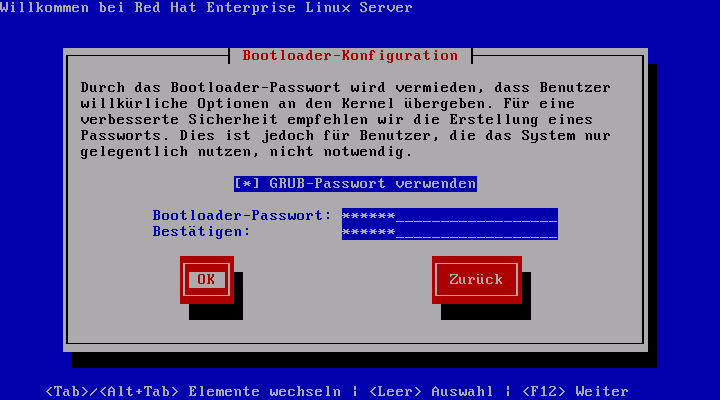
Abbildung 4.1. Installation Program Widgets as seen in Boot Loader Configuration
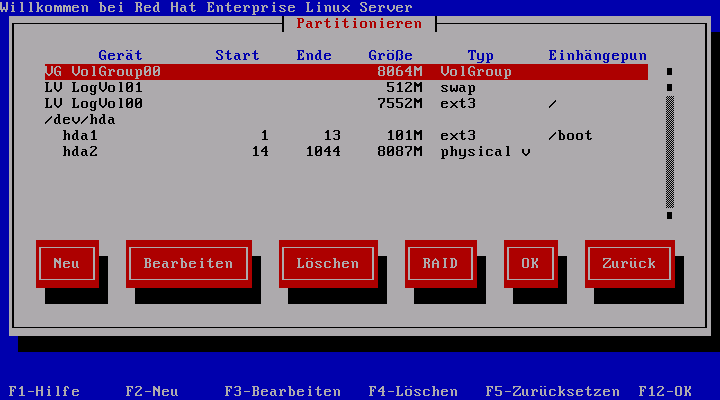
Abbildung 4.2. Installation Program Widgets as seen in Disk Druid
- Fenster — Die Fenster (in diesem Handbuch meist als Dialogfeld bezeichnet) führen Sie durch den gesamten Installationsvorgang. Es kommt vor, dass sich zwei Fenster überlagern und Sie zunächst nur mit dem im Vordergrund angezeigten Fenster arbeiten können. Das darüber liegende Fenster verschwindet, und Sie können in einem der darunter liegenden Fenster weiterarbeiten, sobald Sie die Eingaben für das obere Fenster beendet haben.
- Kontrollkästchen — Über die Kontrollkästchen können Sie einzelne Funktionen aktivieren oder deaktivieren. Im Kästchen erscheint ein Sternchen (aktiviert) oder es ist leer (deaktiviert). Wenn sich der Cursor über einem Kontrollkästchen befindet, können Sie dieses mit der Leertaste aktivieren bzw. deaktivieren.
- Texteingabe — In die Texteingabezeilen geben Sie die für das Installationsprogramm relevanten Informationen ein. Zur Dateneingabe muss der Cursor auf die Texteingabezeile gesetzt werden.
- Text-Widget — Text-Widgets sind Bildschirmbereiche zur Anzeige von Text. Einige Text-Widgets enthalten weitere Widgets, z.B. Kontrollkästchen. Ein Rollbalken neben dem Text-Widget weist darauf hin, dass nicht alle Informationen auf einmal in das Textfenster passen. Wenn sich der Cursor innerhalb des Textfensters befindet, können Sie mit den Nach-oben-Taste und der Nach-unten-Taste alle verfügbaren Informationen anzeigen. Die aktuelle Position wird in dem Rollbalken mit dem Zeichen # gekennzeichnet. Je nachdem, wie Sie sich im Text bewegen, wird dieses Zeichen auf dem Rollbalken nach oben oder unten verschoben.
- Scroll Bar — Scroll bars appear on the side or bottom of a window to control which part of a list or document is currently in the window's frame. The scroll bar makes it easy to move to any part of a file.
- Widget-Schaltfläche — Dies sind die wichtigsten Widgets zur Interaktion mit dem Installationsprogramm. Mit der Tabulatortaste und der Eingabe-Taste rufen Sie nach und nach alle Fenster des Installationsprogramms auf. Schaltflächen sind aktivierbar, wenn sie hervorgehoben dargestellt sind.
- Cursor — Der Cursor ist zwar selbst kein Widget, wird jedoch benötigt, um ein Widget auszuwählen bzw. mit einem Widget zu interagieren. Befindet er sich auf einem Widget, ändert sich möglicherweise die Farbe des entsprechenden Widgets oder er wird einfach nur in oder neben dem Widget angezeigt.
4.2.1. Navigieren mit der Tastatur
Warnung
4.3. Starten des Installationsprogramms
Anmerkung
4.3.1. Laden des Installationsprogramms auf einem x86-, AMD64- und Intel® 64-System
- Red Hat Enterprise Linux DVD/CD-ROM — Ihr System verfügt über ein bootfähiges DVD/CD-ROM-Laufwerk, und Sie besitzen das Red Hat Enterprise Linux CD-ROM- oder DVD-Set.
- Bootfähige CD-ROM — Ihr System verfügt über ein bootfähiges CD-ROM-Laufwerk, und Sie möchten eine Netzwerk- oder Festplatteninstallation durchführen.
- USB-Pen-Laufwerk — Ihr Rechner unterstützt das Booten von einem USB-Gerät.
- PXE boot via network — Your machine supports booting from the network. This is an advanced installation path. Refer to Kapitel 31, PXE-Netzwerkinstallationen for additional information on this method.
Anmerkung
boot:-Prompt eingeblendet. Er enthält Informationen zu vielen Boot-Optionen, die zusätzlich in einem oder mehreren Hilfebildschirmen erläutert werden. Um einen Hilfebildschirm anzuzeigen, drücken Sie die entsprechende Funktionstaste (die Funktionstasten sind im unteren Bereich des Bildschirms aufgelistet).
- Sobald der
boot:-Prompt eingeblendet wird, startet das Installationsprogramm automatisch, wenn Sie innerhalb einer Minute keine Eingabe vornehmen. Um diese Funktion zu deaktivieren, drücken Sie die entsprechende Funktionstaste für den Hilfebildschirm. - Wenn Sie eine Funktionstaste zum Anzeigen eines Hilfebildschirms drücken, dauert es einen Moment, bis der Hilfebildschirm von Ihrem Installationsmedium gelesen und auf dem Bildschirm angezeigt wird.
4.3.2. Booten des Installationsprogramms auf Itanium-Systemen
4.3.2.1. Booten des Installationsprogramms von DVD/CD-ROM
- Entfernen Sie alle Medien, außer der Red Hat Enterprise Linux CD Nr. 1.
- Wählen Sie aus dem Menü .
- At the
Shell>prompt, change to the file system on the CD-ROM. For example, in the above samplemapoutput, the system partition on the CD-ROM isfs1. To change to thefs1file system, typefs1:at the prompt. - Geben Sie
elilo linuxein, um in das Installationsprogramm zu booten. - Go to Kapitel 4, Installation auf Intel®- und AMD-Systemen to begin the installation.
4.3.2.2. Booten des Installationsprogramms von einer LS-120 Diskette
images/boot.img. Um diese Diskette in Linux zu erzeugen, legen Sie eine leere LS-120 Diskette ein und geben den folgenden Befehl am Shell-Prompt ein:
dd if=boot.img of=/dev/hda bs=180k/dev/hda mit dem richtigen Gerätenamen des LS-120 Diskettenlaufwerks.
- Legen Sie die von der Boot-Image-Datei
boot.imgerzeugte LS-120 Diskette ein. Wenn Sie eine lokale CD-ROM-Installation durchführen, aber von der LS-120 Diskette booten, legen Sie auch die Red Hat Enterprise Linux CD Nr. 1 ein. Wenn Sie eine Festplatten-, NFS-, FTP- oder HTTP-Installation durchführen, benötigen Sie diese nicht. - Wählen Sie aus dem Menü .
- At the
Shell>prompt, change the device to the LS-120 drive by typing the commandfs0:, using the examplemapoutput above. - Geben Sie
elilo linuxein, um in das Installationsprogramm zu booten. - Go to Kapitel 4, Installation auf Intel®- und AMD-Systemen to begin the installation.
4.3.3. Zusätzliche Boot-Optionen
elilo linux optionAnmerkung
linux text- ISO images have an md5sum embedded in them. To test the checksum integrity of an ISO image, at the installation boot prompt, type:
linux mediacheckDas Installationsprogramm fordert Sie auf, eine CD einzulegen, oder ein ISO-Image zu testen und anschließend zu wählen, um die Prüfsummenfunktion durchzuführen. Diese Prüfsummenfunktion kann für jede Red Hat Enterprise Linux-CD durchgeführt werden und muss in keiner speziellen Reihenfolge (zum Beispiel CD Nr. 1 muss nicht die erste CD sein, die Sie überprüfen) erfolgen. Es wird dringend empfohlen, diese Funktion bei allen Red Hat Enterprise Linux-CDs, die von einem heruntergeladenen ISO-Image erstellt wurden, durchzuführen. Dieser Befehl funktioniert mit den Installationsmethoden von CD, DVD, Festplatten-ISO und NFS-ISO. - Also in the
images/directory is theboot.isofile. This file is an ISO image than can be used to boot the installation program. To use theboot.iso, your computer must be able to boot from its CD-ROM drive, and its BIOS settings must be configured to do so. You must then burn theboot.isofile onto a recordable/rewriteable CD-ROM. linux console=<device>Für die Installation im Textmodus:linux text console=<device>In the above command, <device> should be the device you are using (such as ttyS0 or ttyS1). For example,linux text console=ttyS0.Text mode installations using a serial terminal work best when the terminal supports UTF-8. Under UNIX and Linux, Kermit supports UTF-8. For Windows, Kermit '95 works well. Non-UTF-8 capable terminals works as long as only English is used during the installation process. An enhanced serial display can be used by passing theutf8command as a boot-time option to the installation program. For example:linux console=ttyS0 utf8
4.3.3.1. Kerneloptionen
linux updateslinux text updatesRHupdates/ auf dem Server abgelegt haben.
4.4. Auswahl einer Installationsmethode
- DVD/CD-ROM
- If you have a DVD/CD-ROM drive and the Red Hat Enterprise Linux CD-ROMs or DVD you can use this method. Refer to Abschnitt 4.5, »Installation von DVD/CD-ROM«, for DVD/CD-ROM installation instructions.
- Festplatte
- If you have copied the Red Hat Enterprise Linux ISO images to a local hard drive, you can use this method. You need a boot CD-ROM (use the
linux askmethodboot option). Refer to Abschnitt 4.6, »Installation von einer Festplatte«, for hard drive installation instructions. - NFS
- If you are installing from an NFS server using ISO images or a mirror image of Red Hat Enterprise Linux, you can use this method. You need a boot CD-ROM (use the
linux askmethodboot option). Refer to Abschnitt 4.8, »Installation via NFS« for network installation instructions. Note that NFS installations may also be performed in GUI mode. - FTP
- If you are installing directly from an FTP server, use this method. You need a boot CD-ROM (use the
linux askmethodboot option). Refer to Abschnitt 4.9, »Installation via FTP«, for FTP installation instructions. - HTTP
- If you are installing directly from an HTTP (Web) server, use this method. You need a boot CD-ROM (use the
linux askmethodboot option). Refer to Abschnitt 4.10, »Installation via HTTP«, for HTTP installation instructions.
4.5. Installation von DVD/CD-ROM
Anmerkung
4.5.1. Wie müssen Sie vorgehen, wenn das IDE CD-ROM-Laufwerk nicht erkannt wird?
boot:-Prompt linux hdX=cdrom ein. Ersetzen Sie dabei X mit einem der folgenden Buchstaben, abhängig davon, mit welcher Schnittstelle das Gerät verbunden ist und ob es als Master oder Slave (auch als Primary oder Secondary bekannt) konfiguriert ist:
a— erster IDE-Controller, Masterb— erster IDE-Controller, Slavec— zweiter IDE-Controller, Masterd— zweiter IDE-Controller, Slave
4.6. Installation von einer Festplatte
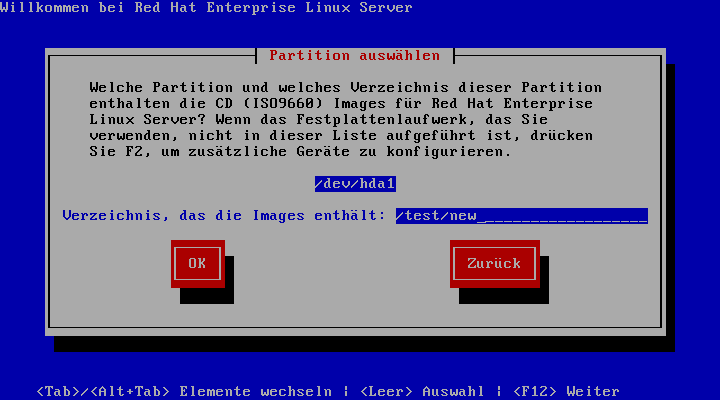
Abbildung 4.3. Dialogfenster Auswahl der Partitionen für die Festplatteninstallation
/. If the ISO images are located in a subdirectory of a mounted partition, enter the name of the directory holding the ISO images within that partition. For example, if the partition on which the ISO images is normally mounted as /home/, and the images are in /home/new/, you would enter /new/.
4.7. Durchführung einer Netzwerkinstallation
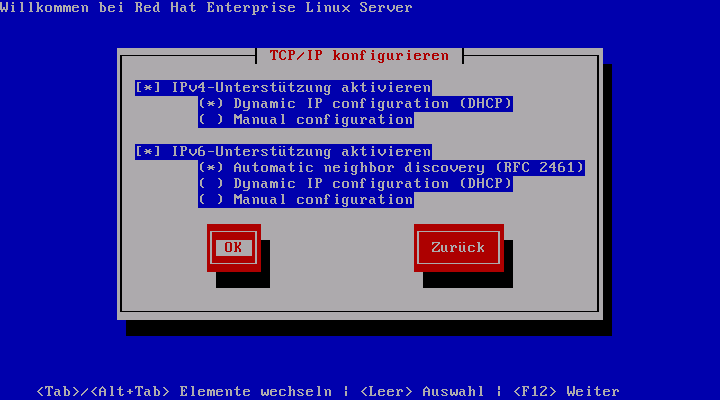
Abbildung 4.4. TCP/IP Konfiguration
4.8. Installation via NFS
eastcoast in der Domain example.com installieren, geben Sie eastcoast.example.com im Feld NFS-Server ein.
/export/directory/.
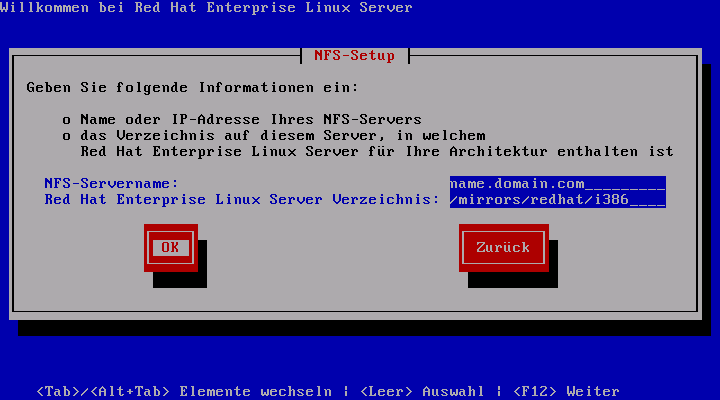
Abbildung 4.5. Dialogfeld NFS-Setup
4.9. Installation via FTP
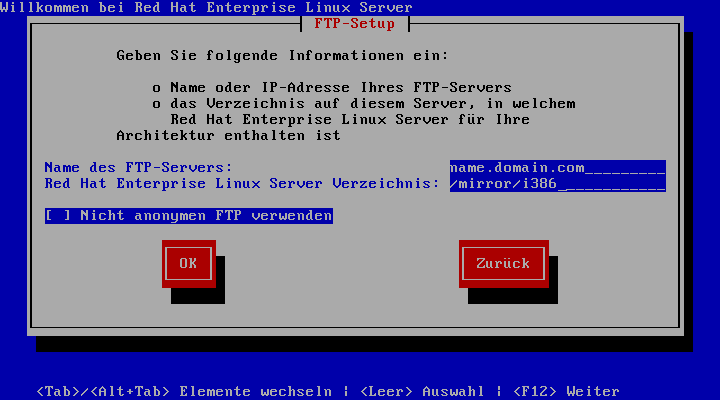
Abbildung 4.6. Dialogfeld FTP-Setup
variant für Ihre Architektur befindet. Enthält die FTP-Site beispielsweise das Verzeichnis /mirrors/redhat/arch/variant/, geben Sie /mirrors/redhat/arch/ ein (wobei arch durch die entsprechende Architektur ersetzt wird, wie beispielsweise i386, ia64, ppc, oder s390x und variant die Variante darstellt, die Sie installieren, wie z.B. Client, Server, Workstation, etc.). Wenn alle Angaben richtig sind, erhalten Sie die Meldung, dass alle Dateien vom Server abgerufen werden.
Anmerkung
mkdir discX
mount -o loop RHEL5-discX.iso discX
4.10. Installation via HTTP
variant für Ihre Architektur befindet. Enthält die HTTP-Site beispielsweise das Verzeichnis /mirrors/redhat/arch/variant/, geben Sie /mirrors/redhat/arch/ ein (wobei arch durch die entsprechende Architektur ersetzt wird, wie beispielsweise i386, ia64, ppc, oder s390x und variant die Variante darstellt, die Sie installieren, wie z.B. Client, Server, Workstation, etc.). Wenn alle Angaben richtig sind, erhalten Sie die Meldung, dass alle Dateien vom Server abgerufen werden.
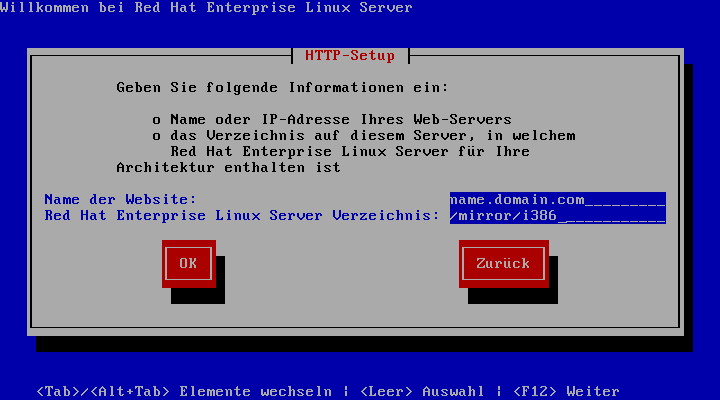
Abbildung 4.7. Dialogfeld HTTP-Setup
Anmerkung
mkdir discX
mount -o loop RHEL5-discX.iso discX
4.11. Willkommen bei Red Hat Enterprise Linux

4.12. Auswahl der Sprache
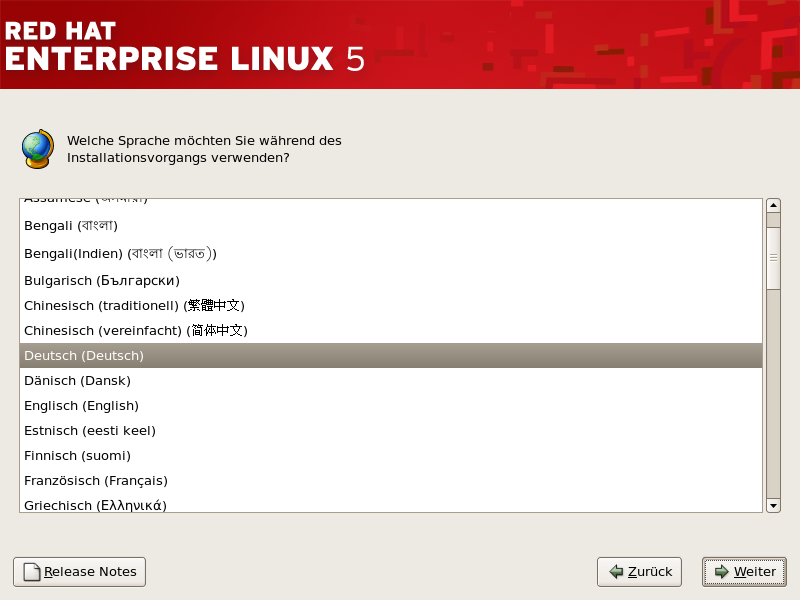
Abbildung 4.8. Auswahl der Sprache
4.13. Konfiguration der Tastatur
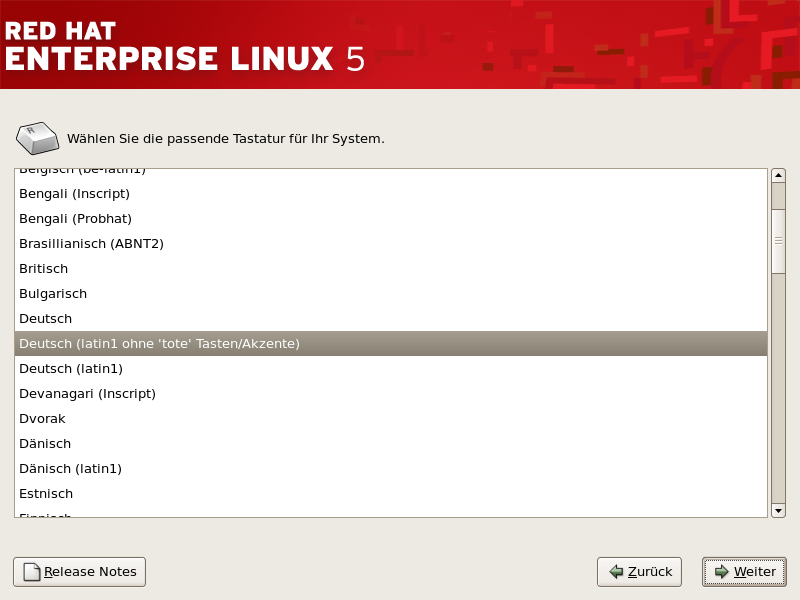
Abbildung 4.9. Konfiguration der Tastatur
Anmerkung
system-config-keyboard an einem Shell-Prompt ein, um das Tool zur Tastaturkonfiguration zu starten. Wenn Sie nicht als Root angemeldet sind, werden Sie aufgefordert, das Root-Passwort einzugeben, um fortfahren zu können.
4.14. Geben Sie die Installationsnummer ein
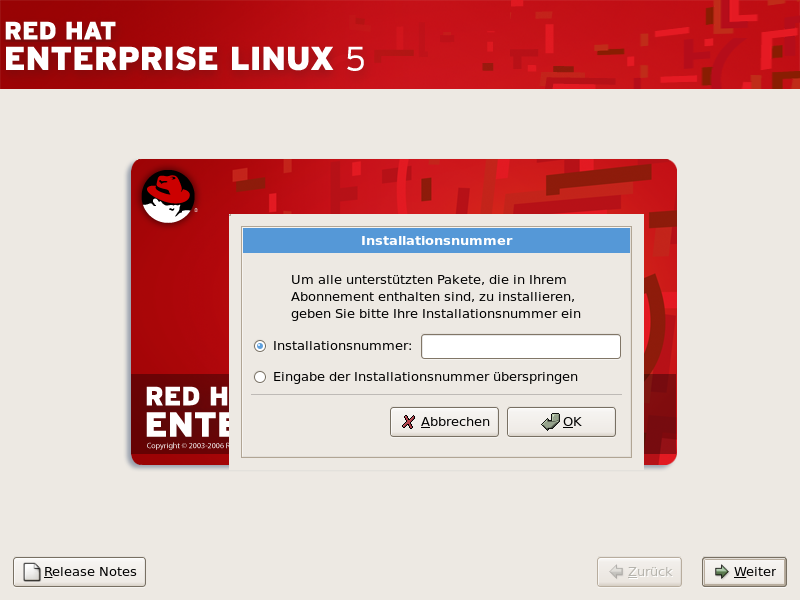
Abbildung 4.10. Installation Number
4.15. Einrichtung der Festplattenpartitionierung
Warnung
/var/spool/yum/ herunter. Wenn Sie Ihr System manuell partitionieren und eine separate /var/ Partition erstellen, stellen Sie sicher, dass die Partition groß genug ist (3,0 GB oder größer), um die aktualisierten Pakete herunterzuladen.
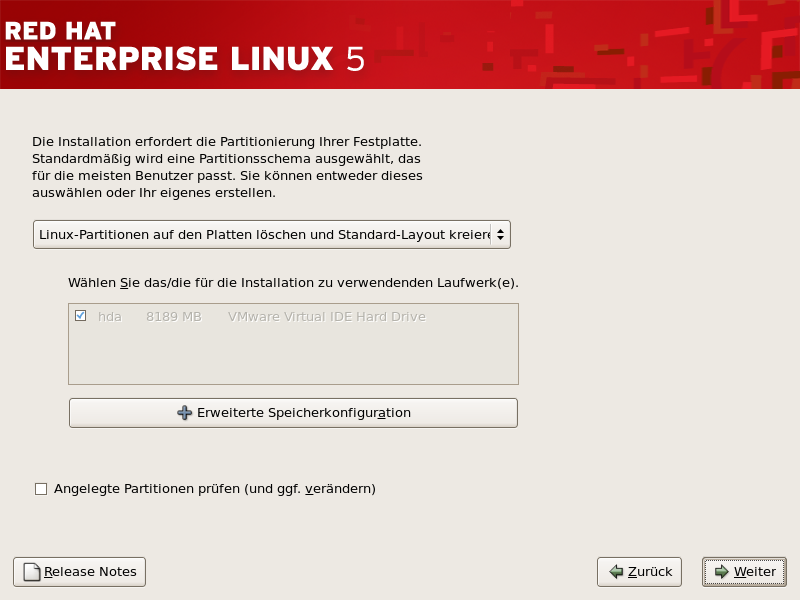
Abbildung 4.11. Einrichtung der Festplattenpartitionierung
Warnung
4.16. Erweiterte Speicheroptionen
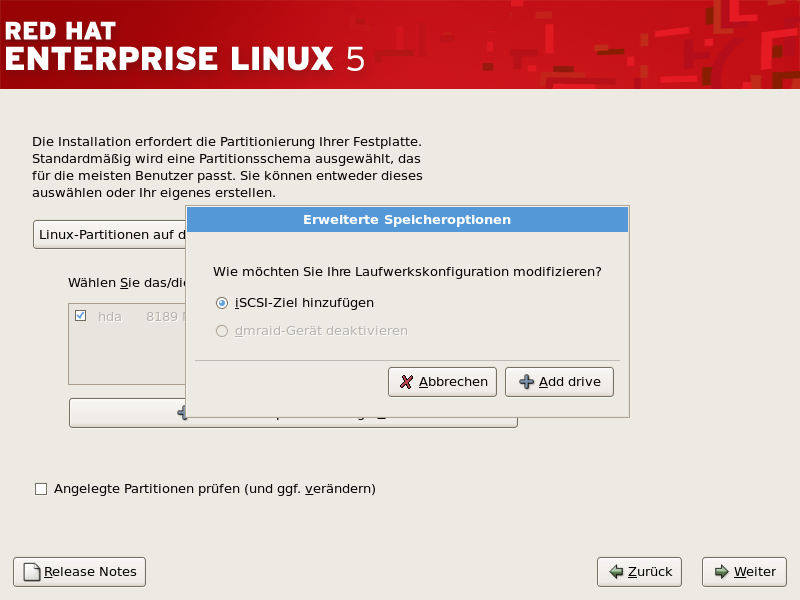
Abbildung 4.12. Erweiterte Speicheroptionen
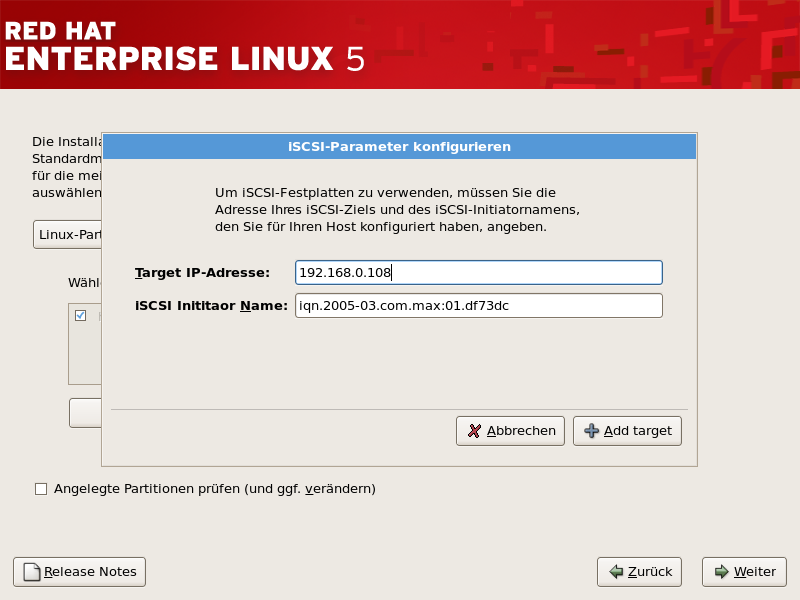
Abbildung 4.13. iSCSI-Parameter konfigurieren
4.17. Erstellen eines Standard-Layouts
- Alle Partitionen auf den Platten löschen und Standard-Layout kreieren. — Wählen Sie diese Option, um alle Partitionen auf Ihren Festplattenlaufwerken zu entfernen (inklusive der Partitionen, die von anderen Betriebssystemen erstellt wurden, wie z.B. Windows VFAT- oder NTFS-Partitionen).
Warnung
Wenn Sie diese Option wählen, werden alle Daten auf den ausgewählten Festplatten vom Installationsprogramm gelöscht. Wählen Sie diese Option nicht, wenn Sie bestimmte Daten auf der Festplatte, auf der Sie Red Hat Enterprise Linux installieren, behalten wollen. - Linux-Partitionen auf den Platten löschen und Standard-Layout kreieren. — Wählen Sie diese Option, um lediglich Linux-Partitionen (die von einer früheren Linux-Installation stammen) zu löschen. Dabei werden sonstige Partitionen auf Ihren Festplattenlaufwerken (wie beispielsweise VFAT- oder FAT32-Partitionen) nicht entfernt.
- Freien Platz auf den Platten verwenden und Standard-Layout kreieren. — Verwenden Sie diese Option, um aktuelle Daten und Partitionen beizubehalten, wenn Sie sich sicher sind, über genügend freien Speicherplatz auf dem (den) Festplattenlaufwerk(en) zu verfügen.
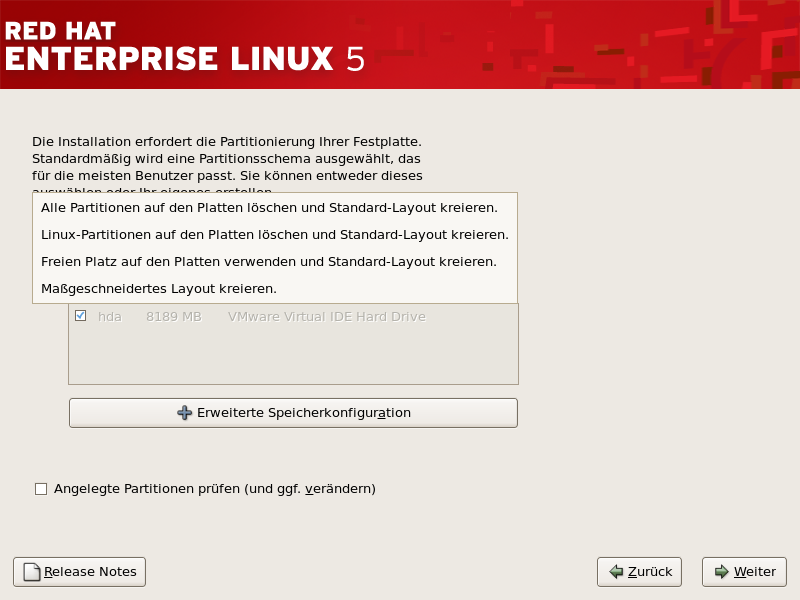
Abbildung 4.14. Standard-Layout erstellen
Warnung
Anmerkung
/boot/-Partition auf einer Partition außerhalb des RAID-Arrays, wie zum Beispiel auf einer separaten Festplatte, erstellt werden.
/boot/-Partition ist auch für das Einrichten von Software-RAID notwendig.
/boot/-Partition manuell bearbeiten.
4.18. Partitionieren des Systems
Anmerkung
Anmerkung
/boot/efi/ partition of approximately 100 MB and of type FAT (VFAT), a swap partition of at least 512 MB, and an appropriately-sized root (/) partition.
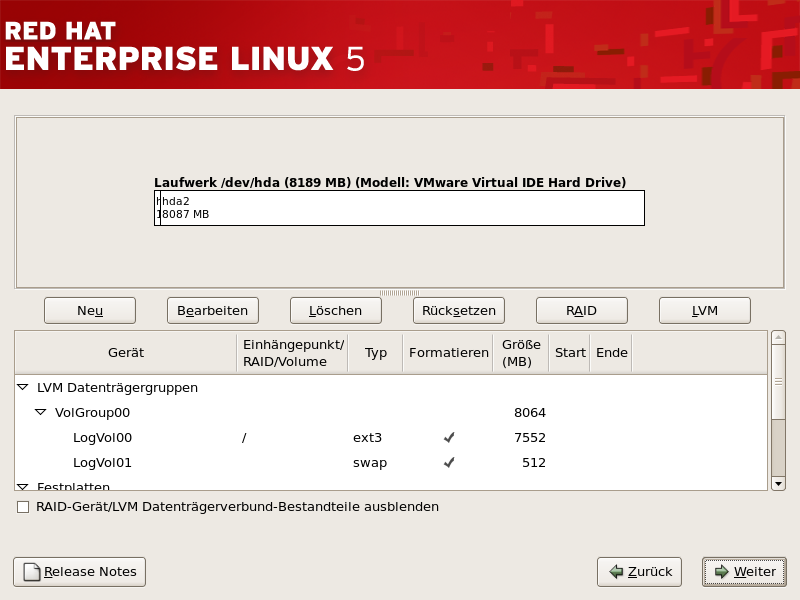
Abbildung 4.15. Partitionierung mit Disk Druid auf x86-, AMD64- und Intel® 64-Systemen
4.18.1. Grafische Darstellung der Festplatte(n)
4.18.2. Disk Druid's Buttons
- : Zur Anforderung einer neuen Partition. Sobald auf die Schaltfläche geklickt wird, wird ein Dialogfenster mit Feldern angezeigt (wie zum Beispiel Einhängepunkt und Größe), welche ausgefüllt werden müssen.
- : Diese Schaltfläche wird verwendet, um die Attribute der im Abschnitt Partitionen aktuell ausgewählten Partition zu ändern. Durch Anklicken der Schaltfläche wird ein Dialogfenster angezeigt. Hier können einige oder alle Felder bearbeitet werden, je nachdem, ob die Partitionsinformationen bereits auf die Festplatte geschrieben wurden.Sie können den freien Speicherplatz auch wie in der grafischen Darstellung dazu verwenden, eine neue Partition zu erstellen. Markieren Sie entweder den freien Speicherplatz, und klicken Sie dann auf die Schaltfläche oder klicken Sie zweimal auf den freien Speicherplatz, um diesen zu bearbeiten.
- Um ein RAID-Gerät zu erstellen, müssen Sie als erstes Software-RAID-Partitionen erstellen (oder diese erneut verwenden). Nachdem Sie zwei oder mehr Software-RAID-Partitionen erstellt haben, wählen Sie , um die Software-RAID-Partitionen in das RAID-Gerät einzufügen.
- : Diese Schaltfläche wird verwendet, um die derzeit im Abschnitt Aktuelle Partitionen der Festplatte markierte Partition zu entfernen. Sie werden dabei aufgefordert, das Löschen der jeweiligen Partition zu bestätigen.
- : Diese Schaltfläche wird verwendet, um den Originalzustand von Disk Druid wiederherzustellen. Jegliche Änderungen gehen verloren, wenn Sie die Partitionen .
- : Hiermit können Sie auf einigen oder allen Partitionen Redundanz bereitstellen. Verwenden Sie diese Option nur, wenn Sie bereits Erfahrung mit RAID haben. Weitere Informationen zu RAID finden Sie im Red Hat Enterprise Linux Deployment Guide.Um ein RAID-Gerät zu erstellen, müssen Sie als erstes Software RAID-Partitionen erstellen. Nachdem Sie zwei oder mehr Software-RAID-Partitionen erstellt haben, wählen Sie , um die Software RAID-Partitionen in das RAID-Gerät einzufügen.
- : Gibt Ihnen die Möglichkeit, einen logischen LVM-Datenträger zu erstellen. Die Aufgabe des LVM (Logical Volume Manager) besteht darin, einen einfachen logischen Überblick über den zugrundeliegenden physikalischen Speicherplatz wie z.B. Festplatten zu geben. Der LVM verwaltet einzelne physikalische Platten — besser gesagt, die darauf befindlichen einzelnen Partitionen. Sie sollten diese Schaltfläche nur verwenden, wenn Sie bereits Erfahrung mit LVM gesammelt haben. Weiteres über den LVM finden Sie im Red Hat Enterprise Linux Deployment Guide. Beachten Sie bitte, dass LVM nur im grafischen Installationsmodus zur Verfügung steht.Wenn Sie einen logischen Datenträger im LVM erstellen möchten, müssen Sie zunächst Partitionen des Typs Physikalischer Datenträger (PV) erstellen. Nachdem Sie eine oder mehrere Partitionen dieses Typs (LVM) erstellt haben, können Sie durch Betätigung von einen logischen Datenträger im LVM erstellen.
4.18.3. Partitionsfelder
- Device: This field displays the partition's device name.
- Mount Point/RAID/Volume: A mount point is the location within the directory hierarchy at which a volume exists; the volume is "mounted" at this location. This field indicates where the partition is mounted. If a partition exists, but is not set, then you need to define its mount point. Double-click on the partition or click the button.
- Type: This field shows the partition's file system type (for example, ext2, ext3, or vfat).
- Format: Dieses Feld zeigt an, ob die zu erstellende Partition formatiert wird.
- Size (MB): This field shows the partition's size (in MB).
- Start: Dieses Feld zeigt den Zylinder Ihrer Festplatte an, an dem die Partition beginnt.
- Ende: Dieses Feld zeigt den Zylinder Ihrer Festplatte an, an dem die Partition endet.
4.18.4. Empfohlenes Partitionsschema
4.18.4.1. Itanium-Systeme
- Eine
/boot/efi/-Partition (Minimum 100 MB ) — Die unter/boot/efi/eingehängte Partition enthält alle installierten Kernel, die initrd-Images und ELILO-Konfigurationsdateien.Warnung
Sie müssen eine/boot/efi/-Partition des Typs VFAT mit einer Größe von mindestens 100 MB als erste primäre Partition erstellen. - Eine Swap-Partition (mindestens 256 MB) — Swap-Partitionen dienen der Unterstützung von virtuellem Speicher. Mit anderen Worten werden Daten auf eine Swap-Partition geschrieben, wenn unzureichend Direktzugriffsspeicher (RAM) zur Verfügung steht.Wenn Sie sich nicht sicher über die Größe der zu erstellenden Swap-Partition sind, dann verwenden Sie einfach die doppelte Speichergröße des RAM auf Ihrem Rechner. Sie muss den Typ 'swap' besitzen.Das Festlegen der richtigen Menge an Swap-Space hängt von einer Anzahl von Faktoren ab, inklusive der Folgenden (nach Wichtigkeit in absteigender Reihenfolge):
- Die Applikationen, die auf dem Rechner ablaufen.
- Die Größe des physikalischen RAM, das auf der Maschine installiert ist.
- Die Version des Betriebssystems.
Swap sollte der doppelten Menge an physikalischem RAM für bis zu 2 GB an physikalischem RAM entsprechen und danach jeweils der einfachen Menge an physikalischem RAM für jede weitere Menge über 2 GB, jedoch niemals weniger als 32 MB.Daher gilt:Wenn M = Größe des RAM in GB und S = Größe des swap in GB, dannIf M < 2 S = M *2 Else S = M + 2Wenn man diese Formel anwendet, würde somit ein System mit 2 GB physikalischem Speicher 4 GB Swap besitzen, wobei 3 GB physikalischer Speicher in 5 GB Swap resultieren. Das Erstellen einer großen Swap-Space-Partition kann besonders dann hilfreich sein, wenn Sie planen, Ihr RAM zu einem späteren Zeitpunkt zu erweitern.Für Systeme mit wirklich großen Mengen an RAM (mehr als 32 GB) können Sie sich höchstwahrscheinlich auch eine kleinere Swap-Partition erlauben (rund 1x (oder weniger) die Menge an physikalischem RAM). - A root partition (3.0 GB - 5.0 GB) — this is where "
/" (the root directory) is located. In this setup, all files (except those stored in/boot/efi) are on the root partition.Eine 3,0 GB Partition ermöglicht Ihnen eine minimale Installation, während eine 5,0 GB Root-Partition eine vollständige Installation mit allen Paketgruppen zulässt.
4.18.4.2. x86-, AMD64- und Intel® 64-Systeme
- Eine Swap-Partition (mindestens 256 MB) — Swap-Partitionen dienen der Unterstützung von virtuellem Speicher. Mit anderen Worten werden Daten auf eine Swap-Partition geschrieben, wenn unzureichend Direktzugriffsspeicher (RAM) zur Verfügung steht.Wenn Sie sich nicht sicher über die Größe der zu erstellenden Swap-Partition sind, dann verwenden Sie einfach die doppelte Speichergröße des RAM auf Ihrem Rechner. Sie muss den Typ 'swap' besitzen.Das Festlegen der richtigen Menge an Swap-Space hängt von einer Anzahl von Faktoren ab, inklusive der Folgenden (nach Wichtigkeit in absteigender Reihenfolge):
- Die Applikationen, die auf dem Rechner ablaufen.
- Die Größe des physikalischen RAM, das auf der Maschine installiert ist.
- Die Version des Betriebssystems.
Swap sollte der doppelten Menge an physikalischem RAM für bis zu 2 GB an physikalischem RAM entsprechen und danach jeweils der einfachen Menge an physikalischem RAM für jede weitere Menge über 2 GB, jedoch niemals weniger als 32 MB.Daher gilt:Wenn M = Größe des RAM in GB und S = Größe des swap in GB, dannIf M < 2 S = M *2 Else S = M + 2Wenn man diese Formel anwendet, würde somit ein System mit 2 GB physikalischem Speicher 4 GB Swap besitzen, wobei 3 GB physikalischer Speicher in 5 GB Swap resultieren. Das Erstellen einer großen Swap-Space-Partition kann besonders dann hilfreich sein, wenn Sie planen, Ihr RAM zu einem späteren Zeitpunkt zu erweitern.Für Systeme mit wirklich großen Mengen an RAM (mehr als 32 GB) können Sie sich höchstwahrscheinlich auch eine kleinere Swap-Partition erlauben (rund 1x (oder weniger) die Menge an physikalischem RAM). - Eine
/boot/-Partition (100 MB) — Die unter/boot/eingehängte Partition enthält den Kernel des Betriebssystems (der es Ihnen ermöglicht, Red Hat Enterprise Linux zu booten) und Dateien, die für den Bootstrap-Prozess benötigt werden. Aufgrund von Einschränkungen ist das Erstellen einer ursprünglichen ext3-Partition, die diese Dateien enthält, erforderlich. Für die meisten Benutzer reichen 100MB aus.Anmerkung
Ist Ihre Festplatte größer als 1024 Zylinder (und Ihr System älter als zwei Jahre), müssen Sie eventuell eine/boot/-Partition erstellen, wenn Sie möchten, dass die/(Root-) Partition den gesamten restlichen Platz auf der Festplatte verwenden soll.Anmerkung
Wenn Sie über eine RAID-Karte verfügen denken Sie daran, dass einige BIOSe das Booten von RAID-Karten nicht unterstützen. In solchen Fällen muss die/boot/-Partition auf einer Partition außerhalb des RAID-Arrays, wie beispielsweise auf einer separaten Festplatte, erstellt werden. - A
rootpartition (3.0 GB - 5.0 GB) — this is where "/" (the root directory) is located. In this setup, all files (except those stored in/boot) are on the root partition.Eine 3,0 GB Partition ermöglicht Ihnen eine minimale Installation, während eine 5,0 GB Root-Partition eine vollständige Installation mit allen Paketgruppen zulässt.
4.18.5. Hinzufügen von Partitionen
Anmerkung

Abbildung 4.16. Erstellen einer neuen Partition
- Mount Point: Enter the partition's mount point. For example, if this partition should be the root partition, enter
/; enter/bootfor the/bootpartition, and so on. You can also use the pull-down menu to choose the correct mount point for your partition. For a swap partition the mount point should not be set - setting the filesystem type to swap is sufficient. - File System Type: Using the pull-down menu, select the appropriate file system type for this partition. For more information on file system types, refer to Abschnitt 4.18.5.1, »Dateisystemtypen«.
- Allowable Drives: This field contains a list of the hard disks installed on your system. If a hard disk's box is highlighted, then a desired partition can be created on that hard disk. If the box is not checked, then the partition will never be created on that hard disk. By using different checkbox settings, you can have Disk Druid place partitions where you need them, or let Disk Druid decide where partitions should go.
- Größe (MB): Geben Sie die Größe der Partition (in Megabytes) an. Beachten Sie, dass dieses Feld mit 100 MB beginnt. Wenn Sie diese Einstellung nicht ändern, erstellen Sie eine Partition mit 100 MB.
- Additional Size Options: Choose whether to keep this partition at a fixed size, to allow it to "grow" (fill up the available hard drive space) to a certain point, or to allow it to grow to fill any remaining hard drive space available.Wenn Sie Den gesamten Platz ausfüllen bis (MB) wählen, müssen Sie Größenangaben in das Feld der Option eingeben. Auf diese Weise haben Sie die Möglichkeit, einen gewissen Speicherraum auf der Festplatte für eventuellen späteren Gebrauch frei zu lassen.
- Force to be a primary partition: Select whether the partition you are creating should be one of the first four partitions on the hard drive. If unselected, the partition is created as a logical partition. Refer to Abschnitt 25.1.3, »Partitionen innerhalb von Partitionen — Ein Überblick über erweiterte Partitionen«, for more information.
- : Drücken Sie auf , wenn Sie die Einstellungen bestätigen und die Partition erstellen möchten.
- : Wählen Sie , wenn Sie die Partition nicht erstellen möchten.
4.18.5.1. Dateisystemtypen
- ext2 — Das ext2-Dateisystem unterstützt Standard-Unix-Dateitypen (reguläre Dateien, Verzeichnisse, symbolische Links, etc.). Es können lange Dateinamen mit bis zu 255 Zeichen vergeben werden.
- ext3 — Das ext3-Dateisystem basiert auf dem ext2-Dateisystem, und hat einen großen Vorteil — Journaling. Das Verwenden eines Dateisystems mit Journaling-Funktion verringert die Zeit, die für das Wiederherstellen von Dateisystemen nach einem Systemabsturz verwendet werden muss, da das Dateisystem nicht mit
fsck[2] behandelt werden muss. Das ext3-Dateisystem wird standardmäßig ausgewählt und wird dringend empfohlen. - Physical Volume (LVM) — Das Anlegen einer oder mehrerer Physical Volumes (LVM) Partitionen ermöglicht Ihnen das Erstellen eines LVM Logical Volumes. LVM kann die Leistungsfähigkeit unter Verwendung von physikalischen Festplatten steigern. Für weitere Informationen zu LVM siehe Red Hat Enterprise Linux Deployment Guide.
- Software RAID — Das Anlegen von zwei oder mehreren Softare-RAID-Partitionen ermöglicht Ihnen das Erstellen eines RAID-Geräts. Für weitere Informationen zu RAID siehe Kapitel RAID (Redundant Array of Independent Disks)im Red Hat Enterprise Linux Deployment Guide.
- Swap — Swap-Partitionen dienen der Unterstützung von virtuellem Speicher. Mit anderen Worten werden Daten auf eine Swap-Partition geschrieben, wenn unzureichend Arbeitsspeicher (RAM) für die Daten, die Ihr System verarbeitet, zur Verfügung steht. Siehe Red Hat Enterprise Linux Deployment Guide für zusätzliche Informationen.
- vfat — Das VFAT-Dateisystem ist ein Linux-Dateisystem, das kompatibel zu den langen Dateinamen unter Microsoft Windows auf dem FAT-Dateisystem ist. Dieses Dateisystem muss für die
/boot/efi-Partition auf einem Itanium-System verwendet werden.
4.18.6. Bearbeiten von Partitionen
Anmerkung
4.18.7. Löschen einer Partition
4.19. Bootloader-Konfiguration von x86-, AMD64- und Intel® 64-Systemen
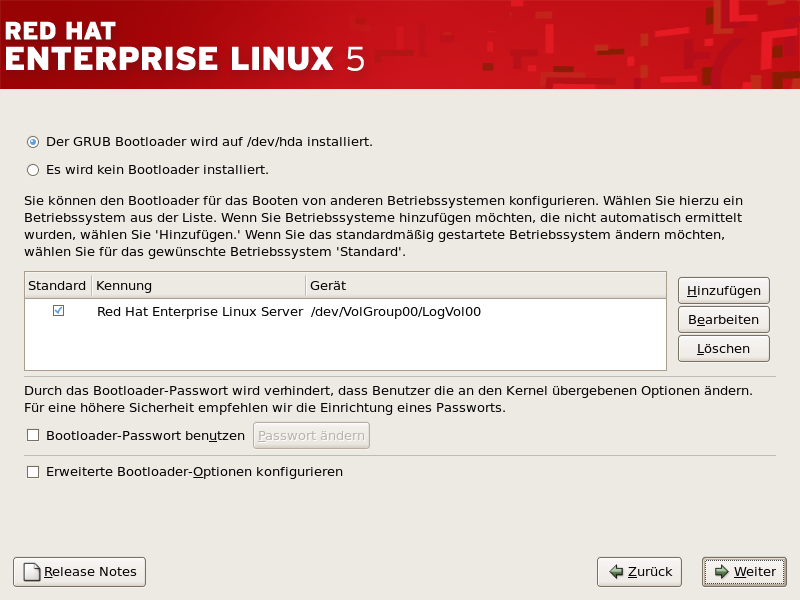
Abbildung 4.17. Bootloader-Konfiguration
Warnung
Red Hat Enterprise Linux (for GRUB). Other partitions may also have boot labels. To add or change the boot label for other partitions that have been detected by the installation program, click once on the partition to select it. Once selected, you can change the boot label by clicking the button.
Anmerkung
4.19.1. Erweiterte Bootloader-Konfiguration
- The master boot record (MBR) — This is the recommended place to install a boot loader, unless the MBR already starts another operating system loader, such as System Commander. The MBR is a special area on your hard drive that is automatically loaded by your computer's BIOS, and is the earliest point at which the boot loader can take control of the boot process. If you install it in the MBR, when your machine boots, GRUB presents a boot prompt. You can then boot Red Hat Enterprise Linux or any other operating system that you have configured the boot loader to boot.
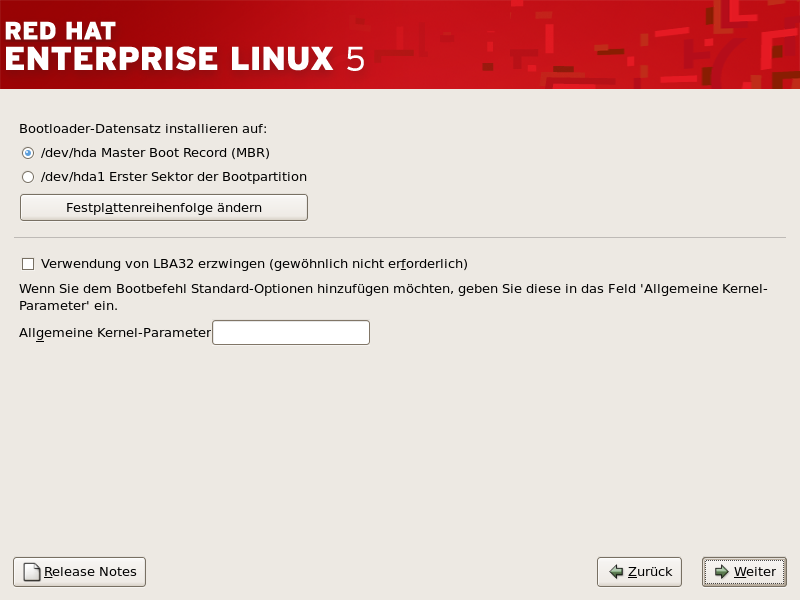
Abbildung 4.18. Bootloader-Installation
Anmerkung
/boot/ erstellt wurde, installiert werden.
/boot/-Partition zu überschreiten. Wenn Ihr System die LBA32-Erweiterung für das Booten von Betriebssystemen über der 1024-Zylindergrenze unterstützt, und Sie Ihre /boot/-Partition über dieser Grenze einrichten möchten, sollten Sie diese Option auswählen.
Anmerkung
/boot-Linux-Partition auf den ersten 1024 Zylindern Ihrer Festplatte lassen, um Linux booten zu können. Alle anderen Linux-Partitionen können nach Zylinder 1024 eingerichtet werden.
parted entsprechen 1024 Zylinder 528 MB. Weitere Informationen finden Sie unter:
http://www.pcguide.com/ref/hdd/bios/sizeMB504-c.html4.19.2. Rettungsmodus
- Benutzen Sie die CD-ROM zum Booten eines x86-, AMD64- oder Intel® 64-Systems und geben Sie
linux rescueam Bootprompt ein. Benutzer von Itanium-Systemen solltenelilo linux rescueeingeben, um in den Rettungsmodus zu booten.
4.19.3. Alternative Bootloader
- LOADLIN
- Sie können Linux über MS-DOS starten. Allerdings wird hierzu eine Kopie des Linux-Kernels (und eine RAM-Disk, sofern Sie über einen SCSI-Adapter verfügen) auf einer MS-DOS-Partition benötigt. Dazu müssen Sie Ihr Red Hat Enterprise Linux zunächst auf andere Weise booten (z.B. von einer Boot-CD-ROM) und anschließend den Kernel in eine MS-DOS-Partition kopieren. LOADLIN erhalten Sie untersowie auf den zugehörigen Mirror-Sites.
- SYSLINUX
- SYSLINUX ist ein MS-DOS-Programm, das LOADLIN sehr ähnlich ist. Es ist ebenfalls untersowie auf den zugehörigen Mirror-Sites.
- Commercial boot loaders
- Sie können Linux auch mit kommerziellen Bootloadern laden. So sind beispielsweise System Commander und Partition Magic in der Lage, Linux zu booten (dennoch muss hierzu GRUB in Ihrer Linux-Root-Partition installiert sein).
Anmerkung
4.19.4. SMP-Mainboards und GRUB
4.20. Netzwerkkonfiguration
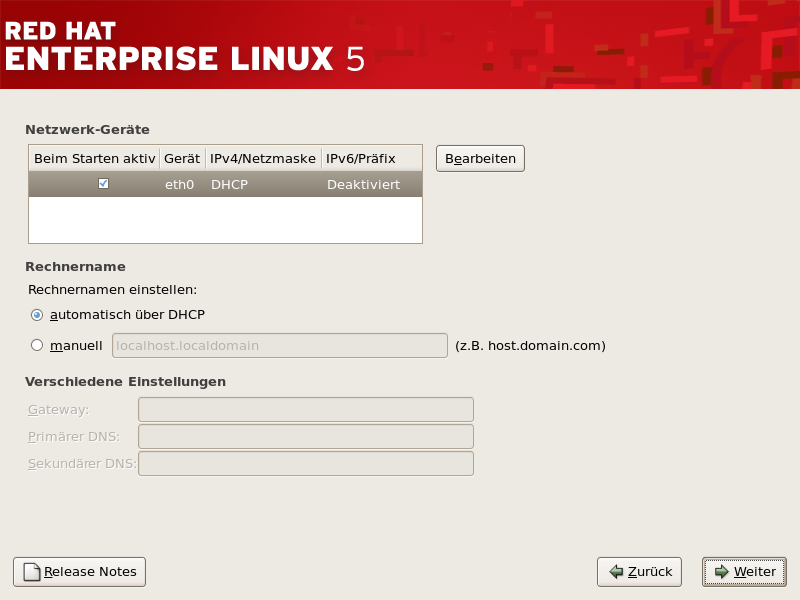
Abbildung 4.19. Netzwerkkonfiguration
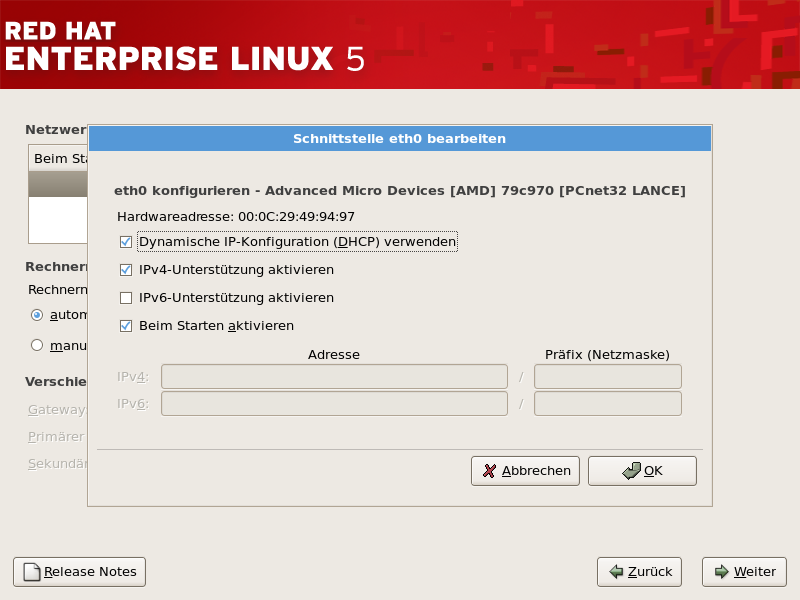
Abbildung 4.20. Bearbeiten eines Netzwerkgeräts
Anmerkung
Anmerkung
localhost.
Anmerkung
system-config-network ein, um das Netzwerkverwaltungstool zu starten. Wenn Sie nicht als Root angemeldet sind, werden Sie aufgefordert, das Root-Passwort einzugeben, um fortfahren zu können.
4.21. Konfiguration von Zeitzonen
- Mit Hilfe der Maus können Sie auf der interaktiven Karte auf eine spezifische Stadt klicken (durch einen gelben Punkt grafisch abgebildet). Daraufhin erscheint ein rotes X, wodurch Ihre Auswahl angezeigt wird.
- Sie können auch durch eine am unteren Ende des Bildschirms befindliche Liste scrollen, um Ihre Zeitzone dort auszuwählen. Klicken Sie mit der Maus auf einen Standort, um Ihre Auswahl zu markieren.
Anmerkung
system-config-date ein, um das Tool zur Einstellung von Zeit und Datum zu starten. Wenn Sie nicht als Root angemeldet sind, werden Sie aufgefordert, das Root-Passwort einzugeben, um fortfahren zu können.
timeconfig.
4.22. Root-Passwort einstellen
Anmerkung
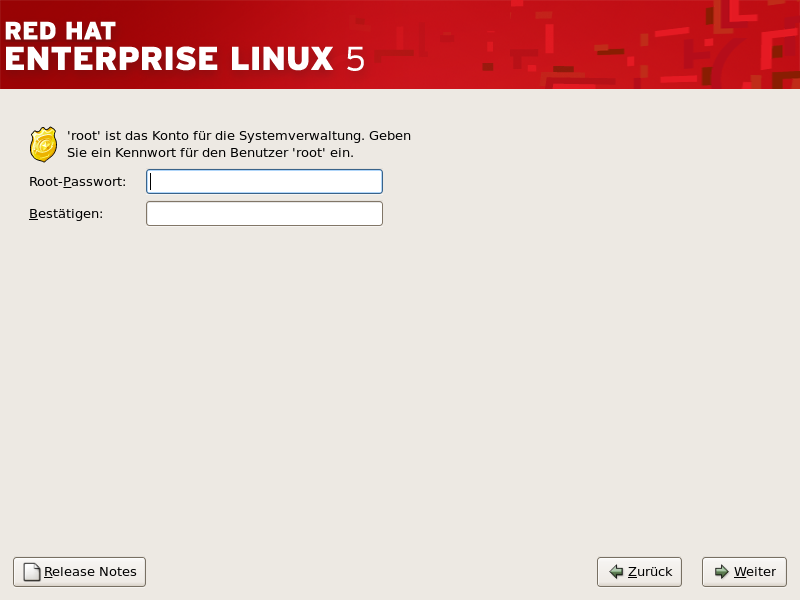
Abbildung 4.21. Root-Passwort
su -, wenn Sie schnell ein Problem lösen müssen. Wenn Sie dies beachten, laufen Sie nicht Gefahr, Ihr System durch einen Tippfehler oder einen falschen Befehl zu beschädigen.
Anmerkung
su - ein, und drücken Sie die Eingabe-Taste. Geben Sie anschließend das Root-Passwort ein, und drücken Sie erneut die Eingabe-Taste.
Anmerkung
Anmerkung
system-config-rootpassword ein, um das Root-Passwort-Tool zu starten. Wenn Sie nicht als Root angemeldet sind, werden Sie aufgefordert, das Root-Passwort einzugeben, um fortfahren zu können.
4.23. Auswahl der Paketgruppe
Anmerkung
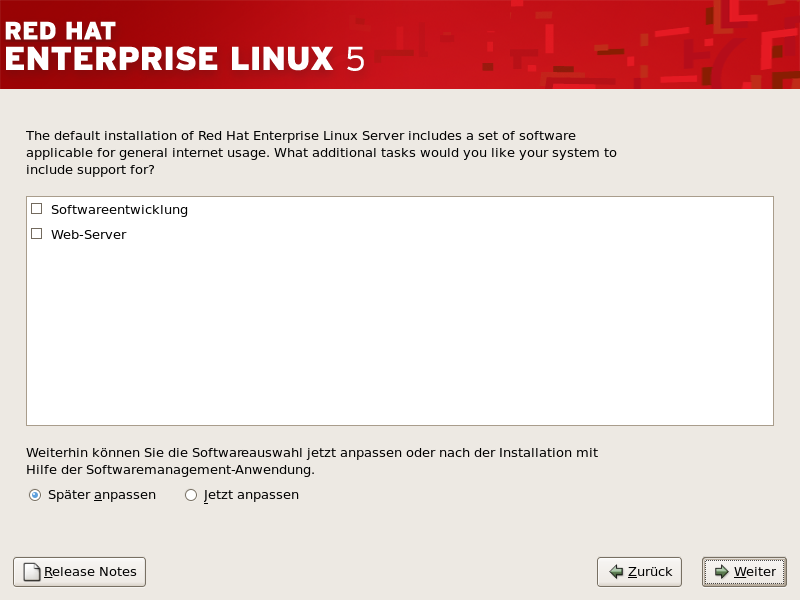
Abbildung 4.22. Auswahl der Paketgruppe
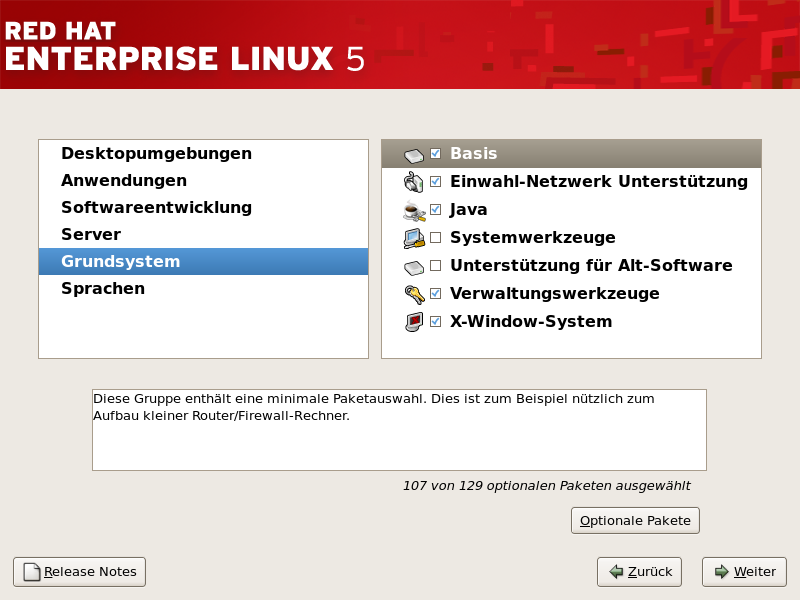
Abbildung 4.23. Details von Paketgruppen
4.24. Vorbereitung der Installation
4.24.1. Vorbereitung der Installation
/root/install.log, nachdem Ihr System erneut gebootet wurde.
Warnung
4.25. Installation von Paketen
4.26. Installation abgeschlossen
- Drücken Sie die Eingabe-Taste — Dies führt zum Booten des standardmäßigen Boot-Eintrags.
- Wählen Sie eine Boot-Kennung, gefolgt von der Eingabe-Taste — Dies veranlasst den Bootloader, das der Boot-Kennung entsprechende Betriebssystem zu laden.
- Do nothing — after the boot loader's timeout period, (by default, five seconds) the boot loader automatically boots the default boot entry.
login: Prompt oder ein grafischer Anmeldebildschirm (wenn Sie das X-Window-System installiert haben und X automatisch starten möchten).
4.27. Itanium-Systeme — Booten Ihres Rechners und Einrichten nach der Installation
eliloelilo wird der Standard-Kernel, wie in der Konfigurationsdatei /boot/efi/elilo.conf angegeben, geladen. (Der erste aufgelistete Kernel ist der Standard.)
/boot/efi/elilo.conf im Anschluss an elilo an. Um zum Beispiel den Kernel mit der Bezeichnung linux zu laden, geben Sie Folgendes ein:
elilo linux/boot/efi/elilo.conf in EFI mit Hilfe der folgenden Anleitungen ansehen:
- At the
Shell>prompt, change devices to the system partition (mounted as/boot/efiin Linux). For example, iffs0is the system boot partition, typefs0:at the EFI Shell prompt. - Type
lsat thefs0:\>to make sure you are in the correct partition. - Geben Sie dann ein:
Shell>type elilo.confDieser Befehl zeigt den Inhalt der Konfigurationsdatei an. Jede Stanza enthält eine Zeile, die mitlabelbeginnt, gefolgt von der Bezeichnung des Kernels. Die Bezeichnung entspricht dem Teil, der nacheliloangegeben wird, um verschiedene Kernel zu booten.
4.27.1. Bootloader-Optionen nach der Installation
single für Einzelbenutzermodus oder mem=1024M, um Red Hat Enterprise Linux zu zwingen, 1024 MB Hauptspeicher zu verwenden. Um dem Bootloader Boot-Optionen zu übergeben, geben Sie Folgendes am EFI-Shell-Prompt ein (ersetzen Sie linux hierbei mit der Bezeichnung des Kernels, den Sie booten möchten und option mit den Boot-Optionen, die Sie dem Kernel übergeben möchten):
elilo linux option4.27.2. Red Hat Enterprise Linux automatisch booten
elilo und jegliche Boot-Optionen am EFI-Shell-Prompt angeben, wann immer Sie Ihr Itanium-System booten wollen. Wenn Sie Ihr System jedoch so konfigurieren möchten, Red Hat Enterprise Linux automatisch zu booten, müssen Sie den EFI-Boot-Manager konfigurieren.
- Booten Sie das Itanium-System und wählen Sie (Menü zur Verwaltung der Boot-Optionen) aus dem EFI-Boot-Manager-Menü aus.
- Wählen Sie (Boot-Option hinzufügen) aus dem Hauptmenü.
- Wählen Sie die Systempartition, die in Linux als
/boot/efi/eingehängt ist. - Wählen Sie die Datei
elilo.efiaus. - Geben Sie am Prompt
Enter New Description:Red Hat Enterprise Linux 5oder einen beliebigen Namen ein, der im EFI-Boot-Manager-Menü erscheinen soll. - Geben Sie am Prompt
Enter Boot Option Data Type:Nfür (Keine Boot-Option) ein, wenn Sie dem ELILO-Bootloader keine Optionen übergeben wollen. Diese Option funktioniert in den meisten Fällen. Wenn Sie dem Bootloader Optionen übergeben wollen, können Sie dies in der Konfigurationsdatei/boot/efi/elilo.conftun. - Geben Sie
Yesam PromptSave changes to NVRAMein. Dies bringt Sie zum Menü EFI Boot Maintenance Manager zurück. - Als nächstes machen Sie den Menüeintrag zur Vorgabe. Eine Liste von Boot-Optionen erscheint. Stellen Sie den Menüeintrag an den Anfang der Liste, indem Sie diesen mit den Pfeiltasten auswählen und dann die Taste u drücken. Sie können Einträge nach unten verschieben, indem Sie diese auswählen und die Taste d drücken. Nach der Änderung der Boot-Reihenfolge, wählen Sie . Wählen Sie dann , um ins Hauptmenü zurückzukehren.
- Optionally, you can change the boot timeout value by choosing => from the Main Menu.
- Kehren Sie zum EFI-Boot-Manager zurück, indem Sie wählen.
4.27.2.1. Startup-Skript verwenden
startup.nsh erstellen. Der letzte Befehl sollte elilo sein, um Linux zu booten.
startup.nsh sollte in der /boot/efi-Partition (/boot/efi/startup.nsh) sein und folgenden Text enthalten:
echo -off your set of commands eliloelilo.
Shell> prompt, change devices to the system partition (mounted as /boot/efi in Linux). For example, if fs0 is the system boot partition, type fs0: at the EFI Shell prompt. Type ls to make sure you are in the correct partition. Then type edit startup.nsh. Type the contents of the file and save it.
startup.nsh und verwendet diese, um das System zu booten. Um EFI vom Laden der Datei abzuhalten, drücken Sie Strg+c. Dies bricht diesen Vorgang ab und bringt Sie zum EFI Shell-Prompt zurück.
fsck-Anwendung wird zum Prüfen des Dateisystems auf Metadaten-Konsistenz und zum Wiederherstellen einer oder mehrerer Linux-Dateisysteme verwendet.
Kapitel 5. Red Hat Enterprise Linux löschen
Anmerkung
/mbr zu erstellen. Dadurch wird AUSSCHLIEßLICH der MBR für das Booten der primären DOS-Partition neu geschrieben. Der Befehl sollte wie folgt aussehen:
fdisk /mbrlinux rescue. Dies startet den Rettungsmodus.
list-harddrives ein. Dieser Befehl listet alle Festplatten auf Ihrem System, die vom Installationsprogramm erkannt werden und deren Größe in MB auf.
Warnung
parted. Starten Sie parted, wobei /dev/hda das Gerät ist, auf dem die Partition entfernt werden soll:
parted /dev/hdaprint, sehen Sie sich die aktuelle Partitionstabelle an, um die zweite Nummer (minor number) der zu entfernenden Partition festzustellen:
Print-Befehl (print)print command also displays the partition's type (such as linux-swap, ext2, ext3, and so on). Knowing the type of the partition helps you in determining whether to remove the partition.
rm. Um z.B. die Partition mit der zweiten Nummer (minor number) 3 zu entfernen:
rm 3Wichtig
print-Befehl, um das Entfernen der Partition aus der Partitionstabelle zu bestätigen.
quit ein, um parted zu beenden.
parted beendet haben, geben Sie exit am Boot-Prompt ein, um den Rettungsmodus zu verlassen und das System neu zu starten, anstatt mit der Installation fortzufahren. Das System sollte automatisch neu starten. Falls es nicht neu startet, können Sie Ihren Computer mit der Tastenkombination Strg+Alt+Entfernen neu starten.
Kapitel 6. Problembehandlung bei der Installation auf einem Intel®- oder AMD-System
6.1. Sie können Red Hat Enterprise Linux nicht booten
6.1.1. Haben Sie Probleme beim Booten mit Ihrer RAID-Karte?
GRUB:) anzeigt und ein blinkender Cursor erscheinen. In diesem Fall müssen Sie Ihr System neu partitionieren.
/boot Partition außerhalb des RAID-Arrays installieren, wie beispielsweise auf einem separaten Laufwerk. Für das Anlegen von Partitionen mit problematischen RAID-Karten ist ein internes Laufwerk notwendig.
/boot Partition hostet.
6.1.2. Zeigt Ihr System Signal-11-Fehler an?
boot:-Prompt (mit elilo für Itanium-Systeme voranstellen) ein:
linux mediacheck http://www.bitwizard.nl/sig11/6.2. Probleme beim Starten der Installation
6.2.1. Probleme beim Booten in die grafische Installation
resolution= boot option. This option may be most helpful for laptop users. Another solution to try is the driver= option to specify the driver that should be loaded for your video card. If this works, it should be reported as a bug as the installer has failed to autodetect your videocard. Refer to Kapitel 8, Zusätzliche Boot-Optionen für Intel®- und AMD-Systeme for more information on boot options.
Anmerkung
nofb. Dieser Befehl ist unter Umständen nötig für den Zugang für einige Screen Reading Hardware.
6.3. Probleme während der Installation
6.3.1. Fehlermeldung No devices found to install Red Hat Enterprise Linux
No devices found to install Red Hat Enterprise Linux erhalten, liegt dies unter Umständen an einem SCSI-Controller, der vom Installationsprogramm nicht erkannt wird.
6.3.2. Traceback-Meldungen ohne Diskettenlaufwerk speichern
scp die Fehlermeldung auf ein Remote-System auslagern.
/tmp/anacdump.txt geschrieben. Sobald der Dialog erscheint, wechseln Sie zu einem neuen tty (virtuelle Konsole), indem Sie die Tastenkombination Ctrl+Alt+F2 drücken und die Nachricht in /tmp/anacdump.txt per scp auf ein entferntes System übertragen, wobei Sie sicher sind, dass dieses zu diesem Zeitpunkt in Betrieb ist.
6.3.3. Probleme mit Partitionstabellen
6.3.4. Verbleibenden Platz verwenden
swap und eine / (root-) Partition angelegt und die root-Partition zur Verwendung des verbleibenden Platzes ausgewählt. Jedoch füllt die root-Partition nicht die Festplatte.
/boot Partition anlegen, wenn Sie möchten, dass die / (root-) Partition den gesamten verbleibenden Platz auf Ihrer Festplatte verwendet.
6.3.5. Andere Partitionierungsprobleme
- Eine
/(root-) Partition - A <swap> partition of type swap
Anmerkung
6.3.6. Sonstige Partitionierungsprobleme für Itanium-Systeme
- Eine
/boot/efi-Partition vom Typ VFAT - Eine
/(root-) Partition - A <swap> partition of type swap
Anmerkung
6.3.7. Sind Python-Fehler aufgetreten?
/tmp auftreten und wie folgt aussehen:
Traceback (innermost last):
File "/var/tmp/anaconda-7.1//usr/lib/anaconda/iw/progress_gui.py", line 20, in run
rc = self.todo.doInstall ()
File "/var/tmp/anaconda-7.1//usr/lib/anaconda/todo.py", line 1468, in doInstall
self.fstab.savePartitions ()
File "fstab.py", line 221, in savePartitions
sys.exit(0)
SystemExit: 0
Local variables in innermost frame:
self: <fstab.GuiFstab instance at 8446fe0>
sys: <module 'sys' (built-in)>
ToDo object:  (itodo  ToDo  p1  (dp2  S'method'  p3  (iimage  CdromInstallMethod
p4  (dp5  S'progressWindow'  p6   <failed>
/tmp/ symbolisch auf andere Orte verweisen oder nachträglich (nach dem Anlegen) geändert wurden. Diese symbolischen oder geänderten Links sind während des Installationsprozesses ungültig, so dass das Installationsprogramm die Informationen nicht schreiben kann und fehlschlägt.
http://www.redhat.com/support/errata/http://rhlinux.redhat.com/anaconda/http://bugzilla.redhat.com/bugzilla/http://www.redhat.com/apps/activate/6.4. Probleme nach der Installation
6.4.1. Haben Sie Probleme mit dem grafischen GRUB-Bildschirm auf einem x86-basierten System?
/boot/grub/grub.conf bearbeiten.
splashimage beginnen, in der Datei grub.conf aus, indem das Zeichen # an den Anfang dieser Zeile gesetzt wird.
b ein, um das System zu booten.
grub.conf neu gelesen und Ihre Änderungen werden wirksam.
grub.conf hinzufügen und neu booten.
6.4.2. Booten in eine grafische Umgebung
startx.
/etc/inittab bearbeiten, indem Sie nur eine einzige Zahl im Runlevel-Abschnitt ändern. Wenn Sie damit fertig sind, starten Sie Ihren Computer neu. Wenn Sie sich dann das nächste Mal anmelden, erhalten Sie eine grafische Oberfläche, um sich anzumelden.
su-Befehls zum Benutzer Root.
gedit /etc/inittab ein, um die Datei mit der Applikation gedit zu bearbeiten. Die Datei /etc/inittab wird geöffnet. Innerhalb des ersten Bildschirms erscheint ein Abschnitt der Datei, der wie folgt aussieht:
# Default runlevel. The runlevels used by RHS are:
#   0 - halt (Do NOT set initdefault to this)
#   1 - Single user mode
#   2 - Multiuser, without NFS (The same as 3, if you do not have networking)
#   3 - Full multiuser mode
#   4 - unused
#   5 - X11
#   6 - reboot (Do NOT set initdefault to this)
#  id:3:initdefault:
id:3:initdefault: von 3 auf 5 ändern.
Warnung
3 auf 5 um.
id:5:initdefault: 6.4.3. Probleme mit dem X-Window-System (GUI)
6.4.4. Probleme mit X-Server-Abstürzen und Nicht-Root-Benutzern
df -hdf hilft Ihnen bei der Diagnose, welche Partition voll ist. Für zusätzliche Informationen über df und eine Erläuterung der vorhandenen Optionen (wie z.B. die Option -h, wie in diesem Beispiel verwendet), gehen Sie zur Handbuchseite von df, indem Sie den Befehl man df eingeben.
/home/ und /tmp/ können sich manchmal ziemlich rasch mit Benutzerdateien auffüllen. Indem Sie alte Dateien entfernen, können Sie auf diesen Partition etwas Platz schaffen. Nachdem Sie dadurch wieder etwas Festplattenplatz gewonnen haben, versuchen Sie mit dem zuvor erfolglosen Benutzer, X erneut zu starten.
6.4.5. Probleme beim Anmelden
linux single booten.
elilo, gefolgt vom Boot-Befehl, eingeben.
e ein. Daraufhin erscheint in der Konfigurationsdatei eine Liste der Parameter für die von Ihnen ausgewählte Boot-Kennung.
kernel beginnt und geben Sie e ein, um diesen Booteintrag zu bearbeiten.
kernel Folgendes hinzu:
singleb ein, um das System zu booten.
#-Prompt haben, müssen Sie den Befehl passwd root eingeben, mit dem Sie ein neues Passwort für Root eingeben können. Danach können Sie mit dem Befehl shutdown -r now Ihr System mit dem neuen Passwort erneut booten.
su - and enter your root password when prompted. Then, type passwd <username>. This allows you to enter a new password for the specified user account.
http://hardware.redhat.com/hcl/6.4.6. Wurde Ihr RAM nicht erkannt?
cat /proc/meminfo überprüfen.
/boot/grub/grub.conf hinzu:
mem=xxM/boot/grub/grub.conf würde obiges Beispiel etwa wie folgt aussehen:
# NOTICE: You have a /boot partition. This means that
#  all kernel paths are relative to /boot/
default=0
timeout=30
splashimage=(hd0,0)/grub/splash.xpm.gz
title Red Hat Enterprise Linux (2.6.9-5.EL)
root (hd0,0)
kernel /vmlinuz-2.6.9-5.EL ro root=/dev/hda3 mem=128M
grub.conf vorgenommenen Änderungen in Ihrem System wirksam.
e ein. Es erscheinen die Zeilen der Konfigurationsdatei für die Boot-Kennung, die Sie gewählt haben.
kernel beginnt, und geben Sie e zum Bearbeiten dieses Boot-Eintrags ein.
kernel Folgendes ein:
mem=xxMb ein, um das System zu booten.
elilo, gefolgt vom Boot-Befehl, eingeben.
6.4.7. Ihr Drucker funktioniert nicht
system-config-printer ein, um Drucker-Konfigurationstool zu starten. Wenn Sie nicht als Root angemeldet sind, werden Sie aufgefordert, das Root-Passwort einzugeben, um fortfahren zu können.
6.4.8. Probleme mit der Sound-Konfiguration
system-config-soundcard) ausführen.
system-config-soundcard am Shell-Prompt eingeben, um die Anwendung Soundkarte-Konfigurationstool zu starten. Wenn Sie nicht als Root angemeldet sind, werden Sie aufgefordert, Ihr Root Passwort einzugeben.
6.4.9. Apache-basierter httpd-Dienst/Sendmail hängt beim Start
httpd-Dienst haben oder Sendmail beim Start hängt, vergewissern Sie sich, dass die Datei /etc/hosts folgende Zeile enthält:
127.0.0.1 localhost.localdomain localhostKapitel 7. Treibermedien für Intel®- und AMD-Systeme
7.1. Wozu werden Treibermedien benötigt?
- Wenn Sie eine Installation von einem Blockgerät ausführen
- Wenn Sie eine Installation von einem PCMCIA-Gerät ausführen
- Wenn Sie das Installationsprogramm durch Eingeben von
linux ddam Boot-Prompt ausführen (Benutzer von Itanium-Systemen solltenelilo linux ddeingeben). - Wenn Sie das Installationsprogramm auf einem Computer ausführen, der keine PCI-Geräte enthält
7.2. Was ist ein Treibermedium?
Anmerkung
7.3. Wie sind Treibermedien erhältlich?
images/drvnet.img — Netzwerkkarten-Treiber und images/drvblock.img — Treiber für SCSI-Kontroller), die sehr viele (auch selten verwendete) Treiber enthalten.
Anmerkung
linux dd dann den Befehl linux dd=url, wobei url durch die HTTP-, FTP- oder NFS-Adresse der zu verwendenden Treiber-Images ersetzt wird.
7.3.1. Erstellen einer Treiberdiskette von einer Image-Datei
- Legen Sie eine leere, formatierte Diskette (oder LS-120 Diskette für Itanium-Systeme) in das erste Disketten (oder LS-120)-Laufwerk ein.
- Geben Sie in dem Verzeichnis, das das Treiberdisketten-Image enthält - wie zum Beispiel
drvnet.img, als Root den Befehldd if=drvnet.img of=/dev/fd0ein.
Anmerkung
driverdisk.img auf das USB-Pen-Laufwerk. Zum Beispiel:
dd if=driverdisk.img of=/dev/sda7.4. Verwenden eines Treiber-Images während der Installation
boot: prompt, enter linux dd if using an x86 or x86-64 system. Refer to Abschnitt 4.3.1, »Laden des Installationsprogramms auf einem x86-, AMD64- und Intel® 64-System« for details on booting the installation program. For Itanium systems, at the Shell> prompt, type elilo linux dd. Refer to Abschnitt 4.3.2, »Booten des Installationsprogramms auf Itanium-Systemen« for details on booting the installation program.
Kapitel 8. Zusätzliche Boot-Optionen für Intel®- und AMD-Systeme
boot:-Prompt der Installation ein.
Befehlsargumente während des Bootvorgangs
askmethod- Mit diesem Befehl werden Sie nach der Installationsmethode gefragt, die Sie zum Booten von der Red Hat Enterprise Linux CD-ROM verwenden möchten.
apic- Dieser x86-Boot-Befehl umgeht einen Fehler, der häufig im Intel 440GX Chipsatz-BIOS auftritt. Dieser Befehl sollte nur mit dem Kernel des Installationsprogramms ausgeführt werden.
apm=allow_ints- Dieser x86-Boot-Befehl ändert die Abwicklung des Suspend-Dienstes (und kann für manche Laptops notwendig sein).
apm=off- Dieser x86-Boot-Befehl deaktiviert APM (Advanced Power Management). Dies kann sehr hilfreich sein, da einige BIOSe ein fehlerhaftes Power-Management (APM) haben und daher zu Abstürzen neigen.
apm=power_off- Dieser x86-Boot-Befehl führt dazu, dass Red Hat Enterprise Linux das System standardmäßig herunterfährt (power off). Dies ist insbesondere für SMP-Systeme nützlich, die nicht standardmäßig herunterfahren.
apm=realmode_power_off- Einige BIOSe stürzen beim Herunterfahren (Abschalten) von x86-basierten Systemen ab. Dieser Befehl ändert die Methode von der Windows NT Art der Durchführung zur Windows 95 Art.
dd- Dieser Parameter bewirkt, dass Sie das Installationsprogramm dazu auffordert, eine Treiberdiskette zu verwenden.
dd=url- Dieser Parameter bewirkt, dass Sie das Installationsprogramm dazu auffordert, ein Treiber-Image von einer bestimmten HTTP-, FTP- oder NFS-Netzwerkadresse zu verwenden.
display=ip:0- Dieser Befehl erlaubt Remote-Display-Forwarding. In diesem Befehl sollte IP durch die IP-Adresse des Systems, auf dem Sie das Display anzeigen lassen wollen, ersetzt werden.Auf dem System, auf dem Sie das Display anzeigen lassen wollen, müssen Sie den Befehl
xhost +remotehostnameausführen, wobei remotehostname der Name des Hosts ist, von dem aus Sie das Original-Display ausführen. Der Befehlxhost +remotehostnamebegrenzt den Zugang zum Remote-Display-Terminal und verbietet den Zugang durch unbefugte Personen oder Systeme. driverdisk- Dieser Befehl hat die gleiche Funktion wie der Befehl
ddund fordert Sie auf, eine Treiberdiskette während der Installation von Red Hat Enterprise Linux zu verwenden. ide=nodma- Dieser Befehl deaktiviert DMA auf allen IDE-Geräten und kann hilfreich sein, wenn IDE-bezogene Probleme auftreten.
linux upgradeany- Dieser Befehl entschärft einige der Prüfungen der Datei
/etc/redhat-release. Wenn sich die Datei/etc/redhat-releasevom Standard geändert hat, kann Ihre Red Hat Enterprise Linux Installation bei einem Upgrade zu Red Hat Enterprise Linux 5 eventuell nicht gefunden werden. Verwenden Sie diese Option nur, wenn die bestehende Red Hat Enterprise Linux-Installation nicht gefunden wurde. mediacheck- Mit diesem Befehl können Sie die Integrität der Installationsquelle (wenn ISO-basiert) prüfen. Dieser Befehl funktioniert für die Installationsmethoden über CD, DVD, Festplatten-ISO und NFS-ISO. Das Überprüfen der Intaktheit der ISO-Images vor der Durchführung einer Installation hilft Ihnen dabei, Probleme bei der Installation zu vermeiden.
mem=xxxm- Dieser Befehl erlaubt Ihnen, den Wert für die Größe des Speichers, die der Kernel für Ihren Computer ermittelt, außer Kraft zu setzen. Dies kann für ältere Systeme, bei denen nur 16 MB festgestellt werden und für einige neuere Systeme, bei denen die Grafikkarte den Grafikspeicher mit dem Hauptspeicher teilt, hilfreich sein. Wenn Sie diesen Befehl ausführen, sollte xxx mit der Größe des Speichers in Megabyte ersetzt werden.
nmi_watchdog=1- Dieser Befehl aktiviert den integrierten Kernel-Deadlock-Detector. Mit diesem Befehl können Sie das Problem eines hängenden Kernels beheben. Indem periodische NMI (Non-Maskable-Interrupt) Interrupts ausgeführt werden, kann der Kernel überwachen, ob ein CPU hängt, und ggf. Debugging-Mitteilungen ausgeben.
noapic- Dieser x86-Boot-Befehl weist den Kernel an, den APIC-Chip nicht zu verwenden. Dies ist hilfreich für einige Motherboards mit fehlerhaftem APIC (wie z.B. das Abit-BP6) oder mit einem fehlerbehafteten BIOS. Systeme, die auf einem NVIDIA nForce3 Chipsatz basieren (wie z.B. ASUS SK 8N) sind dafür bekannt, sich während der IDE-Ermittlung zur Bootzeit aufzuhängen oder eine 'Interrupt-Delivery'-Fehlermeldung auszugeben.
noht- Dieser x86-Boot-Befehl deaktiviert Hyperthreading.
-
nofb - Dieser Befehl deaktiviert den Framebuffer-Support und ermöglicht dem Installationsprogramm den Betrieb im Textmodus. Dieser Befehl kann für die Zugriffsmöglichkeit mit Screen-Reading-Hardware (für Benutzer mit Sehbeeinträchtigungen) notwendig sein.
nomce- Dieser x86-Boot-Befehl deaktiviert Eigendiagnosechecks an der CPU. Der Kernel aktiviert standardmäßig die Eigendiagnose an der CPU (auch Machine-Check-Exception genannt). Bei einigen älteren Compaq Computern wird dieser Check zu oft ausgeführt und muss eventuell deaktiviert werden. Einige Laptops benötigen diese Option u.U. insbesondere solche, die den Radeon IGP-Chipsatz verwenden.
nonet- Dieser Befehl deaktiviert das Überprüfen auf Netzwerk-Hardware.
nopass- Dieser Befehl deaktiviert das Weiterleiten von Tastatur- und Mausinformationen an die Stufe 2 des Installationsprogramms. Er kann zum Testen von Tastatur- und Maus-Konfigurationsbildschirmen während der zweiten Stufe des Installationsprogramms bei einer Netzwerkinstallation verwendet werden.
nopcmcia- Mit diesem Befehl werden PCMCIA-Controller im System ignoriert.
noprobe- Dieser Befehl deaktiviert die Hardware-Erkennung und fordert den Anwender auf, Hardwareinformationen einzugeben.
noshell- Dieser Befehl deaktiviert den Zugriff zur Shell auf der virtuellen Konsole 2 während einer Installation.
nostorage- Dieser Befehl deaktiviert das Prüfen nach SCSI- und RAID-Speicherhardware.
nousb- Dieser Befehl deaktiviert das Laden des USB-Supports während der Installation. Wenn das Installationsprogramm zu Beginn des Prozesses dazu tendiert, hängenzubleiben, kann dieser Befehl hilfreich sein.
nousbstorage- this command disables the loading of the usbstorage module in the installation program's loader. It may help with device ordering on SCSI systems.
numa=off- Red Hat Enterprise Linux unterstützt NUMA (Non-Uniform Memory Access) auf der AMD64-Architektur. Während alle CPUs auf sämtlichen Speicher ohne NUMA-Unterstützung zugreifen können, so erzeugt die im aktualisierten Kernel gegenwärtige NUMA-Unterstützung so viele Speicherzuweisungen wie möglich zugunsten jener CPU, auf welcher die Anfragen entspringen, wodurch Inter-CPU Speicherverkehr minimiert wird. Dies kann signifikante Leistungsverbesserungen in bestimmten Applikationen zur Folge haben. Um wieder auf das ursprüngliche Nicht-NUMA-Verhalten umzustellen, verwenden Sie diese Boot-Option:
reboot=b- Dieser x86-, AMD64- und Intel® EM64T-Boot-Befehl ändert die Methode, mit der der Kernel den Computer neu startet. Wird ein Hängen des Kernel während des Herunterfahrens des Computers festgestellt, kann das System mit diesem Befehl erfolgreich neu gestartet werden.
rescue- this command runs rescue mode. Refer to Kapitel 26, Systemwiederherstellung for more information about rescue mode.
resolution=- Informiert das Installationsprogramm, welcher Grafikmodus ausgeführt werden soll. Es werden alle Standard-Auflösungen wie z.B.
640x480,800x600,1024x768etc. akzeptiert. serial- Mit diesem Befehl wird die Unterstützung der seriellen Konsole aktiviert.
text- Dieser Befehl deaktiviert das grafische Installationsprogramm und zwingt das Installationsprogramm, im Textmodus zu laufen.
updates- Dieser Befehl fordert Sie auf, eine Diskette mit Updates (Bugfixes) einzulegen. Er wird nicht benötigt, wenn Sie eine Netzwerkinstallation durchführen und bereits die Image-Inhalte der Aktualisierungen in der Datei
RHupdates/auf dem Server abgelegt haben. updates=- Mit diesem Befehl können Sie eine URL angeben, über die Sie Updates (Bugfixes) für das Installationsprogramm Anaconda abrufen können.
vnc- Dieser Befehl ermöglicht eine Installation von einem VNC-Server.
vncpassword=- Dieser Befehl setzt das Passwort zum Verbinden mit dem VNC-Server.
Kapitel 9. Der GRUB-Bootloader
9.1. Bootloader und Systemarchitektur
| Systemarchitektur | Bootloader |
|---|---|
| AMD® AMD64 | GRUB |
| IBM® eServer™ System i™ | OS/400® |
| IBM® eServer™ System p™ | YABOOT |
| IBM® System z® | z/IPL |
| IBM® System z® | z/IPL |
| Intel® Itanium™ | ELILO |
| x86 | GRUB |
9.2. GRUB
9.2.1. GRUB und der x86-Boot-Prozess
- The Stage 1 or primary boot loader is read into memory by the BIOS from the MBR[4]. The primary boot loader exists on less than 512 bytes of disk space within the MBR and is capable of loading either the Stage 1.5 or Stage 2 boot loader.
- Der Stufe 1.5-Bootloader wird vom Stufe 1-Bootloader in den Speicher eingelesen, wenn dies notwendig ist. Für manche Hardware ist ein Zwischenschritt beim Aufrufen des Stufe 2-Bootloaders erforderlich. Dies trifft manchmal zu, wenn die
/boot-Partition 1024 Zylinder auf der Festplatte überschreitet oder wenn LBA-Modus verwendet wird. Der Stufe 1.5-Bootloader befindet sich entweder auf der/boot/-Partition oder auf einem kleinen Teil des MBR und der/boot-Partition. - Der Stufe 2- oder sekundäre Bootloader wird in den Speicher gelesen. Der sekundäre Bootloader zeigt die Menü- und Befehlsumgebung von GRUB an. Mit dieser Oberfläche können Sie das zu startende Betriebssystem bzw. den Linux-Kernel auswählen, Parameter an den Kernel weiterleiten oder sich die Systemparameter anzeigen lassen.
- Der sekundäre Bootloader liest das Betriebssystem bzw. den Kernel und die Inhalte von
/boot/sysroot/in den Speicher. Sobald GRUB festlegt, welches Betriebssystem oder welcher Kernel gestartet werden soll, lädt er dieses oder diesen in den Speicher und übergibt die Steuerung des Rechners an das Betriebssystem.
Warnung
9.2.2. Fähigkeiten von GRUB
- GRUB liefert auf x86-Rechnern eine echte, befehlsbasierte Prä-OS-Umgebung. Dies verleiht dem Benutzer maximale Flexibilität beim Laden der Betriebssysteme mit bestimmten Optionen bzw. beim Sammeln von Informationen über das System. Viele nicht-x86-Architekturen verwenden seit Jahren Prä-OS-Umgebungen, die das Starten des Systems von einer Befehlszeile aus ermöglichten.
- GRUB supports Logical Block Addressing (LBA) mode. LBA places the addressing conversion used to find files in the hard drive's firmware, and is used on many IDE and all SCSI hard devices. Before LBA, boot loaders could encounter the 1024-cylinder BIOS limitation, where the BIOS could not find a file after the 1024 cylinder head of the disk. LBA support allows GRUB to boot operating systems from partitions beyond the 1024-cylinder limit, so long as the system BIOS supports LBA mode. Most modern BIOS revisions support LBA mode.
- GRUB can read ext2 partitions. This functionality allows GRUB to access its configuration file,
/boot/grub/grub.conf, every time the system boots, eliminating the need for the user to write a new version of the first stage boot loader to the MBR when configuration changes are made. The only time a user needs to reinstall GRUB on the MBR is if the physical location of the/boot/partition is moved on the disk. For details on installing GRUB to the MBR, refer to Abschnitt 9.3, »Installation von GRUB«.
9.3. Installation von GRUB
/sbin/grub-install <location>, where <location> is the location that the GRUB Stage 1 boot loader should be installed. For example, the following command installs GRUB to the MBR of the master IDE device on the primary IDE bus:
/sbin/grub-install /dev/hdaWichtig
9.4. GRUB-Terminologie
9.4.1. Gerätenamen
(<type-of-device><bios-device-number>,<partition-number>)
hd for a hard disk or fd for a 3.5 diskette. A lesser used device type is also available called nd for a network disk. Instructions on configuring GRUB to boot over the network are available online at http://www.gnu.org/software/grub/manual/.
0 and a secondary IDE hard drive is numbered 1. This syntax is roughly equivalent to that used for devices by the kernel. For example, the a in hda for the kernel is analogous to the 0 in hd0 for GRUB, the b in hdb is analogous to the 1 in hd1, and so on.
0. However, BSD partitions are specified using letters, with a corresponding to 0, b corresponding to 1, and so on.
Anmerkung
0, und nicht mit 1. Fehler bei dieser Unterscheidung gehören zu den häufigsten Fehlern, die von neuen GRUB-Benutzern begangen werden.
(hd0) und die zweite als (hd1). Ebenso bezeichnet GRUB die erste Partition auf der ersten Platte als (hd0,0) und die dritte Partition auf der zweiten Platte als (hd1,2).
- Unabhängig davon, ob es sich bei den Festplatten um IDE- oder SCSI-Festplatten handelt, beginnen alle Festplatten mit den Buchstaben
hd. Die Buchstabenfdhingegen werden zur Bezeichnung von Disketten verwendet. - Um ein ganzes Gerät ohne Berücksichtigung seiner Partitionen anzugeben, lassen Sie einfach das Komma und die Partitionsnummer weg. Dies ist dann wichtig, wenn Sie GRUB anweisen, den MBR für eine bestimmte Festplatte zu konfigurieren. Beispielsweise gibt
(hd0)den MBR auf dem ersten Gerät an, und(hd3)gibt den MBR auf dem vierten Gerät an. - Wenn ein System über mehrere Festplatten verfügt, muss deren im BIOS festgelegte Startreihenfolge unbedingt bekannt sein. Dies ist einfach, wenn das System lediglich IDE- oder SCSI-Festplatten besitzt. Wenn jedoch eine Mischung aus verschiedenen Geräten vorliegt, ist es wichtig, dass zuerst auf jenes Gerät zugegriffen wird, auf dem sich die Boot-Partition befindet.
9.4.2. Dateinamen und Blocklisten
(<device-type><device-number>,<partition-number>)</path/to/file>
hd, fd, or nd. Replace <device-number> with the integer for the device. Replace </path/to/file> with an absolute path relative to the top-level of the device.
0+50,100+25,200+1(hd0,0)+1chainloader mit einer ähnlichen Blocklisten-Bezeichnung in der GRUB-Befehlszeile gezeigt, nachdem Sie als Root das korrekte Gerät und Partition eingestellt haben:
chainloader +19.4.3. Das Root-Dateisystem und GRUB
(hd0,0)/grub/splash.xpm.gz befindet sich im /grub/-Verzeichnis auf der höchsten Ebene (oder Root) der (hd0,0) Partition (die eigentlich die /boot/-Partition für das System ist).
kernel mit dem Speicherort der Kerneldatei als Option ausgeführt. Sobald der Linux-Kernel bootet, richtet er ein eigenes Root-System ein, das Linux-Benutzern bekannt ist. Das ursprüngliche Root-Dateisystem von GRUB und die Einhängepunkte sind bereits vergessen. Sie dienten lediglich dem Booten der Kerneldatei.
9.5. GRUB-Oberflächen
Anmerkung
- Menu Interface
- Wurde GRUB vom Installationsprogramm konfiguriert, wird automatisch diese Oberfläche als Standard angezeigt. Es wird ein Menü mit vorkonfigurierten Betriebssystemen oder Kernels als Liste nach Namen geordnet angezeigt. Anhand der Pfeiltasten können Sie ein Betriebssystem oder Kernelversion wählen. Drücken Sie die Eingabe-Taste, um diese Auswahl zu booten. Alternativ dazu beginnt GRUB nach einer gewissen Zeitüberschreitung automatisch mit dem Laden der Standardoption.Drücken Sie in der Menüoberfläche die Taste e, um die Oberfläche des Eintrag-Editors aufzurufen, bzw. die Taste c, um eine Befehlszeilenoberfläche zu laden.Refer to Abschnitt 9.7, »Menükonfigurationsdatei von GRUB« for more information on configuring this interface.
- Menu Entry Editor Interface
- Um auf den Menüeintrag-Editor zuzugreifen, drücken Sie die Taste e im Bootloader-Menü. Die GRUB-Befehle für diesen Eintrag werden hier angezeigt, und die Benutzer haben die Möglichkeit, diese Befehlszeilen vor dem Starten des Betriebssystems durch Hinzufügen einer Befehlszeile (o fügt die neue Zeile nach der aktuellen Zeile ein, O davor), durch Bearbeiten (e) oder Löschen (d) zu ändern.Nachdem die gewünschten Änderungen an den Zeilen vorgenommen wurden, können Sie die Taste b drücken, um die Befehle auszuführen und das Betriebssystem zu booten. Mittels der Taste Esc werden die Änderungen verworfen und die Standardmenüoberfläche geladen. Über die Taste c wird die Befehlszeilenoberfläche geladen.
Anmerkung
For information about changing runlevels using the GRUB menu entry editor, refer to Abschnitt 9.8, »Changing Runlevels at Boot Time«. - Command Line Interface
- Die Befehlszeilenoberfläche ist die einfachste GRUB-Oberfläche, die gleichzeitig auch die größte Kontrolle bietet. Die Befehlszeile ermöglicht es, alle relevanten GRUB-Befehle einzugeben und diese anschließend durch Drücken der Eingabe-Taste auszuführen. Diese Oberfläche bietet einige erweiterte, Shell-ähnliche Funktionen, einschließlich der auf Kontext basierenden Verwendung der Taste Tab zur Zeilenvervollständigung sowie den Kombinationen mit der Taste Strg bei der Eingabe von Befehlen (beispielsweise Strg+a, wenn Sie zum Anfang einer Zeile springen möchten und Strg+e, wenn Sie zum Ende einer Zeile springen möchten). Darüber hinaus funktionieren die Tasten Pos1, Ende und Entf wie in der
bash-Shell.Refer to Abschnitt 9.6, »GRUB-Befehle« for a list of common commands.
9.5.1. Reihenfolge beim Laden der Oberflächen
9.6. GRUB-Befehle
boot— Bootet das Betriebssystem oder den Chain-Loader, das/der zuletzt geladen wurde.chainloader </path/to/file>— Loads the specified file as a chain loader. If the file is located on the first sector of the specified partition, use the blocklist notation,+1, instead of the file name.Nachfolgend ein Beispiel für einenchainloader-Befehl:chainloader +1displaymem— Zeigt den derzeitigen Speicherbedarf anhand der Informationen des BIOS an. Dies ist besonders zum Ermitteln des RAM eines Systems vor dem Booten nützlich.initrd </path/to/initrd>— Enables users to specify an initial RAM disk to use when booting. Aninitrdis necessary when the kernel needs certain modules in order to boot properly, such as when the root partition is formatted with the ext3 file system.Nachfolgend ein Beispiel für eineninitrd-Befehl:initrd /initrd-2.6.8-1.523.imginstall <stage-1> <install-disk> <stage-2>— Installs GRUB to the system MBR.pconfig-file<stage-1>— Signifies a device, partition, and file where the first boot loader image can be found, such as(hd0,0)/grub/stage1.<install-disk>— Specifies the disk where the stage 1 boot loader should be installed, such as(hd0).<stage-2>— Passes the stage 2 boot loader location to the stage 1 boot loader, such as(hd0,0)/grub/stage2.p<config-file>— This option tells theinstallcommand to look for the menu configuration file specified by<config-file>, such as(hd0,0)/grub/grub.conf.
Warnung
DerinstallBefehl überschreibt alle Informationen, die sich bereits im MBR befinden.kernel </path/to/kernel> <option-1> <option-N>... — Specifies the kernel file to load when booting the operating system. Replace </path/to/kernel> with an absolute path from the partition specified by the root command. Replace <option-1> with options for the Linux kernel, such asroot=/dev/VolGroup00/LogVol00to specify the device on which the root partition for the system is located. Multiple options can be passed to the kernel in a space separated list.Nachfolgend ein Beispiel eineskernel-Befehls:kernel /vmlinuz-2.6.8-1.523 ro root=/dev/VolGroup00/LogVol00Die Option im vorhergehenden Beispiel legt fest, dass sich das Root-Dateisystem für Linux auf derhda5-Partition befindet.root (<device-type><device-number>,<partition>)— Configures the root partition for GRUB, such as(hd0,0), and mounts the partition.Nachfolgend ein Beispiel für einenroot-Befehl:root (hd0,0)rootnoverify (<device-type><device-number>,<partition>)— Configures the root partition for GRUB, just like therootcommand, but does not mount the partition.
help --all ein, um eine komplette Liste der Befehle zu erhalten. Eine Beschreibung aller GRUB-Befehle finden Sie in der Online-Dokumentation unter http://www.gnu.org/software/grub/manual/.
9.7. Menükonfigurationsdatei von GRUB
/boot/grub/grub.conf), which is used to create the list of operating systems to boot in GRUB's menu interface, essentially allows the user to select a pre-set group of commands to execute. The commands given in Abschnitt 9.6, »GRUB-Befehle« can be used, as well as some special commands that are only available in the configuration file.
9.7.1. Struktur der Konfigurationsdatei
/boot/grub/grub.conf. Die Befehle für das Festlegen der allgemeinen Einstellungen für die Menüoberfläche werden am oberen Ende der Datei platziert. Darauf folgen die verschiedenen Einträge für jedes der im Menü genannten Betriebssysteme oder Kernel.
default=0
timeout=10
splashimage=(hd0,0)/grub/splash.xpm.gz
hiddenmenu
title Red Hat Enterprise Linux Server (2.6.18-2.el5PAE)
root (hd0,0)
kernel /boot/vmlinuz-2.6.18-2.el5PAE ro root=LABEL=/1 rhgb quiet
initrd /boot/initrd-2.6.18-2.el5PAE.img

# section to load Windows
title Windows
rootnoverify (hd0,0)
chainloader +1
Anmerkung
title-Zeile in der GRUB-Konfigurationsdatei bezieht. Wenn Sie windows im vorigen Beispiel als Standard festlegen möchten, ändern Sie default=0 zu default=1.
9.7.2. Anweisungen für die Konfigurationsdatei
chainloader </path/to/file>— Loads the specified file as a chain loader. Replace </path/to/file> with the absolute path to the chain loader. If the file is located on the first sector of the specified partition, use the blocklist notation,+1.color <normal-color> <selected-color>— Allows specific colors to be used in the menu, where two colors are configured as the foreground and background. Use simple color names such asred/black. For example:color red/black green/bluedefault=<integer>— Replace <integer> with the default entry title number to be loaded if the menu interface times out.fallback=<integer>— Replace <integer> with the entry title number to try if the first attempt fails.hiddenmenu— Verhindert, dass die GRUB-Menüoberfläche angezeigt wird und lädt dendefaultEintrag, wenn dertimeout-Zeitraum abläuft. Der Benutzer kann das standardmäßige GRUB-Menü aufrufen, indem er die Taste Esc drückt.initrd </path/to/initrd>— Enables users to specify an initial RAM disk to use when booting. Replace </path/to/initrd> with the absolute path to the initial RAM disk.kernel </path/to/kernel> <option-1> <option-N>— Specifies the kernel file to load when booting the operating system. Replace </path/to/kernel> with an absolute path from the partition specified by the root directive. Multiple options can be passed to the kernel when it is loaded.password=<password>— Prevents a user who does not know the password from editing the entries for this menu option.Optionally, it is possible to specify an alternate menu configuration file after thepassword=<password>directive. In this case, GRUB restarts the second stage boot loader and uses the specified alternate configuration file to build the menu. If an alternate menu configuration file is left out of the command, a user who knows the password is allowed to edit the current configuration file.Für weitere Informationen über die Sicherung von GRUB siehe Kapitel Sicherheit von Arbeitsplatzrechnern im Red Hat Enterprise Linux Deployment Guide.root (<device-type><device-number>,<partition>)— Configures the root partition for GRUB, such as(hd0,0), and mounts the partition.rootnoverify (<device-type><device-number>,<partition>)— Configures the root partition for GRUB, just like therootcommand, but does not mount the partition.timeout=<integer>— Specifies the interval, in seconds, that GRUB waits before loading the entry designated in thedefaultcommand.splashimage=<path-to-image>— Specifies the location of the splash screen image to be used when GRUB boots.title group-title— Legt einen Titel fest, der einer bestimmten Gruppe von Befehlen zugeordnet ist, die für das Laden eines Kernel oder Betriebssystems benutzt werden.
#).
9.8. Changing Runlevels at Boot Time
- Wenn der GRUB-Menü Bypass-Bildschirm beim Hochfahren des Systems erscheint, können Sie irgendeine Taste drücken, um in das GRUB-Menü zu gelangen (innerhalb der ersten 3 Sekunden).
- Drücken Sie die a-Taste, um dem Befehl
kerneletwas hinzuzufügen. - Add
<space><runlevel>at the end of the boot options line to boot to the desired runlevel. For example, the following entry would initiate a boot process into runlevel 3:grub append> ro root=/dev/VolGroup00/LogVol00 rhgb quiet 3
9.9. Zusätzliche Ressourcen
9.9.1. Installierte Dokumentation
/usr/share/doc/grub-<version-number>/— This directory contains good information about using and configuring GRUB, where <version-number> corresponds to the version of the GRUB package installed.- Mit dem Befehl
info grubkönnen Sie die GRUB-Informationsseite aufrufen. Sie enthält eine Einführung, ein Referenzhandbuch für Benutzer, ein Referenzhandbuch für Programmierer sowie ein FAQ-Dokument zu GRUB und seiner Verwendung.
9.9.2. Hilfreiche Web-Sites
- http://www.gnu.org/software/grub — Die Homepage des GNU-GRUB-Projekts. Hier sind Informationen über die Entwicklung von GRUB und ein FAQ-Dokument enthalten.
- http://kbase.redhat.com/faq/FAQ_43_4053.shtm — Details zum Booten von Betriebssystemen neben Linux.
- http://www.linuxgazette.com/issue64/kohli.html — Eine Einführung über die Konfiguration von GRUB auf einem System und ein Überblick der Befehlszeilenoptionen von GRUB.
Kapitel 10. Zusätzliche Ressourcen zu Itanium und Linux
- http://www.intel.com/products/processor/itanium2/ — Die Intel-Web-Site zum Itanium 2 Prozessor
- http://developer.intel.com/technology/efi/index.htm?iid=sr+efi — Die Intel-Web-Site zum Extensible-Firmware-Interface (EFI)
- http://www.itanium.com/business/bss/products/server/itanium2/index.htm — Die Intel-Web-Site zum Itanium 2 Prozessor
Teil II. Installation und Booten der IBM POWER-Architektur
Kapitel 11. Schritte für einen erfolgreichen Start
11.1. Aktualisieren oder Installieren?
11.2. Vorbereitung für IBM eServer System p und System i
11.3. Verfügen Sie über genügend Platz auf der Festplatte?
- Ihr Computer muss für die Installation von Red Hat Enterprise Linux über ausreichend unpartitionierten[5] Festplattenplatz verfügen oder
- Sie müssen über eine oder mehrere Partitionen verfügen, die gelöscht werden können, um auf diese Weise Platz für die Installation von Red Hat Enterprise Linux zu schaffen.
11.4. Können Sie die CD-ROM oder die DVD für die Installation verwenden?
11.5. Vorbereitung einer Netzwerkinstallation
Anmerkung
Anmerkung
yaboot:-Prompt ein:
linux mediacheckAnmerkung
/location/of/disk/space angegeben. Das Verzeichnis, das als öffentlich verfügbares Verzeichnis via FTP, NFS, oder HTTP freigegeben wird, wird als /export/directory festgelegt. /location/of/disk/space kann beispielsweise ein Verzeichnis mit der Bezeichnung /var/isos sein. /export/directory kann ein beispielsweise /var/www/html/rhel5 für eine Installation via HTTP sein.
- Erstellen Sie ein ISO-Image von der/den Installationsplatte(n) unter Verwendung des folgenden Befehls:
- Für DVD:
dd if=/dev/dvd of=/location/of/disk/space/RHEL5.isowobei dvd auf Ihr DVD-Laufwerkgerät verweist. - Für CD-ROMs:
dd if=/dev/cdrom of=/location/of/disk/space/diskX.isowobei sich cdrom auf Ihr CD-Laufwerk bezieht und X die Nummer der CD ist, die Sie kopieren, angefangen mit 1 für die erste CD, usw.
11.5.1. Vorbereitung einer Installation via FTP und HTTP
- Für DVD:
mount -o loop /location/of/disk/space/RHEL5.iso /export/directory/In diesem Fall stellt /export/directory ein Verzeichnis dar, das via FTP und HTTP freigegeben ist. - Für CD-ROMs:
mount -o loop /location/of/disk/space/diskX.iso /export/directory/diskX/Führen Sie das oben Erwähnte für jede der CD-ROM ISO-Images durch, z.B.:mount -o loop /var/isos/disk1.iso /var/www/html/rhel5-install/disk1/
/export/directory via FTP oder HTTP freigegeben ist, und überprüfen Sie den Zugriff von einem Client aus. Sie können kontrollieren, ob auf das Verzeichnis vom Server selbst aus zugegriffen werden kann und anschließend von einem anderen Rechner aus im selben Subnetz, in welchem Sie die Installation durchführen.
11.5.2. Vorbereitung einer Installation via NFS
- Für DVD:
mv /location/of/disk/space/RHEL5.iso /export/directory/ - Für CD-ROMs:
mv /location/of/disk/space/disk*.iso /export/directory/
/export/directory via NFS durch einen Eintrag in /etc/exports exportiert wird.
/export/directory client.ip.address(ro,no_root_squash)
/export/directory *(ro,no_root_squash)
/sbin/service nfs start auf einem Red Hat Enterprise Linux-System). Sollte NFS bereits laufen, laden Sie die Konfigurationsdatei neu (Verwenden Sie /usr/bin/service nfs reload auf einem Red Hat Enterprise Linux-System).
11.6. Vorbereitung einer Installation von Festplatte
Anmerkung
- Bei der Verwendung eines CD-ROM-Sets oder einer DVD — Erzeugen Sie ISO Image-Dateien von jeder der Installations-CD-ROMs oder von der DVD. Führen Sie für jede CD-ROM (und einmal für die DVD) folgenden Befehl auf einem Linux-System aus:
dd if=/dev/cdrom of=/tmp/file-name.iso - Bei der Verwendung von ISO-Images — Übertragen Sie diese Images zu dem zu installierenden System.Prüfen Sie, dass die ISO-Images intakt sind, bevor Sie mit der Installation beginnen. Auf diese Weise können zukünftige Probleme vermieden werden. Verwenden Sie hierzu ein md5sum-Programm (viele dieser md5sum-Programme stehen für verschiedene Betriebssysteme zur Verfügung). Ein md5sum-Programm müsste auf dem gleichen Linux-Server wie die ISO-Images zur Verfügung stehen.
updates.img im Verzeichnis befinden, von welchem aus Sie installieren, so wird diese für Updates für das Installationsprogramm anaconda verwendet. Werfen Sie einen Blick auf die Datei install-methods.txt im anaconda-RPM-Paket für detaillierte Informationen zu den verschiedenen Möglichkeiten, Red Hat Enterprise Linux zu installieren sowie auch zur Anwendung von Installationsprogramm-Updates.
Kapitel 12. Installation auf IBM System i- und IBM System p-Systemen
- Becoming familiar with the installation program's user interface
- Starten des Installationsprogramms
- Auswahl einer Installationsmethode
- Konfigurationsschritte während der Installation (Sprache, Tastatur, Maus, Partitionen usw.)
- Abschließen der Installation
12.1. Die grafische Benutzeroberfläche des Installationsprogramms
Anmerkung
yaboot: prompt:
linux text12.2. Booten des IBM System i- oder IBM System p-Installationsprogramms

Abbildung 12.1. SMS Konsole
boot:-Prompt zur Verfügung. Drücken Sie Enter oder warten Sie, bis die Installation automatisch beginnt.
images/netboot/ppc64.img file on CD #1.
12.3. Eine Anmerkung zu virtuellen Konsolen unter Linux
| Konsole | Tastenkombination | Inhalte |
|---|---|---|
| 1 | ctrl+alt+f1 | Installationsdialogfeld |
| 2 | ctrl+alt+f2 | Shell-Prompt |
| 3 | ctrl+alt+f3 | Installationsprotokoll (Meldungen des Installationsprogramms) |
| 4 | ctrl+alt+f4 | Systembezogene Meldungen |
| 5 | ctrl+alt+f5 | Weitere Meldungen |
| 6 | ctrl+alt+f6 | Grafikanzeige unter X |
12.4. Verwendung der Konsole HMC-vterm
12.5. Die Benutzeroberfläche des Installationsprogramms im Textmodus
Anmerkung
Abbildung 12.2. Installation Program Widgets as seen in Boot Loader Configuration
Abbildung 12.3. Installation Program Widgets as seen in Disk Druid
- Fenster — Die Fenster (in diesem Handbuch meist als Dialogfeld bezeichnet) führen Sie durch den gesamten Installationsvorgang. Es kommt vor, dass sich zwei Fenster überlagern und Sie zunächst nur mit dem im Vordergrund angezeigten Fenster arbeiten können. Das darüber liegende Fenster verschwindet, und Sie können in einem der darunter liegenden Fenster weiterarbeiten, sobald Sie die Eingaben für das obere Fenster beendet haben.
- Kontrollkästchen — Über die Kontrollkästchen können Sie einzelne Funktionen aktivieren oder deaktivieren. Im Kästchen erscheint ein Sternchen (aktiviert) oder es ist leer (deaktiviert). Wenn sich der Cursor über einem Kontrollkästchen befindet, können Sie dieses mit der Leertaste aktivieren bzw. deaktivieren.
- Texteingabe — In die Texteingabezeilen geben Sie die für das Installationsprogramm relevanten Informationen ein. Zur Dateneingabe muss der Cursor auf die Texteingabezeile gesetzt werden.
- Text-Widget — Text-Widgets sind Bildschirmbereiche zur Anzeige von Text. Einige Text-Widgets enthalten weitere Widgets, z.B. Kontrollkästchen. Ein Rollbalken neben dem Text-Widget weist darauf hin, dass nicht alle Informationen auf einmal in das Textfenster passen. Wenn sich der Cursor innerhalb des Textfensters befindet, können Sie mit den Nach-oben-Taste und der Nach-unten-Taste alle verfügbaren Informationen anzeigen. Die aktuelle Position wird in dem Rollbalken mit dem Zeichen # gekennzeichnet. Je nachdem, wie Sie sich im Text bewegen, wird dieses Zeichen auf dem Rollbalken nach oben oder unten verschoben.
- Scroll Bar — Scroll bars appear on the side or bottom of a window to control which part of a list or document is currently in the window's frame. The scroll bar makes it easy to move to any part of a file.
- Widget-Schaltfläche — Dies sind die wichtigsten Widgets zur Interaktion mit dem Installationsprogramm. Mit der Tabulatortaste und der Eingabe-Taste rufen Sie nach und nach alle Fenster des Installationsprogramms auf. Schaltflächen sind aktivierbar, wenn sie hervorgehoben dargestellt sind.
- Cursor — Although not a widget, the cursor is used to select (and interact with) a particular widget. As the cursor is moved from widget to widget, it may cause the widget to change color, or the cursor itself may only appear positioned in or next to the widget. In Abbildung 12.2, »Installation Program Widgets as seen in Boot Loader Configuration«, the cursor is positioned on the button. Abbildung 12.3, »Installation Program Widgets as seen in Disk Druid«, shows the cursor on the button.
12.5.1. Navigieren mit der Tastatur
Warnung
12.6. Starten der Installation
12.6.1. Installation von DVD/CD-ROM
12.6.1.1. Wie müssen Sie vorgehen, wenn das IDE CD-ROM-Laufwerk nicht erkannt wird?
boot:-Prompt linux hdX=cdrom ein. Ersetzen Sie dabei X mit einem der folgenden Buchstaben, abhängig davon, mit welcher Schnittstelle das Gerät verbunden ist und ob es als Master oder Slave (auch als Primary oder Secondary bekannt) konfiguriert ist:
a— erster IDE-Controller, Masterb— erster IDE-Controller, Slavec— zweiter IDE-Controller, Masterd— zweiter IDE-Controller, Slave
12.7. Installation von einer Festplatte
Abbildung 12.4. Dialogfenster Auswahl der Partitionen für die Festplatteninstallation
/. If the ISO images are located in a subdirectory of a mounted partition, enter the name of the directory holding the ISO images within that partition. For example, if the partition on which the ISO images is normally mounted as /home/, and the images are in /home/new/, you would enter /new/.
12.8. Durchführung einer Netzwerkinstallation
Abbildung 12.5. TCP/IP Konfiguration
12.9. Installation via NFS
eastcoast in der Domain example.com installieren, geben Sie eastcoast.example.com im Feld NFS-Server ein.
/export/directory/ which contains the variant/ directory.
Abbildung 12.6. Dialogfeld NFS-Setup
12.10. Installation via FTP
Abbildung 12.7. Dialogfeld FTP-Setup
variant für Ihre Architektur befindet. Enthält die FTP-Site beispielsweise das Verzeichnis /mirrors/redhat/arch/variant/, geben Sie /mirrors/redhat/arch/ ein (wobei arch durch die entsprechende Architektur ersetzt wird, wie beispielsweise i386, ia64, ppc, oder s390x und variant die Variante darstellt, die Sie installieren, wie z.B. Client, Server, Workstation, etc.). Wenn alle Angaben richtig sind, erhalten Sie die Meldung, dass alle Dateien vom Server abgerufen werden.
Anmerkung
mkdir discX
mount -o loop RHEL5-discX.iso discX
12.11. Installation via HTTP
variant für Ihre Architektur befindet. Enthält die HTTP-Site beispielsweise das Verzeichnis /mirrors/redhat/arch/variant/, geben Sie /mirrors/redhat/arch/ ein (wobei arch durch die entsprechende Architektur ersetzt wird, wie beispielsweise i386, ia64, ppc, oder s390x und variant die Variante darstellt, die Sie installieren, wie z.B. Client, Server, Workstation, etc.). Wenn alle Angaben richtig sind, erhalten Sie die Meldung, dass alle Dateien vom Server abgerufen werden.
Abbildung 12.8. Dialogfeld HTTP-Setup
Anmerkung
mkdir discX
mount -o loop RHEL5-discX.iso discX
12.12. Willkommen bei Red Hat Enterprise Linux
12.13. Auswahl der Sprache
Abbildung 12.9. Auswahl der Sprache
12.14. Konfiguration der Tastatur
Abbildung 12.10. Konfiguration der Tastatur
Anmerkung
system-config-keyboard an einem Shell-Prompt ein, um das Tool zur Tastaturkonfiguration zu starten. Wenn Sie nicht als Root angemeldet sind, werden Sie aufgefordert, das Root-Passwort einzugeben, um fortfahren zu können.
12.15. Geben Sie die Installationsnummer ein
Abbildung 12.11. Installation Number
12.16. Einrichtung der Festplattenpartitionierung
Warnung
/var/spool/yum/ herunter. Wenn Sie Ihr System manuell partitionieren und eine separate /var/ Partition erstellen, stellen Sie sicher, dass die Partition groß genug ist (3,0 GB oder größer), um die aktualisierten Pakete herunterzuladen.
Abbildung 12.12. Einrichtung der Festplattenpartitionierung
Warnung
12.17. Erweiterte Speicheroptionen
Abbildung 12.13. Erweiterte Speicheroptionen
Abbildung 12.14. iSCSI-Parameter konfigurieren
12.18. Erstellen eines Standard-Layouts
- Alle Partitionen auf den Platten löschen und Standard-Layout kreieren. — Wählen Sie diese Option, um alle Partitionen auf Ihren Festplattenlaufwerken zu entfernen (inklusive der Partitionen, die von anderen Betriebssystemen erstellt wurden, wie z.B. Windows VFAT- oder NTFS-Partitionen).
Warnung
Wenn Sie diese Option wählen, werden alle Daten auf den ausgewählten Festplatten vom Installationsprogramm gelöscht. Wählen Sie diese Option nicht, wenn Sie bestimmte Daten auf der Festplatte, auf der Sie Red Hat Enterprise Linux installieren, behalten wollen. - Linux-Partitionen auf den Platten löschen und Standard-Layout kreieren. — Wählen Sie diese Option, um lediglich Linux-Partitionen (die von einer früheren Linux-Installation stammen) zu löschen. Dabei werden sonstige Partitionen auf Ihren Festplattenlaufwerken (wie beispielsweise VFAT- oder FAT32-Partitionen) nicht entfernt.
- Freien Platz auf den Platten verwenden und Standard-Layout kreieren. — Verwenden Sie diese Option, um aktuelle Daten und Partitionen beizubehalten, wenn Sie sich sicher sind, über genügend freien Speicherplatz auf dem (den) Festplattenlaufwerk(en) zu verfügen.
Abbildung 12.15. Standard-Layout erstellen
Warnung
Anmerkung
/boot/-Partition auf einer Partition außerhalb des RAID-Arrays, wie zum Beispiel auf einer separaten Festplatte, erstellt werden.
/boot/-Partition ist auch für das Einrichten von Software-RAID notwendig.
/boot/-Partition manuell bearbeiten.
12.19. Partitionieren des Systems
Anmerkung
Anmerkung
/) partition, a /boot/ partition, PPC PReP boot partition, and a swap partition equal to twice the amount of RAM you have on the system.
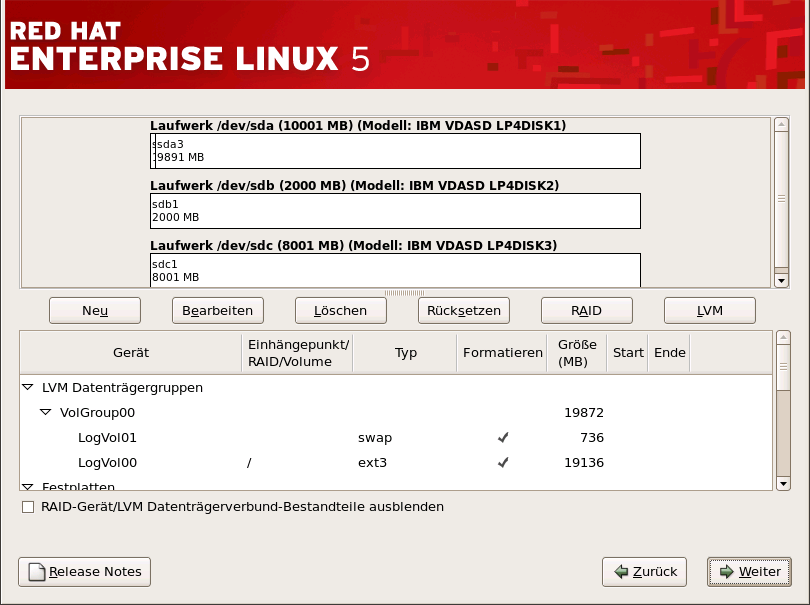
Abbildung 12.16. Partitionieren mit Disk Druid auf IBM System p und System i Systemen
12.19.1. Grafische Darstellung der Festplatte(n)
12.19.2. Disk Druid's Buttons
- : Zur Anforderung einer neuen Partition. Sobald auf die Schaltfläche geklickt wird, wird ein Dialogfenster mit Feldern angezeigt (wie zum Beispiel Einhängepunkt und Größe), welche ausgefüllt werden müssen.
- : Diese Schaltfläche wird verwendet, um die Attribute der im Abschnitt Partitionen aktuell ausgewählten Partition zu ändern. Durch Anklicken der Schaltfläche wird ein Dialogfenster angezeigt. Hier können einige oder alle Felder bearbeitet werden, je nachdem, ob die Partitionsinformationen bereits auf die Festplatte geschrieben wurden.Sie können den freien Speicherplatz auch wie in der grafischen Darstellung dazu verwenden, eine neue Partition zu erstellen. Markieren Sie entweder den freien Speicherplatz, und klicken Sie dann auf die Schaltfläche oder klicken Sie zweimal auf den freien Speicherplatz, um diesen zu bearbeiten.
- Um ein RAID-Gerät zu erstellen, müssen Sie als erstes Software-RAID-Partitionen erstellen (oder diese erneut verwenden). Nachdem Sie zwei oder mehr Software-RAID-Partitionen erstellt haben, wählen Sie , um die Software-RAID-Partitionen in das RAID-Gerät einzufügen.
- : Diese Schaltfläche wird verwendet, um die derzeit im Abschnitt Aktuelle Partitionen der Festplatte markierte Partition zu entfernen. Sie werden dabei aufgefordert, das Löschen der jeweiligen Partition zu bestätigen.
- : Diese Schaltfläche wird verwendet, um den Originalzustand von Disk Druid wiederherzustellen. Jegliche Änderungen gehen verloren, wenn Sie die Partitionen .
- : Hiermit können Sie auf einigen oder allen Partitionen Redundanz bereitstellen. Verwenden Sie diese Option nur, wenn Sie bereits Erfahrung mit RAID haben. Weitere Informationen zu RAID finden Sie im Red Hat Enterprise Linux Deployment Guide.Um ein RAID-Gerät zu erstellen, müssen Sie als erstes Software RAID-Partitionen erstellen. Nachdem Sie zwei oder mehr Software-RAID-Partitionen erstellt haben, wählen Sie , um die Software RAID-Partitionen in das RAID-Gerät einzufügen.
- : Gibt Ihnen die Möglichkeit, einen logischen LVM-Datenträger zu erstellen. Die Aufgabe des LVM (Logical Volume Manager) besteht darin, einen einfachen logischen Überblick über den zugrundeliegenden physikalischen Speicherplatz wie z.B. Festplatten zu geben. Der LVM verwaltet einzelne physikalische Platten — besser gesagt, die darauf befindlichen einzelnen Partitionen. Sie sollten diese Schaltfläche nur verwenden, wenn Sie bereits Erfahrung mit LVM gesammelt haben. Weiteres über den LVM finden Sie im Red Hat Enterprise Linux Deployment Guide. Beachten Sie bitte, dass LVM nur im grafischen Installationsmodus zur Verfügung steht.Wenn Sie einen logischen Datenträger im LVM erstellen möchten, müssen Sie zunächst Partitionen des Typs Physikalischer Datenträger (PV) erstellen. Nachdem Sie eine oder mehrere Partitionen dieses Typs (LVM) erstellt haben, können Sie durch Betätigung von einen logischen Datenträger im LVM erstellen.
12.19.3. Partitionsfelder
- Device: This field displays the partition's device name.
- Mount Point/RAID/Volume: A mount point is the location within the directory hierarchy at which a volume exists; the volume is "mounted" at this location. This field indicates where the partition is mounted. If a partition exists, but is not set, then you need to define its mount point. Double-click on the partition or click the button.
- Type: This field shows the partition's file system type (for example, ext2, ext3, or vfat).
- Format: Dieses Feld zeigt an, ob die zu erstellende Partition formatiert wird.
- Size (MB): This field shows the partition's size (in MB).
- Start: Dieses Feld zeigt den Zylinder Ihrer Festplatte an, an dem die Partition beginnt.
- Ende: Dieses Feld zeigt den Zylinder Ihrer Festplatte an, an dem die Partition endet.
12.19.4. Empfohlenes Partitionsschema
- Eine Swap-Partition (mindestens 256 MB) — Swap-Partitionen dienen der Unterstützung von virtuellem Speicher. Mit anderen Worten werden Daten auf eine Swap-Partition geschrieben, wenn unzureichend Direktzugriffsspeicher (RAM) zur Verfügung steht.Wenn Sie sich nicht sicher über die Größe der zu erstellenden Swap-Partition sind, dann verwenden Sie einfach die doppelte Speichergröße des RAM auf Ihrem Rechner. Sie muss den Typ 'swap' besitzen.Das Festlegen der richtigen Menge an Swap-Space hängt von einer Anzahl von Faktoren ab, inklusive der Folgenden (nach Wichtigkeit in absteigender Reihenfolge):
- Die Applikationen, die auf dem Rechner ablaufen.
- Die Größe des physikalischen RAM, das auf der Maschine installiert ist.
- Die Version des Betriebssystems.
Swap sollte der doppelten Menge an physikalischem RAM für bis zu 2 GB an physikalischem RAM entsprechen und danach jeweils der einfachen Menge an physikalischem RAM für jede weitere Menge über 2 GB, jedoch niemals weniger als 32 MB.Daher gilt:Wenn M = Größe des RAM in GB und S = Größe des swap in GB, dannIf M < 2 S = M *2 Else S = M + 2Wenn man diese Formel anwendet, würde somit ein System mit 2 GB physikalischem Speicher 4 GB Swap besitzen, wobei 3 GB physikalischer Speicher in 5 GB Swap resultieren. Das Erstellen einer großen Swap-Space-Partition kann besonders dann hilfreich sein, wenn Sie planen, Ihr RAM zu einem späteren Zeitpunkt zu erweitern.Für Systeme mit wirklich großen Mengen an RAM (mehr als 32 GB) können Sie sich höchstwahrscheinlich auch eine kleinere Swap-Partition erlauben (rund 1x (oder weniger) die Menge an physikalischem RAM). - Eine PPC PReP Boot-Partition auf der ersten Partition der Festplatte — Die PPC PReP Boot-Partition enthält den YABOOT-Bootloader (der anderen POWER-Systemen das Booten von Red Hat Enterprise Linux ermöglicht). Wenn Sie nicht vorhaben, von Diskette oder Netzwerk zu booten, müssen Sie über eine PPC PReP Boot-Partition zum Booten von Red Hat Enterprise Linux verfügen.Für Benutzer von IBM System i und IBM System p: Die PPC PReP Boot-Partition sollte zwischen 4 und 8 MB liegen, darf aber 10 MB nicht überschreiten.
- Eine
/boot/Partition (100 MB) — Die unter/boot/eingehängte Partition enthält den Kernel des Betriebssystems (der es Ihnen ermöglicht, Red Hat Enterprise Linux zu booten) und Dateien, die für den Bootstrap-Prozess benötigt werden. Aufgrund der Einschränkungen der meisten PC BIOSe ist es ratsam, eine kleine Partition, die diese Dateien enthält, zu erstellen. Für die meisten Benutzer reichen 100MB aus.Warnung
Wenn Sie über eine RAID-Karte verfügen denken Sie daran, dass Red Hat Enterprise Linux 5.0 das Einrichtung von Hardware-RAID auf einer IPR-Karte nicht unterstützt. Falls Sie das RAID-Array bereits eingerichtet haben, unterstützt Open-Firmware das Booten von der RAID-Karte nicht. In solchen Fällen muss die/boot/Partition auf einer Partition außerhalb des RAID-Arrays, wie zum Beispiel auf einer separaten Festplatte, erstellt werden. - A
rootpartition (3.0 GB - 5.0 GB) — this is where "/" (the root directory) is located. In this setup, all files (except those stored in/boot) are on the root partition.Eine 3,0 GB Partition ermöglicht Ihnen eine minimale Installation, während eine 5,0 GB Root-Partition eine vollständige Installation mit allen Paketgruppen zulässt.
12.19.5. Hinzufügen von Partitionen
Anmerkung
Abbildung 12.17. Erstellen einer neuen Partition
- Mount Point: Enter the partition's mount point. For example, if this partition should be the root partition, enter
/; enter/bootfor the/bootpartition, and so on. You can also use the pull-down menu to choose the correct mount point for your partition. For a swap partition the mount point should not be set - setting the filesystem type to swap is sufficient. - File System Type: Using the pull-down menu, select the appropriate file system type for this partition. For more information on file system types, refer to Abschnitt 12.19.5.1, »Dateisystemtypen«.
- Allowable Drives: This field contains a list of the hard disks installed on your system. If a hard disk's box is highlighted, then a desired partition can be created on that hard disk. If the box is not checked, then the partition will never be created on that hard disk. By using different checkbox settings, you can have Disk Druid place partitions where you need them, or let Disk Druid decide where partitions should go.
- Größe (MB): Geben Sie die Größe der Partition (in Megabytes) an. Beachten Sie, dass dieses Feld mit 100 MB beginnt. Wenn Sie diese Einstellung nicht ändern, erstellen Sie eine Partition mit 100 MB.
- Additional Size Options: Choose whether to keep this partition at a fixed size, to allow it to "grow" (fill up the available hard drive space) to a certain point, or to allow it to grow to fill any remaining hard drive space available.Wenn Sie Den gesamten Platz ausfüllen bis (MB) wählen, müssen Sie Größenangaben in das Feld der Option eingeben. Auf diese Weise haben Sie die Möglichkeit, einen gewissen Speicherraum auf der Festplatte für eventuellen späteren Gebrauch frei zu lassen.
- Force to be a primary partition: Select whether the partition you are creating should be one of the first four partitions on the hard drive. If unselected, the partition is created as a logical partition. Refer to Abschnitt 25.1.3, »Partitionen innerhalb von Partitionen — Ein Überblick über erweiterte Partitionen«, for more information.
- : Drücken Sie auf , wenn Sie die Einstellungen bestätigen und die Partition erstellen möchten.
- : Wählen Sie , wenn Sie die Partition nicht erstellen möchten.
12.19.5.1. Dateisystemtypen
- ext2 — Das ext2-Dateisystem unterstützt Standard-Unix-Dateitypen (reguläre Dateien, Verzeichnisse, symbolische Links, etc.). Es können lange Dateinamen mit bis zu 255 Zeichen vergeben werden.
- ext3 — Das ext3-Dateisystem basiert auf dem ext2-Dateisystem, und hat einen großen Vorteil — Journaling. Das Verwenden eines Dateisystems mit Journaling-Funktion verringert die Zeit, die für das Wiederherstellen von Dateisystemen nach einem Systemabsturz verwendet werden muss, da das Dateisystem nicht mit
fsck[6] behandelt werden muss. Das ext3-Dateisystem wird standardmäßig ausgewählt und wird dringend empfohlen. - Physical Volume (LVM) — Das Anlegen einer oder mehrerer Physical Volumes (LVM) Partitionen ermöglicht Ihnen das Erstellen eines LVM Logical Volumes. LVM kann die Leistungsfähigkeit unter Verwendung von physikalischen Festplatten steigern. Für weitere Informationen zu LVM siehe Red Hat Enterprise Linux Deployment Guide.
- Software RAID — Das Anlegen von zwei oder mehreren Softare-RAID-Partitionen ermöglicht Ihnen das Erstellen eines RAID-Geräts. Für weitere Informationen zu RAID siehe Kapitel RAID (Redundant Array of Independent Disks)im Red Hat Enterprise Linux Deployment Guide.
- Swap — Swap-Partitionen dienen der Unterstützung von virtuellem Speicher. Mit anderen Worten werden Daten auf eine Swap-Partition geschrieben, wenn unzureichend Arbeitsspeicher (RAM) für die Daten, die Ihr System verarbeitet, zur Verfügung steht. Siehe Red Hat Enterprise Linux Deployment Guide für zusätzliche Informationen.
12.19.6. Bearbeiten von Partitionen
Anmerkung
12.20. Netzwerkkonfiguration
Abbildung 12.18. Netzwerkkonfiguration
Abbildung 12.19. Bearbeiten eines Netzwerkgeräts
Anmerkung
Anmerkung
system-config-network ein, um das Netzwerkverwaltungstool zu starten. Wenn Sie nicht als Root angemeldet sind, werden Sie aufgefordert, das Root-Passwort einzugeben, um fortfahren zu können.
12.21. Konfiguration von Zeitzonen
- Mit Hilfe der Maus können Sie auf der interaktiven Karte auf eine spezifische Stadt klicken (durch einen gelben Punkt grafisch abgebildet). Daraufhin erscheint ein rotes X, wodurch Ihre Auswahl angezeigt wird.
- Sie können auch durch eine am unteren Ende des Bildschirms befindliche Liste scrollen, um Ihre Zeitzone dort auszuwählen. Klicken Sie mit der Maus auf einen Standort, um Ihre Auswahl zu markieren.
Anmerkung
system-config-date ein, um das Tool zur Einstellung von Zeit und Datum zu starten. Wenn Sie nicht als Root angemeldet sind, werden Sie aufgefordert, das Root-Passwort einzugeben, um fortfahren zu können.
timeconfig.
12.22. Root-Passwort einstellen
Anmerkung
Abbildung 12.20. Root-Passwort
su -, wenn Sie schnell ein Problem lösen müssen. Wenn Sie dies beachten, laufen Sie nicht Gefahr, Ihr System durch einen Tippfehler oder einen falschen Befehl zu beschädigen.
Anmerkung
su - ein, und drücken Sie die Eingabe-Taste. Geben Sie anschließend das Root-Passwort ein, und drücken Sie erneut die Eingabe-Taste.
Anmerkung
Anmerkung
system-config-rootpassword ein, um das Root-Passwort-Tool zu starten. Wenn Sie nicht als Root angemeldet sind, werden Sie aufgefordert, das Root-Passwort einzugeben, um fortfahren zu können.
12.23. Auswahl der Paketgruppe
Anmerkung
Abbildung 12.21. Auswahl der Paketgruppe
Abbildung 12.22. Details von Paketgruppen
12.24. Vorbereitung der Installation
12.24.1. Vorbereitung der Installation
/root/install.log, nachdem Ihr System erneut gebootet wurde.
Warnung
12.25. Installation von Paketen
12.26. Installation abgeschlossen
- IBM eServer System p und IBM System i — Installation abschließen
- Vergessen Sie nicht, alle Boot-Medien zu entfernen.Nach dem Neustart müssen Sie das Open Firmware Boot-Gerät auf der Platte einrichten, die die Red Hat Enterprise Linux PReP- und /-Partitionen enthält. Um dies zu erzielen, warten Sie, bis der LED-Indikator oder HMC SRC
E1F1anzeigt und drücken Sie dann 1, um in die grafische Umgebung der System-Management-Services zu gelangen. Klicken Sie auf , dann auf und abschließend auf . Wählen Sie die Platte mit Red Hat Enterprise Linux und richten Sie andere Geräte wie gewünscht ein. Verlassen Sie die SMS-Menüs, um Ihr neues System zu booten.Anmerkung
Die Schritte im SMS-Menü können abhängig vom Rechnermodell etwas abweichen.After your computer's normal power-up sequence has completed, YABOOT's prompt appears, at which you can do any of the following things:- Press Enter — causes YABOOT's default boot entry to be booted.
- Boot-Kennung auswählen und anschließend Eingabe-Taste drücken — YABOOT startet das Betriebssystem entsprechend der Boot-Kennung. (Durch Drücken der Tab-Taste für Nicht-i-Series Systeme am
boot:-Prompt, wird eine Liste der gültigen Boot-Kennungen angezeigt). - Do nothing — after YABOOT's timeout period, (by default, five seconds) YABOOT automatically boots the default boot entry.
Nach dem Booten von Red Hat Enterprise Linux erscheinen zunächst ein oder mehrere Bildschirme mit Meldungen, anschließend erscheint einlogin:Prompt oder ein grafischer Anmeldebildschirm (wenn Sie das X-Window-System installiert haben und X automatisch starten möchten).
fsck-Anwendung wird zum Prüfen des Dateisystems auf Metadaten-Konsistenz und zum Wiederherstellen einer oder mehrerer Linux-Dateisysteme verwendet.
Kapitel 13. Treibermedien für IBM POWER-Systeme
13.1. Wozu werden Treibermedien benötigt?
- Wenn Sie eine Installation von einem Netzwerkgerät ausführen
- Wenn Sie eine Installation von einem Blockgerät ausführen
- Wenn Sie eine Installation von einem PCMCIA-Gerät ausführen
- Wenn Sie das Installationsprogramm durch Eingabe von
linux ddam Boot-Prompt ausführen oder im IPL-Parameter Feld der NWSD. - Wenn Sie das Installationsprogramm auf einem Computer ausführen, der keine PCI-Geräte enthält
13.1.1. Was ist ein Treibermedium?
Anmerkung
13.1.2. Wie sind Treibermedien erhältlich?
Anmerkung
linux dd dann den Befehl linux dd=url, wobei url durch die HTTP-, FTP- oder NFS-Adresse der zu verwendenden Treiber-Images ersetzt wird.
13.1.3. Verwendung eines Treiber-Images während der Installation
yaboot: prompt enter linux dd. Refer to Kapitel 12, Installation auf IBM System i- und IBM System p-Systemen for details on booting the installation program.
Kapitel 14. Problembehandlung bei der Installation auf einem IBM-POWER-System
http://www14.software.ibm.com/webapp/set2/sas/f/lopdiags/info/LinuxAlerts.html14.1. Sie können Red Hat Enterprise Linux nicht booten
14.1.1. Zeigt Ihr System Signal-11-Fehler an?
boot:-Prompt (mit elilo für Itanium-Systeme voranstellen) ein:
linux mediacheck http://www.bitwizard.nl/sig11/14.2. Probleme beim Starten der Installation
14.2.1. Probleme beim Booten in die grafische Installation
resolution= boot option. Refer to Kapitel 15, Zusätzliche Boot-Optionen für IBM-Power-Systeme for more information.
Anmerkung
nofb. Dieser Befehl ist unter Umständen nötig für den Zugang für einige Screen Reading Hardware.
14.3. Probleme während der Installation
14.3.1. Fehlermeldung No devices found to install Red Hat Enterprise Linux
No devices found to install Red Hat Enterprise Linux erhalten, liegt dies unter Umständen an einem SCSI-Controller, der vom Installationsprogramm nicht erkannt wird.
14.3.2. Traceback-Meldungen ohne Diskettenlaufwerk speichern
scp die Fehlermeldung auf ein Remote-System auslagern.
/tmp/anacdump.txt geschrieben. Sobald der Dialog erscheint, wechseln Sie zu einem neuen tty (virtuelle Konsole), indem Sie die Tastenkombination Ctrl+Alt+F2 drücken und die Nachricht in /tmp/anacdump.txt per scp auf ein entferntes System übertragen, wobei Sie sicher sind, dass dieses zu diesem Zeitpunkt in Betrieb ist.
14.3.3. Probleme mit Partitionstabellen
14.3.4. Sonstige Partitionierungsprobleme für IBM™-POWER-Systembenutzer
- Eine
/(root-) Partition - A <swap> partition of type swap
- Eine PPC PReP Bootpartition.
- Eine /boot/-Partition.
Anmerkung
14.3.5. Sind Python-Fehler aufgetreten?
/tmp auftreten und wie folgt aussehen:
Traceback (innermost last):
File "/var/tmp/anaconda-7.1//usr/lib/anaconda/iw/progress_gui.py", line 20, in run
rc = self.todo.doInstall ()
File "/var/tmp/anaconda-7.1//usr/lib/anaconda/todo.py", line 1468, in doInstall
self.fstab.savePartitions ()
File "fstab.py", line 221, in savePartitions
sys.exit(0)
SystemExit: 0
Local variables in innermost frame:
self: <fstab.GuiFstab instance at 8446fe0>
sys: <module 'sys' (built-in)>
ToDo object:  (itodo  ToDo  p1  (dp2  S'method'  p3  (iimage  CdromInstallMethod
p4  (dp5  S'progressWindow'  p6   <failed>
/tmp/ symbolisch auf andere Orte verweisen oder nachträglich (nach dem Anlegen) geändert wurden. Diese symbolischen oder geänderten Links sind während des Installationsprozesses ungültig, so dass das Installationsprogramm die Informationen nicht schreiben kann und fehlschlägt.
http://www.redhat.com/support/errata/http://rhlinux.redhat.com/anaconda/http://bugzilla.redhat.com/bugzilla/http://www.redhat.com/apps/activate/14.4. Probleme nach der Installation
14.4.1. Einleitendes Programmladen (IPL) von *NWSSTG nicht möglich
14.4.2. Booten in eine grafische Umgebung
startx.
/etc/inittab bearbeiten, indem Sie nur eine einzige Zahl im Runlevel-Abschnitt ändern. Wenn Sie damit fertig sind, starten Sie Ihren Computer neu. Wenn Sie sich dann das nächste Mal anmelden, erhalten Sie eine grafische Oberfläche, um sich anzumelden.
su-Befehls zum Benutzer Root.
gedit /etc/inittab ein, um die Datei mit der Applikation gedit zu bearbeiten. Die Datei /etc/inittab wird geöffnet. Innerhalb des ersten Bildschirms erscheint ein Abschnitt der Datei, der wie folgt aussieht:
# Default runlevel. The runlevels used by RHS are:
#   0 - halt (Do NOT set initdefault to this)
#   1 - Single user mode
#   2 - Multiuser, without NFS (The same as 3, if you do not have networking)
#   3 - Full multiuser mode
#   4 - unused
#   5 - X11
#   6 - reboot (Do NOT set initdefault to this)
#  id:3:initdefault:
id:3:initdefault: von 3 auf 5 ändern.
Warnung
3 auf 5 um.
id:5:initdefault: 14.4.3. Probleme mit dem X-Window-System (GUI)
14.4.4. Probleme mit X-Server-Abstürzen und Nicht-Root-Benutzern
df -hdf hilft Ihnen bei der Diagnose, welche Partition voll ist. Für zusätzliche Informationen über df und eine Erläuterung der vorhandenen Optionen (wie z.B. die Option -h, wie in diesem Beispiel verwendet), gehen Sie zur Handbuchseite von df, indem Sie den Befehl man df eingeben.
/home/ und /tmp/ können sich manchmal ziemlich rasch mit Benutzerdateien auffüllen. Indem Sie alte Dateien entfernen, können Sie auf diesen Partition etwas Platz schaffen. Nachdem Sie dadurch wieder etwas Festplattenplatz gewonnen haben, versuchen Sie mit dem zuvor erfolglosen Benutzer, X erneut zu starten.
14.4.5. Probleme beim Anmelden
linux single booten.
#-Prompt haben, müssen Sie den Befehl passwd root eingeben, mit dem Sie ein neues Passwort für Root eingeben können. Danach können Sie mit dem Befehl shutdown -r now Ihr System mit dem neuen Passwort erneut booten.
su - and enter your root password when prompted. Then, type passwd <username>. This allows you to enter a new password for the specified user account.
http://hardware.redhat.com/hcl/14.4.6. Ihr Drucker funktioniert nicht
system-config-printer ein, um Drucker-Konfigurationstool zu starten. Wenn Sie nicht als Root angemeldet sind, werden Sie aufgefordert, das Root-Passwort einzugeben, um fortfahren zu können.
14.4.7. Apache-basierter httpd-Dienst/Sendmail hängt beim Start
httpd-Dienst haben oder Sendmail beim Start hängt, vergewissern Sie sich, dass die Datei /etc/hosts folgende Zeile enthält:
127.0.0.1 localhost.localdomain localhostKapitel 15. Zusätzliche Boot-Optionen für IBM-Power-Systeme
boot:-Prompt der Installation ein.
Befehlsargumente während des Bootvorgangs
askmethod- Mit diesem Befehl werden Sie nach der Installationsmethode gefragt, die Sie zum Booten von der Red Hat Enterprise Linux CD-ROM verwenden möchten.
dd- Dieser Parameter bewirkt, dass Sie das Installationsprogramm dazu auffordert, eine Treiberdiskette zu verwenden.
dd=url- Dieser Parameter bewirkt, dass Sie das Installationsprogramm dazu auffordert, ein Treiber-Image von einer bestimmten HTTP-, FTP- oder NFS-Netzwerkadresse zu verwenden.
display=ip:0- Dieser Befehl erlaubt Remote-Display-Forwarding. In diesem Befehl sollte IP durch die IP-Adresse des Systems, auf dem Sie das Display anzeigen lassen wollen, ersetzt werden.Auf dem System, auf dem Sie das Display anzeigen lassen wollen, müssen Sie den Befehl
xhost +remotehostnameausführen, wobei remotehostname der Name des Hosts ist, von dem aus Sie das Original-Display ausführen. Der Befehlxhost +remotehostnamebegrenzt den Zugang zum Remote-Display-Terminal und verbietet den Zugang durch unbefugte Personen oder Systeme. driverdisk- Dieser Befehl hat die gleiche Funktion wie der Befehl
ddund fordert Sie auf, eine Treiberdiskette während der Installation von Red Hat Enterprise Linux zu verwenden. ide=nodma- Dieser Befehl deaktiviert DMA auf allen IDE-Geräten und kann hilfreich sein, wenn IDE-bezogene Probleme auftreten.
mediacheck- Mit diesem Befehl können Sie die Integrität der Installationsquelle (wenn ISO-basiert) prüfen. Dieser Befehl funktioniert für die Installationsmethoden über CD, DVD, Festplatten-ISO und NFS-ISO. Das Überprüfen der Intaktheit der ISO-Images vor der Durchführung einer Installation hilft Ihnen dabei, Probleme bei der Installation zu vermeiden.
mem=xxxm- Dieser Befehl erlaubt Ihnen, den Wert für die Größe des Speichers, die der Kernel für Ihren Computer ermittelt, außer Kraft zu setzen. Dies kann für ältere Systeme, bei denen nur 16 MB festgestellt werden und für einige neuere Systeme, bei denen die Grafikkarte den Grafikspeicher mit dem Hauptspeicher teilt, hilfreich sein. Wenn Sie diesen Befehl ausführen, sollte xxx mit der Größe des Speichers in Megabyte ersetzt werden.
nopass- Dieser Befehl deaktiviert das Weiterleiten von Tastatur- und Mausinformationen an die Stufe 2 des Installationsprogramms. Er kann zum Testen von Tastatur- und Maus-Konfigurationsbildschirmen während der zweiten Stufe des Installationsprogramms bei einer Netzwerkinstallation verwendet werden.
nopcmcia- Mit diesem Befehl werden PCMCIA-Controller im System ignoriert.
noprobe- Dieser Befehl deaktiviert die Hardware-Erkennung und fordert den Anwender auf, Hardwareinformationen einzugeben.
noshell- Dieser Befehl deaktiviert den Zugriff zur Shell auf der virtuellen Konsole 2 während einer Installation.
nousb- Dieser Befehl deaktiviert das Laden des USB-Supports während der Installation. Wenn das Installationsprogramm zu Beginn des Prozesses dazu tendiert, hängenzubleiben, kann dieser Befehl hilfreich sein.
nousbstorage- this command disables the loading of the usbstorage module in the installation program's loader. It may help with device ordering on SCSI systems.
rescue- this command runs rescue mode. Refer to Kapitel 26, Systemwiederherstellung for more information about rescue mode.
resolution=- Informiert das Installationsprogramm, welcher Grafikmodus ausgeführt werden soll. Es werden alle Standard-Auflösungen wie z.B.
640x480,800x600,1024x768etc. akzeptiert. serial- Mit diesem Befehl wird die Unterstützung der seriellen Konsole aktiviert.
text- Dieser Befehl deaktiviert das grafische Installationsprogramm und zwingt das Installationsprogramm, im Textmodus zu laufen.
updates- Dieser Befehl fordert Sie auf, eine Diskette mit Updates (Bugfixes) einzulegen. Er wird nicht benötigt, wenn Sie eine Netzwerkinstallation durchführen und bereits die Image-Inhalte der Aktualisierungen in der Datei
RHupdates/auf dem Server abgelegt haben. vnc- Dieser Befehl ermöglicht eine Installation von einem VNC-Server.
vncpassword=- Dieser Befehl setzt das Passwort zum Verbinden mit dem VNC-Server.
Teil III. Installation und Booten der IBM System z-Architektur
Kapitel 16. Schritte für einen erfolgreichen Start
16.1. Vor der Installation
http://www.redbooks.ibm.com/Anmerkung
- Legen Sie mindestens 512 MB RAM für die Linux Virtual Machine fest (1 GB wird dringend empfohlen).
- Bestimmen Sie, ob Sie Swap benötigen und wenn ja, wie groß dieser sein muss. Obwohl es möglich (und empfohlen) ist, der VM genügend Speicher zuzuweisen, und die VM Swap handhaben zu lassen, kann es Fälle geben, in denen das erforderliche RAM nicht abgeschätzt werden kann. Solche Fälle sollte auf einer Fall-zu-Fall-Basis untersucht werden.
- Entscheiden Sie sich für die Umgebung, in der das Betriebssystem laufen soll (auf einem LPAR oder als ein Gast-Betriebssystem auf einer oder mehreren virtuellen Maschinen).
- Abschließend ist es wichtig, Abschnitte 3.3 bis 3.8 und Kapitel 5 und 6 des IBM Linux for System z Redbook durchzusehen, da diese die unterschiedlichen Konfigurationen und Installationen auf einer zSeries-Plattform beschreibt, wie auch das Einrichtung einer anfänglichen LPAR oder Linux Virtual Machine (z/VM).
16.2. Zusätzliche Anmerkungen zur Vorbereitung der System-z-Hardware
16.3. Kurzer Überblick über die Boot-Methode
kernel.img), eine RAM-Disk (initrd.img), falls Sie z/VM verwenden eine CMS-Konfigurationsdatei (redhat.conf) und eine Parameterdatei. Beispiel-Parameter- und CMS-Konfigurationsdateien werden zur Verfügung gestellt (redhat.prm und redhat.conf). Sie sollten die CMS-Konfigurationsdatei bearbeiten und Informationen über Ihren DASD hinzufügen. Es schadet auch nicht, Informationen über Ihre Netzwerkkonfiguration hinzuzufügen. Sind diese auf dem IBM System z einmal gestartet, ist das Netzwerk konfiguriert. Sie können dann ssh auf einem anderen Computer verwenden, um sich in Ihr Installations-Image einzuloggen und ein Installationsskript für die Installation von Red Hat Enterprise Linux zu starten.
16.4. Vorbereitung einer Netzwerkinstallation
Anmerkung
Anmerkung
/location/of/disk/space angegeben. Das Verzeichnis, das als öffentlich verfügbares Verzeichnis via FTP, NFS, oder HTTP freigegeben wird, wird als /export/directory festgelegt. /location/of/disk/space kann beispielsweise ein Verzeichnis mit der Bezeichnung /var/isos sein. /export/directory kann ein beispielsweise /var/www/html/rhel5 für eine Installation via HTTP sein.
- Erstellen Sie ein ISO-Image von der/den Installationsplatte(n) unter Verwendung des folgenden Befehls:
- Für DVD:
dd if=/dev/dvd of=/location/of/disk/space/RHEL5.isowobei dvd auf Ihr DVD-Laufwerkgerät verweist. - Für CD-ROMs:
dd if=/dev/cdrom of=/location/of/disk/space/diskX.isowobei sich cdrom auf Ihr CD-Laufwerk bezieht und X die Nummer der CD ist, die Sie kopieren, angefangen mit 1 für die erste CD, usw.
16.4.1. Vorbereitung einer Installation via FTP und HTTP
- Für DVD:
mount -o loop /location/of/disk/space/RHEL5.iso /export/directory/In diesem Fall stellt /export/directory ein Verzeichnis dar, das via FTP und HTTP freigegeben ist. - Für CD-ROMs:
mount -o loop /location/of/disk/space/diskX.iso /export/directory/diskX/Führen Sie das oben Erwähnte für jede der CD-ROM ISO-Images durch, z.B.:mount -o loop /var/isos/disk1.iso /var/www/html/rhel5-install/disk1/
/export/directory via FTP oder HTTP freigegeben ist, und überprüfen Sie den Zugriff von einem Client aus. Sie können kontrollieren, ob auf das Verzeichnis vom Server selbst aus zugegriffen werden kann und anschließend von einem anderen Rechner aus im selben Subnetz, in welchem Sie die Installation durchführen.
16.4.2. Vorbereitung einer Installation via NFS
- Für DVD:
mv /location/of/disk/space/RHEL5.iso /export/directory/ - Für CD-ROMs:
mv /location/of/disk/space/disk*.iso /export/directory/
/export/directory via NFS durch einen Eintrag in /etc/exports exportiert wird.
/export/directory client.ip.address(ro,no_root_squash)
/export/directory *(ro,no_root_squash)
/sbin/service nfs start auf einem Red Hat Enterprise Linux-System). Sollte NFS bereits laufen, laden Sie die Konfigurationsdatei neu (Verwenden Sie /usr/bin/service nfs reload auf einem Red Hat Enterprise Linux-System).
16.5. Vorbereitung einer Installation von Festplatte
Anmerkung
- Bei der Verwendung eines CD-ROM-Sets oder einer DVD — Erzeugen Sie ISO Image-Dateien von jeder der Installations-CD-ROMs oder von der DVD. Führen Sie für jede CD-ROM (und einmal für die DVD) folgenden Befehl auf einem Linux-System aus:
dd if=/dev/cdrom of=/tmp/file-name.isoDieser Befehl ruft möglicherweise eine Fehlermeldung hervor, wenn das Ende der Daten auf der CD-ROM erreicht ist, die allerdings ignoriert werden kann. Die erzeugten ISO-Images können nun für die Installation verwendet werden, sobald sie auf das richtige DASD kopiert wurden. - Bei der Verwendung von ISO-Images - Übertragen Sie diese Images auf das zu installierende System (oder die korrekten DASD- oder SCSI-Geräte).Prüfen Sie, dass die ISO-Images intakt sind, bevor Sie mit der Installation beginnen. Auf diese Weise können zukünftige Probleme vermieden werden. Verwenden Sie hierzu ein md5sum-Programm (viele dieser md5sum-Programme stehen für verschiedene Betriebssysteme zur Verfügung). Ein md5sum-Programm müsste auf dem gleichen Linux-Server wie die ISO-Images zur Verfügung stehen.Machen Sie die richtigen DASDs oder SCSI LUNs für die neue VM oder LPAR zugänglich, und fahren Sie dann mit der Installation fort.Sollte sich zusätzlich dazu eine Datei namens
updates.imgim Verzeichnis befinden, von welchem aus Sie installieren, so wird diese für Updates für das Installationsprogrammanacondaverwendet. Werfen Sie einen Blick auf die Dateiinstall-methods.txtimanaconda-RPM-Paket für detaillierte Informationen zu den verschiedenen Möglichkeiten, Red Hat Enterprise Linux zu installieren sowie auch zur Anwendung von Installationsprogramm-Updates.
16.6. Installation unter z/VM
i cmsvmlink tcpmaint 592 592set qioassist offkernel.img und initrd.img) ein und führen Sie die folgenden Befehle aus (verwenden Sie die Option repl, wenn Sie bestehende kernel.img und initrd.img Image-Dateien überschreiben):
cd /location/of/boot/images/locsite fix 80bingetkernel.img(replgetinitrd.img(replasciigetgeneric.prmredhat.parm(replquit
redhat.parm). Refer to Kapitel 19, Beispiele für Parameterdateien for sample parm files. Below is an explanation of the parm file contents.
.parm-Datei ist noch immer erforderlich für die Real Kernel Parameter, wie z.B. root=/dev/ram0 ro ip=off ramdisk_size=40000 und einzelne Parameter, die keinen Variablen zugeordnet sind, wie z.B. vnc. Zwei neue Parameter, die das Installationsprogramm auf die neue Konfigurationsdatei verweisen, müssen zur .parm-Datei hinzugefügt werden:
CMSDASD=191 CMSCONFFILE=redhat.confvariable="value" pairs, one on each line.
redhat.parm-Datei:
root=/dev/ram0 ro ip=off ramdisk_size=40000
CMSDASD=191 CMSCONFFILE=redhat.conf
vncredhat.exec-Datei:
/* */
'cl rdr'
'purge rdr all'
'spool punch * rdr'
'PUNCH KERNEL IMG A (NOH'
'PUNCH REDHAT PARM A (NOH'
'PUNCH INITRD IMG A (NOH'
'ch rdr all keep nohold'
'i 00c'redhat.conf-Datei:
HOSTNAME="foobar.systemz.example.com"
DASD="200-203"
NETTYPE="qeth"
IPADDR="192.168.17.115"
SUBCHANNELS="0.0.0600,0.0.0601,0.0.0602"
PORTNAME="FOOBAR"
NETWORK="192.168.17.0"
NETMASK="255.255.255.0"
BROADCAST="192.168.17.255"
SEARCHDNS="example.com:systemz.example.com"
GATEWAY="192.168.17.254"
DNS="192.168.17.1"
MTU="4096"DASD=dasd-listWobeidasd-listdie Liste der DASD-Geräte darstellt, die von Red Hat Enterprise Linux verwendet werden sollen.Obwohl eine automatische Erkennung von DASDs stattfindet, wenn dieser Parameter nicht angegeben wird, wird ausdrücklich empfohlen, den ParameterDASD=hinzuzufügen. Die Gerätenummern (und damit Gerätenamen) können sich ändern, wenn ein neues DASD zum Red Hat Enterprise Linux Gast hinzugefügt wird, was zu einem unbrauchbaren System führen kann.In SAN-basierten Umgebungen kann das automatische Überprüfen in einer LPAR-basierten Installation zusätzlich zu unerwünschten Nebeneffekten führen, da die Zahl der sichtbaren DASD- und SCSI-Datenträger unerwartet hoch sein könnte und Datenträger beinhaltet, die derzeit von anderen Benutzern verwendet werden. Insbesondere wird von der automatischen Überprüfung während einer Kickstart-Installation (welche ggf. automatische Partitionierung zum Entfernen aller Partitionen verwendet) dringend abgeraten.root=file-systemwobeifile-systemdas Gerät bestimmt, auf dem das Root-Dateisystem enthalten ist. Zu Zwecken der Installation, sollte dies auf/dev/ram0gesetzt werden, was der Ramdisk mit dem Red Hat Enterprise Linux Installationsprogramm entspricht.
SUBCHANNELS=Stellt erforderliche Bus-IDs für die verschiedenen Netzwerkschnittstellen zur Verfügung.qeth: SUBCHANNELS="read_device_bus_id,write_device_bus_id, data_device_bus_id" lcs: SUBCHANNELS="read_device_bus_id,write_device_bus_id"Zum Beispiel (ein exemplarisches qeth SUBCHANNEL Statement):SUBCHANNELS=0.0.0600,0.0.0601,0.0.0602
HOSTNAME=stringWobeistringder Hostname des neu installierten Linux-Gasts ist.NETTYPE=typeWobeitypeeines der folgenden sein muss:lcs, oderqeth.IPADDR=IPWobeiIPdie IP-Adresse des neuen Linux-Guest ist.NETWORK=networkWobeinetworkdie Adresse Ihres Netzwerks ist.NETMASK=netmaskWobeinetmaskdie Netzmaske ist.BROADCAST=broadcastWobeibroadcastdie Broadcast-Adresse ist.GATEWAY=gwWobeigwdie Gateway-IP für Ihreth-Gerät ist.MTU=mtuWobeimtudie Maximum Transmission Unit (MTU) für diese Verbindung ist.DNS=server1:server2::serverNWobeiserver1:server2::serverNeine durch Doppelpunkte getrennte Liste von DNS-Servern ist. Zum Beispiel:DNS=10.0.0.1:10.0.0.2SEARCHDNS=domain1:domain2::domainNWobeidomain1:domain2::domainNeine durch Doppelpunkt getrennte Liste von Search-Domains ist. Zum Beispiel:SEARCHDNS=example.com:example.orgPORTNAME=osa_portname|lcs_portnumberDiese Variable unterstützt OSA-Geräte, die im qdio-Modus oder auch im Nicht-qdio-Modus arbeiten.Wenn Sie den qdio-Modus benutzen, ist osa_portname der Portname des OSA-Geräts im qeth-Modus. PORTNAME ist nur erforderlich für z/VM 4.3 oder älter, ohne APARs VM63308 und PQ73878.Wenn Sie den qdio-Modus nicht benutzen, wird lcs_portnumber dazu benutzt, die relative Portnummer als Ganzzahl von 0 bis 15 zu übergeben.FCP_n="device_number SCSI_ID WWPN SCSI_LUN FCP_LUN"Diese Variablen können auf Systemen mit FCP-Geräten benutzt werden, um die FCP-Einstellung vorzukonfigurieren. Änderungen können auch nachträglich während der Installation vorgenommen werden. Ein Beispielwert könnte wie folgt aussehen:FCP_1="0.0.5000 0x01 0x5105074308c212e9 0x0 4010"- n ist ein ganzzahliger Wert (e.g.
FCP_1,FCP_2, ...). - device_number wird zur Spezifizierung der Adresse des FCP-Geräts benutzt (z.B.
0.0.5000für Gerät 5000). - SCSI_ID wird in Hexadezimal-Werten angegeben. Üblicherweise werden sequentielle Werte (z.B.
0x01,0x02... ) in mehrfachen FCP_ Variablen verwendet. - WWPN ist der World-Wide-Port-Name, der für Routing benutzt wird (oft in Verbindung mit Multipathing) und ist ein 16-stelliger hexadezimaler Wert (e.g.
0x5105074308c212e9). - SCSI_LUN bezieht sich auf den Wert der logischen Einheit des lokalen SCSI-Geräts und wird als Hexadezimal-Wert festgelegt. Üblicherweise werden sequentielle Werte (z.B. 0x01, 0x02... ) in mehrfachen FCP_ Variablen verwendet.
- FCP_LUN bezieht sich auf die logische Einheit des Speichers und wird als hexadezimaler Wert festgelegt (wie zum Beispiel
0x4010).
Anmerkung
Alle Werte, die in den FCP-Parametern benutzt werden (FCP_1, FCP_2, ...) sind abhängig vom Einsatzort und werden normalerweise vom FCP-Speicheradministrator bereitgestellt.
RUNKS=valueWobeivalueals1definiert ist, wenn Sie das Installationsprogramm im nicht-interaktiven (Kickstart) Modus im 3270-Terminal ausführen wollen. Ansonsten ist der Wert0.cmdlineWenncmdlineangegeben wird, wird die Ausgabe auf einem 3270-Terminal wesentlich lesbarer, da der Installer die meisten Escape-Sequenzen des Terminals, die auf Unix-ähnliche Konsolen anwendbar sind, jedoch nicht von der 3270-Konsole unterstützt werden, deaktiviert.- Stellen Sie sicher, dass Ihre Kickstart-Datei alle benötigten Parameter enthält, bevor Sie eine der RUNKS cmdline-Optionen verwenden.
parm weggelassen, werden diese im Laufe des Installations-Boot-Prozesses abgefragt.
i cms/* */ 'CL RDR' 'PURGE RDR ALL' 'SPOOL PUNCH * RDR' 'PUNCH KERNEL IMG A (NOH' 'PUNCH REDHAT PARM A (NOH' 'PUNCH INITRD IMG A (NOH' 'CH RDR ALL KEEP NOHOLD' 'IPL 00C CLEAR'parm angegeben.
16.7. Installation in einer LPAR mit der Red Hat Enterprise Linux LPAR-CD
- Melden Sie sich im Support-Element-Workplace (SEW) oder der Hardware Master Console (HMC) als Benutzer mit ausreichenden Rechten an, um ein neues OS in der LPAR zu installieren. Der SYSPROG-Benutzer wird empfohlen.
- Wählen Sie und dann die LPAR, auf der Sie installieren wollen. Benutzen Sie die Pfeile auf der rechten Seite, um zum Menü zu gelangen.
- Doppelklicken Sie auf .
- Wählen Sie Local CD-ROM im folgenden Dialogfeld, und klicken Sie auf Continue.
- Behalten Sie die Vorgabe
redhat.insim folgenden Dialogfeld bei, und klicken Sie Continue. - Skip to Abschnitt 16.9, »Installation in einer LPAR (Allgemeine Schritte)« to continue.
16.8. Installation in einer LPAR ohne Red Hat Enterprise Linux CD-ROMs für System z
- Melden Sie sich im Support-Element-Workplace als Benutzer mit ausreichenden Rechten an, um ein neues OS in der LPAR zu installieren.
- Wählen Sie und dann die LPAR, auf der Sie installieren wollen.
- Benutzen Sie die Pfeile auf der rechten Seite, um zum Menü zu gelangen.
- Doppelklicken Sie auf Load from CD-ROM or Server.
- Wählen Sie FTP Source im folgenden Dialogfeld, und geben Sie folgende Informationen an:
- Host Computer:
- Hostname oder IP-Adresse des FTP-Servers, von dem Sie installieren möchten (zum Beispiel,
ftp.redhat.com) - User ID:
- Ihr Benutzername auf dem FTP-Server (oder anonymous)
- Password:
- Ihr Passwort (benutzen Sie Ihre E-Mail-Adresse, wenn Sie sich als anonymous anmelden)
- Account:
- Lassen Sie diesen Eintrag frei
- File location (can be left blank):
- Verzeichnis des FTP-Servers, der Red Hat Enterprise Linux für System z bereitstellt (zum Beispiel,
/pub/redhat/linux/rawhide/s390x)
- Klicken Sie auf .
- Behalten Sie die Vorgabe
redhat.insim folgenden Dialogfeld bei, und klicken Sie Continue. - Refer to Abschnitt 16.9, »Installation in einer LPAR (Allgemeine Schritte)« to continue.
16.9. Installation in einer LPAR (Allgemeine Schritte)
Anmerkung
16.10. Verfügen Sie über genügend Platz auf der Festplatte?
dasda, zum Beispiel, hat dasda[123].
Kapitel 17. Installation auf IBM System z-Systemen
- Becoming familiar with the installation program's user interface
- Starten des Installationsprogramms
- Auswahl einer Installationsmethode
- Konfigurationsschritte während der Installation (Sprache, Tastatur, Maus, Partitionen usw.)
- Abschließen der Installation
17.1. Die grafische Benutzeroberfläche des Installationsprogramms
Anmerkung
17.2. Die Benutzeroberfläche des Installationsprogramms im Textmodus
Anmerkung
Abbildung 17.1. Installation Program Widgets as seen in Boot Loader Configuration
Abbildung 17.2. Installation Program Widgets as seen in Disk Druid
- Fenster — Die Fenster (in diesem Handbuch meist als Dialogfeld bezeichnet) führen Sie durch den gesamten Installationsvorgang. Es kommt vor, dass sich zwei Fenster überlagern und Sie zunächst nur mit dem im Vordergrund angezeigten Fenster arbeiten können. Das darüber liegende Fenster verschwindet, und Sie können in einem der darunter liegenden Fenster weiterarbeiten, sobald Sie die Eingaben für das obere Fenster beendet haben.
- Kontrollkästchen — Über die Kontrollkästchen können Sie einzelne Funktionen aktivieren oder deaktivieren. Im Kästchen erscheint ein Sternchen (aktiviert) oder es ist leer (deaktiviert). Wenn sich der Cursor über einem Kontrollkästchen befindet, können Sie dieses mit der Leertaste aktivieren bzw. deaktivieren.
- Texteingabe — In die Texteingabezeilen geben Sie die für das Installationsprogramm relevanten Informationen ein. Zur Dateneingabe muss der Cursor auf die Texteingabezeile gesetzt werden.
- Text-Widget — Text-Widgets sind Bildschirmbereiche zur Anzeige von Text. Einige Text-Widgets enthalten weitere Widgets, z.B. Kontrollkästchen. Ein Rollbalken neben dem Text-Widget weist darauf hin, dass nicht alle Informationen auf einmal in das Textfenster passen. Wenn sich der Cursor innerhalb des Textfensters befindet, können Sie mit den Nach-oben-Taste und der Nach-unten-Taste alle verfügbaren Informationen anzeigen. Die aktuelle Position wird in dem Rollbalken mit dem Zeichen # gekennzeichnet. Je nachdem, wie Sie sich im Text bewegen, wird dieses Zeichen auf dem Rollbalken nach oben oder unten verschoben.
- Scroll Bar — Scroll bars appear on the side or bottom of a window to control which part of a list or document is currently in the window's frame. The scroll bar makes it easy to move to any part of a file.
- Widget-Schaltfläche — Dies sind die wichtigsten Widgets zur Interaktion mit dem Installationsprogramm. Mit der Tabulatortaste und der Eingabe-Taste rufen Sie nach und nach alle Fenster des Installationsprogramms auf. Schaltflächen sind aktivierbar, wenn sie hervorgehoben dargestellt sind.
- Cursor — Although not a widget, the cursor is used to select (and interact with) a particular widget. As the cursor is moved from widget to widget, it may cause the widget to change color, or the cursor itself may only appear positioned in or next to the widget. In Abbildung 17.1, »Installation Program Widgets as seen in Boot Loader Configuration«, the cursor is positioned on the button. Abbildung 17.2, »Installation Program Widgets as seen in Disk Druid«, shows the cursor on the button.
17.2.1. Navigieren mit der Tastatur
Warnung
17.3. Ausführen des Installationsprogramms
ssh to the configured Linux install system on the IBM System z.
Anmerkung
DISPLAY= in der Datei parm nicht. Die textbasierte Installation ist ähnlich der grafischen Installation, die grafische Installation bietet jedoch eine flexiblere Paketauswahl und einige weitere Optionen, die in Text-basierten Installationen nicht verfügbar sind. Die grafische Installation ist deshalb stets vorzuziehen, sofern dies möglich ist.
17.3.1. Installation mit X11-Forwarding
ssh -X linuxvm.example.com-X schaltet X11-Forwarding ein.
DISPLAY=-Variable vermeiden. Fügen Sie den Parameter DISPLAY=workstationname:0.0 der Parameterdatei hinzu, wobei workstationname mit dem Hostnamen des Client-Arbeitsplatzrechners ersetzt wird, die zum Linux-Image verbindet. Gestatten Sie dem Linux-Image die Verbindung mit dem Arbeitsplatzrechner, indem Sie den Befehl xhost +linuxvm auf dem lokalen Arbeitsplatzrechner ausführen.
DISPLAY= in der parm-Datei. Wenn eine VM-Installation durchgeführt wird, starten Sie die Installation neu, um die neue parm-Datei zu laden. Wenn Sie zusätzlich ein X11-Forwarding-Display verwenden, stellen Sie sicher, dass der X-Server auf dem Arbeitsplatzrechner läuft. Stellen Sie abschließend sicher, dass eines der NFS-, FTP- oder HTTP-Protokolle gewählt wird, da alle drei Methoden eine grafische Installation unterstützen.
17.3.2. Installation mit VNC
loader das Installationsprogramm.
loader werden mehrere Bildschirme zur Auswahl der Installationsmethode angezeigt.
17.4. Installation von einer Festplatte (DASD)
/. If the ISO images are located in a subdirectory of a mounted partition, enter the name of the directory holding the ISO images within that partition. For example, if the partition on which the ISO images is normally mounted as /home/, and the images are in /home/new/, you would enter /new/.
17.5. Installation via NFS
eastcoast in der Domain example.com installieren, geben Sie eastcoast.example.com im Feld NFS-Server ein.
/export/directory/.
Abbildung 17.3. Dialogfeld NFS-Setup
17.6. Installation via FTP
Abbildung 17.4. Dialogfeld FTP-Setup
variant für Ihre Architektur befindet. Enthält die FTP-Site beispielsweise das Verzeichnis /mirrors/redhat/arch/variant/, geben Sie /mirrors/redhat/arch/ ein (wobei arch durch die entsprechende Architektur ersetzt wird, wie beispielsweise i386, ia64, ppc, oder s390x und variant die Variante darstellt, die Sie installieren, wie z.B. Client, Server, Workstation, etc.). Wenn alle Angaben richtig sind, erhalten Sie die Meldung, dass alle Dateien vom Server abgerufen werden.
Anmerkung
mkdir discX
mount -o loop RHEL5-discX.iso discX17.7. Installation via HTTP
variant für Ihre Architektur befindet. Enthält die HTTP-Site beispielsweise das Verzeichnis /mirrors/redhat/arch/variant/, geben Sie /mirrors/redhat/arch/ ein (wobei arch durch die entsprechende Architektur ersetzt wird, wie beispielsweise i386, ia64, ppc, oder s390x und variant die Variante darstellt, die Sie installieren, wie z.B. Client, Server, Workstation, etc.). Wenn alle Angaben richtig sind, erhalten Sie die Meldung, dass alle Dateien vom Server abgerufen werden.
Abbildung 17.5. Dialogfeld HTTP-Setup
Anmerkung
mkdir discX
mount -o loop RHEL5-discX.iso discX17.8. Willkommen bei Red Hat Enterprise Linux
17.9. Auswahl der Sprache
Abbildung 17.6. Auswahl der Sprache
17.10. Geben Sie die Installationsnummer ein
Abbildung 17.7. Installation Number
17.11. Einrichtung der Festplattenpartitionierung
/home-Partition, die weitgehend Benutzerinformation enthält) durchsetzen möchten.
Warnung
/var/spool/yum/ herunter. Wenn Sie Ihr System manuell partitionieren und eine separate /var/ Partition erstellen, stellen Sie sicher, dass die Partition groß genug ist (3,0 GB oder größer), um die aktualisierten Pakete herunterzuladen.
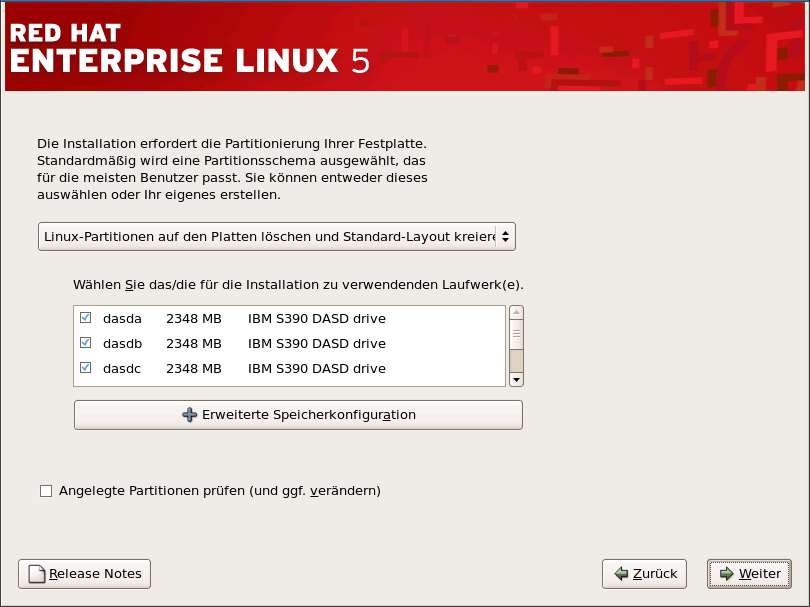
Abbildung 17.8. Einrichtung der Festplattenpartitionierung
Warnung
17.12. Erweiterte Speicheroptionen
17.12.1. FCP-Geräte
Anmerkung
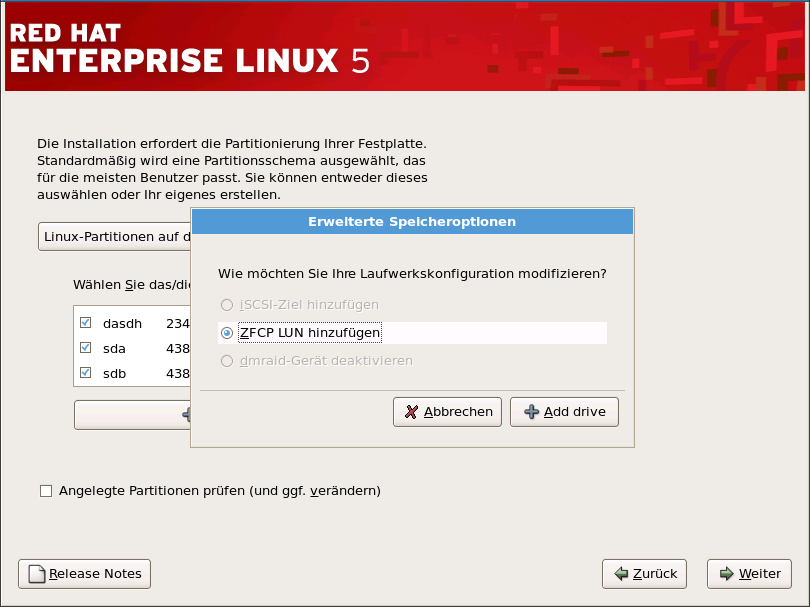
Abbildung 17.9. Erweiterte Speicheroptionen
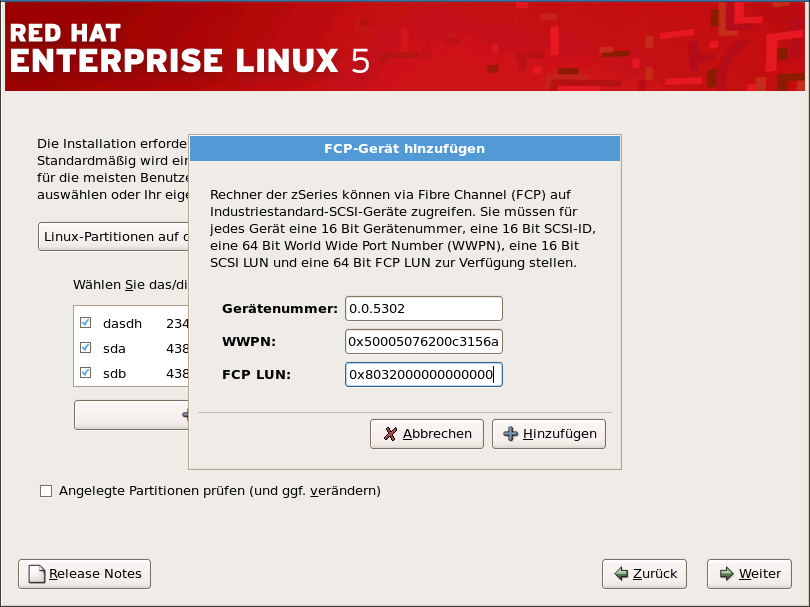
Abbildung 17.10. Das FCP-Gerät konfigurieren
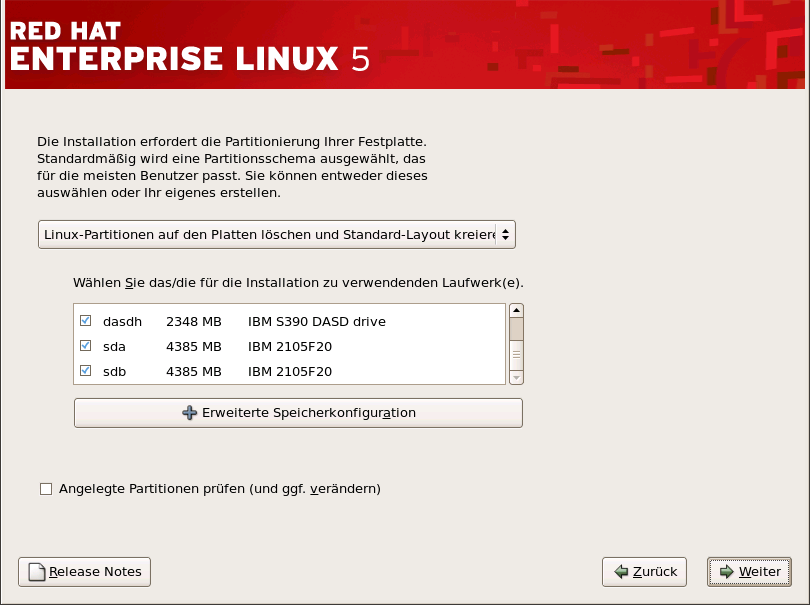
Abbildung 17.11. Das FCP-Gerät konfigurieren
Anmerkung
17.13. Erstellen eines Standard-Layouts
- Alle Partitionen auf den Platten löschen und Standard-Layout kreieren. — Wählen Sie diese Option, um alle Partitionen auf Ihren Festplattenlaufwerken zu entfernen (inklusive der Partitionen, die von anderen Betriebssystemen erstellt wurden, wie z.B. z/VM oder z/OS).
Warnung
Wenn Sie diese Option wählen, werden alle Daten auf den ausgewählten DASD- und SCSI-Speicherlaufwerken vom Installationsprogramm gelöscht. Wählen Sie diese Option nicht, wenn Sie bestimmte Daten auf der Festplatte, auf der Sie Red Hat Enterprise Linux installieren, behalten wollen. - Linux-Partitionen auf den Platten löschen und Standard-Layout kreieren. — Wählen Sie diese Option, um lediglich Linux-Partitionen (die von einer früheren Linux-Installation stammen) zu löschen. Dabei werden sonstige Partitionen auf Ihren Speicherlaufwerken (wie beispielsweise z/VM- oder z/OS-Partitionen) nicht entfernt.
- Freien Platz auf den Platten verwenden und Standard-Layout kreieren. — Wählen Sie diese Option, um aktuelle Daten und Partitionen beizubehalten, wenn Sie sich sicher sind, über genügend freien Speicherplatz auf dem (den) Speicherlaufwerk(en) zu verfügen.
Abbildung 17.12. Standard-Layout erstellen
Warnung
17.14. Partitionieren des Systems
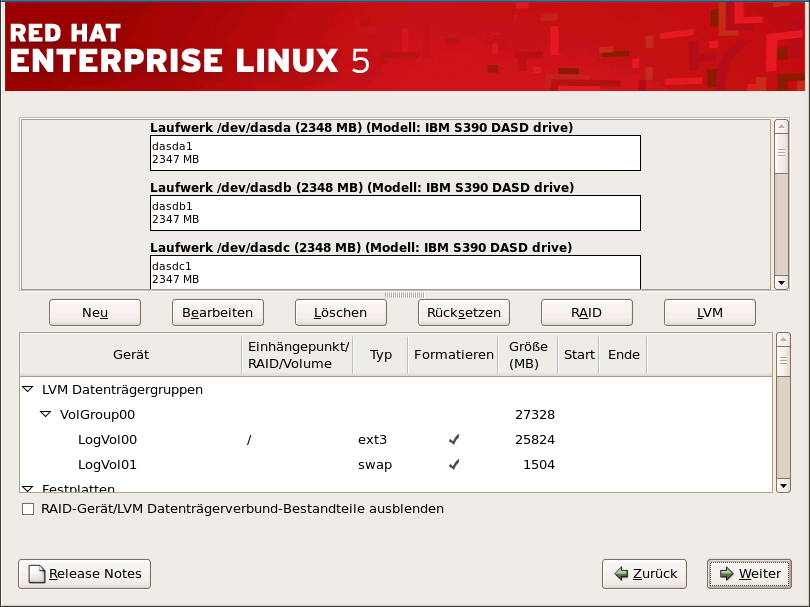
Abbildung 17.13. Partitionieren mit Disk Druid
17.14.1. Grafische Anzeige von DASD-Geräten
/boot verknüpft ist. Die Kerneldateien und der Sektor des Bootloaders werden mit diesem Gerät verknüpft. In den meisten Fällen wird das erste DASD oder SCSI LUN verwendet. In einigen Sonderfällen trifft dies eventuell jedoch nicht zu. Die Gerätenummer wird bei einem erneuten Booten (IPL) des Systems nach der Installation verwendet.
17.14.2. Disk Druid's Buttons
- : Diese Schaltfläche wird verwendet, um die Attribute der im Abschnitt Partitionen aktuell ausgewählten Partition zu ändern. Durch Anklicken der Schaltfläche wird ein Dialogfenster angezeigt. Hier können einige oder alle Felder bearbeitet werden, je nachdem, ob die Partitionsinformationen bereits auf die Festplatte geschrieben wurden.
- : Hiermit können Sie auf einigen oder allen Partitionen Redundanz bereitstellen. Verwenden Sie diese Option nur, wenn Sie bereits Erfahrung mit RAID haben. Weitere Informationen zu RAID finden Sie im Red Hat Enterprise Linux Deployment Guide.Um ein RAID-Gerät zu erstellen, müssen Sie als erstes Software RAID-Partitionen erstellen. Nachdem Sie zwei oder mehr Software-RAID-Partitionen erstellt haben, wählen Sie , um die Software RAID-Partitionen in das RAID-Gerät einzufügen.
17.14.3. Partitionsfelder
- Device: This field displays the partition's device name.
- Mount Point/RAID/Volume: A mount point is the location within the directory hierarchy at which a volume exists; the volume is "mounted" at this location. This field indicates where the partition is mounted. If a partition exists, but is not set, then you need to define its mount point. Double-click on the partition or click the button.
- Type: This field shows the partition's file system type (for example, ext2, ext3, or vfat).
- Format: Dieses Feld zeigt an, ob die zu erstellende Partition formatiert wird.
- Size (MB): This field shows the partition's size (in MB).
- Start: Dieses Feld zeigt den Zylinder Ihrer Festplatte an, an dem die Partition beginnt.
- Ende: Dieses Feld zeigt den Zylinder Ihrer Festplatte an, an dem die Partition endet.
17.14.4. Empfohlenes Partitionsschema
- Eine Swap-Partition (mindestens 256 MB) — Swap-Partitionen dienen der Unterstützung von virtuellem Speicher. Mit anderen Worten werden Daten auf eine Swap-Partition geschrieben, wenn unzureichend Direktzugriffsspeicher (RAM) zur Verfügung steht.Wenn Sie sich nicht sicher über die Größe der zu erstellenden Swap-Partition sind, dann verwenden Sie einfach die doppelte Speichergröße des RAM auf Ihrem Rechner. Sie muss den Typ 'swap' besitzen.Das Festlegen der richtigen Menge an Swap-Space hängt von einer Anzahl von Faktoren ab, inklusive der Folgenden (nach Wichtigkeit in absteigender Reihenfolge):
- Die Applikationen, die auf dem Rechner ablaufen.
- Die Größe des physikalischen RAM, das auf der Maschine installiert ist.
- Die Version des Betriebssystems.
Swap sollte der doppelten Menge an physikalischem RAM für bis zu 2 GB an physikalischem RAM entsprechen und danach jeweils der einfachen Menge an physikalischem RAM für jede weitere Menge über 2 GB, jedoch niemals weniger als 32 MB.Daher gilt:Wenn M = Größe des RAM in GB und S = Größe des swap in GB, dannIf M < 2 S = M *2 Else S = M + 2Wenn man diese Formel anwendet, würde somit ein System mit 2 GB physikalischem Speicher 4 GB Swap besitzen, wobei 3 GB physikalischer Speicher in 5 GB Swap resultieren. Das Erstellen einer großen Swap-Space-Partition kann besonders dann hilfreich sein, wenn Sie planen, Ihr RAM zu einem späteren Zeitpunkt zu erweitern.Für Systeme mit wirklich großen Mengen an RAM (mehr als 32 GB) können Sie sich höchstwahrscheinlich auch eine kleinere Swap-Partition erlauben (rund 1x (oder weniger) die Menge an physikalischem RAM). - Eine
/boot/-Partition (100 MB) — Die unter/boot/eingehängte Partition enthält den Kernel des Betriebssystems (der es Ihnen ermöglicht, Red Hat Enterprise Linux zu booten) und Dateien, die für den Bootstrap-Prozess benötigt werden. Aufgrund von Einschränkungen ist das Erstellen einer ursprünglichen ext3-Partition, die diese Dateien enthält, erforderlich. Für die meisten Benutzer reichen 100MB aus.
17.14.5. Bearbeiten von Partitionen
Anmerkung
17.15. Netzwerkkonfiguration
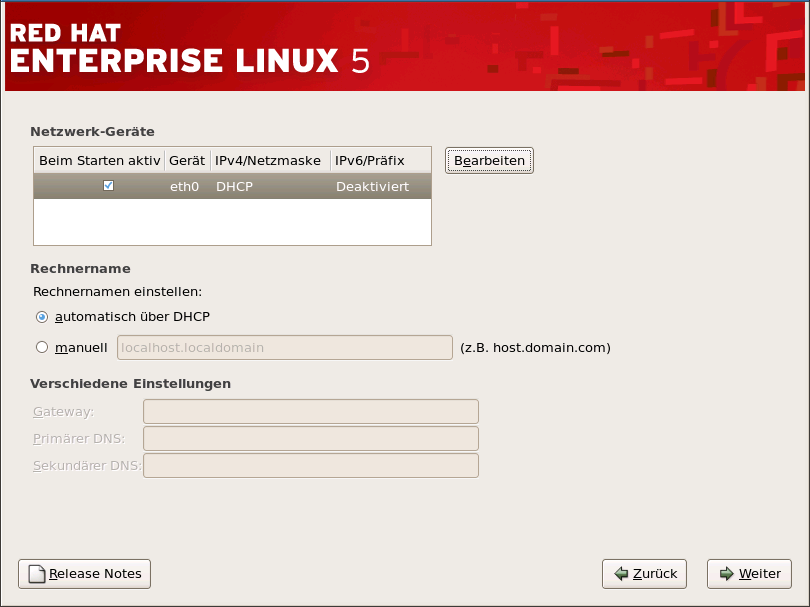
Abbildung 17.14. Netzwerkkonfiguration
Anmerkung
qdio/qeth-Geräte gewählt werden, die mit Unterstützung für OSA-Layer-3 konfiguriert wurden. Layer 3 stellt weder MAC-Adressen, noch Adress-Resolution-Protocol (ARP) Fähigkeiten zur Verfügung und kann daher nicht mit Netzwerkdiensten verwendet werden, die diese benötigen.
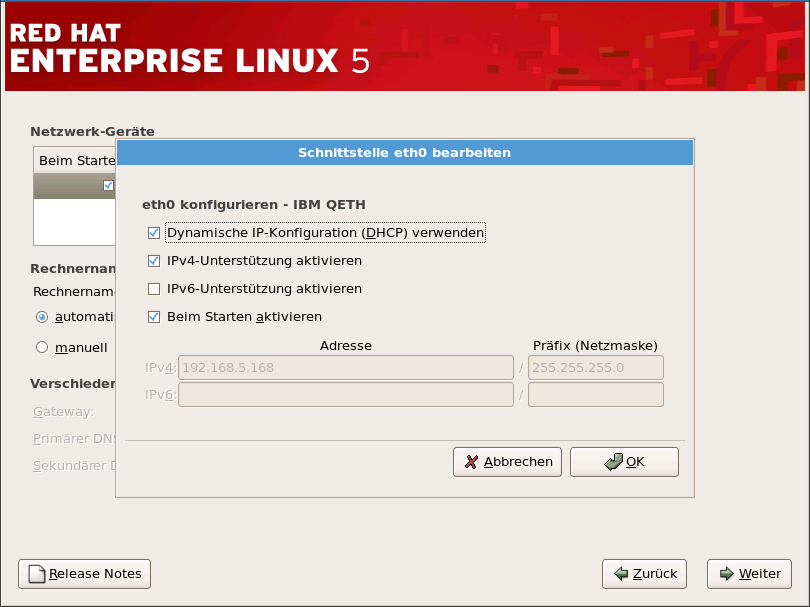
Abbildung 17.15. Bearbeiten eines Netzwerkgeräts
Anmerkung
17.16. Konfiguration von Zeitzonen
- Mit Hilfe der Maus können Sie auf der interaktiven Karte auf eine spezifische Stadt klicken (durch einen gelben Punkt grafisch abgebildet). Daraufhin erscheint ein rotes X, wodurch Ihre Auswahl angezeigt wird.
- Sie können auch durch eine am unteren Ende des Bildschirms befindliche Liste scrollen, um Ihre Zeitzone dort auszuwählen. Klicken Sie mit der Maus auf einen Standort, um Ihre Auswahl zu markieren.
Anmerkung
system-config-date ein, um das Tool zur Einstellung von Zeit und Datum zu starten. Wenn Sie nicht als Root angemeldet sind, werden Sie aufgefordert, das Root-Passwort einzugeben, um fortfahren zu können.
timeconfig.
17.17. Root-Passwort einstellen
Anmerkung
Abbildung 17.16. Root-Passwort
su -, wenn Sie schnell ein Problem lösen müssen. Wenn Sie dies beachten, laufen Sie nicht Gefahr, Ihr System durch einen Tippfehler oder einen falschen Befehl zu beschädigen.
Anmerkung
su - ein, und drücken Sie die Eingabe-Taste. Geben Sie anschließend das Root-Passwort ein, und drücken Sie erneut die Eingabe-Taste.
Anmerkung
Anmerkung
system-config-rootpassword ein, um das Root-Passwort-Tool zu starten. Wenn Sie nicht als Root angemeldet sind, werden Sie aufgefordert, das Root-Passwort einzugeben, um fortfahren zu können.
17.18. Auswahl der Paketgruppe
Anmerkung
Abbildung 17.17. Auswahl der Paketgruppe
Abbildung 17.18. Details von Paketgruppen
17.19. Vorbereitung der Installation
17.19.1. Vorbereitung der Installation
/root/install.log, nachdem Ihr System erneut gebootet wurde.
Warnung
17.20. Installation von Paketen
17.21. Installation abgeschlossen
/boot-Partition für Red Hat Enterprise Linux installiert wurde.
200 auf der an der Konsole 3270 den Befehl #cp i 200 aus. Oftmals befindet sich in reinen DASD-Umgebungen, in denen automatisches Partitionieren (das Löschen von Daten auf allen Partitionen) gewählt wurde, das erste dasd (dasda) dort, wo sich die /boot-Partition befindet.
/boot auf einem SCSI LUN in einem z/VM-Gast-Account müssen ggf. Informationen zu WWPN und LUN, durch die ein zFCP-Gerät via einleitendem Programmladen (IPL) booten kann, angegeben werden. Zum Beispiel kann
#CP SET LOADDEV PORTNAME 50050763 FCCD9689 LUN 83030000 00000000
0x50050763FCCD9689 das Beispiel-WWPN und 8303 das SCSI-LUN darstellt). Die zFCP-Geräte-Information kann dann abgefragt und zum Start des einleitenden Programmladens (IPL) verwendet werden:
#cp q v fcp
4322 in diesem Beispiel) mit einem Befehl ähnlich dem folgenden per einleitendem Programmladen (IPL) gebootet werden:
#cp ipl 4322
/boot-Partition liegt.
Anmerkung
#cp logout oder #cp log den Befehl #cp disc. Dadurch kann auf dem virtuellen System Red Hat Enterprise Linux für IBM System z weiter ausgeführt werden, auch wenn zur Konsole 3270 keine mehr Verbindung besteht.
ssh am System anmelden. Bitte beachten Sie, dass Sie sich nur von der Konsole 3270 oder den in /etc/securetty angegebenen Geräten als Root anmelden können.
Kapitel 18. Red Hat Enterprise Linux löschen
Kapitel 19. Beispiele für Parameterdateien
.parm-Datei sollte die Kernel-Parameter enthalten, wie z.B. root=/dev/ram0 ro ip=off ramdisk_size=40000 und einzelne Parameter, welche nicht Variablen zugeordnet sind, wie z.B. vnc. Zwei neue Parameter, welche das Installationsprogramm auf die neue Konfigurationsdatei zeigen lassen, müssen zur Datei .parm hinzugefügt werden. Diese sind CMSDASD und CMSCONF.
CMSDASD=cmsdasd_address- Where cmsdasd_address represents the list of the device ID of the CMS DASD device which contains the configuration file. This is usually the CMS user's 'A' disk. This option is applicable only for users who have a CMS formatted disk (z/VM) available.Zum Beispiel:
CMSDASD=191 CMSCONFFILE=configuration_file- Wobei <configuration_file> der Name der Konfigurationsdatei ist. Dieser Wert muss in Kleinbuchstaben festgelegt werden. Es liegt ein Linux-Stil Dateinamenformat vor. Die CMS-Datei
REDHAT CONFist alsredhat.conffestgelegt. Diese Option trifft nur auf Benutzer zu, welchen eine CMS-formatierte Festplatte (z/VM) zur Verfügung steht.Zum Beispiel:CMSCONFFILE=redhat.conf DASD=dasd-list- wobei dasd-list die Liste der von Red Hat Enterprise Linux zu benutzenden DASD-Geräte darstellt.Auch wenn automatisches Überprüfen auf DASDs durchgeführt wird, wenn der Parameter ausgelassen wird, ist es höchst empfehlenswert den
DASD=-Parameter einzubinden, da die Gerätenummern (und daher auch die Gerätenamen) variieren können, wenn ein neues DASD zum Gast hinzugefügt wird. Dies kann ein unbrauchbares System zur Folge haben.Zum Beispiel:DASD=0.0.0100,0.0201-0.0.0204
SUBCHANNELS=- Stellt erforderliche Bus-IDs für die verschiedenen Netzwerkschnittstellen zur Verfügung.
qeth: SUBCHANNELS="read_device_bus_id,write_device_bus_id, data_device_bus_id" lcs: SUBCHANNELS="read_device_bus_id,write_device_bus_id"Due to the length of the qeth command line, it has been broken into two lines.Anmerkung
Die CTC- und NETIUCV -Treiber sind veraltet und werden nicht länger von Red Hat Enterprise Linux unterstützt.Zum Beispiel (ein exemplarisches qeth SUBCHANNEL Statement):SUBCHANNELS=0.0.0600,0.0.0601,0.0.0602
HOSTNAME=string- Wobei string der Hostname des neu installierten Linux-Gasts ist.
NETTYPE=type- Wobei type einer der folgenden Werte sein muss: qeth oder lcs.
IPADDR=IP- Wobei IP die IP-Adresse des neuen Linux-Gasts ist.
NETWORK=network- Wobei network die Adresse Ihres Netzwerks ist.
NETMASK=netmask- Wobei netmask die Netzmaske ist.
BROADCAST=broadcast- Wobei broadcast die Broadcast-Adresse ist.
GATEWAY=gw- Wobei gw die Gateway-IP Ihres eth0-Geräts ist.
MTU=mtu- Wobei mtu die Maximum Transmission Unit (MTU) für diese Verbindung ist.
DNS=server1:server2:additional_server_terms:serverN- Wobei server1:server2:additional_server_terms:serverN eine durch Doppelpunkt getrennte Liste von DNS-Servern ist. Zum Beispiel:
DNS=10.0.0.1:10.0.0.2 SEARCHDNS=domain1:domain2:additional_dns_terms:domainN- Wobei domain1:domain2:additional_dns_terms:domainN eine durch Doppelpunkt getrennte Liste von DNS-Servern ist. Zum Beispiel:
SEARCHDNS=example.com:example.org PORTNAME=osa_portname | lcs_portnumber- Diese Variable unterstützt OSA-Geräte, die im qdio-Modus oder auch im Nicht-qdio-Modus arbeiten.Wenn Sie den qdio-Modus benutzen, ist osa_portname der Portname des OSA-Geräts im qeth-Modus. PORTNAME ist nur erforderlich für z/VM 4.3 oder älter, ohne APARs VM63308 und PQ73878.Wenn Sie den qdio-Modus nicht benutzen, wird lcs_portnumber dazu benutzt, die relative Portnummer als Ganzzahl von 0 bis 15 zu übergeben.
- FCP_* (FCP_1, FCP_2, ...)
- Diese Variablen können auf Systemen mit FCP-Geräten benutzt werden, um die FCP-Einstellung vorzukonfigurieren (Änderungen können auch während der Installation vorgenommen werden).
root=/dev/ram0 DASD=200Anmerkung
redhat.parm-Datei:
root=/dev/ram0 ro ip=off ramdisk_size=40000
CMSDASD=191 CMSCONFFILE=redhat.conf
vncredhat.conf-Datei (auf die CMSCONFFILE in redhat.parm zeigt)
DASD=200
HOSTNAME="foobar.systemz.example.com"
DASD="200-203"
NETTYPE="qeth"
IPADDR="192.168.17.115"
SUBCHANNELS="0.0.0600,0.0.0601,0.0.0602"
PORTNAME="FOOBAR"
NETWORK="192.168.17.0"
NETMASK="255.255.255.0"
BROADCAST="192.168.17.255"
SEARCHDNS="example.com:systemz.example.com"
GATEWAY="192.168.17.254"
DNS="192.168.17.1"
MTU="4096"
Kapitel 20. Zusätzliche Boot-Optionen
boot:-Prompt der Installation ein.
Befehlsargumente während des Bootvorgangs
askmethod- Mit diesem Befehl werden Sie nach der Installationsmethode gefragt, die Sie zum Booten von der Red Hat Enterprise Linux CD-ROM verwenden möchten.
dd=url- Dieser Parameter bewirkt, dass Sie das Installationsprogramm dazu auffordert, ein Treiber-Image von einer bestimmten HTTP-, FTP- oder NFS-Netzwerkadresse zu verwenden.
display=ip:0- Dieser Befehl erlaubt Remote-Display-Forwarding. In diesem Befehl sollte IP durch die IP-Adresse des Systems, auf dem Sie das Display anzeigen lassen wollen, ersetzt werden.Auf dem System, auf dem Sie das Display anzeigen lassen wollen, müssen Sie den Befehl
xhost +remotehostnameausführen, wobei remotehostname der Name des Hosts ist, von dem aus Sie das Original-Display ausführen. Der Befehlxhost +remotehostnamebegrenzt den Zugang zum Remote-Display-Terminal und verbietet den Zugang durch unbefugte Personen oder Systeme. mediacheck- Mit diesem Befehl können Sie die Integrität der Installationsquelle (wenn ISO-basiert) prüfen. Dieser Befehl funktioniert für die Installationsmethoden über CD, DVD, Festplatten-ISO und NFS-ISO. Das Überprüfen der Intaktheit der ISO-Images vor der Durchführung einer Installation hilft Ihnen dabei, Probleme bei der Installation zu vermeiden.
noprobe- Dieser Befehl deaktiviert die Hardware-Erkennung und fordert den Anwender auf, Hardwareinformationen einzugeben.
rescue- this command runs rescue mode. Refer to Kapitel 26, Systemwiederherstellung for more information about rescue mode.
text- Dieser Befehl deaktiviert das grafische Installationsprogramm und zwingt das Installationsprogramm, im Textmodus zu laufen.
vnc- Dieser Befehl ermöglicht eine Installation von einem VNC-Server.
vncpassword=- Dieser Befehl setzt das Passwort zum Verbinden mit dem VNC-Server.
noipv6- Dieser Befehl deaktiviert die standardmäßige Auswahl von ipv6-Optionen während des Prozess des Installers in Stufe 1. Ipv6-Einstellungen können immer noch manuell gemacht werden, wenn diese Option angegeben wird, aber die Ipv6-Einstellungen sind standardmäßig deaktiviert.
cmdline- Die 3270-Konsole (die meistens während der Installation eines IBM System z verwendet wird) erkennt keine Einträge zur Terminalformatierung, die für die meisten UNIX-ähnlichen Terminals üblich sind. Die Angabe dieser Option ändert das Verhalten von Anaconda während der Kickstart-Installation, so dass die Ausgabe auf der 3270-Konsole erheblich besser wird. Diese Option sollte jedoch nicht für reguläre, interaktive Installationen verwendet werden.
RUNKS=1- Diese Option wird zur Festlegung der Kickstart-Installation (üblicherweise in Verbindung mit der Option
cmdline) für IBM System z verwendet.
Kapitel 21. Problembehandlung bei der Installation auf einem IBM System z-System
21.1. Sie können Red Hat Enterprise Linux nicht booten
21.1.1. Zeigt Ihr System Signal-11-Fehler an?
21.2. Probleme während der Installation
21.2.1. Fehlermeldung No devices found to install Red Hat Enterprise Linux
No devices found to install Red Hat Enterprise Linux, then there may be an issue with your DASD devices. If you encounter this error, add the DASD=<disks> parameter to your parm file (where disks is the DASD range reserved for installation) and start the install again.
dasdfmt in einer Linux-Root-Shell ausführen, anstatt die DASDs mit CMS zu formatieren.
21.2.2. Probleme mit Partitionstabellen
21.2.3. Andere Partitionierungsprobleme
- Eine
/(root-) Partition - A <swap> partition of type swap
Anmerkung
21.2.4. Sind Python-Fehler aufgetreten?
/tmp auftreten und wie folgt aussehen:
Traceback (innermost last):
File "/var/tmp/anaconda-7.1//usr/lib/anaconda/iw/progress_gui.py", line 20, in run
rc = self.todo.doInstall ()
File "/var/tmp/anaconda-7.1//usr/lib/anaconda/todo.py", line 1468, in doInstall
self.fstab.savePartitions ()
File "fstab.py", line 221, in savePartitions
sys.exit(0)
SystemExit: 0
Local variables in innermost frame:
self: <fstab.GuiFstab instance at 8446fe0>
sys: <module 'sys' (built-in)>
ToDo object:  (itodo  ToDo  p1  (dp2  S'method'  p3  (iimage  CdromInstallMethod
p4  (dp5  S'progressWindow'  p6   <failed>
/tmp/ symbolisch auf andere Orte verweisen oder nachträglich (nach dem Anlegen) geändert wurden. Diese symbolischen oder geänderten Links sind während des Installationsprozesses ungültig, so dass das Installationsprogramm die Informationen nicht schreiben kann und fehlschlägt.
http://www.redhat.com/support/errata/http://rhlinux.redhat.com/anaconda/http://bugzilla.redhat.com/bugzilla/http://www.redhat.com/apps/activate/21.3. Probleme nach der Installation
21.3.1. Grafische Desktops von Remote aus und XDMCP
/etc/X11/gdm/gdm-config auf dem Red Hat Enterprise Linux-System mit einem Texteditor wie vi oder nano:
[xdmcp]

Enable=falseEnable=true, speichern Sie die Datei und beenden den Texteditor. Wechseln Sie in das Runlevel 5, um den X-Server zu starten:
/sbin/init 5X. Zum Beispiel:
X :1 -query s390vm.example.com:1 des Client-Systems (normalerweise mit Hilfe der Tastenkombination Strg-Alt-F8 aufrufbar) an.
Xnest ermöglicht es Benutzern, einen Remote-Desktop in ihrer lokalen X-Sitzung verschachtelt zu öffnen. Führen Sie beispielsweise Xnest unter Verwendung des folgenden Befehls aus und ersetzen Sie dabei s390vm.example.com mit dem Hostname des Remote-X-Servers:
Xnest :1 -query s390vm.example.com21.3.2. Probleme beim Anmelden
linux single booten.
#-Prompt haben, müssen Sie den Befehl passwd root eingeben, mit dem Sie ein neues Passwort für Root eingeben können. Danach können Sie mit dem Befehl shutdown -r now Ihr System mit dem neuen Passwort erneut booten.
su - and enter your root password when prompted. Then, type passwd <username>. This allows you to enter a new password for the specified user account.
http://hardware.redhat.com/hcl/21.3.3. Ihr Drucker funktioniert nicht
system-config-printer ein, um Drucker-Konfigurationstool zu starten. Wenn Sie nicht als Root angemeldet sind, werden Sie aufgefordert, das Root-Passwort einzugeben, um fortfahren zu können.
21.3.4. Apache-basierter httpd-Dienst/Sendmail hängt beim Start
httpd-Dienst haben oder Sendmail beim Start hängt, vergewissern Sie sich, dass die Datei /etc/hosts folgende Zeile enthält:
127.0.0.1 localhost.localdomain localhostKapitel 22. Zusätzliche Informationen für IBM System z-Benutzer
22.1. Das sysfs-Dateisystem
sysfs ein. Das sysfs-Dateisystem wird auch als ein Verbund der Dateisysteme proc, devfs und devpty beschrieben. Das Dateisystem sysfs listet die Geräte und Busse eines Systems in einer Dateisystemhierarchie auf, auf welche von Seiten des Benutzers zugegriffen werden kann. Es wurde dazu entwickelt, die geräte- und treiberspezifischen Optionen handzuhaben, die zuvor in /proc/zu finden waren sowie auch die Dynamic-Device-Addition zu umfassen, die zuvor von devfs angeboten wurde.
sysfs wird unter /sys/ eingehängt und beinhaltet Verzeichnisse, welche die Organisation der Geräte übernehmen, die an das System auf verschiedenste Arten angehängt sind. Die /sysfs/-Unterverzeichnisse beinhalten:
- Das
/devices/-VerzeichnisDieses Verzeichnis beinhaltet das Verzeichnis/css0/. Dessen Unterverzeichnisse stellen sämtliche Unterkanäle dar, die vom Linux-Kernel erfasst werden. Subkanal-Verzeichnisse werden in der Form von0.0.nnnnbenannt, wobei nnnn die Subkanalnummer in hexadezimal zwischen 0 und ffff ist. Subkanal-Verzeichnisse beinhalten wiederum Status-Dateien und noch ein Unterverzeichnis, welches das eigentliche Gerät darstellt. Das Geräte-Verzeichnis wird0.0.xxxxbenannt, wobei xxxx die Unit-Adresse für das Gerät ist. Das Verzeichnis/devices/beinhaltet ebenso Status-Informationen sowie auch Konfigurationsoptionen für das Gerät. - Das
/bus/-VerzeichnisDieses beinhaltet ein/ccw/-Unterverzeichnis und ein/ccwgroup/-Unterverzeichnis. Auf CCW-Geräte wird mittels Kanalbefehlswörtern (Channel Command Words) zugegriffen. Geräte im/ccw/-Verzeichnis benutzen nur einen Subkanal auf dem Kanal-Subsystem des Großrechners. Auf CCW-Gruppengeräte wird ebenso mittels Kanalbefehlswörtern zugegriffen, wobei diese jedoch mehr als einen Subkanal pro Gerät benutzen. Zum Beispiel benutzt ein 3390-3 DASD-Gerät einen Subkanal, wogegen eine QDIO-Netzwerkverbindung für einen OSA-Adapter 3 Subkanäle benutzt. Die/ccw/- und die/ccwgroup/-Verzeichnisse beinhalten beide Verzeichnisse, die Geräte und Treiber genannt werden:Das/devices/-Verzeichnis beinhaltet einen symbolischen Link zu den Geräteverzeichnissen im Verzeichnis/sys/devices/css0/.Das Verzeichnis/drivers/beinhaltet Verzeichnisse für jeden Gerätetreiber, der gegenwärtig im System geladen ist. Mit Geräten wiedasd,console,qethundzFCPassoziierte Treiber besitzen hier Verzeichniseinträge. Das Verzeichnis/driver/beinhaltet aktuelle Einstellungen für den Gerätetreiber sowie auch symbolische Links zu den jeweiligen Geräten (im/sys/devices/css0/-Verzeichnis). - Das
/class/-VerzeichnisDies beinhaltet Verzeichnisse, die ähnliche Geräte gruppieren, wie z.B. ttys, SCSI-Bandlaufwerke, Netzwerkgeräte und andere Geräte unterschiedlichster Art. - Das
/block/-VerzeichnisDieses Verzeichnis beinhaltet Verzeichnisse für jedes der Blockgeräte auf dem System. Dabei handelt es sich vorwiegend um plattenartige Geräte wie z.B. das DASD, Loopback-Geräte und Software-Raid Blockgeräte. Der merkliche Unterschied zwischen älteren Linux-Systemen und denjenigen, diesysfsbenutzen, ist die Notwendigkeit sich auf densysfs-Namen von Geräten zu beziehen. Auf einem 2.4 Kernel-Image wurde derzFCP-Treiber als dessen Geräteadresse übergeben. Auf dem 2.6 Kernel-Image-System wird der Treiber als0.0.1600übergeben.
22.2. Verwendung des zFCP-Treibers
/etc/zfcp.conf erstellt, welche Ihre SCSI-Konfiguration enthält. Ebenso kommt die Zeile alias scsi_hostadapter zFCP zu /etc/modprobe.conf hinzu. Dies lädt die erforderlichen zFCP-Module.
# cat /etc/zfcp.conf
0.0.010a 0x01 0x5005076300c18154 0x00 0x5719000000000000

# cat /etc/modprobe.conf
alias eth0 qeth
options dasd_mod dasd=201,4b2e
alias scsi_hostadapter zfcp# cd /lib/modules/2.6.7-1.451.2.3/kernel/drivers/s390/scsi
# modprobe zfcp
# lsmod
Module Size Used by
zfcp 221460 0 [permanent]
autofs4 39944 0
qeth 166288 0
qdio 60240 3 zfcp,qeth
ccwgroup 25344 1 qeth
ipt_REJECT 23552 1
ipt_state 18944 5
ip_conntrack 57904 1 ipt_state
iptable_filter 19712 1
ip_tables 37888 3 ipt_REJECT,ipt_state,iptable_filter
sd_mod 39688 0
scsi_mod 182904 2 zfcp,sd_mod
dm_mod 86408 0
ext3 179056 2
jbd 92720 1 ext3
dasd_fba_mod 25344 0
dasd_eckd_mod 77056 4
dasd_mod 85328 6 dasd_fba_mod,dasd_eckd_mod
# cd /sys/bus/ccw/drivers/zfcp/0.0.010a
# echo 1 > online
# cat online
1
# echo 0x5005076300c18154 > /sys/bus/ccw/drivers/zfcp/0.0.010a/port_add
# ls
0x5005076300c18154 failed lic_version s_id
availability fc_link_speed nameserver status
card_version fc_service_class online wwnn
cmb_enable fc_topology port_add wwpn
cutype hardware_version port_remove
detach_state host2 scsi_host_no
devtype in_recovery serial_number
# cd /sys/bus/ccw/drivers/zfcp/0.0.010a/0x5005076300c18154
# echo 0x5719000000000000 > unit_add
# ls
0x5719000000000000 d_id in_recovery status unit_remove
detach_state failed scsi_id unit_add wwnn
# cat /sys/bus/ccw/drivers/zfcp/0.0.010a/scsi_host_no
0x0
# cat /sys/bus/ccw/drivers/zfcp/0.0.010a/0x5005076300c18154/scsi_id
0x1
# cat \
/sys/bus/ccw/drivers/zfcp/0.0.010a/0x5005076300c18154/0x5719000000000000/scsi_lun
0x0
# cat /sys/bus/scsi/devices/0\:0\:1\:0/hba_id
0.0.010a
# cat /sys/bus/scsi/devices/0\:0\:1\:0/wwpn
0x5005076300c18154
# cat /sys/bus/scsi/devices/0\:0\:1\:0/fcp_lun
0x5719000000000000
# cat /sys/bus/scsi/devices/0\:0\:1\:0/block/dev
8:0
# cat /sys/bus/scsi/devices/0\:0\:1\:0/block/sda1/dev
8:1
# cat /proc/scsi/scsi
Attached devices:
Host: scsi2 Channel: 00 Id: 01 Lun: 00
Vendor: IBM Model: 2105F20 Rev: .123
Type: Direct-Access ANSI SCSI revision: 03
# fdisk /dev/sda
# mke2fs -j /dev/sda1
# mount /dev/sda1 /mnt
# df
Filesystem 1K-blocks Used Available Use% Mounted on
/dev/dasda1 2344224 1427948 797196 65% /
none 511652 0 511652 0% /dev/shm
/dev/dasdb1 2365444 32828 2212456 2% /opt
/dev/sda1 3844088 32828 3615988 1% /mnt
# cd /boot
# mv initrd-2.6.7-1.451.2.3.img initrd-2.6.7-1.451.2.3.img.orig
# mkinitrd -v --with=scsi_mod --with=zfcp --with=sd_mod initrd-2.6.7-1.451.2.3.img 2.6.7-1.451.2.3
Looking for deps of module ide-disk
Looking for deps of module dasd_mod
Looking for deps of module dasd_eckd_mod dasd_mod
Looking for deps of module dasd_mod
Looking for deps of module dasd_fba_mod dasd_mod
Looking for deps of module dasd_mod
Looking for deps of module ext3 jbd
Looking for deps of module jbd
Looking for deps of module scsi_mod
Looking for deps of module zfcp qdio scsi_mod
Looking for deps of module qdio
Looking for deps of module scsi_mod
Looking for deps of module sd_mod scsi_mod
Looking for deps of module scsi_mod
Using modules: ./kernel/drivers/s390/block/dasd_mod.ko
./kernel/drivers/s390/block/dasd_eckd_mod.ko
./kernel/drivers/s390/block/dasd_fba_mod.ko ./kernel/fs/jbd/jbd.ko
./kernel/fs/ext3/ext3.ko ./kernel/drivers/scsi/scsi_mod.ko
./kernel/drivers/s390/cio/qdio.ko ./kernel/drivers/s390/scsi/zfcp.ko
./kernel/drivers/scsi/sd_mod.ko
Using loopback device /dev/loop0
/sbin/nash -> /tmp/initrd.cT1534/bin/nash
/sbin/insmod.static -> /tmp/initrd.cT1534/bin/insmod
`/lib/modules/2.6.7-1.451.2.3/./kernel/drivers/s390/block/dasd_mod.ko'->
`/tmp/initrd.cT1534/lib/dasd_mod.ko'
`/lib/modules/2.6.7-1.451.2.3/./kernel/drivers/s390/block/dasd_eckd_mod.ko' ->
`/tmp/initrd.cT1534/lib/dasd_eckd_mod.ko'
`/lib/modules/2.6.7-1.451.2.3/./kernel/drivers/s390/block/dasd_fba_mod.ko' ->
`/tmp/initrd.cT1534/lib/dasd_fba_mod.ko'
`/lib/modules/2.6.7-1.451.2.3/./kernel/fs/jbd/jbd.ko' ->
`/tmp/initrd.cT1534/lib/jbd.ko'
`/lib/modules/2.6.7-1.451.2.3/./kernel/fs/ext3/ext3.ko' ->
`/tmp/initrd.cT1534/lib/ext3.ko'
`/lib/modules/2.6.7-1.451.2.3/./kernel/drivers/scsi/scsi_mod.ko' ->
`/tmp/initrd.cT1534/lib/scsi_mod.ko'
`/lib/modules/2.6.7-1.451.2.3/./kernel/drivers/s390/cio/qdio.ko' ->
`/tmp/initrd.cT1534/lib/qdio.ko'
`/lib/modules/2.6.7-1.451.2.3/./kernel/drivers/s390/scsi/zfcp.ko' ->
`/tmp/initrd.cT1534/lib/zfcp.ko'
`/lib/modules/2.6.7-1.451.2.3/./kernel/drivers/scsi/sd_mod.ko' ->
`/tmp/initrd.cT1534/lib/sd_mod.ko'
...
Loading module dasd_mod with options dasd=201,4b2e
Loading module dasd_eckd_mod
Loading module dasd_fba_mod
Loading module jbd
Loading module ext3
Loading module scsi_mod
Loading module qdio
Loading module zfcp
Loading module sd_mod
# zipl -V
Using config file '/etc/zipl.conf'
Target device information
Device..........................: 5e:00
Partition.......................: 5e:01
Device name.....................: dasda
DASD device number..............: 0201
Type............................: disk partition
Disk layout.....................: ECKD/compatible disk layout
Geometry - heads................: 15
Geometry - sectors..............: 12
Geometry - cylinders............: 3308
Geometry - start................: 24
File system block size..........: 4096
Physical block size.............: 4096
Device size in physical blocks..: 595416
Building bootmap '/boot//bootmap'
Building menu 'rh-automatic-menu'
Adding #1: IPL section 'linux' (default)
kernel image......: /boot/vmlinuz-2.6.7-1.451.2.3 at 0x10000
kernel parmline...: 'root=LABEL=/' at 0x1000
initial ramdisk...: /boot/initrd-2.6.7-1.451.2.3.img at 0x800000
Preparing boot device: dasda (0201).
Preparing boot menu
Interactive prompt......: disabled
Menu timeout............: disabled
Default configuration...: 'linux'
Syncing disks...
Done.22.3. Verwendung von mdadm zur Konfiguration von RAID-basiertem Speicher und Multipath-Speicher
raidtools-Paketsets, kann der Befehl mdadm dazu benutzt werden, alle notwendigen Funktionen in Bezug auf die Verwaltung von Mehrfachgeräte-Sätzen zu verrichten. In diesem Abschnitt zeigen wir wie mdadm benutzt werden kann:
- Erstellen Sie ein RAID-Gerät
- Erstellen Sie ein Multipath-Gerät
22.3.1. Erstellen eines RAID-Geräts mit mdadm
/etc/mdadm.conf, um angemessene DEVICE- und ARRAY-Werte festzulegen:
DEVICE /dev/sd[abcd]1
ARRAY /dev/md0 devices=/dev/sda1,/dev/sdb1,/dev/sdc1,/dev/sdd1DEVICE-Zeile traditionelles Dateinamen-Globbing (vgl. glob(7) Handbuch-Seite für weitere Informationen), um die folgende SCSI-Geräte festzulegen:
/dev/sda1/dev/sdb1/dev/sdc1/dev/sdd1
ARRAY-Zeile definiert ein RAID-Gerät (/dev/md0), welches die SCSI-Geräte miteinschließt, die in der DEVICE-Zeile festgelegt sind.
/proc/mdstat keine aktiven RAID-Geräte an:
Personalities :
read_ahead not set
Event: 0
unused devices: nonemdadm, um ein RAID-0-Array zu erstellen:
mdadm -C /dev/md0 --level=raid0 --raid-devices=4 /dev/sda1 /dev/sdb1 /dev/sdc1 \
/dev/sdd1
Continue creating array? yes
mdadm: array /dev/md0 started.mdadm --detail /dev/md0:
/dev/md0:
Version : 00.90.00
Creation Time : Mon Mar  1 13:49:10 2004
Raid Level : raid0
Array Size : 15621632 (14.90 GiB 15.100 GB)
Raid Devices : 4
Total Devices : 4
Preferred Minor : 0
Persistence : Superblock is persistent

Update Time : Mon Mar  1 13:49:10 2004
State : dirty, no-errors
Active Devices : 4
Working Devices : 4
Failed Devices : 0
Spare Devices : 0

Chunk Size : 64K

      Number   Major   Minor   RaidDevice State
         0       8        1        0      active sync   /dev/sda1
         1       8       17        1      active sync   /dev/sdb1
         2       8       33        2      active sync   /dev/sdc1
         3       8       49        3      active sync   /dev/sdd1
           UUID : 25c0f2a1:e882dfc0:c0fe135e:6940d932
         Events : 0.1
22.3.2. Erstellen eines Multipath-Geräts mit mdadm
mdadm can also be used to take advantage of hardware supporting more than one I/O path to individual SCSI LUNs (disk drives). The goal of multipath storage is continued data availability in the event of hardware failure or individual path saturation. Because this configuration contains multiple paths (each acting as an independent virtual controller) accessing a common SCSI LUN (disk drive), the Linux kernel detects each shared drive once "through" each path. In other words, the SCSI LUN (disk drive) known as /dev/sda may also be accessible as /dev/sdb, /dev/sdc, and so on, depending on the specific configuration.
mdadm einen zusätzlichen Parameter zu dessen level-Option. Dieser Parameter multipath weist die md-Schicht (md-layer) im Linux Kernel an, I/O-Anfragen von einem Pfad zum anderen im Falle eines I/O-Pfad Fehlverhaltens umzuleiten (rerouten).
/etc/mdadm.conf, um die Werte in den DEVICE und ARRAY-Zeilen festzulegen, welche Ihre Hardwarekonfiguration widerspiegeln.
Anmerkung
/etc/mdadm.conf festgelegt ist, verschiedene physikalische Plattenlaufwerke darstellen muss) verweist jedes Gerät in dieser Datei auf dasselbe gemeinsam benutzte Plattenlaufwerk.
multipath-Parameter:
mdadm -C /dev/md0 --level=multipath --raid-devices=4 /dev/sda1 /dev/sdb1
 /dev/sdc1 /dev/sdd1
Continue creating array? yes
mdadm: array /dev/md0 started./dev/md0 einmal erstellt, so werden alle entsprechenden I/O-Operationen auf /dev/sda1, /dev/sdb1, /dev/sdc1 oder /dev/sdd1 gerichtet (abhängig davon, welcher Pfad gegenwärtig aktiv und betriebsbereit ist).
/dev/md0 kann mittels mdadm --detail /dev/md0 eingehender betrachtet werden, um sicher zu stellen, dass es sich dabei um ein Multipath-Gerät handelt:
/dev/md0:
Version : 00.90.00
Creation Time : Tue Mar  2 10:56:37 2004
Raid Level : multipath
Array Size : 3905408 (3.72 GiB 3.100 GB)
Raid Devices : 1
Total Devices : 4
Preferred Minor : 0
Persistence : Superblock is persistent

Update Time : Tue Mar  2 10:56:37 2004
State : dirty, no-errors
Active Devices : 1
Working Devices : 4
Failed Devices : 0
Spare Devices : 3

    Number   Major   Minor   RaidDevice State
       0       8       49        0      active sync   /dev/sdd1
       1       8       17        1      spare   /dev/sdb1
       2       8       33        2      spare   /dev/sdc1
       3       8        1        3      spare   /dev/sda1
           UUID : 4b564608:fa01c716:550bd8ff:735d92dc
Events : 0.1mdadm ist die Fähigkeit, das Entfernen eines Geräts von einer Betriebskonfiguration zu erzwingen (egal, ob es dabei um ein Mitglied eines RAID-Arrays oder um einen Pfad in einer Multipath-Konfiguration handelt). Im folgenden Beispiel ist /dev/sda1 als fehlerhaft gekennzeichnet, wird anschließend entfernt, um schließlich wieder zur Konfiguration hinzugefügt zu werden. Auf eine Multipath-Konfiguration hätte dies zu diesem Zeitpunkt in puncto I/O-Aktivitäten keine Auswirkungen:
# mdadm /dev/md0 -f /dev/sda1
mdadm: set /dev/sda1 faulty in /dev/md0
# mdadm /dev/md0 -r /dev/sda1
mdadm: hot removed /dev/sda1
# mdadm /dev/md0 -a /dev/sda1
mdadm: hot added /dev/sda1
#
22.4. Einleitendes Programmladen (IPL) von einem SCSI-Gerät konfigurieren
22.4.1. Einleitendes Programmladen (IPL) der SCSI-Festplatte
SET LOADDEV ermöglicht, indem WWPN und LUN dem MachineLoader zur Verfügung gestellt werden.
#cp set loaddev portname 50050763 00c18154 lun 57190000 00000000
Ready; T=0.01/0.01 15:47:53
q loaddev
PORTNAME 50050763 00C18154    LUN  57190000 00000000    BOOTPROG 0
BR_LBA   00000000 00000000
Ready; T=0.01/0.01 15:47:56q fcp
00: FCP 010A ON FCP 010ACHPID C1 SUBCHANNEL = 0000
00: 010A QDIO-ELIGIBLE QIOASSIST-ELIGIBLE
Ready; T=0.01/0.01 15:51:29
i 010a
00: I 010A
00: HCPLDI2816I Acquiring the machine loader from the processor
controller.
00: HCPLDI2817I Load completed from the processor controller.
00: HCPLDI2817I Now starting machine loader version 0001.
01: HCPGSP2630I The virtual machine is placed in CP mode due to a SIGP
stop and
store status from CPU 00.
00: MLOEVL012I: Machine loader up and running (version 0.13).
00: MLOPDM003I: Machine loader finished, moving data to final storage
location.
Linux version 2.6.7-1.451.2.3 (bhcompile@example.z900.redhat.com) (gcc
version 3.4
.1 20040702 (Red Hat Linux 3.4.1-2)) #1 SMP Wed Jul 14 17:52:22 EDT 2004
We are running under VM (64 bit mode)Anmerkung
22.5. DASD hinzufügen
Anmerkung
CP LINK RHEL4X 4B2E 4B2E MR
DASD 4B2E LINKED R/Wcd, um in das Verzeichnis /sys/ zu wechseln, welches diesen Datenträger repräsentiert:
# cd /sys/bus/ccw/drivers/dasd-eckd/0.0.4b2e/
# ls -l
total 0
-r--r--r--  1 root root 4096 Aug 25 17:04 availability
-rw-r--r--  1 root root 4096 Aug 25 17:04 cmb_enable
-r--r--r--  1 root root 4096 Aug 25 17:04 cutype
-rw-r--r--  1 root root 4096 Aug 25 17:04 detach_state
-r--r--r--  1 root root 4096 Aug 25 17:04 devtype
-r--r--r--  1 root root 4096 Aug 25 17:04 discipline
-rw-r--r--  1 root root 4096 Aug 25 17:04 online
-rw-r--r--  1 root root 4096 Aug 25 17:04 readonly
-rw-r--r-- 1 root root 4096 Aug 25 17:04 use_diag# cat online
0# echo 1 > online
# cat online
1# ls -l
total 0
-r--r--r-- 1 root root 4096 Aug 25 17:04 availability
lrwxrwxrwx 1 root root 0 Aug 25 17:07 block -> ../../../../block/dasdb
-rw-r--r-- 1 root root 4096 Aug 25 17:04 cmb_enable
-r--r--r-- 1 root root 4096 Aug 25 17:04 cutype
-rw-r--r-- 1 root root 4096 Aug 25 17:04 detach_state
-r--r--r-- 1 root root 4096 Aug 25 17:04 devtype
-r--r--r-- 1 root root 4096 Aug 25 17:04 discipline
-rw-r--r-- 1 root root 0 Aug 25 17:04 online
-rw-r--r-- 1 root root 4096 Aug 25 17:04 readonly
-rw-r--r-- 1 root root 4096 Aug 25 17:04 use_diag/dev/dasdb zugegriffen.
cd, um in das /root-Verzeichnis zu wechseln und formatieren Sie das Gerät:
# cd
# dasdfmt -b 4096 -d cdl -f /dev/dasdb -l LX4B2E -p -y

cyl 97 of 3338 |#----------------------------------------------| 2%fdasd, um das Gerät zu partitionieren:
# fdasd -a /dev/dasdb
auto-creating one partition for the whole disk...
writing volume label...
writing VTOC...
checking !
wrote NATIVE!
rereading partition table...# mke2fs -j /dev/dasdb1
mke2fs 1.35 (28-Feb-2004)
Filesystem label=
OS type: Linux
Block size=4096 (log=2)
Fragment size=4096 (log=2)
300960 inodes, 600816 blocks
30040 blocks (5.00%) reserved for the super user
First data block=0
19 block groups
32768 blocks per group, 32768 fragments per group
15840 inodes per group
Superblock backups stored on blocks:
32768, 98304, 163840, 229376, 294912
Writing inode tables: done
Creating journal (8192 blocks): done
Writing superblocks and filesystem accounting information: done
This filesystem will be automatically checked every 39 mounts or
180 days, whichever comes first. Use tune2fs -c or -i to override.# mount /dev/dasdb1 /opt
# mount
/dev/dasda1 on / type ext3 (rw)
none on /proc type proc (rw)
none on /sys type sysfs (rw)
none on /dev/pts type devpts (rw,gid=5,mode=620)
none on /dev/shm type tmpfs (rw)
/dev/dasdb1 on /opt type ext3 (rw)/etc/fstab hinzu, so dass das Dateisystem zum Zeitpunkt des einleitenden Programmladens (IPL) eingehängt wird:
# vi /etc/fstab
# cat /etc/fstab
LABEL=/                 /                       ext3    defaults
1 1
none                    /dev/pts                devpts  gid=5,mode=620
0 0
none                    /dev/shm                tmpfs   defaults
0 0
none                    /proc                   proc    defaults
0 0
none                    /sys                    sysfs   defaults
0 0
/dev/dasdb1             /opt                    ext3    defaults
1 2/etc/modprobe.conf hinzu. Stellen Sie sicher, das neue Gerät am Ende der Liste hinzuzufügen, da es ansonsten das device number : devnode-Mapping ändert und Dateisysteme sich nicht mehr auf den Geräten befinden, auf denen sie sich einmal befunden haben.
# vi /etc/modprobe.conf
# cat /etc/modprobe.conf
alias eth0 qeth
options dasd_mod dasd=201,4B2Emkinitrd erneut aus, um die Änderungen in modprobe.conf wirksam werden zu lassen, so dass das Gerät damit online ist und nach dem nächsten Einleitenden Programmladen (IPL) eingehängt werden kann:
/tmp/initrd.AR1182/lib/dasd_mod.ko(elf64-s390).
# cd /boot
# mv initrd-2.6.7-1.451.2.3.img initrd-2.6.7-1.451.2.3.img.old
# mkinitrd -v initrd-2.6.7-1.451.2.3.img 2.6.7-1.451.2.3
Looking for deps of module ide-disk
Looking for deps of module dasd_mod
Looking for deps of module dasd_eckd_mod         dasd_mod
Looking for deps of module dasd_mod
Looking for deps of module dasd_fba_mod  dasd_mod
Looking for deps of module dasd_mod
Looking for deps of module ext3  jbd
Looking for deps of module jbd
Using modules:  ./kernel/drivers/s390/block/dasd_mod.ko
./kernel/drivers/s390/block/dasd_eckd_mod.ko
./kernel/drivers/s390/block/dasd_fba_mod.ko ./kernel/fs/jbd/jbd.ko
./kernel/fs/ext3/ext3.ko
Using loopback device /dev/loop0
/sbin/nash -> /tmp/initrd.AR1182/bin/nash
/sbin/insmod.static -> /tmp/initrd.AR1182/bin/insmod
copy from
/lib/modules/2.6.7-1.451.2.3/./kernel/drivers/s390/block/dasd_mod.ko
(elf64-s390) to
/tmp/initrd.AR1182/lib/dasd_mod.ko(elf64-s390)
copy from
/lib/modules/2.6.7-1.451.2.3/./kernel/drivers/s390/block/dasd_eckd_mod.ko
(elf64-s390) to
/tmp/initrd.AR1182/lib/dasd_eckd_mod.ko
(elf64-s390)
copy from
/lib/modules/2.6.7-1.451.2.3/./kernel/drivers/s390/block/dasd_fba_mod.ko
(elf64-s390) to
/tmp/initrd.AR1182/lib/dasd_fba_mod.ko
(elf64-s390)
copy from
/lib/modules/2.6.7-1.451.2.3/./kernel/fs/jbd/jbd.ko(elf64-s390) to
/tmp/initrd.AR1182/lib/jbd.ko(elf64-s390)
copy from
/lib/modules/2.6.7-1.451.2.3/./kernel/fs/ext3/ext3.ko(elf64-s390) to
/tmp/initrd.AR1182/lib/ext3.ko(elf64-s390)
Loading module dasd_mod with options dasd=201,4B2E
Loading module dasd_eckd_mod
Loading module dasd_fba_mod
Loading module jbd
Loading module ext3zipl aus, um die Änderungen für initrd und für das nächste Einleitende Programmladen (IPL) zu sichern:
# zipl -V
Using config file '/etc/zipl.conf'
Target device information
  Device..........................: 5e:00
  Partition.......................: 5e:01
  Device name.....................: dasda
  DASD device number..............: 0201
  Type............................: disk partition
  Disk layout.....................: ECKD/compatible disk layout
  Geometry - heads................: 15
  Geometry - sectors..............: 12
  Geometry - cylinders............: 3308
  Geometry - start................: 24
  File system block size..........: 4096
  Physical block size.............: 4096
  Device size in physical blocks..: 595416
Building bootmap '/boot//bootmap'
Building menu 'rh-automatic-menu'
Adding #1: IPL section 'linux' (default)
  kernel image......: /boot/vmlinuz-2.6.7-1.451.2.3 at 0x10000
  kernel parmline...: 'root=LABEL=/' at 0x1000
  initial ramdisk...: /boot/initrd-2.6.7-1.451.2.3.img at 0x800000
Preparing boot device: dasda (0201).
Preparing boot menu
  Interactive prompt......: disabled
  Menu timeout............: disabled
  Default configuration...: 'linux'
Syncing disks...
Done.
22.6. Ein Netzwerkgerät hinzufügen
- Das
proc-Dateisystem wird nicht mehr länger dazu benutzt, den Status auf Netzwerkgeräten zu kontrollieren oder erhalten. - Das neue
sys-Dateisystem ist nunmehr für die Kontrolle von Geräten zuständig. /sys/class/net/interface_name/deviceliefert ab sofort den Status zu aktiven Geräten.interface_nameist eine Bezeichnung wieeth0oderctc2, welche an eine Netzwerkschnittstelle vom Gerätetreiber vergeben wird, wenn das Gerät konfiguriert wird./etc/chandev.confexistiert nicht mehr länger.Dassys-Dateisystem beinhaltet nunmehr die Information, welche sich in/etc/chandev.confbefunden haben./etc/modules.confexistiert nicht mehr länger.Spezifikationen für Netzwerk-Schnittstellen-Aliase befinden sich nunmehr in/etc/modprobe.conf.
qeth-Gerät hinzufügen« describes in detail how to add a qeth device to an existing instance of Red Hat Enterprise Linux. Abschnitt 22.6.2, »Schnellverweis zum Hinzufügen von Netzwerkgeräten« is a quick reference for installing other IBM System z network interfaces.
22.6.1. Ein qeth-Gerät hinzufügen
qeth-Gerät bereits geladen worden sind.
# lsmod | grep qeth
qeth                  135240  0
qdio                   45360  2 qeth
ipv6                  303984  13 qeth
ccwgroup 15104 1 qethlsmod-Befehls zeigt, dass die Module nicht geladen sind, Sie müssen Sie den modprobe-Befehl ausführen, um diese zu laden:
# modprobe qethqeth-Gruppen-Gerät.
# echo read_device_bus_id,write_device_bus_id,
data_device_bus_id > /sys/bus/ccwgroup/drivers/qeth/group# echo 0.0.0600,0.0.0601,0.0.0602 > /sys/bus/ccwgroup/drivers/qeth/groupqeth-Gruppen-Gerät ordnungsgemäß erstellt worden ist.
# ls /sys/bus/ccwgroup/drivers/qeth
0.0.0600 0.0.09a0 group notifier_register# cat /sys/bus/ccwgroup/drivers/qeth/0.0.0600/portname
no portname requiredAnmerkung
# echo portname > /sys/bus/ccwgroup/drivers/qeth/0.0.0600/portname# echo 1 /sys/bus/ccwgroup/drivers/qeth/0.0.0600/online# cat /sys/bus/ccwgroup/drivers/qeth/0.0.0600/online1# cat /sys/bus/ccwgroup/drivers/qeth/0.0.0600/if_name
eth1if_name zu ändern, benutzen Sie folgenden Befehl:
# echo new_if_name > /sys/bus/ccwgroup/drivers/qeth/0.0.0600/if_nameadd_hhlenbroadcast_modebuffer_countcanonical_macaddrcard_typechecksummingchpiddetach_statefake_broadcastfake_llipa_takeoverportnopriority_queueingrecoverroute4rxipstateungroupvipa
/etc/sysconfig/network-scripts/.
if_name im qeth-Gruppen-Gerät ist, welches zuvor erstellt wurde. In diesem Beispiel ist es eth1.
# cd /etc/sysconfig/network-scripts
# cp ifcfg-eth0 ifcfg-eth1ifcfg-eth0 als Vorlage.
/etc/sysconfig/network-scripts/ifcfg-eth0
# IBM QETH
DEVICE=eth0
BOOTPROTO=static
HWADDR=00:06:29:FB:5F:F1
IPADDR=9.12.20.136
NETMASK=255.255.255.0
ONBOOT=yes
NETTYPE=qeth
SUBCHANNELS=0.0.09a0,0.0.09a1,0.0.09a2
TYPE=Ethernetifcfg-eth1-Datei.
if_name Ihrer ccwgroup zu reflektieren.
yes gesetzt ist.
qeth-Gerät übereinstimmt.
/etc/sysconfig/network-scripts/ifcfg-eth1
# IBM QETH
DEVICE=eth1
BOOTPROTO=static
IPADDR=192.168.70.87
NETMASK=255.255.255.0
ONBOOT=yes
NETTYPE=qeth
SUBCHANNELS=0.0.0600,0.0.0601,0.0.0602
TYPE=Ethernetqeth-Gerät erfordert eine Alias Definition in /etc/modprobe.conf. Bearbeiten Sie diese Datei und fügen Sie einen Alias für Ihre Schnittstelle hinzu.
/etc/modprobe.conf
alias eth0 qeth
alias eth1 qeth
options dasd_mod dasd=0.0.0100,0.0.4b19# ifup eth1# ifconfig eth1
eth1 Link encap:Ethernet HWaddr 02:00:00:00:00:01
inet addr:192.168.70.87 Bcast:192.168.70.255 Mask:255.255.255.0
inet6 addr: fe80::ff:fe00:1/64 Scope:Link
UP BROADCAST RUNNING NOARP MULTICAST MTU:1492 Metric:1
RX packets:23 errors:0 dropped:0 overruns:0 frame:0
TX packets:3 errors:0 dropped:0 overruns:0 carrier:0
collisions:0 txqueuelen:1000
RX bytes:644 (644.0 b) TX bytes:264 (264.0 b)HWaddr-Feld in der ersten Zeile der Ausgabe von ifconfig befindet. Der darauffolgende Wert sollte in der ifcfg-eth1-Datei hinzugefügt werden. Fügen Sie eine Zeile wie diese zur Datei hinzu:
HWADDR=02:00:00:00:00:01ifcfg-eth1 ungefähr wie folgt aus:
# IBM QETH
DEVICE=eth1
HWADDR=02:00:00:00:00:01
BOOTPROTO=static
IPADDR=192.168.70.69
NETMASK=255.255.255.0
ONBOOT=yes
NETTYPE=qeth
SUBCHANNELS=0.0.0600,0.0.0601,0.0.0602
TYPE=Ethernet# route
Kernel IP routing table
Destination Gateway Genmask Flags Metric Ref Use Iface
192.168.70.0 * 255.255.255.0 U 0 0 0 eth1
9.12.20.0 * 255.255.255.0 U 0 0 0 eth0
169.254.0.0 * 255.255.0.0 U 0 0 0 eth1
default pdlrouter-if5.p 0.0.0.0 UG 0 0 0 eth0ping benutzen, um den Gateway anzupingen:
# ping -c 1 192.168.70.8
PING 192.168.70.8 (192.168.70.8) 56(84) bytes of data.
64 bytes from 192.168.70.8: icmp_seq=0 ttl=63 time=8.07 ms/etc/sysconfig/network dementsprechend aktualisieren.
22.6.2. Schnellverweis zum Hinzufügen von Netzwerkgeräten
- Laden Sie den Gerätetreiber.
- Erstellen Sie das Gruppen-Gerät.
- Konfigurieren Sie das Gerät.
- Bringen Sie das Gerät online.
- Legen Sie den Alias fest (falls notwendig).
- Erstellen Sie ein Konfigurationsskript.
- Aktivieren Sie das Gerät.
22.6.2.1. Mit dem LCS-Gerätetreiber arbeiten
- Laden Sie den Gerätetreiber:
# modprobe lcs - Erstellen Sie das Gruppen-Gerät:
# echo read_device_bus_id,write_device_bus_id >
		/sys/bus/ccwgroup/drivers/lcs/group
Due to the length of this command, it has been broken into two lines. - Konfigurieren Sie das Gerät.OSA-Karten können bis zu 16 Ports für eine einzige CHPID zur Verfügung stellen. Standardmäßig benutzt das LCS-Gruppen-Gerät Port 0. Um einen anderen Port zu verwenden, führen Sie einen Befehl ähnlich dem folgenden aus:
# echo portno > /sys/bus/ccwgroup/drivers/lcs/device_bus_id/portnoWeitere Informationen zur Konfiguration des LCS-Treibers finden Sie unter:http://www- 128.ibm.com/developerworks/linux/linux390/october2005_documentation.html#3 (Linux für IBM System z und S/390 Gerätetreiber, Features und Befehle) - Bringen Sie das Gerät online:
# echo 1 > /sys/bus/ccwgroup/drivers/lcs/read_device_bus_id/online - Legen Sie den Alias fest.Abhängig vom Typ der Schnittstelle, die hinzugefügt wird, fügen Sie eine Zeile in
/etc/modprobe.confhinzu, die wie folgt aussehen kann:ethn alias lcs trn alias lcs - Erstellen Sie ein Konfigurationsskript.Erstellen Sie eine Datei in
/etc/sysconfig/network-scripts/mit einem der folgenden Namen:ifcfg-ethn ifcfg-trnDie Datei sollte ungefähr wie folgt aussehen:/etc/sysconfig/network-scripts/ifcfg-eth0 # IBM LCS DEVICE=eth0 BOOTPROTO=static HWADDR=00:06:29:FB:5F:F1 IPADDR=9.12.20.136 NETMASK=255.255.255.0 ONBOOT=yes NETTYPE=lcs SUBCHANNELS=0.0.09a0,0.0.09a1 PORTNAME=0 TYPE=EthernetAbhängig vom Typ der Schnittstelle, die hinzugefügt wird, sollte der DEVICE-Parameter wie folgt aussehen:DEVICE=ethn DEVICE=trn - Aktivieren Sie das Gerät.Abhängig vom Typ der Schnittstelle, die hinzugefügt wird, führen Sie den Befehl
ifupaus:# ifup ethn # ifup trn
22.6.2.2. Mit dem QETH-Gerätetreiber arbeiten
- hsin für HiperSocket-Geräte
- ethn für OSA-Express Fast-Ethernet und Gigabit-Ethernet
- trn für Token-Ring
- Laden Sie den Gerätetreiber:
# modprobe qeth - Erstellen Sie das Gruppen-Gerät:
# echo read_device_bus_id,write_device_bus_id,data_device_bus_id >
/sys/bus/ccwgroup/drivers/qeth/group
Due to the length of this command, it has been broken into two lines. - Konfigurieren Sie das Gerät.Hier erhalten Sie mehr Informationen zur Konfiguration des QETH-Treibers:http://oss.software.ibm.com/developerworks/opensource/linux390/docu/lx26apr04dd01.pdf (Linux für IBM System z und S/390 Gerätetreiber, Features und Befehle)
- Bringen Sie das Gerät online:
# echo 1 > /sys/bus/ccwgroup/drivers/qeth/read_device_bus_id/online - Legen Sie den Alias fest.Abhängig vom Typ der Schnittstelle, die hinzugefügt wird, fügen Sie eine Zeile in
/etc/modprobe.confhinzu, die wie eine der folgenden Zeilen aussieht:hsin alias qeth ethn alias qeth trn alias qeth - Erstellen Sie ein Konfigurationsskript.Erstellen Sie eine Datei in
/etc/sysconfig/network-scripts/mit einem der folgenden Namen:ifcfg-hsin ifcfg-ethn ifcfg-trnDie Datei sollte so aussehen:/etc/sysconfig/network-scripts/ifcfg-eth0 # IBM QETH DEVICE=eth0 BOOTPROTO=static HWADDR=00:06:29:FB:5F:F1 IPADDR=9.12.20.136 NETMASK=255.255.255.0 ONBOOT=yes NETTYPE=qeth SUBCHANNELS=0.0.09a0,0.0.09a1,0.0.09a2 TYPE=EthernetAbhängig vom Typ der Schnittstelle, die hinzugefügt wird, sollte der DEVICE-Parameter wie einer der folgenden aussehen:DEVICE=hsin DEVICE=ethn DEVICE=trn - Aktivieren Sie das Gerät.Abhängig vom Typ der Schnittstelle, die hinzugefügt wird, führen Sie den Befehl
ifupaus:# ifup hsin # ifup ethn # ifup trn
22.7. Kernelbezogene Informationen
/proc/-Dateisystem. Führen Sie folgenden Befehl zum Abschalten periodischer Timer-Unterbrechungen aus:
echo 0 > /proc/sys/kernel/hz_timer echo 1 > /proc/sys/kernel/hz_timer/etc/sysctl.conf hinzu, um periodische Timer-Unterbrechungen zu deaktivieren:
kernel.hz_timer = 0Anmerkung
Teil IV. Allgemeine Aufgaben
Kapitel 23. Aktualisieren des vorhandenen Systems
23.1. Bestimmen Sie, ob Sie aktualisieren oder neu installieren möchten
- Es kann vorkommen, dass Konfigurationsdateien individueller Pakete im Zuge eines Upgrades nicht mehr funktionieren, da es Änderungen in den verschiedensten Formaten von Konfigurationsdateien und -layouts gegeben hat.
- If you have one of Red Hat's layered products (such as the Cluster Suite) installed, it may need to be manually upgraded after the Red Hat Enterprise Linux upgrade has been completed.
- Es besteht die Möglichkeit, dass Applikationen Dritter oder ISV-Applikationen nach dem Upgrade nicht einwandfrei arbeiten.
.rpmsave. (z.B. sendmail.cf.rpmsave). In der Protokolldatei /root/upgrade.log werden außerdem alle Vorgänge aufgezeichnet.
Warnung
Anmerkung
23.2. Aktualisieren Ihres Systems
Anmerkung
/etc/redhat-release geändert hat, kann die Red Hat Enterprise Linux Installation unter Umständen bei einem Upgrade zu Red Hat Enterprise Linux 5.0 nicht gefunden werden.
linux upgradeanylinux upgradeany, wenn Ihre Red Hat Enterprise Linux Installation nicht als Upgrade angezeigt wurde.
Kapitel 24. Aktivieren Sie Ihr Abonnement
24.1. RHN-Registrierung
- Eingabe eines Red Hat Logins
- Eingabe einer Installationsnummer
- Verbinden Ihres Systems
24.1.1. Geben Sie ein Red Hat Login an
https://www.redhat.com/apps/activate/newlogin.html- Software-Updates, Errata und Wartung via Red Hat Network
- Red Hat Ressourcen auf 'Technischer Support'-Ebene, Dokumentation und Wissensdatenbank
https://rhn.redhat.com/help/forgot_password.pxt24.1.2. Geben Sie Ihre Installationsnummer an
24.1.3. Verbinden Sie Ihr System
- Während der Registrierung im Setup-Agent — Aktivieren Sie die Optionen Hardware-Information senden und System-Paketliste senden, sobald Sie dazu aufgefordert werden.
- Nach Abschluss des Setup-Agent — Von (im Hauptmenü auf der Menüleiste) aus gehen Sie zu und wählen dort aus.
- Nachdem Abschluss des Setup-Agent — Geben Sie folgenden Befehl von der Befehlszeile als Root-Benutzer ein:
/usr/bin/rhn_register --register
Kapitel 25. Eine Einführung in Festplattenpartitionen
Anmerkung
25.1. Grundlagenwissen zu Festplatten

Abbildung 25.1. Eine unbenutzte Festplatte
25.1.1. Nicht was Sie schreiben, sondern wie Sie es schreiben ist entscheidend

Abbildung 25.2. Festplatte mit Dateisystem
- A small percentage of the drive's available space is used to store file system-related data and can be considered as overhead.
- A file system splits the remaining space into small, consistently-sized segments. For Linux, these segments are known as blocks. [11]

Abbildung 25.3. Festplatte mit einem anderen Dateisystem

Abbildung 25.4. Mit Daten beschriebene Festplatte
25.1.2. Partitionen: Aus einer Festplatte werden mehrere
Anmerkung

Abbildung 25.5. Festplatte mit Partitionstabelle
- Die Punkte auf der Festplatte, wo die Partition beginnt und endet.
- Whether the partition is "active"
- The partition's type
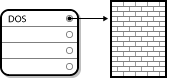
Abbildung 25.6. Festplatte mit einer Partition
| Partitionstypen | Wert | Partitionstypen | Wert |
|---|---|---|---|
| Leer | 00 | Novell Netware 386 | 65 |
| DOS 12-bit FAT | 01 | PIC/IX | 75 |
| XENIX root | 02 | Old MINIX | 80 |
| XENIX usr | 03 | Linux/MINUX | 81 |
| DOS 16-bit <=32M | 04 | Linux swap | 82 |
| Extended | 05 | Linux native | 83 |
| DOS 16-bit >=32 | 06 | Linux extended | 85 |
| OS/2 HPFS | 07 | Amoeba | 93 |
| AIX | 08 | Amoeba BBT | 94 |
| AIX bootable | 09 | BSD/386 | a5 |
| OS/2 Boot Manager | 0a | OpenBSD | a6 |
| Win95 FAT32 | 0b | NEXTSTEP | a7 |
| Win95 FAT32 (LBA) | 0c | BSDI fs | b7 |
| Win95 FAT16 (LBA) | 0e | BSDI swap | b8 |
| Win95 Extended (LBA) | 0f | Syrinx | c7 |
| Venix 80286 | 40 | CP/M | db |
| Novell | 51 | DOS access | e1 |
| PPC PReP Boot | 41 | DOS R/O | e3 |
| GNU HURD | 63 | DOS secondary | f2 |
| Novell Netware 286 | 64 | BBT | ff |
25.1.3. Partitionen innerhalb von Partitionen — Ein Überblick über erweiterte Partitionen
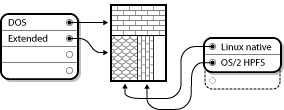
Abbildung 25.7. Festplatte mit erweiterter Partition
25.1.4. Verfügbarmachen von Festplattenspeicher für Red Hat Enterprise Linux
- Nicht partitionierter freier Festplattenspeicher ist verfügbar.
- Eine unbenutzte Partition ist verfügbar.
- Auf einer aktiv genutzten Partition ist noch freier Festplattenspeicher verfügbar.
Anmerkung
25.1.4.1. Nicht partitionierter freier Festplattenspeicher
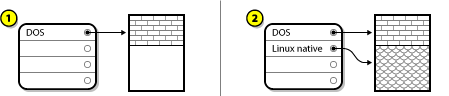
Abbildung 25.8. Festplatte mit nicht partitioniertem freien Platz
25.1.4.2. Festplattenspeicher auf einer unbenutzten Partition
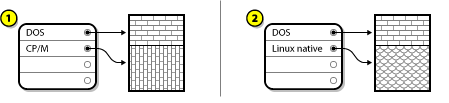
Abbildung 25.9. Festplatte mit einer unbenutzten Partition
25.1.4.3. Freier Festplattenspeicher auf einer aktiven Partition
- Destructive Repartitioning
- Im Wesentlichen löschen Sie eine große Partition und erstellen mehrere kleinere. Wie Sie sich möglicherweise vorstellen können, werden dabei alle Daten, die in der ursprünglichen Partition vorhanden sind, zerstört. Das bedeutet, dass zuvor eine vollständige Sicherungskopie erstellt werden muss. Erstellen Sie zur Sicherheit zwei Sicherungskopien, führen Sie eine Prüfung auf Übereinstimmung durch (falls Ihre Backup-Software darüber verfügt) und prüfen Sie, ob sich die Daten von der Sicherungskopie lesen lassen, bevor Sie die Partition löschen.
Warnung
Wenn auf dieser Partition ein Betriebssystem installiert war, beachten Sie bitte auch, dass dieses später ebenfalls erneut installiert werden muss. Bedenken Sie, dass bei einigen Computern mit vorinstallierten Betriebssystemen keine CD-ROM Medien für das erneute Installieren des ursprünglichen Betriebssystems vorhanden sind. Sie sollten feststellen, ob dies für Ihr System zutrifft, bevor Sie die ursprüngliche Partition und das entsprechende Betriebssystem löschen.After creating a smaller partition for your existing operating system, you can reinstall any software, restore your data, and start your Red Hat Enterprise Linux installation. Abbildung 25.10, »Festplatte, mit Datenverlust neu partitioniert« shows this being done.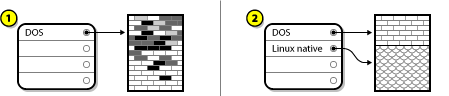
Abbildung 25.10. Festplatte, mit Datenverlust neu partitioniert
In Abbildung 25.10, »Festplatte, mit Datenverlust neu partitioniert«, 1 represents before and 2 represents after.Warnung
As Abbildung 25.10, »Festplatte, mit Datenverlust neu partitioniert«, shows, any data present in the original partition is lost without proper backup! - Non-Destructive Repartitioning
- Dabei wird ein Programm ausgeführt, das scheinbar Unmögliches vollbringt: es verkleinert eine große Partition, ohne dass dabei Dateien verloren gehen, die in dieser Partition gespeichert sind. Diese Methode hat sich für viele als zuverlässig und fehlerfrei erwiesen. Für das Festplattenmanagement sind verschiedene Software-Produkte erhältlich. Erkundigen Sie sich bitte danach, und finden Sie das für Ihre Situation geeignete Programm heraus.Auch wenn der Neupartitionierungsvorgang ohne Datenverlust ziemlich geradlinig verläuft, setzt er sich doch aus einigen Teilschritten zusammen:
- Komprimieren und Sichern vorhandener Daten
- Resize the existing partition
- Create new partition(s)
25.1.4.3.1. Komprimieren vorhandener Daten
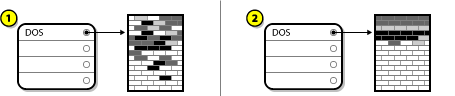
Abbildung 25.11. Komprimierte Festplatte
25.1.4.3.2. Resize the existing partition
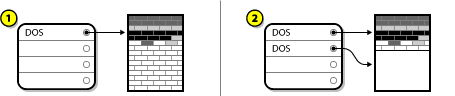
Abbildung 25.12. Festplatte mit geänderter Partitionsgröße
25.1.4.3.3. Create new partition(s)
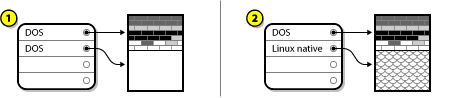
Abbildung 25.13. Festplatte mit endgültiger Partitionskonfiguration
Anmerkung
parted. Dies ist ein frei erhältliches Programm zur Größenänderung von Partitionen.
parted neu zu partitionieren, ist es wichtig, dass Sie sich mit Festplattenspeicher auskennen und ein Backup aller Ihrer Computerdaten durchführen. Sie sollten zwei Kopien aller wichtigen Daten auf Ihrem Computer machen. Diese Kopien sollten auf auswechselbaren Medien (Band, CD-ROM oder Disketten) erstellt werden und Sie sollten sicherstellen, dass diese auch lesbar sind, bevor Sie fortfahren.
parted zu verwenden, beachten Sie bitte, dass nach der Ausführung von parted zwei Partitionen vorhanden sind: eine mit einer geänderten Größe und eine, die von parted auf dem verfügbar gemachten Festplattenspeicher erstellt wurde. Wenn Sie diesen Platz für die Installation von Red Hat Enterprise Linux verwenden möchten, müssen Sie die neu erstellte Partition löschen. Verwenden Sie dazu ein Partitionsdienstprogramm des aktuellen Betriebssystems, oder nutzen Sie die entsprechende Option beim Einrichtung von Partitionen während einer benutzerdefinierten Installation.
25.1.5. Benennen von Partitionen
- Each partition's type is checked to determine if it can be read by DOS/Windows.
- If the partition's type is compatible, it is assigned a "drive letter." The drive letters start with a "C" and move on to the following letters, depending on the number of partitions to be labeled.
- Der Laufwerksbuchstabe kann dann dazu verwendet werden, um auf diese Partition sowie das Dateisystem, das in dieser Partition enthalten ist, zu verweisen.
/dev/xxyN.
/dev/- Dies ist der Name des Verzeichnisses, in dem alle Gerätedateien abgelegt sind. Da sich Partitionen auf Festplatten befinden und Festplatten Geräte sind, befinden sich die Dateien für alle möglichen Partitionen in
/dev/. xx- Die ersten beiden Buchstaben des Partitionsnamens kennzeichnen den Typ des Geräts, auf dem sich die Partition befindet, gewöhnlich entweder
hd(für IDE-Laufwerke) odersd(für SCSI-Laufwerke). y- Dieser Buchstabe kennzeichnet, auf welchem Gerät sich die Partition befindet. Zum Beispiel
/dev/hda(auf der ersten IDE-Festplatte) oder/dev/sdb(auf dem zweiten SCSI-Laufwerk). N- Die Endziffer kennzeichnet die Partition. Die ersten vier (primären oder erweiterten) Partitionen sind von
1bis4durchnummeriert. Logische Partitionen beginnen bei5. Beispielsweise ist/dev/hda3die dritte primäre oder erweiterte Partition auf der ersten IDE-Festplatte, und/dev/sdb6ist die zweite logische Partition auf der zweiten SCSI-Festplatte.
Anmerkung
25.1.6. Festplattenpartitionen und andere Betriebssysteme
25.1.7. Festplattenpartitionen und Einhängepunkte
/dev/hda5 in /usr/ eingehängt wird, bedeutet dies, dass alle Dateien und Verzeichnisse unter /usr/ physisch in /dev/hda5 abgelegt sind. So würde die Datei /usr/share/doc/FAQ/txt/Linux-FAQ in /dev/hda5 gespeichert, nicht jedoch die Datei /etc/X11/gdm/Sessions/Gnome.
/usr/ Einhängepunkte für andere Partitionen sind. Beispielsweise könnte eine Partition (z.B. /dev/hda7) in /usr/local/ eingebunden werden, was bedeutet, dass /usr/local/man/whatis dann in /dev/hda7 zu finden wäre, und nicht in /dev/hda5.
25.1.8. Anzahl der Partitionen
swap, /boot/ (oder eine /boot/efi/-Partition für Itanium-Systeme), eine /var/-Partition für Itanium-Systeme und / (root-Partition).
Teil V. Systemwiederherstellung
Kapitel 26. Systemwiederherstellung
26.1. Häufige Probleme
- Es ist Ihnen nicht möglich, Red Hat Enterprise Linux zu booten (in Runlevel 3 oder 5).
- You are having hardware or software problems, and you want to get a few important files off of your system's hard drive.
- Sie haben das Root-Passwort vergessen.
26.1.1. Booten von Red Hat Enterprise Linux nicht möglich
/ ändert, findet der Bootloader sie nicht mehr, wenn er die Partition einhängen will. Dieses Problem können Sie lösen, indem Sie in den Rettungsmodus booten und die Datei /boot/grub/grub.conf abändern.
26.1.2. Probleme mit Hardware/Software
26.1.3. Root-Passwort
passwd, um das Root-Passwort neu zu setzen.
26.2. In den Rettungsmodus booten
- Booten Sie das System von einer Installations-CD-ROM.
- Booten Sie das System von einem anderen Installations-Boot-Medium, wie beispielsweise einem USB-Flashgerät.
- Booten Sie das System von der Red Hat Enterprise Linux CD-ROM Nr. 1.
rescue als Kernelparameter an. Für ein x86-System, geben Sie beispielsweise den folgenden Befehl am Installations-Boot-Prompt ein:
linux rescueThe rescue environment will now attempt to find your Linux installation and mount it under the directory /mnt/sysimage. You can then make any changes required to your system. If you want to proceed with this step choose 'Continue'. You can also choose to mount your file systems read-only instead of read-write by choosing 'Read-only'. If for some reason this process fails you can choose 'Skip' and this step will be skipped and you will go directly to a command shell.
/mnt/sysimage einzuhängen. Falls eine Partition nicht einhängt werden kann, werden Sie darüber informiert. Wenn Sie auswählen, wird versucht, das Dateisystem im Verzeichnis /mnt/sysimageim schreibgeschützten Modus einzuhängen. Wenn Sie wählen, wird Ihr Dateisystem nicht eingehängt. Wählen Sie , wenn Sie denken, dass Ihr Dateisystem defekt ist.
sh-3.00b#chroot /mnt/sysimagerpm eingeben, da hierbei Ihre Root-Partition als / eingehängt sein muss. Wenn Sie die Chroot-Umgebung verlassen wollen, geben Sie den Befehl exit ein, um damit zum Prompt zurückzukehren.
/foo erstellen und den folgenden Befehl eingeben:
mount -t ext3 /dev/mapper/VolGroup00-LogVol02 /foo/foo um ein Verzeichnis, das Sie erstellt haben, und bei /dev/mapper/VolGroup00-LogVol02 um den LVM2 logischen Datenträger, den Sie einhängen möchten. Wenn die Partition den Typ ext2 besitzt, ersetzen Sie ext3 durch ext2.
fdisk -lpvdisplayvgdisplaylvdisplayssh,scpundpingfalls das Netzwerk aktiviert wurdedumpundrestorefür Benutzer mit Bandgerätenpartedundfdiskfür die Verwaltung von Partitionenrpmfür das Installieren oder Aktualisieren von Softwarejoezum Editieren von KonfigurationsdateienAnmerkung
Wenn Sie versuchen, andere beliebte Editoren, wieemacs,picoodervizu starten, wird derjoe-Editor gestartet.
26.2.1. Neuinstallation des Bootloaders
- Booten Sie das System von einem Installations-Boot-Medium.
- Geben Sie
linux rescueam Installations-Bootprompt ein, um die Rescue-Umgebung zu starten. - Geben Sie
chroot /mnt/sysimageein, um die Root-Partition einzuhängen. - Geben Sie
/sbin/grub-install /dev/hdaein, um den GRUB-Bootloader neu zu installieren, wobei/dev/hdadie Boot-Partition ist. - Überprüfen Sie die Datei
/boot/grub/grub.conf, da möglicherweise zusätzliche Einträge benötigt werden, damit GRUB zusätzliche Betriebssysteme ansteuern kann. - Starten Sie das System neu.
26.3. Booten in den Einzelbenutzermodus
- Wenn der GRUB Splash-Bildschirm beim Hochfahren des Systems erscheint, können Sie beliebige Taste drücken, um in das GRUB-Menü zu gelangen.
- Wählen Sie Red Hat Enterprise Linux mit der Kernelversion, die Sie booten möchten, und geben Sie
azum Anfügen einer Zeile ein. - Gehen Sie zum Zeilenende und geben Sie
singleals ein separates Wort ein (drücken Sie auf die Leertaste und geben dannsingleein). Beenden Sie den Modus mit Enter.
26.4. Booten in den Rettungsmodus
init-Dateien nicht geladen werden. Wenn init beschädigt ist, oder nicht funktioniert, können Sie immer noch Dateisysteme einhängen, um Daten, die während einer Neuinstallation verloren gingen, zu retten.
single with the keyword emergency.
Kapitel 27. Rettungsmodus auf POWER-Systemen
'rescue' (including the quotes), or to 'dd rescue' if you need to load the SCSI driver. On other systems, specify the rescue or dd rescue (without quotes) after the default kernel name at the YABOOT prompt.
exit 0 beenden. Dies hat einen Neustart von der C-Seite zur Folge. Um von der A- oder B-Seite neu zu starten, oder vom *NWSSTG sollten Sie das System aushängen ("vary off") anstatt die Shell zu beenden.
27.1. Spezielle Erwägungen für den Zugriff auf die SCSI-Dienstprogramme vom Rettungsmodus
- Booten Sie von der CD-ROM mit dem Befehl
linux rescue askmethod. Auf diese Weise können Sie NFS manuell als die Quelle Ihrer Rettungsmedien auszuwählen (anstelle des standardmäßigen CD-ROM-Laufwerks). - Kopieren Sie die erste Installations-CD auf ein Dateisystem eines anderen Linux-Systems.
- Machen Sie diese Kopie der Installations-CD über NFS oder FTP verfügbar.
- Hängen Sie das zu rettende System aus ("vary off") oder fahren Sie dieses herunter. Setzen Sie dessen IPL-Parameter, wie zum Booten der Installations-CD im Rettungsmodus beschrieben, mit dem einzigen Unterschied, dass die IPL-Quelle auf die Kopie von
boot.imgauf Ihrem IFS zeigen muss (von Schritt 1, oben). - Make sure the installation disc is not in your CD-ROM drive.
- Führen Sie ein Einleitendes Programmladen (IPL) des Linux-System aus.
- Follow the prompts as decribed in Kapitel 27, Rettungsmodus auf POWER-Systemen. An additonal prompt for the installation source appears. Select NFS or FTP (as appropriate) and complete the following network configuration screen.
- Wenn das Linux-System in den Rettungsmodus gebootet wurde, ist das CD-ROM Laufwerk verfügbar, und Sie können das Treibermedium einhängen, um auf die SCSI-Dienstprogramme zuzugreifen.
Teil VI. Erweiterte Installation und Anwendung
Kapitel 28. Kickstart-Installationen
28.1. Was ist eine Kickstart-Installation?
28.2. So führen Sie eine Kickstart-Installation durch
- Eine Kickstart-Datei erstellen.
- Ein Boot-Medium mit der Kickstart-Datei erstellen oder die Kickstart-Datei im Netzwerk zur Verfügung stellen.
- Das Installationsbaum zur Verfügung stellen.
- Die Kickstart-Installation starten.
28.3. Erstellen einer Kickstart-Datei
/root/anaconda-ks.cfg geschrieben. Sie sollten sie mit jedem Texteditor oder Textverarbeitungsprogramm bearbeiten können, die Dateien als ASCII-Text speichern können.
- Die Reihenfolge der Sektionen ist vorgeschrieben. Einträge in den Sektionen müssen nicht in einer bestimmten Reihenfolge angeordnet sein, sofern nicht anders angegeben. Die Sektionsreihenfolge lautet:
- Command section — Refer to Abschnitt 28.4, »Kickstart-Optionen« for a list of kickstart options. You must include the required options.
- The
%packagessection — Refer to Abschnitt 28.5, »Paketauswahl« for details. - The
%preand%postsections — These two sections can be in any order and are not required. Refer to Abschnitt 28.6, »Prä-Installationsskript« and Abschnitt 28.7, »Post-Installationsskript« for details.
- Nicht erforderliche Einträge können weggelassen werden.
- Das Weglassen erforderlicher Einträge wirkt sich insofern aus, als dass das Installationsprogramm den Benutzer wie bei einer normalen Installation zur Eingabe der nötigen Angaben auffordert. Danach wird die Installation im automatischen Modus fortgesetzt (es sei denn, es fehlen noch weitere Einträge).
- Zeilen, die mit einem Pfundzeichen (auch als Hash-Zeichen bekannt) ("#") beginnen, werden als Kommentar interpretiert und ignoriert.
- Für Kickstart-Aktualisierungen sind folgende Einträge erforderlich:
- Sprache
- Installationsart
- Geräteangabe (wenn das Gerät zum Durchführen der Installation erforderlich ist)
- Tastaturkonfiguration
- Das Schlüsselwort
upgrade - Bootloaderkonfiguration
Andere eingetragene Informationen werden bei einer Aktualisierung ignoriert (dies gilt auch für ausgewählte Pakete).
28.4. Kickstart-Optionen
Anmerkung
autopart(optional)ignoredisk(optional)- Causes the installer to ignore the specified disks. This is useful if you use autopartition and want to be sure that some disks are ignored. For example, without
ignoredisk, attempting to deploy on a SAN-cluster the kickstart would fail, as the installer detects passive paths to the SAN that return no partition table.Die Optionignorediskist ebenfalls hilfreich, wenn Sie mehrere Pfade auf Ihren Platten besitzen.Die Syntax lautet:ignoredisk --drives=drive1,drive2,...wobei driveN eines der folgendensda,sdb,...,hda,... etc. darstellt. autostep(optional)--autoscreenshot— Take a screenshot at every step during installation and copy the images over to/root/anaconda-screenshotsafter installation is complete. This is most useful for documentation.
authoderauthconfig(obligatorisch)- Sets up the authentication options for the system. It is similar to the
authconfigcommand, which can be run after the install. By default, passwords are normally encrypted and are not shadowed.--enablemd5— Use md5 encryption for user passwords.--enablenis— Turns on NIS support. By default,--enablenisuses whatever domain it finds on the network. A domain should almost always be set by hand with the--nisdomain=option.--nisdomain=— NIS domain name to use for NIS services.--nisserver=— Server to use for NIS services (broadcasts by default).--useshadowor--enableshadow— Use shadow passwords.--enableldap— Turns on LDAP support in/etc/nsswitch.conf, allowing your system to retrieve information about users (UIDs, home directories, shells, etc.) from an LDAP directory. To use this option, you must install thenss_ldappackage. You must also specify a server and a base DN (distinguished name) with--ldapserver=and--ldapbasedn=.--enableldapauth— Use LDAP as an authentication method. This enables thepam_ldapmodule for authentication and changing passwords, using an LDAP directory. To use this option, you must have thenss_ldappackage installed. You must also specify a server and a base DN with--ldapserver=and--ldapbasedn=.--ldapserver=— If you specified either--enableldapor--enableldapauth, use this option to specify the name of the LDAP server to use. This option is set in the/etc/ldap.conffile.--ldapbasedn=— If you specified either--enableldapor--enableldapauth, use this option to specify the DN in your LDAP directory tree under which user information is stored. This option is set in the/etc/ldap.conffile.--enableldaptls— Use TLS (Transport Layer Security) lookups. This option allows LDAP to send encrypted usernames and passwords to an LDAP server before authentication.--enablekrb5— Use Kerberos 5 for authenticating users. Kerberos itself does not know about home directories, UIDs, or shells. If you enable Kerberos, you must make users' accounts known to this workstation by enabling LDAP, NIS, or Hesiod or by using the/usr/sbin/useraddcommand. If you use this option, you must have thepam_krb5package installed.--krb5realm=— The Kerberos 5 realm to which your workstation belongs.--krb5kdc=— The KDC (or KDCs) that serve requests for the realm. If you have multiple KDCs in your realm, separate their names with commas (,).--krb5adminserver=— The KDC in your realm that is also running kadmind. This server handles password changing and other administrative requests. This server must be run on the master KDC if you have more than one KDC.--enablehesiod— Enable Hesiod support for looking up user home directories, UIDs, and shells. More information on setting up and using Hesiod on your network is in/usr/share/doc/glibc-2.x.x/README.hesiod, which is included in theglibcpackage. Hesiod is an extension of DNS that uses DNS records to store information about users, groups, and various other items.--hesiodlhs— The Hesiod LHS ("left-hand side") option, set in/etc/hesiod.conf. This option is used by the Hesiod library to determine the name to search DNS for when looking up information, similar to LDAP's use of a base DN.--hesiodrhs— The Hesiod RHS ("right-hand side") option, set in/etc/hesiod.conf. This option is used by the Hesiod library to determine the name to search DNS for when looking up information, similar to LDAP's use of a base DN.Anmerkung
To look up user information for "jim", the Hesiod library looks up jim.passwd<LHS><RHS>, which should resolve to a TXT record that looks like what his passwd entry would look like (jim:*:501:501:Jungle Jim:/home/jim:/bin/bash). For groups, the situation is identical, except jim.group<LHS><RHS> would be used.Looking up users and groups by number is handled by making "501.uid" a CNAME for "jim.passwd", and "501.gid" a CNAME for "jim.group". Note that the library does not place a period . in front of the LHS and RHS values when performing a search. Therefore the LHS and RHS values need to have a period placed in front of them in order if they require this.--enablesmbauth— Enables authentication of users against an SMB server (typically a Samba or Windows server). SMB authentication support does not know about home directories, UIDs, or shells. If you enable SMB, you must make users' accounts known to the workstation by enabling LDAP, NIS, or Hesiod or by using the/usr/sbin/useraddcommand to make their accounts known to the workstation. To use this option, you must have thepam_smbpackage installed.--smbservers=— The name of the server(s) to use for SMB authentication. To specify more than one server, separate the names with commas (,).--smbworkgroup=— The name of the workgroup for the SMB servers.--enablecache— Enables thenscdservice. Thenscdservice caches information about users, groups, and various other types of information. Caching is especially helpful if you choose to distribute information about users and groups over your network using NIS, LDAP, or hesiod.
bootloader(obligatorisch)- Specifies how the boot loader should be installed. This option is required for both installations and upgrades.
--append=— Specifies kernel parameters. To specify multiple parameters, separate them with spaces. For example:bootloader --location=mbr --append="hdd=ide-scsi ide=nodma"--driveorder— Specify which drive is first in the BIOS boot order. For example:bootloader --driveorder=sda,hda--location=— Specifies where the boot record is written. Valid values are the following:mbr(the default),partition(installs the boot loader on the first sector of the partition containing the kernel), ornone(do not install the boot loader).--password=— If using GRUB, sets the GRUB boot loader password to the one specified with this option. This should be used to restrict access to the GRUB shell, where arbitrary kernel options can be passed.--md5pass=— If using GRUB, similar to--password=except the password should already be encrypted.--upgrade— Upgrade the existing boot loader configuration, preserving the old entries. This option is only available for upgrades.
clearpart(optional)- Removes partitions from the system, prior to creation of new partitions. By default, no partitions are removed.
Anmerkung
Wenn der Befehlclearpartverwendet wird, kann der Befehl--onpartbei einer logischen Partition nicht verwendet werden.--all— Erases all partitions from the system.--drives=— Specifies which drives to clear partitions from. For example, the following clears all the partitions on the first two drives on the primary IDE controller:clearpart --drives=hda,hdb --all--initlabel— Initializes the disk label to the default for your architecture (for examplemsdosfor x86 andgptfor Itanium). It is useful so that the installation program does not ask if it should initialize the disk label if installing to a brand new hard drive.--linux— Erases all Linux partitions.--none(default) — Do not remove any partitions.
cmdline(optional)device(optional)- On most PCI systems, the installation program autoprobes for Ethernet and SCSI cards properly. On older systems and some PCI systems, however, kickstart needs a hint to find the proper devices. The
devicecommand, which tells the installation program to install extra modules, is in this format:device <type> <moduleName> --opts=<options>- <type> — Replace with either
scsioreth. - <moduleName> — Replace with the name of the kernel module which should be installed.
--opts=— Mount options to use for mounting the NFS export. Any options that can be specified in/etc/fstabfor an NFS mount are allowed. The options are listed in thenfs(5)man page. Multiple options are separated with a comma.
driverdisk(optional)- Driver diskettes can be used during kickstart installations. You must copy the driver diskettes's contents to the root directory of a partition on the system's hard drive. Then you must use the
driverdiskcommand to tell the installation program where to look for the driver disk.driverdisk <partition> [--type=<fstype>]Es kann alternativ dazu eine Netzwerkspeicherstelle für die Treiberdiskette angegeben werden:driverdisk --source=ftp://path/to/dd.img driverdisk --source=http://path/to/dd.img driverdisk --source=nfs:host:/path/to/img- <partition> — Partition containing the driver disk.
--type=— File system type (for example, vfat or ext2).
firewall(optional)firewall --enabled|--disabled [--trust=] <device> [--port=]--enabledor--enable— Reject incoming connections that are not in response to outbound requests, such as DNS replies or DHCP requests. If access to services running on this machine is needed, you can choose to allow specific services through the firewall.--disabledor--disable— Do not configure any iptables rules.--trust=— Listing a device here, such as eth0, allows all traffic coming from that device to go through the firewall. To list more than one device, use--trust eth0 --trust eth1. Do NOT use a comma-separated format such as--trust eth0, eth1.- <incoming> — Replace with one or more of the following to allow the specified services through the firewall.
--ssh--telnet--smtp--http--ftp
--port=— You can specify that ports be allowed through the firewall using the port:protocol format. For example, to allow IMAP access through your firewall, specifyimap:tcp. Numeric ports can also be specified explicitly; for example, to allow UDP packets on port 1234 through, specify1234:udp. To specify multiple ports, separate them by commas.
firstboot(optional)- Determine whether the Setup Agent starts the first time the system is booted. If enabled, the
firstbootpackage must be installed. If not specified, this option is disabled by default.--enableor--enabled— The Setup Agent is started the first time the system boots.--disableor--disabled— The Setup Agent is not started the first time the system boots.--reconfig— Enable the Setup Agent to start at boot time in reconfiguration mode. This mode enables the language, mouse, keyboard, root password, security level, time zone, and networking configuration options in addition to the default ones.
halt(optional)- Halt the system after the installation has successfully completed. This is similar to a manual installation, where anaconda displays a message and waits for the user to press a key before rebooting. During a kickstart installation, if no completion method is specified, the
rebootoption is used as default.Die Optionhaltist in etwa vergleichbar mit dem Befehlshutdown -h.Für weitere Methoden zum Beenden des Systems, werfen Sie einen Blick auf die Kickstart-Optionenpoweroff,rebootundshutdown. graphical(optional)install(optional)- Tells the system to install a fresh system rather than upgrade an existing system. This is the default mode. For installation, you must specify the type of installation from
cdrom,harddrive,nfs, orurl(for FTP or HTTP installations). Theinstallcommand and the installation method command must be on separate lines.cdrom— Install from the first CD-ROM drive on the system.harddrive— Install from a Red Hat installation tree on a local drive, which must be either vfat or ext2.--biospart=BIOS-Partition, von der installiert werden soll (z.B. 82).--partition=Partition, von der installiert werden soll (z.B. sdb2).--dir=Verzeichnis, dass dasvariant-Verzeichnis des Installationsbaums enthält.
Zum Beispiel:harddrive --partition=hdb2 --dir=/tmp/install-treenfs— Install from the NFS server specified.--server=Server, von dem aus die Installation vorgenommen werden soll (Rechnername oder IP).--dir=Verzeichnis, dass dasvariant-Verzeichnis des Installationsbaums enthält.--opts=Zu verwendende Einhängeoptionen beim Einhängen des NFS-Exports (optional).
Zum Beispiel:nfs --server=nfsserver.example.com --dir=/tmp/install-treeurl— Install from an installation tree on a remote server via FTP or HTTP.Zum Beispiel:url --url http://<server>/<dir>or:url --url ftp://<username>:<password>@<server>/<dir>
interactive(optional)- Uses the information provided in the kickstart file during the installation, but allow for inspection and modification of the values given. You are presented with each screen of the installation program with the values from the kickstart file. Either accept the values by clicking or change the values and click to continue. Refer to the
autostepcommand. iscsi(optional)--target—--port=—--user=—--password=—
key(optional)- Specify an installation key, which is needed to aid in package selection and identify your system for support purposes. This command is Red Hat Enterprise Linux-specific; it has no meaning for Fedora and will be ignored.
--skip— Skip entering a key. Usually if the key command is not given, anaconda will pause at this step to prompt for a key. This option allows automated installation to continue if you do not have a key or do not want to provide one.
keyboard(obligatorisch)- Sets system keyboard type. Here is the list of available keyboards on i386, Itanium, and Alpha machines:
be-latin1, bg, br-abnt2, cf, cz-lat2, cz-us-qwertz, de, de-latin1,
de-latin1-nodeadkeys, dk, dk-latin1, dvorak, es, et, fi, fi-latin1,
fr, fr-latin0, fr-latin1, fr-pc, fr_CH, fr_CH-latin1, gr, hu, hu101,
is-latin1, it, it-ibm, it2, jp106, la-latin1, mk-utf, no, no-latin1,
pl, pt-latin1, ro_win, ru, ru-cp1251, ru-ms, ru1, ru2,  ru_win,
se-latin1, sg, sg-latin1, sk-qwerty, slovene, speakup,  speakup-lt,
sv-latin1, sg, sg-latin1, sk-querty, slovene, trq, ua,  uk, us, us-acentos
Die Datei/usr/lib/python2.2/site-packages/rhpl/keyboard_models.pyenthält diese Liste auch und ist Teil desrhplPakets. lang(required)- Gibt die während der Installation zu verwendende Sprache an. Wenn Sie zum Beispiel Englisch als Sprache festlegen möchten, muss die Kickstart-Datei folgende Zeile enthalten:
lang en_USDie Datei/usr/share/system-config-language/locale-listliefert eine Liste der gültigen Sprachcodes in der ersten Spalte in jeder Zeile und ist Teil dessystem-config-languagePakets.Bestimmte Sprachen (vorwiegend Chinesisch, Japanisch, Koreanisch und Indische Sprachen) werden während des textbasierten Installationsmodus nicht unterstützt. Wenn eine dieser Sprachen mit Hilfe des Befehls 'lang' angegeben wird, wird die Installation in Englisch fortgesetzt, auch wenn das laufende System standardmäßig für die angegebene Sprache konfiguriert ist. langsupport(deprecated)- Der Schlüsselbegriff 'langsupport' ist veraltet und seine Verwendung führt zu einer Fehlermeldung, die auf dem Bildschirm ausgegeben wird und zu einem Abbruch der Installation führt. Statt den Schlüsselbegriff 'langsupport' zu verwenden, sollten Sie ab sofort alle Paketgruppen für alle Sprachen, die Sie unterstützen möchten, in dem Abschnitt
%packagesIhrer Kickstart-Datei auflisten. Für eine Unterstützung für Französisch fügen Sie beispielsweise Folgendes zu%packageshinzu:@french-support logvol(optional)- Erstellen eines logischen Laufwerkes für Logical Volume Management (LVM) mit folgender Syntax:
logvol <mntpoint> --vgname=<name> --size=<size> --name=<name> <options>Es gibt folgende Optionen:--noformat— Use an existing logical volume and do not format it.--useexisting— Use an existing logical volume and reformat it.--fstype=— Sets the file system type for the logical volume. Valid values are ext2, ext3, swap, and vfat.--fsoptions=— Specifies a free form string of options to be used when mounting the filesystem. This string will be copied into the/etc/fstabfile of the installed system and should be enclosed in quotes.--bytes-per-inode=— Specifies the size of inodes on the filesystem to be made on the logical volume. Not all filesystems support this option, so it is silently ignored for those cases.--grow=— Tells the logical volume to grow to fill available space (if any), or up to the maximum size setting.--maxsize=— The maximum size in megabytes when the logical volume is set to grow. Specify an integer value here, and do not append the number with MB.--recommended=— Determine the size of the logical volume automatically.--percent=— Specify the size of the logical volume as a percentage of available space in the volume group.
Erstellen Sie zuerst die Partition, dann die logische Datenträgergruppe und anschließend den logischen Datenträger. Beispiel:part pv.01 --size 3000 volgroup myvg pv.01 logvol / --vgname=myvg --size=2000 --name=rootvol logging(optional)- Dieser Befehl kontrolliert die Fehlerprotokollierung von Anaconda während der Installation. Er hat keinerlei Auswirkung auf das installierte System.
--host=— Send logging information to the given remote host, which must be running a syslogd process configured to accept remote logging.--port=— If the remote syslogd process uses a port other than the default, it may be specified with this option.--level=— One of debug, info, warning, error, or critical.Geben Sie das minimale Level an Meldungen an, die auf tty3 angezeigt werden sollen. Alle Meldungen werden jedoch weiterhin an die Protokolldatei geschickt, unabhängig von diesem Level.
mediacheck(optional)- Bei Angabe dieser Option wird Anaconda dazu gezwungen, eine Überprüfung aller Installationsmedien durchzuführen. Dieser Befehl setzt eine Installation voraus und ist daher standardmäßig deaktiviert.
monitor(optional)- Falls der Monitor-Befehl nicht angegeben wird, verwendet Anaconda X, um Ihre Monitoreinstellungen automatisch zu ermitteln. Versuchen Sie dies bitte, bevor Sie Ihren Monitor manuell konfigurieren.
--hsync=— Specifies the horizontal sync frequency of the monitor.--monitor=— Use specified monitor; monitor name should be from the list of monitors in /usr/share/hwdata/MonitorsDB from the hwdata package. The list of monitors can also be found on the X Configuration screen of the Kickstart Configurator. This is ignored if --hsync or --vsync is provided. If no monitor information is provided, the installation program tries to probe for it automatically.--noprobe=— Do not try to probe the monitor.--vsync=— Specifies the vertical sync frequency of the monitor.
mouse(deprecated)- The mouse keyword is deprecated.
network(optional)- Konfiguriert Netzwerkinformationen für das System. Wenn die Kickstart-Installation keine Netzwerkfunktion erfordert (also keine Installation über NFS, HTTP oder FTP), wird keine Netzwerkfunktionalität für das System konfiguriert. Wenn die Installation Netzwerkfunktionalität erfordert, aber keine Netzwerkinformationen in der Kickstart-Datei zur Verfügung gestellt werden, geht das Installationsprogramm davon aus, dass die Installation über eth0 und eine dynamische IP-Adresse (BOOTP/DHCP) erfolgen soll und konfiguriert das fertig installierte System so, dass die IP-Adresse dynamisch bestimmt wird. Der Befehl
networkkonfiguriert die Netzwerkinformationen für Kickstart-Installationen über ein Netzwerk sowie für das installierte System.--bootproto=— One ofdhcp,bootp, orstatic.Standardwert istdhcp.bootpunddhcpwerden gleich behandelt.Die DHCP-Methode verwendet ein DHCP-Serversystem zur Netzwerkkonfiguration. Wie Sie bereits vermuten, ist die BOOTP-Methode ähnlich, wobei ein BOOTP-Server zur Netzwerkkonfiguration nötig ist. Mit der folgenden Zeile weisen Sie das System an, die Netzwerkkonfiguration über DHCP zu beziehen:network --bootproto=dhcpMit der folgenden Zeile in der Kickstart-Datei weisen Sie den Rechner an, die Netzwerkkonfiguration über BOOTP zu beziehen:network --bootproto=bootpThe static method requires that you enter all the required networking information in the kickstart file. As the name implies, this information is static and are used during and after the installation. The line for static networking is more complex, as you must include all network configuration information on one line. You must specify the IP address, netmask, gateway, and nameserver. For example: (the "\" indicates that this should be read as one continuous line):network --bootproto=static --ip=10.0.2.15 --netmask=255.255.255.0 \ --gateway=10.0.2.254 --nameserver=10.0.2.1Beachten Sie bitte die folgenden zwei Einschränkungen, die für die statische Methode gelten:- Alle statischen Informationen zur Netzwerkkonfiguration müssen in einer Zeile angegeben werden. Es ist nicht möglich, Zeilen z.B. mit Hilfe eines umgekehrten Schrägstrichs umzubrechen.
- You can also configure multiple nameservers here. To do so, specify them as a comma-delimited list in the command line. For example:
network --bootproto=static --ip=10.0.2.15 --netmask=255.255.255.0 \
--gateway=10.0.2.254 --nameserver 192.168.2.1,192.168.3.1
--device=— Used to select a specific Ethernet device for installation. Note that using--device=is not effective unless the kickstart file is a local file (such asks=floppy), since the installation program configures the network to find the kickstart file. For example:network --bootproto=dhcp --device=eth0--ip=— IP address for the machine to be installed.--gateway=— Default gateway as an IP address.--nameserver=— Primary nameserver, as an IP address.--nodns— Do not configure any DNS server.--netmask=— Netmask for the installed system.--hostname=— Hostname for the installed system.--ethtool=— Specifies additional low-level settings for the network device which will be passed to the ethtool program.--essid=— The network ID for wireless networks.--wepkey=— The encryption key for wireless networks.--onboot=— Whether or not to enable the device at boot time.--class=— The DHCP class.--mtu=— The MTU of the device.--noipv4— Disable IPv4 on this device.--noipv6— Disable IPv6 on this device.
multipath(optional)- multipath --name= --device= --rule=
-
partorpartition(required for installs, ignored for upgrades) - Erstellt eine Partition auf dem System.Wenn auf dem System auf verschiedenen Partitionen mehrere Red Hat Enterprise Linux-Installationen vorhanden sind, fordert das Installationsprogramm den Benutzer zur Eingabe der Installation auf, die aktualisiert werden soll.
Warnung
Alle erstellten Partitionen werden als Teil des Installationsprozesses formatiert, es sei denn, die Befehle--noformatund--onpartwerden verwendet.For a detailed example ofpartin action, refer to Abschnitt 28.4.1, »Erweitertes Partitionierungsbeispiel«.- <mntpoint> — The <mntpoint> is where the partition is mounted and must be of one of the following forms:
/<path>Zum Beispiel/,/usr,/homeswapDie Partition wird als SWAP-Space verwendet.Verwenden Sie die Option--recommended, um die Größe der Swap-Partition automatisch zu ermitteln:swap --recommendedDie automatisch generierte Swap-Partition ist mindestens genauso groß wie das System-RAM, und nicht größer als das zweifache System-RAM.raid.<id>Die Partition wird für Software-RAID verwendet (siehe auchraid).pv.<id>Die Partition wird für LVM verwendet (siehelogvol).
--size=— The minimum partition size in megabytes. Specify an integer value here such as 500. Do not append the number with MB.--grow— Tells the partition to grow to fill available space (if any), or up to the maximum size setting.--maxsize=— The maximum partition size in megabytes when the partition is set to grow. Specify an integer value here, and do not append the number with MB.--noformat— Tells the installation program not to format the partition, for use with the--onpartcommand.--onpart=or--usepart=— Put the partition on the already existing device. For example:partition /home --onpart=hda1legt/homeauf Gerät/dev/hda1an, das bereits vorhanden sein muss.--ondisk=or--ondrive=— Forces the partition to be created on a particular disk. For example,--ondisk=sdbputs the partition on the second SCSI disk on the system.--asprimary— Forces automatic allocation of the partition as a primary partition, or the partitioning fails.--type=(replaced byfstype) — This option is no longer available. Usefstype.--fstype=— Sets the file system type for the partition. Valid values areext2,ext3,swap, andvfat.--start=— Specifies the starting cylinder for the partition. It requires that a drive be specified with--ondisk=orondrive=. It also requires that the ending cylinder be specified with--end=or the partition size be specified with--size=.--end=— Specifies the ending cylinder for the partition. It requires that the starting cylinder be specified with--start=.--bytes-per-inode=— Specifies the size of inodes on the filesystem to be made on the partition. Not all filesystems support this option, so it is silently ignored for those cases.--recommended— Determine the size of the partition automatically.--onbiosdisk— Forces the partition to be created on a particular disk as discovered by the BIOS.
Anmerkung
Falls die Partitionierung aus irgendeinem Grund nicht vorgenommen werden kann, werden auf der 3. virtuellen Konsole Diagnosemeldungen angezeigt. -
poweroff(optional) - Fährt das System nach erfolgreichem Abschluss der Installation herunter und schaltet es ab. Normalerweise zeigt Anaconda während einer manuellen Installation eine Nachricht an und wartet auf eine Tastatureingabe des Benutzers. Während einer Kickstart-Installation wird standardmäßig die Option
reboot(Neustart) verwendet, sofern nicht anders angegeben.Die Optionpoweroffentspricht in etwa dem Befehlshutdown -p.Anmerkung
Thepoweroffoption is highly dependent on the system hardware in use. Specifically, certain hardware components such as the BIOS, APM (advanced power management), and ACPI (advanced configuration and power interface) must be able to interact with the system kernel. Contact your manufacturer for more information on you system's APM/ACPI abilities.Für weitere Methoden zum Beenden des Systems, werfen Sie einen Blick auf die Kickstart-Optionenhalt,rebootundshutdown. -
raid(optional) - Erstellt ein Software-RAID-Gerät. Dieser Befehl sieht folgendermaßen aus:
raid <mntpoint> --level=<level> --device=<mddevice> <partitions*>- <mntpoint> — Location where the RAID file system is mounted. If it is
/, the RAID level must be 1 unless a boot partition (/boot) is present. If a boot partition is present, the/bootpartition must be level 1 and the root (/) partition can be any of the available types. The <partitions*> (which denotes that multiple partitions can be listed) lists the RAID identifiers to add to the RAID array. --level=— RAID level to use (0, 1, or 5).--device=— Name of the RAID device to use (such as md0 or md1). RAID devices range from md0 to md15, and each may only be used once.--bytes-per-inode=— Specifies the size of inodes on the filesystem to be made on the RAID device. Not all filesystems support this option, so it is silently ignored for those cases.--spares=— Specifies the number of spare drives allocated for the RAID array. Spare drives are used to rebuild the array in case of drive failure.--fstype=— Sets the file system type for the RAID array. Valid values are ext2, ext3, swap, and vfat.--fsoptions=— Specifies a free form string of options to be used when mounting the filesystem. This string will be copied into the /etc/fstab file of the installed system and should be enclosed in quotes.--noformat— Use an existing RAID device and do not format the RAID array.--useexisting— Use an existing RAID device and reformat it.
Im Folgenden sehen Sie ein Beispiel dafür, wie eine Partition vom Typ RAID Level 1 für/und eine Partition vom Typ RAID Level 5 für/usrerstellt wird. In diesem Beispiel wird davon ausgegangen, dass im System drei SCSI-Platten vorhanden sind. Es werden außerdem drei Swap-Partitionen erstellt, auf jedem Laufwerk eine.part raid.01 --size=60 --ondisk=sda part raid.02 --size=60 --ondisk=sdb part raid.03 --size=60 --ondisk=sdcpart swap --size=128 --ondisk=sda part swap --size=128 --ondisk=sdb part swap --size=128 --ondisk=sdcpart raid.11 --size=1 --grow --ondisk=sda part raid.12 --size=1 --grow --ondisk=sdb part raid.13 --size=1 --grow --ondisk=sdcraid / --level=1 --device=md0 raid.01 raid.02 raid.03 raid /usr --level=5 --device=md1 raid.11 raid.12 raid.13For a detailed example ofraidin action, refer to Abschnitt 28.4.1, »Erweitertes Partitionierungsbeispiel«. -
reboot(optional) - Neustart nach abgeschlossener Installation (keine Argumente). Normalerweise zeigt Kickstart eine Meldung an und wartet darauf, dass der Benutzer zum Neustart eine Taste betätigt.Die Option
rebootentspricht in etwa dem Befehlshutdown -r.Anmerkung
Die Verwendung derreboot-Option kann zu einer Endlosschleife während der Installation führen, abhängig vom Installationsmedium und der -methode.Die Optionrebootwird als Standardmethode zur Beendigung verwendet, wenn keine anderen Methoden explizit in der Kickstart-Datei angegeben werden.Für weitere Methoden zur Beendigung, werfen Sie einen Blick auf die Kickstart-Optionen repo(optional)- Konfiguriert zusätzliche yum-Depots, die als Quelle für Paketinstallationen verwendet werden können. Es können mehrere repo-Zeilen angegeben werden.
repo --name=<repoid> [--baseurl=<url>| --mirrorlist=<url>]--name=— The repo id. This option is required.--baseurl=— The URL for the repository. The variables that may be used in yum repo config files are not supported here. You may use one of either this option or --mirrorlist, not both.--mirrorlist=— The URL pointing at a list of mirrors for the repository. The variables that may be used in yum repo config files are not supported here. You may use one of either this option or --baseurl, not both.
rootpw(obligatorisch)rootpw [--iscrypted] <password>--iscrypted— If this is present, the password argument is assumed to already be encrypted.
selinux(optional)selinux [--disabled|--enforcing|--permissive]--enforcing— Enables SELinux with the default targeted policy being enforced.Anmerkung
Falls die Optionselinuxnicht in der Kickstart-Datei vorhanden ist, wird SELinux aktiviert und standardmäßig auf--enforcinggesetzt.--permissive— Outputs warnings based on the SELinux policy, but does not actually enforce the policy.--disabled— Disables SELinux completely on the system.
Umfassende Informationen zu SELinux für Red Hat Enterprise Linux finden Sie im Red Hat Enterprise Linux Deployment Guide.services(optional)- Modifies the default set of services that will run under the default runlevel. The services listed in the disabled list will be disabled before the services listed in the enabled list are enabled.
--disabled— Disable the services given in the comma separated list.--enabled— Enable the services given in the comma separated list.
shutdown(optional)- Shut down the system after the installation has successfully completed. During a kickstart installation, if no completion method is specified, the
rebootoption is used as default.Die Optionshutdownist in etwa identisch mit dem Befehlshutdown.Für weitere Methoden zum Beenden des Systems, werfen Sie einen Blick auf die Kickstart-Optionenhalt,poweroffundreboot. skipx(optional)text(optional)timezone(obligatorisch)timezone [--utc] <timezone>--utc— If present, the system assumes the hardware clock is set to UTC (Greenwich Mean) time.
upgrade(optional)user(optional)user --name=<username> [--groups=<list>] [--homedir=<homedir>] [--password=<password>] [--iscrypted] [--shell=<shell>] [--uid=<uid>]--name=— Provides the name of the user. This option is required.--groups=— In addition to the default group, a comma separated list of group names the user should belong to.--homedir=— The home directory for the user. If not provided, this defaults to /home/<username>.--password=— The new user's password. If not provided, the account will be locked by default.--iscrypted=— Is the password provided by --password already encrypted or not?--shell=— The user's login shell. If not provided, this defaults to the system default.--uid=— The user's UID. If not provided, this defaults to the next available non-system UID.
vnc(optional)- Allows the graphical installation to be viewed remotely via VNC. This method is usually preferred over text mode, as there are some size and language limitations in text installs. With no options, this command will start a VNC server on the machine with no password and will print out the command that needs to be run to connect a remote machine.
vnc [--host=<hostname>] [--port=<port>] [--password=<password>]--host=— Instead of starting a VNC server on the install machine, connect to the VNC viewer process listening on the given hostname.--port=— Provide a port that the remote VNC viewer process is listening on. If not provided, anaconda will use the VNC default.--password=— Set a password which must be provided to connect to the VNC session. This is optional, but recommended.
volgroup(optional)volgroup <name> <partition> <options>Es gibt folgende Optionen:--noformat— Use an existing volume group and do not format it.--useexisting— Use an existing volume group and reformat it.--pesize=— Set the size of the physical extents.
Erstellen Sie zuerst die Partition, dann die logische Datenträgergruppe und anschließend den logischen Datenträger. Beispiel:part pv.01 --size 3000 volgroup myvg pv.01 logvol / --vgname=myvg --size=2000 --name=rootvolFor a detailed example ofvolgroupin action, refer to Abschnitt 28.4.1, »Erweitertes Partitionierungsbeispiel«.xconfig(optional)- Configures the X Window System. If this option is not given, the user must configure X manually during the installation, if X was installed; this option should not be used if X is not installed on the final system.
--driver— Specify the X driver to use for the video hardware.--videoram=— Specifies the amount of video RAM the video card has.--defaultdesktop=— Specify either GNOME or KDE to set the default desktop (assumes that GNOME Desktop Environment and/or KDE Desktop Environment has been installed through%packages).--startxonboot— Use a graphical login on the installed system.--resolution=— Specify the default resolution for the X Window System on the installed system. Valid values are 640x480, 800x600, 1024x768, 1152x864, 1280x1024, 1400x1050, 1600x1200. Be sure to specify a resolution that is compatible with the video card and monitor.--depth=— Specify the default color depth for the X Window System on the installed system. Valid values are 8, 16, 24, and 32. Be sure to specify a color depth that is compatible with the video card and monitor.
zerombr(optional)- If
zerombris specified any invalid partition tables found on disks are initialized. This destroys all of the contents of disks with invalid partition tables.Note that in previous versions of Red Hat Enterprise Linux, this command was specified aszerombr yes. This form is now deprecated; you should now simply specifyzerombrin your kickstart file instead. zfcp(optional)zfcp [--devnum=<devnum>] [--fcplun=<fcplun>] [--scsiid=<scsiid>] [--scsilun=<scsilun>] [--wwpn=<wwpn>]%include(optional)
28.4.1. Erweitertes Partitionierungsbeispiel
clearpart, raid, part, volgroup und logvol in Aktion zeigt:
clearpart --drives=hda,hdc --initlabel
# Raid 1 IDE config
part raid.11    --size 1000     --asprimary     --ondrive=hda
part raid.12    --size 1000     --asprimary     --ondrive=hda
part raid.13    --size 2000     --asprimary     --ondrive=hda
part raid.14    --size 8000                     --ondrive=hda
part raid.15    --size 1 --grow                 --ondrive=hda
part raid.21    --size 1000     --asprimary     --ondrive=hdc
part raid.22    --size 1000     --asprimary     --ondrive=hdc
part raid.23    --size 2000     --asprimary     --ondrive=hdc
part raid.24    --size 8000                     --ondrive=hdc
part raid.25    --size 1 --grow                 --ondrive=hdc

# You can add --spares=x
raid /          --fstype ext3 --device md0 --level=RAID1 raid.11 raid.21
raid /safe      --fstype ext3 --device md1 --level=RAID1 raid.12 raid.22
raid swap       --fstype swap --device md2 --level=RAID1 raid.13 raid.23
raid /usr       --fstype ext3 --device md3 --level=RAID1 raid.14 raid.24
raid pv.01      --fstype ext3 --device md4 --level=RAID1 raid.15 raid.25

# LVM configuration so that we can resize /var and /usr/local later
volgroup sysvg pv.01
logvol /var             --vgname=sysvg  --size=8000     --name=var
logvol /var/freespace   --vgname=sysvg  --size=8000     --name=freespacetouse
logvol /usr/local       --vgname=sysvg  --size=1 --grow --name=usrlocal
28.5. Paketauswahl
%packages steht am Beginn eines Kickstart-Dateiabschnitts, in dem die zu installierenden Pakete aufgeführt sind (nur für Installationen, die Paketauswahl bei Aktualisierungen wird nicht unterstützt).
variant/repodata/comps-*.xml auf der ersten Red Hat Enterprise Linux CD-ROM finden Sie eine Gruppenliste. Jede Gruppe besitzt eine ID, einen Wert, der bestimmt, ob das Paket für Benutzer sichtbar ist, einen Namen, eine Beschreibung und eine Paketliste. Die in der Paketliste als obligatorisch gekennzeichneten Pakete werden immer installiert, wenn die Gruppe ausgewählt wird. Die standardmäßig gekennzeichneten Pakete werden standardmäßig ausgewählt, wenn die Gruppe ausgewählt wird und die als optional gekennzeichneten Pakete müssen speziell ausgewählt werden, auch wenn die Gruppe zur Installation ausgewählt wurde.
Core- und Base-Gruppen ausgewählt werden. Es ist daher nicht notwendig, sie im Abschnitt %packages anzugeben.
%packages-Auswahl:
%packages
@ X Window System
@ GNOME Desktop Environment
@ Graphical Internet
@ Sound and Video dhcp@ gefolgt von einem Leerzeichen und dem vollständigen Namen der Gruppe, wie in der Datei comps.xmlangegeben. Gruppen können auch mit durch die Gruppen-ID wie z.B. gnome-desktop angegeben werden. Geben Sie einzelne Pakete ohne zusätzliche Zeichen an (im obigen Beispiel steht die Zeile dhcp für ein einzelnes Paket).
-autofs%packages-Option zur Verfügung:
--nobase- Installieren Sie nicht die Gruppe @Base. Verwenden Sie diese Option, wenn Sie ein sehr schlankes System erstellen möchten.
--resolvedeps- Die Option --resolvedeps ist veraltet. Abhängigkeiten werden jetzt jedes Mal automatisch aufgelöst.
--ignoredeps- Die Option --ignoredeps ist veraltet. Abhängigkeiten werden jetzt jedes Mal automatisch aufgelöst.
--ignoremissing- Ignoriert die fehlenden Pakete und Gruppen anstelle die Installation anzuhalten und nachzufragen, ob die Installation abgebrochen oder weitergeführt werden soll. Beispiel:
%packages --ignoremissing
28.6. Prä-Installationsskript
ks.cfg hinzufügen. Dieser Abschnitt muss an das Ende der Kickstart-Datei (nach den Befehlen) eingefügt werden und muss mit dem Befehl %pre starten. Sie können im Abschnitt %pre auf das Netzwerk zugreifen. Allerdings ist der name service (DNS-Dienst) an dieser Stelle noch nicht konfiguriert, so dass nur IP-Adressen funktionieren.
Anmerkung
--interpreter /usr/bin/python- Ermöglicht es Ihnen, eine andere Skript-Sprache anzugeben, als z.B. Python. Ersetzen Sie /usr/bin/python durch die Skript-Sprache Ihrer Wahl.
28.6.1. Beispiel
%pre-Abschnitt:
%pre
#!/bin/sh
hds=""
mymedia=""
for file in /proc/ide/h* do
	mymedia=`cat $file/media`
	if [ $mymedia == "disk" ] ; then
		hds="$hds `basename $file`"
	fi
done
set $hds
numhd=`echo $#`
drive1=`echo $hds | cut -d' ' -f1`
drive2=`echo $hds | cut -d' ' -f2`
#Write out partition scheme based on whether there are 1 or 2 hard drives
if [ $numhd == "2" ] ; then
	#2 drives
	echo "#partitioning scheme generated in %pre for 2 drives" > /tmp/part-include
	echo "clearpart --all" >> /tmp/part-include
	echo "part /boot --fstype ext3 --size 75 --ondisk hda" >> /tmp/part-include
	echo "part / --fstype ext3 --size 1 --grow --ondisk hda" >> /tmp/part-include
	echo "part swap --recommended --ondisk $drive1" >> /tmp/part-include
	echo "part /home --fstype ext3 --size 1 --grow --ondisk hdb" >> /tmp/part-include
else
	#1 drive
	echo "#partitioning scheme generated in %pre for 1 drive" > /tmp/part-include
	echo "clearpart --all" >> /tmp/part-include
	echo "part /boot --fstype ext3 --size 75" >> /tmp/part-includ
	echo "part swap --recommended" >> /tmp/part-include
	echo "part / --fstype ext3 --size 2048" >> /tmp/part-include
	echo "part /home --fstype ext3 --size 2048 --grow" >> /tmp/part-include
fi
%include /tmp/part-includeAnmerkung
28.7. Post-Installationsskript
%post beginnen. Der Abschnitt ist für Funktionen wie die Installation zusätzlicher Software oder die Konfiguration eines weiteren Name-Servers hilfreich.
Anmerkung
%post auflösen. Wenn Sie das Netzwerk für DHCP konfigurieren, ist die Datei /etc/resolv.conf nicht komplett, wenn die Installation die %post-Sektion ausführt. Sie haben Zugriff auf das Netzwerk, können aber keine IP-Adressen auflösen. Deshalb müssen Sie IP-Adressen in der %post-Sektion benutzen, wenn Sie DHCP verwenden.
Anmerkung
--nochroot- Damit können Befehle angegeben werden, die außerhalb der chroot-Umgebung ausgeführt werden sollen.Im folgenden Beispiel wird die Datei
/etc/resolv.confin das gerade erstellte Dateisystem kopiert.%post --nochroot cp /etc/resolv.conf /mnt/sysimage/etc/resolv.conf --interpreter /usr/bin/python- Ermöglicht es Ihnen, eine andere Skript-Sprache anzugeben, als z.B. Python. Ersetzen Sie /usr/bin/python durch die Skript-Sprache Ihrer Wahl.
28.7.1. Beispiele
%post
( # Note that in this example we run the entire %post section as a subshell for logging.
wget -O- http://proxy-or-sat.example.com/pub/bootstrap_script | /bin/bash
/usr/sbin/rhnreg_ks --activationkey=<activationkey>
# End the subshell and capture any output to a post-install log file.
) 1>/root/post_install.log 2>&1
runme von einer NFS-Freigabe ausführen:
mkdir /mnt/temp
mount -o nolock 10.10.0.2:/usr/new-machines /mnt/temp open -s -w --
/mnt/temp/runme
umount /mnt/temp
Anmerkung
-o nolock benötigt.
28.8. Kickstart-Datei zur Verfügung stellen
- Auf einer Boot-Diskette
- Auf einer bootfähigen CD-ROM
- Auf einem Netzwerk
28.8.1. Erstellen von Kickstart-Boot-Medien
ks.cfg.
ks.cfg and must be located in the boot CD-ROM's top-level directory. Since a CD-ROM is read-only, the file must be added to the directory used to create the image that is written to the CD-ROM. Refer to the Red Hat Enterprise Linux Installation Guide for instructions on creating boot media; however, before making the file.iso image file, copy the ks.cfg kickstart file to the isolinux/ directory.
ks.cfg and must be located in the flash memory's top-level directory. Create the boot image first, and then copy the ks.cfg file.
dd ein Boot-Image auf das PEN-Laufwerk (/dev/sda) übetragen:
dd if=diskboot.img of=/dev/sda bs=1MAnmerkung
28.8.2. Verfügbarmachen der Kickstart-Datei im Netzwerk
dhcpd.conf für den DHCP-Server:
filename "/usr/new-machine/kickstart/"; next-server blarg.redhat.com;filename durch den Namen der Kickstart-Datei ersetzen müssen (oder dem Verzeichnis, in dem die Kickstart-Datei abgelegt ist) sowie den Wert nach next-server durch den NFS-Servernamen.
<ip-addr>-kickstart<ip-addr> section of the file name should be replaced with the client's IP address in dotted decimal notation. For example, the file name for a computer with an IP address of 10.10.0.1 would be 10.10.0.1-kickstart.
/kickstart from the BOOTP/DHCP server and tries to find the kickstart file using the same <ip-addr>-kickstart file name as described above.
28.9. Den Installationsbaum zur Verfügung stellen
28.10. Starten einer Kickstart-Installation
- CD-ROM Nr. 1 und Diskette
- The
linux ks=floppycommand also works if theks.cfgfile is located on a vfat or ext2 file system on a diskette and you boot from the Red Hat Enterprise Linux CD-ROM #1.Ein anderer Boot-Befehl ist das Booten von der Red Hat Enterprise Linux CD-ROM Nr. 1 und das Abrufen einer Kickstart-Datei von einem vfat- oder ext2-Dateisystem auf einer Diskette. Um dies zu tun, geben Sie den folgenden Befehl amboot:-Prompt ein:linux ks=hd:fd0:/ks.cfg
- Mit Treiberdiskette
- Wenn Sie für Kickstart eine Treiberdiskette benötigen, geben Sie die Option
ddan. Um zum Beispiel von einer Boot-Diskette zu booten und eine Treiberdiskette zu verwenden, geben Sie den folgenden Befehl amboot:-Prompt ein:linux ks=floppy dd - Boot-CD-ROM
- If the kickstart file is on a boot CD-ROM as described in Abschnitt 28.8.1, »Erstellen von Kickstart-Boot-Medien«, insert the CD-ROM into the system, boot the system, and enter the following command at the
boot:prompt (whereks.cfgis the name of the kickstart file):linux ks=cdrom:/ks.cfg
askmethod- CD-ROM nicht automatisch als Installationsquelle verwenden, falls eine Red Hat Enterprise Linux CD in Ihrem CD-ROM-Laufwerk entdeckt wird.
autostep- Die Kickstart-Installation nicht interaktiv starten.
debug- pdb umgehend starten.
dd- Eine Treiberdiskette verwenden.
dhcpclass=<class>- Sends a custom DHCP vendor class identifier. ISC's dhcpcd can inspect this value using "option vendor-class-identifier".
dns=<dns>- Durch Kommas getrennte Liste zu verwendender Nameserver während einer Netzwerkinstallation.
driverdisk- Same as 'dd'.
expert- Aktiviert spezielle Features:
- Erlaubt das Partitionieren von entfernbaren Medien
- Fragt nach einer Treiberdiskette
gateway=<gw>- Das Gateway, das bei einer Netzwerkinstallation verwendet werden soll.
graphical- Erzwingt eine grafische Installation. Erfordert, dass ftp/http GUI verwenden.
isa- Fordert Benutzer zur Konfiguration der ISA-Geräte auf.
ip=<ip>- IP to use for a network installation, use 'dhcp' for DHCP.
keymap=<keymap>- Keyboard layout to use. Valid values are those which can be used for the 'keyboard' kickstart command.
ks=nfs:<server>:/<path>- The installation program looks for the kickstart file on the NFS server <server>, as file <path>. The installation program uses DHCP to configure the Ethernet card. For example, if your NFS server is server.example.com and the kickstart file is in the NFS share
/mydir/ks.cfg, the correct boot command would beks=nfs:server.example.com:/mydir/ks.cfg. ks=http://<server>/<path>- The installation program looks for the kickstart file on the HTTP server <server>, as file <path>. The installation program uses DHCP to configure the Ethernet card. For example, if your HTTP server is server.example.com and the kickstart file is in the HTTP directory
/mydir/ks.cfg, the correct boot command would beks=http://server.example.com/mydir/ks.cfg. ks=floppy- Das Installationsprogramm sucht nach der Datei
ks.cfgauf einem vfat- oder ext2-Dateisystem auf der Diskette im Verzeichnis/dev/fd0. ks=floppy:/<path>- The installation program looks for the kickstart file on the diskette in
/dev/fd0, as file <path>. ks=hd:<device>:/<file>- The installation program mounts the file system on <device> (which must be vfat or ext2), and look for the kickstart configuration file as <file> in that file system (for example,
ks=hd:sda3:/mydir/ks.cfg). ks=file:/<file>- The installation program tries to read the file <file> from the file system; no mounts are done. This is normally used if the kickstart file is already on the
initrdimage. ks=cdrom:/<path>- The installation program looks for the kickstart file on CD-ROM, as file <path>.
ks- If
ksis used alone, the installation program configures the Ethernet card to use DHCP. The kickstart file is read from the "bootServer" from the DHCP response as if it is an NFS server sharing the kickstart file. By default, the bootServer is the same as the DHCP server. The name of the kickstart file is one of the following:- Falls DHCP angegeben wird und die Boot-Datei mit einem
/beginnt, wird auf dem NFS-Server nach der via DHCP bereitgestellten Boot-Datei gesucht. - Falls DHCP angegeben wird und die Boot-Datei nicht mit einem
/beginnt, wird auf dem NFS-Server im Verzeichnis/kickstartnach der via DHCP bereitgestellten Boot-Datei gesucht. - Falls DHCP keine Boot-Datei bestimmt, versucht das Installationsprogramm die Datei
/kickstart/1.2.3.4-kickstartzu lesen, wobei 1.2.3.4 die numerische IP-Adresse des zu installierenden Rechners darstellt.
ksdevice=<device>- The installation program uses this network device to connect to the network. For example, consider a system connected to an NFS server through the eth1 device. To perform a kickstart installation on this system using a kickstart file from the NFS server, you would use the command
ks=nfs:<server>:/<path> ksdevice=eth1at theboot:prompt. kssendmac- Adds HTTP headers to ks=http:// request that can be helpful for provisioning systems. Includes MAC address of all nics in CGI environment variables of the form: "X-RHN-Provisioning-MAC-0: eth0 01:23:45:67:89:ab".
lang=<lang>- Language to use for the installation. This should be a language which is valid to be used with the 'lang' kickstart command.
loglevel=<level>- Set the minimum level required for messages to be logged. Values for <level> are debug, info, warning, error, and critical. The default value is info.
lowres- Erzwingt den Betrieb des GUI-Installers im Modus 640x480.
mediacheck- Aktiviert den Loader-Code zur Bereitstellung der Benutzeroption zum Testen der Integrität der Installationsquelle (falls es sich um eine ISO-basierte Methode handelt).
method=cdrom- Eine CD-ROM-basierte Installation durchführen.
method=ftp://<path>- Use <path> for an FTP installation.
method=hd:<device>:<path>- Use <path> on <dev> for a hard drive installation.
method=http://<path>- Use <path> for an HTTP installation.
method=nfs:<path>- Use <path> for an NFS installation.
netmask=<nm>- Netzmaske, die bei einer Netzwerkinstallation verwendet werden soll.
nofallback- Beenden, wenn GUI scheitert.
nofb- Den VGA16-Framebuffer, der für die textbasierte Installation in einigen Sprachen benötigt wird, nicht laden.
nofirewire- Unterstützung für Firewire-Geräte nicht laden.
noipv6- IPv6-Netzwerk während der Installation deaktivieren.
nokill- Eine Debugging-Option, die verhindert, dass Anaconda alle laufenden Programme beim Auftreten eines schweren Fehlers beendet.
nomount- Don't automatically mount any installed Linux partitions in rescue mode.
nonet- Keine automatische Überprüfung auf Netzwerkgeräte.
noparport- Nicht versuchen, Unterstützung für Parallel-Ports zu laden.
nopass- Don't pass keyboard/mouse info to stage 2 installer, good for testing keyboard and mouse config screens in stage2 installer during network installs.
nopcmcia- PCMCIA-Kontroller im System übergehen.
noprobe- Automatische Hardware-Erkennung nicht aktivieren, stattdessen Benutzer fragen.
noshell- Während der Installation keine Shell auf tty2 bereitstellen.
nostorage- Speichergeräte (SCSI, IDE, RAID) nicht automatisch prüfen.
nousb- USB-Unterstützung nicht laden (gelegentlich hilfreich bei frühzeitigem Aufhängen der Installation).
nousbstorage- Usbstorage-Module nicht in den Loader laden. Kann bei der Anordnung von Geräten auf SCSI-Systemen helfen.
rescue- Rettungsumgebung starten.
resolution=<mode>- Run installer in mode specified, '1024x768' for example.
serial- Aktiviert die Unterstützung für die serielle Konsole.
skipddc- Skips DDC probe of monitor, may help if it's hanging system.
syslog=<host>[:<port>]- Once installation is up and running, send log messages to the syslog process on <host>, and optionally, on port <port>. Requires the remote syslog process to accept connections (the -r option).
text- Erzwinge Installation im Textmodus.
updates- Fragt nach der Floppy mit den Updates (Bugfixes).
updates=ftp://<path>- Das Image, das die Updates via FTP enthält.
updates=http://<path>- Das Image, das die Updates via HTTP enthält.
upgradeany- Don't require an /etc/redhat-release that matches the expected syntax to upgrade.
vnc- Vnc-basierte Installation aktivieren. Sie müssen sich mit dem Rechner verbinden, indem Sie eine VNC-Client-Anwendung verwenden.
vncconnect=<host>[:<port>]- Once installation is up and running, connect to the vnc client named <host>, and optionally use port <port>.Requires 'vnc' option to be specified as well.
vncpassword=<password>- Passwort für eine VNC-Verbindung aktivieren. Dies verhindert, dass sich jemand versehentlich mit der VNC-basierten Installation verbindet.Requires 'vnc' option to be specified as well.
Kapitel 29. Kickstart Configurator
/usr/sbin/system-config-kickstart.
29.1. Basic Configuration
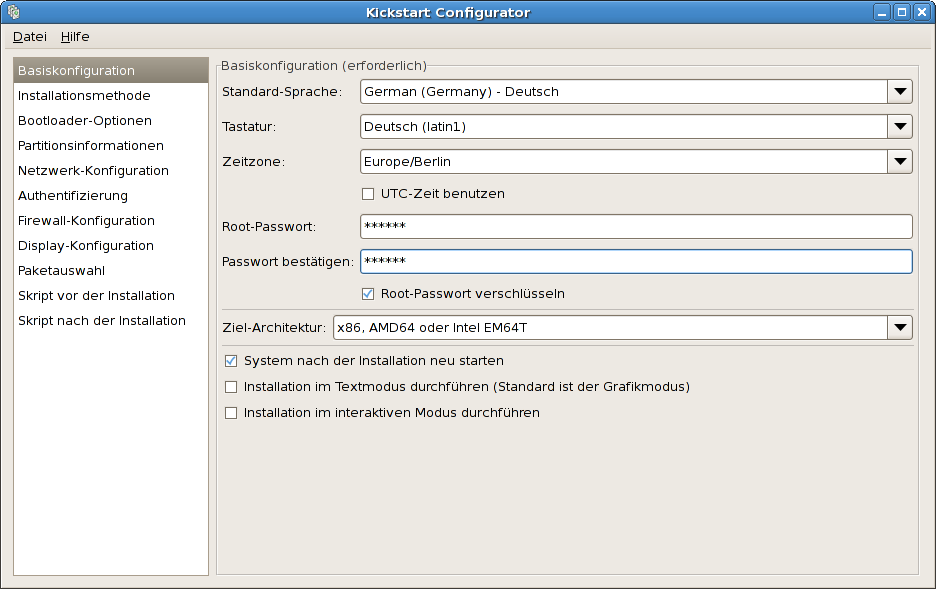
Abbildung 29.1. Basic Configuration
29.2. Installationsmethode

Abbildung 29.2. Installationsmethode
- CD-ROM — Wählen Sie diese Option, wenn Sie von den Red Hat Enterprise Linux CD-ROMs installieren möchten.
- NFS — Wählen Sie diese Option, wenn Sie von einem NFS-Share-Verzeichnis installieren oder aktualisieren möchten. Geben Sie in das Textfeld für den NFS-Server einen vollständigen Domain-Namen oder eine IP-Adresse ein. Geben Sie für das NFS-Verzeichnis den Namen des NFS-Verzeichnisses an, das das
variant-Verzeichnis des Installationsbaums enthält. Wenn z.B. der NFS-Server das Verzeichnis/mirrors/redhat/i386/RedHat/enthält, geben Sie/mirrors/redhat/i386/für das NFS-Verzeichnis an. - FTP — Wählen Sie diese Option, wenn Sie von einem FTP-Server installieren oder aktualisieren möchten. Geben Sie im Textfeld für den FTP-Server einen Domain-Namen oder IP-Adresse an. Geben Sie für das FTP-Verzeichnis den Namen des FTP-Verzeichnisses ein, das das
variant-Verzeichnis enthält. Wenn Ihr FTP-Server zum Beispiel das Verzeichnis/mirrors/redhat/i386/RedHat/enthält, geben Sie/mirrors/redhat/i386/für das FTP-Verzeichnis ein. Wenn der FTP-Server einen Benutzernamen und ein Passwort benötigt, geben Sie diese ebenfalls ein. - HTTP — Wählen Sie diese Option, wenn Sie von einem HTTP-Server installieren oder aktualisieren möchten. Im Textfeld für den HTTP-Server geben Sie einen Domain-Namen oder eine IP-Adresse an. Geben Sie für das HTTP-Verzeichnis den Namen des HTTP-Verzeichnisses ein, das das
variant-Verzeichnis enthält. Wenn Ihr HTTP-Server zum Beispiel das Verzeichnis/mirrors/redhat/i386/RedHat/enthält, geben Sie/mirrors/redhat/i386/für das HTTP-Verzeichnis ein. - Festplatte — Wählen Sie diese Option, wenn Sie von einer Festplatte installieren oder aktualisieren möchten. Eine Installation von einer Festplatte erfordert die Verwendung von ISO-(oder CD-ROM-) Images. Stellen Sie sicher, dass die ISO-Images intakt sind, bevor Sie die Installation starten. Verwenden Sie dazu ein
md5sum-Programm sowie dielinux mediacheck-Boot-Option wie im Red Hat Enterprise Linux Installationshandbuch beschrieben. Geben Sie die Festplatten-Partition, die die ISO-Images enthält (zum Beispiel/dev/hda1) in das Textfeld Festplattenpartition ein. Geben Sie das Verzeichnis, das die ISO-Images enthält, in das Textfeld Festplatten-Verzeichnis ein.
29.3. Boot Loader Options
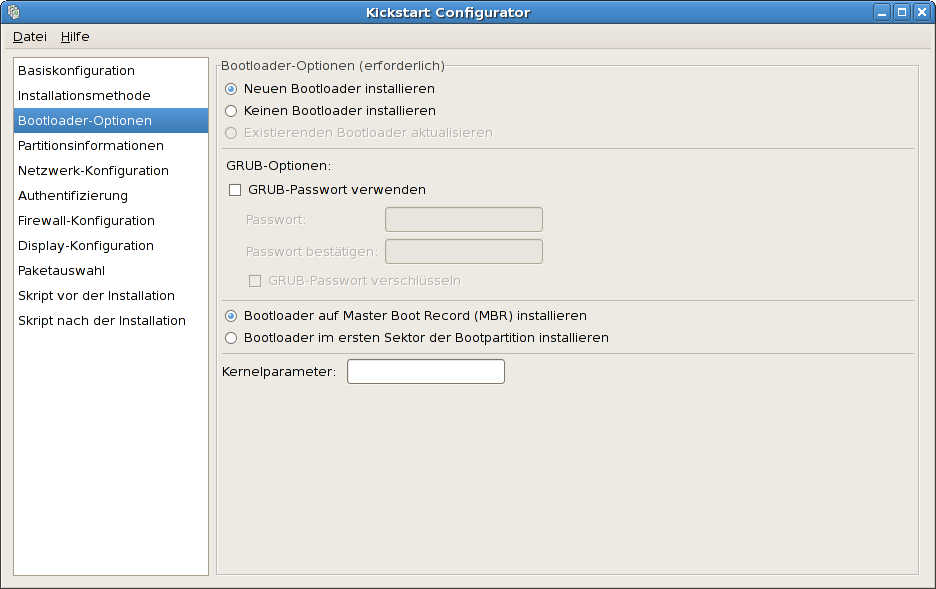
/boot-Partition). Installieren Sie den Bootloader im MBR, wenn Sie diesen als Ihren standardmäßigen Bootloader verwenden möchten.
cdrecord verwendet wird. Geben Sie dazu hdd=ide-scsi als Kernelparameter ein (wobei hdd das CD-ROM-Gerät ist).
Anmerkung
29.4. Partitionsinformationen
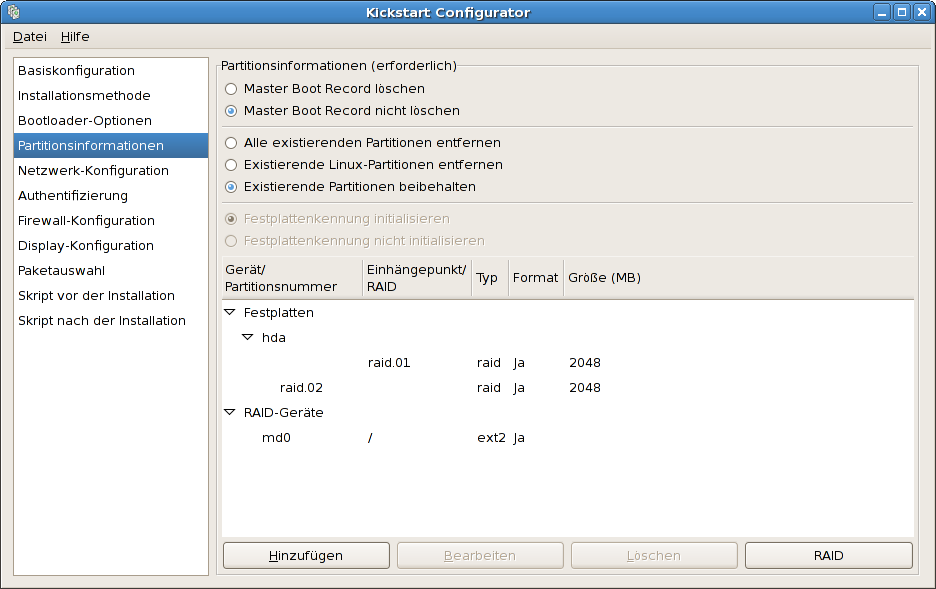
Abbildung 29.4. Partitionsinformationen
msdos für x86 und gpt für Itanium). Wählen Sie Festplattenkennung initialisieren, wenn Sie auf einer völlig neuen Festplatte installieren.
Anmerkung
anaconda und kickstart Logical Volume Management (LVM) unterstützen, existiert derzeit kein Mechanismus zur Konfiguration von LVM unter Verwendung des Kickstart-Konfigurator.
29.4.1. Erstellen von Partitionen
- Wählen Sie in Zusätzliche Größenoptionen, ob die Größe der Partition auf eine feste Größe oder bis zur gewählten Größe eingestellt bzw. der verbleibende Platz auf der Festplatte ausgefüllt werden soll. Haben Sie Swap als Dateisystemtyp ausgewählt, können Sie entscheiden, ob das Installationsprogramm die Swap-Partition mit der empfohlenen Größe erstellen soll statt eine Größe anzugeben.
- Erstellen der Partition als primäre Partition erzwingen.
- Erstellen der Partition auf einer bestimmten Festplatte. Beispiel: Geben Sie zum Erstellen der Partition auf der ersten IDE-Festplatte (
/dev/hda)hdaals Laufwerk an. Nehmen Sie/devnicht in den Laufwerknamen auf. - Verwendung einer vorhandenen Partition. Beispiel: Um die erste Partition auf der ersten IDE-Festplatte (
/dev/hda1) zu verwenden, geben Siehda1als Partition an. Nehmen Sie/devnicht in den Partitionsnamen auf. - Formatieren der Partition mit dem gewählten Dateisystemtyp.

Abbildung 29.5. Erstellen von Partitionen
29.4.1.1. Erstellen von Software-RAID-Partitionen
- Klicken Sie auf die Schaltfläche .
- Wählen Sie Software-RAID-Partition anlegen.
- Konfigurieren Sie die Partitionen wie zuvor beschrieben, wählen Sie jedoch Software-RAID als Dateisystemtyp. Sie müssen außerdem ein Laufwerk angeben, auf dem die Partition angelegt bzw. welche vorhandene Partition verwendet werden soll.

Abbildung 29.6. Software-RAID-Partition anlegen
- Klicken Sie auf die Schaltfläche .
- Wählen Sie RAID-Geräte erstellen.
- Wählen Sie einen Einhängepunkt, einen Dateisystemtyp, einen RAID-Gerätenamen ein RAID-Level, ein RAID-Member, die Anzahl der Spares für das Software-RAID-Gerät und ob die Partition formatiert werden soll.

Abbildung 29.7. Erstellen eines Software-RAID-Geräts
- Klicken Sie auf , um das Gerät zur Liste hinzuzufügen.
29.5. Netzwerkkonfiguration
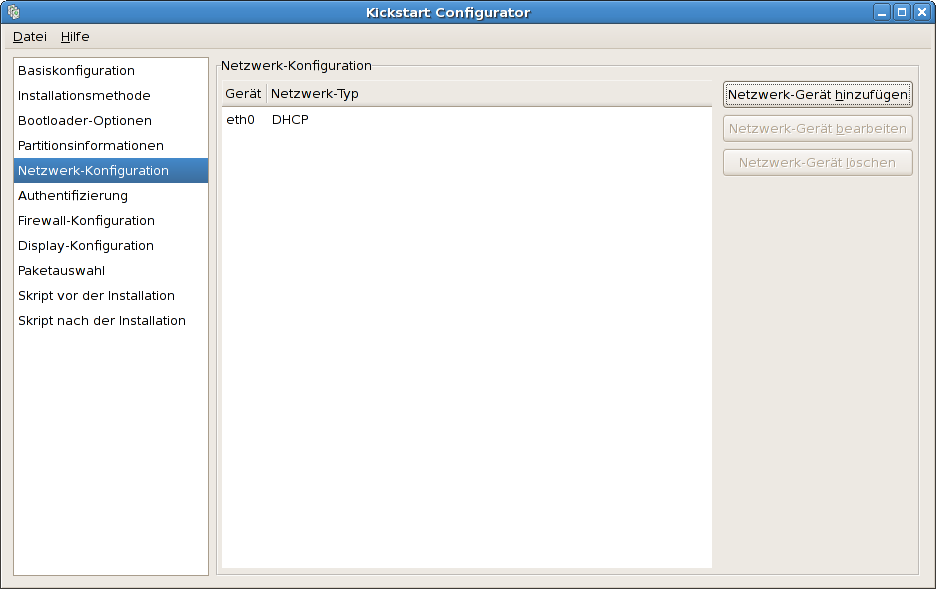
Abbildung 29.8. Netzwerkkonfiguration
sytem-config-network) konfiguriert werden. Weitere Informationen finden Sie im Red Hat Enterprise Linux Deployment-Handbuch.
29.6. Authentifizierung
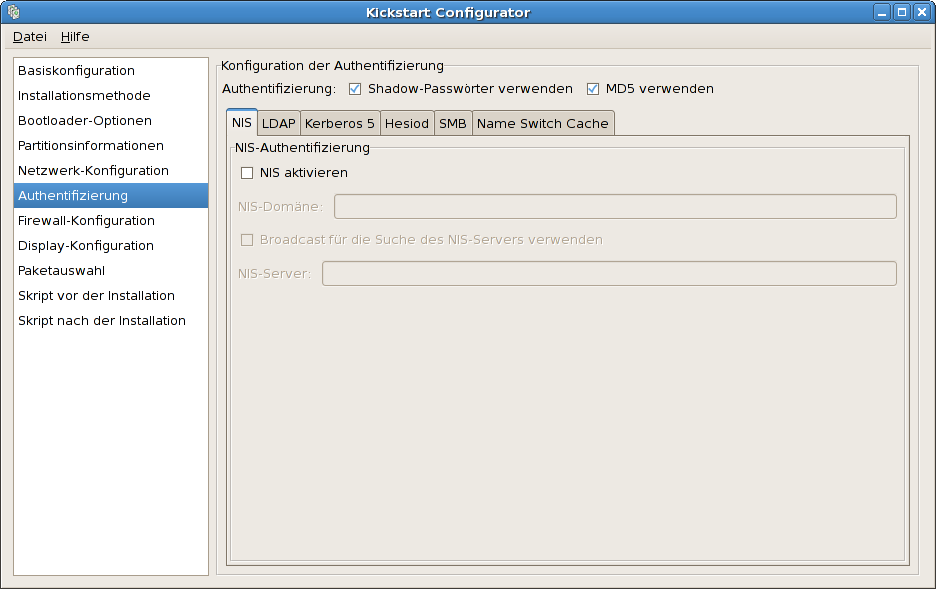
Abbildung 29.9. Authentifizierung
- NIS
- LDAP
- Kerberos 5
- Hesiod
- SMB
- Name Switch Cache
29.7. Firewall-Konfiguration
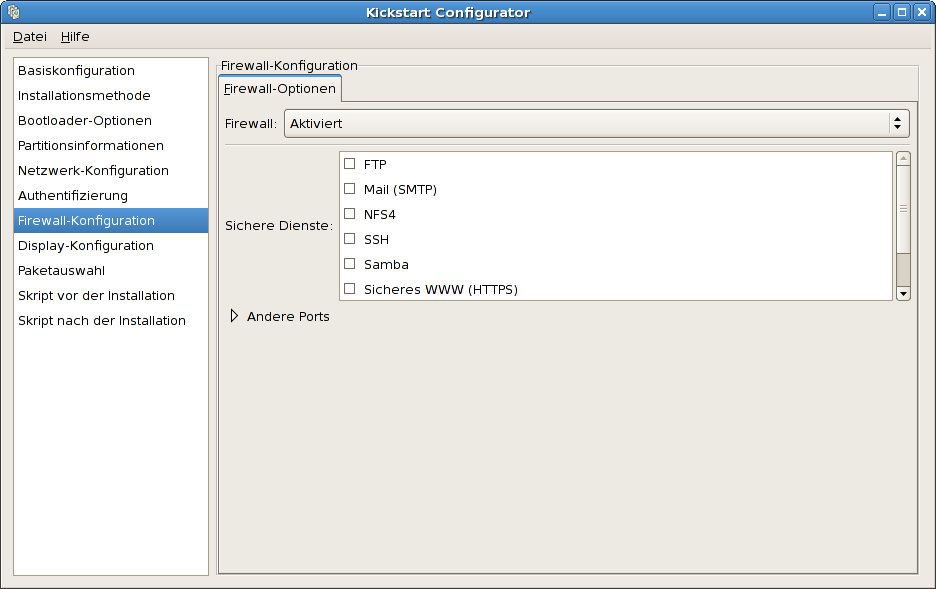
Abbildung 29.10. Firewall-Konfiguration
port:protocol. Um zum Beispiel IMAP-Zugriff durch die Firewall zu ermöglichen, geben Sie imap:tcp ein. Numerische Ports können auch angegeben werden. Um UDP-Pakete auf Port 1234 durch die Firewall zu lassen, geben Sie 1234:udp ein. Trennen Sie mehrere Ports hierbei durch Kommas.
29.7.1. SELinux-Konfiguration
enforcing, permissive oder disabled versetzen. Eine feiner abgestimmte Konfiguration ist derzeit nicht möglich.
29.8. Anzeige-Konfiguration
skipx option is written to the kickstart file.
29.8.1. Allgemein
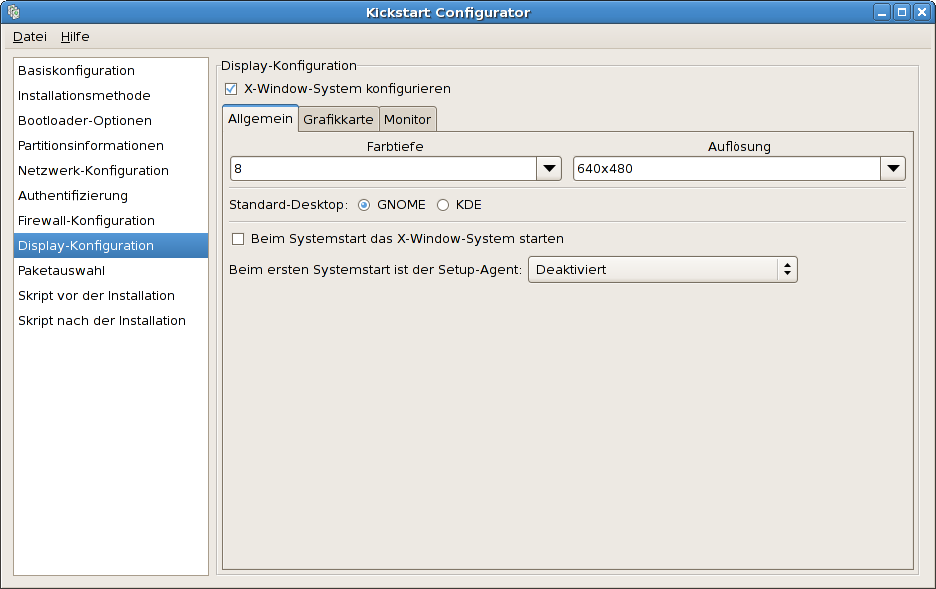
Abbildung 29.11. X-Konfiguration - Allgemein
/etc/inittab modifiziert wird.
29.8.2. Grafikkarte
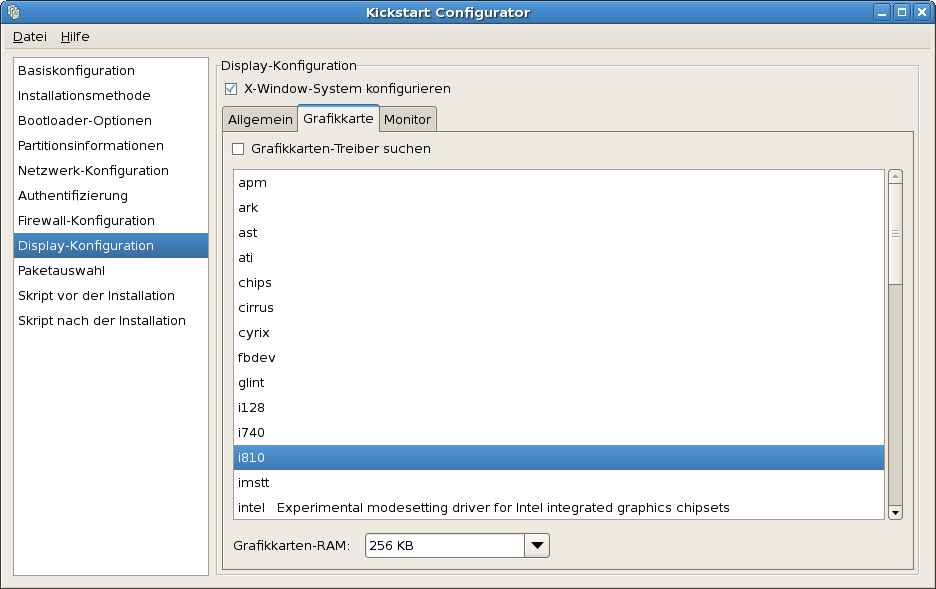
Abbildung 29.12. X-Konfiguration - Grafikkarte
29.8.3. Monitor
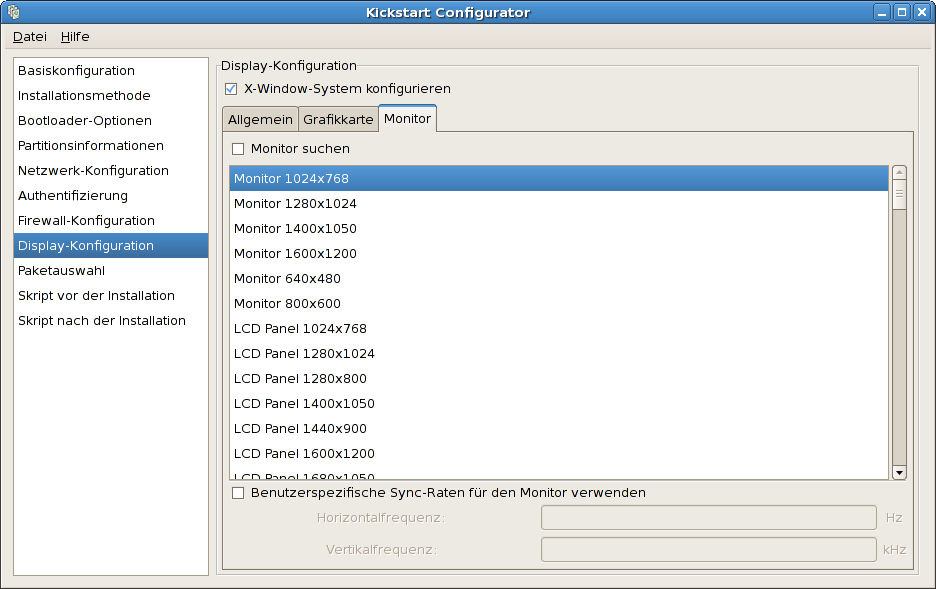
Abbildung 29.13. X-Konfiguration - Monitor
29.9. Paketauswahl
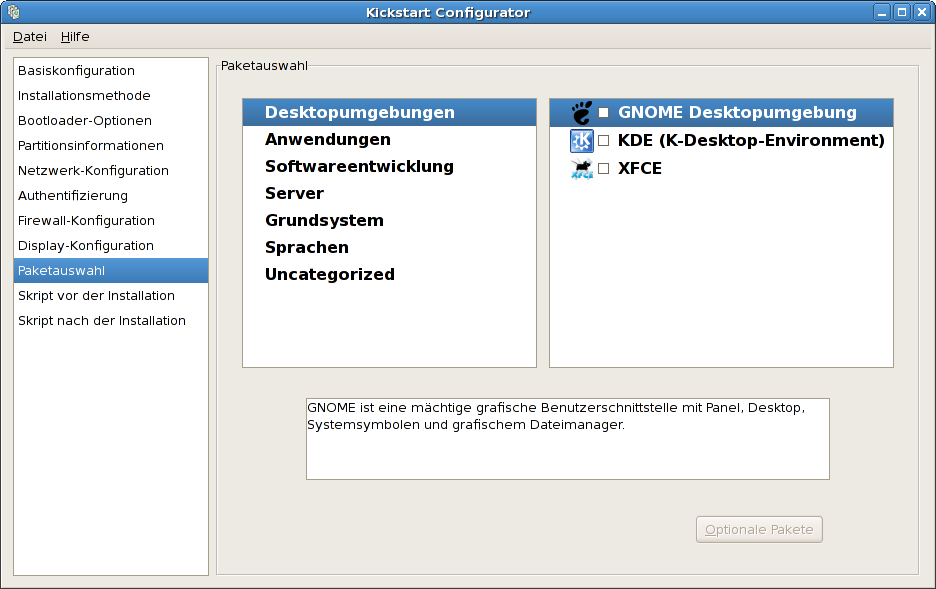
Abbildung 29.14. Paketauswahl
%packages section of the kickstart file after you save it. Refer to Abschnitt 28.5, »Paketauswahl« for details.
29.10. Prä-Installationsskript
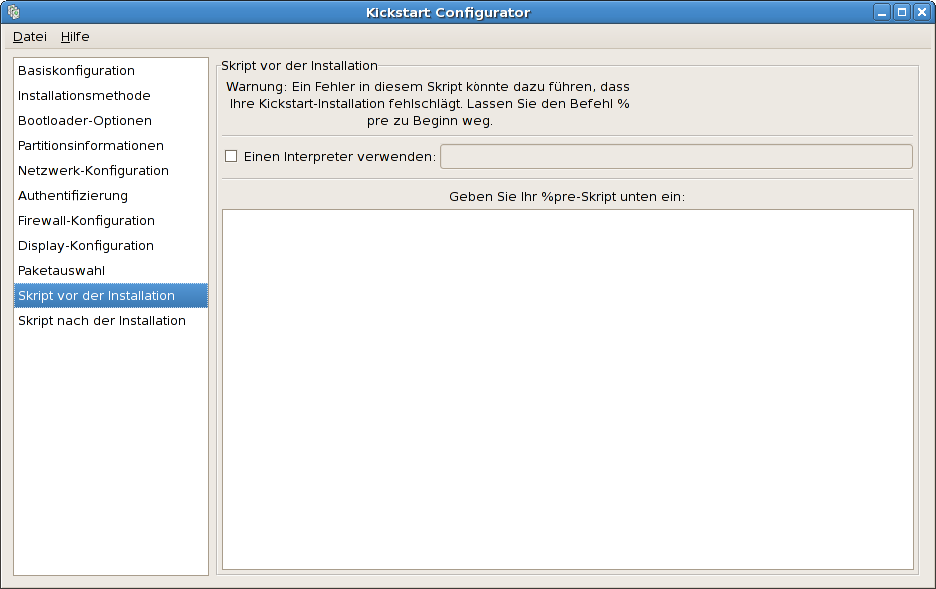
Abbildung 29.15. Prä-Installationsskript
/usr/bin/python2.4 kann für ein Python-Skript angegeben werden. Diese Option ist gleichbedeutend mit %post --interpreter /usr/bin/python2.4 in der Kickstart-Datei.
addgroup, adduser, adjtimex, ar, arping, ash, awk, basename, bbconfig, bunzip2, busybox, bzcat, cal, cat, catv, chattr, chgrp, chmod, chown, chroot, chvt, cksum, clear, cmp, comm, cp, cpio, crond, crontab, cut, date, dc, dd, deallocvt, delgroup, deluser, devfsd, df, diff, dirname, dmesg, dnsd, dos2unix, dpkg, dpkg-deb, du, dumpkmap, dumpleases, e2fsck, e2label, echo, ed, egrep, eject, env, ether-wake, expr, fakeidentd, false, fbset, fdflush, fdformat, fdisk, fgrep, find, findfs, fold, free, freeramdisk, fsck, fsck.ext2, fsck.ext3, fsck.minix, ftpget, ftpput, fuser, getopt, getty, grep, gunzip, gzip, hdparm, head, hexdump, hostid, hostname, httpd, hush, hwclock, id, ifconfig, ifdown, ifup, inetd, insmod, install, ip, ipaddr, ipcalc, ipcrm, ipcs, iplink, iproute, iptunnel, kill, killall, lash, last, length, less, linux32, linux64, ln, load_policy, loadfont, loadkmap, login, logname, losetup, ls, lsattr, lsmod, lzmacat, makedevs, md5sum, mdev, mesg, mkdir, mke2fs, mkfifo, mkfs.ext2, mkfs.ext3, mkfs.minix, mknod, mkswap, mktemp, modprobe, more, mount, mountpoint, msh, mt, mv, nameif, nc, netstat, nice, nohup, nslookup, od, openvt, passwd, patch, pidof, ping, ping6, pipe_progress, pivot_root, printenv, printf, ps, pwd, rdate, readlink, readprofile, realpath, renice, reset, rm, rmdir, rmmod, route, rpm, rpm2cpio, run-parts, runlevel, rx, sed, seq, setarch, setconsole, setkeycodes, setlogcons, setsid, sh, sha1sum, sleep, sort, start-stop-daemon, stat, strings, stty, su, sulogin, sum, swapoff, swapon, switch_root, sync, sysctl, tail, tar, tee, telnet, telnetd, test, tftp, time, top, touch, tr, traceroute, true, tty, tune2fs, udhcpc, udhcpd, umount, uname, uncompress, uniq, unix2dos, unlzma, unzip, uptime, usleep, uudecode, uuencode, vconfig, vi, vlock, watch, watchdog, wc, wget, which, who, whoami, xargs, yes, zcat, zcip
anaconda bash bzip2 jmacs ftp head joe kudzu-probe list-harddrives loadkeys mtools mbchk mtools mini-wm mtools jpico pump python python2.4 raidstart raidstop rcp rlogin rsync setxkbmap sftp shred ssh syslinux syslogd tac termidx vncconfig vncpasswd xkbcomp Xorg Xvnc zcat
Warnung
%pre nicht ein. Er wird automatisch hinzugefügt.
Anmerkung
29.11. Post-Installationsskript
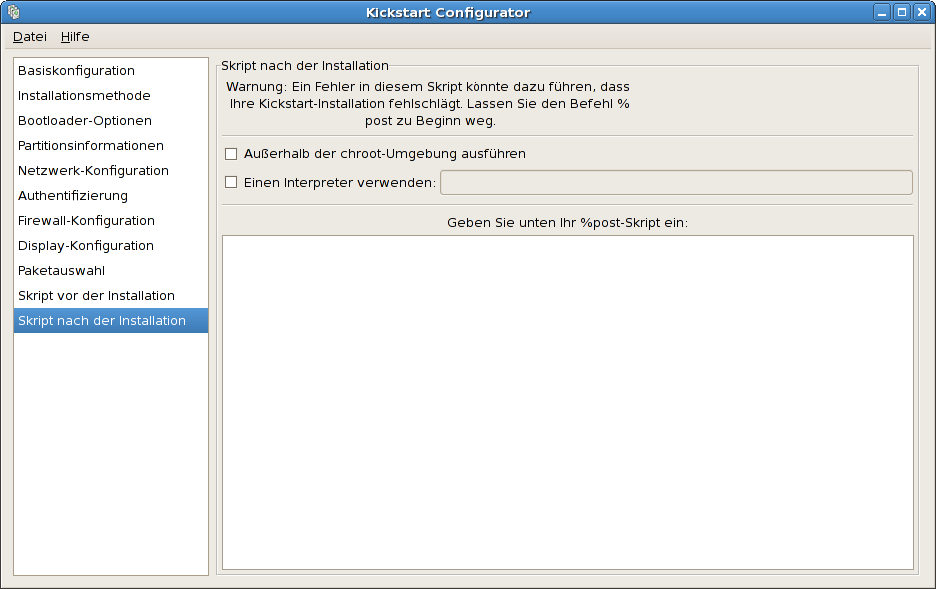
Abbildung 29.16. Post-Installationsskript
Warnung
%post nicht ein. Er wird automatisch hinzugefügt.
%post-Sektion hinzu:
echo "Hackers will be punished!" > /etc/motdAnmerkung
29.11.1. Chroot-Umgebung
--nochroot in der Sektion %post.
/mnt/sysimage/ anfügen.
echo "Hackers will be punished!" > /mnt/sysimage/etc/motd29.11.2. Verwenden eines Interpreters
/usr/bin/python2.2 kann für ein Python-Skript angegeben werden. Diese Option ist gleichbedeutend mit %post --interpreter /usr/bin/python2.2 in der Kickstart-Datei.
29.12. Speichern von Dateien
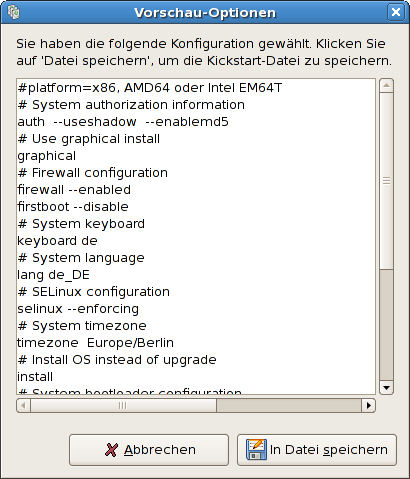
Abbildung 29.17. Preview
Kapitel 30. Boot-Prozess, Init und Shutdown
30.1. Der Boot-Prozess
- Das System-BIOS prüft das System und startet den ersten Bootloader auf dem MBR der primären Festplatte.
- Der Bootloader der ersten Phase wird in den Arbeitsspeicher geladen und startet den Bootloader der zweiten Phase von der
/boot/-Partition. - Der Bootloader der zweiten Phase lädt den Kernel in den Arbeitsspeicher, welcher wiederum seinerseits alle erforderlichen Module lädt und die Root-Partition als schreibgeschützt einhängt.
- Der Kernel übergibt die Steuerung des Boot-Prozesses an das Programm
/sbin/init. - Das Programm
/sbin/initlädt alle Dienste und Userspace-Tools und hängt alle in/etc/fstabaufgeführten Partitionen ein. - Dem Benutzer wird eine Anmeldebildschirm für das gerade gestartete Linux-System angezeigt.
30.2. Der Boot-Prozess im Detail
30.2.1. Das BIOS
30.2.2. Der Bootloader
/boot/grub/grub.conf — at boot time. Refer to Abschnitt 9.7, »Menükonfigurationsdatei von GRUB« for information on how to edit this file.
Anmerkung
/boot/ directory. The kernel binary is named using the following format — /boot/vmlinuz-<kernel-version> file (where <kernel-version> corresponds to the kernel version specified in the boot loader's settings).
cpio in /sysroot/ ab, einem RAM-basierten virtuellen Dateisystem. initramfs wird vom Kernel benutzt, um Treiber und Module, die zum Booten des Systems notwendig sind, zu laden. Dies ist besonders dann wichtig, wenn SCSI-Laufwerke vorhanden sind oder wenn das System das ext3-Dateisystem verwendet.
initramfs-Images in den Speicher geladen sind, übergibt der Bootloader die Steuerung des Boot-Prozesses an den Kernel.
30.2.2.1. Bootloader für andere Architekturen
init command, the same sequence of events occurs on every architecture. So the main difference between each architecture's boot process is in the application used to find and load the kernel.
30.2.3. Der Kernel
initramfs image(s) in a predetermined location in memory, decompresses it directly to /sysroot/, and loads all necessary drivers. Next, it initializes virtual devices related to the file system, such as LVM or software RAID, before completing the initramfs processes and freeing up all the memory the disk image once occupied.
/sbin/init, um die Benutzerumgebung einzurichten.
30.2.4. Das Programm /sbin/init
/sbin/init (auch init genannt) koordiniert den verbleibenden Boot-Prozess und konfiguriert die Benutzerumgebung.
init gestartet wird, wird es automatisch zum übergeordneten Prozess auf erster Ebene (“parent process”) oder zum übergeordneten Prozess auf zweiter Ebene (“grandparent process”) allerzukünftigen, auf dem System automatisch gestarteten Prozesse. Zuerst führt es das /etc/rc.d/rc.sysinit-Skript aus, das den Umgebungspfad einstellt, Swapping startet, die Dateisysteme überprüft und andere Schritte der Systeminitialisierung übernimmt. Die meisten Systeme verwenden beispielsweise eine Uhr, wobei rc.sysinit die Konfigurationsdatei /etc/sysconfig/clock liest, um die Hardware-Uhr zu initialisieren. Falls Sie beispielsweise auch über spezielle, serielle Port-Prozesse verfügen, die ebenfalls initialisiert werden müssen, führt rc.sysinit die Datei /etc/rc.serial aus.
init command then runs the /etc/inittab script, which describes how the system should be set up in each SysV init runlevel. Runlevels are a state, or mode, defined by the services listed in the SysV /etc/rc.d/rc<x>.d/ directory, where <x> is the number of the runlevel. For more information on SysV init runlevels, refer to Abschnitt 30.4, »SysV Init Runlevels«.
init die Quellfunktionsbibliothek /etc/rc.d/init.d/functions für das System fest. In der Datei wird festgelegt, wie Programme zu starten oder zu beenden sind und wie die PID eines Programms bestimmt werden kann.
init alle Hintergrundprozesse, indem es im entsprechenden rc-Verzeichnis nach den Runlevels sucht, die in /etc/inittab als Standard festgelegt sind. Die rc-Verzeichnisse sind gemäß den Runlevels nummeriert, denen sie entsprechen. So ist zum Beispiel /etc/rc.d/rc5.d/ das Verzeichnis für Runlevel 5.
init sucht beim Starten in Runlevel 5 im Verzeichnis /etc/rc.d/rc5.d/, um die Prozesse zu ermitteln, die gestartet und beendet werden müssen.
/etc/rc.d/rc5.d/:
K05innd -> ../init.d/innd
K05saslauthd -> ../init.d/saslauthd
K10dc_server -> ../init.d/dc_server
K10psacct -> ../init.d/psacct
K10radiusd -> ../init.d/radiusd
K12dc_client -> ../init.d/dc_client
K12FreeWnn -> ../init.d/FreeWnn
K12mailman -> ../init.d/mailman
K12mysqld -> ../init.d/mysqld
K15httpd -> ../init.d/httpd
K20netdump-server -> ../init.d/netdump-server
K20rstatd -> ../init.d/rstatd
K20rusersd -> ../init.d/rusersd
K20rwhod -> ../init.d/rwhod
K24irda -> ../init.d/irda
K25squid -> ../init.d/squid
K28amd -> ../init.d/amd
K30spamassassin -> ../init.d/spamassassin
K34dhcrelay -> ../init.d/dhcrelay
K34yppasswdd -> ../init.d/yppasswdd
K35dhcpd -> ../init.d/dhcpd
K35smb -> ../init.d/smb
K35vncserver -> ../init.d/vncserver
K36lisa -> ../init.d/lisa
K45arpwatch -> ../init.d/arpwatch
K45named -> ../init.d/named
K46radvd -> ../init.d/radvd
K50netdump -> ../init.d/netdump
K50snmpd -> ../init.d/snmpd
K50snmptrapd -> ../init.d/snmptrapd
K50tux -> ../init.d/tux
K50vsftpd -> ../init.d/vsftpd
K54dovecot -> ../init.d/dovecot
K61ldap -> ../init.d/ldap
K65kadmin -> ../init.d/kadmin
K65kprop -> ../init.d/kprop
K65krb524 -> ../init.d/krb524
K65krb5kdc -> ../init.d/krb5kdc
K70aep1000 -> ../init.d/aep1000
K70bcm5820 -> ../init.d/bcm5820
K74ypserv -> ../init.d/ypserv
K74ypxfrd -> ../init.d/ypxfrd
K85mdmpd -> ../init.d/mdmpd
K89netplugd -> ../init.d/netplugd
K99microcode_ctl -> ../init.d/microcode_ctl
S04readahead_early -> ../init.d/readahead_early
S05kudzu -> ../init.d/kudzu
S06cpuspeed -> ../init.d/cpuspeed
S08ip6tables -> ../init.d/ip6tables
S08iptables -> ../init.d/iptables
S09isdn -> ../init.d/isdn
S10network -> ../init.d/network
S12syslog -> ../init.d/syslog
S13irqbalance -> ../init.d/irqbalance
S13portmap -> ../init.d/portmap
S15mdmonitor -> ../init.d/mdmonitor
S15zebra -> ../init.d/zebra
S16bgpd -> ../init.d/bgpd
S16ospf6d -> ../init.d/ospf6d
S16ospfd -> ../init.d/ospfd
S16ripd -> ../init.d/ripd
S16ripngd -> ../init.d/ripngd
S20random -> ../init.d/random
S24pcmcia -> ../init.d/pcmcia
S25netfs -> ../init.d/netfs
S26apmd -> ../init.d/apmd
S27ypbind -> ../init.d/ypbind
S28autofs -> ../init.d/autofs
S40smartd -> ../init.d/smartd
S44acpid -> ../init.d/acpid
S54hpoj -> ../init.d/hpoj
S55cups -> ../init.d/cups
S55sshd -> ../init.d/sshd
S56rawdevices -> ../init.d/rawdevices
S56xinetd -> ../init.d/xinetd
S58ntpd -> ../init.d/ntpd
S75postgresql -> ../init.d/postgresql
S80sendmail -> ../init.d/sendmail
S85gpm -> ../init.d/gpm
S87iiim -> ../init.d/iiim
S90canna -> ../init.d/canna
S90crond -> ../init.d/crond
S90xfs -> ../init.d/xfs
S95atd -> ../init.d/atd
S96readahead -> ../init.d/readahead
S97messagebus -> ../init.d/messagebus
S97rhnsd -> ../init.d/rhnsd
S99local -> ../rc.local
/etc/rc.d/rc5.d/. Vielmehr sind alle Dateien in /etc/rc.d/rc5.d/ symbolische Links, die auf Skripte im /etc/rc.d/init.d/-Verzeichnis zeigen. Symbolische Links werden in allen rc-Verzeichnissen verwendet, so dass die Runlevel durch Erstellen, Ändern und Löschen der symbolischen Links neu konfiguriert werden können, ohne dass die aktuellen Skripte davon betroffen werden, auf die sie verweisen.
K oder einem S. Die K-Links sind Prozesse, die in diesem Runlevel gekillt werden, während die Links gestartet werden, die mit einem S beginnen.
init command first stops all of the K symbolic links in the directory by issuing the /etc/rc.d/init.d/<command> stop command, where <command> is the process to be killed. It then starts all of the S symbolic links by issuing /etc/rc.d/init.d/<command> start.
Anmerkung
/etc/rc.d/init.d/httpd stop den Apache HTTP-Server.
Anmerkung
init program executes is the /etc/rc.d/rc.local file. This file is useful for system customization. Refer to Abschnitt 30.3, »Ausführen von zusätzlichen Programmen zum Zeitpunkt des Bootens« for more information about using the rc.local file.
init command has progressed through the appropriate rc directory for the runlevel, the /etc/inittab script forks an /sbin/mingetty process for each virtual console (login prompt) allocated to the runlevel. Runlevels 2 through 5 have all six virtual consoles, while runlevel 1 (single user mode) has one, and runlevels 0 and 6 have none. The /sbin/mingetty process opens communication pathways to tty devices[14], sets their modes, prints the login prompt, accepts the user's username and password, and initiates the login process.
/etc/inittab das Skript /etc/X11/prefdm aus. Das prefdm-Skript führt den gewünschten X-Display-Manager[15] aus — gdm, kdm oder xdm, je nach Inhalt der Datei /etc/sysconfig/desktop.
30.3. Ausführen von zusätzlichen Programmen zum Zeitpunkt des Bootens
/etc/rc.d/rc.local wird vom Befehl init zum Zeitpunkt des Bootens ausgeführt, nachdem die restliche Initialisierung abgeschlossen ist, sowie bei Änderungen der Runlevel. Das Hinzufügen von Befehlen zu diesem Skript ist ein einfacher Weg, notwendige Tasks auszuführen, wie das Starten von speziellen Diensten oder das Initialisieren von Geräten, ohne ein Schreiben komplizierter Installationsskripte im Verzeichnis /etc/rc.d/init.d/ und das Erzeugen symbolischer Links zu erfordern.
/etc/rc.serial script is used if serial ports must be setup at boot time. This script runs setserial commands to configure the system's serial ports. Refer to the setserial man page for more information.
30.4. SysV Init Runlevels
init während des Initialisierens des Runlevels gestartet oder angehalten werden. SysV init wurde gewählt, da es einfacher zu benutzen und flexibler ist als der herkömmliche BSD-Style-Init-Prozess.
/etc/rc.d/. In diesem Verzeichnis befinden sich die Skripte rc, rc.local, rc.sysinit und, optional, rc.serial sowie die folgenden Verzeichnisse:
init.d/ rc0.d/ rc1.d/ rc2.d/ rc3.d/ rc4.d/ rc5.d/ rc6.d/init.d/ enthält die vom Befehl /sbin/init verwendeten Skripte zum Steuern von Diensten. Jedes der nummerierten Verzeichnisse stellt die sechs Runlevel dar, die standardmäßig unter Red Hat Enterprise Linux konfiguriert sind.
30.4.1. Runlevels
init angehalten und gestartet werden. Runlevel 1 (Einzelbenutzer-Modus), zum Beispiel, hält alle Netzwerk-Dienste an, während Runlevel 3 diese Dienste startet. Durch die Angabe, bei welchem Runlevel spezifische Dienste angehalten oder gestartet werden, kann init schnell den Modus der Maschine ändern, ohne dass der Benuzter diese Dienste manuell starten oder anhalten müsste.
0— Anhalten1— Einzelbenutzer-Textmodus2— Nicht belegt (benutzerspezifisch)3— Vollständiger Mehrbenutzer-Textmodus4— Nicht belegt (benutzerspezifisch)5— Vollständiger Mehrbenutzer-Grafik-Modus (mit einem X-basierten Anmeldebildschirm)6— Neustart
/etc/inittab bestimmt. Um für Ihr System den Standard-Runlevel herauszufinden, müssen Sie eine Zeile suchen, die der unten aufgeführten am Beginn von /etc/inittab ähnelt:
id:5:initdefault:/etc/inittab als Root-Benutzer.
Warnung
/etc/inittab vorsichtig. Einfache Schreibfehler können dazu führen, dass das System nicht mehr booten kann. Sollte dies vorkommen, verwenden Sie entweder eine Boot-Diskette, Starten Sie den Einzelbenutzermodus oder nutzen Sie in den Rettungsmodus, um Ihren Computer zu booten und die Datei zu reparieren.
30.4.2. Runlevel-Dienstprogramme
/etc/rc.d/ direkt ändern zu müssen.
/sbin/chkconfig— Das/sbin/chkconfig-Dienstprogramm ist ein einfaches Befehlszeilentool zur Verwaltung der/etc/rc.d/init.d/-Verzeichnishierarchie.- /sbin/ntsysv — Das ncurses-basierte /sbin/ntsysv Dienstprogramm stellt eine interaktive textbasierte Oberfläche zur Verfügung, was einige benutzerfreundlicher finden, als die Befehlszeilenoberfläche von
chkconfig. - Services-Configuration-Tool — Das grafische Services-Configuration-Tool (
system-config-services) Programm ist ein flexibles Dienstprogramm zur Konfiguration von Runlevels.
30.5. Herunterfahren
/sbin/shutdown ausführen. Die Handbuchseiten zu shutdown enthalten eine vollständige Liste von Optionen. Hier sind die zwei am häufigsten verwendeten:
/sbin/shutdown -h now /sbin/shutdown -r now-h den Rechner an, und die Option -r startet diesen neu.
reboot und halt verwenden, um das System herunterzufahren, solange das System in den Runlevels 1 bis 5 ist. Für weitere Informationen zur Verwendung von PAM-Konsolen, konsultieren Sie das Red Hat Enterprise Linux Deployment-Handbuch.
tty devices.
Kapitel 31. PXE-Netzwerkinstallationen
askmethod in Verbindung mit der Red Hat Enterprise Linux CD Nr. 1 gestartet werden. Alternativ kann das zu installierende System, falls es einen LAN-Adapter (NIC) mit Unterstützung für Pre-Execution Environment (PXE) besitzt, so konfiguriert werden, dass es von Dateien eines anderen System im Netzwerk bootet, anstelle von lokalen Medien, wie beispielsweise einer CD-ROM.
tftp server (which provides the files necessary to start the installation program), and the location of the files on the tftp server. This is possible because of PXELINUX, which is part of the syslinux package.
- Konfigurieren Sie den Netzwerk-Server (NFS, FTP, HTTP), damit er den Installationsbaum exportiert.
- Konfigurieren Sie die Dateien auf dem
tftp-Server, die für das Booten mit PXE nötig sind. - Konfigurieren Sie, welche Hosts von der PXE-Konfiguration aus hochfahren dürfen.
- Starten Sie den
tftp-Dienst. - Konfigurieren Sie DHCP
- Booten Sie den Client, und starten Sie die Installation.
31.1. Einrichtung des Netzwerk-Servers
31.2. PXE-Konfiguration zum Hochfahren
tftp-Server, damit sie gefunden werden, wenn sie der Client braucht. Der tftp-Server ist normalerweise der gleiche Server wie der Netzwerk-Server, der den Installationsbaum exportiert.
31.2.1. Konfiguration der Befehlszeile
pxeos command line utility, which is part of the system-config-netboot package, can be used to configure the tftp server files as described in Abschnitt 31.4, »TFTPD«:
pxeos -a -i "<description>" -p <NFS|HTTP|FTP> -D 0 -s client.example.com \
-L <net-location> -k <kernel> -K <kickstart> <os-identifer>-a— Legt fest, dass ein OS-Vorgang zur PXE-Konfiguration hinzugefügt wird.-i"<description>" — Replace "<description>" with a description of the OS instance.-p<NFS|HTTP|FTP> — Specify which of the NFS, FTP, or HTTP protocols to use for installation. Only one may be specified.-D<0|1> — Specify "0" which indicates that it is not a diskless configuration sincepxeoscan be used to configure a diskless environment as well.-sclient.example.com — Geben Sie den Namen des NFS-, FTP- oder HTTP-Servers nach der Option-san.-L<net-location> — Provide the location of the installation tree on that server after the-Loption.-k<kernel> — Provide the specific kernel version of the server installation tree for booting.-K<kickstart> — Provide the location of the kickstart file, if available.- <os-identifer> — Specify the OS identifier, which is used as the directory name in the
/tftpboot/linux-install/directory.
-A 0 -u <username> -p <password>pxeos zur Verfügung stehen, finden Sie auf der pxeos Handbuchseite.
31.3. Hinzufügen von PXE-Hosts

Abbildung 31.1. Add Hosts

Abbildung 31.2. Add a Host
- Hostname oder IP-Adresse/Subnetz — Die IP-Adresse, absoluter Hostname oder ein Subnetz von Systemen, die sich mit dem PXE-Server zu Installationszwecken verbinden dürfen.
- Betriebssystem — Die Kennung des Betriebssystems, das auf diesem Client installiert werden soll. Die Liste wird aus den Netzwerkinstallationsinstanzen, die aus dem Netzwerk Installationsdialog generiert werden, erstellt.
- Serielle Konsole — Diese Option ermöglicht die Verwendung einer seriellen Konsole.
- Kickstart File — The location of a kickstart file to use, such as
http://server.example.com/kickstart/ks.cfg. This file can be created with the Kickstart Configurator. Refer to Kapitel 29, Kickstart Configurator for details.
31.3.1. Konfiguration der Befehlszeile
pxeboot, das Teil des Pakets system-config-netboot verwendet werden, um Hosts hinzuzufügen, die sich mit dem PXE-Server verbinden dürfen:
pxeboot -a -K <kickstart> -O <os-identifier> -r <value> <host>-a— Legt fest, dass ein Host hinzugefügt werden muss.-K<kickstart> — The location of the kickstart file, if available.-O<os-identifier> — Specifies the operating system identifier as defined in Abschnitt 31.2, »PXE-Konfiguration zum Hochfahren«.-r<value> — Specifies the ram disk size.- <host> — Specifies the IP address or hostname of the host to add.
pxeboot zur Verfügung stehen, finden Sie auf der pxeboot Handbuchseite.
31.4. TFTPD
31.4.1. Starten Sie den tftp-Serverdienst
tftp-server package is installed with the command rpm -q tftp-server. If it is not installed, install it via Red Hat Network or the Red Hat Enterprise Linux CD-ROMs. Anmerkung
tftp ist ein xinetd-basierter Serverdienst. Starten Sie diesen mit den folgenden Befehlen:
/sbin/chkconfig --level 345 xinetd on /sbin/chkconfig --level 345 tftp ontftp und xinetd so, dass sie umgehend aktiviert werden und außerdem während des Bootvorgangs in den Runlevels 3,4 und 5 gestartet werden.
31.5. Konfiguration des DHCP-Servers
allow booting; allow bootp; class "pxeclients" { match if substring(option vendor-class-identifier, 0, 9) = "PXEClient"; next-server <server-ip>; filename "linux-install/pxelinux.0"; }
tftp server.
31.6. Hinzufügen einer angepassten Boot-Nachricht
/tftpboot/linux-install/msgs/boot.msg verändern, um eine angepasste Boot-Nachricht zu verwenden.
31.7. Ausführung der PXE-Installation
Anhang A. Revision History
| Versionsgeschichte | ||||
|---|---|---|---|---|
| Version 5.0-7.400 | 2013-10-31 | |||
| ||||
| Version 5.0-7 | 2012-07-18 | |||
| ||||
| Version 5.0.0-20 | Wed Feb 07 2007 | |||
| ||||
| Version 5.0.0-17 | Thu Jan 23 2007 | |||
| ||||
| Version 5.0.0-15 | Thu Jan 18 2007 | |||
| ||||
| Version 5.0.0-14 | Thu Jan 9 2007 | |||
| ||||
| Version 5.0.0-13 | Thu Jan 04 2007 | |||
| ||||
| Version 5.0.0-12 | Thu Dec 21 2006 | |||
| ||||

'%20d='M201.5%20305.5c-13.8%200-24.9-11.1-24.9-24.6%200-13.8%2011.1-24.9%2024.9-24.9%2013.6%200%2024.6%2011.1%2024.6%2024.9%200%2013.6-11.1%2024.6-24.6%2024.6zM504%20256c0%20137-111%20248-248%20248S8%20393%208%20256%20119%208%20256%208s248%20111%20248%20248zm-132.3-41.2c-9.4%200-17.7%203.9-23.8%2010-22.4-15.5-52.6-25.5-86.1-26.6l17.4-78.3%2055.4%2012.5c0%2013.6%2011.1%2024.6%2024.6%2024.6%2013.8%200%2024.9-11.3%2024.9-24.9s-11.1-24.9-24.9-24.9c-9.7%200-18%205.8-22.1%2013.8l-61.2-13.6c-3-.8-6.1%201.4-6.9%204.4l-19.1%2086.4c-33.2%201.4-63.1%2011.3-85.5%2026.8-6.1-6.4-14.7-10.2-24.1-10.2-34.9%200-46.3%2046.9-14.4%2062.8-1.1%205-1.7%2010.2-1.7%2015.5%200%2052.6%2059.2%2095.2%20132%2095.2%2073.1%200%20132.3-42.6%20132.3-95.2%200-5.3-.6-10.8-1.9-15.8%2031.3-16%2019.8-62.5-14.9-62.5zM302.8%20331c-18.2%2018.2-76.1%2017.9-93.6%200-2.2-2.2-6.1-2.2-8.3%200-2.5%202.5-2.5%206.4%200%208.6%2022.8%2022.8%2087.3%2022.8%20110.2%200%202.5-2.2%202.5-6.1%200-8.6-2.2-2.2-6.1-2.2-8.3%200zm7.7-75c-13.6%200-24.6%2011.1-24.6%2024.9%200%2013.6%2011.1%2024.6%2024.6%2024.6%2013.8%200%2024.9-11.1%2024.9-24.6%200-13.8-11-24.9-24.9-24.9z'/%3e%3c/svg%3e)