 Red Hat Summit
Erste Schritte
Red Hat JBoss Fuse
Probleme mit Red Hat JBoss Fuse beheben lernen
Version 6.2.1
Copyright © 2011-2015 Red Hat, Inc. and/or its affiliates.
24 Okt 2017
Zusammenfassung
Dieses Handbuch liefert eine Einführung in das Entwickeln von Anwendungen mit Red Hat JBoss Fuse.
Kapitel 1. Red Hat JBoss Fuse Übersicht
Link kopierenLink in die Zwischenablage kopiert!
Zusammenfassung
Bei Red Hat JBoss Fuse handelt es sich um einen Open Source Enterprise Service Bus (ESB) mit Hauptaugenmerk auf der Vermittlung, Transformation und das Routing von Daten über mehrere Applikationen, Dienste oder Geräte für sowohl interne als auch externe Dienste hinweg. Durch die Implementierung der »Open Source Gateway initiative« (OSGi) Spezifikation können Bündel oder Funktionalitätsmodule lose gepaart werden und sind sehr gut wiederverwendbar; außerdem können Bündel entfernt installiert, gestartet, gestoppt, aktualisiert und deinstalliert werden, ohne dass ein Rebooten notwendig ist und es können mehrere Versionen jedes Bündels gleichzeitig laufen.
Obwohl keine anerkannte Definition eines ESB existiert, konstatiert David Chappell in seinem Buch Enterprise Server Bus,
dass ein ESB eine auf Standards basierende Integrationsplattform ist, die Messaging, Webdienste, Datentransformation und intelligentes Routing verbindet, um auf zuverlässige Weise die Interaktion einer maßgeblichen Anzahl verschiedener Applikationen über weit reichende Unternehmen mit transaktionaler Integrität zu verbinden und zu koordinieren.
| ||
| --David A. Chapell | ||
Ein ESB vereinfacht die Komplexität der Integration durch das Bereitstellen einer einzelnen, auf Standards basierenden Infrastruktur, in die Applikationen eingebunden werden können. Nachdem eine Applikation oder ein Dienst in den ESB eingebunden sind, haben sie Zugriff auf alle vom ESB bereitgestellten Infrastrukturdienste und können auf alle ebenfalls im ESB eingebundenen Applikationen zugreifen. Sie könnten zum Beispiel ein auf JMS basierendes System zur Rechnungsstellung in ein ESB einbinden und die Transportvermittlung des ESBs zur Offenlegung des System zur Rechnungsstellung über das Web mittels SOAP/HTTP verwenden. Sie könnten auch interne Aufträge oder Bestellungen direkt in das System zur Rechnungsstellung leiten, indem Sie das Bestellsystem direkt in den ESB leiten.
1.1. Komponenten
Link kopierenLink in die Zwischenablage kopiert!
1.1.1. Apache Camel
Link kopierenLink in die Zwischenablage kopiert!
Red Hat JBoss Fuse verwendet Apache Camel zum Erstellen von Integrations- und Routing-Lösungen mittels »Enterprise Integration Patterns« (EIPs). Jede Route definiert einen Integrationspfad zwischen Endpunkten, wo ein System Nachrichten senden oder empfangen kann und Daten transformiert, validiert, abgefangen usw. werden können, während sie sich auf diesen Routen befinden. Routen können Endpunkte dynamisch verändern, entweder durch Aktivieren zusätzlicher Bündel basierend auf dem Inhalt der Nachricht oder durch zusätzliche Methoden. Mit über 140 definierten Endpunkten ermöglicht Red Hat JBoss Fuse die Integration mit einer Vielfalt von Diensten sofort bei der Bereitstellung.
Weitere Informationen finden Sie im Apache Camel Entwicklungshandbuch.
1.1.2. Apache CXF
Link kopierenLink in die Zwischenablage kopiert!
Das eingebettete Framework für Web- und RESTful-Dienste von Red Hat JBoss Fuse basiert auf Apache CXF und liefert eine Engine mit kleinem Fußabdruck für das Erstellen wiederverwendbarer Webdienste sowie Dienste aktivierender neuer und alter Applikationen als Teil einer Integrationslösung. Red Hat JBoss Fuse unterstützt eine Vielfalt an Standards und Protokollen zum Erstellen von Webdiensten, wie unter anderem SOAP und WSDL und ermöglicht »Contract-first« oder »Code-first« Entwicklung mit JAX-WS. Des Weiteren bietet Red Hat JBoss Fuse eine Standardweise für den Build von RESTful-Diensten in Java mit JAX-RS.
Weitere Informationen finden Sie im Apache CXF Entwicklungshandbuch.
1.1.3. Apache ActiveMQ
Link kopierenLink in die Zwischenablage kopiert!
Der eingebettete Messaging-Dienst von Red Hat JBoss Fuse basiert auf Apache ActiveMQ. Er unterstützt die standardmäßigen JMS 1.1 Features und bietet eine breit gefächerte Palette an JMS-Funktionen für das Erstellen robuster und zuverlässiger Messaging-Applikationen. Red Hat JBoss Fuse besteht aus sowohl einem Messaging-Broker als auch Bibliotheken auf Client-Seite die eine entfernte Kommunikation zwischen distribuierten Client-Applikationen ermöglichen. Red Hat JBoss Fuse unterstützt »Point-to-Point« und »Publish/Subscribe« Messaging sowie persistente und nicht persistente Nachrichten; des Weiteren kann ActiveMQ sowohl vertikal als auch horizontal skaliert werden, um die Bearbeitung einer großen Anzahl an Nachrichten für viele gleichzeitig verbundene Clients zu ermöglichen.
Weitere Informationen finden Sie in der Red Hat A-MQ Produkteinführung.
1.1.4. Fabric8
Link kopierenLink in die Zwischenablage kopiert!
Bei Fuse Fabric handelt es sich um eine Technologie-Schicht, die es einer Gruppe von Containern ermöglicht einen Cluster zu bilden, der einen gemeinsamen Satz an Konfigurationsinformationen und einen gemeinsamen Satz an Repositorys nutzt, von dem aus auf Runtime-Artifakte zugegriffen wird. Dies ermöglicht den Betrieb einer Reihe von Containern entweder auf Ihrer eigenen Hardware oder in der offenen Hybrid Cloud und bietet unter anderem Vorteile wie Konfigurationsverwaltung, Service-Discovery-Failover, Lastverteilung sowie zentralisierte Überwachung.
Weitere Informationen finden Sie im Fabric Handbuch.
1.1.5. Switchyard
Link kopierenLink in die Zwischenablage kopiert!
Bei Switchyard handelt es sich um ein leichtgewichtiges Framework für das Bereitstellen von Diensten, das Support für den kompletten Lebenszylus bei der Entwicklung, Bereitstellung und Verwaltung von dienstorientierten Applikationen bietet. Es ermöglicht Ihnen die Bereitstellung und den Betrieb von Diensten mit beschränkten Abhängigkeiten und besteht aus Komponenten wie zusammengesetzten Diensten und zusammengesetzten Referenzen.
Weitere Informationen finden Sie unter Switchyard.
1.2. Container
Link kopierenLink in die Zwischenablage kopiert!
1.2.1. Apache Karaf
Link kopierenLink in die Zwischenablage kopiert!
Red Hat JBoss Fuse basiert auf Apache Karaf, einem leistungsfähigen, leichtgewichtigen, OSGi-basierten Runtime-Container für die Bereitstellung und Verwaltung von Bündeln zur Erleichterung der Komponentisierung von Applikationen. Red Hat JBoss Fuse liefert außerdem native OS-Integration und lässt sich als ein Dienst in das Betriebssystem integrieren, so dass der Lebenszyklus an das Betriebssystem gebunden ist. Außerdem erweitert Red Hat JBoss Fuse die OSGi-Schichten durch eine erweiterbare Konsole zum Verwalten von Applikationen und der Abwicklung von Instanzen, ein einheitliches Protokollierungsuntersystem unterstützt durch Log4J, das Bereitstellen von OSGi-Bündeln sowohl manuell als auch während des Betriebs sowie mehrere Mechanismen zur Installation von Applikationen und Bibliotheken.
Weitere Informationen finden Sie unter Apache Karaf.
1.2.2. JBoss Enterprise Application Platform
Link kopierenLink in die Zwischenablage kopiert!
Red Hat JBoss EAP 6 ist ein JEE-zertifizierter Container, der eine flexible, modulare Architektur nutzt und EJB -Komponenten, Webdienste, Sicherheit und Clustering integriert. Durch die Verwendung eines JEE-Containers haben Sie vollständigen Zugriff auf JEE-Komponenten wie Persistenz sowie das Einspeisungs-Framework.
Weitere Informationen finden Sie im Handbuch zum Einstieg der Red Hat JBoss Enterprise Application Platform.
1.3. Anwendungsfälle
Link kopierenLink in die Zwischenablage kopiert!
1.3.1. »Major Widgets« Anwendungsfall
Link kopierenLink in die Zwischenablage kopiert!
1.3.1.1. »Major Widgets« Einführung
Link kopierenLink in die Zwischenablage kopiert!
1.3.1.1.1. »Major Widgets« Übersicht
Link kopierenLink in die Zwischenablage kopiert!
Bei »Major Widgets« handelt es sich Einzelhandelsgeschäft für Autoteile, das vor kurzem drei weitere Geschäfte für Autozubehör erworben hat und jetzt die Systeme der nun insgesamt vier Geschäfte integrieren muss.
1.3.1.1.2. »Major Widgets« Geschäftsmodell
Link kopierenLink in die Zwischenablage kopiert!
»Major Widgets« und alle drei der von ihm erworbenen Geschäfte beliefern routinemäßig eine Reihe von Autowerkstätten in ihrer Nähe. Jedes Geschäft liefert Kunden kostenlos Teile frei Haus, wenn diese sich im Umkreis von 25 Meilen befinden. Jedes Geschäft besitzt seine eigene Datenbank zur Speicherung der Kundenkonten der Autowerkstatt, dem Speichern von Inventar und der Lieferanten von Ersatzteilen.
Geschäfte wurden über das Telefon getätigt, aber jetzt will »Major Widgets« einen online Bestellservice implementieren, damit Kunden ihre Ersatzteile schneller und effizienter bestellen können. Der webbasierte Dienst wird Bestellungen und Lieferungen koordinieren, Rechnungen für Kunden ausstellen, das Inventar jedes Geschäfts beobachten und aktualisieren und Ersatzteile bei Lieferanten bestellen. Kunden können ihn zum Prüfen des Status ihrer Bestellungen verwenden.
Alle vier Geschäfte verkaufen auch Teile an Laufkundschaft, für die in der Regel keine Kundenkonten angelegt werden. Jedes der ladeninternen Bestellsysteme ist außerdem in das zentrale Bestellbearbeitungssystem eingebunden.
1.3.1.2. »Major Widgets« Integrationsplan
Link kopierenLink in die Zwischenablage kopiert!
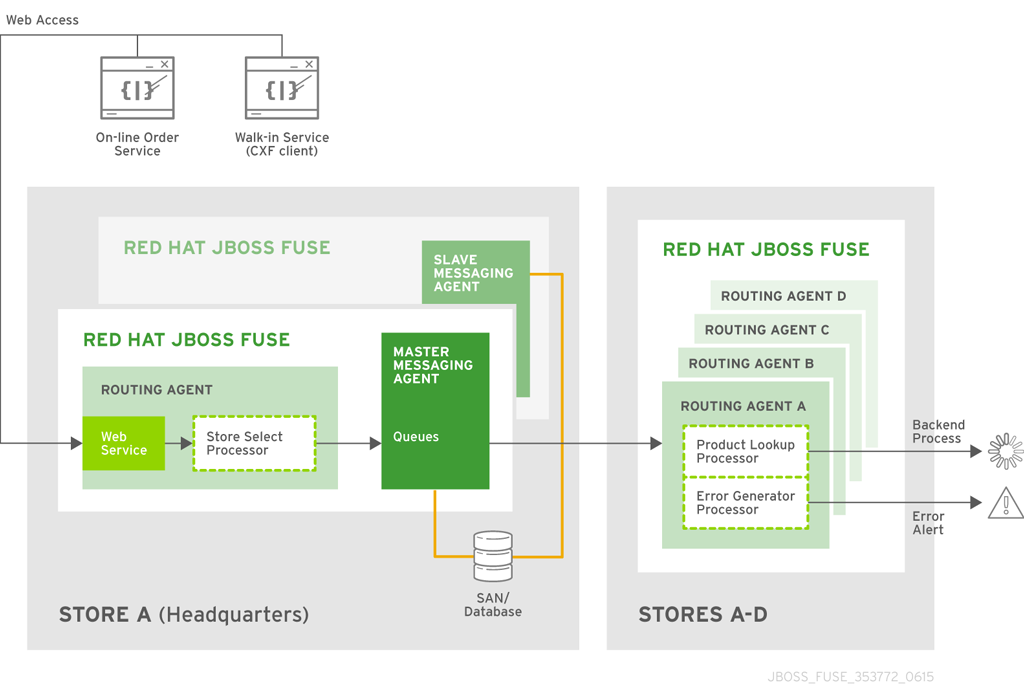
Abbildung 1.1, »»Major Widgets« Integrationsplan« zeigt in einer Ansicht auf hoher Ebene wie Red Hat JBoss Fuse eine Integrationslösung zur Implementierung des neuen Geschäftsmodells von »Major Widgets« implementiert.
Abbildung 1.1. »Major Widgets« Integrationsplan
Dieser Plan erstellt:
- Einen einzelnen Eingangspunkt im Bestellbearbeitungssystem, auf den über das Web und über die ladeninternen Terminals zugegriffen werden kann
- Ein intelligentes System zur Bestelleingabe, dass webbasierte Bestellungen an die der Lieferadresse am nächsten gelegene Geschäftsniederlassung leitet
- Ein Bestellbearbeitungssystem (Instanzen laufen lokal in jedem Geschäft), das Bestellungen annimmt und bearbeitet, Kundenkonten wartet sowie das Inventar verfolgt und pflegt
- Ein master/slave Broker-Cluster, der ein zuverlässiges Messaging-Rückgrat für die Integrationslösung liefert
Dieser Plan erlaubt es jedem Geschäft, seine eigenen, bestehenden Systeme beizubehalten, aber ermöglicht es Ihnen dennoch als geschlossene Einheit zu funktionieren.
1.3.1.3. »Major Widgets« Implementierung
Link kopierenLink in die Zwischenablage kopiert!
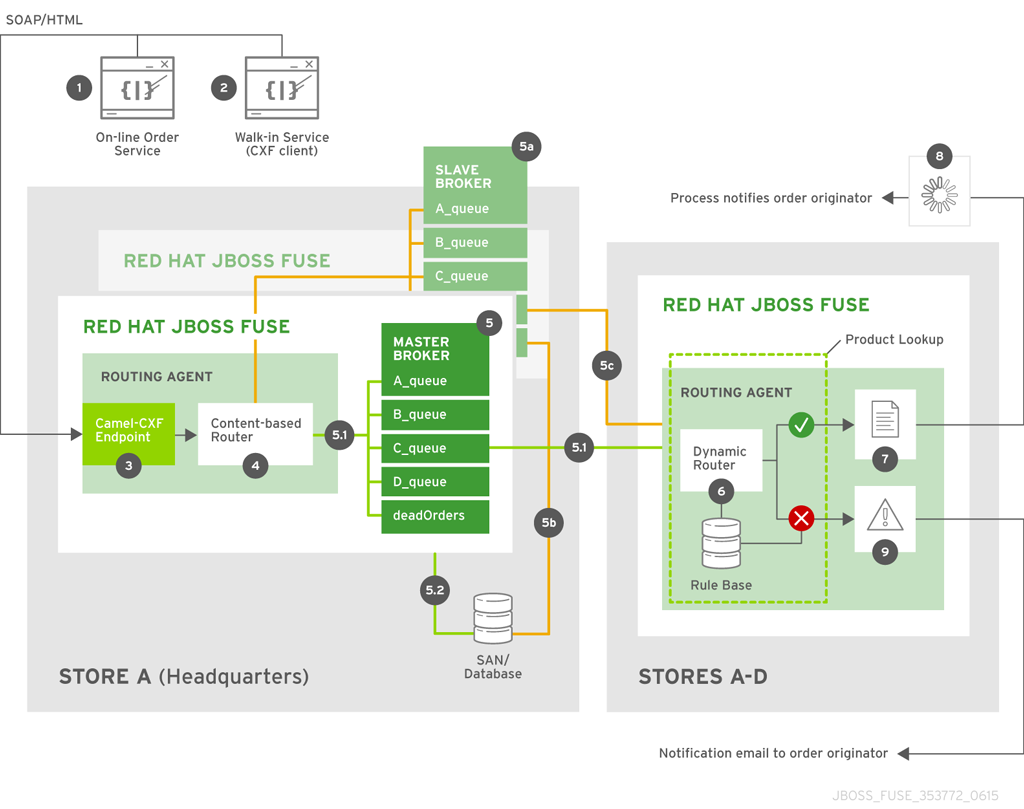
Abbildung 1.2, »»Major Widgets« Implementierungsdiagramm« zeigt, wie ein Major Widgets Integrationsplan implementiert werden könnte.
Abbildung 1.2. »Major Widgets« Implementierungsdiagramm
1.3.1.3.1. »Major Widgets« Komponenten
Link kopierenLink in die Zwischenablage kopiert!
Der Red Hat JBoss Fuse Kernel liefert eine Runtime Umgebung, die Enterprise Support (Management, Protokollierung, Provisioning, Sicherheit) für die Hauptniederlassung (Store A) bietet, wo die meisten Integrationsanwendungen laufen. Seine eingebetteten Dienste liefern die Frameworks für die Implementierung dieser Komponenten der Lösung:
- RESTful-Dienst—zum Erstellen einer JAX-RS Applikation, die auf jedemTerminal der Autowerkstätten läuft (1), und Kunden die Eingabe von Bestellungen von Ersatzteilen über ein Formular zur Bestellungseingabe über das Internet ermöglicht.
- Webdienst—zum Erstellen eines JAX-WS Frontend zur Implementierung der Bestelleingabefunktionalität an jedem der geschäftsinternen Terminals, die Bestellungen von Laufkundschaft erhalten (2), die Ersatzteile direkt kaufen.
camel-cxfKomponente—eine Routing und Integrationsdienstkomponente, die einen Endpunkt für einen Eingang erstellt (3), der die Major Widgets Routing-Logik nach außen hin als einen Webdienst oder einen RESTful- Dienst offenlegt.- Routing- und Integrationsdienst—für das Erstellen von Routen (4, 6), der vom Eingangspunkt des Web/RESTful-Diensts durch das entsprechende Backend zur Bestellbearbeitung erhaltene direkte Bestellungen weiterleitet.
- Messaging Dienst—zum Erstellen eines persistenten, fehlertoleranten, geclusterten Messaging-Systems (5, 5a), das sicherstellt, dass niemals eine Bestellung wegen eines Systemfehlers verloren geht, der Message-Broker oder die Verbindungen zwischen dem Message-Broker und seinen verschiedenen Clients—dem Frontend inhaltsbasierten Router (4) und dem Backend dynamischen Router (6).
1.3.1.3.2. »Major Widgets« Integrationsfluss
Link kopierenLink in die Zwischenablage kopiert!
Bei der »Major Widgets« Hauptniederlassung (Store A) läuft das Frontend der Bestellungseingabe (Routing und Messaging Agents, die innerhalb von Red Hat JBoss Fuse laufen) auf dem Computersystem der Hauptgeschäftsniederlassung. In jedem der vier Geschäfte (Stores A-D) läuft eine Instanz des Backend der Bestellungseingabe (Routing Agent und Backend-Bearbeitung in JBoss Fuse) auf dem lokalen Computersystem.
Wenn der Frontend-Webdienst (3) eine online Bestellung erhält, so gibt der Routing-Agent diese an den inhaltsbasierten Router (4) weiter, um zu bestimmen, an welches Geschäft das Ersatzteil zur Weiterbearbeitung geschickt werden soll. Normalerweise gelangt die Bestellung dann in die Warteschlange der Zielgeschäfts (5), wo sie darauf wartet, dass das Zielgeschäft sie erhält (6). (Mit im System eingebauter Fehlertoleranz kann das System weiter funktionieren, ohne dass Bestellungen verloren gehen, wenn der Master-Broker (5) ausfällt).
Im Fall von Autowerkstätten (1), routet der Content-basierte Router Bestellungen basierend auf der Postleitzahl an das dem Kunden nächste Geschäft. Im Fall der Laufkundschaft (2) gibt das Geschäft für Autozubehör seine eigene Postleitzahl beim Frontend an, so dass die Bestellung immer an das lokale Geschäft geleitet wird.
Erhält das Backend die eingereichte Ersatzteil-Bestellung, so verwendet die Applikation einen dynamischen Router (6), um die Ersatzteile in der Datenbank des Geschäfts zu finden und zu sehen, ob diese auf Lager sind. Die Ergebnisse hängen davon ab, ob der Kunde eine Autowerkstätte oder Laufkundschaft ist:
- Laufkundschaft der AutowerkstätteSind die Teile verfügbar, so wird die Bestellung an die Backend-Bearbeitungssoftware (8) geschickt, die den Kunden darüber informiert und die Rechnung ausstellt (1), die Terminplanung für die Lieferung organisiert, das Inventar aktualisiert und Teile entsprechend neu bestellt.Sind die Teile nicht verfügbar, so wird die Bestellung an einen Prozessor eingereicht, der eine Fehlermeldung generiert, die per E-Mail (9) an den Kunden(1) geschickt wird.
- LaufkundschaftSind die Teile verfügbar so wird die Bestellung an die Backend-Bearbeitungssoftware (8) geschickt, die den Mitarbeiter informiert (2), das Inventar aktualisiert und Teile entsprechend neu bestellt. Der Mitarbeiter holt die Teile aus dem Lager und verkauft diese dem Kunden im Geschäft direkt.Sind die Teile nicht verfügbar, so wird die Bestellung an einen Prozessor eingereicht, der eine Fehlermeldung generiert, die per E-Mail (9) an die örtliche Geschäftsniederlassung (2) geschickt wird. Der Mitarbeiter informiert daraufhin den Kunden, der dann entscheiden kann, ob der Mitarbeiter in anderen Niederlassungen nach dem Teil suchen soll.
1.3.2. »Loans Consolidated« Anwendungsfall
Link kopierenLink in die Zwischenablage kopiert!
1.3.2.1. »Loans Consolidated« Einführung
Link kopierenLink in die Zwischenablage kopiert!
1.3.2.1.1. »Loans Consolidated« Übersicht
Link kopierenLink in die Zwischenablage kopiert!
»Loans Consolidated« ist eine neue Firma mit Augenmerk auf die Konsolidierung anderer Kunden- und Hausinformation von Verkäufern und dem Vergleich dieser Informationen mit lokalen Schulen, so dass sich Verkäufer eine Auswahl verschiedener Häuser ansehen und diese vergleichen können.
1.3.2.1.2. »Loans Consolidated« Geschäftsmodell
Link kopierenLink in die Zwischenablage kopiert!
»Loans Consolidated« bezieht Kundendaten und Hausinformationen von verschiedenen Kreditanbietern; diese Anbieter liefern regelmäßig Informationen zu neuen Häusern und Kunden sowie aktualisierte Informationen zu bestehenden Einträgen.
Kunden sehen online den Schätzwert dieser wird von »Loans Consolidated« auf Grundlage der Hausinformationen sowie der Anzahl der Schulen in der Umgebung berechnet.
Die Anbieter der Kredite haben um die Bereitstellung eines Dienstes gebeten, der alle Daten mit dem aktualisierten Schätzwert an sie zurückschickt.
1.3.2.2. »Loans Consolidated« Integrationsplan
Link kopierenLink in die Zwischenablage kopiert!
Ein Plan auf hoher Ebene, der Red Hat JBoss Fuse verwendet bietet eine Integrationslösung zur Implementierung des neuen Geschäftsmodells von »Loans Consolidated«. Diese Lösung erstellt:
- Einen einzelnen Eingangspunkt im Bestellbearbeitungssystem, auf den entweder über einen FTP-Server oder einen Batch-Job über Nacht Dateien abgelegt werden.
- Ein intelligentes System, das XML-Dateien umleitet und bei Haus-Dateien den Wert des Hauses schätzt, ehe es an einen Messaging-Broker weiterleitet.
- Ein System, das umgebende Informationen abruft, um eine bessere Bewertung zu liefern.
- Die Möglichkeit, die Ergebnisse des Schätzwerts an die Anbieter zurückzuschicken.
1.3.2.3. »Loans Consolidated« Implementierung
Link kopierenLink in die Zwischenablage kopiert!
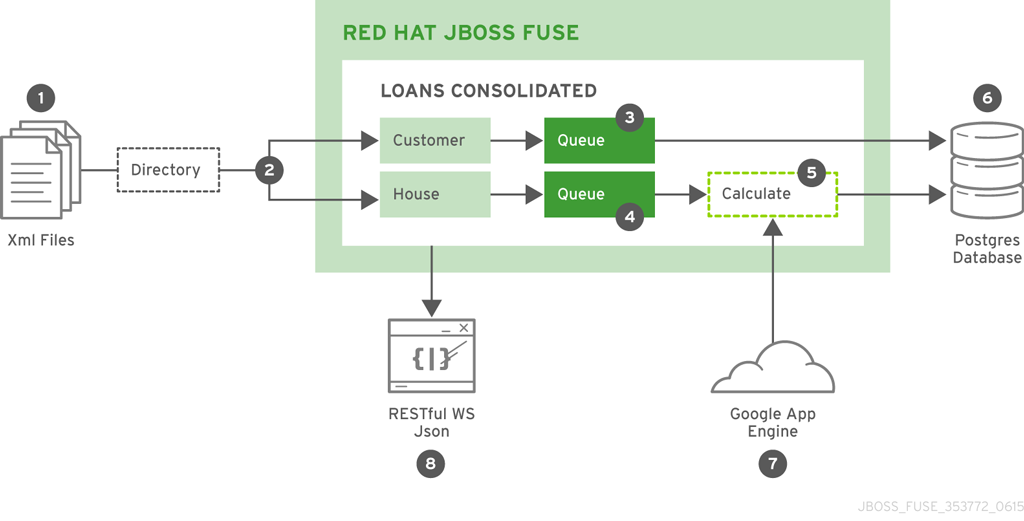
Abbildung 1.3, »»Loans Consolidated« Implementierungsdiagramm« zeigt, wie ein »Loans Consolidated« Plan implementiert werden könnte.
Abbildung 1.3. »Loans Consolidated« Implementierungsdiagramm
1.3.2.3.1. »Loans Consolidated« Komponenten
Link kopierenLink in die Zwischenablage kopiert!
Der Red Hat JBoss Fuse Kernel liefert eine Runtime Umgebung, die Enterprise Support (Management, Protokollierung, Provisioning, Sicherheit), und seine eingebetteten Dienste liefern die Frameworks für die Implementierung dieser Komponenten der Lösung:
- Routing und Integrationsdienst zum Erstellen von Routen, die dynamisch die Inhalte abgelegter XML-Dateien prüfen, um die passende Destination zu ermitteln.
- Integration mit der Google App Engine die die Anzahl der Schulen in der Umgebung ermittelt und die zur Aktualisierung des geschätzten Wertes jedes Hauses verwendet wird.
- RESTful Dienst-zur Bereitstellung aller Daten mit dem aktualisierten Schätzwert an den Anbieter.
1.3.2.3.2. »Loans Consolidated« Integrationsfluss
Link kopierenLink in die Zwischenablage kopiert!
Mehrere Verkäufer platzieren ihre XML-Dateien (1) in einem Verzeichnis entweder über einen FTP-Server oder einen Batch-Job über Nacht. Diese Dateien werden in einen auf Inhalten basierenden Router (2) gelesen, der die Dateien trennt, je nachdem ob sie Haus- oder Kundeninformationen enthalten.
Nach dem Trennvorgang werden die Kundeninformationen enthaltenden Dateien in eine arbeitsspeicherinterne Warteschlange platziert (3) ehe sie für Persistenz an eine Backend-Datenbank gegeben werden (6).
Die die Hausinformationen enthaltenden Dateien werden in einer separaten Warteschlange platziert (4) ehe der Wert geschätzt (5). Als Teil dieser Berechnung wird der Standort an die Google App Engine (7) gegeben, die nahe gelegene Schulen ermittelt, um den Schätzwert zu liefern. Der Schätzwert wird in der Backend-Datenbank gespeichert (6).
Ein RESTful Webdienst (8) wird zur Weitergabe der Information von der Datenbank in einem JSon-Format gegeben, so dass Anbieter diese bequem abrufen können.
Kapitel 2. Grundlegende Konzepte für Entwickler
Link kopierenLink in die Zwischenablage kopiert!
Zusammenfassung
Eine typische Red Hat JBoss Fuse Applikation basiert auf einem spezifischen Entwicklungsmodell, das auf Java Sprache, Spring oder Blueprint Frameworks zur Einspeisung von Abhängigkeiten und dem Apache Maven Build-System basiert.
2.1. Entwicklungsumgebung
Link kopierenLink in die Zwischenablage kopiert!
2.1.1. JDK 1.7
Link kopierenLink in die Zwischenablage kopiert!
Die Grundvoraussetzung für das Entwickeln mit Red Hat JBoss Fuse ist das Java Development Kit (JDK) von Oracle. Die empfohlene Version ist in der Regel J2SE 1.7— spezifischere Informationen zu Plattformen finden Sie auf der Unterstützte Plattformen Seite.
2.1.2. Apache Maven
Link kopierenLink in die Zwischenablage kopiert!
Das empfohlene Build-System für die Entwicklung von JBoss Fuse Applikationen ist Apache Maven Version 3.0.x. Weitere Informationen finden Sie im Installationshandbuch.
Maven ist jedoch mehr als ein Build-System. Maven liefert außerdem eine für die Distribution von Applikationskomponenten (in der Regel JAR-Dateien, ehemals Artifakte genannt) erforderliche Infrastruktur. Beim Build einer Applikation durchsucht Maven automatisch Repositories im Internet, um die von Ihrer Applikation benötigten JAR-Abhängigkeiten zu finden und lädt die erforderlichen Abhängigkeiten dann herunter. Weitere Informationen finden Sie unter Abschnitt 2.3, »Maven-Grundlagen«.
2.1.3. Red Hat JBoss Fuse Tooling für Eclipse
Link kopierenLink in die Zwischenablage kopiert!
Red Hat JBoss Fuse Tooling für Eclipse ist ein auf Eclipse basierendes Entwicklungstool für die Entwicklung von Red Hat JBoss Fuse Applikationen und ist entweder als Standalone Binärdatei oder als ein Eclipse Plugin verfügbar. Durch die Verwendung des Hat JBoss Fuse Tooling für Eclipse können Sie mit dem eingebauten Assistenten schnell neue Fuse Projekte erstellen und dann Apache Camel Routen durch Ziehen und Fallenlassen im grafischen UI bearbeiten. Sie können das Red Hat JBoss Fuse Tooling für Eclipse von der Download Seite herunterladen.
2.2. Entwicklungsmodell
Link kopierenLink in die Zwischenablage kopiert!
2.2.1. Überblick
Link kopierenLink in die Zwischenablage kopiert!
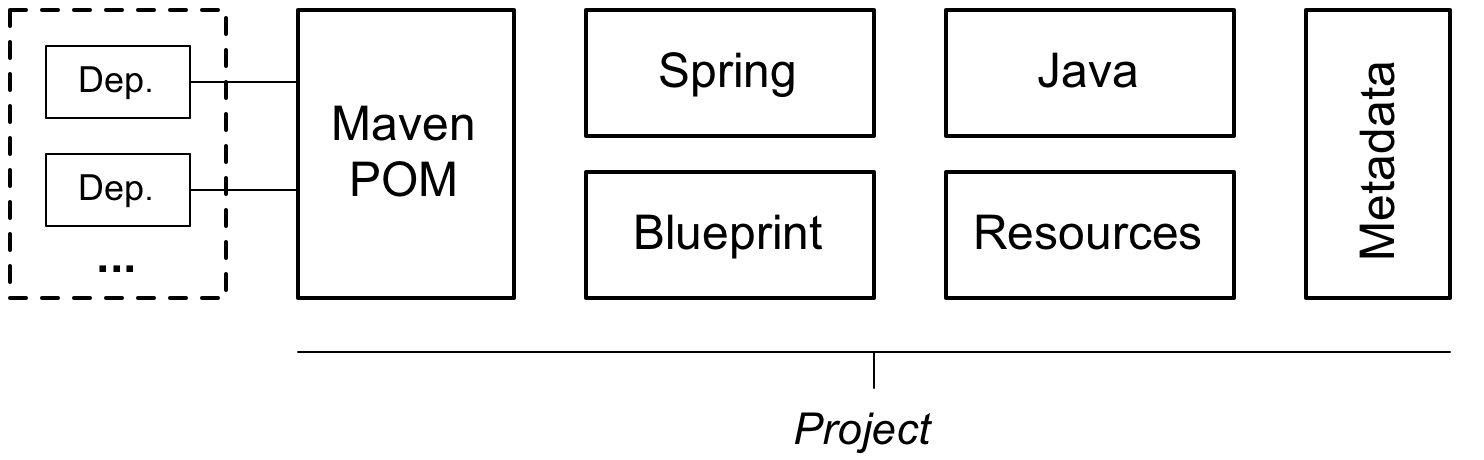
Abbildung 2.1, »Entwicklung eines JBoss Fuse Projekts« zeigt eine Übersicht für den Build eines OSGi-Bündels oder eines Fuse Applikationsbündels, die in den Red Hat JBoss Fuse Container bereitgestellt werden.
Abbildung 2.1. Entwicklung eines JBoss Fuse Projekts
2.2.2. Maven
Link kopierenLink in die Zwischenablage kopiert!
Apache Maven, das empfohlene Build System für JBoss Fuse, beeinflusst das Entwicklungsmodell auf die folgenden wichtigen Weisen:
- Maven Verzeichnis-Layout—Maven besitzt ein Standard Verzeichnis, in dem Sie Ihren Java-Code, assoziierte Ressourcen, XML-Konfigurationsdateien, Einheiten-Testcode usw. platzieren.
- Der Zugriff auf Abhängigkeiten durch das Internet—Maven besitzt die Fähigkeit, Abhängigkeiten automatisch über das Internet herunterzuladen, indem bekannte Maven Repositories heruntergeladen werden. Dies bedeutet, dass Sie Internetzugang besitzen müssen, wenn Sie Builds mit Maven durchführen. Siehe »Maven Repositories«.
2.2.3. Maven Archetypen
Link kopierenLink in die Zwischenablage kopiert!
Eine einfache Weise, um mit dem Entwickeln zu beginnen, ist die Verwendung von Maven Archetypen, die analog zum Assistenten für ein neues Projekt ist (außer, dass es von der Befehlszeile aus aufgerufen werden muss). Ein Maven-Archetyp erstellt in der Regel ein komplettes neues Maven Projekt mit dem korrekten Verzeichnis-Layout und Beispiel-Code. Siehe zum Beispiel Abschnitt 3.1, »Erstellen eines Web-Dienst-Projekts« and Abschnitt 3.2, »Ein Router-Projekt erstellen«.
2.2.4. Maven POM-Dateien
Link kopierenLink in die Zwischenablage kopiert!
Die Maven Project Object Model (POM) Datei,
pom.xml, liefert die Beschreibung davon, wie der Build Ihres Projekts erfolgt. Die Anfangsversion eines POM wird in der Regel von einem Maven-Archetyp generiert. Sie können das POM dann nach Bedarf anpassen.
Für größere Maven Projekte gibt es zwei besondere Arten von POM-Dateien, die Sie möglicherweise ebenfalls benötigen:
- Aggregator POM—eine komplette Applikation setzt sich in der Regel aus mehreren Maven-Projekten zusammen, die in einer bestimmten Reihenfolge erstellt werden müssen. Um den Build solcher Mehrprojekt-Applikationen zu erleichtern, ermöglicht Maven Ihnen das Definieren eines Aggregator POM, das alle diese Unterprojekte in einem einzelnen Schritt erstellen kann. Weitere Informationen finden Sie unter Abschnitt 3.3, »Ein aggregiertes Maven Projekt erstellen«.
- Übergeordnete POM—in einer Applikation mit mehreren Projekten enthalten die POMs für die Unterprojekte oftmals viele identische Information. Die Wartung dieser über mehrere POM-Dateien verteilten Informationen wäre auf lange Sicht zeitraubend und anfällig für Fehler. Um die POMs besser verwaltbar zu machen, können Sie eine übergeordnete POM definieren, die alle geteilten Informationen enthält.
2.2.5. Java Code und Ressourcen
Link kopierenLink in die Zwischenablage kopiert!
Maven reserviert einen Standardspeicherort
src/main/java für Ihren Java-Code und für die assoziierten Ressourcendateien src/main/resources. Erstellt Maven eine JAR-Datei, so kompiliert es automatisch sämtlichen Java-Code und fügt ihn dem JAR-Paket hinzu. Ebenso werden alle unter src/main/resources gefundenen Ressourcendateien in das JAR-Paket kopiert.
2.2.6. Frameworks für die Einspeisung von Abhängigkeiten
Link kopierenLink in die Zwischenablage kopiert!
JBoss Fuse bietet eingebauten Support für zwei Frameworks für die Einspeisung von Abhängigkeiten: Spring XML und Blueprint XML. Sie können diese einzeln oder gemeinsam benutzen. Die JBoss Fuse zugrundeliegenden Projekte (Apache Camel, Apache CXF, Apache ActiveMQ und Apache ServiceMix) bieten alle starken Support für die XML-Konfiguration. In vielen Fällen ist es sogar möglich, eine komplette Applikation zu entwickeln, die in XML geschrieben wurde, ohne dass Java-Code überhaupt eingesetzt werden muss.
Weitere Informationen finden Sie unter Abschnitt 2.4, »Frameworks für die Einspeisung von Abhängigkeiten«.
2.2.7. Bereitstellungs-Metadaten
Link kopierenLink in die Zwischenablage kopiert!
Je nachdem wie ein Projekt gepackt und bereitgestellt wird (als ein OSGi-Bündel oder ein WAR), sind unterschiedliche Dateien im JAR-Paket eingebettet, die als Bereitstellungs-Metadaten interpretiert werden können, zum Beispiel:
META-INF/MANIFEST.MF- Das JAR Manifest kann für das Liefern von Bereitstellungs-Metadaten für ein OSGi Bündel verwendet werden (in Bündel-Headern).
META-INF/maven/groupId/artifactId/pom.xml- Die POM-Datei ist normalerweise in ein beliebige Maven-erstellte JAR-Datei eingebettet.
WEB-INF/web.xml- Die
web.xmlDatei ist der Standard-Deskriptor für eine als Web Archive (WAR) gepackte Applikation.
2.2.8. Administrative Metadaten
Link kopierenLink in die Zwischenablage kopiert!
Die folgenden Arten Metadaten sind Administratoren zugänglich und können von diesen angepasst oder derart verändert werden, dass sich dass Verhalten des Bündels zur Runtime ändert:
- Apache Karaf features—eine Funktion, die eine verwandte Collection von Paketen festlegt, die gemeinsam bereitgestellt werden können. Durch Auswahl, welche Funktionen installiert (oder deinstalliert werden sollen), kann ein Administrator leicht steuern, welche Funktionsblöcke im Container bereitgestellt werden.
- OSGi Config Admin Eigenschaften—der OSGi Config Admin Dienst legt dem Administrator zur Runtime die Konfigurationseigenschaften offen, so dass sich das Verhalten der Applikation bequem anpassen lässt (etwa durch Anpassen der TCP Port-Nummern an einem Server).
2.3. Maven-Grundlagen
Link kopierenLink in die Zwischenablage kopiert!
2.3.1. Überblick
Link kopierenLink in die Zwischenablage kopiert!
Dieser Abschnitt liefert eine kurze Einführung in einige grundlegende Konzepte von Maven, die Ihnen dabei helfen, die fundamentalen Ideen des Maven Build-Systems zu verstehen.
2.3.2. Build von Lebenszyklus-Phasen
Link kopierenLink in die Zwischenablage kopiert!
Maven definiert einen Standardsatz von Phasen im Build-Lebenszyklus, wobei die genaue Abfolge von Phasen davon abhängt, für welches Paket der Build erfolgt. Ein JAR-Paket zum Beispiel beinhaltet (unter anderem) die Phasen:
compile, test, package und install.
Beim Ausführen von Maven wird die Phase in der Regel als ein Argument des
mvn Befehls festgelegt um anzugeben, wie weit der Build voranschreiten soll. Hier sind ein paar der am häufigsten verwendeten Maven-Befehle:
- Führen Sie den Build des Projekts durch, führen Sie die Einheitentests aus und installieren Sie das resultierende Paket im lokalen Maven Repository:
mvn install
mvn installCopy to Clipboard Copied! Toggle word wrap Toggle overflow - Bereinigen Sie das Projekt (indem Sie temporäre und intermediäre Dateien löschen):
mvn clean
mvn cleanCopy to Clipboard Copied! Toggle word wrap Toggle overflow - Führen Sie den Build des Projekts und die Einheitentests durch:
mvn test
mvn testCopy to Clipboard Copied! Toggle word wrap Toggle overflow - Build und Installation des Projekts, wobei Einheitentests übersprungen werden:
mvn install -Dmaven.test.skip=true
mvn install -Dmaven.test.skip=trueCopy to Clipboard Copied! Toggle word wrap Toggle overflow - Den Build des Projekts im Offline-Modus durchführen
mvn -o install
mvn -o installCopy to Clipboard Copied! Toggle word wrap Toggle overflow Der Offline-Modus (ausgewählt durch die-oOption) ist in denjenigen Fällen hilfreich, in denen Sie wissen, dass Sie bereits alle erforderlichen Abhängigkeiten in Ihrem lokalen Repository haben. Er hindert Maven daran (unnötig) auf Aktualisierungen für SNAPSHOT-Abhängigkeiten zu prüfen, so dass der Build schneller voranschreitet.
2.3.3. Maven-Verzeichnisstruktur
Link kopierenLink in die Zwischenablage kopiert!
Beispiel 2.1, »Standard Maven Verzeichnislayout« zeigt das Standard-Verzeichnislayout von Maven. Am wichtigsten ist die Maven POM-Datei,
pom.xml, die den Build für dieses Maven-Projekt konfiguriert.
Beispiel 2.1. Standard Maven Verzeichnislayout
Die Java-Quelldateien des Projekts müssen unter
ProjectDir/src/main/java/ gespeichert und alle Ressourcendateien sollten unter ProjectDir/src/main/resources/ gespeichert werden. Insbesondere Spring XML-Dateien (die mit dem Muster *.xml übereinstimmen) sollten unter dem folgenden Verzeichnis gespeichert werden:
ProjectDir/src/main/resources/META-INF/spring/
ProjectDir/src/main/resources/META-INF/spring/
Blueprint XML Dateien (die mit dem Muster
*.xml übereinstimmen), sollten unter dem folgenden Verzeichnis gespeichert werden:
ProjectDir/src/main/resources/OSGI-INF/blueprint/
ProjectDir/src/main/resources/OSGI-INF/blueprint/2.3.4. Konvention vor Konfiguration
Link kopierenLink in die Zwischenablage kopiert!
Ein wichtiges Prinzip ist bei Maven das der Konvention vor Konfiguration. Dies bedeutet, dass Mavens Funktionen und Plugins mit vernünftigen Standardkonventionen initialisiert werden, so dass die grundlegende Funktionalität von Maven nur wenig oder keine Konfiguration erfordert.
Insbesondere der Speicherort der Dateien innerhalb von Mavens standardmäßigem Verzeichnis-Layout bestimmt effektiv, wie diese verarbeitet werden. Wenn Sie zum Beispiel ein Maven Projekt für den Build eines JAR haben, so werden alle Java-Dateien im
src/main/java Verzeichnis automatisch kompiliert und dem JAR hinzugefügt. Alle Ressourcen-Dateien im src/main/resources Verzeichnis werden ebenfalls dem JAR hinzugefügt.
Anmerkung
Obwohl es möglich ist, die Standardkonventionen von Maven zu ändern, wird davon dringend abgeraten. Die Verwendung von nicht standardmäßigen Maven Konventionen macht die Konfiguration Ihrer Projekte schwieriger und schwerer verständlich.
2.3.5. Maven Packtyp
Link kopierenLink in die Zwischenablage kopiert!
Maven definiert eine Vielfalt an Packtypen, die das Build-Grundverhalten bestimmen. Die gängigsten Packtypen lauten wie folgt:
jar- (Default) Dieser Packtyp wird für JAR-Dateien verwendet und ist der Standard-Packtyp in Maven.
bundle- Dieser Packtyp wird für OSGi-Bündel verwendet. Um diesen Packtyp zu verwenden, müssen Sie auch den
maven-bundle-pluginin der POM-Datei konfigurieren. war- Dieser Packtyp wird für WAR-Dateien verwendet. Um diesen Packtyp zu verwenden, müssen Sie auch den
maven-war-pluginin der POM-Datei konfigurieren. pom- Beim Build mit diesem Packtyp wird die POM-Datei selbst im lokalen Maven-Repository installiert. Dieser Packtyp wird in der Regel für übergeordnete POM-Dateien verwendet.
2.3.6. Maven Artifakte
Link kopierenLink in die Zwischenablage kopiert!
Das Endprodukt eines Maven-Builds ist ein Maven Artifakt (zum Beispiel eine JAR-Datei). Maven Artifakte werden normalerweise in einem Maven-Repository installiert, von wo aus auf diese zugegriffen werden kann und wo diese als Bausteine für andere Maven-Projekte verwendet werden können (indem sie als Abhängigkeiten deklariert werden).
2.3.7. Maven Koordinaten
Link kopierenLink in die Zwischenablage kopiert!
Artifakte werden durch einen Tupel von Maven Koordinaten eindeutig identifiziert, die in der Regel aus
groupId:artifactId:version bestehen. Bei der Bereitstellung eines Maven Artifakts in den Red Hat JBoss Fuse Container, können Sie es mit einem Maven URI der Form mvn:groupId/artifactId/version referenzieren.
Weitere Informationen zu Maven Koordinaten finden Sie unter Bereitstellung in den Container.
2.3.8. Maven Abhängigkeiten
Link kopierenLink in die Zwischenablage kopiert!
Die häufigste Änderung, die Sie an der POM-Datei Ihres Projekts werden vornehmen müssen ist das Hinzufügen oder Entfernen von Maven Abhängigkeiten. Eine Abhängigkeit ist einfach eine Referenz zu einem Maven Artifakt (in der Regel eine JAR-Datei), das benötigt wird, um Ihr Projekt auszuführen. Genau genommen übernimmt die Verwaltung der Collection von Abhängigkeiten im Kontext eines Maven Builds den Platz der Verwaltung der Collection von JAR-Dateien in einem Klassenpfad.
Der folgende Schnipsel aus einer POM-Datei zeigt, wie eine Abhängigkeit am
camel-blueprint Artifakt festgelegt wird:
2.3.9. »dependency« Element
Link kopierenLink in die Zwischenablage kopiert!
Das
dependency Element deklariert eine Abhängigkeit vom Maven Artifakt mit Koordinaten org.apache.camel:camel-blueprint:6.2.1.redhat-084. Sie können so viele dependency Elemente wie Sie möchten innerhalb des dependencies Elements hinzufügen.
2.3.10. »dependency/scope« Element
Link kopierenLink in die Zwischenablage kopiert!
Das
scope-Element ist optional und liefert zusätzliche Informationen darüber, wann diese Abhängigkeit benötigt wird. Es wird standardmäßig angenommen (mit weggelassenem scope Element), dass die Abhängigkeit beim Build, dem Testen der Einheit und zur Runtime benötogt wird. Mit am Wert eingestelltem scope provided, hängt die Auswirkung davon ab, welche Art von Artifakt erstellt wird:
- OSGi Bündel—(wenn das
packagingElement von POM alsbundlefestgelegt ist), so hat dieprovidedBereichseinstellung keine Wirkung.
2.3.11. Transitive Abhängigkeiten
Link kopierenLink in die Zwischenablage kopiert!
Um die Liste von Abhängigkeiten in Ihrem POM zu vereinfachen und nicht jede einzelne Abhängigkeit explizit auflisten zu müssen, bietet Maven einen rekursiven Algorithmus, um die für Ihr Projekt erforderlichen Abhängigkeiten zu ermitteln.
Wenn Ihr Projekt A zum Beispiel von B1 und B2 abhängt, B1 von C1, C2 und C3 und B2 von D1 und D2 abhängt, so zieht sich Maven zum Zeitpunkt des Build automatisch alle explizit und implizit benötigten Abhängigkeiten und erstellt einen Klassenpfad, der die Abhängigkeiten B1, B2, C1, C2, C3, D1 und D2 beinhaltet. Von diesen Abhängigkeiten erscheinen nur B1 und B2 explizit in As POM-Datei. Der Rest der Abhängigkeiten—die von Maven herausgefunden werden—sind als transitive Abhängigkeiten bekannt.
2.3.12. Maven Repositories
Link kopierenLink in die Zwischenablage kopiert!
Ein Maven Repository ist ein Ort, an dem Maven nach Artifakten suchen kann. Da Maven Repositorys überall sein können—und das beinhaltet überall im Internet—ist das Maven Build-System inhärent distribuiert. Nachfolgend sehen Sie die Hauptkategorien des Maven Repository:
- Lokales Repository—das lokepale Rository (standardmäßig, gespeichert unter
~/.m2/repositoryauf *NIX oderC:\Documents and Settings\UserName\.m2\repositoryauf Windows) wird von Maven wie folgt verwendet:- Erster Suchort—das lokale Repository ist der erste Ort, an dem Maven nach einer Abhängigkeit sucht.
- Cache heruntergeladener Abhängigkeiten—jegliche Artifakte, die von einem entfernten Speicherort heruntergeladen wurden, sind dauerhaft im lokalen Repository gespeichert, damit sie schnell abgerufen werden können, wenn sie das nächste Mal benötigt werden.
- Speicher lokal erstellter Artifakte—bei jedem Build eines lokalen Projekts (mittels
mvn install), wird das resultierende Artifakt in Ihrem lokalen Repository gespeichert.
- Remote Repository—Maven kann auch nach Artifakten in entfernten Repositorys suchen und diese herunterladen. Standardmäßig versucht Maven automatisch ein Artifakt von entfernten Repositorys herunterzuladen, wenn es das Artifakt nicht im lokalen Repository finden kann (Sie können dieses Verhalten durch Festlegen des
-oFlag unterdrücken—zum Beispielmvn -o install). - System Repository—(nur Red Hat JBoss Fuse Container; wird nicht vom
mvnBefehlszeilen-Tool verwendet) zur Runtime kann der Red Hat JBoss Fuse Container auf Artifakte vom JBoss Fuse System Repository unterInstallDir/system/zugreifen.
Weitere Informationen zu Maven Repositories finden Sie unter Bereitstellung in den Container.
2.3.13. Festlegen entfernter Repositorys
Link kopierenLink in die Zwischenablage kopiert!
Falls Sie die Maven zugänglichen Remote Repositories anpassen müssen, so müssen Sie zunächst die Speicherorte für die Build- und Runtime Repositorys wie folgt separat konfigurieren:
- Build-Zeitpunkt—um die benutzerdefinierten Repositorys, auf die zum Zeitpunkt des Build zugegriffen werden kann, anzupassen (beim Ausführen des
mvnBefehls), bearbeiten Sie die Mavensettings.xmlDatei an folgendem Speicherort:- *Nix: standardmäßiger Speicherort ist
~/.m2/settings.xml. - Windows: standardmäßiger Speicherort ist
C:\Documents and Settings\UserName\.m2\settings.xml.
- Runtime—um die zur Runtime zugänglichen entfernten Repositorys anzupassen (von innerhalb des Red Hat JBoss Fuse Containers), bearbeiten Sie die Einstellungen der relevanten Eigenschaften in
InstallDir/etc/org.ops4j.pax.url.mvn.cfg.
2.4. Frameworks für die Einspeisung von Abhängigkeiten
Link kopierenLink in die Zwischenablage kopiert!
2.4.1. Überblick
Link kopierenLink in die Zwischenablage kopiert!
Red Hat JBoss Fuse bietet Ihnen die Wahl zwischen den folgenden Frameworks für die Einspeisung von Abhängigkeiten:
2.4.2. Blueprint oder Spring?
Link kopierenLink in die Zwischenablage kopiert!
Beim Versuch der Entscheidung zwischen Frameworks zur Einspeisung von Abhängigkeiten Blueprint und Spring sollten Sie daran denken, dass Blueprint einen maßgeblichen Vorteil vor Spring bietet: werden neue Abhängigkeiten in Blueprint durch XML-Schema-Namespaces eingeführt, so kann Blueprint diese Abhängigkeiten automatisch zur Runtime auflösen. Wenn Sie im Gegensatz dazu Ihr Projekt als OSGi-Bündel packen, so erfordert es Spring, dass explizit neue Abhängigkeiten der
maven-bundle-plugin Konfiguration hinzugefügt werden.
2.4.3. Bean Registrys
Link kopierenLink in die Zwischenablage kopiert!
Eine grundlegende Fähigkeit von Frameworks zur Einspeisung von Abhängigkeiten ist das Erstellen von Java Bean-Instanzen. Jedes in einem Framework zur Einspeisung von Abhängigkeiten erstellte Java-Bean wird standardmäßig einer Bean Registry hinzugefügt. Diese Bean Registry ist eine Karte, die Ihnen das Auffinden der Objektreferenz eines Beans mittels der Bean ID ermöglicht. Dadurch können Bean Instanzen innerhalb der XML-Konfigurationsdatei des Framework referenziert und Bean-Instanzen von Ihrem Java-Code referenziert werden.
Beim Definieren von Apache Camel Routen etwa können Sie die
bean() und beanRef() DSL-Befehle für den Zugriff auf die Bean-Registry des zugrundeliegenden Frameworks(s) zur Einspeisung von Abhängigkeiten verwenden.
2.4.4. Spring XML
Link kopierenLink in die Zwischenablage kopiert!
Spring ist ein Framework für die Einspeisung von Abhängigkeiten, aber umfasst auch einen Satz an Diensten und APIs, die seinen Einsatz als Container gestatten. Eine Spring XML-Konfigurationsdatei kann auf folgende Arten verwendet werden:
- Ein Framework zur Einspeisung von Abhängigkeiten—bei Spring handelt es sich um ein klassisches Framework zur Einspeisung von Abhängigkeiten, die Ihnen die Instantiierung von Java Objekten mittels
beanElement erlauben und Beans verbinden, entweder explizit oder automatisch. Details finden Sie unter Der IoC Container im Spring Referenzhandbuch. - Eine generische XML-Konfigurationsdatei—Spring hat einen Erweiterungsmechanismus, der die Verwendung von XML-Konfigurationschemas von Drittanbietern in einer Spring XML-Datei ermöglicht. Spring verwendet den Schema-Namespace als einen Haken beim Auffinden von Erweiterungen: Es durchsucht den Klassenpfad nach einer JAR-Datei, die diese spezielle Namespace-Erweiterung implementiert. Auf diese Weise ist das Einbetten der folgenden XML-Konfigurationen innerhalb einer Spring XML-Datei möglich:
- Apache Camel Konfiguration—normalerweise eingeführt durch das
camelContextElement im Schema Namespace,http://camel.apache.org/schema/spring. - Apache CXF Konfiguration—verwendet mehrere verschiedene Schema Namespaces, je nachdem ob Sie das Bus,
http://cxf.apache.org/core, ein JAX-WS Binding,http://cxf.apache.org/jaxws, ein JAX-RS Binding,http://cxf.apache.org/jaxrsoder ein Simple Binding,http://cxf.apache.org/simplekonfigurieren. - Apache ActiveMQ configuration—in der Regel vom
brokerElement im Schema-Namespacehttp://activemq.apache.org/schema/coreeingeführt.
AnmerkungBeim Packen Ihres Projekts als ein OSGi Bündel kann der Spring XML Erweiterungsmechanismus zusätzliche Abhängigkeiten einführen. Da der Maven Bündel Plugin die Spring XML-Datei nicht scannen und Schema Namespaces automatisch auffinden kann, ist es in der Regel notwendig, die zusätzlichen Abhängigkeiten dermaven-bundle-pluginKonfiguration explizit hinzuzufügen (durch Festlegen der erforderlichen Java Pakete). - Als ein OSGi-Toolkit—bietet Spring auch Funktionen, die die Integration Ihrer Applikation mit dem OSGi Container vereinfachen (bereitgestellt durch Spring Dynamic Module). Insbesondere bietet Spring DM XML-Elemente, die den Export und die Nutzung von OSGi-Diensten leicht machen. Für Einzelheiten siehe Die Service Registry im Spring DM Referenzhandbuch.
- Ein Provider von Container-Diensten—Spring unterstützt außerdem Containerdienste wie Sicherheit, Persistenz und Transaktionen. Ehe Sie solche Dienste verwenden sollten Sie jedoch vergelichen, was vom JBoss Fuse Container selbst verfügbar ist. In einigen Fällen schichtet der JBoss Fuse Container bereits einen Dienst auf Spring (wie etwa mit dem Transaktionsdienst). In anderen Fällen wiederum bietet der JBoss Fuse Container möglicherweise eine alternative Implementierung desselben Dienstes.
2.4.5. Spring XML-Datei Speicherort
Link kopierenLink in die Zwischenablage kopiert!
In Ihrem Maven-Projekt müssen die Spring XML-Dateien an dem folgenden Speicherort platziert sein:
InstallDir/src/main/resources/META-INF/spring/*.xml
InstallDir/src/main/resources/META-INF/spring/*.xml2.4.6. Spring XML Beispiel
Link kopierenLink in die Zwischenablage kopiert!
Nachfolgend sehen Sie den Umriss einer Spring XML-Datei:
Sie können eine solche Spring XML-Datei zum Konfigurieren von Apache ActiveMQ, Apache CXF und Apache Camel Anwendungen verwenden. Das vorherige Beispiel etwa beinhaltet ein
camelContext Element, das zum Definieren von Apache Camel Routen verwendet werden könnte. Ein ausführlicheres Beispiel der Spring XML finden Sie unter »Anpassen der Web-Client Testnachricht«.
2.4.7. Blueprint XML
Link kopierenLink in die Zwischenablage kopiert!
Bei Blueprint handelt es sich um ein Framework zur Einspeisung von Abhängigkeiten, definiert in der OSGi Spezifikation. Blueprint wurde ursprünglich von Spring gesponsert und basierte auf Spring DM. Die von Blueprint bereitgestellte Funktionalität ist daher recht ähnlich wie Spring XML, aber Blueprint ist ein leichtgewichtigeres Framework und wurde speziell für den OSGi Container entworfen.
- Ein Framework zur Einspeisung—bei Blueprint handelt es sich um ein klassisches Framework zur Einspeisung von Abhängigkeiten, mit dem Sie Java Objekte mit dem
beanElement instantiieren und Beans verbinden können, entweder explizit oder automatisch. Details finden Sie unter Bereitstellen in den Container. - Eine generische XML-Konfigurationsdatei—Blueprint hat einen Erweiterungsmechanismus, der die Verwendung von XML-Konfigurationschemas von Drittanbietern in einer Blueprint XML-Datei ermöglicht. Blueprint verwendet den Schema-Namespace als einen Haken beim Auffinden von Erweiterungen: Es durchsucht den Klassenpfad nach einer JAR-Datei, die diese spezielle Namespace-Erweiterung implementiert. Auf diese Weise ist das Einbetten der folgenden XML-Konfigurationen innerhalb einer Blueprint XML-Datei möglich:
- Apache Camel configuration—in der Regel durch das
camelContextElement im Schema-Namespace,http://camel.apache.org/schema/blueprint, eingeführt. - Apache CXF Konfiguration—verwendet mehrere verschiedene Schema Namespaces, je nachdem ob Sie das Bus,
http://cxf.apache.org/blueprint, ein JAX-WS Binding,http://cxf.apache.org/blueprint/jaxws, ein JAX-RS Binding,http://cxf.apache.org/blueprint/jaxrs, oder ein Simple Binding,http://cxf.apache.org/blueprint/simplekonfigurieren. - Apache ActiveMQ configuration—in der Regel vom
brokerElement im Schema-Namespacehttp://activemq.apache.org/schema/coreeingeführt.
AnmerkungBeim Packen Ihres Projekts als ein OSGi Bündel kann der Blueprint XML-Erweiterungsmechanismus zusätzliche Abhängigkeiten einführen durch die Schema-Namespaces einführen. Blueprint löst die vom Schema Namespaces verursachten Abhängigkeiten zur Runtime automatisch auf. - Als ein OSGi-Toolkit—bietet Blueprint auch Funktionen, die die Integration Ihrer Applikation mit dem OSGi Container vereinfachen. Insbesondere bietet Blueprint XML-Elemente, die den Export und die Nutzung von OSGi-Diensten leicht machen. Für Einzelheiten siehe Bereitstellen in den Container.
2.4.8. Blueprint XML-Datei Speicherort
Link kopierenLink in die Zwischenablage kopiert!
In Ihrem Maven-Projekt müssen die Blueprint XML-Dateien an dem folgenden Speicherort platziert sein:
InstallDir/src/main/resources/OSGI-INF/blueprint/*.xml
InstallDir/src/main/resources/OSGI-INF/blueprint/*.xml2.4.9. Blueprint XML Beispiel
Link kopierenLink in die Zwischenablage kopiert!
Nachfolgend sehen Sie den Umriss einer Blueprint XML-Datei:
Sie können eine solche Blueprint XML-Datei verwenden, um Apache ActiveMQ, Apache CXF und Apache Camel Applikationen zu konfigurieren.Das vorherige Beispiel etwa beinhaltet ein
camelContext Element, das zum Definieren von Apache Camel Routen verwendet werden kann. Für ein ausführlicheres Beispiel der Blueprint XML, siehe Beispiel 3.1, »Konfiguerieren der Port-Nummer in Blueprint XML«.
Anmerkung
Der für Apache Camel in Blueprint verwendete Schema-Namespace
http://camel.apache.org/schema/blueprint unterscheidet sich vom für Apache Camel in Spring XML verwendeten Namespace. Die beiden Schemas sind jedoch fast identisch.
Kapitel 3. Erste Schritte beim Entwickeln
Link kopierenLink in die Zwischenablage kopiert!
Zusammenfassung
Dieses Kapitel erläutert, wie Sie mit der auf Maven basierenden Entwicklung beginnen. Ein zweiteiliges Projekt illustriert, wie Applikationen mittels Apache CXF und Apache Camel entwickelt werden.
3.1. Erstellen eines Web-Dienst-Projekts
Link kopierenLink in die Zwischenablage kopiert!
3.1.1. Überblick
Link kopierenLink in die Zwischenablage kopiert!
Dieser Abschnitt beschreibt das Generieren eines einfachen Webdienst-Projekts, das den vollständigen Demo-Code für einen Server und Test-Client beinhaltet. Der Startpunkt für dieses Projekt ist der
karaf-soap-archetype Maven Archetyp, bei dem es sich um einen Befehlszeilen-Assistenten handelt, der das gesamte Projekt von Grund auf erstellt. Es wird eine Anleitung für den Build des Projekts, die Bereitstellung des Servers für den Red Hat JBoss Fuse Container und das Ausführen des Test-Client geliefert.
3.1.2. Voraussetzungen
Link kopierenLink in die Zwischenablage kopiert!
Um vom Maven Repository auf Artifakte zuzugreifen, müssen Sie das
fusesource Repository zu Mavens settings.xml Datei hinzufügen. Maven sucht am folgenden Standard-Speicherort nach der settings.xml Datei:
- UNIX:
home/User/.m2/settings.xml - Windows:
Documents and Settings\User\.m2\settings.xml
Existiert derzeit keine
settings.xml Datei an diesem Speicherort, so müssen Sie eine neue settings.xml Datei erstellen. Bearbeiten Sie die settings.xml Datei durch Hinzufügen des repository Elements für fusesource, wie im folgenden Beispiel gezeigt:
3.1.3. Ein Projekt von der Befehlszeile erstellen
Link kopierenLink in die Zwischenablage kopiert!
Sie können ein Maven-Projekt direkt von der Befehlszeile aus erstellen, indem Sie das
archetype:generate »Goal« aufrufen. Zuerst erstellen Sie ein Verzeichnis, das Ihre ersten Projekte enthält. Öffnen Sie eine Befehlszeile, navigieren Sie zu einem Speicherort Ihrer Wahl in Ihrem Dateisystem und erstellen Sie das get-started Verzeichnis wie folgt:
mkdir get-started
cd get-started
mkdir get-started
cd get-started
Sie können jetzt das
archetype:generate Goal für das Aufrufen des karaf-soap-archetype Archetyps verwenden, der ein einfaches Apache CXF Demo generiert:
Anmerkung
Die Argumente des vorangehenden Befehls werden der Lesbarkeit halber in separaten Zeilen dargestellt, aber wenn Sie den Befehl tatsächlich eingeben, so muss dies in einer einzelnen Zeile erfolgen.
Eine der folgenden ähnliche Nachricht fordert Sie zur Bestätigung der Projekteinstellungen auf:
Tippen Sie Return, um die Einstellungen zu akzeptieren und das Projekt zu generieren. Nach Beenden des Befehls sollte sich ein neues Maven Projekt im
get-started/cxf-basic Verzeichnis befinden.
3.1.4. Anpassen der Web-Client Testnachricht
Link kopierenLink in die Zwischenablage kopiert!
Passen Sie die Testnachricht des Beispiel-Client derart an, dass sie den korrekten XML-Namespace verwendet. Bearbeiten Sie die
cxf-basic/src/test/resources/request.xml Datei, wobei Sie die xmlns:ns2="http://soap.quickstarts.fabric8.io/" Namespace-Einstellung durch xmlns:ns2="http://example.fusesource.org/" ersetzen.
Nach dem Bearbeiten der
request.xml Datei sollten die Inhalte wie folgt aussehen:
3.1.5. Build des Web-Dienst-Projekts
Link kopierenLink in die Zwischenablage kopiert!
Führen Sie den Build des Web-Dienste Projekts aus und installieren Sie die generierte JAR-Datei in Ihrem lokalen Maven Repository. Geben Sie in einer Befehlseingabe die folgenden Befehle ein:
cd cxf-basic
mvn install
cd cxf-basic
mvn install3.1.6. Initialisieren der Container-Sicherheit
Link kopierenLink in die Zwischenablage kopiert!
Falls Sie es nicht bereits getan haben, erstellen Sie einen (oder mehrere) Benutzer, indem Sie der
InstallDir/etc/users.properties Datei eine Zeile in der folgenden Form hinzufügen:
Username=Password[,RoleA][,RoleB]...
Username=Password[,RoleA][,RoleB]...
Mindestens einer der Benutzer muss die
Administrator Rolle besitzen, um die Administration des Fabric zu aktivieren. Zum Beispiel:
admin=secretpassword,Administrator
admin=secretpassword,Administrator3.1.7. Starten des Containers
Link kopierenLink in die Zwischenablage kopiert!
Starten Sie den JBoss Fuse Container. Öffnen Sie eine neue Befehlseingabe und geben Sie folgende Befehle ein:
cd InstallDir/bin
./fuse
cd InstallDir/bin
./fuse
Sie sehen einen dem folgenden ähnlichen Begrüßungsbildschirm:
3.1.8. Bereitstellen und Starten des WS-Servers
Link kopierenLink in die Zwischenablage kopiert!
Um den
cxf-basic Web-Dienst als ein OSGi-Bündel zu installieren und zu starten, geben Sie den folgenden Konsolenbefehl ein:
JBossFuse:karaf@root> install -s mvn:org.fusesource.example/cxf-basic/1.0-SNAPSHOT
JBossFuse:karaf@root> install -s mvn:org.fusesource.example/cxf-basic/1.0-SNAPSHOTAnmerkung
Falls sich Ihr lokales Maven Repository an einem nicht standardmäßigen Speicherort befindet, so ist es möglich, dass Sie den Wert der
org.ops4j.pax.url.mvn.localRepository Eigenschaft in der InstallDir/etc/org.ops4j.pax.url.mvn.cfg Datei anpassen müssen, ehe Sie das mvn: Schema für den Zugriff auf Maven Artifakte verwenden können.
Wurde das Bündel erfolgreich aufgelöst und installiert, so antwortet der Container mit der ID des neu erstellten Bündels—zum Beispiel:
Bundle ID: 265
Bundle ID: 2653.1.9. Überprüfen Sie, ob das Bündel gestartet wurde
Link kopierenLink in die Zwischenablage kopiert!
Um zu überprüfen, ob das Bündel gestartet wurde, geben Sie den Konsolenbefehl
list ein, der Ihnen den Status aller im Container installierter Bündel liefert:
JBossFuse:karaf@root> list
JBossFuse:karaf@root> list
Gegen Ende der Liste, sollte eine Statuszeile ähnlich dieser sichtbar sein:
[ 265] [Installed ] [ ] [ ] [ 80] JBoss Fuse Quickstart: soap (1.0.0.SNAPSHOT)
[ 265] [Installed ] [ ] [ ] [ 80] JBoss Fuse Quickstart: soap (1.0.0.SNAPSHOT)Anmerkung
Um Unordnung zu vermeiden zeigt der
list Befehl nur Bündel mit einem Startlevel ab 50 an (was die meisten Systembündel ausschließt).
3.1.10. Ausführen des WS-Client
Link kopierenLink in die Zwischenablage kopiert!
Das
cxf-basic Projekt beinhaltet auch einen einfachen WS-Client, der zum Testen des bereitgestellten Webdienstes verwendet werden kann. Navigieren Sie in einer Befehlszeile in das cxf-basic Verzeichnis und führen Sie den einfachen WS-Client wie folgt aus:
cd get-started/cxf-basic
mvn -Ptest
cd get-started/cxf-basic
mvn -Ptest
Läuft der Client erfolgreich, so erscheint eine der folgenden ähnliche Ausgabe:
Running org.fusesource.example.SoapTest
the response is ====>
<soap:Envelope xmlns:soap="http://schemas.xmlsoap.org/soap/envelope/"><soap:Body><ns2:sayHiResponse xmlns:ns2="http://example.fusesource.org/"><return>Hello John Doe</return></ns2:sayHiResponse></soap:Body></soap:Envelope>
Tests run: 1, Failures: 0, Errors: 0, Skipped: 0, Time elapsed: 0.184 sec - in org.fusesource.example.SoapTest
Running org.fusesource.example.SoapTest
the response is ====>
<soap:Envelope xmlns:soap="http://schemas.xmlsoap.org/soap/envelope/"><soap:Body><ns2:sayHiResponse xmlns:ns2="http://example.fusesource.org/"><return>Hello John Doe</return></ns2:sayHiResponse></soap:Body></soap:Envelope>
Tests run: 1, Failures: 0, Errors: 0, Skipped: 0, Time elapsed: 0.184 sec - in org.fusesource.example.SoapTest3.1.11. Fehlerbehandlung
Link kopierenLink in die Zwischenablage kopiert!
Falls Sie Probleme beim Ausführen des Client haben, so gibt es eine noch einfachere Weise, um den Webdienst zu verbinden. Öffnen Sie den Webbrowser Ihrer Wahl und navigieren Sie zu der folgenden URL, um den JBoss Fuse Jetty Container zu kontaktieren:
http://localhost:8181/cxf
http://localhost:8181/cxf
Um die WSDL direkt vom HelloWorld Webdienst abzufragen, navigieren Sie zu der folgenden URL:
http://localhost:8181/cxf/HelloWorld?wsdl
http://localhost:8181/cxf/HelloWorld?wsdl3.2. Ein Router-Projekt erstellen
Link kopierenLink in die Zwischenablage kopiert!
3.2.1. Überblick
Link kopierenLink in die Zwischenablage kopiert!
Dieser Abschnitt beschreibt das Generieren eines Router-Projekts, das als Proxy für den in Abschnitt 3.1, »Erstellen eines Web-Dienst-Projekts« beschriebenen WS-Server fungiert. Der Startpunkt für dieses Projekt ist der
karaf-camel-cbr-archetype Maven-Archetyp.
3.2.2. Voraussetzungen
Link kopierenLink in die Zwischenablage kopiert!
Dieses Projekt hängt vom
cxf-basic Projekt ab und erfordert, dass Sie das cxf-basic Projekt bereits wie in Abschnitt 3.1, »Erstellen eines Web-Dienst-Projekts« beschrieben generiert und erstellt haben.
3.2.3. Ein Projekt von der Befehlszeile erstellen
Link kopierenLink in die Zwischenablage kopiert!
Öffnen Sie eine Befehlszeile und ändern Sie das Verzeichnis zum
get-started Verzeichnis. Sie können jetzt das archetype:generate Ziel für das Aufrufen des karaf-camel-cbr-archetype Archetyps verwenden, der eine einfache Apache Camel Demonstration generiert:
Anmerkung
Die Argumente des vorangehenden Befehls werden der Lesbarkeit halber in separaten Zeilen dargestellt, aber wenn Sie den Befehl tatsächlich eingeben, so muss dies in einer einzelnen Zeile erfolgen.
Eine der folgenden ähnliche Nachricht fordert Sie zur Bestätigung der Projekteinstellungen auf:
Tippen Sie Return, um die Einstellungen zu akzeptieren und das Projekt zu generieren. Nach Beenden des Befehls sollte sich ein neues Maven Projekt im
get-started/camel-basic Verzeichnis befinden.
3.2.4. Hinzufügen der benötigten Maven Abhängigkeit
Link kopierenLink in die Zwischenablage kopiert!
Da die Route die Apache Camel Jetty Komponente verwendet, müssen Sie eine Maven Abhängigkeit am
camel-jetty Artifakt hinzufügen, damit die JAR-Dateien dem Klassenpfad hinzugefügt werden. Um die Abhängigkeit hinzuzufügen, bearbeiten Sie die camel-basic/pom.xml Datei und fügen Sie die folgende, gekennzeichnete Abhängigkeit als dem dependencies Element untergeordnet hinzu:
3.2.5. Bearbeiten der Route
Link kopierenLink in die Zwischenablage kopiert!
Sie werden die vom Archetyp generierte Standardroute bearbeiten und diese in eine Route ändern, die eine HTTP-Bridge implementiert. Diese Bridge wird zwischen dem WS Client und dem Webdienst eingefügt, und ermöglicht uns das Anwenden von Routing-Logik an den die Route passierenden WSDL-Nachrichten.
Öffnen Sie mit dem Texteditor Ihrer Wahl
camel-basic/src/main/resources/OSGI-INF/blueprint/cbr.xml. Entfernen Sie das vorhandene camelContext Element und ersetzen Sie es durch das camelContext Element, das im folgnden Beispiel gekennzeichnet ist:
Das
from Element definiert einen HTTP-Server-Port, der auf TCP Port 8282 horcht. Das to Element definiert einen HTTP-Client-Endpunkt, der eine Verbindung mit dem echten Webdienst herzustellen versucht, der auf TCP Port 8181 horcht. Um die Route interessanter zu gestalten, fügen wir ein delay Element hinzu, das eine Verzögerung von fünf Sekunden (5000 Millisekunden) bei allen Anfragen bewirkt, die die Route passieren.
Eine ausführliche Erörterung und Erklärung der HTTP-Bridge finden Sie unter Proxying mit HTTP.
3.2.6. Ändern des Port im Web-Client Test
Link kopierenLink in die Zwischenablage kopiert!
Standardmäßig verbindet sich der Web-Client an Port 8181 direkt mit dem Web-Server. Um die HTTP-Bridge zu testen, wollen wir jedoch den Web-Client mit dem von der HTTP-Bridge offengelegten Jetty-Port verbinden, der auf Port 8282 horcht. Wir müssen daher die folgende Zeile im
cxf-basic Projekt bearbeiten:
cxf-basic/src/test/java/org/fusesource/example/SoapTest.java
cxf-basic/src/test/java/org/fusesource/example/SoapTest.java
Öffnen Sie die
SoapTest.java Datei in einem Texteditor Ihrer Wahl und suchen Sie die folgende Zeile:
URLConnection connection = new URL("http://localhost:8181/cxf/HelloWorld").openConnection();
URLConnection connection = new URL("http://localhost:8181/cxf/HelloWorld").openConnection();
Ändern Sie die Nummer des Ports in dieser Zeile von 8181 zu 8282, wie im folgenden Auszug dargestellt:
URLConnection connection = new URL("http://localhost:8282/cxf/HelloWorld").openConnection();
URLConnection connection = new URL("http://localhost:8282/cxf/HelloWorld").openConnection();3.2.7. Führen Sie den Build des Router-Projekts durch
Link kopierenLink in die Zwischenablage kopiert!
Führen Sie den Build des Router-Projekts aus und installieren Sie die generierte JAR-Datei in Ihrem lokalen Maven Repository. Geben Sie in einer Befehlseingabe die folgenden Befehle ein:
cd camel-basic
mvn install
cd camel-basic
mvn install3.2.8. Bereitstellen und Starten der Route
Link kopierenLink in die Zwischenablage kopiert!
Falls Sie den Red Hat JBoss Fuse Container noch nicht gestartet und das Webdienst-Bündel noch nicht bereitgestellt haben, so tun Sie dies jetzt—siehe »Bereitstellen und Starten des WS-Servers«.
Um die
camel-basic Route als ein OSGi-Bündel zu installieren und zu starten, geben Sie den folgenden Konsolenbefehl ein:
JBossFuse:karaf@root> install -s mvn:org.fusesource.example/camel-basic/1.0-SNAPSHOT
JBossFuse:karaf@root> install -s mvn:org.fusesource.example/camel-basic/1.0-SNAPSHOT
Wurde das Bündel erfolgreich aufgelöst und installiert, so antwortet der Container mit der ID des neu erstellten Bündels—zum Beispiel:
Bundle ID: 230
Bundle ID: 2303.2.9. Testen der Route mit dem WS-Client
Link kopierenLink in die Zwischenablage kopiert!
Das
cxf-basic Projekt beinhaltet einen einfachen WS-Client, der zum Testen der bereitgestellten Route und des Webdienstes verwendet werden kann. Navigieren Sie in einer Befehlszeile in das cxf-basic Verzeichnis und führen Sie den einfachen WS-Client wie folgt aus:
cd ../cxf-basic
mvn -Ptest
cd ../cxf-basic
mvn -Ptest
Läuft der Client erfolgreich, so erscheint eine der folgenden ähnliche Ausgabe:
-------------------------------------------------------
 T E S T S
-------------------------------------------------------
Running org.fusesource.example.SoapTest
-------------------------------------------------------
 T E S T S
-------------------------------------------------------
Running org.fusesource.example.SoapTest
Nach einer Verzögerung von fünf Sekunden, erscheint die folgende Antwort:
the response is ====>
<soap:Envelope xmlns:soap="http://schemas.xmlsoap.org/soap/envelope/"><soap:Body><ns2:sayHiResponse xmlns:ns2="http://example.fusesource.org/"><return>Hello John Doe</return></ns2:sayHiResponse></soap:Body></soap:Envelope>
Tests run: 1, Failures: 0, Errors: 0, Skipped: 0, Time elapsed: 5.153 sec - in org.fusesource.example.SoapTest
the response is ====>
<soap:Envelope xmlns:soap="http://schemas.xmlsoap.org/soap/envelope/"><soap:Body><ns2:sayHiResponse xmlns:ns2="http://example.fusesource.org/"><return>Hello John Doe</return></ns2:sayHiResponse></soap:Body></soap:Envelope>
Tests run: 1, Failures: 0, Errors: 0, Skipped: 0, Time elapsed: 5.153 sec - in org.fusesource.example.SoapTest3.3. Ein aggregiertes Maven Projekt erstellen
Link kopierenLink in die Zwischenablage kopiert!
3.3.1. Aggregiertes POM
Link kopierenLink in die Zwischenablage kopiert!
Eine komplette Applikation besteht in der Regel aus mehreren Maven-Projekten. Wird die Anzahl der Projekte jedoch größer, so wird ein separater Build für jedes Projekt mühselig. Außerdem ist es normalerweise notwendig, den Build der Projekte in einer bestimmten Reihenfolge durchzuführen und der Entwickler muss diese berücksichtigen.
Um den Build mehrerer Projekte zu vereinfachen, können Sie optional ein aggregiertes Maven-Projekt erstellen. Dieses besteht aus einer einzelnen POM-Datei (dem aggregierten POM), in der Regel im übergeordneten Verzeichnis der einzelnen Projekte. Die POM-Datei legt fest, welche Unterprojekte (oder Modules) erstellt werden sollen und erstellt diese in der festgelegten Reihenfolge.
3.3.2. Übergeordnete POM
Link kopierenLink in die Zwischenablage kopiert!
Maven unterstützt auch die Idee eines übergeordneten POM. Ein übergeordnetes POM ermöglicht es Ihnen, eine Beziehung im Vererbungsstil zwischen POMs herzustellen. POM-Dateien unten in der Hierarchie deklarieren, dass sie von einem bestimmten übergeordneten POM erben. Das übergeordnete POM kann dann dazu verwendet werden, um bestimmte Eigenschaften und Details der Konfiguration freizugeben.
Wichtig
Details zur Definition und Verwendung eines POM liegen außerhalb des Rahmens dieses Handbuchs, es ist jedoch wichtig, zwischen einem übergeordneten POM und einem aggregierten POM zu unterscheiden.
3.3.3. Empfohlene Vorgehensweise
Link kopierenLink in die Zwischenablage kopiert!
Oftmals sieht man Beispiele, bei denen ein POM sowohl als übergeordnetes POM als auch als aggregiertes POM verwendet wird. Dies ist bei kleineren, relativ einfachen Applikationen akzeptabel, wird jedoch nicht empfohlen. Es ist im allgemeinen besser, separate POM-Dateien für das übergeordnete POM und das aggregierte POM zu definieren.
3.3.4. Ein aggregiertes POM erstellen
Link kopierenLink in die Zwischenablage kopiert!
Um ein aggregiertes POM für Ihre Einstiegsapplikation zu erstellen, verwenden Sie einen Texteditor, um eine
pom.xml Datei im get-started Verzeichnis zu erstellen und fügen Sie der Datei die folgenden Inhalte hinzu:
Wie auch bei anderen POM müssen
groupId, artifactId und version definiert sein, um dieses Artifakt eindeutig zu identifizieren. Das packaging aber muss auf pom eingestellt sein. Der Schlüsselteil des POM ist das modules Element, das eine Liste zu erstellender Maven Unterprojekte und die Reihenfolge in der dieses zu erstellen sind definiert. Der Inhalt jedes module Elements ist der relative Pfad eines Verzeichnisses, der ein Maven Projekt enthält.
3.3.5. Build mit einem aggregierten POM
Link kopierenLink in die Zwischenablage kopiert!
Mit dem aggregierten POM können Sie den Build aller Unterprojekte auf einmal ausführen, indem Sie den folgenden Befehl in einer Befehlszeile eingeben:
cd get-started
mvn install
cd get-started
mvn install3.4. Definieren eines Feature für die Applikation
Link kopierenLink in die Zwischenablage kopiert!
3.4.1. Warum brauchen Sie ein Feature?
Link kopierenLink in die Zwischenablage kopiert!
Ein OSGi-Bündel ist keine praktische Bereitstellungseinheit für die Verwendung mit dem Red Hat JBoss Fuse Container. Applikationen bestehen in der Regel aus mehreren OSGi-Bündeln und komplexe Applikationen können aus einer sehr großen Anzahl an Bündeln bestehen. Für das gleichzeitige Deployment oder Undeployment mehrerer OSGi-Bündel benötigen Sie in der Regel einen Bereitstellungsmechanismus, der dies unterstützt.
Apache Karaf Features wurden entworfen, um dieses Problem anzugehen. Ein Feature fasst mehrere OSGi-Bündel in eine einzelne Bereitstellungseinheit zusammen. Wenn als ein Feature definiert, können Sie simultan das Deployment und Undeployment einer ganzen Collection von Bündeln ausführen.
3.4.2. Was gehört in ein Feature
Link kopierenLink in die Zwischenablage kopiert!
Ein Feature sollte mindestens die grundlegende Collection von OSGi-Bündeln enthalten, die den Kern Ihrer Applikation ausmachen. Außerdem könnten Sie einige der Abhängigkeiten Ihrer Applikationsbündel festlegen, für den Fall, dass diese nicht vorab im Container bereitgestellt werden.
Die Entscheidung darüber, was Ihr benutzerdefiniertes Feature enthalten soll, hängt auch davon ab, welche Bündel und Features vorab in Ihrem Container bereitgestellt sind. Die Verwendung eines standardisierten Containers wie Red Hat JBoss Fuse macht diese Entscheidung einfacher.
3.4.3. Bereitstellungsoptionen
Link kopierenLink in die Zwischenablage kopiert!
Es gibt ein paar verschiedene Optionen für das Bereitstellen von Funktionen:
- Bereitstellung während des Betriebs—die einfachste Bereitstellungsoption; legen Sie einfach die XML-Features-Datei direkt im Hot-Deploy-Verzeichnis zur Bereitstellung während des Betriebs ab,
InstallDir/deploy. - Hinzufügen einer Repository URL—Sie können dem Red Hat JBoss Fuse Container mitteilen, wo er die Features Repository Datei findet, indem Sie den
features:addUrlKonsolenbefehl verwenden (siehe Hinzufügen der lokalen Repository URL zum Features-Dienst). Sie können das Feature dann zu jeder Zeit mit demfeatures:installKonsolenbefehl installieren. - Durch ein Fuse Fabric Profil—Sie können die Managementkonsole für die Bereitstellung eines Feature in einem Fuse Fabric Profil verwenden.
Weitere Informationen zu den Optionen der Feature-Bereitstellung finden Sie unter Bereitstellen eines Feature.
3.4.4. Features und Fuse Fabric
Link kopierenLink in die Zwischenablage kopiert!
Ein Feature ist eine besonders praktische Bereitstellungseinheit für die Verwendung mit Fuse Fabric. Ein Fuse Fabric Profil besteht in der Regel aus einer Liste von Features und einer Collection verwandter Konfigurationseinstellungen. Daher ermöglicht ein Fuse Fabric Profil die Bereitstellung einer komplett konfigurierten Applikation an einen beliebigen Container in einer einzelnen atomaren Operation.
3.4.5. Erstellen eines benutzerdefinierten Features Repository
Link kopierenLink in die Zwischenablage kopiert!
Erstellen Sie ein Unterverzeichnis, das das Features-Repository enthalten soll. Unter dem
get-started Projektverzeichnis erstellen Sie alle Verzeichnisse im folgenden Pfad:
get-started/features/src/main/resources/
get-started/features/src/main/resources/
Verwenden Sie unter dem
get-started/features/src/main/resources Verzeichnis einen Texteditor, um die get-started.xml Datei zu erstellen und fügen Sie die folgenden Inhalte hinzu:
Verwenden Sie unter dem
get-started/features/ Verzeichnis einen Texteditor, um die Maven POM-Datei pom.xml zu erstellen und fügen Sie die folgenden Inhalte hinzu:
3.4.6. Installation des Features Repository
Link kopierenLink in die Zwischenablage kopiert!
Sie müssen das Features Repository in Ihrem lokalen Maven Repository installieren, damit dieses vom Red Hat JBoss Fuse Container aufgefunden werden kann. Um das Features Repository zu installieren, öffnen Sie eine Befehlszeile, wechseln Sie in das
get-started/features Verzeichnis und geben Sie den folgenden Befehl ein:
cd features
mvn install
cd features
mvn install3.4.7. Bereitstellen des benutzerdefinierten Feature
Link kopierenLink in die Zwischenablage kopiert!
Um das
get-started-basic Feature im Container bereitzustellen, führen Sie die folgenden Schritte durch:
- Sind die
cxf-basicandcamel-basicBündel bereits im JBoss Fuse Container installiert, so müssen Sie diese zuerst deinstallieren. Finden Sie mit demlistBefehl die Bündel-IDs für diecxf-basicundcamel-basicBündel und deinstallieren Sie diese dann beide mittels Konsolenbefehluninstall BundleID. - Ehe Sie von einem Features Repository auf Features zugreifen können, müssen Sie dem Container mitteilen, wo das Features Repository zu finden ist. Fügen Sie dem Container die URL des Features Repository mit dem folgenden Konsolenbefehl hinzu:
JBossFuse:karaf@root> features:addurl mvn:org.fusesource.example/get-started/1.0-SNAPSHOT/xml/features
JBossFuse:karaf@root> features:addurl mvn:org.fusesource.example/get-started/1.0-SNAPSHOT/xml/featuresCopy to Clipboard Copied! Toggle word wrap Toggle overflow Sie können prüfen, ob der Container von den neuen Features weiß, indem Sie den Konsolenbefehlfeatures:listeingeben. Falls nötig, können Sie denfeatures:refreshurlKonsolenbefehl eingeben, der den Container zum erneuten Lesen seiner Features Repositorys zwingt. - Um die
get-started-basicFunktion zu installieren, geben Sie den folgenden Konsolenbefehl ein:JBossFuse:karaf@root> features:install get-started-basic
JBossFuse:karaf@root> features:install get-started-basicCopy to Clipboard Copied! Toggle word wrap Toggle overflow - Nachdem Sie ein paar Sekunden auf den Start der Bündel gewartet haben, können Sie die Applikation wie in »Testen der Route mit dem WS-Client« beschrieben testen.
- Um die Funktion zu deinstallieren, geben Sie den folgenden Konsolenbefehl ein:
JBossFuse:karaf@root> features:uninstall get-started-basic
JBossFuse:karaf@root> features:uninstall get-started-basicCopy to Clipboard Copied! Toggle word wrap Toggle overflow
3.5. Konfiguration der Applikation
Link kopierenLink in die Zwischenablage kopiert!
3.5.1. OSGi Config Admin Dienst
Link kopierenLink in die Zwischenablage kopiert!
Der OSGi Config Admin Dienst ist ein Standard OSGi Konfigurationsmechanismus, der es Administratoren gestattet, die Konfiguration der Applikation zum Zeitpunkt der Bereitstellung bei der Runtime zu bearbeiten. Dies steht im Gegensatz zu den Einstellungen, die direkt in einer Blueprint XML-Datei erfolgen, da diese XML-Dateien nur dem Entwickler zugänglich sind.
Der OSGi Config Admin Dienst stützt sich auf die folgenden Grundkonzepte:
- Persistent ID
- Eine persistente ID (PID) identifiziert eine Gruppe verwandter Eigenschaften. Eine PID ist normalerweise in demselben Format wie ein Java-Paketname geschrieben. Die
org.ops4j.pax.webPID zum Beispiel konfiguriert den standardmäßigen Jetty Web server des Red Hat JBoss Fuse Containers. - Eigenschaften
- Eine Eigenschaft ist ein Name-Wert-Paar, das immer zu einer bestimmten PID gehört.
3.5.2. Einstellen der Konfigurationseigenschaften
Link kopierenLink in die Zwischenablage kopiert!
Es gibt zwei Hauptarten, um die Eigenschaften im OSGi Config Admin Dienst anzupassen. Dies kann wie folgt geschehen:
- Für eine bestimmt PID, PersistentID, können Sie eine Textdatei im
InstallDir/etcVerzeichnis erstellen, das der folgenden Namengebungskonvention folgt:InstallDir/etc/PersistentID.cfg
InstallDir/etc/PersistentID.cfgCopy to Clipboard Copied! Toggle word wrap Toggle overflow Sie können jetzt die zu dieser PID gehörenden Eigenschaften einstellen, indem Sie diese Datei bearbeiten und Einträge in der folgenden Form hinzufügen:Property=Value
Property=ValueCopy to Clipboard Copied! Toggle word wrap Toggle overflow - Fuse Fabric unterstützt einen weiteren Mechanismus zur Anpassung von OSGi Config Admin Eigenschaften. Sie stellen in Fuse Fabric OSGi Config Admin Eigenschaften in einem Fabric Profil ein (wobei ein Profil die für die Bereitstellung einer Applikation erforderlichen Daten beinhaltet). Es gibt zwei alternative Wege, um diese Konfigurationseinstellungen in einem Profil zu bearbeiten:
- Verwendung der Management-Konsole
- Verwendung des
fabric:profile-editBefehls in einer Container-Konsole (siehe Abschnitt 4.2.2, »Fabric Profile erstellen«).
3.5.3. Ersetzen Sie TCP-Port durch einen Platzhalter für die Eigenschaft
Link kopierenLink in die Zwischenablage kopiert!
Als ein Beispiel wie der OSGi Config Admin Dienst in der Praxis eingesetzt werden könnte, könnten wir uns etwa den vom
HelloWorld Web-Dienst vom cxf-basic Projekt verwendeten TCP-Port ansehen. Durch Bearbeiten der Blueprint XML Datei, die diesen Webdienst definiert, können Sie den TCP-Port des Webdienstes durch den OSGi Config Admin Dienst anpassbar machen.
Die TCP-Port-Nummer in der Blueprint XML-Datei wird durch einen Eigenschaften-Platzhalter ersetzt, der die Port-Nummer zur Runtime durch Auffinden der Eigenschaft im OSGi Config Admin Dienst ersetzt.
3.5.4. Blueprint XML Beispiel
Link kopierenLink in die Zwischenablage kopiert!
Im
cxf-basic Projekt werden alle XML-Dateien vom folgenden Speicherort wie Blueprint XML-Dateien behandelt (dem standardmäßigen Maven Speicherort für Blueprint XML-Dateien):
cxf-basic/src/main/resources/OSGI-INF/blueprint/*.xml
cxf-basic/src/main/resources/OSGI-INF/blueprint/*.xml
Bearbeiten Sie die
blueprint.xml Datei vom vorherigen Verzeichnis und fügen Sie die in Beispiel 3.1, »Konfiguerieren der Port-Nummer in Blueprint XML« dargestellten XML-Inhalte hinzu.
Beispiel 3.1. Konfiguerieren der Port-Nummer in Blueprint XML
Der markierte Text zeigt diejenigen Teile der Blueprint-Konfiguration, die für den OSGi Config Admin Dienst maßgeblich sind. Abgesehen vom
cm Namespace, sind die Hauptänderungen wie folgt:
- Das
cm:property-placeholderBean kontaktiert den OSGi Config Admin Dienst und ruft alle Eigenschaft-Einstellungen von derorg.fusesource.example.get.startedPID ab. Die Schlüssel-Wert-Paare imcm:default-properties/cm:propertyElement legen Standardwerte für die Eigenschaften fest (die außer Kraft gesetzt werden, wenn entsprechende Einstellungen vom OSGi Config Admin Dienst abgerufen werden können). - Der
${portNumber}Platzhalter wird zum Festlegen der TCP Port-Nummer verwendet, die vomHelloWorldWebdienst benutzt wird.
Anmerkung
Für die Blueprint XML Konfiguration müssen Sie sicherstellen, dass die Anweisungen für den
maven-bundle-plugin in der pom.xml Datei des Projekts den Platzhalter * in den im Import-Package Element gelisteten Paketen beinhalten (ist das Import-Package Element nicht vorhanden, so wird der Platzhalter standardmäßig eingesetzt). Andernfalls wird Ihnen der folgende Fehler gemeldet: Unresolved references to [org.osgi.service.blueprint] by class(es) on the Bundle-Classpath[Jar:dot]: [].
3.5.5. Bereitstellung der konfigurierbaren Applikation
Link kopierenLink in die Zwischenablage kopiert!
Um den konfigurierbaren Webdienst vom
cxf-basic Projekt bereitzustellen, führen Sie die folgenden Schritte durch:
- Bearbeiten Sie die Blueprint XML Datei
blueprint.xml, um den OSGi Config Admin Dienst, wie in Beispiel 3.1, »Konfiguerieren der Port-Nummer in Blueprint XML« beschrieben, zu integrieren. - Führen Sie einen erneuten Build des
cxf-basicProjekts mit Maven durch. Öffnen Sie eine Befehlszeile, ändern Sie das Verzeichnis in dasget-started/cxf-basicVerzeichnis und geben Sie den folgenden Maven Befehl ein:mvn clean install
mvn clean installCopy to Clipboard Copied! Toggle word wrap Toggle overflow - Erstellen Sie die Konfigurationdatei im
etc/Verzeichnis Ihrer Red Hat JBoss Fuse Installation:InstallDir/etc/org.fusesource.example.get.started.cfg
InstallDir/etc/org.fusesource.example.get.started.cfgCopy to Clipboard Copied! Toggle word wrap Toggle overflow Bearbeiten Sie dieorg.fusesource.example.get.started.cfgDatei mit einem Texteditor und fügen Sie die folgenden Inhalte hinzu:portNumber=8182
portNumber=8182Copy to Clipboard Copied! Toggle word wrap Toggle overflow - Wenn Sie die
get-started-basicFunktion zuvor bereitgestellt haben (wie in Abschnitt 3.4, »Definieren eines Feature für die Applikation« beschrieben), deinstallieren Sie sie jetzt:JBossFuse:karaf@root> features:uninstall get-started-basic
JBossFuse:karaf@root> features:uninstall get-started-basicCopy to Clipboard Copied! Toggle word wrap Toggle overflow - Stellen Sie das
get-started-cxfFeature bereit, indem Sie den folgenden Konsolenbefehl eingeben:JBossFuse:karaf@root> features:install get-started-cxf
JBossFuse:karaf@root> features:install get-started-cxfCopy to Clipboard Copied! Toggle word wrap Toggle overflow - Nachdem Sie ein paar Sekunden auf den Start der Bündel gewartet haben, können Sie den vom HelloWorld-Dienst verwendeten Port durch Eingabe des folgenden Konsolenbefehls überprüfen:
JBossFuse:karaf@root> cxf:list-endpoints
Name                      State      Address                                                      BusID
[FabricResource         ] [Started ] [/fabric8                                                  ] [io.fabric8.fabric-rest-cxf250714502   ]
[HelloWorldImplPort     ] [Started ] [http://0.0.0.0:8182/cxf/HelloWorld                      ] [org.fusesource.example.cxf-basic-cxf1456001875]
JBossFuse:karaf@root> cxf:list-endpoints
Name                      State      Address                                                      BusID
[FabricResource         ] [Started ] [/fabric8                                                  ] [io.fabric8.fabric-rest-cxf250714502   ]
[HelloWorldImplPort     ] [Started ] [http://0.0.0.0:8182/cxf/HelloWorld                      ] [org.fusesource.example.cxf-basic-cxf1456001875]
Copy to Clipboard Copied! Toggle word wrap Toggle overflow Sie sehen, dass der HelloWorld-Dienst an Port8182horcht. - Falls Sie den Web-Client-Test gegen diesen Webdienst durchführen möchten, so müssen Sie die vom Client verwendete URL anpassen. Öffnen Sie mit einem Texteditor die
SoapTest.javaDatei vomcxf-basic/src/test/java/org/fusesource/exampleVerzeichnis und ändern Sie die Verbindungs-URL wie im folgenden Fragment markiert:URLConnection connection = new URL("http://localhost:8182/cxf/HelloWorld").openConnection();URLConnection connection = new URL("http://localhost:8182/cxf/HelloWorld").openConnection();Copy to Clipboard Copied! Toggle word wrap Toggle overflow - Sie können die Applikation dann testen, indem Sie eine Befehlszeile öffnen, ins Verzeichnis
get-started/cxf-basicwechseln und den folgenden Befehl eingeben:mvn -Ptest
mvn -PtestCopy to Clipboard Copied! Toggle word wrap Toggle overflow - Um die Funktion zu deinstallieren, geben Sie den folgenden Konsolenbefehl ein:
features:uninstall get-started-cxf
features:uninstall get-started-cxfCopy to Clipboard Copied! Toggle word wrap Toggle overflow
3.6. Fehlerbehandlung
Link kopierenLink in die Zwischenablage kopiert!
3.6.1. Überprüfen des Status eines bereitgestellten Bündels
Link kopierenLink in die Zwischenablage kopiert!
Nach der Bereitstellung eines OSGi-Bündels können Sie dessen Status mit dem
osgi:list Konsolenbefehl überprüfen. Zum Beispiel:
JBossFuse:karaf@root> osgi:list
JBossFuse:karaf@root> osgi:list
Die zuletzt bereitgestellten Bündel erscheinen ganz unten in der Liste. Ein erfolgreich bereitgestelltes
cxf-basic Bündel besitzt zum Beispiel eine Statuszeile wie folgende:
[ 232] [Active     ] [            ] [Started] [   60]
    Apache ServiceMix :: CXF Code First OSGi Bundle (1.0.0.SNAPSHOT)
[ 232] [Active     ] [            ] [Started] [   60]
    Apache ServiceMix :: CXF Code First OSGi Bundle (1.0.0.SNAPSHOT)
Die zweite Spalte zeigt den Status des OSGi-Bündel Lebenszyklus an (in der Regel
Installed, Resolved oder Active). Ein erfolgreich installiertes und gestartetes Bündel besitzt den Status Active. Enthält das Bündel eine Blueprint XML-Datei, so gibt die dritte Spalte Auskunft darüber, ob der Blueprint Kontext erfolgreich Created (erstellt) wurde oder nicht. Enthält das Bündel eine Spring XML-Datei, so informiert die vierte Spalte darüber, ob der Spring-Kontext erfolgreich Started (gestartet) wurde oder nicht.
3.6.2. Protokollierung
Link kopierenLink in die Zwischenablage kopiert!
Startet ein Bündel nicht ordnungsgemäß, so wird in der Regel eine Fehlermeldungan an das Protokoll geschickt. Um die aktuellsten Protokollnachrichten anzusehen, geben Sie den
log:display Konsolenbefehl ein. Sie sollten dort ein »Stack Trace« für das fehlgeschlagene Bündel im Protokoll sehen.
Sie können die Protokollierungsebene mit dem
log:set Konsolenbefehl ganz einfach ändern. Zum Beispiel:
JBossFuse:karaf@root> log:set DEBUG
JBossFuse:karaf@root> log:set DEBUG3.6.3. Erneute Bereitstellung von Bündeln mit dev:watch
Link kopierenLink in die Zwischenablage kopiert!
Gibt es einen Fehler in einem Ihrer Bündel und Sie müssen es erneut bereitstellen, so eignet sich der
dev:watch Befehl hierfür am besten. Wenn Sie zum Beispiel das cxf-basic Bündel bereits bereitgestellt haben und es die Bündel ID 232 besitzt, so können Sie die Runtime mit dem folgenden Konsolenbefehl anweisen, das Bündel zu beobachten:
JBossFuse:karaf@root> dev:watch 232
Watched URLs/IDs:
232
JBossFuse:karaf@root> dev:watch 232
Watched URLs/IDs:
232
Wenn Sie jetzt einen erneuten Build des Bündels mittels Maven erstellen:
cd cxf-basic
mvn clean install
cd cxf-basic
mvn clean install
Die Runtime stellt das Bündel automatisch erneut bereit, sobald festgestellt wird, dass das entsprechende JAR im lokalen Maven Repository aktualisiert wurde. Im Konsolenfenster erscheint die folgende Nachricht:
[Watch] Updating watched bundle: cxf-basic (1.0.0.SNAPSHOT)
[Watch] Updating watched bundle: cxf-basic (1.0.0.SNAPSHOT)Kapitel 4. Erste Schritte bei der Bereitstellung
Link kopierenLink in die Zwischenablage kopiert!
Zusammenfassung
Dieses Kapitel stellt die Fuse Fabric Technologieschicht vor und liefert ein ausführliches Beispiel für die Bereitstellung einer Application in einem Fabric, basierend auf der in Kapitel 3, Erste Schritte beim Entwickeln entwickelten Applikation.
4.1. Skalierbare Bereitstellung mit Fuse Fabric
Link kopierenLink in die Zwischenablage kopiert!
4.1.1. Warum Fuse Fabric?
Link kopierenLink in die Zwischenablage kopiert!
Ein einzelner Red Hat JBoss Fuse Container, der an einem Host bereitgestellt wird, liefert eine flexible und leistungsfähige Umgebung für die Bereitstellung Ihrer Applikationen mit Support für Versionierung, Bereitstellung verschiedener Pakettypen (OSGi-Bündel, FAB, WAR), Container-Diensten und so weiter. Wenn Sie jedoch eine auf JBoss Fuse basierende Bereitstellung in großem Rahmen eines Produktes durchführen, bei der mehrere Container auf mehreren Hostes über ein Netzwerk hinweg bereitgestellt werden, so stellen sich Ihnen neue Herausforderungen. Einige der Fähigkeiten, die bei einer Bereitstellung im großen Rahmen benötigt werden, sind:
- Überwachen des Status aller Container im Netzwerk
- Starten und Stoppen von entfernten Containern
- Provisionieren von entfernten Containern, damit diese bestimmte Applikationen ausführen
- Upgrade von Applikationen und Bereitstellen von Patches in einem Live System
- Schneller Start und Provisionierung neuer Container—um zum Beispiel einer höheren Systemauslastung gerecht zu werden
Die Fuse Fabric Technologie-Schicht handhabt diese Art von Herausforderungen in Produktionssystemen in großem Rahmen.
4.1.2. Ein Beispiel Fabric
Link kopierenLink in die Zwischenablage kopiert!
Abbildung 4.1, »Containers in einem Fabric« zeigt ein Beispiel für eine distribuierte Collection von Containern, die zu einem einzelnen Fabric gehören.
Abbildung 4.1. Containers in einem Fabric
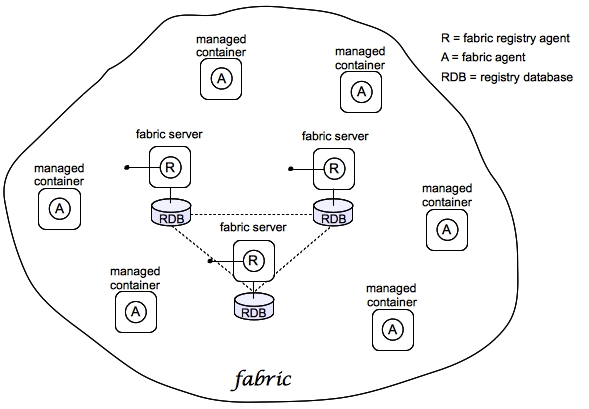
4.1.3. Fabric
Link kopierenLink in die Zwischenablage kopiert!
Die Fuse Fabric Technologie-Schicht unterstützt die skalierbare Bereitstellung von JBoss Fuse Containern über ein Netzwerk hinweg. Sie ermöglicht eine Vielfalt fortgeschrittener Features, wie etwa entfernte Installation und Provisionierung von Containern, Einführung neuer Versionen von Bibliotheken und Applikationen in Phasen, Lastverteilung und Failover bereitgestellter Endpunkte.
Ein Fabric ist eine Collection von Containern, die sich eine Fabric Registryteilen, wo die Fabric Registry eine replizierte Datenbank ist, die alle mit der Provisionierung und Verwaltung von Containern zusammenhängenden Informationen verwahrt. Ein Fabric soll ein distribuiertes Netzwerk an Containern verwalten, wobei die Container über mehrere Hosts hinweg bereitgestellt werden.
4.1.4. Fabric Ensemble
Link kopierenLink in die Zwischenablage kopiert!
Bei einem Fabric Ensemble handelt es sich um eine Collection von Fabric Servern, die kollektiv den Status einer Fabric Registry instand halten. Das Fabric Ensemble implementiert eine replizierte Datenbank und verwendet ein Quorum-basiertes Wahlsystem, um sicherzustellen, dass die Daten in der Fabric Registry über alle Container des Fabric hinweg konsistent bleiben. Um Netzwerkaufteilungen in einem Quorum-basierten System zu vermeiden, ist es eine Anforderung, dass die Anzahl der Fabric Server in einem Fabric Ensemble stets eine ungerade Zahl ist.
Die Anzahl von Fabric Servern in einem Fabric ist in der Regel 1, 3 oder 5. Ein Fabric mit nur einem Fabric Server eignet sich nur zum Experimentieren. Ein Live Produktionssystem sollte mindestens 3 oder 5 Fabric Server besitzen, die auf separaten Hosts installiert sind, um Fehlertoleranz zu gewährleisten.
4.1.5. Fabric Server
Link kopierenLink in die Zwischenablage kopiert!
Ein Fabric Server hat einen Sonderstatus im Fabric, weil er verantwortlich für die Wartung einer Kopie der Fabric Registry ist. In jedem Fabric Server ist ein Registry-Dienst installiert (mit R gekennzeichnet in Abbildung 4.1, »Containers in einem Fabric«). Der Registry-Dienst (basierend auf Apache ZooKeeper) wartet eine Kopie der Registry-Datenbank und liefert einen ZooKeeper Server, mit dem sich reguläre Agents verbinden könne, um Registry-Daten abzurufen.
4.1.6. Fabric Container
Link kopierenLink in die Zwischenablage kopiert!
Ein Fabric Container kennt alle Speicherorte sämtlicher Fabric Server und kann Registry Daten von jedem Fabric Server im Fabric Ensemble abrufen. Ein Fabric Agent (mit A gekennzeichnet in Abbildung 4.1, »Containers in einem Fabric«) ist in jedem Fabric Container installiert. Der Fabric Agent überwacht die Fabric Registry aktiv und wo eine relevante Änderung an der Registry erfolgt, aktualisiert er deren Container sofort, damit der Container konsistent mit den Registry-Einstellungen bleibt.
4.1.7. Profil
Link kopierenLink in die Zwischenablage kopiert!
Ein Fabric Profile ist eine abstrakte Bereitstellungseinheit, die alle für die Bereitstellung einer Applikation in einem Fabric Container erforderlichen Daten enthält. Im Kontext von Fabrics werden ausschließlich Profile verwendet. Features oder Bündel, die direkt an Fabric Container bereitgestellt werden, sind kurzlebig.
Wichtig
Das Vorhandensein eines Fabric Agent in einem Container verändert das Entwicklungsmodell komplett und macht es erforderlich, dass Sie ausschließlich Profile als Bereitstellungseinheit verwenden . Obwohl das Bereitstellen eines einzelnen Bündels oder Features (mittels
osgi:install oder features:install) nach wie vor möglich ist, sind diese Änderungen nicht dauerhaft. Sobald Sie den Container neu starten oder dessen Inhalte neu laden, ersetzt der Fabric Agent die vorhandenen Inhalte des Containers durch die für die bereitgestellten Profile festgelegten Inhalte.
4.2. Bereitstellen an einen Fabric
Link kopierenLink in die Zwischenablage kopiert!
4.2.1. Einen Fabric erstellen
Link kopierenLink in die Zwischenablage kopiert!
4.2.1.1. Überblick
Link kopierenLink in die Zwischenablage kopiert!
Abbildung 4.2 zeigt die Übersicht eines Beispiel-Fabric, den Sie erstellen werden. Das Fabric Ensemble besteht aus nur einem Fabric Server (wodurch sich dieser Fabric nur zum Experimentieren eignet) und zwei untergeordneten Containern.
Abbildung 4.2. Ein Beispiel-Fabric mit untergeordneten Containern
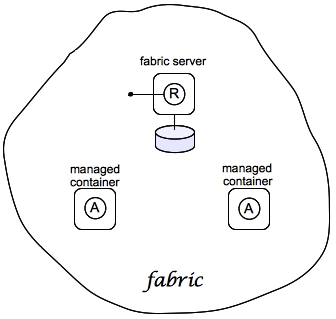
4.2.1.2. Fabric Server
Link kopierenLink in die Zwischenablage kopiert!
Ein Fabric Server (oder Server) bildet die Grundlage eines Fabric. Er beinhaltet einen Registry-Dienst, der eine replizierbare Datenbank mit Informationen zum Status des Fabric verwahrt. Wenn Sie den Fabric zu Beginn erstellen, existiert nur ein einzelner Fabric Server.
4.2.1.3. Untergeordnete Container
Link kopierenLink in die Zwischenablage kopiert!
Das Erstellen von einem oder mehreren untergeordneten Containern ist die einfachste Weise einen Fabric zu erweitern. Wie in Abbildung 4.2, »Ein Beispiel-Fabric mit untergeordneten Containern« gezeigt ist der erste Container im Fabric ein »root«-Container, und beide untergeordnete Container sind von ihm abgeleitet.
Jeder untergeordnete Container ist eine unabhängige Red Hat JBoss Fuse Container Instanz, die ihre eigene JVM Instanz betreibt. Die Daten-Dateien für die untergeordneten Container sind im
InstallDir/instances Verzeichnis gespeichert.
4.2.1.4. Schritte beim Erstellen des Fabric
Link kopierenLink in die Zwischenablage kopiert!
Um den einfachen Fabric zu erstellen, der in Abbildung 4.2, »Ein Beispiel-Fabric mit untergeordneten Containern« dargestellt ist, befolgen Sie diese Schritte:
- (Optional) Passen Sie den Namen des »root« Containers an, indem Sie die
InstallDir/etc/system.propertiesDatei bearbeiten und einen anderen Namen für diese Eigenschaft festlegen:karaf.name=root
karaf.name=rootCopy to Clipboard Copied! Toggle word wrap Toggle overflow AnmerkungBeim ersten Container in Ihrem Fabric ist dieser Schritt optional. Wenn Sie jedoch zu einem späteren Zeitpunkt einen »root« Container mit dem Fabric verbinden wollen, so müssen Sie den Namen des neuen Containers anpassen, damit es nicht zu Konflikten mit bestehenden »root« Containern im Fabric kommt. - Um den ersten Fabric Container zu erstellen, der als Basis für den neuen Fabric dient, geben Sie den folgenden Konsolebefehl ein:
Copy to Clipboard Copied! Toggle word wrap Toggle overflow Der aktuelle Container, der standardmäßig den Namenrootträgt, wird zu einem Fabric Server mit einem installierten Registry-Dienst. Dies ist anfangs der einzige Container im Fabric. Die--new-user,--new-user-passwordund--new-user-roleOptionen legen die Berechtigungen für einen neuen Administrator-Benutzer fest. Das Zookeeper Passwort wird zur Sicherung vertraulicher Daten im Fabric Registry-Dienst verwendet (alle Knoten unter/fabric).AnmerkungSie werden meist nicht zur Eingabe des Zookeeper Passworts aufgefordert, wenn Sie auf den Registry-Dienst zugreifen, weil es in der aktuellen Sitzung zwischengespeichert wird. Wenn Sie jedoch einen Container mit einem Fabric verbinden, so müssen Sie das Zookeeper Passwort des Fabric eingeben.AnmerkungEs wird empfohlen, dass Sie dem Rechner, der als Host für einen Fabric Server fungiert, eine statische IP-Adresse zuweisen und dass Sie diesen Port explizit mit den--resolverund--manual-ipOptionen festlegen, wenn Sie den Fabric erstellen. Für einfache Tests und Demonstrationen können Sie die Loopback-Adresse127.0.0.1festlegen (wie hier). Weitere Informationen finden Sie im Kapitel »Einen neuen Fabric erstellen« im »Fabric Handbuch«. - Erstellen Sie zwei untergeordnete Container. Heißt Ihr root-Container
root, so geben Sie den folgenden Konsolenbefehl ein:Copy to Clipboard Copied! Toggle word wrap Toggle overflow Falls Sie zur Eingabe eines JMX Benutzernamens und Passworts aufgefordert werden, so geben Sie die Kombination von Benutzernamen/Passwort ein, die Sie in Schritt 2 definiert haben. - Rufen Sie mit dem
fabric:container-listBefehl eine Liste aller Container in Ihrem neuen Fabric auf. Die Liste sollte ungefähr so aussehen:Copy to Clipboard Copied! Toggle word wrap Toggle overflow
4.2.1.5. Herunterfahren der Container
Link kopierenLink in die Zwischenablage kopiert!
Da die untergeordneten Container in ihren eigenen JVMs laufen, stoppen Sie nicht automatisch, wenn der root-Container heruntergefahren wird. Um einen Container und dessen untergeordnete Container herunterzufahren, stoppen Sie zuerst die untergeordneten Container mit dem
fabric:container-stop Befehl. Um zum Beispiel den aktuellen Fabric komplett zu stoppen, geben Sie diese Konsolenbefehle ein:
JBossFuse:karaf@root> fabric:container-stop child
JBossFuse:karaf@root> fabric:container-stop child2
JBossFuse:karaf@root> shutdown
JBossFuse:karaf@root> fabric:container-stop child
JBossFuse:karaf@root> fabric:container-stop child2
JBossFuse:karaf@root> shutdown
Nach dem Neustart des root-Containers müssen Sie explizit die untergeordneten Container mit dem
fabric:container-start Konsolenbefehl neu starten.
4.2.2. Fabric Profile erstellen
Link kopierenLink in die Zwischenablage kopiert!
4.2.2.1. Überblick
Link kopierenLink in die Zwischenablage kopiert!
Ein Profil ist die Grundeinheit der Bereitstellung in einem Fabric. Sie können eines oder mehrere Profile einem Container bereitstellen und der Inhalt dieser bereitgestellten Profile entscheidet, was in dem Container installiert wird.
4.2.2.2. Inhalte eines Profils
Link kopierenLink in die Zwischenablage kopiert!
Ein Profil beinhaltet die folgenden Arten von Informationen:
- Die URL Speicherorte von Features Repositorys
- Eine Liste der zu installierenden Funktionen
- Eine Liste zu installierender Bündel (oder - allgemeiner - jedes passende JAR-Paket—einschließlich OSGi Bündel, Fuse Application Bündel und WAR-Dateien)
- Eine Sammlung von Konfigurationseinstellungen für den OSGi Config Admin Dienst
- Java Systemeigenschaften, die den Apache Karaf Container beeinflussen
etc/system.properties) - Java Systemeigenschaften, die installierte Bündel beeinflussen
etc/system.properties)
4.2.2.3. Basisprofil
Link kopierenLink in die Zwischenablage kopiert!
Profile unterstützen Vererbung. Dies kann von Nutzen sein, wenn Sie einen Cluster an ähnlichen Servern bereitstellen möchten—etwa wenn sich Server nur in der Wahl der TCP-Port-Nummer unterscheiden. Für diesen Fall würden Sie in der Regel ein Basisprofil definieren, das alle den Servern gemeinsamen Bereitstellungsdaten enthält. Jedes einzelne Serverprofil würde vom gemeinsamen Basisprofil erben, aber Konfigurationseinstellungen entsprechend seiner Serverinstanz hinzufügen.
4.2.2.4. Ein Basisprofil erstellen
Link kopierenLink in die Zwischenablage kopiert!
Um das
gs-cxf-base Profil zu erstellen, gehen Sie wie folgt vor:
- Erstellen Sie das
gs-cxf-baseProfil durch Eingabe des Konsolenbefehls:JBossFuse:karaf@root> fabric:profile-create --parent feature-cxf gs-cxf-base
JBossFuse:karaf@root> fabric:profile-create --parent feature-cxf gs-cxf-baseCopy to Clipboard Copied! Toggle word wrap Toggle overflow - Fügen Sie das
get-startedFeatures Repository (siehe Ein Feature für die Applikation definieren) mit dem folgenden Konsolenbefehl demgs-cxf-baseProfil hinzu:JBossFuse:karaf@root> profile-edit -r mvn:org.fusesource.example/get-started/1.0-SNAPSHOT/xml/features gs-cxf-base
JBossFuse:karaf@root> profile-edit -r mvn:org.fusesource.example/get-started/1.0-SNAPSHOT/xml/features gs-cxf-baseCopy to Clipboard Copied! Toggle word wrap Toggle overflow - Fügen Sie jetzt das
cxf-http-jettyFeature (das Support für den HTTP-Jetty-Endpunkt bietet) mit dem folgenden Konsolenbefehl demgs-cxf-baseProfil hinzu:JBossFuse:karaf@root> profile-edit --feature cxf-http-jetty gs-cxf-base
JBossFuse:karaf@root> profile-edit --feature cxf-http-jetty gs-cxf-baseCopy to Clipboard Copied! Toggle word wrap Toggle overflow - Fügen Sie jetzt das
get-started-cxfFeature (das den Web-Dienst Beispielserver liefert) mit dem folgenden Konsolenbefehl demgs-cxf-baseProfil hinzu:JBossFuse:karaf@root> profile-edit --feature get-started-cxf gs-cxf-base
JBossFuse:karaf@root> profile-edit --feature get-started-cxf gs-cxf-baseCopy to Clipboard Copied! Toggle word wrap Toggle overflow
4.2.2.5. Erstellen abgeleiteter Profile
Link kopierenLink in die Zwischenablage kopiert!
Sie erstellen zwei abgeleitete Profile,
gs-cxf-01 und gs-cxf-02, die unterschiedliche TCP-Ports für den Webdienst konfigurieren. Hierzu gehen Sie wie folgt vor:
- Erstellen Sie das
gs-cxf-01Profil—welches sich vongs-cxf-baseableitet—indem Sie diesen Konsolenbefehl eingeben:JBossFuse:karaf@root> profile-create --parent gs-cxf-base gs-cxf-01
JBossFuse:karaf@root> profile-create --parent gs-cxf-base gs-cxf-01Copy to Clipboard Copied! Toggle word wrap Toggle overflow - Erstellen Sie das
gs-cxf-02Profil—welches sich vongs-cxf-baseableitet—indem Sie diesen Konsolenbefehl eingeben:JBossFuse:karaf@root> profile-create --parent gs-cxf-base gs-cxf-02
JBossFuse:karaf@root> profile-create --parent gs-cxf-base gs-cxf-02Copy to Clipboard Copied! Toggle word wrap Toggle overflow - Stellen Sie im
gs-cxf-01Profil dieportNumberKonfigurationseigenschaft auf 8185 ein, indem Sie diesen Konsolenbefehl eingeben:JBossFuse:karaf@root> profile-edit -p org.fusesource.example.get.started/portNumber=8185 gs-cxf-01
JBossFuse:karaf@root> profile-edit -p org.fusesource.example.get.started/portNumber=8185 gs-cxf-01Copy to Clipboard Copied! Toggle word wrap Toggle overflow - Stellen Sie im
gs-cxf-02Profil dieportNumberKonfigurationseigenschaft auf 8186 ein, indem Sie diesen Konsolenbefehl eingeben:JBossFuse:karaf@root> profile-edit -p org.fusesource.example.get.started/portNumber=8186 gs-cxf-02
JBossFuse:karaf@root> profile-edit -p org.fusesource.example.get.started/portNumber=8186 gs-cxf-02Copy to Clipboard Copied! Toggle word wrap Toggle overflow
4.2.3. Bereitstellen der Profile
Link kopierenLink in die Zwischenablage kopiert!
4.2.3.1. Bereitstellen der Profile an untergeordnete Container
Link kopierenLink in die Zwischenablage kopiert!
Nachdem Sie die untergeordneten Container wie in Abschnitt 4.2.1, »Einen Fabric erstellen« und die Profile wie in Abschnitt 4.2.2, »Fabric Profile erstellen« beschrieben erstellt haben, können Sie die Profile jetzt bereitstellen. Sie tun dies wie folgt:
- Stellen Sie das
gs-cxf-01Profil imchildContainer durch Eingeben dieses Konsolenbefehls bereit:JBossFuse:karaf@root> fabric:container-change-profile child gs-cxf-01
JBossFuse:karaf@root> fabric:container-change-profile child gs-cxf-01Copy to Clipboard Copied! Toggle word wrap Toggle overflow - Stellen Sie das
gs-cxf-02Profil imchild2Container durch Eingeben dieses Konsolenbefehls bereit:JBossFuse:karaf@root> fabric:container-change-profile child2 gs-cxf-02
JBossFuse:karaf@root> fabric:container-change-profile child2 gs-cxf-02Copy to Clipboard Copied! Toggle word wrap Toggle overflow
4.2.3.2. Überprüfen Sie, ob der Webdienst läuft
Link kopierenLink in die Zwischenablage kopiert!
Um zu überprüfen, ob der Webdienst erfolgreich am
child Container gestartet wurde, gehen Sie wie folgt vor:
- Falls der untergeordnete Container nicht bereits läuft, starten Sie diesen durch Eingabe des folgenden Befehls:
JBossFuse:karaf@root> container-start child
JBossFuse:karaf@root> container-start childCopy to Clipboard Copied! Toggle word wrap Toggle overflow - Warten Sie, bis der Startvorgang des
childContainers abgeschlossen ist. Sie können den Provisioning-Status mit demwatchBefehl wie folgt beobachten:JBossFuse:karaf@root> watch container-list
JBossFuse:karaf@root> watch container-listCopy to Clipboard Copied! Toggle word wrap Toggle overflow - Stellen Sie wie folgt eine Verbindung zum untergeordneten Container her:
JBossFuse:karaf@root> container-connect child
JBossFuse:karaf@root> container-connect childCopy to Clipboard Copied! Toggle word wrap Toggle overflow - Nach der Verbindung mit dem
childContainer, führen Sie eine Auflistung der aktiven CXF-Endpunkte durch, indem Sie den folgenden Befehl eingeben:JBossFuse:admin@child> cxf:list-endpoints Name State Address BusID [HelloWorldImplPort ] [Started ] [http://0.0.0.0:8185/cxf/HelloWorld ] [org.fusesource.example.cxf-basic-cxf481246446] [FabricResource ] [Started ] [/fabric8 ] [io.fabric8.fabric-rest-cxf1093764918 ]
JBossFuse:admin@child> cxf:list-endpoints Name State Address BusID [HelloWorldImplPort ] [Started ] [http://0.0.0.0:8185/cxf/HelloWorld ] [org.fusesource.example.cxf-basic-cxf481246446] [FabricResource ] [Started ] [/fabric8 ] [io.fabric8.fabric-rest-cxf1093764918 ]Copy to Clipboard Copied! Toggle word wrap Toggle overflow
4.2.4. Ein Profil aktualisieren
Link kopierenLink in die Zwischenablage kopiert!
4.2.4.1. Atomic Container Upgrades
Link kopierenLink in die Zwischenablage kopiert!
Normalerweise werden Änderungen an einem bereits in einem Container bereitgestellten Profil sofort wirksam. Der Grund hierfür ist, dass der Fabric Agent in dem betreffenden Container (oder Containern) die Fabric Registry in Echtzeit aktiv überwacht.
In der Praxis ist die sofortige Propagierung oftmals unerwünscht. In einem Produktionssystem etwa, sollen Änderungen in der Regel schrittweise eingeführt werden: Zum Beispiel durch anfängliches Testen der Änderungen in nur einem Container, um auf Probleme zu prüfen, ehe die Änderungen an allen Containern vorgenommen werden. Manchmal müssen auch mehrere Bearbeitungen gemeinsam durchgeführt werden, um eine Applikation auf konsistente Weise neu zu konfigurieren.
4.2.4.2. Profil Versionierung
Link kopierenLink in die Zwischenablage kopiert!
Für die Qualitätssicherung und Konsistenz ist es in der Regel am besten, Profile atomar zu bearbeiten, wo mehrere Änderungen simultan vorgenommen werden. Um atomare Aktualisierungen zu unterstützen, implementiert Fabric Profil-Versionierung. Anfangs weist der Container auf Version 1.0 eines Profils. Wenn Sie eine neue Profilversion erstellen (zum Beispiel Version 1.1), so sind die Änderungen für den Container unsichtbar, bis Sie ein Upgrade durchführen. Nachdem Sie mit dem Bearbeiten des neuen Profils fertig sind, können Sie alle Änderungen simultan anwenden, indem Sie ein Uprade des Containers zur Verwendung der neuen Version 1.1 des Profils durchführen.
4.2.4.3. Upgrade auf ein neues Profil
Link kopierenLink in die Zwischenablage kopiert!
Um zum Beispiel das
gs-cxf-01 Profil zu bearbeiten, wenn es bereitgestellt ist und in einem Container läuft, gehen Sie wie folgt vor:
- Erstellen Sie eine neue Version 1.1, die die ausstehenden Änderungen enthält, indem Sie den folgenden Konsolenbefehl eingeben:
JBossFuse:karaf@root> fabric:version-create
Created version: 1.1 as copy of: 1.0
JBossFuse:karaf@root> fabric:version-create
Created version: 1.1 as copy of: 1.0
Copy to Clipboard Copied! Toggle word wrap Toggle overflow Die neue Version wird mit einer Kopie aller Profile von Version 1.0 initialisiert. - Verwenden Sie den
fabric:profile-editBefehl, um dieportNumbervongs-cxf-01in den Wert 8187 zu ändern, indem Sie den folgenden Befehl eingeben:JBossFuse:karaf@root> fabric:profile-edit -p org.fusesource.example.get.started/portNumber=8187 gs-cxf-01 1.1
JBossFuse:karaf@root> fabric:profile-edit -p org.fusesource.example.get.started/portNumber=8187 gs-cxf-01 1.1Copy to Clipboard Copied! Toggle word wrap Toggle overflow Denken Sie daran, Version1.1beimfabric:profile-editBefehl festzulegen, damit die Änderungen an Version 1.1 desgs-cxf-01Profils angewendet werden. - Führen Sie ein Upgrade des
child1Containers auf Version 1.1 durch, indem Sie den folgenden Konsolenbefehl eingeben:JBossFuse:karaf@root> fabric:container-upgrade 1.1 child1
JBossFuse:karaf@root> fabric:container-upgrade 1.1 child1Copy to Clipboard Copied! Toggle word wrap Toggle overflow
4.2.4.4. Zurücksetzen auf ein altes Profil
Link kopierenLink in die Zwischenablage kopiert!
Sie können ganz einfach auf die alte Version des
gs-cxf-01 Profils zurücksetzen, indem Sie den fabric:container-rollback Befehl wie folgt verwenden:
JBossFuse:karaf@root> fabric:container-rollback 1.0 child1
JBossFuse:karaf@root> fabric:container-rollback 1.0 child1Anhang A. Bearbeiten von Profilen mit eingebautem Texteditor
Link kopierenLink in die Zwischenablage kopiert!
Zusammenfassung
Wenn viele Änderungen und Hinzufügungen an der Konfiguration eines Profils vorzunehmen sind, so ist es in der Regel praktischer, dies mit dem eingebauten Texteditor für Profile auf interaktive Weise zu tun. Der Zugriff auf den Editor kann über den
profile-edit Befehl ohne Argumente außer dem Profilnamen (und optional der Version) erfolgen. Alternativ kann auch die --pid Option für das Bearbeiten der OSGi PID-Eigenschaften oder das Hinzufügen der --resource Option für das Bearbeiten allgemeiner Ressourcen verwendet werden.
A.1. Bearbeiten von Agent-Eigenschaften
Link kopierenLink in die Zwischenablage kopiert!
A.1.1. Überblick
Link kopierenLink in die Zwischenablage kopiert!
Dieser Abschnitt erläutert die Verwendung des eingebautenTexteditors zum Bearbeiten der Agent-Eigenschaften eines Profils, die hauptsächlich zur Definition der von dem Profil bereitgestellten Bündel und Features eingesetzt werden.
A.1.2. Öffnen Sie die Agent Properties Ressource
Link kopierenLink in die Zwischenablage kopiert!
Um mit dem Bearbeiten der Agent-Eigenschaften eines Profils mit dem eingebauten Texteditor zu beginnen, geben Sie den folgenden Befehl ein:
JBossFuse:karaf@root> profile-edit Profile [Version]
JBossFuse:karaf@root> profile-edit Profile [Version]
Wobei
Profile der Name des zu bearbeitenden Profils ist und Sie optional auch die Profilversion Version festlegen können. Der Texteditor öffnet sich im Konsolenfenster und zeigt den aktuellen Profilnamen und die Version oben links im Fenster an. Die Zeile ganz unten im Editor-Bildschirm bietet eine Übersicht der verfügbaren Bearbeitungsbefehle und Sie können mittels der Pfeiltasten innerhalb des Bildschirms navigieren.
A.1.3. Festlegen der Speicherorte des Feature-Repository
Link kopierenLink in die Zwischenablage kopiert!
Um den Speicherort für ein Feature-Repository festzulegen, fügen Sie eine Zeile in folgendem Format hinzu:
repository.ID=URL
repository.ID=URL
Wobei
ID ein arbiträrer eindeutiger Bezeichner ist und URL den Speicherort eines einzelnen Feature Repository angibt (es kann nur eine Repository URL in einer Zeile festgelegt werden).
A.1.4. Festlegen bereitgestellter Features
Link kopierenLink in die Zwischenablage kopiert!
Um ein bereitzustellendes Feature festzulegen (das von einem der festgelegten Features-Repositorys verfügbar sein muss), fügen Sie eine Zeile in folgendem Format hinzu:
feature.ID=FeatureName
feature.ID=FeatureName
Wobei
ID ein arbiträrer eindeutiger Bezeichner ist und FeatureName der Name eines Feature ist.
A.1.5. Festlegen bereitgestellter Bündel
Link kopierenLink in die Zwischenablage kopiert!
Um ein bereitzustellendes Bündel festzulegen, fügen Sie eine Zeile in folgendem Format hinzu:
bundle.ID=URL
bundle.ID=URL
Wobei
ID ein arbiträrer eindeutiger Bezeichner ist und URL den Speicherort des Bündels festlegt.
Anmerkung
Ein Bündeleintrag kann in Verbindung mit einem
blueprint: (oder spring:) URL-Handler zum Bereitstellen einer Blueprint XML Ressource (oder einer Spring XML Ressource) als ein OSGi-Bündel verwendet werden.
A.1.6. Festlegen von Bündel-Overrides
Link kopierenLink in die Zwischenablage kopiert!
Um ein Bündel-Override festzulegen, fügen Sie eine Zeile in folgendem Format hinzu:
override.ID=URL
override.ID=URL
Wobei
ID ein arbiträrer eindeutiger Bezeichner ist und URL den Speicherort des Bündels festlegt.
Anmerkung
Ein Bündel-Override wird für das Außerkraftsetzen eines durch ein Feature installierten Bündels verwendet, wobei es durch eine andere Version des Bündels ersetzt wird. Diese Funktionalität wird zum Beispiel vom Patching System für die Installation eines aktualisierten Bündels in einem Container verwendet.
A.1.7. Festlegen von etc/config.properties Eigenschaften
Link kopierenLink in die Zwischenablage kopiert!
Um Java Systemeigenschaften festzulegen, die den Apache Karaf Container beeinflussen (analog zum Bearbeiten von
etc/config.properties in einem Standalone-Container), fügen Sie eine Zeile in folgendem Format hinzu:
config.Property=Value
config.Property=ValueA.1.8. Festlegen von etc/system.properties Eigenschaften
Link kopierenLink in die Zwischenablage kopiert!
Um Java Systemeigenschaften festzulegen, die die im Container bereitgestellten Bündel beeinflussen (analog zum Bearbeiten von
etc/system.properties in einem Standalone-Container), fügen Sie eine Zeile in folgendem Format hinzu:
system.Property=Value
system.Property=Value
Ist die Systemeigenschaft
Property bereits auf der JVM-Ebene eingestellt (zum Beispiel durch die --jvm-opts Option am fabric:container-create Befehl), so setzt der vorangehende fabric:profile-edit Befehl die Einstellung auf JVM-Ebene nicht außer Kraft. Um eine Einstellung auf JVM-Ebene außer Kraft zu setzen, stellen Sie die Systemeigenschaft wie folgt ein:
system.karaf.override.Property=Value
system.karaf.override.Property=ValueA.1.9. Festlegen von Bibliotheken zum Hinzufügen zu Java runtime lib/
Link kopierenLink in die Zwischenablage kopiert!
Um eine Java Bibliothek zur Bereitstellung festzulegen (äquivalent zum Hinzufügen einer Bibliothek zum
lib/ Verzeichnis der zugrundeliegenden Java Runtime), fügen Sie eine Zeile im folgenden Format hinzu:
lib.ID=URL
lib.ID=URL
Wobei
ID ein arbiträrer eindeutiger Bezeichner ist und URL den Speicherort der Bibliothek festlegt.
A.1.10. Festlegen der Bibliotheken, die Java Runtime lib/ext/ hinzugefügt werden sollen
Link kopierenLink in die Zwischenablage kopiert!
Um eine Java Erweiterungsbibliothek zur Bereitstellung festzulegen (äquivalent zum Hinzufügen einer Bibliothek zum
lib/ext/ Verzeichnis der zugrundeliegenden Java Runtime), fügen Sie eine Zeile im folgenden Format hinzu:
ext.ID=URL
ext.ID=URL
Wobei
ID ein arbiträrer eindeutiger Bezeichner ist und URL den Speicherort der Erweiterungsbibliothek festlegt.
A.1.11. Festlegen der Bibliotheken, die Java Runtime lib/endorsed/ hinzugefügt werden sollen
Link kopierenLink in die Zwischenablage kopiert!
Um eine von Java unterstützte Bibliothek zur Bereitstellung festzulegen (äquivalent zum Hinzufügen einer Bibliothek zum
lib/endorsed/ Verzeichnis der zugrundeliegenden Java Runtime), fügen Sie eine Zeile im folgenden Format hinzu:
endorsed.ID=URL
endorsed.ID=URL
Wobei
ID ein arbiträrer eindeutiger Bezeichner ist und URL den Speicherort der unterstützten Bibliothek festlegt.
A.1.12. Beispiel
Link kopierenLink in die Zwischenablage kopiert!
Um die Agent-Eigenschaften des
mq-client Profils zum Bearbeiten zu öffnen, geben Sie den folgenden Konsolenbefehl ein:
JBossFuse:karaf@root> profile-edit mq-client
JBossFuse:karaf@root> profile-edit mq-client
Der Texteditor startet, und Sie sollten den folgenden Bildschirm im Konsolenfenster sehen:
Geben Sie
^X ein, um den Texteditor zu beenden und zurück zum Konsolenprompt zu gelangen.
A.2. Bearbeiten von OSGi Config Admin Eigenschaften
Link kopierenLink in die Zwischenablage kopiert!
A.2.1. Überblick
Link kopierenLink in die Zwischenablage kopiert!
Dieser Abschnitt erläutert die Verwendung des eingebauten Texteditors zum Bearbeiten der Einstellung der mit einer bestimmten persistenten ID assoziierten Eigenschaft.
A.2.2. Persistente ID
Link kopierenLink in die Zwischenablage kopiert!
Im Kontext des OSGi Config Admin Dienstes bezieht sich eine persistent ID (PID) auf und identifiziert einen Satz verwandter Eigenschaften. Insbesondere beim Definieren von Einstellungen von PID Eigenschaften in einem Profil sind die mit
PID persistenter ID assoziierten Eigenschaften in der PID.properties Ressource definiert.
A.2.3. Öffnen Sie die Config Admin Eigenschaften Ressource
Link kopierenLink in die Zwischenablage kopiert!
Um mit dem Bearbeiten der mit der
PID persistenten ID assoziierten Eigenschaften zu beginnen, geben Sie den folgenden Befehl ein:
JBossFuse:karaf@root> profile-edit --pid PID Profile [Version]
JBossFuse:karaf@root> profile-edit --pid PID Profile [Version]Anmerkung
Es ist auch möglich, PID Eigenschaften durch das Festlegen von
--resource PID.properties im profile-edit Befehl zu bearbeiten statt die --pid PID Option zu verwenden.
A.2.4. Festlegen von OSGi Config Admin Eigenschaften
Link kopierenLink in die Zwischenablage kopiert!
Der Texteditor öffnet sich und zeigt die Inhalte der
PID.properties Ressource des festgelegten Profils an (die in der ZooKeeper Registry gespeichert sind). Um die Eigenschaften zu bearbeiten, fügen Sie Zeilen in der folgenden Form hinzu, bearbeiten oder löschen Sie diese:
Property=Value
Property=ValueA.2.5. Beispiel
Link kopierenLink in die Zwischenablage kopiert!
Um die Eigenschaften für die
io.fabric8.hadoop PID im hadoop-base Profil zu bearbeiten, geben Sie den folgenden Konsolenbefehl ein:
JBossFuse:karaf@root> profile-edit --resource io.fabric8.hadoop.properties hadoop-base 1.0
JBossFuse:karaf@root> profile-edit --resource io.fabric8.hadoop.properties hadoop-base 1.0
Der Texteditor startet, und Sie sollten den folgenden Bildschirm im Konsolenfenster sehen:
Ihnen ist vielleicht aufgefallen, dass der Doppelpunkt in diesem Beispiel mit einem Fluchtsymbol versehen ist (wie in
\:). Streng genommen ist es nur dann notwendig, dem Doppelpunkt ein Fluchtsymbol hinzuzufügen, wenn dieser Teil des Namens der Eigenschaft ist (auf der linken Seite des Gleichheitszeichens). Der profile-edit Befehl versieht jedoch beim Schreiben in die Ressource automatisch alle Doppelpunkte mit einem Fluchtsymbol. Bei der manuellen Bearbeitung von Ressourcen mit dem Texteditor müssen Sie jedoch kein Fluchtsymbol bei URLs auf der rechten Seite des Gleichheitszeichens hinzufügen.
Geben Sie
^X ein, um den Texteditor zu beenden und zurück zum Konsolenprompt zu gelangen.
A.3. Bearbeiten anderer Ressourcen
Link kopierenLink in die Zwischenablage kopiert!
A.3.1. Überblick
Link kopierenLink in die Zwischenablage kopiert!
Neben Agent-Eigenschaften und PID-Eigenschaften ermöglicht Ihnen der eingebaute Texteditor das Bearbeiten jeder mit einem Profil assoziierten Ressource. Dies ist insbesondere dann nützlich, wenn Sie zusätzliche Konfigurationsdateien in einem Profil speichern müssen. Die zusätzlichen Konfigurationsdateien können als Profilressourcen gespeichert werden (die ZooKeeper-Knoten entsprechen) und auf die dann zur Runtime durch Ihre Applikationen zugegriffen werden kann.
Anmerkung
Die ZooKeeper Registry wurde nur für die Arbeit mit kleinen Knoten entwickelt. Wenn Sie versuchen, eine riesige Konfigurationsdatei als eine Profilressource zu speichern, so wird die Performance der Fabric Registry dadurch stark nachteilig beeinflusst.
A.3.2. Erstellen und Bearbeiten einer arbiträren Ressource
Link kopierenLink in die Zwischenablage kopiert!
Mit der folgenden Befehlssyntax können Sie arbiträre Profilressourcen erstellen und bearbeiten:
JBossFuse:karaf@root> profile-edit --resource Resource Profile [Version]
JBossFuse:karaf@root> profile-edit --resource Resource Profile [Version]
Wobei
Resource der Name der Profilressource ist, die Sie bearbeiten möchten. Falls Resource nicht bereits existiert, so wird sie erstellt.
A.3.3. broker.xml Beispiel
Link kopierenLink in die Zwischenablage kopiert!
Das
mq-base Profil zum Beispiel hat die broker.xml Ressource, in der die Inhalte einer Apache ActiveMQ Broker Konfigurationsdatei gespeichert sind. Um die broker.xml Ressource zu bearbeiten, geben Sie den folgenden Konsolenbefehl ein:
JBossFuse:karaf@root> profile-edit --resource broker.xml mq-base 1.0
JBossFuse:karaf@root> profile-edit --resource broker.xml mq-base 1.0
Der Texteditor startet, und Sie sollten den folgenden Bildschirm im Konsolenfenster sehen:
Sämtliche Änderungen an dieser Datei werden nach dem Neustart des Broker wirksam.
Geben Sie
^X ein, um den Texteditor zu beenden und zurück zum Konsolenprompt zu gelangen.
A.3.4. Referenzieren einer Profilressource
Link kopierenLink in die Zwischenablage kopiert!
Um eine arbiträre Profilressource zu verwenden, müssen Sie diese referenzieren können. Da eine Profilressource als ein ZooKeeper-Knoten gespeichert wird, müssen Sie sie als eine ZooKeeper URL referenzieren. Die
broker.xml Ressource aus dem vorherigen Beispiel etwa wird an folgendem ZooKeeper Speicherort verwahrt:
zk:/fabric/configs/versions/1.0/profiles/mq-base/broker.xml
zk:/fabric/configs/versions/1.0/profiles/mq-base/broker.xml
In der Regel finden Sie die Version
Version des Profile Profils der Resource Ressource an folgendem Speicherort:
zk:/fabric/configs/versions/Version/profiles/Profile/Resource
zk:/fabric/configs/versions/Version/profiles/Profile/Resource
Die
org.fusesource.mq.fabric.server-broker PID des mq Profils zum Beispiel definiert die folgenden Eigenschaften, wobei die config Eigenschaft die broker.xml Ressource referenziert:
connectors=openwire
config=zk\:/fabric/configs/versions/1.0/profiles/mq-base/broker.xml
group=default
standby.pool=default
connectors=openwire
config=zk\:/fabric/configs/versions/1.0/profiles/mq-base/broker.xml
group=default
standby.pool=defaultA.4. Profilattribute
Link kopierenLink in die Zwischenablage kopiert!
A.4.1. Überblick
Link kopierenLink in die Zwischenablage kopiert!
Neben den in anderen Abschnitten beschriebenen Ressourcen besitzt ein Profil auch bestimmte Attribute, die dessen Verhalten beeinflussen. Sie können Profilattribute nicht direkt mit dem Texteditor bearbeiten.
Der Vollständigkeit halber beschreibt dieser Abschnitt was die Profilattribute sind und welche Befehle Sie zu deren Bearbeitung verwenden können.
A.4.2. »parents« Attribut
Link kopierenLink in die Zwischenablage kopiert!
Das
parents Attribut ist eine Liste von einem oder mehreren übergeordneten Profilen. Dieses Attribut kann mit dem profile-change-parents Konsolenbefehl eingestellt werden. Um zum Beispiel die übergeordneten Profile camel und cxf dem my-camel-cxf-profile Profil zuzuweisen, würden Sie den folgenden Konsolenbefehl eingeben:
JBossFuse:karaf@root> profile-change-parents --version 1.0 my-camel-cxf-profile camel cxf
JBossFuse:karaf@root> profile-change-parents --version 1.0 my-camel-cxf-profile camel cxfA.4.3. »abstract« Attribut
Link kopierenLink in die Zwischenablage kopiert!
Ist das
abstract Attribut eines Profils auf true eingestellt, so kann das Profil einem Container nicht direkt bereitgestellt werden. Dies ist von Nutzen bei Profilen, die nur als übergeordnete Profile für andere Profile vorgesehen sind, zum Beispiel mq-base. Sie können das »abstract« Attribut von der Managementkonsole aus einstellen.
A.4.4. »locked« Attribut
Link kopierenLink in die Zwischenablage kopiert!
Ein gesperrtes Profil (»locked«) kann nicht verändert oder bearbeitet werden, bis es entsperrt wurde. Sie können ein Profil von der Managementkonsole aus sperren und entsperren.
A.4.5. »hidden« Attribut
Link kopierenLink in die Zwischenablage kopiert!
Das
hidden Attribut ist ein Flag, das in der Regel an Profilen eingestellt wird, die Fabric automatisch erstellt (zum Beispiel, um das Einrichten eines Registry-Servers anzupassen). Standardmäßig werden verborgene Profile nicht angezeigt, wenn Sie den profile-list Befehl ausführen, aber Sie können diese sehen, wenn Sie das --hidden Flag wie folgt hinzufügen:
Rechtlicher Hinweis
Link kopierenLink in die Zwischenablage kopiert!
Trademark Disclaimer
Der Text und die Abbildungen in diesem Dokument sind von Red Hat unter einer »Creative Commons Attribution–Share Alike 3.0 Unported Lizenz« (»CC-BY-SA«) lizensiert. Eine Erläuterung der CC-BY-SA ist unter verfügbar http://creativecommons.org/licenses/by-sa/3.0/. Gemäß dem CC-BY-SA müssen Sie die URL zur Originalversion bereitstellen, wenn Sie dieses Dokument oder eine Anpassung desselben distribuieren.
Als Lizenzgeber dieses Dokuments verzichtet Red Hat auf das Recht, Abschnitt 4d des CC-BY-SA zu erzwingen oder einzufordern, soweit dies im Rahmen des geltenden Gesetzes erlaubt ist.
Red Hat, Red Hat Enterprise Linux, das Shadowman-Logo, JBoss, MetaMatrix, Fedora, das Infinity-Logo und RHCE sind Warenzeichen von Red Hat, Inc. und eingetragen in den U.S.A. sowie anderen Ländern.
Apache, ServiceMix, Camel, CXF und ActiveMQ sind Warenzeichen der Apache Software Foundation. Bei allen anderen hier enthaltenen Namen kann es sich um Warenzeichen ihrer jeweiligen Eigentümer handeln.

'%20d='M201.5%20305.5c-13.8%200-24.9-11.1-24.9-24.6%200-13.8%2011.1-24.9%2024.9-24.9%2013.6%200%2024.6%2011.1%2024.6%2024.9%200%2013.6-11.1%2024.6-24.6%2024.6zM504%20256c0%20137-111%20248-248%20248S8%20393%208%20256%20119%208%20256%208s248%20111%20248%20248zm-132.3-41.2c-9.4%200-17.7%203.9-23.8%2010-22.4-15.5-52.6-25.5-86.1-26.6l17.4-78.3%2055.4%2012.5c0%2013.6%2011.1%2024.6%2024.6%2024.6%2013.8%200%2024.9-11.3%2024.9-24.9s-11.1-24.9-24.9-24.9c-9.7%200-18%205.8-22.1%2013.8l-61.2-13.6c-3-.8-6.1%201.4-6.9%204.4l-19.1%2086.4c-33.2%201.4-63.1%2011.3-85.5%2026.8-6.1-6.4-14.7-10.2-24.1-10.2-34.9%200-46.3%2046.9-14.4%2062.8-1.1%205-1.7%2010.2-1.7%2015.5%200%2052.6%2059.2%2095.2%20132%2095.2%2073.1%200%20132.3-42.6%20132.3-95.2%200-5.3-.6-10.8-1.9-15.8%2031.3-16%2019.8-62.5-14.9-62.5zM302.8%20331c-18.2%2018.2-76.1%2017.9-93.6%200-2.2-2.2-6.1-2.2-8.3%200-2.5%202.5-2.5%206.4%200%208.6%2022.8%2022.8%2087.3%2022.8%20110.2%200%202.5-2.2%202.5-6.1%200-8.6-2.2-2.2-6.1-2.2-8.3%200zm7.7-75c-13.6%200-24.6%2011.1-24.6%2024.9%200%2013.6%2011.1%2024.6%2024.6%2024.6%2013.8%200%2024.9-11.1%2024.9-24.6%200-13.8-11-24.9-24.9-24.9z'/%3e%3c/svg%3e)