 Red Hat Summit
Handbuch zum Einstieg
Handbuch zum Einstieg mit Red Hat JBoss BPM Suite
Zusammenfassung
Kapitel 1. Schneller Einstieg mit der Red Hat JBoss BPM Suite
Prozedur 1.1. Red Hat JBoss BPM Suite Schnellstart
- Laden Sie den JBoss BPM Suite Installer unter access.redhat.com herunter.
- Führen Sie den Installer durch Ausführung des folgenden Befehls aus:
java -jar jboss-bpmsuite-6.2.0.GA-installer.jar - Führen Sie die Schritte des GUI-Installer aus und beachten Sie den Benutzernamen/Passwort für den Zugriff auf die JBoss BPM Suite-Applikation nach der Installation.
- Nach der erfolgreichen Installation navigieren Sie in einer Eingabeaufforderung zum Ordner EAP Home, in dem Sie JBoss BPM Suite installiert haben.
- Starten Sie den JBoss BPM Suite-Server mit dem folgenden Befehl:
bin/standalone.sh - Öffnen Sie einen Webbrowser und melden Sie sich bei Business Central an, indem Sie zu
http://localhost:8080/business-central/navigieren. Melden Sie sich mit der Benutzernamen-/Passwort-Kombination für den Zugriff auf die JBoss BPM Suite-Applikation an, die Sie zum Zeitpunkt der Installation erstellt haben.
| Mehr über Rollen erfahren: Abschnitt 2.1.3, »Rollen definieren« |
| Weitere Benutzer erstellen: Abschnitt 2.1.4, »Benutzer erstellen« |
| Ein »Hello World«-Projekt erstellen: Kapitel 4, »Hello World«-Projekt |
| Sich ausführliche Installationsanweisungen für die Verwendung des Installers ansehen: Installationshandbuch |
Kapitel 2. Installationsoptionen
- Ausführbarer jar-Installer für die Installation auf der Red Hat JBoss Enterprise Application Platform (EAP) 6.4.
- Die Zip-Datei Installation kommt in zwei Versionen:
Anmerkung
"-Dfile.encoding=UTF-8".
Wichtig
2.1. Die EAP6 Bündel-Installation
Anmerkung
2.1.1. Download des Red Hat JBoss EAP6 Pakets
- Gehen Sie zum Red Hat Kundenportal und melden Sie sich an.
- Klicken Sie auf → .
- Auf der sich öffnenden Product Downloads-Seite, klicken Sie auf Red Hat JBoss BPM Suite.
- Wählen Sie aus dem Version-Dropdown-Menü die Version 6.2.
- Auf der sich öffnenden Software Downloads Seite gehen Sie zur Red Hat JBoss BPM Suite 6.2 Deployable for EAP 6.4 Reihe und klicken Sie auf Download.
2.1.2. Installation des Red Hat JBoss EAP6 Pakets
Installation auf einer neuen JBoss EAP Instanz
- Extrahieren Sie das für JBoss EAP bereitstellbare Zip-Paket, das Sie beim Red Hat Kundenportal heruntergeladen haben.
- Führen Sie das für die JBoss EAP bereitstellbare Zip-Paket im JBoss EAP SERVER_HOME Verzeichnis zusammen.
Warnung
Dieser Schritt muss von demselben Benutzerkonto ausgeführt werden, das für die Installation der JBoss EAP verwendet wurde. Dieses Konto darf kein Superuser-Konto sein. - Bei diesem Vorgang werden mehrere Dateien im JBoss EAP SERVER_HOME Verzeichnis überschrieben, und Sie müssen zulassen, dass der Entpack-Prozess diese Dateien überschreibt. Ein Beispiel für eine derart überschriebene Datei ist die
SERVER_HOME/bin/product.confDatei. Nach einem erfolgreichen Zusammenlegen, muss die Datei den Stringslot=bpmsenthalten. Sie können diese Datei öffnen und überprüfen, ob die Dateien erfolgreich überschrieben wurden.
unzip -u jboss-bpms-VERSION-TYPE.zip -d SERVER_HOME_PARENT_DIR
unzip -u jboss-bpms-VERSION-TYPE.zip -d SERVER_HOME_PARENT_DIRBeispiel 2.1. Der Entpack-Befehl
unzip -u jboss-bpms-6.2-redhat-7-deployable-eap6.x.zip -d /home/john/myServers/
unzip -u jboss-bpms-6.2-redhat-7-deployable-eap6.x.zip -d /home/john/myServers/Installation auf einer vorhandenen JBoss EAP Konfiguration
Warnung
- Extrahieren Sie das für JBoss EAP bereitstellbare Zip-Paket, das Sie beim Red Hat Kundenportal heruntergeladen haben.
- Entpacken Sie das heruntergeladene Zip-Archiv, überschreiben Sie jedoch nicht alle Dateien. Legen Sie manuell die folgenden Dateien im SERVER_HOME-Verzeichnis zusammen:
jboss-eap-6.4/domain/configuration/*- (bitte beachten Sie, dass die JBoss BMP Suite JMS erfordert, daher wird JMS standardmäßig allen Profile indomain.xmlhinzugefügt, die von der JBoss BPM Suite Distribution geliefert werden.)jboss-eap-6.4/standalone/configuration/*- (bitte beachten Sie, dass JBoss BPM Suite JMS erfordert, daher ist JMS standardmäßig allen Profiles-Konfigurationsdateien hinzugefügt (insbesondere zustandalone.xmlundstandalone-ha.xml) bereitgestellt durch die JBoss BPM Suite Distribution.)jboss-eap-6.4/modules/layers.confjboss-eap-6.4/bin/product.conf
- Stellen Sie sicher, dass die JBoss Ziel-EAP keine Bereitstellung mit in Konflikt stehendem Namen enthält. Kopieren Sie den Ordner
jboss-eap-6.4/standalone/deploymentsin das EAP_HOME-Verzeichnis aus der JBoss BPM Suite-Distribution. - Stellen Sie sicher, dass keine JBoss EAP-Modul-Ebene bereits JBoss BPM Suite heißt und kopieren Sie den Ordner
jboss-eap-6.4/modules/system/layers/bpmsin den EAP 6.4 Ordner.
2.1.3. Rollen definieren
- admin: Die Benutzer mit der Admin-Rolle sind die Administratoren der Applikation. Administratoren können Benutzer verwalten, die Repositories verwalten (erstellen und klonen) und haben vollen Zugriff, um erforderliche Änderungen in der Applikation vorzunehmen. Admins haben Zugriff auf sämtliche Bereiche des Systems.
- developer: Ein »developer« (Entwickler) hat Zugriff auf fast alle Funktionen und kann Regeln, Modelle, Prozessflüsse, Formulare und Übersichten verwalten. Er kann das Asset-Repository verwalten, Projekte erstellen sowie deren Build und Bereitstellung vornehmen und sogar Red Hat JBoss Developer Studio verwenden, um Prozesse anzusehen. Nur bestimmte administrative Funktionen wie das Erstellen und Klonen eines neuen Repository sind der »developer«-Rolle verborgen.
- analyst: Eine Analyst-Rolle hat Zugriff auf alle höheren Funktionen, um zu modellieren und deren Projekte zu gestalten. Allerdings ist der Zugriff auf → Benutzern mit der Analyst-Rolle nicht verfügbar. Bestimmte Funktionen auf niedrigerer Ebene die auf Entwickler abzielen, wie etwa die → -Ansicht, sind dieser Rolle nicht zugänglich. Die Build & Deploy-Schaltfläche ist während der Verwendung des Pojekteditors für die Analyst-Rolle verfügbar.
- user: »User« oder »Business User« arbeiten an den Business Task Listen, die für den Betrieb bestimmter Prozesse verwendet werden. Ein Benutzer mit dieser Rolle hat Zugriff auf die Übersicht und kann Prozesse verwalten.
- manager: Ein »manager« ist ein Betrachter des Systems und interessiert sich für die mit den Business Prozessen zusammenhängenden Statistiken und deren Performance, Business Indicators und andere Systemberichte. Ein Benutzer mit dieser Rolle hat nur auf BAM Zugriff.
Anmerkung
2.1.4. Benutzer erstellen
- Führen Sie ./add-user.sh in einem Unix-System oder add-user.bat einem Windows-System vom bin-Verzeichnis aus.
- Geben Sie »b« ein, um den Applikationsbenutzer (Application User) bei der Benutzereingabeaufforderung auszuwählen und drücken Sie die Eingabetaste.
- Akzeptieren Sie den Standard-Realm (ApplicationRealm), indem Sie die Eingabetaste drücken.
- Bei der Eingabeaufforderung nach dem Benutzernamen geben Sie den Benutzernamen ein und bestätigen Sie diesen. Zum Beispiel:
helloworlduser.Anmerkung
Stellen Sie sicher, dass Benutzernamen nicht mit bekannten Gruppen in Konflikt stehen. Sie sollten um Beispiel keinen Benutzer mit dem Namenadminerstellen, wenn eine Gruppe namensadminexistiert. - Erstellen Sie das Passwort des Benutzers bei der Eingabeaufforderung für das Passwort und geben Sie es erneut ein. Zum Beispiel:
Helloworld@123.Anmerkung
Das Passwort sollte mindestens 8 Zeichen lang sein und sollte sowohl Groß- als auch Kleinbuchstaben (z.B. A-Z, a-z), mindestens eine Zahl (z.B.. 0-9) und mindestens ein Sonderzeichen (z.B. ~ ! @ # $ % ^ * ( ) - _ + =) enthalten. - Geben Sie eine durch Kommas getrennte Liste von Rollen ein, die der Benutzer bei der Rollen-Eingabeaufforderung benötigt (siehe Abschnitt 2.1.3, »Rollen definieren«).
- Bestätigen Sie, dass Sie den Benutzer hinzufügen möchten.
- Geben Sie Ja/Yes bei der nächsten Eingabeaufforderung ein (dies dient der Aktivierung von Clustering in der Zukunft, falls benötigt).
2.2. Die generische, bereitstellbare Bündel-Installation
jboss-bpmsuite-VERSION-deployable-generic.zip: enthält diebusiness-central.war,dashbuilder.warundkie-server.warWebanwendungen.jboss-bpmsuite-VERSION-engine.zip: Unterstützte Execution-Engine Bibliotheken für das Einbetten der Engine in Ihre Applikation und andere Bibliotheken, die für die generische Bereitstellung benötigt werden.
2.2.1. Download des generischen, bereitstellbaren Pakets
- Gehen Sie zum Red Hat Kundenportal und melden Sie sich an.
- Klicken Sie auf .
- Klicken Sie in der Produktliste auf Red Hat JBoss BPM Suite.
- Wählen Sie aus dem Version-Dropdown-Menü die Version 6.2 (falls nicht bereits ausgewählt).
- Im erscheinenden Software Downloads Abschnitt gehen Sie zur Red Hat JBoss BPM Suite 6.2 Deployable for All Supported Containers Reihe und klicken Sie dann auf Download.
- Gehen Sie außerdem zur Reihe der Red Hat JBoss BPM Suite 6.2 EngineDateien und klicken Sie auf Download, um die JBoss BPM Suite Engine Dateien herunterzuladen.
2.2.2. Installation des generischen, deploybaren Pakets
- Richten Sie den Datenbanktreiber und den Transaktionsmanager (Bitronix) ein (siehe Abschnitt 2.2.2.1, »Einrichten des Transaction Manager für Red Hat JBoss Web Server 2.1 (Tomcat 7)«).
- Richten Sie die Business Central Applikation ein: Richten Sie Benutzer und Rollen sowie Persistenz ein (siehe Abschnitt 2.2.2.2, »Einrichten von Business Central für Red Hat JBoss Web Server 2.1 (Tomcat 7)«).
- Richten Sie die Dashbuilder-Applikation ein: Richten Sie Benutzer und Rollen sowie Persistenz ein (siehe Abschnitt 2.2.2.3, »Einrichten von Dashbuilder für Red Hat JBoss Web Server 2.0 (Tomcat 7)«).
2.2.2.1. Einrichten des Transaction Manager für Red Hat JBoss Web Server 2.1 (Tomcat 7)
- Extrahieren Sie das generische, bereitstellbare Zip-Paket, das Sie beim Red Hat Kundenportal an einen temporären Speicherort heruntergeladen haben. Dieses Zip-Paket enthält die folgenden drei Webapplikationsarchive:
business-central.war,dashbuilder.warundkie-server.warin einem ausgeklappten Format. Benennen Sie diese Ordner um, und entfernen Sie die.warErweiterung. - Kopieren Sie diese Ordner direkt unter den
$TOMCAT_DIR/webapps-Ordner.Sie sollten dann drei Ordner in aufgeklapptem Format haben:$TOMCAT_DIR/webapps/business-central,$TOMCAT_DIR/webapps/dashbuilderund$TOMCAT_DIR/webapps/kie-server.Anmerkung
$TOMCAT_DIR steht für das Heimverzeichnis, in dem sich Ihr Webserver befindet. Ersetzen Sie dies durch den tatsächlichen Pfad zum Heimverzeichnis Ihres Webservers, zum Beispiel:/home/john/jboss-ews-2.1/tomcat7/ - Extrahieren Sie die Inhalte des JBoss BPM Suite Engine Dateiarchivs an einen temporären Speicherort, wo Sie die erforderlichen Bibliotheken kopieren können. Dieser Ordner enthält jetzt alle JBoss BPM Suite Kernbibliotheken unter dem extrahierten Ordner und einem
lib-Ordner. Installieren Sie den Transaction-Manager.
Warnung
Bitte beachten Sie, dass der folgende Abschnitt das Einrichten eines Transaction-Manager namens Bitronix beschreibt, der nicht offiziell von Red Hat unterstützt wird.Kopieren Sie die folgenden Transaction-Manager jar-Bibliotheken vomlib-Ordner in das$TOMCAT_DIR/lib/-Verzeichnis:- btm-VERSION.jar
- btm-tomcat55-lifecycle-VERSION.jar
- jta-VERSION.jar
- slf4j-api-VERSION.jar
- slf4j-jdk14-VERSION.jar
Laden Sie außerdem die folgende Bibliothek herunter und kopieren Sie diese ebenfalls in den$TOMCAT_DIR/lib/Ordner:Installieren Sie den Treiber für Ihre Datenbank
Kopieren Sie die jar-Datei mit dem relevanten Datenbanktreiber nach$TOMCAT_DIR/lib/.Anmerkung
Falls Sie die eingebettete H2-Datenbank verwenden, so ist der Treiber inbusiness-central/WEB-INF/lib/verfügbar.- Erstellen Sie die Transaction-Manager Konfigurationsdateien in
$TOMCAT_DIR/conf/:- btm-config.properties
bitronix.tm.serverId=tomcat-btm-node0
bitronix.tm.journal.disk.logPart1Filename=${btm.root}/work/btm1.tlog
bitronix.tm.journal.disk.logPart2Filename=${btm.root}/work/btm2.tlog
bitronix.tm.resource.configuration=${btm.root}/conf/resources.properties
bitronix.tm.serverId=tomcat-btm-node0 bitronix.tm.journal.disk.logPart1Filename=${btm.root}/work/btm1.tlog bitronix.tm.journal.disk.logPart2Filename=${btm.root}/work/btm2.tlog bitronix.tm.resource.configuration=${btm.root}/conf/resources.propertiesCopy to Clipboard Copied! Toggle word wrap Toggle overflow - resources.properties (resource.ds1.uniqueName definiert den später in der tomcat Ressourcen-Definition verwendeten Datenquellennamen - notieren Sie sich diesen Wert).Stellen Sie sicher, dass Sie die Werte in den folgenden Definitionen für Ihre Umgebung anpassen.
Beispiel 2.2. H2 Datenquellen-Definition
Copy to Clipboard Copied! Toggle word wrap Toggle overflow Beispiel 2.3. MySQL 5.5 Datenquellen-Definition
Copy to Clipboard Copied! Toggle word wrap Toggle overflow Beispiel 2.4. DB2 Type 4 Datenquellen-Definition
Copy to Clipboard Copied! Toggle word wrap Toggle overflow Beispiel 2.5. Oracle Datenquellen-Definition
Copy to Clipboard Copied! Toggle word wrap Toggle overflow Beispiel 2.6. Microsoft SQL Server Datenquellen-Definition
Copy to Clipboard Copied! Toggle word wrap Toggle overflow
- Richten Sie den den Transaction-Manager-Horcher in
$TOMCAT_DIR/conf/server.xmlein, um Bitronix beim Hoch- und Herunterfahren des Containers zu starten und zu stoppen:Fügen Sie das folgende Element als das letzte <Horcher> Element im <Server> Element hinzu:<Listener className="bitronix.tm.integration.tomcat55.BTMLifecycleListener" />
<Listener className="bitronix.tm.integration.tomcat55.BTMLifecycleListener" />Copy to Clipboard Copied! Toggle word wrap Toggle overflow - Definieren Sie die btm.root Systemeigenschaft und den Speicherort der bitronix-Konfigurationsdatei:Erstellen Sie in
$TOMCAT_DIR/bin/eine lesbaresetenv.sh-Datei mit dem folgenden Inhalt:CATALINA_OPTS="-Xmx512M -XX:MaxPermSize=512m -Djava.security.auth.login.config=$CATALINA_HOME/webapps/business-central/WEB-INF/classes/login.config -Dbtm.root=$CATALINA_HOME -Dbitronix.tm.configuration=$CATALINA_HOME/conf/btm-config.properties -Dorg.jbpm.designer.perspective=RuleFlow -Djbpm.tsr.jndi.lookup=java:comp/env/TransactionSynchronizationRegistry"
CATALINA_OPTS="-Xmx512M -XX:MaxPermSize=512m -Djava.security.auth.login.config=$CATALINA_HOME/webapps/business-central/WEB-INF/classes/login.config -Dbtm.root=$CATALINA_HOME -Dbitronix.tm.configuration=$CATALINA_HOME/conf/btm-config.properties -Dorg.jbpm.designer.perspective=RuleFlow -Djbpm.tsr.jndi.lookup=java:comp/env/TransactionSynchronizationRegistry"Copy to Clipboard Copied! Toggle word wrap Toggle overflow Die Eigenschaftorg.jbpm.designer.perspectiveist aufRuleFloweingestellt, damit die Standardperspektive für den DesignerRuleFlowstattFullist. Gewähren Sie (falls notwendig) Genehmigungen zur Dateiausführung.Diejava.security.auth.login.configEigenschaft muss eingestellt sein, damit der ssh-Klon des git-Repository funktioniert.Wichtig
Bei Microsoft Windows Systemen ersetzen Sie den$CATALINA_HOMEWert im Inhalt der Datei durch die äquivalente Umgebungsvariable oder verwenden Sie den absoluten Pfad und fügen Sie die Werte dersetenv.batDatei hinzu, wie in folgendem Beispiel dargestellt:set "CATALINA_OPTS=-Xmx512M -XX:MaxPermSize=512m -Dbtm.root=C:/Tomcat -Dbitronix.tm.configuration=C:/Tomcat/conf/btm-config.properties -Dorg.jbpm.designer.perspective=RuleFlow"
set "CATALINA_OPTS=-Xmx512M -XX:MaxPermSize=512m -Dbtm.root=C:/Tomcat -Dbitronix.tm.configuration=C:/Tomcat/conf/btm-config.properties -Dorg.jbpm.designer.perspective=RuleFlow"Copy to Clipboard Copied! Toggle word wrap Toggle overflow
2.2.2.2. Einrichten von Business Central für Red Hat JBoss Web Server 2.1 (Tomcat 7)
- Richten Sie ein
Valveein, damit die Business Central Webanwendung die in Tomcat eingerichteten Benutzer laden kann:- Definieren Sie Benutzer und Rollen in
$TOMCAT_DIR/conf/tomcat-users.xml. Beachten Sie, dass Business Central erfordert, dass Benutzerrollen alsadminund/oderanalystfestgelegt sind (weitere Informationen zu Benutzer- und Rollendefinitionen finden Sie in der Tomcat 7 Dokumentation).Die Programmauflistung unten zeigt ein Beispiel dafür, wie diese zwei Rollen hinzugefügt würden und wie ein Benutzer namensbpmsadmindiesen Rollen zugewiesen würde.Anmerkung
Stellen Sie sicher, dass Benutzernamen nicht mit bekannten Rollen in Konflikt stehen. Sie sollten zum Beispiel keinen Benutzer mit dem Namenadminerstellen.<role rolename="admin"/> <role rolename="analyst" /> <user username="bpmsadmin" password="P@ssw0rd" roles="admin,analyst"/>
<role rolename="admin"/> <role rolename="analyst" /> <user username="bpmsadmin" password="P@ssw0rd" roles="admin,analyst"/>Copy to Clipboard Copied! Toggle word wrap Toggle overflow - Verschieben Sie (nicht kopieren)
kie-tomcat-integration-VERSION.jarvon$TOMCAT_DIR/webapps/business-central/WEB-INF/lib/nach$TOMCAT_DIR/lib/. - Kopieren Sie
jboss-jaxb-api-VERSION.jarvon$TOMCAT_DIR/webapps/business-central/WEB-INF/lib/nach$TOMCAT_DIR/lib/. - In
$TOMCAT_DIR/conf/server.xmlfügen Sie die Tomcat Valve Deklaration im relevanten <Host>-Element hinzu:<Valve className="org.kie.integration.tomcat.JACCValve" />
<Valve className="org.kie.integration.tomcat.JACCValve" />Copy to Clipboard Copied! Toggle word wrap Toggle overflow
- Falls Sie eine andere Datenquelle als die standardmäßige zugrundeliegende H2-Datenbank verwenden, so müssen Sie Persistenz einrichten. Falls Sie die standardmäßige H2-Datenbank verwenden, so können Sie die übrigen Schritte in diesem Vorgang ignorieren.Bei diesem Vorgang konfigurieren Sie eine Datenquelle mit dem JNDI-Namen
jdbc/myDatasourcewie in uniqueName=jdbc/jbpm in der bitronixresources.properties-Datei zuvor definiert (für die MySQL-Option).- Ersetzen Sie in
business-central/META-INF/context.xmlden Datenquellen-JNDI-Namen im <Resource>-Element. Das uniqueName-Attribut bezieht sich auf die inresources.propertieseingestellte resource.ds1.uniqueName-Eigenschaft:<Resource name="jdbc/myDatasource" uniqueName="jdbc/jbpm" auth="Container" removeAbandoned="true" factory="bitronix.tm.resource.ResourceObjectFactory" type="javax.sql.DataSource"/>
<Resource name="jdbc/myDatasource" uniqueName="jdbc/jbpm" auth="Container" removeAbandoned="true" factory="bitronix.tm.resource.ResourceObjectFactory" type="javax.sql.DataSource"/>Copy to Clipboard Copied! Toggle word wrap Toggle overflow - Ersetzen Sie in
business-central/WEB-INF/web.xmlden Datenquellen-JNDI-Namen im <res-ref-name>-Element durch Ihren Datenquellennamen:Copy to Clipboard Copied! Toggle word wrap Toggle overflow - Ändern von
business-central/WEB-INF/classes/META-INF/persistence.xml.Ändern Sie in dieser Datei den Namen des von Ihrer Datenbank verwendeten Hibernate-Dialekts, falls Sie eine andere Datenbank als H2 verwenden. Der Code unten zeigt die ursprüngliche Datenbankinformationen fürpersistence.xml:<property name="hibernate.dialect" value="org.hibernate.dialect.H2Dialect"/>
<property name="hibernate.dialect" value="org.hibernate.dialect.H2Dialect"/>Copy to Clipboard Copied! Toggle word wrap Toggle overflow Diese Informationen können auf die folgende Weise aktualisiert werden (wie mit der nachfolgenden MySQL-Datenbank dargestellt):<property name="hibernate.dialect" value="org.hibernate.dialect.MySQLDialect"/>
<property name="hibernate.dialect" value="org.hibernate.dialect.MySQLDialect"/>Copy to Clipboard Copied! Toggle word wrap Toggle overflow Anmerkung
Der Dialekt für DB2 istorg.hibernate.dialect.DB2Dialect, für DB2 auf AS/400 isorg.hibernate.dialect.DB2400Dialect, für Oracleorg.hibernate.dialect.Oracle10gDialectund für den Microsoft SQL Serverorg.hibernate.dialect.SQLServerDialect - Bearbeiten Sie die
business-central/WEB-INF/classes/META-INF/persistence.xmlDatei, damit die JBoss BPM Suite Prozess-Engine die neue Datenbank verwenden kann.Der Code unten zeigt die ursprüngliche Datenquelleninformationen fürpersistence.xml:<jta-data-source>java:comp/env/jdbc/jbpm</jta-data-source>
<jta-data-source>java:comp/env/jdbc/jbpm</jta-data-source>Copy to Clipboard Copied! Toggle word wrap Toggle overflow Ändern Sie diesen Wert zu der zuvor definierten Datenquelle:<jta-data-source>java:comp/env/jdbc/myDatasource</jta-data-source>
<jta-data-source>java:comp/env/jdbc/myDatasource</jta-data-source>Copy to Clipboard Copied! Toggle word wrap Toggle overflow
- Sie können jetzt den JBoss Web Server für die Anmeldung bei Business Central starten.
- Führen Sie
startup.shim $TOMCAT_HOME/bin-Verzeichnis aus../startup.sh
./startup.shCopy to Clipboard Copied! Toggle word wrap Toggle overflow - Navigieren Sie in einem Webbrowser zu http://localhost:8080/business-central.
- Melden Sie sich mit dem zuvor in der
tomcat-users.xmlDatei definierten Benutzernamen/Passwort an.
2.2.2.3. Einrichten von Dashbuilder für Red Hat JBoss Web Server 2.0 (Tomcat 7)
Anmerkung
- Definieren Sie Benutzer und Rollen in
$TOMCAT_DIR/conf/tomcat-users.xml. Beachten Sie, dass Dashbuilder erfordert, dass Benutzerrollen alsadminund/oderanalystfestgelegt sind. Falls Sie diese Benutzer bereits zuvor für Business-Central definiert haben, so müssen Sie dies nicht erneut tun. - Aktivieren Sie den Single-Sign-On zwischen Dashbuilder und Business Central, indem Sie die folgenden Zeilen in der
$TOMCAT_DIR/conf/server.xml-Datei auskommentieren:<Valve className="org.apache.catalina.authenticator.SingleSignOn" />
<Valve className="org.apache.catalina.authenticator.SingleSignOn" />Copy to Clipboard Copied! Toggle word wrap Toggle overflow - Wie auch beim Einrichten von Business Central müssen Sie Persistenz einrichten, falls Sie eine andere Datenbank als die standardmäßig integrierte H2 Datenbank verwenden.Bei diesem Vorgang konfigurieren Sie eine Datenquelle mit dem JNDI-Namen
jdbc/dashbuilderDSwie in uniqueName=jdbc/jbpm in der bitronixresources.properties-Datei, wie zuvor definiert:- Ersetzen Sie in
dashbuilder/META-INF/context.xmlden Datenquellen-JNDI-Namen im <Resource>-Element. Das uniqueName-Attribut bezieht sich auf die inresources.propertieseingestellte resource.ds1.uniqueName-Eigenschaft:<Resource name="jdbc/dashbuilderDS" uniqueName="jdbc/jbpm" auth="Container" removeAbandoned="true" factory="bitronix.tm.resource.ResourceObjectFactory" type="javax.sql.DataSource"/>
<Resource name="jdbc/dashbuilderDS" uniqueName="jdbc/jbpm" auth="Container" removeAbandoned="true" factory="bitronix.tm.resource.ResourceObjectFactory" type="javax.sql.DataSource"/>Copy to Clipboard Copied! Toggle word wrap Toggle overflow Anmerkung
Je nach der von Ihnen verwendeten Datenbank müssen Sie möglicherweise auch andere Eigenschaften hier definieren. In einer Oracle-Umgebung etwa, kann dieser Eintrag ungefähr wie folgt aussehen.<Resource name="jdbc/jbpm" uniqueName="jdbc/jbpm" auth="Container" removeAbandoned="true" factory="bitronix.tm.resource.ResourceObjectFactory" type="javax.sql.DataSource" username="username" password="password" driverClassName="oracle.jdbc.xa.client.OracleXADataSource" url="jdbc:oracle:thin:YOUR-URL:1521:YOUR-DB" maxActive="8" />
<Resource name="jdbc/jbpm" uniqueName="jdbc/jbpm" auth="Container" removeAbandoned="true" factory="bitronix.tm.resource.ResourceObjectFactory" type="javax.sql.DataSource" username="username" password="password" driverClassName="oracle.jdbc.xa.client.OracleXADataSource" url="jdbc:oracle:thin:YOUR-URL:1521:YOUR-DB" maxActive="8" />Copy to Clipboard Copied! Toggle word wrap Toggle overflow - Fügen Sie in
dashbuilder/WEB-INF/web.xml, den Datenquellen-JNDI-Namen im <res-ref-name>-Element mit Ihrem Datenquellen-Namen hinzu:Copy to Clipboard Copied! Toggle word wrap Toggle overflow - Definieren Sie in
dashbuilder/META-INF/context.xmldie Transaction-Factory:<Transaction factory="bitronix.tm.BitronixUserTransactionObjectFactory"/>
<Transaction factory="bitronix.tm.BitronixUserTransactionObjectFactory"/>Copy to Clipboard Copied! Toggle word wrap Toggle overflow - Aktualisieren Sie den Datenquellen-JNDI-Namen in
dashbuilder/WEB-INF/etc/hibernate.cfg.xmlim <session-factory>-Element:<property name="connection.datasource">java:/comp/env/jdbc/dashbuilderDS</property>
<property name="connection.datasource">java:/comp/env/jdbc/dashbuilderDS</property>Copy to Clipboard Copied! Toggle word wrap Toggle overflow
- Starten Sie den Java Webserver neu, damit diese Änderungen wirksam werden. Nach dem Neustart navigieren Sie von Business Central zum Dashbuilder oder aber über:
http://localhost:8080/dashbuilder.
2.3. Start des Servers
Anmerkung
standalone.sh, mit dem Red Hat JBoss BPM Suite geliefert wird, optimiert dessen Performance. Um Ihren Server im Performance-Modus zu betreiben, tun Sie Folgendes:
- In der Befehlszeile, gehen Sie in das
$SERVER_HOME/bin/-Verzeichnis. - In einer Unix-Umgebung führen Sie aus:
./standalone.sh
./standalone.shCopy to Clipboard Copied! Toggle word wrap Toggle overflow In einer Windows-Umgebung führen Sie aus:./standalone.bat
./standalone.batCopy to Clipboard Copied! Toggle word wrap Toggle overflow
standalone-secure.sh, das für die Sicherheit optimiert ist. Dieses Skript wendet standardmäßig eine Sicherheitsrichtlinie zum Schutz gegen eine bekannte Sicherheitsschwachstelle an.
Anmerkung
standalone-secure.sh-Skript verwenden.
Warnung
- In der Befehlszeile, gehen Sie in das
$SERVER_HOME/bin/-Verzeichnis. - In einer Unix-Umgebung führen Sie aus:
./standalone-secure.sh
./standalone-secure.shCopy to Clipboard Copied! Toggle word wrap Toggle overflow In einer Windows-Umgebung führen Sie aus:./standalone-secure.bat
./standalone-secure.batCopy to Clipboard Copied! Toggle word wrap Toggle overflow
Anmerkung
standalone-secure.sh-Skript.
Anmerkung
domain.sh bzw. domain-secure.sh.
2.4. Java Security Manager und Performance Management
- In Umgebungen mit hoher Auslastung wo Performance sehr wichtig ist, empfiehlt es sich nur Applikationen bereitzustellen, die auf anderen Systemen entwickelt und ordnungsgemäß überprüft wurden. Auch sollten bei solchen Systemen keine Benutzer mit Analyst-Rolle erstellt werden. Werden diese Sicherheitsmaßnahmen berücksichtigt, so ist es sicher, JSM bei diesen Systemen deaktiviert zu lassen, um kein Risiko von Performance-Einbußen einzugehen.
- In Test- und Entwicklungsumgebungen ohne hohe Auslastungen oder bei Umgebungen, bei denen Regel-und Prozess-Authoring externen Netzwerken ausgesetzt ist, wird die Aktivierung von JSM empfohlen, damit die Sicherheitsvorteile einer ordnungsgemäß in der Sandbox ausgeführten Prüfung von MVEL genutzt werden.
Kapitel 3. Anmeldung bei Business Central
- Navigieren Sie in einem Webbrowser zu http://localhost:8080/business-central. Falls die Benutzeroberfläche für den Betrieb von einem Domain-Name konfiguriert wurde, ersetzen Sie
localhostdurch den Domain-Namen. Zum Beispiel http://www.example.com:8080/business-central. - Melden Sie sich mit den während der Installation erstellten Benutzerberechtigungen an. Zum Beispiel: User =
helloworlduserand password =Helloworld@123.
Kapitel 4. »Hello World«-Projekt
Hello World-Projekt mit einem Hello World »Business Process« einzurichten. Dieser Business Process wird lediglich die Hello World!-Nachricht anzeigen und die Ausführung beenden.
- Erstellen Sie ein Hello World Repository im Artifakt-Repository.
- Erstellen Sie das »Hello World«-Projekt mit der
HelloWorld»Business Process«-Definition. - Erstellen Sie mit dem grafischen Prozess-Designer-Tool ein Modell der »Hello World«-Prozesslogik im Business Process.
- Erstellen Sie das Projekt und stellen Sie es in der lokal laufenden Execution Engine bereit.
- Führen Sie den »Hello World«-Prozess aus.
- Beobachten Sie die Prozessausführung.
4.1. Erstellen einer Repository-Struktur
- Öffnen Sie »Business Central« in Ihrem Webbrowser (bei lokalem Betrieb http://localhost:8080/business-central) und melden Sie sich als ein Benutzer mit der
admin-Rolle an (helloworlduser). - Erstellen Sie im Artifakt-Repository eine Organisationseinheit:
- Gehen Sie auf → .
- Im Perspektivenmenü klicken Sie auf → (Organisationseinheit/Organisationseinheiten verwalten).
- In der angezeigten Ansicht des Organizational Unit Manager (Organisationseinheiten-Manager), klicken Sie auf (Hinzufügen).In der angezeigten Dialogbox Add New Organizational Unit (Neue Organisationseinheit hinzufügen) definieren Sie die Eigenschaften der Einheit und klicken Sie auf :
- Name:
helloworld - Eigentümer:
helloworlduser
- Erstellen Sie ein neues Repository in der Organisationseinheit »helloworld«:
- Gehen Sie auf → .
- Im Perspektivenmenü klicken Sie auf → (Neues Repository).
- In der angezeigten Dialogbox Create Repository (Repository erstellen) definieren Sie Ihre Projekteigenschaften:
- Repository-Name:
helloworldrepo - Organisationseinheit:
helloworld
- Gehen Sie auf → .
- Wählen Sie im Projekt-Explorer in der Dropdown-Box Organisationseinheit
helloworldund in der Repository Dropdown-Boxhelloworldrepo.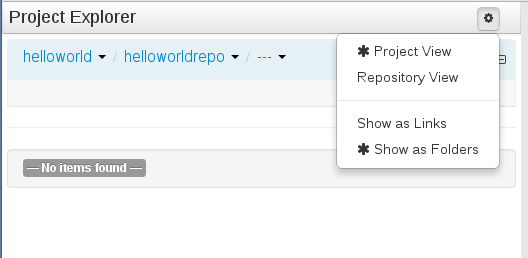
Abbildung 4.1. Auswahl des
helloworldrepo-Repository in der Organisationsgruppehelloworldim Projekt-Explorer - Erstellen Sie ein Projekt im
helloworld-Repository:- Gehen Sie im Perspektivenmenü auf → (Neues Element/Projekt).
- In der angezeigten Dialogbox Create new (Neu erstellen) definieren Sie Ihre Projekteigenschaften:
- Ressourcenname (Projektname):
HelloWorld
- Im Dialog New Project Wizard (Neuer Projektassistent) definieren Sie die Maven-Eigenschaften des Projekts. Drücken Sie nach jedem Eintrag die Eingabetaste (Enter).
- Gruppen-ID:
org.bpms - Artifakt-ID:
HelloWorld - Versions-ID:
1.0
- Klicken Sie auf (Beenden).
Kapitel 5. »Hello World«-Prozess
5.1. Erstellen des »Business Process«
- Anzeigen der »Project Authoring«-Perspektive ( →
- In der Projekt-Explorer Ansicht links wählen Sie die
helloworldOrganisationseinheit, dashelloworldrepoRepository und dasHelloWorldProjekt. - Im Perspektivenmenü klicken Sie auf → und definieren die Einzelheiten der Prozessdefinition :
- Geben Sie den Namen des »Business Process« als
HelloWorldein. - Wählen Sie das org.bpms-Paket. Dieses definiert den Speicherort des Artifakt-Repository, in dem Sie Ihre Definition des Business Process erstellen werden.
Anmerkung
Stellen Sie sicher, dass Sie das org.bpms-Paket wählen. Bei Auswahl des falschen Pakets schlägt die Bereitstellung fehl.
- Klicken Sie .
5.2. Modellieren eines »Business Process«
HelloWorld unter Business Processes, um den Business Process Designer wieder zu öffnen. Vergewissern Sie sich, dass Sie das korrekte Paket auswählen (org.bpms.helloworld). Um den Prozessinhalt zu entwerfen, tun Sie Folgendes:
- Erweitern Sie die Object Library-Palette mit Prozesselementen: Klicken Sie auf den Doppelpfeil (
 ) in der Ecke links oben im Business Process Designer Reiter.
- Ein »Start Event«-Element erscheint auf der Leinwand.
- Klicken Sie auf das »Start Event«-Element: die Quick-Linker-Elemente erscheinen um den Knoten. Klicken Sie auf das Task (
 ) Symbol, um einen ausgehenden Sequenzfluss und ein mit dem »Start Event« verbundenes Task-Element zu erstellen.
- Erstellen Sie ein Timer-Ereignis: Ziehen Sie von der Palette den Timer (unter Catching Intermediate Events) und legen Sie diesen ab. Verbinden Sie dann die Task mit dem Timer- Element mittels dem Quick-Linker-Menü.
- Erstellen Sie das »Start Event«-Element verbunden mit dem Timer-Ereignis-Element (entweder über die Quick-Linker-Funktion oder durch Ziehen von der Palette).

Abbildung 5.1. Entwurf des »HelloWorld«-Prozesses
5.3. Definieren der Elementeigenschaften
- Klicken Sie auf den Doppelpfeil (
 ) in der Ecke rechts oben, um den Properties Reiter zu erweitern.
- Klicken Sie auf eine beliebige Stelle der Leinwand. Der Properties-Reiter zeigt die Eigenschaften des
HelloWorldProzesses an. Die erforderlichen Eigenschaften sind vorab definiert; Sie können deren Werte jedoch bei Bedarf ändern. - Das Start-Element und das End-Element haben nur optionale Eigenschaften. Bei Task-Elementen aber müssen deren Typ und anschließend deren typspezifische Eigenschaften definiert sein. Klicken Sie auf das Task-Element und definieren Sie die erforderlichen Eigenschaften:
- Name:
ScriptTask - Task Type:
Script - Script Language:
java - Script:
System.out.println("Hello World!");Klicken Sie .
Sie haben eine Task definiert, die bei der Ausführung ein Skript durchführt. Das Skript ist in Java definiert und führt die MethodeSystem.out.println("Hello World!");aus, was bedeutet, dass esHello World!in die Standardausgabe des Servers schreibt (die Standardausgabe des Servers ist die Konsole, in der der Server gestartet wurde). - Sie müssen nach wie vor die Eigenschaften des Timer-Ereignisses definieren, damit der Prozess zur Runtime wartet und Sie dessen Ausführung prüfen können. Klicken Sie auf das Timer-Element und definieren Sie die Zeit, die auf die Ausführung gewartet wird:
- Bearbeiten Sie Time Duration:
1mund drücken Sie die Eingabetaste (»Enter«).Der Prozess wartet daher 1 Minute auf das Timer-Ereignis, nachdem er die Skript-Task ausgeführt hat.
- Geben Sie dem Timer-Ereignis über die Eigenschaften einen Namen und speichern Sie Ihren Prozess dann: Öffnen Sie das -Menü (
 ) und klicken Sie auf .
- Klicken Sie auf die (
 ) Schaltfläche auf der Werkzeugleiste des Process Designers mit dem Prozess, um sicherzustellen, dass der Prozess gültig ist. Die Skizze jedes Elements mit einem oder mehreren Validierungsfehlern wird orange angezeigt (siehe Red Hat JBoss BPM Suite Benutzerhandbuch für Informationen zur Validierungsfunktion).
5.4. Build und Bereitstellung
Hello World Prozess ausführen können, müssen Sie einen Build des gesamten Projekts durchführen und es dem Execution Server bereitstellen:
- Im Hauptmenü von Business Central gehen Sie auf → .
- Finden Sie im Project Explorer das Projekt »Hello World«.
- Öffnen Sie das Projekt im Projekteditor: Im Perspektivenmenü klicken Sie auf → .
- Prüfen Sie, ob die korrekten Projektdetails im Project Screen (Projektbildschirm) angezeigt sind und klicken Sie auf die Schaltfläche rechts oben in der Projektbildschirm-Ansicht.

Abbildung 5.2. Projekteditor mit den helloWorld-Projekteigenschaften
5.5. Instantiieren des »Business Process«
Hello World-Prozesses zu erstellen, d.h. den Business Process ausuführen, tun Sie Folgendes:
- Klicken Sie auf → im Hauptmenü.
- Finden Sie im angezeigten Process Definitions-Reiter den
Hello World-Prozess. Es ist möglich, dass Sie die Anzeige mittels Klicken auf -Schaltfläche neu laden müssen, damit die Bereitstellung in der Liste erscheint. - Klicken Sie auf die (
 ) Schaltfläche neben dem Prozessdefinitionseintrag, und klicken Sie dann in der Form Dialogbox erneut die Schaltfläche, um die Instantiierung des Prozesses zu bestätigen.
Der Prozess wird instantiiert, wobei der aktuell angemeldete Benutzer der Prozesseigentümer ist und das Prozessformular angezeigt wird (das Formular kann, falls definiert, auch für die Abfrage von Benutzereingaben bei der Prozessinstantiierung verwendet werden; siehe Red Hat JBoss BPM Suite Benutzerhandbuch).
) Schaltfläche neben dem Prozessdefinitionseintrag, und klicken Sie dann in der Form Dialogbox erneut die Schaltfläche, um die Instantiierung des Prozesses zu bestätigen.
Der Prozess wird instantiiert, wobei der aktuell angemeldete Benutzer der Prozesseigentümer ist und das Prozessformular angezeigt wird (das Formular kann, falls definiert, auch für die Abfrage von Benutzereingaben bei der Prozessinstantiierung verwendet werden; siehe Red Hat JBoss BPM Suite Benutzerhandbuch).
Hello World!-Nachricht erscheint in der Standardausgabe, in der Regel dem Terminal-Emulator, in dem der Server gestartet wurde. Die Prozessinstanz wartet auf das Timer-Ereignis. Klicken Sie auf , um den aktuellen Ausführungsstatus zu sehen.

Abbildung 5.3. HelloWorld Echtzeit-Ausführungsdiagramm: Das Timer-Ereignis wird ausgeführt
5.6. Abbrechen eines »Business Process«
HelloWorld-Prozesses auf dem Execution Server (wird ausgeführt). Sie können dies in der Process Instances-Ansicht prüfen: Um die Ansicht anzuzeigen, gehen Sie auf → .
 ) Schaltfläche einsehen und einfache Verwaltungsvorgänge durchführen, wie etwa ein Signal an eine Prozessinstanz senden (
 ) und es abbrechen (
 ).
).
HelloWorld-Prozessinstanz auf das Timer-Ereignis wartet, brechen Sie sie ab: Klicken Sie auf (
) in der Zeile mit den Information zu der HelloWorld-Prozessinstanz: Die Instanz verschwindet von der Liste der aktiven Prozessinstanzen und erscheint in der Liste von Aborted-Instanzen.

Abbildung 5.4. Abgebrochene Prozessinstanzen, einschließlich der »HelloWorld«-Prozessinstanz
Kapitel 6. »Hello World«-Business Rule (Geschäftsregel)
6.1. Erstellen von Business Rules
helloworldrule Business Rule im HelloWorld-Projekt zu definieren, tun Sie Folgendes:
- Im Project Explorer wählen Sie die Organisationseinheit
helloworld, dashelloworldrepo-Repository, dasHelloWorld-Projekt und das default-Paket.Anmerkung
Stellen Sie sicher, dass Sie das default-Paket wählen. Bei Auswahl des falschen Pakets schlägt die Bereitstellung fehl. - Erstellen Sie die DRL-Datei:
- Im Perspektivenmenü klicken Sie auf → .
- Definieren Sie in der Create new-Dialogbox den Ressourcennamen als
helloworldruleund überprüfen Sie, dass der Destinationspfaddefault://master@helloworldrepo/HelloWorld/src/main/resourceslautet. - Klicken Sie .
- Im angezeigten DRL-Editor mit der
helloworldrule.drl-Datei, definieren Sie die Regel:Copy to Clipboard Copied! Toggle word wrap Toggle overflow Diese Regel definiert keine »wenn«-Bedingung was bedeutet, dass diese immer »true« (wahr) ist, wenn ein Aufruf zur Ausführung erfolgt und dieHello World!-Phrase ausgegeben wird. - Klicken Sie auf .
- Eine Save this item-Eingabeaufforderung (dieses Element speichern) wird angezeigt. Geben Sie den Check-in comment (Check-in Kommentar) ein, und klicken Sie auf Save (Speichern).
Anmerkung
Beim Check-in Kommentar handelt es sich um eine kurze Beschreibung der von Ihnen vorgenommenen Änderung, die jedes Mal bei der Speicherung eines Assets eingegeben werden muss.
6.2. Hinzufügen der »Business Rule«-Task
- Öffnen Sie Ihren »Business Process« im Process Designer: in Project Explorer wählen Sie das
HelloWorld-Projekt, das org.bpms-Paket, klicken auf BUSINESS PROCESSES und klicken auf denHelloWorld-Prozess.Anmerkung
Stellen Sie sicher, dass Sie das org.bpms-Paket wählen. Bei Auswahl des falschen Pakets schlägt die Bereitstellung fehl. - Im angezeigten »Business Process Designer« mit dem »helloworld«-Prozess, erweitern Sie die Object Library Palette mit Prozesselementen: Klicken Sie auf den Doppelpfeil (
) in in der Ecke links oben des »Business Process Designer« Reiters.
- Erweitern Sie das Tasks-Menü und ziehen Sie die »Business Rule«-Task auf die Leinwand auf der rechten Seite, wo Sie diese ablegen.Passen Sie die Flow-Verbindungen an, um die Task in den Arbeitsablauf zu integrieren.
- Wählen Sie die »Business Rule«-Task und definieren Sie deren Eigenschaften im Properties Panel:
- Name:
BusinessRule - Regelflussgruppe:
helloworldgroupDie Ruleflow Group Eigenschaft definiert die Gruppe von Regeln, die bei der Ausführung der Task ausgegeben werden soll. In diesem Beispiel ist nur eine Regel, die in derhelloworldrule.drlDatei definiertehelloworldruleRegel, in derhelloworldgroupGruppe vorhanden.

Abbildung 6.1. Der »HelloWorld«-Prozess mit der »Business Rule«-Task und deren Eigenschaften
- Klicken Sie auf die Schaltfläche »Save«, um Ihre Änderungen zu speichern.
6.3. Build und Bereitstellung
- Im Hauptmenü von »Business Central« gehen Sie auf → .
- Finden Sie im Project Explorer das Projekt Hello World.
- Öffnen Sie das Projekt im Projekteditor: im Perspektivenmenü klicken Sie auf → .
- Prüfen Sie, ob die korrekten Projektdetails im Project Screen (Projektbildschirm) angezeigt sind und klicken Sie auf die Schaltfläche rechts oben in der Projektbildschirm-Ansicht.
Abbildung 6.2. Projekteditor mit den helloWorld-Projekteigenschaften
helloWorld-Bereitstellung durch die neue Version mit der Business Rule Task (Geschäftsregelaufgabe) ersetzt wurde. Um beide Bereitstellungen zu behalten, ändern Sie die Versionsnummer des Projekts im Projekteditor.
6.4. Instantiieren des »Business Process«
Hello World-Prozesses zu erstellen, d.h. den Business Process ausuführen, tun Sie Folgendes:
- Klicken Sie auf → im Hauptmenü.
- Finden Sie im angezeigten Process Definitions-Reiter das
Hello World. Es ist möglich, dass Sie die Anzeige mittels Klicken auf neu laden müssen, damit die Bereitstellung in der Liste erscheint. - Klicken Sie auf die (
) Schaltfläche neben dem Prozessdefinitionseintrag, und klicken Sie dann in der Form Dialogbox die (
 ) Schaltfläche, um die Instantiierung des Prozesses zu bestätigen.
Der Prozess wird instantiiert, wobei der aktuell angemeldete Benutzer der Prozesseigentümer ist und das Prozessformular angezeigt wird (das Formular kann, falls definiert, auch für die Abfrage von Benutzereingaben bei der Prozessinstantiierung verwendet werden; siehe Red Hat JBoss BPM Suite Benutzerhandbuch).
) Schaltfläche, um die Instantiierung des Prozesses zu bestätigen.
Der Prozess wird instantiiert, wobei der aktuell angemeldete Benutzer der Prozesseigentümer ist und das Prozessformular angezeigt wird (das Formular kann, falls definiert, auch für die Abfrage von Benutzereingaben bei der Prozessinstantiierung verwendet werden; siehe Red Hat JBoss BPM Suite Benutzerhandbuch).
Hello World!-Nachricht erscheint in der Standardausgabe zwei Mal, in der Regel dem Terminalemulator, in dem der Server gestartet wurde. Die Prozessinstanz wartet auf das Timer-Ereignis. Klicken Sie auf , um den aktuellen Ausführungsstatus zu sehen.

Abbildung 6.3. HelloWorld Echtzeit-Ausführungsdiagramm: Das Timer-Ereignis wird ausgeführt
Kapitel 7. BAM
7.1. Zugriff auf den Red Hat JBoss BPM Suite Dashbuilder
7.2. Überwachung von Instanzen

Abbildung 7.1. Prozess- und Task-Übersicht
Kapitel 8. Red Hat JBoss Developer Studio
Warnung
UTF-8 eingestellter Dateiverschlüsselung gestartet wird. Sie können dies durch Bearbeiten der $JBDS_HOME/studio/jbdevstudio.ini Datei und dem anschließenden Hinzufügen der Eigenschaft "-Dfile.encoding=UTF-8" tun.
8.1. JBoss Central
Anmerkung
# Don't use GTK 3
export SWT_GTK3=0
# Don't use GTK 3
export SWT_GTK3=0
Abbildung 8.1. JBoss Central
8.2. Installation der JBoss Developer Studio Plugins
Prozedur 8.1. Installieren Sie das Drools JBoss Developer Studio Plugin
- Starten Sie JBoss Developer Studio.
- Wählen Sie → (Hilfe/Neue Software installieren).
- Klicken Sie auf Add (Hinzufügen), um in das Add Repository-Menü (Repository hinzufügen) zu gelangen.
- Geben Sie der Software-Site einen Namen neben dem Name-Feld und fügen Sie die folgende url im Location Feld ein: https://devstudio.jboss.com/updates/8.0/integration-stack/
- Klicken Sie auf OK.
- Wählen Sie das JBoss Business Process and Rule Development-Feature aus den verfügbaren Optionen und klicken Sie Next und dann noch einmal Next (Weiter).
- Lesen Sie die Lizenz und akzeptieren Sie diese, indem Sie die entsprechende Schaltfläche wählen und auf Finish (Beenden) klicken.
- Nachdem die Installation der Plugins abgeschlossen ist, starten Sie JBoss Developer Studio neu.
8.3. Einstellung der Drools Runtime
Prozedur 8.2. Konfigurieren Sie die JBoss BRMS Runtime
- Extrahieren Sie die Runtime Jar-Dateien aus dem
jboss-brms-VERSION-engine.zipArchiv, das Sie beim Red Hat Kundenportal herunterladen können. - Aus dem JBoss Developer Studio-Menü wählen Sie Window klicken Sie auf Preferences (Bildschirm/Präferenzen).
- Wählen Sie → (Installierte Drools Runtime).
- Klicken Sie auf Add... (Hinzufügen); geben Sie der neuen Runtime einen Namen und klicken Sie auf Browse, um in das Verzeichnis zu gelangen, in das Sie die Runtime-Dateien in Schritt 1 extrahiert haben. Klicken Sie auf OK, um die gewählte Runtime beim JBDS zu registrieren.
- Kennzeichnen Sie die Runtime, die Sie erstellt haben als die standardmäßige Drools-Runtime, indem Sie das Kontrollkästchen neben ihr markieren.
- Klicken Sie auf OK. Falls Sie bestehende Projekte haben, so informiert eine Dialogbox Sie darüber, dass Sie JBoss Developer Studio neu starten müssen, um die Runtime zu aktualisieren.
8.4. Einstellen der JBoss BPM Suite Runtime
jboss-bpms-engine.zip-Archiv.
Prozedur 8.3. Konfigurieren Sie die jBPM Runtime
- Aus dem JBoss Developer Studio-Menü wählen Sie Window klicken Sie auf Preferences (Bildschirm/Präferenzen).
- Wählen Sie → .
- Klicken Sie auf Add... (Hinzufügen); geben Sie der neuen Runtime einen Namen und klicken Sie auf Browse, um in das Verzeichnis zu gelangen, in dem die Runtime sich befindet.
- Klicken Sie auf OK, wählen Sie die neue Runtime und klicken Sie erneut auf OK. Falls Sie bestehende Projekte haben, so informiert eine Dialogbox Sie darüber, dass Sie JBoss Developer Studio neu starten müssen, um die Runtime zu aktualisieren.
8.5. Konfiguration des JBoss Servers
Prozedur 8.4. Konfigurieren des Servers
- Öffnen Sie die -Ansicht durch Auswahl von → → (Bildschirm/Perspektive öffnen/Andere), wählen Sie , und klicken Sie OK.
- Fügen Sie die Serveransicht durch Auswahl von → → (Bildschirm/Ansicht anzeigen/Andere...) hinzu und wählen Sie → .
- Öffnen Sie das Servermenü, indem Sie mit der rechten Maustaste auf das Servers-Panel klicken und → (Neu/Server) wählen.
- Definieren Sie den Server durch Auswahl von → und klicken auf Next (Weiter).
- Stellen Sie das Heimvezeichnis ein, indem auf die Browse-Schaltfläche klicken. Navigieren Sie zum und wählen Sie das Installationsverzeichnis für JBoss EAP 6.4, bei dem installiert ist.
- Geben Sie im Feld Name einen Namen für den Server ein, vergewissern Sie sich, dass die Konfigurationsdatei eingestellt ist und klicken Sie auf Finish (Beenden).
8.6. Import von Projekten aus einem Git-Repository in JBoss Developer Studio
Prozedur 8.5. Klonen eines Remote Git-Repository
- Starten Sie den Red Hat JBoss BRMS/BPM Suite Server (je Bedarf), indem Sie den Server aus dem Server-Reiter wählen und auf das Startsymbol klicken.
- Starten Sie gleichzeitig die Secure Shell (falls diese nicht bereits läuft), indem Sie folgenden Befehl erteilen. Der Befehl ist nur Linux- und Mac-spezifisch. Wurde bei diesen Plattformen sshd bereits gestartet, so schlägt der Befehl fehl, und Sie können diesen Schritt einfach ignorieren.
/sbin/service sshd start
/sbin/service sshd startCopy to Clipboard Copied! Toggle word wrap Toggle overflow - Wählen Sie in JBoss Developer Studio → (Datei/Importieren...) und navigieren Sie zum Git-Ordner. Öffnen Sie den Git-Ordner, um (Projekte aus Git) zu wählen und klicken Sie dann auf (Weiter).
- Wählen Sie die Repository-Quelle als (URI klonen) und klicken Sie (Weiter).
- Geben Sie die Details des Git-Repository im nächsten Bildschirm ein und klicken Sie auf (Weiter).
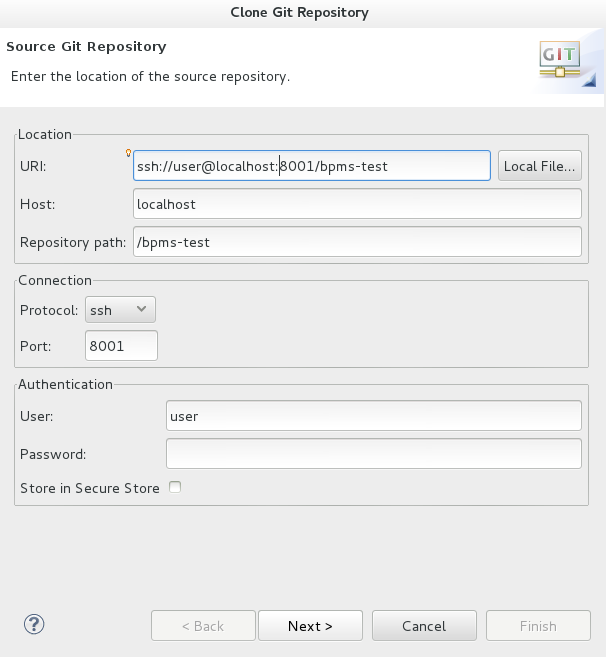
Abbildung 8.2. Git Repository Details
- Wählen Sie im nächsten Bildschirm, welchen Zweig Sie importieren möchten und klicken Sie auf (Weiter).
- Um den lokalen Speicher für dieses Projekt zu definieren. Geben Sie ein nicht leeres Verzeichnis ein (oder wählen Sie eines), nehmen Sie die Konfigurationsänderungen vor und klicken Sie auf (Weiter).
- Importieren Sie das Projekt als allgemeines Projekt im nächsten Bildschirm und klicken Sie auf (Weiter). Geben Sie diesem Projekt einen Namen und klicken Sie auf (Beenden).
Prozedur 8.6. Import eines lokalen Git-Repository
- Starten Sie den Red Hat JBoss BRMS/BPM Suite Server (je Bedarf), indem Sie den Server aus dem Server-Reiter wählen und auf das Startsymbol klicken.
- Wählen Sie in JBoss Developer Studio → (Datei/Importieren...) und navigieren Sie zum Git-Ordner. Öffnen Sie den Git-Ordner, um (Projekte aus Git) zu wählen und klicken Sie dann auf (Weiter).
- Wählen Sie die Repository-Quelle als (Vorhandenes lokales Repository) und klicken Sie (Weiter).

Abbildung 8.3. Git Repository Details
- Wählen Sie das zu konfigurierende Repository aus der Liste verfügbarer Repositories und klicken Sie auf .
- Wählen Sie im sich öffnenden Dialog die Schaltfläche aus und klicken Sie auf . Geben Sie dem Projekt einen Namen und klicken Sie auf .

Abbildung 8.4. Assistent für Projekt-Import
8.7. Erstellen eines Drools-Projekts
Prozedur 8.7. Erstellen eines neuen Red Hat JBoss Developer Studio Projekts
- Wählen Sie im Hauptmenü → → (Datei/Neu/Projekt).Wählen Sie → und klicken Sie auf Next (Drools/Drools Projekt/Weiter).
- Geben Sie einen Namen für das Projekt in der Project name:-Textbox ein und klicken Sie Next (Projektname/Weiter).
Anmerkung
JBoss Developer Studio bietet die Option für das Hinzufügen einer HelloWorld Beispiel-Regeldatei zum Projekt. Akzeptieren Sie diese Standardeinstellung, indem Sie auf Next (Weiter) klicken, um das Beispielprojekt in den folgenden Schritten zu testen. - Wählen Sie die Drools-Runtime (oder verwenden Sie den Standard).
- Wählen Sie mit Drools 6.0.x kompatiblen Code. Geben Sie eine GroupID, eine ArtifactID und eine Version ein und klicken Sie dann auf Finish (Beenden).
- Um das Projekt zu testen, klicken Sie mit der rechten Maustaste auf die die Hauptmethode enthaltende Java-Datei und wählen Sie → → (Ausführen/Ausführen als/Java-Applikation).Die Ausgabe wird im Konsolenreiter angezeigt.
8.8. Erstellen eines JBoss BPM Suite Projekts
Prozedur 8.8. Erstellen eines neuen JBoss BPM Suite Projekts inRed Hat JBoss Developer Studio
- Wählen Sie im Hauptmenü → → (Datei/Neu/Projekt).Wählen Sie → und klicken Sie auf Next (Weiter).
- Geben Sie einen Namen für das Projekt in der Project name:-Textbox ein und klicken Sie Next (Projektname/Weiter).
Anmerkung
JBoss Developer Studio bietet die Option für das Hinzufügen einer HelloWorld Beispiel-Regeldatei zum Projekt. Akzeptieren Sie diese Standardeinstellung, indem Sie auf Next (Weiter) klicken, um das Beispielprojekt in den folgenden Schritten zu testen. - Wählen Sie die jBPM-Runtime (oder verwenden Sie den Standard).
- Wählen Sie mit jBPM 6 oder höher Generierungscode, und klicken Sie auf Finish.
- Um das Projekt zu testen, klicken Sie mit der rechten Maustaste auf die die Hauptmethode enthaltende Java-Datei und wählen Sie → → (Ausführen/Ausführen als/Java-Applikation).Die Ausgabe wird im Konsolenreiter angezeigt.
Kapitel 9. Business Resource Planner
- Angestellten-/Patienten-Dienstpläne. Der Planer hilft bei der Erstellung von Dienstplänen für Krankenschwestern und hilft bei der Bettenverwaltung für Patienten.
- Bildungsdienstpläne. Planer hilft bei der Planung von Lehrstunden, Kursen, Prüfungen und Konferenzpräsentationen.
- Geschäftsdienstpläne: Planer hilft bei Automontageband, Planung der Maschinen Warteschlangen und Arbeitskräfteaufgabenplanung.
- Bestandssenkung: Planer minimiert Verschwendung, indem der Verbrauch von Ressourcen wie Papier und Stahl minimiert wird.
9.1. Installation des Business Resource Planners
- Navigieren Sie zum Red Hat Kundenportal und melden Sie sich mit Ihren Nutzerberechtigungen an.
- Wählen Sie → .
- Auf der sich öffnenden Product Downloads-Seite, klicken Sie auf Red Hat JBoss BPM Suite.
- Wählen Sie aus dem Version-Dropdown-Menü die Version 6.2.
- Wählen Sie Red Hat JBoss BPM Suite 6.2 Business Resource Planner und klicken Sie dann auf Download.
9.2. Ausführung der Business Resource Planner Beispiele
- Gehen Sie in der Befehlszeile in das
examples/-Verzeichnis. - Führen Sie in einer Unix-Umgebung den folgenden Befehl aus:
./runExamples.sh
./runExamples.shCopy to Clipboard Copied! Toggle word wrap Toggle overflow Führen Sie in einer Windows-Umgebung den folgenden Befehl aus:./runExamples.bat
./runExamples.batCopy to Clipboard Copied! Toggle word wrap Toggle overflow - Wählen Sie ein Beispiel aus der Examples GUI Applikation, die sich öffnet und führen Sie es in der gewünschten IDE aus.
Anhang A. Versionsgeschichte
| Versionsgeschichte | |||
|---|---|---|---|
| Version 6.2.0-3.1 | Thu Dec 10 2015 | ||
| |||
| Version 6.2.0-3 | Mon Nov 30 2015 | ||
| |||
| Version 6.2.0-2 | Mon Nov 30 2015 | ||
| |||
| Version 6.2.0-1 | Mon Nov 30 2015 | ||
| |||

'%20d='M201.5%20305.5c-13.8%200-24.9-11.1-24.9-24.6%200-13.8%2011.1-24.9%2024.9-24.9%2013.6%200%2024.6%2011.1%2024.6%2024.9%200%2013.6-11.1%2024.6-24.6%2024.6zM504%20256c0%20137-111%20248-248%20248S8%20393%208%20256%20119%208%20256%208s248%20111%20248%20248zm-132.3-41.2c-9.4%200-17.7%203.9-23.8%2010-22.4-15.5-52.6-25.5-86.1-26.6l17.4-78.3%2055.4%2012.5c0%2013.6%2011.1%2024.6%2024.6%2024.6%2013.8%200%2024.9-11.3%2024.9-24.9s-11.1-24.9-24.9-24.9c-9.7%200-18%205.8-22.1%2013.8l-61.2-13.6c-3-.8-6.1%201.4-6.9%204.4l-19.1%2086.4c-33.2%201.4-63.1%2011.3-85.5%2026.8-6.1-6.4-14.7-10.2-24.1-10.2-34.9%200-46.3%2046.9-14.4%2062.8-1.1%205-1.7%2010.2-1.7%2015.5%200%2052.6%2059.2%2095.2%20132%2095.2%2073.1%200%20132.3-42.6%20132.3-95.2%200-5.3-.6-10.8-1.9-15.8%2031.3-16%2019.8-62.5-14.9-62.5zM302.8%20331c-18.2%2018.2-76.1%2017.9-93.6%200-2.2-2.2-6.1-2.2-8.3%200-2.5%202.5-2.5%206.4%200%208.6%2022.8%2022.8%2087.3%2022.8%20110.2%200%202.5-2.2%202.5-6.1%200-8.6-2.2-2.2-6.1-2.2-8.3%200zm7.7-75c-13.6%200-24.6%2011.1-24.6%2024.9%200%2013.6%2011.1%2024.6%2024.6%2024.6%2013.8%200%2024.9-11.1%2024.9-24.6%200-13.8-11-24.9-24.9-24.9z'/%3e%3c/svg%3e)