 Red Hat Summit
Installationshandbuch
Installation und Konfiguration von Satellite
Zusammenfassung
Kapitel 1. Einführung
1.1. Systemarchitektur von Red Hat Satellite 6
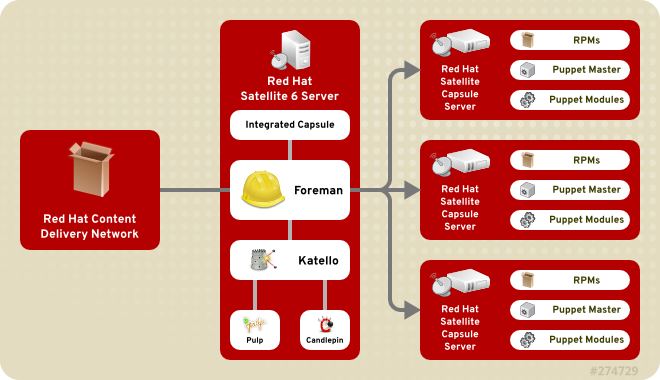
Abbildung 1.1. Systemarchitektur von Red Hat Satellite 6
- Foreman
- Foreman ist eine Open-Source-Applikation, die zur Bereitstellung und zur Lebenszyklusverwaltung von physischen und virtuellen Maschinen eingesetzt wird. Foreman konfiguriert diese Systeme automatisch mit verschiedenen Methoden wie z. B. mithilfe von Kickstart und Puppet-Modulen. Foreman sammelt zudem historische Daten für Berichte, Prüfungen und Fehlerbehebung.
- Katello
- Katello ist eine Applikation zur Verwaltung von Subskriptionen und Repositorys. Mithilfe von Katello können Red Hat-Repositorys subskribiert und Inhalte heruntergeladen werden. Sie können verschiedene Versionen dieser Inhalte erstellen und verwalten, um diese Versionen bestimmten Systemen innerhalb von benutzerdefinierten Phasen des Applikationslebenszyklus zuzuweisen.
- Candlepin
- Candlepin ist ein Dienst innerhalb von Katello, der die Subskriptionsverwaltung handhabt.
- Pulp
- Pulp ist ein Dienst innerhalb von Katello, der die Repository- und Inhaltsverwaltung handhabt.
- Hammer
- Hammer ist ein Befehlszeilentool, das für die meisten Funktionen der Weboberfläche entsprechende Befehlszeilen- und Shell-Befehle bietet.
- REST API
- Red Hat Satellite 6 enthält einen RESTful-API-Dienst, der es Systemadministratoren und Entwicklern ermöglicht, benutzerdefinierte Skripte und externe Applikationen zu schreiben, die mit Red Hat Satellite interagieren.
- Capsule
- Red Hat Satellite Capsule Server fungiert als Proxy für einige der Hauptfunktionen des Satellite, darunter der Repository-Speicher,
DNS,DHCPund die Puppet-Master-Konfiguration. Jeder Satellite Server enthält zudem integrierte Capsule-Server-Dienste.
1.2. Aufbau und Topologie von Red Hat Satellite 6
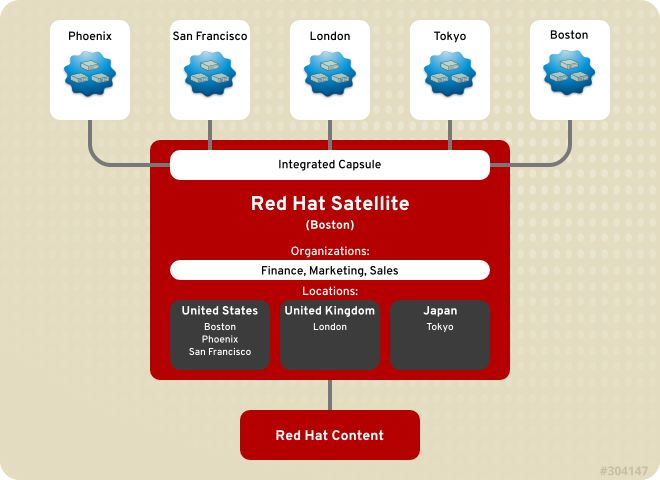
Abbildung 1.2. Einzelner Satellite mit integrierter Capsule
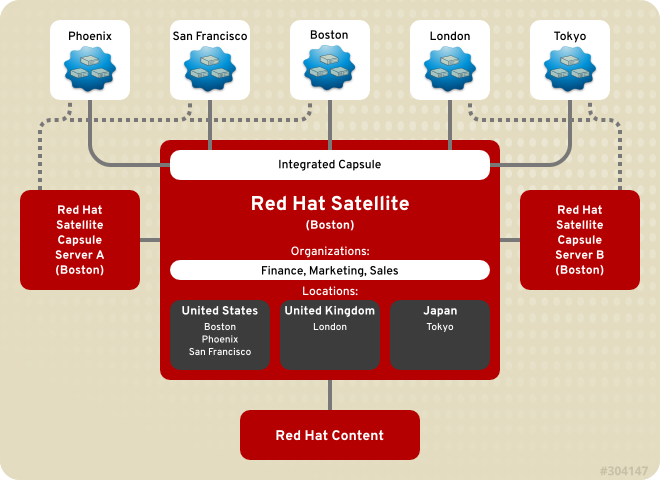
Abbildung 1.3. Einzelner Satellite mit integrierter Capsule und Backup-Capsules
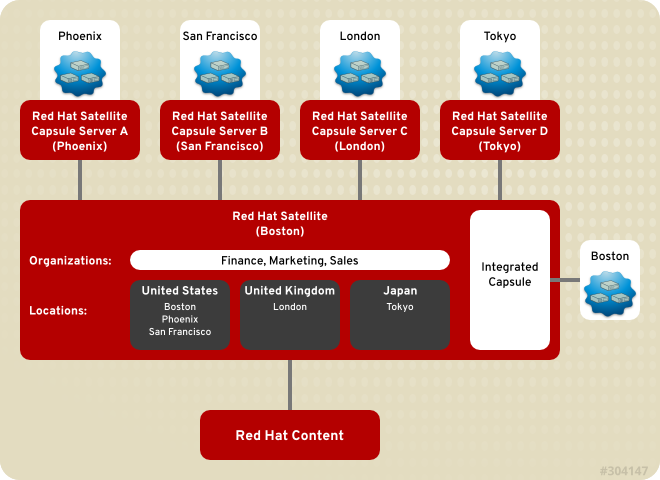
Abbildung 1.4. Entfernte Capsules basierend auf Standort
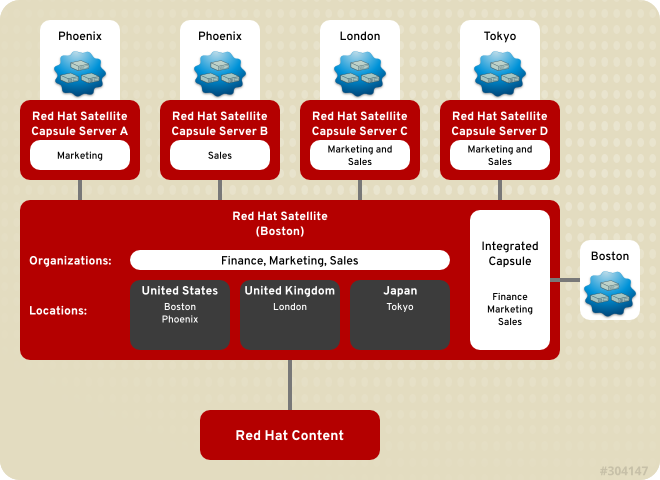
Abbildung 1.5. Entfernte Capsules basierend auf Standort und Organisation
1.3. Verfahren zur Installation von Red Hat Satellite 6 Server
Dieses Verfahren zur Installation beschreibt die Vorbereitung des Hostsystems auf die Installation des Red Hat Satellite Servers, einschließlich der Einrichtung einer grundlegenden Infrastruktur zur Bereitstellung eines Hostrechners.
- Installieren Sie auf dem Hostsystem Red Hat Enterprise Linux 6.5 oder höher.
- Bereiten Sie das Hostsystem auf die Installation des Satellite Servers vor, indem Sie Netzwerkports und SELinux-Einstellungen konfigurieren sowie die korrekten Paketversionen überprüfen. Siehe Abschnitt 1.6, »Voraussetzungen« für weitere Informationen.
- Installieren Sie den Satellite Server. Es stehen zwei Methoden zur Verfügung:
- Erstellen Sie die anfängliche Konfiguration des Satellite Servers mithilfe von
katello-installer. Siehe Abschnitt 2.3, »Manuelle Konfiguration von Red Hat Satellite« für weitere Informationen.
Nachfolgend sehen Sie die grundlegenden Konfigurationsschritte, um einen einfachen Satellite Server bereitzustellen und diesen mit Inhalten aus Red Hat-Subskriptionen zu füllen:
- Erstellen Sie ein Manifest im Red Hat Kundenportal. Siehe Abschnitt 4.1.1.1, »Einrichten eines Manifests« für weitere Informationen.
- Melden Sie sich beim Satellite Server an. Sie benötigen dazu den Benutzernamen und das Passwort des Administrators. Siehe Kapitel 3, Anmelden bei Red Hat Satellite für weitere Informationen.
- Erstellen Sie eine Organisation. Satellite enthält standardmäßig bereits eine "Default Organization" (Standardorganisation). Falls nötig, können Sie diese Standardorganisation verwenden. Allerdings ist es empfehlenswert, eine Organisation zu erstellen, die einer Abteilung in Ihrer eigenen Unternehmensstruktur entspricht. Siehe Abschnitt 3.1.1, »Erstellen einer neuen Organisation« für weitere Informationen.
- Entfernen Sie die "Default Organization". Siehe Abschnitt 3.1.3, »Entfernen einer Organisation« für weitere Informationen.
- Legen Sie Ihre standardmäßige Organisation und Ihren standardmäßigen Standort fest, damit Sie bei zukünftigen Anmeldungen in den richtigen Kontext innerhalb des Red Hat Satellite Servers gelangen. Siehe Abschnitt 3.2, »Ändern Ihrer Accounteinstellungen« für weitere Informationen.
- Melden Sie sich ab und wieder an. Sie sollten nun in der linken oberen Ecke des Hauptmenüs Ihre standardmäßige Organisation und Ihren standardmäßigen Standort sehen.
- Laden Sie das Manifest in der Weboberfläche des Satellite Servers hoch. Dadurch werden die Subskriptionsinformationen in den Satellite Server übertragen. Siehe Abschnitt 4.1.1.2, »Hochladen eines Subskriptionsmanifests« für weitere Informationen.
- Sobald das Manifest hochgeladen wurde, werden die verfügbaren Red Hat-Repositorys von gültigen Red Hat-Subskriptionen in den Satellite Server importiert. Wählen Sie, welche Repositorys für Ihre Organisation relevant sind. Siehe Abschnitt 4.1.1.3, »Aktivieren von Red Hat-Repositorys« für weitere Informationen.Nachfolgend sehen Sie einen üblichen, grundlegenden Satz von Subskriptionen, die Repositorys mit den neuesten Paketen für Red Hat Enterprise Linux 6 enthalten:
- Red Hat Enterprise Linux 6 Server Kickstart x86_64 6Server Repository
- Red Hat Enterprise Linux 6 Server RPMs x86_64 6Server Repository
- Red Hat Enterprise Linux 6 Server - RH Common RPMs x86_64 Repository
- Synchronisieren Sie die Repositorys manuell. Nach der Aktivierung der Repositorys ist dies ein erforderlicher Schritt. Dadurch wird das lokale Repository im Satellite Server mit den erforderlichen Paketen befüllt. Siehe Abschnitt 4.1.3.1, »Synchronisationsstatus« für weitere Informationen.
- Sobald die Inhalte mit dem lokalen Red Hat Satellite Server synchronisiert sind, können Sie Lebenszyklusumgebungen und Umgebungspfade gemäß den Anforderungen Ihrer Organisation einrichten. Beispielsweise können Sie eine Test- oder Entwicklungsumgebung einrichten, um die Lebenszyklusumgebung in Ihrer Organisation abzubilden. Siehe Abschnitt Lebenszyklusumgebungen im Red Hat Satellite 6 Benutzerhandbuch für Informationen über das Erstellen von Umgebungen und Umgebungspfaden.
- Erstellen Sie eine Inhaltsansicht und fügen Sie diese zur Lebenszyklusumgebung hinzu. Weitere Informationen über Inhaltsansichten finden Sie im Abschnitt Verwenden von Inhaltsansichten und im Abschnitt Erstellen einer Inhaltsansicht im Red Hat Satellite 6 Benutzerhandbuch.
- Nachdem Sie die Inhaltsansicht erstellt haben, fügen Sie Repositorys und Puppet-Module gemäß den Anforderungen Ihrer Organisation zur Inhaltsansicht hinzu. Der Abschnitt Hinzufügen von Repositorys zur Inhaltsansicht im Red Hat Satellite 6 Benutzerhandbuch führt Sie schrittweise durch diesen Vorgang.
- Veröffentlichen Sie die Inhaltsansicht, um sie zu verwenden. Der Abschnitt Veröffentlichen von Inhaltsansichten im Red Hat Satellite 6 Benutzerhandbuch enthält Anweisungen diesbezüglich. Sobald die Inhaltsansicht veröffentlicht wurde, kann sie entlang der Übertragungspfade in den Lebenszyklusumgebungen übertragen werden.
- Nachdem Sie den Inhalt und die Übertragungspfade eingerichtet haben, erstellen Sie einen Aktivierungsschlüssel für die Bereitstellung von Systemen. Ein Aktivierungsschlüssel wird während der Bereitstellung verwendet, um zu gewährleisten, dass das System mit der richtigen Hostgruppe und den richtigen Subskriptionen verknüpft wird. Im Abschnitt Erstellen eines Aktivierungsschlüssels im Red Hat Satellite 6 Benutzerhandbuch finden Sie weitere Informationen.
- Nachdem Sie diese grundlegende Konfiguration abgeschlossen haben, ist der Red Hat Satellite 6 Server bereit zur Verwaltung von Inhalten auf vorhandenen Hosts. Registrieren Sie ein vorhandenes System in Ihrer Organisation bei Ihrem Satellite Server mithilfe des erstellten Aktivierungsschlüssels. Im Abschnitt Registrieren eines Hosts im Red Hat Satellite 6 Benutzerhandbuch finden Sie weitere Informationen.
Beim Red Hat Satellite Capsule Server handelt es sich um eine Red Hat Satellite-Komponente, die vereinte Dienste zur Suche, Bereitstellung und Konfiguration von Hosts außerhalb des primären Satellite Servers bietet. Führen Sie die folgenden Schritte aus, um einen Satellite Capsule Server zu installieren und zu konfigurieren:
- Installieren Sie auf dem Hostsystem Red Hat Enterprise Linux 6.5 oder höher.
- Bereiten Sie das System auf die Installation des Red Hat Satellite Capsule Servers vor, indem Sie die Voraussetzungen in Abschnitt 5.1, »Voraussetzungen für Red Hat Satellite Capsule Server« abarbeiten. Dies umfasst die Konfiguration Ihrer Netzwerkports, SELinux-Einstellungen, etc.
- Installieren Sie den Red Hat Satellite Capsule Server. Siehe Abschnitt 5.2, »Installieren von Red Hat Satellite Server und Capsule Server« für weitere Informationen.
- Erstellen Sie die anfängliche Konfiguration des Satellite Capsule Servers. Siehe Abschnitt 5.3, »Konfigurieren eines Red Hat Satellite Capsule Servers« für weitere Informationen.
- Für Satellite Capsule Server mit Inhaltsknotenfunktionalität müssen die Schritte in Abschnitt 5.4, »Hinzufügen von Lebenszyklusumgebungen zu einem Red Hat Satellite Capsule Server« durchgeführt werden, um Inhalte vom zentralen Satellite Server mit dem Satellite Capsule Server zu synchronisieren.
- Ihr Satellite Capsule Server ist nun installiert, konfiguriert und einsatzbereit. Registrieren Sie als Nächstes Hosts in der Nähe des Standorts Ihres Satellite Capsule Servers. Siehe Abschnitt 5.6, »Registrieren von Hostsystemen bei einem Red Hat Satellite Capsule Server« für weitere Informationen.
1.4. Unterstützte Verwendung von Red Hat Satellite 6
Anmerkung
Red Hat Satellite 6 enthält unterstützte Puppet-Pakete. Das Installationsprogramm ermöglicht Benutzern die Installation und Konfiguration von Puppet-Mastern als Teil der Red Hat Satellite Capsule Server. Der Server installiert Hiera, was dazu verwendet werden kann, um die Anwendung von Puppet-Modulen zu verfeinern. Ein Puppet-Modul, das auf einem Puppet-Master auf dem Red Hat Satellite Server oder Satellite Capsule Server ausgeführt wird unter Verwendung von Hiera, wird von Red Hat unterstützt.
Pulp ist das Untersystem zur Inhaltsverwaltung in Red Hat Satellite 6. Die Verwendung von Pulp wird nur über die Weboberfläche, Befehlszeilenschnittstelle oder Programmierschnittstelle des Satellite Servers unterstützt. Direkte Modifikation oder Interaktion mit der lokalen API oder Datenbank von Pulp wird nicht von Red Hat unterstützt.
Foreman ist eine Upstream-Komponente, die einen großen Teil der Kernfunktionalität von Red Hat Satellite bildet, unter anderem die WebUI-Container, Benutzer, Organisationen, Sicherheit und andere wichtige Funktionen. Foreman kann mithilfe von Plugins erweitert werden. Allerdings werden nur die in Red Hat Satellite enthaltenen Plugins unterstützt. Red Hat unterstützt keine Plugins im Optional-Channel von Red Hat Satellite.
Katello ist die Upstream-Komponente für die Benutzeroberfläche und die Programmierschnittstelle für Inhalte und Subskriptionen in Red Hat Satellite 6. Die einzige unterstützte Methode zur Verwendung von Katello ist über die Weboberfläche, Programmierschnittstelle und Datenbank von Red Hat Satellite 6. Red Hat unterstützt keine direkten Modifikationen oder Interaktionen mit Katello.
Candlepin ist das Untersystem zur Subskriptionsverwaltung in Red Hat Satellite 6. Die einzige unterstützte Methode zur Verwendung von Candlepin ist über die Weboberfläche, Befehlszeilenschnittstelle und Programmierschnittstelle von Red Hat Satellite 6.
Die einzige unterstützte Methode zur Verwendung des eingebetteten Tomcat-Applikationsservers ist über die Weboberfläche, Programmierschnittstelle und Datenbank von Red Hat Satellite 6. Red Hat unterstützt keine direkten Modifikationen oder Interaktionen mit der lokalen Programmierschnittstelle oder Datenbank des eingebetteten Tomcat-Applikationsservers.
1.5. Glossar
- Aktivierungsschlüssel
- Ein Registrierungs-Token in einer Kickstart-Datei, um Aktionen bei der Registrierung zu steuern. Diese ähneln den Aktivierungsschlüsseln in Red Hat Satellite 5, bieten jedoch nur noch eine Untermenge der Funktionen, da Puppet die Paket- und Konfigurationsverwaltung nach der Registrierung handhabt.
- Applikations-Lebenszyklusumgebung
- Eine Applikations-Lebenszyklusumgebung repräsentiert einen Schritt oder eine Stufe in einem Übertragungspfad im Software-Entwicklungszyklus (engl. Software Development Life Cycle oder kurz SDLC). Übertragungspfade werden auch Entwicklungspfade genannt. Inhalte wie beispielsweise Pakete und Puppet-Module durchlaufen Lebenszyklusumgebungen, indem Inhaltsansichten veröffentlicht und übertragen werden. Alle Inhaltsansichten haben Versionen, so dass Sie eine bestimmte Version entlang eines typischen Übertragungspfads übertragen können, beispielsweise von "Entwicklung" über "Test" nach "Produktion". Das Klonen von Channels implementiert dieses Konzept in Red Hat Satellite 5.
- Verknüpfen
- Der Vorgang, eine Subskription zu einem Host zuzuweisen, um Zugriff auf RPM-Inhalte zu ermöglichen.
- Capsule
- Eine Capsule ist ein zusätzlicher Server, der in einer Red Hat Satellite 6 Bereitstellung verwendet werden kann, um die Zusammenlegung und Verteilung von Inhalten sowie anderen lokalen Diensten (unter anderem Puppet-Master,
DHCP,DNS,TFTP) zu ermöglichen. - Rechnerprofil
- Rechnerprofile legen standardmäßige Attribute für neue virtuelle Maschinen auf einer Rechnerressource fest.
- Rechnerressource
- Eine Rechnerressource ist eine virtuelle oder Cloud-Infrastruktur, die Red Hat Satellite 6 zur Bereitstellung von Hosts und Systemen verwendet. Dies kann zum Beispiel Red Hat Enterprise Virtualization Manager, OpenStack, EC2 und VMWare sein.
- Inhalt
- Inhalt umfasst Softwarepakete (RPM-Dateien) und Puppet-Module. Diese werden in die Library synchronisiert und dann in Lebenszyklusumgebungen übertragen, so dass diese von Hosts verwendet werden können.
- Content Delivery Network (CDN)
- Das Content Delivery Network (CDN) ist der Mechanismus zur Lieferung von Red Hat-Inhalten auf geografischer Basis. Beispielsweise werden Inhalte, die von einem Satellite in Europa synchronisiert werden, von einer Quelle in Europa bezogen.
- Inhaltsansicht
- Eine Inhaltsansicht ist eine Definition von Inhalten, die Produkte, Pakete und Puppet-Module mit der Fähigkeit zur intelligenten Filterung und Erstellung von Snapshots kombiniert. Inhaltsansichten sind eine Weiterentwicklung der Kombination aus Channels und Klonen aus Red Hat Satellite 5.
- External Node Classifier
- Ein External Node Classifier ist ein Puppet-Konstrukt, das zusätzliche Daten für einen Puppet-Master liefert, die bei der Konfiguration von Hosts verwendet werden. Red Hat Satellite 6 fungiert als External Node Classifier für Puppet-Master in einer Satellite-Bereitstellung.
- Facter
- Facter ist ein Programm, dass Informationen (Fakten) über das System ausgibt, auf dem es ausgeführt wird. Facter kann unter anderem die Speichermenge, die Betriebssystemversion, die Architektur und vieles mehr angeben. Puppet-Module ermöglichen spezifische Konfigurationen basierend auf den von Facter gesammelten Hostdaten.
- Hammer
- Hammer ist ein Befehlszeilentool für Red Hat Satellite 6. Verwenden Sie Hammer zur Verwaltung von Red Hat Satellite 6, entweder als standardmäßige Befehlszeilenschnittstelle, für Skripte, oder durch eine interaktive Shell.
- Hiera
- Hiera ist ein Tool zum Abrufen von Schlüssel/Wert-Paaren für Konfigurationsdaten, das es ermöglicht, systemspezifische Daten aus Puppet-Manifesten herauszuhalten.
- Host
- Ein Host ist ein physisches oder virtuelles System, das von Red Hat Satellite 6 verwaltet wird.
- Hostsammlung
- Eine Hostsammlung entspricht einer Systemgruppe in Satellite 5 und ist eine benutzerdefinierte Gruppe von einem oder mehreren Hosts.
- Hostgruppe
- Eine Hostgruppe ist eine Vorlage zum Erstellen eines Hosts. Sie umfasst die Inhaltsansicht (welche die verfügbaren RPM-Dateien und Puppet-Module spezifiziert) und die Puppet-Klassen (welche letztlich die Software und Konfiguration festlegt), die bei der Hosterstellung angewendet werden sollen.
- Standort
- Ein Standort ist eine Sammlung von Standardeinstellungen, die einen physischen Standort repräsentieren. Sie können verschachtelt werden, um eine Hierarchie aus Standorten zu schaffen. So können Sie beispielsweise Standardeinstellungen für den "Nahen Osten" festlegen, die weiter verfeinert werden durch "Tel Aviv", dann durch "Data Center Ost" und schließlich durch "Rack 22".
- Library
- Die Library enthält jede Version der Software (einschließlich der neuesten, synchronisierten Version), die ein Benutzer jemals bereitstellen wird. Für eine Information Technology Infrastructure Library (ITIL) [1] Organisation oder Abteilung ist dies die Definitive Media Library [2] (ehemals Definitive Software Library genannt).
- Manifest
- Ein Manifest überträgt Subskriptionen vom Kundenportal nach Red Hat Satellite 6. Diese Funktion ähnelt den Zertifikaten, die in Red Hat Satellite 5 verwendet wurden.Weitere Informationen über Zertifikate und Subskriptionstypen finden Sie in:
- RHN Classic, Red Hat Satellite und Channel-Berechtigungen (auf Englisch) [3]
- Organisation
- Eine Organisation ist eine isolierte Sammlung von Systemen, Inhalten und anderen Funktionalitäten innerhalb einer Satellite 6 Bereitstellung.
- Berechtigung
- Das Recht zur Durchführung einer Aktion.
- Produkt
- Eine Sammlung von Inhalts-Repositorys. Bei Produkten kann es sich um Red Hat-Produkte handeln oder um neu erstellte Produkte, die aus Software- und Konfigurationsinhalten bestehen.
- Übertragen
- Das Verlegen von einer Inhaltsansicht, die aus Software- und Konfigurationsinhalten besteht, von einer Applikations-Lebenszyklusumgebung in eine andere, z. B. von Entwicklung über Test nach Produktion.
- Bereitstellungsvorlage
- Eine Bereitstellungsvorlage ist eine benutzerdefinierte Vorlage für Kickstart-Dateien, Snippets und andere Bereitstellungsaktionen. In Satellite 6 liefern Bereitstellungsvorlagen ähnliche Funktionalität wie Kickstart-Profile und Cobbler-Snippets in Red Hat Satellite 5.
- Pulp-Knoten
- Ein Pulp-Knoten ist eine Capsule-Server-Komponente, die Inhalte spiegelt. Dies ähnelt dem Red Hat Satellite 5 Proxy. Der wesentliche Unterschied besteht darin, dass Inhalte auf dem Pulp-Knoten zwischengespeichert werden können (Staging), bevor sie von einem Host verwendet werden.
- Puppet-Agent
- Der Puppet-Agent ist ein Agent, der auf einem Host ausgeführt wird und Konfigurationsänderungen auf diesem Host anwendet.
- Puppet-Master
- Ein Puppet-Master ist eine Capsule-Server-Komponente, die Puppet-Manifeste für Hosts bereitstellt, die von dem Puppet-Agent ausgeführt werden.
- Repository
- Ein Repository bietet Speicherplatz für eine Gruppe von Inhalten. Beispiele sind ein YUM-Repository oder ein Puppet-Repository.
- Rolle
- Eine Rolle legt eine Reihe von Berechtigungen fest, die auf eine Gruppe von Ressourcen wie z. B. Hosts angewendet werden.
- Smart-Proxy
- Ein Smart-Proxy ist eine Capsule-Server-Komponente, die externe Dienste wie z. B.
DNSoderDHCPintegrieren kann. - Smart-Variable
- Eine Smart-Variable ist ein Konfigurationswert, der das Verhalten einer Puppet-Klasse steuert. Sie kann auf einem Host, einer Hostgruppe, einer Organisation oder einem Standort festgelegt werden.
- Standard Operating Environment (SOE)
- Eine Standard Operating Environment (SOE) (standardmäßige Betriebsumgebung) ist eine kontrollierte Version des Betriebssystems, auf der Applikationen bereitgestellt werden.
- Subskription
- Mithilfe von Subskriptionen erhalten Sie Inhalte und Services von Red Hat.
- Synchronisation
- Synchronisation beschreibt das Spiegeln von Inhalt von externen Quellen in die Red Hat Satellite 6 Library.
- Synchronisationspläne
- Synchronisationspläne ermöglichen die zeitlich geplante Ausführung der Inhaltssynchronisation.
- Benutzergruppe
- Eine Benutzergruppe ist eine Gruppe von Rollen, die auf eine Gruppe von Benutzern angewendet werden können. Eine Benutzergruppe ähnelt einer Rolle in Red Hat Satellite 5.
- Benutzer
- Ein Benutzer ist jeder, der bei Red Hat Satellite registriert ist. Die Authentifizierung und Autorisierung kann entweder durch die systemeigene Logik oder wahlweise durch externe LDAP-Quellen oder mit Kerberos erfolgen.
1.6. Voraussetzungen
Red Hat Satellite wird unterstützt auf Red Hat Enterprise Linux 6.5 und höher. Das Betriebssystem kann von einem Datenträger, einem lokalen ISO-Image, per Kickstart oder mittels jeder anderen von Red Hat unterstützten Methode installiert werden. Ein Red Hat Satellite Server benötigt eine Red Hat Enterprise Linux-Installation mit der @Base-Paketgruppe ohne jegliche Änderungen an der Paketauswahl, ohne Konfigurationen von Drittanbietern und ohne Software, die nicht direkt für den Betrieb des Servers notwendig ist. Diese Einschränkung betrifft auch das sogenannte "Härten" des Systems oder andere Sicherheitssoftware, die nicht von Red Hat stammt. Falls derartige Software in Ihrer Infrastruktur notwendig ist, müssen Sie zuerst den Satellite Server vollständig installieren und testen, dann eine Sicherheitskopie des Systems erstellen, bevor Sie schließlich fremde Software hinzufügen können.
- Es sollte mindestens einen Host im Netzwerk geben, der die folgenden Mindestspezifikationen erfüllt:
- 64-Bit-Architektur
- Red Hat Enterprise Linux 6.5 oder höher
- Mindestens zwei CPU-Kerne, empfohlen werden jedoch vier CPU-Kerne.
- Mindestens 8 GB und idealerweise 12 GB Arbeitsspeicher für jede Satellite-Instanz. Verwenden Sie 4 GB Swap-Space, wo möglich.
- Keine Java virtuelle Maschine auf dem System installiert. Falls vorhanden, entfernen Sie sie.
- Keine Puppet-RPMs auf dem System installiert
- Keine nicht unterstützten YUM-Repositorys von Drittanbietern aktiviert. Repositorys von Drittanbietern stellen möglicherweise Paketversionen bereit, die Konflikte verursachen oder nicht unterstützt werden und infolgedessen Fehler bei der Installation oder Konfiguration verursachen können.
- Eine aktuelle Red Hat Network-Subskription
- Zugriff auf den administrativen Benutzer-Account (
Root-Zugriff) - Vollständige DNS-Auflösung sowie umgekehrte Auflösung mit einem vollqualifizierten Domainnamen. Vergewissern Sie sich mithilfe der folgenden Befehle, dass
hostnameundlocalhostkorrekt aufgelöst werden:ping -c1 localhost ping -c1 `hostname -s` # my_system ping -c1 `hostname -f` # my_system.domain.com
# ping -c1 localhost
# ping -c1 `hostname -s` # my_system
# ping -c1 `hostname -f` # my_system.domain.com
Copy to Clipboard Copied! Toggle word wrap Toggle overflow
Die Browserunterstützung wird in 4 Levels kategorisiert:
- Level 1: Vollständig unterstützte und bevorzugte Browser für ein optimales Benutzererlebnis.
- Level 2: Weitgehend unterstützte Browser. Die Oberfläche funktioniert, doch einige Designelemente sind womöglich nicht optimal ausgerichtet, Schaltflächen und Layout sind eventuell verschoben und die Performance ist gegebenenfalls nicht optimal.
- Level 3: Designelemente sind womöglich nicht korrekt ausgerichtet.
- Level 4: Nicht unterstützt
| Browser | Version | Unterstützungslevel |
|---|---|---|
| Firefox | 3.6 | L3 |
| Firefox | 17, 18, 19, 20 | L4 |
| Firefox | 21 | L2 |
| Firefox | 22, 23, 24 | L1 |
| Firefox | Aktuelle Version | L1 |
| Chrome | 19, 20 | L4 |
| Chrome | 21, 27 | L2 |
| Chrome | Aktuelle Version | L1 |
| Internet Explorer | 7, 8 | L4 |
| Internet Explorer | 9, 10, 11 | L2 |
| Safari | ALLE | L4 |
Anmerkung
Die folgenden Spezifikationen gelten für den Speicherplatz des Satellite Servers:
- Mindestens 6 GB Speicherplatz für die Basis-Betriebssysteminstallation von Red Hat Enterprise Linux
- Mindestens 400 MB Speicherplatz für die Red Hat Satellite 6 Softwareinstallation
- Mindestens 20 GB Speicherplatz für jedes einzigartige Software-Repository. Pakete, die mehrfach in verschiedenen Channels enthalten sind, werden nur einmal auf der Festplatte gespeichert. Zusätzliche Repositorys, die zum Teil dieselben Pakete enthalten, benötigen daher weniger Speicherplatz. Der Großteil der gespeicherten Daten befindet sich in den Verzeichnissen
/var/lib/mongodbund/var/lib/pulp. Diese Endpunkte sind nicht manuell konfigurierbar. Stellen Sie sicher, dass genügend Speicherplatz auf dem Dateisystem/varverfügbar ist, um Probleme aufgrund von ungenügendem Speicherplatz zu vermeiden. - Mindestens 2 GB Speicherplatz in
/var/lib/pgsqlmit der Möglichkeit, die zugrunde liegende Partition zu vergrößern, falls zukünftig mehr Speicherplatz benötigt wird.
Anmerkung
/var. Es wird dringend empfohlen, /var auf einem LVM-Datenträger einzuhängen, den das System vergrößern kann, falls zukünftig mehr Speicherplatz benötigt wird.
Die folgenden Spezifikationen gelten für die Applikationsinstallation auf dem Satellite-Server:
ntpd-Dienst zu starten und diese Einstellung persistent zu machen.
service ntpd start; chkconfig ntpd on
# service ntpd start; chkconfig ntpd onDie folgenden Netzwerkports müssen offen und verfügbar sein, bevor mit der Installation fortgefahren werden kann:
| Port | Protokoll | Dienst |
|---|---|---|
| 443 | tcp | HTTPS |
| 5671 | tcp | SSL |
| 80 | tcp | HTTP |
| 8080 | tcp | Tomcat6 |
| 8140 | tcp | Puppet |
| 9090 | tcp | Foreman Smart Proxy |
iptables oder das Befehlszeilentool system-config-firewall-tui verwenden. Folgende Voraussetzungen müssen erfüllt sein, um die Firewall mit dem Befehl iptables zu konfigurieren:
- Port 443 für HTTPS (sicheres WWW) muss für eingehende Verbindungen offen sein.
- Port 5671 muss für die SSL-Kommunikation mit verwalteten Systemen offen sein.
- Port 80 für HTTP (WWW) muss offen sein, um die Bootstrap-Dateien herunterzuladen.
- Port 8080 für TCP muss für Java-Verbindungen verfügbar sein.
- Port 8140 muss für eingehende Puppet-Verbindungen mit verwalteten Systemen offen sein.
- Port 9090 muss für Foreman-Smart-Proxy-Verbindungen mit verwalteten Systemen offen sein.
- Führen Sie die folgenden Befehle aus, um die Firewall mit dem
iptables-Befehl zu konfigurieren und diese Regeln dauerhaft zu speichern:Copy to Clipboard Copied! Toggle word wrap Toggle overflow
Red Hat empfiehlt, die SELinux-Richtlinie auf Satellite 6 Systemen auf "Enforcing" zu setzen.
Wichtig
Kapitel 2. Installation von Red Hat Satellite
2.1. Installieren von Red Hat Satellite
Prozedur 2.1. Installieren eines Satellite Servers auf einem zertifikatsverwalteten System:
- Listen Sie alle verfügbaren Subskriptionen auf, um die korrekten Produkte für Red Hat Satellite und Red Hat Enterprise Linux zu finden und zu Ihrem System zuzuweisen:
subscription-manager list --available --all
# subscription-manager list --available --allCopy to Clipboard Copied! Toggle word wrap Toggle overflow Dieser Befehl zeigt eine Ausgabe, die etwa wie folgt aussieht:Copy to Clipboard Copied! Toggle word wrap Toggle overflow Anmerkung
Die SKU und Pool-ID hängen vom Red Hat Satellite-Produkttyp ab, das Ihrer Systemversion und dem Produkttyp entspricht. Notieren Sie sich die Pool-IDs von Red Hat Satellite 6, Red Hat Enterprise Linux und Red Hat Software Collections, die Ihrer Systemversion und dem Produkttyp entsprechen. - Verknüpfen Sie eine Subskription mit dem registrierten System:
subscription-manager subscribe --pool=Red_Hat_Satellite_Pool_Id
subscription-manager subscribe --pool=Red_Hat_Enterprise_Linux_Pool_Id
subscription-manager subscribe --pool=Red_Hat_Enterprise_Linux_Software_Collections_Pool_Id
# subscription-manager subscribe --pool=Red_Hat_Satellite_Pool_Id
# subscription-manager subscribe --pool=Red_Hat_Enterprise_Linux_Pool_Id
# subscription-manager subscribe --pool=Red_Hat_Enterprise_Linux_Software_Collections_Pool_Id
Copy to Clipboard Copied! Toggle word wrap Toggle overflow - Deaktivieren Sie alle vorhandenen Repositorys:
subscription-manager repos --disable "*"
# subscription-manager repos --disable "*"Copy to Clipboard Copied! Toggle word wrap Toggle overflow - Aktivieren Sie die Repositorys für Red Hat Satellite, Red Hat Enterprise Linux und Red Hat Software Collections. Vergewissern Sie sich, dass das Red Hat Enterprise Linux-Repository der von Ihnen verwendeten Version entspricht.
subscription-manager repos --enable rhel-6-server-rpms \
--enable rhel-server-rhscl-6-rpms \
--enable rhel-6-server-satellite-6.0-rpms
# subscription-manager repos --enable rhel-6-server-rpms \
--enable rhel-server-rhscl-6-rpms \
--enable rhel-6-server-satellite-6.0-rpms
Copy to Clipboard Copied! Toggle word wrap Toggle overflow - Installieren Sie das katello-Paket:
yum install katello
# yum install katelloCopy to Clipboard Copied! Toggle word wrap Toggle overflow - Führen Sie die folgenden Befehle aus, um die Firewall zur Einschränkung von Elasticsearch auf Foreman- und Katello-Benutzer zu konfigurieren und diese Regeln dauerhaft zu speichern:
iptables -A OUTPUT -o lo -p tcp -m tcp --dport 9200 -m owner --uid-owner foreman -j ACCEPT \
&& iptables -A OUTPUT -o lo -p tcp -m tcp --dport 9200 -m owner --uid-owner katello -j ACCEPT \
&& iptables -A OUTPUT -o lo -p tcp -m tcp --dport 9200 -j DROP
iptables-save > /etc/sysconfig/iptables
# iptables -A OUTPUT -o lo -p tcp -m tcp --dport 9200 -m owner --uid-owner foreman -j ACCEPT \
&& iptables -A OUTPUT -o lo -p tcp -m tcp --dport 9200 -m owner --uid-owner katello -j ACCEPT \
&& iptables -A OUTPUT -o lo -p tcp -m tcp --dport 9200 -j DROP
# iptables-save > /etc/sysconfig/iptables
Copy to Clipboard Copied! Toggle word wrap Toggle overflow
Der Satellite Server ist auf Ihrem Hostsystem installiert.
Wichtig
2.2. Installieren von Red Hat Satellite mit einem ISO-Image
ISO-Installationen erfordern, dass die GPG-Schlüssel von Red Hat vor der Installation importiert werden. Führen Sie den folgenden Befehl als Root aus, bevor Sie das Installationsskript ausführen:
rpm --import /etc/pki/rpm-gpg/RPM-GPG-KEY-redhat
# rpm --import /etc/pki/rpm-gpg/RPM-GPG-KEY-redhat
- Laden Sie das ISO-Image vom Red Hat Satellite 6 Channel im Red Hat Kundenportal herunter.
- Hängen Sie als Root-Benutzer das ISO-Image in ein Verzeichnis ein:
mkdir /media/iso
mount -o loop [iso_filename] /media/iso
# mkdir /media/iso
# mount -o loop [iso_filename] /media/iso
Copy to Clipboard Copied! Toggle word wrap Toggle overflow - Wechseln Sie in das Verzeichnis
/media/iso. - Führen Sie das Installationsskript in dem eingehängten Verzeichnis aus:
./install_packages
# ./install_packagesCopy to Clipboard Copied! Toggle word wrap Toggle overflow - Führen Sie die folgenden Befehle aus, um die Firewall zur Einschränkung von Elasticsearch auf Foreman- und Katello-Benutzer zu konfigurieren und diese Regeln dauerhaft zu speichern:
iptables -A OUTPUT -o lo -p tcp -m tcp --dport 9200 -m owner --uid-owner foreman -j ACCEPT \
&& iptables -A OUTPUT -o lo -p tcp -m tcp --dport 9200 -m owner --uid-owner katello -j ACCEPT \
&& iptables -A OUTPUT -o lo -p tcp -m tcp --dport 9200 -j DROP
iptables-save > /etc/sysconfig/iptables
# iptables -A OUTPUT -o lo -p tcp -m tcp --dport 9200 -m owner --uid-owner foreman -j ACCEPT \
&& iptables -A OUTPUT -o lo -p tcp -m tcp --dport 9200 -m owner --uid-owner katello -j ACCEPT \
&& iptables -A OUTPUT -o lo -p tcp -m tcp --dport 9200 -j DROP
# iptables-save > /etc/sysconfig/iptables
Copy to Clipboard Copied! Toggle word wrap Toggle overflow
Der Satellite Server ist auf Ihrem Hostsystem installiert.
Wichtig
2.3. Manuelle Konfiguration von Red Hat Satellite
katello-installer unterstützt die Fähigkeit, zahlreiche Standardeinstellungen innerhalb der verschiedenen Komponenten des Satellite Servers zu überschreiben. Beispielsweise müssen für Organisationen, die bereits über einen vorhandenen HTTP-Proxy verfügen, zusätzliche Konfigurationsoptionen an das Installationsprogramm vom Satellite Server übergeben werden. Siehe Abschnitt 2.3.1, »Manuelle Konfiguration von Red Hat Satellite mit einem HTTP-Proxy« für HTTP-Proxy-Optionen und Abschnitt 2.3.2, »Konfiguration von Red Hat Satellite mit einem benutzerdefinierten Serverzertifikat« für benutzerdefinierte CA-Zertifikate.
Sie können den Red Hat Satellite Server manuell konfigurieren, indem Sie als Root-Benutzer das Skript katello-installer ausführen:
katello-installer
# katello-installerkatello-installer übergeben, um verschiedene Aspekte der Konfiguration anzupassen. Der folgende Befehl zeigt eine vollständige Liste aller verfügbaren Optionen:
katello-installer --help
# katello-installer --help
Wichtig
admin. Der standardmäßige Organisationsname lautet Default_Organization. Es wird dringend empfohlen, diese Standardwerte zu ändern. Melden Sie sich dazu auf der Benutzeroberfläche des Satellite Servers an und navigieren Sie zu → bzw. → .
Falls das Konfigurationsskript erfolgreich abgeschlossen wurde, zeigt es die folgende Ausgabe:
2.3.1. Manuelle Konfiguration von Red Hat Satellite mit einem HTTP-Proxy
katello-installer --katello-proxy-url=http://myproxy.example.com --katello-proxy-port=8080 --katello-proxy-username=proxy_username --katello-proxy-password=proxy_password
katello-installer --katello-proxy-url=http://myproxy.example.com --katello-proxy-port=8080 --katello-proxy-username=proxy_username --katello-proxy-password=proxy_password--katello-proxy-urlist die URL des HTTP-Proxy-Servers.--katello-proxy-portist der Port, auf dem der HTTP-Proxy-Server lauscht.--katello-proxy-username(optional) ist der HTTP-Proxy-Benutzername zur Authentifizierung. Falls Ihr HTTP-Proxy-Server keinen Benutzernamen erfordert, brauchen Sie keinen Benutzernamen anzugeben.--katello-proxy-password(optional) ist das HTTP-Proxy-Passwort zur Authentifizierung. Falls Ihr HTTP-Proxy-Server kein Passwort erfordert, brauchen Sie kein Passwort anzugeben.
2.3.2. Konfiguration von Red Hat Satellite mit einem benutzerdefinierten Serverzertifikat
katello-installer enthält ein standardmäßiges CA-Zertifikat, das sowohl für die Server-SSL-Zertifikate als auch für die Client-Zertifikate zur Authentifizierung von Unterdiensten verwendet wird. Diese Zertifikate können durch benutzerdefinierte Zertifikate ersetzt werden.
- Wenn
katello-installerzum ersten Mal ausgeführt wird - Nachdem
katello-installerbereits ausgeführt wurde
Prozedur 2.2. Einrichten eines benutzerdefinierten Serverzertifikats bei der ersten Ausführung von katello-installer
- Führen Sie diesen Befehl auf dem Red Hat Satellite Server aus:
katello-installer --certs-server-cert ~/path/to/server.crt\
                  --certs-server-cert-req ~/path/to/server.crt.req\
                  --certs-server-key ~/path/to/server.crt.key\
                  --certs-server-ca-cert ~/path/to/cacert.crt
katello-installer --certs-server-cert ~/path/to/server.crt\ --certs-server-cert-req ~/path/to/server.crt.req\ --certs-server-key ~/path/to/server.crt.key\ --certs-server-ca-cert ~/path/to/cacert.crtCopy to Clipboard Copied! Toggle word wrap Toggle overflow Dabei gilt:certs-server-certist der Pfad zu Ihrem Zertifikat, signiert von Ihrer Zertifizierungsstelle (oder selbst signiert).certs-server-cert-reqist der Pfad zur Datei Ihrer Zertifikatssignierungsanfrage, mit der Ihr Zertifikat erstellt wurde.certs-server-keyist der private Schlüssel, mit dem das Zertifkat signiert wurde.certs-server-ca-certist der Pfad zum CA-Zertifikat auf diesem System.
Prozedur 2.3. Einrichten eines benutzerdefinierten Serverzertifikats nach der Ausführung von katello-installer
- Bei der ersten Ausführung von
katello-installerwerden die Standard-CA-Zertifikate als Server- und Clientzertifikate verwendet. Um die Verwendung von benutzerdefinierten Zertifikaten zu erzwingen, setzen Sie den Parameter--certs-update-serverund den Parameter--certs-update-server-ca, um das CA-Zertifikat zu aktualisieren:katello-installer --certs-server-cert ~/path/to/server.crt\ --certs-server-cert-req ~/path/to/server.crt.req\ --certs-server-key ~/path/to/server.crt.req\ --certs-server-ca-cert ~/path/to/cacert.crt\ --certs-update-server --certs-update-server-ca
katello-installer --certs-server-cert ~/path/to/server.crt\ --certs-server-cert-req ~/path/to/server.crt.req\ --certs-server-key ~/path/to/server.crt.req\ --certs-server-ca-cert ~/path/to/cacert.crt\ --certs-update-server --certs-update-server-caCopy to Clipboard Copied! Toggle word wrap Toggle overflow Dadurch wird das Paket katello-ca-consumer und das Server-CA-Zertifikat neu generiert. - Nachdem das Server-CA-Zertifikat geändert wurde, installieren Sie die neue Version des Pakets consumer-ca-consumer auf den Clientsystemen:
rpm -Uvh http://katello.example.com/pub/katello-ca-consumer-latest.noarch.rpm
rpm -Uvh http://katello.example.com/pub/katello-ca-consumer-latest.noarch.rpmCopy to Clipboard Copied! Toggle word wrap Toggle overflow
Wichtig
2.4. Konfiguration von Red Hat Satellite mit einer Antwortdatei
Prozedur 2.4. Konfiguration mithilfe einer Antwortdatei
- Kopieren Sie die standardmäßige Antwortdatei unter
/etc/katello-installer/answers.katello-installer.yamlan einen Speicherort in Ihrem lokalen Dateisystem:cp /etc/katello-installer/answers.katello-installer.yaml /etc/katello-installer/my-answer-file.yaml
# cp /etc/katello-installer/answers.katello-installer.yaml /etc/katello-installer/my-answer-file.yamlCopy to Clipboard Copied! Toggle word wrap Toggle overflow Anmerkung
Die anfängliche Antwortdatei hat noch recht wenig Inhalt. Sobald jedochkatello-installerzum ersten Mal ausgeführt wird, füllt sich die Antwortdatei mit den standardmäßigen Parameterwerten für die Installation. - Öffnen Sie Ihre Kopie der Antwortdatei in einem Texteditor Ihrer Wahl und bearbeiten Sie die Werte entsprechend Ihrer Umgebung. Speichern Sie Ihre Antwortdatei, wenn Sie fertig sind.
Anmerkung
Die Parameter für jedes Modul sind in der Dateiparams.ppdes jeweiligen Moduls spezifiziert. Verfügbare Module mit Parameterdateien können Sie mithilfe des folgenden Befehls anzeigen:rpm -ql katello-installer | grep params.pp
# rpm -ql katello-installer | grep params.ppCopy to Clipboard Copied! Toggle word wrap Toggle overflow - Öffnen Sie die Datei
/etc/katello-installer/katello-installer.yamlin einem Texteditor Ihrer Wahl und bearbeiten Sie den Antwortdateieintrag, um auf Ihre angepasste Antwortdatei zu verweisen::answer_file: /etc/katello-installer/my-answerfile.yaml
:answer_file: /etc/katello-installer/my-answerfile.yamlCopy to Clipboard Copied! Toggle word wrap Toggle overflow - Führen Sie den Befehl
katello-installeraus.katello-installer
# katello-installerCopy to Clipboard Copied! Toggle word wrap Toggle overflow
Satellite wurde auf Ihrem Hostsystem mit der gewünschten Konfiguration eingerichtet.
Kapitel 3. Anmelden bei Red Hat Satellite
- Rufen Sie mit einem Webbrowser die folgende Adresse auf, um auf den Satellite Server zuzugreifen:
https://HOSTNAME/Um Ihren Hostnamen zu identifizieren, führen Sie den Befehlhostnamean der Befehlszeile aus:hostname
# hostnameCopy to Clipboard Copied! Toggle word wrap Toggle overflow Wichtig
Wenn Sie das erste Mal auf den Satellite zugreifen, zeigt Ihr Browser eine Warnung, dass dieser Verbindung nicht vertraut wird. Akzeptieren Sie das selbstsignierte Zertifikat und fügen Sie die Satellite-URL als Sicherheitsausnahme hinzu, um diese Einstellung außer Kraft zu setzen. Das genaue Verfahren kann sich von Browser zu Browser unterscheiden.Tun Sie dies nur, wenn Sie sich sicher sind, dass die Satellite-URL eine vertrauenswürdige Quelle ist.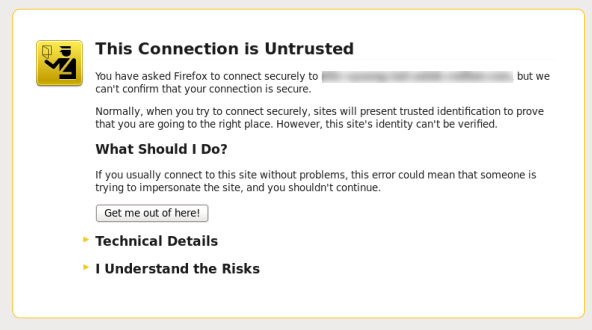
Abbildung 3.1. Warnung: Dieser Verbindung wird nicht vertraut
- Geben Sie den Benutzernamen und das Passwort ein, die Sie während des Konfigurationsvorgangs angelegt haben. Falls während des Konfigurationsvorgangs kein Benutzer angelegt wurde, ist der standardmäßige Benutzer admin.
Sobald Sie sich erfolgreich angemeldet haben, werden Sie zur Übersichtsseite des Satellites geleitet. Die Übersichtsseite enthält eine Übersicht über den Satellite und die registrierten Hosts.
| Menüpunkte | Beschreibung |
|---|---|
| Organisation@Standort | Ein Klick auf diesen Menüpunkt ändert die Organisation und den Standort. Falls keine Organisation oder kein Standort ausgewählt ist, sind standardmäßig Alle Organisationen bzw. Alle Standorte ausgewählt. Verwenden Sie diesen Menüpunkt, um andere Werte auszuwählen. |
| Überwachung | Zeigt Übersichten und Berichte. |
| Inhalt | Bietet Tools zur Inhaltsverwaltung. Dazu gehören Inhaltsansichten, Aktivierungsschlüssel und Lebenszyklusumgebungen. |
| Hosts | Bietet Tools zur Konfiguration des Hostinventars und der Bereitstellung. |
| Konfiguration | Bietet allgemeine Konfigurationstools und -daten, einschließlich Hostgruppen und Puppet-Daten. |
| Infrastruktur | Bietet Tools zur Konfiguration der Interaktion von Satellite 6 mit der Umgebung. |
| Verwaltung | Bietet erweiterte Konfigurationsoptionen für Benutzer- und RBAC-Einstellungen, sowie allgemeine Einstellungen. |
| Benutzername | Bietet Optionen zur Benutzerverwaltung, mit denen Benutzer ihre persönlichen Informationen bearbeiten können. |
Anmerkung
foreman-rake permissions:reset
Reset to user: admin, password: qwJxBptxb7Gfcjj5
# foreman-rake permissions:reset
Reset to user: admin, password: qwJxBptxb7Gfcjj5
3.1. Organisationen
Default_Organization erstellt, die Sie entweder entsprechend Ihrer eigenen Installation anpassen oder einfach löschen können.
Wichtig
3.1.1. Erstellen einer neuen Organisation
Prozedur 3.1. Erstellen einer neuen Organisation
- Klicken Sie auf den Menüpunkt → oben rechts auf dem Bildschirm.
- Klicken Sie auf die Schaltfläche .
- Geben Sie den Namen der neuen Organisation im Feld Name ein.
- Geben Sie die Kennung der neuen Organisation im Feld Kennung ein.
- Geben Sie eine Beschreibung der neuen Organisation im Feld Beschreibung ein.
- Klicken Sie auf .
- Wählen Sie die Hosts, die der neuen Organisation zugewiesen werden sollen.
- Klicken Sie auf die Schaltfläche , um alle Hosts ohne Organisation der neuen Organisation zuzuweisen.
- Klicken Sie auf die Schaltfläche , um manuell Hosts ohne Organisation auszuwählen und diese der neuen Organisation zuzuweisen.
- Klicken Sie auf die Schaltfläche , um das Zuweisen von Hosts zu überspringen.
Eine neue Organisation wurde erstellt.
3.1.2. Bearbeiten einer Organisation
Prozedur 3.2. Bearbeiten einer Organisation
- Klicken Sie auf den Menüpunkt → oben rechts auf dem Bildschirm.
- Klicken Sie auf den Namen der Organisation, die Sie bearbeiten möchten.
- Wählen Sie aus der Liste links die Ressource, die Sie bearbeiten möchten.
- Klicken Sie auf den Namen des gewünschten Objekts und fügen Sie dieses zur Liste Ausgewählte Elemente hinzu.
- Klicken Sie auf .
Die Organisation wurde aktualisiert und gespeichert.
3.1.3. Entfernen einer Organisation
Prozedur 3.3. Entfernen einer Organisation
- Klicken Sie auf den Menüpunkt → oben rechts auf dem Bildschirm.
- Wählen Sie aus der Auswahlliste rechts neben dem Namen der Organisation, die Sie entfernen möchten.
- Es erscheint eine Warnmeldung:
Organisationsname löschen?
Organisationsname löschen?Copy to Clipboard Copied! Toggle word wrap Toggle overflow - Klicken Sie auf die Schaltfläche .
Die Organisation wurde aus Red Hat Satellite entfernt.
3.2. Ändern Ihrer Accounteinstellungen
- - Ändern Sie hier persönliche Daten wie Ihren Benutzernamen, Ihr Passwort sowie Ihre Standardorganisation oder Ihren Standardstandort.
- Vorname
- Nachname
- E-Mail-Adresse
- Standardmäßiger Standort
- Standardmäßige Organisation
- Passwort
- – Fügen Sie Standorte hinzu oder entfernen Sie Standorte aus Ihrem Account basierend auf den Standorten, die im Red Hat Satellite Server angelegt wurden.
- – Fügen Sie Organisationen hinzu oder entfernen Sie Organisationen aus Ihrem Account basierend auf den Organisationen, die im Red Hat Satellite Server angelegt wurden.
- – Fügen Sie Rollen hinzu oder entfernen Sie Rollen aus Ihrem Account basierend auf den Rollen, die im Red Hat Satellite Server angelegt wurden.
Prozedur 3.4. Ändern Ihrer Accounteinstellungen
- Bewegen Sie Ihren Mauszeiger über den -Benutzer oben rechts im Bildschirm und klicken Sie in dem daraufhin angezeigten Auswahlmenü auf .
- Klicken Sie auf den Unterreiter, der die Einstellung enthält, die Sie ändern möchten.
- Nehmen Sie die gewünschte Änderung vor und klicken Sie auf .
Anmerkung
3.3. Konfiguration von LDAP-Authentifizierung für Red Hat Satellite
Prozedur 3.5. Konfigurieren Sie die LDAP-Authentifizierung wie folgt:
- Melden Sie sich als Satellite-Administrator an.
- Klicken Sie oben rechts auf der Seite auf → .
- Klicken Sie oben rechts auf der Seite auf .
- Geben Sie auf den folgenden Reitern die erforderlichen Informationen ein:
- . Geben Sie auf dem LDAP-Server-Reiter die folgenden Informationen an:
- Name – Der Name des LDAP-Servers.
- Server – Der Hostname des LDAP-Servers.
- Port – Der LDAP-Port. Standardmäßig Port 389.
- TLS – Aktiviert Transport Layer Security. Markieren Sie das Auswahlkästchen, um die Verschlüsselung zu aktivieren.
- . Geben Sie auf dem Account-Reiter die folgenden Informationen an:
- Account-Benutzername – Ein LDAP-Benutzer, der Lesezugriff auf den LDAP-Server hat. Dieses Feld kann nicht leer bleiben. Verwenden Sie den vollständigen Pfad zum Benutzerobjekt, zum Beispiel:
uid=$login,cn=users,cn=accounts,dc=example,dc=com
uid=$login,cn=users,cn=accounts,dc=example,dc=comCopy to Clipboard Copied! Toggle word wrap Toggle overflow - Account-Passwort – das LDAP-Passwort für den Benutzer, der im Account-Benutzername-Feld angegeben wurde. Dieses Feld kann leer bleiben, falls der Account-Benutzername die Variable "$login" verwendet.
- Basis-DN – Der Top-Level-Domainname Ihres LDAP-Verzeichnisses, zum Beispiel:
cn=users,cn=accounts,dc=redhat,dc=com
cn=users,cn=accounts,dc=redhat,dc=comCopy to Clipboard Copied! Toggle word wrap Toggle overflow - LDAP-Filter
- Accounts automatisch erstellen – Satellite-Accounts automatisch für LDAP-Benutzer erstellen, die sich zum ersten Mal beim Satellite anmelden. Markieren Sie das Auswahlkästchen, um diese Funktion zu aktivieren.
- . LDAP-Attribute wie Benutzername, Vor- und Nachname und E-Mail-Adresse müssen den entsprechenden Satellite-Attributen zugeordnet werden, damit LDAP auf dem Satellite funktionieren kann. Die folgenden Attribute können im Satellite zugeordnet werden:
- Benutzername-Attribut
- Vorname-Attribut
- Nachname-Attribut
- E-Mail-Adress-Attribut
- Fotoattribut
- Klicken Sie auf .
LDAP-Authentifizierung wurde auf dem Satellite konfiguriert.
Kapitel 4. Übertragen von Inhalten in den Red Hat Satellite
4.1. Verbundener Satellite
4.1.1. Verwenden von Red Hat-Inhaltsanbietern
4.1.1.1. Einrichten eines Manifests
Die folgenden Voraussetzungen müssen erfüllt sein, bevor Sie mit dieser Aufgabe fortfahren können:
- Sie benötigen ein Benutzername und Passwort für das Kundenportal.
- Sie benötigen ausreichende Subskriptionen, die dem Manifest hinzugefügt werden können.
- Melden Sie sich beim Kundenportal an.
- Klicken Sie auf → → und wählen Sie anschließend .
- Klicken Sie oben rechts auf der Seite Anwendungen zur Subskriptionsverwaltung auf .
- Wählen Sie einen eindeutigen Namen, um Ihren Satellite von anderen Satellite-Systemen in Ihrem Account zu unterscheiden.
- Wählen Sie als Satellite-Version aus der Auswahlliste. Es ist wichtig, die richtige Version zu wählen, da jede Version eine bestimmte Untergruppe an Paketen erfordert.
- Klicken Sie auf .
- Klicken Sie auf , fügen Sie die erforderlichen Subskriptionen für Red Hat Satellite hinzu und klicken Sie anschließend auf . Siehe How to generate a certificate für weitere Informationen.
- Klicken Sie auf , um ein Archiv im ZIP-Format zu generieren, welches das Manifest für Red Hat Satellite enthält.
Ein Subskriptionsmanifest für Red Hat Satellite wurde erstellt und heruntergeladen.
4.1.1.2. Hochladen eines Subskriptionsmanifests
Prozedur 4.1. Laden Sie ein Subskriptionsmanifest wie folgt hoch:
- Melden Sie sich beim Satellite Server an.
- Klicken Sie auf → und wählen Sie eine Organisation, der Sie das Subskriptionsmanifest zuweisen möchten.
- Klicken Sie auf → und anschließend rechts oben auf .
- Klicken Sie im Abschnitt Subskriptionsmanifest auf Aktionen und unter dem Unterbereich Neues Manifest hochladen auf .
- Wählen Sie die gewünschte Manifestdatei und klicken Sie anschließend auf Hochladen.
4.1.1.3. Aktivieren von Red Hat-Repositorys
Prozedur 4.2. Aktivieren von Repositorys
- Klicken Sie auf → .
- Klicken Sie auf den Reiter des Inhaltstyps, der aktiviert werden soll. Verfügbare Reiter sind: RPMs, Quell-RPMs, Debug-RPMs, Beta, ISOs und Andere.
- Klappen Sie jedes Red Hat-Produkt auf und untersuchen Sie die verschiedenen, verfügbaren Repository-Gruppen, indem Sie auf den Pfeil neben dem Produktnamen klicken.
- Wählen Sie die Red Hat-Repository-Gruppen, die Sie hinzufügen möchten. Indem Sie diese Repository-Gruppen auswählen, werden diese Repositorys automatisch für Ihren Red Hat Satellite-Server aktiviert.
Repositorys wurden aktiviert und sind bereit zur Synchronisation.
Anmerkung
4.1.2. Verwenden von Produkten
4.1.2.1. Erstellen eines Produkts
Prozedur 4.3. Erstellen eines Produkts
- Klicken Sie auf → .
- Klicken Sie auf die Schaltfläche .
- Geben Sie den Namen des neuen Produkts im Feld Name ein.
- Geben Sie die Kennung des neuen Produkts im Feld Kennung ein.
- Wählen Sie einen GPG-Schlüssel aus der Auswahlliste GPG-Schlüssel.
- Wählen Sie einen Synchronisationsplan aus der Auswahlliste Synchronisationsplan. Klicken Sie alternativ auf den Link + Neuer Synchronisationsplan, um einen neuen Synchronisationsplan zu erstellen.
- Geben Sie eine Beschreibung des neuen Produkts im Feld Beschreibung ein.
- Klicken Sie auf die Schaltfläche , um Ihr neues Produkt zu speichern.
Ein neues Produkt wurde erstellt.
4.1.2.2. Hinzufügen von Repositorys zu einem Produkt
Prozedur 4.4. Hinzufügen von Repositorys zu einem Produkt
- Klicken Sie auf → .
- Klicken Sie auf das Produkt, zu dem Sie ein Repository hinzufügen möchten.
- Klicken Sie auf den Unterreiter .
- Klicken Sie auf die Schaltfläche .
- Geben Sie den Namen des neuen Repositorys im Feld Name ein.
- Geben Sie eine Kennung für das neue Repository im Feld Kennung ein.
- Wählen Sie den Repository-Typ aus der Typ-Auswahlliste.
- Geben Sie die URL des neuen Repositorys im Feld URL ein.
- Wählen Sie, ob das Repository per HTTP veröffentlicht werden soll, indem Sie das Auswahlkästchen Über HTTP veröffentlichen markieren, falls gewünscht.
- Wählen Sie einen GPG-Schlüssel für das Repository aus der Auswahlliste GPG-Schlüssel.
- Klicken Sie auf die Schaltfläche , um Ihr neues Repository zu speichern.
Ein neues Repository wurde zu Ihrem Produkt hinzugefügt.
4.1.2.3. Verwenden von Massenaktionen für Produkte
Prozedur 4.5. Führen Sie Aktionen wie folgt auf mehreren Produkten durch:
- Klicken Sie auf → .
- Markieren Sie die Auswahlkästchen der Produkte, mit denen Sie arbeiten möchten.
- Klicken Sie auf .
- Um alle ausgewählten Produkte zu synchronisieren, klicken Sie auf den Reiter und anschließend auf .
- Um alle ausgewählten Produkte zu entfernen, klicken Sie auf und anschließend auf .
Sie können auch die Synchronisationspläne für mehrere Produkte gleichzeitig aktualisieren.
- Um einen neuen Synchronisationsplan zu erstellen, klicken Sie auf .
- Um die Synchronisationspläne von den ausgewählten Produkten zu entfernen, wählen Sie .
- Um die Synchronisationspläne für die ausgewählten Produkte zu aktualisieren, klicken Sie auf .
4.1.2.4. Verwenden der Repository-Suche
Prozedur 4.6. Verwenden der Repository-Suche
- Klicken Sie auf → .
- Klicken Sie auf die Schaltfläche .
- Geben Sie die URL des Repositorys im Feld Yum-Repository-Suche ein.
- Klicken Sie auf die Schaltfläche .
- Eine Liste der Repositorys unter der angegebenen URL wird unter Ergebnisse angezeigt.
- Markieren Sie das Auswahlkästchen Gefundene URLs, um die Repositorys zu einem Produkt hinzuzufügen.
- Klicken Sie auf die Schaltfläche .
- Wählen Sie, ob die Repositorys zu einem vorhandenen Produkt oder zu einem neuen Produkt hinzugefügt werden sollen.
- Um die Repositorys zu einem vorhandenen Produkt hinzuzufügen:
- Markieren Sie das Auswahlfeld Vorhandenes Produkt.
- Wählen Sie das gewünschte Produkt aus der Auswahlliste.
- Um ein neues Produkt zu erstellen und diesem die Repositorys zuzuweisen:
- Markieren Sie das Auswahlfeld Neues Produkt.
- Geben Sie den Namen und die Kennung für das neue Produkt an und wählen Sie einen GPG-Schlüssel aus der Auswahlliste.
- Markieren Sie das Auswahlkästchen Über HTTP bereitstellen, um das Repository über HTTP bereitzustellen.
- Bearbeiten Sie den Namen und die Kennung für die Ausgewählten URLs.
- Klicken Sie auf die Schaltfläche .
Die Repositorys wurden gefunden und zum Produkt hinzugefügt.
4.1.2.5. Entfernen eines Produkts
Prozedur 4.7. Entfernen Sie ein Produkt wie folgt vom Satellite:
- Klicken Sie auf → .
- Markieren Sie die Auswahlkästchen der Produkte, die Sie entfernen möchten.
- Klicken Sie auf und anschließend auf .
- Klicken Sie auf , um das Entfernen der Produkte zu bestätigen.
4.1.3. Synchronisieren von Inhalten von Quell-Repositorys nach Red Hat Satellite
- Datenintegrität zwischen Paketen
- Aktuelle Pakete, Sicherheitsfixes und Errata
4.1.3.1. Synchronisationsstatus
Wichtig
Prozedur 4.8. Synchronisieren von Produkten
- Klicken Sie auf → . Abhängig von den Subskriptionen und aktivierten Repositorys wird die Liste der Produktchannels angezeigt, die zur Synchronisation zur Verfügung stehen.
- Klicken Sie auf das Pfeilsymbol neben dem Produktnamen, um die verfügbaren Inhalte zu sehen.
- Wählen Sie die Inhalte, die Sie synchronisieren möchten.
- Klicken Sie auf die Schaltfläche , um die Synchronisation zu starten. Während der Synchronisation wird der Status des Vorgangs in der Spalte Ergebnis angezeigt. Falls die Synchronisation erfolgreich ist, erscheint Synchronisation abgeschlossen in der Spalte Ergebnis. Falls die Synchronisation fehlschlägt, wird Synchronisationsfehler angezeigt.
Ein Produkt wurde synchronisiert.
Anmerkung
4.1.3.2. Erstellen eines Synchronisationsplans
Prozedur 4.9. Erstellen Sie einen Synchronisationsplan wie folgt:
- Klicken Sie auf → .
- Klicken Sie auf die Schaltfläche , um einen neuen Synchronisationsplan zu erstellen.
- Geben Sie den Namen, die Beschreibung sowie weitere Details für den Plan ein.
- Klicken Sie auf , um den Synchronisationsplan zu erstellen.
4.1.3.3. Anwenden eines Synchronisationszeitplans
Prozedur 4.10. Erstellen Sie einen Synchronisationszeitplan wie folgt:
- Klicken Sie auf → und wählen Sie den Synchronisationsplan, den Sie implementieren möchten.
- Klicken Sie auf → auf der Hauptseite des Synchronisationsplans.
- Markieren Sie das Auswahlkästchen des Produkts, das Sie mit dem Synchronisationsplan verknüpfen möchten.
- Klicken Sie auf .
4.2. Nicht verbundener Satellite
katello-disconnected und einem Synchronisationshost.
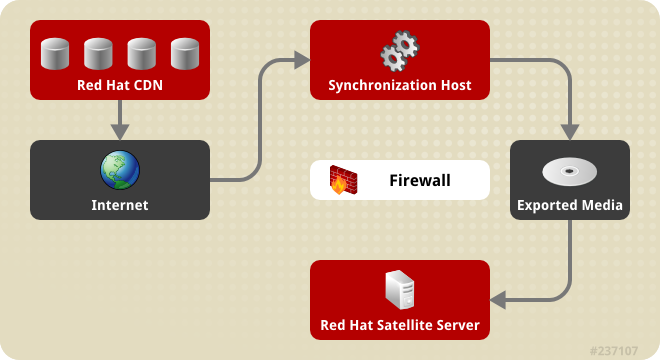
Abbildung 4.1. Nicht verbundener Satellite
4.2.1. Konfigurieren des Synchronisationshosts
Um Inhalte vom Red Hat Content Distribution Network (CDN) zu importieren, benötigt der Synchronisationshost:
- Eine Internetverbindung
- Gültige Red Hat Network-Subskriptionen
- Ein gültiges Manifest (Siehe Abschnitt 4.1.1.1, »Einrichten eines Manifests« für eine Anleitung zum Erhalt eines Manifests.)
Prozedur 4.11. Konfigurieren Sie einen Host wie folgt zur Synchronisation und zum Export von Inhalten vom Red Hat CDN:
- Verwenden Sie den Red Hat Subscription Manager, um den Synchronisationshost beim RHN zu registrieren.
- Listen Sie alle verfügbaren Subskriptionen auf, um die korrekten Produkte für Red Hat Satellite zu finden und zu Ihrem System zuzuweisen:
subscription-manager list --available --all
# subscription-manager list --available --allCopy to Clipboard Copied! Toggle word wrap Toggle overflow Dieser Befehl zeigt eine Ausgabe, die etwa wie folgt aussieht:Copy to Clipboard Copied! Toggle word wrap Toggle overflow Anmerkung
Die SKU und Pool-ID hängen vom Red Hat Satellite-Produkttyp ab, das Ihrer Systemversion und dem Produkttyp entspricht. - Subskribieren Sie den Pool mithilfe des folgenden Befehls:
subscription-manager subscribe --pool=Red_Hat_Satellite_Pool_Id
subscription-manager subscribe --pool=Red_Hat_Enterprise_Linux_Pool_Id
subscription-manager subscribe --pool=Red_Hat_Enterprise_Linux_Software_Collections_Pool_Id
# subscription-manager subscribe --pool=Red_Hat_Satellite_Pool_Id
# subscription-manager subscribe --pool=Red_Hat_Enterprise_Linux_Pool_Id
# subscription-manager subscribe --pool=Red_Hat_Enterprise_Linux_Software_Collections_Pool_Id
Copy to Clipboard Copied! Toggle word wrap Toggle overflow - Deaktivieren Sie alle vorhandenen Repositorys:
subscription-manager repos --disable "*"
# subscription-manager repos --disable "*"Copy to Clipboard Copied! Toggle word wrap Toggle overflow - Aktivieren Sie die Repositorys für Red Hat Satellite, Red Hat Enterprise Linux und Red Hat Software Collections. Vergewissern Sie sich, dass das Red Hat Enterprise Linux-Repository der von Ihnen verwendeten Version entspricht.
subscription-manager repos --enable rhel-6-server-rpms \
--enable rhel-server-rhscl-6-rpms \
--enable rhel-6-server-satellite-6.0-rpms
# subscription-manager repos --enable rhel-6-server-rpms \
--enable rhel-server-rhscl-6-rpms \
--enable rhel-6-server-satellite-6.0-rpms
Copy to Clipboard Copied! Toggle word wrap Toggle overflow - Installieren Sie katello-utils und zugehörige RPMs:
yum install python-qpid-qmf python-qpid qpid-cpp-server-store katello-utils
# yum install python-qpid-qmf python-qpid qpid-cpp-server-store katello-utilsCopy to Clipboard Copied! Toggle word wrap Toggle overflow katello-utils enthält das Dienstprogrammkatello-disconnected, das notwendig ist, um Repositorys für den Import einzurichten. Die qpid-Pakete sind notwendig zur Konfiguration von pulp. - Generieren Sie eine geheime 32-stellige, alphanumerische Zeichenkette für den Eintrag
oauth_secretin der Datei/etc/pulp/server.conf:tr -dc "[:alnum:]" < /dev/urandom | head -c 32 randomly_generated_value
# tr -dc "[:alnum:]" < /dev/urandom | head -c 32
randomly_generated_value
Copy to Clipboard Copied! Toggle word wrap Toggle overflow - Entfernen Sie in der Datei
/etc/pulp/server.confdie Kommentierung für den Eintrag[oauth]und fügen Sie den zufällig generierten Wert aus dem vorherigen Schritt als Wert füroauth_secrethinzu:[oauth] enabled: true oauth_key: katello oauth_secret: randomly_generated_value
[oauth] enabled: true oauth_key: katello oauth_secret: randomly_generated_valueCopy to Clipboard Copied! Toggle word wrap Toggle overflow - Deaktivieren Sie die Authentifizierung in
/etc/qpid/qpidd.conf:Copy to Clipboard Copied! Toggle word wrap Toggle overflow Alle eingehenden Verbindungen authentifizieren sich beim Standardbereich des Satellites. - Konfigurieren Sie die Verbindung von
katello-disconnectedzu Pulp mit dem zuvor generierten Wert für die Option--oauth-secret:katello-disconnected setup --oauth-key=katello --oauth-secret=randomly_generated_value
# katello-disconnected setup --oauth-key=katello --oauth-secret=randomly_generated_valueCopy to Clipboard Copied! Toggle word wrap Toggle overflow Dadurch wird ein Konfigurationswert in~/.katello-disconnectedabgelegt. - Konfigurieren Sie Pulp auf dem Synchronisationsserver:
Copy to Clipboard Copied! Toggle word wrap Toggle overflow - Importieren Sie das Manifest:
katello-disconnected import -m ./manifest.zip
# katello-disconnected import -m ./manifest.zipCopy to Clipboard Copied! Toggle word wrap Toggle overflow Durch den Import des Manifests wird die Liste der verfügbaren Repositorys zur Synchronisation eingerichtet, basierend auf den von Ihnen ausgewählten Subskriptionen.
4.2.2. Synchronieren von Inhalten
katello-disconnected alle im Manifest enthaltenen Repositorys zur Synchronisation. Die nötige Zeit zur Synchronisierung hängt direkt von der Anzahl der zu synchronisierenden Repositorys ab. Falls das Manifest eine große Anzahl von Repositorys enthält, wird die Synchronisation viel Zeit und Netzwerkressourcen beanspruchen.
katello-disconnected ermöglicht die Synchronisation bestimmter Repositorys. Dieser Abschnitt richtet Pulp zur Synchronisation von Inhalten ein.
- Deaktivieren Sie alle Repositorys:
katello-disconnected disable --all
# katello-disconnected disable --allCopy to Clipboard Copied! Toggle word wrap Toggle overflow katello-disconnectedaktiviert standardmäßig alle Repositorys. - Wählen Sie, welche Repositorys Sie synchronisieren möchten. Zeigen Sie dazu alle im Manifest verfügbaren Repositorys an:
Copy to Clipboard Copied! Toggle word wrap Toggle overflow - Aktivieren Sie die gewünschten Repositorys zur Synchronisation:
katello-disconnected enable -r rhel-6-server-sam-rpms-6_4-x86_64
# katello-disconnected enable -r rhel-6-server-sam-rpms-6_4-x86_64Copy to Clipboard Copied! Toggle word wrap Toggle overflow - Erstellen Sie die Repositorys und übertragen Sie sie nach Pulp, um die Synchronisation zu ermöglichen:
katello-disconnected configure
# katello-disconnected configureCopy to Clipboard Copied! Toggle word wrap Toggle overflow Anmerkung
Die Optionconfigurefürkatello-disconnectedliest das Manifest, erstellt Pulp-Repositorys und generiert Skripte vor der Synchronisation. Es muss jedes Mal ausgeführt werden, wenn ein Repository aktiviert oder deaktiviert wird. - Synchronisieren Sie die Repositorys:
katello-disconnected sync
# katello-disconnected syncCopy to Clipboard Copied! Toggle word wrap Toggle overflow Sie können die Optionwatchverwenden, um den Synchronisationsvorgang zu überwachen.Copy to Clipboard Copied! Toggle word wrap Toggle overflow
4.2.3. Exportieren von Inhalten
Ein externer Datenträger für den Export wie z. B. eine CD, DVD oder eine externe Festplatte.
- Exportieren Sie die synchronisierten Repositorys:
katello-disconnected export -t /var/tmp/export
# katello-disconnected export -t /var/tmp/exportCopy to Clipboard Copied! Toggle word wrap Toggle overflow Die Ausgabe sieht etwa wie folgt aus:Copy to Clipboard Copied! Toggle word wrap Toggle overflow Diese Operation erstellt die folgenden Dateien in/var/tmp/export:ls /var/tmp/export/ content-export-00 content-export-01 content-export-02 expand_export.sh
# ls /var/tmp/export/
content-export-00 content-export-01 content-export-02 expand_export.sh
Copy to Clipboard Copied! Toggle word wrap Toggle overflow - Kopieren Sie die Dateien von
/var/tmp/exportauf den externen Datenträger.Anmerkung
Falls die Dateien zu groß für einen einzelnen externen Datenträger sind, können sie stattdessen nacheinander auf eine Reihe von DVDs kopiert werden.
4.2.4. Importieren von Inhalten in einen nicht verbundenen Satellite Server
Vergewissern Sie sich, dass das Verzeichnis und das Dateisystem, das die exportierten Inhalte enthält, über genügend Speicherplatz verfügt, um die Archive zu entpacken. Falls die exportierten Inhalte beispielsweise 40 GB groß sind, benötigt das Verzeichnis und das Dateisystem auf dem nicht verbundenen Satellite Server, in die Sie die Inhalte importieren, zusätzliche 40 GB Speicherplatz, um die Inhalte auf demselben Dateisystem entpacken zu können.
- Kopieren Sie die exportierten Inhalte vom externen Datenträger in ein Verzeichnis auf dem nicht verbundenen Satellite.
Anmerkung
Falls die exportierten Inhalte auf mehrere externe Datenträger gespeichert wurden, stellen Sie sicher, dass Sie sämtliche Inhalte in ein Verzeichnis auf dem nicht verbundenen Satellite kopieren. - Führen Sie das Skript
expand_export.shaus, das Sie zusammen mit Ihren exportierten Inhalten kopiert haben:./expand_export.sh *** Done expanding archives. ***
# ./expand_export.sh
*** Done expanding archives. ***
Copy to Clipboard Copied! Toggle word wrap Toggle overflow Warnung
Der nicht verbundene Satellite braucht zusätzlich dieselbe Menge an freiem Speicherplatz, um Ihre exportierten Inhalte zu entpacken.Das Skript entpackt das Archiv in ein Verzeichnis. - Verlegen Sie Inhalte der entpackten Verzeichnisstruktur nach
/var/www/htmlauf dem Satellite Server und stellen Sie die SELinux-Kontexte auf den Dateien wieder her:mv var/tmp/export/* /var/www/html/ cd /var/www/html restorecon -r *
# mv var/tmp/export/* /var/www/html/
# cd /var/www/html
# restorecon -r *
Copy to Clipboard Copied! Toggle word wrap Toggle overflow Anmerkung
Der Satellite fungiert nun selbst als CDN mit den Dateien unterhttp://localhost/content. Dies ist jedoch nicht erforderlich. Das CDN kann sich auf einem anderen Rechner innerhalb desselben nicht verbundenen Netzwerks befinden, sofern der Satellite Server per HTTP auf diesen Rechner zugreifen kann. - Fügen Sie die CDN-Adresse zur Weboberfläche des Satellites hinzu:
- Melden Sie sich auf der Weboberfläche des Satellites an.
- Klicken Sie auf → und anschließend auf .
- Suchen Sie auf dem Informationsbildschirm Subskriptionsmanifest den Punkt Red Hat Anbieterdetails. Klicken Sie auf das Bearbeiten-Symbol neben der Repository-URL und ändern Sie den Eintrag auf die Repository-URL des CDN.
- Klicken Sie auf , um die Manifestdatei auszuwählen.
- Klicken Sie auf , um Ihr Manifest zu importieren.
- Aktivieren Sie die Repositorys vom lokalen CDN:
- Klicken Sie auf →
- Aktivieren Sie die Repositorys, die im Abschnitt "Synchronisieren von Inhalten" aktiviert und synchronisiert wurden.
- Klicken Sie auf → .
- Wählen Sie die Repositorys, die Sie synchronisieren möchten, und klicken Sie auf .
Kapitel 5. Red Hat Satellite Capsule Server
- Pulp-Server-/Inhaltsknoten-Features, unter anderem:
- Repository-Synchronisation
- Bereitstellung von Inhalten
- Red Hat Satellite Provisioning Smart-Proxy-Features, unter anderem:
- DHCP, einschließlich ISC-DHCP- und MS-DHCP-Server
- DNS, einschließlich Bind- und MS-DNS-Server
- Jegliche UNIX-basierte TFTP-Server
- Puppet-Master-Server ab 0.24
- Puppet-CA zur Verwaltung der Signierung und Bereinigung von Zertifikaten
- Baseboard Management Controller (BMC) zur Energieverwaltung
5.1. Voraussetzungen für Red Hat Satellite Capsule Server
Red Hat Satellite Capsule wird unterstützt auf Red Hat Enterprise Linux 6.5 und höher. Das Betriebssystem kann von einem Datenträger, einem lokalen ISO-Image, per Kickstart oder mittels jeder anderen von Red Hat unterstützten Methode installiert werden. Red Hat Satellite Capsule benötigt eine Red Hat Enterprise Linux-Installation mit der @Base-Paketgruppe ohne jegliche Änderungen an der Paketauswahl, ohne Konfigurationen von Drittanbietern und ohne Software, die nicht direkt für den Betrieb des Servers notwendig ist. Diese Einschränkung betrifft auch das sogenannte "Härten" des Systems oder andere Sicherheitssoftware, die nicht von Red Hat stammt. Falls derartige Software in Ihrer Infrastruktur notwendig ist, müssen Sie zuerst die Satellite Capsule vollständig installieren und testen, dann eine Sicherheitskopie des Systems erstellen, bevor Sie schließlich fremde Software hinzufügen können.
- Es sollte mindestens einen Host im Netzwerk geben, der die folgenden Mindestspezifikationen erfüllt:
- 64-Bit-Architektur
- Red Hat Enterprise Linux 6.5 oder höher
- Mindestens zwei CPU-Kerne, empfohlen werden jedoch vier CPU-Kerne
- Mindestens 8 GB und idealerweise 12 GB Arbeitsspeicher für jede Satellite-Instanz. Zudem wird empfohlen, nach Möglichkeit 4 GB Swap-Space zu verwenden.
- Mindestens 5 GB Speicherplatz für die Basisinstallation von Red Hat Enterprise Linux, 300 MB für die Installation von Red Hat Satellite Capsule und mindestens 10 GB Speicherplatz für jedes einzigartige Software-Repository, das in das Dateisystem
/varsynchronisiert wird.Pakete, die mehrfach in verschiedenen Channels enthalten sind, werden nur einmal auf der Festplatte gespeichert. Zusätzliche Repositorys, die zum Teil dieselben Pakete enthalten, benötigen daher weniger Speicherplatz.Anmerkung
Der Großteil der gespeicherten Daten befindet sich in den Verzeichnissen/var/lib/mongodbund/var/lib/pulp. Diese Endpunkte sind nicht manuell konfigurierbar. Stellen Sie sicher, dass genügend Speicherplatz auf dem Dateisystem/varverfügbar ist, um Probleme aufgrund von ungenügendem Speicherplatz zu vermeiden. - Keine Java virtuelle Maschine auf dem System installiert. Falls vorhanden, entfernen Sie sie.
- Keine Puppet-RPM-Dateien auf dem System installiert
- Keine nicht unterstützten YUM-Repositorys von Drittanbietern aktiviert. Repositorys von Drittanbietern stellen möglicherweise Paketversionen bereit, die Konflikte verursachen oder nicht unterstützt werden und infolgedessen Fehler bei der Installation oder Konfiguration verursachen können.
- Zugriff auf den administrativen Benutzer-Account (
Root-Zugriff) - Vollständige DNS-Auflösung sowie umgekehrte Auflösung mit einem vollqualifizierten Domainnamen. Vergewissern Sie sich mithilfe der folgenden Befehle, dass
hostnameundlocalhostkorrekt aufgelöst werden:ping -c1 localhost ping -c1 `hostname -s` # my_system ping -c1 `hostname -f` # my_system.domain.com
# ping -c1 localhost
# ping -c1 `hostname -s` # my_system
# ping -c1 `hostname -f` # my_system.domain.com
Copy to Clipboard Copied! Toggle word wrap Toggle overflow - Verfügbare Subskriptionen auf dem Red Hat Satellite Server
Die folgenden Spezifikationen gelten für die Satellite-Applikationsinstallation:
ntpd-Dienst zu starten und diese Einstellung persistent zu machen.
service ntpd start; chkconfig ntpd on
# service ntpd start; chkconfig ntpd onDie folgenden Voraussetzungen müssen erfüllt sein, bevor Sie mit dieser Aufgabe fortfahren können:
- Port 443 für HTTPS (sicheres WWW) muss für eingehende Verbindungen offen sein.
- Port 5671 muss für die SSL-Kommunikation mit verwalteten Systemen offen sein.
- Port 80 für HTTP (WWW) muss offen sein, um die Bootstrap-Dateien herunterzuladen.
- Port 8080 für TCP muss für Java-Verbindungen verfügbar sein.
- Port 8140 muss für eingehende Puppet-Verbindungen mit verwalteten Systemen offen sein.
- Port 9090 muss für Foreman-Smart-Proxy-Verbindungen mit verwalteten Systemen offen sein.
iptables-Befehl zu konfigurieren und diese Regeln dauerhaft zu speichern:
Auf dem Satellite Server müssen die Red Hat Software Collections-Repositorys aktiviert und synchronisiert sein, bevor der Capsule Server installiert werden kann.
Wichtig
5.2. Installieren von Red Hat Satellite Server und Capsule Server
Der Capsule Server muss beim Red Hat Satellite Server registriert sein, um die Red Hat Satellite Server-Produkte und -Subskriptionen zu erhalten:
- Installieren Sie das CA-Zertifikat des Red Hat Satellite Servers im Capsule Server:
rpm -Uvh http://satellite.example.com/pub/katello-ca-consumer-latest.noarch.rpm
# rpm -Uvh http://satellite.example.com/pub/katello-ca-consumer-latest.noarch.rpmCopy to Clipboard Copied! Toggle word wrap Toggle overflow - Registrieren Sie den Capsule Server unter Ihrem Organisationsnamen:
subscription-manager register --org "your organization"
# subscription-manager register --org "your organization"Copy to Clipboard Copied! Toggle word wrap Toggle overflow
Prozedur 5.1. Installieren eines Capsule Satellite Servers auf einem zertifikatsverwalteten System:
- Listen Sie alle verfügbaren Subskriptionen auf, um die korrekten Produkte für Red Hat Satellite und Red Hat Enterprise Linux zu finden und zu Ihrem System zuzuweisen:
subscription-manager list --available --all
# subscription-manager list --available --allCopy to Clipboard Copied! Toggle word wrap Toggle overflow Der folgende Bildschirm wird angezeigt:Copy to Clipboard Copied! Toggle word wrap Toggle overflow Anmerkung
Die SKU und Pool-ID hängen vom Red Hat Satellite-Produkttyp ab, das Ihrer Systemversion und dem Produkttyp entspricht. - Subskribieren Sie den Pool mithilfe des folgenden Befehls:
subscription-manager subscribe --pool=Red_Hat_Satellite_Pool_Id
subscription-manager subscribe --pool=Red_Hat_Enterprise_Linux_Pool_Id
subscription-manager subscribe --pool=Red_Hat_Enterprise_Linux_Software_Collections_Pool_Id
# subscription-manager subscribe --pool=Red_Hat_Satellite_Pool_Id
# subscription-manager subscribe --pool=Red_Hat_Enterprise_Linux_Pool_Id
# subscription-manager subscribe --pool=Red_Hat_Enterprise_Linux_Software_Collections_Pool_Id
Copy to Clipboard Copied! Toggle word wrap Toggle overflow - Deaktivieren Sie alle vorhandenen Repositorys:
subscription-manager repos --disable "*"
# subscription-manager repos --disable "*"Copy to Clipboard Copied! Toggle word wrap Toggle overflow - Aktivieren Sie die Repositorys für Satellite und Red Hat Enterprise Linux, indem Sie
yum-config-managerausführen. Sie müssen gegebenenfalls das Red Hat Enterprise Linux-Repository auf die Version anpassen, die von Ihnen verwendet wird.subscription-manager repos --enable rhel-6-server-rpms \ --enable rhel-server-rhscl-6-rpms \ --enable rhel-6-server-satellite-capsule-6.0-rpms
# subscription-manager repos --enable rhel-6-server-rpms \
--enable rhel-server-rhscl-6-rpms \
--enable rhel-6-server-satellite-capsule-6.0-rpms
Copy to Clipboard Copied! Toggle word wrap Toggle overflow - Installieren Sie die Pakete katello-installer und cyrus-sasl-plain, indem Sie den Befehl
yum installals Root-Benutzer ausführen:yum install katello-installer cyrus-sasl-plain
# yum install katello-installer cyrus-sasl-plainCopy to Clipboard Copied! Toggle word wrap Toggle overflow Das Paket katello-installer liefert diecapsule-installer-Funktionalität, und das Paket cyrus-sasl-plain ist erforderlich für pulp. - Führen Sie die folgenden Befehle aus, um die Firewall zur Einschränkung von Elasticsearch auf Foreman- und Katello-Benutzer zu konfigurieren und diese Regeln dauerhaft zu speichern:
iptables -A OUTPUT -o lo -p tcp -m tcp --dport 9200 -m owner --uid-owner foreman -j ACCEPT \
&& iptables -A OUTPUT -o lo -p tcp -m tcp --dport 9200 -m owner --uid-owner katello -j ACCEPT \
&& iptables -A OUTPUT -o lo -p tcp -m tcp --dport 9200 -j DROP
iptables-save > /etc/sysconfig/iptables
# iptables -A OUTPUT -o lo -p tcp -m tcp --dport 9200 -m owner --uid-owner foreman -j ACCEPT \
&& iptables -A OUTPUT -o lo -p tcp -m tcp --dport 9200 -m owner --uid-owner katello -j ACCEPT \
&& iptables -A OUTPUT -o lo -p tcp -m tcp --dport 9200 -j DROP
# iptables-save > /etc/sysconfig/iptables
Copy to Clipboard Copied! Toggle word wrap Toggle overflow
Der Satellite Capsule Server wurde auf Ihrem Hostsystem installiert. Der Satellite Capsule Server muss noch konfiguriert werden, bevor er verwendet werden kann.
5.3. Konfigurieren eines Red Hat Satellite Capsule Servers
Die folgenden Voraussetzungen müssen erfüllt sein, bevor Sie mit dieser Aufgabe fortfahren können:
- Installieren Sie den Red Hat Satellite Server.
- Setzen Sie die SELinux-Richtlinie auf dem Satellite Capsule Server-System auf Enforcing.
- Satellite Capsule Server mit Smart Proxy
- Satellite Capsule Server als Inhaltsknoten
- Satellite Capsule Server als Inhaltsknoten mit Smart Proxy
- Auf dem Satellite Server:
- Generieren Sie ein Zertifikat für den Satellite Capsule Server:
capsule-certs-generate --capsule-fqdn capsule_FQDN --certs-tar ~/capsule.example.com-certs.tar
capsule-certs-generate --capsule-fqdn capsule_FQDN --certs-tar ~/capsule.example.com-certs.tarCopy to Clipboard Copied! Toggle word wrap Toggle overflow Dabei gilt:capsule_FQDNist der vollqualifizierte Domainname des Satellite Capsule Servers (erforderlich).certs-tarist der Name der zu erstellenden tar-Datei, die das Zertifikat enthält, das vom Satellite Capsule-Installationsprogramm verwendet werden soll.
Wenn Sie den Befehlcapsule-certs-generateausführen, wird die folgende Meldung ausgegeben:Copy to Clipboard Copied! Toggle word wrap Toggle overflow - Kopieren Sie den generierten Tarball, capsule.example.com-certs.tar, vom Satellite Server zum Satellite Capsule-Hostsystem.
- Führen Sie folgende Schritte auf dem Satellite Capsule Server aus:
- Registrieren Sie Ihren Satellite Capsule Server beim Satellite Server:
rpm -Uvh http://sat6host.example.redhat.com/pub/katello-ca-consumer-latest.noarch.rpm
subscription-manager register --org "ACME_Corporation" --env [environment]/[content_view_name]
# rpm -Uvh http://sat6host.example.redhat.com/pub/katello-ca-consumer-latest.noarch.rpm
# subscription-manager register --org "ACME_Corporation" --env [environment]/[content_view_name]
Copy to Clipboard Copied! Toggle word wrap Toggle overflow Anmerkung
Der Satellite Capsule Server muss einer Organisation zugewiesen sein, da der Satellite Capsule Server eine Umgebung erfordert, um Inhalte vom Satellite Server zu synchronisieren. Nur Organisationen haben Umgebungen.Das Zuweisen eines Standorts ist optional, wird jedoch empfohlen, um die räumliche Nähe zu den Hosts anzugeben, die der Satellite Capsule Server verwaltet. - Wählen Sie eine der folgenden Optionen abhängig vom gewünschten Satellite Capsule Server-Typ:
- Option 1: Satellite Capsule Server mit Smart Proxy: Dies installiert einen Satellite Capsule Server mit Smart Proxy-Features (DHCP, DNS, Puppet). Führen Sie die folgenden Befehle als Root-Benutzer auf dem Satellite Capsule Server aus:
Copy to Clipboard Copied! Toggle word wrap Toggle overflow - Option 2 - Satellite Capsule Server mit Smart Proxy: Dies installiert einen Satellite Capsule Server mit allen Features. Führen Sie die folgenden Befehle als Root-Benutzer auf dem Satellite Capsule Server aus:
Copy to Clipboard Copied! Toggle word wrap Toggle overflow
Anmerkung
echo $?
# echo $?
/var/log/kafo, um die Problemursache zu suchen und zu bereinigen. /var/log/kafo ist die Protokolldatei für die Ausgabe, die von den Befehlen capsule-certs-generate und capsule-installer generiert wird.
Der Satellite Capsule Server wurde konfiguriert und beim Satellite Server registriert.
5.3.1. Konfigurieren von Red Hat Satellite Capsule Server mit einem benutzerdefinierten Serverzertifikat
katello-installer enthält ein standardmäßiges CA-Zertifikat, das sowohl für die Server-SSL-Zertifikate als auch für die Client-Zertifikate zur Authentifizierung von Unterdiensten verwendet wird. Diese Zertifikate können durch benutzerdefinierte Zertifikate ersetzt werden.
- Wenn
capsule-certs-generatezum ersten Mal ausgeführt wird - Nachdem
capsule-certs-generatebereits ausgeführt wurde
Prozedur 5.2. Einrichten eines benutzerdefinierten Serverzertifikats bei der ersten Ausführung von capsule-certs-generate
- Führen Sie diesen Befehl auf dem Red Hat Satellite Server aus:
Copy to Clipboard Copied! Toggle word wrap Toggle overflow Dabei gilt:capsule_FQDNist der vollqualifizierte Domainname des Satellite Capsule Servers (erforderlich).certs-tarist der Name der zu erstellenden tar-Datei, die das Zertifikat enthält, das vom Satellite Capsule-Installationsprogramm verwendet werden soll.server-certist der Pfad zu Ihrem Zertifikat, signiert von Ihrer Zertifizierungsstelle (oder selbst signiert).server-cert-reqist der Pfad zur Datei Ihrer Zertifikatssignierungsanfrage, mit der Ihr Zertifikat erstellt wurde.server-keyist der private Schlüssel, mit dem das Zertifkat signiert wurde.server-ca-certist der Pfad zum CA-Zertifikat auf diesem System.
- Kopieren Sie den generierten Tarball, capsule.example.com-certs.tar, vom Satellite Server zum Satellite Capsule-Hostsystem.
- Führen Sie folgende Schritte auf dem Satellite Capsule Server aus:
- Registrieren Sie Ihren Satellite Capsule Server beim Satellite Server:
rpm -Uvh http://sat6host.example.redhat.com/pub/katello-ca-consumer-latest.noarch.rpm
subscription-manager register --org "ACME_Corporation" --env [environment]/[content_view_name]
# rpm -Uvh http://sat6host.example.redhat.com/pub/katello-ca-consumer-latest.noarch.rpm
# subscription-manager register --org "ACME_Corporation" --env [environment]/[content_view_name]
Copy to Clipboard Copied! Toggle word wrap Toggle overflow Anmerkung
Der Satellite Capsule Server muss einer Organisation zugewiesen sein, da der Satellite Capsule Server eine Umgebung erfordert, um Inhalte vom Satellite Server zu synchronisieren. Nur Organisationen haben Umgebungen.Das Zuweisen eines Standorts ist optional, wird jedoch empfohlen, um die räumliche Nähe zu den Hosts anzugeben, die der Satellite Capsule Server verwaltet. - Wählen Sie eine der folgenden Optionen abhängig vom gewünschten Satellite Capsule Server-Typ:
- Option 1: Satellite Capsule Server mit Smart Proxy: Dies installiert einen Satellite Capsule Server mit Smart Proxy-Features (DHCP, DNS, Puppet). Führen Sie die folgenden Befehle als Root-Benutzer auf dem Satellite Capsule Server aus:
Copy to Clipboard Copied! Toggle word wrap Toggle overflow - Option 2 - Satellite Capsule Server als Inhaltsknoten: Dies installiert einen Satellite Capsule Server mit Features zur Inhaltsverwaltung und einen Puppet Master. Führen Sie die folgenden Befehle als Root-Benutzer auf dem Satellite Capsule Server aus:
Copy to Clipboard Copied! Toggle word wrap Toggle overflow - Option 3 - Satellite Capsule Server mit Smart Proxy: Dies installiert einen Satellite Capsule Server mit allen Features. Führen Sie die folgenden Befehle als Root-Benutzer auf dem Satellite Capsule Server aus:
Copy to Clipboard Copied! Toggle word wrap Toggle overflow
Prozedur 5.3. Einrichten eines benutzerdefinierten Serverzertifikats nach der Ausführung von capsule-certs-generate
- Generieren Sie ein neues Zertifikat basierend auf Ihrem benutzerdefinierten Serverzertifikat:
Copy to Clipboard Copied! Toggle word wrap Toggle overflow - Kopieren Sie den generierten Tarball, capsule.example.com-certs.tar, vom Satellite Server zum Satellite Capsule-Hostsystem.
- Führen Sie auf dem Satellite Capsule Server den Befehl
capsule-installererneut aus, um die Zertifikate zu aktualisieren. Wählen Sie eine der folgenden Optionen abhängig vom gewünschten Satellite Capsule Server-Typ:- Option 1: Satellite Capsule Server mit Smart Proxy: Dies installiert einen Satellite Capsule Server mit Smart Proxy-Features (DHCP, DNS, Puppet). Führen Sie die folgenden Befehle als Root-Benutzer auf dem Satellite Capsule Server aus:
Copy to Clipboard Copied! Toggle word wrap Toggle overflow - Option 2 - Satellite Capsule Server als Inhaltsknoten: Dies installiert einen Satellite Capsule Server mit Features zur Inhaltsverwaltung und einen Puppet Master. Führen Sie die folgenden Befehle als Root-Benutzer auf dem Satellite Capsule Server aus:
Copy to Clipboard Copied! Toggle word wrap Toggle overflow - Option 3 - Satellite Capsule Server mit Smart Proxy: Dies installiert einen Satellite Capsule Server mit allen Features. Führen Sie die folgenden Befehle als Root-Benutzer auf dem Satellite Capsule Server aus:
Copy to Clipboard Copied! Toggle word wrap Toggle overflow
Wichtig
5.4. Hinzufügen von Lebenszyklusumgebungen zu einem Red Hat Satellite Capsule Server
Wichtig
hammer-Befehle auf dem Satellite Server aus.
- Melden Sie sich auf der Befehlszeilenschnittstelle des Satellite Servers als Root an.
- Wählen Sie den gewünschten Red Hat Satellite Capsule Server aus der Liste und notieren Sie sich dessen
ID:hammer capsule list
# hammer capsule listCopy to Clipboard Copied! Toggle word wrap Toggle overflow Die Details des Satellite Capsule Servers können Sie mithilfe des folgenden Befehls überprüfen:hammer capsule info --id capsule_id_number
# hammer capsule info --id capsule_id_numberCopy to Clipboard Copied! Toggle word wrap Toggle overflow - Prüfen Sie die Liste der verfügbaren Lebenszyklusumgebungen für den Red Hat Capsule Server und notieren Sie sich die
Umgebungs-ID:hammer capsule content available-lifecycle-environments --id capsule_id_number
# hammer capsule content available-lifecycle-environments --id capsule_id_numberCopy to Clipboard Copied! Toggle word wrap Toggle overflow Dabei gilt:available-lifecycle-environmentssind Lebenszyklusumgebungen, die der Satellite Capsule zur Verfügung stehen, derzeit jedoch nicht mit der Satellite Capsule verknüpft sind.
- Fügen Sie die Lebenszyklusumgebung zum Satellite Capsule Server hinzu:
hammer capsule content add-lifecycle-environment --id capsule_id_number --lifecycle-environment-id environment_id_number
# hammer capsule content add-lifecycle-environment --id capsule_id_number --lifecycle-environment-id environment_id_numberCopy to Clipboard Copied! Toggle word wrap Toggle overflow Dabei gilt:--idist die Identifikationsnummer des Satellite Capsule Servers.--lifecycle-environment-idist die Identifikationsnummer der Lebenszyklusumgebung.
Wiederholen Sie diesen Schritt für jede Lebenszyklusumgebung, die zum Capusle Server hinzugefügt werden soll. - Synchronisieren Sie den Inhalt von der Umgebung des Satellite Servers auf den Satellite Capsule Server:
hammer capsule content synchronize --id capsule_id_number
# hammer capsule content synchronize --id capsule_id_numberCopy to Clipboard Copied! Toggle word wrap Toggle overflow Wenn ein Satellite Capsule Server mehrere Lebenszyklusumgebungen hat und nur eine dieser Umgebungen synchronisiert werden muss, ist es möglich, eine bestimmte Lebenszyklusumgebung auszuwählen, indem Sie die Umgebungs-ID angeben:hammer capsule content synchronize --id 1 --environment-id 1
# hammer capsule content synchronize --id 1 --environment-id 1Copy to Clipboard Copied! Toggle word wrap Toggle overflow
Die ausgewählten Umgebungen beziehen nun Pakete von Repositorys auf dem gewünschten Satellite Capsule Server.
5.5. Entfernen von Lebenszyklusumgebungen von einem Red Hat Satellite Capsule Server
- Falls Lebenszyklusumgebungen nicht länger für die Hostsysteme relevant sind
- Falls Lebenszyklusumgebungen fälschlicherweise zum Satellite Capsule Server hinzugefügt wurden
- Melden Sie sich auf der Befehlszeilenschnittstelle des Satellite Servers als Root an.
- Wählen Sie den gewünschten Red Hat Satellite Capsule Server aus der Liste und notieren Sie sich dessen
ID:hammer capsule list
# hammer capsule listCopy to Clipboard Copied! Toggle word wrap Toggle overflow Die Details des Satellite Capsule Servers können Sie mithilfe des folgenden Befehls überprüfen:hammer capsule info --id capsule_id_number
# hammer capsule info --id capsule_id_numberCopy to Clipboard Copied! Toggle word wrap Toggle overflow - Prüfen Sie die Liste der Lebenszyklusumgebungen, die derzeit mit dem Red Hat Capsule Server verknüpft sind, und notieren Sie sich die
Umgebungs-ID:hammer capsule content lifecycle-environments --id capsule_id_number
hammer capsule content lifecycle-environments --id capsule_id_numberCopy to Clipboard Copied! Toggle word wrap Toggle overflow - Entfernen Sie die Lebenszyklusumgebung vom Satellite Capsule Server:
hammer capsule content remove-lifecycle-environment --id capsule_id_number --environment-id environment_id
# hammer capsule content remove-lifecycle-environment --id capsule_id_number --environment-id environment_idCopy to Clipboard Copied! Toggle word wrap Toggle overflow Dabei gilt:--idist die Identifikationsnummer des Satellite Capsule Servers.--environment-idist die Identifikationsnummer der Lebenszyklusumgebung.
Wiederholen Sie diesen Schritt für jede Lebenszyklusumgebung, die vom Capusle Server entfernt werden soll. - Synchronisieren Sie den Inhalt von der Umgebung des Satellite Servers auf den Satellite Capsule Server:
hammer capsule content synchronize --id capsule_id_number
# hammer capsule content synchronize --id capsule_id_numberCopy to Clipboard Copied! Toggle word wrap Toggle overflow
Die ausgewählten Umgebungen wurden vom Satellite Capsule Server entfernt.
5.6. Registrieren von Hostsystemen bei einem Red Hat Satellite Capsule Server
Clientsysteme müssen zur Registrierung konfiguriert sein. Die folgenden Kapitel im Red Hat Satellite Benutzerhandbuch sind hilfreich bei der Konfiguration:
- Konfigurieren von Hosts zur Registrierung
- Automatisierte Konfiguration
- Manuelle Konfiguration
- Erstellen eines neuen Aktivierungsschlüssels
subscription-manager, aber verweisen Sie auf die Satellite Capsule mit dem Flag --baseurl vom Subscription Manager und fügen Sie /pulp/repos am Ende der URL hinzu.
subscription-manager register --org [org_name] --activationkey [your_activation_key] --baseurl https://satcapsule.example.com/pulp/repos
# subscription-manager register --org [org_name] --activationkey [your_activation_key] --baseurl https://satcapsule.example.com/pulp/reposKapitel 6. Deinstallieren von Red Hat Satellite Server und Capsule Server
Warnung
katello-remove. Das Deinstallationsskript wird zweimal eine Warnung ausgeben und eine Bestätigung verlangen, bevor es die Pakete und Konfigurationsdateien vom System löscht. Nachfolgend sehen Sie eine beispielhafte Ausgabe des Befehls:
Alle Pakete und Konfigurationsdateien von Red Hat Satellite wurden vom System entfernt.
Anhang A. Versionsgeschichte
| Versionsgeschichte | ||||||||||||||||||||
|---|---|---|---|---|---|---|---|---|---|---|---|---|---|---|---|---|---|---|---|---|
| Version 1-2.01.1 | Tue Oct 07 2014 | |||||||||||||||||||
| ||||||||||||||||||||
| Version 1-2.01 | Fri Sep 12 2014 | |||||||||||||||||||
| ||||||||||||||||||||
| Version 1-2 | Thu Sep 11 2014 | |||||||||||||||||||
| ||||||||||||||||||||
| Version 1-1 | Wed Sep 10 2014 | |||||||||||||||||||
| ||||||||||||||||||||
| Version 1-0 | Tue Sep 9 2014 | |||||||||||||||||||
| ||||||||||||||||||||
| Version 0-34 | Thu Aug 21 2014 | |||||||||||||||||||
| ||||||||||||||||||||
| Version 0-33 | Tue Aug 12 2014 | |||||||||||||||||||
| ||||||||||||||||||||
| Version 0-32 | Fri Jul 11 2014 | |||||||||||||||||||
| ||||||||||||||||||||
| Version 0-31 | Mon Jun 30 2014 | |||||||||||||||||||
| ||||||||||||||||||||
| Version 0-30 | Tue Jun 24 2014 | |||||||||||||||||||
| ||||||||||||||||||||
| Version 0-29 | Tue Jun 24 2014 | |||||||||||||||||||
| ||||||||||||||||||||
| Version 0-28 | Mon Nov 11 2013 | |||||||||||||||||||
| ||||||||||||||||||||
| Version 0-27 | Mon 11 Nov 2013 | |||||||||||||||||||
| ||||||||||||||||||||
| Version 0-26 | Mon 11 Nov 2013 | |||||||||||||||||||
| ||||||||||||||||||||
| Version 0-25 | Thu 7 Nov 2013 | |||||||||||||||||||
| ||||||||||||||||||||
| Version 0-24 | Thu 7 Nov 2013 | |||||||||||||||||||
| ||||||||||||||||||||
| Version 0-23 | Wed 30 Oct 2013 | |||||||||||||||||||
| ||||||||||||||||||||
| Version 0-22 | Tue 29 Oct 2013 | |||||||||||||||||||
| ||||||||||||||||||||
| Version 0-21 | Wed 09 Oct 2013 | |||||||||||||||||||
| ||||||||||||||||||||
| Version 0-20 | Wed 2 Oct 2013 | |||||||||||||||||||
| ||||||||||||||||||||
| Version 0-19 | Wed 2 Oct 2013 | |||||||||||||||||||
| ||||||||||||||||||||
| Version 0-18 | Tue 1 Oct 2013 | |||||||||||||||||||
| ||||||||||||||||||||
| Version 0-17 | Thu 19 Sep 2013 | |||||||||||||||||||
| ||||||||||||||||||||
| Version 0-16 | Tue 17 Sep 2013 | |||||||||||||||||||
| ||||||||||||||||||||
| Version 0-15 | Wed 11 Sep 2013 | |||||||||||||||||||
| ||||||||||||||||||||
| Version 0-14 | Mon 12 Aug 2013 | |||||||||||||||||||
| ||||||||||||||||||||
| Version 0-13 | Mon 12 Aug 2013 | |||||||||||||||||||
| ||||||||||||||||||||
| Version 0-09 | Thu 20 June 2013 | |||||||||||||||||||
| ||||||||||||||||||||
| Version 0-08 | Thu 20 June 2013 | |||||||||||||||||||
| ||||||||||||||||||||
| Version 0-07 | Wed 19 June 2013 | |||||||||||||||||||
| ||||||||||||||||||||
| Version 0-06 | Thu 13 June 2013 | |||||||||||||||||||
| ||||||||||||||||||||
| Version 0-05 | Tue 11 June 2013 | |||||||||||||||||||
| ||||||||||||||||||||
| Version 0-04 | Fri 31 May 2013 | |||||||||||||||||||
| ||||||||||||||||||||
| Version 0-03 | Thu 30 May 2013 | |||||||||||||||||||
| ||||||||||||||||||||
| Version 0-02 | Tue 28 May 2013 | |||||||||||||||||||
| ||||||||||||||||||||
| Version 0-01 | Fri 17 May 2013 | |||||||||||||||||||
| ||||||||||||||||||||

'%20d='M201.5%20305.5c-13.8%200-24.9-11.1-24.9-24.6%200-13.8%2011.1-24.9%2024.9-24.9%2013.6%200%2024.6%2011.1%2024.6%2024.9%200%2013.6-11.1%2024.6-24.6%2024.6zM504%20256c0%20137-111%20248-248%20248S8%20393%208%20256%20119%208%20256%208s248%20111%20248%20248zm-132.3-41.2c-9.4%200-17.7%203.9-23.8%2010-22.4-15.5-52.6-25.5-86.1-26.6l17.4-78.3%2055.4%2012.5c0%2013.6%2011.1%2024.6%2024.6%2024.6%2013.8%200%2024.9-11.3%2024.9-24.9s-11.1-24.9-24.9-24.9c-9.7%200-18%205.8-22.1%2013.8l-61.2-13.6c-3-.8-6.1%201.4-6.9%204.4l-19.1%2086.4c-33.2%201.4-63.1%2011.3-85.5%2026.8-6.1-6.4-14.7-10.2-24.1-10.2-34.9%200-46.3%2046.9-14.4%2062.8-1.1%205-1.7%2010.2-1.7%2015.5%200%2052.6%2059.2%2095.2%20132%2095.2%2073.1%200%20132.3-42.6%20132.3-95.2%200-5.3-.6-10.8-1.9-15.8%2031.3-16%2019.8-62.5-14.9-62.5zM302.8%20331c-18.2%2018.2-76.1%2017.9-93.6%200-2.2-2.2-6.1-2.2-8.3%200-2.5%202.5-2.5%206.4%200%208.6%2022.8%2022.8%2087.3%2022.8%20110.2%200%202.5-2.2%202.5-6.1%200-8.6-2.2-2.2-6.1-2.2-8.3%200zm7.7-75c-13.6%200-24.6%2011.1-24.6%2024.9%200%2013.6%2011.1%2024.6%2024.6%2024.6%2013.8%200%2024.9-11.1%2024.9-24.6%200-13.8-11-24.9-24.9-24.9z'/%3e%3c/svg%3e)