 Red Hat Summit
Customizing Red Hat Developer Hub
Customizing Red Hat Developer Hub appearance and features, such as templates, Learning Paths, Tech Radar, Home page, and quick access cards
Abstract
Preface
Authorized users can customize Red Hat Developer Hub (RHDH) appearance and features, such as templates, Learning Paths, Tech Radar, Home page, and quick access cards.
Chapter 1. Customizing your Red Hat Developer Hub title
You can change the default Red Hat Developer Hub display name.
Prerequisites
Procedure
In your custom
file, enter your Developer Hub instance display name, such as <Red Hat Developer Hub>.app-config.yamlapp-config.yamlexcerptapp: title: My custom Red Hat Developer Hub title
Chapter 2. Customizing your Red Hat Developer Hub base URL
You can change the default Red Hat Developer Hub base URL.
Prerequisites
- You know your desired Developer Hub external URL: https://<my_developer_hub_url>, and have configured DNS to point to your Red Hat OpenShift Container Platform cluster.
- Custom Developer Hub configuration.
Procedure
In your custom
file, enter your Developer Hub external URL, such as https://<my_developer_hub_url>.app-config.yamlapp-config.yamlexcerptapp: baseUrl: https://<my_developer_hub_url> backend: baseUrl: https://<my_developer_hub_url> cors: origin: https://<my_developer_hub_url>
Chapter 3. Customizing Red Hat Developer Hub backend secret
The default Red Hat Developer Hub configuration defines the Developer Hub backend secret for service to service authentication.
You can define your custom Developer Hub backend secret.
Prerequisites
- You added a custom Developer Hub application configuration, and have sufficient permissions to modify it.
Procedure
To define the Developer Hub backend secret, add to your custom
file the<my_product_secrets>.txtenvironment variable with a base64 encoded string. Use a unique value for each Developer Hub instance.BACKEND_SECRET$ echo > <my_product_secrets>.txt "BACKEND_SECRET=$(node -p 'require("crypto").randomBytes(24).toString("base64")')"<my_product_secrets>.txtexampleBACKEND_SECRET=3E2/rIPuZNFCtYHoxVP8wjriffnN1q/zAdd your backend secret to your custom
file.app-config.yamlapp-config.yamlexcerpt defining the backend secretbackend: auth: externalAccess: - type: legacy options: subject: legacy-default-config secret: "${BACKEND_SECRET}"
Chapter 4. About Software Templates
Software Templates in Red Hat Developer Hub provide a streamlined way to create software components and publish them to different version control repositories like Git. Platform engineers create and maintain Software Templates in Red Hat Developer Hub.
You can configure Software Templates to create software components, and publish these components to Git repositories. Once the components are published to Git repositories, register these components in the Software Catalog.
A template is a form composed of different UI fields that is defined in a YAML file. Software Templates include actions, which are steps that are executed in sequential order and can be executed conditionally.
4.1. Creating a Software Template by using the Template Editor
Use the Red Hat Developer Hub Template Editor to create a Software Template.
Alternately, you can use the Template Editor to do any of the following actions:
- File > Open template directory
- File > Create template directory
- File > Close template editor
-
Use the Custom Fields Explorer button to test custom fields in your file
templates.yaml - View Installed Actions Documentation
Procedure
To create a Software Template by using the Template Editor templates, complete the following steps:
- In your Red Hat Developer Hub navigation menu, click Catalog > Self-service. Alternatively, to go to Self-service page, in your header menu, click the (+) icon.
Click the More options icon and select Manage Templates.
 Note
NoteThe following options on the Managed Templates page do not create a software component in your Red Hat Developer Hub instance:
-
Template Form Playground: Use to create and test the file
templates.yaml - Custom Field Explorer: Use to test custom fields
-
Template Form Playground: Use to create and test the
On the Managed Templates page, select any of the following options:
Load Template Directory: Use to load an existing
filetemplates.yaml-
In your local file manager, navigate to the folder where your file is stored and click Select.
templates.yaml
-
In your local file manager, navigate to the folder where your
Create New Template: Use to create a
filetemplates.yaml-
In your local file manager, navigate to the folder where you want the Template Editor to create a file and click Select.
templates.yaml -
On the Template Editor page, select the file.
templates.yaml (Optional) You can preview and test your template specifications.
- On the Fill in some steps tab, enter text into the required fields and click Next.
- On the Repository Location tab, enter text into the required fields and click Review.
- Modify the YAML definition for the parameters of your template. For more information about these parameters, see Section 4.2, “Creating a Software Template as a YAML file”.
- Review the information for accuracy, then click Create.
- After the Software Template is created, import your Software Template in your RHDH instance.
-
In your local file manager, navigate to the folder where you want the Template Editor to create a
Verification
- Click the Catalog tab in the navigation panel.
- In the Kind drop-down menu, select Template.
- Confirm that your template is shown in the list of existing templates.
4.2. Creating a Software Template as a YAML file
You can create a Software Template by defining a
TemplateThe
TemplateTemplate object example
apiVersion: scaffolder.backstage.io/v1beta3
kind: Template
metadata:
  name: template-name
title: Example template
description: An example template for v1beta3 scaffolder.
spec:
  owner: backstage/techdocs-core
type: service
parameters:
    - title: Fill in some steps
      required:
        - name
      properties:
        name:
          title: Name
          type: string
          description: Unique name of the component
        owner:
          title: Owner
          type: string
          description: Owner of the component
    - title: Choose a location
      required:
        - repoUrl
      properties:
        repoUrl:
          title: Repository Location
          type: string
  steps:
    - id: fetch-base
      name: Fetch Base
      action: fetch:template
      # ...
  output:
    links:
      - title: Repository
        url: ${{ steps['publish'].output.remoteUrl }}
      - title: Open in catalog
        icon: catalog
        entityRef: ${{ steps['register'].output.entityRef }}
# ...- 1
- Specify a name for the Software Template.
- 2
- Specify a title for the Software Template. This is the title that is visible on the Software Template tile in the Self-service view.
- 3
- Specify a description for the Software Template. This is the description that is visible on the Software Template tile in the Self-service view.
- 4
- Specify the ownership of the Software Template. The
ownerfield provides information about who is responsible for maintaining or overseeing the Software Template within the system or organization. In the provided example, theownerfield is set tobackstage/techdocs-core. This means that this Software Template belongs to thetechdocs-coreproject in thebackstagenamespace. - 5
- Specify the component type. Any string value is accepted for this required field, but your organization should establish a proper taxonomy for these. Red Hat Developer Hub instances may read this field and behave differently depending on its value. For example, a
websitetype component may present tooling in the Red Hat Developer Hub interface that is specific to just websites.The following values are common for this field:
service- A backend service, typically exposing an API.
website- A website.
library- A software library, such as an npm module or a Java library.
- 6
- Use the
parameterssection to specify parameters for user input that are shown in a form view when a user creates a component by using the Software Template in the Red Hat Developer Hub console. Eachparameterssubsection, defined by a title and properties, creates a new form page with that definition. - 7
- Use the
stepssection to specify steps that are executed in the backend. These steps must be defined by using a unique step ID, a name, and an action. You can view actions that are available on your Red Hat Developer Hub instance by visiting the URLhttps://<rhdh_url>/create/actions. - 8
- Use the
outputsection to specify the structure of output data that is created when the template is used. Theoutputsection, particularly thelinkssubsection, provides valuable references and URLs that users can utilize to access and interact with components that are created from the template. - 9
- Provides a reference or URL to the repository associated with the generated component.
- 10
- Provides a reference or URL that allows users to open the generated component in a catalog or directory where various components are listed.
4.3. Creating a new software component using Software Templates
You can create a new software component using the standard Software Templates that the platform engineers have created. The scaffolding process runs in your Red Hat Developer Hub instance.
Procedure
- In your Red Hat Developer Hub navigation menu, click Catalog > Self-service.
- On the Self-service page, click Choose on the Templates tile to initiate the scaffolding process for a template.
Follow the wizard instructions as you enter the required details. You can choose parameters from a set of pre-defined options.
Optional: In the Deployment Information step, you have an option to Create Workbench for OpenShift AI.
NoteThis step is available only for a few templates.
In the Review step, verify the parameters you have entered and click Create.
Note- You can click Cancel to abort the software component creation during the template running step only if the current step supports the abort. The abort signal is then sent to a task and none of the following steps are executed.
- During the creation of the software component, click Show Logs to view the log information.
Verification
- If your software component is not created successfully, you can review the logs on the error page. To return to the Self-service page with the same template form and your previously entered values, click Start Over.

If your Software Template is created successfully, a success page similar to the example in the following image is displayed:

4.4. Searching and filtering Software Templates in your Red Hat Developer Hub instance
You can search and filter for the Software Template that you want to use to create a new software component.
Procedure
To search and filter for a Software Template, complete the following steps:
- In the Red Hat Developer Hub navigation menu, click Catalog > Self-service.
Type the name of the template you are looking for in the Search box.
- If you are looking for templates in a certain category, you can use the Categories dropdown.
4.5. Importing an existing Software Template to Red Hat Developer Hub
You can add an existing Software Template to your Red Hat Developer Hub instance by using the Catalog Processor.
Prerequisites
- You have created a directory or repository that contains at least one template YAML file.
- If you want to use a template that is stored in a repository such as GitHub or GitLab, you must configure a Red Hat Developer Hub integration for your provider.
Procedure
In the
configuration file, modify theapp-config.yamlsection to include a rule for Software Templates, and configure thecatalog.rulessection to point to the Software Template that you want to add, as shown in the following example:catalog.locations# ... catalog: rules: - allow: [Template]1 locations: - type: url2 target: https://<repository_url>/example-template.yaml3 # ...
Verification
- Click the Catalog tab in the navigation panel.
- In the Kind drop-down menu, select Template.
- Confirm that your template is shown in the list of existing templates.
Chapter 5. About Software Catalogs
The Red Hat Developer Hub Software Catalog is a centralized system that gives you visibility into all the software across your ecosystem, including services, websites, libraries, and data pipelines. You can use it to view ownership details and metadata for each component in one place.
The metadata for the components in your Software Catalog is stored as YAML files that live alongside your code in your version control system. The version control repositories can include one or many metadata files. Software Catalog organizes items as entities, which include Components, Resources, and APIs, and other related types. Each entity includes associated metadata such as its owner, type, and other relevant details.
By storing metadata in YAML files alongside the code, you allow Red Hat Developer Hub to process and display this information through a clear, visual interface. With the Software Catalog, you can manage and maintain your software, stay aware of all software available in your ecosystem, and take ownership of your services and tools.
The Overview page for a component provides key information such as links to the source code, documentation, dependencies, and ownership details. You can customize this page with plugins to suit specific needs.
5.1. Adding new components to your Red Hat Developer Hub instance
Prerequisites
- You have installed and configured the Red Hat Developer Hub instance.
- You have the required permissions. See Authorization in Red Hat Developer Hub.
Procedure
You can add components to your RHDH instance using the following methods:
-
Register components manually using the GUI or by using your with the required permissions.
app-config.yaml - Create new components by using Software Templates.
- Use the bulk import plugin with the required permissions. For more information, see Bulk importing GitHub repositories.
5.1.1. Creating new components in your Red Hat Developer Hub instance
You can create new components in the Software Catalog in your RHDH instance. Red Hat Developer Hub automatically registers all components that developers or platform engineers create using Templates in the Software Catalog.
Prerequisites
- You have installed and configured the Red Hat Developer Hub instance.
- You have the required permissions. See Authorization in Red Hat Developer Hub.
Procedure
- In your Red Hat Developer Hub navigation menu, click Catalog.
- On the Catalog page, click Self-service.
5.1.2. Registering components manually in your RHDH instance
To manually register components in your RHDH instance, create a
catalog-info.yamlcatalog-info.yamlPrerequisites
- You have installed and configured the Red Hat Developer Hub instance.
- You have the required permissions. See Authorization in Red Hat Developer Hub.
Procedure
In the root directory of your software project, create a file named
.catalog-info.yamlExample of a
catalog-info.yamlfileapiVersion: backstage.io/v1alpha1 kind: Component metadata: name: _<your_software_component>_ description: _<software_component_brief_description>_ tags: - example - service annotations: github.com/project-slug: _<repo_link_of_your_component_to_register>_ spec: type: _<your_service>_ owner: _<your_team_name>_ lifecycle: _<your_lifecycle>_-
Commit the file to the root of your project source code repository.
catalog-info.yaml - In your Red Hat Developer Hub navigation menu, go to Catalog > Self-service.
- On the Self-service page, click Register Existing Component.
-
On the Register an existing component page, enter the full URL of the file in your repository. For example: Artist lookup component.
catalog-info.yaml - Complete the wizard instructions.
Verification
- Your software component is listed in the Software Catalog. You can view its details and ensure all the metadata is accurate.
5.2. Updating components in the Software Catalog in your Red Hat Developer Hub instance
You can update components in the Software Catalog in your Red Hat Developer Hub instance.
Prerequisites
- You have installed and configured the Red Hat Developer Hub instance.
- You have the required permissions. See Authorization in Red Hat Developer Hub.
Procedure
To update components in the Software Catalog in your Red Hat Developer Hub instance, complete the following steps:
- In your Red Hat Developer Hub navigation menu, click Catalog.
Find the software component that you want to edit, then click the Edit icon under Actions.
NoteThis action redirects you to the YAML file on GitHub.
On your remote repository UI, update your YAML file.
NoteAfter you merge your changes, the updated metadata in the Software Catalog appears after some time.
5.3. Searching and Filtering Software Catalogs
You can search and filter Software Catalogs by its Kind or by using the Filter field.
5.3.1. Searching and Filtering Software Catalogs by Kind
To filter a Software Catalog by its Kind, complete the following steps:
Procedure
- In your Red Hat Developer Hub navigation menu, click Catalog.
- On the Catalog page, click the Kind drop-down list.
Select the type of Kind you want to filter.
NoteThe available filter dropdowns vary based on the Kind you select, displaying options relevant to that specific entity type.
5.3.2. Searching and Filtering Software Catalogs using the Filter field
To filter a Software Catalog using the Filter field, complete the following steps:
Procedure
- In your Red Hat Developer Hub navigation menu, click Catalog.
- In the Search box, enter the text you want to use to filter the components.
5.4. Viewing the Software Catalog YAML file in your Red Hat Developer Hub instance
You can view the Software Catalog YAML file in your Red Hat Developer Hub instance. The YAML file displays the metadata for the components in your Software Catalog.
Procedure
To view the Software Catalog YAML file in your Red Hat Developer Hub instance, complete the following steps:
- In your Red Hat Developer Hub navigation menu, click Catalog.
Find the software component that you want to view, then click the View icon under Actions.
NoteThese steps redirect you to the YAML file on your remote repository.
5.5. Starring components in the Software Catalog
You can use the Add to favorites icon to add the software catalogs that you visit regularly to the Starred category.
Procedure
To quickly access the Software Catalogs that you visit regularly, complete the following steps:
- In your Red Hat Developer Hub navigation menu, click Catalog.
- Find the software component that you want to add as a favorite, then click the Add to favorites icon under Actions.
Verification
- The starred component is listed under Your Starred Entities on your Home page.
Chapter 6. Customizing the Learning Paths in Red Hat Developer Hub
In Red Hat Developer Hub, you can configure Learning Paths by hosting the required data externally, and using the built-in proxy to deliver this data rather than the default.
You can provide Learning Paths data from the following sources:
- A JSON file hosted on a web server, such as GitHub or GitLab.
- A dedicated service that provides the Learning Paths data in JSON format using an API.
6.1. About Learning Paths
You can use the Learning Paths plugin in Red Hat Developer Hub to integrate customized e-learning content into the developer workflows. By using Learning Paths, you can create a collaborative learning culture, boost productivity, and ensure that teams stay updated with relevant best practices and technologies. The overall purpose is to accelerate onboarding, address skill gaps, ensure regulatory compliance, promote best practices, and facilitate product updates.
6.2. Customizing the Learning Paths by using a hosted JSON file
For ease of use and simplicity, you can configure the Learning Paths by using a hosted JSON file.
Procedure
- Publish the JSON file containing your Learning Paths data to a web server, such as GitHub or Gitlab. You can find an example at https://raw.githubusercontent.com/redhat-developer/rhdh/release-1.6/packages/app/public/learning-paths/data.json.
Configure the Developer Hub proxy to access the Learning Paths data from the hosted JSON file, by adding the following to the
file:app-config.yamlproxy: endpoints: '/developer-hub': target: <target> pathRewrite: '^/api/proxy/developer-hub/learning-paths': '<learning_path.json>' changeOrigin: true secure: true<target>-
Enter the hosted JSON file base URL, such as
https://raw.githubusercontent.com. <learning_path.json>Enter the hosted JSON file path without the base URL, such as
'/redhat-developer/rhdh/main/packages/app/public/learning-paths/data.json'TipWhen also configuring the home page, due to the use of overlapping
for both thepathRewritesandlearning-pathquick access proxies, create thehomepageconfiguration (learning-paths) before you create the^api/proxy/developer-hub/learning-pathsconfiguration (homepage). For example:^/api/proxy/developer-hubproxy: endpoints: '/developer-hub': target: https://raw.githubusercontent.com/ pathRewrite: '^/api/proxy/developer-hub/learning-paths': '/redhat-developer/rhdh/main/packages/app/public/learning-paths/data.json' '^/api/proxy/developer-hub/tech-radar': '/redhat-developer/rhdh/main/packages/app/public/tech-radar/data-default.json' '^/api/proxy/developer-hub': '/redhat-developer/rhdh/main/packages/app/public/homepage/data.json' changeOrigin: true secure: true
Additional resources
6.3. Customizing the Learning Paths by using a customization service
For advanced scenarios, you can host your Red Hat Developer Hub customization service to provide data to all configurable Developer Hub pages, such as the Learning Paths. You can even use a different service for each page.
Procedure
-
Deploy your Developer Hub customization service on the same OpenShift Container Platform cluster as your Developer Hub instance. You can find an example at
red-hat-developer-hub-customization-provider, that provides the same data as default Developer Hub data. The customization service provides a Learning Paths data URL such as:.http://<rhdh-customization-provider>/learning-paths Configure the Developer Hub proxy to use your dedicated service to provide the Learning Path data, add the following to the
app-config.yamlfile:proxy: endpoints: '/developer-hub/learning-paths': target: <learning_path_data_url> changeOrigin: true qsecure: true1 - 1
- Change to "false" in case of using self hosted cluster with a self-signed certificate
6.4. Starting and completing lessons in Learning Paths
As a developer, you can start a course and complete the lessons at your own pace.
Prerequisites
- You can log in to developers.redhat.com
- Your platform engineer has granted you access to the Learning Paths plugin.
Procedure
To start a course in Learning Paths, complete the following steps:
- In your Red Hat Developer Hub navigation menu, click Learning Paths.
Select the tile for the course you would like to begin.
NoteThis action redirects you to the main page of the course in the Red Hat Developers site.
Chapter 7. Configuring the global header in Red Hat Developer Hub
As an administrator, you can configure the Red Hat Developer Hub global header to create a consistent and flexible navigation bar across your Developer Hub instance. By default, the Developer Hub global header includes the following components:
- Self-service button provides quick access to a variety of templates, enabling users to efficiently set up services, backend and front-end plugins within Developer Hub
- Support button that can link an internal or external support page
- Notifications button displays alerts and updates from plugins and external services
- Search input field allows users to find services, components, documentation, and other resources within Developer Hub
- Plugin extension capabilities provide a preinstalled and enabled catalog of available plugins in Developer Hub
- User profile drop-down menu provides access to profile settings, appearance customization, Developer Hub metadata, and a logout button
7.1. Customizing your Red Hat Developer Hub global header
You can use the
red-hat-developer-hub.backstage-plugin-global-headerDefault global header configuration
  - package: ./dynamic-plugins/dist/red-hat-developer-hub-backstage-plugin-global-header
    disabled: false
    pluginConfig:
      app:
        sidebar:
          search: false
settings: false
      dynamicPlugins:
        frontend:
          default.main-menu-items:
            menuItems:
              default.create:
                title: ''
          red-hat-developer-hub.backstage-plugin-global-header: # the default enabled dynamic header plugin
            mountPoints:
              - mountPoint: application/header
                importName: GlobalHeader
                config:
                  position: above-main-content
              - mountPoint: global.header/component
                importName: SearchComponent
                config:
                  priority: 100
              - mountPoint: global.header/component
                importName: Spacer
                config:
                  priority: 99
                  props:
                    growFactor: 0
              - mountPoint: global.header/component
                importName: HeaderIconButton
                config:
                  priority: 90
                  props:
                    title: Self-service
                    icon: add
                    to: create
              - mountPoint: global.header/component
                importName: SupportButton
                config:
                  priority: 80
              - mountPoint: global.header/component
                importName: NotificationButton
                config:
                  priority: 70
              - mountPoint: global.header/component
                importName: Divider
                config:
                  priority: 50
              - mountPoint: global.header/component
                importName: ProfileDropdown
                config:
                  priority: 10
              - mountPoint: global.header/profile
                importName: MenuItemLink
                config:
                  priority: 100
                  props:
                    title: Settings
                    link: /settings
                    icon: manageAccounts
              - mountPoint: global.header/profile
                importName: LogoutButton
                config:
priority: 10- 1
- search: Hides the Search modal in the sidebar menu. Change it to
trueto display the Search modal in the sidebar. - 2
- settings: Hides the Settings button in the sidebar menu. Change it to
trueto display the Settings button in the sidebar. - 3
default.main-menu-items: Hides the Self-service button from the sidebar menu. Remove this field to display the Self-service button in the sidebar.- 4
- position: Defines the position of the header. Options:
above-main-contentorabove-sidebar.
To extend the functionality of the default global header, include any the following attributes in your global header entry:
mountPoint-
Specifies the location of the header. Use
application/headerto specify it as a global header. You can configure several global headers at different positions by adding entries to themountPointsfield. importNameSpecifies the component exported by the global header plugin.
The
package (enabled by default) offers the following header components as possible mount point values:red-hat-developer-hub.backstage-plugin-global-header-
SearchComponent: Adds a search bar (enabled by default). -
Spacer: Adds spacing in the header to position buttons at the end. Useful when you disable.SearchComponent -
HeaderIconButton: Adds an icon button. By default, the Self-service icon button remains enabled. -
SupportButton: Adds a Support icon button, allowing users to configure a link to an internal or external page. Enabled by default but requires additional configuration to display. -
NotificationButton: Adds a Notifications icon button to display unread notifications in real time and navigate to the Notifications page. Enabled by default (requires the notifications plugin). -
Divider: Adds a vertical divider. By default, a divider appears between the profile dropdown and other header components. -
ProfileDropdown: Adds a profile dropdown showing the logged-in user’s name. By default, it contains two menu items. -
MenuItemLink: Adds a link item in a dropdown menu. By default, the profile dropdown includes a link to the Settings page. -
LogoutButton: Adds a logout button in the profile dropdown (enabled by default). -
CreateDropdown: Adds a Self-service dropdown button (disabled by default). The menu items are configurable. -
SoftwareTemplatesSection: Adds a list of software template links to the Self-service dropdown menu (disabled by default). You must enable.CreateDropdown -
RegisterAComponentSection: Adds a link to the Register a Component page in the Self-service dropdown menu (disabled by default). You must enable.CreateDropdown
-
config.position-
Specifies the position of the header. Supported values are
above-main-contentandabove-sidebar.
Prerequisites
-
You must configure the support URL in the file to display the Support button in the header.
app-config.yaml - You must install the notifications plugin to display the Notifications button in the header.
Procedure
Copy the default configuration and modify the field values to suit your needs. You can adjust the
value of each header component to control its position. Additionally, you can enable or disable components by adding or removing them from the configuration. To ensure that the remaining header buttons align with the end of the header before the profile dropdown button, setprioritytoconfig.props.growFactorin the1mount point to enable theSpacercomponent. For example:Spacer- mountPoint: global.header/component importName: Spacer config: priority: 100 props: growFactor: 1To use your custom header, you must install it as a dynamic plugin by adding your plugin configuration to your
file. For example:app-config-dynamic.yaml- package: <npm_or_oci_package-reference> disabled: false pluginConfig: dynamicPlugins: frontend: <package_name>: mountPoints: - mountPoint: application/header importName: <application_header_name> config: position: above-main-content - mountPoint: global.header/component importName: <header_component_name> config: priority: 100 - mountPoint: global.header/component importName: <header_component_name> config: priority: 90where:
- <npm_or_oci_package-reference>
- Specifies the package name.
- <application_header_name>
-
Specifies the name of the application header. For example:
MyHeader - <header_component_name>
Specifies the name of the header component. For example:
MyHeaderComponentNoteis an optional name referencing the value returned by the scaffolder field extension API.importName
Optional: To disable the global header, set the value of the
field todisabledin yourtruefile. For example:dynamic-plugins.yaml- package: ./dynamic-plugins/dist/red-hat-developer-hub-backstage-plugin-global-header disabled: true
7.2. Mount points for dynamic plugin integration
You can customize the application header in Developer Hub using mount points for dynamic plugins. These mount points give flexibility in configuring the position of the header, its components and dropdown menus. You can create a customized experience with the following enhancements:
- application/header
-
Controls the header position. Use
config.positionto set placement as eitherabove-main-contentorabove-sidebar. - global.header/component
Configures header components. Use
to set the order of components, and pass properties (including CSS styles) viaconfig.priority.config.propsExample adding a Self-service button
- mountPoint: global.header/component
  importName: HeaderIconButton
  config:
    priority: 80
    props:
      title: Self-service
      icon: add
      to: create
Example adding a spacer element
- mountPoint: global.header/component
  importName: Spacer
  config:
    priority: 99
    props:
      growFactor: 0
Example adding a divider element
mountPoints: - mountPoint: global.header/component importName: Divider config: priority: 150- global.header/profile
Configures the profile dropdown list when the
component is enabled.ProfileDropdownExample adding a settings link to the profile dropdown
- mountPoint: global.header/profile importName: MenuItemLink config: priority: 100 props: title: Settings link: /settings icon: manageAccounts- global.header/create
Configures the create dropdown list when the
component is enabled.CreateDropdownExample adding a section for registering a component
- mountPoint: global.header/create
  importName: RegisterAComponentSection
  config:
    props:
      growFactor: 0
Chapter 8. Configuring a floating action button in Red Hat Developer Hub
You can use the floating action button plugin to configure any action as a floating button in the Developer Hub instance. The floating action button plugin is enabled by default. You can also configure floating action buttons to display as submenu options within the main floating action button by assigning the floating action buttons to the same
slotdynamic-plugins.yaml8.1. Configuring a floating action button as a dynamic plugin
You can configure the floating action button as a dynamic plugin to perform actions or open an internal or external link.
Prerequisties
You must have sufficient permissions as a platform engineer.
Procedure
To configure a floating action button as a dynamic plugin, complete any of the following tasks:
Specify the
mount point in yourglobal.floatingactionbutton/configfile. For example:app-config-dynamic.yamlExample of a bulk-import plugin as a floating action button
- package: ./dynamic-plugins/dist/red-hat-developer-hub-backstage-plugin-bulk-import
  disabled: false
  pluginConfig:
    dynamicPlugins:
      frontend:
        red-hat-developer-hub.backstage-plugin-bulk-import:
          # Start of the floating action button configuration
          mountPoints:
            - mountPoint: global.floatingactionbutton/config
              importName: BulkImportPage
1 config: slot: 'page-end' icon: <svg xmlns="http://www.w3.org/2000/svg" enable-background="new 0 0 24 24" height="24px" viewBox="0 0 24 24" width="24px" fill="#e8eaed"><g><rect fill="none" height="24" width="24"/></g><g><path d="M11,7L9.6,8.4l2.6,2.6H2v2h10.2l-2.6,2.6L11,17l5-5L11,7z M20,19h-8v2h8c1.1,0,2-0.9,2-2V5c0-1.1-0.9-2-2-2h-8v2h8V19z"/></g></svg>2 label: 'Bulk import' toolTip: 'Register multiple repositories in bulk' to: /bulk-import/repositories # End of the floating action button configuration appIcons: - name: bulkImportIcon importName: BulkImportIcon dynamicRoutes: - path: /bulk-import/repositories importName: BulkImportPage menuItem: icon: bulkImportIcon text: Bulk importTo configure an action as a floating action button that opens an external link, specify the
mount point in yourglobal.floatingactionbutton/configfile within thedynamic-plugins.yamlplugin. For example:backstage-plugin-global-floating-action-buttonExample of a floating action button that opens GitHub
- package: ./dynamic-plugins/dist/red-hat-developer-hub-backstage-plugin-global-floating-action-button
  disabled: false
  pluginConfig:
    dynamicPlugins:
      frontend:
        red-hat-developer-hub.backstage-plugin-global-floating-action-button:
          mountPoints:
              - mountPoint: application/listener
                importName: DynamicGlobalFloatingActionButton
              - mountPoint: global.floatingactionbutton/config
                importName: NullComponent
1 config: icon: '<svg viewBox="0 0 250 300" xmlns="http://www.w3.org/2000/svg" preserveAspectRatio="xMidYMid"><path d="M200.134 0l55.555 117.514-55.555 117.518h-47.295l55.555-117.518L152.84 0h47.295zM110.08 99.836l20.056-38.092-2.29-8.868L102.847 0H55.552l48.647 102.898 5.881-3.062zm17.766 74.433l-17.333-39.034-6.314-3.101-48.647 102.898h47.295l25-52.88v-7.883z" fill="#40B4E5"/><path d="M152.842 235.032L97.287 117.514 152.842 0h47.295l-55.555 117.514 55.555 117.518h-47.295zm-97.287 0L0 117.514 55.555 0h47.296L47.295 117.514l55.556 117.518H55.555z" fill="#003764"/></svg>'2 label: 'Quay' showLabel: true toolTip: 'Quay' to: 'https://quay.io' - mountPoint: global.floatingactionbutton/config importName: NullComponent config: icon: github label: 'Git' toolTip: 'Github' to: https://github.com/redhat-developer/rhdh-pluginsTo configure a floating action button that contains a submenu, define the
mount point in the sameglobal.floatingactionbutton/configfield in yourslotfile for multiple actions. The default slot isdynamic-plugins.yamlwhen not specified. For example:page-endExample of a floating action button with submenu actions
- package: ./dynamic-plugins/dist/red-hat-developer-hub-backstage-plugin-bulk-import
  disabled: false
  pluginConfig:
    dynamicPlugins:
      frontend:
        red-hat-developer-hub.backstage-plugin-bulk-import:
          # Start of fab config
          mountPoints:
            - mountPoint: global.floatingactionbutton/config
              importName: BulkImportPage
1 config: slot: 'page-end' icon: <svg xmlns="http://www.w3.org/2000/svg" enable-background="new 0 0 24 24" height="24px" viewBox="0 0 24 24" width="24px" fill="#e8eaed"><g><rect fill="none" height="24" width="24"/></g><g><path d="M11,7L9.6,8.4l2.6,2.6H2v2h10.2l-2.6,2.6L11,17l5-5L11,7z M20,19h-8v2h8c1.1,0,2-0.9,2-2V5c0-1.1-0.9-2-2-2h-8v2h8V19z"/></g></svg> label: 'Bulk import' toolTip: 'Register multiple repositories in bulk' to: /bulk-import/repositories # end of fab config appIcons: - name: bulkImportIcon importName: BulkImportIcon dynamicRoutes: - path: /bulk-import/repositories importName: BulkImportPage menuItem: icon: bulkImportIcon text: Bulk import - package: ./dynamic-plugins/dist/red-hat-developer-hub-backstage-plugin-global-floating-action-button disabled: false pluginConfig: dynamicPlugins: frontend: red-hat-developer-hub.backstage-plugin-global-floating-action-button: mountPoints: - mountPoint: application/listener importName: DynamicGlobalFloatingActionButton - mountPoint: global.floatingactionbutton/config importName: NullComponent2 config: icon: github label: 'Git' toolTip: 'Github' to: https://github.com/redhat-developer/rhdh-plugins - mountPoint: global.floatingactionbutton/config importName: NullComponent3 config: icon: '<svg viewBox="0 0 250 300" xmlns="http://www.w3.org/2000/svg" preserveAspectRatio="xMidYMid"><path d="M200.134 0l55.555 117.514-55.555 117.518h-47.295l55.555-117.518L152.84 0h47.295zM110.08 99.836l20.056-38.092-2.29-8.868L102.847 0H55.552l48.647 102.898 5.881-3.062zm17.766 74.433l-17.333-39.034-6.314-3.101-48.647 102.898h47.295l25-52.88v-7.883z" fill="#40B4E5"/><path d="M152.842 235.032L97.287 117.514 152.842 0h47.295l-55.555 117.514 55.555 117.518h-47.295zm-97.287 0L0 117.514 55.555 0h47.296L47.295 117.514l55.556 117.518H55.555z" fill="#003764"/></svg>' label: 'Quay' showLabel: true toolTip: 'Quay' to: 'https://quay.io'To configure a floating action button to display only on specific pages, configure the
mount point in theglobal.floatingactionbutton/configplugin and set thebackstage-plugin-global-floating-action-buttonproperty as shown in the following example:visibleOnPathsExample of a floating action button to display specific pages
- package: ./dynamic-plugins/dist/red-hat-developer-hub-backstage-plugin-bulk-import
  disabled: false
  pluginConfig:
    dynamicPlugins:
      frontend:
        red-hat-developer-hub.backstage-plugin-bulk-import:
          # start of fab config
          mountPoints:
            - mountPoint: global.floatingactionbutton/config
              importName: BulkImportPage
1 config: slot: 'page-end' icon: <svg xmlns="http://www.w3.org/2000/svg" enable-background="new 0 0 24 24" height="24px" viewBox="0 0 24 24" width="24px" fill="#e8eaed"><g><rect fill="none" height="24" width="24"/></g><g><path d="M11,7L9.6,8.4l2.6,2.6H2v2h10.2l-2.6,2.6L11,17l5-5L11,7z M20,19h-8v2h8c1.1,0,2-0.9,2-2V5c0-1.1-0.9-2-2-2h-8v2h8V19z"/></g></svg> label: 'Bulk import' toolTip: 'Register multiple repositories in bulk' to: /bulk-import/repositories visibleOnPaths: ['/catalog', '/settings'] # end of fab config appIcons: - name: bulkImportIcon importName: BulkImportIcon dynamicRoutes: - path: /bulk-import/repositories importName: BulkImportPage menuItem: icon: bulkImportIcon text: Bulk import- 1
- (Required) The import name with an associated component to the mount point.
To hide a floating action button on specific pages, configure the
mount point in theglobal.floatingactionbutton/configplugin and set thebackstage-plugin-global-floating-action-buttonproperty as shown in the following example:excludeOnPathsExample of a floating action button to hide specific pages
- package: ./dynamic-plugins/dist/red-hat-developer-hub-backstage-plugin-bulk-import
  disabled: false
  pluginConfig:
    dynamicPlugins:
      frontend:
        red-hat-developer-hub.backstage-plugin-bulk-import:
          # start of fab config
          mountPoints:
            - mountPoint: global.floatingactionbutton/config
              importName: BulkImportPage
1 config: slot: 'page-end' icon: <svg xmlns="http://www.w3.org/2000/svg" enable-background="new 0 0 24 24" height="24px" viewBox="0 0 24 24" width="24px" fill="#e8eaed"><g><rect fill="none" height="24" width="24"/></g><g><path d="M11,7L9.6,8.4l2.6,2.6H2v2h10.2l-2.6,2.6L11,17l5-5L11,7z M20,19h-8v2h8c1.1,0,2-0.9,2-2V5c0-1.1-0.9-2-2-2h-8v2h8V19z"/></g></svg> label: 'Bulk import' toolTip: 'Register multiple repositories in bulk' to: /bulk-import/repositories excludeOnPaths: ['/bulk-import'] # end of fab config appIcons: - name: bulkImportIcon importName: BulkImportIcon dynamicRoutes: - path: /bulk-import/repositories importName: BulkImportPage menuItem: icon: bulkImportIcon text: Bulk import- 1
- (Required) The import name with an associated component to the mount point.
8.2. Floating action button parameters
Use the parameters as shown in the following table to configure your floating action button plugin.
| Name | Description | Type | Default value | Required |
|---|---|---|---|---|
|
| Position of the floating action button. Valid values: |
|
| No |
|
| Name of the floating action button |
| Not applicable | Yes |
|
| Icon of the floating action button. Recommended to use filled icons from the Material Design library. You can also use an svg icon. For example: |
| Not applicable | No |
|
| Display of the label next to your icon |
| Not applicable | No |
|
| Size of the floating action button |
|
| No |
|
| Color of the component. It supports both default and custom theme colors, that are added from the Palette Getting started guide. |
|
| No |
|
| Performed action when selecting a floating action button |
| Not applicable | No |
|
| Link that opens when selecting a floating action button |
| Not applicable | No |
|
| Text that appears when hovering over a floating action button |
| Not applicable | No |
|
| Order of the floating action buttons displayed in the submenu. A larger value means higher priority. |
| Not applicable | No |
|
| Display floating action button on the specified paths |
| Display floating action button on all paths | No |
|
| Hide floating action button on the specified paths |
| Display floating action button on all paths | No |
If multiple floating button actions are assigned to the same
slotChapter 9. Customizing the Tech Radar page in Red Hat Developer Hub
In Red Hat Developer Hub, the Tech Radar page is provided by the
tech-radarIn Red Hat Developer Hub, you can configure Learning Paths by passing the data into the
app-config.yaml/developer-hub/tech-radarDue to the use of overlapping
pathRewritestech-radarhomepagetech-radar^api/proxy/developer-hub/tech-radarhomepage^/api/proxy/developer-hubFor more information about customizing the Home page in Red Hat Developer Hub, see Customizing the Home page in Red Hat Developer Hub.
You can provide data to the Tech Radar page from the following sources:
- JSON files hosted on GitHub or GitLab.
- A dedicated service that provides the Tech Radar data in JSON format using an API.
9.1. Customizing the Tech Radar page by using a JSON file
For ease of use and simplicity, you can configure the Tech Radar page by using a hosted JSON file.
Prerequisites
-
You have specified the data sources for the Tech Radar plugin in the section of the
integrationsfile. For example, to configure GitHub as an integration, see Authenticating with GitHub.app-config.yaml -
You have enabled the and
./dynamic-plugins/dist/backstage-community-plugin-tech-radarplugins./dynamic-plugins/dist/backstage-community-plugin-tech-radar-backend-dynamic
Procedure
- Publish the JSON file containing your Tech Radar data to a web server, such as GitHub or Gitlab. You can find an example at https://raw.githubusercontent.com/redhat-developer/rhdh/release-1.6/packages/app/public/tech-radar/data-default.json.
Configure Developer Hub to access the Tech Radar data from the hosted JSON files, by adding the following to the
file:app-config.yamltechRadar: url: <tech_radar_data_url><tech_radar_data_url>- Enter the Tech Radar data hosted JSON URL.
9.2. Customizing the Tech Radar page by using a customization service
For advanced scenarios, you can host your Red Hat Developer Hub customization service to provide data to all configurable Developer Hub pages, such as the Tech Radar page. You can even use a different service for each page.
Prerequisites
-
You have specified the data sources for the Tech Radar plugin in the section of the
integrationsfile. For example, to configure GitHub as an integration, see Authenticating with GitHub.app-config.yaml -
You have enabled the and
./dynamic-plugins/dist/backstage-community-plugin-tech-radarplugins./dynamic-plugins/dist/backstage-community-plugin-tech-radar-backend-dynamic
Procedure
-
Deploy your Developer Hub customization service on the same OpenShift Container Platform cluster as your Developer Hub instance. You can find an example at
red-hat-developer-hub-customization-provider, that provides the same data as default Developer Hub data. The customization service provides a Tech Radar data URL such as:.http://<rhdh-customization-provider>/tech-radar Add the dedicated service as an allowed host by adding the following code to the
file:app-config.yamlbackend: reading: allow: - host: '<rhdh_customization_provider_base_url>'<rhdh_customization_provider_base_url>-
Enter the base URL of your Tech Radar data URL, such as:
<rhdh-customization-provider>.
Add the following to the
file:app-config.yamltechRadar: url: <tech_radar_data_url><tech_radar_data_url>-
Enter your Tech Radar data URL, such as:
http://<rhdh-customization-provider>/tech-radar.
Chapter 10. Customizing Red Hat Developer Hub appearance
The following default theme configurations are available for Red Hat Developer Hub:
- The Red Hat Developer Hub theme
- Default theme configurations to make your developer portal look like a standard Red Hat Developer Hub instance. For more information, see Section 10.9, “Default Red Hat Developer Hub theme”
- The Backstage theme
- Default theme configurations to make your developer portal look like a standard Backstage instance. For more information, see Section 10.10, “Default Backstage theme”
You can change or disable particular parameters in a default theme or create a fully customized theme by modifying the
app-config-rhdh.yamlapp-config-rhdh.yaml- Company name and logo
- Font color, size, and style of text in paragraphs, headings, headers, and buttons
- Header color, gradient, and shape
- Button color
- Navigation indicator color
You can also customize some components from the Developer Hub GUI, such as the theme mode (Light Theme, Dark Theme, or Auto).
10.1. Customizing the theme mode for your Developer Hub instance
In Developer Hub, theme configurations are used to change the look and feel of different UI components. So, you might notice changes in different UI components, such as buttons, tabs, sidebars, cards, and tables along with some changes in background color and font used on the RHDH pages.
You can choose one of the following theme modes for your Developer Hub instance:
- Light theme
- Dark theme
- Auto
The default theme mode is Auto, which automatically sets the light or dark theme based on your system preferences.
Prerequisites
- You are logged in to the Developer Hub web console.
Procedure
- From the Developer Hub web console, click Settings.
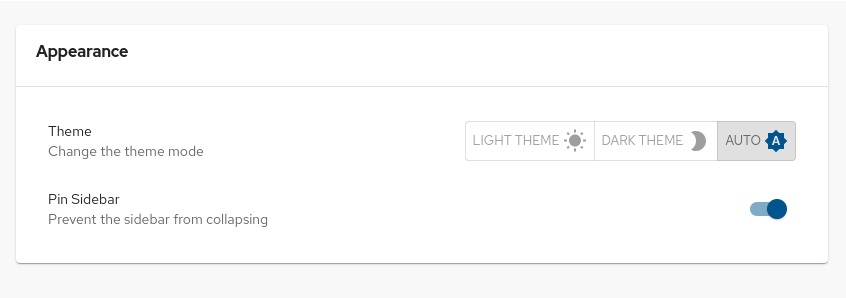
From the Appearance panel, click LIGHT THEME, DARK THEME, or AUTO to change the theme mode.
10.2. Customizing the branding logo of your Developer Hub instance
You can customize the branding logo of your Developer Hub instance by configuring the
brandingapp-config.yamlapp:
branding:
fullLogo: ${BASE64_EMBEDDED_FULL_LOGO}
iconLogo: ${BASE64_EMBEDDED_ICON_LOGO} where:
- 1
fullLogois the logo on the expanded (pinned) sidebar and expects a base64 encoded image.- 2
iconLogois the logo on the collapsed (unpinned) sidebar and expects a base64 encoded image.You can format the
environment variable as follows:BASE64_EMBEDDED_FULL_LOGOBASE64_EMBEDDED_FULL_LOGO: "data:_<media_type>_;base64,<base64_data>"The following example demonstrates how to customize the
using theBASE64_EMBEDDED_FULL_LOGOformat:data:_<media_type>_;base64,<base64_data>SVGLOGOBASE64=$(base64 -i logo.svg) BASE64_EMBEDDED_FULL_LOGO="data:image/svg+xml;base64,$SVGLOGOBASE64"Replace
with the correct media type for your image (for example,image/svg+xmlandimage/png), and adjust the file extension accordingly. As a result, you can embed the logo directly without referencing an external file.image/jpeg
You can also customize the width of the branding logo by setting a value for the
fullLogoWidthbrandingapp:
branding:
fullLogoWidth: 110px
# ...- 1
- The default value for the logo width is
110px. The following units are supported:integer,px,em,rem, percentage.
10.4. Configuring entity tab titles
Red Hat Developer Hub provides a default opinionated tab set for catalog entity views. For consistency with your organization needs, you can rename, reorder, remove, and add tab titles.
Procedure
For each tab to modify, enter your desired values in the
section in yourentityTabsfile:app-config.yamlupstream: backstage: appConfig: dynamicPlugins: frontend: <plugin_name>: entityTabs: - mountPoint: <mount_point> path: <path> title: <title> priority: <priority><plugin_name>-
Enter the plugin name, such as
backstage-community.plugin-topology. mountPoint-
Enter the tab mountpoint, such as
entity.page.topology. path-
Enter the tab path, such as
/topology. title-
Enter the tab title, such as
Topology. priorityOptional.
To reorder tabs, enter the tab priority, such as
. Higher priority appears first.42To remove a tab, enter a negative value, such as
.-1
10.5. Configuring entity detail tab layout
Each Red Hat Developer Hub entity detail tab has a default opinionated layout. For consistency with your organization needs, you can change the entity detail tab content when the plugin that contributes the tab content allows a configuration.
Prerequisites
-
The plugin that contributes the tab content allows a configuration, such as Developer Hub plugins defining a default configuration in a
configsection.
Procedure
Copy the plugin default configuration in your
file, and change theapp-config.yamlproperties.layoutglobal: dynamic: plugins: - package: <package_location> disabled: false pluginConfig: dynamicPlugins: frontend: <plugin_name>: mountPoints: - mountPoint: <mount_point> importName: <import_name> config: layout: gridColumn: lg: span 6 xs: span 12package-
Enter your package location, such as
./dynamic-plugins/dist/backstage-community-plugin-tekton. <plugin_name>-
Enter your plugin name, such as:
backstage-community.plugin-tekton. mountPoint-
Copy the mount point defined in the plugin default configuration, such as:
entity.page.ci/cards. importName-
Copy the import name defined in the plugin default configuration, such as:
TektonCI. layout-
Enter your layout configuration. The tab content is displayed in a responsive grid that uses a 12 column-grid and supports different breakpoints (
xs,sm,md,lg,xl) that can be specified for a CSS property, such asgridColumn. The example uses 6 of the 12 columns to show two Tekton CI cards side-by-side on large (lg) screens (span 6columns) and show them among themselves (xsand abovespan 12columns).
10.6. Customizing the theme mode color palettes for your Developer Hub instance
You can customize the color palettes of the light and dark theme modes in your Developer Hub instance by configuring the
light.palettedark.palettebranding.themeapp-config.yamlapp:
branding:
theme:
light:
palette:
primary:
main: <light_primary_color>
          navigation:
            indicator: <light_indicator_color>
        pageTheme:
          default:
            backgroundColor: [<light_background_color_1>, <light_background_color_2>]
      dark:
        palette:
          primary:
            main: <dark_primary_color>
          navigation:
            indicator: <dark_indicator_color>
        pageTheme:
          default:
            backgroundColor: [<dark_background_color_1>, <dark_background_color_2>]
# ...- 1
- The main primary color for the light color palette, for example,
#fffffforwhite - 2
- The color of the navigation indicator for the light color palette, which is a vertical bar that indicates the selected tab in the navigation panel, for example,
#FF0000orred - 3
- The background color for the default page theme for the light color palette, for example,
#fffffforwhite - 4
- The main primary color for the dark color palette, for example,
#000000orblack - 5
- The color of the navigation indicator for the dark color palette, which is a vertical bar that indicates the selected tab in the navigation panel, for example,
#FF0000orred - 6
- The background color for the default page theme for the dark color palette, for example,
#000000orblack
Additional resources
10.7. Customizing the page theme header for your Developer Hub instance
You can customize the header color for the light and dark theme modes in your Developer Hub instance by modifying the
branding.themeapp-config.yamlapp:
branding:
theme:
light:
palette: {}
pageTheme:
default:
backgroundColor: "<default_light_background_color>"
fontColor: "<default_light_font_color>"
shape: none
apis:
backgroundColor: "<apis_light_background_color>"
fontColor: "<apis_light_font_color>"
shape: none
dark:
palette: {}
pageTheme:
default:
backgroundColor: "<default_dark_background_color>"
fontColor: "<default_dark_font_color>"
shape: none
# ...- 1
- The theme mode, for example,
lightordark - 2
- The
yamlheader for the default page theme configuration - 3
- The color of the page header background, for example,
#fffffforwhite - 4
- The color of the text in the page header, for example,
#000000orblack - 5
- The pattern on the page header, for example,
wave,round, ornone - 6
- The
yamlheader for a specific page theme configuration, for example,apis,home
10.8. Customizing the font for your Developer Hub instance
You can configure the
typographyapp-config.yamlapp:
branding:
theme:
light:
typography:
fontFamily: "Times New Roman"
htmlFontSize: 11 # smaller is bigger
h1:
fontFamily: "Times New Roman"
fontSize: 40
h2:
fontFamily: "Times New Roman"
fontSize: 30
h3:
fontFamily: "Times New Roman"
fontSize: 30
h4:
fontFamily: "Times New Roman"
fontSize: 30
h5:
fontFamily: "Times New Roman"
fontSize: 30
h6:
fontFamily: "Times New Roman"
fontSize: 30
dark:
typography:
fontFamily: "Times New Roman"
htmlFontSize: 11 # smaller is bigger
h1:
fontFamily: "Times New Roman"
fontSize: 40
h2:
fontFamily: "Times New Roman"
fontSize: 30
h3:
fontFamily: "Times New Roman"
fontSize: 30
h4:
fontFamily: "Times New Roman"
fontSize: 30
h5:
fontFamily: "Times New Roman"
fontSize: 30
h6:
fontFamily: "Times New Roman"
fontSize: 30
# ...10.9. Default Red Hat Developer Hub theme
You can use the default Red Hat Developer Hub theme configurations to make your Developer Hub instance look like a standard Red Hat Developer Hub instance. You can also modify the
app-config.yaml10.9.1. Default Red Hat Developer Hub theme color palette
The
app-config.yamlapp:
branding:
theme:
light:
variant: "rhdh"
mode: "light"
palette:
background:
default: "#F8F8F8"
paper: "#FFFFFF"
banner:
closeButtonColor: "#FFFFFF"
error: "#E22134"
info: "#2E77D0"
link: "#000000"
text: "#FFFFFF"
warning: "#FF9800"
border: "#E6E6E6"
bursts:
backgroundColor:
default: "#7C3699"
fontColor: "#FEFEFE"
gradient:
linear: "linear-gradient(-137deg, #4BB8A5 0%, #187656 100%)"
slackChannelText: "#ddd"
errorBackground: "#FFEBEE"
errorText: "#CA001B"
gold: "#FFD600"
highlight: "#FFFBCC"
infoBackground: "#ebf5ff"
infoText: "#004e8a"
link: "#0A6EBE"
linkHover: "#2196F3"
mode: "light"
navigation:
background: "#222427"
indicator: "#0066CC"
color: "#ffffff"
selectedColor: "#ffffff"
navItem:
hoverBackground: "#3c3f42"
submenu:
background: "#222427"
pinSidebarButton:
background: "#BDBDBD"
icon: "#181818"
primary:
main: "#0066CC"
secondary:
main: "#8476D1"
status:
aborted: "#757575"
error: "#E22134"
ok: "#1DB954"
pending: "#FFED51"
running: "#1F5493"
warning: "#FF9800"
tabbar:
indicator: "#9BF0E1"
textContrast: "#000000"
textSubtle: "#6E6E6E"
textVerySubtle: "#DDD"
warningBackground: "#F59B23"
warningText: "#000000"
text:
primary: "#151515"
secondary: "#757575"
rhdh:
general:
disabledBackground: "#D2D2D2"
disabled: "#6A6E73"
searchBarBorderColor: "#E4E4E4"
formControlBackgroundColor: "#FFF"
mainSectionBackgroundColor: "#FFF"
headerBottomBorderColor: "#C7C7C7"
cardBackgroundColor: "#FFF"
sidebarBackgroundColor: "#212427"
cardBorderColor: "#C7C7C7"
tableTitleColor: "#181818"
tableSubtitleColor: "#616161"
tableColumnTitleColor: "#151515"
tableRowHover: "#F5F5F5"
tableBorderColor: "#E0E0E0"
tableBackgroundColor: "#FFF"
tabsBottomBorderColor: "#D2D2D2"
contrastText: "#FFF"
primary:
main: "#0066CC"
focusVisibleBorder: "#0066CC"
secondary:
main: "#8476D1"
focusVisibleBorder: "#8476D1"
cards:
headerTextColor: "#151515"
headerBackgroundColor: "#FFF"
headerBackgroundImage: "none"
dark:
variant: "rhdh"
mode: "dark"
palette:
background:
default: "#333333"
paper: "#424242"
banner:
closeButtonColor: "#FFFFFF"
error: "#E22134"
info: "#2E77D0"
link: "#000000"
text: "#FFFFFF"
warning: "#FF9800"
border: "#E6E6E6"
bursts:
backgroundColor:
default: "#7C3699"
fontColor: "#FEFEFE"
gradient:
linear: "linear-gradient(-137deg, #4BB8A5 0%, #187656 100%)"
slackChannelText: "#ddd"
errorBackground: "#FFEBEE"
errorText: "#CA001B"
gold: "#FFD600"
highlight: "#FFFBCC"
infoBackground: "#ebf5ff"
infoText: "#004e8a"
link: "#9CC9FF"
linkHover: "#82BAFD"
mode: "dark"
navigation:
background: "#0f1214"
indicator: "#0066CC"
color: "#ffffff"
selectedColor: "#ffffff"
navItem:
hoverBackground: "#3c3f42"
submenu:
background: "#0f1214"
pinSidebarButton:
background: "#BDBDBD"
icon: "#404040"
primary:
main: "#1FA7F8"
secondary:
main: "#B2A3FF"
status:
aborted: "#9E9E9E"
error: "#F84C55"
ok: "#71CF88"
pending: "#FEF071"
running: "#3488E3"
warning: "#FFB84D"
tabbar:
indicator: "#9BF0E1"
textContrast: "#FFFFFF"
textSubtle: "#CCCCCC"
textVerySubtle: "#727272"
warningBackground: "#F59B23"
warningText: "#000000"
rhdh:
general:
disabledBackground: "#444548"
disabled: "#AAABAC"
searchBarBorderColor: "#57585a"
formControlBackgroundColor: "#36373A"
mainSectionBackgroundColor: "#0f1214"
headerBottomBorderColor: "#A3A3A3"
cardBackgroundColor: "#292929"
sidebarBackgroundColor: "#1b1d21"
cardBorderColor: "#A3A3A3"
tableTitleColor: "#E0E0E0"
tableSubtitleColor: "#E0E0E0"
tableColumnTitleColor: "#E0E0E0"
tableRowHover: "#0f1214"
tableBorderColor: "#515151"
tableBackgroundColor: "#1b1d21"
tabsBottomBorderColor: "#444548"
contrastText: "#FFF"
primary:
main: "#1FA7F8"
focusVisibleBorder: "#ADD6FF"
secondary:
main: "#B2A3FF"
focusVisibleBorder: "#D0C7FF"
cards:
headerTextColor: "#FFF"
headerBackgroundColor: "#0f1214"
headerBackgroundImage: "none"Alternatively, you can use the following
variantmodeapp-config.yamlapp:
branding:
theme:
light:
variant: "rhdh"
mode: "light"
dark:
variant: "rhdh"
mode: "dark"10.9.2. Default Red Hat Developer Hub page themes
The default Developer Hub header color is white in light mode and black in dark mode, as shown in the following
app-config.yamlapp:
branding:
theme:
light:
palette: {}
defaultPageTheme: default
pageTheme:
default:
backgroundColor: "#ffffff"
dark:
palette: {}
defaultPageTheme: default
pageTheme:
default:
backgroundColor: "#0f1214"10.10. Default Backstage theme
You can use the default Backstage theme configurations to make your Developer Hub instance look like a standard Backstage instance. You can also modify the
app-config.yaml10.10.1. Default Backstage theme color palette
The
app-config.yamlapp:
branding:
theme:
light:
variant: "backstage"
mode: "light"
palette:
background:
default: "#F8F8F8"
paper: "#FFFFFF"
banner:
closeButtonColor: "#FFFFFF"
error: "#E22134"
info: "#2E77D0"
link: "#000000"
text: "#FFFFFF"
warning: "#FF9800"
border: "#E6E6E6"
bursts:
backgroundColor:
default: "#7C3699"
fontColor: "#FEFEFE"
gradient:
linear: "linear-gradient(-137deg, #4BB8A5 0%, #187656 100%)"
slackChannelText: "#ddd"
errorBackground: "#FFEBEE"
errorText: "#CA001B"
gold: "#FFD600"
highlight: "#FFFBCC"
infoBackground: "#ebf5ff"
infoText: "#004e8a"
link: "#0A6EBE"
linkHover: "#2196F3"
navigation:
background: "#171717"
color: "#b5b5b5"
indicator: "#9BF0E1"
navItem:
hoverBackground: "#404040"
selectedColor: "#FFF"
submenu:
background: "#404040"
pinSidebarButton:
background: "#BDBDBD"
icon: "#181818"
primary:
main: "#1F5493"
status:
aborted: "#757575"
error: "#E22134"
ok: "#1DB954"
pending: "#FFED51"
running: "#1F5493"
warning: "#FF9800"
tabbar:
indicator: "#9BF0E1"
textContrast: "#000000"
textSubtle: "#6E6E6E"
textVerySubtle: "#DDD"
warningBackground: "#F59B23"
warningText: "#000000"
dark:
variant: "backstage"
mode: "dark"
palette:
background:
default: "#333333"
paper: "#424242"
banner:
closeButtonColor: "#FFFFFF"
error: "#E22134"
info: "#2E77D0"
link: "#000000"
text: "#FFFFFF"
warning: "#FF9800"
border: "#E6E6E6"
bursts:
backgroundColor:
default: "#7C3699"
fontColor: "#FEFEFE"
gradient:
linear: "linear-gradient(-137deg, #4BB8A5 0%, #187656 100%)"
slackChannelText: "#ddd"
errorBackground: "#FFEBEE"
errorText: "#CA001B"
gold: "#FFD600"
highlight: "#FFFBCC"
infoBackground: "#ebf5ff"
infoText: "#004e8a"
link: "#9CC9FF"
linkHover: "#82BAFD"
mode: "dark"
navigation:
background: "#424242"
color: "#b5b5b5"
indicator: "#9BF0E1"
navItem:
hoverBackground: "#404040"
selectedColor: "#FFF"
submenu:
background: "#404040"
pinSidebarButton:
background: "#BDBDBD"
icon: "#404040"
primary:
dark: "#82BAFD"
main: "#9CC9FF"
secondary:
main: "#FF88B2"
status:
aborted: "#9E9E9E"
error: "#F84C55"
ok: "#71CF88"
pending: "#FEF071"
running: "#3488E3"
warning: "#FFB84D"
tabbar:
indicator: "#9BF0E1"
textContrast: "#FFFFFF"
textSubtle: "#CCCCCC"
textVerySubtle: "#727272"
warningBackground: "#F59B23"
warningText: "#000000"Alternatively, you can use the following
variantmodeapp-config.yamlapp:
branding:
theme:
light:
variant: "backstage"
mode: "light"
dark:
variant: "backstage"
mode: "dark"10.10.2. Default Backstage page themes
The default Backstage header color is white in light mode and black in dark mode, as shown in the following
app-config.yamlapp:
branding:
theme:
light:
palette: {}
defaultPageTheme: default
pageTheme:
default:
backgroundColor: ['#005B4B'] # teal
fontColor: '#ffffff'
shape: wave
documentation:
backgroundColor: ['#C8077A', '#C2297D'] # pinkSea
fontColor: '#ffffff'
shape: wave2
tool:
backgroundColor: ['#8912CA', '#3E00EA'] # purpleSky
fontColor: '#ffffff'
shape: round
service:
backgroundColor: ['#006D8F', '#0049A1'] # marineBlue
fontColor: '#ffffff'
shape: wave
website:
backgroundColor: ['#0027AF', '#270094'] # veryBlue
fontColor: '#ffffff'
shape: wave
library:
backgroundColor: ['#98002B', '#8D1134'] # rubyRed
fontColor: '#ffffff'
shape: wave
other:
backgroundColor: ['#171717', '#383838'] # darkGrey
fontColor: '#ffffff'
shape: wave
app:
backgroundColor: ['#BE2200', '#A41D00'] # toastyOrange
fontColor: '#ffffff'
shape: shapes.wave
apis:
backgroundColor: ['#005B4B'] # teal
fontColor: '#ffffff'
shape: wave2
card:
backgroundColor: ['#4BB8A5', '#187656'] # greens
fontColor: '#ffffff'
shape: wave
dark:
palette: {}
defaultPageTheme: default
pageTheme:
default:
backgroundColor: ['#005B4B'] # teal
fontColor: '#ffffff'
shape: wave
documentation:
backgroundColor: ['#C8077A', '#C2297D'] # pinkSea
fontColor: '#ffffff'
shape: wave2
tool:
backgroundColor: ['#8912CA', '#3E00EA'] # purpleSky
fontColor: '#ffffff'
shape: round
service:
backgroundColor: ['#006D8F', '#0049A1'] # marineBlue
fontColor: '#ffffff'
shape: wave
website:
backgroundColor: ['#0027AF', '#270094'] # veryBlue
fontColor: '#ffffff'
shape: wave
library:
backgroundColor: ['#98002B', '#8D1134'] # rubyRed
fontColor: '#ffffff'
shape: wave
other:
backgroundColor: ['#171717', '#383838'] # darkGrey
fontColor: '#ffffff'
shape: wave
app:
backgroundColor: ['#BE2200', '#A41D00'] # toastyOrange
fontColor: '#ffffff'
shape: shapes.wave
apis:
backgroundColor: ['#005B4B'] # teal
fontColor: '#ffffff'
shape: wave2
card:
backgroundColor: ['#4BB8A5', '#187656'] # greens
fontColor: '#ffffff'
shape: wave10.11. Loading a custom Developer Hub theme by using a dynamic plugin
You can load a custom Developer Hub theme from a dynamic plugin.
Procedure
Export a theme provider function in your dynamic plugin, for example:
Sample
myTheme.tsfragmentimport { lightTheme } from './lightTheme'; // some custom theme import { UnifiedThemeProvider } from '@backstage/theme'; export const lightThemeProvider = ({ children }: { children: ReactNode }) => ( <UnifiedThemeProvider theme={lightTheme} children={children} /> );For more information about creating a custom theme, see Backstage documentation - Creating a Custom Theme.
Configure Developer Hub to load the theme in the UI by using the
configuration field:themesapp-config.yamlfragmentdynamicPlugins: frontend: example.my-custom-theme-plugin: themes: - id: light1 title: Light variant: light icon: someIconReference importName: lightThemeProvider- 1
- Set your theme ID by specifying the desired value. Optionally, override the default Developer Hub themes by using the following ID values:
lightto replace the default light theme, ordarkto replace the default dark theme.
Verification
- The theme is available in the Developer Hub Settings page.
10.12. Custom component options for your Developer Hub instance
There are two component variants that you can use to customize various components of your Developer Hub theme:
- Patternfly
- MUI
In addition to assigning a component variant to each parameter in the light or dark theme mode configurations, you can toggle the
rippleEffectonoff
The following code shows the options that you can use in the app-config.yaml file to configure the theme components for your Developer Hub instance:
app:
  branding:
    theme:
      light:
options:
rippleEffect: off / on
paper: patternfly / mui
buttons: patternfly / mui
inputs: patternfly / mui
accordions: patternfly / mui
sidebars: patternfly / mui
pages: patternfly / mui
headers: patternfly / mui
toolbars: patternfly / mui
dialogs: patternfly / mui
cards: patternfly / mui
tables: patternfly / mui
tabs: patternfly / mui
dark:
options:
rippleEffect: off / on
paper: patternfly / mui
buttons: patternfly / mui
inputs: patternfly / mui
accordions: patternfly / mui
sidebars: patternfly / mui
pages: patternfly / mui
headers: patternfly / mui
toolbars: patternfly / mui
dialogs: patternfly / mui
cards: patternfly / mui
tables: patternfly / mui
tabs: patternfly / muiChapter 11. Customizing the Home page
When using the
app-config- Customize and extend the default Home page layout with additional cards that appear based on the plugins you have installed and enabled.
- Change quick access links.
Add, reorganize, and remove the following available cards:
- Search bar
- Quick access
- Headline
- Markdown
- Placeholder
- Catalog starred entities
- Featured docs
11.1. Customizing the Home page cards
As an administrator, you can customize the layout and content of the Home page to create a tailored user experience. This includes integrating various specialized cards into the primary view.
The Home page layout uses a 12-column grid system. You can precisely define the position (x), width (w), and height (h) for each card across multiple screen breakpoints: * Extra-large (xl) * Large (lg) * Medium (md) * Small (sm) * Extra-small (xs) * Extra-extra-small (xxs)
The default Home page is as shown in the following
app-config.yamldynamicPlugins:
frontend:
red-hat-developer-hub.backstage-plugin-dynamic-home-page:
dynamicRoutes:
- path: /
importName: DynamicHomePage
mountPoints:
- mountPoint: home.page/cards
importName: SearchBar
config:
layouts:
xl: { w: 10, h: 1, x: 1 }
lg: { w: 10, h: 1, x: 1 }
md: { w: 10, h: 1, x: 1 }
sm: { w: 10, h: 1, x: 1 }
xs: { w: 12, h: 1 }
xxs: { w: 12, h: 1 }
- mountPoint: home.page/cards
importName: QuickAccessCard
config:
layouts:
xl: { w: 7, h: 8 }
lg: { w: 7, h: 8 }
md: { w: 7, h: 8 }
sm: { w: 12, h: 8 }
xs: { w: 12, h: 8 }
xxs: { w: 12, h: 8 }
- mountPoint: home.page/cards
importName: CatalogStarredEntitiesCard
config:
layouts:
xl: { w: 5, h: 4, x: 7 }
lg: { w: 5, h: 4, x: 7 }
md: { w: 5, h: 4, x: 7 }
sm: { w: 12, h: 4 }
xs: { w: 12, h: 4 }
xxs: { w: 12, h: 4 }Prerequisites
-
You have administrative access and can modify the file for dynamic plugin configurations.
app-config.yaml
Procedure
Configure different cards for your Home page in Red Hat Developer Hub as follows:
- Search
You can use the SearchBar card to provide essential search functionality directly on the Home page.
dynamicPlugins:
  frontend:
    red-hat-developer-hub.backstage-plugin-dynamic-home-page:
      mountPoints:
        - mountPoint: home.page/cards
          importName: SearchBar
          config:
            layouts:
              xl: { w: 10, h: 1, x: 1 }
              lg: { w: 10, h: 1, x: 1 }
              md: { w: 10, h: 1, x: 1 }
              sm: { w: 10, h: 1, x: 1 }
              xs: { w: 12, h: 1 }
              xxs: { w: 12, h: 1 }
Expand Table 11.1. Available props Prop Default Description path/searchOverride the linked search path if needed
queryParamqueryOverride the search query parameter name if needed
- Quick access
You can use the QuickAccessCard card to function as a customizable shortcut panel.
dynamicPlugins:
  frontend:
    red-hat-developer-hub.backstage-plugin-dynamic-home-page:
      mountPoints:
        - mountPoint: home.page/cards
          importName: QuickAccessCard
          config:
            layouts:
              xl: { h: 8 }
              lg: { h: 8 }
              md: { h: 8 }
              sm: { h: 8 }
              xs: { h: 8 }
              xxs: { h: 8 }
Expand Table 11.2. Available props Prop Default Description titleQuick AccessOverride the linked search path if needed
pathnone
Override the search query parameter name if needed
- Headline
You can use the Headline card to display important information.
dynamicPlugins:
  frontend:
    red-hat-developer-hub.backstage-plugin-dynamic-home-page:
      mountPoints:
        - mountPoint: home.page/cards
          importName: Headline
          config:
            layouts:
              xl: { h: 1 }
              lg: { h: 1 }
              md: { h: 1 }
              sm: { h: 1 }
              xs: { h: 1 }
              xxs: { h: 1 }
            props:
              title: Important info
Expand Table 11.3. Available props Prop Default Description titlenone
Title
- Markdown
You can use the Markdown card to display richly formatted content directly within the Home page layout. This card uses Markdown syntax to present structured information, such as lists and links (documentation and plugin repositories).
dynamicPlugins: frontend: red-hat-developer-hub.backstage-plugin-dynamic-home-page: mountPoints: - mountPoint: home.page/cards importName: MarkdownCard config: layouts: xl: { w: 6, h: 4 } lg: { w: 6, h: 4 } md: { w: 6, h: 4 } sm: { w: 6, h: 4 } xs: { w: 6, h: 4 } xxs: { w: 6, h: 4 } props: title: Company links content: | ### RHDH * [Website](https://developers.redhat.com/rhdh/overview) * [Documentation](https://docs.redhat.com/en/documentation/red_hat_developer_hub/) * [Janus Plugins](https://github.com/janus-idp/backstage-plugins) * [Backstage Community Plugins](https://github.com/backstage/community-plugins) * [RHDH Plugins](https://github.com/redhat-developer/rhdh-plugins) * [RHDH Showcase](https://github.com/redhat-developer/rhdh) - mountPoint: home.page/cards importName: Markdown config: layouts: xl: { w: 6, h: 4, x: 6 } lg: { w: 6, h: 4, x: 6 } md: { w: 6, h: 4, x: 6 } sm: { w: 6, h: 4, x: 6 } xs: { w: 6, h: 4, x: 6 } xxs: { w: 6, h: 4, x: 6 } props: title: Important company links content: | ### RHDH * [Website](https://developers.redhat.com/rhdh/overview) * [Documentation](https://docs.redhat.com/en/documentation/red_hat_developer_hub/) * [Documentation](https://docs.redhat.com/en/documentation/red_hat_developer_hub/) * [Janus Plugins](https://github.com/janus-idp/backstage-plugins) * [Backstage Community Plugins](https://github.com/backstage/community-plugins) * [RHDH Plugins](https://github.com/redhat-developer/rhdh-plugins) * [RHDH Showcase](https://github.com/redhat-developer/rhdh)- Placeholder
You can use the Placeholder card as a utility element for reserving space or for layout testing on the Home page.
dynamicPlugins: frontend: red-hat-developer-hub.backstage-plugin-dynamic-home-page: mountPoints: - mountPoint: home.page/cards importName: Placeholder config: layouts: xl: { w: 1, h: 1 } lg: { w: 1, h: 1 } md: { w: 1, h: 1 } sm: { w: 1, h: 1 } xs: { w: 1, h: 1 } xxs: { w: 1, h: 1 } props: showBorder: true debugContent: '1'- Catalog starred entities
You can use the CatalogStarredEntitiesCard card to provide a dedicated space on the Home page for users to view catalog entities that they have marked as starred.
dynamicPlugins: frontend: red-hat-developer-hub.backstage-plugin-dynamic-home-page: mountPoints: - mountPoint: home.page/cards importName: CatalogStarredEntitiesCard- Featured docs
You can use the FeaturedDocsCard card as a way to highlight specific documentation within Red Hat Developer Hub, as it is available for deployment on the Home page.
dynamicPlugins:
  frontend:
    red-hat-developer-hub.backstage-plugin-dynamic-home-page:
      mountPoints:
        - mountPoint: home.page/cards
          importName: FeaturedDocsCard
11.2. Defining the layout of the Red Hat Developer Hub Home page
The Home page uses a 12-column grid to position your cards. You can use the optimal parameters to define the layout of your Developer Hub Home page.
Prerequisites
Include the following optimal parameters in each of your breakpoints:
- width (w)
- height (h)
- position (x and y)
Procedure
Configure your Developer Hub
configuration file by choosing one of the following options:app-config.yaml- Use the full space on smaller windows and half of the space on larger windows as follows:
dynamicPlugins:
  frontend:
    red-hat-developer-hub.backstage-plugin-dynamic-home-page:
      mountPoints:
        - mountPoint: home.page/cards
          importName: Placeholder
          config:
            layouts:
              xl: { w: 6, h: 2 }
              lg: { w: 6, h: 2 }
              md: { w: 6, h: 2 }
              sm: { w: 12, h: 2 }
              xs: { w: 12, h: 2 }
              xxs: { w: 12, h: 2 }
            props:
              showBorder: true
debugContent: a placeholder-
Show the cards side by side by defining the parameter as shown in the following example:
x
dynamicPlugins:
  frontend:
    red-hat-developer-hub.backstage-plugin-dynamic-home-page:
      mountPoints:
        - mountPoint: home.page/cards
          importName: Placeholder
          config:
            layouts:
              xl: { w: 6, h: 2 }
              lg: { w: 6, h: 2 }
              md: { w: 6, h: 2 }
              sm: { w: 12, h: 2 }
              xs: { w: 12, h: 2 }
              xxs: { w: 12, h: 2 }
            props:
              showBorder: true
              debugContent: left
        - mountPoint: home.page/cards
          importName: Placeholder
          config:
            layouts:
              xl: { w: 6, h: 2, x: 6 }
              lg: { w: 6, h: 2, x: 6 }
              md: { w: 6, h: 2, x: 6 }
              sm: { w: 12, h: 2, x: 0 }
              xs: { w: 12, h: 2, x: 0 }
              xxs: { w: 12, h: 2, x: 0 }
            props:
              showBorder: true
              debugContent: right
However, you can see a second card below this card by default.
-
Show the cards in three columns by defining the parameter as shown in the following example:
x
dynamicPlugins:
  frontend:
    red-hat-developer-hub.backstage-plugin-dynamic-home-page:
      mountPoints:
        - mountPoint: home.page/cards
          importName: Placeholder
          config:
            layouts:
              xl: { w: 4, h: 2 }
              lg: { w: 4, h: 2 }
              md: { w: 4, h: 2 }
              sm: { w: 6, h: 2 }
              xs: { w: 12, h: 2 }
              xxs: { w: 12, h: 2 }
            props:
              showBorder: true
              debugContent: left
        - mountPoint: home.page/cards
          importName: Placeholder
          config:
            layouts:
              xl: { w: 4, h: 2, x: 4 }
              lg: { w: 4, h: 2, x: 4 }
              md: { w: 4, h: 2, x: 4 }
              sm: { w: 6, h: 2, x: 6 }
              xs: { w: 12, h: 2 }
              xxs: { w: 12, h: 2 }
            props:
              showBorder: true
              debugContent: center
        - mountPoint: home.page/cards
          importName: Placeholder
          config:
            layouts:
              xl: { w: 4, h: 2, x: 8 }
              lg: { w: 4, h: 2, x: 8 }
              md: { w: 4, h: 2, x: 8 }
              sm: { w: 6, h: 2 }
              xs: { w: 12, h: 2 }
              xxs: { w: 12, h: 2 }
            props:
              showBorder: true
              debugContent: right
Chapter 12. Customizing the Quick access card
To access the Home page in Red Hat Developer Hub, the base URL must include the
/developer-hubapp-config.yaml- JSON files hosted on GitHub or GitLab.
- A dedicated service that provides the Home page data in JSON format using an API.
12.1. Using hosted JSON files to provide data to the Quick access card
Prerequisites
- You have installed Red Hat Developer Hub by using either the Operator or Helm chart. See Installing Red Hat Developer Hub on OpenShift Container Platform.
Procedure
-
To access the data from the JSON files, add the following code to the Developer Hub configuration file:
app-config.yaml Add the following code to the
file:app-config.yamlproxy: endpoints: # Other Proxies # customize developer hub instance '/developer-hub': target: <DOMAIN_URL> # i.e https://raw.githubusercontent.com/ pathRewrite: '^/api/proxy/developer-hub': <path to json file> # i.e /redhat-developer/rhdh/main/packages/app/public/homepage/data.json changeOrigin: true secure: true # Change to "false" in case of using self hosted cluster with a self-signed certificate headers: <HEADER_KEY>: <HEADER_VALUE> # optional and can be passed as needed i.e Authorization can be passed for private GitHub repo and PRIVATE-TOKEN can be passed for private GitLab repo
12.2. Using a dedicated service to provide data to the Quick access card
When using a dedicated service, you can do the following tasks:
- Use the same service to provide the data to all configurable Developer Hub pages or use a different service for each page.
-
Use the
red-hat-developer-hub-customization-provideras an example service, which provides data for both the Home and Tech Radar pages. Theservice provides the same data as default Developer Hub data. You can fork thered-hat-developer-hub-customization-providerservice repository from GitHub and modify it with your own data, if required.red-hat-developer-hub-customization-provider -
Deploy the service and the Developer Hub Helm chart on the same cluster.
red-hat-developer-hub-customization-provider
Prerequisites
- You have installed the Red Hat Developer Hub using Helm chart. For more information, see Installing Red Hat Developer Hub on OpenShift Container Platform with the Helm chart.
Procedure
To use a separate service to provide the Home page data, complete the following steps:
- From the Developer perspective in the Red Hat OpenShift Container Platform web console, click +Add > Import from Git.
Enter the URL of your Git repository into the Git Repo URL field.
To use the
service, add the URL for the red-hat-developer-hub-customization-provider repository or your fork of the repository containing your customizations.red-hat-developer-hub-customization-provider-
On the General tab, enter in the Name field and click Create.
red-hat-developer-hub-customization-provider On the Advanced Options tab, copy the value from Target Port.
NoteTarget Port automatically generates a Kubernetes or OpenShift Container Platform service to communicate with.
Add the following code to the
app-config.yamlfile:proxy: endpoints: # Other Proxies # customize developer hub instance '/developer-hub': target: ${HOMEPAGE_DATA_URL}1 changeOrigin: true # Change to "false" in case of using self-hosted cluster with a self-signed certificate secure: true- 1
http://<SERVICE_NAME>:8080, for example,http://rhdh-customization-provider:8080.
NoteThe
service contains the 8080 port by default. If you are using a custom port, you can specify it with the 'PORT' environmental variable in thered-hat-developer-hub-customization-providerfile.app-config.yaml-
Replace the by adding the URL to
HOMEPAGE_DATA_URLor by directly replacing it in your custom ConfigMap.rhdh-secrets - Delete the Developer Hub pod to ensure that the new configurations are loaded correctly.
Verification
To view the service, go to the Administrator perspective in the OpenShift Container Platform web console and click Networking > Service.
NoteYou can also view Service Resources in the Topology view.
Ensure that the provided API URL for the Home page returns the data in JSON format as shown in the following example:
[ { "title": "Dropdown 1", "isExpanded": false, "links": [ { "iconUrl": "https://imagehost.com/image.png", "label": "Dropdown 1 Item 1", "url": "https://example.com/" }, { "iconUrl": "https://imagehost2.org/icon.png", "label": "Dropdown 1 Item 2", "url": "" } ] }, { "title": "Dropdown 2", "isExpanded": true, "links": [ { "iconUrl": "http://imagehost3.edu/img.jpg", "label": "Dropdown 2 Item 1", "url": "http://example.com" } ] } ]NoteIf the request call fails or is not configured, the Developer Hub instance falls back to the default local data.
-
If the images or icons do not load, then allowlist them by adding your image or icon host URLs to the content security policy (csp) in your custom ConfigMap as shown in the following example:
img-src
kind: ConfigMap
apiVersion: v1
metadata:
  name: app-config.yaml
data:
  app-config.yaml: |
    app:
      title: Red Hat Developer Hub
    backend:
      csp:
        connect-src:
          - "'self'"
          - 'http:'
          - 'https:'
        img-src:
          - "'self'"
          - 'data:'
          - <image host url 1>
          - <image host url 2>
          - <image host url 3>
    # Other Configurations
Chapter 13. Customizing the RHDH Metadata card on the Settings page
The Settings page in Red Hat Developer Hub contains a RHDH Metadata card. By default, the RHDH Metadata card shows the RHDH Version and Backstage Version of your Red Hat Developer Hub instance. When you click the Show more icon, the card expands to also show Upstream, Midstream, and Build Time information.
You can override the default to show custom build information about your Red Hat Developer Hub instance in the card. You can customize the card title as well as the card contents.
Procedure
To customize the RHDH Metadata card, complete the following step:
In your app-config.yaml file, configure the
field. For example:buildinfobuildInfo: title: _<metadata_card_title>_ card: TechDocs builder: '_<techdocs_builder>_' Authentication provider: '_<authentication_provider>_' RBAC: disabled full: truewhere
- <metadata_card_title>
- Specifies the title that you want to display on the customized card.
- <techdocs_builder>
-
Specifies whether to generate and publish the docs or to only fetch the docs when using the default build strategy. Possible values are
localorexternal. If you want to generate and publish the docs, set thetechdocs.builderfield tolocalin your app-config.yaml file. If you only want to fetch the docs without generating and publishing them, set thetechdocs.builderfield toexternal. - <authentication_provider>
-
Specifies the authentication provider that you want to use. Example values are
GitHuborGitLab. full-
Specifies what information is shown on the customized card. Possible values are
trueorfalse. If set totrue, only the information specified in this configuration is shown on the card. If set tofalse, the specified information is shown on the card along with the build versions. The default value istrue.
Result
The Settings page displays a card with a custom title and custom build information about your Red Hat Developer Hub instance.

'%20d='M201.5%20305.5c-13.8%200-24.9-11.1-24.9-24.6%200-13.8%2011.1-24.9%2024.9-24.9%2013.6%200%2024.6%2011.1%2024.6%2024.9%200%2013.6-11.1%2024.6-24.6%2024.6zM504%20256c0%20137-111%20248-248%20248S8%20393%208%20256%20119%208%20256%208s248%20111%20248%20248zm-132.3-41.2c-9.4%200-17.7%203.9-23.8%2010-22.4-15.5-52.6-25.5-86.1-26.6l17.4-78.3%2055.4%2012.5c0%2013.6%2011.1%2024.6%2024.6%2024.6%2013.8%200%2024.9-11.3%2024.9-24.9s-11.1-24.9-24.9-24.9c-9.7%200-18%205.8-22.1%2013.8l-61.2-13.6c-3-.8-6.1%201.4-6.9%204.4l-19.1%2086.4c-33.2%201.4-63.1%2011.3-85.5%2026.8-6.1-6.4-14.7-10.2-24.1-10.2-34.9%200-46.3%2046.9-14.4%2062.8-1.1%205-1.7%2010.2-1.7%2015.5%200%2052.6%2059.2%2095.2%20132%2095.2%2073.1%200%20132.3-42.6%20132.3-95.2%200-5.3-.6-10.8-1.9-15.8%2031.3-16%2019.8-62.5-14.9-62.5zM302.8%20331c-18.2%2018.2-76.1%2017.9-93.6%200-2.2-2.2-6.1-2.2-8.3%200-2.5%202.5-2.5%206.4%200%208.6%2022.8%2022.8%2087.3%2022.8%20110.2%200%202.5-2.2%202.5-6.1%200-8.6-2.2-2.2-6.1-2.2-8.3%200zm7.7-75c-13.6%200-24.6%2011.1-24.6%2024.9%200%2013.6%2011.1%2024.6%2024.6%2024.6%2013.8%200%2024.9-11.1%2024.9-24.6%200-13.8-11-24.9-24.9-24.9z'/%3e%3c/svg%3e)