 Red Hat Summit
Guía de instalación
Para los administradores Red Hat JBoss
Resumen
Capítulo 1. Introducción
1.1. Acerca de Red Hat JBoss BPM Suite
1.2. Plataformas con soporte
- Red Hat JBoss Enterprise Application Platform 6.4
- Red Hat JBoss Web Server 2.1 (Tomcat 7) on JDK 1.7
- IBM WebSphere Application Server 8.5.5.0
- Oracle WebLogic Server 12.1.3 (12c)
1.3. Ejemplo de uso: soluciones basadas en procesos en la industria de préstamos

Figura 1.1. Flujo de procesos de aplicación para préstamos de alto nivel

Figura 1.2. Automatización del proceso de aplicación para préstamos
Parte I. Instalador de Red Hat JBoss BPM Suite
Capítulo 2. Opciones de instalación
- Instalador JAR para la instalación en Red Hat JBoss Enterprise Application Platform (EAP) 6.4.
- Archivo comprimido de instalación, el cual viene en dos versiones:
jboss-bpmsuite-6.MINOR_VERSION-deployable-eap6.x.zip: versión adaptada para implementación en Red Hat JBoss Enterprise Application Platform (EAP 6.4).jboss-bpmsuite-6.MINOR_VERSION-deployable-generic.zip: la versión implementable con bibliotecas adicionales adaptadas para la implementación en el Red Hat JBoss Web Server (EWS), Apache Tomcat 6 y Apache Tomcat 7.
Nota
"-Dfile.encoding=UTF-8".
Importante
2.1. Instalación de Red Hat JBoss BPM Suite Installer
Nota
2.1.1. Descarga de Red Hat JBoss BPM Suite for JBoss EAP
- Vaya al portal del cliente de Red Hat e inicie sesión.
- Haga clic en → .
- En la página Descargas de productos que se abre, haga clic en Red Hat JBoss BPM Suite.
- En el menú desplegable Versión, seleccione la versión 6.1.
- Seleccione Red Hat JBoss BPM 6.1 Suite for EAP 6.4 y haga clic en Descargar.
2.1.2. Instalación de Red de Red Hat JBoss BPM Suite, mediante el instalador.
Nota
non-root user.
Antes de intentar instalar JBoss BPM Suite, asegúrese de que ya tenga instalado Red Hat JBoss EAP 6.4 o superior.
Configuración de ubicación y usuarios
En un indicador de comandos, vaya a la carpeta en la que descargó el archivo de instalador y ejecute el siguiente comando:java -jar jboss-bpmsuite-6.1.0.GA-installer.jarNota
Si ejecuta el instalador en Windows, le pedirán las credenciales de administrador durante la instalación. Para evitar que esto suceda, agregue la opciónizpack.mode=privilegedal comando de instalación:java -Dizpack.mode=privileged -jar jboss-bpmsuite-6.1.0.GA-installer.jar- El instalador gráfico ejecutará y desplegará una pantalla de inicio y la página de acuerdo de licencia. Acepte la licencia y prosiga.
- En la siguiente pantalla, proporcione la ubicación padre de una EAP JBoss donde JBoss BPM Suite debe instalarse. La instantánea a continuación muestra un ejemplo de ruta de directorio:

Figura 2.1. Red Hat JBoss BPM Suite for JBoss EAP Directory Path
- En las siguientes dos pantallas, cree dos usuarios: el primero para la consola de administración de la EAP (ManagementRealm) y el segundo para administrar JBoss BPM Suite (ApplicationRealm).La creación del primer usuario para la consola de administración de JBoss EAP es opcional y puede ignorar este paso si no se requiere.Haga una nota de los nombres de usuarios y contraseñas, ya que los necesitará para acceder el servidor JBoss EAP (si sí desea crearlo) y la aplicación JBoss BPM Suite respectivamente.A menos que la configuración avanzada se realice, la contraseña de usuario JBoss BPM Suite se utilizará de forma predeterminada para las keystores JMS SSL de cliente y servidor y para las keystores de contraseñas Vault.
Nota
El nombre de usuario que usted cree no debe ser igual al de los roles predefinidos (Consulte Sección 4.1, “Definición de roles”).Las contraseñas que usted cree deben tener por lo menos 8 caracteres y deben contener al menos un número y un caracter no alfanumérico (a excepción del caracter &).Nota
El rol de aplicaciones para el segundo usuario que usted cree es el roladmin. Usted puede asignar roles adicionales a este usuario en esta etapa. Configure el entorno de seguridad
Luego, usted configurará el entorno de seguridad de su nueva instalación JBoss BPM Suite. Decida si habilita o no el Gestor de seguridad de Java al hacer clic en la casilla de verificación. El Gestor de seguridad de Java protege más su sistema pero reduce el rendimiento. Deberá tomar una decisión con base en su entorno.- Elija si desea configurar IPv6 pura en el servidor en la que se realiza la instalación. Esta acción le permitirá establecer más adelante configuraciones específicas de tiempo de ejecución IPv6.
Configure el entorno de tiempo de ejecución
Este paso ofrece la opción de usar una configuración predeterminada o especificar una configuración avanzada.Configuración predeterminada
Elija la configuración predeterminada para el entorno de tiempo de ejecución en el siguiente paso y haga clic en para revisar la información de instalación. Si está de acuerdo con la información, haga clic en para iniciar la instalación real o haga clic en para devolverse y hacer cambios.Configuración avanzada
Seleccione para activar las opciones de configuración avanzada. Seleccione "Perform advanced configuration" y elija las opciones de configuración avanzada para su entorno mediante las casillas de verificación.
Figura 2.2. Opciones de configuración avanzada
Configure la contraseña Vault
Las contraseñas Vault sirven para confundir las contraseñas en los descriptores de servidor con el uso de la llave secreta java durante el proceso de instalación o de forma manual con keytool. Esta acción evita que las contraseñas se almacenen como texto plano en los descriptores. Los parámetrositeration countysaltson para el proceso de cifrado.En el caso de JBoss BPM Suite, siempre se instala una contraseña Vault, incluso si el usuario no selecciona instalar una con sus propios parámetros. Cuando esto ocurre, se utilizarán los valores predeterminados.Para obtener más información sobre contraseñas Vault, consulte la Guía de seguridad Red Hat JBoss EAP.
Figura 2.3. Configure la contraseña Vault
Seguridad SSL
Esta pantalla le permite agregar los elementos<ssl>y<truststore>al reino de seguridad ManagementRealm mediante la keystore provista.El resultado final es una conexión cifrada y segura entre el cliente y el servidor para el ManagementReal.- El elemento
<ssl>hace que el servidor presente el certificado dentro de keystore como su identidad, lo cual le permite al usuario aplicar su certificado oficial. - El elemento
<truststore>habilita la autenticación "Client-Cert". Es decir que si un cliente remoto intenta conectarse a cualquier recurso administrado mediante el ManagementRealm, el cliente puede presentar un certificado y si coincide con una entrada en truststore, será autenticado sin necesidad de proporcionar nombre de usuario/contraseña.

Figura 2.4. Configuración de seguridad SSL
Seguridad LDAP
Este paso en el instalador le permite al usuario definir el servidor LDAP, el cual a su vez define los usuarios que deberían estar autorizados para autenticarse con ManagementReal. Este paso remplaza la configuración predeterminada.La pantalla le permite a los usuarios definir cómo conectarse al servidor LDAP.- El nombre distinguido (DN): el usuario puede conectarse al servidor LDAP. Por lo general, el DN definirá únicamente un usuario especial para este propósito.

Figura 2.5. Configuración de conexión LDAP
Seguridad LDAP (Consola de administración)
La pantalla le permite configurar un reino de seguridad. Esta acción define el elemento<security-realm>para ser agregado a los descriptores y utiliza la conexión definida anteriormente.
Figura 2.6. Configuración LDAP de consola de administración
- Nombre distinguido de base: Por lo general definirá una 'búsqueda de base' o 'contexto root' para comenzar a buscar usuarios.
- Tipo de filtro: Le indica a JBoss EAP cómo encontrar el atributo LDAP que define un usuario; puede ser un atributo simple, pero también puede ser un 'filtro LDAP' complejo.
- Atributo de nombre de usuario: El atributo LDAP que guarda los valores de nombre de usuario. Un nombre de usuario ingresado en este campo sirve para solicitudes de búsquedas como un valor del atributo 'uid'. Si un usuario elije 'la solicitud de sintaxis LDAP' como un tipo de filtro, esta solicitud debe estar especificada en el campo.
- Búsqueda recursiva de directorio: Si está habilitada, JBoss EAP atravesará el árbol LDAP de modo recursivo, iniciando por el Nombre Distinguido de base. De lo contrario, la búsqueda se limitará al Nombre distinguido de base.
Seguridad LDAP (Business Central)
La mayoría de los siguientes campos es similar al Nombre distinguido de base. Se utiliza para buscar los roles, los cuales le permiten autorizar además de autenticar. De lo contrario, los camposcontextson análogos al Nombre distinguido de base de los anteriores, y camposattributeson análogos al atributo Nombre de usuario. Se aceptarán los filtros que permiten control de grano fino sobre varios valores del atributo especificado.En JBoss BPM Suite, los archivosjbpm.usergroup.callback.propertiesyjbpm.user.info.propertiesutilizados por los componentesLDAPUserGroupInfoyLDAPUserInfodel Servicio de tareas, completados por los valores ingresados en la página de configuración LDAP de Business Central.Los valores de entrada de la página de configuración LDAP de la Central empresarial se utilizan para configurar un nuevo dominio de seguridad, el cual hace uso del módulo de inicioLdapExtended. Este dominio de seguridad se establece como predeterminado para la aplicación web Business Central. Para obtener más información sobre los dominios de seguridad y módulos de inicio, consulte la Guía de seguridad Red Hat JBoss EAP.
Figura 2.7. Configuración LDAP de Business Central
Dominio de seguridad y JSSE
La pantalla de dominio de seguridad le permite configurar todos los elementos del subsistema de seguridad<security-domain>para administrar información de seguridad, incluidos configuración JSSE. Para información más detallada sobre cómo configurar dominios de seguridad, consulte la Guía de seguridad Red Hat JBoss EAP.
Figura 2.8. Dominio de seguridad

Figura 2.9. Configuración JSSE
Configuración de keystores JMS SSL
Esta pantalla permite el cifrado de mensajes JMS enviados a la Central empresarial. Las keystore de cliente se distribuyen a sistemas que necesitan comunicarse con el servidor para facilitar comunicaciones cifradas. Los usuarios pueden usar sus keystores preexistentes o generar unos nuevos.
Figura 2.10. Configuración de keystores JMS SSL
- El instalador efectuará los pasos para instalar JBoss BPM Suite así como los pasos de configuración de posinstalación cuando usted hace clic en . El instalador también iniciará el servidor JBoss BPM Suite y lo conectará para validar la instalación. Haga clic en para obtener la última pantalla en la que usted puede generar el script de instalación y el archivo de propiedades. Haga clic en para salir del instalador.
2.1.3. Instalación de Red Hat JBoss BPM Suite mediante el instalador en modo CLI
Antes de intentar instalar JBoss BPM Suite, asegúrese de que ya tenga instalado Red Hat JBoss EAP 6.4 o superior.
- En un indicador de comandos, vaya a la carpeta en la que descargó el archivo de instalador y ejecute el siguiente comando:
java -jar jboss-bpmsuite-6.1.0.GA-installer.jar -console - El proceso interactivo de línea de comandos iniciará y desplegará el Acuerdo de licencia de usuario final. Se le indicará seleccionar una opción al final de esta licencia:
presione 1 para continuar, 2 para salir, 3 para volver a mostrar. - Ingrese 1 para comenzar la instalación y escriba en el directorio padre de una instalación EAP existente.
The location below must specify the JBOSS_HOME of an existing EAP installation.

[/home/user/BPMSuite-6.1.0/jboss-eap-6.4]
El instalador verificará la ubicación de la instalación JBoss EAP en la ubicación provista. Ingrese 1 para confirmar y prosiga. - Opcional: Cree un usuario para la consola de administración de JBoss EAP (Management Realm):
Create an administrative user
This user will be added to the host container's management realm for administrative purposes. It can be used to access the management console, the management CLI or other applications secured in this realm.
Ingrese 0 para no crear ningún usuario administrativo o 1 para crear un uno. Si decide crear un usuario administrativo, siga los siguientes pasos:- Ingrese un nombre de usuario:
Admin username: [admin] - Cree y confirme una contraseña para el usuario de la consola de administración EAP:
The password must have at least 8 characters, and contain at least one number and one non-alphanumeric symbol (not including the character &).

Admin password: []

Confirm admin password: [******************************]
Después de haber creado correctamente este usuario, prosiga al siguiente paso.
- Cree un usuario administrador JBoss BPM Suite
Create a Business Process Management Suite Admin User Create a BPM Suite admin user. The user will be added to the ApplicationRealm, and can be used to access the Business Central Console. The User will be assigned the 'admin' application roles. The BPM Suite username cannot be any of the following: 'admin', 'analyst', 'user', 'manager' or 'developer'. BPM Suite username: [bpmsAdmin] - Ingrese un nombre de usuario para este usuario y luego cree y confirme una contraseña.
The password must have at least 8 characters, and contain at least one number and one non-alphanumeric symbol (not including the character &). BPM Suite password: [] Confirm BPM Suite password: [****************] - Después de haber entrado las contraseñas y confirmado, se le dará un paso opcional para definir otros roles
(Optional) You can add this user to additional roles that will be used for task management. These roles are custom named and used again when building your processes with human tasks. Add your custom named roles in a comma separated list below. Additional user roles: [] - Configure el Gestor de Seguridad Java ya sea presionando 1 o 0 para desmarcarlo.
Configure the Java Security Manager A Java security manager offers JVM level security beyond what is provided by the application container. It enforces access rules at the JVM runtime based on one or more security policies. This installer will place two security policies in the installation directory with the filenames 'security.policy' and 'kie.policy' regardless of choice. Those policies will be enabled at runtime if the option below is selected. Please note that a security manager imposes a significant performance overhead when enabled. It is suggested the included policies be applied in production if user requirements call for a stronger measure than what is already provided by the application container's authentication and authorization mechanism. Please see the JBoss Business Process Management Suite administrative documentation for further details and consideration. [ ] Enable the Java security manager Input 1 to select, 0 to deselect: - Después de elegir el Gestor de seguridad Java, seleccione una opción en el indicador a continuación:
presione 1 para continuar, 2 para salir, 3 para volver a mostrar. - Especifique si está utilizando IPv6 o no.
IPv6 configuration

If this computer is using a pure IPv6 configuration, please check the box below. A pure IPv6 setup requires additional configuration at runtime to ensure the proper bindings of the management and http interfaces.
  [ ] Enable pure IPv6 configuration
Input 1 to select, 0 to deselect:
Después de seleccionar o desmarcar la configuración IPv6, seleccione una de las siguientes opciones:Presione 1 para continuar, 2 para salir, 3 para volver a mostrar. - Configure el entorno de tiempo de ejecución ya sea al elegir la configuración predeterminada o las opciones avanzadas.
Configure runtime environment
Red Hat JBoss Business Process Management Suite can be further customized at this time.
0  [x] Perform default configuration
1  [ ] Perform advanced configuration
Si selecciona 1, "Perform advanced configuration," complete las siguientes configuraciones:[ ] Install password vault Input 1 to select, 0 to deselect:[ ] Enable SSL security Input 1 to select, 0 to deselect:[ ] Secure EAP Management Console with LDAP Input 1 to select, 0 to deselect:[ ] Secure Business Central with LDAP Input 1 to select, 0 to deselect:[ ] Add a security-domain Input 1 to select, 0 to deselect:[ ] Generate JMS Client Keystores Input 1 to select, 0 to deselect:
- Luego, elija la opción del indicador a continuación:
presione 1 para continuar, 2 para salir, 3 para volver a mostrar. - El archivo .jar comenzará a ejecutar upack y configuración.
- Después de hacer la instalación, la línea de comandos le preguntará si desea generar un script de instalación automática y un archivo de propiedades.
Installation has completed successfully. Application installed on /home/user/BPMSuite-6.1.0/jboss-eap-6.4 Would you like to generate an automatic intallation script and properties file? (y/n) [n]: - Si selecciona [ y ], proporcione una ruta para el script de instalación automática:
Select path for the automatic installation script: [/home/user/BPMSuite-6.1.0/jboss-eap-6.4/<auto script filename>]Este script generado le permitirá al usuario ejecutar el instalador de la siguiente forma para futuras instalaciones:java -jar jboss-bpmsuite-6.1.0.GA-installer.jar <auto script filename>Nota
Al ejecutar el instalador de esta forma, se producirá una instalación idéntica a la instalación desde la cual se generó el script. Observe que los valores confidenciales, tales como contraseñas, deberán proporcionarse desde un archivo externo o en el momento de la autoinstalación. El argumento opcional le permite al usuario proporcionar estos valores de forma automática-variablefile <variable filename>Los valores confidenciasl pueden proporcionarse mediante el siguiente argumento:-variables key1=value1,key2=value2 - La línea de comandos proporcionará el siguiente mensaje tras la creación correcta de un script automático o de una instalación de consola:
XML written successfully. [ Console installation done ] [BPMS_Installer]$ - Inicie JBoss EAP al ejecutar
standalone.shen el directoriojboss-eap-6.4/bin../standalone.sh - Vaya a http://localhost:8080/business-central en un navegador web.
- Ingrese con el nombre de usuario y contraseña otorgada al usuario JBoss BPM en el paso "Crear y confirmar una contraseña para el usuario JBoss BPM".
2.1.4. Instalación de Red Hat JBoss BPM en modo de dominio
- Descargue y extraiga el archivo ZIP Red Hat JBoss BPM Suite 6.1.0 Deployable for EAP 6 desde el Portal del cliente de Red Hat y copie los siguientes directorios en la instalación local de EAP 6.4:
bindomain
Ignore el directoriostandalone. - En la línea de comandos, desplácese al directorio
/domaine inicie el dominio:En un entorno Unix, ejecute:./domain.shEn un entorno Windows, ejecute:./domain.bat - Implemente el archivo a través de
${jboss-eap-home}/bin/jboss-cli.sh / ${jboss-eap-home}/bin/jboss-cli.bat, o mediante la Interfaz de usuario web de administración (localhost:9990/):Nota
Las aplicaciones web business-central.war y dashbuilder.war provistas en los binarios implementables EAP son directorios, pero para implementación en el dominio, debe usar archivos WAR. Para crearlos, simplemente comprima el contenido de los directorios business-central.war y dashbuilder.war.- Para implementar el archivo a través de
${jboss-eap-home}/bin/jboss-cli.sho${jboss-eap-home}/bin/jboss-cli.bat, desplácese al directorio${jboss-eap-home}/bin directorye implemente el archivo WAR:En un entorno Unix, ejecute:./jboss-cli.shEn un entorno Windows, ejecute:./jboss-cli.bat - Para implementar el archivo a través de la interfaz de usuario web de administración (localhost:9990/):
- Inicie sesión en su cuenta administrativa EAP
- Seleccione -> -> -> ->
- Seleccione el archivo web desde el sistema de archivos, suba el archivo web
- Seleccione la implementación, haga clic en el botón
- Seleccione el grupo de servidores
Nota
Instalación de instancias de JBoss BPM Suite Server
org.uberfire.nio.git.dirorg.uberfire.metadata.index.dirorg.uberfire.nio.git.ssh.cert.dir
org.uberfire.nio.git.daemon.host- puede dejarse predeterminada para vincularse al localhost.org.uberfire.nio.git.daemon.portorg.uberfire.nio.git.ssh.host- puede dejarse en predeterminada para vincularse al localhost.org.uberfire.nio.git.ssh.port
Nota
org.uberfire.nio.git.daemon.port como org.uberfire.nio.git.ssh.port requieren valores de puerto diferentes para evitar conflictos de puerto.
$EAP_HOME/domain/configuration/host.xml como se ilustra abajo en los dos nodos:
<system-properties>
    <property name="org.uberfire.nio.git.dir" value="/valid/path/.." boot-time="false"/>
    <property name="org.uberfire.metadata.index.dir" value="/valid/path/.." boot-time="false"/>
    <property name="org.uberfire.nio.git.ssh.cert.dir" value="/valid/path/.." boot-time="false"/>

    <property name="org.uberfire.nio.git.daemon.host" value="10.10.10.10" boot-time="false"/>
    <property name="org.uberfire.nio.git.daemon.port" value="9417" boot-time="false"/>
    <property name="org.uberfire.nio.git.ssh.host" value="10.10.10.10" boot-time="false"/>
    <property name="org.uberfire.nio.git.ssh.port" value="8002" boot-time="false"/>
</system-properties><system-properties>
<property name="org.uberfire.nio.git.dir" value="/valid/path/.." boot-time="false"/>
<property name="org.uberfire.metadata.index.dir" value="/valid/path/.." boot-time="false"/>
<property name="org.uberfire.nio.git.ssh.cert.dir" value="/valid/path/.." boot-time="false"/>
<property name="org.uberfire.nio.git.daemon.host" value="10.10.10.10" boot-time="false"/>
<property name="org.uberfire.nio.git.daemon.port" value="9418" boot-time="false"/>
<property name="org.uberfire.nio.git.ssh.host" value="10.10.10.10" boot-time="false"/>
<property name="org.uberfire.nio.git.ssh.port" value="8003" boot-time="false"/>
</system-properties>.index o .niogit. Estos archivos, que deberían ser utilizados por el nodo respectivo, se deben agrupar en un dominio determinado.
2.2. La instalación agrupada genérica implementable
jboss-bpmsuite-VERSION-deployable-generic.zip: contiene las aplicaciones webbusiness-central.war,dashbuilder.warykie-server.war.jboss-bpmsuite-VERSION-engine.zip: bibliotecas de motor de ejecución para incorporar el motor en su aplicación y otras bibliotecas necesarias para implementación genérica.
2.2.1. Descargar el paquete genérico implementable
- Vaya al portal del cliente de Red Hat e inicie sesión.
- Haga clic en .
- En la lista de productos haga clic en Red Hat JBoss BPM Suite.
- Desde el menú desplegable Versión, seleccióne la version 6.1 (si aún no ha seleccionado.)
- En la sección de Descargas de software que aparece, navegue Red Hat JBoss BPM Suite 6.1 Deployable for all supported containers y luego haga clic en Descargar.
- También navegue a los archivos Red Hat JBoss BPM Suite 6.1 Engine y haga clic en Descargar para descargar los archivos JBoss BPM Suite Engine.
2.2.2. Instalación del paquete implementable genérico
- Configure el controlador de la base de datos y el gestor de transacciones (Bitronix) (consulte Sección 2.2.2.1, “Configuración del gestor de transacciones para Red Hat JBoss Web Server 2.1 (Tomcat 7)”).
- Configure la aplicación de la central empresarial: configure usuarios y roles y configure la persistencia (consulte Sección 2.2.2.2, “Configuración de una central empresarial para Red Hat JBoss Web Server 2.1 (Tomcat 7)”).
- Configure la aplicación Dashbuilder: configure usuarios y roles y configure la persistencia (consulte Sección 2.2.2.3, “Configuración de Dashbuilder para Red Hat JBoss Web Server 2.0 (Tomcat 7)”).
2.2.2.1. Configuración del gestor de transacciones para Red Hat JBoss Web Server 2.1 (Tomcat 7)
- Extraiga el paquete zip genérico implementable que descargó del Portal del cliente de Red Hat a una ubicación temporal. Este paquete zip contiene los siguientes tres archivos de aplicaciones web:
business-central.war,dashbuilder.warykie-server.waren un formato utilizado. Renombre estas carpetas para retirar la extensión.war. - Copie estas carpetas directamente en la carpeta
$TOMCAT_DIR/webapps.Al final debe tener tres carpetas en formato en un formato explotado:$TOMCAT_DIR/webapps/business-central,$TOMCAT_DIR/webapps/dashbuilderand$TOMCAT_DIR/webapps/kie-server.Nota
$TOMCAT_DIR se refiere al directorio de inicio en donde se encuentra su servidor de red. Remplácelo con la ruta a su directorio de inicio del servidor de red, por ejemplo:/home/john/jboss-ews-2.1/tomcat7/ - Extraiga el contenido de los archivos JBoss BPM Suite Engine del archivador a una ubicación temporal desde donde puede copiar las bibliotecas requeridas. Esta carpeta ahora contiene todas las bibliotecas centrales JBoss BPM Suite en la carpeta extraída y una carpeta
lib. Instale el gestor de transacciones.
Aviso
Por favor observe que la siguiente sección describe la configuración de un gestor de transacción, Bitronix que no recibe oficialmente soporte de Red Hat.Copie las siguientes bibliotecas JAR del administrador de transacciones de la carpetalibal directorio$TOMCAT_DIR/lib/:- btm-VERSION.jar
- btm-tomcat55-lifecycle-VERSION.jar
- jta-VERSION.jar
- slf4j-api-VERSION.jar
- slf4j-jdk14-VERSION.jar
Además, descargue la siguiente biblioteca y cópiela en la carpeta$TOMCAT_DIR/lib/también:Instale el controlador en su base de datos
Copie el archivo jar con el controlador de base de datos importante para$TOMCAT_DIR/lib/.Nota
Si utiliza la base de datos H2 integrada, el controlador está disponible enbusiness-central/WEB-INF/lib/.- Cree los archivos de configuración del gestor de transacciones en
$TOMCAT_DIR/conf/:- btm-config.properties
bitronix.tm.serverId=tomcat-btm-node0 bitronix.tm.journal.disk.logPart1Filename=${btm.root}/work/btm1.tlog bitronix.tm.journal.disk.logPart2Filename=${btm.root}/work/btm2.tlog bitronix.tm.resource.configuration=${btm.root}/conf/resources.properties - resources.properties (el resource.ds1.uniqueName define el nombre de la fuente de datos utilizado después en la definición de recursos tomcat - tome nota de este valor).Asegúrese de cambiar los valores en las siguientes definiciones para que coincidan con su entorno.
Ejemplo 2.1. Definición de la fuente de datos H2
resource.ds1.className=bitronix.tm.resource.jdbc.lrc.LrcXADataSource
resource.ds1.uniqueName=jdbc/jbpm
resource.ds1.minPoolSize=10
resource.ds1.maxPoolSize=20
resource.ds1.driverProperties.driverClassName=org.h2.Driver
resource.ds1.driverProperties.url=jdbc:h2:file:~/jbpm
resource.ds1.driverProperties.user=sa
resource.ds1.driverProperties.password=
resource.ds1.allowLocalTransactions=true
Ejemplo 2.2. Definición de la fuente de datos MySQL 5.5
resource.ds1.className=com.mysql.jdbc.jdbc2.optional.MysqlXADataSource
resource.ds1.uniqueName=jdbc/jbpm
resource.ds1.minPoolSize=0
resource.ds1.maxPoolSize=10
resource.ds1.driverProperties.URL=jdbc:mysql://localhost:3306/sampledb
resource.ds1.driverProperties.user=dbuser
resource.ds1.driverProperties.password=dbpassword
resource.ds1.allowLocalTransactions=true
Ejemplo 2.3. Definición de la fuente de datos DB2 Type 4
resource.ds1.className=com.ibm.db2.jcc.DB2Driver
resource.ds1.uniqueName=jdbc/jbpm
resource.ds1.minPoolSize=0
resource.ds1.maxPoolSize=10
resource.ds1.driverProperties.URL=jdbc:db2://localhost:50000/sampledb
resource.ds1.driverProperties.user=dbuser
resource.ds1.driverProperties.password=dbpassword
resource.ds1.allowLocalTransactions=true
Ejemplo 2.4. Definición de la fuente de datos Oracle
resource.ds1.className=oracle.jdbc.xa.client.OracleXADataSource
resource.ds1.uniqueName=jdbc/jbpm
resource.ds1.minPoolSize=0
resource.ds1.maxPoolSize=10
resource.ds1.driverProperties.URL=jdbc:oracle:thin:@//localhost:1521/bpms
resource.ds1.driverProperties.user=dbuser
resource.ds1.driverProperties.password=dbpassword
resource.ds1.allowLocalTransactions=true
Ejemplo 2.5. Definición de la fuente de datos del servidor Microsoft SQL
resource.ds1.className=com.microsoft.sqlserver.jdbc.SQLServerDriver
resource.ds1.uniqueName=jdbc/jbpm
resource.ds1.minPoolSize=0
resource.ds1.maxPoolSize=10
resource.ds1.driverProperties.URL=jdbc:sqlserver://localhost:1433;databaseName=bpms;
resource.ds1.driverProperties.user=dbuser
resource.ds1.driverProperties.password=dbpassword
resource.ds1.allowLocalTransactions=true
- Configure el escucha de gestor de transacciones en
$TOMCAT_DIR/conf/server.xmlpara iniciar y detener Bitronix en el arranque y detención del contenedor:Agregue el siguiente elemento como el último elemento <Listener> en el elemento <Server>:<Listener className="bitronix.tm.integration.tomcat55.BTMLifecycleListener" /> - Defina la propiedad del sistema btm.root y la ubicación en donde se ubica el archivo de configuración bitronix:En
$TOMCAT_DIR/bin/, cree el archivosetenv.shcon el siguiente contenido:CATALINA_OPTS="-Xmx512M -XX:MaxPermSize=512m -Djava.security.auth.login.config=$CATALINA_HOME/webapps/business-central/WEB-INF/classes/login.config -Dbtm.root=$CATALINA_HOME -Dbitronix.tm.configuration=$CATALINA_HOME/conf/btm-config.properties -Dorg.jbpm.designer.perspective=RuleFlow -Djbpm.tsr.jndi.lookup=java:comp/env/TransactionSynchronizationRegistry"La propiedadorg.jbpm.designer.perspectivese establece aRuleFlowpara que la perspectiva para el diseñador seaRuleFlowen lugar deFull. Otórguele al archivo permisos de ejecución si Grant the file execute permissions if applicable.La propiedadjava.security.auth.login.configdebe establecerse para que el clon ssh del repositorio git funcione.Importante
En sistemas Microsoft Windows remplace el valor$CATALINA_HOMEen el contenido del archivo con el nombre de la variable de entorno equivalente o use la ruta absoluta y agregue los valores en el archivosetenv.bat, tal como se muestra en el siguiente ejemplo:set "CATALINA_OPTS=-Xmx512M -XX:MaxPermSize=512m -Dbtm.root=C:/Tomcat -Dbitronix.tm.configuration=C:/Tomcat/conf/btm-config.properties -Dorg.jbpm.designer.perspective=RuleFlow"
2.2.2.2. Configuración de una central empresarial para Red Hat JBoss Web Server 2.1 (Tomcat 7)
- Configure
Valvepara que la aplicación web Business Central web pueda cargar los usuarios configurados en Tomcat:- Defina los usuarios y roles en
$TOMCAT_DIR/conf/tomcat-users.xml. Note que la central empresarial requiere que los usuarios tengan los roles especificados comoadminy/oanalyst(fpara más información sobre definiciones de roles y usuarios consulte la documentación de Tomcat 7).El programa listado a continuación muestra un ejemplo de cómo se agregarían estos dos roles y se le asignarán estos roles al usuario llamadobpmsadmin.Nota
Asegúrese de que los nombres de usuario no estén en conflicto con los roles conocidos. Por ejemplo, no debe crear un usuario con el nombre de usuarioadmin.<role rolename="admin"/> <role rolename="analyst" /> <user username="bpmsadmin" password="P@ssw0rd" roles="admin,analyst"/> - Desplace (no copie)
kie-tomcat-integration-VERSION.jarde$TOMCAT_DIR/webapps/business-central/WEB-INF/lib/a$TOMCAT_DIR/lib/. - Copie
jboss-jaxb-api-VERSION.jarfrom$TOMCAT_DIR/webapps/business-central/WEB-INF/lib/en$TOMCAT_DIR/lib/. - En
$TOMCAT_DIR/conf/server.xmlagregue la declaración de válvula Tomcat en el elemento relevante <host>:<Valve className="org.kie.integration.tomcat.JACCValve" />
- Si está usando una fuente de datos diferente de la predeterminada proporcionada por la base de datos H2 subyacente necesitará configurar la persistencia. Si está utilizando la base de datos H2 predeterminada entonces puede ignorar el resto de pasos en este procedimiento.En este procedimiento se configura una fuente de datos con el nombre JNDI
jdbc/myDatasourcetal como se define en uniqueName=jdbc/jbpm en el archivo bitronixresources.properties(para la opción MySQL):- En
business-central/META-INF/context.xmlreemplace el nombre JNDI de la fuente de datos en el elemento <Resource>. El atributo uniqueName se refiere a la propiedad resource.ds1.uniqueName establecida enresources.properties:<Resource name="jdbc/myDatasource" uniqueName="jdbc/jbpm" auth="Container" removeAbandoned="true" factory="bitronix.tm.resource.ResourceObjectFactory" type="javax.sql.DataSource"/> - En
business-central/WEB-INF/web.xmlremplace el nombre JNDI de la fuente de datos en el elemento <res-ref-name> con su nombre de fuente de datos:<resource-ref> <description>Console DS</description> <res-ref-name>jdbc/myDatasource</res-ref-name> <res-type>javax.sql.DataSource</res-type> <res-auth>Container</res-auth> </resource-ref> - Cambie
business-central/WEB-INF/classes/META-INF/persistence.xml.En este archivo cambie el nombre del dialecto hibernate utilizado para su base de datos si está utilizando una base de datos diferente de H2. El código a continuación demuestra la información de la base de datos original parapersistence.xml:<property name="hibernate.dialect" value="org.hibernate.dialect.H2Dialect"/>Esta información se puede actualizar de la siguiente manera (tal como se demuestra con la base de datos MySQL a continuación):<property name="hibernate.dialect" value="org.hibernate.dialect.MySQLDialect"/>Nota
El dialecto para DB2 esorg.hibernate.dialect.DB2Dialect, para DB2 en AS/400 esorg.hibernate.dialect.DB2400Dialect, para Oracle esorg.hibernate.dialect.Oracle10gDialecty para el servidor Microsoft SQL esorg.hibernate.dialect.SQLServerDialect - Cambie el archivo
business-central/WEB-INF/classes/META-INF/persistence.xmlde manera que la máquina de procesos JBoss BPM Suite pueda usar la nueva base de datos.El código a continuación demuestra la información de la fuente de datos original parapersistence.xml:<jta-data-source>java:comp/env/jdbc/jbpm</jta-data-source>Cambie este valor a la fuente de datos definida anteriormente:<jta-data-source>java:comp/env/jdbc/myDatasource</jta-data-source>
- Ahora puede iniciar JBoss Web Server para iniciar sesión en la central empresarial.
- Ejecute
startup.shen el directorio $TOMCAT_HOME/bin../startup.sh - Vaya a http://localhost:8080/business-central en un navegador web.
- Inicie sesión con el nombre de usuario/contraseña definidos en el archivo
tomcat-users.xml.
2.2.2.3. Configuración de Dashbuilder para Red Hat JBoss Web Server 2.0 (Tomcat 7)
Nota
- Defina usuarios y roles en
$TOMCAT_DIR/conf/tomcat-users.xml. Observe que Dashbuilder requiere que los usuarios tengan el rol especificado comoadminy/oanalyst. Si ya definió estos usuarios para la Central empresarial entonces no necesita definirlos de nuevo. - Habilite el inicio de sesión único entre Dashbuilder y la Central empresarial borrando el comentario de las siguientes líneas en el archivo
$TOMCAT_DIR/conf/server.xml:<Valve className="org.apache.catalina.authenticator.SingleSignOn" /> - Como con la configuración de la Central empresarial, si está utilizando una base de datos diferente a la predeterminada y una base de datos integrada H2, deberá configurar persistencia.En este procedimiento, configure una fuente de datos con el nombre JNDI
jdbc/dashbuilderDScomo se define en uniqueName=jdbc/jbpm en el archivo bitronixresources.properties.- En
dashbuilder/META-INF/context.xmlreemplace el nombre JNDI de la fuente de datos en el elemento <Resource>. El atributo uniqueName se refiere a la propiedad resource.ds1.uniqueName establecida enresources.properties:<Resource name="jdbc/dashbuilderDS" uniqueName="jdbc/jbpm" auth="Container" removeAbandoned="true" factory="bitronix.tm.resource.ResourceObjectFactory" type="javax.sql.DataSource"/>Nota
Dependiendo de su base de datos es posible que necesite definir otras propiedades aquí también. Por ejemplo, en un entorno Oracle esta entrada puede verse como el siguiente listado.<Resource name="jdbc/jbpm" uniqueName="jdbc/jbpm" auth="Container" removeAbandoned="true" factory="bitronix.tm.resource.ResourceObjectFactory" type="javax.sql.DataSource" username="username" password="password" driverClassName="oracle.jdbc.xa.client.OracleXADataSource" url="jdbc:oracle:thin:YOUR-URL:1521:YOUR-DB" maxActive="8" /> - En
dashbuilder/WEB-INF/web.xmlagregue el nombre JNDI de la fuente de datos en el elemento <res-ref-name> con su nombre de fuente de datos:<resource-ref> <description>Dashboard Builder Datasource</description> <res-ref-name>jdbc/dashbuilderDS</res-ref-name> <res-type>javax.sql.DataSource</res-type> <res-auth>Container</res-auth> </resource-ref> - En
dashbuilder/META-INF/context.xmldefina la fábrica de transacciones:<Transaction factory="bitronix.tm.BitronixUserTransactionObjectFactory"/> - Actualice el nombre JNDI de la fuente de datos en
dashbuilder/WEB-INF/etc/hibernate.cfg.xmlen el elemento <session-factory>:<property name="connection.datasource">java:/comp/env/jdbc/dashbuilderDS</property>
- Reinicie el servidor de red Java para que los cambios tengan efecto. Una vez reiniciado puede navegar al Dashbuilder desde la central empresarial o directamente a través de:
http://localhost:8080/dashbuilder.
Capítulo 3. Configuración especial
3.1. Configuración de persistencia para Central empresarial
java:jboss/datasources/ExampleDS. Para la Central empresarial, esta fuente de datos de ejemplo se localiza en el archivo business-central.war/WEB-INF/classes/META-INF/persistence.xml.
business-central.war/WEB-INF/classes/META-INF/persistence.xml:
- Instale el controlador de Conectividad de base de datos Java (JDBC) mediante el enfoque modular para cada configuración subsiguiente (consulte EAP 6 documentation).
- Cree una nueva fuente de datos según el ejemplo en la documentación EAP 6 , sección 6.7.1. Ejemplo PostgreSQL Datasource. Esta es la configuración de fuente de datos específica en la base de datos H2 utilizada como predeterminada:
<subsystem xmlns="urn:jboss:domain:datasources:1.1"> <datasources> <datasource jndi-name="java:jboss/datasources/ExampleDS" pool-name="ExampleDS" enabled="true" use-java-context="true"> <connection-url>jdbc:h2:mem:test;DB_CLOSE_DELAY=-1</connection-url> <driver>h2</driver> <security> <user-name>sa</user-name> <password>sa</password> </security> </datasource> <drivers> <driver name="h2" module="com.h2database.h2"> <xa-datasource-class>org.h2.jdbcx.JdbcDataSource</xa-datasource-class> </driver> </drivers> </datasources> - Use el nombre JNDI de la fuente de datos para actualizar la siguiente entrada dentro del archivo
persistence.xml, el cual se establece como predeterminado para esta entrada.<jta-data-source>java:jboss/datasources/ExampleDS</jta-data-source>Importante
Cuando configure su fuente de datos, asegúrese de habilitar JTA ( por lo general, adicionando la etiquetajta="true"a ladatasource). - Remplace el siguiente texto con el nombre de dialecto hibernate específico en la base de datos apropiada.Por ejemplo, para una Oracle Database Express Edition 11g:
<property name="hibernate.dialect" value="org.hibernate.dialect.H2Dialect" /><property name="hibernate.dialect" value="org.hibernate.dialect.Oracle10gDialect" />
Nota
WARN) en los registros, sin ninguna actividad de Central empresarial efectuada. Esta es una conducta esperada. Para desactivar estos mensajes, defina los mensajes, defina el nivel de los mensajes, establezca el nivel de categoría org.hibernate.loader del registrador como ERROR en el archivo standalone.xml:
<logger category="org.hibernate.loader">
  <level name="ERROR"/>
</logger>
3.2. Configuración de Persistencia para Dashbuilder
java:jboss/datasources/ExampleDS. Si desea que la aplicación funcione con una base de datos diferente a H2, por ejemplo Oracle, MySQL, Postgres, o MS SQL Server, siga los siguientes pasos .
Nota
[mysqld]
character-set-server=utf8
collation-server=utf8_general_ci
Importante
0 (case sensitive) a 1 (sensible a las mayúsculas). Las solicitudes JBoss BPM Suite KPI se escriben en minúsculas pero los nombres de tablas se escriben en camelCase. Al cambiar la propiedad lower_case_table_names evitará que se presenten excepciones más adelante.
- Instale el controlador de base de datos y cree una nueva fuente de datos según el ejemplo en la EAP 6, sección 6.7.1. Ejemplo de PostgreSQL Datasource. Use el enfoque modular para la instalación del controlador JDBC para facilitar la configuración.
- Cree una base de datos vacía.
- Modifique el archivo
dashbuilder.war/WEB-INF/jboss-web.xmlcuya entrada predeterminada es:<jboss-web> <context-root>/dashbuilder</context-root> <resource-ref> <res-ref-name>jdbc/dashbuilder</res-ref-name> <res-type>javax.sql.DataSource</res-type> <jndi-name>java:jboss/datasources/ExampleDS</jndi-name> </resource-ref> - Igualmente, modifique los archivos
WEB-INF/jboss-deployment-structure.xmldesde las aplicacionesbusiness-central.warydashbuilder.war, y agregue una dependencia en la sección de dependencias en el módulo de controlador JBDC creado durante la creación. El trozo siguiente muestra un ejemplo de configuración en dondejdbcDriverModuleNamees el nombre del módulo de controlador JBoss EAP 6 JDBC.<dependencies> ... <module name="jdbcDriverModuleName" /> ... </dependencies>
3.3. Configuración especial para base de datos IBM DB2
Ejemplo 3.1. Ajuste del tamaño de la página
CREATE DATABASE dashb PAGESIZE 16384
Capítulo 4. Configuración de usuarios y roles
4.1. Definición de roles
- admin: los usuarios con el rol admin son los administradores de la aplicación. Los administradores pueden administrar los usuarios, administrar los repositorios (crear y clonar) y tienen acceso completo para realizar los cambios requeridos en la aplicación. Los admin tienen acceso a todas las áreas dentro del sistema.
- desarrollador: un desarrollador tiene acceso a casi todas las funcionalidades y puede administrar reglas, modelos, flujos de procesos, formas y paneles. Puede administrar el repositorio de activos, crear, construir e implementar proyectos e incluso puede usar Red Hat JBoss Developer Studio para ver procesos. Solamente se ocultan ciertas funciones administrativas como la creación y clonación de un nuevo repositorio para el rol del desarrollador.
- analista: un rol de analista tiene acceso a todas las funcionalidades de alto nivel para modelar y ejecutar sus proyectos. Sin embargo, el acceso → no está disponible para los usuarios con el rol de analista. Ciertas funcionalidades de menor nivel orientadas a los desarrolladores como la vista → no son accesibles para este rol. Sin embargo, el botón Construir& Implementar está disponible para el rol de analista cuando utiliza el editor de proyectos.
- usuario: un usuario o un usuario empresarial trabaja en las listas de tareas empresariales que se utilizan para operar cierto proceso. Un usuario con este rol puede acceder el panel y administrar procesos.
- mánager: un mánager es un observador del sistema que está interesado en las estadísticas relacionadas con los procesos empresariales y su rendimiento, indicadores empresariales y otros reportes del sistema. Un usuario con este rol tiene acceso únicamente al BAM.
Nota
4.2. Creación de usuarios
- Ejecute ./add-user.sh en un sistema Unix o add-user.bat en un sistema Windows desde el directorio bin.
- Ingrese b para seleccionar un usuario de la aplicación en el tipo de usuario y presione Intro.
- Acepte el dominio predeterminado (ApplicationRealm): presionando Intro.
- En el campo de nombre del usuario ingrese un nombre de usuario y confirme. Por ejemplo:
helloworlduser.Nota
Asegúrese de que los nombres de usuario no estén en conflicto con los grupos conocidos. Por ejemplo, si existe un grupo llamadoadmin, no debe crear un usuario con el nombre de usuarioadmin. - Cree la contraseña del usuario en el campo de la contraseña y reingrese la contraseña. Por ejemplo:
Helloworld@123.Nota
La contraseña debe tener por lo menos 8 caracteres y debe tener caracteres en mayúsculas y minúsculas (por ejemplo, A-Z, a-z), por lo menos un caracter numérico (por ejemplo,. 0-9) y como mínimo un caracter especial (por ejemplo, ~ ! @ # $ % ^ * ( ) - _ + =). - Ingrese una lista de roles separada por comas en el indicador de roles (consulte Sección 4.1, “Definición de roles”).Los usuarios de la central empresarial deben tener por lo menos el rol
analysty los usuarios dashbuilder deben tener el roladmin. Los roles se deben ingresar como una lista separada por comas: - Confirme que desea agregar el usuario.
- Ingrese 'Sí' en el siguiente campo (con el fin de habilitar el agrupamiento en el futuro si se requiere).
Capítulo 5. Probando la instalación…
5.1. Inicio del servidor
Nota
standalone.sh con el que se envía Red Hat JBoss BPM Suite está optimizado para rendimiento. Para ejecutar su servidor en modo de rendimiento, haga lo siguiente:
- En la línea de comandos vaya al directorio
$SERVER_HOME/bin/. - En un entorno Unix ejecute:
./standalone.shEn un entorno Windows ejecute:./standalone.bat
standalone-secure.sh que está optimizado para la seguridad. Este script aplica una política de seguridad predeterminada que protege contra alguna vulnerabilidad de seguridad conocida.
Nota
standalone-secure.sh.
Aviso
- En la línea de comandos vaya al directorio
$SERVER_HOME/bin/. - En un entorno Unix ejecute:
./standalone-secure.shEn un entorno Windows ejecute:./standalone-secure.bat
Nota
standalone-secure.sh independiente.
Nota
domain.sh y domain-secure.sh, respectivamente.
5.2. Administrador de seguridad Java y administración de rendimiento
- En entornos de alto rendimiento en donde el rendimiento es crítico se recomienda que únicamente se implementen aplicaciones que hayan sido desarrolladas en otros sistemas y que hayan sido revisadas apropiadamente. También se recomienda no crear ningún usuario con el rol de analista en dichos sistemas. Si se tienen en cuenta estas medidas entonces es seguro dejar JSM inhabilitado en estos sistemas de manera que no introduzca ninguna degradación de rendimiento.
- En entornos de prueba y desarrollo sin altas cargas o en entornos en donde la autoría de reglas y procesos está expuesta a redes externas, se recomienda tener JSM habilitado con el fin de lograr beneficios de seguridad de una evaluación completa del entorno de prueba de MVEL.
5.3. Inicio de sesión en la central empresarial
- Navegue hasta http://localhost:8080/business-central en un navegador de red. Si la interfaz se ha configurado para ejecutar desde un nombre de dominio, substituya
localhostpara el nombre del dominio. Por ejemplo http://www.example.com:8080/business-central. - Inicie sesión con las credenciales de usuario que se crearon durante la instalación. Por ejemplo: Usuario =
helloworldusery contraseña =Helloworld@123.
Capítulo 6. Agrupamiento
- Repositorio GIT: el repositorio VFS (virtual-file-system) que guarda los bienes empresariales para que todos los nodos de clúster usen el mismo repositorio.
- Servidor de ejecución y aplicaciones Web: el servidor de tiempo de ejecución que reside en el contenedor (como por ejemplo, Red Hat JBoss EAP) junto con las aplicaciones web BRMS y BPM Suite para que los nodos compartan los mismos datos de tiempo de ejecución.Para obtener instrucciones sobre cómo agrupar la aplicación, consulte la documentación de agrupamiento de contenedores.
- Base de datos en segundo plano: la base de datos con los datos de estado, tales como, instancias de procesos, sesiones KIE, registro de historial, etc., para propósitos de conmutación.

Figura 6.1. Esquema del sistema Red Hat JBoss BPM Suite con componentes de sistemas individuales.
Mecanismo de agrupamiento del repositorio Git
- Apache Zookeeper reúne todas las partes.
- Apache Helix es el componente de administración de clústeres que registra toda la información de clústeres (el clúster, los nodos y los recursos).
- uberfire framework proporciona la estructura de las aplicaciones web

Figura 6.2. Esquema de agrupamiento con Helix y Zookeeper
- Configurar el clúster mediante Zookeeper y Helix
- Instalación de la base de datos de segundo plano con configuración y tablas Quartz
- Configuración de agrupamiento en su contenedor (esta documentación proporciona únicamente las instrucciones de agrupamiento para Red Hat JBoss EAP 6)
Repositorios de agrupamiento Maven
rsync.
6.1. Configuración de un clúster
- Descargue
jboss-bpmsuite-brms-VERSIÓN-supplementary-tools.zip, la cual contiene scripts de Apache Zookeeper, Apache Helix y quartz DDL. Después de descargar, descomprima el archivo: se crearán el directorioZookeeper($ZOOKEEPER_HOME) y el directorioHelix($HELIX_HOME). - Ahora configure Zookeeper:
- En el directorio Zookeeper, vaya al directorio
confy haga lo siguiente:cp zoo_sample.cfg zoo.cfg - Abra
zoo.cfgpara modificar y ajustar los parámetros incluidos los siguientes:# the directory where the snapshot is stored. dataDir=$ZOOKEEPER_HOME/data/ # the port at which the clients connects clientPort=2181 server.1=server1:2888:3888 server.2=server2:2888:3888 server.3=server3:2888:3888Asegúrese de que el sitio dataDir exista y sea accesible. - Asigne un ID de nodo a cada miembro que ejecutará ZooKeeper. Por ejemplo, use "1", "2" y "3" respectivamente para nodo 1, nodo 2 y nodo 3, respectivamente. ZooKeeper debería tener un número de instancias impar, y por lo menos 3 para recuperarse del fallo.El ID de nodo es especificado en el campo
myiden el directorio de datos de ZooKeeper en cada nodo. Por ejemplo, en nodo 1, ejecute:$ echo "1" > /zookeeper/data/myid
- Configure Zookeeper, para que pueda usarlo durante la creación del clúster con Helix:
- Vaya al directorio
$ZOOKEEPER_HOME/bin/e inicie ZooKeeper:./zkServer.sh startPuede revisar el registro de Zookeeper en el archivo$ZOOKEEPER_HOME/bin/zookeeper.out. Revise este registro para verificar si el 'ensemble' (clúster) se ha formado correctamente. Uno de los nodos debe ser elegido como líder con los otros dos nodos que los siguen.
- Después de iniciar el clúster de Zookeeper, configure e inicie Helix. Helix solamente necesita ser configurado una vez y desde un solo nodo. Luego Zookeeper almacenará y compartirá la configuración como corresponde.Establezca el clúster con el servidor Zookeeper como el maestro de la configuración:
- Cree el clúster al proporcionar el host y el puerto de Zookeper como una lista separada por comas:
$HELIX_HOME/bin/helix-admin.sh --zkSvr ZOOKEEPER_HOST:ZOOKEEPER_PORT --addCluster CLUSTER_NAME - Agregue sus nodos al clúster:
$HELIX_HOME/bin/helix-admin.sh --zkSvr ZOOKEEPER_HOST:ZOOKEEPER_PORT --addNode CLUSTER_NAME NODE_NAMEUNIQUE_IDEjemplo 6.1. Adición de los tres nodos de clúster
./helix-admin.sh --zkSvr server1:2181,server2:2181,server3:2181 --addNode bpms-cluster nodeOne:12345
./helix-admin.sh --zkSvr server1:2181,server2:2181,server3:2181 --addNode bpms-cluster nodeTwo:12346
./helix-admin.sh --zkSvr server1:2181,server2:2181,server3:2181 --addNode bpms-cluster nodeThree:12347
- Agregar recursos al clúster.
Ejemplo 6.2. Agregar vfs-repo como recurso
./helix-admin.sh --zkSvr server1:2181,server2:2181,server3:2181 --addResource bpms-cluster vfs-repo 1 LeaderStandby AUTO_REBALANCE - Reequilibrar el clúster con tres nodos.
Ejemplo 6.3. Reequilibrar bpms-cluster
./helix-admin.sh --zkSvr server1:2181,server2:2181,server3:2181 --rebalance bpms-cluster vfs-repo 3En el comando anterior,3significa para tres nodos zookeeper - Inicie el controlador Helix en todos los nodos en el clúster.
Ejemplo 6.4. Inicie el controlador Helix
./run-helix-controller.sh --zkSvr server1:2181,server2:2181,server3:2181 --cluster bpms-cluster 2>&1 > /tmp/controller.log &
Nota
Detención de Helix y Zookeeper
Procedimiento 6.1. Detención de Helix y Zookeeper
- Detenga los procesos de servidor JBoss EAP
- Detenga el proceso Helix que ha sido creado por
run-helix-controller.sh, por ejemplo,kill -15 <pid of HelixControllerMain>. - Detenga el servidor ZooKeeper mediante el comando
zkServer.sh stop.
6.2. Configuración de Quartz
- Configure la base de datos. Asegúrese de usar una la fuente de datos con soporte non-JTA. Observe que debido a que Quartz necesita un fuente de datos non-JTA, usted no puede usar la fuente de datos de la Central empresarial. En el código de ejemplo, se utiliza PostgreSQL con el usuario
bpmsy la contraseñabpms. - Cree las tablas Quartz en su base de datos para permitir sincronización de eventos de temporizador. Para ello, use el script DDL de su base de datos, el cual está disponible en el archivo zip complementario QUARTZ_HOME/docs/dbTables.
- Cree el archivo de configuración
quartz-definition.propertiesen el directorio$JBOSS_HOME/PROFILE/configuration/y defina las propiedades Quartz.Ejemplo 6.5. Archivo de configuración para base de datos PostgreSQL
 #============================================================================
# Configure Main Scheduler Properties
#============================================================================

org.quartz.scheduler.instanceName = jBPMClusteredScheduler
org.quartz.scheduler.instanceId = AUTO

#============================================================================
# Configure ThreadPool
#============================================================================

org.quartz.threadPool.class = org.quartz.simpl.SimpleThreadPool
org.quartz.threadPool.threadCount = 5
org.quartz.threadPool.threadPriority = 5

#============================================================================
# Configure JobStore
#============================================================================

org.quartz.jobStore.misfireThreshold = 60000

org.quartz.jobStore.class=org.quartz.impl.jdbcjobstore.JobStoreCMT
org.quartz.jobStore.driverDelegateClass=org.quartz.impl.jdbcjobstore.PostgreSQLDelegate
org.quartz.jobStore.useProperties=false
org.quartz.jobStore.dataSource=managedDS
org.quartz.jobStore.nonManagedTXDataSource=notManagedDS
org.quartz.jobStore.tablePrefix=QRTZ_
org.quartz.jobStore.isClustered=true
org.quartz.jobStore.clusterCheckinInterval = 20000

#============================================================================
# Configure Datasources
#============================================================================
org.quartz.dataSource.managedDS.jndiURL=jboss/datasources/psbpmsDS
org.quartz.dataSource.notManagedDS.jndiURL=jboss/datasources/quartzNotManagedDS
Observe las fuentes de datos que se acomodarán a los dos esquemas Quartz al final del archivolImportante
El intervalo recomendado para descubrir clúster es de 20 segundos y se establece en el org.quartz.jobStore.clusterCheckinInterval del archivoquartz-definition.properties. Según su configuración considere el impacto de rendimiento y modifique el parámetro si es necesario.También observe la propiedad org.quartz.jobStore.driverDelegateClass que define el dialecto de la base de datos a usar para comunicarse con el set de base de datos (en este ejemplo,org.quartz.impl.jdbcjobstore.PostgreSQLDelegate. Para Oracle, useorg.quartz.impl.jdbcjobstore.oracle.OracleDelegate).
6.3. Configuración de agrupamiento en Red Hat JBoss EAP
- Instale su controlador JDBC como un módulo de núcleo: copie el JAR de controlador a
$EAP_HOME/modules/system/layers/base/y cree un archivomodule.xmlen el directorio. - Modifique el archivo
module.xmlcomo el módulo XSD respectivo.Ejemplo 6.6. El contenido del archivo module.xml para fuente de datos PostgreSQL
<module xmlns="urn:jboss:module:1.0" name="org.postgresql"> <resources> <resource-root path="postgresql-jdbc.jar"/> </resources> <dependencies> <module name="javax.api"/> <module name="javax.transaction.api"/> </dependencies> </module> - Configure los nodos de servidor individuales en el elemento
main-server-groupen el archivo$EAP_HOME/domain/configuration/host.xmlcon propiedades definidas en Tabla 6.1, “Propiedades de nodos de cĺúster”:Observe que al configurar un clúster de JBoss EAP con Zookeeper, se puede tener un número de nodos JBoss EAP diferentes a los nodos Zookeeper (tenga en cuenta que debe ser un número de nodos impar). Sin embargo, el tener el mismo conteo de nodos tanto para Zookeeper como JBoss EAP se considera una práctica más efectiva.Expand Tabla 6.1. Propiedades de nodos de cĺúster Nombre de propiedad Valor Descripción jboss.node.namenodeOneúnico nombre de nodo dentro de un clústerorg.quartz.properties/bpms/quartz-definition.propertiesruta absoluta al archivo de configuración quartzorg.uberfire.cluster.autostarttrueEste valor retarda el agrupamiento VFS hasta que la aplicación sea totalmente inicializada para evitar conflictos cuando todos los miembros de clúster crean clones locales.org.uberfire.cluster.idbpms-clusterNombre de clúster Helixorg.uberfire.cluster.local.idnodeOne_12345ID único del nodo de clúster HelixObserve que:se remplaza por_.org.uberfire.cluster.vfs.lockvfs-reponombre del recurso definido en el clúster Helixorg.uberfire.cluster.zkserver1:2181Zookeeper locationorg.uberfire.metadata.index.dir/home/jbpm/node[N]/indexsitio donde el índice de búsqueda debe ser creado (mantenido por Apache Lucene)org.uberfire.nio.git.daemon.hostnodeOneel nombre de la máquina de host de demonio en el clúster físico org.uberfire.nio.git.daemon.port9418puerto utilizado por el repositorio VFS para aceptar conexiones de clientesEl puerto debe ser único para cada miembro de clúster.org.uberfire.nio.git.dir/home/jbpm/node[N]/repoUbicación del repositorio Git (VFS) en node[N]org.uberfire.nio.git.ssh.hostnodeOneel nombre de la máquina de host SSH en el cĺúster físico org.uberfire.nio.git.ssh.port8003el único puerto de número de acceso ssh para el repositorio Git para ejecutar un clúster en máquinas físicas org.uberfire.nio.git.ssh.hostport and org.uberfire.nio.git.daemon.hostport8003 and 9418En un entorno virtualizado, el puerto externo a ser utilizado Ejemplo 6.7. Configuración de clúster nodeONe
<system-properties>

  <property name="org.uberfire.nio.git.dir" value="/tmp/bpms/nodeone" boot-time="false"/>
  <property name="jboss.node.name" value="nodeOne" boot-time="false"/>

  <property name="org.uberfire.cluster.id" value="bpms-cluster" boot-time="false"/>
  <property name="org.uberfire.cluster.zk" value="server1:2181,server2:2181,server3:2181" boot-time="false"/>
  <property name="org.uberfire.cluster.local.id" value="nodeOne_12345" boot-time="false"/>
  <property name="org.uberfire.cluster.vfs.lock" value="vfs-repo" boot-time="false"/>
  <property name="org.uberfire.cluster.autostart" value="true" boot-time="true"/>

  <property name="org.uberfire.nio.git.daemon.host" value="nodeOne" />
  <property name="org.uberfire.nio.git.daemon.port" value="9418" boot-time="false"/>
  <property name="org.uberfire.nio.git.daemon.hostport" value="9418" boot-time="false"/>

  <property name="org.uberfire.nio.git.ssh.port" value="8003" boot-time="false"/>
  <property name="org.uberfire.nio.git.ssh.hostport" value="8003" boot-time="false"/>
  <property name="org.uberfire.nio.git.ssh.host" value="nodeOne" />

  <property name="org.uberfire.metadata.index.dir" value="/tmp/jbpm/nodeone" boot-time="false"/>
  <property name="org.uberfire.nio.git.ssh.cert.dir" value="/tmp/jbpm/nodeone" boot-time="false"/>

  <property name="org.quartz.properties" value="/tmp/jbpm/quartz/quartz-db-postgres.properties" boot-time="false"/>

</system-properties>
Ejemplo 6.8. Configuración de clúster nodeTwo
<system-properties>

  <property name="org.uberfire.nio.git.dir" value="/tmp/bpms/nodetwo" boot-time="false"/>
  <property name="jboss.node.name" value="nodeTwo" boot-time="false"/>

  <property name="org.uberfire.cluster.id" value="bpms-cluster" boot-time="false"/>
  <property name="org.uberfire.cluster.zk" value="server1:2181,server2:2181,server3:2181" boot-time="false"/>
  <property name="org.uberfire.cluster.local.id" value="nodeTwo_12346" boot-time="false"/>
  <property name="org.uberfire.cluster.vfs.lock" value="vfs-repo" boot-time="false"/>
  <property name="org.uberfire.cluster.autostart" value="true" boot-time="true"/>

  <property name="org.uberfire.nio.git.daemon.host" value="nodeTwo" />
  <property name="org.uberfire.nio.git.daemon.port" value="9418" boot-time="false"/>
  <property name="org.uberfire.nio.git.daemon.hostport" value="9418" boot-time="false"/>

  <property name="org.uberfire.nio.git.ssh.port" value="8003" boot-time="false"/>
  <property name="org.uberfire.nio.git.ssh.hostport" value="8003" boot-time="false"/>
  <property name="org.uberfire.nio.git.ssh.host" value="nodeTwo" />

  <property name="org.uberfire.metadata.index.dir" value="/tmp/jbpm/nodetwo" boot-time="false"/>
  <property name="org.uberfire.nio.git.ssh.cert.dir" value="/tmp/jbpm/nodetwo" boot-time="false"/>

  <property name="org.quartz.properties" value="/tmp/jbpm/quartz/quartz-db-postgres.properties" boot-time="false"/>


</system-properties>
Ejemplo 6.9. Configuración de clúster nodeThree
<system-properties> <property name="org.uberfire.nio.git.dir" value="/tmp/bpms/nodethree" boot-time="false"/> <property name="jboss.node.name" value="nodeThree" boot-time="false"/> <property name="org.uberfire.cluster.id" value="bpms-cluster" boot-time="false"/> <property name="org.uberfire.cluster.zk" value="server1:2181,server2:2181,server3:2181" boot-time="false"/> <property name="org.uberfire.cluster.local.id" value="nodeThree_12347" boot-time="false"/> <property name="org.uberfire.cluster.vfs.lock" value="vfs-repo" boot-time="false"/> <property name="org.uberfire.cluster.autostart" value="true" boot-time="true"/> <property name="org.uberfire.nio.git.daemon.host" value="nodeThree" /> <property name="org.uberfire.nio.git.daemon.port" value="9418" boot-time="false"/> <property name="org.uberfire.nio.git.daemon.hostport" value="9418" boot-time="false"/> <property name="org.uberfire.nio.git.ssh.port" value="8003" boot-time="false"/> <property name="org.uberfire.nio.git.ssh.hostport" value="8003" boot-time="false"/> <property name="org.uberfire.nio.git.ssh.host" value="nodeThree" /> <property name="org.uberfire.metadata.index.dir" value="/tmp/jbpm/nodethree" boot-time="false"/> <property name="org.uberfire.nio.git.ssh.cert.dir" value="/tmp/jbpm/nodethree" boot-time="false"/> <property name="org.quartz.properties" value="/tmp/jbpm/quartz/quartz-db-postgres.properties" boot-time="false"/> </system-properties> - Agregue usuarios como se explica en la Guía de configuración y administración para Red Hat JBoss EAP y los usuarios de aplicaciones como se explica en la Guía de administración y configuración Red Hat JBoss BPM Suite .
- Inicie el servidor de aplicaciones:
]$ $JBOSS_HOME/bin/domain.sh - Verifique si los nodos están disponibles
- Cambie la persistencia predefinida de la aplicación a la base de datos requerida (PostgreSQL): en
persistence.xml, aplique los siguientes cambios:- el nombre de la fuente jta-data-source para la fuente definida en el servidor de aplicaciones (
java:jboss/datasources/psbpmsDS) - hibernate dialect para que coincida el dialecto de fuente de datos (
org.hibernate.dialect.PostgreSQLDialect)
- Ingrese como usuario administrativo a la consola de administración de servidor de su dominio y agregue las nuevas implementaciones a través de la vista Runtime de la consola. Una vez la implementación es agregada al dominio, asígnela al grupo de servidor correcto (
main-server-group).
Nota
deployed. Cualquier solicitud que se destine a esta unidad de implementación enviada a un miembro de clúster diferente falla con DeploymentNotFoundException.
Capítulo 7. Repositorios Maven
7.1. Acerca de Maven
http:// cuando se localizan en un servidor HTTP, o file:// cuando se localizan en un servidor de archivos. El repositorio predeterminado es el repositorio Maven 2 Central Repository remoto público.
settings.xml. Usted puede configurar los parámetros globales de Maven en el archivo M2_HOME/conf/settings.xml, o los parámetros user-level en el archivo USER_HOME/.m2/settings.xml.
Nota
7.2. Acerca de los repositorios Maven provistos
settings.xml de Maven durante la instalación, Maven ya estará configurado para usar repositorios en línea.
Importante
7.3. Configuración de Maven para utilizar los repositorios del sistema de archivos
Cuando no se pueden utilizar repositorios en línea, usted podrá descargar y configurar los repositorios locales requeridos
Procedimiento 7.1.
- Descargue los siguientes archivos ZIP que contienen los repositorios requeridos:
- Descomprima los archivos ZIP en un sitio arbitrario en un sistema de archivos local.
- Agregue entradas de los repositorios descomprimidos al archivo
settings.xmlde Maven. El siguiente ejemplo de código muestra un perfil con los repositorios , la configuración de autenticación para acceder a los repositorios, y una entrada de activación para el perfil:<?xml version="1.0" encoding="UTF-8" standalone="no"?> <settings xmlns="http://maven.apache.org/SETTINGS/1.0.0" xmlns:xsi="http://www.w3.org/2001/XMLSchema-instance" xsi:schemaLocation="http://maven.apache.org/xsd/settings-1.0.0.xsd"> <localRepository/> <profiles> <!-- Profile with local repositories required by JBoss BRMS/JBoss BPM Suite --> <profile> <id>brms-bpms-local-profile</id> <repositories> <repository> <id>jboss-brms-bpmsuite-repository</id> <name>BRMS/BPMS 6.1.0 GA Repository</name> <url>file://<!-- path to the repository -->/jboss-brms-bpmsuite-6.1.0.GA-redhat-2-maven-repository/maven-repository</url> <layout>default</layout> <releases> <enabled>true</enabled> <updatePolicy>never</updatePolicy> </releases> <snapshots> <enabled>false</enabled> <updatePolicy>never</updatePolicy> </snapshots> </repository> </repositories> <pluginRepositories> <pluginRepository> <id>jboss-brms-bpmsuite-repository</id> <name>BRMS/BPMS 6.1.0 GA Repository</name> <url>file://<!-- path to the repository -->/jboss-brms-bpmsuite-6.1.0.GA-redhat-2-maven-repository/maven-repository</url> <layout>default</layout> <releases> <enabled>true</enabled> <updatePolicy>never</updatePolicy> </releases> <snapshots> <enabled>false</enabled> <updatePolicy>never</updatePolicy> </snapshots> </pluginRepository> </pluginRepositories> </profile> </profiles> <!-- Configuring pre-emptive authentication for the repository server --> <server> <id>brms-bpms-m2-repo</id> <username>admin</username> <password>admin</password> <configuration> <wagonProvider>httpclient</wagonProvider> <httpConfiguration> <all> <usePreemptive>true</usePreemptive> </all> </httpConfiguration> </configuration> </server> <!-- Alternative to enabling pre-emptive authentication - configuring the Authorization HTTP header with Base64-encoded credentials <server> <id>brms-bpms-m2-repo</id> <configuration> <httpHeaders> <property> <name>Authorization</name> <value>Basic YWRtaW46YWRtaW4=</value> </property> </httpHeaders> </configuration> </server> --> <activeProfiles> <!-- Activation of the JBoss BRMS/JBoss BPM Suite profile --> <activeProfile>brms-bpms-local-profile</activeProfile> </activeProfiles> </settings>
Los repositorios Maven son descargados, descomprimidos en un sistema de archivos local, registrados en el archivo settings.xml de Maven, y están listos para ser utilizados cuando se realizan las construcciones Maven.
- P: ¿Por qué sigo obteniendo errores al construir o implementar mis aplicaciones?
- P: ¿Por qué JBoss Developer Studio está utilizando mi configuración de Maven antigua?
Cuando construya o implemente un proyecto, fallará con uno o los dos errores siguientes:
[ERROR] Failed to execute goal on project PROJECT_NAMECould not find artifact ARTIFACT_NAME
Su repositorio Maven local en caché podría contener artefactos obsoletos.
Para resolver este problema, borre el repositorio local en caché – el directorio ~/.m2/repository/ en Linux o el directorio %SystemDrive%\Users\USERNAME\.m2\repository\ en Windows – y luego ejecute mvn clean install -U. Esta acción forzará a Maven a descargar las versiones correctas de artefactos necesarios para realizar una nueva construcción.
Ha actualizado su configuración Maven, pero esta configuración no se refleja en JBoss Developer Studio.
Si JBoss Developer Studio está en ejecución en el momento en que modifica su archivo settings.xml de Maven, esa configuración no se reflejará en JBoss Developer Studio.
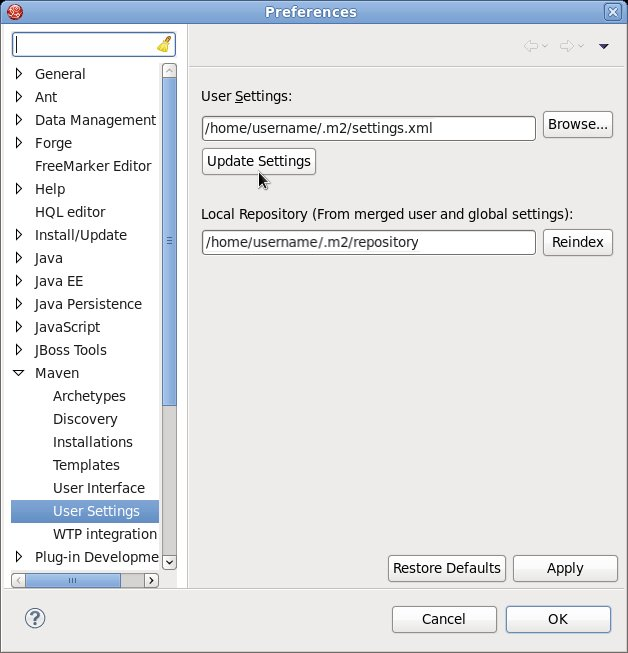
Figura 7.1. Actualizar los parámetros de usuario de Maven
7.4. Configuración de Maven para usar los repositorios en línea
Procedimiento 7.2. Configuración de Maven para usar los repositorios en línea
- Agregue entradas a los repositorios en línea y la configuración de autenticación para acceder en el archivo
settings.xmlde Maven como se en el ejemplo de código a continuación:<settings xmlns="http://maven.apache.org/SETTINGS/1.0.0" xmlns:xsi="http://www.w3.org/2001/XMLSchema-instance" xsi:schemaLocation="http://maven.apache.org/SETTINGS/1.0.0 http://maven.apache.org/xsd/settings-1.0.0.xsd"> <profiles> <!-- Profile with online repositories required by BRMS/BPMS --> <profile> <id>brms-bpms-online-profile</id> <repositories> <repository> <id>jboss-ga-repository</id> <url>http://maven.repository.redhat.com/techpreview/all</url> <releases> <enabled>true</enabled> </releases> <snapshots> <enabled>false</enabled> </snapshots> </repository> </repositories> <pluginRepositories> <pluginRepository> <id>jboss-ga-plugin-repository</id> <url>http://maven.repository.redhat.com/techpreview/all</url> <releases> <enabled>true</enabled> </releases> <snapshots> <enabled>false</enabled> </snapshots> </pluginRepository> </pluginRepositories> </profile> </profiles> <!-- Configuring pre-emptive authentication for the repository server --> <server> <id>brms-bpms-m2-repo</id> <username>admin</username> <password>admin</password> <configuration> <wagonProvider>httpclient</wagonProvider> <httpConfiguration> <all> <usePreemptive>true</usePreemptive> </all> </httpConfiguration> </configuration> </server> <!-- Alternative to enabling pre-emptive authentication - configuring the Authorization HTTP header with Base64-encoded credentials <server> <id>brms-bpms-m2-repo</id> <configuration> <httpHeaders> <property> <name>Authorization</name> <value>Basic YWRtaW46YWRtaW4=</value> </property> </httpHeaders> </configuration> </server> --> <activeProfiles> <!-- Activation of the BRMS/BPMS profile --> <activeProfile>brms-bpms-online-profile</activeProfile> </activeProfiles> </settings> - Si usted modificó el archivo
settings.xmlmientras JBoss Developer Studio estaba en ejecución, actualice los parámetros de Maven en el IDE. Desde el menú, seleccione → . En la ventana Preferencias, expanda Maven y seleccione Parámetros de usuario. Haga clic en el botón para refrescar los parámetros de usuario Maven en JBoss Developer Studio.
Figura 7.2. Actualizar los parámetros de usuario de Maven
Maven ha sido configurado para usar los repositorios en línea para su producto de Red Hat JBoss.
Importante
- Missing artifact ARTIFACT_NAME
- [ERROR] Failed to execute goal on project PROJECT_NAME; Could not resolve dependencies for PROJECT_NAME
~/.m2/repository/ en Linux, o el directorio %SystemDrive%\Users \USERNAME\.m2\repository\ en Windows. Esta acción forzará a Maven a descargar las versiones correctas de artefactos necesarios para realizar una nueva construcción.
7.5. Administración de dependencias
pom.xml del proyecto. La adición de los archivos BOM garantiza las versiones correctas de dependencias transitivas desde los repositorios Maven provistos se incluyen en el proyecto.
- org.jboss.bom.brms:jboss-brms-bpmsuite-bom:VERSION: el BOM básico sin ningún soporte de Java EE6.
- org.jboss.bom.brms:jboss-javaee-6.0-with-brms-bpmsuite:VERSION: proporciona soporte para Java EE6.
Capítulo 8. Red Hat JBoss Developer Studio
8.1. Red Hat JBoss Developer Studio
Aviso
UTF-8. Para ello, modifique el archivo $JBDS_HOME/studio/jbdevstudio.ini y agregue la siguiente propiedad: "-Dfile.encoding=UTF-8"
8.2. Instalación de JBoss Developer Studio Plug-ins
Procedimiento 8.1. Instale los Drools y jBPM JBoss Developer Studio Plug-in
- Inicie JBoss Developer Studio.
- Seleccione → .
- Haga clic en Añadir para ingresar el menú Agregar repositorio..
- Nombre el sitio de software en el campo Nombre y agregue el URL en el campo Ubicación: https://devstudio.jboss.com/updates/8.0/integration-stack/
- Haga clic en Aceptar.
- Seleccione la funcionalidad JBoss Business Process and Rule Development de las opciones disponibles, haga clic en Siguiente y luego Siguiente otra vez.
- Lea la licencia y acéptela seleccionando el botón de radio apropiado, luego haga clic en Terminar.
- Después de que la instalación de los complementos, reinicie JBoss Developer Studio.
8.3. Configuración del tiempo de ejecución Drools
Procedimiento 8.2. Configuración del tiempo de ejecución JBoss BRMS
- Extraiga los archivos JAR localizados en el archivo
jboss-brms-VERSION-engine.zipque usted puede descargar desde el Portal del cliente de Red Hat. - Desde el menú JBoss Developer Studiot seleccione Ventana y haga clic en Preferencias.
- Seleccione → .
- Haga clic en Añadir...; proporcione un nombre para el nuevo tiempo de ejecución y haga clic en Navegar para navegar al directorio en donde se encuentran los archivos de tiempo de ejecución en el paso 1. Haga clic en Aceptar para registrar el tiempo de ejecución seleccionado en JBDS.
- Indique el tiempo de ejecución que usted ha creado como el tiempo de ejecución Drools predeterminado haciendo clic en la casilla adyacente.
- Haga clic en Aceptar. Si tiene proyectos existentes, una ventana de diálogo le indicará que debe reiniciar JBoss Developer Studio para actualizar el tiempo de ejecución.
8.4. Configuración del servidor BPM Suite.
Procedimiento 8.3. Configuración del servidor
- Abra la vista jBPM seleccionando → → , seleccione jBPM y haga clic en Aceptar.
- Agregue la vista del servidor seleccionando → → y seleccione → .
- Abra el menú del servidor haciendo clic con el botón derecho del ratón en el panel del servidor y seleccione → .
- Defina el servidor seleccionando → y haga clic en Siguiente.
- Establezca el directorio de inicio haciendo clic en el botón Navegar. Navegue hasta el directorio de instalación y selecciónelo para JBoss EAP 6.4, el cual tiene instalado JBoss BPM Suite.
- Proporcione un nombre para el servidor en el campo Nombre, asegúrese de que el archivo de configuración esté definido y haga clic en Terminar.
8.5. Importación de proyectos desde un repositorio Git a JBoss Developer Studio
Procedimiento 8.4. Clonación de un repositorio Git remoto
- Inicie el servidor Red Hat JBoss BRMS/BPM Suite (el que pueda aplicarse) al seleccionar el servidor desde la pestaña del servidor y haga clic en el icono de inicio.
- Al mismo tiempo inicie el servidor de la shell segura, si todavía no está ejecutando, usando el siguiente comando. Este comando es específico para Linux y Mac solamente. En estas plataformas, si sshd ya se inició entonces este comando fallará. En este caso, puede ignorar este paso.
/sbin/service sshd start - En JBoss Developer Studio, seleccione → y navegue a la carpeta Git. Abra la carpeta Git para seleccionar y haga clic en .
- Seleccione la fuente del repositorio como y haga clic en .
- Ingrese a información sobre el repositorio Git en la siguiente ventana y haga clic en .

Figura 8.1. Información sobre el repositorio Git
- Seleccione la rama que quiere importar en la siguiente ventana y haga clic en .
- Para definir el almacenamiento local para este proyecto. Ingrese (o seleccione) un directorio que no esté vacío, haga los cambios en la configuración y haga clic en .
- Importe el proyecto como un proyecto general en la siguiente ventana y haga clic en . Dele un nombre al proyecto y haga clic en .
Procedimiento 8.5. Importación de un repositorio local Git
- Inicie el servidor Red Hat JBoss BRMS/BPM Suite (el que pueda aplicarse) al seleccionar el servidor desde la pestaña del servidor y haga clic en el icono de inicio.
- En JBoss Developer Studio, seleccione → y navegue a la carpeta Git. Abra la carpeta Git para seleccionar y haga clic en .
- Seleccione la fuente del repositorio y haga clic en .

Figura 8.2. Información sobre el repositorio Git
- Seleccione el repositorio que va a configurar de la lista de repositorios disponibles y haga clic en .
- En el diálogo que se abre, seleccione el botón de radio desde el y haga clic en . Nombre el proyecto y haga clic en .

Figura 8.3. Asistente para importación de proyecto
Capítulo 9. Parches y actualización de Red Hat JBoss BPM Suite
9.1. Acerca de parches y actualización
- Actualizaciones asíncronas: parches individuales que se producen por fuera del ciclo normal de actualización del producto. Estas actualizaciones pueden incluir parches de seguridad así como otros parches individuales proporcionados por los servicios globales de soporte de Red Hat (GSS) para solucionar problemas específicos.
- Actualizaciones planeadas: los parches acumulativos de un producto existente, que incluyen las actualizaciones desarrolladas anteriormente para esa versión del producto.
- Clientes JBoss BRMS -
jboss-brms-<version>-patch.zip - Clientes JBoss BPM Suite -
jboss-bpmsuite-<version>-patch.zip - Actualizaciones de repositorios Maven (Tanto para clientes JBoss BRMS como para clientes JBoss BPM Suite) -
jboss-brms-bpmsuite-<version>-incremental-maven-repository.zip
9.2. Aplicación de parches en Red Hat JBoss BPM Suite 6.1
.sh y .bat sencillos, que facilitan la aplicación automática de actualizaciones para una instalación JBoss BPM Suite 6.1 (o superior).
Importante
<path-to-distribution-root> y <type-of-distribution>. Por ejemplo, el siguiente comando aplica las actualizaciones para el lote de JBoss EAP especificado:
Nota
$ ./apply-updates.sh ~/EAP_HOME/jboss-eap-6.4 eap6.x- eap6.x
- eap6.x-bc
- eap6.x-kie-server
- eap6.x-dashbuilder
- generic
- generic-bc
- generic-kie-server
- generic-dashuilder
- was8
- was8-bc
- was8-kie-server
- was8-dashbuilder
- wls12c
- wls12c-bc
- wls12c-kie-server
- wls12c-dashbuilder
- brms-engine
- planner-engine
- supplementary-tools
Nota
Funcionalidad de respaldo
backup/<current-timestamp>. El directorio de respaldo de nivel superior es creado en el mismo nivel de sistema de archivos que el script apply-updates.
Funcionalidad de lista negra
blacklist.txt que está presente dentro de la distribución de parches. Ingrese la ruta relativa a los archivos que no deben ser actualizados. Cada archivo debe especificarse en una línea individual.
# lines with a '#' are comment lines, like this one
# blank lines are ignored

# we have made changes to the web.xml that must be preserved
WEB-INF/web.xml

# this file has custom modifications
styles/base.cssblacklist.txt que tienen el archivo de contenido actualizado, no son modificados por la herramienta de actualización. En su lugar, la herramienta copia el nuevo archivo, el archivo actualizado en la misma ubicación y le agrega el sufijo new. Por ejemplo, después de ejecutar la herramienta de parches, estos dos archivos existirán en la carpeta styles, continuando con el archivo blacklist.txt en el ejemplo de arriba.
$ ls styles
base.css base.css.new
blacklist.txt. La actualización de parches no los borra y en su lugar, creará un archivo marcador vacío con el sufijo removed. Dependerá de usted si desea mantenerlos o borrarlos manualmente.
base.css fue retirado y si usted lo tenía en la lista del archivo blacklist.txt, entonces después de ejecutar la herramienta de parches, el contenido de los estilos de directorio sería similar a:
$ ls styles
base.css base.css.removed
9.3. Corrección de otras plataformas y aplicaciones
$ ./apply-updates.[sh|bat] <some-path>/jboss-eap-6.4/standalone/deployments/business-central.war eap6.x-bc
$ ./apply-updates.[sh|bat] <some-path-to-tomcat-home>/webapps/kie-server.war generic-kie-server
$ ./apply-updates.[sh|bat] <path-to-unzipped-wls12c-bundle> wls12c
$ ./apply-updates.[sh|bat] <path-to-unzipped-planner-bundle> planner-engineApéndice A. Historia de revisiones
| Historial de revisiones | |||
|---|---|---|---|
| Revisión 1.0.0-1.1 | Fri Dec 11 2015 | ||
| |||
| Revisión 1.0.0-1 | Wed Aug 05 2015 | ||
| |||

'%20d='M201.5%20305.5c-13.8%200-24.9-11.1-24.9-24.6%200-13.8%2011.1-24.9%2024.9-24.9%2013.6%200%2024.6%2011.1%2024.6%2024.9%200%2013.6-11.1%2024.6-24.6%2024.6zM504%20256c0%20137-111%20248-248%20248S8%20393%208%20256%20119%208%20256%208s248%20111%20248%20248zm-132.3-41.2c-9.4%200-17.7%203.9-23.8%2010-22.4-15.5-52.6-25.5-86.1-26.6l17.4-78.3%2055.4%2012.5c0%2013.6%2011.1%2024.6%2024.6%2024.6%2013.8%200%2024.9-11.3%2024.9-24.9s-11.1-24.9-24.9-24.9c-9.7%200-18%205.8-22.1%2013.8l-61.2-13.6c-3-.8-6.1%201.4-6.9%204.4l-19.1%2086.4c-33.2%201.4-63.1%2011.3-85.5%2026.8-6.1-6.4-14.7-10.2-24.1-10.2-34.9%200-46.3%2046.9-14.4%2062.8-1.1%205-1.7%2010.2-1.7%2015.5%200%2052.6%2059.2%2095.2%20132%2095.2%2073.1%200%20132.3-42.6%20132.3-95.2%200-5.3-.6-10.8-1.9-15.8%2031.3-16%2019.8-62.5-14.9-62.5zM302.8%20331c-18.2%2018.2-76.1%2017.9-93.6%200-2.2-2.2-6.1-2.2-8.3%200-2.5%202.5-2.5%206.4%200%208.6%2022.8%2022.8%2087.3%2022.8%20110.2%200%202.5-2.2%202.5-6.1%200-8.6-2.2-2.2-6.1-2.2-8.3%200zm7.7-75c-13.6%200-24.6%2011.1-24.6%2024.9%200%2013.6%2011.1%2024.6%2024.6%2024.6%2013.8%200%2024.9-11.1%2024.9-24.6%200-13.8-11-24.9-24.9-24.9z'/%3e%3c/svg%3e)