 Red Hat Summit
Guide d'administration BRMS
Pour les administrateurs JBoss
Édition 5.2.0
Résumé
Chapitre 1. Introduction
1.1. Quoi de neuf dans cette Édition ?
| Fonctionnalités | Changements |
|---|---|
| Section 2.2.3, « Installer et activer ModeShape » | Une nouvelle section sur l'installation de Modeshape comme référentiel |
| Section 4.2, « Configuration de la Database de ModeShape » | Une nouvelle section sur la configuration d'une source de données pour Modeshape |
| Section 4.3.2, « Configurer BRMS pour qu'il utilise un RDBMS externe. » | Une nouvelle section sur la configuration de BRMS pour utiliser un RDBMS Externe |
| Chapitre 9, Surveillance | Nouveau chapitre sur la surveillance BRMS par un plug-in de réseau d'opérations JBoss |
| Annexe A, Déployer JBoss BRMS sur EWS | Un nouvelle section annexe avec des instructions pour installer JBoss BRMS sur JBoss Enterprise Web Server |
1.2. JBoss Enterprise BRMS Platform
Important
Chapitre 2.
Installation
2.1.
Packages informatiques
5.2.0. Toutes les instructions ci-dessous utilisent les noms de package de 5.2.0, mais appliquent également des versions antérieures parfois.
- Package autonome
- Ce package autonome contient JBoss Enterprise Web Paltform et Jboss Enterprise BRMS Platform déjà déployés, et ne requiert pas de serveur d'applications existants.Le package autonome est disponible dans la version 5.1.0 et version supérieure.Si vous téléchargez la version 5.1.0, le package autonome contient :
- JBoss Enterprise Web Platform 5.1.
- Application Web JBoss Enterprise BRMS Platform 5.1.0 déployée dans les profils
par défautet deproductione
Si vous téléchargez la version 5.2.0, le package autonome contient :- JBoss Enterprise Web Platform 5.1.1.
- Application Web JBoss Enterprise BRMS Platform 5.2.0 déployée dans les profils
par défautet deproduction.
Consulter Section 2.2.1, « Installation du package autonome » pour obtenir des instructions sur la façon d'installer ces packages. - Package déployable
- Le Package déployable est un fichier ZIP contenant l'application web de la plateforme JBoss Enterprise BRMS en tant que fichier WAR, qui doit être déployé sur un serveur d'applications supportée existant. Le package ZIP contient également des composants facultatifs.Le package déployable contient les fichiers suivants :
jboss-brms-manager.zip- l'application Web de la plate-forme JBoss Enterprise BRMS.jboss-brms-engine.zip- bibliothèques du client de la plate-forme JBoss Enterprise BRMS.modeshape.zip- fichiers nécessaires pour installer le référentiel de ModeShape.Note
modeshape.zip est inclut dans le téléchargement 5.2 en tant qu'aperçu technologique uniquement.
Voir Section 2.2.2, « Installer le package déployable. » pour obtenir des instructions sur la façon d'installer ce package.
2.2. Instructions d'installation
2.2.1.
Installation du package autonome
Note
Procédure 2.1. Installer le package autonome
Download
Télécharger le fichier compressé autonome du portail client Red Hat à partir de https://access.redhat.com. Naviguez dans Downloads, puis Plateforme BRMS, puis, sélectionner la version. La version actuelle est5.2.0. Toutes les instructions ci-dessous utilisent les noms de package de 5.2.0, mais appliquent également des versions antérieures parfois.Extrait
Le package autonome contient un seul répertoire contenant l'installation de la plate-forme Web de JBoss Enterprise avec l'application web JBoss Enterprise BRMS Platform déjà déployées. Extrayez le contenu du fichier zip dans le répertoire où il sera installé.unzip brms-standalone-5.2.0.zip
[localhost ]$ unzip brms-standalone-5.2.0.zipCopy to Clipboard Copied! Toggle word wrap Toggle overflow JBoss Enterprise BRMS Platform est déployée à la fois dans les profils de serveurproductionetpar défaut:brms-standalone-5.2.0/jboss-as-web/server/PROFILE/deploy/jboss-brms.war/Note
Ce guide utilise PROFILE dans un chemin d'accès de répertoire, comme ci-dessus, pour indiquer les profilsproductionoupar défaut.Autoriser les utilisateurs
La configuration par défaut utilise le profil d'applications JAASbrms. Ce profil stocke des noms d'utilisateurs et des mots de passe dans le fichierPROFILE/conf/props/brms-users.properties.On ajoute des utilisateurs par des entrées au fichier sous le formatnom d'utilisateur=mot de passe. On peut commenter les entrées en ajoutant le caractère de hachage (#) en début de ligne.#admin=password jsmith=s@r@hSm1th tandrews=pp3rrss0nn3ll
#admin=password jsmith=s@r@hSm1th tandrews=pp3rrss0nn3llCopy to Clipboard Copied! Toggle word wrap Toggle overflow Consulter Section 6.1, « Authentification » pour obtenir des détails sur la façon de changer le profil JAAS qui supporte un système d'authentification comme LDAP.OPTION : Installer le référentiel de ModeShape
ModeShape est un JRC (Java Content Repository / Référentiel de contenu Java) qui peut être utilisé à la place de Apache Jackrabbit. Consulter Section 2.2.3, « Installer et activer ModeShape » pour obtenir davantage d'informations.Note
Modeshape est un aperçu technologique dans BRMS 5.2.OPTION : Activation de Rule Package Signing (signature des règles de package).
La fonctionnalité Rule Signing Package utilise la cryptographie de clés publiques pour veiller à ce que les packages ne soient pas corrompus ou falsifiés au cours du téléchargement. Red Hat recommande que cette fonctionnalité soit activée dans un environnement de production.Consulter Section 6.3, « Rule Package Signing » pour étudier ce sujet.Configuration de la base de données
Les configurations par défaut utilisent des bases de données qui ne sont ni adaptées, ni prises en charge pour des environnements de production. Avant de déployer dans un environnement de production, cette configuration doit être changée en un serveur de base de données pris en charge.Démarrer le serveur
Pour lancer le serveur à partir de la ligne de commande, utiliser la commanderun.shsur un système UNIX ou Linux, ourun.batsur un système Microsoft Windows. Le paramètre-cdoit être utilisé pour indiquer quel profil de serveur utiliser../run.sh -c production
[localhost ]$ ./run.sh -c productionCopy to Clipboard Copied! Toggle word wrap Toggle overflow Les scriptsrun.shetrun.batsont situés dans le répertoirebin.Ainsi, le chemin d'accès au répertoire bin du serveur autonome BRMS 5.2.0 estbrms-standalone-5.2.0/jboss-as-web/bin/.Consulter la documentation de JBoss Enterprise Web Platform 5 pour obtenir des informations sur les paramètres supplémentaires de lancement du serveur, http://docs.redhat.com/docs/en-US/JBoss_Enterprise_Web_Platform/.Test de connexion
Connectez-vous à l'application web JBoss Enterprise BRMS Platform pour confirmer qu'elle est installée et qu'elle exécute correctement. Voir Section 2.3, « Première connexion » pour plus de détails.
2.2.2.
Installer le package déployable.
Procédure 2.2. Installer Deployable Package (package déployable)
Download
Télécharger le fichier zip de Deployable Package à partir du portail à la Clientèle de Red Hat à l'adresse suivant: https://access.redhat.com. Naviguez dans Downloads, puis BRMS Platform, et sélectionner la version. La version courante est5.2.0. Toutes les instructions ci-dessous utilisent les noms de package de 5.2.0, mais s'appliquent également aux versions précédentes si noté.Extraire le logiciel
Extraire les fichiers de déploiement BRMS du package zip.unzip brms-deployable-5.2.0.zip
[localhost ]$ unzip brms-deployable-5.2.0.zipCopy to Clipboard Copied! Toggle word wrap Toggle overflow Cela va créer les fichiers suivants :jboss-brms.engine.zipjboss-brms.manager.zipmodeshape.zipNote
modeshape.zip n'est inclus dans le package déployable de BRMS 5.2 qu'en tant qu'aperçu technologique.
Extrairejboss-brms.wardejboss-brms-manager.zip.unzip brms-manager.zip
[localhost ]$ unzip brms-manager.zipCopy to Clipboard Copied! Toggle word wrap Toggle overflow Cela va créer un répertoirejboss-brms.warqui contient l'application web JBoss Enterprise BRMS Platform sous forme d'archive explosée.Extraire les bibliothèques client dejboss-brms-engine.zipdans un répertoire.unzip brms-engine.zip -d client
[localhost ]$ unzip brms-engine.zip -d clientCopy to Clipboard Copied! Toggle word wrap Toggle overflow Cela crée un répertoire qui contient les fichiers jar de bibliothèques client.Copier dans le serveur d'applications.
Copier l'archive d'applications web explosées dans le répertoire de déploiement de votre serveur d'applications. Veillez à ce que le nom de fichier de l'archive d'applications web explosée soitjboss-brms.war. L'exemple ci-dessous démontre que cette opération est effectuée au niveau ligne de commande sur Linux.cp -rf ~/temp/jboss-brms.war /opt/brms-server/jboss-as/server/production/deploy/
[localhost ]$ cp -rf ~/temp/jboss-brms.war /opt/brms-server/jboss-as/server/production/deploy/Copy to Clipboard Copied! Toggle word wrap Toggle overflow L'application ne sera pas déployée tant que le serveur d'applications n'est pas lancé.Copier les fichiers jar du répertoire clients créé dans l'étape précédente dans le serveur d'applications selon les besoins. Veuillez consulter la documentation sur le serveur d'applications pour obtenir davantage d'informations.Autoriser les utilisateurs
La configuration d'authentification par défaut utilise le profil JAASjmx-console. En cas de déploiement dans un serveur d'applications existant, il est possible que ce profil ait déjà été modifié. Dans ce cas, consulter la documentation sur les serveurs d'applications pour obtenir des instructions sur la façon d'ajouter de nouveaux utilisateurs.Note
Tout utilisateur défini dans le serveur d'applications sera en mesure de se connecter à l'installation de JBoss Enterprise BRMS Platform.Red Hat recommande qu'un système d'autentification séparé soit utilisé pour les utilisateurs de JBoss Enterprise BRMS Platform. Voir Section 6.1, « Authentification » pour savoir comment modifier le profil JAAS.La configuration par défaut du profil de lajmx-consolepour les produits JBoss Platform utilise le module de connexionUsersRolesLoginModulepour stocker les noms d'utilisateurs et les mots de passe dans le fichierPROFILE/conf/props/jmx-console-users.properties.On peut ajouter des utilisateurs en ajoutant des entrées à ce fichier sous le format suivantnom d'utilisateur=mot de passe. On peut commenter les entrées en ajoutant le caractère de hachage (#) en début de ligne.#admin=sekretz jsmith=s@r@hSm1th tandrews=p3r50n311
#admin=sekretz jsmith=s@r@hSm1th tandrews=p3r50n311Copy to Clipboard Copied! Toggle word wrap Toggle overflow Note
Ce guide utilise PROFILE dans un chemin d'accès de répertoire, comme ci-dessus, pour indiquer les profilsproductionoupar défaut.OPTION : Activation de Rule Package Signing (signature des règles de package).
La fonctionnalité Rule Signing Package utilise la cryptographie de clés publiques pour veiller à ce que les packages ne soient pas corrompus ou falsifiés au cours du téléchargement. Red Hat recommande que cette fonctionnalité soit activée dans un environnement de production.Consulter Section 6.3, « Rule Package Signing » pour étudier ce sujet.Configuration de la base de données
Les configurations par défaut utilisent des bases de données qui ne sont ni adaptées, ni prises en charge pour des environnements de production. Avant de déployer dans un environnement de production, cette configuration doit être changée pour un serveur de base de données pris en charge.Démarrer le serveur
Pour lancer le serveur à partir de la ligne de commande, utiliser la commanderun.shsur un sytème UNIX, ou bien exécuter run.bat sur un système Microsoft Windows. Le paramètre-cdoit être utilisé pour spécifier quel profil de serveur utiliser../run.sh -c production
[localhost ]$ ./run.sh -c productionCopy to Clipboard Copied! Toggle word wrap Toggle overflow Les scriptsrun.shetrun.batsont situés dans le répertoirebin.Ainsi, le chemin d'accès au répertoire bin du serveur autonome BRMS 5.2.0 estbrms-standalone-5.2.0/jboss-as-web/bin/.Consulter la documentation de JBoss Enterprise Web Platform 5 pour obtenir des informations sur les paramètres supplémentaires de lancement du serveur, http://docs.redhat.com/docs/en-US/JBoss_Enterprise_Web_Platform/.Connexion
Connectez-vous à l'application web JBoss Enterprise BRMS Platform pour confirmer qu'elle est installée et qu'elle exécute correctement. Voir Section 2.3, « Première connexion » pour plus de détails.
2.2.3.
Installer et activer ModeShape
Important
- Le package BRMS autonome a été téléchargé et extrait, voir Section 2.2.1, « Installation du package autonome » pour obtenir des informations supplémentaires.
Note
Modeshape est fourni comme aperçu technologique. De ce fait, faire migrer une installation existante vers ModeShape n'est pas pris en charge. - Apache Ant est installé. Voir Annexe B, Installer Apache Ant pour les instructions.
- Un serveur de base de données pris en charge est exigé pour le déploiement en production.
- L'instance de la base de données qui va être utilisée a déjà été créée.
- Il existe déjà un utilisateur de base de données avec permissions de modifier la base de données.
- Le fichier JAR du pilote JDBC de la base de donné se situe dans le répertoire
lib/de configuration du serveur.
Procédure 2.3. Configuration de ModeShape
Téléchargement et Extraction
Note
Cette étape est utile uniquement pour 5.1.0. Le package autonome 5.2.0 est fourni avec ModeShape.Télécharger le package ModeShape package (modeshape.zip) du portail Red Hat Support Portal à partir de https://access.redhat.comExtraire le répertoiremodeshapedu fichier ZIP du package, et le mettre dans le répertoire d'installation BRMS. Pour la version autonome de JBoss Enterprise BRMS Platform, il s'agit debrms-standalone-5.1.0.unzip modeshape.zip
[localhost ]$ unzip modeshape.zipCopy to Clipboard Copied! Toggle word wrap Toggle overflow Après l'extraction, le répertoire aura la structure suivante :Copy to Clipboard Copied! Toggle word wrap Toggle overflow Exécuter l'installateur
Note
Vous aurez besoin des étapes suivantes pour 5.1.0 et 5.2.0, et ces instructions feront référence à 5.2.0 à partir de ce point.Pour installer ModeShape dans le profil de serveur qui convient, utiliser la ligne de commande pour exécuterant, et quand vous y serez invité, indiquer le profil du serveur où ModeShape sera installé.Copy to Clipboard Copied! Toggle word wrap Toggle overflow Le script installe tous les services de ModeShape dans le profil de serveur spécifié.Utilisateurs et rôles pour l'installation
Ajouter les comptes d'utilisateuradminetmailman, et leur assigner les rôles indiqués ci-dessous. La configuration par défaut utilise des fichiers de texte pour stocker les noms d'utilisateur, les mots de passe et les rôles assignés. Les instructions données assument qu'à ce point, la configuration d'autorisation n'a pas été changée. Si elle a été changée, alors il faut ajouter les utilisateurs suivant cette configuration. Consulter Chapitre 6, Sécurité pour obtenir davantage d'informations.Ajouter les utilisateurs
adminetmailmanOuvrir le fichierPROFILE/conf/props/brms-users.propertiesdans l'éditeur de texte et ajouter les utilisateursadminetmailmanà ce fichier comme nouvelle ligne avec la syntaxe :username=password.admin=s3kr3t5 mailman=53cur3m@1l
admin=s3kr3t5 mailman=53cur3m@1lCopy to Clipboard Copied! Toggle word wrap Toggle overflow Assigner les rôles
Assigner les rôles indiqués ci-dessous aux deux utilisateurs en ouvrant le fichierPROFILE/conf/props/brms-roles.propertiesdans un éditeur de texte, et en ajoutant une nouvelle ligne pour chaque utilisateur avec la syntaxe :username=role1, role2, role3.L'utilisateuradmindoit posséder les rôles deJBossAdmin,HttpInvoker,user, et d'admin.L'utilisateur demailmandoit posséder les rôles deJBossAdmin,readwrite.admin=JBossAdmin, HttpInvoker, user, admin mailman=JBossAdmin, readwrite
admin=JBossAdmin, HttpInvoker, user, admin mailman=JBossAdmin, readwriteCopy to Clipboard Copied! Toggle word wrap Toggle overflow OPTION : Encoder les mots de passe
En option, les mots de passe peuvent être stockés en forme encodée et non pas en texte ordinaire. Pour cela, exécuter la commande suivante dans le répertoire du serveur d'application (jboss-asorjboss-as-web) pour créer la forme encodée du mot de passe, et en remplaçant PASSWORD par le mot de passe qui convient.java -cp client/jboss-logging-spi.jar:lib/jbosssx.jar org.jboss.resource.security.SecureIdentityLoginModule PASSWORD Encoded password: 5f78dc15b9a559cbdf8592078de921bc
[localhost]$ java -cp client/jboss-logging-spi.jar:lib/jbosssx.jar org.jboss.resource.security.SecureIdentityLoginModule PASSWORD
Encoded password: 5f78dc15b9a559cbdf8592078de921bc
Copy to Clipboard Copied! Toggle word wrap Toggle overflow Puis, remplacer les mots de passe stockés dansPROFILE/conf/props/brms-users.propertiespar les versions encodées.
OPTION : Configuration de la base de données
La configuration par défaut de Modeshape utilise une base de données qui ne convient, ni n'est supportée dans les environnements de production. Avant de déployer dans un environnement de production, cette configuration doit être changée en serveur de bases de données supportées.Consulter Chapitre 4, Configuration de la base de données pour obtenir davantage d'instructions.Retirer les fichiers JAR Non utilisés
Supprimer les fichiers JAR suivants du répertoireserver/PROFILE/deploy/jboss-brms.war/WEB-INF/lib/.jackrabbit-api-2.1.0.jarjackrabbit-core-2.1.0.jarjackrabbit-jcr-commons-2.1.0.jarjackrabbit-spi-2.1.0.jarhibernate-commons-annotations-3.1.0.GA.jarhibernate-core-3.3.2.GA.jarhibernate-validator-3.1.0.GA.jarlucene-core-2.4.1.jarjcr-2.0.jar
Activer ModeShape dans le WAR
Modifier le fichierjboss-brms.war/WEB-INF/components.xmlpour retirer la configuration d'Apache Jackrabbit et ajouter la configuration de ModeShape.Pour retirer la configuration d'Apache Jackrabbit, il faut supprimer ou dé-commenter la section suivante :Copy to Clipboard Copied! Toggle word wrap Toggle overflow La configuration de ModeShape est dé-commentée dans la configuration par défaut. Dé-commenter la configuration comme suit :Copy to Clipboard Copied! Toggle word wrap Toggle overflow Définir les mots de passe
ModeShape a besoin de deux comptes d'utilisateur,adminetmailman. Les mots de passe ce ces comptes doivent être spécifiés dans la configuration ModeShape de l'étape précédente.<key>org.drools.repository.secure.passwords</key><value>false</value> <key>org.drools.repository.admin.password</key><value>password</value> <key>org.drools.repository.mailman.password</key><value>password</value>
<key>org.drools.repository.secure.passwords</key><value>false</value> <key>org.drools.repository.admin.password</key><value>password</value> <key>org.drools.repository.mailman.password</key><value>password</value>Copy to Clipboard Copied! Toggle word wrap Toggle overflow Démarrage du serveur
Pour lancer le serveur à partir de la ligne de commande, utiliser la commanderun.shd'un système UNIX ou Linux, ou bienrun.batsur un système Microsoft Windows. Le paramètre-cdoit être utilisé pour indiquer quel profil de serveur utiliser../run.sh -c production
[localhost ]$ ./run.sh -c productionCopy to Clipboard Copied! Toggle word wrap Toggle overflow Les scriptsrun.shetrun.batse situent dans le répertoirebin.Par exemple, le chemin complet vers le répertoire bin du serveur autonome BRMS 5.2.0 estbrms-standalone-5.2.0/jboss-as-web/bin/.Consulter la documentation JBoss Enterprise Web Platform 5 pour obtenir des informations sur les paramètres supplémentaires nécessaires pour lancer le serveur, http://docs.redhat.com/docs/en-US/JBoss_Enterprise_Web_Platform/.Connexion
Connectez-vous à l'application web JBoss Enterprise BRMS Platform pour confirmer que l'installation et l'exécution soient au point. Consulter Section 2.3, « Première connexion » pour obtenir davantage d'informations.
2.3.
Première connexion
Procédure 2.4. Connectez-vous à JBoss Enterprise BRMS Platform.
Ouvrir un URL dans un navigateur
Ouvrir un navigateur web, et saisir l'URL http://localhost:8080/jboss-brms/ en remplaçant localhost par le nom d'hôte du serveur pour accéder au dialogue de connexion.
Figure 2.1. Dialogue de connexion
Connexion
Saisir les informations d'identification de l'utilisateurS'il s'agit d'une nouvelle installation, une invite vous demandera si on doit créer un ensemble d'échantillons de règles ou d'autres éléments. Les exemples sont utiles pour la formation, les essais, et à des fins de démonstration.Une fois que les règles d'échantillonnage auront été installées, la page Find sera téléchargée.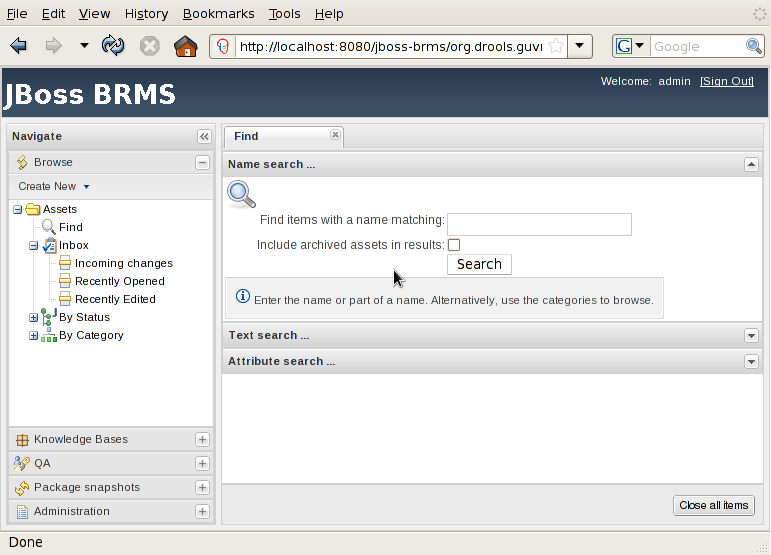
Figure 2.2. Page Find
2.4. Ouvrir une session de dépannage
- J'ai ouvert l' URL dans mon navigateur et il n'y avait pas de page de login :
- Vérifier que le serveur d'applications est en cours d'exécution, et qu'il est bien lancé. Suivant la charge du serveur, les durées de démarrage peuvent varier.
- Vérifier que l'URL est correct pour la configuration du serveur. Le serveur d'applications peut être configuré avec un nom d'hôte ou un port qui varie par rapport à la valeur par défaut.
- Vérifier qu'un pare-feu ne bloque pas l'accès. Si un pare-feu bloque l'accès, on aura besoin de le configurer pour ouvrir l'accès au port sur lequel le serveur exécute.
- Vérifier que toutes les étapes d'installation et de configuration ont été exécutées correctement.
- J'ai eu le message "Vous devez configurer un magasin de clés avant de continuer" quand j'ai essayé d'ouvrir une session.
- Rule Packaging Signing est activé mais n'est pas configuré correctement.Consulter Section 6.3, « Rule Package Signing ».
- J'ai eu le message "Nom d'utilisateur et Mot de passe erronés" quand j'ouvre une session.
- Soit les informations d'authentification sont erronées, soit le système d'authentification n'est pas configuré correctement.
- Vérifier le nom d'utilisateur et le mot de passe. Ces informations d'identification sont sensibles à la casse.
- Vérifier que tout changement apporté à la configuration de l'authentification soit bien correct.
Consulter Section 6.1, « Authentification » pour obtenir des informations sur la configuration de l'authentification.
production a une journalisation limitée pour des raisons de performance. La journalisation a sans doute besoin d'être configurée pour donner davantage d'informations pour le déboggage. Red Hat recommande de restaurer la configuration de journalisation d'origine quand le problème est résolu. Voir Chapitre 7, Ouverture de session pour obtenir des informations sur la configuration de la journalisation.
Chapitre 3.
Localisation
- Anglais États-Unis (
en-US) - Japonais (
ja-JP) - Chinois simplifié (
zh-CN)
Procédure 3.1. Changer la langue de l'interface Web
Trouver index.jsp
Le fichierindex.jspse situe dans le répertoirejboss-brms.war.Éditer index.jsp
Éditer le fichierindex.jsppour spécifier une locale différente. Le fichierindex.jsputilise l'anglais US comme langue.Exemple 3.1. Fichier
index.jsppar défaut<% String redirectURL = "org.drools.guvnor.Guvnor/Guvnor.html"; response.sendRedirect(redirectURL); %>
<% String redirectURL = "org.drools.guvnor.Guvnor/Guvnor.html"; response.sendRedirect(redirectURL); %>Copy to Clipboard Copied! Toggle word wrap Toggle overflow Pour spécifier le japonais comme langue par défaut, éditer le fichier suivant :Exemple 3.2.
index.jspavec japonais comme langue par défaut.<% String redirectURL = "org.drools.guvnor.Guvnor/Guvnor.html?locale=ja_JP"; response.sendRedirect(redirectURL); %>
<% String redirectURL = "org.drools.guvnor.Guvnor/Guvnor.html?locale=ja_JP"; response.sendRedirect(redirectURL); %>Copy to Clipboard Copied! Toggle word wrap Toggle overflow Pour indiquer le chinois simplifié comme langue par défaut, modifier le fichier comme suit :Exemple 3.3.
index.jspavec le chinois simplifié comme langue par défaut.<% String redirectURL = "org.drools.guvnor.Guvnor/Guvnor.html?locale=zh_CN"; response.sendRedirect(redirectURL); %>
<% String redirectURL = "org.drools.guvnor.Guvnor/Guvnor.html?locale=zh_CN"; response.sendRedirect(redirectURL); %>Copy to Clipboard Copied! Toggle word wrap Toggle overflow
| Langue | Chemin URL |
|---|---|
| Japonais | org.drools.guvnor.Guvnor/Guvnor.html?locale=ja_JP |
| Chinois simplifié | org.drools.guvnor.Guvnor/Guvnor.html?locale=zh_CN |
| Anglais US | org.drools.guvnor.Guvnor/Guvnor.html?locale=en_US |
Les URL complets pour les langues prises en charge
- Japonais
- Chinois simplifié
- Anglais US
Chapitre 4. Configuration de la base de données
Avertissement
4.1. Configuration de base de données dans Apache Jackrabbit
Avertissement
- Base de données vide à utiliser par la plateforme JBoss Enterprise BRMS.
- Compte d'utilisateur de serveur de base de données à utiliser par la plate-forme JBoss Enterprise BRMS. La plateforme JBoss Enterprise BRMS va générer des tableaux de bases de données dans une base de données particulières, s'ils ne sont pas déjà présents. Une fois réalisé, Red Hat recommande de retirer la permission de l'utilisateur de la base de données pour créer les tableaux.
- Le
JARde pilote JDBC approprié pour le serveur de base de données.
4.1.1. Configurer la base de données de Workspace
Workspaces/Default/workspace.xml. Le fichier repository.xml contient les paramètres de configuration par défaut utilisés pour créer les nouveaux packages. Au lieu de mettre à jour le Workspace par défaut déjà existant, il est préférable de le supprimer et de mettre à jour la configuration modèle qui se situe dans repository.xml.
Procédure 4.1. Changer la base de données du référentiel.
Fermeture
Fermer le serveur de l'application avant d'effectuer ces changements.Installer le JAR du pilote JDBC
Copier le fichierJARqui contient le pilote JDBC dans le répertoirelibdu serveur, qui pourrait correspondre, par exemple àjboss-as-web/PROFILE/production/lib/.Ouvrir
repository.xmldans un éditeur de textes.Ouvrir le fichierrepository.xmldans un éditeur de texte. Quand on utilise JBoss, ce fichier réside dans le répertoirebindu serveur d'applications, à moins qu'une autre adresse n'ait été spécifiée (comme expliqué dans Section 4.3.1, « Changer l'adresse du référentiel de JackRabbit »).Mise à jour de la configuration de PersitenceManager
Trouver l'élément<PersistenceManager>, qui se trouve dans<Workspace>.Par exemple :<PersistenceManager class= "org.apache.jackrabbit.core.persistence.bundle.DerbyPersistenceManager"> <param name="url" value="jdbc:derby:${wsp.home}/db;create=true"/> <param name="schemaObjectPrefix" value="${wsp.name}_"/> </PersistenceManager><PersistenceManager class= "org.apache.jackrabbit.core.persistence.bundle.DerbyPersistenceManager"> <param name="url" value="jdbc:derby:${wsp.home}/db;create=true"/> <param name="schemaObjectPrefix" value="${wsp.name}_"/> </PersistenceManager>Copy to Clipboard Copied! Toggle word wrap Toggle overflow Remplacer cela par la configuration de la base de données à utiliser pour la base de données. Voir Annexe C, Exemple de configuration du gestionnaire de persistance pour les exemples.Définir le paramètre schemaObjectPrefix
Cette valeur est indiquée par le préfixe du nom de chaque tableau de base de données géré par le gestionnaire de persistance. (Cela doit être unique dans chaque base de données). La configuration par défaut utilise la variable ${wsp.name} qui contient le nom de l'espace de travail en cours.<param name="schemaObjectPrefix" value="${wsp.name}_"/><param name="schemaObjectPrefix" value="${wsp.name}_"/>Copy to Clipboard Copied! Toggle word wrap Toggle overflow Effacer l'ancien espace de travail.
Effacer le répertoireworkspaces/Default/.Redémarrage
Redémarrer le serveur d'applications.
4.1.2. Configurer la base de données de Versions
repository.xml. À la différence de la configuration de Workspace, la configuration de stockage de version ici ne consiste pas en un simple modèle; il s'agit de la configuration réelle qui est utilisée.
Procédure 4.2. Modifier la base de données de Versions
Fermeture
Fermer le serveur de l'application avant d'effectuer ces changements.Installer le JAR du pilote JDBC
Copier le fichierJARqui contient le pilote JDBC dans le répertoirelibdu serveur, qui pourrait correspondre, par exemple àjboss-as/server/PROFILE/lib/.Ouvrir
repository.xmldans un éditeur de textes.Ouvrir le fichierrepository.xmldans un éditeur de texte. Quand on utilise JBoss, ce fichier réside dans le répertoirebindu serveur d'applications, à moins qu'une autre adresse n'ait été spécifiée (comme expliqué dans Section 4.3.1, « Changer l'adresse du référentiel de JackRabbit »).Mise à jour de la configuration de PersitenceManager
Trouver l'élément<PersistenceManager>, qui se trouve dans<Workspace>.Par exemple :<PersistenceManager class= "org.apache.jackrabbit.core.persistence.bundle.DerbyPersistenceManager"> <param name="url" value="jdbc:derby:${rep.home}/version/db;create=true"/> <param name="schemaObjectPrefix" value="version_"/> </PersistenceManager><PersistenceManager class= "org.apache.jackrabbit.core.persistence.bundle.DerbyPersistenceManager"> <param name="url" value="jdbc:derby:${rep.home}/version/db;create=true"/> <param name="schemaObjectPrefix" value="version_"/> </PersistenceManager>Copy to Clipboard Copied! Toggle word wrap Toggle overflow Remplacer cela par la configuration de la base de données à utiliser pour la base de données. Voir Annexe C, Exemple de configuration du gestionnaire de persistance pour les exemples.Définir le paramètre schemaObjectPrefix
Cette valeur est indiquée par le préfixe qui se trouve sur le nom de chaque tableau de base de données géré par le Gestionnaire de persistance. (Cela doit être unique pour chaque base de données.) Si la même base de données est utilisée pour les deux Versions et pour le datastore, veillez à ce que le même schemaObjectPrefix ne soit pas utilisé pour les deux. (La configuration par défaut utiliseversion_.)<param name="schemaObjectPrefix" value="version_"/>
<param name="schemaObjectPrefix" value="version_"/>Copy to Clipboard Copied! Toggle word wrap Toggle overflow Redémarrage
Redémarrer le serveur d'applications.
4.1.3. Recherche et Indexation
repository.xml file's <SearchIndex>
4.2.
Configuration de la Database de ModeShape
ModeShapeBRMSRepo — JNDI pour le stockage de sources de données, qui est configuré dans le fichier PROFILE/deploy/modeshape-brms-store-ds.xml. Modifier ce fichier pour changer la configuration de la source de données, pour pouvoir utiliser la source de données de votre choix, au lieu d' Hypersonic. Ce fichier est un fichier de configuration de source de données de JBoss standard.
4.3. Configuration du référentiel
4.3.1. Changer l'adresse du référentiel de JackRabbit
bin du serveur d'applications.
components.xml de JBoss Seam pour ce WAR. Sélectionner une adresse sécurisée qui est sauvegardée régulièrement.
Procédure 4.3. Changer la location du référentiel
Fermer le serveur d'applications
Stopper le serveur d'applications avant d'effectuer ces changements.Trouver le fichier
components.xmlLe fichiercomponents.xmlse situe dans le répertoireWEB-INF/, (deploy/jboss-brms.war/WEB-INF/.) Il s'agit d'un fichier de configuration standard qui permet la personnalisation de différentes parties de l'application.Trouver l'attribut Key-Value de repository.root.directory
Ouvrir le fichiercomponents.xmldans un éditeur de texte et trouver l'attribut Key-Value de repository.root.directory. Il est contenu dans le composant repositoryConfiguration et est "dé-commenté" par défaut.Copy to Clipboard Copied! Toggle word wrap Toggle overflow Note
Pour les versions de BRMS antérieures à 5.1, suivre les étapes suivantes :- Trouver la propriété homeDirectory
- Ouvrir le fichier
components.xmldans un éditeur de textes et trouver la propriété homeDirectory. Elle se trouve dans le composant repositoryConfiguration et elle est "dé-commentée" par défaut.
Copy to Clipboard Copied! Toggle word wrap Toggle overflow Mettre à jour l'attribut Key-Value de repository.root.directory
Retirer les balises de commentaires qui se trouvent autour de l'attribut de Key-Value repository.root.directory et modifier la valeur du chemin d'accès au répertoire où va se trouver le datastore. (Ce répertoire doit déjà exister).Copy to Clipboard Copied! Toggle word wrap Toggle overflow Note
Pour les versions de BRMS antérieures à 5.1, le code est le suivant :<component name="repositoryConfiguration"> <property name="homeDirectory">/opt/jboss-soa-platform/BRMSRulesRepository</property> </component><component name="repositoryConfiguration"> <property name="homeDirectory">/opt/jboss-soa-platform/BRMSRulesRepository</property> </component>Copy to Clipboard Copied! Toggle word wrap Toggle overflow Déplacer le datastore existant (en option)
La JBoss Enterprise BRMS Platform va créer un nouveau datastore à cette adresse s'il n'y en a pas déjà un. Pour conserver un datastore déjà existant, copier les fichiers existants à une autre adresse avant de redémarrer le serveur d'applications.Redémarrage du serveur d'applications
Redémarrer le serveur d'applications. Si un datastore existant n'a pas été déplacé vers la nouvelle adresse, un nouveau datastore sera créé.
4.3.2.
Configurer BRMS pour qu'il utilise un RDBMS externe.
repository.xml contient des informations sur l'endroit où les données du référentiel se trouvent. Ce fichier doit être modifié pour installer un RDBMS externe. Ce fichier peut être modifié manuellement ou par l'outil Repository Configuration qui se trouve dans l'interface d'utilsateur de BRMS.
repository.xml, localiser le fichier et ouvrez-le dans un éditeur de texte. Le fichier est annoté par des commentaires qui décrivent les options.
repository.xml se situera dans le répertoire bin du répertoire du serveur d'applications.
Procédure 4.4. Configurer un RDBMS externe par l'outil de configuration du référentiel.
Connectez-vous à l'interface utilisateur
Ouvrir un navigateur Web et saisir l'URL http://localhost:8080/jboss-brms/ en remplaçant localhost par le nom d'hôte du serveur pour accéder au dialogue de login.Sélectionner l'outil de configuration du référentiel
À partir du panneau de navigation, sélectionner Administration, puis Configuration Référentiel.
Figure 4.1. Outil de configuration du référentiel
Sélectionner le Type RDBMS
À partir du menu déroulant Select RDBMS type:, choisir le type RDBMS.
Figure 4.2. Type RDBMS
Saisir les informations sur le RDBMS
Sélectionner la case USE JNDI si JNDI est configuré.Sélectionner Continue et saisir le nom JNDI configuré dans la source de données déployée.Si JNDI n'est pas utilisé, saisir les informations RDBMS requises :- Pilote
- URL
- Utilisateur
- Mot de passe

Figure 4.3. Information RDBMS
Générer le fichier de configuration du référentiel
Sélectionner Generate repository config pour générer le fichierrepository.xml.Vous pouvez, soit couper/coller le texte généré dans un fichier et le sauvegarder dansrepository.xml, ou bien, vous pouvez sélectionner Save Configuration pour télécharger le texte sous forme de fichier. Remplacer lerepository.xmlexistant par le nouveaurepository.xml. À moins qu'un répertoire d'accueil différent ne soit spécifié, (comme décrit dans Section 4.3.1, « Changer l'adresse du référentiel de JackRabbit »), le fichierrepository.xmlse trouvera dans le répertoirebindu serveur d'applications.
Chapitre 5. Gestion des données
5.1. Sauvegarde des données
Avertissement
5.2. Importer et exporter
Avertissement
- Quand on importe, tout le contenu de la base de données est retiré.
- Les opérations import et export ne doivent uniquement prendre place quand la base de données n'est pas utilisée.
- La performance dépend à la fois de la taille de la base de données et de la mémoire disponible dans le serveur. L'importation est un processus très coûteux en mémoire.
- L'historique de version du référentiel n'est pas exporté et les règles ont leur attribut Creation Date restauré à la date à laquelle ils ont été importés.
5.3. Migrer des données entre des versions de BRMS.
Procédure 5.1. Exportation du référentiel
- Sélectionner Administration sur la gauche du volet de navigation.
- Cliquer sur Import Export.
- Cliquer sur Export.
 Le navigateur téléchargera un fichier compressé qui contient le référentiel dans un fichier XML.Quelle que soit la taille du référentiel, cette opération prendra quelque temps.
Note
Procédure 5.2. Importer le référentiel.
- Sélectionner Administration sur la gauche du volet de navigation.
- Sélectionner le XML à partir de la machine locale, qui sera téléchargé en cliquant sur Choose File, puis cliquer sur Import.
- Cliquer sur Import.
Figure 5.1. Importer et exporter le référentiel
Quand l'importation est terminée, une boîte de dialogue rapportera : «Référentiel de règles importé avec succès. Le navigateur va maintenant réactualiser pour afficher le nouveau contenu».
5.4. Regénérer les packages binaires.

Figure 5.2. Regénération des packages
Chapitre 6. Sécurité
- Authentification
- Autorisation
- Rule Package Signing
6.1. Authentification
Important
jboss-brms.war/WEB-INF/components.xml. La configuration par défaut possède plusieurs options «dé-commenter», mais voici un aperçu des paramètres de configuration :
<security:identity authenticate-method="#{authenticator.authenticate}" jaas-config-name="jmx-console"/>
<component name="org.jboss.seam.security.roleBasedPermissionResolver">
     <property name="enableRoleBasedAuthorization">false</property>
    </component>
<security:identity authenticate-method="#{authenticator.authenticate}" jaas-config-name="jmx-console"/>
<component name="org.jboss.seam.security.roleBasedPermissionResolver">
     <property name="enableRoleBasedAuthorization">false</property>
    </component>
Note
components.xml a changé dans BRMS 5.2. Dans BRMS 5.1 et dans les versions précédentes, le fichier ressemble à ceci :
<security:identity authenticate-method="#{authenticator.authenticate}" jaas-config-name="jmx-console"/>
<security:role-based-permission-resolver enable-role-based-authorization="false"/>
<security:identity authenticate-method="#{authenticator.authenticate}" jaas-config-name="jmx-console"/>
<security:role-based-permission-resolver enable-role-based-authorization="false"/>Important
jmx-console. Red Hat recommande de modifier cette politique pour l'adapter à votre environnement précis.
- Modifier le module de login de JBoss qu'il faut dans le serveur d'applications.
- Configurer la plateforme JBoss Enterprise BRMS à utiliser pour ce module.
Note
Avertissement
Important
BRMS Permissions. Une fois que l'autorisation basée-rôles est activée, seuls les utilisateurs disposant de privilèges d'administrateur pourront exécuter plusieurs tâches administratives, y compris la gestion des rôles d'utilisateur. (Ceci est expliqué plus en détail dans Section 6.2, « Authorisation
».)
6.1.1. Authentication Example: UserRolesLoginModule
org.jboss.security.auth.spi.UsersRolesLoginModule qui donne accès à un ensemble de comptes d'utilisateurs dans les fichiers props/brms-users.properties et props/brms-roles.properties.
Procédure 6.1. Exemple d'authentication : UserRolesLoginModule
Veillez à ce que le système d'authentification soit configuré correctement
Ce module de login utilise deux fichiers pour stocker le nom de login, le mot de passe, et les rôles assignés à chaque utilisateur. Créer les fichiersbrms-users.propertiesetbrms-roles.propertiesdans le répertoirejboss-as-web/server/PROFILE/conf/props/, puis spécifier au moins un utilisateur dansbrms-users.propertiesen utilisant le format :username=password. (le fichierbrms-roles.propertiespeut rester vide.)Fermeture
Fermer le serveur d'applications avant de procéder à ces changements.Configurer le module de login de JBoss
Pour configurer les modules de login de JBoss, ouvrirjboss-as-web/server/PROFILE/conf/login-config.xmldans un éditeur de texte. Il s'agit d'un fichier XML qui contient un élément<policy>avec plusieurs éléments enfant<application-policy>. Chaque élément d'<application-policy>définit un plan d'authentification différent. Ajouter l'extrait XML suivant de<application-policy>en tant que nouvel enfant de l'élément<policy>:Copy to Clipboard Copied! Toggle word wrap Toggle overflow Configurer la platform BRMS pour utiliser le Module de login
Ouvrir le fichierjboss-as-web/server/PROFILE/deploy/JBoss-BRMS.war/WEB-INF/components.xml. Il contient un élément<components>ayant plusieurs éléments enfant, y compris<security:identity>.Dé-commentez les éléments<security:identity>existants pour empêcher les conflits. Ajouter l'élément<security:identity>suivant :<security:identity authenticate- method="#{authenticator.authenticate}" jaas-config-name="brms"/><security:identity authenticate- method="#{authenticator.authenticate}" jaas-config-name="brms"/>Copy to Clipboard Copied! Toggle word wrap Toggle overflow La propriété jaas-config-name doit être la même que application-policy. Si la propriété application-policy a été modifiée dans l'étape précédente, modifier la propriété jaas-config-name ici pour la faire correspondre.Démarrage à nouveau
Démarrer le serveur d'applications à nouveau.
6.1.2. Exemple d'authentification : LDAP
Procédure 6.2. Second exemple d'authentification : LDAP
Veillez à ce que le serveur LDAP soit configuré correctement
Vérifier que les paramètres de configuration du pare-feu et du réseau n'empêchent pas la communication entre le serveur d'applications et le serveur LDAP.Fermeture
Fermer le serveur d'applications avant de procéder à ces changements.Configurer le module de login de JBoss
Pour configurer les modules de login de JBoss, ouvrirjboss-as-web/server/PROFILE/conf/login-config.xmldans un éditeur de texte. Il s'agit d'un fichier XML qui contient un élément<policy>avec plusieurs éléments enfant<application-policy>. Chaque élément d'<application-policy>définit un plan d'authentification différent. Ajouter l'extrait XML suivant de<application-policy>en tant que nouvel enfant de l'élément<policy>:Copy to Clipboard Copied! Toggle word wrap Toggle overflow Mettre à jour les valeurs de ce fichier de configuration avec celles qui sont appropriées pour votre serveur LDAP.Configurer la platform BRMS pour utiliser le Module de login
Ouvrir le fichierjboss-as-web/server/PROFILE/deploy/jboss-brms.war/WEB-INF/components.xml. Il contient un élément<components>ayant plusieurs éléments enfants, y compris<security:identity>.Dé-commentez les éléments<security:identity>existants pour empêcher les conflits. Ajouter l'élément<security:identity>suivant :<security:identity authenticate-method="#{authenticator.authenticate}" jaas-config-name="brms"/><security:identity authenticate-method="#{authenticator.authenticate}" jaas-config-name="brms"/>Copy to Clipboard Copied! Toggle word wrap Toggle overflow La propriété jaas-config-name doit être la même que application-policy. Si la propriété application-policy a été modifiée dans l'étape précédente, modifier la propriété jaas-config-name ici pour la faire correspondre.Démarrage à nouveau
Démarrer le serveur d'applications à nouveau.
Note
6.2. Authorisation

Figure 6.1. Gestion des permissions d'utilisateur
Procédure 6.3. Activer l'autorisation basée-rôle
Assigner des privilèges d'administrateur à un utilisateur
Avant d'activer une autorisation basée-rôle, il faut assigner à au moins un utilisateur de confiance le rôle d'administrateur.Voir Procédure 6.5, « Gestion des permissions d'utilisateur » pour obtenir davantage d'informations.Fermeture
Fermer le serveur d'applications avant de procéder à ces changements.Ouvrir
components.xmlOuvrir le fichierjboss-as-web/server/PROFILE/deploy/jboss-brms.war/WEB-INF/components.xmldans un éditeur de texte.Chercher l'élément
<property name="enableRoleBasedAuthorization">Dans le fichier par défaut,components.xml, cet élément XML est l'enfant de<components>.<component name="org.jboss.seam.security.roleBasedPermissionResolver"> <property name="enableRoleBasedAuthorization">false</property> </component>
<component name="org.jboss.seam.security.roleBasedPermissionResolver"> <property name="enableRoleBasedAuthorization">false</property> </component>Copy to Clipboard Copied! Toggle word wrap Toggle overflow Note
Chercher l'XML suivant dans les versions 5.1 et versions précédentes<security:role-based-permission-resolver enable-role-based-authorization="false"/><security:role-based-permission-resolver enable-role-based-authorization="false"/>Copy to Clipboard Copied! Toggle word wrap Toggle overflow Mettre à jour la valeur de l'attribut à «True».
Mettre à jour la valeur de la propriété enable-role-based-authorization àtrueet sauvegarder le fichier.<component name="org.jboss.seam.security.roleBasedPermissionResolver"> <property name="enableRoleBasedAuthorization">true</property> </component>
<component name="org.jboss.seam.security.roleBasedPermissionResolver"> <property name="enableRoleBasedAuthorization">true</property> </component>Copy to Clipboard Copied! Toggle word wrap Toggle overflow Note
Chercher l'XML suivant dans les versions 5.1 et versions précédentes<security:role-based-permission-resolver enable-role-based-authorization="true"/><security:role-based-permission-resolver enable-role-based-authorization="true"/>Copy to Clipboard Copied! Toggle word wrap Toggle overflow Démarrage à nouveau
Démarrer le serveur d'applications à nouveau.
Procédure 6.4. Ajouter un nouvel utilisateur BRMS
Sélectionner les informations sur les permissions
Sélectionner Administration à partir du menu de navigation, puis sélectionner User Permissions. (Permissions Utilisateur)Ajouter le mappage d'utilisateur
Cliquer sur le bouton (Créer un nouveau mappage d'utilisateur). Saisir le nom d'utilisateur dans la boîte de dialogue, et cliquer sur .Note
Le nom d'utilisateur indiqué pour le rôle doit correspondre à un nom d'utilisateur du service d'authentification ou il ne fonctionnera pas.Ajouter les permissions
Voir Procédure 6.5, « Gestion des permissions d'utilisateur » pour obtenir davantage d'informations.
Procédure 6.5. Gestion des permissions d'utilisateur
Sélectionner les permissions d'utilisateur
Sélectionner Administration à partir du menu de navigation, puis sélectionner User Permissions. (Permissions Utilisateur)Sélectionner l'utilisateur
Sélectionner Open qui se trouve à côté du nom d'utilisateur.
Figure 6.2. Détails Permissions
Assigner des permissions à l'utilisateur
Cliquer sur l'icône pour ajouter des permissions, et sélectionner les permissions qui conviennent à partir du menu déroulant de Permission type. Appuyez sur OK pour confirmer.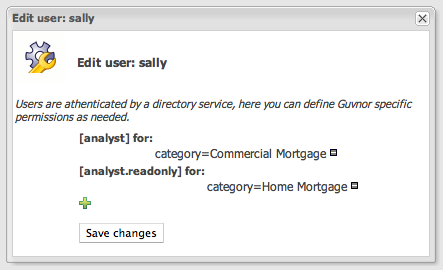
Figure 6.3. Modifier les permissions d'utilisateur
Retirer les permissions d'utilisateur
Cliquez sur l'icône moins à côté de la permission supprimée, puis cliquez sur OK pour confirmer.
- admin
- analyst
- package
Note
Note
Important
La permission d'administrateur de package donne un contrôle total sur un package particulier, y compris le droit de la déployer. La permission d' Administrateur de package ne donne aucun droit administratif à aucune partie de la plateforme JBoss Enterprise BRMS.
Le développeur de package permet aux utilisateurs de créer et de modifier des items à l'intérieur du package spécifié. Cela inclut la possibilité de créer et de mener des tests, mais n'inclut pas le droit de déployer le package.
La permission de package lecture-seule ressemble à la permission analyste lecture-seule, mais donne accès à un package, à la place d'une catégorie.
6.3.
Rule Package Signing
Important
keytool est utilisée pour créer une clé privée et un certificat numérique publique correspondant. Les packages signés avec une clé privée peuvent uniquement être vérifiés avec le certificat correspondant. La clé privée est stockée dans un fichier appelé keystore et est utilisée par le serveur pour signer automatiquement chaque paquet. Le certificat public est mis à la disposition de chaque application client dans un keystore appelé un truststore. Le certificat du truststore est utilisé pour vérifier l'authenticité des paquets signés. Les packages de règles qui sont endommagés ou modifiés au cours du téléchargement seront rejetés par le client parce que la signature ne correspondra n'est plus au certificat.
- Créer un clé de signature privée et un certificat digital public correspondant.
- Rendez la clé de signature privée et le certificat digital disponibles dans le serveur dans les keystores.
- Configurer le serveur pour qu'il utilise les keystores.
Procédure 6.6. Configurer Rule Package Signing
Créer un Keystore privé
Utiliser la commandekeytoolpour créer le keystore privé :keytool -genkey -alias ALIAS -keyalg RSA -keystore PRIVATE.keystore
keytool -genkey -alias ALIAS -keyalg RSA -keystore PRIVATE.keystoreCopy to Clipboard Copied! Toggle word wrap Toggle overflow Le paramètre-aliasindique le nom utilisé pour relier les entités reliées dans le keystore. Utiliser le même alias pour chacune de ces étapes. L'alias n'est pas sensible à la casse. Le paramètre-keystorefournit le nom du fichier qui sera créé pour contenir la clé privée.keytoolvous invitera à vous identifier et à fournir deux mots de passe. Le premier mot de passe, le keystore password, sécurise le keystore. Le second mot de passe, le mot de passe clé, sécurise la clé qui est en cours de création.Copy to Clipboard Copied! Toggle word wrap Toggle overflow Créer un Certificat digital
Utiliser la commandekeytoolpour créer un certificat digital :keytool -export -alias ALIAS -file CERTIFICATE.crt -keystore PRIVATE.keystore
keytool -export -alias ALIAS -file CERTIFICATE.crt -keystore PRIVATE.keystoreCopy to Clipboard Copied! Toggle word wrap Toggle overflow Utiliser le même alias et le même keystore que pour l'étape précédente. Le paramètre-fileest le nom de fichier du nouveau certificat qui va être créé. Le paramètre-keystorefournit le nom de fichier du keystore privé.Saisir le mot de passe du keystore quand vous y êtes invité.keytool -export -alias BRMSKey -file BRMSKey.crt -keystore PrivateBRMS.keystore Enter keystore password: Certificate stored in file <BRMSKey.crt>
[localhost ]$ keytool -export -alias BRMSKey -file BRMSKey.crt -keystore PrivateBRMS.keystore
Enter keystore password:
Certificate stored in file <BRMSKey.crt>
Copy to Clipboard Copied! Toggle word wrap Toggle overflow Importer le Certificat digital dans le Truststore
Utiliser la commandekeytoolpour importer le certificat digital dans un keystore :keytool -import -alias ALIAS -file CERTIFICATE.crt -keystore PUBLIC.keystore
keytool -import -alias ALIAS -file CERTIFICATE.crt -keystore PUBLIC.keystoreCopy to Clipboard Copied! Toggle word wrap Toggle overflow Cela va créer un nouveau keystore, le truststore, qui contient le certificat digital. Le truststore rend le certificat digital disponible aux applications clients.Copy to Clipboard Copied! Toggle word wrap Toggle overflow Déplacer le keystore privé dans une location sécurisée
Le keystore sécurisé a besoin d'être gardé dans une location sécurisée à laquelle le serveur de la plateforme JBoss Enterprise BRMS peut accéder. Il pourrait s'agir de la même machine ou d'une location de réseau sécurisée qui est disponible pour cette machine.Important
La plateforme JBoss Enterprise BRMS Platform n'est pas en mesure de fournir des informations d'identification aux ressources de réseau. Si le keystore privé se trouve dans une location de réseau sécurisée, alors toute procédure d'authentification devra avoir lieu pour le compte du serveur JBoss Enterprise BRMS, pour rendre le keystore privé disponible. Par exemple, le système d'exploitation peut authentifier et monter un fichier partagé qui contient le keystore privé comme répertoire local auquel le serveur de JBoss Enterprise BRMS Platform peut accéder.Déplacer le Truststore vers une location publique
Le truststore a besoin d'être accessible aux applications client. Cela est possible en mettant le truststore sur un réseau en commun ou en l'hébergeant sur un webserveur.Définir les propriétés de sérialisation de Drools.
Les propriétés système de sérialisation de Drools ont besoin d'être configurées sur le serveur. Il s'agit des propriétés qui stockent des informations requises pour accéder aux keystores. Comme JBoss Enterprise BRMS Platform contient également des composants, les propriétés de truststore et du keystore privé devront être définies sur le serveur.Consulter Section 6.3.1, « Définir les propriétés de sérialisation » pour obtenir des détails sur l'endroit où définir les propriétés.Les propriétés qui sont besoin d'être définies sont les suivantes :drools.serialization.sign- indique si la signature est activée. Doit être défini surtrue.drools.serialization.private.keyStoreURL- URL où le keystore privé se situedrools.serialization.private.keyStorePwd- le mot de passe du keystoredrools.serialization.private.keyAlias- alias utilisé pour créer le keystoredrools.serialization.private.keyPwd- le mot de passe clédrools.serialization.public.keyStoreURL- URL où se situe le truststoredrools.serialization.public.keyStorePwd- le mot de passe pour le truststore
Encrypter les informations d'identification du keystore
Le mot de passe du keystore est actuellement stocké en texte ordinaire.Consulter https://access.redhat.com/kb/docs/DOC-47247 pour obtenir des instructions pour masquer les informations d'authentification du keystore.
- Consulter le Guide d'utilisateur de BRMS pour obtenir des instructions sur la façon de configurer les Rule Packages signés.
6.3.1. Définir les propriétés de sérialisation
- JBoss Properties Service
- Pour configurer les propriétés de JBoss Properties Service, ajouter la configuration de beans gérés suivante au fichier
/server/PROFILE/deploy/properties-service.xml, en remplaçant les valeurs d'exemple par celles qui conviennent pour votre système.Copy to Clipboard Copied! Toggle word wrap Toggle overflow - jboss-brm.war properties file
- Pour configurer les propriétés du fichier de propriétés jboss-brms.war properties, ajouter le code suivant au fichier
jboss-brms.war/WEB-INF/classes/preferences.properties.Copy to Clipboard Copied! Toggle word wrap Toggle overflow
Chapitre 7. Ouverture de session
log4j.
WAR, WEB-INF/classes/log4j.xml envoie tous les messages dans STDOUT. Une fois déployée dans le profil de serveur production, les messages de journalisation sont ajoutés au fichier log du serveur PROFILE/log/server.log. Une fois déployée dans le profil de serveur par défaut, ces messages seront affichés sur la console du serveur.
log4j pour le profil de serveur suivant : jboss-as-web/server/PROFILE/conf/jboss-log4j.xml.
log4j du profil de serveur par défaut afin de créer une nouvelle catégorie qui redirige tous les messages STDOUT vers le fichier de journalisation du serveur :
<category name="STDOUT" additivity="false">
    <priority value="INFO" />
    <appender-ref ref="FILE"/>
</category>
<category name="STDOUT" additivity="false">
    <priority value="INFO" />
    <appender-ref ref="FILE"/>
</category>Note
Chapitre 8. Personnalisation
8.1. Personnaliser l'interface utilisateur
.css et certaines images se trouvent dans le répertoire jboss-brms.war/org.drools.guvnor.Guvnor/. (On peut trouver le reste des images dans le sous-répertoire images.) Pour y accéder, le fichier WAR doit être déployé dans une archive explosée, décrite dans Chapitre 2,
Installation.
CSS et ne pas modifier les noms de fichiers. Si vous rencontrez des problèmes, restaurer les versions originales des fichiers de l'archive WAR.
Note
hdrlogo_brms.gif et drools.gif respectivement.) [1]
Guvnor.css contrôle le style général des éléments de la page.
Avertissement
CSS supplémentaires. Ne pas les changer.
jboss-brms.war/WEB-INF/web.xml. Utiliser le même processus que pour toute autre application web Java.
8.2. Personnaliser les Sélecteurs pour la génération des packages.
Important
Packages, on peut spécifier un selector. Un sélecteur filtre la liste des règles figurant dans le package. Saisir le nom du sélecteur, comme configuré sur le serveur, dans la boîte de dialogue de selector.
Note
WAR BRMS en tant qu' «archive explosée». Cela est nécessaire pour pouvoir effectuer une personnalisation ou une tâche de configuration. Davantage d'explications dans Chapitre 2,
Installation.
selectors.properties. Dans ce fichier, il y a des détails sur la façon de configurer un sélecteur personnalisé. Vous pouvez également ajouter un nouveau fichier selectors.properties au chemin de classes du système. Les options consitent à utiliser un fichier DRL (Drools Rule Language), ou bien le nom d'une classe qui implémente l'interface AssetSelector. (Il existe déjà un exemple du fichier DRL dans le fichier selectors.properties.)
Chapitre 9.
Surveillance
9.1. Installation du plug-in JBoss Operations Network
Procédure 9.1. Installer le plug-in JBoss Operations Network par la ligne de commandes.
Télécharger le plug-in JBoss ON
Télécharger le plug-in JBoss ON à partir du Customer Portail (Portail Clientèle)- Dans le portail de support à la clientèle, cliquer sur Downloads, puis JBoss Operations Network, puis sélectionner JBoss ON for BRMS
- Cliquer sur Download pour commencer le téléchargement.
Décompresser le téléchargement du plug-in.
Décompresser le fichier jar du fichier zip téléchargé :unzip jon-plugin-pack-brms-2.4.1.GA.zip
unzip jon-plugin-pack-brms-2.4.1.GA.zipCopy to Clipboard Copied! Toggle word wrap Toggle overflow Installer le plug-in
Le plug-in a besoin d'être installé dans le répertoire de serveur JBoss ON. Déplacer le fichier jar décompressé dans l'étape précédente dans le répertoire du niveau supérieur, c'est à dire, sur Red Hat Enterprise Linux avec l'installation JBoss ON dans le répertoire/opt/.mv rhq-brms-plugin-5.2.0.jar /opt/jon-server-2.4.0.GA1/rhq-brms-plugin-5.2.0.jar
mv rhq-brms-plugin-5.2.0.jar /opt/jon-server-2.4.0.GA1/rhq-brms-plugin-5.2.0.jarCopy to Clipboard Copied! Toggle word wrap Toggle overflow - Redémarrer le serveur JBoss ON.
Procédure 9.2. Installer le plug-in JBoss Operations Network via l'interface Web JBoss ON.
Télécharger le plug-in JBoss ON
Télécharger le plug-in JBoss ON à partir du Customer Portail (Portail Clientèle)- Dans le portail de support à la clientèle, cliquer sur Downloads, puis JBoss Operations Network, puis sélectionner JBoss ON for BRMS
- Cliquer sur Download pour commencer le téléchargement.
Décompresser le téléchargement du plug-in.
Décompresser le fichier jar du fichier zip téléchargé :unzip jon-plugin-pack-brms-2.4.1.GA.zip
unzip jon-plugin-pack-brms-2.4.1.GA.zipCopy to Clipboard Copied! Toggle word wrap Toggle overflow Connectez-vous à l'interface utilisateur JBoss ON
Rendez-vous sur la page http://localhost:7080/Login.do, et connectez-vous.Télécharger le fichier jar de plug-in.
Sélectionner Administration, à partir du menu, puis System Configuration, Plugins. Cliquer le bouton Add (ajouter) et sélectionner le fichier jar extrait de l'étape précédente, et cliquer sur upload.
9.2. Découvrez l'instance BRMS
Procédure 9.3. Import de BRMS
- À partir de la file d'attente Discovery Queue, sélectionner le processus JMX, et cliquer sur Import.
- Sélectionner serveurs à partir du menu Resources.
- Sélectionner le serveur JMX pour visualiser le service BRMS.
Note
-Ddrools.mbeans = enabled
-Ddrools.mbeans = enabledKnowledgeBaseConfiguration conf =
KnowledgeBaseFactory.newKnowledgeBaseConfiguration();
conf.setOption( MBeansOption.ENABLED );
KnowledgeBaseConfiguration conf =
         KnowledgeBaseFactory.newKnowledgeBaseConfiguration();
conf.setOption( MBeansOption.ENABLED );Annexe A. Déployer JBoss BRMS sur EWS
Procédure A.1. Installer le package déployable sur le serveur JBoss Enterprise Web
Télécharger BRMS
Télécharger le fichier zip BRMS Deployable Package à partir du portail de support à la clientèle de Red Hat https://access.redhat.com. Naviguez dans Downloads, puis BRMS Platform, enfin, sélectionner la version.Extraire le logiciel
Extraire les fichiers déployables BRMS du fichier zipunzip brms-deployable-5.2.0.zip
[localhost ]$ unzip brms-deployable-5.2.0.zipCopy to Clipboard Copied! Toggle word wrap Toggle overflow Cela va créer les fichiers zip suivants :jboss-brms.engine.zipjboss-brms.manager.zip
Extrairejboss-brms.wardejboss-brms-manager.zip. Par exemple :unzip brms-manager.zip
[localhost ]$ unzip brms-manager.zipCopy to Clipboard Copied! Toggle word wrap Toggle overflow Cela va créer un répertoirejboss-brms.warqui contient l'application web JBoss Enterprise BRMS Platform comme archive explosée.Extraire les bibliothèques client dejboss-brms-engine.zipet les mettre dans un répertoire. Par exemple :unzip brms-engine.zip -d client
[localhost ]$ unzip brms-engine.zip -d clientCopy to Clipboard Copied! Toggle word wrap Toggle overflow Cela crée un répertoire qui contient les fichiers jar de la bibliothèque du client.Copier
jboss-brms.wardans le serveur d'applications.Copier le répertoire extraitjboss-brms.wardans le répertoire EWS suivant,tomcatversion/webapps/jboss-brms/WEB-INF/, où la version correspond au numéro 5 ou 6.Copier les bibliothèques slf4j dans l'app web déployée.
Copier les bibliothèques slf4j libraries à partir du répertoireclientcréé dans l'étape précédente dans l'app web BRMS déployée :cp client/lib/slf4j* jboss-brms.war/WEB-INF/lib/
$ cp client/lib/slf4j* jboss-brms.war/WEB-INF/lib/Copy to Clipboard Copied! Toggle word wrap Toggle overflow Activer les utilisateurs
Créer un LoginModule personnalisé pour Tomcat 5 ou 5, veuillez consulter la documentation Tomcat pour obtenir des informations à ce sujet.Démarrer le serveur
Naviguer danstomcatversion/bin/et utiliser la commanderun.shsur un système UNIX ou Linux, ou run.bat sur un système Microsoft Windows pour lancer le serveur.Connexion
Connectez-vous à l'application web JBoss Enterprise BRMS Platform pour confirmer qu'elle est installée et qu'elle exécute correctement. Voir Section 2.3, « Première connexion » pour plus de détails.
Annexe B. Installer Apache Ant
Procédure B.1. Installer Apache Ant sur Red Hat Enterprise Linux
- Télécharger et installer Apache Ant et le plugin Trax sur le référentiel de Red Hat Enterprise Linux à l'aide de cette commande :
sudo yum install ant-trax
[localhost]$ sudo yum install ant-traxCopy to Clipboard Copied! Toggle word wrap Toggle overflow
Procédure B.2. Installer Apache Ant sur les autres systèmes d'exploitation
Téléchargement et Extraction
Télécharger la version binaire deApache Antà partir de http://ant.apache.org/bindownload.cgi.Une fois téléchargée, l'extraire dans une location d'installation qui vous convient, commec:\Program Files\Apache\Ant\ou/opt/apache-ant-1.8/.Ajouter la variable d'environnement ANT_HOME
Créer une variable d'environnement intituléeANT_HOME. Cette variable doit contenir le chemin créé dans l'étape précédente.- Procédez sur Red Hat Enterprise Linux en ajoutant la ligne suivante au fichier
~/.bash_profile, en remplaçant le chemin par celui qui a été créé dans l'étape précédente.export ANT_HOME=/opt/apache-ant-1.8.1
export ANT_HOME=/opt/apache-ant-1.8.1Copy to Clipboard Copied! Toggle word wrap Toggle overflow - Dans Microsoft Windows, procédez en cliquant sur , en ouvrant puis en sélectionnant System -> Advanced -> Environment Variables.Créer une nouvelle variable, en l'appelant
ANT_HOMEet configurez-là pour qu'elle pointe vers le répertoire créé dans l'étape précédente.
Inclure
bindans lePATHAjouter le répertoirebinde l'installation Ant à la variable d'environnementPATH.- Sur les systèmes Unix/Linux, on procède tout simplement en ajoutant la ligne suivante au fichier
~/.bash_profileaprès celle qui définit la variableANT_HOME:export PATH=$PATH:$ANT_HOME/bin
export PATH=$PATH:$ANT_HOME/binCopy to Clipboard Copied! Toggle word wrap Toggle overflow - Dans Microsoft Windows, procédez en ouvrant le et en sélectionnant System -> Advanced -> Environment Variables -> System Variables. Modifier la variable
PATHet ajouter le texte;%ANT_HOME%\bin.
ant -version à partir d'une console shell manuelle. La sortie devra ressembler à ceci :
ant -version
Apache Ant version 1.8 compiled on June 27 2008
[localhost]$ ant -version
Apache Ant version 1.8 compiled on June 27 2008Apache Ant, consulter le site web du projet à http://ant.apache.org.
Annexe C. Exemple de configuration du gestionnaire de persistance
Important
Exemple C.1. Configuration générique JDBC pour MySQL avec BundleDbPersisenceManager
Exemple C.2. Configuration MySQL avec MySqlPersistenceManager
Exemple C.3. Configuration Oracle avec OraclePersistenceManager
Exemple C.4. Configuration PostgreSQL avec PostgreSQLPersistenceManager
Exemple C.5. Configuration Microsoft SQL Server 2005 avec MSSqlPersistenceManager
Annexe D. Historique de révision
| Historique des versions | |||||
|---|---|---|---|---|---|
| Version 5.2.0-2.400 | 2013-10-31 | ||||
| |||||
| Version 5.2.0-2 | 2012-07-18 | ||||
| |||||
| Version 5.2.0-2 | Tue Jul 1 2011 | ||||
| |||||
| Version 5.1.0-1 | Tue Mar 1 2011 | ||||
| |||||
| Version 5.1.0-0 | Tue Aug 17 2010 | , | |||
| |||||

'%20d='M201.5%20305.5c-13.8%200-24.9-11.1-24.9-24.6%200-13.8%2011.1-24.9%2024.9-24.9%2013.6%200%2024.6%2011.1%2024.6%2024.9%200%2013.6-11.1%2024.6-24.6%2024.6zM504%20256c0%20137-111%20248-248%20248S8%20393%208%20256%20119%208%20256%208s248%20111%20248%20248zm-132.3-41.2c-9.4%200-17.7%203.9-23.8%2010-22.4-15.5-52.6-25.5-86.1-26.6l17.4-78.3%2055.4%2012.5c0%2013.6%2011.1%2024.6%2024.6%2024.6%2013.8%200%2024.9-11.3%2024.9-24.9s-11.1-24.9-24.9-24.9c-9.7%200-18%205.8-22.1%2013.8l-61.2-13.6c-3-.8-6.1%201.4-6.9%204.4l-19.1%2086.4c-33.2%201.4-63.1%2011.3-85.5%2026.8-6.1-6.4-14.7-10.2-24.1-10.2-34.9%200-46.3%2046.9-14.4%2062.8-1.1%205-1.7%2010.2-1.7%2015.5%200%2052.6%2059.2%2095.2%20132%2095.2%2073.1%200%20132.3-42.6%20132.3-95.2%200-5.3-.6-10.8-1.9-15.8%2031.3-16%2019.8-62.5-14.9-62.5zM302.8%20331c-18.2%2018.2-76.1%2017.9-93.6%200-2.2-2.2-6.1-2.2-8.3%200-2.5%202.5-2.5%206.4%200%208.6%2022.8%2022.8%2087.3%2022.8%20110.2%200%202.5-2.2%202.5-6.1%200-8.6-2.2-2.2-6.1-2.2-8.3%200zm7.7-75c-13.6%200-24.6%2011.1-24.6%2024.9%200%2013.6%2011.1%2024.6%2024.6%2024.6%2013.8%200%2024.9-11.1%2024.9-24.6%200-13.8-11-24.9-24.9-24.9z'/%3e%3c/svg%3e)