 Red Hat Summit
Installation Guide
for Red Hat Enterprise Linux 5.0
Édition 5.0
Résumé
Introduction
Note
/usr/share/doc/redhat-release-notes-5<variant>/ directory after installation, where <variant> is Server, Client, or Desktop.
1. Informations spécifiques aux architectures
2. Prochainement
2.1. Vos commentaires sont importants !
http://bugzilla.redhat.com/bugzilla/) against the component Installation_Guide (Product: Red Hat Enterprise Linux, Version: 5.0).
3. Où trouver des manuels supplémentaires
Note
/usr/share/doc/redhat-release-notes-5<variant>/ directory after installation, where <variant> is Server, Client, or Desktop.
Partie I. Les systèmes x86, AMD64, Intel® 64 et Itanium - Installation et démarrage
Chapitre 1. Informations spécifiques aux systèmes Itanium
1.1. Aperçu de l'installation sur un système Itanium
- Démarrez dans le shell EFI (Extensible Firmware Interface).
- Si vous ne pouvez pas démarrer à partir du CD-ROM, créez une disquette LS-120 à partir du fichier image de démarrage fourni avec Red Hat Enterprise Linux.
- Chargez et exécutez le noyau en utilisant le Shell EFI et le chargeur de démarrage ELILO et lancez le programme d'installation de Red Hat Enterprise Linux.
1.2. Systèmes Itanium — Le shell EFI
edit, type, cp, rm et mkdir. Pour obtenir une liste d'utilitaires et d'autres commandes, saisissez help à une invite du shell EFI.
http://developer.intel.com/technology/efi/index.htm1.2.1. Systèmes Itanium — Noms de périphériques EFI
map peut être utilisée pour afficher la liste de tous les périphériques et les systèmes de fichiers reconnus pas EFI. Lorsque votre système Itanium démarre le shell EFI, il examine votre système dans l'ordre suivant :
- lecteur LS-120 (si il contient des médias)
- disques durs IDE sur l'interface IDE primaire
- disques durs IDE sur l'interface IDE secondaire
- disques durs SCSI sur l'interface SCSI
- lecteurs de CD-ROM sur l'interface IDE
- lecteurs de CD-ROM sur l'interface SCSI
mapmap pourrait ressembler à l'exemple suivant :
Device mapping table
	fs0  : VenHw(Unknown Device:00)/HD(Part1,Sig00000000)
	fs1  : VenHw(Unknown Device:80)/HD(Part1,Sig00000000)
	fs2  : VenHw(Unknown Device:FF)/CDROM(Entry1)/HD(Part1,Sig00000000)
	blk0 : VenHw(Unknown Device:00)
	blk1 : VenHw(Unknown Device:00)/HD(Part1,Sig00000000)
	blk2 : VenHw(Unknown Device:80)
	blk3 : VenHw(Unknown Device:80)/HD(Part1,Sig00000000)
	blk4 : VenHw(Unknown Device:80)/HD(Part2,Sig00000000)
	blk5 : VenHw(Unknown Device:80)/HD(Part3,Sig00000000)
	blk6 : VenHw(Unknown Device:80)/HD(Part3,Sig00000000)/HD(Part1,Sig725F7772)
	blk7 : VenHw(Unknown Device:FF)
	blk8 : VenHw(Unknown Device:FF)/CDROM(Entry1)
	blk9 : VenHw(Unknown Device:FF)/CDROM(Entry1)/HD(Part1,Sig00000000)
fs sont des systèmes de fichiers FAT16 que EFI peut lire. Toutes les sorties commençant par blk sont des périphériques blocs reconnus par EFI. Les systèmes de fichiers, ainsi que les périphériques blocs sont affichés dans l'ordre de l'examen. Ainsi, fs0 est la partition système sur LS-120, fs1 est la partition système sur le disque dur et fs2 est la partition système sur le CD-ROM.
1.2.2. Systèmes Itanium — Partition système EFI
/boot/efi/. Cette partition contient les noyaux Linux installés ainsi que le fichier de configuration ELILO (elilo.conf). Le fichier elilo.conf contient une liste de noyaux à partir desquels vous pouvez démarrer votre système.
Chapitre 2. Étapes pour démarrer
2.1. Mettre à niveau ou installer ?
2.2. Votre matériel est-il compatible ?
http://hardware.redhat.com/hcl/2.3. Avez-vous suffisamment d'espace disque ?
/ et swap) doivent être consacrées à Red Hat Enterprise Linux. Pour les systèmes Itanium, au minimum trois partitions (/, /boot/efi/ et swap) doivent être consacrées à Red Hat Enterprise Linux.
- avoir assez d'espace disque non partitionné[1] pour l'installation de Red Hat Enterprise Linux, ou
- avoir une ou plusieurs partitions qui peuvent être supprimées, ainsi libérez suffisamment d'espace disque pour installer Red Hat Enterprise Linux.
2.4. Pouvez-vous installer à partir du CD-ROM ou du DVD ?
2.4.1. Autres méthodes de démarrage
- Démarrage du DVD/CD-ROM
- If you can boot using the DVD/CD-ROM drive, you can create your own CD-ROM to boot the installation program. This may be useful, for example, if you are performing an installation over a network or from a hard drive. Refer to Section 2.4.2, « Création d'un CD-ROM de démarrage d'installation » for further instructions.
- USB pen drive
- If you cannot boot from the DVD/CD-ROM drive, but you can boot using a USB device, such as a USB pen drive, the following alternative boot method is available:Pour démarrer en utilisant une clef USB, utilisez la commande
ddafin de copier le fichier imagediskboot.imgdu répertoire/images/du DVD ou CD-ROM #1. Par exemple :dd if=diskboot.img of=/dev/sdaVotre BIOS doit supporter le démarrage depuis un périphérique USB afin que cette méthode fonctionne.
2.4.2. Création d'un CD-ROM de démarrage d'installation
isolinux/ directory from the Red Hat Enterprise Linux DVD or CD #1 into a temporary directory (referred to here as <path-to-workspace>) using the following command:
cp -r <path-to-cd>/isolinux/ <path-to-workspace><path-to-workspace> directory you have created:
cd <path-to-workspace>chmod u+w isolinux/*mkisofs -o file.iso -b isolinux.bin -c boot.cat -no-emul-boot \
-boot-load-size 4 -boot-info-table -R -J -v -T isolinux/
Note
file.iso and located in <path-to-workspace>) to a CD-ROM as you normally would.
2.5. Préparation à une installation réseau
Note
Note
boot: (elilo pour les systèmes Itanium) :
linux mediacheckNote
/location/of/disk/space. Le répertoire qui sera rendu public via FTP, NFS, ou HTTP sera spécifié comme /export/directory. Par exemple, /location/of/disk/space peut être un répertoire que vous créez appelé /var/isos. /export/directory peut être /var/www/html/rhel5, pour une installation HTTP.
- Créez une image iso à partir du/des disque(s) d'installation en utilisant la commande suivante :
- Pour le DVD :
dd if=/dev/dvd of=/location/of/disk/space/RHEL5.isooù dvd correspond au lecteur DVD. - Pour les CD-ROM :
dd if=/dev/cdrom of=/location/of/disk/space/diskX.isooù cdrom correspond à votre lecteur CD-ROM et X au numéro du disque que vous copiez, en commençant par un pour le premier disque et ainsi de suite.
2.5.1. Préparation aux installations FTP et HTTP
- Pour le DVD :
mount -o loop /location/of/disk/space/RHEL5.iso /export/directory/Dans ce cas, /export/directory est un répertoire qui est partagé via FTP ou HTTP. - Pour les CD-ROM :
mount -o loop /location/of/disk/space/diskX.iso /export/directory/diskX/Exécutez la commande ci-dessus pour chaque image iso de CD-ROM, par exemple :mount -o loop /var/isos/disk1.iso /var/www/html/rhel5-install/disk1/
/export/directory est partagé via FTP ou HTTP et vérifiez l'accès client. Vous pouvez vérifier si le répertoire est accessible par le serveur lui-même puis à partir d'une autre machine avec le même sous-réseau que celui que vous installerez.
2.5.2. Préparation à une installation NFS
- Pour le DVD :
mv /location/of/disk/space/RHEL5.iso /export/directory/ - Pour les CD-ROM :
mv /location/of/disk/space/disk*.iso /export/directory/
/export/directory soit exporté via NFS avec une entrée dans /etc/exports.
/export/directory client.ip.address(ro,no_root_squash)
/export/directory *(ro,no_root_squash)
/sbin/service nfs start). Si NFS est déjà en cours d'exécution, rechargez le fichier de configuration (sur un système Red Hat Enterprise Linux, utilisez /sbin/service nfs reload).
2.6. Préparation à une installation depuis le disque dur
Note
- Utilisation des CD-ROM ou d'un DVD — Créez des fichiers image ISO à partir de chaque CD-ROM d'installation ou à partir du DVD. Pour chaque CD-ROM (une fois pour le DVD), exécutez les commandes suivantes sur un système Linux :
dd if=/dev/cdrom of=/tmp/file-name.iso - Utilisation d'images ISO — Transférez-les vers le système où l'installation doit être faite.Vérifier que les images ISO sont bien intactes avant de tenter une installation permet d'éviter de nombreux problèmes. Pour ce faire, utilisez un programme
md5sum(de nombreux programmesmd5sumsont disponibles pour différents systèmes d'exploitations). Un programmemd5sumdevrait être disponible sur la même machine Linux que celle où se trouvent les images ISO.
Note
boot: (elilo pour les systèmes Itanium) :
linux mediacheckupdates.img existe dans le répertoire à partir duquel vous effectuez l'installation, ce dernier sera alors utilisé lors des mises à jour d'anaconda, le programme d'installation. Reportez-vous au fichier install-methods.txt présent dans le paquetage RPM anaconda pour d'une part obtenir des informations détaillées sur les différentes manières d'installer Red Hat Enterprise Linux et d'autre part, pour vous informer sur la façon d'appliquer les mises à jour du programme d'installation.
Chapitre 3. System Specifications List
- hard drive(s): type, label, size; e.g. IDE hda=40 GB
- partitions: map of partitions and mount points; e.g.
/dev/hda1=/home,/dev/hda2=/(fill this in once you know where they will reside) - memory: amount of RAM installed on your system; e.g. 512 MB, 1 GB
- CD-ROM: interface type; e.g. SCSI, IDE (ATAPI)
- SCSI adapter: if present, make and model number; e.g. BusLogic SCSI Adapter, Adaptec 2940UW
- network card: if present, make and model number; e.g. Tulip, 3COM 3C590
- mouse: type, protocol, and number of buttons; e.g. generic 3 button PS/2 mouse, MouseMan 2 button serial mouse
- monitor: make, model, and manufacturer specifications; e.g. Optiquest Q53, ViewSonic G773
- video card: make, model number and size of VRAM; e.g. Creative Labs Graphics Blaster 3D, 8MB
- sound card: make, chipset and model number; e.g. S3 SonicVibes, Sound Blaster 32/64 AWE
- IP, DHCP, and BOOTP addresses
- netmask
- gateway IP address
- one or more name server IP addresses (DNS)
- domain name: the name given to your organization; e.g.
example.com - hostname: the name of your computer; your personal choice of names; e.g.
cookie,southpark
Chapitre 4. Installation sur des systèmes Intel® et AMD
- Becoming familiar with the installation program's user interface
- Lancement du programme d'installation
- Sélection d'une méthode d'installation
- Étapes de configuration lors de l'installation (langue, clavier, souris, partitionnement, etc.)
- Fin de l'installation
4.1. Interface utilisateur du programme d'installation graphique
Note
boot: prompt:
linux textNote
elilo linux text4.1.1. Une remarque à propos des consoles virtuelles
| console | touches | contenu |
|---|---|---|
| 1 | ctrl+alt+f1 | boîte de dialogue d'installation |
| 2 | ctrl+alt+f2 | invite du shell |
| 3 | ctrl+alt+f3 | journal de l'installation (messages du programme d'installation) |
| 4 | ctrl+alt+f4 | messages système |
| 5 | ctrl+alt+f5 | autres messages |
| 6 | ctrl+alt+f6 | affichage graphique x |
4.2. Interface utilisateur du programme d'installation en mode texte
Note
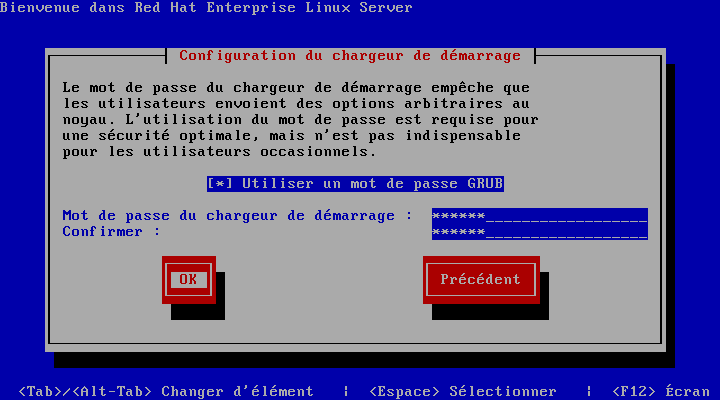
Figure 4.1. Installation Program Widgets as seen in Boot Loader Configuration
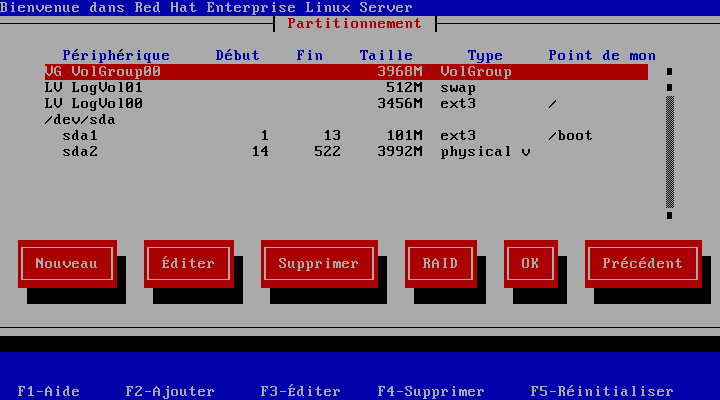
Figure 4.2. Installation Program Widgets as seen in Disk Druid
- Fenêtre — des fenêtres (généralement appelées boîtes de dialogue dans ce manuel) apparaîtront sur votre écran tout au long de l'installation. Une fenêtre peut parfois en recouvrir une autre ; dans ce cas, vous ne pouvez interagir qu'avec la fenêtre se trouvant au premier plan. Une fois que vous avez terminé d'utiliser cette fenêtre, elle disparaît, vous permettant ainsi de continuer à travailler avec celle qu'elle recouvrait.
- Case à cocher — les cases à cocher vous permettent de sélectionner ou dé-sélectionner une fonction. La case affiche soit un astérisque (si elle est sélectionnée), soit un espace vide (non-sélectionnée). Lorsque le curseur se trouve à l'intérieur d'une case à cocher, appuyez sur la barre Espace afin de sélectionner ou dé-sélectionner une fonction.
- Saisie de texte — les lignes de saisie de texte sont des zones où vous pouvez saisir les informations demandées par le programme d'installation. Lorsque le curseur s'arrête sur une ligne de saisie de texte, il vous est possible de saisir et/ou de modifier des informations sur cette ligne.
- Widget de texte — les widgets de texte sont des zones de l'écran servant à l'affichage du texte. Parfois, ils peuvent également contenir d'autres widgets, tels que des cases à cocher. Si un widget de texte contient plus de texte que l'espace lui étant réservé ne permet d'en afficher, une barre de défilement apparaît : si vous positionnez le curseur à l'intérieur du widget, vous pouvez alors utiliser les touches fléchées Haut et Bas pour vous déplacer dans le texte et lire les informations. Votre emplacement dans le texte est indiqué par le symbole # sur la barre de défilement, qui monte et descend en fonction de vos déplacements.
- Scroll Bar — Scroll bars appear on the side or bottom of a window to control which part of a list or document is currently in the window's frame. The scroll bar makes it easy to move to any part of a file.
- Widget de bouton — les widgets de boutons représentent la principale méthode d'interaction avec le programme d'installation. Vous avancez dans les fenêtres du programme d'installation en utilisant ces boutons, par le biais des touches Tab et Entrée. Les boutons peuvent être sélectionnés lorsqu'ils sont en surbrillance.
- Curseur — bien qu'il ne s'agisse pas d'un widget, le curseur est utilisé pour sélectionner un widget spécifique (et interagir avec lui). Étant donné que le curseur se déplace d'un widget à un autre, il peut les faire changer de couleur ou il se peut aussi que vous ne voyiez que le curseur positionné dans le widget ou près de celui-ci. Dans la Figure 4.1, « Installation Program Widgets as seen in Boot Loader Configuration », le curseur est positionné sur le bouton . La Figure 4.2, « Installation Program Widgets as seen in Disk Druid » montre le curseur positionné sur le bouton .
4.2.1. Navigation au moyen du clavier
Avertissement
4.3. Démarrage du programme d'installation
Note
4.3.1. Démarrage du programme d'installation sur des systèmes x86, AMD64 et Intel® 64
- DVD/CD-ROM de Red Hat Enterprise Linux — Votre ordinateur prend en charge un lecteur de DVD/CD-ROM amorçable et vous disposez de l'ensemble des CD-ROM ou DVD.
- CD-ROM d'amorçage — Votre ordinateur prend en charge un lecteur de CD-ROM amorçables et vous souhaitez effectuer une installation à partir d'un réseau ou d'un disque dur.
- USB pen drive — Votre ordinateur prend en charge le démarrage à partir d'un périphérique USB.
- PXE boot via network — Your machine supports booting from the network. This is an advanced installation path. Refer to Chapitre 31, Installations réseau PXE for additional information on this method.
Note
boot: devrait apparaître. Ce dernier contient des informations sur un certain nombre d'options de démarrage. Pour chacune de ces options il existe un ou plusieurs écran(s) d'aide. Pour accéder à un écran d'aide, il suffit d'appuyer sur la touche de fonction appropriée dont la liste figure en bas de l'écran.
- Si vous n'effectuez aucune action dans la minute suivant l'apparition de l'invite
boot:, le programme d'installation se lancera automatiquement. Pour désactiver cette fonction, appuyez sur l'une des touches de fonction de l'écran d'aide. - Si vous appuyez sur l'une de ces touches de fonction, il faudra au système quelques instants pour lire l'écran d'aide à partir du média d'amorçage.
4.3.2. Démarrage du programme d'installation sur des systèmes Itanium
4.3.2.1. Démarrage du programme d'installation depuis un DVD/CD-ROM
- Retirez tout média sauf le CD-ROM #1 de Red Hat Enterprise Linux.
- Dans le menu , choisissez .
- At the
Shell>prompt, change to the file system on the CD-ROM. For example, in the above samplemapoutput, the system partition on the CD-ROM isfs1. To change to thefs1file system, typefs1:at the prompt. - Saisissez
elilo linuxpour amorcer le programme d'installation. - Go to Chapitre 4, Installation sur des systèmes Intel® et AMD to begin the installation.
4.3.2.2. Démarrage du programme d'installation depuis une disquette LS-120
images/boot.img. Pour créer cette disquette dans un environnement Linux, insérez une disquette LS-120 vierge et saisissez la commande suivante à une invite du shell :
dd if=boot.img of=/dev/hda bs=180k/dev/hda par le nom de périphérique correct correspondant au lecteur de disquette LS-120.
- Insérez la disquette LS-120 que vous avez créée à partir du fichier image
boot.img. Si vous effectuez une installation à partir d'un CD-ROM local mais démarrez à partir de la disquette LS-120, insérez également le CD-ROM #1 de Red Hat Enterprise Linux. Toutefois, si vous effectuez une installation à partir du disque dur, via NFS, FTP ou HTTP, le CD-ROM n'est pas nécessaire. - Dans le menu , choisissez .
- At the
Shell>prompt, change the device to the LS-120 drive by typing the commandfs0:, using the examplemapoutput above. - Saisissez
elilo linuxpour amorcer le programme d'installation. - Go to Chapitre 4, Installation sur des systèmes Intel® et AMD to begin the installation.
4.3.3. Options de démarrage supplémentaires
elilo linux optionNote
linux text- ISO images have an md5sum embedded in them. To test the checksum integrity of an ISO image, at the installation boot prompt, type:
linux mediacheckLe programme d'installation vous demandera d'introduire un CD-ROM ou de sélectionner une image ISO à tester, puis d'appuyer sur le bouton pour lancer le contrôle d'intégrité. Cette opération peut être effectuée sur tous les CD-ROM Red Hat Enterprise Linux et dans n'importe quel ordre (par exemple, le CD-ROM #1 ne doit pas obligatoirement être testé en premier). Nous vous conseillons vivement d'effectuer ce contrôle sur tous les CD-ROM Red Hat Enterprise Linux qui ont été créés à partir d'images ISO téléchargées. Cette procédure fonctionne avec les méthodes d'installation à partir de CD-ROM, DVD, disque dur ou NFS qui utilisent des images ISO. - Also in the
images/directory is theboot.isofile. This file is an ISO image than can be used to boot the installation program. To use theboot.iso, your computer must be able to boot from its CD-ROM drive, and its BIOS settings must be configured to do so. You must then burn theboot.isofile onto a recordable/rewriteable CD-ROM. linux console=<device>Pour des installations en mode texte, utilisez la commande suivante :linux text console=<device>In the above command, <device> should be the device you are using (such as ttyS0 or ttyS1). For example,linux text console=ttyS0.Text mode installations using a serial terminal work best when the terminal supports UTF-8. Under UNIX and Linux, Kermit supports UTF-8. For Windows, Kermit '95 works well. Non-UTF-8 capable terminals works as long as only English is used during the installation process. An enhanced serial display can be used by passing theutf8command as a boot-time option to the installation program. For example:linux console=ttyS0 utf8
4.3.3.1. Option de noyau
linux updateslinux text updatesrhupdates/ sur le serveur.
4.4. Choix d'une méthode d'installation
- DVD/CD-ROM
- If you have a DVD/CD-ROM drive and the Red Hat Enterprise Linux CD-ROMs or DVD you can use this method. Refer to Section 4.5, « Installation à partir du DVD/CD-ROM », for DVD/CD-ROM installation instructions.
- Disque dur
- If you have copied the Red Hat Enterprise Linux ISO images to a local hard drive, you can use this method. You need a boot CD-ROM (use the
linux askmethodboot option). Refer to Section 4.6, « Installation à partir d'un disque dur », for hard drive installation instructions. - NFS
- If you are installing from an NFS server using ISO images or a mirror image of Red Hat Enterprise Linux, you can use this method. You need a boot CD-ROM (use the
linux askmethodboot option). Refer to Section 4.8, « Installation via NFS » for network installation instructions. Note that NFS installations may also be performed in GUI mode. - FTP
- If you are installing directly from an FTP server, use this method. You need a boot CD-ROM (use the
linux askmethodboot option). Refer to Section 4.9, « Installation via FTP », for FTP installation instructions. - HTTP
- If you are installing directly from an HTTP (Web) server, use this method. You need a boot CD-ROM (use the
linux askmethodboot option). Refer to Section 4.10, « Installation via HTTP », for HTTP installation instructions.
4.5. Installation à partir du DVD/CD-ROM
Note
4.5.1. Que faire si le CD-ROM IDE n'est pas détecté ?
boot:, saisissez linux hdX=cdrom. Remplacez X par l'une des lettres suivantes, en fonction de l'interface à laquelle l'unité est connectée et selon son type de configuration, maître ou esclave (également appelé primaire et secondaire) :
a— premier contrôleur IDE, maîtreb— premier contrôleur IDE, esclavec— deuxième contrôleur IDE, maîtred— deuxième contrôleur IDE, esclave
4.6. Installation à partir d'un disque dur
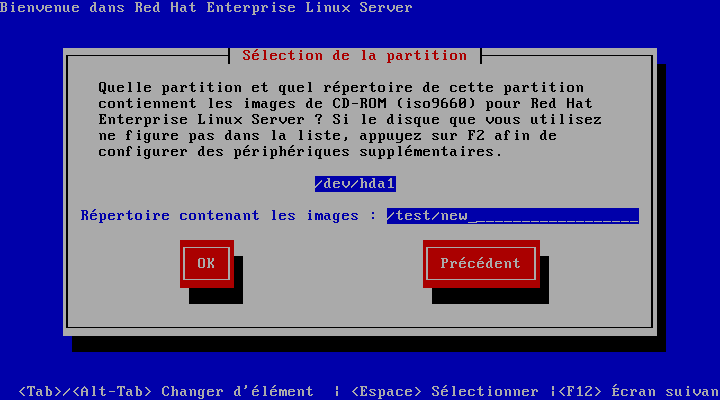
Figure 4.3. Boîte de dialogue Sélection de la partition pour l'installation à partir d'un disque dur
/. If the ISO images are located in a subdirectory of a mounted partition, enter the name of the directory holding the ISO images within that partition. For example, if the partition on which the ISO images is normally mounted as /home/, and the images are in /home/new/, you would enter /new/.
4.7. Installation réseau

Figure 4.4. Configuration TCP/IP
4.8. Installation via NFS
eastcoast dans le domaine example.com, saisissez eastcoast.example.com dans le champ Nom du serveur NFS.
/export/directory/.
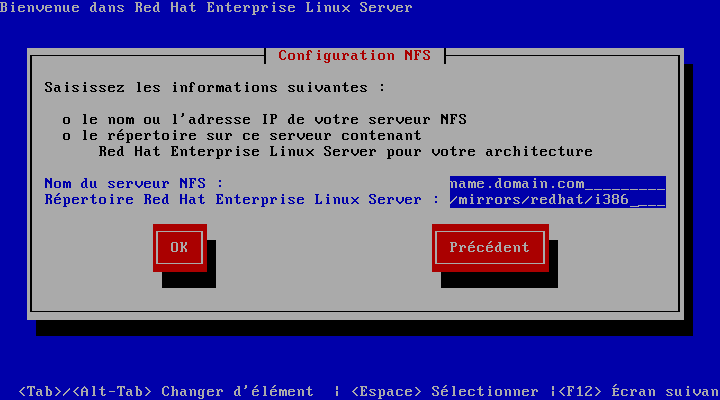
Figure 4.5. Boîte de dialogue de configuration NFS
4.9. Installation via FTP
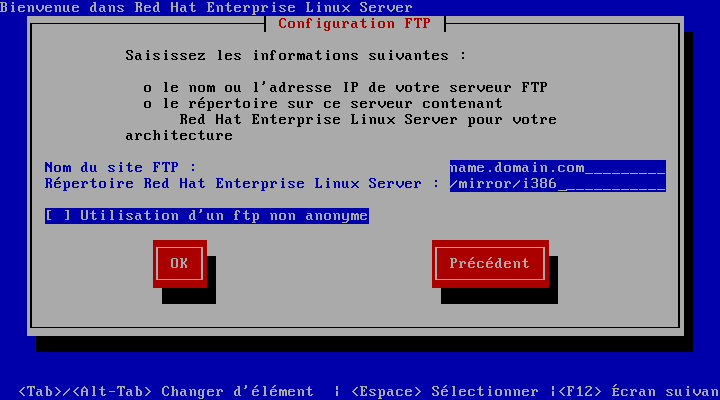
Figure 4.6. Boîte de dialogue de configuration FTP
variant/ pour votre architecture. Par exemple, si le site FTP contient le répertoire /mirrors/redhat/arch/variant;/, saisissez /mirrors/redhat/arch/ (où arch est remplacé par le type d'architecture de votre système, comme i386, ia64, ppc ou s390x et variant correspond à la version que vous installez, telle que client, server, poste de travail, etc.). Si toutes les informations ont été correctement spécifiées, une boîte de message apparaîtra indiquant que les fichiers sur le serveur sont en cours de récupération.
Note
mkdir discX
mount -o loop RHEL5-discX.iso discX
4.10. Installation via HTTP
variant/ pour votre architecture. Par exemple, si le site HTTP contient le répertoire /mirrors/redhat/arch/variant/, saisissez /mirrors/redhat/arch/ (où arch est remplacé par le type d'architecture de votre système, comme i386, ia64, ppc ou s390x et variant correspond à la version que vous installez, telle que client, server, poste de travail, etc.). Si toutes les informations ont été correctement spécifiées, une boîte de message apparaîtra indiquant que les fichiers sur le serveur sont en cours de récupération.
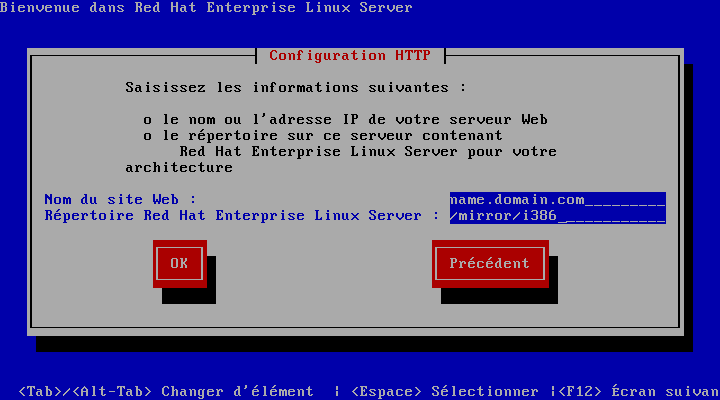
Figure 4.7. Boîte de dialogue de configuration HTTP
Note
mkdir discX
mount -o loop RHEL5-discX.iso discX
4.11. Red Hat Enterprise Linux vous souhaite la bienvenue

4.12. Sélection de la langue
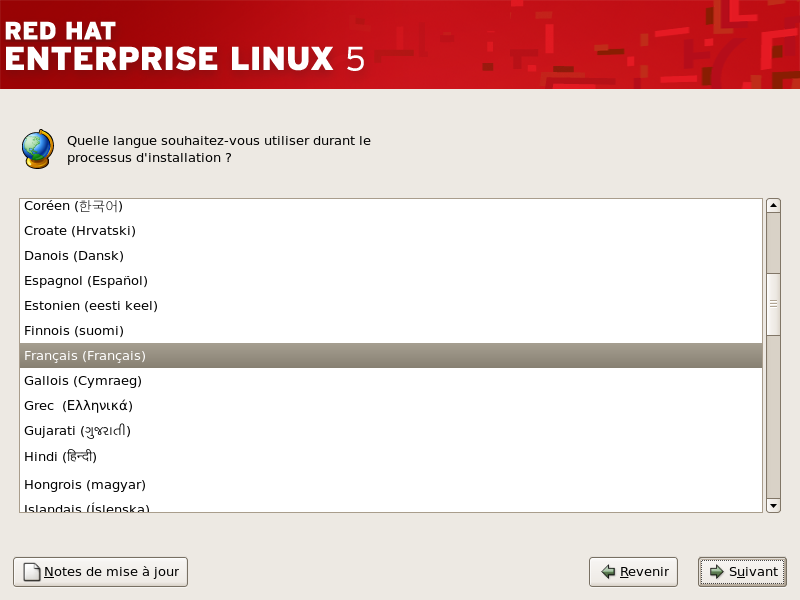
Figure 4.8. Sélection de la langue
4.13. Configuration du clavier
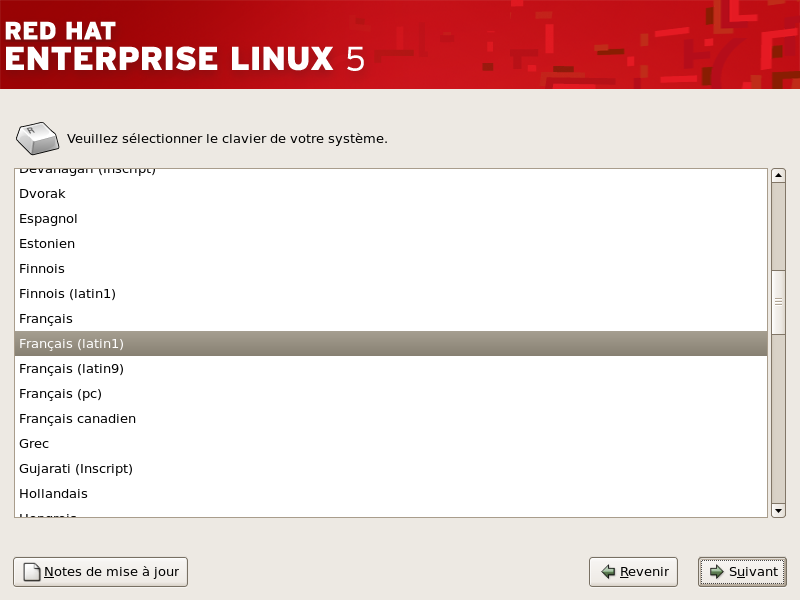
Figure 4.9. Configuration du clavier
Note
system-config-keyboard dans l'invite du shell pour démarrer l'Outil de configuration du clavier. Si vous n'êtes pas connecté en tant que super-utilisateur, le système vous demandera de saisir le mot de passe root pour continuer.
4.14. Saisissez le numéro d'installation
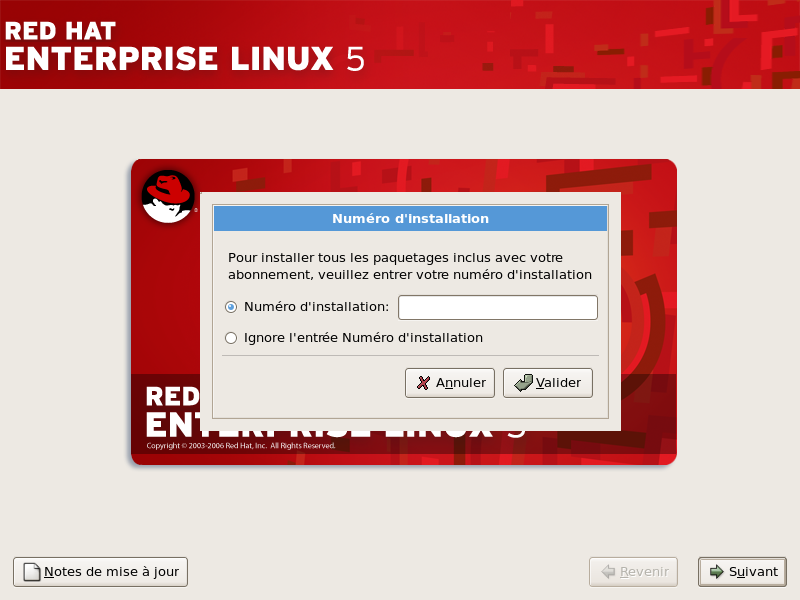
Figure 4.10. Installation Number
4.15. Configuration du partitionnement de disque
Avertissement
/var/cache/yum/. Si vous partitionnez manuellement le système et créez une partition /var/ séparée, assurez-vous qu'elle soit de taille suffisamment importante (3.0 Go ou plus) pour permettre le téléchargement des mises à jour des paquetages.
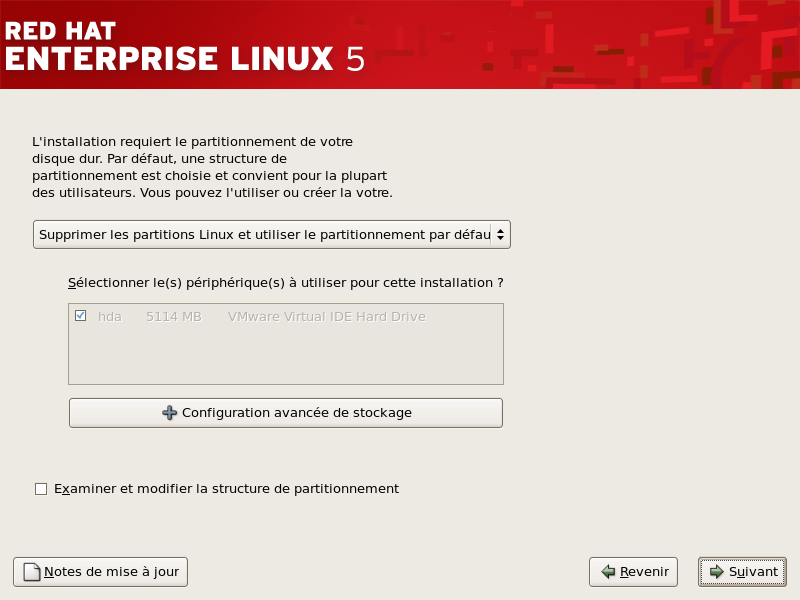
Figure 4.11. Configuration du partitionnement de disque
Avertissement
4.16. Options de stockage avancées
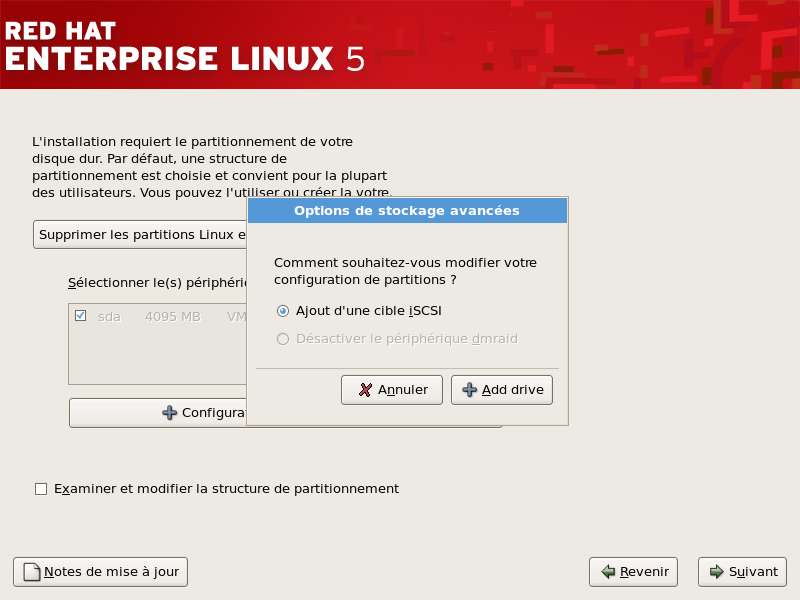
Figure 4.12. Options de stockage avancées
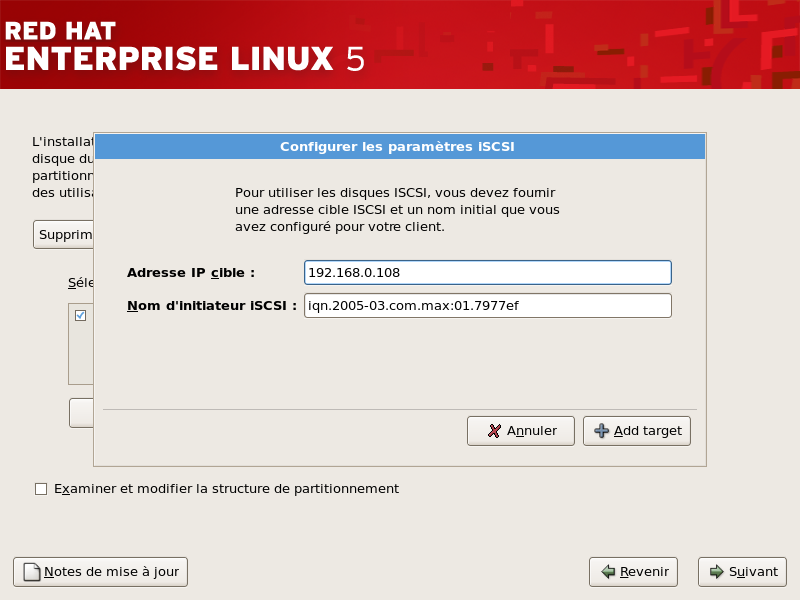
Figure 4.13. Configurer les paramètres ISCSI
4.17. Utiliser le partitionnement par défaut
- Supprimer toutes les partitions sur les disques sélectionnés et utiliser le partitionnement par défaut — sélectionnez cette option pour supprimer toutes les partitions sur votre ou vos disque(s) dur(s) (y compris les partitions créées par d'autres systèmes d'exploitation telles que les partitions Windows VFAT ou NTFS).
Avertissement
Si vous sélectionnez cette option, toutes les données contenues sur le ou les disque(s) dur(s) sélectionné(s) seront supprimées par le programme d'installation. Ne sélectionnez pas cette option si vous désirez conserver certaines des informations contenues sur le ou les disque(s) dur(s) sur lesquels vous installez Red Hat Enterprise Linux. - Supprimer les partitions Linux sur les disques sélectionnés et utiliser le partitionnement par défaut — sélectionnez cette option pour ne supprimer que les partitions Linux (partitions créées lors d'une installation Linux précédente). Aucune autre partition ne sera supprimée de votre ou de vos disque(s) dur(s) (telles que les partitions VFAT ou FAT32).
- Utiliser l'espace libre sur les disques sélectionnés pour le partitionnement par défaut — sélectionnez cette option si vous souhaitez conserver vos données et partitions actuelles, à condition bien entendu que vous disposiez de suffisamment d'espace libre sur votre ou vos disque(s) dur(s).
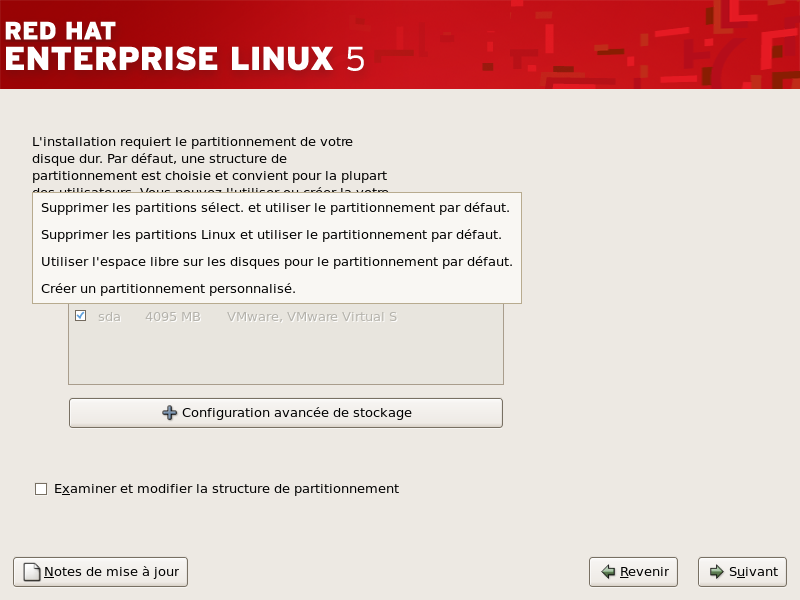
Figure 4.14. Utiliser le partitionnement par défaut
Avertissement
Note
/boot/ doit être créée sur une partition en-dehors de la matrice RAID, comme par exemple sur un disque dur séparé. L'utilisation d'un disque dur interne est nécessaire pour la création de partitions avec les cartes RAID problématiques.
/boot/ est également nécessaire pour les configurations RAID logicielles.
/boot/.
4.18. Partitionnement du système
Note
Note
/boot/efi/ partition of approximately 100 MB and of type FAT (VFAT), a swap partition of at least 512 MB, and an appropriately-sized root (/) partition.
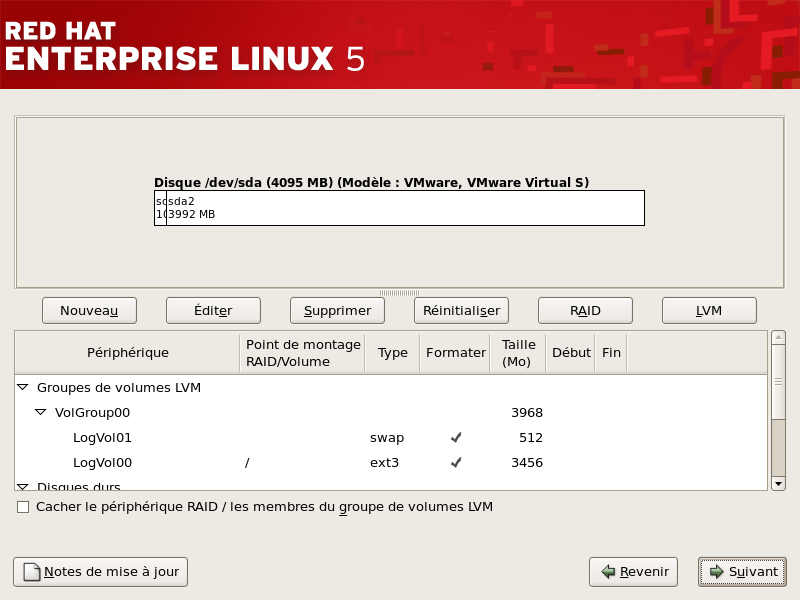
Figure 4.15. Partitionnement avec Disk Druid sur les systèmes x86, AMD64 et Intel® 64
4.18.1. Affichage graphique des disques durs
4.18.2. Disk Druid's Buttons
- : utilisé pour demander une nouvelle partition. Lorsque ce bouton est sélectionné, une boîte de dialogue apparaît contenant des champs (tels que le point de montage et la taille) qui doivent être remplis.
- : utilisé pour modifier les attributs de la partition actuellement sélectionnée dans la section Partitions. Lorsque vous sélectionnez , une boîte de dialogue s'ouvre. Une partie ou la totalité des champs peuvent être modifiés, selon que les informations sur la partition aient déjà été enregistrées sur le disque ou non.Vous pouvez également modifier l'espace libre disponible représenté dans l'affichage graphique afin de créer une nouvelle partition. Mettez en surbrillance l'espace libre et sélectionnez le bouton ou double-cliquez sur l'espace libre pour le modifier.
- Pour créer un périphérique RAID, vous devez d'abord créer des partitions RAID logicielles (ou réutiliser des partitions existantes). Après avoir créé plusieurs partitions RAID logicielles, sélectionnez afin de lier les partitions RAID logicielles à un périphérique RAID.
- : utilisé pour supprimer la partition actuellement sélectionnée dans la section Partition du disque en cours. Vous serez invité à confirmer la suppression de toute partition.
- : utilisé pour rétablir l'état d'origine de Disk Druid. Vous perdrez toute modification effectuée si vous utilisez sur les partitions.
- : utilisé pour permettre la redondance sur une partie ou sur l'intégralité des partitions. Ce bouton ne devrait être utilisé que si vous savez déjà utiliser RAID. Pour obtenir davantage d'informations concernant RAID, reportez-vous au Deployment Guide de Red Hat Enterprise Linux.Pour créer un périphérique RAID, vous devez d'abord créer des partitions RAID logicielles. Après avoir créé plusieurs partitions RAID logicielles, sélectionnez afin de lier les partitions RAID logicielles à un périphérique RAID.
- : vous permet de créer un volume logique LVM. Le rôle du LVM (de l'anglais Logical Volume Manager) consiste à présenter une vue logique simple de l'espace de stockage physique sous-jacent, tel qu'un disque dur. LVM gère les disques physiques individuels — ou, pour être plus précis, les partitions individuelles qu'ils comportent. Ce bouton ne devrait être utilisé que si vous avez une certaine expérience des volumes logiques LVM. Pour obtenir davantage d'informations concernant LVM, reportez-vous au Deployment Guide de Red Hat Enterprise Linux. Notez que LVM est uniquement disponible avec le programme d'installation graphique.Pour créer un volume logique LVM, vous devez tout d'abord créer des partitions de type volume physique (LVM). Une fois que vous avez créé une ou plusieurs partitions de volume physique (LVM), sélectionnez afin de créer un volume logique LVM.
4.18.3. Champs de partitions
- Device: This field displays the partition's device name.
- Mount Point/RAID/Volume: A mount point is the location within the directory hierarchy at which a volume exists; the volume is "mounted" at this location. This field indicates where the partition is mounted. If a partition exists, but is not set, then you need to define its mount point. Double-click on the partition or click the button.
- Type: This field shows the partition's file system type (for example, ext2, ext3, or vfat).
- Format : ce champ indique si la partition en phase de création sera formatée.
- Size (MB): This field shows the partition's size (in MB).
- Début : ce champ affiche le cylindre sur votre disque dur où commence la partition.
- Fin : ce champ affiche le cylindre sur votre disque dur où finit la partition.
4.18.4. Schéma de partitionnement recommandé
4.18.4.1. Systèmes Itanium
- Une partition
/boot/efi/(d'au moins 100 Mo) — la partition montée sur/boot/efi/contient tous les noyaux installés, les images initrd et les fichiers de configuration ELILO.Avertissement
Vous devez créer en tant que première partition primaire, une partition/boot/efi/de type VFAT ayant une taille minimale de 100 Mo . - Une partition swap (d'au moins 256 Mo) — les partitions swap sont utilisées pour prendre en charge la mémoire virtuelle. En d'autres termes, les données sont écrites sur une partition swap lorsqu'il n'y a pas assez de RAM pour stocker les données traitées par votre système.Si vous n'êtes pas certain de la taille de partition swap à créer, créez-la deux fois plus grande que la quantité de RAM de votre machine. Elle doit être de type swap.La création de la quantité appropriée d'espace swap varie selon un certain nombre de facteurs, y compris les éléments suivants (en ordre décroissant d'importance) :
- Les applications en cours d'exécution sur la machine.
- La quantité de RAM physique installée sur la machine.
- La version du système d'exploitation.
L'espace swap devrait être égal à deux fois la quantité de RAM physique jusqu'à 2 Go de RAM physique et une fois la quantité de RAM physique pour toute quantité au-dessus de 2 Go, mais jamais moins de 32 Mo.Alors, si :M = Quantité de RAM en Go et S = Quantité de swap en Go, alorsIf M < 2 S = M *2 Else S = M + 2À l'aide de cette formule, un système avec 2 Go de RAM physique devrait posséder 4 Go d'espace swap, alors qu'un système avec 3 Go de RAM physique devrait posséder 5 Go d'espace swap. La création d'une grande partition d'espace swap peut être particulièrement utile si vous planifiez de mettre à niveau votre RAM à une date ultérieure.Pour les systèmes ayant des quantités vraiment importantes de RAM (supérieures à 32 Go), vous pouvez vous en sortir avec une partition swap plus petite (une fois, ou moins, la RAM physique). - A root partition (3.0 GB - 5.0 GB) — this is where "
/" (the root directory) is located. In this setup, all files (except those stored in/boot/efi) are on the root partition.Une partition de 3.0 Go vous permet d'effectuer une installation minimale, alors qu'une partition root de 5.0 Go vous permet d'effectuer une installation complète en choisissant tous les groupes de paquetages.
4.18.4.2. Systèmes x86, AMD64 et Intel® 64
- Une partition swap (d'au moins 256 Mo) — les partitions swap sont utilisées pour prendre en charge la mémoire virtuelle. En d'autres termes, les données sont écrites sur une partition swap lorsqu'il n'y a pas assez de RAM pour stocker les données traitées par votre système.Si vous n'êtes pas certain de la taille de partition swap à créer, créez-la deux fois plus grande que la quantité de RAM de votre machine. Elle doit être de type swap.La création de la quantité appropriée d'espace swap varie selon un certain nombre de facteurs, y compris les éléments suivants (en ordre décroissant d'importance) :
- Les applications en cours d'exécution sur la machine.
- La quantité de RAM physique installée sur la machine.
- La version du système d'exploitation.
L'espace swap devrait être égal à deux fois la quantité de RAM physique jusqu'à 2 Go de RAM physique et une fois la quantité de RAM physique pour toute quantité au-dessus de 2 Go, mais jamais moins de 32 Mo.Alors, si :M = Quantité de RAM en Go et S = Quantité de swap en Go, alorsIf M < 2 S = M *2 Else S = M + 2À l'aide de cette formule, un système avec 2 Go de RAM physique devrait posséder 4 Go d'espace swap, alors qu'un système avec 3 Go de RAM physique devrait posséder 5 Go d'espace swap. La création d'une grande partition d'espace swap peut être particulièrement utile si vous planifiez de mettre à niveau votre RAM à une date ultérieure.Pour les systèmes ayant des quantités vraiment importantes de RAM (supérieures à 32 Go), vous pouvez vous en sortir avec une partition swap plus petite (une fois, ou moins, la RAM physique). - Une partition
/boot/(100 Mo) — la partition montée sur/boot/contient le noyau du système d'exploitation (qui permet à votre système de démarrer Red Hat Enterprise Linux), ainsi que les fichiers utilisés durant le processus de démarrage. À cause de limitations, il est conseillé de créer une petite partition native ext3 pour contenir ces fichiers. Pour la plupart des utilisateurs, une partition boot de 100 Mo est suffisante.Note
Si votre disque dur possède plus de 1024 cylindres (et que votre système a été fabriqué il y a plus de deux ans), vous devrez créer une partition/boot/si vous voulez que la partition/(racine) utilise tout l'espace restant sur votre disque dur.Note
Si vous avez une carte RAID, faites attention au fait que certains BIOS ne prennent pas en charge le démarrage à partir de la carte RAID. Dans de tels cas, la partition/boot/doit être créée sur une partition en-dehors de la matrice RAID, comme par exemple sur un disque dur séparé. - A
rootpartition (3.0 GB - 5.0 GB) — this is where "/" (the root directory) is located. In this setup, all files (except those stored in/boot) are on the root partition.Une partition de 3.0 Go vous permet d'effectuer une installation minimale, alors qu'une partition root de 5.0 Go vous permet d'effectuer une installation complète en choisissant tous les groupes de paquetages.
4.18.5. Ajout de partitions
Note
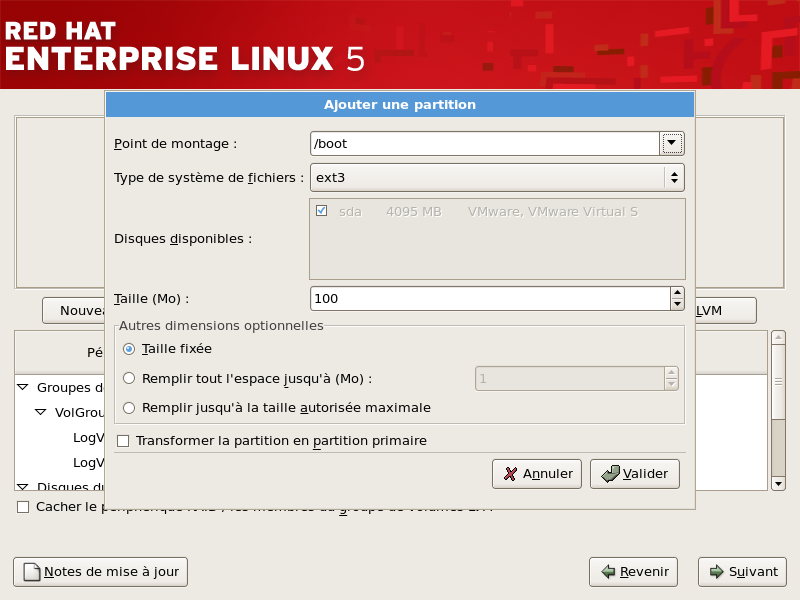
Figure 4.16. Création d'une nouvelle partition
- Mount Point: Enter the partition's mount point. For example, if this partition should be the root partition, enter
/; enter/bootfor the/bootpartition, and so on. You can also use the pull-down menu to choose the correct mount point for your partition. For a swap partition the mount point should not be set - setting the filesystem type to swap is sufficient. - File System Type: Using the pull-down menu, select the appropriate file system type for this partition. For more information on file system types, refer to Section 4.18.5.1, « Types de systèmes de fichiers ».
- Allowable Drives: This field contains a list of the hard disks installed on your system. If a hard disk's box is highlighted, then a desired partition can be created on that hard disk. If the box is not checked, then the partition will never be created on that hard disk. By using different checkbox settings, you can have Disk Druid place partitions where you need them, or let Disk Druid decide where partitions should go.
- Taille (Mo) : Saisissez la taille (en méga-octets) de la partition. Remarque : ce champ a par défaut la valeur 100 Mo. À moins que vous ne modifiez ce paramètre, seule une partition de 100 Mo sera créée.
- Additional Size Options: Choose whether to keep this partition at a fixed size, to allow it to "grow" (fill up the available hard drive space) to a certain point, or to allow it to grow to fill any remaining hard drive space available.Si vous choisissez Remplir tout l'espace jusqu'à (Mo), vous devez indiquer des restrictions au niveau de la taille dans le champ situé à droite de cette option. Elle vous permet de conserver une certaine quantité d'espace libre sur votre disque dur en vue d'une utilisation future.
- Force to be a primary partition: Select whether the partition you are creating should be one of the first four partitions on the hard drive. If unselected, the partition is created as a logical partition. Refer to Section 25.1.3, « Partitions à l'intérieur de partitions — Présentation des partitions étendues », for more information.
- : Sélectionnez une fois que les paramètres vous conviennent et que vous souhaitez créer la partition.
- : Sélectionnez si vous ne voulez pas créer de partition.
4.18.5.1. Types de systèmes de fichiers
- ext2 — Le système de fichiers ext2 prend en charge les types de fichiers UNIX (fichiers standard, répertoires, liens symboliques, etc.). Il offre la possibilité d'attribuer des noms de fichiers longs pouvant aller jusqu'à 255 caractères.
- ext3 — Le système de fichiers ext3 est basé sur le système ext2, mais il a un principal avantage — la journalisation. L'utilisation d'un système de fichiers offrant la journalisation permet de réduire le temps de récupération d'un système de fichiers après une panne car il n'est pas nécessaire d'utiliser
fsck[2]. Le système de fichiers ext3 est sélectionné par défaut et son utilisation est vivement conseillée. - volume physique (LVM) — La création d'une ou de plusieurs partitions de volume physique (LVM) vous permet de créer un volume logique LVM. LVM peut améliorer la performance lors de l'utilisation de disques physiques. Pour davantage d'informations concernant LVM, reportez-vous au Deployment Guide Red Hat Enterprise Linux.
- RAID logiciel — La création de plusieurs partitions RAID logicielles vous permet de créer un périphérique RAID. Pour en savoir plus sur RAID, reportez-vous au chapitre RAID (Redundant Array of Independent Disks) du Deployment Guide Red Hat Enterprise Linux.
- swap — Les partitions swap sont utilisées pour gérer la mémoire virtuelle. Autrement dit, les données sont enregistrées dans une partition swap lorsqu'il n'y a pas suffisamment de mémoire vive pour stocker les données que traite votre système. Reportez-vous au Deployment Guide Red Hat Enterprise Linux pour obtenir davantage d'informations.
- vfat — Le système de fichiers VFAT est un système de fichiers Linux compatible avec les noms de fichiers longs du système de fichiers FAT de Microsoft Windows. Le système de fichiers doit être utilisé pour la partition
/boot/efi/sur des systèmes Itanium.
4.18.6. Modification de partitions
Note
4.18.7. Suppression d'une partition
4.19. Configuration du chargeur d'amorçage pour les systèmes x86, AMD64 et Intel® 64
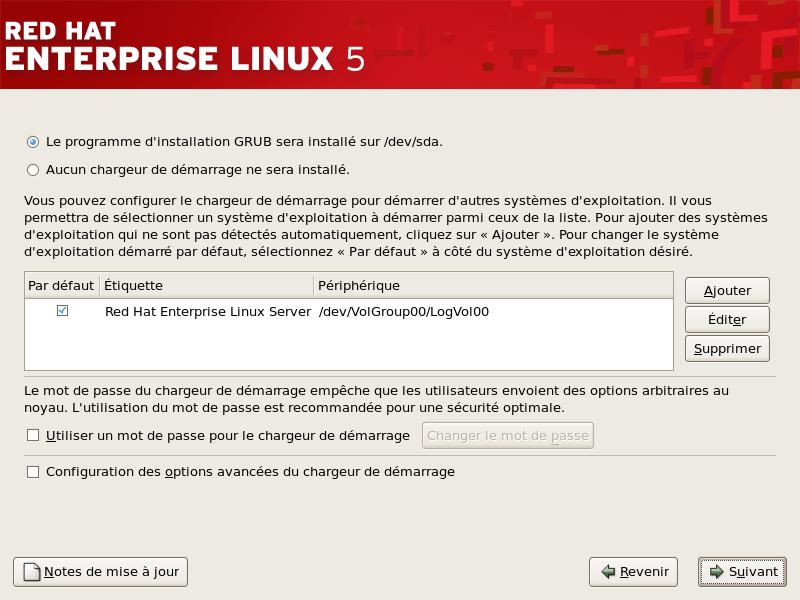
Figure 4.17. Configuration du chargeur de démarrage
Avertissement
Red Hat Enterprise Linux (for GRUB). Other partitions may also have boot labels. To add or change the boot label for other partitions that have been detected by the installation program, click once on the partition to select it. Once selected, you can change the boot label by clicking the button.
Note
4.19.1. Configuration avancée du chargeur d'amorçage
- The master boot record (MBR) — This is the recommended place to install a boot loader, unless the MBR already starts another operating system loader, such as System Commander. The MBR is a special area on your hard drive that is automatically loaded by your computer's BIOS, and is the earliest point at which the boot loader can take control of the boot process. If you install it in the MBR, when your machine boots, GRUB presents a boot prompt. You can then boot Red Hat Enterprise Linux or any other operating system that you have configured the boot loader to boot.
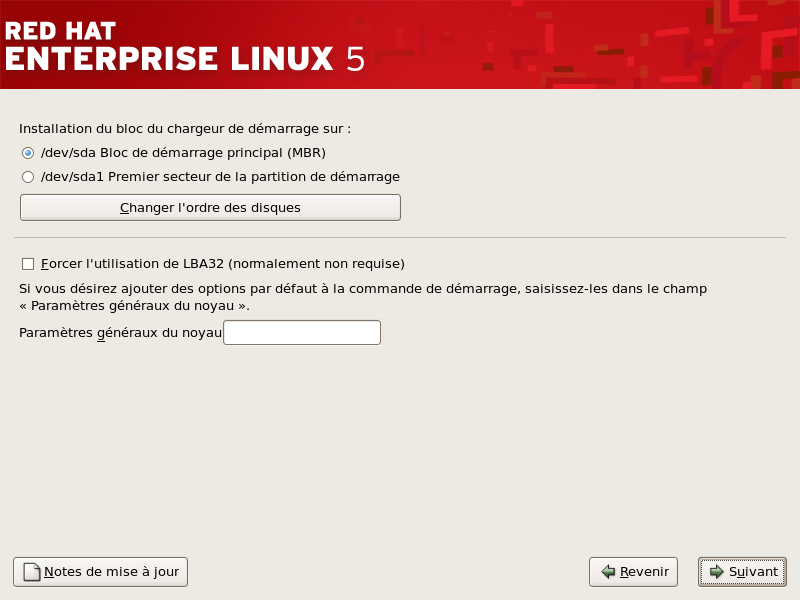
Figure 4.18. Installation du chargeur d'amorçage
Note
/boot a été créée.
/boot. Sélectionnez cette option si votre système prend en charge l'extension LBA32 pour démarrer les systèmes d'exploitation au-dessus de la limite du 1024ème cylindre et si vous voulez placer votre partition /boot au-dessus du cylindre # 1024.
Note
/boot sur les 1024 premiers cylindres de votre disque dur pour démarrer Linux. Les autres partitions Linux peuvent se trouver après le cylindre # 1024.
parted, 1024 cylindres sont équivalents à 528 Mo. Pour davantage d'informations, reportez-vous à:
http://www.pcguide.com/ref/hdd/bios/sizeMB504-c.html4.19.2. Mode de secours
- Si vous utilisez le CD-ROM pour démarrer un système x86, AMD64 ou Intel® 64, saisissez
linux rescueà l'invite boot de l'installation. Les utilisateurs d'Itanium devraient saisirelilo linux rescuepour entrer dans le mode de secours.
4.19.3. Alternatives aux chargeurs d'amorçage
- LOADLIN
- Vous pouvez charger Linux à partir de MS-DOS. Pour cela, une copie du noyau Linux (et d'un disque virtuel initial, si vous avez un adaptateur SCSI) doit malheureusement être présente sur une partition MS-DOS. La seule méthode possible consiste à démarrer votre système Red Hat Enterprise Linux d'une manière différente (par exemple, à partir d'un CD-ROM de démarrage), puis à copier le noyau sur une partition MS-DOS. LOADLIN est disponible à l'adresse suivante :ainsi que sur divers sites miroir associés.
- SYSLINUX
- SYSLINUX est un programme MS-DOS similaire à LOADLIN. Il est également disponible à l'adresse suivante :ainsi que sur divers sites miroir associés.
- Commercial boot loaders
- Vous pouvez charger Linux en utilisant des chargeurs d'amorçage commerciaux. Par exemple, System Commander et Partition Magic sont capables de démarrer Linux (mais l'installation de GRUB sur la partition root de Linux est toujours nécessaire).
Note
4.19.4. Cartes mères SMP et GRUB
4.20. Configuration réseau
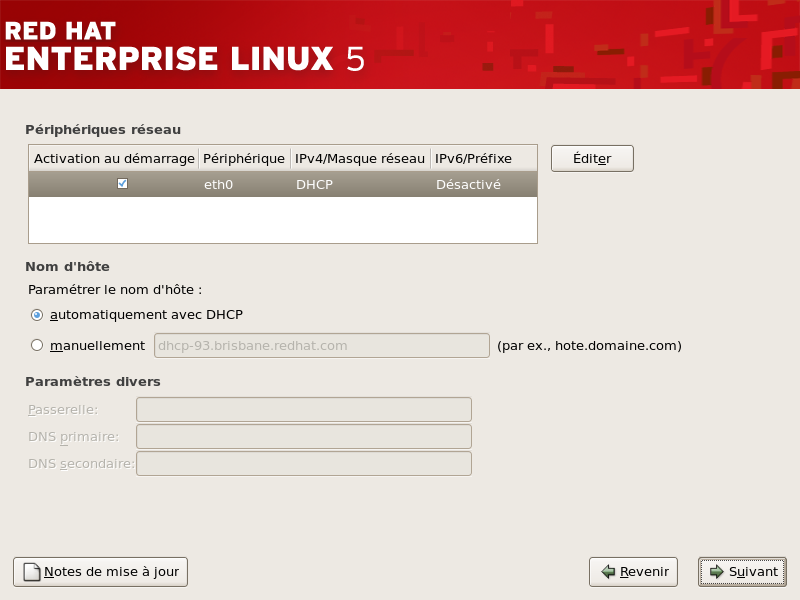
Figure 4.19. Configuration réseau
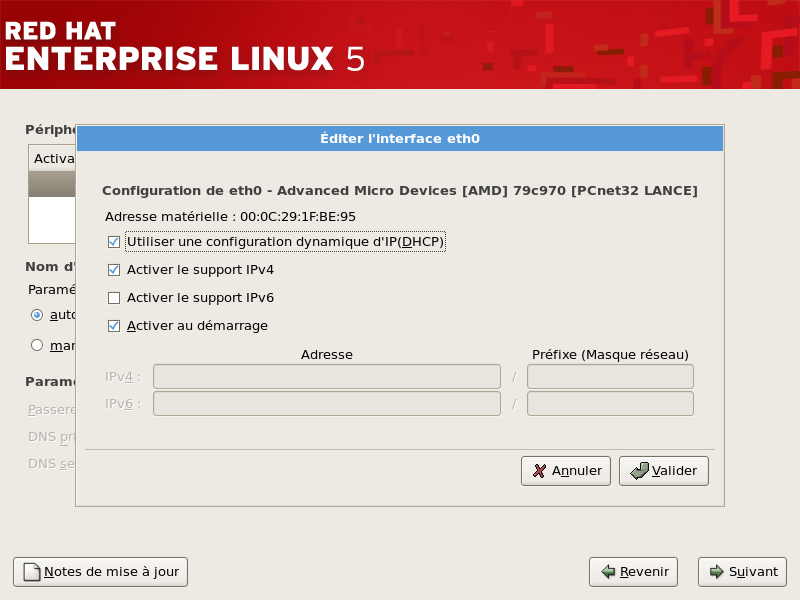
Figure 4.20. Modification d'un périphérique réseau
Note
Note
localhost.
Note
system-config-network dans l'invite du shell pour démarrer l'Outil d'administration réseau. Si vous n'êtes pas connecté en tant que super-utilisateur, le système vous demandera de saisir le mot de passe root pour continuer.
4.21. Configuration du fuseau horaire
- À l'aide de la souris, cliquez sur la carte interactive pour sélectionner une ville spécifique (représentée par un point jaune). Un X rouge apparaît alors à l'endroit sélectionné.
- Vous pouvez également faire défiler la liste au bas de l'écran pour sélectionner votre fuseau horaire. À l'aide de la souris, cliquez sur un emplacement pour mettre votre sélection en surbrillance.
Note
system-config-date à une invite du shell pour démarrer l'Outil des propriétés d'heure et de date. Si vous n'êtes pas connecté en tant que super-utilisateur, le système vous demandera de saisir le mot de passe root pour continuer.
timeconfig.
4.22. Configuration du mot de passe root
Note
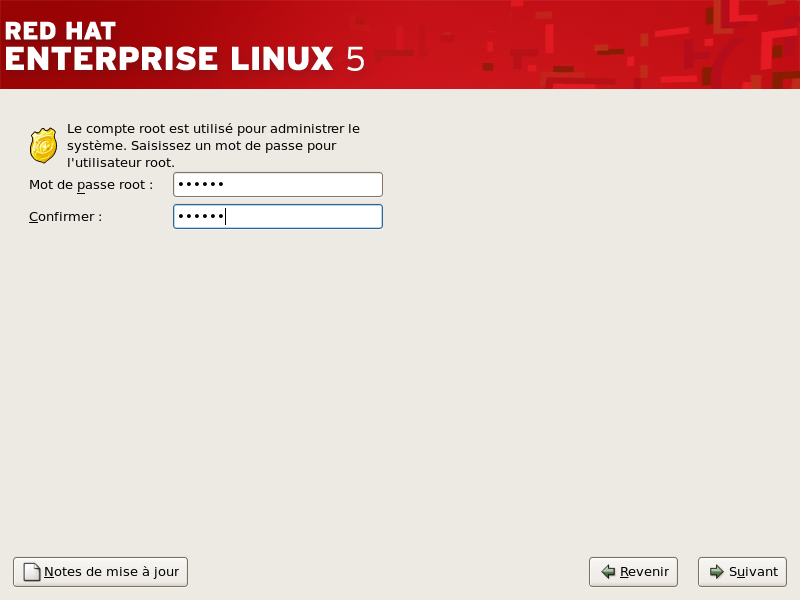
Figure 4.21. Mot de passe root (ou super-utilisateur)
su - pour vous connecter en tant que super-utilisateur (ou root) lorsque vous devez corriger quelque chose rapidement. Ces règles de base réduisent les probabilités d'endommagement du système par une faute de frappe ou une mauvaise commande.
Note
su - à une invite du shell dans une fenêtre de terminal et appuyez sur la touche Entrée. Saisissez ensuite le mot de passe root et validez en appuyant sur Entrée.
Note
Note
system-config-rootpassword à une invite du shell pour démarrer l'Outil de mot de passe root. Si vous n'êtes pas connecté en tant que super-utilisateur, le système vous demandera de saisir le mot de passe root pour continuer.
4.23. Sélection des groupes de paquetages
Note
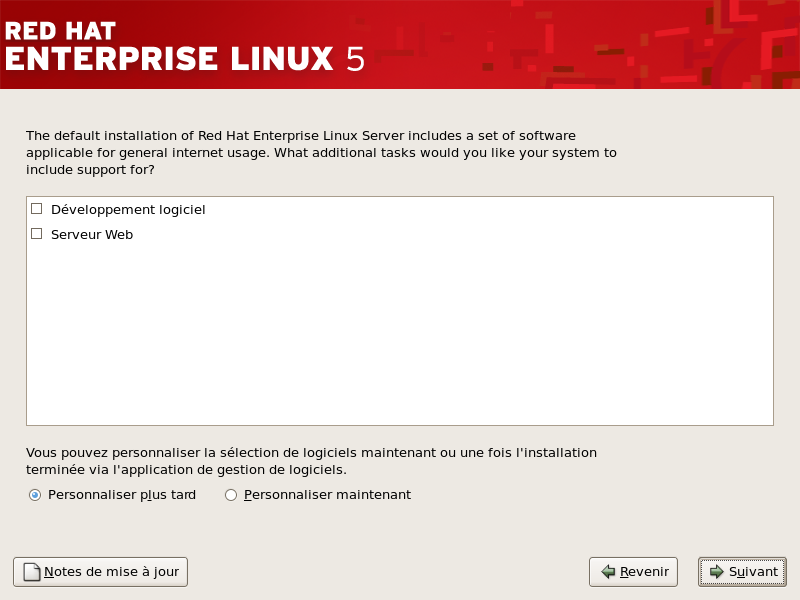
Figure 4.22. Sélection des groupes de paquetages
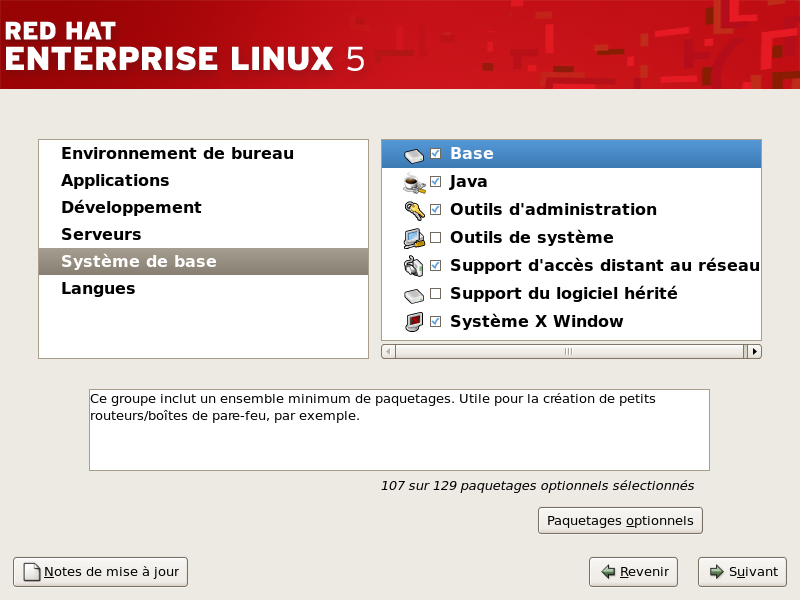
Figure 4.23. Informations détaillées sur les groupes de paquetages
4.24. Début de l'installation
4.24.1. Début de l'installation
/root/install.log.
Avertissement
4.25. Installation de paquetages
4.26. Installation terminée
- Appuyer sur la touche Entrée — L'entrée de démarrage par défaut sera alors lancée.
- Sélectionner une étiquette de démarrage, puis appuyer sur la touche Entrée — Le chargeur d'amorçage lance le système d'exploitation correspondant à l'étiquette de démarrage.
- Do nothing — after the boot loader's timeout period, (by default, five seconds) the boot loader automatically boots the default boot entry.
login: ou un écran de connexion en mode graphique (GUI) (si vous avez installé le système X Window et choisi de démarrer X automatiquement).
4.27. Systèmes Itanium — Démarrage de votre ordinateur et configuration après l'installation
eliloelilo, le noyau par défaut répertorié dans le fichier de configuration /boot/efi/elilo.conf est chargé. (Le premier noyau de la liste est celui par défaut.)
/boot/efi/elilo.conf après la commande elilo. Par exemple, pour charger le noyau nommé linux, saisissez :
elilo linux/boot/efi/elilo.conf dans EFI au moyen des instructions suivantes :
- At the
Shell>prompt, change devices to the system partition (mounted as/boot/efiin Linux). For example, iffs0is the system boot partition, typefs0:at the EFI Shell prompt. - Type
lsat thefs0:\>to make sure you are in the correct partition. - Puis, saisissez :
Shell>type elilo.confCette commande affiche le contenu du fichier de configuration. Chaque stanza contient une ligne commençant parlabelsuivi d'un nom d'étiquette pour ce noyau. Le nom d'étiquette est le texte que vous saisissez aprèselilopour démarrer les différents noyaux.
4.27.1. Options du chargeur de démarrage après l'installation
single pour le mode mono-utilisateur ou mem=1024M pour forcer Red Hat Enterprise Linux à utiliser 1024 Mo de mémoire. Pour passer ces options au chargeur de démarrage, saisissez les commandes suivantes à l'invite du shell EFI (remplacez linux par le nom d'étiquette du noyau que vous souhaitez démarrer et option par les options de démarrage que vous souhaitez passer au noyau) :
elilo linux option4.27.2. Démarrage automatique de Red Hat Enterprise Linux
elilo et toute option de démarrage à l'invite du shell EFI chaque fois que vous souhaitez démarrer votre système Itanium. Cependant, si vous souhaitez configurer votre système afin qu'il démarre automatiquement Red Hat Enterprise Linux, vous devez configurer le Gestionnaire de démarrage EFI.
- Lancez le système Itanium et choisissez le à partir du menu du Gestionnaire de démarrage EFI.
- Choisissez à partir du menu principal.
- Sélectionnez la partition système montée comme
/boot/efi/sous Linux. - Sélectionnez le fichier
elilo.efi. - À l'invite
Saisir une nouvelle description :, saisissezRed Hat Enterprise Linux 5ou le nom que vous souhaitez voir apparaître sur le menu du Gestionnaire de démarrage EFI. - À l'invite
Saisir le type de données de l'option de démarrage :, saisissezNsignifiant si vous ne souhaitez pas passer d'options au chargeur de démarrage ELILO. Cette option fonctionne dans la plupart des cas. Si vous souhaitez passer des options au chargeur de démarrage, vous pouvez le configurer dans le fichier de configuration/boot/efi/elilo.conf. - Répondez
Yesà l'inviteEnregistrer les changements sur NVRAM. Vous reviendrez alors au menu du Gestionnaire de démarrage EFI. - Ensuite, vous voulez que l'élément du menu devienne la valeur par défaut. Une liste d'options de démarrage apparaît. Déplacez l'élément du menu en haut de la liste en le sélectionnant avec les flèches et en appuyant sur la touche u. Vous pouvez déplacer des éléments en bas de la liste en les sélectionnant et en appuyant sur la touche d. Après avoir changé l'ordre de démarrage, choisissez . Choisissez pour revenir au menu principal.
- Optionally, you can change the boot timeout value by choosing => from the Main Menu.
- Revenez au Gestionnaire de démarrage EFI en sélectionnant .
4.27.2.1. Utilisation d'un script de démarrage
startup.nsh. Si vous souhaitez démarrer Linux, la dernière commande doit être elilo.
startup.nsh devrait se trouver sur la partition /boot/efi (/boot/efi/startup.nsh) et contenir le texte suivant :
echo -off your set of commands eliloelilo.
Shell> prompt, change devices to the system partition (mounted as /boot/efi in Linux). For example, if fs0 is the system boot partition, type fs0: at the EFI Shell prompt. Type ls to make sure you are in the correct partition. Then type edit startup.nsh. Type the contents of the file and save it.
startup.nsh et l'utilisera pour lancer le système. Pour empêcher que EFI ne charge le fichier, appuyez sur les touches Ctrl+c. Le processus sera alors arrêté et vous reviendrez à l'invite du shell EFI.
fsck est utilisée pour vérifier la cohérence des métadonnées dans un système de fichiers et éventuellement réparer un ou plusieurs systèmes de fichiers Linux.
Chapitre 5. Suppression de Red Hat Enterprise Linux
Note
/mbr avec la balise non documenté. Ainsi, SEUL le bloc de démarrage principal sera réécrit pour que le démarrage s'effectue sur la partition DOS principale. La commande doit ressembler à l'extrait ci-dessous :
fdisk /mbrlinux rescue. Ces instructions permettront de démarrer le programme du mode de secours.
list-harddrives. Cette dernière renverra une liste de tous les disques durs de votre système que le programme d'installation peut identifier, ainsi que leur taille en méga-octets.
Avertissement
parted. Lancez parted comme dans l'exemple suivant, où /dev/hda correspond au périphérique sur lequel la partition doit être supprimée :
parted /dev/hdaprint, affichez la table actuelle des partitions afin de déterminer le numéro mineur de la partition à supprimer :
imprimerprint command also displays the partition's type (such as linux-swap, ext2, ext3, and so on). Knowing the type of the partition helps you in determining whether to remove the partition.
rm. Par exemple, pour supprimer la partition portant le numéro mineur 3, saisissez la commande suivante :
rm 3Important
print pour obtenir confirmation qu'elle a bien été retirée de la table de partitions.
quit pour quitter l'utilitaire parted.
parted, saisissez exit à l'invite boot afin de sortir du mode de secours et redémarrer le système au lieu de poursuivre l'installation. Le système devrait redémarrer automatiquement. Dans le cas contraire, il est possible de redémarrer l'ordinateur en utilisant Ctrl+Alt+Suppr.
Chapitre 6. Résolution de problèmes d'installation sur un système Intel® ou AMD
6.1. Vous ne parvenez pas à démarrer Red Hat Enterprise Linux
6.1.1. Vous ne parvenez pas à démarrer avec votre carte RAID ?
GRUB:) et un curseur clignotant pourraient être les seuls éléments affichés. Si c'est le cas, vous devrez repartitionner votre système.
/boot en dehors de la matrice RAID, comme par exemple sur un disque dur séparé. Un disque dur interne est nécessaire pour la création de partitions avec des cartes RAID qui posent problème.
/boot/ a été créée.
6.1.2. Votre système affiche-t-il des erreurs Signal 11 ?
boot: ou yaboot: (précédé de elilo pour les systèmes Itanium) :
linux mediacheck http://www.bitwizard.nl/sig11/6.2. Problèmes au démarrage de l'installation
6.2.1. Problèmes de démarrage de l'installation graphique
resolution= boot option. This option may be most helpful for laptop users. Another solution to try is the driver= option to specify the driver that should be loaded for your video card. If this works, it should be reported as a bug as the installer has failed to autodetect your videocard. Refer to Chapitre 8, Options de démarrage additionnelles pour les systèmes Intel® et AMD for more information on boot options.
Note
nofb. Cette commande sera peut être nécessaire au niveau de l'accessibilité avec certains types de matériel de lecture d'écrans.
6.3. Problèmes durant l'installation
6.3.1. Message d'erreur : Aucun périphérique trouvé pour installer Red Hat Enterprise Linux
Aucun périphérique trouvé pour installer Red Hat Enterprise Linux, il se peut qu'un contrôleur SCSI ne soit pas reconnu par le programme d'installation.
6.3.2. Sauvegarde de messages traceback sans un lecteur de disquettes
scp.
/tmp/anacdump.txt. Une fois que le dialogue apparaît, passez sur une nouvelle console virtuelle (tty) en appuyant sur les touches Ctrl+Alt+F2 et utilisez la commande scp pour copier le message d'erreur contenu dans /tmp/anacdump.txt sur un système distant connu.
6.3.3. Problèmes avec les tables de partitions
6.3.4. Utilisation de l'espace restant
swap ainsi qu'une partition / (racine) et vous avez sélectionné la partition racine de façon à utiliser l'espace restant, mais elle ne remplit pas le disque dur.
/ (racine), vous devez créer une partition /boot.
6.3.5. Autres problèmes de partitionnement
- Une partition
/(racine) - A <swap> partition of type swap
Note
6.3.6. Autres problèmes de partitionnement pour les utilisateurs de systèmes Itanium
- Une partition
/boot/efi/de type VFAT - Une partition
/(racine) - A <swap> partition of type swap
Note
6.3.7. Voyez-vous des erreurs Python ?
/tmp/. L'erreur pourrait se présenter sous la forme suivante :
Traceback (innermost last):
File "/var/tmp/anaconda-7.1//usr/lib/anaconda/iw/progress_gui.py", line 20, in run
rc = self.todo.doInstall ()
File "/var/tmp/anaconda-7.1//usr/lib/anaconda/todo.py", line 1468, in doInstall
self.fstab.savePartitions ()
File "fstab.py", line 221, in savePartitions
sys.exit(0)
SystemExit: 0
Local variables in innermost frame:
self: <fstab.GuiFstab instance at 8446fe0>
sys: <module 'sys' (built-in)>
ToDo object:  (itodo  ToDo  p1  (dp2  S'method'  p3  (iimage  CdromInstallMethod
p4  (dp5  S'progressWindow'  p6   <failed>
/tmp sont des liens symboliques vers d'autres emplacements ou lorsqu'ils ont été modifiés depuis leur création. Ces liens symboliques ou modifiés ne peuvent pas être utilisés au cours du processus d'installation. Le programme d'installation ne peut donc pas enregistrer les informations et échoue.
http://www.redhat.com/support/errata/http://rhlinux.redhat.com/anaconda/http://bugzilla.redhat.com/bugzilla/http://www.redhat.com/apps/activate/6.4. Problèmes après l'installation
6.4.1. Vous rencontrez des problèmes avec l'écran graphique de GRUB sur un système x86 ?
/boot/grub/grub.conf.
grub.conf, mettez en commentaire la ligne qui commence par splashimage en insérant le caractère # au début de la ligne.
b pour démarrer le système.
grub.conf est lu à nouveau et vos modifications sont alors appliquées.
grub.conf.
6.4.2. Démarrage dans un environnement graphique
startx.
/etc/inittab, en changeant seulement un numéro dans la section des niveaux d'exécution. Lorsque vous avez terminé, redémarrez votre ordinateur. Lors de votre prochaine connexion, vous obtiendrez une invite de connexion graphique.
su.
gedit /etc/inittab pour modifier le fichier avec gedit. Le fichier /etc/inittab sera alors ouvert. Dans ce premier écran, vous verrez une section du fichier ressemblant à l'extrait suivant :
# Default runlevel. The runlevels used by RHS are:
#   0 - halt (Do NOT set initdefault to this)
#   1 - Single user mode
#   2 - Multiuser, without NFS (The same as 3, if you do not have networking)
#   3 - Full multiuser mode
#   4 - unused
#   5 - X11
#   6 - reboot (Do NOT set initdefault to this)
#  id:3:initdefault:
id:3:initdefault: de 3 à 5.
Avertissement
3 à 5.
id:5:initdefault: 6.4.3. Problèmes avec le système X Window (GUI)
6.4.4. Problèmes d'arrêt brutal du serveur X et utilisateurs qui ne sont pas le super-utilisateur
df -hdf vous aide à diagnostiquer la partition qui est pleine. Pour obtenir des informations supplémentaires sur la commande df et une explication sur les options disponibles (comme l'option -h utilisée dans cet exemple), consultez la page de manuel relative à df en saisissant man df à une invite du shell.
/home/ et /tmp/ peuvent parfois être rapidement remplies avec les fichiers des utilisateurs. Vous pouvez faire de la place sur ces partitions en supprimant des fichiers anciens. Après avoir libéré de l'espace disque, essayez d'exécuter X en tant que l'utilisateur qui a auparavant échoué.
6.4.5. Problèmes au moment de la connexion
linux single.
elilo puis la commande elle-même.
e (edit) une fois que vous aurez chargé l'écran de démarrage de GRUB. Une liste d'éléments contenus dans le fichier de configuration pour l'étiquette de démarrage sélectionnée apparaît alors à l'écran.
kernel et saisissez e afin de modifier cette entrée de démarrage.
kernel, ajoutez :
singleb afin de démarrer le système.
#, saisissez passwd root ; vous pourrez alors spécifier un nouveau mot de passe root. À ce stade, vous pouvez saisir shutdown -r now pour redémarrer le système avec votre nouveau mot de passe.
su - and enter your root password when prompted. Then, type passwd <username>. This allows you to enter a new password for the specified user account.
http://hardware.redhat.com/hcl/6.4.6. Votre RAM n'est pas reconnue ?
cat /proc/meminfo.
/boot/grub/grub.conf :
mem=xxM/boot/grub/grub.conf, l'exemple ci-dessus ressemblerait à l'extrait ci-dessous :
# NOTICE: You have a /boot partition. This means that
#  all kernel paths are relative to /boot/
default=0
timeout=30
splashimage=(hd0,0)/grub/splash.xpm.gz
title Red Hat Enterprise Linux (2.6.9-5.EL)
root (hd0,0)
kernel /vmlinuz-2.6.9-5.EL ro root=/dev/hda3 mem=128M
grub.conf seront appliqués à votre système.
e (edit). Une liste d'éléments contenus dans le fichier de configuration pour l'étiquette de démarrage sélectionnée s'affiche à l'écran.
kernel et saisissez e afin de modifier cette entrée de démarrage.
kernel, ajoutez les éléments suivants :
mem=xxMb afin de démarrer le système.
elilo puis la commande elle-même.
6.4.7. Votre imprimante ne fonctionne pas
system-config-printer dans l'invite du shell pour démarrer l'Outil de configuration de l'imprimante. Si vous n'êtes pas connecté en tant que root, vous devez saisir le mot de passe root pour continuer.
6.4.8. Problèmes de configuration du son
system-config-soundcard).
system-config-soundcard dans l'invite du shell pour démarrer l'Outil de configuration de la carte son. Si vous n'êtes pas connecté en tant que root, vous devez saisir le mot de passe root pour continuer.
6.4.9. Service httpd basé sur Apache/Sendmail en suspens au démarrage
httpd basé sur Apache est suspendu (hang), assurez-vous que la ligne suivante se trouve bien dans le fichier /etc/hosts :
127.0.0.1 localhost.localdomain localhostChapitre 7. Supports de pilotes pour les systèmes Intel® et AMD
7.1. Pourquoi utiliser un support de pilotes ?
- Si vous devez effectuer une installation à partir d'un périphérique bloc
- Si vous devez effectuer une installation à partir d'un périphérique PCMCIA
- Si vous exécutez le programme d'installation en saisissant
linux ddà l'invite boot de l'installation (les utilisateurs de systèmes Itanium devraient saisirelilo linux dd) - Si vous exécutez le programme d'installation sur un ordinateur n'ayant aucun périphérique PCI.
7.2. Qu'est-ce qu'un support de pilotes ?
Note
7.3. Comment se procurer des supports de pilotes ?
images/drvnet.img — pilotes de cartes réseau et images/drvblock.img — pilotes pour contrôleurs SCSI) contenant de nombreux pilotes (aussi bien courants qu'obscurs).
Note
linux dd, utilisez la commande linux dd=url, où l'élément url est remplacé par l'adresse HTTP, FTP ou NFS de l'image de pilotes à utiliser.
7.3.1. Création d'une disquette de pilotes à partir d'un fichier image
- Insérez une disquette vierge formatée (ou une disquette LS-120 pour les systèmes Itanium) dans le premier lecteur de disquette (ou LS-120).
- À partir du répertoire contenant l'image de la disquette de pilotes, par exemple
drvnet.img, saisissezdd if=drvnet.img of=/dev/fd0en étant connecté en tant que super-utilisateur (root).
Note
driverdisk.img souhaitée sur le USB pen drive. Par exemple :
dd if=driverdisk.img of=/dev/sda7.4. Utilisation d'une image de pilotes pendant l'installation
boot: prompt, enter linux dd if using an x86 or x86-64 system. Refer to Section 4.3.1, « Démarrage du programme d'installation sur des systèmes x86, AMD64 et Intel® 64 » for details on booting the installation program. For Itanium systems, at the Shell> prompt, type elilo linux dd. Refer to Section 4.3.2, « Démarrage du programme d'installation sur des systèmes Itanium » for details on booting the installation program.
Chapitre 8. Options de démarrage additionnelles pour les systèmes Intel® et AMD
boot: de l'installation.
Arguments des commandes de démarrage
askmethod- cette commande vous demande de choisir la méthode d'installation que vous souhaitez utiliser lors du démarrage à partir du CD-ROM Red Hat Enterprise Linux.
apic- cette commande de démarrage pour x86 contourne un bogue couramment rencontré dans le BIOS du jeu de puces Intel 440GX et ne devrait être exécutée qu'avec le noyau du programme d'installation.
apm=allow_ints- cette commande de démarrage pour x86 modifie la gestion du mode de veille (elle peut être nécessaire pour certains ordinateurs portables).
apm=off- cette commande de démarrage pour x86 désactive la gestion de la consommation d'énergie (APM, de l'anglais Advanced Power Management). Elle est utile car certains BIOS connaissent des problèmes de bogues à ce niveau et ont tendance à planter.
apm=power_off- cette commande de démarrage pour x86 indique à Red Hat Enterprise Linux d'arrêter (mettre hors tension) l'ordinateur par défaut. Elle est utile pour les systèmes SMP qui ne s'arrêtent pas par défaut.
apm=realmode_power_off- certains BIOS plantent sur les systèmes basés sur x86 en essayant d'arrêter (mettre hors tension) l'ordinateur. Cette commande permet de passer de la méthode Windows NT à la méthode Windows 95 pour la mise hors tension.
dd- cet argument indique au programme d'installation de vous demander d'utiliser un support de pilotes.
dd=url- cet argument vous demandera d'utiliser une image de pilotes à partir d'une adresse réseau HTTP, FTP ou NFS spécifique.
display=ip:0- cette commande permet la transmission de l'affichage distant. Dans cette commande, l'élément ip doit être remplacé par l'adresse IP du système sur lequel vous souhaitez que l'affichage se produise.Sur le système sur lequel vous souhaitez que l'affichage se produise, vous devez exécuter la commande
xhost +remotehostname, où remotehostname correspond au nom de l'hôte distant à partir duquel vous exécutez l'affichage original. L'utilisation de la commandexhost +remotehostnamepermet de restreindre l'accès au terminal d'affichage distant et interdit l'accès à toute personne ou tout système qui ne dispose pas d'une autorisation spécifique pour l'accès à distance. driverdisk- cette commande a la même fonction que la commande
ddet vous demandera également d'utiliser un support de pilotes lors de Red Hat Enterprise Linux. ide=nodma- cette commande désactive DMA sur tous les périphériques IDE et peut être utile en cas de problèmes liés à l'IDE.
linux upgradeany- cette commande assouplit certains des contrôles sur votre fichier
/etc/redhat-release. Si votre fichier/etc/redhat-releasea été modifié par rapport aux entrées par défaut, il se peut que votre installation de Red Hat Enterprise Linux ne puisse pas être détectée lors de la tentative de mise à niveau vers Red Hat Enterprise Linux 5. Utilisez cette option uniquement si votre installation de Red Hat Enterprise Linux n'a pas été détectée. mediacheck- cette commande vous donne la possibilité de tester l'intégrité de la source d'installation (s'il s'agit d'une méthode basée sur ISO). Cette commande fonctionne avec les méthodes d'installation à partir de CD-ROM, DVD, ISO de disque dur et ISO NFS. Vérifier que les images ISO sont bien intactes avant de commencer une installation permet d'éviter certains problèmes fréquemment rencontrés lors de l'installation.
mem=xxxm- cette commande vous permet de remplacer la quantité de mémoire que le noyau détecte pour l'ordinateur. Il faudra peut-être utiliser cette commande pour certains systèmes relativement anciens pour lesquels seuls 16 Mo de mémoire seront détectés et pour certaines machines récentes sur lesquelles la carte vidéo partage la mémoire vidéo avec la mémoire principale. Lors de l'exécution de cette commande, l'élément xxx doit être remplacé par la quantité de mémoire en méga-octets.
nmi_watchdog=1- cette commande active le détecteur intégré de blocage fatal du noyau. Elle peut être utilisée pour déboguer des blocages du noyau. En exécutant des interruptions non masquables périodiques (ou NMI de l'anglais Non Maskable Interrupt), le noyau peut vérifier si des unités centrales se sont bloquées et, le cas échéant, imprimer des messages de débogage.
noapic- cette commande de démarrage pour x86 indique au noyau de ne pas utiliser la puce APIC. Elle peut s'avérer utile pour certaines cartes mères disposant d'un mauvais APIC (comme l'Abit BP6, par exemple) ou d'un BIOS bogué. Les systèmes basés sur le jeu de puces NVIDIA nForce3 (comme ASUS SK8N) sont réputés pour suspendre leurs opérations durant la détection IDE au démarrage ou afficher d'autres problèmes d'interruption de distribution.
noht- cette commande de démarrage pour x86 désactive l'hyperthreading.
-
nofb - cette commande désactive la prise en charge de frame buffer et permet au programme d'installation d'être exécuté en mode texte. Cette commande peut s'avérer nécessaire pour l'accessibilité avec certain matériel nécessaire pour la lecture d'écrans.
nomce- cette commande de démarrage pour x86 désactive les vérifications d'auto-diagnostic effectuées sur l'unité centrale. Le noyau active par défaut l'auto-diagnostic sur l'unité centrale (appelée exception de contrôle machine). Pour certains ordinateurs Compaq Pentium plus anciens, cette option est parfois nécessaire vu qu'ils ne prennent pas correctement en charge le contrôle d'erreurs de processeur. Quelques ordinateurs portables, notamment ceux qui utilisent le jeu de puces Radeon IGP, peuvent également avoir besoin de cette option.
nonet- cette commande désactive la détection du matériel réseau.
nopass- cette commande désactive la transmission des informations relatives au clavier et à la souris à la deuxième étape du programme d'installation. Elle est utile pour tester les écrans de configuration du clavier et de la souris au cours de la deuxième étape du programme d'installation lors d'une installation réseau.
nopcmcia- cette commande ignore tous les contrôleurs PCMCIA du système.
noprobe- cette commande désactive la détection du matériel et demande, à la place, à l'utilisateur de fournir les informations relatives à la configuration matérielle.
noshell- cette commande désactive l'accès shell sur la console virtuelle 2 au cours d'une installation.
nostorage- cette commande désactive la détection du matériel de stockage SCSI et RAID.
nousb- cette commande désactive le chargement de la prise en charge USB au cours de l'installation. Elle peut s'avérer utile si le programme d'installation a tendance à s'arrêter au début du processus.
nousbstorage- this command disables the loading of the usbstorage module in the installation program's loader. It may help with device ordering on SCSI systems.
numa=off- Red Hat Enterprise Linux prend en charge la mémoire NUMA (Non-Uniform Memory Access) sur l'architecture AMD64. Alors que tous les CPU peuvent accéder à toute la mémoire, même sans support de la NUMA, la prise en charge de la NUMA dans le noyau mis à jour fait en sorte que les allocations de mémoire favorisent le plus possible le CPU dont elles proviennent. Le trafic de mémoire entre CPU est ainsi réduit. La performance de certaines applications en est considérablement améliorée. Pour revenir au comportement original, spécifiez l'option de démarrage suivante :
reboot=b- cette commande de démarrage pour x86, AMD64 et Intel® EM64T change la manière dont le noyau essaye de redémarrer la machine. Si le noyau se bloque lors de l'arrêt du système, cettecommande permettra peut-être au système de redémarrer.
rescue- this command runs rescue mode. Refer to Chapitre 26, Restauration de base du système for more information about rescue mode.
resolution=- cette commande indique au programme d'installation le mode vidéo à exécuter. Elle accepte toute résolution standard telle que
640x480,800x600,1024x768, etc. serial- cette commande active la prise en charge de la console série.
text- cette commande désactive le programme d'installation graphique et force le programme d'installation à être exécuté en mode texte.
updates- cette commande vous invite à insérer une disquette contenant les mises à jour (correctifs de bogues). Ceci n'est pas nécessaire si vous effectuez une installation réseau et que vous avez déjà placé le contenu de l'image des mises à jour
rhupdates/sur le serveur. updates=- cette commande vous permet de spécifier un URL pour retrouver les mises à jour (corrections de bogues) pour le programme d'installation Anaconda.
vnc- cette commande vous permet d'effectuer une installation à partir d'un serveur VNC.
vncpassword=- cette commande définit le mot de passe utilisé pour se connecter au serveur VNC.
Chapitre 9. Chargeur de démarrage GRUB
9.1. Chargeurs de démarrage et architecture système
| Architecture | Chargeur de démarrage |
|---|---|
| AMD64 AMD® | GRUB |
| IBM® eServer™ System i™ | OS/400® |
| IBM® eServer™ System p™ | YABOOT |
| IBM® System z® | z/IPL |
| IBM® System z® | z/IPL |
| Intel® Itanium™ | ELILO |
| x86 | GRUB |
9.2. GRUB
9.2.1. GRUB et le processus de démarrage x86
- The Stage 1 or primary boot loader is read into memory by the BIOS from the MBR[4]. The primary boot loader exists on less than 512 bytes of disk space within the MBR and is capable of loading either the Stage 1.5 or Stage 2 boot loader.
- Le chargeur de démarrage Étape 1.5 est lu en mémoire par le chargeur de démarrage Étape 1, si cela est nécessaire. Selon le matériel, une étape intermédiaire est parfois nécessaire pour arriver au chargeur de démarrage Étape 2. Ceci peut être le cas si la partition
/boot/se situe au-dessus de la tête de cylindre 1024 du disque dur ou lorsque le mode LBA (Logical Block Addressing) est utilisé. Le chargeur de démarrage Étape 1.5 se trouve sur la partition/boot/ou sur une petite portion du MBR et de la partition/boot/. - Le chargeur de démarrage Étape 2 (ou secondaire) est lu et stocké en mémoire. Le chargeur de démarrage secondaire affiche le menu et l'environnement de commandes de GRUB. Cette interface permet à l'utilisateur de sélectionner le système d'exploitation ou le noyau particulier à démarrer, de transmettre des arguments au noyau ou de vérifier des paramètres système.
- Le chargeur de démarrage secondaire lit en mémoire le système d'exploitation ou le noyau ainsi que le contenu de
/boot/sysroot/. Une fois que GRUB détermine le système d'exploitation ou noyau spécifique à démarrer, il le charge en mémoire et cède le contrôle de la machine à ce système d'exploitation.
Avertissement
9.2.2. Caractéristiques de GRUB
- GRUB offre un véritable environnement pré-système d'exploitation à base de commandes sur les ordinateurs x86. Cette fonctionnalité permet à l'utilisateur de bénéficier d'une flexibilité maximale pour le chargement de systèmes d'exploitation avec des options spécifiées ou pour obtenir des informations sur le système. Pendant des années, de nombreuses architectures autres que l'architecture x86 ont utilisé des environnements pré-système d'exploitation qui permettent de démarrer le système depuis une ligne de commande.
- GRUB supports Logical Block Addressing (LBA) mode. LBA places the addressing conversion used to find files in the hard drive's firmware, and is used on many IDE and all SCSI hard devices. Before LBA, boot loaders could encounter the 1024-cylinder BIOS limitation, where the BIOS could not find a file after the 1024 cylinder head of the disk. LBA support allows GRUB to boot operating systems from partitions beyond the 1024-cylinder limit, so long as the system BIOS supports LBA mode. Most modern BIOS revisions support LBA mode.
- GRUB can read ext2 partitions. This functionality allows GRUB to access its configuration file,
/boot/grub/grub.conf, every time the system boots, eliminating the need for the user to write a new version of the first stage boot loader to the MBR when configuration changes are made. The only time a user needs to reinstall GRUB on the MBR is if the physical location of the/boot/partition is moved on the disk. For details on installing GRUB to the MBR, refer to Section 9.3, « Installation de GRUB ».
9.3. Installation de GRUB
/sbin/grub-install <location>, where <location> is the location that the GRUB Stage 1 boot loader should be installed. For example, the following command installs GRUB to the MBR of the master IDE device on the primary IDE bus:
/sbin/grub-install /dev/hdaImportant
9.4. Terminologie relative à GRUB
9.4.1. Noms des périphériques
(<type-of-device><bios-device-number>,<partition-number>)
hd for a hard disk or fd for a 3.5 diskette. A lesser used device type is also available called nd for a network disk. Instructions on configuring GRUB to boot over the network are available online at http://www.gnu.org/software/grub/manual/.
0 and a secondary IDE hard drive is numbered 1. This syntax is roughly equivalent to that used for devices by the kernel. For example, the a in hda for the kernel is analogous to the 0 in hd0 for GRUB, the b in hdb is analogous to the 1 in hd1, and so on.
0. However, BSD partitions are specified using letters, with a corresponding to 0, b corresponding to 1, and so on.
Note
0 et non pas 1. Le non respect de cette distinction est la source d'une des erreurs les plus courantes commises par les nouveaux utilisateurs.
(hd0) et au deuxième en tant que (hd1). De la même manière, GRUB fait référence à la première partition du premier disque en tant que (hd0,0) et à la troisième partition sur le second disque dur en tant que (hd1,2).
- Peu importe si vos disques durs sont IDE ou SCSI. Le nom de tous les disques durs commence par
hd. Les lecteurs de disquette quant à eux commencent parfd. - Pour indiquer un périphérique en entier sans spécifier ses partitions, il suffit de retirer la virgule et le numéro de la partition. Ceci est important lorsque l'on souhaite que GRUB configure le MBR pour un disque donné. Par exemple,
(hd0)indique le MBR sur le premier périphérique et(hd3)indique le MBR sur le quatrième. - Si un système est doté de plusieurs lecteurs de disque, il est très important de connaître l'ordre de démarrage défini dans le BIOS. Cette tâche est relativement simple si vous ne possédez que des disques IDE ou SCSI, mais s'il existe un mélange de périphériques, il est alors critique que le type de lecteur lisant la partition boot soit démarrer en premier.
9.4.2. Noms de fichiers et listes des blocs
(<device-type><device-number>,<partition-number>)</path/to/file>
hd, fd, or nd. Replace <device-number> with the integer for the device. Replace </path/to/file> with an absolute path relative to the top-level of the device.
0+50,100+25,200+1(hd0,0)+1chainloader suivante avec un mode d'indication de liste de blocs similaire à la ligne de commande GRUB après avoir spécifié le bon périphérique et la bonne partition et en étant connecté en tant que root :
chainloader +19.4.3. Le système de fichiers racine et GRUB
(hd0,0)/grub/splash.xpm.gz est situé au sein du répertoire /grub/ au niveau supérieur (ou root) de la partition (hd0,0) (qui est en fait la partition /boot/ du système).
kernel est exécutée avec l'emplacement du fichier noyau spécifié en option. Une fois que le noyau Linux démarre, il monte le système de fichiers root auquel les utilisateurs Linux sont habitués. Le système de fichiers root de GRUB monté au départ et ses montages sont oubliés ; en effet, ils ne servaient qu'au démarrage du fichier noyau.
9.5. Interfaces GRUB
Note
- Menu Interface
- Il s'agit de l'interface par défaut qui s'affiche lorsque GRUB est configuré par le programme d'installation. Un menu des différents systèmes d'exploitation ou noyaux pré-configurés est affiché sous la forme d'une liste, organisée par nom. Utilisez les flèches du clavier pour sélectionner une version du système d'exploitation ou du noyau, puis appuyez sur la touche Entrée pour le démarrer. Sinon, un délai d'attente est déterminé et, dans le cas où aucun choix n'est fait avant l'écoulement de ce dernier, GRUB procède au démarrage de l'option par défaut.Appuyez sur la touche e pour accéder à l'interface éditeur d'entrées ou sur la touche c pour charger une interface de ligne de commande.Refer to Section 9.7, « Fichier de configuration du menu de GRUB » for more information on configuring this interface.
- Menu Entry Editor Interface
- Pour accéder à l'éditeur d'entrée de menu, appuyez sur la touche e depuis le menu du chargeur de démarrage. Les commandes de GRUB relatives à cette entrée sont présentées ci-après. Ces lignes de commande peuvent être modifiées par les utilisateurs avant le démarrage du système d'exploitation en ajoutant une ligne de commande (o insère la nouvelle ligne après la ligne actuelle et O l'insère avant), en modifiant une ligne de commande (e) ou finalement en supprimant une ligne de commande (d).Une fois que vos modifications sont effectuées, appuyez sur la touche b pour exécuter les commandes et démarrer le système d'exploitation. La touche Échap elle, permet d'annuler ces modifications et recharge l'interface menu standard. Finalement, la touche c elle, charge l'interface de ligne de commande.
Note
For information about changing runlevels using the GRUB menu entry editor, refer to Section 9.8, « Changing Runlevels at Boot Time ». - Command Line Interface
- L'interface de ligne de commande est certes la plus élémentaire des interfaces GRUB, mais c'est celle qui fournit le plus grand niveau de contrôle. La ligne de commande permet de taper toute commande GRUB pertinente et de l'exécuter en appuyant sur la touche Entrée. Cette interface présente certaines fonctionnalités avancées de type shell parmi lesquelles figurent la touche Tab pour l'achèvement automatique de ligne en fonction du contexte et les combinaisons de touches avec Ctrl lors de la saisie de commandes, telles que Ctrl+a pour se déplacer au début de la ligne et Ctrl+e pour aller directement à la fin de la ligne. De plus, les flèches, les touches Début, Fin et Suppr fonctionnent de la même façon que sous le shell
bash.Refer to Section 9.6, « Commandes GRUB » for a list of common commands.
9.5.1. Ordre de chargement des interfaces
9.6. Commandes GRUB
boot— Démarre le dernier système d'exploitation ou le chargeur de chaîne qui a été chargé.chainloader </path/to/file>— Loads the specified file as a chain loader. If the file is located on the first sector of the specified partition, use the blocklist notation,+1, instead of the file name.Ce qui suit est un exemple de commandechainloader:chainloader +1displaymem— Affiche l'utilisation actuelle de mémoire, sur la base des informations fournies par le BIOS. Cette commande est pratique pour déterminer la quantité de mémoire vive dont le système dispose, avant de le démarrer.initrd </path/to/initrd>— Enables users to specify an initial RAM disk to use when booting. Aninitrdis necessary when the kernel needs certain modules in order to boot properly, such as when the root partition is formatted with the ext3 file system.Ce qui suit est un exemple de commandeinitrd:initrd /initrd-2.6.8-1.523.imginstall <stage-1> <install-disk> <stage-2>— Installs GRUB to the system MBR.pconfig-file<stage-1>— Signifies a device, partition, and file where the first boot loader image can be found, such as(hd0,0)/grub/stage1.<install-disk>— Specifies the disk where the stage 1 boot loader should be installed, such as(hd0).<stage-2>— Passes the stage 2 boot loader location to the stage 1 boot loader, such as(hd0,0)/grub/stage2.p<config-file>— This option tells theinstallcommand to look for the menu configuration file specified by<config-file>, such as(hd0,0)/grub/grub.conf.
Avertissement
La commandeinstallécrase toutes les informations déjà présentes sur le MBR.kernel </path/to/kernel> <option-1> <option-N>... — Specifies the kernel file to load when booting the operating system. Replace </path/to/kernel> with an absolute path from the partition specified by the root command. Replace <option-1> with options for the Linux kernel, such asroot=/dev/VolGroup00/LogVol00to specify the device on which the root partition for the system is located. Multiple options can be passed to the kernel in a space separated list.Ce qui suit est un exemple de commandekernel:kernel /vmlinuz-2.6.8-1.523 ro root=/dev/VolGroup00/LogVol00L'option de l'exemple précédent indique que le système de fichiers root de Linux se trouve sur la partitionhda5.root (<device-type><device-number>,<partition>)— Configures the root partition for GRUB, such as(hd0,0), and mounts the partition.Ce qui suit est un exemple de commanderoot:root (hd0,0)rootnoverify (<device-type><device-number>,<partition>)— Configures the root partition for GRUB, just like therootcommand, but does not mount the partition.
help --all pour obtenir une liste complète de commandes. Pour une description de toutes les commandes GRUB, reportez-vous à la documentation disponible en ligne à l'adresse suivante : http://www.gnu.org/software/grub/manual/.
9.7. Fichier de configuration du menu de GRUB
/boot/grub/grub.conf), which is used to create the list of operating systems to boot in GRUB's menu interface, essentially allows the user to select a pre-set group of commands to execute. The commands given in Section 9.6, « Commandes GRUB » can be used, as well as some special commands that are only available in the configuration file.
9.7.1. Structure des fichiers de configuration
/boot/grub/grub.conf. Les commandes servant à la définition des préférences générales pour l'interface menu sont placées au début du fichier, suivies des différentes strophes (aussi appelées stanzas) pour chacun des systèmes d'exploitation ou noyaux énumérés dans le menu.
default=0
timeout=10
splashimage=(hd0,0)/grub/splash.xpm.gz
hiddenmenu
title Red Hat Enterprise Linux Server (2.6.18-2.el5PAE)
root (hd0,0)
kernel /boot/vmlinuz-2.6.18-2.el5PAE ro root=LABEL=/1 rhgb quiet
initrd /boot/initrd-2.6.18-2.el5PAE.img

# section to load Windows
title Windows
rootnoverify (hd0,0)
chainloader +1
Note
title du fichier de configuration de GRUB. Si vous voulez que Windows soit le paramètre par défaut dans l'exemple précédent, changez la valeur default=0 en default=1.
9.7.2. Directives des fichiers de configuration
chainloader </path/to/file>— Loads the specified file as a chain loader. Replace </path/to/file> with the absolute path to the chain loader. If the file is located on the first sector of the specified partition, use the blocklist notation,+1.color <normal-color> <selected-color>— Allows specific colors to be used in the menu, where two colors are configured as the foreground and background. Use simple color names such asred/black. For example:color red/black green/bluedefault=<integer>— Replace <integer> with the default entry title number to be loaded if the menu interface times out.fallback=<integer>— Replace <integer> with the entry title number to try if the first attempt fails.hiddenmenu— Empêche l'affichage de l'interface menu de GRUB, chargeant l'entrée par défaut (default) lorsque la durée d'attente initiale (timeout) est dépassée. L'utilisateur peut visualiser le menu standard de GRUB en appuyant sur la touche Échap.initrd </path/to/initrd>— Enables users to specify an initial RAM disk to use when booting. Replace </path/to/initrd> with the absolute path to the initial RAM disk.kernel </path/to/kernel> <option-1> <option-N>— Specifies the kernel file to load when booting the operating system. Replace </path/to/kernel> with an absolute path from the partition specified by the root directive. Multiple options can be passed to the kernel when it is loaded.password=<password>— Prevents a user who does not know the password from editing the entries for this menu option.Optionally, it is possible to specify an alternate menu configuration file after thepassword=<password>directive. In this case, GRUB restarts the second stage boot loader and uses the specified alternate configuration file to build the menu. If an alternate menu configuration file is left out of the command, a user who knows the password is allowed to edit the current configuration file.Pour davantage d'informations sur la sécurisation de GRUB, reportez-vous au chapitre intitulé Sécurité du poste de travail du Deployment Guide de Red Hat Enterprise Linux.root (<device-type><device-number>,<partition>)— Configures the root partition for GRUB, such as(hd0,0), and mounts the partition.rootnoverify (<device-type><device-number>,<partition>)— Configures the root partition for GRUB, just like therootcommand, but does not mount the partition.timeout=<integer>— Specifies the interval, in seconds, that GRUB waits before loading the entry designated in thedefaultcommand.splashimage=<path-to-image>— Specifies the location of the splash screen image to be used when GRUB boots.title group-title— Définit le titre à utiliser avec un groupe donné de commandes utilisé pour charger un système d'exploitation ou un noyau.
#).
9.8. Changing Runlevels at Boot Time
- Appuyez sur une touche quelconque, lorsque l'écran menu de GRUB apparaît au démarrage, pour accéder au menu de GRUB (seulement possible dans les trois secondes suivant l'affichage de l'écran menu)
- Appuyez sur la touche a pour ajouter un élément à la commande
kernel. - Add
<space><runlevel>at the end of the boot options line to boot to the desired runlevel. For example, the following entry would initiate a boot process into runlevel 3:grub append> ro root=/dev/VolGroup00/LogVol00 rhgb quiet 3
9.9. Ressources supplémentaires
9.9.1. Documentation installée
/usr/share/doc/grub-<version-number>/— This directory contains good information about using and configuring GRUB, where <version-number> corresponds to the version of the GRUB package installed.info grub— La page d'information de GRUB contient des leçons, ainsi qu'un manuel de référence pour les utilisateurs et les programmeurs et un Forum Aux Questions (FAQ) sur GRUB et son utilisation.
9.9.2. Sites Web utiles
- http://www.gnu.org/software/grub/ — La page d'accueil du projet GRUB de GNU. Ce site contient des informations concernant l'état du développement de GRUB ainsi qu'un FAQ.
- http://kbase.redhat.com/faq/FAQ_43_4053.shtm — Détails sur le démarrage de systèmes d'exploitation autres que Linux.
- http://www.linuxgazette.com/issue64/kohli.html — Un article d'introduction traitant de la configuration de GRUB sur un système, et ce, à partir des toutes premières étapes. Il inclut entre autres un aperçu des options de la ligne de commande de GRUB.
Chapitre 10. Ressources supplémentaires sur Itanium et Linux
- http://www.intel.com/products/processor/itanium2/ — Le site Web Intel sur le processeur Itanium 2
- http://developer.intel.com/technology/efi/index.htm?iid=sr+efi — Le site Web Intel pour l'interface EFI (Extensible Firmware Interface)
- http://www.itanium.com/business/bss/products/server/itanium2/index.htm — Le site Web Intel sur le processeur Itanium 2
Partie II. Architecture POWER IBM - Installation et démarrage
Chapitre 11. Étapes pour démarrer
11.1. Mettre à niveau ou installer ?
11.2. Préparation pour les systèmes IBM eServer System p et System i
11.3. Avez-vous suffisamment d'espace disque ?
- avoir assez d'espace disque non partitionné[5] pour l'installation de Red Hat Enterprise Linux, ou
- avoir une ou plusieurs partitions qui peuvent être supprimées, ainsi libérez suffisamment d'espace disque pour installer Red Hat Enterprise Linux.
11.4. Pouvez-vous effectuer l'installation à partir du CD-ROM ou du DVD ?
11.5. Préparation à une installation réseau
Note
Note
yaboot: :
linux mediacheckNote
/location/of/disk/space. Le répertoire qui sera rendu public via FTP, NFS, ou HTTP sera spécifié comme /export/directory. Par exemple, /location/of/disk/space peut être un répertoire que vous créez appelé /var/isos. /export/directory peut être /var/www/html/rhel5, pour une installation HTTP.
- Créez une image iso à partir du/des disque(s) d'installation en utilisant la commande suivante :
- Pour le DVD :
dd if=/dev/dvd of=/location/of/disk/space/RHEL5.isooù dvd correspond au lecteur DVD. - Pour les CD-ROM :
dd if=/dev/cdrom of=/location/of/disk/space/diskX.isooù cdrom correspond à votre lecteur CD-ROM et X au numéro du disque que vous copiez, en commençant par un pour le premier disque et ainsi de suite.
11.5.1. Préparation aux installations FTP et HTTP
- Pour le DVD :
mount -o loop /location/of/disk/space/RHEL5.iso /export/directory/Dans ce cas, /export/directory est un répertoire qui est partagé via FTP ou HTTP. - Pour les CD-ROM :
mount -o loop /location/of/disk/space/diskX.iso /export/directory/diskX/Exécutez la commande ci-dessus pour chaque image iso de CD-ROM, par exemple :mount -o loop /var/isos/disk1.iso /var/www/html/rhel5-install/disk1/
/export/directory est partagé via FTP ou HTTP et vérifiez l'accès client. Vous pouvez vérifier si le répertoire est accessible par le serveur lui-même puis à partir d'une autre machine avec le même sous-réseau que celui que vous installerez.
11.5.2. Préparation à une installation NFS
- Pour le DVD :
mv /location/of/disk/space/RHEL5.iso /export/directory/ - Pour les CD-ROM :
mv /location/of/disk/space/disk*.iso /export/directory/
/export/directory soit exporté via NFS avec une entrée dans /etc/exports.
/export/directory client.ip.address(ro,no_root_squash)
/export/directory *(ro,no_root_squash)
/sbin/service nfs start). Si NFS est déjà en cours d'exécution, rechargez le fichier de configuration (sur un système Red Hat Enterprise Linux, utilisez /sbin/service nfs reload).
11.6. Préparation à une installation depuis le disque dur
Note
- Utilisation des CD-ROM ou d'un DVD — Créez des fichiers image ISO à partir de chaque CD-ROM d'installation ou à partir du DVD. Pour chaque CD-ROM (une fois pour le DVD), exécutez les commandes suivantes sur un système Linux :
dd if=/dev/cdrom of=/tmp/file-name.iso - Utilisation d'images ISO — Transférez-les vers le système où l'installation doit être faite.Vérifier que les images ISO sont bien intactes avant de tenter une installation permet d'éviter de nombreux problèmes. Pour ce faire, utilisez un programme
md5sum(de nombreux programmesmd5sumsont disponibles pour différents systèmes d'exploitations). Un programmemd5sumdevrait être disponible sur la même machine Linux que celle où se trouvent les images ISO.
updates.img existe dans le répertoire à partir duquel vous effectuez l'installation, ce dernier sera alors utilisé lors des mises à jour d'anaconda, le programme d'installation. Reportez-vous au fichier install-methods.txt présent dans le paquetage RPM anaconda pour d'une part obtenir des informations détaillées sur les différentes manières d'installer Red Hat Enterprise Linux et d'autre part, pour vous informer sur la façon d'appliquer les mises à jour du programme d'installation.
Chapitre 12. Installation sur les systèmes IBM System i et IBM System p
- Becoming familiar with the installation program's user interface
- Lancement du programme d'installation
- Sélection d'une méthode d'installation
- Étapes de configuration lors de l'installation (langue, clavier, souris, partitionnement, etc.)
- Fin de l'installation
12.1. Interface utilisateur du programme d'installation graphique
Note
yaboot: prompt:
linux text12.2. Lancement du programme d'installation pour IBM System i ou IBM System p

Figure 12.1. Console de SMS
boot: apparaît à l'écran. Appuyez sur la touche Entrée ou attendez que le temps imparti soit dépassé et l'installation commencera automatiquement.
images/netboot/ppc64.img file on CD #1.
12.3. Une remarque à propos des consoles virtuelles Linux
| console | touches | contenu |
|---|---|---|
| 1 | ctrl+alt+f1 | boîte de dialogue d'installation |
| 2 | ctrl+alt+f2 | invite du shell |
| 3 | ctrl+alt+f3 | journal de l'installation (messages du programme d'installation) |
| 4 | ctrl+alt+f4 | messages système |
| 5 | ctrl+alt+f5 | autres messages |
| 6 | ctrl+alt+f6 | affichage graphique x |
12.4. Utilisation de HMC vterm
12.5. Interface utilisateur du programme d'installation en mode texte
Note
Figure 12.2. Installation Program Widgets as seen in Boot Loader Configuration
Figure 12.3. Installation Program Widgets as seen in Disk Druid
- Fenêtre — des fenêtres (généralement appelées boîtes de dialogue dans ce manuel) apparaîtront sur votre écran tout au long de l'installation. Une fenêtre peut parfois en recouvrir une autre ; dans ce cas, vous ne pouvez interagir qu'avec la fenêtre se trouvant au premier plan. Une fois que vous avez terminé d'utiliser cette fenêtre, elle disparaît, vous permettant ainsi de continuer à travailler avec celle qu'elle recouvrait.
- Case à cocher — les cases à cocher vous permettent de sélectionner ou dé-sélectionner une fonction. La case affiche soit un astérisque (si elle est sélectionnée), soit un espace vide (non-sélectionnée). Lorsque le curseur se trouve à l'intérieur d'une case à cocher, appuyez sur la barre Espace afin de sélectionner ou dé-sélectionner une fonction.
- Saisie de texte — les lignes de saisie de texte sont des zones où vous pouvez saisir les informations demandées par le programme d'installation. Lorsque le curseur s'arrête sur une ligne de saisie de texte, il vous est possible de saisir et/ou de modifier des informations sur cette ligne.
- Widget de texte — les widgets de texte sont des zones de l'écran servant à l'affichage du texte. Parfois, ils peuvent également contenir d'autres widgets, tels que des cases à cocher. Si un widget de texte contient plus de texte que l'espace lui étant réservé ne permet d'en afficher, une barre de défilement apparaît : si vous positionnez le curseur à l'intérieur du widget, vous pouvez alors utiliser les touches fléchées Haut et Bas pour vous déplacer dans le texte et lire les informations. Votre emplacement dans le texte est indiqué par le symbole # sur la barre de défilement, qui monte et descend en fonction de vos déplacements.
- Scroll Bar — Scroll bars appear on the side or bottom of a window to control which part of a list or document is currently in the window's frame. The scroll bar makes it easy to move to any part of a file.
- Widget de bouton — les widgets de boutons représentent la principale méthode d'interaction avec le programme d'installation. Vous avancez dans les fenêtres du programme d'installation en utilisant ces boutons, par le biais des touches Tab et Entrée. Les boutons peuvent être sélectionnés lorsqu'ils sont en surbrillance.
- Cursor — Although not a widget, the cursor is used to select (and interact with) a particular widget. As the cursor is moved from widget to widget, it may cause the widget to change color, or the cursor itself may only appear positioned in or next to the widget. In Figure 12.2, « Installation Program Widgets as seen in Boot Loader Configuration », the cursor is positioned on the button. Figure 12.3, « Installation Program Widgets as seen in Disk Druid », shows the cursor on the button.
12.5.1. Navigation au moyen du clavier
Avertissement
12.6. Démarrage de l'installation
12.6.1. Installation à partir du DVD/CD-ROM
12.6.1.1. Que faire si le CD-ROM IDE n'est pas détecté ?
boot:, saisissez linux hdX=cdrom. Remplacez X par l'une des lettres suivantes, en fonction de l'interface à laquelle l'unité est connectée et selon son type de configuration, maître ou esclave (également appelé primaire et secondaire) :
a— premier contrôleur IDE, maîtreb— premier contrôleur IDE, esclavec— deuxième contrôleur IDE, maîtred— deuxième contrôleur IDE, esclave
12.7. Installation à partir d'un disque dur
Figure 12.4. Boîte de dialogue Sélection de la partition pour l'installation à partir d'un disque dur
/. If the ISO images are located in a subdirectory of a mounted partition, enter the name of the directory holding the ISO images within that partition. For example, if the partition on which the ISO images is normally mounted as /home/, and the images are in /home/new/, you would enter /new/.
12.8. Installation réseau
Figure 12.5. Configuration TCP/IP
12.9. Installation via NFS
eastcoast dans le domaine example.com, saisissez eastcoast.example.com dans le champ Nom du serveur NFS.
/export/directory/ which contains the variant/ directory.
Figure 12.6. Boîte de dialogue de configuration NFS
12.10. Installation via FTP
Figure 12.7. Boîte de dialogue de configuration FTP
variant/ pour votre architecture. Par exemple, si le site FTP contient le répertoire /mirrors/redhat/arch/variant;/, saisissez /mirrors/redhat/arch/ (où arch est remplacé par le type d'architecture de votre système, comme i386, ia64, ppc ou s390x et variant correspond à la version que vous installez, telle que client, server, poste de travail, etc.). Si toutes les informations ont été correctement spécifiées, une boîte de message apparaîtra indiquant que les fichiers sur le serveur sont en cours de récupération.
Note
mkdir discX
mount -o loop RHEL5-discX.iso discX
12.11. Installation via HTTP
variant/ pour votre architecture. Par exemple, si le site HTTP contient le répertoire /mirrors/redhat/arch/variant/, saisissez /mirrors/redhat/arch/ (où arch est remplacé par le type d'architecture de votre système, comme i386, ia64, ppc ou s390x et variant correspond à la version que vous installez, telle que client, server, poste de travail, etc.). Si toutes les informations ont été correctement spécifiées, une boîte de message apparaîtra indiquant que les fichiers sur le serveur sont en cours de récupération.
Figure 12.8. Boîte de dialogue de configuration HTTP
Note
mkdir discX
mount -o loop RHEL5-discX.iso discX
12.12. Red Hat Enterprise Linux vous souhaite la bienvenue
12.13. Sélection de la langue
Figure 12.9. Sélection de la langue
12.14. Configuration du clavier
Figure 12.10. Configuration du clavier
Note
system-config-keyboard dans l'invite du shell pour démarrer l'Outil de configuration du clavier. Si vous n'êtes pas connecté en tant que super-utilisateur, le système vous demandera de saisir le mot de passe root pour continuer.
12.15. Saisissez le numéro d'installation
Figure 12.11. Installation Number
12.16. Configuration du partitionnement de disque
Avertissement
/var/cache/yum/. Si vous partitionnez manuellement le système et créez une partition /var/ séparée, assurez-vous qu'elle soit de taille suffisamment importante (3.0 Go ou plus) pour permettre le téléchargement des mises à jour des paquetages.
Figure 12.12. Configuration du partitionnement de disque
Avertissement
12.17. Options de stockage avancées
Figure 12.13. Options de stockage avancées
Figure 12.14. Configurer les paramètres ISCSI
12.18. Utiliser le partitionnement par défaut
- Supprimer toutes les partitions sur les disques sélectionnés et utiliser le partitionnement par défaut — sélectionnez cette option pour supprimer toutes les partitions sur votre ou vos disque(s) dur(s) (y compris les partitions créées par d'autres systèmes d'exploitation telles que les partitions Windows VFAT ou NTFS).
Avertissement
Si vous sélectionnez cette option, toutes les données contenues sur le ou les disque(s) dur(s) sélectionné(s) seront supprimées par le programme d'installation. Ne sélectionnez pas cette option si vous désirez conserver certaines des informations contenues sur le ou les disque(s) dur(s) sur lesquels vous installez Red Hat Enterprise Linux. - Supprimer les partitions Linux sur les disques sélectionnés et utiliser le partitionnement par défaut — sélectionnez cette option pour ne supprimer que les partitions Linux (partitions créées lors d'une installation Linux précédente). Aucune autre partition ne sera supprimée de votre ou de vos disque(s) dur(s) (telles que les partitions VFAT ou FAT32).
- Utiliser l'espace libre sur les disques sélectionnés pour le partitionnement par défaut — sélectionnez cette option si vous souhaitez conserver vos données et partitions actuelles, à condition bien entendu que vous disposiez de suffisamment d'espace libre sur votre ou vos disque(s) dur(s).
Figure 12.15. Utiliser le partitionnement par défaut
Avertissement
Note
/boot/ doit être créée sur une partition en-dehors de la matrice RAID, comme par exemple sur un disque dur séparé. L'utilisation d'un disque dur interne est nécessaire pour la création de partitions avec les cartes RAID problématiques.
/boot/ est également nécessaire pour les configurations RAID logicielles.
/boot/.
12.19. Partitionnement du système
Note
Note
/) partition, a /boot/ partition, PPC PReP boot partition, and a swap partition equal to twice the amount of RAM you have on the system.
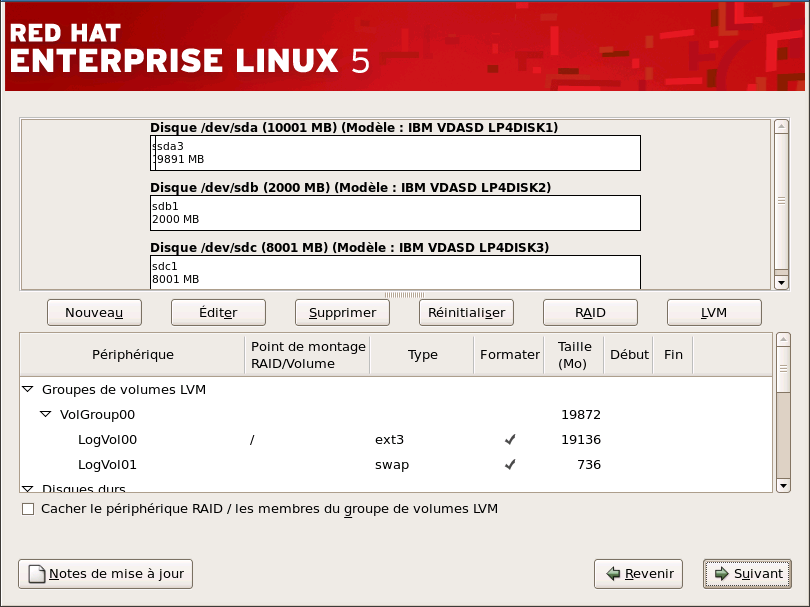
Figure 12.16. Partitionnement avec Disk Druid sur les systèmes IBM System p et IBM System i.
12.19.1. Affichage graphique des disques durs
12.19.2. Disk Druid's Buttons
- : utilisé pour demander une nouvelle partition. Lorsque ce bouton est sélectionné, une boîte de dialogue apparaît contenant des champs (tels que le point de montage et la taille) qui doivent être remplis.
- : utilisé pour modifier les attributs de la partition actuellement sélectionnée dans la section Partitions. Lorsque vous sélectionnez , une boîte de dialogue s'ouvre. Une partie ou la totalité des champs peuvent être modifiés, selon que les informations sur la partition aient déjà été enregistrées sur le disque ou non.Vous pouvez également modifier l'espace libre disponible représenté dans l'affichage graphique afin de créer une nouvelle partition. Mettez en surbrillance l'espace libre et sélectionnez le bouton ou double-cliquez sur l'espace libre pour le modifier.
- Pour créer un périphérique RAID, vous devez d'abord créer des partitions RAID logicielles (ou réutiliser des partitions existantes). Après avoir créé plusieurs partitions RAID logicielles, sélectionnez afin de lier les partitions RAID logicielles à un périphérique RAID.
- : utilisé pour supprimer la partition actuellement sélectionnée dans la section Partition du disque en cours. Vous serez invité à confirmer la suppression de toute partition.
- : utilisé pour rétablir l'état d'origine de Disk Druid. Vous perdrez toute modification effectuée si vous utilisez sur les partitions.
- : utilisé pour permettre la redondance sur une partie ou sur l'intégralité des partitions. Ce bouton ne devrait être utilisé que si vous savez déjà utiliser RAID. Pour obtenir davantage d'informations concernant RAID, reportez-vous au Deployment Guide de Red Hat Enterprise Linux.Pour créer un périphérique RAID, vous devez d'abord créer des partitions RAID logicielles. Après avoir créé plusieurs partitions RAID logicielles, sélectionnez afin de lier les partitions RAID logicielles à un périphérique RAID.
- : vous permet de créer un volume logique LVM. Le rôle du LVM (de l'anglais Logical Volume Manager) consiste à présenter une vue logique simple de l'espace de stockage physique sous-jacent, tel qu'un disque dur. LVM gère les disques physiques individuels — ou, pour être plus précis, les partitions individuelles qu'ils comportent. Ce bouton ne devrait être utilisé que si vous avez une certaine expérience des volumes logiques LVM. Pour obtenir davantage d'informations concernant LVM, reportez-vous au Deployment Guide de Red Hat Enterprise Linux. Notez que LVM est uniquement disponible avec le programme d'installation graphique.Pour créer un volume logique LVM, vous devez tout d'abord créer des partitions de type volume physique (LVM). Une fois que vous avez créé une ou plusieurs partitions de volume physique (LVM), sélectionnez afin de créer un volume logique LVM.
12.19.3. Champs de partitions
- Device: This field displays the partition's device name.
- Mount Point/RAID/Volume: A mount point is the location within the directory hierarchy at which a volume exists; the volume is "mounted" at this location. This field indicates where the partition is mounted. If a partition exists, but is not set, then you need to define its mount point. Double-click on the partition or click the button.
- Type: This field shows the partition's file system type (for example, ext2, ext3, or vfat).
- Format : ce champ indique si la partition en phase de création sera formatée.
- Size (MB): This field shows the partition's size (in MB).
- Début : ce champ affiche le cylindre sur votre disque dur où commence la partition.
- Fin : ce champ affiche le cylindre sur votre disque dur où finit la partition.
12.19.4. Schéma de partitionnement recommandé
- Une partition swap (d'au moins 256 Mo) — les partitions swap sont utilisées pour prendre en charge la mémoire virtuelle. En d'autres termes, les données sont écrites sur une partition swap lorsqu'il n'y a pas assez de RAM pour stocker les données traitées par votre système.Si vous n'êtes pas certain de la taille de partition swap à créer, créez-la deux fois plus grande que la quantité de RAM de votre machine. Elle doit être de type swap.La création de la quantité appropriée d'espace swap varie selon un certain nombre de facteurs, y compris les éléments suivants (en ordre décroissant d'importance) :
- Les applications en cours d'exécution sur la machine.
- La quantité de RAM physique installée sur la machine.
- La version du système d'exploitation.
L'espace swap devrait être égal à deux fois la quantité de RAM physique jusqu'à 2 Go de RAM physique et une fois la quantité de RAM physique pour toute quantité au-dessus de 2 Go, mais jamais moins de 32 Mo.Alors, si :M = Quantité de RAM en Go et S = Quantité de swap en Go, alorsIf M < 2 S = M *2 Else S = M + 2À l'aide de cette formule, un système avec 2 Go de RAM physique devrait posséder 4 Go d'espace swap, alors qu'un système avec 3 Go de RAM physique devrait posséder 5 Go d'espace swap. La création d'une grande partition d'espace swap peut être particulièrement utile si vous planifiez de mettre à niveau votre RAM à une date ultérieure.Pour les systèmes ayant des quantités vraiment importantes de RAM (supérieures à 32 Go), vous pouvez vous en sortir avec une partition swap plus petite (une fois, ou moins, la RAM physique). - Une partition PPC PReP boot sur la première partition du disque dur — la partition PPC PReP boot contient le chargeur de démarrage YABOOT (qui permet à d'autres systèmes POWER de lancer Red Hat Enterprise Linux). À moins que vous n'ayez l'intention de démarrer depuis une disquette ou un réseau, vous devez avoir une partition PPC PReP boot pour lancer Red Hat Enterprise Linux.Pour les utilisateurs de systèmes IBM System i et IBM System p : La partition PPC PReP boot devrait avoir une taille comprise entre 4 et 8 Mo et ne devrait pas excéder 10 Mo.
- Une partition
/boot/(100 Mo) — la partition montée sur/boot/contient le noyau du système d'exploitation (qui permet à votre système de démarrer Red Hat Enterprise Linux), ainsi que les fichiers utilisés durant le processus bootstrap. Vu les limitations de la plupart des BIOS PC, la création d'une petite partition pour contenir ces fichiers est une bonne idée. Pour la plupart des utilisateurs, une partition boot de 100 Mo est suffisante.Avertissement
Si vous avez une carte RAID, faites attention au fait que Red Hat Enterprise Linux 5.0 ne prend pas en charge la configuration du matériel RAID sur une carte IRP. Si vous avez déjà la matrice RAID installée, Open Firmware ne prend pas en charge le démarrage à partir de la carte RAID. Dans de tels cas, la partition/boot/doit être créée sur une partition en-dehors de la matrice RAID, comme par exemple sur un disque dur séparé. - A
rootpartition (3.0 GB - 5.0 GB) — this is where "/" (the root directory) is located. In this setup, all files (except those stored in/boot) are on the root partition.Une partition de 3.0 Go vous permet d'effectuer une installation minimale, alors qu'une partition root de 5.0 Go vous permet d'effectuer une installation complète en choisissant tous les groupes de paquetages.
12.19.5. Ajout de partitions
Note
Figure 12.17. Création d'une nouvelle partition
- Mount Point: Enter the partition's mount point. For example, if this partition should be the root partition, enter
/; enter/bootfor the/bootpartition, and so on. You can also use the pull-down menu to choose the correct mount point for your partition. For a swap partition the mount point should not be set - setting the filesystem type to swap is sufficient. - File System Type: Using the pull-down menu, select the appropriate file system type for this partition. For more information on file system types, refer to Section 12.19.5.1, « Types de systèmes de fichiers ».
- Allowable Drives: This field contains a list of the hard disks installed on your system. If a hard disk's box is highlighted, then a desired partition can be created on that hard disk. If the box is not checked, then the partition will never be created on that hard disk. By using different checkbox settings, you can have Disk Druid place partitions where you need them, or let Disk Druid decide where partitions should go.
- Taille (Mo) : Saisissez la taille (en méga-octets) de la partition. Remarque : ce champ a par défaut la valeur 100 Mo. À moins que vous ne modifiez ce paramètre, seule une partition de 100 Mo sera créée.
- Additional Size Options: Choose whether to keep this partition at a fixed size, to allow it to "grow" (fill up the available hard drive space) to a certain point, or to allow it to grow to fill any remaining hard drive space available.Si vous choisissez Remplir tout l'espace jusqu'à (Mo), vous devez indiquer des restrictions au niveau de la taille dans le champ situé à droite de cette option. Elle vous permet de conserver une certaine quantité d'espace libre sur votre disque dur en vue d'une utilisation future.
- Force to be a primary partition: Select whether the partition you are creating should be one of the first four partitions on the hard drive. If unselected, the partition is created as a logical partition. Refer to Section 25.1.3, « Partitions à l'intérieur de partitions — Présentation des partitions étendues », for more information.
- : Sélectionnez une fois que les paramètres vous conviennent et que vous souhaitez créer la partition.
- : Sélectionnez si vous ne voulez pas créer de partition.
12.19.5.1. Types de systèmes de fichiers
- ext2 — Le système de fichiers ext2 prend en charge les types de fichiers UNIX (fichiers standard, répertoires, liens symboliques, etc.). Il offre la possibilité d'attribuer des noms de fichiers longs pouvant aller jusqu'à 255 caractères.
- ext3 — Le système de fichiers ext3 est basé sur le système ext2, mais il a un principal avantage — la journalisation. L'utilisation d'un système de fichiers offrant la journalisation permet de réduire le temps de récupération d'un système de fichiers après une panne car il n'est pas nécessaire d'utiliser
fsck[6]. Le système de fichiers ext3 est sélectionné par défaut et son utilisation est vivement conseillée. - volume physique (LVM) — La création d'une ou de plusieurs partitions de volume physique (LVM) vous permet de créer un volume logique LVM. LVM peut améliorer la performance lors de l'utilisation de disques physiques. Pour davantage d'informations concernant LVM, reportez-vous au Deployment Guide Red Hat Enterprise Linux.
- RAID logiciel — La création de plusieurs partitions RAID logicielles vous permet de créer un périphérique RAID. Pour en savoir plus sur RAID, reportez-vous au chapitre RAID (Redundant Array of Independent Disks) du Deployment Guide Red Hat Enterprise Linux.
- swap — Les partitions swap sont utilisées pour gérer la mémoire virtuelle. Autrement dit, les données sont enregistrées dans une partition swap lorsqu'il n'y a pas suffisamment de mémoire vive pour stocker les données que traite votre système. Reportez-vous au Deployment Guide Red Hat Enterprise Linux pour obtenir davantage d'informations.
12.19.6. Modification de partitions
Note
12.20. Configuration réseau
Figure 12.18. Configuration réseau
Figure 12.19. Modification d'un périphérique réseau
Note
Note
system-config-network dans l'invite du shell pour démarrer l'Outil d'administration réseau. Si vous n'êtes pas connecté en tant que super-utilisateur, le système vous demandera de saisir le mot de passe root pour continuer.
12.21. Configuration du fuseau horaire
- À l'aide de la souris, cliquez sur la carte interactive pour sélectionner une ville spécifique (représentée par un point jaune). Un X rouge apparaît alors à l'endroit sélectionné.
- Vous pouvez également faire défiler la liste au bas de l'écran pour sélectionner votre fuseau horaire. À l'aide de la souris, cliquez sur un emplacement pour mettre votre sélection en surbrillance.
Note
system-config-date à une invite du shell pour démarrer l'Outil des propriétés d'heure et de date. Si vous n'êtes pas connecté en tant que super-utilisateur, le système vous demandera de saisir le mot de passe root pour continuer.
timeconfig.
12.22. Configuration du mot de passe root
Note
Figure 12.20. Mot de passe root (ou super-utilisateur)
su - pour vous connecter en tant que super-utilisateur (ou root) lorsque vous devez corriger quelque chose rapidement. Ces règles de base réduisent les probabilités d'endommagement du système par une faute de frappe ou une mauvaise commande.
Note
su - à une invite du shell dans une fenêtre de terminal et appuyez sur la touche Entrée. Saisissez ensuite le mot de passe root et validez en appuyant sur Entrée.
Note
Note
system-config-rootpassword à une invite du shell pour démarrer l'Outil de mot de passe root. Si vous n'êtes pas connecté en tant que super-utilisateur, le système vous demandera de saisir le mot de passe root pour continuer.
12.23. Sélection des groupes de paquetages
Note
Figure 12.21. Sélection des groupes de paquetages
Figure 12.22. Informations détaillées sur les groupes de paquetages
12.24. Début de l'installation
12.24.1. Début de l'installation
/root/install.log.
Avertissement
12.25. Installation de paquetages
12.26. Installation terminée
- Système IBM eServer p et i — Fin de l'installation
- N'oubliez pas de retirer tout média de démarrage.Après le redémarrage, vous devez définir le périphérique de démarrage open firmware comme le disque contenant vos partitions racine (/) et PReP Red Hat Enterprise Linux. Pour ce faire, attendez jusqu'à ce que l'indicateur LED ou HMC SRC affiche
E1F1, puis appuyez sur 1 pour afficher l'interface Services de gestion de systèmes (System Management Services). Cliquez sur (Select Boot Options). Cliquez sur (Select Boot Devices). Sélectionnez (Configure 1st Boot Device). Sélectionnez le disque contenant Red Hat Enterprise Linux. Définissez les autres périphériques comme vous le souhaitez. Quittez ensuite les menus SMS pour lancer votre nouveau système.Note
Les étapes dans le menu SMS peuvent varier selon le modèle de l'ordinateur.After your computer's normal power-up sequence has completed, YABOOT's prompt appears, at which you can do any of the following things:- Press Enter — causes YABOOT's default boot entry to be booted.
- Sélectionner une étiquette de démarrage, puis appuyer sur la touche Entrée — YABOOT lance le système d'exploitation correspondant à l'étiquette de démarrage. (Appuyez sur la touche Tab pour les systèmes autres qu'iSeries à l'invite
boot:pour afficher la liste des étiquettes de démarrage valides.) - Do nothing — after YABOOT's timeout period, (by default, five seconds) YABOOT automatically boots the default boot entry.
Une fois Red Hat Enterprise Linux lancé, vous verrez défiler un ou plusieurs écrans contenant des messages. Le système affiche enfin une invitelogin:ou un écran de connexion en mode graphique (GUI) (si vous avez installé le système X Window et choisi de démarrer X automatiquement).
fsck est utilisée pour vérifier la cohérence des métadonnées dans un système de fichiers et éventuellement réparer un ou plusieurs systèmes de fichiers Linux.
Chapitre 13. Supports de pilotes pour les systèmes IBM POWER
13.1. Pourquoi utiliser un support de pilotes ?
- Si vous devez effectuer une installation à partir d'un périphérique réseau ;
- Si vous devez effectuer une installation à partir d'un périphérique bloc
- Si vous devez effectuer une installation à partir d'un périphérique PCMCIA
- Si vous exécutez le programme d'installation en saisissant
linux ddà l'invite boot de l'installation ou dans le champ des paramètres IPL du NWSD - Si vous exécutez le programme d'installation sur un ordinateur n'ayant aucun périphérique PCI.
13.1.1. Qu'est-ce qu'un support de pilotes ?
Note
13.1.2. Comment se procurer des supports de pilotes ?
Note
linux dd, utilisez la commande linux dd=url, où l'élément url est remplacé par l'adresse HTTP, FTP ou NFS de l'image de pilotes à utiliser.
13.1.3. Utilisation d'une image de pilotes pendant l'installation
yaboot: prompt enter linux dd. Refer to Chapitre 12, Installation sur les systèmes IBM System i et IBM System p for details on booting the installation program.
Chapitre 14. Résolution de problèmes d'installation sur un système IBM POWER
http://www14.software.ibm.com/webapp/set2/sas/f/lopdiags/info/LinuxAlerts.html14.1. Vous ne parvenez pas à démarrer Red Hat Enterprise Linux
14.1.1. Votre système affiche-t-il des erreurs Signal 11 ?
boot: ou yaboot: (précédé de elilo pour les systèmes Itanium) :
linux mediacheck http://www.bitwizard.nl/sig11/14.2. Problèmes au démarrage de l'installation
14.2.1. Problèmes de démarrage de l'installation graphique
resolution= boot option. Refer to Chapitre 15, Options de démarrage supplémentaires pour les systèmes IBM Power for more information.
Note
nofb. Cette commande sera peut être nécessaire au niveau de l'accessibilité avec certains types de matériel de lecture d'écrans.
14.3. Problèmes durant l'installation
14.3.1. Message d'erreur : Aucun périphérique trouvé pour installer Red Hat Enterprise Linux
Aucun périphérique trouvé pour installer Red Hat Enterprise Linux, il se peut qu'un contrôleur SCSI ne soit pas reconnu par le programme d'installation.
14.3.2. Sauvegarde de messages traceback sans un lecteur de disquettes
scp.
/tmp/anacdump.txt. Une fois que le dialogue apparaît, passez sur une nouvelle console virtuelle (tty) en appuyant sur les touches Ctrl+Alt+F2 et utilisez la commande scp pour copier le message d'erreur contenu dans /tmp/anacdump.txt sur un système distant connu.
14.3.3. Problèmes avec les tables de partitions
14.3.4. Autres problèmes de partitionnement pour les utilisateurs de systèmes POWER IBM™
- Une partition
/(racine) - A <swap> partition of type swap
- Une partition PPC PReP boot
- Une partition /boot/.
Note
14.3.5. Voyez-vous des erreurs Python ?
/tmp/. L'erreur pourrait se présenter sous la forme suivante :
Traceback (innermost last):
File "/var/tmp/anaconda-7.1//usr/lib/anaconda/iw/progress_gui.py", line 20, in run
rc = self.todo.doInstall ()
File "/var/tmp/anaconda-7.1//usr/lib/anaconda/todo.py", line 1468, in doInstall
self.fstab.savePartitions ()
File "fstab.py", line 221, in savePartitions
sys.exit(0)
SystemExit: 0
Local variables in innermost frame:
self: <fstab.GuiFstab instance at 8446fe0>
sys: <module 'sys' (built-in)>
ToDo object:  (itodo  ToDo  p1  (dp2  S'method'  p3  (iimage  CdromInstallMethod
p4  (dp5  S'progressWindow'  p6   <failed>
/tmp sont des liens symboliques vers d'autres emplacements ou lorsqu'ils ont été modifiés depuis leur création. Ces liens symboliques ou modifiés ne peuvent pas être utilisés au cours du processus d'installation. Le programme d'installation ne peut donc pas enregistrer les informations et échoue.
http://www.redhat.com/support/errata/http://rhlinux.redhat.com/anaconda/http://bugzilla.redhat.com/bugzilla/http://www.redhat.com/apps/activate/14.4. Problèmes après l'installation
14.4.1. Impossible de démarrer à partir de *NWSSTG
14.4.2. Démarrage dans un environnement graphique
startx.
/etc/inittab, en changeant seulement un numéro dans la section des niveaux d'exécution. Lorsque vous avez terminé, redémarrez votre ordinateur. Lors de votre prochaine connexion, vous obtiendrez une invite de connexion graphique.
su.
gedit /etc/inittab pour modifier le fichier avec gedit. Le fichier /etc/inittab sera alors ouvert. Dans ce premier écran, vous verrez une section du fichier ressemblant à l'extrait suivant :
# Default runlevel. The runlevels used by RHS are:
#   0 - halt (Do NOT set initdefault to this)
#   1 - Single user mode
#   2 - Multiuser, without NFS (The same as 3, if you do not have networking)
#   3 - Full multiuser mode
#   4 - unused
#   5 - X11
#   6 - reboot (Do NOT set initdefault to this)
#  id:3:initdefault:
id:3:initdefault: de 3 à 5.
Avertissement
3 à 5.
id:5:initdefault: 14.4.3. Problèmes avec le système X Window (GUI)
14.4.4. Problèmes d'arrêt brutal du serveur X et utilisateurs qui ne sont pas le super-utilisateur
df -hdf vous aide à diagnostiquer la partition qui est pleine. Pour obtenir des informations supplémentaires sur la commande df et une explication sur les options disponibles (comme l'option -h utilisée dans cet exemple), consultez la page de manuel relative à df en saisissant man df à une invite du shell.
/home/ et /tmp/ peuvent parfois être rapidement remplies avec les fichiers des utilisateurs. Vous pouvez faire de la place sur ces partitions en supprimant des fichiers anciens. Après avoir libéré de l'espace disque, essayez d'exécuter X en tant que l'utilisateur qui a auparavant échoué.
14.4.5. Problèmes au moment de la connexion
linux single.
#, saisissez passwd root ; vous pourrez alors spécifier un nouveau mot de passe root. À ce stade, vous pouvez saisir shutdown -r now pour redémarrer le système avec votre nouveau mot de passe.
su - and enter your root password when prompted. Then, type passwd <username>. This allows you to enter a new password for the specified user account.
http://hardware.redhat.com/hcl/14.4.6. Votre imprimante ne fonctionne pas
system-config-printer dans l'invite du shell pour démarrer l'Outil de configuration de l'imprimante. Si vous n'êtes pas connecté en tant que root, vous devez saisir le mot de passe root pour continuer.
14.4.7. Service httpd basé sur Apache/Sendmail en suspens au démarrage
httpd basé sur Apache est suspendu (hang), assurez-vous que la ligne suivante se trouve bien dans le fichier /etc/hosts :
127.0.0.1 localhost.localdomain localhostChapitre 15. Options de démarrage supplémentaires pour les systèmes IBM Power
boot: de l'installation.
Arguments des commandes de démarrage
askmethod- cette commande vous demande de choisir la méthode d'installation que vous souhaitez utiliser lors du démarrage à partir du CD-ROM Red Hat Enterprise Linux.
dd- cet argument indique au programme d'installation de vous demander d'utiliser un support de pilotes.
dd=url- cet argument vous demandera d'utiliser une image de pilotes à partir d'une adresse réseau HTTP, FTP ou NFS spécifique.
display=ip:0- cette commande permet la transmission de l'affichage distant. Dans cette commande, l'élément ip doit être remplacé par l'adresse IP du système sur lequel vous souhaitez que l'affichage se produise.Sur le système sur lequel vous souhaitez que l'affichage se produise, vous devez exécuter la commande
xhost +remotehostname, où remotehostname correspond au nom de l'hôte distant à partir duquel vous exécutez l'affichage original. L'utilisation de la commandexhost +remotehostnamepermet de restreindre l'accès au terminal d'affichage distant et interdit l'accès à toute personne ou tout système qui ne dispose pas d'une autorisation spécifique pour l'accès à distance. driverdisk- cette commande a la même fonction que la commande
ddet vous demandera également d'utiliser un support de pilotes lors de Red Hat Enterprise Linux. ide=nodma- cette commande désactive DMA sur tous les périphériques IDE et peut être utile en cas de problèmes liés à l'IDE.
mediacheck- cette commande vous donne la possibilité de tester l'intégrité de la source d'installation (s'il s'agit d'une méthode basée sur ISO). Cette commande fonctionne avec les méthodes d'installation à partir de CD-ROM, DVD, ISO de disque dur et ISO NFS. Vérifier que les images ISO sont bien intactes avant de commencer une installation permet d'éviter certains problèmes fréquemment rencontrés lors de l'installation.
mem=xxxm- cette commande vous permet de remplacer la quantité de mémoire que le noyau détecte pour l'ordinateur. Il faudra peut-être utiliser cette commande pour certains systèmes relativement anciens pour lesquels seuls 16 Mo de mémoire seront détectés et pour certaines machines récentes sur lesquelles la carte vidéo partage la mémoire vidéo avec la mémoire principale. Lors de l'exécution de cette commande, l'élément xxx doit être remplacé par la quantité de mémoire en méga-octets.
nopass- cette commande désactive la transmission des informations relatives au clavier et à la souris à la deuxième étape du programme d'installation. Elle est utile pour tester les écrans de configuration du clavier et de la souris au cours de la deuxième étape du programme d'installation lors d'une installation réseau.
nopcmcia- cette commande ignore tous les contrôleurs PCMCIA du système.
noprobe- cette commande désactive la détection du matériel et demande, à la place, à l'utilisateur de fournir les informations relatives à la configuration matérielle.
noshell- cette commande désactive l'accès shell sur la console virtuelle 2 au cours d'une installation.
nousb- cette commande désactive le chargement de la prise en charge USB au cours de l'installation. Elle peut s'avérer utile si le programme d'installation a tendance à s'arrêter au début du processus.
nousbstorage- this command disables the loading of the usbstorage module in the installation program's loader. It may help with device ordering on SCSI systems.
rescue- this command runs rescue mode. Refer to Chapitre 26, Restauration de base du système for more information about rescue mode.
resolution=- cette commande indique au programme d'installation le mode vidéo à exécuter. Elle accepte toute résolution standard telle que
640x480,800x600,1024x768, etc. serial- cette commande active la prise en charge de la console série.
text- cette commande désactive le programme d'installation graphique et force le programme d'installation à être exécuté en mode texte.
updates- cette commande vous invite à insérer une disquette contenant les mises à jour (correctifs de bogues). Ceci n'est pas nécessaire si vous effectuez une installation réseau et que vous avez déjà placé le contenu de l'image des mises à jour
rhupdates/sur le serveur. vnc- cette commande vous permet d'effectuer une installation à partir d'un serveur VNC.
vncpassword=- cette commande définit le mot de passe utilisé pour se connecter au serveur VNC.
Partie III. Architecture System z IBM - Installation et démarrage
Chapitre 16. Étapes pour démarrer
16.1. Pré-installation
http://www.redbooks.ibm.com/Note
- Assurez-vous de disposer d'un minimum de 512 Mo de RAM (il est néanmoins fortement recommandé d'avoir 1 Go) pour la machine virtuelle Linux.
- Déterminez si vous avez besoin d'espace swap et le cas échéant, de quelle taille. Alors qu'il est possible (et recommandé) d'assigner à la machine virtuelle (z/VM) une quantité suffisante de mémoire et de lui donner toutes les tâches de swap, il peut se présenter des situations dans lesquelles la quantité de RAM nécessaire est imprévisible. De telles situations devraient être examinées au cas par cas.
- Décidez sous quel environnement le système d'exploitation démarrera (sur un LPAR ou comme un système d'exploitation hôte sur une ou plusieurs machines virtuelles).
- Finalement, il est important de passer en revue les sections allant de 3.3 à 3.8 et les chapitres 5 et 6 du Livre rouge (IBM Linux for System z Redbook) car ils expliquent d'une part les différentes configurations et différents scénarios d'installation disponibles sur la plate-forme zSeries et d'autre part, la manière d'établir une partition LPAR de départ ou une machine virtuelle (z/VM) Linux.
16.2. Préparation supplémentaire du matériel System z pour les notes d'installation
16.3. Aperçu élémentaire de la méthode de démarrage
kernel.img), du disque virtuel (initrd.img), si vous utilisez z/VM, d'un fichier de configuration CMS optionnel (redhat.conf) et d'un fichier de paramètres. Des exemples de fichiers de configuration CMS et de paramètres sont fournis (redhat.parm et redhat.conf). Vous devriez éditer le fichier de configuration CMS et ajouter des informations concernant votre DASD. Vous pouvez également ajouter des informations sur la configuration de votre réseau. Une fois ces tâches lancées sur le système System z IBM, le réseau est configuré. Vous pouvez alors utiliser ssh sur un autre ordinateur pour vous connecter sur votre image d'installation. Vous pouvez maintenant lancer un script pour installer Red Hat Enterprise Linux.
16.4. Préparation à une installation réseau
Note
Note
/location/of/disk/space. Le répertoire qui sera rendu public via FTP, NFS, ou HTTP sera spécifié comme /export/directory. Par exemple, /location/of/disk/space peut être un répertoire que vous créez appelé /var/isos. /export/directory peut être /var/www/html/rhel5, pour une installation HTTP.
- Créez une image iso à partir du/des disque(s) d'installation en utilisant la commande suivante :
- Pour le DVD :
dd if=/dev/dvd of=/location/of/disk/space/RHEL5.isooù dvd correspond au lecteur DVD. - Pour les CD-ROM :
dd if=/dev/cdrom of=/location/of/disk/space/diskX.isooù cdrom correspond à votre lecteur CD-ROM et X au numéro du disque que vous copiez, en commençant par un pour le premier disque et ainsi de suite.
16.4.1. Préparation aux installations FTP et HTTP
- Pour le DVD :
mount -o loop /location/of/disk/space/RHEL5.iso /export/directory/Dans ce cas, /export/directory est un répertoire qui est partagé via FTP ou HTTP. - Pour les CD-ROM :
mount -o loop /location/of/disk/space/diskX.iso /export/directory/diskX/Exécutez la commande ci-dessus pour chaque image iso de CD-ROM, par exemple :mount -o loop /var/isos/disk1.iso /var/www/html/rhel5-install/disk1/
/export/directory est partagé via FTP ou HTTP et vérifiez l'accès client. Vous pouvez vérifier si le répertoire est accessible par le serveur lui-même puis à partir d'une autre machine avec le même sous-réseau que celui que vous installerez.
16.4.2. Préparation à une installation NFS
- Pour le DVD :
mv /location/of/disk/space/RHEL5.iso /export/directory/ - Pour les CD-ROM :
mv /location/of/disk/space/disk*.iso /export/directory/
/export/directory soit exporté via NFS avec une entrée dans /etc/exports.
/export/directory client.ip.address(ro,no_root_squash)
/export/directory *(ro,no_root_squash)
/sbin/service nfs start). Si NFS est déjà en cours d'exécution, rechargez le fichier de configuration (sur un système Red Hat Enterprise Linux, utilisez /sbin/service nfs reload).
16.5. Préparation à une installation depuis le disque dur
Note
- Utilisation des CD-ROM ou d'un DVD — Créez des fichiers image ISO à partir de chaque CD-ROM d'installation ou à partir du DVD. Pour chaque CD-ROM (une fois pour le DVD), exécutez les commandes suivantes sur un système Linux :
dd if=/dev/cdrom of=/tmp/file-name.isoIl possible que cette commande entraîne un message d'erreur lorsque les dernières données du CD-ROM sont lues. Si c'est le cas, n'y prêtez aucune attention. Les images ISO créées peuvent maintenant être utilisées pour l'installation, une fois copiées sur le périphérique DASD approprié. - Utilisation d'images ISO — Transférez ces images sur le système à installer (ou sur le DASD correct ou périphériques SCSI).Vérifier que les images ISO sont bien intactes avant de tenter une installation permet d'éviter de nombreux problèmes. Pour ce faire, utilisez un programme
md5sum(de nombreux programmesmd5sumsont disponibles pour différents systèmes d'exploitations). Un programmemd5sumdevrait être disponible sur la même machine Linux que celle où se trouvent les images ISO.Autorisez l'accès des périphériques DASD ou SCSI LUN à la nouvelle VM ou partition LPAR et effectuez l'installation.De plus, si un fichier nomméupdates.imgexiste dans le répertoire à partir duquel vous effectuez l'installation, ce dernier sera alors utilisé lors des mises à jour d'anaconda, le programme d'installation. Reportez-vous au fichierinstall-methods.txtprésent dans le paquetage RPManacondapour d'une part obtenir des informations détaillées sur les différentes manières d'installer Red Hat Enterprise Linux et d'autre part, pour vous informer sur la façon d'appliquer les mises à jour du programme d'installation.
16.6. Installation sous z/VM
i cmsvmlink tcpmaint 592 592set qioassist offkernel.img et initrd.img), connectez-vous et exécutez les commandes suivantes (utilisez l'option (repl si vous écrasez des fichiers images kernel.img et initrd.img existants) :
cd /location/of/boot/images/locsite fix 80bingetkernel.img(replgetinitrd.img(replasciigetgeneric.prmredhat.parm(replquit
redhat.parm). Refer to Chapitre 19, Échantillons de fichiers de paramètres for sample parm files. Below is an explanation of the parm file contents.
.parm est toujours requis pour les vrais paramètres de noyau, comme root=/dev/ram0 ro ip=off ramdisk_size=40000, et les paramètres simples qui ne sont pas assignés à des variables, comme vnc. Deux nouveaux paramètres utilisés dans les installations z/VM qui pointent le programme d'installation vers le nouveau fichier de configuration CMS doivent être ajoutés au fichier .parm :
CMSDASD=191 CMSCONFFILE=redhat.confvariable="value" pairs, one on each line.
redhat.parm :
root=/dev/ram0 ro ip=off ramdisk_size=40000
CMSDASD=191 CMSCONFFILE=redhat.conf
vncredhat.exec :
/* */
'cl rdr'
'purge rdr all'
'spool punch * rdr'
'PUNCH KERNEL IMG A (NOH'
'PUNCH REDHAT PARM A (NOH'
'PUNCH INITRD IMG A (NOH'
'ch rdr all keep nohold'
'i 00c'redhat.conf :
HOSTNAME="foobar.systemz.example.com"
DASD="200-203"
NETTYPE="qeth"
IPADDR="192.168.17.115"
SUBCHANNELS="0.0.0600,0.0.0601,0.0.0602"
PORTNAME="FOOBAR"
NETWORK="192.168.17.0"
NETMASK="255.255.255.0"
BROADCAST="192.168.17.255"
SEARCHDNS="example.com:systemz.example.com"
GATEWAY="192.168.17.254"
DNS="192.168.17.1"
MTU="4096"DASD=dasd-listoùdasd-listcorrespond à la liste des périphériques DASD que Red Hat Enterprise Linux devra utiliser.Bien qu'une détection automatique soit effectuée dans le cas où ces paramètres seraient omis, il est fortement recommandé d'inclure les paramètresDASD=car le numéro des différents périphériques (et par conséquent leur nom) peut changer lorsqu'un nouveau dispositif DASD est ajouté à l'invité de Red Hat Enterprise Linux. Ceci peut entraîner une situation dans laquelle le système est inutilisable.De plus, dans les environnements SAN, la détection automatique dans une installation LPAR peut avoir des effets secondaires non souhaités, vu que le nombre de volumes DASD et SCSI visibles peut être important et inclure des volumes déjà utilisés par d'autres utilisateurs. La détection automatique durant une installation kickstart (qui peut avoir activé l'auto-partitionnement de façon à supprimer toutes les partitions) est particulièrement fortement découragée.root=file-systemoùfile-systemcorrespond au périphérique sur lequel se trouve le système de fichiers root (aussi appelé racine). Pour les besoins de l'installation, ce dernier devrait avoir la valeur/dev/ram0, qui correspond au disque virtuel (ou ramdisk) contenant le programme d'installation de Red Hat Enterprise Linux.
SUBCHANNELS=Fournit les identifiants des bus de périphériques requis pour les différentes interfaces réseau.qeth: SUBCHANNELS="read_device_bus_id,write_device_bus_id, data_device_bus_id" lcs: SUBCHANNELS="read_device_bus_id,write_device_bus_id"Par exemple (une instruction SUBCHANNEL qeth) :SUBCHANNELS=0.0.0600,0.0.0601,0.0.0602
HOSTNAME=stringOùstringcorrespond au nom d'hôte de l'invité Linux qui vient d'être installé.NETTYPE=typeoùtypedoit correspondre à l'un des éléments suivants :lcsouqeth.IPADDR=IPOùIPreprésente l'adresse IP du nouvel invité Linux.NETWORK=networkOùnetworkreprésente l'adresse de votre réseau.NETMASK=netmaskOùnetmaskreprésente le masque réseau.BROADCAST=broadcastOùbroadcastreprésente l'adresse de diffusion.GATEWAY=gwoùgwreprésente la passerelle IP de votre périphériqueeth.MTU=mtuOùmtucorrespond au taux MTU (de l'anglais Maximum Transmission Unit) pour cette connexion.DNS=server1:server2::serverNOùserver1:server2::serverNreprésente une liste de serveurs DNS, dont les membres sont séparés par des deux points. Par exemple :DNS=10.0.0.1:10.0.0.2SEARCHDNS=domain1:domain2::domainNOùdomain1:domain2::domainNreprésente une liste de domaines de recherche, dont les membres sont séparés par des deux points. Par exemple :SEARCHDNS=example.com:example.orgPORTNAME=osa_portname|lcs_portnumberCette variable supporte les périphériques OSA fonctionnant en mode qdio ou en mode non-qdio.Lors de l'utilisation du mode qdio : osa_portname correspond au nom du port spécifié sur le périphérique OSA fonctionnant en mode qeth. PORTNAME est uniquement requis pour z/VM 4.3 ou une version plus ancienne sans APARs VM63308 et PQ73878.Lors de l'utilisation du mode non-qdio : lcs_portnumber est utilisé pour passer le numéro de port correspondant, en tant qu'entier dans la gamme 0-15.FCP_n="device_number SCSI_ID WWPN SCSI_LUN FCP_LUN"Les variables peuvent être utilisées sur les systèmes avec des périphériques FCP pour prédéfinir la configuration FCP et peuvent donc être éditées dans anaconda durant l'installation. Un exemple ressemble à la valeur suivante :FCP_1="0.0.5000 0x01 0x5105074308c212e9 0x0 4010"- n est une valeur entière (par exemple,
FCP_1,FCP_2, ...). - device_number est utilisé pour spécifier l'adresse du périphérique FCP (
0.0.5000pour le périphérique 5000, par exemple). - SCSI_ID est spécifié en valeur hexadécimale. Les valeurs séquentielles (par exemple,
0x01,0x02...) sont utilisées à la place de plusieurs variables FCP_. - WWPN est le nom de port utilisé pour le routage (souvent en conjonction avec la multivoie) et est une valeur hexadécimale à 16 chiffres (par exemple,
0x5105074308c212e9). - SCSI_LUN fait référence à la valeur d'unité logique SCSI locale et est spécifié en valeur hexadécimale, les valeurs séquentielles (par exemple, 0x00, 0x01, ...) sont utilisées à la place de plusieurs variables FCP_.
- FCP_LUN fait référence à l'identificateur d'unité logique de stockage et est spécifié comme valeur hexadécimale (comme
0x4010).
Note
Chacune des valeurs utilisées dans les paramètres FCP (FCP_1, FCP_2, ...) sont spécifiques au site et sont normalement fournies par l'administrateur de stockage FCP.
RUNKS=valueoùvalueest réglée sur1si vous souhaitez exécuter le programme d'installation dans un mode non interactif (kickstart) dans un terminal 3270, ou sur0dans le cas contraire.cmdlineLorsquecmdlineest spécifié, la sortie du terminal 3270 devient bien plus lisible vu que l'installateur désactive la plupart des séquences de terminaux d'échappement qui sont applicables sur les consoles de genre unix, mais ne sont pas prises en charge sur la console 3270.- Assurez-vous que votre fichier kickstart contient bien tous les paramètres requis avant d'utiliser l'une des options RUNKS ou cmdline.
parm, une invite apparaîtra au cours du processus d'installation.
i cms/* */ 'CL RDR' 'PURGE RDR ALL' 'SPOOL PUNCH * RDR' 'PUNCH KERNEL IMG A (NOH' 'PUNCH REDHAT PARM A (NOH' 'PUNCH INITRD IMG A (NOH' 'CH RDR ALL KEEP NOHOLD' 'IPL 00C CLEAR'parm.
16.7. Installation dans une partition LPAR à l'aide du CD-ROM LPAR de Red Hat Enterprise Linux
- Connectez-vous sur la console HMC (Hardware Management Console) ou le Support Element Workplace (SEW) en tant qu'utilisateur doté de privilèges suffisants pour installer un nouveau système d'exploitation sur une partition LPAR. L'utilisateur SYSPROG est recommandé dans ce cas.
- Sélectionnez , puis choisissez la partition LPAR sur laquelle vous souhaitez effectuer l'installation. Utilisez les flèches figurant dans le cadre du côté droit pour naviguer jusqu'au menu .
- Cliquez deux fois sur .
- Dans la boîte de dialogue suivante, sélectionnez CD-ROM local, puis cliquez sur Continuer.
- Dans la boîte de dialogue suivante, retenez la sélection par défaut de
generic.ins, puis cliquez sur Continuer. - Skip to Section 16.9, « Installation dans une LPAR (étapes courantes) » to continue.
16.8. Installation dans une partition LPAR sans Red Hat Enterprise Linux pour les CD-ROM System z
- Dans le Support Element Workplace (SEW), connectez-vous en tant qu'utilisateur disposant de privilèges suffisants pour installer un nouveau système d'exploitation sur une partition LPAR.
- Sélectionnez et choisissez ensuite la partition LPAR sur laquelle vous souhaitez l'installer.
- Utilisez les flèches figurant dans le cadre du côté droit pour naviguer jusqu'au menu .
- Cliquez deux fois sur Charger depuis CD-ROM ou serveur.
- Dans la boîte de dialogue suivante, sélectionnez Source FTP, puis saisissez les informations suivantes :
- Ordinateur hôte :
- Le nom d'hôte ou l'adresse IP du serveur FTP à partir duquel vous souhaitez effectuer une installation (par exemple,
ftp.redhat.com) - ID de l'utilisateur :
- Votre nom d'utilisateur sur le serveur FTP (ou anonyme)
- Mot de passe :
- Votre mot de passe (utilisez votre adresse électronique si vous êtes connecté en tant qu'anonyme)
- Compte :
- Laissez ce champ vierge
- Emplacement du fichier (peut être laissé vierge) :
- Répertoire sur le serveur FTP contenant Red Hat Enterprise Linux pour System z (par exemple,
/pub/redhat/linux/rawhide/s390x)
- Cliquez sur .
- Dans la boîte de dialogue suivante, conservez la sélection par défaut de
redhat.ins, puis cliquez sur . - Refer to Section 16.9, « Installation dans une LPAR (étapes courantes) » to continue.
16.9. Installation dans une LPAR (étapes courantes)
Note
16.10. Avez-vous suffisamment d'espace disque ?
dasda possède les partitions dasda[123].
Chapitre 17. Installation sur les systèmes System z IBM
- Becoming familiar with the installation program's user interface
- Lancement du programme d'installation
- Sélection d'une méthode d'installation
- Étapes de configuration lors de l'installation (langue, clavier, souris, partitionnement, etc.)
- Fin de l'installation
17.1. Interface utilisateur du programme d'installation graphique
Note
17.2. Interface utilisateur du programme d'installation en mode texte
Note
Figure 17.1. Installation Program Widgets as seen in Boot Loader Configuration
Figure 17.2. Installation Program Widgets as seen in Disk Druid
- Fenêtre — des fenêtres (généralement appelées boîtes de dialogue dans ce manuel) apparaîtront sur votre écran tout au long de l'installation. Une fenêtre peut parfois en recouvrir une autre ; dans ce cas, vous ne pouvez interagir qu'avec la fenêtre se trouvant au premier plan. Une fois que vous avez terminé d'utiliser cette fenêtre, elle disparaît, vous permettant ainsi de continuer à travailler avec celle qu'elle recouvrait.
- Case à cocher — les cases à cocher vous permettent de sélectionner ou dé-sélectionner une fonction. La case affiche soit un astérisque (si elle est sélectionnée), soit un espace vide (non-sélectionnée). Lorsque le curseur se trouve à l'intérieur d'une case à cocher, appuyez sur la barre Espace afin de sélectionner ou dé-sélectionner une fonction.
- Saisie de texte — les lignes de saisie de texte sont des zones où vous pouvez saisir les informations demandées par le programme d'installation. Lorsque le curseur s'arrête sur une ligne de saisie de texte, il vous est possible de saisir et/ou de modifier des informations sur cette ligne.
- Widget de texte — les widgets de texte sont des zones de l'écran servant à l'affichage du texte. Parfois, ils peuvent également contenir d'autres widgets, tels que des cases à cocher. Si un widget de texte contient plus de texte que l'espace lui étant réservé ne permet d'en afficher, une barre de défilement apparaît : si vous positionnez le curseur à l'intérieur du widget, vous pouvez alors utiliser les touches fléchées Haut et Bas pour vous déplacer dans le texte et lire les informations. Votre emplacement dans le texte est indiqué par le symbole # sur la barre de défilement, qui monte et descend en fonction de vos déplacements.
- Scroll Bar — Scroll bars appear on the side or bottom of a window to control which part of a list or document is currently in the window's frame. The scroll bar makes it easy to move to any part of a file.
- Widget de bouton — les widgets de boutons représentent la principale méthode d'interaction avec le programme d'installation. Vous avancez dans les fenêtres du programme d'installation en utilisant ces boutons, par le biais des touches Tab et Entrée. Les boutons peuvent être sélectionnés lorsqu'ils sont en surbrillance.
- Cursor — Although not a widget, the cursor is used to select (and interact with) a particular widget. As the cursor is moved from widget to widget, it may cause the widget to change color, or the cursor itself may only appear positioned in or next to the widget. In Figure 17.1, « Installation Program Widgets as seen in Boot Loader Configuration », the cursor is positioned on the button. Figure 17.2, « Installation Program Widgets as seen in Disk Druid », shows the cursor on the button.
17.2.1. Navigation au moyen du clavier
Avertissement
17.3. Exécution du programme d'installation
ssh to the configured Linux install system on the IBM System z.
Note
DISPLAY= dans le fichier parm. L'installation de type texte est semblable à l'installation graphique ; cette dernière offre néanmoins davantage de détails au niveau de la sélection des paquetages et fournit également des options qui ne sont pas disponibles avec des installations de type texte. Il est donc fortement recommandé d'utiliser l'installation graphique autant que possible.
17.3.1. Installation utilisant la retransmission X11
ssh -X linuxvm.example.com-X active la retransmission X11.
DISPLAY=. Ajoutez le paramètre DISPLAY=workstationname:0.0 dans le fichier de paramètres en remplaçant bien workstationname par le nom d'hôte du poste de travail client se connectant à l'image Linux. Pour permettre à l'image Linux de se connecter au poste de travail client, utilisez la commande xhost +linuxvm sur le poste de travail local.
DISPLAY= présente dans le fichier parm. Si vous effectuez une installation VM, exécutez à nouveau l'installation afin de charger le nouveau fichier parm dans le lecteur. De plus, lorsque vous effectuez un affichage retransmis par X11, assurez-vous que le serveur X soit bien amorcé sur la machine du poste de travail. Finalement, assurez-vous que les protocoles NFS, FTP ou HTTP soient sélectionnés car les les 3 méthodes prennent en charge les installations graphiques.
17.3.2. Installation à l'aide de VNC
loader) démarrera le programme d'installation.
loader démarre, plusieurs écrans apparaissent afin que vous choisissiez la méthode d'installation.
17.4. Installation à partir d'un disque dur (DASD)
/. If the ISO images are located in a subdirectory of a mounted partition, enter the name of the directory holding the ISO images within that partition. For example, if the partition on which the ISO images is normally mounted as /home/, and the images are in /home/new/, you would enter /new/.
17.5. Installation via NFS
eastcoast dans le domaine example.com, saisissez eastcoast.example.com dans le champ Nom du serveur NFS.
/export/directory/.
Figure 17.3. Boîte de dialogue de configuration NFS
17.6. Installation via FTP
Figure 17.4. Boîte de dialogue de configuration FTP
variant/ pour votre architecture. Par exemple, si le site FTP contient le répertoire /mirrors/redhat/arch/variant;/, saisissez /mirrors/redhat/arch/ (où arch est remplacé par le type d'architecture de votre système, comme i386, ia64, ppc ou s390x et variant correspond à la version que vous installez, telle que client, server, poste de travail, etc.). Si toutes les informations ont été correctement spécifiées, une boîte de message apparaîtra indiquant que les fichiers sur le serveur sont en cours de récupération.
Note
mkdir discX
mount -o loop RHEL5-discX.iso discX17.7. Installation via HTTP
variant/ pour votre architecture. Par exemple, si le site HTTP contient le répertoire /mirrors/redhat/arch/variant/, saisissez /mirrors/redhat/arch/ (où arch est remplacé par le type d'architecture de votre système, comme i386, ia64, ppc ou s390x et variant correspond à la version que vous installez, telle que client, server, poste de travail, etc.). Si toutes les informations ont été correctement spécifiées, une boîte de message apparaîtra indiquant que les fichiers sur le serveur sont en cours de récupération.
Figure 17.5. Boîte de dialogue de configuration HTTP
Note
mkdir discX
mount -o loop RHEL5-discX.iso discX17.8. Red Hat Enterprise Linux vous souhaite la bienvenue
17.9. Sélection de la langue
Figure 17.6. Sélection de la langue
17.10. Saisissez le numéro d'installation
Figure 17.7. Installation Number
17.11. Configuration du partitionnement de disque
/home qui contient constamment des informations utilisateur)
Avertissement
/var/cache/yum/. Si vous partitionnez manuellement le système et créez une partition /var/ séparée, assurez-vous qu'elle soit de taille suffisamment importante (3.0 Go ou plus) pour permettre le téléchargement des mises à jour des paquetages.
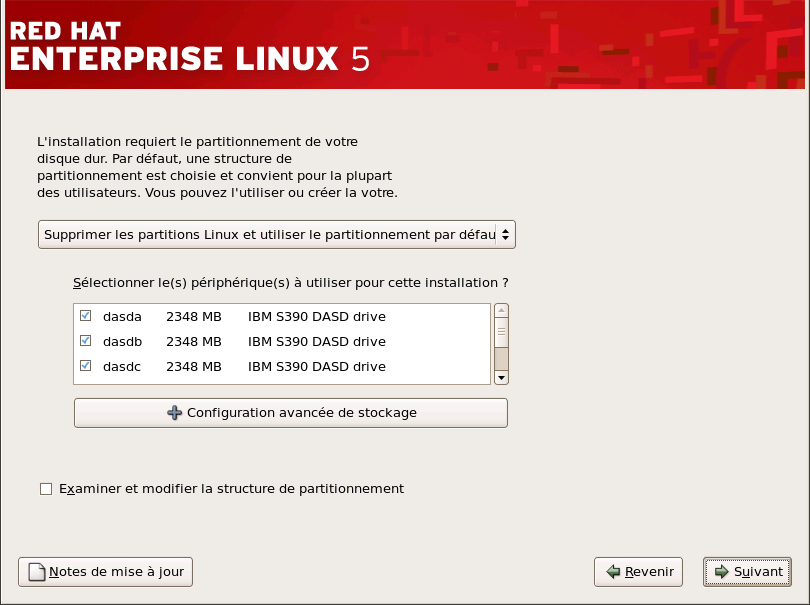
Figure 17.8. Configuration du partitionnement de disque
Avertissement
17.12. Options de stockage avancées
17.12.1. Périphériques FCP
Note
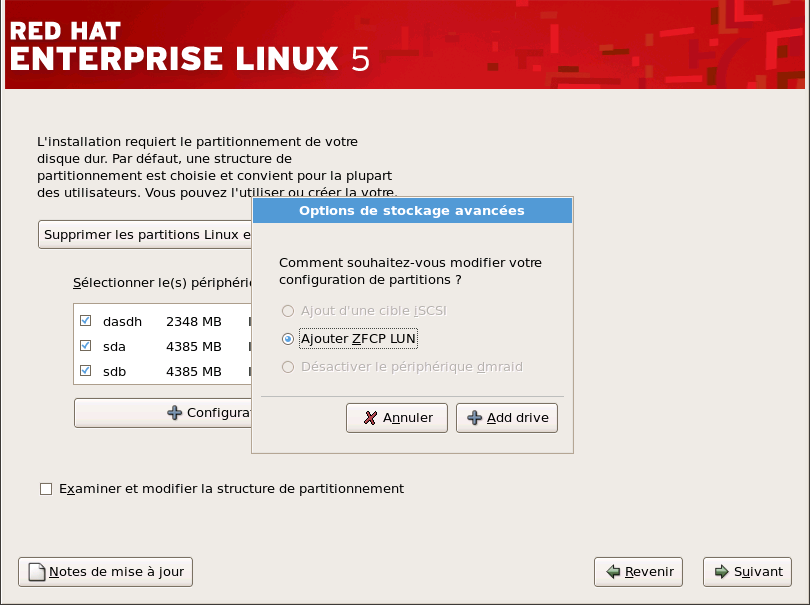
Figure 17.9. Options de stockage avancées
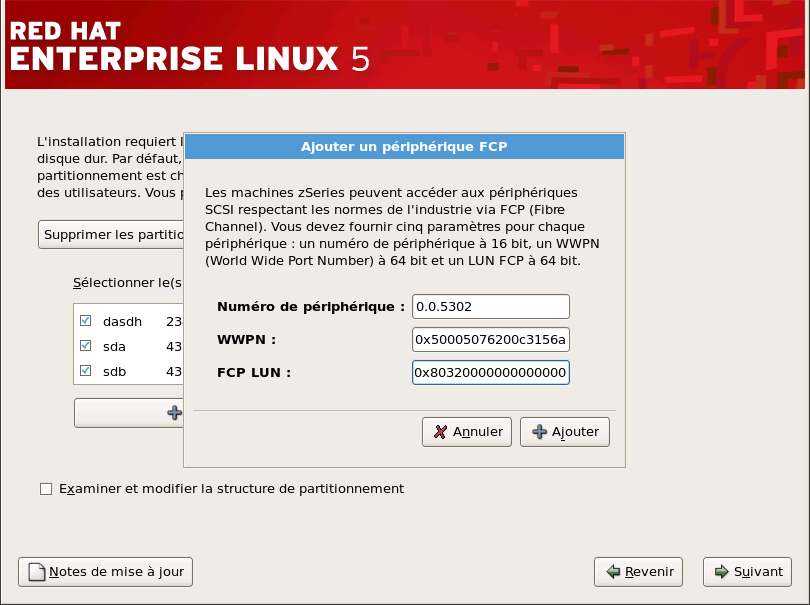
Figure 17.10. Configurer le périphérique FCP
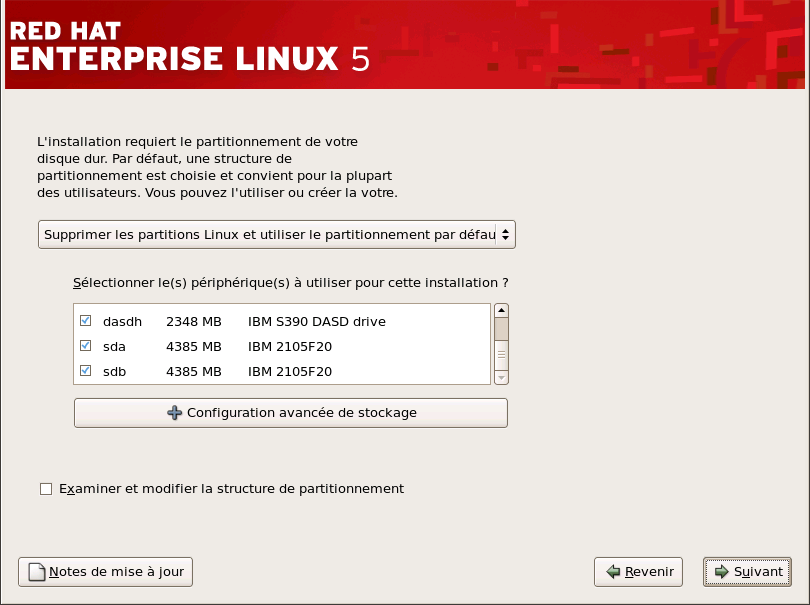
Figure 17.11. Configurer le périphérique FCP
Note
17.13. Utiliser le partitionnement par défaut
- Supprimer toutes les partitions sur les disques sélectionnés et utiliser le partitionnement par défaut — sélectionnez cette option pour supprimer toutes les partitions sur votre ou vos disque(s) dur(s) (y compris les partitions créées par d'autres systèmes d'exploitation telles que les partitions z/VM ou z/OS).
Avertissement
Si vous sélectionnez cette option, toutes les données contenues sur le ou les disque(s) de stockage DASD et SCSI seront supprimées par le programme d'installation. Ne sélectionnez pas cette option si vous désirez conserver certaines des informations contenues sur le ou les disque(s) de stockage sur lesquels vous installez Red Hat Enterprise Linux. - Supprimer les partitions Linux sur les disques sélectionnés et utiliser le partitionnement par défaut — sélectionnez cette option pour ne supprimer que les partitions Linux (partitions créées lors d'une installation Linux précédente). Aucune autre partition ne sera supprimée de votre ou de vos disque(s) de stockage (telles que les partitions z/VM ou z/OS).
- Utiliser l'espace libre sur les disques sélectionnés pour le partitionnement par défaut — sélectionnez cette option si vous souhaitez conserver vos données et partitions actuelles, à condition bien entendu que vous disposiez de suffisamment d'espace libre sur votre ou vos disque(s) de stockage.
Figure 17.12. Utiliser le partitionnement par défaut
Avertissement
17.14. Partitionnement du système
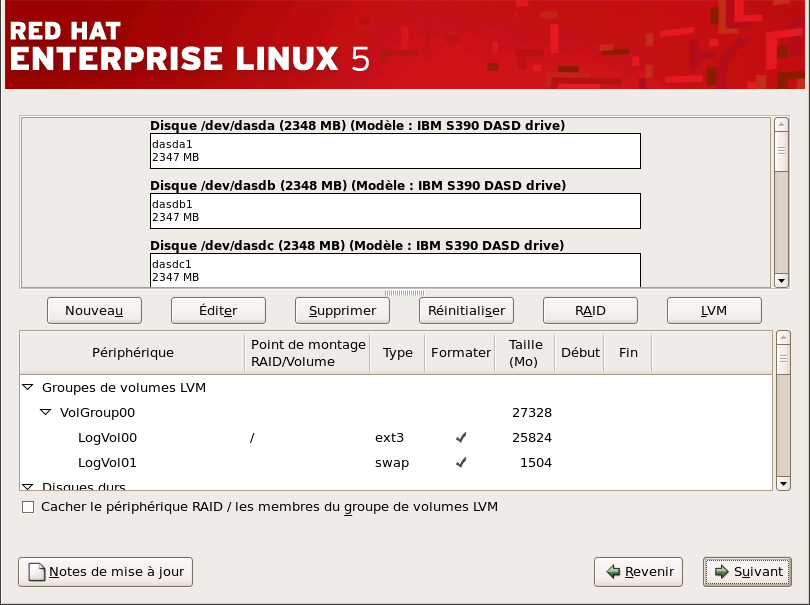
Figure 17.13. Partitionnement avec Disk Druid
17.14.1. Affichage graphique du/des périphérique(s) DASD
/boot. Les fichiers du noyau et le secteur du chargeur de démarrage seront associés au périphérique. Dans la plupart des cas, le premier DASD ou LUN SCSI est utilisé. Le numéro de périphérique sera utilisé durant le rechargement du système installé précédemment.
17.14.2. Disk Druid's Buttons
- : utilisé pour modifier les attributs de la partition actuellement sélectionnée dans la section Partitions. Lorsque vous sélectionnez , une boîte de dialogue s'ouvre. Une partie ou la totalité des champs peuvent être modifiés, selon que les informations sur la partition aient déjà été enregistrées sur le disque ou non.
- : utilisé pour permettre la redondance sur une partie ou sur l'intégralité des partitions. Ce bouton ne devrait être utilisé que si vous savez déjà utiliser RAID. Pour obtenir davantage d'informations concernant RAID, reportez-vous au Deployment Guide de Red Hat Enterprise Linux.Pour créer un périphérique RAID, vous devez d'abord créer des partitions RAID logicielles. Après avoir créé plusieurs partitions RAID logicielles, sélectionnez afin de lier les partitions RAID logicielles à un périphérique RAID.
17.14.3. Champs de partitions
- Device: This field displays the partition's device name.
- Mount Point/RAID/Volume: A mount point is the location within the directory hierarchy at which a volume exists; the volume is "mounted" at this location. This field indicates where the partition is mounted. If a partition exists, but is not set, then you need to define its mount point. Double-click on the partition or click the button.
- Type: This field shows the partition's file system type (for example, ext2, ext3, or vfat).
- Format : ce champ indique si la partition en phase de création sera formatée.
- Size (MB): This field shows the partition's size (in MB).
- Début : ce champ affiche le cylindre sur votre disque dur où commence la partition.
- Fin : ce champ affiche le cylindre sur votre disque dur où finit la partition.
17.14.4. Schéma de partitionnement recommandé
- Une partition swap (d'au moins 256 Mo) — les partitions swap sont utilisées pour prendre en charge la mémoire virtuelle. En d'autres termes, les données sont écrites sur une partition swap lorsqu'il n'y a pas assez de RAM pour stocker les données traitées par votre système.Si vous n'êtes pas certain de la taille de partition swap à créer, créez-la deux fois plus grande que la quantité de RAM de votre machine. Elle doit être de type swap.La création de la quantité appropriée d'espace swap varie selon un certain nombre de facteurs, y compris les éléments suivants (en ordre décroissant d'importance) :
- Les applications en cours d'exécution sur la machine.
- La quantité de RAM physique installée sur la machine.
- La version du système d'exploitation.
L'espace swap devrait être égal à deux fois la quantité de RAM physique jusqu'à 2 Go de RAM physique et une fois la quantité de RAM physique pour toute quantité au-dessus de 2 Go, mais jamais moins de 32 Mo.Alors, si :M = Quantité de RAM en Go et S = Quantité de swap en Go, alorsIf M < 2 S = M *2 Else S = M + 2À l'aide de cette formule, un système avec 2 Go de RAM physique devrait posséder 4 Go d'espace swap, alors qu'un système avec 3 Go de RAM physique devrait posséder 5 Go d'espace swap. La création d'une grande partition d'espace swap peut être particulièrement utile si vous planifiez de mettre à niveau votre RAM à une date ultérieure.Pour les systèmes ayant des quantités vraiment importantes de RAM (supérieures à 32 Go), vous pouvez vous en sortir avec une partition swap plus petite (une fois, ou moins, la RAM physique). - Une partition
/boot/(100 Mo) — la partition montée sur/boot/contient le noyau du système d'exploitation (qui permet à votre système de démarrer Red Hat Enterprise Linux), ainsi que les fichiers utilisés durant le processus de démarrage. À cause de limitations, il est conseillé de créer une petite partition native ext3 pour contenir ces fichiers. Pour la plupart des utilisateurs, une partition boot de 100 Mo est suffisante.
17.14.5. Modification de partitions
Note
17.15. Configuration réseau
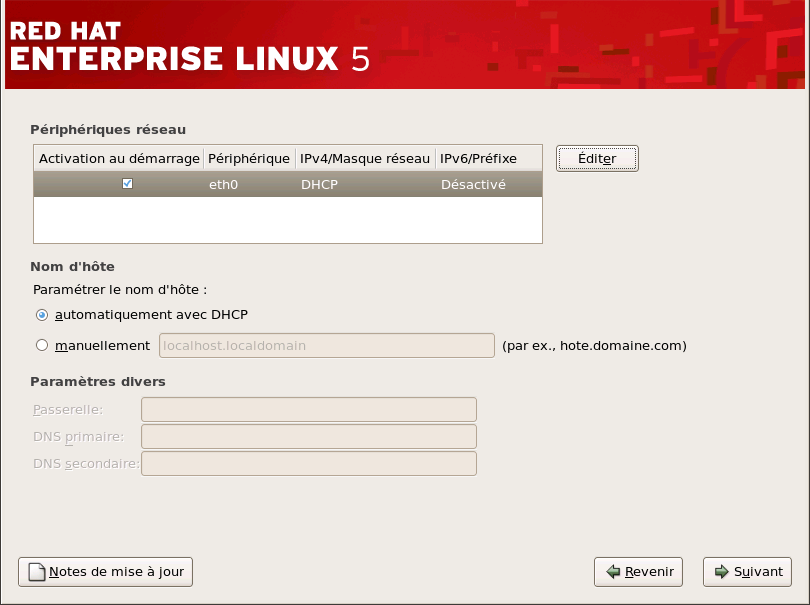
Figure 17.14. Configuration réseau
Note
qdio/qeth qui sont configurés avec un support de couche 3 OSA. La couche 3 ne fournit pas d'adresse MAC ou de capacités ARP (Address Resolution Protocol) et ainsi ne peut pas être utilisée avec les services réseau qui en ont besoin.
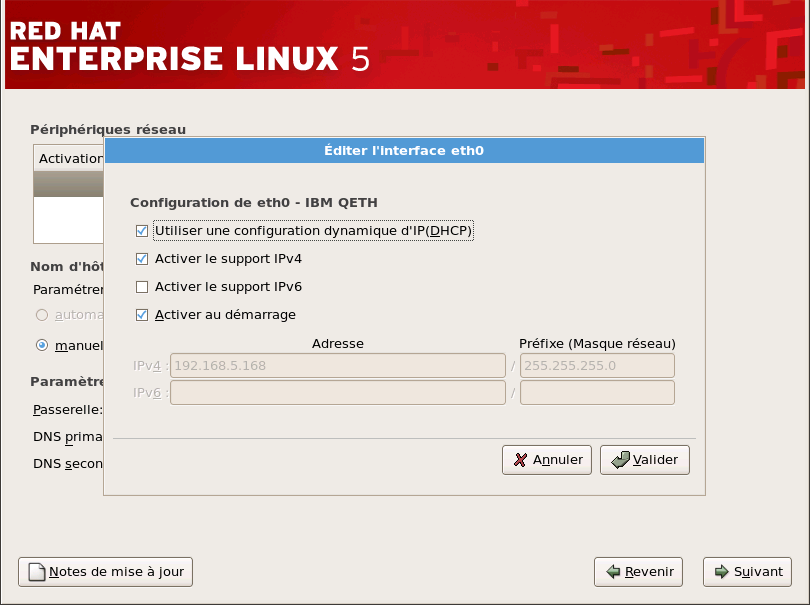
Figure 17.15. Modification d'un périphérique réseau
Note
17.16. Configuration du fuseau horaire
- À l'aide de la souris, cliquez sur la carte interactive pour sélectionner une ville spécifique (représentée par un point jaune). Un X rouge apparaît alors à l'endroit sélectionné.
- Vous pouvez également faire défiler la liste au bas de l'écran pour sélectionner votre fuseau horaire. À l'aide de la souris, cliquez sur un emplacement pour mettre votre sélection en surbrillance.
Note
system-config-date à une invite du shell pour démarrer l'Outil des propriétés d'heure et de date. Si vous n'êtes pas connecté en tant que super-utilisateur, le système vous demandera de saisir le mot de passe root pour continuer.
timeconfig.
17.17. Configuration du mot de passe root
Note
Figure 17.16. Mot de passe root (ou super-utilisateur)
su - pour vous connecter en tant que super-utilisateur (ou root) lorsque vous devez corriger quelque chose rapidement. Ces règles de base réduisent les probabilités d'endommagement du système par une faute de frappe ou une mauvaise commande.
Note
su - à une invite du shell dans une fenêtre de terminal et appuyez sur la touche Entrée. Saisissez ensuite le mot de passe root et validez en appuyant sur Entrée.
Note
Note
system-config-rootpassword à une invite du shell pour démarrer l'Outil de mot de passe root. Si vous n'êtes pas connecté en tant que super-utilisateur, le système vous demandera de saisir le mot de passe root pour continuer.
17.18. Sélection des groupes de paquetages
Note
Figure 17.17. Sélection des groupes de paquetages
Figure 17.18. Informations détaillées sur les groupes de paquetages
17.19. Début de l'installation
17.19.1. Début de l'installation
/root/install.log.
Avertissement
17.20. Installation de paquetages
17.21. Installation terminée
/boot pour Red Hat Enterprise Linux a été installée.
200 sur la console 3270, vous pourriez émettre la commande #cp i 200. Souvent, en particulier dans les environnements DASD où le partitionnement automatique (supprimer les données de toutes les partitions) a été choisi, le premier dasd (dasda) est l'endroit où se trouve la partition /boot.
/boot sur un LUN SCSI dans un compte invité z/VM, il peut être nécessaire de fournir les informations WWPN et LUN avec lesquelles un périphérique zFCP pourrait démarrer. Par exemple,
#CP SET LOADDEV PORTNAME 50050763 FCCD9689 LUN 83030000 00000000
0x50050763FCCD9689 est l'exemple WWPN et 8303 est le LUN SCSI). Ensuite, les informations du périphérique zFCP peuvent être interrogées et utilisées pour démarrer l'IPL :
#cp q v fcp
4322 dans cet exemple) pourrait être amorcé (ipl) avec une commande du type :
#cp ipl 4322
/boot.
Note
#cp disc au lieu de #cp logout ou #cp log. Ceci permet au système virtuel qui démarre Red Hat Enterprise Linux pour System z IBM de continuer même s'il n'est pas connecté à la console 3270.
ssh. Il est important de noter que vous ne pouvez vous connecter en tant que super-utilisateur qu'à partir de la console 3270 ou des périphériques répertoriés dans /etc/securetty.
Chapitre 18. Suppression de Red Hat Enterprise Linux
Chapitre 19. Échantillons de fichiers de paramètres
.parm devrait contenir les vrais paramètres de noyau, comme root=/dev/ram0 ro ip=off ramdisk_size=40000, et les paramètres simples qui ne sont pas assignés à des variables, comme vnc. Deux nouveaux paramètres qui pointent le programme d'installation vers le nouveau fichier de configuration doivent être ajoutés au fichier .parm : CMSDASD et CMSCONF.
CMSDASD=cmsdasd_address- Where cmsdasd_address represents the list of the device ID of the CMS DASD device which contains the configuration file. This is usually the CMS user's 'A' disk. This option is applicable only for users who have a CMS formatted disk (z/VM) available.Par exemple :
CMSDASD=191 CMSCONFFILE=configuration_file- où configuration_file représente le nom du fichier de configuration. Cette valeur doit être spécifiée en minuscules et sous un format de nom de fichier de style Linux. Le fichier CMS
REDHAT CONFest spécifié en tant queredhat.conf. Cette option est uniquement applicable pour les utilisateurs qui ont à leur disposition un disque (z/VM) formaté CMS.Par exemple :CMSCONFFILE=redhat.conf DASD=dasd-list- où dasd-list représente la liste des périphériques DASD à utiliser par Red Hat Enterprise Linux.Bien qu'une détection automatique des DASD soit effectuée si ce paramètre est omis, il est fortement recommandé d'inclure le paramètre
DASD=car les numéros de périphériques (et par conséquent les noms des périphériques) peuvent varier lorsqu'un nouveau DASD est ajouté à l'invité. Ceci peut entraîner une situation dans laquelle le système est inutilisable.Par exemple :DASD=0.0.0100,0.0201-0.0.0204
SUBCHANNELS=- Fournit les identifiants des bus de périphériques requis pour les différentes interfaces réseau.
qeth: SUBCHANNELS="read_device_bus_id,write_device_bus_id, data_device_bus_id" lcs: SUBCHANNELS="read_device_bus_id,write_device_bus_id"Due to the length of the qeth command line, it has been broken into two lines.Note
Les pilotes CTC et NETIUCV ont été dépréciés et ne sont plus supportés dans Red Hat Enterprise Linux.Par exemple (une instruction SUBCHANNEL qeth) :SUBCHANNELS=0.0.0600,0.0.0601,0.0.0602
HOSTNAME=string- où string correspond au nom d'hôte de l'invité Linux qui vient d'être installé.
NETTYPE=type- où type doit correspondre à l'un des éléments suivants : qeth or lcs.
IPADDR=IP- où IP correspond à l'adresse IP du nouvel invité Linux.
NETWORK=network- où network correspond à l'adresse de votre réseau.
NETMASK=netmask- où netmask correspond au masque réseau.
BROADCAST=broadcast- où broadcast représente l'adresse de diffusion.
GATEWAY=gw- où gw correspond à l'IP de la passerelle pour votre périphérique eth.
MTU=mtu- où mtu correspond au taux MTU (Maximum Transmission Unit) pour cette connexion.
DNS=server1:server2:additional_server_terms:serverN- où server1:server2:additional_server_terms:serverN représente une liste de serveurs DNS, séparés par des deux points. Par exemple :
DNS=10.0.0.1:10.0.0.2 SEARCHDNS=domain1:domain2:additional_dns_terms:domainN- où domain1:domain2:additional_dns_terms:domainN représente une liste de domaines de recherche, séparés par des deux points. Par exemple :
SEARCHDNS=example.com:example.org PORTNAME=osa_portname | lcs_portnumber- Cette variable supporte les périphériques OSA fonctionnant en mode qdio ou en mode non-qdio.Lors de l'utilisation du mode qdio : osa_portname correspond au nom du port spécifié sur le périphérique OSA fonctionnant en mode qeth. PORTNAME est uniquement requis pour z/VM 4.3 ou une version plus ancienne sans APARs VM63308 et PQ73878.Lors de l'utilisation du mode non-qdio : lcs_portnumber est utilisé pour passer le numéro de port correspondant, en tant qu'entier dans la gamme 0-15.
- FCP_* (FCP_1, FCP_2, ...)
- Ces variables peuvent être utilisées sur les systèmes avec des périphériques FCP pour prédéfinir la configuration FCP et peuvent donc être modifiées durant l'installation.
root=/dev/ram0 DASD=200Note
redhat.parm :
root=/dev/ram0 ro ip=off ramdisk_size=40000
CMSDASD=191 CMSCONFFILE=redhat.conf
vncredhat.conf (sur lequel pointe CMSCONFFILE dans redhat.parm)
DASD=200
HOSTNAME="foobar.systemz.example.com"
DASD="200-203"
NETTYPE="qeth"
IPADDR="192.168.17.115"
SUBCHANNELS="0.0.0600,0.0.0601,0.0.0602"
PORTNAME="FOOBAR"
NETWORK="192.168.17.0"
NETMASK="255.255.255.0"
BROADCAST="192.168.17.255"
SEARCHDNS="example.com:systemz.example.com"
GATEWAY="192.168.17.254"
DNS="192.168.17.1"
MTU="4096"
Chapitre 20. Options de démarrage supplémentaires
boot: de l'installation.
Arguments des commandes de démarrage
askmethod- cette commande vous demande de choisir la méthode d'installation que vous souhaitez utiliser lors du démarrage à partir du CD-ROM Red Hat Enterprise Linux.
dd=url- cet argument vous demandera d'utiliser une image de pilotes à partir d'une adresse réseau HTTP, FTP ou NFS spécifique.
display=ip:0- cette commande permet la transmission de l'affichage distant. Dans cette commande, l'élément ip doit être remplacé par l'adresse IP du système sur lequel vous souhaitez que l'affichage se produise.Sur le système sur lequel vous souhaitez que l'affichage se produise, vous devez exécuter la commande
xhost +remotehostname, où remotehostname correspond au nom de l'hôte distant à partir duquel vous exécutez l'affichage original. L'utilisation de la commandexhost +remotehostnamepermet de restreindre l'accès au terminal d'affichage distant et interdit l'accès à toute personne ou tout système qui ne dispose pas d'une autorisation spécifique pour l'accès à distance. mediacheck- cette commande vous donne la possibilité de tester l'intégrité de la source d'installation (s'il s'agit d'une méthode basée sur ISO). Cette commande fonctionne avec les méthodes d'installation à partir de CD-ROM, DVD, ISO de disque dur et ISO NFS. Vérifier que les images ISO sont bien intactes avant de commencer une installation permet d'éviter certains problèmes fréquemment rencontrés lors de l'installation.
noprobe- cette commande désactive la détection du matériel et demande, à la place, à l'utilisateur de fournir les informations relatives à la configuration matérielle.
rescue- this command runs rescue mode. Refer to Chapitre 26, Restauration de base du système for more information about rescue mode.
text- cette commande désactive le programme d'installation graphique et force le programme d'installation à être exécuté en mode texte.
vnc- cette commande vous permet d'effectuer une installation à partir d'un serveur VNC.
vncpassword=- cette commande définit le mot de passe utilisé pour se connecter au serveur VNC.
noipv6- cette commande désactive la sélection par défaut des options ipv6 de l'Étape 1 du processus d'installation. Les paramètres Ipv6 peuvent encore être définis manuellement si cette option est spécifiée, mais par défaut ils ne sont pas activés.
cmdline- La console 3270 (le plus souvent utilisée durant les installations sur System z IBM) ne reconnaît pas les entrées formatées par le terminal communes à la plupart des terminaux de style Unix. En spécifiant cette option vous changez le comportement d'anaconda pendant les installations kickstart afin que la sortie de la console sur 3270 soit de meilleure qualité. Cette option ne devrait pas être utilisée pour les installations régulières et interactives.
RUNKS=1- Cette option est utilisée afin de spécifier (habituellement, conjointement avec l'option
cmdline) une installation kickstart pour System z IBM.
Chapitre 21. Résolution de problèmes d'installation sur un système System z IBM
21.1. Vous ne parvenez pas à démarrer Red Hat Enterprise Linux
21.1.1. Votre système affiche-t-il des erreurs Signal 11 ?
21.2. Problèmes durant l'installation
21.2.1. Message d'erreur : Aucun périphérique trouvé pour installer Red Hat Enterprise Linux
No devices found to install Red Hat Enterprise Linux, then there may be an issue with your DASD devices. If you encounter this error, add the DASD=<disks> parameter to your parm file (where disks is the DASD range reserved for installation) and start the install again.
dasdfmt au sein d'un shell root Linux, au lieu de formater les DASD à l'aide de CMS.
21.2.2. Problèmes avec les tables de partitions
21.2.3. Autres problèmes de partitionnement
- Une partition
/(racine) - A <swap> partition of type swap
Note
21.2.4. Voyez-vous des erreurs Python ?
/tmp/. L'erreur pourrait se présenter sous la forme suivante :
Traceback (innermost last):
File "/var/tmp/anaconda-7.1//usr/lib/anaconda/iw/progress_gui.py", line 20, in run
rc = self.todo.doInstall ()
File "/var/tmp/anaconda-7.1//usr/lib/anaconda/todo.py", line 1468, in doInstall
self.fstab.savePartitions ()
File "fstab.py", line 221, in savePartitions
sys.exit(0)
SystemExit: 0
Local variables in innermost frame:
self: <fstab.GuiFstab instance at 8446fe0>
sys: <module 'sys' (built-in)>
ToDo object:  (itodo  ToDo  p1  (dp2  S'method'  p3  (iimage  CdromInstallMethod
p4  (dp5  S'progressWindow'  p6   <failed>
/tmp sont des liens symboliques vers d'autres emplacements ou lorsqu'ils ont été modifiés depuis leur création. Ces liens symboliques ou modifiés ne peuvent pas être utilisés au cours du processus d'installation. Le programme d'installation ne peut donc pas enregistrer les informations et échoue.
http://www.redhat.com/support/errata/http://rhlinux.redhat.com/anaconda/http://bugzilla.redhat.com/bugzilla/http://www.redhat.com/apps/activate/21.3. Problèmes après l'installation
21.3.1. Bureaux graphiques et XDMCP à distance
/etc/X11/gdm/gdm-config sur le système Red Hat Enterprise Linux avec un éditeur de texte tel que vi ou nano :
[xdmcp]

Enable=falseEnable=true, enregistrez le fichier et quittez l'éditeur de texte. Passez au niveau d'exécution 5 pour lancer le serveur X :
/sbin/init 5X. Par exemple :
X :1 -query s390vm.example.com:1 du système client (accessible en utilisant les touches Ctrl-Alt-F8).
Xnest permet aux utilisateurs d'ouvrir une session de bureau à distance imbriquée au sein de leur session X locale. Par exemple, exécutez Xnest à l'aide de la commande suivante, en remplaçant s390vm.example.com par le nom d'hôte du serveur X à distance :
Xnest :1 -query s390vm.example.com21.3.2. Problèmes au moment de la connexion
linux single.
#, saisissez passwd root ; vous pourrez alors spécifier un nouveau mot de passe root. À ce stade, vous pouvez saisir shutdown -r now pour redémarrer le système avec votre nouveau mot de passe.
su - and enter your root password when prompted. Then, type passwd <username>. This allows you to enter a new password for the specified user account.
http://hardware.redhat.com/hcl/21.3.3. Votre imprimante ne fonctionne pas
system-config-printer dans l'invite du shell pour démarrer l'Outil de configuration de l'imprimante. Si vous n'êtes pas connecté en tant que root, vous devez saisir le mot de passe root pour continuer.
21.3.4. Service httpd basé sur Apache/Sendmail en suspens au démarrage
httpd basé sur Apache est suspendu (hang), assurez-vous que la ligne suivante se trouve bien dans le fichier /etc/hosts :
127.0.0.1 localhost.localdomain localhostChapitre 22. Informations supplémentaires pour les utilisateurs de systèmes System z IBM
22.1. Le système de fichiers sysfs
sysfs. Ce dernier peut être décrit comme une union des systèmes de fichiers proc, devfs et devpty. Le système de fichiers sysfs énumère les périphériques et les bus connectés au système dans une hiérarchie de systèmes de fichiers qui peut être accédée depuis l'espace utilisateur. Il est conçu de façon à manipuler les options spécifiques aux périphériques et aux pilotes qui se trouvaient auparavant dans /proc/ et englober l'ajout dynamique de périphériques, offert auparavant par devfs.
sysfs est monté sur /sys/ et contient les répertoires qui organisent les périphériques connectés au système de plusieurs manières différentes. Parmi les sous-répertoires de /sysfs/ figurent :
- Le répertoire
/devices/Ce répertoire contient le répertoire/css0/. Ses sous-répertoires représentent tous les sous-canaux détectés par le noyau Linux. Les répertoires de sous-canaux sont nommés sous la forme0.0.nnnnoù nnnn correspond au numéro de sous-canal en hexadécimal, allant de 0000 à ffff. Les répertoires de sous-canaux contiennent à leur tour des fichiers de statut et un autre sous-répertoire qui correspond au périphérique actuel. Le répertoire de périphériques est nommé0.0.xxxxoù xxxx correspond à l'adresse de l'unité pour le périphérique. Le répertoire/devices/contient également les informations de statut ainsi que les options de configuration pour le périphérique. - Le répertoire
/bus/Il contient les sous-répertoires/ccw/et/ccwgroup/. Des mots de commande de canal sont utilisés pour accéder aux périphériques CCW. Les périphériques dans le répertoire/ccw/utilisent uniquement un sous-canal sur le sous-système du canal de l'ordinateur principal. Des mots de commande de canal sont également utilisés pour accéder aux périphériques de groupe CCW, mais ces derniers utilisent plusieurs sous-canaux par périphérique. Par exemple, un périphérique DASD 3390-3 utilise un sous-canal, alors qu'une connexion réseau QDIO pour un adaptateur OSA utilise trois sous-canaux. Les répertoires/ccw/et/ccwgroup/contiennent des répertoires appelés périphériques et pilotes :Le répertoire/devices/contient un lien symbolique vers les répertoires de périphériques dans le répertoire/sys/devices/css0/.Le répertoire/drivers/contient des répertoires pour chaque pilote de périphérique actuellement chargé sur le système. Les pilotes associés avec des périphériques commedasd,console,qethetzfcpy possèdent des entrées de répertoires. Le répertoire/driver/contient les paramètres pour ce pilote de périphérique, ainsi que les liens symboliques vers les périphériques qu'il utilise (dans le répertoire/sys/devices/css0/). - Le répertoire
/class/Il contient les répertoires qui regroupent les périphériques similaires tels que les consoles tty, les lecteurs de bandes, les périphériques réseau et autres divers périphériques. - Le répertoire
/block/Ce répertoire contient les répertoires pour chaque périphérique bloc du système. Ces derniers sont pour la plupart des périphériques de type disque comme des vrais DASD, des périphériques loopback et des périphériques blocs raid logiciels. La différence notable entre les anciens systèmes Linux et ceux qui utilisentsysfsest le besoin de faire référence aux périphériques par leur nomsysfs. Sur une image de noyau 2.4, le pilotezFCPa été passé en tant que ses adresses de périphérique. Sur une image de noyau 2.6, le pilote est passé en tant que0.0.1600.
22.2. Utilisation du pilote zFCP
/etc/zfcp.conf est créé, contenant votre configuration SCSI. La ligne alias scsi_hostadapter zFCP est également ajoutée à /etc/modprobe.conf. Les modules zFCP requis sont alors chargés.
# cat /etc/zfcp.conf
0.0.010a 0x01 0x5005076300c18154 0x00 0x5719000000000000

# cat /etc/modprobe.conf
alias eth0 qeth
options dasd_mod dasd=201,4b2e
alias scsi_hostadapter zfcp# cd /lib/modules/2.6.7-1.451.2.3/kernel/drivers/s390/scsi
# modprobe zfcp
# lsmod
Module Size Used by
zfcp 221460 0 [permanent]
autofs4 39944 0
qeth 166288 0
qdio 60240 3 zfcp,qeth
ccwgroup 25344 1 qeth
ipt_REJECT 23552 1
ipt_state 18944 5
ip_conntrack 57904 1 ipt_state
iptable_filter 19712 1
ip_tables 37888 3 ipt_REJECT,ipt_state,iptable_filter
sd_mod 39688 0
scsi_mod 182904 2 zfcp,sd_mod
dm_mod 86408 0
ext3 179056 2
jbd 92720 1 ext3
dasd_fba_mod 25344 0
dasd_eckd_mod 77056 4
dasd_mod 85328 6 dasd_fba_mod,dasd_eckd_mod
# cd /sys/bus/ccw/drivers/zfcp/0.0.010a
# echo 1 > online
# cat online
1
# echo 0x5005076300c18154 > /sys/bus/ccw/drivers/zfcp/0.0.010a/port_add
# ls
0x5005076300c18154 failed lic_version s_id
availability fc_link_speed nameserver status
card_version fc_service_class online wwnn
cmb_enable fc_topology port_add wwpn
cutype hardware_version port_remove
detach_state host2 scsi_host_no
devtype in_recovery serial_number
# cd /sys/bus/ccw/drivers/zfcp/0.0.010a/0x5005076300c18154
# echo 0x5719000000000000 > unit_add
# ls
0x5719000000000000 d_id in_recovery status unit_remove
detach_state failed scsi_id unit_add wwnn
# cat /sys/bus/ccw/drivers/zfcp/0.0.010a/scsi_host_no
0x0
# cat /sys/bus/ccw/drivers/zfcp/0.0.010a/0x5005076300c18154/scsi_id
0x1
# cat \
/sys/bus/ccw/drivers/zfcp/0.0.010a/0x5005076300c18154/0x5719000000000000/scsi_lun
0x0
# cat /sys/bus/scsi/devices/0\:0\:1\:0/hba_id
0.0.010a
# cat /sys/bus/scsi/devices/0\:0\:1\:0/wwpn
0x5005076300c18154
# cat /sys/bus/scsi/devices/0\:0\:1\:0/fcp_lun
0x5719000000000000
# cat /sys/bus/scsi/devices/0\:0\:1\:0/block/dev
8:0
# cat /sys/bus/scsi/devices/0\:0\:1\:0/block/sda1/dev
8:1
# cat /proc/scsi/scsi
Attached devices:
Host: scsi2 Channel: 00 Id: 01 Lun: 00
Vendor: IBM Model: 2105F20 Rev: .123
Type: Direct-Access ANSI SCSI revision: 03
# fdisk /dev/sda
# mke2fs -j /dev/sda1
# mount /dev/sda1 /mnt
# df
Filesystem 1K-blocks Used Available Use% Mounted on
/dev/dasda1 2344224 1427948 797196 65% /
none 511652 0 511652 0% /dev/shm
/dev/dasdb1 2365444 32828 2212456 2% /opt
/dev/sda1 3844088 32828 3615988 1% /mnt
# cd /boot
# mv initrd-2.6.7-1.451.2.3.img initrd-2.6.7-1.451.2.3.img.orig
# mkinitrd -v --with=scsi_mod --with=zfcp --with=sd_mod initrd-2.6.7-1.451.2.3.img 2.6.7-1.451.2.3
Looking for deps of module ide-disk
Looking for deps of module dasd_mod
Looking for deps of module dasd_eckd_mod dasd_mod
Looking for deps of module dasd_mod
Looking for deps of module dasd_fba_mod dasd_mod
Looking for deps of module dasd_mod
Looking for deps of module ext3 jbd
Looking for deps of module jbd
Looking for deps of module scsi_mod
Looking for deps of module zfcp qdio scsi_mod
Looking for deps of module qdio
Looking for deps of module scsi_mod
Looking for deps of module sd_mod scsi_mod
Looking for deps of module scsi_mod
Using modules: ./kernel/drivers/s390/block/dasd_mod.ko
./kernel/drivers/s390/block/dasd_eckd_mod.ko
./kernel/drivers/s390/block/dasd_fba_mod.ko ./kernel/fs/jbd/jbd.ko
./kernel/fs/ext3/ext3.ko ./kernel/drivers/scsi/scsi_mod.ko
./kernel/drivers/s390/cio/qdio.ko ./kernel/drivers/s390/scsi/zfcp.ko
./kernel/drivers/scsi/sd_mod.ko
Using loopback device /dev/loop0
/sbin/nash -> /tmp/initrd.cT1534/bin/nash
/sbin/insmod.static -> /tmp/initrd.cT1534/bin/insmod
`/lib/modules/2.6.7-1.451.2.3/./kernel/drivers/s390/block/dasd_mod.ko'->
`/tmp/initrd.cT1534/lib/dasd_mod.ko'
`/lib/modules/2.6.7-1.451.2.3/./kernel/drivers/s390/block/dasd_eckd_mod.ko' ->
`/tmp/initrd.cT1534/lib/dasd_eckd_mod.ko'
`/lib/modules/2.6.7-1.451.2.3/./kernel/drivers/s390/block/dasd_fba_mod.ko' ->
`/tmp/initrd.cT1534/lib/dasd_fba_mod.ko'
`/lib/modules/2.6.7-1.451.2.3/./kernel/fs/jbd/jbd.ko' ->
`/tmp/initrd.cT1534/lib/jbd.ko'
`/lib/modules/2.6.7-1.451.2.3/./kernel/fs/ext3/ext3.ko' ->
`/tmp/initrd.cT1534/lib/ext3.ko'
`/lib/modules/2.6.7-1.451.2.3/./kernel/drivers/scsi/scsi_mod.ko' ->
`/tmp/initrd.cT1534/lib/scsi_mod.ko'
`/lib/modules/2.6.7-1.451.2.3/./kernel/drivers/s390/cio/qdio.ko' ->
`/tmp/initrd.cT1534/lib/qdio.ko'
`/lib/modules/2.6.7-1.451.2.3/./kernel/drivers/s390/scsi/zfcp.ko' ->
`/tmp/initrd.cT1534/lib/zfcp.ko'
`/lib/modules/2.6.7-1.451.2.3/./kernel/drivers/scsi/sd_mod.ko' ->
`/tmp/initrd.cT1534/lib/sd_mod.ko'
...
Loading module dasd_mod with options dasd=201,4b2e
Loading module dasd_eckd_mod
Loading module dasd_fba_mod
Loading module jbd
Loading module ext3
Loading module scsi_mod
Loading module qdio
Loading module zfcp
Loading module sd_mod
# zipl -V
Using config file '/etc/zipl.conf'
Target device information
Device..........................: 5e:00
Partition.......................: 5e:01
Device name.....................: dasda
DASD device number..............: 0201
Type............................: disk partition
Disk layout.....................: ECKD/compatible disk layout
Geometry - heads................: 15
Geometry - sectors..............: 12
Geometry - cylinders............: 3308
Geometry - start................: 24
File system block size..........: 4096
Physical block size.............: 4096
Device size in physical blocks..: 595416
Building bootmap '/boot//bootmap'
Building menu 'rh-automatic-menu'
Adding #1: IPL section 'linux' (default)
kernel image......: /boot/vmlinuz-2.6.7-1.451.2.3 at 0x10000
kernel parmline...: 'root=LABEL=/' at 0x1000
initial ramdisk...: /boot/initrd-2.6.7-1.451.2.3.img at 0x800000
Preparing boot device: dasda (0201).
Preparing boot menu
Interactive prompt......: disabled
Menu timeout............: disabled
Default configuration...: 'linux'
Syncing disks...
Done.22.3. Utilisation de mdadm pour configurer le stockage basé sur RAID et multivoie
raidtools, la commande mdadm peut être utilisée pour effectuer toutes les fonctions nécessaires associées à la gestion d'ensembles de périphériques. Dans cette section, nous expliquons comment utiliser mdadm :
- Création d'un périphérique RAID
- Création d'un périphérique multivoie
22.3.1. Création d'un périphérique RAID avec mdadm
/etc/mdadm.conf pour définir les valeurs DEVICE et ARRAY appropriées :
DEVICE /dev/sd[abcd]1
ARRAY /dev/md0 devices=/dev/sda1,/dev/sdb1,/dev/sdc1,/dev/sdd1DEVICE utilise la globalisation traditionnelle de noms de fichiers (consultez la page de manuel concernant glob(7) pour de plus amples informations) pour définir les périphériques SCSI suivants :
/dev/sda1/dev/sdb1/dev/sdc1/dev/sdd1
ARRAY définit un périphérique RAID (/dev/md0) qui est composé de périphériques SCSI définis par la ligne DEVICE.
/proc/mdstat montre aucun périphérique RAID actif :
Personalities :
read_ahead not set
Event: 0
unused devices: nonemdadm pour créer une matrice RAID 0 :
mdadm -C /dev/md0 --level=raid0 --raid-devices=4 /dev/sda1 /dev/sdb1 /dev/sdc1 \
/dev/sdd1
Continue creating array? yes
mdadm: array /dev/md0 started.mdadm --detail /dev/md0 :
/dev/md0:
Version : 00.90.00
Creation Time : Mon Mar  1 13:49:10 2004
Raid Level : raid0
Array Size : 15621632 (14.90 GiB 15.100 GB)
Raid Devices : 4
Total Devices : 4
Preferred Minor : 0
Persistence : Superblock is persistent

Update Time : Mon Mar  1 13:49:10 2004
State : dirty, no-errors
Active Devices : 4
Working Devices : 4
Failed Devices : 0
Spare Devices : 0

Chunk Size : 64K

      Number   Major   Minor   RaidDevice State
         0       8        1        0      active sync   /dev/sda1
         1       8       17        1      active sync   /dev/sdb1
         2       8       33        2      active sync   /dev/sdc1
         3       8       49        3      active sync   /dev/sdd1
           UUID : 25c0f2a1:e882dfc0:c0fe135e:6940d932
         Events : 0.1
22.3.2. Création d'un périphérique multivoie avec mdadm
mdadm can also be used to take advantage of hardware supporting more than one I/O path to individual SCSI LUNs (disk drives). The goal of multipath storage is continued data availability in the event of hardware failure or individual path saturation. Because this configuration contains multiple paths (each acting as an independent virtual controller) accessing a common SCSI LUN (disk drive), the Linux kernel detects each shared drive once "through" each path. In other words, the SCSI LUN (disk drive) known as /dev/sda may also be accessible as /dev/sdb, /dev/sdc, and so on, depending on the specific configuration.
mdadm inclut un paramètre supplémentaire à son option level. Ce paramètre multipath indique à la couche md dans le noyau Linux de re-router les requêtes d'E/S d'une voie vers une autre dans le cas d'un échec de voie d'E/S.
/etc/mdadm.conf pour définir les valeurs pour les lignes DEVICE et ARRAY qui reflètent votre configuration matérielle.
Note
/etc/mdadm.conf doit représenter différents lecteurs de disque physiques), chaque périphérique dans ce fichier fait référence au même lecteur de disque partagé.
multipath :
mdadm -C /dev/md0 --level=multipath --raid-devices=4 /dev/sda1 /dev/sdb1
 /dev/sdc1 /dev/sdd1
Continue creating array? yes
mdadm: array /dev/md0 started./dev/md0 créé, toutes les opérations d'E/S faisant référence à /dev/md0 sont dirigées vers /dev/sda1, /dev/sdb1, /dev/sdc1 ou /dev/sdd1 (selon la voie actuellement active et fonctionnelle).
/dev/md0 peut être examinée plus en détails à l'aide de la commande mdadm --detail /dev/md0 afin de vérifier que le périphérique est, en fait, multivoie :
/dev/md0:
Version : 00.90.00
Creation Time : Tue Mar  2 10:56:37 2004
Raid Level : multipath
Array Size : 3905408 (3.72 GiB 3.100 GB)
Raid Devices : 1
Total Devices : 4
Preferred Minor : 0
Persistence : Superblock is persistent

Update Time : Tue Mar  2 10:56:37 2004
State : dirty, no-errors
Active Devices : 1
Working Devices : 4
Failed Devices : 0
Spare Devices : 3

    Number   Major   Minor   RaidDevice State
       0       8       49        0      active sync   /dev/sdd1
       1       8       17        1      spare   /dev/sdb1
       2       8       33        2      spare   /dev/sdc1
       3       8        1        3      spare   /dev/sda1
           UUID : 4b564608:fa01c716:550bd8ff:735d92dc
Events : 0.1mdadm est la capacité de forcer un périphérique (qu'il soit un membre d'une matrice RAID ou une voie dans une configuration multivoie) à être supprimé d'une configuration fonctionnant. Dans l'exemple suivant, /dev/sda1 est marqué en tant que défectueux, est ensuite supprimé et finalement ajouté de nouveau dans la configuration. Pour une configuration multivoie, ces actions n'auraient aucun impact sur les activités d'E/S se produisant à ce moment là :
# mdadm /dev/md0 -f /dev/sda1
mdadm: set /dev/sda1 faulty in /dev/md0
# mdadm /dev/md0 -r /dev/sda1
mdadm: hot removed /dev/sda1
# mdadm /dev/md0 -a /dev/sda1
mdadm: hot added /dev/sda1
#
22.4. Configuration d'IPL pour un périphérique SCSI
22.4.1. Amorçage du disque SCSI
SET LOADDEV.
#cp set loaddev portname 50050763 00c18154 lun 57190000 00000000
Ready; T=0.01/0.01 15:47:53
q loaddev
PORTNAME 50050763 00C18154    LUN  57190000 00000000    BOOTPROG 0
BR_LBA   00000000 00000000
Ready; T=0.01/0.01 15:47:56q fcp
00: FCP 010A ON FCP 010ACHPID C1 SUBCHANNEL = 0000
00: 010A QDIO-ELIGIBLE QIOASSIST-ELIGIBLE
Ready; T=0.01/0.01 15:51:29
i 010a
00: I 010A
00: HCPLDI2816I Acquiring the machine loader from the processor
controller.
00: HCPLDI2817I Load completed from the processor controller.
00: HCPLDI2817I Now starting machine loader version 0001.
01: HCPGSP2630I The virtual machine is placed in CP mode due to a SIGP
stop and
store status from CPU 00.
00: MLOEVL012I: Machine loader up and running (version 0.13).
00: MLOPDM003I: Machine loader finished, moving data to final storage
location.
Linux version 2.6.7-1.451.2.3 (bhcompile@example.z900.redhat.com) (gcc
version 3.4
.1 20040702 (Red Hat Linux 3.4.1-2)) #1 SMP Wed Jul 14 17:52:22 EDT 2004
We are running under VM (64 bit mode)Note
22.5. Ajout d'un DASD
Note
CP LINK RHEL4X 4B2E 4B2E MR
DASD 4B2E LINKED R/Wcd pour vous rendre dans le répertoire /sys/ qui représente ce volume :
# cd /sys/bus/ccw/drivers/dasd-eckd/0.0.4b2e/
# ls -l
total 0
-r--r--r--  1 root root 4096 Aug 25 17:04 availability
-rw-r--r--  1 root root 4096 Aug 25 17:04 cmb_enable
-r--r--r--  1 root root 4096 Aug 25 17:04 cutype
-rw-r--r--  1 root root 4096 Aug 25 17:04 detach_state
-r--r--r--  1 root root 4096 Aug 25 17:04 devtype
-r--r--r--  1 root root 4096 Aug 25 17:04 discipline
-rw-r--r--  1 root root 4096 Aug 25 17:04 online
-rw-r--r--  1 root root 4096 Aug 25 17:04 readonly
-rw-r--r-- 1 root root 4096 Aug 25 17:04 use_diag# cat online
0# echo 1 > online
# cat online
1# ls -l
total 0
-r--r--r-- 1 root root 4096 Aug 25 17:04 availability
lrwxrwxrwx 1 root root 0 Aug 25 17:07 block -> ../../../../block/dasdb
-rw-r--r-- 1 root root 4096 Aug 25 17:04 cmb_enable
-r--r--r-- 1 root root 4096 Aug 25 17:04 cutype
-rw-r--r-- 1 root root 4096 Aug 25 17:04 detach_state
-r--r--r-- 1 root root 4096 Aug 25 17:04 devtype
-r--r--r-- 1 root root 4096 Aug 25 17:04 discipline
-rw-r--r-- 1 root root 0 Aug 25 17:04 online
-rw-r--r-- 1 root root 4096 Aug 25 17:04 readonly
-rw-r--r-- 1 root root 4096 Aug 25 17:04 use_diag/dev/dasdb.
cd pour retourner dans le répertoire /root et formater le périphérique :
# cd
# dasdfmt -b 4096 -d cdl -f /dev/dasdb -l LX4B2E -p -y

cyl 97 of 3338 |#----------------------------------------------| 2%fdasd pour partitionner le périphérique :
# fdasd -a /dev/dasdb
auto-creating one partition for the whole disk...
writing volume label...
writing VTOC...
checking !
wrote NATIVE!
rereading partition table...# mke2fs -j /dev/dasdb1
mke2fs 1.35 (28-Feb-2004)
Filesystem label=
OS type: Linux
Block size=4096 (log=2)
Fragment size=4096 (log=2)
300960 inodes, 600816 blocks
30040 blocks (5.00%) reserved for the super user
First data block=0
19 block groups
32768 blocks per group, 32768 fragments per group
15840 inodes per group
Superblock backups stored on blocks:
32768, 98304, 163840, 229376, 294912
Writing inode tables: done
Creating journal (8192 blocks): done
Writing superblocks and filesystem accounting information: done
This filesystem will be automatically checked every 39 mounts or
180 days, whichever comes first. Use tune2fs -c or -i to override.# mount /dev/dasdb1 /opt
# mount
/dev/dasda1 on / type ext3 (rw)
none on /proc type proc (rw)
none on /sys type sysfs (rw)
none on /dev/pts type devpts (rw,gid=5,mode=620)
none on /dev/shm type tmpfs (rw)
/dev/dasdb1 on /opt type ext3 (rw)/etc/fstab pour que le système de fichiers soit monté à l'amorçage :
# vi /etc/fstab
# cat /etc/fstab
LABEL=/                 /                       ext3    defaults
1 1
none                    /dev/pts                devpts  gid=5,mode=620
0 0
none                    /dev/shm                tmpfs   defaults
0 0
none                    /proc                   proc    defaults
0 0
none                    /sys                    sysfs   defaults
0 0
/dev/dasdb1             /opt                    ext3    defaults
1 2/etc/modprobe.conf. Assurez-vous d'ajouter le nouveau périphérique à la fin de la liste, sinon il changera le mappage device number : devnode et les systèmes de fichiers ne sont pas sur les périphériques sur lesquels ils étaient.
# vi /etc/modprobe.conf
# cat /etc/modprobe.conf
alias eth0 qeth
options dasd_mod dasd=201,4B2Emkinitrd pour recueillir les modifications dans modprobe.conf afin que le périphérique puisse être en ligne et montable après le prochain amorçage :
/tmp/initrd.AR1182/lib/dasd_mod.ko(elf64-s390).
# cd /boot
# mv initrd-2.6.7-1.451.2.3.img initrd-2.6.7-1.451.2.3.img.old
# mkinitrd -v initrd-2.6.7-1.451.2.3.img 2.6.7-1.451.2.3
Looking for deps of module ide-disk
Looking for deps of module dasd_mod
Looking for deps of module dasd_eckd_mod         dasd_mod
Looking for deps of module dasd_mod
Looking for deps of module dasd_fba_mod  dasd_mod
Looking for deps of module dasd_mod
Looking for deps of module ext3  jbd
Looking for deps of module jbd
Using modules:  ./kernel/drivers/s390/block/dasd_mod.ko
./kernel/drivers/s390/block/dasd_eckd_mod.ko
./kernel/drivers/s390/block/dasd_fba_mod.ko ./kernel/fs/jbd/jbd.ko
./kernel/fs/ext3/ext3.ko
Using loopback device /dev/loop0
/sbin/nash -> /tmp/initrd.AR1182/bin/nash
/sbin/insmod.static -> /tmp/initrd.AR1182/bin/insmod
copy from
/lib/modules/2.6.7-1.451.2.3/./kernel/drivers/s390/block/dasd_mod.ko
(elf64-s390) to
/tmp/initrd.AR1182/lib/dasd_mod.ko(elf64-s390)
copy from
/lib/modules/2.6.7-1.451.2.3/./kernel/drivers/s390/block/dasd_eckd_mod.ko
(elf64-s390) to
/tmp/initrd.AR1182/lib/dasd_eckd_mod.ko
(elf64-s390)
copy from
/lib/modules/2.6.7-1.451.2.3/./kernel/drivers/s390/block/dasd_fba_mod.ko
(elf64-s390) to
/tmp/initrd.AR1182/lib/dasd_fba_mod.ko
(elf64-s390)
copy from
/lib/modules/2.6.7-1.451.2.3/./kernel/fs/jbd/jbd.ko(elf64-s390) to
/tmp/initrd.AR1182/lib/jbd.ko(elf64-s390)
copy from
/lib/modules/2.6.7-1.451.2.3/./kernel/fs/ext3/ext3.ko(elf64-s390) to
/tmp/initrd.AR1182/lib/ext3.ko(elf64-s390)
Loading module dasd_mod with options dasd=201,4B2E
Loading module dasd_eckd_mod
Loading module dasd_fba_mod
Loading module jbd
Loading module ext3zipl pour enregistrer les modifications apportées à initrd pour le prochain amorçage :
# zipl -V
Using config file '/etc/zipl.conf'
Target device information
  Device..........................: 5e:00
  Partition.......................: 5e:01
  Device name.....................: dasda
  DASD device number..............: 0201
  Type............................: disk partition
  Disk layout.....................: ECKD/compatible disk layout
  Geometry - heads................: 15
  Geometry - sectors..............: 12
  Geometry - cylinders............: 3308
  Geometry - start................: 24
  File system block size..........: 4096
  Physical block size.............: 4096
  Device size in physical blocks..: 595416
Building bootmap '/boot//bootmap'
Building menu 'rh-automatic-menu'
Adding #1: IPL section 'linux' (default)
  kernel image......: /boot/vmlinuz-2.6.7-1.451.2.3 at 0x10000
  kernel parmline...: 'root=LABEL=/' at 0x1000
  initial ramdisk...: /boot/initrd-2.6.7-1.451.2.3.img at 0x800000
Preparing boot device: dasda (0201).
Preparing boot menu
  Interactive prompt......: disabled
  Menu timeout............: disabled
  Default configuration...: 'linux'
Syncing disks...
Done.
22.6. Ajout d'un périphérique réseau
- Le système de fichiers
procn'est plus utilisé pour contrôler ou obtenir le statut des périphériques réseau. - Le nouveau système de fichiers
sysoffre désormais des capacités pour contrôler les périphériques. /sys/class/net/interface_name/devicefournit désormais le statut sur les périphériques actifs.interface_nameest un nom commeeth0oueth2qui est donné à une interface réseau par le pilote de périphériques lorsque le périphérique est configuré./etc/chandev.confn'existe plus.Le système de fichierssyscontient désormais les informations qui étaient placées dans/etc/chandev.conf./etc/modules.confn'existe plus.Les spécifications d'alias de l'interface réseau se trouvent désormais dans/etc/modprobe.conf.
qeth » describes in detail how to add a qeth device to an existing instance of Red Hat Enterprise Linux. Section 22.6.2, « Mini guide sur l'ajout de périphériques réseau » is a quick reference for installing other IBM System z network interfaces.
22.6.1. Ajout d'un périphérique qeth
qeth ont été chargés.
# lsmod | grep qeth
qeth                  135240  0
qdio                   45360  2 qeth
ipv6                  303984  13 qeth
ccwgroup 15104 1 qethlsmod montre que les modules ne sont pas chargés, vous devez lancer la commande modprobe pour les charger :
# modprobe qethqeth.
# echo read_device_bus_id,write_device_bus_id,
data_device_bus_id > /sys/bus/ccwgroup/drivers/qeth/group# echo 0.0.0600,0.0.0601,0.0.0602 > /sys/bus/ccwgroup/drivers/qeth/groupqeth a été correctement créé :
# ls /sys/bus/ccwgroup/drivers/qeth
0.0.0600 0.0.09a0 group notifier_register# cat /sys/bus/ccwgroup/drivers/qeth/0.0.0600/portname
no portname requiredNote
# echo portname > /sys/bus/ccwgroup/drivers/qeth/0.0.0600/portname# echo 1 /sys/bus/ccwgroup/drivers/qeth/0.0.0600/online# cat /sys/bus/ccwgroup/drivers/qeth/0.0.0600/online1# cat /sys/bus/ccwgroup/drivers/qeth/0.0.0600/if_name
eth1if_name, utilisez la commande suivante :
# echo new_if_name > /sys/bus/ccwgroup/drivers/qeth/0.0.0600/if_nameadd_hhlenbroadcast_modebuffer_countcanonical_macaddrcard_typechecksummingchpiddetach_statefake_broadcastfake_llipa_takeoverportnopriority_queueingrecoverroute4rxipstateungroupvipa
/etc/sysconfig/network-scripts/.
if_name du périphérique de groupe qeth créé auparavant. eth1 est la valeur dans notre exemple.
# cd /etc/sysconfig/network-scripts
# cp ifcfg-eth0 ifcfg-eth1ifcfg-eth0 comme modèle.
/etc/sysconfig/network-scripts/ifcfg-eth0
# IBM QETH
DEVICE=eth0
BOOTPROTO=static
HWADDR=00:06:29:FB:5F:F1
IPADDR=9.12.20.136
NETMASK=255.255.255.0
ONBOOT=yes
NETTYPE=qeth
SUBCHANNELS=0.0.09a0,0.0.09a1,0.0.09a2
TYPE=Ethernetifcfg-eth1.
if_name de votre ccwgroup.
yes.
qeth.
/etc/sysconfig/network-scripts/ifcfg-eth1
# IBM QETH
DEVICE=eth1
BOOTPROTO=static
IPADDR=192.168.70.87
NETMASK=255.255.255.0
ONBOOT=yes
NETTYPE=qeth
SUBCHANNELS=0.0.0600,0.0.0601,0.0.0602
TYPE=Ethernetqeth nécessite une définition d'alias dans /etc/modprobe.conf. Éditez ce fichier et ajoutez un alias pour votre interface.
/etc/modprobe.conf
alias eth0 qeth
alias eth1 qeth
options dasd_mod dasd=0.0.0100,0.0.4b19# ifup eth1# ifconfig eth1
eth1 Link encap:Ethernet HWaddr 02:00:00:00:00:01
inet addr:192.168.70.87 Bcast:192.168.70.255 Mask:255.255.255.0
inet6 addr: fe80::ff:fe00:1/64 Scope:Link
UP BROADCAST RUNNING NOARP MULTICAST MTU:1492 Metric:1
RX packets:23 errors:0 dropped:0 overruns:0 frame:0
TX packets:3 errors:0 dropped:0 overruns:0 carrier:0
collisions:0 txqueuelen:1000
RX bytes:644 (644.0 b) TX bytes:264 (264.0 b)HWaddr dans la première ligne de la sortie de la commande ifconfig. La valeur après doit être ajoutée au fichier ifcfg-eth1. Ajoutez une ligne comme la suivante dans ce fichier :
HWADDR=02:00:00:00:00:01ifcfg-eth1 ressemble à l'exemple suivant :
# IBM QETH
DEVICE=eth1
HWADDR=02:00:00:00:00:01
BOOTPROTO=static
IPADDR=192.168.70.69
NETMASK=255.255.255.0
ONBOOT=yes
NETTYPE=qeth
SUBCHANNELS=0.0.0600,0.0.0601,0.0.0602
TYPE=Ethernet# route
Kernel IP routing table
Destination Gateway Genmask Flags Metric Ref Use Iface
192.168.70.0 * 255.255.255.0 U 0 0 0 eth1
9.12.20.0 * 255.255.255.0 U 0 0 0 eth0
169.254.0.0 * 255.255.0.0 U 0 0 0 eth1
default pdlrouter-if5.p 0.0.0.0 UG 0 0 0 eth0ping pour envoyer un ping vers la passerelle :
# ping -c 1 192.168.70.8
PING 192.168.70.8 (192.168.70.8) 56(84) bytes of data.
64 bytes from 192.168.70.8: icmp_seq=0 ttl=63 time=8.07 ms/etc/sysconfig/network.
22.6.2. Mini guide sur l'ajout de périphériques réseau
- Chargement du pilote de périphérique
- Création du périphérique de groupe.
- Configuration du périphérique
- Mise en ligne du périphérique.
- Définition de l'alias (si nécessaire)
- Création d'un script de configuration
- Activation du périphérique
22.6.2.1. Travailler avec le pilote de périphérique LCS
- Chargement du pilote de périphérique
# modprobe lcs - Création du périphérique de groupe
# echo read_device_bus_id,write_device_bus_id >
		/sys/bus/ccwgroup/drivers/lcs/group
Due to the length of this command, it has been broken into two lines. - Configuration du périphériqueLes cartes OSA peuvent fournir jusqu'à 16 ports pour un seul CHPID. Par défaut, le périphérique de groupe LCS utilise le port 0. Pour utiliser un autre port, exécutez la commande suivante :
# echo portno > /sys/bus/ccwgroup/drivers/lcs/device_bus_id/portnoAfin d'obtenir davantage d'informations sur la configuration du pilote LCS, reportez-vous à l'adresse suivante :http://www- 128.ibm.com/developerworks/linux/linux390/october2005_documentation.html#3 (Linux for IBM System z and S/390 Device Drivers, Features, and Commands) - Mise en ligne du périphérique
# echo 1 > /sys/bus/ccwgroup/drivers/lcs/read_device_bus_id/online - Définition de l'aliasSelon le type d'interface ajoutée, ajoutez une ligne dans le fichier
/etc/modprobe.confsimilaire à l'exemple suivant :ethn alias lcs trn alias lcs - Création d'un script de configurationCréez un fichier dans
/etc/sysconfig/network-scripts/ayant l'un des noms suivants :ifcfg-ethn ifcfg-trnLe fichier devrait ressembler à l'extrait suivant :/etc/sysconfig/network-scripts/ifcfg-eth0 # IBM LCS DEVICE=eth0 BOOTPROTO=static HWADDR=00:06:29:FB:5F:F1 IPADDR=9.12.20.136 NETMASK=255.255.255.0 ONBOOT=yes NETTYPE=lcs SUBCHANNELS=0.0.09a0,0.0.09a1 PORTNAME=0 TYPE=EthernetSelon le type d'interface ajoutée, le paramètre DEVICE devrait correspondre à l'un des exemples suivants :DEVICE=ethn DEVICE=trn - Activation du périphériqueSelon le type d'interface ajoutée, lancez une commande
ifup:# ifup ethn # ifup trn
22.6.2.2. Travailler avec le pilote de périphérique QETH
- hsin pour les périphériques HiperSocket
- ethn pour l'Ethernet OSA-Express Fast Ethernet et Gigabit
- trn pour l'anneau à jetons (Token Ring)
- Chargement du pilote de périphérique
# modprobe qeth - Création du périphérique de groupe
# echo read_device_bus_id,write_device_bus_id,data_device_bus_id >
/sys/bus/ccwgroup/drivers/qeth/group
Due to the length of this command, it has been broken into two lines. - Configuration du périphériqueAfin d'obtenir davantage d'informations sur la configuration du pilote QETH, reportez-vous à l'adresse suivante :http://oss.software.ibm.com/developerworks/opensource/linux390/docu/lx26apr04dd01.pdf (Linux for IBM System z and S/390 Device Drivers, Features, and Commands)
- Mise en ligne du périphérique
# echo 1 > /sys/bus/ccwgroup/drivers/qeth/read_device_bus_id/online - Définition de l'aliasSelon le type d'interface ajoutée, ajoutez une ligne dans le fichier
/etc/modprobe.confsimilaire à l'une des lignes suivantes :hsin alias qeth ethn alias qeth trn alias qeth - Création d'un script de configurationCréez un fichier dans
/etc/sysconfig/network-scripts/ayant l'un des noms suivants :ifcfg-hsin ifcfg-ethn ifcfg-trnLe fichier devrait ressembler à l'extrait suivant :/etc/sysconfig/network-scripts/ifcfg-eth0 # IBM QETH DEVICE=eth0 BOOTPROTO=static HWADDR=00:06:29:FB:5F:F1 IPADDR=9.12.20.136 NETMASK=255.255.255.0 ONBOOT=yes NETTYPE=qeth SUBCHANNELS=0.0.09a0,0.0.09a1,0.0.09a2 TYPE=EthernetSelon le type d'interface ajoutée, le paramètre DEVICE devrait correspondre à l'un des exemples suivants :DEVICE=hsin DEVICE=ethn DEVICE=trn - Activation du périphériqueSelon le type d'interface ajoutée, lancez une commande
ifup:# ifup hsin # ifup ethn # ifup trn
22.7. Informations concernant le noyau
/proc/ est utilisé à cet effet. Pour désactiver ces interruptions, exécutez la commande suivante :
echo 0 > /proc/sys/kernel/hz_timer echo 1 > /proc/sys/kernel/hz_timer/etc/sysctl.conf pour désactiver les interruptions d'horloge périodiques :
kernel.hz_timer = 0Note
Partie IV. Tâches communes
Chapitre 23. Mise à niveau du système actuel
23.1. Choix entre mise à niveau et réinstallation
- Les fichiers de configuration de paquetages individuels peuvent fonctionner comme ne pas fonctionner après une mise à niveau à cause des modifications dans différents formats ou structures de fichiers de configuration.
- If you have one of Red Hat's layered products (such as the Cluster Suite) installed, it may need to be manually upgraded after the Red Hat Enterprise Linux upgrade has been completed.
- Les applications tiers ou ISV peuvent ne pas fonctionner correctement après la mise à niveau.
.rpmsave (par exemple, sendmail.cf.rpmsave). Ce processus crée également un journal des opérations effectuées dans /root/upgrade.log.
Avertissement
Note
23.2. Mise à niveau du système
Note
/etc/redhat-release a été modifié par rapport aux valeurs de défaut, il se peut que le système ne trouve pas votre installation Red Hat Enterprise Linux en essayant de mettre à niveau Red Hat Enterprise Linux 5.0.
linux upgradeanylinux upgradeany si votre installation de Red Hat Enterprise Linux n'a pas été fournie comme une option de mise à niveau.
Chapitre 24. Activation de votre abonnement
24.1. Enregistrement à RHN
- Saisie d'un nom de connexion Red Hat
- Saisie d'un numéro d'installation
- Connexion de votre système
24.1.1. Saisie d'un nom de connexion Red Hat
https://www.redhat.com/apps/activate/newlogin.html- Mises à jour de logiciels, errata et maintenance via Red Hat Network
- Ressources d'assistance technique, documentation et base de connaissances de Red Hat
https://rhn.redhat.com/help/forgot_password.pxt24.1.2. Saisie de votre numéro d'installation
24.1.3. Connexion de votre système
- Avec l'Agent de configuration — Cochez les options Send hardware information (envoyer les informations matérielles) et Send system package list (envoyer la liste des paquetages du système) lorsqu'elles apparaissent.
- Une fois que l'Agent de configuration a fini son travail — Depuis le menu (le menu principal sur le tableau de bord), sélectionnez , puis .
- Une fois que l'Agent de configuration a fini son travail — Saisissez la commande suivante sur la ligne de commande en étant connecté en tant que super-utilisateur :
/usr/bin/rhn_register --register
Chapitre 25. Introduction aux partitions de disque
Note
25.1. Concepts de base concernant le disque dur

Figure 25.1. Disque dur non utilisé
25.1.1. Ce qui compte n'est pas tant ce que vous écrivez que la manière dont vous l'écrivez

Figure 25.2. Disque dur avec système de fichiers
- A small percentage of the drive's available space is used to store file system-related data and can be considered as overhead.
- A file system splits the remaining space into small, consistently-sized segments. For Linux, these segments are known as blocks. [11]

Figure 25.3. Disque dur avec un système de fichiers différent

Figure 25.4. Disque dur sur lequel figurent des données
25.1.2. Partitions : transformation d'un disque dur en plusieurs disques
Note

Figure 25.5. Disque dur avec table des partitions
- les points du disque où la partition commence et se termine ;
- Whether the partition is "active"
- The partition's type
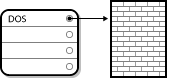
Figure 25.6. Disque dur avec partition unique
| Type de partition | Valeur | Type de partition | Valeur |
|---|---|---|---|
| Vide | 00 | Novell Netware 386 | 65 |
| DOS 12-bit FAT | 01 | PIC/IX | 75 |
| XENIX root | 02 | Anciennes MINIX | 80 |
| XENIX usr | 03 | Linux/MINUX | 81 |
| DOS 16-bit <=32M | 04 | Swap Linux | 82 |
| Étendue | 05 | Natif Linux | 83 |
| DOS 16-bit >=32 | 06 | Linux étendue | 85 |
| OS/2 HPFS | 07 | Amoeba | 93 |
| AIX | 08 | Amoeba BBT | 94 |
| AIX amorçable | 09 | BSD/386 | a5 |
| Gestionnaire de démarrage OS/2 | 0a | OpenBSD | a6 |
| Win95 FAT32 | 0b | NEXTSTEP | a7 |
| Win95 FAT32 (LBA) | 0c | BSDI fs | b7 |
| Win95 FAT16 (LBA) | 0e | Swap BSDI | b8 |
| Win95 étendue (LBA) | 0f | Syrinx | c7 |
| Venix 80286 | 40 | CP/M | db |
| Novell | 51 | accès DOS | e1 |
| PPC PReP Boot | 41 | DOS R/O | e3 |
| GNU HURD | 63 | DOS secondaire | f2 |
| Novell Netware 286 | 64 | BBT | ff |
25.1.3. Partitions à l'intérieur de partitions — Présentation des partitions étendues
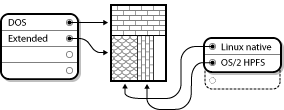
Figure 25.7. Disque dur avec partition étendue
25.1.4. Création de l'espace nécessaire à Red Hat Enterprise Linux
- de l'espace libre non partitionné est disponible ;
- une partition non utilisée est disponible ;
- de l'espace libre est disponible dans une partition utilisée
Note
25.1.4.1. Utilisation de l'espace libre non partitionné
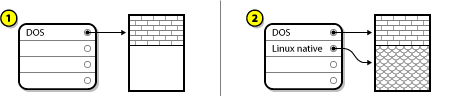
Figure 25.8. Disque dur avec de l'espace disque non partitionné
25.1.4.2. Utilisation de l'espace d'une partition non utilisée
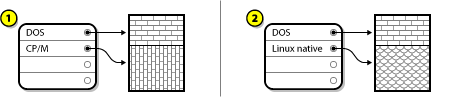
Figure 25.9. Disque dur avec une partition inutilisée
25.1.4.3. Utilisation de l'espace libre d'une partition active
- Destructive Repartitioning
- Cela revient à supprimer la grande partition unique et à en créer plusieurs de plus petite taille. Comme vous pouvez l'imaginer, toutes les données de la partition d'origine seront supprimées. Ceci signifie que l'exécution d'une sauvegarde complète est nécessaire. Dans votre propre intérêt, effectuez deux sauvegardes, utilisez la fonction de vérification (si votre logiciel de sauvegarde en dispose), puis essayez de lire les données de votre sauvegarde avant de supprimer la partition.
Avertissement
Si un système d'exploitation (quel qu'il soit) est installé sur cette partition, il devra être réinstallé. Sachez que certains ordinateurs vendus avec un système d'exploitation préinstallé ne fournissent pas toujours le CD-ROM nécessaire à la réinstallation du système original. Il est donc fortement conseillé de vérifier si tel est votre cas avant de supprimer la partition originale et l'installation du système d'exploitation original.After creating a smaller partition for your existing operating system, you can reinstall any software, restore your data, and start your Red Hat Enterprise Linux installation. Figure 25.10, « Disque dur en cours de repartitionnement destructeur » shows this being done.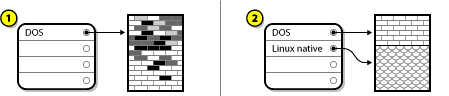
Figure 25.10. Disque dur en cours de repartitionnement destructeur
In Figure 25.10, « Disque dur en cours de repartitionnement destructeur », 1 represents before and 2 represents after.Avertissement
As Figure 25.10, « Disque dur en cours de repartitionnement destructeur », shows, any data present in the original partition is lost without proper backup! - Non-Destructive Repartitioning
- Vous exécutez ici un programme qui accomplit apparemment l'impossible : il rétrécit une grande partition sans perdre les fichiers qui y sont stockés. De nombreuses personnes ont jugé cette méthode à la fois fiable et sûre. Quel logiciel utiliser pour réaliser cet exploit ? Il existe sur le marché plusieurs logiciels de gestion de disques ; vous devrez effectuer des recherches afin de trouver celui correspondant le mieux à votre situation.Même si le processus de repartitionnement non destructeur est assez simple, il comporte cependant plusieurs étapes :
- Compression et sauvegarde des données existantes
- Resize the existing partition
- Create new partition(s)
25.1.4.3.1. Compression des données existantes
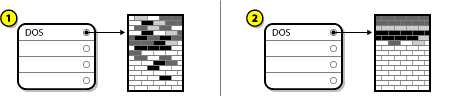
Figure 25.11. Disque dur en cours de compression
25.1.4.3.2. Resize the existing partition

Figure 25.12. Disque dur avec partition redimensionnée
25.1.4.3.3. Create new partition(s)
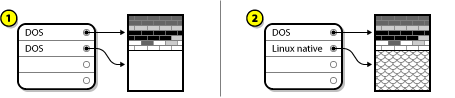
Figure 25.13. Disque dur avec configuration de partition finale
Note
parted Ce programme, disponible de manière libre, permet de redimensionner les partitions.
parted, il est important d'une part, que vous disposiez de bonnes connaissances quant au stockage disque et d'autre part, que vous effectuiez une sauvegarde des données présentes sur votre ordinateur. Vous devriez faire deux copies de sauvegarde de toutes les données importantes figurant sur votre ordinateur. Stockez ces copies sur des supports amovibles (tels qu'une bande ou une disquette) et assurez-vous que les données sauvegardées sont accessibles avant de poursuivre.
parted, sachez qu'après son exécution, vous disposerez de deux partitions : celle que vous aurez redimensionnée et celle créée par parted à partir de l'espace libéré. Si vous avez l'intention d'utiliser cet espace pour installer Red Hat Enterprise Linux, supprimez la partition nouvellement créée, soit à l'aide de l'utilitaire de partitonnement existant sous votre système d'exploitation actuel, soit lors de la configuration des partitions pendant une installation personnalisée.
25.1.5. Système de dénomination des partitions
- Each partition's type is checked to determine if it can be read by DOS/Windows.
- If the partition's type is compatible, it is assigned a "drive letter." The drive letters start with a "C" and move on to the following letters, depending on the number of partitions to be labeled.
- Cette lettre peut être utilisée pour désigner cette partition de même que le système de fichiers figurant dans cette partition.
/dev/xxyN.
/dev/- Ceci correspond au nom du répertoire dans lequel se trouvent tous les fichiers de périphériques. Étant donné que les partitions se trouvent sur des disques durs et que ceux-ci sont des périphériques, les fichiers représentant toutes les partitions possibles se situent dans
/dev/. xx- Les deux premières lettres du nom de la partition indiquent le type de périphérique sur lequel se trouve la partition. Il s'agira généralement de
hd(pour les disques IDE) ou desd(pour les disques SCSI). y- Cette lettre indique le périphérique sur lequel se trouve la partition. Par exemple,
/dev/hda(premier disque dur IDE) ou/dev/sdb(second disque SCSI). N- Le nombre final désigne la partition. Les quatre premières partitions (primaires ou étendues) sont numérotées de
1à4. La numérotation des partitions logiques commence à5. Par exemple,/dev/hda3désigne la troisième partition primaire ou étendue du premier disque dur IDE ;/dev/sdb6désigne la seconde partition logique du second disque dur SCSI.
Note
25.1.6. Partitions de disque et autres systèmes d'exploitation
25.1.7. Partitions de disque et points de montage
/dev/hda5 est montée sur /usr/, cela signifie que tous les fichiers et répertoires sous /usr/ se trouvent physiquement sur /dev/hda5. Ainsi, le fichier /usr/share/doc/FAQ/txt/Linux-FAQ serait stocké sur /dev/hda5, alors que le fichier /etc/X11/gdm/Sessions/Gnome lui ne le serait pas.
/usr/ soient des points de montage pour d'autres partitions. Par exemple, une partition (disons /dev/hda7) pourrait être montée sur /usr/local/, ce qui signifie que /usr/local/man/whatis se trouverait alors sur /dev/hda7 plutôt que sur /dev/hda5.
25.1.8. Combien de partitions ?
swap, /boot/ (ou une partition /boot/efi/ pour les systèmes Itanium), une partition /var/ pour les systèmes Itanium et / (racine).
Partie V. Restauration de base du système
Chapitre 26. Restauration de base du système
26.1. Problèmes courants
- Vous ne pouvez pas démarrer manuellement dans Red Hat Enterprise Linux (niveau d'exécution 3 ou 5).
- You are having hardware or software problems, and you want to get a few important files off of your system's hard drive.
- Vous avez oublié le mot de passe super-utilisateur (ou root).
26.1.1. Impossible de démarrer Red Hat Enterprise Linux
/ change, le chargeur de démarrage ne pourra pas le trouver pour monter la partition. Pour résoudre ce problème, démarrez le système en mode de secours et modifiez le fichier /boot/grub/grub.conf.
26.1.2. Problèmes logiciels et matériels
26.1.3. Mot de passe root (ou super-utilisateur)
passwd pour réinitialiser le mot de passe root.
26.2. Démarrage en mode de secours
- En démarrant le système à l'aide d'un CD-ROM de démarrage d'installation.
- En démarrant le système à partir d'autres médias d'installation, tels que les périphériques flash USB.
- En démarrant le système à partir du CD-ROM #1 de Red Hat Enterprise Linux.
rescue en tant que paramètre du noyau. Par exemple, pour un système x86, entrez la commande suivante à l'invite de démarrage de l'installation :
linux rescueThe rescue environment will now attempt to find your Linux installation and mount it under the directory /mnt/sysimage. You can then make any changes required to your system. If you want to proceed with this step choose 'Continue'. You can also choose to mount your file systems read-only instead of read-write by choosing 'Read-only'. If for some reason this process fails you can choose 'Skip' and this step will be skipped and you will go directly to a command shell.
/mnt/sysimage/. S'il ne parvient pas à monter une partition, il vous en informera. Si vous sélectionnez , il essaiera de monter votre système de fichiers sous le répertoire /mnt/sysimage/, mais en mode lecture seule. Si vous sélectionnez , votre système de fichiers ne sera pas monté. Choisissez si vous craignez que votre système de fichiers ne soit corrompu.
sh-3.00b#chroot /mnt/sysimagerpm qui nécessite que votre partition root soit montée en tant que /. Pour quitter l'environnement chroot, tapez exit pour revenir à l'invite.
/foo et en tapant la commande suivante :
mount -t ext3 /dev/mapper/VolGroup00-LogVol02 /foo/foo est un répertoire que vous avez créé et /dev/mapper/VolGroup00-LogVol02 est le volume logique LVM2 que vous souhaitez monter. Si la partition est de type ext2, remplacez ext3 par ext2.
fdisk -lpvdisplayvgdisplaylvdisplayssh,scpetpingsi le réseau est démarrédumpetrestorepour effectuer ces tâches, si les utilisateurs disposent de lecteurs de bandespartedetfdiskpour effectuer la gestion des partitonsrpmpour effectuer l'installation ou la mise à niveau de logicielsjoepour éditer les fichiers de configurationNote
Si vous essayez de démarrer d'autres éditeurs populaires tels queemacs,picoouvi, l'éditeurjoedémarre.
26.2.1. Réinstallation du chargeur de démarrage
- Démarrez le système à l'aide d'un support de démarrage d'installation.
- Saisissez
linux rescueà l'invite boot de l'installation pour entrer dans l'environnement de secours. - Saisissez
chroot /mnt/sysimagepour monter la partition root. - Saisissez
/sbin/grub-install /dev/hdapour réinstaller le chargeur de démarrage GRUB, où/dev/hdaest la partition racine. - Vérifiez le fichier
/boot/grub/grub.confcar des entrées additionnelles peuvent être nécessaires à GRUB qu'il puisse contrôler les systèmes d'exploitation supplémentaires. - Redémarrez le système.
26.3. Démarrage en mode mono-utilisateur
- Appuyez sur une touche quelconque, lorsque l'écran menu de GRUB apparaît au démarrage, pour accéder au menu interactif de GRUB.
- Sélectionnez le système Red Hat Enterprise Linux avec la version de noyau que vous souhaitez démarrer et entrez
apour modifier la ligne. - Allez à la fin de la ligne et entrez
singlecomme mot séparé (appuyez sur la Barre espace et ensuite tapezsingle). Appuyez sur Entrée pour sortir du mode de modification.
26.4. Démarrage en mode d'urgence
init ne sont pas chargés. Ainsi, si init est corrompu ou n'est pas fonctionnel, vous pouvez toujours monter des systèmes de fichiers pour récupérer les données qui pourraient être perdues lors d'une nouvelle installation.
single with the keyword emergency.
Chapitre 27. Mode de secours sur les systèmes POWER
'rescue' (including the quotes), or to 'dd rescue' if you need to load the SCSI driver. On other systems, specify the rescue or dd rescue (without quotes) after the default kernel name at the YABOOT prompt.
exit 0. Cela provoquera un redémarrage du côté C. Pour redémarrer du côté A ou B ou depuis *NWSSTG, vous devriez désactiver le système au lieu de quitter le shell.
27.1. Considérations spéciales pour accéder aux utilitaires SCSI depuis le mode de secours
- Démarrez à partir du CD-ROM à l'aide de la commande
linux rescue askmethod. Vous pourrez alors sélectionner manuellement NFS comme la source de votre média de secours au lieu de la valeur par défaut qui est le lecteur de CD-ROM. - Copiez le premier disque d'installation sur un système de fichiers d'un autre système Linux.
- Faites en sorte que cette copie du disque d'installation soit disponible grâce à NFS ou FTP.
- Désactivez ou éteignez le système auquel vous souhaitez porter secours. Réglez ses paramètres IPL selon les instructions de démarrage des disques d'installation en mode de secours. La source IPL devrait faire référence à la copie de
boot.imgsur votre IFS (de l'étape 1 ci-dessus). - Make sure the installation disc is not in your CD-ROM drive.
- Amorcez le système Linux.
- Follow the prompts as decribed in Chapitre 27, Mode de secours sur les systèmes POWER. An additonal prompt for the installation source appears. Select NFS or FTP (as appropriate) and complete the following network configuration screen.
- Lorsque le système Linux a démarré en mode de secours, le lecteur de CD-ROM sera disponible à l'utilisation et vous pourrez monter le média de pilotes pour accéder aux utilitaires SCSI.
Partie VI. Installation avancée et déploiement
Chapitre 28. Installations kickstart
28.1. Qu'est-ce qu'une installation kickstart ?
28.2. Comment effectuer une installation kickstart ?
- Créer un fichier kickstart.
- Créer un média de démarrage avec le fichier kickstart ou faire en sorte que le fichier kickstart soit disponible sur le réseau.
- Rendre l'arborescence d'installation disponible ;
- Démarrer l'installation kickstart.
28.3. Création du fichier kickstart
/root/anaconda-ks.cfg. Vous devriez pouvoir le modifier à l'aide de n'importe quel éditeur ou traitement de texte acceptant l'enregistrement des fichiers au format texte ASCII.
- Les sections doivent être indiquées dans l'ordre. Sauf spécification contraire, les éléments contenus dans les sections n'ont pas à être placés dans un ordre spécifique. Tel est l'ordre de la section :
- Command section — Refer to Section 28.4, « Options de kickstart » for a list of kickstart options. You must include the required options.
- The
%packagessection — Refer to Section 28.5, « Sélection de paquetages » for details. - The
%preand%postsections — These two sections can be in any order and are not required. Refer to Section 28.6, « Script de pré-installation » and Section 28.7, « Script post-installation » for details.
- Les éléments qui ne sont pas obligatoires peuvent être omis.
- L'omission d'un élément obligatoire amène le programme d'installation à demander à l'utilisateur une réponse pour cet élément, exactement comme cela se passerait lors d'une installation normale. Une fois la réponse fournie, l'installation continue sans assistance (sauf s'il manque un autre élément).
- Les lignes commençant par le signe dièse (#) sont traitées comme des commentaires et ignorées.
- Pour les mises à niveau de kickstart, les éléments suivants sont requis :
- Langue
- Méthode d'installation
- Spécification du périphérique (si un périphérique est nécessaire pour exécuter l'installation)
- Configuration du clavier
- Le mot-clé
upgrade - Configuration du chargeur d'amorçage
Si d'autres éléments sont spécifiés pour une mise à jour, ces éléments sont ignorés (ceci inclut la sélection de paquetages).
28.4. Options de kickstart
Note
autopart(optionnel)ignoredisk(optionnel)- Causes the installer to ignore the specified disks. This is useful if you use autopartition and want to be sure that some disks are ignored. For example, without
ignoredisk, attempting to deploy on a SAN-cluster the kickstart would fail, as the installer detects passive paths to the SAN that return no partition table.L'optionignorediskest également utile si vous avez plusieurs chemins sur vos disques.La syntaxe est la suivante :ignoredisk --drives=drive1,drive2,...où driveN peut avoir l'une des valeurs suivantes :sda,sdb,...,hda,... etc. autostep(optionnel)--autoscreenshot— Take a screenshot at every step during installation and copy the images over to/root/anaconda-screenshotsafter installation is complete. This is most useful for documentation.
authouauthconfig(requis)- Sets up the authentication options for the system. It is similar to the
authconfigcommand, which can be run after the install. By default, passwords are normally encrypted and are not shadowed.--enablemd5— Use md5 encryption for user passwords.--enablenis— Turns on NIS support. By default,--enablenisuses whatever domain it finds on the network. A domain should almost always be set by hand with the--nisdomain=option.--nisdomain=— NIS domain name to use for NIS services.--nisserver=— Server to use for NIS services (broadcasts by default).--useshadowor--enableshadow— Use shadow passwords.--enableldap— Turns on LDAP support in/etc/nsswitch.conf, allowing your system to retrieve information about users (UIDs, home directories, shells, etc.) from an LDAP directory. To use this option, you must install thenss_ldappackage. You must also specify a server and a base DN (distinguished name) with--ldapserver=and--ldapbasedn=.--enableldapauth— Use LDAP as an authentication method. This enables thepam_ldapmodule for authentication and changing passwords, using an LDAP directory. To use this option, you must have thenss_ldappackage installed. You must also specify a server and a base DN with--ldapserver=and--ldapbasedn=.--ldapserver=— If you specified either--enableldapor--enableldapauth, use this option to specify the name of the LDAP server to use. This option is set in the/etc/ldap.conffile.--ldapbasedn=— If you specified either--enableldapor--enableldapauth, use this option to specify the DN in your LDAP directory tree under which user information is stored. This option is set in the/etc/ldap.conffile.--enableldaptls— Use TLS (Transport Layer Security) lookups. This option allows LDAP to send encrypted usernames and passwords to an LDAP server before authentication.--enablekrb5— Use Kerberos 5 for authenticating users. Kerberos itself does not know about home directories, UIDs, or shells. If you enable Kerberos, you must make users' accounts known to this workstation by enabling LDAP, NIS, or Hesiod or by using the/usr/sbin/useraddcommand. If you use this option, you must have thepam_krb5package installed.--krb5realm=— The Kerberos 5 realm to which your workstation belongs.--krb5kdc=— The KDC (or KDCs) that serve requests for the realm. If you have multiple KDCs in your realm, separate their names with commas (,).--krb5adminserver=— The KDC in your realm that is also running kadmind. This server handles password changing and other administrative requests. This server must be run on the master KDC if you have more than one KDC.--enablehesiod— Enable Hesiod support for looking up user home directories, UIDs, and shells. More information on setting up and using Hesiod on your network is in/usr/share/doc/glibc-2.x.x/README.hesiod, which is included in theglibcpackage. Hesiod is an extension of DNS that uses DNS records to store information about users, groups, and various other items.--hesiodlhs— The Hesiod LHS ("left-hand side") option, set in/etc/hesiod.conf. This option is used by the Hesiod library to determine the name to search DNS for when looking up information, similar to LDAP's use of a base DN.--hesiodrhs— The Hesiod RHS ("right-hand side") option, set in/etc/hesiod.conf. This option is used by the Hesiod library to determine the name to search DNS for when looking up information, similar to LDAP's use of a base DN.Note
To look up user information for "jim", the Hesiod library looks up jim.passwd<LHS><RHS>, which should resolve to a TXT record that looks like what his passwd entry would look like (jim:*:501:501:Jungle Jim:/home/jim:/bin/bash). For groups, the situation is identical, except jim.group<LHS><RHS> would be used.Looking up users and groups by number is handled by making "501.uid" a CNAME for "jim.passwd", and "501.gid" a CNAME for "jim.group". Note that the library does not place a period . in front of the LHS and RHS values when performing a search. Therefore the LHS and RHS values need to have a period placed in front of them in order if they require this.--enablesmbauth— Enables authentication of users against an SMB server (typically a Samba or Windows server). SMB authentication support does not know about home directories, UIDs, or shells. If you enable SMB, you must make users' accounts known to the workstation by enabling LDAP, NIS, or Hesiod or by using the/usr/sbin/useraddcommand to make their accounts known to the workstation. To use this option, you must have thepam_smbpackage installed.--smbservers=— The name of the server(s) to use for SMB authentication. To specify more than one server, separate the names with commas (,).--smbworkgroup=— The name of the workgroup for the SMB servers.--enablecache— Enables thenscdservice. Thenscdservice caches information about users, groups, and various other types of information. Caching is especially helpful if you choose to distribute information about users and groups over your network using NIS, LDAP, or hesiod.
bootloader(requis)- Specifies how the boot loader should be installed. This option is required for both installations and upgrades.
--append=— Specifies kernel parameters. To specify multiple parameters, separate them with spaces. For example:bootloader --location=mbr --append="hdd=ide-scsi ide=nodma"--driveorder— Specify which drive is first in the BIOS boot order. For example:bootloader --driveorder=sda,hda--location=— Specifies where the boot record is written. Valid values are the following:mbr(the default),partition(installs the boot loader on the first sector of the partition containing the kernel), ornone(do not install the boot loader).--password=— If using GRUB, sets the GRUB boot loader password to the one specified with this option. This should be used to restrict access to the GRUB shell, where arbitrary kernel options can be passed.--md5pass=— If using GRUB, similar to--password=except the password should already be encrypted.--upgrade— Upgrade the existing boot loader configuration, preserving the old entries. This option is only available for upgrades.
clearpart(optionnel)- Removes partitions from the system, prior to creation of new partitions. By default, no partitions are removed.
Note
Siclearpartest utilisée, la commande--onpartne peut pas être utilisée sur une partition logique.--all— Erases all partitions from the system.--drives=— Specifies which drives to clear partitions from. For example, the following clears all the partitions on the first two drives on the primary IDE controller:clearpart --drives=hda,hdb --all--initlabel— Initializes the disk label to the default for your architecture (for examplemsdosfor x86 andgptfor Itanium). It is useful so that the installation program does not ask if it should initialize the disk label if installing to a brand new hard drive.--linux— Erases all Linux partitions.--none(default) — Do not remove any partitions.
cmdline(optionnel)device(optionnel)- On most PCI systems, the installation program autoprobes for Ethernet and SCSI cards properly. On older systems and some PCI systems, however, kickstart needs a hint to find the proper devices. The
devicecommand, which tells the installation program to install extra modules, is in this format:device <type> <moduleName> --opts=<options>- <type> — Replace with either
scsioreth. - <moduleName> — Replace with the name of the kernel module which should be installed.
--opts=— Mount options to use for mounting the NFS export. Any options that can be specified in/etc/fstabfor an NFS mount are allowed. The options are listed in thenfs(5)man page. Multiple options are separated with a comma.
driverdisk(optionnel)- Driver diskettes can be used during kickstart installations. You must copy the driver diskettes's contents to the root directory of a partition on the system's hard drive. Then you must use the
driverdiskcommand to tell the installation program where to look for the driver disk.driverdisk <partition> [--type=<fstype>]Un emplacement de réseau peut également être spécifié pour la disquette de pilotes :driverdisk --source=ftp://path/to/dd.img driverdisk --source=http://path/to/dd.img driverdisk --source=nfs:host:/path/to/img- <partition> — Partition containing the driver disk.
--type=— File system type (for example, vfat or ext2).
firewall(optionnel)firewall --enabled|--disabled [--trust=] <device> [--port=]--enabledor--enable— Reject incoming connections that are not in response to outbound requests, such as DNS replies or DHCP requests. If access to services running on this machine is needed, you can choose to allow specific services through the firewall.--disabledor--disable— Do not configure any iptables rules.--trust=— Listing a device here, such as eth0, allows all traffic coming from that device to go through the firewall. To list more than one device, use--trust eth0 --trust eth1. Do NOT use a comma-separated format such as--trust eth0, eth1.- <incoming> — Replace with one or more of the following to allow the specified services through the firewall.
--ssh--telnet--smtp--http--ftp
--port=— You can specify that ports be allowed through the firewall using the port:protocol format. For example, to allow IMAP access through your firewall, specifyimap:tcp. Numeric ports can also be specified explicitly; for example, to allow UDP packets on port 1234 through, specify1234:udp. To specify multiple ports, separate them by commas.
firstboot(optionnel)- Determine whether the Setup Agent starts the first time the system is booted. If enabled, the
firstbootpackage must be installed. If not specified, this option is disabled by default.--enableor--enabled— The Setup Agent is started the first time the system boots.--disableor--disabled— The Setup Agent is not started the first time the system boots.--reconfig— Enable the Setup Agent to start at boot time in reconfiguration mode. This mode enables the language, mouse, keyboard, root password, security level, time zone, and networking configuration options in addition to the default ones.
halt(optionnel)- Halt the system after the installation has successfully completed. This is similar to a manual installation, where anaconda displays a message and waits for the user to press a key before rebooting. During a kickstart installation, if no completion method is specified, the
rebootoption is used as default.L'optionhaltest à peu près l'équivalent de la commandeshutdown -h.Pour d'autres méthode de finalisation, reportez-vous aux options kickstartpoweroff,rebootetshutdown. graphical(optionnel)install(optionnel)- Tells the system to install a fresh system rather than upgrade an existing system. This is the default mode. For installation, you must specify the type of installation from
cdrom,harddrive,nfs, orurl(for FTP or HTTP installations). Theinstallcommand and the installation method command must be on separate lines.cdrom— Install from the first CD-ROM drive on the system.harddrive— Install from a Red Hat installation tree on a local drive, which must be either vfat or ext2.--biospart=Partition BIOS à partir de laquelle installer (comme 82).--partition=Partition à partir de laquelle installer (comme sdb2).--dir=Répertoire contenant le répertoirevariantde l'arborescence d'installation de Red Hat.
Par exemple:harddrive --partition=hdb2 --dir=/tmp/install-treenfs— Install from the NFS server specified.--server=Spécifie le serveur à partir duquel l'installation doit être effectuée (nom d'hôte ou IP).--dir=Répertoire contenant le répertoirevariantde l'arborescence d'installation de Red Hat.--opts=Options de montage à utiliser pour monter l'export NFS (facultatif).
Par exemple:nfs --server=nfsserver.example.com --dir=/tmp/install-treeurl— Install from an installation tree on a remote server via FTP or HTTP.Par exemple:url --url http://<server>/<dir>or:url --url ftp://<username>:<password>@<server>/<dir>
interactive(optionnel)- Uses the information provided in the kickstart file during the installation, but allow for inspection and modification of the values given. You are presented with each screen of the installation program with the values from the kickstart file. Either accept the values by clicking or change the values and click to continue. Refer to the
autostepcommand. iscsi(optionnel)--target—--port=—--user=—--password=—
key(optionnel)- Specify an installation key, which is needed to aid in package selection and identify your system for support purposes. This command is Red Hat Enterprise Linux-specific; it has no meaning for Fedora and will be ignored.
--skip— Skip entering a key. Usually if the key command is not given, anaconda will pause at this step to prompt for a key. This option allows automated installation to continue if you do not have a key or do not want to provide one.
keyboard(requis)- Sets system keyboard type. Here is the list of available keyboards on i386, Itanium, and Alpha machines:
be-latin1, bg, br-abnt2, cf, cz-lat2, cz-us-qwertz, de, de-latin1,
de-latin1-nodeadkeys, dk, dk-latin1, dvorak, es, et, fi, fi-latin1,
fr, fr-latin0, fr-latin1, fr-pc, fr_CH, fr_CH-latin1, gr, hu, hu101,
is-latin1, it, it-ibm, it2, jp106, la-latin1, mk-utf, no, no-latin1,
pl, pt-latin1, ro_win, ru, ru-cp1251, ru-ms, ru1, ru2,  ru_win,
se-latin1, sg, sg-latin1, sk-qwerty, slovene, speakup,  speakup-lt,
sv-latin1, sg, sg-latin1, sk-querty, slovene, trq, ua,  uk, us, us-acentos
Le fichier/usr/lib/python2.2/site-packages/rhpl/keyboard_models.pycontient également cette liste et fait partie du paquetagerhpl. lang(required)- Définit la langue à utiliser durant l'installation et la langue par défaut à utiliser sur le système installé. Par exemple, pour définir la langue comme français, le fichier kickstart devrait contenir la ligne suivante :
lang en_USLe fichier/usr/share/system-config-language/locale-listfournit une liste de codes de langues valides dans la première colonne de chaque ligne et fait partie du paquetagesystem-config-language.Certaines langues (principalement le chinois, le japonais, le coréen et les langues indo-aryennes), ne sont pas prises en charge durant l'installation en mode texte. Si l'une de ces langues est spécifiée en utilisant la commande lang, l'installation continuera en anglais bien que le système aura langue spécifiée par défaut. langsupport(deprecated)- Le mot clé langsupport est déconseillé et son utilisation provoquera l'affichage d'un message d'erreur à l'écran et l'arrêt de l'installation. Au lieu d'utiliser ce mot clé langsupport, vous devriez maintenant lister les groupes de paquetages de support pour toutes les langues que vous souhaitez prendre en charge dans la section
%packagesde votre fichier kickstart. Par exemple, ajouter la prise en charge du français signifie que vous devriez ajouter le texte suivant à%packages:@french-support logvol(optional)- Crée un volume logique pour la gestion du volume logique (LVM de l'anglais Logical Volume Management) avec la syntaxe suivante :
logvol <mntpoint> --vgname=<name> --size=<size> --name=<name> <options>Les options sont les suivantes :--noformat— Use an existing logical volume and do not format it.--useexisting— Use an existing logical volume and reformat it.--fstype=— Sets the file system type for the logical volume. Valid values are ext2, ext3, swap, and vfat.--fsoptions=— Specifies a free form string of options to be used when mounting the filesystem. This string will be copied into the/etc/fstabfile of the installed system and should be enclosed in quotes.--bytes-per-inode=— Specifies the size of inodes on the filesystem to be made on the logical volume. Not all filesystems support this option, so it is silently ignored for those cases.--grow=— Tells the logical volume to grow to fill available space (if any), or up to the maximum size setting.--maxsize=— The maximum size in megabytes when the logical volume is set to grow. Specify an integer value here, and do not append the number with MB.--recommended=— Determine the size of the logical volume automatically.--percent=— Specify the size of the logical volume as a percentage of available space in the volume group.
Crée tout d'abord la partition, puis le groupe de volume logique et enfin le volume logique. Par exemple :part pv.01 --size 3000 volgroup myvg pv.01 logvol / --vgname=myvg --size=2000 --name=rootvol logging(optional)- Cette commande contrôle la journalisation d'erreurs d'anaconda durant l'installation. Elle n'a pas d'effet sur le système installé.
--host=— Send logging information to the given remote host, which must be running a syslogd process configured to accept remote logging.--port=— If the remote syslogd process uses a port other than the default, it may be specified with this option.--level=— One of debug, info, warning, error, or critical.Spécifie le niveau minimum de messages qui apparaissent sur tty3. Tous les messages seront toutefois toujours envoyés dans le fichier journal indépendamment de ce niveau.
mediacheck(optional)- Si cette option est donnée, elle forcera anaconda à exécuter mediacheck sur le support d'installation. Cette commande requiert que les installations soient suivies, elle est donc désactivée par défaut.
monitor(optional)- Si la commande monitor n'est pas donnée, anaconda utilisera X pour détecter automatiquement vos paramètres de moniteur. Essayez cette option avant de configurer manuellement votre moniteur.
--hsync=— Specifies the horizontal sync frequency of the monitor.--monitor=— Use specified monitor; monitor name should be from the list of monitors in /usr/share/hwdata/MonitorsDB from the hwdata package. The list of monitors can also be found on the X Configuration screen of the Kickstart Configurator. This is ignored if --hsync or --vsync is provided. If no monitor information is provided, the installation program tries to probe for it automatically.--noprobe=— Do not try to probe the monitor.--vsync=— Specifies the vertical sync frequency of the monitor.
mouse(deprecated)- The mouse keyword is deprecated.
network(optional)- Configure les informations réseau pour le système. Si l'installation kickstart ne requiert pas de réseau (en d'autres termes, si elle n'est pas via NFS, HTTP ou FTP), la mise en réseau n'est pas configurée pour le système. Si l'installation requiert le réseau et que les informations réseau ne sont pas données dans le fichier kickstart, le programme d'installation suppose que l'installation devrait être effectuée sur eth0 via une adresse IP dynamique (BOOTP/DHCP), et configure le système installé final pour déterminer automatiquement son adresse IP. L'option
networkconfigure les informations réseau pour les installations kickstart via un réseau ainsi que pour le système installé.--bootproto=— One ofdhcp,bootp, orstatic.dhcppar défaut.bootpetdhcpsont traitées de la même façon.La méthode DHCP utilise un serveur DHCP pour obtenir la configuration de mise en réseau. Comme vous pouvez le supposer, la méthode BOOTP est similaire et requiert un serveur BOOTP pour fournir la configuration de mise en réseau. Pour demander à un système d'utiliser DHCP, la ligne suivante est nécessaire :network --bootproto=dhcpPour demander à un ordinateur d'utiliser BOOTP afin d'obtenir sa configuration de connexion au réseau, utilisez la ligne suivante dans le fichier kickstart :network --bootproto=bootpThe static method requires that you enter all the required networking information in the kickstart file. As the name implies, this information is static and are used during and after the installation. The line for static networking is more complex, as you must include all network configuration information on one line. You must specify the IP address, netmask, gateway, and nameserver. For example: (the "\" indicates that this should be read as one continuous line):network --bootproto=static --ip=10.0.2.15 --netmask=255.255.255.0 \ --gateway=10.0.2.254 --nameserver=10.0.2.1Lors de l'utilisation de la méthode statique, il convient de garder deux restrictions à l'esprit, à savoir :- Toutes les informations de configuration de mise en réseau statique doivent être spécifiées sur une ligne ; vous ne pouvez pas, par exemple, insérer des retours à la ligne à l'aide de barres obliques inverses.
- You can also configure multiple nameservers here. To do so, specify them as a comma-delimited list in the command line. For example:
network --bootproto=static --ip=10.0.2.15 --netmask=255.255.255.0 \
--gateway=10.0.2.254 --nameserver 192.168.2.1,192.168.3.1
--device=— Used to select a specific Ethernet device for installation. Note that using--device=is not effective unless the kickstart file is a local file (such asks=floppy), since the installation program configures the network to find the kickstart file. For example:network --bootproto=dhcp --device=eth0--ip=— IP address for the machine to be installed.--gateway=— Default gateway as an IP address.--nameserver=— Primary nameserver, as an IP address.--nodns— Do not configure any DNS server.--netmask=— Netmask for the installed system.--hostname=— Hostname for the installed system.--ethtool=— Specifies additional low-level settings for the network device which will be passed to the ethtool program.--essid=— The network ID for wireless networks.--wepkey=— The encryption key for wireless networks.--onboot=— Whether or not to enable the device at boot time.--class=— The DHCP class.--mtu=— The MTU of the device.--noipv4— Disable IPv4 on this device.--noipv6— Disable IPv6 on this device.
multipath(optional)- multipath --name= --device= --rule=
-
partorpartition(required for installs, ignored for upgrades) - Crée une partition sur le système.Si plusieurs installations Red Hat Enterprise Linux existent sur le système sur différentes partitions, le programme d'installation demande à l'utilisateur de spécifier l'installation à mettre à niveau.program prompts the user and asks which installation to upgrade.
Avertissement
Toutes les partitions créées sont formatées durant le processus d'installation à moins que--noformatet--onpartsoient utilisées.For a detailed example ofpartin action, refer to Section 28.4.1, « Exemple de partitionnement avancé ».- <mntpoint> — The <mntpoint> is where the partition is mounted and must be of one of the following forms:
/<path>Par exemple,/,/usr,/homeswapLa partition utilisée comme espace de swap.Pour déterminer automatiquement la taille de la partition swap, utilisez l'option--recommended:swap --recommendedLa taille minimum de la partition swap automatiquement générée n'est pas inférieure à la quantité de RAM dans le système et n'est pas supérieure à deux fois la quantité de RAM dans le système.raid.<id>La partition utilisée pour le RAID logiciel (reportez-vous àraid).pv.<id>La partition est utilisée pour LVM (consultezlogvol).
--size=— The minimum partition size in megabytes. Specify an integer value here such as 500. Do not append the number with MB.--grow— Tells the partition to grow to fill available space (if any), or up to the maximum size setting.--maxsize=— The maximum partition size in megabytes when the partition is set to grow. Specify an integer value here, and do not append the number with MB.--noformat— Tells the installation program not to format the partition, for use with the--onpartcommand.--onpart=or--usepart=— Put the partition on the already existing device. For example:partition /home --onpart=hda1place/homesur/dev/hda1, qui doit déjà exister.--ondisk=or--ondrive=— Forces the partition to be created on a particular disk. For example,--ondisk=sdbputs the partition on the second SCSI disk on the system.--asprimary— Forces automatic allocation of the partition as a primary partition, or the partitioning fails.--type=(replaced byfstype) — This option is no longer available. Usefstype.--fstype=— Sets the file system type for the partition. Valid values areext2,ext3,swap, andvfat.--start=— Specifies the starting cylinder for the partition. It requires that a drive be specified with--ondisk=orondrive=. It also requires that the ending cylinder be specified with--end=or the partition size be specified with--size=.--end=— Specifies the ending cylinder for the partition. It requires that the starting cylinder be specified with--start=.--bytes-per-inode=— Specifies the size of inodes on the filesystem to be made on the partition. Not all filesystems support this option, so it is silently ignored for those cases.--recommended— Determine the size of the partition automatically.--onbiosdisk— Forces the partition to be created on a particular disk as discovered by the BIOS.
Note
Si le partitionnement échoue pour une raison ou une autre, des messages de diagnostiques seront affichés sur la console virtuelle 3. -
poweroff(optional) - Éteindre le système une fois l'installation terminée. Normalement, durant une installation manuelle, anaconda affiche un message et attend que l'utilisateur appuie sur une clé avant de redémarrer. Durant une installation kickstart, si aucune méthode d'achèvement n'est spécifiée, l'option
rebootest utilisée par défaut.L'optionpoweroffest à peu près équivalente à la commandeshutdown -p.Note
Thepoweroffoption is highly dependent on the system hardware in use. Specifically, certain hardware components such as the BIOS, APM (advanced power management), and ACPI (advanced configuration and power interface) must be able to interact with the system kernel. Contact your manufacturer for more information on you system's APM/ACPI abilities.Pour d'autres méthode de finalisation, reportez-vous aux options kickstarthalt,rebootetshutdown. -
raid(optional) - Assemble un périphérique RAID logiciel. Cette commande se présente sous la forme suivante :
raid <mntpoint> --level=<level> --device=<mddevice> <partitions*>- <mntpoint> — Location where the RAID file system is mounted. If it is
/, the RAID level must be 1 unless a boot partition (/boot) is present. If a boot partition is present, the/bootpartition must be level 1 and the root (/) partition can be any of the available types. The <partitions*> (which denotes that multiple partitions can be listed) lists the RAID identifiers to add to the RAID array. --level=— RAID level to use (0, 1, or 5).--device=— Name of the RAID device to use (such as md0 or md1). RAID devices range from md0 to md15, and each may only be used once.--bytes-per-inode=— Specifies the size of inodes on the filesystem to be made on the RAID device. Not all filesystems support this option, so it is silently ignored for those cases.--spares=— Specifies the number of spare drives allocated for the RAID array. Spare drives are used to rebuild the array in case of drive failure.--fstype=— Sets the file system type for the RAID array. Valid values are ext2, ext3, swap, and vfat.--fsoptions=— Specifies a free form string of options to be used when mounting the filesystem. This string will be copied into the /etc/fstab file of the installed system and should be enclosed in quotes.--noformat— Use an existing RAID device and do not format the RAID array.--useexisting— Use an existing RAID device and reformat it.
L'exemple suivant montre comment créer une partition RAID niveau 1 pour/, et une partition RAID niveau 5 pour/usr, en supposant qu'il existe trois disques SCSI sur le système. Il crée également trois partitions swap, une sur chaque disque.part raid.01 --size=60 --ondisk=sda part raid.02 --size=60 --ondisk=sdb part raid.03 --size=60 --ondisk=sdcpart swap --size=128 --ondisk=sda part swap --size=128 --ondisk=sdb part swap --size=128 --ondisk=sdcpart raid.11 --size=1 --grow --ondisk=sda part raid.12 --size=1 --grow --ondisk=sdb part raid.13 --size=1 --grow --ondisk=sdcraid / --level=1 --device=md0 raid.01 raid.02 raid.03 raid /usr --level=5 --device=md1 raid.11 raid.12 raid.13For a detailed example ofraidin action, refer to Section 28.4.1, « Exemple de partitionnement avancé ». -
reboot(optional) - Redémarrer une fois l'installation terminée (aucune argument). Normalement, kickstart affiche un message et attend que l'utilisateur appuie sur une touche avant de redémarrer.L'option
rebootest à peu près équivalente à la commandeshutdown -r.Note
L'utilisation de l'optionrebootpeut résulter en une boucle d'installation sans fin, selon le support et la méthode d'installation.L'optionrebootest la méthode d'achèvement par défaut si aucune autre méthode n'est spécifiée explicitement dans le fichier kickstart.Pour d'autres méthode de finalisation, reportez-vous aux options kickstarthalt,poweroffetshutdown. repo(optional)- Configure des dépôts yum supplémentaires qui peuvent être utilisés comme sources pour l'installation de paquetages. Plusieurs lignes repo peuvent être spécifiées.
repo --name=<repoid> [--baseurl=<url>| --mirrorlist=<url>]--name=— The repo id. This option is required.--baseurl=— The URL for the repository. The variables that may be used in yum repo config files are not supported here. You may use one of either this option or --mirrorlist, not both.--mirrorlist=— The URL pointing at a list of mirrors for the repository. The variables that may be used in yum repo config files are not supported here. You may use one of either this option or --baseurl, not both.
rootpw(requis)rootpw [--iscrypted] <password>--iscrypted— If this is present, the password argument is assumed to already be encrypted.
selinux(optionnel)selinux [--disabled|--enforcing|--permissive]--enforcing— Enables SELinux with the default targeted policy being enforced.Note
Si l'optionselinuxn'est pas présente dans le fichier kickstart, SELinux est activé et défini en tant que--enforcingpar défaut.--permissive— Outputs warnings based on the SELinux policy, but does not actually enforce the policy.--disabled— Disables SELinux completely on the system.
Pour obtenir des informations complètes sur SELinux pour Red Hat Enterprise Linux, reportez-vous au Deployment Guide de Red Hat Enterprise Linux.services(optionnel)- Modifies the default set of services that will run under the default runlevel. The services listed in the disabled list will be disabled before the services listed in the enabled list are enabled.
--disabled— Disable the services given in the comma separated list.--enabled— Enable the services given in the comma separated list.
shutdown(optionnel)- Shut down the system after the installation has successfully completed. During a kickstart installation, if no completion method is specified, the
rebootoption is used as default.L'optionshutdownest à peu près équivalente à la commandeshutdown.Pour d'autres méthode de finalisation, reportez-vous aux options kickstarthalt,poweroffetreboot. skipx(optionnel)text(optionnel)timezone(requis)timezone [--utc] <timezone>--utc— If present, the system assumes the hardware clock is set to UTC (Greenwich Mean) time.
upgrade(optionnel)user(optionnel)user --name=<username> [--groups=<list>] [--homedir=<homedir>] [--password=<password>] [--iscrypted] [--shell=<shell>] [--uid=<uid>]--name=— Provides the name of the user. This option is required.--groups=— In addition to the default group, a comma separated list of group names the user should belong to.--homedir=— The home directory for the user. If not provided, this defaults to /home/<username>.--password=— The new user's password. If not provided, the account will be locked by default.--iscrypted=— Is the password provided by --password already encrypted or not?--shell=— The user's login shell. If not provided, this defaults to the system default.--uid=— The user's UID. If not provided, this defaults to the next available non-system UID.
vnc(optionnel)- Allows the graphical installation to be viewed remotely via VNC. This method is usually preferred over text mode, as there are some size and language limitations in text installs. With no options, this command will start a VNC server on the machine with no password and will print out the command that needs to be run to connect a remote machine.
vnc [--host=<hostname>] [--port=<port>] [--password=<password>]--host=— Instead of starting a VNC server on the install machine, connect to the VNC viewer process listening on the given hostname.--port=— Provide a port that the remote VNC viewer process is listening on. If not provided, anaconda will use the VNC default.--password=— Set a password which must be provided to connect to the VNC session. This is optional, but recommended.
volgroup(optionnel)volgroup <name> <partition> <options>Les options sont les suivantes :--noformat— Use an existing volume group and do not format it.--useexisting— Use an existing volume group and reformat it.--pesize=— Set the size of the physical extents.
Crée tout d'abord la partition, puis le groupe de volume logique et enfin le volume logique. Par exemple :part pv.01 --size 3000 volgroup myvg pv.01 logvol / --vgname=myvg --size=2000 --name=rootvolFor a detailed example ofvolgroupin action, refer to Section 28.4.1, « Exemple de partitionnement avancé ».xconfig(optionnel)- Configures the X Window System. If this option is not given, the user must configure X manually during the installation, if X was installed; this option should not be used if X is not installed on the final system.
--driver— Specify the X driver to use for the video hardware.--videoram=— Specifies the amount of video RAM the video card has.--defaultdesktop=— Specify either GNOME or KDE to set the default desktop (assumes that GNOME Desktop Environment and/or KDE Desktop Environment has been installed through%packages).--startxonboot— Use a graphical login on the installed system.--resolution=— Specify the default resolution for the X Window System on the installed system. Valid values are 640x480, 800x600, 1024x768, 1152x864, 1280x1024, 1400x1050, 1600x1200. Be sure to specify a resolution that is compatible with the video card and monitor.--depth=— Specify the default color depth for the X Window System on the installed system. Valid values are 8, 16, 24, and 32. Be sure to specify a color depth that is compatible with the video card and monitor.
zerombr(optionnel)- If
zerombris specified any invalid partition tables found on disks are initialized. This destroys all of the contents of disks with invalid partition tables.Note that in previous versions of Red Hat Enterprise Linux, this command was specified aszerombr yes. This form is now deprecated; you should now simply specifyzerombrin your kickstart file instead. zfcp(optionnel)zfcp [--devnum=<devnum>] [--fcplun=<fcplun>] [--scsiid=<scsiid>] [--scsilun=<scsilun>] [--wwpn=<wwpn>]%include(optional)
28.4.1. Exemple de partitionnement avancé
clearpart, raid, part, volgroup, and logvol en action :
clearpart --drives=hda,hdc --initlabel
# Raid 1 IDE config
part raid.11    --size 1000     --asprimary     --ondrive=hda
part raid.12    --size 1000     --asprimary     --ondrive=hda
part raid.13    --size 2000     --asprimary     --ondrive=hda
part raid.14    --size 8000                     --ondrive=hda
part raid.15    --size 1 --grow                 --ondrive=hda
part raid.21    --size 1000     --asprimary     --ondrive=hdc
part raid.22    --size 1000     --asprimary     --ondrive=hdc
part raid.23    --size 2000     --asprimary     --ondrive=hdc
part raid.24    --size 8000                     --ondrive=hdc
part raid.25    --size 1 --grow                 --ondrive=hdc

# You can add --spares=x
raid /          --fstype ext3 --device md0 --level=RAID1 raid.11 raid.21
raid /safe      --fstype ext3 --device md1 --level=RAID1 raid.12 raid.22
raid swap       --fstype swap --device md2 --level=RAID1 raid.13 raid.23
raid /usr       --fstype ext3 --device md3 --level=RAID1 raid.14 raid.24
raid pv.01      --fstype ext3 --device md4 --level=RAID1 raid.15 raid.25

# LVM configuration so that we can resize /var and /usr/local later
volgroup sysvg pv.01
logvol /var             --vgname=sysvg  --size=8000     --name=var
logvol /var/freespace   --vgname=sysvg  --size=8000     --name=freespacetouse
logvol /usr/local       --vgname=sysvg  --size=1 --grow --name=usrlocal
28.5. Sélection de paquetages
%packages pour commencer une section de fichier kickstart qui liste les paquetages que vous souhaitez installer (uniquement pour des installations, vu que la sélection de paquetages durant les mises à niveau n'est pas prise en charge).
variant/repodata/comps-*.xml sur le premier CD-ROM Red Hat Enterprise Linux pour une liste de groupes. Chaque groupe a un id, une valeur de visibilité utilisateur, un nom, une description et une liste de paquetages. Dans cette dernière, les paquetages marqués obligatoires sont toujours installés si le groupe est sélectionné, les paquetages marqués par défaut sont sélectionnés par défaut si le groupe est sélectionné et les paquetages marqués optionnels doivent être sélectionnés spécifiquement même si le groupe est sélectionné à installer.
Core et Base sont toujours sélectionnés par défaut, il n'est dons pas nécessaire de les spécifier dans la section %packages.
%packages :
%packages
@ X Window System
@ GNOME Desktop Environment
@ Graphical Internet
@ Sound and Video dhcp@, un espace puis le nom de groupe complet comme celui donné dans le fichier comps.xml. Les groupes peuvent également être spécifiés en utilisant l'id du groupe, comme gnome-desktop. Spécifiez des paquetages individuels sans aucun caractère supplémentaire (la ligne dhcp dans l'exemple ci-dessus est un paquetage individuel).
-autofs%packages :
--nobase- Ne pas installer le groupe @Base. Utilisez cette option si vous essayez de créer un tout petit système.
--resolvedeps- L'option --resolvedeps est déconseillée. Les dépendances sont désormais automatiquement résolues à chaque fois.
--ignoredeps- L'option --ignoredeps est déconseillée. Les dépendances sont désormais automatiquement résolues à chaque fois.
--ignoremissing- Cette option ne prend pas en compte les paquetages et groupes manquants et continue l'installation sans s'arrêter pour demander si cette dernière devrait être abandonnée ou poursuivie. Par exemple :
%packages --ignoremissing
28.6. Script de pré-installation
ks.cfg. Cette section doit se trouver à la fin du fichier kickstart (après les commandes) et doit commencer avec la commande %pre. Vous pouvez accéder au réseau dans la section %pre ; cependant, name service n'a pas encore été configuré, seules les adresses IP fonctionnent donc.
Note
--interpreter /usr/bin/python- Permet de spécifier un autre langage de script, tel que Python. Remplacez /usr/bin/python par le langage de script de votre choix.
28.6.1. Exemple
%pre :
%pre
#!/bin/sh
hds=""
mymedia=""
for file in /proc/ide/h* do
	mymedia=`cat $file/media`
	if [ $mymedia == "disk" ] ; then
		hds="$hds `basename $file`"
	fi
done
set $hds
numhd=`echo $#`
drive1=`echo $hds | cut -d' ' -f1`
drive2=`echo $hds | cut -d' ' -f2`
#Write out partition scheme based on whether there are 1 or 2 hard drives
if [ $numhd == "2" ] ; then
	#2 drives
	echo "#partitioning scheme generated in %pre for 2 drives" > /tmp/part-include
	echo "clearpart --all" >> /tmp/part-include
	echo "part /boot --fstype ext3 --size 75 --ondisk hda" >> /tmp/part-include
	echo "part / --fstype ext3 --size 1 --grow --ondisk hda" >> /tmp/part-include
	echo "part swap --recommended --ondisk $drive1" >> /tmp/part-include
	echo "part /home --fstype ext3 --size 1 --grow --ondisk hdb" >> /tmp/part-include
else
	#1 drive
	echo "#partitioning scheme generated in %pre for 1 drive" > /tmp/part-include
	echo "clearpart --all" >> /tmp/part-include
	echo "part /boot --fstype ext3 --size 75" >> /tmp/part-includ
	echo "part swap --recommended" >> /tmp/part-include
	echo "part / --fstype ext3 --size 2048" >> /tmp/part-include
	echo "part /home --fstype ext3 --size 2048 --grow" >> /tmp/part-include
fi
%include /tmp/part-includeNote
28.7. Script post-installation
%post. Cette section est utile pour les fonctions comme l'installation de logiciels supplémentaires et la configuration d'un serveur de noms supplémentaire.
Note
%post. Si vous avez configuré le réseau pour DHCP, le fichier /etc/resolv.conf n'a pas été complété lorsque l'installation exécute la section %post. Vous pouvez accéder au réseau, mais vous ne pouvez pas résoudre les adresses IP. Ainsi, si vous utilisez DHCP, vous devez spécifier les adresses IP dans la section %post.
Note
--nochroot- Permet de spécifier des commandes que vous souhaitez exécuter en dehors de l'environnement chroot.L'exemple suivant copie le fichier
/etc/resolv.confsur le système de fichiers qui vient d'être installé.%post --nochroot cp /etc/resolv.conf /mnt/sysimage/etc/resolv.conf --interpreter /usr/bin/python- Permet de spécifier un autre langage de script, tel que Python. Remplacez /usr/bin/python par le langage de script de votre choix.
28.7.1. Exemples
%post
( # Note that in this example we run the entire %post section as a subshell for logging.
wget -O- http://proxy-or-sat.example.com/pub/bootstrap_script | /bin/bash
/usr/sbin/rhnreg_ks --activationkey=<activationkey>
# End the subshell and capture any output to a post-install log file.
) 1>/root/post_install.log 2>&1
runme d'un partage NFS :
mkdir /mnt/temp
mount -o nolock 10.10.0.2:/usr/new-machines /mnt/temp open -s -w --
/mnt/temp/runme
umount /mnt/temp
Note
-o nolock est donc requis lors du montage d'un point de montage NFS.
28.8. Mise à disposition du fichier kickstart
- Sur une disquette de démarrage
- Sur un CD-ROM de démarrage
- Sur un réseau
28.8.1. Création d'un support de démarrage Kickstart
ks.cfg.
ks.cfg and must be located in the boot CD-ROM's top-level directory. Since a CD-ROM is read-only, the file must be added to the directory used to create the image that is written to the CD-ROM. Refer to the Red Hat Enterprise Linux Installation Guide for instructions on creating boot media; however, before making the file.iso image file, copy the ks.cfg kickstart file to the isolinux/ directory.
ks.cfg and must be located in the flash memory's top-level directory. Create the boot image first, and then copy the ks.cfg file.
/dev/sda) en utilisant la commande dd :
dd if=diskboot.img of=/dev/sda bs=1MNote
28.8.2. Mise à disposition du fichier kickstart sur le réseau
dhcpd.conf pour le serveur DHCP :
filename "/usr/new-machine/kickstart/"; next-server blarg.redhat.com;filename par le nom du fichier kickstart (ou le répertoire dans lequel se trouve le fichier kickstart) et la valeur après next-server par le nom du serveur NFS.
<ip-addr>-kickstart<ip-addr> section of the file name should be replaced with the client's IP address in dotted decimal notation. For example, the file name for a computer with an IP address of 10.10.0.1 would be 10.10.0.1-kickstart.
/kickstart from the BOOTP/DHCP server and tries to find the kickstart file using the same <ip-addr>-kickstart file name as described above.
28.9. Mise à disposition de l'arborescence d'installation
28.10. Lancement d'une installation kickstart
ks est passé au noyau.
- CD-ROM #1 et disquette
- The
linux ks=floppycommand also works if theks.cfgfile is located on a vfat or ext2 file system on a diskette and you boot from the Red Hat Enterprise Linux CD-ROM #1.Une autre commande de démarrage est de démarrer du CD-ROM #1 Red Hat Enterprise Linux et d'avoir le fichier kickstart sur un système de fichiers vfat ou ext2 sur une disquette. Pour ce faire, saisissez la commande suivante à l'inviteboot::linux ks=hd:fd0:/ks.cfg
- Avec une disquette de pilotes
- Si vous devez utiliser une disquette de pilotes avec kickstart, spécifiez également l'option
dd. Par exemple, pour démarrer d'une disquette d'amorçage et utiliser une disquette de pilotes, saisissez la commande suivante à l'inviteboot::linux ks=floppy dd - CD-ROM de démarrage
- If the kickstart file is on a boot CD-ROM as described in Section 28.8.1, « Création d'un support de démarrage Kickstart », insert the CD-ROM into the system, boot the system, and enter the following command at the
boot:prompt (whereks.cfgis the name of the kickstart file):linux ks=cdrom:/ks.cfg
askmethod- Ne pas utiliser automatiquement le CD-ROM comme source d'installation si nous détectons un CD-ROM Red Hat Enterprise Linux dans votre lecteur.
autostep- Rendre kickstart non-interactif.
debug- Démarrer immédiatement pdb.
dd- Utiliser un disque de pilotes.
dhcpclass=<class>- Sends a custom DHCP vendor class identifier. ISC's dhcpcd can inspect this value using "option vendor-class-identifier".
dns=<dns>- Liste de serveurs de noms séparés par des virgules pour une installation réseau.
driverdisk- Same as 'dd'.
expert- Active des fonctions spéciales :
- active le partitionnement des médias amovibles
- demande le pilote de disque
gateway=<gw>- Passerelle à utiliser pour une installation réseau.
graphical- Force l'installation graphique. Option requise pour que ftp/http utilise la GUI.
isa- Cette commande vous demande de configurer les périphériques ISA.
ip=<ip>- IP to use for a network installation, use 'dhcp' for DHCP.
keymap=<keymap>- Keyboard layout to use. Valid values are those which can be used for the 'keyboard' kickstart command.
ks=nfs:<server>:/<path>- The installation program looks for the kickstart file on the NFS server <server>, as file <path>. The installation program uses DHCP to configure the Ethernet card. For example, if your NFS server is server.example.com and the kickstart file is in the NFS share
/mydir/ks.cfg, the correct boot command would beks=nfs:server.example.com:/mydir/ks.cfg. ks=http://<server>/<path>- The installation program looks for the kickstart file on the HTTP server <server>, as file <path>. The installation program uses DHCP to configure the Ethernet card. For example, if your HTTP server is server.example.com and the kickstart file is in the HTTP directory
/mydir/ks.cfg, the correct boot command would beks=http://server.example.com/mydir/ks.cfg. ks=floppy- Le programme d'installation recherche le fichier
ks.cfgsur un système de fichiers vfat ou ext2 sur la disquette dans/dev/fd0. ks=floppy:/<path>- The installation program looks for the kickstart file on the diskette in
/dev/fd0, as file <path>. ks=hd:<device>:/<file>- The installation program mounts the file system on <device> (which must be vfat or ext2), and look for the kickstart configuration file as <file> in that file system (for example,
ks=hd:sda3:/mydir/ks.cfg). ks=file:/<file>- The installation program tries to read the file <file> from the file system; no mounts are done. This is normally used if the kickstart file is already on the
initrdimage. ks=cdrom:/<path>- The installation program looks for the kickstart file on CD-ROM, as file <path>.
ks- If
ksis used alone, the installation program configures the Ethernet card to use DHCP. The kickstart file is read from the "bootServer" from the DHCP response as if it is an NFS server sharing the kickstart file. By default, the bootServer is the same as the DHCP server. The name of the kickstart file is one of the following:- Si DHCP est spécifié et que le fichier de démarrage commence par
/, le fichier de démarrage fourni par DHCP est recherché sur le serveur NFS. - Si DHCP est spécifié et que le fichier de démarrage commence par un caractère autre que
/, le fichier de démarrage fourni par DHCP est recherché dans le répertoire/kickstartsur le serveur NFS. - Si DHCP ne spécifiait pas de fichier de démarrage, le programme d'installation essaie alors de lire le fichier
/kickstart/1.2.3.4-kickstart, où 1.2.3.4 représente l'adresse IP numérique de la machine installée.
ksdevice=<device>- The installation program uses this network device to connect to the network. For example, consider a system connected to an NFS server through the eth1 device. To perform a kickstart installation on this system using a kickstart file from the NFS server, you would use the command
ks=nfs:<server>:/<path> ksdevice=eth1at theboot:prompt. kssendmac- Adds HTTP headers to ks=http:// request that can be helpful for provisioning systems. Includes MAC address of all nics in CGI environment variables of the form: "X-RHN-Provisioning-MAC-0: eth0 01:23:45:67:89:ab".
lang=<lang>- Language to use for the installation. This should be a language which is valid to be used with the 'lang' kickstart command.
loglevel=<level>- Set the minimum level required for messages to be logged. Values for <level> are debug, info, warning, error, and critical. The default value is info.
lowres- Force l'installateur GUI à être exécuté en 640x480.
mediacheck- Active le code du chargeur pour donner l'option utilisateur de tester l'intégrité des sources d'installation (dans le cas d'une méthode ISO).
method=cdrom- Effectue une installation basée sur le CDROM
method=ftp://<path>- Use <path> for an FTP installation.
method=hd:<device>:<path>- Use <path> on <dev> for a hard drive installation.
method=http://<path>- Use <path> for an HTTP installation.
method=nfs:<path>- Use <path> for an NFS installation.
netmask=<nm>- Masque réseau à utiliser pour une installation réseau.
nofallback- Si la GUI échoue, quitter.
nofb- Ne pas charger la mémoire tampon VGA16 requise pour effectuer des installations en mode texte dans certaines langues.
nofirewire- Ne pas charger le support pour les périphériques de parefeu.
noipv6- Cette commande désactive la mise en réseau IPv6 durant l'installation.
nokill- Une option de débogage qui empêche anaconda de terminer tous les programmes en exécution lorsqu'une erreur fatale se produit.
nomount- Don't automatically mount any installed Linux partitions in rescue mode.
nonet- Ne détecte pas automatiquement les périphériques réseau.
noparport- Ne pas essayer de charger le support pour les ports parallèles.
nopass- Don't pass keyboard/mouse info to stage 2 installer, good for testing keyboard and mouse config screens in stage2 installer during network installs.
nopcmcia- Ignore tous les contrôleurs PCMCIA du système.
noprobe- Ne pas essayer de détecter hw, mais demander à l'utilisateur.
noshell- Ne pas mettre de shell sur tty2 durant l'installation.
nostorage- Ne pas détecter automatiquement les périphériques de stockage (SCSI, IDE, RAID).
nousb- Ne pas charger le support USB (utile si l'installation est parfois suspendue tôt).
nousbstorage- Désactive le chargement du module usbstorage dans le chargeur de programme d'installation. Cette commande peut être utile pour le classement des périphériques sur les systèmes SCSI.
rescue- Démarrer l'environnement de secours.
resolution=<mode>- Run installer in mode specified, '1024x768' for example.
serial- Active la prise en charge de la console série.
skipddc- Skips DDC probe of monitor, may help if it's hanging system.
syslog=<host>[:<port>]- Once installation is up and running, send log messages to the syslog process on <host>, and optionally, on port <port>. Requires the remote syslog process to accept connections (the -r option).
text- Force l'installation en mode texte.
updates- Demande les disquettes contenant les mises à jour (correctifs de bogues).
updates=ftp://<path>- Image contenant les mises à jour sur FTP.
updates=http://<path>- Image contenant les mises à jour sur HTTP.
upgradeany- Don't require an /etc/redhat-release that matches the expected syntax to upgrade.
vnc- Active l'installation basée sur vnc. Vous devrez vous connecter à la machine en utilisant une application client vnc.
vncconnect=<host>[:<port>]- Once installation is up and running, connect to the vnc client named <host>, and optionally use port <port>.Requires 'vnc' option to be specified as well.
vncpassword=<password>- Active un mot de passe pour la connexion vnc. Cela empêche qu'une personne ne se connecte par mégarde sur l'installation vnc.Requires 'vnc' option to be specified as well.
Chapitre 29. Kickstart Configurator
/usr/sbin/system-config-kickstart.
29.1. Basic Configuration
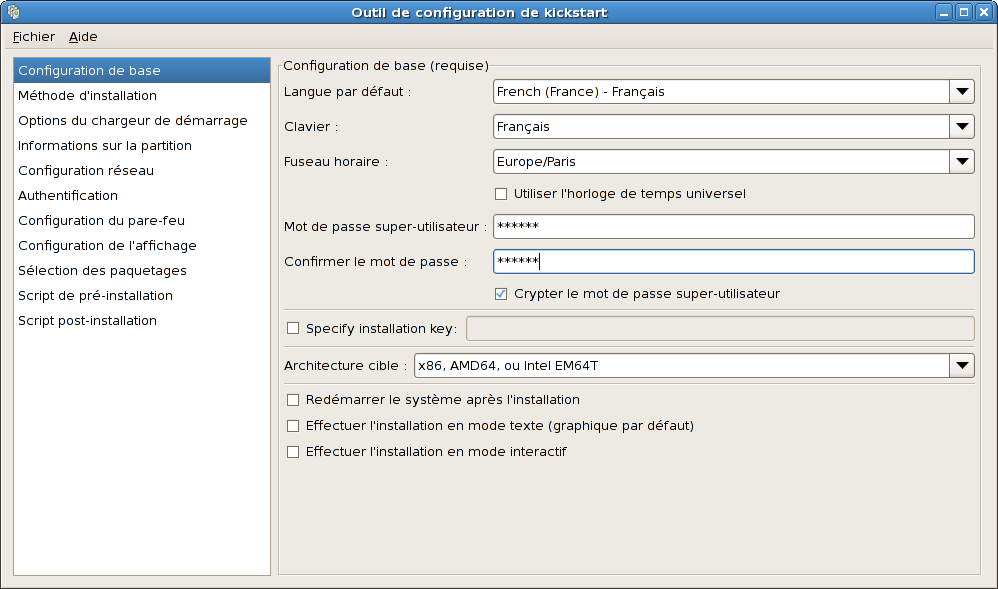
Figure 29.1. Basic Configuration
29.2. Méthode d'installation
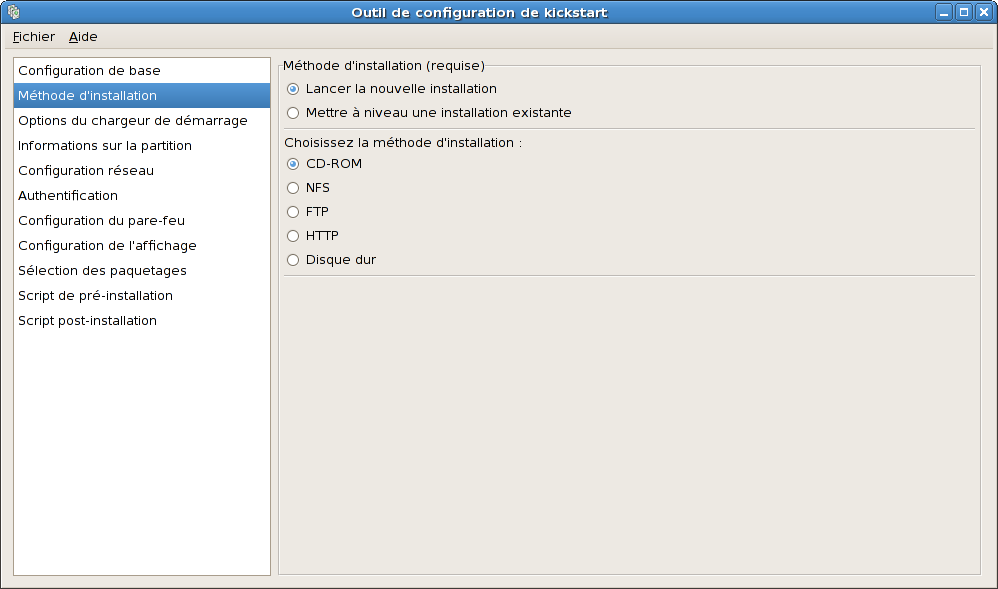
Figure 29.2. Méthode d'installation
- CD-ROM — Sélectionnez cette option pour installer ou mettre à niveau à partir des CD-ROM Red Hat Enterprise Linux.
- NFS — Sélectionnez cette option pour installer ou mettre à niveau à partir d'un répertoire partagé NFS. Dans la zone de texte pour le serveur NFS, saisissez un nom de domaine pleinement qualifié ou une adresse IP. Pour le répertoire NFS, saisissez le nom du répertoire NFS contenant le répertoire
variantde l'arborescence d'installation. Par exemple, si le serveur NFS contient le répertoire/mirrors/redhat/i386/Server/, saisissez/mirrors/redhat/i386/pour le répertoire NFS. - FTP — Sélectionnez cette option pour installer ou mettre à niveau à partir d'un serveur FTP. Dans la zone de texte pour le serveur FTP, saisissez un nom de domaine pleinement qualifié ou une adresse IP. Pour le répertoire FTP, saisissez le nom du répertoire FTP contenant le répertoire
variant. Par exemple, si le serveur FTP contient le répertoire/mirrors/redhat/i386/Server/, saisissez/mirrors/redhat/i386/Server/pour le répertoire FTP. Si le serveur FTP nécessite un nom d'utilisateur et mot de passe, spécifiez-les également. - HTTP — Sélectionnez cette option pour installer ou mettre à niveau à partir d'un serveur HTTP. Dans la zone de texte pour le serveur HTTP, saisissez le nom de domaine pleinement qualifié ou l'adresse IP. Pour le répertoire HTTP, saisissez le nom du répertoire HTTP contenant le répertoire
variant. Par exemple, si le serveur HTTP contient le répertoire/mirrors/redhat/i386/Server/, saisissez/mirrors/redhat/i386/Server/pour le répertoire HTTP. - Disque dur — Sélectionnez cette option pour installer ou mettre à niveau à partir d'un disque dur. Les installations à partir d'un disque dur nécessitent l'utilisation d'images ISO (ou CD-ROM). Assurez-vous que ces images sont intactes avant de commencer l'installation. Pour ce faire, utilisez un programme
md5sumainsi que l'option de démarragelinux mediacheckcomme l'explique le Guide d'installation de Red Hat Enterprise Linux. Entrez la partition du disque dur contenant les images ISO (par exemple,/dev/hda1) dans la zone de texte Partition du disque dur. Entrez le répertoire contenant les images ISO dans la zone de texte Répertoire du disque dur.
29.3. Boot Loader Options
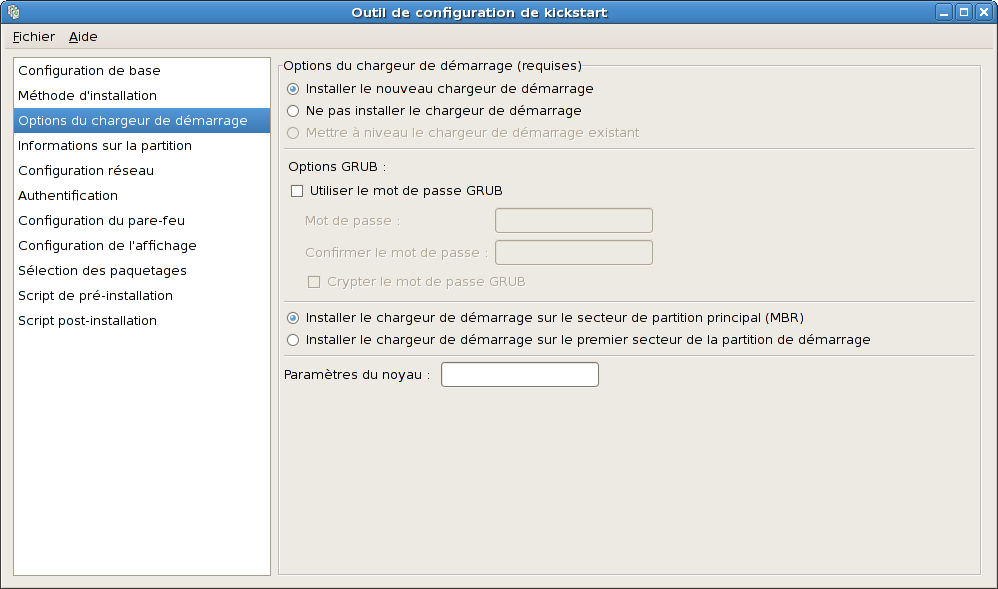
/boot). Installez le chargeur d'amorçage sur le bloc de démarrage maître si vous prévoyez de l'utiliser en tant que chargeur d'amorçage.
cdrecord en configurant hdd=ide-scsi en tant que paramètre du noyau (où hdd représente le périphérique CD-ROM).
Note
29.4. Informations sur les partitions
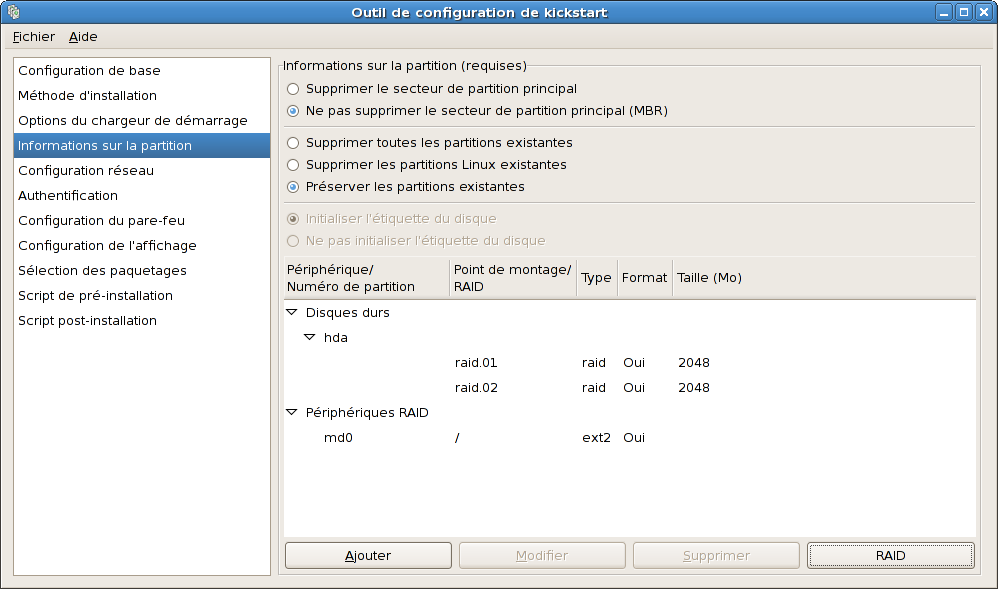
Figure 29.4. Informations sur les partitions
msdos pour x86 et gpt pour Itanium). Sélectionnez Initialiser l'étiquette du disque si vous effectuez l'installation sur un tout nouveau disque dur.
Note
anaconda et kickstart supportent la gestion par volumes logiques (LVM), pour l'instant il n'y a pas de mécanismes permettant de configurer LVM avec l'outil de Configuration de Kickstart.
29.4.1. Création de partitions
- Dans la section Options de taille supplémentaires, choisissez une taille de partition fixée, une taille maximale ou de remplir tout l'espace disponible sur le disque dur. Si vous avez sélectionné swap comme type de système de fichiers, vous pouvez demander au programme d'installation de créer la partition swap à la taille recommandée au lieu de préciser une taille.
- Forcez la partition devant être créée en tant que partition primaire.
- Créez la partition sur un disque dur spécifique. Par exemple, pour créer la partition sur le premier disque dur IDE (
/dev/hda), spécifiezhdacomme disque. N'incluez pas/devdans le nom du disque. - Utilisez une partition existante. Par exemple pour créer la partition sur la première partition du premier disque dur IDE (
/dev/hda1), spécifiezhda1comme partition. N'incluez pas/devdans le nom de la partition. - Formatez la partition comme le type de système de fichiers choisi.
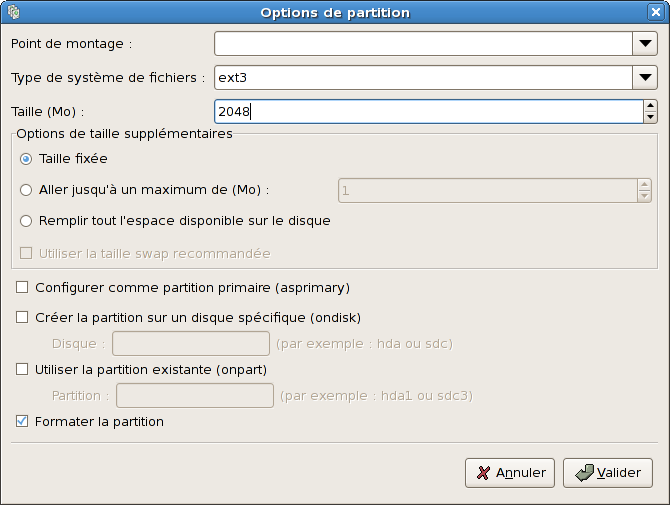
Figure 29.5. Création de partitions
29.4.1.1. Création de partitions RAID logicielles
- Cliquez sur le bouton .
- Sélectionnez Créer une partition de logiciel RAID.
- Configurez les partitions de la façon décrite précédemment, mais sélectionnez cette fois-ci RAID logiciel en tant que type de système de fichiers. Vous devez également indiquer un disque dur sur lequel créer la partition ou à partir duquel utiliser une partition existante.
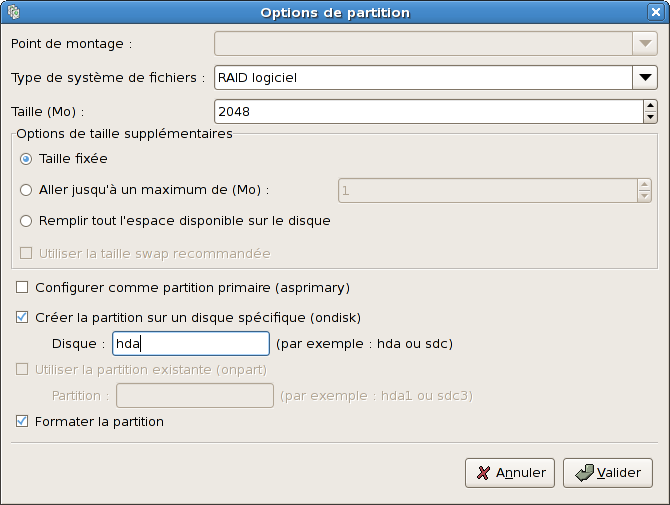
Figure 29.6. Création d'une partition RAID logicielle
- Cliquez sur le bouton .
- Sélectionnez Créer un périphérique RAID.
- Sélectionnez un point de montage, un type de système de fichiers, un nom de périphérique RAID, un niveau RAID, des membres RAID, un nombre de disques restants pour le périphérique RAID logiciel et indiquez si le périphérique RAID doit être formaté ou non.

Figure 29.7. Création d'un périphérique RAID logiciel
- Cliquez sur pour ajouter le périphérique à la liste.
29.5. Configuration réseau
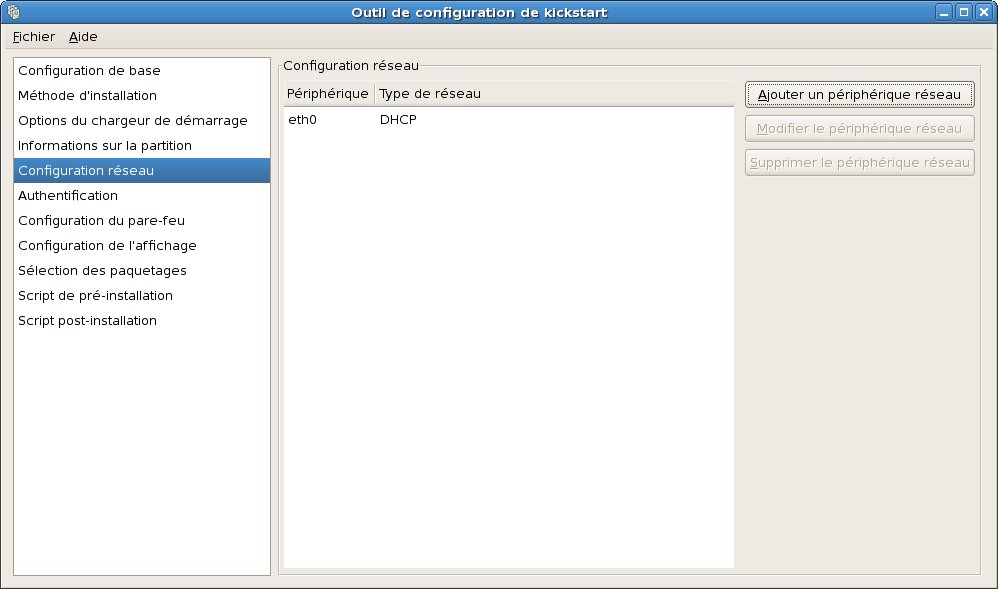
Figure 29.8. Configuration réseau
system-config-network). Reportez-vous au Guide de déploiement de Red Hat Enterprise Linux pour de plus amples informations.
29.6. Authentification
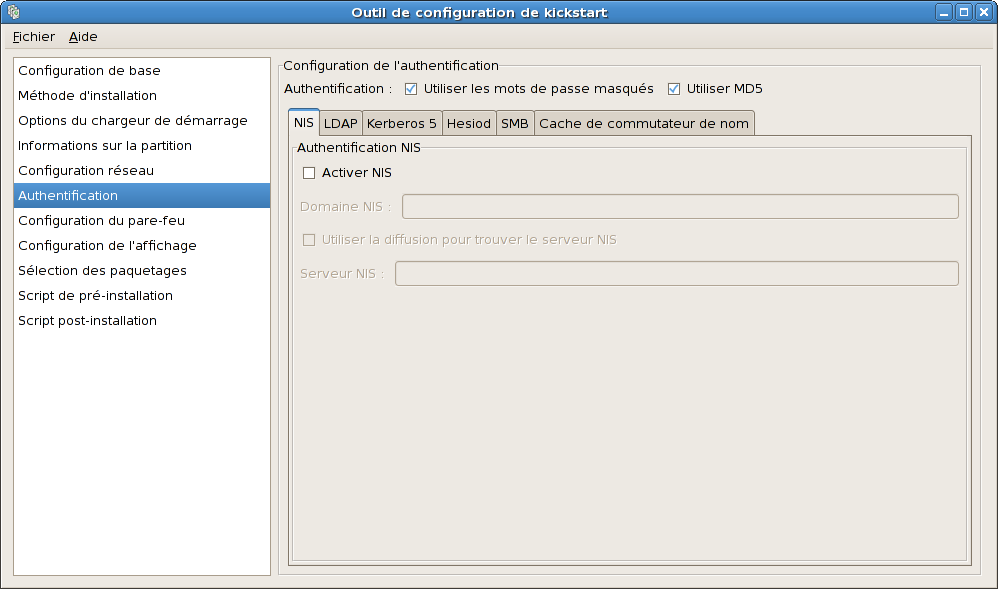
Figure 29.9. Authentification
- NIS
- LDAP
- Kerberos 5
- Hesiod
- SMB
- Cache de commutateur de nom
29.7. Configuration du pare-feu
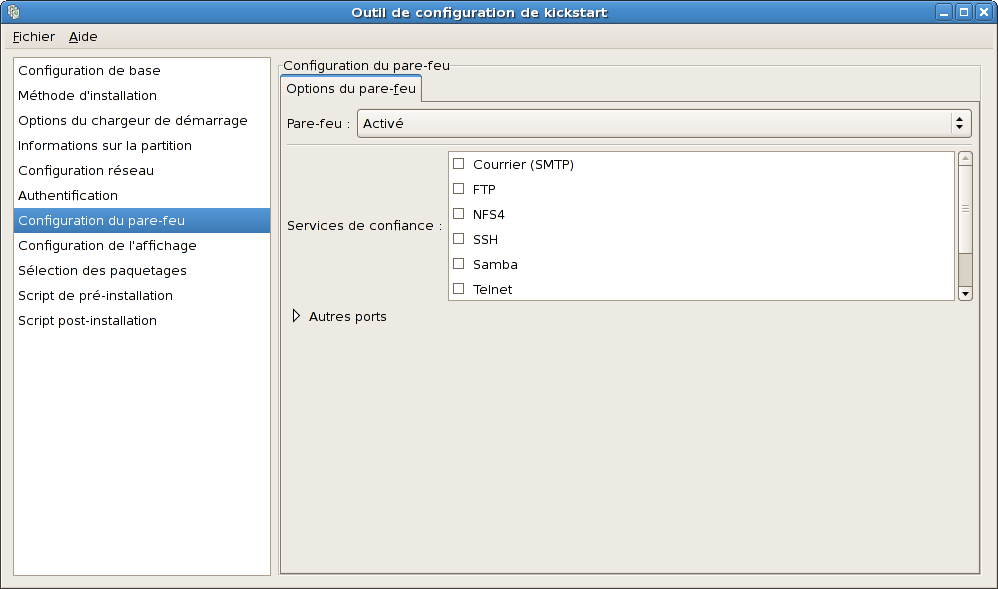
Figure 29.10. Configuration du pare-feu
port:protocole. Par exemple, pour autoriser l'accès IMAP à travers du pare-feu, spécifiez imap:tcp. Vous pouvez également spécifier des ports numériques ; pour autoriser les paquets UDP sur le port 1234 à travers le pare-feu, saisissez 1234:udp. Pour spécifier plusieurs ports, séparez-les par des virgules.
29.7.1. Configuration de SELinux
enforcing, permissive ou disabled. Pour le moment, une configuration plus fine n'est pas possible.
29.8. Configuration de l'affichage
skipx option is written to the kickstart file.
29.8.1. Général
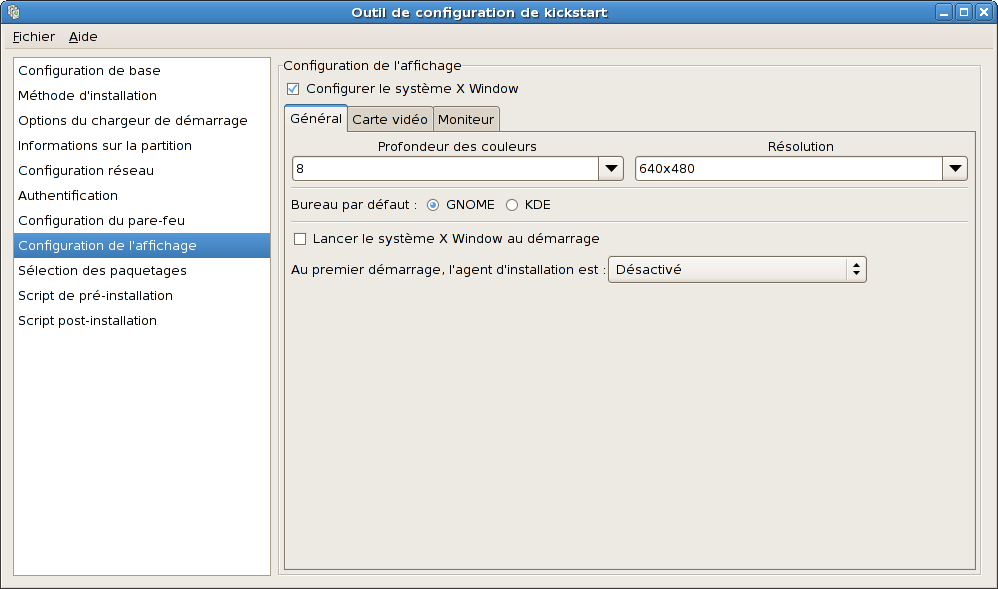
Figure 29.11. Configuration de X Window - Général
/etc/inittab.
29.8.2. Carte vidéo
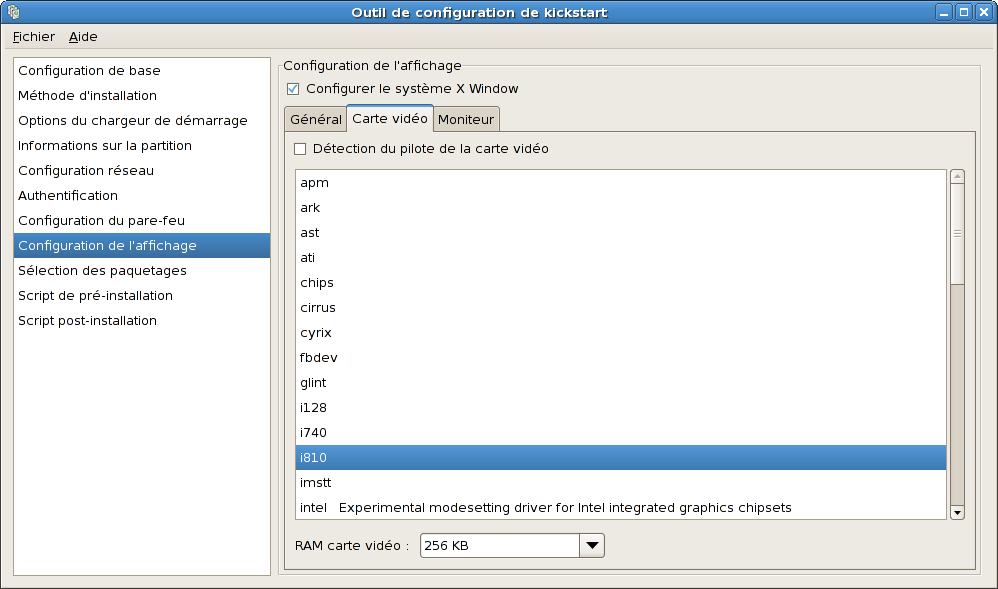
Figure 29.12. Configuration de X Window - Carte vidéo
29.8.3. Moniteur
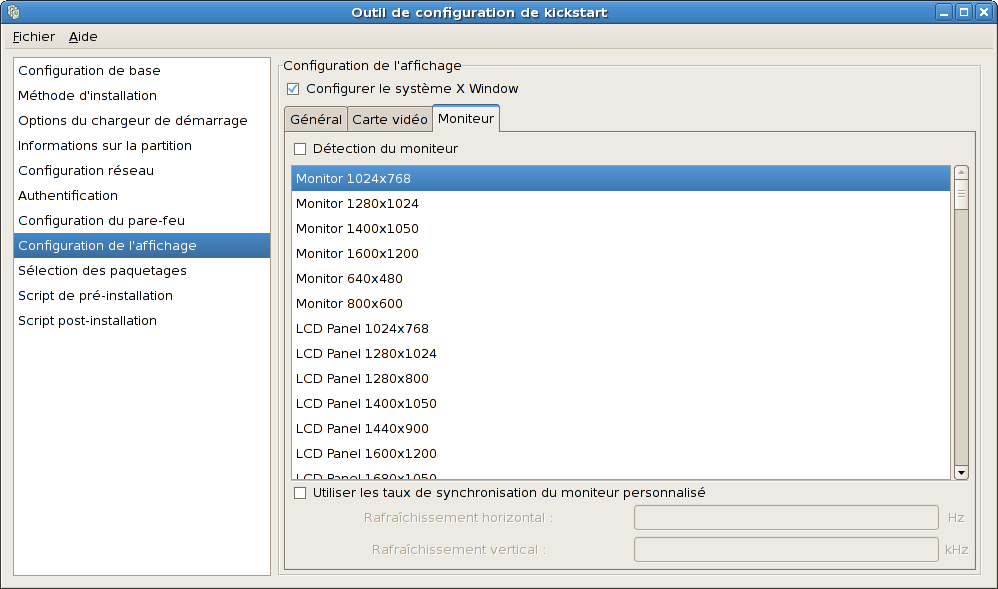
Figure 29.13. Configuration de X Window - Moniteur
29.9. Sélection de paquetages
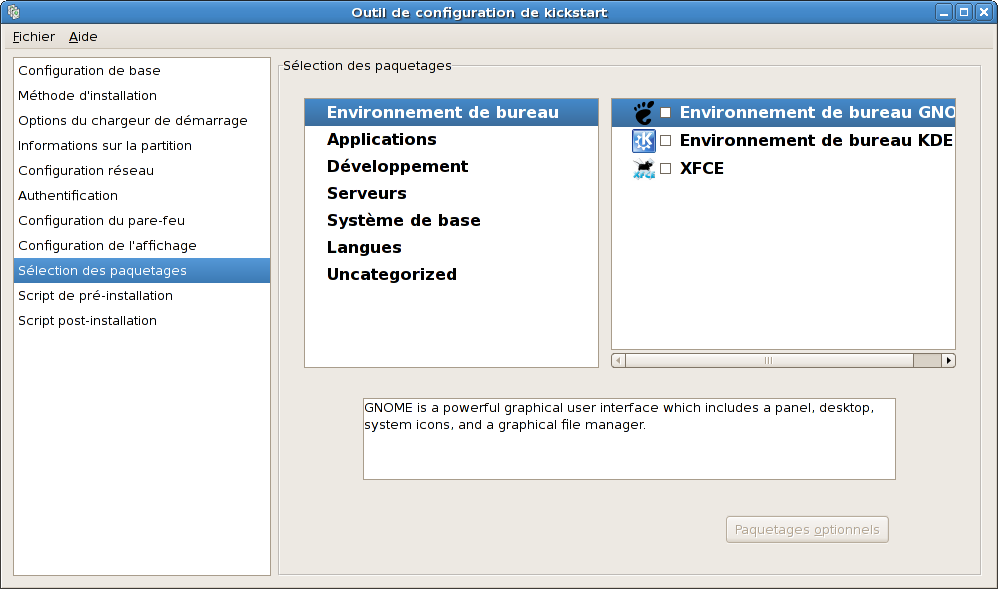
Figure 29.14. Sélection de paquetages
%packages section of the kickstart file after you save it. Refer to Section 28.5, « Sélection de paquetages » for details.
29.10. Script de pré-installation

Figure 29.15. Script de pré-installation
/usr/bin/python2.4 pour un script Python. Cette option correspond en fait à l'utilisation de %pre --interpreter /usr/bin/python2.4 dans votre fichier kickstart.
addgroup, adduser, adjtimex, ar, arping, ash, awk, basename, bbconfig, bunzip2, busybox, bzcat, cal, cat, catv, chattr, chgrp, chmod, chown, chroot, chvt, cksum, clear, cmp, comm, cp, cpio, crond, crontab, cut, date, dc, dd, deallocvt, delgroup, deluser, devfsd, df, diff, dirname, dmesg, dnsd, dos2unix, dpkg, dpkg-deb, du, dumpkmap, dumpleases, e2fsck, e2label, echo, ed, egrep, eject, env, ether-wake, expr, fakeidentd, false, fbset, fdflush, fdformat, fdisk, fgrep, find, findfs, fold, free, freeramdisk, fsck, fsck.ext2, fsck.ext3, fsck.minix, ftpget, ftpput, fuser, getopt, getty, grep, gunzip, gzip, hdparm, head, hexdump, hostid, hostname, httpd, hush, hwclock, id, ifconfig, ifdown, ifup, inetd, insmod, install, ip, ipaddr, ipcalc, ipcrm, ipcs, iplink, iproute, iptunnel, kill, killall, lash, last, length, less, linux32, linux64, ln, load_policy, loadfont, loadkmap, login, logname, losetup, ls, lsattr, lsmod, lzmacat, makedevs, md5sum, mdev, mesg, mkdir, mke2fs, mkfifo, mkfs.ext2, mkfs.ext3, mkfs.minix, mknod, mkswap, mktemp, modprobe, more, mount, mountpoint, msh, mt, mv, nameif, nc, netstat, nice, nohup, nslookup, od, openvt, passwd, patch, pidof, ping, ping6, pipe_progress, pivot_root, printenv, printf, ps, pwd, rdate, readlink, readprofile, realpath, renice, reset, rm, rmdir, rmmod, route, rpm, rpm2cpio, run-parts, runlevel, rx, sed, seq, setarch, setconsole, setkeycodes, setlogcons, setsid, sh, sha1sum, sleep, sort, start-stop-daemon, stat, strings, stty, su, sulogin, sum, swapoff, swapon, switch_root, sync, sysctl, tail, tar, tee, telnet, telnetd, test, tftp, time, top, touch, tr, traceroute, true, tty, tune2fs, udhcpc, udhcpd, umount, uname, uncompress, uniq, unix2dos, unlzma, unzip, uptime, usleep, uudecode, uuencode, vconfig, vi, vlock, watch, watchdog, wc, wget, which, who, whoami, xargs, yes, zcat, zcip
anaconda bash bzip2 jmacs ftp head joe kudzu-probe list-harddrives loadkeys mtools mbchk mtools mini-wm mtools jpico pump python python2.4 raidstart raidstop rcp rlogin rsync setxkbmap sftp shred ssh syslinux syslogd tac termidx vncconfig vncpasswd xkbcomp Xorg Xvnc zcat
Avertissement
%pre. Elle sera en effet automatiquement ajoutée.
Note
29.11. Script post-installation
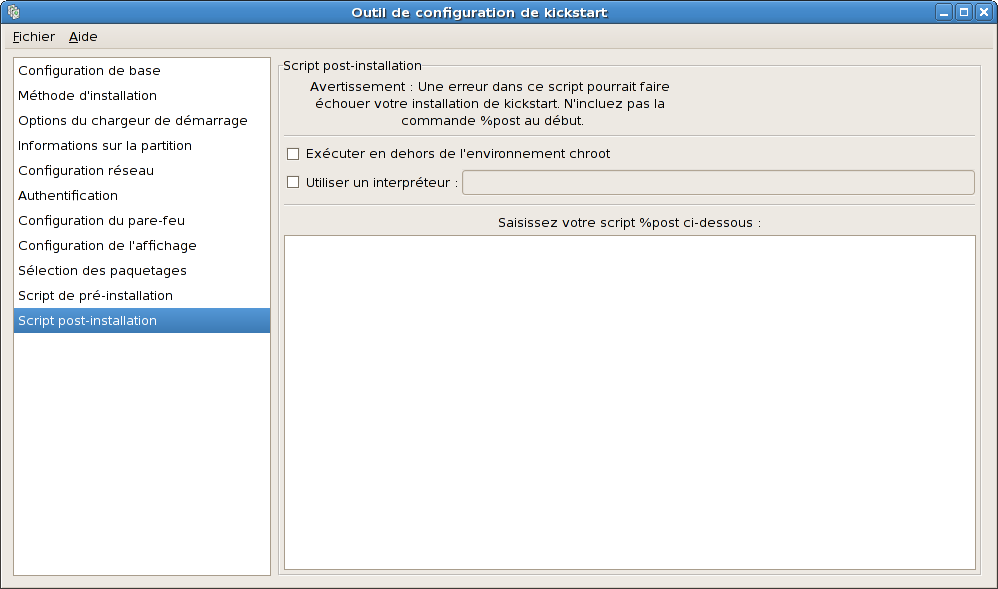
Figure 29.16. Script post-installation
Avertissement
%post. Elle sera en effet automatiquement ajoutée.
%post :
echo "Hackers will be punished!" > /etc/motdNote
29.11.1. Environnement chroot
--nochroot dans la section %post.
/mnt/sysimage/ au nom du répertoire.
echo "Hackers will be punished!" > /mnt/sysimage/etc/motd29.11.2. Utilisation d'un interprète
/usr/bin/python2.2 pour un script Python. Cette option correspond en fait à l'utilisation de %post --interpreter /usr/bin/python2.2 dans votre fichier kickstart.
29.12. Enregistrement du fichier
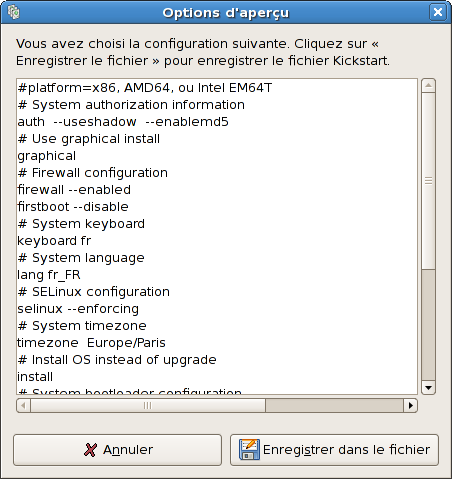
Figure 29.17. Preview
Chapitre 30. Processus de démarrage, Init et arrêt
30.1. Processus de démarrage
- Le BIOS du système examine le système et lance le chargeur de démarrage de l'Étape 1 sur le bloc de démarrage maître (MBR) du disque dur principal.
- Le chargeur de démarrage de l'Étape 1 se charge en mémoire et lance le chargeur de démarrage de l'Étape 2 à partir de la partition
/boot/. - Le chargeur de démarrage de l'Étape 2 charge en mémoire le noyau qui à son tour charge tous les modules nécessaires et monte la partition root en lecture-seule.
- Le noyau passe le contrôle du processus de démarrage au programme
/sbin/init. - Le programme
/sbin/initcharge tous les services et les outils de l'espace utilisateur et monte toutes les partitions répertoriées dans/etc/fstab. - L'utilisateur voit alors s'afficher un écran de connexion pour le système Linux qui vient d'être démarré.
30.2. Examen détaillé du processus de démarrage
30.2.1. Le BIOS
30.2.2. Le chargeur de démarrage
/boot/grub/grub.conf — at boot time. Refer to Section 9.7, « Fichier de configuration du menu de GRUB » for information on how to edit this file.
Note
/boot/ directory. The kernel binary is named using the following format — /boot/vmlinuz-<kernel-version> file (where <kernel-version> corresponds to the kernel version specified in the boot loader's settings).
cpio, le noyau décompresse ces images présentes dans la mémoire et les met sur /sysroot/, un système de fichiers virtuel basé sur la RAM. Les images initramfs sont utilisées par le noyau pour charger les pilotes et les modules nécessaires au démarrage du système. Ce processus s'avère particulièrement important si votre système dispose de disques durs SCSI ou s'il utilise le système de fichiers ext3.
initramfs sont chargées en mémoire, le chargeur de démarrage cède le contrôle du processus de démarrage au noyau.
30.2.2.1. Chargeurs de démarrage pour d'autres architectures
init command, the same sequence of events occurs on every architecture. So the main difference between each architecture's boot process is in the application used to find and load the kernel.
30.2.3. Le noyau
initramfs image(s) in a predetermined location in memory, decompresses it directly to /sysroot/, and loads all necessary drivers. Next, it initializes virtual devices related to the file system, such as LVM or software RAID, before completing the initramfs processes and freeing up all the memory the disk image once occupied.
/sbin/init.
30.2.4. Le programme /sbin/init
/sbin/init (aussi appelé init) coordonne le reste du processus de démarrage et configure l'environnement de l'utilisateur.
init est lancée, elle devient le parent ou grand-parent de tous les processus qui sont lancés automatiquement sur le système. Tout d'abord, elle exécute le script /etc/rc.d/rc.sysinit qui définit le chemin d'accès de l'environnement, démarre swap, contrôle les systèmes de fichiers et exécute toutes les autres étapes nécessaires à l'initialisation du système. Par exemple, la plupart des systèmes utilisant une horloge, rc.sysinit lit le fichier de configuration /etc/sysconfig/clock pour initialiser l'horloge matérielle. Autre exemple : s'il existe des processus de port série spéciaux qui doivent être initialisés, rc.sysinit exécute le fichier /etc/rc.serial.
init command then runs the /etc/inittab script, which describes how the system should be set up in each SysV init runlevel. Runlevels are a state, or mode, defined by the services listed in the SysV /etc/rc.d/rc<x>.d/ directory, where <x> is the number of the runlevel. For more information on SysV init runlevels, refer to Section 30.4, « Niveaux d'exécution de SysV Init ».
init configure la bibliothèque de fonctions sources, /etc/rc.d/init.d/functions, pour le système. Celle-ci indique comment démarrer ou arrêter un programme et comment déterminer le PID d'un programme.
init démarre l'ensemble des processus d'arrière-plan en consultant le répertoire rc approprié au niveau d'exécution spécifié comme valeur par défaut dans /etc/inittab. Les répertoires rc sont numérotés de façon à correspondre au niveau d'exécution qu'ils représentent. Par exemple, /etc/rc.d/rc5.d/ est le répertoire correspondant au niveau d'exécution 5.
init examine le répertoire /etc/rc.d/rc5.d/ afin de déterminer les processus à arrêter et à démarrer.
/etc/rc.d/rc5.d/ :
K05innd -> ../init.d/innd
K05saslauthd -> ../init.d/saslauthd
K10dc_server -> ../init.d/dc_server
K10psacct -> ../init.d/psacct
K10radiusd -> ../init.d/radiusd
K12dc_client -> ../init.d/dc_client
K12FreeWnn -> ../init.d/FreeWnn
K12mailman -> ../init.d/mailman
K12mysqld -> ../init.d/mysqld
K15httpd -> ../init.d/httpd
K20netdump-server -> ../init.d/netdump-server
K20rstatd -> ../init.d/rstatd
K20rusersd -> ../init.d/rusersd
K20rwhod -> ../init.d/rwhod
K24irda -> ../init.d/irda
K25squid -> ../init.d/squid
K28amd -> ../init.d/amd
K30spamassassin -> ../init.d/spamassassin
K34dhcrelay -> ../init.d/dhcrelay
K34yppasswdd -> ../init.d/yppasswdd
K35dhcpd -> ../init.d/dhcpd
K35smb -> ../init.d/smb
K35vncserver -> ../init.d/vncserver
K36lisa -> ../init.d/lisa
K45arpwatch -> ../init.d/arpwatch
K45named -> ../init.d/named
K46radvd -> ../init.d/radvd
K50netdump -> ../init.d/netdump
K50snmpd -> ../init.d/snmpd
K50snmptrapd -> ../init.d/snmptrapd
K50tux -> ../init.d/tux
K50vsftpd -> ../init.d/vsftpd
K54dovecot -> ../init.d/dovecot
K61ldap -> ../init.d/ldap
K65kadmin -> ../init.d/kadmin
K65kprop -> ../init.d/kprop
K65krb524 -> ../init.d/krb524
K65krb5kdc -> ../init.d/krb5kdc
K70aep1000 -> ../init.d/aep1000
K70bcm5820 -> ../init.d/bcm5820
K74ypserv -> ../init.d/ypserv
K74ypxfrd -> ../init.d/ypxfrd
K85mdmpd -> ../init.d/mdmpd
K89netplugd -> ../init.d/netplugd
K99microcode_ctl -> ../init.d/microcode_ctl
S04readahead_early -> ../init.d/readahead_early
S05kudzu -> ../init.d/kudzu
S06cpuspeed -> ../init.d/cpuspeed
S08ip6tables -> ../init.d/ip6tables
S08iptables -> ../init.d/iptables
S09isdn -> ../init.d/isdn
S10network -> ../init.d/network
S12syslog -> ../init.d/syslog
S13irqbalance -> ../init.d/irqbalance
S13portmap -> ../init.d/portmap
S15mdmonitor -> ../init.d/mdmonitor
S15zebra -> ../init.d/zebra
S16bgpd -> ../init.d/bgpd
S16ospf6d -> ../init.d/ospf6d
S16ospfd -> ../init.d/ospfd
S16ripd -> ../init.d/ripd
S16ripngd -> ../init.d/ripngd
S20random -> ../init.d/random
S24pcmcia -> ../init.d/pcmcia
S25netfs -> ../init.d/netfs
S26apmd -> ../init.d/apmd
S27ypbind -> ../init.d/ypbind
S28autofs -> ../init.d/autofs
S40smartd -> ../init.d/smartd
S44acpid -> ../init.d/acpid
S54hpoj -> ../init.d/hpoj
S55cups -> ../init.d/cups
S55sshd -> ../init.d/sshd
S56rawdevices -> ../init.d/rawdevices
S56xinetd -> ../init.d/xinetd
S58ntpd -> ../init.d/ntpd
S75postgresql -> ../init.d/postgresql
S80sendmail -> ../init.d/sendmail
S85gpm -> ../init.d/gpm
S87iiim -> ../init.d/iiim
S90canna -> ../init.d/canna
S90crond -> ../init.d/crond
S90xfs -> ../init.d/xfs
S95atd -> ../init.d/atd
S96readahead -> ../init.d/readahead
S97messagebus -> ../init.d/messagebus
S97rhnsd -> ../init.d/rhnsd
S99local -> ../rc.local
/etc/rc.d/rc5.d/. Tous les fichiers dans /etc/rc.d/rc5.d/ sont en fait des liens symboliques qui pointent vers les scripts situés dans le répertoire /etc/rc.d/init.d/. Des liens symboliques sont utilisés dans chacun des répertoires rc afin que les niveaux d'exécution puissent être reconfigurés en créant, modifiant et supprimant les liens symboliques, et ce, sans affecter les scripts auxquels ils font référence.
K, soit par S. Les liens K correspondent à des processus arrêtés à ce niveau d'exécution, tandis que les liens S correspondent à des processus démarrés à ce niveau d'exécution.
init command first stops all of the K symbolic links in the directory by issuing the /etc/rc.d/init.d/<command> stop command, where <command> is the process to be killed. It then starts all of the S symbolic links by issuing /etc/rc.d/init.d/<command> start.
Note
/etc/rc.d/init.d/httpd stop arrêtera le serveur HTTP Apache.
Note
init program executes is the /etc/rc.d/rc.local file. This file is useful for system customization. Refer to Section 30.3, « Exécution de programmes supplémentaires au démarrage » for more information about using the rc.local file.
init command has progressed through the appropriate rc directory for the runlevel, the /etc/inittab script forks an /sbin/mingetty process for each virtual console (login prompt) allocated to the runlevel. Runlevels 2 through 5 have all six virtual consoles, while runlevel 1 (single user mode) has one, and runlevels 0 and 6 have none. The /sbin/mingetty process opens communication pathways to tty devices[14], sets their modes, prints the login prompt, accepts the user's username and password, and initiates the login process.
/etc/inittab exécute un script appelé /etc/X11/prefdm. Le script prefdm exécute le gestionnaire d'affichage X préféré [15] — gdm, kdm ou xdm, en fonction de ce qui est contenu dans le fichier /etc/sysconfig/desktop.
30.3. Exécution de programmes supplémentaires au démarrage
/etc/rc.d/rc.local est exécuté par la commande init au démarrage ou lors de la modification des niveaux d'exécution. L'ajout de commandes à la fin de ce script est une façon simple d'exécuter des tâches nécessaires comme le démarrage de services spéciaux ou l'initialisation de périphériques sans devoir écrire des scripts d'initialisation compliqués dans le répertoire /etc/rc.d/init.d/ et sans devoir créer de liens symboliques.
/etc/rc.serial script is used if serial ports must be setup at boot time. This script runs setserial commands to configure the system's serial ports. Refer to the setserial man page for more information.
30.4. Niveaux d'exécution de SysV Init
init lors de l'initialisation d'un niveau d'exécution. SysV init a été choisi parce qu'il est non seulement plus facile à utiliser et mais également parce qu'il est plus flexible que le processus init BSD traditionnel.
/etc/rc.d/. Dans ce répertoire, se trouvent les scripts rc, rc.local, rc.sysinit et, de manière optionnelle, les scripts rc.serial ainsi que les répertoires suivants :
init.d/ rc0.d/ rc1.d/ rc2.d/ rc3.d/ rc4.d/ rc5.d/ rc6.d/init.d/ contient les scripts utilisés par la commande /sbin/init lors du contrôle des services. Chacun des répertoires numérotés représentent les six niveaux d'exécution configurés par défaut sous Red Hat Enterprise Linux.
30.4.1. Niveaux d'exécution (Runlevels)
init. Par exemple, le niveau d'exécution 1 (mode mono-utilisateur) arrête tout service réseau alors que le niveau d'exécution 3 lui, démarre ces mêmes services. En déterminant le démarrage ou l'arrêt de services spécifiques à un niveau d'exécution donné, init peut rapidement changer le mode de l'ordinateur sans que l'utilisateur n'ait à arrêter ou démarrer ces services manuellement.
0— Arrêt1— Mode texte mono-utilisateur2— Pas utilisé (peut être défini par l'utilisateur)3— Mode texte multi-utilisateurs complet4— Pas utilisé (peut être défini par l'utilisateur)5— Mode graphique multi-utilisateurs complet (avec un écran de connexion de type X Window)6— Redémarrage
/etc/inittab. Pour trouver le niveau d'exécution par défaut d'un système, recherchez la ligne semblable à celle reproduite ci-dessous, au début de /etc/inittab :
id:5:initdefault:/etc/inittab en étant connecté en tant que super-utilisateur.
Avertissement
/etc/inittab. De simples fautes de frappe peuvent empêcher votre système de démarrer. Si cela se produit, vous devrez utiliser une disquette d'amorçage pour votre système ou passer en mode mono-utilisateur ou en mode de secours pour redémarrer l'ordinateur et réparer le fichier.
30.4.2. Utilitaires de niveaux d'exécution
/etc/rc.d/.
/sbin/chkconfig— L'utilitaire/sbin/chkconfigest un simple outil de ligne de commande permettant de maintenir la hiérarchie du répertoire/etc/rc.d/init.d.- /usr/sbin/ntsysv — L'utilitaire /sbin/ntsysv basé sur ncurses fournit une interface interactive de mode texte, que certains utilisateurs trouvent plus simple à utiliser que
chkconfig. - Outil de configuration des services — Le programme graphique Outil de configuration des services (
system-config-services) est un utilitaire flexible permettant de configurer les niveaux d'exécution.
30.5. Arrêt
/sbin/shutdown. La page de manuel relative à shutdown contient une liste complète des options ; ceci étant, les deux options les plus courantes sont les suivantes :
/sbin/shutdown -h now /sbin/shutdown -r now-h éteindra l'ordinateur et l'option -r le redémarrera.
reboot et halt pour éteindre l'ordinateur en étant à un niveau d'exécution entre 1 et 5. Pour obtenir davantage d'informations sur les utilisateurs de console PAM, consultez le guide de déploiement de Red Hat Enterprise Linux.
tty devices.
Chapitre 31. Installations réseau PXE
askmethod avec le CD-ROM #1 de Red Hat Enterprise Linux. Si le système devant être installé dispose d'une interface réseau (NIC, de l'anglais Network Interface Card) prenant en charge Pre-Execution Environment (PXE), il est possible de le configurer de sorte qu'il démarre à partir de fichiers figurant sur un autre système appartenant au réseau plutôt que de démarrer depuis une disquette ou un CD-ROM.
tftp server (which provides the files necessary to start the installation program), and the location of the files on the tftp server. This is possible because of PXELINUX, which is part of the syslinux package.
- Configurer le serveur réseau (NFS, FTP, HTTP) de sorte qu'il exporte l'arborescence d'installation.
- Configurez les fichiers sur le serveur
tftpnécessaire pour un démarrage PXE. - Configurer les hôtes spécifiques qui sont autorisés à démarrer à partir de la configuration PXE.
- Démarrer le service
tftp. - Configurer DHCP.
- Démarrer le client et amorcer l'installation.
31.1. Configuration du serveur réseau
31.2. Configuration de démarrage PXE
tftp les fichiers nécessaires au démarrage de l'installation de sorte que le client puisse les trouver lorsqu'il en a besoin. Le serveur tftp est généralement le même serveur que le serveur réseau exportant l'arborescence d'installation.
31.2.1. Configuration de la ligne de commande
pxeos command line utility, which is part of the system-config-netboot package, can be used to configure the tftp server files as described in Section 31.4, « TFTPD »:
pxeos -a -i "<description>" -p <NFS|HTTP|FTP> -D 0 -s client.example.com \
-L <net-location> -k <kernel> -K <kickstart> <os-identifer>-a— Permet de spécifier qu'une instance du SE est ajoutée à la configuration PXE.-i"<description>" — Replace "<description>" with a description of the OS instance.-p<NFS|HTTP|FTP> — Specify which of the NFS, FTP, or HTTP protocols to use for installation. Only one may be specified.-D<0|1> — Specify "0" which indicates that it is not a diskless configuration sincepxeoscan be used to configure a diskless environment as well.-sclient.example.com — Permet de spécifier le nom du serveur NFS, FTP ou HTTP après l'option-s.-L<net-location> — Provide the location of the installation tree on that server after the-Loption.-k<kernel> — Provide the specific kernel version of the server installation tree for booting.-K<kickstart> — Provide the location of the kickstart file, if available.- <os-identifer> — Specify the OS identifier, which is used as the directory name in the
/tftpboot/linux-install/directory.
-A 0 -u <username> -p <password>pxeos, reportez-vous à la page de manuel pxeos.
31.3. Ajout d'hôtes PXE

Figure 31.1. Add Hosts

Figure 31.2. Add a Host
- Nom d'hôte ou adresse IP/sous-réseau — L'adresse IP, le nom d'hôte pleinement qualifié ou un sous-réseau de systèmes qui devraient être autorisés à établir une connexion avec le serveur PXE pour effectuer des installations.
- Système d'exploitation — L'identifiant du système d'exploitation à installer sur ce client. La liste est établie en fonction des instances d'installation réseau créées à partir de la Boîte de dialogue d'installation réseau.
- Console série — Cette option autorise l'utilisation d'une console série.
- Kickstart File — The location of a kickstart file to use, such as
http://server.example.com/kickstart/ks.cfg. This file can be created with the Kickstart Configurator. Refer to Chapitre 29, Kickstart Configurator for details.
31.3.1. Configuration de la ligne de commande
pxeboot qui fait partie du paquetage system-config-netboot, peut être utilisé pour ajouter des hôtes ayant l'autorisation de se connecter au serveur PXE.
pxeboot -a -K <kickstart> -O <os-identifier> -r <value> <host>-a— Permet de spécifier qu'un hôte doit être ajouté.-K<kickstart> — The location of the kickstart file, if available.-O<os-identifier> — Specifies the operating system identifier as defined in Section 31.2, « Configuration de démarrage PXE ».-r<value> — Specifies the ram disk size.- <host> — Specifies the IP address or hostname of the host to add.
pxeboot, reportez-vous à la page de manuel pxeboot.
31.4. TFTPD
31.4.1. Démarrage du serveur tftp
tftp-server package is installed with the command rpm -q tftp-server. If it is not installed, install it via Red Hat Network or the Red Hat Enterprise Linux CD-ROMs. Note
tftp est un service basé sur xinetd ; lancez-le à l'aide des commandes suivantes :
/sbin/chkconfig --level 345 xinetd on /sbin/chkconfig --level 345 tftp ontftp and xinetd afin qu'ils soient immédiatement activés et les configure également de façon à ce qu'ils soient lancés au démarrage en niveaux d'exécution 3, 4 et 5.
31.5. Configuration du serveur DHCP
allow booting; allow bootp; class "pxeclients" { match if substring(option vendor-class-identifier, 0, 9) = "PXEClient"; next-server <server-ip>; filename "linux-install/pxelinux.0"; }
tftp server.
31.6. Ajout d'un message de démarrage personnalisé
/tftpboot/linux-install/msgs/boot.msg, vous avez l'option d'utiliser un message de démarrage personnalisé.
31.7. Exécution de l'installation PXE
Annexe A. Revision History
| Historique des versions | ||||
|---|---|---|---|---|
| Version 5.0-9.400 | 2013-10-31 | |||
| ||||
| Version 5.0-9 | 2012-07-18 | |||
| ||||
| Version 5.0.0-20 | Wed Feb 07 2007 | |||
| ||||
| Version 5.0.0-17 | Thu Jan 23 2007 | |||
| ||||
| Version 5.0.0-15 | Thu Jan 18 2007 | |||
| ||||
| Version 5.0.0-14 | Thu Jan 9 2007 | |||
| ||||
| Version 5.0.0-13 | Thu Jan 04 2007 | |||
| ||||
| Version 5.0.0-12 | Thu Dec 21 2006 | |||
| ||||

'%20d='M201.5%20305.5c-13.8%200-24.9-11.1-24.9-24.6%200-13.8%2011.1-24.9%2024.9-24.9%2013.6%200%2024.6%2011.1%2024.6%2024.9%200%2013.6-11.1%2024.6-24.6%2024.6zM504%20256c0%20137-111%20248-248%20248S8%20393%208%20256%20119%208%20256%208s248%20111%20248%20248zm-132.3-41.2c-9.4%200-17.7%203.9-23.8%2010-22.4-15.5-52.6-25.5-86.1-26.6l17.4-78.3%2055.4%2012.5c0%2013.6%2011.1%2024.6%2024.6%2024.6%2013.8%200%2024.9-11.3%2024.9-24.9s-11.1-24.9-24.9-24.9c-9.7%200-18%205.8-22.1%2013.8l-61.2-13.6c-3-.8-6.1%201.4-6.9%204.4l-19.1%2086.4c-33.2%201.4-63.1%2011.3-85.5%2026.8-6.1-6.4-14.7-10.2-24.1-10.2-34.9%200-46.3%2046.9-14.4%2062.8-1.1%205-1.7%2010.2-1.7%2015.5%200%2052.6%2059.2%2095.2%20132%2095.2%2073.1%200%20132.3-42.6%20132.3-95.2%200-5.3-.6-10.8-1.9-15.8%2031.3-16%2019.8-62.5-14.9-62.5zM302.8%20331c-18.2%2018.2-76.1%2017.9-93.6%200-2.2-2.2-6.1-2.2-8.3%200-2.5%202.5-2.5%206.4%200%208.6%2022.8%2022.8%2087.3%2022.8%20110.2%200%202.5-2.2%202.5-6.1%200-8.6-2.2-2.2-6.1-2.2-8.3%200zm7.7-75c-13.6%200-24.6%2011.1-24.6%2024.9%200%2013.6%2011.1%2024.6%2024.6%2024.6%2013.8%200%2024.9-11.1%2024.9-24.6%200-13.8-11-24.9-24.9-24.9z'/%3e%3c/svg%3e)