 Red Hat Summit
Guide de l'utilisateur
Un guide à l'utilisation du logiciel de gestion des droits d'accès de Satellite.
Résumé
Chapitre 1. Introduction à Red Hat Satellite
1.1. Architecture du système Red Hat Satellite 6
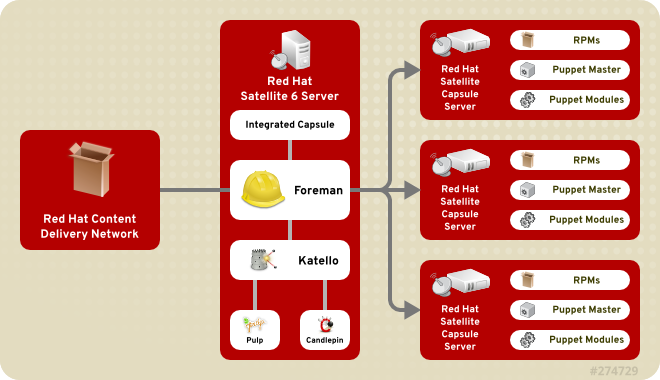
Figure 1.1. Architecture du système Red Hat Satellite 6
- Foreman
- Foreman est une application open source utilisée pour l'approvisionnement et la gestion du cycle de vie des systèmes physiques et virtuels. Foreman configure automatiquement ces systèmes en utilisant diverses méthodes, y compris Kickstart et les modules Puppet. Foreman fournit aussi des données historiques pour effectuer des rapports, des audits et pour résoudre les problèmes.
- Katello
- Katello est une application de gestion d'abonnements et de référentiels. Katello permet de s'abonner à des référentiels Red Hat et de télécharger des contenus. Vous pouvez créer et gérer différentes versions de ce contenu et les appliquer à des systèmes particuliers dans des étapes définies par les utilisateurs du cycle de vie de l'application.
- Candlepin
- Candlepin est un service de Katello chargé de la gestion des abonnements.
- Pulp
- Pulp est un service de Katello chargé de la gestion des référentiels et des contenus.
- Hammer
- Hammer est un outil de ligne de commande qui fournit les équivalents sur shell et sur la ligne de commande de la plupart des fonctions de l'interface utilisateur web.
- REST API
- Red Hat Satellite 6 inclut un service API RESTful qui permet aux administrateurs système et aux développeurs d'écrire des scripts et applications de tierce-partie personnalisés pouvant interagir avec Red Hat Satellite.
- Capsule
- Le serveur Red Hat Satellite Capsule agit en tant que proxy pour certaines des fonctions Satellite principales, y compris le stockage de référentiels, la configuration de
DNS,DHCPet Puppet Master. Chaque serveur Satellite contient aussi des services intégrés du serveur Capsule.
1.2. Disposition et topologie de Red Hat Satellite 6
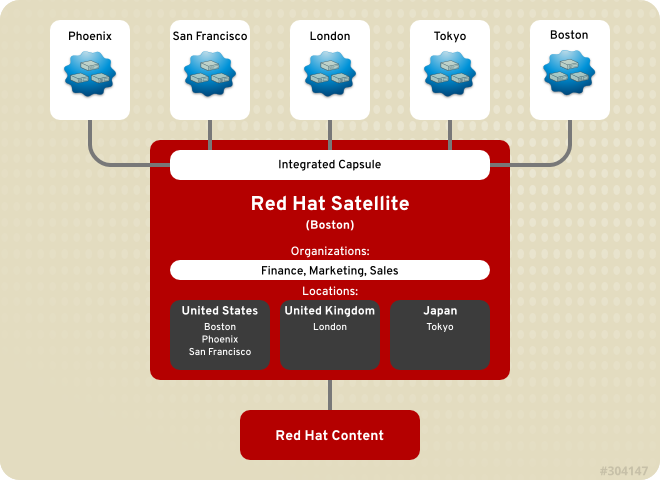
Figure 1.2. Satellite unique avec Capsule intégrée
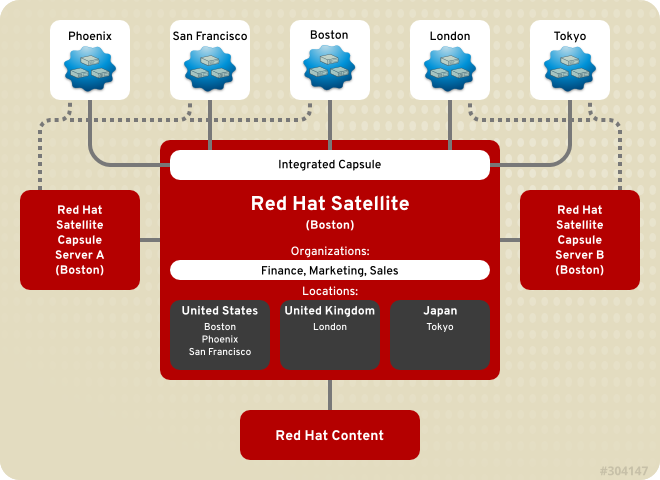
Figure 1.3. Satellite unique avec Capsule intégrée et Capsules de sauvegarde
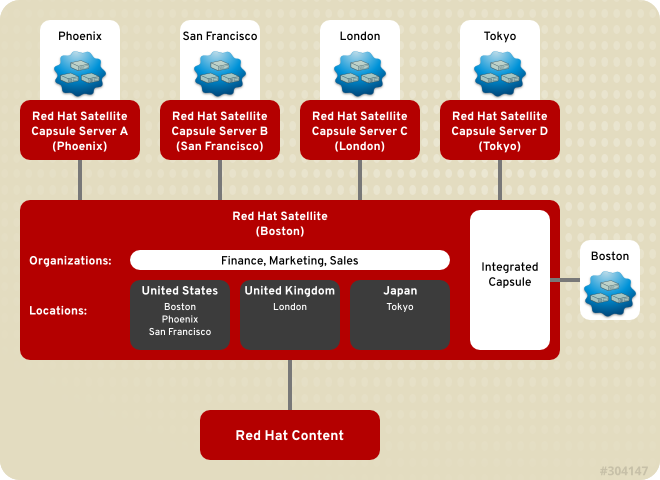
Figure 1.4. Capsules distantes basées sur l'emplacement
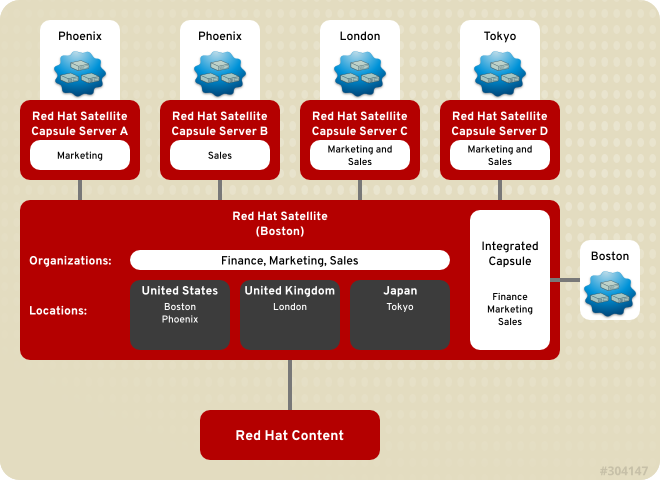
Figure 1.5. Capsules distantes basées sur l'emplacement et l'organisation
1.3. Workflow de configuration de base du serveur Red Hat Satellite
Avant de continuer avec ce workflow vous devez avoir installé le Serveur Red Hat Satellite 6 et les capsules distantes nécessaires supplémentaires. Pour plus d'informations, voir Workflow de l'installation du Serveur Red Hat Satellite 6 dans le Guide d'installation Red Hat Satellite 6.
Voici les procédures initiales pour configurer un Serveur Satellite Red Hat de base :
- Connectez-vous au serveur Satellite. Cette opération requiert l'identifiant et le mot de passe d'administrateur. Veuillez consulter Section 2.1, « Se connecter à Red Hat Satellite » pour obtenir des informations supplémentaires.
- Pour plus d'informations concernant la modification du mot de passe, voir la Section 2.2, « Modification du mot de passe dans Red Hat Satellite ».
- Modifiez le Serveur de Capsule Intégrée Red Hat Satellite pour sélectionner les organisations et emplacements désirés. Le nom Serveur de Capsule Intégrée Satellite sera le même que le nom d'hôtes du serveur sur lequel Satellite 6 est installé. Voir la Section 3.1.3, « Modifier une organisation » et la Section 3.2.2, « Modification d'un emplacement » pour plus d'informations.
- Modifiez l'emplacement désiré pour sélectionner les ressources à associer avec cet emplacement. Voir la Section 3.1, « Organisations » pour plus d'informations.
- Modifiez l'organisation par défaut pour sélectionner les ressources à associer avec cette organisation. Voir la Section 3.2, « Emplacements » pour plus d'informations.
- Actualisez le serveur Satellite Capsule. Voir la Section 12.7, « Actualiser un serveur Red Hat Satellite Capsule » pour obtenir des informations supplémentaires.
Voici les procédures initiales pour configurer un Serveur Satellite Red Hat de base :
- Créer un domaine. Voir la Section 9.3.1, « Domaines » pour plus d'informations.
- Créer un sous-réseau. Voir la Section 9.3.2, « Sous-réseaux » pour plus d'informations.
- Créer les environnements de cycle de vie souhaités. Voir la Section 3.3, « Environnements de cycle de vie » pour plus d'informations.
- Créer les produits personnalisés souhaités. Voir la Section 4.2.2.1, « Créer un produit » pour plus d'informations.
- Choisir les Référentiels Red Hat souhaités.
- Créez un manifeste à partir du Portail Client Red Hat. Veuillez consulter Section 4.2.1.1, « Paramétrer un manifeste » pour obtenir des informations supplémentaires.
- Téléversez le manifeste sur l'interface web du serveur Satellite. Cela diffusera les informations d'abonnement dans le serveur Satellite. Veuillez consulter Section 4.2.1.2, « Téléverser un manifeste des abonnements » pour obtenir des informations supplémentaires.
- Une fois le manifeste téléversé, des référentiels Red Hat disponibles à partir d'abonnements Red Hat valides sont importés sur le serveur Satellite. Choisissez les référentiels correspondant le plus à votre organisation. Veuillez consulter Section 4.2.1.2, « Téléverser un manifeste des abonnements » pour obtenir des informations supplémentaires.
- En option :
- Les référentiels source Red Hat mettent à jour le contenu selon les erratas de sécurité, corrections de bogues et améliorations. Pour vous assurer que le Serveur Satellite est mis à jour automatiquement, veuillez consulter Section 4.2.3.2, « Créer un plan de synchronisation » et Section 4.2.3.3, « Appliquer un calendrier de synchronisation ».
- Synchroniser le contenu manuellement. Voir la Section 4.2.3.1, « Statut de la synchronisation » pour plus d'informations.
- Créer un affichage de contenu avec les référentiels souhaités, les modules puppet et les filtres. Publiez le contenu puis promouvez-le vers d'autres environnements de cycle de vie. Pour plus d'informations, voir le Chapitre 5, Utilisation des Affichages de contenu.
- En option :
- Créer une collection d'hôtes et assignez-la à l'affichage de contenu et à l'environnement de cycle de vie souhaités. Pour plus d'informations, voir le Chapitre 11, Configurer des collections d'hôtes.
- Créer une clé d'activation en l'assignant à l'affichage de contenu et à l'environnement de cycle de vie souhaités. Pour plus d'informations, voir la Section 7.1, « Création d'une clé d'activation ».
- Modifier un modèle d'approvisionnement existant et l'associer au système d'exploitation précédemment créé. Pour plus d'informations, voir la Section 9.3.9, « Modèles d'approvisionnement ».
- Modifier le système d'exploitation créé par défaut lors de la création de l'affichage de contenu avec les informations souhaitées et vous assurer qu'il est associé à la table de partition et au modèle d'approvisionnement souhaités. Pour plus d'informations, voir la Section 9.3.7, « Systèmes d'exploitation ».
- Créer un média d'installation avec les informations souhaitées. Assurez-vous que le média soit associé aux emplacements et organisations requises. Pour plus d'informations, voir la Section 9.3.6, « Média d'installation ».
- Créer un groupe d'hôtes avec les informations désirées. Pour plus d'informations, voir la Section 9.1.1, « Création d'un groupe d'hôtes ».
Voici la procédure pour créer une sauvegarde du serveur Red Hat Satellite :
- Créer un fichier de sauvegarde du Serveur Satellite contenant les fichiers de données, référentiels, bases de données et fichiers de configuration requis. Pour plus d'informations, voir la Section 15.2.1, « Procédures de sauvegarde de Red Hat Satellite ».
Chapitre 2. Accès à Red Hat Satellite
2.1. Se connecter à Red Hat Satellite
- Accédez au serveur Satellite à l'aide d'un navigateur web avec l'adresse suivante :
https://HOSTNAME/Pour identifier votre nom d'hôte, veuillez utiliser la commandehostnameà l'invite :hostname
# hostnameCopy to Clipboard Copied! Toggle word wrap Toggle overflow Important
Un avertissement de connexion non autorisée s'affiche sur le navigateur lors du premier accès à Satellite. Veuillez accepter le certificat autosigné et ajoutez l'URL de Satellite en tant qu'exception de sécurité pour remplacer les paramètres. Cette procédure peut être différente selon le navigateur utilisé.Effectuez cette procédure uniquement si vous êtes certain que l'URL de Satellite est une source sûre.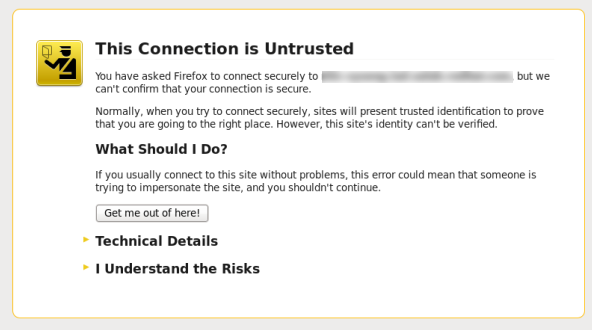
Figure 2.1. Avertissement de connexion non autorisée
- Saisissez le nom d'utilisateur et le mot de passe créés lors du processus de configuration. Si aucun nouvel utilisateur n'a été créé pendant le processus de configuration, le nom d'utilisateur par défaut sera admin.
Une fois la connexion établie avec succès, vous serez dirigé vers le tableau de bord de Satellite. Le tableau de bord contient un aperçu de Satellite et des hôtes enregistrés.
| Onglets de navigation | Description |
|---|---|
| Organisation@Emplacement | Cet onglet modifie l'organisation et l'emplacement. Si aucune organisation ou si aucun emplacement n'est sélectionné, l'organisation par défaut est Any Organization (« Toute organisation ») et l'emplacement par défaut est Any Location (« Tout emplacement »). Veuillez utiliser cet onglet pour modifier les valeurs. |
| Contrôler | Fournit des tableaux de bord et rapports de synthèse. |
| Contenu | Fournit les outils de gestion de contenu. Ceci inclut les affichages de contenu, les clés d'activation et les environnements du cycle de vie. |
| Hôtes | Fournit l'inventaire de l'hôte et les outils de configuration de l'approvisionnement. |
| Configurer | Fournit des outils et données de configuration générale, y compris les Groupes Hôtes et les données Puppet. |
| Infrastructure | Fournit des outils pour configurer comment Satellite 6 interagit avec l'environnement. |
| Administrer | Fournit la configuration avancée pour des paramètres tels que les Utilisateurs et RBAC, ainsi que des paramètres généraux. |
| Nom d'utilisateur | Fournit l'administration utilisateur, où les utilisateurs peuvent modifier leurs informations personnelles. |
Note
foreman-rake permissions:reset
Reset to user: admin, password: qwJxBptxb7Gfcjj5
# foreman-rake permissions:reset
Reset to user: admin, password: qwJxBptxb7Gfcjj5
2.2. Modification du mot de passe dans Red Hat Satellite
Procédure 2.1. Modification du mot de passe
- Cliquez sur votre nom d'utilisateur en haut à droite.
- Sélectionnez à partir du menu.
- Saisissez un nouveau mot de passe dans le champ Mot de passe.
- Saisissez une deuxième fois le nouveau mot de passe dans le champ Vérifier.
- Cliquez sur le bouton pour enregistrer votre nouveau mot de passe.
Le mot de passe a été modifié.
Chapitre 3. Configurer des organisations, des emplacements et des environnements de cycle de vie
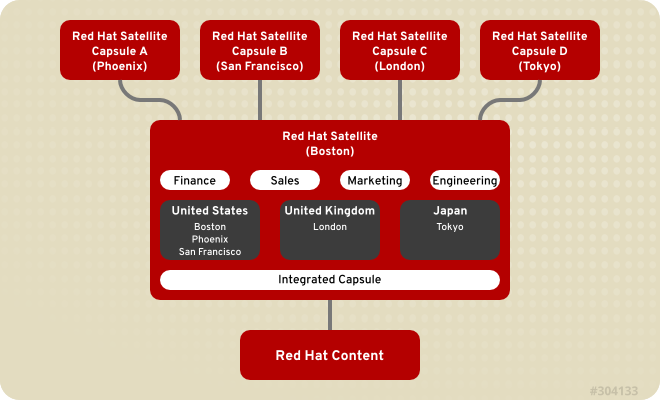
Figure 3.1. Exemple de topologie pour Red Hat Satellite 6
3.1. Organisations
Default. Celui-ci peut être supprimé, ou modifié de manière à convenir à votre installation personnelle.
Important
3.1.1. Créer une organisation
Procédure 3.1. Créer une organisation
- Cliquez sur le menu → dans le coin supérieur droit.
- Cliquez sur le bouton .
- Saisissez le nom de la nouvelle organisation dans le champ Nom.
- Saisissez l'étiquette de la nouvelle organisation dans le champ Label.
- Saisissez une description de la nouvelle organisation dans le champ Description.
- Cliquez sur le bouton .
- Sélectionnez les hôtes à assigner à la nouvelle organisation.
- Cliquez sur le bouton pour assigner tous les hôtes sans emplacement au nouvel emplacement.
- Cliquez sur le bouton pour sélectionner et assigner manuellement les hôtes sans emplacement.
- Cliquez sur le bouton pour ignorer l'assignation d'hôtes.
Une nouvelle organisation est créée.
3.1.2. Création d'un certificat Debug d'organisation
Procédure 3.2. Création d'un nouveau certificat Debug d'organisation
- Cliquez sur le menu → en haut à droite de la page.
- Sélectionnez une organisation existante à partir de la liste située à gauche.
- Cliquez sur le bouton . Ceci va générer un certificat Debug. Enregistrez le certificat dans un emplacement sécurisé.
Note
Red Hat Satellite génère un certificat Debug et l'enregistre à l'emplacement de votre choix.
3.1.3. Modifier une organisation
Procédure 3.3. Modifier une organisation
- Cliquez sur le menu → dans le coin supérieur droit.
- Cliquez sur le nom de l'organisation à modifier.
- Sélectionnez la ressource à modifier dans la liste située à gauche.
- Cliquez sur le nom des éléments que vous souhaitez ajouter à la liste des Éléments sélectionnés.
- Cliquez sur le bouton .
L'organisation a été mise à jour et enregistrée.
3.1.4. Supprimer une organisation
Procédure 3.4. Supprimer une organisation
- Cliquez sur le menu → dans le coin supérieur droit.
- Sélectionnez à partir du menu déroulant à droite du nom de l'organisation que vous souhaitez supprimer.
- Un message d'alerte s'affiche :
Supprimer Nom de l'organisation ?
Supprimer Nom de l'organisation ?Copy to Clipboard Copied! Toggle word wrap Toggle overflow - Cliquez sur le bouton .
L'organisation a été supprimée de Red Hat Satellite.
3.2. Emplacements
Default. Celui-ci peut être supprimé, ou modifié de manière à convenir à votre installation personnelle.
Important
3.2.1. Créer un emplacement
Procédure 3.5. Créer un emplacement
- Cliquez sur le menu → dans le coin supérieur droit.
- Cliquez sur le bouton .
- Saisissez un nom pour le nouvel emplacement dans le champ Nom et cliquez sur le bouton .
- Sélectionnez les hôtes à assigner au nouvel emplacement.
- Cliquez sur le bouton pour assigner tous les hôtes sans emplacement au nouvel emplacement.
- Cliquez sur le bouton pour sélectionner et assigner manuellement les hôtes sans emplacement.
- Cliquez sur le bouton pour ignorer l'assignation d'hôtes.
Un emplacement a été créé.
3.2.2. Modification d'un emplacement
Procédure 3.6. Modification d'un emplacement
- Cliquez sur le menu → dans le coin supérieur droit.
- Cliquez sur le nom de l'emplacement à modifier.
- Sélectionnez la ressource à modifier dans la liste située à gauche.
- Cliquez sur le nom des éléments que vous souhaitez ajouter à la liste des Éléments sélectionnés.
- Cliquez sur le bouton .
L'emplacement a été mis à jour et enregistré.
3.2.3. Supprimer un emplacement
Procédure 3.7. Supprimer un emplacement
- Cliquez sur le menu → dans le coin supérieur droit.
- Sélectionnez à partir du menu déroulant à droite du nom de l'emplacement que vous souhaitez supprimer.Un message d'alerte s'affiche :
Supprimez Nom de l'emplacement ?
Supprimez Nom de l'emplacement ?Copy to Clipboard Copied! Toggle word wrap Toggle overflow - Cliquez sur le bouton .
L'emplacement a été supprimé de Red Hat Satellite.
3.3. Environnements de cycle de vie
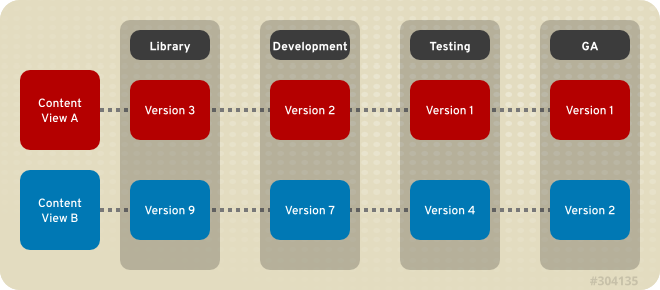
Figure 3.2. Un chemin d'environnement contenant quatre environnements.
3.3.1. Créer un environnement de cycle de vie
Procédure 3.8. Créer un environnement de cycle de vie
- Cliquez sur le menu → .
- Cliquez sur le bouton Nouveau chemin d'environnement.
- Saisissez un nom dans le champ Nom.
- Saisissez une étiquette dans le champ Étiquette.
- Saisissez une description dans le champ Description.
- Cliquez sur le bouton Enregistrer.
3.3.2. Supprimer un environnement de cycle de vie
Procédure 3.9. Supprimer un environnement de cycle de vie
- Cliquez sur le menu → .
- Cliquez sur le nom de l'environnement de cycle de vie à supprimer.
- Cliquez sur le bouton situé à droite.
- Un message d'alerte s'affiche :
Are you sure you want to remove environment Nom de l'environnement? (Êtes-vous sûr de vouloir supprimer l'environnement Nom de l'environnement ?)
Are you sure you want to remove environment Nom de l'environnement? (Êtes-vous sûr de vouloir supprimer l'environnement Nom de l'environnement ?)Copy to Clipboard Copied! Toggle word wrap Toggle overflow - Cliquez sur le bouton .
Note
Environnement de cycle de vie supprimé.
Chapitre 4. Utilisation de la gestion du contenu
4.1. Utilisation du tableau de bord de contenu de Red Hat Satellite
- Le tableau de bord de contenu de Satellite
- Le tableau de bord fournit une vue d'ensemble du statut des abonnements et des hôtes actuellement enregistrés, une vue d'ensemble des promotions et de la synchronisation, ainsi qu'une liste des notifications les plus récentes.Satellite est utilisé pour gérer les droits d'accès des machines clientes. Chaque droit d'accès fournit l'accès à un nombre spécifié de certificats. Chaque certificat offre le droit à la machine cliente de télécharger, mettre à jour et de recevoir le support pour un produit.Vous pouvez accéder au tableau de bord en cliquant sur → . Le tableau de bord peut être réorganisé en cliquant sur le titre d'une section et en déplaçant la section vers l'endroit souhaité.
- Statut des abonnements de l'hôte de contenu
- Le Statut des abonnements de l'hôte de contenu offre une vue d'ensemble du statut des abonnements actuellement gérés par Satellite. Un abonnement est un certificat acheté déverrouillant l'accès aux logiciels, mises à niveau et correctifs de sécurité pour les hôtes.
Expand Tableau 4.1. États des abonnements de l'hôte ÉtatDescriptionIcôneAbonnements non valides Les hôtes possédant des produits installés, mais n'ayant pas consommé d'abonnement. Ces hôtes nécessitent une attention immédiate.
Abonnements insuffisants Hôtes ayant consommé un abonnement et possédant un droit d'accès valide, mais ne consommant pas la totalité de leurs droits d'accès. Ces hôtes devraient être surveillés afin de s'assurer qu'ils sont configurés correctement.
Abonnements en cours Hôtes possédant des droits d'accès valides et consommant la totalité de leurs droits d'accès.
- Notifications récentes
- Tous les messages produits par l'hôte sont répertoriés dans la section Dernières Notifications. Celle-ci inclut des informations d'administration, les modifications des abonnements et des produits, ainsi que toute erreur. Un clic sur le bouton en forme de roue affiche un menu déroulant permettant de modifier le nombre de notifications affichées. Les options disponibles sont : 5, 15 ou 30 résultats.Cette section doit être surveillée afin de voir les notifications globales envoyées à tous les utilisateurs ainsi que pour remarquer toute activité inhabituelle ou erreur.
- Vue d'ensemble de la synchronisation
- Une vue d'ensemble de tous les produits ou référentiels activés dans Satellite et leur statut de synchronisation. Tous les produits en attente de synchronisation, désynchronisés ou précédemment synchronisés sont répertoriés dans la section Vue d'ensemble de la synchronisation. Cliquez sur le nom d'un produit pour afficher son statut de synchronisation. Un clic sur le bouton en forme de roue affiche un menu déroulant permettant de modifier le nombre de notifications affichées. Les options disponibles sont : 5, 15 ou 30 résultats.
- Collections d'hôtes
- Une liste de toutes les collections d'hôtes de Satellite et leur statut, notamment le nombre d'hôtes de contenu dans chaque collection d'hôtes. Cliquez sur le nom d'un produit pour afficher sa collection d'hôtes. Un clic sur le bouton en forme de roue affiche un menu déroulant permettant de modifier le nombre de notifications affichées. Les options disponibles sont : 5, 15 ou 30 résultats.
- Total des abonnements en cours :
- Un aperçu du nombre total d'abonnements en cours indiquant le nombre d'abonnements actifs, le nombre d'abonnements expirant dans les 120 prochains jours, et le nombre d'abonnements ayant expiré récemment. Un clic sur le numéro de chaque type d'abonnement affichera la liste de ces abonnements.
- Vue d'ensemble des affichages de contenu
- Une liste de tous les affichages de contenu de Satellite et leur statut de publication. Un clic sur le bouton en forme de roue affiche un menu déroulant permettant de modifier le nombre de notifications affichées. Les options disponibles sont : 5, 15 ou 30 résultats.
- Aperçu des erratas
- Une liste de tous les erratas de Satellite. Un clic sur le bouton en forme de roue affiche un menu déroulant permettant de modifier le nombre de notifications affichées. Les options disponibles sont : 5, 15 ou 30 résultats.
4.2. Satellite connecté
4.2.1. Utiliser des fournisseurs de contenu Red Hat
4.2.1.1. Paramétrer un manifeste
Vous devez remplir les conditions suivantes avant de continuer cette tâche :
- Avoir un nom d'utilisateur et un mot de passe pour le Portail Client.
- Avoir suffisamment d'abonnements à ajouter au manifeste.
- Connectez-vous au Portail Client.
- Cliquez sur → → , puis cliquez sur .
- Cliquez sur dans le coin supérieur droit de la page Applications de gestion des abonnements.
- Créez un nom pour distinguer votre système Satellite des autres dans votre compte.
- Sélectionnez dans le menu déroulant en tant que Version de Satellite. Il est important de sélectionner la bonne version car chaque version requiert un certain sous-ensemble particulier de paquets.
- Cliquez sur .
- Cliquez sur , ajoutez les abonnements requis pour Red Hat Satellite, puis cliquez sur . Veuillez consulter Comment générer un certificat pour obtenir davantage d'informations.
- Cliquez sur pour générer une archive sous le format .zip qui contient le manifeste de Red Hat Satellite.
Un manifeste des abonnements est créé et téléchargé pour Red Hat Satellite.
4.2.1.2. Téléverser un manifeste des abonnements
Procédure 4.1. Pour téléverser un manifeste des abonnements :
- Connectez-vous au serveur Satellite.
- Cliquez sur → et sélectionnez l'organisation à laquelle vous souhaitez assigner l'abonnement.
- Cliquez sur → , puis sur dans le coin supérieur droit de la page.
- Dans la section Manifeste des abonnements, cliquez sur Actions, puis, sous la sous-section Téléverser un nouveau manifeste, cliquez sur .
- Sélectionnez le fichier manifeste à téléverser puis cliquez sur Téléverser.
4.2.2. Utiliser des produits
4.2.2.1. Créer un produit
Procédure 4.2. Créer un produit
- Cliquez sur → .
- Cliquez sur le lien .
- Saisissez le nom du nouveau produit dans le champ Nom.
- Saisissez l'étiquette du nouveau produit dans le champ Étiquette.
- Sélectionnez une clé GPG à partir du menu déroulant Clé GPG.
- Sélectionnez un plan de synchronisation à partir du menu déroulant Plan de synchronisation ou cliquez sur le lien + Nouveau plan de synchronisation pour en créer un nouveau.
- Saisissez une description du nouveau produit dans le champ Description.
- Cliquez sur le bouton pour enregistrer votre nouveau produit.
Un nouveau produit est créé.
4.2.2.2. Ajouter des référentiels à un produit
Procédure 4.3. Ajouter des référentiels à un produit
- Cliquez sur → .
- Cliquez sur le produit auquel vous souhaitez ajouter un référentiel.
- Cliquez sur le sous-onglet .
- Cliquez sur le bouton .
- Saisissez le nom du nouveau référentiel dans le champ Nom.
- Saisissez une étiquette pour le nouveau référentiel dans le champ Étiquette.
- Sélectionnez le type du référentiel dans le menu déroulant Type.
- Saisissez l'URL du référentiel dans le champ URL.
- Choisissez si vous souhaitez publier le référentiel via HTTP en cliquant sur la case à cocher Publier via HTTP.
- Sélectionnez une clé GPG pour le référentiel à partir du menu déroulant Clé GPG.
- Cliquez sur le bouton pour enregistrer votre nouveau référentiel.
Un nouveau référentiel est ajouté à votre produit.
4.2.2.3. Utiliser des actions par lots sur des produits
Procédure 4.4. Pour effectuer des tâches sur de multiples produits :
- Cliquez sur → .
- Sélectionnez la case à cocher des produits avec lesquels vous souhaitez travailler.
- Cliquez sur .
- Pour synchroniser tous les produits sélectionnés, veuillez cliquer sur l'onglet , puis cliquez sur .
- Pour supprimer tous les produits sélectionnés, veuillez cliquer sur , puis sur .
Il est aussi possible de mettre à jour les plans de synchronisation pour de multiples produits à la fois.
- Pour créer un nouveau plan de synchronisation, veuillez cliquer sur .
- Pour supprimer les plans de synchronisation des produits sélectionnés, veuillez cliquer sur .
- Pour mettre à jour les plans de synchronisation des produits sélectionnés, veuillez cliquer sur .
4.2.2.4. Utiliser la découverte de référentiels
Procédure 4.5. Utiliser la découverte de référentiels
- Cliquez sur le menu → .
- Cliquez sur le bouton .
- Saisissez l'URL contenant les référentiels dans le champ Découverte de référentiels Yum.
- Cliquez sur le bouton .
- Une liste de référentiels sur l'URL est affichée sous Résultats.
- Cliquez sur la case à cocher URL découverts pour que les référentiels soient ajoutés à un produit.
- Cliquez sur le bouton .
- Choisissez s'il faut ajouter les référentiels à un produit existant ou créer un nouveau produit.
- Pour ajouter des référentiels à un produit existant :
- Sélectionnez le bouton radio Produit existant.
- Sélectionnez le produit requis à partir du menu déroulant.
- Pour créer un nouveau produit auquel ajouter des référentiels :
- Sélectionnez le bouton radio Nouveau produit.
- Saisissez le Nom et l'Étiquette du nouveau produit et sélectionnez une clé GPG dans le menu déroulant.
- Sélectionnez la case à cocher Servir via HTTP pour servir le référentiel via HTTP.
- Modifiez le Nom et l'Étiquette des URL sélectionnés.
- Cliquez sur le bouton .
Des référentiels ont été découverts et ajoutés à un produit.
4.2.2.5. Supprimer un produit
Procédure 4.6. Pour supprimer un produit de Satellite :
- Cliquez sur → .
- Sélectionnez la case à cocher des produits que vous souhaitez supprimer.
- Cliquez sur , puis cliquez sur .
- Cliquez sur pour confirmer que vous souhaitez supprimer les produits.
4.2.3. Synchronisation de contenu
- Intégrité des données entre paquets
- Paquets, correctifs de sécurité et errata mis à jour
4.2.3.1. Statut de la synchronisation
Important
Procédure 4.7. Synchroniser des produits
- Cliquez sur → . Basée sur les abonnements et les référentiels activés, la liste des canaux de produits disponibles pour synchronisation est affichée.
- Cliquez sur la flèche à côté du nom du produit pour voir le contenu disponible.
- Sélectionnez le contenu que vous souhaitez synchroniser.
- Cliquez sur le bouton pour lancer la synchronisation. Le statut du processus de synchronisation s'affichera dans la colonne Résultat. Si la synchronisation est réussie, Synchronisation terminée s'affichera sous la colonne Résultat. Si la synchronisation échoue, Erreur de synchronisation s'affichera.
Un produit est synchronisé.
Note
4.2.3.2. Créer un plan de synchronisation
Procédure 4.8. Pour créer un plan de synchronisation :
- Cliquez sur → .
- Cliquez sur le lien pour créer un nouveau plan de synchronisation.
- Saisissez le Nom, la Description et les autres détails du plan.
- Cliquez sur pour créer le plan de synchronisation.
4.2.3.3. Appliquer un calendrier de synchronisation
Procédure 4.9. Pour créer un calendrier de synchronisation :
- Cliquez sur → et sélectionnez le plan de synchronisation que vous souhaitez implémenter.
- Cliquez sur → sur la page principale du plan de synchronisation.
- Sélectionnez la case à cocher du produit à associer au plan de synchronisation.
- Cliquez sur .
4.3. Satellite déconnecté
katello-disconnected et un hôte de synchronisation.
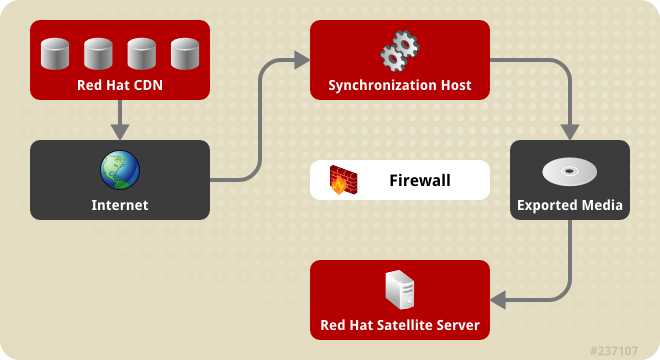
Figure 4.1. Satellite déconnecté
4.3.1. Configurer l'hôte de synchronisation
Pour importer un contenu du CDN (« Red Hat Content Distribution Network », réseau de distribution de contenu de Red Hat), l'hôte de synchronisation requiert :
- Une connexion internet
- Des abonnements Red Hat Network valides
- Un manifeste valide (Voir la Section 4.2.1.1, « Paramétrer un manifeste » pour des instructions sur la manière d'en obtenir un.)
Procédure 4.10. Pour configurer un hôte à la synchronisation et l'exportation de contenu de Red Hat CDN :
- Utilisez le gestionnaire Red Hat Subscription Manager pour enregistrer l'hôte de synchronisation sur RHN.
- Répertorier tous les abonnements disponibles pour trouver le bon produit Red Hat Satellite à allouer à votre système :
subscription-manager list --available --all
# subscription-manager list --available --allCopy to Clipboard Copied! Toggle word wrap Toggle overflow Cette commande affiche une sortie similaire à la suivante :Copy to Clipboard Copied! Toggle word wrap Toggle overflow Note
L'UGS (« Unité de gestion des stocks ») et l'ID de pool dépendent du type de produit Red Hat Satellite qui correspond à la version de votre système et au type de produit. - Abonnez-vous au pool en utilisant la commande suivante :
subscription-manager subscribe --pool=Red_Hat_Satellite_Pool_Id
subscription-manager subscribe --pool=Red_Hat_Enterprise_Linux_Pool_Id
subscription-manager subscribe --pool=Red_Hat_Enterprise_Linux_Software_Collections_Pool_Id
# subscription-manager subscribe --pool=Red_Hat_Satellite_Pool_Id
# subscription-manager subscribe --pool=Red_Hat_Enterprise_Linux_Pool_Id
# subscription-manager subscribe --pool=Red_Hat_Enterprise_Linux_Software_Collections_Pool_Id
Copy to Clipboard Copied! Toggle word wrap Toggle overflow - Désactivez tous les référentiels :
subscription-manager repos --disable "*"
# subscription-manager repos --disable "*"Copy to Clipboard Copied! Toggle word wrap Toggle overflow - Activez les référentiels Red Hat Satellite, Red Hat Enterprise Linux et Red Hat Software Collections. Assurez-vous que le référentiel Red Hat Enterprise Linux corresponde bien à la version spécifique que vous utilisez.
subscription-manager repos --enable rhel-6-server-rpms \
--enable rhel-server-rhscl-6-rpms \
--enable rhel-6-server-satellite-6.0-rpms
# subscription-manager repos --enable rhel-6-server-rpms \
--enable rhel-server-rhscl-6-rpms \
--enable rhel-6-server-satellite-6.0-rpms
Copy to Clipboard Copied! Toggle word wrap Toggle overflow Note
Les commandes ci-dessus se basent sur Red Hat Enterprise Linux 6. Si vous utilisez une version Red Hat Enterprise Linux différente, adaptez le répertoire à votre version. - Installez katello-utils et les RPM associés :
yum install python-qpid-qmf python-qpid qpid-cpp-server-store katello-utils
# yum install python-qpid-qmf python-qpid qpid-cpp-server-store katello-utilsCopy to Clipboard Copied! Toggle word wrap Toggle overflow katello-utils inclut l'utilitairekatello-disconnectedqui est requis pour paramétrer des référentiels pour effectuer des importations, tandis que les paquets liés à qpid sont nécessaires à la configuration pulp. - Générez une chaîne secrète à 32 caractères alphanumériques pour l'entrée
oauth_secretdans le fichier/etc/pulp/server.conf:tr -dc "[:alnum:]" < /dev/urandom | head -c 32 randomly_generated_value
# tr -dc "[:alnum:]" < /dev/urandom | head -c 32
randomly_generated_value
Copy to Clipboard Copied! Toggle word wrap Toggle overflow - Dans le fichier
/etc/pulp/server.conf, supprimez le commentaire de l'entrée[oauth]et ajoutez la valeur générée de manière aléatoire lors de l'étape précédente en tant que valeuroauth_secret:[oauth] enabled: true oauth_key: katello oauth_secret: randomly_generated_value
[oauth] enabled: true oauth_key: katello oauth_secret: randomly_generated_valueCopy to Clipboard Copied! Toggle word wrap Toggle overflow - Désactivez l'authentification dans
/etc/qpid/qpidd.conf:Copy to Clipboard Copied! Toggle word wrap Toggle overflow Toutes les connexions entrantes s'authentifient à l'aide de la sphère par défaut de Satellite. - Configurez la connexion de
katello-disconnectedà Pulp avec la valeur générée précédemment en tant qu'option--oauth-secret:katello-disconnected setup --oauth-key=katello --oauth-secret=randomly_generated_value
# katello-disconnected setup --oauth-key=katello --oauth-secret=randomly_generated_valueCopy to Clipboard Copied! Toggle word wrap Toggle overflow Ceci place une valeur de configuration dans~/.katello-disconnected. - Configurez Pulp sur le serveur de synchronisation :
Copy to Clipboard Copied! Toggle word wrap Toggle overflow - Importez le manifeste :
katello-disconnected import -m ./manifest.zip
# katello-disconnected import -m ./manifest.zipCopy to Clipboard Copied! Toggle word wrap Toggle overflow Importer le manifeste définit la liste des référentiels disponibles avec lesquels établir la synchronisation, ce basé sur les abonnements sélectionnés.
4.3.2. Synchronisation de contenu
katello-disconnected active la synchronisation de tous les référentiels inclus dans le manifeste. La durée de la synchronisation est directement liée au nombre de référentiels à synchroniser. Si le manifeste possède un grand nombre de référentiels, la synchronisation prendra du temps et des ressources réseau.
katello-disconnected permet la synchronisation de référentiels particuliers. Cette section explique comment paramétrer Pulp pour synchroniser un contenu.
- Désactivez tous les référentiels :
katello-disconnected disable --all
# katello-disconnected disable --allCopy to Clipboard Copied! Toggle word wrap Toggle overflow katello-disconnectedactive tous les référentiels par défaut. - Choisissez les référentiels que vous souhaitez synchroniser en répertoriant tous les référentiels disponibles à partir du manifeste :
Copy to Clipboard Copied! Toggle word wrap Toggle overflow - Activez les référentiels choisis pour la synchronisation :
katello-disconnected enable -r rhel-6-server-sam-rpms-6_4-x86_64
# katello-disconnected enable -r rhel-6-server-sam-rpms-6_4-x86_64Copy to Clipboard Copied! Toggle word wrap Toggle overflow - Créez les référentiels et envoyez-les sur Pulp pour autoriser la synchronisation :
katello-disconnected configure
# katello-disconnected configureCopy to Clipboard Copied! Toggle word wrap Toggle overflow Note
L'option configurer dekatello-disconnectedlit le manifeste, crée des référentiels pulp et génère des scripts avant la synchronisation. Il est nécessaire de l'exécuter chaque fois qu'un référentiels est activé ou désactivé. - Synchroniser les référentiels :
katello-disconnected sync
# katello-disconnected syncCopy to Clipboard Copied! Toggle word wrap Toggle overflow Vous pouvez utiliser l'optionwatchpour contrôler le processus de synchronisation.Copy to Clipboard Copied! Toggle word wrap Toggle overflow
4.3.3. Exporter un contenu
Support d'exportation externe, tel qu'un CD, DVD ou disque dur externe.
- Exportez les référentiels synchronisés :
katello-disconnected export -t /var/tmp/export
# katello-disconnected export -t /var/tmp/exportCopy to Clipboard Copied! Toggle word wrap Toggle overflow La sortie ressemblera à :Copy to Clipboard Copied! Toggle word wrap Toggle overflow Cette opération créera les fichiers suivants dans/var/tmp/export:ls /var/tmp/export/ content-export-00 content-export-01 content-export-02 expand_export.sh
# ls /var/tmp/export/
content-export-00 content-export-01 content-export-02 expand_export.sh
Copy to Clipboard Copied! Toggle word wrap Toggle overflow - Copiez les fichiers de /var/tmp/export sur le support externe.
Note
Si les fichiers sont trop gros pour le support externe, les fichiers peuvent être copiés de manière séquentielle sur une série de DVD.
4.3.4. Importer un contenu sur un serveur Satellite déconnecté
Assurez-vous que le répertoire et le système de fichiers qui contiennent les exports possèdent suffisamment d'espace pour agrandir les archives. Par exemple, si votre export fait 40 Go, le répertoire et le système de fichiers du serveur Satellite déconnecté sur lequel vous importez le contenu aura besoin de 40 Go supplémentaires pour l'étendre sur le même système de fichiers.
- Copiez le contenu exporté du support externe sur un répertoire du Satellite déconnecté.
Note
Si le contenu exporté a été placé sur différents supports physiques externes, assurez-vous de copier tout le contenu dans un seul répertoire sur le Satellite déconnecté. - Exécutez le script
expand_export.shcopié avec votre contenu exporté :./expand_export.sh *** Done expanding archives. ***
# ./expand_export.sh
*** Done expanding archives. ***
Copy to Clipboard Copied! Toggle word wrap Toggle overflow Avertissement
Le Satellite déconnecté doit posséder autant d'espace que l'archive exportée qu'avant l'augmentation de la taille du contenu exporté. Sans quoi, le script échouera.Le script agrandira l'archive en un répertoire. - Déplacez le contenu de l'arborescence du répertoire agrandi vers
/var/www/htmlsur le serveur Satellite et restaurez les contextes SELinux sur les fichiers déplacés :mv var/tmp/export/* /var/www/html/ cd /var/www/html restorecon -r *
# mv var/tmp/export/* /var/www/html/
# cd /var/www/html
# restorecon -r *
Copy to Clipboard Copied! Toggle word wrap Toggle overflow Note
Le Satellite agit désormais en tant que son propre CDN avec les fichiers se trouvant danshttp://localhost/content. Ceci n'est pas une condition préalable. Le CDN peut être hébergé sur une autre machine à l'intérieur du même réseau déconnecté tant que celui-ci reste accessible au serveur Satellite via HTTP. - Ajoutez l'adresse CDN à l'interface web Satellite :
- Connectez-vous à l'interface web Satellite.
- Cliquez sur → puis cliquez sur .
- Sur l'écran d'informations du Manifeste des abonnements, allez sur Détails du fournisseur Red Hat. Cliquez sur l'icône de modification sur l'entrée URL du référentiel et remplacez l'entrée par l'URL du référentiel du CDN.
- Cliquez sur pour choisir le fichier manifeste.
- Cliquez sur pour importer votre manifeste.
- Activez les référentiels du CDN local :
- Cliquez sur →
- Activez les référentiels qui ont été activés et synchronisés dans la section Synchronisation de contenu.
- Cliquez sur → .
- Sélectionnez les référentiels que vous souhaitez synchroniser puis cliquez sur .
Chapitre 5. Utilisation des Affichages de contenu
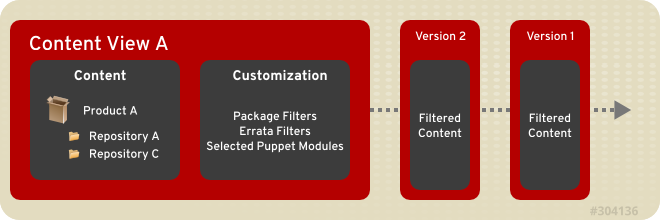
Figure 5.1. Ce diagramme explique la création de nouvelles versions d'un affichage de contenu. Ces versions d'affichage de contenu sont promues avec un chemin d'environnement pendant le cycle de vie de l'application.
5.1. Création d'un affichage du contenu
- Connectez-vous en tant qu'administrateur Satellite.
- Cliquez sur → .
- Cliquez sur .
- Remplir les champs suivants :
- Nom
- Étiquette - ce champ se saisit automatiquement lorsque le champ Nom est rempli.
- Description
- Cochez la case Affichage composite pour combiner une série d'affichages de contenu publiés en un et choisir l'affichage de contenu.
Note
Si vous sélectionnez Affichage composite, celui-ci remplacera les filtres et vous permettra de choisir un groupe d'affichages de contenu publiés et de les regrouper en un affichage composite. - Cliquer sur le bouton .
5.2. Ajouter des référentiels à un affichage de contenu
- Cliquez sur → et choisissez l'affichage de contenu sur lequel ajouter des référentiels.
- Cliquez sur Contenu et sélectionnez à partir du menu déroulant. À partir du sous-menu, cliquez sur .
- Sélectionnez les référentiels à ajouter. Une fois que tous les référentiels souhaités ont été sélectionnés, cliquez sur .
5.3. Filtrage du contenu
5.3.1. Création d'un filtre
Procédure 5.1. Création d'un filtre
- Cliquez sur → .
- Sélectionnez l'Affichage de contenu que vous souhaitez filtrer.
- Cliquez sur l'onglet → .
- Cliquez sur le bouton .
- Saisissez un nom pour le nouveau filtre dans le champ Nom.
- Sélectionnez un type de contenu à partir du menu déroulant Type de contenu.
- Déterminez si le filtre inclut ou exclut le type de contenu sélectionné en sélectionnant le menu déroulant Type.
- Saisissez une description dans le champ Description.
- Cliquez sur le bouton pour enregistrer votre nouveau filtre.
Un filtre a été créé.
5.3.2. Ajouter du contenu à un filtre
Requiert la création d'un Filtre.
- Cliquez sur → .
- Sélectionnez l'Affichage de contenu que vous souhaitez filtrer.
- Cliquez sur le sous-onglet → .
- Cliquez sur le nom d'un filtre de paquet créé. La lecture sera différente selon le type de filtre choisi.
- Si le filtre est conçu pour des paquets :
- Saisissez un nom de paquet et sélectionnez une valeur à partir du menu déroulant. Cliquez sur le bouton pour ajouter le paquet au filtre.
- Sous l'onglet Référentiels affectés, choisissez si le filtre affectera tous les référentiels ou seulement un sous-ensemble. Si vous choisissez un sous-ensemble de référentiels, choisissez ensuite le référentiel souhaité et cliquez sur le bouton .
- Si le filtre est conçu pour des groupes de paquets :
- Cliquez sur le sous-onglet Ajouter et choisissez le groupe de paquet souhaité. Cliquez sur le bouton .
- Sous l'onglet Référentiels affectés, choisissez si le filtre affectera tous les référentiels ou seulement un sous-ensemble. Si vous choisissez un sous-ensemble de référentiels, choisissez ensuite le référentiel souhaité et cliquez sur le bouton .
- Si le filtre est conçu pour des erratas :
- Cliquez sur le sous-onglet Ajouter. Cochez les cases souhaitées correspondant au type d'errata, qu'il s'agisse de Sécurité, Amélioration ou Correctif de bogue. Choisissez ensuite une date de début et une date de fin. Cliquez sur le bouton .
- Sous l'onglet Référentiels affectés, choisissez si le filtre affectera tous les référentiels ou seulement un sous-ensemble. Si vous choisissez un sous-ensemble de référentiels, choisissez ensuite le référentiel souhaité et cliquez sur le bouton .
- Si le filtre est conçu pour des erratas - date et type :
- Dans le sous-onglet Dates d'erratas, cochez les cases souhaitées correspondant au type d'errata, qu'il s'agisse de Sécurité, Amélioration ou Correctif de bogue. Choisissez ensuite une date de début et une date de fin. Cliquez sur le bouton .
- Sous l'onglet Référentiels affectés, choisissez si le filtre affectera tous les référentiels ou seulement un sous-ensemble. Si vous choisissez un sous-ensemble de référentiels, choisissez ensuite le référentiel souhaité et cliquez sur le bouton .
- Cliquer sur le bouton . Pour pouvez laisser un commentaire si vous le souhaitez puis cliquez sur le bouton .
Les paquets sont ajoutés au filtre.
5.3.3. Supprimer du contenu d'un filtre
Requiert la création d'un Filtre.
- Cliquez sur → .
- Sélectionnez l'Affichage de contenu que vous souhaitez filtrer.
- Cliquez sur le sous-onglet → .
- Cliquez sur le nom d'un filtre de paquet créé. La lecture sera différente selon le type de filtre choisi.
- Si le filtre est conçu pour des paquets :
- Cliquez sur le sous-onglet Paquets puis sur la case Nom du paquet située à côté du paquet à supprimer. Cliquez sur le bouton pour supprimer le paquet du filtre.
- Sous l'onglet Référentiels affectés, choisissez si le filtre affectera tous les référentiels ou seulement un sous-ensemble. Si vous choisissez un sous-ensemble de référentiels, choisissez ensuite le référentiel souhaité et cliquez sur le bouton .
- Si le filtre est conçu pour des groupes de paquets :
- Cliquez sur le sous-onglet Répertorier/Supprimer puis cochez la case Nom située à côté du groupe de paquets à supprimer. Cliquez sur le bouton pour supprimer le groupe de paquets du filtre.
- Sous l'onglet Référentiels affectés, choisissez si le filtre affectera tous les référentiels ou seulement un sous-ensemble. Si vous choisissez un sous-ensemble de référentiels, choisissez ensuite le référentiel souhaité et cliquez sur le bouton .
- Si le filtre est conçu pour des erratas :
- Cliquez sur le sous-onglet Répertorier/Supprimer puis cochez la case ID de l'errata située à côté de l'errata à supprimer. Cliquez sur le bouton pour supprimer l'errata du filtre.
- Sous l'onglet Référentiels affectés, choisissez si le filtre affectera tous les référentiels ou seulement un sous-ensemble. Si vous choisissez un sous-ensemble de référentiels, choisissez ensuite le référentiel souhaité et cliquez sur le bouton .
- Si le filtre est conçu pour des erratas - date et type :
- Dans le sous-onglet Dates d'erratas, cochez les cases souhaitées correspondant au type d'errata, qu'il s'agisse de Sécurité, Amélioration ou Correctif de bogue. Modifiez ensuite la date de début et la date de fin. Cliquez sur le bouton .
- Sous l'onglet Référentiels affectés, choisissez si le filtre affectera tous les référentiels ou seulement un sous-ensemble. Si vous choisissez un sous-ensemble de référentiels, choisissez ensuite le référentiel souhaité et cliquez sur le bouton .
- Cliquer sur le bouton . Pour pouvez laisser un commentaire si vous le souhaitez puis cliquez sur le bouton .
Les paquets sont supprimés du filtre.
5.3.4. Supprimer un filtre
Procédure 5.2. Supprimer un filtre
- Cliquez sur → .
- Sélectionnez l'Affichage de contenu que vous souhaitez filtrer.
- Cliquez sur l'onglet → .
- Cochez la case correspondant au nom du filtre de paquet que vous souhaitez supprimer.
- Cliquez sur le bouton .
Un filtre a été supprimé.
5.4. Publication d'un affichage du contenu
- Cliquez sur → .
- Cliquez sur l'affichage de contenu à publier.
- Cliquez sur le bouton .
- Rédigez un commentaire.
- Cliquez sur le bouton .
Chapitre 6. Rechercher un contenu
6.1. Recherche de contenu de base
Procédure 6.1. Pour effectuer une recherche de contenu :
- Cliquez sur → .
- Sélectionnez soit , , , , ou sous le menu déroulant .
- Saisissez le nom de l'affichage de contenu, du produit, du référentiel, du paquet, de l'errata ou du module puppet que vous recherchez dans le champ puis cliquez sur le bouton .
6.2. Comparaison de contenu à travers plusieurs environnements
Procédure 6.2. Pour rechercher et comparer du contenu de différents environnements :
- Cliquez sur → .
- Sélectionnez le type d'entité que vous souhaitez comparer à partir du menu déroulant .
- Saisissez le nom de l'entité dans le champ et cliquez sur .
- Sur le panneau de droite, placez votre curseur sur le signe « plus » (), sélectionnez les environnements que vous souhaitez comparer et cliquez sur .
- Sélectionnez soit , ou à partir du menu déroulant pour filtre vos résultats.
Chapitre 7. Configuration des clés d'activation
- l'environnement dans lequel le système devrait être placé,
- la collection d'hôtes à laquelle l'hôte doit être assigné,
- l'organisation de laquelle l'hôte doit faire partie,
- s'il faut utiliser un modèle d'approvisionnement pour l'hôte,
- une limite d'utilisation d'abonnement pour l'hôte, et
- l'assignation d'un abonnement spécifique au système.
7.1. Création d'une clé d'activation
Procédure 7.1. Pour créer une clé d'activation :
- Cliquez sur → .
- Cliquer sur .
- Saisissez les informations requises pour la clé d'activation dans les champs appropriés.
- Décochez la case Illimité si la clé d'activation dit être utilisée avec des donnés limitées. Saisissez la limite d'utilisation dans le champ Limite.
- Saisissez une description dans le champ Description.
- Sélectionnez l'Environnement et l'Affichage de contenu auxquels cette clé doit s'appliquer.
- Cliquez sur pour créer votre clé d'activation.
Note
7.2. Supprimer une clé d'activation
Procédure 7.2. Pour supprimer une clé d'activation.
- Cliquez sur → .
- Cliquez sur le nom de la clé d'activation que vous souhaitez supprimer.
- En haut à droite du panneau d'informations Clé d'activation, cliquez sur .
- Dans le message d'alerte, cliquez sur pour confirmer que vous souhaitez supprimer la clé.
7.3. Ajouter des objets à des clés d'activation
7.3.1. Ajouter des abonnements à une clé d'activation
Procédure 7.3. Pour ajouter un abonnement à une clé d'activation :
- Cliquez sur → .
- Cliquez sur le nom de la clé d'activation à laquelle vous souhaitez ajouter des abonnements.
- Cliquez sur → .
- À partir de la liste des abonnements disponibles, sélectionnez les abonnements que vous souhaitez ajouter puis cliquez sur .
7.3.2. Ajouter des Collections d'hôtes à une clé d'activation
Procédure 7.4. Pour ajouter des Collections d'hôtes à une clé d'activation :
- Cliquez sur → .
- Cliquez sur la clé d'activation à laquelle vous souhaitez ajouter une collection d'hôtes.
- Cliquez sur Collections d'hôtes puis sur Ajouter pour afficher la liste des collections d'hôtes disponibles.
- Sélectionnez les collections d'hôtes que vous souhaitez ajouter puis cliquez sur pour ajouter les collections d'hôtes à la clé d'activation.
Note
7.4. Supprimer des objets des clés d'activation
7.4.1. Supprimer des abonnements à partir d'une clé d'activation
Procédure 7.5. Supprimer des abonnements d'une clé d'activation
- Cliquez sur → .
- Une liste des clés d'activation s'affiche. Cliquez sur la clé d'activation sur laquelle vous souhaitez supprimer des abonnements.
- Cliquez sur le sous-onglet .
- Une liste des abonnements s'affiche. Cliquez sur l'abonnement que vous souhaitez supprimer.
- Cliquez sur le bouton pour supprimer des abonnements de la clé d'activation.
Les abonnements sont supprimés de votre clé d'activation.
7.4.2. Supprimer des Collections d'hôtes d'une clé d'activation
Procédure 7.6. Supprimer des Collections d'hôtes de la clé d'activation
- Cliquez sur → .
- Une liste des clés d'activation s'affiche. Cliquez sur la clé d'activation sur laquelle vous souhaitez supprimer des collections d'hôtes.
- Cliquez sur le sous-onglet .
- Une liste de collections d'hôtes attachées à la clé d'activation s'affiche. Cochez la case des collections d'hôtes que vous souhaitez supprimer.
- Cliquez sur le bouton pour supprimer des collections d'hôtes de la clé d'activation.
Les collections d'hôtes ont été supprimées de votre clé d'activation.
Chapitre 8. Configuration des clés GPG
8.1. Création d'une clé GPG
Procédure 8.1. Pour ajouter une clé GPG à Satellite :
- Cliquez sur → puis cliquez sur .
- Saisissez un nom pour la clé GPG dans le champ Nom.
- Vous pouvez télécharger le fichier de la clé GPG ou coller son contenu dans la zone de texte.
- Cliquez sur pour ajouter la clé GPG à Satellite.
8.2. Suppression d'une clé GPG
Procédure 8.2. Pour supprimer une clé GPG :
- Cliquez sur → .
- Cliquez sur la clé GPG que vous souhaitez supprimer puis cliquez sur .
- Dans la zone de confirmation, cliquez sur pour confirmer que vous souhaitez supprimer la clé sélectionnée.
Chapitre 9. Configuration de l'environnement d'approvisionnement
9.1. Groupes d'hôtes
9.1.1. Création d'un groupe d'hôtes
Procédure 9.1. Pour ajouter un groupe d'hôtes à Satellite :
- Cliquez sur → puis sur Nouveau groupe d'hôtes.
- Saisissez les informations demandées pour le groupe d'hôtes puis cliquez sur .
Le tableau suivant décrit les attributs qui s'appliquent aux groupes d'hôtes Satellite.
|
Sous-menu
|
Options
|
Description
|
|---|---|---|
|
Groupe d'hôtes
|
Parent
|
Le groupe d'hôtes parent pour le nouveau groupe d'hôtes.
|
|
Nom
|
Le nom du groupe d'hôtes.
| |
|
Environnement de cycle de vie
|
L'environnement contenant ce groupe d'hôtes.
| |
|
CA Puppet
|
Le serveur Red Hat Satellite Capsule à utiliser pour le serveur CA Puppet.
| |
|
Puppet Master
|
Le serveur Red Hat Satellite Capsule à utiliser comme Puppet Master.
| |
|
Classes Puppet
|
Classes incluses
|
Les classes Puppet incluses dans le groupe d'hôtes.
|
|
Classes disponibles
|
Les classes Puppet disponibles à utiliser avec le groupe d'hôtes.
| |
|
Réseau
|
Domaine
|
Le domaine pour les hôtes du groupe d'hôtes.
|
|
Sous-réseaux
|
Le sous-réseau pour les hôtes du groupe d'hôtes.
| |
|
Systèmes d'exploitation
|
Architecture
|
L'architecture par défaut pour les systèmes du groupe d'hôtes.
|
|
Systèmes d'exploitation
|
Le système d'exploitation par défaut pour les systèmes du groupe d'hôtes.
| |
|
Média
|
L'emplacement de votre média d'installation pour le système d'exploitation.
| |
|
Table de partition
|
Une structure de partition du système de fichier pour l'installation du système d'exploitation.
| |
|
Mot de passe root (ou super-utilisateur)
|
Le mot de passe root pour le système d'exploitation.
| |
|
Paramètres
|
Ajouter un paramètre
|
Fournit un nom et une paire de valeur pour définir les paramètres pour le groupe d'hôtes.
|
|
Organisations
|
Organisations
|
Les organisations qui possèdent ce groupe d'hôtes.
|
|
Clés d'activation
|
Environnement de contenu
|
Définit les clés d'activation rendues disponibles dans les modèles tels que
@host.params['kt_activation_keys'].
|
9.2. Paramètres
- Paramètres globaux
- Le paramètre par défaut qui s'applique à chaque hôte sans Satellite. Configuré dans → .
- Paramètres de domaine
- Paramètres qui affectent tous les hôtes dans un domaine donné. Les paramètres de domaine remplacent les paramètres globaux. Configuré dans → .
- Paramètres de groupe d'hôtes
- Paramètres qui affectent tous les hôtes dans le groupe d'hôtes. Les paramètres de groupe d'hôtes remplacent les paramètres globaux et les paramètres de domaine. Configuré dans → .
- Paramètres d'hôtes
- Paramètres qui affectent un hôte spécifique. Tous les paramètres précédemment hérités sont visibles dans le sous-onglet Paramètres et peuvent être remplacés. Configuré dans → → → ou → → → .
- Paramètres simples
- Un paramètre de base qui définit la relation entre une clé et une paire de valeur.
- Paramètres smart.
- Un paramètre complexe qui définit une valeur pour une clé mais permet des arguments conditionnels et des validations et remplace les types d'objet spécifiques.
- Classes paramétrées
- Paramètres pour les classes importées d'un Puppet Master.
Important
Parametrized_Classes_in_ENC est défini comme True.
9.2.1. Création d'un paramètre simple global
- Cliquez sur → .
- Cliquez sur le bouton Nouveau paramètre.
- Saisissez un Nom pour la clé du paramètre.
- Saisissez une Valeur pour ce paramètre.
- Cliquez sur le bouton Enregistrer.
9.2.2. Création d'une classe Puppet
- Cliquez sur → .
- Cliquez sur le bouton Nouvelle classe Puppet.
- Saisissez un Nom pour la classe Puppet.
- Saisissez un Environnement Puppet pour la classe Puppet.
- Sélectionnez un ou plusieurs Groupes d'hôtes possédant la classe Puppet.
- Cliquez sur le bouton Enregistrer.
9.2.3. Configuration de paramètres smart.
Procédure 9.2. Pour configurer des paramètres smart
- Cliquez sur → .
- Sélectionner une classe dans la liste.
- Cliquez sur l'onglet Smart Variables. Un nouvel écran s'affichera. La section de gauche contient une liste des paramètres possibles pris en charge par la classe. La section de droite contient les options de configuration pour le paramètre sélectionné. Cliquez sur Ajouter une variable pour ajouter un nouveau paramètre ou sélectionnez un paramètre à partir de la liste à gauche.
- Saisissez un nom dans le champ Paramètre.
- Modifiez le champ Description pour ajouter des notes en texte brut.
- Sélectionnez le Type de paramètre des données à passer. Il s'agit la plupart du temps d'une chaîne, mais d'autres types de données sont pris en charge.
- Saisissez une Valeur par défaut pour le paramètre.
- Utilisez la section Optional Input Validator pour restreindre les valeurs autorisées du paramètre. Choisissez un Type de validation (soit une liste (list) de valeurs séparées par une virgule ou une expression régulière (regexp)) et saisissez les valeurs autorisées ou le code d'expression régulière dans le champ Règle de validation.
- La section Remplacer la valeur d'hôtes spécifiques en bas de la page propose des options de remplacement de valeurs selon des arguments conditionnels intitulés Matchers. Définissez l'Ordre que les valeurs hôtes résolvent puis cliquez sur Ajouter une valeur Matcher pour ajouter votre argument conditionnel.Par exemple, si la valeur souhaitée du paramètre est
testpour tout hôte avec un nom de domaine complet dewww.example.com, spécifiez le Match commefqdn=www.example.comet Valeur commetest. - Cliquez sur Enregistrer pour enregistrer vos modifications.
Satellite configure le paramètres smart.
9.2.4. Importation de classes paramétrées à partir d'un Puppet Master
Procédure 9.3. Pour importer les classes paramétrées
Note
- Cliquez sur → .
- Cliquez sur Importer à partir de Nom de l'hôte pour importer les classes paramétrées à partir de votre Puppet Master.
- La page Classes Puppet affiche les nouvelles classes répertoriées.
Satellite importe les classes paramétrées du Puppet Master.
9.2.5. Configuration des classes paramétrées
Procédure 9.4. Pour configurer des classes paramétrées
- Cliquez sur → .
- Sélectionner une classe dans la liste.
- Cliquez sur l'onglet Paramètre Smart Class. Un nouvel écran s'affichera. La section de gauche contient une liste des paramètres possibles pris en charge par la classe. La section de droite contient les options de configuration pour le paramètre sélectionné.
- Sélectionner un paramètre à partir de la liste située à gauche.
- Modifiez le champ Description pour ajouter des notes en texte brut.
- Cochez la case Remplacer pour permettre à Satellite de contrôler cette variable. Si cette case n'est pas cochée, Satellite ne passera pas cette variable à Puppet.
- Sélectionnez le Type de paramètre des données à passer. Il s'agit la plupart du temps d'une chaîne, mais d'autres types de données sont pris en charge.
- Saisissez une Valeur par défaut pour le paramètre.
- La section Remplacer la valeur d'hôtes spécifiques en bas de la page propose des options de remplacement de valeurs selon des arguments conditionnels intitulés Matchers. Définissez l'Ordre que les valeurs hôtes résolvent puis cliquez sur Ajouter une valeur Matcher pour ajouter votre argument conditionnel.Par exemple, si la valeur souhaitée du paramètre est
testpour tout hôte avec un nom de domaine complet dewww.example.com, spécifiez le Match commefqdn=www.example.comet Valeur commetest. - Cliquez sur Enregistrer pour enregistrer vos modifications.
Satellite configure les paramètres pour la classe.
9.3. Configuration des paramètres d'approvisionnement
9.3.1. Domaines
9.3.1.1. Création d'un domaine
Procédure 9.5. Création d'un domaine
- Cliquez sur → .
- Cliquez sur le bouton Nouveau domaine.
- Saisissez un Nom pour le domaine. Ce dernier sera le nom de domaine DNS.
- Saisissez une Description pour le domaine.
- Choisissez un serveur Red Hat Satellite Capsule DNS à partir du menu déroulant Capsule DNS.
- Cliquez sur l'onglet Emplacements puis sur les emplacements souhaités pour les ajouter à la liste des Éléments sélectionnés.
- Cliquez sur l'onglet Organisations puis sur les organisations souhaitées pour les ajouter à la liste des Éléments sélectionnés.
Important
Assurez-vous que les Emplacements et Organisations soient configurées : ils faciliteront les débogages futurs. - Cliquez sur le bouton Enregistrer.
9.3.2. Sous-réseaux
9.3.2.1. Création d'un sous-réseau
Procédure 9.6. Création d'un sous-réseau
- Cliquez sur → .
- Cliquez sur le bouton Nouveau sous-réseau.
- Saisissez un Nom pour le sous-réseau.
- Saisissez l'adresse IP du sous-réseau dans le champ Réseau.
- Saisissez le masque de l'adresse IP du réseau dans le champ Masque.
- Saisissez l'Adresse de passerelle du sous-réseau.
- Saisissez le Serveur DNS primaire et Serveur DNS secondaire du sous-réseau.
- Définit la gamme d'affectation d'IP avec les champs Début de la gamme IP et Fin de la gamme IP.
- Définissez l'ID VLAN du sous-réseau.
- Sélectionnez le domaine applicable pour le sous-réseau à partir de l'onglet Domaines.
- Cliquez sur l'onglet Capsules, et sélectionnez un serveur Red Hat Satellite Capsule pour les services Capsule DHCP, Capsule TFTP et Capsule DNS.
- Cliquez sur l'onglet Emplacements puis sur les emplacements souhaités pour les ajouter à la liste des Éléments sélectionnés.
- Cliquez sur l'onglet Organisations puis sur les organisations souhaitées pour les ajouter à la liste des Éléments sélectionnés.
Important
Assurez-vous que les Emplacements et Organisations soient configurées : ils faciliteront les débogages futurs. - Cliquez sur le bouton Enregistrer.
9.3.3. Architectures
9.3.3.1. Créer une architecture
Procédure 9.7. Créer une architecture
- Cliquez sur → .
- Cliquez sur le bouton Nouvelle architecture.
- Saisissez un Nom pour l'architecture.
- Sélectionnez les Systèmes d'exploitation qui comprennent cette architecture. Si aucun n'est disponible, créez et assignez-les sous → .
- Cliquez sur le bouton Enregistrer.
9.3.4. Ressources de calcul
9.3.4.1. Création d'une Ressource de calcul
Procédure 9.8. Création d'une Ressource de calcul
- Cliquez sur → .
- Cliquez sur le bouton Nouvelle ressource de calcul.
- Saisissez un Nom pour la Ressource de calcul.
- Sélectionnez un type de Fournisseur.
- Ou saisissez une Description.
- Selon le type de fournisseur choisi, les prochains champs de saisie vous demanderont vos informations d'identification et de centre de données. Veuillez consulter la table suivante pour plus d'informations sur chaque type de fournisseur.
Expand Tableau 9.2. Paramètres du fournisseur TypeDescriptionRHEVConvient aux environnements Red Hat Enterprise Virtualization. Nécessite une URL vers Manager API, un Utilisateur et Mot de passe valides, ainsi qu'un Centre de données sur le système pour abstraire les ressources de calcul. Cliquez sur le bouton Charger les centres de données pour remplir le champ de la sélection.EC2Convient aux comptes cloud publics EC2 Amazon. Nécessite la Clé d'accès et la Clé secrète disponible à partir de n'importe quel compte EC2 Amazon valide. Nécessite une Région à utiliser comme Centre de données pour l'abstraction de ressources. Cliquez sur le bouton Charger les régions pour remplir la sélection.VMwareConvient aux environnements de base VMware. Nécessite le nom d'hôte du VCenter/Server, un Utilisateur VMware valide et un Mot de passe, et un Centre de données pour abstraire les ressources de calcul. Cliquez sur le bouton Charger les centres de données pour remplir la sélection.OpenStackConvient aux environnements de base OpenStack. Nécessite l'URL du serveur Openstack, un Utilisateur et Mot de passe OpenStack valides et un Locataire pour abstraire les ressources de calcul. Cliquez sur le bouton Charger les locataires pour remplir la sélection.RackspaceConvient aux comptes cloud publics de Rackspace. Nécessite l'URL de l'API Rackspace, un Utilisateur et Clé API Rackspace valides, ainsi qu'une Région pour abstraire les ressources de calcul. Cliquez sur le bouton Connexion test pour vérifier que la connexion à la région sélectionnée est valide. - Cliquez sur l'onglet Emplacements puis sur les emplacements souhaités pour les ajouter à la liste des Éléments sélectionnés.
- Cliquez sur l'onglet Organisations puis sur les organisations souhaitées pour les ajouter à la liste des Éléments sélectionnés.
Important
Assurez-vous que les Emplacements et Organisations soient configurées : ils faciliteront les débogages futurs. - Cliquez sur le bouton Enregistrer.
9.3.5. Modèles de matériel
9.3.5.1. Créer un modèle de matériel
Procédure 9.9. Créer un modèle de matériel
- Cliquez sur → .
- Cliquez sur le bouton Nouveau modèle.
- Saisissez un Nom pour le modèle de matériel.
- Pour les systèmes Sparc Solaris, saisissez le Modèle matériel et la Famille de produits du fournisseur du CPU. Ces champs peuvent rester vides pour les autres architectures.
- Saisissez une description du modèle de matériel dans le champ Information.
- Cliquez sur le bouton Enregistrer.
9.3.6. Média d'installation
9.3.6.1. Ajouter un média d'installation
- Cliquez sur → .
- Cliquez sur le bouton Nouveau média d'installation.
- Saisissez un Nom pour le média d'installation.
- Saisissez un Chemin vers le média d'installation. Les options comprennent une URL ou un serveur NFS valide.
- Sélectionnez une Famille de système d'exploitation pour définir le type de média d'installation.
- Cliquez sur l'onglet Emplacements puis sur les emplacements souhaités pour les ajouter à la liste des Éléments sélectionnés.
- Cliquez sur l'onglet Organisations puis sur les organisations souhaitées pour les ajouter à la liste des Éléments sélectionnés.
Important
Assurez-vous que les Emplacements et Organisations soient configurées : ils faciliteront les débogages futurs. - Cliquez sur le bouton Enregistrer.
9.3.7. Systèmes d'exploitation
RedHat par défaut. Les familles permettent à Satellite de modifier certains comportements lors de l'approvisionnement d'hôtes.
9.3.7.1. Ajouter un système d'exploitation
Procédure 9.10. Ajouter un système d'exploitation
- Cliquez sur → .
- Cliquez sur le bouton Nouveau système d'exploitation.
- Saisissez un Nom pour le système d'exploitation.
- Définissez la Version majeure du système d'exploitation.
- Définissez la Version mineure du système d'exploitation.
- Sélectionnez la Famille du système d'exploitation pour définir le type de système d'exploitation.
- Sélectionnez les Architectures à partir de la liste des Architectures disponibles. Si aucune n'est disponible, créez et assignez-les sous → .
- Cliquez sur l'onglet Tables de partition puis ajoutez les formats de système de fichier applicables à partir de la liste.
- Cliquez sur l'onglet Média d'installation puis ajoutez les formats de système de fichier applicables à partir de la liste.
- Cliquez sur le bouton Enregistrer.
9.3.8. Tables de partition
9.3.8.1. Définir une nouvelle table de partition.
- Cliquez sur → .
- Cliquez sur le bouton Nouvelle table de partition.
- Saisissez un Nom pour la table de partition.
- Saisissez l'agencement de la table de partition. Le champ Agencement accepte également les scripts de partitionnement de disque dynamiques.
- Sélectionnez le système d'exploitation à partir de l'onglet Famille de système d'exploitation pour définir le type de système d'exploitation pour les partitions.
- Cliquez sur le bouton Enregistrer.
9.3.9. Modèles d'approvisionnement
9.3.9.1. Création d'un modèle d'approvisionnement
Procédure 9.11. Création d'un modèle d'approvisionnement
- Cliquez sur → .
- Cliquez sur le bouton Nouveau modèle.
- Saisissez un Nom pour le modèle.
- Saisissez votre modèle dans le champ Éditeur de Modèle, ou téléchargez votre modèle avec le bouton Parcourir (Browse) de Modèle situé en-dessous de l'Éditeur de Modèle. Cela remplacera le contenu du champ Éditeur de Modèle par le contenu du fichier que vous aurez choisi.
- Saisissez un commentaire dans le champ Commentaire d'Audit. Satellite ajoutera votre commentaire à l'historique du modèle pour suivre les modifications. L'historique du modèle se trouve sous l'onglet Historique.
- Cliquez sur l'onglet Type puis sélectionnez Snippet pour stocker le code du modèle sans le définir comme script particulier ou type de modèle, ou sélectionnez le type à partir du menu déroulant Type.
- Sélectionnez l'onglet Association pour associer le modèle à des environnements, groupes d'hôtes et systèmes d'exploitation. Sélectionnez le système d'exploitation à partir de la liste des Systèmes d'exploitation applicables. Cliquez sur le bouton Ajouter une combinaison et sélectionnez un Groupe d'hôtes et un Environnement pour limiter l'utilisation du modèle.
- Cliquez sur le bouton Enregistrer.
Chapitre 10. Configurer des hôtes
10.1. Création d'un hôte
Procédure 10.1. Pour créer un hôte :
- Cliquez sur → pour ouvrir la page Nouvel hôte.
- Saisissez les informations demandées dans l'onglet Hôte.
- Saisissez les informations du Domaine et de la Sphère dans l'onglet Réseau. La liste de Sous-réseau sera automatiquement mise à jour avec une sélection des sous-réseaux appropriés.
- Saisissez les informations de l'Interface principale. Vous pouvez spécifier une adresse IP ou cliquer sur Adresse IP proposée automatiquement pour une sélection d'adresse automatique.
- Saisissez les informations demandées dans l'onglet Système d'exploitation. Vous pouvez sélectionner une table de partition à partir du menu déroulant ou personnaliser une table de partition dans le champ Custom partition table. Vous ne pouvez pas en indiquer deux.
- Dans l'onglet Paramètres, cliquez sur Ajouter un paramètre pour ajouter tout paramètre nécessaire. Cela comprend tous les paramètres de classe Puppet et paramètres hôtes associés à l'hôte.
- Dans l'onglet Informations supplémentaires, saisissez les informations demandées.
- Cliquez sur le bouton Enregistrer pour terminer votre demande d'approvisionnement.
10.2. Configurer des hôtes pour l'enregistrement
- Sur le serveur Red Hat Satellite :
- L'heure et la date doivent être correctes sur le serveur et synchronisées à l'heure du client.
- Sur les systèmes clients :
- L'heure et la date doivent être correctes sur le client et synchronisées à l'heure du serveur.
- Les environnements virtualisés doivent avoir activé
ntpdou un synchronisateur de temps similaire - Red Hat Subscription Manager (RHSM) doit être installé et mis à jour à la version la plus récente. Pour l'installer, connectez-vous en tant qu'utilisateur root et exécutez cette commande :
yum install subscription-manager
# yum install subscription-managerCopy to Clipboard Copied! Toggle word wrap Toggle overflow Pour mettre à jour, connectez-vous en tant qu'utilisateur root et exécutez cette commande :yum update subscription-manager
# yum update subscription-managerCopy to Clipboard Copied! Toggle word wrap Toggle overflow - yum et yum-rhn-plugin doivent être mis à jour à la version la plus récente. Vous pouvez accomplir ceci en exécutant cette commande en tant qu'utilisateur root :
yum update yum yum-rhn-plugin
# yum update yum yum-rhn-pluginCopy to Clipboard Copied! Toggle word wrap Toggle overflow Important
Dans Red Hat Enterprise Linux 6.1, les clients avec des versions plus anciennes de yum et de yum-rhn-plugin, particulièrement yum-3.2.29-17.el6.noarch et yum-rhn-plugin-0.9.1-26.el6.noarch, ne sont pas en mesure d'obtenir de contenu de la part de Red Hat Satellite sans effectuer de mise à niveau vers une nouvelle version.
10.3. Options de configuration
10.3.1. Configuration automatisée
- Prenez note du nom d'hôte ou du nom de domaine complet (FQDN) de Red Hat Satellite.
- Ouvrez une console du terminal et connectez-vous en tant que root sur la ligne de commande.
- Téléchargez et installez une copie du certificat CA pour Red Hat Satellite :
yum -y --nogpgcheck install http://[hostname]/pub/katello-ca-consumer-[hostname]-1.0-1.noarch.rpm
yum -y --nogpgcheck install http://[hostname]/pub/katello-ca-consumer-[hostname]-1.0-1.noarch.rpmCopy to Clipboard Copied! Toggle word wrap Toggle overflow Important
yumdans Red Hat Enterprise Linux 5 ne prend pas en charge les installations via HTTP. Si vous enregistrez un client Red Hat Enterprise Linux 5, commencez par télécharger le paquet RPM puis exécutezyumsur le paquet. Par exemple :wget http://[hostname]/pub/katello-ca-consumer-[hostname]-1.0-1.noarch.rpm yum -y --nogpgcheck install katello-ca-consumer-[host]-1.0-1.noarch.rpm
# wget http://[hostname]/pub/katello-ca-consumer-[hostname]-1.0-1.noarch.rpm
# yum -y --nogpgcheck install katello-ca-consumer-[host]-1.0-1.noarch.rpm
Copy to Clipboard Copied! Toggle word wrap Toggle overflow Note
katello-ca-consumer-latest.noarch.rpm est un RPM katello-ca-consumer supplémentaire disponible ne contenant pas le nom d'hôte du serveur. Ce RPM reflètera toujours la version la plus actuelle du paquet. Ils ont tous les deux le même but.
Le système client est maintenant prêt à s'enregistrer sur Red Hat Satellite.
10.3.2. Configuration manuelle
- Effectuez les modifications suivantes dans
/etc/rhsm/rhsm.conf:Copy to Clipboard Copied! Toggle word wrap Toggle overflow - Rendez-vous sur le répertoire
ca, copiez à distance et déplacez le certificatcandlepin-ca.crt:cd /etc/rhsm/ca scp [satellite.fqdn]:/etc/candlepin/certs/candlepin-ca.crt . mv candlepin-ca.crt candlepin-local.pem
# cd /etc/rhsm/ca
scp  [satellite.fqdn]:/etc/candlepin/certs/candlepin-ca.crt .
mv candlepin-ca.crt candlepin-local.pem
Copy to Clipboard Copied! Toggle word wrap Toggle overflow
Le système client devrait maintenant être prêt à s'enregistrer sur Red Hat Satellite.
10.4. Enregistrement
10.4.1. Enregistrer un hôte
- Assurez-vous que toutes les étapes de Section 10.2, « Configurer des hôtes pour l'enregistrement » ont bien été effectuées.
- Assurez-vous qu'une clé d'activation pré-existante soit disponible pour le système ou créez-en une. Voir la section Section 7.1, « Création d'une clé d'activation » pour obtenir des instructions sur la création d'une clé d'activation.
Procédure 10.2. Enregistrer des systèmes
- Ouvrez une console du terminal et connectez-vous en tant que root sur la ligne de commande.
- Supprimez les données de l'ancien système en préparation de l'enregistrement. Cela assure que les données du système mis à jour soient téléchargées correctement.
subscription-manager clean
subscription-manager cleanCopy to Clipboard Copied! Toggle word wrap Toggle overflow - Enregistrez le système à l'aide de RHSM (« Red Hat Subscription Manager ») :
subscription-manager register --org [your_org_name] --activationkey [your_activation_key]
# subscription-manager register --org [your_org_name] --activationkey [your_activation_key]Copy to Clipboard Copied! Toggle word wrap Toggle overflow Note
Les clés d'activation vous permettent d'ajouter des environnements, des modèles d'approvisionnement et de dicter quels abonnements seront disponibles et devront être appliqués au système s'enregistrant.Diverses options peuvent aussi être ajoutées. Pour obtenir des informations supplémentaires, veuillez utiliser la commandeman subscription-manager.
La sortie de ligne de commande après l'enregistrement devrait ressembler à ceci :
subscription-manager register --org MyOrg --activationkey TestKey-1
The system has been registered with id: 62edc0f8-855b-4184-b1b8-72a9dc793b96
# subscription-manager register --org MyOrg --activationkey TestKey-1
The system has been registered with id: 62edc0f8-855b-4184-b1b8-72a9dc793b96
Note
- À partir de Red Hat Satellite, sélectionnez → .
- Sélectionnez le système devant être modifié, puis cliquez sur .
- Cliquez sur l'onglet .
- Sélectionnez « 6.3 » à partir du menu déroulant .
- Cliquez sur le bouton .
10.4.2. Installation de l'agent Katello
Procédure 10.3. Installation et Activation de l'agent Katello
- Ouvrez une console du terminal et connectez-vous en tant que root sur la ligne de commande.
- Installez l'agent Katello à l'aide de la commande suivante :
Note
Le référentiel commun de Red Hat doit être activé car il fournit l'agent Katello.yum install katello-agent
# yum install katello-agentCopy to Clipboard Copied! Toggle word wrap Toggle overflow
L'agent Katello a été installé et activé. Les paquets peuvent désormais être installés à distance et supprimé à partir du serveur Satellite.
10.4.3. Installation et configuration de l'agent Puppet
Procédure 10.4. Installation et Activation de l'agent Puppet
- Ouvrez une console du terminal et connectez-vous en tant que root sur la ligne de commande.
- Installez puppet-agent à l'aide de la commande suivante :
Note
Le référentiel Red Hat Common doit être activé car il fournit puppet-agent.yum install puppet-agent
# yum install puppet-agentCopy to Clipboard Copied! Toggle word wrap Toggle overflow
L'agent Puppet a été installé et activé. Les paquets peuvent désormais être installés à distance et supprimés à partir du serveur Satellite.
Procédure 10.5. Configuration de l'agent Puppet
Vous devez remplir les conditions suivantes avant de continuer cette tâche :
- L'hôte doit être enregistré sur le serveur Red Hat Satellite.
- Le référentiel Red Hat Common doit être activé.
- Les paquets Puppet doivent être installés sur l'hôte.
- Configurez puppet-agent en modifiant le fichier
/etc/puppet/puppet.conf:vi /etc/puppet/puppet.conf
# vi /etc/puppet/puppet.confCopy to Clipboard Copied! Toggle word wrap Toggle overflow Copy to Clipboard Copied! Toggle word wrap Toggle overflow - Exécutez l'agent Puppet sur l'hôte :
puppet agent -t --server satellite.example.com
# puppet agent -t --server satellite.example.comCopy to Clipboard Copied! Toggle word wrap Toggle overflow - Signez le certificat SSL pour le client Puppet par le biais de l'interface web du serveur Satellite.
- Connectez-vous au serveur Satellite par l'interface web.
- Sélectionnez → .
- Cliquez sur à droite de l'hôte requis.
- Cliquez sur .
Note
L'agent Puppet a été configuré et tous les hôtes s'affichent sous Tous les hôtes.
10.5. Suppression d'un hôte
- Cliquez sur → ou → .
- Choisissez l'hôte à supprimer.
- Cliquez sur et choisissez Supprimer les hôtes à partir du menu déroulant.
- Une fenêtre contextuelle de confirmation s'affichera. Sélectionnez pour supprimer l'hôte de Red Hat Satellite de manière permanente.
L'hôte a été supprimé de Red Hat Satellite.
Chapitre 11. Configurer des collections d'hôtes
- ajouter des hôtes à une collection,
- appliquer une installation de masse de paquetages, d'erratas ou de groupes de paquets à tous les membres hôtes d'une collections d'hôtes,
- mettre à jour des paquets spécifiques, des erratas ou des groupes de paquets spécifiques sur tous les membres hôtes.
11.1. Créer une collection d'hôtes
Procédure 11.1. Créer des collections d'hôtes
- Cliquez sur → .
- Cliquez sur le bouton .
- Ajoutez le nom et la description de la collection d'hôtes.
- Décochez le bouton pour spécifier le nombre maximum d'hôtes qui seront autorisés dans le groupe. Sinon, laissez cette case cochée pour autoriser un nombre d'hôtes illimité à rejoindre le groupe d'hôtes.
- Cliquez sur le bouton Enregistrer.
Une nouvelle collection d'hôtes a été créée.
11.2. Ajouter des hôtes à une collection d'hôtes
Vous devrez remplir les conditions suivantes avant de pouvoir continuer avec cette tâche :
- Un hôte doit être enregistré sur Red Hat Satellite pour pouvoir être ajouté à une collection d'hôtes. Veuillez consulter Section 10.4.1, « Enregistrer un hôte » pour obtenir des informations sur l'enregistrement d'un hôte.
Procédure 11.2. Créer des collections d'hôtes
- Cliquez sur → .
- Cliquez sur la collection d'hôtes sur laquelle l'hôte doit être ajouté.
- Cliquez sur le sous-onglet .
- Cliquez sur l'onglet Ajouter.
- Cochez la case correspondant à l'hôte souhaité et cliquez sur le bouton .
Un hôte est ajouté à la collection d'hôtes.
11.3. Ajouter du contenu à des collections d'hôtes
11.3.1. Ajouter des paquets à une collection d'hôtes
Vous devez remplir les conditions suivantes avant de continuer cette tâche :
- Le contenu devant être ajouté doit être disponible dans l'un des référentiels existants ou doit être ajouté avant cette procédure.
- Le contenu doit être promu à l'environnement où les hôtes sont assignés.
Procédure 11.3. Ajouter des paquets à des collections d'hôtes
- Cliquez sur → .
- Cliquez sur la collection d'hôtes sur laquelle le paquet doit être ajouté.
- Cliquez sur le sous-onglet .
- Cliquez sur le lien .
- Saisissez le nom du paquet ou du groupe de paquets dans le champ fourni, puis cliquez sur :
- ‐ si vous souhaitez installer un nouveau paquet
- ‐ si vous souhaitez mettre à jour un paquet existant dans la collection d'hôtes
Les paquets ou groupes de paquets sélectionnés dans la collection d'hôtes seront installés ou mis à jour.
11.3.2. Ajouter des erratas à une collection d'hôtes
Vous devez remplir les conditions suivantes avant de continuer cette tâche :
- Les erratas devant être ajoutés doivent être disponibles dans l'un des référentiels existants ou doivent être ajoutés avant cette procédure.
- Les erratas doivent être promus à l'environnement où les hôtes sont assignés.
Procédure 11.4. Ajouter des erratas à des collections d'hôtes
- Cliquez sur → .
- Choisissez la collection d'hôtes sur laquelle les erratas doivent être ajoutés.
- Cliquez sur le sous-onglet .
- Cliquez sur le lien .
- Choisissez les erratas que vous souhaitez envoyer à la collection d'hôtes et cliquez sur .
Les erratas sélectionnés seront installés sur les hôtes dans la collection d'hôtes.
11.4. Supprimer du contenu d'une collection d'hôtes
Procédure 11.5. Supprimer du contenu à partir de collections d'hôtes
- Cliquez sur → .
- Cliquez sur la collection d'hôtes de laquelle le paquet doit être supprimé.
- Cliquez sur le sous-onglet .
- Cliquez sur le lien .
- Saisissez le nom du paquet ou du groupe de paquets dans le champ fourni, puis cliquez sur .
Le paquet ou groupe de paquet sera supprimé de tous les hôtes de la collection d'hôtes.
11.5. Modifier l'environnement de cycle de vie assigné ou l'affichage de contenu en collection d'hôtes
Procédure 11.6. Modifier l'environnement de cycle de vie assigné ou l'affichage de contenu
- Cliquez sur → .
- Choisissez la collection d'hôtes sur laquelle l'environnement de cycle de vie ou l'affichage de contenu doivent être modifiés.
- Cliquez sur le sous-onglet .
- Sélectionner Modifier l'environnement de cycle de vie assigné ou l'affichage de contenu
- Sélectionner un environnement de cycle de vie en cochant la case correspondant à l'environnement de cycle de vie.
- Sélectionnez l'affichage de contenu requis.
- Cliquez sur .
L'environnement de cycle de vie assigné ou l'affichage de contenu a été modifié.
11.6. Supprimer un hôte d'une collection d'hôtes
Procédure 11.7. Supprimer des hôtes de collections d'hôtes
- Cliquez sur → .
- Choisissez la collection d'hôtes souhaitée.
- Cliquez sur le sous-onglet .
- Cochez la case correspondant à l'hôte que vous souhaitez supprimer de la collection d'hôtes.
- Cliquez sur le bouton pour supprimer l'hôte de la collection d'hôtes.
Un hôte a été supprimé de la collection d'hôtes.
11.7. Supprimer une collection d'hôtes
- Cliquez sur → .
- Choisissez la collection d'hôtes à supprimer.
- Cliquez sur le bouton . Une boîte d'alerte s'affiche :
Êtes-vous sûr de vouloir supprimer la collection d'hôtes Nom de l'hôte de collection ?
Êtes-vous sûr de vouloir supprimer la collection d'hôtes Nom de l'hôte de collection ?Copy to Clipboard Copied! Toggle word wrap Toggle overflow - Cliquez sur le bouton .
La collection d'hôtes a été supprimée.
11.8. Cloner une collection d'hôtes
- Cliquez sur → .
- Sur le panneau de gauche, cliquez sur la collection d'hôtes que vous souhaitez cloner.
- Sur le coin droit des détails de la collection d'hôtes, cliquez sur .
- Ajoutez le nom de la collection d'hôtes nouvellement clonée.
- Cliquez sur le bouton .
Une copie clonée de la collection d'hôtes a été créée.
11.9. Examen des actions de la collection d'hôtes
Requiert une collection d'hôtes existante.
Procédure 11.8. Examen des actions de la collection d'hôtes
- Cliquez sur → .
- Cliquez sur la collection d'hôtes dont vous souhaitez voir les actions.
- Cliquez sur le sous-onglet Détails.
Tout l'historique des événements et des actions effectuées sur la collection d'hôtes est affiché.
Chapitre 12. Serveurs Red Hat Satellite Capsule
- Fonctionnalités server Pulp / nœud de contenu :
- Synchronisation de référentiels
- Livraison de contenu
- Fonctionnalités Red Hat Satellite Provisioning Smart Proxy, y compris :
- DHCP, y compris les serveurs ISC DHCP
- DNS, y compris Bind et des serveurs MS DNS
- Tout serveur TFTP basé UNIX
- Serveurs Puppet Master à partir de la version 0.24
- Puppet CA pour gérer la signature et le nettoyage de certificats
- BMC (« Baseboard Management Controller ») pour la gestion de l'alimentation
12.1. Conditions préalables pour le serveur Red Hat Satellite Capsule
Red Hat Satellite Capsule est pris en charge sur Red Hat Enterprise Linux 6.5 et 7. Veuillez installer le système d'exploitation à partir du disque, de l'image ISO locale, de Kickstart, ou avec toute autre méthode prise en charge par Red Hat. Red Hat Satellite Capsule requiert une installation Red Hat Enterprise Linux avec le groupe de paquets @Base, sans aucune autre modification du package-set, et sans configuration ou logiciels de tierce-partie qui ne seraient pas directement nécessaire au fonctionnement du serveur. Cette restriction inclut le renforcement et les logiciels de sécurité ne provenant pas de Red Hat. Si de tels logiciels sont nécessaires à votre infrastructure, veuillez commencer par installer et vérifier un serveur Red Hat Satellite Capsule entier et fonctionnel, puis créez une sauvegarde du système avant d'ajouter tout logiciel ne provenant pas de Red Hat.
- Au moins un hôte réseau devrait posséder les spécifications minimales suivantes :
- Une architecture 64 bits
- Red Hat Enterprise Linux 6.5 ou versions ultérieures
- Deux cœurs de CPU minimum, mais il est recommandé d'en avoir quatre
- Un minimum de 8 Go de mémoire, idéalement 12 Go pour chaque instance de Satellite. Il est aussi recommandé d'utiliser 4 Go d'espace swap lorsque possible.
- Un minimum de 5 Go de stockage pour l'installation de base de Red Hat Enterprise Linux, 300 Mo pour l'installation de Red Hat Satellite Capsule et au moins 10 Go de stockage pour chaque référentiel unique de logiciels qui devra être synchronisé dans le système de fichiers /var.Les paquets dupliqués dans différents canaux sont stockés sur le disque une seule fois. Les référentiels supplémentaires contenant des paquets dupliqués nécessiteront moins de stockage supplémentaire.
Note
La plus grande partie du stockage se trouve sur les répertoires/var/lib/mongodbet/var/lib/pulp. Ces points de fin ne sont pas configurables manuellement. Veuillez vous assurer que de l'espace de stockage est disponible sur le système de fichiers/varafin d'éviter tout problème de stockage. - Aucune machine virtuelle Java installée sur le système, veuillez les supprimer s'il y en a.
- Aucun fichier RPM Puppet n'est installé sur le système
- Aucun référentiel yum de tierce partie non-pris en charge n'est activé. Les référentiels de tierce partie peuvent offrir des versions de paquets conflictuelles ou qui ne sont pas prises en charge et peuvent provoquer des erreurs d'installation ou de configuration.
- Accès utilisateur administratif (
root) - Résolution DNS et résolution DNS inversée utilisant un nom de domaine complet. Veuillez vérifier que
hostnameetlocalhostsoient correctement résolus à l'aide des commandes suivantes :ping -c1 localhost ping -c1 `hostname -s` # my_system ping -c1 `hostname -f` # my_system.domain.com
# ping -c1 localhost
# ping -c1 `hostname -s` # my_system
# ping -c1 `hostname -f` # my_system.domain.com
Copy to Clipboard Copied! Toggle word wrap Toggle overflow - Abonnements disponibles sur Red Hat Satellite Server.
Important
Les spécifications de l'installation de l'application Satellite sont comme suit :
ntpd service et pour qu'il soit persistant à travers les redémarrages :
service ntpd start; chkconfig ntpd on
# service ntpd start; chkconfig ntpd onLes conditions suivantes doivent être remplies avant de pouvoir continuer avec cette tâche :
- Le port 443 pour HTTPS (WWW sécurisé) doit être ouvert pour les connexions entrantes.
- Le port 5671 doit être ouvert pour permettre les communications SSL avec les systèmes gérés.
- Le port 80 pour HTTP (WWW) doit être ouvert pour télécharger les fichiers bootstrap.
- Le port 8080 pour TCP doit être disponible pour les connexions Java.
- Le port 8140 doit être ouvert pour les connexions Puppet entrantes avec les systèmes gérés.
- Le port 9090 doit être ouvert pour les connexions Foreman Smart Proxy avec les systèmes gérés.
iptables et pour rendre ces règles persistantes lors des redémarrages :
- Pour Red Hat Enterprise Linux 6 :
Copy to Clipboard Copied! Toggle word wrap Toggle overflow - Pour Red Hat Enterprise 7 :
firewall-cmd --permanent --add-port="443/tcp" --add-port="5671/tcp" --add-port="80/tcp" --add-port="8140/tcp" --add-port="9090/tcp" --add-port="8080/tcp"
firewall-cmd --reload
# firewall-cmd --permanent --add-port="443/tcp" --add-port="5671/tcp" --add-port="80/tcp" --add-port="8140/tcp" --add-port="9090/tcp" --add-port="8080/tcp"
# firewall-cmd --reload
Copy to Clipboard Copied! Toggle word wrap Toggle overflow
Le serveur Satellite doit avoir les référentiels Red Hat Software Collections activés et synchronisés avant l'installation du serveur Capsule.
Important
12.2. Installer un serveur Red Hat Satellite Capsule
Le serveur Capsule doit être enregistré au serveur Red Hat Satellite pour utiliser les produits et abonnements du serveur Red Hat Satellite :
- Installez le certificat CA du serveur Red Hat Satellite sur le serveur Capsule :
rpm -Uvh http://satellite.example.com/pub/katello-ca-consumer-latest.noarch.rpm
# rpm -Uvh http://satellite.example.com/pub/katello-ca-consumer-latest.noarch.rpmCopy to Clipboard Copied! Toggle word wrap Toggle overflow - Enregistrez le serveur Capsule sous le nom d'organisation de votre choix :
subscription-manager register --org "your organization"
# subscription-manager register --org "your organization"Copy to Clipboard Copied! Toggle word wrap Toggle overflow
Procédure 12.1. Pour installer un serveur Satellite Capsule sur un système géré par certificats :
- Répertoriez tous les abonnements disponibles pour trouver le bon serveur Red Hat Satellite et le produit Red Hat Enterprise Linux à allouer à votre système :
subscription-manager list --available --all
# subscription-manager list --available --allCopy to Clipboard Copied! Toggle word wrap Toggle overflow L'écran affiche :Copy to Clipboard Copied! Toggle word wrap Toggle overflow Note
L'UGS (« Unité de gestion des stocks ») et l'ID de pool dépendent du type de produit Red Hat Satellite qui correspond à la version de votre système et au type de produit. - Abonnez-vous au pool en utilisant la commande suivante :
subscription-manager subscribe --pool=Red_Hat_Satellite_Pool_Id
subscription-manager subscribe --pool=Red_Hat_Enterprise_Linux_Pool_Id
subscription-manager subscribe --pool=Red_Hat_Enterprise_Linux_Software_Collections_Pool_Id
# subscription-manager subscribe --pool=Red_Hat_Satellite_Pool_Id
# subscription-manager subscribe --pool=Red_Hat_Enterprise_Linux_Pool_Id
# subscription-manager subscribe --pool=Red_Hat_Enterprise_Linux_Software_Collections_Pool_Id
Copy to Clipboard Copied! Toggle word wrap Toggle overflow - Désactivez tous les référentiels :
subscription-manager repos --disable "*"
# subscription-manager repos --disable "*"Copy to Clipboard Copied! Toggle word wrap Toggle overflow - Activez les référentiels de Satellite et de Red Hat Enterprise Linux en exécutant
subscription-manager. Vous devrez peut-être altérer le référentiel Red Hat Enterprise Linux afin qu'il corresponde à la version particulière utilisée.subscription-manager repos --enable rhel-6-server-rpms \ --enable rhel-server-rhscl-6-rpms \ --enable rhel-6-server-satellite-capsule-6.0-rpms
# subscription-manager repos --enable rhel-6-server-rpms \
--enable rhel-server-rhscl-6-rpms \
--enable rhel-6-server-satellite-capsule-6.0-rpms
Copy to Clipboard Copied! Toggle word wrap Toggle overflow - Installez les paquets katello-installer et cyrus-sasl-plain en utilisant la commande
yum installen tant qu'utilisateur root :yum install katello-installer cyrus-sasl-plain
# yum install katello-installer cyrus-sasl-plainCopy to Clipboard Copied! Toggle word wrap Toggle overflow katello-installer fournit la fonctionnalitécapsule-installertandis que cyrus-sasl-plain est requis pour pulp.
Le serveur Satellite Capsule est installé sur votre système hôte. Le serveur Satellite Capsule doit être configuré avant de pouvoir être utilisé.
12.3. Configurer un serveur Red Hat Satellite Capsule
Vous devrez remplir les conditions suivantes avant de pouvoir continuer avec cette tâche :
- Installez le serveur Red Hat Satellite.
- Paramétrez sur enforcing les permissions SELinux du système désigné comme étant le serveur Satellite Capsule.
- Serveurs Satellite Capsule avec Smart Proxy
- Serveurs Satellite Capsule en tant que nœud de contenu (« Content Node »)
- Serveurs Satellite Capsule en tant que nœud de contenu (« Content Node ») avec Smart Proxy
- Sur le serveur Satellite :
- Générer un certificat serveur Satellite Capsule :
capsule-certs-generate --capsule-fqdn capsule_FQDN --certs-tar ~/capsule.example.com-certs.tar
capsule-certs-generate --capsule-fqdn capsule_FQDN --certs-tar ~/capsule.example.com-certs.tarCopy to Clipboard Copied! Toggle word wrap Toggle overflow Où :capsule_FQDNest le nom de domaine qualifié du serveur Satellite Capsule. (REQUIS)certs-tarest le nom du fichier tar à générer qui contient le certificat devant être utilisé par l'installateur Satellite Capsule.
L'exécution decapsule-certs-generategénérera le message de sortie suivant :Copy to Clipboard Copied! Toggle word wrap Toggle overflow - Veuillez copier le tarball généré, capsule.example.com-certs.tar, du serveur Satellite au système Satellite Capsule hôte.
- Sur le serveur Satellite Capsule Server :
- Enregistrez votre serveur Satellite Capsule sur le serveur Satellite :
rpm -Uvh http://sat6host.example.redhat.com/pub/katello-ca-consumer-latest.noarch.rpm
subscription-manager register --org "Default Organization" --env [environment]/[content_view_name]
# rpm -Uvh http://sat6host.example.redhat.com/pub/katello-ca-consumer-latest.noarch.rpm
# subscription-manager register --org "Default Organization" --env [environment]/[content_view_name]
Copy to Clipboard Copied! Toggle word wrap Toggle overflow Note
Le serveur Satellite Capsule doit être assigné à une organisation car il requiert un environnement pour synchroniser le contenu du serveur Satellite. Seules les organisations possèdent des environnements.Assigner un emplacement est optionnel, même si cela est recommandé afin d'indiquer la proximité aux hôtes que le serveur Satellite Capsule gère. - En fonction du type de serveur Satellite Capsule souhaité, veuillez choisir l'une des options suivantes :
- Option 1 - Serveur Satellite Capsule avec Smart Proxy : Installe un serveur Satellite Capsule Server avec des fonctionnalités Smart Proxy (DHCP, DNS, Puppet). Veuillez exécuter les commandes suivantes en tant qu'utilisateur root sur le serveur Satellite Capsule :
Copy to Clipboard Copied! Toggle word wrap Toggle overflow - Option 2 - Serveur Satellite Capsule en tant que nœud de contenu avec Smart Proxy : Installe un serveur Satellite Capsule avec toutes les fonctionnalités. Veuillez exécuter les commandes suivantes en tant qu'utilisateur root sur le serveur Satellite Capsule :
Copy to Clipboard Copied! Toggle word wrap Toggle overflow
- Exécutez les commandes suivantes afin de configurer le pare-feu pour limiter elasticsearch aux utilisateurs
foreman,katelloet root et maintenir ces règles lors des redémarrages :- Pour Red Hat Enterprise Linux 6 :
Copy to Clipboard Copied! Toggle word wrap Toggle overflow - Pour Red Hat Enterprise Linux 7 :
Copy to Clipboard Copied! Toggle word wrap Toggle overflow
Note
echo $?
# echo $?
/var/log/kafo pour déboguer la cause de l'échec. /var/log/kafo est le fichier de journalisation des sorties générées par les commandes capsule-certs-generate et capsule-installer.
Le serveur Satellite Capsule est désormais configuré et enregistré avec le serveur Satellite.
12.4. Ajouter des environnements de cycle de vie à un serveur Red Hat Satellite Capsule
Important
Hammer sur le serveur Satellite.
- Connectez-vous à l'interface de ligne de commande du serveur Satellite en tant qu'utilisateur root.
- Choisissez le serveur Red Hat Satellite Capsule dans la liste et notez son
ID:hammer capsule list
# hammer capsule listCopy to Clipboard Copied! Toggle word wrap Toggle overflow Les détails du serveur Satellite Capsule peuvent être vérifiés à l'aide de la commande :hammer capsule info --id capsule_id_number
# hammer capsule info --id capsule_id_numberCopy to Clipboard Copied! Toggle word wrap Toggle overflow - Veuillez vérifier la liste des environnements de cycles de vie disponibles pour le serveur Red Hat Capsule et notez l'
ID de l'environnement:hammer capsule content available-lifecycle-environments --id capsule_id_number
# hammer capsule content available-lifecycle-environments --id capsule_id_numberCopy to Clipboard Copied! Toggle word wrap Toggle overflow Où :available-lifecycle-environmentssont les environnements de cycles de vie disponibles au serveur Satellite Capsule mais qui n'y sont pas attaché à l'heure actuelle.
- Ajoutez l'environnement de cycle de vie au serveur Satellite Capsule :
hammer capsule content add-lifecycle-environment --id capsule_id_number --lifecycle-environment-id environment_id_number
# hammer capsule content add-lifecycle-environment --id capsule_id_number --lifecycle-environment-id environment_id_numberCopy to Clipboard Copied! Toggle word wrap Toggle overflow Où :--idest le numéro d'identification du serveur Satellite Capsule.--lifecycle-environment-idest le numéro d'identification de l'environnement de cycle de vie.
Veuillez répéter cette étape pour chaque environnement de cycle de vie ajouté au serveur Capsule. - Synchronisez le contenu de l'environnement du serveur Satellite avec le serveur Satellite Capsule :
hammer capsule content synchronize --id capsule_id_number
# hammer capsule content synchronize --id capsule_id_numberCopy to Clipboard Copied! Toggle word wrap Toggle overflow Lorsqu'un serveur Satellite Capsule possède plusieurs environnements de cycle de vie et qu'uniquement un seul de ces environnements doit être synchronisé, il est possible de cibler un environnement particulier en indiquant le numéro d'identification de cet environnement :hammer capsule content synchronize --id 1 --environment-id 1
# hammer capsule content synchronize --id 1 --environment-id 1Copy to Clipboard Copied! Toggle word wrap Toggle overflow
Les environnements choisis consomment désormais des paquets provenant des référentiels du serveur Satellite Capsule souhaité.
12.5. Supprimer des environnements de cycle de vie d'un serveur Red Hat Satellite Capsule
- Lorsque les environnements de cycle de vie ne correspondent plus aux systèmes hôtes
- Lorsque des environnements de cycle de vie ont été ajouté de manière incorrecte au serveur Satellite Capsule
- Connectez-vous à l'interface de ligne de ligne commande du serveur Satellite en tant qu'utilisateur root.
- Choisissez le serveur Red Hat Satellite Capsule dans la liste et notez son
ID:hammer capsule list
# hammer capsule listCopy to Clipboard Copied! Toggle word wrap Toggle overflow Les détails du serveur Satellite Capsule peuvent être vérifiés à l'aide de la commande :hammer capsule info --id capsule_id_number
# hammer capsule info --id capsule_id_numberCopy to Clipboard Copied! Toggle word wrap Toggle overflow - Veuillez vérifier la liste des environnements de cycle de vie attachée au serveur Red Hat Capsule et noter l'
ID de l'environnement:hammer capsule content lifecycle-environments --id capsule_id_number
hammer capsule content lifecycle-environments --id capsule_id_numberCopy to Clipboard Copied! Toggle word wrap Toggle overflow - Veuillez supprimer l'environnement de cycle de vie du serveur Satellite Capsule :
hammer capsule content remove-lifecycle-environment --id capsule_id_number --environment-id environment_id
# hammer capsule content remove-lifecycle-environment --id capsule_id_number --environment-id environment_idCopy to Clipboard Copied! Toggle word wrap Toggle overflow Où :--idest le numéro d'identification du serveur Satellite Capsule.--environment-idest le numéro d'identification de l'environnement de cycle de vie.
Veuillez répéter cette étape pour chaque environnement de cycle de vie à supprimer du serveur Capsule. - Synchronisez le contenu de l'environnement du serveur Satellite avec le serveur Satellite Capsule :
hammer capsule content synchronize --id capsule_id_number
# hammer capsule content synchronize --id capsule_id_numberCopy to Clipboard Copied! Toggle word wrap Toggle overflow
Les environnements choisis sont supprimés du serveur Satellite Capsule.
12.6. Enregistrer des systèmes hôtes sur un serveur Red Hat Satellite Capsule
Le système client doit être configuré pour effectuer des enregistrements. Les chapitres suivants du Guide d'utilisateur Red Hat Satellite pourront assister avec la configuration :
- Configurer des hôtes pour effectuer un enregistrement
- Configuration automatisée
- Configuration manuelle
- Créer une nouvelle clé d'activation
subscription-manager mais référencez le serveur Satellite Capsule à l'aide de l'indicateur --baseurl fourni par le gestionnaire d'abonnements Subscription Manager en utilisant /pulp/repos en tant que préfixe.
subscription-manager register --org [org_name] --activationkey [your_activation_key] --baseurl https://satcapsule.example.com/pulp/repos
# subscription-manager register --org [org_name] --activationkey [your_activation_key] --baseurl https://satcapsule.example.com/pulp/repos12.7. Actualiser un serveur Red Hat Satellite Capsule
Procédure 12.2. Actualiser un serveur Red Hat Satellite Capsule
- Sélectionnez → .
- Sélectionnez à partir du menu déroulant à droite du nom de la capsule que vous souhaitez actualiser.
La capsule a été actualisée avec les modifications apportées.
Chapitre 13. Rôles et Utilisateurs
13.1. Configurer l'authentification LDAP pour Red Hat Satellite
Procédure 13.1. Pour configurer l'authentification LDAP :
- Connectez-vous en tant qu'administrateur Satellite.
- Cliquez sur → en haut à droite de la page.
- Cliquez sur en haut à droite de la page.
- Veuillez remplir les informations dans les onglets suivants :
- Onglet . Pour l'onglet du serveur LDAP, veuillez saisir les informations suivantes :
- Nom - Le nom du serveur LDAP.
- Serveur - Le nom d'hôte du serveur LDAP.
- Port - Le port LDAP. Port 389 par défaut.
- TLS - Active le protocole TLS (« Transport Layer Security »). Veuillez cocher la case pour activer le chiffrement.
- Onglet de . Veuillez saisir les informations suivantes sur l'onglet Comptes :
- Nom d'utilisateur du compte - Utilisateur LDAP ayant accès en lecture au serveur LDAP. Ce champ ne peut pas rester vide. Veuillez utiliser le chemin complet vers l'objet de l'utilisateur. Par exemple :
uid=$login,cn=users,cn=accounts,dc=example,dc=com
uid=$login,cn=users,cn=accounts,dc=example,dc=comCopy to Clipboard Copied! Toggle word wrap Toggle overflow - Mot de passe du compte - Mot de passe LDAP de l'utilisateur défini dans le champ Nom d'utilisateur du compte. Ce champ peut rester vide si le champ Nom d'utilisateur du compte est aussi vide ou si la variable « $login » est utilisée.
- Nom de domaine de base (« Base DN ») - Nom de domaine du niveau le plus haut du répertoire LDAP. Par exemple :
cn=users,cn=accounts,dc=redhat,dc=com
cn=users,cn=accounts,dc=redhat,dc=comCopy to Clipboard Copied! Toggle word wrap Toggle overflow - Filtre LDAP
- Automatiquement créer des comptes dans Foreman - Automatiquement créer des comptes Satellite pour les utilisateurs LDAP qui se connectent au serveur Satellite pour la première fois. Veuillez cocher la case pour activer cette fonctionnalité.
- Onglet de . Les attributs LDAP tels que le nom de connexion, le nom, et les adresses de courrier électronique doivent être mappés aux attributs Satellite pour que LDAP fonctionne sur Satellite. Les attributs suivants peuvent être mappés à Satellite :
- Attribut Nom de connexion
- Attribut Prénom
- Attribut Nom de famille
- Attribut Adresse électronique
- Attribut Photo
- Veuillez cliquer sur .
L'authentification LDAP sur Satellite est désormais configurée.
13.2. Utilisateurs
13.2.1. Création d'un utilisateur
Procédure 13.2. Pour créer un utilisateur :
- Cliquez sur → puis .
- Saisissez les informations requises dans l'onglet Utilisateur :
- Sélectionnez les emplacements requis pour cet utilisateur dans l'onglet Emplacements.
- Sélectionnez les organisations souhaitées pour cet utilisateur dans l'onglet Organisations.
- Sélectionnez les rôles requis pour cet utilisateur dans l'onglet Rôles. Les rôles actifs s'affichent dans le panneau de droite.
- Cliquez sur pour créer un utilisateur.
13.2.2. Modification d'un utilisateur
Procédure 13.3. Modifier un utilisateur existant
- Cliquez sur → en haut à droite de la page web.
- Cliquez sur le nom de l'utilisateur requis. Des informations générales sur celui-ci s'afficheront sur la droite.
- Vous pouvez modifier le nom d'utilisateur, le prénom, le nom de famille, l'adresse e-mail, l'emplacement par défaut, l'organisation par défaut, la langue et le mot de passe de l'utilisateur dans l'onglet .
- Vous pouvez modifier les emplacements assignés à l'utilisateur dans l'onglet .
- Vous pouvez modifier les organisations assignées à l'utilisateur dans l'onglet .
- Vous pouvez modifier les rôles assignés à l'utilisateur dans l'onglet .
- Cliquez sur le bouton pour enregistrer vos modifications.
Un utilisateur existant a été modifié.
13.2.3. Suppression d'un utilisateur
Procédure 13.4. Supprimer un utilisateur existant
- Cliquez sur → en haut à droite de la page web.
- Cliquez sur le lien Supprimer situé à droite du nom d'utilisateur que vous souhaitez supprimer de la liste des utilisateurs disponibles.
- Un message d'alerte s'affiche :
Supprimer Nom d'utilisateur ?
Supprimer Nom d'utilisateur ?Copy to Clipboard Copied! Toggle word wrap Toggle overflow - Cliquez sur le bouton .
Un utilisateur existant a été supprimé.
13.3. Rôles
13.3.1. Création d'un rôle
Procédure 13.5. Créer un rôle
- Cliquez sur → en haut à droite de la page web.
- Cliquez sur le lien .
- Saisissez un Nom pour le rôle.
- Cliquez sur le bouton pour enregistrer votre nouveau rôle.
Un rôle a été créé.
13.3.2. Ajouter des permissions à un rôle existant
Procédure 13.6. Ajouter des permissions à un rôle existant
- Cliquez sur → en haut à droite de la page web.
- Sélectionnez à partir du menu déroulant situé à droite du rôle requis.
- Sélectionnez le à partir du menu déroulant.
- Sélectionnez les permissions requises à partir du menu en cliquant sur la permission requise pour la déplacer vers le menu .
- Pour définir la permission comme , cochez la case correspondante.
- Cliquez sur le bouton . Une liste des permissions disponibles est répertoriée.
- Cliquez sur le bouton pour enregistrer les modifications.
Les permissions ont été ajoutées à un rôle existant.
13.3.3. Supprimer un rôle
Procédure 13.7. Supprimer un rôle existant
- Cliquez sur → en haut à droite de la page web.
- Sélectionnez à partir du menu déroulant situé à droite du rôle que vous souhaitez supprimer.
- Un message d'alerte s'affiche :
Supprimer Rôle ?
Supprimer Rôle ?Copy to Clipboard Copied! Toggle word wrap Toggle overflow - Cliquez sur le bouton .
Un rôle existant a été supprimé.
Chapitre 14. Référence de ligne de commande
14.1. Utilisation de l'interface en ligne de commande de Red Hat Satellite.
Note
hammer est l'outil de gestion CLI pour la fonctionnalité Red Hat Satellite. Il permet de :
- Hôtes d'approvisionnement.
- Modifiez les attributs d'une ressource ou d'un groupe.
- Manipuler et intéragir avec des hôtes, capsules et domaines.
hammer peut être exécuté en ligne de commande par le biais de ses paramètres et options ou par le biais du shell interactif. Pour invoquer le shell :
hammer -h
# hammer -hChapitre 15. Maintenance
15.1. Journalisation et rapports
|
Fichier journal
|
Description
|
|---|---|
/var/log/elasticsearch
|
Erreurs concernant l'affichage de l'index de recherche de l'Interface Utilisateur.
|
/var/log/candlepin
|
Erreurs concernant la gestion d'abonnement
|
/var/log/foreman
|
Erreurs concernant Foreman
|
/var/log/foreman-proxy
|
Erreurs concernant Foreman proxy
|
/var/log/httpd
|
Erreurs concernant le serveur http apache.
|
/var/log/katello-installer
|
Erreurs concernant l'installateur Satellite
|
/var/log/libvirt
|
Erreurs concernant l'API de virtualisation
|
/var/log/mongodb
|
Erreurs concernant la base de données
|
/var/log/pulp
|
Erreurs dans la gestion de référentiel
|
/var/log/puppet
|
Erreurs dans la gestion de configuration
|
/var/log/rhsm
|
Erreurs dans l'outil de gestion d'abonnement
|
/var/log/tomcat6
|
Erreurs concernant le serveur web apache
|
foreman-debug collecte les données de journalisation et de configuration de Red Hat Satellite, ses services de back-end et les informations système. Ces informations sont recueillies dans une archive tarball.
Important
foreman-debug supprime toutes les informations liées à la sécurité telles que les mots de passe, les jetons et les clés tout en recueillant des informations. Cependant, l'archive tarball peut toute de même contenir des informations sensibles à propos du Serveur Red Hat Satellite. Il est recommandé d'envoyer cette information directement au destinataire souhaité plutôt que publiquement.
15.1.1. Afficher l'historique des importations
Procédure 15.1. Afficher l'historique des importations
- Cliquez sur → .
- Cliquez sur le bouton .
- Cliquez sur l'onglet Importer l'historique.
Les détails de l'historique des importations s'affichent.
15.2. Récupération après sinistre
15.2.1. Procédures de sauvegarde de Red Hat Satellite
Procédure 15.2. Procédures de sauvegarde de Red Hat Satellite
/backup comme répertoire cible pour contenir les archives de sauvegarde. Exécutez les commandes suivantes avec le compte système root.
Note
- Préparez l'emplacement de la copie de sauvegarde :
Copy to Clipboard Copied! Toggle word wrap Toggle overflow - Effectuez une copie de sauvegarde de tous les fichiers de données et de configuration :
Copy to Clipboard Copied! Toggle word wrap Toggle overflow - Sauvegardez les référentiels. Les fichiers RPM des référentiels sont déjà compressés et ne peuvent l'être à nouveau. C'est pour cela que, selon leur taille, l'archive de sauvegarde (
pulp_data.tar) peut atteindre une taille assez conséquente.Les référentiels peuvent être sauvegardés de deux manières.Option n°1 : Sauvegarde de référentiels en ligneEffectuez un checksum de tous les horodatages, sauvegardez le référentiel et effectuez le checksum à nouveau.
find /var/lib/pulp -printf '%T@\n' | md5sum
tar --selinux -cvf pulp_data.tar /var/lib/pulp /var/www/pub
find /var/lib/pulp -printf '%T@\n' | md5sum
# find /var/lib/pulp -printf '%T@\n' | md5sum
# tar --selinux -cvf pulp_data.tar /var/lib/pulp /var/www/pub
# find /var/lib/pulp -printf '%T@\n' | md5sum
Copy to Clipboard Copied! Toggle word wrap Toggle overflow Si les deux checksums correspondent, la sauvegarde en ligne est correcte et utilisable. Si les checksums ne correspondent pas, effectuez la copie de sauvegarde à nouveau.Note
Utilisez la commandersyncpour accélérer la copie de fichier pour que les checksums correspondent.Option n°2 : Sauvegarde de référentiels hors-ligneArrêtez le serveur Pulp et effectuez la sauvegarde. Une fois celle-ci terminée, redémarrez le serveur Pulp.
service pulp-server stop
tar --selinux -cvf pulp_data.tar /var/lib/pulp /var/www/pub
service pulp-server start
# service pulp-server stop
# tar --selinux -cvf pulp_data.tar /var/lib/pulp /var/www/pub
# service pulp-server start
Copy to Clipboard Copied! Toggle word wrap Toggle overflow Note
Une fois le serveur Pulp hors-service, Red Hat Satellite et les clients yum ne seront pas en mesure de maintenir la connexion. Toute action effectuée sur Red Hat Satellite échouera pendant cette inactivité. - Sauvegardez vos bases de données :Sauvegarde de base de données hors-ligne
Effectuez la sauvegarde hors-ligne à l'aide de ces commandes :
tar --selinux -czvf mongo_data.tar.gz /var/lib/mongodb
tar --selinux -czvf pgsql_data.tar.gz /var/lib/pgsql/data/
tar --selinux -czvf mongo_data.tar.gz /var/lib/mongodb
tar --selinux -czvf pgsql_data.tar.gz /var/lib/pgsql/data/
Copy to Clipboard Copied! Toggle word wrap Toggle overflow Avertissement
Red Hat Satellite doit être complètement inactif pour effectuer une sauvegarde hors-ligne. La réalisation de cette étape pendant l'exécution de Satellite pourrait provoquer une corruption des données.Cette méthode archive toutes les données des bases de données PostgreSQL et MongoDB. Il est recommandé d'effectuer cette sauvegarde pendant les périodes de maintenance.Sauvegarde des bases de données PostgreSQLVérifiez les noms des bases de données PostgreSQL de Red Hat Satellite. Les noms des bases de données par défaut sont
foremanschemaetcandlepin. Trouvez toutes les valeurs par défaut dans la page du manuelkatello-configure, ou dans/usr/share/katello/install/default-answer-file. Si l'instance de Red Hat Satellite n'utilise pas les noms par défaut, vérifiez le fichierkatello-configure.conf, qui stocke toutes les options fournies à la commandekatello-configureet cherchezdb_name.grep db_name /etc/katello/katello-configure.conf
# grep db_name /etc/katello/katello-configure.confCopy to Clipboard Copied! Toggle word wrap Toggle overflow Exécutezpg_dumppour créer des sauvegardes de bases de données en ligne. Il n'est pas nécessaire d'arrêter PostgreSQL ou Red Hat Satellite, et ce processus ne bloque pas les utilisateurs connectés. Cependant, le processus peut prendre quelques minutes selon la taille des bases de données.runuser - postgres -c "pg_dump -Fc foremanschema > /backup/foreman.dump" runuser - postgres -c "pg_dump -Fc candlepin > /backup/candlepin.dump"
# runuser - postgres -c "pg_dump -Fc foremanschema > /backup/foreman.dump"
# runuser - postgres -c "pg_dump -Fc candlepin > /backup/candlepin.dump"
Copy to Clipboard Copied! Toggle word wrap Toggle overflow Note
Pour obtenir des informations supplémentaires sur les sauvegardes PostgreSQL, veuillez consulter la page du manuelpg_dumpou visitez http://www.postgresql.org/docs/8.4/static/backup.html.Sauvegarde de base de données MongoDBUtilisez les outils en ligne pour sauvegarder la base de données Pulp (MongoDB) pendant l'exécution de la base de données. Exécutez la commande suivante dans le répertoire des sauvegardes :
mongodump --host localhost --out $BDIR/mongo_dump
# mongodump --host localhost --out $BDIR/mongo_dumpCopy to Clipboard Copied! Toggle word wrap Toggle overflow Cet outil crée le répertoire/backup/mongo_dump/pulp_databaseainsi que les fichiers JSON.Note
Pour obtenir davantage d'informations, veuillez consulter la page manmongodumpou vous rendre à l'adresse http://www.mongodb.org/display/DOCS/Backups. - Vérifiez le processus de sauvegarde, ce processus crée le répertoire et les fichiers archives suivants :
Copy to Clipboard Copied! Toggle word wrap Toggle overflow Si vous avez effectué la sauvegarde facultative hors-ligne des bases de données, les fichiers suivants s'afficheront aussi :mongo_data.tar.gz pgsql_data.tar.gz
mongo_data.tar.gz pgsql_data.tar.gzCopy to Clipboard Copied! Toggle word wrap Toggle overflow Red Hat Satellite a été sauvegardé. Red Hat Satellite devrait maintenant être en ligne.
15.2.2. Procédures de restauration de Red Hat Satellite
Procédure 15.3. Procédures de restauration de Red Hat Satellite
Important
- vous restaurez la bonne instance. L'instance Red Hat Satellite doit posséder la même configuration, les mêmes versions de paquets et erratas que le système d'origine.
- toutes les commande sont exécutées en tant que
rootdans le répertoire avec les archives créées pendant le processus de sauvegarde. - tous les contextes SELinux sont corrects. Exécutez la commande suivante :
restorecon -Rnv /
restorecon -Rnv /Copy to Clipboard Copied! Toggle word wrap Toggle overflow
- Préparez l'hôte Red Hat Satellite pour la restauration. Ce processus restaure la sauvegarde sur le serveur qui a généré la sauvegarde. Si le système d'origine est indisponible, approvisionnez la même configuration avec les mêmes paramètres (nom d'hôte, adresse IP, etc.) et exécutez
katello-configureavec les même options en utilisant le fichier de la sauvegarde de la configuration :tar --selinux -xzvf config_files.tar.gz -C /tmp katello-configure --answer-file=/tmp/etc/katello/katello-configure.conf
# tar --selinux -xzvf config_files.tar.gz -C /tmp
# katello-configure --answer-file=/tmp/etc/katello/katello-configure.conf
Copy to Clipboard Copied! Toggle word wrap Toggle overflow - Allez dans le répertoire de sauvegarde.
export BDIR=/backup
chgrp postgres -R $BDIR
cd $BDIR
# export BDIR=/backup
# chgrp postgres -R $BDIR
# cd $BDIR
Copy to Clipboard Copied! Toggle word wrap Toggle overflow - Vérifiez les noms des bases de données PostgreSQL de Red Hat Satellite. Les noms des bases de données par défaut sont
foremanschemaetcandlepin. Trouvez toutes les valeurs par défaut dans la page du manuel katello-configure, ou dans/usr/share/katello/install/default-answer-file. Si l'instance de Red Hat Satellite n'utilise pas les noms par défaut, vérifiez le fichierkatello-configure.conf, qui stocke toutes les options fournies à la commandekatello-configureet cherchezdb_name.grep db_name /etc/katello/katello-configure.conf
# grep db_name /etc/katello/katello-configure.confCopy to Clipboard Copied! Toggle word wrap Toggle overflow - Arrêtez tous les services avant de restaurer les bases de données :
katello-service stop
service postgresql stop
# katello-service stop
# service postgresql stop
Copy to Clipboard Copied! Toggle word wrap Toggle overflow - Restaurez les fichiers système. Assurez-vous que les fichiers soient extraits sur le bon hôte. Restaurez tous les fichiers système avec les commandes suivantes exécutées à partir du répertoire de sauvegarde :
tar --selinux -xzvf config_files.tar.gz -C /
tar --selinux -xzvf elastic_data.tar.gz -C /
tar --selinux -xvf pulp_data.tar -C /
# tar --selinux -xzvf config_files.tar.gz -C /
# tar --selinux -xzvf elastic_data.tar.gz -C /
# tar --selinux -xvf pulp_data.tar -C /
Copy to Clipboard Copied! Toggle word wrap Toggle overflow - Supprimez les bases de données existantes PostgreSQL Red Hat Satellite s'il en existe :
service postgresql start
runuser - postgres -c "dropdb foremanschema"
runuser - postgres -c "dropdb candlepin"
# service postgresql start
# runuser - postgres -c "dropdb foremanschema"
# runuser - postgres -c "dropdb candlepin"
Copy to Clipboard Copied! Toggle word wrap Toggle overflow Note
Il est possible que l'erreur suivante apparaisse pendant la suppression (drop) de base de données :la base de données xxx est accédée par d'autres utilisateurs
la base de données xxx est accédée par d'autres utilisateursCopy to Clipboard Copied! Toggle word wrap Toggle overflow Assurez-vous que tous les processus sont arrêtés. - Restaurez les bases de données PostgreSQL Red Hat Satellite avec les commandes suivantes :
runuser - postgres -c "pg_restore -C -d postgres /backup/katello.dump"
runuser - postgres -c "pg_restore -C -d postgres /backup/candlepin.dump"
# runuser - postgres -c "pg_restore -C -d postgres /backup/katello.dump"
# runuser - postgres -c "pg_restore -C -d postgres /backup/candlepin.dump"
Copy to Clipboard Copied! Toggle word wrap Toggle overflow Note
Pour obtenir des informations supplémentaires sur les sauvegardes PostgreSQL, veuillez consulter la page du manuelpg_dumpou visitez http://www.postgresql.org/docs/8.4/static/backup.html. - Assurez-vous que MongoDB est en cours d'exécution et supprimez les anciennes données :
service mongod start
echo 'db.dropDatabase();' | mongo pulp_database
# service mongod start
# echo 'db.dropDatabase();' | mongo pulp_database
Copy to Clipboard Copied! Toggle word wrap Toggle overflow - Exécutez la commande suivante tout en fournissant
--usernameet--passworddans le répertoire des archives de sauvegarde.mongorestore --host localhost mongo_dump/pulp_database/
# mongorestore --host localhost mongo_dump/pulp_database/Copy to Clipboard Copied! Toggle word wrap Toggle overflow Note
Pour obtenir davantage d'informations, veuillez consulter la page man mongorestore ou visitez http://www.mongodb.org/display/DOCS/Backups. - Redémarrez tous les processus Red Hat Satellite :
service postgresql start
katello-service start
# service postgresql start
# katello-service start
Copy to Clipboard Copied! Toggle word wrap Toggle overflow - Vérifiez s'il y a des erreurs dans les fichiers journaux ou des refus dans
audit.loget tentez d'effectuer un ping sur l'instance Red Hat Satellite :hammer -u admin -p admin ping
# hammer -u admin -p admin pingCopy to Clipboard Copied! Toggle word wrap Toggle overflow
Chapitre 16. Configuration la gestion d'identité dans Red Hat Satellite
16.1. Configurez le serveur Red Hat Satellite ou Capsule pour IDM Realm Support
Avant de configurer IDM, assurez-vous :
- qu'un serveur Satellite est enregistré au réseau de distribution de contenu ou qu'un serveur Capsule indépendant est enregistré au serveur Satellite ;
- qu'un fournisseur de sphère ou domaine tel que Red Hat Identity Management est configuré et installé.
- Sur le serveur Satellite ou Capsule , installez les paquets suivants :
yum install ipa-client foreman-proxy ipa-admintools
# yum install ipa-client foreman-proxy ipa-admintoolsCopy to Clipboard Copied! Toggle word wrap Toggle overflow - Configurez le serveur Satellite (ou Capsule) en tant que client IPA :
ipa-client-install
# ipa-client-installCopy to Clipboard Copied! Toggle word wrap Toggle overflow - Créez un utilisateur realm-capsule et les rôles nécessaires dans Red Hat Identity Management sur le serveur Satellite ou Capsule :
foreman-prepare-realm admin realm-capsule
# foreman-prepare-realm admin realm-capsuleCopy to Clipboard Copied! Toggle word wrap Toggle overflow L'exécution de foreman-prepare-realm préparera un FreeIPA ou serveur Red Hat Identity Management à l'utilisation avec le Foreman Smart Proxy. Il créé un rôle dédié avec les permissions requises par Foreman; crée un utilisateur avec ce rôle et récupère le fichier keytab. Vos informations de configuration du serveur Identity Management seront requises lors de cette étape.Si la commande s'exécute, vous devriez voir la sortie de commande suivante :Keytab successfully retrieved and stored in: freeipa.keytab Realm Proxy User: realm-capsule Realm Proxy Keytab: /root/freeipa.keytab
Keytab successfully retrieved and stored in: freeipa.keytab Realm Proxy User: realm-capsule Realm Proxy Keytab: /root/freeipa.keytabCopy to Clipboard Copied! Toggle word wrap Toggle overflow - Déplacez
/root/freeipa.keytabvers le répertoire/etc/foreman-proxyet définissez l'utilisateur foreman-proxy comme propriétaire :mv /root/freeipa.keytab /etc/foreman-proxy chown foreman-proxy:foreman-proxy /etc/foreman-proxy/freeipa.keytab
# mv /root/freeipa.keytab /etc/foreman-proxy
# chown foreman-proxy:foreman-proxy /etc/foreman-proxy/freeipa.keytab
Copy to Clipboard Copied! Toggle word wrap Toggle overflow - Configurez la sphère selon si vous utilisez le serveur Satellite ou Capsule
- Si vous utilisez la capsule intégrée sur le serveur Satellite, utilisez
katello-installerpour configurer la sphère :katello-installer --capsule-realm true \ --capsule-realm-keytab /etc/foreman-proxy/freeipa.keytab \ --capsule-realm-principal 'realm-proxy@EXAMPLE.COM' \ --capsule-realm-provider freeipa
# katello-installer --capsule-realm true \
  --capsule-realm-keytab /etc/foreman-proxy/freeipa.keytab \
  --capsule-realm-principal 'realm-proxy@EXAMPLE.COM' \
  --capsule-realm-provider freeipa
Copy to Clipboard Copied! Toggle word wrap Toggle overflow Note
Ces options peuvent également être exécutées à la configuration initiale du serveur Red Hat Satellite. - Si vous utilisez un serveur Capsule indépendant, utilisez
capsule-installerpour configurer la sphère :capsule-installer --realm true \ --realm-keytab /etc/foreman-proxy/freeipa.keytab \ --realm-principal 'realm-capsule@EXAMPLE.COM' \ --realm-provider freeipa
# capsule-installer --realm true \
  --realm-keytab /etc/foreman-proxy/freeipa.keytab \
  --realm-principal 'realm-capsule@EXAMPLE.COM' \
  --realm-provider freeipa
Copy to Clipboard Copied! Toggle word wrap Toggle overflow
- (Facultatif) Si vous configurez IDM sur un serveur Satellite ou Capsule existant, veuillez suivre les étapes suivantes afin d'appliquer les modifications de configuration :
- Redémarrer le service foreman-proxy :
service foreman-proxy restart
# service foreman-proxy restartCopy to Clipboard Copied! Toggle word wrap Toggle overflow - Connectez-vous au serveur Satellite et cliquez sur → .
- Cliquer sur le menu déroulant situé à droite du serveur Capsule que vous avez configuré pour IDM et sélectionnez .
- Puis créez une nouvelle entrée de sphère dans l'interface utilisateur du serveur Satellite :
- Cliquez sur → puis sur en haut à droite de la page principale.
- Remplissez les champs des sous-onglets suivants :
- Sphère : donnez le nom de la sphère, le type de sphère à utiliser et le proxy de la sphère.
- Emplacements : choisissez les emplacements sur lesquels la nouvelle sphère doit être utilisée.
- Organisations : choisissez les organisations sur lesquelles la nouvelle sphère doit être utilisée.
- Veuillez cliquer sur .
16.2. Ajouter des hôtes à un groupe d'hôtes IDM
Note
- Créez un groupe d'hôtes sur le serveur IDM :
Copy to Clipboard Copied! Toggle word wrap Toggle overflow Où :- hostgroup_name correspond au nom de groupe d'hôtes.
- hostgroup_description correspond à la description du groupe d'hôtes.
- Créez une règle d'abonnement automatique :
ipa automember-add --type=hostgroup automember_rule
----------------------------------
Added automember rule "automember_rule"
----------------------------------
Automember Rule: automember_rule
# ipa automember-add --type=hostgroup automember_rule
----------------------------------
Added automember rule "automember_rule"
----------------------------------
Automember Rule: automember_rule
Copy to Clipboard Copied! Toggle word wrap Toggle overflow Où :automember-addmarque le groupe comme groupe de membre automatique.--type=hostgroupindique que le groupe cible est un groupe d'hôtes et non pas un groupe d'utilisateurs.- automember_rule est le nom par lequel vous souhaitez identifier la règle de membre automatique.
- Définissez une condition d'abonnement automatique selon l'attribut de la classe utilisateur :
Copy to Clipboard Copied! Toggle word wrap Toggle overflow Où :automember-add-conditionvous autorise à ajouter des conditions d'expression régulière pour identifier les membres du groupe.--key=userclassspécifie l'attribut clé comme classe utilisateur.--type=hostgroupindique que le groupe cible est un groupe d'hôtes et non pas un groupe d'utilisateurs.--inclusive-regex=^webserver est un modèle d'expression régulière permettant d'identifier les valeurs correspondantes.- hostgroup_name correspond au nom du groupe d'hôtes cible.
Chapitre 17. Plug-ins d'interface utilisateur de Red Hat Satellite
17.1. Plug-in Red Hat Access
- offre la capacité de chercher des solutions dans le Portail Client à partir de l'interface Red Hat Satellite.
- permet aux utilisateurs d'envoyer certaines parties des fichiers journaux pour faciliter la résolution des problèmes. Ces snippets de journalisation peuvent être envoyés à la chaîne d'outils de diagnostique du portail client Red Hat.
- permet aux utilisateurs de consulter ou modifier leurs dossiers d'assistance en cours et d'en ouvrir de nouveaux à partir de l'interface Red Hat Satellite.
Note
17.1.1. Recherche de solutions dans le plug-in Red Hat Access.
- Cliquez sur → en haut à droite de la page.
- Cliquez sur en haut à droite de la page pour vous connecter au Portail Client Red Hat.
Note
Pour accéder aux ressources du Portail Client Red Hat, vous devez vous connecter avec votre identifiant et votre mot de passe du Portail Client Red Hat. - Saisissez votre requête dans le champ Recherche Red Hat :. Les résultats de votre recherche s'afficheront dans la liste Recommendations située à gauche.
- Cliquez sur une solution à partir de la liste Recommendations pour afficher l'article correspondant. La solution s'affichera dans le panneau principal.
17.1.2. Utilisation des journaux dans le plug-in Red Hat Access.
- Cliquez sur → en haut à droite de la page.
- Cliquez sur en haut à droite de la page pour vous connecter au Portail Client Red Hat. Si vous êtes déjà connecté, vous pouvez ignorer cette étape.
Note
Pour accéder aux ressources du Portail Client Red Hat, vous devez vous connecter avec votre identifiant et votre mot de passe du Portail Client Red Hat. - Sélectionnez un fichier journal à partir de l'arborescence située à gauche puis cliquez sur le nom du fichier.
- Cliquez sur pour afficher un fichier. Une fenêtre avec le contenu du fichier journal s'ouvrira.
- Surlignez les sections de texte du fichier journal. Cela activera le bouton .
- Cliquez sur . Cela enverra les informations surlignées vers le Portail Client Red Hat et fournira des solutions correspondant aux informations de journalisation fournies.
- Si l'une des solutions présentées :
- correspond à votre problème, cliquez sur la solution et suivez les étapes décrites afin de résoudre votre problème,
- ne correspond pas à votre problème, cliquez sur . Le dossier de prise en charge se remplira automatiquement avec le texte surligné du fichier journal. Voir Section 17.1.5, « Créer de nouveaux dossiers de prise en charge existants à l'aide du plug-in Red Hat Access ».
17.1.3. Afficher les dossiers de prise en charge existants à l'aide du plug-in Red Hat Access
- Cliquez sur → → en haut à droite de la page.
- Cliquez sur en haut à droite de la page pour vous connecter au Portail Client Red Hat. Si vous êtes déjà connecté, vous pouvez ignorer cette étape.
Note
Pour accéder aux ressources du Portail Client Red Hat, vous devez vous connecter avec votre identifiant et votre mot de passe du Portail Client Red Hat. - Rechercher un dossier d'assistance spécifique à partir de dossiers existants en :
- fournissant un mot ou phrase-clé dans le champ Recherche,
- choisissant un Groupe de dossiers spécifique à partir du menu déroulant. Les Groupes de dossiers sont définis dans le Portail Client Red Hat par votre organisation,
- choisissant un statut de dossier.
- À partir des résultats, choisissez un dossier de support spécifique et cliquez sur ID de dossier.
Le dossier d'assistance est prêt à l'affichage.
17.1.4. Modifier les dossiers de prise en charge existants à l'aide du plug-in Red Hat Access
Suivez les instructions de la section précédente.
- Attachments (Pièces jointes) - pour joindre un fichier local à partir du système. Ajoutez un nom de fichier afin de l'identifier plus facilement.
Note
Les noms de fichiers se limitent à 80 caractères. La taille de fichier maximale pour les pièces jointes téléchargées par le web est de 250 Mo. Utilisez FTP pour les fichiers plus importants. - Case Discussion (Commenter le dossier) - pour mettre à jour le dossier duquel vous souhaitez discuter avec Global Support Services. Cliquez sur (Ajouter le commentaire) après avoir saisi les informations dans le champ en question.
17.1.5. Créer de nouveaux dossiers de prise en charge existants à l'aide du plug-in Red Hat Access
- Cliquez sur → → en haut à droite de la page.
- Cliquez sur (Se connecter) en haut à droite de la page pour vous connecter au Portail Client Red Hat. Si vous êtes déjà connecté, vous pouvez ignorer cette étape.
Note
Pour accéder aux ressources du Portail Client Red Hat, vous devez vous connecter avec votre identifiant et votre mot de passe du Portail Client Red Hat. - Les champs Product (Produit) et Product Version (Version de produit) ont été préalablement remplis. Remplissez les champs nécessaires :
- Summary (Résumé) - un court résumé du problème
- Description - une description détaillée du problème.
Note
Des recommandations s'afficheront sur le panneau principal selon le résumé que vous aurez saisi.
- Cliquer sur (Suivant).
- Sur le deuxième écran, sélectionnez :
- le niveau de Severity (Sévérité) - peut être classé comme 4 (low - faible), 3 (normal), 2 (high - important) et 1 (urgent), selon l'état d'urgence du ticket.
- Case Group (Groupe de dossier) - des groupes de dossier peuvent être associés au dossier de support, selon les destinataires nécessitant d'être notifiés. Les groupes de dossier peuvent uniquement être sélectionnés dans Red Hat Satellite. Les groupes de dossier sont créés dans le portail client.
- Joignez les fichiers requis. Ajoutez une description du fichier et cliquez sur (Ajouter).Pour vous assurer que les informations nécessaires ont été fournies, il est recommandé de joindre le résultat des commandes suivantes :
sosreport
foreman-debug
# sosreport
# foreman-debug
Copy to Clipboard Copied! Toggle word wrap Toggle overflow Important
foreman-debugsupprime toutes les informations liées à la sécurité telles que les mots de passe, les jetons et les clés tout en recueillant des informations. Cependant, l'archive tarball peut toute de même contenir des informations sensibles à propos du Serveur Red Hat Satellite. Il est recommandé d'envoyer cette information directement au destinataire souhaité plutôt que publiquement.Note
Les noms de fichiers se limitent à 80 caractères. La taille de fichier maximale pour les pièces jointes téléchargées par le web est de 250 Mo. Utilisez FTP pour les fichiers plus importants. - Cliquez sur (Enregistrer).
Le dossier a été téléchargé sur le Portail Client et un numéro de dossier vous a été fourni.
Annexe A. Glossaire des termes
- Clé d'activation
- Jeton d'enregistrement utilisé dans un fichier kickstart pour contrôler les actions au moment de l'enregistrement. Celles-ci sont similaires aux clés d'activation dans Red Hat Satellite 5, mais elles fournissent un sous-ensemble de fonctionnalités car Puppet contrôle la gestion des paquets et de la configuration après l'enregistrement.
- Environnement de cycle de vie d'application
- Un Environnement de cycle de vie d'application représente une étape sur un chemin de promotion à travers le cycle de vie de développement de logiciel (« Software Development Life Cycle », ou SDLC). Les chemins de promotion sont aussi appelés chemins de développement. Les contenus tels que les paquets et les modules Puppet se déplacent à travers les environnements de cycles de vie en publiant et en promouvant les affichages de contenus (« Content Views »). Tous les affichages de contenus ont des versions, ce qui signifie qu'il est possible de promouvoir une version particulière à travers un chemin de promotion typique. Par exemple, du développement aux tests et à la production. Le clonage de canal implémente ce concept dans Red Hat Satellite 5.
- Attacher
- Processus d'association d'un abonnement à un hôte qui fournit l'accès à un contenu RPM.
- Capsule
- Une Capsule est un serveur supplémentaire pouvant être utilisé dans un déploiement Red Hat Satellite 6 pour faciliter la fédération et la distribution de contenu en plus des autres services localisés (Puppet Master,
DHCP,DNS,TFTP, et plus encore). - Profil de calcul
- Les Profils de calcul spécifie les attributs par défaut des nouvelles machines virtuelles sur une ressource de calcul.
- Ressource de calcul
- Une Ressource de calcul est une infrastructure cloud ou virtuelle, que Red Hat Satellite 6 utilise pour le déploiement d'hôtes et de systèmes. Par exemple, Red Hat Enterprise Virtualization Manager, OpenStack, EC2, et VMWare.
- Contenu
- Un Contenu inclut des paquets logiciels (fichiers RPM) et des modules Puppet. Ceux-ci sont synchronisés dans la bibliothèque puis promus en Environnements de cycle de vie à l'aide des affichages de contenus afin de pouvoir être consommés par des hôtes.
- Réseau de distribution de contenu (« Content Delivery Network », ou CDN)
- Le Réseau de distribution de contenu (« Content Delivery Network », ou CDN) est le mécanisme utilisé pour distribuer géographiquement un contenu Red Hat. Par exemple, un contenu synchronisé par un serveur Satellite en Europe qui téléverserai un contenu d'une source en Europe.
- Affichage du contenu
- Un Affichage de contenu est une définition de contenu qui combine des produits, paquets et modules Puppet avec des capacités de filtrage intelligent et de création d'instantanés. Les affichages de contenu sont des améliorations de la combinaison des canaux et du clonage de Red Hat Satellite 5.
- Classificateur de nœuds externes
- Un Classificateur de nœuds externes est un construit Puppet qui fournit des données supplémentaires que Puppet Master peut utiliser lors de la configuration d'hôtes. Dans un déploiement Satellite, Red Hat Satellite 6 agit en tant que classificateur de nœuds externes pour Puppet Masters.
- Facter
- Facter est un programme qui fournit des faits (« Facts ») concernant le système sur lequel il est installé. Par exemple, Facter peut rapporter la mémoire totale, la version du système d'exploitation, l'architecture, et plus encore. Les modules Puppet activent des configurations spécifiques basées sur les données de l'hôte collectées par Facter.
- Hammer
- Hammer est un outil de ligne de commande pour Red Hat Satellite 6. Veuillez utiliser Hammer pour gérer Red Hat Satellite 6 en tant qu'interface de ligne de commande standard, pour les scripts, et à travers un shell interactif.
- Hiera
- Hiera est un outil de recherche clé/valeur pour les données de configuration et qui permet de garder les données spécifiques aux sites hors des manifestes Puppet.
- Hôte
- Un Hôte fait référence à tout système, physique ou virtuel, géré par Red Hat Satellite 6.
- Collection d'hôtes
- Une Collection d'hôtes est l'équivalent d'un Groupe de systèmes dans Satellite 5, c'est-à-dire un groupe contenant un ou plusieurs hôtes défini par un utilisateur.
- Groupe d'hôtes
- Un Groupe d'hôtes est un modèle pour créer un hôte. Ceci inclut l'affichage du contenu (qui définit les fichiers RPM et modules Puppet disponibles) et les classes Puppet à appliquer (qui déterminent le logiciel et la configuration).
- Emplacement
- Un Emplacement est un ensemble de paramètres par défaut qui représentent un emplacement physique. Ceux-ci peuvent être imbriqués de manière à pouvoir créer une collection hiérarchisée d'emplacements. Par exemple, vous pouvez paramétrer les valeurs par défaut pour « Moyen-Orient », puis les affiner avec « Tel Aviv », puis « Centre de données Est », et finalement avec « Rack 22 ».
- Bibliothèque
- La Bibliothèque contient toutes les versions, y compris la version synchronisée la plus récente du logiciel que l'utilisateur va déployer. Pour une société ou un département utilisant ITIL (« Information Technology Infrastructure Library ») [1], il s'agit de la bibliothèque de supports définitifs (« Definitive Media Library ») [2] (précédemment appelée « Definitive Software Library »).
- Manifeste
- Un Manifeste transfère les abonnements du Portail Client à Red Hat Satellite 6. Celui-ci est similaire en termes de fonctions aux certificats utilisés avec Red Hat Satellite 5.Pour obtenir davantage d'informations sur les types de certificats et d'abonnements, veuillez consulter :
- Organisation
- Une Organisation est un ensemble isolé de systèmes, de contenus, ainsi que d'autres fonctionnalités dans un déploiement Satellite 6.
- Permission
- Capacité d'effectuer une action.
- Produit
- Ensemble de référentiels de contenus. Les produits peuvent être des produits Red Hat ou de nouveaux produits créés à partir de contenus de logiciel et de configuration.
- Promouvoir
- Acte de déplacer un affichage de contenu consistant d'un logiciel et d'un contenu de configuration depuis un environnement de cycle de vie d'application vers un autre, comme un déplacement depuis l'assurance qualité vers la production.
- Modèle d'approvisionnement
- Un Modèle d'approvisionnement est un modèle défini par l'utilisateur pour des fichiers Kickstart, des snippets, ainsi que d'autres actions d'approvisionnement. Dans Satellite 6, ils fournissent des fonctionnalités similaires à celles des Profils Kickstart et des snippets Cobbler de Red Hat Satellite 5.
- Nœud Pulp
- Un Nœud Pulp est un composant du serveur Capsule qui met en miroir un contenu. Celui-ci est similaire au Proxy de Red Hat Satellite 5. La principal différence réside dans le fait que ce contenu peut être mis en pré-production sur le nœud Pulp avant d'être utilisé par un hôte.
- Agent Puppet
- L'Agent Puppet est un agent exécuté sur un hôte qui applique les changements de la configuration sur cet hôte.
- Puppet Master
- Un Puppet Master est un composant du serveur Capsule qui fournit les manifestes Puppet aux hôtes afin qu'ils soient exécutés par l'agent Puppet.
- Référentiel
- Un Référentiel fournit le stockage pour une collection de contenus. Par exemple, un référentiel YUM ou un référentiel Puppet.
- Rôle
- Un Rôle indique un ensemble de permissions appliqué à un ensemble de ressources, tel que des hôtes.
- Smart Proxy
- Un Smart Proxy est un composant du serveur Capsule intégrant des services externes, tels que
DNSouDHCP. - Variable Smart
- Une Variable Smart est une valeur de configuration contrôlant le comportement d'une classe Puppet. Celle-ci peut être définie sur un hôte, un groupe d'hôtes, une organisation, ou un emplacement.
- Environnement d'exploitation standard (« Standard Operating Environment », SOE)
- Un Environnement d'exploitation standard (« Standard Operating Environment », SOE) est une version contrôlée du système d'exploitation sur lequel les applications sont déployées.
- Abonnement
- Les Abonnements sont le moyen par lequel le contenu et les services sont reçus de Red Hat.
- Synchroniser
- Synchroniser fait référence à la mise en miroir de contenus provenant de ressources externes dans la bibliothèque Red Hat Satellite 6.
- Plans de synchronisation
- Les Plans de synchronisation fournissent la planification de l'exécution de la synchronisation des contenus.
- Groupe d'utilisateur
- Un Groupe d'utilisateur est un ensemble de rôles pouvant être assignés à un ensemble d'utilisateurs. Ceux-ci sont similaires aux Rôles dans Red Hat Satellite 5.
- Utilisateur
- Un utilisateur est toute personne enregistrée pour utiliser Red Hat Satellite. L'authentification et l'autorisation sont possibles à travers la logique intégrée, les ressources LDAP externes ou via Kerberos.
Annexe B. Historique des versions
| Historique des versions | |||||||||
|---|---|---|---|---|---|---|---|---|---|
| Version 1-12.2 | Mon Dec 8 2014 | ||||||||
| |||||||||
| Version 1-12.1 | Mon Dec 8 2014 | ||||||||
| |||||||||
| Version 1-12 | Wed Nov 12 2014 | ||||||||
| |||||||||
| Version 1-11 | Mon Nov 10 2014 | ||||||||
| |||||||||
| Version 1-10 | Fri Nov 7 2014 | ||||||||
| |||||||||
| Version 1-9 | Thu Nov 6 2014 | ||||||||
| |||||||||
| Version 1-8 | Thu Nov 6 2014 | ||||||||
| |||||||||
| Version 1-7 | Thu Oct 30 2014 | ||||||||
| |||||||||
| Version 1-6 | Thu Oct 23 2014 | ||||||||
| |||||||||
| Version 1-5 | Fri Oct 3 2014 | ||||||||
| |||||||||
| Version 1-4 | Thu Oct 2 2014 | ||||||||
| |||||||||
| Version 1-3 | Wed Oct 1 2014 | ||||||||
| |||||||||
| Version 1-2.01 | Fri Sep 12 2014 | ||||||||
| |||||||||
| Version 1-2 | Fri Sep 12 2014 | ||||||||
| |||||||||
| Version 1-1 | Thu Sep 11 2014 | ||||||||
| |||||||||
| Version 1-0 | Tue 9 Sep 2014 | ||||||||
| |||||||||
| Version 0-23 | Thu 21 Aug 2014 | ||||||||
| |||||||||
| Version 0-22 | Fri 15 Aug 2014 | ||||||||
| |||||||||
| Version 0-21 | Tue 12 Aug 2014 | ||||||||
| |||||||||
| Version 0-20 | Fri 18 July 2014 | ||||||||
| |||||||||
| Version 0-19 | Fri 11 July 2014 | ||||||||
| |||||||||
| Version 0-18 | Thu 10 July 2014 | ||||||||
| |||||||||
| Version 0-17 | Wed 9 July 2014 | ||||||||
| |||||||||
| Version 0-16 | Wed 25 Jun 2014 | ||||||||
| |||||||||
| Version 0-15 | Mon 11 Nov 2013 | ||||||||
| |||||||||
| Version 0-14 | Mon 11 Nov 2013 | ||||||||
| |||||||||
| Version 0-13 | Wed 09 Oct 2013 | ||||||||
| |||||||||
| Version 0-12 | Wed 09 Oct 2013 | ||||||||
| |||||||||
| Version 0-11 | Tue 1 Oct 2013 | ||||||||
| |||||||||
| Version 0-10 | Mon 30 Sep 2013 | ||||||||
| |||||||||
| Version 0-09 | Wed 18 Sep 2013 | ||||||||
| |||||||||
| Version 0-08 | Tue 17 Sep 2013 | ||||||||
| |||||||||
| Version 0-07 | Fri 13 Sep 2013 | ||||||||
| |||||||||
| Version 0-06 | Thu 12 Sep 2013 | ||||||||
| |||||||||
| Version 0-05 | Thu 12 Sep 2013 | ||||||||
| |||||||||
| Version 0-04 | Mon 12 Aug 2013 | ||||||||
| |||||||||
| Version 0-03 | Mon 12 Aug 2013 | ||||||||
| |||||||||
| Version 0-02 | Tue 28 May 2013 | ||||||||
| |||||||||

'%20d='M201.5%20305.5c-13.8%200-24.9-11.1-24.9-24.6%200-13.8%2011.1-24.9%2024.9-24.9%2013.6%200%2024.6%2011.1%2024.6%2024.9%200%2013.6-11.1%2024.6-24.6%2024.6zM504%20256c0%20137-111%20248-248%20248S8%20393%208%20256%20119%208%20256%208s248%20111%20248%20248zm-132.3-41.2c-9.4%200-17.7%203.9-23.8%2010-22.4-15.5-52.6-25.5-86.1-26.6l17.4-78.3%2055.4%2012.5c0%2013.6%2011.1%2024.6%2024.6%2024.6%2013.8%200%2024.9-11.3%2024.9-24.9s-11.1-24.9-24.9-24.9c-9.7%200-18%205.8-22.1%2013.8l-61.2-13.6c-3-.8-6.1%201.4-6.9%204.4l-19.1%2086.4c-33.2%201.4-63.1%2011.3-85.5%2026.8-6.1-6.4-14.7-10.2-24.1-10.2-34.9%200-46.3%2046.9-14.4%2062.8-1.1%205-1.7%2010.2-1.7%2015.5%200%2052.6%2059.2%2095.2%20132%2095.2%2073.1%200%20132.3-42.6%20132.3-95.2%200-5.3-.6-10.8-1.9-15.8%2031.3-16%2019.8-62.5-14.9-62.5zM302.8%20331c-18.2%2018.2-76.1%2017.9-93.6%200-2.2-2.2-6.1-2.2-8.3%200-2.5%202.5-2.5%206.4%200%208.6%2022.8%2022.8%2087.3%2022.8%20110.2%200%202.5-2.2%202.5-6.1%200-8.6-2.2-2.2-6.1-2.2-8.3%200zm7.7-75c-13.6%200-24.6%2011.1-24.6%2024.9%200%2013.6%2011.1%2024.6%2024.6%2024.6%2013.8%200%2024.9-11.1%2024.9-24.6%200-13.8-11-24.9-24.9-24.9z'/%3e%3c/svg%3e)