 Red Hat Summit
User Guide
Una guida all'uso del software di gestione degli entitlement di Satellite
Sommario
Capitolo 1. Introduzione a Red Hat Satellite
1.1. Architettura del sistema di Red Hat Satellite 6
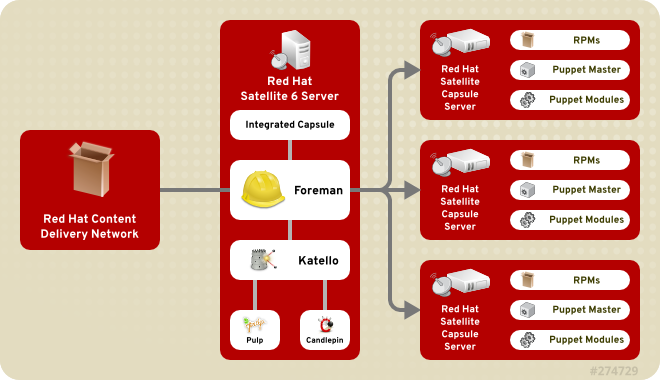
Figura 1.1. Architettura del sistema di Red Hat Satellite 6
- Foreman
- Foreman è un'applicazione open source usata per la gestione del ciclo di vita e per il provisioning di sistemi virtuali e fisici. Foreman configura automaticamente i sistemi usando vari metodi, incluso i moduli Puppet e kickstart. È altresì in grado di fornire dati cronologici per il riporto, la verifica e il troubleshooting.
- Katello
- Katello è un'applicazione usata per la gestione dei repository e delle sottoscrizioni. Fornisce il metodo per la sottoscrizione dei repository di Red Hat e scaricare contenuti. È possibile creare e gestire versioni diverse del contenuto, e applicarle ai sistemi specifici nelle fasi definite dall'utente del ciclo di vita dell'applicazione.
- Candlepin
- Candlepin è un servizio in Katello che gestisce le sottoscrizioni.
- Pulp
- Pulp è un servizio in Katello che gestisce i repository e il contenuto.
- Hammer
- Hammer è uno strumento CLI in grado di fornire funzioni equivalenti a quelle del web UI, per la shell e per la linea di comando.
- REST API
- Red Hat Satellite 6 include il servizio RESTful API il quale permette agli amministratori di sistema e agli sviluppatori, di creare script personalizzati e applicazioni di terze parti in grado di interagire con Red Hat Satellite.
- Capsule
- Red Hat Satellite Capsule Server si comporta come un proxy per alcune delle funzioni principali di Satellite, compreso lo storage del repositorio,
DNS,DHCPe la configurazione del Puppet Master. Ogni Satellite Server contiene anche servizi Capsule Server integrati.
1.2. Tipologia e disposizione di Red Hat Satellite 6
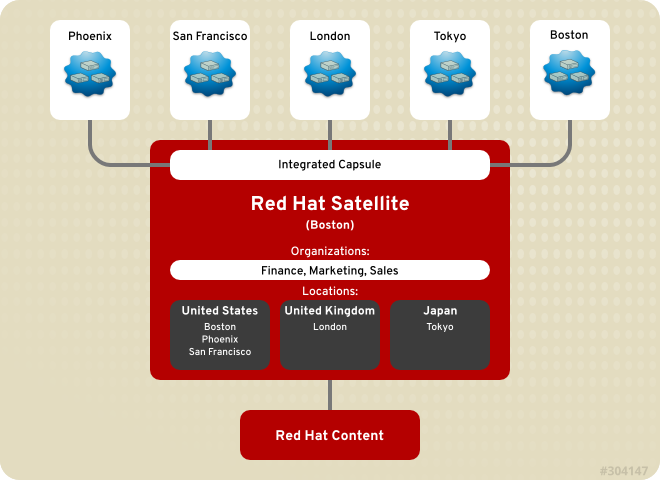
Figura 1.2. Satellite singolo con Capsule integrato

Figura 1.3. Satellite singolo con Capsule integrato e Backup Capsule
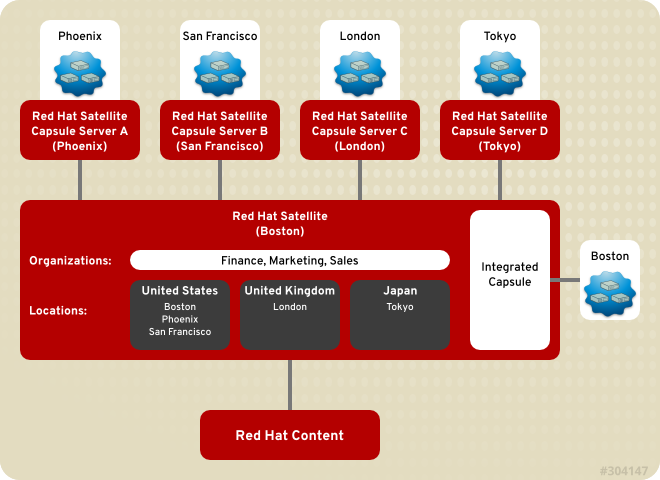
Figura 1.4. Capsule remoti in base alla posizione

Figura 1.5. Capsule remoti in base alla posizione e organizzazione
1.3. Flusso di lavoro per la configurazione di base di Red Hat Satellite Server 6
Prima di continuare è necessario aver installato un Red Hat Satellite 6 Server e qualsiasi capsule remoto necessario. A tale proposito consultare il Flusso di lavoro per l'installazione di Red Hat Satellite 6 Server nella Red Hat Satellite 6 Installation Guide per maggiori informazioni.
Di seguito vengono riportate le procedure iniziali per la configurazione di un Red Hat Satellite Server di base:
- Accedere al Satellite Server. Per fare questo inserire l'utente amministrativo e la password. Per maggiori informazioni consultare Sezione 2.1, «Accesso al Red Hat Satellite».
- Per maggiori informazioni su come modificare la password consultare Sezione 2.2, «Modifica della password in Red Hat Satellite».
- Modificare Red Hat Satellite Integrated Capsule Server per la selezione delle posizioni e organizzazioni desiderate. Il nome del Satellite Integrated Capsule Server sarà uguale all'hostname del server sul quale è stato installato Satellite 6 Server. Per maggiori informazioni consultare Sezione 3.1.3, «Modifica di una Organizzazione» e Sezione 3.2.2, «Modifica della posizione».
- Modificare la posizione desiderata per seleionare le risorse da associare con la posizione stessa. Per maggiori informazioni consultare Sezione 3.1, «Organizzazioni ».
- Modificare l'organizzazione predefinita per selezionare le risorse da associare con l'organizzazione stessa. Per maggiori informazioni consultare Sezione 3.2, «Posizioni ».
- Aggiornare il Satellite Capsule Server. Per maggiori informazioni consultare Sezione 12.7, «Come aggiornare un Red Hat Satellite Capsule Server».
Di seguito vengono riportate le procedure iniziali per la configurazione di un Red Hat Satellite Server di base:
- Creare un dominio. Per informazioni consultare Sezione 9.3.1, «Domini ».
- Creare una sottorete. Per informazioni consultare Sezione 9.3.2, «Sottoreti».
- Creare gli ambienti del ciclo di vita. Per informazioni consultare Sezione 3.3, «Ambienti del ciclo di vita».
- Creare qualsiasi prodotto personalizzato. Per maggiori informazioni consultare Sezione 4.2.2.1, «Creazione di un prodotto».
- Scegliere i repository di Red Hat desiderati.
- Creare un manifesto dal Portale clienti di Red Hat. Per maggiori informazioni consultare Sezione 4.2.1.1, «Impostazione di un manifesto».
- Caricare il manifesto nell'interfaccia web di Satellite Server. Questa operazione diffonderà le informazioni nel Satellite Server. Per maggiori informazioni consultare Sezione 4.2.1.2, «Caricamento manifesto di sottoscrizione ».
- Dopo aver caricato il manifesto verranno importati sul Satellite Server i repository di Red Hat disponibili delle sottoscrizioni valide. A questo punto selezionare i repository rilevanti all'organizzazione. Per maggiori informazioni consultare Sezione 4.2.1.2, «Caricamento manifesto di sottoscrizione ».
- Opzionale:
- I repository sorgente di Red Hat aggiornano il contenuto in base agli errata di sicurezza, correzioni e miglioramenti. Per assicurare un aggiornamento automatico del Satellite Server, è consigliato consultare Sezione 4.2.3.2, «Come creare una programmazione per la sincronizzazione» e Sezione 4.2.3.3, «Implementazione programmazione della sincronizzazione».
- Sincronizzare manualmente il contenuto. Per informazioni consultare Sezione 4.2.3.1, «Stato della sincronizzazione».
- Creare una visualizzazione del contenuto con i repository, moduli puppet e filtri desiderati. Pubblicare la visualizzazione del contenuto e avanzarla in altri ambienti del ciclo di vita se necessario. Per maggiori informazioni consultare Capitolo 5, Utilizzo delle visualizzazioni del contenuto.
- Opzionale:
- Creare una raccolta di host e assegnarli all'ambiente del ciclo di vita desiderato e alla visualizzazione del contenuto. Per informazioni consultare Capitolo 11, Configurazione insiemi di host.
- Creare una chiave di attivazione e assegnarla all'ambiente del ciclo di vita desiderato e alla visualizzazione del contenuto. Per informazioni consultare Sezione 7.1, «Creazione di una chiave di attivazione».
- Modificare un template per il provisioning esistente e associarlo con il sistema operativo precedentemente creato. Per maggiori informazioni consultare Sezione 9.3.9, «Template per il provisioning».
- Modificare il sistema operativo creato per impostazione predefinita durante la creazione della visualizzazione del contenuto, inserendo le informazioni desiderate e associandolo con la tabella delle partizioni e con il template per il provisioning desiderati. Per informazioni consultare Sezione 9.3.7, «Sistemi operativi».
- Creare un dispositivo d'installazione con le informazioni desiderate. Assicuratevi che il dispositivo sia associato con le posizioni e le organizzazioni desiderate. Per maggiori informazioni consultare Sezione 9.3.6, «Dispositivo d'installazione».
- Creare un gruppo di host con le informazioni desiderate. Per maggiori informazioni consultare Sezione 9.1.1, «Creazione di un gruppo di host».
Di seguito viene riportata la procedura per la creazione di un backup di Red Hat Satellite Server:
- Creare un backup di Satellite Server contenente i file di configurazione necessari, i file dei dati, i repository e i database. Per maggiori informazioni consultare Sezione 15.2.1, «Procedura di backup di Red Hat Satellite».
Capitolo 2. Accesso al Red Hat Satellite
2.1. Accesso al Red Hat Satellite
- Accedere al server di Satellite usando il web browser indicato nel seguente indirizzo:
https://HOSTNAME/Per identificare l'hostname usare il comandohostnameal prompt:hostname
# hostnameCopy to Clipboard Copied! Toggle word wrap Toggle overflow Importante
Al primo login di Satellite verrà visualizzato un avvertimento sul web browser relativo ad una connessione non fidata. Accettate il certificato auto-firmato e aggiungere l'URL di Satellite come eccezione di sicurezza per sovrascrivere le impostazioni. Questa procedura può essere diversa in base al tipo di browser usato.Eseguite questa operazione solo se siete sicuri che l'URL di Satellite sia fidato.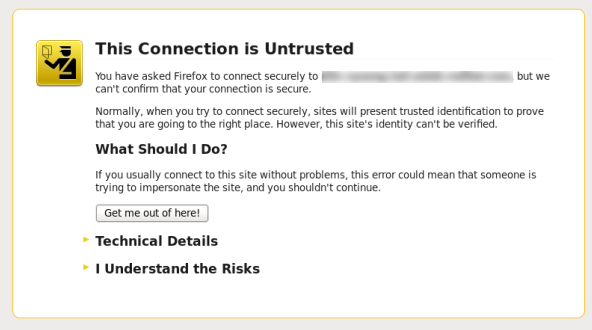
Figura 2.1. Avviso connessione non fidata
- Inserire il nome utente e la password creati durante il processo di configurazione. Se non avete creato un nuovo utente durante il processo di configurazione, il nome utente predefinito sarà admin.
Dopo il login l'utente verrà direzionato sulla dashboard di Satellite. Al suo interno è disponibile una panoramica di Satellite e degli host registrati.
| Schede di navigazione | Descrizione |
|---|---|
| Organization@Location | Selezionando questa scheda verranno modificati l'organizzazione e la posizione. Se la posizione o l'organizzazione non sono stati selezionati, l'organizzazione predefinita sarà Qualsiasi organizzazione, e la posizione predefinita sarà Qualsiasi posizione. Usare questa scheda per modificare i valori. |
| Monitoraggio | Fornisce le dashboard per i sommari e i riporti |
| Contenuto | Rende disponibile gli strumenti di gestione del contenuto. Ciò include le visualizzazioni del contenuto, le chiavi di attivazione e gli ambienti del Ciclo di vita |
| Host | Fornisce gli strumenti per la configurazione del provisioning e l'inventario degli host. |
| Configura | Rende disponibili gli strumenti per la configurazione generale e i dati sui Puppet e Gruppi di host |
| Infrastruttura | Fornisce gli strumenti su come configurare l'interazione di Satellite 6 con l'ambiente. |
| Amministra | Fornisce all'utente una configurazione avanzata delle impostazioni, come ad esempio Utenti e RBAC, insieme alle impostazioni generali. |
| Nome utente | Gestione utente con la quale sarà possibile modificare le informazioni personali. |
Nota
foreman-rake permissions:reset
Reset to user: admin, password: qwJxBptxb7Gfcjj5
# foreman-rake permissions:reset
Reset to user: admin, password: qwJxBptxb7Gfcjj5
2.2. Modifica della password in Red Hat Satellite
Procedura 2.1. Modifica della password
- Fare clic sul nome utente nell'angolo alto sulla destra.
- Selezionare dale menu.
- Digitare la nuova password nel campo Password.
- Digitare nuovamente la nuova password nel campo Verifica.
- Selezionare il pulsante per salvare la nuova password.
La password verrà cambiata.
Capitolo 3. Configurazione delle Organizzazioni, posizioni e degli ambienti del ciclo di vita
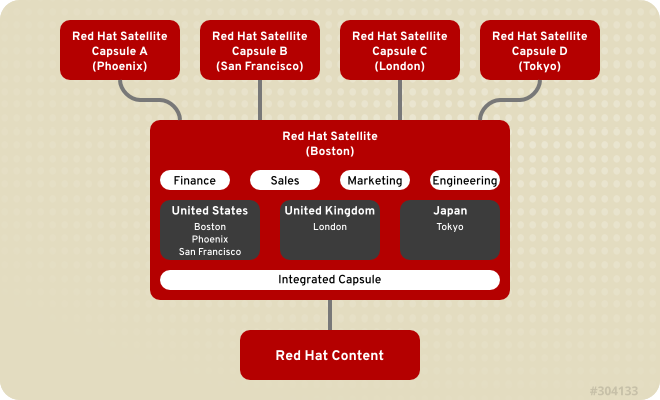
Figura 3.1. Esempio di tipologia di Red Hat Satellite 6
3.1. Organizzazioni
Default, la quale può essere modificata, o cancellata, per soddisfare il tipo di installazione.
Importante
3.1.1. Creazione di una organizzazione
Procedura 3.1. Creazione di una organizzazione
- Seleziona il menu → nell'angolo in alto sulla destra.
- Selezionare il pulsante .
- Digitare il nome della nuova organizzazione nel campo Nome.
- Digitare una etichetta per la nuova organizzazione nel campo Etichetta.
- Inserire una descrizione della nuova organizzazione nel campo Descrizione.
- Selezionare il pulsante .
- Selezionare gli host da assegnare alla nuova organizzazione.
- Fare clic su per assegnare tutti gli host sprovvisti di organizzazione alla nuova organizzazione.
- Fare clic sul pulsante per selezionare manualmente e assegnare gli host sprovvisti di organizzazione.
- Selezionare per saltare la fase di assegnazione degli host.
Verrà creata una nuova organizzazione.
3.1.2. Creazione di un certificato di debug per una organizzazione
Procedura 3.2. Creazione di un nuovo certificato di debug per una organizzazione
- Seleziona il menu → nell'angolo in alto sulla destra.
- Selezionare una organizzazione esistente dall'elenco sulla sinistra.
- Selezionare . Così facendo verrà generato un certificato di debug. Salvare il certificato in una posizione sicura.
Nota
Red Hat Satellite genera un certificato di debug archiviandolo nella posizione desiderata.
3.1.3. Modifica di una Organizzazione
Procedura 3.3. Modifica di una Organizzazione
- Seleziona il menu → nell'angolo in alto sulla destra.
- Selezionare il nome dell'organizzazione da modificare.
- Selezionare la risorsa da modificare dall'elenco sulla sinistra.
- Fare clic sul nome dell'elemento desiderato per aggiungerli all'elenco Elementi selezionati
- Selezionare il pulsante .
L'organizzazione verrà aggiornata e salvata.
3.1.4. Rimozione di una organizzazione
Procedura 3.4. Rimozione di una organizzazione
- Seleziona il menu → nell'angolo in alto sulla destra.
- Selezionare dal menu a tendina corrispondente al nome dell'organizzazione che desiderate rimuovere.
- Così facendo apparirà un messaggio di avvertimento:
Cancella Nome organizzazione?
Cancella Nome organizzazione?Copy to Clipboard Copied! Toggle word wrap Toggle overflow - Fare click sul pulsante .
L'organizzazione verrà rimossa dal Red Hat Satellite.
3.2. Posizioni
Default, la quale può essere modificata, o cancellata, per soddisfare il tipo di installazione.
Importante
3.2.1. Come creare una posizione
Procedura 3.5. Come creare una posizione
- Seleziona il menu → nell'angolo in alto sulla destra.
- Selezionare il pulsante
- Digitare il nome della nuova posizione nel campo Nome e successivamente selezionare .
- Selezionare gli host da assegnare alla nuova posizione.
- Fare clic su per assegnare tutti gli host sprovvisti di posizione alla nuova posizione.
- Fare clic sul pulsante per selezionare manualmente e assegnare gli host sprovvisti di posizione.
- Selezionare per saltare la fase di assegnazione degli host.
Verrà creata una nuova posizione.
3.2.2. Modifica della posizione
Procedura 3.6. Modifica della posizione
- Seleziona il menu → nell'angolo in alto sulla destra.
- Selezionare il nome della posizione da modificare.
- Selezionare la risorsa da modificare dall'elenco sulla sinistra.
- Fare clic sul nome dell'elemento desiderato per aggiungerli all'elenco Elementi selezionati
- Selezionare il pulsante .
La posizione verrà aggiornata e salvata.
3.2.3. Rimozione di una posizione
Procedura 3.7. Rimozione di una posizione
- Seleziona il menu → nell'angolo in alto sulla destra.
- Selezionare dal menu a tendina corrispondente al nome della posizione che desiderate rimuovere.Così facendo apparirà un messaggio di avvertimento:
Cancella Nome posizione
Cancella Nome posizioneCopy to Clipboard Copied! Toggle word wrap Toggle overflow - Fare click sul pulsante .
La posizione verrà rimossa dal Red Hat Satellite.
3.3. Ambienti del ciclo di vita
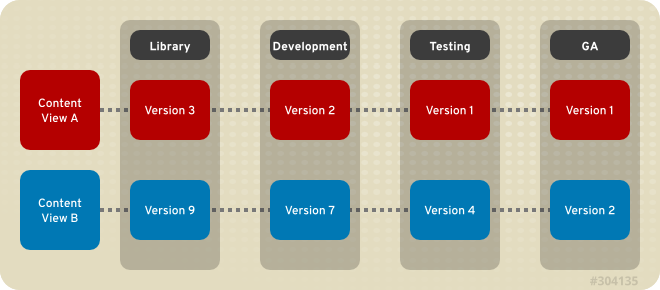
Figura 3.2. Un percorso con quattro ambienti.
3.3.1. Creazione ambiente ciclo di vita
Procedura 3.8. Creazione ambiente ciclo di vita
- Fare clic su → .
- Fare clic sul pulsante Nuovo percorso ambiente.
- Digitare il nome nel campo Nome.
- Digitare una etichetta nel campo Etichetta.
- Digitare una descrizione nel campo Descrizione.
- Selezionare il pulsante Salva.
3.3.2. Rimozione di un ambiente del ciclo di vita
Procedura 3.9. Rimozione di un ambiente del ciclo di vita
- Fare clic su → .
- Selezionare il nome dell'ambiente del ciclo di vita da rimuovere.
- Selezionare il pulsante sulla destra.
- Così facendo apparirà un messaggio di avvertimento:
Sei sicuro di voler rimuovere l'ambiente Nome ambiente?
Sei sicuro di voler rimuovere l'ambiente Nome ambiente?Copy to Clipboard Copied! Toggle word wrap Toggle overflow - Selezionare il pulsante .
Nota
Ambiente del ciclo di vita verrà rimosso.
Capitolo 4. Uso della gestione del contenuto
4.1. Utilizzo del dashboard del contenuto di Red Hat Satellite
- Dashboard del contenuto di Satellite
- Il dashboard fornisce una panoramica sullo stato delle sottoscrizioni e degli host registrati, una panoramica degli avanzamenti e della sincronizzazione e un elenco delle ultimissime notifiche.Satellite viene usato per la gestione degli entitlement delle macchine client. Ogni entitlement fornisce un accesso ad un numero specifico di certificati. Ogni certificato conferisce la possibilità di scaricare, aggiornare e ricevere il supporto per un prodotto.Per accedere al dashboard selezionare il menu → . Il dashboard può essere riorganizzato selezionando l'intestazione della sezione e successivamente spostandola in un'altra posizione.
- Stato sottoscrizione dell'host di contenuto
- Lo Stato sottoscrizione dell'host di contenuto rende disponibile una panoramica dello stato delle sottoscrizioni gestite da Satellite. Una sottoscrizione è un certificato acquistato che permette di accedere al software, di ricevere gli aggiornamenti e le correzioni sulla sicurezza per gli host.
Expand Tabella 4.1. Stati sottoscrizione dell'host StatoDescrizioneIconaSottoscrizioni non valide Gli host con prodotti installati ma che non hanno consumato alcuna sottoscrizione. Questi host hanno bisogno di attenzione immediata.
Sottoscrizioni non sufficienti Rappresenta gli host che hanno consumato una sottoscrizione e hanno un entitlement valido ma che non consumano completamente i propri entitlement. Questi host devono essere controllati per assicurare una loro configurazione desiderata
Sottoscrizioni correnti Qui vengono rappresentati gli host con un entitlement valido i quali consumano completamente i rispettivi entitlement.
- Ultimissime notifiche
- Tutti i messaggi forniti dall'host sono elencati nella sezione Ultimissime notifiche. Essi includono le informazioni sul processo di amministrazione, le modifiche relative alle sottoscrizioni e ai prodotti e qualsiasi errore. Selezionando l'icona corrispondente a una rotella sarà possibile visualizzare un menu a tendina e modificare il numero di notifiche. Questa impostazione può essere modificata su 5, 15 o 30 risultati.Questa sezione deve essere controllata per la presenza di notifiche globali inviate a tutti gli utenti e per il rilevamento di attività sospetta ed errori.
- Panoramica sulla sincronizzazione
- Panoramica di tutti i prodotti o repository abilitati in Satellite con i rispettivi stati di sincronizzazione. Tutti i prodotti presenti nella coda per la sincronizzazione non sono sincronizzati o sono stati precedentemente sincronizzati, e sono riportati nella sezione Panoramica sincronizzazione. Selezionare il nome di un prodotto per visualizzare lo stato della sincronizzazione. Selezionando l'icona rotella, sarete in grado di visualizzare il menu a tendina e modificare il numero di notifiche. Questa impostazione può essere modificata su 5, 15 o 30 risultati.
- Insiemi di host
- Un elenco di tutti gli insiemi di host in Satellite e ai relativi stati, incluso il numero di host di contenuto presenti in ogni insieme. Selezionare il nome di un insieme di host per la sua visualizzazione. Selezionando l'icona rotella, sarete in grado di visualizzare il menu a tendina e modificare il numero di notifiche. Questa impostazione può essere modificata su 5, 15 o 30 risultati.
- Totale sottoscrizioni correnti
- Una panoramica del totale delle sottoscrizioni correnti con il numero di sottoscrizioni attive, il numero di sottoscrizioni che scadono nei prossimi 120 giorni e il numero di sottoscrizioni recentemente scadute. Selezionando il numero per ogni tipo di sottoscrizione verrà visualizzato un elenco di sottoscrizioni relative.
- Panoramica visualizzazioni del contenuto
- Un elenco di tutte le visualizzazioni del contenuto in Satellite insieme ai rispettivi stati. Selezionando l'icona rotella, sarete in grado di visualizzare il menu a tendina e modificare il numero di notifiche. Questa impostazione può essere modificata su 5, 15 o 30 risultati.
- Panoramica Errata
- Un elenco di tutti gli errata in Satellite. Selezionando l'icona rotella, sarete in grado di visualizzare il menu a tendina e modificare il numero di notifiche. Questa impostazione può essere modificata su 5, 15 o 30 risultati.
4.2. Satellite connesso
4.2.1. Come usare un provider di contenuti di Red Hat
4.2.1.1. Impostazione di un manifesto
Prima di poter continuare con questo compito sarà necessario soddisfare le seguenti condizioni:
- Una password e nome utente per il Portale clienti.
- Sottoscrizioni sufficienti per aggiungere un manifesto.
- Accedere al Portale clienti.
- Fare clic su → → e successivamente .
- Nell'angolo alto sulla destra della pagina Applicazioni di gestione per le sottoscrizioni, selezionare .
- Creare un nome per distinguere il Satellite da altri sistemi Satellite presenti nell'account.
- Selezionare dal menu a tendina come Versione Satellite. È importante selezionare la versione corretta poichè ogni versione ha bisogno di pacchetti ben precisi.
- Selezionare .
- Fare clic su , aggiungere le sottoscrizioni necessarie per il Red Hat Satellite, e successivamente selezionare . Consultare Come generare un certificato per maggiori informazioni.
- Selezionare per generare un archivio con un formato .zip contenente il manifesto di Red Hat Satellite.
Verrà creato e scaricato un manifesto di sottoscrizione per Red Hat Satellite.
4.2.1.2. Caricamento manifesto di sottoscrizione
Procedura 4.1. Per caricare un manifesto di sottoscrizione
- Accedere al Satellite Server.
- Selezionare → e selezionare l'organizzazione desiderata alla quale assegnare il manifesto di sottoscrizione.
- Fare clic su → e successivamente , nella parte alta sulla destra della pagina.
- Nella sezione Manifesto di sottoscrizione selezionare Azioni e sotto Carica nuovo manifesto selezionare .
- Selezionare il file del manifesto da caricare e successivamente Carica.
4.2.2. Utilizzo dei prodotti
4.2.2.1. Creazione di un prodotto
Procedura 4.2. Creazione di un prodotto
- Selezionare → .
- Selezionare il link
- Digitare il nome del nuovo prodotto nel campo Nome.
- Digitare una etichetta per il nuovo prodotto nel campo Etichetta.
- Selezionare una chiave GPG dal menu a tendina Chiave GPG.
- Selezionare una programmazione dal menu a tendina Programmazione di sincronizzazione. Alternativamente selezionare il link + Nuova programmazione di sincronizzazione per crearne una nuova.
- Inserire una descrizione del nuovo prodotto nel campo Descrizione.
- Selezionare per salvare il nuovo prodotto.
Verrà creato un nuovo prodotto.
4.2.2.2. Come aggiungere i repository ad un prodotto
Procedura 4.3. Come aggiungere i repository ad un prodotto
- Selezionare → .
- Selezionare il prodotto al quale aggiungere il repository.
- Fare clic sulla scheda
- Selezionare il pulsante .
- Digitare il nome del nuovo repository nel campo Nome.
- Digitare una etichetta per il nuovo repository nel campo Etichetta.
- Selezionare il tipo di repository nel menu a tendina Tipo.
- Inserire l'URL del repository nel campo URL.
- Scegliere se pubblicare il repository via HTTP selezionando la casella Pubblica tramite HTTP.
- Selezionare una chiave GPG per il repository dal menu a tendina Chiave GPG.
- Selezionare il pulnsate per salvare il nuovo repository.
Verrà aggiunto al prodotto un nuovo repository.
4.2.2.3. Come eseguire un insieme di azioni sui prodotti
Procedura 4.4. Per eseguire le azioni su Prodotti multipli:
- Selezionare → .
- Selezionare la casella per i prodotti desiderati.
- Fare clic su .
- Per selezionare tutti i prodotti selezionati, fare clic su e successivamente .
- Per rimuovere tutti i prodotti selezionati, selezionare e successivamente .
È possibile altresì aggiornare contemporaneamente le programmazioni per la sincronizzazione di prodotti multipli.
- Per creare una nuova programmazione selezionare .
- Per rimuovere una programmazione dai prodotti selezionati, fare clic su .
- Per aggiornare una programmazione di sincronizzazione per i prodotti selezionati, fare clic su .
4.2.2.4. Come usare la Ricerca del repository
Procedura 4.5. Come usare la Ricerca del repository
- Selezionare → .
- Fare clic sul pulsante .
- Inserire l'URL nel quale sono posizioneti i repositori, nel campo Scoperta repositorio Yum.
- Selezionare .
- Verrà visualizzato un elenco di repositori presenti nell'URL in Risultati.
- Selezionare la casella URL scoperti per i repositori da aggiungere ad un prodotto.
- Selezionare il pulsante .
- Scegliere se aggiungere i repository ad un prodotto esistente o crearne uno nuovo.
- Per aggiungere il repository al prodotto esistente:
- Selezionare Prodotto esistente.
- Selezionare il prodotto dal menu a tendina.
- Per creare un nuovo prodotto per aggiungere i repository:
- Selezionare Nuovo prodotto.
- Inserire il Nome e l'etichetta per il nuovo prodotto e selezionare una chiave GPG dal menu.
- Fare clic sulla casella Servire via HTTP per servire il repository via HTTP.
- Modificare il Nome e l'etichetta per gli URL selezionati.
- Selezionare il pulsante .
I repository verranno scoperti e aggiunti a un prodotto.
4.2.2.5. Rimozione di un prodotto
Procedura 4.6. Per rimuovere un prodotto da Satellite:
- Selezionare → .
- Selezionare la casella corrispondente al prodotto da rimuovere.
- Fare clic su e successivamente .
- Selezionare per confermare l'operazione di rimozione.
4.2.3. Sincronizzazione del contenuto
- Integrità dei dati tra i pacchetti
- Pacchetti aggiornati, correzioni sulla sicurezza ed errata
4.2.3.1. Stato della sincronizzazione
Importante
Procedura 4.7. Sincronizzazione dei prodotti
- Selezionare → . In base alle sottoscrizioni e ai repository abilitati, sarà possibile visualizzare un elenco dei canali del prodotto disponibili per la sincronizzazione.
- Fare clic sulla freccetta corrispondente al nome del prodotto per visualizzare il contenuto disponibile.
- Selezionare il contenuto da sincronizzare.
- Fare clic sul pulsante per iniziare la sincronizzazione. Lo stato del processo di sincronizzazione sarà visibile nella colonna Risultato. Se il processo avrà avuto successo, sarà possibile visualizzare Sinc completata sotto la colonna Risultato. Al contrario se il processo fallisce verrà visualizzato il messaggio Errore di sincronizzazione.
Il prodotto sarà sincronizzato.
Nota
4.2.3.2. Come creare una programmazione per la sincronizzazione
Procedura 4.8. Per creare una programmazione di sincronizzazione:
- Selezionare → .
- Selezionare per creare una nuova programmazione.
- Inserire il Nome, Descrizione e altre informazioni per la programmazione.
- Selezionare per creare una nuova programmazione.
4.2.3.3. Implementazione programmazione della sincronizzazione
Procedura 4.9. Per creare una programmazione di sincronizzazione:
- Selezionare → e selezionare la programmazione desiderata.
- Selezionare → nella pagina principale della programmazione della sincronizzazione.
- Selezionare la casella per il prodotto da associare con la programmazione.
- Selezionare il pulsante .
4.3. Satellite scollegato
katello-disconnected e l'host di sincronizzazione.
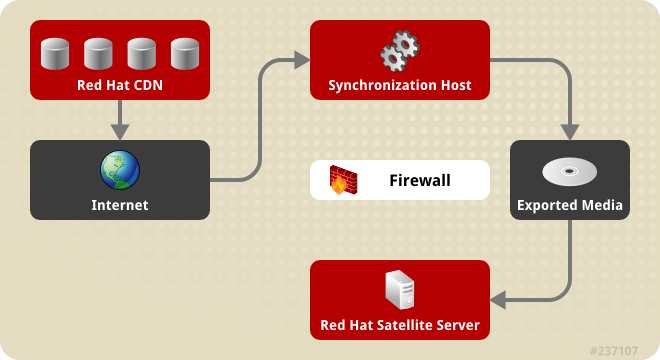
Figura 4.1. Satellite scollegato
4.3.1. Configurazione host di sincronizzazione
Per importare il contenuto dal Content Distribution Network (CDN) di Red Hat, l'host di sincronizzazione ha bisogno di:
- Una connessione internet
- Sottoscrizioni Red Hat Network valide
- Un manifesto valido (Per informazioni su come ottenerne uno consultare Sezione 4.2.1.1, «Impostazione di un manifesto»)
Procedura 4.10. Per configurare un host alla Sincronizzazione ed esportazione del contenuto dal CDN di Red Hat:
- Usare Red Hat Subscription Manager per registrare l'host di sincronizzazione con RHN.
- Elencare tutte le sottoscrizioni disponibili per il prodotto corretto di Red Hat Satellite e assegnare il sistema:
subscription-manager list --available --all
# subscription-manager list --available --allCopy to Clipboard Copied! Toggle word wrap Toggle overflow Questo comando mostra un output simile al seguente:Copy to Clipboard Copied! Toggle word wrap Toggle overflow Nota
L'ID del pool e SKU dipendono dal tipo di prodotto Red Hat Satellite corrispondente alla versione del sistema e al tipo di prodotto. - Eseguire una sottoscrizione con il pool usando il seguente comando:
subscription-manager subscribe --pool=Red_Hat_Satellite_Pool_Id
subscription-manager subscribe --pool=Red_Hat_Enterprise_Linux_Pool_Id
subscription-manager subscribe --pool=Red_Hat_Enterprise_Linux_Software_Collections_Pool_Id
# subscription-manager subscribe --pool=Red_Hat_Satellite_Pool_Id
# subscription-manager subscribe --pool=Red_Hat_Enterprise_Linux_Pool_Id
# subscription-manager subscribe --pool=Red_Hat_Enterprise_Linux_Software_Collections_Pool_Id
Copy to Clipboard Copied! Toggle word wrap Toggle overflow - Disabilitare i repository esistenti:
subscription-manager repos --disable "*"
# subscription-manager repos --disable "*"Copy to Clipboard Copied! Toggle word wrap Toggle overflow - Abilitare i repository di Red Hat Satellite, Red Hat Enterprise Linux e Red Hat Software Collections. Assicuratevi che il repository di Red Hat Enterprise Linux corrisponda alla versione specifica utilizzata.
subscription-manager repos --enable rhel-6-server-rpms \
--enable rhel-server-rhscl-6-rpms \
--enable rhel-6-server-satellite-6.0-rpms
# subscription-manager repos --enable rhel-6-server-rpms \
--enable rhel-server-rhscl-6-rpms \
--enable rhel-6-server-satellite-6.0-rpms
Copy to Clipboard Copied! Toggle word wrap Toggle overflow Nota
I comandi sopra indicati si basano su Red Hat Enterprise Linux 6. Se utilizzate una versione diversa di Red Hat Enterprise Linux, modificate il repository in base alla versione specifica usata. - Installare katello-utils e gli RPM associati:
yum install python-qpid-qmf python-qpid qpid-cpp-server-store katello-utils
# yum install python-qpid-qmf python-qpid qpid-cpp-server-store katello-utilsCopy to Clipboard Copied! Toggle word wrap Toggle overflow katello-utils include l'utilitàkatello-disconnectednecessaria per impostare i repository per il processo d'importazione, mentre i pacchetti relativi a qpid sono necessari per la configurazione di pulp. - Generare una stringa alfanumerica a 32 caratteri segreta per
oauth_secretnel file/etc/pulp/server.conf:tr -dc "[:alnum:]" < /dev/urandom | head -c 32 randomly_generated_value
# tr -dc "[:alnum:]" < /dev/urandom | head -c 32
randomly_generated_value
Copy to Clipboard Copied! Toggle word wrap Toggle overflow - In
/etc/pulp/server.conf, decommentare[oauth]e aggiungere il valore generato randomicamente nella fase precedente come valoreoauth_secret:[oauth] enabled: true oauth_key: katello oauth_secret: randomly_generated_value
[oauth] enabled: true oauth_key: katello oauth_secret: randomly_generated_valueCopy to Clipboard Copied! Toggle word wrap Toggle overflow - Disabilitare l'autenticazione in
/etc/qpid/qpidd.conf:Copy to Clipboard Copied! Toggle word wrap Toggle overflow Tutte le connessioni in ingresso eseguono l'autenticazione usando il realm predefinito di Satellite. - Configurare la connessione da
katello-disconnecteda Pulp con il valore generato in precedenza come opzione--oauth-secret:katello-disconnected setup --oauth-key=katello --oauth-secret=randomly_generated_value
# katello-disconnected setup --oauth-key=katello --oauth-secret=randomly_generated_valueCopy to Clipboard Copied! Toggle word wrap Toggle overflow Così facendo verrà posizionato un valore in~/.katello-disconnected. - Configurazione di Pulp sul server di sincronizzazione:
Copy to Clipboard Copied! Toggle word wrap Toggle overflow - Importare il manifesto:
katello-disconnected import -m ./manifest.zip
# katello-disconnected import -m ./manifest.zipCopy to Clipboard Copied! Toggle word wrap Toggle overflow Importando il manifesto sarete in grado di impostare l'elenco di repository disponibili per la sincronizzazione in base alle sottoscrizioni seleizonate.
4.3.2. Sincronizzazione del contenuto
katello-disconnected abilita tutti i repository inclusi nel manifesto per la sincronizzazione. Il tempo necessario per la sincronizzazione si basa sul numero di repository da sincronizzare. Se il manifesto riporta un numero molto elevato di repository, il processo di sincronizzazione richiederà un periodo più lungo e un numero maggiore di risorse.
katello-disconnected permette una sincronizzazione di repository specifici. Questa sezione riporta le informazioni necessarie per l'impostazione di Pulp alla sincronizzazione del contenuto.
- Disabilitare i repository:
katello-disconnected disable --all
# katello-disconnected disable --allCopy to Clipboard Copied! Toggle word wrap Toggle overflow katello-disconnectedabilita tutti i repositori per impostazione predefinita. - Selezionare i repository da sincronizzare elencando tutti i repositori disponibili dal manifesto:
Copy to Clipboard Copied! Toggle word wrap Toggle overflow - Abilitare i repository desiderati per la sincronizzazione:
katello-disconnected enable -r rhel-6-server-sam-rpms-6_4-x86_64
# katello-disconnected enable -r rhel-6-server-sam-rpms-6_4-x86_64Copy to Clipboard Copied! Toggle word wrap Toggle overflow - Creare i repository e inviarli a Pulp per la sincronizzazione:
katello-disconnected configure
# katello-disconnected configureCopy to Clipboard Copied! Toggle word wrap Toggle overflow Nota
L'opzione di configurazione perkatello-disconnectedlegge il manifesto, crea i repository pulp e genera gli script prima della sincronizzazione. Eseguirla ogni qualvolta un repository viene abilitato o disabilitato. - Sincronizzare i repository:
katello-disconnected sync
# katello-disconnected syncCopy to Clipboard Copied! Toggle word wrap Toggle overflow Usare l'opzionewatchper monitorare il processo di sincronizzazione.Copy to Clipboard Copied! Toggle word wrap Toggle overflow
4.3.3. Esportazione dei contenuti
Un dispositivo esterno come ad esempio un CD, DVD o disco fisso esterno.
- Esportare i repository sincronizzati:
katello-disconnected export -t /var/tmp/export
# katello-disconnected export -t /var/tmp/exportCopy to Clipboard Copied! Toggle word wrap Toggle overflow L'output sarà simile a:Copy to Clipboard Copied! Toggle word wrap Toggle overflow Questa operazione creerà i seguenti file in/var/tmp/export:ls /var/tmp/export/ content-export-00 content-export-01 content-export-02 expand_export.sh
# ls /var/tmp/export/
content-export-00 content-export-01 content-export-02 expand_export.sh
Copy to Clipboard Copied! Toggle word wrap Toggle overflow - Copiare i file da /var/tmp/export nel dispositivo esterno.
Nota
Se i file sono troppo grandi per il dispositivo esterno, essi possono essere copiati su una serie di DVD.
4.3.4. Come importare il contenuto in un Satellite Server scollegato
Assicuratevi che sia la directory che il filesystem con le esportazioni abbiano spazio sufficiente. Per esempio, se esportate 40G, la directory del Satellite Server scollegato e il filesystem usati per importare il contenuto avranno bisogno di 40G aggiuntivi di spazio sullo stesso filesystem.
- Copiare i contenuti esportati del dispositivo esterno su una directory del Satellite scollegato.
Nota
Se il contenuto esportato è stato posizionato in dispositivi esterni diversi, assicuratevi di copiare tutti i contenuti in una directory sul Satellite scollegato. - Eseguire lo scirpt
expand_export.shcopiato insieme al contenuto esportato:./expand_export.sh *** Done expanding archives. ***
# ./expand_export.sh
*** Done expanding archives. ***
Copy to Clipboard Copied! Toggle word wrap Toggle overflow Avvertimento
Satellite scollegato deve essere uguale allo spazio dell'archivio esportato prima di poter espandere il contenuto esportato. In caso contrario lo script fallirà.Lo script aumenterà la dimensione dell'archivio in una directory. - Spostare il contenuto dell'albero della directory espansa su
/var/www/htmlsul Satellite Server, e ripristinare i contesti di SELinux sui file appena spostati:mv var/tmp/export/* /var/www/html/ cd /var/www/html restorecon -r *
# mv var/tmp/export/* /var/www/html/
# cd /var/www/html
# restorecon -r *
Copy to Clipboard Copied! Toggle word wrap Toggle overflow Nota
Satellite ora si comporta come CDN con i file posizionati inhttp://localhost/content. Ciò non risulta essere un requisito. CDN può trovarsi su una macchina diversa nella stessa rete scollegata, se accessibile da parte del Satellite server tramite HTTP. - Aggiungere l'indirizzo CDN all'interfaccia web di Satellite:
- Accedere all'interfaccia web di satellite.
- Selezionare → e successivamente .
- Sulla schermata delle informazioni Manifesto sottoscrizione andare su Informazioni provider di Red Hat. Selezionare l'icona di modifica per l'URL repository e modificare la voce in URL del repository del CDN.
- Fare clic su per selezionare il file del manifesto.
- Selezionare per importare il manifesto.
- Abilitare i repository dal CDN locale:
- Selezionare →
- Abilitare i repository abilitati e sincronizzati nella sezione Sincronizzazione del contenuto.
- Selezionare → .
- Selezionare i repository da sincronizzare e fare clic su .
Capitolo 5. Utilizzo delle visualizzazioni del contenuto
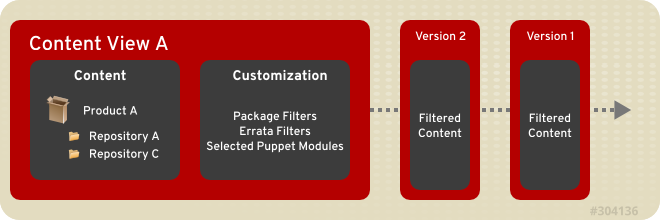
Figura 5.1. Questo grafico riporta la creazione di nuove versioni di una Visualizzazione del contenuto. Queste versioni vengono avanzate lungo un percorso durante il ciclo di vita di una applicazione.
5.1. Creazione di una visualizzazione del contenuto
- Eseguire l'accesso come amministratore Satellite.
- Selezionare → .
- Selezionare .
- Completare i seguenti campi:
- Nome
- Etichetta - questo campo viene popolato automaticamente dopo l'inserimento del Nome.
- Descrizione
- Selezionare la casella Visualizzazione composita, e unire una serie di visualizzazioni pubblicate in una sola visualizzazione, selezionando quelle desiderate.
Nota
Selezionando la scheda Visualizzazione composita verrà eseguita una sovrascrizione di qualsiasi filtro, permettendo così all'utente di selezionare un gruppo di visualizzazioni del contenuto pubblicate, unendole in una unica visualizzazione composita. - Selezionare il pulsante .
5.2. Come aggiungere i repository ad una visualizzazione dei contenuti
- Selezionare → e selezionare una visualizzazione alla quale aggiungere i repository.
- Selezionare Contenuto e successivamente dal menu a tendina. Dal menu fare clic su .
- Selezionare i repository da aggiungere. Dopo aver selezionato i repository desiderati fare clic su .
5.3. Filtraggio dei contenuti
5.3.1. Creazione di un filtro
Procedura 5.1. Creazione di un filtro
- Selezionare → .
- Selezionare la visualizzazione del contenuto da filtrare.
- Fare clic su → .
- Selezionare il pulsante .
- Digitare il nome del nuovo filtro nel campo Nome.
- Selezionare il Tipo di contenuto nel menu a tendina.
- Scegliere se il filtro deve includere o escludere il tipo di contenuto selezionando Tipo dal menu a tendina.
- Alternativamente inserire una descrizione nel campo Descrizione.
- Selezionare per salvare il nuovo filtro.
Verrà creato un nuovo filtro.
5.3.2. Aggiungere il contenuto ad un filtro
È necessario aver creato un filtro.
- Selezionare → .
- Selezionare la visualizzazione del contenuto da filtrare.
- Selezionare → .
- Selezionare un nome del filtro di pacchetti precedentemente creato. In base al tipo di filtro selezionato la lettura sarà differente.
- Se il filtro è stato creato per i pacchetti;
- Inserire il nome del pacchetto e selezionare dal menu a tendina. Fare clic su per aggiungere il pacchetto al filtro.
- Nella scheda Repository interessati, selezionare se il filtro comprende tutti o solo un insieme di repository. Se il filtro è stato impostato per un insieme di repository, allora selezionare quelli desiderati e successivamente fare clic su .
- Se il filtro è stato creato per i gruppi di pacchetti:
- Selezionare Aggiungi e successivamente il gruppo di pacchetti desiderato. Fare clic sul pulsante .
- Nella scheda Repository interessati, selezionare se il filtro comprende tutti o solo un insieme di repository. Se il filtro è stato impostato per un insieme di repository, allora selezionare quelli desiderati e successivamente fare clic su .
- Se il filtro è stato creato per gli Errata:
- Fare clic su Aggiungi. Selezionare le caselle per il tipo di Errata, Security, Enhancement o Bugfix. Successivamente indicare la data d'inizio e di fine. Fare clic sul pulsante .
- Nella scheda Repository interessati, selezionare se il filtro comprende tutti o solo un insieme di repository. Se il filtro è stato impostato per un insieme di repository, allora selezionare quelli desiderati e successivamente fare clic su .
- Se il filtro è stato creato per gli Errata - Data e Tipo:
- Nella scheda Periodo date dell'Erratum selezionare le caselle per il tipo di Errata, Security, Enhancement o Bugfix. Successivamente indicare la data d'inizio e di fine. Fare clic sul pulsante .
- Nella scheda Repository interessati, selezionare se il filtro comprende tutti o solo un insieme di repository. Se il filtro è stato impostato per un insieme di repository, allora selezionare quelli desiderati e successivamente fare clic su .
- Selezionare . Se desiderate inserite un commento, successivamente fare clic su .
I pacchetti saranno aggiunti al filtro.
5.3.3. Rimozione del contenuto da un filtro
È necessario aver creato un filtro.
- Selezionare → .
- Selezionare la visualizzazione del contenuto da filtrare.
- Selezionare → .
- Selezionare un nome del filtro di pacchetti precedentemente creato. In base al tipo di filtro selezionato la lettura sarà differente.
- Se il filtro è stato creato per i pacchetti;
- Selezionare la scheda Pacchetti e successivamente fare clic sulla casella Nome pacchetto per i pacchetti da rimuovere. Selezionare per rimuovere i pacchetti dal filtro.
- Nella scheda Repository interessati, selezionare se il filtro comprende tutti o solo un insieme di repository. Se il filtro è stato impostato per un insieme di repository, allora selezionare quelli desiderati e successivamente fare clic su .
- Se il filtro è stato creato per i gruppi di pacchetti:
- Selezionare la scheda Elenca/Rimuovi e successivamente fare clic su Nome in corrispondenza al gruppo di pacchetti da rimuovere. Selezionare per rimuovere i pacchetti dal filtro.
- Nella scheda Repository interessati, selezionare se il filtro comprende tutti o solo un insieme di repository. Se il filtro è stato impostato per un insieme di repository, allora selezionare quelli desiderati e successivamente fare clic su .
- Se il filtro è stato creato per gli Errata:
- Selezionare la scheda Elenca/Rimuovi e successivamente fare clic su ID errata in corrispondenza all'errata da rimuovere. Selezionare per rimuovere l'errata dal filtro.
- Nella scheda Repository interessati, selezionare se il filtro comprende tutti o solo un insieme di repository. Se il filtro è stato impostato per un insieme di repository, allora selezionare quelli desiderati e successivamente fare clic su .
- Se il filtro è stato creato per gli Errata - Data e Tipo:
- Nella scheda Periodo date dell'Erratum selezionare le caselle per il tipo di Errata, Security, Enhancement o Bugfix. Successivamente modificare la data d'inizio e quella di fine. Fare clic sul pulsante .
- Nella scheda Repository interessati, selezionare se il filtro comprende tutti o solo un insieme di repository. Se il filtro è stato impostato per un insieme di repository, allora selezionare quelli desiderati e successivamente fare clic su .
- Selezionare . Se desiderate inserite un commento, successivamente fare clic su .
I pacchetti saranno rimossi dal filtro.
5.3.4. Rimozione di un filtro
Procedura 5.2. Rimozione di un filtro
- Selezionare → .
- Selezionare la visualizzazione del contenuto da filtrare.
- Fare clic su → .
- Selezionare la casella corrispondente al nome del filtro del pacchetto da rimuovere.
- Selezionare il pulsante .
Il filtro verrà rimosso.
5.4. Pubblicazione visualizzazione del contenuto
- Selezionare → .
- Fare clic sulla visualizzazione del contenuto da pubblicare.
- Selezionare il pulsante
- Inserire un commento.
- Selezionare il pulsante .
Capitolo 6. Ricerca del contenuto
6.1. Ricerca del contenuto di base
Procedura 6.1. Per eseguire un ricerca:
- Selezionare → .
- Selezionare , , , , o dal menu a tendina Contenuto.
- Inserire il nome del prodotto, repository, pacchetto, errata, modulo puppet o visualizzazione del contenuto da ricercare nel campo e selezionare .
6.2. Confronto tra i contenuti degli ambienti
Procedura 6.2. Per la ricerca e il confronto del contenuto di diversi ambienti:
- Selezionare → .
- Selezionare il tipo di entità da confrontare dal menu a tendina .
- Inserire il nome in e fare clic su .
- Spostare il cursore sul carattere "più" (), selezionare gli ambienti da usare per il confronto e successivamente .
- Selezionare , o dal menu a tendina per filtrare i risultati.
Capitolo 7. Configurazione delle chiavi di attivazione
- L'ambiente del ciclo di vita nel quale posizionare l'host.
- L'insieme al quale assegnare l'host.
- L'organizzazione alla quale assegnare l'host.
- Possibile utilizzo di un template per il provisioning per un host.
- Impostazione di un limite sull'uso della sottoscrizione per l'host.
- Assegnazione di una sottoscrizione specifica all'host.
7.1. Creazione di una chiave di attivazione
Procedura 7.1. Per creare una chiave di attivazione:
- Selezionare → .
- Fare clic su .
- Inserire le informazioni necessarie per la chiave di attivazione nei campi rilevanti.
- Deselezionare la casella Illimitato se desiderate implementare alcuni limiti per la chiave di attivazione. Digitare il limite per l'uso nel campo Limite
- Inserire una descrizione idonea nel campo Descrizione.
- Selezionare Ambiente e Visualizzazione del contenuto applicabili.
- Selezionare per creare la chiave di attivazione.
Nota
7.2. Processo di rimozione di una Chiave di attivazione
Procedura 7.2. Per rimuovere una chiave di attivazione
- Selezionare → .
- Selezionare il nome della chiave di attivazione da rimuovere.
- Nell'angolo alto sulla destra della pagina delle informazioni della Chiave di attivazione, selezionare .
- Nella casella d'avviso, selezionare per confermare l'operazione di rimozione.
7.3. Aggiungere gli elementi alle chiavi di attivazione
7.3.1. Come aggiungere le sottoscrizioni alla Chiave di attivazione
Procedura 7.3. Per aggiungere una sottoscrizione ad una chiave di attivazione:
- Selezionare → .
- Selezionare il nome della chiave di attivazione alla quale aggiungere le sottoscrizioni.
- Fare clic su → .
- Dall'elenco delle sottoscrizioni disponibili selezionare quelle desiderate e aggiungerle facendo clic su .
7.3.2. Come aggiungere gli insiemi di host ad una Chiave di attivazione
Procedura 7.4. Per aggiungere gli insiemi di host ad una chiave di attivazione:
- Selezionare → .
- Selezionare la chiave di attivazione alla quale agiungere un insieme di host.
- Fare clic su Insiemi di host e successivamente Aggiungi per un elenco di insiemi disponibili.
- Selezionare gli insiemi da aggiungere, successivamente fare clic su , per aggiungerli alla chiave di attivazione.
Nota
7.4. Rimozione oggetti dalle chiavi di attivazione
7.4.1. Processo di rimozione delle sottoscrizioni da una chiave di attivazione
Procedura 7.5. Rimozione sottoscrizioni da una chiave di attivazione
- Selezionare → .
- A questo punto sarà possibile visualizzare un elenco di chiavi di attivazione. Selezionare la chiave di attivazione dalla quale rimuovere le sottoscrizioni.
- Fare clic sulla sottoscheda .
- Ora potrete visualizzare un elenco di sottoscrizioni. Selezionare le sottoscrizioni da rimuovere.
- Selezionare il pulsante per rimuovere le sottoscrizioni dalla chiave di attivazione.
Le sottoscrizioni verranno rimosse dalla chiave di attivazione.
7.4.2. Come rimuovere gli insiemi di host da una Chiave di attivazione
Procedura 7.6. Rimozione insiemi di host da una Chiave di attivazione
- Selezionare → .
- A questo punto sarà possibile visualizzare un elenco di chiavi di attivazione. Selezionare la chiave di attivazione dalla quale rimuovere gli insiemi di host.
- Fare clic sulla scheda .
- Così facendo visualizzerete un elenco di insiemi assegnati alla chiave di attivazione. Selezionate la casella degli insiemi da rimuovere.
- Selezionare il pulsante per rimuovere gli insiemi dalla chiave di attivazione.
Gli insiemi di host verranno rimossi dalla chiave di attivazione.
Capitolo 8. Configurazione chiavi GPG
8.1. Creazione di una chiave GPG
Procedura 8.1. Per aggiungere una chiave GPG a Satellite:
- Selezionare → e successivamente .
- Inserire il nome per la chiave GPG nel campo Nome.
- Caricare il file della chiave GPG o incollare i contenuti della chiave nella casella.
- Selezionare il pulsante per aggiungere la chiave GPG a Satellite.
8.2. Come rimuovere una chiave GPG
Procedura 8.2. Per rimuovere una chiave GPG:
- Selezionare → .
- Fare clic sulla chiave GPG da rimuovere e successivamente selezionare .
- Nella casella di conferma, selezionare per confermare l'operazione di rimozione.
Capitolo 9. Configurazione ambiente per il provisioning
9.1. Gruppi host
9.1.1. Creazione di un gruppo di host
Procedura 9.1. Per aggiungere un gruppo di host a Satellite:
- SELEZIONARE → e successivamente Nuovo gruppo di host.
- Inserire le informazioni necessarie per il Gruppo di host e successivamente selezionare .
La seguente tabella descrive gli attributi applicabili ai Gruppi di host di Satellite.
|
Menu secondario
|
Opzioni
|
Descrizione
|
|---|---|---|
|
Gruppo host
|
Genitore
|
Il gruppo host genitore per il nuovo gruppo.
|
|
Nome
|
Il nome del gruppo di host.
| |
|
Ambiente ciclo di vita
|
L'ambiente con questo gruppo host.
| |
|
Puppet CA
|
Il Red Hat Satellite Capsule Server da usare per il server del Puppet CA.
| |
|
Puppet Master
|
Il Red Hat Satellite Capsule Server da usare come Puppet Master.
| |
|
Classi del Puppet
|
Classi incluse
|
Le classi del puppet incluse con il gruppo host.
|
|
Classi disponibili
|
Le classi del puppet disponibili da usare con il gruppo host.
| |
|
Rete
|
Dominio
|
Il dominio per gli host nel gruppo.
|
|
Sottorete
|
La sottorete per gli host nel gruppo.
| |
|
Sistema operativo
|
Architettura
|
L'architettura predefinita per i sistema nel gruppo host.
|
|
Sistemi operativi
|
Il sistema operativo predefinito per i sistemi nel gruppo host.
| |
|
Dispositivo
|
Posizione del dispositivo d'installazione per il sistema operativo.
| |
|
Tabella delle partizioni
|
Disposizione della partizione del sistema per l'installazione del sistema operativo.
| |
|
Password di root
|
La password di root per il sistema operativo.
| |
|
Parametri
|
Aggiungi parametro
|
Fornisce una coppia Nome e Valore per l'impostazione dei parametri per il gruppo host
|
|
Organizzazioni
|
Organizzazioni
|
Le organizzazioni che possiedono questo gruppo.
|
|
Chiavi di attivazione
|
Ambiente del contenuto
|
Definisce le chiavi di attivazione disponibili nei template come
@host.params['kt_activation_keys'].
|
9.2. Parametri
- Parametri globali
- Il parametro predefinito applicato ad ogni host in Satellite. Configurato in → .
- Parametri del dominio
- Parametri che interessano tutti gli host in un dato dominio. Questi parametri sovrascrivono quelli Globali. Configurabili in → .
- Parametri del Gruppo di host
- Parametri che interessano tutti gli host in un Gruppo. Questi parametri sovrascrivono sia quelli Globali che quelli del Dominio. Configurabili in → .
- Parametri dell'host
- Parametri che interessano un host specifico. Tutti i parametri precedentemente ereditati sono visibili nella scheda Parametri e possono essere sovrascritti. Configurati in → → → o → → → .
- Parametri semplici
- Un parametro di base che definisce un rapporto tra una coppia di chiave e valore.
- Parametri smart
- Un parametro complesso che definisce un valore per una chiave ma permette l'uso di argomenti facoltativi, di convalida e per la sovrascrizione di tipi di elementi specifici.
- Classi con parametri
- Parametri per le classi importate da un Puppet Master.
Importante
Parametrized_Classes_in_ENC su True.
9.2.1. Creazione di un parametro globale semplice
- Selezionare → .
- Fare clic sul pulsante Nuovo parametro.
- Digitare un Nome per la chiave del parametro.
- Digitare un Valore per il parametro.
- Selezionare il pulsante Invia.
9.2.2. Crezione classe di un puppet
- Selezionare → .
- Fare clic sul pulsante Nuova classe puppet.
- Digitare un Nome per la classe.
- Digitare un Ambiente del puppet per la classe.
- Selezionare uno o più Gruppi di host per la Classe del puppet.
- Selezionare il pulsante Invia.
9.2.3. Configurazione parametri smart
Procedura 9.2. Per configurare i parametri smart:
- Selezionare → .
- Selezionare una classe dall'elenco.
- Selezionare Parametro Smart. Così facendo sarete in grado di visualizzare una nuova schermata. La sezione di sinistra conterrà un elenco di parametri disponibili supportati dalla classe. La sezione sulla destra conterrà le opzioni di configurazione per il parametro selezionato. Selezionare Aggiungi variabile per aggiungere un nuovo parametro. In caso contrario selezionare un parametro dall'elenco sulla sinistra.
- Digitare il nome per il campo Parametro.
- Modificare la casella Descrizione per aggiungere eventuali note.
- Fare clic su Tipo di parametro per i dati da passare. Generalmente questo sarà una stringa, ma altri tipi di dati potranno essere supportati.
- Digitare un Valore predefinito per il parametro.
- Usare la sezione Convalidatore per l'input opzionale per limitare i valori permessi del parametro. Scegliere un Tipo di convalidatore (sia un elenco di valori separati da virgole o una espressione regolare, regexp) e inserire i valori permessi o il codice dell'espressione regolare nel campo Regola del convalidatore.
- La sezione Sovrascrivi il valore per gli host specifici nella parte bassa della pagina, fornisce le opzioni per sovrascrivere i valori in base agli argomenti conosciuti come Matcher. Definire l'Ordine in base al quale viene eseguita la risoluzione dei valori host, e successivamente fare clic su Aggiungi Valore-Matcher per aggiungere l'argomento.Per esempio, se il valore desiderato del parametro è
testper qualsiasi host con un fully qualified domain namewww.example.com, allora specificare il Match comefqdn=www.example.come il Valore cometest. - Selezionare il pulsante Invia per salvare le modifiche.
Satellite configurerà il parametro smart.
9.2.4. Come importare le Classi con parametri da un Puppet Master
Procedura 9.3. Come importare le classi con parametri
Nota
- Selezionare → .
- Selezionare da Importa da Host Name per impportare le classi con parametri dal Puppet Master.
- Le Classi del Puppet mostrerà un elenco di nuove classi.
Satellite eseguirà l'importazione delle classi con parametri dal Puppet Master
9.2.5. Configurazione delle classi con parametri
Procedura 9.4. Per la configurazione delle classi con i parametri
- Selezionare → .
- Selezionare una classe dall'elenco.
- Selezionare Parametro classe Smart. Così facendo sarete in grado di visualizzare una nuova schermata. La sezione di sinistra conterrà un elenco di parametri disponibili supportati dalla classe. La sezione di destra conterrà le opzione di configurazione per il parametro selezionato.
- Selezionare un parametro dall'elenco sulla sinistra.
- Modificare la casella Descrizione per aggiungere eventuali note.
- Selezionare la casella Sovrascrivi per permettere a Satellite di esercitare un controllo sulla variabile. Se la casella non viene selezionata, Satellite non passerà questa variabile al Puppet.
- Fare clic su Tipo di parametro per i dati da passare. Generalmente questo sarà una stringa, ma altri tipi di dati potranno essere supportati.
- Digitare un Valore predefinito per il parametro.
- La sezione Sovrascrivi il valore per gli host specifici nella parte bassa della pagina, fornisce le opzioni per sovrascrivere i valori in base agli argomenti conosciuti come Matcher. Definire l'Ordine in base al quale viene eseguita la risoluzione dei valori host, e successivamente fare clic su Aggiungi Valore-Matcher per aggiungere l'argomento.Per esempio, se il valore desiderato del parametro è
testper qualsiasi host con un fully qualified domain namewww.example.com, allora specificare il Match comefqdn=www.example.come il Valore cometest. - Selezionare il pulsante Invia per salvare le modifiche.
Satellite configurerà i parametri per la classe.
9.3. Configurazione impostazioni per il provisioning
9.3.1. Domini
9.3.1.1. Creazione di un dominio
Procedura 9.5. Creazione di un dominio
- Fare clic su → .
- Fare clic sul pulsante Nuovo dominio.
- Digitare un Nome per il dominio. Esso sarà il nome del dominio DNS.
- Digitare una Descrizione per il dominio.
- Selezionare il Red Hat Satellite Capsule Server abilitato al DNS dalla casella DNS Proxy.
- Fare clic sulla scheda Posizioni e selezionare le posizioni desiderate per aggiungerle all'elenco Elementi selezionati
- Fare clic sulla scheda Organizzazioni e selezionare le organizzazioni desiderate per aggiungerle all'elenco Elementi selezionati
Importante
Assicuratevi che le Posizioni e le Organizzazioni siano state configurate in modo da essere usate per il debug futuri. - Selezionare il pulsante Invia.
9.3.2. Sottoreti
9.3.2.1. Creazione di una sottorete
Procedura 9.6. Creazione di una sottorete
- Selezionare → .
- Fare clic sul pulsante Nuova sottorete.
- Digitare un Nome per la sottorete.
- Digitare l'indirizzo IP per la sottorete nella casella Rete.
- Digitare la maschera per l'indirizzo IP della rete nella casella Maschera di rete.
- Digitare l'Indirizzo del gateway per la sottorete.
- Digitare il Server DNS primario e il Server DNS secondario per la sottorete.
- Definire l'intervallo di assegnazione dell'IP con i campi Inizio intervallo IP e Fine intervallo IP
- Definire il VLAN ID per la sottorete.
- Selezionare il dominio applicabile per la sototrete dalla scheda Domini.
- Fare clic su Capsule e selezionare un Red Hat Satellite Capsule Server per i servizi DHCP Proxy, TFTP Proxy e DNS Proxy.
- Fare clic sulla scheda Posizioni e selezionare le posizioni desiderate per aggiungerle all'elenco Elementi selezionati
- Fare clic sulla scheda Organizzazioni e selezionare le organizzazioni desiderate per aggiungerle all'elenco Elementi selezionati
Importante
Assicuratevi che le Posizioni e le Organizzazioni siano state configurate in modo da essere usate per i debug futuri. - Selezionare il pulsante Invia.
9.3.3. Architetture
9.3.3.1. Creazione di una Architettura
Procedura 9.7. Creazione di una Architettura
- Selezionare → .
- Fare clic sul pulsante Nuova architettura.
- Digitare un Nome per l'architettura.
- Selezionare i Sistemi operativi che includono questo tipo di architettura. Se nessuna architettura è disponibile, crearle e assegnarle usando → .
- Selezionare il pulsante Invia.
9.3.4. Risorse di calcolo
9.3.4.1. Creazione di una risorsa di calcolo
Procedura 9.8. Creazione di una risorsa di calcolo
- Selezionare → .
- Fare clic sul pulsante Nuova risorsa di calcolo.
- Digitare un Nome per la Risorsa di calcolo.
- Selezionare un tipo di Provider.
- Facoltativamente inserire una Descrizione.
- In base al tipo di provider scelto i campi successivi indicheranno all'utente di inserire le informazioni sul centro dati e autenticazione. Consultare la seguente tabella per maggiori informazioni sui tipi di provider.
Expand Tabella 9.2. Impostazioni del provider TipoDescrizioneRHEVIdoneo per gli ambienti Red Hat Enterprise Virtualization. Ha bisogno di un URL per il Manager API, un Utente e una Password validi, e un Centro dati sul sistema per ottenere le risorse di calcolo. Selezionare il pulsante Carica i centro dati per popolare la casella di selezione.EC2Idoneo per gli account cloud pubblici di Amazon EC2. Ha bisogno di una Chiave d'accesso e una Chiave segreta disponibili da qualsiasi account valido Amazon EC2. Necessita di una Regione per comportarsi come Centro dati e ottenere le risorse. Fare clic su Carica regioni per popolare la casella di selezione.VMwareIdoneo per gli ambienti basati su VMware. Ha bisogno di un VCenter/Server, un Utente VMware valido, una Password, e un Centro dati per ottenere le risorse di calcolo. Selezionare il pulsante Carica i centro dati per popolare la casella di selezione.OpenStackIdoneo per gli ambienti basati su OpenStack. Ha bisogno di un URL del server OpenStack, un Utente OpenStack valido, una Password e un Tenant per ottenere le risorse di calcolo. Selezionare il pulsante Carica Tenant per popolare la casella di selezione.RackspaceIdoneo per gli account pubblici Rackspace. Ha bisogno di un URL del Rackspace API, un Utente Rackspace valido, una Chiave API e una Regione per ottenere le risorse di calcolo. Selezionare il pulsante Esegui il test della connessione per assicurarsi che la connessione con la regione desiderata sia valida. - Fare clic sulla scheda Posizioni e selezionare le posizioni desiderate per aggiungerle all'elenco Elementi selezionati
- Fare clic sulla scheda Organizzazioni e selezionare le organizzazioni desiderate per aggiungerle all'elenco Elementi selezionati
Importante
Assicuratevi che le Posizioni e le Organizzazioni siano state configurate in modo da essere usate per i debug futuri. - Selezionare il pulsante Invia.
9.3.5. Modelli hardware
9.3.5.1. Creazione di un hardware
Procedura 9.9. Creazione di un hardware
- Selezionare → .
- Fare clic sul pulsante Nuovo modello.
- Digitare un Nome per il tipo di hardware.
- Per Sparc Solaris, inserire il Modello Hardware della CPU e la Classe del rivenditore. Non inserire questi valori per altre architetture.
- Inserire una descrizione per il Modello hardware nella casella Informazioni.
- Selezionare il pulsante Invia.
9.3.6. Dispositivo d'installazione
9.3.6.1. Come aggiungere un dispositivo d'installazione
- Selezionare → .
- Fare clic sul pulsante Nuovo dispositivo d'installazione.
- Digitare un Nome per il dispositivo d'installazione.
- Digitare un Percorso per il dispositivo d'installazione. Le opzioni includono un URL o un server NFS valido.
- Selezionare una Famiglia di sistemi operativi per definire il tipo di dispositivo d'installazione.
- Fare clic sulla scheda Posizioni e selezionare le posizioni desiderate per aggiungerle all'elenco Elementi selezionati
- Fare clic sulla scheda Organizzazioni e selezionare le organizzazioni desiderate per aggiungerle all'elenco Elementi selezionati
Importante
Assicuratevi che le Posizioni e le Organizzazioni siano state configurate in modo da essere usate per i debug futuri. - Selezionare il pulsante Invia.
9.3.7. Sistemi operativi
RedHat. Le suddette famiglie permettono a Satellite di modificare determinati comportamenti durante il provisioning degli host.
9.3.7.1. Aggiungere un sistema operativo
Procedura 9.10. Aggiungere un sistema operativo
- Selezionare → .
- Fare clic sul pulsante Nuovo sistema opeativo.
- Digitare un Nome per il sistema operativo.
- Definire la Versione principale del sistema operativo.
- Definire la Versione minore del sistema operativo.
- Selezionare la Famiglia di OS per definire il sistema operativo.
- Selezionare le Architetture dall'elenco di architetture disponibili. Se nessuna architettura è disponibile, crearle e assegnarle nel menu → .
- Selezionare la Tabella delle partizioni e aggiungere le disposizioni del file system applicabili dall'elenco.
- Selezionare il Dispositivo d'installazione e aggiungere le disposizioni del file system applicabili dall'elenco.
- Selezionare il pulsante Invia.
9.3.8. Tabelle delle partizioni
9.3.8.1. Come definire una nuova tabella delle partizioni
- Selezionare → .
- Fare clic sul pulsante Nuova tabella delle partizioni.
- Digitare un Nome per la tabella delle partizioni.
- Inserire la Disposizione per la tabella. La casella relativa alla Disposizione accetta anche gli script di partizionamento del disco dinamici.
- Selezionare il sistema operativo dalla Famiglia di OS per definire il tipo di sistema operativo delle partizioni.
- Selezionare il pulsante Invia.
9.3.9. Template per il provisioning
9.3.9.1. Creazione di un Template di provisioning
Procedura 9.11. Creazione di un Template di provisioning
- Selezionare → .
- Fare clic sul pulsante Nuovo template.
- Digitare un Nome per il template.
- Inserire il template nel campo Editor del template. Alternativamente, caricare il template con il browser del file Template sotto la casella Editor del template. Così facendo verrà sostituito il contenuto in Editor del template con il contenuto del file desiderato.
- Inserire un commento nel campo Verifica commento. Satellite aggiunge il commento alla cronologia del template per controllare le modifiche. Per visualizzare la cronologia selezionare la scheda Cronologia.
- Selezionare la scheda Tipologia e successivamente Snippet per archiviare il codice del template senza definirlo come script particolare o senza definirne la tipologia, oppure selezionare il tipo dal menu a tendina Tipologia.
- Selezionare Associazione per associare il template ai gruppi di host, ambienti o sistemi operativi. Selezionare i sistemi operativi dall'elenco Sistemi operativi applicabili. Fare clic su Aggiungi combinazione e selezionare un Gruppo di host e Ambiente per limitare l'uso del template.
- Click the Submit button.
Capitolo 10. Configurazione degli host
10.1. Creazione di un host
Procedura 10.1. Per creare un host:
- Fare clic su → per aprire la pagina Nuovo host.
- Sulla scheda Host inserire le informazioni necessarie.
- Sulla scheda Rete inserire il Dominio e il Realm. Così facendo verrà aggiornato automaticamente l'elenco di Sottoreti con una gamma di sottoreti idonee.
- Inserire le informazioni dell'Interfaccia primaria. È possibile specificare un indirizzo IP o selezionare Suggerisci automaticamente l'indirizzo IP per selezionare automaticamente un indirizzo.
- Sulla scheda Sistema operativo inserire le informazioni necessarie. Selezionare una tabella delle partizioni dall'elenco a tendina o inserire una tabella personalizzata nel campo Tabella partizioni personalizzate. Non sarà possibile specificare entrambe le tabelle.
- Sulla scheda Parametri, fare clic su Aggiungi parametro per aggiungere i parametri necessari. Ciò include tutti i parametri sulla classe dei puppet e i parametri degli host associati con l'host.
- Sulla scheda Informazioni aggiuntive inserire le informazioni necessarie.
- Selezionare Invia per completare la richiesta per il provisioning.
10.2. Configurazione degli host per la registrazione
- Sul server Red Hat Satellite:
- Sul server la data e l'ora devono essere corretti e sincronizzati con l'ora del client.
- Sui sistemi client:
- Sul client la data e l'ora devono essere corretti e sincronizzati con l'ora del server.
- Abilitare
ntpdsugli ambienti virtualizzati o un sincronozzatore dell'ora simile. - Red Hat Subscription Manager (RHSM) deve essere installato ed aggiornato all'ultimissima versione. Per eseguire l'installazione registrarsi come utente root ed eseguire il comando:
yum install subscription-manager
# yum install subscription-managerCopy to Clipboard Copied! Toggle word wrap Toggle overflow Per l'aggiornamento eseguire la registrazione come utente root e successivamente il comando:yum update subscription-manager
# yum update subscription-managerCopy to Clipboard Copied! Toggle word wrap Toggle overflow - yum e yum-rhn-plugin devono essere aggiornati all'ultimissima versione. Per fare questo eseguire come utente root il seguente comando:
yum update yum yum-rhn-plugin
# yum update yum yum-rhn-pluginCopy to Clipboard Copied! Toggle word wrap Toggle overflow Importante
Con Red Hat Enterprise Linux 6.1 i client con versioni più vecchie di yum e yum-rhn-plugin, ed in particolare yum-3.2.29-17.el6.noarch e yum-rhn-plugin-0.9.1-26.el6.noarch, non sono in grado di acquisire il contenuto da Red Hat Satellite senza eseguire un aggiornamento ad una nuova versione.
10.3. Opzioni di configurazione
10.3.1. Configurazione automatizzata
- Prendere nota dell'hostname del Red Hat Satellite o del fully qualified domain name (fqdn).
- Aprire una console del terminale e registrarsi come utente root sulla linea di comando.
- Scaricare e installare una copia del Certificato CA per Red Hat Satellite:
yum -y --nogpgcheck install http://[hostname]/pub/katello-ca-consumer-[hostname]-1.0-1.noarch.rpm
yum -y --nogpgcheck install http://[hostname]/pub/katello-ca-consumer-[hostname]-1.0-1.noarch.rpmCopy to Clipboard Copied! Toggle word wrap Toggle overflow Importante
yumin Red Hat Enterprise Linux 5 non supporta l'installazione tramite HTTP. Se registrate un client Red Hat Enterprise Linux 5 scaricare prima il pacchetto RPM e successivamente eseguireyumsul pacchetto stesso. Per esempio:wget http://[hostname]/pub/katello-ca-consumer-[hostname]-1.0-1.noarch.rpm yum -y --nogpgcheck install katello-ca-consumer-[host]-1.0-1.noarch.rpm
# wget http://[hostname]/pub/katello-ca-consumer-[hostname]-1.0-1.noarch.rpm
# yum -y --nogpgcheck install katello-ca-consumer-[host]-1.0-1.noarch.rpm
Copy to Clipboard Copied! Toggle word wrap Toggle overflow Nota
katello-ca-consumer-latest.noarch.rpm è un rpm katello-ca-consumer aggiuntivo disponibile senza l'hostname del server. Questo rpm riporterà sempre l'ultimissima versione del pacchetto. Entrambi vengono utilizzati per lo stesso scopo.
Il sistema client dovrebbe ora essere pronto alla registrazione con Red Hat Satellite.
10.3.2. Configurazione manuale
- Eseguire le seguenti modifiche in
/etc/rhsm/rhsm.conf:Copy to Clipboard Copied! Toggle word wrap Toggle overflow - Andare sulla directory
cacopiare in modalità remoto e spostare il certificatocandlepin-ca.crt:cd /etc/rhsm/ca scp [satellite.fqdn]:/etc/candlepin/certs/candlepin-ca.crt . mv candlepin-ca.crt candlepin-local.pem
# cd /etc/rhsm/ca
scp  [satellite.fqdn]:/etc/candlepin/certs/candlepin-ca.crt .
mv candlepin-ca.crt candlepin-local.pem
Copy to Clipboard Copied! Toggle word wrap Toggle overflow
Il sistema client dovrebbe ora essere pronto alla registrazione con Red Hat Satellite.
10.4. Registrazione
10.4.1. Registrazione di un host
- Completare tutte le fasi in Sezione 10.2, «Configurazione degli host per la registrazione».
- Assicuratevi di avere una chiave di attivazione pre-esistente, in caso contrario createne una per il sistema. Consultate Sezione 7.1, «Creazione di una chiave di attivazione» per le istruzioni su come crearne una.
Procedura 10.2. Registrazione di un sistema
- Aprire una console del terminale e registrarsi come utente root sulla linea di comando.
- Rimuovete tutti i dati più vecchi del sistema prima della registrazione. Così facendo potrete caricare correttamente i dati più aggiornati.
subscription-manager clean
subscription-manager cleanCopy to Clipboard Copied! Toggle word wrap Toggle overflow - Registrare il sistema utilizzando Red Hat Subscription Manager (RHSM):
subscription-manager register --org [your_org_name] --activationkey [your_activation_key]
# subscription-manager register --org [your_org_name] --activationkey [your_activation_key]Copy to Clipboard Copied! Toggle word wrap Toggle overflow Nota
Le chiavi di attivazione permettono di aggiungere gli ambienti, i template per il provisioning e indicano altresì le sottoscrizioni disponibili e applicabili al sistema.È possibile aggiungere varie opzioni. Per maggiori informazioni usare il comandoman subscription-manager.
L'output della linea di comando dopo la registrazione dovrebbe somigliare al seguente:
subscription-manager register --org MyOrg --activationkey TestKey-1
The system has been registered with id: 62edc0f8-855b-4184-b1b8-72a9dc793b96
# subscription-manager register --org MyOrg --activationkey TestKey-1
The system has been registered with id: 62edc0f8-855b-4184-b1b8-72a9dc793b96
Nota
- Su Red Hat Satellite, selezionare → .
- Selezionare il sistema da modificare e successivamente .
- Fare clic su .
- Selezionare '6.3' dal menu a tendina .
- Selezionare il pulsante .
10.4.2. Installazione di Katello Agent
Procedura 10.3. Installazione e abilitazione del Katello Agent
- Aprire una console del terminale e registrarsi come utente root sulla linea di comando.
- Installare katello-agent usando il seguente comando:
Nota
Per rendere disponibile katello-agent, abilitare il repository comune di Red Hat.yum install katello-agent
# yum install katello-agentCopy to Clipboard Copied! Toggle word wrap Toggle overflow
Il Katello agent verrà installato e abilitato. I pacchetti potranno essere ora installati e rimossi da Satellite server.
10.4.3. Installazione e configurazione del Puppet Agent
Procedura 10.4. Installazione e abilitazione di Puppet Agent
- Aprire una console del terminale e registrarsi come utente root sulla linea di comando.
- Installare puppet-agent usando il seguente comando:
Nota
Per rendere disponibile puppet-agent, abilitare il repository comune di Red Hat.yum install puppet-agent
# yum install puppet-agentCopy to Clipboard Copied! Toggle word wrap Toggle overflow
Il Puppet agent verrà installato e abilitato. I pacchetti potranno essere ora installati e rimossi da Satellite Server.
Procedura 10.5. Configurazione di Puppet Agent
Prima di poter continuare con questo compito sarà necessario soddisfare le seguenti condizioni:
- L'host deve essere registrato con il Red Hat Satellite Server.
- Il repository comune di Red Hat deve essere abilitato.
- I pacchetti Puppet devono essere installati sull'host.
- Configurare puppet-agent modificando il file
/etc/puppet/puppet.conf:vi /etc/puppet/puppet.conf
# vi /etc/puppet/puppet.confCopy to Clipboard Copied! Toggle word wrap Toggle overflow Copy to Clipboard Copied! Toggle word wrap Toggle overflow - Eseguire il Puppet agent sull'host:
puppet agent -t --server satellite.example.com
# puppet agent -t --server satellite.example.comCopy to Clipboard Copied! Toggle word wrap Toggle overflow - Firmare il certificato SSL per il puppet client attraverso l'interfaccia web di Satellite Server:
- Eseguire il log in nel Satellite Server utilizzando l'interfaccia web.
- Selezionare → .
- Selezionare sulla destra in corrispondenza dell'host desiderato.
- Selezionare .
Nota
Il Puppet agent è stato configurato e ora tutti gli host appariranno in Tutti gli host.
10.5. Rimozione di un host
- Selezionare → o → .
- Selezionare gli host da rimuovere.
- Fare clic su e Rimuovi Host dal menu a tendina.
- Verrà visualizzata una casella di conferma. Selezionare per rimuovere permanentemente l'host dal Red Hat Satellite.
L'host verrà rimosso dal Red Hat Satellite.
Capitolo 11. Configurazione insiemi di host
- Aggiungere gli host all'insieme.
- Applicare una installazione di numerosi pacchetti, errata o gruppi di pacchetti su tutti gli host dell'insieme.
- Aggiornare pacchetti specifici, errata o gruppi di pacchetti specifici a tutti i gli host.
11.1. Creazione di un insieme di host
Procedura 11.1. Creazione insiemi di host
- Selezionare → .
- Selezionare il pulsante
- Aggiungere il nome e la descrizione dell'insieme di host.
- Deselezionare il pulsante se desiderate specificare un numero massimo di host disponibili per il gruppo. In caso contrario lasciatelo selezionato per avere un numero di sistemi illimitato.
- Selezionare il pulsante Salva.
Verrà creato un nuovo insieme di host.
11.2. Aggiungere gli host all'insieme
Prima di poter continuare con questo compito sarà necessario soddisfare le seguenti condizioni:
- Per poter aggiungere un host ad un insieme è necessario prima eseguire la sua registrazione con Red Hat Satellite. Consultare Sezione 10.4.1, «Registrazione di un host» per informazioni su come registrare un host.
Procedura 11.2. Creazione insiemi di host
- Selezionare → .
- Selezionare l'insieme al quale aggiungere l'host.
- Fare clic su .
- Fare clic su Aggiungi.
- Selezionare la casella corrispondente all'host desiderato e successivamente
Gli host verranno aggiunti all'insieme.
11.3. Aggiungere il contenuto agli insiemi di host
11.3.1. Aggiungere i pacchetti ad un insieme di host
Prima di poter continuare con questo compito sarà necessario soddisfare le seguenti condizioni:
- Il contenuto da aggiungere deve essere disponibile in uno dei repositori o aggiunto prima di questa procedura.
- Avanzare il contenuto all'ambiente nel quale sono stati assegnati gli host.
Procedura 11.3. Aggiungere i pacchetti ad un insieme di host
- Selezionare → .
- Selezionare l'insieme di host al quale aggiungere il pacchetto.
- Selezionare .
- Fare clic sul link .
- Nel campo fornito digitare il nome del gruppo o del pacchetti e successivamente:
- ‐ se desiderate installare un nuovo pacchetto
- ‐ se desiderate aggiornare un pacchetto esistente nell'insieme di host
I gruppi o pacchetti selezionati all'interno di un insieme di host verranno aggiornati o installati.
11.3.2. Aggiungere un Errata ad un insieme di host
Prima di poter continuare con questo compito sarà necessario soddisfare le seguenti condizioni:
- L'errata da aggiungere deve essere disponibile in uno dei repository o aggiunto prima di questa procedura.
- Avanzare l'errata all'ambiente nel quale sono stati assegnati gli host.
Procedura 11.4. Aggiungere l'errata ad un insieme di host
- Selezionare → .
- Selezionare l'insieme di host al quale aggiungere l'errata.
- Selezionare .
- Fare clic sul link .
- Selezionare l'errata da avanzare nell'insieme di host e successivamente fare clic su .
L'errata selezionato verrà installato negli host presenti all'interno dell'insieme.
11.4. Rimozione del contenuto da un insieme di host
Procedura 11.5. Rimozione del contenuto da un insieme di host
- Selezionare → .
- Selezionare l'insieme di host dal quale rimuovere il pacchetto.
- Selezionare .
- Fare clic sul link .
- Nel campo fornito digitare il nome del gruppo o del pacchetto e successivamente selezionare .
Il pacchetto o gruppo verrà rimosso da tutti gli host di un insieme.
11.5. Modifica della Visualizzazione del contenuto o di un Ambiente del ciclo di vita assegnato per un insieme di host
Procedura 11.6. Modifica della Visualizzazione del contenuto o di un ambiente del ciclo di vita assegnato
- Selezionare → .
- Selezionare l'insieme di host al quale modificare la visualizzazione del contenuto o l'ambiente del ciclo di vita.
- Selezionare .
- Selezionare Modifica della Visualizzazione del contenuto o di un ambiente del ciclo di vita assegnato.
- Scegliere l'ambiente del ciclo di vita selezionando la casella corrispondente.
- Selezionare la visualizzazione del contenuto desiderata.
- Fare clic su .
La visualizzazione del contenuto o l'ambiente del ciclo di vita assegnato verranno modificati.
11.6. Rimozione di un host da un insieme
Procedura 11.7. Rimozione degli host da un insieme
- Selezionare → .
- Selezionare l'insieme di host desiderato.
- Fare clic su .
- Selezionate la casella corrispondente all'host che desiderate rimuovere dall'insieme.
- Selezionare il pulsante per rimuovere l'host dall'insieme.
L'host verrà rimosso dall'insieme.
11.7. Rimozione di un insieme di host
- Selezionare → .
- Selezionare l'insieme di host da rimuovere.
- Selezionare il pulsante . A questo punto verrà visualizzato un messaggio di avvertimento:
Sei sicuro di voler rimuovere l'insieme Nome insieme di host?
Sei sicuro di voler rimuovere l'insieme Nome insieme di host?Copy to Clipboard Copied! Toggle word wrap Toggle overflow - Selezionare il pulsante .
L'insieme di host verrà rimosso.
11.8. Clonazione di un insieme di host
- Selezionare → .
- Nel pannello di sinistra selezionare l'insieme di host da clonare.
- Nell'angolo destro dei dettagli dell'insieme di host selezionare .
- Aggiungere il nome desiderato dell'insieme di host appena clonato.
- Selezionare il pulsante .
Verrà creata una copia dell'insieme di host.
11.9. Revisione azioni per l'insieme di host
Presenza di un insieme di host.
Procedura 11.8. Revisione azioni per l'insieme di host
- Selezionare → .
- Selezionare l'insieme di host del quale desiderate visualizzare le azioni.
- Fare clic sulla scheda Dettagli.
Verrà visualizzata la cronologia di tutte le azioni eseguite e gli eventi dell'insieme.
Capitolo 12. Red Hat Satellite Capsule Servers
- Funzioni Pulp Server/Content Node, incluso:
- Sincronizzazione del repository
- Disponibilità contenuto
- Funzioni Red Hat Satellite Provisioning Smart Proxy, incluso:
- DHCP, incluso i server ISC DHCP
- DNS, incluso i server MS DNS e Bind
- Qualsiasi server TFTP basato su UNIX
- Server Puppet Master da 0.24
- Puppet CA per la gestione del processo di firma e rimozione
- Baseboard Management Controller (BMC) per la gestione dell'alimentazione
12.1. Prerequisiti di Red Hat Satellite Capsule Server
Red Hat Satellite Capsule è supportato con Red Hat Enterprise Linux 6.5 e versioni più recenti e Red Hat Enterprise Linux 7. Il sistema operativo può essere installato tramite disco, immagine ISO locale, kickstart o qualsiasi altro metodo supportato da Red Hat. Red Hat Satellite Capsule ha bisogno di Red Hat Enterprise Linux con il gruppo di pacchetti @Base, e nessuna altra modifica dell'insieme di pacchetti e senza configurazione di terze parti o software non direttamente necessari per una funzionalità diretta del server. Questa limitazione include qualsiasi altro software di sicurezza non-Red Hat. In cso contrario installate e verificate prima il funzionamento completo di Red Hat Satellite Capsule e successivamente eseguite un backup del sistema prima di aggiungere qualsiasi software non-Red Hat.
- Un minimo di un host di rete con le seguenti specifiche:
- architettura 64-bit
- Red Hat Enterprise Linux 6.5 o versione più recente
- Un minimo di due CPU core, ma è consigliato averne quattro.
- Un minimo di 8 GB di memoria, ma è consigliato 12 GB per ogni istanza di Satellite. Quando possibile è consigliato usare 4 GB per lo spazio di swap.
- Un minimo di 5 GB di storage per una installazione di base di Red Hat Enterprise Linux, 300 MB per l'installazione di Red Hat Satellite Capsule e un minimo di 10 GB di storage per ogni repository software unico da sincronizzare nel filesystem /var.Pacchetti duplicati nei diversi canali verranno archiviati una sola volta sul disco. I repository aggiuntivi contenenti pacchetti duplicati avranno bisogno di una quantità minore di spazio aggiuntivo.
Nota
La maggior parte dello storage risiede nelle directory/var/lib/mongodbe/var/lib/pulp. Esse non sono configurabili manualmente. Per limitare la presenza di possibili errori, assicuratevi che lo storage sia disponibile sul file system/var. - Nessuna macchina virtuale Java sul sistema, rimuovetele se presenti.
- Nessun file RPM Puppet installato sul sistema
- Nessun repository yum non supportato di terze parti abilitato. I suddetti repository possono fornire versioni di pacchetti non supportate o in conflitto, e possono causare errori.
- Utente con accesso amministrativo (
root) - Risoluzione DNS inversa e diretta usando un fully qualified domain name. Controllate che
hostnameelocalhostsiano corretti, usando il seguente comando:ping -c1 localhost ping -c1 `hostname -s` # my_system ping -c1 `hostname -f` # my_system.domain.com
# ping -c1 localhost
# ping -c1 `hostname -s` # my_system
# ping -c1 `hostname -f` # my_system.domain.com
Copy to Clipboard Copied! Toggle word wrap Toggle overflow - Sottoscrizioni disponibili su Red Hat Satellite Server.
Importante
Le specifiche per l'installazione delle applicazioni di Satellite sono:
ntpd:
service ntpd start; chkconfig ntpd on
# service ntpd start; chkconfig ntpd onPrima di poter continuare con questo compito sarà necessario soddisfare le seguenti condizioni:
- Per le connessioni in ingresso HTTPS (secure WWW) sarà necessario aprire la porta 443.
- La porta 5671 deve essere aperta per le comunicazioni SSL con sistemi gestiti.
- Per HTTP (WWW) sarà necessario aprire la porta 80 per scaricare i file bootstrap.
- Per TCP, la porta 8080 deve essere disponibile per le connessioni java.
- La porta 8140 deve essere aperta per le connessioni Puppet in ingresso con i sistemi gestiti.
- La porta 9090 deve essere aperta per le connessioni Foreman Smart Proxy con i sistemi gestiti.
iptables e rendere queste regole persistenti durante i processi di riavvio:
- Per Red Hat Enterprise Linux 6:
Copy to Clipboard Copied! Toggle word wrap Toggle overflow - Per Red Hat Enterprise 7:
firewall-cmd --permanent --add-port="443/tcp" --add-port="5671/tcp" --add-port="80/tcp" --add-port="8140/tcp" --add-port="9090/tcp" --add-port="8080/tcp"
firewall-cmd --reload
# firewall-cmd --permanent --add-port="443/tcp" --add-port="5671/tcp" --add-port="80/tcp" --add-port="8140/tcp" --add-port="9090/tcp" --add-port="8080/tcp"
# firewall-cmd --reload
Copy to Clipboard Copied! Toggle word wrap Toggle overflow
Il Satellite Server deve avere i repository Red Hat Software Collections abilitati e sincronizzati prima di poter eseguire l'installazione del Capsule Server.
Importante
12.2. Installazione del Red Hat Satellite Capsule Server
Per poter usare i prodotti e le sottoscrizioni del Red Hat Satellite Server registrare Capsule Server al Red Hat Satellite Server :
- Installare il certificato del CA di Red Hat Satellite Server nel Capsule Server:
rpm -Uvh http://satellite.example.com/pub/katello-ca-consumer-latest.noarch.rpm
# rpm -Uvh http://satellite.example.com/pub/katello-ca-consumer-latest.noarch.rpmCopy to Clipboard Copied! Toggle word wrap Toggle overflow - Registrare il Capsule Server nel nome dell'organizzazione desiderata:
subscription-manager register --org "your organization"
# subscription-manager register --org "your organization"Copy to Clipboard Copied! Toggle word wrap Toggle overflow
Procedura 12.1. Per installare un Satellite Capsule Server su un sistema gestito con il certificato:
- Elencare tutte le sottoscrizioni disponibili per il prodotto corretto di Red Hat Satellite e Red Hat Enterprise Linux da assegnare al sistema:
subscription-manager list --available --all
# subscription-manager list --available --allCopy to Clipboard Copied! Toggle word wrap Toggle overflow Verrà visualizzata la seguente schermata:Copy to Clipboard Copied! Toggle word wrap Toggle overflow Nota
L'ID del pool e SKU dipendono dal tipo di prodotto Red Hat Satellite corrispondente alla versione del sistema e al tipo di prodotto. - Eseguire una sottoscrizione al pool usando il seguente comando:
subscription-manager subscribe --pool=Red_Hat_Satellite_Pool_Id
subscription-manager subscribe --pool=Red_Hat_Enterprise_Linux_Pool_Id
subscription-manager subscribe --pool=Red_Hat_Enterprise_Linux_Software_Collections_Pool_Id
# subscription-manager subscribe --pool=Red_Hat_Satellite_Pool_Id
# subscription-manager subscribe --pool=Red_Hat_Enterprise_Linux_Pool_Id
# subscription-manager subscribe --pool=Red_Hat_Enterprise_Linux_Software_Collections_Pool_Id
Copy to Clipboard Copied! Toggle word wrap Toggle overflow - Disabilitare i repository esistenti:
subscription-manager repos --disable "*"
# subscription-manager repos --disable "*"Copy to Clipboard Copied! Toggle word wrap Toggle overflow - Abilitare i repository di Satellite e Red Hat Enterprise Linux eseguendo
subscription-manager. Se necessario, modificare il repository di Red Hat Enterprise Linux per corrispondere alla versione specifica utilizzata.subscription-manager repos --enable rhel-6-server-rpms \ --enable rhel-server-rhscl-6-rpms \ --enable rhel-6-server-satellite-capsule-6.0-rpms
# subscription-manager repos --enable rhel-6-server-rpms \
--enable rhel-server-rhscl-6-rpms \
--enable rhel-6-server-satellite-capsule-6.0-rpms
Copy to Clipboard Copied! Toggle word wrap Toggle overflow - Installare i pacchetti katello-installer e cyrus-sasl-plain usando
yum installcome utente root:yum install katello-installer cyrus-sasl-plain
# yum install katello-installer cyrus-sasl-plainCopy to Clipboard Copied! Toggle word wrap Toggle overflow katello-installer rende disponibilecapsule-installer, cyrus-sasl-plain è necessario per pulp.
Il Satellite Capsule Server verrà installato sul sistema host. Prima di poter usare Satellite Capsule Server sarà necessario configurarlo.
12.3. Configurazione del Red Hat Satellite Capsule Server
Prima di poter continuare sarà necessario soddisfare le seguenti condizioni:
- Installazione di Red Hat Satellite Server.
- Impostare i permessi di SELinux sul sistema designato come Satellite Capsule Server su enforcing.
- Satellite Capsule Server con Smart Proxy
- Satellite Capsule Server usato come Content Node
- Satellite Capsule Server usato come Content Node con Smart Proxy
- Sul Satellite Server:
- Generare un certificato di Satellite Capsule Server:
capsule-certs-generate --capsule-fqdn capsule_FQDN --certs-tar ~/capsule.example.com-certs.tar
capsule-certs-generate --capsule-fqdn capsule_FQDN --certs-tar ~/capsule.example.com-certs.tarCopy to Clipboard Copied! Toggle word wrap Toggle overflow Dove:capsule_FQDNè il fully qualified domain name di Satellite Capsule Server. (OBBLIGATORIO)certs-tarè il nome del file tar da generare che contiene il certificato usato dall'installer di Satellite Capsule.
L'esecuzione dicapsule-certs-generategenererà il seguente messaggio:Copy to Clipboard Copied! Toggle word wrap Toggle overflow - Copiare il tarball generato, capsule.example.com-certs.tar, dal Satellite Server sul sistema host del Satellite Capsule.
- Sul Satellite Capsule Server:
- Registrare Satellite Capsule Server sul Satellite Server:
rpm -Uvh http://sat6host.example.redhat.com/pub/katello-ca-consumer-latest.noarch.rpm
subscription-manager register --org "Default Organization" --env [environment]/[content_view_name]
# rpm -Uvh http://sat6host.example.redhat.com/pub/katello-ca-consumer-latest.noarch.rpm
# subscription-manager register --org "Default Organization" --env [environment]/[content_view_name]
Copy to Clipboard Copied! Toggle word wrap Toggle overflow Nota
Assegnare Satellite Capsule Server ad una organizzazione. A tal proposito Satellite Capsule Server avrà bisogno di un ambiente per la sincronizzazione del contenuto dal Satellite Server. Solo le organizzazioni dispongono di ambienti.L'assegnazione di una posizione è facoltativa, ma consigliata, per indicare la vicinanza agli host gestiti dal Satellite Capsule Server. - In base al tipo di Satellite Capsule Server desiderato, selezionare una delle seguenti opzioni:
- Opzione 1: Satellite Capsule Server con Smart Proxy: Ciò installerà un Satellite Capsule Server con funzioni Smart Proxy (DHCP, DNS, Puppet). Eseguire i seguenti comandi come utente root sul Satellite Capsule Server:
Copy to Clipboard Copied! Toggle word wrap Toggle overflow - Opzione 2: Satellite Capsule Server come Content Node: Ciò installerà un Satellite Capsule Server con tutte le funzioni. Eseguire i seguenti comandi come utente root sul Satellite Capsule Server:
Copy to Clipboard Copied! Toggle word wrap Toggle overflow
- Eseguire i seguenti comandi per la configurazione del firewall e limitare l'uso di elasticsearch per gli utenti di
foreman,katelloe root, e rendere queste regole persistenti durante i processi di riavvio:- Per Red Hat Enterprise Linux 6:
Copy to Clipboard Copied! Toggle word wrap Toggle overflow - Per Red Hat Enterprise Linux 7:
Copy to Clipboard Copied! Toggle word wrap Toggle overflow
Nota
echo $?
# echo $?
/var/log/kafo per eseguire un debug. /var/log/kafo è il file di log per l'output generato dai comandi capsule-certs-generate e capsule-installer.
Satellite Capsule Server è ora configurato e registrato con Satellite Server.
12.4. Come aggiungere gli ambienti Ciclo di vita al Red Hat Satellite Capsule Server
Importante
hammer sul Satellite Server.
- Accedere al Satellite Server CLI come utente root.
- Selezionare il Red Hat Satellite Capsule Server desiderato dall'elenco e verificare l'
idcorrispondente:hammer capsule list
# hammer capsule listCopy to Clipboard Copied! Toggle word wrap Toggle overflow Per verificare le informazioni del Satellite Capsule Server usare il seguente comando:hammer capsule info --id capsule_id_number
# hammer capsule info --id capsule_id_numberCopy to Clipboard Copied! Toggle word wrap Toggle overflow - Controllare l'elenco degli ambienti del ciclo di vita disponibili per il Red Hat Capsule Server, e annotare l'
id dell'ambiente:hammer capsule content available-lifecycle-environments --id capsule_id_number
# hammer capsule content available-lifecycle-environments --id capsule_id_numberCopy to Clipboard Copied! Toggle word wrap Toggle overflow Dove:available-lifecycle-environmentsrappresenta gli ambienti del ciclo di vita disponibili per il Satellite Capsule ma non ancora assegnati al Satellite Capsule.
- Aggiungere l'ambiente del ciclo di vita al Satellite Capsule Server:
hammer capsule content add-lifecycle-environment --id capsule_id_number --lifecycle-environment-id environment_id_number
# hammer capsule content add-lifecycle-environment --id capsule_id_number --lifecycle-environment-id environment_id_numberCopy to Clipboard Copied! Toggle word wrap Toggle overflow Dove:--idè il numero d'identificazione del Satellite Capsule Server.--lifecycle-environment-idè il numero d'identificazione dell'ambiente ciclo di vita.
Ripetere questa fase per ogni ambiente ciclo di vita da aggiungere al Capsule Server. - Sincronizzare il contenuto dell'ambiente del Satellite Server sul Satellite Capsule Server:
hammer capsule content synchronize --id capsule_id_number
# hammer capsule content synchronize --id capsule_id_numberCopy to Clipboard Copied! Toggle word wrap Toggle overflow Quando un Satellite Capsule Server presenta numerosi ambienti del ciclo di vita, ma solo uno deve essere esincronizzato, sarà possibile indicare l'ambiente specifico utilizzando l'identificatore in questione:hammer capsule content synchronize --id 1 --environment-id 1
# hammer capsule content synchronize --id 1 --environment-id 1Copy to Clipboard Copied! Toggle word wrap Toggle overflow
Gli ambienti scelti utilizzano ora i pacchetti dei repository sul Satellite Capsule Server desiderato.
12.5. Come rimuovere gli ambienti Ciclo di vita dal Red Hat Satellite Capsule Server
- Quando gli ambienti del ciclo di vita non sono più rilevanti per i sistemi host
- Quando gli ambienti del ciclo di vita sono stati aggiunti incorrettamente al Satellite Capsule Server
- Accedere al Satellite Server CLI come utente root.
- Selezionare il Red Hat Satellite Capsule Server desiderato dall'elenco e verificare l'
idcorrispondente:hammer capsule list
# hammer capsule listCopy to Clipboard Copied! Toggle word wrap Toggle overflow Per verificare le informazioni del Satellite Capsule Server usare il seguente comando:hammer capsule info --id capsule_id_number
# hammer capsule info --id capsule_id_numberCopy to Clipboard Copied! Toggle word wrap Toggle overflow - Controllare l'elenco degli ambienti del ciclo di vita attualmente assegnati al Red Hat Capsule Server, e annotare l'
id dell'ambiente:hammer capsule content lifecycle-environments --id capsule_id_number
hammer capsule content lifecycle-environments --id capsule_id_numberCopy to Clipboard Copied! Toggle word wrap Toggle overflow - Rimuovere l'ambiente ciclo di vita dal Satellite Capsule Server:
hammer capsule content remove-lifecycle-environment --id capsule_id_number --environment-id environment_id
# hammer capsule content remove-lifecycle-environment --id capsule_id_number --environment-id environment_idCopy to Clipboard Copied! Toggle word wrap Toggle overflow Dove:--idè il numero d'identificazione del Satellite Capsule Server.--environment-idè il numero d'identificazione dell'ambiente ciclo di vita.
Ripetere questa fase per ogni ambiente del ciclo di vita da rimuovere dal Capsule Server. - Sincronizzare il contenuto dell'ambiente del Satellite Server sul Satellite Capsule Server:
hammer capsule content synchronize --id capsule_id_number
# hammer capsule content synchronize --id capsule_id_numberCopy to Clipboard Copied! Toggle word wrap Toggle overflow
Gli ambienti scelti verranno rimossi dal Satellite Capsule Server.
12.6. Come registrare i sistemi Host ad un Red Hat Satellite Capsule Server
Configurare i sistemi client alla registrazione. I seguenti capitoli nella Red Hat Satellite User Guide possono aiutarvi nel processo di configurazione:
- Configurazione degli host alla registrazione
- Configurazione automatizzata
- Configurazione manuale
- Creazione di una nuova chiave di attivazione
subscription-manager, ma indicare Satellite Capsule usando il flag --baseurl reso disponibile dal Subscription Manager, usando come prefisso /pulp/repos.
subscription-manager register --org [org_name] --activationkey [your_activation_key] --baseurl https://satcapsule.example.com/pulp/repos
# subscription-manager register --org [org_name] --activationkey [your_activation_key] --baseurl https://satcapsule.example.com/pulp/repos12.7. Come aggiornare un Red Hat Satellite Capsule Server
Procedura 12.2. Come aggiornare un Red Hat Satellite Capsule Server
- Selezionare → .
- Selezionare dal menu a tendina corrispondente al nome del capsule da aggiornare.
Il capsule verrà aggiornato con le modifiche effettuate.
Capitolo 13. Utenti e ruoli
13.1. Configurazione autenticazione LDAP per Red Hat Satellite
Procedura 13.1. Per configurare una autenticazione LDAP:
- Eseguire l'accesso come amministratore Satellite.
- Selezionare → in alto sulla destra.
- Fare clic su in alto sulla destra.
- Inserire le informazioni nelle seguenti schede:
- . Per la scheda relativa al server LDAP, inserire le seguenti informazioni:
- Nome - Nome del server LDAP.
- Server - hostname del server LDAP.
- Porta - la porta di LDAP. Per impostazione predefinita viene utilizzata la porta 389.
- TLS - Abilita il Transport Layer Security. Selezionare la casella per abilitare la cifratura.
- . Per la scheda Account inserire le seguenti informazioni:
- Nome utente per l'account - un utente LDAP con un accesso alla lettura del server LDAP. Questo campo non può essere vuoto. Usare il percorso completo per l'elemento dell'utente. Per esempio:
uid=$login,cn=users,cn=accounts,dc=example,dc=com
uid=$login,cn=users,cn=accounts,dc=example,dc=comCopy to Clipboard Copied! Toggle word wrap Toggle overflow - Password dell'account - la password LDAP per l'utente definito nel campo nome utente per l'account. Questo campo può restare vuoto se il nome utente per l'account utilizza la variabile "$login".
- Base DN - il nome del dominio di livello superiore della directory LDAP. Per esempio:
cn=users,cn=accounts,dc=redhat,dc=com
cn=users,cn=accounts,dc=redhat,dc=comCopy to Clipboard Copied! Toggle word wrap Toggle overflow - Filtro LDAP
- Creazione automatica degli account in Foreman - crea automaticamente gli account di Satellite per gli utenti LDAP che eseguono l'accesso per la prima volta al Satellite. Selezionare questa casella per abilitare questa funzione.
- . Per un funzionamento corretto di LDAP su Satellite, mappare gli attributi LDAP, come ad esempio il login, nome e l'indirizzo email, con gli attributi di Satellite. Con Satellite è possibile mappare i seguenti attributi:
- Nome di login
- Nome
- Cognome
- Indirizzo email
- Foto
- Selezionare .
L'autenticazione LDAP sarà ora configurata correttamente su Satellite.
13.2. Utenti
13.2.1. Creazione di un utente
Procedura 13.2. Per creare un utente:
- Selezionare → e successivamente ..
- Inserire le informazioni necessarie in Utente.
- Nella scheda Posizioni, selezionare le posizioni necessarie per questo utente.
- Nella scheda Organizzazioni, selezionare le organizzazioni necessarie per questo utente.
- Nella scheda Ruoli, selezionare i ruoli necessari per questo utente. I ruoli attivi sono riportati sulla destra.
- Selezionare il pulsante per creare l'utente.
13.2.2. Modifica di un utente
Procedura 13.3. Modifica di un utente esistente
- Selezionare → nell'angolo alto sulla destra della pagina.
- Selezionare il nome utente dell'utente desiderato per visualizzare le informazioni relative.
- Usando la scheda sarà possibile modificare il nome utente, il nome e cognome, l'indirizzo di posta elettronica, la posizione e l'organizzazione predefinite, la lingua e la password.
- Nella scheda sarà possibile modificare le posizioni assegnate all'utente.
- Nella scheda sarà possibile modificare le organizzazioni assegnate all'utente.
- Nella scheda sarà possibile modificare i ruoli assegnati all'utente.
- Selezionare il pulsante per salvare le modifiche.
Verrà modificato un utente esistente.
13.2.3. Rimozione di un utente
Procedura 13.4. Rimozione di un utente esistente
- Selezionare → nell'angolo alto sulla destra della pagina web.
- Selezionare Cancella sulla destra del nome utente che desiderate rimuovere dall'elenco di utenti disponibili.
- Così facendo apparirà un messaggio di avvertimento:
Cancella il Nome utente?
Cancella il Nome utente?Copy to Clipboard Copied! Toggle word wrap Toggle overflow - Fare click sul pulsante .
Un utente esistente verrà rimosso.
13.3. Ruoli
13.3.1. Creazione di un ruolo
Procedura 13.5. Creazione di un ruolo
- Selezionare → nell'angolo alto sulla destra della pagina.
- Selezionare il link .
- Fornire un Nome per il ruolo.
- Selezionare il pulsante per salvare il nuovo ruolo.
Verrà creato un nuovo ruolo.
13.3.2. Aggiungere i permessi ad un ruolo esistente
Procedura 13.6. Aggiungere i permessi ad un ruolo esistente
- Selezionare → nell'angolo alto sulla destra della pagina web.
- Selezionare dal menu a tendina sulla destra, in corrispondenza al ruolo richiesto.
- Selezionare il dal menu a tendina.
- Selezionare i permessi necessari dall'elenco facendo clic sul permesso desiderato e spostandolo nell'elenco .
- Scegliere se il permesso deve essere selezionando la casella.
- Fare clic su . A questo punto verrà mostrato un elenco di permessi disponibili.
- Selezionare il pulsante per salvare le modifiche.
I permessi saranno aggiunti al ruolo esistente.
13.3.3. Rimozione di un ruolo
Procedura 13.7. Rimozione di un ruolo esistente
- Selezionare → nell'angolo alto sulla destra della pagina web.
- Selezionare usando la casella corrispondente al ruolo da rimuovere.
- Così facendo apparirà un messaggio di avvertimento:
Cancella il Ruolo?
Cancella il Ruolo?Copy to Clipboard Copied! Toggle word wrap Toggle overflow - Fare click sul pulsante .
Verrà rimosso un ruolo esistente.
Capitolo 14. Riferimento della linea di comando
14.1. Utilizzo dell'interfaccia a linea di comando di Red Hat Satellite
Nota
hammer è lo strumento di gestione del CLI per Red Hat Satellite. È possibile:
- Eseguire il provisioning degli host.
- Modificare gli attributi di una risorsa o di un gruppo.
- Interagire e manipolare gli host, capsule e domini.
hammer può essere eseguito sulla linea di comando attraverso i rispettivi paranmetri e opzioni, o tramite una shell interattiva. Per invocare la shell:
hammer -h
# hammer -hCapitolo 15. Gestione
15.1. Registrazione e riporto
|
File di log
|
Descrizione
|
|---|---|
/var/log/elasticsearch
|
Errori relativi alla visualizzazione dell'indice di ricerca della UI
|
/var/log/candlepin
|
Errori relativi alla gestione della sottoscrizione
|
/var/log/foreman
|
Errori relativi a foreman
|
/var/log/foreman-proxy
|
Errori relativi al foreman proxy
|
/var/log/httpd
|
Errori relativi al server http di apache
|
/var/log/katello-installer
|
Errori relativi all'installer di Satellite
|
/var/log/libvirt
|
Errori relativi alle API di virtualizzazione
|
/var/log/mongodb
|
Errori relativi al database
|
/var/log/pulp
|
Errori relativi alla gestione del repository
|
/var/log/puppet
|
Errori nella gestione della configurazione
|
/var/log/rhsm
|
Errori nello strumento di gestione delle sottoscrizioni
|
/var/log/tomcat6
|
Problematiche relative al webserver di apache
|
foreman-debug raccoglie i dati sui log e sulla configurazione per Red Hat Satellite, sui rispettivi servizi di backend e le informazioni sul sistema. Queste informazioni vengono archiviate in un tarball.
Importante
foreman-debug rimuove tutte le informazioni sulla sicurezza come password, token e chiavi durante la raccolta delle informazioni. Tuttavia il tarball può ancora contenere informazioni sensibili sul Red Hat Satellite Server. È consigliato inviare queste informazioni direttamente solo al destinatario desiderato.
15.1.1. Visualizzazione cronologia dell'Importazione
Procedura 15.1. Visualizzazione cronologia dell'Importazione
- Selezionare → .
- Fare clic su .
- Selezionare Cronologia importazione.
Verranno visualizzate le informazioni sulla cronologia.
15.2. Ripristino da una emergenza
15.2.1. Procedura di backup di Red Hat Satellite
Procedura 15.2. Procedura di backup di Red Hat Satellite
/backup come directory di destinazione per archiviare gli archivi di backup. Eseguire i seguenti comandi come root.
Nota
- Preparare la posizione per il backup:
Copy to Clipboard Copied! Toggle word wrap Toggle overflow - Eseguire il backup dei file dei dati e di configurazione:
Copy to Clipboard Copied! Toggle word wrap Toggle overflow - Backup dei repository. I file RPM nei repository utlizzano già il programma di compressione e per questo motivo non sarà possibile eseguire una ulteriore compressione. In base alla dimensione dell'istanza l'archivio di backup risultante (
pulp_data.tar) può raggiungere dimensioni molto grandi.Sono disponibili due opzioni per il backup dei repository.Prima opzione: Backup dei repository onlineEseguire il checksum di tutti i timestamp, eseguire il backup del repository e successivamente un nuovo checksum.
find /var/lib/pulp -printf '%T@\n' | md5sum
tar --selinux -cvf pulp_data.tar /var/lib/pulp /var/www/pub
find /var/lib/pulp -printf '%T@\n' | md5sum
# find /var/lib/pulp -printf '%T@\n' | md5sum
# tar --selinux -cvf pulp_data.tar /var/lib/pulp /var/www/pub
# find /var/lib/pulp -printf '%T@\n' | md5sum
Copy to Clipboard Copied! Toggle word wrap Toggle overflow Se entrambi i checksum corrispondono, il backup eseguito online sarà corretto e utilizzabile. In caso contrario eseguire nuovamente il backup del repository.Nota
Usarersyncper velocizzare il processo di copiatura del file in modo da far corrispondere i due checksum.Seconda opzione: Backup dei repository offlineArrestare il server Pulp ed eseguire il backup. Dopo aver completato il backup riavviare il server Pulp.
service pulp-server stop
tar --selinux -cvf pulp_data.tar /var/lib/pulp /var/www/pub
service pulp-server start
# service pulp-server stop
# tar --selinux -cvf pulp_data.tar /var/lib/pulp /var/www/pub
# service pulp-server start
Copy to Clipboard Copied! Toggle word wrap Toggle overflow Nota
Dopo l'arresto del server Pulp, Red Hat Satellite e i client yum non saranno in grado di mantenere la connessione. Qualsiasi azione eseguita nei confronti del repository su Red Hat Satellite fallirà durante questo periodo di inattività. - Backup dei database:Backup del database offline
Esecuzione di un backup offline usando questi comandi:
tar --selinux -czvf mongo_data.tar.gz /var/lib/mongodb
tar --selinux -czvf pgsql_data.tar.gz /var/lib/pgsql/data/
tar --selinux -czvf mongo_data.tar.gz /var/lib/mongodb
tar --selinux -czvf pgsql_data.tar.gz /var/lib/pgsql/data/
Copy to Clipboard Copied! Toggle word wrap Toggle overflow Avvertimento
Per eseguire un backup offiline Red Hat Satellite deve essere completamente inattivo. Se si utilizza questa fase durante l'esecuzione di Satellite, sarà possibile corrompere i dati.Questo metodo rende possibile l'archiviazione di tutti i dati presenti nei database PostgreSQL e MongoDB. È consigliato eseguire il backup durante i periodi di manutenzione.Backup dei database PostgreSQLConfermate i nomi per i database PostgreSQL di Red Hat Satellite. I nomi predefiniti del database sono
foremanschemaecandlepin. Andate alla ricerca di tutti i valori predefiniti nella pagina del manuale dikatello-configureo in/usr/share/katello/install/default-answer-file. Se l'istanza di Red Hat Satellite non utilizza i nomi predefiniti controllarekatello-configure.conf, il quale presenta tutte le opzioni fornite dakatello-configure, e individuatedb_name.grep db_name /etc/katello/katello-configure.conf
# grep db_name /etc/katello/katello-configure.confCopy to Clipboard Copied! Toggle word wrap Toggle overflow Eseguirepg_dumpper la creazione di backup del database online. Non sarà necessario arrestare PostgreSQL o Red Hat Satellite e questo processo non bloccherà gli utenti registrati. Tuttavia il processo può richiedere diversi minuti prima della sua conclusione in base alle dimensioni del database.runuser - postgres -c "pg_dump -Fc foremanschema > /backup/foreman.dump" runuser - postgres -c "pg_dump -Fc candlepin > /backup/candlepin.dump"
# runuser - postgres -c "pg_dump -Fc foremanschema > /backup/foreman.dump"
# runuser - postgres -c "pg_dump -Fc candlepin > /backup/candlepin.dump"
Copy to Clipboard Copied! Toggle word wrap Toggle overflow Nota
Per maggiori informazioni sui backup di PostgreSQL consultare la pagina del manuale dipg_dumpo visitare http://www.postgresql.org/docs/8.4/static/backup.html.Backup del database MongoDBUsare gli strumenti online per il backup del databse pulp (MongoDB) durante l'esecuzione del database. Eseguire il seguente comando nella directory di backup:
mongodump --host localhost --out $BDIR/mongo_dump
# mongodump --host localhost --out $BDIR/mongo_dumpCopy to Clipboard Copied! Toggle word wrap Toggle overflow Questo tool crea la directory/backup/mongo_dump/pulp_databaseincluso i file JSON.Nota
Per maggiori informazioni consultare la pagina man dimongodumpo visitare http://www.mongodb.org/display/DOCS/Backups. - Controllare il processo di backup. Questo processo crea una directory ed i seguenti file d'archivio:
Copy to Clipboard Copied! Toggle word wrap Toggle overflow Se avete eseguito il backup offline opzionale dei database, potrete visualizzare i seguenti file:mongo_data.tar.gz pgsql_data.tar.gz
mongo_data.tar.gz pgsql_data.tar.gzCopy to Clipboard Copied! Toggle word wrap Toggle overflow Red Hat Satellite risulterà salvato. Red Hat Satellite dovrebbe essere online.
15.2.2. Procedura di ripristino di Red Hat Satellite
Procedura 15.3. Procedura di ripristino di Red Hat Satellite
Importante
- Ripristinare l'istanza corretta. L'istanza di Red Hat Satellite deve avere la stessa configurazione, versione dei pacchetti ed errata del sistema originale.
- Tutti i comandi vengono eseguiti come utenti
rootnella directory con archivi creati durante il processo di backup. - Tutti i contesti di SELinux sono corretti. Eseguire il comando:
restorecon -Rnv /
restorecon -Rnv /Copy to Clipboard Copied! Toggle word wrap Toggle overflow
- Preparare l'host di Red Hat Satellite al ripristino. Questo processo ripristina il backup sullo stesso server usato per generare il backup. Se il sistema originale non è disponibile fornire la stessa configurazione con le stesse impostazioni, (hostname, indirizzo IP, ecc) ed eseguire
katello-configurecon le stesse opzioni usando il file per il backup della configurazione:tar --selinux -xzvf config_files.tar.gz -C /tmp katello-configure --answer-file=/tmp/etc/katello/katello-configure.conf
# tar --selinux -xzvf config_files.tar.gz -C /tmp
# katello-configure --answer-file=/tmp/etc/katello/katello-configure.conf
Copy to Clipboard Copied! Toggle word wrap Toggle overflow - Andare sulla directory di backup.
export BDIR=/backup
chgrp postgres -R $BDIR
cd $BDIR
# export BDIR=/backup
# chgrp postgres -R $BDIR
# cd $BDIR
Copy to Clipboard Copied! Toggle word wrap Toggle overflow - Confermate i nomi per i database PostgreSQL di Red Hat Satellite. I nomi predefiniti del database sono
foremanschemaecandlepin. Andate alla ricerca di tutti i valori predefiniti nella pagina del manuale di katello-configure o in/usr/share/katello/install/default-answer-file. Se l'istanza di Red Hat Satellite non utilizza i nomi predefiniti controllarekatello-configure.conf, il quale presenta tutte le opzioni fornite dakatello-configure, e individuatedb_name.grep db_name /etc/katello/katello-configure.conf
# grep db_name /etc/katello/katello-configure.confCopy to Clipboard Copied! Toggle word wrap Toggle overflow - Arrestare tutti i servizi prima di ripristinare i database:
katello-service stop
service postgresql stop
# katello-service stop
# service postgresql stop
Copy to Clipboard Copied! Toggle word wrap Toggle overflow - Ripristinare i file del sistema. Assicuratevi di usare i file dell'host corretto. Ripristinare tutti i file del sistema con i seguenti comandi eseguiti dalla directory di backup:
tar --selinux -xzvf config_files.tar.gz -C /
tar --selinux -xzvf elastic_data.tar.gz -C /
tar --selinux -xvf pulp_data.tar -C /
# tar --selinux -xzvf config_files.tar.gz -C /
# tar --selinux -xzvf elastic_data.tar.gz -C /
# tar --selinux -xvf pulp_data.tar -C /
Copy to Clipboard Copied! Toggle word wrap Toggle overflow - Se presenti eliminate i database PostgreSQL di Red Hat Satellite esistenti:
service postgresql start
runuser - postgres -c "dropdb foremanschema"
runuser - postgres -c "dropdb candlepin"
# service postgresql start
# runuser - postgres -c "dropdb foremanschema"
# runuser - postgres -c "dropdb candlepin"
Copy to Clipboard Copied! Toggle word wrap Toggle overflow Nota
Durante questa procedura è possibile visualizzare il seguente errore:altri utenti hanno avuto accesso al database xxx
altri utenti hanno avuto accesso al database xxxCopy to Clipboard Copied! Toggle word wrap Toggle overflow Assicuratevi che tutti i processi siano stati arrestati. - Ripristinare i database PostgreSQL Red Hat Satellite con i seguenti comandi:
runuser - postgres -c "pg_restore -C -d postgres /backup/katello.dump"
runuser - postgres -c "pg_restore -C -d postgres /backup/candlepin.dump"
# runuser - postgres -c "pg_restore -C -d postgres /backup/katello.dump"
# runuser - postgres -c "pg_restore -C -d postgres /backup/candlepin.dump"
Copy to Clipboard Copied! Toggle word wrap Toggle overflow Nota
Per maggiori informazioni sui backup di PostgreSQL consultare la pagina del manuale dipg_dumpo visitare http://www.postgresql.org/docs/8.4/static/backup.html. - Assicurarsi che MongoDB sia in esecuzione, successivamente cancellare i dati più vecchi:
service mongod start
echo 'db.dropDatabase();' | mongo pulp_database
# service mongod start
# echo 'db.dropDatabase();' | mongo pulp_database
Copy to Clipboard Copied! Toggle word wrap Toggle overflow - Eseguire il seguente comando quando specificate
--usernamee--passwordnella directory degli archivi di backup.mongorestore --host localhost mongo_dump/pulp_database/
# mongorestore --host localhost mongo_dump/pulp_database/Copy to Clipboard Copied! Toggle word wrap Toggle overflow Nota
Per maggiori informazioni consultare la pagina man di mongorestore o visitare http://www.mongodb.org/display/DOCS/Backups. - Riavviare tutti i processi di Red Hat Satellite:
service postgresql start
katello-service start
# service postgresql start
# katello-service start
Copy to Clipboard Copied! Toggle word wrap Toggle overflow - Controllare la presenza di errori nei file di log, andare alla ricerca in
audit.logdi eventuali negazioni e tentativi di ping dell'istanza di Red Hat Satellite:hammer -u admin -p admin ping
# hammer -u admin -p admin pingCopy to Clipboard Copied! Toggle word wrap Toggle overflow
Capitolo 16. Configurazione dell'Identity Management in Red Hat Satellite
16.1. Configurazione del Red Hat Satellite Server o Capsule Server per il supporto IDM Realm
Prima di configurare IDM assicuratevi di aver impostato quanto di seguito indicato:
- Un Satellite Server registrato con la rete di distribuzione dei contenuti o un Capsule Server indipendente registrato al Satellite Server
- Un provider del dominio o realm come ad esempio Red Hat Identity Management configurato e impostato
- Installare i seguenti pacchetti sul Satellite Server o Capsule Server:
yum install ipa-client foreman-proxy ipa-admintools
# yum install ipa-client foreman-proxy ipa-admintoolsCopy to Clipboard Copied! Toggle word wrap Toggle overflow - Configurare Satellite Server (o Capsule Server) come client IPA:
ipa-client-install
# ipa-client-installCopy to Clipboard Copied! Toggle word wrap Toggle overflow - Creare un utente realm-capsule e i ruoli rilevanti in Red Hat Identity Management sul Satellite Server o Capsule Server:
foreman-prepare-realm admin realm-capsule
# foreman-prepare-realm admin realm-capsuleCopy to Clipboard Copied! Toggle word wrap Toggle overflow L'esecuzione di foreman-prepare-realm preparerà il server Red Hat Identity Management o FreeIPA ad un utilizzo con Foreman Smart Proxy. Così facendo verrà creato un ruolo apposito con i permessi necessari a Foreman, un utente con il ruolo in questione, e verrà ripristinato il file keytab. Per questa fase sono necessarie le informazioni sulla configurazione del server dell'Identity Management.Se il comando viene eseguito con successo allora sarà possibile visualizzare il seguente output:Keytab successfully retrieved and stored in: freeipa.keytab Realm Proxy User: realm-capsule Realm Proxy Keytab: /root/freeipa.keytab
Keytab successfully retrieved and stored in: freeipa.keytab Realm Proxy User: realm-capsule Realm Proxy Keytab: /root/freeipa.keytabCopy to Clipboard Copied! Toggle word wrap Toggle overflow - Spostare
/root/freeipa.keytabsu/etc/foreman-proxye impostare il proprietario su foreman-proxy:mv /root/freeipa.keytab /etc/foreman-proxy chown foreman-proxy:foreman-proxy /etc/foreman-proxy/freeipa.keytab
# mv /root/freeipa.keytab /etc/foreman-proxy
# chown foreman-proxy:foreman-proxy /etc/foreman-proxy/freeipa.keytab
Copy to Clipboard Copied! Toggle word wrap Toggle overflow - Configurare il realm a seconda se si utilizza Satellite Server o Capsule Server:
- Se utilizzate un capsule integrato nel Satellite Server, usare
katello-installerper configurare il realm:katello-installer --capsule-realm true \ --capsule-realm-keytab /etc/foreman-proxy/freeipa.keytab \ --capsule-realm-principal 'realm-proxy@EXAMPLE.COM' \ --capsule-realm-provider freeipa
# katello-installer --capsule-realm true \
  --capsule-realm-keytab /etc/foreman-proxy/freeipa.keytab \
  --capsule-realm-principal 'realm-proxy@EXAMPLE.COM' \
  --capsule-realm-provider freeipa
Copy to Clipboard Copied! Toggle word wrap Toggle overflow Nota
Le seguenti opzioni possono essere eseguite durante la configurazione iniziale di Red Hat Satellite Server. - Se utilizzate un Capsule Server indipendente, usare
capsule-installerper configurare il realm:capsule-installer --realm true \ --realm-keytab /etc/foreman-proxy/freeipa.keytab \ --realm-principal 'realm-capsule@EXAMPLE.COM' \ --realm-provider freeipa
# capsule-installer --realm true \
  --realm-keytab /etc/foreman-proxy/freeipa.keytab \
  --realm-principal 'realm-capsule@EXAMPLE.COM' \
  --realm-provider freeipa
Copy to Clipboard Copied! Toggle word wrap Toggle overflow
- (Opzionale) Se configurate IDM su un Satellite Server o Capsule Server esistente, eseguire anche le seguenti fasi per implementare le modifiche sulla configurazione:
- Riavviare il servizio foreman-proxy:
service foreman-proxy restart
# service foreman-proxy restartCopy to Clipboard Copied! Toggle word wrap Toggle overflow - Accedere nel Satellite Server e selezionare → .
- Selezionare il menu a tendina sulla destra del Capsule Server configurato per l'IDM e fare clic su .
- Per finire creare una nuova voce del realm nell'interfaccia utente di Satellite Server:
- Fare clic su → e nell'angolo sulla destra della pagina principale fare clic su .
- Inserire le informazioni necessarie nelle seguenti schede:
- Realm - inserire il nome, il tipo di realm e il proxy del realm.
- Posizioni - selezionare le posizioni dove utilizzare il nuovo realm.
- Organizzazioni - selezionare le organizzazioni dove utilizzare il nuovo realm.
- Selezionare .
16.2. Aggiungere gli host ad un gruppo per l'IDM.
Nota
- Creare un gruppo di host sul server IDM:
Copy to Clipboard Copied! Toggle word wrap Toggle overflow Dove:- hostgroup_name è il nome dell'hostgroup.
- hostgroup_description è la descrizione di hostgroup.
- Creare una regole per l'automembership:
ipa automember-add --type=hostgroup automember_rule
----------------------------------
Added automember rule "automember_rule"
----------------------------------
Automember Rule: automember_rule
# ipa automember-add --type=hostgroup automember_rule
----------------------------------
Added automember rule "automember_rule"
----------------------------------
Automember Rule: automember_rule
Copy to Clipboard Copied! Toggle word wrap Toggle overflow Dove:automember-addindica il gruppo come automember.--type=hostgroupidentifica il gruppo target come gruppo host, non come un gruppo di utenti.- automember_rule è il nome da usare per identificare la regola per l'automember.
- Definire una condizione di automembership in base all'attributo userclass:
Copy to Clipboard Copied! Toggle word wrap Toggle overflow Dove:automember-add-conditionpermette all'utente di aggiungere le condizioni di espressioni regolari per identificare i membri di un gruppo.--key=userclassspecifica l'attributto come userclass.--type=hostgroupidentifica il gruppo target come gruppo host, non come un gruppo di utenti.--inclusive-regex=^webserver è un pattern per l'espressione regolare per identificare i valori corrispondenti.- hostgroup_name è il nome dell'hostgroup di destinazione.
Capitolo 17. Plugin interfaccia utente di Red Hat Satellite
17.1. Red Hat Access Plugin
- , permette di eseguire una ricerca delle soluzioni presenti nel Portale clienti dell'interfaccia di Red Hat Satellite.
- , permette agli utenti di inviare parti specifiche dei file di log per la risoluzione dei problemi. I suddetti log possono essere inviati alla catena degli strumenti diagnistici del Portale clienti di Red Hat.
- Il permette agli utenti di accedere ai propri casi, modificandoli in caso di necessità oppure aprendone uno nuovo dall'interfaccia di Red Hat Satellite.
Nota
17.1.1. Ricerca delle soluzioni nel Red Hat Access Plugin
- Nell'angolo in alto sulla destra, selezionare → .
- Selezionare nell'angolo sulla destra del pannello principale per eseguire l'accesso al Portale clienti di Red Hat.
Nota
Per accedere alle risorse del Portale clienti di Red Hat è necessario accedere al Portale clienti usando le credenziali necessarie. - Inserire il criterio di ricerca nel campo Ricerca di Red Hat:. Nell'elenco Consigliati sulla sinistra, verranno riportati i risultati della ricerca.
- Per visualizzare l'articolo desiderato fare clic sulla soluzione corrispondente riportata in Consigliati. La soluzione sarà visibile nel pannello principale.
17.1.2. Come utilizzare i log nel Red Hat Access Plugin
- Nell'angolo in alto sulla destra, selezionare → .
- Selezionare nell'angolo sulla destra del pannello principale per eseguire l'accesso al Portale clienti di Red Hat. Se avete già eseguito l'accesso saltate questa fase.
Nota
Per accedere alle risorse del Portale clienti di Red Hat è necessario accedere al Portale clienti usando le credenziali necessarie. - Sull'albero del file sulla sinistra, selezionare file di log e successivamente fare clic sul nome del file.
- Fare clic su per selezionare il file e visualizzarlo. Ora sarà possibile visualizzare il contenuto del file di log in una finestra separata.
- Evidenziare le sezioni di testo del file di log. Questa operazione attiverà il pulsante .
- Selezionare . Così facendo verranno inviate le informazioni rilevanti al Portale clienti di Red Hat. Questo processo fornirà le soluzioni che corrispondono il più possibile alle informazioni fornite del log interessato.
- Se una delle soluzioni disponibili:
- Corrisponde al problema in questione, fare clic sulla soluzione e seguire le fasi riportate per risolvere il problema.
- Non corrisponde al problema in questione, selezionare . Il caso verrà popolato con il testo evidenziato del file di log. Consultare Sezione 17.1.5, «Creazione nuovi casi con il supporto tramite il Red Hat Access Plugin».
17.1.3. Visualizzazione dei casi esistenti con il supporto tramite il Red Hat Access Plugin
- Nell'angolo in alto sulla destra, selezionare → → .
- Selezionare nell'angolo sulla destra del pannello principale per eseguire l'accesso al Portale clienti di Red Hat. Se avete già eseguito l'accesso saltate questa fase.
Nota
Per accedere alle risorse del Portale clienti di Red Hat è necessario accedere al Portale clienti usando le credenziali necessarie. - Andare alla ricerca del caso specifico selezionandolo dai casi esistenti:
- Fornendo una parola chiave o frase nel campo Cerca.
- Selezionando un Gruppo di casi specifico dall'elenco a tendina. I Gruppi di casi sono definiti all'interno del Portale clienti di Red Hat dalla organizzazione di appartenenza.
- Selezionando lo stato di un caso.
- Dai risultati disponibili, selezionare il caso specifico con il supporto e successivamente fare clic su ID caso.
Il caso sarà pronto alla visualizzazione.
17.1.4. Modifica dei casi esistenti con il supporto tramite il Red Hat Access Plugin
Completare le istruzioni della sezione precedente.
- Allegati - per allegare un file locale del sistema. Per facilitarne l'identificazione aggiungere il nome del file.
Nota
I nomi dei file sono limitati a 80 caratteri. La dimensione massima del file per allegati caricati tramite web è di 250MB. Per file più grandi usare FTP. - Discussione caso - per aggiungere qualsiasi informazione rilevante da discutere con il Global Support Service. Fare clic su dopo aver aggiunto le informazioni nel campo.
17.1.5. Creazione nuovi casi con il supporto tramite il Red Hat Access Plugin
- Nell'angolo in alto sulla destra, selezionare → → .
- Selezionare nell'angolo sulla destra del pannello principale per eseguire l'accesso al Portale clienti di Red Hat. Se avete già eseguito l'accesso saltate questa fase.
Nota
Per accedere alle risorse del Portale clienti di Red Hat è necessario accedere al Portale clienti usando le credenziali necessarie. - I campi Prodotto e Versione prodotto vengono popolati automaticamente. Inserire le informazioni nei campi richiesti:
- Sommario - un breve sommario sul problema
- Descrizione - una descrizione dettagliata del problema.
Nota
I consigli per possibili soluzioni saranno disponibili nel riquadro principale del sommario.
- Fate clic su .
- Sulla seconda schermata selezionare:
- Severity - In base all'importanza del ticket può essere impostata su 4 (bassa), 3 (normale), 2 (alta> e 1 (urgente).
- Gruppo del caso - In base a chi inviare la notifica sarà possibile associare i gruppi al caso. I gruppi possono essere selezionati in Red Hat Satellite. Usare il Portale clienti per la creazione dei Gruppi di casi.
- Allegare qualsiasi file necessario. Aggiungere una descrizione del file e selezionare .Per controllare se le informazioni fornite siano rilevanti allegare l'utput dei seguenti comandi:
sosreport
foreman-debug
# sosreport
# foreman-debug
Copy to Clipboard Copied! Toggle word wrap Toggle overflow Importante
foreman-debugrimuove tutte le informazioni sulla sicurezza come password, token e chiavi durante la raccolta delle informazioni. Tuttavia il tarball può ancora contenere informazioni sensibili sul Red Hat Satellite Server. È consigliato inviare queste informazioni direttamente solo al destinatario desiderato.Nota
I nomi dei file sono limitati a 80 caratteri. La dimensione massima del file per allegati caricati tramite web è di 250MB. Per file più grandi usare FTP. - Selezionare il pulsante .
Le informazioni verranno caricate sul Portale clienti insieme a un numero di riferimento del caso.
Appendice A. Glossario dei termini
- Chiave di attivazione
- Un token di registrazione usato in un file di kickstart per il controllo delle azioni durante la registrazione. Simili alle chiavi di attivazione in Red Hat Satellite 5, ma forniscono un insieme di funzioni poichè Puppet è in grado di controllare la gestione della configurazione e dei pacchetti dopo la registrazione.
- Ambiente ciclo di vita dell'applicazione
- Un Ambiente ciclo di vita dell'applicazione rappresenta una fase nel percorso di avanzamento del Software Development Life Cycle (SDLC). I percorsi di avanzamento sono anche conosciuti come percorsi di sviluppo. I contenuti come i pacchetti e moduli Puppet vengono spostati attraverso gli ambienti del ciclo di vita, attraverso la pubblicazione e l'avanzamento delle visualizzazioni del contenuto. Tutte le visualizzazioni avranno delle versioni, ciò significa che sarà possibile promuovere una versione specifica attraverso il percorso tipico di avanzamento, da un ambiente di sviluppo ad uno di prova fino ad arrivare a quello di produzione. La clonazione del canale implementa questo tipo di concetto in Red Hat Satellite 5.
- Allega
- Il processo di associazione di una sottoscrizione ad un host il quale permette di accedere al contenuto di un RPM.
- Capsule
- Un Capsule è un server aggiuntivo utilizzabile con Red Hat Satellite 6 il quale facilita la raccolta e distribuzione del contenuto, e offre al tempo stesso altri servizi localizzati (Puppet Master,
DHCP,DNS,TFTPe altro). - Profilo di calcolo
- I Profili di calcolo specificano gli attributi predefiniti per le nuove macchine virtuali su una risorsa.
- Risorsa di calcolo
- Una Risorsa di calcolo è una infrastruttura virtuale o cloud usata da Red Hat Satellite 6 per l'impiego di host e di sistemi. Esempi includono Red Hat Enterprise Virtualization Manager, OpenStack, EC2 e VMWare.
- Contenuto
- Il Contenuto include i pacchetti software (file RPM) e i moduli Puppet. Essi sono sincronizzati nella Libreria e promossi negli ambienti Ciclo di vita usando le Visualizzazioni del contenuto, rendendoli così disponibili agli host.
- Content Delivery Network (CDN)
- Il Content Delivery Network (CDN) è il meccanismo usato per rendere disponibile il contenuto di Red Hat in base alla posizione geografica. Per esempio, il contenuto sincronizzato da un Satellite in Europa, acquisisce il contenuto da un sorgente basato in Europa.
- Visualizzazione del contenuto
- Una Visualizzazione del contenuto rappresenta una definizione di contenuto in grado di combinare i prodotti, pacchetti e moduli Puppet con capacità di filtraggio intelligente e di creazione delle istantanee. Le visualizzazioni rappresentano un miglioramento della combinazione tra canali e clonazione di Red Hat Satellite 5.
- External Node Classifier
- Un External Node Classifier è un Puppet in grado di fornire dati aggiuntivi per un Puppet Master, da usare durante la configurazione degli host. Red Hat Satellite 6 si comporta come un External Node Classifier per un Puppet Master, in una implementazione Satellite.
- Facter
- Facter è un programma in grado di fornire le informazioni (eventi) sul sistema sul quale viene eseguito; per esempio, Facter è in grado di riportare la memoria totale, la versione del sistema operativo, l'architettura e altre informazioni. I moduli Puppet permettono di usare configurazioni specifiche in base ai dati dell'host resi disponibili da Facter.
- Hammer
- Hammer è uno strumento a linea di comando per Red Hat Satellite 6. Utilizzare Hammer per gestire Red Hat Satellite 6 come un CLI standard, per gli scirpt, anche attraverso una shell interattiva.
- Hiera
- Hiera è uno strumento di ricerca chiave/valore per i dati usati per la configurazione, il quale permette di mantenere i dati specifici al sito fuori dai manifesti puppet.
- Host
- Un Host indica qualsiasi sistema, fisico o virtuale, gestito da Red Hat Satellite 6.
- Insieme di host
- Un Insieme di host è equivalente ad un Gruppo di sistemi in Satellite 5, cioè, un gruppo definito dall'utente di uno o più host.
- Gruppo host
- Un Gruppo host è un modello per la compilazione di un host. Ciò include la visualizzazione del contenuto (il quale definisce i file RPM disponibili e i moduli Puppet), e le classi del Puppet da applicare (le quali determinano il software e la configurazione).
- Posizione
- Una Posizione è una raccolta di impostazioni predefinite e rappresenta una posizione fisica. Può essere nidificata per poter impostare una raccolta gerarchica di posizioni. Per esempio, è possibile impostare valori predefiniti per "Medio Oriente", e in modo più dettagliato "Tel Aviv", e può essere più specifico usando "Centro dati Est" e per finire "Rack 22".
- Libreria
- Una Libreria contiene ogni versione, inclusa l'ultimissima versione sincronizzata, del software implementato dall'utente. Per una Information Technology Infrastructure Library (ITIL) [1], ciò rappresenta una libreria multimediale definitiva [2] (precedentemente conosciuta come Libreria software definitiva).
- Manifesto
- Un Manifesto trasferisce le sottoscrizioni dal Portale clienti a Red Hat Satellite 6. Simile ai certificati usati con Red Hat Satellite 5.Per maggiori informazioni sui tipi di certificati e sottoscrizioni consultare:
- Organizzazione
- Una Organizzazione rappresenta un insieme di sistemi, contenuto e altre funzioni all'interno di una implementazione di Satellite 6.
- Permesso
- La possibilità di eseguire un'azione.
- Prodotto
- Un insieme di repository del contenuto. Possono essere prodotti di Red Hat o prodotti creati con un contenuto per la configurazione e software.
- Avanzamento
- L'atto di spostare una visualizzazione che comprende un contenuto software o per la configurazione, da un Ambiente Ciclo di vita dell'applicazione ad un altro, ad esempio da un ambiente di sviluppo a uno di QA e successivamente a quello di produzione.
- Template di provisioning
- Un Template di Provisioning è un modello definito dall'utente per i file di kickstart, snippet e altre azioni relative al provisioning. In Satellite 6 essi forniscono una funzione simile ai Profili kickstart e cobbler Snippet in Red Hat Satellite 5.
- Pulp Node
- Un Pulp Node è un componente del Capsule Server che esegue il mirror del contenuto. Simile al Red Hat Satellite 5 Proxy. La differenza sostanziale è che il contenuto può essere disponibile su Pulp Node prima di essere usato da un host.
- Puppet Agent
- Il Puppet Agent è un agent eseguito su un host in grado di applicare le modifiche sull'host stesso.
- Puppet Master
- Un Puppet Master è un componente del Capsule Server usato per rendere disponibili agli host i manifesti del Puppet, necessari per eseguire il Puppet Agent.
- Repository
- Un Repository fornisce lo storage per un insieme di contenuti. Per esempio, un repository YUM o Puppet.
- Ruolo
- Un Ruolo specifica un insieme di permessi applicabili ad un set di risorse, come ad esempio gli host.
- Smart Proxy
- Uno Smart Proxy è un componente del Capsule Server integrabile con i servizi esterni, come ad esempio
DNSoDHCP. - Variabile smart
- Una Variabile Smart è un valore della configurazione che controlla il comportamento della Classe del Puppet. Questo valore può essere impostato su un Host, Gruppo host, una Organizzazione o una Posizione.
- Standard Operating Environment (SOE)
- Uno Standard Operating Environment (SOE) è una versione controllata del sistema operativo sul quale vengono implementate le applicazioni.
- Sottoscrizione
- Le Sottoscrizioni rappresentano il mezzo attraverso il quale è possibile ricevere il contenuto e i servizi di Red Hat.
- Sincronizzazione
- La Sincronizzazione rappresenta quel processo di riproduzione del contenuto dalle risorse esterne alla Libreria di Red Hat Satellite 6.
- Programmazione sincronizzazione
- La Programmazione della sincronizzazione fornisce una esecuzione programata della sincronizzazione del contenuto.
- Gruppo di utenti
- Un Gruppo di utenti rappresenta un insieme di ruoli assegnabili ad un gruppo di utenti. Simile ad un Ruolo in Red Hat Satellite 5.
- Utente
- Rappresenta qualsiasi utente registrato e in grado di poter utilizzare Red Hat Satellite. L'autenticazione e l'autorizzazione sono resi possibili grazie a una logica interna, attraverso risorse LDAP esterne o utilizzando Kerberos.
Appendice B. Diario delle Revisioni
| Diario delle Revisioni | |||||||||
|---|---|---|---|---|---|---|---|---|---|
| Revisione 1-12.1 | Wed Nov 26 2014 | ||||||||
| |||||||||
| Revisione 1-12 | Wed Nov 12 2014 | ||||||||
| |||||||||
| Revisione 1-11 | Mon Nov 10 2014 | ||||||||
| |||||||||
| Revisione 1-10 | Fri Nov 7 2014 | ||||||||
| |||||||||
| Revisione 1-9 | Thu Nov 6 2014 | ||||||||
| |||||||||
| Revisione 1-8 | Thu Nov 6 2014 | ||||||||
| |||||||||
| Revisione 1-7 | Thu Oct 30 2014 | ||||||||
| |||||||||
| Revisione 1-6 | Thu Oct 23 2014 | ||||||||
| |||||||||
| Revisione 1-5 | Fri Oct 3 2014 | ||||||||
| |||||||||
| Revisione 1-4 | Thu Oct 2 2014 | ||||||||
| |||||||||
| Revisione 1-3 | Wed Oct 1 2014 | ||||||||
| |||||||||
| Revisione 1-2.01 | Fri Sep 12 2014 | ||||||||
| |||||||||
| Revisione 1-2 | Fri Sep 12 2014 | ||||||||
| |||||||||
| Revisione 1-1 | Thu Sep 11 2014 | ||||||||
| |||||||||
| Revisione 1-0 | Tue 9 Sep 2014 | ||||||||
| |||||||||
| Revisione 0-23 | Thu 21 Aug 2014 | ||||||||
| |||||||||
| Revisione 0-22 | Fri 15 Aug 2014 | ||||||||
| |||||||||
| Revisione 0-21 | Tue 12 Aug 2014 | ||||||||
| |||||||||
| Revisione 0-20 | Fri 18 July 2014 | ||||||||
| |||||||||
| Revisione 0-19 | Fri 11 July 2014 | ||||||||
| |||||||||
| Revisione 0-18 | Thu 10 July 2014 | ||||||||
| |||||||||
| Revisione 0-17 | Wed 9 July 2014 | ||||||||
| |||||||||
| Revisione 0-16 | Wed 25 Jun 2014 | ||||||||
| |||||||||
| Revisione 0-15 | Mon 11 Nov 2013 | ||||||||
| |||||||||
| Revisione 0-14 | Mon 11 Nov 2013 | ||||||||
| |||||||||
| Revisione 0-13 | Wed 09 Oct 2013 | ||||||||
| |||||||||
| Revisione 0-12 | Wed 09 Oct 2013 | ||||||||
| |||||||||
| Revisione 0-11 | Tue 1 Oct 2013 | ||||||||
| |||||||||
| Revisione 0-10 | Mon 30 Sep 2013 | ||||||||
| |||||||||
| Revisione 0-09 | Wed 18 Sep 2013 | ||||||||
| |||||||||
| Revisione 0-08 | Tue 17 Sep 2013 | ||||||||
| |||||||||
| Revisione 0-07 | Fri 13 Sep 2013 | ||||||||
| |||||||||
| Revisione 0-06 | Thu 12 Sep 2013 | ||||||||
| |||||||||
| Revisione 0-05 | Thu 12 Sep 2013 | ||||||||
| |||||||||
| Revisione 0-04 | Mon 12 Aug 2013 | ||||||||
| |||||||||
| Revisione 0-03 | Mon 12 Aug 2013 | ||||||||
| |||||||||
| Revisione 0-02 | Tue 28 May 2013 | ||||||||
| |||||||||

'%20d='M201.5%20305.5c-13.8%200-24.9-11.1-24.9-24.6%200-13.8%2011.1-24.9%2024.9-24.9%2013.6%200%2024.6%2011.1%2024.6%2024.9%200%2013.6-11.1%2024.6-24.6%2024.6zM504%20256c0%20137-111%20248-248%20248S8%20393%208%20256%20119%208%20256%208s248%20111%20248%20248zm-132.3-41.2c-9.4%200-17.7%203.9-23.8%2010-22.4-15.5-52.6-25.5-86.1-26.6l17.4-78.3%2055.4%2012.5c0%2013.6%2011.1%2024.6%2024.6%2024.6%2013.8%200%2024.9-11.3%2024.9-24.9s-11.1-24.9-24.9-24.9c-9.7%200-18%205.8-22.1%2013.8l-61.2-13.6c-3-.8-6.1%201.4-6.9%204.4l-19.1%2086.4c-33.2%201.4-63.1%2011.3-85.5%2026.8-6.1-6.4-14.7-10.2-24.1-10.2-34.9%200-46.3%2046.9-14.4%2062.8-1.1%205-1.7%2010.2-1.7%2015.5%200%2052.6%2059.2%2095.2%20132%2095.2%2073.1%200%20132.3-42.6%20132.3-95.2%200-5.3-.6-10.8-1.9-15.8%2031.3-16%2019.8-62.5-14.9-62.5zM302.8%20331c-18.2%2018.2-76.1%2017.9-93.6%200-2.2-2.2-6.1-2.2-8.3%200-2.5%202.5-2.5%206.4%200%208.6%2022.8%2022.8%2087.3%2022.8%20110.2%200%202.5-2.2%202.5-6.1%200-8.6-2.2-2.2-6.1-2.2-8.3%200zm7.7-75c-13.6%200-24.6%2011.1-24.6%2024.9%200%2013.6%2011.1%2024.6%2024.6%2024.6%2013.8%200%2024.9-11.1%2024.9-24.6%200-13.8-11-24.9-24.9-24.9z'/%3e%3c/svg%3e)