 Red Hat Summit
OpenShift での AMQ Online の評価
AMQ Online 1.5 で使用する場合
概要
第1章 はじめに
1.1. AMQ Online の概要
Red Hat AMQ Online は、マネージドサービスとしてメッセージングを配信するための OpenShift ベースのメカニズムです。Red Hat AMQ Online を使用すると、管理者は、クラウドまたはオンプレミスのいずれかで、クラウドネイティブのマルチテナントメッセージングサービスを設定できます。開発者は、Red Hat AMQ コンソールを使用してメッセージングをプロビジョニングできます。複数の開発チームがコンソールからブローカーとキューをプロビジョニングできます。各チームがソフトウェアをインストール、設定、デプロイメント、保守、またはパッチを適用する必要はありません。
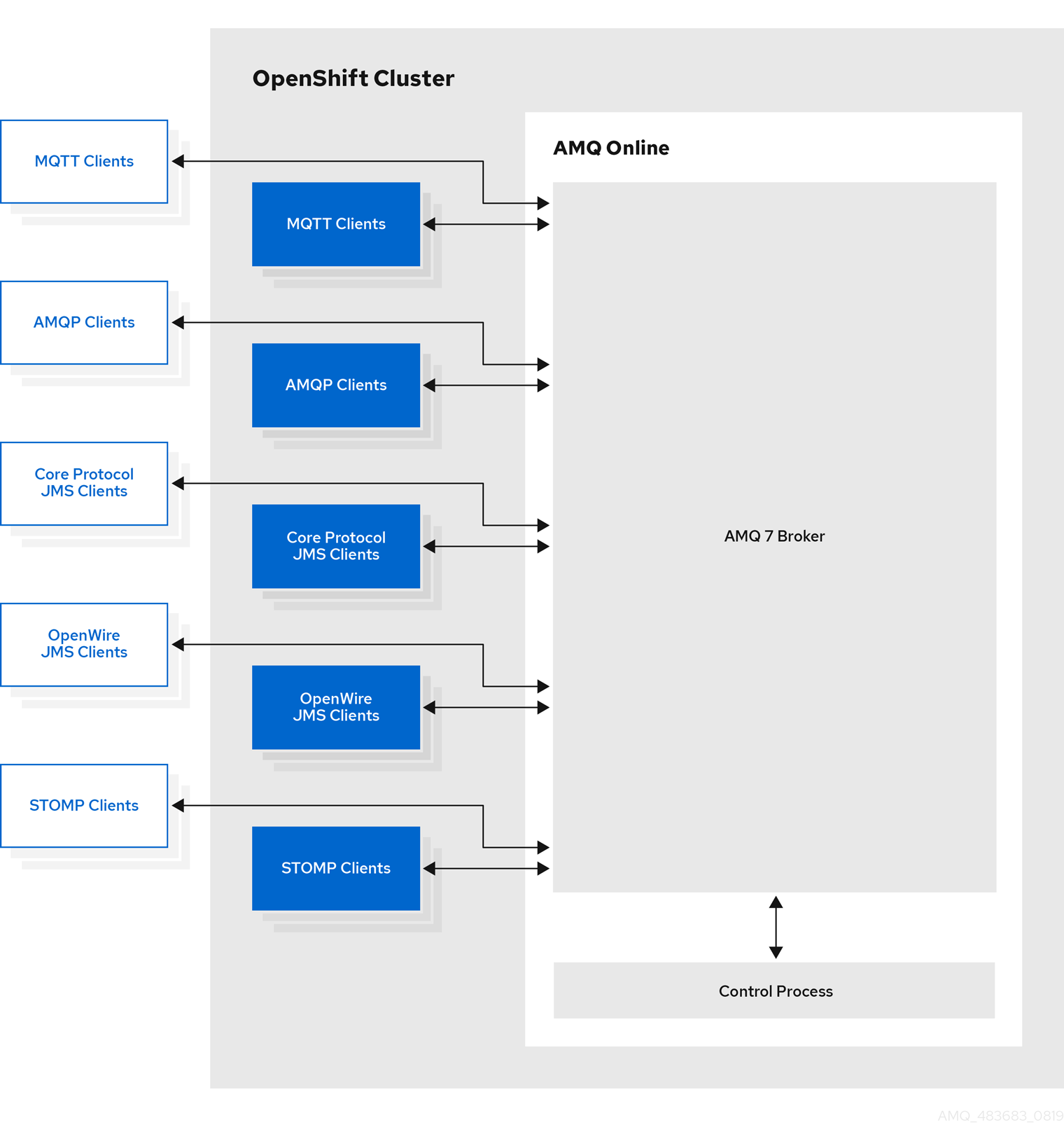
AMQ Online は、ユースケースに応じてさまざまな種類のメッセージングをプロビジョニングできます。ユーザーは、Address Space を作成することでメッセージングリソースをリクエストできます。AMQ Online は現在、標準とブローカーの 2 つのアドレス空間タイプをサポートしており、それぞれセマンティクスが異なります。次の図は、各アドレス空間タイプのアーキテクチャーの概要を示しています。
図1.1 標準アドレス空間
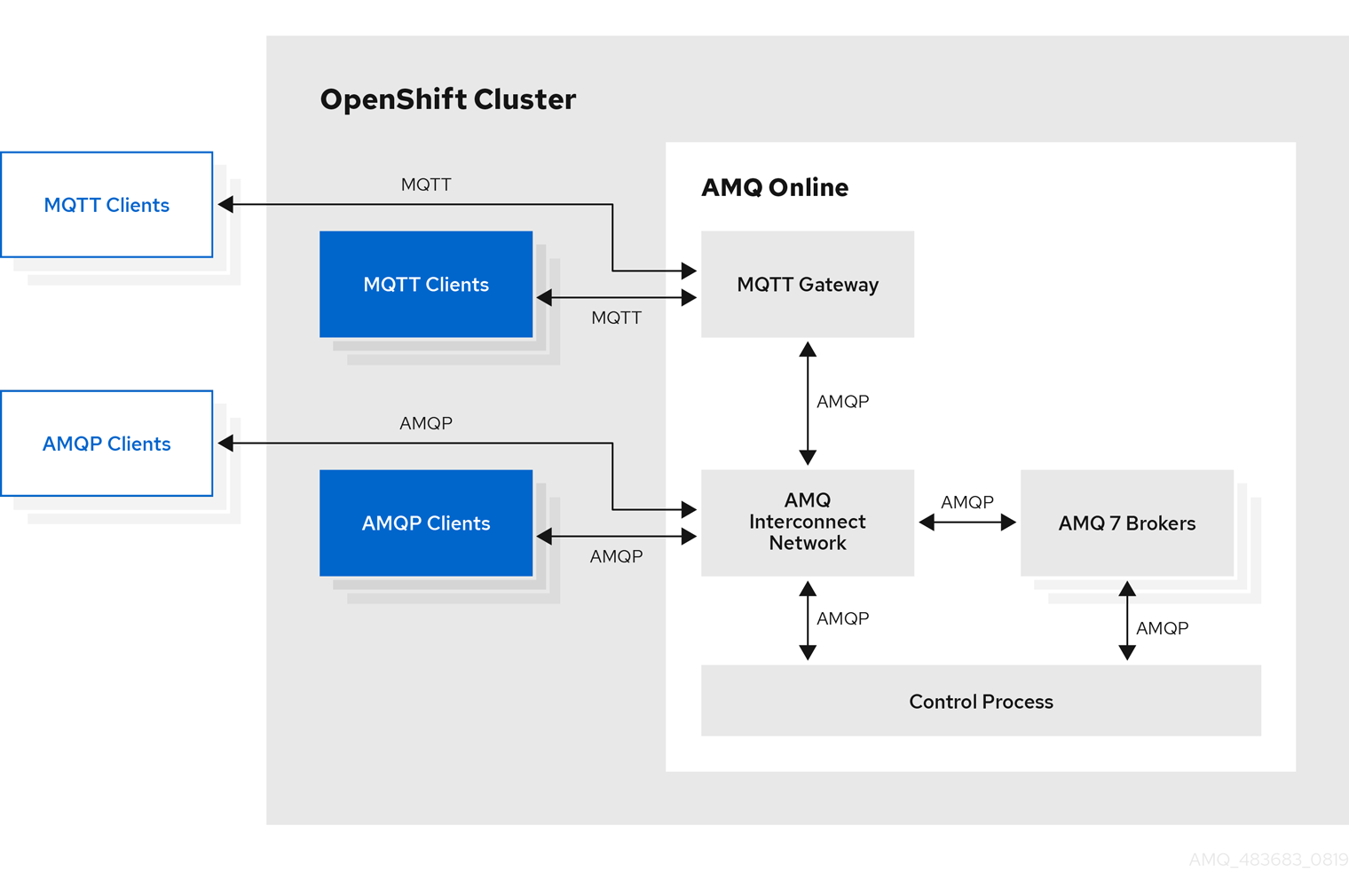
図1.2 ブローカーアドレス空間
1.2. サポートされる機能
次の表は、AMQ Online 1.5 でサポートされている機能を示しています。
| 機能 | ブローカーアドレス空間 | 標準アドレス空間 | |
|---|---|---|---|
| アドレスの種類 | Queue | はい | はい |
| トピック | はい | はい | |
| マルチキャスト | いいえ | はい | |
| anycast | いいえ | はい | |
| Subscription | いいえ | はい | |
| メッセージングプロトコル | AMQP | はい | はい |
| MQTT | はい | テクノロジープレビューとしてのみ提供 | |
| CORE | はい | いいえ | |
| OpenWire | はい | いいえ | |
| STOMP | はい | いいえ | |
| トランスポート | TCP | はい | はい |
| WebSocket | はい | はい | |
| 永続サブスクリプション | JMS 永続サブスクリプション | はい | いいえ |
| 名前付き永続サブスクリプション | いいえ | はい | |
| JMS | トランザクションサポート | はい | いいえ |
| キューのセレクター | はい | いいえ | |
| メッセージ順序の保証 (優先順位付けを含む) | はい | いいえ | |
| スケーラビリティー | スケーラブルな分散キューとトピック | いいえ | はい |
1.3. サポートされる構成
AMQ Online でサポートされる設定の詳細は、Red Hat AMQ 7 でのサポート対象設定 を参照してください。
1.4. 本書の表記慣例
1.4.1. 変数テキスト
本書では、変数を含むコードブロックが紹介されていますが、これは、お客様のシステム環境に固有の値に置き換える必要があります。このドキュメントでは、そのようなテキストはイタリックモノスペースのスタイルで指定しています。
たとえば、次のコードブロックで、my-namespace はインストールで使用されている namespace に置き換えます。
sed -i 's/amq-online-infra/my-namespace/' install/bundles/enmasse-with-standard-authservice/*.yaml
sed -i 's/amq-online-infra/my-namespace/' install/bundles/enmasse-with-standard-authservice/*.yaml第2章 スタートガイド
このガイドでは、メッセージを送受信するクライアントを使用して OpenShift で AMQ Online を設定し、実稼働環境での使用の可能性を評価するプロセスについて説明します。
前提条件
Debezium をインストールするには、OpenShift Container Platform コマンドラインインターフェイス (CLI) が必要です。
- OpenShift 3.x の CLI のインストール方法については、OpenShift Container Platform 3.11 のドキュメント を参照してください。
- OpenShift 4.1 の CLI のインストール方法については、OpenShift Container Platform 4.1 のドキュメント を参照してください。
- OpenShift クラスターが必要です。
-
必要なクラスターロールおよび API サービスを設定するための
cluster-admin権限を持つ OpenShift クラスターのユーザーが必要です。
2.1. YAML バンドルを使用した AMQ Online のインストール
ダウンロードとインストールの手順が完了したら、次のことを行う必要があります。
2.1.1. AMQ Online のダウンロード
手順
-
AMQ Online ダウンロードサイト から
amq-online-install.zipファイルをダウンロードして展開します。
AMQ Online のコンテナーイメージは Red Hat Container Catalog で使用できますが、この代わりに提供される YAML ファイルを使用することが推奨されます。
2.1.2. YAML バンドルを使用した AMQ Online のインストール
AMQ Online をインストールする最も簡単な方法は、定義済みの YAML バンドルを使用することです。
手順
cluster-admin権限を持つユーザーとしてログインしてます。oc login -u system:admin
oc login -u system:adminCopy to Clipboard Copied! Toggle word wrap Toggle overflow (オプション)
amq-online-infra以外のプロジェクトにデプロイする場合は、次のコマンドを実行し、後続の手順でamq-online-infraを置き換える必要があります。sed -i 's/amq-online-infra/my-project/' install/bundles/amq-online/*.yaml
sed -i 's/amq-online-infra/my-project/' install/bundles/amq-online/*.yamlCopy to Clipboard Copied! Toggle word wrap Toggle overflow AMQ Online をデプロイするプロジェクトを作成します。
oc new-project amq-online-infra
oc new-project amq-online-infraCopy to Clipboard Copied! Toggle word wrap Toggle overflow - ダウンロードしたリリースファイルの場所にディレクトリーを変更します。
amq-onlineバンドルを使用してデプロイします。oc apply -f install/bundles/amq-online
oc apply -f install/bundles/amq-onlineCopy to Clipboard Copied! Toggle word wrap Toggle overflow (オプション) サンプルプランとインフラストラクチャー設定をインストールします。
oc apply -f install/components/example-plans
oc apply -f install/components/example-plansCopy to Clipboard Copied! Toggle word wrap Toggle overflow (オプション) サンプルのロールをインストールします。
oc apply -f install/components/example-roles
oc apply -f install/components/example-rolesCopy to Clipboard Copied! Toggle word wrap Toggle overflow (オプション)
標準認証サービスをインストールします。oc apply -f install/components/example-authservices/standard-authservice.yaml
oc apply -f install/components/example-authservices/standard-authservice.yamlCopy to Clipboard Copied! Toggle word wrap Toggle overflow (オプション) Service Catalog 統合をインストールします。
oc apply -f install/components/service-broker
oc apply -f install/components/cluster-service-broker
oc apply -f install/components/service-broker
oc apply -f install/components/cluster-service-broker
Copy to Clipboard Copied! Toggle word wrap Toggle overflow
2.2. Operator Lifecycle Manager を使用した AMQ Online のインストールと設定
Operator Lifecycle Manager を使用して、AMQ Online の評価インスタンスをインストールおよび設定できます。
OpenShift Container Platform 4.1 では、Operator Lifecycle Manager (OLM) を使用することにより、ユーザーはすべての Operator およびクラスター全体で実行される関連サービスをインストールし、更新し、管理することができます。これは、Kubernetes のネイティブアプリケーション (Operator) を効率的に自動化された拡張可能な方法で管理するために設計されたオープンソースツールキットの Operator Framework の一部です。
OLM は OpenShift Container Platform 4.1 でデフォルトで実行されます。OpenShift Container Platform コンソールでは、クラスター管理者が Operator をインストールし、特定のプロジェクトアクセスを付与して、クラスターで利用可能な Operator のカタログを使用するための管理画面を利用できます。
OperatorHub は、OpenShift クラスター管理者が Operator を検出、インストール、およびアップグレードするために使用するグラフィカルインターフェイスです。1 回のクリックで、これらの Operator を OperatorHub からプルし、クラスターにインストールし、OLM で管理して、エンジニアリングチームが開発環境、テスト環境、および本番環境でソフトウェアをセルフサービスで管理できるようにします。
2.2.1. OpenShift Container Platform コンソールを使用した OperatorHub から AMQ Online へのインストール
OpenShift Container Platform コンソールの OperatorHub を使用して、OpenShift Container Platform 4.1 クラスターに AMQ Online Operator をインストールします。
AMQ Online Operator を openshift-operator プロジェクトにインストールしてデプロイする必要があります。
前提条件
-
cluster-adminパーミッションを持つアカウントを使用して OpenShift Container Platform 4.1 クラスターにアクセスできる。
手順
-
OpenShift Container Platform コンソールで、
cluster-admin権限を持つアカウントを使用してログインします。 - Operators > OperatorHub の順にクリックします。
-
Filter by keyword ボックスに
AMQ Onlineと入力して、AMQ Online Operator を見つけます。 - AMQ Online Operator をクリックします。operator に関する情報が表示されます。
- Operator についての情報を確認してから、Install をクリックします。Create Operator Subscription のページが表示されます。
Create Operator Subscription ページで、すべてのデフォルト設定を受け入れ Subscribe をクリックします。
注記クラスター上のすべての namespace (デフォルト) は、デフォルトの openshift-operators プロジェクトに Operator をインストールし、クラスター内のすべてのプロジェクトで Operator を使用できるようにします。
amq-online ページが表示され、AMQ Online Operator サブスクリプションのインストールの進行状況を監視できます。
サブスクリプションのアップグレードステータスが Up to date と表示されたら、Operators > Installed Operators をクリックして、AMQ Online ClusterServiceVersion (CSV) が表示され、その ステータス が最終的に openshift-operators プロジェクトで InstallSucceeded に解決されることを確認します。
注記All namespaces… インストールモードの場合、ステータスは openshift-operators プロジェクトで InstallSucceeded に解決されますが、他のプロジェクトを表示すると、ステータスは Copied になります。
トラブルシューティングに関する情報は、OpenShift Container Platform のドキュメント を参照してください。
2.2.2. OpenShift Container Platform コンソールを使用した AMQ Online の設定
OpenShift Container Platform コンソールを使用して OperatorHub から AMQ Online をインストールした後、openshift-operators プロジェクト内の以下のアイテムに対してカスタムリソースの新しいインスタンスを作成します。
- アドレス空間タイプのサービスインフラストラクチャー設定 (例では標準のアドレス空間タイプを使用)
- 認証サービス
- アドレス空間計画
- アドレス計画
カスタムリソースの新しいインスタンスを作成したら、次に以下を実行します。
以下の手順では、OpenShift Container Platform コンソールの使用時に提供されるサンプルデータを使用します。
2.2.2.1. OpenShift Container Platform コンソールを使用したインフラストラクチャー設定のカスタムリソースの作成
AMQ Online を使用するには、インフラストラクチャー設定のカスタムリソースを作成する必要があります。この例では、標準アドレス空間に StandardInfraConfig を使用します。
手順
- 右上にある プラス アイコン (+) をクリックします。YAML のインポートウィンドウが開きます。
-
左上のドロップダウンメニューから、
amq-online-infraプロジェクトを選択します。 次のコードをコピーします。
apiVersion: admin.enmasse.io/v1beta1
kind: StandardInfraConfig
metadata:
  name: default
apiVersion: admin.enmasse.io/v1beta1
kind: StandardInfraConfig
metadata:
  name: default
Copy to Clipboard Copied! Toggle word wrap Toggle overflow - YAML のインポートウィンドウで、コピーしたコードを貼り付けて 作成 をクリックします。StandardInfraConfig の概要ページが表示されます。
- Operators > Installed Operators の順にクリックします。
- AMQ Online Operator をクリックし、Standard Infra Config タブをクリックして、Status が Active と表示されていることを確認します。
2.2.2.2. OpenShift Container Platform コンソールを使用した認証サービスのカスタムリソースの作成
AMQ Online を使用するには、認証サービス用のカスタムリソースを作成する必要があります。この例では、標準の認証サービスを使用しています。
手順
- 右上にある プラス アイコン (+) をクリックします。YAML のインポートウィンドウが開きます。
-
左上のドロップダウンメニューから、
amq-online-infraプロジェクトを選択します。 次のコードをコピーします。
Copy to Clipboard Copied! Toggle word wrap Toggle overflow - YAML のインポートウィンドウで、コピーしたコードを貼り付けて 作成 をクリックします。AuthenticationService の概要ページが表示されます。
-
Workloads > Pods をクリックします。カスタムリソースがデプロイされると、Readiness 列の Pod ステータスは
Readyになります。
2.2.2.3. OpenShift Container Platform コンソールを使用したアドレス空間計画のカスタムリソースの作成
AMQ Online を使用するには、アドレス空間計画のカスタムリソースを作成する必要があります。この手順では、OpenShift Container Platform コンソールの使用時に提供されるサンプルデータを使用します。
手順
- 右上にある プラス アイコン (+) をクリックします。YAML のインポートウィンドウが開きます。
-
左上のドロップダウンメニューから、
amq-online-infraプロジェクトを選択します。 次のコードをコピーします。
Copy to Clipboard Copied! Toggle word wrap Toggle overflow - YAML のインポートウィンドウで、コピーしたコードを貼り付けて 作成 をクリックします。AddressSpacePlan の概要ページが表示されます。
- Operators > Installed Operators の順にクリックします。
- AMQ Online Operator をクリックし、Address Space Plan タブをクリックして、Status が Active と表示されていることを確認します。
2.2.2.4. OpenShift Container Platform コンソールを使用したアドレス計画のカスタムリソースの作成
AMQ Online を使用するには、アドレス計画のカスタムリソースを作成する必要があります。この手順では、OpenShift Container Platform コンソールの使用時に提供されるサンプルデータを使用します。
手順
- 右上にある プラス アイコン (+) をクリックします。YAML のインポートウィンドウが開きます。
-
左上のドロップダウンメニューから、
amq-online-infraプロジェクトを選択します。 次のコードをコピーします。
Copy to Clipboard Copied! Toggle word wrap Toggle overflow - YAML のインポートウィンドウで、コピーしたコードを貼り付けて 作成 をクリックします。AddressPlan の概要ページが表示されます。
- Operators > Installed Operators の順にクリックします。
- AMQ Online Operator をクリックし、Address Plan タブをクリックして、Status が Active と表示されていることを確認します。
次のステップ
2.3. コマンド行を使用したアドレス空間の作成
AMQ Online では、標準のコマンドラインツールを使用してアドレス空間を作成します。
手順
メッセージングテナントとしてログインします。
oc login -u developer
oc login -u developerCopy to Clipboard Copied! Toggle word wrap Toggle overflow メッセージングアプリケーションのプロジェクトを作成します。
oc new-project myapp
oc new-project myappCopy to Clipboard Copied! Toggle word wrap Toggle overflow アドレス空間定義を作成します。
Copy to Clipboard Copied! Toggle word wrap Toggle overflow アドレス空間を作成します。
oc create -f standard-address-space.yaml
oc create -f standard-address-space.yamlCopy to Clipboard Copied! Toggle word wrap Toggle overflow アドレス空間のステータスを確認します。
oc get addressspace myspace -o jsonpath={.status.isReady}oc get addressspace myspace -o jsonpath={.status.isReady}Copy to Clipboard Copied! Toggle word wrap Toggle overflow 前のコマンドが
trueを出力すると、アドレス空間を使用する準備が整います。
2.4. コマンドラインを使用したアドレスの作成
コマンドラインを使用してアドレスを作成できます。
手順
アドレス定義を作成します。
Copy to Clipboard Copied! Toggle word wrap Toggle overflow 注記異なるアドレス空間からのアドレスが競合しないようにするには、名前の前にアドレス空間名を付ける必要があります。
アドレスを作成します。
oc create -f standard-small-queue.yaml
oc create -f standard-small-queue.yamlCopy to Clipboard Copied! Toggle word wrap Toggle overflow アドレスを一覧表示します。
oc get addresses -o yaml
oc get addresses -o yamlCopy to Clipboard Copied! Toggle word wrap Toggle overflow
2.5. コマンドラインでのユーザーの作成
AMQ Online では、標準のコマンドラインツールを使用してユーザーを作成できます。
前提条件
- アドレス空間 を作成しておく。
手順
ユーザー定義ファイルのパスワードを正しく base64 エンコードするには、次のコマンドを実行します。
echo -n password | base64 #cGFzc3dvcmQ=
echo -n password | base64 #cGFzc3dvcmQ=Copy to Clipboard Copied! Toggle word wrap Toggle overflow 注記このコマンドを実行するときは、必ず
-nパラメーターを使用してください。このパラメーターを指定しないと、パスワードが正しくコード化されず、ログインの問題が発生します。ユーザー定義をファイルに保存します。
Copy to Clipboard Copied! Toggle word wrap Toggle overflow ユーザーと関連するユーザー権限を作成します。
oc create -f user-example1.yaml
oc create -f user-example1.yamlCopy to Clipboard Copied! Toggle word wrap Toggle overflow ユーザーが作成されたことを確認します。
oc get messagingusers
oc get messagingusersCopy to Clipboard Copied! Toggle word wrap Toggle overflow
2.6. メッセージの送受信
前提条件
- Apache Qpid Proton Python バインディングをインストールしている。
-
myspaceという名前のアドレス空間を作成しておく。 -
myqueueという名前のアドレスを作成しておく。 -
パスワード
passwordを持つuser1という名前のユーザーを作成しておく。
手順
Python クライアントの例をファイルに保存します。
Copy to Clipboard Copied! Toggle word wrap Toggle overflow アドレス空間のメッセージングエンドポイントのホスト名を取得します。
oc get addressspace myspace -o 'jsonpath={.status.endpointStatuses[?(@.name=="messaging")].externalHost}'oc get addressspace myspace -o 'jsonpath={.status.endpointStatuses[?(@.name=="messaging")].externalHost}'Copy to Clipboard Copied! Toggle word wrap Toggle overflow 次の手順で、出力をホスト名として使用します。
クライアントを実行します。
python client-example1.py -u amqps://user1:password@messaging.example1.com:443/myqueue
python client-example1.py -u amqps://user1:password@messaging.example1.com:443/myqueueCopy to Clipboard Copied! Toggle word wrap Toggle overflow
第3章 AMQ Online のモノのインターネット (IoT)
AMQ Online のモノのインターネット (IoT) 機能は、テクノロジープレビュー機能のみです。テクノロジープレビュー機能は、Red Hat の実稼働環境のサービスレベルアグリーメント (SLA) ではサポートされません。また、機能的に完全ではない可能性があるため、Red Hat はテクノロジープレビュー機能を実稼働環境に実装することは推奨しません。テクノロジープレビューの機能は、最新の技術をいち早く提供して、開発段階で機能のテストやフィードバックの収集を可能にするために提供されます。サポート範囲の詳細は、テクノロジープレビュー機能のサポート範囲 を参照してください。
3.1. IoT の使用開始
次の情報では、AMQ Online IoT 機能を設定および管理する方法について説明します。
3.1.1. IoT 接続の概念
モノのインターネット (IoT) 接続機能により、AMQ Online を使用してデバイスを管理し、バックエンドアプリケーションと接続できます。一般的な IoT アプリケーションでは、デバイスには通常のメッセージングアプリケーションとは異なる要件があります。開発者は、通常利用可能な任意のアドレスとセキュリティー設定を使用する代わりに、IoT サービスを使用して、デバイスの ID とセキュリティー設定を明示的に処理し、IoT 空間でよく使用される複数のプロトコルをサポートして、一貫性を持ったサポートを提供して、必要なデバイス通信パターンをサポートします。

重要な概念の 1 つは デバイスレジストリー です。これは、開発者がデバイスを登録して認証情報を提供するために使用します。これらの認証情報を使用すると、デバイスは、サポートされているプロトコルの 1 つ (HTTP、MQTT、LoRaWAN、および SigFox) を使用して プロトコルアダプター に接続できます。接続すると、デバイスは、次のメッセージングセマンティクスのいずれかを使用して、バックエンドアプリケーションからメッセージを送受信できます。
-
Telemetry: デバイスが非永続データをバックエンドアプリケーションに送信できるようにするため、メッセージは
multicastアドレスタイプを使用して送信されます。このオプションは、重要でないセンサーの読み取り値を送信する場合に最適です。 -
Events: デバイスが永続的なデータをバックエンドアプリケーションに送信できるようにするため、
queueアドレスタイプを使用してメッセージが送信されます。このオプションは、アラートや通知など、より重要なデバイスデータを送信する場合に最適です。
バックエンドアプリケーションは、コマンド メッセージをデバイスに送信することもできます。コマンドを使用して、デバイスでアクションをトリガーできます。例としては、設定プロパティーの更新、ソフトウェアコンポーネントのインストール、アクチュエーターの状態の切り替えなどがあります。
3.1.2. YAML バンドルを使用した AMQ Online のインストール
AMQ Online をインストールする最も簡単な方法は、定義済みの YAML バンドルを使用することです。
手順
cluster-admin権限を持つユーザーとしてログインしてます。oc login -u system:admin
oc login -u system:adminCopy to Clipboard Copied! Toggle word wrap Toggle overflow (オプション)
amq-online-infra以外のプロジェクトにデプロイする場合は、次のコマンドを実行し、後続の手順でamq-online-infraを置き換える必要があります。sed -i 's/amq-online-infra/my-project/' install/bundles/amq-online/*.yaml
sed -i 's/amq-online-infra/my-project/' install/bundles/amq-online/*.yamlCopy to Clipboard Copied! Toggle word wrap Toggle overflow AMQ Online をデプロイするプロジェクトを作成します。
oc new-project amq-online-infra
oc new-project amq-online-infraCopy to Clipboard Copied! Toggle word wrap Toggle overflow - ダウンロードしたリリースファイルの場所にディレクトリーを変更します。
amq-onlineバンドルを使用してデプロイします。oc apply -f install/bundles/amq-online
oc apply -f install/bundles/amq-onlineCopy to Clipboard Copied! Toggle word wrap Toggle overflow (オプション) サンプルプランとインフラストラクチャー設定をインストールします。
oc apply -f install/components/example-plans
oc apply -f install/components/example-plansCopy to Clipboard Copied! Toggle word wrap Toggle overflow (オプション) サンプルのロールをインストールします。
oc apply -f install/components/example-roles
oc apply -f install/components/example-rolesCopy to Clipboard Copied! Toggle word wrap Toggle overflow (オプション)
標準認証サービスをインストールします。oc apply -f install/components/example-authservices/standard-authservice.yaml
oc apply -f install/components/example-authservices/standard-authservice.yamlCopy to Clipboard Copied! Toggle word wrap Toggle overflow (オプション) Service Catalog 統合をインストールします。
oc apply -f install/components/service-broker
oc apply -f install/components/cluster-service-broker
oc apply -f install/components/service-broker
oc apply -f install/components/cluster-service-broker
Copy to Clipboard Copied! Toggle word wrap Toggle overflow
3.1.3. IoT サービスのインストール
AMQ Online で IoT 機能の使用を開始するには、まず IoT サービスをインストールする必要があります。
手順
(オプション)
amq-online-infra以外のプロジェクトにデプロイする場合は、次のコマンドを実行し、後続の手順でamq-online-infraを置き換える必要があります。sed -i 's/amq-online-infra/my-project/' install/preview-bundles/iot/*.yaml
sed -i 's/amq-online-infra/my-project/' install/preview-bundles/iot/*.yamlCopy to Clipboard Copied! Toggle word wrap Toggle overflow IoT バンドルをデプロイします。
oc apply -f install/preview-bundles/iot
oc apply -f install/preview-bundles/iotCopy to Clipboard Copied! Toggle word wrap Toggle overflow MQTT プロトコルアダプターの証明書を作成します。テスト目的で、自己署名証明書を作成できます。
./install/components/iot/examples/k8s-tls/create
oc create secret tls iot-mqtt-adapter-tls --key=install/components/iot/examples/k8s-tls/build/iot-mqtt-adapter-key.pem --cert=install/components/iot/examples/k8s-tls/build/iot-mqtt-adapter-fullchain.pem
./install/components/iot/examples/k8s-tls/create
oc create secret tls iot-mqtt-adapter-tls --key=install/components/iot/examples/k8s-tls/build/iot-mqtt-adapter-key.pem --cert=install/components/iot/examples/k8s-tls/build/iot-mqtt-adapter-fullchain.pem
Copy to Clipboard Copied! Toggle word wrap Toggle overflow スクリプトを呼び出すときに環境変数
NAMESPACEを設定して、deployスクリプトがキーと証明書をインストールする namespace をオーバーライドできます。以下に例を示します。NAMESPACE=my-namespace ./install/components/iot/examples/k8s-tls/deploy
NAMESPACE=my-namespace ./install/components/iot/examples/k8s-tls/deployCopy to Clipboard Copied! Toggle word wrap Toggle overflow 注記クラスターが
localhostで実行されていない場合には、外部クライアント (MQTT など) が適切なサービスに適切に接続できるように、証明書を作成するときにクラスターのホスト名を指定する必要があります。以下に例を示します。CLUSTER=x.x.x.x.nip.io install/components/iot/examples/k8s-tls/create
CLUSTER=x.x.x.x.nip.io install/components/iot/examples/k8s-tls/createCopy to Clipboard Copied! Toggle word wrap Toggle overflow (オプション) PostgreSQL サーバーをインストールし、データベースを作成します。
oc apply -f install/components/iot/examples/postgresql/deploy
oc apply -f install/components/iot/examples/postgresql/deployCopy to Clipboard Copied! Toggle word wrap Toggle overflow すでに PostgreSQL インスタンスがあり、それにアクセスするユーザーでデータベースを作成した場合は、この手順を省略できます。
データベーススキーマを適用します。
作成したデータベースインスタンスで次の SQL ファイルを実行する必要があります。設定によっては、データベース管理者権限が必要になる場合があります。
-
install/components/iot/examples/postgresql/create.sql -
install/components/iot/examples/postgresql/create.devcon.sql
データベースに接続された
psqlコマンドを使用して、SQL ファイルを実行できます。以下は、前の手順で説明したように PostgreSQL をインストールしたときに、コンテナー内からpsqlを実行する方法の例を示しています。oc exec -ti deployment/postgresql -- bash -c "PGPASSWORD=user12 psql device-registry registry" < install/components/iot/examples/postgresql/create.sql oc exec -ti deployment/postgresql -- bash -c "PGPASSWORD=user12 psql device-registry registry" < install/components/iot/examples/postgresql/create.devcon.sql
oc exec -ti deployment/postgresql -- bash -c "PGPASSWORD=user12 psql device-registry registry" < install/components/iot/examples/postgresql/create.sql oc exec -ti deployment/postgresql -- bash -c "PGPASSWORD=user12 psql device-registry registry" < install/components/iot/examples/postgresql/create.devcon.sqlCopy to Clipboard Copied! Toggle word wrap Toggle overflow -
IoT インフラストラクチャー設定の例をインストールします。
oc apply -f install/components/iot/examples/iot-config.yaml
oc apply -f install/components/iot/examples/iot-config.yamlCopy to Clipboard Copied! Toggle word wrap Toggle overflow
3.1.4. IoT プロジェクトの作成
IoT サービスをインストールしたら、IoT プロジェクトを作成します。
前提条件
手順
メッセージングテナントとしてログインします。
oc login -u developer
oc login -u developerCopy to Clipboard Copied! Toggle word wrap Toggle overflow 管理対象 IoT プロジェクトを作成します。
oc new-project myapp oc create -f install/components/iot/examples/iot-project-managed.yaml
oc new-project myapp oc create -f install/components/iot/examples/iot-project-managed.yamlCopy to Clipboard Copied! Toggle word wrap Toggle overflow リソースの準備が整うまで待ちます。
oc get addressspace iot oc get iotproject iot
oc get addressspace iot oc get iotproject iotCopy to Clipboard Copied! Toggle word wrap Toggle overflow 注記Phaseフィールドに両方のリソースのReadyステータスが表示されていることを確認します。メッセージングコンシューマーユーザーを作成します。
oc create -f install/components/iot/examples/iot-user.yaml
oc create -f install/components/iot/examples/iot-user.yamlCopy to Clipboard Copied! Toggle word wrap Toggle overflow
3.1.5. IoT デバイスの作成
IoT サービスをインストールして IoT プロジェクトを作成したら、監視するデバイス用の IoT デバイスを作成できます。
3.1.5.1. 新しいデバイスの登録
新しいデバイスを作成するには、最初にデバイスを登録する必要があります。
手順
デバイスレジストリーホストをエクスポートします。
export REGISTRY_HOST=$(oc -n amq-online-infra get routes device-registry --template='{{ .spec.host }}')export REGISTRY_HOST=$(oc -n amq-online-infra get routes device-registry --template='{{ .spec.host }}')Copy to Clipboard Copied! Toggle word wrap Toggle overflow デバイスレジストリーアクセストークンをエクスポートします。
export TOKEN=$(oc whoami --show-token)
export TOKEN=$(oc whoami --show-token)Copy to Clipboard Copied! Toggle word wrap Toggle overflow このトークンは、デバイスレジストリー管理 API に対する認証に使用されます。
定義された ID でデバイスを登録します (この例では
4711を使用します)。curl --insecure -X POST -i -H 'Content-Type: application/json' -H "Authorization: Bearer ${TOKEN}" https://$REGISTRY_HOST/v1/devices/myapp.iot/4711curl --insecure -X POST -i -H 'Content-Type: application/json' -H "Authorization: Bearer ${TOKEN}" https://$REGISTRY_HOST/v1/devices/myapp.iot/4711Copy to Clipboard Copied! Toggle word wrap Toggle overflow (オプション) 追加の登録情報を指定する必要がある場合は、次のように行います。
curl --insecure -X POST -i -H 'Content-Type: application/json' -H "Authorization: Bearer ${TOKEN}" --data-binary '{ "via": ["gateway1"] }' https://$REGISTRY_HOST/v1/devices/myapp.iot/4711curl --insecure -X POST -i -H 'Content-Type: application/json' -H "Authorization: Bearer ${TOKEN}" --data-binary '{ "via": ["gateway1"] }' https://$REGISTRY_HOST/v1/devices/myapp.iot/4711Copy to Clipboard Copied! Toggle word wrap Toggle overflow
3.1.5.2. デバイスのユーザー名とパスワード認証情報の設定
新しいデバイスを登録したら、デバイスのユーザー名とパスワード認証情報を設定する必要があります。
手順
デバイスの認証情報を追加します。
Copy to Clipboard Copied! Toggle word wrap Toggle overflow
3.1.6. Eclipse Hono コマンドラインクライアントのインストール
手順
- Eclipse Hono コマンドラインクライアント をダウンロードします。
メッセージングエンドポイント証明書を取得します。
oc -n myapp get addressspace iot -o jsonpath={.status.caCert} | base64 --decode > tls.crtoc -n myapp get addressspace iot -o jsonpath={.status.caCert} | base64 --decode > tls.crtCopy to Clipboard Copied! Toggle word wrap Toggle overflow メッセージングエンドポイントのホストとポートをエクスポートします。
export MESSAGING_HOST=$(oc get -n myapp addressspace iot -o jsonpath='{.status.endpointStatuses[?(@.name=="messaging")].externalHost}') export MESSAGING_PORT=443export MESSAGING_HOST=$(oc get -n myapp addressspace iot -o jsonpath='{.status.endpointStatuses[?(@.name=="messaging")].externalHost}') export MESSAGING_PORT=443Copy to Clipboard Copied! Toggle word wrap Toggle overflow
3.1.7. telemetry コンシューマーの開始
たとえば、センサーの読み取り値などの telemetry データをデバイスからクラウドに送信できます。これを行うには、最初に顧客アプリケーションを実行して telemetry コンシューマーを開始する必要があります。
手順
顧客アプリケーションを実行して、telemetry を受信します。
java -jar hono-cli-*-exec.jar --hono.client.host=$MESSAGING_HOST --hono.client.port=$MESSAGING_PORT --hono.client.username=consumer --hono.client.password=foobar --tenant.id=myapp.iot --hono.client.trustStorePath=tls.crt --message.type=telemetry
java -jar hono-cli-*-exec.jar --hono.client.host=$MESSAGING_HOST --hono.client.port=$MESSAGING_PORT --hono.client.username=consumer --hono.client.password=foobar --tenant.id=myapp.iot --hono.client.trustStorePath=tls.crt --message.type=telemetryCopy to Clipboard Copied! Toggle word wrap Toggle overflow
3.1.8. HTTP を使用した telemetry の送信
HTTP プロトコルを使用して、デバイスからクラウドに telemetry を送信できます。
手順
HTTP プロトコルを使用して telemetry を送信します。
curl --insecure -X POST -i -u sensor1@myapp.iot:hono-secret -H 'Content-Type: application/json' --data-binary '{"temp": 5}' https://$(oc -n amq-online-infra get routes iot-http-adapter --template='{{ .spec.host }}')/telemetrycurl --insecure -X POST -i -u sensor1@myapp.iot:hono-secret -H 'Content-Type: application/json' --data-binary '{"temp": 5}' https://$(oc -n amq-online-infra get routes iot-http-adapter --template='{{ .spec.host }}')/telemetryCopy to Clipboard Copied! Toggle word wrap Toggle overflow
3.2. サービス管理者向け IoT
通常、サービス管理者は、AMQ Online のモノのインターネット (IoT) サービスをインストールして設定します。
3.2.1. IoT モニタリング
AMQ Online 監視をデプロイメントすると、AMQ Online の IoT 関連コンポーネントを監視することもできます。追加の設定は必要ありません。
AMQ Online 監視の詳細は、AMQ Online の監視 を参照してください。
IoT に固有の使用可能なメトリックの詳細は、IoT 固有のメトリック を参照してください。
3.2.2. IoT ロギング
デフォルトでは、AMQ Online の IoT コンポーネントは、インフラストラクチャーサービスの保守的なログ設定を使用して、通常の操作用のリソースを保持します。
AMQ Online では、より詳細なトレースシナリオ向けに、Jaeger を使用した操作レベルのトレースも可能です。
3.2.2.1. 設定オプション
IoT コンポーネントの場合に、次のアプリケーションレベルでログ出力を増やす必要がある場合があります。レベルは、優先度が低いものから高いものの順にリストされています。
- すべての IoT コンポーネントのデフォルトのログレベル
- 特定のログチャネルのデフォルト設定
- サービス固有のデフォルトのログレベル
- 特定のログチャネルのサービス固有の設定
- サービス固有のカスタムログ設定ファイル
すべての設定は IoTConfig インスタンスの一部であり、AMQ Online Operator は設定をサービスに適用します。唯一の例外は、サービス固有のログ設定ファイルです。これは、IoTConfig リソースを使用するか、またはサービス固有の ConfigMap リソースにエントリーを作成することによって提供できます。
3.2.2.2. ログレベル
次のログレベルが利用可能で、重大度が最も高いものから順にリストされています。
- error
- エラーのある状況。システムの安定性に影響を与える可能性のある予期しない状態を示します。エラーメッセージのみを表示します。
- warn
- 警告のある状況。システムの現在の動作または安定性に影響を与える可能性のある、予期できる状態を示します。警告メッセージとエラーメッセージのみを表示します。
- info
- 情報メッセージ。現在の操作に影響を与える可能性のある、予期できるイベントを示します。情報、警告、およびエラーメッセージのみを表示します。
- debug
- 上記のすべてに加えて、デバッグメッセージを表示します。
- trace
- すべてのメッセージを表示します。
3.2.3. IoT トレース
AMQ Online では、Jaeger を使用して IoT インフラストラクチャーでアプリケーションレベルのトレースを行うことができます。この機能により、サービス管理者は IoT サービスの内部の仕組みを把握して、システムのパフォーマンスと問題を分析できます。
デフォルトでは、トレースサポートは有効になっていないため、手動で有効にする必要があります。詳しくは、トレースの設定 を参照してください。
Jaeger トレースの詳細は、https://www.jaegertracing.io/ を参照してください。
3.2.4. デバイスレジストリー
AMQ Online の IoT コンポーネントは、すべてのデバイス関連情報をデバイスレジストリーと呼ばれるサービスに保存します。これにより、デバイスレジストリーは IoT 機能全体の重要なコンポーネントになるため、デバイスレジストリーの設定を微調整する必要がある場合があります。
デバイスレジストリーストレージバックエンドはさまざまな方法で設定できますが、このような設定を行い、IoT テナントを作成したら、ストレージ設定は変更できません。そうしないと、データの損失、データの不整合、またはその他の予期しない動作が発生する可能性があります。
デバイスレジストリーの設定は、グローバルな IoTConfig カスタムリソースオブジェクトを編集することで変更できます。このカスタムリソースに加えられた変更は、AMQ Online Operator によって適用されます。
JDBC という名前のデータベースでバックアップされたデバイスレジストリーは、既存の外部データベースを使用するように設定できます。
デフォルトでは、PostgreSQL のみがサポートされています。ただし、カスタム JDBC ドライバーとカスタム SQL ステートメントを設定に指定して、インストールを拡張できます。これにより、PostgreSQL 以外のデータベースと統合できます。
3.2.5. IoT サービスのインストール
AMQ Online で IoT 機能の使用を開始するには、まず IoT サービスをインストールする必要があります。
手順
(オプション)
amq-online-infra以外のプロジェクトにデプロイする場合は、次のコマンドを実行し、後続の手順でamq-online-infraを置き換える必要があります。sed -i 's/amq-online-infra/my-project/' install/preview-bundles/iot/*.yaml
sed -i 's/amq-online-infra/my-project/' install/preview-bundles/iot/*.yamlCopy to Clipboard Copied! Toggle word wrap Toggle overflow IoT バンドルをデプロイします。
oc apply -f install/preview-bundles/iot
oc apply -f install/preview-bundles/iotCopy to Clipboard Copied! Toggle word wrap Toggle overflow MQTT プロトコルアダプターの証明書を作成します。テスト目的で、自己署名証明書を作成できます。
./install/components/iot/examples/k8s-tls/create oc create secret tls iot-mqtt-adapter-tls --key=install/components/iot/examples/k8s-tls/build/iot-mqtt-adapter-key.pem --cert=install/components/iot/examples/k8s-tls/build/iot-mqtt-adapter-fullchain.pem
./install/components/iot/examples/k8s-tls/create oc create secret tls iot-mqtt-adapter-tls --key=install/components/iot/examples/k8s-tls/build/iot-mqtt-adapter-key.pem --cert=install/components/iot/examples/k8s-tls/build/iot-mqtt-adapter-fullchain.pemCopy to Clipboard Copied! Toggle word wrap Toggle overflow スクリプトを呼び出すときに環境変数
NAMESPACEを設定して、deployスクリプトがキーと証明書をインストールする namespace をオーバーライドできます。以下に例を示します。NAMESPACE=my-namespace ./install/components/iot/examples/k8s-tls/deploy
NAMESPACE=my-namespace ./install/components/iot/examples/k8s-tls/deployCopy to Clipboard Copied! Toggle word wrap Toggle overflow 注記クラスターが
localhostで実行されていない場合には、外部クライアント (MQTT など) が適切なサービスに適切に接続できるように、証明書を作成するときにクラスターのホスト名を指定する必要があります。以下に例を示します。CLUSTER=x.x.x.x.nip.io install/components/iot/examples/k8s-tls/create
CLUSTER=x.x.x.x.nip.io install/components/iot/examples/k8s-tls/createCopy to Clipboard Copied! Toggle word wrap Toggle overflow (オプション) PostgreSQL サーバーをインストールし、データベースを作成します。
oc apply -f install/components/iot/examples/postgresql/deploy
oc apply -f install/components/iot/examples/postgresql/deployCopy to Clipboard Copied! Toggle word wrap Toggle overflow すでに PostgreSQL インスタンスがあり、それにアクセスするユーザーでデータベースを作成した場合は、この手順を省略できます。
データベーススキーマを適用します。
作成したデータベースインスタンスで次の SQL ファイルを実行する必要があります。設定によっては、データベース管理者権限が必要になる場合があります。
-
install/components/iot/examples/postgresql/create.sql -
install/components/iot/examples/postgresql/create.devcon.sql
データベースに接続された
psqlコマンドを使用して、SQL ファイルを実行できます。以下は、前の手順で説明したように PostgreSQL をインストールしたときに、コンテナー内からpsqlを実行する方法の例を示しています。oc exec -ti deployment/postgresql -- bash -c "PGPASSWORD=user12 psql device-registry registry" < install/components/iot/examples/postgresql/create.sql oc exec -ti deployment/postgresql -- bash -c "PGPASSWORD=user12 psql device-registry registry" < install/components/iot/examples/postgresql/create.devcon.sql
oc exec -ti deployment/postgresql -- bash -c "PGPASSWORD=user12 psql device-registry registry" < install/components/iot/examples/postgresql/create.sql
oc exec -ti deployment/postgresql -- bash -c "PGPASSWORD=user12 psql device-registry registry" < install/components/iot/examples/postgresql/create.devcon.sql
Copy to Clipboard Copied! Toggle word wrap Toggle overflow -
IoT インフラストラクチャー設定の例をインストールします。
oc apply -f install/components/iot/examples/iot-config.yaml
oc apply -f install/components/iot/examples/iot-config.yamlCopy to Clipboard Copied! Toggle word wrap Toggle overflow
3.2.6. JDBC 外部デバイスレジストリーのデプロイ
外部データベースを使用するには、データベースインスタンスを作成し、必要なテーブルとインデックスを作成する必要があります。
技術的には、JDBC ドライバーを提供し、SQL をサポートするデータベースであればどれでも使用できるはずですが、現時点では、PostgreSQL のみが AMQ Online でサポートされています。明示的に言及されていない限り、このドキュメントは PostgreSQL を使用していることを前提としています。そうでない場合は、指定のコマンドと SQL ステートメントを調整する必要がある場合があります。
JDBC ベースのデバイスレジストリーを設定するには、次の手順を実行する必要があります。
3.2.6.1. データストレージモデルの選択
JDBC ベースのデバイスレジストリーは、次のデータモデルをサポートしています。
- フラットな JSON
- 階層的な JSON
- プレーンテーブル
JSON ベースのデータモデルには、ロックや外部キーは必要ありません。ただし、JSONB の PostgreSQL サポートに依存しています。フラットな JSON モデルは、さまざまな種類の認証情報を格納する場合により柔軟です。階層的な JSON モデルは、フラットな JSON モデルよりも優れたパフォーマンスを発揮しますが、このパフォーマンスを実現するには、認証情報の種類ごとに専用のインデックスが必要です。
プレーンテーブルモデルは、JSON 固有のデータベースサポートを必要としませんが、外部キーでリンクされた複数のテーブルを必要とし、変更時にロックのサポートが必要になります。反対に、ほとんどの場合、読み取りパフォーマンスが向上します。
デフォルトの選択は、階層的な JSON モデルです。
後でデータモデルを変更すると、すべてのデータが失われるか、データを手動で移行する必要があります。
3.2.6.2. データベースインスタンスの作成
まず、データベースインスタンスを作成する必要があります。また、少なくとも 2 種類のユーザーを作成することをお勧めします。1 つはデータベースを管理するためのもので、もう 1 つはデバイスレジストリー固有のテーブルにアクセスするためのものです。以下のセクションでは、前者のユーザーを admin、後者を registry とします。
3.2.6.3. SQL スキーマのデータベースインスタンスへのデプロイ
前提条件
- データベースインスタンスを作成している。
- admin データベースユーザーのアクセス認証情報がある。
手順
- 管理者ユーザーを使用してデータベースインスタンスに接続します。
-
SQL スキーマ
templates/iot/examples/postgresql/create.sqlを確認してデプロイします。
3.2.6.4. IoT インフラストラクチャーの設定
外部 JDBC デバイスレジストリーの実装を有効にするには、.spec.services.deviceRegistry.jdbc.server.external セクションを設定し、選択したデータモデル、データベース接続情報、およびアクセス認証情報を提供する必要があります。
例については 外部 PostgreSQL を使用した JDBC の設定 を参照してください。
3.2.7. ロギングの設定
デフォルトのロギング設定が十分でない場合、次のセクションでは、ロギングシステム設定の各種方法について説明します。
3.2.7.1. グローバルログレベルの設定
グローバルロギング設定は、明示的なロギング設定がないすべてのサービスに適用されます。
デフォルトでは、グローバルログレベルは info です。
前提条件
手順
defaultという名前のIoTConfigインスタンスを編集します。oc edit iotconfig default
oc edit iotconfig defaultCopy to Clipboard Copied! Toggle word wrap Toggle overflow ロギングオプションを設定し、保存してエディターを終了します。
Copy to Clipboard Copied! Toggle word wrap Toggle overflow - Operator はロギング設定を適用し、必要なすべてのコンポーネントを再デプロイします。
上記の例では、以下のようになります。
-
ロガーが明示的な設定と一致せず、グローバルなデフォルトが
infoであるため、このロガーorg.eclipse.honoのInfoメッセージはログに記録されます。 -
io.enmasseの設定がdebugであり、infoメッセージの重大度が高いため、このロガーio.enmasseのinfoメッセージはログに記録されます。 -
io.nettyの設定がerrorメッセージのみを表示するように設定されているため、ロガーio.nettyのwarnメッセージは削除されます。
3.2.7.2. アプリケーション固有のログレベルの設定
グローバルな既定値をオーバーライドするために、IoT サービス専用のログを設定できます。
前提条件
手順
defaultという名前のIoTConfigインスタンスを編集します。oc edit iotconfig default
oc edit iotconfig defaultCopy to Clipboard Copied! Toggle word wrap Toggle overflow ロギングオプションを設定し、保存してエディターを終了します。
Copy to Clipboard Copied! Toggle word wrap Toggle overflow - 1
- アプリケーションのグローバルログレベル。省略した場合には、デフォルトのグローバルレベルが使用されます。
- 2
- ログチャネル固有のエントリーのセクション。省略され、アプリケーションのグローバルログレベルも省略された場合には、インフラストラクチャーの既定のログチャネル設定が使用されます。アプリケーショングローバルログレベルが設定されている場合には、それは空のセットと見なされ、ログチャネル固有の設定は適用されません。
- 3
- チャネル
io.enmasse内のメッセージのフィルタリングをdebugレベルに下げます。 - 4
- チャネル
io.netty内のメッセージのフィルタリングをerrorレベルに上げます。
- Operator はロギング設定を適用し、必要なすべてのコンポーネントを再デプロイします。
3.2.7.3. カスタム logback 固有設定の適用
Logback ロギングの実装を使用してアプリケーションを実行しているコンテナーの場合には、カスタムの XML ベースの logback 設定ファイルを提供できます。これにより、システム内の他のログ設定が上書きされます。
ロギング設定は、AMQ Online でチェックされません。不適切な設定を指定すると、パフォーマンスや安定性が失われたり、システム全体の障害につながる可能性があります。
Logback の設定の詳細は、http://logback.qos.ch/manual/configuration.html を参照してください。
前提条件
- IoT サービスがインストールされている。
- XML ベースの logback 設定ファイルのコンテンツを作成します。
3.2.7.3.1. IoTConfig リソースの使用
IoTConfig リソースを使用して設定を適用できます。
手順
defaultという名前のIoTConfigインスタンスを編集します。oc edit iotconfig default
oc edit iotconfig defaultCopy to Clipboard Copied! Toggle word wrap Toggle overflow ロギングオプションを設定し、保存してエディターを終了します。
Copy to Clipboard Copied! Toggle word wrap Toggle overflow - 1
- 完全な XML ベースの logback 設定。
- Operator はロギング設定を適用し、必要なすべてのコンポーネントを再デプロイします。
3.2.7.3.2. サービスの ConfigMap リソースの使用
IoTConfig を使用してカスタム設定を提供するだけでなく、カスタムログ設定をサービスの ConfigMap ソースに配置することもできます。
手順
サービスの
ConfigMapインスタンスを編集します。たとえば、HTTP プロトコルアダプターの場合はiot-http-adapter-configです。oc edit cm iot-http-adapter-config
oc edit cm iot-http-adapter-configCopy to Clipboard Copied! Toggle word wrap Toggle overflow キー
logback-custom.xmlを使用して、データセクションに XML ベースの logback 設定を追加します。Copy to Clipboard Copied! Toggle word wrap Toggle overflow -
Operator は
ConfigMapリソースの変更を検出し、ロギング設定を適用して、必要なすべてのコンポーネントを再デプロイします。
3.2.8. トレースの設定
前提条件
- IoT サービスがインストールされている。
- OperatorHub の Jaeger Operator は AMQ Online namespace にインストールされます。
- Jaeger のインスタンスは、Operator を使用して AMQ Online namespace にデプロイされます。
- Jaeger インスタンスがサイドカーまたはデーモンセットエージェントを使用してデプロイされたかどうかを確認します。
手順
defaultという名前のIoTConfigインスタンスを編集します。oc edit iotconfig default
oc edit iotconfig defaultCopy to Clipboard Copied! Toggle word wrap Toggle overflow Jaeger エージェントの設定に従って設定を変更します。
Jaeger インスタンスがサイドカーエージェントでデプロイされている場合は、次の設定を追加します。
Copy to Clipboard Copied! Toggle word wrap Toggle overflow Jaeger インスタンスが daemonset エージェントでデプロイされている場合は、次の設定を追加します。
Copy to Clipboard Copied! Toggle word wrap Toggle overflow
- エディターを保存し、終了します。
- Operator はトレース設定を適用し、必要なすべてのコンポーネントを再デプロイします。
3.2.9. IoT サービスの設定例
3.2.9.1. 最小限の IoT 設定の例
この IoT 設定の例では、iotConfig を作成するために必要なオプションのみを示しています。
- 1
- Red Hat Data Grid サービスを提供する必要があります。
3.2.9.2. IoT プロトコルアダプターの例のチューニング
この IoT 設定の例は、プロトコルアダプターを個別に調整する方法を示しています。
3.2.9.3. 外部 PostgreSQL を使用した JDBC の設定
- 1
- PostgreSQL データベースへの JDBC URL。これには、ホスト名、ポート、およびデータベース名が含まれます。詳細は、https://jdbc.postgresql.org/documentation/head/connect.html も参照してください。
- 2
- PostgreSQL サーバーへの接続に使用するユーザー名
- 3
- PostgreSQL サーバーへの接続に使用するパスワード
3.2.10. IoT 固有の指標
AMQ Online の IoT 固有のコンポーネントは、このセクションで説明するメトリックを提供します。
3.2.10.1. 一般的なタグと指標
次のタグは、IoT 関連のすべてのコンポーネントで使用できます。
| タグ | 値 | 説明 |
|---|---|---|
| host | string | メトリックを報告するコンポーネントが実行されているホストの名前を指定します。 |
| component-type |
| メトリックを報告するコンポーネントのタイプを指定します。 |
| component-name | string | メトリックを報告するコンポーネントの名前。コンポーネントのリストについては、次の表を参照してください。 |
| コンポーネント | component-name |
|---|---|
| HTTP プロトコルアダプター |
|
| MQTT プロトコルアダプター |
|
| LoRaWAN プロトコルアダプター |
|
| Sigfox プロトコルアダプター |
|
3.2.10.2. プロトコルアダプター
タイプ adapter のコンポーネントであるプロトコルアダプターには、いくつかの追加タグがあります。プロトコルアダプタータグ
| 名前 | 値 | 説明 |
|---|---|---|
| direction |
|
コマンド & コントロールメッセージが送信される方向を指定します。 |
| qos |
|
テレメトリーまたはイベントメッセージに使用されるサービスの品質を示します。 |
| status |
|
メッセージの処理状況を示します。 |
| tenant | string | メトリックが報告されているテナントの識別子を指定します。 |
| ttd |
|
デバイスから受信したメッセージに含まれる TTD 値を処理した結果のステータスを示します。 |
| type |
| メトリックの (ダウンストリーム) メッセージのタイプを示します。 |
| メトリクス | タイプ | タグ | 説明 |
|---|---|---|---|
| hono.commands.received | Timer | host、component-type、component-name、tenant、type、status、direction | コマンドまたはコマンドへの応答を伝えるメッセージの処理にかかった時間を示します。 |
| hono.commands.payload | DistributionSummary | host、component-type、component-name、tenant、type、status、direction | コマンドメッセージのペイロードで伝達されるバイト数を示します。 |
| hono.connections.authenticated | ゲージ | host, component-type, component-name, tenant | 接続済みかつ認証済みデバイスの現在の数。 注: このメトリックは、認証されたデバイスとの 接続状態 を維持するプロトコルアダプターによってのみサポートされます。特に、この HTTP アダプターはこのメトリックをサポートしていません。 |
| hono.connections.unauthenticated | ゲージ | host, component-type, component-name | 現在接続済みで、認証されていないデバイスの数。 注: このメトリックは、認証されたデバイスとの 接続状態 を維持するプロトコルアダプターによってのみサポートされます。特に、この HTTP アダプターはこのメトリックをサポートしていません。 |
| hono.messages.received | Timer | host、component-type、component-name、tenant、type、status, qos、ttd | テレメトリーまたはイベントメッセージを伝達するメッセージの処理にかかった時間を示します。 |
| hono.messages.payload | DistributionSummary | host, component-type, component-name, tenant, type, status | テレメトリーまたはイベントメッセージのペイロードで伝達されるバイト数を示します。 |
3.2.11. トラブルシューティングガイド
3.2.11.1. IoTProject が終了時に動かなくなる問題を修正
IoTProject インスタンスが削除されても、リソースはすぐには削除されません。削除のみがマークされ、必要なクリーンアップ操作はバックグラウンドで実行されます。クリーンアップが正常に実行されると、リソースは自動的に削除されます。
状況によっては、インフラストラクチャーの問題が原因で、この時点でクリーンアップ操作を実行できない場合があります。IoTProject は引き続き保持され、Operator は定期的に再試行してリソースをクリーンアップします。インフラストラクチャーが稼働状態に戻ると、クリーンアップは成功します。
インフラストラクチャーが二度と機能しないことが予想される場合は、IoTProject リソースを強制的に破棄することが望ましい場合があります。
リソースクリーンアップファイナライザーを手動で削除すると、クリーンアッププロセスがスキップされ、システムが適切にクリーンアップされなくなります。
手順
ocツールを使用して、プロジェクトが終了状態でスタックしているかどうかを評価します。oc get iotproject iot -n myapp NAME IOT TENANT DOWNSTREAM HOST DOWNSTREAM PORT TLS PHASE iot myapp.iot messaging-be482a6.enmasse-infra.svc 5671 true Terminating
oc get iotproject iot -n myapp NAME IOT TENANT DOWNSTREAM HOST DOWNSTREAM PORT TLS PHASE iot myapp.iot messaging-be482a6.enmasse-infra.svc 5671 true TerminatingCopy to Clipboard Copied! Toggle word wrap Toggle overflow 出力には、終了中の状態のプロジェクトが表示されます。さらに、クリーンアップファイナライザーがまだ存在することを確認します。
oc get iotproject iot -n myapp -ojsonpath='{range .metadata.finalizers[*]}{..}{"\n"}{end}' iot.enmasse.io/deviceRegistryCleanupoc get iotproject iot -n myapp -ojsonpath='{range .metadata.finalizers[*]}{..}{"\n"}{end}' iot.enmasse.io/deviceRegistryCleanupCopy to Clipboard Copied! Toggle word wrap Toggle overflow リストに
iot.enmasse.io/deviceRegistryCleanupのエントリーが含まれている場合には、リソースのクリーンアッププロセスはまだ保留中です。ファイナライザーのリストからファイナライザー
iot.enmasse.io/deviceRegistryCleanupを手動で削除します。oc edit iotproject iot -n myapp
oc edit iotproject iot -n myappCopy to Clipboard Copied! Toggle word wrap Toggle overflow これにより、リソースのコンテンツを含むテキストエディターが開きます。
Copy to Clipboard Copied! Toggle word wrap Toggle overflow - 1
- 削除するファイナライザーのある行
ファイナライザーの行を削除します。エディターを保存し、終了します。これにより、サーバーで自動的に更新がトリガーされ、システムは引き続き
IoTProjectリソースを削除します。- ファイナライザーを削除すると、リソースは削除され、システムから表示されなくなっているはずです。
3.3. プロジェクトオーナー向けの IoT
3.3.1. IoT プロジェクトの設定例
IoT プロジェクトは、IoT テナントが消費できるメッセージングリソースを定義します。
3.3.1.1. マネージドメッセージングインフラストラクチャーの使用
この IoT プロジェクトの設定例は、AMQ Online に依存して、IoT トラフィックで使用されるメッセージングインフラストラクチャーを管理します。AMQ Online の standard アドレス空間とアドレス計画が使用されます。
3.3.1.2. 外部メッセージングインフラストラクチャーの使用
この IoT 設定の例は、外部メッセージングインフラストラクチャーを設定する方法を示しています。
3.4. デバイスマネージャー向け IoT
通常、デバイスマネージャーは、システム内のデバイス ID と認証情報の作成と管理を担当します。
3.4.1. 認証トークンの取得
デバイス管理 API にアクセスするには、API に対して自分自身を認証するためのトークンを取得する必要があります。
IoT テナントのデバイスへのアクセスは、IoTProject リソースへのアクセス権に基づいて、デバイスレジストリーによりマップされます。アカウントに IoTProject への 読み取り アクセス権がある場合に、このアカウントは、この IoT テナントのデバイスレジストリーに対して 読み取り 操作を実行することもできます。
トークンは、HTTP ヘッダー値 Authorization: Bearer <token> を追加して、ベアラートークン として API に提示する必要があります。詳細は RFC 6750 を参照してください。
次の設定例では、${TOKEN} を実際のトークンに置き換えます。
3.4.1.1. ユーザーの認証トークンの取得
現在の OpenShift のトークンを使用する場合は、トークンを抽出できます。
前提条件
- トークンをサポートするユーザーとして OpenShift インスタンスにログインする必要があります。
手順
現在のユーザーのトークンを抽出します。
oc whoami -t
oc whoami -tCopy to Clipboard Copied! Toggle word wrap Toggle overflow
ユーザートークンの有効期間は限られているため、有効期限が切れた後にトークンを更新する必要がある場合があります。
3.4.1.2. サービスアカウントの認証トークンの取得
次の手順を実行して、新しいサービスアカウントを作成し、トークンを抽出します。
前提条件
- 新しいサービスアカウント、ロール、およびロールバインディングを作成するには、OpenShift インスタンスにログインする必要があります。
手順
新規のサービスアカウントを作成します。
apiVersion: v1 kind: ServiceAccount metadata: name: my-device-manager-account
apiVersion: v1 kind: ServiceAccount metadata: name: my-device-manager-account1 Copy to Clipboard Copied! Toggle word wrap Toggle overflow - 1
- サービスアカウントの名前
IoTProjectへのアクセスを許可する新しいロールを作成します。Copy to Clipboard Copied! Toggle word wrap Toggle overflow この例では、namespace 内のすべての
IoTProjectsへのアクセスを許可します。アクセスをさらに制限するには、より具体的なルールを使用します。新しいロールバインディングを作成し、ロールをサービスアカウントに割り当てます。
Copy to Clipboard Copied! Toggle word wrap Toggle overflow サービスアカウントからトークンを取得します。
oc serviceaccounts get-token my-device-manager-account
oc serviceaccounts get-token my-device-manager-accountCopy to Clipboard Copied! Toggle word wrap Toggle overflow
3.4.2. IoT デバイスの作成
IoT サービスをインストールして IoT プロジェクトを作成したら、監視するデバイス用の IoT デバイスを作成できます。
3.4.2.1. 新しいデバイスの登録
新しいデバイスを作成するには、最初にデバイスを登録する必要があります。
手順
デバイスレジストリーホストをエクスポートします。
export REGISTRY_HOST=$(oc -n amq-online-infra get routes device-registry --template='{{ .spec.host }}')export REGISTRY_HOST=$(oc -n amq-online-infra get routes device-registry --template='{{ .spec.host }}')Copy to Clipboard Copied! Toggle word wrap Toggle overflow デバイスレジストリーアクセストークンをエクスポートします。
export TOKEN=$(oc whoami --show-token)
export TOKEN=$(oc whoami --show-token)Copy to Clipboard Copied! Toggle word wrap Toggle overflow このトークンは、デバイスレジストリー管理 API に対する認証に使用されます。
定義された ID でデバイスを登録します (この例では
4711を使用します)。curl --insecure -X POST -i -H 'Content-Type: application/json' -H "Authorization: Bearer ${TOKEN}" https://$REGISTRY_HOST/v1/devices/myapp.iot/4711curl --insecure -X POST -i -H 'Content-Type: application/json' -H "Authorization: Bearer ${TOKEN}" https://$REGISTRY_HOST/v1/devices/myapp.iot/4711Copy to Clipboard Copied! Toggle word wrap Toggle overflow (オプション) 追加の登録情報を指定する必要がある場合は、次のように行います。
curl --insecure -X POST -i -H 'Content-Type: application/json' -H "Authorization: Bearer ${TOKEN}" --data-binary '{
	"via": ["gateway1"]
}' https://$REGISTRY_HOST/v1/devices/myapp.iot/4711
curl --insecure -X POST -i -H 'Content-Type: application/json' -H "Authorization: Bearer ${TOKEN}" --data-binary '{ "via": ["gateway1"] }' https://$REGISTRY_HOST/v1/devices/myapp.iot/4711Copy to Clipboard Copied! Toggle word wrap Toggle overflow
3.4.2.2. デバイスのユーザー名とパスワード認証情報の設定
新しいデバイスを登録したら、デバイスのユーザー名とパスワード認証情報を設定する必要があります。
手順
デバイスの認証情報を追加します。
Copy to Clipboard Copied! Toggle word wrap Toggle overflow
3.5. ソリューション開発者向け IoT
通常、IoT ソリューションの開発者は、IoT クラウドアプリケーションの作成を担当します。
3.5.1. Eclipse Hono コマンドラインクライアントのインストール
手順
- Eclipse Hono コマンドラインクライアント をダウンロードします。
メッセージングエンドポイント証明書を取得します。
oc -n myapp get addressspace iot -o jsonpath={.status.caCert} | base64 --decode > tls.crtoc -n myapp get addressspace iot -o jsonpath={.status.caCert} | base64 --decode > tls.crtCopy to Clipboard Copied! Toggle word wrap Toggle overflow メッセージングエンドポイントのホストとポートをエクスポートします。
export MESSAGING_HOST=$(oc get -n myapp addressspace iot -o jsonpath='{.status.endpointStatuses[?(@.name=="messaging")].externalHost}')
export MESSAGING_PORT=443
export MESSAGING_HOST=$(oc get -n myapp addressspace iot -o jsonpath='{.status.endpointStatuses[?(@.name=="messaging")].externalHost}') export MESSAGING_PORT=443Copy to Clipboard Copied! Toggle word wrap Toggle overflow
3.5.2. telemetry コンシューマーの開始
たとえば、センサーの読み取り値などの telemetry データをデバイスからクラウドに送信できます。これを行うには、最初に顧客アプリケーションを実行して telemetry コンシューマーを開始する必要があります。
手順
顧客アプリケーションを実行して、telemetry を受信します。
java -jar hono-cli-*-exec.jar --hono.client.host=$MESSAGING_HOST --hono.client.port=$MESSAGING_PORT --hono.client.username=consumer --hono.client.password=foobar --tenant.id=myapp.iot --hono.client.trustStorePath=tls.crt --message.type=telemetry
java -jar hono-cli-*-exec.jar --hono.client.host=$MESSAGING_HOST --hono.client.port=$MESSAGING_PORT --hono.client.username=consumer --hono.client.password=foobar --tenant.id=myapp.iot --hono.client.trustStorePath=tls.crt --message.type=telemetryCopy to Clipboard Copied! Toggle word wrap Toggle overflow
3.5.3. イベントコンシューマーの開始
アラートやその他の重要なデータなどのイベントをデバイスからコンシューマーアプリケーションに送信できます。これを行うには、最初に顧客アプリケーションを実行してイベントコンシューマーを開始する必要があります。
手順
顧客アプリケーションを実行してイベントを受信します。
java -jar hono-cli-*-exec.jar --hono.client.host=$MESSAGING_HOST --hono.client.port=$MESSAGING_PORT --hono.client.username=consumer --hono.client.password=foobar --tenant.id=myapp.iot --hono.client.trustStorePath=tls.crt --message.type=events
java -jar hono-cli-*-exec.jar --hono.client.host=$MESSAGING_HOST --hono.client.port=$MESSAGING_PORT --hono.client.username=consumer --hono.client.password=foobar --tenant.id=myapp.iot --hono.client.trustStorePath=tls.crt --message.type=eventsCopy to Clipboard Copied! Toggle word wrap Toggle overflow
3.5.4. コマンド送信者の開始
クラウドからデバイスにコマンドを送信できます。これを行うには、顧客アプリケーションを実行してコマンド送信者を開始する必要があります。
手順
カスタマーアプリケーションを実行して、ID が
4711のデバイスにコマンドを送信します。java -jar hono-cli-*-exec.jar --hono.client.host=$MESSAGING_HOST --hono.client.port=$MESSAGING_PORT --hono.client.username=consumer --hono.client.password=foobar --tenant.id=myapp.iot --hono.client.trustStorePath=tls.crt --device.id=4711 --spring.profiles.active=command
java -jar hono-cli-*-exec.jar --hono.client.host=$MESSAGING_HOST --hono.client.port=$MESSAGING_PORT --hono.client.username=consumer --hono.client.password=foobar --tenant.id=myapp.iot --hono.client.trustStorePath=tls.crt --device.id=4711 --spring.profiles.active=commandCopy to Clipboard Copied! Toggle word wrap Toggle overflow コマンドの名前、ペイロード、およびコンテンツタイプを入力するための指示に従います。以下に例を示します。
Copy to Clipboard Copied! Toggle word wrap Toggle overflow
3.6. デバイス開発者向け IoT
通常、デバイス開発者は、既存のデバイスをクラウドプラットフォームに接続するか、デバイス用のソフトウェア作成を担当します。以下の情報において、サポートされているプロトコルのいずれかを使用してデバイスを接続する方法について説明します。
3.6.1. HTTP デバイス
3.6.1.1. HTTP を使用した telemetry の送信
HTTP プロトコルを使用して、デバイスからクラウドに telemetry を送信できます。
手順
HTTP プロトコルを使用して telemetry を送信します。
curl --insecure -X POST -i -u sensor1@myapp.iot:hono-secret -H 'Content-Type: application/json' --data-binary '{"temp": 5}' https://$(oc -n amq-online-infra get routes iot-http-adapter --template='{{ .spec.host }}')/telemetrycurl --insecure -X POST -i -u sensor1@myapp.iot:hono-secret -H 'Content-Type: application/json' --data-binary '{"temp": 5}' https://$(oc -n amq-online-infra get routes iot-http-adapter --template='{{ .spec.host }}')/telemetryCopy to Clipboard Copied! Toggle word wrap Toggle overflow
3.6.1.2. HTTP を使用したイベントの送信
HTTP プロトコルを使用して、顧客アプリケーションからデバイスにイベントメッセージを送信できます。
手順
HTTP プロトコルを使用してイベントを送信します。
curl --insecure -X POST -i -u sensor1@myapp.iot:hono-secret -H 'Content-Type: application/json' --data-binary '{"temp": 5}' https://$(oc -n amq-online-infra get routes iot-http-adapter --template='{{ .spec.host }}')/eventscurl --insecure -X POST -i -u sensor1@myapp.iot:hono-secret -H 'Content-Type: application/json' --data-binary '{"temp": 5}' https://$(oc -n amq-online-infra get routes iot-http-adapter --template='{{ .spec.host }}')/eventsCopy to Clipboard Copied! Toggle word wrap Toggle overflow
3.6.1.3. HTTP プロトコルを使用したコマンドの受信
HTTP プロトコルを使用して、クラウドからデバイスにコマンドを送信できます。
手順
クライアントがコマンドを待機する時間を示す
hono-ttdパラメーターを指定し、HTTP プロトコルを使用して Telemetry メッセージを送信します。curl --insecure -X POST -i -u sensor1@myapp.iot:hono-secret -H 'Content-Type: application/json' --data-binary '{"temp": 5}' https://$(oc -n amq-online-infra get routes iot-http-adapter --template='{{ .spec.host }}')/telemetry?hono-ttd=600curl --insecure -X POST -i -u sensor1@myapp.iot:hono-secret -H 'Content-Type: application/json' --data-binary '{"temp": 5}' https://$(oc -n amq-online-infra get routes iot-http-adapter --template='{{ .spec.host }}')/telemetry?hono-ttd=600Copy to Clipboard Copied! Toggle word wrap Toggle overflow カスタマーアプリケーションを実行して、ID が
4711のデバイスにコマンドを送信します。java -jar hono-cli-*-exec.jar --hono.client.host=$MESSAGING_HOST --hono.client.port=$MESSAGING_PORT --hono.client.username=consumer --hono.client.password=foobar --tenant.id=myapp.iot --hono.client.trustStorePath=tls.crt --device.id=4711 --spring.profiles.active=command
java -jar hono-cli-*-exec.jar --hono.client.host=$MESSAGING_HOST --hono.client.port=$MESSAGING_PORT --hono.client.username=consumer --hono.client.password=foobar --tenant.id=myapp.iot --hono.client.trustStorePath=tls.crt --device.id=4711 --spring.profiles.active=commandCopy to Clipboard Copied! Toggle word wrap Toggle overflow コマンドの名前、ペイロード、およびコンテンツタイプを入力するための指示に従います。以下に例を示します。
Copy to Clipboard Copied! Toggle word wrap Toggle overflow クライアントは HTTP 応答でコマンドを受け取ります。
Copy to Clipboard Copied! Toggle word wrap Toggle overflow
3.6.2. MQTT デバイス
3.6.2.1. MQTT を使用したテレメトリーの送信
MQTT プロトコルを使用して、デバイスからクラウドにテレメトリーを送信できます。
手順
MQTT プロトコルを使用してテレメトリーを送信します。
mosquitto_pub -d -h $(oc -n amq-online-infra get routes iot-mqtt-adapter --template='{{ .spec.host }}') -p 443 -u 'sensor1@myapp.iot' -P hono-secret -t telemetry -m '{"temp": 5}' -i 4711 --cafile install/components/iot/examples/k8s-tls/build/iot-mqtt-adapter-fullchain.pemmosquitto_pub -d -h $(oc -n amq-online-infra get routes iot-mqtt-adapter --template='{{ .spec.host }}') -p 443 -u 'sensor1@myapp.iot' -P hono-secret -t telemetry -m '{"temp": 5}' -i 4711 --cafile install/components/iot/examples/k8s-tls/build/iot-mqtt-adapter-fullchain.pemCopy to Clipboard Copied! Toggle word wrap Toggle overflow
3.6.2.2. MQTT を使用したイベントの送信
MQTT プロトコルを使用して、顧客アプリケーションからデバイスにイベントメッセージを送信できます。
手順
MQTT プロトコルを使用してイベントを送信します。
mosquitto_pub -d -h $(oc -n amq-online-infra get routes iot-mqtt-adapter --template='{{ .spec.host }}') -p 443 -u 'sensor1@myapp.iot' -P hono-secret -t events -m '{"temp": 5}' -i 4711 --cafile install/components/iot/examples/k8s-tls/build/iot-mqtt-adapter-fullchain.pemmosquitto_pub -d -h $(oc -n amq-online-infra get routes iot-mqtt-adapter --template='{{ .spec.host }}') -p 443 -u 'sensor1@myapp.iot' -P hono-secret -t events -m '{"temp": 5}' -i 4711 --cafile install/components/iot/examples/k8s-tls/build/iot-mqtt-adapter-fullchain.pemCopy to Clipboard Copied! Toggle word wrap Toggle overflow
3.6.2.3. MQTT プロトコルを使用したコマンドの受信
MQTT プロトコルを使用して、クラウドからデバイスにコマンドを送信できます。
手順
MQTT クライアントを使用して、コマンドを受信するために MQTT トピックにサブスクライブします。
mosquitto_sub -v -d -h $(oc -n amq-online-infra get routes iot-mqtt-adapter --template='{{ .spec.host }}') -p 443 -u 'sensor1@myapp.iot' -P hono-secret -t command/+/+/req/# -i 4711 --cafile install/components/iot/examples/k8s-tls/build/iot-mqtt-adapter-fullchain.pemmosquitto_sub -v -d -h $(oc -n amq-online-infra get routes iot-mqtt-adapter --template='{{ .spec.host }}') -p 443 -u 'sensor1@myapp.iot' -P hono-secret -t command/+/+/req/# -i 4711 --cafile install/components/iot/examples/k8s-tls/build/iot-mqtt-adapter-fullchain.pemCopy to Clipboard Copied! Toggle word wrap Toggle overflow カスタマーアプリケーションを実行して、ID が
4711のデバイスにコマンドを送信します。java -jar hono-cli-*-exec.jar --hono.client.host=$MESSAGING_HOST --hono.client.port=$MESSAGING_PORT --hono.client.username=consumer --hono.client.password=foobar --tenant.id=myapp.iot --hono.client.trustStorePath=tls.crt --device.id=4711 --spring.profiles.active=command
java -jar hono-cli-*-exec.jar --hono.client.host=$MESSAGING_HOST --hono.client.port=$MESSAGING_PORT --hono.client.username=consumer --hono.client.password=foobar --tenant.id=myapp.iot --hono.client.trustStorePath=tls.crt --device.id=4711 --spring.profiles.active=commandCopy to Clipboard Copied! Toggle word wrap Toggle overflow コマンドの名前、ペイロード、およびコンテンツタイプを入力するための指示に従います。以下に例を示します。
Copy to Clipboard Copied! Toggle word wrap Toggle overflow クライアントは MQTT メッセージでコマンドを受け取ります。
Client 4711 received PUBLISH (d0, q0, r0, m0, 'command///req//setVolume', ... (13 bytes))
command///req//setVolume {"level": 50}
Client 4711 received PUBLISH (d0, q0, r0, m0, 'command///req//setVolume', ... (13 bytes)) command///req//setVolume {"level": 50}Copy to Clipboard Copied! Toggle word wrap Toggle overflow
3.6.3. Sigfox デバイスの設定
IoT サービスをインストールして IoT プロジェクトを作成したら、Sigfox バックエンド統合を設定できます。
前提条件
- IoT サービスをインストールしている。
- IoT プロジェクトを作成している。
- TLS がクラスターに適切にデプロイされている。Sigfox プロトコルアダプターエンドポイントは、TLS で適切に検証しておく。
- https://backend.sigfox.com でアカウントを設定し、Sigfox デバイスを登録しておく。
- Sigfox バックエンドに精通している。Sigfox バックエンドにログインした後の詳細は Sigfox のドキュメント を参照してください。
3.6.3.1. Sigfox バックエンドのゲートウェイデバイスとしての登録
前提条件
- Sigfox バックエンドを、AMQ Online でゲートウェイデバイスとして設定している。
- このデバイスに割り当てられた認証情報は、Sigfox バックエンドでコールバック設定に必要である。
- 実際のデバイスが、このゲートウェイデバイスをトランスポートとして使用するように設定されている。
手順
この手順のステップ 3 で、
sigfox-backendを ID として指定します。-
このデバイスの パスワード認証情報を設定します (例:
sigfox-user/sigfox-password)。
3.6.3.2. Sigfox デバイスの登録
手順
- 登録する Sigfox デバイスの デバイス ID を見つけます。この ID は、Sigfox バックエンドでの登録プロセスの一部として取得します。
デバイス ID を名前として指定し (例:
1AB2C3)、登録情報の一部としてviaフィールドにゲートウェイデバイスの名前を指定します (例: {"via": "sigfox-backend"})。
このデバイスにはパスワードを設定しないでください。
3.6.3.3. Sigfox 接続情報の準備
Sigfox バックエンド手順での新しいコールバックの作成 で使用される次の接続情報を準備します。
- IoT テナント名
-
IoT テナントの名前は、OpenShift namespace と IoT プロジェクトリソースの名前 (例:
namespace.iotproject) で設定されます。 - HTTP 認証ヘッダー
Sigfox バックエンドの認証には、ゲートウェイデバイスのユーザー名とパスワードの組み合わせを HTTP の基本認証ヘッダーに変換する必要があります。
authentication id @ IoT tenant nameという構文を使用して、完全なユーザー名を指定してください。例:
sigfox-user@namespace.iotproject基本認証ヘッダー値は、次のコマンドを使用してコマンドラインで生成できます。
echo "Basic $(echo -n "sigfox-user@namespace.iotproject:password" | base64)"
echo "Basic $(echo -n "sigfox-user@namespace.iotproject:password" | base64)"Copy to Clipboard Copied! Toggle word wrap Toggle overflow - URL パターン
URL パターンは、Sigfox プロトコルアダプターへの URL と Sigfox 固有のクエリーパラメーターで設定されます。
https://<ADAPTER URL>/data/telemetry/<TENANT>?device={device}&data={data}https://<ADAPTER URL>/data/telemetry/<TENANT>?device={device}&data={data}Copy to Clipboard Copied! Toggle word wrap Toggle overflow 次のコマンドを実行して、プロトコルアダプターの URL を取得します。
echo "https://$(oc -n amq-online-infra get routes iot-sigfox-adapter --template='{{ .spec.host }}')"echo "https://$(oc -n amq-online-infra get routes iot-sigfox-adapter --template='{{ .spec.host }}')"Copy to Clipboard Copied! Toggle word wrap Toggle overflow パスセグメント
/data/telemetryは、メッセージを telemetry データとして処理することをプロトコルアダプターに示します。代わりに/data/eventを使用して、メッセージを イベント として処理できます。注記{device}と{data}はリテラル値ですので、置き換えないようにしてください。
3.6.3.4. Sigfox バックエンドでの新規コールバックの作成
前提条件
手順
- https://backend.sigfox.com にログインします。
-
Device Typeでタイプを開いて編集し、Callbacksセクションに切り替えます。 次の設定で、新しいカスタムコールバックを作成します。
- タイプ
-
DATA–UPLINK - チャネル
-
URL - URL パターン
-
URL パターン。例:
https://iot-sigfox-adapter.my.cluster/data/telemetry/<TENANT>?device={device}&data={data} - HTTP メソッドの使用
-
GET - ヘッダー
-
Authorization–Basic… - SNI の送信
- ☑ (有効)
3.6.3.5. Sigfox でのコマンドアンドコントロールの有効化
手順
- https://backend.sigfox.com にログインします。
-
Device Typeで、タイプを開いて編集し、Callbacksセクションに切り替えます。 コマンドアンドコントロールを有効にするコールバック設定を編集します。
- タイプ
-
DATA–BIDIRへの切り替え - URL パターン
-
ackパラメーターを追加します。例:https://iot-sigfox-adapter.my.cluster/data/telemetry/<TENANT>?device={device}&data={data} &ack={ack}
第4章 AMQ Online のインストール
AMQ Online のインストールに使用したのと同じ方法を使用して、AMQ Online をアンインストールする必要があります。
4.1. YAML バンドルを使用した AMQ Online のアンインストール
このメソッドは、YAML バンドルを使用してインストールされた AMQ Online をアンインストールします。
手順
cluster-admin権限を持つユーザーとしてログインしてます。oc login -u system:admin
oc login -u system:adminCopy to Clipboard Copied! Toggle word wrap Toggle overflow クラスターレベルのリソースを削除します。
Copy to Clipboard Copied! Toggle word wrap Toggle overflow (OpenShift 4) コンソール統合を削除します。
oc delete consolelinks -l app=enmasse
oc delete consolelinks -l app=enmasseCopy to Clipboard Copied! Toggle word wrap Toggle overflow (オプション) サービスカタログ統合を削除します。
oc delete clusterservicebrokers -l app=enmasse
oc delete clusterservicebrokers -l app=enmasseCopy to Clipboard Copied! Toggle word wrap Toggle overflow AMQ Online がデプロイされているプロジェクトを削除します。
oc delete project amq-online-infra
oc delete project amq-online-infraCopy to Clipboard Copied! Toggle word wrap Toggle overflow
4.2. OpenShift Container Platform 4.x コンソールを使用した AMQ Online Operator のアンインストール
OpenShift Container Platform コンソールで、OpenShift Container Platform 4.1 クラスターの AMQ Online Operator をアンインストールできます。
前提条件
- AMQ Online Operator を OpenShift Container Platform 4.1 クラスターにインストールしておく。
手順
-
プロジェクトリストから、
openshift-operatorsプロジェクトを選択します。 - Catalog → Operator Management をクリックします。Operator 管理ページが開きます。
- Operator Subscriptions タブをクリックします。
- アンインストールする AMQ Online Operator を見つけます。右端の列で、縦の省略記号アイコンをクリックし、Remove Subscription を選択します。
- Remove Subscription ウィンドウでプロンプトが表示されたら、Operator に関連するすべてのコンポーネントを削除する場合は、Also completely remove the AMQ Online Operator from the selected namespace チェックボックスを選択してください。
- Remove をクリックします。AMQ Online Operator は実行を停止し、更新を受信しなくなります。
次のステップ
- 残りのすべてのリソースを完全に削除するには Operator Lifecycle Manager を使用した AMQ Online のアンインストール後の残りのリソース削除 を参照してください。
4.2.1. Operator Lifecycle Manager を使用した AMQ Online のアンインストール後の残りのリソース削除
ENTMQMAAS-1281 により、Operator Lifecycle Manager を使用して AMQ Online をアンインストールすると、一部のリソースが残ります。この手順により、残りのリソースが削除され、AMQ Online が完全にアンインストールされます。
手順
コマンドラインで、
openshift-operatorsプロジェクトにコマンドを実行する権限を持つユーザーとしてログインします。oc login -u system:admin
oc login -u system:adminCopy to Clipboard Copied! Toggle word wrap Toggle overflow openshift-operatorsプロジェクトに移動します。oc project openshift-operators
oc project openshift-operatorsCopy to Clipboard Copied! Toggle word wrap Toggle overflow 次のコマンドを実行して、残りのリソースを削除します。
oc delete all -l app=enmasse
oc delete crd -l app=enmasse
oc delete apiservices -l app=enmasse
oc delete cm -l app=enmasse
oc delete secret -l app=enmasse
oc delete all -l app=enmasse
oc delete crd -l app=enmasse
oc delete apiservices -l app=enmasse
oc delete cm -l app=enmasse
oc delete secret -l app=enmasse
Copy to Clipboard Copied! Toggle word wrap Toggle overflow
付録A サブスクリプションの使用
AMQ Online は、ソフトウェアサブスクリプションを通じて提供されます。サブスクリプションを管理するには、Red Hat カスタマーポータルでアカウントにアクセスします。
アカウントへのアクセス
- access.redhat.com に移動します。
- アカウントがない場合は、作成します。
- アカウントにログインします。
サブスクリプションのアクティベート
- access.redhat.com に移動します。
- サブスクリプション に移動します。
- Activate a subscription に移動し、16 桁のアクティベーション番号を入力します。
zip および tar ファイルのダウンロード
zip または tar ファイルにアクセスするには、Red Hat カスタマーポータルを使用して、ダウンロードする関連ファイルを検索します。RPM パッケージを使用している場合は、この手順は必要ありません。
- ブラウザーを開き、access.redhat.com/downloads で Red Hat カスタマーポータルの Product Downloads ページにログインします。
- JBOSS INTEGRATION AND AUTOMATION カテゴリーの Red Hat AMQ Online エントリーを見つけます。
- 目的の AMQ Online 製品を選択します。Software Downloads ページが開きます。
- コンポーネントの ダウンロード リンクをクリックします。
パッケージ用のシステムの登録
RPM パッケージを Red Hat Enterprise Linux にインストールするには、システムが登録されている必要があります。zip または tar ファイルを使用している場合、この手順は必要ありません。
- access.redhat.com に移動します。
- Registration Assistant に移動します。
- ご使用の OS バージョンを選択し、次のページに進みます。
- システムターミナルで listed コマンドを使用して、登録を完了します。
詳細は、How to Register and Subscribe a System to the Red Hat Customer Portal を参照してください。
改訂日時:2023-01-28 12:18:03 +1000

'%20d='M201.5%20305.5c-13.8%200-24.9-11.1-24.9-24.6%200-13.8%2011.1-24.9%2024.9-24.9%2013.6%200%2024.6%2011.1%2024.6%2024.9%200%2013.6-11.1%2024.6-24.6%2024.6zM504%20256c0%20137-111%20248-248%20248S8%20393%208%20256%20119%208%20256%208s248%20111%20248%20248zm-132.3-41.2c-9.4%200-17.7%203.9-23.8%2010-22.4-15.5-52.6-25.5-86.1-26.6l17.4-78.3%2055.4%2012.5c0%2013.6%2011.1%2024.6%2024.6%2024.6%2013.8%200%2024.9-11.3%2024.9-24.9s-11.1-24.9-24.9-24.9c-9.7%200-18%205.8-22.1%2013.8l-61.2-13.6c-3-.8-6.1%201.4-6.9%204.4l-19.1%2086.4c-33.2%201.4-63.1%2011.3-85.5%2026.8-6.1-6.4-14.7-10.2-24.1-10.2-34.9%200-46.3%2046.9-14.4%2062.8-1.1%205-1.7%2010.2-1.7%2015.5%200%2052.6%2059.2%2095.2%20132%2095.2%2073.1%200%20132.3-42.6%20132.3-95.2%200-5.3-.6-10.8-1.9-15.8%2031.3-16%2019.8-62.5-14.9-62.5zM302.8%20331c-18.2%2018.2-76.1%2017.9-93.6%200-2.2-2.2-6.1-2.2-8.3%200-2.5%202.5-2.5%206.4%200%208.6%2022.8%2022.8%2087.3%2022.8%20110.2%200%202.5-2.2%202.5-6.1%200-8.6-2.2-2.2-6.1-2.2-8.3%200zm7.7-75c-13.6%200-24.6%2011.1-24.6%2024.9%200%2013.6%2011.1%2024.6%2024.6%2024.6%2013.8%200%2024.9-11.1%2024.9-24.6%200-13.8-11-24.9-24.9-24.9z'/%3e%3c/svg%3e)