 Red Hat Summit
OpenShift での AMQ Broker のデプロイ
AMQ Broker 7.12 で使用する場合
概要
多様性を受け入れるオープンソースの強化
Red Hat では、コード、ドキュメント、Web プロパティーにおける配慮に欠ける用語の置き換えに取り組んでいます。まずは、マスター (master)、スレーブ (slave)、ブラックリスト (blacklist)、ホワイトリスト (whitelist) の 4 つの用語の置き換えから始めます。この取り組みは膨大な作業を要するため、用語の置き換えは、今後の複数のリリースにわたって段階的に実施されます。詳細は、Red Hat CTO である Chris Wright のメッセージ をご覧ください。
第1章 OpenShift Container Platform での AMQ Broker について
Red Hat AMQ Broker 7.12 は、OpenShift Container Platform (OCP) 4.14、4.15、4.16、4.17、4.18 で使用するためのコンテナー化されたイメージとして利用できます。
AMQ Broker は Apache ActiveMQ Artemis をベースにしています。JMS に準拠するメッセージブローカーを提供します。初期ブローカー Pod を設定した後に、OpenShift Container Platform 機能を使用して重複を迅速にデプロイできます。
1.1. バージョンの互換性とサポート
OpenShift Container Platform イメージのバージョンの互換性についての詳細は、以下を参照してください。
OpenShift Container Platform での AMQ Broker のすべてのデプロイメントで、RHEL 8 ベースのイメージが使用されるようになりました。
1.2. サポート対象外の機能
外部クライアントは AMQ Broker によって提供されるトポロジー情報を使用できません。
AMQ Core Protocol JMS クライアントまたは AMQ JMS クライアントが OpenShift Container Platform クラスター内のブローカーに接続すると、ブローカーはクラスター内の他の各ブローカーの IP アドレスとポート情報をクライアントに送信でき、現在のブローカーへの接続が失われた場合、クライアントのフェイルオーバーリストとして機能します。
各ブローカーに提供される IP アドレスは内部 IP アドレスであり、OpenShift Container Platform クラスターの外部にあるクライアントはアクセスできません。外部クライアントが内部 IP アドレスを使用してブローカーに接続しようとするのを防ぐには、クライアントが最初にブローカーに接続するために使用する URI に次の設定を設定します。
Expand クライアント 設定 AMQ Core Protocol JMS クライアント
useTopologyForLoadBalancing=falseAMQ JMS クライアント
failover.amqpOpenServerListAction=IGNORE
1.3. このドキュメントの表記慣例
このドキュメントでは、sudo コマンド、ファイルパス、および置き換え可能な値について、以下の規則を使用します。
sudo コマンド
このドキュメントでは、root 権限を必要とするすべてのコマンドに対して sudo が使用されています。何らかの変更がシステム全体に影響を与える可能性があるため、sudo を使用する場合は、常に注意が必要です。sudo の使用の詳細は、sudo アクセスの管理 を参照してください。
このドキュメントにおけるファイルパスの使用
このドキュメントでは、すべてのファイルパスは Linux、UNIX、および同様のオペレーティングシステムで有効です (例: /home/...)。Microsoft Windows を使用している場合は、同等の Microsoft Windows パスを使用する必要があります (例: C:\Users\...)。
交換可能な値
このドキュメントでは、お客様の環境に合わせた値に置き換える必要のある置換可能な値を使用している場合があります。置き換え可能な値は小文字で、角括弧 (< >) で囲まれ、イタリックおよび monospace フォントを使用してスタイルされます。単語が複数になる場合は、アンダースコア (_) で区切ります。
たとえば、次のコマンドで、<project_name> を独自のプロジェクト名に置き換えます。
$ oc new-project <project_name>第2章 OpenShift Container Platform での AMQ Broker のデプロイメントのプランニング
このセクションでは、Operator ベースのデプロイメントを計画する方法について説明します。
Operator は、OpenShift アプリケーションのパッケージ化、デプロイ、および管理を可能にするプログラムです。多くの場合、Operator は共通タスクまたは複雑なタスクを自動化します。通常、Operator は以下を提供することを目的としています。
- 一貫性のある繰り返し可能なインストール
- システムコンポーネントのヘルスチェック
- OTA (Over-the-air) 更新
- 管理アップグレード
Operator は、デプロイメントの設定に使用したカスタムリソース (CR) インスタンスへの変更を常にリッスンしているため、ブローカーインスタンスの実行中に変更を加えることができます。CR に変更を加えると、Operator は既存のブローカーデプロイメントの変更を調整し、変更を反映するためにデプロイメントを更新します。さらに、Operator は、メッセージングデータの整合性を維持するメッセージ移行機能を提供します。クラスター化されたデプロイメント内のブローカーが、デプロイメントの意図的なスケールダウンによりシャットダウンした場合、この機能により、同じブローカークラスター内でまだ実行されているブローカー Pod にメッセージが移行されます。
2.1. 高可用性 (HA) の概要
高可用性 という用語は、そのシステムの一部に障害が発生したりシャットダウンしている場合でも、稼働を継続できるシステムを指します。OpenShift Container Platform 上の AMQ Broker の場合、これは、ブローカー Pod、Pod が実行されているノード、またはクラスターに障害が発生した場合に、メッセージングデータのインテグリティーと可用性を確保することを意味します。
AMQ Broker は、OpenShift Container Platform で提供される HA 機能を使用して、Pod およびノードの失敗を軽減します。
- AMQ Broker で永続ストレージが有効になっている場合、各ブローカー Pod は、永続ボリューム要求 (PVC) を使用して要求した永続ボリューム (PV) にデータを書き込みます。Pod が削除された後でも PV は引き続き利用可能です。ブローカー Pod に障害が発生した場合、OpenShift は同じ名前で Pod を再起動し、メッセージングデータを含む既存の PV を使用します。
クラスター内で複数のブローカー Pod を実行し、ノード障害から回復するために Pod を別々のノードに分散できます。各ブローカー Pod はメッセージデータを独自の PV に書き込みます。このメッセージデータは、ブローカー Pod が別のノードで再起動された場合に、そのブローカー Pod で使用できます。
OpenShift クラスターのノード障害から回復するための平均修復時間 (MTTR) が AMQ Broker のサービス可用性要件を満たさない場合は、より迅速な修復を実現するためにリーダー/フォロワーデプロイメントを作成できます。リーダー/フォロワーデプロイメントは、クラスターまたはより広範なデータセンターの障害から保護するために使用することもできます。詳細は、「高可用性のためのリーダー/フォロワーブローカーデプロイメントの設定」 を参照してください。
関連情報
永続ストレージの使用方法については、「Operator デプロイメントノート」 を参照してください。
ブローカー Pod を別々のノードに分散する方法については、「容認を使用した Pod の配置の制御」 を参照してください。
2.2. AMQ Broker Operator カスタムリソース定義の概要
通常、カスタムリソース定義 (CRD) は、Operator でデプロイされたカスタム OpenShift オブジェクトのスキーマです。対応するカスタムリソース (CR) インスタンスを作成すると、CRD の設定項目の値を指定できます。Operator 開発者の場合、CRD を使用して公開する内容は基本的に、デプロイされたオブジェクトの設定および使用方法のために API になります。CRD は Kubernetes 経由で自動的に公開されるため、通常の HTTP curl コマンドを使用して CRD に直接アクセスできます。
OperatorHub グラフィカルインターフェイスを使用して、OpenShift コマンドラインインターフェイス (CLI) または Operator Lifecycle Manager を使用して AMQ Broker Operator をインストールできます。いずれの場合も、AMQ Broker Operator に以下で説明されている CRD が含まれます。
- メインブローカー CRD
この CRD に基づいて CR インスタンスをデプロイし、ブローカーデプロイメントを作成および設定します。
Operator のインストール方法に基づいて、この CRD は以下になります。
-
Operator インストールアーカイブの
crdsディレクトリーにあるbroker_activemqartemis_crdファイル (OpenShift CLI インストール方法) -
OpenShift Container Platform Web コンソールの
Custom Resource Definitions(OperatorHub インストール方法) のActiveMQArtemis CRD
-
Operator インストールアーカイブの
- Address CRD
この CRD に基づいて CR インスタンスをデプロイし、ブローカーデプロイメントのアドレスおよびキューを作成します。
Operator のインストール方法に基づいて、この CRD は以下になります。
-
Operator インストールアーカイブの
crdsディレクトリーにあるbroker_activemqartemisaddress_crdファイル (OpenShift CLI インストール方法) -
OpenShift Container Platform Web コンソールの
Custom Resource DefinitionsセクションのActiveMQArtemisAddresssCRD (OperatorHub インストール方法)
-
Operator インストールアーカイブの
アドレス CRD は 7.12 では非推奨となりました。アドレス CRD に基づいて CR インスタンスを作成する代わりに、ActiveMQArtemis CR インスタンスで brokerProperties 属性を使用できます。
- セキュリティー CRD
この CRD に基づいて CR インスタンスをデプロイし、ユーザーを作成してそのユーザーをセキュリティーコンテキストに関連付けます。
Operator のインストール方法に基づいて、この CRD は以下になります。
-
Operator インストールアーカイブの
crdsディレクトリーにあるbroker_activemqartemissecurity_crdファイル (OpenShift CLI インストール方法) -
OpenShift Container Platform Web コンソールの
Custom Resource DefinitionsセクションのActiveMQArtemisSecurityCRD (OperatorHub インストール方法)
-
Operator インストールアーカイブの
セキュリティー CRD は 7.12 では非推奨となりました。セキュリティー CRD に基づいて CR インスタンスを作成する代わりに、ActiveMQArtemis CR インスタンスで brokerProperties 属性を使用できます。
- Scaledown CRD
Operator は、メッセージ移行用にスケールダウンコントローラーをインスタンス化する際に、この CRD に基づいて CR インスタンスを自動的に作成します。
Operator のインストール方法に基づいて、この CRD は以下になります。
-
Operator インストールアーカイブの
crdsディレクトリーにあるbroker_activemqartemisscaledown_crdファイル (OpenShift CLI インストール方法) -
OpenShift Container Platform Web コンソールの
Custom Resource DefinitionsセクションのActiveMQArtemisScaledownCRD (OperatorHub インストール方法)
-
Operator インストールアーカイブの
スケールダウン CRD は 7.12 では非推奨となり、クラスターをスケールダウンするために必要ありません。
関連情報
以下を使用して AMQ Broker Operator (および含まれるすべての CRD) のインストール方法については、以下を実行します。
- OpenShift CLI については、「CLI を使用した Operator のインストール」 を参照してください。
- Operator Lifecycle Manager および OperatorHub グラフィカルインターフェイスについては、「OperatorHub を使用した Operator のインストール」 を参照してください。
メインブローカーおよび CRD に基づいて CR インスタンスの作成時に使用する完全な設定の参照については、以下を参照してください。
2.3. AMQ Broker Operator サンプルカスタムリソースの概要
インストール時にダウンロードしてデプロイメントする AMQ Broker Operator アーカイブには、deploy/crs ディレクトリーにサンプルカスタムリソース (CR) ファイルが含まれます。以下のサンプル CR ファイルでは、以下が可能になります。
- SSL またはクラスタリングなしで最小ブローカーをデプロイします。
- アドレスを定義します。
ダウンロードおよび展開する Broker Operator アーカイブには、以下に示すように、deploy/examples/address および deploy/examples/artemis ディレクトリー内のデプロイメント例の CR も含まれています。
address_queue.yaml- 異なる名前のアドレスとキューをデプロイします。CR がアンデプロイされるときにキューを削除します。
address_topic.yaml- マルチキャストルーティングタイプのアドレスをデプロイします。CR がアンデプロイされるときにアドレスを削除します。
artemis_address_settings.yaml- 特定のアドレス設定を使用してブローカーをデプロイします。
artemis_cluster_persistence.yaml- 永続ストレージを備えたクラスター化ブローカーをデプロイします。
artemis_enable_metrics_plugin.yaml- Prometheus メトリックプラグインがメトリックを収集できるようにします。
artemis_resources.yaml- ブローカーの CPU およびメモリーリソースの制限を設定します。
artemis_single.yaml- 単一のブローカーをデプロイします。
2.4. カスタムリソース定義 (CRD) で公開されていない項目の設定
ActiveMQArtemis カスタムリソースの brokerProperties 属性を使用して、ブローカーの任意の設定を行うことができます。brokerProperties の使用は、以下のような設定を行う場合に特に便利です。
-
ActiveMQArtemisCRD で公開されない設定 -
ActiveMQArtemisAddressおよびActiveMQArtemisSecurityCRD で公開される設定
ActiveMQArtemisAddress と ActiveMQArtemisSecurity CRD は、どちらも AMQ Broker 7.12 以降は非推奨となります。
brokerProperties 属性の下に追加された設定は、シークレットに保存されます。このシークレットは、ブローカー Pod にプロパティーファイルとしてマウントされます。起動時に、XML 設定が適用された後、プロパティーファイルが内部 Java 設定 Bean に直接適用されます。
- 例
- 次の例では、単一のプロパティーが設定 Bean に適用されます。
spec:
  ...
  brokerProperties:
  - globalMaxSize=500m
  ...
次の例では、複数のプロパティーが設定 Bean のネストされたコレクションに適用され、別のブローカーとメッセージをミラーリングする target という名前のブローカー接続が作成されます。
spec:
  ...
  brokerProperties
  - "AMQPConnections.target.uri=tcp://<hostname>:<port>"
  - "AMQPConnections.target.connectionElements.mirror.type=MIRROR"
  - "AMQPConnections.target.connectionElements.mirror.messageAcknowledgements=true"
  - "AMQPConnections.target.connectionElements.mirror.queueCreation=true"
  - "AMQPConnections.target.connectionElements.mirror.queueRemoval=true"
  ...
brokerProperties 属性を使用すると、他の方法では OpenShift Container Platform 上の AMQ Broker に設定できない多くの設定項目にアクセスできるようになります。一部のプロパティーは、誤って使用すると、デプロイメントに重大な影響を与える可能性があります。この方法を使用してブローカーを設定する際は常に注意してください。
brokerPropertiesのステータスレポートbrokerProperties属性で設定された項目のステータスは、ActiveMQArtemisCR のBrokerPropertiesAppliedステータスセクションで提供されます。以下に例を示します。- lastTransitionTime: "2023-02-06T20:50:01Z" message: "" reason: Applied status: "True" type: BrokerPropertiesAppliedreasonフィールドには、brokerProperties属性で設定された項目のステータスを示す次のいずれかの値が含まれます。Applied- OpenShift Container Platform は、更新されたシークレットを各ブローカー Pod のプロパティーファイルに伝播しました。
AppliedWithError-
OpenShift Container Platform は、更新されたシークレットを各ブローカー Pod のプロパティーファイルに伝播しました。ただし、
brokerProperties設定でエラーが見つかりました。CR のstatusセクションで、messageフィールドを確認して無効なプロパティーを特定し、CR で修正します。 OutOfSync-
OpenShift Container Platform は、更新されたシークレットを各ブローカー Pod のプロパティーファイルにまだ伝播していません。OpenShift Container Platform が更新されたシークレットを各 Pod に伝播すると、
reasonフィールドの値がAppliedに変わります。
ブローカーは、Pod にマウントされているプロパティーファイルの更新などの設定変更を定期的にチェックし、変更を検出した場合は設定をリロードします。ただし、ブローカーの起動時に読み取り専用となるプロパティーの更新 (JVM 設定など) は、ブローカーを再起動するまで再ロードされません。どのプロパティーが再ロードされるかの詳細については、AMQ Broker の設定 の 設定更新の再ロード を参照してください。
追加情報
CR の brokerProperties 要素で設定できるプロパティーのリストについては、AMQ Broker の設定 の ブローカーのプロパティー を参照してください。
2.5. Cluster Operator デプロイメントの監視オプション
Cluster Operator の実行中に、AMQ Broker カスタムリソース (CR) の更新の 監視 が開始されます。
Cluster Operator をデプロイして、以下の CR を監視するように選択できます。
- 単一の namespace (Operator が含まれる同じ namespace)
- すべての namespace
クラスター上の namespace に以前のバージョンの AMQ Broker Operator がすでにインストールされている場合、Red Hat では、潜在的な競合を避けるために、その namespace を監視するために AMQ Broker Operator 7.12 バージョンをインストールしないことを推奨します。
2.6. Operator がイメージのデプロイに使用する設定を決定する方法
ActiveMQArtemis CR では、次のいずれかの設定を使用してコンテナーイメージをデプロイできます。
-
spec.version属性でバージョン番号を指定して、Operator がそのバージョン番号でデプロイするブローカーおよび init コンテナーイメージを選択できるようにします。 -
Operator がデプロイする特定のブローカーと init コンテナーイメージのレジストリー URL を
spec.deploymentPlan.image属性とspec.deploymentPlan.initImage属性に指定します。 -
spec.deploymentPlan.image属性の値をplaceholderに設定します。これは、Operator のバージョンが認識している最新のブローカーおよび init コンテナーイメージを Operator が選択することを意味します。
コンテナーイメージのデプロイにこれらの設定を使用しない場合、Operator は Operator のバージョンが認識している最新のブローカーおよび init コンテナーイメージを選択します。
CR を保存した後、Operator は次の検証を実行して、使用する設定を決定します。
Operator は、CR に
spec.version属性が含まれているかどうかを確認します。CR に
spec.version属性が含まれていない場合、Operator は CR にspec.deploymentPlan.image属性とspec.deployment.Plan.initImage属性が含まれているかどうかを確認します。-
CR に
spec.deploymentPlan.image属性とspec.deployment.Plan.initImage属性が含まれている場合、Operator はレジストリー URL で識別されるコンテナーイメージをデプロイします。 -
CR に
spec.deploymentPlan.image属性とspec.deployment.Plan.initImage属性が含まれていない場合、Operator はデプロイするコンテナーイメージを選択します。詳細は、「Operator によるコンテナーイメージの選択方法」 を参照してください。
-
CR に
CR に
spec.version属性が含まれている場合、Operator は、指定されたバージョン番号が Operator がサポートする有効なバージョン範囲内にあることを確認します。-
spec.version属性の値が無効な場合、Operator はデプロイを停止します。 spec.version属性の値が有効な場合、Operator は CR にspec.deploymentPlan.image属性とspec.deployment.Plan.initImage属性が含まれているかどうかを確認します。-
CR に
spec.deploymentPlan.image属性とspec.deployment.Plan.initImage属性が含まれている場合、Operator はレジストリー URL で識別されるコンテナーイメージをデプロイします。 -
CR に
spec.deploymentPlan.image属性とspec.deployment.Plan.initImage属性が含まれていない場合、Operator はデプロイするコンテナーイメージを選択します。詳細は、「Operator によるコンテナーイメージの選択方法」 を参照してください。
-
CR に
-
CR に spec.deploymentPlan.image 属性と spec.deployment.Plan.initImage 属性のいずれか 1 つだけが含まれている場合、Operator は spec.version 番号属性を使用して CR にない属性のイメージを選択します。spec.version 属性が CR にない場合には、その属性の最新の既知のイメージを選択します。
Red Hat は、異なるバージョンのブローカーおよび init コンテナーイメージがデプロイされることを防ぐために、spec.deployment.Plan.initImage 属性と spec.deploymentPlan.image 属性のいずれか 1 つのみを指定することは避けることを推奨します。
2.7. Operator によるコンテナーイメージの選択方法
CR に、Operator がデプロイする必要のある特定のコンテナーイメージのレジストリー URL を指定する spec.deploymentPlan.image 属性および spec.deployment.Plan.initImage 属性が含まれていない場合、Operator は、デプロイする適切なコンテナーイメージを自動的に選択します。
OpenShift コマンドラインインターフェイスを使用して Operator をインストールする場合、Operator インストールアーカイブには broker_activemqartemis_cr.yaml というサンプル CR ファイルが含まれます。サンプル CR では、spec.deploymentPlan.image プロパティーが含まれ、placeholder のデフォルト値に設定されます。この値は、Operator が CR をデプロイするまでブローカーコンテナーイメージを選択しないことを示します。
Init コンテナーイメージを指定する spec.deploymentPlan.initImage プロパティーは、broker_activemqartemis_cr.yaml サンプル CR ファイルには 含まれません。CR に spec.deploymentPlan.initImage プロパティーを明示的に含めずに値を指定した場合、Operator は、選択した Operator コンテナーイメージのバージョンに一致する組み込み Init コンテナーイメージを選択します。
Operator は、ブローカーおよび init コンテナーイメージを選択するために、まず、必要なイメージの AMQ Broker バージョンを決定します。Operator は、spec.version プロパティーの値からバージョンを取得します。spec.version プロパティーが設定されていない場合、Operator は AMQ Broker の最新バージョンのイメージを使用します。
その後、Operator はコンテナープラットフォームを検出します。AMQ Broker Operator は以下のコンテナープラットフォームで実行できます。
- OpenShift Container Platform (x86_64)
- OpenShift Container Platform on IBM Z (s390x)
- OpenShift Container Platform on IBM Power Systems (ppc64le)
AMQ Broker およびコンテナープラットフォームのバージョンに基づいて、Operator は operator.yaml 設定ファイルで環境変数の 2 セットを参照します。次のセクションで説明するように、これらの環境変数のセットは、AMQ Broker のさまざまなバージョンのブローカーおよび init コンテナーイメージを指定します。
2.7.1. ブローカーおよび init コンテナーイメージの環境変数
operator.yaml に含まれる環境変数には、次の命名規則があります。
| コンテナープラットフォーム | 命名規則 |
|---|---|
| OpenShift Container Platform |
|
| OpenShift Container Platform on IBM Z |
|
| OpenShift Container Platform on IBM Power Systems |
|
以下は、サポートされている各コンテナープラットフォームのブローカーおよび init コンテナーイメージの環境変数名の例です。
| コンテナープラットフォーム | 環境変数名 |
|---|---|
| OpenShift Container Platform |
|
| OpenShift Container Platform on IBM Z |
|
| OpenShift Container Platform on IBM Power Systems |
|
各環境変数の値は、Red Hat から入手可能なコンテナーイメージのアドレスを指定します。イメージ名は Secure Hash Algorithm (SHA) 値で表されます。以下に例を示します。
- name: RELATED_IMAGE_ActiveMQ_Artemis_Broker_Kubernetes_7125
  value: registry.redhat.io/amq7/amq-broker-rhel8@sha256:ff42893b3910012f5c9efa506859fb11e41264cf08ad2a6fb5e8ec84ac418b67
したがって、Operator は、AMQ Broker のバージョンとコンテナープラットフォームに基づいて、ブローカーと init コンテナーに適用できる環境変数名を決定します。Operator は、ブローカーコンテナーを開始するときに、対応するイメージ値を使用します。
関連情報
- AMQ Broker Operator を使用してブローカーデプロイメントを作成する方法は、3章AMQ Broker Operator を使用した OpenShift Container Platform での AMQ Broker のデプロイ を参照してください。
- Operator が init コンテナーを使用してブローカー設定を生成する方法の詳細は、「Operator によるブローカー設定の生成方法」 を参照してください。
- カスタム Init コンテナーイメージをビルドし、指定する方法については、「カスタム Init コンテナーイメージの指定」 を参照してください。
2.8. カスタムリソース (CR) 内のイメージとバージョン設定の検証
CR を保存すると、Operator が次の CR 設定の検証を実行し、CR にステータスを提供します。
| 検証 | 検証の目的 | CR に報告されるステータス |
|---|---|---|
|
CR に |
|
|
|
CR に | このような設定の場合、別々のバージョンのブローカーイメージと init コンテナーイメージがデプロイされる可能性があり、ブローカーが起動できなくなる可能性があります。 |
`Valid` 条件が |
|
CR に |
|
|
|
|
両方の属性が CR で設定されている場合に、デプロイされた実際のブローカーバージョンと |
|
関連情報
CR のステータス情報を表示する方法の詳細は、ブローカーデプロイメントのステータス情報の表示 を参照してください。
2.9. Operator デプロイメントノート
このセクションでは、Operator ベースのデプロイメントを計画する際の重要な考慮事項について説明します。
- AMQ Broker Operator に付随するカスタムリソース定義 (CRD) をデプロイするには、OpenShift クラスターのクラスター管理者権限が必要です。Operator がデプロイされると、管理者以外のユーザーは対応するカスタムリソース (CR) を使用してブローカーインスタンスを作成できます。通常のユーザーが CR をデプロイできるようにするには、クラスター管理者は、まず、ロールと権限を CRD に割り当てる必要があります。詳細は、OpenShift Container Platform ドキュメントの カスタムリソース定義のクラスターロールの作成 を参照してください。
- 最新の Operator バージョンの CRD を使用してクラスターを更新する場合、今回の更新はクラスターの すべて のプロジェクトに影響を与えます。以前のバージョンの Operator からデプロイされたブローカー Pod は、それらのステータスを更新できなくなる可能性があります。OpenShift Container Platform Web コンソールで実行中のブローカー Pod の Logs タブをクリックすると、UpdatePodStatus が失敗したことを示すメッセージが表示されます。ただし、そのプロジェクトのブローカー Pod および Operator は予想通りに機能し続けます。影響を受けるプロジェクトに対してこの問題を解決するには、Operator の最新バージョンを使用するようプロジェクトをアップグレードする必要もあります。
複数のカスタムリソース (CR) インスタンスをデプロイして、特定の OpenShift プロジェクトに複数のブローカーデプロイメントを作成できますが、通常、プロジェクトに単一のブローカーデプロイメントを作成してから、アドレスに複数の CR インスタンスをデプロイします。
Red Hat は、個別のプロジェクトでデプロイメントを作成することを推奨します。
永続ストレージでブローカーをデプロイし、OpenShift クラスターに Container-native ストレージがない場合、永続ボリューム (PV) を手動でプロビジョニングし、それらが Operator で要求できるようにする必要があります。たとえば、永続ストレージ (CR に
persistenceEnabled=true) を使用して 2 つのブローカーで設定されるクラスターを作成する場合は、永続ボリュームを 2 つ利用可能にしておく必要があります。デフォルトでは、各ブローカーインスタンスには 2 GiB のストレージが必要です。CR に
persistenceEnabled=falseを指定した場合、デプロイされたブローカーは 一時 ストレージを使用します。一時ストレージは、ブローカー Pod を再起動するたびに、既存のデータが失われることを意味します。OpenShift Container Platform での永続ストレージのプロビジョニングについての詳細は、以下を参照してください。
CR を初めてデプロイする 前に、リスト表示されている項目の設定をメインブローカー CR インスタンスに追加する必要があります。これらのアイテムの設定をすでに実行中のブローカーデプロイメントに追加することは できません。
-
Operator が StatefulSet で動的に更新できない CR のパラメーターを更新すると、Operator は StatefulSet を削除し、更新されたパラメーター値でそれを再作成します。StatefulSet を削除すると、すべての Pod が削除されて再作成されるため、ブローカーが一時的に停止します。Operator が StatefulSet で動的に更新できない CR 更新の例は、
persistenceEnabled=falseをpersistenceEnabled=trueに変更した場合です。
2.10. 既存の Operator によって監視されている namespace の特定
クラスターにインストール済みの Operators for AMQ Broker がすでに含まれており、新しい Operator がすべてまたは複数の namespace を監視するようにする場合は、新しい Operator が既存の Operator と同じ namespace を監視しないようにする必要があります。以下の手順を使用して、既存の Operator によって監視されている namespace を特定します。
手順
- OpenShift Container Platform Web コンソールの左ペインで、 → をクリックします。
-
プロジェクト ドロップダウンリストで、
All Projectsを選択します。 Filter Name ボックスに文字列 (
amqなど) を指定して、クラスターにインストールされている Operators for AMQ Broker を表示します。注記namespace 列には、各 Operator が デプロイ されている namespace が表示されます。
インストールされた各 Operator for AMQ Broker が 監視 するように設定されている namespace を確認します。
- Operator 名をクリックして Operator の詳細を表示し、YAML タブをクリックします。
WATCH_NAMESPACEを検索し、Operator が監視する namespace をメモします。-
WATCH_NAMESPACEセクションに、値がmetadata.namespaceのfieldPathフィールドがある場合、Operator はデプロイされている namespace を監視しています。 WATCH_NAMESPACEセクションに namespace のリストを持つvalueフィールドがある場合、Operator は指定された namespace を監視しています。以下に例を示します。- name: WATCH_NAMESPACE value: "namespace1, namespace2"WATCH_NAMESPACEセクションに空のvalueフィールドまたはアスタリスクがある場合、Operator はクラスター上のすべての namespace を監視しています。以下に例を示します。- name: WATCH_NAMESPACE value: ""この場合、新しい Operator をデプロイする前に、既存の Operator をアンインストールするか、特定の namespace を監視するように再設定する必要があります。
-
次のセクションの手順では、Operator をインストールし、カスタムリソース (CR) を使用して OpenShift Container Platform でブローカーデプロイメントを作成する方法を説明します。手順を完了すると、Operator は個別の Pod で実行され、作成した各ブローカーインスタンスは Operator と同じプロジェクト内の StatefulSet 内の個別の Pod として実行されます。その後、専用のアドレス CR を使用してブローカーデプロイメントでアドレスを定義する方法を確認できます。
第3章 AMQ Broker Operator を使用した OpenShift Container Platform での AMQ Broker のデプロイ
3.1. 前提条件
- Operator をインストールし、これを使用してブローカーデプロイメントを作成する前に、Operator のデプロイメントについて「Operator デプロイメントノート」で参照する必要があります。
3.2. CLI を使用した Operator のインストール
各 Operator リリースでは、以下で説明するように、最新の AMQ Broker 7.12.5 Operator のインストールおよびサンプルファイル をダウンロードする必要があります。
このセクションの手順では、OpenShift コマンドラインインターフェイス (CLI) を使用して、最新バージョンの Operator for AMQ Broker 7.12 を特定の OpenShift プロジェクトにインストールおよびデプロイする方法を示します。後続の手順で、この Operator を使用して一部のブローカーインスタンスをデプロイします。
- OperatorHub グラフィカルインターフェイスを使用する AMQ Broker Operator の代替方法については、「OperatorHub を使用した Operator のインストール」 を参照してください。
- 既存の Operator ベースのブローカーデプロイメントの アップグレード に関する詳細は、6章Operator ベースのブローカーデプロイメントのアップグレード を参照してください。
3.2.1. Operator のデプロイの準備
CLI を使用して Operator をデプロイする前に、Operator インストールファイルをダウンロードしてデプロイメントを準備する必要があります。
手順
- Web ブラウザーで、AMQ Broker 7.12.5 リリース の ソフトウェアダウンロード ページに移動します。
-
Version ドロップダウンリストの値が
7.12.5 に設定され、Releases タブが選択されていることを確認します。 最新の AMQ Broker 7.12.5 Operator インストールおよび Example Files の横にある Download をクリックします。
amq-broker-operator-7.12.5-ocp-install-examples-rhel8.zip圧縮アーカイブのダウンロードが自動的に開始されます。アーカイブを選択したディレクトリーに移動します。以下の例では、アーカイブを
~/broker/operatorという名前のディレクトリーに移動します。$ mkdir ~/broker/operator $ mv amq-broker-operator-7.12.5-ocp-install-examples-rhel8.zip ~/broker/operator選択したディレクトリーで、アーカイブの内容を抽出します。以下に例を示します。
$ cd ~/broker/operator
$ unzip amq-broker-operator-7.12.5-ocp-install-examples-rhel8.zip
アーカイブのデプロイメント時に作成されたディレクトリーに移動します。以下に例を示します。
$ cd amq-broker-operator-7.12.5-ocp-install-examplesクラスター管理者として OpenShift Container Platform にログインします。以下に例を示します。
$ oc login -u system:adminOperator をインストールするプロジェクトを指定します。新規プロジェクトを作成するか、既存プロジェクトに切り替えることができます。
新しいプロジェクトを作成します。
$ oc new-project <project_name>または、既存のプロジェクトに切り替えます。
$ oc project <project_name>
Operator で使用するサービスアカウントを指定します。
-
デプロイメントした Operator アーカイブの
deployディレクトリーで、service_account.yamlファイルを開きます。 -
kind要素がServiceAccountに設定されていることを確認します。 -
デフォルトのサービスアカウント名を変更する場合は、
metadataセクションでamq-broker-controller-managerをカスタム名に置き換えます。 プロジェクトにサービスアカウントを作成します。
$ oc create -f deploy/service_account.yaml
-
デプロイメントした Operator アーカイブの
Operator のロール名を指定します。
-
role.yamlファイルを開きます。このファイルは、Operator が使用できるリソースを指定し、変更します。 -
kind要素がRoleに設定されていることを確認します。 -
デフォルトのロール名を変更する場合は、
metadataセクションでamq-broker-operator-roleをカスタム名に置き換えます。 プロジェクトにロールを作成します。
$ oc create -f deploy/role.yaml
-
Operator のロールバインディングを指定します。ロールバインディングは、指定した名前に基づいて、事前に作成されたサービスアカウントを Operator ロールにバインドします。
-
role_binding.yamlファイルを開きます。 ServiceAccountとRoleのnameの値がservice_account.yamlおよびrole.yamlファイルで指定された値と一致していることを確認します。以下に例を示します。metadata: name: amq-broker-operator-rolebinding subjects: kind: ServiceAccount name: amq-broker-controller-manager roleRef: kind: Role name: amq-broker-operator-roleプロジェクトでロールバインディングを作成します。
$ oc create -f deploy/role_binding.yaml
-
Operator のリーダー選出ロールバインディングを指定します。ロールバインディングは、指定した名前に基づいて、事前に作成されたサービスアカウントをリーダー選出ロールにバインドします。
Operator のリーダー選出ロールを作成します。
$ oc create -f deploy/election_role.yamlプロジェクトでリーダー選出ロールバインディングを作成します。
$ oc create -f deploy/election_role_binding.yaml
(オプション) Operator が複数の namespace を監視するようにする場合は、以下の手順を実行します。
注記OpenShift Container Platform クラスターに、インストール済みの Operators for AMQ Broker がすでに含まれている場合は、新しい Operator が既存の Operator と同じ namespace を監視しないようにする必要があります。既存の Operator によって監視されている namespace を識別する方法については、Identifying namespaces watched by existing Operators を参照してください。
-
ダウンロードした Operator アーカイブの deploy ディレクトリーで、
operator_yamlファイルを開きます。 Operator がクラスター内のすべての namespace を監視するようにする場合は、
WATCH_NAMESPACEセクションでvalue属性を追加し、値をアスタリスクに設定します。WATCH_NAMESPACEセクションの既存の属性をコメントアウトします。以下に例を示します。- name: WATCH_NAMESPACE value: "*" # valueFrom: # fieldRef: # fieldPath: metadata.namespace注記競合を避けるために、複数の Operator が同じ namespace を監視しないようにしてください。たとえば、Operator をデプロイしてクラスター上の すべての namespace を監視する場合は、別の Operator をデプロイして個々の namespace を監視することはできません。Operator がすでにクラスターにデプロイされている場合、次のステップで説明するように、新しい Operator が監視する namespace のリストを指定できます。
Operator がクラスター上のすべての namespace ではなく、複数の namespace を監視するようにする場合は、
WATCH_NAMESPACEセクションで、namespace のリストを指定します。既存の Operator によって監視されている namespace を除外していることを確認してください。以下に例を示します。- name: WATCH_NAMESPACE value: "namespace1, namespace2"`.-
ダウンロードして展開した Operator アーカイブの deploy ディレクトリーで、
cluster_role_binding.yamlファイルを開きます。 Subjects セクションで、Operator を デプロイする OpenShift Container Platform プロジェクトに対応する namespace を指定します。以下に例を示します。
Subjects: - kind: ServiceAccount name: amq-broker-controller-manager namespace: operator-project注記古いバージョンの Operator を使用してブローカーを以前にデプロイし、Operator をデプロイして複数の namespace を監視する場合は、アップグレードする前に を参照してください。
プロジェクトにクラスターロールを作成します。
$ oc create -f deploy/cluster_role.yamlプロジェクトにクラスターロールバインディングを作成します。
$ oc create -f deploy/cluster_role_binding.yaml
-
ダウンロードした Operator アーカイブの deploy ディレクトリーで、
以下の手順では、Operator をプロジェクトにデプロイします。
3.2.2. CLI を使用した Operator のデプロイ
このセクションの手順では、OpenShift コマンドラインインターフェイス (CLI) を使用して、最新バージョンの Operator for AMQ Broker 7.12 を OpenShift プロジェクトにデプロイする方法を示します。
前提条件
- Operator デプロイメントのために OpenShift プロジェクトを準備している必要がある。「Operator のデプロイの準備」 を参照してください。
- AMQ Broker 7.3 以降では、新しいバージョンの Red Hat Ecosystem Catalog を使用してコンテナーイメージにアクセスする。この新しいバージョンのレジストリーでは、イメージにアクセスする前に認証されたユーザーである必要がある。本セクションの手順を実行する前に、Red Hat Container Registry Authentication で説明されている手順を完了する必要がある。
永続ストレージでブローカーをデプロイし、OpenShift クラスターに Container-native ストレージがない場合、永続ボリューム (PV) を手動でプロビジョニングし、これらが Operator で要求できるようにする必要がある。たとえば、永続ストレージ (Custom Resource に
persistenceEnabled=trueを設定して) とともに 2 つのブローカーで設定されるクラスターを作成する場合は、2 つの PV が利用可能である必要がある。デフォルトでは、各ブローカーインスタンスには 2 GiB のストレージが必要です。カスタムリソースで
persistenceEnabled=falseを指定した場合、デプロイされたブローカーは 一時 ストレージを使用する。一時ストレージは、ブローカー Pod を再起動するたびに、既存のデータが失われることを意味します。永続ストレージのプロビジョニングの詳細は、以下を参照すること。
手順
OpenShift コマンドラインインターフェイス (CLI) で、クラスター管理者として OpenShift にログインします。以下に例を示します。
$ oc login -u system:adminOperator デプロイメント用に以前に準備したプロジェクトに切り替えます。以下に例を示します。
$ oc project <project_name>以前の手順で Operator インストールアーカイブをデプロイメントする際に作成されたディレクトリーに移動します。以下に例を示します。
$ cd ~/broker/operator/amq-broker-operator-7.12.5-ocp-install-examplesOperator に含まれる CRD をデプロイします。Operator をデプロイし、起動する前に CRD を OpenShift クラスターにインストールする必要があります。
メインブローカー CRD をデプロイします。
$ oc create -f deploy/crds/broker_activemqartemis_crd.yamlアドレス CRD をデプロイします。
$ oc create -f deploy/crds/broker_activemqartemisaddress_crd.yamlスケールダウンコントローラー CRD をデプロイします。
$ oc create -f deploy/crds/broker_activemqartemisscaledown_crd.yamlセキュリティー CRD をデプロイします。
$ oc create -f deploy/crds/broker_activemqartemissecurity_crd.yaml
Red Hat Ecosystem Catalog での認証に使用されるアカウントに関連付けられたプルシークレットを、OpenShift プロジェクトの
default、deployer、およびbuilderサービスアカウントにリンクします。$ oc secrets link --for=pull default <secret_name> $ oc secrets link --for=pull deployer <secret_name> $ oc secrets link --for=pull builder <secret_name>ダウンロードした Operator アーカイブの
deployディレクトリーで、operator.yamlファイルを開きます。以下に示すように、spec.containers.imageプロパティーの値が Operator のバージョン 7.12.5-opr-1 に対応していることを確認します。spec: template: spec: containers: #image: registry.redhat.io/amq7/amq-broker-rhel8-operator:7.10 image: registry.redhat.io/amq7/amq-broker-rhel8-operator@sha256:16f1e024a05d6664858ef513d1e6558125e2144c3de2bb1980a6c6a3b8df7437注記operator.yamlファイルでは、Operator は Secure Hash Algorithm (SHA) 値で表されるイメージを使用します。数字記号 (#) 記号で始まるコメント行は、SHA 値が特定のコンテナーイメージタグに対応していることを示します。Operator をデプロイします。
$ oc create -f deploy/operator.yamlOpenShift プロジェクトで、Operator は新規 Pod で起動します。
OpenShift Container Platform Web コンソールで、Operator Pod の Events タブにある情報により、OpenShift が指定した Operator イメージがデプロイされ、新規コンテナーが OpenShift クラスターのノードに割り当てられ、新規コンテナーが起動されていることを確認します。
さらに、Pod 内の Logs タブをクリックしても、出力には、以下のような行が含まれるはずです。
...
{"level":"info","ts":1553619035.8302743,"logger":"kubebuilder.controller","msg":"Starting Controller","controller":"activemqartemisaddress-controller"}
{"level":"info","ts":1553619035.830541,"logger":"kubebuilder.controller","msg":"Starting Controller","controller":"activemqartemis-controller"}
{"level":"info","ts":1553619035.9306898,"logger":"kubebuilder.controller","msg":"Starting workers","controller":"activemqartemisaddress-controller","worker count":1}
{"level":"info","ts":1553619035.9311671,"logger":"kubebuilder.controller","msg":"Starting workers","controller":"activemqartemis-controller","worker count":1}
上記の出力では、新たにデプロイされた Operator が Kubernetes と通信していること、ブローカーおよびアドレス指定のコントローラーが実行されていることと、これらのコントローラーが一部のワーカーを起動していることを確認します。
所定の OpenShift プロジェクトに AMQ Broker Operator の 単一のインスタンス のみをデプロイすることが推奨されます。Operator デプロイメントの spec.replicas プロパティーを 1 より大きい値に設定し、同じプロジェクトで Operator を複数回デプロイしたりすることは推奨 されません。
関連情報
- OperatorHub グラフィカルインターフェイスを使用する AMQ Broker Operator の代替方法については、「OperatorHub を使用した Operator のインストール」 を参照してください。
3.3. OperatorHub を使用した Operator のインストール
3.3.1. Operator Lifecycle Manager の概要
OpenShift Container Platform 4.5 以降では、Operator Lifecycle Manager (OLM) は、ユーザーがクラスター全体で実行されるすべての Operator やそれらの関連サービスをインストール、更新、およびそのライフサイクルを全般的に管理するのに役立ちます。これは、Kubernetes ネイティブアプリケーション (Operator) を効果的かつ自動化されたスケーラブルな方法で管理するために設計されたオープンソースツールキットの Operator Framework の一部です。
OLM は OpenShift Container Platform 4.5 以降でデフォルトで実行されます。これは、クラスター管理者がクラスターで実行されている Operator をインストールし、アップグレードし、そのアクセス権限を付与するのに役立ちます。OpenShift Container Platform Web コンソールでは、クラスター管理者が Operator をインストールし、特定のプロジェクトアクセスを付与して、クラスターで利用可能な Operator のカタログを使用するための管理画面を利用できます。
OperatorHub は、OpenShift クラスター管理者が OLM を使用して Operator を検出し、インストールし、アップグレードするために使用するグラフィカルインターフェイスです。1 回のクリックで、これらの Operator を OperatorHub からプルし、クラスターにインストールし、OLM で管理して、エンジニアリングチームが開発環境、テスト環境、および本番環境でソフトウェアをセルフサービスで管理できるようにします。
Operator をデプロイしている場合、カスタムリソース (CR) インスタンスを使用してスタンドアロンおよびクラスターブローカーブローカーデプロイメントを作成できます。
3.3.2. OperatorHub からの Operator のデプロイ
この手順では、OperatorHub を使用して、AMQ Broker の Operator の最新バージョンを指定された OpenShift プロジェクトにデプロイする方法について説明します。
OperatorHub では、各チャネルで提供される最新の Operator バージョンのみをインストールできます。以前のバージョンの Operator をインストールする場合は、CLI を使用して Operator をインストールする必要があります。詳細は、「CLI を使用した Operator のインストール」 を参照してください。
前提条件
-
Red Hat Integration - AMQ Broker for RHEL 8 (Multiarch)Operator は OperatorHub で入手できる必要があります。 - クラスター管理者の権限がある。
手順
- クラスター管理者として OpenShift Container Platform Web コンソールにログインします。
- 左側のナビゲーションメニューで、 → をクリックします。
- OperatorHub ページ上部の Project ドロップダウンメニューで、Operator をデプロイするプロジェクトを選択します。
OperatorHub ページで、Filter by keyword… ボックスを使用して
Red Hat Integration - AMQ Broker Operator for RHEL 8 (Multiarch)を見つけます。注記OperatorHub では、名前に
AMQ Brokerが含まれているよりも多くの Operator を見つける可能性があります。Red Hat Integration-AMQ Broker for RHEL 8(Multiarch)Operator をクリックしてください。この Operator をクリックしたら、開いている情報ペインを確認します。AMQ Broker 7.12 の場合、この Operator の最新マイナーバージョンタグは 7.12.5-opr-1 です。-
Red Hat Integration - AMQ Broker for RHEL 8 (Multiarch)Operator をクリックします。表示されるダイアログボックスで、Install をクリックします。 Install Operator ページで以下を行います。
Update Channel で、バージョン 7.11 のみの更新を受信する
7.11.xチャネルを選択します。7.11.xチャネルは長期サポート (LTS) チャネルです。OpenShift Container Platform クラスターがインストールされた時期によっては、古いバージョンの AMQ Broker のチャネルが表示される場合もあります。他にサポートされているチャネルは
7.10.xのみで、これも LTS チャネルです。Installation Mode で、Operator が監視する namespace を選択します。
- クラスター上の特定の namespace: Operator は対象の namespace にインストールされ、CR に変更がないか、対象の namespace のみを監視します。
- すべての namespace: Operator は、CR の変更がないか、すべての namespace を監視します。
注記以前のバージョンの Operator を使用してブローカーをデプロイし、Operator をデプロイして多くの namespace を監視する場合は、アップグレードする前に を参照してください。
- Installed Namespace ドロップダウンメニューから、Operator をインストールするプロジェクトを選択します。
Approval Strategy で、
Automaticのラジオボタンが選択されていることを確認します。このオプションは、インストールを実行するために Operator への更新を手動で承認する必要がないように指定します。注記承認ストラテジーは、Operator のマイクロバージョン間の更新にのみ適用されます。マイナー Operator バージョン間の自動更新はサポートされていません。たとえば、現在の Operator がバージョン 7.11.7 の場合、バージョン 7.12.x への自動更新はできません。Operator のマイナーバージョン間で更新するには、現在の Operator を手動でアンインストールし、そのマイナーバージョンの Operator が提供されているチャネルから新しい Operator をインストールする必要があります。詳細は、「OperatorHub を使用して Operator を手動でアップグレードする」 を参照してください。
- Install をクリックします。
Operator のインストールが完了すると、Installed Operators ページが開きます。Red Hat Integration - AMQ Broker for RHEL 8 (Multiarch) Operator が指定したプロジェクト namespace にインストールされていることが確認できるはずです。
関連情報
- AMQ Broker がインストールされているプロジェクトでブローカーデプロイメントを作成する方法は、「基本的なブローカーインスタンスのデプロイ」 を参照してください。
3.4. Operator ベースのブローカーデプロイメントの作成
3.4.1. 基本的なブローカーインスタンスのデプロイ
以下の手順では、カスタムリソース (CR) インスタンスを使用して基本的なブローカーデプロイメントを作成する方法を説明します。
複数のカスタムリソース (CR) インスタンスをデプロイして、特定の OpenShift プロジェクトに複数のブローカーデプロイメントを作成できますが、通常、プロジェクトに単一のブローカーデプロイメントを作成してから、アドレスに複数の CR インスタンスをデプロイします。
Red Hat は、個別のプロジェクトでデプロイメントを作成することを推奨します。
AMQ Broker 7.12 で次の項目を設定する場合は、CR を初めてデプロイする 前 に、メインブローカー CR インスタンスに適切な設定を追加する必要があります。
前提条件
AMQ Broker Operator がすでにインストールされている必要があります。
- OpenShift コマンドラインインターフェイス (CLI) を使用して AMQ Broker Operator をインストールするには、「CLI を使用した Operator のインストール」 を参照してください。
- OperatorHub グラフィカルインターフェイスを使用して AMQ Broker Operator をインストールするには、「OperatorHub を使用した Operator のインストール」 を参照してください。
- Operator がブローカーデプロイメントに使用するブローカーコンテナーイメージを選択する方法を理解している必要があります。詳細は、「Operator によるコンテナーイメージの選択方法」 を参照してください。
- AMQ Broker 7.3 以降では、新しいバージョンの Red Hat Ecosystem Catalog を使用してコンテナーイメージにアクセスする。この新しいバージョンのレジストリーでは、イメージにアクセスする前に認証されたユーザーである必要がある。本セクションの手順を実行する前に、Red Hat Container Registry Authentication で説明されている手順を完了する必要がある。
手順
Operator が正常にインストールされると、Operator は実行され、CR に関連する変更をリッスンします。以下の手順では、CR インスタンスを使用して基本的なブローカーをプロジェクトにデプロイする方法を説明します。
ブローカーデプロイメントのカスタムリソース (CR) インスタンスの設定を開始します。
OpenShift コマンドラインインターフェイスの使用:
デプロイメントを作成するプロジェクトに CR をデプロイする権限を持つユーザーとして OpenShift にログインします。
oc login -u <user> -p <password> --server=<host:port>-
ダウンロードした Operator インストールアーカイブの
deploy/crsディレクトリーに含まれるbroker_activemqartemis_cr.yamlというサンプル CR ファイルを開きます。
OpenShift Container Platform Web コンソールの使用
- デプロイメントを作成するプロジェクトに CR をデプロイする権限を持つユーザーとしてコンソールにログインします。
- メインブローカー CRD に基づいて新規 CR インスタンスを起動します。左側のペインで、 → をクリックします。
- ActiveMQArtemis CRD をクリックします。
- Instances タブをクリックします。
Create ActiveMQArtemis をクリックします。
コンソールで、YAML エディターが開き、CR インスタンスを設定できます。
基本的なブローカーデプロイメントの場合、設定が以下のように表示される可能性があります。
apiVersion: broker.amq.io/v1beta1 kind: ActiveMQArtemis metadata: name: ex-aao spec: deploymentPlan: size: 1 image: placeholder requireLogin: false persistenceEnabled: true journalType: nio messageMigration: truebroker_activemqartemis_cr.yamlサンプル CR ファイルで、imageプロパティーがplaceholderのデフォルト値に設定されていることを確認します。この値はデフォルトで、imageプロパティーによってデプロイメントに使用するブローカーコンテナーイメージが指定されていないことを示します。Operator が使用する適切なブローカーコンテナーイメージを判別する方法については、「Operator によるコンテナーイメージの選択方法」 を参照してください。注記broker_activemqartemis_cr.yamlサンプル CR は、ex-aaoの命名規則を使用します。この命名規則は、CR が AMQ Broker Operator のリソースの 例 になります。AMQ Broker は ActiveMQ Artemis プロジェクトをベースにしています。このサンプル CR をデプロイする場合、生成される StatefulSet はex-aao-ssの名前を使用します。さらに、デプロイメントのブローカー Pod は StatefulSet 名に基づいて直接使用されます (例:ex-aao-ss-0、ex-aao-ss-1など)。CR のアプリケーション名が StatefulSet のラベルとしてデプロイメントに表示されます。このラベルは Pod セレクターで使用できます。-
sizeプロパティーはデプロイするブローカーの数を指定します。2以上の値は、クラスターブローカーデプロイメントを指定します。ただし、単一のブローカーインスタンスをデプロイするには、値が1に設定されていることを確認します。 CR インスタンスをデプロイします。
OpenShift コマンドラインインターフェイスの使用:
- CR ファイルを保存します。
ブローカーデプロイメントを作成するプロジェクトに切り替えます。
$ oc project <project_name>CR インスタンスを作成します。
$ oc create -f <path/to/custom_resource_instance>.yaml
OpenShift Web コンソールの使用
- CR の設定が完了したら、Create をクリックします。
OpenShift Container Platform Web コンソールで、 → をクリックします。
ex-aao-ssという新しい StatefulSet が表示されます。- ex-aao-ss StatefulSet をクリックします。CR で定義される単一ブローカーに対応する Pod が 1 つあることが分かります。
- StatefulSet 内で Pods タブをクリックします。ex-aao-ss Pod をクリックします。実行中の Pod の Events タブで、ブローカーコンテナーが起動したことを確認できます。Logs タブには、ブローカー自体が実行中であることを示します。
ブローカーは通常実行されていることをテストするには、ブローカー Pod のシェルにアクセスしてテストメッセージを送信します。
OpenShift Container Platform Web コンソールの使用
- → をクリックします。
- ex-aao-ss Pod をクリックします。
- Terminal タブをクリックします。
OpenShift コマンドラインインターフェイスの使用:
プロジェクトの Pod 名および内部 IP アドレスを取得します。
$ oc get pods -o wide

NAME                          STATUS   IP
amq-broker-operator-54d996c   Running  10.129.2.14
ex-aao-ss-0                   Running  10.129.2.15
ブローカー Pod のシェルにアクセスします。
$ oc rsh ex-aao-ss-0
シェルから
artemisコマンドを使用して、一部のテストメッセージを送信します。URL にブローカー Pod の内部 IP アドレスを指定します。以下に例を示します。sh-4.2$ ./amq-broker/bin/artemis producer --url tcp://10.129.2.15:61616 --destination queue://demoQueue上記のコマンドは、ブローカーに
demoQueueというキューを自動的に作成し、デフォルトの数量 1000 のメッセージをキューに送信します。以下のような出力が表示されるはずです。
Connection brokerURL = tcp://10.129.2.15:61616
Producer ActiveMQQueue[demoQueue], thread=0 Started to calculate elapsed time ...

Producer ActiveMQQueue[demoQueue], thread=0 Produced: 1000 messages
Producer ActiveMQQueue[demoQueue], thread=0 Elapsed time in second : 3 s
Producer ActiveMQQueue[demoQueue], thread=0 Elapsed time in milli second : 3492 milli seconds
関連情報
- メインのブローカーカスタムリソース (CR) の完全な設定リファレンスは、「カスタムリソース設定リファレンス」 を参照してください。
- 稼働中のブローカーを AMQ 管理コンソールに接続する方法は、5章Operator ベースのブローカーデプロイメント用の AMQ 管理コンソールへの接続 を参照してください。
3.4.2. クラスター化されたブローカーのデプロイ
2 つ以上のブローカー Pod がプロジェクトで実行されている場合、Pod はブローカークラスターを自動的に形成します。クラスター化の設定により、ブローカーは相互に接続でき、必要に応じてメッセージを再配信できます。
以下の手順では、クラスター化されたブローカーをデプロイする方法を説明します。デフォルトでは、このデプロイメントのブローカーは オンデマンド 負荷分散を使用します。つまり、ブローカーは一致するコンシューマーを持つ他のブローカーにのみメッセージを転送します。
前提条件
- 基本的なブローカーインスタンスはすでにデプロイされています。「基本的なブローカーインスタンスのデプロイ」 を参照してください。
手順
- 基本的なブローカーデプロイメントに使用した CR ファイルを開きます。
クラスター化したデプロイメントの場合は、
deploymentPlan.sizeの値が2以上であることを確認します。以下に例を示します。apiVersion: broker.amq.io/v1beta1 kind: ActiveMQArtemis metadata: name: ex-aao spec: deploymentPlan: size: 4 image: placeholder ...注記metadataセクションで、namespaceプロパティーを追加し、OpenShift Container Platform Web コンソールを使用して CR インスタンスを作成する場合に のみ 値を指定する必要があります。指定する値は、ブローカーデプロイメントの OpenShift プロジェクトの名前です。- 変更された CR ファイルを保存します。
基本的なブローカーデプロイメントを作成したプロジェクトに CR をデプロイする権限を持つユーザーとして OpenShift にログインします。
$ oc login -u <user> -p <password> --server=<host:port>基本的なブローカーデプロイメントを先に作成したプロジェクトに切り替えます。
$ oc project <project_name>コマンドラインで変更を適用します。
$ oc apply -f <path/to/custom_resource_instance>.yamlOpenShift Container Platform Web コンソールで、追加のブローカー Pod は CR で指定される数に基づいてプロジェクトで起動します。デフォルトで、プロジェクトで実行されているブローカーはクラスター化されます。
各 Pod の Logs タブを開きます。ログには、OpenShift が各ブローカーでクラスター接続ブリッジが確立されていることが示されています。具体的には、ログ出力には以下のような行が含まれます。
targetConnector=ServerLocatorImpl (identity=(Cluster-connection-bridge::ClusterConnectionBridge@6f13fb88
3.4.3. ブローカーデプロイメントの実行へのカスタムリソース変更の適用
以下は、ブローカーデプロイメントの実行にカスタムリソース (CR) 変更の適用について留意すべき重要な事項です。
-
CR の
persistenceEnabled属性を動的に更新することはできません。この属性を変更するには、クラスターをゼロにスケールダウンします。既存の CR を削除します。次に、変更で CR を再作成し、再デプロイします。また、デプロイメントサイズも指定します。 -
「CLI を使用した Operator のデプロイ」 で説明されているように、永続ストレージ (CR に
persistenceEnabled=true) でブローカーデプロイメントを作成する場合、ブローカー Pod について AMQ Broker Operator が要求する永続ボリューム (PV) をプロビジョニングする必要がある場合があります。ブローカーデプロイメントのサイズを縮小する場合、Operator はシャットダウンされるブローカー Pod で以前に要求された PV を解放します。ただし、CR を削除してブローカーデプロイメントを 削除 する場合、AMQ Broker Operator は削除時にデプロイメントにあるブローカー Pod の Persistent Volume Claim (永続ボリューム要求、PVC) を 解放しません。また、これらのリリースされていない PV はいずれの新規デプロイメントでも利用できません。この場合は、ボリュームを手動で解放する必要があります。詳細は、OpenShift ドキュメントの 永続ボリュームの解放 を参照してください。 AMQ Broker 7.12 で次の項目を設定する場合は、CR を初めてデプロイする 前 に、メイン CR インスタンスに適切な設定を追加する必要があります。
- アクティブなスケーリングイベント時に、さらに適用する変更は Operator によってキューに入れられ、スケーリングが完了した場合にのみ実行されます。たとえば、デプロイメントのサイズを 4 つのブローカーから 1 つにスケールダウンするとします。次に、縮小が行われる間、ブローカー管理者のユーザー名およびパスワードの値も変更します。この場合、Operator は 1 つのアクティブなブローカーでデプロイメントが実行されるまで、ユーザー名とパスワードの変更をキューに入れます。
-
すべての CR の変更: デプロイメントのサイズを変更したり、アクセプター、コネクター、またはコンソールの
expose属性の値を変更することとは別に、既存のブローカーが再起動されます。デプロイメントに複数のブローカーがある場合は、1 度に 1 つのブローカーのみを再起動します。
3.5. Operator のログレベルの変更
AMQ Broker Operator のデフォルトのログレベルは info で、情報とエラーメッセージがログに記録されます。デフォルトのログレベルを変更して、Operator ログに書き込まれる詳細を増減できます。
OpenShift Container Platform コマンドラインインターフェイスを使用して Operator をインストールする場合は、Operator のインストール前または後に、Operator 設定ファイル operator.yaml に新しいログレベルを設定できます。Operator Hub を使用する場合は、Operator のインストール後に OpenShift Container Platform Web コンソールを使用して Operator サブスクリプションのログレベルを設定できます。
Operator で使用できるその他のログレベルは次のとおりです。
error- エラーメッセージのみをログに書き込みます。
debug- デバッグメッセージを含むすべてのメッセージをログに書き込みます。
手順
OpenShift Container Platform コマンドラインインターフェイスの使用:
クラスター管理者としてログインしている。以下に例を示します。
$ oc login -u system:adminOperator がインストールされていない場合は、次の手順を実行してログレベルを変更します。
-
ダウンロードした Operator アーカイブの
deployディレクトリーで、operator.yamlファイルを開きます。 zap-log-level属性の値をdebugまたはerrorに変更します。以下に例を示します。apiVersion: apps/v1 kind: Deployment metadata: labels: control-plane: controller-manager name: amq-broker-controller-manager spec: containers: - args: - --zap-log-level=error ...-
operator.yamlファイルを保存します。 - Operator をインストールします。
-
ダウンロードした Operator アーカイブの
Operator がすでにインストールされている場合は、
sedコマンドを使用して、deploy/operator.yamlファイルのログレベルを変更し、Operator を再デプロイします。たとえば、次のコマンドはログレベルをinfoからerrorに変更し、Operator を再デプロイします。$ sed 's/--zap-log-level=info/--zap-log-level=error/' deploy/operator.yaml | oc apply -f -
OpenShift Container Platform Web コンソールの使用
- OpenShift Container Platform にクラスター管理者としてログインします。
- 左側のペインで、 → をクリックします。
- Red Hat Integration - AMQ Broker for RHEL 8 (Multiarch) Operator をクリックします。
- Subscriptions タブをクリックします。
- Actions をクリックします。
- Edit Subscription をクリックします。
YAML タブをクリックします。
コンソール内で YAML エディターが開き、サブスクリプションを編集できるようになります。
config要素で、ARGSという環境変数を追加し、ログレベルとしてinfo、debug、またはerrorを指定します。次の例では、debugログレベルを指定するARGS環境変数が Operator コンテナーに渡されます。apiVersion: operators.coreos.com/v1alpha1 kind: Subscription spec: ... config: env: - name: ARGS value: "--zap-log-level=debug" ...- Save をクリックします。
3.6. Operator のリーダー選出設定の指定
AMQ Broker Operator がリーダー選出に使用する設定をカスタマイズできます。
OpenShift Container Platform コマンドラインインターフェイスを使用して Operator をインストールする場合は、インストール前または後に、Operator 設定ファイル operator.yaml でリーダー選出設定を指定できます。OperatorHub を使用する場合は、インストール後に OpenShift Container Platform Web コンソールを使用して、Operator サブスクリプションのリーダー選出設定を指定できます。
手順
OpenShift Container Platform Web コンソールの使用
- OpenShift Container Platform にクラスター管理者としてログインします。
- 左側のペインで、 → をクリックします。
- Red Hat Integration - AMQ Broker for RHEL 8 (Multiarch) Operator をクリックします。
- Subscriptions タブをクリックします。
- Actions をクリックします。
- Edit Subscription をクリックします。
YAML タブをクリックします。
コンソール内で YAML エディターが開き、サブスクリプションを編集できるようになります。
configセクションで、ARGSという名前の環境変数を追加し、変数の値にリーダー選出設定を指定します。以下に例を示します。apiVersion: operators.coreos.com/v1alpha1 kind: Subscription spec: .. config: env: - name: ARGS value: "--lease-duration=18 --renew-deadline=12 --retry-period=3"Save をクリックします。
- lease-duration
- 非リーダーの Operator が、前のリーダーが更新しなかったリースの取得を試行するまで待機する期間 (秒単位)。デフォルトは 15 です。
- renew-deadline
- Operator がリーダーの役割の更新を試行する間隔 (秒単位)。この期間が経過すると、当該 Operator はリーダーでなくなります。デフォルトは 10 です。
- retry-period
- Operator がリーダーの役割の取得と更新を試行する間隔 (秒単位)。デフォルトは 2 です。
OpenShift Container Platform コマンドラインインターフェイスの使用:
クラスター管理者としてログインしている。以下に例を示します。
$ oc login -u system:admin-
ダウンロードした Operator アーカイブの
deployディレクトリーで、operator.yamlファイルを開きます。 リーダー選出設定の値を設定します。以下に例を示します。
apiVersion: apps/v1 kind: Deployment ... template .. spec: containers: - args: - --lease-duration=60 - --renew-deadline=40 - --retry-period=5 ..-
operator.yamlファイルを保存します。 Operator がすでにインストールされている場合は、更新された設定を適用します。
$ oc apply -f deploy/operator.yaml- Operator がインストールされていない場合は、Operator をインストールします。
3.7. ブローカーデプロイメントのステータス情報の表示
ブローカーのデプロイメントに関して OpenShift Container Platform によって報告される一連の標準条件のステータスを表示できます。ブローカーデプロイメントのカスタムリソース (CR) で提供される追加のステータス情報を表示することもできます。
手順
ブローカーデプロイメントの CR インスタンスを開きます。
OpenShift コマンドラインインターフェイスの使用:
- ブローカーデプロイメントのプロジェクトに CR を表示する権限を持つユーザーとして OpenShift Container Platform にログインします。
デプロイメントの CR を表示します。
oc get ActiveMQArtemis <CR instance name> -n <namespace> -o yaml
OpenShift Container Platform Web コンソールの使用
- ブローカーデプロイメントのプロジェクトに CR をデプロイする権限を持つユーザーとしてコンソールにログインします。
- 左側のペインで、 → をクリックします。
- Red Hat Integration - AMQ Broker for RHEL 8 (Multiarch) Operator をクリックします。
- ActiveMQ Artemis タブをクリックします。
- ActiveMQ Artemis インスタンスの名前をクリックします。
ブローカーデプロイメントの OpenShift Container Platform 条件のステータスを表示します。
OpenShift コマンドラインインターフェイスの使用:
-
CR の
statusセクションに移動し、conditionsの詳細を表示します。
-
CR の
OpenShift Container Platform Web コンソールの使用
Details タブで、
Conditionsセクションまで下にスクロールします。条件にはステータスとタイプがあります。理由、メッセージ、その他の詳細が含まれている場合もあります。条件のステータス値は、条件が満たされる場合は
True、条件が満たされない場合はFalse、条件のステータスを判断できない場合はUnknownになります。Valid条件には、ブローカーデプロイメントに影響しない設定の異常を示すためのUnknownステータスが表示されることもあります。詳細は、「カスタムリソース (CR) 内のイメージとバージョン設定の検証」 を参照してください。ステータス情報は、次の条件に対して提供されます。
Expand 表3.1 ブローカーのデプロイメントのステータス情報 条件名 …のステータスを表示します Valid
CR の検証。
Valid条件のステータスがFalseの場合、False ステータスの原因となった問題を最初に解決するまで、オペレーターは調整を完了せず、StatefulSet を更新しません。Deployed
StatefulSet、Pod、およびその他のリソースの可用性。
Ready
他のより詳細な条件を集約する最上位の条件。
Ready条件のステータスがTrueになるのは、他の条件のステータスがFalseでない場合のみです。BrokerPropertiesApplied
brokerProperties属性を使用する CR で設定されたプロパティー。BrokerPropertiesApplied条件の詳細は、「カスタムリソース定義 (CRD) で公開されていない項目の設定」 を参照してください。JaasPropertiesApplied
CR で設定された Java Authentication and Authorization Service (JAAS) ログインモジュール。
JaasPropertiesApplied条件の詳細は、「シークレットでの JAAS ログインモジュールの設定」 を参照してください。
CR の
statusセクションで、ブローカーデプロイメントの追加のステータス情報を表示します。次の追加のステータス情報が表示されます。deploymentPlanSize- デプロイメント内のブローカー Pod の数。
podstatus- デプロイメント内の各ブローカー Pod のステータスと名前。
version- ブローカーのバージョン、ブローカーのレジストリー URL、およびデプロイされる初期コンテナーイメージ。
upgradeオペレータがメジャー、マイナー、パッチ、セキュリティー更新をデプロイメントに適用できるかどうか。これは、CR の
spec.deploymentPlan.image属性とspec.version属性の値によって決まります。-
spec.deploymentPlan.image属性でブローカーコンテナーイメージのレジストリー URL が指定されている場合、すべてのアップグレードタイプのステータスはFalseになります。これは、オペレータが既存のコンテナーイメージをアップグレードできないことを意味します。 spec.deploymentPlan.image属性が CR にない場合、または値がplaceholderである場合、spec.version属性の設定は次のようにupgradeステータスに影響します。-
spec.version属性が設定されているかどうか、またはその値に関係なく、securityUpdatesのステータスはTrueです。 -
spec.version属性の値にメジャーバージョンとマイナーバージョン (たとえば 7.10) のみがある場合、patchUpdatesのステータスはTrueになるため、オペレーターはコンテナーイメージの最新のパッチバージョンにアップグレードできます。 -
spec.version attributeの値にメジャーバージョン (例: '7') がある場合、minorUpdatesのステータスはTrueになります。これにより、Operator はコンテナーイメージの最新のマイナーバージョンおよびパッチバージョンにアップグレードできます。 -
spec.version属性が CR にない場合、majorUpdatesのステータスはTrueになるため、このバージョンが利用可能な場合は、7.xx から 8.xx へのアップグレードを含め、利用可能なアップグレードをデプロイできます。
-
-
第4章 Operator ベースのブローカーデプロイメントの設定
4.1. Operator によるブローカー設定の生成方法
カスタムリソース (CR) インスタンスを使用してブローカーデプロイメントを設定する前に、Operator がブローカー設定を生成する方法を理解する必要があります。
Operator ベースのブローカーのデプロイメントを作成する場合、各ブローカーの Pod は OpenShift プロジェクトの StatefulSet で実行されます。ブローカーのアプリケーションコンテナーは各 Pod 内で実行されます。
Operator は、各 Pod を初期化する際に Init コンテナー と呼ばれるコンテナーのタイプを指定します。OpenShift Container Platform では、Init コンテナーはアプリケーションコンテナーの前に実行される特殊なコンテナーです。Init コンテナーには、アプリケーションイメージに存在しないユーティリティーまたはセットアップスクリプトを含めることができます。
デフォルトで、AMQ Broker Operator は組み込み Init コンテナーを使用します。Init コンテナーはデプロイメントのメイン CR インスタンスを使用して、各ブローカーアプリケーションコンテナーで使用される設定を生成します。
CR にアドレス設定を指定した場合、Operator はデフォルト設定を生成し、その設定を CR で指定された設定にマージするか、置き換えます。このプロセスについては、以下の項で説明します。
4.1.1. Operator によるアドレス設定の生成方法
デプロイメントの主要カスタムリソース (CR) インスタンスにアドレス設定を追加している場合、以下で説明されているように Operator は各ブローカーのアドレス設定を生成します。
Operator は、ブローカーのアプリケーションコンテナーの前に Init コンテナーを実行します。Init コンテナーは デフォルト のアドレス設定を生成します。デフォルトのアドレス設定を以下に示します。
<address-settings> <!-- if you define auto-create on certain queues, management has to be auto-create --> <address-setting match="activemq.management#"> <dead-letter-address>DLQ</dead-letter-address> <expiry-address>ExpiryQueue</expiry-address> <redelivery-delay>0</redelivery-delay> <!-- with -1 only the global-max-size is in use for limiting --> <max-size-bytes>-1</max-size-bytes> <message-counter-history-day-limit>10</message-counter-history-day-limit> <address-full-policy>PAGE</address-full-policy> <auto-create-queues>true</auto-create-queues> <auto-create-addresses>true</auto-create-addresses> <auto-create-jms-queues>true</auto-create-jms-queues> <auto-create-jms-topics>true</auto-create-jms-topics> </address-setting> <!-- default for catch all --> <address-setting match="#"> <dead-letter-address>DLQ</dead-letter-address> <expiry-address>ExpiryQueue</expiry-address> <redelivery-delay>0</redelivery-delay> <!-- with -1 only the global-max-size is in use for limiting --> <max-size-bytes>-1</max-size-bytes> <message-counter-history-day-limit>10</message-counter-history-day-limit> <address-full-policy>PAGE</address-full-policy> <auto-create-queues>true</auto-create-queues> <auto-create-addresses>true</auto-create-addresses> <auto-create-jms-queues>true</auto-create-jms-queues> <auto-create-jms-topics>true</auto-create-jms-topics> </address-setting> <address-settings>- カスタムリソース (CR) インスタンスでアドレス設定も指定している場合、init コンテナーはその設定を処理して XML に変換します。
-
CR の
applyRuleプロパティーの値に基づいて、init コンテナーは、上記のデフォルトのアドレス設定を CR で指定した設定と マージ するか、置き換え ます。このマージまたは置換の結果は、ブローカーが使用する最終アドレス設定になります。 -
Init コンテナーがブローカー設定の生成が終了すると (アドレス設定を含む)、ブローカーのアプリケーションコンテナーが起動します。起動時に、ブローカーコンテナーは以前に init コンテナーによって使用されたインストールディレクトリーから設定をコピーします。
broker.xml設定ファイルでアドレス設定を確認できます。実行中のブローカーの場合、このファイルは/home/jboss/amq-broker/etcディレクトリーにあります。
関連情報
-
CR で
applyRuleプロパティーを使用する例については、「アドレスの設定」 を参照してください。
4.1.2. ブローカー Pod のディレクトリー構造
Operator ベースのブローカーのデプロイメントを作成する場合、各ブローカーの Pod は OpenShift プロジェクトの StatefulSet で実行されます。ブローカーのアプリケーションコンテナーは各 Pod 内で実行されます。
Operator は、各 Pod を初期化する際に Init コンテナー と呼ばれるコンテナーのタイプを指定します。OpenShift Container Platform では、Init コンテナーはアプリケーションコンテナーの前に実行される特殊なコンテナーです。Init コンテナーには、アプリケーションイメージに存在しないユーティリティーまたはセットアップスクリプトを含めることができます。
ブローカーインスタンスの設定を生成する際に、Init コンテナーはデフォルトのインストールディレクトリーに含まれるファイルを使用します。このインストールディレクトリーは、Operator がブローカー Pod にマウントし、init コンテナーとブローカーコンテナーが共有するボリューム上にあります。共有ボリュームをマウントするために Init コンテナーが使用するパスは、CONFIG_INSTANCE_DIR という環境変数で定義されます。CONFIG_INSTANCE_DIR のデフォルト値は /amq/init/config です。本書では、このディレクトリーは <install_dir> と呼ばれます。
CONFIG_INSTANCE_DIR 環境変数の値を変更することはできません。
デフォルトでは、インストールディレクトリーには以下のサブディレクトリーがあります。
| サブディレクトリー | コンテンツ |
|---|---|
|
| ブローカーの実行に必要なバイナリーおよびスクリプト。 |
|
| 設定ファイル。 |
|
| ブローカーのジャーナル。 |
|
| ブローカーの実行に必要な JAR およびライブラリー。 |
|
| ブローカーのログファイル。 |
|
| 一時的な Web アプリケーションファイル。 |
Init コンテナーがブローカー設定の生成が終了すると、ブローカーのアプリケーションコンテナーが起動します。起動時に、ブローカーコンテナーは以前に init コンテナーによって使用されたインストールディレクトリーから設定をコピーします。ブローカー Pod が初期化され、実行されている場合、ブローカー設定はブローカーの /home/jboss/amq-broker ディレクトリー (およびサブディレクトリー) に置かれます。
関連情報
- Operator がビルトインの Init コンテナーのコンテナーイメージを選択する方法についての詳細は、「Operator によるコンテナーイメージの選択方法」 を参照してください。
- カスタム Init コンテナーイメージをビルドし、指定する方法については、「カスタム Init コンテナーイメージの指定」 を参照してください。
4.2. Operator ベースのブローカーデプロイメントのアドレスおよびキューの設定
4.2.1. アドレスおよびキューの設定
ブローカーのデプロイメントの ActiveMQArtemis CR インスタンスの brokerProperties 属性を使用して、アドレスとキューを設定できます。または、ActiveMQArtemisAddress CR でアドレスとキューを設定することもできます。
ActiveMQArtemisAddress CR は AMQ Broker 7.12 では非推奨となりました。
brokerProperties を使用したアドレスとキューの設定
brokerProperties 属性の下でアドレスとキューを設定したり、作成する各キューの設定を行うこともできます。
前提条件
基本的なブローカーのデプロイメントを作成しえいる。詳細は、「基本的なブローカーインスタンスのデプロイ」 を参照してください。
手順
-
ブローカーデプロイメントの
ActiveMQArtemisCR インスタンスを編集します。 CR の
specセクションで、brokerProperties属性が CR にまだない場合は追加します。spec: ... brokerProperties: ...次の形式でアドレスを設定します。
- addressConfigurations.<address name>.routingTypes=<routing type>以下に例を示します。
spec: ... brokerProperties: - addressConfigurations.usa-news-address.routingTypes=MULTICAST ...作成したアドレスのキューを次の形式で設定します。
- addressConfigurations.<address name>.queueConfigs.<queue name>.address<address>重要.address設定の <address> の値は、作成する各キューの <address name> と一致する必要があります。これらの値が異なる場合は、それぞれに個別のアドレスが作成されます。次の例では、アドレス名と.address設定の両方にusa-news-addressという同じ値が設定されています。spec: ... brokerProperties: - addressConfigurations.usa-news-address.queueConfigs.usa-news-queue.address=usa-news-address ...キューに設定する設定ごとに、次の形式で個別の行を追加します。
- addressConfigurations.<address name>.queueConfigs.<queue name>.<queue setting>
以下に例を示します。
spec: ... brokerProperties: - addressConfigurations.usa-news-address.queueConfigs.usa-news-queue.routingType=ANYCAST - addressConfigurations.usa-news-address.queueConfigs.usa-news-queue.purgeOnNoConsumers=true - addressConfigurations.usa-news-address.queueConfigs.usa-news-queue.maxConsumers=20 ...- CR を保存します。
-
ActiveMQArtemisCR のstatusセクションを確認して、brokerProperties設定でエラーが検出されなかったことを確認します。詳細は、「カスタムリソース定義 (CRD) で公開されていない項目の設定」 を参照してください。
ActiveMQArtemisAddress CR でのアドレスとキューの設定
ActiveMQArtemisAddress CR でアドレスとキューを設定できます。ブローカーのデプロイメントで複数のアドレスやキューを設定するには、個別の CR インスタンスを作成し、それぞれ新しいアドレスやキュー名を指定して個別にデプロイする必要があります。さらに、各 CR インスタンスの name 属性は一意である必要があります。
前提条件
AMQ Broker Operator をインストールし、ブローカーにアドレスとキューを作成するために必要なカスタムリソース定義 (CRD) をインストールしている。Operator のインストール方法の 2 つの代替方法については、以下を参照してください。
- CR インスタンスを使用して基本的なブローカーのデプロイメントを作成する方法を理解している。詳細は、「基本的なブローカーインスタンスのデプロイ」 を参照してください。
手順
カスタムリソース (CR) インスタンスの設定を開始し、ブローカーデプロイメントのアドレスおよびキューを定義します。
OpenShift コマンドラインインターフェイスの使用:
ブローカーデプロイメントのプロジェクトに CR をデプロイする権限を持つユーザーとして OpenShift にログインします。
oc login -u <user> -p <password> --server=<host:port>-
ダウンロードした Operator インストールアーカイブの
deploy/crsディレクトリーに含まれるbroker_activemqartemisaddress_cr.yamlというサンプル CR ファイルを開きます。
OpenShift Container Platform Web コンソールの使用
- ブローカーデプロイメントのプロジェクトに CR をデプロイする権限を持つユーザーとしてコンソールにログインします。
- アドレス CRD に基づいて新規 CR インスタンスを起動します。左側のペインで、 → をクリックします。
- ActiveMQArtemisAddresss CRD をクリックします。
- Instances タブをクリックします。
Create ActiveMQArtemisAddress をクリックします。
コンソールで、YAML エディターが開き、CR インスタンスを設定できます。
CR の
specセクションで、行を追加してアドレス、キュー、およびルーティングタイプを定義します。以下に例を示します。apiVersion: broker.amq.io/v1beta1 kind: ActiveMQArtemisAddress metadata: name: myAddressDeployment0 namespace: myProject spec: ... addressName: myAddress0 queueName: myQueue0 routingType: anycast ...上記の設定では、
myQueue0という名前のキューとanycastルーティングタイプを持つmyAddress0という名前のアドレスが定義されます。注記metadataセクションで、namespaceプロパティーを追加し、OpenShift Container Platform Web コンソールを使用して CR インスタンスを作成する場合に のみ 値を指定する必要があります。指定する値は、ブローカーデプロイメントの OpenShift プロジェクトの名前です。CR インスタンスをデプロイします。
OpenShift コマンドラインインターフェイスの使用:
- CR ファイルを保存します。
ブローカーデプロイメントのプロジェクトに切り替えます。
$ oc project <project_name>CR インスタンスを作成します。
$ oc create -f <path/to/address_custom_resource_instance>.yaml
OpenShift Web コンソールの使用
- CR の設定が完了したら、Create をクリックします。
4.2.2. アドレスの設定
次のいずれかの方法を使用して、アドレス設定のグループを設定し、設定を適用するアドレス条件を指定できます。
-
ブローカーデプロイメントの
ActiveMQArtemisCR インスタンスでbrokerProperties属性を使用してアドレスを設定する場合は、brokerProperties属性の下でアドレス設定を行うこともできます。 -
ActiveMQArtemisAddressCR インスタンスでアドレスを設定する場合、ActiveMQArtemisCR のaddressSettingsセクションでアドレス設定を行うことができます。
次の例は、両方の方法を使用して、特定のアドレスパターンのデッドレターアドレスとキューを設定する方法を示しています。デッドレターアドレスとキューは、クライアントに配信できなかったメッセージをブローカーが保存するために使用でき、無限の再配信を防ぐことができます。システム管理者は、デッド文字キューから未配信メッセージを後で消費してメッセージを検査できます。
前提条件
-
ブローカーをデプロイするために
ActiveMQArtemisCR インスタンスを作成している。詳細は、「基本的なブローカーインスタンスのデプロイ」 を参照してください。 - Operator が CR インスタンスで指定された設定とマージまたは置換する デフォルト のアドレス設定について理解している。詳細は、「Operator によるアドレス設定の生成方法」 を参照してください。
brokerProperties を使用したアドレス設定
-
ブローカーデプロイメントの
ActiveMQArtemisCR インスタンスを編集します。 配信されなかったメッセージを受け取るためのデッドレターアドレスとキューを作成します。以下に例を示します。
spec: ... brokerProperties: ... - addressConfigurations.usDeadLetter.routingTypes=MULTICAST - addressConfigurations.usDeadLetter.queueConfigs.usDeadLetter-queue.address=usDeadLetterbrokerPropertiesを使用してアドレスとキューを作成する方法の詳細は、「アドレスおよびキューの設定」 を参照してください。addressSettings.<address name>.<address setting>の形式で、brokerProperties属性の下に個別の行を追加し、以下を実行します。- 配信されなかったメッセージのデッドレターアドレスを、作成したデッドレターアドレスに設定します。
一致するアドレスに配信できないメッセージがデッドレターアドレスに送信されるまでの配信試行回数を指定します。
以下に例を示します。
spec:
  ...
  brokerProperties:
  ...
  - addressSettings.usa-news.deadLetterAddress=usDeadLetter
  - addressSettings.usa-news.maxDeliveryAttempts=5
  ...
アドレスパターンを作成するには、アスタリスク (*) または番号記号 (#) 文字をワイルドカードとして使用できます。パターンの一致は、ピリオド (.) で表される各区切り文字の境界で行われます。番号記号文字は、0 個以上の単語の任意のシーケンスに一致し、アドレス文字列の末尾に使用できます。アスタリスク文字は 1 つの単語に一致し、アドレス文字列内の任意の場所で使用できます。以下に例を示します。
spec:
  ...
  brokerProperties:
  ...
  - addressSettings."usa-news.*".deadLetterAddress=usDeadLetter
  - addressSettings."europe-news.#".deadLetterAddress=euDeadLetter
  ...
上記の例では、次のアドレスが一致します。
-
usa-news.*アドレスパターンは、usa-news.domesticやusa-news.intlなど、usa-news.文字列に続く任意の単語に一致しますが、usa-news.domestic.politicsには一致しません。 europe-news.#アドレスパターンは、europe-news、europe-news.politics、およびeurope-news.politics.frなど、europe-newsで始まる任意のアドレスと一致します。注記brokerPropertiesエントリーでは、ピリオド (.) は予約文字です。ピリオドを含むアドレスパターンを作成する場合は、アドレスを引用符で囲む必要があります。たとえば、"usa-news.*" のようにします。
- CR を保存します。
-
ActiveMQArtemisCR のstatusセクションを確認して、brokerProperties設定でエラーが検出されなかったことを確認します。詳細は、「カスタムリソース定義 (CRD) で公開されていない項目の設定」 を参照してください。
ActiveMQArtemis CR インスタンスの addressSettings を使用したアドレス設定
ActiveMQArtemisAddress CR でデッドレターアドレスとキューを設定した場合は、ブローカーデプロイメントの ActiveMQArtemis CR インスタンスでの配信試行を制限する設定を行うことができます。
前提条件
次の詳細内容でアドレスとキューを作成している。
addressName: myDeadLetterAddress
queueName: myDeadLetterQueue
routingType: anycast
アドレスとキューの作成方法の詳細は、「アドレスおよびキューの設定」 を参照してください。
手順
ブローカーデプロイメントの
ActiveMQArtemisCR インスタンスを編集します。oc edit ActiveMQArtemis <CR instance name> -n <namespace>- OpenShift Container Platform Web コンソールの使用
- ブローカーデプロイメントのプロジェクトに CR をデプロイする権限を持つユーザーとしてコンソールにログインします。
- 左側のペインで、 → をクリックします。
- Red Hat Integration - AMQ Broker for RHEL 8 (Multiarch) Operator をクリックします。
- AMQ Broker タブをクリックします。
- ActiveMQArtemis インスタンス名をクリックします。
YAML タブをクリックします。
コンソールで、YAML エディターが開き、CR インスタンスを編集できるようになります。
注記metadataセクションで、namespaceプロパティーを追加し、OpenShift Container Platform Web コンソールを使用して CR インスタンスを作成する場合に のみ 値を指定する必要があります。指定する値は、ブローカーデプロイメントの OpenShift プロジェクトの名前です。CR の
specセクションに、次に示すように、単一のaddressSettingセクションを含む新しいaddressSettingsセクションを追加します。spec: ... addressSettings: addressSetting:addressSettingブロックにmatchプロパティーのインスタンスを 1 つ追加します。アドレス一致式を指定します。以下に例を示します。spec: ... addressSettings: addressSetting: - match: myAddressmatch-
ブローカーが以下の設定を適用するアドレスまたはアドレスの セット を指定します。この例では、
matchプロパティーの値はmyAddressと呼ばれる単一のアドレスに対応します。
未配信メッセージに関連するプロパティーを追加し、値を指定します。以下に例を示します。
spec: ... addressSettings: addressSetting: - match: myAddress deadLetterAddress: myDeadLetterAddress maxDeliveryAttempts: 5deadLetterAddress- ブローカーが未達のメッセージを送信するアドレス。
maxDeliveryAttemptsメッセージを設定済みのデッドレターアドレスに移動する前にブローカーが行う最大配信試行数。
上記の例では、ブローカーによって、
myAddressで始まるアドレスにメッセージの配信が 5 回失敗する場合、ブローカーはメッセージを指定の dead letter address (myDeadLetterAddress) に移動します。
(オプション) 別のアドレスまたはアドレスセットに同様の設定を適用します。以下に例を示します。
spec: ... addressSettings: addressSetting: - match: myAddress deadLetterAddress: myDeadLetterAddress maxDeliveryAttempts: 5 - match: 'myOtherAddresses#' deadLetterAddress: myDeadLetterAddress maxDeliveryAttempts: 3この例では、2 つ目の
matchプロパティーの値にはハッシュワイルドカード文字が含まれます。ワイルドカード文字では、上記の設定が文字列myOtherAddressesで始まる 任意 のアドレスに適用されることを意味します。注記ワイルドカード式を
matchプロパティーの値として使用する場合には、値を単一引用符で囲む必要があります (例:'myOtherAddresses#')。addressSettingsセクションの最初にapplyRuleプロパティーを追加し、値を指定します。以下に例を示します。spec: ... applyRule: merge_all addressSetting: - match: myAddress deadLetterAddress: myDeadLetterAddress maxDeliveryAttempts: 5 - match: 'myOtherAddresses#' deadLetterAddress: myDeadLetterAddress maxDeliveryAttempts: 3applyRuleプロパティーは、Operator を一致するアドレスまたはアドレスのセットごとに CR に追加する設定を適用する方法を指定します。指定できる値は次のとおりです。merge_allCR で指定されるアドレス設定 と、同じアドレスまたはアドレスのセットに一致するデフォルト設定の両方の場合:
- デフォルト設定で指定されるプロパティー値を CR で指定されたプロパティー値に置き換えます。
- CR または デフォルト設定で一意で指定されるプロパティー値を保持します。これらはそれぞれ最終マージされた設定の組み込みます。
- CR で指定されるアドレス設定 または 特定のアドレスセットに一意になるデフォルト設定の場合は、これらを最終でマージされた設定に含めます。
merge_replace- CR に指定されたアドレス設定 と、同じアドレスまたはアドレスセットに一致するデフォルト設定について、最終的なマージされた設定の CR に指定された設定を含めます。それらのプロパティーが CR で指定されていない場合でも、デフォルト設定に指定されたプロパティーを 含めないで ください。
- CR で指定されるアドレス設定 または 特定のアドレスセットに一意になるデフォルト設定の場合は、これらを最終でマージされた設定に含めます。
replace_all- デフォルト設定に指定された すべて のアドレス設定を CR で指定されたアドレス設定に置き換えます。最後にマージされた設定は、CR で指定したものと完全に対応します。
注記CR に
applyRuleプロパティーを明示的に含ない場合、Operator はmerge_allのデフォルト値を使用します。- CR インスタンスを保存します。
4.2.2.1. 設定可能なアドレスとキューの設定
通常、OpenShift Container Platform でのブローカーデプロイメントに設定できるアドレスおよびキュー設定は、Linux または Windows のスタンドアロンブローカーデプロイメントのいずれでも 完全に同等 です。ただし、これらの設定についての 違い に注意してください。これらの違いは、以下のサブセクションで説明します。
-
OpenShift Container Platform のブローカーデプロイメントのアドレスおよびキュー設定を設定するには、ブローカーデプロイメントのメインカスタムリソース (CR) インスタンスの
addressSettingsセクションに設定を追加します。これは、Linux または Windows のスタンドアロンデプロイメントとは対照的で、broker.xml設定ファイルのaddress-settings要素に設定を追加します。 設定項目の名前に使用される形式は、OpenShift Container Platform とスタンドアロンブローカーデプロイメントとは異なります。OpenShift Container Platform デプロイメントでは、設定アイテム名は camel ケース に置かれます (例:
defaultQueueRoutingType)。一方、スタンドアロンデプロイメントの設定項目名は小文字にあり、dash (-) セパレーターを使用します (例:default-queue-routing-type)。以下の表は、この命名に関する他の例を紹介します。
Expand 表4.2 設定項目名の違いの例 スタンドアロンブローカーデプロイメントの設定アイテム OpenShift ブローカーデプロイメントの設定アイテム address-full-policy
addressFullPolicy
auto-create-queues
autoCreateQueues
default-queue-routing-type
defaultQueueRoutingType
last-value-queue
lastValueQueue
関連情報
OpenShift Container Platform ブローカーデプロイメントのアドレスおよびキューの作成と一致する設定の例については、以下を参照してください。
- OpenShift Container Platform ブローカーデプロイメントのアドレス、キュー、およびアドレス設定のすべての設定オプションについては、「カスタムリソース設定リファレンス」 を参照してください。
- スタンドアロン ブローカーデプロイメントのアドレス、キュー、および関連するアドレス設定の設定に関する包括的な情報については、AMQ Broker の設定 の アドレスとキューの設定 を参照してください。この情報を使用して、OpenShift Container Platform のブローカーデプロイメントの同等の設定を作成できます。
4.2.3. アドレスとキューの削除
アドレスとキューを作成した方法に応じて、ブローカーデプロイメントの ActiveMQArtemis CR で brokerProperties エントリーを削除するか、ActiveMQArtemisAddress CR を使用して、アドレスとキューを削除できます。
brokerProperties を使用して作成されたアドレスとキューの削除
個々のアドレスとキューを削除するには、brokerProperties 属性の下からエントリーを削除します。
前提条件
- 基本的なブローカーのデプロイメントを作成しえいる。詳細は、「基本的なブローカーインスタンスのデプロイ」 を参照してください。
手順
-
ブローカーデプロイメントの
ActiveMQArtemisCR インスタンスを編集します。 次の
brokerPropertiesエントリーを追加して、ブローカーが、番号記号 (#) で表されるアドレスと、CR 内で見つからなくなった関連キューを削除できるようにします。spec: ... brokerProperties: - addressSettings.#.configDeleteAddresses=FORCE - addressSettings.#.configDeleteQueues=FORCE ...brokerProperties属性の下で、削除するアドレスとキューを参照するすべての行を削除します。たとえば、usa-newsアドレスを参照するすべての行を削除して、このアドレスとキューを削除します。spec: ... brokerProperties: - addressConfigurations.usa-news.queueConfigs.usa-news-queue.routingType=MULTICAST - addressConfigurations.usa-news.queueConfigs.usa-news-queue.purgeOnNoConsumers=true - addressConfigurations.usa-news.queueConfigs.usa-news-queue.maxConsumers=20 ...CR を保存します。
ブローカーは更新された設定を適用すると、CR から削除したアドレスとキューを削除します。
ActiveMQArtemisAddress CR 内のアドレスとキューの削除
CR 内にアドレスとキューを作成した場合は、ActiveMQArtemisAddress CR 内のアドレスとキューを削除できます。
手順
削除するアドレスとキューの詳細 (
name、addressName、queueNameなど) が記載されたアドレス CR ファイルがあることを確認してください。以下に例を示します。apiVersion: broker.amq.io/v1beta1 kind: ActiveMQArtemisAddress metadata: name: myAddressDeployment0 namespace: myProject spec: ... addressName: myAddress0 queueName: myQueue0 routingType: anycast ...アドレス CR の
specセクションに、removeFromBrokerOnDelete属性を追加し、値をtrueに設定します。.. spec: addressName: myAddress1 queueName: myQueue1 routingType: anycast removeFromBrokerOnDelete: trueremoveFromBrokerOnDelete属性をtrueに設定すると、アドレス CR を削除するときに、Operator はデプロイメント内のすべてのブローカーのアドレスと関連するメッセージを削除します。更新されたアドレス CR を適用して、削除するアドレスの
removeFromBrokerOnDelete属性を設定します。$ oc apply -f <path/to/address_custom_resource_instance>.yamlアドレス CR を削除して、デプロイメント内のブローカーからアドレスを削除します。
$ oc delete -f <path/to/address_custom_resource_instance>.yaml
関連情報
- OpenShift Container Platform ブローカーデプロイメントのアドレス、キュー、およびアドレス設定のすべての設定オプションについては、「カスタムリソース設定リファレンス」 を参照してください。
OpenShift コマンドラインインターフェイス (CLI) を使用して AMQ Broker Operator をインストールしている場合、ダウンロードしたインストールアーカイブおよび抽出したインストールアーカイブには、アドレス設定に関する追加例が含まれています。インストールアーカイブの
deploy/examplesディレクトリーで、以下を参照してください。-
artemis-basic-address-settings-deployment.yaml -
artemis-merge-replace-address-settings-deployment.yaml -
artemis-replace-address-settings-deployment.yaml
-
- スタンドアロン ブローカーデプロイメントのアドレス、キュー、および関連するアドレス設定の設定に関する包括的な情報については、AMQ Broker の設定 の アドレスとキューの設定 を参照してください。この情報を使用して、OpenShift Container Platform のブローカーデプロイメントの同等の設定を作成できます。
- OpenShift Container Platform の Init コンテナーの詳細は、OpenShift Container Platform ドキュメントの Pod がデプロイされる前に Init コンテナーを使用してタスクを実行する を参照してください。
4.3. 認証と承認の設定
デフォルトでは、AMQ Broker は Java Authentication and Authorization Service (JAAS) プロパティーログインモジュールを使用してユーザーを認証および承認します。デフォルトの JAAS ログインモジュールの設定は、各ブローカー Pod の /home/jboss/amq-broker/etc/login.config ファイルに保存され、同じディレクトリー内の artemis-users.properties および artemis-roles.properties ファイルからユーザーおよびロール情報を読み取ります。ActiveMQArtemisSecurity カスタムリソース (CR) を更新することで、ユーザーとロールの情報をデフォルトのログインモジュールのプロパティーファイルに追加します。
ActiveMQArtemisSecurity CR を更新してユーザーとロールの情報をデフォルトのプロパティーファイルに追加する代わりに、シークレットで 1 つ以上の JAAS ログインモジュールを設定することもできます。このシークレットは、各ブローカー Pod にファイルとしてマウントされます。JAAS ログインモジュールをシークレットで設定すると、ActiveMQArtemisSecurity CR を使用してユーザーとロールの情報を追加する場合に比べて、次の利点があります。
- シークレットでプロパティーログインモジュールを設定すると、プロパティーファイルを更新するたびにブローカーを再始動する必要がありません。たとえば、新しいユーザーをプロパティーファイルに追加してシークレットを更新すると、ブローカーを再起動しなくても変更が有効になります。
-
ActiveMQArtemisSecurityCRD で定義されていない JAAS ログインモジュールを設定してユーザーを認証できます。たとえば、LDAP ログインモジュールまたはその他の JAAS ログインモジュールを設定できます。
AMQ Broker の認証と承認を設定する両方の方法については、次のセクションで説明します。
4.3.1. シークレットでの JAAS ログインモジュールの設定
AMQ Broker でユーザーを認証するために、シークレットで JAAS ログインモジュールを設定できます。シークレットを作成した後、メインブローカーのカスタムリソース (CR) にシークレットへの参照を追加し、ユーザーに AMQ Broker へのアクセスを許可する権限を CR に設定する必要があります。
手順
新しい JAAS ログインモジュール設定を含むテキストファイルを作成し、そのファイルを
login.configとして保存します。ファイルをlogin.configとして保存すると、テキストファイルから作成したシークレットに正しいキーが挿入されます。次に、ログインモジュールの設定例を示します。activemq { org.apache.activemq.artemis.spi.core.security.jaas.PropertiesLoginModule sufficient reload=true org.apache.activemq.jaas.properties.user="new-users.properties" org.apache.activemq.jaas.properties.role="new-roles.properties"; org.apache.activemq.artemis.spi.core.security.jaas.PropertiesLoginModule sufficient reload=false org.apache.activemq.jaas.properties.user="artemis-users.properties" org.apache.activemq.jaas.properties.role="artemis-roles.properties" baseDir="/home/jboss/amq-broker/etc"; };シークレットで JAAS ログインモジュールを設定し、CR でシークレットへの参照を追加すると、デフォルトのログインモジュールは AMQ Broker で使用されなくなります。ただし、デフォルトのログインモジュールで参照される
artemis-users.propertiesファイル内のユーザーは、Operator がブローカーで認証する必要があります。新しい JAAS ログインモジュールを設定した後、Operator がブローカーで認証できることを確認するには、次のいずれかを行う必要があります。-
上の例に示すように、新しいログインモジュール設定にデフォルトのプロパティーログインモジュールを含めます。この例では、デフォルトのプロパティーログインモジュールは
artemis-users.propertiesファイルとartemis-roles.propertiesファイルを使用します。新しいログインモジュール設定にデフォルトのログインモジュールを含める場合は、baseDirを/home/jboss/amq-broker/etcディレクトリーに設定する必要があります。このディレクトリーには、各ブローカー Pod のデフォルトのプロパティーファイルが含まれています。 オペレーターがブローカーで認証するために必要なユーザーとロールの情報を、新しいログインモジュール設定で参照されるプロパティーファイルに追加します。この情報は、ブローカー Pod の
/home/jboss/amq-broker/etc directoryにあるデフォルトのartemis-users.propertiesファイルおよびartemis-roles.propertiesファイルからコピーできます。注記ログインモジュールで参照されるプロパティーファイルは、ブローカーが初めてログインモジュールを呼び出したときにのみロードされます。ブローカーは、ユーザーを認証するためのログインモジュールが見つかるまで、
login.configファイルにリストされている順序でログインモジュールを呼び出します。Operator が使用する認証情報を含むログインモジュールをlogin.configファイルの最後に配置すると、ブローカーが Operator を認証するときに、先行するすべてのログインモジュールが呼び出されます。その結果、プロパティーファイルがブローカー上で表示されないことを示すステータスメッセージはすべてクリアされます。
-
上の例に示すように、新しいログインモジュール設定にデフォルトのプロパティーログインモジュールを含めます。この例では、デフォルトのプロパティーログインモジュールは
作成した
login.configファイルにプロパティーログインモジュールが含まれている場合は、モジュール内で指定されたユーザーおよびロールファイルにユーザーおよびロールの情報が含まれていることを確認してください。以下に例を示します。- new-users.properties
ruben=ruben01! anne=anne01! rick=rick01! bob=bob01!- new-roles.properties
admin=ruben, rick
group1=bob
group2=anne
oc create secretコマンドを使用して、新しいログインモジュール設定で作成したテキストファイルからシークレットを作成します。ログインモジュール設定にプロパティーログインモジュールが含まれている場合は、関連するユーザーとロールファイルもシークレットに含めます。以下に例を示します。oc create secret generic custom-jaas-config --from-file=login.config --from-file=new-users.properties --from-file=new-roles.properties注記シークレットにログインモジュール設定が含まれていることを Operator が認識し、更新を各ブローカー Pod に伝播できるように、シークレット名には接尾辞
-jaas-configが必要です。シークレットを作成する方法の詳細は、Kubernetes ドキュメントの Secrets を参照してください。
作成したシークレットをブローカーデプロイメントのカスタムリソース (CR) インスタンスに追加します。
OpenShift コマンドラインインターフェイスの使用:
- ブローカーデプロイメントのプロジェクトに CR をデプロイする権限を持つユーザーとして OpenShift にログインします。
デプロイメントの CR を編集します。
oc edit ActiveMQArtemis <CR instance name> -n <namespace>
OpenShift Container Platform Web コンソールの使用
- ブローカーデプロイメントのプロジェクトに CR をデプロイする権限を持つユーザーとしてコンソールにログインします。
- 左側のペインで、 → をクリックします。
- Red Hat Integration - AMQ Broker for RHEL 8 (Multiarch) Operator をクリックします。
- AMQ Broker タブをクリックします。
- ActiveMQArtemis インスタンス名をクリックします。
YAML タブをクリックします。
コンソールで、YAML エディターが開き、CR インスタンスを設定できます。
extraMounts要素とsecrets要素を作成し、シークレットの名前を追加します。次の例では、custom-jaas-configという名前のシークレットを CR に追加します。deploymentPlan: ... extraMounts: secrets: - "custom-jaas-config" ...CR で、ブローカー上で設定されているロールに権限を付与します。
CR の
specセクションで、brokerProperties要素を追加し、権限を追加します。単一のアドレスにロール権限を付与できます。または、#記号を使用してワイルドカード一致を指定し、すべてのアドレスにロールの権限を付与することもできます。以下に例を示します。spec: ... brokerProperties: - securityRoles.#.group2.send=true - securityRoles.#.group1.consume=true - securityRoles.#.group1.createAddress=true - securityRoles.#.group1.createNonDurableQueue=true - securityRoles.#.group1.browse=true ...この例では、group2 ロールにはすべてのアドレスへの
send権限が割り当てられ、group1 ロールにはすべてのアドレスへのconsume、createAddress、createNonDurableQueueおよびbrowse権限が割り当てられます。注記Java プロパティーファイルでは、コロン (:) は、キー/値ペア内のキーと値を区切るために使用される予約文字です。コロン (::) で区切られたアドレス名とキュー名で構成される完全修飾キュー名 (FQQN) に権限を付与する場合は、FQQN 内のコロンをエスケープするためにバックスラッシュ (\) を使用する必要があります。以下に例を示します。
spec:
  ...
  brokerProperties:
  - 'securityRoles."my-address\:\:my-queue".group2.send=true'
CR を保存します。
Operator は、
/amq/extra/secrets/secret nameディレクトリー内のシークレットのlogin.configファイルを各 Pod にマウントし、デフォルトのlogin.configファイルの代わりに、マウントされたlogin.configファイルを読み取るようにブローカー JVM を設定します。login.configファイルにプロパティーログインモジュールが含まれている場合、参照されるユーザーとロールのプロパティーファイルも各 Pod にマウントされます。CR のステータス情報を表示して、デプロイメント内のブローカーが認証にシークレット内の JAAS ログインモジュールを使用していることを確認します。
OpenShift コマンドラインインターフェイスの使用:
ブローカーの CR でステータス条件を取得します。
$ oc get activemqartemis -o yaml
OpenShift Web コンソールの使用
-
CR で、
statusセクションに移動します。
-
CR で、
ステータス情報に
JaasPropertiesAppliedタイプが存在することを確認します。これは、ブローカーがシークレットで設定された JAAS ログインモジュールを使用していることを示します。以下に例を示します。- lastTransitionTime: "2023-02-06T20:50:01Z" message: "" reason: Applied status: "True" type: JaasPropertiesAppliedシークレット内のいずれかのファイルを更新すると、OpenShift Container Platform がシークレット内の最新のファイルを各ブローカー Pod に伝播するまで、
reasonフィールドの値にOutofSyncが表示されます。たとえば、新しいユーザーをnew-users-propertiesファイルに追加してシークレットを更新すると、更新されたファイルが各 Pod に伝播されるまで、次のステータス情報が表示されます。- lastTransitionTime: "2023-02-06T20:55:20Z" message: 'new-users.properties status out of sync, expected: 287641156, current: 2177044732' reason: OutOfSync status: "False" type: JaasPropertiesApplied
シークレットで参照されるプロパティーファイル内のユーザーまたはロール情報を更新する場合は、
oc set dataコマンドを使用してシークレットを更新します。login.configファイルを含むすべてのファイルをシークレットに再度追加する必要があります。たとえば、この手順の前半で作成したnew-users.propertiesファイルに新しいユーザーを追加する場合は、次のコマンドを使用して、custom-jaas-configシークレットを更新します。oc set data secret/custom-jaas-config --from-file=login.config=login.config --from-file=new-users.properties=new-users.properties --from-file=new-roles.properties=new-roles.properties
ブローカー JVM は、起動時のみ、login.config ファイル内の設定を読み取ります。たとえば、新しいログインモジュールを追加してシークレットを更新するために、login.config ファイルの設定を変更した場合、ブローカーは再起動されるまで新しい設定を使用しません。
関連情報
「例: Red Hat Single Sign-On を使用するように AMQ Broker を設定する」
JAAS ログインモジュールの形式については、JAAS ログイン設定ファイル を参照してください。
4.3.2. セキュリティーカスタムリソース (CR) を使用したデフォルトの JAAS ログインモジュールの設定
ActiveMQArtemisSecurity カスタムリソース (CR) を使用して、デフォルトの JAAS プロパティーログインモジュールでユーザーとロールの情報を設定し、AMQ Broker でユーザーを認証できます。シークレットを使用して AMQ Broker で認証と承認を設定する別の方法については、「シークレットでの JAAS ログインモジュールの設定」 を参照してください。
ActiveMQArtemisSecurity CR は、AMQ Broker 7.12 以降では非推奨となります。
4.3.2.1. セキュリティーカスタムリソース (CR) を使用したデフォルトの JAAS ログインモジュールの設定
次の手順は、セキュリティーカスタムリソース (CR) を使用してデフォルトの JAAS ログインモジュールを設定する方法を示しています。
前提条件
AMQ Broker Operator がすでにインストールされている必要があります。Operator のインストール方法の 2 つの代替方法については、以下を参照してください。
- ブローカーの保護 で説明されているブローカーのセキュリティーについて理解している必要があります。
ブローカーデプロイメントを作成する前または後に、セキュリティー CR をデプロイできます。ただし、ブローカーデプロイメントの作成後にセキュリティー CR をデプロイメントすると、新しい設定を適用するために、ブローカー Pod が再起動されます。
カスタムリソース (CR) インスタンスの設定を開始して、ブローカーデプロイメントのユーザーと関連するセキュリティー設定を定義します。
OpenShift コマンドラインインターフェイスの使用:
ブローカーデプロイメントのプロジェクトに CR をデプロイする権限を持つユーザーとして OpenShift にログインします。
oc login -u <user> -p <password> --server=<host:port>デプロイメントの CR を編集します。
oc edit ActiveMQArtemis <CR instance name> -n <namespace>
OpenShift Container Platform Web コンソールの使用
- ブローカーデプロイメントのプロジェクトに CR をデプロイする権限を持つユーザーとしてコンソールにログインします。
- 左側のペインで、 → をクリックします。
- Red Hat Integration - AMQ Broker for RHEL 8 (Multiarch) Operator をクリックします。
- AMQ Broker タブをクリックします。
- ActiveMQArtemis インスタンス名をクリックします。
YAML タブをクリックします。
コンソールで、YAML エディターが開き、CR インスタンスを設定できます。
CR の
Specセクションで、ユーザーとロールを定義する行を追加します。以下に例を示します。apiVersion: broker.amq.io/v1beta1 kind: ActiveMQArtemisSecurity metadata: name: ex-prop spec: loginModules: propertiesLoginModules: - name: "prop-module" users: - name: "sam" password: "samspassword" roles: - "sender" - name: "rob" password: "robspassword" roles: - "receiver" securityDomains: brokerDomain: name: "activemq" loginModules: - name: "prop-module" flag: "sufficient" securitySettings: broker: - match: "#" permissions: - operationType: "send" roles: - "sender" - operationType: "createAddress" roles: - "sender" - operationType: "createDurableQueue" roles: - "sender" - operationType: "consume" roles: - "receiver" ...注記前の例の要素には常に値を指定してください。たとえば、
securityDomains.brokerDomainの値またはロールの値を指定しないと、設定によって予期しない結果が生じる可能性があります。上記の設定では、ユーザーを 2 つ定義しています。
-
senderのロールが割り当てられたsamという名前のユーザーを定義するprop-moduleというpropertiesLoginModule。 -
receiverのロールが割り当てられたrobという名前のユーザーを定義するprop-moduleというpropertiesLoginModule。
これらのロールのプロパティーは、
securityDomainsセクションのbrokerDomainセクションとbrokerセクションで定義されます。たとえば、sendロールは、そのロールが割り当てられたユーザーが任意のアドレスに永続キューを作成できるように定義されています。デフォルトでは、設定は現在のネームスペースの CR によって定義されたすべてのデプロイ済みブローカーに適用されます。特定のブローカーに設定を限定する場合は、「セキュリティーのカスタムリソースの設定リファレンス」 に記載のapplyToCrNamesオプションを使用します。注記metadataセクションで、namespaceプロパティーを追加し、OpenShift Container Platform Web コンソールを使用して CR インスタンスを作成する場合に のみ 値を指定する必要があります。指定する値は、ブローカーデプロイメントの OpenShift プロジェクトの名前です。-
CR インスタンスをデプロイします。
OpenShift コマンドラインインターフェイスの使用:
- CR ファイルを保存します。
ブローカーデプロイメントのプロジェクトに切り替えます。
$ oc project <project_name>CR インスタンスを作成します。
$ oc create -f <path/to/security_custom_resource_instance>.yaml
OpenShift Web コンソールの使用
- CR の設定が完了したら、Create をクリックします。
4.3.2.2. ユーザーパスワードをシークレットに保存する
「セキュリティーカスタムリソース (CR) を使用したデフォルトの JAAS ログインモジュールの設定」 の手順では、ユーザーパスワードは ActiveMQArtemisSecurity CR にクリアテキストで保存されます。パスワードをクリアテキストで CR に保存したくない場合は、パスワードを CR から除外してシークレットに保存できます。CR を適用すると、Operator はシークレットから各ユーザーのパスワードを取得し、ブローカー Pod の artemis-users.properties ファイルに挿入します。
手順
oc create secretコマンドを使用してシークレットを作成し、各ユーザーの名前とパスワードを追加します。シークレット名は、security-properties-module nameの命名規則に従う必要があります。ここで、module name は、CR で設定されたログインモジュールの名前です。以下に例を示します。oc create secret generic security-properties-prop-module \ --from-literal=sam=samspassword \ --from-literal=rob=robspasswordCR の
specセクションで、ロール情報とともにシークレットで指定したユーザー名を追加しますが、各ユーザーのパスワードは含めません。以下に例を示します。apiVersion: broker.amq.io/v1beta1 kind: ActiveMQArtemisSecurity metadata: name: ex-prop spec: loginModules: propertiesLoginModules: - name: "prop-module" users: - name: "sam" roles: - "sender" - name: "rob" roles: - "receiver" securityDomains: brokerDomain: name: "activemq" loginModules: - name: "prop-module" flag: "sufficient" securitySettings: broker: - match: "#" permissions: - operationType: "send" roles: - "sender" - operationType: "createAddress" roles: - "sender" - operationType: "createDurableQueue" roles: - "sender" - operationType: "consume" roles: - "receiver" ...CR インスタンスをデプロイします。
OpenShift コマンドラインインターフェイスの使用:
- CR ファイルを保存します。
ブローカーデプロイメントのプロジェクトに切り替えます。
$ oc project <project_name>CR インスタンスを作成します。
$ oc create -f <path/to/address_custom_resource_instance>.yaml
OpenShift Web コンソールの使用
- CR の設定が完了したら、Create をクリックします。
関連情報
OpenShift Container Platform のシークレットの詳細は、OpenShift Container Platform ドキュメントの Pod への機密データの提供 を参照してください。
4.4. サードパーティーの JAR ファイルの追加
サードパーティーの JAR ファイルを AMQ Broker で実行時に利用できるようにすることができます。たとえば、ブローカーにメッセージを JDBC データベースに保存させる場合は、データベースに必要なサードパーティーの JAR ファイルをロードするようにブローカーを設定できます。
各ブローカー Pod にマウントされたボリュームでサードパーティーの JAR ファイルを使用できるように Operator を設定し、JAR ファイルのボリュームパスをブローカーの Java クラスパスに追加する必要があります。
JAR ファイルのサイズが 1 MB 未満の場合は、JAR ファイルをシークレットまたは configmap に追加して、各ブローカー Pod に JAR ファイルをマウントするように Operator を設定できます。JAR ファイルがシークレットと configmap の 1 MB の制限より大きい場合は、各ブローカー Pod に共有ボリュームをマウントするように Operator を設定し、そのボリュームに JAR ファイルをダウンロードできます。
4.4.1. シークレットまたは config map を使用してブローカー Pod に JAR ファイルをマウントする
JAR ファイルが 1 MB 未満の場合、シークレットまたは config map を使用して、各ブローカー Pod にサードパーティーの JAR ファイルをマウントできます。マウントされた場所から実行時に JAR ファイルをロードするには、ブローカーの Java クラスパスを変更する必要もあります。
次の手順では、シークレットを使用して JAR ファイルをマウントすることを想定しています。
手順
oc create secretコマンドを使用して、追加するサードパーティーの JAR ファイルを含むシークレットを作成します。以下に例を示します。oc create secret generic log4j-template --from-file=log4j-layout-template-json-2.22.1.jarシークレットを作成する方法の詳細は、Kubernetes ドキュメントの Secrets を参照してください。
ブローカーデプロイメントの CR を編集し、各ブローカー Pod にサードパーティーの JAR ファイルを含むシークレットをマウントするように Operator を設定します。たとえば、次の設定では、
log4j-templateという名前のシークレットをマウントします。deploymentPlan: ... extraMounts: secrets: - "log4j-template" ...JAR ファイルは、各ブローカー Pod の
/amq/extra/secrets/secret nameディレクトリーにマウントされます。たとえば、/amq/extra/secrets/postgresql-driver/log4j-template.jarです。ARTEMIS_EXTRA_LIBS環境変数を作成してブローカーの Java クラスパスを拡張し、ブローカーが各 Pod のマウントされたディレクトリーから JAR ファイルをロードできるようにします。以下に例を示します。spec: ... env: - name: ARTEMIS_EXTRA_LIBS value: /amq/extra/secrets/log4j-template- CR を保存します。
4.4.2. 各ブローカー Pod のボリュームに JAR ファイルをダウンロードする
JAR ファイルが 1 MB より大きい場合、シークレットまたは config map を使用して各ブローカー Pod に JAR ファイルをマウントすることはできません。代わりに、Operator が各ブローカー Pod にマウントする永続的な共有ボリュームに JAR ファイルをダウンロードするように Operator を設定できます。
前提条件
各ブローカー Pod にマウントできる永続的な共有ボリュームが利用可能である。
手順
-
ブローカーデプロイメントの
ActiveMQArtemisCR を編集します。 ブローカー CR で、
extraVolumesおよびextraVolumeMounts属性を使用して永続ボリュームを追加し、各ブローカー Pod にボリュームをマウントします。以下に例を示します。deploymentPlan: ... extraVolumes: - name: extra-volume persistentVolumeClaim: claimName: extra-jars extraVolumeMounts: - name: extra-volume mountPath: /opt/extra-lib ...resourceTemplates属性を使用して、デプロイメントの StatefulSet リソースをカスタマイズします。このカスタマイズでは、init コンテナーを使用して、各 Pod に作成したextra-volumeをマウントし、JAR ファイルをボリュームにダウンロードします。以下に例を示します。spec: ... resourceTemplates: - selector: kind: StatefulSet patch: kind: StatefulSet spec: template: spec: initContainers: - name: mysql-jdbc-driver-init volumeMounts: - mountPath: /opt/extra-lib name: extra-volume image: curlimages/curl:8.6.0 command: - /bin/sh args: - -c - "if ! [ -f /opt/extra-lib/mysql-connector.jar ]; then curl https://repo1.maven.org/maven2/mysql/mysql-connector-java/8.0.23/mysql-connector-java-8.0.23.jar --output /opt/extra-lib/mysql-connector.jar ; fi"この例では、ファイルがボリューム上にまだ存在しない場合に、curl イメージを使用して、ボリュームのマウントされたパス
/opt/extra-libにmysql-connector.jarファイルをダウンロードします。ARTEMIS_EXTRA_LIBS環境変数を作成してブローカーの Java クラスパスを拡張し、ブローカーが共有ボリュームから JAR ファイルをロードできるようにします。以下に例を示します。spec: ... env: - name: ARTEMIS_EXTRA_LIBS value: /opt/extra-lib- CR を保存します。
4.5. メッセージの永続性の設定
デフォルトでは、AMQ Broker はメッセージデータを永続化 (つまり保存) しません。AMQ Broker には、メッセージデータを永続化するための方法が 2 つあります。
- ジャーナルでメッセージを永続化します。これは、永続性を有効にした場合にメッセージを永続化するデフォルトの方法です。ジャーナルベースの永続性は、ファイルシステムのジャーナルにメッセージを書き込む高パフォーマンスオプションです。
- データベースでメッセージを永続化します。この方法では、Java Database Connectivity (JDBC) 接続を使用して、選択したデータベースにメッセージを永続化します。
AMQ Broker でサポートされるデータベースおよびネットワークファイルシステムに関する現在の情報は、Red Hat カスタマーポータルの Red Hat AMQ 7 Supported Configurations を参照してください。
4.5.1. ジャーナルベースの永続性の設定
永続性を有効にすると、デフォルトではジャーナルファイルでメッセージが永続化されます。
手順
-
ブローカーデプロイメントの
ActiveMQArtemisカスタムリソース (CR) を編集します。 persistenceEnabled属性をtrueに設定します。以下に例を示します。spec: ... deploymentPlan: persistenceEnabled: true ...- CR を保存します。
4.5.2. データベースの永続性の設定
Java Database Connectivity (JDBC) 接続を使用して、データベースでメッセージを永続化するように AMQ Broker を設定できます。
メッセージのデータをデータベースで永続化すると、ブローカーは Java Database Connectivity (JDBC) 接続を使用して、メッセージおよびバインディングデータをデータベーステーブルに保存します。テーブルのデータは AMQ Broker ジャーナルエンコーディングを使用してエンコードされます。サポートされるデータベースの詳細は、Red Hat カスタマーポータルの Red Hat AMQ 7 Supported Configurations を参照してください。
管理者は、組織の IT インフラストラクチャーの要件に基づいて、メッセージデータをデータベースに保管できます。ただし、データベースを使用すると、メッセージングシステムのパフォーマンスに悪影響を及ぼす可能性があります。具体的には、JDBC 経由でメッセージングデータをデータベーステーブルに書き込むと、ブローカーのパフォーマンスに大きなオーバーヘッドが発生します。
前提条件
- AMQ Broker で使用するための専用データベース。
- 必要な JDBC ドライバー JAR ファイルが、実行時にブローカーで使用できる。実行時に JAR ファイルをブローカーで利用できるようにする方法については、「サードパーティーの JAR ファイルの追加」 を参照してください。
-
デプロイメントに含まれるブローカーインスタンスが 1 つである。デプロイメントに含まれるブローカーインスタンスを 1 つにするには、
deployment.size属性がActiveMQArtemisカスタムリソース (CR) に存在しないことを確認します。CR からdeployment.size属性を省略すると、1 つのブローカーインスタンスがデプロイされます。
手順
-
ブローカーデプロイメントの
ActiveMQArtemisカスタムリソース (CR) を編集します。 brokerProperties属性を使用して、JDBC データベースの永続性を有効にします。以下に例を示します。spec: ... brokerProperties: - storeConfiguration=DATABASE - storeConfiguration.jdbcDriverClassName=<class name> - storeConfiguration.jdbcConnectionUrl=jdbc:<URL> - HAPolicyConfiguration=SHARED_STORE_PRIMARY ...- storeConfiguration
-
メッセージを JDBC データベースに永続化するには、
DATABASEの値を指定します。 - storeConfiguration.jdbcDriverClassName
JDBC データベースドライバーの完全修飾クラス名。たとえば、
org.postgresql.Driverです。サポートされるデータベースの詳細は、Red Hat カスタマーポータルの Red Hat AMQ 7 Supported Configurations を参照してください。
- storeConfiguration.jdbcConnectionUrl
データベース名とすべての設定パラメーターを含む、データベースサーバーの完全な JDBC 接続 URL。以下に例を示します。
jdbc:postgresql://postgresql-service.default.svc.cluster.local:5432/postgres?user=postgres&password=postgresこの例では、データベース名は
postgresです。- HAPolicyConfiguration
-
ブローカーで JDBC リースロックを使用して、複数のブローカーによる同時アクセスからデータベーステーブルを保護するには、
SHARED_STORE_PRIMARYに設定します。2 番目のブローカーインスタンスが意図せずにデプロイされても、リースロックにより、2 番目のブローカーによるデータベースへの書き込みが防止されます。
(オプション) 必要に応じて、次の属性のデフォルト値を変更します。
- storeConfiguration.jdbcNetworkTimeout
- JDBC ネットワーク接続のタイムアウト (ミリ秒単位)。デフォルト値は 20000 ミリ秒です。
- storeConfiguration.jdbcLockRenewPeriod
-
現在の JDBC ロックの更新期間の長さ (ミリ秒単位)。この時間が経過すると、ブローカーはロックを更新できます。
storeConfiguration.jdbcLockExpirationの値より数倍小さい値を設定すると、ブローカーがリースを延長するのに十分な時間を確保できます。また、接続の問題が発生した場合にロックの更新を試行する時間も確保できます。デフォルト値は 2000 ミリ秒です。 - storeConfiguration.jdbcLockExpiration
-
storeConfiguration.jdbcLockRenewPeriodの値が経過した場合でも、現在の JDBC ロックが所有されている (取得または更新されている) と見なされる時間 (ミリ秒単位)。ブローカーは、storeConfiguration.jdbcLockRenewPeriodの値に従って、所有するロックを定期的な更新を試行します。(接続の問題などにより) ブローカーがロックの更新に失敗した場合、ブローカーはロックが最後に正常に取得または更新されてからstoreConfiguration.jdbcLockExpirationの値が経過するまでロックの更新を試み続けます。上記の更新動作の例外は、別のブローカーがロックを取得する場合です。これは、Database Management System (DBMS) とブローカー間の時間の不整合が発生した場合や、ガベージコレクションの一時停止期間が長い場合に発生する可能性があります。この場合、最初にロックを所有していたブローカーは、ロックが失われたと判断し、更新を試行しません。有効期限の経過後、現在 JDBC ロックを所有しているブローカーによって JDBC ロックが更新されない場合、別のブローカーが JDBC ロックを確立できます。デフォルト値は 20000 ミリ秒です。 - storeConfiguration.jdbcJournalSyncPeriod
- ブローカージャーナルが JDBC と同期する期間 (ミリ秒単位)。デフォルト値は 5 ミリ秒です。
- storeConfiguration.jdbcMaxPageSizeBytes
- AMQ Broker がメッセージを JDBC データベースで永続化するときの各ページファイルの最大サイズ (バイト単位)。デフォルト値は 102400、つまり 100 KB です。指定する値は、"K"、"MB"、および "GB" などのバイト表記もサポートします。
- CR を保存します。
4.6. ブローカーのストレージ要件の設定
Operator ベースのブローカーデプロイメントで永続ストレージを使用するには、デプロイメントの作成に使用されるカスタムリソース (CR) インスタンスで persistenceEnabled を true に設定します。OpenShift クラスターに Container-native ストレージがない場合、永続ボリューム (PV) を手動でプロビジョニングし、それらは Persistent Volume Claim (永続ボリューム要求、PVC) を使用して Operator で要求できるようにする必要があります。たとえば、永続ストレージを持つ 2 つのブローカーで設定されるクラスターを作成する場合は、2 つの PV が利用可能である必要があります。
OpenShift Container Platform で PV を手動でプロビジョニングする場合、各 PV の回収ポリシーを Retain に設定していることを確認してください。PV の回収ポリシーが Retain に設定されておらず、Operator が PV を要求するために使用した PVC が削除されている場合、PV も削除されます。PV を削除すると、ボリューム上のすべてのデータが失われます。回収ポリシーの設定の詳細は、OpenShift Container Platform ドキュメントの 永続ストレージについて を参照してください。
デフォルトでは、PVC は、クラスター用に設定されたデフォルトのストレージクラスから、ブローカーごとに 2 GiB のストレージを取得します。PVC で要求されたデフォルトのサイズとストレージクラスをオーバーライドできますが、CR を初めてデプロイする 前 に、CR で新しい値を設定することによってのみ可能です。
4.6.1. ブローカーのストレージサイズとストレージクラスの設定
以下の手順では、ブローカーデプロイメントのカスタムリソース (CR) インスタンスを設定し、永続メッセージストレージ用に各ブローカーに必要な Persistent Volume Claim (永続ボリューム要求、PVC) のサイズとストレージクラスを指定する方法を説明します。
AMQ Broker のデプロイ後に CR でストレージ設定を変更した場合、更新された設定は既存の Pod に遡及的に適用されません。ただし、デプロイメントをスケールアップした場合に作成される新しい Pod には、更新された設定が適用されます。
前提条件
- CR インスタンスを使用して基本的なブローカーデプロイメントを作成する方法を理解する必要があります。「基本的なブローカーインスタンスのデプロイ」 を参照してください。
永続ボリューム (PV) がすでにプロビジョニングされ、それらを Operator で要求できるように利用可能にする必要があります。たとえば、永続ストレージを持つ 2 つのブローカーのクラスターを作成する場合は、2 つの PV が利用可能である必要があります。
永続ストレージのプロビジョニングの詳細は、OpenShift Container Platform ドキュメントの 永続ストレージについて を参照してください。
手順
ブローカーデプロイメントのカスタムリソース (CR) インスタンスの設定を開始します。
OpenShift コマンドラインインターフェイスの使用:
デプロイメントを作成するプロジェクトに CR をデプロイする権限を持つユーザーとして OpenShift にログインします。
oc login -u <user> -p <password> --server=<host:port>-
ダウンロードした Operator インストールアーカイブの
deploy/crsディレクトリーに含まれるbroker_activemqartemis_cr.yamlというサンプル CR ファイルを開きます。
OpenShift Container Platform Web コンソールの使用
- デプロイメントを作成するプロジェクトに CR をデプロイする権限を持つユーザーとしてコンソールにログインします。
- メインブローカー CRD に基づいて新規 CR インスタンスを起動します。左側のペインで、 → をクリックします。
- ActiveMQArtemis CRD をクリックします。
- Instances タブをクリックします。
Create ActiveMQArtemis をクリックします。
コンソールで、YAML エディターが開き、CR インスタンスを設定できます。
基本的なブローカーデプロイメントの場合、設定が以下のように表示される可能性があります。
apiVersion: broker.amq.io/v1beta1 kind: ActiveMQArtemis metadata: name: ex-aao spec: deploymentPlan: size: 1 image: placeholder requireLogin: false persistenceEnabled: true journalType: nio messageMigration: truebroker_activemqartemis_cr.yamlサンプル CR ファイルで、imageプロパティーがplaceholderのデフォルト値に設定されていることを確認します。この値はデフォルトで、imageプロパティーによってデプロイメントに使用するブローカーコンテナーイメージが指定されていないことを示します。Operator が使用する適切なブローカーコンテナーイメージを判別する方法については、「Operator によるコンテナーイメージの選択方法」 を参照してください。ブローカーのストレージサイズを指定するには、CR の
deploymentPlanセクションにstorageセクションを追加します。sizeプロパティーを追加し、値を指定します。以下に例を示します。spec: deploymentPlan: size: 1 image: placeholder requireLogin: false persistenceEnabled: true journalType: nio messageMigration: true storage: size: 4Gistorage.size-
各ブローカー Pod が永続ストレージに必要な Persistent Volume Claim (永続ボリューム要求、PVC) のサイズ (バイト単位)。このプロパティーは、
persistenceEnabledがtrueに設定されている場合にのみ適用されます。指定する値には、バイト表記 (K、M、G など) を使用する単位、または同等の 2 進数 (Ki、Mi、Gi) が含まれている 必要 があります。
各ブローカー Pod が永続ストレージに必要なストレージクラスを指定するには、
storageセクションでstorageClassNameプロパティーを追加し、値を指定します。以下に例を示します。spec: deploymentPlan: size: 1 image: placeholder requireLogin: false persistenceEnabled: true journalType: nio messageMigration: true storage: size: 4Gi storageClassName: gp3storage.storageClassName永続ボリューム要求 (PVC) で要求するストレージクラスの名前。ストレージクラスは、管理者が使用可能なストレージを記述および分類する方法を提供します。たとえば、さまざまなストレージクラスが、特定のサービス品質レベル、バックアップポリシーなどにマッピングされる場合があります。
ストレージクラスを指定しない場合、クラスター用に設定されたデフォルトのストレージクラスを持つ永続ボリュームが PVC によって要求されます。
注記ストレージクラスを指定すると、ボリュームのストレージクラスが指定されたストレージクラスと一致する場合にのみ、PVC によって永続ボリュームが要求されます。
CR インスタンスをデプロイします。
OpenShift コマンドラインインターフェイスの使用:
- CR ファイルを保存します。
ブローカーデプロイメントを作成するプロジェクトに切り替えます。
$ oc project <project_name>CR インスタンスを作成します。
$ oc create -f <path/to/custom_resource_instance>.yaml
OpenShift Web コンソールの使用
- CR の設定が完了したら、Create をクリックします。
4.7. Operator ベースのブローカーデプロイメントのリソース制限および要求の設定
Operator ベースのブローカーデプロイメントを作成する場合、デプロイメントのブローカー Pod は OpenShift クラスターのノードの StatefulSet で実行されます。デプロイメントのカスタムリソース (CR) インスタンスを設定し、各 Pod で実行されるブローカーコンテナーによって使用される host-node コンピュートリソースを指定できます。CPU およびメモリー (RAM) の制限および要求値を指定することで、ブローカー Pod のパフォーマンスを確保できます。
- ブローカーデプロイメントの CR を初めてデプロイする 前 に、制限および要求を CR インスタンスに追加する必要があります。すでに実行中のブローカーデプロイメントに設定を追加 できません。
- これらの値は特定のメッセージングシステムのユースケースと実装したアーキテクチャーをベースとするため、Red Hat は制限およびリクエストの値を推奨できません。ただし、実稼働環境で設定する前に、これらの値をテストして開発環境で調整することが 推奨されます。
- Operator は、各ブローカー Pod を初期化する際に Init コンテナー と呼ばれるコンテナーのタイプを指定します。各ブローカーコンテナーについて設定するリソース制限および要求は、各 Init コンテナーにも適用されます。ブローカーデプロイメントで Init コンテナーを使用する方法についての詳細は、「Operator によるブローカー設定の生成方法」 を参照してください。
以下の制限および要求値を指定できます。
CPU limit- Pod で実行されている各ブローカーコンテナーの場合、この値は、コンテナーが消費できるホストノード CPU の最大量になります。ブローカーコンテナーが指定の CPU 制限を超えると、OpenShift スロットルでコンテナーを調整します。これにより、ノードで実行中の Pod の数にかかわらず、コンテナーがパフォーマンスに一貫性を持たせることができます。
Memory limit- Pod で実行されている各ブローカーコンテナーの場合、この値は、コンテナーが消費できるホストノードメモリーの最大量です。ブローカーコンテナーが指定のメモリー制限を超過しようとすると、OpenShift はコンテナーを終了します。ブローカー Pod を再起動します。
CPU requestPod で実行される各ブローカーコンテナーの場合、この値は、コンテナーが要求するホストノード CPU の量になります。OpenShift スケジューラーは、Pod の配置時に CPU 要求の値を考慮し、ブローカー Pod を十分なコンピュートリソースを持つノードにバインドします。
CPU request の値は、ブローカーコンテナーの実行に必要な CPU の 最小 量です。ただし、ノード上の CPU の競合がない場合、コンテナーは利用可能なすべての CPU を使用できます。CPU 制限を指定する場合には、コンテナーは CPU 使用量を超過することはできません。ノードに CPU の競合がある場合、CPU 要求の値により、OpenShift がすべてのコンテナーにおいて CPU 使用率を重み付けすることができます。
メモリー要求Pod で実行されている各ブローカーコンテナーについて、この値は、コンテナーが要求するホストノードメモリーの量になります。OpenShift スケジューラーは、Pod の配置時にメモリー要求の値を考慮し、ブローカー Pod を十分なコンピュートリソースを持つノードにバインドします。
メモリー要求値は、ブローカーコンテナーの実行に必要なメモリーの 最小 量です。ただし、コンテナーは可能な限り多くのメモリーを使用できます。メモリー制限を指定した場合、ブローカーコンテナーはそのメモリー量を超えることができません。
CPU は millicore という単位で測定されます。OpenShift クラスターの各ノードは、オペレーティングシステムを検査して、ノード上の CPU コア数を判別します。次に、ノードはその値を 1000 で乗算して、合計容量を表します。たとえば、ノードに 2 つのコアがある場合に、ノードの CPU 容量は 2000m として表現されます。したがって、1 つのコアの連結を使用する場合は、100m の値を指定します。
メモリーはバイト単位で測定されます。バイト表記 (E、P、T、G、M、K) または同等のバイナリー (Ei、Pi、Ti、Gi、Mi、Ki) を使用して値を指定できます。指定する値には単位が含まれている必要があります。
4.7.1. ブローカーリソース制限および要求の設定
以下の例は、デプロイメントデプロイメントの主なカスタムリソース (CR) インスタンスを設定し、デプロイメントの Pod で実行される各ブローカーコンテナーの CPU およびメモリーの制限および要求を設定する方法を示しています。
- ブローカーデプロイメントの CR を初めてデプロイする 前 に、制限および要求を CR インスタンスに追加する必要があります。すでに実行中のブローカーデプロイメントに設定を追加 できません。
- これらの値は特定のメッセージングシステムのユースケースと実装したアーキテクチャーをベースとするため、Red Hat は制限およびリクエストの値を推奨できません。ただし、実稼働環境で設定する前に、これらの値をテストして開発環境で調整することが 推奨されます。
前提条件
- CR インスタンスを使用して基本的なブローカーデプロイメントを作成する方法を理解する必要があります。「基本的なブローカーインスタンスのデプロイ」 を参照してください。
手順
ブローカーデプロイメントのカスタムリソース (CR) インスタンスの設定を開始します。
OpenShift コマンドラインインターフェイスの使用:
デプロイメントを作成するプロジェクトに CR をデプロイする権限を持つユーザーとして OpenShift にログインします。
oc login -u <user> -p <password> --server=<host:port>-
ダウンロードした Operator インストールアーカイブの
deploy/crsディレクトリーに含まれるbroker_activemqartemis_cr.yamlというサンプル CR ファイルを開きます。
OpenShift Container Platform Web コンソールの使用
- デプロイメントを作成するプロジェクトに CR をデプロイする権限を持つユーザーとしてコンソールにログインします。
- メインブローカー CRD に基づいて新規 CR インスタンスを起動します。左側のペインで、 → をクリックします。
- ActiveMQArtemis CRD をクリックします。
- Instances タブをクリックします。
Create ActiveMQArtemis をクリックします。
コンソールで、YAML エディターが開き、CR インスタンスを設定できます。
基本的なブローカーデプロイメントの場合、設定が以下のように表示される可能性があります。
apiVersion: broker.amq.io/v1beta1 kind: ActiveMQArtemis metadata: name: ex-aao spec: deploymentPlan: size: 1 image: placeholder requireLogin: false persistenceEnabled: true journalType: nio messageMigration: truebroker_activemqartemis_cr.yamlサンプル CR ファイルで、imageプロパティーがplaceholderのデフォルト値に設定されていることを確認します。この値はデフォルトで、imageプロパティーによってデプロイメントに使用するブローカーコンテナーイメージが指定されていないことを示します。Operator が使用する適切なブローカーコンテナーイメージを判別する方法については、「Operator によるコンテナーイメージの選択方法」 を参照してください。CR の
deploymentPlanセクションで、resourcesセクションを追加します。limitsおよびrequestsサブセクションを追加します。各サブセクションでcpuおよびmemoryプロパティーを追加し、値を指定します。以下に例を示します。spec: deploymentPlan: size: 1 image: placeholder requireLogin: false persistenceEnabled: true journalType: nio messageMigration: true resources: limits: cpu: "500m" memory: "1024M" requests: cpu: "250m" memory: "512M"limits.cpu- デプロイメントで Pod で実行される各ブローカーコンテナーは、このホストノードの CPU 使用率を超過することはできません。
limits.memory- デプロイメントで Pod で実行される各ブローカーコンテナーは、このホストノードのメモリー使用率を超過することはできません。
requests.cpu- デプロイメントで Pod で実行される各ブローカーコンテナーはこのホストノード CPU の量を要求します。この値は、ブローカーコンテナーの実行に必要な CPU の 最小 量です。
requests.memoryデプロイメントで Pod で実行される各ブローカーコンテナーはこのホストノードメモリーを要求します。この値は、ブローカーコンテナーの実行に必要なメモリーの 最小 量です。
注記リソースの
limitsを指定しても、requestsを指定しない場合、ブローカーコンテナーはそのリソースに対して設定されたlimits値を要求します。たとえば、次の設定では、ブローカーコンテナーは500mCPU と1024Mメモリーの設定済みlimits値を要求します。spec: deploymentPlan: size: 3 ... resources: limits: cpu: "500m" memory: "1024M"重要requests設定せずにlimitsのみを設定することで、要求されるメモリーと CPU の正確な量を制御し、デプロイメント内に複数のブローカーがある場合でも、各ブローカーコンテナーに対して同じ値が要求されるようにします。
CR インスタンスをデプロイします。
OpenShift コマンドラインインターフェイスの使用:
- CR ファイルを保存します。
ブローカーデプロイメントを作成するプロジェクトに切り替えます。
$ oc project <project_name>CR インスタンスを作成します。
$ oc create -f <path/to/custom_resource_instance>.yaml
OpenShift Web コンソールの使用
- CR の設定が完了したら、Create をクリックします。
4.8. AMQ 管理コンソールへのアクセスの有効化
Operator ベースのデプロイメント内の各ブローカー Pod は、ポート 8161 で AMQ 管理コンソールの独自のインスタンスをホストします。ブローカーデプロイメントのカスタムリソース (CR) インスタンスでコンソールへのアクセスを有効にすることができます。コンソールへのアクセスを有効にすると、コンソールを使用して Web ブラウザーでブローカーを表示および管理できるようになります。
手順
-
ブローカーデプロイメントの
ActiveMQArtemis(CR) インスタンスを編集します。 CR の
specセクションに、console属性を追加します。consoleセクションで、expose属性を追加し、値をtrueに設定します。spec: .. console: expose: trueコンソールを公開すると、Operator がデプロイメント内のブローカー Pod ごとにコンソール専用のサービスと Openshift ルートを自動的に作成します。
コンソール用に公開するルートのホスト名を、Openshift クラスターの内部ルーティング設定に合わせてカスタマイズする場合は、次のいずれかまたは両方を実行します。
-
ingressHost属性を使用して、コンソールルートのデフォルトのホスト名をカスタムホスト名に置き換えます。 -
ingressDomain属性を使用して、ホスト名にカスタムドメインを追加します。カスタムドメインは、CR 設定によって公開されるアクセプターのルートなど、他のすべてのルートにも適用されます。
コンソールルート専用のカスタムホスト名を設定するには、
ingressHost属性を追加し、ホスト文字列を指定します。以下に例を示します。spec: .. console: expose: true ingressHost: my-console-production.my-subdomain.com ..注記ingressHost値は Openshift クラスター上で一意である必要があります。ブローカークラスターに複数のブローカー Pod がある場合は、ingressHost値に $(BROKER_ORDINAL) 変数を含めることで、値を一意にすることができます。各ブローカー Pod に作成されるルート内のこの変数は、Operator によって、StatefulSet が Pod に割り当てた序数に置き換えられます。たとえば、ingressHost値がmy-console-$(BROKER_ORDINAL)-production.my-subdomain.comの場合、ルートのホスト名は、最初の Pod ではmy-console-0-production.my-subdomain.comに設定され、2 番目の Pod ではmy-console-1-production.my-subdomain.comに設定されます。コンソールルートのカスタムホスト名文字列には、次の変数を含めることができます。
Expand 表4.3 コンソールルートのカスタムホスト名文字列内の変数 名前 説明 $(CR_NAME)
CR 内の
metadata.name属性の値。$(CR_NAMESPACE)
カスタムリソースの namespace。
$(BROKER_ORDINAL)
StatefulSet によってブローカー Pod に割り当てられた序数。
$(ITEM_NAME)
アクセプターの名前。
$(RES_TYPE)
リソースの種類。ルートのリソースタイプは
rteです。Ingress のリソースタイプはingです。$(INGRESS_DOMAIN)
spec.ingressDomain属性の値 (CR で設定されている場合)。ルート内のホスト名にカスタムドメインを追加するには、
spec.ingressDomain属性を追加し、カスタム文字列を指定します。以下に例を示します。spec: ... ingressDomain: my.domain.com
-
組織のネットワークポリシーにより、ルートではなく Ingress を使用してコンソールを公開することが求められる場合は、次の手順を実行します。
exposeMode属性を追加し、値をingressに設定します。spec: .. console: expose: true exposeMode: ingress ..コンソール用に公開する Ingress のホスト名を、Openshift クラスターの内部ルーティング設定に合わせてカスタマイズする場合は、次のいずれかまたは両方を実行します。
-
ingressHost属性を使用して、デフォルトのホスト名をカスタムホスト名に置き換えます。 ingressDomain属性を使用して、ホスト名にカスタムドメインを追加します。カスタムドメインは、CR 設定によって公開されるアクセプターの Ingress など、他のすべての Ingress にも適用されます。コンソール用に作成した Ingress 専用のカスタムホスト名を設定するには、
ingressHost属性を追加し、ホスト文字列を指定します。以下に例を示します。spec: .. console: expose: true exposeMode: ingress expose: true exposeMode: ingress ingressHost: my-console-production.my-subdomain.com ...この手順で前述したものと同じ変数を使用して、Ingress ホストをルートホストとしてカスタマイズできます。
Ingress 内のホスト名にカスタムドメインを追加するには、
spec.ingressDomain属性を追加し、カスタム文字列を指定します。spec: ... ingressDomain: my.domain.comコンソールの場合、Ingress のデフォルトのホスト名は、
<cr-name>-wconsj-<ordinal>-svc-ing-<namespace>という形式になります。たとえば、amqbrokernamespace にproductionという名前の CR があり、ingressDomain値がmydomain.comである場合、Pod 0 に作成される Ingress のホスト値は、production-wconsj-0-svc-ing-mynamespace.amqbroker.comになります。spec.ingressDomain属性の詳細は、「カスタムリソース設定リファレンス」 を参照してください。
-
OpenShift クラスターの外部のクライアントからコンソールへのセキュアな接続を有効にするには、次の手順を実行します。
sslEnabled属性を追加し、値をtrueに設定します。spec: .. console: expose: true exposeMode: ingress sslEnabled: true ..sslSecret属性を追加し、コンソールを保護するための証明書を含むシークレットの名前を指定します。以下に例を示します。spec: .. console: expose: true exposeMode: ingress sslEnabled: true sslSecret: console-tls-secret ..spec.env属性を使用して、証明書の更新時に新しい証明書を自動的に読み込むようにコンソールを設定する環境変数を追加します。以下に例を示します。spec: .. env: - name: JAVA_ARGS_APPEND value: -Dwebconfig.bindings.artemis.sslAutoReload=true ..
- CR を保存します。
関連情報
AMQ 管理コンソールに接続する方法は、5章Operator ベースのブローカーデプロイメント用の AMQ 管理コンソールへの接続 を参照してください。
4.9. ブローカーコンテナーの環境変数の設定
ブローカーデプロイメントのカスタムリソース (CR) インスタンスでは、AMQ Broker コンテナーに渡される環境変数を設定できます。
たとえば、TZ などの標準環境変数を使用してタイムゾーンを設定したり、JDK_JAVA_OPTIONS を使用して起動時に Java ランチャーによって使用されるコマンドライン引数の先頭に引数を追加したりできます。または、AMQ Broker のカスタム変数 JAVA_ARGS_APPEND を使用して、Java ランチャーで使用されるコマンドライン引数にカスタム引数を追加できます。
手順
ブローカーデプロイメントのカスタムリソース (CR) インスタンスを編集します。
OpenShift コマンドラインインターフェイスの使用:
以下のコマンドを実行します。
oc edit ActiveMQArtemis <CR instance name> -n <namespace>
OpenShift Container Platform Web コンソールの使用
- ブローカーデプロイメントのプロジェクトに CR をデプロイする権限を持つユーザーとしてコンソールにログインします。
- 左側のペインで、 → をクリックします。
- Red Hat Integration - AMQ Broker for RHEL 8 (Multiarch) Operator をクリックします。
- AMQ Broker タブをクリックします。
- ActiveMQArtemis インスタンス名をクリックします。
YAML タブをクリックします。
コンソール内で YAML エディターが開き、CR インスタンスを設定できるようになります。
CR の
specセクションで、env要素を追加し、AMQ Broker コンテナーに設定する環境変数を追加します。以下に例を示します。apiVersion: broker.amq.io/v1beta1 kind: ActiveMQArtemis metadata: name: ex-aao spec: ... env: - name: TZ value: Europe/Vienna - name: JAVA_ARGS_APPEND value: --Hawtio.realm=console - name: JDK_JAVA_OPTIONS value: -XshowSettings:system ...この例では、CR 設定には次の環境変数が含まれています。
-
AMQ Broker コンテナーのタイムゾーンを設定するための
TZ。 -
JAVA_ARGS_APPENDは、認証にconsoleという名前のレルムを使用するように AMQ 管理コンソールを設定します。 JDK_JAVA_OPTIONSを使用して、Java-XshowSettings:systemパラメーターを設定します。これは、Java 仮想マシンのシステムプロパティー設定を表示します。注記JDK_JAVA_OPTIONS環境変数を使用して設定された値は、Java ランチャーで使用されるコマンドライン引数の先頭に付加されます。JAVA_ARGS_APPEND環境変数を使用して設定された値は、ランチャーで使用される引数に追加されます。引数が重複した場合は、右端の引数が優先されます。
-
AMQ Broker コンテナーのタイムゾーンを設定するための
CR を保存します。
注記AMQ_接頭辞を持つ AMQ Broker 環境変数を変更しないこと、また、POD_NAMESPACE変数を変更する場合は、注意することを推奨します。
関連情報
- 環境変数の定義の詳細については、コンテナーの環境変数を定義する を参照してください。
4.10. ブローカーのデフォルトのメモリー制限をオーバーライドする
ブローカーに設定されているデフォルトのメモリー制限をオーバーライドできます。デフォルトでは、ブローカーには、ブローカーの Java 仮想マシンで使用可能な最大メモリーの半分が割り当てられます。次の手順は、ブローカーデプロイメントのカスタムリソース (CR) インスタンスを設定して、デフォルトのメモリー制限を上書きする方法を示しています。
前提条件
- CR インスタンスを使用して基本的なブローカーデプロイメントを作成する方法を理解する必要があります。「基本的なブローカーインスタンスのデプロイ」 を参照してください。
手順
カスタムリソース (CR) インスタンスの設定を開始して、基本的なブローカーのデプロイメントを作成します。
OpenShift コマンドラインインターフェイスの使用:
ブローカーデプロイメントのプロジェクトに CR をデプロイする権限を持つユーザーとして OpenShift にログインします。
oc login -u <user> -p <password> --server=<host:port>-
ダウンロードした Operator インストールアーカイブの
deploy/crsディレクトリーに含まれるbroker_activemqartemis_cr.yamlというサンプル CR ファイルを開きます。
OpenShift Container Platform Web コンソールの使用
- ブローカーデプロイメントのプロジェクトに CR をデプロイする権限を持つユーザーとしてコンソールにログインします。
- メインブローカー CRD に基づいて新規 CR インスタンスを起動します。左側のペインで、 → をクリックします。
- ActiveMQArtemis CRD をクリックします。
- Instances タブをクリックします。
Create ActiveMQArtemis をクリックします。
コンソールで、YAML エディターが開き、CR インスタンスを設定できます。
たとえば、基本的なブローカーデプロイメントの CR は次のようになります。
apiVersion: broker.amq.io/v1beta1
kind: ActiveMQArtemis
metadata:
  name: ex-aao
spec:
  deploymentPlan:
    size: 1
    image: placeholder
    requireLogin: false
    persistenceEnabled: true
    journalType: nio
    messageMigration: true
CR の
specセクションに、brokerPropertiesセクションを追加します。brokerPropertiesセクション内で、globalMaxSizeプロパティーを追加し、メモリー制限を指定します。以下に例を示します。spec: ... brokerProperties: - globalMaxSize=500m ...globalMaxSizeプロパティーのデフォルトの単位は bytes です。デフォルトの単位を変更するには、値に m (MB の場合) または g (GB の場合) の接尾辞を追加します。変更を CR に適用します。
OpenShift コマンドラインインターフェイスの使用:
- CR ファイルを保存します。
ブローカーデプロイメントのプロジェクトに切り替えます。
$ oc project <project_name>CR を適用します。
$ oc apply -f <path/to/broker_custom_resource_instance>.yaml
OpenShift Web コンソールの使用
- CR の編集が終了したら、Save をクリックします。
(オプション)
globalMaxSizeプロパティーに設定した新しい値が、ブローカーに割り当てられたデフォルトのメモリー制限をオーバーライドすることを確認します。- AMQ 管理コンソールに接続します。詳細は、5章Operator ベースのブローカーデプロイメント用の AMQ 管理コンソールへの接続 を参照してください。
- メニューから JMX を選択します。
- org.apache.activemq.artemis を選択します。
-
globalを検索します。 -
表示されるテーブルで、グローバル最大値 列の値が
globalMaxSizeプロパティーに設定した値と同じであることを確認します。
4.11. カスタム Init コンテナーイメージの指定
「Operator によるブローカー設定の生成方法」 で説明されているように、AMQ Broker Operator はデフォルトの組み込み Init コンテナーを使用してブローカー設定を生成します。設定を生成するために、Init コンテナーはデプロイメント用にメインのカスタムリソース (CR) インスタンスを使用します。特定の状況では、カスタム Init コンテナーの使用が必要になる場合があります。たとえば、追加のランタイム依存関係である .jar ファイルをブローカーのインストールディレクトリーに含める場合です。
カスタムの Init コンテナーイメージを構築する場合は、以下の重要なガイドラインに従う必要があります。
カスタムイメージ用に作成するビルドスクリプト (Docker Dockerfile または Podman Containerfile など) では、
FROM命令は最新バージョンの AMQ Broker Operator ビルトインの Init コンテナーイメージをベースイメージとして指定する必要があります。スクリプトに以下の行を追加します。FROM registry.redhat.io/amq7/amq-broker-init-rhel8:7.12-
カスタムイメージには、
/amq/scriptsというディレクトリーに追加するpost-config.shというスクリプトが含まれている必要があります。post-config.shスクリプトは、Operator が生成する初期設定を変更または追加できます。カスタム Init コンテナーを指定する場合、Operator はpost-config.shスクリプトを実行します。これは、CR インスタンスを使用して設定を生成した 後 ですが、ブローカーアプリケーションコンテナーを起動する 前 に実行します。 -
「ブローカー Pod のディレクトリー構造」 で説明されているように、Init コンテナーによって使用されるインストールディレクトリーへのパスは、
CONFIG_INSTANCE_DIRという環境変数で定義されます。post-config.shスクリプトは、インストールディレクトリーを参照する際に、この環境変数名 (例:${CONFIG_INSTANCE_DIR}/lib) を使用し、この変数の値 (例:/amq/init/config/lib) ではなく、この環境変数名を使用する必要があります。 -
カスタムブローカー設定に追加のリソース (
.xmlまたは.jarファイルなど) を含める場合は、これらがカスタムイメージに含まれ、post-config.shスクリプトからアクセスできることを確認する必要があります。
以下の手順では、カスタムの Init コンテナーイメージを指定する方法を説明します。
前提条件
- 上記のガイドラインを満たす、カスタムの Init コンテナーイメージを構築する必要があります。ArtemisCloud Operator のカスタム Init コンテナーイメージをビルドし、指定する完全な例については、JDBC ベースの永続性のカスタム Init コンテナーイメージ を参照してください。
- AMQ Broker Operator のカスタム Init コンテナーイメージを提供するには、Quay コンテナーレジストリー などのコンテナーレジストリーのリポジトリーにイメージを追加できる必要があります。
- Operator による Init コンテナーの使用方法を理解し、ブローカー設定を生成する必要があります。詳細は、「Operator によるブローカー設定の生成方法」 を参照してください。
- CR を使用してブローカーデプロイメントを作成する方法を理解している。詳細は、「Operator ベースのブローカーデプロイメントの作成」 を参照してください。
手順
ブローカーデプロイメントの CR インスタンスを編集します。
OpenShift コマンドラインインターフェイスの使用:
- ブローカーデプロイメントのプロジェクトに CR をデプロイする権限を持つユーザーとして OpenShift Container Platform にログインします。
デプロイメントの CR を編集します。
oc edit ActiveMQArtemis <CR instance name> -n <namespace>
OpenShift Container Platform Web コンソールの使用
- ブローカーデプロイメントのプロジェクトに CR をデプロイする権限を持つユーザーとして OpenShift Container Platform にログインします。
- 左側のペインで、 → をクリックします。
- ActiveMQArtemis CRD をクリックします。
- Instances タブをクリックします。
- ブローカーデプロイメントのインスタンスをクリックします。
YAML タブをクリックします。
コンソールで、YAML エディターが開き、CR インスタンスを編集できるようになります。
CR の
deploymentPlanセクションで、initImage属性を追加し、値をカスタム Init Container イメージの URL に設定します。apiVersion: broker.amq.io/v1beta1 kind: ActiveMQArtemis metadata: name: ex-aao spec: deploymentPlan: size: 1 image: placeholder initImage: <custom_init_container_image_url> requireLogin: false persistenceEnabled: true journalType: nio messageMigration: trueinitImageカスタム Init Container イメージの完全な URL を指定します。これはコンテナーレジストリーから入手できる必要があります。
重要CR の
spec.deploymentPlan.initImage属性で指定されたカスタム init コンテナーイメージがある場合、Red Hat は、ブローカーイメージの自動アップグレードを防ぐために、spec.deploymentPlan.image属性で対応するブローカーコンテナーイメージの URL も指定することを推奨します。spec.deploymentPlan.image属性で特定のブローカーコンテナーイメージの URL を指定しない場合、ブローカーイメージは自動的にアップグレードされる可能性があります。ブローカーイメージがアップグレードされると、ブローカーとカスタム init コンテナーイメージのバージョンが異なるため、ブローカーが実行できなくなる可能性があります。カスタム init コンテナーを含む動作するデプロイメントがある場合は、ブローカーコンテナーイメージのそれ以上のアップグレードを防止して、新しいブローカーイメージがカスタム init コンテナーイメージで動作しないリスクを排除できます。ブローカーイメージのアップグレード防止の詳細は、「イメージ URL を使用したイメージの自動アップグレードの制限」 を参照してください。
- CR を保存します。
関連情報
- ArtemisCloud Operator のカスタム Init コンテナーイメージをビルドし、指定する完全な例については、JDBC ベースの永続性のカスタム Init コンテナーイメージ を参照してください。
4.12. クライアント接続用の Operator ベースのブローカーデプロイメントの設定
4.12.1. アクセプターの設定
OpenShift デプロイメントでブローカー Pod へのクライアント接続を有効にするには、デプロイメントの アクセプター を定義します。アクセプターは、ブローカー Pod が接続を受け入れる方法を定義します。ブローカーのデプロイメントに使用されるメインのカスタムリソース (CR) でアクセプターを定義します。アクセプターを作成する場合は、アクセプターを有効にするメッセージングプロトコルや、これらのプロトコルに使用するブローカー Pod のポートなどの情報を指定します。
手順
-
ブローカーデプロイメントの
ActiveMQArtemisカスタムリソース (CR) を編集します。 acceptors属性に、名前付きアクセプターを追加します。protocols属性とport属性を追加します。値を設定して、アクセプターおよび各ブローカー Pod のポートによってこれらのプロトコル用に公開されるメッセージングプロトコルを指定します。以下に例を示します。spec: .. acceptors: - name: my-acceptor protocols: amqp port: 5672 ..設定されたアクセプターはポート 5672 を AMQP クライアントに公開します。
protocols属性に指定できるすべて値を表に示します。Expand 表4.4 アクセプタープロトコル プロトコル 値 Core Protocol
coreAMQP
amqpOpenWire
openwireMQTT
mqttSTOMP
stompすべてのサポート対象プロトコル
all注記- デプロイメントの各ブローカー Pod に対して、Operator はポート 61616 を使用するデフォルトのアクセプターも作成します。このデフォルトのアクセプターはブローカークラスタリングに必要ですが、Core Protocol は有効になっています。
- デフォルトでは、AMQ Broker 管理コンソールはブローカー Pod で 8161 ポートを使用します。デプロイメントの各ブローカー Pod には、コンソールへのアクセスを提供する専用のサービスがあります。詳細は、5章Operator ベースのブローカーデプロイメント用の AMQ 管理コンソールへの接続 を参照してください。
同じアクセプターで別のプロトコルを使用するには、
protocol属性を変更します。プロトコルのコンマ区切りリストを指定します。以下に例を示します。spec: .. acceptors: - name: my-acceptor protocols: amqp,openwire port: 5672 ...設定されたアクセプターはポート 5672 を AMQP および OpenWire クライアントに公開するようになりました。
アクセプターが許可する同時クライアント接続の数を指定するには、
connectionAllowed属性を追加して値を設定します。以下に例を示します。spec: ... acceptors: - name: my-acceptor protocols: amqp,openwire port: 5672 connectionsAllowed: 5 ...デフォルトでは、アクセプターはブローカーデプロイメントと同じ OpenShift クラスターのクライアントにのみ公開されます。アクセプターを OpenShift 外部のクライアントにも公開するには、
expose属性とsslEnabled属性の両方をtrueに設定します。spec: ... acceptors: - name: my-acceptor protocols: amqp,openwire port: 5672 connectionsAllowed: 5 expose: true sslEnabled: true ...アクセプター (またはコネクター) で SSL (Secure Sockets Layer) セキュリティーを有効にすると、以下のような関連する設定を追加できます。
- OpenShift クラスターに認証情報を保存するために使用されるシークレット名。アクセプターで SSL を有効にする場合は、シークレットが必要です。
-
セキュアなネットワーク通信に使用する TLS (Transport Layer Security) プロトコル。TLS は、よりセキュアな SSL バージョンで更新されています。TLS プロトコルは
enabledProtocols属性で指定します。 -
アクセプターがブローカーとクライアント間で mTLS (相互認証とも呼ばれる) を使用するかどうか。これを指定するには、
needClientAuth属性の値をtrueに設定します。
これらのタスクの詳細は、「ブローカークライアント接続のセキュリティー保護」 を参照してください。
OpenShift 外部のクライアントにアクセプターを公開すると、Operator が、デプロイメント内のブローカー Pod ごとにアクセプター専用のサービスと Openshift ルートを自動的に作成します。
各 Pod のアクセプター用に公開するルートのホスト名を、Openshift クラスターの内部ルーティング設定に合わせてカスタマイズする場合は、次のいずれかまたは両方を実行します。
-
ingressHost属性を使用して、デフォルトのホスト名を特定のアクセプターのカスタムホスト名に置き換えます。 ingressDomain属性を使用して、ホスト名にカスタムドメインを追加します。カスタムドメインは、CR 設定によって公開される他のアクセプターやコンソールのルートなど、他のすべてのルートにも適用されます。アクセプタールートのカスタムホスト名を設定するには、
ingressHost属性を追加し、ホスト文字列を指定します。以下に例を示します。spec: ... acceptors: - name: my-acceptor protocols: amqp,openwire port: 5672 connectionsAllowed: 5 expose: true ingressHost: my-acceptor-production.my-subdomain.com ...注記ingressHost値は Openshift クラスター上で一意である必要があります。ブローカークラスターに複数のブローカー Pod がある場合は、ingressHost値に $(BROKER_ORDINAL) 変数を含めることで、値を一意にすることができます。各ブローカー Pod のこの変数は、Operator によって、StatefulSet が Pod に割り当てた序数に置き換えられます。たとえば、ingressHost値がmy-acceptor-$(BROKER_ORDINAL)-production.my-subdomain.comの場合、ルートのホスト名は、最初の Pod ではmy-acceptor-0-production.my-subdomainに設定され、2 番目の Pod ではmy-acceptor-1-production.my-subdomainに設定されます。アクセプタールートのカスタムホスト名文字列には、次の変数を含めることができます。
Expand 表4.5 アクセプタールートのカスタムホスト名文字列内の変数 名前 説明 $(CR_NAME)
CR 内の
metadata.name属性の値。$(CR_NAMESPACE)
カスタムリソースの namespace。
$(BROKER_ORDINAL)
StatefulSet によってブローカー Pod に割り当てられた序数。
$(ITEM_NAME)
アクセプターの名前。
$(RES_TYPE)
リソースの種類。ルートのリソースタイプは
rteです。Ingress のリソースタイプはingです。$(INGRESS_DOMAIN)
spec.ingressDomain属性の値 (CR で設定されている場合)。ルート内のホスト名にカスタムドメインを追加するには、
spec.ingressDomain属性を追加し、カスタム文字列を指定します。以下に例を示します。spec: ... ingressDomain: my.domain.com
-
組織のネットワークポリシーにより、ルートではなく Ingress を使用してアクセプターを公開することが求められる場合は、次の手順を実行します。
exposeMode属性を追加し、値をingressに設定します。spec: ... acceptors: - name: my-acceptor protocols: amqp,openwire port: 5672 connectionsAllowed: 5 expose: true exposeMode: ingress ...アクセプター用に公開する Ingress のホスト名を、Openshift クラスターの内部ルーティング設定に合わせてカスタマイズする場合は、次のいずれかまたは両方を実行します。
-
ingressHost属性を使用して、デフォルトのホスト名をカスタムホスト名に置き換えます。 ingressDomain属性を使用して、ホスト名にカスタムドメインを追加します。カスタムドメインは、CR 設定によって公開される他のアクセプターやコンソールの Ingress など、その他すべての Ingress にも適用されます。アクセプターの Ingress にカスタムホスト名を設定するには、
ingressHost属性を追加し、ホスト文字列を指定します。以下に例を示します。spec: ... acceptors: - name: my-acceptor protocols: amqp,openwire port: 5672 connectionsAllowed: 5 expose: true exposeMode: ingress ingressHost: my-acceptor-production.my-subdomain.com ...この手順で前述したものと同じ変数を使用して、Ingress ホストをルートホストとしてカスタマイズできます。
Ingress 内のホスト名にカスタムドメインを追加するには、
spec.ingressDomain属性を追加し、カスタム文字列を指定します。以下に例を示します。spec: ... ingressDomain: my-subdomain.domain.comアクセプターの場合、Ingress のデフォルトのホスト名は、
<cr-name>-<acceptor name>-<ordinal>-svc-ing-<namespace>という形式になります。たとえば、amqbrokernamespace にproductionという名前の CR があり、ingressDomain値がmydomain.comである場合、Pod 0 に作成される Ingress のホスト値は、production-wconsj-0-svc-ing-mynamespace.amqbroker.comになります。
-
関連情報
- 認証情報を保存するシークレットの生成など、ブローカークライアント接続をセキュアにするように TLS を設定する方法は、「ブローカークライアント接続のセキュリティー保護」 を参照してください。
- アクセプターおよびコネクターの設定を含む完全なカスタムリソース参照については、「カスタムリソース設定リファレンス」 を参照してください。
4.12.2. ブローカークライアント接続のセキュリティー保護
アクセプターまたはコネクター (sslEnabled を true に設定) でセキュリティーを有効にしている場合、ブローカーとクライアント間での証明書ベースの認証を許可するように Transport Layer Security (TLS) を設定する必要があります。TLS は、よりセキュアな SSL バージョンで更新されています。2 つの主要な TLS 設定があります。
- TLS
- ブローカーのみが証明書を表示します。証明書はクライアントによってブローカーを認証するために使用されます。これが最も一般的な設定です。
- mTLS
- ブローカーとクライアントの両方が証明書を提示します。これは 相互認証 と呼ばれることもあります。
TLS 証明書を生成する場合は、さまざまな方法を使用できます。
ブローカーとクライアントが同じ Openshift クラスター上で実行されている場合は、Openshift を使用してブローカーのサービス提供証明書を生成できます。
ブローカーとクライアントが同じ Openshift クラスター上で実行されていない場合は、証明書をカスタマイズする方法を使用して証明書を生成する必要があります。このセクションでは、カスタム証明書を生成するために使用できる 2 つの方法について説明します。
- cert-manager Operator for Openshift
- Java Keytool ユーティリティー
4.12.2.1. Openshift サービス提供証明書の使用
同じ Openshift クラスター上のブローカーとクライアント間の内部接続を保護する場合は、アクセプターサービスにアノテーションを追加して、Openshift がサービス提供証明書を生成するように要求できます。生成される証明書およびキーは PEM 形式のもので、作成されたシークレット内の tls.crt および tls.key にそれぞれ保存されます。
サービス証明書を発行するサービス CA 証明書は 26 ヵ月間有効であり、有効期間が 13 ヵ月未満になると自動的にローテーションされます。ローテーション後も、直前のサービス CA 設定は有効期限が切れるまで信頼されます。これにより、影響を受けるすべてのサービスについて、期限が切れる前にそれらのキーの情報を更新できるように猶予期間が許可されます。この猶予期間中にクラスターをアップグレード (サービスを再起動してそれらのキー情報を更新する) を実行しない場合、直前のサービス CA の期限が切れた後の失敗を防ぐためにサービスを手動で再起動する必要がある場合があります。
手順
-
ブローカーデプロイメントの
ActiveMQArtemisカスタムリソース (CR) を編集します。 resourceTemplates属性を使用して、アクセプター用に作成されたサービスにアノテーションを付けます。以下に例を示します。spec: ... resourceTemplates: - selector: kind: Service name: amq-broker-myacceptor-0-svc annotations: service.beta.openshift.io/serving-cert-secret-name: myacceptor-ptls ...- resourceTemplates.selector.kind
-
カスタマイズを適用するリソースのタイプが
Serviceであることを指定します。 - resourceTemplates.selector.name
アノテーションを適用するサービスの名前を指定します。アクセプターサービスの名前の形式は、
<CR name><acceptor name><ordinal>-svcです。-
<CR name> は、CR 内の
metadata.name属性の値です。 -
<acceptor name> は、アクセプターの名前です。この例では、アクセプターの名前が
myacceptorであると想定しています。 - <ordinal> は、StatefulSet によってブローカー Pod に割り当てられた序数です。
-
<CR name> は、CR 内の
- resourceTemplates.annotations
service.beta.openshift.io/serving-cert-secret-name: <secret>のアノテーションを指定します。<secret> は、OpenShift がサービス用に作成するシークレットの名前です。注記シークレット名はアクセプター名と一致している必要があります。また、シークレット名には
-ptls接尾辞が付いている必要があります。この特定の接尾辞は、シークレットが作成される前に Operator が CR をデプロイできるようにするために必要です。
CR の sslSecret 属性に、ブローカー証明書を含むシークレットを指定します。以下に例を示します。
spec: acceptors: - name: myacceptor protocols: CORE port: 61626 sslEnabled: true sslSecret: myacceptor-ptlsbrokerProperties属性で、Openshift で証明書が更新されたときに新しい証明書を自動的にロードするようにブローカーを設定します。以下に例を示します。spec: ... brokerProperties - "acceptorConfigurations.myacceptor.params.sslAutoReload=true" ...- サービス提供証明書の公開鍵を各クライアントのトラストストアに追加します。
ブローカーとクライアント間の mTLS 認証を設定する場合は、次の手順を実行します。
-
ブローカーに信頼させる各クライアントの証明書を含むトラストバンドルを作成し、そのトラストバンドルをシークレット (例:
trusted-clients-bundle) に追加します。 ブローカー CR に設定されているアクセプターで、
needClientAuth属性を追加し、クライアント認証を要求するためにtrueに設定します。以下に例を示します。spec: .. acceptors: - name: myacceptor protocols: all port: 62666 sslEnabled: true sslSecret: myacceptor-ptls needClientAuth: true ..各アクセプターの
trustSecret属性に、クライアント証明書のトラストバンドルを含むシークレットを指定します。以下に例を示します。spec: .. acceptors: - name: new-acceptor protocols: all port: 62666 sslEnabled: true sslSecret: myacceptor-ptls needClientAuth: true trustSecret: trusted-clients-bundle ..
-
ブローカーに信頼させる各クライアントの証明書を含むトラストバンドルを作成し、そのトラストバンドルをシークレット (例:
- CR を保存します。
4.12.2.2. cert-manager Operator for Openshift の使用
cert-manager Operator for OpenShift は、アプリケーション証明書のライフサイクル管理を提供するクラスター全体のサービスです。cert-manager は、さまざまな認証局からの TLS 証明書の管理と発行を自動化します。
次の手順例では、自己署名証明書を使用して Transport Layer Security (TLS) を設定する方法について説明します。組織のポリシーにより、認められた証明書マネージャーによって署名された証明書が求められる場合は、cert-manager Operator for OpenShift を使用して証明書を要求できます。
前提条件
cert-manager Operator for Red Hat OpenShift がインストールされている。
詳細は、OpenShift Container Platform ドキュメントの cert-manager Operator for Red Hat OpenShift のインストール を参照してください。
ブローカーとクライアント間で mTLS を設定する場合は、Kubernetes 用のトラストマネージャーがインストールされている。
詳細は、trust-manager のインストール を参照してください。
手順
ルート自己署名発行者を定義する YAML ファイル (例:
self-signed-issuer.yaml) を作成します。発行者は、証明書署名要求に応じて署名付き証明書を生成できる認証局 (CA) を表す Openshift リソースです。次の例の yaml は自己署名発行者を作成します。これを使用して、認証局 (CA) 証明書を作成できます。CA 証明書は cert-manager Operator によって管理できます。
apiVersion: cert-manager.io/v1
kind: ClusterIssuer
metadata:
  name: root-issuer
spec:
  selfSigned: {}
ルート CA 証明書を定義する YAML ファイル (例:
root-ca.yaml) を作成します。issuerRef.nameフィールドに、作成した自己署名発行者の名前root-issuerを指定します。以下に例を示します。apiVersion: cert-manager.io/v1 kind: Certificate metadata: name: root-ca namespace: cert-manager spec: isCA: true commonName: "amq.io.root" secretName: root-ca-secret subject: organizations: - "www.amq.io" issuerRef: name: root-issuer kind: ClusterIssuer証明書は、
root-ca-secretという名前のシークレットに Privacy Enhanced Mail (PEM) 形式で作成されます。ルート CA によって署名された証明書を発行するための CA 発行者を定義する YAML ファイル (例:
root-ca-issuer.yaml) を作成します。以下に例を示します。apiVersion: cert-manager.io/v1 kind: ClusterIssuer metadata: name: root-ca-issuer spec: ca: secretName: root-ca-secretブローカー証明書を定義する YAML ファイル (例:
broker-cert.yaml) を作成します。issuerRef.Nameフィールドに、ルート CA によって署名された証明書を発行するために作成した発行者の名前root-ca-issuerを指定します。以下に例を示します。apiVersion: cert-manager.io/v1 kind: Certificate Metadata: name: broker-cert spec: isCA: false commonName: “amq.io” dnsNames: - “amq-broker-ss-0.amq-broker-svc-rte-default.cluster.local - “amq-broker-ss-1.amq-broker-svc-rte-default.cluster.local secretName: broker-cert-secret subject: organizations: - “www.amq.io” issuerRef: name: root-ca-issuer kind: ClusterIssuerYAML ファイルで発行者と証明書用に定義したカスタムリソースをデプロイして、対応する OpenShift オブジェクトを作成します。以下に例を示します。
$ oc create -f self-signed-issuer.yaml $ oc create -f root-ca.yaml $ oc create -f root-ca-issuer.yaml $ oc create -f broker-cert.yaml-
ブローカーデプロイメントに合わせて
ActiveMQArtemisCR を編集します。 保護する各アクセプターの
sslSecret属性に、ブローカー証明書を含むシークレットを指定します。以下に例を示します。spec: .. acceptors: - name: new-acceptor protocols: all port: 62666 sslEnabled: true needClientAuth: false sslSecret: broker-cert-secret ..brokerProperties属性で、cert-manager Operator for Openshift によって証明書が更新されたときにアクセプターの新しいブローカー証明書を自動的にロードするようにブローカーを設定します。以下に例を示します。spec: ... brokerProperties - "acceptorConfigurations.new-acceptor.params.sslAutoReload=true" ...-
ブローカー証明書に署名したルート CA 証明書 (この手順例で
root-ca-secretという名前のシークレットに作成したもの) を各クライアントのトラストストアに追加して、クライアントがブローカーを信頼できるようにします。 ブローカーとクライアント間の mTLS 認証を設定する場合は、次の手順を実行します。
-
Kubernetes 用のトラストマネージャーを使用してブローカーに信頼させる各クライアントの証明書を含むトラストバンドルを作成し、そのトラストバンドルをシークレット (例:
trusted-clients-bundle) に追加します。トラストバンドルを作成する方法については、trust-manager のドキュメント を参照してください。 ブローカー CR に設定されているアクセプターで、
needClientAuth属性を追加し、クライアント認証を要求するためにtrueに設定します。以下に例を示します。spec: .. acceptors: - name: new-acceptor protocols: all port: 62666 sslEnabled: true sslSecret: broker-cert-secret needClientAuth: true ..各アクセプターの
trustSecret属性に、クライアント証明書のトラストバンドルを含むシークレットを指定します。以下に例を示します。spec: .. acceptors: - name: new-acceptor protocols: all port: 62666 sslEnabled: true sslSecret: broker-cert-secret needClientAuth: true trustSecret: trusted-clients-bundle ..
-
Kubernetes 用のトラストマネージャーを使用してブローカーに信頼させる各クライアントの証明書を含むトラストバンドルを作成し、そのトラストバンドルをシークレット (例:
- CR を保存します。
4.12.2.3. Java keytool ユーティリティーの使用
Keytool は、Java に含まれる証明書管理ユーティリティーです。
4.12.2.3.1. 一方向 TLS の設定
本セクションの手順では、broker-client 接続のセキュリティーを保護するために一方向トランスポート層セキュリティー (TLS) を設定する方法を説明します。
一方向 TLS では、証明書を表示するブローカーのみが表示されます。この証明書は、クライアントがブローカーを認証するために使用されます。
前提条件
- クライアントがホスト名の検証を使用する場合のブローカー証明書の生成の要件を理解する必要があります。詳細は、「ホスト名検証用のブローカー証明書の設定」 を参照してください。
手順
ブローカーキーストアの自己署名証明書を生成します。
$ keytool -genkey -alias broker -keyalg RSA -keystore ~/broker.ksブローカーキーストアから証明書をエクスポートし、クライアントと共有できるようにします。Base64 エンコードの
.pem形式の証明書をエクスポートします。以下に例を示します。$ keytool -export -alias broker -keystore ~/broker.ks -file ~/broker_cert.pemクライアントで、ブローカー証明書をインポートするクライアントトラストストアを作成します。
$ keytool -import -alias broker -keystore ~/client.ts -file ~/broker_cert.pem管理者として OpenShift Container Platform にログインします。以下に例を示します。
$ oc login -u system:adminブローカーのデプロイメントが含まれるプロジェクトに切り替えます。以下に例を示します。
$ oc project <my_openshift_project>TLS 認証情報を保存するためのシークレットを作成します。以下に例を示します。
$ oc create secret generic my-tls-secret \ --from-file=broker.ks=~/broker.ks \ --from-file=client.ts=~/broker.ks \ --from-literal=keyStorePassword=<password> \ --from-literal=trustStorePassword=<password>注記シークレットを生成する際に、OpenShift ではキーストアとトラストストアの両方を指定する必要があります。トラストストアキーは、基本的に
client.tsという名前です。ブローカーとクライアント間の一方向 TLS では、トラストストアは実際には必要ありません。ただし、シークレットを正常に生成するには、一部 の有効なストアファイルをclient.tsの値として指定する必要があります。前述の手順では、以前に生成されたブローカーキーストアファイルを再利用することで、client.tsの dummy 値を指定します。これは、一方向 TLS に必要なすべての認証情報でシークレットを生成するには十分です。シークレットを Operator のインストール時に作成したサービスアカウントにリンクします。以下に例を示します。
$ oc secrets link sa/amq-broker-operator secret/my-tls-secretセキュアなアクセプターまたはコネクターの
sslSecretパラメーターにシークレット名を指定します。以下に例を示します。spec: ... acceptors: - name: my-acceptor protocols: amqp,openwire port: 5672 sslEnabled: true sslSecret: my-tls-secret expose: true connectionsAllowed: 5 ...
4.12.2.3.2. 双方向 TLS の設定
本セクションの手順では、broker-client 接続のセキュリティーを保護するために双方向トランスポート層セキュリティー (TLS) を設定する方法を説明します。
双方向 TLS では、ブローカーとクライアントの両方が証明書を表示します。ブローカーおよびクライアントはこれらの証明書を使用して 相互認証 と呼ばれることもあります。
前提条件
- クライアントがホスト名の検証を使用する場合のブローカー証明書の生成の要件を理解する必要があります。詳細は、「ホスト名検証用のブローカー証明書の設定」 を参照してください。
手順
ブローカーキーストアの自己署名証明書を生成します。
$ keytool -genkey -alias broker -keyalg RSA -keystore ~/broker.ksブローカーキーストアから証明書をエクスポートし、クライアントと共有できるようにします。Base64 エンコードの
.pem形式の証明書をエクスポートします。以下に例を示します。$ keytool -export -alias broker -keystore ~/broker.ks -file ~/broker_cert.pemクライアントで、ブローカー証明書をインポートするクライアントトラストストアを作成します。
$ keytool -import -alias broker -keystore ~/client.ts -file ~/broker_cert.pemクライアントで、クライアントキーストアの自己署名証明書を生成します。
$ keytool -genkey -alias broker -keyalg RSA -keystore ~/client.ksクライアントで、クライアントキーストアから証明書をエクスポートし、ブローカーと共有できるようにします。Base64 エンコードの
.pem形式の証明書をエクスポートします。以下に例を示します。$ keytool -export -alias broker -keystore ~/client.ks -file ~/client_cert.pemクライアント証明書をインポートするブローカートラストストアを作成します。
$ keytool -import -alias broker -keystore ~/broker.ts -file ~/client_cert.pem管理者として OpenShift Container Platform にログインします。以下に例を示します。
$ oc login -u system:adminブローカーのデプロイメントが含まれるプロジェクトに切り替えます。以下に例を示します。
$ oc project <my_openshift_project>TLS 認証情報を保存するためのシークレットを作成します。以下に例を示します。
$ oc create secret generic my-tls-secret \ --from-file=broker.ks=~/broker.ks \ --from-file=client.ts=~/broker.ts \ --from-literal=keyStorePassword=<password> \ --from-literal=trustStorePassword=<password>注記シークレットを生成する際に、OpenShift ではキーストアとトラストストアの両方を指定する必要があります。トラストストアキーは、基本的に
client.tsという名前です。ブローカーとクライアント間の双方向 TLS の場合は、クライアント証明書を保持するため、ブローカートラストストアを含むシークレットを生成する必要があります。そのため、前の手順では、client.ts キーに指定した値は実際にブローカーのトラストストアファイルになります。シークレットを Operator のインストール時に作成したサービスアカウントにリンクします。以下に例を示します。
$ oc secrets link sa/amq-broker-operator secret/my-tls-secretセキュアなアクセプターまたはコネクターの
sslSecretパラメーターにシークレット名を指定します。以下に例を示します。spec: ... acceptors: - name: my-acceptor protocols: amqp,openwire port: 5672 sslEnabled: true sslSecret: my-tls-secret expose: true connectionsAllowed: 5 ...
4.12.2.4. ホスト名検証用のブローカー証明書の設定
本セクションでは、一方向または双方向 TLS の設定時に生成する必要のあるブローカー証明書の要件をいくつか説明します。
クライアントがデプロイメントでブローカー Pod への接続を試行する場合、クライアント接続 URL の verifyHost オプションはクライアントによって、ブローカーの証明書の Common Name (CN) をホスト名に比較するかどうかを判別し、一致することを確認します。クライアントが、クライアント接続 URL に verifyHost=true や同様の場合、クライアントはこの検証を実行します。
たとえば、ブローカーが分離されたネットワークの OpenShift クラスターにデプロイされる場合など、接続のセキュリティーに懸念がない場合、この検証を省略する場合があります。セキュアな接続では、クライアントがこの検証を実行することが推奨されます。この場合、ブローカーキーストア証明書の正しい設定は、クライアント接続を成功させるために不可欠です。
通常、クライアントがホストの検証を使用している場合、ブローカー証明書の生成時に指定する CN はクライアントが接続しているブローカー Pod の Route の完全なホスト名と一致する必要があります。たとえば、単一のブローカー Pod を持つデプロイメントがある場合、CN は以下のようになります。
CN=my-broker-deployment-0-svc-rte-my-openshift-project.my-openshift-domain
CN が複数のブローカーを持つデプロイメントの 任意の ブローカー Pod に解決するようにするには、ブローカー Pod の ordinal の場所でアスタリスク (*) ワイルドカード文字を指定できます。以下に例を示します。
CN=my-broker-deployment-*-svc-rte-my-openshift-project.my-openshift-domain
前述の例に記載されている CN は、my-broker-deployment デプロイメントのブローカー Pod に正常に解決します。
さらに、ブローカー証明書の生成時に指定する SAN (Subject Alternative Name) は、コンマ区切りのリストとして、デプロイメント内のすべてのブローカー Pod を 個別にリスト表示 する必要があります。以下に例を示します。
"SAN=DNS:my-broker-deployment-0-svc-rte-my-openshift-project.my-openshift-domain,DNS:my-broker-deployment-1-svc-rte-my-openshift-project.my-openshift-domain,..."4.12.3. ブローカーデプロイメントのネットワークサービス
ブローカーデプロイメントの OpenShift Container Platform Web コンソールの Networking ペインで、2 つの実行中のサービスがあり、ヘッドレス サービスと ping サービスが 2 つあります。ヘッドレスサービスのデフォルト名は、<custom_resource_name>-hdls-svc の形式を使用します (例: my-broker-deployment-hdls-svc)。ping サービスのデフォルト名は、<custom_resource_name>-ping-svc の形式を使用します (例: `my-broker-deployment-ping-svc)。
ヘッドレスサービスは、内部ブローカークラスタリングに使用されるポート 61616 へのアクセスを提供します。
ping サービスは検出のブローカーによって使用されます。また、ブローカーは OpenShift 環境内でクラスターを形成できるようにします。内部的には、このサービスはポート 8888 を公開します。
4.12.4. 内部および外部クライアントからのブローカーへの接続
このセクションの例では、内部クライアント (つまりブローカーデプロイメントと同じ OpenShift クラスターのクライアント) および外部クライアント (OpenShift クラスター外のクライアント) からブローカーに接続する方法を示しています。
4.12.4.1. 内部クライアントからのブローカーへの接続
内部クライアントをブローカーに接続するには、クライアント接続の詳細で、ブローカー Pod の DNS 解決可能な名前を指定します。以下に例を示します。
$ tcp://ex–aao-ss-0:<port>
内部クライアントがコアプロトコルを使用していて、useTopologyForLoadBalancing=false キーが接続 URL に設定されていない場合、クライアントがブローカーに初めて接続した後、ブローカーはクラスター内のすべてのブローカーのアドレスをクライアントに通知することができます。その後、クライアントはすべてのブローカー間で接続の負荷を分散できます。
ブローカーに永続的なサブスクリプションキューまたはリクエスト/応答キューがある場合は、クライアント接続の負荷が分散されているときにこれらのキューを使用する場合の注意事項に注意してください。詳細は、「永続的なサブスクリプションキューまたはリクエスト/要求キューがある場合のクライアント接続の負荷分散に関する警告」 を参照してください。
4.12.4.2. 外部クライアントからのブローカーへの接続
外部クライアントにアクセプターを公開する場合 (つまり expose パラメーターの値を true に設定して)、Operator により、デプロイメントの各ブローカー Pod に専用のサービスと Route が自動的に作成されます。
外部クライアントはブローカー Pod 用に作成される Route の完全なホスト名を指定して、ブローカーに接続できます。基本的な curl コマンドを使用して、この完全なホスト名への外部アクセスをテストできます。以下に例を示します。
$ curl https://my-broker-deployment-0-svc-rte-my-openshift-project.my-openshift-domain
ブローカー Pod のルートの完全なホスト名は、OpenShift ルーターをホストしているノードに解決される必要があります。OpenShift ルーターは、ホスト名を使用して、OpenShift 内部ネットワーク内のトラフィックを送信する場所を判別します。デフォルトでは、OpenShift ルーターは、セキュアでないトラフィック (SSL 以外) トラフィックとポート 443 (SSL で暗号化した) トラフィックに対してポート 80 をリッスンします。HTTP 接続の場合、ルーターはセキュアな接続 URL (https) を指定する場合 (https) またはポート 80 を指定する場合は、トラフィックをポート 443 に自動的に転送します。
外部クライアントでクラスター内のブローカー間で接続の負荷を分散する場合は、次のようにします。
-
各ブローカー Pod の OpenShift ルートで
haproxy.router.openshift.io/balanceラウンドロビンオプションを設定して、ロードバランシングを有効にします。 外部クライアントがコアプロトコルを使用する場合は、クライアントの接続 URL に
useTopologyForLoadBalancing=falseキーを設定します。useTopologyForLoadBalancing=falseキーを設定すると、クライアントは、ブローカーによって提供されるクラスタートポロジー情報に含まれる AMQ Broker Pod の DNS 名を使用できなくなります。Pod DNS 名は、外部クライアントがアクセスできない内部 IP アドレスに解決されます。
ブローカーに永続的なサブスクリプションキューまたはリクエスト/応答キューがある場合は、クライアント接続の負荷を分散するときにこれらのキューを使用する際の注意事項に注意してください。詳細は、「永続的なサブスクリプションキューまたはリクエスト/要求キューがある場合のクライアント接続の負荷分散に関する警告」 を参照してください。
外部クライアントがクラスター内のブローカー間で接続の負荷を分散しないようにする場合は、次のようにします。
- 各クライアントの接続 URL で、各ブローカー Pod のルートの完全なホスト名を指定します。クライアントは、接続 URL の最初のホスト名に接続しようとします。ただし、最初のホスト名が使用できない場合、クライアントは接続 URL の次のホスト名に自動的に接続します。
-
外部クライアントがコアプロトコルを使用する場合は、クライアントの接続 URL に
useTopologyForLoadBalancing=falseキーを設定して、ブローカーが提供するクラスタートポロジー情報をクライアントが使用できないようにします。
HTTP 以外の接続の場合:
- クライアントは、接続 URL の一部としてポート番号 (ポート 443 など) を明示的に指定する必要があります。
- 一方向 TLS では、クライアントは接続 URL の一部としてトラストストアと対応するパスワードへのパスを指定する必要があります。
- 双方向 TLS の場合、クライアントは接続 URL の一部としてその キー ストアと対応するパスワードへのパス も 指定する必要があります。
以下は、サポートされるメッセージングプロトコル用のクライアント接続 URL の例は次のとおりです。
一方向 TLS を使用する外部 Core クライアント
tcp://my-broker-deployment-0-svc-rte-my-openshift-project.my-openshift-domain:443?useTopologyForLoadBalancing=false&sslEnabled=true \
&trustStorePath=~/client.ts&trustStorePassword=<password>
外部コアクライアントはブローカーによって返されるトポロジー情報を使用できないため、useTopologyForLoadBalancing キーは接続 URL で false に明示的に設定されます。このキーが true に設定されているか、値を指定しないと、DEBUG ログメッセージが作成されます。
双方向 TLS を使用する外部 Core クライアント
tcp://my-broker-deployment-0-svc-rte-my-openshift-project.my-openshift-domain:443?useTopologyForLoadBalancing=false&sslEnabled=true \
&keyStorePath=~/client.ks&keyStorePassword=<password> \
&trustStorePath=~/client.ts&trustStorePassword=<password>
一方向 TLS を使用する外部 OpenWire クライアント
ssl://my-broker-deployment-0-svc-rte-my-openshift-project.my-openshift-domain:443"

# Also, specify the following JVM flags
-Djavax.net.ssl.trustStore=~/client.ts -Djavax.net.ssl.trustStorePassword=<password>
双方向 TLS を使用する外部 OpenWire クライアント
ssl://my-broker-deployment-0-svc-rte-my-openshift-project.my-openshift-domain:443"

# Also, specify the following JVM flags
-Djavax.net.ssl.keyStore=~/client.ks -Djavax.net.ssl.keyStorePassword=<password> \
-Djavax.net.ssl.trustStore=~/client.ts -Djavax.net.ssl.trustStorePassword=<password>
一方向 TLS を使用する外部 AMQP クライアント
amqps://my-broker-deployment-0-svc-rte-my-openshift-project.my-openshift-domain:443?transport.verifyHost=true \
&transport.trustStoreLocation=~/client.ts&transport.trustStorePassword=<password>
双方向 TLS を使用する外部 AMQP クライアント
amqps://my-broker-deployment-0-svc-rte-my-openshift-project.my-openshift-domain:443?transport.verifyHost=true \
&transport.keyStoreLocation=~/client.ks&transport.keyStorePassword=<password> \
&transport.trustStoreLocation=~/client.ts&transport.trustStorePassword=<password>
4.12.4.3. NodePort を使用したブローカーへの接続
Route を使用する代わりに、OpenShift 管理者は NodePort を OpenShift 外部のクライアントからブローカー Pod に接続するように設定できます。NodePort は、ブローカーに設定されたアクセプターによって指定されるプロトコル固有のポートのいずれかにマップする必要があります。
デフォルトで、NodePort は 30000 から 32767 の範囲に置かれます。つまり、NodePort はブローカー Pod の意図されるポートとは一致しません。
NodePort 経由で OpenShift 外のクライアントからブローカーに接続するには、<protocol>://<ocp_node_ip>:<node_port_number> の形式で URL を指定します。
4.12.4.4. 永続的なサブスクリプションキューまたはリクエスト/要求キューがある場合のクライアント接続の負荷分散に関する警告
永続サブスクリプション
永続サブスクリプションはブローカー上のキューとして表され、永続サブスクライバーが最初にブローカーに接続したときに作成されます。このキューは存在し、クライアントがサブスクライブを解除するまでメッセージを受信します。クライアントが別のブローカーに再接続すると、そのブローカーに別の永続サブスクリプションキューが作成されます。これにより、次の問題が発生する可能性があります。
| 問題 |
| 軽減策 |
| メッセージは元のサブスクリプションキューで取り残される可能性があります。 |
|
アドレスまたはアドレスセットの
この例では、ブローカーはキューの最終コンシューマーが閉じられた後、メッセージを他のブローカーに再配信する前に 5000 ミリ秒待機します。 メッセージの再配信の詳細は、メッセージの再配信の有効化 を参照してください。 |
| 他のメッセージがまだルーティングされているときにメッセージの再配信中にウィンドウが表示されるため、メッセージが間違った順序で受信される可能性があります。 |
| なし。 |
| クライアントがサブスクライブを解除すると、最後に接続したブローカーでのみキューが削除されます。これは、他のキューがまだ存在してメッセージを受信できることを意味します。 |
|
サブスクライブを解除したクライアントに存在する可能性のある他の空のキューを削除するには、アドレスまたはアドレスセットに対して次の両方のプロパティーを設定します。これらのプロパティーは、
詳細は、アドレスとキューの自動作成と削除の設定 を参照してください。 |
リクエスト/応答キュー
JMS プロデューサーが一時応答キューを作成すると、ブローカー上にキューが作成されます。作業キューから消費して一時キューに応答しているクライアントが別のブローカーに接続すると、次の問題が発生する可能性があります。
| 問題 | 軽減策 |
|---|---|
| クライアントが接続しているブローカーに応答キューが存在しないため、クライアントがエラーを生成する可能性があります。 |
クライアントが存在しないキューへの接続を要求したときに、ブローカーが自動的にキューを作成するように設定します。自動キュー作成を設定するには、
|
| ワークキューに送信されたメッセージは配信されない場合があります。 |
また、アドレスまたはアドレスセットの
詳細は、メッセージの再配信の有効化 を参照してください。 |
関連情報
クラスターで実行されているサービスを使用して OpenShift クラスター外からの通信を行うために Routes および NodePort などの方法についての詳細は、以下を参照してください。
- OpenShift Container Platform ドキュメントの Ingress クラスタートラフィックの設定の概要
4.13. クラスター接続の保護
クラスター内のブローカー間の内部接続では、内部コネクターとアクセプターが使用されます。どちらも artemis という名前です。SSL を有効にすると、Transport Layer Security (TLS) プロトコルを使用してクラスター内のブローカー間の接続を保護できます。
SSL が有効なアクセプターには、クラスター内のすべてのブローカーに共通の TLS 証明書を含むシークレットを指定します。SSL が有効なコネクターには、TLS 証明書の公開鍵を含むトラストストアを指定します。各ブローカーのトラストストアに公開鍵が必要です。これにより、ブローカーが TLS 接続を確立するときにクラスター内の他のブローカーを信頼できるようになります。
次の手順例では、自己署名証明書を使用してクラスター内のブローカー間の内部接続を保護する方法について説明します。
手順
自己署名 TLS 証明書を生成し、キーストアファイルに追加します。
証明書の
Subject Alternative Name(SAN) フィールドに、次の例に示すように、クラスター内のすべてのブローカーに一致するワイルドカード DNS 名を指定します。この例では、testnamespace にデプロイされたex-aaoという名前の CR を使用します。$ keytool -storetype jks -keystore server-keystore.jks -storepass artemis -keypass artemis -alias server -genkey -keyalg "RSA" -keysize 2048 -dname "CN=AMQ Server, OU=Artemis, O=ActiveMQ, L=AMQ, S=AMQ, C=AMQ" -validity 365 -ext bc=ca:false -ext eku=sA -ext san=dns:*.ex-aao-hdls-svc.test.svc.cluster.local証明書がワイルドカード DNS 名の使用をサポートしていない場合は、クラスター内のすべてのブローカー Pod の証明書の
SANフィールドに、コンマ区切りの DNS 名のリストを含めることができます。以下に例を示します。keytool -storetype jks -keystore server-keystore.jks -storepass artemis -keypass artemis -alias server -genkey -keyalg "RSA" -keysize 2048 -dname "CN=AMQ Server, OU=Artemis, O=ActiveMQ, L=AMQ, S=AMQ, C=AMQ" -validity 365 -ext bc=ca:false -ext eku=sA -ext san=dns:ex-aao-ss-0.ex-aao-hdls-svc.test.svc.cluster.local,dns:ex-aao-ss-1.ex-aao-hdls-svc.test.svc.cluster.local-
TLS 証明書が DNS 名の使用をサポートしていない場合は、以下で説明するように、
ActiveMQArtemisCR でホスト検証を無効にする必要があります。
TLS 証明書の公開鍵をキーストアファイルからエクスポートして、トラストストアファイルにインポートできるようにします。以下に例を示します。
$ keytool -storetype jks -keystore server-keystore.jks -storepass artemis -alias server -exportcert -rfc > server.crtクラスター内の他のブローカーが証明書を信頼できるように、TLS 証明書の公開鍵をトラストストアファイルにインポートします。以下に例を示します。
$ keytool -storetype jks -keystore server-truststore.jks -storepass artemis -keypass artemis -importcert -alias server -file server.crt -nopromptキーストアファイルおよびトラストストアファイルとそれらに関連付けられたパスワードを保存するためのシークレットを作成します。以下に例を示します。
oc create secret generic artemis-ssl-secret --namespace test --from-file=broker.ks=server-keystore.jks --from-file=client.ts=server-truststore.jks --from-literal=keyStorePassword=artemis --from-literal=trustStorePassword=artemisブローカーデプロイメントの
ActiveMQArtemisCR を編集し、artemisという名前の内部アクセプターを追加します。artemisアクセプターで、sslEnabled属性をtrueに設定し、sslSecret属性に、作成したシークレットの名前を指定します。以下に例を示します。spec: .. deploymentPlan: size: 2 acceptors: - name: artemis port: 61616 sslEnabled: true sslSecret: artemis-ssl-secret ..artemisコネクターの SSL を有効にします。このコネクターは、クラスター内の各ブローカーがクラスター内の他のブローカーに接続するために使用されます。brokerProperties属性を使用して SSL を有効にし、TLS 証明書の公開鍵が含まれるトラストストアファイルのパスと認証情報を指定します。spec: .. deploymentPlan: size: 2 acceptors: - name: artemis port: 61616 sslEnabled: true sslSecret: artemis-ssl-secret brokerProperties: - 'connectorConfigurations.artemis.params.sslEnabled=true' - 'connectorConfigurations.artemis.params.trustStorePath=/etc/artemis-ssl-secret-volume/client.ts' - 'connectorConfigurations.artemis.params.trustStorePassword=artemis' ..- connectorConfigurations.artemis.params.trustStorePath
-
この値は、ブローカー Pod 上のトラストストアファイル
client.tsの場所と一致している必要があります。シークレット内のトラストストアファイルとそれに付随するパスワードファイルは、各ブローカー Pod の/etc/<secret name>-volumeディレクトリーにマウントされます。上記の例では、artemis-ssl-secretという名前のシークレット内にあるトラストストアの場所を指定しています。
TLS 証明書が DNS 名の使用をサポートしていない場合は、
brokerProperties属性を使用してホスト検証を無効にします。以下に例を示します。spec: .. brokerProperties: .. - 'connectorConfigurations.artemis.params.verifyHost=false' ..- CR を保存します。
4.14. AMQP メッセージに対する大きなメッセージ処理の設定
クライアントは、ブローカーの内部バッファーのサイズを超える大きな AMQP メッセージを送信する可能性があり、予期せぬエラーが発生する可能性があります。この状態を回避するには、メッセージが指定の最小値よりも大きい場合にメッセージをファイルとして保存するようにブローカーを設定できます。このように大きなメッセージを処理すると、ブローカーはメモリー内にメッセージを保持しません。代わりに、ブローカーはメッセージを大きなメッセージファイルを保存するために使用される専用ディレクトリーに保存します。
OpenShift Container Platform でのブローカーデプロイメントでは、大きなメッセージディレクトリーは、メッセージストレージ用にブローカーが使用する永続ボリューム (PV) の /opt/<custom_resource_name>/data/large-messages です。ブローカーがメッセージを大きなメッセージとして保存すると、キューは大きなメッセージディレクトリーのファイルへの参照を保持します。
AMQP プロトコルのブローカー設定でのみ、大きなメッセージサイズの制限を設定できます。AMQ Core および Openwire プロトコルの場合、クライアント接続設定で大きなメッセージサイズの制限を設定できます。詳細は、Red Hat AMQ Clients のドキュメント を参照してください。
4.14.1. 大規模なメッセージ処理のための AMQP アクセプターの設定
以下の手順は、指定したサイズよりも大きい AMQP メッセージを処理するようにアクセプターを設定する方法を説明します。
前提条件
- Operator ベースのブローカーデプロイメントのアクセプターの設定方法を理解する必要があります。「アクセプターの設定」 を参照してください。
大規模な AMQP メッセージを専用の大きなメッセージディレクトリーに保存するには、ブローカーデプロイメントは永続ストレージ (つまり、
persistenceEnabledはデプロイメントの作成に使用するカスタムリソース (CR) インスタンスでtrueに設定する必要があります)。永続ストレージの設定についての詳細は、以下のドキュメントを参照してください。
手順
AMQP アクセプターを定義したカスタムリソース (CR) インスタンスを開きます。
OpenShift コマンドラインインターフェイスの使用:
$ oc edit -f <path/to/custom_resource_instance>.yamlOpenShift Container Platform Web コンソールの使用
- 左側のナビゲーションメニューで、 → をクリックします。
-
ActiveMQArtemisCRD をクリックします。 -
Instancesタブをクリックします。 - プロジェクトの namespace に対応する CR インスタンスを見つけます。
以前に設定された AMQP アクセプターは、以下のようになります。
spec:
...
  acceptors:
  - name: my-acceptor
    protocols: amqp
    port: 5672
    connectionsAllowed: 5
    expose: true
    sslEnabled: true
...
ブローカーが大きいメッセージとして処理する AMQP メッセージの最小サイズをバイト単位で指定します。以下に例を示します。
spec:
...
  acceptors:
  - name: my-acceptor
    protocols: amqp
    port: 5672
    connectionsAllowed: 5
    expose: true
    sslEnabled: true
    amqpMinLargeMessageSize: 204800
    ...
...
上記の例では、ブローカーはポート 5672 で AMQP メッセージを受け入れるように設定されます。
amqpMinLargeMessageSizeの値に基づいて、アクセプターが 204800 バイトよりも大きい AMQP メッセージ (200 キロバイト以上) を受信する場合、ブローカーはメッセージを大きなメッセージとして格納します。ブローカーはメッセージを、メッセージストレージ用にブローカーが使用する永続ボリューム (PV) の永続ボリューム (デフォルトでは
/opt/<custom_resource_name>/data/large-messages) にメッセージを保存します。amqpMinLargeMessageSizeプロパティーの値を明示的に指定しないと、ブローカーは 102400 (つまり 100 キロバイト) のデフォルト値を使用します。amqpMinLargeMessageSizeを-1に設定すると、AMQP メッセージに対する大きなメッセージ処理が無効になります。
4.15. ブローカーヘルスチェックの設定
AMQ Broker でヘルスチェックを設定するには、startup プローブ、liveness プローブ、および readiness プローブを使用します。
- startup プローブは、コンテナー内のアプリケーションが起動しているかどうかを示します。
- liveness プローブは、コンテナーが実行中かどうかを判別します。
- readiness プローブは、コンテナーがサービス要求を受け入れることができるかどうかを判別します。
Pod の startup プローブまたは liveness プローブのチェックが失敗した場合、プローブは Pod を再起動します。
AMQ Broker には、デフォルトの readiness プローブと liveness プローブが含まれています。デフォルトの liveness プローブは、ブローカーの HTTP ポートに ping を実行して、ブローカーが実行されているかどうかを確認します。デフォルトの readiness プローブは、ブローカー用に設定された各アクセプターポートへの接続を開くことにより、ブローカーがネットワークトラフィックを受け入れることができるかどうかを確認します。
デフォルトの liveness プローブと readiness プローブの使用に際しての限界は、ブローカーのファイルシステムの問題など、根本的な問題を特定できないことです。より包括的なヘルスチェックを実行するには、ブローカーのコマンドラインユーティリティー artemis を使用するカスタムの liveness プローブと readiness プローブを作成します。
AMQ Broker にはデフォルトの startup プローブが含まれていません。ActiveMQArtemis カスタムリソース (CR) で startup プローブを設定できます。
4.15.1. startup プローブの設定
startup プローブを設定して、ブローカーコンテナー内の AMQ Broker アプリケーションが起動したかどうかを確認できます。
手順
ブローカーデプロイメントの CR インスタンスを編集します。
OpenShift コマンドラインインターフェイスの使用:
- ブローカーデプロイメントのプロジェクトに CR をデプロイする権限を持つユーザーとして OpenShift Container Platform にログインします。
デプロイメントの CR を編集します。
oc edit ActiveMQArtemis <CR instance name> -n <namespace>
OpenShift Container Platform Web コンソールの使用
- ブローカーデプロイメントのプロジェクトに CR をデプロイする権限を持つユーザーとして OpenShift Container Platform にログインします。
- 左側のペインで、 → をクリックします。
- ActiveMQArtemis CRD をクリックします。
- Instances タブをクリックします。
- ブローカーデプロイメントのインスタンスをクリックします。
YAML タブをクリックします。
コンソールで、YAML エディターが開き、CR インスタンスを編集できるようになります。
CR の
deploymentPlanセクションに、startupProbeセクションを追加します。以下に例を示します。spec: deploymentPlan: startupProbe: exec: command: - /bin/bash - '-c' - /opt/amq/bin/artemis - 'check' - 'node' - '--up' - '--url' - 'tcp://$HOSTNAME:61616' initialDelaySeconds: 5 periodSeconds: 10 timeoutSeconds: 3 failureThreshold: 30command-
コンテナー内で実行する startup プローブコマンド。この例では、startup プローブは
artemis check nodeコマンドを使用して、AMQ Broker がブローカー Pod のコンテナー内で起動していることを確認します。 initialDelaySeconds-
コンテナーの起動後にプローブが実行されるまでの遅延 (秒単位)。デフォルトは
0です。 periodSeconds-
プローブが実行される間隔 (秒単位)。デフォルトは
10です。 timeoutSeconds-
startup プローブコマンドがブローカーからの応答を待つ時間 (秒単位)。コマンドに対する応答が受信されない場合、コマンドは終了します。デフォルト値は
1です。 failureThresholdstartup プローブが失敗したとみなされるまでの、startup プローブの連続失敗回数の最小値 (タイムアウトを含む)。プローブが失敗したとみなされると、Pod が再起動されます。デフォルト値は
3です。クラスターのリソースとブローカージャーナルのサイズによっては、ブローカーが起動してプローブチェックに合格するのに十分な時間を確保するために、失敗しきい値を引き上げる必要がある場合があります。そうしなければ、ブローカーはループ状態に入って繰り返し失敗しきい値に達し、そのたびに startup プローブによって再起動されることになります。たとえば、
failureThresholdを30に設定し、プローブがデフォルトの 10 秒間隔で実行される場合、ブローカーが起動してプローブチェックに合格するまでに 300 秒が確保されます。
- CR を保存します。
関連情報
OpenShift Container Platform の liveness プローブと readiness プローブの詳細については、OpenShift Container Platform ドキュメントの ヘルスチェックを使用したアプリケーションの健全性の監視 を参照してください。
4.15.2. liveness および readiness プローブの設定
次の例は、liveness および readiness プローブを使用して可用性チェックを実行するようにブローカーデプロイメントのメインカスタムリソース (CR) インスタンスを設定する方法を示しています。
前提条件
- CR インスタンスを使用して基本的なブローカーデプロイメントを作成する方法を理解する必要があります。「基本的なブローカーインスタンスのデプロイ」 を参照してください。
手順
ブローカーデプロイメントの CR インスタンスを編集します。
OpenShift コマンドラインインターフェイスの使用:
- ブローカーデプロイメントのプロジェクトに CR をデプロイする権限を持つユーザーとして OpenShift Container Platform にログインします。
デプロイメントの CR を編集します。
oc edit ActiveMQArtemis <CR instance name> -n <namespace>
OpenShift Container Platform Web コンソールの使用
- ブローカーデプロイメントのプロジェクトに CR をデプロイする権限を持つユーザーとして OpenShift Container Platform にログインします。
- 左側のペインで、 → をクリックします。
- ActiveMQArtemis CRD をクリックします。
- Instances タブをクリックします。
- ブローカーデプロイメントのインスタンスをクリックします。
- YAML タブをクリックします。
liveness プローブを設定するには、CR の
deploymentPlanセクションにlivenessProbeセクションを追加します。以下に例を示します。spec: deploymentPlan: livenessProbe: initialDelaySeconds: 5 periodSeconds: 5 failureThreshold: 30initialDelaySecondsコンテナーの起動後にプローブが実行されるまでの遅延 (秒単位)。デフォルトは
5です。注記デプロイメントに startup プローブも設定されている場合は、liveness プローブと readiness プローブの両方で遅延を 0 に設定できます。これらのプローブは両方とも、startup プローブに合格した後にのみ実行されます。startup プローブにすでに合格している場合は、ブローカーが正常に起動したことが確認できるため、liveness プローブと readiness プローブの実行を遅らせる必要はありません。
periodSeconds-
プローブが実行される間隔 (秒単位)。デフォルトは
5です。 failureThresholdプローブが失敗したことを示す、liveness プローブの連続失敗回数の最小値 (タイムアウトを含む)。プローブが失敗すると、Pod が再起動されます。デフォルト値は 3 です。
デプロイメントに、liveness プローブの実行前にブローカーアプリケーションが起動していることを確認する startup プローブが設定されていない場合は、ブローカーが起動して liveness プローブのチェックに合格するのに十分な時間を確保するために、失敗しきい値を引き上げる必要がある場合があります。そうしなければ、ブローカーがループ状態に入って繰り返し失敗しきい値に達し、そのたびにブローカー Pod が liveness プローブによって再起動される可能性があります。
ブローカーが起動して liveness プローブのチェックに合格するまでに必要な時間は、クラスターのリソースとブローカージャーナルのサイズによって異なります。たとえば、
failureThresholdを 30 に設定し、プローブがデフォルトの 5 秒間隔で実行される場合、ブローカーが起動して liveness プローブのチェックに合格するまでに 150 秒が確保されます。注記liveness プローブを設定していない場合、または設定されたプローブからハンドラーが欠落している場合、AMQ Broker Operator は次の設定を持つデフォルトの TCP プローブを作成します。デフォルトの TCP プローブは、指定されたポートでブローカーコンテナーへのソケットを開こうとします。
spec:
  deploymentPlan:
    livenessProbe:
      tcpSocket:
        port: 8181
      initialDelaySeconds: 30
      timeoutSeconds: 5
readiness プローブを設定するには、CR の
deploymentPlanセクションに、readinessProbeセクションを追加します。以下に例を示します。spec: deploymentPlan: readinessProbe: initialDelaySeconds: 5 periodSeconds: 5readiness プローブを設定しない場合、ビルトイン スクリプト は、すべてのアクセプターが接続を受け入れることができるかどうかをチェックします。
より包括的な可用性チェックを設定する場合は、
artemis checkコマンドラインユーティリティーを liveness または readiness プローブの設定に追加します。ブローカーへの完全なクライアント接続を作成する可用性チェックを設定する場合は、
livenessProbeまたはreadinessProbeセクションにexecセクションを追加します。execセクションに、commandセクションを追加します。commandセクションで、artemis check nodeコマンド構文を追加します。以下に例を示します。spec: deploymentPlan: readinessProbe: exec: command: - bash - '-c' - /home/jboss/amq-broker/bin/artemis - check - node - '--silent' - '--acceptor' - <acceptor name> - '--user' - $AMQ_USER - '--password' - $AMQ_PASSWORD initialDelaySeconds: 30 timeoutSeconds: 5デフォルトでは、
artemis check nodeコマンドはartemisと呼ばれるアクセプターの URI を使用します。ブローカーにartemisというアクセプターがある場合は、コマンドから--acceptor <acceptor name>オプションを除外できます。注記$AMQ_USERおよび$AMQ_PASSWORDは、AMQ Operator によって設定される環境変数です。メッセージを生成および消費する可用性チェックを設定し、ブローカーのファイルシステムの可用性も検証する場合は、
livenessProbeまたはreadinessProbeセクションにexecセクションを追加します。execセクションに、commandセクションを追加します。commandセクションで、artemis check queueコマンド構文を追加します。以下に例を示します。spec: deploymentPlan: readinessProbe: exec: command: - bash - '-c' - /home/jboss/amq-broker/bin/artemis - check - queue - '--name' - livenessqueue - '--produce' - "1" - '--consume' - "1" - '--silent' - '--user' - $AMQ_USER - '--password' - $AMQ_PASSWORD initialDelaySeconds: 30 timeoutSeconds: 5注記指定するキュー名は、ブローカーで設定され、
anycastのroutingTypeを持っている必要があります。以下に例を示します。apiVersion: broker.amq.io/v1beta1 kind: ActiveMQArtemisAddress metadata: name: livenessqueue namespace: activemq-artemis-operator spec: addressName: livenessqueue queueConfiguration: purgeOnNoConsumers: false maxConsumers: -1 durable: true enabled: true queueName: livenessqueue routingType: anycast
- CR を保存します。
関連情報
OpenShift Container Platform の liveness プローブと readiness プローブの詳細については、OpenShift Container Platform ドキュメントの ヘルスチェックを使用したアプリケーションの健全性の監視 を参照してください。
4.16. クラスターのスケールダウンをサポートするためのメッセージ移行の有効化
クラスター内のブローカーの数をスケールダウンして、クラスター内の残りの Pod にメッセージを移行できるようにするには、メッセージ移行を有効にする必要があります。
メッセージ移行が有効になっているクラスターをスケールダウンすると、スケールダウンコントローラーがメッセージ移行プロセスを管理します。
4.16.1. メッセージ移行プロセスの手順
メッセージ移行プロセスは、次の手順を実行します。
- デプロイメントの意図的なスケールダウンにより、デプロイメント内のブローカー Pod がシャットダウンすると、Operator は自動的にスケールダウンカスタムリソースをデプロイして、メッセージ移行の準備をします。
孤立した永続ボリューム (PV) の有無を確認するには、縮小コントローラーはボリューム要求上の序数を探します。コントローラーは、ボリューム要求の序数を、プロジェクトの StatefulSet (ブローカークラスター) で実行されているブローカー Pod と比較します。
ボリューム要求の序数がブローカー Pod の序数よりも高くなる場合、スケールダウンコントローラーは、その序数のブローカー Pod がシャットダウンされ、メッセージングデータが別のブローカー Pod に移行する必要があるかどうかを判断します。
- 縮小コントローラーはドレイン Pod を起動します。ドレイン Pod は、クラスター内の他のライブブローカー Pod の 1 つに接続し、メッセージをそのライブブローカー Pod に移行します。
以下の図は、スケールダウンコントローラー (ドレインコントローラーとしても知られる) がメッセージを稼働中のブローカー Pod に移行する方法を示しています。
図4.1 スケールダウンコントローラーを使用したメッセージの移行
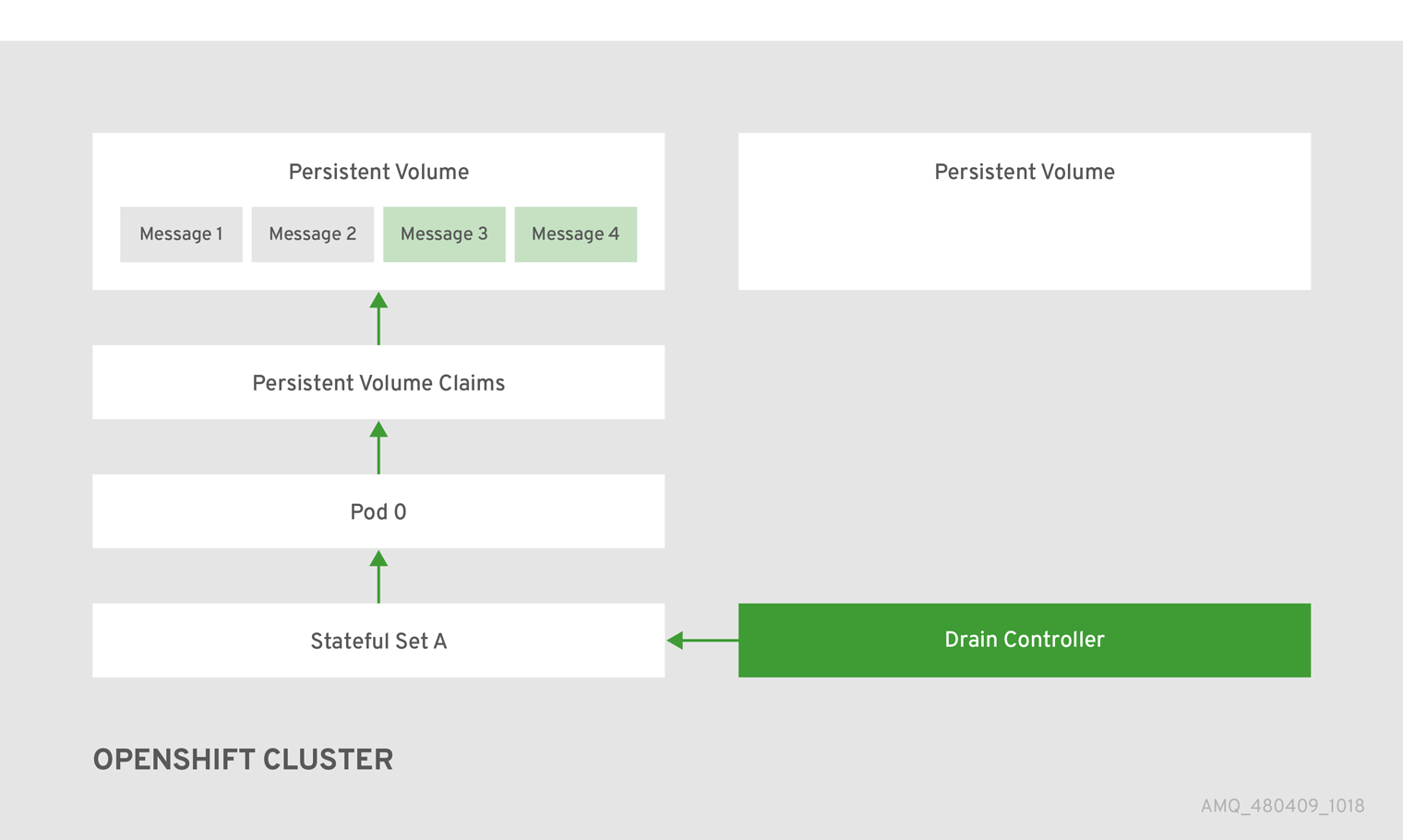
メッセージを動作中のブローカー Pod に正常に移行した後、ドレイン Pod はシャットダウンし、スケールダウンコントローラーは孤立した PV の PVC を削除します。PV は Released の状態に戻ります。
PV の回収ポリシーが retain に設定されている場合、PV を削除して再作成するまで、その PV を別の Pod で使用することはできません。たとえば、クラスターをスケールダウンした後にスケールアップした場合、PV を削除して再作成するまで、起動した Pod で PV を使用することはできません。
関連情報
- ブローカーのデプロイメントをスケールダウンする際のメッセージ移行の例については、「メッセージ移行の有効化」 を参照してください。
4.16.2. メッセージ移行の有効化
ActiveMQArtemis カスタムリソース (CR) でメッセージ移行を有効にすることができます。
前提条件
- 基本的なブローカーデプロイメントがすでにある。「基本的なブローカーインスタンスのデプロイ」 を参照してください。
- メッセージの移行の仕組みを理解している。詳細は、「メッセージ移行プロセスの手順」 を参照してください。
- 縮小コントローラーは、単一の OpenShift プロジェクト内でのみ機能します。コントローラーは、別のプロジェクトのブローカー間でメッセージを移行できません。
- ブローカーデプロイメントを 0 (ゼロ) にスケールダウンする場合、メッセージングデータを移行できる稼働中のブローカー Pod がないため、メッセージ移行は行われません。ただし、デプロイメントをゼロにスケールダウンしてから、元のデプロイメントよりも小さいサイズに再び戻すと、シャットダウンされたブローカーについてのドレイン Pod が起動します。
手順
ブローカーデプロイメントの CR インスタンスを編集します。
OpenShift コマンドラインインターフェイスの使用:
- ブローカーデプロイメントのプロジェクトに CR をデプロイする権限を持つユーザーとして OpenShift Container Platform にログインします。
デプロイメントの CR を編集します。
oc edit ActiveMQArtemis <CR instance name> -n <namespace>
OpenShift Container Platform Web コンソールの使用
- ブローカーデプロイメントのプロジェクトに CR をデプロイする権限を持つユーザーとして OpenShift Container Platform にログインします。
- 左側のペインで、 → をクリックします。
- ActiveMQArtemis CRD をクリックします。
- Instances タブをクリックします。
- ブローカーデプロイメントのインスタンスをクリックします。
YAML タブをクリックします。
コンソールで、YAML エディターが開き、CR インスタンスを編集できるようになります。
CR の
deploymentPlanセクションで、messageMigration属性を追加し、trueに設定します。設定されていない場合は、persistenceEnabled属性を追加し、trueに設定します。以下に例を示します。spec: deploymentPlan: messageMigration: true persistenceEnabled: true ...これらの設定は、クラスターブローカーデプロイメントのサイズを後でスケールダウンすると、Operator はスケールダウンコントローラーが自動的に起動し、メッセージを実行中のブローカー Pod に移行することができます。
- CR を保存します。
(オプション) 以下の手順を実行してクラスターをスケールダウンし、メッセージ移行プロセスを表示します。
既存のブローカーデプロイメントで、実行中の Pod を確認します。
$ oc get pods以下のような出力が表示されます。
activemq-artemis-operator-8566d9bf58-9g25l   1/1   Running   0   3m38s
ex-aao-ss-0                                  1/1   Running   0   112s
ex-aao-ss-1                                  1/1   Running   0   8s
上記の出力では、3 つの Pod が実行されていることが示されています。1 つはブローカー Operator 自体用で、デプロイメントの各ブローカーに個別の Pod が実行されていることを示しています。
各 Pod にログインし、各ブローカーにメッセージを送信します。
Pod
ex-aao-ss-0にクラスター IP アドレスが172.17.0.6である場合は、以下のコマンドを実行します。$ /opt/amq/bin/artemis producer --url tcp://172.17.0.6:61616 --user admin --password admin
Pod
ex-aao-ss-1にクラスター IP アドレスが172.17.0.7である場合は、以下のコマンドを実行します。$ /opt/amq/bin/artemis producer --url tcp://172.17.0.7:61616 --user admin --password admin前述のコマンドは、各ブローカーに
TESTというキューを作成し、各キューに 1000 個のメッセージを追加します。クラスターを 2 つのブローカーにスケールダウンします。
-
メインブローカー CR
broker_activemqartemis_cr.yamlを開きます。 -
CR で、
deploymentPlan.sizeを1に設定します。 コマンドラインで変更を適用します。
$ oc apply -f deploy/crs/broker_activemqartemis_cr.yamlPod
ex-aao-ss-1がシャットダウンを開始したことを確認します。縮小コントローラーは、同じ名前の新しいドレイン Pod を起動します。このドレイン Pod は、ブローカー Podex-aao-ss-1からクラスター内の他のブローカー Pod にすべてのメッセージを移行した後にシャットダウンします (ex-aao-ss-0)。
-
メインブローカー CR
-
ドレイン Pod がシャットダウンされたら、ブローカー Pod
ex-aao-ss-0のTESTキューのメッセージ数を確認します。キューのメッセージ数が 2000 であることを確認できます。これは、ドレイン Pod がシャットダウンするブローカー Pod から 1000 個のメッセージを正常に移行しました。
4.17. OpenShift Container Platform ノードでのブローカー Pod の配置の制御
ノードセレクター、容認、またはアフィニティーおよび非アフィニティールールを使用して、OpenShift Container Platform ノード上の AMQ Broker Pod の配置を制御できます。
- ノードセレクター
- ノードセレクターを使用すると、特定のノードでブローカー Pod をスケジュールできます。
- Tolerations
- 容認がノードに設定されたテイントと一致する場合、容認によりノードでブローカー Pod をスケジュールできます。Pod 容認が一致しない場合、テイントにより、ノードは Pod の受け入れを拒否できます。
- アフィニティー/非アフィニティー
- ノードアフィニティールールは、ノードのラベルに基づいて Pod をスケジュールできるノードを制御します。Pod のアフィニティールールと非アフィニティールールは、そのノードですでに実行されている Pod に基づいて、Pod をスケジュールできるノードを制御します。
4.17.1. ノードセレクターの使用による特定ノードへの Pod の配置
ノードセレクターは、ノードラベルに一致するキーと値のペアを持つノードでブローカー Pod をスケジュールする必要があるキーと値のペアを指定します。
次の例は、特定のノードでブローカー Pod をスケジュールするようにノードセレクターを設定する方法を示しています。
前提条件
- CR インスタンスを使用して基本的なブローカーデプロイメントを作成する方法を理解する必要があります。「基本的なブローカーインスタンスのデプロイ」 を参照してください。
- ブローカー Pod をスケジュールする OpenShift Container Platform ノードにラベルを追加します。ノードラベルの追加の詳細は、OpenShift Container Platform ドキュメントの ノードセレクターを使用して Pod の配置を制御する を参照してください。
手順
メインブローカー CRD に基づいてカスタムリソース (CR) インスタンスを作成します。
OpenShift コマンドラインインターフェイスの使用:
ブローカーデプロイメントのプロジェクトに CR をデプロイする権限を持つユーザーとして OpenShift にログインします。
oc login -u <user> -p <password> --server=<host:port>-
ダウンロードした Operator インストールアーカイブの
deploy/crsディレクトリーに含まれるbroker_activemqartemis_cr.yamlというサンプル CR ファイルを開きます。
OpenShift Container Platform Web コンソールの使用
- ブローカーデプロイメントのプロジェクトに CR をデプロイする権限を持つユーザーとしてコンソールにログインします。
- メインブローカー CRD に基づいて新規 CR インスタンスを起動します。左側のペインで、 → をクリックします。
- ActiveMQArtemis CRD をクリックします。
- Instances タブをクリックします。
Create ActiveMQArtemis をクリックします。
コンソールで、YAML エディターが開き、CR インスタンスを設定できます。
CR の
deploymentPlanセクションで、nodeSelectorセクションを追加し、Pod のノードを選択するために一致させたいノードラベルを追加します。以下に例を示します。spec: deploymentPlan: nodeSelector: app: broker1この例では、ブローカー Pod は
app: broker1ラベルを持つノードでスケジュールされます。CR インスタンスをデプロイします。
OpenShift コマンドラインインターフェイスの使用:
- CR ファイルを保存します。
ブローカーデプロイメントを作成するプロジェクトに切り替えます。
$ oc project <project_name>CR インスタンスを作成します。
$ oc create -f <path/to/custom_resource_instance>.yaml
OpenShift Web コンソールの使用
- CR の設定が完了したら、Create をクリックします。
関連情報
OpenShift Container Platform のノードセレクターの詳細は、OpenShift Container Platform ドキュメントの ノードセレクターを使用した特定のノードへの Pod の配置 を参照してください。
4.17.2. 容認を使用した Pod の配置の制御
テイントと容認は、特定のノードで Pod をスケジュールできるかできないかを制御します。テイントにより、Pod に一致する容認がない限り、ノードは Pod のスケジュールを拒否できます。テイントを使用すると、ノードから Pod を除外して、ブローカー Pod など、一致する容認を持つ特定の Pod 用にノードを予約することができます。
一致する容認を持つことは、ブローカー Pod をノード上にスケジュールすることを許可しますが、Pod がそのノード上にスケジュールされることを保証するものではありません。テイントが設定されているノードでブローカー Pod が確実にスケジュールされるようにするために、アフィニティールールを設定できます。詳細は、「アフィニティールールと非アフィニティールールを使用した Pod の配置の制御」 を参照してください。
次の例は、ノードで設定されているテイントに一致する容認を設定する方法を示しています。
前提条件
- CR インスタンスを使用して基本的なブローカーデプロイメントを作成する方法を理解する必要があります。「基本的なブローカーインスタンスのデプロイ」 を参照してください。
ブローカー Pod をスケジュールするために予約するノードにテイントを適用します。テイントは、key、value、および effect で構成されています。テイント effect は、以下を決定します。
- ノード上の既存の Pod が削除されるかどうか
- 既存の Pod をノードに残すことができるかどうか (ただし、新しい Pod は容認が一致しない限り、スケジュールすることはできない)
- 必要に応じてノードで新しい Pod をスケジュールできるかどうか (ただし、ノードで新しい Pod をスケジュールしないことが優先される)
taint の適用の詳細は、OpenShift Container Platform ドキュメントの ノード taint を使用した Pod 配置の制御 を参照してください。
手順
メインブローカー CRD に基づいてカスタムリソース (CR) インスタンスを作成します。
OpenShift コマンドラインインターフェイスの使用:
ブローカーデプロイメントのプロジェクトに CR をデプロイする権限を持つユーザーとして OpenShift にログインします。
oc login -u <user> -p <password> --server=<host:port>-
ダウンロードした Operator インストールアーカイブの
deploy/crsディレクトリーに含まれるbroker_activemqartemis_cr.yamlというサンプル CR ファイルを開きます。
OpenShift Container Platform Web コンソールの使用
- ブローカーデプロイメントのプロジェクトに CR をデプロイする権限を持つユーザーとしてコンソールにログインします。
- メインブローカー CRD に基づいて新規 CR インスタンスを起動します。左側のペインで、 → をクリックします。
- ActiveMQArtemis CRD をクリックします。
- Instances タブをクリックします。
Create ActiveMQArtemis をクリックします。
コンソールで、YAML エディターが開き、CR インスタンスを設定できます。
CR の
deploymentPlanセクションに、tolerationsセクションを追加します。tolerationsセクションで、一致させたいノードテイントの容認を追加します。以下に例を示します。spec: deploymentPlan: tolerations: - key: "app" value: "amq-broker" effect: "NoSchedule"この例では、容認は
app=amq-broker:NoScheduleのノードテイントと一致するため、このテイントが設定されているノードで Pod をスケジュールできます。
ブローカー Pod が正しくスケジュールされるようにするには、CR の tolerations セクションで tolerationsSeconds 属性を指定しないでください。
CR インスタンスをデプロイします。
OpenShift コマンドラインインターフェイスの使用:
- CR ファイルを保存します。
ブローカーデプロイメントを作成するプロジェクトに切り替えます。
$ oc project <project_name>CR インスタンスを作成します。
$ oc create -f <path/to/custom_resource_instance>.yaml
OpenShift Web コンソールの使用
- CR の設定が完了したら、Create をクリックします。
関連情報
OpenShift Container Platform の taint と toleration の詳細は、OpenShift Container Platform ドキュメントの ノード taint を使用した Pod 配置の制御 を参照してください。
4.17.3. アフィニティールールと非アフィニティールールを使用した Pod の配置の制御
ノードアフィニティールール、Pod アフィニティールール、または Pod 非アフィニティールールを使用して、Pod の配置を制御できます。ノードアフィニティーにより、Pod はターゲットノードのグループに対するアフィニティーを指定できます。Pod のアフィニティーと非アフィニティーを使用すると、ノードですでに実行されている他の Pod に対して、Pod をどのように相対的にスケジュールできるか、またはできないかについてのルールを指定することができます。
4.17.3.1. ノードアフィニティールールを使用した Pod の配置の制御
ノードアフィニティーは、ブローカー Pod が配置可能なノードのグループに対するアフィニティーを指定することができます。ブローカー Pod は、Pod 用に作成したアフィニティールールと同じキーと値のペアを持つラベルを持つ任意のノードでスケジュールできます。
次の例は、ノードアフィニティールールを使用して Pod の配置を制御するようにブローカーを設定する方法を示しています。
前提条件
- CR インスタンスを使用して基本的なブローカーデプロイメントを作成する方法を理解する必要があります。「基本的なブローカーインスタンスのデプロイ」 を参照してください。
-
ブローカー Pod をスケジュールできる OpenShift Container Platform クラスター内のノードに共通のラベルを割り当てます (例:
zone: emea)。
手順
メインブローカー CRD に基づいてカスタムリソース (CR) インスタンスを作成します。
OpenShift コマンドラインインターフェイスの使用:
ブローカーデプロイメントのプロジェクトに CR をデプロイする権限を持つユーザーとして OpenShift にログインします。
oc login -u <user> -p <password> --server=<host:port>-
ダウンロードした Operator インストールアーカイブの
deploy/crsディレクトリーに含まれるbroker_activemqartemis_cr.yamlというサンプル CR ファイルを開きます。
OpenShift Container Platform Web コンソールの使用
- ブローカーデプロイメントのプロジェクトに CR をデプロイする権限を持つユーザーとしてコンソールにログインします。
- メインブローカー CRD に基づいて新規 CR インスタンスを起動します。左側のペインで、 → をクリックします。
- ActiveMQArtemis CRD をクリックします。
- Instances タブをクリックします。
Create ActiveMQArtemis をクリックします。
コンソールで、YAML エディターが開き、CR インスタンスを設定できます。
CR の
deploymentPlanセクションに、affinity、nodeAffinity、requiredDuringSchedulingIgnoredDuringExecution、およびnodeSelectorTermsの各セクションを追加します。nodeSelectorTermsセクションで、- matchExpressionsパラメーターを追加し、一致させるノードラベルのキーと値の文字列を指定します。以下に例を示します。spec: deploymentPlan: affinity: nodeAffinity: requiredDuringSchedulingIgnoredDuringExecution: nodeSelectorTerms: - matchExpressions: - key: zone operator: In values: - emeaこの例では、アフィニティールールにより、キーが
zoneで値がemeaのラベルを持つ任意のノードで Pod をスケジュールできます。CR インスタンスをデプロイします。
OpenShift コマンドラインインターフェイスの使用:
- CR ファイルを保存します。
ブローカーデプロイメントを作成するプロジェクトに切り替えます。
$ oc project <project_name>CR インスタンスを作成します。
$ oc create -f <path/to/custom_resource_instance>.yaml
OpenShift Web コンソールの使用
- CR の設定が完了したら、Create をクリックします。
関連情報
OpenShift Container Platform のアフィニティールールの詳細は、OpenShift Container Platform ドキュメントの ノードアフィニティールールを使用したノード上の Pod 配置の制御 を参照してください。
4.17.3.2. 非アフィニティールールを使用して Pod を他の Pod に相対的に配置する
非アフィニティールールを使用すると、ノード上ですでに実行されている Pod のラベルに基づいて、ブローカー Pod をスケジュールできる Openshift ノードを制限できます。
非アフィニティルールを使用することで、複数のブローカー Pod が同じ OpenShift ノードにスケジュールされないようにし、単一障害点の発生を防ぐことができます。
前提条件
- 2 つの個別のブローカーデプロイメントを作成している。「基本的なブローカーインスタンスのデプロイ」 を参照してください。
手順
-
最初のブローカーデプロイメントの
ActiveMQArtemisCR インスタンスを編集します。 CR の
deploymentPlanセクションに、labelsセクションを追加します。ブローカーの識別ラベルを作成して、2 番目のデプロイメントでそのラベルに基づいて非アフィニティールールを作成できるようにします。以下に例を示します。spec: ... deploymentPlan: labels: name: broker1- CR を保存します。
-
2 番目のブローカーデプロイメントの
ActiveMQArtemisCR インスタンスを編集します。 CR の
deploymentPlanセクションに、affinity、podAntiAffinity、requiredDuringSchedulingIgnoredDuringExecution、およびlabelSelectorの各セクションを追加します。labelSelectorセクションで、matchExpressionsパラメーターを追加し、一致させるラベルのキーと値の文字列を指定します。このデプロイメント内の Pod は、一致するラベルを持つ Pod を含むノード上でスケジュールすることはできません。spec: deploymentPlan: affinity: podAntiAffinity: requiredDuringSchedulingIgnoredDuringExecution: - labelSelector: matchExpressions: - key: name operator: In values: - broker1 topologyKey: topology.kubernetes.io/zoneこの例では、Pod の非アフィニティールールにより、キーが
nameで値がbroker1であるラベル (最初のデプロイメントでブローカーに割り当てられたラベル) を持つ Pod と同じノードに Pod が配置されることを阻止します。- CR を保存します。
関連情報
OpenShift Container Platform のアフィニティールールの詳細は、OpenShift Container Platform ドキュメントの ノードアフィニティールールを使用したノード上の Pod 配置の制御 を参照してください。
4.18. ブローカーのログの設定
AMQ Broker は、Log4j 2 ログユーティリティーを使用してメッセージログを提供します。ブローカーをデプロイすると、デフォルトの Log4j 2 設定が使用されます。デフォルト設定を変更する場合は、シークレットまたは configMap で新しい Log4j 2 設定を作成する必要があります。シークレットまたは configMap の名前をメインブローカーのカスタムリソース (CR) に追加すると、Operator は新しいログ設定を使用するように各ブローカーを設定します。このログ設定は、Operator が各 Pod にマウントするファイルに保存されます。
前提条件
- Log4j 2 設定オプションについて理解している。
手順
AMQ Broker で使用する Log4j 2 設定を含むファイルを準備します。
ブローカーによって使用されるデフォルトの Log4j 2 設定ファイルは、各ブローカー Pod の
/home/jboss/amq-broker/etc/log4j2.propertiesファイルにあります。デフォルト設定ファイルの内容をベースとして、シークレットまたは configMap 内に新しい Log4j 2 設定を作成できます。デフォルトの Log4j 2 設定ファイルの内容を取得するには、次の手順を実行します。OpenShift Container Platform Web コンソールの使用
- → をクリックします。
- ex-aao-ss Pod をクリックします。
- Terminal タブをクリックします。
-
catコマンドを使用して、ブローカー Pod 上の/home/jboss/amq-broker/etc/log4j2.propertiesファイルの内容を表示し、その内容をコピーします。 -
OpenShift Container Platform CLI がインストールされているローカルファイルに内容を貼り付け、ファイルを
logging.propertiesとして保存します。
OpenShift コマンドラインインターフェイスの使用:
デプロイメント内の Pod の名前を取得します。
$ oc get pods -o wide

NAME                          STATUS   IP
amq-broker-operator-54d996c   Running  10.129.2.14
ex-aao-ss-0                   Running  10.129.2.15
oc cpコマンドを使用して、ログ設定ファイルを Pod からローカルディレクトリーにコピーします。$ oc cp <pod name>:/home/jboss/amq-broker/etc/log4j2.properties logging.properties -c <name>-containerここで、コンテナー名の <name> 部分は、Pod 名の
-ss文字列の前の接頭辞です。以下に例を示します。$ oc cp ex-aao-ss-0:/home/jboss/amq-broker/etc/log4j2.properties logging.properties -c ex-aao-container注記ファイルから configMap またはシークレットを作成する場合、configMap またはシークレット内のキーはデフォルトでファイル名になり、値はデフォルトでファイルの内容になります。
logging.propertiesという名前のファイルからシークレットを作成すると、新しいログ設定に必要なキーがシークレットまたは configMap に挿入されます。
logging.propertiesファイルを編集し、AMQ Broker で使用する Log4j 2 設定を作成します。たとえば、デフォルト設定では、AMQ Broker はコンソールのみにメッセージを記録します。AMQ Broker がメッセージをディスクにも記録するように設定を更新することもできます。
更新された Log4j 2 設定をシークレットまたは ConfigMap に追加します。
ブローカーデプロイメントのプロジェクトでシークレットまたは ConfigMap を作成する権限を持つユーザーとして OpenShift にログインします。
oc login -u <user> -p <password> --server=<host:port>シークレットでログ設定を行う場合は、
oc create secretコマンドを使用します。以下に例を示します。oc create secret generic newlog4j-logging-config --from-file=logging.propertiesConfigMap でログ設定を行う場合は、
oc create configmapコマンドを使用します。以下に例を示します。oc create configmap newlog4j-logging-config --from-file=logging.propertiesconfigMap またはシークレットの名前には、Operator がシークレットに新しいログ設定が含まれていることを認識できるように、
-logging-configという接尾辞が必要です。
シークレットまたは ConfigMap をブローカーデプロイメントのカスタムリソース (CR) インスタンスに追加します。
OpenShift コマンドラインインターフェイスの使用:
ブローカーデプロイメントのプロジェクトに CR をデプロイする権限を持つユーザーとして OpenShift にログインします。
oc login -u <user> -p <password> --server=<host:port>CR を編集します。
oc edit ActiveMQArtemis <CR instance name> -n <namespace>
OpenShift Container Platform Web コンソールの使用
- ブローカーデプロイメントのプロジェクトに CR をデプロイする権限を持つユーザーとしてコンソールにログインします。
- 左側のペインで、 → をクリックします。
- Red Hat Integration - AMQ Broker for RHEL 8 (Multiarch) Operator をクリックします。
- AMQ Broker タブをクリックします。
- ActiveMQArtemis インスタンス名をクリックします。
YAML タブをクリックします。
コンソールで、YAML エディターが開き、CR インスタンスを設定できます。
Log4j 2 ログ設定を含むシークレットまたは configMap を CR に追加します。次の例は、CR に追加されたシークレットと configMap を示しています。
apiVersion: broker.amq.io/v1beta1 kind: ActiveMQArtemis metadata: name: ex-aao spec: deploymentPlan: ... extraMounts: secrets: - "newlog4j-logging-config" ...apiVersion: broker.amq.io/v1beta1 kind: ActiveMQArtemis metadata: name: ex-aao spec: deploymentPlan: ... extraMounts: configMaps: - "newlog4j-logging-config" ...
- CR を保存します。
各ブローカー Pod で、Operator は、作成したシークレットまたは configMap 内のログ設定を含む logging.properties ファイルをマウントします。さらに、Operator は、デフォルトのログ設定ファイルの代わりにマウントされたログ設定ファイルを使用するように各ブローカーを設定します。
configMap またはシークレットでログ設定を更新すると、各ブローカーは更新されたログ設定を自動的に使用します。
4.19. Pod の Disruption Budget の設定
Pod の Disruption Budget は、メンテナンス期間などの自主的な中断中に同時に使用可能にする必要があるクラスター内の Pod の最小数を指定します。
手順
ブローカーデプロイメントの CR インスタンスを編集します。
OpenShift コマンドラインインターフェイスの使用:
- ブローカーデプロイメントのプロジェクトに CR をデプロイする権限を持つユーザーとして OpenShift Container Platform にログインします。
デプロイメントの CR を編集します。
oc edit ActiveMQArtemis <CR instance name> -n <namespace>
OpenShift Container Platform Web コンソールの使用
- ブローカーデプロイメントのプロジェクトに CR をデプロイする権限を持つユーザーとして OpenShift Container Platform にログインします。
- 左側のペインで、 → をクリックします。
- ActiveMQArtemis CRD をクリックします。
- Instances タブをクリックします。
- ブローカーデプロイメントのインスタンスをクリックします。
YAML タブをクリックします。
コンソールで、YAML エディターが開き、CR インスタンスを編集できるようになります。
CR の
specセクションで、podDisruptionBudget要素を追加し、自発的な中断中に使用できるデプロイメント内の Pod の最小数を指定します。次の例では、少なくとも 1 つの Pod が使用可能である必要があります。spec: ... podDisruptionBudget: minAvailable: 1 ...- CR を保存します。
関連情報
Pod の Disruption Budget の詳細は、OpenShift Container Platform ドキュメントの Pod の Disruption Budget (停止状態の予算) を使用して起動している Pod の数を指定する方法 を参照してください。
4.20. 管理操作に対するロールベースのアクセス制御の設定
ロールベースのアクセス制御 (RBAC) を使用して、MBean の属性とメソッドへのアクセスを制限します。MBean は、管理操作をサポートするために、AMQ Broker が管理 API を公開する際に使用する手段です。以前は、ActiveMQArtemisSecurity カスタムリソース (CR) で RBAC 設定を設定し、ブローカーを再起動して変更を有効にすることで、MBean へのアクセスを制限できました。7.12 以降では、ActiveMQArtemis CR で MBean へのアクセスを制限できるようになり、変更を有効にするためにブローカーを再起動する必要がなくなりました。
手順
-
ブローカーデプロイメントの
ActiveMQArtemisCR インスタンスを編集します。 次の環境変数を追加して、
ActiveMQArtemisCR で指定した RBAC 設定を使用するようにブローカーを設定します。spec: .. env: - name: JAVA_ARGS_APPEND value: "-Dhawtio.role=* -Djavax.management.builder.initial=org.apache.activemq.artemis.core.server.management.ArtemisRbacMBeanServerBuilder" ..brokerProperties属性に、管理操作に対するロールベースのアクセス制御設定を追加します。管理操作のアドレス一致の形式は次のとおりです。
mops.<resource type>.<resource name>.<operation>たとえば、次の設定では、
managerロールに、activemq.managementアドレスに対するviewおよびedit権限を付与します。操作の位置にアスタリスク (*) を指定することで、すべての操作へのアクセスが許可されます。spec: .. brokerProperties: - securityRoles."mops.address.activemq.management.*".manager.view=true - securityRoles."mops.address.activemq.management.*".manager.edit=true次の例では、
mops接頭辞の後の番号記号 (#) により、すべての MBean に対するviewおよびedit権限がamqロールに付与されます。spec: .. brokerProperties: - securityRoles."mops.#".amq.view=true - securityRoles."mops.#".amq.edit=true ..次の例に示すように、
resourceTemplates属性を使用して、各ブローカーコンテナーの/amq/init/config/amq-broker/etc/management.xmlファイル内のデフォルト RBAC 設定を削除するスクリプトを実行する init コンテナーを定義します。ActiveMQArtemisCR で作成した新しい RBAC 設定をブローカーが使用するように、デフォルトの RBAC 設定を削除する必要があります。spec: .. resourceTemplates: - selector: kind: "StatefulSet" patch: kind: "StatefulSet" spec: template: spec: initContainers: - name: "<BROKER_NAME>-container-init" args: - '-c' - '/opt/amq/bin/launch.sh && /opt/amq-broker/script/default.sh; echo "Empty management.xml";echo "<management-context xmlns=\"http://activemq.apache.org/schema\" />" > /amq/init/config/amq-broker/etc/management.xml'<BROKER_NAME> を、CR インスタンスの
metadata.name属性の値に置き換えます。- CR を保存します。
4.21. Operator により作成された Openshift リソースのカスタマイズ
AMQ Broker をデプロイすると、デプロイメント、Pod、ステートフルセット、サービスリソースなどの OpenShift リソースが作成されます。これらのリソースは、AMQ Broker Operator によって管理されます。特定の OpenShift リソースの管理を担当する operator のみがそのリソースを変更できます。
Operator 管理の OpenShift リソースの変更は、以下のような特定のタスクを実行する場合に役立ちます。
- 他のサービスによるリソースの処理方法を制御するカスタムアノテーションを追加します。
- ブローカーのカスタムリソースで公開されていない属性を変更します。
resourceTemplates 属性を使用して、AMQ Broker Operator によって作成されたリソースをカスタマイズできます。リソースにアノテーションまたはラベルを追加する場合は、annotations または labels 属性を追加するように resourceTemplates 属性を設定します。次の例では、annotations 属性を使用して、Operator によって管理されるすべてのサービスにアノテーションを追加します。
spec:
  ..
  resourceTemplates:
   - selector:
       kind: "Service"
     annotations:
       name: "amq-operator-managed"
  ..
selector 属性は、カスタマイズされる Operator マネージドリソースを決定します。たとえば、selector 値が kind: "Service" の場合、すべての service リソースがカスタマイズされます。selector 属性が空の場合、変更はすべての Operator マネージドリソースに適用されます。
リソースのアノテーションやラベル以外の項目をカスタマイズする場合は、resourceTemplates 属性と patch 属性の両方を使用する必要があります。patch 属性を指定すると、Operator は戦略的なマージを使用してリソースを更新します。
patch 属性を使用する場合は、更新する特定のリソースを識別するために selector 属性を設定する必要があります。
次の例では、patch 属性を使用して、StatefulSet リソースの minReadySeconds プロパティーのデフォルト値を変更します。
spec:
  ..
  resourceTemplates:
  - selector:
      kind: "StatefulSet"
    patch:
      kind: "StatefulSet"
      spec:
       template:
        spec:
          minReadySeconds: 10
  ..
関連情報
ストラテジックマージの詳細は、Use a strategic merge patch to update a Deployment を参照してください。
4.22. AMQ Broker へのプラグインの登録
CR の brokerProperties 属性にプラグインを登録することで、AMQ Broker の機能を拡張できます。
手順
- ブローカーデプロイメントのカスタムリソース (CR) を編集します。
brokerProperties属性に、プラグインのクラス名を指定し、プラグインのプロパティーを定義する <key>=<value> ペアのコンマ区切りの文字列を含めます。次の例では、AMQ Broker に付属する
LoggingActiveMQServerPluginプラグインが登録されています。spec: ... brokerProperties: - brokerPlugins.\"org.apache.activemq.artemis.core.server.plugin.impl.LoggingActiveMQServerPlugin.class\".init=LOG_CONNECTION_EVENTS=true,LOG_SESSION_EVENTS=true,LOG_CONSUMER_EVENTS=true ...CR を保存します。
プラグインのインスタンスが作成された後、プラグインのプロパティーを設定するために使用される <key>=<value> ペアを含む文字列が init メソッドに渡されます。
カスタムプラグインを作成する場合は、プラグインクラスの JAR ファイルがブローカーの Java クラスパスにあることを確認してください。詳細は、「サードパーティーの JAR ファイルの追加」 を参照してください。
4.22.1. brokerProperties 設定の分離
CR に brokerProperties セクションが含まれており、CR が最大サイズ制限の 1 MB に達している場合は、brokerProperties 設定を 1 つ以上の Java プロパティーファイルに分離できます。メンテナンスを容易にするために、brokerProperties 設定を別のファイルに分離して、brokerProperties 項目を論理的にグループ化することもできます。
手順
ブローカーに適用する
brokerProperties設定を含む Java プロパティー形式のファイルを作成します。各プロパティーをプロパティーファイルに個別の行に追加します。以下に例を示します。securityRoles.address1.group2.send=true securityRoles.address2.group1.consume=true securityRoles.address2.group2.createAddress=true-
ファイルを
.properties拡張子で保存します (例:securityRoles.properties)。 作成した
.propertiesファイルを含むシークレットを作成します。oc create secret generic address-settings-bp --from-file=securityRoles.properties注記シークレット名には
-bpという接尾辞が必要です。シークレットに-bp接尾辞が付いている場合、Operator によって、ブローカー Pod 上のシークレットがマウントされているディレクトリーでプロパティーファイルを検索するようにブローカーが設定されます。extraMounts属性にシークレットへの参照を追加して、Operator が各ブローカー Pod 上のシークレットにあるプロパティーファイルをマウントできるようにします。deploymentPlan: ... extraMounts: secrets: - "address-settings-bp" ...Operator は、各ブローカー Pod の
/amq/extra/secrets/<secret name>ディレクトリー内のシークレットにある.propertiesファイルをマウントします。起動時に、ブローカーはマウントされた各ディレクトリーで
.properties拡張子を持つファイルを検索し、ファイルをアルファベット順に並べ替えて、ファイル内の設定を順々に適用します。プロパティーファイル内で、ブローカーはリストされている順序でプロパティーを適用します。
4.23. 高可用性のためのリーダー/フォロワーブローカーデプロイメントの設定
リーダー/フォロワー設定では、個別のデプロイメントに単一のブローカーが存在します。各デプロイメントのブローカーは、メッセージを永続化するために同じ JDBC データベースを使用するように設定する必要があります。高可用性は、データベースへの排他的アクセスを許可する JDBC ロックを取得するためにブローカーが競合することで実現されます。JDBC ロックを取得したブローカーはリーダーブローカーとなり、クライアントの要求に応えます。JDBC ロックの取得に失敗したブローカーはフォロワーになります。フォロワーは引き続き JDBC ロックの取得を試み、成功するとすぐにリーダーとなってクライアントにサービスを提供します。
リーダー/フォロワーデプロイメントでは、1 つ以上のブローカーが含まれる OpenShift のシングルデプロイメントよりも、ノード障害からの回復にかかる平均修復時間 (MTTR) が短くなります。リーダー/フォロワーデプロイメントでは、ブローカーを別々のクラスター上に配置して、クラスター障害から保護することができます。これらのクラスターは異なるデータセンターに配置できるため、データセンター障害におけるブローカーサービスの耐障害性が向上します。
前提条件
AMQ Broker で使用する JDBC データベースの JAR ファイルを含むコンテナーイメージがある。コンテナーイメージの作成については、OpenShift ドキュメントの イメージの作成 を参照してください。各ブローカーの設定では、コンテナーイメージから実行時にブローカーが使用できる場所に JAR ファイルをコピーする init コンテナーを指定できます。
2 つの
ActiveMQArtemisカスタムリソースインスタンスを設定して、個別のブローカーデプロイメントを作成します。各カスタムリソースで一意の名前を指定し、
clustered属性とpersistenceEnabled属性がfalseに設定されていることを確認します。各デプロイメントに単一のブローカーを作成するには、size属性を1に設定します。以下に例を示します。apiVersion: broker.amq.io/v1beta1 kind: ActiveMQArtemis metadata: name: peer-broker-a spec: deploymentPlan: size: 1 clustered: false persistenceEnabled: falseapiVersion: broker.amq.io/v1beta1 kind: ActiveMQArtemis metadata: name: peer-broker-b spec: deploymentPlan: size: 1 clustered: false persistenceEnabled: false注記両方のブローカーデプロイメントを同一の Openshift クラスター上に設定する場合は、ブローカー Pod がクラスター上の別のノードにそれぞれプロビジョニングされていることを確認し、両方のブローカーがノード障害の影響を受けないようにしてください。ノード上の Pod の配置を制御する方法について、詳細は 「OpenShift Container Platform ノードでのブローカー Pod の配置の制御」 を参照してください。
各ブローカー設定に liveness プローブを追加します。
liveness プローブを設定しない場合は、ブローカーの健全性をチェックするためにデフォルトのプローブが有効になります。デフォルトのプローブは、AMQ 管理コンソールにアクセス可能か確認します。リーダー/フォロワー設定では、指定された任意の時点でフォロワーであるブローカーでは AMQ 管理コンソールにアクセスできないため、そのブローカーで liveness プローブが失敗します。liveness プローブが失敗するたびにブローカーが再起動され、ブローカーで永続的な再起動ループガ発生します。その結果、フォロワーブローカーは
CrashLoopBackOff状態になり、現在のリーダーに障害が発生した場合にリーダーになることができません。デフォルトの liveness プローブが実行されないようにするには、ブローカーがリーダーまたはフォロワーのいずれかであるときに正常に実行できる liveness プローブを設定する必要があります。次の例では、liveness プローブはブローカー実行コマンドが実行されたかチェックします。これは、
cli.lockファイルの存在で判断できます。spec: .. livenessProbe: exec: command: - test - -f - /home/jboss/amq-broker/lock/cli.lock ..liveness プローブの設定について、詳細は 「liveness および readiness プローブの設定」 を参照してください。
各ブローカー設定で、
brokerProperties属性を使用して JDBC データベースの永続性を有効にします。以下に例を示します。spec: .. brokerProperties: - storeConfiguration=DATABASE - storeConfiguration.jdbcDriverClassName=<class name> - storeConfiguration.jdbcConnectionUrl=jdbc:<Database URL> - HAPolicyConfiguration=SHARED_STORE_PRIMARY - storeConfiguration.jdbcLockRenewPeriodMillis=2000 - storeConfiguration.jdbcLockExpirationMillis=6000JDBC データベースの永続性を有効にする方法について、詳細は 「データベースの永続性の設定」 を参照してください。
各ブローカー設定で、JDBC データベースに接続するために必要な JAR ファイルをロードするようにブローカーを設定します。
-
resourceTemplates属性を使用して、各ブローカーのStatefulSetリソースをカスタマイズします。カスタマイズでは、patch属性を使用して、準備したカスタムコンテナーイメージからブローカー Pod に JAR ファイルをコピーする init コンテナーを指定します。 env属性を使用してARTEMIS_EXTRA_LIBS環境変数を作成し、ブローカーの Java クラスパスを拡張して、JDBC データベースの JAR ファイルがコピーされるディレクトリーを含めます。Java クラスパスを拡張することで、ブローカーは実行時に Pod 上の指定されたディレクトリーから JAR ファイルをロードできます。spec: .. env: - name: ARTEMIS_EXTRA_LIBS value: '/amq/init/config/extra-libs' resourceTemplates: - selector: kind: StatefulSet patch: kind: StatefulSet spec: template: spec: initContainers: - name: jdbc-driver-init image: <custom container image with JAR> volumeMounts: - name: amq-cfg-dir mountPath: /amq/init/config command: - "bash" - "-c" - "mkdir -p /amq/init/config/extra-libs && cp <__JAR file_> /amq/init/config/extra-libs"Operator で作成された OpenShift リソースのカスタマイズについて、詳細は 「Operator により作成された Openshift リソースのカスタマイズ」 を参照してください。
-
各カスタムリソースを保存します。
- 例
次の例は、Oracle データベースを使用するリーダー/フォロワーブローカーデプロイメントの完全な設定を示しています。
apiVersion: broker.amq.io/v1beta1 kind: ActiveMQArtemis metadata: name: peer-broker-a spec: deploymentPlan: size: 1 clustered: false persistenceEnabled: false livenessProbe: exec: command: - test - -f - /home/jboss/amq-broker/lock/cli.lock env: - name: ARTEMIS_EXTRA_LIBS value: '/amq/init/config/extra-libs' brokerProperties: - criticalAnalyser=false - storeConfiguration=DATABASE - storeConfiguration.jdbcDriverClassName=oracle.jdbc.OracleDriver - storeConfiguration.jdbcConnectionUrl=jdbc:<Database URL> - storeConfiguration.jdbcLockRenewPeriodMillis=2000 - storeConfiguration.jdbcLockExpirationMillis=6000 - HAPolicyConfiguration=SHARED_STORE_PRIMARY acceptors: - name: ext-acceptor protocols: CORE port: 61626 expose: true sslEnabled: true sslSecret: ext-acceptor-ssl-secret console: expose: true resourceTemplates: - selector: kind: StatefulSet patch: kind: StatefulSet spec: template: spec: initContainers: - name: oracle-database-jdbc-driver-init image: <custom container image with JAR> volumeMounts: - name: amq-cfg-dir mountPath: /amq/init/config command: - "bash" - "-c" - "mkdir -p /amq/init/config/extra-libs && cp <JAR file> /amq/init/config/extra-libs"apiVersion: broker.amq.io/v1beta1 kind: ActiveMQArtemis metadata: name: peer-broker-b spec: deploymentPlan: size: 1 clustered: false persistenceEnabled: false livenessProbe: exec: command: - test - -f - /home/jboss/amq-broker/lock/cli.lock env: - name: ARTEMIS_EXTRA_LIBS value: '/amq/init/config/extra-libs' brokerProperties: - criticalAnalyser=false - storeConfiguration=DATABASE - storeConfiguration.jdbcDriverClassName=oracle.jdbc.OracleDriver - storeConfiguration.jdbcConnectionUrl=jdbc:<Database URL> - storeConfiguration.jdbcLockRenewPeriodMillis=2000 - storeConfiguration.jdbcLockExpirationMillis=6000 - HAPolicyConfiguration=SHARED_STORE_PRIMARY acceptors: - name: ext-acceptor protocols: CORE port: 61626 expose: true sslEnabled: true sslSecret: ext-acceptor-ssl-secret console: expose: true resourceTemplates: - selector: kind: StatefulSet patch: kind: StatefulSet spec: template: spec: initContainers: - name: oracle-database-jdbc-driver-init image: <custom container image with JAR> volumeMounts: - name: amq-cfg-dir mountPath: /amq/init/config command: - "bash" - "-c" - "mkdir -p /amq/init/config/extra-libs && cp <JAR file> /amq/init/config/extra-libs"
4.24. 障害復旧のためのデータミラーリングの設定
ミラーリングは、障害復旧のためにブローカーから 1 つ以上の他のブローカーにデータをコピーするプロセスです。データセンターの障害から保護するために、ミラー内のソースブローカーとターゲットブローカーは、異なるデータセンター内の別々の OpenShift クラスター上に配置できます。ミラーリングは、データのバックアップや、メンテナンス期間中に使用するフェイルオーバーブローカーの作成にも使用できます。
ミラーが作成される前に存在していたメッセージはミラーリングされません。
手順
2 つの
ActiveMQArtemisカスタムリソース (CR) インスタンスを設定して、ミラーリングされたデータのソースブローカーとターゲットブローカーを作成します。それぞれに一意の名前を指定します。以下に例を示します。apiVersion: broker.amq.io/v1beta1 kind: ActiveMQArtemis metadata: name: production-broker namespace: production spec: deploymentPlan: size: 1apiVersion: broker.amq.io/v1beta1 kind: ActiveMQArtemis metadata: name: mirror-broker namespace: dr spec: deploymentPlan: size: 1ターゲットブローカーの CR に、ミラー接続のアクセプターを追加します。以下に例を示します。
metadata:
  name: mirror-broker
  namespace: dr
spec:
  ...
  acceptors:
  - expose: true
    name: amqp
    port: 5672
    protocols: amqp
  ...
アクセプターを作成すると、次の形式でアクセプターのルートが公開されます。
<broker name>-<acceptor name>-<ordinal>-svc-rte.<namespace>.<hostname>この手順の後半でミラー設定をソースブローカーに追加するときに、このルートを使用してターゲットブローカーへの接続を作成します。
<ordinal> は、StatefulSet によってブローカー Pod に割り当てられた序数です。クラスター内の最初のブローカー Pod には序数 0 が割り当てられます。2 番目の Pod には序数 1 が割り当てられます。Pod の序数値は
STATEFUL_SET_ORDINAL変数に格納されます。ソースブローカーのミラー接続の詳細で序数値の代わりにこの変数を使用できます。以下に例を示します。<broker name>-<acceptor name>-${STATEFUL_SET_ORDINAL}-svc-rte.<namespace>.<hostname>STATEFUL_SET_ORDINAL変数を使用すると、ソースクラスターとターゲットクラスター上のブローカーの数を増やした場合に、ソースが同じ序数を持つターゲットへのミラー接続を作成するようになります。ミラー接続を介してデータをセキュアに送信する場合は、接続に対して Transport Layer Security (TLS) を設定します。要件に応じて、さまざまな方法を使用して SSL/TLS 証明書を生成できます。たとえば、信頼済み認証局 (CA)、OpenShift の cert-manager Operator、または Secure Sockets Layer (SSL) ツールを使用できます。
次の例は、SSL/TLS ツールを使用して自己署名証明書を手動で生成し、ブローカー間の相互 TLS 認証 (mTLS) を設定する手順の概要を示しています。
ターゲットブローカーの自己署名 SSL/TLS 証明書を生成します。以下に例を示します。
keytool -genkey -trustcacerts -alias broker -keyalg RSA -keystore broker.ks -keypass password -storepass password作成した SSL/TLS 証明書の公開鍵をファイルにエクスポートし、そのキーをトラストストアファイルにインポートしてソースブローカーで使用できるようにします。以下に例を示します。
keytool -export -noprompt -alias broker -keystore broker.ks -file for_source_truststore -storepass passwordエクスポートした SSL/TLS 証明書の公開鍵を、ソースブローカーで使用するためにトラストストアファイルにインポートします。以下に例を示します。
keytool -import -noprompt -trustcacerts -alias broker -keystore client.ts -file for_source_truststore -storepass passwordソースブローカーの自己署名 SSL/TLS 証明書を生成します。以下に例を示します。
keytool -genkey -trustcacerts -alias broker -keyalg RSA -keystore broker.ks -keypass password -storepass password作成した SSL/TLS 証明書の公開鍵をエクスポートして、ターゲットブローカーで使用するためにキーをトラストストアファイルにインポートできるようにします。
keytool -export -noprompt -alias broker -keystore broker.ks -file for_target_truststore -storepass passwordターゲットブローカーで使用するために、トラストストアファイルにエクスポートした SSL/TLS 証明書の公開鍵をインポートします。以下に例を示します。
keytool -import -noprompt -trustcacerts -alias broker -keystore client.ts -file for_target_truststore -storepass passwordソースブローカー用に作成したキーストアファイルとトラストストアファイルを、ソースブローカーの namespace 内のシークレットに追加します。以下に例を示します。
oc create secret generic mirror --from-file=broker.ks=broker.ks --from-file=client.ts=client.ts --from-literal=keyStorePassword=password --from-literal=trustStorePassword=passwordこの手順を繰り返して、ターゲットブローカー用に作成したキーストアファイルとトラストストアファイルを、ターゲットブローカーの namespace 内のシークレットに追加します。
ターゲットブローカー用に設定されたアクセプターで、
sslEnabled属性をtrueに設定し、ターゲットブローカーの namespace に作成したシークレットの名前を指定します。以下に例を示します。metadata: name: mirror-broker namespace: dr spec: ... acceptors: - expose: true name: amqp port: 5672 protocols: amqp sslEnabled: true sslSecret: mirror ...ソースブローカーの CR で、ソースブローカーの namespace に作成したシークレットへの参照を
extraMounts属性に追加します。この手順は、Operator が各ブローカー Pod のシークレット内のキーストアファイルおよびトラストストアファイルをマウントするために必要です。以下に例を示します。spec: ... deploymentPlan: extraMounts: secrets: - mirror ...シークレット内のキーストアファイルおよびトラストストアファイルは、ブローカー Pod の
/amq/extra/secrets/<secret name>ディレクトリーにマウントされます。
ソースブローカーの CR の
brokerProperties属性の下で、ミラー接続の詳細を設定します。接続 URI の場合、ターゲットブローカーで作成したアクセプターに公開されたルートを指定します。ミラー接続を保護するために SSL/TLS を使用する場合は、URI に次の内容も含めます。- ポート番号 443
-
SSL/TLS を有効化する
sslEnabled=true - キーストアファイルとトラストストアファイルのパスと認証情報
以下に例を示します。
spec: ... brokerProperties: - AMQPConnections.datacenter1.uri=tcp://broker-dr-amqp-${STATEFUL_SET_ORDINAL}-svc-rte-dr.apps.lab.redhat.com:443?;sslEnabled=true;trustStorePath=/amq/extra/secrets/mirror/client.ts;trustStorePassword=password;keyStorePath=/amq/extra/secrets/mirror/broker.ks;keyStorePassword=password - AMQPConnections.datacenter1.connectionElements.mirror.type=MIRROR ...注記必要に応じて、ソースブローカーに対して複数のミラーターゲットを設定できます。以下に例を示します。
spec:
  ...
  brokerProperties:
  - AMQPConnections.datacenter1.uri=tcp://primary-mirror-broker-amqp-${STATEFUL_SET_ORDINAL}-svc.dr.svc.cluster.local:61616
  - AMQPConnections.datacenter1.connectionElements.mirror.type=MIRROR
  - AMQPConnections.datacenter2.uri=tcp://backup-mirror-broker-amqp-${STATEFUL_SET_ORDINAL}-svc.dr.svc.cluster.local:61616
  - AMQPConnections.datacenter2.connectionElements.mirror.type=MIRROR
  ...
ソースブローカーの CR で、必要に応じて追加のミラー設定プロパティーを設定します。以下に例を示します。
- AMQPConnections.datacenter1.user=admin - AMQPConnections.datacenter1.password=admin - AMQPConnections.datacenter1.retryInterval=5000 - AMQPConnections.datacenter1.connectionElements.mirror.messageAcknowledgements=true - AMQPConnections.datacenter1.connectionElements.mirror.queueCreation=true - AMQPConnections.datacenter1.connectionElements.mirror.queueRemoval=true - AMQPConnections.datacenter1.connectionElements.mirror.addressFilter=addresses注記AMQP 接続の名前には任意の英数字文字列を使用できます。前の例では、AMQP 接続名は
datacenter1です。- AMQPConnections.<name>.user
- 必要なイベントをミラーリングする権限を持つターゲットブローカー上のユーザーの名前。
- AMQPConnections.<name>.password
- ターゲットブローカー上のユーザーのパスワード。
- AMQPConnections.<name>.retryInterval
- ターゲットブローカーへの接続を再試行する間隔 (ミリ秒単位)。
- AMQPConnections.<name>.connectionElements.mirror.messageAcknowledgements
-
メッセージ確認がミラーリングされるかどうかを指定します。デフォルト値は
trueです。 - AMQPConnections.<name>.connectionElements.mirror.queueCreation
-
キューまたはアドレス作成イベントがミラーリングされるかどうかを指定します。デフォルト値は
trueです。 - AMQPConnections.<name>.connectionElements.mirror.queueRemoval
-
キューまたはアドレス削除イベントがミラーリングされるかどうかを指定します。デフォルト値は
trueです。 - AMQPConnections.<name>.connectionElements.mirror.addressFilter
ソースブローカーが、イベントがミラーリングされるアドレスを含めたり除外したりするために使用できるフィルター。たとえば、一時キューをミラーリングの対象から除外したい場合があるかもしれません。
フィルターは、アドレスのコンマ区切りリストとして指定します。除外するアドレスのリストを指定する場合は、各アドレスの前に感嘆符 (!) を付けます。次の例では、
us.およびeurope.で始まるアドレスのイベントはミラーリングされません。AMQPConnections.<name>.connectionElements.mirror.addressFilter=!us.,!europe.注記含めるアドレスを 1 つ以上指定すると、他のすべてのアドレスのイベントはミラーリングされません。除外するアドレスを 1 つ以上指定すると、他のすべてのアドレスのイベントがミラーリングされます。
-
ソースブローカーの CR の
statusセクションで、BrokerPropertiesApplied条件のステータスがtrueであることを確認して、CR で指定したすべてのプロパティーが適用されたことを確認します。詳細は、「ブローカーデプロイメントのステータス情報の表示」 を参照してください。 ミラー接続が確立されたことを確認するには、ソースブローカー Pod のログで次のような行を確認します。
broker-prod-ss-0 broker-prod-container Connected on Server AMQP Connection dr on broker-dr-amqp-0-svc-rte-dr.lab.redhat.com:443 after 0 retries
第5章 Operator ベースのブローカーデプロイメント用の AMQ 管理コンソールへの接続
Operator ベースのデプロイメント内の各ブローカー Pod は、ポート 8161 で AMQ 管理コンソールの独自のインスタンスをホストします。
以下の手順では、デプロイされたブローカーの AMQ 管理コンソールに接続する方法を説明します。
前提条件
- AMQ Broker Operator を使用してブローカーデプロイメントを作成しました。たとえば、サンプル CR を使用して基本的なブローカーデプロイメントを作成する方法は、「基本的なブローカーインスタンスのデプロイ」 を参照してください。
- デプロイメント内のブローカーに対して AMQ 管理コンソールへのアクセスを有効にしました。AMQ 管理コンソールへのアクセスを有効にする方法の詳細は、「AMQ 管理コンソールへのアクセスの有効化」 を参照してください。
5.1. AMQ 管理コンソールへの接続
ブローカーデプロイメントのカスタムリソース (CR) インスタンスで AMQ 管理コンソールへのアクセスを有効にすると、オペレーターは各ブローカー Pod に専用のサービスとルートを自動的に作成し、AMQ 管理コンソールへのアクセスを提供します。
自動作成されたサービスのデフォルト名は <custom-resource-name>-wconsj-<broker-pod-ordinal>-svc の形式です。例: my-broker-deployment-wconsj-0-svc自動作成されたルートのデフォルト名は <custom-resource-name>-wconsj-<broker-pod-ordinal>-svc-rte 形式になります。例: my-broker-deployment-wconsj-0-svc-rte
この手順では、稼働中のブローカー Pod のコンソールにアクセスする方法を説明します。
手順
OpenShift Container Platform Web コンソールで、 → をクリックします。
Routes ページで、指定のブローカー Pod の
wconsjRoute を特定します。例:my-broker-deployment-wconsj-0-svc-rte場所 で、ルートに対応するリンクをクリックします。
Web ブラウザーで新しいタブが開きます。
管理コンソール リンクをクリックします。
AMQ Management Console のログインページが開きます。
注記CR の
requireLoginプロパティーがtrueに設定されている場合に のみ、AMQ 管理コンソールにログインするために認証情報が必要です。このプロパティーは、ブローカー および AMQ 管理コンソールへのログインにログイン認証情報が必要かどうかを指定します。デフォルトでは、requireLoginプロパティーはfalseに設定されます。requireLoginがfalseに設定されている場合、ユーザー名とパスワードの入力を求められたら任意のテキストを入力することで、有効なユーザー名とパスワードを入力しなくても AMQ 管理コンソールにログインできます。requireLoginプロパティーがtrueに設定されている場合は、ユーザー名とパスワードを入力します。ブローカーおよび AMQ 管理コンソールへの接続に使用できる、事前設定されたユーザーの認証情報を入力できます。これらの認証情報は、カスタムリソース (CR) インスタンスで設定されている場合、
adminUserプロパティーとadminPasswordプロパティーで見つけることができます。これらのプロパティーが CR で設定されていない場合、Operator は認証情報を自動的に生成します。自動的に生成された認証情報を取得するには、「AMQ Management Console のログインクレデンシャルへのアクセス」 を参照してください。他のユーザーとしてログインする場合、AMQ 管理コンソールへのログインに必要な権限を得るには、ユーザーは
hawtio.roleシステムプロパティーに指定されたセキュリティーロールに属している必要があることに注意してください。hawtio.roleシステムプロパティーのデフォルトのロールはadminで、事前設定されたユーザーはこれに属します。
5.2. AMQ Management Console のログインクレデンシャルへのアクセス
ブローカーデプロイメントに使用するカスタムリソース (CR) インスタンスに adminUser および adminPassword の値を指定しない場合、Operator はこれらの認証情報を自動的に生成し、それらをシークレットに保存します。デフォルトのシークレット名は <custom-resource-name>-credentials-secret の形式を取ります (例: my-broker-deployment-credentials-secret)。
adminUser および adminPassword の値は、CR の requireLogin パラメーターが true に設定されている場合に のみ 管理コンソールにログインする必要があります。
requireLogin が false に設定されている場合には、ユーザー名とパスワードの入力を求められた時に任意のテキストを入力することで、有効なユーザー名パスワードを入力せずにコンソールにログインできます。
以下の手順では、ログイン認証情報にアクセスする方法を説明します。
手順
OpenShift プロジェクトのシークレットの詳細なリストを参照してください。
- OpenShift Container Platform Web コンソールから、 → をクリックします。
コマンドラインで以下を行います。
$ oc get secrets
適切なシークレットを開き、Base64 でエンコードされたコンソールログイン認証情報を表示します。
- OpenShift Container Platform Web コンソールから、名前にブローカーカスタムリソースインスタンスが含まれるシークレットをクリックします。YAML タブをクリックします。
コマンドラインで以下を行います。
$ oc edit secret <my-broker-deployment-credentials-secret>
シークレットの値をデコードするには、以下のようなコマンドを実行します。
$ echo 'dXNlcl9uYW1l' | base64 --decode
console_admin
関連情報
- AMQ 管理コンソールを使用してブローカーを表示および管理する方法の詳細については、AMQ Broker の管理 の AMQ 管理コンソールを使用したブローカーの管理 を参照してください。
第6章 Operator ベースのブローカーデプロイメントのアップグレード
Operator ベースのブローカーデプロイメントをアップグレードするには、Operator とブローカーコンテナーイメージをアップグレードする必要があります。
6.1. 作業を始める前に
このセクションでは、Operator ベースのブローカーデプロイメントの Operator およびブローカーコンテナーイメージをアップグレードする前に、いくつかの重要な考慮事項について説明します。
アップグレードがスムーズに実行されるように、Operator のアップグレードから始めて、Operator とブローカーイメージを 2 つの別々の手順でアップグレードします。
ブローカーイメージのアップグレードを Operator のアップグレードから分離するには、アップグレードされた Operator がブローカーコンテナーイメージを新しい Operator でサポートされている最新バージョンに自動的にアップグレードしないようにする必要があります。CR で
version属性を設定することで、この自動アップグレードを防ぐことができます。たとえば、version属性の値を、CR のstatusセクションに表示される、現在デプロイされているブローカーイメージのバージョンに設定できます。詳細は、「バージョン番号を使用したイメージの自動アップグレードの制限」 を参照してください。- OpenShift コマンドラインインターフェイス (CLI) または OperatorHub のいずれかを使用して Operator をアップグレードするには、OpenShift クラスターのクラスター管理者権限が必要です。
CLI を使用して Operator を インストール した場合、CLI を使用して Operator を アップグレード する必要もあります。OperatorHub を使用して Operator をインストールします (つまり、OpenShift Container Platform Web コンソールのプロジェクトの → の下に表示される)、OperatorHub を使用して Operator をアップグレードする必要もあります。これらのアップグレード方法の詳細については、以下を参照してください。
redeliveryDelayMultiplierおよびredeliveryCollisionAvoidanceFactor属性が 7.8.x または 7.9.x デプロイメントのメインブローカー CR で設定されている場合、7.10.x 以降にアップグレードした後、新しい Operator は CR を調整できません。両方の属性のデータ型が 7.10.x で float から string に変更されたため、調整は失敗します。この問題を回避するには、
spec.deploymentPlan.addressSettings.addressSetting属性からredeliveryDelayMultiplierおよびredeliveryCollisionAvoidanceFactor属性を削除します。次に、brokerProperties属性の下に属性を設定します。以下に例を示します。spec: ... brokerProperties: - "addressSettings.#.redeliveryMultiplier=2.1" - "addressSettings.#.redeliveryCollisionAvoidanceFactor=1.2"注記brokerProperties属性で、削除したredeliveryDelayMultiplier属性名の代わりにredeliveryMultiplier属性名を使用します。
6.2. Operator の自動アップグレード
OperatorHub を使用して Operator をインストールし、Install Operator ページの Update Approval オプションにデフォルト値の Automatic を使用した場合、OperatorHub は、現在の Operator と同じ マイクロ バージョンを持つ新しいバージョンごとに Operator を自動的にアップグレードします。たとえば、現在の Operator バージョンが 7.11.6 の場合、OperatorHub は Operator をバージョン 7.11.7 に自動的にアップグレードします。
マイナー Operator バージョン間の自動アップグレードはサポートされていません。たとえば、現在の Operator がバージョン 7.11.7 の場合、バージョン 7.12.x への自動アップグレードはできません。Operator のマイナーバージョン間でアップグレードするには、現在の Operator を手動でアンインストールし、そのマイナーバージョンの Operator が提供されているチャネルから新しい Operator をインストールする必要があります。Operator のマイナーバージョン間のアップグレードは、OperatorHub または OpenShift のコマンドラインインターフェイス (CLI) を使用して手動で行うことができます。
アンインストールの手順で Delete all operand instances for this operator のチェックボックスを選択しない限り、Operator をアンインストールしても、Operator によって管理されているブローカーには影響がありません。詳細は、「Operator のアップグレード」 を参照してください。
6.3. OperatorHub を使用して Operator を手動でアップグレードする
最初に OperatorHub を使用して Operator を インストール した場合のみ、OperatorHub を使用して Operator をアップグレードします (つまり、Operator は、OpenShift Container Platform Web コンソールのプロジェクトの → 下に表示されます)。最初に OpenShift コマンドラインインターフェイス (CLI) を使用して Operator をインストールした場合は、CLI を使用して Operator をアップグレードします。CLI を使用して Operator をアップグレードする方法については、「CLI を使用して Operator を手動でアップグレードする」 を参照してください。
7.10.0 または 7.10.1 からアップグレードする場合は、これらのバージョンの Operator のアップグレードを完了する方法を説明している個々のセクションを参照してください。
6.3.1. 作業を始める前に
本セクションでは、OperatorHub を使用して AMQ Broker Operator のインスタンスをアップグレードする前に、いくつかの重要な考慮事項について説明します。
- Operator Lifecycle Manager は、OperatorHub から最新の Operator バージョンをインストールする際に、OpenShift クラスターの CRD を 自動的 に更新します。既存の CRD は削除しないでください。既存の CRD を削除すると、すべての CR とブローカーインスタンスも削除されます。
- 最新の Operator バージョンの CRD を使用してクラスターを更新する場合、今回の更新はクラスターの すべて のプロジェクトに影響を与えます。以前のバージョンの Operator からデプロイされたブローカー Pod は、OpenShift Container Platform Web コンソールでそれらのステータスを更新できなくなる可能性があります。稼働中のブローカー Pod の Logs タブをクリックしたら、'UpdatepodStatus' が失敗したことを示すメッセージが表示されます。ただし、そのプロジェクトのブローカー Pod および Operator は予想通りに機能し続けます。影響を受けるプロジェクトに対してこの問題を解決するには、Operator の最新バージョンを使用するようプロジェクトをアップグレードする必要もあります。
7.10.0 または 7.10.1 からアップグレードする場合は、これらのバージョンの Operator のアップグレードを完了する方法を説明している個々のセクションを参照してください。これらのバージョンをアップグレードするには、Operator のアップグレードによってデプロイメント内のブローカー Pod が再起動するのを防ぐための追加のステップが必要です。
6.3.2. Operator のアップグレード
アップグレードを完了するには、現在の Operator をアンインストールし、新しい Operator をインストールする必要があります。
手順
- クラスター管理者として OpenShift Container Platform Web コンソールにログインします。
- プロジェクトから既存の AMQ Broker Operator をアンインストールします。
- 左側のナビゲーションメニューで、 → をクリックします。
- ページ上部の Project ドロップダウンメニューから、Operator をアンインストールするプロジェクトを選択します。
- アンインストールする Red Hat Integration - AMQ Broker インスタンスを見つけます。
Operator インスタンスの場合は、右側の More Options アイコン (3 つの点) をクリックします。Uninstall Operator を選択します。
警告Delete all operand instances for this operator のチェックボックスが 選択されていない ことを確認します。このチェックボックスが選択されていると、Operator がアンインストールされたときに、Operator によって管理されているブローカーインスタンスが削除されます。
- 確認ダイアログボックスで、Uninstall をクリックします。
- OperatorHub を使用して、Operator for AMQ Broker 7.12 の最新バージョンをインストールします。詳細は、「OperatorHub からの Operator のデプロイ」 を参照してください。
- 左側のナビゲーションメニューで、 → をクリックします。
- インストールされている Red Hat Integration - AMQ Broker インスタンスの下に正しいバージョン番号が表示されていることを確認します。
6.3.3. 7.10.0 からの Operator のアップグレード
アップグレードを完了するには、7.10.0 Operator をアンインストールし、新しい Operator をインストールする必要があります。この手順には、新しい Operator がデプロイメント内のブローカー Pod を再起動して停止を引き起こすのを防ぐための追加のステップが含まれています。
手順
- クラスター管理者として OpenShift Container Platform Web コンソールにログインします。
プロジェクトから既存の AMQ Broker Operator をアンインストールします。
- 左側のナビゲーションメニューで、 → をクリックします。
- ページ上部の Project ドロップダウンメニューから、Operator をアンインストールするプロジェクトを選択します。
- アンインストールする Red Hat Integration - AMQ Broker インスタンスを見つけます。
- Operator インスタンスの場合は、右側の More Options アイコン (3 つの点) をクリックします。Uninstall Operator を選択します。
- 確認ダイアログボックスで、Uninstall をクリックします。
7.10.0 Operator をアップグレードすると、新しい Operator は StatefulSet を削除して、7.10.0 で Operator により StatefulSet セレクターに誤って追加されたカスタムと Operator メータリングラベルを削除します。Operator が StatefulSet を削除すると、既存のブローカー Pod も削除されるため、一時的なブローカーの停止が発生します。停止を回避するには、次の手順を実行して StatefulSet を削除し、ブローカー Pod を孤立させて、引き続き実行されるようにします。
既存の Operator デプロイメントが含まれるプロジェクトの管理者として OpenShift Container Platform CLI にログインします。
$ oc login -u <user>Operator バージョンをアップグレードする OpenShift プロジェクトに切り替えます。
$ oc project <project-name>--cascade=orphanオプションを指定して StatefulSet を削除し、ブローカー Pod を孤立させます。孤立したブローカー Pod は、StatefulSet が削除された後も引き続き実行されます。$ oc delete statefulset <statefulset-name> --cascade=orphan
メインブローカー CR に
applicationまたはActiveMQArtemisというラベルがdeploymentPlan.labels属性で設定されているか確認します。7.10.0 では、CR でこれらのカスタムラベルを設定できました。これらのラベルは、Operator が Pod にラベルを割り当てるために予約されており、7.10.0 以降ではカスタムラベルとして追加できません。これらのカスタムラベルが 7.10.0 のメインブローカー CR で設定されていた場合、Operator が割り当てた Pod のラベルはカスタムラベルによって上書きされました。CR にこれらのラベルのいずれかがある場合は、次の手順を実行して Pod で正しいラベルを復元し、CR からラベルを削除します。
OpenShift コマンドラインインターフェイス (CLI) で、次のコマンドを実行して正しい Pod ラベルを復元します。次の例では、'ex-aao' はデプロイされた StatefulSet の名前です。
$ for pod in $(oc get pods | grep -o '^ex-aao[^ ]*'); do oc label --overwrite pods $pod ActiveMQArtemis=ex-aao application=ex-aao-app; doneCR の
deploymentPlan.labels属性から、applicationラベルとActiveMQArtemisラベルを削除します。OpenShift コマンドラインインターフェイスの使用:
ブローカーデプロイメントのプロジェクトに CR をデプロイする権限を持つユーザーとして OpenShift にログインします。
oc login -u <user> -p <password> --server=<host:port>デプロイメントの CR を編集します。
oc edit ActiveMQArtemis <statefulset name> -n <namespace>-
CR の
deploymentPlan.labels要素で、applicationまたはActiveMQArtemisという名前のカスタムラベルをすべて削除します。 - CR を保存します。
OpenShift Container Platform Web コンソールの使用
- ブローカーデプロイメントのプロジェクトに CR をデプロイする権限を持つユーザーとしてコンソールにログインします。
- 左側のペインで、 → をクリックします。
- ActiveMQArtemis CRD をクリックします。
- Instances タブをクリックします。
- ブローカーデプロイメントのインスタンスをクリックします。
YAML タブをクリックします。
コンソールで、YAML エディターが開き、CR インスタンスを設定できます。
-
CR の
deploymentPlan.labels要素で、applicationまたはActiveMQArtemisという名前のカスタムラベルをすべて削除します。 - Save をクリックします。
OperatorHub を使用して、Operator for AMQ Broker 7.12 の最新バージョンをインストールします。詳細は、「OperatorHub からの Operator のデプロイ」 を参照してください。
新しい Operator は、以前のブローカーのデプロイメントを認識して管理できます。CR の
imageまたはversionフィールドに値を設定すると、Operator の調整プロセスは、Operator の起動時に、ブローカー Pod を対応するイメージにアップグレードします。詳細は、「ブローカーコンテナーイメージの自動アップグレードの制限」 を参照してください。それ以外の場合、Operator は各ブローカー Pod を最新のコンテナーイメージにアップグレードします。注記調整プロセスが開始されない場合は、デプロイをスケーリングすることでプロセスを開始できます。詳細は、「基本的なブローカーインスタンスのデプロイ」 を参照してください。
- 必要に応じて、アップグレードされたブローカーで利用可能な新機能の CR に属性を追加します。
6.3.4. 7.10.1 からの Operator のアップグレード
アップグレードを完了するには、7.10.1 Operator をアンインストールし、新しい Operator をインストールする必要があります。この手順には、設定に応じて実行する必要がある追加のステップが含まれています。このステップは、新しい Operator がブローカー Pod を再起動して停止を引き起こすのを防ぐためのものです。
手順
- クラスター管理者として OpenShift Container Platform Web コンソールにログインします。
メインブローカー CR に
applicationまたはActiveMQArtemisというラベルがdeploymentPlan.labels属性で設定されているか確認します。これらのラベルは、Operator が Pod にラベルを割り当てるために予約されており、7.10.1 以降では使用できません。これらのカスタムラベルがメインブローカー CR で設定されていた場合、Operator が割り当てた Pod のラベルはカスタムラベルによって上書きされました。
- これらのカスタムラベルがメインブローカー CR で設定されていない場合は、OperatorHub を使用して、Operator for AMQ Broker 7.12 の最新バージョンをインストールします。詳細は、「OperatorHub からの Operator のデプロイ」 を参照してください。
これらのカスタムラベルのいずれかがメインブローカー CR で設定されている場合、新しい Operator をインストールする前に、以下の手順を実行して既存の Operator をアンインストールし、正しい Pod ラベルを復元して CR からラベルを削除します。
注記Operator をアンインストールすると、Operator が StatefulSet を削除しなくてもカスタムラベルを削除できます。これにより、既存のブローカー Pod も削除され、ブローカーが一時的に停止します。
プロジェクトから既存の AMQ Broker Operator をアンインストールします。
- 左側のナビゲーションメニューで、 → をクリックします。
- ページ上部の Project ドロップダウンメニューから、Operator をアンインストールするプロジェクトを選択します。
- アンインストールする Red Hat Integration - AMQ Broker インスタンスを見つけます。
- Operator インスタンスの場合は、右側の More Options アイコン (3 つの点) をクリックします。Uninstall Operator を選択します。
- 確認ダイアログボックスで、Uninstall をクリックします。
OpenShift コマンドラインインターフェイス (CLI) で、次のコマンドを実行して正しい Pod ラベルを復元します。次の例では、'ex-aao' はデプロイされた StatefulSet の名前です。
$ for pod in $(oc get pods | grep -o '^ex-aao[^ ]*'); do oc label --overwrite pods $pod ActiveMQArtemis=ex-aao application=ex-aao-app; doneCR の
deploymentPlan.labels属性から、applicationラベルとActiveMQArtemisラベルを削除します。OpenShift コマンドラインインターフェイスの使用:
ブローカーデプロイメントのプロジェクトに CR をデプロイする権限を持つユーザーとして OpenShift にログインします。
oc login -u <user> -p <password> --server=<host:port>デプロイメントの CR を編集します。
oc edit ActiveMQArtemis <statefulset name> -n <namespace>-
CR の
deploymentPlan.labels属性で、applicationまたはActiveMQArtemisというカスタムラベルをすべて削除します。 - CR ファイルを保存します。
OpenShift Container Platform Web コンソールの使用
- ブローカーデプロイメントのプロジェクトに CR をデプロイする権限を持つユーザーとしてコンソールにログインします。
- 左側のペインで、 → をクリックします。
- ActiveMQArtemis CRD をクリックします。
- Instances タブをクリックします。
- ブローカーデプロイメントのインスタンスをクリックします。
YAML タブをクリックします。
コンソールで、YAML エディターが開き、CR インスタンスを設定できます。
-
CR の
deploymentPlan.labels属性で、applicationまたはActiveMQArtemisというカスタムラベルをすべて削除します。 - Save をクリックします。
OperatorHub を使用して、Operator for AMQ Broker 7.12 の最新バージョンをインストールします。詳細は、「OperatorHub からの Operator のデプロイ」 を参照してください。
新しい Operator は、以前のブローカーのデプロイメントを認識して管理できます。CR の
imageまたはversionフィールドに値を設定すると、Operator の調整プロセスは、Operator の起動時に、ブローカー Pod を対応するイメージにアップグレードします。詳細は、「ブローカーコンテナーイメージの自動アップグレードの制限」 を参照してください。それ以外の場合、Operator は各ブローカー Pod を最新のコンテナーイメージにアップグレードします。注記調整プロセスが開始されない場合は、デプロイをスケーリングすることでプロセスを開始できます。詳細は、「基本的なブローカーインスタンスのデプロイ」 を参照してください。
- 必要に応じて、アップグレードされたブローカーで利用可能な新機能の CR に属性を追加します。
6.4. CLI を使用して Operator を手動でアップグレードする
このセクションの手順では、OpenShift コマンドラインインターフェイス (CLI) を使用して、さまざまなバージョンの Operator を AMQ Broker 7.12 で利用可能な最新バージョンにアップグレードする方法を示します。
6.4.1. 前提条件
- CLI を使用して最初に CLI を使用して Operator を インストール した場合のみ Operator をアップグレードします。最初に OperatorHub を使用して Operator をインストールした場合は、OperatorHub を使用して Operator をインストールします (つまり、Operator は、OpenShift Container Platform Web コンソールのプロジェクトの → 下に表示されます)。OperatorHub を使用して Operator をアップグレードする方法については、「OperatorHub を使用して Operator を手動でアップグレードする」 を参照してください。
6.4.2. CLI を使用した Operator のアップグレード
OpenShift コマンドラインインターフェイス (CLI) を使用して、Operator を AMQ Broker 7.12 の最新バージョンにアップグレードできます。
手順
- Web ブラウザーで、AMQ Broker 7.12.5 の ソフトウェアダウンロード ページに移動します。
-
Version ドロップダウンリストの値が
7.12.5 に設定され、Releases タブが選択されていることを確認します。 AMQ Broker 7.12.5 Operator Installation and Example Files の横にある Download をクリックします。
amq-broker-operator-7.12.5-ocp-install-examples-rhel8.zip圧縮アーカイブのダウンロードが自動的に開始されます。ダウンロードが完了したら、アーカイブを選択したインストールディレクトリーに移動します。以下の例では、アーカイブを
~/broker/operatorという名前のディレクトリーに移動します。$ mkdir ~/broker/operator $ mv amq-broker-operator-7.12.5-ocp-install-examples-rhel8.zip ~/broker/operator選択したインストールディレクトリーで、アーカイブの内容をデプロイメントします。以下に例を示します。
$ cd ~/broker/operator
$ unzip amq-broker-operator-operator-7.12.5-ocp-install-examples-rhel8.zip
既存の Operator デプロイメントが含まれるプロジェクトの管理者として OpenShift Container Platform にログインします。
$ oc login -u <user>Operator バージョンをアップグレードする OpenShift プロジェクトに切り替えます。
$ oc project <project-name>ダウンロードした最新の Operator アーカイブの
deployディレクトリーで、operator.yamlファイルを開きます。注記operator.yamlファイルでは、Operator は Secure Hash Algorithm (SHA) 値で表されるイメージを使用します。数字記号 (#) 記号で始まるコメント行は、SHA 値が特定のコンテナーイメージタグに対応していることを示します。-
以前の Operator デプロイメントの operator.yaml ファイルを開きます。以前の設定で指定したデフォルト以外の値が 新しいoperator.yaml設定ファイルに複製されていることを確認します。 新しい
operator.yamlファイルでは、Operator の名前はデフォルトでamq-broker-controller-managerです。以前のデプロイメントの Operator の名前がamq-broker-controller-managerではない場合は、amq-broker-controller-managerのすべてのインスタンスを以前の Operator 名に置き換えます。以下に例を示します。spec: ... selector matchLabels name: amq-broker-operator ...新しい
operator.yamlファイルでは、Operator のサービスアカウントの名前はamq-broker-controller-managerです。以前のバージョンでは、Operator のサービスアカウントの名前はamq-broker-operatorでした。以前のデプロイメントのサービスアカウント名を使用する場合は、新しい
operator.yamlファイル内のサービスアカウントの名前を、以前のデプロイメントで使用されていた名前に置き換えます。以下に例を示します。spec: ... serviceAccountName: amq-broker-operator ...Operator に新しいサービスアカウント名
amq-broker-controller-managerを使用する場合は、プロジェクト内のサービスアカウント、ロール、ロールバインディングを更新します。$ oc apply -f deploy/service_account.yaml$ oc apply -f deploy/role.yaml$ oc apply -f deploy/role_binding.yaml
Operator に含まれる CRD を更新します。
メインブローカー CRD を更新します。
$ oc apply -f deploy/crds/broker_activemqartemis_crd.yamlアドレス CRD を更新します。
$ oc apply -f deploy/crds/broker_activemqartemisaddress_crd.yamlスケールダウンコントローラー CRD を更新します。
$ oc apply -f deploy/crds/broker_activemqartemisscaledown_crd.yamlセキュリティー CRD を更新します。
$ oc apply -f deploy/crds/broker_activemqartemissecurity_crd.yaml
AMQ Broker Operator 7.10.0 からのアップグレードのみの場合は、Operator と StatefulSet を削除します。
デフォルトでは、新しい Operator は StatefulSet を削除して、7.10.0 で Operator により StatefulSet セレクターに誤って追加されたカスタムと Operator メータリングラベルを削除します。Operator が StatefulSet を削除すると、既存のブローカー Pod も削除されるため、一時的なブローカーの停止が発生します。停止を回避するには、以下の手順を実行して、ブローカー Pod を削除せずに Operator と StatefulSet を削除します。
Operator を削除します。
$ oc delete -f deploy/operator.yaml注記Operator を削除しても、Operator によって管理されているブローカーインスタンスは削除されません。
--cascade=orphanオプションを指定して StatefulSet を削除し、ブローカー Pod を孤立させます。孤立したブローカー Pod は、StatefulSet が削除された後も引き続き実行されます。$ oc delete statefulset <statefulset-name> --cascade=orphan
AMQ Broker Operator 7.10.0 または 7.10.1 からアップグレードする場合は、メインブローカー CR に
applicationまたはActiveMQArtemisというラベルがdeploymentPlan.labels属性で設定されているか確認します。これらのラベルは、Operator が Pod にラベルを割り当てるために予約されており、7.10.1 以降ではカスタムラベルとして許可されていません。これらのカスタムラベルがメインブローカー CR で設定されていた場合、Operator が割り当てた Pod のラベルはカスタムラベルによって上書きされました。これらのカスタムラベルのいずれかがメインブローカー CR で設定されている場合は、次の手順を実行して Pod で正しいラベルを復元し、CR からラベルを削除します。
7.10.0 からアップグレードする場合は、前の手順で Operator を削除しています。7.10.1 からアップグレードする場合は、Operator を削除します。
$ oc delete -f deploy/operator.yaml次のコマンドを実行して、正しい Pod ラベルを復元します。次の例では、'ex-aao' はデプロイされた StatefulSet の名前です。
$ for pod in $(oc get pods | grep -o '^ex-aao[^ ]*'); do oc label --overwrite pods $pod ActiveMQArtemis=ex-aao application=ex-aao-app; doneCR の
deploymentPlan.labels属性から、applicationラベルとActiveMQArtemisラベルを削除します。ブローカーデプロイメントのプロジェクトに CR をデプロイする権限を持つユーザーとして OpenShift にログインします。
oc login -u <user> -p <password> --server=<host:port>-
ダウンロードした Operator インストールアーカイブの
deploy/crsディレクトリーに含まれるbroker_activemqartemis_cr.yamlというサンプル CR ファイルを開きます。 -
CR の
deploymentPlan.labels属性で、applicationまたはActiveMQArtemisというカスタムラベルをすべて削除します。 - CR ファイルを保存します。
CR インスタンスをデプロイします。
ブローカーデプロイメントのプロジェクトに切り替えます。
$ oc project <project_name>CR を適用します。
$ oc apply -f <path/to/broker_custom_resource_instance>.yaml
以前の Operator を削除した場合は、新しい Operator をデプロイします。
$ oc create -f deploy/operator.yaml
更新された Operator 設定を適用します。
$ oc apply -f deploy/operator.yaml- 必要に応じて、アップグレードされたブローカーで利用可能な新機能の CR に属性を追加します。
6.5. ブローカーコンテナーイメージのアップグレード
Operator をアップグレードすると、複数のバージョンの AMQ Broker を管理できるようになります。新しい Operator でサポートされているバージョンのリストは、Operator ログで確認できます。以下に例を示します。
INFO セットアップバージョン:7.12.5.OPR.1 2025-07-14T15:04:17 INFO setup Supported ActiveMQArtemis Kubernetes Image Versions:ubuntu 7.11.1 7.11.2 7.11.3 7.11.4 7.11.5 7.11.7 7.12.0 7.12.1 7.12.2 7.12.4 7.12.4 7.12.5
推奨されているように、カスタムリソースの version 属性を設定して、新しい Operator が Operator のアップグレードと同時にブローカーイメージを自動的にアップグレードしないようにした場合は、バージョン番号を変更してブローカーイメージをアップグレードできます。詳細は、「ブローカーコンテナーイメージの自動アップグレードの制限」 を参照してください。
カスタムリソースで version 属性が設定されていない場合、Operator は管理する各ブローカーを、Operator がサポートするブローカーコンテナーイメージの利用可能な最新バージョンに自動的にアップグレードします。7.12.5 Operator の場合、サポートされるブローカーコンテナーイメージの最新バージョンは 7.12.5 です。
6.6. ブローカーコンテナーイメージの自動アップグレードの制限
デフォルトでは、Operator は管理する各ブローカーを、Operator バージョンがサポートする最新の利用可能なコンテナーイメージに自動的にアップグレードします。デプロイメントのカスタムリソース (CR) では、バージョン番号または特定のコンテナーイメージの URL を指定して、Operator がイメージをアップグレードする機能を制限できます。
6.6.1. バージョン番号を使用したイメージの自動アップグレードの制限
新しいバージョンが利用可能になったときにブローカーが自動的にアップグレードされる、コンテナーイメージのバージョンを制限できます。
バージョン番号に基づいてアップグレードを制限すると、Operator は、デプロイされたバージョンのセキュリティー修正を含む新しいイメージを使用するために、ブローカーの自動アップグレードを継続します。
手順
ブローカーデプロイメントのメインブローカー CR インスタンスを編集します。
OpenShift コマンドラインインターフェイスの使用:
ブローカーデプロイメントのプロジェクトで CR を編集およびデプロイする権限を持つユーザーとして OpenShift にログインします。
$ oc login -u <user> -p <password> --server=<host:port>CR を編集します。
oc edit ActiveMQArtemis <CR instance name> -n <namespace>
OpenShift Container Platform Web コンソールの使用
- ブローカーデプロイメントのプロジェクトに CR をデプロイする権限を持つユーザーとしてコンソールにログインします。
- 左側のペインで、 → をクリックします。
- Red Hat Integration - AMQ Broker for RHEL 8 (Multiarch) Operator をクリックします。
- AMQ Broker タブをクリックします。
- ActiveMQArtemis インスタンス名をクリックします。
YAML タブをクリックします。
コンソールで、YAML エディターが開き、CR インスタンスを編集できるようになります。
注記CR の
statusセクションの.status.version.brokerVersionフィールドには、現在デプロイされている AMQ Broker のバージョンが表示されます。
spec.version属性で、Operator がデプロイメント内のブローカーおよび init コンテナーイメージをアップグレードできるバージョンを指定します。指定できる値の例を次に示します。- 例
次の例では、Operator がデプロイメント内の現在のコンテナーイメージを 7.12.0 にアップグレードします。
spec:
   version: '7.12.0'
    ...
次の例では、Operator は、デプロイメント内の現在のコンテナーイメージを利用可能な最新の 7.11.x イメージにアップグレードします。たとえば、デプロイメントで 7.11.1 コンテナーイメージを使用している場合、Operator はイメージを 7.12.5 ではなく 7.11.6 に自動的にアップグレードします。
spec:
    version: '7.11'
    ...
次の例では、Operator がデプロイメント内の現在のコンテナーイメージを最新の 7.x.x イメージにアップグレードします。たとえば、デプロイメントで 7.11.6 イメージを使用している場合、Operator はイメージを 7.12.5 に自動的にアップグレードします。
spec: version: '7' ...注記コンテナーイメージのマイナーバージョン間で (たとえば、7.11.x から 7.12.x に) アップグレードするには、新しいコンテナーイメージと同じマイナーバージョンを持つ Operator が必要です。たとえば、7.11.6 から 7.12.5 にアップグレードするには、7.6.1.x Operator をインストールする必要があります。
- CR を保存します。
CR の spec.version 属性を使用してブローカーコンテナーイメージの自動アップグレードを制限する場合は、CR に spec.deploymentPlan.image または spec.deploymentPlan.initImage 属性が含まれていないことを確認してください。これらの属性はどちらも spec.version 属性をオーバーライドします。CR に spec.version 属性に加えてこれらの属性のいずれかが含まれている場合、デプロイされているブローカーと init イメージのバージョンが異なる可能性があり、ブローカーが実行できなくなる可能性があります。
CR を保存すると、Operator は、まず、spec.version に指定された AMQ Broker バージョンへのアップグレードが既存のデプロイメントで利用可能であることを検証します。アップグレードする AMQ Broker の無効なバージョン (まだ利用できないバージョンなど) を指定した場合、Operator は警告メッセージをログに記録し、それ以上のアクションは実行しません。
ただし、指定されたバージョンへのアップグレードが利用可能 である 場合、Operator はデプロイメント内の各ブローカーをアップグレードして、新しい AMQ Broker バージョンに対応するブローカーコンテナーイメージを使用します。
Operator が使用するブローカーコンテナーイメージは、Operator デプロイメントの operator.yaml 設定ファイルの環境変数で定義されます。環境変数名には、AMQ Broker バージョンの ID が含まれます。たとえば、環境変数 RELATED_IMAGE_ActiveMQ_Artemis_Broker_Kubernetes_7125 は AMQ Broker 7.12.5 に対応しています。
Operator が CR の変更を適用すると、デプロイメントで各ブローカー Pod が再起動し、各 Pod が指定されたイメージバージョンを使用するようにします。デプロイメントに複数のブローカーがある場合、1 つのブローカー Pod のみがシャットダウンし、一度に再起動します。
関連情報
- Operator が環境変数を使用してブローカーコンテナーイメージを選択する方法の詳細は、「Operator によるコンテナーイメージの選択方法」 を参照してください。
- デプロイメントのステータスを表示するには、「カスタムリソース (CR) 内のイメージとバージョン設定の検証」 を参照してください。
6.6.2. イメージ URL を使用したイメージの自動アップグレードの制限
特定のコンテナーイメージを使用するようにデプロイメント内のブローカーをアップグレードする場合は、CR でイメージのレジストリー URL を指定できます。Operator がブローカーを指定したコンテナーイメージにアップグレードした後は、CR 内のイメージ URL を置き換えるまで、それ以上のアップグレードは行われません。たとえば、Operator は、デプロイされたイメージのセキュリティー修正を含む新しいイメージを使用するようにブローカーを自動的にアップグレードしません。
イメージ URL を使用して自動アップグレードを制限する場合は、CR で spec.deploymentPlan.image 属性と spec.deploymentPlan.initImage 属性の両方の URL を指定して、ブローカーイメージと初期コンテナーイメージが一致することを確認します。1 つのコンテナーイメージの URL のみを指定すると、ブローカーと初期コンテナーイメージが分岐し、ブローカーが実行できなくなる可能性があります。
CR に spec.deploymentPlan.image 属性および spec.deploymentPlan.initImage 属性に加えて spec.version 属性がある場合、Operator は spec.version 属性を無視します。
手順
Operator が現在のイメージをアップグレードできるブローカーおよび init コンテナーイメージの URL を取得します。
- Red Hat カタログで、ブローカーコンテナーコンポーネントページ AMQ Broker for RHEL 8 (Multiarch) を開きます。
- Architecture ドロップダウンで、アーキテクチャーを選択します。
- Tag ドロップダウンで、インストールするイメージに対応するタグを選択します。タグはリリース日に基づいて時系列に表示されます。タグは、リリースバージョンと割り当てられたタグで構成されます。
- Get this image タブを開きます。
- Manifest フィールドで、Copy アイコンをクリックします。
- URL をテキストファイルに貼り付けます。
- Red Hat カタログで、init コンテナーコンポーネントページ AMQ Broker Init for RHEL 8 (Multiarch) を開きます。
- init コンテナーイメージの URL を取得するには、ブローカーコンテナーイメージの URL を取得するために実行した手順を繰り返します。
ブローカーデプロイメントのメインブローカー CR インスタンスを編集します。
OpenShift コマンドラインインターフェイスの使用:
ブローカーデプロイメントのプロジェクトで CR を編集およびデプロイする権限を持つユーザーとして OpenShift にログインします。
$ oc login -u <user> -p <password> --server=<host:port>CR を編集します。
oc edit ActiveMQArtemis <CR instance name> -n <namespace>
OpenShift Container Platform Web コンソールの使用
- ブローカーデプロイメントのプロジェクトに CR をデプロイする権限を持つユーザーとしてコンソールにログインします。
- 左側のペインで、 → をクリックします。
- Red Hat Integration - AMQ Broker for RHEL 8 (Multiarch) Operator をクリックします。
- AMQ Broker タブをクリックします。
- ActiveMQArtemis インスタンス名をクリックします。
YAML タブをクリックします。
コンソール内で YAML エディターが開き、CR インスタンスを設定できるようになります。
テキストファイルに記録したブローカーと init コンテナーイメージの URL をコピーし、CR の
spec.deploymentPlan.imageフィールドとspec.deploymentPlan.initImageフィールドに挿入します。以下に例を示します。spec: ... deploymentPlan: image: registry.redhat.io/amq7/amq-broker-rhel8@ff42893b3910012f5c9efa506859fb11e41264cf08ad2a6fb5e8ec84ac418b67 initImage: registry.redhat.io/amq7/amq-broker-init-rhel8@3079b8f5cb0131026cc8125fe9b75ff647888e7e45dd93b6897aa0ae710163a9 ...
CR を保存します。
CR を保存すると、Operator は新しいイメージを使用するようにブローカーをアップグレードし、
spec.deploymentPlan.image属性およびspec.deploymentPlan.initImage属性の値が再度更新されるまで、これらのイメージを使用します。今後の Operator のアップグレードによってデプロイメント内のブローカーが再起動するのを防ぐには、CR を編集し、
spec.version属性でデプロイされるブローカーのバージョン番号を指定します。spec.version属性が CR に設定されていない場合、今後の Operator のアップグレードによってブローカー Pod が再起動します。spec.version属性にバージョン番号が明示的に設定されていない限り、新しい Operator はサポートされている最新のブローカーバージョンを StatefulSet のラベルに追加するため、Pod の再起動が必要です。ブローカーの起動後、CR の
statusセクションで、spec.version属性に指定するバージョン番号の値を確認できます。詳細は、ブローカーデプロイメントのステータス情報の表示 を参照してください。
イメージ URL を設定せずに AMQ Broker をすでにデプロイしている場合は、イメージ URL を遡及的に設定して、Operator が現在デプロイされているイメージをアップグレードしないようにすることができます。デプロイされたイメージのレジストリー URL は、CR の status セクションの .status.version.image 属性と .status.version.initImage 属性にあります。
.status.version.image 属性と .status.version.initImage 属性からイメージ URL をコピーし、それぞれ spec.deploymentPlan.image 属性と spec.deploymentPlan.initImage 属性に挿入した場合、Operator は現在デプロイされているイメージをアップグレードしません。
関連情報
- デプロイメントのステータスを表示するには、「カスタムリソース (CR) 内のイメージとバージョン設定の検証」 を参照してください。
第7章 ブローカーの監視
7.1. Fuse Console でのブローカーの表示
Operator ベースのブローカーのデプロイメントを、AMQ Management Console ではなく OpenShift に Fuse Console を使用するように設定できます。ブローカーのデプロイメントを適切に設定すると、Fuse Console はブローカーを検出し、専用の Artemis タブに表示されます。AMQ 管理コンソールで行うのと同じブローカーランタイムデータを表示できます。アドレスやキューの作成など、同じ基本的な管理操作を実行することもできます。
以下の手順では、ブローカーデプロイメントのカスタムリソース (CR) インスタンスを設定して、Fuse Console for OpenShift がデプロイメント内のブローカーを検出して表示できるようにする方法について説明します。
前提条件
- Fuse Console for OpenShift は、OCP クラスター、またはそのクラスター上の特定の namespace にデプロイする必要があります。コンソールを特定の namespace にデプロイした場合に、コンソールがブローカーを検出できるようにするには、ブローカーのデプロイメントを 同じ namespace に配置する必要があります。それ以外の場合は、Fuse Console とブローカーを同じ OCP クラスターにデプロイするだけで十分です。OCP への Fuse Online のインストールの詳細は Fuse Online on OpenShift Container Platform のインストールと操作 を参照してください。
- ブローカーデプロイメントをすでに作成している必要があります。たとえば、カスタムリソース (CR) インスタンスを使用して基本的な Operator ベースのデプロイメントを作成する方法については、「基本的なブローカーインスタンスのデプロイ」 を参照してください。
手順
ブローカーのデプロイメントに使用した CR インスタンスを開きます。たとえば、基本的なデプロイメントの CR は次のようになります。
apiVersion: broker.amq.io/v1beta1
kind: ActiveMQArtemis
metadata:
  name: ex-aao
spec:
  deploymentPlan:
    size: 4
    image: registry.redhat.io/amq7/amq-broker-rhel8:7.12
        ...
次に示すように、
deploymentPlanセクションで、jolokiaAgentEnabledおよびmanagementRBACEnabledプロパティーを追加し、値を指定します。apiVersion: broker.amq.io/v1beta1 kind: ActiveMQArtemis metadata: name: ex-aao spec: deploymentPlan: size: 4 image: registry.redhat.io/amq7/amq-broker-rhel8:7.12 ... jolokiaAgentEnabled: true managementRBACEnabled: false- jolokiaAgentEnabled
-
Fuse Console がデプロイメント内のブローカーのランタイムデータを検出して表示できるかどうかを指定します。Fuse Console を使用するには、値を
trueに設定します。 - managementRBACEnabled
デプロイメント内のブローカーに対してロールベースのアクセス制御 (RBAC) を有効にするかどうかを指定します。Fuse Console は独自のロールベースのアクセス制御を使用するため、Fuse Console を使用するには値を
falseに設定する 必要 があります。重要managementRBACEnabledの値をfalseに設定して Fuse Console の使用を有効にすると、ブローカーの管理 MBean に承認が必要なくなります。managementRBACEnabledがfalseに設定されている間は、ブローカー上のすべての管理操作が不正に使用される可能性があるため、AMQ 管理コンソールを使用 しない でください。
- CR インスタンスを保存します。
ブローカーデプロイメントを先に作成したプロジェクトに切り替えます。
$ oc project <project_name>コマンドラインで変更を適用します。
$ oc apply -f <path/to/custom_resource_instance>.yaml- Fuse Console で、Fuse アプリケーションを表示するには、オンライン タブをクリックします。実行中のブローカーを表示するには、左側のナビゲーションメニューで Artemis をクリックします。
関連情報
- OpenShift での Fuse Console の使用の詳細は、OpenShift での Red Hat Fuse アプリケーションの監視と管理 を参照してください。
- Fuse Console と同じ方法で AMQ 管理コンソールを使用してブローカーを表示および管理する方法については、AMQ 管理コンソールを使用したブローカーの管理 を参照してください。
7.2. Prometheus を使用したブローカーのランタイムメトリックの監視
以下のセクションでは、OpenShift Container Platform で AMQ Broker の Prometheus メトリックプラグインを設定する方法について説明します。プラグインを使用して、ブローカーのランタイムメトリックを監視および保存できます。Grafana などのグラフィカルツールを使用して、Prometheus プラグインが収集するデータをさらに詳細にわたり視覚化する設定や、ダッシュボードの設定も行うことができます。
Prometheus メトリックプラグインを使用すると、ブローカーメトリックを Prometheus 形式 で収集およびエクスポートできます。ただし、Red Hat では、Prometheus 自体のインストールや設定、または Grafana などの視覚化ツールは、サポートしていません。Prometheus または Grafana のインストール、設定、または実行に関するサポートが必要な場合は、製品の Web サイトにアクセスして、コミュニティーのサポートやドキュメントなどのリソースを入手してください。
7.2.1. メトリックの概要
AMQ Broker の Prometheus プラグインを使用し、ブローカーのランタイムメトリックを監視および保存して、ブローカーインスタンスの正常性とパフォーマンスを監視できます。AMQ Broker Prometheus プラグインは、ブローカーのランタイムメトリックを Prometheus 形式にエクスポートし、Prometheus 自体を使用してデータのクエリーを視覚化および実行できるようにします。
Grafana などのグラフィカルツールを使用して、Prometheus プラグインが収集するメトリックをさらに詳細にわたり視覚化する設定や、ダッシュボードの設定も行うことができます。
プラグインが Prometheus 形式にエクスポートするメトリックを以下に説明します。
ブローカーメトリック
artemis_address_memory_usage- メモリーメッセージ向けに、このブローカの全アドレスにより使用されるバイト数。
artemis_address_memory_usage_percentage-
このブローカ上のすべてのアドレスで使用されるメモリーを、
global-max-sizeパラメーターの割合で示したもの。 artemis_connection_count- このブローカーに接続されているクライアントの数。
artemis_total_connection_count- 開始してから、このブローカーに接続しているクライアントの数。
アドレスメトリック
artemis_routed_message_count- 1 つ以上のキューバインディングにルーティングされたメッセージの数。
artemis_unrouted_message_count- キューバインディングに ルーティングされなかった メッセージの数。
キューメトリック
artemis_consumer_count- 特定のキューからのメッセージを消費しているクライアントの数。
artemis_delivering_durable_message_count- 特定のキューが現在コンシューマーに配信している永続メッセージの数。
artemis_delivering_durable_persistent_size- 特定のキューが現在コンシューマーに配信している永続メッセージの永続サイズ。
artemis_delivering_message_count- 特定のキューが現在コンシューマーに配信しているメッセージの数。
artemis_delivering_persistent_size- 特定のキューが現在コンシューマーに配信しているメッセージの永続サイズ。
artemis_durable_message_count- 特定のキューに現存する永続メッセージの数。これには、スケジュールされたメッセージ、ページングされたメッセージ、および配信中のメッセージが含まれます。
artemis_durable_persistent_size- 現在特定のキューにある永続メッセージの永続サイズ。これには、スケジュールされたメッセージ、ページングされたメッセージ、および配信中のメッセージが含まれます。
artemis_messages_acknowledged- キューが作成されてから、特定のキューから確認応答されたメッセージの数。
artemis_messages_added- キューが作成されてから特定のキューに追加されたメッセージの数。
artemis_message_count- 特定のキューに現在あるメッセージの数。これには、スケジュールされたメッセージ、ページングされたメッセージ、および配信中のメッセージが含まれます。
artemis_messages_killed- キューが作成されてからその特定のキューから削除されたメッセージの数。メッセージが設定済みの最大配信試行回数を超えると、ブローカはメッセージを強制終了します。
artemis_messages_expired- キューが作成されてから、その特定のキューから期限切れになったメッセージの数。
artemis_persistent_size- 現在特定のキューにある全メッセージ (永続および一時) の永続サイズ。これには、スケジュールされたメッセージ、ページングされたメッセージ、および配信中のメッセージが含まれます。
artemis_scheduled_durable_message_count- 指定のキューにスケジュールされた永続メッセージの数。
artemis_scheduled_durable_persistent_size- 特定のキューにあるスケジュールされた永続メッセージの永続サイズ。
artemis_scheduled_message_count- 特定のキューでスケジュールされたメッセージの数。
artemis_scheduled_persistent_size- 特定のキューでスケジュールされたメッセージの永続サイズ。
上記にリストされていない上位レベルのブローカーメトリックについては、下位レベルのメトリックを集計することで算出できます。たとえば、メッセージの合計数を算出するには、ブローカーデプロイメントのすべてのキューから artemis_message_count メトリックを集約できます。
AMQ Broker のオンプレミスデプロイメントの場合には、ブローカーをホストする Java 仮想マシン (JVM) のメトリックも Prometheus 形式にエクスポートされます。これは、OpenShift Container Platform での AMQ Broker のデプロイには適用されません。
7.2.2. CR を使用した Prometheus プラグインの有効化
AMQ Broker をインストールすると、Prometheus メトリックプラグインがインストールに含まれます。有効にすると、プラグインはブローカーのランタイムメトリックを収集して Prometheus 形式でエクスポートします。
次の手順は、CR を使用して AMQ Broker の Prometheus プラグインを有効にする方法を示しています。この手順は、AMQ Broker7.9 以降の新規および既存のデプロイメントをサポートします。
実行中のブローカーの別の手順は、「環境変数を使用した実行中のブローカーデプロイメントに対する Prometheus プラグインの有効化」 を参照してください。
手順
ブローカーのデプロイメントに使用する CR インスタンスを開きます。たとえば、基本的なデプロイメントの CR は次のようになります。
apiVersion: broker.amq.io/v1beta1
kind: ActiveMQArtemis
metadata:
  name: ex-aao
spec:
  deploymentPlan:
    size: 4
    image: registry.redhat.io/amq7/amq-broker-rhel8:7.12
  ...
次に示すように、
deploymentPlanセクションで、enableMetricsPluginプロパティーを追加し、値をtrueに設定します。apiVersion: broker.amq.io/v1beta1 kind: ActiveMQArtemis metadata: name: ex-aao spec: deploymentPlan: size: 4 image: registry.redhat.io/amq7/amq-broker-rhel8:7.12 ... enableMetricsPlugin: true- enableMetricsPlugin
- デプロイメント内のブローカーに対して Prometheus プラグインを有効にするかどうかを指定します。
- CR インスタンスを保存します。
ブローカーデプロイメントを先に作成したプロジェクトに切り替えます。
$ oc project <project_name>コマンドラインで変更を適用します。
$ oc apply -f <path/to/custom_resource_instance>.yamlメトリックプラグインは、Prometheus 形式でブローカーランタイムメトリックの収集を開始します。
関連情報
- 実行中のブローカーの更新については、「ブローカーデプロイメントの実行へのカスタムリソース変更の適用」を参照してください。
7.2.3. 環境変数を使用した実行中のブローカーデプロイメントに対する Prometheus プラグインの有効化
次の手順は、環境変数を使用して AMQ Broker の Prometheus プラグインを有効にする方法を示しています。別の手順は、「CR を使用した Prometheus プラグインの有効化」 を参照してください。
前提条件
- AMQ Broker Operator で作成されたブローカー Pod の Prometheus プラグインを有効にできます。ただし、デプロイされたブローカーは、AMQ Broker 7.7 以降のブローカーコンテナーイメージを使用する必要があります。
手順
- ブローカーのデプロイメントなどのプロジェクトに対する管理者権限で、OpenShift Container Platform Web コンソールにログインします。
- Web コンソールで、 → をクリックします。ブローカーのデプロイメントが含まれるプロジェクトを選択します。
- プロジェクトの StatefulSets または DeploymentConfigs を表示するには、 → または → をクリックします。
- ブローカーのデプロイメントに対応する StatefulSet または DeploymentConfig をクリックします。
- ブローカーデプロイメントの環境変数にアクセスするには、環境 タブをクリックします。
新しい環境変数
AMQ_ENABLE_METRICS_PLUGINを追加します。変数の値をtrueに設定します。AMQ_ENABLE_METRICS_PLUGIN環境変数を設定すると、OpenShift は StatefulSet または DeploymentConfig で各ブローカー Pod を再起動します。デプロイメントに複数の Pod がある場合、OpenShift は各 Pod を順番に再起動します。各ブローカー Pod が再起動すると、そのブローカーの Prometheus プラグインがブローカーのランタイムメトリックの収集を開始します。
7.2.4. 実行中のブローカー Pod の Prometheus メトリックへのアクセス
以下の手順では、実行中のブローカー Pod の Prometheus メトリックにアクセスする方法を説明します。
前提条件
- ブローカー Pod の Prometheus プラグインを有効にしておく必要があります。「環境変数を使用した実行中のブローカーデプロイメントに対する Prometheus プラグインの有効化」 を参照してください。
手順
メトリックのアクセス先のブローカー Pod では、以前に Pod への接続用に作成したルートを特定して、AMQ Broker 管理コンソールに接続する必要があります。メトリックへのアクセスに必要な URL の一部に、ルート名が含まれます。
- → をクリックします。
選択したブローカー Pod で、AMQ Broker 管理コンソールへの Pod の接続用に作成されたルートを特定します。ホスト名 に表示される完全な URL をメモします。以下に例を示します。
http://rte-console-access-pod1.openshiftdomain
Prometheus メトリクスにアクセスするには、Web ブラウザーで、先ほどメモをしたルート名に
“/metrics”を付けて入力します。以下に例を示します。http://rte-console-access-pod1.openshiftdomain/metrics
コンソール設定で SSL を使用しない場合は、URL に http を指定してください。この場合、ホスト名の DNS が解決されて、トラフィックは OpenShift ルーターのポート 80 に転送されます。コンソール設定で SSL を使用する場合は、URL に https を指定します。この場合、ブラウザーはデフォルトで OpenShift ルーターのポート 443 になります。この設定により、OpenShift ルーターが SSL トラフィックにポート 443 も使用する場合には、コンソールに正常に接続できます (これは、ルーターのデフォルト設定)。
7.3. JMX を使用したブローカーランタイムデータの監視
この例では、JMX への Jolokia REST インターフェイスを使用してブローカーをモニターする方法を説明します。
前提条件
- 基本的なブローカーのデプロイ を完了しておくことを推奨します。
手順
実行中の Pod のリストを取得します。
$ oc get pods NAME READY STATUS RESTARTS AGE ex-aao-ss-1 1/1 Running 0 14doclogsコマンドを実行します。$ oc logs -f ex-aao-ss-1 ... Running Broker in /home/jboss/amq-broker ... 2021-09-17 09:35:10,813 INFO [org.apache.activemq.artemis.integration.bootstrap] AMQ101000: Starting ActiveMQ Artemis Server 2021-09-17 09:35:10,882 INFO [org.apache.activemq.artemis.core.server] AMQ221000: live Message Broker is starting with configuration Broker Configuration (clustered=true,journalDirectory=data/journal,bindingsDirectory=data/bindings,largeMessagesDirectory=data/large-messages,pagingDirectory=data/paging) 2021-09-17 09:35:10,971 INFO [org.apache.activemq.artemis.core.server] AMQ221013: Using NIO Journal 2021-09-17 09:35:11,114 INFO [org.apache.activemq.artemis.core.server] AMQ221057: Global Max Size is being adjusted to 1/2 of the JVM max size (-Xmx). being defined as 2,566,914,048 2021-09-17 09:35:11,369 WARNING [org.jgroups.stack.Configurator] JGRP000014: BasicTCP.use_send_queues has been deprecated: will be removed in 4.0 2021-09-17 09:35:11,385 WARNING [org.jgroups.stack.Configurator] JGRP000014: Discovery.timeout has been deprecated: GMS.join_timeout should be used instead 2021-09-17 09:35:11,480 INFO [org.jgroups.protocols.openshift.DNS_PING] serviceName [ex-aao-ping-svc] set; clustering enabled 2021-09-17 09:35:24,540 INFO [org.openshift.ping.common.Utils] 3 attempt(s) with a 1000ms sleep to execute [GetServicePort] failed. Last failure was [javax.naming.CommunicationException: DNS error] ... 2021-09-17 09:35:25,044 INFO [org.apache.activemq.artemis.core.server] AMQ221034: Waiting indefinitely to obtain live lock 2021-09-17 09:35:25,045 INFO [org.apache.activemq.artemis.core.server] AMQ221035: Live Server Obtained live lock 2021-09-17 09:35:25,206 INFO [org.apache.activemq.artemis.core.server] AMQ221080: Deploying address DLQ supporting [ANYCAST] 2021-09-17 09:35:25,240 INFO [org.apache.activemq.artemis.core.server] AMQ221003: Deploying ANYCAST queue DLQ on address DLQ 2021-09-17 09:35:25,360 INFO [org.apache.activemq.artemis.core.server] AMQ221080: Deploying address ExpiryQueue supporting [ANYCAST] 2021-09-17 09:35:25,362 INFO [org.apache.activemq.artemis.core.server] AMQ221003: Deploying ANYCAST queue ExpiryQueue on address ExpiryQueue 2021-09-17 09:35:25,656 INFO [org.apache.activemq.artemis.core.server] AMQ221020: Started EPOLL Acceptor at ex-aao-ss-1.ex-aao-hdls-svc.broker.svc.cluster.local:61616 for protocols [CORE] 2021-09-17 09:35:25,660 INFO [org.apache.activemq.artemis.core.server] AMQ221007: Server is now live 2021-09-17 09:35:25,660 INFO [org.apache.activemq.artemis.core.server] AMQ221001: Apache ActiveMQ Artemis Message Broker version 2.16.0.redhat-00022 [amq-broker, nodeID=8d886031-179a-11ec-9e02-0a580ad9008b] 2021-09-17 09:35:26,470 INFO [org.apache.amq.hawtio.branding.PluginContextListener] Initialized amq-broker-redhat-branding plugin 2021-09-17 09:35:26,656 INFO [org.apache.activemq.hawtio.plugin.PluginContextListener] Initialized artemis-plugin plugin ...クエリーを実行して、ブローカーの
MaxConsumersを監視します。$ curl -k -u admin:admin http://console-broker.amq-demo.apps.example.com/console/jolokia/read/org.apache.activemq.artemis:broker=%22amq-broker%22,component=addresses,address=%22TESTQUEUE%22,subcomponent=queues,routing-type=%22anycast%22,queue=%22TESTQUEUE%22/MaxConsumers {"request":{"mbean":"org.apache.activemq.artemis:address=\"TESTQUEUE\",broker=\"amq-broker\",component=addresses,queue=\"TESTQUEUE\",routing-type=\"anycast\",subcomponent=queues","attribute":"MaxConsumers","type":"read"},"value":-1,"timestamp":1528297825,"status":200}
第8章 リファレンス
8.1. カスタムリソース設定リファレンス
カスタムリソース定義 (CRD) は、Operator とともにデプロイされるカスタム OpenShift オブジェクトの設定項目のスキーマです。対応するカスタムリソース (CR) インスタンスをデプロイして、CRD に表示される設定アイテムの値を指定します。
次のサブセクションでは、メインブローカー CRD に基づいてカスタムリソースインスタンスで設定できる設定項目について詳説します。
8.1.1. ブローカーカスタムリソース設定リファレンス
メインブローカー CRD に基づく CR インスタンスを使用すると、ブローカーを設定して OpenShift プロジェクトにデプロイできます。次の表に、CR インスタンスで設定できる項目を示します。
アスタリスク ( *) でマークされた設定アイテムは、該当するカスタムリソース (CR) でデプロイに必要です。不要なアイテムの値を明示的に指定しない場合には、設定にデフォルト値が使用されます。
| エントリー | サブエントリー | 説明と使用法 |
|---|---|---|
|
| ブローカーおよび管理コンソールの接続に必要な管理者ユーザー名。
値を指定しない場合、値は自動的に生成され、シークレットに保存されます。デフォルトのシークレット名の形式は、 型: String 例: my-user デフォルト値: 無作為に、自動生成された値 | |
|
| ブローカーおよび管理コンソールへの接続に必要な管理者パスワード。
値を指定しない場合、値は自動的に生成され、シークレットに保存されます。デフォルトのシークレット名の形式は、 型: String 例: my-password デフォルト値: 無作為に、自動生成された値 | |
|
| アクセプター、コネクター、管理コンソール用に作成されたルートと Ingress のホスト名にカスタムドメインを追加します。 型: String 例: mydomain.com | |
|
| ブローカーのデプロイメント設定 | |
|
| デプロイメントの各ブローカーに使用されるブローカーコンテナーイメージの完全パス。
CR で Operator が使用するブローカーコンテナーイメージを選択する方法は、「Operator によるコンテナーイメージの選択方法」を参照してください。 型: String 例: registry.redhat.io/amq7/amq-broker-rhel8@sha256:ff42893b3910012f5c9efa506859fb11e41264cf08ad2a6fb5e8ec84ac418b67 デフォルト値: placeholder | |
|
| デプロイメントで作成するブローカー Pod の数。
2 以上の値を指定すると、ブローカーのデプロイメントはデフォルトでクラスター化されます。クラスターのユーザー名とパスワードは自動的に生成され、同じシークレットに保存されます (デフォルトで 型: int 例: 1 デフォルト値: 1 | |
|
| ブローカーへの接続にログイン認証情報が必要かどうかを指定します。 型: Boolean 例: false デフォルト値: true | |
|
|
デプロイメントでブローカー Pod ごとにジャーナルストレージを使用するかどうかを指定します。 型: Boolean 例: false デフォルト値: true | |
|
| ブローカーの設定に使用される init コンテナーイメージ。
カスタムイメージを提供する場合を除いて、CR で Operator が使用する組み込み init コンテナーイメージを選択する方法については、「Operator によるコンテナーイメージの選択方法」 を参照してください。 カスタム init コンテナーイメージを指定する方法については、「カスタム Init コンテナーイメージの指定」 を参照してください。 型: String 例: registry.redhat.io/amq7/amq-broker-init-rhel8@sha256:3079b8f5cb0131026cc8125fe9b75ff647888e7e45dd93b6897aa0ae710163a9 デフォルト値: 指定なし | |
|
| 非同期 I/O (AIO) と非ブロッキング I/O(NIO) のどちらを使用するかを指定します。 型: String 例: aio デフォルト値: nio | |
|
| ブローカーデプロイメントの意図的なスケールダウンによりブローカー Pod がシャットダウンした場合、ブローカークラスター内でまだ実行されている別のブローカー Pod にメッセージを移行するかどうかを指定します。 型: Boolean 例: false デフォルト値: true | |
|
| デプロイメントの Pod で実行されている各ブローカーコンテナーが消費できるホストノード CPU の最大量 (ミリコア単位)。 型: String Example: "500m" デフォルト値: お使いのバージョンの OpenShift Container Platform と同じデフォルト値を使用します。クラスター管理者に相談してください。 | |
|
| デプロイメント内の Pod で実行されている各ブローカーコンテナーが消費できるホストノードメモリーの最大量 (バイト単位)。バイト表記 (K、M、G など)、または同等のバイナリー (Ki、Mi、Gi) をサポートします。 型: String Example: "1024M" デフォルト値: お使いのバージョンの OpenShift Container Platform と同じデフォルト値を使用します。クラスター管理者に相談してください。 | |
|
| デプロイメント内の Pod で実行されている各ブローカーコンテナーが明示的に要求するホストノードの CPU 量 (ミリコア単位)。 型: String Example: "250m" デフォルト値: お使いのバージョンの OpenShift Container Platform と同じデフォルト値を使用します。クラスター管理者に相談してください。 | |
|
| デプロイメント内の Pod で実行されている各ブローカーコンテナーが明示的に要求するホストノードメモリーの量 (バイト単位)。バイト表記 (K、M、G など)、または同等のバイナリー (Ki、Mi、Gi) をサポートします。 型: String Example: "512M" デフォルト値: お使いのバージョンの OpenShift Container Platform と同じデフォルト値を使用します。クラスター管理者に相談してください。 | |
|
|
デプロイメントにある各ブローカーが永続ストレージに必要な Persistent Volume Claim (永続ボリューム要求、PVC) のサイズ (バイト単位)。このプロパティーは、 型: String 例: 4Gi デフォルト値: 2Gi | |
|
|
デプロイメント内のブローカーに対して Jolokia JVM エージェントを有効にするかどうかを指定します。このプロパティーの値が 型: Boolean 例: True デフォルト値: false | |
|
|
デプロイメント内のブローカーに対してロールベースのアクセス制御 (RBAC) を有効にするかどうかを指定します。Fuse Console を使用するには、値を 型: Boolean 例: false デフォルト値: true | |
|
| Pod のスケジューリングの制約を指定します。アフィニティープロパティーに関する詳細は、OpenShift Container Platform ドキュメントの properties を参照してください。 | |
|
| Pod の容認を指定します。容認のプロパティーに関する詳細は、OpenShift Container Platform ドキュメントの properties を参照してください。 | |
|
| そのノードでスケジュールされる Pod のノードのラベルと一致するラベルを指定します。 | |
|
| 永続ボリューム要求 (PVC) に使用するストレージクラスの名前を指定します。ストレージクラスは、管理者が使用可能なストレージを記述および分類する方法を提供します。たとえば、ストレージクラスには、特定のサービス品質レベル、バックアップポリシー、またはその他の管理ポリシーが関連付けられている場合があります。 型: String 例:gp3 デフォルト値: 指定なし | |
|
| startup プローブを設定して、ブローカーコンテナー内の AMQ Broker アプリケーションが起動したかどうかを確認します。startup プローブのプロパティーについては、OpenShift Container Platform ドキュメントの プロパティー を参照してください。 | |
|
| 実行中のブローカーコンテナーで定期的な可用性チェックを設定して、ブローカーが実行中であることを確認します。liveness プローブのプロパティーについては、OpenShift Container Platform ドキュメントの プロパティー を参照してください。 | |
|
| 実行中のブローカーコンテナーで定期的な可用性チェックを設定して、ブローカーがネットワークトラフィックを受け入れていることを確認します。readiness プローブのプロパティーについては、OpenShift Container Platform ドキュメントの プロパティー を参照してください。 | |
|
| 設定情報を含むシークレットまたは configMAP をブローカー Pod 上のファイルとしてマウントします。たとえば、AMQ Broker のカスタマイズされたログ設定を含むシークレットをマウントできます。 型: object 例: 「ブローカーのログの設定」 を参照 デフォルト値: 指定なし | |
|
| ブローカー Pod にラベルを割り当てます。 型: String 例: 場所: 実稼働 デフォルト値: 指定なし | |
|
| ブローカー Pod の実行に使用するセキュリティーオプションを定義します。次のデフォルトのセキュリティー値を使用すると、ブローカー Pod を OpenShift Container Platform の制限された Security Context Constraint (SCC) で実行できます。
ブローカーをカスタム SCC で実行する場合は、CR で次の
| |
|
| Pod 内のブローカーコンテナーの実行に使用するセキュリティーオプションを定義します。次のデフォルト値では、コンテナーは OpenShift Container Platform の制限された Security Context Constraint (SCC) で実行されます。
ブローカーをカスタム SCC で実行する場合は、CR で次の
| |
|
| ブローカー Pod のサービスアカウント名を指定します。 型: String 例: amq-broker-controller-manager デフォルト値: デフォルト | |
|
| ブローカー管理コンソールの設定。 | |
|
| 管理コンソールを OpenShift Container Platform 外部のクライアントに公開するかどうかを指定します。 型: Boolean 例: True デフォルト値: false | |
|
| ルートまたは Ingress を使用して管理コンソールを公開するかどうかを指定します。デフォルトでは、管理コンソールはルートのみを使用して公開されます。 型: String 例: ingress デフォルト値: route
Ingress を使用してコンソールを公開する場合は、CR で | |
|
| 管理コンソール用に公開するルートと Ingress のカスタムホスト値を指定します。ホスト値には、次の変数を含めることができます。
* $(CR_NAME) - CR 内の * $(CR_NAMESPACE) - カスタムリソースの namespace。 * $(BROKER_ORDINAL) - StatefulSet によってブローカー Pod に割り当てられた序数。
* $(ITEM_NAME) - コンソールの名前。デフォルト名は
* $(RES_TYPE) - リソースタイプ。ルートのリソースタイプは
* $(INGRESS_DOMAIN) - 型: String 例: console-$(CR_NAME)-$(ITEM_NAME)-$(BROKER_ORDINAL).mydomain.com | |
|
| 管理コンソールポートで SSL を使用するかどうかを指定します。 型: Boolean 例: True デフォルト値: false | |
|
|
ブローカーキーストア、トラストストア、および対応するパスワード (すべて Base64 でエンコードされたもの) が保存されるシークレット。 型: String 例: my-broker-deployment-console-secret デフォルト値: 指定なし | |
|
| 管理コンソールにクライアント承認が必要かどうかを指定します。 型: Boolean 例: True デフォルト値: false | |
|
| 単一のアクセプターの設定インスタンス。 | |
|
| アクセプターの名前。 型: String 例: my-acceptor デフォルト値: 該当なし | |
|
| アクセプターインスタンスに使用するポート番号。 型: int 例: 5672 デフォルト値: 61626 (定義する最初のアクセプター)。その後、デフォルト値は、定義する後続のアクセプターごとに 10 ずつ増えます。 | |
|
| アクセプターインスタンスで有効にするメッセージングプロトコル。 型: String 例: amqp、core デフォルト値: all | |
|
|
アクセプターポートで SSL を有効にするかどうかを指定します。 型: Boolean 例: True デフォルト値: false | |
|
| ブローカーキーストア、トラストストア、および対応するパスワード (すべて Base64 でエンコードされたもの) が保存されるシークレット。
アクセプターでデフォルト名が必要であっても、常にこのシークレットを自分で作成する必要があります。 型: String 例: my-broker-deployment-my-acceptor-secret Default value: <custom_resource_name>-<acceptor_name>-secret | |
|
| TLS 通信に使用する暗号スイートのコンマ区切りリスト。
クライアントアプリケーションでサポートする最も安全な暗号スイートを指定します。コンマ区切りのリストを使用して、ブローカーとクライアントの両方に共通の暗号スイートのセットを指定する場合、または暗号スイートを指定しない場合には、ブローカーとクライアントは、使用する暗号スイートについて相互に交渉します。どの暗号スイートを指定すればよいかわからない場合は、まずクライアントをデバッグモードで実行してブローカーとクライアント間の接続を確立し、ブローカーとクライアントの両方に共通する暗号スイートを確認します。次に、ブローカーで
利用可能な暗号スイートは、ブローカーとクライアントによって使用される TLS プロトコルバージョンによって異なります。ブローカーをアップグレードした後にデフォルトの TLS プロトコルバージョンが変更された場合は、ブローカーとクライアントが共通の暗号スイートを使用できるようにするために、以前の TLS プロトコルバージョンを選択する必要がある場合があります。詳細は、 型: String デフォルト値: 指定なし | |
|
| TLS 通信に使用するプロトコルのコンマ区切りリスト。 型: String 例: TLSv1、TLSv1.1、TLSv1.2 デフォルト値: 指定なし
TLS プロトコルのバージョンを指定しない場合、ブローカーは JVM のデフォルトバージョンを使用します。ブローカーが JVM のデフォルトの TLS プロトコルバージョンを使用しており、ブローカーのアップグレード後にそのバージョンが変更された場合、ブローカーとクライアントが使用する TLS プロトコルバージョンに互換性がない可能性があります。新しい TLS プロトコルバージョンを使用することを推奨しますが、新しい TLS プロトコルバージョンをサポートしていないクライアントと相互運用するために、 | |
|
| ブローカーが使用するキーストアのプロバイダーの名前。 型: String 例:SunJCE デフォルト値: 指定なし | |
|
| ブローカーが使用するトラストストアのプロバイダーの名前。 型: String 例:SunJCE デフォルト値: 指定なし | |
|
| ブローカーが使用するトラストストアのタイプ。 型: String 例:JCEKS デフォルト値:JKS | |
|
|
ブローカーがアクセプターで双方向 TLS が必要であることをクライアントに通知するかどうかを指定します。このプロパティーは、 型: Boolean 例: True デフォルト値: 指定なし | |
|
|
アクセプターで双方向 TLS が 要求 されていることを通知するかどうかを指定します。ただし、必須ではありません。このプロパティーは 型: Boolean 例: True デフォルト値: 指定なし | |
|
| クライアントの証明書のコモンネーム (CN) をホスト名と比較して一致することを確認するかどうかを指定します。このオプションは、双方向 TLS が使用されている場合にのみ適用されます。 型: Boolean 例: True デフォルト値: 指定なし | |
|
| SSL プロバイダーが JDK であるか OPENSSL であるかを指定します。 型: String 例: OPENSSL デフォルト値: JDK | |
|
|
受信接続の 型: String 例: some_regular_expression デフォルト値: 指定なし | |
|
| OpenShift Container Platform の外部のクライアントにアクセプターを公開するかどうかを指定します。 型: Boolean 例: True デフォルト値: false | |
|
| ルートまたは Ingress を使用してアクセプターを公開するかどうかを指定します。デフォルトでは、アクセプターはルートのみを使用して公開されます。 型: String 例: ingress デフォルト値: route
Ingress を使用してコネクターを公開する場合は、CR に | |
|
| アクセプター用に公開するルートと Ingress のカスタムホスト値を指定します。ホストには、次のいずれかの変数を含めることができます。
* $(CR_NAME) - CR 内の * $(CR_NAMESPACE) - カスタムリソースの namespace。 * $(BROKER_ORDINAL) - StatefulSet によってブローカー Pod に割り当てられた序数。 * $(ITEM_NAME) - アクセプターの名前。
* $(RES_TYPE) - リソースタイプ。ルートのリソースタイプは
* $(INGRESS_DOMAIN) - 型: String 例: my-acceptor-$(CR_NAME)-$(ITEM_NAME)-$(BROKER_ORDINAL).mydomain.com | |
|
|
型: String 例: jms.queue デフォルト値: 指定なし | |
|
|
型: String 例: /topic / デフォルト値: 指定なし | |
|
| アクセプターで許可されている接続の数。この制限に達すると、DEBUG メッセージがログに出力され、接続は拒否されました。使用中のクライアントのタイプによって、接続が拒否されたときに何が起こるかが決まります。 型: integer 例: 2 デフォルト値: 0 (無制限の接続) | |
|
|
ブローカーが AMQP メッセージを大きなメッセージとして処理するために必要な最小メッセージサイズ (バイト単位)。AMQ メッセージのサイズがこの値以上の場合は、ブローカーはメッセージを、メッセージストレージ用にブローカーが使用する永続ボリューム (PV) の永続ボリューム (デフォルトでは 型: integer 例: 204800 デフォルト値: 102400(100 KB) | |
|
| true に設定すると、Pod の内部 IP アドレスではなく 0.0.0.0 IP アドレスを使用してブローカーアクセプターを設定します。ブローカーアクセプターが 0.0.0.0 IP アドレスを持っている場合、Pod 用に設定されたすべてのインターフェイスにバインドし、クライアントは OpenShift Container Platform ポート転送を使用してトラフィックをブローカーに転送できます。通常、この設定を使用してサービスをデバッグします。ポート転送の詳細は、OpenShift Container Platform ドキュメントの ポート転送を使用してコンテナー内のアプリケーションにアクセスする を参照してください。 注記 ポート転送が正しく使用されていない場合、環境にセキュリティーリスクが生じる可能性があります。実稼働環境では、可能な限りポート転送を使用しないでください。 型: Boolean 例: True デフォルト値: false | |
|
| 単一のコネクター設定インスタンス。 | |
|
| コネクターの名前。 型: String 例: my-connector デフォルト値: 該当なし | |
|
|
作成するコネクターのタイプ。 型: String 例: vm デフォルト値: tcp | |
|
| 接続するホスト名または IP アドレス。 型: String 例: 192.168.0.58 デフォルト値: 指定なし | |
|
| コネクターインスタンスに使用されるポート番号。 型: int 例: 22222 デフォルト値: 指定なし | |
|
|
コネクターポートで SSL を有効にするかどうかを指定します。 型: Boolean 例: True デフォルト値: false | |
|
| ブローカーキーストア、トラストストア、および対応するパスワード (すべて Base64 でエンコードされたもの) が保存されるシークレット。
コネクターでデフォルト名が必要であっても、このシークレットは常に自分で作成する必要があります。 型: String 例: my-broker-deployment-my-connector-secret Default value: <custom_resource_name>-<connector_name>-secret | |
|
| TLS 通信に使用する暗号スイートのコンマ区切りリスト。 型: String 注: コネクターの場合、暗号スイートのリストを指定 しない ことを推奨します。 デフォルト値: 指定なし | |
|
| ブローカーが使用するキーストアのプロバイダーの名前。 型: String 例:SunJCE デフォルト値: 指定なし | |
|
| ブローカーが使用するトラストストアのプロバイダーの名前。 型: String 例:SunJCE デフォルト値: 指定なし | |
|
| ブローカーが使用するトラストストアのタイプ。 型: String 例:JCEKS デフォルト値:JKS | |
|
| TLS 通信に使用するプロトコルのコンマ区切りリスト。 型: String 例: TLSv1、TLSv1.1、TLSv1.2 デフォルト値: 指定なし | |
|
|
コネクターに双方向 TLS が必要であることをブローカがクライアントに通知するかどうかを指定します。このプロパティーは、 型: Boolean 例: True デフォルト値: 指定なし | |
|
|
コネクターで双方向 TLS が 要求 されていることを通知するかどうかを指定します。ただし、必須ではありません。このプロパティーは 型: Boolean 例: True デフォルト値: 指定なし | |
|
| クライアントの証明書のコモンネーム (CN) をホスト名と比較して一致することを確認するかどうかを指定します。このオプションは、双方向 TLS が使用されている場合にのみ適用されます。 型: Boolean 例: True デフォルト値: 指定なし | |
|
|
SSL プロバイダーが 型: String 例: OPENSSL デフォルト値: JDK | |
|
|
送信接続の 型: String 例: some_regular_expression デフォルト値: 指定なし | |
|
| OpenShift Container Platform 外のクライアントにコネクターを公開するかどうかを指定します。 型: Boolean 例: True デフォルト値: false | |
|
| ルートまたは Ingress を使用してコネクターを公開するかどうかを指定します。デフォルトでは、コネクターはルートのみを使用して公開されます。 型: String 例: ingress デフォルト値: route
Ingress を使用してコネクターを公開する場合は、CR に | |
|
| コネクター用に公開するルートと Ingress のカスタムホスト値を指定します。ホスト値には、次の変数を含めることができます。
* $(CR_NAME) - CR 内の * $(CR_NAMESPACE) - カスタムリソースの namespace。 * $(BROKER_ORDINAL) - StatefulSet によってブローカー Pod に割り当てられた序数。 * $(ITEM_NAME) - コネクターの名前。
* $(RES_TYPE) - リソースタイプ。ルートのリソースタイプは
* $(INGRESS_DOMAIN) - 型: String 例: my-connector-$(CR_NAME)-$(ITEM_NAME)-$(BROKER_ORDINAL).$(INGRESS_DOMAIN).mydomain.com | |
|
| Operator を一致するアドレスまたはアドレスのセットごとに CR に追加する設定を適用する方法を指定します。 指定できる値は次のとおりです。
型: String 例: replace_all デフォルト値: merge_all | |
|
| 一致するアドレスまたはアドレスの セット の設定。 | |
|
|
型: String 例: DROP デフォルト値: PAGE | |
|
| クライアントが、存在しないアドレスにバインドされているキューにメッセージを送信するとき、またはキューからメッセージを消費しようとするときに、ブローカーが自動的にアドレスを作成するかどうかを指定します。 型: Boolean 例: false デフォルト値: true | |
|
| ブローカーがデッドレターアドレスおよびキューを自動的に作成し、未配信メッセージを受信するかどうかを指定します。
パラメーターが 型: Boolean 例: True デフォルト値: false | |
|
| 期限切れのメッセージを受信するため、ブローカーがアドレスとキューを自動的に作成するかどうかを指定します。
パラメーターが 型: Boolean 例: True デフォルト値: false | |
|
|
このプロパティーは非推奨にされています。代わりに | |
|
|
このプロパティーは非推奨にされています。代わりに | |
|
| クライアントがまだ存在していないキューにメッセージを送信するとき、またはキューからメッセージを消費しようとするときに、ブローカーが自動的にキューを作成するかどうかを指定します。 型: Boolean 例: false デフォルト値: true | |
|
| ブローカーにキューがなくなったときに、ブローカーが自動的に作成されたアドレスを自動的に削除するかどうかを指定します。 型: Boolean 例: false デフォルト値: true | |
|
| アドレスにキューがない場合に、ブローカーが自動作成されたアドレスを自動削除するまで待機する時間 (ミリ秒単位)。 型: integer 例: 100 デフォルト値: 0 | |
|
|
このプロパティーは非推奨にされています。代わりに | |
|
|
このプロパティーは非推奨にされています。代わりに | |
|
| キューにコンシューマーとメッセージがない場合に、ブローカーが自動作成されたキューを自動削除するかどうかを指定します。 型: Boolean 例: false デフォルト値: true | |
|
| キューにコンシューマーとメッセージがない場合に、ブローカーが手動で作成されたキューを自動削除するかどうかを指定します。 型: Boolean 例: True デフォルト値: false | |
|
| キューにコンシューマーがない場合に、ブローカーが自動作成されたキューを自動削除するまで待機する時間 (ミリ秒単位)。 型: integer 例: 10 デフォルト値: 0 | |
|
| ブローカーがキューを自動的に削除できるかどうかを評価する前に、キューに入れることができるメッセージの最大数。 型: integer 例: 5 デフォルト値: 0 | |
|
| 設定ファイルを再読み込みすると、このパラメーターで、設定ファイルから削除されたアドレス (とそのキュー) を処理する方法を指定します。以下の値を指定できます。
型: String 例: FORCE デフォルト値: OFF | |
|
| 設定ファイルを再読み込みすると、この設定は、ブローカーが設定ファイルから削除されたキューを処理する方法を指定します。以下の値を指定できます。
型: String 例: FORCE デフォルト値: OFF | |
|
| ブローカーが未達の (未配信) メッセージを送信するアドレス。 型: String 例: DLA デフォルト値: None | |
|
| ブローカーにより、自動作成された dead letter キューの名前に適用される接頭辞。 型: String 例: myDLQ デフォルト値: DLQ | |
|
| ブローカーにより、自動作成された dead letter キューに適用される接尾辞。 型: String 例: .DLQ デフォルト値: None | |
|
| 自動作成されたアドレスで使用されるルーティングタイプ。 型: String 例: ANYCAST デフォルト値: MULTICAST | |
|
| アドレスのキューに対してメッセージディスパッチを開始する前に必要なコンシューマーの数。 型: integer 例: 5 デフォルト値: 0 | |
|
| コンシューマーのデフォルトのウィンドウサイズ (バイト単位)。 型: integer 例: 300000 デフォルト値: 1048576 (1024*1024) | |
|
|
型: integer 例: 5 デフォルト値: -1(遅延なし) | |
|
| アドレス上のすべてのキューがデフォルトで独占キューであるかどうかを指定します。 型: Boolean 例: True デフォルト値: false | |
|
| メッセージのグループ化に使用するバケットの数。 型: integer 例: 0(メッセージのグループ化は無効) デフォルト値: -1(制限なし) | |
|
| グループ内のどのメッセージが最初であるかをコンシューマーに示すために使用されるキー。 型: String Example: firstMessageKey デフォルト値: None | |
|
| 新しいコンシューマーがブローカーに接続するときにグループのリバランスするかどうかを指定します。 型: Boolean 例: True デフォルト値: false | |
|
| ブローカーがグループのリバランスをしている間、メッセージのディスパッチを一時停止するかどうかを指定します。 型: Boolean 例: True デフォルト値: false | |
|
| アドレス上のすべてのキューがデフォルトで最後の値のキューであるかどうかを指定します。 型: Boolean 例: True デフォルト値: false | |
|
| 最後の値のキューに使用するデフォルトのキー。 型: String 例: stock_ticker デフォルト値: None | |
|
| 任意のタイミングでキューで許可されるコンシューマーの最大数。 型: integer 例: 100 デフォルト値: -1(制限なし) | |
|
| アドレス上のすべてのキューがデフォルトで non-destructive であるかどうかを指定します。 型: Boolean 例: True デフォルト値: false | |
|
| コンシューマーがなくなったときにブローカーがキューの内容をパージするかどうかを指定します。 型: Boolean 例: True デフォルト値: false | |
|
|
自動作成されたキューで使用されるルーティングタイプ。デフォルト値は 型: String 例: ANYCAST デフォルト値: MULTICAST | |
|
| リングサイズが明示的に設定されていない、一致するキューのデフォルトのリングサイズ。 型: integer 例: 3 デフォルト値: -1(サイズ制限なし) | |
|
| Prometheus プラグインなどの設定されたメトリックプラグインが一致するアドレスまたはアドレスのセットのメトリックを収集するかどうかを指定します。 型: Boolean 例: false デフォルト値: true | |
|
| 期限切れのメッセージを受信するアドレス。 型: String Example: myExpiryAddress デフォルト値: None | |
|
| デフォルトの有効期限を使用しているメッセージに適用される有効期限 (ミリ秒単位)。 型: integer 例: 100 デフォルト値: -1(有効期限は適用されません) | |
|
| ブローカーが自動作成された期限切れキューの名前に適用される接頭辞。 型: String Example: myExp. デフォルト値: EXP. | |
|
| ブローカーが自動作成された期限切れキューの名前に適用される接尾辞。 型: String 例: .EXP デフォルト値: None | |
|
| キューが最後の値のみを使用するかどうかを指定します。 型: Boolean 例: True デフォルト値: false | |
|
| 管理リソースが参照できるメッセージの数を指定します。 型: integer 例: 100 デフォルト値: 200 | |
|
| アドレス設定と、ブローカーで設定されたアドレスを照合する文字列。正確なアドレス名を指定するか、ワイルドカード式を使用してアドレス設定をアドレスの セット と照合できます。
ワイルドカード式を 型: String Example: 'myAddresses*' デフォルト値: None | |
|
| 設定されたデッドレターアドレスにメッセージを送信するまでに、ブローカがメッセージの配信を試行する回数を指定します。 型: integer 例: 20 デフォルト値: 10 | |
|
| この値より大きい有効期限を使用しているメッセージに適用される有効期限 (ミリ秒単位)。 型: integer 例: 20 デフォルト値: -1(最大有効期限は適用されません) | |
|
| ブローカーによるメッセージの再配信試行間の最大値 (ミリ秒単位)。 型: integer 例: 100
デフォルト値: デフォルト値は、 | |
|
|
アドレスの最大メモリーサイズ (バイト単位)。 型: String 例: 10Mb デフォルト値: -1(制限なし) | |
|
|
ブローカーがメッセージを拒否する前にアドレスが到達できる最大サイズ (バイト単位)。 型: integer 例: 500 デフォルト値: -1(最大サイズなし) | |
|
| ブローカーがアドレスのメッセージカウンター履歴を保持する日数。 型: integer 例: 5 デフォルト値: 0 | |
|
| この値よりも短い有効期限を使用しているメッセージに適用される有効期限 (ミリ秒単位)。 型: integer 例: 20 デフォルト値: -1(最小有効期限は適用されません) | |
|
| ページングナビゲーション中に I/O を最適化するためにメモリー内に保持するページファイルの数。 型: integer 例: 10 デフォルト値: 5 | |
|
|
ページングサイズ (バイト単位)。 型: String 例: 20971520 デフォルト値: 10485760(約 10.5 MB) | |
|
| キャンセルされたメッセージを再配信する前にブローカーが待機する時間 (ミリ秒単位)。 型: integer 例: 100 デフォルト値: 0 | |
|
| キューの最後のコンシューマーが閉じられてから残りのメッセージを再配信するまでブローカーが待機する時間 (ミリ秒単位) を定義します。 型: integer 例: 100 デフォルト値: -1(未設定) | |
|
| アドレスに今後作成されるキューに対して保持するメッセージの数。 型: integer 例: 100 デフォルト値: 0 | |
|
| キューにルーティングされないメッセージは、設定済みのデッドレターアドレスアドレスに送信されます。 型: Boolean 例: True デフォルト値: false | |
|
| コンシューマーが遅いかどうかをブローカーがチェックする頻度 (秒単位)。 型: integer 例: 15 デフォルト値: 5 | |
|
|
低速なコンシューマーが特定されたときにどうするのかを指定します。有効なオプションは 型: String 例: KILL デフォルト値: NOTIFY | |
|
| 最小限許可されるメッセージ消費速度 (秒単位)。この値を下回るとコンシューマーは遅いと見なされます。 型: integer 例: 100 デフォルト値: -1(未設定) | |
|
|
| ブローカーの環境変数を設定します。 型: array 例:
名前: TZ デフォルト値: 該当なし |
|
| ブローカーのカスタムリソース定義 (CRD) で公開されていないブローカープロパティーを設定します。それ以外の場合は、カスタムリソース (CR) で設定できません。 | |
|
| ブローカー用に設定するプロパティー名と値のリスト。 型: String 例: globalMaxSize=512m デフォルト値: 該当なし | |
|
|
Operator によってデプロイされる AMQ Broker コンテナーイメージのバージョンを指定します。たとえば、
バージョン番号からマイクロリリースおよびマイナーリリースの数字を省略すると、最新のマイクロリリースまたはマイナーリリースで使用可能なブローカーイメージに自動的にアップグレードできます。たとえば、バージョン 型: String 例: 7.12.5 デフォルト値: AMQ Broker の現在のバージョン |
8.1.2. アドレスのカスタムリソースの設定リファレンス
アドレス CRD に基づく CR インスタンスを使用して、デプロイメント内のブローカーのアドレスとキューを定義できます。次の表で、設定できる項目の詳細を示します。
アスタリスク ( *) でマークされた設定アイテムは、該当するカスタムリソース (CR) でデプロイに必要です。不要なアイテムの値を明示的に指定しない場合には、設定にデフォルト値が使用されます。
| エントリー | 説明と使用法 |
|---|---|
|
| ブローカーで作成されるアドレス名。 型: String 例: address0 デフォルト値: 指定なし |
|
|
ブローカーで作成されるキュー名。 型: String 例: queue0 デフォルト値: 指定なし |
|
|
デプロイメントのアドレス CR インスタンスを削除するときに、Operator がデプロイメント内のすべてのブローカーの既存のアドレスを削除するかどうかを指定します。デフォルト値は 型: Boolean 例: True デフォルト値: false |
|
|
使用するルーティングタイプ。 型: String 例: anycast デフォルト値: multicast |
8.1.3. セキュリティーのカスタムリソースの設定リファレンス
セキュリティー CRD に基づく CR インスタンスを使用して、デプロイメント内のブローカーのセキュリティー設定を定義できます。これには、次のものが含まれます。
- ユーザーとロール
-
propertiesLoginModule、guestLoginModule、keycloakLoginModuleなどのログインモジュール - ロールベースのアクセス制御
- コンソールアクセス制御
オプションの多くでは、ブローカーの保護 で説明されているブローカーのセキュリティー概念を理解する必要があります。
次の表で、設定できる項目の詳細を示します。
アスタリスク ( *) でマークされた設定アイテムは、該当するカスタムリソース (CR) でデプロイに必要です。不要なアイテムの値を明示的に指定しない場合には、設定にデフォルト値が使用されます。
| エントリー | サブエントリー | 説明と使用法 |
|---|---|---|
| loginModules | 1 つ以上のログインモジュール設定。 ログインモジュールは、次のいずれかのタイプになります。
| |
| propertiesLoginModule | name* | ログインモジュールの名前。 型: String 例: my-login デフォルト値: 該当なし |
| users.name* | ユーザーの名前。 型: String 例: jdoe デフォルト値: 該当なし | |
| users.password* | ユーザーのパスワード。 型: String 例: パスワード デフォルト値: 該当なし | |
| users.roles | ロールの名前。 型: String 例: viewer デフォルト値: 該当なし | |
| guestLoginModule | name* | ゲストログインモジュールの名前。 型: String 例: guest-login デフォルト値: 該当なし |
| guestUser | ゲストユーザーの名前。 型: String 例: myguest デフォルト値: 該当なし | |
| guestRole | ゲストユーザーのロールの名前。 型: String 例: guest デフォルト値: 該当なし | |
| keycloakLoginModule | name | KeycloakLoginModule の名前 型: String 例: sso デフォルト値: 該当なし |
| moduleType | KeycloakLoginModule のタイプ (directAccess または bearerToken) 型: String 例: bearerToken デフォルト値: 該当なし | |
| configuration | 以下の設定項目は Red Hat シングルサインオンに関連しており、詳細情報は OpenID Connect のドキュメントから入手できます。 | |
| configuration.realm* | KeycloakLoginModule のレルム 型: String 例: myrealm デフォルト値: 該当なし | |
| configuration.realmPublicKey | レルムの公開鍵 型: String デフォルト値: 該当なし | |
| configuration.authServerUrl* | keycloak 認証サーバーの URL 型: String デフォルト値: 該当なし | |
| configuration.sslRequired | SSL が必要かどうかを指定します 型: String 有効な値は、all、external、および none です。 | |
| configuration.resource* | リソース名 アプリケーションの client-id各アプリケーションには、アプリケーションを識別するために使用される client-id があります。 | |
| configuration.publicClient | パブリッククライアントかどうかを指定します。 型: Boolean デフォルト値: false 例: false | |
| configuration.credentials.key | 認証情報キーを指定します。 型: String デフォルト値: 該当なし 型: String デフォルト値: 該当なし | |
| configuration.credentials.value | 認証情報の値を指定します 型: String デフォルト値: 該当なし | |
| configuration.useResourceRoleMappings | リソースロールマッピングを使用するかどうかを指定します 型: Boolean 例: false | |
| configuration.enableCors | CORS(Cross-Origin Resource Sharing) を有効にするかどうかを指定します。 CORS プリフライトリクエストを処理します。また、アクセストークンを調べて、有効な発信元を判別します。 型: Boolean デフォルト値: false | |
| configuration.corsMaxAge | CORS 最大有効期限 CORS が有効な場合は、Access-Control-Max-Age ヘッダーの値が設定されます。 | |
| configuration.corsAllowedMethods | CORS で利用可能なメソッド CORS が有効な場合は、Access-Control-Allow-Methods ヘッダーの値が設定されます。これはコンマ区切りの文字列である必要があります。 | |
| configuration.corsAllowedHeaders | CORS で利用可能なヘッダー CORS が有効な場合は、Access-Control-Allow-Headers ヘッダーの値を設定します。これはコンマ区切りの文字列である必要があります。 | |
| configuration.corsExposedHeaders | CORS 公開ヘッダー CORS が有効な場合は、Access-Control-Expose-Headers ヘッダーの値を設定します。これはコンマ区切りの文字列である必要があります。 | |
| configuration.exposeToken | アクセストークンを公開するかどうかを指定します 型: Boolean デフォルト値: false | |
| configuration.bearerOnly | ベアラートークンを検証するかどうかを指定します 型: Boolean デフォルト値: false | |
| configuration.autoDetectBearerOnly | ベアラートークンのみを自動検出するかどうかを指定します 型: Boolean デフォルト値: false | |
| configuration.connectionPoolSize | 接続プールのサイズ 型: Integer デフォルト値: 20 | |
| configuration.allowAnyHostName | ホスト名を許可するかどうかを指定します 型: Boolean デフォルト値: false | |
| configuration.disableTrustManager | トラストマネージャーを無効にするかどうかを指定します 型: Boolean デフォルト値: false | |
| configuration.trustStore* | トラストストアのパス これは、ssl-required が none、または disable-trust-manager が true でない限り、必須です。 | |
| configuration.trustStorePassword* | トラストストアのパスワード これは、トラストストアが設定され、トラストストアにパスワードが必要な場合は必須です。 | |
| configuration.clientKeyStore | クライアントキーストアのパス 型: String デフォルト値: 該当なし | |
| configuration.clientKeyStorePassword | クライアントのキーストアパスワード 型: String デフォルト値: 該当なし | |
| configuration.clientKeyPassword | クライアントキーのパスワード 型: String デフォルト値: 該当なし | |
| configuration.alwaysRefreshToken | トークンを常に更新するかどうかを指定します 型: Boolean 例: false | |
| configuration.registerNodeAtStartup | 起動時にノードを登録するかどうかを指定します 型: Boolean 例: false | |
| configuration.registerNodePeriod | ノードの再登録期間 型: String デフォルト値: 該当なし | |
| configuration.tokenStore | トークンストアのタイプ (session または Cookie) 型: String デフォルト値: 該当なし | |
| configuration.tokenCookiePath | クッキーストアのクッキーパス 型: String デフォルト値: 該当なし | |
| configuration.principalAttribute | UserPrincipal 名を入力する OpenID Connect ID Token 属性。 UserPrincipal 名を入力する OpenID Connect ID Token 属性。トークン属性が null の場合、デフォルトは sub に設定されます。使用できる値は sub、preferred_username、email、name、nickname、given_name、family_name です。 | |
| configuration.proxyUrl | プロキシー URL | |
| configuration.turnOffChangeSessionIdOnLogin | ログインに成功したときにセッション ID を変更するかどうかを指定します 型: Boolean 例: false | |
| configuration.tokenMinimumTimeToLive | アクティブなアクセストークンを更新するまでの最小時間 型: Integer デフォルト値: 0 | |
| configuration.minTimeBetweenJwksRequests | 新しい公開鍵取得の Keycloak への要求 2 件の間で最小限あける間隔 型: Integer デフォルト値: 10 | |
| configuration.publicKeyCacheTtl | 新しい公開鍵取得の Keycloak への要求 2 件の間で最大あけることのできる間隔 型: Integer デフォルト値: 86400 | |
| configuration.ignoreOauthQueryParameter | ベアラートークン処理の access_token クエリーパラメーターの処理をオフにするかどうか 型: Boolean 例: false | |
| configuration.verifyTokenAudience | トークンにオーディエンスとしてこのクライアント名 (リソース) が含まれているかどうかを検証します 型: Boolean 例: false | |
| configuration.enableBasicAuth | Basic 認証をサポートするかどうか 型: Boolean デフォルト値: false | |
| configuration.confidentialPort | SSL/TLS を介した安全な接続で Keycloak サーバーが使用する機密ポート 型: Integer 例: 8443 | |
| configuration.redirectRewriteRules.key | リダイレクト URI の照合に使用される正規表現。 型: String デフォルト値: 該当なし | |
| configuration.redirectRewriteRules.value | 置換文字列 型: String デフォルト値: 該当なし | |
| configuration.scope | DirectAccessGrantsLoginModule の OAuth2 スコープパラメーター 型: String デフォルト値: 該当なし | |
| securityDomains | ブローカーのセキュリティードメイン | |
| brokerDomain.name | ブローカードメイン名 型: String 例: activemq デフォルト値: 該当なし | |
| brokerDomain.loginModules |
1 つ以上のログインモジュール。各エントリーは、上記の | |
| brokerDomain.loginModules.name | ログインモジュールの名前 型: String 例: prop-module デフォルト値: 該当なし | |
| brokerDomain.loginModules.flag |
propertiesLoginModule と同じように、 型: String 例: sufficient デフォルト値: 該当なし | |
| brokerDomain.loginModules.debug | Debug | |
| brokerDomain.loginModules.reload | Reload | |
| consoleDomain.name | ブローカードメイン名 型: String 例: activemq デフォルト値: 該当なし | |
| consoleDomain.loginModules | シングルログインモジュール設定。 | |
| consoleDomain.loginModules.name | ログインモジュールの名前 型: String 例: prop-module デフォルト値: 該当なし | |
| consoleDomain.loginModules.flag |
propertiesLoginModule と同じように、 型: String 例: sufficient デフォルト値: 該当なし | |
| consoleDomain.loginModules.debug | Debug 型: Boolean 例: false | |
| consoleDomain.loginModules.reload | Reload 型: Boolean 例: True デフォルト: false | |
| securitySettings |
| |
| broker.match | セキュリティー設定セクションのアドレス一致パターン。一致パターン構文の詳細は、AMQ Broker のワイルドカード構文 を参照してください。 | |
| broker.permissions.operationType | セキュリティー設定の操作タイプ。権限の設定 で説明されています。 型: String 例: createAddress デフォルト値: 該当なし | |
| broker.permissions.roles | 権限の設定 で説明されているように、セキュリティー設定はこれらのロールに適用されます。 型: String 例: root デフォルト値: 該当なし | |
| securitySettings.management |
| |
| hawtioRoles | ブローカーコンソールへのログインを許可されたロール。 型: String 例: root デフォルト値: 該当なし | |
| connector.host | 管理 API に接続するためのコネクターホスト。 型: String 例: myhost デフォルト値: localhost | |
| connector.port | 管理 API に接続するためのコネクターポート。 型: integer 例: 1099 デフォルト値: 1099 | |
| connector.jmxRealm | 管理 API の JMX レルム。 型: String 例: activemq デフォルト値: activemq | |
| connector.objectName | 管理 API の JMX オブジェクト名。 型: String 例: connector:name = rmi デフォルト: connector:name = rmi | |
| connector.authenticatorType | 管理 API 認証タイプ。 型: String 例: パスワード デフォルト: password | |
| connector.secured | 管理 API 接続が保護されているかどうか。 型: Boolean 例: True デフォルト値: false | |
| connector.keyStoreProvider | 管理コネクターのキーストアプロバイダー。connector.secured="true" を設定した場合に必要です。デフォルト値は JKS です。 | |
| connector.keyStorePath | キーストアの場所。connector.secured="true" を設定した場合に必要です。 | |
| connector.keyStorePassword | 管理コネクターのキーストアパスワード。connector.secured="true" を設定した場合に必要です。 | |
| connector.trustStoreProvider | 管理コネクターのトラストストアプロバイダーは connector.secured="true" を設定した場合に必要です。 型: String 例: JKS デフォルト: JKS | |
| connector.trustStorePath | 管理コネクターのトラストストアの場所。connector.secured="true" を設定した場合に必要です。 型: String デフォルト値: 該当なし | |
| connector.trustStorePassword | 管理コネクターのトラストストアパスワード。connector.secured="true" を設定した場合に必要です。 型: String デフォルト値: 該当なし | |
| connector.passwordCodec | 管理コネクターのパスワードコーデック。設定ファイル内のパスワードの暗号化 で説明されている使用するパスワードコーデックの完全修飾クラス名。 | |
| authorisation.allowedList.domain | allowedList のドメイン 型: String デフォルト値: 該当なし | |
| authorisation.allowedList.key | allowedList のキー 型: String デフォルト値: 該当なし | |
| authorisation.defaultAccess.method | defaultAccess リストのメソッド 型: String デフォルト値: 該当なし | |
| authorisation.defaultAccess.roles | defaultAccess リストのロール 型: String デフォルト値: 該当なし | |
| authorisation.roleAccess.domain | roleAccess リストのドメイン 型: String デフォルト値: 該当なし | |
| authorisation.roleAccess.key | roleAccess リストのキー 型: String デフォルト値: 該当なし | |
| authorisation.roleAccess.accessList.method | roleAccess リストの方法 型: String デフォルト値: 該当なし | |
| authorisation.roleAccess.accessList.roles | roleAccess リストのロール 型: String デフォルト値: 該当なし | |
| applyToCrNames | このセキュリティー設定を、現在の namespace の指定された CR で定義したブローカーに適用します。* または空の文字列の値は、すべてのブローカーに適用することを意味します。 型: String 例: my-broker デフォルト値: 現在の namespace の CR で定義したすべてのブローカー。 |
8.2. JAAS ログインモジュール設定の例
次の例は、プロパティーログインモジュールと LDAP ログインモジュールの両方が設定された JAAS ログインモジュール設定を示しています。プロパティーログインモジュールは、Operator がブローカーで認証するために使用する認証情報を含むデフォルトのログインモジュールを参照します。
	activemq {
  		org.apache.activemq.artemis.spi.core.security.jaas.LDAPLoginModule required
     		debug=true
	   		initialContextFactory=com.sun.jndi.ldap.LdapCtxFactory
	    	connectionURL="LDAP://localhost:389"
	    	connectionUsername="CN=Administrator,CN=Users,OU=System,DC=example,DC=com"
	   		connectionPassword=redhat.123
	    	connectionProtocol=s
	    	connectionTimeout="5000"
	    	authentication=simple
     		userBase="dc=example,dc=com"
	    	userSearchMatching="(CN={0})"
    		userSearchSubtree=true
	    	readTimeout="5000"
     		roleBase="dc=example,dc=com"
     		roleName=cn
     		roleSearchMatching="(member={0})"
     		roleSearchSubtree=true;

		org.apache.activemq.artemis.spi.core.security.jaas.PropertiesLoginModule
			reload=true
			org.apache.activemq.jaas.properties.user="artemis-users.properties"
			org.apache.activemq.jaas.properties.role="artemis-roles.properties"
			baseDir="/home/jboss/amq-broker/etc";
};
次の例は、別々のレルムに 2 つのプロパティーログインモジュールがある JAAS ログインモジュール設定を示しています。
-
デフォルトのプロパティーログインモジュールは、
consoleという名前のレルム内にあり、Operator と AMQ 管理コンソールがブローカーで認証するために使用するプロパティーファイルを持っています。 -
activemqレルムのログインモジュールには新しいプロパティーファイルがあり、たとえば、メッセージングのためにユーザーを認証するための認証情報を含めることができます。
たとえば、Operator がブローカーで認証するために使用するログインモジュールを含むレルムに特定のセキュリティー制御を適用するために、別のレルムを作成できます。
activemq {
 	org.apache.activemq.artemis.spi.core.security.jaas.PropertiesLoginModule
	 	reload=true
		org.apache.activemq.jaas.properties.user="new-users.properties"
		org.apache.activemq.jaas.properties.role="new-roles.properties"
};

console {
org.apache.activemq.artemis.spi.core.security.jaas.PropertiesLoginModule
		reload=true
 		org.apache.activemq.jaas.properties.user="artemis-users.properties"
		org.apache.activemq.jaas.properties.role="artemis-roles.properties"
		baseDir="/home/jboss/amq-broker/etc";
};
デフォルトでは、AMQ 管理コンソールは、認証に activemq レルムのデフォルトのプロパティーログインモジュールを使用します。例のように、デフォルトのプロパティーログインモジュールが別のレルムで設定されている場合は、ブローカー CR で環境変数を設定して、そのレルムを使用するように AMQ 管理コンソールを設定する必要があります。以下に例を示します。
spec:
  ...
  env:
  - name: JAVA_ARGS_APPEND
    value: --Hawtio.realm=console
  ...
CR での環境変数の設定の詳細については、「ブローカーコンテナーの環境変数の設定」 を参照してください。
8.3. 例: Red Hat Single Sign-On を使用するように AMQ Broker を設定する
この例では、JAAS ログインモジュールを使用して認証と認可に Red Hat Single Sign-On を使用するように AMQ Broker を設定する方法を示します。
前提条件
LDAP ディレクトリーと統合された Red Hat Single Sign-On インスタンス。
- LDAP ディレクトリーには、AMQ Broker のユーザーとロール情報が設定されます。
- Red Hat Single Sign-On は、LDAP サーバーからユーザーをフェデレーションするように設定されています。
- Red Hat Single Sign-On は、role-ldap-mapper を使用してロール情報を LDAP から Red Hat Single Sign-On にマッピングするように設定されています。
以下を備えた Red Hat Single Sign-On レルム:
oAuth プロトコルを使用してトークンを取得できる AMQ 管理コンソールなどのアプリケーションに対して次の設定を使用して設定されたクライアント:
認証フロー: 標準フロー
有効なリダイレクト URI: AMQ 管理コンソールの OpenShift Container Platform ルート。例: http://artemis-wconsj-0-svc-rte-kc-ldap-tests-0eae49.apps.redhat-412t.broker.app-services-dev.net/console/*
oAuth プロトコルを使用してトークンを取得できないメッセージングクライアントアプリケーションがある場合は、次の設定で設定された別のクライアント:
認証フロー: ダイレクトアクセス許可
有効なリダレクト URIs: *
Red Hat Single Sign-On の各レルムには、Broker という名前のクライアントが含まれます。このクライアントは AMQ Broker に関連しません。
手順
login.configという名前のテキストファイルを作成し、AMQ Broker を Red Hat Single Sign-On に接続するための JAAS ログインモジュール設定を追加します。以下に例を示します。console { // ensure the operator can connect to the broker by referencing the existing properties config org.apache.activemq.artemis.spi.core.security.jaas.PropertiesLoginModule sufficient org.apache.activemq.jaas.properties.user="artemis-users.properties" org.apache.activemq.jaas.properties.role="artemis-roles.properties" baseDir="/home/jboss/amq-broker/etc"; org.keycloak.adapters.jaas.BearerTokenLoginModule sufficient keycloak-config-file="/amq/extra/secrets/sso-jaas-config/_keycloak-bearer-token.json" role-principal-class=org.apache.activemq.artemis.spi.core.security.jaas.RolePrincipal; }; activemq { org.keycloak.adapters.jaas.BearerTokenLoginModule sufficient keycloak-config-file="/amq/extra/secrets/sso-jaas-config/_keycloak-bearer-token.json" role-principal-class=org.apache.activemq.artemis.spi.core.security.jaas.RolePrincipal; org.keycloak.adapters.jaas.DirectAccessGrantsLoginModule sufficient keycloak-config-file="/amq/extra/secrets/sso-jaas-config/_keycloak-direct-access.json" role-principal-class=org.apache.activemq.artemis.spi.core.security.jaas.RolePrincipal; org.apache.activemq.artemis.spi.core.security.jaas.PrincipalConversionLoginModule required principalClassList=org.keycloak.KeycloakPrincipal; };注記-
.json設定ファイルへのパスは、/amq/extra/secrets/name-jaas-configの形式である必要があります。name には文字列値を指定します。この手順の後半で作成するシークレットに名前を付けるには、同じ文字列値と-jaas-config接尾辞を使用する必要があります。 -
この
login.configファイルの例では、AMQ 管理コンソールユーザーを認証するためにconsoleという名前のレルムが使用され、メッセージングクライアントを認証するためにactivemqという名前のレルムが使用されます。
-
この login.config ファイルの例では、次のログインモジュールが設定されています。
| ログインモジュール | 説明と使用法 |
|---|---|
| org.apache.activemq.artemis.spi.core.security.jaas.PropertiesLoginModule |
これはデフォルトのログインモジュールであり、 |
| org.keycloak.adapters.jaas.BearerTokenLoginModule | このログインモジュールは、oAuth プロトコルを使用してトークンを取得できるアプリケーション (AMQ 管理コンソールなど) 用です。ユーザーがブラウザーウィンドウで AMQ 管理コンソールを開くと、Red Hat Single Sign-On コンソールにリダイレクトされ、ログインしてベアラートークンを取得します。 |
| org.keycloak.adapters.jaas.DirectAccessGrantsLoginModule | このログインモジュールは、oAuth プロトコルを使用できないメッセージングクライアントなどの非 HTTP アプリケーションに必要です。このログインモジュールを使用すると、ブローカーはまず Red Hat Single Sign-On で設定されたシークレットを使用してクライアントを認証し、次にクライアントに代わってトークンを取得します。 |
| org.apache.activemq.artemis.spi.core.security.jaas.PrincipalConversionLoginModule | このログインモジュールは、受信した Keycloak プリンシパルを AMQ Broker で使用できる JAAS プリンシパルに変換するために必要です。 |
login.config ファイルの例では、各 .json プロパティーファイル名にはアンダースコアの接頭辞が付いています。Operator は、JaasPropertiesApplied 条件のステータスを報告するときに、先頭にアンダースコアが付いたファイルを無視します。ファイル名にアンダースコア接頭辞が付いていないと、ブローカーはサードパーティーのログインモジュールによって使用されるプロパティーファイルを認識しないため、JaasPropertiesApplied 条件のステータスには永続的に OutofSync が表示されます。ステータスレポートの詳細は、「セキュリティーカスタムリソース (CR) を使用したデフォルトの JAAS ログインモジュールの設定」 を参照してください。
ログインモジュールで参照される各
.jsonプロパティーファイルのテキストファイルを作成し、AMQ ブローカーを Red Hat Single Sign-On に接続するために必要な詳細を設定します。以下に例を示します。_keycloak-bearer-token.json{ "realm": "amq-broker-ldap", "resource": "amq-console", "auth-server-url": "https://keycloak-svc-rte-kc-ldap-tests-0eae49.apps.412t.broker.app-services-dev.net", "principal-attribute": "preferred_username", "use-resource-role-mappings": false, "ssl-required": "external", "confidential-port": 0 }_keycloak-direct-access.json{ "realm": "amq-broker-ldap", "resource": "amq-broker", "auth-server-url": "https://keycloak-svc-rte-kc-ldap-tests-0eae49.apps.412t.broker.app-services-dev.net", "principal-attribute": "preferred_username", "use-resource-role-mappings": false, "ssl-required": "external", "credentials": { "secret": "Lfk6g1ZKlGzNT6eRkz0d1scM4M29Ohmn" } }- realm
- Red Hat Single Sign-On で AMQ ブローカーのアプリケーションとサービスを認証するように設定されたレルム。
- resource
- Red Hat Single Sign-On で設定されているクライアントのクライアント ID。
- auth-server-url
- Red Hat Single Sign-On サーバーのベース URL。
- principal-attribute
- UserPrincipal 名を設定するためのトークン属性。
- use-resource-role-mappings
- true に設定すると、Red Hat Single Sign-On はトークン内でユーザーのアプリケーションレベルのロールマッピングを調べます。false の場合、レルムレベルでユーザーロールマッピングを調べます。デフォルト値は false です。
- ssl-required
-
Red Hat Single Sign-On サーバーとの間のすべての通信が HTTPS を介して行われるようにします。デフォルト値は
externalです。これは、外部リクエストにはデフォルトで HTTPS が必要であることを意味します。 - credentials
- Red Hat Single Sign-On に設定されたシークレット。ブローカーが Red Hat Single Sign-On にログインし、クライアントに代わってトークンを取得するために使用します。
_keycloak-js-client.jsonという名前のテキストファイルを作成し、AMQ 管理コンソールに必要な設定を追加して、ユーザーを Red Hat Single Sign-On 管理コンソールの URL にリダイレクトし、そこで認証情報を入力します。以下に例を示します。{ "realm": "amq-broker-ldap", "clientId": "amq-console", "url": "https://keycloak-svc-rte-kc-ldap-tests-0eae49.apps.412t.broker.app-services-dev.net" }oc create secretコマンドを使用して、ログインモジュール設定で参照されるファイルを含むシークレットを作成します。以下に例を示します。oc create secret generic sso-jaas-config --from-file=login.config --from-file=artemis-users.properties --from-file=artemis-roles.properties --from-file=_keycloak-bearer-token.json --from-file=_keycloak-direct-access.json --from-file=_keycloak-js-client.json注記-
シークレットにログインモジュール設定が含まれていることを Operator が認識し、更新を各ブローカー Pod に伝播できるように、シークレット名には接尾辞
-jaas-configが必要です。 -
シークレット名は、
login.configファイルで指定した.json設定ファイルへのパスの末尾にあるディレクトリー名と一致する必要があります。たとえば、設定ファイルへのパスが/amq/extra/secrets/sso-jaas-configの場合、シークレット名としてsso-jaas-configを指定する必要があります。
シークレットを作成する方法の詳細は、Kubernetes ドキュメントの Secrets を参照してください。
-
シークレットにログインモジュール設定が含まれていることを Operator が認識し、更新を各ブローカー Pod に伝播できるように、シークレット名には接尾辞
作成したシークレットを、ブローカーデプロイメントの ActiveMQArtemis カスタムリソース (CR) インスタンスに追加します。
OpenShift コマンドラインインターフェイスの使用:
- ブローカーデプロイメントのプロジェクトに CR をデプロイする権限を持つユーザーとして OpenShift にログインします。
デプロイメントの CR を編集します。
oc edit ActiveMQArtemis <CR instance name> -n <namespace>
OpenShift Container Platform Web コンソールの使用
- ブローカーデプロイメントのプロジェクトに CR をデプロイする権限を持つユーザーとしてコンソールにログインします。
- 左側のペインで、 → をクリックします。
- Red Hat Integration - AMQ Broker for RHEL 8 (Multiarch) Operator をクリックします。
- AMQ Broker タブをクリックします。
- ActiveMQArtemis インスタンス名をクリックします。
YAML タブをクリックします。
コンソールで、YAML エディターが開き、CR インスタンスを設定できます。
extraMounts属性とSecrets属性を作成し、シークレットの名前を追加します。次の例では、custom-jaas-configという名前のシークレットを CR に追加します。deploymentPlan: ... extraMounts: secrets: - "sso-jaas-config" ...ActiveMQArtemisCR で、認証に Red Hat Single Sign-On を使用するために AMQ 管理コンソールで必要な hawtio 設定を含む環境変数を作成します。環境変数の内容は、ブローカーをホストする JVM の起動時に Java アプリケーションランチャーに引数として渡されます。以下に例を示します。env: - name: JAVA_ARGS_APPEND value: -Dhawtio.rolePrincipalClasses=org.apache.activemq.artemis.spi.core.security.jaas.RolePrincipal -Dhawtio.keycloakEnabled=true -Dhawtio.keycloakClientConfig=/amq/extra/secrets/sso-jaas-config/_keycloak-js-client.json -Dhawtio.authenticationEnabled=true -Dhawtio.realm=consolehawtio 設定の詳細は、hawtio のドキュメント を参照してください。
ActiveMQArtemisCR のspecセクションで、brokerProperties属性を追加し、LDAP ディレクトリーで設定されたロールの権限を追加します。単一のアドレスにロール権限を付与できます。または、#記号を使用してワイルドカード一致を指定し、すべてのアドレスにロールの権限を付与することもできます。以下に例を示します。spec: ... brokerProperties: - securityRoles.#.producers.send=true - securityRoles.#.consumers.consume=true ...CR を保存します。
Operator は、
/amq/extra/secrets/secret nameディレクトリー内のシークレットのファイルを各 Pod にマウントし、デフォルトのlogin.configファイルの代わりに、マウントされたlogin.configファイルを読み取るようにブローカー JVM を設定します。このファイルには、SSO 設定が含まれます。
8.4. ロギング
OpenShift ログの表示に加えて、コンテナーのコンソールに出力される AMQ ログを表示することにより、OpenShift Container Platform イメージで実行中の AMQ Broker のトラブルシューティングを行うことができます。
手順
- コマンドラインで、次のコマンドを実行します。
$ oc logs -f <pass:quotes[<pod-name>]> <pass:quotes[<container-name>]>改訂日時: 2025-08-02

'%20d='M201.5%20305.5c-13.8%200-24.9-11.1-24.9-24.6%200-13.8%2011.1-24.9%2024.9-24.9%2013.6%200%2024.6%2011.1%2024.6%2024.9%200%2013.6-11.1%2024.6-24.6%2024.6zM504%20256c0%20137-111%20248-248%20248S8%20393%208%20256%20119%208%20256%208s248%20111%20248%20248zm-132.3-41.2c-9.4%200-17.7%203.9-23.8%2010-22.4-15.5-52.6-25.5-86.1-26.6l17.4-78.3%2055.4%2012.5c0%2013.6%2011.1%2024.6%2024.6%2024.6%2013.8%200%2024.9-11.3%2024.9-24.9s-11.1-24.9-24.9-24.9c-9.7%200-18%205.8-22.1%2013.8l-61.2-13.6c-3-.8-6.1%201.4-6.9%204.4l-19.1%2086.4c-33.2%201.4-63.1%2011.3-85.5%2026.8-6.1-6.4-14.7-10.2-24.1-10.2-34.9%200-46.3%2046.9-14.4%2062.8-1.1%205-1.7%2010.2-1.7%2015.5%200%2052.6%2059.2%2095.2%20132%2095.2%2073.1%200%20132.3-42.6%20132.3-95.2%200-5.3-.6-10.8-1.9-15.8%2031.3-16%2019.8-62.5-14.9-62.5zM302.8%20331c-18.2%2018.2-76.1%2017.9-93.6%200-2.2-2.2-6.1-2.2-8.3%200-2.5%202.5-2.5%206.4%200%208.6%2022.8%2022.8%2087.3%2022.8%20110.2%200%202.5-2.2%202.5-6.1%200-8.6-2.2-2.2-6.1-2.2-8.3%200zm7.7-75c-13.6%200-24.6%2011.1-24.6%2024.9%200%2013.6%2011.1%2024.6%2024.6%2024.6%2013.8%200%2024.9-11.1%2024.9-24.6%200-13.8-11-24.9-24.9-24.9z'/%3e%3c/svg%3e)