 Red Hat Summit
Kaoto
Kaoto を使用した Apache Camel ベースのインテグレーションの作成と編集
概要
第1章 Kaoto の概要
Kaoto は、Kamel Orchestration Tool の略語です。これは、Apache Camel に基づいてインテグレーションを作成および編集するための、ローコードおよびノーコードのインテグレーションデザイナーです。Kaoto は拡張可能で柔軟性があり、さまざまなユースケースに適応できます。
Kaoto は、グラフィカルデザインで使用するための豊富なビルディングブロックのカタログを提供します。デフォルトでは、Kaoto は公式のアップストリーム Camel Catalog および Kamelet Catalog をロードしますが、Red Hat がサポートするカタログも提供します。
Kaoto は、開発プロセスを合理化するために特別に設計された、Apache Camel インテグレーションのための直感的なビジュアルプラットフォームとして際立っています。ローコード/ノーコード機能により、経験が少ないインテグレーションエンジニアがアクセスしやすいエントリーポイントが提供され、インテグレーション開発の初期ステップが簡単になります。さらに、Kaoto はより洗練された機能へのシームレスな移行をサポートしており、熟練した Camel 開発者が複雑なインテグレーションルートを効果的に開発および調整できます。
このガイドの対象読者は Apache Camel 開発者です。このガイドでは、Apache Camel と組織の処理要件をよく理解していることを前提としています。
Kaoto を使用する利点は次のとおりです。
強化されたビジュアル開発エクスペリエンス
Kaoto のビジュアル設計機能を活用することで、ユーザーはユーザーインターフェイスを通じて Camel インテグレーションを直感的に作成、表示、編集できます。このローコード/ノーコードアプローチにより、新しいユーザーの学習曲線が大幅に短縮され、熟練した開発者の開発プロセスが加速されます。
包括的なコンポーネントカタログのアクセシビリティー
Kaoto は、Camel コンポーネント、Enterprise Integration Pattern (EIP)、Kamelet の豊富なカタログにすぐにアクセスできるようにします。この広範なカタログにより、開発者はインテグレーションソリューションに必要なコンポーネントを簡単に見つけて実装できます。これらのリソースをすぐに利用できるようにすることで、開発者はさまざまなコンポーネントの検索や学習に時間を費やすのではなく、ビジネス上の問題の解決に集中できるようになります。
合理化されたインテグレーション開発プロセス
このプラットフォームは、効率的なユーザーエクスペリエンスを念頭に置いて設計されており、包括的なインテグレーションを作成するために必要な手順が最適化されています。この効率は、自動補完、設定フォーム、インタラクティブなフィードバックメカニズムなどの機能によって実現されます。その結果、開発者はインテグレーションを迅速に組み立てて設定することができ、全体的な開発時間を短縮できます。この合理化されたプロセスにより、さまざまなアプローチのプロトタイプ作成とテストが容易になり、実験と革新が促進されます。
第2章 Kaoto のインストール
2.1. 前提条件
2.1.1. Microsoft Visual Studio Code
Kaoto は Microsoft Visual Studio Code のエクステンションとして同梱されています。マシンに VS Code をまだインストールしていない場合は、今すぐインストールしてください。
ダウンロードページ にアクセスし、最適なインストール手順に従ってください。
2.1.2. Camel CLI
最高のユーザーエクスペリエンスを提供するために、Camel 開発者にさまざまな機能を提供する Camel CLI をインストールすることを推奨します。
インストールするには、以下の手順に従ってください。
- 以下の 手順 に従って JBang をインストールします。
コマンドシェルから以下を実行して、JBang が動作していることを確認します。これにより、インストールされている JBang のバージョンが出力されます。
jbang version
jbang versionCopy to Clipboard Copied! Toggle word wrap Toggle overflow Camel CLI をインストールするには、コマンドシェルから次のコマンドを実行します。
jbang app install camel@apache/camel
jbang app install camel@apache/camelCopy to Clipboard Copied! Toggle word wrap Toggle overflow コマンドシェルから以下を実行して、Camel CLI が動作しているか確認します。これにより、インストールされている Camel CLI のバージョンが出力されます。
camel version
camel versionCopy to Clipboard Copied! Toggle word wrap Toggle overflow
2.1.3. Citrus のテスト
Citrus テストフレームワークを使用する場合は、Citrus JBang プラグインをインストールすることを強く推奨します。
インストールするには、以下の手順に従ってください。
- 以下の 手順 に従って JBang をインストールします。
コマンドシェルから以下を実行して、JBang が動作していることを確認します。これにより、インストールされている JBang のバージョンが出力されます。
jbang version
jbang versionCopy to Clipboard Copied! Toggle word wrap Toggle overflow Citrus JBang プラグイン をインストールするには、コマンドシェルから次のコマンドを実行します。
jbang app install citrus@citrusframework/citrus
jbang app install citrus@citrusframework/citrusCopy to Clipboard Copied! Toggle word wrap Toggle overflow コマンドシェルから以下を実行して、Citrus JBang プラグイン が動作しているか確認します。これにより、インストールされている Citrus JBang プラグイン のバージョンが出力されます。
citrus --version
citrus --versionCopy to Clipboard Copied! Toggle word wrap Toggle overflow
2.2. Kaoto Extension
- VS Code を開きます。
-
左側のパネルで
Extensionsビューを開きます(または、Ctrl キーと Shift + Xキーを押します)。 -
検索フィールドに
Kaotoと入力します。 Installボタンをクリックします。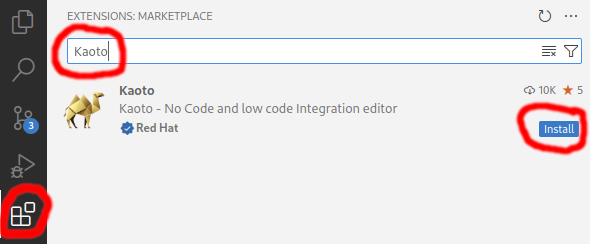
- インストールが完了すると、左側のパネルに新しいアイコンが表示されます。
第3章 Kaoto を使い始める
このセクションでは、以下を行う方法を説明します。
- VS Code でワークスペースを設定する
- インテグレーションを作成するための重要なコマンドにアクセスする
- 最初の Camel Route を作成する
- Camel Route をローカルで実行する
- Camel Route のソースコードにアクセスする
3.1. ワークスペースの準備
Visual Studio Code では、環境のすべての機能にアクセスするには、プロジェクト用のワークスペースを作成する必要があります。
-
まだ開いていない場合は、Visual Studio Code インスタンスを開きます。これは、コンピューター上で適切なランチャーを見つけるか、コマンドシェルを開いて
codeを実行することで開くことができます。 すると、以下のようなウィンドウが表示されます。(以下の図では、すでに Kaoto ビューを選択しています - Kaoto Camel アイコンを参照してください)。
.png)
- 次に、プロジェクトファイルを保存するワークスペースフォルダーを選択する必要があります。
-
Open Folderボタンをクリックするか、Fileメニューに移動してOpen Folderのエントリーを選択することもできます。 次の画面で、使用するフォルダーを探して選択します。
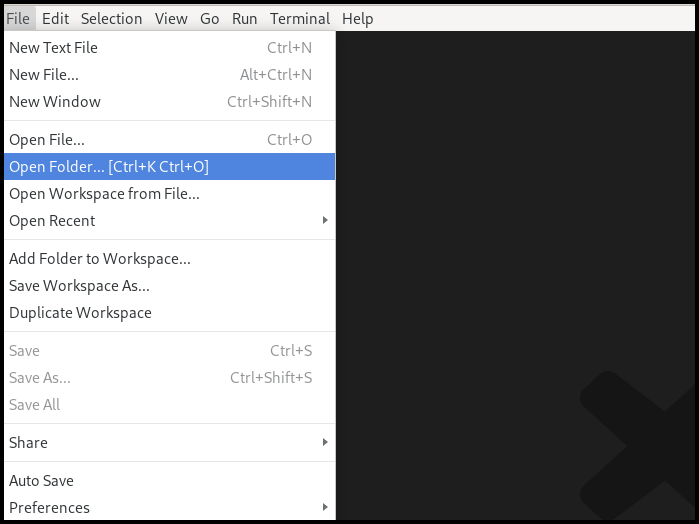
3.2. 最初の Camel Route の作成
-
左側のサイドバーの
Kaotoview (Kaoto Camel アイコン)を使用すると、上部にIntegrationセクションが表示されます。 -
マウスを
インテグレーションヘッドラインの右側に移動すると、いくつかの小さなアイコンが表示されます。1 つはプラス記号のファイルです。 -
これをクリックし、
New Camel Routeを選択し、指示に従って最初の Camel Route を作成します。 完了すると、新しいファイルが作成され、Kaoto エディターが次のビデオのように表示されます。エディターが表示されない場合は、前の手順で再度表示して、すべての手順が正しく従っていることを確認してください。

この時点で、最初に機能する Camel Route が正常に作成されました。これはすぐにテストできます。
注記以下のような画面が表示されるはずです。
.png)
3.2.1. Camel Route の起動
統合のテストが簡単かつ直接対応できます。
-
Integrationsセクションで、インテグレーションのファイル名にカーソルを合わせると、便利なボタンがいくつか表示されます。これらのボタンの 1 つは、緑色の再生ボタンを持つ Camel アイコンです。 - クリックして、Camel JBang を使用して統合をローカルで起動します。
インテグレーションを起動し、実行中のインテグレーションと対話する方法や、可能なアクションについては、以下のビデオを確認してください。

- ビデオでわかるように、インテグレーションは Dev Mode で起動され、Kaoto エディターを介してインテグレーションへの変更によって変更されるか、保存するたびにソースコードが再読み込みされます。これにより、プロトタイプがより速くなります。
3.2.2. ソースコードへのアクセス
新しい Camel Route のソースがどういうものか疑問に思うかもしれません。Kaoto は、ソースコードの使用に伴うユーザーの負担を軽減しようとしていますが、デフォルトの Visual Studio Code テキストエディター経由で引き続きソースコードにアクセスできるようにしています。
これを行うには、以下の 2 つの方法があります。
-
1 つ目は、Kaoto エディターの右上にある
Open Source Codeトグルボタンを使用することです。これが最も便利な方法です。 2 つ目は、インテグレーションのファイル名が含まれるタブのコンテキストメニューを起動し、アイテムのある
Reopen Editor を使用します。両方の方法を次の動画で示します。
第4章 Visual Designer
次の図は、Kaoto Visual Editor のさまざまな部分を示しています。

- 開いているファイルが選択された Explorer View。
- 現在表示されているインテグレーション。
- 選択したステップの設定を調整およびカスタマイズできる設定パネル。
- 現在選択されている統合タイプを表示するドロップダウン (ここでは Camel ルート)。
- 現在選択されている Camel Route を表示するドロップダウン。これは、ファイル内に複数の Camel Route が定義されている場合に便利です。ここでは、各 Camel Route の可視性の名前を変更、削除、選択、および切り替えることができます。
- ドロップダウンを使用すると、インテグレーションにルートやその他のグローバル要素を追加可能。Camel ルートにのみ表示されます !
- インテグレーションの完全なソースコードをクリップボードにコピー。
- 現在表示されているインテグレーションを PNG イメージとしてエクスポート。
- インテグレーションのドキュメントを生成し、Markdown 形式でダウンロードします。
- 利用可能な Camel バージョンを表示するドロップダウン。Camel Main、Springboot、Quarkus など、さまざまなランタイムが利用可能です。
- ステップの設定に問題があることを示す Error-Marker を含むインテグレーション内のステップ。
- 選択したステップのツールバー。現在の選択に対して利用可能なアクションを提供します。
- このボタンバーには、Zoom In/Out などの機能があり、ビューのリセット、水平と垂直間のレイアウトの方向の切り替え、および包括的な Camel カタログへのアクセスを許可します。これには、利用可能なすべてのコンポーネント/コネクター、エンタープライズ統合パターン、および Kamelets が含まれます。
4.1. Camel Route の使用
Apache Camel では、ルートとは、メッセージが送信元から宛先に移動する間に適用される一連の処理手順のことです。ルートは通常、リニアシーケンスで接続された一連の処理ステップで構成されます。
Camel Route は、インテグレーションフローが定義される場所です。たとえば、Camel Route を記述して、2 つのシステムを統合する方法を指定できます。システム間でデータを操作、ルーティング、仲介する方法も指定できます。
4.1.1. 新しい Camel Route の作成
「最初の Camel Route の作成」 の章で新しい Camel ルート YAML ファイルを作成する方法についてはすでに説明しました。
新しい Camel Route を作成する別の方法を使用しましょう。
他の章のルートがまだ開いている場合は、Route selection のドロップダウンをクリックし、ゴミ箱アイコンを使用してすべてのルートを削除します。
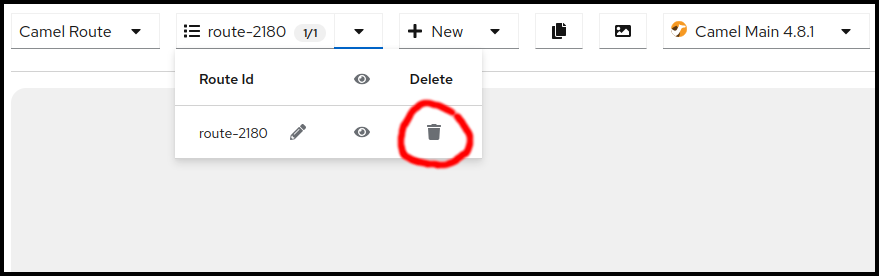
すべてのルートの削除が確認されると、以下のような空の画面が表示されます。

-
キャンバスの中央にある
+ Newボタンをクリックするか、キャンバスの上部メニューバーの Route selection ドロップダウンの横にある同じボタンを使用して、新しい Camel Route を作成できるようになりました。どちらの場合も、Timer コンポーネントを使用して Log コンポーネントに毎秒メッセージを送信するテンプレートルートが配置されます。
4.1.2. ステップの追加
ここで、Timer と Log コンポーネントの間に新しいステップを追加して、メッセージ本文を変更します。
ルートにステップを追加する方法は 2 つあります。
- 前または後に挿入するステップを右クリックします。これにより、選択可能なアクションを含むコンテキストメニューが表示されます。
- もっと簡単な方法としては、挿入したい 2 つのステップ間の接続にマウスを移動し、表示される + ボタンをクリックする方法があります。
Timer および Log ステップ間の接続にマウスを移動し、+ ボタンをクリックして Add step アクションを実行します。
 重要
重要右クリックのコンテキストメニューを使用する場合、使用可能なアクションのセットは、選択したステップによって異なります。ステップの追加、先頭への追加、置換、削除のアクションや、さらに特殊なアクションもあります。
これにより、Camel カタログが開き、追加するステップを検索できるようになります。

すでに述べたように、メッセージを ログ コンポーネントに送信する前に、メッセージ本文を変更する必要があります。これを実現するには、setBody という プロセッサー を追加する必要があります。この名前をカタログ上部のフィルターテキストフィールドに入力しましょう。
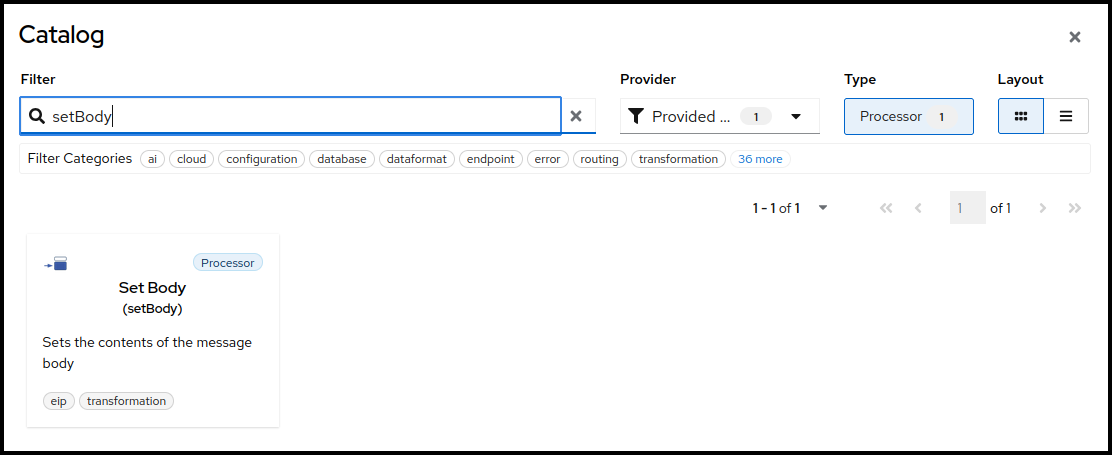
これで、setBody タイルを選択してルートに追加できるようになりました。キャンバス上で新しく追加されたステップを選択すると、右側に設定フォームが開きます。

-
Expression テキストフィールドを
Hello from Kaoto!に変更してみましょう。 これで、Log コンポーネントは 1 秒ごとに
Hello from Kaoto!メッセージを受信し、コンソールに記録するようになります。重要ステップの右クリックコンテキストメニューを使用する場合、新しいステップの追加は通常 2 つのアクションで実行されます。Prepend を使用すると、選択したステップの前にステップを追加でき、Append を使用すると、選択したステップの後に新しいステップが追加されます。
ただし、フローの最初のステップと子を持つことができるステップでは、Add Step アクションが使用されます。
4.1.3. ステップの置き換え
キャンバス上の任意のステップを置き換えるには、ステップにカーソルを合わせるか、ステップを選択します。これにより、Replace アクションのボタンを含むツールバーが生成されます。

- または、ステップでコンテキストメニューを呼び出して Replace 項目を選択することでも置き換えできます。どちらの方法でも、Camel カタログが開き、そこから置換を選択できます。
4.1.4. ステップの削除
子を持つステップ、または子を含むコンテナー要素で Delete アクションを呼び出すと、単一のステップまたはコンテナーだけでなく、含まれるすべての子も削除しようとするため、確認ダイアログが表示されます。注意してください!
キャンバス上のステップを削除するには、ステップにマウスを合わせるか、ステップを選択します。これにより、Delete アクションのボタンを含むツールバーが生成されます。

- または、ステップのコンテキストメニューを呼び出して Delete 項目を選択することでも削除できます。これにより、インテグレーションからステップが削除されます。
4.1.5. ステップの有効化/無効化
キャンバス上のステップを有効または無効にするには、ステップにマウスを合わせるか、ステップを選択します。これにより、Enable / Disable アクションのボタンを含むツールバーが生成されます。
重要ステップを無効にすると、フローの実行時にステップを無視するように Apache Camel ランタイムに指示します。これは、新しいルートのプロトタイプを作成するときに便利です。

または、ステップのコンテキストメニューを呼び出して Enable / Disable 項目を選択することで、ルート内の任意のステップを有効化/無効化することもできます。
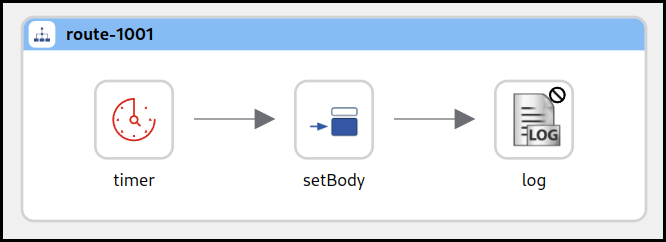
- 上の図では、Log コンポーネントが無効になっています。アイコンはグレー表示され、ステップの右上に無効であることを示すマーカーアイコンが表示されます。
4.1.6. インテグレーションドキュメントの生成
ビルトインのドキュメント生成機能を使用して、統合のすべてのステップと、これらのステップのすべての変更パラメーターと、統合のイメージを含む Markdown ファイルを作成できます。

ボタンをクリックすると、統合ドキュメントのプレビューを含むダイアログが開きます。
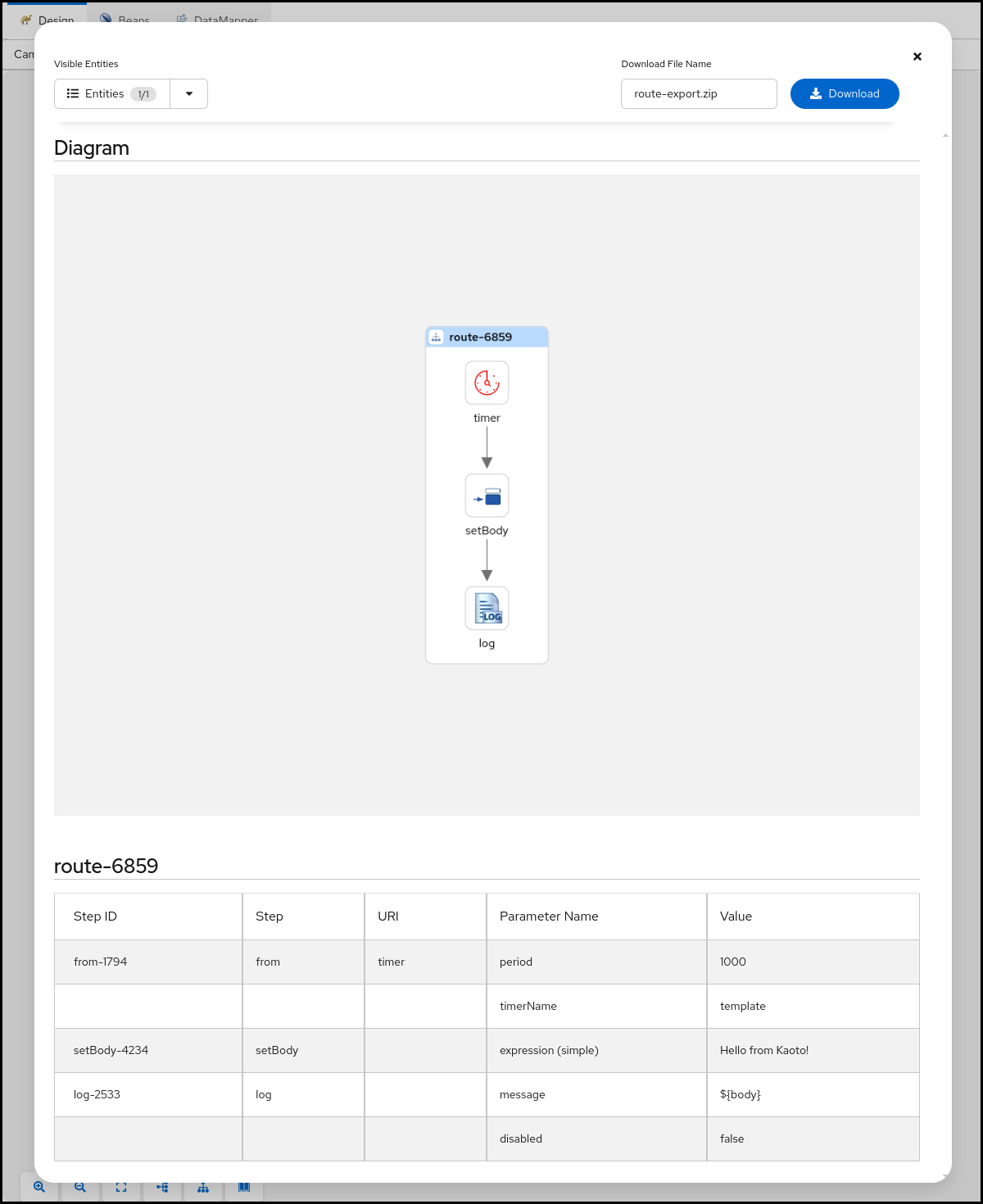
- ダイアログの左上にある Visible Entities コントロールを使用して、ドキュメントに含まれるルートを制御できます。
- all (サブセット)のみ、または単一のルートのみを選択できます。選択が完了したら、右上でファイル名を指定してから Download ボタンをクリックし、ファイルを ZIP 形式で取得できます。
第5章 Kaoto DataMapper
現在、Kaoto DataMapper は、テクニカルプレビュー機能として Visual Studio Code エクステンション内でのみサポートされています。将来的には、この機能を Kaoto の純粋な Web バージョンにも導入することを目指します。
現時点では、DataMapper はデータ構造をレンダリングするための XML スキーマのみをサポートしており、ランタイムに設定されたデータマッピングを実行するために単一の XSLT ステップを内部的に生成します。XSLT パラメーターにマップされた Camel 変数やメッセージヘッダーを使用して複数の XML ドキュメントを使用できますが、出力は Camel メッセージ本文のみになります。

通常の Camel ステップに加えて、Kaoto では Camel Route に配置される Kaoto DataMapper ステップもサポートされるようになりました。Kaoto DataMapper ステップは、Camel Route 内でデータマッピングを作成するためのグラフィカルユーザーインターフェイスを提供します。
5.1. DataMapper ステップの追加
Camel Route に Kaoto DataMapper ステップを追加します。Kaoto Design ビューでステップの
Append、Prepend、またはReplaceを実行する場合、カタログで Kaoto DataMapper ステップを確認できます。
Kaoto Design に追加された Kaoto DataMapper ステップをクリックして、設定フォームを開きます。

Kaoto DataMapper 設定フォームで、
Configureボタンをクリックします。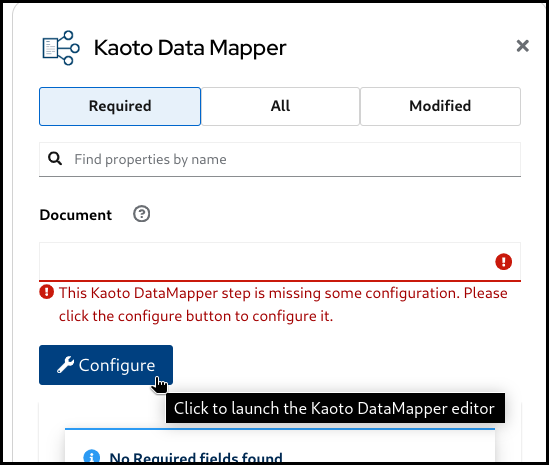
これにより、ビジュアル DataMapper エディターが開きます。

5.2. ソースとターゲット
DataMapper キャンバスでは、左側に Source、右側に Target セクションが表示されます。

Source セクションは、DataMapper ステップがデータを読み取るマッピングの入力側を表します。これは、受信される Camel Message と、可能な Camel Variables にマッピングされます。
Target セクションは、DataMapper ステップがデータを書き込むマッピングの出力側を表します。これは、送信される Camel Message にマップされます。
5.3. パラメーター
Source 内の Parameters セクションは、受信される Camel Variables と Message Headers のいずれかにマップされます。たとえば、Camel 変数 orderSequence が入力されている場合は、DataMapper Source/Parameters セクションにパラメーター orderSequence を追加することで、それを使用できます。
パラメーターを追加するには、以下の手順に従ってください。
Parametersタイトルの右側にあるプラス (+) ボタンをクリックします。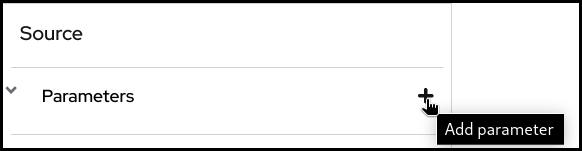
パラメーター名を入力し、右側のチェックボタンをクリックします。

Camel Exchange Properties は、現在の camel-xslt-saxon 実装でもパラメーターにマップされていますが、Camel Variables が導入された後は、アプリケーションデータを Camel Exchange Properties に保存することは推奨されなくなりました。代わりに Camel Variables を使用することを推奨します。
5.4. ドキュメントスキーマファイルのアタッチ
Source Body、Target Body、Parameter(s) のいずれかが構造化データである場合は、スキーマファイルをアタッチして、データ構造をツリー形式のビューで視覚化できます。
データが構造化されておらず、単なるプリミティブ値である場合は、スキーマファイルをアタッチする必要はありません。
スキーマファイルをアタッチするには、以下の手順に従います。
- スキーマファイルをワークスペースディレクトリー内に配置します。
Source Body、Target Body、またはParametersセクションのいずれかでAttach a schemaボタンをクリックします。
アタッチするスキーマファイルを選択します。

これで、ドキュメント構造がツリー内にレンダリングされます。

5.5. シンプルなマッピングの作成
5.5.1. フィールドをドラッグアンドドロップしてマッピングを作成する
ソースとターゲットの間でドラッグアンドドロップを実行すると、マッピングが作成され、フィールド間に線が描画されます。
例: ソースの Name フィールドをターゲットの Name フィールドにドラッグアンドドロップして、Name フィールドをマッピングします。
マッピング前:

マッピング後:

5.5.2. XPath 式を入力してマッピングを作成する
XPath 式を入力してマッピングを作成することもできます。
3 つのドットのコンテキストメニューをクリックし、ターゲットフィールドを選択してから、
Add selector expressionを選択します。
次に
XPath式を入力します。
5.6. 条件付きマッピングの作成
DataMapper は、次の 3 タイプの条件マッピングの作成をサポートしています。
-
if- 指定された条件が満たされた場合にのみマッピングが作成されます。 -
choose-when-otherwise- 条件が満たされる内容に応じてマッピングが作成されます。whenブランチ条件が満たされると、whenブランチマッピングが作成されます。whenブランチ条件が満たされない場合は、otherwiseブランチマッピングが作成されます。 -
for-each- コレクション内の各項目に対してマッピングが作成されます。コレクションとは複数の出現を意味し、多くの場合、配列として表されます。
5.6.1. if マッピングの作成
ターゲットセクションのフィールドにある 3 つのドットのコンテキストメニューをクリックします。次に、
wrap with "if"を選択してマッピングを作成します。

if条件を設定します。ソースフィールドをドラッグして入力フィールドにドロップし、条件を作成することも、すべてを手動で入力することもできます。
ドラッグアンドドロップを使用するか、手動で入力してマッピングを設定します。

5.6.2. choose-when-otherwise マッピングの作成
ターゲットセクションのフィールドにある 3 つのドットのコンテキストメニューをクリックします。次に、
wrap with "choose-when-otherwise"を選択してマッピングを作成します。
when条件を設定します。
whenブランチのマッピングを設定します。
otherwiseブランチのマッピングを設定します。
必要に応じて、1 つ以上の
whenブランチを追加できます。別のwhenブランチを追加するには、Targetセクションのchooseフィールドにある 3 つのドットメニューをクリックし、Add "when"を選択します。

5.6.3. for-each マッピングの作成
フィールドがコレクションフィールド (複数回出現し、多くの場合配列として表される) である場合は、for-each マッピングを作成できます。フィールド上のレイヤーアイコンは、それがコレクションフィールドであることを示します。

ターゲットセクションのコレクションフィールドにある 3 つのドットのコンテキストメニューをクリックします。次に、"for-each" でラップを選択してマッピングを作成します。

イテレートするソースコレクションフィールドを指定して、for-each 条件を設定します。

以下のマッピングを設定します。マッピングフィールドパスは、for-each 条件で指定されたコレクションフィールドからの相対パスになっている点に注意してください。

5.7. XPath 式エディターの使用
XPath エディターはまだ初期開発段階であり、現在は限定的なドラッグアンドドロップのみをサポートしています。今後のリリースでは、さらに多くの構文支援機能が追加される予定です。
フィールドパスだけでなく、XPath 式でさらに何かを記述したい場合は、XPath 式エディターを起動して使用できます。ターゲットフィールドには鉛筆アイコンがあり、それをクリックすると XPath 式エディターが起動します。
マッピングがあるターゲットフィールドの鉛筆ボタンをクリックします。

これにより、
XPathエディターが開きます。
次に、右側のエディターに入力するか、左側から
Fieldをドラッグしてエディターにドロップします。
左側の
FunctionタブからXPath関数をドラッグアンドドロップすることもできます。
関数をドラッグしてエディターにドロップします。

完了したら、左下にある
Closeボタンをクリックします。
これで、ツリービューで新しいマッピングを確認できます。

5.8. マッピングの削除
マッピングを削除するには、ターゲットフィールドの横にあるゴミ箱ボタンをクリックします。

次に、
Confirmボタンをクリックして、削除を確認する必要があります。
マッピングが削除されます。

5.9. パラメーターの削除
パラメーターを削除するには、パラメーターの横にあるゴミ箱ボタンをクリックします。

次に、
Confirmボタンをクリックして、削除を確認する必要があります。
パラメーターが削除されました。

5.10. スキーマのデタッチ
スキーマのアタッチと同様に、スキーマを削除/デタッチすることもできます。
Detach schemaボタンをクリックします。
Confirmボタンをクリックします。
これで、ドキュメントはプリミティブ値に戻りました。

第6章 カタログの生成
6.1. 概要
デフォルトでは、すべての Kaoto リリースには、ビルド時に利用可能な最新の Camel バージョンが含まれますが、異なるカタログセットを生成することも可能です。
6.2. カタログジェネレーター CLI
Kaoto は、このプロセスを容易にするために Camel カタログジェネレーター CLI を提供しており、次のランタイムをサポートしています。
- Main
- Quarkus
- Springboot
6.2.1. Camel カタログの使用
- Kaoto プロジェクトのクローンを作成します。
-
packages/catalog-generatorディレクトリーに移動します。 プロジェクトの依存関係をインストールします。
./mvnw install
./mvnw installCopy to Clipboard Copied! Toggle word wrap Toggle overflow 次のコマンドでプロジェクトを実行します。
./mvnw package; java -jar ./target/catalog-generator-0.0.1-SNAPSHOT.jar -o ./dist/camel-catalog -k 4.10.3.redhat-00017 -m 4.10.3.redhat-00020 -n "My Catalog"
./mvnw package; java -jar ./target/catalog-generator-0.0.1-SNAPSHOT.jar -o ./dist/camel-catalog -k 4.10.3.redhat-00017 -m 4.10.3.redhat-00020 -n "My Catalog"Copy to Clipboard Copied! Toggle word wrap Toggle overflow これにより、次の内容を含むカタログライブラリーが生成されます。
- Camel Main 4.6.0
- Camel Kamelets 4.6.0
-
作成されたファイルは
packages/catalog-generator/dist/camel-catalogフォルダーに保存されます。 - そのフォルダーを http サーバー経由で提供すると、Kaoto で使用できるようになります。
6.2.2. 異なるランタイムを持つカタログライブラリーの作成
カタログライブラリーに複数のランタイムを追加するには、次のフラグを使用して各ランタイムにバージョンを指定します。
 -m,--main <version>               Camel Main version. If not specified,
                                   it will use the generator installed
                                   version
 -q,--quarkus <version>            Camel Extensions for Quarkus version
 -s,--springboot <version>         Camel SpringBoot version
-m,--main <version> Camel Main version. If not specified, it will use the generator installed version -q,--quarkus <version> Camel Extensions for Quarkus version -s,--springboot <version> Camel SpringBoot versionCopy to Clipboard Copied! Toggle word wrap Toggle overflow たとえば、次のコマンドを実行すると、Camel Main 4.6.0 と Quarkus 3.8.0 用の Camel エクステンションを含むカタログライブラリーが作成されます。
./mvnw package; java -jar ./target/catalog-generator-0.0.1-SNAPSHOT.jar -o ./dist/camel-catalog -k 4.6.0 -m 4.6.0 -q 3.8.0 -n "My Catalog"
./mvnw package; java -jar ./target/catalog-generator-0.0.1-SNAPSHOT.jar -o ./dist/camel-catalog -k 4.6.0 -m 4.6.0 -q 3.8.0 -n "My Catalog"Copy to Clipboard Copied! Toggle word wrap Toggle overflow 異なる Kamelets カタログバージョンの場合は、
--kamelets or -kフラグを指定できます。./mvnw package; java -jar ./target/catalog-generator-0.0.1-SNAPSHOT.jar -o ./dist/camel-catalog -k 4.5.0 -m 4.6.0 -n "My Catalog"
./mvnw package; java -jar ./target/catalog-generator-0.0.1-SNAPSHOT.jar -o ./dist/camel-catalog -k 4.5.0 -m 4.6.0 -n "My Catalog"Copy to Clipboard Copied! Toggle word wrap Toggle overflow
6.2.3. Kaoto に特定のカタログライブラリーを使用するように指示する
VSCode で設定ページに移動し、“Kaoto” を探します。

TextFieldに、後続のカタログの場所を指定するindex.jsonファイルの URL を指定します。たとえば、パブリック Kaoto カタログは以下のように使用できます。
変更を有効にするには Kaoto を再起動してください


'%20d='M201.5%20305.5c-13.8%200-24.9-11.1-24.9-24.6%200-13.8%2011.1-24.9%2024.9-24.9%2013.6%200%2024.6%2011.1%2024.6%2024.9%200%2013.6-11.1%2024.6-24.6%2024.6zM504%20256c0%20137-111%20248-248%20248S8%20393%208%20256%20119%208%20256%208s248%20111%20248%20248zm-132.3-41.2c-9.4%200-17.7%203.9-23.8%2010-22.4-15.5-52.6-25.5-86.1-26.6l17.4-78.3%2055.4%2012.5c0%2013.6%2011.1%2024.6%2024.6%2024.6%2013.8%200%2024.9-11.3%2024.9-24.9s-11.1-24.9-24.9-24.9c-9.7%200-18%205.8-22.1%2013.8l-61.2-13.6c-3-.8-6.1%201.4-6.9%204.4l-19.1%2086.4c-33.2%201.4-63.1%2011.3-85.5%2026.8-6.1-6.4-14.7-10.2-24.1-10.2-34.9%200-46.3%2046.9-14.4%2062.8-1.1%205-1.7%2010.2-1.7%2015.5%200%2052.6%2059.2%2095.2%20132%2095.2%2073.1%200%20132.3-42.6%20132.3-95.2%200-5.3-.6-10.8-1.9-15.8%2031.3-16%2019.8-62.5-14.9-62.5zM302.8%20331c-18.2%2018.2-76.1%2017.9-93.6%200-2.2-2.2-6.1-2.2-8.3%200-2.5%202.5-2.5%206.4%200%208.6%2022.8%2022.8%2087.3%2022.8%20110.2%200%202.5-2.2%202.5-6.1%200-8.6-2.2-2.2-6.1-2.2-8.3%200zm7.7-75c-13.6%200-24.6%2011.1-24.6%2024.9%200%2013.6%2011.1%2024.6%2024.6%2024.6%2013.8%200%2024.9-11.1%2024.9-24.6%200-13.8-11-24.9-24.9-24.9z'/%3e%3c/svg%3e)