 Red Hat Summit
Kaoto
Kaoto を使用した Apache Camel ベースの統合の作成と編集
概要
第1章 Kaoto の概要
Apache Camel の VS Code エクステンションは開発サポートとしてリストされています。開発サポートの対象範囲の詳細は、Red Hat Build of Apache Camel の開発サポート対象範囲 を参照してください。
Kaoto は、Kamel Orchestration Tool の略語です。これは、Apache Camel に基づいて統合を作成および編集するための、ローコードおよびノーコードの統合デザイナーです。Kaoto は拡張可能で柔軟性があり、さまざまなユースケースに適応できます。Kaoto の歴史の詳細は、Kaoto の統計と歴史 を参照してください。
Kaoto は、グラフィカルデザインで使用するための豊富なビルディングブロックのカタログを提供します。デフォルトでは、Kaoto は公式のアップストリーム Camel Catalog と Kamelet Catalog を読み込みます。
Kaoto を使用する利点は次のとおりです。
強化されたビジュアル開発エクスペリエンス
Kaoto のビジュアル設計機能を活用することで、ユーザーはユーザーインターフェイスを通じて Camel 統合を直感的に作成、表示、編集できます。このローコード/ノーコードアプローチにより、新しいユーザーの学習曲線が大幅に短縮され、熟練した開発者の開発プロセスが加速されます。
包括的なコンポーネントカタログのアクセシビリティー
Kaoto は、Camel コンポーネント、エンタープライズ統合パターン (EIP)、Kamelet の豊富なカタログにすぐにアクセスできるようにします。この広範なカタログにより、開発者は統合ソリューションに必要なコンポーネントを簡単に見つけて実装できます。これらのリソースをすぐに利用できるようにすることで、開発者はさまざまなコンポーネントの検索や学習に時間を費やすのではなく、ビジネス上の問題の解決に集中できるようになります。
合理化された統合開発プロセス
このプラットフォームは、効率的なユーザーエクスペリエンスを念頭に置いて設計されており、包括的な統合を作成するために必要な手順が最適化されています。この効率は、自動補完、設定フォーム、インタラクティブなフィードバックメカニズムなどの機能によって実現されます。その結果、開発者は統合を迅速に組み立てて設定することができ、全体的な開発時間を短縮できます。この合理化されたプロセスにより、さまざまなアプローチのプロトタイプ作成とテストが容易になり、実験と革新が促進されます。
1.1. なぜ Kaoto?
Camel について
Apache Camel のパワーを活用: Kaoto は Apache Camel モデルとスキーマを活用して、利用可能なすべての Camel 機能を常に提供します。
ローカル開発
VS Code 拡張機能: Kaoto は、Microsoft Marketplace および Open VSX Marketplace からインストールできる拡張機能として提供されています。
LCNC: ローコードとノーコード
開発者を重視: あらゆる IDE と Kaoto をシームレスに切り替えることができるため、混合チームが可能になり、ローコードインテグレーターを開発者に変換できます。
FLOSS について
Free Libre and Open Source Foreve (永遠に無料のオープンソース): ベンダーロックインのない真のオープン。ユーザーのニーズに合わせて使用、再利用、共有、変更、再販します。
第2章 Kaoto のインストール
Red Hat の Apache Camel 用拡張パック をインストールすることを推奨します。さまざまなコンテキストで Camel 統合を管理、編集、実行、デバッグするためのツールセットを提供します。
次の手順では、Kaoto の使用を開始するために必要な VS Code およびその他の重要な拡張機能をインストールする方法を説明します。
- Visual Studio Code がインストールされていない場合は、ここ からインストールしてください。
- VS Code を起動します。
- Visual Studio Code インスタンスに Red Hat の Apache Camel の拡張パック をインストールします。
- VS Code UI を使用して Camel 統合を実行およびデバッグするには、JBang CLI をインストールします。オプションで、コマンドラインから Camel 統合を実行するには、Camel CLI をインストールします。
すべての統合が保存されるワークスペースフォルダーを作成して選択します。必要なすべてのコマンドが使用可能であり、正しく動作することを保証するには、ワークスペースを選択することが重要です。
第3章 Kaoto を使い始める
次の手順では、Kaoto との統合を作成して保存する方法を説明します。
VS Code を開き、"Open Folder" を選択します。
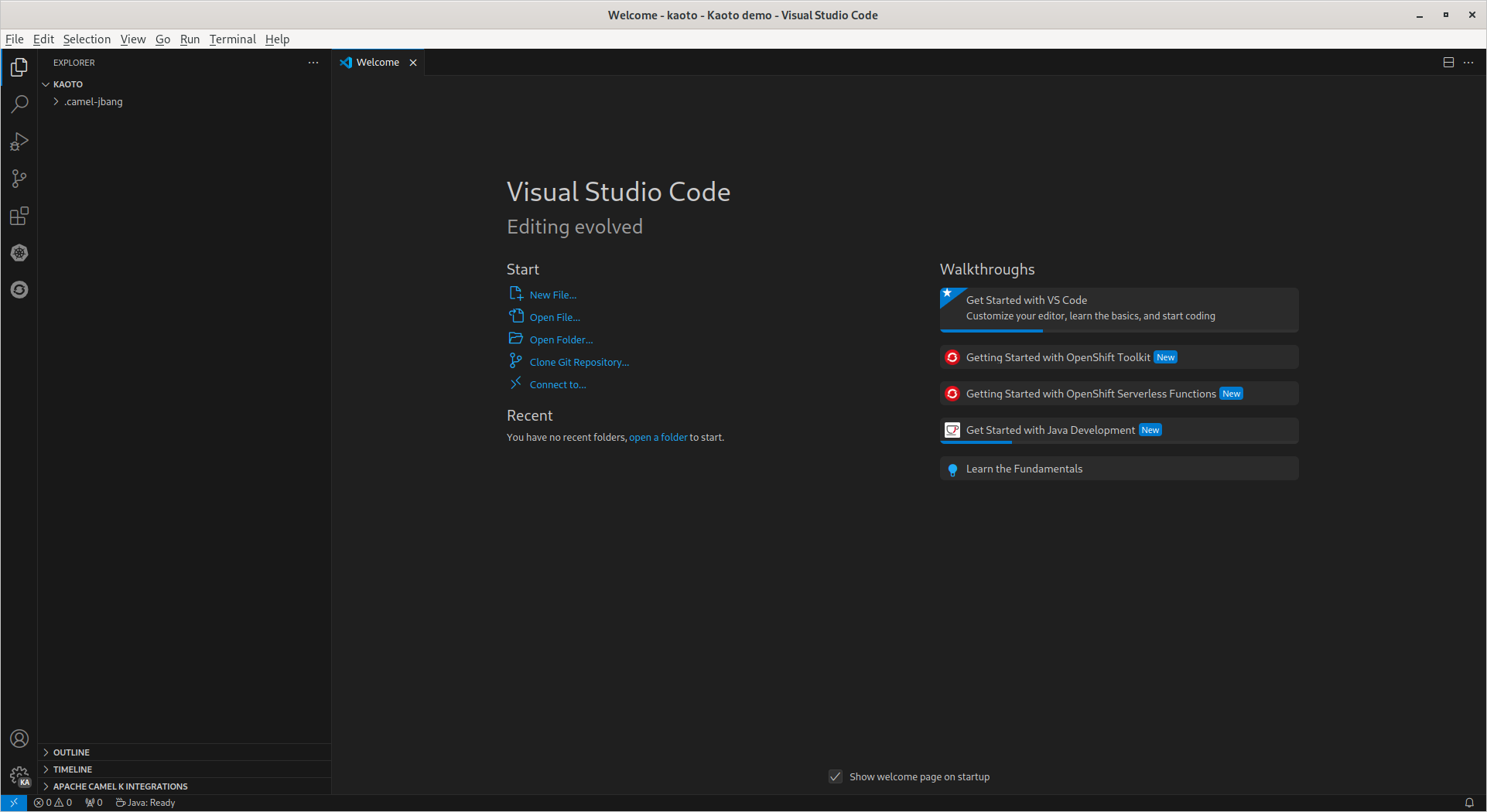
- フォルダー選択ダイアログで、統合を保存するフォルダーを選択するか、新しいフォルダーを作成して選択します。
コマンドパレット (
Ctrl+Shift+P) を開き、次のコマンドを貼り付けて Enter キーを押します。Create a Camel route using YAML DSL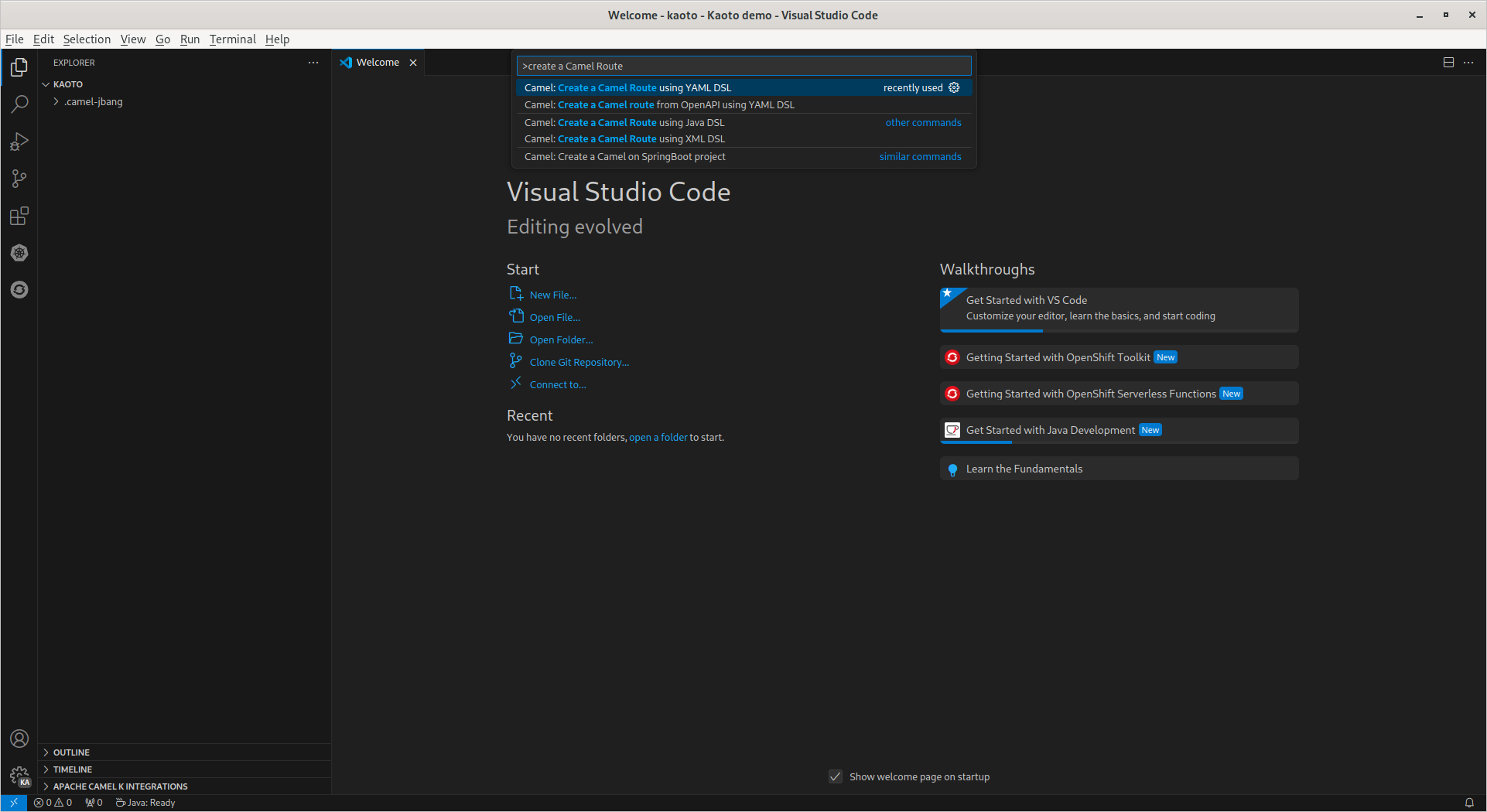
拡張子なしで新しいファイルの名前を入力し、Enter キーを押します。
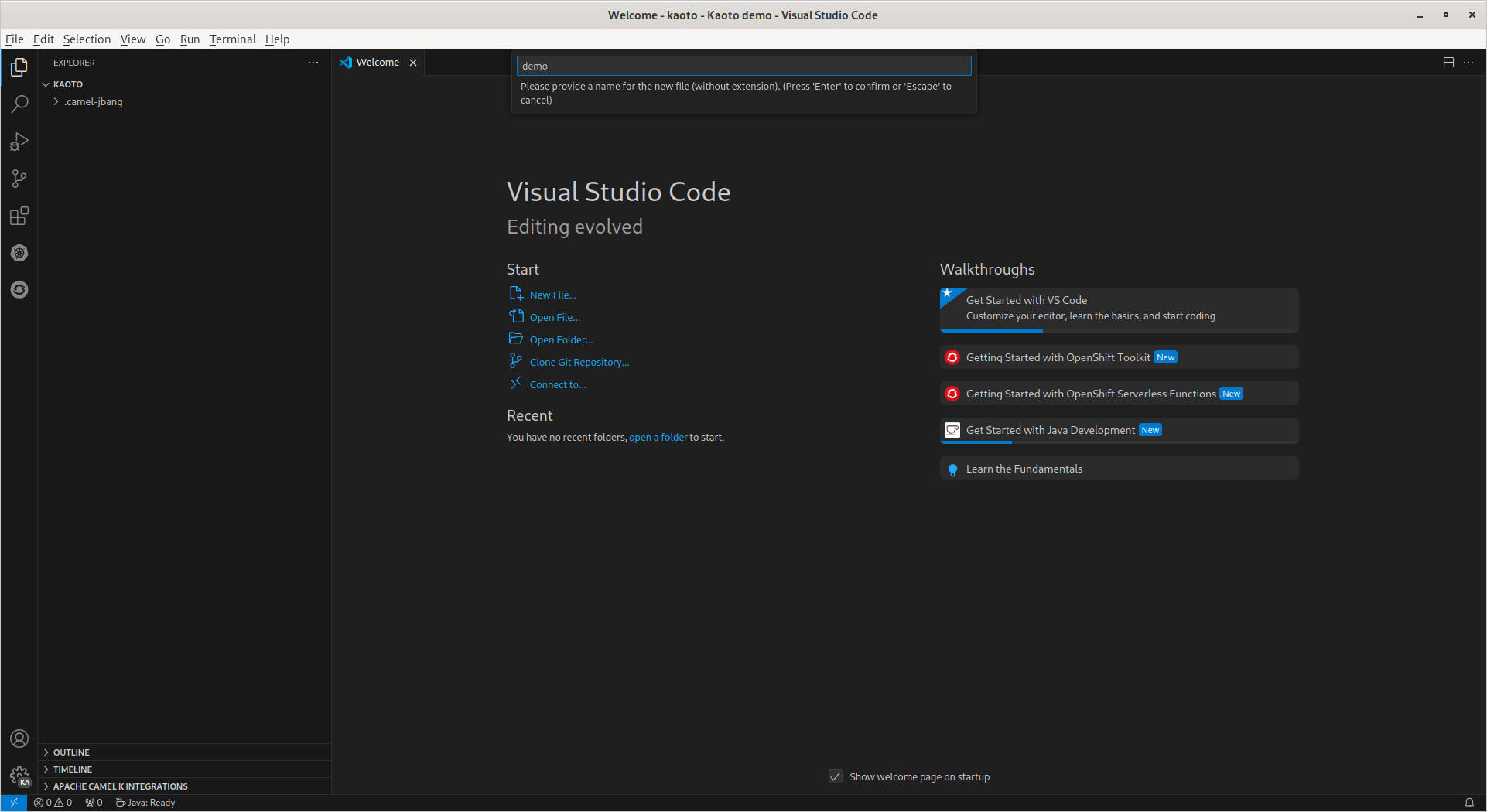
ファイルは、拡張子
camel.yamlで作成されます。(ここでは、demo.camel.yamlです)。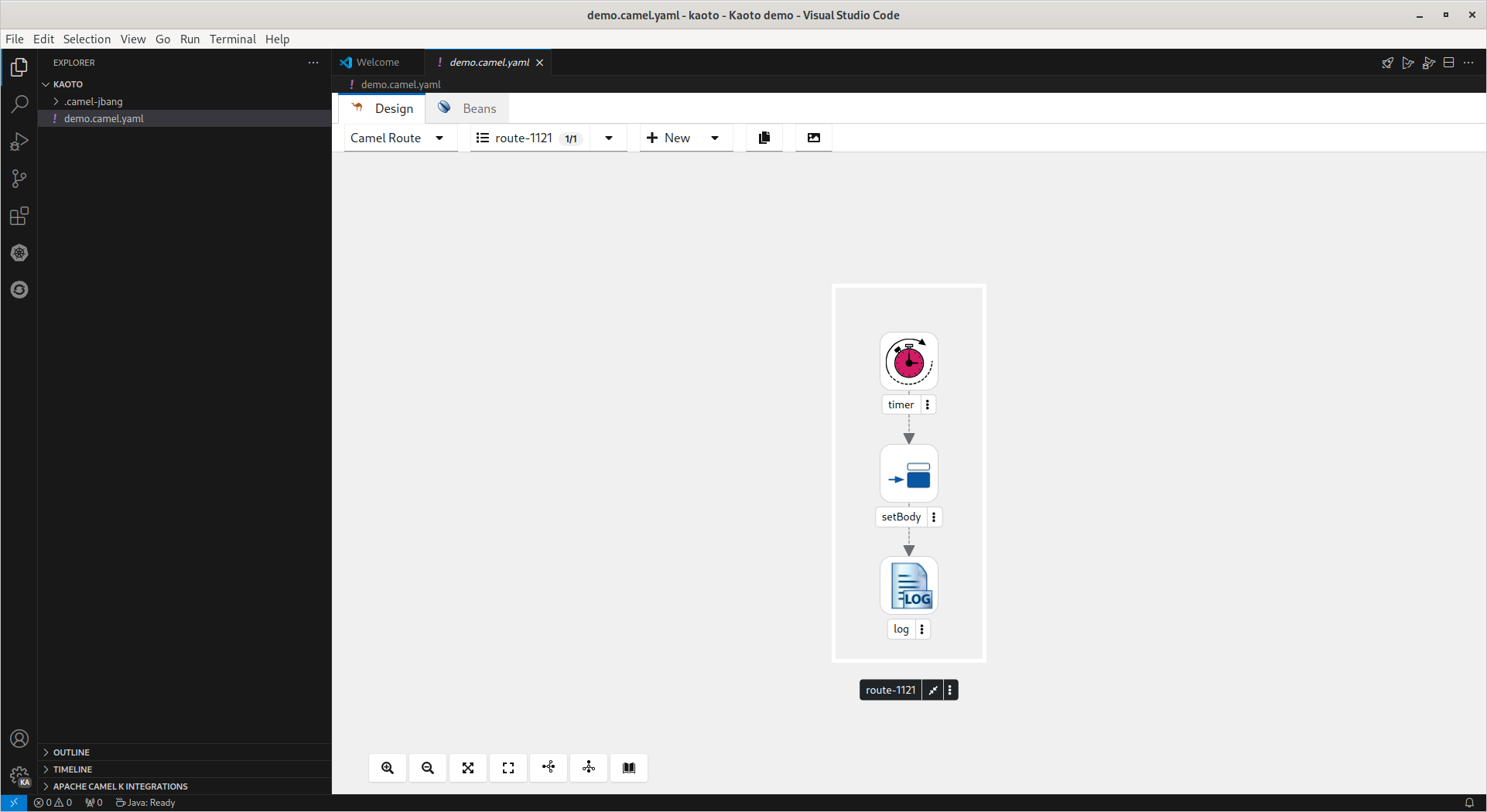
ログステップを選択して、設定パネルで
Messageを設定します。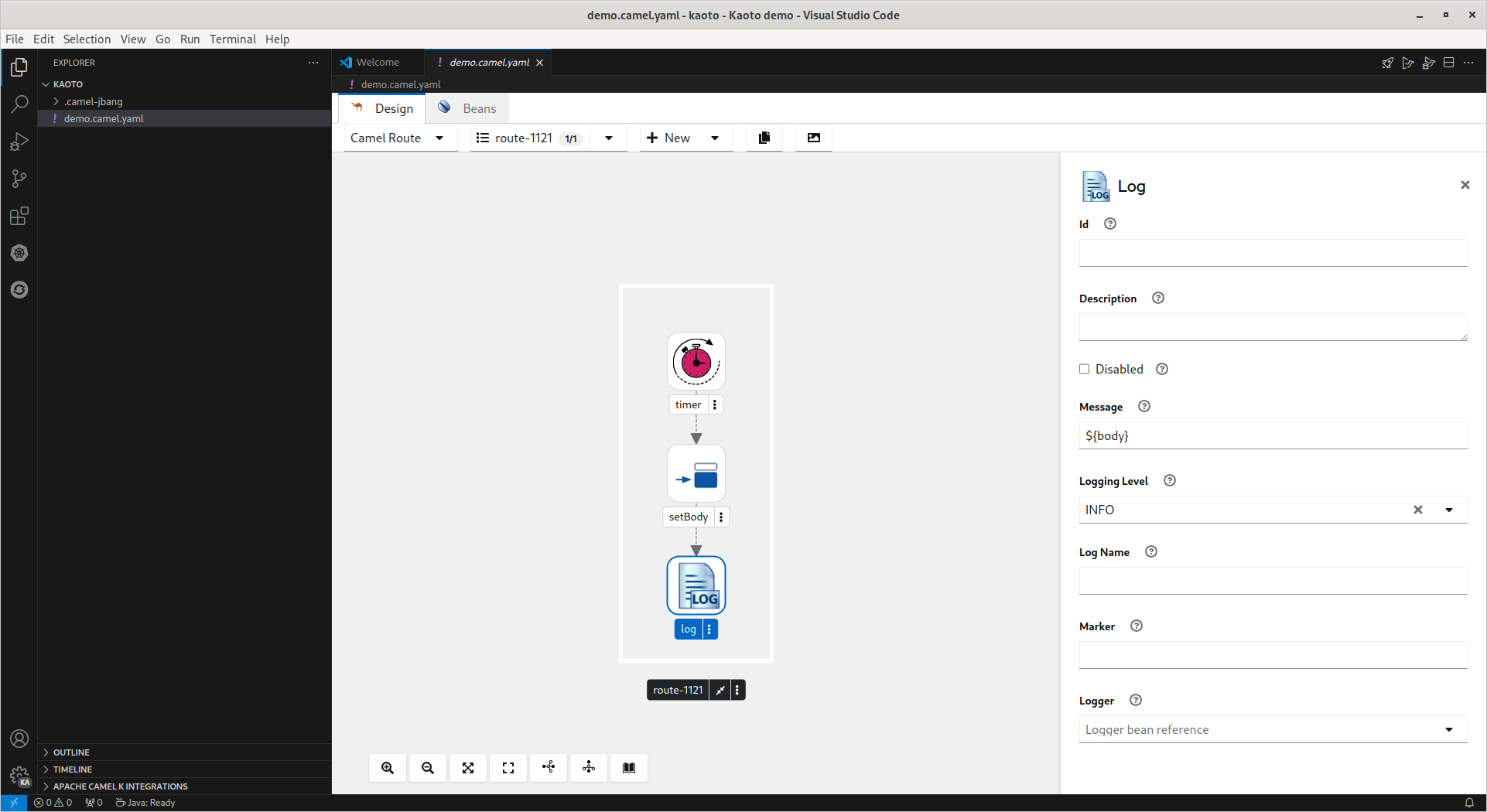
-
ルートイメージの下にあるアイコンを使用して、ルートの垂直/水平レイアウト、ズームイン/ズームアウトなどを選択できます。右端の
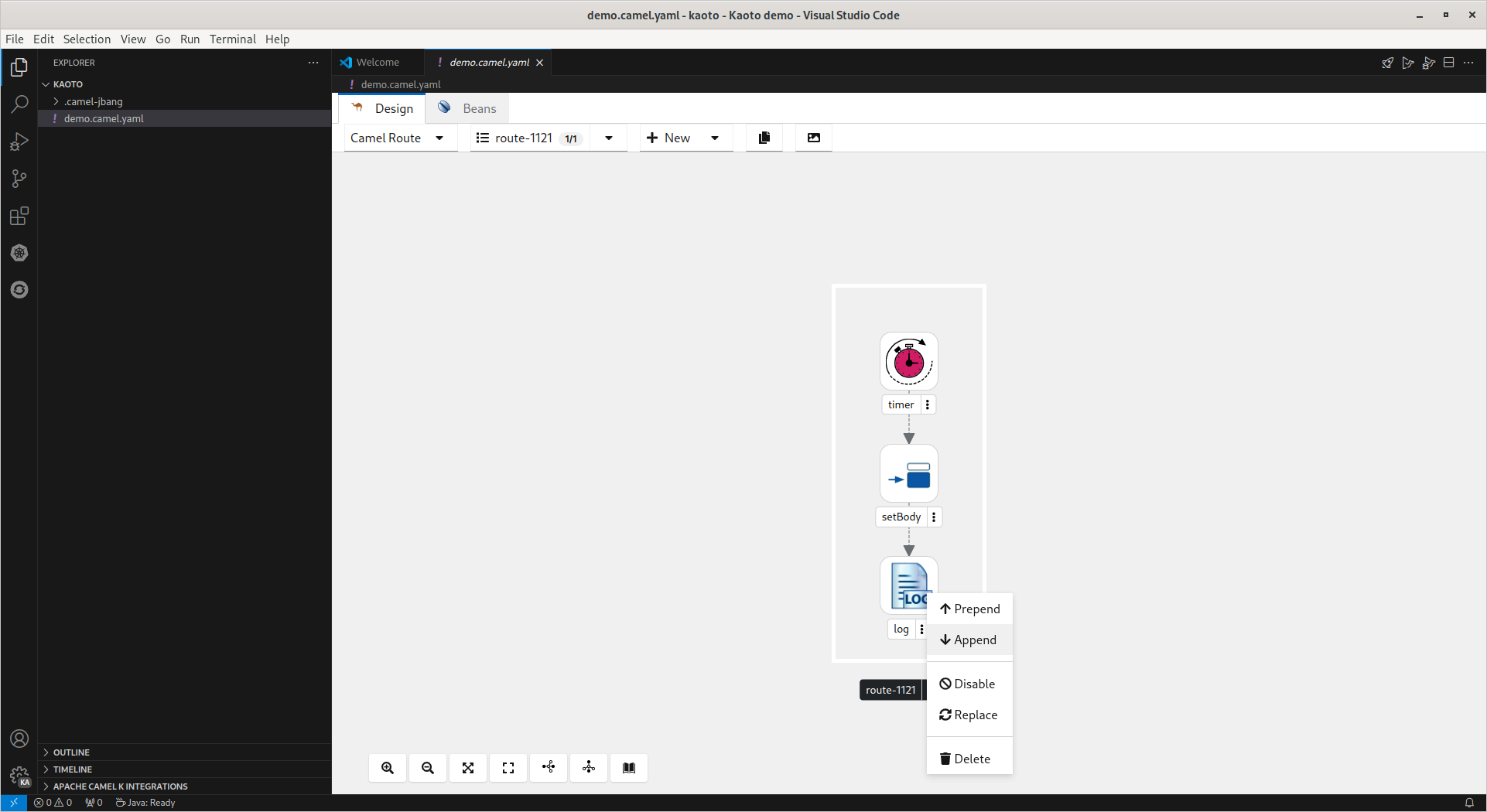
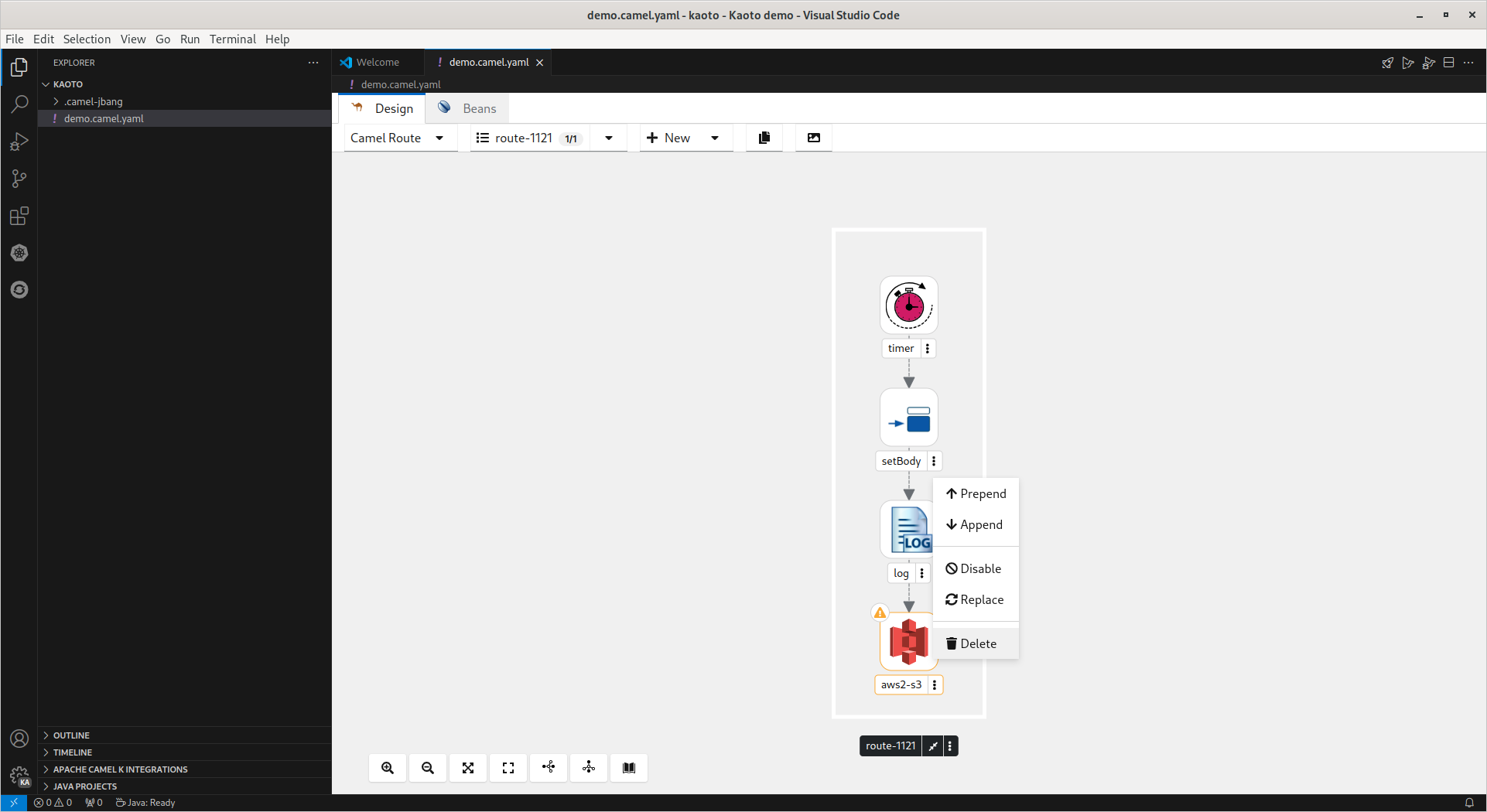
Open Catalogには Camel カタログが表示されます。Catalog にはフィルタリングオプションもいくつか用意されており、必要なものを簡単に見つけることができます。 Camel ルートにコンポーネントを追加するには、既存のコンポーネントのドットパターンをクリックするか、ステップで右クリックのコンテキストメニューを呼び出して "Append" を選択します。
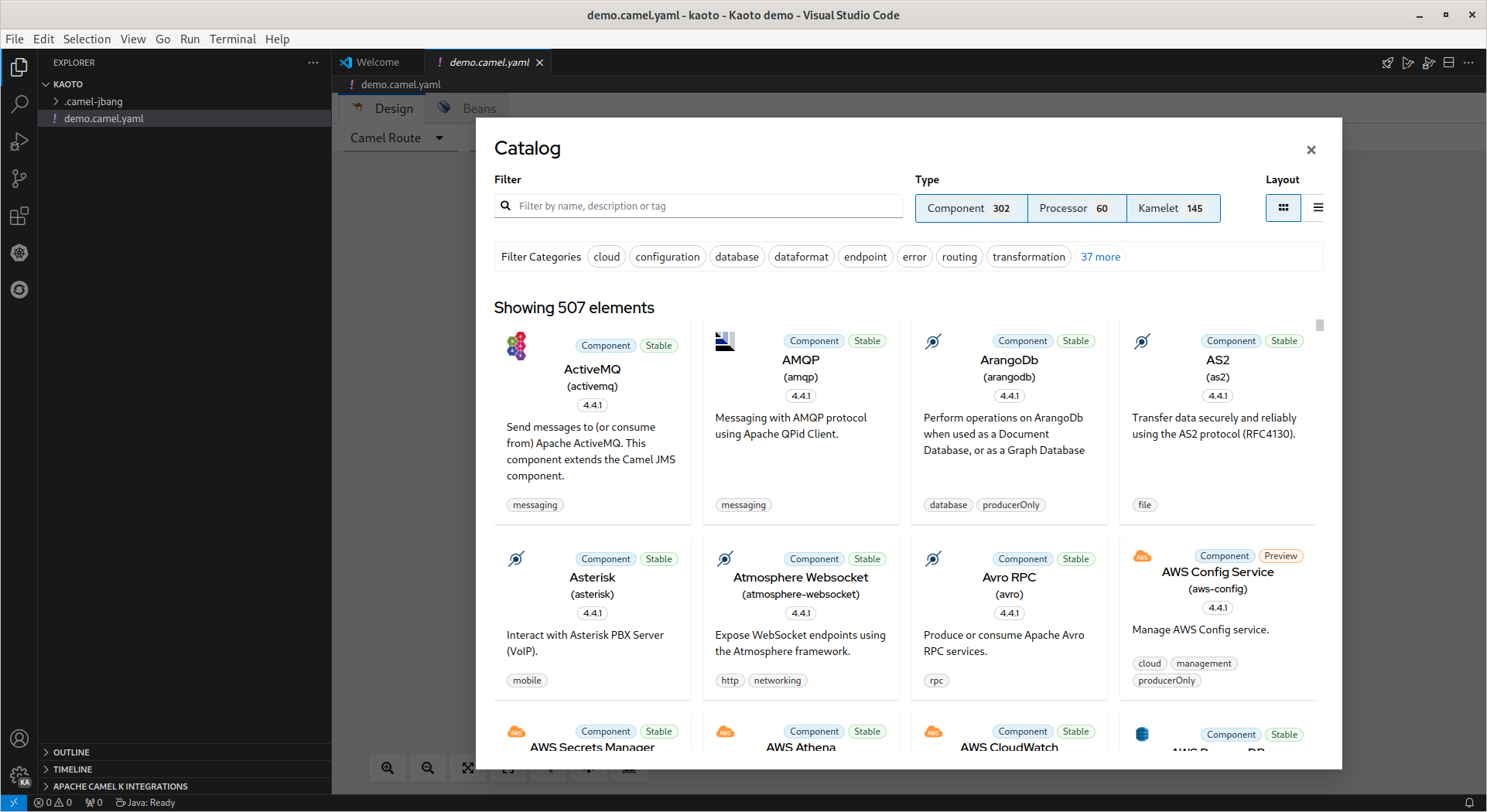
Camel コンポーネント Catalog が表示されます。追加のコンポーネントをクリックすると、ルートに追加されます。
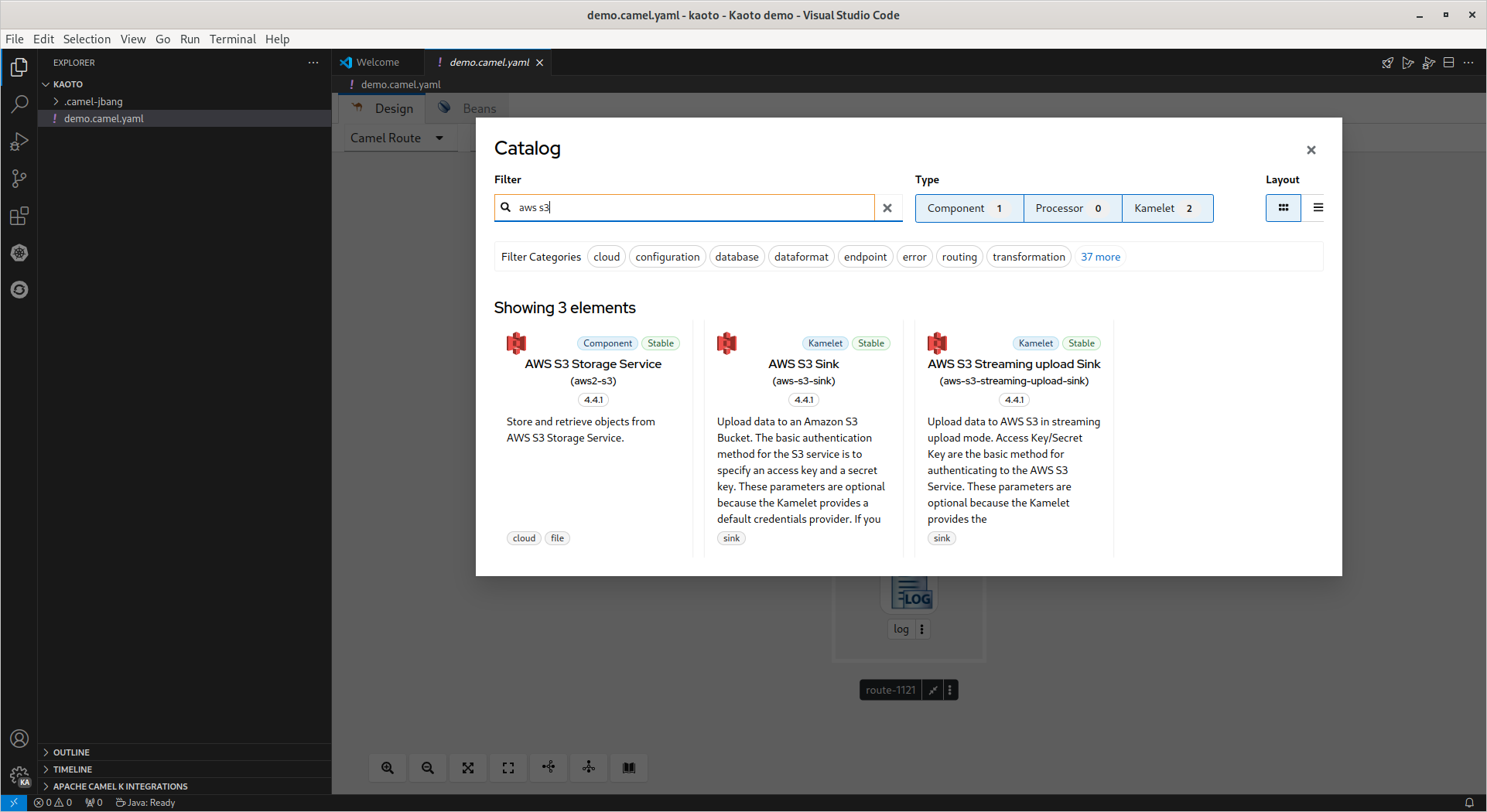
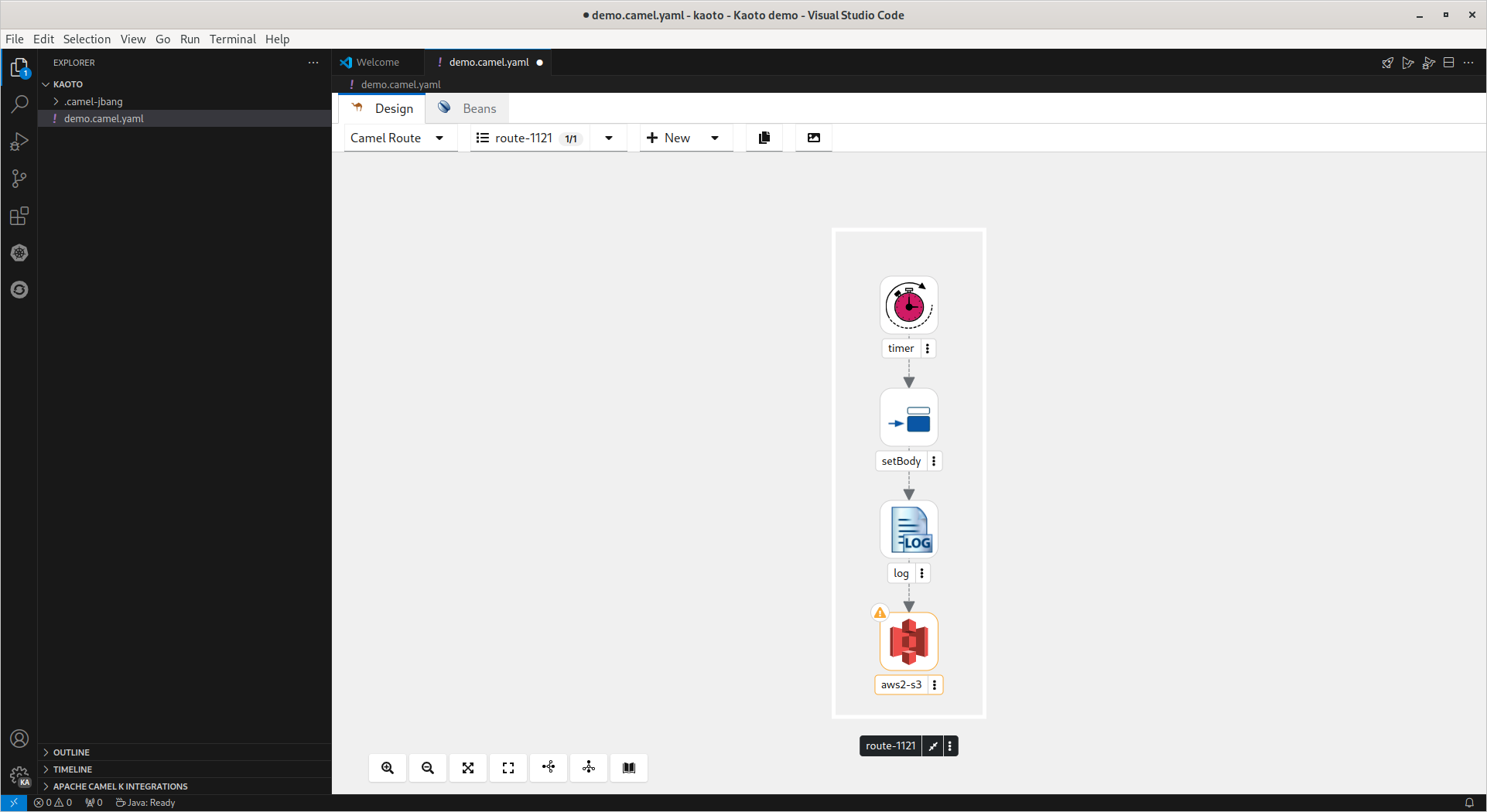
追加されたコンポーネントを Camel ルートから削除するには、既存のコンポーネントのドットパターンをクリックするか、ステップで右クリックのコンテキストメニューを呼び出して "Delete" を選択します。
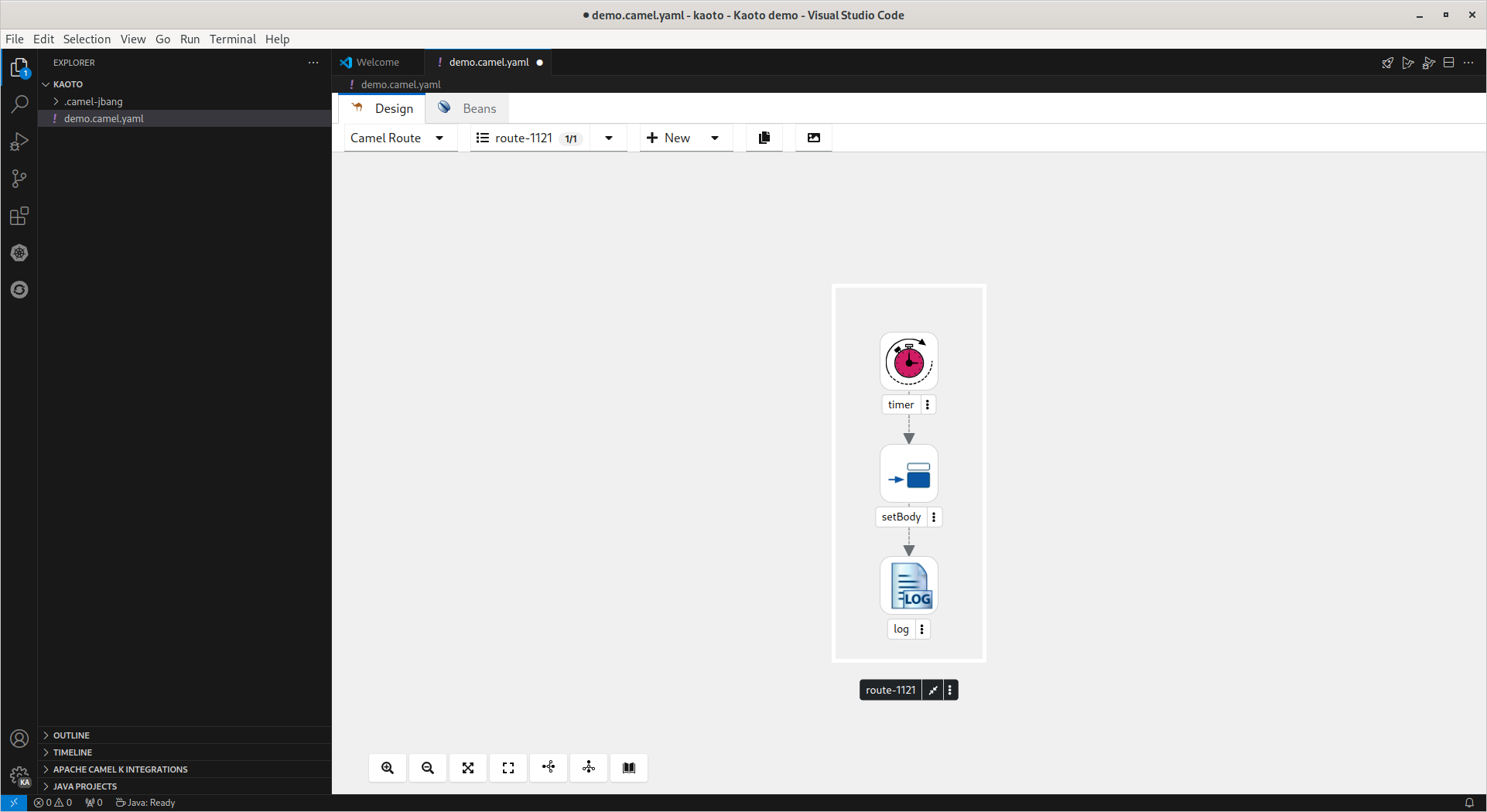
既存のコンポーネントはルートから削除されます。
3.1. Camel Route の実行
シンプルなルートを開始するには、Camel JBang を使用して起動できます。
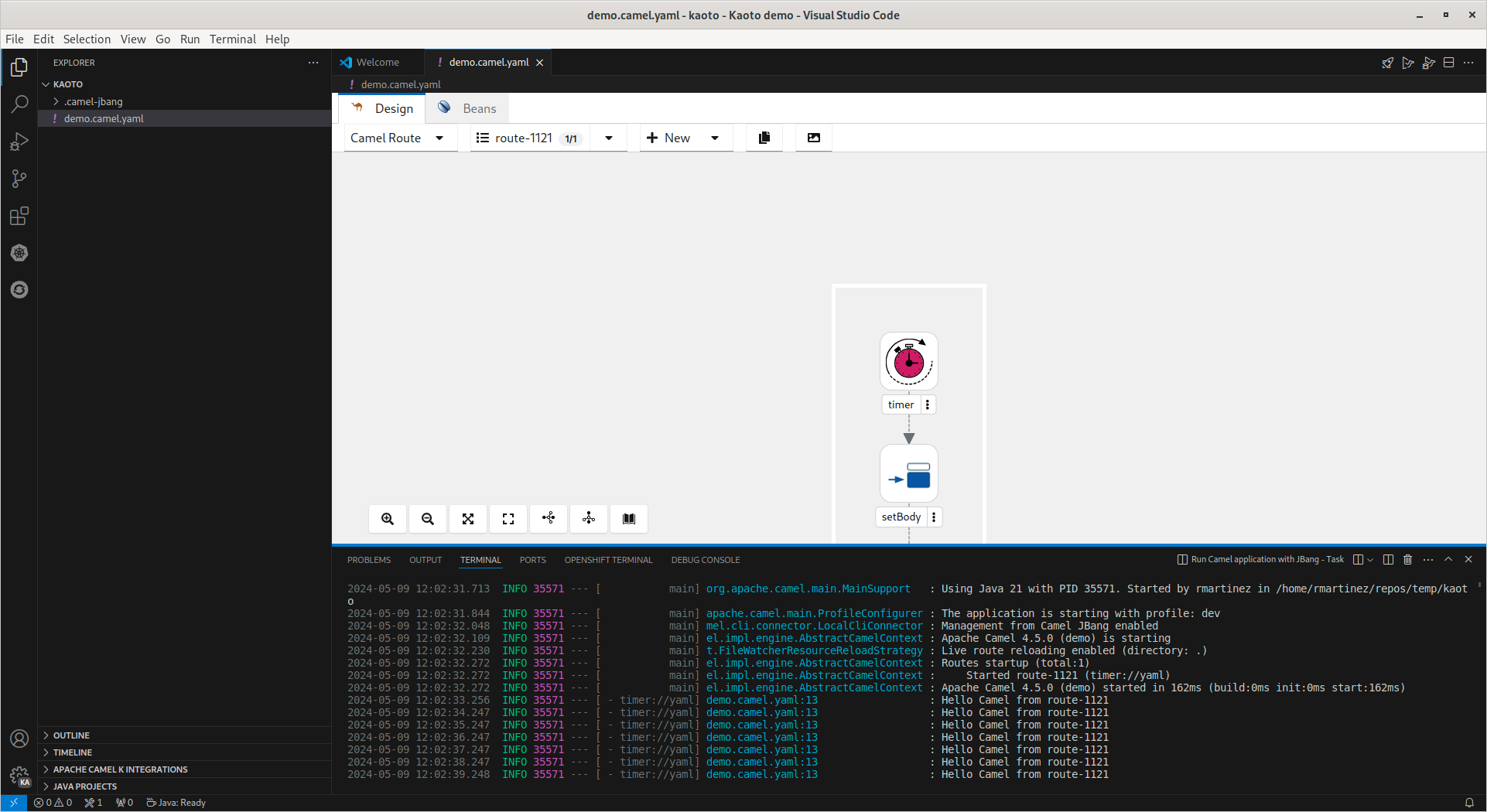
demo.camel.yamlを開いた状態で、エディターの右上にあるエディタークイックアクションメニューのRun Camel Application with JBangボタンをクリックします。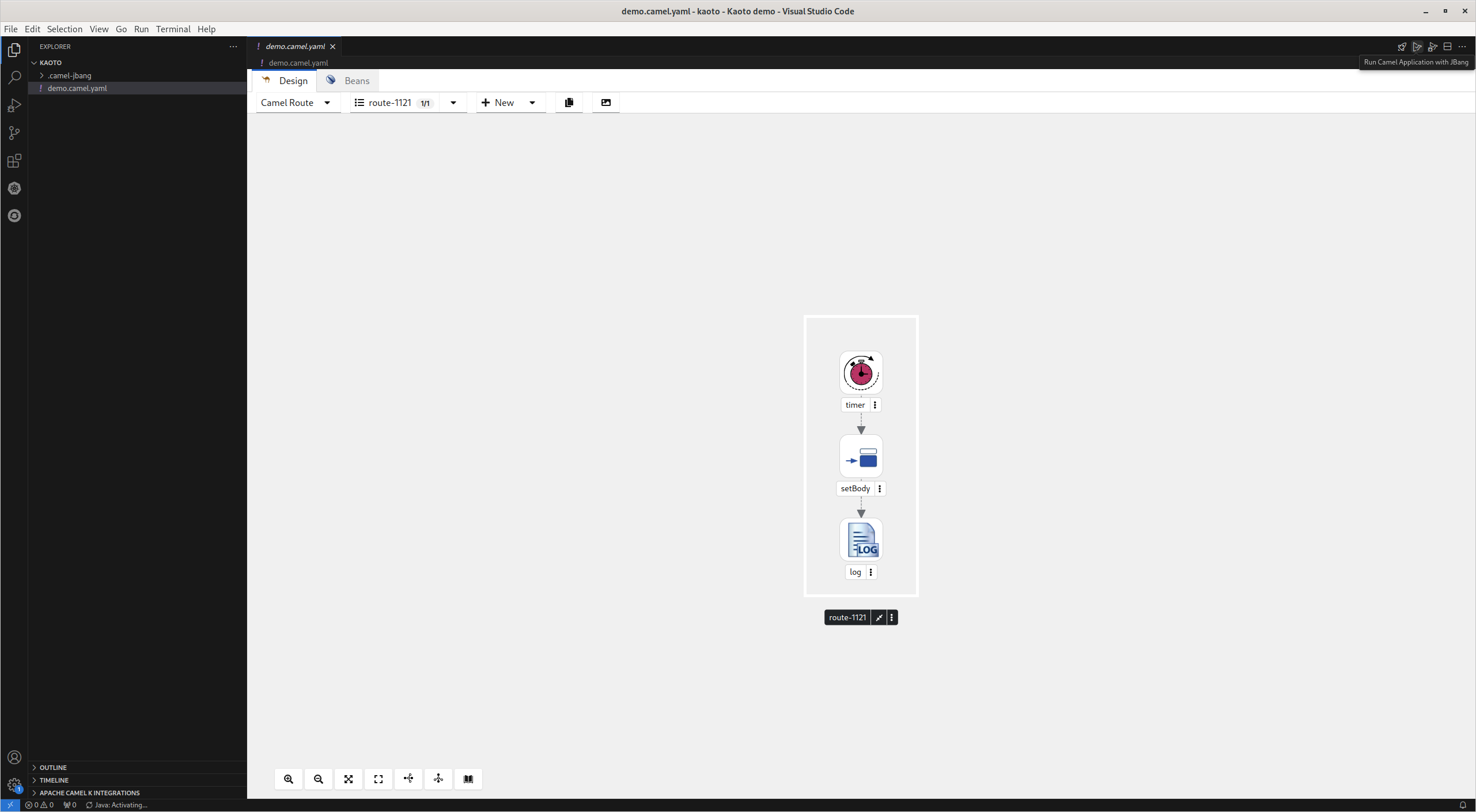
ターミナルは、Camel ルートが実行されている状態で開きます。Camel JBang の初回初期化には数秒かかる場合があります。

'%20d='M201.5%20305.5c-13.8%200-24.9-11.1-24.9-24.6%200-13.8%2011.1-24.9%2024.9-24.9%2013.6%200%2024.6%2011.1%2024.6%2024.9%200%2013.6-11.1%2024.6-24.6%2024.6zM504%20256c0%20137-111%20248-248%20248S8%20393%208%20256%20119%208%20256%208s248%20111%20248%20248zm-132.3-41.2c-9.4%200-17.7%203.9-23.8%2010-22.4-15.5-52.6-25.5-86.1-26.6l17.4-78.3%2055.4%2012.5c0%2013.6%2011.1%2024.6%2024.6%2024.6%2013.8%200%2024.9-11.3%2024.9-24.9s-11.1-24.9-24.9-24.9c-9.7%200-18%205.8-22.1%2013.8l-61.2-13.6c-3-.8-6.1%201.4-6.9%204.4l-19.1%2086.4c-33.2%201.4-63.1%2011.3-85.5%2026.8-6.1-6.4-14.7-10.2-24.1-10.2-34.9%200-46.3%2046.9-14.4%2062.8-1.1%205-1.7%2010.2-1.7%2015.5%200%2052.6%2059.2%2095.2%20132%2095.2%2073.1%200%20132.3-42.6%20132.3-95.2%200-5.3-.6-10.8-1.9-15.8%2031.3-16%2019.8-62.5-14.9-62.5zM302.8%20331c-18.2%2018.2-76.1%2017.9-93.6%200-2.2-2.2-6.1-2.2-8.3%200-2.5%202.5-2.5%206.4%200%208.6%2022.8%2022.8%2087.3%2022.8%20110.2%200%202.5-2.2%202.5-6.1%200-8.6-2.2-2.2-6.1-2.2-8.3%200zm7.7-75c-13.6%200-24.6%2011.1-24.6%2024.9%200%2013.6%2011.1%2024.6%2024.6%2024.6%2013.8%200%2024.9-11.1%2024.9-24.6%200-13.8-11-24.9-24.9-24.9z'/%3e%3c/svg%3e)