 Red Hat Summit
インストールガイド
Red Hat Enterprise Linux への Red Hat Ceph Storage のインストール
概要
第1章 Red Hat Ceph Storage
Red Hat Ceph Storage は、スケーラブルでオープンなソフトウェア定義のストレージプラットフォームであり、エンタープライズ向けバージョンの Ceph ストレージシステムと Ceph 管理プラットフォーム、デプロイメントユーティリティー、およびサポートサービスを組み合わせたものです。
Red Hat Ceph Storage は、クラウドインフラストラクチャーおよび Web スケールオブジェクトストレージ用に設計されています。Red Hat Ceph Storage クラスターは、以下のタイプのノードで構成されます。
Ceph Monitor
各 Ceph Monitor ノードは ceph-mon デーモンを実行し、ストレージクラスターマップのマスターコピーを維持します。ストレージクラスターマップには、ストレージクラスタートポロジーが含まれます。Ceph Storage クラスターに接続するクライアントは、Ceph Monitor からストレージクラスターマップの現在のコピーを取得します。これにより、クライアントはストレージクラスターに対してデータの読み取りと書き込みを実行できるようになります。
ストレージクラスターは、1 つの Ceph Monitor でのみ実行できます。ただし、実稼働環境のストレージクラスターで高可用性を確保するために、Red Hat は少なくとも 3 つの Ceph Monitor ノードを使用したデプロイメントのみをサポートします。Red Hat は、750 Ceph OSD を超えるストレージクラスター用に合計 5 つの Ceph Monitor をデプロイすることを推奨します。
Ceph Manager
Ceph Manager デーモン ceph-mgr は、Ceph Monitor ノードで実行されている Ceph Monitor デーモンと共存し、追加のサービスを提供します。Ceph Manager は、Ceph Manager モジュールを使用してその他の監視システムおよび管理システム用のインターフェイスを提供します。Ceph Manager デーモンの実行は、通常のストレージクラスター操作の要件です。
Ceph OSD
各 Ceph Object Storage Device(OSD) ノードは ceph-osd デーモンを実行し、ノードに接続されている論理ディスクと対話します。ストレージクラスターは、データをこれらの Ceph OSD ノードに保存します。
Ceph は、OSD ノードを非常に少ない状態で実行できます (デフォルトは 3 つですが、実稼働ストレージクラスターは適度な規模から初めてより良いパフォーマンスが向上します)。たとえば、ストレージクラスター内の 50 の Ceph OSD など。理想的には、Ceph Storage クラスターには複数の OSD ノードがあり、CRUSH マップを適宜設定して障害のドメインを分離できることが望ましいと言えます。
Ceph MDS
各 Ceph Metadata Server (MDS) ノードは ceph-mds デーモンを実行し、Ceph File System (CephFS) に保管されたファイルに関するメタデータを管理します。Ceph MDS デーモンは、共有ストレージクラスターへのアクセスも調整します。
Ceph Object Gateway
Ceph Object Gateway ノードは ceph-radosgw デーモンを実行し、librados 上に構築されたオブジェクトストレージインターフェイスで、アプリケーションに Ceph ストレージクラスターへの RESTful アクセスポイントを提供します。Ceph Object Gateway は以下の 2 つのインターフェイスをサポートします。
S3
Amazon S3 RESTful API の大規模なサブセットと互換性のあるインターフェイスでオブジェクトストレージ機能を提供します。
Swift
OpenStack Swift API の大規模なサブセットと互換性のあるインターフェイスでオブジェクトストレージ機能を提供します。
関連情報
- Ceph アーキテクチャーの詳細は、Red Hat Ceph ストレージ管理ガイド を参照してください。
- ハードウェアの最小推奨事項は、Red Hat Ceph Storage ハードウェア選択ガイド を参照してください。
第2章 Red Hat Ceph Storage に関する考慮事項および推奨事項
ストレージ管理者は、Red Hat Ceph Storage クラスターを実行する前に考慮すべき内容を基本的に理解しておくようにしてください。ハードウェアおよびネットワークの要件、Red Hat Ceph Storage クラスターと適切に機能するワークロードのタイプや Red Hat の推奨事項を確認してください。Red Hat Ceph Storage は、特定のビジネスニーズまたは要件に基づいて異なるワークロードに使用できます。Red Hat Ceph Storage をインストールする前に必要な計画を立てることは、Ceph ストレージクラスターを効率的に実行し、ビジネス要件を達成するために不可欠です。
特定のユースケースで Red Hat Ceph Storage クラスターの使用計画にサポートが必要ですか ?サポートが必要な場合は、Red Hat 担当者にお問い合わせください。
2.1. 前提条件
- ストレージソリューションを理解、検討、計画する時間を確保する。
2.2. Red Hat Ceph Storage の基本的な考慮事項
Red Hat Ceph Storage を使用するための最初の考慮事項は、データのストレージストラテジーの開発です。ストレージストラテジーとは、特定のユースケースに対応するためのデータを保管する手法を指します。OpenStack などのクラウドプラットフォームのボリュームおよびイメージを保存する必要がある場合は、ジャーナル用に Solid State Drives(SSD) を使用する高速な Serial Attached SCSI(SAS) ドライブにデータを保存することができます。一方、S3 または Swift 準拠のゲートウェイのオブジェクトデータを保存する必要がある場合は、従来の Serial Advanced Technology Attachment(SATA) ドライブなど、より経済的な方法を使用できます。Red Hat Ceph Storage は、同じストレージクラスターの両方のシナリオに対応しますが、クラウドプラットフォーム用に高速ストレージストラテジーと、オブジェクトストア用に従来のストレージを提供する手段が必要です。
Ceph のデプロイメントを正常に実行するための最も重要な手順の 1 つとして、クラスターのユースケースとワークロードに適した価格性能比のプロファイルを特定します。ユースケースに適したハードウェアを選択することが重要です。たとえば、コールドストレージアプリケーション用に IOPS が最適化されたハードウェアを選択すると、ハードウェアのコストが必要以上に増加します。また、IOPS が重視されるワークロードにおいて、より魅力的な価格帯に対して容量が最適化されたハードウェアを選択すると、パフォーマンスの低下に不満を持つユーザーが出てくる可能性が高くなります。
Red Hat Ceph Storage は、複数のストレージストラテジーをサポートできます。健全なストレージ戦略を策定するには、ユースケース、費用対効果、パフォーマンスのトレードオフ、データの耐久性などを考慮する必要があります。
ユースケース
Ceph は大容量のストレージを提供し、多くのユースケースをサポートします。
- Ceph Block Device クライアントは、クラウドプラットフォーム向けの代表的なストレージバックエンドで、ボリュームやイメージに対して制限なくストレージを提供し、コピーオンライトクローニングなど、高パフォーマンス機能を備えています。
- Ceph Object Gateway クライアントは、音声、ビットマップ、ビデオなどのオブジェクト向けの RESTful S3 準拠のオブジェクトおよび Swift 準拠のオブジェクトストレージを提供するクラウドプラットフォームの主要なストレージバックエンドです。
- 従来のファイルストレージである Ceph ファイルシステム。
コスト vs.パフォーマンス
速度、サイズ、耐久性など高いほうが優れています。ただし、優れた品質にはそれぞれコストがかかるので、費用対効果の面でトレードオフがあります。パフォーマンスの観点からでは、以下のユースケースを考慮してください。SSD は、比較的小規模なデータおよびジャーナリングのために非常に高速ストレージを提供できます。データベースやオブジェクトインデックスの保存には、非常に高速な SSD のプールが有効ですが、他のデータの保存にはコストがかかりすぎてしまいます。SSD ジャーナリングのある SAS ドライブは、ボリュームやイメージを安価かつ高速なパフォーマンスで提供できます。SSD ジャーナリングのない SATA ドライブは、全体的なパフォーマンスは低くなりますが、ストレージの価格を安価に抑えることができます。OSD の CRUSH 階層を作成する場合は、ユースケースと許容コスト/パフォーマンスのトレードオフを考慮する必要があります。
データの持続性
大規模なクラスターでは、ハードウェア障害は想定されており、例外ではありません。ただし依然として、データの損失および中断は受け入れられません。そのため、データの持続性は非常に重要になります。Ceph は、オブジェクトの複数のレプリカコピー、またはイレイジャーコーディングおよび複数のコーディングのチャンクでデータの持続性に対応します。複数のコピーまたはコーディングチャンクにより、さらに費用対効果の面でのトレードオフが分かります。コピーやコーディングのチャンクが少ない場合にはコストがかかりませんが、パフォーマンスが低下した状態で、書き込み要求に対応できなくなる可能性があります。通常、追加のコピーまたはコーディングチャンクが 2 つあるオブジェクトを使用すると、ストレージクラスターが復旧する間に、パフォーマンスが低下した状態でクラスターの書き込みを行うことができます。
レプリケーションでは、ハードウェア障害に備えて、障害ドメインをまたいで 1 つ以上のデータの冗長コピーを保存します。しかし、データの冗長コピーは、規模が大きくなるとコスト高になります。たとえば、1 ペタバイトのデータを 3 つのレプリケーションで保存するには、少なくとも容量が 3 ペタバイトあるストレージクラスターが必要になります。
イレイジャーコーディングでは、データをデータチャンクとコーディングチャンクに分けて保存します。データチャンクが失われた場合には、イレイジャーコーディングにより、残りのデータチャンクとコーディングチャンクで失われたデータチャンクを回復できます。イレイジャーコーディングはレプリケーションに比べて大幅に経済的です。たとえば、データチャンク 8 つとコーディングチャンク 3 つのイレイジャーコーディングを使用すると、データのコピーが 3 つある状態と同じ冗長性が得られます。ただし、このようなエンコーディングスキームでは、初期のデータ保存量が約 1.5 倍になるのに対し、レプリケーションでは 3 倍になります。
CRUSH アルゴリズムは、Ceph が、ストレージクラスター内の異なる場所に追加のコピーまたはコーディングチャンクを保存して、このプロセスをサポートします。これにより、1 つのストレージデバイスまたはホストに障害が発生しても、データ損失を回避するために必要なコピーやコーディングチャンクがすべて失われないようにします。費用対効果の面でのトレードオフやデータの耐性を考慮してストレージ戦略を計画し、ストレージプールとして Ceph クライアントに提示します。
データストレージプールのみがイレイジャーコーディングを使用できます。サービスデータやバケットインデックスを格納するプールはレプリケーションを使用します。
Ceph のオブジェクトコピーやコーディングチャンクを使用すると、RAID ソリューションが古く感じられます。Ceph はすでにデータの持続性に対応しており、質の低い RAID ではパフォーマンスに悪影響があり、RAID を使用してデータを復元すると、ディープコピーや消失訂正を使用するよりもはるかにスピードが遅くなるので、RAID は使用しないでください。
2.3. Red Hat Ceph Storage ワークロードに関する考慮事項
Ceph Storage クラスターの主な利点の 1 つとして、パフォーマンスドメインを使用して、同じストレージクラスター内のさまざまなタイプのワークロードをサポートする機能があります。各パフォーマンスドメインには、異なるハードウェア設定を関連付けることができます。ストレージ管理者は、ストレージプールを適切なパフォーマンスドメインに配置し、特定のパフォーマンスとコストプロファイルに合わせたストレージをアプリケーションに提供できます。これらのパフォーマンスドメインに適切なサイズ設定と最適化されたサーバーを選択することは、Red Hat Ceph Storage クラスターを設計するのに不可欠な要素です。
データの読み取りおよび書き込みを行う Ceph クライアントインターフェイスに対して、Ceph Storage クラスターはクライアントがデータを格納する単純なプールとして表示されます。ただし、ストレージクラスターは、クライアントインターフェイスから完全に透過的な方法で多くの複雑な操作を実行します。Ceph クライアントおよび Ceph オブジェクトストレージデーモン (Ceph OSD または単に OSD) はいずれも、オブジェクトのストレージおよび取得にスケーラブルなハッシュ (CRUSH) アルゴリズムで制御されたレプリケーションを使用します。Ceph OSD は、ストレージクラスター内のコンテナーで実行できます。
CRUSH マップはクラスターリソースのトポロジーを表し、マップは、クラスター内のクライアントホストと Ceph Monitor ホストの両方に存在します。Ceph クライアントおよび Ceph OSD はどちらも CRUSH マップと CRUSH アルゴリズムを使用します。Ceph クライアントは OSD と直接通信することで、オブジェクト検索の集中化とパフォーマンスのボトルネックとなる可能性を排除します。CRUSH マップとピアとの通信を認識することで、OSD は動的障害復旧のレプリケーション、バックフィル、およびリカバリーを処理できます。
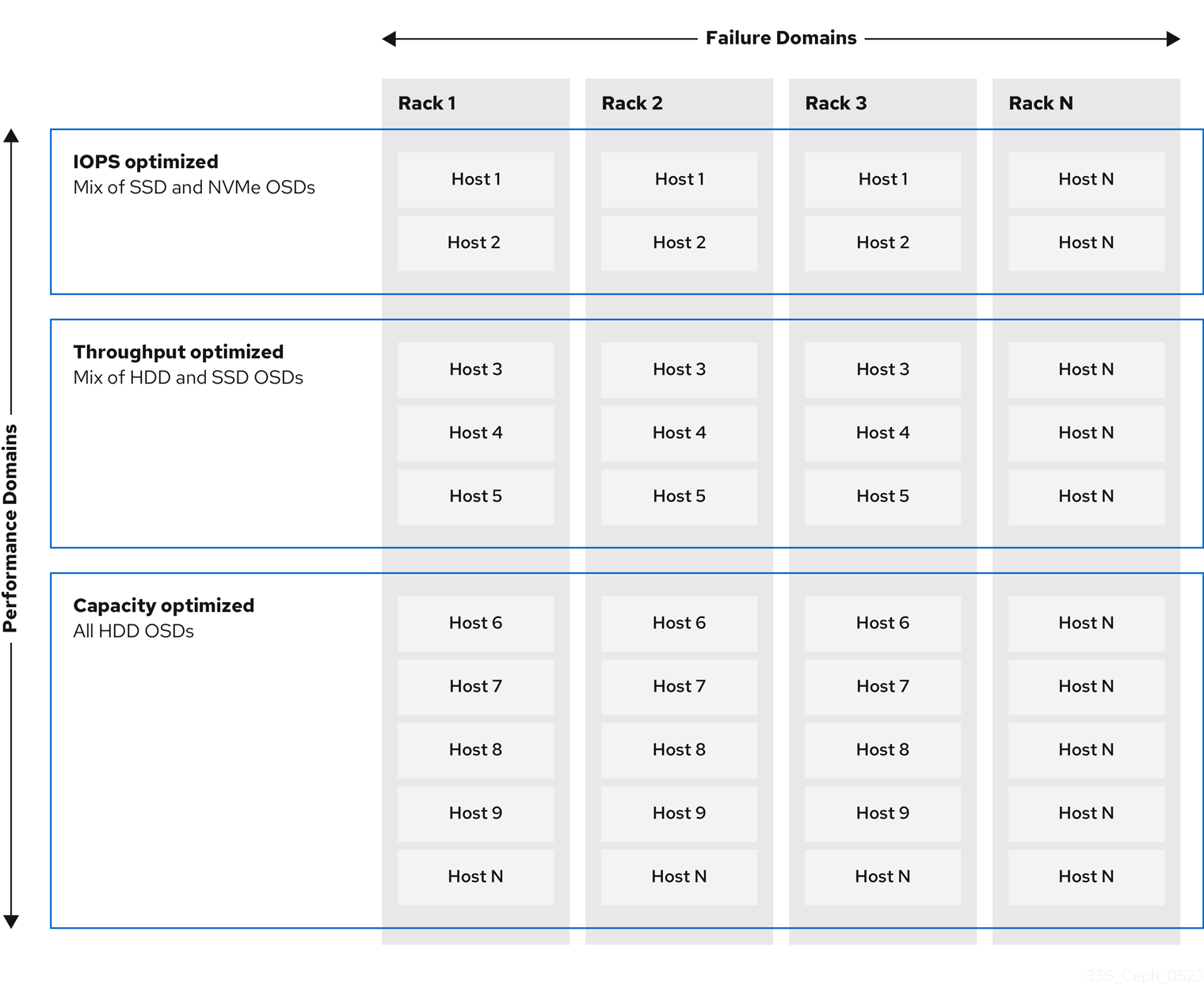
Ceph は CRUSH マップを使用して障害ドメインを実装します。Ceph は CRUSH マップを使用してパフォーマンスドメインの実装も行います。パフォーマンスドメインは、基礎となるハードウェアのパフォーマンスプロファイルを反映させます。CRUSH マップは Ceph のデータの格納方法を記述し、これは単純な階層 (例: 非周期グラフ) およびルールセットとして実装されます。CRUSH マップは複数の階層をサポートし、ハードウェアパフォーマンスプロファイルのタイプを別のタイプから分離できます。Ceph では、デバイスの "classes" でパフォーマンスドメインを実装しています。
たとえば、これらのパフォーマンスドメインを同じ Red Hat Ceph Storage クラスター内に共存させることができます。
- ハードディスクドライブ (HDD) は、一般的にコストと容量を重視したワークロードに適しています。
- スループットを区別するワークロードは通常、ソリッドステートドライブ (SSD) の Ceph 書き込みジャーナルで HDD を使用します。
- MySQL や MariaDB のような IOPS を多用するワークロードでは、SSD を使用することが多いです。
図2.1 パフォーマンスおよび障害ドメイン
ワークロード
Red Hat Ceph Storage は、3 つの主要なワークロードに対して最適化されています。
ストレージクラスターの価格とパフォーマンスに大きな影響を与えるので、どのハードウェアを購入するかを検討する 前 に、Red Hat Ceph Storage クラスターで実行するワークロードを慎重に検討してください。たとえば、ワークロードの容量が最適化されいるにも拘らず、スループットが最適化されたワークロードに、対象のハードウェアがより適している場合に、ハードウェアが必要以上に高価になってしまいます。逆に、ワークロードのスループットが最適化されていて、容量が最適化されたワークロードに、対象のハードウェアが適している場合は、ストレージクラスターのパフォーマンスが低下します。
IOPS を最適化: IOPS (Input, Output per Second) が最適化されたデプロイメントは、MYSQL や MariaDB インスタンスを OpenStack 上の仮想マシンとして稼働させるなど、クラウドコンピューティングの操作に適しています。IOPS が最適化された導入では、15k RPM の SAS ドライブや、頻繁な書き込み操作を処理するための個別の SSD ジャーナルなど、より高性能なストレージが必要となります。一部の IOPS のシナリオでは、すべてのフラッシュストレージを使用して IOPS と総スループットが向上します。
IOPS が最適化されたストレージクラスターには、以下のプロパティーがあります。
- IOPS あたり最小コスト
- 1 GB あたりの最大 IOPS。
- 99 パーセンタイルのレイテンシーの一貫性。
IOPS に最適化されたストレージクラスターの用途は以下のとおりです。
- 典型的なブロックストレージ。
- ハードドライブ (HDD) の 3x レプリケーションまたはソリッドステートドライブ (SSD) の 2x レプリケーション。
- OpenStack クラウド上の MySQL
最適化されたスループット: スループットが最適化されたデプロイメントは、グラフィック、音声、ビデオコンテンツなどの大量のデータを提供するのに適しています。スループットが最適化されたデプロイメントには、高帯域幅のネットワークハードウェア、コントローラー、高速シーケンシャル読み取り/書き込み機能のあるハードディスクドライブが必要です。高速なデータアクセスが必要な場合は、スループットを最適化したストレージ戦略を使用します。また、高速な書き込み性能が必要な場合は、ジャーナルに SSD (Solid State Disks) を使用すると、書き込み性能が大幅に向上します。
スループットが最適化されたストレージクラスターには、以下のような特性があります。
- MBps あたりの最小コスト (スループット)。
- TB あたり最も高い MBps。
- BTU あたりの最大 MBps
- Watt あたりの MBps の最大数。
- 97 パーセンタイルのレイテンシーの一貫性。
スループットを最適化したストレージクラスターの用途は以下のとおりです。
- ブロックまたはオブジェクトストレージ。
- 3x レプリケーション。
- ビデオ、音声、およびイメージのアクティブなパフォーマンスストレージ。
- 4K 映像などのストリーミングメディア
最適化された容量: 容量が最適化されたデプロイメントは、大量のデータを可能な限り安価に保存するのに適しています。容量が最適化されたデプロイメントは通常、パフォーマンスがより魅力的な価格と引き換えになります。たとえば、容量を最適化したデプロイメントでは、ジャーナリングに SSD を使用するのではなく、より低速で安価な SATA ドライブを使用し、ジャーナルを同じ場所に配置することがよくあります。
コストと容量が最適化されたストレージクラスターには、次のような特性があります。
- TB あたり最小コスト
- TB あたり最小の BTU 数。
- TB あたりに必要な最小 Watt。
コストと容量が最適化されたストレージクラスターの用途は以下のとおりです。
- 典型的なオブジェクトストレージ。
- 使用可能な容量を最大化するイレイジャーコーディング
- オブジェクトアーカイブ。
- ビデオ、音声、およびイメージオブジェクトのリポジトリー。
2.4. Red Hat Ceph Storage のネットワークに関する考察
クラウドストレージソリューションの重要な点は、ネットワークのレイテンシーなどの要因により、ストレージクラスターが IOPS 不足になることです。また、ストレージクラスターのストレージ容量が不足するずっと前に、帯域幅の制約が原因でスループットが不足する可能性があります。つまり、価格対性能の要求を満たすには、ネットワークのハードウェア設定が選択されたワークロードをサポートする必要があります。
ストレージ管理者は、ストレージクラスターをできるだけ早く復旧することを望みます。ストレージクラスターネットワークの帯域幅要件を慎重に検討し、ネットワークリンクのオーバーサブスクリプションに注意してください。また、クライアント間のトラフィックからクラスター内のトラフィックを分離します。また、SSD (Solid State Disk) やフラッシュ、NVMe などの高性能なストレージデバイスの使用を検討する場合には、ネットワークパフォーマンスの重要性が増していることも考慮してください。
Ceph はパブリックネットワークとストレージクラスターネットワークをサポートしています。パブリックネットワークは、クライアントのトラフィックと Ceph Monitor との通信を処理します。ストレージクラスターネットワークは、Ceph OSD のハートビート、レプリケーション、バックフィル、リカバリーのトラフィックを処理します。ストレージハードウェアには、最低でも 10GB/s のイーサネットリンクを 1 つ使用し、接続性とスループット向けにさらに 10GB/s イーサネットリンクを追加できます。
Red Hat では、レプリケートされたプールをもとに osd_pool_default_size を使用してパブリックネットワークの倍数となるように、ストレージクラスターネットワークに帯域幅を割り当てることを推奨しています。また、Red Hat はパブリックネットワークとストレージクラスターネットワークを別々のネットワークカードで実行することを推奨しています。
Red Hat では、実稼働環境での Red Hat Ceph Storage のデプロイメントに 10GB/s のイーサネットを使用することを推奨しています。1GB/s のイーサネットネットワークは、実稼働環境のストレージクラスターには適していません。
ドライブに障害が発生した場合に、1 Gb/秒ネットワークで 1 TB のデータを複製するには 3 時間、1 Gb/秒ネットワークで 10 TB を複製するには 30 時間かかります。10 TB を使用するのが一般的なドライブ設定です。一方、10 Gb/秒のイーサネットネットワークでは、レプリケーションの時間は 1 TB で 20 分、10 TB で 1 時間です。Ceph OSD が失敗すると、ストレージクラスターは、障害のある OSD と同じ障害ドメインおよびデバイスクラスに含まれるデータをレプリケートして復元することに注意してください。
ラックなどの大規模なドメインに障害が発生した場合は、ストレージクラスターが帯域幅を大幅に消費します。複数のラックで構成されるストレージクラスター (大規模なストレージ実装では一般的) を構築する際には、最適なパフォーマンスを得るために、"ファットツリー" 設計でスイッチ間のネットワーク帯域幅をできるだけ多く利用することを検討してください。一般的な 10 Gb/s イーサネットスイッチには、48 個の 10 Gb/s ポートと 4 個の 40 Gb/s ポートがあります。スループットを最大にするには、Spine で 40 GB ポートを使用します。または、QSFP+ および SFP+ ケーブルを使用する未使用の 10 GB/s ポートを別のラックおよびスパインルーターに接続するために、さらに 40 GB/s のポートに集計することを検討します。また、LACP モード 4 でネットワークインターフェイスを結合することも検討してください。また、特にバックエンドやクラスターのネットワークでは、ジャンボフレーム、最大伝送単位 (MTU) 9000 を使用してください。
Red Hat Ceph Storage クラスターをインストールしてテストする前に、ネットワークのスループットを確認します。Ceph のパフォーマンスに関する問題のほとんどは、ネットワークの問題から始まります。Cat-6 ケーブルのねじれや曲がりといった単純なネットワークの問題は、帯域幅の低下につながります。フロント側のネットワークには、最低でも 10 GB/s のイーサネットを使用してください。大規模なクラスターの場合には、バックエンドやクラスターのネットワークに 40GB/s のイーサネットを使用することを検討してください。
ネットワークの最適化には、CPU/帯域幅の比率を高めるためにジャンボフレームを使用し、非ブロックのネットワークスイッチのバックプレーンを使用することを Red Hat は推奨します。Red Hat Ceph Storage では、パブリックネットワークとクラスターネットワークの両方で、通信パスにあるすべてのネットワークデバイスに同じ MTU 値がエンドツーエンドで必要となります。Red Hat Ceph Storage クラスターを実稼働環境で使用する前に、環境内のすべてのホストとネットワーク機器で MTU 値が同じであることを確認します。
2.5. OSD ホストで RAID コントローラーを使用する際の考慮事項
必要に応じて、OSD ホストで RAID コントローラーを使用することを検討してください。考慮すべき事項を以下に示します。
- OSD ホストに 1 - 2 Gb のキャッシュがインストールされている RAID コントローラーがある場合は、ライトバックキャッシュを有効にすると、I/O 書き込みスループットが向上する可能性があります。ただし、キャッシュは不揮発性である必要があります。
- 大半の RAID コントローラーには、停電時に揮発性メモリーの内容を不揮発性の NAND メモリーに退避させるのに十分な電力を供給するスーパーキャパシターが搭載されています。電源の復旧後に、特定のコントローラーとそのファームウェアがどのように動作するかを理解することが重要です。
- RAID コントローラーによっては、手動の介入が必要になります。通常、ハードドライブは、ディスクキャッシュをデフォルトで有効にするか無効にするかをオペレーティングシステムに通知します。ただし、特定の RAID コントローラーとファームウェアは、このような情報を提供しません。ファイルシステムが破損しないように、ディスクレベルのキャッシュが無効になっていることを確認します。
- ライトバックキャッシュを有効にして、各 Ceph OSD データドライブにライトバックを設定して、単一の RAID 0 ボリュームを作成します。
- Serial Attached SCSI (SAS) または SATA 接続の Solid-state Drive (SSD) ディスクも RAID コントローラーに存在する場合は、コントローラーとファームウェアが pass-through モードをサポートしているかどうかを確認します。pass-through モードを有効にすると、キャッシュロジックが回避され、通常は高速メディアの待ち時間が大幅に低くなります。
2.6. Ceph 実行時の Linux カーネルのチューニングに関する考察
実稼働環境用の Red Hat Ceph Storage クラスターでは、一般的にオペレーティングシステムのチューニング (特に制限とメモリー割り当て) が有効です。ストレージクラスター内の全ホストに調整が設定されていることを確認します。また、Red Hat サポートでケースを開き、追加でアドバイスを求めることもできます。
ファイル記述子の増加
Ceph Object Gateway は、ファイル記述子が不足すると停止することがあります。Ceph Object Gateway ホストの /etc/security/limits.conf ファイルを変更して、Ceph Object Gateway のファイル記述子を増やすことができます。
ceph soft nofile unlimited大規模ストレージクラスターの ulimit 値の調整
たとえば、1024 個以上の Ceph OSD を使用する大規模なストレージクラスターで Ceph 管理コマンドを実行する場合は、次の内容で管理コマンドを実行する各ホストに /etc/security/limits.d/50-ceph.conf ファイルを作成します。
USER_NAME soft nproc unlimitedUSER_NAME は、Ceph の管理コマンドを実行する root 以外のユーザーのアカウント名に置き換えます。
Red Hat Enterprise Linux では、root ユーザーの ulimit 値はすでにデフォルトで unlimited に設定されています。
2.7. コロケーションの仕組みとその利点
コンテナー化された Ceph デーモンを同じホストの同じ場所に配置できます。Ceph のサービスの一部を共存する利点を以下に示します。
- 小規模での総所有コスト (TCO) の大幅な改善
- 最小設定の場合は、6 ホストから 3 ホストまで削減します。
- より簡単なアップグレード
- リソース分離の改善
コロケーションの仕組み
Cephadm オーケストレーターを利用すると、次のリストにある 1 つのデーモンを 1 つ以上の OSD デーモン (ceph-osd) と併置できます。
-
Ceph Monitor (
ceph-mon) および Ceph Manager (ceph-mgr) デーモン -
Ceph Object Gateway (
nfs-ganesha) 用の NFS Ganesha (nfs-ganesha) -
RBD ミラー (
rbd-mirror) - 可観測性スタック (Grafana)
さらに、Ceph Object Gateway (radosgw) (RGW) および Ceph File System (ceph-mds) の場合は、OSD デーモンと上記のリストのデーモン (RBD ミラーを除く) のいずれかと同じ場所に配置できます。
特定のノード上で 2 つの同じ種類のデーモンを共存させることはサポートされていません。
ceph-mon と ceph-mgr は密接に連携するため、コロケーションのために、2 つの別のデーモンとしてカウントしません。
Red Hat は、Ceph Object Gateway を Ceph OSD コンテナーと併置してパフォーマンスを向上することを推奨します。
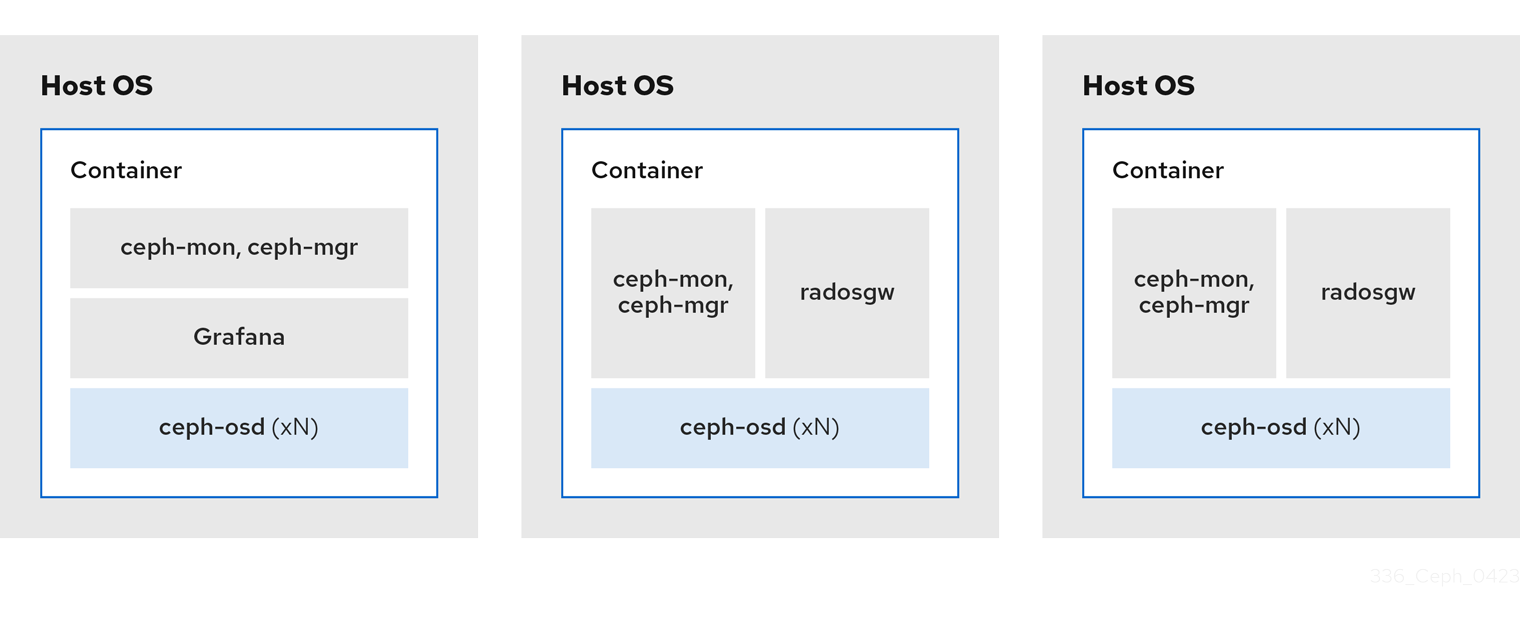
上記で共有したコロケーションルールを使用すると、これらのルールに準拠する次の最小クラスターサイズが得られます。
例 1
- メディア: フルフラッシュシステム (SSD)
- 使用例: ブロック (RBD) とファイル (CephFS)、またはオブジェクト (Ceph Object Gateway)
- ノード数: 3
- レプリケーションスキーム: 2
| Host | デーモン | デーモン | デーモン |
|---|---|---|---|
| host1 | OSD | Monitor/Manager | Grafana |
| host2 | OSD | Monitor/Manager | RGW または CephFS |
| host3 | OSD | Monitor/Manager | RGW または CephFS |
レプリカが 3 つあるストレージクラスターの最小サイズは 4 ノードです。同様に、レプリカが 2 つあるストレージクラスターのサイズは 3 ノードクラスターです。クラスターが長期間にわたって劣化状態にならないように、要件として、クラスター内に追加のノードを備えたレプリケーション要素の一定数のノードを用意します。
図2.2 同じ場所に配置されたデーモンの例 1
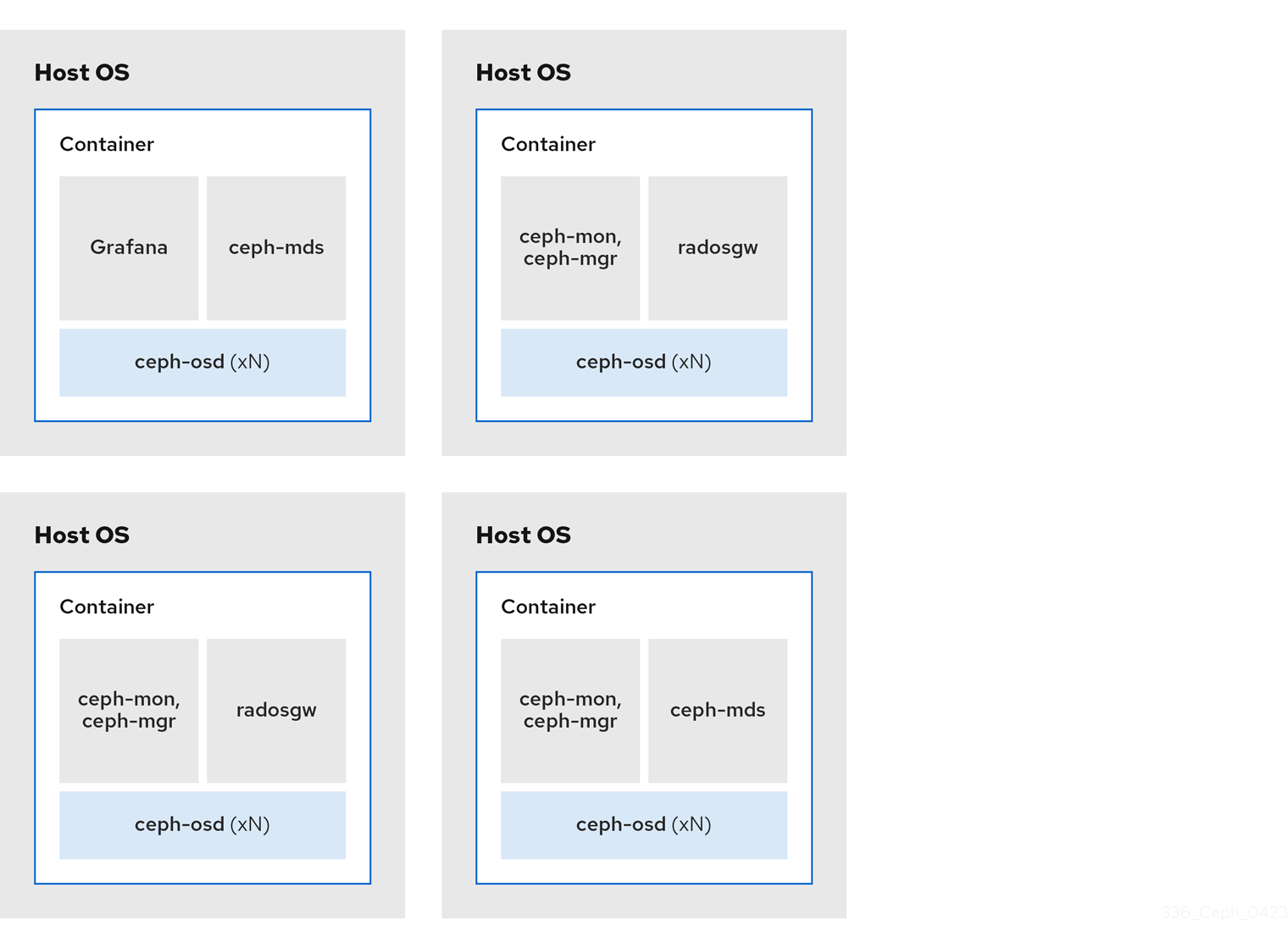
例 2
- メディア: フルフラッシュシステム (SSD) またはスピニングデバイス (HDD)
- 使用例: ブロック (RBD)、ファイル (CephFS)、およびオブジェクト (Ceph Object Gateway)
- ノード数: 4
- レプリケーションスキーム: 3
| Host | デーモン | デーモン | デーモン |
|---|---|---|---|
| host1 | OSD | Grafana | CephFS |
| host2 | OSD | Monitor/Manager | RGW |
| host3 | OSD | Monitor/Manager | RGW |
| host4 | OSD | Monitor/Manager | CephFS |
図2.3 同じ場所に配置されたデーモンの例 2
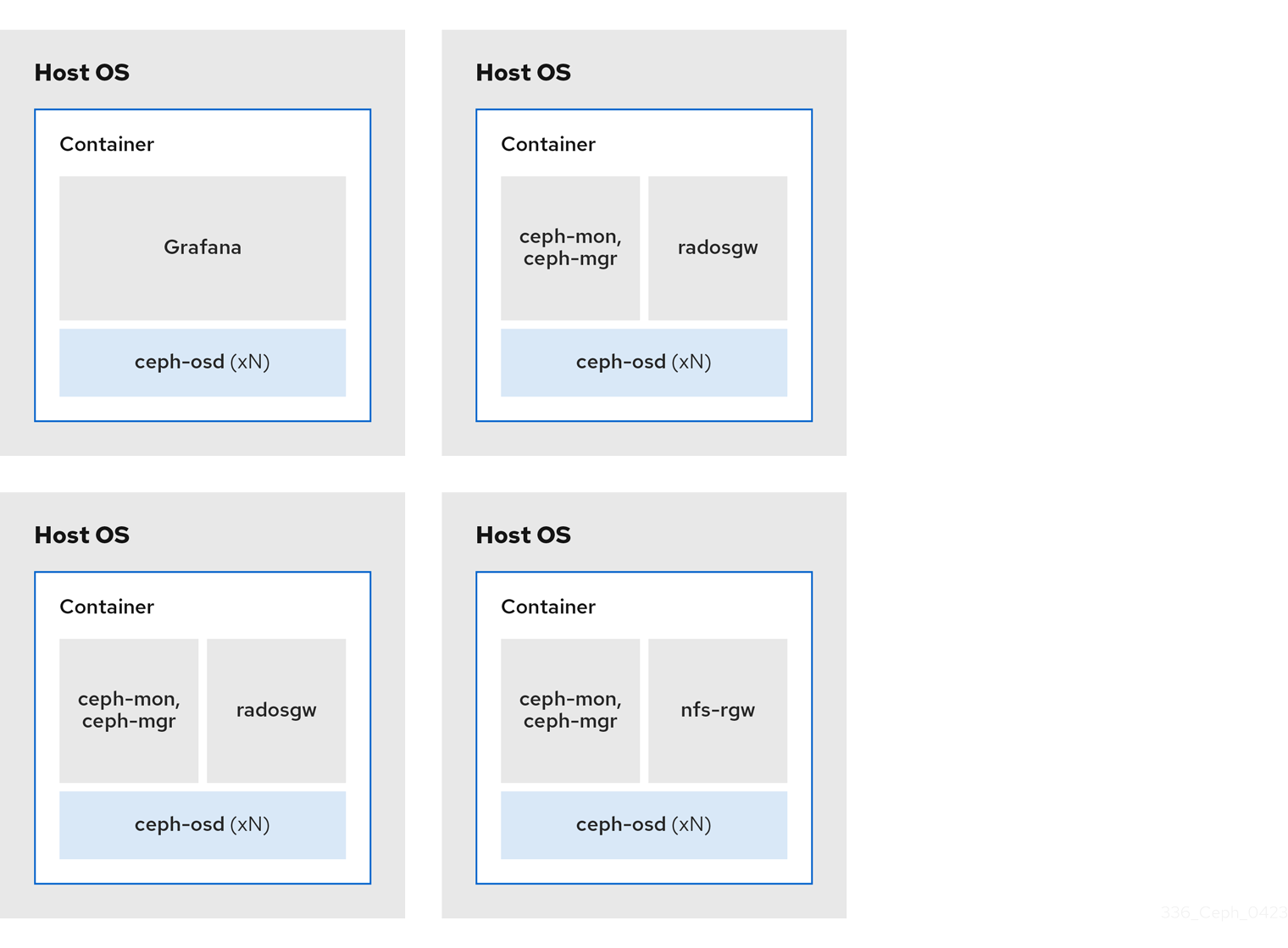
例 3
- メディア: フルフラッシュシステム (SSD) またはスピニングデバイス (HDD)
- 使用例: ブロック (RBD)、オブジェクト (Ceph Object Gateway)、および Ceph Object Gateway の NFS
- ノード数: 4
- レプリケーションスキーム: 3
| Host | デーモン | デーモン | デーモン |
|---|---|---|---|
| host1 | OSD | Grafana | |
| host2 | OSD | Monitor/Manager | RGW |
| host3 | OSD | Monitor/Manager | RGW |
| host4 | OSD | Monitor/Manager | NFS (RGW) |
図2.4 同じ場所に配置されたデーモンの例 3
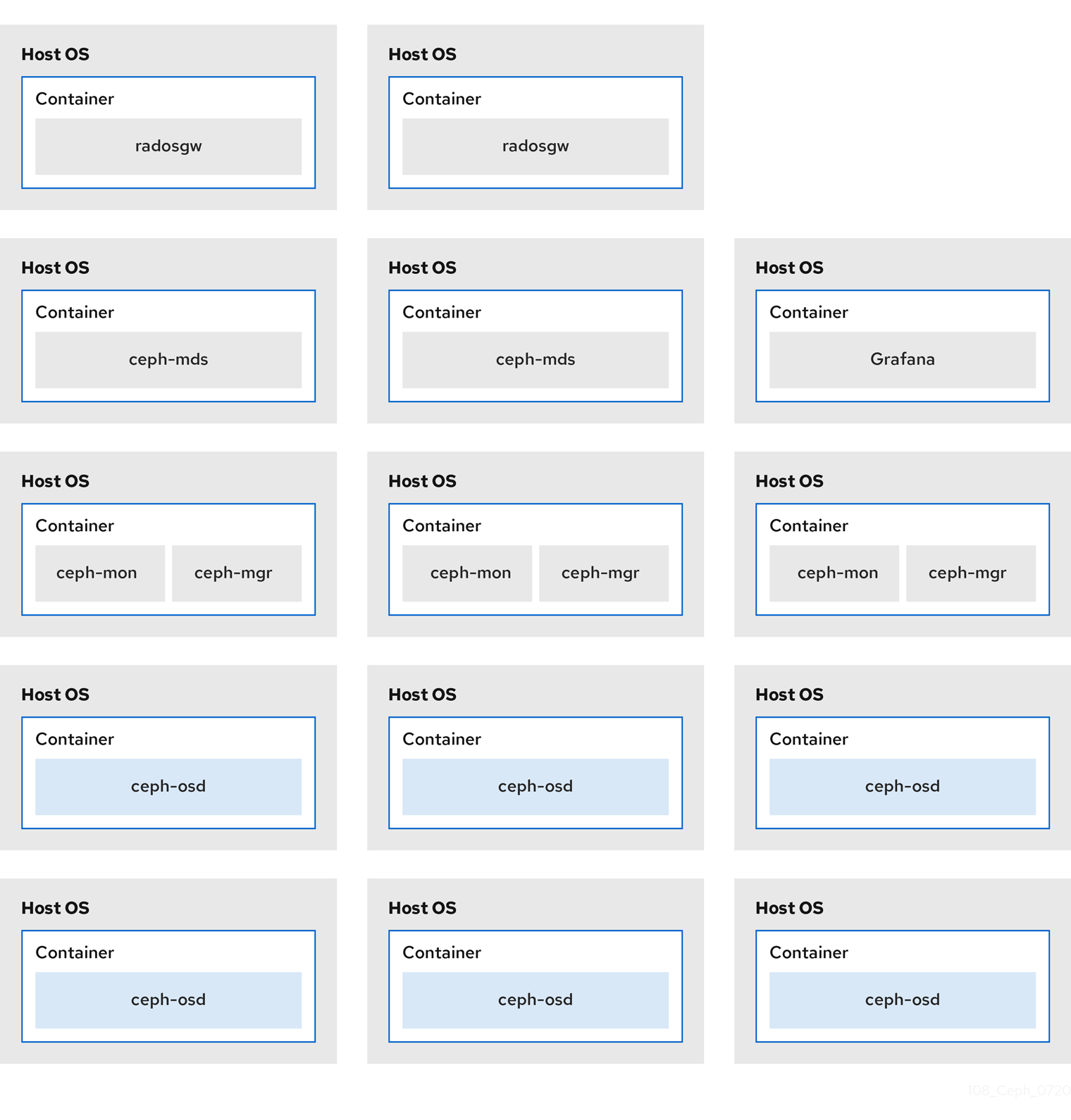
以下の図は、同じ場所に置かれたデーモンと、同じ場所に置かれていないデーモンを使用するストレージクラスターの相違点を示しています。
図2.5 同じ場所に配置されたデーモン
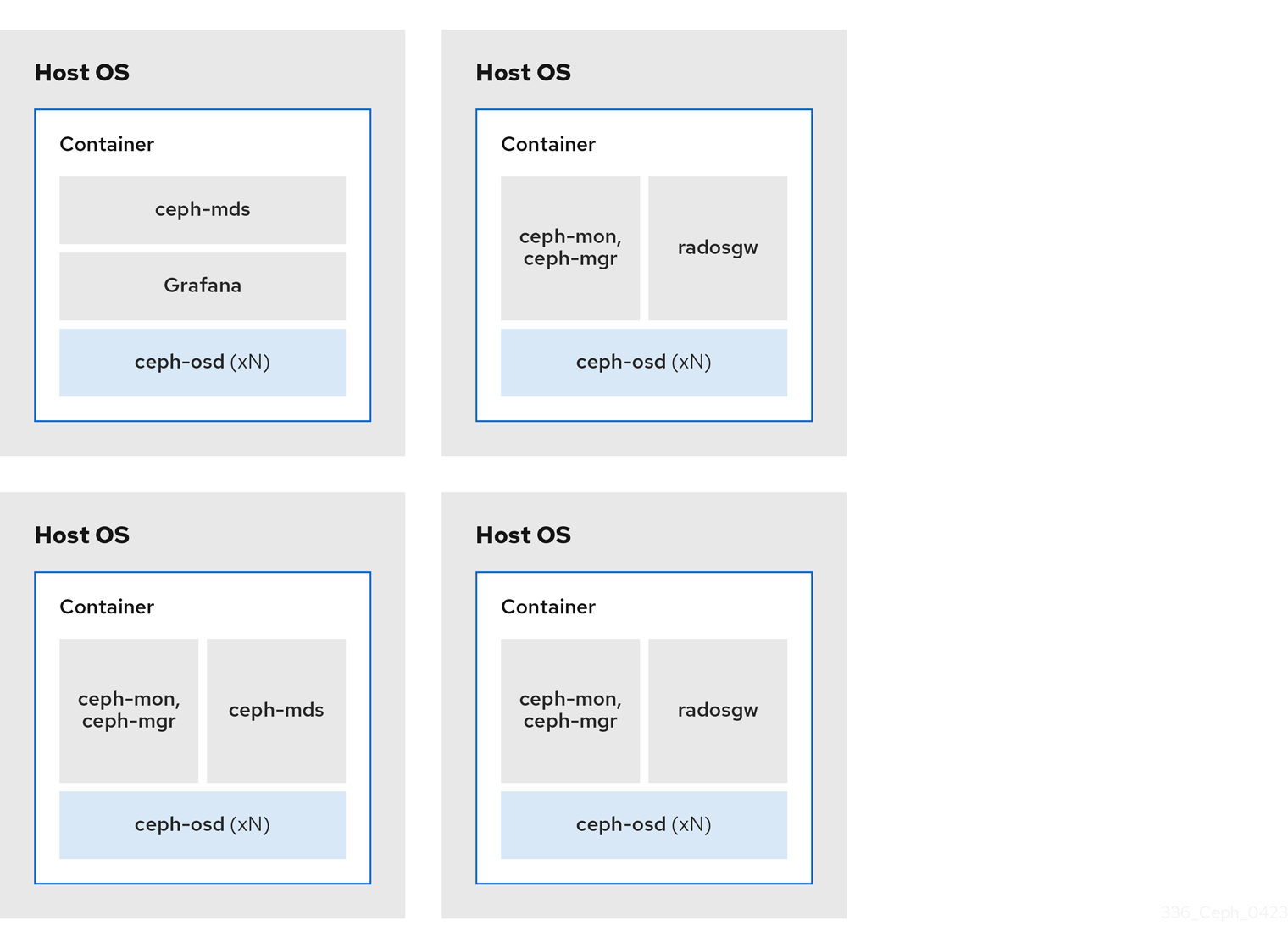
図2.6 同じ場所に配置されていないデーモン
2.8. Red Hat Ceph Storage のオペレーティングシステム要件
Red Hat Enterprise Linux のエンタイトルメントは、Red Hat Ceph Storage のサブスクリプションに含まれます。
Red Hat Ceph Storage 5 のリリースは、Red Hat Enterprise Linux 8.4 EUS 以降でサポートされています。
Red Hat Ceph Storage 5 はコンテナーベースのデプロイメントでのみサポートされます。
すべてのノードで、同じオペレーティングシステムバージョン、アーキテクチャー、およびデプロイメントタイプを使用します。たとえば、AMD64 アーキテクチャーと Intel 64 アーキテクチャーの両方を備えたノードの混合、Red Hat Enterprise Linux 8 オペレーティングシステムを備えたノードの混合、またはコンテナーベースのデプロイメントを備えたノードの混合は使用しないでください。
Red Hat は、異種アーキテクチャー、オペレーティングシステムバージョン、またはデプロイメントタイプを持つクラスターをサポートしません。
SELinux
デフォルトでは、SELinux は Enforcing モードに設定され、ceph-selinux パッケージがインストールされます。SELinux の詳細は、Data Security and Hardening Guide および Red Hat Enterprise Linux 8 Using SELinux Guide を参照してください。
2.9. Red Hat Ceph Storage の最小ハードウェア要件
Red Hat Ceph Storage は、プロプライエタリーではない、商用ハードウェアでも動作します。小規模な実稼働クラスターや開発クラスターは、適度なハードウェアで性能を最適化せずに動作させることができます。
ディスク領域の要件は、/var/lib/ceph/ ディレクトリー下の Ceph デーモンのデフォルトパスに基づいています。
| プロセス | 条件 | 最小推奨 |
|---|---|---|
|
| プロセッサー | OSD コンテナーごとに 1x AMD64 または Intel 64 CPU CORE。 |
| RAM | OSD コンテナーごとに少なくとも 5 GB の RAM。 | |
| ノード数 | 少なくとも 3 つのノードが必要です。 | |
| OS ディスク | ホストごとに 1x OS ディスク。 | |
| OSD ストレージ | OSD コンテナーごとに 1x ストレージドライブ。OS ディスクと共有できません。 | |
|
|
任意ですが、Red Hat は、デーモンごとに SSD、NVMe または Optane パーティション、または lvm を 1 つ推奨します。サイズ設定は、オブジェクト、ファイルおよび混合ワークロード用に BlueStore に | |
|
|
任意ですが、デーモンごとに 1x SSD、NVMe または Optane パーティション、または論理ボリューム。サイズが小さい (10 GB など) を使用し、 | |
| ネットワーク | 2x 10GB イーサネット NIC |
|
| プロセッサー | mon-container ごとに 1x AMD64 または Intel 64 CPU CORE | |
| RAM |
| |
| ディスク容量 |
| |
| 監視ディスク |
任意で、 | |
| ネットワーク | 2x 1 GB のイーサネット NIC (10 GB の推奨) | |
| Prometheus |
|
|
| プロセッサー |
| |
| RAM |
| |
| ネットワーク | 2x 1 GB のイーサネット NIC (10 GB の推奨) |
|
| プロセッサー | radosgw-container ごとに 1x AMD64 または Intel 64 CPU CORE | |
| RAM | デーモンごとに 1 GB | |
| ディスク容量 | デーモンごとに 5 GB | |
| ネットワーク | 1x 1 GB のイーサネット NIC |
|
| プロセッサー | mds-container ごとに 1x AMD64 または Intel 64 CPU CORE | |
| RAM |
この数は、設定可能な MDS キャッシュサイズに大きく依存します。通常、RAM 要件は、 | |
| ディスク容量 |
|
第3章 Red Hat Ceph Storage のインストール
ストレージ管理者は、cephadm ユーティリティーを使用して、新しい Red Hat Ceph Storage クラスターをデプロイできます。
cephadm ユーティリティーは、Ceph クラスターのライフサイクル全体を管理します。インストールおよび管理タスクは、2 種類の操作で構成されます。
- Day One 操作では、単一ノードで実行される、最小限のコンテナー化された Ceph ストレージクラスターのインストールとブートストラップが行われます。Day One には、Monitor および Manager デーモンのデプロイや Ceph OSD の追加も含まれます。
-
Day Two 操作では、Ceph オーケストレーションインターフェイスである
cephadm orchまたは Red Hat Ceph Storage Dashboard を使用して、他の Ceph サービスをストレージクラスターに追加することで、ストレージクラスターを拡張します。
3.1. 前提条件
- アクティブなインターネット接続のある稼働中の仮想マシン (VM) またはベアメタルサーバー 1 つ以上。
- Red Hat Enterprise Linux 8.4 EUS 以降。
- Ansible 2.9 以降。
- 適切なエンタイトルメントを持つ有効な Red Hat サブスクリプション。
- 全ノードへの root レベルのアクセス。
- Red Hat Registry にアクセスするためのアクティブな Red Hat Network (RHN) またはサービスアカウント。
- iptables サービスの更新によってクラスターに問題が発生しないように、iptables で問題となる設定を削除します。例については、Red Hat Ceph Storage 設定ガイド の デフォルトの Ceph ポート用にファイアウォールルールが設定されていることの確認 セクションを参照してください。
3.2. cephadm ユーティリティー
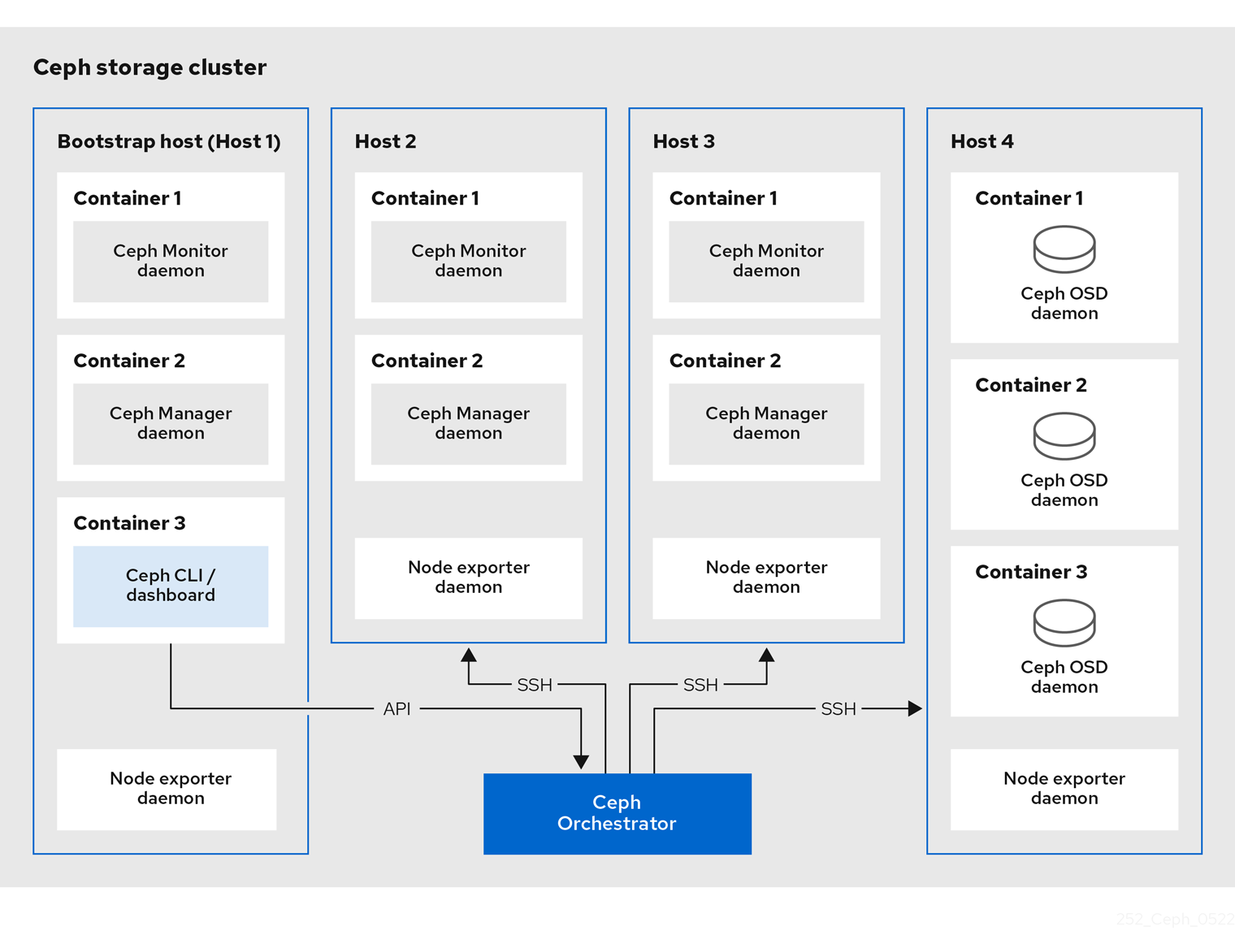
cephadm ユーティリティーは、Ceph ストレージクラスターをデプロイし、管理します。いずれかの環境からストレージクラスターを管理できるようにするため、コマンドラインインターフェイス (CLI) と Red Hat Ceph Storage Dashboard Web インターフェイスの両方と密接に統合されます。cephadm は SSH を使用してマネージャーデーモンからホストに接続し、Ceph デーモンコンテナーを追加、削除、または更新します。Ansible または Rook などの外部の設定やオーケストレーションツールに依存しません。
cephadm ユーティリティーは、ホストでプリフライト Playbook を実行した後に使用できます。
cephadm ユーティリティーは、2 つの主要コンポーネントで構成されます。
-
cephadmシェル。 -
cephadmオーケストレーター。
cephadm シェル
cephadm シェルは、コンテナー内の bash シェルを起動します。これにより、インストールやブートストラップなどの Day One クラスター設定タスクを実行し、ceph コマンドを呼び出すことができます。
cephadm シェルを呼び出す方法は 2 つあります。
システムプロンプトで
cephadm shellを入力します。例
[root@host01 ~]# cephadm shell
[ceph: root@host01 /]# ceph -s
システムプロンプトで、
cephadm shellと、実行するコマンドを入力します。例
[root@host01 ~]# cephadm shell ceph -s
ノードの /etc/ceph/ に設定およびキーリングファイルが含まれる場合、コンテナー環境はこれらのファイルの値を cephadm シェルのデフォルトとして使用します。ただし、Ceph Monitor ノードで cephadm シェルを実行すると、cephadm シェルはデフォルト設定を使用する代わりに、Ceph Monitor コンテナーからデフォルト設定を継承します。
cephadm オーケストレーター
cephadm オーケストレーターにより、ストレージクラスターの拡張や Ceph デーモンおよびサービスのプロビジョニングなど、Day Two の Ceph 機能を実行できます。コマンドラインインターフェイス (CLI) または Web ベースの Red Hat Ceph Storage Dashboard のいずれかを使用して、cephadm オーケストレーターを使用できます。オーケストラクターコマンドは ceph orch の形式を取ります。
cephadm スクリプトは、Ceph Manager によって使用される Ceph オーケストレーションモジュールと対話します。
3.3. cephadm の仕組み
cephadm コマンドは、Red Hat Ceph Storage クラスターの完全なライフサイクルを管理します。cephadm コマンドは、以下の操作を行うことができます。
- 新しい Red Hat Ceph Storage クラスターをブートストラップします。
- Red Hat Ceph Storage コマンドラインインターフェイス (CLI) と連携するコンテナー化されたシェルを起動します。
- コンテナー化されたデーモンのデバッグを支援します。
cephadm コマンドは ssh を使用してストレージクラスターのノードと通信します。これにより、外部ツールを使用せずに Red Hat Ceph Storage コンテナーを追加、削除、または更新できます。ブートストラッププロセス時に ssh キーのペアを生成するか、独自の ssh キーを使用します。
cephadm ブートストラッププロセスでは、1 つの Ceph Monitor と 1 つの Ceph Manager で構成される、単一のノードに小規模なストレージクラスターと、必要な依存関係が作成されます。次に、オーケストレーター CLI または Red Hat Ceph Storage Dashboard を使用し、ノードが含まれるようにストレージクラスターを拡張し、すべての Red Hat Ceph Storage デーモンおよびサービスをプロビジョニングします。CLI または Red Hat Ceph Storage Dashboard の Web インターフェイスから管理機能を実行できます。
cephadm ユーティリティーは、Red Hat Ceph Storage 5 の新機能です。これよりも古いバージョンの Red Hat Ceph Storage はサポートしません。
3.4. cephadm-ansible Playbook
cephadm-ansible パッケージは、cephadm で対応していないワークフローを単純化する Ansible Playbook のコレクションです。インストール後に、Playbook は /usr/share/cephadm-ansible/ にあります。
Red Hat Enterprise Linux 9 以降では、cephadm-ansible Playbook はサポートされません。
cephadm-ansbile パッケージには、以下の Playbook が含まれます。
-
cephadm-preflight.yml -
cephadm-clients.yml -
cephadm-purge-cluster.yml
cephadm-preflight Playbook
cephadm-preflight Playbook を使用して、ストレージクラスターをブートストラップする前に、そして新規ノードまたはクライアントをストレージクラスターに追加する前にホストの初期設定を行います。この Playbook は、Ceph リポジトリーを設定し、podman、lvm2、chrony、および cephadm などの前提条件をインストールします。
cephadm-clients Playbook
cephadm-clients Playbook を使用してクライアントホストを設定します。この Playbook は、Ceph クライアントのグループへの設定およびキーリングファイルの分散を処理します。
cephadm-purge-cluster Playbook
cephadm-purge-cluster Playbook を使用して Ceph クラスターを削除します。この Playbook は、cephadm で管理される Ceph クラスターをパージします。
3.5. Red Hat Ceph Storage ノードの CDN への登録およびサブスクリプションの割り当て
Red Hat Ceph Storage 5 は、Red Hat Enterprise Linux 8.4 EUS 以降でサポートされています。
前提条件
- アクティブなインターネット接続のある稼働中の仮想マシン (VM) またはベアメタルサーバー 1 つ以上。
- Red Hat Enterprise Linux 8.4 EUS 以降。
- 適切なエンタイトルメントを持つ有効な Red Hat サブスクリプション。
- 全ノードへの root レベルのアクセス。
手順
ノードを登録します。プロンプトが表示されたら、適切な Red Hat カスタマーポータルの認証情報を入力します。
構文
subscription-manager registerCDN から最新のサブスクリプションデータをプルします。
構文
subscription-manager refreshRed Hat Ceph Storage で利用可能なサブスクリプションのリストを表示します。
構文
subscription-manager list --available --matches 'Red Hat Ceph Storage'- 適切なサブスクリプションを特定し、プール ID を取得します。
ソフトウェアエンタイトルメントにアクセスするには、プール ID をアタッチします。直前の手順で特定したプール ID を使用します。
構文
subscription-manager attach --pool=POOL_IDデフォルトのソフトウェアリポジトリーを無効にしてから、該当するバージョンの Red Hat Enterprise Linux でサーバーおよび extras リポジトリーを有効にします。
Red Hat Enterprise Linux 8
subscription-manager repos --disable=*
subscription-manager repos --enable=rhel-8-for-x86_64-baseos-rpms
subscription-manager repos --enable=rhel-8-for-x86_64-appstream-rpms
Red Hat Enterprise Linux 9
subscription-manager repos --disable=*
subscription-manager repos --enable=rhel-9-for-x86_64-baseos-rpms
subscription-manager repos --enable=rhel-9-for-x86_64-appstream-rpms
システムを更新して、Red Hat Enterprise Linux の最新パッケージを受け取ります。
構文
# dnf update- Red Hat Ceph Storage 5 コンテンツをサブスクライブします。How to Register Ceph with Red Hat Satellite 6 の手順に従います。
ceph-toolsリポジトリーを有効にします。Red Hat Enterprise Linux 8
subscription-manager repos --enable=rhceph-5-tools-for-rhel-8-x86_64-rpmsRed Hat Enterprise Linux 9
subscription-manager repos --enable=rhceph-5-tools-for-rhel-9-x86_64-rpms- クラスターに追加するすべてのノードで上記の手順を繰り返します。
Red Hat Enterprise Linux 8 に
cephadm-ansibleをインストールします。例
dnf install cephadm-ansible重要cephadm-ansibleがサポートされていないため、Red Hat Enterprise Linux 9 ではこの手順をスキップしてください。
3.6. Ansible インベントリー場所の設定
cephadm-ansible ステージングおよび実稼働環境のインベントリー場所ファイルを設定できます。Ansible インベントリーホストファイルには、ストレージクラスターの一部であるすべてのホストが含まれます。インベントリーホストファイルにノードを個別にリストすることも、[mons]、[osds]、[rgws] などのグループを作成して、インベントリーを明確にし、Playbook の実行時にグループまたはノードをターゲットとする --limit オプションの使用を容易にすることもできます。
クライアントをデプロイする場合は、専用の [clients] グループにクライアントノードを定義する必要があります。
cephadm-ansible はサポートされていないため、Red Hat Enterprise Linux 9 ではこの手順をスキップしてください。
前提条件
- Ansible 管理ノード。
- Ansible 管理ノードへの root レベルのアクセス。
-
cephadm-ansibleパッケージがノードにインストールされている。
手順
/usr/share/cephadm-ansibleディレクトリーに移動します。[root@admin ~]# cd /usr/share/cephadm-ansible必要に応じて、ステージングおよび実稼働環境用のサブディレクトリーを作成します。
[root@admin cephadm-ansible]# mkdir -p inventory/staging inventory/production必要に応じて、
ansible.cfgファイルを編集し、以下の行を追加してデフォルトのインベントリーの場所を割り当てます。[defaults] inventory = ./inventory/staging必要に応じて、各環境のインベントリー
hostsファイルを作成します。[root@admin cephadm-ansible]# touch inventory/staging/hosts [root@admin cephadm-ansible]# touch inventory/production/hosts各
hostsファイルを開いて編集し、ノードおよび[admin]グループを追加します。NODE_NAME_1 NODE_NAME_2 [admin] ADMIN_NODE_NAME_1- NODE_NAME_1 および NODE_NAME_2 を、モニター、OSD、MDS、ゲートウェイノードなどの Ceph ノードに置き換えます。
ADMIN_NODE_NAME_1 は、管理キーリングが保存されるノードの名前に置き換えます。
例
host02 host03 host04 [admin] host01注記ansible.cfgファイルのインベントリーの場所を staging に設定する場合は、以下のようにステージング環境で Playbook を実行する必要があります。構文
ansible-playbook -i inventory/staging/hosts PLAYBOOK.yml実稼働環境で Playbook を実行するには、以下を実行します。
構文
ansible-playbook -i inventory/production/hosts PLAYBOOK.yml
3.7. Red Hat Enterprise Linux 9 で root ユーザーとして SSH ログインを有効にする
Red Hat Enterprise Linux 9 は、/etc/ssh/sshd_config ファイルで PermitRootLogin パラメーターが yes に設定されている場合でも、root ユーザーとしての SSH ログインをサポートしません。次のエラーが表示されます。
例
[root@host01 ~]# ssh root@myhostname
root@myhostname password:
Permission denied, please try again.
次のいずれかの方法を実行して、root ユーザーとしてのログインを有効にすることができます。
- Red Hat Enterprise Linux 9 のインストール中に root パスワードを設定するときに、"Allow root SSH login with password" フラグを使用します。
-
Red Hat Enterprise Linux 9 のインストール後に、
PermitRootLoginパラメーターを手動で設定します。
このセクションでは、PermitRootLogin パラメーターの手動設定を説明します。
前提条件
- 全ノードへの root レベルのアクセス。
手順
etc/ssh/sshd_configファイルを開き、PermitRootLoginをyesに設定します。例
[root@admin ~]# echo 'PermitRootLogin yes' >> /etc/ssh/sshd_config.d/01-permitrootlogin.confSSHサービスを再起動します。例
[root@admin ~]# systemctl restart sshd.servicerootユーザーとしてノードにログインします。構文
ssh root@HOST_NAMEHOST_NAME は、Ceph ノードのホスト名に置き換えます。
例
[root@admin ~]# ssh root@host01プロンプトに従い
rootパスワードを入力します。
3.8. sudo アクセスのある Ansible ユーザーの作成
ストレージクラスター内のすべてのノードでパスワードなしの root アクセスで Ansible ユーザーを作成して、cephadm-ansible Playbook を実行することができます。Ansible ユーザーは、パスワードを要求されずにソフトウェアをインストールし、設定ファイルを作成するための root 権限を持つユーザーとして、すべての Red Hat Ceph Storage ノードにログインできる必要があります。
Red Hat Enterprise Linux 9 の root ユーザー以外は、このユーザー作成手順を実行できます。そうでない場合は、Red Hat Enterprise Linux 9 でこの手順をスキップできます。
前提条件
- 全ノードへの root レベルのアクセス。
- Red Hat Enterprise Linux 9 の場合、root ユーザーとしてログインするには、Red Hat Enterprise Linux 9 で root ユーザーとして SSH ログインを有効にする を参照してください。
手順
rootユーザーとしてノードにログインします。構文
ssh root@HOST_NAMEHOST_NAME は、Ceph ノードのホスト名に置き換えます。
例
[root@admin ~]# ssh root@host01プロンプトに従い
rootパスワードを入力します。新しい Ansible ユーザーを作成します。
構文
adduser USER_NAMEUSER_NAME は、Ansible ユーザーの新しいユーザー名に置き換えます。
例
[root@host01 ~]# adduser ceph-admin重要cephをユーザー名として使用しないでください。cephユーザー名は、Ceph デーモン用に予約されます。クラスター全体で統一されたユーザー名を使用すると、使いやすさが向上しますが、侵入者は通常、そのユーザー名をブルートフォース攻撃に使用するため、明白なユーザー名の使用は避けてください。このユーザーに新しいパスワードを設定します。
構文
passwd USER_NAMEUSER_NAME は、Ansible ユーザーの新しいユーザー名に置き換えます。
例
[root@host01 ~]# passwd ceph-adminプロンプトが表示されたら、新しいパスワードを 2 回入力します。
新規に作成されたユーザーの
sudoアクセスを設定します。構文
cat << EOF >/etc/sudoers.d/USER_NAME
$USER_NAME ALL = (root) NOPASSWD:ALL
EOF
USER_NAME は、Ansible ユーザーの新しいユーザー名に置き換えます。
例
[root@host01 ~]# cat << EOF >/etc/sudoers.d/ceph-admin
ceph-admin ALL = (root) NOPASSWD:ALL
EOF
正しいファイル権限を新しいファイルに割り当てます。
構文
chmod 0440 /etc/sudoers.d/USER_NAMEUSER_NAME は、Ansible ユーザーの新しいユーザー名に置き換えます。
例
[root@host01 ~]# chmod 0440 /etc/sudoers.d/ceph-admin- ストレージクラスター内のすべてのノードで上記の手順を繰り返します。
3.9. SSH の設定
ストレージ管理者は、Cephadm を使用して、SSH キーを使用してリモートホストで安全に認証できます。SSH キーは、リモートホストに接続するためにモニターに保存されます。
前提条件
- Ansible 管理ノード。
- Ansible 管理ノードへの root レベルのアクセス。
-
cephadm-ansibleパッケージがノードにインストールされている。
手順
-
cephadm-ansibleディレクトリーに移動します。 新しい SSH キーを生成します。
例
[ceph-admin@admin cephadm-ansible]$ ceph cephadm generate-keySSH キーの公開部分を取得します。
例
[ceph-admin@admin cephadm-ansible]$ ceph cephadm get-pub-key現在保存されている SSH キーを削除します。
例
[ceph-admin@admin cephadm-ansible]$ceph cephadm clear-keymgr デーモンを再起動して、設定を再読み込みします。
例
[ceph-admin@admin cephadm-ansible]$ ceph mgr fail
3.9.1. 別の SSH ユーザーの設定
ストレージ管理者は、パスワードの入力を求められずにコンテナーイメージのダウンロード、コンテナーの起動、コマンドの実行を行うための十分な権限を持つすべての Ceph クラスターノードにログインできる非 root SSH ユーザーを設定できます。
非 root SSH ユーザーを設定する前に、クラスター SSH キーをユーザーの authorized_keys ファイルに追加する必要があり、非 root ユーザーは パスワードなし の sudo アクセスを持っている必要があります。
前提条件
- 稼働中の Red Hat Ceph Storage クラスターがある。
- Ansible 管理ノード。
- Ansible 管理ノードへの root レベルのアクセス。
-
cephadm-ansibleパッケージがノードにインストールされている。 -
クラスター SSH キーをユーザーの
authorized_keysに追加します。 - 非 root ユーザーに対して passwordless sudo アクセスを有効にします。
手順
-
cephadm-ansibleディレクトリーに移動します。 すべての Cephadm 操作を実行するユーザーの名前を Cephadm に指定します。
構文
[ceph-admin@admin cephadm-ansible]$ ceph cephadm set-user <user>例
[ceph-admin@admin cephadm-ansible]$ ceph cephadm set-user userSSH 公開キーを取得します。
構文
ceph cephadm get-pub-key > ~/ceph.pub例
[ceph-admin@admin cephadm-ansible]$ ceph cephadm get-pub-key > ~/ceph.pubSSH キーをすべてのホストにコピーします。
構文
ssh-copy-id -f -i ~/ceph.pub USER@HOST例
[ceph-admin@admin cephadm-ansible]$ ssh-copy-id ceph-admin@host01
3.10. Ansible のパスワードなし SSH の有効化
Ansible 管理ノードで SSH キーペアを生成し、ストレージクラスター内の各ノードに公開キーを配布して、Ansible がパスワードの入力を求められることなくノードにアクセスできるようにします。
Red Hat Enterprise Linux 9 の root ユーザー以外は、このユーザー作成手順を実行できます。そうでない場合は、Red Hat Enterprise Linux 9 でこの手順をスキップできます。
前提条件
- Ansible 管理ノードへのアクセス
- ストレージクラスター内のすべてのノードへの sudo アクセスのある Ansible ユーザー
- Red Hat Enterprise Linux 9 の場合、root ユーザーとしてログインするには、Red Hat Enterprise Linux 9 で root ユーザーとして SSH ログインを有効にする を参照してください。
手順
SSH キーペアを生成し、デフォルトのファイル名を受け入れ、パスフレーズを空のままにします。
[ceph-admin@admin ~]$ ssh-keygen公開鍵をストレージクラスター内のすべてのノードにコピーします。
ssh-copy-id USER_NAME@HOST_NAMEUSER_NAME は、Ansible ユーザーの新しいユーザー名に置き換えます。HOST_NAME は、Ceph ノードのホスト名に置き換えます。
例
[ceph-admin@admin ~]$ ssh-copy-id ceph-admin@host01ユーザーの SSH の
configファイルを作成します。[ceph-admin@admin ~]$ touch ~/.ssh/configconfigファイルを編集するために開きます。ストレージクラスター内の各ノードのHostnameおよびUserオプションの値を設定します。Host host01 Hostname HOST_NAME User USER_NAME Host host02 Hostname HOST_NAME User USER_NAME ...HOST_NAME は、Ceph ノードのホスト名に置き換えます。USER_NAME は、Ansible ユーザーの新しいユーザー名に置き換えます。
例
Host host01 Hostname host01 User ceph-admin Host host02 Hostname host02 User ceph-admin Host host03 Hostname host03 User ceph-admin重要~/.ssh/configファイルを設定すると、ansible-playbookコマンドを実行するたびに-u USER_NAMEオプションを指定する必要がありません。~/.ssh/configファイルに正しいファイルパーミッションを設定します。[ceph-admin@admin ~]$ chmod 600 ~/.ssh/config
3.11. プリフライト Playbook の実行
この Ansible Playbook は Ceph リポジトリーを設定し、ブートストラップ用にストレージクラスターを準備します。また、podman、lvm2、chrony、および cephadm などのいくつかの前提条件もインストールします。cephadm-ansible および cephadm-preflight.yml のデフォルトの場所は /usr/share/cephadm-ansible です。
プリフライト Playbook は cephadm-ansible インベントリーファイルを使用して、ストレージクラスターのすべての管理者およびノードを識別します。
cephadm-ansible はサポートされていないため、Red Hat Enterprise Linux 9 ではこの手順をスキップしてください。
インベントリーファイルのデフォルトの場所は /usr/share/cephadm-ansible/hosts です。以下の例は、一般的なインベントリーファイルの構造を示しています。
例
host02
host03
host04

[admin]
host01
インベントリーファイルの [admin] グループには、管理者キーリングが保存されるノードの名前が含まれます。新規ストレージクラスターでは、[admin] グループのノードがブートストラップノードになります。クラスターのブートストラップ後に追加の管理ホストを追加するには、インストールガイドの 管理ノードの設定 を参照してください。
初期ホストをブートストラップする前に、プリフライト Playbook を実行します。
非接続インストールを実行している場合は、非接続インストールのためのプリフライト Playbook の実行 を参照してください。
前提条件
- Ansible 管理ノードへの root レベルのアクセス。
ストレージクラスター内のすべてのノードへの sudo アクセスおよびパスワードなしの
sshアクセスのある Ansible ユーザー。注記以下の例では、host01 がブートストラップノードです。
手順
-
/usr/share/cephadm-ansibleディレクトリーに移動します。 hostsファイルを開いて編集し、ノードを追加します。例
host02
host03
host04

[admin]
host01
プリフライト Playbook を実行します。
構文
ansible-playbook -i INVENTORY_FILE cephadm-preflight.yml --extra-vars "ceph_origin=rhcs"例
[ceph-admin@admin cephadm-ansible]$ ansible-playbook -i hosts cephadm-preflight.yml --extra-vars "ceph_origin=rhcs"インストールが完了すると、
cephadmは/usr/sbin/ディレクトリーに配置されます。--limitオプションを使用して、ストレージクラスターの選択したホストでプリフライト Playbook を実行します。構文
ansible-playbook -i INVENTORY_FILE cephadm-preflight.yml --extra-vars "ceph_origin=rhcs" --limit GROUP_NAME|NODE_NAMEGROUP_NAME は、インベントリーファイルからのグループ名に置き換えます。NODE_NAME は、インベントリーファイルからの特定のノード名に置き換えます。
注記必要に応じて、
[mons]、[osds]、[mgrs]などのグループ名で、インベントリーファイルのノードをグループ化できます。ただし、管理ノードを[admin]グループに追加し、クライアントを[clients]グループに追加する必要があります。例
[ceph-admin@admin cephadm-ansible]$ ansible-playbook -i hosts cephadm-preflight.yml --extra-vars "ceph_origin=rhcs" --limit clients
[ceph-admin@admin cephadm-ansible]$ ansible-playbook -i hosts cephadm-preflight.yml --extra-vars "ceph_origin=rhcs" --limit host01
プリフライト Playbook を実行すると、
cephadm-ansibleは自動的にクライアントノードにchronyおよびceph-commonをインストールします。プリフライト Playbook は
chronyをインストールしますが、単一の NTP ソース用に設定します。複数のソースを設定する場合、または非接続環境の場合は、次のドキュメントを参照してください。
3.12. 新しいストレージクラスターのブートストラップ
cephadm ユーティリティーは、ブートストラッププロセス中に以下のタスクを実行します。
- ローカルノード上に新しい Red Hat Ceph Storage クラスターの Ceph Monitor デーモンと Ceph Manager デーモンをコンテナーとしてインストールし、開始します。
-
/etc/cephディレクトリーを作成します。 -
Red Hat Ceph Storage クラスターの
/etc/ceph/ceph.pubに公開鍵のコピーを書き込み、SSH キーを root ユーザーの/root/.ssh/authorized_keysファイルに追加します。 -
_adminラベルをブートストラップノードに適用します。 -
新しいクラスターと通信するために必要な最小限の設定ファイルを
/etc/ceph/ceph.confに書き込みます。 -
client.admin管理秘密鍵のコピーを/etc/ceph/ceph.client.admin.keyringに書き込みます。 -
Prometheus、Grafana、および
node-exporterやalert-managerなどのその他のツールを使用して、基本的な監視スタックをデプロイします。
非接続インストールを実行している場合は、非接続インストールの実行 を参照してください。
新しいストレージクラスターで実行する既存の Prometheus サービスがある場合、または Rook で Ceph を実行している場合は、cephadm bootstrap コマンドで --skip-monitoring-stack オプションを使用します。このオプションは、後で手動で設定できるように、基本的なモニタリングスタックを迂回します。
監視スタックをデプロイする場合は、Red Hat Ceph Storage Operations Guide の Ceph Orchestrator を使用したモニタリングスタックのデプロイ を参照してください。
ブートストラップにより、Dashboard への初期ログインのデフォルトのユーザー名およびパスワードが提供されます。ブートストラップでは、ログイン後にパスワードを変更する必要があります。
ブートストラッププロセスを開始する前に、使用するコンテナーイメージに cephadm と同じバージョンの Red Hat Ceph Storage があることを確認してください。2 つのバージョンが一致しないと Creating initial admin user 段階でブートストラップに失敗します。
ブートストラッププロセスを開始する前に、registry.redhat.io コンテナーレジストリーのユーザー名とパスワードを作成する必要があります。Red Hat コンテナーレジストリー認証の詳細は、ナレッジベースの記事 Red Hat Container Registry Authentication を参照してください。
前提条件
- 最初の Ceph Monitor コンテナーの IP アドレス。これはストレージクラスターの最初のノードの IP アドレスでもあります。
-
registry.redhat.ioへのログインアクセス。 -
少なくとも 10 GB の空き容量がある
/var/lib/containers/。 - 全ノードへの root レベルのアクセス。
ストレージクラスターに複数のネットワークおよびインターフェイスが含まれる場合、ストレージクラスターを使用するすべてのノードからアクセス可能なネットワークを選択するようにしてください。
ローカルノードが完全修飾ドメイン名 (FQDN) を使用する場合は、コマンドラインで --allow-fqdn-hostname オプションを cephadm bootstrap に追加します。
クラスターの最初の Monitor ノードにするノードで cephadm bootstrap を実行します。IP_ADDRESS オプションは、cephadm bootstrap の実行に使用するノードの IP アドレスでなければなりません。
IPV6 アドレスを使用してストレージクラスターをデプロイする場合は、--mon-ip IP_ADDRESS オプションで IPV6 アドレス形式を使用します。例: cephadm bootstrap --mon-ip 2620:52:0:880:225:90ff:fefc:2536 --registry-json /etc/mylogin.json。
いくつかの未解決の問題により、Red Hat Ceph Storage 5.1 での Ceph Object Gateway マルチサイトの設定はサポートされません。詳細は、ナレッジベースアーティクル Red Hat Ceph Storage 5.1 does not support multi-site configuration を参照してください。
新しい Red Hat Ceph Storage クラスターのブートストラップ時に --yes-i-know フラグを使用して、マルチサイトのリグレッションに関する警告を表示します。
Red Hat Ceph Storage 5.0z4 の新規インストールを計画している場合は、ナレッジベースの記事 How to upgrade from Red Hat Ceph Storage 4.2z4 to 5.0z4 ブートストラック計画に従ってください。
手順
ストレージクラスターをブートストラップします。
構文
cephadm bootstrap --cluster-network NETWORK_CIDR --mon-ip IP_ADDRESS --registry-url registry.redhat.io --registry-username USER_NAME --registry-password PASSWORD --yes-i-know例
[root@host01 ~]# cephadm bootstrap --cluster-network 10.10.128.0/24 --mon-ip 10.10.128.68 --registry-url registry.redhat.io --registry-username myuser1 --registry-password mypassword1 --yes-i-know注記内部クラスタートラフィックをパブリックネットワークでルーティングする必要がある場合、
--cluster-network NETWORK_CIDRオプションを省略できます。スクリプトが完了するまで数分かかります。スクリプトが完了すると、Red Hat Ceph Storage Dashboard URL へのクレデンシャル、Ceph コマンドラインインターフェイス (CLI) にアクセスするコマンド、およびテレメトリーを有効にする要求が提供されます。
例
Ceph Dashboard is now available at:

             URL: https://host01:8443/
            User: admin
        Password: i8nhu7zham

Enabling client.admin keyring and conf on hosts with "admin" label
You can access the Ceph CLI with:

        sudo /usr/sbin/cephadm shell --fsid 266ee7a8-2a05-11eb-b846-5254002d4916 -c /etc/ceph/ceph.conf -k /etc/ceph/ceph.client.admin.keyring

Please consider enabling telemetry to help improve Ceph:

        ceph telemetry on

For more information see:

        https://docs.ceph.com/docs/master/mgr/telemetry/

Bootstrap complete.
3.12.1. 推奨される cephadm bootstrap コマンドのオプション
cephadm bootstrap コマンドには、ファイルの場所の指定、ssh の設定、パスワードの設定、およびその他の初期設定タスクの実行を可能にする複数のオプションがあります。
Red Hat は、cephadm bootstrap にコマンドオプションの基本セットを使用することを推奨します。初期クラスターの稼働後に追加オプションを設定できます。
以下の例は、推奨されるオプションを指定する方法を示しています。
構文
cephadm bootstrap --ssh-user USER_NAME --mon-ip IP_ADDRESS --allow-fqdn-hostname --registry-json REGISTRY_JSON例
[root@host01 ~]# cephadm bootstrap --ssh-user ceph-admin --mon-ip 10.10.128.68 --allow-fqdn-hostname --registry-json /etc/mylogin.jsonroot ユーザー以外は、sudo アクセスを持つ Ansible ユーザーの作成 セクションおよび Ansible でのパスワードレス SSH の有効化 セクションを参照してください。
3.12.2. JSON ファイルを使用したログイン情報の保護
ストレージ管理者は、ログインおよびパスワード情報を JSON ファイルに追加し、ブートストラップするために JSON ファイルを参照することがあります。これにより、ログインクレデンシャルが公開されないように保護されます。
cephadm --registry-login コマンドで JSON ファイルを使用することもできます。
前提条件
- 最初の Ceph Monitor コンテナーの IP アドレス。これはストレージクラスターの最初のノードの IP アドレスでもあります。
-
registry.redhat.ioへのログインアクセス。 -
少なくとも 10 GB の空き容量がある
/var/lib/containers/。 - 全ノードへの root レベルのアクセス。
手順
JSON ファイルを作成します。この例では、ファイルの名前は
mylogin.jsonです。構文
{
 "url":"REGISTRY_URL",
 "username":"USER_NAME",
 "password":"PASSWORD"
}
例
{
 "url":"registry.redhat.io",
 "username":"myuser1",
 "password":"mypassword1"
}
ストレージクラスターをブートストラップします。
構文
cephadm bootstrap --mon-ip IP_ADDRESS --registry-json /etc/mylogin.json例
[root@host01 ~]# cephadm bootstrap --mon-ip 10.10.128.68 --registry-json /etc/mylogin.json
3.12.3. サービス設定ファイルを使用したストレージクラスターのブートストラップ
ストレージクラスターをブートストラップし、サービス設定ファイルを使用して追加のホストとデーモンを設定するには、cephadm bootstrap コマンドで --apply-spec オプションを使用します。設定ファイルは、デプロイするサービスのサービスタイプ、配置、および指定されたノードが含まれる .yaml ファイルです。
マルチサイトなどのアプリケーションにデフォルト以外のレルムまたはゾーンを使用する場合は、それらを設定ファイルに追加して --apply-spec オプションを使用する代わりに、ストレージクラスターをブートストラップした後に Ceph Object Gateway デーモンを設定します。これにより、Ceph Object Gateway デーモンをデプロイする前に必要なレルムまたはゾーンを作成する機会が得られます。詳細は、Red Hat Ceph Storage Operations Guide を参照してください。
Ceph iSCSI ゲートウェイ、NFS-Ganesha ゲートウェイ、または Metadata Server (MDS) サービスをデプロイする場合は、ストレージクラスターのブートストラップ後に設定します。
- Ceph iSCSI ゲートウェイまたは Ceph NFS-Ganesha ゲートウェイをデプロイするには、最初に RADOS プールを作成する必要があります。
- MDS サービスをデプロイするには、最初に CephFS ボリュームを作成する必要があります。
詳細は、Red Hat Ceph Storage Operations Guide を参照してください。
Red Hat Ceph Storage 5.1 以降では、--apply-spec オプションを指定して bootstrap コマンドを実行する場合は、仕様ファイルにブートストラップホストの IP アドレスが含まれていることを確認してください。これにより、アクティブな Ceph Manager がすでに実行されているブートストラップホストを再追加する際に、IP アドレスがループバックアドレスに解決されなくなります。
ブートストラップ中に --apply spec オプションを使用せず、代わりに ceph orch apply コマンドを、ホストの再追加を含み、実行中のアクティブな Ceph Manager を含む別の仕様ファイルで使用する場合は、addr フィールドを明示的に指定してください。これは、ブートストラップ後に任意の仕様ファイルを適用する場合に適用されます。
前提条件
- 1 つ以上の稼働中の仮想マシン (VM) またはサーバー。
- Red Hat Enterprise Linux 8.4 EUS 以降。
- 全ノードへの root レベルのアクセス。
-
registry.redhat.ioへのログインアクセス。 -
パスワードなしの
sshがストレージクラスター内のすべてのホストに設定されます。 -
cephadmは、ストレージクラスターの最初の Monitor ノードにするノードにインストールされます。
手順
- ブートストラップホストにログインします。
ストレージクラスターのサービス設定の
.yamlファイルを作成します。このサンプルファイルは、cephadm bootstrapに対して、最初のホストおよび 2 つの追加ホストを設定するよう指示し、利用可能なすべてのディスクに OSD を作成するように指定します。例
service_type: host addr: host01 hostname: host01 --- service_type: host addr: host02 hostname: host02 --- service_type: host addr: host03 hostname: host03 --- service_type: host addr: host04 hostname: host04 --- service_type: mon placement: host_pattern: "host[0-2]" --- service_type: osd service_id: my_osds placement: host_pattern: "host[1-3]" data_devices: all: true--apply-specオプションを使用してストレージクラスターをブートストラップします。構文
cephadm bootstrap --apply-spec CONFIGURATION_FILE_NAME --mon-ip MONITOR_IP_ADDRESS --ssh-private-key PRIVATE_KEY --ssh-public-key PUBLIC_KEY --registry-url registry.redhat.io --registry-username USER_NAME --registry-password PASSWORD例
[root@host01 ~]# cephadm bootstrap --apply-spec initial-config.yaml --mon-ip 10.10.128.68 --ssh-private-key /home/ceph/.ssh/id_rsa --ssh-public-key /home/ceph/.ssh/id_rsa.pub --registry-url registry.redhat.io --registry-username myuser1 --registry-password mypassword1スクリプトが完了するまで数分かかります。スクリプトが完了すると、Red Hat Ceph Storage Dashboard URL へのクレデンシャル、Ceph コマンドラインインターフェイス (CLI) にアクセスするコマンド、およびテレメトリーを有効にする要求が提供されます。
- ストレージクラスターが稼働状態になったら、追加のデーモンとサービスの設定の詳細について Red Hat Ceph Storage Operations Guide を参照してください。
3.12.4. root 以外のユーザーでのストレージクラスターのブートストラップ
ブートストラップノードで root 以外のユーザーとして Red Hat Ceph Storage クラスターをブートストラップするには、cephadm bootstrap コマンドで --ssh-user オプションを使用します。--ssh-user は、クラスターノードへの SSH 接続のユーザーを指定します。
root 以外のユーザーには、パスワードなしの sudo アクセスが必要です。詳細は、sudo アクセスを持つ Ansible ユーザーの作成 セクションおよび Ansible でのパスワードレス SSH の有効化 セクションを参照してください。
前提条件
- 最初の Ceph Monitor コンテナーの IP アドレス。これはストレージクラスターの最初の Monitor ノードの IP アドレスでもあります。
-
registry.redhat.ioへのログインアクセス。 -
少なくとも 10 GB の空き容量がある
/var/lib/containers/。 - SSH 公開鍵と秘密鍵
-
ブートストラップノードへのパスワードなしの
sudoアクセス。
手順
ブートストラップノードで
sudoに変更します。構文
su - SSH_USER_NAME例
[root@host01 ~]# su - ceph
Last login: Tue Sep 14 12:00:29 EST 2021 on pts/0
ブートストラップノードに対して SSH 接続を確立します。
例
[ceph@host01 ~]# ssh host01
Last login: Tue Sep 14 12:03:29 EST 2021 on pts/0
オプション:
cephadm bootstrapコマンドを呼び出します。注記秘密キーと公開キーの使用はオプションです。SSH キーがまだ作成されていない場合は、この手順で作成できます。
--ssh-private-keyオプションおよび--ssh-public-keyオプションを追加します。構文
cephadm bootstrap --ssh-user USER_NAME --mon-ip IP_ADDRESS --ssh-private-key PRIVATE_KEY --ssh-public-key PUBLIC_KEY --registry-url registry.redhat.io --registry-username USER_NAME --registry-password PASSWORD例
cephadm bootstrap --ssh-user ceph-admin --mon-ip 10.10.128.68 --ssh-private-key /home/ceph/.ssh/id_rsa --ssh-public-key /home/ceph/.ssh/id_rsa.pub --registry-url registry.redhat.io --registry-username myuser1 --registry-password mypassword1
3.12.5. ブートストラップコマンドのオプション
cephadm bootstrap コマンドは、ローカルホストで Ceph Storage クラスターをブートストラップします。これは、MON デーモンと MGR デーモンをブートストラップノードにデプロイし、モニタリングスタックをローカルホストに自動的にデプロイし、ceph orch host add HOSTNAME を呼び出します。
以下の表は、cephadm bootstrap に利用可能なオプションをまとめています。
cephadm bootstrap オプション | 説明 |
|---|---|
| --config CONFIG_FILE, -c CONFIG_FILE |
CONFIG_FILE は、bootstrap コマンドで使用する |
| --cluster-network NETWORK_CIDR |
内部クラスタートラフィック用に NETWORK_CIDR で定義されるサブネットを使用します。これは CIDR 表記で指定されます。例: |
| --mon-id MON_ID | MON_ID という名前のホストでブートストラップします。デフォルト値はローカルホストです。 |
| --mon-addrv MON_ADDRV | mon IP (例: [v2:localipaddr:3300,v1:localipaddr:6789]) |
| --mon-ip IP_ADDRESS |
|
| --mgr-id MGR_ID | MGR ノードをインストールするホスト ID。デフォルト: 無作為に生成されます。 |
| --fsid FSID | クラスター FSID |
| --output-dir OUTPUT_DIR | このディレクトリーを使用して、設定、キーリング、および公開鍵ファイルを作成します。 |
| --output-keyring OUTPUT_KEYRING | この場所を使用して、新規クラスターの admin キーおよび mon キーでキーリングファイルを作成します。 |
| --output-config OUTPUT_CONFIG | この場所を使用して、新しいクラスターに接続するために設定ファイルを書き込みます。 |
| --output-pub-ssh-key OUTPUT_PUB_SSH_KEY | この場所を使用して、クラスターの公開 SSH 鍵を書き込みます。 |
| --skip-ssh | ローカルホストで ssh キーの設定を省略します。 |
| --initial-dashboard-user INITIAL_DASHBOARD_USER | Dashboard の初期ユーザー。 |
| --initial-dashboard-password INITIAL_DASHBOARD_PASSWORD | 初期ダッシュボードユーザーの初期パスワード。 |
| --ssl-dashboard-port SSL_DASHBOARD_PORT | SSL を使用してダッシュボードとの接続に使用されるポート番号。 |
| --dashboard-key DASHBOARD_KEY | Dashboard キー。 |
| --dashboard-crt DASHBOARD_CRT | Dashboard の証明書。 |
| --ssh-config SSH_CONFIG | SSH 設定。 |
| --ssh-private-key SSH_PRIVATE_KEY | SSH 秘密鍵。 |
| --ssh-public-key SSH_PUBLIC_KEY | SSH 公開鍵。 |
| --ssh-user SSH_USER | クラスターホストへの SSH 接続のユーザーを設定します。root 以外のユーザーには、パスワードを使用しない sudo が必要です。 |
| --skip-mon-network | ブートストラップ mon ip に基づいて mon public_network を設定します。 |
| --skip-dashboard | Ceph Dashboard を有効にしません。 |
| --dashboard-password-noupdate | Dashboard のパスワードの強制変更を無効にします。 |
| --no-minimize-config | 設定ファイルを同化して最小化しません。 |
| --skip-ping-check | mon IP が ping 可能であることは検証しません。 |
| --skip-pull | ブートストラップ前に最新のイメージをプルしません。 |
| --skip-firewalld | firewalld を設定しません。 |
| --allow-overwrite | 既存の –output-* config/keyring/ssh ファイルの上書きを許可します。 |
| --allow-fqdn-hostname | 完全修飾ホスト名を許可します。 |
| --skip-prepare-host | ホストを準備しません。 |
| --orphan-initial-daemons | 最初の mon、mgr、および crash サービス仕様を作成しません。 |
| --skip-monitoring-stack | モニタリングスタック (prometheus、grafana、alertmanager、node-exporter) を自動的にプロビジョニングしません。 |
| --apply-spec APPLY_SPEC | ブートストラップ後にクラスター仕様ファイルを適用します (ssh キーをコピーし、ホストを追加し、サービスを適用します)。 |
| --registry-url REGISTRY_URL |
ログインするカスタムレジストリーの URL を指定します。例: |
| --registry-username REGISTRY_USERNAME | カスタムレジストリーへのログインアカウントのユーザー名。 |
| --registry-password REGISTRY_PASSWORD | カスタムレジストリーへのログインアカウントのパスワード |
| --registry-json REGISTRY_JSON | レジストリーのログイン情報が含まれる JSON ファイル。 |
3.12.6. 非接続インストールのプライベートレジストリーの設定
非接続インストール手順を使用して cephadm をインストールし、ストレージクラスターをプライベートネットワークでブートストラップできます。非接続インストールでは、インストールにプライベートレジストリーが使用されます。デプロイメント時に Red Hat Ceph Storage ノードがインターネットにアクセスできない場合は、この手順を使用します。
認証および自己署名証明書を使用してセキュアなプライベートレジストリーを設定するには、以下の手順に従います。インターネットとローカルクラスターの両方にアクセスできるノードで、以下の手順を実行します。
実稼働環境に非セキュアなレジストリーを使用することは推奨されていません。
前提条件
- アクティブなインターネット接続のある稼働中の仮想マシン (VM) またはサーバー 1 つ以上。
- Red Hat Enterprise Linux 8.4 EUS 以降。
-
registry.redhat.ioへのログインアクセス。 - 全ノードへの root レベルのアクセス。
手順
- パブリックネットワークとクラスターノードの両方にアクセスできるノードにログインします。
ノードを登録します。プロンプトが表示されたら、適切な Red Hat カスタマーポータルの認証情報を入力します。
例
[root@admin ~]# subscription-manager register最新のサブスクリプションデータをプルします。
例
[root@admin ~]# subscription-manager refreshRed Hat Ceph Storage で利用可能なサブスクリプションのリストを表示します。
例
[root@admin ~]# subscription-manager list --available --all --matches="*Ceph*"Red Hat Ceph Storage の利用可能なサブスクリプションのリストから Pool ID をコピーします。
サブスクリプションを割り当て、ソフトウェアエンタイトルメントにアクセスします。
構文
subscription-manager attach --pool=POOL_IDPOOL_ID を前のステップで特定したプール ID に置き換えます。
デフォルトのソフトウェアリポジトリーを無効にし、サーバーおよび追加のリポジトリーを有効にします。
Red Hat Enterprise Linux 8
[root@admin ~]# subscription-manager repos --disable=*
[root@admin ~]# subscription-manager repos --enable=rhel-8-for-x86_64-baseos-rpms
[root@admin ~]# subscription-manager repos --enable=rhel-8-for-x86_64-appstream-rpms
Red Hat Enterprise Linux 9
[root@admin ~]# subscription-manager repos --disable=* [root@admin ~]# subscription-manager repos --enable=rhel-9-for-x86_64-baseos-rpms [root@admin ~]# subscription-manager repos --enable=rhel-9-for-x86_64-appstream-rpmspodmanパッケージおよびhttpd-toolsパッケージをインストールします。例
[root@admin ~]# dnf install -y podman httpd-toolsプライベートレジストリーのフォルダーを作成します。
例
[root@admin ~]# mkdir -p /opt/registry/{auth,certs,data}レジストリーは
/opt/registryに保存され、ディレクトリーはレジストリーを実行しているコンテナーにマウントされます。-
authディレクトリーは、レジストリーが認証に使用するhtpasswdファイルを保存します。 -
certsディレクトリーは、レジストリーが認証に使用する証明書を保存します。 -
dataディレクトリーはレジストリーイメージを保存します。
-
プライベートレジストリーにアクセスするための認証情報を作成します。
構文
htpasswd -bBc /opt/registry/auth/htpasswd PRIVATE_REGISTRY_USERNAME PRIVATE_REGISTRY_PASSWORD-
bオプションは、コマンドラインからパスワードを提供します。 -
Bオプションは、Bcrypt暗号化を使用してパスワードを保存します。 -
cオプションはhtpasswdファイルを作成します。 - PRIVATE_REGISTRY_USERNAME を、プライベートレジストリー用に作成するユーザー名に置き換えます。
PRIVATE_REGISTRY_PASSWORD をプライベートレジストリーのユーザー名用に作成するパスワードに置き換えます。
例
[root@admin ~]# htpasswd -bBc /opt/registry/auth/htpasswd myregistryusername myregistrypassword1
-
自己署名証明書を作成します。
構文
openssl req -newkey rsa:4096 -nodes -sha256 -keyout /opt/registry/certs/domain.key -x509 -days 365 -out /opt/registry/certs/domain.crt -addext "subjectAltName = DNS:LOCAL_NODE_FQDN"LOCAL_NODE_FQDN を、プライベートレジストリーノードの完全修飾ホスト名に置き換えます。
注記証明書のそれぞれのオプションを求めるプロンプトが出されます。
CN=値はノードのホスト名であり、DNS または/etc/hostsファイルで解決できる必要があります。例
[root@admin ~]# openssl req -newkey rsa:4096 -nodes -sha256 -keyout /opt/registry/certs/domain.key -x509 -days 365 -out /opt/registry/certs/domain.crt -addext "subjectAltName = DNS:admin.lab.redhat.com"注記自己署名証明書を作成する場合は、適切な Subject Alternative Name (SAN) で証明書を作成してください。適切な SAN を含まない証明書の TLS 検証を必要とする Podman コマンドは、x509: certificate relies on legacy Common Name field, use SANs or temporarily enable Common Name matching with GODEBUG=x509ignoreCN=0 エラーを返します。
domain.certへのシンボリックリンクを作成し、skopeoがファイル拡張子.certの証明書を特定できるようにします。例
[root@admin ~]# ln -s /opt/registry/certs/domain.crt /opt/registry/certs/domain.certプライベートレジストリーノードの信頼済みリストに証明書を追加します。
構文
cp /opt/registry/certs/domain.crt /etc/pki/ca-trust/source/anchors/
update-ca-trust
trust list | grep -i "LOCAL_NODE_FQDN"
LOCAL_NODE_FQDN を、プライベートレジストリーノードの FQDN に置き換えます。
例
[root@admin ~]# cp /opt/registry/certs/domain.crt /etc/pki/ca-trust/source/anchors/
[root@admin ~]# update-ca-trust
[root@admin ~]# trust list | grep -i "admin.lab.redhat.com"

    label: admin.lab.redhat.com
インストールのためにプライベートレジストリーにアクセスする任意のノードに証明書をコピーし、信頼されるリストを更新します。
例
[root@admin ~]# scp /opt/registry/certs/domain.crt root@host01:/etc/pki/ca-trust/source/anchors/
[root@admin ~]# ssh root@host01
[root@host01 ~]# update-ca-trust
[root@host01 ~]# trust list | grep -i "admin.lab.redhat.com"

    label: admin.lab.redhat.com
ローカルのセキュアなプライベートレジストリーを起動します。
構文
[root@admin ~]# podman run --restart=always --name NAME_OF_CONTAINER \
-p 5000:5000 -v /opt/registry/data:/var/lib/registry:z \
-v /opt/registry/auth:/auth:z \
-v /opt/registry/certs:/certs:z \
-e "REGISTRY_AUTH=htpasswd" \
-e "REGISTRY_AUTH_HTPASSWD_REALM=Registry Realm" \
-e REGISTRY_AUTH_HTPASSWD_PATH=/auth/htpasswd \
-e "REGISTRY_HTTP_TLS_CERTIFICATE=/certs/domain.crt" \
-e "REGISTRY_HTTP_TLS_KEY=/certs/domain.key" \
-e REGISTRY_COMPATIBILITY_SCHEMA1_ENABLED=true \
-d registry:2
NAME_OF_CONTAINER をコンテナーに割り当てる名前に置き換えます。
例
[root@admin ~]# podman run --restart=always --name myprivateregistry \
-p 5000:5000 -v /opt/registry/data:/var/lib/registry:z \
-v /opt/registry/auth:/auth:z \
-v /opt/registry/certs:/certs:z \
-e "REGISTRY_AUTH=htpasswd" \
-e "REGISTRY_AUTH_HTPASSWD_REALM=Registry Realm" \
-e REGISTRY_AUTH_HTPASSWD_PATH=/auth/htpasswd \
-e "REGISTRY_HTTP_TLS_CERTIFICATE=/certs/domain.crt" \
-e "REGISTRY_HTTP_TLS_KEY=/certs/domain.key" \
-e REGISTRY_COMPATIBILITY_SCHEMA1_ENABLED=true \
-d registry:2
これにより、ポート 5000 でプライベートレジストリーを起動し、レジストリーを実行するコンテナーにレジストリーディレクトリーのボリュームをマウントします。
ローカルレジストリーノードで、
registry.redhat.ioがコンテナーレジストリーの検索パスにあることを確認します。/etc/containers/registries.confファイルを編集するために開き、registry.redhat.ioをunqualified-search-registriesリストに追加します (存在しない場合)。例
unqualified-search-registries = ["registry.redhat.io", "registry.access.redhat.com", "registry.fedoraproject.org", "registry.centos.org", "docker.io"]
Red Hat カスタマーポータルの認証情報を使用して
registry.redhat.ioにログインします。構文
podman login registry.redhat.io以下の Red Hat Ceph Storage 5 イメージ、Prometheus イメージ、および Dashboard イメージを Red Hat カスタマーポータルからプライベートレジストリーにコピーします。
Expand 表3.1 スタックを監視するためのカスタムイメージの詳細 モニタリングスタックコンポーネント イメージの詳細 Prometheus
registry.redhat.io/openshift4/ose-prometheus:v4.10
Grafana
registry.redhat.io/rhceph/rhceph-5-dashboard-rhel8:latest
Node-exporter
registry.redhat.io/openshift4/ose-prometheus-node-exporter:v4.10
AlertManager
registry.redhat.io/openshift4/ose-prometheus-alertmanager:v4.10
HAProxy
registry.redhat.io/rhceph/rhceph-haproxy-rhel8:latest
keepalived
registry.redhat.io/rhceph/keepalived-rhel8:latest
SNMP ゲートウェイ
registry.redhat.io/rhceph/snmp-notifier-rhel8:latest
構文
podman run -v /CERTIFICATE_DIRECTORY_PATH:/certs:Z -v /CERTIFICATE_DIRECTORY_PATH/domain.cert:/certs/domain.cert:Z --rm registry.redhat.io/rhel8/skopeo:8.5-8 skopeo copy --remove-signatures --src-creds RED_HAT_CUSTOMER_PORTAL_LOGIN:RED_HAT_CUSTOMER_PORTAL_PASSWORD --dest-cert-dir=./certs/ --dest-creds PRIVATE_REGISTRY_USERNAME:PRIVATE_REGISTRY_PASSWORD docker://registry.redhat.io/SRC_IMAGE:SRC_TAG docker://LOCAL_NODE_FQDN:5000/DST_IMAGE:DST_TAG- CERTIFICATE_DIRECTORY_PATH は、自己署名証明書へのディレクトリーパスに置き換えます。
- RED_HAT_CUSTOMER_PORTAL_LOGIN および RED_HAT_CUSTOMER_PORTAL_PASSWORD は、ご自分の Red Hat カスタマーポータルの認証情報に置き換えてください。
- PRIVATE_REGISTRY_USERNAME および PRIVATE_REGISTRY_PASSWORD をプライベートレジストリーの認証情報に置き換えます。
- SRC_IMAGE および SRC_TAG を、registry.redhat.io からコピーするイメージの名前およびタグに置き換えます。
- DST_IMAGE および DST_TAG を、プライベートレジストリーにコピーするイメージの名前およびタグに置き換えます。
LOCAL_NODE_FQDN を、プライベートレジストリーの FQDN に置き換えます。
例
[root@admin ~]# podman run -v /opt/registry/certs:/certs:Z -v /opt/registry/certs/domain.cert:/certs/domain.cert:Z --rm registry.redhat.io/rhel8/skopeo:8.5-8 skopeo copy  --remove-signatures --src-creds myusername:mypassword1 --dest-cert-dir=./certs/ --dest-creds myregistryusername:myregistrypassword1 docker://registry.redhat.io/rhceph/rhceph-5-rhel8:latest docker://admin.lab.redhat.com:5000/rhceph/rhceph-5-rhel8:latest

[root@admin ~]# podman run -v /opt/registry/certs:/certs:Z -v /opt/registry/certs/domain.cert:/certs/domain.cert:Z --rm registry.redhat.io/rhel8/skopeo:8.5-8 skopeo copy  --remove-signatures --src-creds myusername:mypassword1 --dest-cert-dir=./certs/ --dest-creds myregistryusername:myregistrypassword1 docker://registry.redhat.io/openshift4/ose-prometheus-node-exporter:v4.10 docker://admin.lab.redhat.com:5000/openshift4/ose-prometheus-node-exporter:v4.10

[root@admin ~]# podman run -v /opt/registry/certs:/certs:Z -v /opt/registry/certs/domain.cert:/certs/domain.cert:Z --rm registry.redhat.io/rhel8/skopeo:8.5-8 skopeo copy  --remove-signatures --src-creds myusername:mypassword1 --dest-cert-dir=./certs/ --dest-creds myregistryusername:myregistrypassword1 docker://registry.redhat.io/rhceph/rhceph-5-dashboard-rhel8:latest docker://admin.lab.redhat.com:5000/rhceph/rhceph-5-dashboard-rhel8:latest

[root@admin ~]# podman run -v /opt/registry/certs:/certs:Z -v /opt/registry/certs/domain.cert:/certs/domain.cert:Z --rm registry.redhat.io/rhel8/skopeo:8.5-8 skopeo copy  --remove-signatures --src-creds myusername:mypassword1 --dest-cert-dir=./certs/ --dest-creds myregistryusername:myregistrypassword1 docker://registry.redhat.io/openshift4/ose-prometheus:v4.10 docker://admin.lab.redhat.com:5000/openshift4/ose-prometheus:v4.10

[root@admin ~]# podman run -v /opt/registry/certs:/certs:Z -v /opt/registry/certs/domain.cert:/certs/domain.cert:Z --rm registry.redhat.io/rhel8/skopeo:8.5-8 skopeo copy  --remove-signatures --src-creds myusername:mypassword1 --dest-cert-dir=./certs/ --dest-creds myregistryusername:myregistrypassword1 docker://registry.redhat.io/openshift4/ose-prometheus-alertmanager:v4.10 docker://admin.lab.redhat.com:5000/openshift4/ose-prometheus-alertmanager:v4.10
curlコマンドを使用して、イメージがローカルレジストリーにあることを確認します。構文
curl -u PRIVATE_REGISTRY_USERNAME:PRIVATE_REGISTRY_PASSWORD https://LOCAL_NODE_FQDN:5000/v2/_catalog例
[root@admin ~]# curl -u myregistryusername:myregistrypassword1 https://admin.lab.redhat.com:5000/v2/_catalog

{"repositories":["openshift4/ose-prometheus","openshift4/ose-prometheus-alertmanager","openshift4/ose-prometheus-node-exporter","rhceph/rhceph-5-dashboard-rhel8","rhceph/rhceph-5-rhel8"]}
3.12.7. 非接続インストールのためのプリフライト Playbook の実行
cephadm-preflight.yml Ansible Playbook を使用して、Ceph リポジトリーを設定し、ブートストラップ用にストレージクラスターを準備します。また、podman、lvm2、chrony、および cephadm などのいくつかの前提条件もインストールします。
cephadm-preflight Playbook はサポートされていないため、Red Hat Enterprise Linux 9 ではこの手順をスキップしてください。
プリフライト Playbook は cephadm-ansible インベントリーの hosts ファイルを使用して、ストレージクラスターのすべてのノードを識別します。cephadm-ansible、cephadm-preflight.yml、およびインベントリー hosts ファイルのデフォルトの場所は /usr/share/cephadm-ansible/ です。
以下の例は、一般的なインベントリーファイルの構造を示しています。
例
host02
host03
host04

[admin]
host01
インベントリーファイルの [admin] グループには、管理者キーリングが保存されるノードの名前が含まれます。
初期ホストをブートストラップする前に、プリフライト Playbook を実行します。
前提条件
-
cephadm-ansibleパッケージが Ansible 管理ノードにインストールされている。 - ストレージクラスター内のすべてのノードへの root レベルのアクセス。
-
パスワードなしの
sshがストレージクラスター内のすべてのホストに設定されます。 以下のリポジトリーが有効なローカルの YUM リポジトリーサーバーにアクセスするように設定されているノード。
- rhel-8-for-x86_64-baseos-rpms
- rhel-8-for-x86_64-appstream-rpms
- rhceph-5-tools-for-rhel-8-x86_64-rpms
ローカル YUM リポジトリーの設定の詳細は、ナレッジベースの記事 Creating a Local Repository and Sharing with Disconnected/Offline/Air-gapped Systems を参照してください。
手順
-
Ansible 管理ノードの
/usr/share/cephadm-ansibleディレクトリーに移動します。 -
hostsファイルを開いて編集し、ノードを追加します。 ローカルの YUM リポジトリーを使用するために
ceph_originパラメーターをcustomに設定してプリフライト Playbook を実行します。構文
ansible-playbook -i INVENTORY_FILE cephadm-preflight.yml --extra-vars "ceph_origin=custom" -e "custom_repo_url=CUSTOM_REPO_URL"例
[ceph-admin@admin cephadm-ansible]$ ansible-playbook -i hosts cephadm-preflight.yml --extra-vars "ceph_origin=custom" -e "custom_repo_url=http://mycustomrepo.lab.redhat.com/x86_64/os/"インストールが完了すると、
cephadmは/usr/sbin/ディレクトリーに配置されます。あるいは、
--limitオプションを使用して、ストレージクラスターの選択したホストでプリフライト Playbook を実行することができます。構文
ansible-playbook -i INVENTORY_FILE cephadm-preflight.yml --extra-vars "ceph_origin=custom" -e "custom_repo_url=CUSTOM_REPO_URL" --limit GROUP_NAME|NODE_NAMEGROUP_NAME は、インベントリーファイルからのグループ名に置き換えます。NODE_NAME は、インベントリーファイルからの特定のノード名に置き換えます。
例
[ceph-admin@admin cephadm-ansible]$ ansible-playbook -i hosts cephadm-preflight.yml --extra-vars "ceph_origin=custom" -e "custom_repo_url=http://mycustomrepo.lab.redhat.com/x86_64/os/" --limit clients [ceph-admin@admin cephadm-ansible]$ ansible-playbook -i hosts cephadm-preflight.yml --extra-vars "ceph_origin=custom" -e "custom_repo_url=http://mycustomrepo.lab.redhat.com/x86_64/os/" --limit host02注記プリフライト Playbook を実行すると、
cephadm-ansibleは自動的にクライアントノードにchronyおよびceph-commonをインストールします。
3.12.8. 非接続インストールの実行
インストールを実行する前に、Red Hat レジストリーにアクセスできるプロキシーホストから Red Hat Ceph Storage コンテナーイメージを取得するか、イメージをローカルレジストリーにコピーして Red Hat Ceph Storage コンテナーイメージを取得する必要があります。
ローカルレジストリーがローカルレジストリーと共に自己署名証明書を使用する場合は、信頼されるルート証明書をブートストラップホストに追加してください。詳細は、非接続インストールのプライベートレジストリーの設定 を参照してください。
Red Hat Ceph Storage 5 は、Red Hat Enterprise Linux 8.4 EUS 以降でサポートされています。
ブートストラッププロセスを開始する前に、使用するコンテナーイメージに cephadm と同じバージョンの Red Hat Ceph Storage があることを確認します。2 つのバージョンが一致しないと Creating initial admin user 段階でブートストラップに失敗します。
前提条件
- 1 つ以上の稼働中の仮想マシン (VM) またはサーバー。
- 全ノードへの root レベルのアクセス。
-
パスワードなしの
sshがストレージクラスター内のすべてのホストに設定されます。 - ストレージクラスターのブートストラップホストでプリフライト Playbook が実行されている。詳細は、非接続インストールのためのプリフライト Playbook の実行 参照してください。
- プライベートレジストリーが設定され、ブートストラップノードがこれにアクセスできる。詳細は、非接続インストールのプライベートレジストリーの設定 を参照してください。
- Red Hat Ceph Storage コンテナーイメージがカスタムレジストリーに存在する。
手順
- ブートストラップホストにログインします。
ストレージクラスターをブートストラップします。
構文
cephadm --image PRIVATE_REGISTRY_NODE_FQDN:5000/CUSTOM_IMAGE_NAME:IMAGE_TAG bootstrap --mon-ip IP_ADDRESS --registry-url PRIVATE_REGISTRY_NODE_FQDN:5000 --registry-username PRIVATE_REGISTRY_USERNAME --registry-password PRIVATE_REGISTRY_PASSWORD- PRIVATE_REGISTRY_NODE_FQDN をプライベートレジストリーの完全修飾ドメイン名に置き換えます。
- CUSTOM_IMAGE_NAME および IMAGE_TAG を、プライベートレジストリーにある Red Hat Ceph Storage コンテナーイメージの名前およびタグに置き換えます。
-
IP_ADDRESS は、
cephadm bootstrapの実行に使用するノードの IP アドレスに置き換えます。 - PRIVATE_REGISTRY_USERNAME を、プライベートレジストリー用に作成するユーザー名に置き換えます。
PRIVATE_REGISTRY_PASSWORD をプライベートレジストリーのユーザー名用に作成するパスワードに置き換えます。
例
[root@host01 ~]# cephadm --image admin.lab.redhat.com:5000/rhceph/rhceph-5-rhel8:latest bootstrap --mon-ip 10.10.128.68 --registry-url admin.lab.redhat.com:5000 --registry-username myregistryusername --registry-password myregistrypassword1スクリプトが完了するまで数分かかります。スクリプトが完了すると、Red Hat Ceph Storage Dashboard URL へのクレデンシャル、Ceph コマンドラインインターフェイス (CLI) にアクセスするコマンド、およびテレメトリーを有効にする要求が提供されます。
Ceph Dashboard is now available at:

             URL: https://host01:8443/
            User: admin
        Password: i8nhu7zham

Enabling client.admin keyring and conf on hosts with "admin" label
You can access the Ceph CLI with:

        sudo /usr/sbin/cephadm shell --fsid 266ee7a8-2a05-11eb-b846-5254002d4916 -c /etc/ceph/ceph.conf -k /etc/ceph/ceph.client.admin.keyring

Please consider enabling telemetry to help improve Ceph:

        ceph telemetry on

For more information see:

        https://docs.ceph.com/docs/master/mgr/telemetry/

Bootstrap complete.
ブートストラッププロセスが完了したら、非接続インストールのカスタムコンテナーイメージの設定変更 を参照してコンテナーイメージを設定します。
3.12.9. 非接続インストールのカスタムコンテナーイメージの設定変更
非接続ノードの最初のブートストラップを実行した後に、モニタリングスタックデーモンのカスタムコンテナーイメージを指定する必要があります。ノードはデフォルトのコンテナーレジストリーにアクセスできないため、スタックデーモンのモニタリングのためのデフォルトのコンテナーイメージを上書きできます。
設定を変更する前に、初期ホストでのブートストラッププロセスが完了していることを確認してください。
デフォルトでは、モニタリングスタックコンポーネントは、プライマリー Ceph イメージに基づいてデプロイされます。ストレージクラスターの切断された環境では、最新の利用可能な監視スタックコンポーネントイメージを使用できます。
カスタムレジストリーを使用する場合は、Ceph デーモンを追加する前に、新しく追加したノードのカスタムレジストリーにログインしてください。
構文
# ceph cephadm registry-login --registry-url CUSTOM_REGISTRY_NAME --registry_username REGISTRY_USERNAME --registry_password REGISTRY_PASSWORD例
# ceph cephadm registry-login --registry-url myregistry --registry_username myregistryusername --registry_password myregistrypassword1前提条件
- 1 つ以上の稼働中の仮想マシン (VM) またはサーバー。
- Red Hat Enterprise Linux 8.4 EUS または Red Hat Enterprise Linux 8.5。
- 全ノードへの root レベルのアクセス。
-
パスワードなしの
sshがストレージクラスター内のすべてのホストに設定されます。
手順
ceph configコマンドを使用して、カスタムコンテナーイメージを設定します。構文
ceph config set mgr mgr/cephadm/OPTION_NAME CUSTOM_REGISTRY_NAME/CONTAINER_NAMEOPTION_NAME には、以下のオプションを使用します。
container_image_prometheus
container_image_grafana
container_image_alertmanager
container_image_node_exporter
例
[root@host01 ~]# ceph config set mgr mgr/cephadm/container_image_prometheus myregistry/mycontainer [root@host01 ~]# ceph config set mgr mgr/cephadm/container_image_grafana myregistry/mycontainer [root@host01 ~]# ceph config set mgr mgr/cephadm/container_image_alertmanager myregistry/mycontainer [root@host01 ~]# ceph config set mgr mgr/cephadm/container_image_node_exporter myregistry/mycontainernode_exporterを再デプロイします。構文
ceph orch redeploy node-exporter
いずれかのサービスがデプロイされない場合は、ceph orch redeploy コマンドを使用してサービスを再デプロイできます。
カスタムイメージを設定することにより、設定イメージ名とタグのデフォルト値がオーバーライドされますが、上書きされません。デフォルトの値は、更新が利用可能になると変更されます。カスタムイメージを設定すると、自動更新のカスタムイメージを設定したコンポーネントを設定できなくなります。更新をインストールするには、設定イメージ名とタグを手動で更新する必要があります。
デフォルト設定の使用に戻す場合は、カスタムコンテナーイメージをリセットできます。
ceph config rmを使用して、設定オプションをリセットします。構文
ceph config rm mgr mgr/cephadm/OPTION_NAME例
ceph config rm mgr mgr/cephadm/container_image_prometheus
3.13. SSH 鍵の配布
鍵を手動で作成して配布する代わりに、cephadm-distribute-ssh-key.yml Playbook を使用して SSH 鍵を配布できます。Playbook は、インベントリー内のすべてのホストに SSH 公開鍵を配布します。
また、Ansible 管理ノードで SSH 鍵ペアを生成し、ストレージクラスター内の各ノードに公開鍵を配布して、Ansible がパスワードの入力を求められることなくノードにアクセスできるようにすることもできます。
前提条件
- Ansible は管理ノードにインストールされている。
- Ansible 管理ノードへのアクセス
- ストレージクラスター内のすべてのノードへの sudo アクセスのある Ansible ユーザー
- ブートストラップが完了している。Red Hat Ceph Storage インストールガイド の 新しいストレージクラスターのブートストラップ セクションを参照してください。
手順
Ansible 管理ノードの
/usr/share/cephadm-ansibleディレクトリーに移動します。例
[ansible@admin ~]$ cd /usr/share/cephadm-ansibleAnsible 管理ノードから、SSH 鍵を配布します。オプションの
cephadm_pubkey_pathパラメーターは、Ansible コントローラーホスト上の SSH 公開鍵ファイルの完全パス名です。注記cephadm_pubkey_pathが指定されていない場合、Playbook はcephadm get-pub-keyコマンドから鍵を取得します。これは、少なくとも最小限のクラスターのブートストラップを設定したことを意味します。構文
ansible-playbook -i INVENTORY_HOST_FILE cephadm-distribute-ssh-key.yml -e cephadm_ssh_user=USER_NAME -e cephadm_pubkey_path= home/cephadm/ceph.key -e admin_node=ADMIN_NODE_NAME_1例
[ansible@admin cephadm-ansible]$ ansible-playbook -i hosts cephadm-distribute-ssh-key.yml -e cephadm_ssh_user=ceph-admin -e cephadm_pubkey_path=/home/cephadm/ceph.key -e admin_node=host01

[ansible@admin cephadm-ansible]$ ansible-playbook -i hosts cephadm-distribute-ssh-key.yml -e cephadm_ssh_user=ceph-admin -e admin_node=host01
3.14. cephadm シェルの起動
cephadm shell コマンドは、すべての Ceph パッケージがインストールされたコンテナーで bash シェルを起動します。これにより、インストールやブートストラップなどの Day One クラスター設定タスクを実行し、ceph コマンドを呼び出すことができます。
前提条件
- インストールされ、ブートストラップされたストレージクラスター。
- ストレージクラスター内のすべてのノードへの root レベルのアクセス。
手順
cephadm シェルを起動する方法は 2 つあります。
システムプロンプトで
cephadm shellを入力します。この例では、シェル内からceph -sコマンドを実行します。例
[root@host01 ~]# cephadm shell
[ceph: root@host01 /]# ceph -s
システムプロンプトで、
cephadm shellと、実行するコマンドを入力します。例
[root@host01 ~]# cephadm shell ceph -s

cluster:
    id:     f64f341c-655d-11eb-8778-fa163e914bcc
    health: HEALTH_OK

  services:
    mon: 3 daemons, quorum host01,host02,host03 (age 94m)
    mgr: host01.lbnhug(active, since 59m), standbys: host02.rofgay, host03.ohipra
    mds: 1/1 daemons up, 1 standby
    osd: 18 osds: 18 up (since 10m), 18 in (since 10m)
    rgw: 4 daemons active (2 hosts, 1 zones)

  data:
    volumes: 1/1 healthy
    pools:   8 pools, 225 pgs
    objects: 230 objects, 9.9 KiB
    usage:   271 MiB used, 269 GiB / 270 GiB avail
    pgs:     225 active+clean

  io:
    client:   85 B/s rd, 0 op/s rd, 0 op/s wr
ノードの /etc/ceph/ に設定およびキーリングファイルが含まれる場合、コンテナー環境はこれらのファイルの値を cephadm シェルのデフォルトとして使用します。MON ノードで cephadm シェルを実行すると、cephadm シェルはデフォルト設定を使用するのではなく、MON コンテナーからデフォルト設定を継承します。
3.15. クラスターインストールの確認
クラスターのインストールが完了したら、Red Hat Ceph Storage 5 インストールが正常に実行していることを確認できます。
ストレージクラスターのインストールを root ユーザーとして検証する方法は 2 つあります。
-
podman psコマンドを実行します。 -
cephadm shell ceph -sを実行します。
前提条件
- ストレージクラスター内のすべてのノードへの root レベルのアクセス。
手順
podman psコマンドを実行します。例
[root@host01 ~]# podman ps注記Red Hat Ceph Storage 5 では、
systemdユニットの形式が変更になりました。NAMES列に、ユニットファイルにFSIDが含まれるようになりました。cephadm shell ceph -sコマンドを実行します。例
[root@host01 ~]# cephadm shell ceph -s cluster: id: f64f341c-655d-11eb-8778-fa163e914bcc health: HEALTH_OK services: mon: 3 daemons, quorum host01,host02,host03 (age 94m) mgr: host01.lbnhug(active, since 59m), standbys: host02.rofgay, host03.ohipra mds: 1/1 daemons up, 1 standby osd: 18 osds: 18 up (since 10m), 18 in (since 10m) rgw: 4 daemons active (2 hosts, 1 zones) data: volumes: 1/1 healthy pools: 8 pools, 225 pgs objects: 230 objects, 9.9 KiB usage: 271 MiB used, 269 GiB / 270 GiB avail pgs: 225 active+clean io: client: 85 B/s rd, 0 op/s rd, 0 op/s wr注記ストレージクラスターのヘルスのホストとしてのステータスは、HEALTH_WARN で、デーモンは追加されません。
3.16. ホストの追加
Red Hat Ceph Storage インストールをブートストラップすると、同じコンテナー内の 1 つの Monitor デーモンと 1 つの Manager デーモンで構成される作業ストレージクラスターが作成されます。ストレージ管理者は、追加のホストをストレージクラスターに追加し、それらを設定することができます。
-
Red Hat Enterprise Linux 8 の場合、プリフライト Playbook を実行すると、Ansible インベントリーファイルに記載されているすべてのホストに
podman、lvm2、chronyd、およびcephadmがインストールされます。 -
Red Hat Enterprise Linux 9 の場合、プリフライト Playbook がサポートされていないため、すべてのホストに
podman、lvm2、chronyd、およびcephadmを手動でインストールし、Ansible Playbook の実行手順をスキップする必要があります。 カスタムレジストリーを使用する場合は、Ceph デーモンを追加する前に、新しく追加したノードのカスタムレジストリーにログインしてください。
.Syntax
[source,subs="verbatim,quotes"]
----
# ceph cephadm registry-login --registry-url _CUSTOM_REGISTRY_NAME_  --registry_username _REGISTRY_USERNAME_ --registry_password _REGISTRY_PASSWORD_
----
.Example ---- # ceph cephadm registry-login --registry-url myregistry --registry_username myregistryusername --registry_password myregistrypassword1 ----
前提条件
- 稼働中の Red Hat Ceph Storage クラスターがある。
- ルートレベル、またはストレージクラスター内のすべてのノードへの sudo アクセス権を持つユーザー。
- ノードを CDN に登録して、サブスクリプションを割り当てます。
-
ストレージクラスター内のすべてのノードへの sudo アクセスおよびパスワードなしの
sshアクセスのある Ansible ユーザー。
手順
+
次の手順では、示されているように root、またはユーザーがブートストラップされているユーザー名のいずれかを使用します。
管理キーリングが含まれるノードから、新規ホストの root ユーザーの
authorized_keysファイルにストレージクラスターの公開 SSH 鍵をインストールします。構文
ssh-copy-id -f -i /etc/ceph/ceph.pub user@NEWHOST例
[root@host01 ~]# ssh-copy-id -f -i /etc/ceph/ceph.pub root@host02
[root@host01 ~]# ssh-copy-id -f -i /etc/ceph/ceph.pub root@host03
Ansible 管理ノードの
/usr/share/cephadm-ansibleディレクトリーに移動します。例
[ceph-admin@admin ~]$ cd /usr/share/cephadm-ansibleAnsible 管理ノードから、新しいホストを Ansible インベントリーファイルに追加します。ファイルのデフォルトの場所は
/usr/share/cephadm-ansible/hosts/です。以下の例は、一般的なインベントリーファイルの構造を示しています。例
[ceph-admin@admin ~]$ cat hosts host02 host03 host04 [admin] host01注記新しいホストを Ansible インベントリーファイルに追加し、ホストでプリフライト Playbook を実行している場合は、ステップ 4 に進みます。
Red Hat Enterprise Linux 8 の
--limitオプションを指定して、プリフライト Playbook を実行します。構文
ansible-playbook -i INVENTORY_FILE cephadm-preflight.yml --extra-vars "ceph_origin=rhcs" --limit NEWHOST例
[ceph-admin@admin cephadm-ansible]$ ansible-playbook -i hosts cephadm-preflight.yml --extra-vars "ceph_origin=rhcs" --limit host02プリフライト Playbook は、新しいホストに
podman、lvm2、chrony、およびcephadmをインストールします。インストールが完了すると、cephadmは/usr/sbin/ディレクトリーに配置されます。Red Hat Enterprise Linux 9 の場合は、
podman、lvm2、chronyd、およびcephadmを手動でインストールします。[root@host01 ~]# dnf install podman lvm2 chrony cephadm
ブートストラップノードから、
cephadmオーケストレーターを使用して、新しいホストをストレージクラスターに追加します。構文
ceph orch host add NEWHOST例
[ceph: root@host01 /]# ceph orch host add host02
Added host 'host02' with addr '10.10.128.69'
[ceph: root@host01 /]# ceph orch host add host03
Added host 'host03' with addr '10.10.128.70'
オプション: プリフライト Playbook を実行する前後に、IP アドレスでノードを追加することもできます。ストレージクラスター環境に DNS が設定されていない場合は、ホスト名とともに、IP アドレスでホストを追加できます。
構文
ceph orch host add HOSTNAME IP_ADDRESS例
[ceph: root@host01 /]# ceph orch host add host02 10.10.128.69
Added host 'host02' with addr '10.10.128.69'
検証
ストレージクラスターのステータスを表示し、新しいホストが追加されたことを確認します。ホストの STATUS は、
ceph orch host lsコマンドの出力では空白になります。例
[ceph: root@host01 /]# ceph orch host ls
3.16.1. addr オプションを使用したホストの特定
addr オプションは、ホストに接続するための追加の方法を提供します。ホストの IP アドレスを addr オプションに追加します。ssh がホスト名でホストに接続できない場合は、addr に保存されている値を使用して、IP アドレスでホストに到達します。
前提条件
- インストールされ、ブートストラップされたストレージクラスター。
- ストレージクラスター内のすべてのノードへの root レベルのアクセス。
手順
cephadm シェル内からこの手順を実行します。
IP アドレスを追加します。
構文
ceph orch host add HOSTNAME IP_ADDR例
[ceph: root@host01 /]# ceph orch host add host01 10.10.128.68
ホスト名でホストを追加すると、ホストが IPv4 アドレスではなく IPv6 アドレスで追加される場合は、ceph orch host を使用してそのホストの IP アドレスを指定します。
ceph orch host set-addr HOSTNAME IP_ADDR追加したホストの IP アドレスを IPv6 形式から IPv4 形式に変換するには、次のコマンドを使用します。
ceph orch host set-addr HOSTNAME IPV4_ADDRESS3.16.2. 複数のホストの追加
YAML ファイルを使用して、複数のホストをストレージクラスターに同時に追加します。
必ずホストコンテナー内に hosts.yaml ファイルを作成するか、ローカルホストにファイルを作成してから、cephadm シェルを使用してファイルをコンテナー内にマウントします。cephadm シェルは、マウントしたファイルを /mnt に自動的に配置します。ローカルホストにファイルを直接作成し、マウントする代わりに hosts.yaml ファイルを適用すると、File does not exist というエラーが表示される可能性があります。
前提条件
- インストールされ、ブートストラップされたストレージクラスター。
- ストレージクラスター内のすべてのノードへの root レベルのアクセス。
手順
-
ssh公開鍵を、追加する各ホストにコピーします。 -
テキストエディターを使用して
hosts.yamlファイルを作成します。 以下の例のように、
host.yamlファイルにホストの説明を追加します。各ホストにデプロイするデーモンの配置を識別するラベルを含めます。各ホストの説明は、3 つのダッシュ (---) で区切ります。例
service_type: host
addr:
hostname: host02
labels:
- mon
- osd
- mgr
---
service_type: host
addr:
hostname: host03
labels:
- mon
- osd
- mgr
---
service_type: host
addr:
hostname: host04
labels:
- mon
- osd
ホストコンテナー内に
hosts.yamlファイルを作成した場合は、ceph orch applyコマンドを実行します。例
[root@host01 ~]# ceph orch apply -i hosts.yaml
Added host 'host02' with addr '10.10.128.69'
Added host 'host03' with addr '10.10.128.70'
Added host 'host04' with addr '10.10.128.71'
ローカルホストで直接
hosts.yamlファイルを作成した場合は、cephadmシェルを使用してファイルをマウントします。例
[root@host01 ~]# cephadm shell --mount hosts.yaml -- ceph orch apply -i /mnt/hosts.yamlホストおよびそれらのラベルのリストを表示します。
例
[root@host01 ~]# ceph orch host ls HOST ADDR LABELS STATUS host02 host02 mon osd mgr host03 host03 mon osd mgr host04 host04 mon osd注記ホストがオンラインで正常に動作している場合、そのステータスは空白になります。オフラインホストには OFFLINE のステータスが表示され、メンテナンスモードのホストには MAINTENANCE のステータスが表示されます。
3.16.3. 非接続デプロイメントでのホストの追加
プライベートネットワークでストレージクラスターを実行し、ホストドメイン名サーバー (DNS) がプライベート IP 経由で到達できない場合は、ストレージクラスターに追加する各ホストのホスト名と IP アドレスの両方を含める必要があります。
前提条件
- 実行中のストレージクラスター。
- ストレージクラスター内のすべてのホストへの root レベルのアクセス。
手順
cephadmシェルを実行します。構文
[root@host01 ~]# cephadm shellホストを追加します。
構文
ceph orch host add HOST_NAME HOST_ADDRESS例
[ceph: root@host01 /]# ceph orch host add host03 10.10.128.70
3.16.4. ホストの削除
Ceph Orchestrator で、Ceph クラスターのホストを削除できます。すべてのデーモンは、_no_schedule ラベルを追加する drain オプションで削除され、操作が完了するまでデーモンまたはクラスターをデプロイメントできないようにします。
ブートストラップホストを削除する場合は、ホストを削除する前に、必ず管理キーリングと設定ファイルをストレージクラスター内の別のホストにコピーしてください。
前提条件
- 稼働中の Red Hat Ceph Storage クラスターがある。
- すべてのノードへの root レベルのアクセス。
- ホストがストレージクラスターに追加されている。
- すべてのサービスがデプロイされている。
- Cephadm が、サービスを削除する必要があるノードにデプロイされている。
手順
Cephadm シェルにログインします。
例
[root@host01 ~]# cephadm shellホストの詳細を取得します。
例
[ceph: root@host01 /]# ceph orch host lsホストからすべてのデーモンをドレインします。
構文
ceph orch host drain HOSTNAME例
[ceph: root@host01 /]# ceph orch host drain host02_no_scheduleラベルは、デプロイメントをブロックするホストに自動的に適用されます。OSD の削除のステータスを確認します。
例
[ceph: root@host01 /]# ceph orch osd rm statusOSD に配置グループ (PG) が残っていない場合、OSD は廃止され、ストレージクラスターから削除されます。
ストレージクラスターからすべてのデーモンが削除されているかどうかを確認します。
構文
ceph orch ps HOSTNAME例
[ceph: root@host01 /]# ceph orch ps host02ホストを削除。
構文
ceph orch host rm HOSTNAME例
[ceph: root@host01 /]# ceph orch host rm host02
3.17. ホストのラベル付け
Ceph オーケストレーターは、ホストへのラベルの割り当てをサポートします。ラベルは自由形式であり、特別な意味はありません。つまり、mon、monitor、mycluster_monitor、またはその他のテキスト文字列を使用できます。各ホストに複数のラベルを指定できます。
たとえば、Ceph Monitor デーモンを配置するすべてのホストに mon ラベルを、Ceph Manager デーモンを配置するすべてのホストに mgr を、Ceph Object Gateway デーモンに rgw をといった具合に適用します。
ストレージクラスター内のすべてのホストにラベルを付けると、各ホストで実行されているデーモンをすばやく識別できるため、システム管理タスクが簡素化されます。さらに、Ceph オーケストレーターまたは YAML ファイルを使用して、特定のホストラベルを持つホストにデーモンをデプロイまたは削除できます。
前提条件
- インストールされ、ブートストラップされたストレージクラスター。
3.17.1. ホストへのラベルの追加
Ceph オーケストレーターを使用して、ラベルをホストに追加できます。各ホストに複数のラベルを指定できます。ラベルを使用して、デーモンの配置を指定できます。
前提条件
- インストールされ、ブートストラップされたストレージクラスター。
- ストレージクラスター内のすべてのノードへの root レベルのアクセス。
- ホストがストレージクラスターに追加されている。
手順
cephadmシェルを起動します。[root@host01 ~]# cephadm shell [ceph: root@host01 /]#ホストにラベルを追加します。
構文
ceph orch host label add HOSTNAME LABEL例
[ceph: root@host01 /]# ceph orch host label add host02 mon
検証
ホストをリスト表示します。
例
[ceph: root@host01 /]# ceph orch host ls
3.17.2. ホストからのラベルの削除
Ceph オーケストレーターを使用して、ホストからラベルを削除します。
前提条件
- インストールされ、ブートストラップされたストレージクラスター。
- ストレージクラスター内のすべてのノードへの root レベルのアクセス。
手順
cephadmシェルを起動します。[root@host01 ~]# cephadm shell [ceph: root@host01 /]#ceph オーケストレーターを使用して、ホストからラベルを削除します。
構文
ceph orch host label rm HOSTNAME LABEL例
[ceph: root@host01 /]# ceph orch host label rm host02 mon
検証
ホストをリスト表示します。
例
[ceph: root@host01 /]# ceph orch host ls
3.17.3. ホストラベルを使用した特定ホストへのデーモンのデプロイ
ホストラベルを使用して、特定のホストにデーモンをデプロイできます。ホストラベルを使用して特定のホストにデーモンをデプロイするには、次の 2 つの方法があります。
-
コマンドラインから
--placementオプションを使用する。 - YAML ファイルを使用する。
前提条件
- インストールされ、ブートストラップされたストレージクラスター。
- ストレージクラスター内のすべてのノードへの root レベルのアクセス。
手順
Cephadm シェルにログインします。
例
[root@host01 ~]# cephadm shell現在のホストとラベルをリスト表示します。
例
[ceph: root@host01 /]# ceph orch host ls
HOST      ADDR     LABELS               STATUS
host01              _admin,mon,osd,mgr
host02              mon,osd,mgr,mylabel
方法 1:
--placementオプションを使用して、コマンドラインからデーモンをデプロイします。構文
ceph orch apply DAEMON --placement="label:LABEL"例
[ceph: root@host01 /]# ceph orch apply prometheus --placement="label:mylabel"方法 2: デーモンを YAML ファイルの特定のホストラベルに割り当てるには、YAML ファイルでサービスタイプおよびラベルを指定します。
placement.ymlファイルを作成します。例
[ceph: root@host01 /]# vi placement.ymlplacement.ymlファイルでサービスの種類とラベルを指定します。例
service_type: prometheus
placement:
  label: "mylabel"
デーモン配置ファイルを適用します。
構文
ceph orch apply -i FILENAME例
[ceph: root@host01 /]# ceph orch apply -i placement.yml
Scheduled prometheus update…
検証
デーモンのステータスをリスト表示します。
構文
ceph orch ps --daemon_type=DAEMON_NAME例
[ceph: root@host01 /]# ceph orch ps --daemon_type=prometheus
NAME               HOST   PORTS   STATUS        REFRESHED  AGE  MEM USE  MEM LIM  VERSION  IMAGE ID      CONTAINER ID
prometheus.host02  host02  *:9095  running (2h)     8m ago   2h    85.3M        -  2.22.2   ac25aac5d567  ad8c7593d7c0
3.18. Monitor サービスの追加
一般的な Red Hat Ceph Storage ストレージクラスターには、3 つまたは 5 つのモニターデーモンが異なるホストにデプロイされます。ストレージクラスターに 5 つ以上のホストがある場合、Red Hat は 5 つの Monitor ノードをデプロイすることを推奨します。
ファイアウォールの場合は、Red Hat Ceph Storage Configuration Guide の Firewall settings for Ceph Monitor node セクションを参照してください。
ブートストラップノードは、ストレージクラスターの初期モニターです。デプロイするホストのリストにブートストラップノードを含めるようにしてください。
Monitor サービスを複数の特定のホストに適用する場合は、必ず同じ ceph orch apply コマンド内でホスト名をすべて指定してください。ceph orch apply mon --placement host1 を指定してから、ceph orch apply mon --placement host2 と指定すると、2 つ目のコマンドにより、host1 の Monitor サービスが削除され、Monitor サービスが host2 に適用されます。
Monitor ノードまたはクラスター全体が単一のサブネットにある場合、cephadm は新規ホストをクラスターに追加する際に最大 5 つの Monitor デーモンを自動的を追加します。cephadm は、新しいホストで Monitor デーモンを自動的に設定します。新しいホストは、ストレージクラスターの最初の (ブートストラップ) ホストと同じサブネットにあります。また、cephadm はストレージクラスターのサイズの変更に対応するようモニターをデプロイし、スケーリングすることもできます。
前提条件
- ストレージクラスター内のすべてのホストへの root レベルのアクセス。
- 実行中のストレージクラスター。
手順
5 つの Monitor デーモンをストレージクラスター内の 5 つのランダムなホストに適用します。
ceph orch apply mon 5自動モニターのデプロイメントを無効にします。
ceph orch apply mon --unmanaged
3.19. 管理ノードの設定
ストレージノードを使用してストレージクラスターを管理します。
管理ノードには、クラスター設定ファイルと管理キーリングの両方が含まれます。これらのファイルはどちらも /etc/ceph ディレクトリーに保存され、ストレージクラスターの名前を接頭辞として使用します。
たとえば、デフォルトの ceph クラスター名は ceph です。デフォルトの名前を使用するクラスターでは、管理キーリングの名前は /etc/ceph/ceph.client.admin.keyring になります。対応するクラスター設定ファイルの名前は /etc/ceph/ceph.conf です。
ストレージクラスター内の追加のホストを管理ノードとして設定するには、管理者ノードとして指定するホストに _admin ラベルを適用します。
デフォルトでは、_admin ラベルをノードに適用した後に、cephadm は ceph.conf および client.admin キーリングファイルをそのノードにコピーします。--skip-admin-label オプションが cephadm bootstrap コマンドで指定されていない限り、_admin ラベルはブートストラップノードに自動的に適用されます。
前提条件
-
cephadmがインストールされた実行中のストレージクラスター。 - ストレージクラスターが Monitor ノードおよび Manager ノードを実行している。
- クラスター内のすべてのノードへの root レベルのアクセス。
手順
ceph orch host lsを使用して、ストレージクラスター内のホストを表示します。例
[root@host01 ~]# ceph orch host ls
HOST   ADDR   LABELS  STATUS
host01        mon,mgr,_admin
host02        mon
host03        mon,mgr
host04
host05
host06
ストレージクラスターの admin ホストを指定するには、
_adminラベルを使用します。最良の結果を得るには、このホストで Monitor デーモンと Manager デーモンの両方が実行されている必要があります。構文
ceph orch host label add HOSTNAME _admin例
[root@host01 ~]# ceph orch host label add host03 _adminadmin ホストに
_adminラベルがあることを確認します。例
[root@host01 ~]# ceph orch host ls HOST ADDR LABELS STATUS host01 mon,mgr,_admin host02 mon host03 mon,mgr,_admin host04 host05 host06- 管理ノードにログインして、ストレージクラスターを管理します。
3.19.1. ホストラベルを使用した Ceph Monitor ノードのデプロイメント
一般的な Red Hat Ceph Storage ストレージクラスターには、3 つまたは 5 つの Ceph Monitor デーモンが異なるホストにデプロイされます。ストレージクラスターに 5 つ以上のホストがある場合、Red Hat は 5 つの Ceph Monitor ノードをデプロイすることを推奨します。
Ceph Monitor ノードまたはクラスター全体が単一のサブネットにある場合、cephadm は新しいノードをクラスターに追加する際に最大 5 つの Ceph Monitor デーモンを自動的を追加します。cephadm は、新しいノードで Ceph Monitor デーモンを自動的に設定します。新しいノードは、ストレージクラスターの最初の (ブートストラップ) ノードと同じサブネットにあります。また、cephadm はストレージクラスターのサイズの変更に対応するようモニターをデプロイし、スケーリングすることもできます。
ホストラベルを使用して、Ceph Monitor ノードが含まれるホストを特定します。
前提条件
- ストレージクラスター内のすべてのノードへの root レベルのアクセス。
- 実行中のストレージクラスター。
手順
mon ラベルをホストに割り当てます。
構文
ceph orch host label add HOSTNAME mon例
[ceph: root@host01 /]# ceph orch host label add host02 mon
[ceph: root@host01 /]# ceph orch host label add host03 mon
現在のホストおよびラベルを表示します。
構文
ceph orch host ls例
[ceph: root@host01 /]# ceph orch host ls
HOST   ADDR   LABELS  STATUS
host01        mon,mgr,_admin
host02        mon
host03        mon
host04
host05
host06
ホストラベルに基づいて Ceph Monitor デーモンをデプロイします。
構文
ceph orch apply mon label:monCeph Monitor デーモンを特定のホストセットにデプロイします。
構文
ceph orch apply mon HOSTNAME1,HOSTNAME2,HOSTNAME3例
[ceph: root@host01 /]# ceph orch apply mon host01,host02,host03注記デプロイするホストのリストにブートストラップノードを含めるようにしてください。
3.19.2. IP アドレスまたはネットワーク名を使用した Ceph Monitor ノードの追加
一般的な Red Hat Ceph Storage ストレージクラスターには、3 つまたは 5 つのモニターデーモンが異なるホストにデプロイされます。ストレージクラスターに 5 つ以上のホストがある場合、Red Hat は 5 つの Monitor ノードをデプロイすることを推奨します。
Monitor ノードまたはクラスター全体が単一のサブネットにある場合、cephadm は新しいノードをクラスターに追加する際に最大 5 つの Monitor デーモンを自動的を追加します。Monitor デーモンを新しいノード上で設定する必要はありません。新しいノードは、ストレージクラスターの最初のノードと同じサブネットにあります。ストレージクラスターの最初のノードはブートストラップノードです。また、cephadm はストレージクラスターのサイズの変更に対応するようモニターをデプロイし、スケーリングすることもできます。
前提条件
- ストレージクラスター内のすべてのノードへの root レベルのアクセス。
- 実行中のストレージクラスター。
手順
追加の Ceph Monitor ノードをそれぞれデプロイするには、以下を実行します。
構文
ceph orch apply mon NODE:IP_ADDRESS_OR_NETWORK_NAME [NODE:IP_ADDRESS_OR_NETWORK_NAME...]例
[ceph: root@host01 /]# ceph orch apply mon host02:10.10.128.69 host03:mynetwork
3.19.3. ホストからの admin ラベルの削除
Ceph オーケストレーターを使用して、ホストから admin ラベルを削除できます。
前提条件
-
cephadmがインストールされ、ブートストラップされた実行中のストレージクラスター。 - ストレージクラスターが Monitor ノードおよび Manager ノードを実行している。
- クラスター内のすべてのノードへの root レベルのアクセス。
手順
ceph orch host lsを使用してホストを表示し、ストレージクラスター内の admin ホストを特定します。例
[root@host01 ~]# ceph orch host ls
HOST   ADDR   LABELS  STATUS
host01        mon,mgr,_admin
host02        mon
host03        mon,mgr,_admin
host04
host05
host06
Cephadm シェルにログインします。
例
[root@host01 ~]# cephadm shellceph オーケストレーターを使用して、ホストから admin ラベルを削除します。
構文
ceph orch host label rm HOSTNAME LABEL例
[ceph: root@host01 /]# ceph orch host label rm host03 _adminadmin ホストに
_adminラベルがあることを確認します。例
[root@host01 ~]#  ceph orch host ls
HOST   ADDR   LABELS  STATUS
host01        mon,mgr,_admin
host02        mon
host03        mon,mgr
host04
host05
host06
ノードから admin ラベルを削除したら、必ずそのノードから ceph.conf および client.admin キーリングファイルを削除してください。また、ノードは [admin] Ansible インベントリーファイルから削除する必要があります。
3.20. Manager サービスの追加
cephadm は、ブートストラッププロセス中にブートストラップノードに Manager デーモンを自動的にインストールします。Ceph オーケストレーターを使用して、追加の Manager デーモンをデプロイします。
Ceph オーケストレーターはデフォルトで 2 つの Manager デーモンをデプロイします。異なる数の Manager デーモンをデプロイするには、別の数を指定します。Manager デーモンがデプロイされるホストを指定しないと、Ceph オーケストレーターはホストをランダムに選択し、Manager デーモンをそれらにデプロイします。
Manager デーモンを複数の特定のホストに適用する場合は、必ず同じ ceph orch apply コマンド内でホスト名をすべて指定してください。ceph orch apply mgr --placement host1 を指定し、ceph orch apply mgr --placement host2 を指定すると、2 つ目のコマンドにより、host1 の Manager デーモンが削除され、Manager デーモンが host2 に適用されます。
Red Hat は --placement オプションを使用して特定のホストにデプロイすることを推奨します。
前提条件
- 実行中のストレージクラスター。
手順
特定の数の Manager デーモンを無作為に選択したホストに適用することを指定するには、以下を実行します。
構文
ceph orch apply mgr NUMBER_OF_DAEMONS例
[ceph: root@host01 /]# ceph orch apply mgr 3Manager デーモンをストレージクラスターの特定ホストに追加するには、以下を実行します。
構文
ceph orch apply mgr --placement "HOSTNAME1 HOSTNAME2 HOSTNAME3"例
[ceph: root@host01 /]# ceph orch apply mgr --placement "host02 host03 host04"
3.21. OSD の追加
Cephadm は、利用できないデバイスに OSD をプロビジョニングしません。ストレージデバイスは、以下の条件すべてを満たす場合に利用可能であると見なされます。
- デバイスにはパーティションがない。
- デバイスをマウントしてはいけない。
- デバイスにはファイルシステムを含めることはできない。
- デバイスには Ceph BlueStore OSD を含めることはできない。
- デバイスは 5 GB を超える必要がある。
デフォルトでは、Red Hat Ceph Storage 5.1 で osd_memory_target_autotune パラメーターは true に設定されます。OSD メモリーのチューニングに関する詳しい情報は、Red Hat Ceph Storage Operations Guideの Automatically tuning OSD memory セクションを参照してください。
Red Hat Ceph Storage 5.0 では、既知のバグにより、事前に作成された LVM ディスクは OSD、DB、または WAL デプロイメントでサポートされていません。
Red Hat Ceph Storage 5.1 以降では、事前に作成された LVM ディスクが、DB および WAL デバイスを含む OSD デプロイメントでサポートされています。
前提条件
- 稼働中の Red Hat Ceph Storage クラスターがある。
手順
OSD をデプロイするために利用可能なデバイスをリスト表示します。
構文
ceph orch device ls [--hostname=HOSTNAME1 HOSTNAME2] [--wide] [--refresh]例
[ceph: root@host01 /]# ceph orch device ls --wide --refreshOSD を特定のホストまたは利用可能なすべてのデバイスにデプロイできます。
特定のホストの特定のデバイスから OSD を作成するには、以下を実行します。
構文
ceph orch daemon add osd HOSTNAME:DEVICE_PATH例
[ceph: root@host01 /]# ceph orch daemon add osd host02:/dev/sdb使用可能な未使用のデバイスに OSD をデプロイするには、
--all-available-devicesオプションを使用します。例
[ceph: root@host01 /]# ceph orch apply osd --all-available-devices
このコマンドは、併置された WAL および DB デバイスを作成します。コロケートされていないデバイスを作成する場合は、このコマンドを使用しないでください。
3.22. クライアントノードのデプロイ
ストレージ管理者は、cephadm-preflight.yml および cephadm-clients.yml Playbook を実行してクライアントノードをデプロイできます。cephadm-preflight.yml Playbook は、Ceph リポジトリーを設定し、ブートストラップ用にストレージクラスターを準備します。また、podman、lvm2、chrony、および cephadm などのいくつかの前提条件もインストールします。
cephadm-preflight Playbook はサポートされていないため、Red Hat Enterprise Linux 9 ではこの手順をスキップしてください。
cephadm-clients.yml Playbook は、設定およびキーリングファイルの Ceph クライアントのグループに分散を処理します。
cephadm-ansible Playbook を使用していない場合は、Ceph クラスターをアップグレードした後、クライアントノードの ceph-common パッケージとクライアントライブラリーをアップグレードする必要があります。詳細は、Red Hat Ceph Storage アップグレードガイドの Red Hat Ceph Storage クラスターのアップグレード セクションを参照してください。
前提条件
- Ansible 管理ノードへの root レベルのアクセス。
-
ストレージクラスター内のすべてのノードへの sudo アクセスおよびパスワードなしの
SSHアクセスのある Ansible ユーザー。 -
cephadm-ansibleパッケージのインストール。 -
[admin]グループは、管理キーリングが/etc/ceph/ceph.client.admin.keyringにあるノードを持つインベントリーファイルに定義されます。
手順
Ansible ユーザーとして、Ansible 管理ノードの
/usr/share/cephadm-ansibleディレクトリーに移動します。例
[ceph-admin@admin ~]$ cd /usr/share/cephadm-ansiblehostsインベントリーファイルを開いて編集し、[clients]グループとクライアントをインベントリーに追加します。例
host02 host03 host04 [clients] client01 client02 client03 [admin] host01cephadm-preflight.ymlplaybook を実行して、前提条件をクライアントにインストールします。構文
ansible-playbook -i INVENTORY_FILE cephadm-preflight.yml --limit CLIENT_GROUP_NAME|CLIENT_NODE_NAME例
[ceph-admin@admin cephadm-ansible]$ ansible-playbook -i hosts cephadm-preflight.yml --limit clientscephadm-clients.ymlplaybook を実行して、キーリングと Ceph 設定ファイルを一連のクライアントに配布します。カスタム宛先キーリング名でキーリングをコピーするには、以下を実行します。
構文
ansible-playbook -i INVENTORY_FILE cephadm-clients.yml --extra-vars '{"fsid":"FSID","keyring":"KEYRING_PATH","client_group":"CLIENT_GROUP_NAME","conf":"CEPH_CONFIGURATION_PATH","keyring_dest":"KEYRING_DESTINATION_PATH"}'- INVENTORY_FILE を Ansible インベントリーのファイル名に置き換えます。
- FSID をクラスターの FSID に置き換えます。
- KEYRING_PATH を、クライアントにコピーする管理ホスト上のキーリングへのフルパス名に置き換えます。
- オプション: CLIENT_GROUP_NAME を、セットアップするクライアントの Ansible グループ名に置き換えます。
- オプション: CEPH_CONFIGURATION_PATH を、管理ノード上の Ceph 設定ファイルへのフルパスに置き換えます。
オプション: KEYRING_DESTINATION_PATH を、キーリングがコピーされる宛先の絶対パス名に置き換えます。
注記Playbook の実行時に
confオプションで設定ファイルを指定しない場合、Playbook は最小限の設定ファイルを生成して配布します。デフォルトでは、生成されたファイルは/etc/ceph/ceph.confにあります。例
[ceph-admin@host01 cephadm-ansible]$ ansible-playbook -i hosts cephadm-clients.yml --extra-vars '{"fsid":"266ee7a8-2a05-11eb-b846-5254002d4916","client_group":"clients","keyring":"/etc/ceph/ceph.client.admin.keyring","conf":"/etc/ceph/ceph.conf","keyring_dest":"/etc/ceph/custom.name.ceph.keyring"}'
デフォルトの宛先キーリング名
ceph.keyringでキーリングをコピーし、clientsのデフォルトグループを使用するには:構文
ansible-playbook -i INVENTORY_FILE cephadm-clients.yml --extra-vars '{"fsid":"FSID","keyring":"KEYRING_PATH","conf":"CEPH_CONFIGURATION_PATH"}'例
[ceph-admin@host01 cephadm-ansible]$ ansible-playbook -i hosts cephadm-clients.yml --extra-vars '{"fsid":"266ee7a8-2a05-11eb-b846-5254002d4916","keyring":"/etc/ceph/ceph.client.admin.keyring","conf":"/etc/ceph/ceph.conf"}'
検証
クライアントノードにログインし、キーリングと設定ファイルが存在することを確認します。
例
[user@client01 ~]# ls -l /etc/ceph/

-rw-------. 1 ceph ceph 151 Jul 11 12:23 custom.name.ceph.keyring
-rw-------. 1 ceph ceph 151 Jul 11 12:23 ceph.keyring
-rw-------. 1 ceph ceph 269 Jul 11 12:23 ceph.conf
3.23. Ceph ストレージクラスターのパージ
Ceph ストレージクラスターをパージすると、サーバー上の以前のデプロイメントから残っているデータまたは接続がすべて消去されます。Red Hat Enterprise Linux 8 の場合、この Ansible スクリプトは、スクリプトに渡された FSID に属するすべてのデーモン、ログ、およびデータをストレージクラスター内のすべてのホストから削除します。Red Hat Enterprise Linux 9 の場合は、Ansible がサポートされていないため、cephadm rm-cluster コマンドを使用します。
Red Hat Enterprise Linux 8 の場合
Ansible インベントリーファイルは、クラスター内の全ホスト、および Ceph ストレージクラスター内の各ホストを実行するロールをリスト表示します。インベントリーファイルのデフォルトの場所は /usr/share/cephadm-ansible/hosts ですが、このファイルはどこにでも配置できます。
このプロセスは、cephadm バイナリーがストレージクラスターのすべてのホストにインストールされている場合にのみ機能します。
以下の例は、インベントリーファイルの構造を示しています。
例
host02
host03
host04

[admin]
host01

[clients]
client01
client02
client03
前提条件
- 稼働中の Red Hat Ceph Storage クラスターがある。
- Ansible 2.9 以降がブートストラップノードにインストールされている。
- Ansible 管理ノードへの root レベルのアクセス。
-
ストレージクラスター内のすべてのノードへの sudo アクセスおよびパスワードなしの
sshアクセスのある Ansible ユーザー。 -
[admin]グループは、管理キーリングが/etc/ceph/ceph.client.admin.keyringにあるノードを持つインベントリーファイルに定義されます。
手順
ブートストラップノードの Ansible ユーザーとして、パージスクリプトを実行します。
構文
ansible-playbook -i hosts cephadm-purge-cluster.yml -e fsid=FSID -vvv例
[ceph-admin@host01 cephadm-ansible]$ ansible-playbook -i hosts cephadm-purge-cluster.yml -e fsid=a6ca415a-cde7-11eb-a41a-002590fc2544 -vvv注記パージ中にディスクデバイスを削除するには、追加の変数 (
-e ceph_origin=rhcs) が必要です。スクリプトが完了すると、すべての OSD ディスクを含むストレージクラスター全体が、クラスター内のすべてのホストから削除されます。
Red Hat Enterprise Linux 9 の場合
前提条件
- 稼働中の Red Hat Ceph Storage クラスターがある。
手順
cephadmを無効にしてすべてのオーケストレーション操作を停止し、新しいデーモンのデプロイを回避します。例
[ceph: root#host01 /]# ceph mgr module disable cephadmクラスターの FSID を取得します。
例
[ceph: root#host01 /]# ceph fsidcephadm シェルを終了します。
例
[ceph: root@host01 /]# exitクラスター内のすべてのホストから Ceph デーモンをパージします。
構文
cephadm rm-cluster --force --zap-osds --fsid FSID例
[root@host01 ~]# cephadm rm-cluster --force --zap-osds --fsid a6ca415a-cde7-11eb-a41a-002590fc2544
第4章 cephadm-ansible モジュールを使用した Red Hat Ceph Storage クラスターの管理
ストレージ管理者として、Ansible Playbook で cephadm-ansible モジュールを使用して、Red Hat Ceph Storage クラスターを管理することができます。cephadm-ansible パッケージは、クラスターを管理するための独自の Ansible Playbook を作成できるように、cephadm 呼び出しをラップするいくつかのモジュールを提供します。
現時点では、cephadm-ansible モジュールは最も重要なタスクのみをサポートしています。cephadm-ansible モジュールでカバーされていない操作は、Playbook で command または shell Ansible モジュールを使用して完了する必要があります。
4.1. cephadm-ansible モジュール
cephadm-ansible モジュールは、cephadm および ceph orch コマンドのラッパーを提供することで、Ansible Playbook の作成を簡素化するモジュールのコレクションです。モジュールを使用して独自の Ansible Playbook を作成し、1 つ以上のモジュールを使用してクラスターを管理できます。
cephadm-ansible パッケージには、次のモジュールが含まれています。
-
cephadm_bootstrap -
ceph_orch_host -
ceph_config -
ceph_orch_apply -
ceph_orch_daemon -
cephadm_registry_login
4.2. cephadm-ansible モジュールのオプション
次の表に、cephadm-ansible モジュールで使用可能なオプションを示します。Ansible Playbook でモジュールを使用する場合は、必須としてリストされているオプションを設定する必要があります。デフォルト値 true でリストされているオプションは、モジュールの使用時にオプションが自動的に設定され、Playbook で指定する必要がないことを示します。たとえば、cephadm_bootstrap モジュールの場合、dashboard: false を設定しない限り、Ceph Dashboard がインストールされます。
cephadm_bootstrap | 説明 | 必須 | デフォルト |
|---|---|---|---|
|
| Ceph Monitor の IP アドレス。 | true | |
|
| Ceph コンテナーイメージ。 | false | |
|
|
| false | |
|
| Ceph FSID を定義します。 | false | |
|
| Ceph コンテナーイメージをプルします。 | false | true |
|
| Ceph Dashboard をデプロイします。 | false | true |
|
| 特定の Ceph Dashboard ユーザーを指定します。 | false | |
|
| Ceph Dashboard のパスワード。 | false | |
|
| モニタリングスタックをデプロイします。 | false | true |
|
| firewalld を使用してファイアウォールルールを管理します。 | false | true |
|
| 既存の --output-config、--output-keyring、または --output-pub-ssh-key ファイルの上書きを許可します。 | false | false |
|
| カスタムレジストリーの URL。 | false | |
|
| カスタムレジストリーのユーザー名。 | false | |
|
| カスタムレジストリーのパスワード。 | false | |
|
| カスタムレジストリーログイン情報を含む JSON ファイル。 | false | |
|
|
ホストへの | false | |
|
|
| false | |
|
| 完全修飾ドメイン名 (FQDN) であるホスト名を許可します。 | false | false |
|
| クラスターのレプリケーション、リカバリー、およびハートビートに使用するサブネット。 | false |
ceph_orch_host | 説明 | 必須 | デフォルト |
|---|---|---|---|
|
| 対話する Ceph クラスターの FSID。 | false | |
|
| 使用する Ceph コンテナーイメージ。 | false | |
|
| 追加、削除、または更新するホストの名前。 | true | |
|
| ホストの IP アドレス。 |
| |
|
|
指定したホストに | false | false |
|
| ホストに適用するラベルのリスト。 | false | [] |
|
|
| false | あり |
ceph_config | 説明 | 必須 | デフォルト |
|---|---|---|---|
|
| 対話する Ceph クラスターの FSID。 | false | |
|
| 使用する Ceph コンテナーイメージ。 | false | |
|
|
| false | set |
|
| 設定を設定するデーモン。 | true | |
|
|
| true | |
|
| 設定するパラメーターの値。 |
アクションが |
ceph_orch_apply | 説明 | 必須 |
|---|---|---|
|
| 対話する Ceph クラスターの FSID。 | false |
|
| 使用する Ceph コンテナーイメージ。 | false |
|
| 適用するサービス仕様。 | true |
ceph_orch_daemon | 説明 | 必須 |
|---|---|---|
|
| 対話する Ceph クラスターの FSID。 | false |
|
| 使用する Ceph コンテナーイメージ。 | false |
|
|
| true
|
|
| サービスの ID。 | true |
|
| サービスのタイプ。 | true |
cephadm_registry_login | 説明 | 必須 | デフォルト |
|---|---|---|---|
|
| レジストリーのログインまたはログアウト。 | false | login |
|
|
| false | |
|
| カスタムレジストリーの URL。 | false | |
|
| カスタムレジストリーのユーザー名。 |
| |
|
| カスタムレジストリーのパスワード。 |
| |
|
| JSON ファイルへのパス。このファイルは、このタスクを実行する前にリモートホストに存在している必要があります。このオプションは現在サポートされていません。 |
4.3. cephadm_bootstrap および cephadm_registry_login モジュールを使用したストレージクラスターのブートストラップ
ストレージ管理者は、Ansible Playbook で cephadm_bootstrap および cephadm_registry_login モジュールを使用して、Ansible を使用してストレージクラスターをブートストラップできます。
前提条件
- 最初の Ceph Monitor コンテナーの IP アドレス。これはストレージクラスターの最初のノードの IP アドレスでもあります。
-
registry.redhat.ioへのログインアクセス。 -
少なくとも 10 GB の空き容量がある
/var/lib/containers/。 - Red Hat Enterprise Linux 8.4 EUS または Red Hat Enterprise Linux 8.5。
-
Ansible 管理ノードへの
cephadm-ansibleパッケージのインストール。 - パスワードなしの SSH がストレージクラスター内のすべてのホストに設定されます。
- ホストは CDN に登録されます。
手順
- Ansible 管理ノードにログインします。
Ansible 管理ノードの
/usr/share/cephadm-ansibleディレクトリーに移動します。例
[ceph-admin@admin ~]$ cd /usr/share/cephadm-ansiblehostsファイルを作成し、ホスト、ラベルを追加し、ストレージクラスター内の最初のホストの IP アドレスを監視します。構文
sudo vi INVENTORY_FILE

HOST1 labels="['LABEL1', 'LABEL2']"
HOST2 labels="['LABEL1', 'LABEL2']"
HOST3 labels="['LABEL1']"

[admin]
ADMIN_HOST monitor_address=MONITOR_IP_ADDRESS labels="['ADMIN_LABEL', 'LABEL1', 'LABEL2']"
例
[ceph-admin@admin cephadm-ansible]$ sudo vi hosts

host02 labels="['mon', 'mgr']"
host03 labels="['mon', 'mgr']"
host04 labels="['osd']"
host05 labels="['osd']"
host06 labels="['osd']"

[admin]
host01 monitor_address=10.10.128.68 labels="['_admin', 'mon', 'mgr']"
プリフライト Playbook を実行します。
構文
ansible-playbook -i INVENTORY_FILE cephadm-preflight.yml --extra-vars "ceph_origin=rhcs"例
[ceph-admin@admin cephadm-ansible]$ ansible-playbook -i hosts cephadm-preflight.yml --extra-vars "ceph_origin=rhcs"クラスターをブートストラップする Playbook を作成します。
構文
sudo vi PLAYBOOK_FILENAME.yml

---
- name: NAME_OF_PLAY
  hosts: BOOTSTRAP_HOST
  become: USE_ELEVATED_PRIVILEGES
  gather_facts: GATHER_FACTS_ABOUT_REMOTE_HOSTS
  tasks:
    -name: NAME_OF_TASK
     cephadm_registry_login:
       state: STATE
       registry_url: REGISTRY_URL
       registry_username: REGISTRY_USER_NAME
       registry_password: REGISTRY_PASSWORD

    - name: NAME_OF_TASK
      cephadm_bootstrap:
        mon_ip: "{{ monitor_address }}"
        dashboard_user: DASHBOARD_USER
        dashboard_password: DASHBOARD_PASSWORD
        allow_fqdn_hostname: ALLOW_FQDN_HOSTNAME
        cluster_network: NETWORK_CIDR
例
[ceph-admin@admin cephadm-ansible]$ sudo vi bootstrap.yml

---
- name: bootstrap the cluster
  hosts: host01
  become: true
  gather_facts: false
  tasks:
    - name: login to registry
      cephadm_registry_login:
        state: login
        registry_url: registry.redhat.io
        registry_username: user1
        registry_password: mypassword1

    - name: bootstrap initial cluster
      cephadm_bootstrap:
        mon_ip: "{{ monitor_address }}"
        dashboard_user: mydashboarduser
        dashboard_password: mydashboardpassword
        allow_fqdn_hostname: true
        cluster_network: 10.10.128.0/28
Playbook を実行します。
構文
ansible-playbook -i INVENTORY_FILE PLAYBOOK_FILENAME.yml -vvv例
[ceph-admin@admin cephadm-ansible]$ ansible-playbook -i hosts bootstrap.yml -vvv
検証
- Playbook を実行した後、Ansible の出力を確認します。
4.4. ceph_orch_host モジュールを使用したホストの追加または削除
ストレージ管理者は、Ansible Playbook の ceph_orch_host モジュールを使用して、ストレージクラスター内のホストを追加および削除できます。
前提条件
- 稼働中の Red Hat Ceph Storage クラスターがある。
- ノードを CDN に登録して、サブスクリプションを割り当てます。
- ストレージクラスター内のすべてのノードへの sudo アクセスおよびパスワードなしの SSH アクセスのある Ansible ユーザー。
-
Ansible 管理ノードへの
cephadm-ansibleパッケージのインストール。 - 新しいホストには、ストレージクラスターの公開 SSH キーがあります。ストレージクラスターの公開 SSH キーを新しいホストにコピーする方法の詳細については、Red Hat Ceph Storage インストールガイド の ホストの追加 を参照してください。
手順
次の手順を使用して、新しいホストをクラスターに追加します。
- Ansible 管理ノードにログインします。
Ansible 管理ノードの
/usr/share/cephadm-ansibleディレクトリーに移動します。例
[ceph-admin@admin ~]$ cd /usr/share/cephadm-ansible新しいホストとラベルを Ansible インベントリーファイルに追加します。
構文
sudo vi INVENTORY_FILE

NEW_HOST1 labels="['LABEL1', 'LABEL2']"
NEW_HOST2 labels="['LABEL1', 'LABEL2']"
NEW_HOST3 labels="['LABEL1']"

[admin]
ADMIN_HOST monitor_address=MONITOR_IP_ADDRESS labels="['ADMIN_LABEL', 'LABEL1', 'LABEL2']"
例
[ceph-admin@admin cephadm-ansible]$ sudo vi hosts host02 labels="['mon', 'mgr']" host03 labels="['mon', 'mgr']" host04 labels="['osd']" host05 labels="['osd']" host06 labels="['osd']" [admin] host01 monitor_address= 10.10.128.68 labels="['_admin', 'mon', 'mgr']"注記新しいホストを Ansible インベントリーファイルに追加し、ホストでプリフライト Playbook を実行している場合は、ステップ 3 に進みます。
--limitオプションを指定して、プリフライト Playbook を実行します。構文
ansible-playbook -i INVENTORY_FILE cephadm-preflight.yml --extra-vars "ceph_origin=rhcs" --limit NEWHOST例
[ceph-admin@admin cephadm-ansible]$ ansible-playbook -i hosts cephadm-preflight.yml --extra-vars "ceph_origin=rhcs" --limit host02プリフライト Playbook は、新しいホストに
podman、lvm2、chrony、およびcephadmをインストールします。インストールが完了すると、cephadmは/usr/sbin/ディレクトリーに配置されます。新しいホストをクラスターに追加する Playbook を作成します。
構文
sudo vi PLAYBOOK_FILENAME.yml --- - name: PLAY_NAME hosts: HOSTS_OR_HOST_GROUPS become: USE_ELEVATED_PRIVILEGES gather_facts: GATHER_FACTS_ABOUT_REMOTE_HOSTS tasks: - name: NAME_OF_TASK ceph_orch_host: name: "{{ ansible_facts['hostname'] }}" address: "{{ ansible_facts['default_ipv4']['address'] }}" labels: "{{ labels }}" delegate_to: HOST_TO_DELEGATE_TASK_TO - name: NAME_OF_TASK when: inventory_hostname in groups['admin'] ansible.builtin.shell: cmd: CEPH_COMMAND_TO_RUN register: REGISTER_NAME - name: NAME_OF_TASK when: inventory_hostname in groups['admin'] debug: msg: "{{ REGISTER_NAME.stdout }}"注記デフォルトでは、Ansible は Playbook の
hosts行に一致するホストですべてのタスクを実行します。ceph orchコマンドは、管理キーリングと Ceph 設定ファイルを含むホストで実行する必要があります。delegate_toキーワードを使用して、クラスター内の管理ホストを指定します。例
[ceph-admin@admin cephadm-ansible]$ sudo vi add-hosts.yml

---
- name: add additional hosts to the cluster
  hosts: all
  become: true
  gather_facts: true
  tasks:
    - name: add hosts to the cluster
      ceph_orch_host:
        name: "{{ ansible_facts['hostname'] }}"
        address: "{{ ansible_facts['default_ipv4']['address'] }}"
        labels: "{{ labels }}"
      delegate_to: host01

    - name: list hosts in the cluster
      when: inventory_hostname in groups['admin']
      ansible.builtin.shell:
        cmd: ceph orch host ls
      register: host_list

    - name: print current list of hosts
      when: inventory_hostname in groups['admin']
      debug:
        msg: "{{ host_list.stdout }}"
この例では、Playbook は新しいホストをクラスターに追加し、ホストの現在のリストを表示します。
Playbook を実行して、追加のホストをクラスターに追加します。
構文
ansible-playbook -i INVENTORY_FILE PLAYBOOK_FILENAME.yml例
[ceph-admin@admin cephadm-ansible]$ ansible-playbook -i hosts add-hosts.yml
次の手順を使用して、クラスターからホストを削除します。
- Ansible 管理ノードにログインします。
Ansible 管理ノードの
/usr/share/cephadm-ansibleディレクトリーに移動します。例
[ceph-admin@admin ~]$ cd /usr/share/cephadm-ansibleクラスターからホストを削除する Playbook を作成します。
構文
sudo vi PLAYBOOK_FILENAME.yml

---
- name: NAME_OF_PLAY
  hosts: ADMIN_HOST
  become: USE_ELEVATED_PRIVILEGES
  gather_facts: GATHER_FACTS_ABOUT_REMOTE_HOSTS
  tasks:
    - name: NAME_OF_TASK
      ceph_orch_host:
        name: HOST_TO_REMOVE
        state: STATE

    - name: NAME_OF_TASK
      ceph_orch_host:
        name: HOST_TO_REMOVE
        state: STATE
      retries: NUMBER_OF_RETRIES
      delay: DELAY
      until: CONTINUE_UNTIL
      register: REGISTER_NAME

    - name: NAME_OF_TASK
      ansible.builtin.shell:
        cmd: ceph orch host ls
      register: REGISTER_NAME

    - name: NAME_OF_TASK
        debug:
          msg: "{{ REGISTER_NAME.stdout }}"
例
[ceph-admin@admin cephadm-ansible]$ sudo vi remove-hosts.yml

---
- name: remove host
  hosts: host01
  become: true
  gather_facts: true
  tasks:
    - name: drain host07
      ceph_orch_host:
        name: host07
        state: drain

    - name: remove host from the cluster
      ceph_orch_host:
        name: host07
        state: absent
      retries: 20
      delay: 1
      until: result is succeeded
      register: result

     - name: list hosts in the cluster
       ansible.builtin.shell:
         cmd: ceph orch host ls
       register: host_list

     - name: print current list of hosts
       debug:
         msg: "{{ host_list.stdout }}"
この例では、playbook タスクは
host07上のすべてのデーモンをドレインし、クラスターからホストを削除し、ホストの現在のリストを表示します。Playbook を実行して、クラスターからホストを削除します。
構文
ansible-playbook -i INVENTORY_FILE PLAYBOOK_FILENAME.yml例
[ceph-admin@admin cephadm-ansible]$ ansible-playbook -i hosts remove-hosts.yml
検証
クラスター内のホストの現在のリストを表示する Ansible タスクの出力を確認します。
例
TASK [print current hosts] ******************************************************************************************************
Friday 24 June 2022  14:52:40 -0400 (0:00:03.365)       0:02:31.702 ***********
ok: [host01] =>
  msg: |-
    HOST    ADDR           LABELS          STATUS
    host01  10.10.128.68   _admin mon mgr
    host02  10.10.128.69   mon mgr
    host03  10.10.128.70   mon mgr
    host04  10.10.128.71   osd
    host05  10.10.128.72   osd
    host06  10.10.128.73   osd
4.5. ceph_config モジュールを使用した設定オプションの設定
ストレージ管理者は、ceph_config モジュールを使用して Red Hat Ceph Storage 設定オプションを設定または取得できます。
前提条件
- 稼働中の Red Hat Ceph Storage クラスターがある。
- ストレージクラスター内のすべてのノードへの sudo アクセスおよびパスワードなしの SSH アクセスのある Ansible ユーザー。
-
Ansible 管理ノードへの
cephadm-ansibleパッケージのインストール。 - Ansible インベントリーファイルには、クラスターと管理ホストが含まれている。
手順
- Ansible 管理ノードにログインします。
Ansible 管理ノードの
/usr/share/cephadm-ansibleディレクトリーに移動します。例
[ceph-admin@admin ~]$ cd /usr/share/cephadm-ansible設定を変更して Playbook を作成します。
構文
sudo vi PLAYBOOK_FILENAME.yml

---
- name: PLAY_NAME
  hosts: ADMIN_HOST
  become: USE_ELEVATED_PRIVILEGES
  gather_facts: GATHER_FACTS_ABOUT_REMOTE_HOSTS
  tasks:
    - name: NAME_OF_TASK
      ceph_config:
        action: GET_OR_SET
        who: DAEMON_TO_SET_CONFIGURATION_TO
        option: CEPH_CONFIGURATION_OPTION
        value: VALUE_OF_PARAMETER_TO_SET

    - name: NAME_OF_TASK
      ceph_config:
        action: GET_OR_SET
        who: DAEMON_TO_SET_CONFIGURATION_TO
        option: CEPH_CONFIGURATION_OPTION
      register: REGISTER_NAME

    - name: NAME_OF_TASK
      debug:
        msg: "MESSAGE_TO_DISPLAY {{ REGISTER_NAME.stdout }}"
例
[ceph-admin@admin cephadm-ansible]$ sudo vi change_configuration.yml

---
- name: set pool delete
  hosts: host01
  become: true
  gather_facts: false
  tasks:
    - name: set the allow pool delete option
      ceph_config:
        action: set
        who: mon
        option: mon_allow_pool_delete
        value: true

    - name: get the allow pool delete setting
      ceph_config:
        action: get
        who: mon
        option: mon_allow_pool_delete
      register: verify_mon_allow_pool_delete

    - name: print current mon_allow_pool_delete setting
      debug:
        msg: "the value of 'mon_allow_pool_delete' is {{ verify_mon_allow_pool_delete.stdout }}"
この例では、Playbook は最初に
mon_allow_pool_deleteオプションをfalseに設定します。その後、Playbook は現在のmon_allow_pool_delete設定を取得し、その値を Ansible 出力に表示します。Playbook を実行します。
構文
ansible-playbook -i INVENTORY_FILE _PLAYBOOK_FILENAME.yml例
[ceph-admin@admin cephadm-ansible]$ ansible-playbook -i hosts change_configuration.yml
検証
Playbook タスクからの出力を確認します。
例
TASK [print current mon_allow_pool_delete setting] *************************************************************
Wednesday 29 June 2022  13:51:41 -0400 (0:00:05.523)       0:00:17.953 ********
ok: [host01] =>
  msg: the value of 'mon_allow_pool_delete' is true
4.6. ceph_orch_apply モジュールを使用したサービス仕様の適用
ストレージ管理者は、Ansible Playbook の ceph_orch_apply モジュールを使用して、ストレージクラスターにサービス仕様を適用できます。サービス仕様は、Ceph サービスのデプロイに使用されるサービス属性および設定を指定するデータ構造です。サービス仕様を使用して、mon、crash、mds、mgr、osd、rdb、または rbd-mirror などの Ceph サービスタイプをデプロイできます。
前提条件
- 稼働中の Red Hat Ceph Storage クラスターがある。
- ストレージクラスター内のすべてのノードへの sudo アクセスおよびパスワードなしの SSH アクセスのある Ansible ユーザー。
-
Ansible 管理ノードへの
cephadm-ansibleパッケージのインストール。 - Ansible インベントリーファイルには、クラスターと管理ホストが含まれている。
手順
- Ansible 管理ノードにログインします。
Ansible 管理ノードの
/usr/share/cephadm-ansibleディレクトリーに移動します。例
[ceph-admin@admin ~]$ cd /usr/share/cephadm-ansibleサービス仕様を使用して Playbook を作成します。
構文
sudo vi PLAYBOOK_FILENAME.yml

---
- name: PLAY_NAME
  hosts: HOSTS_OR_HOST_GROUPS
  become: USE_ELEVATED_PRIVILEGES
  gather_facts: GATHER_FACTS_ABOUT_REMOTE_HOSTS
  tasks:
    - name: NAME_OF_TASK
      ceph_orch_apply:
        spec: |
          service_type: SERVICE_TYPE
          service_id: UNIQUE_NAME_OF_SERVICE
          placement:
            host_pattern: 'HOST_PATTERN_TO_SELECT_HOSTS'
            label: LABEL
          spec:
            SPECIFICATION_OPTIONS:
例
[ceph-admin@admin cephadm-ansible]$ sudo vi deploy_osd_service.yml

---
- name: deploy osd service
  hosts: host01
  become: true
  gather_facts: true
  tasks:
    - name: apply osd spec
      ceph_orch_apply:
        spec: |
          service_type: osd
          service_id: osd
          placement:
            host_pattern: '*'
            label: osd
          spec:
            data_devices:
              all: true
この例では、Playbook はラベル
osdを持つすべてのホストに Ceph OSD サービスをデプロイします。Playbook を実行します。
構文
ansible-playbook -i INVENTORY_FILE _PLAYBOOK_FILENAME.yml例
[ceph-admin@admin cephadm-ansible]$ ansible-playbook -i hosts deploy_osd_service.yml
検証
- Playbook タスクからの出力を確認します。
4.7. ceph_orch_daemon モジュールを使用した Ceph デーモンの状態の管理
ストレージ管理者は、Ansible Playbook の ceph_orch_daemon モジュールを使用して、ホストで Ceph デーモンを開始、停止、および再起動できます。
前提条件
- 稼働中の Red Hat Ceph Storage クラスターがある。
- ストレージクラスター内のすべてのノードへの sudo アクセスおよびパスワードなしの SSH アクセスのある Ansible ユーザー。
-
Ansible 管理ノードへの
cephadm-ansibleパッケージのインストール。 - Ansible インベントリーファイルには、クラスターと管理ホストが含まれている。
手順
- Ansible 管理ノードにログインします。
Ansible 管理ノードの
/usr/share/cephadm-ansibleディレクトリーに移動します。例
[ceph-admin@admin ~]$ cd /usr/share/cephadm-ansibleデーモンの状態が変化する Playbook を作成します。
構文
sudo vi PLAYBOOK_FILENAME.yml

---
- name: PLAY_NAME
  hosts: ADMIN_HOST
  become: USE_ELEVATED_PRIVILEGES
  gather_facts: GATHER_FACTS_ABOUT_REMOTE_HOSTS
  tasks:
    - name: NAME_OF_TASK
      ceph_orch_daemon:
        state: STATE_OF_SERVICE
        daemon_id: DAEMON_ID
        daemon_type: TYPE_OF_SERVICE
例
[ceph-admin@admin cephadm-ansible]$ sudo vi restart_services.yml

---
- name: start and stop services
  hosts: host01
  become: true
  gather_facts: false
  tasks:
    - name: start osd.0
      ceph_orch_daemon:
        state: started
        daemon_id: 0
        daemon_type: osd

    - name: stop mon.host02
      ceph_orch_daemon:
        state: stopped
        daemon_id: host02
        daemon_type: mon
この例では、Playbook は ID
0で OSD を開始し、ID がhost02の Ceph Monitor を停止します。Playbook を実行します。
構文
ansible-playbook -i INVENTORY_FILE _PLAYBOOK_FILENAME.yml例
[ceph-admin@admin cephadm-ansible]$ ansible-playbook -i hosts restart_services.yml
検証
- Playbook タスクからの出力を確認します。
第5章 次のステップ
ストレージ管理者は、Red Hat Ceph Storage 5 のインストールと設定が完了したら、ストレージクラスターに対して Day Two 操作を実行する準備が整います。これらの操作には、メタデータサーバー (MDS) およびオブジェクトゲートウェイ (RGW) の追加や、iSCSI や NFS などのサービスの設定が含まれます。
cephadm オーケストレーターを使用して Day Two 操作を実行する方法の詳細は、 Red Hat Ceph Storage 5 Operations Guide を参照してください。
Day Two 操作で Ceph Object Gateway をデプロイ、設定および管理するには、Red Hat Ceph Storage 5 Object Gateway Guide を参照してください。
付録A Ceph Ansible と Cephadm の比較
Red Hat Ceph Storage 5 では、ストレージクラスターのコンテナー化されたデプロイメント向けに新たなデプロイメントツール Cephadm が導入されました。
以下の表は、Day One と Day Two 操作で Ceph クラスターのコンテナー化されたデプロイメントを管理する場合の Cephadm と Ceph-Ansible Playbook を比較しています。
| 説明 | Ceph-Ansible | Cephadm |
|---|---|---|
| Red Hat Ceph Storage クラスターのインストール |
|
|
| ホストの追加 | Ceph Ansible インベントリーを使用します。 |
|
| モニターの追加 |
|
|
| マネージャーの追加 |
|
|
| OSD の追加 |
|
|
| 特定デバイスでの OSD の追加 |
|
|
| MDS の追加 |
|
|
| Ceph Object Gateway の追加 |
|
|
| 説明 | Ceph-Ansible | Cephadm |
|---|---|---|
| ホストの削除 | Ansible インベントリーを使用します。 |
|
| モニターの削除 |
|
|
| マネージャーの削除 |
|
|
| OSD の削除 |
|
|
| MDS の削除 |
|
|
| NFS プロトコル上の Ceph ファイルシステムのエクスポート | Red Hat Ceph Storage 4 ではサポートされません。 |
|
| Ceph Object Gateway のデプロイメント |
|
|
| Ceph Object Gateway の削除 |
|
|
| iSCSI ゲートウェイのデプロイメント |
|
|
| ブロックデバイスのミラーリング |
|
|
| Red Hat Ceph Storage のマイナーバージョンアップグレード |
|
|
| Red Hat Ceph Storage 4 から Red Hat Ceph Storage 5 へのアップグレード |
| Cephadm を使用したアップグレードはサポートされません。 |
| モニタリングスタックのデプロイメント |
インストール時に |
サービスを指定した後に |
付録B cephadm コマンド
cephadm は、Cephadm Orchestrator のローカルホストを管理するコマンドラインツールです。現在のホストの状態を調査および変更するコマンドを提供します。
通常、コマンドの一部はデバッグに使用されます。
cephadm はすべてのホストでは必要ありませんが、特定のデーモンを調査するときに便利です。cephadm-ansible-preflight Playbook はすべてのホストに cephadm をインストールし、cephadm-ansible purge Playbook では、適切に機能させるには、全ホストに cephadm をインストールする必要があります。
adopt- 説明
-
アップグレードしたストレージクラスターデーモンを変換して、
cephadmを実行します。 - 構文
cephadm adopt [-h] --name DAEMON_NAME --style STYLE [--cluster CLUSTER] --legacy-dir [LEGACY_DIR] --config-json CONFIG_JSON] [--skip-firewalld] [--skip-pull]- 例
[root@host01 ~]# cephadm adopt --style=legacy --name prometheus.host02
ceph-volume- 説明
-
このコマンドは、特定のホスト上の全デバイスをリスト表示に使用されます。コンテナー内で
ceph-volumeコマンドを実行します。これにより、lvmや物理ディスクなど、さまざまなデバイス技術を持つ OSD を、プラグ可能なツールを用いてデプロイします。また、OSD の準備、有効化起動のプロセスは、予測可能かつ強固な手順に従って実行されます - 構文
cephadm ceph-volume inventory/simple/raw/lvm [-h] [--fsid FSID] [--config-json CONFIG_JSON] [--config CONFIG, -c CONFIG] [--keyring KEYRING, -k KEYRING]- 例
[root@nhost01 ~]# cephadm ceph-volume inventory --fsid f64f341c-655d-11eb-8778-fa163e914bcc
check-host- 説明
- Ceph クラスターに適したホスト設定を確認します。
- 構文
cephadm check-host [--expect-hostname HOSTNAME]- 例
[root@host01 ~]# cephadm check-host --expect-hostname host02
deploy- 説明
- デーモンをローカルホストにデプロイします。
- 構文
cephadm shell deploy DAEMON_TYPE [-h] [--name DAEMON_NAME] [--fsid FSID] [--config CONFIG, -c CONFIG] [--config-json CONFIG_JSON] [--keyring KEYRING] [--key KEY] [--osd-fsid OSD_FSID] [--skip-firewalld] [--tcp-ports TCP_PORTS] [--reconfig] [--allow-ptrace] [--memory-request MEMORY_REQUEST] [--memory-limit MEMORY_LIMIT] [--meta-json META_JSON]- 例
[root@host01 ~]# cephadm shell deploy mon --fsid f64f341c-655d-11eb-8778-fa163e914bcc
enter- 説明
- 実行中のデーモンコンテナー内でインタラクティブシェルを実行します。
- 構文
cephadm enter [-h] [--fsid FSID] --name NAME [command [command …]]- 例
[root@host01 ~]# cephadm enter --name 52c611f2b1d9
help- 説明
-
cephadmによってサポートされるすべてのコマンドを表示します。 - 構文
cephadm help- 例
[root@host01 ~]# cephadm help
install- 説明
- パッケージをインストールします。
- 構文
cephadm install PACKAGES- 例
[root@host01 ~]# cephadm install ceph-common ceph-osd
inspect-image- 説明
- ローカルの Ceph コンテナーイメージを検査します。
- 構文
cephadm --image IMAGE_ID inspect-image- 例
[root@host01 ~]# cephadm --image 13ea90216d0be03003d12d7869f72ad9de5cec9e54a27fd308e01e467c0d4a0a inspect-image
list-networks- 説明
- IP ネットワークをリスト表示します。
- 構文
cephadm list-networks- 例
[root@host01 ~]# cephadm list-networks
ls- 説明
-
ホストの
cephadmが認識するデーモンインスタンスをリスト表示します。コマンド実行時間を短縮するには--no-detailを使用できます。これにより、デーモンごとの名前、fsid、スタイル、および systemd ユニットの詳細が提供されます。--legacy-dirオプションを使用して、デーモンを検索するレガシーベースディレクトリーを指定できます。 - 構文
cephadm ls [--no-detail] [--legacy-dir LEGACY_DIR]- 例
[root@host01 ~]# cephadm ls --no-detail
logs- 説明
-
デーモンコンテナーの
journaldログを出力します。これはjournalctlコマンドに似ています。 - 構文
cephadm logs [--fsid FSID] --name DAEMON_NAME cephadm logs [--fsid FSID] --name DAEMON_NAME -- -n NUMBER # Last N lines cephadm logs [--fsid FSID] --name DAEMON_NAME -- -f # Follow the logs- 例
[root@host01 ~]# cephadm logs --fsid 57bddb48-ee04-11eb-9962-001a4a000672 --name osd.8
[root@host01 ~]# cephadm logs --fsid 57bddb48-ee04-11eb-9962-001a4a000672 --name osd.8 -- -n 20
[root@host01 ~]# cephadm logs --fsid 57bddb48-ee04-11eb-9962-001a4a000672 --name osd.8 -- -f
prepare-host- 説明
-
cephadmのホストを準備します。 - 構文
cephadm prepare-host [--expect-hostname HOSTNAME]- 例
[root@host01 ~]# cephadm prepare-host
[root@host01 ~]# cephadm prepare-host --expect-hostname host01
pull- 説明
- Ceph イメージをプルします。
- 構文
cephadm [-h] [--image IMAGE_ID] pull- 例
[root@host01 ~]# cephadm --image 13ea90216d0be03003d12d7869f72ad9de5cec9e54a27fd308e01e467c0d4a0a pull
registry-login- 説明
- 認証されたレジストリーの cephadm ログイン情報を提供します。Cephadm はそのレジストリーに呼び出したホストのログ記録を試行します。
- 構文
cephadm registry-login --registry-url [REGISTRY_URL] --registry-username [USERNAME] --registry-password [PASSWORD] [--fsid FSID] [--registry-json JSON_FILE]- 例
[root@host01 ~]# cephadm registry-login --registry-url registry.redhat.io --registry-username myuser1 --registry-password mypassword1また、以下のようにフォーマットされたログイン情報が含まれる JSON レジストリーファイルを使用することもできます。
- 構文
cat REGISTRY_FILE { "url":"REGISTRY_URL", "username":"REGISTRY_USERNAME", "password":"REGISTRY_PASSWORD" }- 例
[root@host01 ~]# cat registry_file

{
 "url":"registry.redhat.io",
 "username":"myuser",
 "password":"mypass"
}

[root@host01 ~]# cephadm registry-login -i registry_file
rm-daemon- 説明
-
特定のデーモンインスタンスを削除します。
cephadm rm-daemonコマンドをホスト上で直接実行すると、コマンドによってデーモンは削除されますが、cephadm mgrモジュールはデーモンが欠落していることを認識し、デーモンを再デプロイします。このコマンドは問題が含まれており、実験的な目的およびデバッグにのみ使用する必要があります。 - 構文
cephadm rm-daemon [--fsid FSID] [--name DAEMON_NAME] [--force ] [--force-delete-data]- 例
[root@host01 ~]# cephadm rm-daemon --fsid f64f341c-655d-11eb-8778-fa163e914bcc --name osd.8
rm-cluster- 説明
-
実行先の特定のホストのストレージクラスターからすべてのデーモンを削除します。
rm-daemonと同様に、この方法でいくつかのデーモンが削除され、Ceph Orchestrator は一時停止されず、これらのデーモンでマネージド外ではないサービスに所属するものがある場合は、cephadmオーケストレーターにより、そこに再デプロイされます。 - 構文
cephadm rm-cluster [--fsid FSID] [--force]- 例
[root@host01 ~]# cephadm rm-cluster --fsid f64f341c-655d-11eb-8778-fa163e914bcc
rm-repo- 説明
- パッケージリポジトリーの設定を削除します。これは主に Red Hat Ceph Storage の非接続インストールに使用されます。
- 構文
cephadm rm-repo [-h]- 例
[root@host01 ~]# cephadm rm-repo
run- 説明
- フォアグラウンドのコンテナーで Ceph デーモンを実行します。
- 構文
cephadm run [--fsid FSID] --name DAEMON_NAME- 例
[root@host01 ~]# cephadm run --fsid f64f341c-655d-11eb-8778-fa163e914bcc --name osd.8
shell- 説明
-
推論または指定した Ceph クラスターを使用して、Ceph コマンドにアクセスできるインタラクティブシェルを実行します。
cephadm shellコマンドを使用してシェルに移動し、シェル内ですべてのオーケストレーターコマンドを実行できます。 - 構文
cephadm shell [--fsid FSID] [--name DAEMON_NAME, -n DAEMON_NAME] [--config CONFIG, -c CONFIG] [--mount MOUNT, -m MOUNT] [--keyring KEYRING, -k KEYRING] [--env ENV, -e ENV]- 例
[root@host01 ~]# cephadm shell -- ceph orch ls
[root@host01 ~]# cephadm shell
unit- 説明
-
この操作でデーモンを起動、停止、再起動、有効化、および無効にします。これは、デーモンの
systemdユニットで動作します。 - 構文
cephadm unit [--fsid FSID] --name DAEMON_NAME start/stop/restart/enable/disable- 例
[root@host01 ~]# cephadm unit --fsid f64f341c-655d-11eb-8778-fa163e914bcc --name osd.8 start
version- 説明
- ストレージクラスターのバージョンを提供します。
- 構文
cephadm version- 例
[root@host01 ~]# cephadm version
付録C Ceph ファイアウォールポート
これらは、Red Hat Ceph Storage のさまざまなコンポーネントによって使用される一般的なファイアウォールポートです。
| ポート | コンポーネント |
|---|---|
| 5000 | プライベートレジストリー。 |
| 6800-7100 | Ceph OSD |
| 3300 | Ceph Monitor デーモンに接続する Ceph クライアントと Ceph デーモン。このポートが最初に優先されます。 |
| 6789 | Ceph Monitor デーモンに接続する Ceph クライアントと Ceph デーモン。ポート 3300 に障害が発生した場合、このポートが考慮されます。 |

'%20d='M201.5%20305.5c-13.8%200-24.9-11.1-24.9-24.6%200-13.8%2011.1-24.9%2024.9-24.9%2013.6%200%2024.6%2011.1%2024.6%2024.9%200%2013.6-11.1%2024.6-24.6%2024.6zM504%20256c0%20137-111%20248-248%20248S8%20393%208%20256%20119%208%20256%208s248%20111%20248%20248zm-132.3-41.2c-9.4%200-17.7%203.9-23.8%2010-22.4-15.5-52.6-25.5-86.1-26.6l17.4-78.3%2055.4%2012.5c0%2013.6%2011.1%2024.6%2024.6%2024.6%2013.8%200%2024.9-11.3%2024.9-24.9s-11.1-24.9-24.9-24.9c-9.7%200-18%205.8-22.1%2013.8l-61.2-13.6c-3-.8-6.1%201.4-6.9%204.4l-19.1%2086.4c-33.2%201.4-63.1%2011.3-85.5%2026.8-6.1-6.4-14.7-10.2-24.1-10.2-34.9%200-46.3%2046.9-14.4%2062.8-1.1%205-1.7%2010.2-1.7%2015.5%200%2052.6%2059.2%2095.2%20132%2095.2%2073.1%200%20132.3-42.6%20132.3-95.2%200-5.3-.6-10.8-1.9-15.8%2031.3-16%2019.8-62.5-14.9-62.5zM302.8%20331c-18.2%2018.2-76.1%2017.9-93.6%200-2.2-2.2-6.1-2.2-8.3%200-2.5%202.5-2.5%206.4%200%208.6%2022.8%2022.8%2087.3%2022.8%20110.2%200%202.5-2.2%202.5-6.1%200-8.6-2.2-2.2-6.1-2.2-8.3%200zm7.7-75c-13.6%200-24.6%2011.1-24.6%2024.9%200%2013.6%2011.1%2024.6%2024.6%2024.6%2013.8%200%2024.9-11.1%2024.9-24.6%200-13.8-11-24.9-24.9-24.9z'/%3e%3c/svg%3e)