 Red Hat Summit
インストールガイド
Red Hat CodeReady Studio のインストール
概要
第1章 最小要件
CodeReady Studio 12.16 は、さまざまなオペレーティングシステム、アーキテクチャー、および Java Development Kit の組み合わせと互換性があります。互換性の完全リストは「Supported Configurations and Components」を参照してください。
ハードウェア要件
2 GB の RAM
- 4 GB の RAM の使用を 強く 推奨します。
- 2 GB のハードディスク容量
ソフトウェア要件
OpenJDK がインストールされている必要があります。
- Red Hat OpenJDK の使用を 強く 推奨します。
オペレーティングシステムの要件
For Linux (x86_64)
- Red Hat Enterprise Linux 7 または 8
- Fedora 31 または 32
- Ubuntu 20.04 LTS または 19.10
Windows(x86_64)
- Microsoft Windows 8 または 10
MacOS(x86_64)
- Catalina (10.15) または Mojave (10.14)
Windows で、すべてのユーザーが CodeReady Studio インスタンスを利用できるようにするには、すべてのユーザーがアクセスできるフォルダー (C:\codereadystudio) にインストールします。指定ユーザーがメインのインストールフォルダーに書き込みできない場合、新たにインストールされた機能や更新はユーザーのホームディレクトリー内に保存されます。
第2章 OpenJDK のインストール
ここでは、Microsoft Windows および Red Hat Enterprise Linux (RHEL) に OpenJDK をインストールする方法を説明します。
2.1. Windows での OpenJDK のインストール
MSI ベースのインストーラーを使用して OpenJDK 1.8.0 を Windows にインストールする方法を説明します。
手順
- Red Hat Developer Portal から MSI ベースのインストーラーをダウンロードします。
- インストーラーを実行し、画面のインストール手順にしたがいます。
- 「Working with Java Runtime Environments」の手順にしたがって、CodeReady Studio が OpenJDK を使用するように設定します。
2.1.1. その他のリソース
- OpenJDK 11 のインストール方法は、『OpenJDK 11 for Windows Getting Started Guide』を参照してください。
2.2. RHEL での OpenJDK のインストール
RHEL に OpenJDK 1.8.0 および OpenJDK 11 をインストールする方法を説明します。
前提条件
-
Rootアクセス。 サブスクリプションがアタッチされた登録済みのシステム。
詳細は『システム登録およびサブスクリプション管理』を参照してください。
2.2.1. RHEL での OpenJDK 1.8.0 のインストール
RHEL に OpenJDK 1.8.0 をインストールする方法を説明します。
手順
OpenJDK RPM をインストールするには、以下のコマンドを実行します。
yum install java-1.8.0-openjdk-devel
# yum install java-1.8.0-openjdk-develCopy to Clipboard Copied! Toggle word wrap Toggle overflow
任意で、java-1.8.0-openjdk-src および java-1.8.0-openjdk-demo パッケージをインストールできます。Java-1.8.0-openjdk-src パッケージには、IDE インデクサーおよびデバッガーと使用できる OpenJDK 8 クラスライブラリーのソースコードがすべて含まれています。java-1.8.0-openjdk-demo パッケージには、OpenJDK の Java ランタイム (デモおよび例) が含まれます。
java-1.8.0-openjdk-demo および java-1.8.0-openjdk-src をインストールするには、以下を実行します。
yum install java-1.8.0-openjdk-src java-1.8.0-openjdk-demo
# yum install java-1.8.0-openjdk-src java-1.8.0-openjdk-demoCopy to Clipboard Copied! Toggle word wrap Toggle overflow
2.2.2. RHEL での OpenJDK 11 のインストール
RHEL に OpenJDK 11 をインストールする方法を説明します。
手順
OpenJDK RPM をインストールするには、以下のコマンドを実行します。
yum install java-11-openjdk-devel
# yum install java-11-openjdk-develCopy to Clipboard Copied! Toggle word wrap Toggle overflow
任意で、java-11-openjdk-src および java-11-openjdk-demo パッケージをインストールできます。Java-11-openjdk-src パッケージには、IDE インデクサーおよびデバッガーと使用できる OpenJDK 8 クラスライブラリーのソースコードがすべて含まれています。java-11-openjdk-demo パッケージには、OpenJDK の Java ランタイム (デモおよび例) が含まれます。
java-11-openjdk-demo および java-11-openjdk-src をインストールするには、以下を実行します。
yum install java-11-openjdk-src java-11-openjdk-demo
# yum install java-11-openjdk-src java-11-openjdk-demoCopy to Clipboard Copied! Toggle word wrap Toggle overflow
トラブルシューティング
OpenShift 4.4.0 クラスターにログインできない場合は、SSL プロトコルを default に設定して JDK 8 を使用するか、SSL プロトコルとして TLSv1.2 を使用するように Java を設定します。
TLSv1.2 を使用するよう Java を設定するには、以下を実行します。
java -Djdk.tls.client.protocols=TLSv1.2 MyApplication.jar
$ java -Djdk.tls.client.protocols=TLSv1.2 MyApplication.jarCopy to Clipboard Copied! Toggle word wrap Toggle overflow MyApplication はアプリケーションの名前に置き換えます。
2.2.3. その他のリソース
- RHEL8 に並行してインストールされた 2 つの OpenJDK メジャーバージョンのインストール方法、実行方法、切り替え方法は、「How to install Java 8 and 11 on Red Hat Enterprise Linux 8」を参照してください。
第3章 CodeReady Studio のインストール
本章では、CodeReady Studio のインストール方法を説明します。
複数のバージョンの CodeReady Studio が異なるディレクトリーにあれば、インストーラーまたは Eclipse を使用して複数のバージョンの CodeReady Studio をシステムにインストールできます。
3.1. Eclipse での CodeReady Studio のインストール
Eclipse 用の CodeReady Studio は、既存の Eclipse インスタンスの CodeReady Studio プラグインをパッケージ化します。オンラインの状態であれば、Eclipse Marketplace から CodeReady Studio をインストールできます。このインストール方法は、BYOE (Bring Your Own Eclipse) と呼ばれています。オフラインの場合は、Update Site Zip を使用して CodeReady Studio をインストールできます。
オンラインまたはオフラインの場合に CodeReady Studio をインストールする方法を説明します。
3.1.1. Eclipse での CodeReady Studio のインストール (オンライン時)
Eclipse Marketplace から CodeReady Studio BYOE をインストールする方法を説明します。
手順
- Eclipse IDE を起動します。
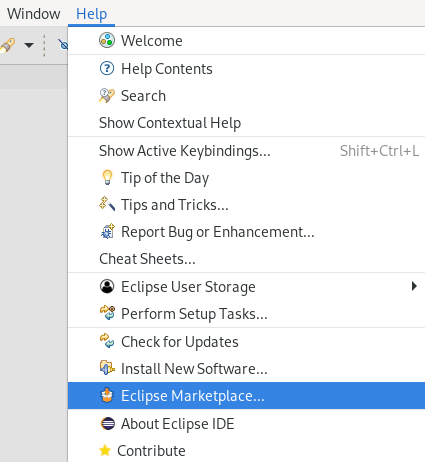
→ をクリックします。
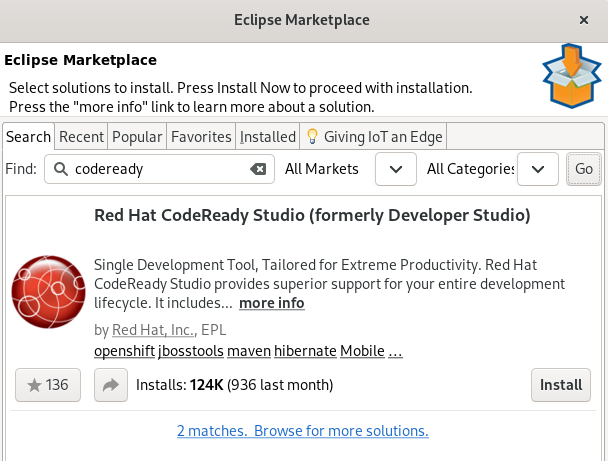
Eclipse Marketplace ウィンドウが表示されます。
Red Hat CodeReady Studio 12.16 GA を見つけます。
- をクリックします。
画面の手順にしたがってインストールを完了します。
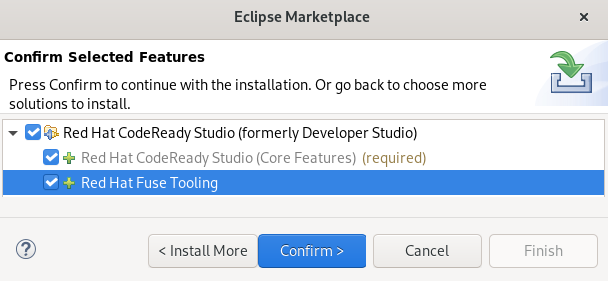
重要インストールする追加機能を選択するプロンプトが表示されたら、インテグレーションアプリケーションの作成、テスト、およびデバッグを行う Fuse Tooling 機能を選択します。
署名なしコンテンツのインストールに関する警告を受け取った場合は、コンテンツの詳細を確認し、問題がなければ をクリックしてインストールを続行します。
Eclipse を再起動します。
Eclipse IDE を再起動するよう要求されたら、 をクリックします。Eclipse を再起動するまで変更は反映されないため、注意してください。
3.1.2. Eclipse での CodeReady Studio のインストール (オフライン時)
ここでは、Update Site Zip で CodeReady Studio をインストールする方法を説明します。Update Site Zip の代わりに、システムにダウンロードしたインストーラーを使用することもできます。
Target Platform Zip には、CodeReady Studio が依存する機能が含まれているため注意してください。また、含まれるすべてのプラグインのソースも含まれています。
前提条件
- Red Hat Developer Portal から Red Hat CodeReady Studio 12.16 Update Site Zip をダウンロードします。
手順
- Eclipse IDE を起動します。
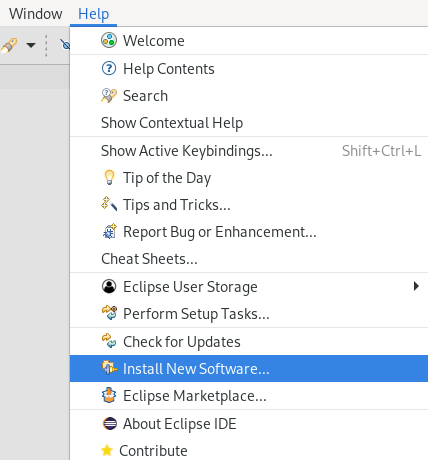
→ をクリックします。
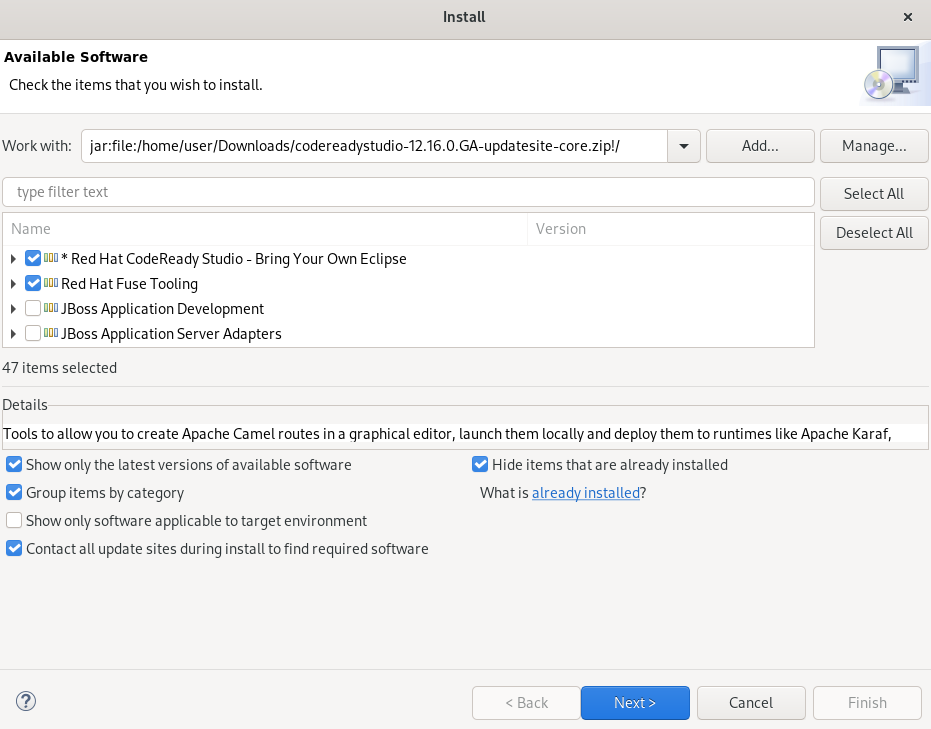
Available Software ウインドウが表示されます。
をクリックします。
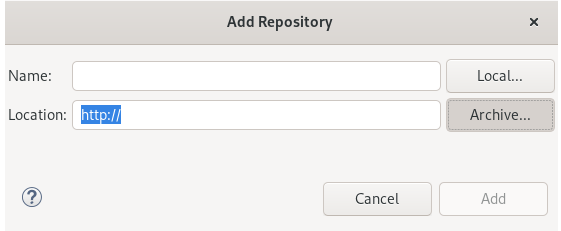
Add Repository ウインドウが表示されます。
-
をクリックし、
Update Site Zipファイルを見つけます。 - をクリックします。
Red Hat CodeReady Studio - Bring Your Own Eclipse および Red Hat Fuse Tooling チェックボックスを選択します。
- をクリックします。
画面の手順にしたがってインストールを完了します。
署名なしコンテンツのインストールに関する警告を受け取った場合は、コンテンツの詳細を確認し、問題がなければ をクリックしてインストールを続行します。
Eclipse を再起動します。
Eclipse IDE を再起動するよう要求されたら、 をクリックします。Eclipse を再起動するまで変更は反映されないため、注意してください。
3.2. インストーラーを使用した CodeReady Studio スタンドアロンのインストール
インストーラーには、Eclipse の CodeReady Studio プラグインや依存するサードパーティープラグインをパッケージ化する CodeReady Studio スタンドアロンが含まれます。インストーラーはすべてのオペレーティングシステムと互換性があり、Red Hat カスタマーポータルなどの複数のソースから入手できます。
ここでは、インストーラーを使用して CodeReady Studio をインストールする方法を説明します。
手順
- Red Hat Developer Portal から Red Hat CodeReady Studio 12.16 Installer をダウンロードします。
-
ダウンロードした
codereadystudio-12.16.0.GA-installer-standalone.jarファイルが含まれるディレクトリーに移動します。 インストーラーを起動します。
java -jar codereadystudio-12.16.0.GA-installer-standalone.jar
$ java -jar codereadystudio-12.16.0.GA-installer-standalone.jarCopy to Clipboard Copied! Toggle word wrap Toggle overflow 画面の手順にしたがってインストールを完了します。
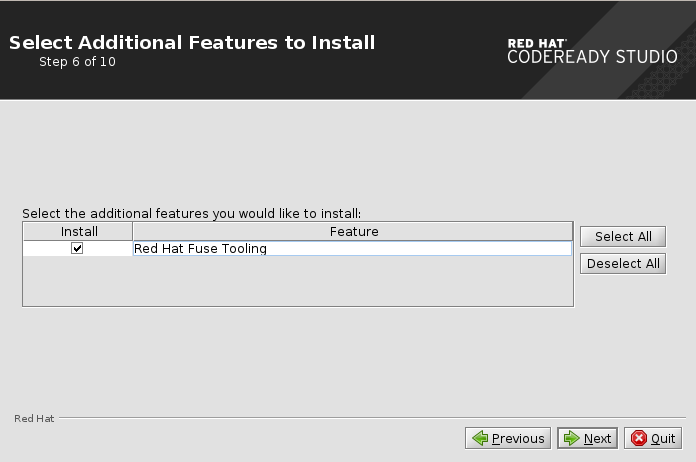
重要インストールする追加機能を選択するプロンプトが表示されたら、インテグレーションアプリケーションの作成、テスト、およびデバッグを行う Fuse Tooling 機能を選択します。
3.3. 高度なインストールタスクの実行
以下を行う方法を説明します。
- スクリプトを使用した CodeReady Studio のインストール。
- ソースコードから Red Hat CodeReady Studio Installer を構築。
3.3.1. スクリプトを使用した Red Hat CodeReady Studio のインストール
次に、スクリプトを使用して CodeReady Studio をインストールする方法を説明します。
手順
- Red Hat Developer Portal から Red Hat CodeReady Studio 12.16 Installer をダウンロードします。
-
ダウンロードした
codereadystudio-12.16.0.GA-installer-standalone.jarファイルが含まれるディレクトリーに移動します。 インストーラーを起動します。
java -jar codereadystudio-12.16.0.GA-installer-standalone.jar
$ java -jar codereadystudio-12.16.0.GA-installer-standalone.jarCopy to Clipboard Copied! Toggle word wrap Toggle overflow 画面の手順にしたがってインストールを完了します。
重要インストールする追加機能を選択するプロンプトが表示されたら、インテグレーションアプリケーションの作成、テスト、およびデバッグを行う Fuse Tooling 機能を選択します。
インストールが完了すると、CodeReady Studio インストールディレクトリーに
InstallConfigRecord.xmlファイルが生成されます。以下のコマンドを実行します。
java -jar codereadystudio-12.16.0.GA-installer-standalone.jar \
  /path-to/InstallConfigRecord.xml
$ java -jar codereadystudio-12.16.0.GA-installer-standalone.jar \
  /path-to/InstallConfigRecord.xml
Copy to Clipboard Copied! Toggle word wrap Toggle overflow path-to を
InstallConfigRecord.xmlファイルへのパスに置き換えます。
生成された InstallConfigRecord.xml ファイルはマシン固有で、Java Development Kit (JDK) およびシステムのインストールパスを使用します。他のオペレーティングシステム、JDK、またはパスに InstallConfigRecord.xml ファイルを使用するには、このファイルを手作業で変更する必要があります。
3.3.2. CodeReady Studio スタンドアロンインストーラーをソースからビルド
CodeReady Studio スタンドアロンインストーラーをソースからビルドする方法を説明します。
前提条件
- Maven 3.3 以降と Java 8 がインストールされている必要があります。Maven を取得および設定するには、「Apache Maven Project」を参照してください。
手順
Git リポジトリーのクローンを作成します。
git clone https://github.com/jbdevstudio/jbdevstudio-product.git
$ git clone https://github.com/jbdevstudio/jbdevstudio-product.gitCopy to Clipboard Copied! Toggle word wrap Toggle overflow jbdevstudio-productディレクトリーに移動します。cd jbdevstudio-product
$ cd jbdevstudio-productCopy to Clipboard Copied! Toggle word wrap Toggle overflow masterにチェックアウトします。git checkout master
$ git checkout masterCopy to Clipboard Copied! Toggle word wrap Toggle overflow - README.adoc ファイルの手順にしたがいます。
ビルドが完了すると、CodeReady Studio スタンドアロンインストーラーの .jar ファイルは /jbdevstudio-product/installer/target ディレクトリーに配置されます。
第4章 CodeReady Studio のアップグレード
CodeReady Studio のバージョンを最新のメジャーおよびマイナーバージョンにアップグレードする可能性について説明します。
4.1. CodeReady Studio のメジャーバージョンのアップグレード
CodeReady Studio の各メジャーバージョンは、異なるバージョンの Eclipse をベースにしています。そのため、古いメジャーバージョンの CodeReady Studio を、新しいメジャーバージョンにアップグレードすることはできません。たとえば、CodeReady Studio 10.x インストールを 11.x に更新することはできません。ただし、CodeReady Studio 12.x で CodeReady Studio 11.x を使用して作成したワークスペースを使用することは可能です。
複数のバージョンの CodeReady Studio が異なるディレクトリーにあれば、インストーラーまたは Eclipse を使用して複数のバージョンの CodeReady Studio をシステムにインストールできます。
以下の表は、各メジャーバージョンの Red Hat CodeReady Studio でサポートされる Eclipse のバージョンを示しています。
| Red Hat CodeReady Studio のバージョン | ベースの Eclipse バージョン |
|---|---|
| CodeReady Studio 12.16 | Eclipse IDE 2020‑06 |
| CodeReady Studio 12.15 | Eclipse IDE 2020-03 |
| CodeReady Studio 12.14 | Eclipse IDE 2019‑12 |
| CodeReady Studio 12.13 | Eclipse IDE 2019‑09 |
| CodeReady Studio 12.11 | Eclipse SimRel 2019-03 GA |
| CodeReady Studio 12.9 | Eclipse SimRel 2018-09 GA |
| CodeReady Studio 12.0 | Eclipse 4.8 (Photon) |
| CodeReady Studio 11.x | Eclipse 4.7 (Oxygen) |
| Red Hat CodeReady Studio 10.x | Eclipse 4.6 (Neon) |
| Red Hat CodeReady Studio 9.x | Eclipse 4.5 (Mars) |
4.2. Red Hat CodeReady Studio のマイナーバージョンの更新
Red Hat CodeReady Studio を、メジャーリリースの最新のマイナーバージョンに更新できます。たとえば、Red Hat CodeReady Studio 12.0 インストールを 12.9 に更新できます。
自動更新の IDE 設定によっては、最新の Red Hat CodeReady Studio の更新が利用できるようになったときに IDE によって自動的に通知されます。
更新する前にワークスペースをバックアップします。ワークスペースには、プロジェクトファイルの他に、カスタマイズされた設定に関するメタデータや、IDE の設定が含まれます。ワークスペースをバックアップするには、ワークスペースディレクトリーをバックアップする場所にコピーするか、圧縮ファイルとして保存します。
手順
- Eclipse IDE を起動します。
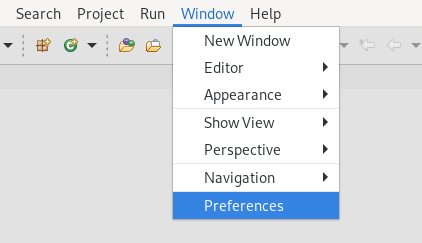
→ をクリックします。
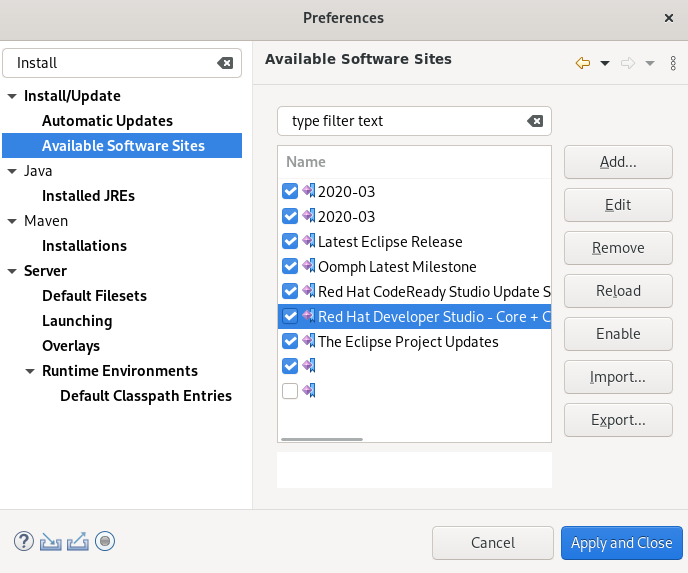
Preferences ウィンドウが表示されます。
→ を選択します。
- URL https://devstudio.redhat.com/12/stable/updates/ が有効な場所に表示されていることを確認します。一覧にない場合は追加します。
- をクリックします。
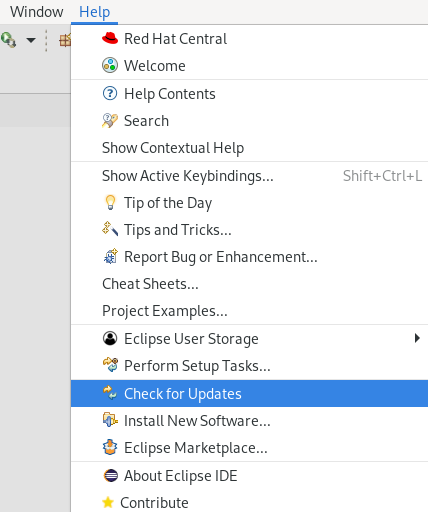
→ をクリックします。
更新の検索には時間がかかる場合があります。
画面の指示に従って、利用可能な更新を適用します。
署名なしコンテンツのインストールに関する警告を受け取った場合は、コンテンツの詳細を確認し、問題がなければ をクリックしてインストールを続行します。
Eclipse を再起動します。
Eclipse IDE を再起動するよう要求されたら、 をクリックします。Eclipse を再起動するまで変更は反映されないため、注意してください。
第5章 CodeReady Studio のアンインストール
Eclipse またはインストーラーを使用して CodeReady Studio をアンインストールする方法を説明します。
複数のバージョンの CodeReady Studio が異なるディレクトリーにあれば、複数のバージョンの CodeReady Studio をシステムにインストールできます。
5.1. Eclipse を使用した Red Hat CodeReady Studio のアンインストール
Eclipse Marketplace または Update Site Zip でインストールされた CodeReady Studio のアンインストール方法を説明します。
手順
- Eclipse IDE を開始します。
→ をクリックします。
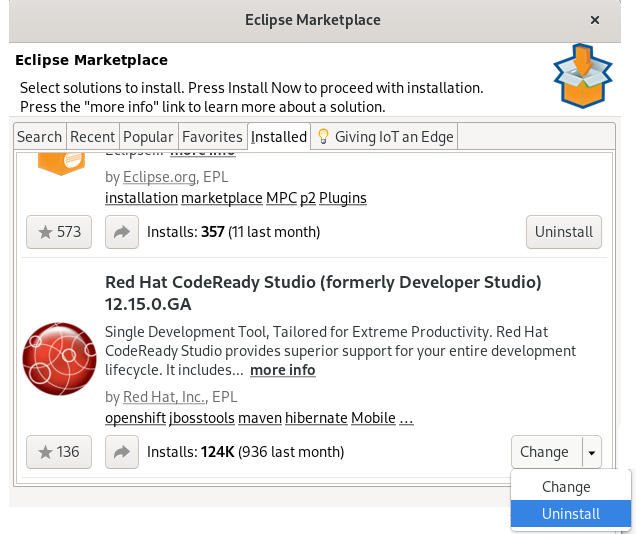
Eclipse Marketplace ウィンドウが表示されます。
Installed セクションに移動します。
- Red Hat CodeReady Studio を見つけます。
- ボタンの近くにある下向き矢印をクリックします。
をクリックします。
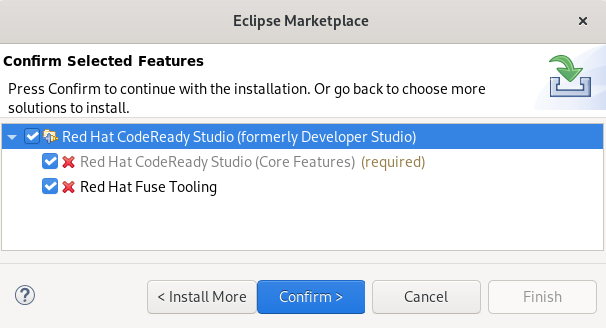
Confirm Selected Features ウインドウが表示されます。
- Red Hat CodeReady Studio が選択されていることを確認します。
- をクリックします。
をクリックします。
Software Updates ダイアログボックスが表示され、Eclipse の再起動を要求されます。
をクリックします。
Eclipse を再起動するまで変更は反映されないため、注意してください。
5.2. インストーラーを使用した CodeReady Studio のアンインストール
インストーラーでインストールされた CodeReady Studio をアンインストールする方法を説明します。
手順
- CodeReady Studio が実行されていないことを確認します。
/Uninstallerディレクトリーに移動します。cd /path-to/codereadystudio/Uninstaller
$ cd /path-to/codereadystudio/UninstallerCopy to Clipboard Copied! Toggle word wrap Toggle overflow path-to を CodeReady Studio
/codereadystudio/Uninstallerディレクトリーへのパスに置き換えます。アンインストーラーを起動します。
java -jar uninstaller.jar
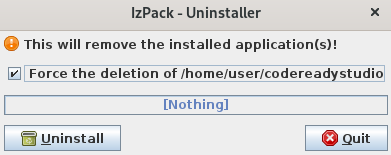
$ java -jar uninstaller.jarCopy to Clipboard Copied! Toggle word wrap Toggle overflow IzPack Uninstaller ダイアログボックスが表示されます。
Force the deletion チェックボックスを選択します。
このチェックボックスを選択しないと、一部のファイルがインストールディレクトリーに残されます。
- をクリックします。
第6章 問題の報告
JIRA でチケットを作成すると、エラーを報告できます。JIRA チケットを作成する場合は、JBDS または JBIDE プロジェクトのいずれかに対して作成してください。エラーをデバッグできるよう、JIRA チケットにできるだけ細かく詳細を記入してください。また、JIRA チケットにエラーログを添付し、問題の内容を提供することもできます。

'%20d='M201.5%20305.5c-13.8%200-24.9-11.1-24.9-24.6%200-13.8%2011.1-24.9%2024.9-24.9%2013.6%200%2024.6%2011.1%2024.6%2024.9%200%2013.6-11.1%2024.6-24.6%2024.6zM504%20256c0%20137-111%20248-248%20248S8%20393%208%20256%20119%208%20256%208s248%20111%20248%20248zm-132.3-41.2c-9.4%200-17.7%203.9-23.8%2010-22.4-15.5-52.6-25.5-86.1-26.6l17.4-78.3%2055.4%2012.5c0%2013.6%2011.1%2024.6%2024.6%2024.6%2013.8%200%2024.9-11.3%2024.9-24.9s-11.1-24.9-24.9-24.9c-9.7%200-18%205.8-22.1%2013.8l-61.2-13.6c-3-.8-6.1%201.4-6.9%204.4l-19.1%2086.4c-33.2%201.4-63.1%2011.3-85.5%2026.8-6.1-6.4-14.7-10.2-24.1-10.2-34.9%200-46.3%2046.9-14.4%2062.8-1.1%205-1.7%2010.2-1.7%2015.5%200%2052.6%2059.2%2095.2%20132%2095.2%2073.1%200%20132.3-42.6%20132.3-95.2%200-5.3-.6-10.8-1.9-15.8%2031.3-16%2019.8-62.5-14.9-62.5zM302.8%20331c-18.2%2018.2-76.1%2017.9-93.6%200-2.2-2.2-6.1-2.2-8.3%200-2.5%202.5-2.5%206.4%200%208.6%2022.8%2022.8%2087.3%2022.8%20110.2%200%202.5-2.2%202.5-6.1%200-8.6-2.2-2.2-6.1-2.2-8.3%200zm7.7-75c-13.6%200-24.6%2011.1-24.6%2024.9%200%2013.6%2011.1%2024.6%2024.6%2024.6%2013.8%200%2024.9-11.1%2024.9-24.6%200-13.8-11-24.9-24.9-24.9z'/%3e%3c/svg%3e)