 Red Hat Summit
管理ガイド
Red Hat CodeReady Workspaces の管理
概要
第1章 devfile およびプラグインレジストリーのカスタマイズ
CodeReady Workspaces 2.3 には、プラグインレジストリーと devfile レジストリーの 2 つのレジストリーが導入されています。CodeReady Workspaces プラグインおよび CodeReady Workspaces devfiles のメタデータが公開される静的な Web サイトです。
プラグインレジストリーは、CodeReady Workspaces の同じインスタンスの全ユーザーにプラグイン定義を共有できるようにします。レジストリーで公開されるプラグインのみが devfile で使用できます。
devfile レジストリーは、CodeReady Workspaces スタックの定義を保持します。これらは、Create Workspace を 選択する際に CodeReady Workspaces ユーザーダッシュボードで利用できます。これには、サンプルプロジェクトを含む CodeReady Workspaces の技術スタックサンプルの一覧が含まれます。
devfile およびプラグインレジストリーは 2 つの個別の Pod で実行され、CodeReady Workspaces サーバーがデプロイされる際にデプロイされます(CodeReady Workspaces Operator のデフォルト動作です)。プラグインおよび devfile のメタデータは GitHub でバージョン化され、CodeReady Workspaces サーバーのライフサイクルに従います。
本書では、CodeReady Workspaces(プラグインまたは devfile メタデータを変更する)でデプロイされるデフォルトのレジストリーをカスタマイズする以下の 2 つの方法を説明します。
- レジストリーのカスタムイメージのビルド
デフォルトのイメージの実行がランタイム時に変更
1.1. カスタムレジストリーイメージのビルドおよび実行
本セクションでは、レジストリーのビルドおよび実行中の CodeReady Workspaces サーバーを更新してレジストリーを参照する方法を説明します。
1.1.1. カスタム devfile レジストリーのビルド
本セクションでは、カスタム devfile レジストリーを構築する方法を説明します。以下の操作について説明します。
- devfile レジストリーを構築するのに必要なソースコードのコピーを取得します。
- 新しい devfile の追加。
- devfile レジストリーをビルドします。
手順
devfile レジストリーリポジトリーのクローンを作成します。
git clone git@github.com:redhat-developer/codeready-workspaces.git
cd codeready-workspaces/dependencies/che-devfile-registry
$ git clone git@github.com:redhat-developer/codeready-workspaces.git
$ cd codeready-workspaces/dependencies/che-devfile-registry
Copy to Clipboard Copied! Toggle word wrap Toggle overflow .
/che-devfile-registry/devfiles/ディレクトリーにサブディレクトリー<devfile-name>/を作成し、devfile.yaml ファイルおよびファイルを追加します。meta.yamldevfile のファイル組織
./che-devfile-registry/devfiles/
└── <devfile-name>
    ├── devfile.yaml
    └── meta.yaml
./che-devfile-registry/devfiles/ └── <devfile-name> ├── devfile.yaml └── meta.yamlCopy to Clipboard Copied! Toggle word wrap Toggle overflow -
devfile.yamlファイルに有効なコンテンツを追加します。devfile 形式の詳細な説明は、「 Devfile を使用したワークスペースポータブルの使用」を 参照してください。 meta.yamlファイルが以下の構造に準拠していることを確認します。Expand 表1.1 devfile meta.yamlのパラメーター attribute description descriptionユーザーダッシュボードに表示される説明。
displayNameユーザーダッシュボードに表示される名前。
globalMemoryLimitdevfile によって起動されるすべてのコンポーネントが使用する予想されるメモリーの合計。この数は、ユーザーダッシュボードに表示されます。これは通知され、CodeReady Workspaces サーバーによって考慮されません。
iconユーザーダッシュボードに表示される
.svgファイルへのリンクtagsタグの一覧。タグには、通常スタックに含まれるツールが含まれます。
devfile
meta.yamlの例displayName: Rust description: Rust Stack with Rust 1.39 tags: ["Rust"] icon: https://www.eclipse.org/che/images/logo-eclipseche.svg globalMemoryLimit: 1686Mi
displayName: Rust description: Rust Stack with Rust 1.39 tags: ["Rust"] icon: https://www.eclipse.org/che/images/logo-eclipseche.svg globalMemoryLimit: 1686MiCopy to Clipboard Copied! Toggle word wrap Toggle overflow カスタム devfile レジストリーのコンテナーをビルドします。
docker build -t my-devfile-registry .
$ docker build -t my-devfile-registry .Copy to Clipboard Copied! Toggle word wrap Toggle overflow
1.1.2. カスタムプラグインレジストリーのビルド
このセクションでは、カスタムプラグインレジストリーを構築する方法を説明します。以下の操作について説明します。
- カスタムプラグインレジストリーのビルドに必要なソースコードのコピーを取得します。
- 新しいプラグインの追加。
- カスタムプラグインレジストリーをビルドします。
手順
プラグインレジストリーリポジトリーのクローンを作成します。
git clone git@github.com:redhat-developer/codeready-workspaces.git
cd codeready-workspaces/dependencies/che-plugin-registry
$ git clone git@github.com:redhat-developer/codeready-workspaces.git
$ cd codeready-workspaces/dependencies/che-plugin-registry
Copy to Clipboard Copied! Toggle word wrap Toggle overflow .
/che-plugin-registry/v3/plugins/ディレクトリーに新しいディレクトリー <publisher>/<plugin-name> /<plugin-version>/およびmeta.yamlファイルを最後のディレクトリーに作成します。プラグインのファイル組織
Copy to Clipboard Copied! Toggle word wrap Toggle overflow -
meta.yamlファイルに有効なコンテンツを追加します。meta.yaml ファイル形式の詳細は、「Using a Visual Studio Code extension in CodeReady Workspaces」セクションまたはmd ファイルを参照してください。eclipse/che-plugin-registryリポジトリーの README. 最新の
<plugin-version>ディレクトリーの名前を含むlatest.txtという名前のファイルを作成します。例Copy to Clipboard Copied! Toggle word wrap Toggle overflow カスタムプラグインレジストリーのコンテナーをビルドします。
./build.sh
./build.shCopy to Clipboard Copied! Toggle word wrap Toggle overflow
1.1.3. レジストリーのデプロイ
前提条件
このセクションで使用される my-plug-in イメージは、-registry イメージおよび my-devfile-registrydocker コマンドを使用してビルドされます。このセクションでは、CodeReady Workspaces がデプロイされている OpenShift クラスターにこれらのイメージが利用可能であることを前提としています。
たとえば、docker ビルドコマンド を実行する前には true の場合、ユーザーは eval $\{minikube docker-env} コマンドを実行します(または、Minishift の場合は eval $\{minishift docker-env} コマンド)。
それ以外の場合は、これらのイメージをコンテナーレジストリー( quay.io、DockerHub、プライベートレジストリーなど)にプッシュできます。
1.1.3.1. OpenShift でのレジストリーのデプロイ
手順
プラグインレジストリーをデプロイする OpenShift テンプレートは、GitHub リポジトリーの openshift/ ディレクトリーにあります。
OpenShift テンプレートを使用してプラグインレジストリーをデプロイするには、以下のコマンドを実行します。
Copy to Clipboard Copied! Toggle word wrap Toggle overflow - 1
- crwctl を使用してインストールした場合、デフォルトの CodeReady Workspaces プロジェクトは
ワークスペースになります。OperatorHub のインストール方法では、CodeReady Workspaces をユーザー現在のプロジェクトにデプロイします。
devfile レジストリーには、GitHub リポジトリーの
deploy/openshift/ディレクトリーに OpenShift テンプレートがあります。デプロイするには、以下のコマンドを実行します。Copy to Clipboard Copied! Toggle word wrap Toggle overflow - 1
- crwctl を使用してインストールした場合、デフォルトの CodeReady Workspaces プロジェクトは
ワークスペースになります。OperatorHub のインストール方法では、CodeReady Workspaces をユーザー現在のプロジェクトにデプロイします。
レジストリーが OpenShift に正常にデプロイされているかどうかを確認します。
新規プラグインがプラグインレジストリーに正しく公開されていることを確認するには、レジストリーパス
/v3/plugins/index.jsonに対して要求を行います(または devfile レジストリーの/devfiles/index.json)。Copy to Clipboard Copied! Toggle word wrap Toggle overflow CodeReady Workspaces サーバーがレジストリーの URL を参照することを確認します。これには、コード対応
ConfigMap(または devfile レジストリーの CHE_WORKSPACE__REGISTRY__URL)で CHEパラメーターを比較します。_WORKSPACE_PLUGIN__REGISTRY__URLoc get \ -o "custom-columns=URL:.data['CHE_WORKSPACE_PLUGINREGISTRYURL']" \ --no-headers cm/che URL http://che-plugin-registry-che.192.168.99.100.mycluster.mycompany.com/v3
$ oc get \
  -o "custom-columns=URL:.data['CHE_WORKSPACE_PLUGINREGISTRYURL']" \
  --no-headers cm/che
URL
http://che-plugin-registry-che.192.168.99.100.mycluster.mycompany.com/v3
Copy to Clipboard Copied! Toggle word wrap Toggle overflow ルートの URL で以下を行います。
oc get -o 'custom-columns=URL:.spec.rules[0].host' \
  -l app=che-plugin-registry route --no-headers
che-plugin-registry-che.192.168.99.100.mycluster.mycompany.com
$ oc get -o 'custom-columns=URL:.spec.rules[0].host' \
  -l app=che-plugin-registry route --no-headers
che-plugin-registry-che.192.168.99.100.mycluster.mycompany.com
Copy to Clipboard Copied! Toggle word wrap Toggle overflow 一致しない場合は、ConfigMap を更新し、CodeReady Workspaces サーバーを再起動します。
oc edit cm/che
(...)
oc scale --replicas=0 deployment/che
oc scale --replicas=1 deployment/che
$ oc edit cm/che
(...)
$ oc scale --replicas=0 deployment/che
$ oc scale --replicas=1 deployment/che
Copy to Clipboard Copied! Toggle word wrap Toggle overflow
新しいレジストリーをデプロイし、CodeReady Workspaces サーバーがそれらのレジストリーを使用するように設定すると、新しいプラグインがワークスペース の プラグインビューで利用でき、新しいスタックはユーザーダッシュボードの New Workspace タブに表示されます。
1.2. レジストリーイメージへのプラグインバイナリーの追加
CodeReady Workspaces のプラグインレジストリーは Eclipse Che バージョンとは異なります。Eclipse Che はプラグインメタデータのみをホストしますが、CodeReady Workspaces プラグインレジストリーも対応するバイナリーをホストし、デフォルトではオフラインモードで構築されます。これは、バイナリーがプラグインレジストリーイメージですでにホストされていることを意味します。
本セクションでは、新規プラグインを追加するか、または別のバージョンのプラグインを参照する方法を説明します。これは、プラグインの meta.yaml ファイルを変更して、新規プラグインを参照するように修正し、オフラインモードで新しいレジストリーを構築します。これには、変更されたプラグインメタ .yaml ファイルとプラグインバイナリーファイルが含まれます。
前提条件
- CodeReady Workspaces のインスタンスが利用できます。
-
ocツールが利用可能である。
手順
codeready-workspacesリポジトリーのクローンgit clone https://github.com/redhat-developer/codeready-workspaces cd codeready-workspaces/dependencies/che-plugin-registry
$ git clone https://github.com/redhat-developer/codeready-workspaces
$ cd codeready-workspaces/dependencies/che-plugin-registry
Copy to Clipboard Copied! Toggle word wrap Toggle overflow プラグインレジストリーで変更するバイナリーの特定
meta.yamlファイルには、プラグインに必要な拡張の URL を定義するextensionセクションが含まれます。たとえば、redhat/java11/0.63.0 プラグインは以下の2 つの拡張機能を一覧表示します。meta.yaml
extensions:
  - https://download.jboss.org/jbosstools/vscode/3rdparty/vscode-java-debug/vscode-java-debug-0.26.0.vsix
  - https://download.jboss.org/jbosstools/static/jdt.ls/stable/java-0.63.0-2222.vsix
extensions:
  - https://download.jboss.org/jbosstools/vscode/3rdparty/vscode-java-debug/vscode-java-debug-0.26.0.vsix
  - https://download.jboss.org/jbosstools/static/jdt.ls/stable/java-0.63.0-2222.vsix
Copy to Clipboard Copied! Toggle word wrap Toggle overflow 最初のエクステンションを変更して、GitHub でホストされるバージョンを参照し、プラグインレジストリーを再構築します。
redhat/java11/0.63.0 プラグインを使用する場合、バイナリーはカスタムプラグインサーバーから取得されます。後続のコマンドに役立つには、以下の環境変数を設定します。Copy to Clipboard Copied! Toggle word wrap Toggle overflow プラグインレジストリーの URL を取得します。
oc get route plugin-registry -o jsonpath='{.spec.host}' -n ${CHE_NAMESPACE}$ oc get route plugin-registry -o jsonpath='{.spec.host}' -n ${CHE_NAMESPACE}Copy to Clipboard Copied! Toggle word wrap Toggle overflow この値を
PLUGIN_REGISTRY_URLという変数に保存します。meta.yamlファイルの URL を更新して、レジストリーコンテナーに保存される VS コード拡張バイナリーを参照します。sed -i -e "s#${OLD_JAVA_DEBUG_META_YAML_URL}#${VSCODE_JAVA_DEBUG_URL}#g" \ ./v3/plugins/${ORG}/${NAME}/${CHE_PLUGIN_VERSION}/meta.yaml ./v3/plugins/${ORG}/${NAME}/${CHE_PLUGIN_VERSION}/meta.yaml$ sed -i -e "s#${OLD_JAVA_DEBUG_META_YAML_URL}#${VSCODE_JAVA_DEBUG_URL}#g" \ ./v3/plugins/${ORG}/${NAME}/${CHE_PLUGIN_VERSION}/meta.yaml ./v3/plugins/${ORG}/${NAME}/${CHE_PLUGIN_VERSION}/meta.yamlCopy to Clipboard Copied! Toggle word wrap Toggle overflow 重要デフォルトでは、CodeReady Workspaces は TLS を有効にしてデプロイされます。TLS を使用しないインストールの場合は、NEW_JAVA_
DEBUG_URL 変数および変数でNEW_JAVA_LS_URLhttp://を使用します。meta.yamlに正しく置換された URL があることを確認します。cat ./v3/plugins/${ORG}/${NAME}/${CHE_PLUGIN_VERSION}/meta.yaml$ cat ./v3/plugins/${ORG}/${NAME}/${CHE_PLUGIN_VERSION}/meta.yamlCopy to Clipboard Copied! Toggle word wrap Toggle overflow meta.yaml
extensions:
  - https://plugin-registry-che.apps-crc.testing/v3/plugins/redhat/java11/0.63.0/vscode-java-debug-0.26.0.vsix
  - https://plugin-registry-che.apps-crc.testing/v3/plugins/redhat/java11/0.63.0/java-0.63.0-2222.vsix
extensions:
  - https://plugin-registry-che.apps-crc.testing/v3/plugins/redhat/java11/0.63.0/vscode-java-debug-0.26.0.vsix
  - https://plugin-registry-che.apps-crc.testing/v3/plugins/redhat/java11/0.63.0/java-0.63.0-2222.vsix
Copy to Clipboard Copied! Toggle word wrap Toggle overflow - 「 カスタムレジストリーイメージ」セクションの手順を使用して、プラグインレジストリーをビルドおよびデプロイし ます。
1.3. ランタイム時の devfile およびプラグインの編集
カスタムレジストリーイメージのビルドの代替方法は、以下のとおりです。
- レジストリーの起動
- ランタイム時のコンテンツの変更
このアプローチは簡単かつ高速です。ただし、コンテナーが削除されるとすぐに変更が失われます。
1.3.1. ランタイム時のプラグインの追加
手順
プラグインを追加するには、以下を行います。
プラグインレジストリーソースをチェックアウトします。
git clone https://github.com/redhat-developer/codeready-workspaces; \
  cd codeready-workspaces/dependencies/che-plugin-registry
$ git clone https://github.com/redhat-developer/codeready-workspaces; \
  cd codeready-workspaces/dependencies/che-plugin-registry
Copy to Clipboard Copied! Toggle word wrap Toggle overflow 一部のローカルフォルダーに
meta.yamlを作成します。これは、ゼロまたは既存のプラグインのmeta.yamlファイルからコピーして実行できます。PLUGIN="v3/plugins/new-org/new-plugin/0.0.1"; \ mkdir -p ${PLUGIN}; cp v3/plugins/che-incubator/cpptools/0.1/* ${PLUGIN}/ echo "${PLUGIN##*/}" > ${PLUGIN}/../latest.txt$ PLUGIN="v3/plugins/new-org/new-plugin/0.0.1"; \ mkdir -p ${PLUGIN}; cp v3/plugins/che-incubator/cpptools/0.1/* ${PLUGIN}/ echo "${PLUGIN##*/}" > ${PLUGIN}/../latest.txtCopy to Clipboard Copied! Toggle word wrap Toggle overflow -
既存のプラグインからコピーした場合には、必要に応じて
meta.yamlファイルに変更を加えます。新しいプラグインに固有のタイトル、表示名、および説明があることを確認します。firstPublicationDate を現在の日付に更新します。 meta.yamlのこれらのフィールドは、上記のPLUGINで定義されたパスと一致する必要があります。publisher: new-org name: new-plugin version: 0.0.1
publisher: new-org name: new-plugin version: 0.0.1Copy to Clipboard Copied! Toggle word wrap Toggle overflow プラグインレジストリーコンテナーをホストする Pod の名前を取得します。これを実行するには、
component=plugin-registryラベルをフィルターします。PLUGIN_REG_POD=$(oc get -o custom-columns=NAME:.metadata.name \ --no-headers pod -l component=plugin-registry)
$ PLUGIN_REG_POD=$(oc get -o custom-columns=NAME:.metadata.name \
  --no-headers pod -l component=plugin-registry)
Copy to Clipboard Copied! Toggle word wrap Toggle overflow レジストリーの
index.jsonファイルを再生成し、新しいプラグインを追加します。Copy to Clipboard Copied! Toggle word wrap Toggle overflow 新しい
index.jsonおよびmeta.yamlファイルを新しいローカルプラグインフォルダーからコンテナーにコピーします。cd codeready-workspaces/dependencies/che-plugin-registry; \ LOCAL_FILES="$(pwd)/${PLUGIN}/meta.yaml $(pwd)/v3/plugins/index.json"; \ oc exec ${PLUGIN_REG_POD} -i -t -- mkdir -p /var/www/html/${PLUGIN}; \ for f in $LOCAL_FILES; do e=${f/$(pwd)\//}; echo "Upload ${f} -> /var/www/html/${e}"; \ oc cp "${f}" ${PLUGIN_REG_POD}:/var/www/html/${e}; done$ cd codeready-workspaces/dependencies/che-plugin-registry; \ LOCAL_FILES="$(pwd)/${PLUGIN}/meta.yaml $(pwd)/v3/plugins/index.json"; \ oc exec ${PLUGIN_REG_POD} -i -t -- mkdir -p /var/www/html/${PLUGIN}; \ for f in $LOCAL_FILES; do e=${f/$(pwd)\//}; echo "Upload ${f} -> /var/www/html/${e}"; \ oc cp "${f}" ${PLUGIN_REG_POD}:/var/www/html/${e}; doneCopy to Clipboard Copied! Toggle word wrap Toggle overflow - プラグインレジストリーの既存の CodeReady Workspaces インスタンスから新しいプラグインを使用できるようになりました。これを検出するには、CodeReady Workspaces ダッシュボードに移動し、Workspaces リンクをクリックします。ここから、歯車アイコンをクリックしてワークスペースの 1 つを設定します。Plugins タブを選択し、利用可能なプラグインの更新一覧を表示します。
1.3.2. ランタイム時の devfile の追加
手順
devfile を追加するには、以下を実行します。
devfile レジストリーソースをチェックアウトします。
git clone https://github.com/redhat-developer/codeready-workspaces; \
  cd codeready-workspaces/dependencies/che-devfile-registry
$ git clone https://github.com/redhat-developer/codeready-workspaces; \
  cd codeready-workspaces/dependencies/che-devfile-registry
Copy to Clipboard Copied! Toggle word wrap Toggle overflow 一部のローカルフォルダーに
devfile.yamlおよびmeta.yamlを作成します。これは、ゼロまたは既存の devfile からコピーして実行できます。STACK="new-stack"; \ mkdir -p devfiles/${STACK}; cp devfiles/03_web-nodejs-simple/* devfiles/${STACK}/$ STACK="new-stack"; \ mkdir -p devfiles/${STACK}; cp devfiles/03_web-nodejs-simple/* devfiles/${STACK}/Copy to Clipboard Copied! Toggle word wrap Toggle overflow -
既存の devfile からコピーする場合は、必要に応じて devfile に変更を加えます。新しい devfile に固有の
displayNameとdescriptionがあることを確認します。 devfile レジストリーコンテナーをホストする Pod の名前を取得します。これを実行するには、
component=devfile-registryラベルをフィルターします。DEVFILE_REG_POD=$(oc get -o custom-columns=NAME:.metadata.name \ --no-headers pod -l component=devfile-registry)
$ DEVFILE_REG_POD=$(oc get -o custom-columns=NAME:.metadata.name \
  --no-headers pod -l component=devfile-registry)
Copy to Clipboard Copied! Toggle word wrap Toggle overflow レジストリーの
index.jsonファイルを再生成し、新しい devfile を追加します。cd codeready-workspaces/dependencies/che-devfile-registry; \ "$(pwd)/build/scripts/check_mandatory_fields.sh" devfiles; \ "$(pwd)/build/scripts/index.sh" > index.json
$ cd codeready-workspaces/dependencies/che-devfile-registry; \
  "$(pwd)/build/scripts/check_mandatory_fields.sh" devfiles; \
  "$(pwd)/build/scripts/index.sh" > index.json
Copy to Clipboard Copied! Toggle word wrap Toggle overflow 新しい
index.json、、およびdevfile.yamlmeta.yamlファイルを新しいローカル devfile フォルダーからコンテナーにコピーします。cd codeready-workspaces/dependencies/che-devfile-registry; \ LOCAL_FILES="$(pwd)/${STACK}/meta.yaml $(pwd)/${STACK}/devfile.yaml $(pwd)/index.json"; \ oc exec ${DEVFILE_REG_POD} -i -t -- mkdir -p /var/www/html/devfiles/${STACK}; \ for f in $LOCAL_FILES; do e=${f/$(pwd)\//}; echo "Upload ${f} -> /var/www/html/devfiles/${e}" oc cp "${f}" ${DEVFILE_REG_POD}:/var/www/html/devfiles/${e}; done$ cd codeready-workspaces/dependencies/che-devfile-registry; \ LOCAL_FILES="$(pwd)/${STACK}/meta.yaml $(pwd)/${STACK}/devfile.yaml $(pwd)/index.json"; \ oc exec ${DEVFILE_REG_POD} -i -t -- mkdir -p /var/www/html/devfiles/${STACK}; \ for f in $LOCAL_FILES; do e=${f/$(pwd)\//}; echo "Upload ${f} -> /var/www/html/devfiles/${e}" oc cp "${f}" ${DEVFILE_REG_POD}:/var/www/html/devfiles/${e}; doneCopy to Clipboard Copied! Toggle word wrap Toggle overflow - devfile レジストリーの既存の CodeReady Workspaces インスタンスから、新しい devfile を使用できるようになりました。これを検出するには、CodeReady Workspaces ダッシュボードに移動し、Workspaces リンクをクリックします。そこから Add Workspace をクリックし、利用可能な devfile の更新一覧を表示します。
1.4. CodeReady Workspaces での Visual Studio コードエクステンションの使用
Red Hat CodeReady Workspaces 2.3 以降、Visual Studio Code(VS Code)拡張をインストールし、CodeReady Workspaces ワークスペースの機能を拡張することができます。vs Code 拡張機能は Che-Theia エディターコンテナーで実行することも、前提条件で独自の分離済みで事前設定されたコンテナーでパッケージ化することもできます。
本ガイドでは以下について説明します。
- CodeReady Workspaces with workspaces で VS コードエクステンションを使用します。
- CodeReady Workspaces プラグインパネル
CodeReady Workspaces プラグインレジストリーで VS コードエクステンションを公開する方法(他の CodeReady Workspaces ユーザーとエクステンションを共有する場合)。
- extension-hosting サイドカーコンテナーおよび devfile でエクステンションの使用は任意です。
- 特定の API がサポートされているか、実装されていないかを示すために VS Code 拡張機能との互換性を確認する方法
1.4.1. VS コードエクステンションの CodeReady Workspaces プラグインレジストリーへの公開
CodeReady Workspaces のユーザーはワークスペースの devfile を使用して、任意のプラグイン(Visual Studio Code(VS Code)拡張としても知られる)を使用できます。このプラグインはプラグインレジストリーに追加でき、ワークスペースのインストールにアクセスできる同じ組織のユーザーが簡単に再利用できます。
一部のプラグインには、コードコンパイルにランタイム専用コンテナーが必要です。そのため、これらのプラグインはランタイムサイドカーコンテナーと VS コード拡張の組み合わせになります。
以下のセクションでは、プラグイン設定の移植性を説明し、プラグインが必要なランタイムコンテナーにエクステンションを関連付けます。
1.4.1.1. meta.yaml ファイルの作成およびプラグインレジストリーへの追加
Red Hat CodeReady Workspaces プラグインレジストリーで VS Code 拡張を公開するには、プラグインのメタデータが必要です。このメタ情報は meta.yaml ファイルとして提供されます。本セクションでは、エクステンションの meta.yaml ファイルを作成する方法を説明します。
手順
-
以下のプラグインレジストリーディレクトリーに
meta.yamlファイルを作成します。<apiVersion>/plugins/ <publisher>/<plug-inName>/<plug-inVersion>/ meta.yamlファイルを編集し、必要な情報を提供します。設定ファイルは、以下の構造に従う必要があります。Copy to Clipboard Copied! Toggle word wrap Toggle overflow - 1
- ファイル構造のバージョン。
- 2
- プラグインパブリッシャーの名前。パスのパブリッシャーと同じである必要があります。
- 3
- プラグインの名前。path と同じである必要があります。
- 4
- プラグインのバージョン。path と同じである必要があります。
- 5
- プラグインのタイプ。使用できる値は
Che Plugin、Che Editor、Theiaプラグイン、VS Code 拡張です。 - 6
- プラグインの短縮名。
- 7
- プラグインのタイトル。
- 8
- プラグインの簡単な説明と、そのプラグインの動作。
- 9
- プラグインロゴへのリンク。
- 10
- オプション。プラグインのソースコードリポジトリーへのリンク。
- 11
- このプラグインが属するカテゴリーを定義します。
Editor、Debugger、Formatter、Language、Linter、Snippet、Theme、またはOtherのいずれかにする必要があります。 - 12
- このセクションを省略すると、VS Code 拡張が Che-Theia IDE コンテナーに追加されます。
- 13
- サイドカーコンテナーを起動する Docker イメージ。例:
eclipse/che-theia-endpoint-runtime:next - 14
- サイドカーコンテナーで利用可能な最大 RAM。例: "512Mi"この値は、コンポーネント設定のユーザーが上書きされる可能性があります。
- 15
- デフォルトでサイドカーコンテナー用に提供される RAM。たとえば、「256Mi」です。この値は、コンポーネント設定のユーザーが上書きされる可能性があります。
- 16
- サイドカーコンテナーで利用可能なコアまたはミリコアの最大 CPU 容量(「m」で拡張)。例: "500m", "2"この値は、コンポーネント設定のユーザーが上書きされる可能性があります。
- 17
- コアまたはミリコアの CPU 容量(「m」で拡張)。これは、デフォルトでサイドカーコンテナー用に提供されます。たとえば、「125m」です。この値は、コンポーネント設定のユーザーが上書きされる可能性があります。
- 18
- このサイドカーコンテナーで実行される VS コードエクステンションの一覧。
1.4.2. プラグインレジストリー VS コードエクステンションのワークスペースへの追加
必要な VS Code 拡張が CodeReady Workspaces プラグインレジストリーに追加されると、ユーザーは CodeReady Workspaces プラグインパネルまたは ワークスペース設定を使用してワークスペースに追加できます。
1.4.2.1. CodeReady Workspaces Plugins パネルを使用した VS コードエクステンションの追加
前提条件
- Red Hat CodeReady Workspaces の稼働中のインスタンス。Red Hat CodeReady Workspaces のインスタンスをインストールするには、「 Installing CodeReady Workspaces on OpenShift Container Platform 」を参照してください。
手順
CodeReady Workspaces Plugins パネルを使用して VS コードエクステンションを追加するには、以下を実行します。
-
CTRL+SHIFT+Jを押すか、View/ Plugins に移動し、CodeReady Workspaces Plugins パネルを開きます。 - 現在のレジストリーを、VS Code 拡張が追加されたレジストリーに変更します。
-
検索バーで、Menu ボタンをクリックしてから Change Registry をクリックし、一覧からレジストリーを選択します。必要なレジストリーが一覧にない場合は、Add Registry menu オプションを使用して追加します。レジストリーリンクは、レジストリー
のプラグインセグメントを参照します(例: -
新しいレジストリーリンクを追加した後にプラグインの一覧を更新するには、検索バーメニューから
Refreshコマンドを使用します。 - フィルターを使用して必要なプラグインを検索し、 ボタンをクリックします。
- 変更を有効にするためにワークスペースを再起動します。
1.4.2.2. ワークスペース設定を使用した VS コードエクステンションの追加
前提条件
- Red Hat CodeReady Workspaces の稼働中のインスタンス。Red Hat CodeReady Workspaces のインスタンスをインストールするには、「 Installing CodeReady Workspaces on OpenShift Container Platform 」を参照してください。
- Red Hat CodeReady Workspaces のこのインスタンスで定義された既存のワークスペースが ユーザーダッシュボードからワークスペースを作成 します。
手順
ワークスペース設定を使用して VS コードエクステンションを追加するには、以下を行います。
- Dashboard の Workspaces タブをクリックし、プラグインを追加するワークスペースを選択します。Workspace <workspace-name> ウィンドウが開き、ワークスペースの詳細が表示されます。
- devfile タブをクリックします。
components セクションを見つけ、以下の構造で新しいエントリーを追加します。
 - type: chePlugin
   id:
 - type: chePlugin
   id:
1 Copy to Clipboard Copied! Toggle word wrap Toggle overflow - 1
- ID 形式: <publisher> /<plug-inName> /<plug-inVersion>
CodeReady Workspaces は、他のフィールドを新しいコンポーネントに自動的に追加します。
専用参照フィールドを使用して、GitHub でホストされる
meta.yamlファイルにリンクできます。- type: chePlugin reference:
- type: chePlugin reference:1 Copy to Clipboard Copied! Toggle word wrap Toggle overflow - 1
https://raw.githubusercontent.com/<username>/<registryRepository>/v3/plugins/<publisher>/<plug-inName>/<plug-inVersion>/meta.yaml
- 変更を有効にするためにワークスペースを再起動します。
1.4.3. VS コードエクステンション API の互換性レベルの確認
Che-Theia は、VS Code extensions API を完全にサポートしません。vscode -theia-comparator は、Che-Theia プラグイン API と VS Code extension API 間の互換性の分析に使用され ます。このツールは夜間サイクルで実行され、結果は vscode-theia -comparator GitHub のページで公開されます。
前提条件
- GitHub の個人アクセストークン。コマンドラインで個人アクセストークンを作成する方法は、「コマンドライン用の 個人アクセストークンの作成」を参照してください。IP アドレスの GitHub ダウンロード制限を増やすには、GitHub アクセストークンが必要です。
手順
vscode -theia comparator を手動で実行するには、以下を 実行します。
-
vscode-theia -comparator リポジトリーのクローンを 作成し、yarn
コマンドを使用してビルドします。 -
GITHUB
_TOKEN環境変数をトークンに設定します。 -
yarn
run generateコマンドを実行してレポートを生成します。 -
out/status.htmlファイルを開いてレポートを表示します。
第2章 CodeReady Workspaces ログの取得
CodeReady Workspaces でさまざまなタイプのログを取得する方法は、以下のセクションを参照してください。
2.1. OpenShift での OpenShift イベントへのアクセス
OpenShift プロジェクトの高レベルのモニタリングについては、プロジェクトが実行する OpenShift イベントを表示します。
このセクションでは、OpenShift Web コンソールでこれらのイベントにアクセスする方法を説明します。
前提条件
- 実行中の OpenShift Web コンソール。
手順
- OpenShift Web コンソールの左側のパネルで、Home → Events をクリックします。
- 特定のプロジェクトの全イベントの一覧を表示するには、一覧からプロジェクトを選択します。
- 現在のプロジェクトのイベントの詳細が表示されます。
その他のリソース
- OpenShift イベントの一覧は、OpenShift ドキュメントの「Comprehensive List of Events」を参照してください。
2.2. OpenShift 4 CLI ツールを使用した CodeReady Workspaces クラスターデプロイメントの状態の表示
このセクションでは、OpenShift 4 CLI ツールを使用して CodeReady Workspaces クラスターのデプロイメントの状態を表示する方法を説明します。
前提条件
- OpenShift で実行している Red Hat CodeReady Workspaces のインスタンス。
-
OpenShift コマンドラインツール
ocのインストール。
手順
以下のコマンドを実行して
crwプロジェクトを選択します。oc project <project_name>
$ oc project <project_name>Copy to Clipboard Copied! Toggle word wrap Toggle overflow 以下のコマンドを実行して、選択したプロジェクトで実行されている Pod の名前およびステータスを取得します。
oc get pods
$ oc get podsCopy to Clipboard Copied! Toggle word wrap Toggle overflow すべての Pod のステータスが
Runningであることを確認します。例2.1
Runningステータスの PodNAME READY STATUS RESTARTS AGE codeready-8495f4946b-jrzdc 0/1 Running 0 86s codeready-operator-578765d954-99szc 1/1 Running 0 42m keycloak-74fbfb9654-g9vp5 1/1 Running 0 4m32s postgres-5d579c6847-w6wx5 1/1 Running 0 5m14s
NAME READY STATUS RESTARTS AGE codeready-8495f4946b-jrzdc 0/1 Running 0 86s codeready-operator-578765d954-99szc 1/1 Running 0 42m keycloak-74fbfb9654-g9vp5 1/1 Running 0 4m32s postgres-5d579c6847-w6wx5 1/1 Running 0 5m14sCopy to Clipboard Copied! Toggle word wrap Toggle overflow CodeReady Workspaces クラスターデプロイメントの状態を表示するには、以下を実行します。
oc logs --tail=10 -f `(oc get pods -o name | grep operator)`
$ oc logs --tail=10 -f `(oc get pods -o name | grep operator)`Copy to Clipboard Copied! Toggle word wrap Toggle overflow 例2.2 Operator のログ:
Copy to Clipboard Copied! Toggle word wrap Toggle overflow
2.3. CodeReady Workspaces サーバーログの表示
本セクションでは、コマンドラインを使用して CodeReady Workspaces サーバーログを表示する方法を説明します。
2.3.1. OpenShift CLI を使用した CodeReady Workspaces サーバーログの表示
このセクションでは、OpenShift CLI(コマンドラインインターフェース)を使用して CodeReady Workspaces サーバーログを表示する方法を説明します。
手順
ターミナルで以下のコマンドを実行し、Pod を取得します。
oc get pods
$ oc get podsCopy to Clipboard Copied! Toggle word wrap Toggle overflow 例
oc get pods
NAME            READY  STATUS   RESTARTS  AGE
codeready-11-j4w2b    1/1    Running  0         3m
$ oc get pods
NAME            READY  STATUS   RESTARTS  AGE
codeready-11-j4w2b    1/1    Running  0         3m
Copy to Clipboard Copied! Toggle word wrap Toggle overflow デプロイメントのログを取得するには、以下のコマンドを実行します。
oc logs <name-of-pod>
$ oc logs <name-of-pod>Copy to Clipboard Copied! Toggle word wrap Toggle overflow 例
oc logs codeready-11-j4w2b
$ oc logs codeready-11-j4w2bCopy to Clipboard Copied! Toggle word wrap Toggle overflow
2.4. 外部サービスログの表示
このセクションでは、CodeReady Workspaces サーバーに関連する外部サービスのログを表示する方法を説明します。
2.4.1. RH-SSO ログの表示
RH-SSO OpenID プロバイダーは、サーバーと IDE の 2 つの部分で構成されます。診断またはエラー情報を複数のログに書き込みます。
2.4.1.1. RH-SSO サーバーログの表示
本セクションでは、RH-SSO OpenID プロバイダーサーバーのログを表示する方法を説明します。
手順
- OpenShift Web コンソールで Deployments をクリックします。
-
Filter by label search フィールドに
keycloakと入力し、RH-SSO ログを表示します。 -
Deployment Configs セクションで、
keycloakリンクをクリックして開きます。 - history タブ で、アクティブな RH-SSO デプロイメントの ログの表示 リンクをクリックします。
- RH-SSO ログが表示されます。
その他のリソース
- RH-SSO IDE Server に関連 する診断およびエラーメッセージについては、アクティブな CodeReady Workspaces デプロイメントログ を参照してください。
2.4.1.2. Firefox での RH-SSO クライアントログの表示
本セクションでは、Firefox WebConsole で RH-SSO IDE クライアントの診断またはエラー情報を表示する方法を説明します。
手順
- Menu > WebDeveloper > WebConsole をクリックします。
2.4.1.3. Google Chrome での RH-SSO クライアントログの表示
本セクションでは、Google Chrome Console タブで RH-SSO IDE クライアント診断またはエラー情報を表示する方法を説明します。
手順
- Menu > More Tools > Developer Tools の順 にクリックします。
Console タブをクリックします。

2.4.2. CodeReady Workspaces データベースログの表示
本セクションでは、PostgreSQL サーバーログなどの CodeReady Workspaces でデータベースログを表示する方法を説明します。
手順
- OpenShift Web コンソールで Deployments をクリックします。
Find by label 検索フィールドに、以下を入力します。
-
app=cheを押して Enter component=postgresおよび EnterOpenShift Web コンソールは、これら 2 つのキーに基づいて検索し、PostgreSQL ログを表示するようになりました。
-
- postgres デプロイメントをクリックして開きます。
アクティブな PostgreSQL デプロイメントの ログを表示 リンクをクリックします。
OpenShift Web コンソールは、データベースログを表示します。
その他のリソース
- PostgreSQL サーバーに関連する一部の診断またはエラーメッセージは、アクティブな CodeReady Workspaces デプロイメントログにあります。アクティブな CodeReady Workspaces デプロイメントログにアクセスする方法は、「 CodeReady Workspaces サーバーログの 表示」を参照してください。
2.5. CodeReady Workspaces ワークスペースログの表示
このセクションでは、CodeReady Workspaces ワークスペースログを表示する方法を説明します。
2.5.1. Che-Theia IDE ログの表示
このセクションでは、Che-Theia IDE ログを表示する方法を説明します。
2.5.1.1. OpenShift CLI を使用した Che-Theia エディターログの表示
Che-Theia エディターのログを確認すると、エディターがロードしたプラグインについての理解と洞察を向上させることができます。このセクションでは、OpenShift CLI(コマンドラインインターフェース)を使用して Che-Theia エディターログにアクセスする方法を説明します。
前提条件
- CodeReady Workspaces は OpenShift クラスターにデプロイされます。
- ワークスペースが作成されます。
- ユーザーは CodeReady Workspaces インストールプロジェクトにあります。
手順
利用可能な Pod の一覧を取得します。
oc get pods
$ oc get podsCopy to Clipboard Copied! Toggle word wrap Toggle overflow 例
oc get pods
NAME                                              READY  STATUS   RESTARTS  AGE
codeready-9-xz6g8                                 1/1    Running  1         15h
workspace0zqb2ew3py4srthh.go-cli-549cdcf69-9n4w2  4/4    Running  0         1h
$ oc get pods
NAME                                              READY  STATUS   RESTARTS  AGE
codeready-9-xz6g8                                 1/1    Running  1         15h
workspace0zqb2ew3py4srthh.go-cli-549cdcf69-9n4w2  4/4    Running  0         1h
Copy to Clipboard Copied! Toggle word wrap Toggle overflow 特定の Pod で利用可能なコンテナーの一覧を取得します。
oc get pods <name-of-pod> --output jsonpath='\{.spec.containers[*].name}'$ oc get pods <name-of-pod> --output jsonpath='\{.spec.containers[*].name}'Copy to Clipboard Copied! Toggle word wrap Toggle overflow たとえば、以下のようになります。
oc get pods workspace0zqb2ew3py4srthh.go-cli-549cdcf69-9n4w2 -o
jsonpath='\{.spec.containers[*].name}'
go-cli che-machine-exechr7 theia-idexzb vscode-gox3r
$ oc get pods workspace0zqb2ew3py4srthh.go-cli-549cdcf69-9n4w2 -o jsonpath='\{.spec.containers[*].name}' > go-cli che-machine-exechr7 theia-idexzb vscode-gox3rCopy to Clipboard Copied! Toggle word wrap Toggle overflow ia
/ide コンテナーからログを取得します。oc logs --follow <name-of-pod> --container <name-of-container>
$ oc logs --follow <name-of-pod> --container <name-of-container>Copy to Clipboard Copied! Toggle word wrap Toggle overflow たとえば、以下のようになります。
Copy to Clipboard Copied! Toggle word wrap Toggle overflow
2.5.2. 言語サーバーからのログの表示およびデバッグアダプター
2.5.2.1. 重要なログの確認
このセクションでは、重要なログを確認する方法を説明します。
手順
- OpenShift Web コンソールで、Applications → Pods をクリックし、アクティブなワークスペースの一覧を表示します。
- ワークスペースが実行されている Pod の名前をクリックします。Pod 画面には、追加の情報が含まれるすべてのコンテナーの一覧が含まれます。
コンテナーを選択し、コンテナー名をクリックします。
ヒント最も重要なログ
は、ia-ideコンテナーとプラグインコンテナーログです。コンテナー画面で Logs セクションに移動します。
例以下は、Java プラグインを実行するサイドカーコンテナーの出力ログです。

2.5.2.2. メモリー問題の検出
このセクションでは、メモリー不足のプラグインに関連するメモリーの問題を検出する方法を説明します。以下は、メモリー不足のプラグインに関連する最も一般的な問題です。
- プラグインコンテナーがメモリー不足の状態になる
-
これは、コンテナーのイメージエントリーポイントを実行するのに十分な RAM がない場合にプラグインの初期化中に発生する可能性があります。ユーザーは、プラグインコンテナーのログでこれを検出できます。この場合、ログには
OOMKilledが含まれます。これは、コンテナーのプロセスがコンテナーで利用可能な以上のメモリーを要求することを意味します。 - コンテナー内のプロセスが、これを通知せずにメモリーが不足します。
たとえば、Java 言語サーバー(vscode-java エクステンションによって開始された Eclipse JDT Language Server)は OutOfMemoryException をスローし ます。これは、コンテナーが初期化された後、プラグインが言語サーバーを起動するときや、処理する必要があるプロジェクトのサイズが原因でプロセスがメモリー不足になる場合などにいつでも発生する可能性があります。
この問題を回避するには、コンテナーで実行しているプライマリープロセスのログを確認します。たとえば、Eclipse JDT Language Server のログファイルを確認するには、関連するプラグイン固有のセクションを参照してください。
2.5.2.3. デバッグアダプターのクライアントサーバートラフィックのロギング
このセクションでは、Che-Theia とデバッグアダプター間の交換を Output ビューに記録する方法を説明します。
前提条件
- Debug アダプター オプションがリストに表示されるため、デバッグセッションを開始する必要があります。
手順
- File → Settings の順にクリックし、Preferences を開き ます。
- Preferences ビューの Debug セクションを展開します。
-
trace 設定値を
trueに設定します(デフォルトはfalseです)。 - これで、すべての通信イベントがログに記録されます。
- これらのイベントを確認するには、View → Output をクリックし、Output ビューの右上にあるドロップダウンリスト から Debug Adapter を選択します。
2.5.2.4. Python のログの表示
本セクションでは、Python 言語サーバーのログを表示する方法を説明します。
手順
Output ビューに移動し、ドロップダウンリストで Python を選択します。

2.5.2.5. Go のログの表示
本セクションでは、Go 言語サーバーのログを表示する方法を説明します。
2.5.2.5.1. ゴパスの検索
このセクションでは、GOPATH 変数が参照する場所を見つける方法を説明します。
手順
Go: 現在の GOPATHコマンドを実行します。

2.5.2.5.2. Go のデバッグコンソールログの表示
本セクションでは、Go デバッガーからのログ出力を表示する方法を説明します。
手順
デバッグ設定
でshowLog 属性をtrueに設定します。Copy to Clipboard Copied! Toggle word wrap Toggle overflow コンポーネントのデバッグ出力を有効にするには、パッケージを logOutput
属性のコンマ区切りリスト値に追加します。Copy to Clipboard Copied! Toggle word wrap Toggle overflow デバッグコンソールは、デバッグコンソールで追加情報を出力します。

2.5.2.5.3. Output パネルでの Go ログ出力の表示
このセクションでは、出力 パネル で Go ログの出力を表示する方法を説明します。
手順
- Output ビューに移動します。
ドロップダウンリストで Go を選択します。

2.5.2.6. NodeDebug NodeDebug2 アダプターのログの表示
一般的な診断以外の特定の診断はありません。
2.5.2.7. Typescript のログの表示
2.5.2.7.1. ラベル切り替えプロトコル(LSP)トレースの有効化
手順
-
Typescript(TS)サーバーに送信されたメッセージの追跡を有効にするには、Preferences ビューで typescript.tsserver
.trace属性を詳細に設定します。このパラメーターを使用して、TS サーバーの問題を診断します。 -
TS サーバーのファイルのロギングを有効にするには、typescript.tsserver
.log属性をverboseに設定します。このログを使用して、TS サーバーの問題を診断します。ログにはファイルパスが含まれます。
2.5.2.7.2. Typescript 言語サーバーログの表示
本セクションでは、Typescript 言語サーバーログを表示する方法を説明します。
手順
ログファイルへのパスを取得するには、「 Typescript Output console」を参照してください。

ログファイルを開くには、Open TS Server log コマンドを使用します。

2.5.2.7.3. Output パネルでの Typescript ログ出力の表示
このセクションでは、Output パネルで Typescript ログ出力を表示する方法を説明します。
手順
- 出力ビューに移動します。
ドロップダウンリストで TypeScript を選択します。

2.5.2.8. Java のログの表示
一般的な診断以外に、ユーザーが実行できる Language Support for Java(Eclipse JDT Language Server) プラグインアクションがあります。
2.5.2.8.1. Eclipse JDT Language Server の状態の検証
手順
Eclipse JDT Language Server プラグインを実行しているコンテナーが Eclipse JDT Language Server メインプロセスを実行しているかどうかを確認します。
-
Eclipse JDT Language Server プラグインを実行しているコンテナーでターミナルを開きます(例: container:
vscode-javaxxx)。 ターミナル内で
ps aux | grep jdtコマンドを実行して、Eclipse JDT Language Server プロセスがコンテナーで実行しているかどうかを確認します。プロセスが実行されている場合、出力は以下のようになります。usr/lib/jvm/default-jvm/bin/java --add-modules=ALL-SYSTEM --add-opens java.base/java.util
usr/lib/jvm/default-jvm/bin/java --add-modules=ALL-SYSTEM --add-opens java.base/java.utilCopy to Clipboard Copied! Toggle word wrap Toggle overflow このメッセージには、使用された VSCode Java エクステンションも表示されます。実行していない場合、言語サーバーはコンテナー内で起動されていません。
- 「 重要なログの確認」で説明されているすべてのログの確認
2.5.2.8.2. Eclipse JDT Language Server 機能の検証
手順
Eclipse JDT Language Server プロセスが実行している場合は、言語サーバー機能が機能しているかどうかを確認します。
- Java ファイルを開き、ホバーまたは自動補完機能を使用します。ファイルが正しくない場合、ユーザーは Outline ビューまたは Problems ビューで Java を確認します。
2.5.2.8.3. Java 言語サーバーログの表示
手順
Eclipse JDT Language Server には、エラー、実行されたコマンド、およびイベントに関する情報をログに記録する独自のワークスペースがあります。
- このログファイルを開くには、Eclipse JDT Language Server プラグインを実行しているコンテナーでターミナルを開きます。また、Java: Open Java Language Server log file コマンドを実行してログファイル を表示することもできます。
-
cat <PATH_TO_LOG_FILE>を実行します。ここで、PATH_TO_LOG_FILEは/home/theia/.theia/workspace-storage/<workspace_name>/redhat.java/jdt_ws/.metadata/.logです。
2.5.2.8.4. Java 言語サーバープロトコル(LSP)メッセージのロギング
手順
VS コード 出力 ビューに LSP メッセージをログに記録するには、java.trace.server 属性を verbose に設定してトレースを有効にします。
その他のリソース
トラブルシューティングの手順は、VS Code Java Github リポジトリー を参照してください。
2.5.2.9. Intelephense のログの表示
2.5.2.9.1. Intelephense クライアントサーバー通信のロギング
手順
出力 ビューでクライアント/サーバーの相互交換をログに記録するように PHP Intelephense 言語サポートを設定するには、以下を行います。
- File → Settings をクリックします。
- Preferences ビューを開きます。
-
Intelephense セクションを 展開 し、
trace.server.verbose 優先度の値を verboseに設定し、すべての通信イベントを表示します(デフォルト値はoffです)。
2.5.2.9.2. Output パネルでの Intelephense イベントの表示
この手順では、Output パネルで Intelephense イベントを表示する方法を説明します。
手順
- View → Output をクリックします。
- 出力 ビュー のドロップダウンリストで Intelephense を選択します。
2.5.2.10. PHP-Debug のログの表示
この手順では、PHP Debug プラグインを設定して PHP Debug プラグイン診断メッセージを Debug Console ビューに記録する方法を説明します。デバッグセッションの開始前にこれを設定します。
手順
-
launch.jsonファイルに、選択した起動設定に"log": true属性を追加します。 - デバッグセッションを開始します。
- 診断メッセージは、アプリケーションの出力と共に Debug Console ビューに出力されます。
2.5.2.11. XML のログの表示
一般的な診断以外には、ユーザーが実行できる XML プラグイン固有のアクションがあります。
2.5.2.11.1. XML 言語サーバーの状態の確認
手順
-
vscode
-xml- <xxx> という名前のコンテナーでターミナルを開きます。 ps aux | grep javaを実行して、XML 言語サーバーが起動していることを確認します。プロセスが実行されている場合、出力は以下のようになります。java ***/org.eclipse.ls4xml-uber.jar`
java ***/org.eclipse.ls4xml-uber.jar`Copy to Clipboard Copied! Toggle word wrap Toggle overflow そうでない場合は、「 重要なログの確認 」の章を参照してください。
2.5.2.11.2. XML 言語サーバーの機能フラグの確認
手順
機能が有効になっているかどうかを確認します。XML プラグインは、機能を有効または無効にできる複数の設定を提供します。
-
xml.format.enabled: フォーマッターを有効にします。 -
XML.validation.enabled: 検証を有効にします。 -
XML.documentSymbols.enabled: ドキュメントシンボルの有効化
-
-
XML 言語サーバーが機能しているかどうかを確認するには、<hello></hello> などの単純な XML 要素を作成し
、右側の Outline パネルに表示されることを確認します。 -
ドキュメントシンボルが表示されない場合は、
xml.documentSymbols.enabled属性がtrueに設定されていることを確認します。trueで、シンボルがない場合、言語サーバーはエディターにフックされないことがあります。ドキュメント記号がある場合、言語サーバーはエディターに接続されます。 -
ユーザーの必要な機能が設定内で
trueに設定されていることを確認します(デフォルトではtrueに設定されます)。機能のいずれかが機能していない、または予想通りに機能しない場合は、Language Server に対して問題を報告します。
2.5.2.11.3. XML Language Server Protocol(LSP)トレースの有効化
手順
VS コード 出力 ビューに LSP メッセージをログに記録するには、xml.trace.server 属性を verbose に設定してトレースを有効にします。
2.5.2.11.4. XML 言語サーバーログの表示
手順
言語サーバーからのログは、/home/theia/.theia/workspace-storage/<workspace_name>/redhat.vscode-xml/lsp4xml.log のプラグインサイドカーコンテナーにあります。
2.5.2.12. YAML のログの表示
このセクションでは、一般的な診断に加えて、ユーザーが実行できる YAML プラグイン固有のアクションについて説明します。
2.5.2.12.1. YAML 言語サーバーの状態の確認
本セクションでは、YAML 言語サーバーの状態を検証する方法を説明します。
手順
YAML プラグインを実行しているコンテナーが YAML 言語サーバーを実行しているかどうかを確認します。
-
エディターで、YAML プラグインを実行しているコンテナーでターミナルを開きます(コンテナーの例: vscode
-yaml-<xxx>)。 -
ターミナルで、
ps aux | grep nodeコマンドを実行します。このコマンドは、現在のコンテナーで実行しているすべてのノードプロセスを検索します。 コマンド
ノード **/server.jsが実行されていることを確認します。
コンテナーで実行している ノード **/server.js は、言語サーバーが実行されていることを示しています。実行していない場合、言語サーバーはコンテナー内で起動しません。この場合、「 重要なログの確認」を 参照してください。
2.5.2.12.2. YAML 言語サーバー機能フラグの確認
手順
機能フラグを確認するには、次のコマンドを実行します。
機能が有効になっているかどうかを確認します。YAML プラグインは、以下のような機能を有効または無効にすることができる複数の設定を提供します。
-
yaml.format.enable: フォーマッターを有効にします。 -
yaml.validate: 検証を有効にします。 -
yaml.hover: マウス機能を有効にします。 -
yaml.completion: 補完機能を有効にします。
-
-
プラグインが機能していることを確認するには、
hello: worldなどの最も単純な YAML を入力し、エディターの右側で Outline パネルを開きます。 - ドキュメントシンボルがあるかどうかを確認します。yes の場合、言語サーバーはエディターに接続されます。
-
機能が機能しない場合は、上記の設定が
trueに設定されていることを確認します(デフォルトではtrueに設定されます)。機能が機能しない場合は、Language Server に対して問題を報告します。
2.5.2.12.3. YAML Language Server Protocol(LSP)トレースの有効化
手順
VS コード 出力 ビューに LSP メッセージをログに記録するには、yaml.trace.server 属性を verbose に設定してトレースを有効にします。
2.5.2.13. Omnisharp-Theia プラグインを使用した Dotnet のログの表示
2.5.2.13.1. Omnisharp-Theia プラグイン
CodeReady Workspaces は Omnisharp-Theia プラグインをリモートプラグインとして使用します。これは github.com/redhat-developer/omnisharp-theia-plugin に あります。問題が発生した場合は、これを報告するか、リポジトリーで修正を貢献します。
このプラグインは omnisharp- roslyn を言語サーバー として登録し、C# アプリケーションにプロジェクトの依存関係と言語構文を提供します。
言語サーバーは .NET SDK 2.2.105 で実行されます。
2.5.2.13.2. Omnisharp-Theia プラグイン言語サーバーの状態の確認
手順
Omnisharp-Theia プラグインを実行しているコンテナーが OmniSharp を実行しているかどうかを確認するには、ps aux | grep OmniSharp.exe コマンドを実行します。プロセスが実行されている場合、以下が出力例になります。
/tmp/theia-unpacked/redhat-developer.che-omnisharp-plugin.0.0.1.zcpaqpczwb.omnisharp_theia_plugin.theia/server/bin/mono
/tmp/theia-unpacked/redhat-developer.che-omnisharp-plugin.0.0.1.zcpaqpczwb.omnisharp_theia_plugin.theia/server/omnisharp/OmniSharp.exe
/tmp/theia-unpacked/redhat-developer.che-omnisharp-plugin.0.0.1.zcpaqpczwb.omnisharp_theia_plugin.theia/server/bin/mono
/tmp/theia-unpacked/redhat-developer.che-omnisharp-plugin.0.0.1.zcpaqpczwb.omnisharp_theia_plugin.theia/server/omnisharp/OmniSharp.exe出力が異なると、言語サーバーはコンテナー内で起動しません。「 重要なログの確認」で説明されているログを確認 してください。
2.5.2.13.3. Omnisharp Che-Theia プラグイン言語サーバー機能の確認
手順
-
OmniSharp.exe プロセスが実行している場合は、
.csファイルを開いて、言語サーバーの機能が機能しているかどうかを確認します。または、Problems ビューまたは Outline ビューを開きます。
2.5.2.13.4. Output パネルでの Omnisharp-Theia プラグインログの表示
手順
Omnisharp .exe が実行されている場合、これは Output パネルのすべての情報をログに記録します。ログを表示するには、Output ビューを開き、ドロップダウンリストから C# を選択します。
2.5.2.14. NetcoredebugOutput プラグインを使用した Dotnet のログの表示
2.5.2.14.1. NetcoredebugOutput プラグイン
NetcoredebugOutput プラグインは、netcoredbg ツールを提供 し ます。このツールは、VS Code Debug Adapter プロトコルを実装し、ユーザーが .NET Core ランタイムで .NET アプリケーションをデバッグできるようにします。
NetcoredebugOutput プラグインを実行しているコンテナーには Dotnet SDK v.2.2.105 が含まれます。
2.5.2.14.2. NetcoredebugOutput プラグインの状態の確認
手順
プラグインの初期化をテストするには、以下を実行します。
launch.jsonファイルに netcoredbg デバッグ設定があるかどうかを確認します。デバッグ設定の例を以下に示します。Copy to Clipboard Copied! Toggle word wrap Toggle overflow -
存在する場合をテストするには、
launch.jsonファイルのconfigurationセクションのかっこ内の自動補完機能をテストします。netcoredbg を見つけると、Che-Theia プラグインは正しく初期化されます。そうでない場合は、「 重要なログの確認」を 参照してください。
2.5.2.14.3. Output パネルでの NetcoredebugOutput プラグインログの表示
本セクションでは、Output パネルで NetcoredebugOutput プラグインのログを表示する方法を説明します。
手順
Debug コンソールを開きます。

2.5.2.15. Camel のログの表示
2.5.2.15.1. Camel 言語サーバーの状態の確認
手順
vscode -apache-camel <xxx> Camel コンテナーに保存されている Camel 言語ツールを使用して、サイドカーコンテナー のログ出力を検査できます。
言語サーバーの状態を確認するには、次のコマンドを実行します。
-
vscode
-apache-camel <xxx>コンテナーでターミナルを開きます。 ps aux | grep javaコマンドを実行します。以下は、言語サーバープロセスの例になります。java -jar /tmp/vscode-unpacked/camel-tooling.vscode-apache-camel.latest.euqhbmepxd.camel-tooling.vscode-apache-camel-0.0.14.vsix/extension/jars/language-server.jar
java -jar /tmp/vscode-unpacked/camel-tooling.vscode-apache-camel.latest.euqhbmepxd.camel-tooling.vscode-apache-camel-0.0.14.vsix/extension/jars/language-server.jarCopy to Clipboard Copied! Toggle word wrap Toggle overflow - 見つからない場合は、「 重要なログの確認 」を参照してください。
2.5.2.15.2. Output パネルでの Camel ログの表示
Camel 言語サーバーは、ログを $\{java.io.tmpdir}/log-camel-lsp.out ファイルに書き込む SpringBoot アプリケーションです。通常、$\{java.io.tmpdir} は /tmp ディレクトリーを参照するため、ファイル名は /tmp/log-camel-lsp.out に なります。
手順
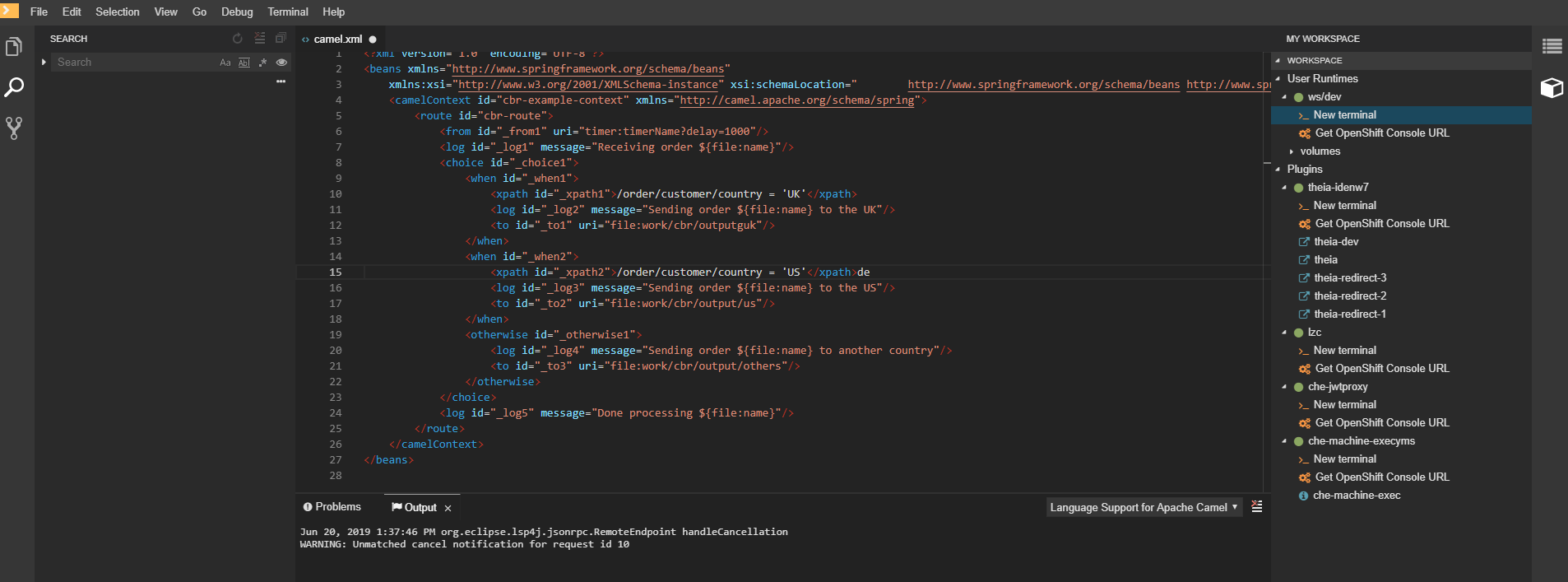
Camel 言語サーバーログは、Language Support for Apache Camel という名前の Output チャンネルに出力されます。
出力チャネルは、クライアント側で最初に作成されたログエントリー時にのみ作成されます。すべてが正常に機能しなくなると、存在しない可能性があります。
2.6. プラグインブローカーログの表示
このセクションでは、プラグインブローカーログを表示する方法を説明します。
che-plugin-broker Pod 自体は、作業の完了時に削除されます。したがって、そのイベントログはワークスペースの起動時にのみ利用できます。
手順
一時 Pod からログに記録されたイベントを表示するには、以下を実行します。
- CodeReady Workspaces ワークスペースを起動します。
- 主な OpenShift Container Platform 画面で、Workload → Pods に移動します。
- Pod の Terminal タブにある OpenShift ターミナル コンソールを使用します。
検証手順
- OpenShift ターミナルコンソールは、ワークスペースの開始時にプラグインブローカーログを表示します。
2.7. crwctl を使用したログの収集
crwctl ツール を使用して、OpenShift クラスターからすべての Red Hat CodeReady Workspaces ログを取得できます。
-
crwctl server:startは、Red Hat CodeReady Workspaces のインストール時に Red Hat CodeReady Workspaces サーバーのログの収集を自動的に開始します。 -
crwctl server:logsが既存の Red Hat CodeReady Workspaces サーバーログを収集します。 -
crwctl workspace:logsがワークスペースログを収集します。
第3章 CodeReady Workspaces の監視
本章では、CodeReady Workspaces を設定してメトリクスを公開し、CodeReady Workspaces でメトリクスとして公開されるデータを処理する外部ツールを使用してモニタリングスタックのサンプルを構築する方法を説明します。
3.1. CodeReady Workspaces メトリクスの有効化および公開
このセクションでは、CodeReady Workspaces メトリクスを有効にして公開する方法を説明します。
手順
-
CHE
_METRICS_ENABLED=true環境変数を設定します。これは、che-master ホストで8087ポートをサービスとして公開します。
Red Hat CodeReady Workspaces が OperatorHub からインストールされると、デフォルトの CheCluster CR が使用されると、環境変数は自動的 に 設定されます。

spec:
  metrics:
    enable: true
spec:
  metrics:
enable: true3.2. Prometheus を使用した CodeReady Workspaces メトリクスの収集
本セクションでは、Prometheus モニタリングシステムを使用して CodeReady Workspaces についてのメトリクスを収集し、保存し、クエリーする方法を説明します。
前提条件
-
CodeReady Workspaces は、
8087ポートでメトリクスを公開しています。「 codeready-workspaces メトリクスの有効化および公開 」を参照してください。 -
Prometheus 2.9.1 以降が実行している。Prometheus コンソールは、対応する サービス および ルート と共に
9090ポートで稼働しています。「 Prometheus の最初のステップ」を 参照してください。
手順
8087ポートからメトリクスをスクレープするように Prometheus を設定します。Prometheus の設定例
Copy to Clipboard Copied! Toggle word wrap Toggle overflow
検証手順
Prometheus コンソールを使用してメトリクスをクエリーし、表示します。
メトリックは
http://<che-server-url>:9090/metricsで利用できます。詳細は、Prometheus ドキュメントの「 Using the expression browser 」を参照してください。
3.3. CodeReady Workspaces モニタリングメトリクスの拡張
本セクションでは、CodeReady Workspaces が公開しているモニタリングメトリクスを拡張するために、メトリクスまたはメトリクスのグループを作成する方法を説明します。
CodeReady Workspaces には、2 つの主要なモジュールメトリクスがあります。
-
che-core-metrics-core- コアメトリクスモジュールが含まれます。 -
che-core-api-metrics- ワークスペースやユーザーマネージャーなどのコア CodeReady Workspaces コンポーネントに依存するメトリクスが含まれます。
手順
MeterBinder クラスを拡張するクラスを作成し
ます。これにより、作成されたメトリクスをオーバーライドされたbindTo(MeterRegistry registry)メソッドに登録できます。以下は、値を提供する関数を持つメトリクスの例です。
メトリクスの例
Copy to Clipboard Copied! Toggle word wrap Toggle overflow メトリックは参照を使って保存でき、手動でコード内の他の場所に更新できます。
第4章 CodeReady Workspaces のトレース
トレースは、マイクロサービスアーキテクチャーのレイテンシーの問題のトラブルシューティングを行うタイミングデータを収集し、分散システムを介して伝搬する際の完全なトランザクションまたはワークフローを理解するのに役立ちます。すべてのトランザクションは、独立したチームによって新しいサービスが導入されると、初期段階においてパフォーマンスの懸念を反映する可能性があります。
CodeReady Workspaces アプリケーションを追跡すると、ワークスペース作成、ワークスペースの起動、サブ操作の実行期間の破棄、ボトルネックの特定やプラットフォーム全体の状態の向上など、さまざまな操作の実行の分析に役立ちます。
トレーサーはアプリケーションで稼働します。実施される操作に関するタイミングとメタデータを記録します。これは多くの場合、ライブラリーをインストルメント化するため、その使用がユーザーに透過的になります。たとえば、インストルメント化された Web サーバーレコードはリクエストの受信時や応答の送信時に記録されます。収集されるトレースデータは スパン と呼ばれます。スパンには、トレース、スパン識別子、および行の下に伝播できるその他の種類のデータを含むコンテキストがあります。
4.1. トレース API
CodeReady Workspaces はインストルメンテーションにベンダーに依存しない OpenTracing API を使用します。つまり、開発者が異なるトレースバックエンドを試行し、その後に新たな分散トレースシステム用のインストルメンテーションプロセス全体を繰り返す代わりに、開発者はトレーサーバックエンドの設定を簡単に変更できることを意味します。
4.2. バックエンドのトレース
デフォルトでは、CodeReady Workspaces はトレースバックエンドとして Jaeger を使用します。Jaeger は Dapper と OpenZipkin によって影響を受け、Uber Technologies によってオープンソースとしてリリースされた分散トレースシステムです。Jaeger は、リクエストおよびパフォーマンスを大規模にするためにより複雑なアーキテクチャーを拡張します。
4.3. Jaeger トレースツールのインストール
以下のセクションでは、Jaeger トレースツールのインストール方法を説明します。その後、CodeReady Workspaces でメトリクスの収集に Jaeger を使用できます。
利用可能なインストール方法:
Jaeger を使用して CodeReady Workspaces インスタンスをトレースするには、バージョン 1.12.0 以降のバージョンが必要です。Jaeger の詳細は、Jaeger の Web サイトを参照して ください。
4.3.1. OpenShift 4 での CodeReady Workspaces の Jaeger トレースツールのインストール
本セクションでは、評価の目的で Jaeger トレースツールを使用する方法を説明します。
OpenShift Container Platform の CodeReady Workspaces プロジェクトから Jaeger トレースツールをインストールするには、本セクションの手順に従います。
前提条件
- ユーザーが OpenShift Container Platform Web コンソールにログインしている。
- OpenShift Container Platform クラスターの CodeReady Workspaces のインスタンス。
手順
OpenShift Container Platform クラスターの CodeReady Workspaces インストールプロジェクトで、
ocクライアントを使用して Jaeger デプロイメント用の新規アプリケーションを作成します。Copy to Clipboard Copied! Toggle word wrap Toggle overflow - メインの OpenShift Container Platform 画面の左側のメニューから Workloads → Deployments を使用して、正常に終了するまで Jaeger デプロイメントを監視します。
- メインの OpenShift Container Platform 画面の左側のメニューから Networking → Routes を選択し、URL リンクをクリックして Jaeger ダッシュボードにアクセスします。
- 「 CodeReady Workspaces トレースコレクションの有効化 」の手順にしたがって、手順を完了します。
4.3.2. OpenShift 4 での OperatorHub を使用した Jaeger のインストール
本セクションでは、実稼働環境で評価の目的で Jaeger トレースツールを使用する方法を説明します。
OpenShift Container Platform の OperatorHub インターフェースから Jaeger トレースツールをインストールするには、以下の手順を行います。
前提条件
- ユーザーが OpenShift Container Platform Web コンソールにログインしている。
- CodeReady Workspaces インスタンスはプロジェクトで利用できます。
手順
- OpenShift Container Platform コンソールを開きます。
- メインの OpenShift Container Platform 画面の左側のメニューから、Operators → OperatorHub に移動します。
-
Search by keyword search bar に
Jaeger Operatorを入力します。 -
Jaeger Operatorタイルをクリックします。 -
Jaeger Operatorポップアップウィンドウで クリックします。 -
インストール方法: CodeReady Workspaces がデプロイされている
クラスター上の特定のプロジェクトで、残りのプロジェクトはデフォルト値のままにします。 - Subscribe ボタンをクリックします。
- OpenShift Container Platform メイン画面の左側のメニューから、Operators → Installed Operators セクションに移動します。
- Red Hat CodeReady Workspaces は Installed Operator として表示され、InstallSucceeded ステータスで示されます。
- インストールされた Operator の一覧で Jaeger Operator 名をクリックします。
- Overview タブに移動します。
-
ページ下部の Conditions セクションで、この message:
install strategy completed with error を待ちます。 -
Jaeger Operatorおよび追加のElasticsearch Operatorがインストールされている。 - Operators → Installed Operators セクションに移動します。
- インストールされた Operator の一覧で Jaeger Operator をクリックします。
- Jaeger Cluster ページが表示されます。
- ウィンドウの左下隅にある Create Instanceをクリックします。
- 保存 をクリックします。
-
OpenShift は Jaeger クラスター
jaeger-all-in-one-inmemoryを作成します。 - 「 CodeReady Workspaces メトリクスコレクションの有効化」の手順にしたがって、手順を完了します。
4.4. CodeReady Workspaces トレースコレクションの有効化
前提条件
- Jaeger v1.12.0 以降がインストールされている。の手順を参照してください。 「Jaeger トレースツールのインストール」
手順
Jaeger トレースが機能するには、CodeReady Workspaces デプロイメントで以下の環境変数を有効にします。
以下の環境変数を有効にするには、以下を実行します。
CodeReady Workspaces デプロイメントの
yamlソースコードで、spec.server.customCheProperties の下に以下の設定変数を追加します。Copy to Clipboard Copied! Toggle word wrap Toggle overflow デプロイメントの Jaeger コレクターサービスの名前に一致するように
JAEGER_ENDPOINTの値を編集します。OpenShift Container Platform メイン画面の左側のメニューから、Networking → Services へのナビゲーションで JAEGER_ENDPOINT の値を取得します。ここでは、以下の
ocコマンドを実行します。oc get services
$ oc get servicesCopy to Clipboard Copied! Toggle word wrap Toggle overflow 要求された値は、
コレクター文字列が含まれるサービス名に含まれます。
その他のリソース
- カスタム環境プロパティーおよびこれらを定義する方法については、「 高度な設定オプション 」を参照してください。
- Jaeger のカスタム設定については、Jaeger クライアント環境変数 のリストを参照してください。
4.5. Jaeger UI での CodeReady Workspaces トレースの表示
ここでは、Jaeger UI を使用して CodeReady Workspaces 操作の概要を説明します。
手順
この例では、CodeReady Workspaces インスタンスがしばらく実行しており、1 つのワークスペースの起動が行われています。
ワークスペースの起動のトレースを確認するには、次のコマンドを実行します。
左側の Search パネルで、操作名(span name)、タグ、または時間と期間で絞り込みを行います。
図4.1 Jaeger UI を使用した CodeReady Workspaces のトレース

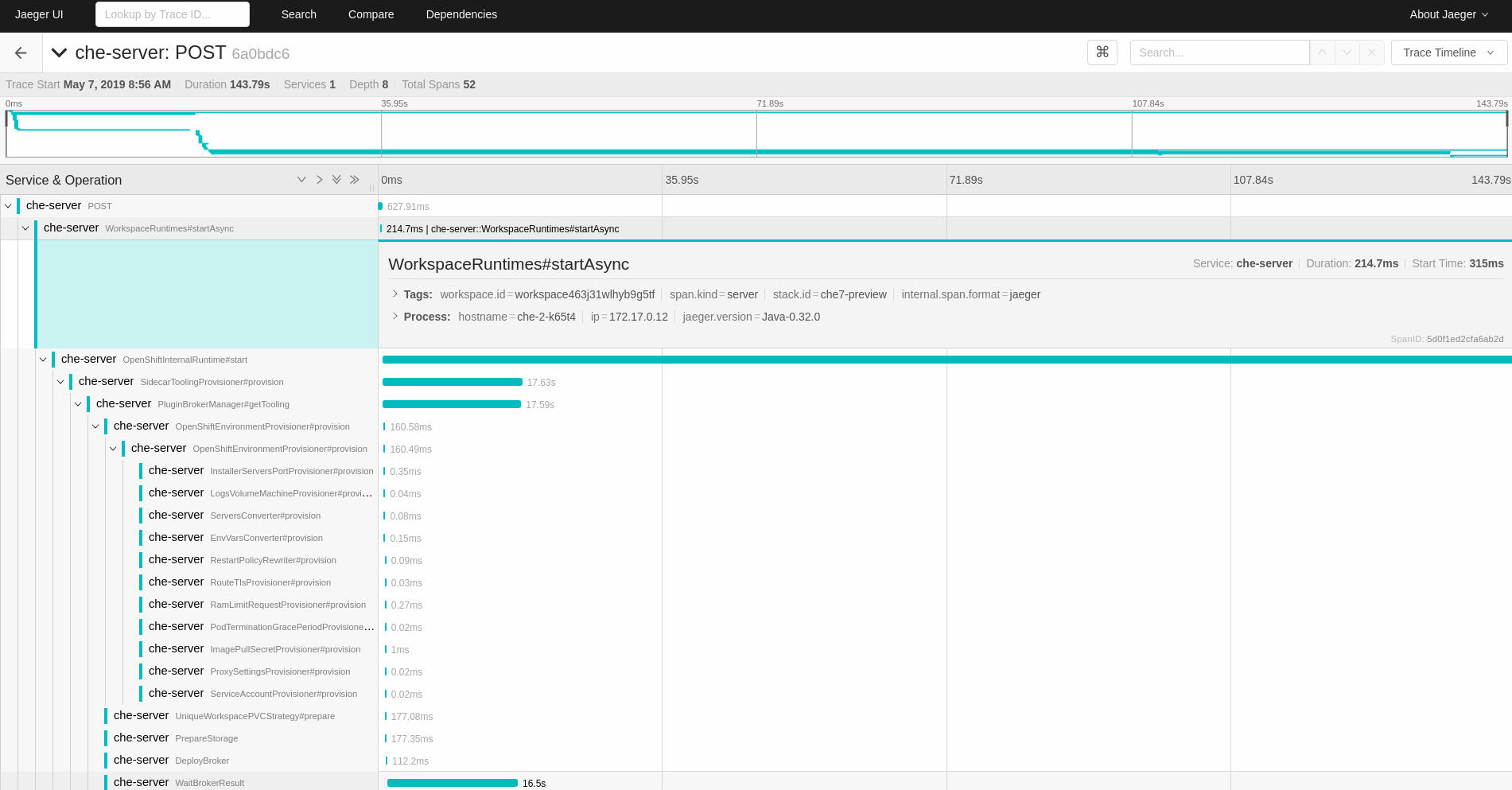
拡張するトレースを選択し、ネストされたスパンのツリーと、タグや期間などの強調表示されたスパンに関する追加情報を表示します。
図4.2 拡張トレースツリー
4.6. CodeReady Workspaces のコードベースの概要およびエクステンションガイド
CodeReady Workspaces のトレース実装のコアは、che-core-tracing-core および モジュールにあります。
che-core -tracing-web
トレーシング API へのすべての HTTP リクエストには独自のトレースがあります。これは、サーバーアプリケーション全体にバインドされる OpenTracing ライブラリー から TracingFilter によって実行されます。@ Traced アノテーション をメソッドに追加すると、TracingInterceptor がトレーススパンを追加します。
4.6.1. タグ付け
スパンには、操作名、スパンオリジン、エラーなどの標準タグが含まれる場合があります。ワークスペース関連の操作(ワークスペースの開始や停止など)には、userId、workspaceID、stackId などの追加 の タグがあり ます。TracingFilter によって作成さ れる スパンには HTTP ステータスコードタグもあります。
トレースされたメソッドでタグの宣言は、TracingTags クラス からフィールドを設定して静的に行われます。
TracingTags.WORKSPACE_ID.set(workspace.getId());
TracingTags.WORKSPACE_ID.set(workspace.getId());
TracingTags は、各 AnnotationAware タグ 実装 として、一般的に使用されるすべてのタグが宣言されるクラスです。
その他のリソース
Jaeger UI の使用方法に関する詳細は、Jaeger ドキュメント「 Jaeger Getting Started Guide」 を参照してください。
第5章 ユーザーの管理
本セクションでは、Red Hat CodeReady Workspaces で承認および認証を設定する方法と、ユーザーグループおよびユーザーを管理する方法を説明します。
5.1. 承認の設定
5.1.1. 認可およびユーザー管理
Red Hat CodeReady Workspaces は RH-SSO を使用してユーザーの作成、インポート、管理、削除、および認証を行います。RH-SSO は、組み込みの認証メカニズムとユーザーストレージを使用します。サードパーティーの ID 管理システムを使用して、ユーザーを作成および認証することができます。CodeReady Workspaces リソースへのアクセスを要求する場合は、Red Hat CodeReady Workspaces に RH-SSO トークンが必要です。
ローカルユーザーとインポートされたフェデレーションユーザーがプロファイルにメールアドレスを持っている必要があります。
デフォルトの RH-SSO 認証情報は admin:admin です。Red Hat CodeReady Workspaces に初めてログインするときに admin:admin 認証情報を使用できます。システム権限があります。
手順
RH-SSO の URL を確認するには、以下を実行します。
- OpenShift Web コンソールに移動し、RH-SSO プロジェクトに移動します。
5.1.2. RH-SSO を使用するための CodeReady Workspaces の設定
デプロイメントスクリプトは RH-SSO を設定します。以下のフィールドで che-public クライアントを作成します。
- 有効なリダイレクト URI: この URL を使用して CodeReady Workspaces にアクセスします。
- Web Origins
以下は、CodeReady Workspaces が RH-SSO と連携するように設定する場合の一般的なエラーです。
無効 な redirectURI エラー: myhost で CodeReady Workspaces(エイリアス)にアクセスし、元の CODEREADY _HOST が 1.1.1.1 になると発生します。このエラーが発生した場合は、RH-SSO 管理コンソールに移動し、有効なリダイレクト URI が設定されていることを確認します。
CORS エラー: 無効な Web オリジンがある場合に発生します。
5.1.3. RH-SSO トークンの設定
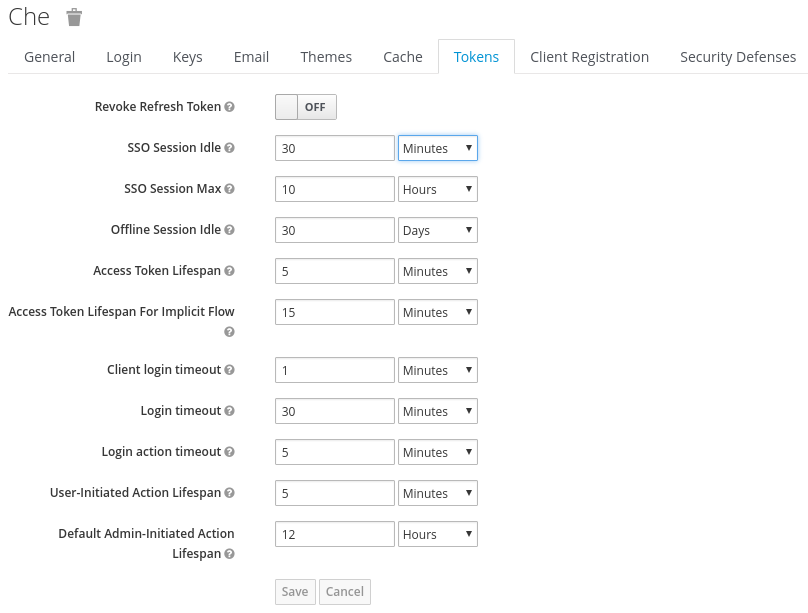
ユーザートークンはデフォルトで 30 分後に有効期限が切れます。
以下の RH-SSO トークン設定を変更することができます。
5.1.4. ユーザーフェデレーションの設定
RH-SSO は外部ユーザーデータベースをフェデレーションし、LDAP および Active Directory をサポートします。ストレージプロバイダーを選択する前に、接続をテストし、ユーザーを認証できます。
プロバイダーの追加方法について は、RH-SSO ドキュメントの User Storage フェデレーションページを参照してください。
RH-SSO ドキュメントの LDAP および Active Directory ページを参照して、複数の LDAP サーバーを指定します。
5.1.5. アカウントおよびブローカーによる認証の有効化
RH-SSO は、GitHub、OpenShift、および Twitter などの最も一般的なコミュニティーネットワークの組み込みサポートを提供します。
「 GitHub でのログインを有効にする 手順」を参照してください。
SSH キーを有効にし、CodeReady Workspaces ユーザーの GitHub アカウントにアップロードすることもできます。
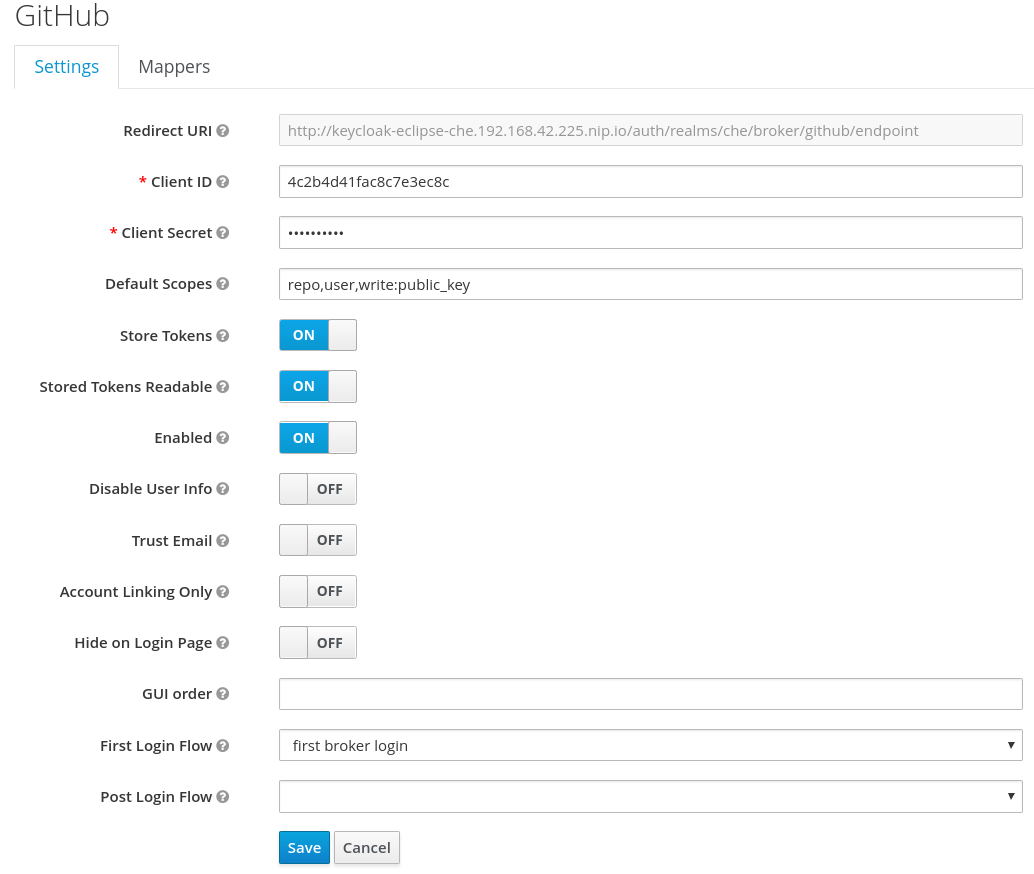
GitHub アイデンティティープロバイダーの登録時にこの機能を有効にするには、以下を実行します。
-
scope を
repo,user,write:public_keyに設定します。 トークンおよび ON で読み取り可能な保存されたトークンを設定します。
デフォルトの read-token ロールを追加します。
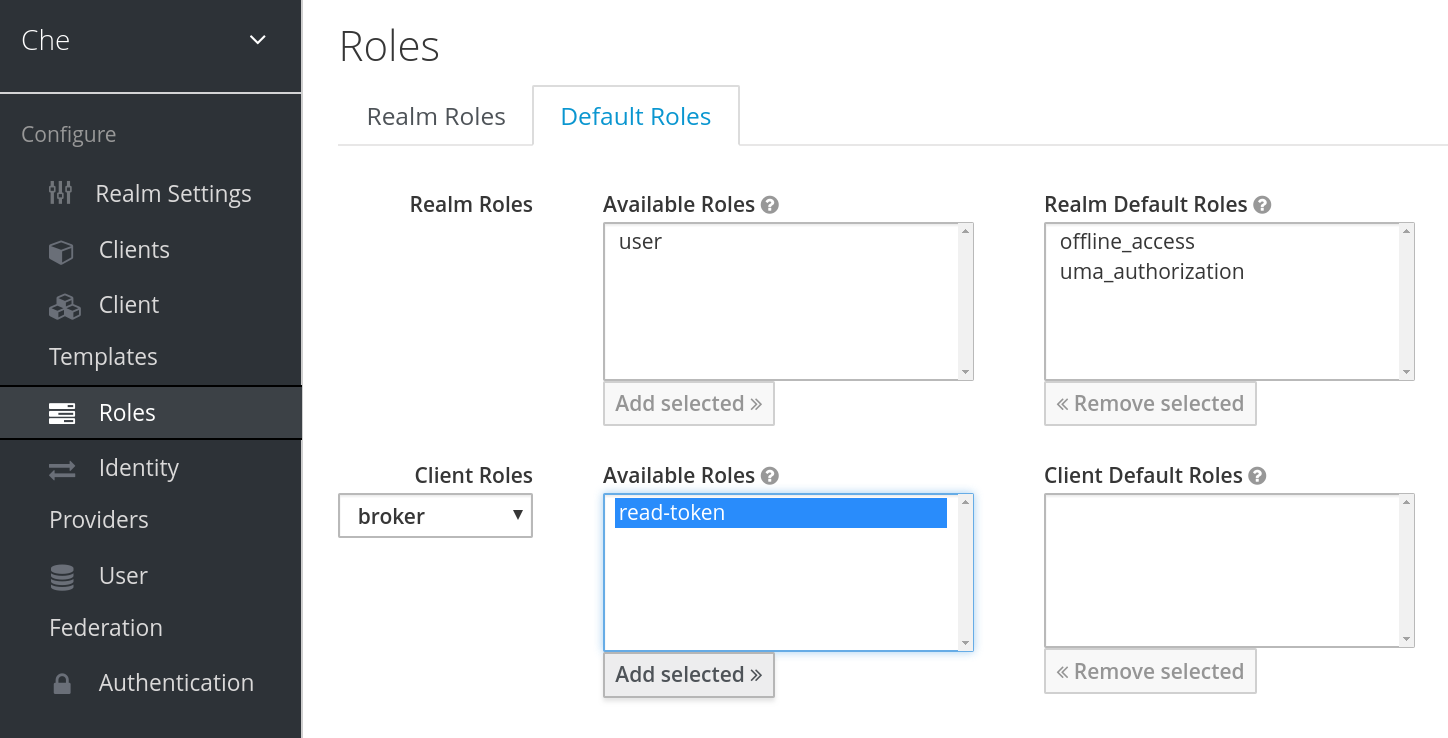
これは、マルチユーザー CodeReady Workspaces のデフォルトの委譲 さ れた OAuth サービスモードです。OAuth サービスモードは、che.oauth.service_mode プロパティーで設定できます。
5.1.6. プロトコルベースのプロバイダーの使用
RH-SSO は SAML v2.0 プロトコルおよび OpenID Connect v1.0 プロトコルをサポートします。アイデンティティープロバイダーシステムがこれらのプロトコルに対応している場合は接続できます。
5.1.7. RH-SSO を使用したユーザーの管理
ユーザーインターフェースでユーザーを追加、削除、および編集できます。詳細は、「 RH-SSO User Management 」を参照してください。
5.1.8. SMTP およびメール通知の設定
Red Hat CodeReady Workspaces は、事前設定された MTP サーバーを提供しません。
RH-SSO で SMTP サーバーを有効にするには、以下を行います。
-
che realm settings > Emailの順に移動します。 - ホスト、ポート、ユーザー名、およびパスワードを指定します。
Red Hat CodeReady Workspaces は、登録、メールの確認、パスワードのリカバリー、および失敗したログインに、メールテンプレートにデフォルトのテーマを使用します。
5.2. ユーザーデータの削除
5.2.1. GDPR
ユーザーデータを削除する必要がある場合は、以下の API を ユーザー または 管理者 承認トークンと共に使用する必要があります。
curl -X DELETE `http(s)://{che-host}/api/user/{id}`
curl -X DELETE `http(s)://{che-host}/api/user/{id}`
ユーザーのワークスペースはすべて事前に停止する必要があります。そうでない場合は、API リクエストは 500 Error で失敗します。
すべてのユーザーのデータを削除するには、「 Red Hat CodeReady Workspaces のアンインストール 」の手順に従います。
第6章 CodeReady Workspaces のセキュリティー保護
本セクションでは、CodeReady Workspaces サーバーおよびそのワークスペースのユーザー認証、認証のタイプ、およびパーミッションモデルのあらゆる側面について説明します。
6.1. ユーザーの認証
本書では、CodeReady Workspaces サーバーとワークスペースの両方で、Red Hat CodeReady Workspaces でのユーザー認証のあらゆる側面について説明します。これには、すべての REST API エンドポイント、WebSocket または JSON RPC 接続、および一部の Web リソースのセキュリティー保護が含まれます。
すべての認証タイプは、ユーザー ID 情報を転送するためのコンテナーとして JWT オープン標準 を使用します。さらに、CodeReady Workspaces サーバー認証は、Keycloak によってデフォルトで提供される OpenID Connect プロトコル実装に基づいています。
ワークスペースでの認証は、ワークスペースごとに自己署名型の JWT トークンと、JWTProxy をベースとした専用のサービスで検証されることを意味し ます。
6.1.1. CodeReady Workspaces サーバーへの認証
6.1.1.1. OpenID を使用した CodeReady Workspaces サーバーへの認証
CodeReady Workspaces サーバーの OpenID 認証は、外部 OpenID Connect プロバイダーが存在し、以下の主なステップを持つことを意味します。
- HTTP リクエストから取得された JWT トークンを使用するか、トークンが見つからないか、無効な場合は、ユーザーを RH-SSO ログインページにリダイレクトします。
- Authorization ヘッダーで認証トークンを送信します。一部のケースでは、Authorization ヘッダーを使用できない場合は、トークンをトークンクエリーパラメーターに送信できます。例: OAuth 認証の初期化
-
CodeReady Workspaces サーバーコード内の現在のユーザーを表す内部
サブジェクトオブジェクトを作成します。
対応している OpenID プロバイダーのみが RH-SSO です。
手順
OpenID 認証を使用して CodeReady Workspaces サーバーへの認証を行うには、以下を実行します。
-
OpenID 設定サービスをリクエストします。ここで
は、クライアントが、JSON 形式で返される jwks.endpoint、token、または.endpoint、logout.endpointclient_idなどの OpenId プロバイダーの必要な URL およびプロパティーをすべて検索できます。 サービス URL は
https://codeready-<openshift_deployment_name>.<domain_name>/api/keycloak/settingsで、CodeReady Workspaces マルチユーザーモードでのみ利用できます。URL にサービスが存在すると、現在のデプロイメントで認証が有効になっていることを確認します。出力例:
Copy to Clipboard Copied! Toggle word wrap Toggle overflow このサービスは、JavaScript クライアントライブラリーをダウンロードし、https://codeready-<openshift_deployment_name>.<domain_name>/api/keycloak/OIDCKeycloak.js URL を使用してプロバイダーと対話
できます。-
client_idおよび return redirection パスを含む必要なパラメーターをすべて使用して、ユーザーを適切なプロバイダーのログインページにリダイレクトします。これは、すべてのクライアントライブラリー(JS または Java)で実行できます。 -
ユーザーがプロバイダーにログインすると、クライアント側のサイドコードを取得し、JWT トークンがトークンを検証すると、
サブジェクトの作成が開始されます。
トークン署名の検証は、以下の 2 つの手順で行われます。
Authentication: トークンは Authorization ヘッダーまたはトークンクエリーパラメーターから抽出され、プロバイダーから取得さ
れた公開鍵を使用して解析されます。期限切れ、無効なトークン、または不適切な場合、403エラーがユーザーに送信されます。今後のバージョンでのサポート制限や完全削除により、クエリーパラメーターの最小使用が推奨されます。検証に成功すると、トークンの解析形式は環境初期化ステップに渡されます。
環境の初期化 - フィルターは JWT トークンクレームからデータを抽出し、ローカルデータベースにユーザーを作成します(まだ利用できない場合は)、
サブジェクトオブジェクトを構築し、これを各リクエストの EnvironmentContext オブジェクトに設定します。この オブジェクト は、どこにでもアクセスできます。リクエストが JWT トークンのみを使用して作成された場合、以下の単一の認証フィルターが使用されます。
org.eclipse.che.multiuser.machine.machine.server.MachineLoginFilter: フィルターは userId
トークンが属するユーザーを見つけ、ユーザーインスタンスを取得し、プリンシパルをセッションに設定します。CodeReady Workspaces のサーバー間の要求は、EnvironmentContextオブジェクトから取得した現在のサブジェクトトークンですべてのリクエストに署名する専用のリクエストファクトリーを使用して実行されます。
ユーザー固有のデータの提供
RH-SSO は、ユーザー固有の情報(ファーストおよび姓、電話番号、ジョブタイトル)を保存する可能性があるため、このデータをコンシューマーに提供 できる ProfileDao には特別な実装があります。実装は読み取り専用であるため、ユーザーは作成および更新の操作を実行できません。
6.1.1.1.1. RH-SSO による認証情報からのトークンの取得
JavaScript やその他のクライアント(コマンドラインクライアントや Selenium テストなど)を実行できないクライアントは、RH-SSO から直接承認トークンを要求する必要があります。
トークンを取得するには、ユーザー名とパスワード認証情報でリクエストをトークンエンドポイントに送信します。このリクエストは、スキーマ的に以下の cURL リクエストとして記述できます。
curl --data "grant_type=password&client_id=<client_name>&username=<username>&password=<password>" \
  http://<keyckloak_host>:5050/auth/realms/<realm_name>/protocol/openid-connect/token
$ curl --data "grant_type=password&client_id=<client_name>&username=<username>&password=<password>" \
  http://<keyckloak_host>:5050/auth/realms/<realm_name>/protocol/openid-connect/token
CodeReady Workspaces ダッシュボードは、カスタマイズされた RH-SSO ログインページと、grant_type=authorization_code に基づく認証メカニズムを使用します。これは 2 段階の認証プロセスです。
- ログインし、承認コードを取得します。
- この認可コードを使用したトークンの取得。
6.1.1.1.2. OpenShift トークンから RH-SSO を介したトークンの取得
CodeReady Workspaces が Operator を使用して OpenShift にインストールされ、OpenShift OAuth 統合がデフォルトで有効になると、ユーザーの CodeReady Workspaces 認証トークンをユーザーの OpenShift トークンから取得できます。
OpenShift トークンから認証トークンを取得するには、スキーマで記述された cURL リクエストを OpenShift トークンエンドポイントに送信します。
<openshift_identity_provider_name> のデフォルト値は以下のとおりです。
-
On OpenShift 3.11:
openshift-v3 -
OpenShift 4.x の場合:
openshift-v4
<user_openshift_token> は、以下のコマンドで end-user によって取得されるトークンです。
oc whoami --show-token
$ oc whoami --show-tokenこのトークン交換機能を使用する前に、エンドユーザーが OpenShift ログインページを使用して CodeReady Workspaces Dashboard に 1 回以上対話形式でログインする必要があります。このステップは、OpenShift および RH-SSO ユーザーアカウントを適切にリンクし、必要なユーザープロファイル情報を設定するために必要です。
6.1.1.2. 他の認証実装を使用した CodeReady Workspaces サーバーへの認証
この手順では、RH-SSO 以外の OpenID Connect(OIDC)認証実装を使用する方法を説明します。
手順
-
multiuser.propertiesファイル(クライアント ID、認証 URL、レルム名など)に保存されている認証設定パラメーターを更新します。 -
単一フィルターまたはフィルターチェーンを作成してトークンの検証、CodeReady Workspaces ダッシュボードでユーザーの作成、
サブジェクトオブジェクトの作成。 - 新しい承認プロバイダーが OpenID プロトコルをサポートする場合は、特定の実装から切り離されたため、設定エンドポイントで利用可能な OIDC JS クライアントライブラリーを使用します。
- 選択したプロバイダーがユーザーに関する追加のデータ(最初の名およびジョブタイトル)を保存する場合は、この情報を提供するプロバイダー固有の ProfileDao 実装 を作成することが推奨されます。
6.1.1.3. OAuth を使用した CodeReady Workspaces サーバーへの認証
サードパーティーサービスとのユーザーによる対話を容易にするため、CodeReady Workspaces サーバーは OAuth 認証をサポートします。OAuth トークンは GitHub 関連のプラグインにも使用されます。
OAuth 認証には、RH-SSO ブローカーメカニズムに基づく 2 つの主要なフローがあります。以下は、2 つの主な OAuth API 実装です。
- internal
- org.eclipse.che.security.oauth.EmbeddedOAuthAPI
- External
- org.eclipse.che.multiuser.keycloak.server.oauth2.DelegatedOAuthAPI
2 つの実装を切り替えるには、che.oauth.service_mode=<embedded|delegated> 設定プロパティーを使用します。
OAuth API の主な REST エンドポイントは、以下を含む org.eclipse.che.security.oauth. OAuthAuthenticationService です。
- OAuth 認証フローが起動する認証方法。
- プロバイダーからのコールバックを処理するコールバックメソッド。
- 現在のユーザーの OAuth トークンを取得するトークン。
これらのメソッドは、現在アクティベートされ、埋め込みまたは委譲された OAuthAPI に適用されます。その後、OAuthAPI は以下の基礎となる操作を提供します。
- 適切なオーセンティケーターを見つけます。
- ログインプロセスを初期化します。
- ユーザーの転送
6.1.1.4. Swagger または REST クライアントを使用したクエリーの実行
ユーザーの RH-SSO トークンは、REST クライアントを介してユーザーのセキュアな API に対してクエリーを実行するために使用されます。有効なトークンは Request ヘッダーまたは ?token=$token クエリーパラメーターとして割り当てる必要があります。
https://codeready-<openshift_deployment_name>.<domain_name>/swagger で CodeReady Workspaces Swagger インターフェースにアクセスし ます。アクセストークンが Request ヘッダーに含まれるように、ユーザーは RH-SSO を介して署名する必要があります。
6.1.2. CodeReady Workspaces ワークスペースでの認証
ワークスペースコンテナーには、認証で保護する必要のあるサービスが含まれる場合があります。このような保護されているサービスは、セキュア と呼ばれます。これらのサービスのセキュリティーを保護するには、マシン認証メカニズムを使用します。
JWT トークンは、RH-SSO トークンをワークスペースコンテナーに渡す必要がありません(安全でない可能性があります)。また、RH-SSO トークンの有効期間は比較的短く、定期的な更新や更新が必要になる場合があります。これは、クライアントの同じユーザーセッショントークンの管理および同期が困難です。
図6.1 ワークスペース内の認証

6.1.2.1. セキュアなサーバーの作成
CodeReady Workspaces ワークスペースでセキュアなサーバーを作成するには、devfile の dockerimage タイプ のコンポーネントでエンドポイントの secure 属性を true に設定します。
セキュアなサーバー用の devfile スニペット
components:
  - type: dockerimage
    endpoints:
      - attributes:
          secure: 'true'
components:
  - type: dockerimage
    endpoints:
      - attributes:
secure: 'true'6.1.2.2. workspace JWT token
ワークスペーストークンは、要求に以下の情報が含まれる JSON Web トークン(JWT)です。
-
UID: このトークンを所有するユーザーの ID -
Uname: このトークンを所有するユーザーの名前 -
wsid: このトークンでクエリーできるワークスペースの ID
各ユーザーは、各ワークスペースに一意の個人トークンが提供されます。トークンと署名の構造は、RH-SSO とは異なります。トークンビューの例を以下に示します。
RSA アルゴリズムを使用した SHA-256 暗号は、JWT トークンの署名に使用されます。設定することはできません。また、トークンが署名されるキーペアの公開部分を配布するパブリックサービスはありません。
6.1.2.3. マシントークンの検証
マシントークン(JWT トークン)の検証は、別の Pod の JWTProxy で実行される専用のワークスペースサービスを使用して 実行 されます。ワークスペースが起動すると、このサービスは CodeReady Workspaces サーバーから SHA キーの公開部分を受け取ります。セキュアなサーバーごとに個別の検証エンドポイントが作成されます。トラフィックがエンドポイントに到達すると、JWTProxy はクッキーまたはヘッダーからトークンを 抽出 し、公開鍵の部分を使用して検証します。
CodeReady Workspaces サーバーにクエリーを行うには、ワークスペースサーバーは CHE _MACHINE_TOKEN 環境変数で提供されるマシントークンを使用できます。このトークンは、ワークスペースを起動したユーザーのものです。このような要求の範囲は、現在のワークスペースのみに制限されます。許可される操作のリストは厳密に制限されます。
6.2. ユーザーの承認
CodeReady Workspaces のユーザー認可は、パーミッションモデルに基づいています。パーミッションは、ユーザーの許可されたアクションを制御し、セキュリティーモデルを確立するために使用されます。すべての要求は、認証後に現在のユーザーサブジェクトに必要なパーミッションが存在するかどうかを検証します。CodeReady Workspaces が管理するリソースを制御し、ユーザーにパーミッションを割り当てることで特定のアクションを許可します。
パーミッションは以下のエンティティーに適用できます。
- workspace
- system
すべてのパーミッションは、提供される REST API を使用して管理できます。API は https://codeready-<openshift_deployment_name>.<domain_name>/swagger/#!/permissions の Swagger を使用して文書化されて い ます。
6.2.1. CodeReady Workspaces ワークスペースパーミッション
ワークスペースを作成するユーザーはワークスペースの所有者です。デフォルトでは、ワークスペースの所有者には、読み取り、使用、実行、設定、パーミッションの 設定 、 および 削除 の権限があります。ワークスペースの所有者は、ユーザーをワークスペースに招待し、他のユーザーに対するワークスペースパーミッションを制御できます。
以下のパーミッションはワークスペースに関連付けられます。
| permission | description |
|---|---|
| read | ワークスペース設定の読み取りを許可します。 |
| 使用方法 | ワークスペースを使用し、これと対話することを許可します。 |
| run | ワークスペースを開始および停止できます。 |
| 設定 | ワークスペース設定の定義と変更を可能にします。 |
| setPermissions | 他のユーザーに対してワークスペースのアクセス権を更新できます。 |
| DELETE | ワークスペースの削除を許可します。 |
6.2.2. CodeReady Workspaces のシステムのパーミッション
CodeReady Workspaces システムパーミッションは、CodeReady Workspaces インストール全体の機能を制御します。システムには、以下の権限が適用されます。
| permission | description |
|---|---|
| manageSystem | システムおよびワークスペースを制御できます。 |
| setPermissions | システムのユーザー権限を更新できます。 |
| manageUsers | ユーザーの作成および管理を許可します。 |
| monitorSystem | サーバーの状態の監視に使用されるエンドポイントへのアクセスを許可します。 |
すべてのシステム権限は、CHE _SYSTEM_ADMIN__NAME プロパティー(デフォルトは admin)で設定されている管理ユーザーに付与されます。CodeReady Workspaces サーバーの起動時にシステムのパーミッションが付与されます。CodeReady Workspaces ユーザーデータベースにユーザーがない場合は、最初のユーザーがログインした後に発生します。
6.2.3. manageSystem permission
manageSystem 権限 を持つユーザーは、以下のサービスにアクセスできます。
| パス | HTTP メソッド | description |
|---|---|---|
| /resource/free/ | GET | 空きのリソース制限を取得します。 |
| /resource/free/{accountId} | GET | 指定のアカウントの空きリソース制限を取得します。 |
| /resource/free/{accountId} | POST | 指定のアカウントの空きリソース制限を編集します。 |
| /resource/free/{accountId} | DELETE | 指定のアカウントの空きリソース制限を削除します。 |
| /installer/ | POST | インストーラーをレジストリーに追加します。 |
| /installer/{key} | PUT | レジストリーでインストーラーを更新します。 |
| /installer/{key} | DELETE | レジストリーからインストーラーを削除します。 |
| /logger/ | GET | CodeReady Workspaces サーバーでロギング設定を取得します。 |
| /logger/{name} | GET | CodeReady Workspaces サーバーでロガーの設定を取得します。 |
| /logger/{name} | PUT | CodeReady Workspaces サーバーでロガーを作成します。 |
| /logger/{name} | POST | CodeReady Workspaces サーバーのロガーを編集します。 |
| /resource/{accountId}/details | GET | 指定のアカウントのリソースの詳細情報を取得します。 |
| /system/stop | POST | すべてのシステムサービスをシャットダウンし、停止する CodeReady Workspaces を準備します。 |
6.2.4. monitorSystem permission
monitorSystem 権限 を持つユーザーは、以下のサービスにアクセスできます。
| パス | HTTP メソッド | description |
|---|---|---|
| /activity | GET | 一定期間、特定の状態でワークスペースを取得します。 |
6.2.5. CodeReady Workspaces パーミッションの一覧表示
特定の リソース に適用する CodeReady Workspaces パーミッションを一覧表示するには、GET /permissions 要求を実行します。
ユーザー に適用されるパーミッションを一覧表示するには、GET /permissions/{domain} 要求を実行します。
すべてのユーザー に適用されるパーミッションを一覧表示するには、GET /permissions/{domain}/all 要求を実行します。この情報を表示するには、ユーザーが manageSystem パーミッションを持っている必要があります。
適切なドメイン値は以下のとおりです。
- system
- organization
- workspace
ドメインは任意です。ドメインが指定されていない場合、API はすべてのドメインに対して可能なすべてのパーミッションを返します。
6.2.6. CodeReady Workspaces パーミッションの割り当て
リソースにパーミッションを割り当てるには、POST /permissions リクエストを実行します。適切なドメイン値は以下のとおりです。
- system
- organization
- workspace
以下は、userId を使用するユーザーのパーミッションを workspaceID を持つ ワークス ペースに要求するメッセージボディー です。
CodeReady Workspaces ユーザーパーミッションの要求
6.2.7. CodeReady Workspaces パーミッションの共有
setPermissions 権限を持つ ユーザー は、ワークスペースを共有でき、他のユーザーに対して 読み取り、使用、実行、設定、またはパーミッションの 特権 を付与できます。
手順
ワークスペースのパーミッションを共有するには、以下を実行します。
- ユーザーダッシュボードでワークスペースを選択します。
- Share タブに移動し、ユーザーのメール ID を入力します。複数のメールの区切り文字としてコンマまたはスペースを使用します。
第7章 バックアップおよび障害復旧
このセクションでは、CodeReady Workspaces のバックアップおよび障害復旧を説明します。
7.1. 外部データベースの設定
PostgreSQL データベースは、CodeReady Workspaces の状態に関するデータを永続化するために CodeReady Workspaces サーバーによって使用されます。これには、ユーザーアカウント、ワークスペース、設定などの情報が含まれます。
デフォルトでは、CodeReady Workspaces Operator はデータベースデプロイメントを作成し、管理します。
ただし、CodeReady Workspaces Operator はバックアップやリカバリーなどの完全なライフサイクル機能をサポートしません。
ビジネスクリティカルなセットアップでは、以下の推奨される障害復旧オプションを使用して外部データベースを設定します。
- 高可用性(HA)
- point In Time Recovery(PITR)
オンプレミスの外部 PostgreSQL インスタンスを設定するか、Amazon relationshipal Database Service(Amazon RDS)などのクラウドサービスを使用します。Amazon RDS では、毎日およびオンデマンドのスナップショットを使用して、回復性のある障害復旧ストラテジーのマルチアベイラビリティーゾーン設定に実稼働データベースをデプロイすることができます。
データベース例の推奨設定は以下のとおりです。
| パラメーター | 値 |
|---|---|
| インスタンスクラス | db.t2.small |
| vCPU | 1 |
| RAM | 2 GB |
| multi-az | True、2 つのレプリカ |
| エンジンバージョン | 9.6.11 |
| TLS | enabled |
| 自動バックアップ | 有効(30 日) |
7.1.1. 外部 PostgreSQL の設定
手順
以下の SQL スクリプトを使用して、CodeReady Workspaces サーバーのユーザーとデータベースを作成してワークスペースメタデータを永続化します。
CREATE USER <database-user> WITH PASSWORD '<database-password>'
CREATE DATABASE <database>
GRANT ALL PRIVILEGES ON DATABASE <database> TO <database-user>
ALTER USER <database-user> WITH SUPERUSER
CREATE USER <database-user> WITH PASSWORD '<database-password>'1 2 CREATE DATABASE <database>3 GRANT ALL PRIVILEGES ON DATABASE <database> TO <database-user> ALTER USER <database-user> WITH SUPERUSERCopy to Clipboard Copied! Toggle word wrap Toggle overflow 以下の SQL スクリプトを使用して、RH-SSO バックエンドのデータベースを作成し、ユーザー情報を永続化します。
CREATE USER <identity-database-user> WITH PASSWORD '<identity-database-password>'
CREATE DATABASE <identity-database>
GRANT ALL PRIVILEGES ON DATABASE <identity-database> TO <identity-database-user>
CREATE USER <identity-database-user> WITH PASSWORD '<identity-database-password>'1 2 CREATE DATABASE <identity-database>3 GRANT ALL PRIVILEGES ON DATABASE <identity-database> TO <identity-database-user>Copy to Clipboard Copied! Toggle word wrap Toggle overflow
7.1.2. 外部 PostgreSQL と連携するように CodeReady Workspaces の設定
前提条件
-
ocツールが利用可能である。
手順
CodeReady Workspaces のプロジェクトを事前作成します。
oc create project workspaces
$ oc create project workspacesCopy to Clipboard Copied! Toggle word wrap Toggle overflow CodeReady Workspaces サーバーデータベースの認証情報を保存するシークレットを作成します。
oc create secret generic <server-database-credentials> \
--from-literal=user=<database-user> \
--from-literal=password=<database-password> \
-n workspaces
$ oc create secret generic <server-database-credentials> \1 --from-literal=user=<database-user> \2 --from-literal=password=<database-password> \3 -n workspacesCopy to Clipboard Copied! Toggle word wrap Toggle overflow RH-SSO データベースの認証情報を保存するシークレットを作成します。
oc create secret generic <identity-database-credentials> \
--from-literal=user=<identity-database-user> \
--from-literal=password=<identity-database-password> \
-n workspaces
$ oc create secret generic <identity-database-credentials> \1 --from-literal=user=<identity-database-user> \2 --from-literal=password=<identity-database-password> \3 -n workspacesCopy to Clipboard Copied! Toggle word wrap Toggle overflow Operator にデータベースのデプロイを省略し、既存のデータベースの接続詳細を CodeReady Workspaces サーバーに渡させるには、カスタムリソースに以下の値を設定します。
Copy to Clipboard Copied! Toggle word wrap Toggle overflow
その他のリソース
7.2. 永続ボリュームのバックアップ
永続ボリューム(PV)は、CodeReady Workspaces ワークスペースデータをローカルのハードドライブのデスクトップ IDE に保存する方法と同様に CodeReady Workspaces ワークスペースデータを格納します。
データの損失を防ぐには、PV を定期的にバックアップします。PV を含む OpenShift リソースのバックアップおよび復元には、ストレージに依存しないツールを使用することが推奨されます。
7.2.1. 推奨されるバックアップツール: Velero
Velero は、OpenShift アプリケーションおよびそれらの PV をバックアップするためのオープンソースツールです。Velero を使用すると、以下の操作を行うことができます。
- クラウドまたはオンプレミスにデプロイします。
- クラスターをバックアップし、データ損失が発生した場合にリストアします。
- クラスターリソースを他のクラスターに移行します。
- 実稼働クラスターを開発およびテストクラスターに複製します。
ここでは、基盤のストレージシステムに依存するバックアップソリューションを使用できます。たとえば、Gluster または Ceph 固有のソリューションなどです。
第8章 CodeReady Workspaces リソース要件の計算
このセクションでは、Red Hat CodeReady Workspaces の実行に必要なリソース(メモリーおよび CPU)を計算する方法を説明します。
8.1. CodeReady Workspaces アーキテクチャーコンポーネント
ハイレベル CodeReady Workspaces アーキテクチャー の記事で説明されているように、Red Hat CodeReady Workspaces コンポーネントは次のとおりです。
- 中央ワークスペースコントローラー: ユーザーワークスペースを管理する常に実行中のサービス
- ユーザーワークスペース: ユーザーがコーディングを停止すると、コントローラーが停止するコンテナーベースの IDE。

CodeReady Workspaces 中央コントローラーとユーザーワークスペースはいずれもコンテナーセットで構成されます。これらのコンテナーは、CPU、RAM の制限および要求に関するリソース消費に貢献します。OpenShift による container-resource 要求および制限の管理方法に関する詳細は、OpenShift ドキュメントを参照してください。
8.2. コントローラーの要件
Workspace Controller は、5 つの異なるコンテナーで実行される 5 つのサービスで構成されます。以下の表は、これらの各サービスのデフォルトリソース要件を示しています。
| Pod | コンテナー名 | デフォルトのメモリー制限 | デフォルトのメモリー要求 |
|---|---|---|---|
| CodeReady Workspaces サーバーおよびダッシュボード | che | 1 GiB | 512 MiB |
| PostgreSQL | postgres | 1 GiB | 512 MiB |
| Red Hat Single Sign-On | keycloak | 2 GiB | 512 MiB |
| devfile レジストリー | che-devfile-registry | 256 MiB | 16 MiB |
| プラグインレジストリー | che-plugin-registry | 256 MiB | 16 MiB |
CodeReady Workspaces Workspace Controller が小規模な CodeReady Workspaces ワークスペースを管理する場合は、これらのデフォルト値で十分です。大規模なデプロイメントの場合は、メモリー制限を増やします。デフォルトのリクエストおよび制限を上書きする方法は、高度な設定オプション のアーティクルを参照してください。たとえば、che.openshift.io で実行されるホスト型 CodeReady Workspaces バージョンは 1 GB のメモリーを使用します。
8.3. ワークスペースの要件
本セクションでは、ワークスペースに必要なリソースを計算する方法を説明します。これは、このワークスペースの各コンポーネントに必要なリソースの合計です。
以下の例は、適切な計算の必要性を示しています。
- 10 個のアクティブなプラグインを持つワークスペースでは、より多くのリソースが必要となり、プラグインが少ない同じワークスペースが必要になります。
- ビルド、テスト、およびアプリケーションのデバッグを実行するには、標準の Java ワークスペースよりも多くのリソースが必要です。
手順
-
devfile の
componentsセクションで明示的に指定するワークスペースコンポーネントを特定します。 暗黙的なワークスペースコンポーネントを特定します。
-
CodeReady Workspaces は、デフォルトの cheEditor
:che-theia、およびコマンドの実行を可能にするchePlugin を暗黙的にロードします(che-machine-exec-plugin)。デフォルトエディターを変更するには、devfile にcheEditorコンポーネントセクションを追加します。 -
CodeReady Workspaces がマルチユーザーモードで稼働している場合、
JWT プロキシーコンポーネントをロードします。JWT プロキシー は、ワークスペースコンポーネントの外部通信の認証および承認を行います。
-
CodeReady Workspaces は、デフォルトの cheEditor
各コンポーネントの要件を計算します。
デフォルト値:
以下の表は、すべてのワークスペースコンポーネントのデフォルト要件を示しています。また、クラスター全体でデフォルトを変更するために、対応する CodeReady Workspaces サーバープロパティーも表示します。
Expand 表8.2 タイプ別のワークスペースコンポーネントのデフォルト要件 コンポーネントのタイプ CodeReady Workspaces サーバープロパティー デフォルトのメモリー制限 デフォルトのメモリー要求 chePluginche.workspace.sidecar.default_memory_limit_mb128 MiB
128 MiB
cheEditorche.workspace.sidecar.default_memory_limit_mb128 MiB
128 MiB
Kubernetes、openshift、dockerimageche.workspace.default_memory_limit_mb,che.workspace.default_memory_request_mb1 Gi
512 MiB
JWT Proxyche.server.secure_exposer.jwtproxy.memory_limit128 MiB
128 MiB
chePlugins および cheEditors
コンポーネントのカスタム要件:カスタムのメモリー制限および要求:
存在する場合、
meta.yamlファイルのcontainersセクションの memoryLimit および memoryRequest属性は、chePluginsまたはcheEditors コンポーネントのメモリー制限を定義します。CodeReady Workspaces は、明示的に指定されていない場合にメモリー制限と一致するようにメモリー要求を自動的に設定します。例8.1 The
chePluginche-incubator/typescript/latestmeta.yaml仕様セクション:Copy to Clipboard Copied! Toggle word wrap Toggle overflow これにより、コンテナーに以下のメモリー制限および要求が生じます。
Expand メモリー制限
512 MiB
メモリー要求
256 MiB
ヒントchePlugin の
meta.yamlファイルを見つける方法コミュニティープラグインは、
v3/plugins/${organization}/${name}/${version}/ フォルダーの che-plugin-registry GitHub リポジトリー で利用できます。非コミュニティーまたはカスタマイズされたプラグインの場合、
meta.yamlファイルは${pluginRegistryEndpoint}/v3/plugins/${Orgization}/${name}/${version}/meta.yamlのローカル OpenShift クラスターで利用できます。たとえば、ローカルの Minikube クラスターでは、
che-incubator/typescript/latest meta.yamlの URL は http://plugin-registry-che.192.168.64.78.mycluster.mycompany.com/v3/plugins/che-incubator/typescript/latest/meta.yamlです。カスタム CPU の制限および要求:
CodeReady Workspaces はデフォルトで CPU の制限および要求を設定しません。ただし、
meta.yamlファイルの chePluginおよびcheEditorタイプの CPU 制限を設定することもできます。また、メモリー制限の場合と同じように、devfile で CPU 制限を設定することができます。例8.2 The
chePluginche-incubator/typescript/latestmeta.yaml仕様セクション:Copy to Clipboard Copied! Toggle word wrap Toggle overflow これにより、コンテナーに以下の CPU 制限および要求が生じます。
Expand CPU の制限
2 コア
CPU 要求
0.5 コア
CPU の制限および要求をグローバルに設定するには、以下の専用の環境変数を使用します。
|
|
|
|
|
|
「 CodeReady Workspaces サーバーコンポーネントの高度な設定オプション」も参照し てください。
OpenShift プロジェクトの LimitRange オブジェクトは、クラスター管理者によって設定される CPU 制限および要求のデフォルト値を指定する可能性があることに注意してください。リソースのオーバーランにより開始エラーが発生しないようにするには、アプリケーションレベルまたはワークスペースレベルの制限がこれらの設定に準拠する必要があります。
dockerimage コンポーネントの
カスタム要件存在する場合、devfile の memoryLimit
属性およびmemoryRequest 属性は dockerimage コンテナーのメモリー制限を定義します。CodeReady Workspaces は、明示的に指定されていない場合にメモリー制限と一致するようにメモリー要求を自動的に設定します。- alias: maven type: dockerimage image: eclipse/maven-jdk8:latest memoryLimit: 1536M- alias: maven type: dockerimage image: eclipse/maven-jdk8:latest memoryLimit: 1536MCopy to Clipboard Copied! Toggle word wrap Toggle overflow kubernetesまたはopenshiftコンポーネントのカスタム要件:参照されるマニフェストは、メモリーの要件および制限を定義する可能性があります。
- 以前に計算された要件をすべて追加します。
8.4. ワークスペースの例
このセクションでは、CodeReady Workspaces ワークスペースの例を説明します。
以下の devfile は CodeReady Workspaces ワークスペースを定義します。
この表には、各ワークスペースコンポーネントのメモリー要件が記載されています。
| Pod | コンテナー名 | デフォルトのメモリー制限 | デフォルトのメモリー要求 |
|---|---|---|---|
| workspace |
Theia-ide(デフォルト | 512 MiB | 512 MiB |
| workspace |
machine-exec (default | 128 MiB | 128 MiB |
| workspace |
vscode-typescript ( | 512 MiB | 512 MiB |
| workspace |
frontend( | 1 GiB | 512 MiB |
| JWT Proxy | Verifier | 128 MiB | 128 MiB |
| Total | 2.25 GiB | 1.75 GiB | |
-
devfile に含まれていない場合でも、theia
-ideおよび machine-exec -
machine-execで必要なリソースが chePlugin のデフォルトです。 -
theia
-ide のリソースは、cheEditormeta.yamlでmemoryLimitとして 512 MiB に設定されます。 -
Typescript VS Code 拡張機能もデフォルトのメモリー制限を上書きしています。
meta.yamlファイルで制限は 512 MiB に明示的に指定されます。 -
CodeReady Workspaces は、
kubernetesコンポーネントタイプのデフォルト( 1 GiB のメモリー制限、512 MiB のメモリー要求)を適用しています。これは、kubernetesコンポーネントはリソースの制限や要求のないコンテナー仕様を持つDeploymentマニフェストを参照するためです。 - JWT コンテナーには 128 MiB のメモリーが必要です。
これらを一緒に追加すると、1.75 GiB のメモリー要求は 2.25 GiB の制限となります。
8.5. その他のリソース
第9章 イメージをキャッシュしてワークスペースを迅速に開始
このセクションでは、CodeReady Workspaces クラスターに Image Puller をインストールして、クラスターノードのイメージをキャッシュする方法を説明します。
9.1. Image Puller の概要
Red Hat CodeReady Workspaces ワークスペースの開始が遅いのは、基礎となるクラスターがリモートレジストリーからワークスペースで使用されるイメージをプルするのを待機することで生じる可能性があります。したがって、プルーニング前のイメージは、開始時間を大幅に向上させることができます。Image Puller は、イメージを事前にプルし、ワークスペースの起動時間を短縮するために使用できます。
Image Puller は、Red Hat CodeReady Workspaces とともに実行される追加のデプロイメントです。事前にプルするイメージの一覧が指定される場合、アプリケーションはクラスター内で実行され、各ノードのイメージをプルする DaemonSet を作成します。
事前にローテーションされる イメージの最低要件は、 スクラッチイメージ(例: 'che-machine-exec')はサポートされていません。また、Dockerfile にボリュームをマウントするイメージは、OpenShift の事前に解析の対象外となります。
sleep コマンドの可用性です。つまり、FROM
アプリケーションはデプロイできます。
- OperatorHub の使用または kubernetes イメージプルーバー Operator のインストール
- OpenShift テンプレートを処理し、適用する。
イメージプルーナーは、以下の利用可能なパラメーターで ConfigMap から設定をロードします。
| パラメーター | 使用方法 | デフォルト |
|---|---|---|
|
| DaemonSet の正常性を確認する間隔(時間単位) |
|
|
| プルーラーの実行時のキャッシュされた各イメージのメモリー要求 |
|
|
| プルーラーの実行時のキャッシュされた各イメージのメモリー制限 |
|
|
| プルーラーの実行時のキャッシュされた各イメージの CPU 要求 |
|
|
| プルーラーの実行時のキャッシュされた各イメージの CPU 制限 |
|
|
| 作成する DaemonSet の名前 |
|
|
| DaemonSet を作成する namespace |
|
|
|
キャッシュされるイメージの一覧(形式: | イメージのデフォルト一覧が含まれます。デプロイする前に、現在の要件に合致するイメージでこれを記入してください。 |
|
| DaemonSet によって作成される Pod に適用されるノードセレクター |
|
デフォルトのメモリー要求および制限により、コンテナーに十分なメモリーがあることを確認します。CACHING _MEMORY_REQUEST または CACHING_MEMORY _LIMIT を変更する場合、クラスター内の DaemonSet Pod に割り当てられるメモリーの合計を考慮する必要があります。
(メモリー制限)*(イメージの数)*(クラスター内のノード数)
たとえば、コンテナーメモリーの制限が 20Mi の場合に 5 つのイメージをキャッシュするイメージプルーナーを実行するには、2000 のメモリーが必要です。
Mi
9.2. Operator を使用したイメージプルのデプロイ
Image Puller をデプロイする方法として Operator を使用することが推奨されます。
9.2.1. OperatorHub を使用した OpenShift へのイメージプルのインストール
前提条件
-
イメージプルーラーをホストするためのクラスター内のプロジェクト。本書では、例としてプロジェクト
image-pullerを使用します。
手順
- OpenShift クラスターコンソールに移動し、 → に移動します。
-
ボックスを使用して
OpenShift Image Puller Operatorを検索します。 をクリックします。 - Operator の説明を確認します。 ます。
- について を選択します。ドロップダウンで、イメージプルーナーをインストールするために作成したプロジェクトを見つけます。 をクリックします。
- Image Puller Operator のインストールを待ちます。OpenShiftImagePuller → をクリックします。
-
YAML エディターでリダイレクトされたウィンドウで、OpenShiftImagePuller
カスタムリソースに変更し、 をクリックします。 - プロジェクトの メニューに移動し、イメージプルーダーがインストールされていることを確認します。
9.3. OpenShift テンプレートを使用したイメージプルのデプロイ
Image Puller リポジトリーには、OpenShift にデプロイする OpenShift テンプレートが含まれます。
前提条件
- 稼働中の OpenShift クラスター。
-
ocツールが利用可能である。
OpenShift テンプレートをさらに設定するには、以下のパラメーターを使用できます。
| 値 | 使用方法 | デフォルト |
|---|---|---|
|
|
ConfigMap に設定する |
|
|
|
|
|
|
| プルするイメージタグ |
|
|
| デプロイメントで使用する ServiceAccount の名前(インストールの一部として作成される) |
|
|
|
ConfigMap に設定する CACHING |
|
|
|
ConfigMap に設定する CACHING |
|
|
|
ConfigMap に設定される CACHING |
|
|
|
ConfigMap に設定する |
|
DAEMONSET _NAME、CACHING_ INTERVAL_HOURS、および CACHING_MEMORY_REQUEST などの設定値の 表9.1「Image Puller のデフォルトパラメーター」 詳細は、を参照してください。
| image | URL | tag |
|---|---|---|
| theia-rhel8 | codeready-workspaces/theia-rhel8 | 2.3 |
| theia-endpoint-rhel8 | theia-endpoint-image | 2.3 |
| machineexec-rhel8 | registry.redhat.io/codeready-workspaces/machineexec-rhel8:2.3 | 2.3 |
| pluginbroker-metadata-rhel8 | registry.redhat.io/codeready-workspaces/pluginbroker-metadata-rhel8:2.3 | 2.3 |
| pluginbroker-artifacts-rhel8 | registry.redhat.io/codeready-workspaces/pluginbroker-artifacts-rhel8:2.3 | 2.3 |
| plugin-java8-rhel8 | registry.redhat.io/codeready-workspaces/plugin-java8-rhel8:2.3 | 2.3 |
| plugin-java11-rhel8 | registry.redhat.io/codeready-workspaces/plugin-java11-rhel8:2.3 | 2.3 |
| plugin-kubernetes-rhel8 | registry.redhat.io/codeready-workspaces/plugin-kubernetes-rhel8:2.3 | 2.3 |
| plugin-openshift-rhel8 | registry.redhat.io/codeready-workspaces/plugin-openshift-rhel8:2.3 | 2.3 |
| stacks-cpp-rhel8 | registry.redhat.io/codeready-workspaces/stacks-cpp-rhel8:2.3 | 2.3 |
| stacks-dotnet-rhel8 | registry.redhat.io/codeready-workspaces/stacks-dotnet-rhel8:2.3 | 2.3 |
| stacks-golang-rhel8 | registry.redhat.io/codeready-workspaces/stacks-golang-rhel8:2.3 | 2.3 |
| stacks-php-rhel8 | registry.redhat.io/codeready-workspaces/stacks-php-rhel8:2.3 | 2.3 |
DAEMONSET _NAME、CACHING_ INTERVAL_HOURS、および CACHING_MEMORY_REQUEST などの設定値の 表9.1「Image Puller のデフォルトパラメーター」 詳細は、を参照してください。
手順
インストール
kubernetes-image-pullerリポジトリーのクローンを作成します。git clone https://github.com/che-incubator/kubernetes-image-puller cd kubernetes-image-puller
$ git clone https://github.com/che-incubator/kubernetes-image-puller
$ cd kubernetes-image-puller
Copy to Clipboard Copied! Toggle word wrap Toggle overflow プルーナーをデプロイするために新規の OpenShift プロジェクトを作成します。
oc new-project k8s-image-puller
$ oc new-project k8s-image-pullerCopy to Clipboard Copied! Toggle word wrap Toggle overflow テンプレートをプロセスし、プルーナーをデプロイします。
CodeReady Workspaces では、カスタム値を使用してイメージプルーラーをデプロイする必要があります。カスタム値を設定するには、
-p <parameterName> =<value>オプションのoc プロセスに追加します。Copy to Clipboard Copied! Toggle word wrap Toggle overflow
インストールの確認
新規デプロイメント
kubernetes-image-pullerおよび DaemonSet(DAEMONSET_NAME パラメーターの値に基づいて名前が指定)が存在することを確認します。DeamonSet には、クラスター内の各ノードに Pod が必要です。Copy to Clipboard Copied! Toggle word wrap Toggle overflow k8s-image-pullerという名前のConfigMapに、パラメーターの置換で指定した値、またはデフォルト値が含まれることを確認します。Copy to Clipboard Copied! Toggle word wrap Toggle overflow
第10章 CodeReady Workspaces アーキテクチャー要素
このセクションでは、CodeReady Workspaces アーキテクチャーについて説明します。セクションは、高レベルの CodeReady Workspaces アーキテクチャーの概要から始まり、CodeReady Workspaces ワークスペースコントローラーおよび CodeReady Workspaces ワークスペースアーキテクチャーに関する情報の提供を継続します。
10.1. 高度な CodeReady Workspaces アーキテクチャー
図10.1 高度な CodeReady Workspaces アーキテクチャー
CodeReady Workspaces は、OpenShift API を介して CodeReady Workspaces ワークスペースを管理する 1 つの中央ワークスペースコントローラーで構成されています。
CodeReady Workspaces が OpenShift クラスターにインストールされている場合、ワークスペースコントローラーはデプロイされる唯一のコンポーネントになります。CodeReady Workspaces ワークスペースは、ユーザー要求直後に作成されます。
このセクションでは、ワークスペースコントローラーおよび CodeReady Workspaces ワークスペースを作成するさまざまなサービスについて説明します。
10.2. CodeReady Workspaces ワークスペースコントローラー
ワークスペースコントローラーは、コンテナーベースの開発環境 CodeReady Workspaces ワークスペースを管理します。これは、以下の異なる設定でデプロイできます。
- Single-user: 認証サービスが設定されていません。開発環境はセキュリティー保護されていません。この設定では、リソースが少なくなります。これは、Minikube を使用する場合など、ローカルインストールにより適応されます。
- マルチユーザー: これはマルチテナント設定です。開発環境のセキュリティーが保護され、この設定にはより多くのリソースが必要です。クラウドインストールに適しています。
CodeReady Workspaces ワークスペースコントローラーの一部である異なるサービスを以下の図に示します。RH-SSO および PostgreSQL は、マルチユーザー設定でのみ必要となることに注意してください。
図10.2 CodeReady Workspaces ワークスペースコントローラー

10.2.1. CodeReady Workspaces サーバー
CodeReady Workspaces サーバー(wsmaster とも 呼ば れる)はワークスペースコントローラーの中央サービスです。これは、CodeReady Workspaces ワークスペースおよび CodeReady Workspaces ユーザーのマルチユーザーモードで HTTP REST API を公開する Java Web サービスです。
| ソースコード | |
| コンテナーイメージ |
|
| 環境変数 |
10.2.2. CodeReady Workspaces ユーザーダッシュボード
ユーザーダッシュボードは、Red Hat CodeReady Workspaces の送信ページです。これは Angular フロントエンドアプリケーションです。CodeReady Workspaces のユーザーは、ユーザーダッシュボードを介してブラウザーから CodeReady Workspaces ワークスペースを作成し、起動し、管理します。
| ソースコード | |
| コンテナーイメージ |
|
10.2.3. devfile レジストリー
CodeReady Workspaces devfile レジストリーは、使用できるワークスペースを作成するための CodeReady Workspaces スタックの一覧を提供するサービスです。このスタックの一覧は、Dashboard → Create Workspace ウィンドウで使用されます。devfile レジストリーはコンテナーで実行され、ユーザーダッシュボードが接続可能な場所であればデプロイできます。
devfile レジストリーのカスタマイズに関する詳細は、「 Customizing devfile registry」セクションを参照してください。
| ソースコード | |
| コンテナーイメージ |
|
10.2.4. CodeReady Workspaces プラグインレジストリー
CodeReady Workspaces プラグインレジストリーは、CodeReady Workspaces ワークスペースのプラグインおよびエディターのリストを提供するサービスです。devfile は、CodeReady Workspaces プラグインレジストリーで公開されるプラグインのみを参照します。これはコンテナーで実行され、wsmaster 接続時にデプロイできます。
プラグインレジストリーのカスタマイズに関する詳細は、1章devfile およびプラグインレジストリーのカスタマイズ セクションを参照してください。
| ソースコード | |
| コンテナーイメージ |
|
10.2.5. CodeReady Workspaces および PostgreSQL
PostgreSQL データベースは、マルチユーザーモードで CodeReady Workspaces を設定するのが前提条件です。CodeReady Workspaces 管理者は、CodeReady Workspaces を既存の PostgreSQL インスタンスに接続するか、または CodeReady Workspaces デプロイメントが新しい専用の PostgreSQL インスタンスを開始するように設定できます。
CodeReady Workspaces サーバーはデータベースを使用してユーザー設定(ワークフローメタデータ、Git 認証情報)を永続化します。RH-SSO は、データベースをバックエンドとして使用し、ユーザー情報を永続化します。
| ソースコード | |
| コンテナーイメージ |
|
10.2.6. CodeReady Workspaces および RH-SSO
RH-SSO は、マルチユーザーモードで CodeReady Workspaces を設定するのが前提条件です。CodeReady Workspaces 管理者は、CodeReady Workspaces を既存の RH-SSO インスタンスに接続するか、または CodeReady Workspaces デプロイメントに新しい専用の RH-SSO インスタンスを起動させることもできます。
CodeReady Workspaces サーバーは、RH-SSO を OpenID Connect(OIDC)プロバイダーとして使用し、CodeReady Workspaces ユーザーを認証し、CodeReady Workspaces リソースへのセキュアなアクセスを提供します。
| ソースコード | |
| コンテナーイメージ |
|
10.3. CodeReady Workspaces ワークスペースアーキテクチャー
クラスター上の CodeReady Workspaces デプロイメントは、CodeReady Workspaces サーバーコンポーネント、ユーザープロファイルおよび設定を保存するデータベース、およびワークスペースをホストする追加のデプロイメントで構成されます。CodeReady Workspaces サーバーはワークスペースの作成をオーケストレーションします。ワークスペースの作成は、ワークスペースコンテナーと有効なプラグインを含むデプロイメントと、以下のような関連するコンポーネントで構成されます。
- ConfigMaps
- services
- endpoints
- ingresses/routes
- secrets
- pvs
CodeReady Workspaces ワークスペースは Web アプリケーションです。これは、コンテナーで実行されるマイクロサービスで構成されており、最新の IDE(エディター、言語の自動補完、デバッグツール)のすべてのサービスを提供します。IDE サービスは、OpenShift リソースとして定義される、コンテナーおよびユーザーランタイムアプリケーションにパッケージ化された開発ツールを使用してデプロイされます。
CodeReady Workspaces ワークスペースのプロジェクトのソースコードは OpenShift PersistentVolume に保持されます。マイクロサービスは、ソースコード(IDE サービス、開発ツール)への読み取り/書き込みアクセスを持つコンテナーで、この共有ディレクトリーへの読み取り/書き込みアクセスを持ちます。
以下の図は、CodeReady Workspaces ワークスペースの詳細なコンポーネントを示しています。
図10.3 CodeReady Workspaces ワークスペースコンポーネント

図には、実行中のワークスペースが 3 つあります。この 2 つは ユーザー A に属し、もう 1 つは User C です。4 番目のワークスペースがプロビジョニングされ、プラグインブローカーがワークスペース設定を確認し、完了します。
devfile 形式を使用して、CodeReady Workspaces ワークスペースのツールおよびランタイムアプリケーションを指定します。
10.3.1. CodeReady Workspaces ワークスペースコンポーネント
このセクションでは、CodeReady Workspaces ワークスペースのコンポーネントについて説明します。
10.3.1.1. Che Editor プラグイン
Che Editor プラグインは、CodeReady Workspaces ワークスペースプラグインです。ワークスペースでエディターとして使用される web アプリケーションを定義します。デフォルトの CodeReady Workspaces ワークスペースエディターは Che-Theia です。
Che-Theia ソースコードリポジトリーは Che-Theia Github にあります。Eclipse Theia open-source プロジェクト をベースにしています。
Che-Theia は TypeScript で記述され、Microsoft Monaco エディター で構築されています。これは、Visual Studio Code(VS Code )に似た Web ベースのソースコードエディターです。VS Code 拡張機能をサポートするプラグインシステムがあります。
| ソースコード | |
| コンテナーイメージ |
|
| エンドポイント |
|
10.3.1.2. CodeReady Workspaces ユーザーランタイム
ユーザーランタイムとして非終了ユーザーコンテナーを使用します。コンテナーイメージとして定義したり、OpenShift リソースのセットとして定義できるアプリケーションは、CodeReady Workspaces ワークスペースに追加できます。これにより、CodeReady Workspaces ワークスペースでアプリケーションを簡単にテストできます。
CodeReady Workspaces ワークスペースでアプリケーションをテストするには、ワークスペース仕様のステージまたは実稼働環境で使用されるアプリケーションの YAML 定義を追加します。これは 12 要素のアプリ dev/prod パリティーです。
ユーザーランタイムの例は Node.js、SpringBoot または MongoDB、および MySQL です。
10.3.1.3. CodeReady Workspaces ワークスペース JWT プロキシー
JWT プロキシーは、CodeReady Workspaces ワークスペースサービスの通信のセキュリティーを保護する役割を果たします。CodeReady Workspaces ワークスペースの JWT プロキシーは、CodeReady Workspaces サーバーがマルチユーザーモードで設定されている場合のみ CodeReady Workspaces ワークスペースに含まれます。
HTTP プロキシーは、ワークスペースサービスから CodeReady Workspaces サーバーへの送信リクエストに署名し、ブラウザーで実行している IDE クライアントからの受信要求を認証するために使用されます。
| ソースコード | |
| コンテナーイメージ |
|
10.3.1.4. CodeReady Workspaces プラグインブローカー
プラグインブローカーは、プラグイン meta.yaml ファイルで指定される特殊なサービスです。
- CodeReady Workspaces サーバーが認識するプラグイン定義を提供するために、すべての情報を収集します。
- ワークスペースプロジェクト(ダウンロード、アンパックファイル、プロセス設定)で準備操作を実行します。
プラグインブローカーの主な目的は、CodeReady Workspaces がサポートできる実際のプラグインから CodeReady Workspaces プラグインの定義を切り離すことです。ブローカーを使用すると、CodeReady Workspaces サーバーを更新せずに CodeReady Workspaces がさまざまなプラグインをサポートできます。
CodeReady Workspaces サーバーはプラグインブローカーを起動します。プラグインブローカーはワークスペースと同じ OpenShift プロジェクトで実行されます。プラグインおよびプロジェクトの永続ボリュームにアクセスできる。
プラグインブローカーはコンテナーイメージ(例: eclipse/che-plugin-broker)として定義されます。プラグインタイプは、起動するブローカーのタイプを決定します。Che Plugin および Che Editor の 2 種類のプラグインがサポートされています。
| ソースコード | |
| コンテナーイメージ |
|
10.3.2. CodeReady Workspaces ワークスペースの設定
このセクションでは、CodeReady Workspaces ワークスペースのプロビジョニングに影響する CodeReady Workspaces サーバーのプロパティーについて説明します。
10.3.2.1. codeready-workspaces ワークスペースのストレージストラテジー
ワークスペース Pod は Persistent Volume Claim(永続ボリューム要求、PVC)を使用します。これは、ReadWriteOnce アクセスモード で物理ボリューム(PV)にバインドされます。CodeReady Workspaces サーバーがワークスペースに PVC を使用する方法を設定できます。この設定の個別の方法は PVC ストラテジーと呼ばれます。
| ストラテジー | Details | Pros | cons |
|---|---|---|---|
| unique | ワークスペースボリュームまたはユーザー定義 PVC ごとの 1 つの PVC | ストレージの分離 | 未定義の PV 数が必要です。 |
| ワークスペース別(デフォルト) | 1 つのワークスペースの 1 つの PVC | 一意のストラテジーと比較して、ストレージの管理と制御が容易になります。 | PV 数は依然として認識されず、ワークスペース番号により異なります。 |
| common | 1 つの OpenShift namespace のすべてのワークスペース用の 1 つの PVC | ストレージの管理と制御が容易になります。 | PV が ReadWriteMany(RWX)アクセスモードをサポートしない場合、ワークスペースは別の OpenShift namespace になければなりません。 または、namespace ごとにワークスペースを 1 つ以上実行することはできません。 namespace ストラテジーの設定方法 |
Red Hat CodeReady Workspaces は、すべての CodeReady Workspaces ワークスペースがユーザーのプロジェクトで動作し、1 つの PVC を共有する際に、「ユーザーごとに 1 つのプロジェクト」プロジェクトストラテジーと組み合わせて 一般的な PVC ストラテジーを使用します。
10.3.2.1.1. 一般的な PVC ストラテジー
OpenShift ネイティブプロジェクト内のすべてのワークスペースは、宣言されたボリュームに以下のようなデータを保存する際にデフォルトのデータストレージと同じ Persistent Volume Claim(永続ボリューム要求、PVC)を使用します。
- projects
- ワークスペースログ
- 使用で定義される追加のボリューム
一般的な PVC ストラテジーが使用されている場合、ユーザー定義 PVC は無視され、これらのユーザー定義 PVC を参照するボリュームは一般的な PVC を参照するボリュームに置き換えられます。このストラテジーでは、すべての CodeReady Workspaces ワークスペースが同じ PVC を使用します。ユーザーが 1 つのワークスペースを実行する場合、一度にクラスター内の 1 つのノードにのみバインドします。
対応するコンテナーボリュームは共通のボリュームへのリンクをマウントし、サブパスには <workspace-ID> または がプレフィックスとして付けられます。詳細はを参照してください 「subpaths が PVC で使用される方法」。
<original-PVC-name>
CodeReady Workspaces ボリューム名は、ユーザー定義の PVC の名前と同じです。つまり、マシンがユーザー定義 PVC と同じ名前の CodeReady Workspaces ボリュームを使用するように設定されている場合、それらは共通の PVC 内で同じ共有フォルダーを使用します。
ワークスペースが削除されると、対応するサブディレクトリー(${ws-id})が PV ディレクトリーで削除されます。
一般的な PVC ストラテジーの使用に関する制限
一般的な ストラテジーが使用され、ワークスペース PVC アクセスモードが ReadWriteOnce(RWO)の場合、単一ノードのみが PVC を同時に使用できます。
複数のノードがある場合、一般的な ストラテジーを使用できますが、以下のようになります。
-
ワークスペース PVC アクセスモードは
ReadWriteMany(RWM)に再設定する必要があるため、この PVC を同時に使用できます。 - 同じプロジェクトのワークスペースのみを 1 つだけ実行している可能性があります。「プロジェクトストラテジー の設定」を参照して ください。
一般的 な PVC ストラテジーは、大規模な複数ノードクラスターには適していません。したがって、シングルノードクラスターでの使用が最も適しています。ただし、ワーク空間 ごとのプロジェクトストラテジーと組み合わせて、約 75 ノードを持つクラスターには、一般的 な PVC ストラテジーを使用できます。このストラテジーで使用される PVC は、イベントのリスクがあるため、すべてのプロジェクトに対応するのに十分な大きさである必要があります。
10.3.2.1.2. ワークスペースごとの PVC ストラテジー
ワークスペースごとの ストラテジーは 一般的な PVC ストラテジーに似ています。唯一の違いは、すべてのワークスペースボリュームが、すべてのワークスペースではなく、以下のデフォルトデータストレージと同じ PVC を使用することです。
- projects
- ワークスペースログ
- ユーザーが定義する追加のボリューム
CodeReady Workspaces がワークスペースデータを単一の PVC によって割り当てられる割り当てられた PV に保持するストラテジーです。
ワークスペースごと の PVC ストラテジーは、利用可能な PVC ストラテジーで最も汎用的なストラテジーであり、ユーザーが多い大規模なマルチノードクラスターの適切なオプションとして機能します。ワークス ペースごと の PVC ストラテジーを使用すると、ユーザーは複数のワークスペースを同時に実行でき、より多くの PVC が作成されます。
10.3.2.1.3. 一意 の PVC ストラテジー
一意の 'PVC ストラテジーを使用する場合、ワークスペースのすべての CodeReady Workspaces ボリュームに独自の PVC があります。そのため、ワークスペース PVC は以下のようになります。
ワークスペースの初回起動時に作成されます。対応するワークスペースが削除されると削除されます。
ユーザー定義 PVC は以下の仕様で作成されます。
- これらは生成された名前でプロビジョニングされ、プロジェクトの他の PVC と命名の競合を防ぎます。
-
ユーザー定義の PVC を参照するマウントされた Physical 永続ボリュームのサブパスは、
<workspace-ID> またはがプレフィックスとして付加されます。これにより、同じ PV データ構造が異なる PVC ストラテジーで設定されます。詳細はを参照してください 「subpaths が PVC で使用される方法」。<PVC-name>
一意 の PVC ストラテジーは、ユーザーの数が少ない大規模なマルチノードクラスターに適しています。このストラテジーはワークスペース内の各ボリュームの個別の PVC と操作するため、PVC が大幅に増えます。
10.3.2.1.4. subpaths が PVC で使用される方法
サブパスは、永続ボリューム(PV)のフォルダー階層を示しています。
ユーザーが devfile 内のコンポーネントのボリュームを定義すると、同じ名前のボリュームを定義するすべてのコンポーネントは、<PV-name>、< と同じディレクトリーでサポートされます。各コンポーネントは、コンテナーの異なるパスにこの場所をマウントできます。
workspace-ID> 、または '<original-PVC-name>
例
一般的な PVC ストラテジーを使用すると、ユーザー定義の PVC は共通の PVC のサブパスに置き換えられます。ユーザーがボリュームを my-volume として参照する場合、 pvc にマウントされます。
/workspace- id/my-volume サブパスを使用して、そのボリュームが common-
10.3.2.2. 永続ボリュームストラテジーを使用した CodeReady Workspaces ワークスペースの設定
永続ボリューム(PV)は、ボリュームをクラスターに追加する仮想ストレージインスタンスとして機能します。
Persistent Volume Claim(永続ボリューム要求、PVC)は、特定のタイプおよび設定の永続ストレージをプロビジョニングする要求です。以下の CodeReady Workspaces ストレージ設定ストラテジーで使用できます。
- common
- ワーク領域別
- unique
マウントされた PVC は、コンテナーファイルシステムのフォルダーとして表示されます。
10.3.2.2.1. Operator を使用した PVC ストラテジーの設定
以下のセクションでは、Operator を使用して CodeReady Workspaces サーバーの workspace Persistent Volume Claim(永続ボリューム要求、PVC)ストラテジーを設定する方法を説明します。
既存のワークスペースを持つ既存の CodeReady Workspaces クラスターで PVC ストラテジーを再設定することは推奨されません。これを行うと、データが失われます。
Operator は、カスタムリソースを使用してアプリケーションとそのコンポーネント を 管理する OpenShift のソフトウェアエクステンションです。
Operator を使用して CodeReady Workspaces をデプロイする場合、CheCluster カスタムリソースオブジェクトの YAML ファイルの spec.storage.pvcStrategy プロパティー を変更して、目的のストラテジーを設定します。
前提条件
-
ocツールが利用可能である。
手順
以下の手順は、以下を行うことができます。
-
OpenShift コマンドラインツール、
oc
CheCluster YAML ファイルを変更するには、以下のいずれかを選択します。
oc applyコマンドを実行して新規クラスターを作成します。以下に例を示します。oc apply -f <my-cluster.yaml>
$ oc apply -f <my-cluster.yaml>Copy to Clipboard Copied! Toggle word wrap Toggle overflow oc patchコマンドを実行して、実行中のクラスターの YAML ファイルプロパティーを更新します。以下に例を示します。oc patch checluster codeready-workspaces --type=json \ -p '[{"op": "replace", "path": "/spec/storage/pvcStrategy", "value": "<per-workspace>"}]'$ oc patch checluster codeready-workspaces --type=json \ -p '[{"op": "replace", "path": "/spec/storage/pvcStrategy", "value": "<per-workspace>"}]'Copy to Clipboard Copied! Toggle word wrap Toggle overflow
使用されるストラテジーに応じて、上記の例の <per-workspace> オプションを 一意 または 一般的な オプションに置き換えます。
10.3.2.3. ワークスペースプロジェクトの設定
新しいワークスペース Pod がデプロイされる OpenShift プロジェクトは、CodeReady Workspaces サーバー設定によって異なります。デフォルトでは、すべてのワークスペースは個別のプロジェクトにデプロイされますが、ユーザーは CodeReady Workspaces サーバーを設定して、1 つの特定のプロジェクトにすべてのワークスペースをデプロイすることができます。プロジェクトの名前は CodeReady Workspaces サーバー設定プロパティーとして提供され、ランタイム時に変更できません。
10.3.3. CodeReady Workspaces ワークスペース作成フロー

CodeReady Workspaces ワークスペース作成フローを以下に示します。
ユーザーは、以下で定義されている CodeReady Workspaces ワークスペースを起動します。
- エディター(デフォルトは Che-Theia)
- プラグインの一覧(Java および OpenShift ツールなど)
- ランタイムアプリケーションの一覧
- wsmaster は、プラグインレジストリーからエディターおよびプラグインメタデータを取得します。
- 各プラグインタイプについて、wsmaster は特定のプラグインブローカーを 起動 します。
CodeReady Workspaces プラグインブローカーは、プラグインメタデータを Che Plugin 定義に変換します。これは、以下の手順を実行します。
- プラグインをダウンロードし、そのコンテンツを抽出します。
-
プラグインの
meta.yamlファイルを処理し、Che プラグ イン の形式で wsmaster に戻します。
- wsmaster はエディターとプラグインサイドカーを起動します。
- エディターはプラグイン永続ボリュームからプラグインをロードします。

'%20d='M201.5%20305.5c-13.8%200-24.9-11.1-24.9-24.6%200-13.8%2011.1-24.9%2024.9-24.9%2013.6%200%2024.6%2011.1%2024.6%2024.9%200%2013.6-11.1%2024.6-24.6%2024.6zM504%20256c0%20137-111%20248-248%20248S8%20393%208%20256%20119%208%20256%208s248%20111%20248%20248zm-132.3-41.2c-9.4%200-17.7%203.9-23.8%2010-22.4-15.5-52.6-25.5-86.1-26.6l17.4-78.3%2055.4%2012.5c0%2013.6%2011.1%2024.6%2024.6%2024.6%2013.8%200%2024.9-11.3%2024.9-24.9s-11.1-24.9-24.9-24.9c-9.7%200-18%205.8-22.1%2013.8l-61.2-13.6c-3-.8-6.1%201.4-6.9%204.4l-19.1%2086.4c-33.2%201.4-63.1%2011.3-85.5%2026.8-6.1-6.4-14.7-10.2-24.1-10.2-34.9%200-46.3%2046.9-14.4%2062.8-1.1%205-1.7%2010.2-1.7%2015.5%200%2052.6%2059.2%2095.2%20132%2095.2%2073.1%200%20132.3-42.6%20132.3-95.2%200-5.3-.6-10.8-1.9-15.8%2031.3-16%2019.8-62.5-14.9-62.5zM302.8%20331c-18.2%2018.2-76.1%2017.9-93.6%200-2.2-2.2-6.1-2.2-8.3%200-2.5%202.5-2.5%206.4%200%208.6%2022.8%2022.8%2087.3%2022.8%20110.2%200%202.5-2.2%202.5-6.1%200-8.6-2.2-2.2-6.1-2.2-8.3%200zm7.7-75c-13.6%200-24.6%2011.1-24.6%2024.9%200%2013.6%2011.1%2024.6%2024.6%2024.6%2013.8%200%2024.9-11.1%2024.9-24.6%200-13.8-11-24.9-24.9-24.9z'/%3e%3c/svg%3e)