 Red Hat Summit
Connectivity Link 可観測性ガイド
OpenShift 上のゲートウェイ、API、アプリケーションの観測
概要
はじめに
Red Hat ドキュメントへのフィードバック
製品ドキュメントに関するご意見をお寄せください。
改善を提案するには、Jira 課題を作成し、変更案を説明してください。ドキュメントチームがご要望に迅速に対応できるよう、できるだけ詳細にご記入ください。
前提条件
- Red Hat カスタマーポータルのアカウントがある。このアカウントを使用すると、Red Hat Jira Software インスタンスにログインできます。アカウントをお持ちでない場合は、アカウントを作成するように求められます。
手順
- Create issue にアクセスします。
- Summary テキストボックスに、問題の簡単な説明を入力します。
Description テキストボックスに、次の情報を入力します。
- 問題が見つかったページの URL。
- 問題の詳細情報。他のフィールドは、そのままデフォルト値にできます。
- Reporter フィールドに Jira ユーザー名を入力します。
- Create をクリックして、Jira 課題をドキュメントチームに送信します。
フィードバックをご提供いただきありがとうございました。
第1章 Connectivity Link の可観測性
Connectivity Link の可観測性機能を使用して、クラウドベースのアプリケーション、API、ゲートウェイを観測および監視できます。
1.1. Connectivity Link の可観測性機能
Connectivity Link では、Kuadrant で管理される Gateway API の状態メトリクス、Connectivity Link コンポーネントで公開されるメトリクス、Envoy で公開される標準メトリクスを使用して、テンプレートダッシュボードとアラートのセットを構築します。
これらの Kuadrant コミュニティーテンプレートをダウンロードし、Grafana、Prometheus、および Alertmanager デプロイメントと統合したり、特定のニーズに応じて変更したりできます。
図1.1 プラットフォームエンジニア向け Grafana ダッシュボード
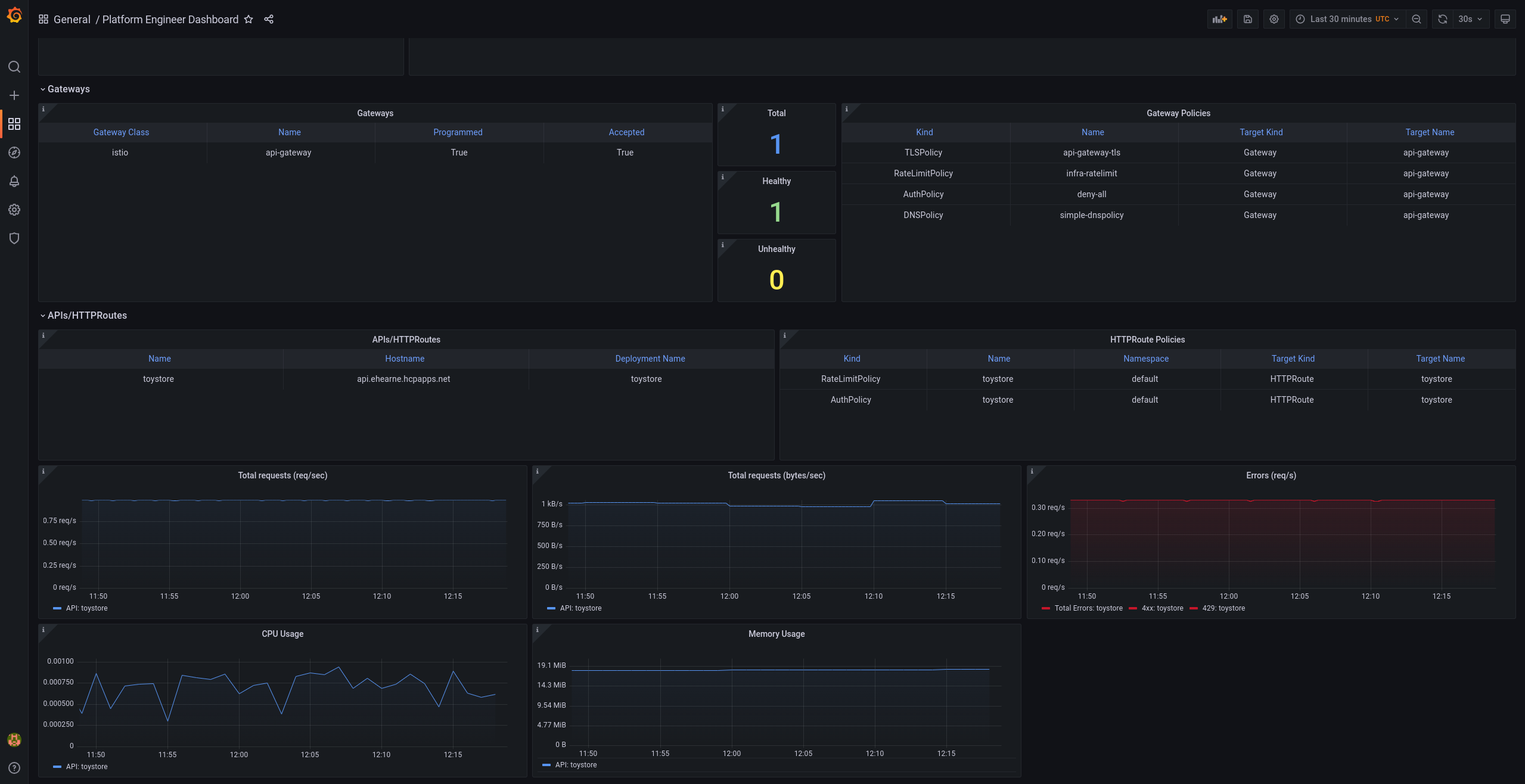
プラットフォームエンジニアダッシュボードには、以下のような詳細が表示されます。
- ポリシーコンプライアンスおよびガバナンス。
- リソースの消費。
- エラーレート。
- リクエストのレイテンシーおよびスループット。
- API エラーレートおよびレイテンシーに関するマルチウィンドウ、マルチバーンアラートテンプレート。
- マルチクラスター分割。
図1.2 アプリケーション開発者向け Grafana ダッシュボード
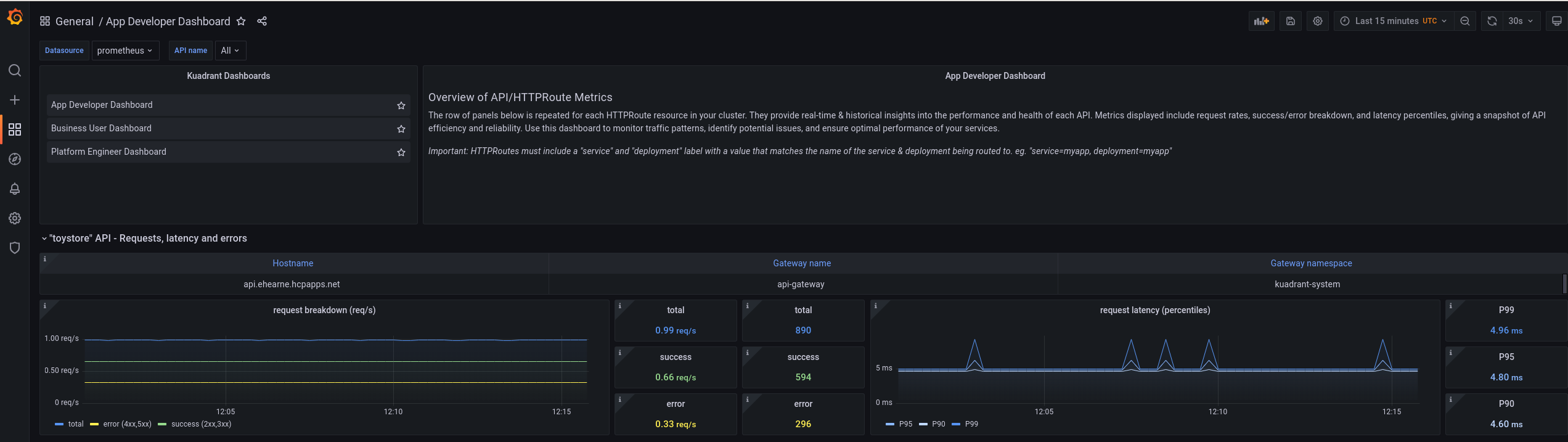
アプリケーション開発者ダッシュボードは、API とアプリケーションを中心に据えたダッシュボードで、プラットフォームエンジニアダッシュボードほどポリシーに重点を置いていません。このダッシュボードには、たとえば API ごとのリクエストレイテンシーやスループット、API パスごとの合計リクエスト数やエラーレートなどの詳細が含まれます。
図1.3 ビジネスユーザー向け Grafana ダッシュボード
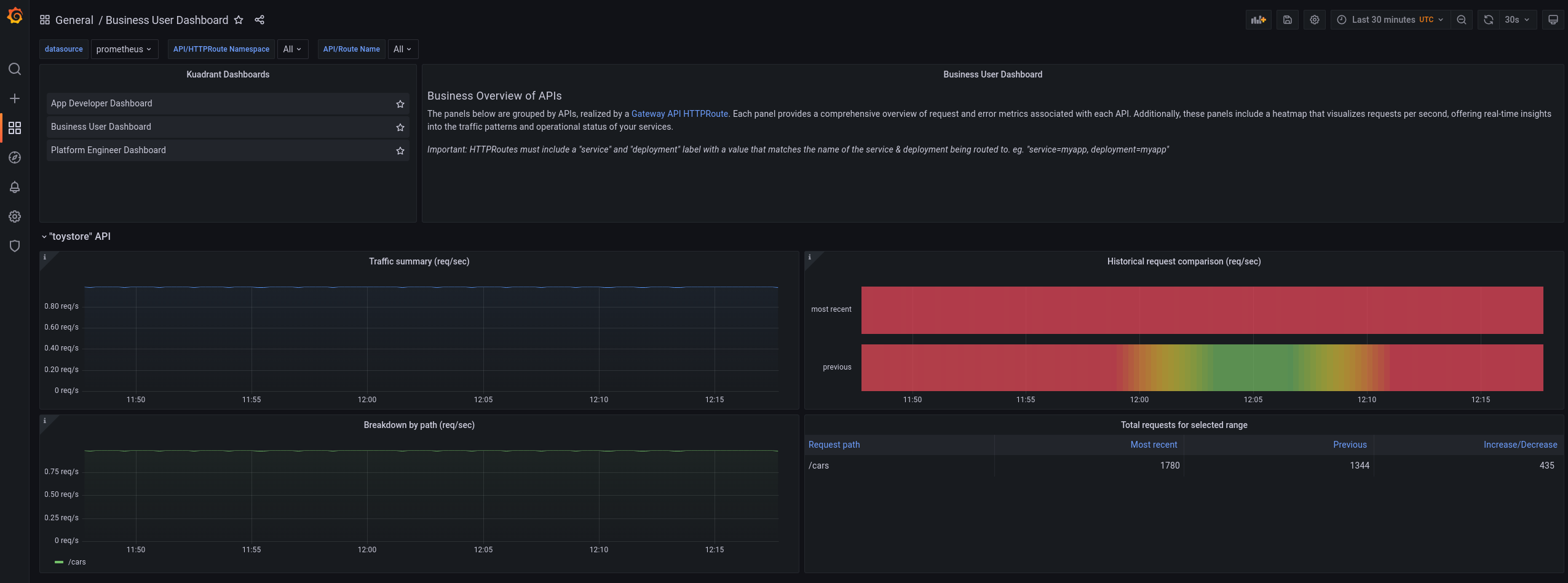
ビジネスユーザーダッシュボードには、以下のような情報が含まれます。
- API ごとの 1 秒あたりのリクエスト数。
- 指定された時間における API 使用率の増減。
第2章 可観測性メトリクスの設定
Connectivity Link によって提供されるダッシュボードとアラートのサンプルは、Connectivity Link および Gateway API コンポーネントによりエクスポートされたメトリクスを使用して、アプリケーション、API、ゲートウェイの詳細情報を提供します。必須ではありませんが、これらのメトリクスを設定し、そのダッシュボードとアラートを OpenShift クラスターでセットアップすることをお勧めします。
Connectivity Link 機能を観測するためのダッシュボードとアラートは、OpenShift のユーザーモニタリングスタックから使用できる低レベルの CPU メトリクスとネットワークメトリクス、および Gateway API と Connectivity Link リソースのリソース状態メトリクスを使用します。
このセクションでは、モニタリングおよびメトリクスストレージの設定方法に関する OpenShift ドキュメントへのリンクと、関連するメトリクスを収集するようにリソースを設定する方法を説明します。
これらの手順は、Connectivity Link を使用する OpenShift クラスターごとに実行する必要があります。
前提条件
- OpenShift に Connectivity Link をインストールする の説明に従って Connectivity Link をインストールした。
- OpenShift モニタリングドキュメント の説明に従ってユーザー定義プロジェクトのモニタリングを設定した。
手順
OpenShift でユーザープロジェクトのモニタリングが有効になっている場合は、Gateway および Connectivity Link コンポーネントからメトリクスを収集できます。OpenShift で追加のメトリクスを収集するには、以下のようにカスタムリソース設定を使用して
kube-state-metricsインスタンスをインストールします。kubectl apply -f https://raw.githubusercontent.com/Kuadrant/kuadrant-operator/v1.0.1/config/observability/openshift/kube-state-metrics.yaml kubectl apply -k https://github.com/Kuadrant/gateway-api-state-metrics/config/kuadrant?ref=0.6.0一部のサンプルダッシュボードは、リクエストパス別にデータを集計します。OpenShift Service Mesh メトリクスにはデフォルトでリクエストパスのラベルが含まれていませんが、以下を実行してラベルを有効にできます。
kubectl apply -f https://raw.githubusercontent.com/Kuadrant/kuadrant-operator/v1.0.1/config/observability/openshift/telemetry.yaml注記これにより、複数の時系列が生成される高カーディナリティーのラベルとなり、パフォーマンスとリソース使用量に影響を及ぼす可能性があります。詳細は、カーディナリティーに関する Reliable Insights のブログ投稿 を参照してください。
次のように、さまざまな Connectivity Link Operator からメトリクス収集を設定できます。
kubectl apply -f https://raw.githubusercontent.com/Kuadrant/kuadrant-operator/v1.0.1/config/observability/prometheus/monitors/operators.yaml注記関連するすべてのメトリクスが収集されるように、追加の設定を適用する必要があります。ただし、この設定は後でゲートウェイをどのようにデプロイするかにより異なります。必要な手順の詳細は、Connectivity Link を使用したゲートウェイポリシーの設定およびデプロイ を参照してください。
関連情報
- OpenShift Service Mesh でメトリクスを有効にする方法の詳細は、OpenShift Service Mesh メトリクスのドキュメント を参照してください。
- Connectivity Link コンポーネントメトリクスの詳細は、Kuadrant メトリクスのドキュメント を参照してください。
第3章 可観測性ダッシュボードとアラートの設定
Connectivity Link ではダッシュボードとアラートのサンプルが提供されており、Connectivity Link デプロイメントを監視するためのスタートポイントとして使用できます。
Connectivity Link のサンプルダッシュボードは、Grafana ダッシュボードの Web サイト にアップロードされます。以下のダッシュボードを、OpenShift 上の Grafana デプロイメントにインポートできます。
| 名前 | ダッシュボード ID |
|---|---|
| 21538 | |
| 20982 | |
| 20981 |
このセクションでは、サンプルダッシュボードおよびアラートを有効にする方法を説明し、詳細情報を含む関連情報へのリンクを提供します。
これらの手順は、Connectivity Link を使用する OpenShift クラスターごとに実行する必要があります。
前提条件
- 2章可観測性メトリクスの設定 の説明に従ってメトリクスを設定した。
- OpenShift 上に Grafana をインストールし、設定した。Installing Grafana on Openshift for Kaudrant Observability などを参照してください。
3.1. サンプル Grafana ダッシュボードの設定
Grafana にダッシュボードをインポートするには、ユーザーインターフェイスを使用するか、OpenShift のカスタムリソースを使用して自動的にインポートを実行します。
- Grafana UI を使用してダッシュボードをインポートする
- JSON file: Grafana UI の Import 機能を使用して、ダッシュボードの JSON ファイルを直接アップロードします。
Dashboard ID: Grafana UI の Import 機能を使用し、ダッシュボード ID を使用して Grafana.com 経由でインポートします。
Grafana ダッシュボード Web サイト の該当するダッシュボードページから、JSON ファイルをダウンロードするか、ダッシュボード ID をコピーできます。詳細は、ダッシュボードのインポート方法に関する Grafana ドキュメント を参照してください。
- OpenShift でダッシュボードを自動インポートする
JSON ファイルを
ConfigMapに追加することで、Grafana でのダッシュボードプロビジョニングを自動化できます。これは、/etc/grafana/provisioning/dashboardsにマウントする必要があります。ヒントGrafana デプロイメントに
ConfigMapボリュームマウントを追加しない場合は、GrafanaDashboardリソースを使用してConfigMapを参照します。Dashboard from ConfigMap (Grafana ドキュメント) に例が記載されていますので参照してください。データソースはテンプレート変数として設定され、既存のデータソースと自動的に統合されます。これらのダッシュボードのメトリクスは Prometheus から提供されます。詳細は、メトリクスに関する Kuadrant ドキュメント を参照してください。
一部のサンプルダッシュボードパネルは、ルーティングされるサービスとデプロイメントの名前に一致する値を持つ service および deployment ラベル (例: service=my-app、deployment=my-app) が Connectivity Link の HTTPRoutes に含まれていなければ正常に機能しません。そのため、低レベルの Istio および Envoy のメトリクスを Gateway API 状態メトリクスに結合できます。
関連情報
3.2. サンプル Prometheus アラートの設定
Kuadrant サンプルアラート を PrometheusRule リソースとして Prometheus に統合し、特定の運用ニーズに合わせてアラートのしきい値を調整できます。
Sloth GitHub プロジェクト を使用して生成されたサービスレベル目標 (SLO) アラートも含まれます。これらのアラートを使用して、生成されたラベルを使用して SLO を包括的に概観する SLO Grafana ダッシュボード と統合できます。
Prometheus アラートを設定する方法の詳細は、アラートルールの管理に関する OpenShift のドキュメント を参照してください。
付録A Red Hat サブスクリプションの使用
Red Hat Connectivity Link は、ソフトウェアサブスクリプションを通じて提供されます。サブスクリプションを管理するには、Red Hat カスタマーポータルでアカウントにアクセスします。
サブスクリプションの管理
- access.redhat.com に移動します。
- アカウントがない場合は作成します。
- アカウントにログインします。
- メニューバーで Subscriptions をクリックし、サブスクリプションを表示および管理します。
改訂日時: 2025-05-14

'%20d='M201.5%20305.5c-13.8%200-24.9-11.1-24.9-24.6%200-13.8%2011.1-24.9%2024.9-24.9%2013.6%200%2024.6%2011.1%2024.6%2024.9%200%2013.6-11.1%2024.6-24.6%2024.6zM504%20256c0%20137-111%20248-248%20248S8%20393%208%20256%20119%208%20256%208s248%20111%20248%20248zm-132.3-41.2c-9.4%200-17.7%203.9-23.8%2010-22.4-15.5-52.6-25.5-86.1-26.6l17.4-78.3%2055.4%2012.5c0%2013.6%2011.1%2024.6%2024.6%2024.6%2013.8%200%2024.9-11.3%2024.9-24.9s-11.1-24.9-24.9-24.9c-9.7%200-18%205.8-22.1%2013.8l-61.2-13.6c-3-.8-6.1%201.4-6.9%204.4l-19.1%2086.4c-33.2%201.4-63.1%2011.3-85.5%2026.8-6.1-6.4-14.7-10.2-24.1-10.2-34.9%200-46.3%2046.9-14.4%2062.8-1.1%205-1.7%2010.2-1.7%2015.5%200%2052.6%2059.2%2095.2%20132%2095.2%2073.1%200%20132.3-42.6%20132.3-95.2%200-5.3-.6-10.8-1.9-15.8%2031.3-16%2019.8-62.5-14.9-62.5zM302.8%20331c-18.2%2018.2-76.1%2017.9-93.6%200-2.2-2.2-6.1-2.2-8.3%200-2.5%202.5-2.5%206.4%200%208.6%2022.8%2022.8%2087.3%2022.8%20110.2%200%202.5-2.2%202.5-6.1%200-8.6-2.2-2.2-6.1-2.2-8.3%200zm7.7-75c-13.6%200-24.6%2011.1-24.6%2024.9%200%2013.6%2011.1%2024.6%2024.6%2024.6%2013.8%200%2024.9-11.1%2024.9-24.6%200-13.8-11-24.9-24.9-24.9z'/%3e%3c/svg%3e)