 Red Hat Summit
モニタリングおよびロギング
Red Hat Developer Hub のモニタリングおよびロギングツールでパフォーマンスを追跡し、洞察を収集
概要
第1章 OpenShift Container Platform 上の Red Hat Developer Hub に対する可観測性の有効化
OpenShift Container Platform では、メトリクスは /metrics の正規名の下に HTTP サービスエンドポイント経由で公開されます。ServiceMonitor カスタムリソース (CR) を作成して、ユーザー定義プロジェクトのサービスエンドポイントからメトリクスをスクレイピングできます。
1.1. Red Hat Developer Hub Operator で OpenShift Container Platform クラスターにインストールした場合にメトリクス監視を有効にする
OpenShift Container Platform Web コンソールの Developer パースペクティブから、Operator によってインストールした Red Hat Developer Hub インスタンスのメトリクスを有効にして表示できます。
前提条件
- OpenShift Container Platform クラスターで、ユーザー定義プロジェクトの監視 が有効になっている。
- Red Hat Developer Hub Operator を使用して、OpenShift Container Platform に Red Hat Developer Hub をインストールしている。
-
OpenShift CLI (
oc) がインストールされている。
手順
現在、Red Hat Developer Hub Operator は、デフォルトで ServiceMonitor カスタムリソース (CR) の作成をサポートしていません。エンドポイントからメトリクスをスクレイピングするための ServiceMonitor CR を作成するには、次の手順を完了する必要があります。
ServiceMonitorCR を YAML ファイルとして作成します。apiVersion: monitoring.coreos.com/v1 kind: ServiceMonitor metadata: name: <developer_hub_service_monitor_name>1 namespace: <rhdh_namespace_name>2 labels: app.kubernetes.io/instance: <rhdh_cr_name>3 app.kubernetes.io/name: Backstage spec: namespaceSelector: matchNames: - <rhdh_namespace_name>4 selector: matchLabels: app.kubernetes.io/instance: <deployment_name>5 app.kubernetes.io/name: <rhdh_cr_type>6 endpoints: - port: http-metrics path: '/metrics'- 1
ServiceMonitorリソースの名前 (例:developer_hub_service_monitor)。- 2
ServiceMonitorが存在する namespace (例:my-rhdh-project)。- 3
ServiceMonitorCR インスタンスを識別するラベル名 (例:my-rhdh-custom-resource)。- 4
- RHDH インスタンスがインストールされている namespace (例:
my-rhdh-project)。 - 5
- RHDH デプロイメントの名前 (例:
developer-hub)。 - 6
- RHDH アプリケーションの名前 (例:
backstage)。
注記spec.selector.matchLabels設定は、RHDH インストールのラベルと一致する必要があります。次のコマンドを実行して、
ServiceMonitorCR を適用します。oc apply -f <filename>
検証
- OpenShift Container Platform Web コンソールの Developer パースペクティブから、Observe ビューを選択します。
- Metrics タブをクリックして、Red Hat Developer Hub Pod のメトリクスを表示します。
-
OpenShift Container Platform Web コンソールの Developer パースペクティブで、Project > Services をクリックし、
backstage-developer-hubのラベルを確認します。
1.2. Helm チャートで OpenShift Container Platform クラスターにインストールした場合にメトリクス監視を有効にする
OpenShift Container Platform Web コンソールの Developer パースペクティブから、Red Hat Developer Hub Helm デプロイメントのメトリクスを有効にして表示できます。
前提条件
- OpenShift Container Platform クラスターで、ユーザー定義プロジェクトの監視 が有効になっている。
- Helm チャートを使用して、OpenShift Container Platform に Red Hat Developer Hub をインストールしている。
手順
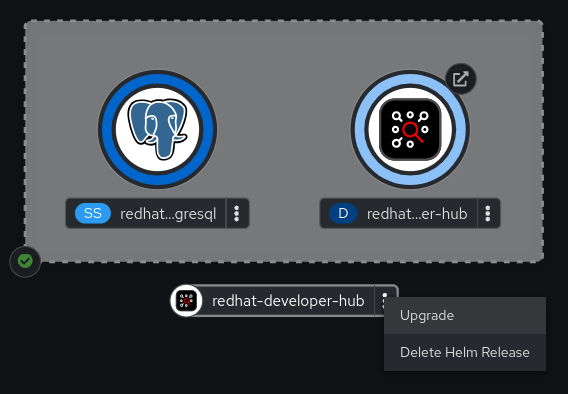
- OpenShift Container Platform Web コンソールの Developer パースペクティブから、Topology ビューを選択します。
Red Hat Developer Hub Helm チャートのオーバーフローメニューをクリックし、Upgrade を選択します。
Upgrade Helm Release ページで、Configure via の YAML view オプションを選択し、次の例に示すように、YAML で
metricsセクションを設定します。upstream: # ... metrics: serviceMonitor: enabled: true path: /metrics port: http-metrics # ...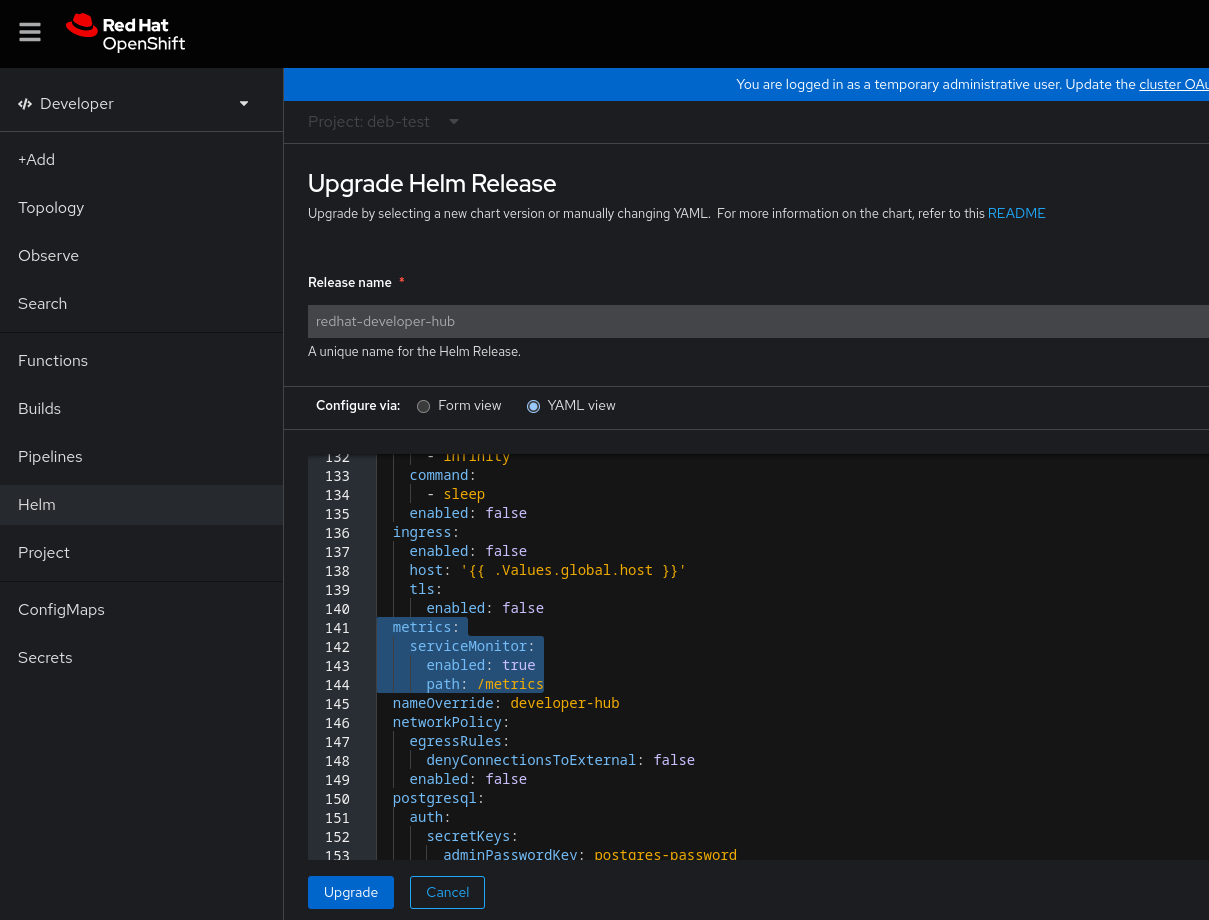
- Upgrade をクリックします。
検証
- OpenShift Container Platform Web コンソールの Developer パースペクティブから、Observe ビューを選択します。
- Metrics タブをクリックして、Red Hat Developer Hub Pod のメトリクスを表示します。
第2章 Red Hat Developer Hub の Amazon Web Services (AWS) によるモニタリングおよびロギング
Red Hat Developer Hub では、Amazon Web Services (AWS) の統合により、モニタリングおよびロギングが容易になります。リアルタイム監視のための Amazon CloudWatch や、包括的なログ記録のための Amazon Prometheus などの機能を使用すると、AWS インフラストラクチャーでホストされている Developer Hub アプリケーションの信頼性、スケーラビリティー、およびコンプライアンスを確保できます。
この統合により、Red Hat エコシステム内でアプリケーションを監視、診断、改良できるようになり、開発と運用のプロセスが改善されます。
2.1. Amazon Prometheus によるモニタリング
Red Hat Developer Hub は、実行中のアプリケーションに関連する Prometheus メトリクスを提供します。EKS クラスターで Prometheus を有効化またはデプロイする方法の詳細は、Amazon ドキュメントの Prometheus metrics を参照してください。
Amazon Prometheus を使用して Developer Hub を監視するには、Prometheus ワークスペース用の Amazon マネージドサービスを作成し、Developer Hub Prometheus メトリクスの取り込みを設定する必要があります。詳細は、Amazon ドキュメントの Create a workspace セクションおよび Ingest Prometheus metrics to the workspace セクションを参照してください。
作成したワークスペースに Prometheus メトリクスを取り込んだら、特定の Pod アノテーションに基づいて、Pod からデータを抽出するためのメトリクススクレイピングを設定できます。
2.1.1. モニタリング用のアノテーションの設定
Helm デプロイメントと Operator がサポートするデプロイメントの両方で監視用のアノテーションを設定できます。
- Helm のデプロイメント
backstage Pod に監視用のアノテーションを付けるには、
values.yamlファイルを次のように更新します。upstream: backstage: # --- TRUNCATED --- podAnnotations: prometheus.io/scrape: 'true' prometheus.io/path: '/metrics' prometheus.io/port: '9464' prometheus.io/scheme: 'http'- Operator がサポートするデプロイメント
手順
Operator の管理者として、デフォルト設定を編集して、次のように Prometheus アノテーションを追加します。
# Update OPERATOR_NS accordingly
OPERATOR_NS=rhdh-operator
kubectl edit configmap backstage-default-config -n "${OPERATOR_NS}"
ConfigMap で
deployment.yamlキーを見つけて、次のようにアノテーションをspec.template.metadata.annotationsフィールドに追加します。deployment.yaml: |- apiVersion: apps/v1 kind: Deployment # --- truncated --- spec: template: # --- truncated --- metadata: labels: rhdh.redhat.com/app: # placeholder for 'backstage-<cr-name>' # --- truncated --- annotations: prometheus.io/scrape: 'true' prometheus.io/path: '/metrics' prometheus.io/port: '9464' prometheus.io/scheme: 'http' # --- truncated ---- 変更を保存します。
検証
スクレイピングが機能するかどうかを確認するには、以下の手順を実行します。
次のように、
kubectlを使用して Prometheus コンソールをローカルマシンにポート転送します。kubectl --namespace=prometheus port-forward deploy/prometheus-server 9090-
Web ブラウザーを開いて
http://localhost:9090に移動し、Prometheus コンソールにアクセスします。 -
process_cpu_user_seconds_totalなどの関連メトリクスを監視します。
2.2. Amazon CloudWatch ログを使用したロギング
Red Hat Developer Hub 内のロギングは、winston ライブラリー に依存します。デフォルトでは、デバッグレベルのログは記録されません。デバッグログをアクティブにするには、Red Hat Developer Hub インスタンスで環境変数 LOG_LEVEL を debug に設定する必要があります。
2.2.1. アプリケーションログレベルの設定
Helm デプロイメントと Operator がサポートするデプロイメントの両方で、アプリケーションログレベルを設定できます。
- Helm のデプロイメント
ロギングレベルを更新するには、Helm チャートの
values.yamlファイルに環境変数LOG_LEVELを追加します。upstream: backstage: # --- Truncated --- extraEnvVars: - name: LOG_LEVEL value: debug- Operator がサポートするデプロイメント
次のように、カスタムリソースに環境変数
LOG_LEVELを含めることで、ロギングレベルを変更できます。spec: # Other fields omitted application: extraEnvs: envs: - name: LOG_LEVEL value: debug
2.2.2. Amazon CloudWatch からのログの取得
CloudWatch Container Insights は、Amazon EKS のログとメトリクスをキャプチャーするために使用されます。詳細は、Logging for Amazon EKS ドキュメントを参照してください。
ログとメトリクスをキャプチャーするには、Amazon CloudWatch Observability EKS アドオンをクラスターにインストールします。Container Insights のセットアップ後、Logs Insights または Live Tail ビューを使用してコンテナーログにアクセスできます。
CloudWatch は、すべてのコンテナーログが統合されるロググループに、次のように名前を付けます。
/aws/containerinsights/<ClusterName>/application
以下は、Developer Hub インスタンスからログを取得するためのクエリーの例です。
fields @timestamp, @message, kubernetes.container_name
| filter kubernetes.container_name in ["install-dynamic-plugins", "backstage-backend"]
第3章 Red Hat Developer Hub の Azure Kubernetes Services (AKS) によるモニタリングおよびロギング
監視およびロギングは、Red Hat Developer Hub での Azure Kubernetes Services (AKS) の管理および保守に不可欠な要素です。Managed Prometheus Monitoring や Azure Monitor 統合などの機能により、管理者はリソース使用率を効率的に監視し、問題を診断し、コンテナー化されたワークロードの信頼性を確保できます。
3.1. Azure Monitor メトリクスの有効化
マネージド Prometheus モニタリングを有効にするには、次のように、新しいクラスターの作成か既存のクラスターの更新かに応じて、az aks create または az aks update コマンドで -enable-azure-monitor-metrics オプションを使用します。
az aks create/update --resource-group <your-ResourceGroup> --name <your-Cluster> --enable-azure-monitor-metrics上記のコマンドは、Prometheus メトリクス を収集するメトリクスアドオンをインストールします。前のコマンドを使用すると、ネイティブの Azure Monitor メトリクスの両方を通じて Azure リソースのモニタリングを有効にできます。ポータルの Monitoring → Insights で結果を表示することもできます。詳細は、Monitor Azure resources with Azure Monitor を参照してください。
さらに、Managed Prometheus サービスと Azure Monitor の両方のメトリクスには、Azure Managed Grafana サービスからアクセスできます。詳細は、Link a Grafana workspace セクションを参照してください。
デフォルトでは、Prometheus は最小取り込みプロファイルを使用します。これにより、取り込み量が最適化され、スクレイピング頻度、ターゲット、および収集するメトリクスのデフォルト設定が指定されます。デフォルト設定は、カスタム設定を使用してカスタマイズできます。Azure では、スクレイピング設定やその他のメトリクスアドオン設定を提供するために、さまざまな ConfigMap の使用を含むさまざまな方法が提供されています。デフォルトの設定の詳細は、Default Prometheus metrics configuration in Azure Monitor および Customize scraping of Prometheus metrics in Azure Monitor managed service for Prometheus ドキュメントを参照してください。
3.2. モニタリング用のアノテーションの設定
Helm デプロイメントと Operator ベースのデプロイメントの両方で、Red Hat Developer Hub 固有のメトリクスを監視するためのアノテーションを設定できます。
- Helm のデプロイメント
backstage Pod に監視用のアノテーションを付けるには、
values.yamlファイルを次のように更新します。upstream: backstage: # --- TRUNCATED --- podAnnotations: prometheus.io/scrape: 'true' prometheus.io/path: '/metrics' prometheus.io/port: '9464' prometheus.io/scheme: 'http'- Operator がサポートするデプロイメント
手順
Operator の管理者として、デフォルト設定を編集して、次のように Prometheus アノテーションを追加します。
# Update OPERATOR_NS accordingly
OPERATOR_NS=rhdh-operator
kubectl edit configmap backstage-default-config -n "${OPERATOR_NS}"
ConfigMap で
deployment.yamlキーを見つけて、次のようにアノテーションをspec.template.metadata.annotationsフィールドに追加します。deployment.yaml: |- apiVersion: apps/v1 kind: Deployment # --- truncated --- spec: template: # --- truncated --- metadata: labels: rhdh.redhat.com/app: # placeholder for 'backstage-<cr-name>' # --- truncated --- annotations: prometheus.io/scrape: 'true' prometheus.io/path: '/metrics' prometheus.io/port: '9464' prometheus.io/scheme: 'http' # --- truncated ---- 変更を保存します。
検証
スクレイピングが機能するかどうかを確認するには、対応する Azure Monitor Workspace に移動し、Monitoring → Metrics でメトリクスを表示します。
3.3. Azure Kubernetes Services (AKS) を使用したログの表示
Kubernetes オブジェクトによって生成されたライブデータログにアクセスし、AKS 内の Container Insights でログデータを収集できます。
前提条件
- Developer Hub が AKS にデプロイされている。
詳細は、Microsoft Azure Kubernetes Service への Red Hat Developer Hub のインストール を参照してください。
手順
- Developer Hub インスタンスからのライブログの表示
- Azure Portal に移動します。
-
リソースグループ
<your-ResourceGroup>を検索し、AKS クラスター<your-Cluster>を見つけます。 - メニューから Kubernetes resources → Workloads を選択します。
-
<your-rhdh-cr>-developer-hubデプロイメント (Helm チャートインストールの場合) または<your-rhdh-cr>-backstageデプロイメント (Operator ベースのインストールの場合) を選択します。 - 左側のメニューで Live Logs をクリックします。
Pod を選択します。
注記Pod は 1 つだけである必要があります。
ライブログデータが収集され、表示されます。
- Container Engine からのリアルタイムログデータの表示
- Azure Portal に移動します。
-
リソースグループ
<your-ResourceGroup>を検索し、AKS クラスター<your-Cluster>を見つけます。 - メニューから Monitoring → Insights を選択します。
- Containers タブに移動します。
- backend-backstage コンテナーを見つけてクリックすると、Container Engine によって生成されるリアルタイムログデータが表示されます。

'%20d='M201.5%20305.5c-13.8%200-24.9-11.1-24.9-24.6%200-13.8%2011.1-24.9%2024.9-24.9%2013.6%200%2024.6%2011.1%2024.6%2024.9%200%2013.6-11.1%2024.6-24.6%2024.6zM504%20256c0%20137-111%20248-248%20248S8%20393%208%20256%20119%208%20256%208s248%20111%20248%20248zm-132.3-41.2c-9.4%200-17.7%203.9-23.8%2010-22.4-15.5-52.6-25.5-86.1-26.6l17.4-78.3%2055.4%2012.5c0%2013.6%2011.1%2024.6%2024.6%2024.6%2013.8%200%2024.9-11.3%2024.9-24.9s-11.1-24.9-24.9-24.9c-9.7%200-18%205.8-22.1%2013.8l-61.2-13.6c-3-.8-6.1%201.4-6.9%204.4l-19.1%2086.4c-33.2%201.4-63.1%2011.3-85.5%2026.8-6.1-6.4-14.7-10.2-24.1-10.2-34.9%200-46.3%2046.9-14.4%2062.8-1.1%205-1.7%2010.2-1.7%2015.5%200%2052.6%2059.2%2095.2%20132%2095.2%2073.1%200%20132.3-42.6%20132.3-95.2%200-5.3-.6-10.8-1.9-15.8%2031.3-16%2019.8-62.5-14.9-62.5zM302.8%20331c-18.2%2018.2-76.1%2017.9-93.6%200-2.2-2.2-6.1-2.2-8.3%200-2.5%202.5-2.5%206.4%200%208.6%2022.8%2022.8%2087.3%2022.8%20110.2%200%202.5-2.2%202.5-6.1%200-8.6-2.2-2.2-6.1-2.2-8.3%200zm7.7-75c-13.6%200-24.6%2011.1-24.6%2024.9%200%2013.6%2011.1%2024.6%2024.6%2024.6%2013.8%200%2024.9-11.1%2024.9-24.6%200-13.8-11-24.9-24.9-24.9z'/%3e%3c/svg%3e)