 Red Hat Summit
Eclipse 4.16 の使用
Eclipse 4.16 のインストールとアプリケーション開発の最初のステップ
概要
第1章 Eclipse 4.16
Red Hat Enterprise Linux 7 および Red Hat Enterprise Linux 8 用の Red Hat Developer Tools は、Eclipse Foundation の 2020-06 リリーストレインに基づく Eclipse 4.16 を含む RHEL プラットフォーム上の開発者向け製品です。
Eclipse 開発環境は、開発プロセスの各フェーズにツールを提供します。RHEL 7 の Eclipse 4.16 は C、C++、および Java 開発をサポートしますが、RHEL 8 の Eclipse は Java 開発のみをサポートします。追加のコンポーネントをインストールできます。
Eclipse の詳細は、Eclipse Foundation のメインページ を参照してください。
Eclipse セッションの例
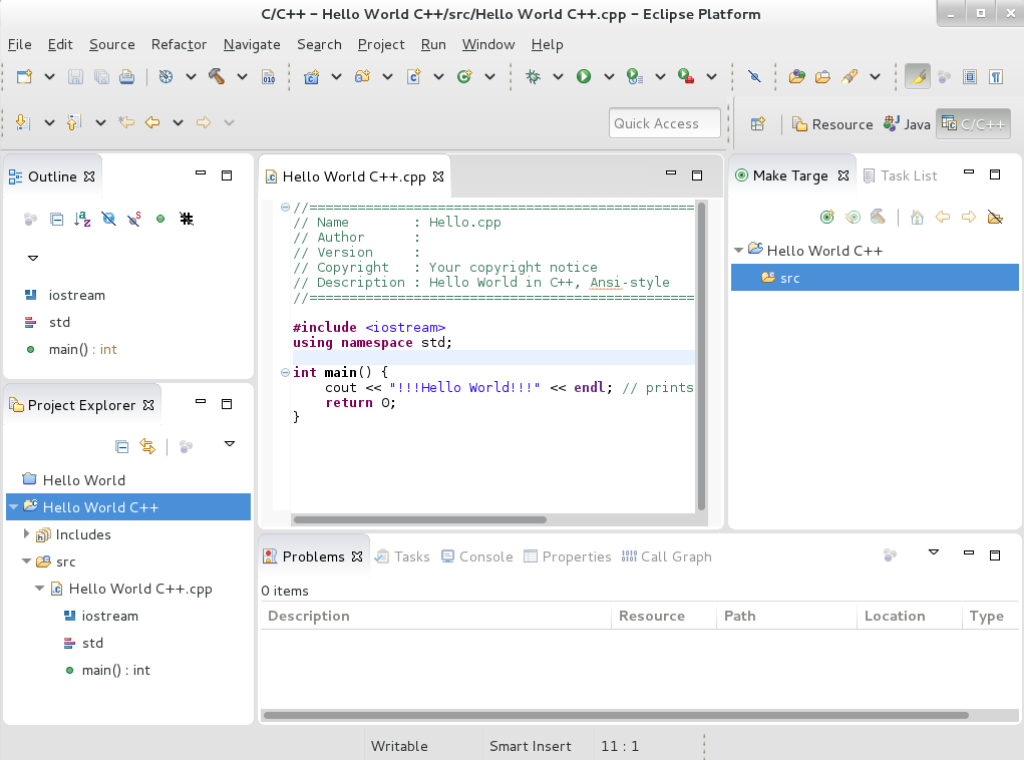
Eclipse はグラフィカル開発環境を提供するため、コマンドラインインターフェイスの代わりに使用されます。
Red Hat JBoss Middleware 用のアプリケーション開発方法の概要や OpenShift Tools のサポートについては、Red Hat Developer Studio を参照してください。
1.1. Red Hat Enterprise Linux 7 での Eclipse RPM へのアクセスの有効化
Eclipse は、RHEL 7 の Red Hat Developer Tools コンテンツセットの一部です。Eclipse をインストールするには、Red Hat Subscription Management ユーティリティーを使用して Red Hat Developer Tools、Red Hat Software Collections、および Optional リポジトリーを有効にします。
前提条件
- ホストが登録され、サブスクリプションに割り当てられている。Red Hat Subscription Management を使用してシステムを登録し、サブスクリプションに関連付ける方法は、Red Hat Subscription Management のガイドを参照してください。
手順
以下のコマンドで使用するシステム バリアント を workstation または server のいずれかで選択します。Red Hat は、幅広い開発ツールへアクセスするためにも server を選択することを推奨します。
Red Hat Developer Tools にアクセスするには、
rhel-7-variant-devtools-rpmsリポジトリーを有効にします。# subscription-manager repos --enable rhel-7-variant-devtools-rpmsRed Hat Software Collections にアクセスするには、
rhel-variant-rhscl-7-rpmsリポジトリーを有効にします。# subscription-manager repos --enable rhel-variant-rhscl-7-rpms追加のコンポーネントにアクセスするには、
rhel-7-variant-optional-rpmsリポジトリーを有効にします。# subscription-manager repos --enable rhel-7-variant-optional-rpms
オプション: Red Hat Developer Tools debuginfo リポジトリーの有効化
Red Hat Developer Tools は、リポジトリーに含まれるすべてのアーキテクチャー依存 RPM の debuginfo パッケージも提供します。これらのパッケージは、コアファイル分析や Eclipse 自体のデバッグに役立ちます。
手順
Red Hat Developer Tools の
debuginfoリポジトリーを有効にします。variant は、Red Hat Enterprise Linux システムバリアント (serverまたはworkstation) に置き換えます。# subscription-manager repos --enable rhel-7-variant-devtools-debug-rpms- Red Hat Software Collections debuginfo リポジトリーを有効にします。
# subscription-manager repos --enable rhel-__variant__-rhscl-7-debug-rpms関連情報
-
debuginfoパッケージのインストール、概要、および使用方法の詳細は、実行中のアプリケーションのデバッグ を参照してください。 - Red Hat Subscription Management を使用してシステムを登録し、サブスクリプションに関連付ける方法は、Red Hat Subscription Management のガイドを参照してください。
- Red Hat Software Collections のサブスクリプション管理に関する詳しい説明は、Red Hat Developer Toolset「ユーザーガイド」の セクション 1.4.Red Hat Developer Toolset へのアクセス を参照してください。
1.2. Eclipse のインストール
Eclipse をインストールする方法を説明します。
前提条件
- Eclipse は、AMD64 および Intel 64 のアーキテクチャーでのみ利用できます。
- RHEL 7 では、「Red Hat Enterprise Linux 7 での Eclipse RPM へのアクセスの有効化」 に従ってリポジトリーを有効にする必要があります。
手順
- RHEL 7 では、以下のコマンドを実行します。
# yum install rh-eclipse- RHEL 8 では、以下のコマンドを実行します。
# yum module install eclipse1.2.1. RHEL 8 用の追加の Eclipse コンポーネントのインストール
RHEL 8 の Eclipse 4.16 は Java 開発をサポートします。たとえば C、C++ または Git をサポートするために、アップストリームリポジトリーからさらにコンポーネントをインストールするには、Install New Software ウィザードまたは Eclipse Marketplace Client を使用します。
手順
- 追加のコンポーネントのインストールに Install New Software ウィザードを使用するには、メインメニューの Help > Install New Software をクリックし、画面の指示に従います。
- 追加コンポーネントのインストールに Marketplace Client を使用するには、「例: Eclipse Marketplace Client を使用した C および C++ Development Tooling (CDT) のインストール」 の手順に従います。
1.2.1.1. 例: Eclipse Marketplace Client を使用した C および C++ Development Tooling (CDT) のインストール
前提条件
- Eclipse Marketplace Client がインストールされている。
Install New Software ウィザードを使用して Eclipse Marketplace Client をインストールするには、メインメニューで Help > Install New Software を選択し、Work with: --All Available Sites-- を選択して、General Purpose Tools タブで Marketplace Client を選択します。Next > をクリックし、画面の指示に従います。
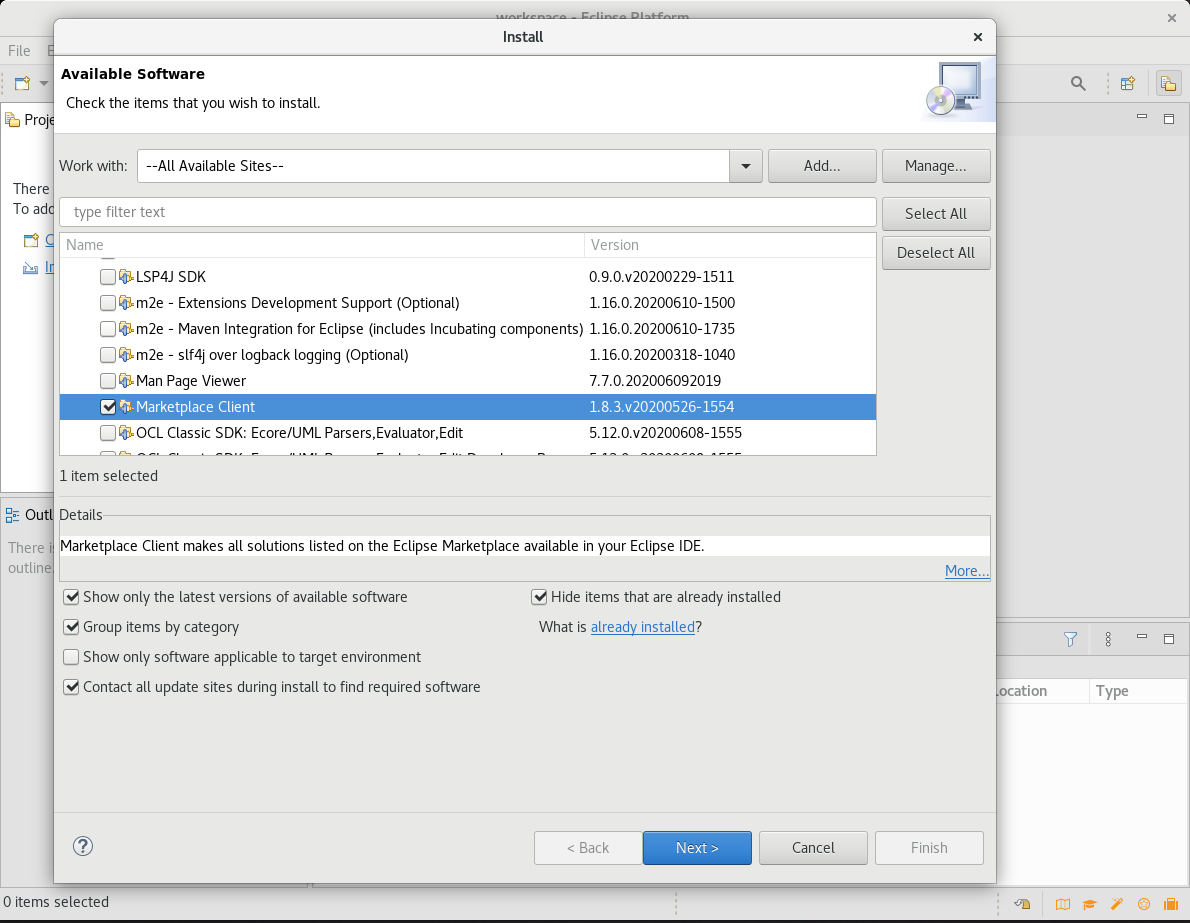
- コマンドラインから Eclipse Marketplace Client をインストールするには、Eclipse が実行されていないときに次のコマンドを実行します。
$ eclipse -noSplash -application org.eclipse.equinox.p2.director -repository https://download.eclipse.org/releases/2020-09 -i org.eclipse.epp.mpc.feature.groupEclipse Marketplace Client がインストールされます。
手順
- メインメニューから Help > Eclipse Marketplace を選択します。
Eclipse Marketplace で Find フィールドを使用して必要なコンポーネントを検索し (この場合は CDT)、Go を押します。
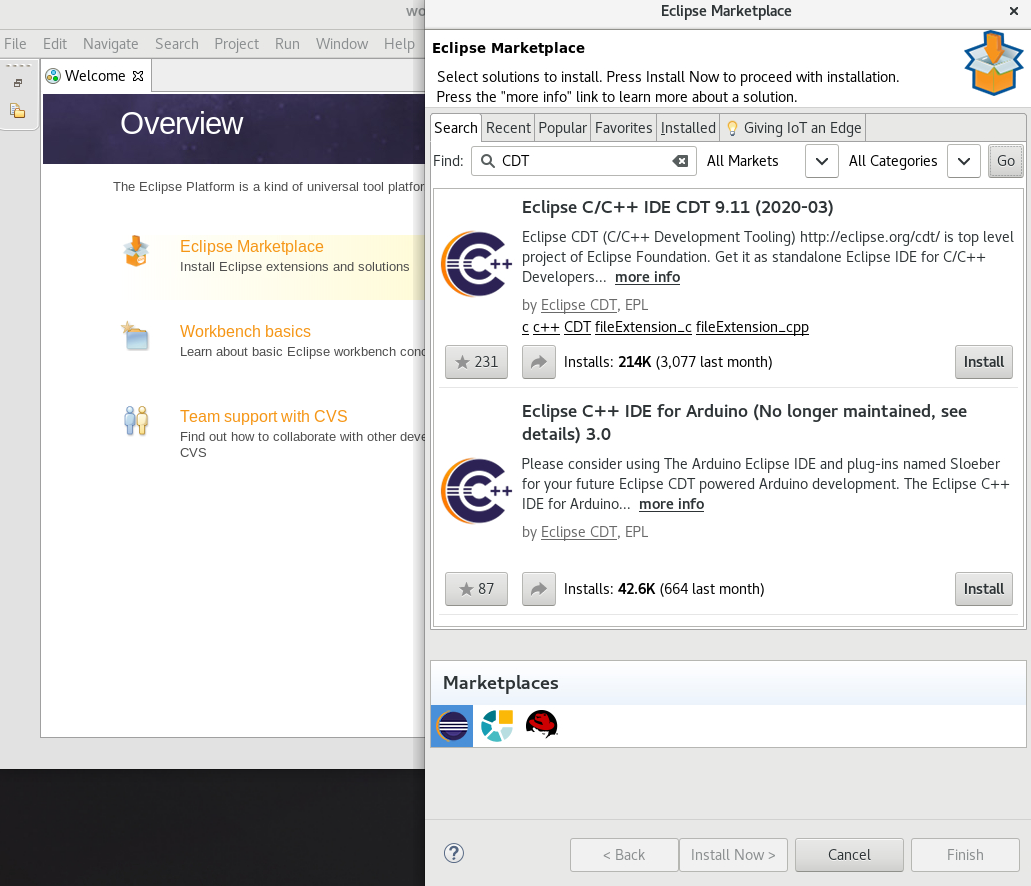
- Install ボタンをクリックしてインストールを開始し、画面の指示に従います。
関連情報
- 利用可能なコンポーネントのリストについては、「Eclipse コンポーネント」 を参照してください。
1.3. Eclipse の起動
1.3.1. GUI からの Eclipse の起動
GUI から Eclipse を起動するには、以下の手順を実行します。
- Applications > Programming > Red Hat Eclipse の順にクリックします。
1.3.2. コマンドラインからの Eclipse の起動
コマンドラインから Eclipse を起動するには、シェルプロンプトで以下を入力します。
RHEL 7 の場合:
$ scl enable rh-eclipse eclipse
RHEL 8 の場合:
$ eclipse
Eclipse の起動時に、プロジェクトの ワークスペース ディレクトリーを選択するように求められます。~/workspace/ (デフォルトのオプション) を使用するか、Browse をクリックしてカスタムディレクトリーを選択します。また、Use this as the default and do not ask again を選択すると、Eclipse がこのダイアログボックスを再度表示しなくなります。OK をクリックして選択を確定し、起動を続行します。
1.4. Eclipse コンポーネント
Eclipse 開発環境は、RPM パッケージのセットとして提供されます。このセットには、次の Eclipse コンポーネントが含まれています。
| パッケージ | 説明 |
|---|---|
|
| C/C++ Development Tooling (CDT) は、これらの 2 つの言語で開発するための機能およびプラグインを提供します。 |
|
| ChangeLog プラグインを使用すると、変更ログファイルを作成および管理できます。 |
|
| Eclipse のチームプロバイダーである EGit は、Git リポジトリーと対話するための機能とプラグインを提供します。 |
|
| Eclipse Modeling Framework (EMF) を使用すると、構造化データモデルに基づいてアプリケーションを構築できます。 |
|
| GCov プラグインは、GCov テストカバレッジプログラムを Eclipse と統合します。 |
|
| Graphical Editing Framework (GEF) を使用すると、既存のアプリケーションモデルから機能豊富なグラフィカルエディターを作成できます。 |
|
| Gprof プラグインは、Gprof パフォーマンス分析ユーティリティーを Eclipse と統合します。 |
|
| Eclipse Java 開発ツール (JDT) プラグイン。 |
|
| JGit は、Git リビジョン管理システムの Java 実装です。 |
|
| Man Page プラグインを使用すると、Eclipse でマニュアルページを表示できます。 |
|
| Eclipse Marketplace Client。 |
|
| Eclipse プラグインを開発するためのプラグイン開発環境。 |
|
| Perf プラグインは、perf ツールを Eclipse と統合します。 |
|
| Eclipse 用のフル機能の Python IDE。 |
|
| Remote Services プラグインは、拡張可能な remote-services フレームワークを提供します。 |
|
| Eclipse Spec File Editor を使用すると、RPM スペックファイルを維持できます。 |
|
| SystemTap プラグインは、SystemTap と Eclipse を統合します。 |
|
| Eclipse のチームプロバイダーである Subclipse を使用すると、Subversion リポジトリーと対話できます。 |
|
| Valgrind プラグインは、Valgrind を Eclipse と統合します。 |
|
| Eclipse Webtools プラグイン。 |
| パッケージ | 説明 |
|---|---|
|
| Eclipse Modeling Framework (EMF) を使用すると、構造化データモデルに基づいてアプリケーションを構築できます。 |
|
| Eclipse Java 開発ツール (JDT) プラグイン。 |
|
| Eclipse プラグインを開発するためのプラグイン開発環境。 |
1.5. 関連情報
Eclipse とそのすべての機能の詳細な説明は、このドキュメントの対象外です。詳細は、次のリソースを参照してください。
インストールされているドキュメント
- Eclipse には、統合された各機能とツールに関する幅広いドキュメントを提供するヘルプシステムが組み込まれています。これには、Eclipse のメインメニュー (Help > Help Contents) からアクセスできます。
その他のリソース
- 最新バージョンの Eclipse 開発環境の機能および改善点の一部を、2章Eclipse 4.16 の変更点 で紹介しています。
第2章 Eclipse 4.16 の変更点
Eclipse 4.16 には、バグ修正や機能拡張が数多く提供される 2020-06 リリーストレインの Red Hat Developer Tools およびプラグインが同梱されています。
このセクションでは、このリリースの主な新機能と互換性の変更点を紹介します。
|
| Eclipse IDE および JDT/PDE プラグインがバージョン 4.16 に更新されました。より詳細な変更点のリストは、Eclipse 4.16 - New and Noteworthy ページを参照してください。 主な機能強化は、次のとおりです。
|
|
| C/C++ Development Tooling がバージョン 9.11.1 に更新されました。詳細は、アップストリームの CDT 9.11.1 リリースノート を参照してください。
|
|
| Linux Tools プラグインがバージョン 7.7.0 に更新されました。詳細は、アップストリームの Linux Tools 7.7.0 リリースノート を参照してください。
|
|
| PyDev プラグインがバージョン 7.6.0 に更新され、デバッガーが改善され、Red Hat Software Collections (RHSCL) の Python 3.8 のサポートが追加されました。詳細は、アップストリームの PyDev 7.6.0 リリースノート を参照してください。 |
|
| Git 統合プラグインがバージョン 5.8.0 に更新されました。詳細は、アップストリームの EGit 5.8.0 リリースノート および JGit 5.8.0 リリースノート を参照してください。 以下は、主な変更点です。
|
|
| Web Tools Platform がバージョン 3.18.0 に更新されました。詳細は、アップストリームの Web Tools Platform 3.18 - New and Noteworthy および Web Tools Platform 3.18 - New and Noteworthy ページを参照してください。 以下は、主な変更点です。
|
|
| Maven 統合プラグインがバージョン 1.16.0 に更新されました。 |
|
| Eclipse IDE および JDT/PDE プラグインがバージョン 4.16 に更新されました。より詳細な変更点のリストは、Eclipse 4.16 - New and Noteworthy ページを参照してください。 主な機能強化は、次のとおりです。
|
| Docker Tooling プラグイン | Docker Tooling は、Linux Tools プラグインの一部として提供されなくなりました。Docker サポートが必要な場合は、Eclipse Marketplace からインストールできます。 |
| Javascript Development Tools (JSDT) |
JSDT は、 |
| Dali JPA ツール |
Dali は、 |
| Mylyn | Mylyn Task-Focused UI は、Eclipse の一部として提供されなくなりました。必要に応じて、Eclipse Marketplace からインストールします。 |
関連情報
新機能の使用方法は、Eclipse の インストールされているドキュメント を参照してください。
第3章 Eclipse 4.16 の既知の問題
このセクションでは、Eclipse 4.16 の既知の問題を説明します。
|
| このエラーは、古いバージョンの Eclipse で作成されたワークスペースを実行すると発生します。
この問題を回避するには、
このエラーメッセージが表示されることなく、Eclipse が起動します。 |
| NullPointerExceptions |
サードパーティーの更新サイトからプラグインをインストールすると、NullPointerException が発生することがあります。その場合、Eclipse は起動に失敗し、ワークスペースのログファイルに
この問題を回避するには、
Eclipse が正常に起動します。 |
| Debuginfo パッケージの競合 |
|
|
RHSCL |
この競合は、オプションの
|
|
|
結果として、
Tycho が必要なのは、Eclipse をビルドまたは再ビルドする場合、またはそのプラグインに Tycho が必要な場合のみです。必要に応じて、以下のコマンドを使用して
これで |
|
|
システムまたは RHSCL Python によって事前にインストールされているモジュールは、pip でアンインストールできません。アンインストールしようとすると、 |
| Python モジュールを管理するための PyDev ショートカットが機能しない |
Ctrl+2 ショートカットを使用して ユーザーは、PyDev > Interpreters 設定を使用して Python モジュールを引き続き管理できます。 |
| Eclipse Subclipse とベース RHEL Subversion 間の非互換性 |
Eclipse Subclipse で作成した Subversion リポジトリーのワーキングコピーは、Subversion のベース RHEL バージョンと互換性がありません。このような作業コピーで この問題を回避するには、コマンドラインで、Eclipse Subclipse によって使用される Subversion の Pure Java 実装を使用します。
これで、 |
|
Eclipse モジュールと |
Eclipse モジュールと |
| Eclipse プロファイルの削除 |
未使用のプロファイル 古いプロファイルがインストールされているかどうかを確認するには、次を実行します。
インストールされたプロファイルには、名前の横に Eclipse モジュールに正しいメタデータが含まれていることを確認するには、未使用のプロファイルを削除し、Java プロファイルを使用してモジュールを再インストールします。 Eclipse モジュールを最初からインストールするには、Java プロファイルを使用します。 |

'%20d='M201.5%20305.5c-13.8%200-24.9-11.1-24.9-24.6%200-13.8%2011.1-24.9%2024.9-24.9%2013.6%200%2024.6%2011.1%2024.6%2024.9%200%2013.6-11.1%2024.6-24.6%2024.6zM504%20256c0%20137-111%20248-248%20248S8%20393%208%20256%20119%208%20256%208s248%20111%20248%20248zm-132.3-41.2c-9.4%200-17.7%203.9-23.8%2010-22.4-15.5-52.6-25.5-86.1-26.6l17.4-78.3%2055.4%2012.5c0%2013.6%2011.1%2024.6%2024.6%2024.6%2013.8%200%2024.9-11.3%2024.9-24.9s-11.1-24.9-24.9-24.9c-9.7%200-18%205.8-22.1%2013.8l-61.2-13.6c-3-.8-6.1%201.4-6.9%204.4l-19.1%2086.4c-33.2%201.4-63.1%2011.3-85.5%2026.8-6.1-6.4-14.7-10.2-24.1-10.2-34.9%200-46.3%2046.9-14.4%2062.8-1.1%205-1.7%2010.2-1.7%2015.5%200%2052.6%2059.2%2095.2%20132%2095.2%2073.1%200%20132.3-42.6%20132.3-95.2%200-5.3-.6-10.8-1.9-15.8%2031.3-16%2019.8-62.5-14.9-62.5zM302.8%20331c-18.2%2018.2-76.1%2017.9-93.6%200-2.2-2.2-6.1-2.2-8.3%200-2.5%202.5-2.5%206.4%200%208.6%2022.8%2022.8%2087.3%2022.8%20110.2%200%202.5-2.2%202.5-6.1%200-8.6-2.2-2.2-6.1-2.2-8.3%200zm7.7-75c-13.6%200-24.6%2011.1-24.6%2024.9%200%2013.6%2011.1%2024.6%2024.6%2024.6%2013.8%200%2024.9-11.1%2024.9-24.6%200-13.8-11-24.9-24.9-24.9z'/%3e%3c/svg%3e)