 Red Hat Summit
Identity Management の設定および管理
IdM にログインし、サービス、ユーザー、ホスト、グループ、アクセス制御ルール、および証明書を管理します。
概要
Red Hat ドキュメントへのフィードバック (英語のみ)
Red Hat ドキュメントに関するご意見やご感想をお寄せください。また、改善点があればお知らせください。
Jira からのフィードバック送信 (アカウントが必要)
- Jira の Web サイトにログインします。
- 上部のナビゲーションバーで Create をクリックします。
- Summary フィールドにわかりやすいタイトルを入力します。
- Description フィールドに、ドキュメントの改善に関するご意見を記入してください。ドキュメントの該当部分へのリンクも追加してください。
- ダイアログの下部にある Create をクリックします。
第1章 コマンドラインから Identity Management へのログイン
Identity Management (IdM) では、Kerberos プロトコルを使用してシングルサインオンに対応します。シングルサインオンとは、ユーザーが正しいユーザー名およびパスワードを一度だけ入力すれば、システムが認証情報を再度求めることなく、IdM サービスにアクセスできるという機能です。
IdM では、ユーザーが、対応する Kerberos プリンシパル名を使用して IdM クライアントマシンのデスクトップ環境にログインすると、SSSD (System Security Services Daemon) が、そのユーザーの TGT (Ticket-Granting Ticket) を自動的に取得します。これは、ログインしてから、kinit ユーティリティーを使用して IdM リソースにアクセスする必要がなくなることを意味します。
Kerberos 認証情報キャッシュを削除している場合、または Kerberos TGT の有効期限が切れている場合に IdM リソースにアクセスするには、手動で Kerberos チケットを要求する必要があります。以下のセクションでは、IdM で Kerberos を使用している場合の基本的なユーザー操作を説明します。
1.1. kinit による IdM への手動ログイン
kinit ユーティリティーを使用して Identity Management (IdM) 環境に対して手動で認証するには、次の手順に従います。kinit ユーティリティーは、IdM ユーザーの代わりに Kerberos の TGT (Ticket-Granting Ticket) を取得して、キャッシュに格納します。
この手順は、最初の Kerberos TGT を破棄したか、有効期限が切れている場合にのみ使用します。ローカルマシンに、IdM ユーザーとしてログインすると、IdM に自動的にログインします。これは、ログイン後に IdM リソースにアクセスするのに kinit ユーティリティーを使用する必要がないことを示しています。
手順
現在ローカルシステムにログインしているユーザーのユーザー名でログインするには、ユーザー名を指定せずに kinit を使用します。たとえば、ローカルシステムにログインしているユーザーが
<example_user>の場合は、次のコマンドを実行します。[example_user@server ~]$ kinit Password for example_user@EXAMPLE.COM: [example_user@server ~]$ローカルユーザーのユーザー名と、IdM のユーザーエントリーが一致しないと、認証に失敗します。
[example_user@server ~]$ kinit kinit: Client 'example_user@EXAMPLE.COM' not found in Kerberos database while getting initial credentialsローカルユーザー名に対応しない Kerberos プリンシパルを使用するには、必要なユーザー名を
kinitユーティリティーに渡します。たとえば、adminユーザーとしてログインするには、次のコマンドを実行します。[example_user@server ~]$ kinit admin Password for admin@EXAMPLE.COM: [example_user@server ~]$
kinit -kt KDB: user@EXAMPLE.COM を使用したユーザーチケットの要求は無効です。詳細は、ソリューション記事 Why kinit -kt KDB: user@EXAMPLE.COM no longer work after CVE-2024-3183 を参照してください。
検証
ログインが成功したことを確認するには、klist ユーティリティーを使用して、キャッシュされた TGT を表示します。以下の例では、キャッシュに
example_userプリンシパルのチケットが含まれています。これは、このホストでは IdM サービスにアクセスするのは、example_userにのみ許可されていることを示しています。$ klist Ticket cache: KEYRING:persistent:0:0 Default principal: example_user@EXAMPLE.COM Valid starting Expires Service principal 11/10/2019 08:35:45 11/10/2019 18:35:45 krbtgt/EXAMPLE.COM@EXAMPLE.COM
1.2. アクティブなユーザーの Kerberos チケットの破棄
ユーザーのアクティブな Kerberos チケットを含む認証情報キャッシュをクリアするには、次の手順に従います。
手順
Kerberos チケットを破棄するには、次のコマンドを実行します。
[example_user@server ~]$ kdestroy
検証
Kerberos チケットが破棄されたことを確認するには、次のコマンドを実行します。
[example_user@server ~]$ klist klist: Credentials cache keyring 'persistent:0:0' not found
1.3. Kerberos 認証用の外部システムの設定
Identity Management (IdM) ユーザーが Kerberos 認証情報を使用して外部システムから IdM にログインできるように外部システムを設定するには、この手順に従います。
外部システムの Kerberos 認証を有効にすることは、インフラストラクチャーに、複数のレルムまたは重複ドメインが含まれている場合に特に便利です。また、ipa-client-install を実行してシステムを IdM ドメインに登録していない場合にも便利です。
IdM ドメインのメンバーではないシステムから IdM への Kerberos 認証を有効にするには、IdM 固有の Kerberos 設定ファイルを外部システムに定義します。
前提条件
外部システムに
krb5-workstationパッケージがインストールされている。パッケージがインストールされているかどうかを確認するには、次の CLI コマンドを使用します。
# yum list installed krb5-workstation Installed Packages krb5-workstation.x86_64 1.16.1-19.el8 @BaseOS
手順
IdM サーバーから外部システムに
/etc/krb5.confファイルをコピーします。以下に例を示します。# scp /etc/krb5.conf root@externalsystem.example.com:/etc/krb5_ipa.conf警告外部マシンにある既存の
krb5.confファイルは上書きしないでください。外部システムで、コピーした IdM の Kerberos 設定ファイルを使用するように、端末セッションを設定します。
$ export KRB5_CONFIG=/etc/krb5_ipa.confKRB5_CONFIG変数は、ログアウトまで一時的に存在します。ログアウト時に削除されないように、この変数のファイル名を変えてエクスポートします。-
/etc/krb5.conf.d/ディレクトリーの Kerberos 設定部分を、外部システムにコピーします。
外部システムのユーザーが、kinit ユーティリティーを使用して IdM サーバーで認証できるようになりました。
第2章 Identity Management サービスの表示、開始、および停止
Identity Management (IdM) サーバーは、ドメインコントローラー (DC) として機能する Red Hat Enterprise Linux システムです。IdM サーバーでさまざまなサービスが実行していますが、中でも注目すべきは Directory Server、Certificate Authority (CA)、DNS、および Kerberos です。
2.1. IdM サービス
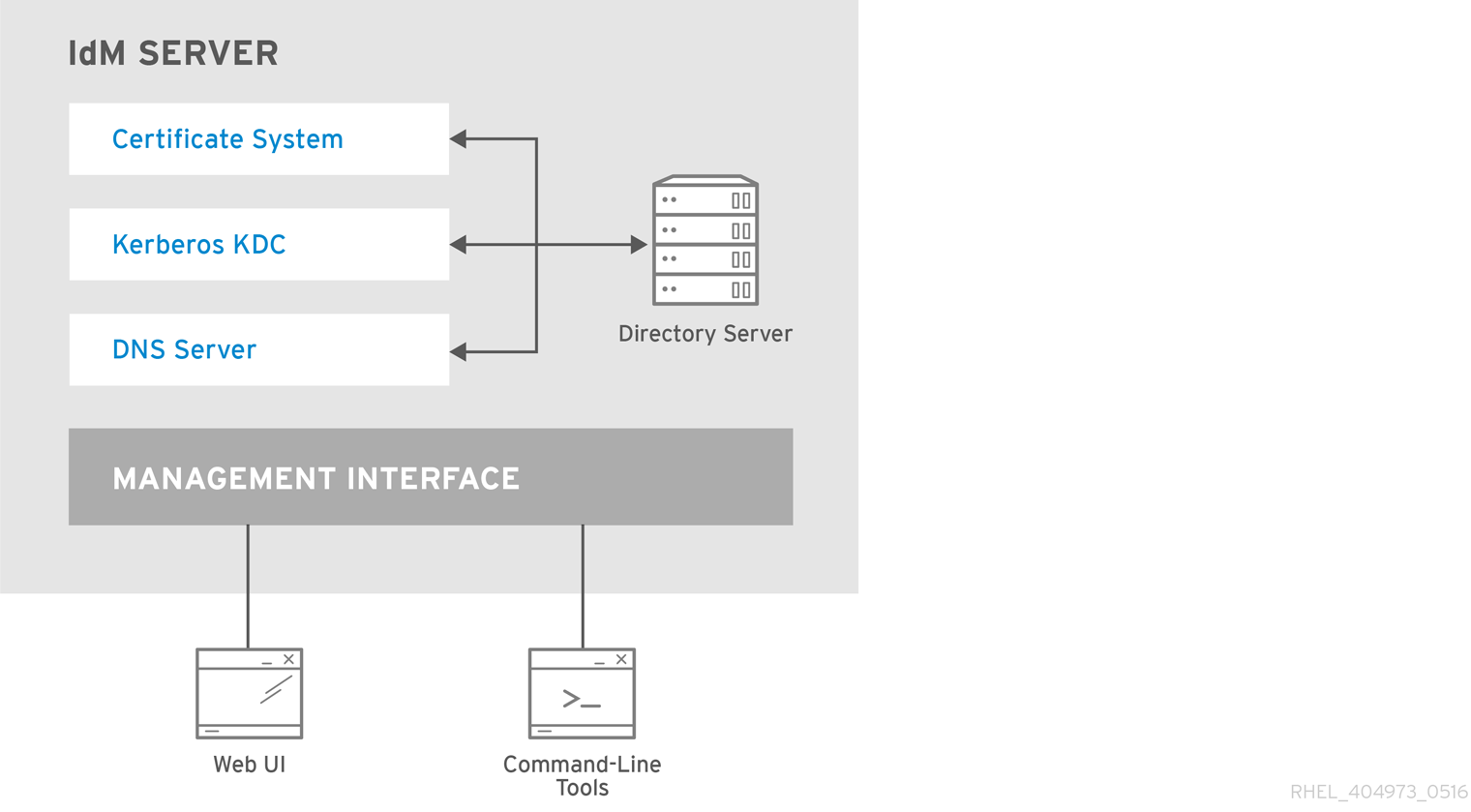
IdM サーバーおよびクライアントにインストールして実行できるサービスには、さまざまなものがあります。
IdM サーバーがホストするサービスのリスト
以下のサービスの多くは、IdM サーバーへのインストールが必須というわけではありません。たとえば、認証局 (CA) や DNS サーバーなどのサービスは、IdM ドメイン内にない外部サーバーにインストールできます。
- Kerberos
-
krb5kdcサービスおよびkadminサービス
IdM は、シングルサインオンに対応する Kerberos プロトコルを使用します。Kerberos では、正しいユーザー名とパスワードを一度提示するだけで済み、システムから認証情報を再度求められることなく IdM サービスにアクセスできます。
Kerberos は 2 つの部分に分類されます。
-
krb5kdcサービス。Kerberos 認証サービスおよびキー配布センター (KDC) デーモンです。 -
kadminサービス。Kerberos V5 データベース管理プログラムです。
IdM で Kerberos を使用して認証する方法は、コマンドラインからの Identity Management へのログイン および Web UI で IdM にログイン: Kerberos チケットの使用 を参照してください。
- LDAP ディレクトリーサーバー
-
dirsrvサービス
IdM の LDAP ディレクトリーサーバー インスタンスは、Kerberos、ユーザーアカウント、ホストエントリー、サービス、ポリシー、DNS などの情報をはじめとした、IdM 情報をすべて保存します。LDAP ディレクトリーサーバーインスタンスは、Red Hat Directory Server と同じテクノロジーをベースにしています。ただし、IdM 固有のタスクに合わせて調整されます。
- 認証局
-
pki-tomcatdサービス
統合 認証局 (CA) は、Red Hat Certificate System と同じテクノロジーをベースにしています。pki は、Certificate System サービスにアクセスするためのコマンドラインです。
必要な証明書をすべて単独で作成して提供する場合は、統合 CA なしでサーバーをインストールすることもできます。
詳細は、CA サービスの計画 を参照してください。
- DNS (Domain Name System)
-
namedサービス
IdM は、動的サービス検出に DNS を使用します。IdM クライアントのインストールユーティリティーは、DNS からの情報を使用して、クライアントマシンを自動的に設定できます。クライアントを IdM ドメインに登録したら、クライアントは DNS を使用してドメイン内の IdM サーバーおよびサービスを検索します。Red Hat Enterprise Linux の DNS (Domain Name System) プロトコルの BIND (Berkeley Internet Name Domain) 実装には、named の DNS サーバーが含まれています。
詳細は、Planning your DNS services and host names を参照してください。
- Apache HTTP サーバー
-
httpdサービス
Apache HTTP Web サーバー には、IdM Web UI があり、認証局とその他の IdM サービスの間の通信も管理します。
- Samba / Winbind
-
SMBサービスおよびwinbindサービス
Samba は、Red Hat Enterprise Linux に、Common Internet File System (CIFS) プロトコルとも呼ばれる Server Message Block (SMB) プロトコルを実装します。smb サービス経由で SMB プロトコルを使用すると、ファイル共有や共有プリンターなどのサーバーのリソースにアクセスできます。Active Directory (AD) 環境で信頼を設定している場合には、`Winbind` サービスが IdM サーバーと AD サーバー間の通信を管理します。
- ワンタイムパスワード (OTP) 認証
-
ipa-otpdサービス
ワンタイムパスワード (OTP) は、2 要素認証の一部として、認証トークンがセッション 1 回だけ使用できるように生成するパスワードです。OTP 認証は、ipa-otpd サービスを介して Red Hat Enterprise Linux に実装されています。
詳細は ワンタイムパスワードを使用して Identity Management Web UI へのログイン を参照してください。
- OpenDNSSEC
-
ipa-dnskeysyncdサービス
OpenDNSSEC は、DNSSEC (DNS Security Extensions) キーおよびゾーンの署名の記録プロセスを自動化する DNS マネージャーです。ipa-dnskeysyncd サービスは、IdM Directory Server と OpenDNSSEC との間の同期を管理します。
DNSSEC は、IdM ではテクノロジープレビューとしてのみ利用できます。
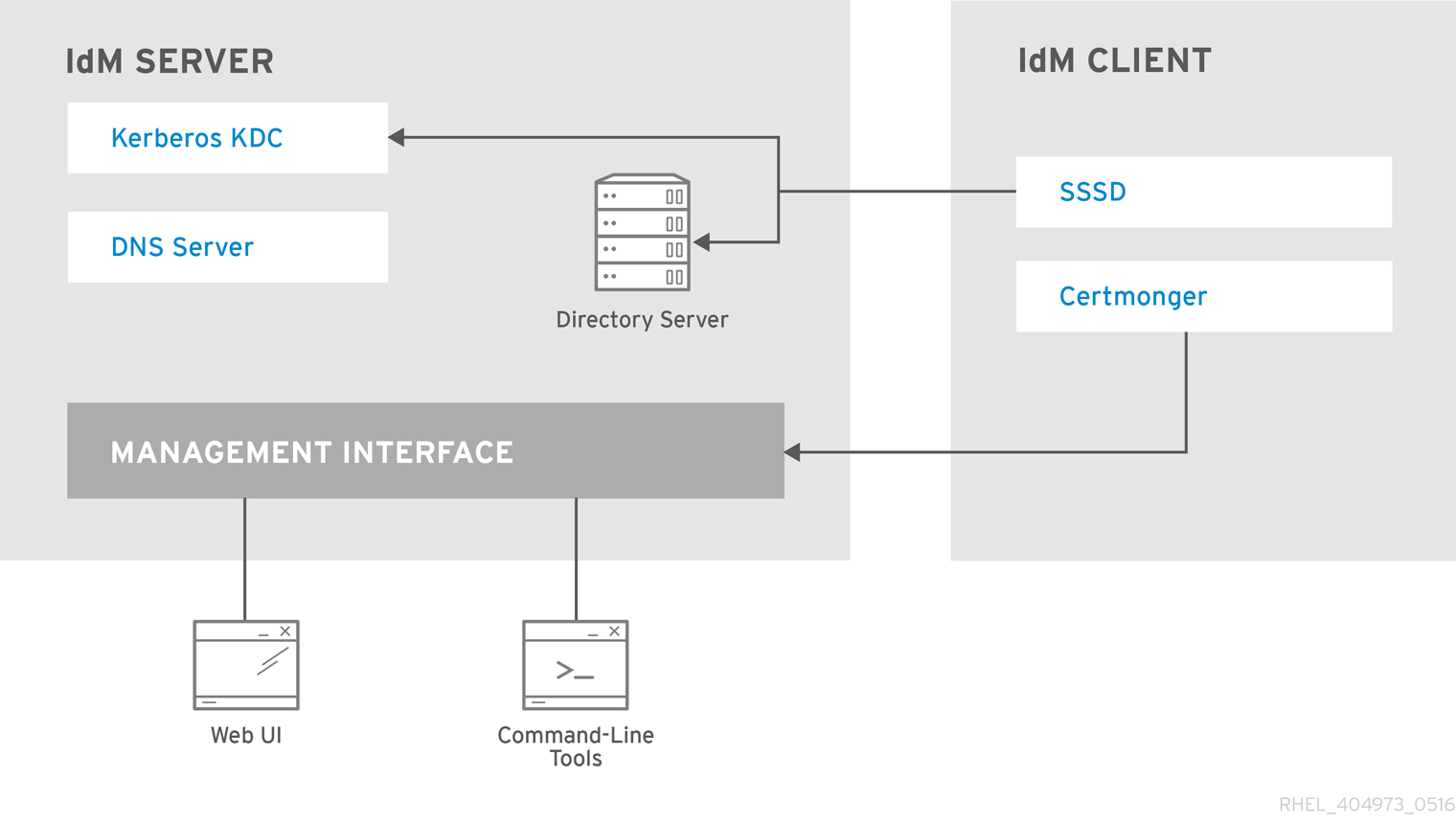
IdM クライアントがホストするサービスのリスト
-
System Security Services Daemon:
sssdサービス
SSSD (System Security Services Daemon) は、ユーザー認証およびキャッシュ認証情報を管理するクライアント側のアプリケーションです。キャッシュを使用すると、IdM サーバーが利用できなくなったり、クライアントがオフラインになったりした場合に、ローカルシステムが通常の認証操作を継続できるようになります。
詳細は SSSD とその利点について を参照してください。
-
certmonger:
certmongerサービス
certmonger サービスは、クライアント上の証明書を監視、更新します。このサービスは、システム上のサービスに対して新しい証明書を要求できます。
詳細は、certmonger を使用したサービスの IdM 証明書の取得 を参照してください。
2.2. IdM サービスの状態の表示
IdM サーバーに設定されている IdM サービスの状態を表示するには、ipactl status コマンドを実行します。
[root@server ~]# ipactl status
Directory Service: RUNNING
krb5kdc Service: RUNNING
kadmin Service: RUNNING
named Service: RUNNING
httpd Service: RUNNING
pki-tomcatd Service: RUNNING
smb Service: RUNNING
winbind Service: RUNNING
ipa-otpd Service: RUNNING
ipa-dnskeysyncd Service: RUNNING
ipa: INFO: The ipactl command was successful
サーバーの ipactl status コマンドの出力は、IdM 設定により異なります。たとえば、IdM デプロイメントに DNS サーバーが含まれていない場合は、named サービスがリストに表示されません。
IdM の Web UI を使用して、特定の IdM サーバーで実行しているすべての IdM サービスの状態を表示することはできません。Kerberos に対応し、複数のサーバーで実行しているサービスは、IdM の Web UI の Identity → Services タブで表示できます。
2.3. Identity Management サーバー全体の起動と停止
ipa systemd サービスを使用して、IdM サーバー全体を、インストールしたすべてのサービスを停止、起動、または再起動します。systemctl ユーティリティーを使用して ipa systemd サービスを制御すると、すべてのサービスが適切な順序で停止、開始、または再起動されます。ipa systemd サービスは、IdM サービスを起動する前に RHEL IdM 設定もアップグレードし、IdM サービスの管理時に適切な SELinux コンテキストを使用します。systemctl ipa コマンドを実行するには、有効な Kerberos チケットは必要ありません。
ipa systemd service コマンド
IdM サーバー全体を起動するには、次のコマンドを実行します。
# systemctl start ipaIdM サーバー全体を停止するには、次のコマンドを実行します。
# systemctl stop ipaIdM サーバー全体を再起動するには、次のコマンドを実行します。
# systemctl restart ipa
IdM を設定するすべてのサービスのステータスを表示するには、ipactl ユーティリティーを使用します。
# ipactl status-
IdM サービスは、
ipactlユーティリティーで、起動、停止、または再起動しないでください。代わりにsystemctl ipaコマンドを使用して、予測可能な環境でipactlユーティリティーを呼び出します。 -
ipactlコマンドは、IdM の Web UI では使用できません。
2.4. 個々の Identity Management サービスの開始および停止
IdM 設定ファイルを手動で変更することは推奨されていません。ただし、特定の状況では、管理者が特定のサービスを手動で設定する必要があります。このような場合は、systemctl ユーティリティーを使用して、個々の IdM サービスを停止、開始、または再開します。
たとえば、その他の IdM サービスを変更せずに、Directory Server の挙動をカスタマイズした場合は、systemctl を使用します。
# systemctl restart dirsrv@REALM-NAME.service
また、Active Directory と IdM の信頼を最初にデプロイする場合は、/etc/sssd/sssd.conf ファイルを変更して、以下を追加します。
- リモートサーバーのレイテンシーが長い環境で、タイムアウト設定オプションを調整するための特定のパラメーター
- Active Directory サイトのアフィニティーを調整するための特定のパラメーター
- グローバルの IdM 設定では提供されない特定の設定オプションのオーバーライド
/etc/sssd/sssd.conf ファイルに加えた変更を適用する場合は、次のコマンドを実行します。
# systemctl restart sssd.service
System Security Services Daemon (SSSD) は、設定を自動的に再読み込みまたは再適用しないため、systemctl restart sssd.service を実行する必要があります。
変更が、IdM の ID 範囲に影響を及ぼす場合は、サーバーを完全に再起動することが推奨されます。
複数の IdM ドメインサービスを再起動するには、常に systemctl restart ipa を使用します。IdM サーバーにインストールされているサービス間での依存関係により、サービスを開始および停止する順番は極めて重要です。ipa systemd サービスは、サービスが適切な順序で開始および停止されるようにします。
便利な systemctl コマンド
特定の IdM サービスを開始するには、次のコマンドを実行します。
# systemctl start name.service特定の IdM サービスを停止するには、次のコマンドを実行します。
# systemctl stop name.service特定の IdM サービスを再開するには、次のコマンドを実行します。
# systemctl restart name.service特定の IdM サービスの状態を表示するには、次のコマンドを実行します。
# systemctl status name.service
IdM の Web UI を使用して、IdM サーバーで実行している個々のサービスを開始または停止することはできません。Web UI で可能なのは、Identity → Services に移動してサービスを選択し、Kerberos に対応する設定を修正することです。
2.5. IdM ソフトウェアのバージョンを表示する方法
IdM バージョン番号は次の方法で表示できます。
- IdM WebUI
-
ipaコマンド -
rpmコマンド
- WebUI を介したバージョンの表示
IdM WebUI では、右上のユーザー名メニューから
Aboutを選択して、ソフトウェアバージョンを表示できます。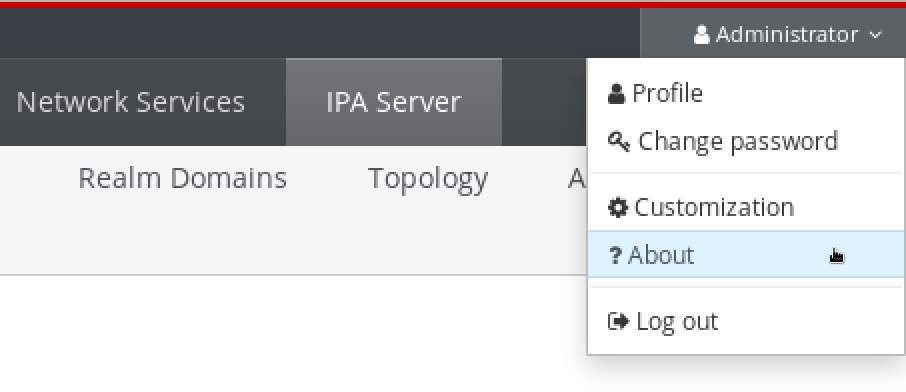
ipaコマンドによるバージョンの表示コマンドラインから、
ipa --versionコマンドを使用します。[root@server ~]# ipa --version VERSION: 4.8.0, API_VERSION: 2.233rpmコマンドによるバージョンの表示IdM サービスが適切に動作していない場合は、
rpmユーティリティーを使用して、現在インストールされているipa-serverパッケージのバージョン番号を確認できます。[root@server ~]# rpm -q ipa-server ipa-server-4.8.0-11.module+el8.1.0+4247+9f3fd721.x86_64
第3章 IdM コマンドラインユーティリティーの概要
Identity Management (IdM) コマンドラインユーティリティーの基本的な使用方法を説明します。
前提条件
IdM サーバーをインストールしていて、アクセス可能である。
詳細は、Identity Management のインストール を参照してください。
IPA コマンドラインインターフェイスを使用する場合は、有効な Kerberos チケットを使用して IdM に対してを認証している。
有効な Kerberos チケットを取得する方法の詳細は、コマンドラインから Identity Management へのログイン を参照してください。
3.1. IPA コマンドラインインターフェイスとは
IPA コマンドラインインターフェイス (CLI) は、Identity Management (IdM) の管理向けの基本的なコマンドラインインターフェイスです。
新しいユーザーを追加するための ipa user-add コマンドなど、IdM を管理するための多くのサブコマンドがサポートされています。
IPA CLI では以下を行うことができます。
- ネットワーク内のユーザー、グループ、ホスト、その他のオブジェクトを追加、管理、または削除する。
- 証明書を管理する。
- エントリーを検索する。
- オブジェクトを表示し、オブジェクトリストを表示する。
- アクセス権を設定する。
- 正しいコマンド構文でヘルプを取得する。
3.2. IPA のヘルプとは
IPA ヘルプは、IdM サーバー用の組み込みドキュメントシステムです。
IPA コマンドラインインターフェイス (CLI) は、読み込んだ IdM プラグインモジュールから、利用可能なヘルプトピックを生成します。IPA ヘルプユーティリティーを使用するには、以下が必要です。
- IdM サーバーがインストールされ、実行している。
- 有効な Kerberos チケットで認証されている。
オプションを指定せずに ipa help コマンドを実行すると、基本的なヘルプの使用方法と、最も一般的なコマンドの例が表示されます。
さまざまな ipa help のユースケースに対して、次のオプションを使用できます。
$ ipa help [TOPIC | COMMAND | topics | commands]-
[]- 括弧は、すべてのパラメーターが任意であることを示しており、ipa helpのみを入力すれば、コマンドが実行できます。 |- パイプ文字は または の意味になります。したがって、基本的なipa helpコマンドを使用して、TOPIC、COMMAND、topicsまたはcommandsを指定できます。-
topics— コマンドipa help topicsを実行して、IPA ヘルプでカバーされているuser、cert、serverなどのトピックのリストを表示できます。 -
TOPIC— 大文字の TOPIC は変数になります。したがって、特定のトピック (ipa help userなど) を指定できます。 -
commands— コマンドipa help commandsを入力して、user-add、ca-enable、server-showなどの IPA ヘルプでカバーされているコマンドのリストを表示できます。 -
COMMAND— 大文字の COMMAND は変数になります。したがって、ipa help user-addなどの特定のコマンドを指定できます。
-
3.3. IPA ヘルプトピックの使用
以下の手順では、コマンドラインで IPA ヘルプを使用する方法について説明します。
手順
- 端末を開き、IdM サーバーに接続します。
ヘルプに記載されているトピックのリストを表示するには、
ipa help topicsを実行します。$ ipa help topicsトピックの 1 つを選択し、
ipa help [topic_name]のパターンに従ってコマンドを作成します。topic_name文字列の代わりに、前の手順でリストしたトピックの 1 つを追加します。この例では、
userトピックを使用します。$ ipa help user(オプション) IPA ヘルプの出力が長すぎてテキスト全体を表示できない場合は、次の構文を使用します。
$ ipa help user | less下にスクロールすると、ヘルプ全体を読むことができます。
IPA CLI は、ユーザー トピックのヘルプページを表示します。概要を読むと、トピックのコマンドを使用するパターンに関して、多くの例を確認できます。
3.4. IPA help コマンドの使用
以下の手順では、コマンドラインで IPA help コマンドを作成する方法を説明します。
手順
- 端末を開き、IdM サーバーに接続します。
ヘルプで使用できるコマンドのリストを表示するには、
ipa help commandsコマンドを実行します。$ ipa help commandsコマンドの 1 つを選択し、
ipa help <COMMAND>のパターンに従ってヘルプコマンドを作成します。<COMMAND>文字列の代わりに、前の手順でリストしたコマンドの 1 つを追加します。$ ipa help user-add
3.5. IPA コマンドの構造
IPA CLI は、以下のタイプのコマンドを区別します。
- 組み込みコマンド — 組み込みコマンドはすべて、IdM サーバーで利用できます。
- プラグインにより提供されたコマンド
IPA コマンドの構造を使用すると、さまざまなタイプのオブジェクトを管理できます。以下に例を示します。
- ユーザー
- ホスト
- DNS レコード
- 証明書
その他にも多数あります。
このようなほとんどのオブジェクトでは、IPA CLI に、以下を行うためのコマンドが含まれます。
-
追加 (
add) -
修正 (
mod) -
削除 (
del) -
検索 (
find) -
表示 (
show)
コマンドの構造は次のとおりです。
ipa user-add、ipa user-mod、ipa user-del、ipa user-find、ipa user-show
ipa host-add、ipa host-mod、ipa host-del、ipa host-find、ipa host-show
ipa dnsrecord-add、ipa dnsrecord-mod、ipa dnsrecord-del、ipa dnsrecord-find、ipa dnrecord-show
ipa user-add [options] でユーザーを作成できます。[options] は任意です。ipa user-add コマンドのみを使用する場合、スクリプトは、詳細を 1 つずつ要求します。
[オプション] --raw と --structured は相互に排他的であり、一緒に実行してはならないことに注意してください。
既存のオブジェクトを変更するには、オブジェクトを定義する必要があります。そのため、コマンドには、オブジェクト ipa user-mod USER_NAME [options] も含まれます。
3.6. IdM ユーティリティーに値をリスト形式で提供する方法
Identity Management (IdM) は、多値属性の値をリスト形式で保存します。
IdM は、多値リストを提供する次の方法に対応します。
同じコマンド呼び出しで、同じコマンドライン引数を複数回指定します。
$ ipa permission-add --right=read --permissions=write --permissions=delete ...または、リストを中括弧で囲むこともできます。この場合、シェルは展開を実行します。
$ ipa permission-add --right={read,write,delete} ...
上記の例は、オブジェクトにパーミッションを追加するコマンド permission-add を示しています。オブジェクトはこの例には記載されていません。… の代わりに、パーミッションを追加するオブジェクトを指定する必要があります。
このような多値属性をコマンド行から更新すると、IdM は、前の値リストを新しいリストで完全に上書きします。したがって、多値属性を更新するときは、追加する 1 つの値だけでなく、新しいリスト全体を指定する必要があります。
たとえば、上記のコマンドでは、パーミッションのリストには、読み取り、書き込み、および削除が含まれます。permission-mod コマンドでリストを更新する場合は、すべての値を追加する必要があります。すべての値を追加しないと、追加されていない値は削除されます。
例 1: - ipa permission-mod コマンドは、以前に追加した権限をすべて更新します。
$ ipa permission-mod --right=read --right=write --right=delete ...または
$ ipa permission-mod --right={read,write,delete} ...
例 2 - ipa permission-mod コマンドは、--right=delete 引数を削除します。この引数はコマンドに含まれていないためです。
$ ipa permission-mod --right=read --right=write ...または
$ ipa permission-mod --right={read,write} ...3.7. IdM ユーティリティーで特殊文字を使用する方法
特殊文字を含むコマンドライン引数を ipa コマンドに渡す場合は、この文字をバックスラッシュ (\) でエスケープします。たとえば、一般的な特殊文字には、山かっこ (< および >)、アンパサンド (&)、アスタリスク (*)、またはバーティカルバー (|) があります。
たとえば、アスタリスク (*) をエスケープするには、次のコマンドを実行します。
$ ipa certprofile-show certificate_profile --out=exported\*profile.cfgシェルが特殊文字を正しく解析できないため、エスケープしていない特殊文字をコマンドに含めると、予想通りに機能しなくなります。
第4章 コマンドラインから Identity Management エントリーの検索
次のセクションでは、オブジェクトの検索または表示に役立つ IPA コマンドの使用方法を説明します。
4.1. IdM エントリーのリスト表示の概要
ipa *-find コマンドを使用すると、特定のタイプの IdM エントリーを検索できます。
すべての find コマンドを表示するには、次の ipa help コマンドを使用します。
$ ipa help commands | grep find特定のユーザーが IdM データベースに含まれているかどうかの確認が必要になる場合があります。次のコマンドを使用すると、ユーザーをリスト表示できます。
$ ipa user-find指定の属性にキーワードが含まれるユーザーグループのリストを表示するには、次のコマンドを実行します。
$ ipa group-find keyword
たとえば、ipa group-find admin コマンドは、名前または説明に文字列 admin が含まれるグループのリストを表示します。
----------------
3 groups matched
----------------
Group name: admins
Description: Account administrators group
GID: 427200002
Group name: editors
Description: Limited admins who can edit other users
GID: 427200002
Group name: trust admins
Description: Trusts administrators groupユーザーグループの検索の際には、特定のユーザーを含むグループに検索結果を絞り込むことも可能です。
$ ipa group-find --user=user_nameまた、特定のユーザーを含まないグループを検索するには、次のコマンドを実行します。
$ ipa group-find --no-user=user_name4.2. 特定のエントリーの詳細の表示
ipa *-show コマンドを使用して、特定の IdM エントリーの詳細を表示します。
手順
ホスト server.example.com に関する詳細を表示します。
$ ipa host-show server.example.com Host name: server.example.com Principal name: host/server.example.com@EXAMPLE.COM ...
4.3. 検索サイズおよび時間制限の調整
IdM ユーザーのリストを要求するなど、一部のクエリーでは、エントリー数が大量に返される場合があります。この検索操作を調整して、ipa user-find などの ipa *-find コマンドの実行時や、Web UI で対応するリストを表示する際に、全体的なサーバーのパフォーマンスを向上できます。
- Search size limit
クライアントの CLI または IdM Web UI にアクセスするブラウザーからサーバーに送信されるリクエストで返される最大エントリー数を定義します。
デフォルト - 100 エントリー
- Search time limit
検索の実行までにサーバーが待機する最大時間 (秒) を定義します。検索がこの制限に到達したら、サーバーは検索を停止し、停止するまでの期間に検出されたエントリーを返します。
デフォルト - 2 秒
この値が -1 に設定されていると、IdM は、検索時に制限を適用しません。
検索のサイズや時間制限を高く設定しすぎると、サーバーのパフォーマンスに影響を及ぼすことがあります。
4.3.1. コマンドラインで検索サイズおよび時間制限の調整
検索サイズと時間制限をグローバルに、または特定のエントリーに合わせて調整して、検索のパフォーマンスと応答性を最適化できます。
手順
現在の検索時間およびサイズ制限を CLI で表示するには、
ipa config-showコマンドを使用します。$ ipa config-show Search time limit: 2 Search size limit: 100すべてのクエリーに対して グローバルに 制限を調整するには、
ipa config-modコマンドを使用して、--searchrecordslimitおよび--searchtimelimitのオプションを追加します。以下に例を示します。$ ipa config-mod --searchrecordslimit=500 --searchtimelimit=5特定のクエリーに対してのみ 一時的に 制限を調整するには、コマンドに
--sizelimitまたは--timelimitオプションを追加してください。以下に例を示します。$ ipa user-find --sizelimit=200 --timelimit=120
4.3.2. Web UI で検索サイズおよび時間制限の調整
IdM Web UI を使用してグローバル検索のサイズと時間制限を調整し、検索のパフォーマンスと応答性を最適化できます。
手順
- IdM Web UI にログインします。
- IPA Server をクリックします。
- IPA Server タブで、Configuration をクリックします。
Search Options エリアに必要な値を設定します。
デフォルト値は以下の通りです。
- 検索サイズの制限 - 100 エントリー
- 検索時間の制限 - 2 秒
- ページ上部にある Save をクリックします。
第5章 Web ブラウザーで IdM Web UI へのアクセス
IdM (Identity Management) Web UI は、IdM 管理用の Web アプリケーションであり、IdM コマンドラインインターフェイス (CLI) のグラフィカルな代替手段です。
5.1. IdM Web UI とは
IdM (Identity Management) Web UI は、IdM 管理用の Web アプリケーションです。IdM Web UI には、以下のユーザーとしてアクセスできます。
- IdM ユーザー - IdM サーバーでユーザーに付与されている権限に応じて制限されている一連の操作。基本的に、アクティブな IdM ユーザーは IdM サーバーにログインして自身のアカウントを設定できます。その他のユーザーまたは IdM サーバーの設定は変更できません。
- 管理者 - IdM サーバーへのフルアクセス権
- Active Directory ユーザー - ユーザーに付与されている権限に応じた一連の操作Active Directory ユーザーが Identity Management の管理可能に詳細は IdM を管理する AD ユーザーの有効化 を参照してください。
5.2. Web UI へのアクセスに対応している Web ブラウザー
Identity Management (IdM) は、Web UI への接続に、以下のブラウザーをサポートします。
- Mozilla Firefox 38 以降
- Google Chrome 46 以降
ブラウザーで TLS v1.3 を使用しようとすると、スマートカードで IdM Web UI にアクセスできなくなる場合があります。
[ssl:error] [pid 125757:tid 140436077168384] [client 999.999.999.999:99999] AH: verify client post handshake
[ssl:error] [pid 125757:tid 140436077168384] [client 999.999.999.999:99999] AH10158: cannot perform post-handshake authentication
[ssl:error] [pid 125757:tid 140436077168384] SSL Library Error: error:14268117:SSL routines:SSL_verify_client_post_handshake:extension not receivedこれは、最新バージョンのブラウザーで TLS Post-Handshake Authentication (PHA) がデフォルトで有効になっていないか、PHA をサポートしていないためです。スマートカード認証で IdM Web UI にアクセスする場合など、Web サイトの一部にのみ TLS クライアント証明書を必要とする場合は、PHA が必要です。
Mozilla Firefox 68 以降でこの問題を解決するには、TLS PHA を有効にします。
-
アドレスバーに
about:configと入力して、Mozilla Firefox 設定メニューにアクセスします。 -
検索バーに
security.tls.enable_post_handshake_authと入力します。 - トグルボタンをクリックして、パラメーターを true に設定します。
現在 PHA をサポートしていない Chrome でこの問題を解決するには、TLS v1.3 を無効にします。
-
/etc/httpd/conf.d/ssl.conf設定ファイルを開きます。 -TLSv1.3をSSLProtocolオプションに追加します。SSLProtocol all -TLSv1 -TLSv1.1 -TLSv1.3httpdサービスを再起動します。service httpd restart
IdM は ssl.conf ファイルを管理するため、パッケージの更新時にそのコンテンツが上書きされる可能性があることに注意してください。IdM パッケージの更新後に、カスタム設定を確認します。
5.3. Web UI へのアクセス
次の手順では、パスワードを使用して、IdM (Identity Management) Web UI に最初にログインする方法を説明します。
最初のログイン後に、IdM サーバーを認証するように設定できます。
Kerberos チケット
詳細は、Kerberos authentication in Identity Management を参照してください。
スマートカード
詳細は、スマートカード認証用の IdM サーバーの設定 を参照してください。
ワンタイムパスワード (OTP) - パスワードおよび Kerberos 認証と組み合わせることができます。
詳細は、One time password (OTP) authentication in Identity Management を参照してください。
手順
ブラウザーのアドレスバーに、IdM サーバーの URL を入力します。名前は次の例のようになります。
https://server.example.comserver.example.comを、IdM サーバーの DNS 名に変更するだけです。これで、ブラウザーに IdM Web UI ログイン画面が開きます。
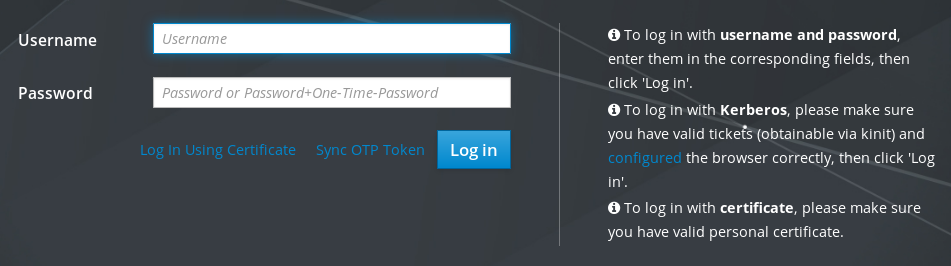
- サーバーが応答しない、またはログイン画面が開かない場合は、接続している IdM サーバーの DNS 設定を確認してください。
自己署名証明書を使用する場合は、ブラウザーに警告が表示されます。証明書を確認し、セキュリティー例外を許可して、ログインを続行します。
セキュリティーの例外を回避するために、認証局が署名した証明書をインストールします。
Web UI ログイン画面で、IdM サーバーのインストール時に追加した管理者アカウントの認証情報を入力します。
詳細は Identity Management サーバーのインストール: 統合 DNS と統合 CA の場合 を参照してください。
IdM サーバーに、個人アカウントの認証情報がすでに入力されている場合は、それを入力できます。
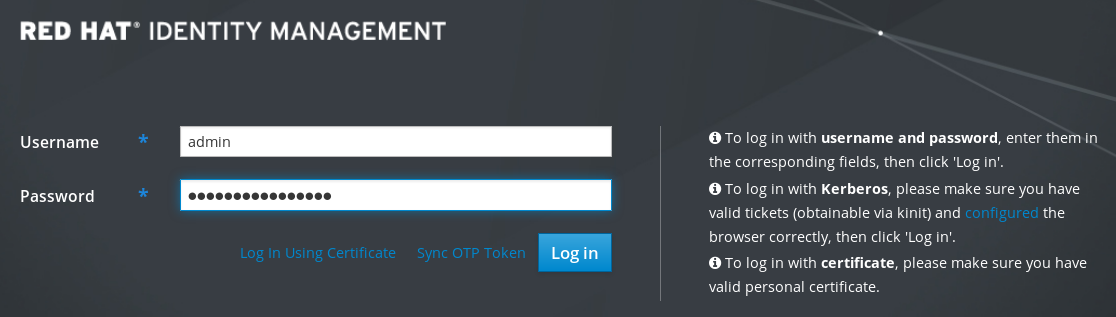
- をクリックします。
ログインに成功したら、IdM サーバーの設定を開始できます。
第6章 Web UI で IdM にログイン: Kerberos チケットの使用
IdM Web UI への Kerberos ログインと、Kerberos 認証を使用した IdM へのアクセスを有効にするように環境を設定する方法を詳しく説明します。
前提条件
ネットワーク環境にインストールしている IdM サーバー
詳細は Red Hat Enterprise Linux 8 の Identity Management のインストール を参照してください。
6.1. Identity Management における Kerberos 認証
Identity Management (IdM) は、シングルサインオンに対応する Kerberos プロトコルを使用します。シングルサインオン認証により、ユーザーが正しいユーザー名およびパスワードを一度入力すれば、再度システムに認証情報を求められることなく、Identity Management サービスにアクセスできます。
DNS および証明書の設定が適切に設定されている場合は、インストール直後に、IdM サーバーが Kerberos 認証を提供します。詳細は、Identity Management のインストール を参照してください。
ホストで Kerberos 認証を使用するには、以下をインストールします。
IdM クライアント:
詳細は Identity Management クライアントをインストールするためのシステムの準備 を参照してください。
-
krb5confパッケージ
6.2. kinit による IdM への手動ログイン
kinit ユーティリティーを使用して Identity Management (IdM) 環境に対して手動で認証するには、次の手順に従います。kinit ユーティリティーは、IdM ユーザーの代わりに Kerberos の TGT (Ticket-Granting Ticket) を取得して、キャッシュに格納します。
この手順は、最初の Kerberos TGT を破棄したか、有効期限が切れている場合にのみ使用します。ローカルマシンに、IdM ユーザーとしてログインすると、IdM に自動的にログインします。これは、ログイン後に IdM リソースにアクセスするのに kinit ユーティリティーを使用する必要がないことを示しています。
手順
現在ローカルシステムにログインしているユーザーのユーザー名でログインするには、ユーザー名を指定せずに kinit を使用します。たとえば、ローカルシステムにログインしているユーザーが
<example_user>の場合は、次のコマンドを実行します。[example_user@server ~]$ kinit Password for example_user@EXAMPLE.COM: [example_user@server ~]$ローカルユーザーのユーザー名と、IdM のユーザーエントリーが一致しないと、認証に失敗します。
[example_user@server ~]$ kinit kinit: Client 'example_user@EXAMPLE.COM' not found in Kerberos database while getting initial credentialsローカルユーザー名に対応しない Kerberos プリンシパルを使用するには、必要なユーザー名を
kinitユーティリティーに渡します。たとえば、adminユーザーとしてログインするには、次のコマンドを実行します。[example_user@server ~]$ kinit admin Password for admin@EXAMPLE.COM: [example_user@server ~]$
kinit -kt KDB: user@EXAMPLE.COM を使用したユーザーチケットの要求は無効です。詳細は、ソリューション記事 Why kinit -kt KDB: user@EXAMPLE.COM no longer work after CVE-2024-3183 を参照してください。
検証
ログインが成功したことを確認するには、klist ユーティリティーを使用して、キャッシュされた TGT を表示します。以下の例では、キャッシュに
example_userプリンシパルのチケットが含まれています。これは、このホストでは IdM サービスにアクセスするのは、example_userにのみ許可されていることを示しています。$ klist Ticket cache: KEYRING:persistent:0:0 Default principal: example_user@EXAMPLE.COM Valid starting Expires Service principal 11/10/2019 08:35:45 11/10/2019 18:35:45 krbtgt/EXAMPLE.COM@EXAMPLE.COM
6.3. Kerberos 認証用のブラウザーの設定
Kerberos チケットによる認証を有効にするには、ブラウザー設定の変更が必要になることもあります。
以下の手順は、IdM ドメインにアクセスする Kerberos ネゴシエーションに対応するのに役に立ちます。
Kerberos に対応する方法はブラウザーによって異なるため、ブラウザーごとに異なる設定が必要です。IdM Web UI には、次のブラウザーに関するガイドラインが含まれています。
- Firefox
- Chrome
手順
- Web ブラウザーで、WebUI ログインダイアログを開きます。
Web UI ログイン画面でブラウザー設定のリンクをクリックします。
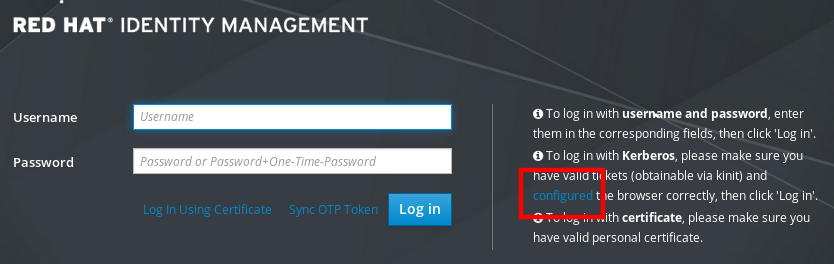
設定ページの手順に従います。

設定が完了したら、IdM Web UI に戻り、Log in をクリックします。
6.4. Kerberos チケットで Web UI へのログイン
Kerberos Ticket-Granting Ticket (TGT) を使用して IdM Web UI にログインするには、次の手順に従います。
TGT は、事前定義された時間で有効期限が切れます。デフォルトの時間間隔は 24 時間で、IdM Web UI でそれを変更できます。
期限が切れたら、次の方法でチケットを更新する必要があります。
-
kinitコマンドを使用 - Web UI ログインダイアログで、IdM ログイン認証情報を使用
手順
IdM Web UI を開きます。
Kerberos 認証が正しく機能し、有効なチケットがある場合は、自動的に認証されて Web UI が開きます。
チケットの有効期限が切れている場合は、最初に認証情報を使用して認証する必要があります。ただし、次からはログインダイアログを開かずに IdM Web UI が自動的に開きます。
エラーメッセージ
Authentication with Kerberos failedが表示された場合は、ブラウザーが Kerberos 認証用に設定されていることを確認してください。Kerberos 認証用のブラウザーの設定 を参照してください。
6.5. Kerberos 認証用の外部システムの設定
Identity Management (IdM) ユーザーが Kerberos 認証情報を使用して外部システムから IdM にログインできるように外部システムを設定するには、この手順に従います。
外部システムの Kerberos 認証を有効にすることは、インフラストラクチャーに、複数のレルムまたは重複ドメインが含まれている場合に特に便利です。また、ipa-client-install を実行してシステムを IdM ドメインに登録していない場合にも便利です。
IdM ドメインのメンバーではないシステムから IdM への Kerberos 認証を有効にするには、IdM 固有の Kerberos 設定ファイルを外部システムに定義します。
前提条件
外部システムに
krb5-workstationパッケージがインストールされている。パッケージがインストールされているかどうかを確認するには、次の CLI コマンドを使用します。
# yum list installed krb5-workstation Installed Packages krb5-workstation.x86_64 1.16.1-19.el8 @BaseOS
手順
IdM サーバーから外部システムに
/etc/krb5.confファイルをコピーします。以下に例を示します。# scp /etc/krb5.conf root@externalsystem.example.com:/etc/krb5_ipa.conf警告外部マシンにある既存の
krb5.confファイルは上書きしないでください。外部システムで、コピーした IdM の Kerberos 設定ファイルを使用するように、端末セッションを設定します。
$ export KRB5_CONFIG=/etc/krb5_ipa.confKRB5_CONFIG変数は、ログアウトまで一時的に存在します。ログアウト時に削除されないように、この変数のファイル名を変えてエクスポートします。-
/etc/krb5.conf.d/ディレクトリーの Kerberos 設定部分を、外部システムにコピーします。 - Kerberos 認証用のブラウザーの設定 の説明に従って、外部システムでブラウザーを設定します。
外部システムのユーザーが、kinit ユーティリティーを使用して IdM サーバーで認証できるようになりました。
6.6. Active Directory ユーザーの Web UI ログインの有効化
Active Directory ユーザーに対して Web UI ログインを有効にするには、デフォルトの信頼ビュー で、Active Directory の各ユーザーに対して ID のオーバーライドを定義します。
手順
ad_user@ad.example.comの ID のオーバーライドを定義するには、以下を実行します。[admin@server ~]$ ipa idoverrideuser-add 'Default Trust View' ad_user@ad.example.com
第7章 ワンタイムパスワードを使用した Identity Management Web UI へのログイン
IdM Web UI へのアクセスは、いくつかの方法を使用して保護できます。基本的なものはパスワード認証です。
パスワード認証のセキュリティーを向上させるために、2 つ目の手順を追加して、自動生成ワンタイムパスワード (OTP) を要求できます。最も一般的な使用方法は、ユーザーアカウントに関連付けられたパスワードと、ハードウェアまたはソフトウェアのトークンにより生成された期限付きワンタイムパスワードを組み合わせることです。
以下のセクションでは、次のことができます。
- IdM で OTP 認証がどう機能するかを理解する。
- IdM サーバーで OTP 認証を設定する。
- IdM で OTP バリデーション用に RADIUS サーバーを設定する。
- OTP トークンを作成し、そのトークンを、電話の FreeOTP アプリと同期する。
- ユーザーパスワードとワンタイムパスワードの組み合わせて、IdM Web UI に対して認証する。
- Web UI でトークンを再同期する。
- OTP または RADIUS ユーザーとして IdM Ticket-Granting Ticket を取得する。
- すべての LDAP クライアントに OTP の使用を強制する。
7.1. Identity Management におけるワンタイムパスワード (OTP) 認証
ワンタイムパスワードにより、認証セキュリティーに関する手順が追加されます。この認証では、ユーザーのパスワードと自動的に生成されたワンタイムパスワードを使用します。
ワンタイムパスワードを生成するには、ハードウェアまたはソフトウェアのトークンを使用できます。IdM は、ソフトウェアトークンとハードウェアトークンの両方をサポートします。
Identity Management は、次の標準的な OTP メカニズムをサポートしています。
- HMAC ベースのワンタイムパスワード (HOTP) アルゴリズムは、カウンターに基づいています。HMAC は、Hashed Message Authentication Code (ハッシュメッセージ認証コード) を表しています。
- 時間ベースのワンタイムパスワード (TOTP) アルゴリズムは、時間ベースの移動要素に対応する HOTP の拡張機能です。
IdM は、Active Directory 信頼ユーザーの OTP ログインに対応していません。
7.2. Web UI でのワンタイムパスワードの有効化
Identity Management (IdM) 管理者は、IdM ユーザーに対して 2 要素認証 (2FA) をシステム全体でまたは個別に有効にすることができます。ユーザーは、コマンドラインまたは Web UI ログインダイアログの専用フィールドで、通常のパスワードの後にワンタイムパスワード (OTP) を入力します。これらのパスワードの間にはスペースを入れません。
2FA を有効にしても、2FA が強制されるわけではありません。LDAP バインドに基づくログインを使用する場合、IdM ユーザーはパスワードを入力するだけで認証できます。ただし、krb5 ベースのログインを使用する場合は、2FA が強制されます。
なお、すべての LDAP クライアントに OTP の使用を強制して LDAP バインドに 2FA を強制するという選択肢もあります。詳細は、すべての LDAP クライアントに OTP の使用を強制する を参照してください。
IdM Web UI を使用して、個々の example.user IdM ユーザーに対して 2FA を有効にするには、以下の手順を完了します。
前提条件
- 管理者権限
手順
-
IdM
admin権限を使用して IdM Web UI にログインします。 Identity → Users → Active users タブを開きます。
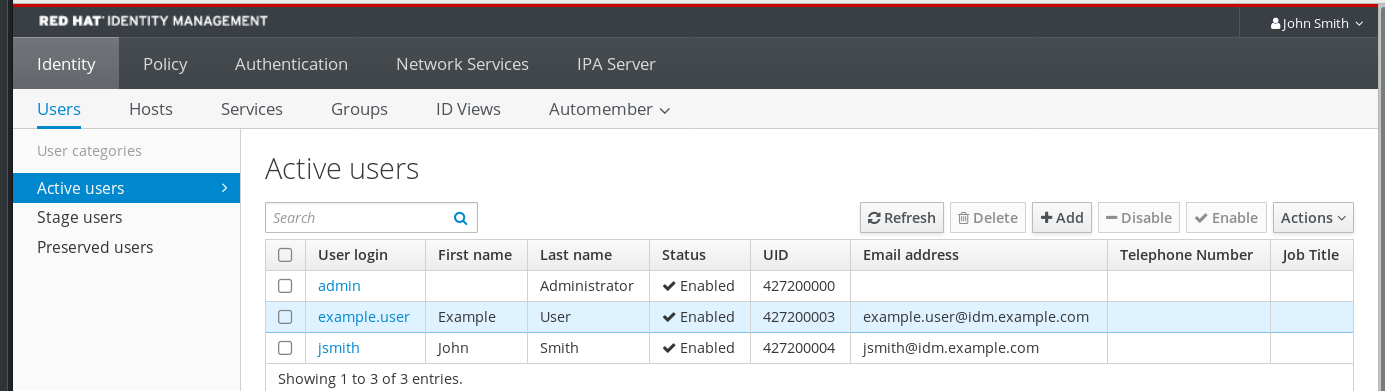
- example.user を選択してユーザー設定を開きます。
- User authentication types で、Two factor authentication (password + OTP) を選択します。
- Save をクリックします。
この時点で、IdM ユーザーに対して OTP 認証が有効になります。
次に、管理者権限を持つユーザーまたは example.user が、example.user アカウントに新しいトークン ID を割り当てる必要があります。
7.3. IdM での OTP バリデーション用の RADIUS サーバー設定
プロプライエタリーのワンタイムパスワード (OTP) ソリューションから Identity Management (IdM) ネイティブの OTP ソリューションへの大規模なデプロイメントの移行を可能にするために、IdM では、ユーザーのサブセットに対して OTP バリデーションをサードパーティーの RADIUS サーバーにオフロードすることができます。管理者は、各プロキシーが単一の RADIUS サーバーのみを参照できる RADIUS プロキシーのセットを作成します。複数のサーバーに対応する必要がある場合は、複数の RADIUS サーバーを参照する仮想 IP ソリューションを作成することが推奨されます。
このようなソリューションは、keepalived デーモンなどを使用して、RHEL IdM の外部でビルドする必要があります。次に、管理者はこれらのプロキシーセットのいずれかをユーザーに割り当てます。ユーザーが RADIUS プロキシーが設定されている限り、IdM は他のすべての認証メカニズムをバイパスします。
IdM は、サードパーティーシステムのトークンに対するトークン管理または同期のサポートを提供しません。
OTP バリデーション用に RADIUS サーバーを設定し、プロキシーサーバーにユーザーを追加する手順を実行します。
前提条件
- radius ユーザー認証方法が有効になっている。詳細は、Web UI でのワンタイムパスワードの有効化 を参照してください。
手順
RADIUS プロキシーを追加します。
$ ipa radiusproxy-add proxy_name --secret secretこのコマンドは、必要な情報を挿入するように求められます。
RADIUS プロキシーの設定には、クライアントとサーバーとの間の共通のシークレットを使用して認証情報をラップする必要があります。
--secretパラメーターにこのシークレットを指定します。追加したプロキシーにユーザーを割り当てます。
ipa user-mod radiususer --radius=proxy_name必要に応じて、RADIUS に送信するユーザー名を設定します。
ipa user-mod radiususer --radius-username=radius_user
これにより、RADIUS プロキシーサーバーがユーザーの OTP 認証の処理を開始します。
ユーザーが IdM ネイティブ OTP システムに移行する準備ができたら、ユーザーの RADIUS プロキシー割り当てを削除するだけです。
7.3.1. 低速ネットワークで RADIUS サーバーを実行する場合の KDC タイムアウト値の変更
低速ネットワークで RADIUS プロキシーを実行している場合などの特定の状況では、ユーザーがトークンを入力するのを待機している間に接続がタイムアウトして、RADIUS サーバーが応答する前に Identity Management (IdM) Kerberos Distribution Center (KDC) が接続を閉じます。
KDC のタイムアウト設定を変更するには、以下を実行します。
/var/kerberos/krb5kdc/kdc.confファイルの[otp]セクションでtimeoutパラメーターの値を変更します。たとえば、タイムアウトを120秒に設定するには、以下のようにします。[otp] DEFAULT = { timeout = 120 ... }krb5kdcサービスを再起動します。# systemctl restart krb5kdc
7.4. Web UI での OTP トークンの追加
次のセクションでは、IdM Web UI とソフトウェアトークンジェネレーターにトークンを追加する方法を説明します。
前提条件
- IdM サーバーでアクティブなユーザーアカウント。
- 管理者が、IdM Web UI の特定のユーザーアカウントに対して OTP を有効にしている。
- FreeOTP などの OTP トークンを生成するソフトウェアデバイス。
手順
- ユーザー名とパスワードを使用して IdM Web UI にログインします。
- Authentication → OTP Tokens タブを開いて、携帯電話でトークンを作成します。
Add をクリックします。
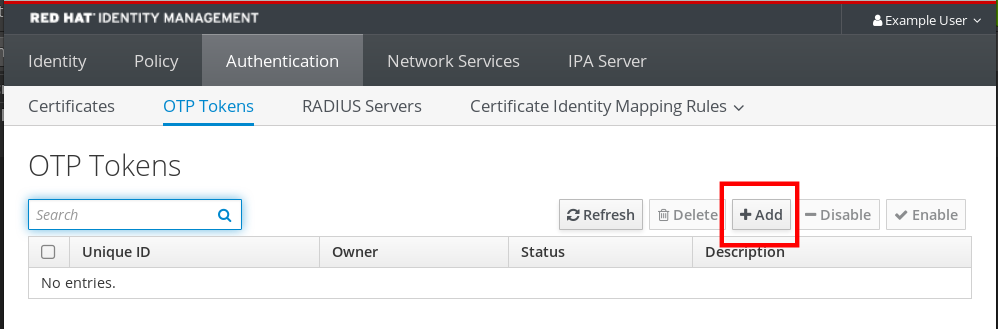
Add OTP token ダイアログボックスに何も入力せず、Add をクリックします。
この段階で、IdM サーバーはデフォルトパラメーターを使用してトークンを作成し、QR コード付きページを開きます。
- QR コードを携帯電話にコピーします。
- OK をクリックして QR コードを閉じます。
これで、ワンタイムパスワードを生成して、IdM Web UI にログインできるようになりました。
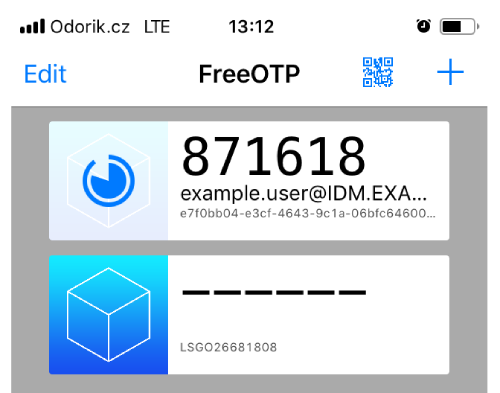
7.5. ワンタイムパスワードで Web UI にログイン
ワンタイムパスワード (OTP) を使用して IdM Web UI に初めてログインする際には、この手順に従います。
前提条件
OTP 認証を使用しているユーザーアカウントに対して、Identity Management サーバーで OTP 設定が有効になっている。管理者およびユーザー自身が、OTP を有効にできる。
OTP 設定を有効にする場合は、Web UI でワンタイムパスワードの有効化 を参照してください。
- 設定された OTP トークンを生成するハードウェアまたはソフトウェアのデバイス
手順
- Identity Management ログイン画面で、自身のユーザー名、または IdM サーバー管理者アカウントのユーザー名を入力します。
- 上記で入力したユーザーのパスワードを追加します。
- デバイスでワンタイムパスワードを生成します。
- パスワードの直後に空白文字を入れずにワンタイムパスワードを入力します。
Log in をクリックします。
認証に失敗した場合は、OTP トークンを同期します。
CA が自己署名証明書を使用する場合は、ブラウザーに警告が表示されます。証明書を確認し、セキュリティー例外を許可して、ログインを続行します。
IdM Web UI が開かない場合は、Identity Management サーバーの DNS 設定を確認してください。
ログインに成功すると、IdM Web UI が開きます。
7.6. Web UI で OTP トークンの同期
OTP (ワンタイムパスワード) でのログインに失敗した場合、OTP トークンは正しく同期しません。
以下のテキストは、トークンの再同期を説明します。
前提条件
- OTP トークンを生成するデバイス
手順
IdM Web UI ログイン画面で、Sync OTP Token をクリックします。
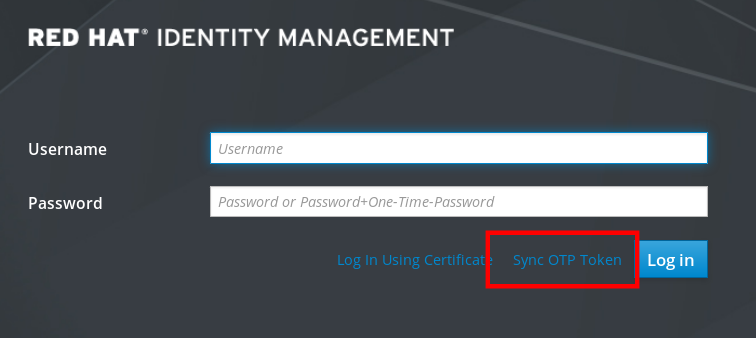
- ログイン画面で、ユーザー名と、Identity Management パスワードを入力します。
- ワンタイムパスワードを生成し、First OTP フィールドに入力します。
- ワンタイムパスワードをもう一度生成し、Second OTP フィールドに入力します。
オプション: トークン ID を入力します。
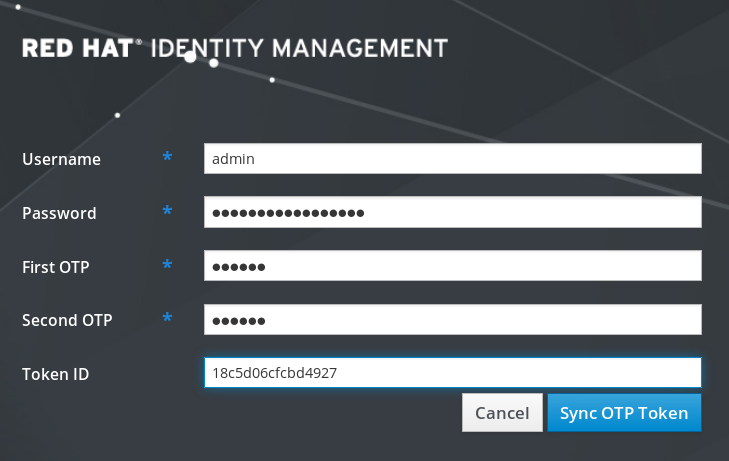
- Sync OTP Token をクリックします。
同期が成功すると、IdM サーバーにログインできます。
7.7. 期限切れパスワードの変更
Identity Management の管理者は、ユーザーが次回ログインするときにパスワードを変更するよう強制する場合があります。その場合、パスワードを変更するまで IdM Web UI にログインできません。
パスワードの有効期限は、Web UI に初めてログインしたときに発生する可能性があります。
有効期限のパスワードのダイアログが表示されたら、手順の指示に従ってください。
前提条件
- IdM サーバー上のアクティブなアカウント
手順
- パスワード有効期限のログイン画面に、ユーザー名を入力します。
- 上記で入力したユーザーのパスワードを追加します。
- ワンタイムパスワード認証を使用する場合は、OTP フィールドでワンタイムパスワードを生成します。
- 確認のために新しいパスワードを 2 回入力します。
Reset Password をクリックします。

パスワードの変更が成功すると、通常のログインダイアログが表示されます。新しいパスワードでログインします。
7.8. OTP または RADIUS ユーザーとして IdM Ticket-Granting Ticket を取得する
OTP ユーザーとして Kerberos TGT (Ticket-granting ticket) を取得するには、匿名の Kerberos チケットを要求し、Secure Tunneling (FAST) チャネルを介したフレキシブル認証を有効にして、Kerberos クライアントと Kerberos ディストリビューションセンター (KDC) 間のセキュアな接続を提供します。
前提条件
- IdM クライアントと IdM サーバーが RHEL 8.7 以降を使用している。
- IdM クライアントと IdM サーバーが SSSD 2.7.0 以降を使用している。
- 必要なユーザーアカウントに対して OTP が有効になっている。
手順
次のコマンドを実行して認証情報キャッシュを初期化します。
[root@client ~]# kinit -n @IDM.EXAMPLE.COM -c FILE:armor.ccacheこのコマンドは、新しい Kerberos チケットを要求するたびに指定する必要がある
armor.ccacheファイルを作成することに注意してください。次のコマンドを実行して Kerberos チケットを要求します。
[root@client ~]# kinit -T FILE:armor.ccache <username>@IDM.EXAMPLE.COM Enter your OTP Token Value.
検証
Kerberos チケット情報を表示します。
[root@client ~]# klist -C Ticket cache: KCM:0:58420 Default principal: <username>@IDM.EXAMPLE.COM Valid starting Expires Service principal 05/09/22 07:48:23 05/10/22 07:03:07 krbtgt/IDM.EXAMPLE.COM@IDM.EXAMPLE.COM config: fast_avail(krbtgt/IDM.EXAMPLE.COM@IDM.EXAMPLE.COM) = yes 08/17/2022 20:22:45 08/18/2022 20:22:43 krbtgt/IDM.EXAMPLE.COM@IDM.EXAMPLE.COM config: pa_type(krbtgt/IDM.EXAMPLE.COM@IDM.EXAMPLE.COM) = 141pa_type = 141は OTP/RADIUS 認証を示します。
7.9. すべての LDAP クライアントに OTP の使用を強制する
RHEL IdM では、2 要素 (OTP) 認証が設定されたユーザーアカウントの LDAP サーバー認証のデフォルト動作を設定できます。LDAP クライアントは、OTP が強制されている場合、関連付けられた OTP トークンを持つユーザーの単一要素認証 (パスワード) を使用して、LDAP サーバーに対して認証することはできません。この方式は、RHEL IdM によって、データなしの OID 2.16.840.1.113730.3.8.10.7 を使用した特別な LDAP 制御を使用して、Kerberos バックエンドを通じてすでに強制されています。
手順
すべての LDAP クライアントに OTP の使用を強制するには、次のコマンドを使用します。
$ ipa config-mod --addattr ipaconfigstring=EnforceLDAPOTPすべての LDAP クライアントに対して以前の OTP 動作に戻すには、次のコマンドを使用します。
$ ipa config-mod --delattr ipaconfigstring=EnforceLDAPOTP
第8章 IdM で SSSD を使用した認証のトラブルシューティング
Identity Management (IdM) 環境での認証には、以下に示す多くのコンポーネントが関係します。
IdM クライアント:
- SSSD サービス
- Name Services Switch (NSS)
- Pluggable Authentication Modules (PAM)
IdM サーバー:
- SSSD サービス
- IdM Directory Server
- IdM Kerberos Key Distribution Center (KDC)
Active Directory (AD) ユーザーとして認証する場合:
- AD ドメインコントローラー上の Directory Server
- AD ドメインコントローラー上の Kerberos サーバー
ユーザーを認証するには、SSSD サービスで以下の機能を実行できる必要があります。
- 認証サーバーからユーザー情報を取得します。
- ユーザーに認証情報を要求し、それらの認証情報を認証サーバーに渡し、結果を処理します。
トラブルシューティングを実行するには、SSSD サービスとユーザー情報を保存するサーバー間で情報がどのように流れるかを把握する必要があります。これにより、問題が発生している場所を特定し、潜在的な原因を絞り込むことができます。
8.1. SSSD で IdM ユーザー情報を取得するデータフロー
以下の図は、getent passwd <idm_user_name> コマンドを使用して IdM ユーザー情報の要求時に IdM クライアントと IdM サーバーとの間の情報フローを簡単に説明します。
getent passwd を使用してユーザー情報を取得する場合の IdM クライアントとサーバー間の情報フロー
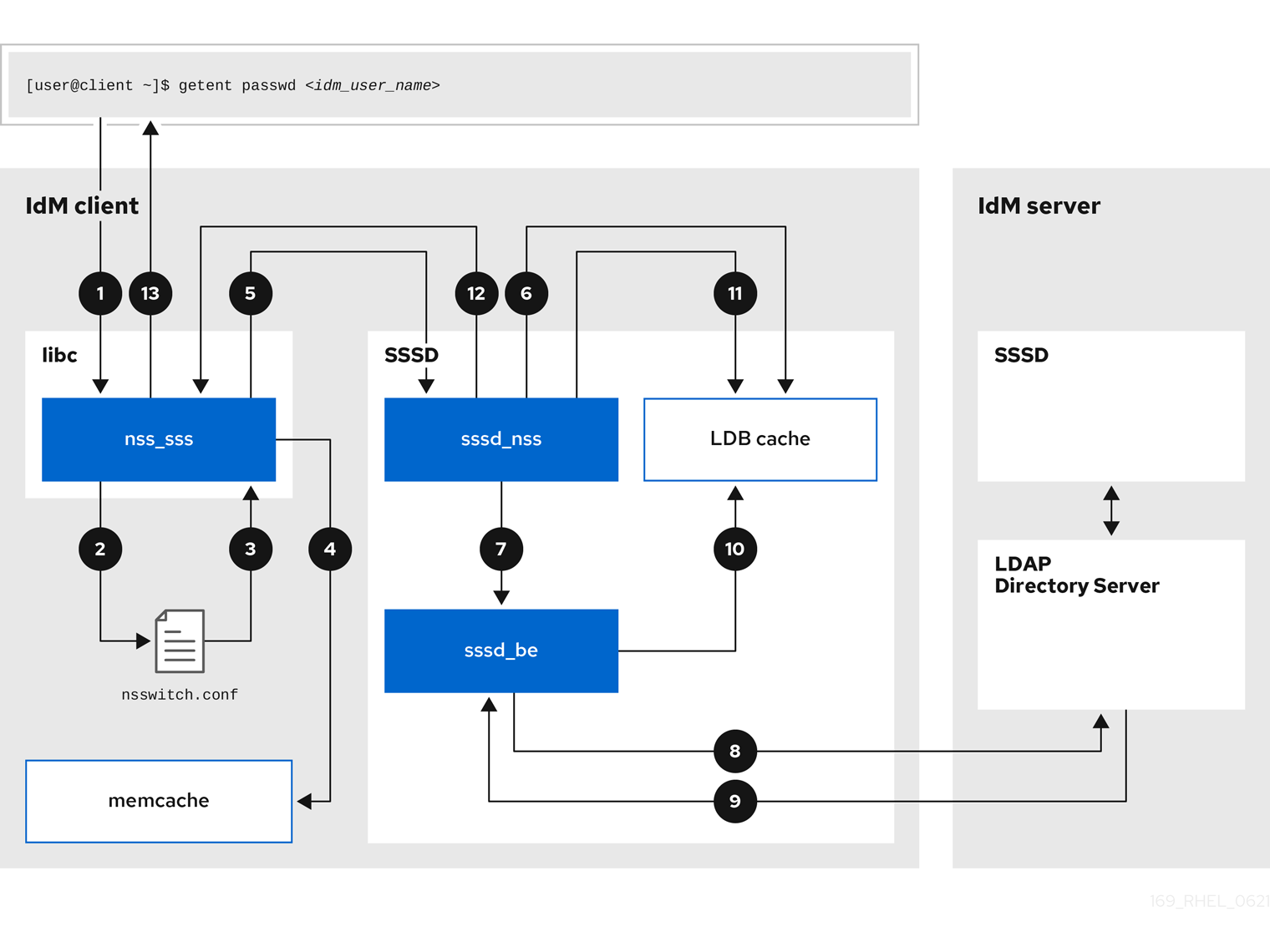
-
getentコマンドは、libcライブラリーからgetpwnam呼び出しをトリガーします。 -
libcライブラリーは、/etc/nsswitch.conf設定ファイルを参照して、どのサービスがユーザー情報を提供するかを確認し、SSSD サービスのエントリーsssを検出します。 -
libcライブラリーは、nss_sssモジュールを開きます。 -
nss_sss モジュールは、ユーザー情報のメモリーマップキャッシュを確認します。データがキャッシュに存在する場合は、
nss_sssモジュールがそれを返します。 -
ユーザー情報が memory-mapped キャッシュにない場合、リクエストは SSSD
sssd_nssレスポンダープロセスに渡されます。 -
SSSD サービスはキャッシュをチェックします。データがキャッシュに存在し、有効な場合は、
sssd_nssレスポンダーがキャッシュからデータを読み取って、アプリケーションに返します。 -
データがキャッシュにない場合や期限切れである場合、
sssd_nssレスポンダーは適切なバックエンドプロセスに対してクエリーを実行し、応答を待機します。SSSD サービスは、sssd.conf設定ファイルでid_provider=ipaを設定して有効にした、IdM 環境の IPA バックエンドを使用します。 -
sssd_beバックエンドプロセスは IdM サーバーに接続して、IdM LDAP Directory Server から情報を要求します。 - IdM サーバーの SSSD バックエンドは、IdM クライアントの SSSD バックエンドプロセスに対応します。
- クライアントの SSSD バックエンドは、生成されるデータを SSSD キャッシュに保存し、キャッシュが更新されたレスポンダープロセスを警告します。
-
sssd_nssフロントエンドレスプロセスが SSSD キャッシュから情報を取得します。 -
sssd_nssレスポンダーは、nss_sssレスポンダーにユーザー情報を送信し、リクエストを完了します。 -
libcライブラリーは、要求したアプリケーションにユーザー情報を返します。
8.2. SSSD で AD ユーザー情報を取得する際のデータフロー
IdM 環境と Active Directory( AD) ドメインとの間でフォレスト間の信頼を確立した場合は、IdM クライアントの AD ユーザー情報を取得する際に情報フローが、AD ユーザーデータベースへの追加の手順とともに、IdM クライアントの AD ユーザー情報の取得時に非常に似ています。
次の図は、ユーザーがコマンド getent passwd <user_name@ad.example.com> を使用して AD ユーザーに関する情報を要求した場合の情報フローを簡略化したものです。この図には、SSSD で IdM ユーザー情報を取得するデータフロー が含まれません。IdM クライアントの SSSD サービス、IdM サーバーの SSSD サービス、および AD ドメインコントローラー上の LDAP データベースとの間の通信にフォーカスします。
IdM クライアント、IdM サーバー、および AD ドメインコントローラー間の AD ユーザー情報を取得するための情報フロー

- IdM クライアントは、AD ユーザー情報に関するローカルの SSSD キャッシュを検索します。
-
IdM クライアントにユーザー情報がない場合や、情報が古い場合に、クライアントの SSSD サービスが IdM サーバーの
extdom_extopプラグインに問い合わせて、LDAP 拡張操作を実行し、情報を要求します。 - IdM サーバーの SSSD サービスは、ローカルキャッシュで AD ユーザー情報を検索します。
- IdM サーバーに SSSD キャッシュにユーザー情報がない場合や、その情報が古い場合は、LDAP 検索を実行して、AD ドメインコントローラーからユーザー情報を要求します。
- IdM サーバーの SSSD サービスは、AD ドメインコントローラーから AD ユーザー情報を受け取り、キャッシュに保存します。
-
extdom_extopプラグインは、LDAP 拡張操作を完了する IdM サーバーの SSSD サービスから情報を受信します。 - IdM クライアントの SSSD サービスは、LDAP 拡張操作から AD ユーザー情報を受信します。
- IdM クライアントは、AD ユーザー情報を SSSD キャッシュに保存し、要求したアプリケーションに情報を返します。
8.3. IdM で SSSD を使用してユーザーとして認証する場合にデータフロー
IdM サーバーまたはクライアントでユーザーとして認証するには、以下のコンポーネントが必要です。
-
sshdサービスなど、認証要求を開始するサービス。 - Pluggable Authentication Module (PAM) ライブラリーとそのモジュール。
- SSSD サービス、そのレスポンダー、およびバックエンド。
- スマートカード認証が設定されている場合は、スマートカードリーダー。
認証サーバー:
- IdM ユーザーは、IdM Kerberos Key Distribution Center (KDC) に対して認証されます。
- Active Directory (AD) ユーザーは、AD ドメインコントローラー (DC) に対して認証されます。
以下の図は、コマンドラインの SSH サービスを介してホストにローカルでログインしようとすると、情報フローを簡単に認証する必要がある場合を示しています。
認証試行中の IdM クライアントと IdM サーバーまたは AD ドメインコントローラー間の情報の流れ
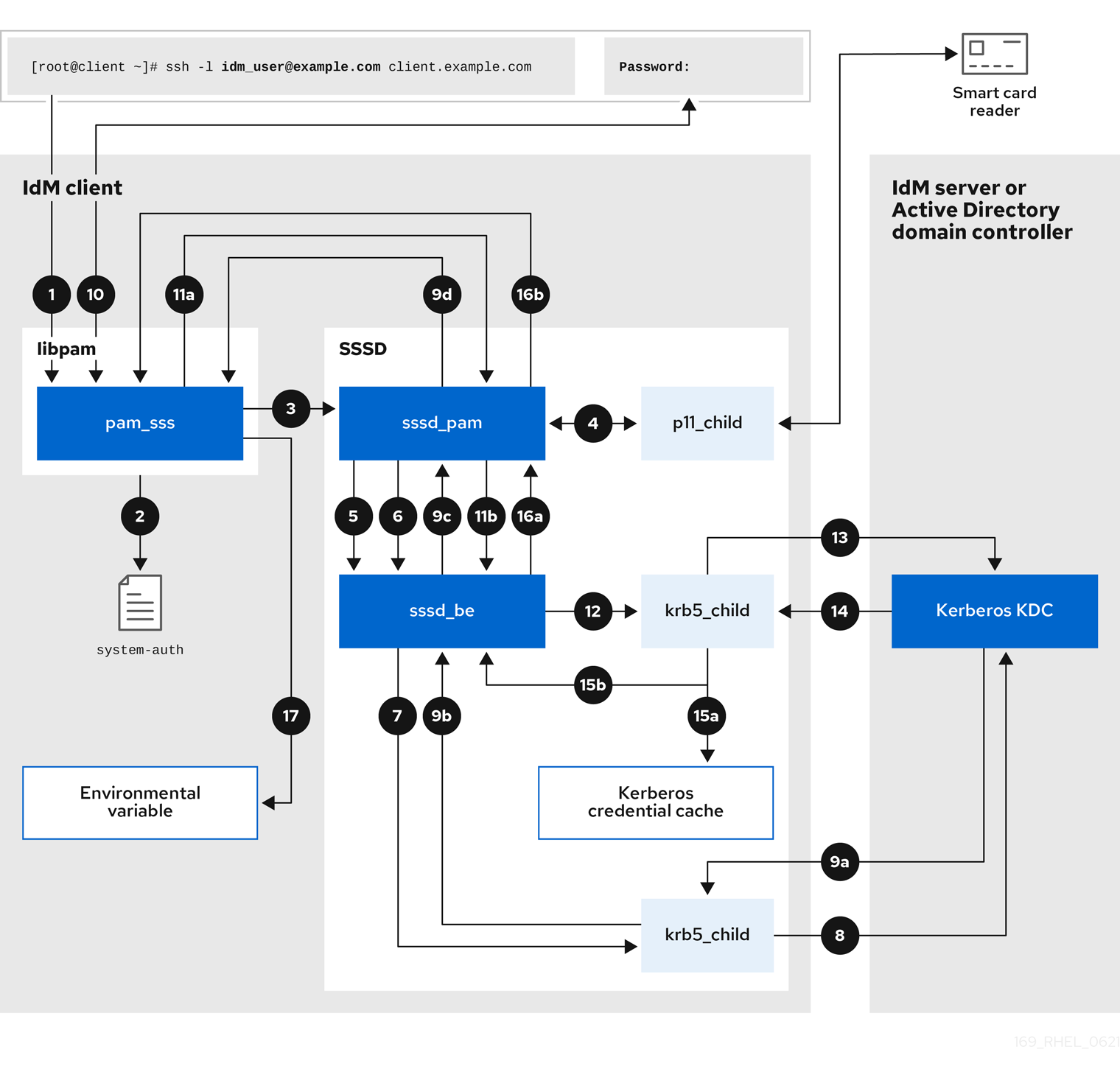
-
sshコマンドで認証を試みると、libpamライブラリーがトリガーされます。 libpamライブラリーは、認証の試行を要求するサービスに対応する/etc/pam.d/ディレクトリーの PAM ファイルを参照します。この例では、ローカルホストの SSH サービス経由で認証されている例では、libpamライブラリーは/etc/pam.d/system-auth設定ファイルを確認し、SSSD PAM のpam_sss.soエントリーを検出します。auth sufficient pam_sss.so-
利用可能な認証方法を判断するため、
libpamライブラリーはpam_sssモジュールを開き、SSSD サービスのsssd _pamPAM レスポンダーにSSS_PAM_PREAUTHリクエストを送信します。 -
スマートカード認証が設定されていると、SSSD サービスは一時的な
p11_childプロセスを生成し、スマートカードを確認し、そこから証明書を取得します。 -
ユーザーにスマートカード認証が設定されていると、
sssd_pamレスポンダーは、スマートカードの証明書とユーザーを照合します。sssd_pamレスポンダーは、グループメンバーシップがアクセス制御に影響する可能性があるため、ユーザーが属するグループの検索も実行します。 -
sssd_pamレスポンダーは、SSS_PAM_PREAUTH要求をsssd_beバックエンドレスに送信し、パスワードや 2 要素認証などのサーバーがサポートする認証方法を表示します。SSSD サービスが IPA レスポンダーを使用する IdM 環境では、デフォルトの認証方法は Kerberos です。この例では、ユーザーは簡単な Kerberos パスワードで認証されます。 -
sssd_beレスポンダーは一時的なkrb5_childプロセスを起動します。 -
krb5_childプロセスは、IdM サーバーの KDC に連絡して、利用可能な認証方法を確認します。 KDC はリクエストに応答します。
-
krb5_childプロセスは応答を評価し、結果をsssd_beバックエンドプロセスに送信します。 -
sssd_beバックエンドプロセスが結果を受け取ります。 -
sssd_pamレスポンダーは結果を受け取ります。 -
pam_sssモジュールは結果を受け取ります。
-
-
ユーザーにパスワード認証が設定されていると、
pam_sssモジュールにより、パスワードの入力が求められます。スマートカード認証が設定されていると、pam_sssモジュールにより、スマートカードの PIN の入力が求められます。 モジュールがユーザー名とパスワードを使用して
SSS_PAM_AUTHENTICATE要求を送信します。これは次の宛先に送信されます。-
sssd_pamレスポンダー。 -
sssd_beバックエンドプロセス。
-
-
sssd_beプロセスは、KDC に問い合わせる一時的なkrb5_childプロセスを起動します。 -
krb5_childprocess は、ユーザー名とパスワードを使用して KDC から Kerberos チケット保証チケット (TGT) の取得を試みます。 -
krb5_childプロセスは、認証の試行の結果を受け取ります。 krb5_childプロセス:- TGT を認証情報キャッシュに保存します。
-
sssd_beバックエンドプロセスに認証結果を返します。
認証結果は
sssd_beプロセスから以下を行います。-
sssd_pamレスポンダー。 -
pam_sssモジュール。
-
-
pam_sssモジュールは、その他のアプリケーションが参照できるように、環境変数をユーザーの TGT の場所で設定します。
8.4. 認証問題の範囲の制限
ユーザーを正常に認証するには、ユーザー情報を保存するデータベースから SSSD サービスでユーザー情報を取得できる必要があります。以下の手順では、認証プロセスの異なるコンポーネントをテストする手順を説明します。これにより、ユーザーがログインできない場合に認証の問題のスコープを制限する方法を説明します。
手順
SSSD サービスおよびそのプロセスが実行していることを確認します。
[root@client ~]# pstree -a | grep sssd |-sssd -i --logger=files | |-sssd_be --domain implicit_files --uid 0 --gid 0 --logger=files | |-sssd_be --domain <domain_name> --uid 0 --gid 0 --logger=files | |-sssd_ifp --uid 0 --gid 0 --logger=files | |-sssd_nss --uid 0 --gid 0 --logger=files | |-sssd_pac --uid 0 --gid 0 --logger=files | |-sssd_pam --uid 0 --gid 0 --logger=files | |-sssd_ssh --uid 0 --gid 0 --logger=files | `-sssd_sudo --uid 0 --gid 0 --logger=files |-sssd_kcm --uid 0 --gid 0 --logger=filesクライアントが IP アドレスを使用してユーザーデータベースサーバーに接続できることを確認します。
[user@client ~]$ ping <IP_address_of_the_database_server>この手順が失敗した場合は、ネットワークとファイアウォール設定が、IdM クライアントとサーバー間の直接通信が許可されていることを確認してください。firewalld の使用および設定 を参照してください。
クライアントが、完全修飾ホスト名を使用して IdM LDAP サーバー (IdM ユーザー用) または AD ドメインコントローラー (AD ユーザーの場合) を検出して連絡できることを確認します。
[user@client ~]$ dig -t SRV ldap._tcp.<domain>@<server_name> [user@client ~]$ ping <fully_qualified_host_name_of_the_server>この手順が失敗した場合は、
/etc/resolv.confファイルを含む Dynamic Name Service (DNS) の設定を確認してください。DNS サーバーの順序の設定 を参照してください。注記デフォルトでは、SSSD サービスは DNS サービス (SRV) レコードを介して LDAP サーバーと AD DC を自動的に検出しようとします。SSSD を特定のサーバーに制限するには、
sssd.conf設定ファイルで次のオプションを使用してサーバーを定義します。-
ipa_server = <fully_qualified_host_name_of_the_server> -
ad_server = <fully_qualified_host_name_of_the_server> -
ldap_uri = <fully_qualified_host_name_of_the_server>
このオプションを使用する場合は、そのオプションに記載されているサーバーと通信できることを確認します。
-
クライアントが LDAP サーバーに対して認証でき、
ldapsearchコマンドでユーザー情報を取得できることを確認します。LDAP サーバーが
server.example.comなどの IdM サーバーである場合は、ホストの Kerberos チケットを取得し、ホスト Kerberos プリンシパルで認証されるデータベース検索を実行します。[user@client ~]$ kinit -k 'host/client.example.com@EXAMPLE.COM' [user@client ~]$ ldapsearch -LLL -Y GSSAPI -h server.example.com -b “dc=example,dc=com” uid=<idm_user>LDAP サーバーが
server.example.comなどの Active Directory (AD) Domain Controller (DC) サーバーである場合は、ホストの Kerberos チケットを取得し、ホスト Kerberos プリンシパルで認証されるデータベース検索を実行します。[user@client ~]$ kinit -k 'CLIENT$@AD.EXAMPLE.COM' [user@client ~]$ ldapsearch -LLL -Y GSSAPI -h server.ad.example.com -b “dc=example,dc=com” sAMAccountname=<idm_user>LDAP サーバーがプレーン LDAP サーバーであり、
sssd.confファイルにldap_default_bind_dnおよびldap_default_authtokオプションを設定した場合は、同じldap_default_bind_dnアカウントとして認証されます。[user@client ~]$ ldapsearch -xLLL -D "cn=ldap_default_bind_dn_value" -W -h ldapserver.example.com -b “dc=example,dc=com” uid=<idm_user>
この手順が失敗した場合は、データベース設定で、ホストが LDAP サーバーを検索できることを確認します。
SSSD サービスは Kerberos 暗号化を使用するため、ログインできないユーザーとして Kerberos チケットを取得できます。
LDAP サーバーが IdM サーバーの場合:
[user@client ~]$ kinit <idm_user>LDAP サーバーデータベースが AD サーバーの場合:
[user@client ~]$ kinit <ad_user@AD.EXAMPLE.COM>
この手順が失敗した場合は、Kerberos サーバーが適切に動作し、すべてのサーバーが同期され、ユーザーアカウントがロックされていないことを確認します。
コマンドラインに関するユーザー情報を取得できることを確認します。
[user@client ~]$ getent passwd <idm_user> [user@client ~]$ id <idm_user>この手順が失敗した場合は、クライアントの SSSD サービスがユーザーデータベースから情報を受信できることを確認します。
-
/var/log/messagesログファイルのエラーを確認します。 - SSSD サービスで詳細なロギングを有効にし、デバッグログを収集して、問題のソースに関するログを確認します。
- オプション: Red Hat テクニカルサポートケースを作成し、収集したトラブルシューティング情報を提供します。
-
ホスト上で
sudo権限を持っている場合は、sssctlユーティリティーを使用して、ユーザーがログインできるかどうかを確認します。[user@client ~]$ sudo sssctl user-checks -a auth -s ssh <idm_user>この手順が失敗した場合は、PAM 設定、IdM HBAC ルール、IdM RBAC ルールなどの認可設定を確認します。
-
ユーザーの UID が、
/etc/login.defsファイルで定義されているUID_MIN以上であることを確認してください。 -
/var/log/secureログファイルおよび/var/log/messagesログファイルで認可エラーを確認します。 - SSSD サービスで詳細なロギングを有効にし、デバッグログを収集して、問題のソースに関するログを確認します。
- オプション: Red Hat テクニカルサポートケースを作成し、収集したトラブルシューティング情報を提供します。
-
ユーザーの UID が、
8.5. SSSD ログファイルおよびログレベル
それぞれの SSSD サービスは、/var/log/sssd/ ディレクトリーに独自のログファイルを記録します。example.com IdM ドメインの IdM サーバーのログファイルは、以下のようになります。
[root@server ~]# ls -l /var/log/sssd/
total 620
-rw-------. 1 root root 0 Mar 29 09:21 krb5_child.log
-rw-------. 1 root root 14324 Mar 29 09:50 ldap_child.log
-rw-------. 1 root root 212870 Mar 29 09:50 sssd_example.com.log
-rw-------. 1 root root 0 Mar 29 09:21 sssd_ifp.log
-rw-------. 1 root root 0 Mar 29 09:21 sssd_implicit_files.log
-rw-------. 1 root root 0 Mar 29 09:21 sssd.log
-rw-------. 1 root root 219873 Mar 29 10:03 sssd_nss.log
-rw-------. 1 root root 0 Mar 29 09:21 sssd_pac.log
-rw-------. 1 root root 13105 Mar 29 09:21 sssd_pam.log
-rw-------. 1 root root 9390 Mar 29 09:21 sssd_ssh.log
-rw-------. 1 root root 0 Mar 29 09:21 sssd_sudo.logSSSD ログファイルの目的
krb5_child.log- Kerberos 認証に関連する有効期限の短いヘルパープロセスのログファイル。
ldap_child.log- LDAP サーバーとの通信用の Kerberos チケットの取得に関連する短期ヘルパープロセスのログファイル。
sssd_<domain_name>.logsssd.confファイルのドメインセクションごとに、SSSD サービスは LDAP サーバーとの通信に関する情報を別のログファイルに記録します。たとえば、example.comという名前の IdM ドメインがある環境では、SSSD サービスはsssd_example.com.logという名前のファイルのログにその情報を記録します。ホストがad.example.comという名前の AD ドメインと直接統合されている場合は、sssd_ad.example.com.logという名前のファイルのログに情報が記録されます。注記IdM 環境と、AD ドメインを持つフォレスト間の信頼があると、AD ドメインに関する情報は引き続き IdM ドメインのログファイルに記録されます。
同様に、ホストが AD ドメインに直接統合されている場合は、プライマリードメインのログファイルに、子ドメインに関する情報が書き込まれます。
selinux_child.log- SELinux 情報を取得および設定する短期間ヘルパープロセスのログファイル。
sssd.log- SSSD を監視して、レスポンダーおよびバックエンドプロセスと通信するためのログファイル。
sssd_ifp.log- InfoPipe レスポンダーのログファイル。システムバスからアクセス可能なパブリック D-Bus インターフェイスを提供します。
sssd_nss.log- ユーザーおよびグループ情報を取得する Name Services Switch (NSS) レスポンダーのログファイル。
sssd_pac.log- AD Kerberos チケットから PAC を収集する Microsoft Privilege Attribute Certificate (PAC) レスポンダー用のログファイルは、PAC から PAC に関する情報を取得します。これにより、AD ユーザーを直接要求しないようにします。
sssd_pam.log- PAM (Pluggable Authentication Module) レスポンダー用のログファイルです。
sssd_ssh.log- SSH レスポンダープロセスのログファイル。
SSSD ロギングレベル
デバッグレベルを設定すると、それ下のすべてのデバッグレベルが有効になります。たとえば、debug レベルを 6 に設定すると、デバッグレベル 0 から 5 も有効になります。
| レベル | 説明 |
|---|---|
| 0 | 致命的な障害が発生しました。SSSD サービスが起動しなかったり、終了しないようにするエラー。これは、RHEL 8.3 以前のデフォルトのデバッグログレベルです。 |
| 1 | 重大なエラーSSSD サービスを終了しないものの、主要な機能は 1 つ以上正しく機能しません。 |
| 2 | 深刻なエラー。特定の要求または操作が失敗したことを示すエラー。これは、RHEL 8.4 以降のデフォルトのデバッグログレベルです。 |
| 3 | マイナーな障害が発生しました。レベル 2 で操作の失敗がキャプチャーされたエラー。 |
| 4 | 設定。 |
| 5 | 関数 データ。 |
| 6 | 操作 関数のトレースメッセージ。 |
| 7 | 内部制御 関数のトレースメッセージ。 |
| 8 | 関数内部 変数の内容。 |
| 9 | 非常に 低いレベルのトレース 情報。 |
8.6. sssd.conf ファイルで SSSD の詳細なロギングの有効化
デフォルトでは、RHEL 8.4 以降の SSSD サービスは、重大な失敗 (デバッグレベル 2) のみをログに記録しますが、認証問題のトラブルシューティングに必要な詳細レベルではログに記録されません。
SSSD サービスの再起動時に詳細なロギングを有効にするには、/etc/sssd/sssd.conf 設定ファイルの各セクションに debug_level=<integer> オプションを追加します。ここで、<integer> の値は 0 から 9 の数字になります。デバッグレベルは最大 3 つのログで、最大 3 つのログで、レベル 8 以上では、多くの詳細なログメッセージを提供します。レベル 6 は、認証の問題のデバッグに役立ちます。
前提条件
-
sssd.conf設定ファイルを編集し、SSSD サービスを再起動するには、root パスワードが必要です。
手順
-
テキストエディターで
/etc/sssd/sssd.confファイルを開きます。 debug_levelオプションをファイルのすべてのセクションに追加し、デバッグレベルを、選択した詳細に設定します。[domain/<domain_name>] debug_level = 6 id_provider = ipa ... [sssd] debug_level = 6 services = nss, pam, ifp, ssh, sudo domains = <domain_name> [nss] debug_level = 6 [pam] debug_level = 6 [sudo] debug_level = 6 [ssh] debug_level = 6 [pac] debug_level = 6 [ifp] debug_level = 6-
sssd.confファイルを保存して閉じます。 SSSD サービスを再起動して、新しい設定を読み込みます。
[root@server ~]# systemctl restart sssd
8.7. sssctl コマンドを使用した SSSD の詳細なロギングの有効化
デフォルトでは、RHEL 8.4 以降の SSSD サービスは、重大な失敗 (デバッグレベル 2) のみをログに記録しますが、認証問題のトラブルシューティングに必要な詳細レベルではログに記録されません。
sssctl debug-level <integer> コマンドを使用して、コマンドラインで SSSD サービスのデバッグレベルを変更できます。ここで、<integer> の値は 0 から 9 の数字になります。デバッグレベルは最大 3 つのログで、最大 3 つのログで、レベル 8 以上では、多くの詳細なログメッセージを提供します。レベル 6 は、認証の問題のデバッグに役立ちます。
前提条件
-
sssctlコマンドを実行するには、root パスワードが必要です。
手順
sssctl debug-levelコマンドを使用して、デバッグレベルを目的の詳細度に設定します。以下に例を示します。[root@server ~]# sssctl debug-level 6
8.8. IdM サーバーの認証問題をトラブルシューティングするために SSSD サービスからデバッグログを収集する
IdM ユーザーが IdM サーバーへの認証を試行する際に問題が発生した場合は、サーバー上の SSSD サービスで詳細なデバッグロギングを有効にし、ユーザーに関する情報の取得を試行するログを収集します。
前提条件
-
root権限がある。
手順
IdM サーバーで詳細な SSSD デバッグロギングを有効にします。
[root@server ~]# sssctl debug-level 6認証問題が発生しているユーザーの SSSD キャッシュでオブジェクトを無効にするため、LDAP サーバーを省略し、SSSD がすでにキャッシュされている情報を取得しません。
[root@server ~]# sssctl cache-expire -u <idm_user>古い SSSD ログを削除して、トラブルシューティングのデータセットを最小限に抑える。
[root@server ~]# sssctl logs-remove認証問題が発生し、試行前後にタイムスタンプを収集する際に、ユーザーが認証問題が発生しようと試みます。これらのタイムスタンプは、データセットのスコープをさらに絞り込むことができます。
[root@server sssd]# date; su <idm_user>; date Mon Mar 29 15:33:48 EDT 2021 su: user idm_user does not exist Mon Mar 29 15:33:49 EDT 2021オプション: 詳細な SSSD ログの収集を継続しない場合は、デバッグレベルを下げます。
[root@server ~]# sssctl debug-level 2障害のある要求に関する情報を SSSD ログで確認します。たとえば、
/var/log/sssd/sssd_example.com.logファイルを確認すると、SSSD サービスがcn=accounts,dc=example,dc=comLDAP サブツリーでユーザーを見つけられなかったことを示しています。これは、ユーザーが存在しないか、別の場所に存在することを示しています。(Mon Mar 29 15:33:48 2021) [sssd[be[example.com]]] [dp_get_account_info_send] (0x0200): Got request for [0x1][BE_REQ_USER][name=idm_user@example.com] ... (Mon Mar 29 15:33:48 2021) [sssd[be[example.com]]] [sdap_get_generic_ext_step] (0x0400): calling ldap_search_ext with [(&(uid=idm_user)(objectclass=posixAccount)(uid=)(&(uidNumber=)(!(uidNumber=0))))][cn=accounts,dc=example,dc=com]. (Mon Mar 29 15:33:48 2021) [sssd[be[example.com]]] [sdap_get_generic_op_finished] (0x0400): Search result: Success(0), no errmsg set (Mon Mar 29 15:33:48 2021) [sssd[be[example.com]]] [sdap_search_user_process] (0x0400): Search for users, returned 0 results. (Mon Mar 29 15:33:48 2021) [sssd[be[example.com]]] [sysdb_search_by_name] (0x0400): No such entry (Mon Mar 29 15:33:48 2021) [sssd[be[example.com]]] [sysdb_delete_user] (0x0400): Error: 2 (No such file or directory) (Mon Mar 29 15:33:48 2021) [sssd[be[example.com]]] [sysdb_search_by_name] (0x0400): No such entry (Mon Mar 29 15:33:49 2021) [sssd[be[example.com]]] [ipa_id_get_account_info_orig_done] (0x0080): Object not found, ending request認証問題の原因を判断できない場合は、以下を行います。
最近生成した SSSD ログを収集します。
[root@server ~]# sssctl logs-fetch sssd-logs-Mar29.tarRed Hat テクニカルサポートケースを作成し、以下を提供します。
-
SSSD ログ:
sssd-logs-Mar29.tar ログに対応する要求のタイムスタンプおよびユーザー名を含むコンソールの出力。
[root@server sssd]# date; id <idm_user>; date Mon Mar 29 15:33:48 EDT 2021 id: 'idm_user': no such user Mon Mar 29 15:33:49 EDT 2021
-
SSSD ログ:
8.9. IdM クライアントの認証問題をトラブルシューティングするために SSSD サービスからデバッグログを収集する
IdM クライアントに IdM ユーザーとして認証を試行する際に問題が発生した場合は、IdM サーバーでユーザー情報を取得できることを確認します。IdM サーバーでユーザー情報を取得できない場合は、(IdM サーバーから情報を取得する) IdM クライアントでそれを取得できなくなります。
認証の問題が IdM サーバーから生成されていないことを確認したら、IdM サーバーと IdM クライアントの両方から SSSD デバッグログを収集していました。
前提条件
- IdM サーバーではなく、IdM クライアントで認証の問題のみがあります。
-
sssctlコマンドを実行して SSSD サービスを再起動するには、root パスワードが必要です。
手順
-
クライアントで、テキストエディターで
/etc/sssd/sssd.confファイルを開きます。 クライアントで、ファイルの
[domain]セクションにipa_serverオプションを追加し、このオプションを完全修飾ドメイン名 (FQDN) を使用して IdM サーバーに設定します。これにより、IdM クライアントは他の IdM サーバーの自動検出を避け、このテストを 1 つのクライアントおよびサーバー 1 台だけに制限します。[domain/<idm_domain_name>] ipa_server = <idm_server_fqdn> ...-
クライアントで
sssd.confファイルを保存して閉じます。 クライアントで SSSD サービスを再起動して、設定の変更を読み込みます。
[root@client ~]# systemctl restart sssdサーバーおよびクライアントで、詳細な SSSD デバッグロギングを有効にします。
[root@server ~]# sssctl debug-level 6[root@client ~]# sssctl debug-level 6サーバーおよびクライアントで、認証問題が発生しているユーザーの SSSD キャッシュの検証オブジェクトでは、LDAP データベースを迂回せず、SSSD がすでにキャッシュされています。
[root@server ~]# sssctl cache-expire -u <idm_user>[root@client ~]# sssctl cache-expire -u <idm_user>サーバーおよびクライアントで、古い SSSD ログを削除して、トラブルシューティングのデータセットを最小限に抑える。
[root@server ~]# sssctl logs-remove[root@server ~]# sssctl logs-removeクライアントで、認証問題が発生し、試行前後にタイムスタンプを収集する際に、ユーザーが認証問題が発生しようと試みます。これらのタイムスタンプは、データセットのスコープをさらに絞り込むことができます。
[root@client sssd]# date; su <idm_user>; date Mon Mar 29 16:20:13 EDT 2021 su: user idm_user does not exist Mon Mar 29 16:20:14 EDT 2021オプション: サーバーおよびクライアントで、詳細な SSSD ログの収集を継続しない場合は、デバッグレベルを下げます。
[root@server ~]# sssctl debug-level 0[root@client ~]# sssctl debug-level 0サーバーおよびクライアントで、失敗した要求に関する情報を SSSD ログを確認します。
- クライアントログのクライアントからの要求を確認します。
- サーバーログのクライアントからの要求を確認します。
- サーバーログでリクエストの結果を確認します。
- サーバーからリクエストの結果を受信するクライアントの結果を確認します。
認証問題の原因を判断できない場合は、以下を行います。
IdM サーバーおよび IdM クライアントで最近生成した SSSD ログを収集します。ホスト名またはロールに応じてラベルを付けます。
[root@server ~]# sssctl logs-fetch sssd-logs-server-Mar29.tar[root@client ~]# sssctl logs-fetch sssd-logs-client-Mar29.tarRed Hat テクニカルサポートケースを作成し、以下を提供します。
SSSD デバッグログ:
-
サーバーから
sssd-logs-server-Mar29.tar -
クライアントからの
sssd-logs-client-Mar29.tar
-
サーバーから
ログに対応する要求のタイムスタンプおよびユーザー名を含むコンソールの出力。
[root@client sssd]# date; su <idm_user>; date Mon Mar 29 16:20:13 EDT 2021 su: user idm_user does not exist Mon Mar 29 16:20:14 EDT 2021
8.10. SSSD バックエンドでのクライアント要求の追跡
SSSD はリクエストを非同期的に処理し、別々の要求のメッセージを同じログファイルに追加します。バックエンドログでクライアント要求を追跡するには、一意の要求識別子 RID#<integer> とクライアント ID [CID #<integer>] を使用できます。これらの識別子は、複数の SSSD コンポーネントからのログファイルにわたる個々の要求を最初から最後まで追跡するために、ログを分離するのに役立ちます。
前提条件
- デバッグロギングを有効にし、IdM クライアントから要求が送信されている。
-
root権限がある。
手順
SSSD のログファイルを確認するために、
lessユーティリティーを使用してログファイル/var/log/sssd/sssd_<domain_name>.logを開きます。以下に例を示します。[root@server ~]# less /var/log/sssd/sssd_example.com.logSSSD ログでクライアント要求に関する情報を確認します。
(2021-07-26 18:26:37): [be[testidm.com]] [dp_req_destructor] (0x0400): [RID#3] Number of active DP request: 0 (2021-07-26 18:26:37): [be[testidm.com]] [dp_req_reply_std] (0x1000): [RID#3] DP Request AccountDomain #3: Returning [Internal Error]: 3,1432158301,GetAccountDomain() not supported (2021-07-26 18:26:37): [be[testidm.com]] [dp_attach_req] (0x0400): [RID#4] DP Request Account #4: REQ_TRACE: New request. [sssd.nss CID #1] Flags [0x0001]. (2021-07-26 18:26:37): [be[testidm.com]] [dp_attach_req] (0x0400): [RID#4] Number of active DP request: 1SSSD ログファイルからのこの出力例は、2 つの異なる要求について一意の識別子の
RID#3およびRID#4を示しています。
ただし、SSSD クライアントインターフェイスへの 1 つのクライアント要求が、バックエンドで複数の要求をトリガーすることが多いため、クライアント要求とバックエンドの要求との間に 1 対 1 の相関関係がなくなります。バックエンド内の複数のリクエストには異なる RID 番号がありますが、最初の各バックエンドリクエストには一意のクライアント ID が含まれているため、管理者は単一のクライアントリクエストに対して複数の RID 番号を追跡できます。
以下の例は、1 つのクライアントリクエスト [sssd.nss CID #1] と、バックエンドで生成された複数のリクエスト ([RID#5] から [RID#13]) を示しています。
(2021-10-29 13:24:16): [be[ad.vm]] [dp_attach_req] (0x0400): [RID#5] DP Request [Account #5]: REQ_TRACE: New request. [sssd.nss CID #1] Flags [0x0001].
(2021-10-29 13:24:16): [be[ad.vm]] [dp_attach_req] (0x0400): [RID#6] DP Request [AccountDomain #6]: REQ_TRACE: New request. [sssd.nss CID #1] Flags [0x0001].
(2021-10-29 13:24:16): [be[ad.vm]] [dp_attach_req] (0x0400): [RID#7] DP Request [Account #7]: REQ_TRACE: New request. [sssd.nss CID #1] Flags [0x0001].
(2021-10-29 13:24:17): [be[ad.vm]] [dp_attach_req] (0x0400): [RID#8] DP Request [Initgroups #8]: REQ_TRACE: New request. [sssd.nss CID #1] Flags [0x0001].
(2021-10-29 13:24:17): [be[ad.vm]] [dp_attach_req] (0x0400): [RID#9] DP Request [Account #9]: REQ_TRACE: New request. [sssd.nss CID #1] Flags [0x0001].
(2021-10-29 13:24:17): [be[ad.vm]] [dp_attach_req] (0x0400): [RID#10] DP Request [Account #10]: REQ_TRACE: New request. [sssd.nss CID #1] Flags [0x0001].
(2021-10-29 13:24:17): [be[ad.vm]] [dp_attach_req] (0x0400): [RID#11] DP Request [Account #11]: REQ_TRACE: New request. [sssd.nss CID #1] Flags [0x0001].
(2021-10-29 13:24:17): [be[ad.vm]] [dp_attach_req] (0x0400): [RID#12] DP Request [Account #12]: REQ_TRACE: New request. [sssd.nss CID #1] Flags [0x0001].
(2021-10-29 13:24:17): [be[ad.vm]] [dp_attach_req] (0x0400): [RID#13] DP Request [Account #13]: REQ_TRACE: New request. [sssd.nss CID #1] Flags [0x0001].8.11. ログ解析ツールを使用したクライアント要求の追跡
System Security Services Daemon (SSSD) には、複数の SSSD コンポーネントからのログファイルにわたり、要求を最初から最後まで追跡するに使用できるログ解析ツールが組み込まれています。
8.11.1. ログ解析ツールの仕組み
ログ解析ツールを使用すると、複数の SSSD コンポーネントからのログファイルにわたり、SSSD の要求を最初から最後まで追跡できます。sssctl analyze コマンドを使用してアナライザーツールを実行します。
ログ解析ツールは、SSSD の NSS および PAM の問題をトラブルシューティングし、SSSD デバッグログの確認を容易化するのに役立ちます。SSSD プロセス全体の特定のクライアントリクエストにのみ関連する SSSD ログを抽出して出力できます。
SSSD は、ユーザー認証 (su、ssh) 情報とは別に、ユーザーおよびグループの ID 情報 (id、getent) を追跡します。NSS レスポンダのクライアント ID(CID) は PAM レスポンダーの CID とは独立しており、NSS と PAM のリクエストを解析すると重複した数値が表示されます。--pam オプションを sssctl analyze コマンドとともに使用して、PAM リクエストを確認します。
SSSD メモリーキャッシュから返された要求はログに記録されず、ログ解析ツールで追跡できません。
8.11.2. ログ解析ツールの実行
ログ解析ツールを使用して、SSSD 内のクライアント要求を追跡および分析します。
前提条件
-
ログ解析機能を有効にするには、
/etc/sssd/sssd.confファイルの[$responder]セクションと[domain/$domain]セクションでdebug_levelを 7 以上に設定する必要があります。 -
分析するログは、
libteventチェーン ID をサポートする互換性のあるバージョンの SSSD、つまり RHEL 8.5 以降の SSSD からのものである必要がある。
手順
ログ解析ツールを
listモードで実行して、追跡対象の要求のクライアント ID を特定し、-vオプションを追加して詳細な出力を表示します。# sssctl analyze request list -vSSSD に対して行われた最近のクライアント要求の詳細なリストが表示されます。
注記PAM リクエストを分析する場合は、
sssctl analyze request listコマンドを-pamオプション付きで実行します。show [unique client ID]オプションを指定してログ解析ツールを実行し、指定したクライアント ID 番号に関連するログを表示します。# sssctl analyze request show 20必要に応じて、ログファイルに対してログ解析ツールを実行できます。次に例を示します。
# sssctl analyze --logdir=/tmp/var/log/sssd request list
8.12. 関連情報
- General SSSD Debugging Procedures (Red Hat ナレッジベース)
第9章 Ansible Playbook を使用して IdM を管理する環境の準備
Identity Management (IdM) を管理するシステム管理者は、Red Hat Ansible Engine を使用する際に以下を行うことが推奨されます。
- ホームディレクトリーに Ansible Playbook 専用のサブディレクトリー (例: ~/MyPlaybooks) を作成します。
-
/usr/share/doc/ansible-freeipa/*と/usr/share/doc/rhel-system-roles/*ディレクトリーおよびサブディレクトリーから ~/MyPlaybooks ディレクトリーにサンプル Ansible Playbook をコピーして調整します。 - ~/MyPlaybooks ディレクトリーにインベントリーファイルを追加します。
このプラクティスを使用すると、すべての Playbook を 1 か所で見つけることができます。
マネージドノードで root 権限を呼び出さずに ansible-freeipa Playbook を実行できます。例外には、ipaserver、ipareplica、ipaclient、ipasmartcard_server、ipasmartcard_client、および ipabackup ansible-freeipa ロールを使用する Playbook が含まれます。これらのロールには、ディレクトリーおよび dnf ソフトウェアパッケージマネージャーへの特権アクセスが必要です。
Red Hat Enterprise Linux IdM ドキュメントの Playbook は、次の セキュリティー設定 を前提としています。
-
IdM
adminがマネージドノードのリモート Ansible ユーザーである。 -
Ansible vault に暗号化された IdM
adminパスワードが保存されている。 - Ansible vault を保護するパスワードをパスワードファイルに配置した。
- ローカルの Ansible ユーザーを除くすべてのユーザーに対して、vault パスワードファイルへのアクセスをブロックする。
- vault パスワードファイルを定期的に削除して再作成する。
別のセキュリティー設定 も検討してください。
9.1. Ansible Playbook を使用して IdM を管理するためのコントロールノードとマネージドノードの準備
~/MyPlaybooks ディレクトリーを作成し、それを使用して Ansible Playbook を保存および実行できるように設定するには、次の手順に従います。
前提条件
- マネージドノードに IdM サーバー (server.idm.example.com および replica.idm.example.com) をインストールした。
- DNS およびネットワークを設定し、コントロールノードから直接マネージドノード (server.idm.example.com および replica.idm.example.com) にログインすることができる。
-
IdM
adminのパスワードを把握している。
手順
~/MyPlaybooks/ ディレクトリーに移動します。
$ cd ~/MyPlaybooks~/MyPlaybooks/ansible.cfg ファイルを以下の内容で作成します。
[defaults] inventory = /home/your_username/MyPlaybooks/inventory remote_user = admin~/MyPlaybooks/inventory ファイルを以下の内容で作成します。
[eu] server.idm.example.com [us] replica.idm.example.com [ipaserver:children] eu usこの設定は、これらの場所にあるホストの 2 つのホストグループ (eu と us) を定義します。さらに、この設定は、eu および us グループのすべてのホストを含む ipaserver ホストグループを定義します。
オプション: SSH 公開鍵および秘密鍵を作成します。テスト環境でのアクセスを簡素化するには、秘密鍵にパスワードを設定しないでください。
$ ssh-keygen各マネージドノードの IdM
adminアカウントに SSH 公開鍵をコピーします。$ ssh-copy-id admin@server.idm.example.com $ ssh-copy-id admin@replica.idm.example.comこれらのコマンドでは、IdM
管理者パスワードを入力します。Vault パスワードを含む password_file ファイルを作成します。
redhatファイルを変更する権限を変更します。
$ chmod 0600 password_fileIdM の
adminパスワードを保存する secret.yml Ansible Vault を作成します。Vault パスワードを保存するように password_file を設定します。
$ ansible-vault create --vault-password-file=password_file secret.ymlプロンプトが表示されたら、secret.yml ファイルの内容を入力します。
ipaadmin_password: Secret123
Playbook で暗号化された ipaadmin_password を使用するには、vars_file ディレクティブを使用する必要があります。たとえば、IdM ユーザーを削除する単純な Playbook は次のようになります。
---
- name: Playbook to handle users
hosts: ipaserver
vars_files:
- /home/user_name/MyPlaybooks/secret.yml
tasks:
- name: Delete user robot
ipauser:
ipaadmin_password: "{{ ipaadmin_password }}"
name: robot
state: absent
Playbook を実行するときに、--vault-password-file=password_file オプションを追加して、Ansible に Vault パスワードを使用して ipaadmin_password を復号するように指示します。以下に例を示します。
ansible-playbook -i inventory --vault-password-file=password_file del-user.ymlセキュリティー上の理由から、各セッションの終了時に Vault パスワードファイルを削除し、新しいセッションの開始時に手順 6 - 8 を繰り返してください。
9.2. ansible-freeipa Playbook に必要な認証情報を提供するさまざまな方法
ansible-freeipa ロールおよびモジュールを使用する Playbook の実行に必要な認証情報を提供するための様々な方法には長所と短所があります。
Playbook にパスワードを平文で保存する
利点:
- Playbook を実行するたびにプロンプトが表示されません。
- 実装が簡単。
短所:
- ファイルにアクセスできるすべてのユーザーがパスワードを読み取ることができます。内部または外部のリポジトリーなどで間違った権限を設定してファイルを共有すると、セキュリティーが損なわれる可能性があります。
- 高いメンテナンス作業: パスワードが変更された場合は、すべての Playbook で変更する必要があります。
Playbook の実行時に対話的にパスワードを入力する
利点:
- パスワードはどこにも保存されないため、誰もパスワードを盗むことはできません。
- パスワードを簡単に更新できます。
- 実装が簡単。
短所:
- スクリプトで Ansible Playbook を使用している場合は、パスワードを対話的に入力する必要があると不便な場合があります。
パスワードを Ansible Vault に保存し、Vault パスワードをファイルに保存する
利点:
- ユーザーパスワードは暗号化されて保存されます。
- 新しい Ansible Vault を作成することで、ユーザーパスワードを簡単に更新できます。
-
ansible-vault rekey --new-vault-password-file=NEW_VAULT_PASSWORD_FILE secret.ymlコマンドを使用して、ansible Vault を保護するパスワードファイルを簡単に更新できます。 - スクリプトで Ansible Playbook を使用している場合は、Ansible Vault を対話的に保護するパスワードを入力する必要がないのは便利です。
短所:
- 機密性の高いプレーンテキストパスワードを含むファイルは、ファイルのアクセス許可やその他のセキュリティー対策によって保護することが重要です。
パスワードを Ansible Vault に保存し、Vault のパスワードを対話的に入力する
利点:
- ユーザーパスワードは暗号化されて保存されます。
- Vault のパスワードはどこにも保存されていないため、誰も盗むことはできません。
- 新しい Ansible Vault を作成することで、ユーザーパスワードを簡単に更新できます。
-
ansible-vault rekey file_nameコマンドを使用して、Vault パスワードも簡単に更新できます。
短所:
- スクリプトで Ansible Playbook を使用している場合は、Vault のパスワードを対話的に入力する必要があると不便な場合があります。
第10章 Ansible Playbook でのグローバル IdM 設定
Ansible 設定 モジュールを使用すると、Identity Management (IdM) のグローバル設定パラメーターを取得および設定できます。
10.1. Ansible Playbook を使用した IdM 設定の取得
以下の手順では、Ansible Playbook を使用して、現在のグローバル IdM 設定に関する情報を取得する方法を説明します。
前提条件
コントロールノードの場合:
- Ansible バージョン 2.13 以降を使用している。
-
ansible-freeipaパッケージをインストールしている。 - この例では、~/MyPlaybooks/ ディレクトリーに、IdM サーバーの完全修飾ドメイン名 (FQDN) を使用して Ansible インベントリーファイル を作成したことを前提としている。
-
この例では、secret.yml Ansible Vault に
ipaadmin_passwordが保存されていることを前提としています。
-
ターゲットノード (
ansible-freeipaモジュールが実行されるノード) が、IdM クライアント、サーバー、またはレプリカとして IdM ドメインに含まれている。
手順
Ansible Playbook ファイル
/usr/share/doc/ansible-freeipa/playbooks/config/retrieve-config.ymlを開いて編集します。--- - name: Playbook to handle global IdM configuration hosts: ipaserver become: no gather_facts: no vars_files: - /home/user_name/MyPlaybooks/secret.yml tasks: - name: Query IPA global configuration ipaconfig: ipaadmin_password: "{{ ipaadmin_password }}" register: serverconfig - debug: msg: "{{ serverconfig }}"以下を変更してファイルを調整します。
- IdM 管理者のパスワード。
- その他の値 (必要な場合)。
- ファイルを保存します。
Ansible Playbook を実行します。Playbook ファイル、secret.yml ファイルを保護するパスワードを格納するファイル、およびインベントリーファイルを指定します。
$ ansible-playbook --vault-password-file=password_file -v -i path_to_inventory_directory/inventory.file /usr/share/doc/ansible-freeipa/playbooks/config/retrieve-config.yml [...] TASK [debug] ok: [server.idm.example.com] => { "msg": { "ansible_facts": { "discovered_interpreter_ }, "changed": false, "config": { "ca_renewal_master_server": "server.idm.example.com", "configstring": [ "AllowNThash", "KDC:Disable Last Success" ], "defaultgroup": "ipausers", "defaultshell": "/bin/bash", "emaildomain": "idm.example.com", "enable_migration": false, "groupsearch": [ "cn", "description" ], "homedirectory": "/home", "maxhostname": "64", "maxusername": "64", "pac_type": [ "MS-PAC", "nfs:NONE" ], "pwdexpnotify": "4", "searchrecordslimit": "100", "searchtimelimit": "2", "selinuxusermapdefault": "unconfined_u:s0-s0:c0.c1023", "selinuxusermaporder": [ "guest_u:s0$xguest_u:s0$user_ ], "usersearch": [ "uid", "givenname", "sn", "telephonenumber", "ou", "title" ] }, "failed": false } }
10.2. Ansible Playbook での IdM CA 更新サーバーの設定
組み込みの認証局 (CA) を使用する Identity Management (IdM) デプロイメントでは、CA 更新サーバーが IdM システム証明書を維持および更新します。IdM デプロイメントを確実に堅牢化します。
IdM CA 更新サーバーロールの詳細は、IdM CA 更新サーバーの使用 を参照してください。
以下の手順では、Ansible Playbook を使用して IdM CA 更新サーバーを設定する方法を説明します。
前提条件
コントロールノードの場合:
- Ansible バージョン 2.13 以降を使用している。
-
ansible-freeipaパッケージをインストールしている。 - この例では、~/MyPlaybooks/ ディレクトリーに、IdM サーバーの完全修飾ドメイン名 (FQDN) を使用して Ansible インベントリーファイル を作成したことを前提としている。
-
この例では、secret.yml Ansible Vault に
ipaadmin_passwordが保存されていることを前提としています。
-
ターゲットノード (
ansible-freeipaモジュールが実行されるノード) が、IdM クライアント、サーバー、またはレプリカとして IdM ドメインに含まれている。
手順
必要に応じて、現在の IdM CA 更新サーバーを特定します。
$ ipa config-show | grep 'CA renewal' IPA CA renewal master: server.idm.example.cominventory.fileなどのインベントリーファイルを作成して、そのファイルにipaserverを定義します。[ipaserver] server.idm.example.comAnsible Playbook ファイル
/usr/share/doc/ansible-freeipa/playbooks/config/set-ca-renewal-master-server.ymlを開いて編集します。--- - name: Playbook to handle global DNS configuration hosts: ipaserver become: no gather_facts: no vars_files: - /home/user_name/MyPlaybooks/secret.yml tasks: - name: set ca_renewal_master_server ipaconfig: ipaadmin_password: "{{ ipaadmin_password }}" ca_renewal_master_server: carenewal.idm.example.com以下を変更してファイルを調整します。
-
ipaadmin_password変数で設定した IdM 管理者のパスワード -
ca_renewal_master_server変数で設定した CA 更新サーバーの名前。
-
- ファイルを保存します。
Ansible Playbook を実行します。Playbook ファイル、secret.yml ファイルを保護するパスワードを格納するファイル、およびインベントリーファイルを指定します。
$ ansible-playbook --vault-password-file=password_file -v -i path_to_inventory_directory/inventory.file /usr/share/doc/ansible-freeipa/playbooks/config/set-ca-renewal-master-server.yml
検証
CA 更新サーバーが変更されたことを確認します。
IdM 管理者として
ipaserverにログインします。$ ssh admin@server.idm.example.com Password: [admin@server /]$IdM CA 更新サーバーの ID を要求します。
$ ipa config-show | grep ‘CA renewal’ IPA CA renewal master: carenewal.idm.example.comこの出力には、carenewal.idm.example.com サーバーが新しい CA 更新サーバーであることが分かります。
10.3. Ansible Playbook での IdM ユーザーのデフォルトシェルの設定
シェルとは、コマンドを受け入れて変換するプログラムです。Red Hat Enterprise Linux (RHEL) では、bash、sh、ksh、zsh、fish など、複数のシェルが利用できます。Bash (または /bin/bash) は、ほとんどの Linux システムで一般的なシェルです。通常は、RHEL のユーザーアカウントのデフォルトシェルです。
以下の手順では、Ansible Playbook を使用して、IdM ユーザーのデフォルトシェルとして別のシェルである sh を設定する方法を説明します。
前提条件
コントロールノードの場合:
- Ansible バージョン 2.13 以降を使用している。
-
ansible-freeipaパッケージをインストールしている。 - この例では、~/MyPlaybooks/ ディレクトリーに、IdM サーバーの完全修飾ドメイン名 (FQDN) を使用して Ansible インベントリーファイル を作成したことを前提としている。
-
この例では、secret.yml Ansible Vault に
ipaadmin_passwordが保存されていることを前提としています。
-
ターゲットノード (
ansible-freeipaモジュールが実行されるノード) が、IdM クライアント、サーバー、またはレプリカとして IdM ドメインに含まれている。
手順
-
必要に応じて、Ansible Playbook
retrieve-config.ymlを使用して、IdM ユーザーの現在のシェルを特定します。詳細は、Ansible Playbook での IdM 設定の取得 を参照してください。 inventory.fileなどのインベントリーファイルを作成して、そのファイルにipaserverを定義します。[ipaserver] server.idm.example.comAnsible Playbook
/usr/share/doc/ansible-freeipa/playbooks/config/ensure-config-options-are-set.ymlファイルを開いて編集します。--- - name: Playbook to ensure some config options are set hosts: ipaserver vars_files: - /home/user_name/MyPlaybooks/secret.yml tasks: # Set defaultlogin and maxusername - ipaconfig: ipaadmin_password: "{{ ipaadmin_password }}" defaultshell: /bin/bash maxusername: 64以下を変更してファイルを調整します。
-
ipaadmin_password変数で設定した IdM 管理者のパスワード -
defaultshell変数で設定されている IdM ユーザーのデフォルトのシェルが/bin/shに設定されます。
-
- ファイルを保存します。
Ansible Playbook を実行します。Playbook ファイル、secret.yml ファイルを保護するパスワードを格納するファイル、およびインベントリーファイルを指定します。
$ ansible-playbook --vault-password-file=password_file -v -i path_to_inventory_directory/inventory.file /usr/share/doc/ansible-freeipa/playbooks/config/ensure-config-options-are-set.yml
検証
IdM で新しいセッションを開始すると、デフォルトのユーザーシェルが変更されていることを確認できます。
IdM 管理者として
ipaserverにログインします。$ ssh admin@server.idm.example.com Password: [admin@server /]$現在のシェルを表示します。
[admin@server /]$ echo "$SHELL" /bin/shログインしているユーザーが
shシェルを使用している。
10.4. Ansible を使用した IdM ドメインの NetBIOS 名の設定
NetBIOS 名は、Microsoft Windows (SMB) タイプの共有およびメッセージングに使用されます。NetBIOS 名を使用して、ドライブをマップしたり、プリンターに接続したりできます。
以下の手順に従って、Ansible Playbook を使用して Identity Management (IdM) ドメインの NetBIOS 名を設定します。
前提条件
次の要件を満たすように Ansible コントロールノードを設定している。
- Ansible バージョン 2.13 以降を使用している。
-
ansible-freeipaパッケージをインストールしている。
想定条件
- この例では、~/MyPlaybooks/ ディレクトリーに、IdM サーバーの完全修飾ドメイン名 (FQDN) を使用して Ansible インベントリーファイル を作成したことを前提としている。
-
この例では、secret.yml Ansible ボールトに
ipaadmin_passwordが保存されており、ボールトファイルのパスワードを知っていることを前提としています。
手順
~/MyPlaybooks/ ディレクトリーに移動します。
$ cd ~/MyPlaybooks/- netbios-domain-name-present.yml Ansible Playbook ファイルを作成します。
以下の内容をファイルに追加します。
--- - name: Playbook to change IdM domain netbios name hosts: ipaserver become: no gather_facts: no vars_files: - /home/user_name/MyPlaybooks/secret.yml tasks: - name: Set IdM domain netbios name ipaconfig: ipaadmin_password: "{{ ipaadmin_password }}" netbios_name: IPADOM- ファイルを保存します。
Ansible Playbook を実行します。Playbook ファイル、secret.yml ファイルを保護するパスワードを格納するファイル、およびインベントリーファイルを指定します。
$ ansible-playbook --vault-password-file=password_file -v -i inventory netbios-domain-name-present.ymlプロンプトが表示されたら、ボールトファイルのパスワードを入力します。
10.5. Ansible を使用して IdM ユーザーとグループに SID があることを確認する
Identity Management (IdM) サーバーは、ローカルドメインの ID 範囲のデータに基づいて、一意のセキュリティー識別子 (SID) を IdM ユーザーおよびグループに内部的に割り当てることができます。SID は、ユーザーオブジェクトとグループオブジェクトに格納されます。
IdM ユーザーとグループに SID を割り当てる目的は、IdM 間の信頼を確立する最初のステップである、特権属性証明書 (PAC) の生成を可能にすることです。IdM ユーザーおよびグループが SID を持っている場合、IdM は PAC データを使用して Kerberos チケットを発行できます。
次の目標を達成するには、次の手順に従ってください。
- 既存の IdM ユーザーおよびユーザーグループの SID を生成します。
- IdM の新しいユーザーおよびグループの SID の生成を有効にします。
前提条件
次の要件を満たすように Ansible コントロールノードを設定している。
- Ansible バージョン 2.13 以降を使用している。
-
ansible-freeipaパッケージをインストールしている。
想定条件
- この例では、~/MyPlaybooks/ ディレクトリーに、IdM サーバーの完全修飾ドメイン名 (FQDN) を使用して Ansible インベントリーファイル を作成したことを前提としている。
-
この例では、secret.yml Ansible ボールトに
ipaadmin_passwordが保存されており、ボールトファイルのパスワードを知っていることを前提としています。
手順
~/MyPlaybooks/ ディレクトリーに移動します。
$ cd ~/MyPlaybooks/- sids-for-users-and-groups-present.yml Ansible Playbook ファイルを作成します。
以下の内容をファイルに追加します。
--- - name: Playbook to ensure SIDs are enabled and users and groups have SIDs hosts: ipaserver become: no gather_facts: no vars_files: - /home/user_name/MyPlaybooks/secret.yml tasks: - name: Enable SID and generate users and groups SIDS ipaconfig: ipaadmin_password: "{{ ipaadmin_password }}" enable_sid: true add_sids: trueenable_sid変数は、将来の IdM ユーザーおよびグループの SID 生成を有効にします。add_sids変数は、既存の IdM ユーザーおよびグループの SID を生成します。注記add_sids: trueを使用する場合は、enable_sid変数をtrueに設定する必要もあります。- ファイルを保存します。
Ansible Playbook を実行します。Playbook ファイル、secret.yml ファイルを保護するパスワードを格納するファイル、およびインベントリーファイルを指定します。
$ ansible-playbook --vault-password-file=password_file -v -i inventory sids-for-users-and-groups-present.ymlプロンプトが表示されたら、ボールトファイルのパスワードを入力します。
第11章 コマンドラインを使用したユーザーアカウントの管理
IdM (Identity Management) のユーザーライフサイクルには、次のようないくつかの段階があります。
- ユーザーアカウントを作成する
- ステージユーザーアカウントをアクティブ化する
- ユーザーアカウントを保存する
- アクティブユーザー、ステージユーザー、または保存済みユーザーのアカウントを削除する
- 保存済みユーザーアカウントを復元する
11.1. ユーザーのライフサイクル
Identity Management (IdM) は、次の 3 つのユーザーアカウント状態に対応します
- ステージ ユーザーは認証できません。これは初期状態です。アクティブユーザーに必要なユーザーアカウントプロパティーをすべて設定できるわけではありません (例: グループメンバーシップ)。
- アクティブ ユーザーは認証が可能です。必要なユーザーアカウントプロパティーはすべて、この状態で設定する必要があります。
- 保存済み ユーザーは、以前にアクティブであったユーザーで、現在は非アクティブであるとみなされており、IdM への認証ができません。保存済みユーザーには、アクティブユーザーのときに有効になっていたアカウントプロパティーの大部分が保持されていますが、ユーザーグループからは除外されています。
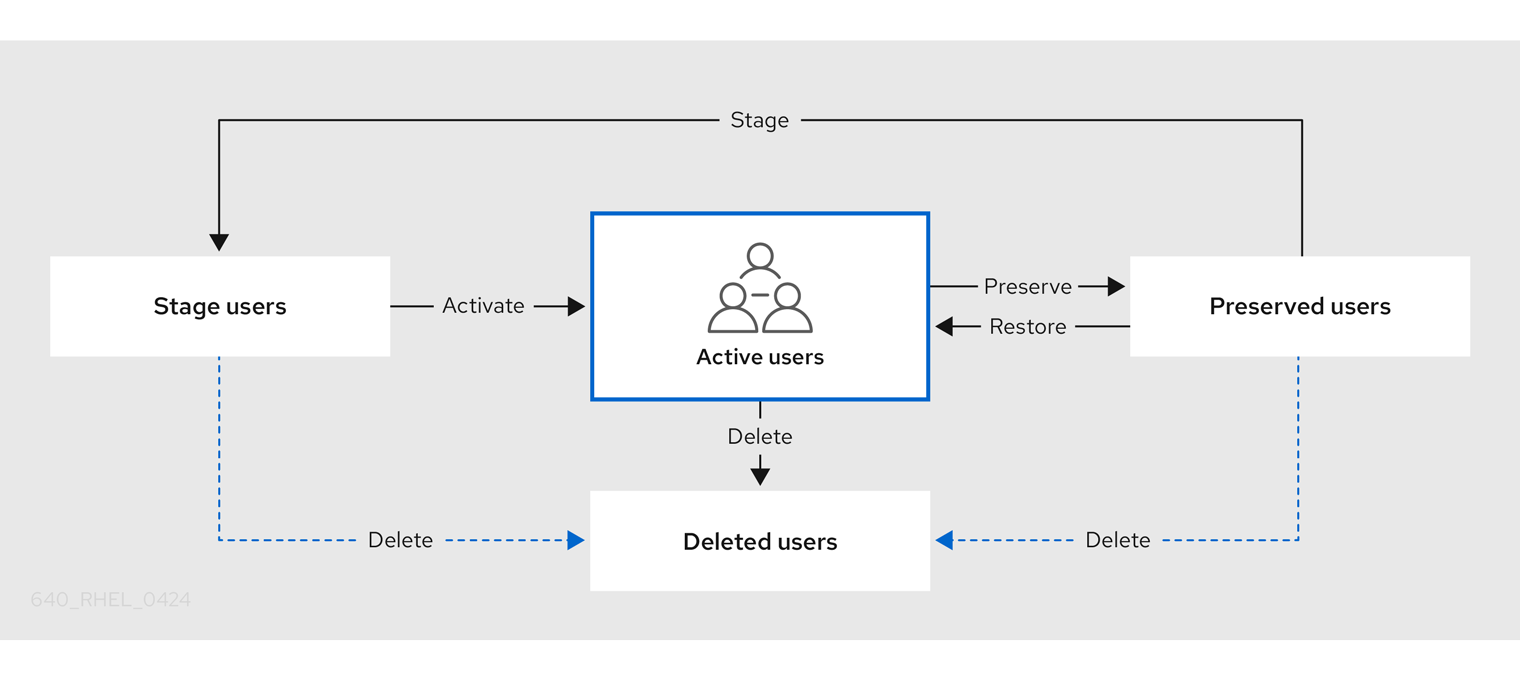
IdM データベースからユーザーエントリーを完全に削除できます。
削除したユーザーアカウントを復元することはできません。ユーザーアカウントを削除すると、そのアカウントに関連する情報がすべて完全に失われます。
新規管理者は、デフォルトの管理ユーザーなど、管理者権限を持つユーザーのみが作成できます。すべての管理者アカウントを誤って削除した場合は、Directory Manager が、Directory Server に新しい管理者を手動で作成する必要があります。
admin ユーザーを削除しないでください。admin は IdM で必要な事前定義ユーザーであるため、この操作では特定のコマンドで問題が生じます。別の admin ユーザーを定義して使用する場合は、管理者権限を少なくとも 1 つのユーザーに付与してから、ipa user-disable admin を使用して、事前定義された admin ユーザーを無効にします。
ローカルユーザーを IdM に追加しないでください。Name Service Switch (NSS) は、ローカルユーザーとグループを解決する前に、IdM ユーザーとグループを常に解決します。つまり、たとえば IdM グループのメンバーシップは、ローカルユーザーでは機能しません。
11.2. コマンドラインを使用したユーザーの追加
次のユーザーを追加できます。
- アクティブ - ユーザーがアクティブに使用できるユーザーアカウント
- ステージ - ユーザーは、このアカウントを使用できません。新しいユーザーアカウントを準備する場合は、ステージユーザーを作成します。ユーザーがアカウントを使用する準備ができたら、アカウントをアクティブ化できます。
以下の手順では、ipa user-add コマンドを使用して、アクティブなユーザーを IdM サーバーに追加する方法を説明します。
同様に、ipa stageuser-add コマンドでステージユーザーアカウントを作成できます。
IdM は、新しいユーザーアカウントに一意のユーザー ID (UID) を自動的に割り当てます。ipa user-add コマンドで --uid=INT オプションを使用すると、UID を手動で割り当てることができます。ただし、UID 番号が一意であるかどうかは、サーバーによって検証されません。そのため、複数のユーザーエントリーに同じ UID 番号が割り当てられる可能性があります。--gidnumber=INT オプションを使用してユーザーアカウントに GID を手動で割り当てる場合も、ユーザーのプライベートグループ ID (GID) で同様の問題が発生する可能性があります。同じ ID を持つユーザーエントリーが複数あるかどうかを確認するには、ipa user-find --uid=<uid> または ipa user-find --gidnumber=<gidnumber> と入力します。
Red Hat は、複数のエントリーに同じ UID または GID を割り当てることがないようにすることを推奨します。ID が重複するオブジェクトがある場合、セキュリティー識別子 (SID) が正しく生成されません。SID は、IdM と Active Directory 間の信頼と、Kerberos 認証の正常な動作に不可欠です。
前提条件
- IdM、またはユーザー管理者ロールを管理する管理者権限
- Kerberos チケットを取得している。詳細は、Using kinit to log in to IdM manually を参照してください。
手順
- 端末を開き、IdM サーバーに接続します。
ユーザーのログイン、ユーザーの名前、および名字を追加します。メールアドレスを追加することもできます。
$ ipa user-add user_login --first=first_name --last=last_name --email=email_addressIdM は、以下の正規表現で説明できるユーザー名をサポートします。
[a-zA-Z0-9_.][a-zA-Z0-9_.-]{0,252}[a-zA-Z0-9_.$-]?注記ユーザー名の末尾がドル記号 ($) で終わる場合は、Samba 3.x マシンでのサポートが有効になります。
大文字を含むユーザー名を追加すると、IdM が名前を保存する際に自動的に小文字に変換されます。したがって、IdM にログインする場合は、常にユーザー名を小文字で入力する必要があります。また、user と User など、大文字と小文字のみが異なるユーザー名を追加することはできません。
ユーザー名のデフォルトの長さは、最大 32 文字です。これを変更するには、
ipa config-mod --maxusernameコマンドを使用します。たとえば、ユーザー名の最大長を 64 文字にするには、次のコマンドを実行します。$ ipa config-mod --maxusername=64 Maximum username length: 64 ...ipa user-addコマンドには、多くのパラメーターが含まれます。リストを表示するには、ipa help コマンドを使用します。$ ipa help user-addipa helpコマンドの詳細は、IPA のヘルプとは を参照してください。
IdM ユーザーアカウントをリスト表示して、新規ユーザーアカウントが正常に作成されたかどうかを確認できます。
$ ipa user-findこのコマンドは、すべてのユーザーアカウントと、その詳細をリストで表示します。
11.3. コマンドラインを使用したユーザーのアクティブ化
ユーザーアカウントをステージからアクティブに移行してアクティブ化するには、ipa stageuser-activate コマンドを使用します。
前提条件
- IdM、またはユーザー管理者ロールを管理する管理者権限
- Kerberos チケットを取得している。詳細は、Using kinit to log in to IdM manually を参照してください。
手順
- 端末を開き、IdM サーバーに接続します。
次のコマンドでユーザーアカウントをアクティブ化します。
$ ipa stageuser-activate user_login ------------------------- Stage user user_login activated ------------------------- ...
IdM ユーザーアカウントをリスト表示して、新規ユーザーアカウントが正常に作成されたかどうかを確認できます。
$ ipa user-findこのコマンドは、すべてのユーザーアカウントと、その詳細をリストで表示します。
11.4. コマンドラインを使用したユーザーの保存
ユーザーアカウントを削除しても、保存しておくことはできますが、後で復元するオプションはそのままにしておきます。ユーザーアカウントを保存するには、ipa user-del コマンドまたは ipa stageuser-del コマンドで、--preserve オプションを使用します。
前提条件
- IdM、またはユーザー管理者ロールを管理する管理者権限
- Kerberos チケットを取得している。詳細は、Using kinit to log in to IdM manually を参照してください。
手順
- 端末を開き、IdM サーバーに接続します。
次のコマンドで、ユーザーアカウントを保存します。
$ ipa user-del --preserve user_login -------------------- Deleted user "user_login" --------------------注記ユーザーアカウントが削除されたという出力が表示されたにもかかわらず、アカウントは保持されています。
11.5. コマンドラインを使用したユーザーの削除
IdM (Identity Management) を使用すると、ユーザーを完全に削除できます。以下を削除できます。
-
アクティブユーザーの場合 -
ipa user-del -
ステージユーザーの場合 -
ipa stageuser-del -
保存済みユーザーの場合 -
ipa user-del
複数のユーザーを削除するときは、--continue オプションを使用して、エラーに関係なくコマンドを続行します。成功および失敗した操作の概要は、コマンドが完了したときに標準出力ストリーム (stdout) に出力されます。
$ ipa user-del --continue user1 user2 user3
--continue を使用しないと、コマンドはエラーが発生するまでユーザーの削除を続行し、停止と終了を行います。
前提条件
- IdM、またはユーザー管理者ロールを管理する管理者権限
- Kerberos チケットを取得している。詳細は、Using kinit to log in to IdM manually を参照してください。
手順
- 端末を開き、IdM サーバーに接続します。
次のコマンドで、ユーザーアカウントを削除します。
$ ipa user-del user_login -------------------- Deleted user "user_login" --------------------
ユーザーアカウントは、IdM から完全に削除されました。
11.6. コマンドラインを使用したユーザーの復元
保存済みユーザーは、以下のステータスに復元できます。
-
アクティブユーザー -
ipa user-undel -
ステージユーザー -
ipa user-stage
ユーザーアカウントを復元しても、そのアカウントの以前の属性がすべて復元されるわけではありません。たとえば、ユーザーのパスワードが復元されず、再設定する必要があります。
前提条件
- IdM、またはユーザー管理者ロールを管理する管理者権限
- Kerberos チケットを取得している。詳細は、Using kinit to log in to IdM manually を参照してください。
手順
- 端末を開き、IdM サーバーに接続します。
次のコマンドでユーザーアカウントをアクティブ化します。
$ ipa user-undel user_login ------------------------------ Undeleted user account "user_login" ------------------------------または、ユーザーアカウントをステージユーザーとして復元することもできます。
$ ipa user-stage user_login ------------------------------ Staged user account "user_login" ------------------------------
検証
IdM ユーザーアカウントをリスト表示して、新規ユーザーアカウントが正常に作成されたかどうかを確認できます。
$ ipa user-findこのコマンドは、すべてのユーザーアカウントと、その詳細をリストで表示します。
第12章 IdM Web UI を使用したユーザーアカウントの管理
Identity Management (IdM) は、さまざまなユーザーのライフサイクル状況の管理に役立つ 複数のステージ を提供します。
- ユーザーアカウントの作成
従業員が初出勤する前に ステージユーザーアカウントを作成 しておき、従業員の初出勤日に合わせてアカウントをアクティブ化できるように準備します。
このステップを省略して、アクティブなユーザーアカウントを直接作成することもできます。この手順は、ステージユーザーアカウントの作成に類似しています。
- ユーザーアカウントをアクティブ化する
- 従業員の初勤務日に アカウントをアクティブ化 します。
- ユーザーアカウントを無効にする
- ユーザーが数カ月間の育児休暇を取得する場合は、一時的にアカウントを無効にする 必要があります。
- ユーザーアカウントを有効にする
- ユーザーが戻ってきたら、アカウントを再度有効にする 必要があります。
- ユーザーアカウントを保存する
- ユーザーが会社を辞める場合は、しばらくしてから会社に戻ってくる可能性を考慮して、アカウントを復元することができる状態で削除する 必要があります。
- ユーザーアカウントを復元する
- 2 年後にユーザーが復職する場合は、保存済みアカウントを復元 する必要があります。
- ユーザーアカウントを削除する
- 従業員が解雇された場合は、バックアップなしで アカウントを削除します。
12.1. ユーザーのライフサイクル
Identity Management (IdM) は、次の 3 つのユーザーアカウント状態に対応します
- ステージ ユーザーは認証できません。これは初期状態です。アクティブユーザーに必要なユーザーアカウントプロパティーをすべて設定できるわけではありません (例: グループメンバーシップ)。
- アクティブ ユーザーは認証が可能です。必要なユーザーアカウントプロパティーはすべて、この状態で設定する必要があります。
- 保存済み ユーザーは、以前にアクティブであったユーザーで、現在は非アクティブであるとみなされており、IdM への認証ができません。保存済みユーザーには、アクティブユーザーのときに有効になっていたアカウントプロパティーの大部分が保持されていますが、ユーザーグループからは除外されています。
IdM データベースからユーザーエントリーを完全に削除できます。
削除したユーザーアカウントを復元することはできません。ユーザーアカウントを削除すると、そのアカウントに関連する情報がすべて完全に失われます。
新規管理者は、デフォルトの管理ユーザーなど、管理者権限を持つユーザーのみが作成できます。すべての管理者アカウントを誤って削除した場合は、Directory Manager が、Directory Server に新しい管理者を手動で作成する必要があります。
admin ユーザーを削除しないでください。admin は IdM で必要な事前定義ユーザーであるため、この操作では特定のコマンドで問題が生じます。別の admin ユーザーを定義して使用する場合は、管理者権限を少なくとも 1 つのユーザーに付与してから、ipa user-disable admin を使用して、事前定義された admin ユーザーを無効にします。
ローカルユーザーを IdM に追加しないでください。Name Service Switch (NSS) は、ローカルユーザーとグループを解決する前に、IdM ユーザーとグループを常に解決します。つまり、たとえば IdM グループのメンバーシップは、ローカルユーザーでは機能しません。
12.2. Web UI でのユーザーの追加
通常は、新入社員が働き始める前に、新しいユーザーアカウントを作成する必要があります。このようなステージアカウントにはアクセスできません。後でアカウントをアクティブ化する必要があります。
前提条件
- IdM、またはユーザー管理者ロールを管理する管理者権限
手順
IdM Web UI にログインします。
詳細は Web ブラウザーで IdM Web UI へのアクセス を参照してください。
ユーザー → ステージユーザー タブに移動します。
または、Users → Active users でユーザーアカウントを追加することもできますが、アカウントにユーザーグループを追加することはできません。
- + Add アイコンをクリックします。
オプション: User login フィールドにログイン名を追加します。
空のままにすると、IdM サーバーは、名字の前に、名前の最初の 1 文字が追加された形式で、ログイン名を作成します。ログイン名には、32 文字まで使用できます。
- 新しいユーザーの First name と Last name を入力します。
オプション: GID ドロップダウンメニューで、ユーザーを含めるグループを選択します。
このオプションは、Active Users ダイアログボックスでのみ使用できることに注意してください。
- オプション: Password フィールドと Verify password フィールドにパスワードを入力して確定し、両方が一致していることを確認します。
- Add ボタンをクリックします。
この時点で、Stage Users または Active Users テーブルにユーザーアカウントが表示されます。
ユーザー名をクリックすると、電話番号、住所、職業の追加などの詳細設定を編集できます。
IdM は、新しいユーザーアカウントに一意のユーザー ID (UID) を自動的に割り当てます。管理者は、UID を手動で割り当てるだけでなく、既存の UID を変更することもできます。ただし、新しい UID 番号が一意であるかどうかは、サーバーによって検証されません。そのため、複数のユーザーエントリーに同じ UID 番号が割り当てられる可能性があります。ユーザーアカウントに GID (ユーザープライベートグループ ID) を手動で割り当てる場合も、ユーザープライベートグループ ID (GID) で同様の問題が発生する可能性があります。IdM CLI で ipa user-find --uid=<uid> または ipa user-find --gidnumber=<gidnumber> コマンドを使用すると、同じ ID を持つユーザーエントリーが複数あるかどうかを確認できます。
複数のエントリーに同じ UID または GID を割り当てないでください。ID が重複するオブジェクトがある場合、セキュリティー識別子 (SID) が正しく生成されません。SID は、IdM と Active Directory 間の信頼と、Kerberos 認証の正常な動作に不可欠です。
12.3. IdM Web UI でのステージユーザーのアクティブ化
ユーザーが IdM にログインできるように、またユーザーを IdM グループに追加できるように、この手順に従ってステージユーザーアカウントをアクティブ化する必要があります。
前提条件
- IdM Web UI、またはユーザー管理者ロールを管理する管理者権限
- IdM に、1 つ以上のステージユーザーアカウント
手順
IdM Web UI にログインします。
詳細は Web ブラウザーで IdM Web UI へのアクセス を参照してください。
- Users → Stage users タブに移動します。
- 有効にするユーザーアカウントのチェックボックスをクリックします。
- Activate ボタンをクリックします。
- Confirmation ダイアログボックスで OK をクリックします。
アクティブ化が成功すると、IdM Web UI に、ユーザーがアクティブ化され、ユーザーアカウントが Active users に移動したことを示す確認メッセージが緑色で表示されます。このアカウントはアクティブで、ユーザーは IdM ドメインと IdM Web UI に対して認証できます。ユーザーは、初回ログイン時にパスワードを変更するように求められます。
さらに、この段階で、アクティブなユーザーアカウントをユーザーグループに追加できます。
12.4. Web UI でのユーザーアカウントの無効化
アクティブなユーザーアカウントを無効にできます。ユーザーアカウントを無効にすると、ユーザーアカウントはアカウントを非アクティブにできるため、そのユーザーアカウントを使用して Kerberos などの IdM サービスを認証および使用したり、タスクを実行することができません。
無効にしたユーザーアカウントはそのまま IdM に残り、関連する情報は何も変更しません。保存済みユーザーアカウントとは異なり、無効にしたユーザーアカウントはアクティブな状態のままとなり、ユーザーグループのメンバーになります。
ユーザーアカウントを無効にした後、既存の接続はユーザーの Kerberos TGT や他のチケットの有効期限が切れるまで有効です。チケットの期限が切れると、ユーザーが更新できなくなります。
前提条件
- IdM Web UI、またはユーザー管理者ロールを管理する管理者権限
手順
IdM Web UI にログインします。
詳細は Web ブラウザーで IdM Web UI へのアクセス を参照してください。
- Users → Active users タブに移動します。
- 無効にするユーザーアカウントのチェックボックスをクリックします。
- Disable ボタンをクリックします。
- Confirmation ダイアログボックスで OK ボタンをクリックします。
アカウントが正常に無効化された場合は、Active users テーブルの Status 列で無効化を確認できます。
12.5. Web UI でのユーザーアカウントの有効化
IdM を使用して、無効にしたアクティブなユーザーアカウントを再度有効にできます。ユーザーアカウントを有効にすると、無効になったアカウントが有効になります。
前提条件
- IdM Web UI、またはユーザー管理者ロールを管理する管理者権限
手順
- IdM Web UI にログインします。
- Users → Active users タブに移動します。
- 有効にするユーザーアカウントのチェックボックスをクリックします。
- Enable ボタンをクリックします。
- Confirmation ダイアログボックスで OK ボタンをクリックします。
変更が成功した場合は、Active Users テーブルの Status 列で変更を確認できます。
12.6. IdM Web UI でのアクティブユーザーの保存
ユーザーアカウントを保存すると、Active users タブからアカウントを削除しながらも、アカウントを IdM に保持することができます。
ユーザーアカウントの保存は、従業員が退職した場合に行います。ユーザーアカウントを数週間または数カ月間無効にする場合 (育児休暇などの場合) は、アカウントを無効にします。詳細は、Web UI でのユーザーアカウントの無効化 を参照してください。保存済みアカウントはアクティブではないため、そのユーザーが内部ネットワークにはアクセスできないものの、すべてのデータが含まれる状態でデータベース内に残ります。
復元したアカウントをアクティブモードに戻すことができます。
前提条件
- IdM (Identity Management) Web UI、またはユーザー管理者ロールを管理する管理者権限
手順
IdM Web UI にログインします。
詳細は Web ブラウザーで IdM Web UI へのアクセス を参照してください。
- Users → Active users タブに移動します。
- 保存するユーザーアカウントのチェックボックスをクリックします。
- Delete ボタンをクリックします。
- Remove users ダイアログボックスで、preserve をクリックします。
- Delete ボタンをクリックします。
ユーザーアカウントが Preserved users に移動します。
保存済みユーザーを復元する必要がある場合は、IdM Web UI でユーザーの復元 を参照してください。
12.7. IdM Web UI でユーザーの復元
IdM (Identity Management) を使用すると、保存済みユーザーアカウントをアクティブな状態で復元できます。保存済みユーザーをアクティブなユーザーまたはステージユーザーに復元できます。
前提条件
- IdM Web UI、またはユーザー管理者ロールを管理する管理者権限
手順
IdM Web UI にログインします。
詳細は Web ブラウザーで IdM Web UI へのアクセス を参照してください。
- Users → Preserved users タブに移動します。
- 復元するユーザーアカウントのチェックボックスをクリックします。
- Restore ボタンをクリックします。
- Confirmation ダイアログボックスで、OK ボタンをクリックします。
IdM Web UI に緑色の確認が表示され、ユーザーアカウントが Active users タブに移動します。
12.8. IdM Web UI でユーザーの削除
ユーザーの削除は元に戻せない操作であり、グループメンバーシップやパスワードなど、ユーザーアカウントが IdM データベースから完全に削除されます。ユーザーの外部設定 (システムアカウントやホームディレクトリーなど) は削除されませんが、IdM からはアクセスできなくなります。
以下を削除できます。
アクティブなユーザー - IdM Web UI では、以下のオプションを利用できます。
- ユーザーの一時的な保存。詳細は IdM Web UI でアクティブなユーザーの保存 を参照してください。
- ユーザーの完全な削除。
- ステージユーザー - ステージユーザーを完全に削除できます。
- 保存済みユーザー - 保存済みユーザーを完全に削除できます。
以下の手順では、アクティブなユーザーの削除を説明します。以下のタブでも同じようにユーザーアカウントを削除できます。
- ステージユーザー タブ
- 保存済みユーザー タブ
前提条件
- IdM Web UI、またはユーザー管理者ロールを管理する管理者権限
手順
IdM Web UI にログインします。
詳細は Web ブラウザーで IdM Web UI へのアクセス を参照してください。
Users → Active users タブに移動します。
Users → Stage users または Users → Preserved users でユーザーアカウントを削除することもできます。
- Delete アイコンをクリックします。
- Remove users ダイアログボックスで、delete をクリックします。
- Delete ボタンをクリックします。
ユーザーアカウントが IdM から完全に削除されます。
第13章 Ansible Playbook を使用したユーザーアカウントの管理
Ansible Playbook を使用して IdM のユーザーを管理できます。ユーザーのライフサイクル を紹介した後、Ansible Playbook を使用して、YML ファイルに直接リストされているユーザーの有無を確認する方法を説明します。
13.1. ユーザーのライフサイクル
Identity Management (IdM) は、次の 3 つのユーザーアカウント状態に対応します
- ステージ ユーザーは認証できません。これは初期状態です。アクティブユーザーに必要なユーザーアカウントプロパティーをすべて設定できるわけではありません (例: グループメンバーシップ)。
- アクティブ ユーザーは認証が可能です。必要なユーザーアカウントプロパティーはすべて、この状態で設定する必要があります。
- 保存済み ユーザーは、以前にアクティブであったユーザーで、現在は非アクティブであるとみなされており、IdM への認証ができません。保存済みユーザーには、アクティブユーザーのときに有効になっていたアカウントプロパティーの大部分が保持されていますが、ユーザーグループからは除外されています。
IdM データベースからユーザーエントリーを完全に削除できます。
削除したユーザーアカウントを復元することはできません。ユーザーアカウントを削除すると、そのアカウントに関連する情報がすべて完全に失われます。
新規管理者は、デフォルトの管理ユーザーなど、管理者権限を持つユーザーのみが作成できます。すべての管理者アカウントを誤って削除した場合は、Directory Manager が、Directory Server に新しい管理者を手動で作成する必要があります。
admin ユーザーを削除しないでください。admin は IdM で必要な事前定義ユーザーであるため、この操作では特定のコマンドで問題が生じます。別の admin ユーザーを定義して使用する場合は、管理者権限を少なくとも 1 つのユーザーに付与してから、ipa user-disable admin を使用して、事前定義された admin ユーザーを無効にします。
ローカルユーザーを IdM に追加しないでください。Name Service Switch (NSS) は、ローカルユーザーとグループを解決する前に、IdM ユーザーとグループを常に解決します。つまり、たとえば IdM グループのメンバーシップは、ローカルユーザーでは機能しません。
13.2. Ansible Playbook を使用して単一の IdM ユーザーが存在する状態にする
次の手順では、Ansible Playbook を使用して IdM に単一のユーザーが存在する状態にする方法を説明します。
前提条件
コントロールノードの場合:
- Ansible バージョン 2.13 以降を使用している。
-
ansible-freeipaパッケージをインストールしている。 - この例では、~/MyPlaybooks/ ディレクトリーに、IdM サーバーの完全修飾ドメイン名 (FQDN) を使用して Ansible インベントリーファイル を作成したことを前提としている。
-
この例では、secret.yml Ansible Vault に
ipaadmin_passwordが保存されていることを前提としています。
-
ターゲットノード (
ansible-freeipaモジュールが実行されるノード) が、IdM クライアント、サーバー、またはレプリカとして IdM ドメインに含まれている。
手順
inventory.fileなどのインベントリーファイルを作成して、そのファイルにipaserverを定義します。[ipaserver] server.idm.example.comIdM に存在させるユーザーのデータを指定して Ansible Playbook ファイルを作成します。この手順は、
/usr/share/doc/ansible-freeipa/playbooks/user/add-user.ymlファイルのサンプルをコピーして変更し、簡素化できます。たとえば、idm_user という名前のユーザーを作成し、Password123 をユーザーパスワードとして追加するには、次のコマンドを実行します。--- - name: Playbook to handle users hosts: ipaserver vars_files: - /home/user_name/MyPlaybooks/secret.yml tasks: - name: Create user idm_user ipauser: ipaadmin_password: "{{ ipaadmin_password }}" name: idm_user first: Alice last: Acme uid: 1000111 gid: 10011 phone: "+555123457" email: idm_user@acme.com passwordexpiration: "2023-01-19 23:59:59" password: "Password123" update_password: on_createユーザーを追加するには、以下のオプションを使用する必要があります。
- name: ログイン名
- first: 名前 (名) の文字列
- last: 名前 (姓) の文字列
利用可能なユーザーオプションの完全なリストは、
/usr/share/doc/ansible-freeipa/README-user.mdMarkdown ファイルを参照してください。注記update_password: on_createオプションを使用する場合には、Ansible はユーザー作成時にのみユーザーパスワードを作成します。パスワードを指定してユーザーが作成されている場合には、Ansible では新しいパスワードは生成されません。Playbook を実行します。
$ ansible-playbook --vault-password-file=password_file -v -i path_to_inventory_directory/inventory.file path_to_playbooks_directory/add-IdM-user.yml
検証
ipa user-showコマンドを使用して、新しいユーザーアカウントが IdM に存在するかどうかを確認できます。ipaserverに admin としてログインします。$ ssh admin@server.idm.example.com Password: [admin@server /]$admin の Kerberos チケットを要求します。
$ kinit admin Password for admin@IDM.EXAMPLE.COM:idm_user に関する情報を要求します。
$ ipa user-show idm_user User login: idm_user First name: Alice Last name: Acme ....
idm_user という名前のユーザーが IdM に存在しています。
13.3. Ansible Playbook を使用して複数の IdM ユーザーが存在する状態にする
次の手順では、Ansible Playbook を使用して IdM に複数のユーザーが存在する状態にする方法を説明します。
前提条件
コントロールノードの場合:
- Ansible バージョン 2.13 以降を使用している。
-
ansible-freeipaパッケージをインストールしている。 - この例では、~/MyPlaybooks/ ディレクトリーに、IdM サーバーの完全修飾ドメイン名 (FQDN) を使用して Ansible インベントリーファイル を作成したことを前提としている。
-
この例では、secret.yml Ansible Vault に
ipaadmin_passwordが保存されていることを前提としています。
-
ターゲットノード (
ansible-freeipaモジュールが実行されるノード) が、IdM クライアント、サーバー、またはレプリカとして IdM ドメインに含まれている。
手順
inventory.fileなどのインベントリーファイルを作成して、そのファイルにipaserverを定義します。[ipaserver] server.idm.example.comIdM に存在させるユーザーのデータを指定して Ansible Playbook ファイルを作成します。この手順は、
/usr/share/doc/ansible-freeipa/playbooks/user/ensure-users-present.ymlファイルのサンプルをコピーして変更し、簡素化できます。たとえば、ユーザー idm_user_1、idm_user_2、idm_user_3 を作成し、idm_user_1 のパスワードを Password123 として追加します。--- - name: Playbook to handle users hosts: ipaserver vars_files: - /home/user_name/MyPlaybooks/secret.yml tasks: - name: Create user idm_users ipauser: ipaadmin_password: "{{ ipaadmin_password }}" users: - name: idm_user_1 first: Alice last: Acme uid: 10001 gid: 10011 phone: "+555123457" email: idm_user@acme.com passwordexpiration: "2023-01-19 23:59:59" password: "Password123" - name: idm_user_2 first: Bob last: Acme uid: 100011 gid: 10011 - name: idm_user_3 first: Eve last: Acme uid: 1000111 gid: 10011注記update_password: on_create オプションを指定しないと、Ansible は Playbook が実行されるたびにユーザーパスワードを再設定します。最後に Playbook が実行されてからユーザーがパスワードを変更した場合には、Ansible はパスワードを再設定します。
Playbook を実行します。
$ ansible-playbook --vault-password-file=password_file -v -i path_to_inventory_directory/inventory.file path_to_playbooks_directory/add-users.yml
検証
ipa user-showコマンドを使用して、ユーザーアカウントが IdM に存在するかどうかを確認できます。管理者として
ipaserverにログインします。$ ssh administrator@server.idm.example.com Password: [admin@server /]$idm_user_1 に関する情報を表示します。
$ ipa user-show idm_user_1 User login: idm_user_1 First name: Alice Last name: Acme Password: True ....
idm_user_1 という名前のユーザーが IdM に存在しています。
13.4. Ansible Playbook を使用して JSON ファイルからの複数の IdM ユーザーが存在する状態にする
次の手順では、Ansible Playbook を使用して IdM に複数のユーザーが存在する状態にする方法を説明します。ユーザーは JSON ファイルに保存されます。
前提条件
コントロールノードの場合:
- Ansible バージョン 2.13 以降を使用している。
-
ansible-freeipaパッケージをインストールしている。 - この例では、~/MyPlaybooks/ ディレクトリーに、IdM サーバーの完全修飾ドメイン名 (FQDN) を使用して Ansible インベントリーファイル を作成したことを前提としている。
-
この例では、secret.yml Ansible Vault に
ipaadmin_passwordが保存されていることを前提としています。
-
ターゲットノード (
ansible-freeipaモジュールが実行されるノード) が、IdM クライアント、サーバー、またはレプリカとして IdM ドメインに含まれている。
手順
inventory.fileなどのインベントリーファイルを作成して、そのファイルにipaserverを定義します。[ipaserver] server.idm.example.com-
必要なタスクが含まれる Ansible Playbook ファイルを作成します。存在させるユーザーのデータが指定された
JSONファイルを参照します。この手順を簡略化するには、/usr/share/doc/ansible-freeipa/README-user.mdファイル内の例をコピーして変更します。
---
- name: Ensure users' presence
hosts: ipaserver
vars_files:
- /home/user_name/MyPlaybooks/secret.yml
tasks:
- name: Include users_present.json
include_vars:
file: users_present.json
- name: Users present
ipauser:
ipaadmin_password: "{{ ipaadmin_password }}"
users: "{{ users }}"users.jsonファイルを作成し、IdM ユーザーを追加します。この手順を簡略化するには、/usr/share/doc/ansible-freeipa/README-user.mdファイル内の例をコピーして変更します。たとえば、ユーザー idm_user_1、idm_user_2、idm_user_3 を作成し、idm_user_1 のパスワードを Password123 として追加します。{ "users": [ { "name": "idm_user_1", "first": "First 1", "last": "Last 1", "password": "Password123" }, { "name": "idm_user_2", "first": "First 2", "last": "Last 2" }, { "name": "idm_user_3", "first": "First 3", "last": "Last 3" } ] }Ansible Playbook を実行します。Playbook ファイル、secret.yml ファイルを保護するパスワードを格納するファイル、およびインベントリーファイルを指定します。
$ ansible-playbook --vault-password-file=password_file -v -i path_to_inventory_directory/inventory.file path_to_playbooks_directory/ensure-users-present-jsonfile.yml
検証
ipa user-showコマンドを使用して、ユーザーアカウントが IdM に存在するかどうかを確認できます。管理者として
ipaserverにログインします。$ ssh administrator@server.idm.example.com Password: [admin@server /]$idm_user_1 に関する情報を表示します。
$ ipa user-show idm_user_1 User login: idm_user_1 First name: Alice Last name: Acme Password: True ....
idm_user_1 という名前のユーザーが IdM に存在しています。
13.5. Ansible Playbook を使用してユーザーが存在しない状態にする
次の手順では、Ansible Playbook を使用して特定のユーザーが IdM に存在しない状態にする方法を説明します。
前提条件
コントロールノードの場合:
- Ansible バージョン 2.13 以降を使用している。
-
ansible-freeipaパッケージをインストールしている。 - この例では、~/MyPlaybooks/ ディレクトリーに、IdM サーバーの完全修飾ドメイン名 (FQDN) を使用して Ansible インベントリーファイル を作成したことを前提としている。
-
この例では、secret.yml Ansible Vault に
ipaadmin_passwordが保存されていることを前提としています。
-
ターゲットノード (
ansible-freeipaモジュールが実行されるノード) が、IdM クライアント、サーバー、またはレプリカとして IdM ドメインに含まれている。
手順
inventory.fileなどのインベントリーファイルを作成して、そのファイルにipaserverを定義します。[ipaserver] server.idm.example.comIdM に存在させないユーザーを指定して Ansible Playbook ファイルを作成します。この手順は、
/usr/share/doc/ansible-freeipa/playbooks/user/ensure-users-present.ymlファイルのサンプルをコピーして変更し、簡素化できます。たとえば、ユーザー idm_user_1、idm_user_2、idm_user_3 を削除するには、次のコマンドを実行します。--- - name: Playbook to handle users hosts: ipaserver vars_files: - /home/user_name/MyPlaybooks/secret.yml tasks: - name: Delete users idm_user_1, idm_user_2, idm_user_3 ipauser: ipaadmin_password: "{{ ipaadmin_password }}" users: - name: idm_user_1 - name: idm_user_2 - name: idm_user_3 state: absentAnsible Playbook を実行します。Playbook ファイル、secret.yml ファイルを保護するパスワードを格納するファイル、およびインベントリーファイルを指定します。
$ ansible-playbook --vault-password-file=password_file -v -i path_to_inventory_directory/inventory.file path_to_playbooks_directory/delete-users.yml
検証
ipa user-show コマンドを使用して、ユーザーアカウントが IdM に存在しないことを確認できます。
管理者として
ipaserverにログインします。$ ssh administrator@server.idm.example.com Password: [admin@server /]$idm_user_1 に関する要求情報:
$ ipa user-show idm_user_1 ipa: ERROR: idm_user_1: user not foundidm_user_1 という名前のユーザーは IdM に存在しません。
第14章 IdM CLI でのユーザーグループの管理
IdM CLI を使用したユーザーグループ管理を説明します。ユーザーグループは、共通の特権、パスワードポリシーなどの特性が指定された一連のユーザーです。
Identity Management (IdM) のユーザーグループには以下が含まれます。
- IdM ユーザー
- 他の IdM ユーザーグループ
- 外部ユーザー (IdM の外部に存在するユーザー)
14.1. IdM のさまざまなグループタイプ
IdM は、以下のグループタイプをサポートします。
- POSIX グループ (デフォルト)
POSIX グループは、メンバーの Linux POSIX 属性に対応します。Active Directory と対話するグループは POSIX 属性を使用できないことに注意してください。
POSIX 属性は、ユーザーを個別のエンティティーとして識別します。ユーザーに関連する POSIX 属性の例には、
uidNumber(ユーザー番号 (UID))、およびgidNumber(グループ番号 (GID)) が含まれます。- 非 POSIX グループ
非 POSIX グループは、POSIX 属性に対応していません。たとえば、これらのグループには GID が定義されていません。
このタイプのグループのすべてのメンバーは、IdM ドメインに属している必要があります。
- 外部グループ
外部グループを使用して、以下のような IdM ドメイン外の ID ストアに存在するグループメンバーを追加できます。
- ローカルシステム
- Active Directory ドメイン
- ディレクトリーサービス
外部グループは、POSIX 属性に対応していません。たとえば、これらのグループには GID が定義されていません。
| グループ名 | デフォルトのグループメンバー |
|---|---|
|
| すべての IdM ユーザー |
|
|
管理権限を持つユーザー (デフォルトの |
|
| 特権のないレガシーグループ |
|
| Active Directory 信頼を管理する権限を持つユーザー |
ユーザーをユーザーグループに追加すると、ユーザーはグループに関連付けられた権限とポリシーを取得します。たとえば、ユーザーに管理権限を付与するには、ユーザーを admins グループに追加します。
admins グループを削除しないでください。admins は IdM で必要な事前定義グループであるため、この操作では特定のコマンドで問題が生じます。
さらに、IdM で新しいユーザーが作成されるたびに、IdM は、デフォルトで ユーザーのプライベートグループ を作成します。プライベートグループの詳細は、プライベートグループのないユーザーの追加 を参照してください。
14.2. 直接および間接のグループメンバー
IdM のユーザーグループ属性は、直接メンバーと間接メンバーの両方に適用されます。グループ B がグループ A のメンバーである場合、グループ B のすべてのユーザーはグループ A の間接メンバーと見なされます。
たとえば、以下の図の場合:
- ユーザー 1 とユーザー 2 は、グループ A の 直接メンバー です。
- ユーザー 3、ユーザー 4、およびユーザー 5 は、グループ A の 間接メンバー です。
図14.1 直接および間接グループメンバーシップ
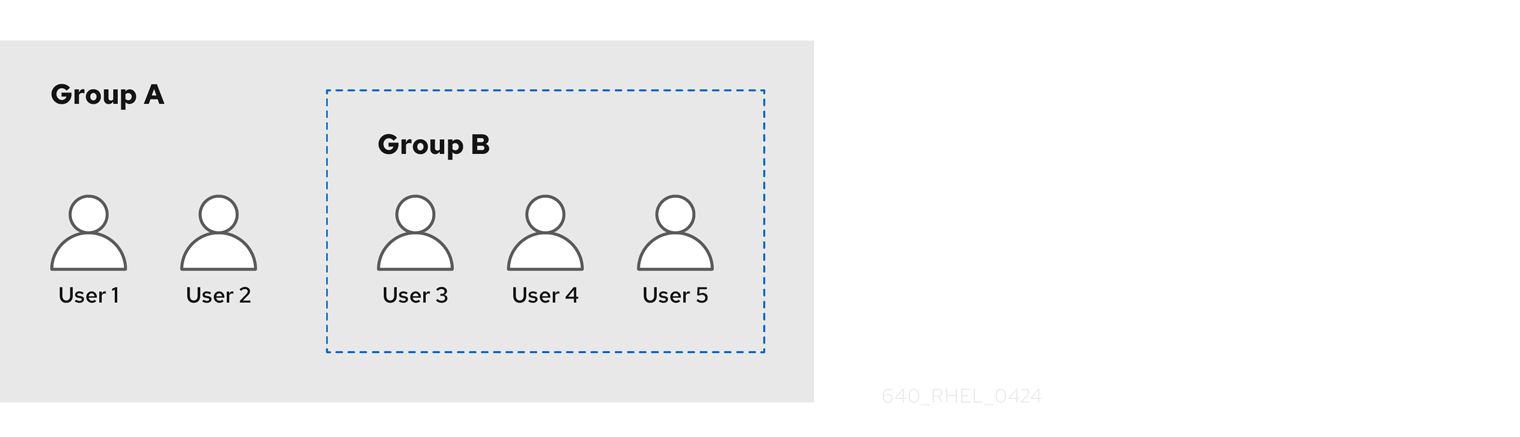
ユーザーグループ A にパスワードポリシーを設定すると、そのポリシーはユーザーグループ B のすべてのユーザーにも適用されます。
14.3. IdM CLI を使用したユーザーグループの追加
IdM CLI を使用してユーザーグループを追加するには、次の手順に従います。
前提条件
- 管理者としてログインしている。詳細は、Using kinit to log in to IdM manually を参照してください。
手順
ipa group-add group_nameコマンドを使用して、ユーザーグループを追加します。たとえば、group_aを作成するには、次のコマンドを実行します。$ ipa group-add group_a --------------------- Added group "group_a" --------------------- Group name: group_a GID: 1133400009
デフォルトでは、ipa group-add は、POSIX ユーザーグループを追加します。別のグループタイプを指定するには、ipa group-add にオプションを追加します。
-
--nonposixは、非 POSIX グループを作成します。 -
--externalは、外部グループを作成します。
グループタイプの詳細は、IdM のさまざまなグループタイプ を参照してください。
ユーザーグループの追加時にカスタムの GID を指定するには、--gid=custom_GID オプションを使用します。これを行う場合は、ID の競合を避けるように注意してください。カスタム GID を指定しない場合、IdM は使用可能な ID 範囲から GID を自動的に割り当てます。
14.4. IdM CLI を使用したユーザーグループの検索
IdM CLI を使用して既存のユーザーグループを検索するには、次の手順に従います。
手順
ipa group-findコマンドを使用して、すべてのユーザーグループを表示します。グループタイプを指定するには、ipa group-findにオプションを追加します。-
ipa group-find --posixコマンドを使用して、すべての POSIX グループを表示します。 -
ipa group-find --nonposixコマンドを使用して、すべての非 POSIX グループを表示します。 -
ipa group-find --externalコマンドを使用して、すべての外部グループを表示します。
-
異なるグループタイプの詳細は、IdM のさまざまなグループタイプ を参照してください。
14.5. IdM CLI を使用したユーザーグループの削除
IdM CLI を使用してユーザーグループを削除するには、には、次の手順に従います。グループを削除しても、IdM からグループメンバーは削除されないことに注意してください。
前提条件
- 管理者としてログインしている。詳細は、Using kinit to log in to IdM manually を参照してください。
手順
ipa group-del group_nameコマンドを使用してユーザーグループを削除します。たとえば、group_a を削除するには、次のコマンドを実行します。$ ipa group-del group_a -------------------------- Deleted group "group_a" --------------------------
14.6. IdM CLI でユーザーグループにメンバーの追加
ユーザーおよびユーザーグループの両方をユーザーグループのメンバーとして追加できます。詳細は、IdM のさまざまなグループタイプ および 直接および間接のグループメンバー を参照してください。IdM CLI を使用してユーザーグループにメンバーを追加するには、次の手順に従います。
前提条件
- 管理者としてログインしている。詳細は、Using kinit to log in to IdM manually を参照してください。
手順
ipa group-add-memberコマンドを使用して、ユーザーグループにメンバーを追加します。次のオプションを使用して、メンバーのタイプを指定します。
-
--usersは、IdM ユーザーを追加します -
--externalは、DOMAIN\user_name形式またはuser_name@domain形式で、IdM ドメイン外に存在するユーザーを追加します -
--groupsは、IdM ユーザーグループを追加します。
たとえば、group_b を group_a のメンバーとして追加するには、次のコマンドを実行します。
$ ipa group-add-member group_a --groups=group_b Group name: group_a GID: 1133400009 Member users: user_a Member groups: group_b Indirect Member users: user_b ------------------------- Number of members added 1 -------------------------group_b のメンバーは、group_a の間接メンバーになりました。
-
グループを別のグループのメンバーとして追加する場合は、再帰グループを作成しないでください。たとえば、グループ A がグループ B のメンバーである場合は、グループ B をグループ A のメンバーとして追加しないでください。再帰的なグループにより予期しない動作が発生する可能性があります。
ユーザーグループにメンバーを追加した後、更新が Identity Management 環境のすべてのクライアントに広がるまでに時間がかかる場合があります。これは、特定のホストがユーザー、グループ、およびネットグループを解決するときに、System Security Services Daemon (SSSD) が最初にキャッシュを調べて、サーバーで不足または期限切れのレコードのみを検索するためです。
14.7. ユーザープライベートグループのないユーザーの追加
デフォルトでは、IdM で新しいユーザーが作成されるたびに、IdM がユーザーのプライベートグループ (UPG) を作成します。UPG は特定のグループタイプです。
- UPG の名前は、新しく作成されたユーザーと同じです。
- ユーザーは UPG の唯一のメンバーです。UPG には他のメンバーを含めることができません。
- プライベートグループの GID は、ユーザーの UID と一致します。
ただし、UPG を作成せずにユーザーを追加することは可能です。
14.7.1. ユーザープライベートグループのないユーザー
NIS グループまたは別のシステムグループが、ユーザープライベートグループに割り当てられる GID をすでに使用している場合は、UPG を作成しないようにする必要があります。
これは、以下の 2 つの方法で実行できます。
- プライベートグループをグローバルに無効にすることなく、UPG なしで新しいユーザーを追加する。プライベートグループがグローバルに有効になっている場合にユーザープライベートグループのないユーザーを追加 を参照してください。
- すべてのユーザーに対して UPG をグローバルに無効にしてから、新しいユーザーを追加する。すべてのユーザーに対してユーザープライベートグループをグローバルで無効にする および ユーザープライベートグループをグローバルで無効にしている時のユーザーの追加 を参照してください。
どちらの場合も、IdM では、新しいユーザーを追加するときに GID を指定する必要があります。指定しないと、操作は失敗します。これは、IdM には新しいユーザーの GID が必要ですが、デフォルトのユーザーグループ ipausers は非 POSIX グループであるため、関連付けられた GID がないためです。指定する GID は、既存のグループに対応する必要がありません。
GID を指定しても、新しいグループは作成されません。この属性は IdM に必要であるため、新しいユーザーに GID 属性のみを設定します。
14.7.2. プライベートグループがグローバルに有効になっている場合にユーザープライベートグループのないユーザーを追加
システムで UPG が有効になっている場合でも、ユーザープライベートグループ (UPG) を作成せずにユーザーを追加できます。これには、新しいユーザーの GID を手動で設定する必要があります。これが必要な理由の詳細は、ユーザープライベートグループのないユーザー を参照してください。
手順
IdM が UPG を作成しないようにするには、
ipa user-addコマンドに--noprivateオプションを追加します。コマンドを成功させるには、カスタム GID を指定する必要があることに注意してください。たとえば、GID 10000 の新しいユーザーを追加するには、次のコマンドを実行します。
$ ipa user-add jsmith --first=John --last=Smith --noprivate --gid 10000
14.7.3. すべてのユーザーに対してユーザープライベートグループをグローバルに無効にする
ユーザープライベートグループ (UPG) をグローバルに無効にできます。これにより、すべての新しいユーザーの UPG が作成されなくなります。既存のユーザーはこの変更の影響を受けません。
手順
管理者権限を取得します。
$ kinit adminIdM は、Directory Server Managed Entries プラグインを使用して UPG を管理します。プラグインのインスタンスをリスト表示します。
$ ipa-managed-entries --listIdM が UPG を作成しないようにするには、ユーザープライベートグループを管理するプラグインインスタンスを無効にします。
$ ipa-managed-entries -e "UPG Definition" disable Disabling PluginUPG Definitionインスタンスを後で再度有効にするには、ipa-managed-entries -e "UPG Definition" enableコマンドを使用します。Directory Server を再起動して、新しい設定を読み込みます。
$ sudo systemctl restart dirsrv.targetUPG が無効になった後にユーザーを追加するには、GID を指定する必要があります。詳細は、ユーザープライベートグループがグローバルで無効になっている場合のユーザーの追加 を参照してください。
検証
UPG がグローバルで無効になっているかどうかを確認するには、再度 disable コマンドを使用します。
$ ipa-managed-entries -e "UPG Definition" disable Plugin already disabled
14.7.4. ユーザープライベートグループがグローバルで無効になっている場合のユーザーの追加
ユーザープライベートグループ (UPG) がグローバルで無効になっている場合、IdM は GID を新しいユーザーに自動的に割り当てません。ユーザーを正常に追加するには、GID を手動で割り当てるか、automember を使用して割り当てる必要があります。これが必要な理由の詳細は、ユーザープライベートグループのないユーザー を参照してください。
前提条件
- UPG は、すべてのユーザーに対してグローバルに無効にする必要があります。詳細は、すべてのユーザーに対してユーザープライベートグループをグローバルに無効にする をご覧ください。
手順
UPG の作成が無効になっているときに新しいユーザーの追加が成功することを確認するには、次のいずれかを選択します。
新しいユーザーを追加するときにカスタムの GID を指定します。GID は、既存のユーザーグループに対応する必要はありません。
たとえば、コマンドラインからユーザーを追加する場合は、
--gidオプションをipa user-addコマンドに追加します。- automember ルールを使用して、GID のある既存のグループにユーザーを追加します。
14.8. IdM CLI を使用して IdM ユーザーグループにメンバーマネージャーとしてユーザーまたはグループを追加する手順
IdM CLI を使用してユーザーまたはグループをメンバーマネージャーとして IdM ユーザーグループに追加するには、次の手順に従います。メンバーマネージャーは、ユーザーまたはグループを IdM ユーザーグループに追加できますが、グループの属性を変更できません。
前提条件
- 管理者としてログインしている。詳細は、Using kinit to log in to IdM manually を参照してください。
- メンバーマネージャーとして追加するユーザーまたはグループの名前と、メンバーマネージャーが管理するグループ名を用意する。
手順
ipa group-add-member-managerコマンドを使用して、ユーザーをメンバーマネージャーとして IdM ユーザーグループに追加します。たとえば、ユーザー
testをgroup_aのメンバーマネージャーとして追加します。$ ipa group-add-member-manager group_a --users=test Group name: group_a GID: 1133400009 Membership managed by users: test ------------------------- Number of members added 1 -------------------------ユーザー
testはgroup_aのメンバーを管理できるようになりました。ipa group-add-member-managerコマンドを使用して、グループをメンバーマネージャーとして IdM ユーザーグループに追加します。たとえば、グループ
group_adminsをgroup_aのメンバーマネージャーとして追加します。$ ipa group-add-member-manager group_a --groups=group_admins Group name: group_a GID: 1133400009 Membership managed by groups: group_admins Membership managed by users: test ------------------------- Number of members added 1 -------------------------グループ
group_adminsはgroup_aのメンバーを管理できるようになりました。
ユーザーグループにメンバーマネージャーを追加してから、更新が Identity Management 環境のすべてのクライアントに広がるまでに時間がかかる場合があります。
検証
ipa group-showコマンドを使用して、ユーザーおよびグループがメンバーマネージャーとして追加されたことを確認します。$ ipa group-show group_a Group name: group_a GID: 1133400009 Membership managed by groups: group_admins Membership managed by users: test
14.9. IdM CLI を使用したグループメンバーの表示
IdM CLI を使用してグループのメンバーを表示するには、次の手順に従います。直接グループメンバーと間接グループメンバーの両方を表示できます。詳細は、直接および間接のグループメンバー を参照してください。
手順
グループのメンバーのリストを表示するには、
ipa group-show group_nameコマンドを使用します。以下に例を示します。$ ipa group-show group_a ... Member users: user_a Member groups: group_b Indirect Member users: user_b注記間接メンバーのリストには、信頼された Active Directory ドメインの外部ユーザーが含まれません。Active Directory 信頼ユーザーオブジェクトは、Identity Management 内に LDAP オブジェクトとして存在しないため、Identity Management インターフェイスには表示されません。
14.10. IdM CLI を使用してユーザーグループからメンバーを削除
IdM CLI を使用してユーザーグループからメンバーを削除するには、次の手順に従います。
前提条件
- 管理者としてログインしている。詳細は、Using kinit to log in to IdM manually を参照してください。
手順
-
オプション:
ipa group-showコマンドを使用して、削除するメンバーがグループに含まれていることを確認します。 ipa group-remove-memberコマンドを使用して、ユーザーグループからメンバーを削除します。以下のオプションを使用して、削除するメンバーを指定します。
-
--usersは、IdM ユーザーを削除します -
--externalは、DOMAIN\user_nameまたはuser_name@domainの形式で、IdM ドメイン外に存在するユーザーを削除します -
--groupsは、IdM ユーザーグループを削除します
たとえば、group_name という名前のグループから、user1、user2、および group1 を削除するには、次のコマンドを実行します。
$ ipa group-remove-member group_name --users=user1 --users=user2 --groups=group1-
14.11. IdM CLI を使用してユーザーまたはグループを IdM ユーザーグループのメンバーマネージャーから取り消す手順
IdM CLI を使用して IdM ユーザーグループのメンバーマネージャーからユーザーまたはグループを削除するには、次の手順に従います。メンバーマネージャーは、IdM ユーザーグループからユーザーまたはグループを削除できますが、グループの属性を変更できません。
前提条件
- 管理者としてログインしている。詳細は、Using kinit to log in to IdM manually を参照してください。
- 削除する既存のメンバーマネージャーのユーザーまたはグループの名前と、そのメンバーマネージャーが管理するグループ名が必要です。
手順
ipa group-remove-member-managerコマンドを使用してユーザーを IdM ユーザーグループのメンバーマネージャーから削除します。たとえば、ユーザー
testをgroup_aのメンバーマネージャーから削除します。$ ipa group-remove-member-manager group_a --users=test Group name: group_a GID: 1133400009 Membership managed by groups: group_admins --------------------------- Number of members removed 1 ---------------------------ユーザー
testはgroup_aのメンバーを管理できなくなりました。ipa group-remove-member-managerコマンドを使用してグループを IdM ユーザーグループのメンバーマネージャーから削除します。たとえば、グループ
group_adminsをgroup_aのメンバーマネージャーから削除します。$ ipa group-remove-member-manager group_a --groups=group_admins Group name: group_a GID: 1133400009 --------------------------- Number of members removed 1 ---------------------------グループ
group_adminsはgroup_aのメンバーを管理できなくなりました。
ユーザーグループからメンバーマネージャーを削除してから、更新が Identity Management 環境のすべてのクライアントに広がるまでに時間がかかる場合があります。
検証
ipa group-showコマンドを使用して、ユーザーおよびグループがメンバーマネージャーから削除されたことを確認します。$ ipa group-show group_a Group name: group_a GID: 1133400009
14.12. IdM でのローカルグループとリモートグループのグループマージの有効化
グループは、Identity Management (IdM) や Active Directory (AD) などのドメインによって提供されて一元管理されるか、ローカルシステムの etc/group ファイルで管理されます。ほとんどの場合、ユーザーは一元管理されたストアに依存しています。しかし、ソフトウェアによっては、現在も既知のグループのメンバーシップに基づいてアクセス制御を管理している場合があります。
ドメインコントローラーおよびローカルの etc/group ファイルのグループを管理する場合は、グループのマージを有効にすることができます。ローカルファイルとリモートサービスの両方を確認するように nsswitch.conf ファイルを設定できます。グループが両方に存在する場合、メンバーユーザーのリストが結合され、単一の応答で返されます。
以下の手順では、ユーザー idmuser に対してグループのマージを有効にする方法について説明します。
RHEL 9.6 以降では、authselect ユーティリティーを使用している場合、グループのマージを有効にするために nssswitch.conf を手動で編集する必要がなくなりました。これは authselect プロファイルに統合されたため、手動で変更する必要がなくなりました。
手順
/etc/nsswitch.confファイルに[SUCCESS=merge]を追加します。# Allow initgroups to default to the setting for group. initgroups: sss [SUCCESS=merge] filesidmuser を IdM に追加します。
# ipa user-add idmuser First name: idm Last name: user --------------------- Added user "idmuser" --------------------- User login: idmuser First name: idm Last name: user Full name: idm user Display name: idm user Initials: tu Home directory: /home/idmuser GECOS: idm user Login shell: /bin/sh Principal name: idmuser@IPA.TEST Principal alias: idmuser@IPA.TEST Email address: idmuser@ipa.test UID: 19000024 GID: 19000024 Password: False Member of groups: ipausers Kerberos keys available: Falseローカルの
audioグループの GID を確認します。$ getent group audio --------------------- audio:x:63audioグループを IdM に追加します。$ ipa group-add audio --gid 63 ------------------- Added group "audio" ------------------- Group name: audio GID: 63注記audioグループを IdM に追加するときに定義する GID は、ローカルのaudioグループの GID と同じである必要があります。idmuser ユーザーを IdM の
audioグループに追加します。$ ipa group-add-member audio --users=idmuser Group name: audio GID: 63 Member users: idmuser ------------------------- Number of members added 1 -------------------------
検証
- idmuser としてログインします。
idmuser のセッションにローカルグループがあることを確認します。
$ id idmuser uid=1867800003(idmuser) gid=1867800003(idmuser) groups=1867800003(idmuser),63(audio),10(wheel)
14.13. Ansible を使用して、IdM クライアントのローカルサウンドカードへのユーザー ID オーバーライドアクセス権を付与する
ansible-freeipa group および idoverrideuser モジュールを使用して、Identity Management (IdM) または Active Directory (AD) ユーザーを IdM クライアント上の audio ローカルグループのメンバーにすることができます。これにより、IdM または AD ユーザーに、ホスト上のサウンドカードへの特権アクセスが付与されます。
この手順で使用する例では、最初の Playbook タスクで Default Trust View ID ビューに aduser@addomain.com ID オーバーライドを追加します。次の Playbook タスクで、RHEL ホスト上の audio ローカルグループの GID に対応する GID 63 の audio グループを IdM に作成します。同時に、aduser@addomain.com ID オーバーライドを IdM オーディオグループにメンバーとして追加します。
前提条件
-
手順の最初の部分を実行する対象である IdM クライアントへの
rootアクセス権を持っている。この例では、これは client.idm.example.com です。 次の要件を満たすように Ansible コントロールノードを設定している。
- Ansible バージョン 2.13 以降を使用している。
-
Ansible コントローラーに
ansible-freeipaパッケージがインストールされている。 - RHEL 8.10 以降を使用している。
- この例では、~/MyPlaybooks/ ディレクトリーに、IdM サーバーの完全修飾ドメイン名 (FQDN) を使用して Ansible インベントリーファイル を作成したことを前提としている。
-
この例では、secret.yml Ansible Vault に
ipaadmin_passwordが保存されていることを前提としています。
-
AD フォレストが IdM と信頼関係にある。この例では、AD ドメインの名前は addomain.com であり、ローカルグループ
audioに存在することを確認する AD ユーザーの完全修飾ドメイン名 (FQDN) は aduser@addomain.com です。 -
ターゲットノード (
ansible-freeipaモジュールが実行されるノード) が、IdM クライアント、サーバー、またはレプリカとして IdM ドメインに含まれている。
手順
client.idm.example.com で、
/etc/nsswitch.confファイルに[SUCCESS=merge]を追加します。[...] # Allow initgroups to default to the setting for group. initgroups: sss [SUCCESS=merge] filesaudioローカルグループの GID を特定します。$ getent group audio --------------------- audio:x:63Ansible コントロールノードで、aduser@addomain.com ユーザーオーバーライドを Default Trust View に追加するタスクを含む add-aduser-to-audio-group.yml Playbook を作成します。
--- - name: Playbook to manage idoverrideuser hosts: ipaserver become: false tasks: - name: Add aduser@addomain.com user to the Default Trust View ipaidoverrideuser: ipaadmin_password: "{{ ipaadmin_password }}" idview: "Default Trust View" anchor: aduser@addomain.com同じ Playbook 内の別の Playbook タスクを使用して、
GID63 を持つグループ audio を IdM に追加します。aduser idoverrideuser をグループに追加します。- name: Add the audio group with the aduser member and GID of 63 ipagroup: ipaadmin_password: "{{ ipaadmin_password }}" name: audio idoverrideuser: - aduser@addomain.com gidnumber: 63- ファイルを保存します。
Ansible Playbook を実行します。Playbook ファイル、secret.yml ファイルを保護するパスワードを格納するファイル、およびインベントリーファイルを指定します。
$ ansible-playbook --vault-password-file=password_file -v -i inventory add-aduser-to-audio-group.yml
検証
AD ユーザーとして IdM クライアントにログインします。
$ ssh aduser@addomain.com@client.idm.example.comAD ユーザーのグループメンバーシップを確認します。
$ id aduser@addomain.com uid=702801456(aduser@addomain.com) gid=63(audio) groups=63(audio)
第15章 IdM Web UI でのユーザーグループの管理
本章では、IdM Web UI を使用したユーザーグループ管理を説明します。
ユーザーグループは、共通の特権、パスワードポリシーなどの特性が指定された一連のユーザーです。
Identity Management (IdM) のユーザーグループには以下が含まれます。
- IdM ユーザー
- 他の IdM ユーザーグループ
- 外部ユーザー (IdM の外部に存在するユーザー)
15.1. IdM のさまざまなグループタイプ
IdM は、以下のグループタイプをサポートします。
- POSIX グループ (デフォルト)
POSIX グループは、メンバーの Linux POSIX 属性に対応します。Active Directory と対話するグループは POSIX 属性を使用できないことに注意してください。
POSIX 属性は、ユーザーを個別のエンティティーとして識別します。ユーザーに関連する POSIX 属性の例には、
uidNumber(ユーザー番号 (UID))、およびgidNumber(グループ番号 (GID)) が含まれます。- 非 POSIX グループ
非 POSIX グループは、POSIX 属性に対応していません。たとえば、これらのグループには GID が定義されていません。
このタイプのグループのすべてのメンバーは、IdM ドメインに属している必要があります。
- 外部グループ
外部グループを使用して、以下のような IdM ドメイン外の ID ストアに存在するグループメンバーを追加できます。
- ローカルシステム
- Active Directory ドメイン
- ディレクトリーサービス
外部グループは、POSIX 属性に対応していません。たとえば、これらのグループには GID が定義されていません。
| グループ名 | デフォルトのグループメンバー |
|---|---|
|
| すべての IdM ユーザー |
|
|
管理権限を持つユーザー (デフォルトの |
|
| 特権のないレガシーグループ |
|
| Active Directory 信頼を管理する権限を持つユーザー |
ユーザーをユーザーグループに追加すると、ユーザーはグループに関連付けられた権限とポリシーを取得します。たとえば、ユーザーに管理権限を付与するには、ユーザーを admins グループに追加します。
admins グループを削除しないでください。admins は IdM で必要な事前定義グループであるため、この操作では特定のコマンドで問題が生じます。
さらに、IdM で新しいユーザーが作成されるたびに、IdM は、デフォルトで ユーザーのプライベートグループ を作成します。プライベートグループの詳細は、プライベートグループのないユーザーの追加 を参照してください。
15.2. 直接および間接のグループメンバー
IdM のユーザーグループ属性は、直接メンバーと間接メンバーの両方に適用されます。グループ B がグループ A のメンバーである場合、グループ B のすべてのユーザーはグループ A の間接メンバーと見なされます。
たとえば、以下の図の場合:
- ユーザー 1 とユーザー 2 は、グループ A の 直接メンバー です。
- ユーザー 3、ユーザー 4、およびユーザー 5 は、グループ A の 間接メンバー です。
図15.1 直接および間接グループメンバーシップ
ユーザーグループ A にパスワードポリシーを設定すると、そのポリシーはユーザーグループ B のすべてのユーザーにも適用されます。
15.3. IdM Web UI を使用したユーザーグループの追加
IdM Web UI を使用してユーザーグループを追加するには、次の手順に従います。
前提条件
- IdM Web UI にログインしている。
手順
- Identity → Groups の順にクリックし、左のサイドバーで User Groups を選択します。
- Add をクリックして、グループの追加を開始します。
グループの情報を入力します。ユーザーグループタイプの詳細は、IdM のさまざまなグループタイプ を参照してください。
グループのカスタム GID を指定できます。これを行う場合は、ID の競合を避けるように注意してください。カスタム GID を指定しない場合、IdM は使用可能な ID 範囲から GID を自動的に割り当てます。
- Add をクリックして確定します。
15.4. IdM Web UI を使用したユーザーグループの削除
IdM Web UI を使用してユーザーグループを削除するには、次の手順に従います。グループを削除しても、IdM からグループメンバーは削除されないことに注意してください。
前提条件
- IdM Web UI にログインしている。
手順
- Identity → Groups の順にクリックし、User Groups を選択します。
- 削除するグループを選択します。
- Delete をクリックします。
- Delete をクリックして確定します。
15.5. IdM Web UI でユーザーグループにメンバーの追加
ユーザーおよびユーザーグループの両方をユーザーグループのメンバーとして追加できます。詳細は、IdM のさまざまなグループタイプ および 直接および間接のグループメンバー を参照してください。
前提条件
- IdM Web UI にログインしている。
手順
- Identity → Groups の順にクリックし、左のサイドバーで User Groups を選択します。
- グループ名をクリックします。
- 追加するグループメンバーのタイプ (Users, User Groups, または External) を選択します。
- Add をクリックします。
- 追加する 1 人以上のメンバーの横にあるチェックボックスをオンにします。
- 右矢印をクリックして、選択したメンバーをグループに移動します。
- Add をクリックして確定します。
15.6. Web UI を使用して IdM ユーザーグループにメンバーマネージャーとしてユーザーまたはグループを追加する手順
Web UI を使用してユーザーまたはグループをメンバーマネージャーとして IdM ユーザーグループに追加するには、次の手順に従います。メンバーマネージャーは、ユーザーまたはグループを IdM ユーザーグループに追加できますが、グループの属性を変更できません。
前提条件
- IdM Web UI にログインしている。
- メンバーマネージャーとして追加するユーザーまたはグループの名前と、メンバーマネージャーが管理するグループ名を用意する。
手順
- Identity → Groups の順にクリックし、左のサイドバーで User Groups を選択します。
- グループ名をクリックします。
- 追加するグループメンバーマネージャーのタイプ (Users または User Groups) を選択します。
- Add をクリックします。
- 追加する 1 人以上のメンバーの横にあるチェックボックスをオンにします。
- 右矢印をクリックして、選択したメンバーをグループに移動します。
- Add をクリックして確定します。
ユーザーグループにメンバーマネージャーを追加してから、更新が Identity Management 環境のすべてのクライアントに広がるまでに時間がかかる場合があります。
検証
新たに追加したユーザーまたはユーザーグループが、ユーザーまたはユーザーグループのメンバーマネージャーのリストに追加されていることを確認します。
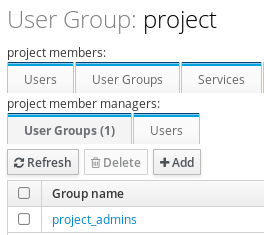
15.7. IdM Web UI を使用したグループメンバーの表示
IdM Web UI を使用してグループのメンバーを表示するには、次の手順に従います。直接グループメンバーと間接グループメンバーの両方を表示できます。詳細は、直接および間接のグループメンバー を参照してください。
前提条件
- IdM Web UI にログインしている。
手順
- Identity → Groups を選択します。
- 左のサイドバーで User Groups を選択します。
- 表示するグループの名前をクリックします。
- 直接メンバーシップ と 間接メンバーシップ を切り替えます。
15.8. IdM Web UI を使用してユーザーグループからメンバーの削除
IdM Web UI を使用してユーザーグループからメンバーを削除するには、次の手順に従います。
前提条件
- IdM Web UI にログインしている。
手順
- Identity → Groups の順にクリックし、左のサイドバーで User Groups を選択します。
- グループ名をクリックします。
- 削除するグループメンバーのタイプ (Users, User Groups、または External) を選択します。
- 削除するメンバーの横にあるチェックボックスをオンにします。
- Delete をクリックします。
- Delete をクリックして確定します。
15.9. Web UI を使用してユーザーまたはグループを IdM ユーザーグループのメンバーマネージャーから取り消す手順
Web UI を使用して IdM ユーザーグループのメンバーマネージャーからユーザーまたはグループを削除するには、次の手順に従います。メンバーマネージャーは、IdM ユーザーグループからユーザーまたはグループを削除できますが、グループの属性を変更できません。
前提条件
- IdM Web UI にログインしている。
- 削除する既存のメンバーマネージャーのユーザーまたはグループの名前と、そのメンバーマネージャーが管理するグループ名が必要です。
手順
- Identity → Groups の順にクリックし、左のサイドバーで User Groups を選択します。
- グループ名をクリックします。
- 削除するメンバーマネージャーのタイプ (Users または User Groups) を選択します。
- 削除するメンバーマネージャーの横にあるチェックボックスをオンにします。
- Delete をクリックします。
- Delete をクリックして確定します。
ユーザーグループからメンバーマネージャーを削除してから、更新が Identity Management 環境のすべてのクライアントに広がるまでに時間がかかる場合があります。
検証
ユーザーまたはユーザーグループが、ユーザーまたはユーザーグループのメンバーマネージャーリストから削除されていることを確認します。
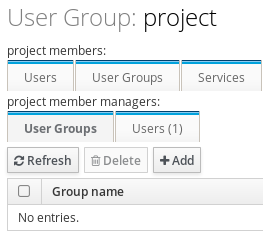
第16章 Ansible Playbook を使用したユーザーグループの管理
このセクションでは、Ansible Playbook を使用したユーザーグループの管理を紹介します。
ユーザーグループは、共通の特権、パスワードポリシーなどの特性が指定された一連のユーザーです。
Identity Management (IdM) のユーザーグループには以下が含まれます。
- IdM ユーザー
- 他の IdM ユーザーグループ
- 外部ユーザー (IdM の外部に存在するユーザー)
16.1. IdM のさまざまなグループタイプ
IdM は、以下のグループタイプをサポートします。
- POSIX グループ (デフォルト)
POSIX グループは、メンバーの Linux POSIX 属性に対応します。Active Directory と対話するグループは POSIX 属性を使用できないことに注意してください。
POSIX 属性は、ユーザーを個別のエンティティーとして識別します。ユーザーに関連する POSIX 属性の例には、
uidNumber(ユーザー番号 (UID))、およびgidNumber(グループ番号 (GID)) が含まれます。- 非 POSIX グループ
非 POSIX グループは、POSIX 属性に対応していません。たとえば、これらのグループには GID が定義されていません。
このタイプのグループのすべてのメンバーは、IdM ドメインに属している必要があります。
- 外部グループ
外部グループを使用して、以下のような IdM ドメイン外の ID ストアに存在するグループメンバーを追加できます。
- ローカルシステム
- Active Directory ドメイン
- ディレクトリーサービス
外部グループは、POSIX 属性に対応していません。たとえば、これらのグループには GID が定義されていません。
| グループ名 | デフォルトのグループメンバー |
|---|---|
|
| すべての IdM ユーザー |
|
|
管理権限を持つユーザー (デフォルトの |
|
| 特権のないレガシーグループ |
|
| Active Directory 信頼を管理する権限を持つユーザー |
ユーザーをユーザーグループに追加すると、ユーザーはグループに関連付けられた権限とポリシーを取得します。たとえば、ユーザーに管理権限を付与するには、ユーザーを admins グループに追加します。
admins グループを削除しないでください。admins は IdM で必要な事前定義グループであるため、この操作では特定のコマンドで問題が生じます。
さらに、IdM で新しいユーザーが作成されるたびに、IdM は、デフォルトで ユーザーのプライベートグループ を作成します。プライベートグループの詳細は、プライベートグループのないユーザーの追加 を参照してください。
16.2. 直接および間接のグループメンバー
IdM のユーザーグループ属性は、直接メンバーと間接メンバーの両方に適用されます。グループ B がグループ A のメンバーである場合、グループ B のすべてのユーザーはグループ A の間接メンバーと見なされます。
たとえば、以下の図の場合:
- ユーザー 1 とユーザー 2 は、グループ A の 直接メンバー です。
- ユーザー 3、ユーザー 4、およびユーザー 5 は、グループ A の 間接メンバー です。
図16.1 直接および間接グループメンバーシップ
ユーザーグループ A にパスワードポリシーを設定すると、そのポリシーはユーザーグループ B のすべてのユーザーにも適用されます。
16.3. Ansible Playbook を使用して IdM グループとグループメンバーが存在する状態にする
次の手順では、Ansible Playbook を使用して、IdM グループとグループメンバー (ユーザーとユーザーグループの両方) が存在する状態にする方法を説明します。
前提条件
- IdM 管理者パスワードを把握している。
次の要件を満たすように Ansible コントロールノードを設定している。
- Ansible バージョン 2.13 以降を使用している。
-
ansible-freeipaパッケージをインストールしている。 - この例では、~/MyPlaybooks/ ディレクトリーに、IdM サーバーの完全修飾ドメイン名 (FQDN) を使用して Ansible インベントリーファイル を作成したことを前提としている。
-
この例では、secret.yml Ansible Vault に
ipaadmin_passwordが保存されていることを前提としています。
-
ターゲットノード (
ansible-freeipaモジュールが実行されるノード) が、IdM クライアント、サーバー、またはレプリカとして IdM ドメインに含まれている。 - Ansible Playbook で参照するユーザーが IdM に存在する。Ansible を使用してユーザーの存在を確認する方法は、Ansible Playbook を使用したユーザーアカウントの管理 を参照してください。
手順
inventory.fileなどのインベントリーファイルを作成して、そのファイルにipaserverを定義します。[ipaserver] server.idm.example.com必要なユーザーおよびグループ情報を使用して Ansible Playbook ファイルを作成します。
--- - name: Playbook to handle groups hosts: ipaserver vars_files: - /home/user_name/MyPlaybooks/secret.yml tasks: - name: Create group ops with gid 1234 ipagroup: ipaadmin_password: "{{ ipaadmin_password }}" name: ops gidnumber: 1234 - name: Create group sysops ipagroup: ipaadmin_password: "{{ ipaadmin_password }}" name: sysops user: - idm_user - name: Create group appops ipagroup: ipaadmin_password: "{{ ipaadmin_password }}" name: appops - name: Add group members sysops and appops to group ops ipagroup: ipaadmin_password: "{{ ipaadmin_password }}" name: ops group: - sysops - appopsPlaybook を実行します。
$ ansible-playbook --vault-password-file=password_file -v -i path_to_inventory_directory/inventory.file path_to_playbooks_directory/add-group-members.yml
検証
ipa group-show コマンドを使用すると、ops グループに sysops および appops がダイレクトメンバーとして追加され、idm_user が間接メンバーとして追加されているかどうかを確認できます。
管理者として
ipaserverにログインします。$ ssh admin@server.idm.example.com Password: [admin@server /]$ops の情報を表示します。
ipaserver]$ ipa group-show ops Group name: ops GID: 1234 Member groups: sysops, appops Indirect Member users: idm_userappops および sysops グループ (後者には idm_user ユーザーを含む) が IdM に存在します。
16.4. Ansible を使用して単一のタスクで複数の IdM グループを追加する
ansible-freeipa ipagroup モジュールを使用すると、単一の Ansible タスクで複数の Identity Management (IdM) ユーザーグループを追加、変更、削除できます。そのためには、ipagroup モジュールの groups オプションを使用します。
groups オプションを使用すると、特定のグループにのみ適用される複数のグループ変数を指定することもできます。このグループは name 変数で定義します。これは、groups オプションの唯一の必須変数です。
単一のタスクで IdM に sysops グループと appops グループが存在する状態にするには、この手順を実行します。sysops グループは非 posix グループとして定義し、appops グループは外部グループとして定義します。
前提条件
コントロールノードの場合:
- Ansible バージョン 2.13 以降を使用している。
-
ansible-freeipaパッケージをインストールしている。 - ~/MyPlaybooks/ ディレクトリーに、IdM サーバーの完全修飾ドメイン名 (FQDN) を使用して Ansible インベントリーファイル を作成した。
- RHEL 8.9 以降を使用している。
-
secret.yml Ansible vault に
ipaadmin_passwordが保存されている。
手順
次の内容を含む Ansible Playbook ファイル add-nonposix-and-external-groups.yml を作成します。
--- - name: Playbook to add nonposix and external groups hosts: ipaserver vars_files: - /home/user_name/MyPlaybooks/secret.yml tasks: - name: Add nonposix group sysops and external group appops ipagroup: ipaadmin_password: "{{ ipaadmin_password }}" groups: - name: sysops nonposix: true - name: appops external: truePlaybook を実行します。
$ ansible-playbook --vault-password-file=password_file -v -i <path_to_inventory_directory>/hosts <path_to_playbooks_directory>/add-nonposix-and-external-groups.yml
16.5. Ansible を使用して AD ユーザーが IdM を管理できるようにする手順
ansible-freeipa の idoverrideuser および group モジュールを使用して、信頼済み AD ドメインの Active Directory (AD) ユーザーのユーザー ID オーバーライドを作成し、そのユーザーに IdM ユーザーと同じ権限を付与することができます。この手順では、最初の Playbook タスクで AD に保存されているユーザーの ad_user@ad.example.com ID オーバーライドが追加される デフォルトの信頼ビュー ID ビューの例を使用します。次の Playbook タスクでは、ad_user@ad.example.com ID オーバーライドが IdM 管理者 グループにメンバーとして追加されます。その結果、AD 管理者が 2 つの異なるアカウントとパスワードを使用しなくても IdM を管理できるようになります。
前提条件
-
IdM
adminのパスワードを把握している。 - AD とのトラストをインストール している。
- ユーザー ID オーバーライドを追加しようとしているグループが、IdM にすでに存在する。
-
4.8.7 バージョン以降の IdM を使用している。サーバーにインストールされている IdM のバージョンを表示するには、
ipa --versionを実行します。 次の要件を満たすように Ansible コントロールノードを設定している。
- Ansible バージョン 2.13 以降を使用している。
- RHEL 8.10 以降を使用している。
-
ansible-freeipaパッケージをインストールしている。 - この例では、~/MyPlaybooks/ ディレクトリーに、IdM サーバーの完全修飾ドメイン名 (FQDN) を使用して Ansible インベントリーファイル を作成したことを前提としている。
-
この例では、secret.yml Ansible Vault に
ipaadmin_passwordが保存されていることを前提としています。
- AD フォレストが IdM と信頼関係にある。この例では、AD ドメインの名前は ad.example.com であり、AD 管理者の完全修飾ドメイン名 (FQDN) は ad_user@ad.example.com です。
-
インベントリーファイル内の
ipaserverホストが、信頼コントローラーまたは信頼エージェントとして設定されている。 -
ターゲットノード (
ansible-freeipaモジュールが実行されるノード) が、IdM クライアント、サーバー、またはレプリカとして IdM ドメインに含まれている。
手順
~/MyPlaybooks/ ディレクトリーに移動します。
$ cd ~/MyPlaybooks/ad_user@ad.example.com ユーザーオーバーライドをデフォルトの信頼ビューに追加するタスクを含む enable-ad-admin-to-administer-idm.yml Playbook を作成します。
--- - name: Enable AD administrator to act as a FreeIPA admin hosts: ipaserver become: false gather_facts: false tasks: - name: Ensure idoverride for ad_user@ad.example.com in 'Default Trust View' ipaidoverrideuser: ipaadmin_password: "{{ ipaadmin_password }}" idview: "Default Trust View" anchor: ad_user@ad.example.com上記の例では、以下のようになります。
- ad_user@ad.example.com は、信頼が確立されている AD ドメインに保存されている AD ユーザーのユーザー ID オーバーライドです。
同じ Playbook 内の別の Playbook タスクを使用して、AD 管理者ユーザー ID オーバーライドを
adminsグループに追加します。- name: Add the AD administrator to `admins` group ipagroup: ipaadmin_password: "{{ ipaadmin_password }}" name: admins idoverrideuser: - ad_user@ad.example.com上記の例では、以下のようになります。
-
adminsは、ad_user@ad.example.com ID オーバーライドを追加する IdM POSIX グループの名前です。このグループのメンバーには、完全な管理者権限があります。
-
- ファイルを保存します。
Ansible Playbook を実行します。Playbook ファイル、secret.yml ファイルを保護するパスワードを格納するファイル、およびインベントリーファイルを指定します。
$ ansible-playbook --vault-password-file=password_file -v -i inventory enable-ad-admin-to-administer-idm.yml
16.6. Ansible Playbook を使用して IdM ユーザーグループのメンバーマネージャーが存在する状態にする
次の手順では、Ansible Playbook を使用して、IdM メンバーマネージャー (ユーザーとユーザーグループの両方) が存在する状態にする方法を説明します。
前提条件
コントロールノードの場合:
- Ansible バージョン 2.13 以降を使用している。
-
ansible-freeipaパッケージをインストールしている。 - この例では、~/MyPlaybooks/ ディレクトリーに、IdM サーバーの完全修飾ドメイン名 (FQDN) を使用して Ansible インベントリーファイル を作成したことを前提としている。
-
この例では、secret.yml Ansible Vault に
ipaadmin_passwordが保存されていることを前提としています。
-
ターゲットノード (
ansible-freeipaモジュールが実行されるノード) が、IdM クライアント、サーバー、またはレプリカとして IdM ドメインに含まれている。 - メンバーマネージャーとして追加するユーザーまたはグループの名前と、メンバーマネージャーが管理するグループ名を用意する。
手順
inventory.fileなどのインベントリーファイルを作成して、そのファイルにipaserverを定義します。[ipaserver] server.idm.example.com必要なユーザーおよびグループメンバー管理情報を使用して、Ansible Playbook ファイルを作成します。
--- - name: Playbook to handle membership management hosts: ipaserver vars_files: - /home/user_name/MyPlaybooks/secret.yml tasks: - name: Ensure user test is present for group_a ipagroup: ipaadmin_password: "{{ ipaadmin_password }}" name: group_a membermanager_user: test - name: Ensure group_admins is present for group_a ipagroup: ipaadmin_password: "{{ ipaadmin_password }}" name: group_a membermanager_group: group_adminsPlaybook を実行します。
$ ansible-playbook --vault-password-file=password_file -v -i path_to_inventory_directory/inventory.file path_to_playbooks_directory/add-member-managers-user-groups.yml
検証
ipa group-show コマンドを使用すると、group_a グループにメンバーマネージャーの test が含まれており、group_admins が group_a のメンバーであることが確認できます。
管理者として
ipaserverにログインします。$ ssh admin@server.idm.example.com Password: [admin@server /]$managergroup1 の情報を表示します。
ipaserver]$ ipa group-show group_a Group name: group_a GID: 1133400009 Membership managed by groups: group_admins Membership managed by users: test
16.7. Ansible Playbook を使用して IdM ユーザーグループにメンバーマネージャーが存在しない状態にする
次の手順では、Ansible Playbook を使用して、IdM メンバーマネージャー (ユーザーとユーザーグループの両方) が存在しない状態にする方法を説明します。
前提条件
コントロールノードの場合:
- Ansible バージョン 2.13 以降を使用している。
-
ansible-freeipaパッケージをインストールしている。 - この例では、~/MyPlaybooks/ ディレクトリーに、IdM サーバーの完全修飾ドメイン名 (FQDN) を使用して Ansible インベントリーファイル を作成したことを前提としている。
-
この例では、secret.yml Ansible Vault に
ipaadmin_passwordが保存されていることを前提としています。
-
ターゲットノード (
ansible-freeipaモジュールが実行されるノード) が、IdM クライアント、サーバー、またはレプリカとして IdM ドメインに含まれている。 - 削除する既存のメンバーマネージャーのユーザーまたはグループの名前と、そのメンバーマネージャーが管理するグループ名が必要です。
手順
inventory.fileなどのインベントリーファイルを作成して、そのファイルにipaserverを定義します。[ipaserver] server.idm.example.com必要なユーザーおよびグループメンバー管理情報を使用して、Ansible Playbook ファイルを作成します。
--- - name: Playbook to handle membership management hosts: ipaserver vars_files: - /home/user_name/MyPlaybooks/secret.yml tasks: - name: Ensure member manager user and group members are absent for group_a ipagroup: ipaadmin_password: "{{ ipaadmin_password }}" name: group_a membermanager_user: test membermanager_group: group_admins action: member state: absentPlaybook を実行します。
$ ansible-playbook --vault-password-file=password_file -v -i path_to_inventory_directory/inventory.file path_to_playbooks_directory/ensure-member-managers-are-absent.yml
検証
ipa group-show コマンドを使用すると、group_a グループにメンバーマネージャーの test が含まれておらず、group_admins が group_a のメンバーであることが確認できます。
管理者として
ipaserverにログインします。$ ssh admin@server.idm.example.com Password: [admin@server /]$group_a の情報を表示します。
ipaserver]$ ipa group-show group_a Group name: group_a GID: 1133400009
第17章 IdM CLI を使用したグループメンバーシップの自動化
自動グループメンバーシップを使用すると、属性に基づいてユーザーとホストをグループに自動割り当てできます。たとえば、以下を行うことができます。
- 従業員のマネージャー、ロケーション、またはその他の属性に基づいて従業員のユーザーエントリーをグループに分類する。
- クラス、ロケーション、またはその他の属性に基づいてホストを分類する。
- 全ユーザーまたは全ホストを 1 つのグローバルグループに追加する。
17.1. 自動グループメンバーシップの利点
ユーザーの自動メンバーシップを使用すると、以下が可能になります。
グループメンバーシップの手動管理してオーバーヘッドを削減する
すべてのユーザーおよびグループを手作業で割り当てる必要がなくなります。
ユーザーおよびホスト管理における一貫性を向上する
ユーザーとホストは、厳密に定義された基準かつ自動評価された基準をもとにグループに割り当てられます。
グループベースの設定管理を簡素化する
さまざまな設定がグループに定義され、
sudoルール、自動マウント、またはアクセス制御などの個別のグループメンバーに適用されます。ユーザーとホストをグループに自動的に追加すると、この設定の管理が容易になります。
17.2. automember ルール
自動グループメンバーシップを設定するには、管理者は automember ルールを定義します。automember ルールは、特定のユーザーまたはホストターゲットグループに適用されます。これは、一度に複数のグループに適用できません。
管理者はルールの作成後に条件を追加します。条件では、ユーザーまたはホストをターゲットグループに含めるか、除外するかを指定します。
包含条件
ユーザーまたはホストのエントリーが包含条件を満たす場合には、ターゲットグループに含まれます。
除外条件
ユーザーまたはホストのエントリーが除外条件を満たす場合には、ターゲットグループには含まれません。
この条件は、Perl 互換正規表現 (PCRE) 形式の正規表現として指定します。PCRE の詳細は、システム上の pcresyntax(3) man ページを参照してください。
IdM は、包含条件よりも除外条件を先に評価します。競合が発生した場合は、包含条件よりも除外条件が優先されます。
automember ルールは、今後作成されるすべてのエントリーに適用されます。このエントリーは指定されたターゲットグループに自動的に追加されます。エントリーが複数の automember ルールで指定された条件を満たす場合には、該当するグループすべてに追加されます。
既存のエントリーは新規ルールの影響を 受けません。既存のエントリーを変更する場合は、IdM CLI を使用した既存のエントリーへの automember ルールの適用 を参照してください。
17.3. IdM CLI を使用した automember ルールの追加
IdM CLI を使用して automember ルールを追加するには、次の手順に従います。automember ルールの詳細は、automember ルール を参照してください。
automember ルールを追加した後に、automember ルールへの条件の追加 で説明されている手順に従って条件を追加できます。
既存のエントリーは新規ルールの影響を 受けません。既存のエントリーを変更する場合は、IdM CLI を使用した既存のエントリーへの automember ルールの適用 を参照してください。
前提条件
- 管理者としてログインしている。詳細は、Using kinit to log in to IdM manually を参照してください。
- 新しいルールの対象グループは IdM に存在している必要があります。
手順
-
ipa automember-addコマンドを入力して、automember ルールを追加します。 プロンプトが表示されたら、以下を指定します。
- Automember rule。これはターゲットグループ名です。
- Grouping Type。これは、ルールがユーザーグループまたはホストグループを対象にするかどうかを指定します。ユーザーグループを対象に設定するには、group と入力します。ホストグループを対象に設定するには、hostgroup と入力します。
たとえば、user_group という名前のユーザーグループの automember ルールを追加するには、以下を実行します。
$ ipa automember-add Automember Rule: user_group Grouping Type: group -------------------------------- Added automember rule "user_group" -------------------------------- Automember Rule: user_group
検証
- IdM CLI を使用して既存の automember ルールを表示 して、IdM に既存の automember ルールと条件を表示できます。
17.4. IdM CLI を使用した automember ルールへの条件追加
automember ルールを設定した後、IdM CLI を使用してその automember ルールに条件を追加できます。automember ルールの詳細は、automember ルール を参照してください。
前提条件
- 管理者としてログインしている。詳細は、Using kinit to log in to IdM manually を参照してください。
- ターゲットルールは IdM に存在している必要があります。詳細は IdM CLI を使用した automember ルールの追加 を参照してください。
手順
-
ipa automember-add-conditionコマンドを使用して、包含または除外の条件を定義します。 プロンプトが表示されたら、以下を指定します。
- Automember rule。これはターゲットルール名です。詳細は、Automember ルール を参照してください。
- Attribute Key.これは、フィルターの適用先となるエントリー属性を指定します。たとえば、ユーザーの uid です。
- Grouping Type。これは、ルールがユーザーグループまたはホストグループを対象にするかどうかを指定します。ユーザーグループを対象に設定するには、group と入力します。ホストグループを対象に設定するには、hostgroup と入力します。
- Inclusive regex および Exclusive regex。これらは、正規表現として条件を指定します。条件を 1 つだけ指定する場合は、他の条件の入力を求められたら Enter を押します。
たとえば、以下の条件は、ユーザーログイン属性 (uid) に値 (.*) が指定されている全ユーザーを対象にしています。
$ ipa automember-add-condition Automember Rule: user_group Attribute Key: uid Grouping Type: group [Inclusive Regex]: .* [Exclusive Regex]: ---------------------------------- Added condition(s) to "user_group" ---------------------------------- Automember Rule: user_group Inclusive Regex: uid=.* ---------------------------- Number of conditions added 1 ----------------------------別の例として、automembership ルールを使用して、Active Directory (AD) から同期した全 Windows ユーザーを対象にできます。これには、objectClass 属性で ntUser が指定された全ユーザーを対象にし、全 AD ユーザーに共有される条件を作成します。
$ ipa automember-add-condition Automember Rule: ad_users Attribute Key: objectclass Grouping Type: group [Inclusive Regex]: ntUser [Exclusive Regex]: ------------------------------------- Added condition(s) to "ad_users" ------------------------------------- Automember Rule: ad_users Inclusive Regex: objectclass=ntUser ---------------------------- Number of conditions added 1 ----------------------------
検証
- IdM CLI を使用して既存の automember ルールを表示 して、IdM に既存の automember ルールと条件を表示できます。
17.5. IdM CLI を使用した既存の automember ルールの表示
IdM CLI を使用して既存の automember ルールを表示するには、次の手順に従います。
前提条件
- 管理者としてログインしている。詳細は、Using kinit to log in to IdM manually を参照してください。
手順
-
ipa automember-findコマンドを入力します。 プロンプトが表示されたら、Grouping type を指定します。
- ユーザーグループを対象に設定するには、group と入力します。
ホストグループを対象に設定するには、hostgroup と入力します。
以下に例を示します。
$ ipa automember-find Grouping Type: group --------------- 1 rules matched --------------- Automember Rule: user_group Inclusive Regex: uid=.* ---------------------------- Number of entries returned 1 ----------------------------
17.6. IdM CLI を使用した automember ルールの削除
IdM CLI を使用して automember ルールを削除するには、次の手順に従います。
automember ルールを削除すると、そのルールに関連付けられた条件もすべて削除されます。ルールから特定の条件のみを削除するには、IdM CLI を使用した automember ルールからの条件削除 を参照してください。
前提条件
- 管理者としてログインしている。詳細は、Using kinit to log in to IdM manually を参照してください。
手順
-
ipa automember-delコマンドを入力します。 プロンプトが表示されたら、以下を指定します。
- Automember rule。これは、削除するルールです。
- Grouping rule。これは、削除するルールがユーザーグループのルールであるか、ホストグループのルールであるかどうかを指定します。group または hostgroup を入力します。
17.7. IdM CLI を使用した automember ルールからの条件削除
automember ルールから特定の条件を削除するには、次の手順に従います。
前提条件
- 管理者としてログインしている。詳細は、Using kinit to log in to IdM manually を参照してください。
手順
-
ipa automember-remove-conditionコマンドを実行します。 プロンプトが表示されたら、以下を指定します。
- Automember rule。これは、条件を削除するルールの名前です。
- Attribute Key.これはターゲットエントリー属性です。たとえば、ユーザーの uid です。
- Grouping Type。これは、ユーザーグループまたはホストグループのどちらの条件を削除するかを指定します。group または hostgroup を入力します。
Inclusive regex および Exclusive regex。この正規表現で、削除する条件を指定します。条件を 1 つだけ指定する場合は、他の条件の入力を求められたら Enter を押します。
以下に例を示します。
$ ipa automember-remove-condition Automember Rule: user_group Attribute Key: uid Grouping Type: group [Inclusive Regex]: .* [Exclusive Regex]: ----------------------------------- Removed condition(s) from "user_group" ----------------------------------- Automember Rule: user_group ------------------------------ Number of conditions removed 1 ------------------------------
17.8. IdM CLI を使用した automember ルールの既存のエントリーへの適用
automember ルールは、ルールの追加後に作成されたユーザーおよびホストエントリーに自動的に適用されます。automember ルールは、ルールの追加前に既存のエントリーに対して遡って適用されることはありません。
以前に追加したエントリーに automember ルールを適用するには、自動メンバーシップを手動で再構築する必要があります。自動メンバーシップを再構築すると、既存の automember ルールがすべて再評価され、すべてのユーザーまたはホストエントリーまたは特定のエントリーに適用されます。
エントリーがグループの包含条件に一致しない場合でも、自動メンバーシップを再構築しても、グループからユーザーまたはホストエントリーは削除 されません。手動で削除するには、IdM CLI を使用してユーザーグループからメンバーを削除 または CLI で IdM ホストグループメンバーの削除 を参照してください。
前提条件
- 管理者としてログインしている。詳細は、Using kinit to log in to IdM manually を参照してください。
手順
自動メンバーシップを再構築するには、
ipa automember-rebuildコマンドを実行します。以下のオプションを指定して、ターゲットにエントリーを指定します。全ユーザーの自動メンバーシップを再構築するには、
--type=groupオプションを使用します。$ ipa automember-rebuild --type=group -------------------------------------------------------- Automember rebuild task finished. Processed (9) entries. ---------------------------------------------------------
全ホストの自動メンバーシップを再構築するには、
--type=hostgroupオプションを使用します。 指定したユーザーの自動メンバーシップを再構築するには、
--users=target_userオプションを使用します。$ ipa automember-rebuild --users=target_user1 --users=target_user2 -------------------------------------------------------- Automember rebuild task finished. Processed (2) entries. ---------------------------------------------------------
指定したホストの自動メンバーシップを再構築するには、
--hosts=client.idm.example.comを使用します。
17.9. IdM CLI を使用してデフォルトの自動メンバーグループの設定
デフォルトの automember グループを設定すると、automember ルールに一致しない新規ユーザーまたはホストエントリーは自動的にこのデフォルトグループに追加されます。
前提条件
- 管理者としてログインしている。詳細は、Using kinit to log in to IdM manually を参照してください。
- デフォルトとして設定されるターゲットグループが IdM にある。
手順
-
ipa automember-default-group-setコマンドを入力して、デフォルトの automember グループを設定します。 プロンプトが表示されたら、以下を指定します。
- Default (fallback) Group。ターゲットグループ名を指定します。
Grouping Type。ターゲットがユーザーグループか、ホストグループであるかを指定します。ユーザーグループを対象に設定するには、group と入力します。ホストグループを対象に設定するには、hostgroup と入力します。
以下に例を示します。
$ ipa automember-default-group-set Default (fallback) Group: default_user_group Grouping Type: group --------------------------------------------------- Set default (fallback) group for automember "default_user_group" --------------------------------------------------- Default (fallback) Group: cn=default_user_group,cn=groups,cn=accounts,dc=example,dc=com
注記現在のデフォルトの automember グループを削除するには、
ipa automember-default-group-removeコマンドを実行します。
検証
グループが正しく設定されていることを確認するには、
ipa automember-default-group-showコマンドを実行します。コマンドは、現在のデフォルトの automember グループを表示します。以下に例を示します。$ ipa automember-default-group-show Grouping Type: group Default (fallback) Group: cn=default_user_group,cn=groups,cn=accounts,dc=example,dc=com
第18章 IdM Web UI を使用したグループメンバーシップの自動化
自動グループメンバーシップを使用すると、属性に基づいてユーザーとホストをグループに自動的に割り当てることができます。たとえば、以下を行うことができます。
- 従業員のマネージャー、ロケーション、またはその他の属性に基づいて従業員のユーザーエントリーをグループに分類する。
- クラス、ロケーション、またはその他の属性に基づいてホストを分類する。
- 全ユーザーまたは全ホストを 1 つのグローバルグループに追加する。
18.1. 自動グループメンバーシップの利点
ユーザーの自動メンバーシップを使用すると、以下が可能になります。
グループメンバーシップの手動管理してオーバーヘッドを削減する
すべてのユーザーおよびグループを手作業で割り当てる必要がなくなります。
ユーザーおよびホスト管理における一貫性を向上する
ユーザーとホストは、厳密に定義された基準かつ自動評価された基準をもとにグループに割り当てられます。
グループベースの設定管理を簡素化する
さまざまな設定がグループに定義され、
sudoルール、自動マウント、またはアクセス制御などの個別のグループメンバーに適用されます。ユーザーとホストをグループに自動的に追加すると、この設定の管理が容易になります。
18.2. automember ルール
自動グループメンバーシップを設定するには、管理者は automember ルールを定義します。automember ルールは、特定のユーザーまたはホストターゲットグループに適用されます。これは、一度に複数のグループに適用できません。
管理者はルールの作成後に条件を追加します。条件では、ユーザーまたはホストをターゲットグループに含めるか、除外するかを指定します。
包含条件
ユーザーまたはホストのエントリーが包含条件を満たす場合には、ターゲットグループに含まれます。
除外条件
ユーザーまたはホストのエントリーが除外条件を満たす場合には、ターゲットグループには含まれません。
この条件は、Perl 互換正規表現 (PCRE) 形式の正規表現として指定します。PCRE の詳細は、システム上の pcresyntax(3) man ページを参照してください。
IdM は、包含条件よりも除外条件を先に評価します。競合が発生した場合は、包含条件よりも除外条件が優先されます。
automember ルールは、今後作成されるすべてのエントリーに適用されます。このエントリーは指定されたターゲットグループに自動的に追加されます。エントリーが複数の automember ルールで指定された条件を満たす場合には、該当するグループすべてに追加されます。
既存のエントリーは新規ルールの影響を 受けません。既存のエントリーを変更する場合は、IdM Web UI を使用した automember ルールの既存エントリーへの適用 を参照してください。
18.3. IdM Web UI を使用した automember ルールの追加
IdM Web UI を使用して automember ルールを追加するには、次の手順に従います。automember ルールの詳細は、automember ルール を参照してください。
既存のエントリーは新規ルールの影響を 受けません。既存のエントリーを変更する場合は、IdM Web UI を使用した automember ルールの既存エントリーへの適用 を参照してください。
前提条件
- IdM Web UI にログインしている。
-
adminsグループのメンバーである。 - 新しいルールのターゲットグループが IdM に存在する。
手順
- Identity → Automember をクリックして、User group rules または Host group rules を選択します。
- Add をクリックします。
- Automember rule フィールドで、ルールを適用するグループを選択します。これはターゲットグループ名です。
- Add をクリックして確定します。
- 必要に応じて、IdM Web UI を使用した automember ルールへの条件の追加 で説明されている手順に従って、新しいルールに条件を追加できます。
18.4. IdM Web UI を使用した automember ルールへの条件の追加
automember ルールを設定した後、IdM Web UI を使用してその automember ルールに条件を追加できます。automember ルールの詳細は、automember ルール を参照してください。
前提条件
- IdM Web UI にログインしている。
-
adminsグループのメンバーである。 - ターゲットルールが IdM に存在する。
手順
- Identity → Automember をクリックして、User group rules または Host group rules を選択します。
- 条件を追加するルールをクリックします。
- Inclusive または Exclusive セクションで、Add をクリックします。
- Attribute フィールドで、必要な属性 (uid など) を選択します。
- Expression フィールドに正規表現を定義します。
Add をクリックします。
たとえば、以下の条件は、ユーザー ID (uid) 属性に値 (.*) が指定されているすべてのユーザーを対象とします。
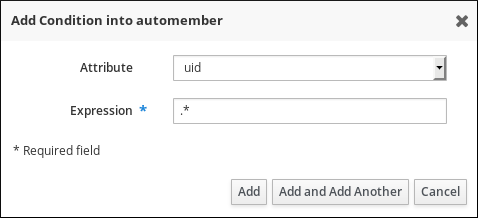
18.5. IdM Web UI を使用した既存の automember ルールおよび条件の表示
IdM Web UI を使用して既存の automember ルールと条件を表示するには、次の手順に従います。
前提条件
- IdM Web UI にログインしている。
-
adminsグループのメンバーである。
手順
- Identity → Automember をクリックして、User group rules または Host group rules を選択し、それぞれの automember ルールを表示します。
- オプション: ルールをクリックして、Inclusive セクションまたは Exclusive セクションにそのルールの条件を表示します。
18.6. IdM Web UI を使用した automember ルールの削除
IdM Web UI を使用して automember ルールを削除するには、次の手順に従います。
automember ルールを削除すると、そのルールに関連付けられた条件もすべて削除されます。ルールから特定の条件のみを削除するには、IdM Web UI を使用した automember ルールからの条件削除 を参照してください。
前提条件
- IdM Web UI にログインしている。
-
adminsグループのメンバーである。
手順
- Identity → Automember をクリックして、User group rules または Host group rules を選択し、それぞれの automember ルールを表示します。
- 削除するルールの横にあるチェックボックスをオンにします。
- Delete をクリックします。
- Delete をクリックして確定します。
18.7. IdM Web UI を使用した automember ルールからの条件削除
IdM Web UI を使用して automember ルールから特定の条件を削除するには、次の手順に従います。
前提条件
- IdM Web UI にログインしている。
-
adminsグループのメンバーである。
手順
- Identity → Automember をクリックして、User group rules または Host group rules を選択し、それぞれの automember ルールを表示します。
- ルールをクリックして、Inclusive セクションまたは Exclusive セクションでそのルールの条件を表示します。
- 削除する条件の横にあるチェックボックスをオンにします。
- Delete をクリックします。
- Delete をクリックして確定します。
18.8. IdM Web UI を使用した automember ルールの既存エントリーへの適用
automember ルールは、ルールの追加後に作成されたユーザーおよびホストエントリーに自動的に適用されます。automember ルールは、ルールの追加前に既存のエントリーに対して遡って適用されることはありません。
以前に追加したエントリーに automember ルールを適用するには、自動メンバーシップを手動で再構築する必要があります。自動メンバーシップを再構築すると、既存の automember ルールがすべて再評価され、すべてのユーザーまたはホストエントリーまたは特定のエントリーに適用されます。
エントリーがグループの包含条件に一致しない場合でも、自動メンバーシップを再構築しても、グループからユーザーまたはホストエントリーは削除 されません。手動で削除するには、IdM Web UI を使用してユーザーグループからメンバーの削除 または IdM Web UI でホストグループメンバーの削除 を参照してください。
18.8.1. 全ユーザーまたは全ホストの自動メンバーシップの再構築
すべてのユーザーまたはホストエントリーの自動メンバーシップを再構築するには、次の手順に従います。
前提条件
- IdM Web UI にログインしている。
-
adminsグループのメンバーである。
手順
- Identity → Users または Hosts を選択します。
Actions → Rebuild auto membership をクリックします。
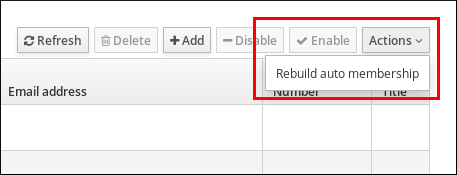
18.8.2. ユーザーまたはホスト 1 つに対する自動メンバーシップの再構築
特定のユーザーまたはホストエントリーの自動メンバーシップを再構築するには、次の手順に従います。
前提条件
- IdM Web UI にログインしている。
-
adminsグループのメンバーである。
手順
- Identity → Users または Hosts を選択します。
- 必要なユーザー名またはホスト名をクリックします。
Actions → Rebuild auto membership をクリックします。
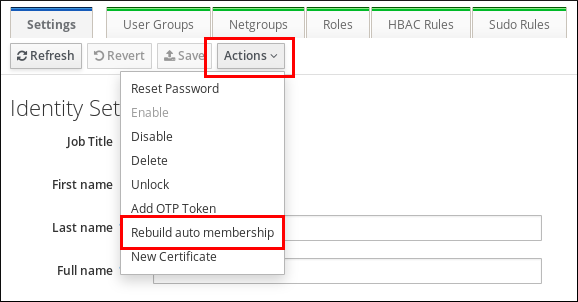
18.9. IdM Web UI を使用したデフォルトのユーザーグループの設定
デフォルトのユーザーグループの設定時に、automember ルールに一致しない新規ユーザーエントリーは自動的にこのデフォルトグループに追加されます。
前提条件
- IdM Web UI にログインしている。
-
adminsグループのメンバーである。 - デフォルトとして設定するターゲットユーザーグループが IdM にある。
手順
- Identity → Automember をクリックして、User group rules を選択します。
- Default user group フィールドで、デフォルトのユーザーグループとして設定するグループを選択します。
18.10. IdM Web UI を使用したデフォルトのホストグループの設定
デフォルトのホストグループの設定時に、automember ルールに一致しない新規ホストエントリーが自動的にこのデフォルトグループに追加されます。
前提条件
- IdM Web UI にログインしている。
-
adminsグループのメンバーである。 - デフォルトとして設定されるターゲットホストグループが IdM にある。
手順
- Identity → Automember をクリックして、Host group rules を選択します。
- Default host group フィールドで、デフォルトのホストグループとして設定するグループを選択します。
第19章 Ansible を使用した IdM のグループメンバーシップの自動化
自動グループメンバーシップを使用すると、ユーザーとホストのユーザーグループとホストグループを、その属性に基づいて自動的に割り当てることができます。たとえば、以下を行うことができます。
-
従業員のユーザーエントリーを、従業員のマネージャー、場所、役職などの属性に基づいてグループに分割します。コマンドラインに
ipa user-add --helpと入力すると、すべての属性をリスト表示できます。 -
ホストを、クラス、場所、またはその他の属性に基づいてグループに分割します。コマンドラインに
ipa host-add --helpと入力すると、すべての属性をリスト表示できます。 - 全ユーザーまたは全ホストを 1 つのグローバルグループに追加する。
Red Hat Ansible Engine を使用すると、Identity Management (IdM) で自動グループメンバーシップの管理を自動化できます。
19.1. IdM 管理用の Ansible コントロールノードの準備
Identity Management (IdM) を管理するシステム管理者は、Red Hat Ansible Engine を使用する際に以下を行うことが推奨されます。
- ホームディレクトリーに Ansible Playbook 専用のサブディレクトリー (例: ~/MyPlaybooks) を作成します。
-
/usr/share/doc/ansible-freeipa/*と/usr/share/doc/rhel-system-roles/*ディレクトリーおよびサブディレクトリーから ~/MyPlaybooks ディレクトリーにサンプル Ansible Playbook をコピーして調整します。 - ~/MyPlaybooks ディレクトリーにインベントリーファイルを追加します。
この方法に従うことで、すべての Playbook を 1 カ所で見つけることができます。また、root 権限を呼び出さなくても Playbook を実行できます。
ipaserver、ipareplica、ipaclient、ipabackup、ipasmartcard_server、および ipasmartcard_client ansible-freeipa のロールを実行するために必要なのは、管理対象ノードでの root 権限のみです。これらのロールには、ディレクトリーおよび dnf ソフトウェアパッケージマネージャーへの特権アクセスが必要です。
~/MyPlaybooks ディレクトリーを作成し、それを使用して Ansible Playbook を保存および実行できるように設定するには、次の手順に従います。
前提条件
- マネージドノードに IdM サーバー (server.idm.example.com および replica.idm.example.com) をインストールした。
- DNS およびネットワークを設定し、コントロールノードから直接マネージドノード (server.idm.example.com および replica.idm.example.com) にログインすることができる。
-
IdM
adminのパスワードを把握している。
手順
Ansible 設定および Playbook のディレクトリーをホームディレクトリーに作成します。
$ mkdir ~/MyPlaybooks/~/MyPlaybooks/ ディレクトリーに移動します。
$ cd ~/MyPlaybooks~/MyPlaybooks/ansible.cfg ファイルを以下の内容で作成します。
[defaults] inventory = /home/your_username/MyPlaybooks/inventory [privilege_escalation] become=True~/MyPlaybooks/inventory ファイルを以下の内容で作成します。
[ipaserver] server.idm.example.com [ipareplicas] replica1.idm.example.com replica2.idm.example.com [ipacluster:children] ipaserver ipareplicas [ipacluster:vars] ipaadmin_password=SomeADMINpassword [ipaclients] ipaclient1.example.com ipaclient2.example.com [ipaclients:vars] ipaadmin_password=SomeADMINpasswordこの設定は、これらの場所にあるホストの 2 つのホストグループ (eu と us) を定義します。さらに、この設定は、eu および us グループのすべてのホストを含む ipaserver ホストグループを定義します。
オプション: SSH 公開鍵および秘密鍵を作成します。テスト環境でのアクセスを簡素化するには、秘密鍵にパスワードを設定しないでください。
$ ssh-keygen各マネージドノードの IdM
adminアカウントに SSH 公開鍵をコピーします。$ ssh-copy-id admin@server.idm.example.com $ ssh-copy-id admin@replica.idm.example.comこれらのコマンドを入力する場合は、IdM
adminパスワードを入力する必要があります。
19.2. Ansible を使用して IdM ユーザーグループの automember ルールが存在する状態にする
以下の手順では、Ansible Playbook を使用して、Identity Management (IdM) グループの automember ルールが存在することを確認する方法を説明しますこの例では、testing_group ユーザーグループに対して automember ルールの存在が保証されます。
前提条件
-
IdM
adminのパスワードを把握している。 - testing_group ユーザーグループが IdM に存在します。
次の要件を満たすように Ansible コントロールノードを設定している。
- Ansible バージョン 2.13 以降を使用している。
-
ansible-freeipaパッケージをインストールしている。 - この例では、~/MyPlaybooks/ ディレクトリーに、IdM サーバーの完全修飾ドメイン名 (FQDN) を使用して Ansible インベントリーファイル を作成したことを前提としている。
-
この例では、secret.yml Ansible Vault に
ipaadmin_passwordが保存されていることを前提としています。
-
ターゲットノード (
ansible-freeipaモジュールが実行されるノード) が、IdM クライアント、サーバー、またはレプリカとして IdM ドメインに含まれている。
手順
~/MyPlaybooks/ ディレクトリーに移動します。
$ cd ~/MyPlaybooks//usr/share/doc/ansible-freeipa/playbooks/automember/ディレクトリーにあるautomember-group-present.ymlAnsible Playbook ファイルをコピーします。$ cp /usr/share/doc/ansible-freeipa/playbooks/automember/automember-group-present.yml automember-group-present-copy.yml-
automember-group-present-copy.ymlファイルを開いて編集します。 ipaautomemberタスクセクションで次の変数を設定して、ファイルを調整します。-
ipaadmin_password変数は IdMadminのパスワードに設定します。 -
name変数を testing_group に設定します。 -
automember_type変数を group に設定します。 -
state変数はpresentに設定されていることを確認します。
以下は、今回の例で使用するように変更した Ansible Playbook ファイルです。
--- - name: Automember group present example hosts: ipaserver vars_files: - /home/user_name/MyPlaybooks/secret.yml tasks: - name: Ensure group automember rule admins is present ipaautomember: ipaadmin_password: "{{ ipaadmin_password }}" name: testing_group automember_type: group state: present-
- ファイルを保存します。
Ansible Playbook を実行します。Playbook ファイル、secret.yml ファイルを保護するパスワードを格納するファイル、およびインベントリーファイルを指定します。
$ ansible-playbook --vault-password-file=password_file -v -i inventory automember-group-present-copy.yml
19.3. Ansible を使用した、IdM ユーザーグループの automember ルールに指定した条件が存在することの確認
以下の手順では、Ansible Playbook を使用して、Identity Management (IdM) グループの automember ルールに、指定した条件が存在することを確認する方法について説明しますこの例では、testing_group グループに対して、automember ルールに UID 関連の条件が存在することが保証されます。.* 条件を指定することで、今後使用する IdM ユーザーがすべて自動的に testing_group のメンバーになるようにします。
前提条件
-
IdM
adminのパスワードを把握している。 - testing_group ユーザーグループおよび automember ユーザーグループルールが IdM に存在します。
次の要件を満たすように Ansible コントロールノードを設定している。
- Ansible バージョン 2.13 以降を使用している。
-
ansible-freeipaパッケージをインストールしている。 - この例では、~/MyPlaybooks/ ディレクトリーに、IdM サーバーの完全修飾ドメイン名 (FQDN) を使用して Ansible インベントリーファイル を作成したことを前提としている。
-
この例では、secret.yml Ansible Vault に
ipaadmin_passwordが保存されていることを前提としています。
-
ターゲットノード (
ansible-freeipaモジュールが実行されるノード) が、IdM クライアント、サーバー、またはレプリカとして IdM ドメインに含まれている。
手順
~/MyPlaybooks/ ディレクトリーに移動します。
$ cd ~/MyPlaybooks//usr/share/doc/ansible-freeipa/playbooks/automember/ディレクトリーにあるautomember-hostgroup-rule-present.ymlAnsible Playbook ファイルをコピーして、名前を付けます (automember-usergroup-rule-present.yml など)。$ cp /usr/share/doc/ansible-freeipa/playbooks/automember/automember-hostgroup-rule-present.yml automember-usergroup-rule-present.yml-
automember-usergroup-rule-present.ymlを開いて編集します。 次のパラメーターを変更して、ファイルを調整します。
- ユースケースに対応するように Playbook の名前を変更します (例: Automember user group rule member present)。
- ユースケースに合わせて、タスクの名前を変更します (例: Ensure an automember condition for a user group is present)。
ipaautomemberタスクセクションで、以下の変数を設定します。-
ipaadmin_password変数は IdMadminのパスワードに設定します。 -
name変数を testing_group に設定します。 -
automember_type変数をgroupに設定します。 -
state変数はpresentに設定されていることを確認します。 -
action変数がmemberに設定されていることを確認します。 -
inclusivekey変数をUIDに設定します。 -
inclusiveexpression変数を .* に設定します。
-
以下は、今回の例で使用するように変更した Ansible Playbook ファイルです。
--- - name: Automember user group rule member present hosts: ipaserver vars_files: - /home/user_name/MyPlaybooks/secret.yml tasks: - name: Ensure an automember condition for a user group is present ipaautomember: ipaadmin_password: "{{ ipaadmin_password }}" name: testing_group automember_type: group state: present action: member inclusive: - key: UID expression: .*- ファイルを保存します。
Ansible Playbook を実行します。Playbook ファイル、secret.yml ファイルを保護するパスワードを格納するファイル、およびインベントリーファイルを指定します。
$ ansible-playbook --vault-password-file=password_file -v -i inventory automember-usergroup-rule-present.yml
検証
IdM 管理者としてログインします。
$ kinit adminユーザーを追加します。以下に例を示します。
$ ipa user-add user101 --first user --last 101 ----------------------- Added user "user101" ----------------------- User login: user101 First name: user Last name: 101 ... Member of groups: ipausers, testing_group ...
19.4. Ansible を使用した IdM ユーザーグループの automember ルールに条件がないことの確認
以下の手順では、Ansible Playbook を使用して、Identity Management (IdM) グループの automember ルールに条件がないことを確認する方法を説明します。この例では、automember ルールに条件がないことが保証されており、initials が dp であるユーザーを含める必要があることを指定しています。automember ルールが testing_group グループに適用されます。条件を適用することにより、今後は、イニシャルが dp である IdM ユーザーが testing_group のメンバーにならないようにします。
前提条件
-
IdM
adminのパスワードを把握している。 - testing_group ユーザーグループおよび automember ユーザーグループルールが IdM に存在します。
次の要件を満たすように Ansible コントロールノードを設定している。
- Ansible バージョン 2.13 以降を使用している。
-
ansible-freeipaパッケージをインストールしている。 - この例では、~/MyPlaybooks/ ディレクトリーに、IdM サーバーの完全修飾ドメイン名 (FQDN) を使用して Ansible インベントリーファイル を作成したことを前提としている。
-
この例では、secret.yml Ansible Vault に
ipaadmin_passwordが保存されていることを前提としています。
-
ターゲットノード (
ansible-freeipaモジュールが実行されるノード) が、IdM クライアント、サーバー、またはレプリカとして IdM ドメインに含まれている。
手順
~/MyPlaybooks/ ディレクトリーに移動します。
$ cd ~/MyPlaybooks//usr/share/doc/ansible-freeipa/playbooks/automember/ディレクトリーにあるautomember-hostgroup-rule-absent.ymlAnsible Playbook ファイルをコピーして、名前を付けます (automember-usergroup-rule-absent.yml など)。$ cp /usr/share/doc/ansible-freeipa/playbooks/automember/automember-hostgroup-rule-absent.yml automember-usergroup-rule-absent.yml-
automember-usergroup-rule-absent.ymlを開いて編集します。 次のパラメーターを変更して、ファイルを調整します。
- ユースケースに対応するように Playbook の名前を変更します (例: Automember user group rule member absent)。
- ユースケースに合わせて、タスクの名前を変更します (例: Ensure an automember condition for a user group is absent)。
ipaautomemberタスクセクションで、以下の変数を設定します。-
ipaadmin_password変数は IdMadminのパスワードに設定します。 -
name変数を testing_group に設定します。 -
automember_type変数を group に設定します。 -
state変数は、absentに設定されていることを確認します。 -
action変数がmemberに設定されていることを確認します。 -
inclusivekey変数をinitialsに設定します。 -
inclusiveexpression変数を dp に設定します。
-
以下は、今回の例で使用するように変更した Ansible Playbook ファイルです。
--- - name: Automember user group rule member absent hosts: ipaserver vars_files: - /home/user_name/MyPlaybooks/secret.yml tasks: - name: Ensure an automember condition for a user group is absent ipaautomember: ipaadmin_password: "{{ ipaadmin_password }}" name: testing_group automember_type: group state: absent action: member inclusive: - key: initials expression: dp- ファイルを保存します。
Ansible Playbook を実行します。Playbook ファイル、secret.yml ファイルを保護するパスワードを格納するファイル、およびインベントリーファイルを指定します。
$ ansible-playbook --vault-password-file=password_file -v -i inventory automember-usergroup-rule-absent.yml
検証
IdM 管理者としてログインします。
$ kinit adminautomember グループを表示します。
$ ipa automember-show --type=group testing_group Automember Rule: testing_group
出力に Inclusive Regex: initials=dp エントリーがない場合は、testing_group automember ルールに指定した条件が含まれていないことを確認します。
19.5. Ansible を使用した IdM ユーザーグループの automember ルールがないことの確認
以下の手順では、Ansible Playbook を使用して、Identity Management (IdM) グループに automember ルールがないことを確認する方法を説明します。この例では、testing_group グループに automember ルールがないことが保証されます。
automember ルールを削除すると、そのルールに関連付けられた条件もすべて削除されます。ルールから特定の条件のみを削除するには、Ansible を使用した IdM ユーザーグループの automember ルールに条件がないことの確認 を参照してください。
前提条件
コントロールノードの場合:
- Ansible バージョン 2.13 以降を使用している。
-
ansible-freeipaパッケージをインストールしている。 - この例では、~/MyPlaybooks/ ディレクトリーに、IdM サーバーの完全修飾ドメイン名 (FQDN) を使用して Ansible インベントリーファイル を作成したことを前提としている。
-
この例では、secret.yml Ansible Vault に
ipaadmin_passwordが保存されていることを前提としています。
-
ターゲットノード (
ansible-freeipaモジュールが実行されるノード) が、IdM クライアント、サーバー、またはレプリカとして IdM ドメインに含まれている。
手順
~/MyPlaybooks/ ディレクトリーに移動します。
$ cd ~/MyPlaybooks//usr/share/doc/ansible-freeipa/playbooks/automember/ディレクトリーにあるautomember-group-absent.ymlAnsible Playbook ファイルをコピーします。$ cp /usr/share/doc/ansible-freeipa/playbooks/automember/automember-group-absent.yml automember-group-absent-copy.yml-
automember-group-absent-copy.ymlを開いて編集します。 ipaautomemberタスクセクションで次の変数を設定して、ファイルを調整します。-
ipaadmin_password変数は IdMadminのパスワードに設定します。 -
name変数を testing_group に設定します。 -
automember_type変数を group に設定します。 -
state変数は、absentに設定されていることを確認します。
以下は、今回の例で使用するように変更した Ansible Playbook ファイルです。
--- - name: Automember group absent example hosts: ipaserver vars_files: - /home/user_name/MyPlaybooks/secret.yml tasks: - name: Ensure group automember rule admins is absent ipaautomember: ipaadmin_password: "{{ ipaadmin_password }}" name: testing_group automember_type: group state: absent-
- ファイルを保存します。
Ansible Playbook を実行します。Playbook ファイル、secret.yml ファイルを保護するパスワードを格納するファイル、およびインベントリーファイルを指定します。
$ ansible-playbook --vault-password-file=password_file -v -i inventory automember-group-absent.yml
19.6. Ansible を使用して IdM ホストグループの automember ルールに条件が存在する状態にする
Ansible を使用して、IdM ホストグループの自動メンバールールに条件が存在する状態にするには、次の手順を実行します。この例では、FQDN が .*.idm.example.com のホストが、primary_dns_domain_hosts ホストグループのメンバーであることと、FQDN が .*.example.org であるホストが primary_dns_domain_hosts ホストグループのメンバーではないことを確認する方法を説明します。
前提条件
-
IdM
adminのパスワードを把握している。 - primary_dns_domain_hosts ホストグループおよび automember ホストグループルールが IdM に存在します。
次の要件を満たすように Ansible コントロールノードを設定している。
- Ansible バージョン 2.13 以降を使用している。
-
ansible-freeipaパッケージをインストールしている。 - この例では、~/MyPlaybooks/ ディレクトリーに、IdM サーバーの完全修飾ドメイン名 (FQDN) を使用して Ansible インベントリーファイル を作成したことを前提としている。
-
この例では、secret.yml Ansible Vault に
ipaadmin_passwordが保存されていることを前提としています。
-
ターゲットノード (
ansible-freeipaモジュールが実行されるノード) が、IdM クライアント、サーバー、またはレプリカとして IdM ドメインに含まれている。
手順
~/MyPlaybooks/ ディレクトリーに移動します。
$ cd ~/MyPlaybooks//usr/share/doc/ansible-freeipa/playbooks/automember/ディレクトリーにあるautomember-hostgroup-rule-present.ymlAnsible Playbook ファイルをコピーします。$ cp /usr/share/doc/ansible-freeipa/playbooks/automember/automember-hostgroup-rule-present.yml automember-hostgroup-rule-present-copy.yml-
automember-hostgroup-rule-present-copy.ymlを開いて編集します。 ipaautomemberタスクセクションで次の変数を設定して、ファイルを調整します。-
ipaadmin_password変数は IdMadminのパスワードに設定します。 -
name変数を primary_dns_domain_hosts に設定します。 -
automember_typeを hostgroup に設定します。 -
state変数はpresentに設定されていることを確認します。 -
action変数がmemberに設定されていることを確認します。 -
inclusivekey変数がfqdnに設定されていることを確認します。 -
対応する
inclusiveexpression変数を .*.idm.example.com に設定します。 -
exclusivekey変数をfqdnに設定します。 -
対応する
exclusiveexpression変数を .*.example.org に設定します。
以下は、今回の例で使用するように変更した Ansible Playbook ファイルです。
--- - name: Automember user group rule member present hosts: ipaserver vars_files: - /home/user_name/MyPlaybooks/secret.yml tasks: - name: Ensure an automember condition for a user group is present ipaautomember: ipaadmin_password: "{{ ipaadmin_password }}" name: primary_dns_domain_hosts automember_type: hostgroup state: present action: member inclusive: - key: fqdn expression: .*.idm.example.com exclusive: - key: fqdn expression: .*.example.org-
- ファイルを保存します。
Ansible Playbook を実行します。Playbook ファイル、secret.yml ファイルを保護するパスワードを格納するファイル、およびインベントリーファイルを指定します。
$ ansible-playbook --vault-password-file=password_file -v -i inventory automember-hostgroup-rule-present-copy.yml
第20章 IdM でのユーザーおよびグループ属性の変更
Identity Management (IdM) では、情報は LDAP 属性として保存されます。IdM でユーザーエントリーを作成すると、そのエントリーに特定の LDAP オブジェクトクラスが自動的に割り当てられます。このオブジェクトクラスにより、ユーザーエントリーで使用できる属性が定義されます。デフォルトのユーザーオブジェクトクラスとその編成の詳細は、以下の表 を参照してください。
| オブジェクトクラス | 説明 |
|---|---|
| ipaobject、ipasshuser | IdM オブジェクトクラス |
| person、organizationalperson、inetorgperson、inetuser、posixAccount | 人物のオブジェクトクラス |
| krbprincipalaux、krbticketpolicyaux | Kerberos のオブジェクトクラス |
| mepOriginEntry | Managed エントリー (テンプレート) のオブジェクトクラス |
管理者は、ユーザーオブジェクトクラスのリストと属性の形式を変更できます。たとえば、ユーザー名に使用できる文字数を指定できます。
IdM のユーザーおよびグループのオブジェクトクラスと属性を編成する仕組みは、IdM ユーザーおよびグループスキーマと呼ばれます。
20.1. デフォルトの IdM ユーザー属性
ユーザーエントリーには属性が含まれます。一部の属性の値は、特定の値を自分で設定しない限り、デフォルトに基づいて自動的に設定されます。その他の属性には、値を手動で設定する必要があります。First name などの属性には値が必要ですが、Street address などの属性には必要ありません。管理者は、デフォルト属性によって生成または使用される値を設定できます。詳細は、以下の デフォルトの IdM ユーザー属性 表を参照してください。
| Web UI のフィールド | コマンドラインオプション | 必須、任意、またはデフォルト |
|---|---|---|
| User login | username | 必須 |
| First name | --first | 必須 |
| Last name | --last | 必須 |
| Full name | --cn | 任意 |
| Display name | --displayname | 任意 |
| Initials | --initials | デフォルト |
| Home directory | --homedir | デフォルト |
| GECOS field | --gecos | デフォルト |
| Shell | --shell | デフォルト |
| Kerberos principal | --principal | デフォルト |
| Email address | | 任意 |
| Password | --password | オプション: スクリプトは、引数の値を受け付けずに、新しいパスワードを要求することに注意してください。 |
| User ID number | --uid | デフォルト |
| Group ID number | --gidnumber | デフォルト |
| Street address | --street | 任意 |
| City | --city | 任意 |
| State/Province | --state | 任意 |
| Zip code | --postalcode | 任意 |
| Telephone number | --phone | 任意 |
| Mobile telephone number | --mobile | 任意 |
| Pager number | --pager | 任意 |
| Fax number | --fax | 任意 |
| Organizational unit | --orgunit | 任意 |
| Job title | --title | 任意 |
| Manager | --manager | 任意 |
| Car license | --carlicense | 任意 |
| --noprivate | 任意 | |
| SSH Keys | --sshpubkey | 任意 |
| Additional attributes | --addattr | 任意 |
| 部門番号 | --departmentnumber | 任意 |
| 従業員番号 | --employeenumber | 任意 |
| 従業員のタイプ | --employeetype | 任意 |
| 希望の言語 | --preferredlanguage | 任意 |
デフォルトの IdM ユーザーオブジェクトクラス で使用可能な任意の属性を追加できます。その属性の Web UI またはコマンドライン引数が存在しない場合でも、追加は可能です。
20.2. デフォルトのユーザーおよびグループスキーマを変更する際の考慮事項
ユーザーおよびグループアカウントは、アカウントに適用される定義済みの LDAP オブジェクトクラスを使用して作成されます。標準の IdM 固有の LDAP オブジェクトクラス と 属性 で、ほとんどのデプロイメントシナリオに対応できます。ただし、ユーザーおよびグループエントリーのカスタム属性を使用して、カスタムのオブジェクトクラスを作成することもできます。
オブジェクトクラスを変更すると、IdM によって以下が検証されます。
- すべてのオブジェクトクラスとそれらの指定された属性を LDAP サーバーが認識していること。
- エントリーに設定されたデフォルトの属性はすべて、設定済みのオブジェクトクラスにサポートされていること。
IdM スキーマ検証には制限があります。IdM サーバーは、定義されたユーザーまたはグループのオブジェクトクラスに、IdM エントリーに必要なすべてのオブジェクトクラスが含まれているかどうかをチェックしません。たとえば、ipaobject オブジェクトクラスは、すべての IdM エントリーに必要です。しかし、ユーザーまたはグループのスキーマが変更された場合、サーバーはこのオブジェクトクラスが含まれているかどうかをチェックしません。オブジェクトクラスが誤って削除された場合、新しいユーザーを追加しようとしても、失敗します。
オブジェクトクラスの変更は、すべてアトミックな処理であり、段階的に行われるものではありません。変更のたびに、デフォルトのオブジェクトクラスのリスト全体を定義する必要があります。たとえば、誕生日や就業開始日などの従業員情報を保存するカスタムオブジェクトクラスを作成するとします。この場合、カスタムオブジェクトクラスをリストに単純に追加することはできません。代わりに、現在のデフォルトオブジェクトクラスの全リストに 加えて、新しいオブジェクトクラスを設定する必要があります。設定を更新するときに 既存 のデフォルトのオブジェクトクラスを含めないと、現在の設定が上書きされます。その場合、重大なパフォーマンスの問題が発生します。
デフォルトのオブジェクトクラスのリストを変更すると、新しいユーザーおよびグループのエントリーにはカスタムオブジェクトが追加されますが、古いエントリーは変更されません。
20.3. IdM Web UI でのユーザーオブジェクトクラスの変更
この手順では、IdM Web UI を使用して、将来の Identity Management (IdM) ユーザーエントリー用にオブジェクトクラスを変更する方法について説明します。結果として、将来のユーザーエントリーは、現在のグループエントリーとは異なる属性を持つことになります。
前提条件
- IdM 管理者としてログインしている。
手順
-
IPA Serverタブを開きます。 -
Configurationサブタブを選択します。 User Optionsエリアまでスクロールします。
Default IdM user object classes テーブルにリスト表示されるすべてのオブジェクトクラスを保持します。
重要IdM に必要なオブジェクトクラスが含まれていないと、後でユーザーエントリーを追加しようとしたときに、オブジェクトクラス違反で失敗します。
ユーザーエリアの下部にある
Addをクリックして、新しいフィールドを表示します。
- 追加するユーザーオブジェクトクラスの名前を入力します。
-
Configurationページの上部にあるSaveをクリックします。
20.4. IdM CLI でのユーザーオブジェクトクラスの変更
この手順では、Identity Management (IdM) CLI を使用して、将来の IdM ユーザーエントリー用にユーザーオブジェクトクラスを変更する方法について説明します。結果として、将来のユーザーエントリーは、現在のグループエントリーとは異なる属性を持つことになります。
前提条件
brace expansion機能を有効にした。# set -o braceexpand- IdM 管理者としてログインしている。
手順
ipa config-modコマンドを使用して、現在のスキーマを変更します。たとえば、将来のユーザーエントリーにtopおよびmailRecipientオブジェクトクラスを追加するには、次のコマンドを実行します。[bjensen@server ~]$ ipa config-mod --userobjectclasses={person,organizationalperson,inetorgperson,inetuser,posixaccount,krbprincipalaux,krbticketpolicyaux,ipaobject,ipasshuser,mepOriginEntry,top,mailRecipient}このコマンドは、IdM がネイティブに備えている 10 個のユーザーオブジェクトクラス すべてと、新しい 2 つのクラス (
topとmailRecipient) を追加します。重要config-modコマンドで渡された情報によって、以前の値が上書きされます。IdM に必要なユーザーオブジェクトクラスが含まれていないと、後でユーザーエントリーを追加しようとしたときに、オブジェクトクラス違反で失敗します。
または、ipa config-mod --addattr ipauserobjectclasses=<user object class> コマンドを使用してユーザーオブジェクトクラスを追加することもできます。この方法であれば、リスト内の IdM ネイティブクラスを忘れるリスクがなくなります。たとえば、現在の設定を上書きせずに mailRecipient ユーザーオブジェクトクラスを追加するには、ipa config-mod --addattr ipauserobjectclasses=mailRecipient と入力します。同様に、mailRecipient オブジェクトクラスのみを削除するには、ipa config-mod --delattr ipauserobjectclasses=mailRecipient と入力します。
20.5. IdM Web UI でのグループオブジェクトクラスの変更
Identity Management (IdM) には、次のデフォルトのグループオブジェクトクラスがあります。
- top
- groupofnames
- nestedgroup
- ipausergroup
- ipaobject
この手順では、IdM Web UI を使用して、将来の Identity Management (IdM) ユーザーグループエントリー用にグループオブジェクトクラスを追加する方法について説明します。結果として、将来のグループエントリーは、現在のグループエントリーとは異なる属性を持つことになります。
前提条件
- IdM 管理者としてログインしている。
手順
-
IPA Serverタブを開きます。 -
Configurationサブタブを選択します。 -
Group Optionsエリアを見つけます。 デフォルトの IdM グループオブジェクトクラスを保持します。
重要IdM に必要なグループオブジェクトクラスが含まれていないと、後でグループエントリーを追加しようとしたときに、オブジェクトクラス違反で失敗します。
Addをクリックして、新しいフィールドを表示します。
- 追加するグループオブジェクトクラスの名前を入力します。
-
Configurationページの上部にあるSaveをクリックします。
20.6. IdM CLI でのグループオブジェクトクラスの変更
Identity Management (IdM) には、次のデフォルトのグループオブジェクトクラスがあります。
- top
- groupofnames
- nestedgroup
- ipausergroup
- ipaobject
この手順では、IdM Web UI を使用して、将来の Identity Management (IdM) ユーザーグループエントリー用にグループオブジェクトクラスを追加する方法について説明します。結果として、将来のグループエントリーは、現在のグループエントリーとは異なる属性を持つことになります。
前提条件
brace expansion機能を有効にした。# set -o braceexpand- IdM 管理者としてログインしている。
手順
ipa config-modコマンドを使用して、現在のスキーマを変更します。たとえば、将来のユーザーエントリーにipasshuserおよびemployeeグループオブジェクトクラスを追加するには、次のコマンドを実行します。[bjensen@server ~]$ ipa config-mod --groupobjectclasses={top,groupofnames,nestedgroup,ipausergroup,ipaobject,ipasshuser,employeegroup}このコマンドは、すべてのデフォルトのグループオブジェクトクラスと、新しい 2 つのグループオブジェクトクラス (
ipasshuserとemployeegroup) を追加します。重要IdM に必要なグループオブジェクトクラスが含まれていないと、後でグループエントリーを追加しようとしたときに、オブジェクトクラス違反で失敗します。
注記上記の例のように中括弧内にスペースなしのコンマ区切りリストを含める代わりに、
--groupobjectclasses引数を繰り返し使用することもできます。
20.7. IdM のデフォルトのユーザーおよびグループ属性
Identity Management (IdM) は、新しいエントリーを作成するときにテンプレートを使用します。
ユーザー用のテンプレートは、グループ用のテンプレートよりも詳細です。IdM は、IdM ユーザーアカウントのいくつかのコア属性にデフォルト値を使用します。これらのデフォルト値によって、ホームディレクトリーの場所などのユーザーアカウント属性の実際の値を定義したり、ユーザー名の長さなどの属性値の形式を定義したりすることができます。テンプレートは、ユーザーに割り当てられるオブジェクトクラスも定義します。
グループの場合、テンプレートが定義するのは割り当てられたオブジェクトクラスのみです。
IdM LDAP ディレクトリーでは、これらのデフォルト定義はすべて、IdM サーバーの単一の設定エントリー (cn=ipaconfig,cn=etc,dc=example,dc=com) に含まれています。
ipa config-mod コマンドを使用すると、IdM のデフォルトユーザーパラメーターの設定を変更できます。以下の表は、いくつかの主要なパラメーター、それらを変更するために ipa config-mod で使用できるコマンドラインオプション、およびパラメーターの説明をまとめたものです。
| Web UI のフィールド | コマンドラインオプション | 説明 |
|---|---|---|
| ユーザー名の最大長 | --maxusername` | ユーザー名の最大長を設定します。デフォルト: 32。 |
| Root for home directories |
|
ユーザーのホームディレクトリーのデフォルトディレクトリーを設定します。デフォルト: |
| Default shell |
|
ユーザーのデフォルトシェルを設定します。デフォルト: |
| Default user group |
|
新しく作成されたアカウントのデフォルトグループを設定します。デフォルト: |
| Default e-mail domain |
| ユーザーアカウントに基づいてアドレスを作成するためのメールドメインを設定します。デフォルト: サーバードメイン。 |
| Search time limit |
| 結果を返すまでの検索の最大時間を秒単位で設定します。 |
| Search size limit |
| 返される検索結果の最大数を設定します。 |
| User search fields |
| ユーザーエントリー内の検索可能なフィールドを定義します。設定されている属性が多すぎると、サーバーのパフォーマンスに影響します。 |
| Group search fields |
| グループエントリー内の検索可能なフィールドを定義します。 |
| Certificate subject base | セットアップ中にクライアント証明書のサブジェクト DN を作成するためのベース DN を設定します。 | |
| Default user object classes |
| ユーザーアカウントを作成するためのオブジェクトクラスを定義します。既存のリストが上書きされるため、完全なリストを指定する必要があります。 |
| Default group object classes |
| グループアカウントを作成するためのオブジェクトクラスを定義します。完全なリストを指定する必要があります。 |
| Password expiration notification |
| パスワードの有効期限が切れる何日前に通知を送信するかを定義します。 |
| Password plug-in features | ユーザーに許可するパスワードの形式を設定します。 |
20.8. IdM Web UI でのユーザーおよびグループ設定の表示と変更
Identity Management (IdM) Web UI で、デフォルトのユーザーおよびグループ属性の設定を表示および変更できます。
前提条件
-
IdM の
adminとしてログインしている。
手順
-
IPA Serverタブを開きます。 -
Configurationサブタブを選択します。 User Optionsセクションに、確認および編集できるフィールドが複数あります。
-
たとえば、将来の IdM ユーザーのデフォルトシェルを
/bin/shから/bin/bashに変更するには、Default shellフィールドを見つけて、/bin/shを/bin/bashに置き換えます。 Group Optionsセクションでは、Group search fieldsフィールドの確認と編集のみが可能です。
画面上部の
Saveボタンをクリックします。新しく保存した設定は、将来の IdM ユーザーおよびグループアカウントに適用されます。現在のアカウントは変更されません。
20.9. IdM CLI でのユーザーおよびグループ設定の表示と変更
Identity Management (IdM) CLI で、現在またはデフォルトのユーザーおよびグループ属性の設定を表示および変更できます。
前提条件
-
IdM の
admin認証情報がある。
手順
ipa config-showコマンドで、最も一般的な属性設定を表示します。完全なリストを表示するには、--allオプションを使用します。[bjensen@server ~]$ ipa config-show --all dn: cn=ipaConfig,cn=etc,dc=example,dc=com Maximum username length: 32 Home directory base: /home Default shell: /bin/sh Default users group: ipausers Default e-mail domain: example.com Search time limit: 2 Search size limit: 100 User search fields: uid,givenname,sn,telephonenumber,ou,title Group search fields: cn,description Enable migration mode: FALSE Certificate Subject base: O=EXAMPLE.COM Default group objectclasses: top, groupofnames, nestedgroup, ipausergroup, ipaobject Default user objectclasses: top, person, organizationalperson, inetorgperson, inetuser, posixaccount, krbprincipalaux, krbticketpolicyaux, ipaobject, ipasshuser Password Expiration Notification (days): 4 Password plugin features: AllowNThash SELinux user map order: guest_u:s0$xguest_u:s0$user_u:s0$staff_u:s0-s0:c0.c1023$unconfined_u:s0-s0:c0.c1023 Default SELinux user: unconfined_u:s0-s0:c0.c1023 Default PAC types: MS-PAC, nfs:NONE cn: ipaConfig objectclass: nsContainer, top, ipaGuiConfig, ipaConfigObject属性を変更するには、
ipa config-modコマンドを使用します。たとえば、将来の IdM ユーザーのデフォルトシェルを/bin/shから/bin/bashに変更するには、次のように入力します。[bjensen@server ~]$ ipa config-mod --defaultshell "/bin/bash"ipa config-modオプションの詳細は、デフォルトのユーザーパラメーター の表を参照してください。新しい設定は、将来の IdM ユーザーおよびグループアカウントに適用されます。現在のアカウントは変更されません。
第21章 IdM のアクセス制御
アクセス制御は、ホストやサービスなどの他のユーザーまたはオブジェクトに対して操作を実行するためにユーザーに付与された権限またはアクセス許可を定義します。Identity Management (IdM) では、いくつかのアクセス制御領域を提供して、どのようなアクセスが付与され、誰に付与されているかを明確にします。その一環として、IdM は、ドメイン内のリソースへのアクセス制御と、IdM 設定そのものへのアクセス制御とを区別します。
本章では、IdM ユーザーが、ドメイン内のリソースおよび IdM 設定そのものの両方で利用できるさまざまな内部アクセス制御メカニズムの概要を説明します。
21.1. IdM のアクセス制御命令
Identity Management (IdM) のアクセス制御構造は、389 Directory Server のアクセス制御に基づいています。アクセス制御命令 (ACI) を使用すると、他のエントリー経由で特定の IdM ユーザーのアクセスを許可または拒否できます。IdM ユーザーを含むすべてのエントリーは LDAP に保存されます。
ACI には、以下の 3 つの部分があります
- アクター
- 何かを実行するためのパーミッションが付与されているエンティティーです。LDAP アクセス制御モデルでは、たとえば、ユーザーが識別名 (DN) を使用してディレクトリーにバインドする場合にのみ ACI ルールを適用するように指定できます。このような指定は、バインドルール と呼ばれます。これは、ユーザーが誰であるかを定義し、オプションで、特定の時刻または特定のマシンへの試行の制限など、バインドの試行に他の制限を要求できます。
- Target
- Actor が操作を実行できるエントリー。
- 操作タイプ
- Actor が実行できるアクションのタイプを決定します。最も一般的な操作は、追加、削除、書き込み、読み取り、および検索です。IdM では、管理者以外のユーザーの読み取りおよび検索の権限は制限されており、IdM の CLI よりも IdM の Web UI の方でさらに制限されています。
LDAP 操作を試行すると、以下が発生します。
- IdM クライアントは、バインド操作の一環として、ユーザー認証情報を IdM サーバーに送信します。
- IdM サーバーの DS は、ユーザー認証情報を確認します。
- IdM サーバーの DS は、ユーザーアカウントを確認して、要求された操作を実行するパーミッションをユーザーが持っているかどうかを確認します。
21.2. IdM のアクセス制御方法
Identity Management (IdM) では、アクセス制御方法が以下のカテゴリーに分類されます。
- セルフサービスルール
- ユーザーがユーザー自身の個人エントリーに対して実行できる操作を定義します。このアクセス制御タイプでは、ユーザーエントリー内の特定の属性に対してのみ書き込みパーミッションを許可します。ユーザーは、特定の属性の値を更新できますが、そのような属性を追加または削除することはできません。
- 委譲ルール
- 委譲ルールを使用すると、特定のユーザーグループが、別のユーザーグループ内のユーザーの特定の属性に対して書き込み (編集) 操作を実行できます。セルフサービスルールと同様、この形式のアクセス制御ルールは、特定の属性の値の編集に限られます。エントリー全体を追加または削除したり、指定されていない属性を制御したりする機能は付与されません。
- ロールベースのアクセス制御
特別なアクセス制御グループを作成し、IdM ドメイン内のすべてのタイプのエンティティーに対して、より広範囲な権限を付与します。ロールには編集、追加、および削除の権限が付与されるので、選択された属性だけでなくエントリー全体に対する完全な制御が付与されます。
特定のロール (
Enrollment Administrator、IT Security Specialist、およびIT Specialistなど) は、デフォルトで IdM ですでに使用できます。追加のロールを作成して、ホスト、自動マウント設定、netgroup、DNS 設定、IdM 設定などの任意のタイプのエントリーを管理できます。
第22章 CLI を使用した IdM でのセルフサービスルールの管理
Identity Management (IdM) のセルフサービスルールと、コマンドライン (CLI) セルフサービスアクセスルールを作成および編集する方法について説明します。
22.1. IdM でのセルフサービスアクセス制御
セルフサービスのアクセス制御ルールは、Identity Management (IdM) エンティティーが IdM Directory Server エントリーで実行できる操作を定義します (例: IdM ユーザーが独自のパスワードを更新できるなど)。
この制御方法では、認証された IdM エンティティーがその LDAP エントリー内の特定の属性を編集できますが、エントリー全体での 追加 や 削除 の操作は許可されません。
セルフサービスのアクセス制御規則を使用する場合は注意が必要です。アクセス制御ルールを誤って設定すると、エンティティーの特権が誤って昇格する可能性があります。
22.2. CLI を使用したセルフサービスルールの作成
コマンドライン (CLI) を使用して IdM でセルフサービスアクセスルールを作成するには、次の手順に従います。
前提条件
- IdM、または ユーザー管理者 ロールを管理する管理者権限
- 有効な Kerberos チケット。詳細は、Using kinit to log in to IdM manually を参照してください。
手順
セルフサービスルールを追加するには、
ipa selfservice-addコマンドを使用して、以下の 2 つのオプションを指定します。--permissions- アクセス制御命令 (ACI) が付与する 読み取り パーミッションおよび 書き込み パーミッションを設定します。
--attrs- ACI がパーミッションを付与する属性の完全なリストを設定します。
たとえば、セルフサービスルールを作成して、ユーザーが独自の名前の詳細を変更できるようにするには、次のコマンドを実行します。
$ ipa selfservice-add "Users can manage their own name details" --permissions=write --attrs=givenname --attrs=displayname --attrs=title --attrs=initials
-----------------------------------------------------------
Added selfservice "Users can manage their own name details"
-----------------------------------------------------------
Self-service name: Users can manage their own name details
Permissions: write
Attributes: givenname, displayname, title, initials22.3. CLI を使用したセルフサービスルールの編集
コマンドライン (CLI) を使用して IdM でセルフサービスアクセスルールを編集するには、次の手順に従います。
前提条件
- IdM、または ユーザー管理者 ロールを管理する管理者権限
- 有効な Kerberos チケット。詳細は、Using kinit to log in to IdM manually を参照してください。
手順
-
オプション:
ipa selfservice-findコマンドを使用して既存のセルフサービスルールを表示します。 -
オプション:
ipa selfservice-showコマンドを使用して、変更するセルフサービスルールの詳細を表示します。 -
ipa selfservice-modコマンドを使用してセルフサービスルールを編集します。
以下に例を示します。
$ ipa selfservice-mod "Users can manage their own name details" --attrs=givenname --attrs=displayname --attrs=title --attrs=initials --attrs=surname
--------------------------------------------------------------
Modified selfservice "Users can manage their own name details"
--------------------------------------------------------------
Self-service name: Users can manage their own name details
Permissions: write
Attributes: givenname, displayname, title, initials
ipa selfservice-mod コマンドを使用すると、以前に定義されたパーミッションと属性が上書きされるため、定義する必要のある新しいパーミッションおよび属性と共に、既存のパーミッションおよび属性の完全なリストも常に含めるようにしてください。
検証
-
ipa selfservice-showコマンドを使用して、編集したセルフサービスルールを表示します。
$ ipa selfservice-show "Users can manage their own name details"
--------------------------------------------------------------
Self-service name: Users can manage their own name details
Permissions: write
Attributes: givenname, displayname, title, initials22.4. CLI を使用したセルフサービスルールの削除
コマンドライン (CLI) を使用して IdM でセルフサービスアクセスルールを削除するには、次の手順に従います。
前提条件
- IdM、または ユーザー管理者 ロールを管理する管理者権限
- 有効な Kerberos チケット。詳細は、Using kinit to log in to IdM manually を参照してください。
手順
-
ipa selfservice-delコマンドを使用してセルフサービスルールを削除します。
以下に例を示します。
$ ipa selfservice-del "Users can manage their own name details"
-----------------------------------------------------------
Deleted selfservice "Users can manage their own name details"
-----------------------------------------------------------検証
-
ipa selfservice-findコマンドを使用して、すべてのセルフサービスルールを表示します。削除したばかりのルールがなくなっているはずです。
第23章 IdM Web UI を使用したセルフサービスルールの管理
Identity Management (IdM) のセルフサービスルールと、Web インターフェイス (IdM Web UI) でセルフサービスアクセスルールを作成および編集する方法について説明します。
23.1. IdM でのセルフサービスアクセス制御
セルフサービスのアクセス制御ルールは、Identity Management (IdM) エンティティーが IdM Directory Server エントリーで実行できる操作を定義します (例: IdM ユーザーが独自のパスワードを更新できるなど)。
この制御方法では、認証された IdM エンティティーがその LDAP エントリー内の特定の属性を編集できますが、エントリー全体での 追加 や 削除 の操作は許可されません。
セルフサービスのアクセス制御規則を使用する場合は注意が必要です。アクセス制御ルールを誤って設定すると、エンティティーの特権が誤って昇格する可能性があります。
23.2. IdM Web UI を使用したセルフサービスルールの作成
Web インターフェイス (IdM Web UI) を使用して IdM でセルフサービスアクセスルールを作成するには、次の手順に従います。
前提条件
- IdM、または ユーザー管理者 ロールを管理する管理者権限
- IdM Web UI にログインしている。詳細は Web ブラウザーで IdM Web UI へのアクセス を参照してください。
手順
- IPA Server>Role-Based Access Control メニューを開き、Self Service Permissions を選択します。
- セルフサービスアクセスルールのリストの右上にある Add をクリックします。
- Add Self Service Permission ウィンドウで、Self-service name フィールドに新しいセルフサービスルールの名前を入力します。空白を使用することもできます。
- ユーザーによる編集を許可する属性の横にあるチェックボックスをオンにします。
オプション: アクセス可能にする属性がリストにない場合は、その属性をリストに追加できます。
- Add ボタンをクリックします。
- Add Custom Attribute ウィンドウで、Attribute テキストフィールドに属性名を入力します。
- OK ボタンをクリックして属性を追加します。
- 新しい属性が選択されていることを確認します。
フォームの下部にある Add ボタンをクリックして、新しいセルフサービスルールを保存します。
または、Add and Edit ボタンをクリックしてセルフサービスルールを編集するか、Add and Add another ボタンをクリックしてさらにルールを保存および追加できます。
23.3. IdM Web UI を使用したセルフサービスルールの編集
Web インターフェイス (IdM Web UI) を使用して IdM でセルフサービスアクセスルールを編集するには、次の手順に従います。
前提条件
- IdM、または ユーザー管理者 ロールを管理する管理者権限
- IdM Web UI にログインしている。詳細は Web ブラウザーで IdM Web UI へのアクセス を参照してください。
手順
- IPA Server>Role-Based Access Control メニューを開き、Self Service Permissions を選択します。
- 変更するセルフサービスルールの名前をクリックします。
- 編集ページでは、セルフサービスルールに追加または削除する属性のリストの編集だけが可能です。適切なチェックボックスのオンとオフを切り替えます。
- Save ボタンをクリックして、セルフサービスルールへの変更を保存します。
23.4. IdM Web UI を使用したセルフサービスルールの削除
Web インターフェイス (IdM Web UI) を使用して IdM のセルフサービスアクセスルールを削除するには、次の手順に従います。
前提条件
- IdM、または ユーザー管理者 ロールを管理する管理者権限
- IdM Web UI にログインしている。詳細は Web ブラウザーで IdM Web UI へのアクセス を参照してください。
手順
- IPA Server>Role-Based Access Control メニューを開き、Self Service Permissions を選択します。
- 削除するルールの横にあるチェックボックスを選択し、リストの右側にある Delete ボタンをクリックします。
- ダイアログが開き、Delete をクリックして確認します。
第24章 Ansible Playbook を使用した IdM でのセルフサービスルールの管理
Identity Management (IdM) のセルフサービスルールと、Ansible Playbook を使用してセルフサービスアクセスルールを作成および編集する方法を説明します。セルフサービスのアクセス制御ルールを使用すると、IdM エンティティーが IdM Directory Server エントリーに対して指定された操作を実行できます。
24.1. IdM でのセルフサービスアクセス制御
セルフサービスのアクセス制御ルールは、Identity Management (IdM) エンティティーが IdM Directory Server エントリーで実行できる操作を定義します (例: IdM ユーザーが独自のパスワードを更新できるなど)。
この制御方法では、認証された IdM エンティティーがその LDAP エントリー内の特定の属性を編集できますが、エントリー全体での 追加 や 削除 の操作は許可されません。
セルフサービスのアクセス制御規則を使用する場合は注意が必要です。アクセス制御ルールを誤って設定すると、エンティティーの特権が誤って昇格する可能性があります。
24.2. Ansible を使用してセルフサービスルールが存在する状態にする
以下の手順では、Ansible Playbook を使用してセルフサービスルールを定義し、Identity Management (IdM) サーバーに存在させる方法を説明します。この例では、ユーザーが自分の名前の情報を管理できる 新しいルールでは、ユーザーに、自分の givenname、displayname、title、および initials 属性を変更できるよ権限を付与します。これにより、たとえば、ユーザーは必要に応じて表示名やイニシャルを変更できるようになります。
前提条件
コントロールノードの場合:
- Ansible バージョン 2.13 以降を使用している。
-
ansible-freeipaパッケージをインストールしている。 - この例では、~/MyPlaybooks/ ディレクトリーに、IdM サーバーの完全修飾ドメイン名 (FQDN) を使用して Ansible インベントリーファイル を作成したことを前提としている。
-
この例では、secret.yml Ansible Vault に
ipaadmin_passwordが保存されていることを前提としています。
-
ターゲットノード (
ansible-freeipaモジュールが実行されるノード) が、IdM クライアント、サーバー、またはレプリカとして IdM ドメインに含まれている。
手順
~/MyPlaybooks/ ディレクトリーに移動します。
$ cd ~/MyPlaybooks//usr/share/doc/ansible-freeipa/playbooks/selfservice/ディレクトリーにあるselfservice-present.ymlのコピーを作成します。$ cp /usr/share/doc/ansible-freeipa/playbooks/selfservice/selfservice-present.yml selfservice-present-copy.yml-
Ansible Playbook ファイル (
selfservice-present-copy.yml) を開きます。 ipaselfserviceタスクセクションに以下の変数を設定してファイルを調整します。-
ipaadmin_password変数は IdM 管理者のパスワードに設定します。 -
name変数は、新しいセルフサービスルールの名前に設定します。 -
permission変数は、付与するパーミッションをコンマ区切りのリスト (readおよびwrite) で設定します。 -
attribute変数は、ユーザーが管理できる属性 (givenname、displayname、title、およびinitials) をリストとして設定します。
以下は、今回の例で使用するように変更した Ansible Playbook ファイルです。
--- - name: Self-service present hosts: ipaserver vars_files: - /home/user_name/MyPlaybooks/secret.yml tasks: - name: Ensure self-service rule "Users can manage their own name details" is present ipaselfservice: ipaadmin_password: "{{ ipaadmin_password }}" name: "Users can manage their own name details" permission: read, write attribute: - givenname - displayname - title - initials-
- ファイルを保存します。
Ansible Playbook を実行します。Playbook ファイル、secret.yml ファイルを保護するパスワードを格納するファイル、およびインベントリーファイルを指定します。
$ ansible-playbook --vault-password-file=password_file -v -i inventory selfservice-present-copy.yml
24.3. Ansible を使用してセルフサービスルールが存在しない状態にする
次の手順では、Ansible Playbook を使用して、指定したセルフサービスルールが IdM 設定に存在しない状態にする方法を説明します。以下の例では、ユーザーが自分の名前の詳細 のセルフサービスルールが IdM に存在しないことを確認する方法を説明します。これにより、ユーザーは自分の表示名や初期などを変更できないようにします。
前提条件
コントロールノードの場合:
- Ansible バージョン 2.13 以降を使用している。
-
ansible-freeipaパッケージをインストールしている。 - この例では、~/MyPlaybooks/ ディレクトリーに、IdM サーバーの完全修飾ドメイン名 (FQDN) を使用して Ansible インベントリーファイル を作成したことを前提としている。
-
この例では、secret.yml Ansible Vault に
ipaadmin_passwordが保存されていることを前提としています。
-
ターゲットノード (
ansible-freeipaモジュールが実行されるノード) が、IdM クライアント、サーバー、またはレプリカとして IdM ドメインに含まれている。
手順
~/MyPlaybooks/ ディレクトリーに移動します。
$ cd ~/MyPlaybooks//usr/share/doc/ansible-freeipa/playbooks/selfservice/ディレクトリーにあるselfservice-absent.ymlファイルのコピーを作成します。$ cp /usr/share/doc/ansible-freeipa/playbooks/selfservice/selfservice-absent.yml selfservice-absent-copy.yml-
Ansible Playbook ファイル (
selfservice-absent-copy.yml) を開きます。 ipaselfserviceタスクセクションに以下の変数を設定してファイルを調整します。-
ipaadmin_password変数は IdM 管理者のパスワードに設定します。 -
name変数は、セルフサービスルールの名前に設定します。 -
state変数はabsentに設定します。
以下は、今回の例で使用するように変更した Ansible Playbook ファイルです。
--- - name: Self-service absent hosts: ipaserver vars_files: - /home/user_name/MyPlaybooks/secret.yml tasks: - name: Ensure self-service rule "Users can manage their own name details" is absent ipaselfservice: ipaadmin_password: "{{ ipaadmin_password }}" name: "Users can manage their own name details" state: absent-
- ファイルを保存します。
Ansible Playbook を実行します。Playbook ファイル、secret.yml ファイルを保護するパスワードを格納するファイル、およびインベントリーファイルを指定します。
$ ansible-playbook --vault-password-file=password_file -v -i inventory selfservice-absent-copy.yml
24.4. Ansible を使用してセルフサービスルールに特定の属性を含める
以下の手順では、Ansible Playbook を使用して、既存のセルフサービスルールに特定の設定を追加する方法を説明します。この例では、Users can manage their own name details セルフサービスルールに surname メンバー属性を含めます。
前提条件
コントロールノードの場合:
- Ansible バージョン 2.13 以降を使用している。
-
ansible-freeipaパッケージをインストールしている。 - この例では、~/MyPlaybooks/ ディレクトリーに、IdM サーバーの完全修飾ドメイン名 (FQDN) を使用して Ansible インベントリーファイル を作成したことを前提としている。
-
この例では、secret.yml Ansible Vault に
ipaadmin_passwordが保存されていることを前提としています。
-
ターゲットノード (
ansible-freeipaモジュールが実行されるノード) が、IdM クライアント、サーバー、またはレプリカとして IdM ドメインに含まれている。 - Users can manage their own name details セルフサービスルールが IdM に存在する。
手順
~/MyPlaybooks/ ディレクトリーに移動します。
$ cd ~/MyPlaybooks//usr/share/doc/ansible-freeipa/playbooks/selfservice/ディレクトリーにあるselfservice-member-present.ymlファイルのコピーを作成します。$ cp /usr/share/doc/ansible-freeipa/playbooks/selfservice/selfservice-member-present.yml selfservice-member-present-copy.yml-
Ansible Playbook ファイル (
selfservice-member-present-copy.yml) を開きます。 ipaselfserviceタスクセクションに以下の変数を設定してファイルを調整します。-
ipaadmin_password変数は IdM 管理者のパスワードに設定します。 -
name変数は、変更するセルフサービスルールの名前に設定します。 -
attribute変数はsurnameに設定します。 -
action変数はmemberに設定します。
以下は、今回の例で使用するように変更した Ansible Playbook ファイルです。
--- - name: Self-service member present hosts: ipaserver vars_files: - /home/user_name/MyPlaybooks/secret.yml tasks: - name: Ensure selfservice "Users can manage their own name details" member attribute surname is present ipaselfservice: ipaadmin_password: "{{ ipaadmin_password }}" name: "Users can manage their own name details" attribute: - surname action: member-
- ファイルを保存します。
Ansible Playbook を実行します。Playbook ファイル、secret.yml ファイルを保護するパスワードを格納するファイル、およびインベントリーファイルを指定します。
$ ansible-playbook --vault-password-file=password_file -v -i inventory selfservice-member-present-copy.yml
24.5. Ansible を使用してセルフサービスルールに特定の属性を含めないようにする
以下の手順では、Ansible Playbook を使用して、セルフサービスルールに特定の設定が割り当てられないようにする方法を説明します。この Playbook を使用して、セルフサービスルールで不必要なアクセス権限を付与しないようにします。この例では、Users can manage their own name details セルフサービスルールに givenname および surname メンバー属性が含まれないようにします。
前提条件
コントロールノードの場合:
- Ansible バージョン 2.13 以降を使用している。
-
ansible-freeipaパッケージをインストールしている。 - この例では、~/MyPlaybooks/ ディレクトリーに、IdM サーバーの完全修飾ドメイン名 (FQDN) を使用して Ansible インベントリーファイル を作成したことを前提としている。
-
この例では、secret.yml Ansible Vault に
ipaadmin_passwordが保存されていることを前提としています。
-
ターゲットノード (
ansible-freeipaモジュールが実行されるノード) が、IdM クライアント、サーバー、またはレプリカとして IdM ドメインに含まれている。 - Users can manage their own name details セルフサービスルールが IdM に存在する。
手順
~/MyPlaybooks/ ディレクトリーに移動します。
$ cd ~/MyPlaybooks//usr/share/doc/ansible-freeipa/playbooks/selfservice/ディレクトリーにあるselfservice-member-absent.ymlファイルのコピーを作成します。$ cp /usr/share/doc/ansible-freeipa/playbooks/selfservice/selfservice-member-absent.yml selfservice-member-absent-copy.yml-
Ansible Playbook ファイル (
selfservice-member-absent-copy.yml) を開きます。 ipaselfserviceタスクセクションに以下の変数を設定してファイルを調整します。-
ipaadmin_password変数は IdM 管理者のパスワードに設定します。 -
name変数は、変更するセルフサービスルールの名前に設定します。 -
属性変数はgivennameおよびsurnameに設定します。 -
action変数はmemberに設定します。 -
state変数はabsentに設定します。
以下は、今回の例で使用するように変更した Ansible Playbook ファイルです。
--- - name: Self-service member absent hosts: ipaserver vars_files: - /home/user_name/MyPlaybooks/secret.yml tasks: - name: Ensure selfservice "Users can manage their own name details" member attributes givenname and surname are absent ipaselfservice: ipaadmin_password: "{{ ipaadmin_password }}" name: "Users can manage their own name details" attribute: - givenname - surname action: member state: absent-
- ファイルを保存します。
Ansible Playbook を実行します。Playbook ファイル、secret.yml ファイルを保護するパスワードを格納するファイル、およびインベントリーファイルを指定します。
$ ansible-playbook --vault-password-file=password_file -v -i inventory selfservice-member-absent-copy.yml
第25章 IdM CLI を使用してユーザーグループにパーミッションを委譲してユーザーを管理する手順
委譲は、セルフサービスルールおよびロールベースのアクセス制御 (RBAC) などの IdM のアクセス制御メソッドの 1 つです。委譲を使用して、あるユーザーのグループにパーミッションを割り当てて別のユーザーのグループのエントリーを管理できます。
25.1. 委譲ルール
委譲ルール を作成して、ユーザーグループにパーミッションを委譲してユーザーを管理できます。
委譲ルールを使用すると、特定のユーザーグループが、別のユーザーグループ内のユーザーの特定の属性に対して書き込み (編集) 操作を実行できます。このようなアクセス制御ルールは、委譲ルールで指定された属性のサブセットの編集に限定されており、エントリー全体の追加や削除、未指定の属性の制御はできません。
委譲ルールにより、IdM の既存のユーザーグループにパーミッションが付与されます。委譲を使用すると、たとえば、managers ユーザーグループに、employees ユーザーグループ内のユーザーの指定属性を管理することを許可できます。
25.2. IdM CLI を使用した委譲ルールの作成
IdM CLI を使用して委譲ルールを作成するには、次の手順に従います。
前提条件
-
adminsグループのメンバーとしてログインしている。
手順
ipa delegation-addコマンドを入力します。以下のオプションを指定します。-
--group: ユーザーグループ内のユーザーのエントリーに対する パーミッションを付与されている グループです。 -
--membergroup: 委譲グループのメンバーが エントリーを編集できる グループです。 -
--permissions: 指定の属性を表示 (read) して、追加または変更 (write) する権限をユーザーに指定するかどうか。パーミッションを指定しないと、書き込み パーミッションのみが追加されます。 -
--attrs: メンバーグループのユーザーが表示または編集できる属性です。
以下に例を示します。
-
$ ipa delegation-add "basic manager attributes" --permissions=read --permissions=write --attrs=businesscategory --attrs=departmentnumber --attrs=employeetype --attrs=employeenumber --group=managers --membergroup=employees
-------------------------------------------
Added delegation "basic manager attributes"
-------------------------------------------
Delegation name: basic manager attributes
Permissions: read, write
Attributes: businesscategory, departmentnumber, employeetype, employeenumber
Member user group: employees
User group: managers25.3. IdM CLI を使用した既存の委譲ルールの表示
IdM CLI を使用して既存の委譲ルールを表示するには、次の手順に従います。
前提条件
-
adminsグループのメンバーとしてログインしている。
手順
-
ipa delegation-findコマンドを入力します。
$ ipa delegation-find
--------------------
1 delegation matched
--------------------
Delegation name: basic manager attributes
Permissions: read, write
Attributes: businesscategory, departmentnumber, employeenumber, employeetype
Member user group: employees
User group: managers
----------------------------
Number of entries returned 1
----------------------------25.4. IdM CLI を使用した委譲ルールの変更
IdM CLI を使用して既存の委譲ルールを変更するには、次の手順に従います。
--attrs オプションはそれまでにサポートされていた属性をすべて上書きするので、新規属性に加えて属性の完全リストを常に含めるようにしてください。これは、--permissions オプションにも適用されます。
前提条件
-
adminsグループのメンバーとしてログインしている。
手順
必要に応じて、任意の変更を加えて
ipa delegation-modコマンドを実行します。たとえば、displayname属性をbasic manager attributesのルールの例に追加するには、次のコマンドを実行します。$ ipa delegation-mod "basic manager attributes" --attrs=businesscategory --attrs=departmentnumber --attrs=employeetype --attrs=employeenumber --attrs=displayname ---------------------------------------------- Modified delegation "basic manager attributes" ---------------------------------------------- Delegation name: basic manager attributes Permissions: read, write Attributes: businesscategory, departmentnumber, employeetype, employeenumber, displayname Member user group: employees User group: managers
25.5. IdM CLI を使用した委譲ルールの削除
IdM CLI を使用して既存の委譲ルールを削除するには、この手順に従います。
前提条件
-
adminsグループのメンバーとしてログインしている。
手順
-
ipa delegation-delコマンドを入力します。 プロンプトが表示されたら、削除する委譲ルールの名前を入力します。
$ ipa delegation-del Delegation name: basic manager attributes --------------------------------------------- Deleted delegation "basic manager attributes" ---------------------------------------------
第26章 IdM WebUI を使用してユーザーグループにパーミッションを委譲してユーザーを管理する手順
委譲は、セルフサービスルールおよびロールベースのアクセス制御 (RBAC) などの IdM のアクセス制御メソッドの 1 つです。委譲を使用して、あるユーザーのグループにパーミッションを割り当てて別のユーザーのグループのエントリーを管理できます。
26.1. 委譲ルール
委譲ルール を作成して、ユーザーグループにパーミッションを委譲してユーザーを管理できます。
委譲ルールを使用すると、特定のユーザーグループが、別のユーザーグループ内のユーザーの特定の属性に対して書き込み (編集) 操作を実行できます。このようなアクセス制御ルールは、委譲ルールで指定された属性のサブセットの編集に限定されており、エントリー全体の追加や削除、未指定の属性の制御はできません。
委譲ルールにより、IdM の既存のユーザーグループにパーミッションが付与されます。委譲を使用すると、たとえば、managers ユーザーグループに、employees ユーザーグループ内のユーザーの指定属性を管理することを許可できます。
26.2. IdM WebUI を使用した委譲ルールの作成
IdM WebUI を使用して委譲ルールを作成するには、次の手順に従います。
前提条件
-
adminsグループのメンバーとして IdM Web UI にログインしている。
手順
- IPA Server>Role-Based Access Control メニューから、Delegations をクリックします。
- Add をクリックします。
Add delegation ウィンドウで、次の手順を実行します。
- 新しい委譲ルールに名前を付けます。
- 特定の属性を表示する権限 (読み取り権限) と特定の属性を追加または変更する権限 (書き込み権限) をユーザーに付与するかどうかを示すチェックボックスをオンにして、パーミッションを設定します。
- User group ドロップダウンメニューから、メンバーグループ内のユーザーのエントリーを表示または編集する パーミッションを付与する グループを選択します。
- Member user group ドロップダウンメニューで、委譲グループのメンバーに エントリーの編集を許可する グループを選択します。
- 属性ボックスで、パーミッションを付与する属性のチェックボックスをオンにします。
- Add ボタンをクリックして、新規委譲ルールを保存します。
26.3. IdM WebUI を使用した既存の委譲ルールの表示
IdM WebUI を使用して既存の委譲ルールを表示するには、次の手順に従います。
前提条件
-
adminsグループのメンバーとして IdM Web UI にログインしている。
手順
IPA Server>Role-Based Access Control メニューから、Delegations をクリックします。
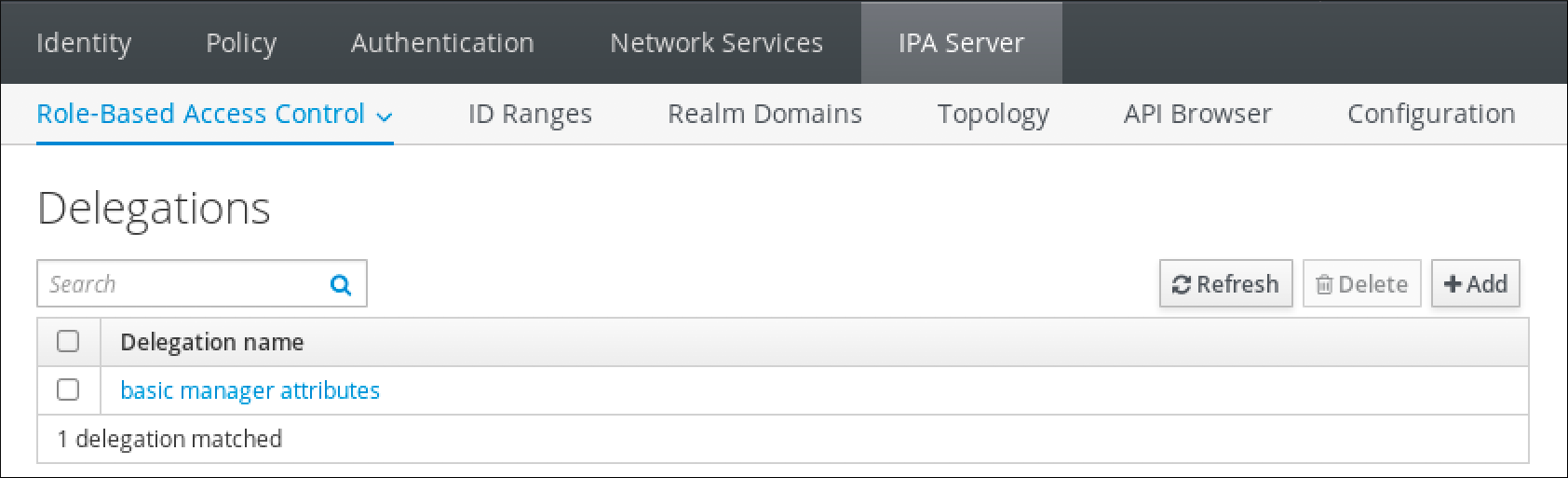
26.4. IdM WebUI を使用した委譲ルールの変更
IdM WebUI を使用して既存の委譲ルールを変更するには、次の手順に従います。
前提条件
-
adminsグループのメンバーとして IdM Web UI にログインしている。
手順
- IPA Server>Role-Based Access Control メニューから、Delegations をクリックします。
- 変更するルールをクリックします。
必要な変更を行います。
- ルールの名前を変更します。
- 特定の属性を表示する権限 (読み取り権限) と特定の属性を追加または変更する権限 (書き込み権限) をユーザーに付与するかどうかを示すチェックボックスをオンにして、付与されたパーミッションを変更します。
- User group ドロップダウンメニューで、メンバーグループ内のユーザーのエントリーを表示または編集する パーミッションを付与する グループを選択します。
- Member user group ドロップダウンメニューで、委譲グループのメンバーに エントリーの編集を許可する グループを選択します。
- 属性ボックスで、パーミッションを付与する属性のチェックボックスをオンにします。属性のパーミッションを削除するには、該当するチェックボックスをオフにします。
- Save ボタンをクリックして変更を保存します。
26.5. IdM WebUI を使用した委譲ルールの削除
IdM WebUI を使用して既存の委譲ルールを削除するには、次の手順に従います。
前提条件
-
adminsグループのメンバーとして IdM Web UI にログインしている。
手順
- IPA Server>Role-Based Access Control メニューから、Delegations をクリックします。
- 削除するルールの横にあるチェックボックスをオンにします。
- Delete をクリックします。
- Delete をクリックして確定します。
第27章 Ansible Playbook を使用してユーザーグループにパーミッションを委譲してユーザーを管理する手順
委譲は、セルフサービスルールおよびロールベースのアクセス制御 (RBAC) などの IdM のアクセス制御メソッドの 1 つです。委譲を使用して、あるユーザーのグループにパーミッションを割り当てて別のユーザーのグループのエントリーを管理できます。
27.1. 委譲ルール
委譲ルール を作成して、ユーザーグループにパーミッションを委譲してユーザーを管理できます。
委譲ルールを使用すると、特定のユーザーグループが、別のユーザーグループ内のユーザーの特定の属性に対して書き込み (編集) 操作を実行できます。このようなアクセス制御ルールは、委譲ルールで指定された属性のサブセットの編集に限定されており、エントリー全体の追加や削除、未指定の属性の制御はできません。
委譲ルールにより、IdM の既存のユーザーグループにパーミッションが付与されます。委譲を使用すると、たとえば、managers ユーザーグループに、employees ユーザーグループ内のユーザーの指定属性を管理することを許可できます。
27.2. IdM の Ansible インベントリーファイルの作成
Ansible を使用する場合は、ホームディレクトリーに Ansible Playbook 専用のサブディレクトリーを作成して、/usr/share/doc/ansible-freeipa/* と /usr/share/doc/rhel-system-roles/* サブディレクトリーからコピーして調整できるようにします。この方法には、以下の利点があります。
- すべての Playbook を 1 カ所で見つけることがでる。
-
root権限を呼び出さずに Playbook を実行できる。
手順
Ansible 設定および Playbook のディレクトリーをホームディレクトリーに作成します。
$ mkdir ~/MyPlaybooks/~/MyPlaybooks/ ディレクトリーに移動します。
$ cd ~/MyPlaybooks~/MyPlaybooks/ansible.cfg ファイルを以下の内容で作成します。
[defaults] inventory = /home/<username>/MyPlaybooks/inventory [privilege_escalation] become=True~/MyPlaybooks/inventory ファイルを以下の内容で作成します。
[eu] server.idm.example.com [us] replica.idm.example.com [ipaserver:children] eu usこの設定は、これらの場所にあるホストの 2 つのホストグループ (eu と us) を定義します。さらに、この設定は、eu および us グループのすべてのホストを含む ipaserver ホストグループを定義します。
27.3. Ansible を使用して委譲ルールを存在させる手順
次の手順では、Ansible Playbook を使用して、新しい IdM 委譲ルールの特権を定義し、そのルールが存在する状態にする方法を説明します。この例では、新しい basic manager attributes 委譲ルールにより、managers グループが employees グループのメンバーに対して以下の属性の読み取りと書き込みを行うことができます。
-
businesscategory -
departmentnumber -
employeenumber -
employeetype
前提条件
コントロールノードの場合:
- Ansible バージョン 2.13 以降を使用している。
-
ansible-freeipaパッケージをインストールしている。 - この例では、~/MyPlaybooks/ ディレクトリーに、IdM サーバーの完全修飾ドメイン名 (FQDN) を使用して Ansible インベントリーファイル を作成したことを前提としている。
-
この例では、secret.yml Ansible Vault に
ipaadmin_passwordが保存されていることを前提としています。
-
ターゲットノード (
ansible-freeipaモジュールが実行されるノード) が、IdM クライアント、サーバー、またはレプリカとして IdM ドメインに含まれている。
手順
~/MyPlaybooks/ ディレクトリーに移動します。
$ cd ~/MyPlaybooks//usr/share/doc/ansible-freeipa/playbooks/delegation/にあるdelegation-present.ymlファイルのコピーを作成します。$ cp /usr/share/doc/ansible-freeipa/playbooks/delegation/delegation-present.yml delegation-present-copy.yml-
Ansible Playbook ファイル
delegation-present-copy.ymlを開きます。 ipadelegationタスクセクションに以下の変数を設定して、ファイルを調整します。-
ipaadmin_password変数は IdM 管理者のパスワードに設定します。 -
name変数は新しい委譲ルールの名前に設定します。 -
permission変数は、付与するパーミッションをコンマ区切りのリスト (readおよびwrite) で設定します。 -
attribute変数は、委譲されたユーザーグループが管理できる属性のリスト (businesscategory、departmentnumber、employeenumberおよびemployeetype) に変数を設定します。 -
group変数は、属性の表示や変更権限を付与したグループの名前に設定します。 -
membergroup変数は、属性の表示または変更が可能なグループ名に設定します。
以下は、今回の例で使用するように変更した Ansible Playbook ファイルです。
--- - name: Playbook to manage a delegation rule hosts: ipaserver vars_files: - /home/user_name/MyPlaybooks/secret.yml tasks: - name: Ensure delegation "basic manager attributes" is present ipadelegation: ipaadmin_password: "{{ ipaadmin_password }}" name: "basic manager attributes" permission: read, write attribute: - businesscategory - departmentnumber - employeenumber - employeetype group: managers membergroup: employees-
- ファイルを保存します。
Ansible Playbook を実行します。Playbook ファイル、secret.yml ファイルを保護するパスワードを格納するファイル、およびインベントリーファイルを指定します。
$ ansible-playbook --vault-password-file=password_file -v -i ~/MyPlaybooks/inventory delegation-present-copy.yml
27.4. Ansible を使用して委譲ルールが存在しない状態にする
次の手順では、Ansible Playbook を使用して、指定した委譲ルールが IdM 設定に存在しない状態にする方法を説明します。以下の例では、カスタムの basic manager attributes 委譲ルールが IdM に存在しない状態にする方法を説明します。
前提条件
コントロールノードの場合:
- Ansible バージョン 2.13 以降を使用している。
-
ansible-freeipaパッケージをインストールしている。 - この例では、~/MyPlaybooks/ ディレクトリーに、IdM サーバーの完全修飾ドメイン名 (FQDN) を使用して Ansible インベントリーファイル を作成したことを前提としている。
-
この例では、secret.yml Ansible Vault に
ipaadmin_passwordが保存されていることを前提としています。
-
ターゲットノード (
ansible-freeipaモジュールが実行されるノード) が、IdM クライアント、サーバー、またはレプリカとして IdM ドメインに含まれている。
手順
~/MyPlaybooks/ ディレクトリーに移動します。
$ cd ~/MyPlaybooks>//usr/share/doc/ansible-freeipa/playbooks/delegation/ディレクトリーにあるdelegation-absent.ymlファイルのコピーを作成します。$ cp /usr/share/doc/ansible-freeipa/playbooks/delegation/delegation-present.yml delegation-absent-copy.yml-
Ansible Playbook ファイル
delegation-absent-copy.ymlを開きます。 ipadelegationタスクセクションに以下の変数を設定して、ファイルを調整します。-
ipaadmin_password変数は IdM 管理者のパスワードに設定します。 -
name変数は委譲ルールの名前に設定します。 -
state変数はabsentに設定します。
以下は、今回の例で使用するように変更した Ansible Playbook ファイルです。
--- - name: Delegation absent hosts: ipaserver vars_files: - /home/user_name/MyPlaybooks/secret.yml tasks: - name: Ensure delegation "basic manager attributes" is absent ipadelegation: ipaadmin_password: "{{ ipaadmin_password }}" name: "basic manager attributes" state: absent-
- ファイルを保存します。
Ansible Playbook を実行します。Playbook ファイル、secret.yml ファイルを保護するパスワードを格納するファイル、およびインベントリーファイルを指定します。
$ ansible-playbook --vault-password-file=password_file -v -i ~/MyPlaybooks/inventory delegation-absent-copy.yml
27.5. Ansible を使用して委譲ルールに特定の属性を含める
以下の手順では、Ansible Playbook を使用して、委譲ルールに特定の設定を指定する方法を説明します。この Playbook を使用して、以前に作成した委譲ロールを変更できます。この例では、basic manager attributes 委譲ルールに departmentnumber メンバー属性のみが含まれるようにします。
前提条件
コントロールノードの場合:
- Ansible バージョン 2.13 以降を使用している。
-
ansible-freeipaパッケージをインストールしている。 - この例では、~/MyPlaybooks/ ディレクトリーに、IdM サーバーの完全修飾ドメイン名 (FQDN) を使用して Ansible インベントリーファイル を作成したことを前提としている。
-
この例では、secret.yml Ansible Vault に
ipaadmin_passwordが保存されていることを前提としています。
-
ターゲットノード (
ansible-freeipaモジュールが実行されるノード) が、IdM クライアント、サーバー、またはレプリカとして IdM ドメインに含まれている。 - basic manager attributes 委譲ルールが IdM に存在する。
手順
~/MyPlaybooks/ ディレクトリーに移動します。
$ cd ~/MyPlaybooks//usr/share/doc/ansible-freeipa/playbooks/delegation/にあるdelegation-member-present.ymlファイルのコピーを作成します。$ cp /usr/share/doc/ansible-freeipa/playbooks/delegation/delegation-member-present.yml delegation-member-present-copy.yml-
Ansible Playbook ファイル
delegation-member-present-copy.ymlを開きます。 ipadelegationタスクセクションに以下の変数を設定して、ファイルを調整します。-
ipaadmin_password変数は IdM 管理者のパスワードに設定します。 -
name変数は、変更する委譲ルールの名前に設定します。 -
attribute変数はdepartmentnumberに設定します。 -
action変数はmemberに設定します。
以下は、今回の例で使用するように変更した Ansible Playbook ファイルです。
--- - name: Delegation member present hosts: ipaserver vars_files: - /home/user_name/MyPlaybooks/secret.yml tasks: - name: Ensure delegation "basic manager attributes" member attribute departmentnumber is present ipadelegation: ipaadmin_password: "{{ ipaadmin_password }}" name: "basic manager attributes" attribute: - departmentnumber action: member-
- ファイルを保存します。
Ansible Playbook を実行します。Playbook ファイル、secret.yml ファイルを保護するパスワードを格納するファイル、およびインベントリーファイルを指定します。
$ ansible-playbook --vault-password-file=password_file -v -i ~/MyPlaybooks/inventory delegation-member-present-copy.yml
27.6. Ansible を使用して委譲ルールに特定の属性を含めないようにする
以下の手順では、Ansible Playbook を使用して、委譲ルールに特定の設定が割り当てられないようにする方法を説明します。この Playbook を使用すると、委譲ロールによって不要なアクセス権が付与されるのを防ぐことができます。この例では、basic manager attributes 委譲ルールに employeenumber および employeetype メンバー属性が含まれないようにします。
前提条件
コントロールノードの場合:
- Ansible バージョン 2.13 以降を使用している。
-
ansible-freeipaパッケージをインストールしている。 - この例では、~/MyPlaybooks/ ディレクトリーに、IdM サーバーの完全修飾ドメイン名 (FQDN) を使用して Ansible インベントリーファイル を作成したことを前提としている。
-
この例では、secret.yml Ansible Vault に
ipaadmin_passwordが保存されていることを前提としています。
-
ターゲットノード (
ansible-freeipaモジュールが実行されるノード) が、IdM クライアント、サーバー、またはレプリカとして IdM ドメインに含まれている。 - basic manager attributes 委譲ルールが IdM に存在する。
手順
~/MyPlaybooks/ ディレクトリーに移動します。
$ cd ~/MyPlaybooks//usr/share/doc/ansible-freeipa/playbooks/delegation/にあるdelegation-member-absent.ymlファイルのコピーを作成します。$ cp /usr/share/doc/ansible-freeipa/playbooks/delegation/delegation-member-absent.yml delegation-member-absent-copy.yml-
Ansible Playbook ファイル
delegation-member-absent-copy.ymlを開きます。 ipadelegationタスクセクションに以下の変数を設定して、ファイルを調整します。-
ipaadmin_password変数は IdM 管理者のパスワードに設定します。 -
name変数は、変更する委譲ルールの名前に設定します。 -
attribute変数はemployeenumberおよびemployeetypeに設定します。 -
action変数はmemberに設定します。 -
state変数はabsentに設定します。
以下は、今回の例で使用するように変更した Ansible Playbook ファイルです。
--- - name: Delegation member absent hosts: ipaserver vars_files: - /home/user_name/MyPlaybooks/secret.yml tasks: - name: Ensure delegation "basic manager attributes" member attributes employeenumber and employeetype are absent ipadelegation: ipaadmin_password: "{{ ipaadmin_password }}" name: "basic manager attributes" attribute: - employeenumber - employeetype action: member state: absent-
- ファイルを保存します。
Ansible Playbook を実行します。Playbook ファイル、secret.yml ファイルを保護するパスワードを格納するファイル、およびインベントリーファイルを指定します。
$ ansible-playbook --vault-password-file=password_file -v -i ~/MyPlaybooks/inventory delegation-member-absent-copy.yml
第28章 CLI を使用した IdM でのロールベースアクセス制御の管理
Identity Management (IdM) でのロールベースアクセス制御 (RBAC) について説明します。RBAC は、許可されたユーザーにアクセスを制限するセキュリティー機能です。特定のパーミッションを持つロールを定義し、そのロールをユーザーに割り当てることができます。
28.1. IdM のロールベースのアクセス制御
IdM のロールベースアクセス制御 (RBAC) は、セルフサービス制御および委譲アクセス制御とは非常に異なる種類の権限をユーザーに付与します。
ロールベースアクセス制御は、次の 3 つの要素で構成されます。
- パーミッション は、ユーザーの追加または削除、グループの変更、読み取りアクセスの有効化など、特定のタスクを実行する権限を付与します。
- 特権 は、新しいユーザーの追加に必要なすべてのパーミッションなど、パーミッションを組み合わせたものです。
- ロール は、ユーザー、ユーザーグループ、ホスト、またはホストグループに特権のセットを付与します。
28.1.1. IdM のパーミッション
パーミッションは、ロールベースのアクセス制御の中で最も低いレベルの単位で、操作を適用する LDAP エントリーと合わせて操作を定義します。パーミッションは、構成要素に相当するものであり、必要な数の特権に割り当てることができます。
1 つ以上の 権限 を使用して、許容される操作を定義します。
-
write -
read -
search -
compare -
add -
delete -
all
上記の操作は、3 つの基本的な ターゲット に適用されます。
-
subtree: ドメイン名 (DN) (この DN のサブツリー) -
target filter: LDAP フィルター -
target: DN。ワイルドカードでエントリーを指定可能。
また、以下の便利なオプションは、対応する属性を設定します。
-
type: オブジェクトのタイプ (ユーザー、グループなど) (subtreeおよびtarget filterを設定します)。 memberof: グループのメンバー。target filterを設定します。注記ターゲットの LDAP エントリーにグループメンバーシップへの参照が含まれていない場合、
memberof属性パーミッションの設定は適用されません。-
targetgroup: 特定のグループを変更する権限 (グループメンバーシップの管理権限の付与など) を付与します (targetを設定します)。
IdM パーミッションを使用すると、どのユーザーがどのオブジェクトにアクセスできるか、さらにこのようなオブジェクトの属性にアクセスできるかどうかを制御できます。IdM を使用すると、個々の属性を許可または拒否したり、特定の IdM 機能 (ユーザー、グループ、sudo など) の全体的な表示設定を変更し、すべての匿名ユーザー、すべての認証済みユーザー、または特定の特権ユーザーグループに対して表示したりできます。
たとえば、このアプローチではパーミッション指定に柔軟性があるので、アクセスが必要な特定のセクションのみにユーザーまたはグループのアクセスを制限し、他のセクションをこれらのユーザーまたはグループには完全に表示されないように設定する場合に、管理者にとって便利です。
パーミッションには他のパーミッションを含めることはできません。
28.1.2. デフォルトの管理パーミッション
管理パーミッションは、IdM にデフォルトで含まれているパーミッションです。このパーミッションはユーザーが作成した他のパーミッションと同様に機能しますが、以下の相違点があります。
- この管理パーミッションは削除できず、名前、場所、ターゲットの属性を変更できません。
このパーミッションには 3 つの属性セットがあります。
- デフォルト の属性。IdM で管理されているため、ユーザーは変更できません。
- 包含 属性。ユーザーが別途追加する属性。
- 除外 属性。ユーザーが削除する属性。
管理パーミッションは、デフォルトおよび包含属性セットに表示されている属性すべてに適用されますが、除外セットに表示されている属性には適用されません。
管理パーミッションは削除できません。ただし、バインドタイプを permission に設定し、すべての特権から管理パーミッションを削除すると、実質的に無効にできます。
管理パーミッションの名前はすべて System: から始まります (例: System: Add Sudo rule または System: Modify Services)。以前のバージョンの IdM では、デフォルトのパーミッションに異なるスキームを使用していました。たとえば、ユーザーはパーミッションの削除はできず、特権に割り当てるしかできませんでした。これらのデフォルトパーミッションのほとんどは、管理パーミッションに切り替わっていますが、以下のパーミッションは引き続き以前のスキームを使用します。
- Automember Rebuild メンバーシップタスクの追加
- 設定サブエントリーの追加
- レプリカ合意の追加
- 証明書削除保留
- CA から証明書のステータス取得
- DNA 範囲の読み取り
- DNA 範囲の変更
- PassSync Manager の設定の読み取り
- PassSync Manager 設定の変更
- レプリカ合意の読み込み
- レプリカ合意の修正
- レプリカ合意の削除
- LDBM データベース設定の読み取り
- 証明書の要求
- CA ACL を無視する証明書の要求
- 別のホストからの証明書の要求
- CA からの証明書の取得
- 証明書の取り消し
- IPA 設定の書き込み
コマンドラインから管理パーミッションを変更しようとし、変更不可な属性の変更をシステム側が許可しない場合には、コマンドに失敗します。Web UI から管理パーミッションを変更しようとした場合には、変更できない属性が無効になります。
28.1.3. IdM の特権
特権は、ロールに適用されるパーミッションのグループです。パーミッションは単一の操作を実行する権限を提供しますが、IdM タスクを成功させるには、複数のパーミッションが必要なものがあります。したがって、特権は、特定のタスクを実行するために必要なさまざまなパーミッションを組み合わせたものです。
たとえば、新しい IdM ユーザーにアカウントを設定するには、以下の権限が必要です。
- 新規ユーザーエントリーの作成
- ユーザーパスワードのリセット
- 新規ユーザーのデフォルト IPA ユーザーグループへの追加
これらの 3 つの低レベルのタスクを、ユーザーの追加 という名前のカスタム特権の形式で、権限がより高いレベルのタスクに組み合わせることで、システム管理者はロールを管理しやすくなります。IdM には、すでにいくつかのデフォルト特権が含まれています。ユーザーとユーザーグループとは別に、特権はホストおよびホストグループ、およびネットワークサービスにも割り当てられます。これにより、特定のネットワークサービスを使用するホストセットのユーザーセットによって、操作をきめ細かく制御できます。
特権には、他の特権を含めることはできません。
28.1.4. IdM のロール
ロールは、ロールに指定されたユーザーが所有する一連の特権です。
実際には、パーミッションでは、指定の低階層のタスク (ユーザーエントリーの作成、グループへのエントリーの追加など) を実行する権限を付与し、特権では、高階層のタスク (指定のグループへの新規ユーザーの作成など) に必要なこれらのパーミッションの 1 つ以上を組み合わせます。ロールは必要に応じて、管理者ロールでユーザーの追加、変更、削除ができるなど、特権をまとめます。
ロールは、許可されたアクションを分類するために使用されます。ロールは、特権昇格されないようにしたり、特権の分離を実装するツールとしては使用しません。
ロールに他のロールを含めることはできません。
28.1.5. Identity Management で事前定義されたロール
Red Hat Enterprise Linux Identity Management は、以下の事前定義済みのロールを提供します。
| ロール | 特権 | 説明 |
|---|---|---|
| 登録管理者 | ホストの登録 | クライアントまたはホストの登録を行います。 |
| helpdesk | Modify Users、Reset passwords、Modify Group membership | 簡単なユーザー管理タスクを実行します。 |
| IT Security Specialist | Netgroups Administrators、HBAC Administrator、Sudo Administrator | ホストベースのアクセス制御、sudo ルールなどのセキュリティーポリシーを管理します。 |
| IT Specialist | Host Administrators、Host Group Administrators、Service Administrators、Automount Administrators | ホストの管理を行います |
| Security Architect | Delegation Administrator、Replication Administrators、Write IPA Configuration、Password Policy Administrator | Identity Management 環境の管理、信頼の作成、レプリカ合意を作成します。 |
| User Administrator | User Administrators、Group Administrators、Stage User Administrators | ユーザーおよびグループの作成を行います |
28.2. CLI での IdM パーミッションの管理
コマンドライン (CLI) を使用して Identity Management (IdM) のパーミッションを管理するには、次の手順に従います。
前提条件
- IdM、または ユーザー管理者 ロールを管理する管理者権限
- 有効な Kerberos チケット。詳細は、Using kinit to log in to IdM manually を参照してください。
手順
ipa permission-addコマンドを使用して、新しいパーミッションエントリーを作成します。たとえば、dns admin という名前のパーミッションを追加するには、次のコマンドを実行します。$ ipa permission-add "dns admin"以下のオプションでパーミッションのプロパティーを指定します。
--bindtypeは、バインドルールの種別を指定します。このオプションでは、all、anonymousおよびpermission引数を使用できます。permissionバインドタイプは、ロールを介してこのパーミッションを付与されたユーザーだけがパーミッションを実行できることを意味します。以下に例を示します。
$ ipa permission-add "dns admin" --bindtype=all--bindtypeを指定しないと、permissionがデフォルト値になります。注記特権には、デフォルト以外のバインドルールタイプが指定されたパーミッションを追加できません。特権に既存のパーミッションは、デフォルト以外のバインドルールタイプには設定できません。
--rightは、パーミッションが付与する権限をリスト表示します。これは、非推奨の--permissionsオプションに代わるものです。使用できる値はadd、delete、read、search、compare、write、allになります。複数の属性を設定するには、複数の
--rightオプションを使用するか、中括弧内にコンマ区切りリストを使用します。以下に例を示します。$ ipa permission-add "dns admin" --right=read --right=write $ ipa permission-add "dns admin" --right={read,write}注記addおよびdeleteはエントリーレベルの操作 (ユーザーの削除、グループの追加など) ですが、read、search、compare、writeは、属性レベル (userCertificateへの書き込み可、userPasswordの読み込み不可) に近いです。--attrsは、パーミッションが付与される属性のリストを提供します。複数の属性を設定するには、複数の
--attrsオプションを使用するか、オプションを中括弧内にコンマ区切りリストでリスト表示します。以下に例を示します。$ ipa permission-add "dns admin" --attrs=description --attrs=automountKey $ ipa permission-add "dns admin" --attrs={description,automountKey}--attrsで指定の属性が存在し、指定のオブジェクトタイプで使用可能な属性である必要があります。この条件を満たさない場合には、コマンドがスキーマ構文エラーで失敗します。--typeは、ユーザー、ホスト、サービスなどのパーミッションが適用されるエントリーオブジェクトタイプを定義します。各タイプには、独自の許可属性セットがあります。
以下に例を示します。$ ipa permission-add "manage service" --right=all --type=service --attrs=krbprincipalkey --attrs=krbprincipalname --attrs=managedby--subtreeではサブツリーエントリーを指定します。フィルターはこのサブツリーエントリーの配下にあるエントリーを対象とします。既存のサブツリーエントリーを指定します。--subtreeではワイルドカードや存在しないドメイン名 (DN) は使用できません。ディレクトリーに DN を追加します。IdM は簡素化されたフラットディレクトリーツリー構造を使用しているため、
--subtreeを使用して自動マウントの場所 (他の設定のコンテナーまたは親エントリー) など、一部のエントリーを対象にできます。以下に例を示します。$ ipa permission-add "manage automount locations" --subtree="ldap://ldap.example.com:389/cn=automount,dc=example,dc=com" --right=write --attrs=automountmapname --attrs=automountkey --attrs=automountInformation注記--typeオプションおよび--subtreeオプションを同時に使用できません。--subtreeを簡素化したものとして、--typeのフィルターに含まれている内容を確認できます (これにより、管理者の作業が簡単になります)。--filterは、LDAP フィルターを使用して、パーミッションが適用されるエントリーを特定します。IdM は、指定のフィルターの有効性を自動的に確認します。このフィルターには、有効な LDAP フィルターを使用できます。以下に例を示します。
$ ipa permission-add "manage Windows groups" --filter="(!(objectclass=posixgroup))" --right=write --attrs=description--memberofは、グループが存在することを確認した後に、指定したグループのメンバーにターゲットフィルターを設定します。たとえば、このパーミッショを持つユーザーがエンジニアリンググループのメンバーのログインシェルを変更できるようにするには、以下を実行します。$ ipa permission-add ManageShell --right="write" --type=user --attr=loginshell --memberof=engineers注記ターゲットの LDAP エントリーにグループメンバーシップへの参照が含まれていない場合、
memberof属性パーミッションの設定は適用されません。--targetgroupは、グループが存在することを確認した後に、ターゲットを指定のユーザーグループに設定します。たとえば、このパーミッションを持つグループが、エンジニアリンググループのメンバー属性に (メンバーの追加や削除ができるように) 書き込みできるようにするには、以下を実行します。$ ipa permission-add ManageMembers --right="write" --subtree=cn=groups,cn=accounts,dc=example,dc=test --attr=member --targetgroup=engineers必要に応じて、ターゲットドメイン名 (DN) を指定できます。
-
--targetは、パーミッションを適用する DN を指定します。ワイルドカードは使用できます。 -
--targettoは、エントリーの移動先に設定できる DN サブツリーを指定します。 -
--targetfromは、エントリーの移動元に設定できる DN サブツリーを指定します。
-
28.3. 既存のパーミッションのコマンドオプション
既存のパーミッションを変更するには、必要に応じて次の方法を使用します。
-
既存のパーミッションを編集するには、
ipa permission-modコマンドを使用します。パーミッションの追加と同じコマンドオプションを使用できます。 -
既存のパーミッションを検索するには、
ipa permission-findコマンドを使用します。パーミッションの追加と同じコマンドオプションを使用できます。 特定のパーミッションを表示するには、
ipa permission-showコマンドを使用します。--raw引数は、生成される未編集の 389-ds ACI を表示します。以下に例を示します。$ ipa permission-show <permission> --raw-
ipa permission-delコマンドは、パーミッションを完全に削除します。
28.4. CLI での IdM 権限の管理
コマンドライン (CLI) を使用して Identity Management (IdM) の権限を管理するには、次の手順に従います。
前提条件
- IdM、または ユーザー管理者 ロールを管理する管理者権限
- 有効な Kerberos チケット。詳細は、Using kinit to log in to IdM manually を参照してください。
- 既存のパーミッション。パーミッションの詳細は、CLI での IdM パーミッションの管理 を参照してください。
手順
ipa privilege-addコマンドを使用して特権エントリーを追加します。たとえば、managing filesystems という名前の特権とその説明を追加するには、次のコマンドを実行します。
$ ipa privilege-add "managing filesystems" --desc="for filesystems"privilege-add-permissionコマンドを使用して、特権グループに必要なパーミッションを割り当てます。たとえば、managing automount および managing ftp services という名前のパーミッションを、managing filesystems 特権に追加するには、次のコマンドを実行します。
$ ipa privilege-add-permission "managing filesystems" --permissions="managing automount" --permissions="managing ftp services"
28.5. 既存の特権のコマンドオプション
必要に応じて、既存の特権を変更するには、以下のバリアントを使用します。
-
既存の特権を変更するには、
ipa privilege-modコマンドを使用します。 -
既存の特権を見つけるには、
ipa privilege-findコマンドを使用します。 -
特定の特権を表示するには、
ipa privilege-showコマンドを使用します。 -
ipa privilege-remove-permissionコマンドは、特権から 1 つ以上のパーミッションを削除します。 -
ipa privilege-delコマンドは、特権を完全に削除します。
28.6. CLI での IdM ロールの管理
コマンドライン (CLI) を使用して Identity Management (IdM) のロールを管理するには、次の手順に従います。
前提条件
- IdM、または ユーザー管理者 ロールを管理する管理者権限
- 有効な Kerberos チケット。詳細は、Using kinit to log in to IdM manually を参照してください。
- 既存の特権。特権の詳細は、CLI での IdM 特権の管理 を参照してください。
手順
ipa role-addコマンドを使用して、新規ロールエントリーを追加します。$ ipa role-add --desc="User Administrator" useradmin ------------------------ Added role "useradmin" ------------------------ Role name: useradmin Description: User Administratoripa role-add-privilegeコマンドを使用して、必要な特権をロールに追加します。$ ipa role-add-privilege --privileges="user administrators" useradmin Role name: useradmin Description: User Administrator Privileges: user administrators ---------------------------- Number of privileges added 1 ----------------------------ipa role-add-memberコマンドを使用して、必要なメンバーをロールに追加します。使用可能なメンバータイプ: ユーザー、グループ、ホスト、およびホストグループ。
たとえば、useradmins という名前のグループを、以前に作成した useradmin ロールに追加するには、次のコマンドを実行します。$ ipa role-add-member --groups=useradmins useradmin Role name: useradmin Description: User Administrator Member groups: useradmins Privileges: user administrators ------------------------- Number of members added 1 -------------------------
28.7. 既存ロールのコマンドオプション
必要に応じて、既存のロールを変更するには、以下のバリアントを使用します。
-
既存のロールを変更するには、
ipa role-modコマンドを使用します。 -
既存のロールを見つけるには、
ipa role-findコマンドを使用します。 -
特定のロールを表示するには、
ipa role-showコマンドを使用します。 -
ロールからメンバーを削除するには、
ipa role-remove-memberコマンドを使用します。 -
ipa role-remove-privilegeコマンドは、ロールから 1 つ以上の権限を削除します。 -
ipa role-delコマンドは、ロールを完全に削除します。
第29章 IdM Web UI を使用したロールベースのアクセス制御の管理
Identity Management (IdM) でのロールベースアクセス制御 (RBAC) について説明します。RBAC は、許可されたユーザーにアクセスを制限するセキュリティー機能です。特定のパーミッションを持つロールを定義し、そのロールをユーザーに割り当てることができます。
29.1. IdM のロールベースのアクセス制御
IdM のロールベースアクセス制御 (RBAC) は、セルフサービス制御および委譲アクセス制御とは非常に異なる種類の権限をユーザーに付与します。
ロールベースアクセス制御は、次の 3 つの要素で構成されます。
- パーミッション は、ユーザーの追加または削除、グループの変更、読み取りアクセスの有効化など、特定のタスクを実行する権限を付与します。
- 特権 は、新しいユーザーの追加に必要なすべてのパーミッションなど、パーミッションを組み合わせたものです。
- ロール は、ユーザー、ユーザーグループ、ホスト、またはホストグループに特権のセットを付与します。
29.1.1. IdM のパーミッション
パーミッションは、ロールベースのアクセス制御の中で最も低いレベルの単位で、操作を適用する LDAP エントリーと合わせて操作を定義します。パーミッションは、構成要素に相当するものであり、必要な数の特権に割り当てることができます。
1 つ以上の 権限 を使用して、許容される操作を定義します。
-
write -
read -
search -
compare -
add -
delete -
all
上記の操作は、3 つの基本的な ターゲット に適用されます。
-
subtree: ドメイン名 (DN) (この DN のサブツリー) -
target filter: LDAP フィルター -
target: DN。ワイルドカードでエントリーを指定可能。
また、以下の便利なオプションは、対応する属性を設定します。
-
type: オブジェクトのタイプ (ユーザー、グループなど) (subtreeおよびtarget filterを設定します)。 memberof: グループのメンバー。target filterを設定します。注記ターゲットの LDAP エントリーにグループメンバーシップへの参照が含まれていない場合、
memberof属性パーミッションの設定は適用されません。-
targetgroup: 特定のグループを変更する権限 (グループメンバーシップの管理権限の付与など) を付与します (targetを設定します)。
IdM パーミッションを使用すると、どのユーザーがどのオブジェクトにアクセスできるか、さらにこのようなオブジェクトの属性にアクセスできるかどうかを制御できます。IdM を使用すると、個々の属性を許可または拒否したり、特定の IdM 機能 (ユーザー、グループ、sudo など) の全体的な表示設定を変更し、すべての匿名ユーザー、すべての認証済みユーザー、または特定の特権ユーザーグループに対して表示したりできます。
たとえば、このアプローチではパーミッション指定に柔軟性があるので、アクセスが必要な特定のセクションのみにユーザーまたはグループのアクセスを制限し、他のセクションをこれらのユーザーまたはグループには完全に表示されないように設定する場合に、管理者にとって便利です。
パーミッションには他のパーミッションを含めることはできません。
29.1.2. デフォルトの管理パーミッション
管理パーミッションは、IdM にデフォルトで含まれているパーミッションです。このパーミッションはユーザーが作成した他のパーミッションと同様に機能しますが、以下の相違点があります。
- この管理パーミッションは削除できず、名前、場所、ターゲットの属性を変更できません。
このパーミッションには 3 つの属性セットがあります。
- デフォルト の属性。IdM で管理されているため、ユーザーは変更できません。
- 包含 属性。ユーザーが別途追加する属性。
- 除外 属性。ユーザーが削除する属性。
管理パーミッションは、デフォルトおよび包含属性セットに表示されている属性すべてに適用されますが、除外セットに表示されている属性には適用されません。
管理パーミッションは削除できません。ただし、バインドタイプを permission に設定し、すべての特権から管理パーミッションを削除すると、実質的に無効にできます。
管理パーミッションの名前はすべて System: から始まります (例: System: Add Sudo rule または System: Modify Services)。以前のバージョンの IdM では、デフォルトのパーミッションに異なるスキームを使用していました。たとえば、ユーザーはパーミッションの削除はできず、特権に割り当てるしかできませんでした。これらのデフォルトパーミッションのほとんどは、管理パーミッションに切り替わっていますが、以下のパーミッションは引き続き以前のスキームを使用します。
- Automember Rebuild メンバーシップタスクの追加
- 設定サブエントリーの追加
- レプリカ合意の追加
- 証明書削除保留
- CA から証明書のステータス取得
- DNA 範囲の読み取り
- DNA 範囲の変更
- PassSync Manager の設定の読み取り
- PassSync Manager 設定の変更
- レプリカ合意の読み込み
- レプリカ合意の修正
- レプリカ合意の削除
- LDBM データベース設定の読み取り
- 証明書の要求
- CA ACL を無視する証明書の要求
- 別のホストからの証明書の要求
- CA からの証明書の取得
- 証明書の取り消し
- IPA 設定の書き込み
コマンドラインから管理パーミッションを変更しようとし、変更不可な属性の変更をシステム側が許可しない場合には、コマンドに失敗します。Web UI から管理パーミッションを変更しようとした場合には、変更できない属性が無効になります。
29.1.3. IdM の特権
特権は、ロールに適用されるパーミッションのグループです。パーミッションは単一の操作を実行する権限を提供しますが、IdM タスクを成功させるには、複数のパーミッションが必要なものがあります。したがって、特権は、特定のタスクを実行するために必要なさまざまなパーミッションを組み合わせたものです。
たとえば、新しい IdM ユーザーにアカウントを設定するには、以下の権限が必要です。
- 新規ユーザーエントリーの作成
- ユーザーパスワードのリセット
- 新規ユーザーのデフォルト IPA ユーザーグループへの追加
これらの 3 つの低レベルのタスクを、ユーザーの追加 という名前のカスタム特権の形式で、権限がより高いレベルのタスクに組み合わせることで、システム管理者はロールを管理しやすくなります。IdM には、すでにいくつかのデフォルト特権が含まれています。ユーザーとユーザーグループとは別に、特権はホストおよびホストグループ、およびネットワークサービスにも割り当てられます。これにより、特定のネットワークサービスを使用するホストセットのユーザーセットによって、操作をきめ細かく制御できます。
特権には、他の特権を含めることはできません。
29.1.4. IdM のロール
ロールは、ロールに指定されたユーザーが所有する一連の特権です。
実際には、パーミッションでは、指定の低階層のタスク (ユーザーエントリーの作成、グループへのエントリーの追加など) を実行する権限を付与し、特権では、高階層のタスク (指定のグループへの新規ユーザーの作成など) に必要なこれらのパーミッションの 1 つ以上を組み合わせます。ロールは必要に応じて、管理者ロールでユーザーの追加、変更、削除ができるなど、特権をまとめます。
ロールは、許可されたアクションを分類するために使用されます。ロールは、特権昇格されないようにしたり、特権の分離を実装するツールとしては使用しません。
ロールに他のロールを含めることはできません。
29.1.5. Identity Management で事前定義されたロール
Red Hat Enterprise Linux Identity Management は、以下の事前定義済みのロールを提供します。
| ロール | 特権 | 説明 |
|---|---|---|
| 登録管理者 | ホストの登録 | クライアントまたはホストの登録を行います。 |
| helpdesk | Modify Users、Reset passwords、Modify Group membership | 簡単なユーザー管理タスクを実行します。 |
| IT Security Specialist | Netgroups Administrators、HBAC Administrator、Sudo Administrator | ホストベースのアクセス制御、sudo ルールなどのセキュリティーポリシーを管理します。 |
| IT Specialist | Host Administrators、Host Group Administrators、Service Administrators、Automount Administrators | ホストの管理を行います |
| Security Architect | Delegation Administrator、Replication Administrators、Write IPA Configuration、Password Policy Administrator | Identity Management 環境の管理、信頼の作成、レプリカ合意を作成します。 |
| User Administrator | User Administrators、Group Administrators、Stage User Administrators | ユーザーおよびグループの作成を行います |
29.2. IdM Web UI でのパーミッションの管理
Web インターフェイス (IdM Web UI) を使用して Identity Management (IdM) のパーミッションを管理するには、次の手順に従います。
前提条件
- IdM、または ユーザー管理者 ロールを管理する管理者権限
- IdM Web UI にログインしている。詳細は Web ブラウザーで IdM Web UI へのアクセス を参照してください。
手順
- 新しいパーミッションを追加するには、IPA Server>Role-Based Access Control サブメニューを開き、Permissions を選択します。
- パーミッションのリストが開きます。パーミッションのリストの上部にある Add ボタンをクリックします。
- Add Permission フォームが開きます。新しいパーミッションの名前を指定し、そのプロパティーを定義します。
適切なバインドルールタイプを選択します。
- permission はデフォルトのパーミッションタイプであり、特権とロールを通じてアクセスを許可します。
- all: パーミッションを全認証ユーザーに適用することを指定します。
anonymous: 認証されていないユーザーを含め、すべてのユーザーにパーミッションを適用することを指定します。
注記特権には、デフォルト以外のバインドルールタイプが指定されたパーミッションを追加できません。特権に既存のパーミッションは、デフォルト以外のバインドルールタイプには設定できません。
- Granted rights でこのパーミッションを付与する権限を選択します。
パーミッションのターゲットエントリーを識別する方法を定義します。
- Type: ユーザー、ホスト、またはサービスなどのエントリータイプを指定します。Type 設定の値を選択すると、このエントリータイプの ACI でアクセス可能な対応の属性をすべて Effective Attributes に表示します。Type を定義すると、Subtree および Target DN が事前定義された値のいずれかに設定されます。
-
Subtree (必須): サブツリーエントリーを指定します。このサブツリーエントリーの下にあるすべてのエントリーが対象になります。Subtree ではワイルドカードや存在しないドメイン名 (DN) を使用できないので、既存のサブツリーエントリーを指定します。例:
cn=automount,dc=example,dc=com Extra target filter: LDAP フィルターを使用して、パーミッションを適用するエントリーを特定します。任意の有効な LDAP フィルターを指定できます (例:
(!(objectclass=posixgroup)))。IdM は、指定のフィルターの有効性を自動的に確認します。無効なフィルターを入力して、パーミッションを保存しようとすると、IdM からこの件について警告が表示されます。
-
Target DN: ドメイン名 (DN) を指定し、ワイルドカードを受け入れます。例:
uid=*,cn=users,cn=accounts,dc=com Member of group: 指定したグループのメンバーにターゲットフィルターを設定します。フィルター設定を指定してから Add をクリックすると、IdM がフィルターを検証します。すべてのパーミッション設定が正しい場合は、IdM により検索が実行されます。パーミッション設定の一部が正しくない場合には、IdM により、どの設定が正しく設定されているかを示すメッセージが表示されます。
注記ターゲットの LDAP エントリーにグループメンバーシップへの参照が含まれていない場合、
memberof属性パーミッションの設定は適用されません。
パーミッションに属性を追加します。
- Type を設定する場合は、利用可能な ACI 属性のリストから Effective attributes を選択します。
Type を使用しない場合は、Effective attributes フィールドに属性を手動で書き込みます。一度に 1 つの属性を追加します。複数の属性を追加するには、Add をクリックして別の入力フィールドを追加します。
重要パーミッションの属性を設定しない場合には、パーミッションはデフォルトですべての属性が含まれます。
フォーム下部の Add ボタンでパーミッションの追加を完了します。
- Add ボタンをクリックしてパーミッションを保存し、パーミッションのリストに戻ります。
- パーミッションを保存し、同じフォームでパーミッションの追加を続けるには、Add and Add another ボタンをクリックします。
- Add and Edit ボタンを使用すると、新規作成したパーミッションを保存して編集を継続できます。
- オプション: パーミッションのリストからパーミッションの名前をクリックして Permission settings ページを表示し、既存のパーミッションのプロパティーを編集することもできます。
オプション: 既存のパーミッションを削除する必要がある場合は、リスト内のパーミッション名の横にあるチェックボックスをオンにしてから Delete ボタンをクリックして、Remove permissions ダイアログを表示します。Delete をクリックします。
注記デフォルトの管理パーミッションに対する操作は制限されています。変更できない属性は IdM Web UI で無効になっています。管理パーミッションを完全に削除することはできません。
ただし、すべての特権から管理パーミッションを削除することで、バインドタイプが permission に設定されている管理パーミッションを実質的に無効にできます。
たとえば、次の例は、engineers グループの member 属性に (メンバーの追加や削除ができるように) write パーミッションを設定する方法を示しています。
+
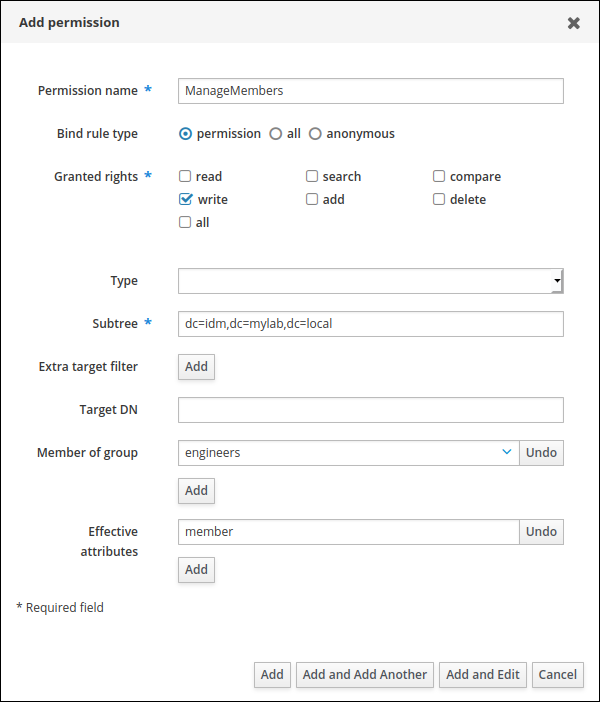
29.3. IdM WebUI での特権の管理
Web インターフェイス (IdM Web UI) を使用して IdM の特権を管理するには、次の手順に従います。
前提条件
- IdM、または ユーザー管理者 ロールを管理する管理者権限
- IdM Web UI にログインしている。詳細は Web ブラウザーで IdM Web UI へのアクセス を参照してください。
- 既存のパーミッション。パーミッションの詳細は、IdM Web UI でのパーミッションの管理 を参照してください。
手順
- 新しい特権を追加するには、IPA Server>Role-Based Access Control サブメニューを開き、Privileges を選択します。
- 特権のリストが開きます。特権のリストの上部にある Add ボタンをクリックします。
- Add Privilege フォームが開きます。権限の名前と説明を入力します。
- 新しい特権を保存し、特権設定ページに移動し、パーミッションを追加するには、Add and Edit ボタンをクリックします。
- Permissions タブをクリックすると、選択した特権に含まれるパーミッションのリストが表示されます。リスト上部の Add ボタンをクリックして、パーミッションを特権に追加します。
- 追加する各パーミッションの名前の横にあるチェックボックスをオンにして、> ボタンを使用してパーミッションを Prospective 列に移動します。
- Add ボタンをクリックして確定します。
- オプション: パーミッションを削除する必要がある場合は、該当するパーミッションの横にあるチェックボックスをオンにしてから Delete ボタンをクリックして、Remove privileges from permissions ダイアログを表示します。Delete をクリックします。
- オプション: 既存の特権を削除する必要がある場合は、リスト内の特権名の横にあるチェックボックスをオンにしてから Delete ボタンをクリックして、Remove privileges ダイアログを開きます。Delete をクリックします。
29.4. IdM Web UI でのロールの管理
Web インターフェイス (IdM Web UI) を使用して Identity Management (IdM) のロールを管理するには、次の手順に従います。
前提条件
- IdM、または ユーザー管理者 ロールを管理する管理者権限
- IdM Web UI にログインしている。詳細は Web ブラウザーで IdM Web UI へのアクセス を参照してください。
- 既存の特権。権限の詳細は、IdM Web UI で権限の管理 を参照してください。
手順
- 新しいロールを追加するには、IPA Server>Role-Based Access Control サブメニューを開き、Roles を選択します。
- ロールのリストが開きます。ロールのリストの上部にある Add ボタンをクリックします。
- Add Role フォームが開きます。ロール名と説明を入力します。
- Add and Edit ボタンをクリックして新しいロールを保存し、ロール設定ページに進んで特権とユーザーを追加します。
- 関連するリストの上部にある Add ボタンをクリックして、Users、Users Groups、Hosts、Host Groups、または Services タブを使用してメンバーを追加します。
- 開いているウィンドウで、左側のメンバーを選択し、> ボタンを使用して、メンバーを Prospective 列に移動します。
- Privileges タブを選択し、Add をクリックします。
- 左側の特権を選択し、> ボタンを使用して特権を Prospective 列に移動します。
- Add ボタンをクリックして保存します。
- オプション: ロールから特権またはメンバーを削除する必要がある場合は、削除するエンティティーの名前の横にあるチェックボックスをオンにして、Delete ボタンをクリックします。ダイアログが開きます。Delete をクリックします。
- オプション: 既存のロールを削除する必要がある場合は、リスト内のロール名の横にあるチェックボックスをオンにしてから Delete ボタンをクリックして、Remove roles ダイアログを表示します。Delete をクリックします。
第30章 Ansible Playbook を使用した IdM でのロールベースアクセス制御の管理
ロールベースアクセス制御 (RBAC) は、ロールと特権を中心に定義される、ポリシーに依存しないアクセス制御メカニズムです。Identity Management (IdM) の RBAC のコンポーネントは、ロール、権限、パーミッションです。
- パーミッション は、ユーザーの追加または削除、グループの変更、読み取りアクセスの有効化など、特定のタスクを実行する権限を付与します。
- 特権 は、新しいユーザーの追加に必要なすべてのパーミッションなど、パーミッションを組み合わせたものです。
- ロール は、ユーザー、ユーザーグループ、ホスト、またはホストグループに特権のセットを付与します。
特に大企業では、RBAC を使用すると、責任の領域を個別に設定する階層管理システムを作成できます。
Ansible Playbook を使用して RBAC を管理するときに実行できる操作を説明します。
30.1. IdM のパーミッション
パーミッションは、ロールベースのアクセス制御の中で最も低いレベルの単位で、操作を適用する LDAP エントリーと合わせて操作を定義します。パーミッションは、構成要素に相当するものであり、必要な数の特権に割り当てることができます。
1 つ以上の 権限 を使用して、許容される操作を定義します。
-
write -
read -
search -
compare -
add -
delete -
all
上記の操作は、3 つの基本的な ターゲット に適用されます。
-
subtree: ドメイン名 (DN) (この DN のサブツリー) -
target filter: LDAP フィルター -
target: DN。ワイルドカードでエントリーを指定可能。
また、以下の便利なオプションは、対応する属性を設定します。
-
type: オブジェクトのタイプ (ユーザー、グループなど) (subtreeおよびtarget filterを設定します)。 memberof: グループのメンバー。target filterを設定します。注記ターゲットの LDAP エントリーにグループメンバーシップへの参照が含まれていない場合、
memberof属性パーミッションの設定は適用されません。-
targetgroup: 特定のグループを変更する権限 (グループメンバーシップの管理権限の付与など) を付与します (targetを設定します)。
IdM パーミッションを使用すると、どのユーザーがどのオブジェクトにアクセスできるか、さらにこのようなオブジェクトの属性にアクセスできるかどうかを制御できます。IdM を使用すると、個々の属性を許可または拒否したり、特定の IdM 機能 (ユーザー、グループ、sudo など) の全体的な表示設定を変更し、すべての匿名ユーザー、すべての認証済みユーザー、または特定の特権ユーザーグループに対して表示したりできます。
たとえば、このアプローチではパーミッション指定に柔軟性があるので、アクセスが必要な特定のセクションのみにユーザーまたはグループのアクセスを制限し、他のセクションをこれらのユーザーまたはグループには完全に表示されないように設定する場合に、管理者にとって便利です。
パーミッションには他のパーミッションを含めることはできません。
30.2. デフォルトの管理パーミッション
管理パーミッションは、IdM にデフォルトで含まれているパーミッションです。このパーミッションはユーザーが作成した他のパーミッションと同様に機能しますが、以下の相違点があります。
- この管理パーミッションは削除できず、名前、場所、ターゲットの属性を変更できません。
このパーミッションには 3 つの属性セットがあります。
- デフォルト の属性。IdM で管理されているため、ユーザーは変更できません。
- 包含 属性。ユーザーが別途追加する属性。
- 除外 属性。ユーザーが削除する属性。
管理パーミッションは、デフォルトおよび包含属性セットに表示されている属性すべてに適用されますが、除外セットに表示されている属性には適用されません。
管理パーミッションは削除できません。ただし、バインドタイプを permission に設定し、すべての特権から管理パーミッションを削除すると、実質的に無効にできます。
管理パーミッションの名前はすべて System: から始まります (例: System: Add Sudo rule または System: Modify Services)。以前のバージョンの IdM では、デフォルトのパーミッションに異なるスキームを使用していました。たとえば、ユーザーはパーミッションの削除はできず、特権に割り当てるしかできませんでした。これらのデフォルトパーミッションのほとんどは、管理パーミッションに切り替わっていますが、以下のパーミッションは引き続き以前のスキームを使用します。
- Automember Rebuild メンバーシップタスクの追加
- 設定サブエントリーの追加
- レプリカ合意の追加
- 証明書削除保留
- CA から証明書のステータス取得
- DNA 範囲の読み取り
- DNA 範囲の変更
- PassSync Manager の設定の読み取り
- PassSync Manager 設定の変更
- レプリカ合意の読み込み
- レプリカ合意の修正
- レプリカ合意の削除
- LDBM データベース設定の読み取り
- 証明書の要求
- CA ACL を無視する証明書の要求
- 別のホストからの証明書の要求
- CA からの証明書の取得
- 証明書の取り消し
- IPA 設定の書き込み
コマンドラインから管理パーミッションを変更しようとし、変更不可な属性の変更をシステム側が許可しない場合には、コマンドに失敗します。Web UI から管理パーミッションを変更しようとした場合には、変更できない属性が無効になります。
30.3. IdM の特権
特権は、ロールに適用されるパーミッションのグループです。パーミッションは単一の操作を実行する権限を提供しますが、IdM タスクを成功させるには、複数のパーミッションが必要なものがあります。したがって、特権は、特定のタスクを実行するために必要なさまざまなパーミッションを組み合わせたものです。
たとえば、新しい IdM ユーザーにアカウントを設定するには、以下の権限が必要です。
- 新規ユーザーエントリーの作成
- ユーザーパスワードのリセット
- 新規ユーザーのデフォルト IPA ユーザーグループへの追加
これらの 3 つの低レベルのタスクを、ユーザーの追加 という名前のカスタム特権の形式で、権限がより高いレベルのタスクに組み合わせることで、システム管理者はロールを管理しやすくなります。IdM には、すでにいくつかのデフォルト特権が含まれています。ユーザーとユーザーグループとは別に、特権はホストおよびホストグループ、およびネットワークサービスにも割り当てられます。これにより、特定のネットワークサービスを使用するホストセットのユーザーセットによって、操作をきめ細かく制御できます。
特権には、他の特権を含めることはできません。
30.4. IdM のロール
ロールは、ロールに指定されたユーザーが所有する一連の特権です。
実際には、パーミッションでは、指定の低階層のタスク (ユーザーエントリーの作成、グループへのエントリーの追加など) を実行する権限を付与し、特権では、高階層のタスク (指定のグループへの新規ユーザーの作成など) に必要なこれらのパーミッションの 1 つ以上を組み合わせます。ロールは必要に応じて、管理者ロールでユーザーの追加、変更、削除ができるなど、特権をまとめます。
ロールは、許可されたアクションを分類するために使用されます。ロールは、特権昇格されないようにしたり、特権の分離を実装するツールとしては使用しません。
ロールに他のロールを含めることはできません。
30.5. Identity Management で事前定義されたロール
Red Hat Enterprise Linux Identity Management は、以下の事前定義済みのロールを提供します。
| ロール | 特権 | 説明 |
|---|---|---|
| 登録管理者 | ホストの登録 | クライアントまたはホストの登録を行います。 |
| helpdesk | Modify Users、Reset passwords、Modify Group membership | 簡単なユーザー管理タスクを実行します。 |
| IT Security Specialist | Netgroups Administrators、HBAC Administrator、Sudo Administrator | ホストベースのアクセス制御、sudo ルールなどのセキュリティーポリシーを管理します。 |
| IT Specialist | Host Administrators、Host Group Administrators、Service Administrators、Automount Administrators | ホストの管理を行います |
| Security Architect | Delegation Administrator、Replication Administrators、Write IPA Configuration、Password Policy Administrator | Identity Management 環境の管理、信頼の作成、レプリカ合意を作成します。 |
| User Administrator | User Administrators、Group Administrators、Stage User Administrators | ユーザーおよびグループの作成を行います |
30.6. Ansible を使用して特権のある IdM RBAC ロールが存在する状態にする
デフォルトのロール以外で、ロールベースのアクセス制御 (RBAC) を使用して Identity Management (IdM) のリソースを詳細にわたり制御するには、カスタムロールを作成します。
以下の手順では、Ansible Playbook を使用して、新しい IdM カスタムロールの特権を定義し、その存在を確認する方法を説明します。この例では、新しい user_and_host_administrator ロールには、デフォルトで IdM で存在する以下の特権を一意に組み合わせたものが含まれます。
-
Group Administrators -
User Administrators -
Stage User Administrators -
Group Administrators
前提条件
コントロールノードの場合:
- Ansible バージョン 2.13 以降を使用している。
-
ansible-freeipaパッケージをインストールしている。 - この例では、~/MyPlaybooks/ ディレクトリーに、IdM サーバーの完全修飾ドメイン名 (FQDN) を使用して Ansible インベントリーファイル を作成したことを前提としている。
-
この例では、secret.yml Ansible Vault に
ipaadmin_passwordが保存されていることを前提としています。
-
ターゲットノード (
ansible-freeipaモジュールが実行されるノード) が、IdM クライアント、サーバー、またはレプリカとして IdM ドメインに含まれている。
手順
~/<MyPlaybooks>/ ディレクトリーに移動します。
$ cd ~/<MyPlaybooks>//usr/share/doc/ansible-freeipa/playbooks/role/にあるrole-member-user-present.ymlファイルのコピーを作成します。$ cp /usr/share/doc/ansible-freeipa/playbooks/role/role-member-user-present.yml role-member-user-present-copy.yml-
Ansible Playbook ファイル (
role-member-user-present-copy.yml) を開きます。 iparoleタスクセクションに以下の変数を設定して、ファイルを調整します。-
ipaadmin_password変数は IdM 管理者のパスワードに設定します。 -
name変数は新規ロールの名前に設定します。 -
privilegeリストは、新しいロールに追加する IdM 特権の名前に設定します。 -
必要に応じて、
user変数は、新規ロールを付与するユーザーの名前に設定します。 -
必要に応じて、
group変数は、新規ロールを付与するグループの名前に設定します。
以下は、今回の例で使用するように変更した Ansible Playbook ファイルです。
--- - name: Playbook to manage IPA role with members. hosts: ipaserver become: true gather_facts: no vars_files: - /home/user_name/MyPlaybooks/secret.yml tasks: - iparole: ipaadmin_password: "{{ ipaadmin_password }}" name: user_and_host_administrator user: idm_user01 group: idm_group01 privilege: - Group Administrators - User Administrators - Stage User Administrators - Group Administrators-
- ファイルを保存します。
Ansible Playbook を実行します。Playbook ファイル、secret.yml ファイルを保護するパスワードを格納するファイル、およびインベントリーファイルを指定します。
$ ansible-playbook --vault-password-file=password_file -v -i ~/<MyPlaybooks>/inventory role-member-user-present-copy.yml
30.7. Ansible を使用して IdM RBAC ロールが存在しない状態にする
Identity Management (IdM) のロールベースアクセス制御 (RBAC) を管理するシステム管理者は、誤って管理者がユーザーに割り当てることがないように、使用しなくなったロールが削除されていることを確認する必要があります。
以下の手順では、Ansible Playbook を使用してロールが削除されていることを確認する方法を説明します。以下の例では、カスタムの user_and_host_administrator ロールが IdM に存在しないことを確認する方法を説明します。
前提条件
コントロールノードの場合:
- Ansible バージョン 2.13 以降を使用している。
-
ansible-freeipaパッケージをインストールしている。 - この例では、~/MyPlaybooks/ ディレクトリーに、IdM サーバーの完全修飾ドメイン名 (FQDN) を使用して Ansible インベントリーファイル を作成したことを前提としている。
-
この例では、secret.yml Ansible Vault に
ipaadmin_passwordが保存されていることを前提としています。
-
ターゲットノード (
ansible-freeipaモジュールが実行されるノード) が、IdM クライアント、サーバー、またはレプリカとして IdM ドメインに含まれている。
手順
~/<MyPlaybooks>/ ディレクトリーに移動します。
$ cd ~/<MyPlaybooks>//usr/share/doc/ansible-freeipa/playbooks/role/にあるrole-is-absent.ymlファイルのコピーを作成します。$ cp /usr/share/doc/ansible-freeipa/playbooks/role/role-is-absent.yml role-is-absent-copy.yml-
Ansible Playbook ファイル (
role-is-absent-copy.yml) を開きます。 iparoleタスクセクションに以下の変数を設定して、ファイルを調整します。-
ipaadmin_password変数は IdM 管理者のパスワードに設定します。 -
name変数は、ロールの名前に設定します。 -
state変数は、absentに設定されていることを確認します。
以下は、今回の例で使用するように変更した Ansible Playbook ファイルです。
--- - name: Playbook to manage IPA role with members. hosts: ipaserver become: true gather_facts: no vars_files: - /home/user_name/MyPlaybooks/secret.yml tasks: - iparole: ipaadmin_password: "{{ ipaadmin_password }}" name: user_and_host_administrator state: absent-
- ファイルを保存します。
Ansible Playbook を実行します。Playbook ファイル、secret.yml ファイルを保護するパスワードを格納するファイル、およびインベントリーファイルを指定します。
$ ansible-playbook --vault-password-file=password_file -v -i ~/<MyPlaybooks>/inventory role-is-absent-copy.yml
30.8. Ansible を使用してユーザーグループに IdM RBAC ロールを割り当てる
Identity Management (IdM) のロールベースアクセス制御 (RBAC) を管理するシステム管理者は、junior administrators など、特定のユーザーグループにロールを割り当てます。
以下の例では、Ansible Playbook を使用して、同梱の IdM RBAC helpdesk ロールを junior_sysadmins に割り当てる方法を説明します。
前提条件
コントロールノードの場合:
- Ansible バージョン 2.13 以降を使用している。
-
ansible-freeipaパッケージをインストールしている。 - この例では、~/MyPlaybooks/ ディレクトリーに、IdM サーバーの完全修飾ドメイン名 (FQDN) を使用して Ansible インベントリーファイル を作成したことを前提としている。
-
この例では、secret.yml Ansible Vault に
ipaadmin_passwordが保存されていることを前提としています。
-
ターゲットノード (
ansible-freeipaモジュールが実行されるノード) が、IdM クライアント、サーバー、またはレプリカとして IdM ドメインに含まれている。
手順
~/<MyPlaybooks>/ ディレクトリーに移動します。
$ cd ~/<MyPlaybooks>//usr/share/doc/ansible-freeipa/playbooks/role/にあるrole-member-group-present.ymlファイルのコピーを作成します。$ cp /usr/share/doc/ansible-freeipa/playbooks/role/role-member-group-present.yml role-member-group-present-copy.yml-
Ansible Playbook ファイル (
role-member-group-present-copy.yml) を開きます。 iparoleタスクセクションに以下の変数を設定して、ファイルを調整します。-
ipaadmin_password変数は IdM 管理者のパスワードに設定します。 -
name変数は、割り当てるロールの名前に設定します。 -
group変数はグループ名に設定します。 -
action変数はmemberに設定します。
以下は、今回の例で使用するように変更した Ansible Playbook ファイルです。
--- - name: Playbook to manage IPA role with members. hosts: ipaserver become: true gather_facts: no vars_files: - /home/user_name/MyPlaybooks/secret.yml tasks: - iparole: ipaadmin_password: "{{ ipaadmin_password }}" name: helpdesk group: junior_sysadmins action: member-
- ファイルを保存します。
Ansible Playbook を実行します。Playbook ファイル、secret.yml ファイルを保護するパスワードを格納するファイル、およびインベントリーファイルを指定します。
$ ansible-playbook --vault-password-file=password_file -v -i ~/<MyPlaybooks>/inventory role-member-group-present-copy.yml
30.9. Ansible を使用して特定のユーザーに IdM RBAC ロールを割り当てないようにする
Identity Management (IdM) のロールベースアクセス制御 (RBAC) を管理するシステム管理者は、会社内で別の役職に異動した後など、特定のユーザーに RBAC ロールが割り当てられないようにすることもできます。
以下の手順では、Ansible Playbook を使用して、user_01 および user_02 という名前のユーザーが helpdesk ロールに割り当てられないようにする方法を説明します。
前提条件
コントロールノードの場合:
- Ansible バージョン 2.13 以降を使用している。
-
ansible-freeipaパッケージをインストールしている。 - この例では、~/MyPlaybooks/ ディレクトリーに、IdM サーバーの完全修飾ドメイン名 (FQDN) を使用して Ansible インベントリーファイル を作成したことを前提としている。
-
この例では、secret.yml Ansible Vault に
ipaadmin_passwordが保存されていることを前提としています。
-
ターゲットノード (
ansible-freeipaモジュールが実行されるノード) が、IdM クライアント、サーバー、またはレプリカとして IdM ドメインに含まれている。
手順
~/<MyPlaybooks>/ ディレクトリーに移動します。
$ cd ~/<MyPlaybooks>//usr/share/doc/ansible-freeipa/playbooks/role/にあるrole-member-user-absent.ymlファイルのコピーを作成します。$ cp /usr/share/doc/ansible-freeipa/playbooks/role/role-member-user-absent.yml role-member-user-absent-copy.yml-
Ansible Playbook ファイル (
role-member-user-absent-copy.yml) を開きます。 iparoleタスクセクションに以下の変数を設定して、ファイルを調整します。-
ipaadmin_password変数は IdM 管理者のパスワードに設定します。 -
name変数は、割り当てるロールの名前に設定します。 -
userリストをユーザーの名前に設定します。 -
action変数はmemberに設定します。 -
state変数はabsentに設定します。
以下は、今回の例で使用するように変更した Ansible Playbook ファイルです。
--- - name: Playbook to manage IPA role with members. hosts: ipaserver become: true gather_facts: no vars_files: - /home/user_name/MyPlaybooks/secret.yml tasks: - iparole: ipaadmin_password: "{{ ipaadmin_password }}" name: helpdesk user - user_01 - user_02 action: member state: absent-
- ファイルを保存します。
Ansible Playbook を実行します。Playbook ファイル、secret.yml ファイルを保護するパスワードを格納するファイル、およびインベントリーファイルを指定します。
$ ansible-playbook --vault-password-file=password_file -v -i ~/<MyPlaybooks>/inventory role-member-user-absent-copy.yml
30.10. Ansible を使用してサービスを IdM RBAC ロールのメンバーにする
Identity Management (IdM) のロールベースアクセス制御 (RBAC) を管理するシステム管理者は、IdM に登録されている特定のサービスが、特定のロールのメンバーになっていることを確認する必要がある場合があります。以下の例では、カスタムの web_administrator ロールを使用して client01.idm.example.com サーバー上で実行中の HTTP サービスを管理できるようにする方法を説明します。
前提条件
コントロールノードの場合:
- Ansible バージョン 2.13 以降を使用している。
-
ansible-freeipaパッケージをインストールしている。 - この例では、~/MyPlaybooks/ ディレクトリーに、IdM サーバーの完全修飾ドメイン名 (FQDN) を使用して Ansible インベントリーファイル を作成したことを前提としている。
-
この例では、secret.yml Ansible Vault に
ipaadmin_passwordが保存されていることを前提としています。
-
ターゲットノード (
ansible-freeipaモジュールが実行されるノード) が、IdM クライアント、サーバー、またはレプリカとして IdM ドメインに含まれている。 - web_administrator ロールが IdM に存在する。
- HTTP/client01.idm.example.com@IDM.EXAMPLE.COM サービスが IdM に存在する。
手順
~/<MyPlaybooks>/ ディレクトリーに移動します。
$ cd ~/<MyPlaybooks>//usr/share/doc/ansible-freeipa/playbooks/role/にあるrole-member-service-present.ymlファイルのコピーを作成します。$ cp /usr/share/doc/ansible-freeipa/playbooks/role/role-member-service-present-absent.yml role-member-service-present-copy.yml-
Ansible Playbook ファイル (
role-member-service-present-copy.yml) を開きます。 iparoleタスクセクションに以下の変数を設定して、ファイルを調整します。-
ipaadmin_password変数は IdM 管理者のパスワードに設定します。 -
name変数は、割り当てるロールの名前に設定します。 -
serviceリストはサービス名に設定します。 -
action変数はmemberに設定します。
以下は、今回の例で使用するように変更した Ansible Playbook ファイルです。
--- - name: Playbook to manage IPA role with members. hosts: ipaserver become: true gather_facts: no vars_files: - /home/user_name/MyPlaybooks/secret.yml tasks: - iparole: ipaadmin_password: "{{ ipaadmin_password }}" name: web_administrator service: - HTTP/client01.idm.example.com action: member-
- ファイルを保存します。
Ansible Playbook を実行します。Playbook ファイル、secret.yml ファイルを保護するパスワードを格納するファイル、およびインベントリーファイルを指定します。
$ ansible-playbook --vault-password-file=password_file -v -i ~/<MyPlaybooks>/inventory role-member-service-present-copy.yml
30.11. Ansible を使用してホストを IdM RBAC ロールのメンバーにする
Identity Management (IdM) でロールベースアクセス制御を管理するシステム管理者は、特定のホストまたはホストグループが特定のロールに関連付けられていることを確認する必要がある場合があります。以下の例では、カスタムの web_administrator ロールが HTTP サービスを実行している client01.idm.example.com の IdM ホストを管理できるようにする方法を説明します。
前提条件
コントロールノードの場合:
- Ansible バージョン 2.13 以降を使用している。
-
ansible-freeipaパッケージをインストールしている。 - この例では、~/MyPlaybooks/ ディレクトリーに、IdM サーバーの完全修飾ドメイン名 (FQDN) を使用して Ansible インベントリーファイル を作成したことを前提としている。
-
この例では、secret.yml Ansible Vault に
ipaadmin_passwordが保存されていることを前提としています。
-
ターゲットノード (
ansible-freeipaモジュールが実行されるノード) が、IdM クライアント、サーバー、またはレプリカとして IdM ドメインに含まれている。 - web_administrator ロールが IdM に存在する。
- client01.idm.example.com ホストが IdM に存在する。
手順
~/<MyPlaybooks>/ ディレクトリーに移動します。
$ cd ~/<MyPlaybooks>//usr/share/doc/ansible-freeipa/playbooks/role/にあるrole-member-host-present.ymlファイルのコピーを作成します。$ cp /usr/share/doc/ansible-freeipa/playbooks/role/role-member-host-present.yml role-member-host-present-copy.yml-
Ansible Playbook ファイル (
role-member-host-present-copy.yml) を開きます。 iparoleタスクセクションに以下の変数を設定して、ファイルを調整します。-
ipaadmin_password変数は IdM 管理者のパスワードに設定します。 -
name変数は、割り当てるロールの名前に設定します。 -
hostリストをホストの名前に設定します。
以下は、今回の例で使用するように変更した Ansible Playbook ファイルです。
--- - name: Playbook to manage IPA role with members. hosts: ipaserver become: true gather_facts: no vars_files: - /home/user_name/MyPlaybooks/secret.yml tasks: - iparole: ipaadmin_password: "{{ ipaadmin_password }}" name: web_administrator host: - client01.idm.example.com action: member-
- ファイルを保存します。
Ansible Playbook を実行します。Playbook ファイル、secret.yml ファイルを保護するパスワードを格納するファイル、およびインベントリーファイルを指定します。
$ ansible-playbook --vault-password-file=password_file -v -i ~/<MyPlaybooks>/inventory role-member-host-present-copy.yml
30.12. Ansible を使用してホストグループを IdM RBAC ロールのメンバーにする
Identity Management (IdM) でロールベースアクセス制御を管理するシステム管理者は、特定のホストまたはホストグループが特定のロールに関連付けられていることを確認する必要がある場合があります。以下の例では、カスタムの web_administrator ロールが HTTP サービスを実行している IdM ホストの web_servers グループを管理できるようにする方法を説明します。
前提条件
コントロールノードの場合:
- Ansible バージョン 2.13 以降を使用している。
-
ansible-freeipaパッケージをインストールしている。 - この例では、~/MyPlaybooks/ ディレクトリーに、IdM サーバーの完全修飾ドメイン名 (FQDN) を使用して Ansible インベントリーファイル を作成したことを前提としている。
-
この例では、secret.yml Ansible Vault に
ipaadmin_passwordが保存されていることを前提としています。
-
ターゲットノード (
ansible-freeipaモジュールが実行されるノード) が、IdM クライアント、サーバー、またはレプリカとして IdM ドメインに含まれている。 - web_administrator ロールが IdM に存在する。
- web_servers ホストグループが IdM に存在する。
手順
~/<MyPlaybooks>/ ディレクトリーに移動します。
$ cd ~/<MyPlaybooks>//usr/share/doc/ansible-freeipa/playbooks/role/にあるrole-member-hostgroup-present.ymlファイルのコピーを作成します。$ cp /usr/share/doc/ansible-freeipa/playbooks/role/role-member-hostgroup-present.yml role-member-hostgroup-present-copy.yml-
Ansible Playbook ファイル (
role-member-hostgroup-present-copy.yml) を開きます。 iparoleタスクセクションに以下の変数を設定して、ファイルを調整します。-
ipaadmin_password変数は IdM 管理者のパスワードに設定します。 -
name変数は、割り当てるロールの名前に設定します。 -
hostgroupリストはホストグループ名に設定します。
以下は、今回の例で使用するように変更した Ansible Playbook ファイルです。
--- - name: Playbook to manage IPA role with members. hosts: ipaserver become: true gather_facts: no vars_files: - /home/user_name/MyPlaybooks/secret.yml tasks: - iparole: ipaadmin_password: "{{ ipaadmin_password }}" name: web_administrator hostgroup: - web_servers action: member-
- ファイルを保存します。
Ansible Playbook を実行します。Playbook ファイル、secret.yml ファイルを保護するパスワードを格納するファイル、およびインベントリーファイルを指定します。
$ ansible-playbook --vault-password-file=password_file -v -i ~/<MyPlaybooks>/inventory role-member-hostgroup-present-copy.yml
第31章 Ansible Playbook を使用した RBAC 権限の管理
ロールベースアクセス制御 (RBAC) は、ロール、権限およびパーミッションで定義する、ポリシーに依存しないアクセス制御メカニズムです。特に大企業では、RBAC を使用すると、責任の領域を個別に設定する階層管理システムを作成できます。
Ansible Playbook を使用して Identity Management (IdM) で RBAC 特権を管理する方法を説明します。
前提条件
- RBAC の概念と原則 を理解している。
31.1. Ansible を使用してカスタムの IdM RBAC 特権が存在する状態にする
Identity Management (IdM) のロールベースアクセス制御 (RBAC) でカスタム権限を完全に機能させるには、ステージごとに進めていく必要があります。
- パーミッションが割り当てられていない特権を作成します。
- 選択したパーミッションを特権に追加します。
以下の手順では、後でパーミッションを追加できるように、Ansible Playbook を使用して空の特権を作成する方法を説明します。この例では、ホスト管理に関連するすべての IdM パーミッションを組み合わせられるように full_host_administration という名前の特権を作成する方法を説明します。
前提条件
コントロールノードの場合:
- Ansible バージョン 2.13 以降を使用している。
-
ansible-freeipaパッケージをインストールしている。 - この例では、~/MyPlaybooks/ ディレクトリーに、IdM サーバーの完全修飾ドメイン名 (FQDN) を使用して Ansible インベントリーファイル を作成したことを前提としている。
-
この例では、secret.yml Ansible Vault に
ipaadmin_passwordが保存されていることを前提としています。
-
ターゲットノード (
ansible-freeipaモジュールが実行されるノード) が、IdM クライアント、サーバー、またはレプリカとして IdM ドメインに含まれている。
手順
~/MyPlaybooks/ ディレクトリーに移動します。
$ cd ~/MyPlaybooks//usr/share/doc/ansible-freeipa/playbooks/privilege/にあるprivilege-present.ymlファイルのコピーを作成します。$ cp /usr/share/doc/ansible-freeipa/playbooks/privilege/privilege-present.yml privilege-present-copy.yml-
Ansible Playbook ファイル (
privilege-present-copy.yml) を開きます。 ipaprivilegeタスクセクションに以下の変数を設定してファイルを調整します。-
ipaadmin_password変数は IdM 管理者のパスワードに設定します。 -
name変数は、新しい特権 full_host_administration の名前に設定します。 -
必要に応じて、
description変数を使用して特権を記述します。
以下は、今回の例で使用するように変更した Ansible Playbook ファイルです。
--- - name: Privilege present example hosts: ipaserver vars_files: - /home/user_name/MyPlaybooks/secret.yml tasks: - name: Ensure privilege full_host_administration is present ipaprivilege: ipaadmin_password: "{{ ipaadmin_password }}" name: full_host_administration description: This privilege combines all IdM permissions related to host administration-
- ファイルを保存します。
Ansible Playbook を実行します。Playbook ファイル、secret.yml ファイルを保護するパスワードを格納するファイル、およびインベントリーファイルを指定します。
$ ansible-playbook --vault-password-file=password_file -v -i inventory privilege-present-copy.yml
31.2. Ansible を使用してカスタムの IdM RBAC 特権にメンバーパーミッションが存在する状態にする
Identity Management (IdM) のロールベースアクセス制御 (RBAC) でカスタム権限を完全に機能させるには、ステージごとに進めていく必要があります。
- パーミッションが割り当てられていない特権を作成します。
- 選択したパーミッションを特権に追加します。
以下の手順では、Ansible Playbook を使用して、前の手順で作成した特権にパーミッションを追加する方法を説明します。この例では、ホスト管理に関連する IdM パーミッションをすべて、full_host_administration という名前の特権に追加する方法を説明します。デフォルトでは、パーミッションは Host Enrollment、Host Administrators および Host Group Administrator 特権の間で分散されます。
前提条件
コントロールノードの場合:
- Ansible バージョン 2.13 以降を使用している。
-
ansible-freeipaパッケージをインストールしている。 - この例では、~/MyPlaybooks/ ディレクトリーに、IdM サーバーの完全修飾ドメイン名 (FQDN) を使用して Ansible インベントリーファイル を作成したことを前提としている。
-
この例では、secret.yml Ansible Vault に
ipaadmin_passwordが保存されていることを前提としています。
-
ターゲットノード (
ansible-freeipaモジュールが実行されるノード) が、IdM クライアント、サーバー、またはレプリカとして IdM ドメインに含まれている。 - full_host_administration 権限が存在する。Ansible を使用して特権を作成する方法の詳細は、Ansible を使用してカスタムの IdM RBAC 特権を存在させる手順 を参照してください。
手順
~/MyPlaybooks/ ディレクトリーに移動します。
$ cd ~/MyPlaybooks//usr/share/doc/ansible-freeipa/playbooks/privilege/にあるprivilege-member-present.ymlファイルのコピーを作成します。$ cp /usr/share/doc/ansible-freeipa/playbooks/privilege/privilege-member-present.yml privilege-member-present-copy.yml-
Ansible Playbook ファイル (
privilege-member-present-copy.yml) を開きます。 ipaprivilegeタスクセクションに以下の変数を設定してファイルを調整します。-
使用しているユースケースに合わせて、タスクの
名前を調節します。 -
ipaadmin_password変数は IdM 管理者のパスワードに設定します。 -
name変数は、特権の名前に設定します。 -
permissionは、特権に追加するパーミッションの名前を設定します。 -
action変数がmemberに設定されていることを確認します。
以下は、今回の例で使用するように変更した Ansible Playbook ファイルです。
--- - name: Privilege member present example hosts: ipaserver vars_files: - /home/user_name/MyPlaybooks/secret.yml tasks: - name: Ensure that permissions are present for the "full_host_administration" privilege ipaprivilege: ipaadmin_password: "{{ ipaadmin_password }}" name: full_host_administration permission: - "System: Add krbPrincipalName to a Host" - "System: Enroll a Host" - "System: Manage Host Certificates" - "System: Manage Host Enrollment Password" - "System: Manage Host Keytab" - "System: Manage Host Principals" - "Retrieve Certificates from the CA" - "Revoke Certificate" - "System: Add Hosts" - "System: Add krbPrincipalName to a Host" - "System: Enroll a Host" - "System: Manage Host Certificates" - "System: Manage Host Enrollment Password" - "System: Manage Host Keytab" - "System: Manage Host Keytab Permissions" - "System: Manage Host Principals" - "System: Manage Host SSH Public Keys" - "System: Manage Service Keytab" - "System: Manage Service Keytab Permissions" - "System: Modify Hosts" - "System: Remove Hosts" - "System: Add Hostgroups" - "System: Modify Hostgroup Membership" - "System: Modify Hostgroups" - "System: Remove Hostgroups"-
使用しているユースケースに合わせて、タスクの
- ファイルを保存します。
Ansible Playbook を実行します。Playbook ファイル、secret.yml ファイルを保護するパスワードを格納するファイル、およびインベントリーファイルを指定します。
$ ansible-playbook --vault-password-file=password_file -v -i inventory privilege-member-present-copy.yml
31.3. Ansible を使用して IdM RBAC 特権にパーミッションが含まれないようにする
Identity Management (IdM) のシステム管理者は、IdM のロールベースアクセス制御をカスタマイズできます。
以下の手順では、Ansible Playbook を使用して、特権からパーミッションを削除する方法を説明します。この例では、管理者がセキュリティー上のリスクを考慮するため、デフォルトの Certificate Administrators 特権から Request Certificates ignoring CA ACLs を削除する方法を説明します。
前提条件
コントロールノードの場合:
- Ansible バージョン 2.13 以降を使用している。
-
ansible-freeipaパッケージをインストールしている。 - この例では、~/MyPlaybooks/ ディレクトリーに、IdM サーバーの完全修飾ドメイン名 (FQDN) を使用して Ansible インベントリーファイル を作成したことを前提としている。
-
この例では、secret.yml Ansible Vault に
ipaadmin_passwordが保存されていることを前提としています。
-
ターゲットノード (
ansible-freeipaモジュールが実行されるノード) が、IdM クライアント、サーバー、またはレプリカとして IdM ドメインに含まれている。
手順
~/MyPlaybooks/ ディレクトリーに移動します。
$ cd ~/MyPlaybooks//usr/share/doc/ansible-freeipa/playbooks/privilege/にあるprivilege-member-present.ymlファイルのコピーを作成します。$ cp /usr/share/doc/ansible-freeipa/playbooks/privilege/privilege-member-absent.yml privilege-member-absent-copy.yml-
Ansible Playbook ファイル (
privilege-member-absent-copy.yml) を開きます。 ipaprivilegeタスクセクションに以下の変数を設定してファイルを調整します。-
使用しているユースケースに合わせて、タスクの
名前を調節します。 -
ipaadmin_password変数は IdM 管理者のパスワードに設定します。 -
name変数は、特権の名前に設定します。 -
permissionのリストは、特権から削除するパーミッションの名前に設定します。 -
action変数がmemberに設定されていることを確認します。 -
state変数はabsentに設定されていることを確認します。
以下は、今回の例で使用するように変更した Ansible Playbook ファイルです。
--- - name: Privilege absent example hosts: ipaserver vars_files: - /home/user_name/MyPlaybooks/secret.yml tasks: - name: Ensure that the "Request Certificate ignoring CA ACLs" permission is absent from the "Certificate Administrators" privilege ipaprivilege: ipaadmin_password: "{{ ipaadmin_password }}" name: Certificate Administrators permission: - "Request Certificate ignoring CA ACLs" action: member state: absent-
使用しているユースケースに合わせて、タスクの
- ファイルを保存します。
Ansible Playbook を実行します。Playbook ファイル、secret.yml ファイルを保護するパスワードを格納するファイル、およびインベントリーファイルを指定します。
$ ansible-playbook --vault-password-file=password_file -v -i inventory privilege-member-absent-copy.yml
31.4. Ansible を使用してカスタムの IdM RBAC 権限の名前を変更する
Identity Management (IdM) のシステム管理者は、IdM のロールベースアクセス制御をカスタマイズできます。
以下の手順では、たとえば、パーミッションの一部を削除したなどの理由から、特権の名前を変更する方法を説明します。パーミッションを削除した結果、特権の名前は正確ではなくなりました。この例では、管理者は full_host_administration 特権の名前を limited_host_administration に変更します。
前提条件
コントロールノードの場合:
- Ansible バージョン 2.13 以降を使用している。
-
ansible-freeipaパッケージをインストールしている。 - この例では、~/MyPlaybooks/ ディレクトリーに、IdM サーバーの完全修飾ドメイン名 (FQDN) を使用して Ansible インベントリーファイル を作成したことを前提としている。
-
この例では、secret.yml Ansible Vault に
ipaadmin_passwordが保存されていることを前提としています。
-
ターゲットノード (
ansible-freeipaモジュールが実行されるノード) が、IdM クライアント、サーバー、またはレプリカとして IdM ドメインに含まれている。 - full_host_administration 権限が存在する。特権の追加方法は、Ansible を使用してカスタムの IdM RBAC 特権を存在させる手順 を参照してください。
手順
~/MyPlaybooks/ ディレクトリーに移動します。
$ cd ~/MyPlaybooks//usr/share/doc/ansible-freeipa/playbooks/privilege/にあるprivilege-present.ymlファイルのコピーを作成します。$ cp /usr/share/doc/ansible-freeipa/playbooks/privilege/privilege-present.yml rename-privilege.yml-
Ansible Playbook ファイル (
rename-privilege.yml) を開いて編集します。 ipaprivilegeタスクセクションに以下の変数を設定してファイルを調整します。-
ipaadmin_password変数は IdM 管理者のパスワードに設定します。 -
name変数は、現在の特権名に設定します。 -
rename変数を追加して、特権の新しい名前に設定します。 -
state変数を追加し、renamedに設定します。
-
以下のように、Playbook 自体の名前を変更します。
--- - name: Rename a privilege hosts: ipaserver以下のように、Playbook のタスクの名前を変更します。
[...] tasks: - name: Ensure the full_host_administration privilege is renamed to limited_host_administration ipaprivilege: [...]以下は、今回の例で使用するように変更した Ansible Playbook ファイルです。
--- - name: Rename a privilege hosts: ipaserver vars_files: - /home/user_name/MyPlaybooks/secret.yml tasks: - name: Ensure the full_host_administration privilege is renamed to limited_host_administration ipaprivilege: ipaadmin_password: "{{ ipaadmin_password }}" name: full_host_administration rename: limited_host_administration state: renamed- ファイルを保存します。
Ansible Playbook を実行します。Playbook ファイル、secret.yml ファイルを保護するパスワードを格納するファイル、およびインベントリーファイルを指定します。
$ ansible-playbook --vault-password-file=password_file -v -i inventory rename-privilege.yml
31.5. Ansible を使用して IdM RBAC 特権が存在しない状態にする
Identity Management (IdM) のシステム管理者は、IdM のロールベースアクセス制御をカスタマイズできます。以下の手順では、Ansible Playbook を使用して RBAC 特権が削除されていることを確認する方法を説明します。この例では、CA administrator 特権が存在しない状態にする方法を説明します。この手順が終わると、IdM で認証局を管理できるユーザーは admin だけになります。
前提条件
コントロールノードの場合:
- Ansible バージョン 2.13 以降を使用している。
-
ansible-freeipaパッケージをインストールしている。 - この例では、~/MyPlaybooks/ ディレクトリーに、IdM サーバーの完全修飾ドメイン名 (FQDN) を使用して Ansible インベントリーファイル を作成したことを前提としている。
-
この例では、secret.yml Ansible Vault に
ipaadmin_passwordが保存されていることを前提としています。
-
ターゲットノード (
ansible-freeipaモジュールが実行されるノード) が、IdM クライアント、サーバー、またはレプリカとして IdM ドメインに含まれている。
手順
~/MyPlaybooks/ ディレクトリーに移動します。
$ cd ~/MyPlaybooks//usr/share/doc/ansible-freeipa/playbooks/privilege/ディレクトリーにあるprivilege-absent.ymlファイルのコピーを作成します。$ cp /usr/share/doc/ansible-freeipa/playbooks/privilege/privilege-absent.yml privilege-absent-copy.yml-
Ansible Playbook ファイル (
privilege-absent-copy.yml) を開きます。 ipaprivilegeタスクセクションに以下の変数を設定してファイルを調整します。-
ipaadmin_password変数は IdM 管理者のパスワードに設定します。 -
name変数は、削除する権限の名前に設定します。 -
state変数がabsentに設定されていることを確認します。
-
以下のように、Playbook のタスクの名前を変更します。
[...] tasks: - name: Ensure privilege "CA administrator" is absent ipaprivilege: [...]以下は、今回の例で使用するように変更した Ansible Playbook ファイルです。
--- - name: Privilege absent example hosts: ipaserver vars_files: - /home/user_name/MyPlaybooks/secret.yml tasks: - name: Ensure privilege "CA administrator" is absent ipaprivilege: ipaadmin_password: "{{ ipaadmin_password }}" name: CA administrator state: absent- ファイルを保存します。
Ansible Playbook を実行します。Playbook ファイル、secret.yml ファイルを保護するパスワードを格納するファイル、およびインベントリーファイルを指定します。
$ ansible-playbook --vault-password-file=password_file -v -i inventory privilege-absent-copy.yml
第32章 Ansible Playbook を使用した IdM での RBAC パーミッションの管理
ロールベースアクセス制御 (RBAC) は、ロール、権限およびパーミッションで定義する、ポリシーに依存しないアクセス制御メカニズムです。特に大企業では、RBAC を使用すると、責任の領域を個別に設定する階層管理システムを作成できます。
Ansible Playbook を使用して Identity Management (IdM) で RBAC 権限を管理するときに実行できる操作を説明します。
前提条件
- RBAC の概念と原則 を理解している。
32.1. Ansible を使用して RBAC パーミッションが存在する状態にする
Identity Management (IdM) のシステム管理者は、IdM のロールベースアクセス制御 (RBAC) をカスタマイズできます。
以下の手順では、Ansible Playbook を使用して、パーミッションを特権に追加できるように IdM にパーミッションを追加する方法を説明します。この例では、目的とする以下の状態を達成する方法を説明します。
-
MyPermissionパーミッションが存在する。 -
MyPermissionパーミッションだけがホストに適用できる。 パーミッションを含む特権を付与されたユーザーは、エントリーに対して以下の操作すべてを実行できます。
- Write
- 読み取り
- Search
- Compare
- Add
- Delete
前提条件
コントロールノードの場合:
- Ansible バージョン 2.13 以降を使用している。
-
ansible-freeipaパッケージをインストールしている。 - この例では、~/MyPlaybooks/ ディレクトリーに、IdM サーバーの完全修飾ドメイン名 (FQDN) を使用して Ansible インベントリーファイル を作成したことを前提としている。
-
この例では、secret.yml Ansible Vault に
ipaadmin_passwordが保存されていることを前提としています。
-
ターゲットノード (
ansible-freeipaモジュールが実行されるノード) が、IdM クライアント、サーバー、またはレプリカとして IdM ドメインに含まれている。
手順
~/MyPlaybooks/ ディレクトリーに移動します。
$ cd ~/MyPlaybooks//usr/share/doc/ansible-freeipa/playbooks/permission/ディレクトリーにあるpermission-present.ymlファイルのコピーを作成します。$ cp /usr/share/doc/ansible-freeipa/playbooks/permission/permission-present.yml permission-present-copy.yml-
Ansible Playbook ファイル (
permission-present-copy.yml) を開きます。 ipapermissionタスクセクションに以下の変数を設定して、ファイルを調整します。-
使用しているユースケースに合わせて、タスクの
名前を調節します。 -
ipaadmin_password変数は IdM 管理者のパスワードに設定します。 -
name変数はパーミッションの名前に設定します。 -
object_type変数はhostに設定します。 -
right変数はallに設定します。
以下は、今回の例で使用するように変更した Ansible Playbook ファイルです。
--- - name: Permission present example hosts: ipaserver vars_files: - /home/user_name/MyPlaybooks/secret.yml tasks: - name: Ensure that the "MyPermission" permission is present ipapermission: ipaadmin_password: "{{ ipaadmin_password }}" name: MyPermission object_type: host right: all-
使用しているユースケースに合わせて、タスクの
- ファイルを保存します。
Ansible Playbook を実行します。Playbook ファイル、secret.yml ファイルを保護するパスワードを格納するファイル、およびインベントリーファイルを指定します。
$ ansible-playbook --vault-password-file=password_file -v -i inventory permission-present-copy.yml
32.2. Ansible を使用して属性に対する RBAC パーミッションが存在する状態にする
Identity Management (IdM) のシステム管理者は、IdM のロールベースアクセス制御 (RBAC) をカスタマイズできます。
以下の手順では、Ansible Playbook を使用して、パーミッションを特権に追加できるように IdM にパーミッションを追加する方法を説明します。この例では、目的とする以下の状態を達成する方法を説明します。
- MyPermission パーミッションが存在する。
- MyPermission パーミッションだけがホストの追加に使用できる。
パーミッションを含む特権を付与されたユーザーは、ホストのエントリーに対して以下の操作すべてを実行できる。
- Write
- 読み取り
- Search
- Compare
- Add
- Delete
-
MyPermission パーミッションを含む特権のあるユーザーが作成したホストエントリーに
descriptionの値を追加できる。
IdM LDAP スキーマでは、パーミッションの作成または変更時に指定できる属性のタイプは制約されません。ただし、たとえば、object_type が host の場合に attrs: car_licence を指定すると、パーミッションを使用して特定の car license 値をホストに追加しようとしたときに、ipa: ERROR: attribute "car-license" not allowed というエラーメッセージが表示されます。
前提条件
コントロールノードの場合:
- Ansible バージョン 2.13 以降を使用している。
-
ansible-freeipaパッケージをインストールしている。 - この例では、~/MyPlaybooks/ ディレクトリーに、IdM サーバーの完全修飾ドメイン名 (FQDN) を使用して Ansible インベントリーファイル を作成したことを前提としている。
-
この例では、secret.yml Ansible Vault に
ipaadmin_passwordが保存されていることを前提としています。
-
ターゲットノード (
ansible-freeipaモジュールが実行されるノード) が、IdM クライアント、サーバー、またはレプリカとして IdM ドメインに含まれている。
手順
~/MyPlaybooks/ ディレクトリーに移動します。
$ cd ~/MyPlaybooks//usr/share/doc/ansible-freeipa/playbooks/permission/ディレクトリーにあるpermission-present.ymlファイルのコピーを作成します。$ cp /usr/share/doc/ansible-freeipa/playbooks/permission/permission-present.yml permission-present-with-attribute.yml-
Ansible Playbook ファイル (
permission-present-with-attribute.yml) を開きます。 ipapermissionタスクセクションに以下の変数を設定して、ファイルを調整します。-
使用しているユースケースに合わせて、タスクの
名前を調節します。 -
ipaadmin_password変数は IdM 管理者のパスワードに設定します。 -
name変数はパーミッションの名前に設定します。 -
object_type変数はhostに設定します。 -
right変数はallに設定します。 -
attrs変数はdescriptionに設定します。
以下は、今回の例で使用するように変更した Ansible Playbook ファイルです。
--- - name: Permission present example hosts: ipaserver vars_files: - /home/user_name/MyPlaybooks/secret.yml tasks: - name: Ensure that the "MyPermission" permission is present with an attribute ipapermission: ipaadmin_password: "{{ ipaadmin_password }}" name: MyPermission object_type: host right: all attrs: description-
使用しているユースケースに合わせて、タスクの
- ファイルを保存します。
Ansible Playbook を実行します。Playbook ファイル、secret.yml ファイルを保護するパスワードを格納するファイル、およびインベントリーファイルを指定します。
$ ansible-playbook --vault-password-file=password_file -v -i inventory permission-present-with-attribute.yml
32.3. Ansible を使用して RBAC パーミッションが存在しない状態にする
Identity Management (IdM) のシステム管理者は、IdM のロールベースアクセス制御 (RBAC) をカスタマイズできます。
以下の手順では、Ansible Playbook を使用して、パーミッションを特権に追加できないように IdM からパーミッションを削除する方法を説明します。
前提条件
コントロールノードの場合:
- Ansible バージョン 2.13 以降を使用している。
-
ansible-freeipaパッケージをインストールしている。 - この例では、~/MyPlaybooks/ ディレクトリーに、IdM サーバーの完全修飾ドメイン名 (FQDN) を使用して Ansible インベントリーファイル を作成したことを前提としている。
-
この例では、secret.yml Ansible Vault に
ipaadmin_passwordが保存されていることを前提としています。
-
ターゲットノード (
ansible-freeipaモジュールが実行されるノード) が、IdM クライアント、サーバー、またはレプリカとして IdM ドメインに含まれている。
手順
~/MyPlaybooks/ ディレクトリーに移動します。
$ cd ~/MyPlaybooks//usr/share/doc/ansible-freeipa/playbooks/permission/ディレクトリーにあるpermission-absent.ymlファイルのコピーを作成します。$ cp /usr/share/doc/ansible-freeipa/playbooks/permission/permission-absent.yml permission-absent-copy.yml-
Ansible Playbook ファイル (
permission-absent-copy.yml) を開きます。 ipapermissionタスクセクションに以下の変数を設定して、ファイルを調整します。-
使用しているユースケースに合わせて、タスクの
名前を調節します。 -
ipaadmin_password変数は IdM 管理者のパスワードに設定します。 -
name変数はパーミッションの名前に設定します。
以下は、今回の例で使用するように変更した Ansible Playbook ファイルです。
--- - name: Permission absent example hosts: ipaserver vars_files: - /home/user_name/MyPlaybooks/secret.yml tasks: - name: Ensure that the "MyPermission" permission is absent ipapermission: ipaadmin_password: "{{ ipaadmin_password }}" name: MyPermission state: absent-
使用しているユースケースに合わせて、タスクの
- ファイルを保存します。
Ansible Playbook を実行します。Playbook ファイル、secret.yml ファイルを保護するパスワードを格納するファイル、およびインベントリーファイルを指定します。
$ ansible-playbook --vault-password-file=password_file -v -i inventory permission-absent-copy.yml
32.4. Ansible を使用して属性を IdM RBAC パーミッションのメンバーにする
Identity Management (IdM) のシステム管理者は、IdM のロールベースアクセス制御 (RBAC) をカスタマイズできます。
以下の手順では、Ansible Playbook を使用して、属性が IdM の RBAC パーミッションのメンバーであることを確認する方法を説明します。この手順を行うと、パーミッションのあるユーザーは、属性のあるエントリーを作成できます。
この例では、MyPermission パーミッションを含む特権を持つユーザーにより作成されたホストエントリーに、gecos および description の値を設定する方法を説明します。
IdM LDAP スキーマでは、パーミッションの作成または変更時に指定できる属性のタイプは制約されません。ただし、たとえば、object_type が host の場合に attrs: car_licence を指定すると、パーミッションを使用して特定の car license 値をホストに追加しようとしたときに、ipa: ERROR: attribute "car-license" not allowed というエラーメッセージが表示されます。
前提条件
コントロールノードの場合:
- Ansible バージョン 2.13 以降を使用している。
-
ansible-freeipaパッケージをインストールしている。 - この例では、~/MyPlaybooks/ ディレクトリーに、IdM サーバーの完全修飾ドメイン名 (FQDN) を使用して Ansible インベントリーファイル を作成したことを前提としている。
-
この例では、secret.yml Ansible Vault に
ipaadmin_passwordが保存されていることを前提としています。
-
ターゲットノード (
ansible-freeipaモジュールが実行されるノード) が、IdM クライアント、サーバー、またはレプリカとして IdM ドメインに含まれている。 - MyPermission パーミッションが存在する。
手順
~/MyPlaybooks/ ディレクトリーに移動します。
$ cd ~/MyPlaybooks//usr/share/doc/ansible-freeipa/playbooks/permission/ディレクトリーにあるpermission-member-present.ymlファイルのコピーを作成します。$ cp /usr/share/doc/ansible-freeipa/playbooks/permission/permission-member-present.yml permission-member-present-copy.yml-
Ansible Playbook ファイル (
permission-member-present-copy.yml) を開きます。 ipapermissionタスクセクションに以下の変数を設定して、ファイルを調整します。-
使用しているユースケースに合わせて、タスクの
名前を調節します。 -
ipaadmin_password変数は IdM 管理者のパスワードに設定します。 -
name変数はパーミッションの名前に設定します。 -
attrsリストをdescriptionおよびgecos変数に設定します。 -
action変数がmemberに設定されていることを確認します。
以下は、今回の例で使用するように変更した Ansible Playbook ファイルです。
--- - name: Permission member present example hosts: ipaserver vars_files: - /home/user_name/MyPlaybooks/secret.yml tasks: - name: Ensure that the "gecos" and "description" attributes are present in "MyPermission" ipapermission: ipaadmin_password: "{{ ipaadmin_password }}" name: MyPermission attrs: - description - gecos action: member-
使用しているユースケースに合わせて、タスクの
- ファイルを保存します。
Ansible Playbook を実行します。Playbook ファイル、secret.yml ファイルを保護するパスワードを格納するファイル、およびインベントリーファイルを指定します。
$ ansible-playbook --vault-password-file=password_file -v -i inventory permission-member-present-copy.yml
32.5. Ansible を使用して属性を IdM RBAC パーミッションのメンバーに含まれないようにする
Identity Management (IdM) のシステム管理者は、IdM のロールベースアクセス制御 (RBAC) をカスタマイズできます。
以下の手順では、Ansible Playbook を使用して、属性が IdM の RBAC パーミッションに含まれないようにする方法を説明します。この手順を実行すると、パーミッションのあるユーザーが IdM LDAP にエントリーを作成すると、そのエントリーで、値に属性を関連付けて設定できません。
この例では、目的とする以下の状態を達成する方法を説明します。
- MyPermission パーミッションが存在する。
-
MyPermission パーミッションを含む特権のあるユーザーが作成したホストエントリーに
description属性を使用できない。
前提条件
コントロールノードの場合:
- Ansible バージョン 2.13 以降を使用している。
-
ansible-freeipaパッケージをインストールしている。 - この例では、~/MyPlaybooks/ ディレクトリーに、IdM サーバーの完全修飾ドメイン名 (FQDN) を使用して Ansible インベントリーファイル を作成したことを前提としている。
-
この例では、secret.yml Ansible Vault に
ipaadmin_passwordが保存されていることを前提としています。
-
ターゲットノード (
ansible-freeipaモジュールが実行されるノード) が、IdM クライアント、サーバー、またはレプリカとして IdM ドメインに含まれている。 - MyPermission パーミッションが存在する。
手順
~/MyPlaybooks/ ディレクトリーに移動します。
$ cd ~/MyPlaybooks//usr/share/doc/ansible-freeipa/playbooks/permission/ディレクトリーにあるpermission-member-absent.ymlファイルのコピーを作成します。$ cp /usr/share/doc/ansible-freeipa/playbooks/permission/permission-member-absent.yml permission-member-absent-copy.yml-
Ansible Playbook ファイル (
permission-member-absent-copy.yml) を開きます。 ipapermissionタスクセクションに以下の変数を設定して、ファイルを調整します。-
使用しているユースケースに合わせて、タスクの
名前を調節します。 -
ipaadmin_password変数は IdM 管理者のパスワードに設定します。 -
name変数はパーミッションの名前に設定します。 -
attrs変数はdescriptionに設定します。 -
action変数はmemberに設定します。 -
state変数がabsentに設定されていることを確認します。
以下は、今回の例で使用するように変更した Ansible Playbook ファイルです。
--- - name: Permission absent example hosts: ipaserver vars_files: - /home/user_name/MyPlaybooks/secret.yml tasks: - name: Ensure that an attribute is not a member of "MyPermission" ipapermission: ipaadmin_password: "{{ ipaadmin_password }}" name: MyPermission attrs: description action: member state: absent-
使用しているユースケースに合わせて、タスクの
- ファイルを保存します。
Ansible Playbook を実行します。Playbook ファイル、secret.yml ファイルを保護するパスワードを格納するファイル、およびインベントリーファイルを指定します。
$ ansible-playbook --vault-password-file=password_file -v -i inventory permission-member-absent-copy.yml
32.6. Ansible を使用して IdM RBAC パーミッションの名前を変更する
Identity Management (IdM) のシステム管理者は、IdM のロールベースアクセス制御をカスタマイズできます。
以下の手順では、Ansible Playbook を使用してパーミッションの名前を変更する方法を説明します。この例では、MyPermission の名前を MyNewPermission に変更する方法を説明します。
前提条件
コントロールノードの場合:
- Ansible バージョン 2.13 以降を使用している。
-
ansible-freeipaパッケージをインストールしている。 - この例では、~/MyPlaybooks/ ディレクトリーに、IdM サーバーの完全修飾ドメイン名 (FQDN) を使用して Ansible インベントリーファイル を作成したことを前提としている。
-
この例では、secret.yml Ansible Vault に
ipaadmin_passwordが保存されていることを前提としています。
-
ターゲットノード (
ansible-freeipaモジュールが実行されるノード) が、IdM クライアント、サーバー、またはレプリカとして IdM ドメインに含まれている。 - MyPermission が IdM に存在する。
- MyNewPermission が IdM に存在しない。
手順
~/MyPlaybooks/ ディレクトリーに移動します。
$ cd ~/MyPlaybooks//usr/share/doc/ansible-freeipa/playbooks/permission/ディレクトリーにあるpermission-renamed.ymlファイルのコピーを作成します。$ cp /usr/share/doc/ansible-freeipa/playbooks/permission/permission-renamed.yml permission-renamed-copy.yml-
Ansible Playbook ファイル (
permission-renamed-copy.yml) を開きます。 ipapermissionタスクセクションに以下の変数を設定して、ファイルを調整します。-
使用しているユースケースに合わせて、タスクの
名前を調節します。 -
ipaadmin_password変数は IdM 管理者のパスワードに設定します。 -
name変数はパーミッションの名前に設定します。
以下は、今回の例で使用するように変更した Ansible Playbook ファイルです。
--- - name: Permission present example hosts: ipaserver vars_files: - /home/user_name/MyPlaybooks/secret.yml tasks: - name: Rename the "MyPermission" permission ipapermission: ipaadmin_password: "{{ ipaadmin_password }}" name: MyPermission rename: MyNewPermission state: renamed-
使用しているユースケースに合わせて、タスクの
- ファイルを保存します。
Ansible Playbook を実行します。Playbook ファイル、secret.yml ファイルを保護するパスワードを格納するファイル、およびインベントリーファイルを指定します。
$ ansible-playbook --vault-password-file=password_file -v -i inventory permission-renamed-copy.yml
第33章 IdM でのユーザーパスワードの管理
33.1. IdM ユーザーパスワードは誰がどのように変更するのか
他のユーザーのパスワードを変更するパーミッションのない通常ユーザーは、独自の個人パスワードのみを変更できます。新しいパスワードは、そのユーザーがメンバーとなっているグループに適用される IdM パスワードポリシーに合致する必要があります。パスワードポリシーの設定方法は、IdM パスワードポリシーの定義 を参照してください。
管理者およびパスワード変更権限を持つユーザーは、新しいユーザーに初期パスワードを設定し、既存のユーザーのパスワードをリセットできます。これらのパスワードには、以下が該当します。
- IdM パスワードポリシーを満たす必要はありません。
- 最初のログインに成功したら失効します。このような場合、IdM はユーザーが期限切れのパスワードを直ちに変更するよう要求します。この動作を無効にするには、次回のログイン時にパスワード変更を求められることなく、IdM でパスワードリセットを有効にする を参照してください。
LDAP Directory Manager (DM) ユーザーは、LDAP ツールを使用してユーザーパスワードを変更できることに注意してください。新しいパスワードにより、IdM パスワードポリシーをオーバーライドできます。DM によって設定されたパスワードは最初のログイン後に有効期限が切れません。
33.2. IdM Web UI でのユーザーパスワードの変更
Identity Management (IdM) ユーザーは、IdM Web UI でユーザーパスワードを変更できます。
前提条件
- IdM Web UI にログインしている。
手順
- 右上隅にある、IdM Web UI にログインしているユーザーの名前をクリックします。
- Change password を選択します。
- 現在のパスワードを入力します。
- New Password フィールドに新しいパスワードを入力します。
- Verify Password フィールドに新しいパスワードを入力して確認します。
- Reset Password をクリックします。
33.3. IdM Web UI での別のユーザーのパスワードのリセット
Identity Management (IdM) の管理ユーザーは、IdM Web UI で他のユーザーのパスワードを変更できます。
前提条件
- 管理ユーザーとして IdM Web UI にログインしている。
手順
- Identity>Users を選択します。
- 編集するユーザー名をクリックします。
- Actions をクリックし、Reset password を選択します。
- New Password フィールドに新しいパスワードを入力します。
- Verify Password フィールドに新しいパスワードを入力して確認します。
- Reset Password をクリックします。
33.4. Directory Manager ユーザーパスワードのリセット
Identity Management (IdM) Directory Manager のパスワードを紛失した場合は、リセットできます。
前提条件
-
IdM サーバーに
rootにアクセスできる。
手順
pwdhashコマンドを使用して、新しいパスワードハッシュを生成します。以下に例を示します。# pwdhash -D /etc/dirsrv/slapd-IDM-EXAMPLE-COM password {PBKDF2_SHA256}AAAgABU0bKhyjY53NcxY33ueoPjOUWtl4iyYN5uW...Directory Server 設定へのパスを指定すると、
nsslapd-rootpwstoragescheme属性に設定されたパスワードストレージスキームが自動的に使用され、新しいパスワードを暗号化します。トポロジー内のすべての IdM サーバーで、以下の手順を実行します。
サーバーにインストールされている IdM サービスをすべて停止します。
# ipactl stop/etc/dirsrv/IDM-EXAMPLE-COM/dse.ldifファイルーを編集し、nsslapd-rootpw属性を、pwdhashコマンドで生成された値に設定します。nsslapd-rootpw: {PBKDF2_SHA256}AAAgABU0bKhyjY53NcxY33ueoPjOUWtl4iyYN5uW...- サーバーにインストールされている IdM サービスをすべて起動します。
# ipactl start
33.5. IdM CLI でのユーザーパスワードの変更または別のユーザーのパスワードのリセット
Identity Management (IdM) コマンドラインインターフェイス (CLI) を使用して、ユーザーパスワードを変更できます。管理ユーザーの場合は、CLI を使用して別のユーザーのパスワードをリセットできます。
前提条件
- IdM ユーザーの TGT (Ticket-Granting Ticket) を取得している。
- 別のユーザーのパスワードをリセットする場合は、IdM の管理ユーザーの TGT を取得している必要がある。
手順
ユーザーの名前と
--passwordオプションを指定して、ipa user-modコマンドを入力します。このコマンドにより、新しいパスワードの入力が求められます。$ ipa user-mod idm_user --password Password: Enter Password again to verify: -------------------- Modified user "idm_user" -------------------- ...
ipa user-mod の代わりに ipa passwd idm_user コマンドを使用することもできます。
33.6. 次回のログイン時にパスワード変更を求められることなく、IdM でパスワードリセットを有効にする
デフォルトでは、管理者が別のユーザーのパスワードをリセットすると、初回のログインに成功したらパスワードが期限切れになります。
IdM Directory Manager では、各 IdM 管理者に次の特権を指定できます。
- 初回ログイン後にパスワードの変更をユーザーに要求することなく、パスワードの変更操作を行うことができます。
- 強度や履歴の強制が適用されないようにパスワードポリシーをバイパスします。
パスワードポリシーをバイパスすると、セキュリティー上の脅威になる可能性があります。これらの追加の特権を付与するユーザーを選択するときは注意してください。
前提条件
- Directory Manager のパスワードを把握している。
手順
ドメイン内のすべての Identity Management (IdM) サーバーで、次の変更を行います。
ldapmodifyコマンドを実行して、LDAP エントリーを変更します。IdM サーバーの名前と 389 ポートを指定し、Enter キーを押します。$ ldapmodify -x -D "cn=Directory Manager" -W -h server.idm.example.com -p 389 Enter LDAP Password:- Directory Manager パスワードを入力します。
ipa_pwd_extopパスワード同期エントリーの識別名を入力し、Enter キーを押します。dn: cn=ipa_pwd_extop,cn=plugins,cn=config変更の
modify型を指定し、Enter キーを押します。changetype: modifyLDAP が実行する修正のタイプと、その属性を指定します。Enter キーを押します。
add: passSyncManagersDNspassSyncManagersDNs属性に管理ユーザーアカウントを指定します。属性は多値です。たとえば、adminユーザーに、Directory Manager の電源をリセットするパスワードを付与するには、次のコマンドを実行します。passSyncManagersDNs: \ uid=admin,cn=users,cn=accounts,dc=example,dc=com- Enter キーを 2 回押して、エントリーの編集を停止します。
passSyncManagerDNs にリスト表示されている admin ユーザーに、追加特権が追加されました。
33.7. IdM ユーザーのアカウントがロックされているかどうかの確認
Identity Management (IdM) 管理者は、IdM ユーザーのアカウントがロックされているかどうかを確認できます。そのためには、ユーザーの最大許容ログイン試行回数と、ユーザーの実際の失敗ログイン回数を比較する必要があります。
前提条件
- IdM の管理ユーザーの TGT (Ticket-Granting Ticket) を取得している。
手順
ユーザーアカウントのステータスを表示して、失敗したログインの数を確認します。
$ ipa user-status example_user ----------------------- Account disabled: False ----------------------- Server: idm.example.com Failed logins: 8 Last successful authentication: N/A Last failed authentication: 20220229080317Z Time now: 2022-02-29T08:04:46Z ---------------------------- Number of entries returned 1 ----------------------------特定のユーザーに許可されたログイン試行回数を表示します。
$ ipa pwpolicy-show --user example_user Group: global_policy Max lifetime (days): 90 Min lifetime (hours): 1 History size: 0 Character classes: 0 Min length: 8 Max failures: 6 Failure reset interval: 60 Lockout duration: 600 Grace login limit: -1-
ipa user-statusコマンドの出力に表示されているログイン失敗回数と、ipa pwpolicy-showコマンドの出力に表示されている Max failures の数を比較します。ログインに失敗した回数が、許可されている最大ログイン試行回数と等しい場合、ユーザーアカウントはロックされます。
33.8. IdM でのパスワード失敗後のユーザーアカウントのロック解除
ユーザーが間違ったパスワードを一定回数使用してログインしようとすると、Identity Management (IdM) はユーザーアカウントをロックするため、ユーザーはログインできなくなります。セキュリティー上の理由から、IdM では、ユーザーアカウントがロックされていることを示す警告メッセージは表示されません。代わりに、CLI プロンプトがユーザーにパスワードを何度も要求し続ける場合があります。
IdM は、指定した時間が経過した後にユーザーアカウントを自動的にアンロックします。または、以下の手順でユーザーアカウントのロックを手動で解除することもできます。
前提条件
- IdM 管理ユーザーの Ticket-Granting Ticket を取得している。
手順
ユーザーアカウントのロックを解除するには、
ipa user-unlockコマンドを実行します。$ ipa user-unlock idm_user ----------------------- Unlocked account "idm_user" -----------------------この後、ユーザーは再度ログインできるようになります。
33.9. IdM のユーザーに対する、最後に成功した Kerberos 認証の追跡の有効化
パフォーマンス上の理由から、Red Hat Enterprise Linux 8 で実行している Identity Management (IdM) には、ユーザーが最後に成功した Kerberos 認証のタイムスタンプが保存されません。そのため、ipa user-status などの特定のコマンドではタイムスタンプが表示されません。
前提条件
- IdM の管理ユーザーの TGT (Ticket-Granting Ticket) を取得している。
-
手順を実行している IdM サーバーへの
rootアクセス権限がある。
手順
現在有効なパスワードプラグイン機能を表示します。
# ipa config-show | grep "Password plugin features" Password plugin features: AllowNThash, KDC:Disable Last Successこの出力は、
KDC:Disable Last Successプラグインが有効になっていることを示しています。このプラグインにより、最後に成功した Kerberos 認証試行が ipa user-status 出力に表示されなくなります。現在有効な
ipa config-modコマンドに、すべての機能の--ipaconfigstring=featureパラメーターを追加します (KDC:Disable Last Successを除く)。# ipa config-mod --ipaconfigstring='AllowNThash'このコマンドは、
AllowNThashプラグインのみを有効にします。複数の機能を有効にするには、機能ごとに--ipaconfigstring=featureパラメーターを個別に指定します。IdM を再起動します。
# ipactl restart
第34章 IdM パスワードポリシーの定義
パスワードポリシーは、ユーザーのパスワードが発見されて悪用されるリスクを軽減するのに役立ちます。Identity Management (IdM) のパスワードポリシーは、IdM WebUI または CLI で追加できます。さらに、Ansible Playbook を使用して IdM に新しいパスワードポリシーを追加することもできます。
34.1. パスワードポリシーとは
パスワードポリシーは、パスワードが満たす必要のある一連のルールです。たとえば、パスワードポリシーでは、パスワードの最小長と最大有効期間を定義できます。このポリシーの対象となる全ユーザーには、十分に長いパスワードを設定して、指定の条件を満たす頻度でパスワードを変更する必要があります。このようにパスワードポリシーを使用することで、ユーザーのパスワードが検出されて悪用されるリスクが軽減されます。
34.2. IdM のパスワードポリシー
パスワードは、Identity Management (IdM) ユーザーが IdM Kerberos ドメインに対して認証する最も一般的な方法です。パスワードポリシーでは、このような IdM ユーザーのパスワードが満たす必要条件を定義します。IdM パスワードポリシーは基礎となる LDAP ディレクトリーで設定されますが、Kerberos Key Distribution Center (KDC) はパスワードポリシーを強制的に使用します。
パスワードポリシー属性 は、IdM でのパスワードポリシーの定義に使用できる属性をリスト表示します。
| 属性 | 説明 | 例 |
|---|---|---|
| Max lifetime | パスワードのリセットが必要になるまでの、パスワードの有効期間 (日) の上限です。デフォルト値は 90 日です。 この属性が 0 に設定されている場合、パスワードの有効期限は切れないことに注意してください。 | Max lifetime = 180 ユーザーパスワードは 180 日間のみ有効です。有効期限が経過すると、IdM は変更を求めるプロンプトを表示します。 |
| Min lifetime | パスワードを変更してから次に変更操作を行うまでに最小限開ける必要のある時間。 | Min lifetime = 1 ユーザーがパスワードの変更後に、次に変更するまでに最低でも 1 時間待機する必要があります。 |
| History size | 保存される以前のパスワード数。パスワードの履歴にあるパスワードを再利用できませんが、保存されていない以前のものは使用できます。 | History size = 0 この場合、パスワード履歴は空になり、ユーザーは以前のパスワードをどれでも再利用できます。 |
| Character classes | パスワードで使用する必要のある文字クラスの数。文字クラスは次のとおりです。 * 大文字 * 小文字 * 数字 * コンマ (,)、ピリオド (.)、アスタリスク (*) などの特殊文字 * 他の UTF-8 文字 1 つの文字を複数回連続で使用すると、文字クラスが 1 つ減少します。以下に例を示します。
*
* | Character classes = 0
必要なクラスのデフォルト数は 0 です。番号を設定するには、 この表の下に記載されている 重要 の注意事項も併せて参照してください。 |
| Min length | パスワードの最小長。 追加のパスワードポリシーオプション のいずれかが設定されていると、パスワードの最小長は 6 文字です。 | Min length = 8 8 文字未満のパスワードは使用できません。 |
| Max failures | IdM がユーザーアカウントをロックするまでのログイン試行の最大失敗数。 | Max failures = 6 ユーザーがパスワードを誤って 7 回入力すると、IdM はユーザーアカウントをロックします。 |
| Failure reset interval | 失敗したログイン試行回数を IdM がリセットするまでの時間 (秒単位)。 | Failure reset interval = 60
|
| Lockout duration |
| Lockout duration = 600 アカウントがロックされると、10 分間ログインできません。 |
国際文字や記号を使用できないハードウェアセットが各種ある場合には、文字クラス要件に英語と共通記号を使用してください。パスワードの文字クラスポリシーの詳細は、Red Hat ナレッジベースソリューション What characters are valid in a password? を参照してください。
34.3. IdM のパスワードポリシーの優先度
パスワードポリシーは、ユーザーのパスワードが発見されて悪用されるリスクを軽減するのに役立ちます。デフォルトのパスワードポリシーは、グローバルパスワードポリシー です。追加のグループパスワードポリシーを作成することもできます。グローバルポリシールールは、グループパスワードポリシーなしですべてのユーザーに適用されます。グループパスワードポリシーは、対応するユーザーグループのすべてのメンバーに適用されます。
一度に有効にできるパスワードポリシーは、どのユーザーに対しても 1 つだけであることに注意してください。ユーザーに複数のパスワードポリシーが割り当てられている場合は、そのうちの 1 つが、次のルールに従って優先度に基づき優先されます。
-
すべてのグループパスワードポリシーに優先度が設定されています。値が小さいほど、ポリシーの優先度が高くなります。サポートされている最小値は
0です。 - 複数のパスワードポリシーがユーザーに適用される場合は、優先度の値が最も小さいポリシーが優先されます。他のポリシーで定義されたすべてのルールは無視されます。
- 優先度の値が最も小さいパスワードポリシーは、ポリシーに定義されていない属性であっても、すべてのパスワードポリシー属性に適用されます。
グローバルパスワードポリシーには優先度の値は設定されません。これは、ユーザーにグループポリシーが設定されていない場合のフォールバックポリシーとして機能します。グローバルポリシーは、グループポリシーより優先されることはありません。
ipa pwpolicy-show --user=user_name コマンドを使用すると、特定のユーザーの現在有効まポリシーを確認できます。
34.4. Ansible Playbook を使用して IdM にパスワードポリシーが存在する状態にする
Ansible Playbook を使用して Identity Management (IdM) にパスワードポリシーを存在させるには、次の手順に従います。
IdM におけるデフォルトの global_policy パスワードポリシーでは、パスワード内の異なる文字クラスの数は 0 に設定されています。履歴サイズも 0 に設定されています。
以下の手順に従って、Ansible Playbook を使用して、IdM グループにより強力なパスワードポリシーを適用します。
個別ユーザーにパスワードポリシーを定義できません。
前提条件
次の要件を満たすように Ansible コントロールノードを設定している。
- Ansible バージョン 2.13 以降を使用している。
-
ansible-freeipaパッケージをインストールしている。 - この例では、~/MyPlaybooks/ ディレクトリーに、IdM サーバーの完全修飾ドメイン名 (FQDN) を使用して Ansible インベントリーファイル を作成したことを前提としている。
-
この例では、secret.yml Ansible Vault に
ipaadmin_passwordが保存されていることを前提としています。
-
ターゲットノード (
ansible-freeipaモジュールが実行されるノード) が、IdM クライアント、サーバー、またはレプリカとして IdM ドメインに含まれている。 - IdM 管理者パスワードを把握している。
- パスワードポリシーの存在を確認する対象のグループが IdM に存在する。
手順
inventory.fileなどのインベントリーファイルを作成し、[ipaserver]セクションに IdM サーバーのFQDNを定義します。[ipaserver] server.idm.example.comAnsible Playbook を作成して、存在させるパスワードポリシーを定義します。この手順は、
/usr/share/doc/ansible-freeipa/playbooks/pwpolicy/pwpolicy_present.ymlファイルの例をコピーして変更し、簡素化できます。--- - name: Tests hosts: ipaserver vars_files: - /home/user_name/MyPlaybooks/secret.yml tasks: - name: Ensure presence of pwpolicy for group ops ipapwpolicy: ipaadmin_password: "{{ ipaadmin_password }}" name: ops minlife: 7 maxlife: 49 history: 5 priority: 1 lockouttime: 300 minlength: 8 minclasses: 4 maxfail: 3 failinterval: 5各変数の意味は、パスワードポリシーの属性 を参照してください。
Playbook を実行します。
$ ansible-playbook --vault-password-file=password_file -v -i path_to_inventory_directory/inventory.file path_to_playbooks_directory_/new_pwpolicy_present.yml
Ansible Playbook を使用して、ops グループのパスワードポリシーを IdM に存在させることができました。
ops パスワードポリシーの優先度は 1 に設定されますが、global_policy パスワードポリシーには優先度が設定されません。このため、ops ポリシーは ops グループの global_policy より自動的に優先され、すぐに適用されます。
global_policy は、ユーザーにポリシーが設定されていない場合のフォールバックポリシーとして機能し、グループポリシーよりも優先されることはありません。
34.5. WebUI または CLI を使用して IdM に新しいパスワードポリシーを追加する
パスワードポリシーは、ユーザーのパスワードが発見されて悪用されるリスクを軽減するのに役立ちます。デフォルトのパスワードポリシーは、グローバルパスワードポリシー です。追加のグループパスワードポリシーを作成することもできます。
34.5.1. IdM WebUI で新しいパスワードポリシーを追加する
パスワードポリシーは、ユーザーのパスワードが発見されて悪用されるリスクを軽減するのに役立ちます。デフォルトのパスワードポリシーは、グローバルパスワードポリシー です。追加のグループパスワードポリシーを作成することもできます。
前提条件
- ポリシーを適用するユーザーグループがある。
- ポリシーに優先度が割り当てられている。
手順
IdM Web UI にログインします。
詳細は Web ブラウザーで IdM Web UI へのアクセス を参照してください。
- Policy>Password Policies を選択します。
- Add をクリックします。
- ユーザーグループおよび優先度を定義します。
- Add をクリックして確定します。
新しいパスワードポリシーの属性を設定するには、IdM のパスワードポリシー を参照してください。
34.5.2. IdM CLI で新しいパスワードポリシーを追加する
パスワードポリシーは、ユーザーのパスワードが発見されて悪用されるリスクを軽減するのに役立ちます。デフォルトのパスワードポリシーは、グローバルパスワードポリシー です。追加のグループパスワードポリシーを作成することもできます。
前提条件
- ポリシーを適用するユーザーグループがある。
- ポリシーに優先度が割り当てられている。
手順
- 端末を開き、IdM サーバーに接続します。
ipa pwpolicy-add コマンドを使用します。ユーザーグループおよび優先度を指定します。
$ ipa pwpolicy-add Group: group_name Priority: priority_levelオプション: ipa pwpolicy-find コマンドを使用して、ポリシーが正常に追加されたことを確認します。
$ ipa pwpolicy-find
新しいパスワードポリシーの属性を設定するには、IdM のパスワードポリシー を参照してください。
34.6. IdM の追加のパスワードポリシーオプション
Identity Management (IdM) 管理者は、libpwquality 機能セットに基づく追加のパスワードポリシーオプションを有効にすることで、デフォルトのパスワード要件を強化できます。追加のパスワードポリシーオプションには、以下が含まれます。
--maxrepeat- 新しいパスワードに使用できる、連続する同一文字数の上限を指定します。
--maxsequence- 新しいパスワードにおける単調な文字シーケンスの最大長を指定します。このような配列の例は、12345 または fedcb です。このようなパスワードのほとんどは、簡素化チェックに合格しません。
--dictcheck-
ゼロ以外の場合は、パスワード (修正可能) が辞書の単語と一致するかどうかを確認します。現在、
libpwqualityは、cracklibライブラリーを使用してディクショナリーの確認を実行しています。 --usercheck- ゼロ以外の場合は、パスワード (修正可能) に、何らかの形式でユーザー名が含まれているかどうかを確認します。ユーザー名が 3 文字より短い場合は実行されません。
既存のパスワードには、追加のパスワードポリシーオプションを適用できません。追加オプションのいずれかを適用すると、IdM は、パスワードの最小文字数である --minlength オプションを自動的に 6 文字に設定します。
RHEL 7 サーバーと RHEL 8 サーバーが混在する環境では、RHEL 8.4 以降で実行されているサーバーにのみ追加のパスワードポリシー設定を適用できます。ユーザーが IdM クライアントにログインし、IdM クライアントが RHEL 8.3 以前で実行されている IdM サーバーと通信している場合、システム管理者によって設定された新しいパスワードポリシー要件は適用されません。一貫した動作を確認するには、すべてのサーバーを RHEL 8.4 以降にアップグレードまたは更新します。
34.7. IdM グループに追加のパスワードポリシーオプションを適用する
Identity Management (IdM) で追加のパスワードポリシーオプションを適用するには、次の手順に従います。ここでは、新しいパスワードにユーザー名が含まれていないことと、パスワードに同じ文字が連続して 2 文字以内になるようにすることで、マネージャー グループのパスワードポリシーを強化する方法を説明します。
前提条件
- IdM 管理者としてログインしている。
- マネージャー グループが IdM に存在している。
- マネージャー パスワードポリシーが IdM に存在している。
手順
マネージャー グループのユーザーが提案するすべての新しいパスワードに、ユーザー名の確認を適用します。
$ ipa pwpolicy-mod --usercheck=True managers注記パスワードポリシーの名前を指定しないと、デフォルトの
global_policyが変更されます。マネージャー パスワードポリシーで、同一の連続した文字の上限を 2 に設定します。
$ ipa pwpolicy-mod --maxrepeat=2 managersパスワードに、同一の連続した文字が 2 文字を超える場合は、パスワードが使用できなくなります。たとえば、eR873mUi111YJQ の組み合わせは、連続して 3 つの 1 を含むため、使用できません。
検証
test_user という名前のテストユーザーを追加します。
$ ipa user-add test_user First name: test Last name: user ---------------------------- Added user "test_user" ----------------------------テストユーザーを マネージャー グループに追加します。
- IdM Web UI で、Identity>Groups>User Groups をクリックします。
- グループ名の managers をクリックします。
- Add をクリックします。
- Add users into user group 'managers' ページで、test_user のチェックボックスをオンにします。
- > 矢印をクリックして、ユーザーを Prospective 列に移動します。
- Add をクリックします。
テストユーザーのパスワードをリセットします。
- Identity>Users に移動します。
- test_user をクリックします。
- Actions メニューで、Reset Password をクリックします。
- ユーザーの一時パスワードを入力します。
test_user の Kerberos Ticket-Granting Ticket (TGT) の取得を試みます。
コマンドラインで、次のコマンドを実行します。
$ kinit test_user- 一時パスワードを入力します。
パスワードを変更する必要があることがシステムから通知されます。test_user のユーザー名を含むパスワードを入力します。
Password expired. You must change it now. Enter new password: Enter it again: Password change rejected: Password not changed. Unspecified password quality failure while trying to change password. Please try again.入力したパスワードが拒否されたことがシステムから通知されます。連続して 3 文字以上の同一文字を含むパスワードを入力します。
Password change rejected: Password not changed. Unspecified password quality failure while trying to change password. Please try again. Enter new password: Enter it again:入力したパスワードが拒否されたことがシステムから通知されます。マネージャー パスワードポリシーの基準を満たすパスワードを入力します。
Password change rejected: Password not changed. Unspecified password quality failure while trying to change password. Please try again. Enter new password: Enter it again:
取得した TGT を表示します。
$ klist Ticket cache: KCM:0:33945 Default principal: test_user@IDM.EXAMPLE.COM Valid starting Expires Service principal 07/07/2021 12:44:44 07/08/2021 12:44:44 krbtgt@IDM.EXAMPLE.COM@IDM.EXAMPLE.COM
マネージャー のパスワードポリシーが、マネージャー グループのユーザーに対して正しく機能するようになりました。
34.8. Ansible Playbook を使用して追加のパスワードポリシーオプションを IdM グループに適用する
Ansible Playbook を使用して追加のパスワードポリシーオプションを適用し、特定の IdM グループのパスワードポリシー要件を強化できます。この目的には、maxrepeat、maxsequence、dictcheck、および usercheck パスワードポリシーオプションを使用できます。この例では、managers グループに次の要件を設定する方法を説明します。
- ユーザーの新しいパスワードに、ユーザーのそれぞれのユーザー名が含まれていない。
- パスワードに含まれる連続する同一の文字が 2 文字以下である。
- パスワードに含まれる単調な文字列が 3 文字以内である。これは、システムが 1234 や abcd などの文字列を含むパスワードを受け入れないことを意味します。
前提条件
次の要件を満たすように Ansible コントロールノードを設定している。
- Ansible バージョン 2.13 以降を使用している。
-
Ansible コントローラーに
ansible-freeipaパッケージがインストールされている。 - ~/MyPlaybooks/ ディレクトリーに、IdM サーバーの完全修飾ドメイン名 (FQDN) を使用して Ansible インベントリーファイル を作成した。
-
secret.yml Ansible vault に
ipaadmin_passwordが保存されている。
- パスワードポリシーの存在を確認する対象のグループが IdM に存在する。
手順
Ansible Playbook ファイル manager_pwpolicy_present.yml を作成して、存在させるパスワードポリシーを定義します。この手順を簡素化するには、次の例をコピーして変更します。
--- - name: Tests hosts: ipaserver vars_files: - /home/user_name/MyPlaybooks/secret.yml tasks: - name: Ensure presence of usercheck and maxrepeat pwpolicy for group managers ipapwpolicy: ipaadmin_password: "{{ ipaadmin_password }}" name: managers usercheck: True maxrepeat: 2 maxsequence: 3Playbook を実行します。
$ ansible-playbook --vault-password-file=password_file -v -i path_to_inventory_directory/inventory.file path_to_playbooks_directory_/manager_pwpolicy_present.yml
検証
test_user という名前のテストユーザーを追加します。
$ ipa user-add test_user First name: test Last name: user ---------------------------- Added user "test_user" ----------------------------テストユーザーを マネージャー グループに追加します。
- IdM Web UI で、Identity>Groups>User Groups をクリックします。
- managers をクリックします。
- Add をクリックします。
- Add users into user group 'managers' ページで、test_user のチェックボックスをオンにします。
- > 矢印をクリックして、ユーザーを Prospective 列に移動します。
- Add をクリックします。
テストユーザーのパスワードをリセットします。
- Identity>Users に移動します。
- test_user をクリックします。
- Actions メニューで、Reset Password をクリックします。
- ユーザーの一時パスワードを入力します。
test_user の Kerberos Ticket-Granting Ticket (TGT) の取得を試みます。
コマンドラインで次のコマンドを入力します。
$ kinit test_user- 一時パスワードを入力します。
パスワードを変更する必要があることがシステムから通知されます。test_user のユーザー名を含むパスワードを入力します。
Password expired. You must change it now. Enter new password: Enter it again: Password change rejected: Password not changed. Unspecified password quality failure while trying to change password. Please try again.入力したパスワードが拒否されたことがシステムから通知されます。連続して 3 文字以上の同一文字を含むパスワードを入力します。
Password change rejected: Password not changed. Unspecified password quality failure while trying to change password. Please try again. Enter new password: Enter it again:入力したパスワードが拒否されたことがシステムから通知されます。3 文字を超える単調な文字列を含むパスワードを入力します。たとえば、1234 や fedc などの文字列です。
Password change rejected: Password not changed. Unspecified password quality failure while trying to change password. Please try again. Enter new password: Enter it again:入力したパスワードが拒否されたことがシステムから通知されます。マネージャー パスワードポリシーの基準を満たすパスワードを入力します。
Password change rejected: Password not changed. Unspecified password quality failure while trying to change password. Please try again. Enter new password: Enter it again:
TGT を取得したことを確認します。これは、有効なパスワードを入力した後にのみ可能です。
$ klist Ticket cache: KCM:0:33945 Default principal: test_user@IDM.EXAMPLE.COM Valid starting Expires Service principal 07/07/2021 12:44:44 07/08/2021 12:44:44 krbtgt@IDM.EXAMPLE.COM@IDM.EXAMPLE.COM
第35章 パスワード失効に関する通知の管理
ipa-client-epn パッケージに含まれる Expiring Password Notification (EPN) ツールを使用して、設定期間内にパスワードが失効する Identity Management (IdM) ユーザーのリストを構築できます。EPN ツールをインストール、設定、および使用するには、該当のセクションを参照してください。
35.1. Expiring Password Notification ツールの概要
Expiring Password Notification (EPN) ツールは、設定期間内にパスワードが失効する Identity Management (IdM) ユーザーのリストの作成に使用可能なスタンドアロンツールです。
IdM 管理者は、EPN を使用して以下を行うことができます。
- 対象ユーザーのリストを JSON 形式で表示する。これは、ドライランモードを実行時に作成されます。
- 特定の日または日付の範囲に送信される電子メール数を計算する。
- パスワード期限切れのメール通知をユーザーに送信する。
-
ipa-epn.timerが EPN ツールを毎日実行し、定義済みの未来の日付範囲内にパスワードが執行するユーザーに対してメールを送信するように設定する。 - メール通知をカスタマイズして、ユーザーに送信する。
ユーザーアカウントが無効な場合には、パスワードが期限切れなってもメール通知は送信されません。
35.2. Expiring Password Notification ツールのインストール
Expiring Password Notification (EPN) ツールをインストールするには、次の手順に従います。
前提条件
- スマートホストで設定したローカルの Postfix SMTP サーバーを使用して、Identity Management (IdM) レプリカまたは IdM クライアントに EPN ツールをインストールします。
手順
EPN ツールをインストールします。
# yum install ipa-client-epn
35.3. EPN ツールを実行してパスワードが失効するユーザーへのメール送信
Expiring Password Notification (EPN) ツールを使用して、パスワードが失効する Identity Management (IdM) ユーザーにメールを送信できます。以下の方法のいずれかを選択できます。
-
epn.conf設定ファイルを更新し、ipa-epn.timer ツールを有効化 します。 -
epn.conf設定ファイルを更新し、コマンドラインで EPN ツールを直接実行します。
EPN ツールはステートレスです。特定の日付にパスワードが失効するユーザーに対してメールの送信に失敗した場合には、EPN ツールには失敗したユーザーのリストは保存されません。
前提条件
-
ipa-client-epnパッケージがインストールされている。Expiring Password Notification ツールのインストール を参照してください。 -
必要に応じて、
ipa-epnメールテンプレートをカスタマイズする。期限切れのパスワード通知テンプレートの変更 を参照してください。
手順
epn.conf設定ファイルを開きます。# vi /etc/ipa/epn.conf必要に応じて
notify_ttlsオプションを更新します。デフォルトでは、28、14、7、3 および 1 日以内にパスワードが期限切れになるユーザーに通知します。notify_ttls = 28, 14, 7, 3, 1注記また、メールが送信されるように、
ipa-epn.timerツールもアクティブ化 する必要があります。SMTP サーバーおよびポートを設定します。
smtp_server = localhost smtp_port = 25メールで失効通知を送信するメールアドレスを指定します。配信に失敗したメールは以下のアドレスに返されます。
mail_from = admin-email@example.comオプション: 暗号化された通信チャネルを使用する場合は、使用する認証情報を指定します。
EPN が SMTP サーバーでの認証に使用する証明書を含む単一ファイルへのパスを PEM 形式で指定します。
smtp_client_cert = /etc/pki/tls/certs/client.pem注記EPN は SMTP クライアントです。証明書の目的はクライアント認証であり、安全な SMTP 配信ではありません。
秘密鍵が含まれるファイルへのパスを指定できます。指定しない場合、秘密鍵は証明書ファイルから取得されます。
smtp_client_key = /etc/pki/tls/certs/client.key秘密鍵が暗号化されている場合は、復号化するためのパスワードを指定します。
smtp_client_key_pass = Secret123!
-
/etc/ipa/epn.confファイルを保存します。 --dry-runオプションなしでツールを実行した場合には、EPN ツールをドライランモードで実行し、パスワード失効メールの通知を送信するユーザーのリストを生成します。ipa-epn --dry-run [ { "uid": "user5", "cn": "user 5", "krbpasswordexpiration": "2020-04-17 15:51:53", "mail": "['user5@ipa.test']" } ] [ { "uid": "user6", "cn": "user 6", "krbpasswordexpiration": "2020-12-17 15:51:53", "mail": "['user5@ipa.test']" } ] The IPA-EPN command was successful注記返されたユーザーのリストが非常に大きく、かつ
--dry-runオプションなしでツールを実行すると、メールサーバーで問題が発生する可能性があります。ドライランモードで EPN ツールを実行時に返された全ユーザーのリストに失効メールを送信するには、
--dry-runオプションをなしで EPN ツールを実行します。ipa-epn [ { "uid": "user5", "cn": "user 5", "krbpasswordexpiration": "2020-10-01 15:51:53", "mail": "['user5@ipa.test']" } ] [ { "uid": "user6", "cn": "user 6", "krbpasswordexpiration": "2020-12-17 15:51:53", "mail": "['user5@ipa.test']" } ] The IPA-EPN command was successfulEPN を監視システムに追加して、
--from-nbdaysおよび--to-nbdaysオプションで EPN を呼び出し、特定の時間内に期限切れになるユーザーパスワード数を確認できます。# ipa-epn --from-nbdays 8 --to-nbdays 12注記--from-nbdaysおよび--to-nbdaysで EPN ツールを呼び出すと、自動的にドライランモードで実行されます。
検証
- EPN ツールを実行し、メール通知が送信されていることを確認します。
35.4. ipa-epn.timer を有効にして、パスワードが失効する全ユーザーへのメールの送信
ipa-epn.timer を使用して Expiring Password Notification (EPN) ツールを実行し、パスワードの期限が切れるユーザーにメールを送信するには、次の手順に従います。ipa-epn.timer は epn.conf ファイルを解析し、そのファイルに設定された未来の日付範囲内にパスワードの期限が切れるユーザーにメールを送信します。
前提条件
-
ipa-client-epnパッケージがインストールされている。Expiring Password Notification ツールのインストール を参照してください。 -
必要に応じて、
ipa-epnメールテンプレートをカスタマイズする。Expiring Password Notification のメールテンプレートの変更 を参照してください。
手順
ipa-epn.timerを起動します。systemctl start ipa-epn.timer
タイマーを起動すると、デフォルトでは、EPN ツールは毎日午前 1 時に実行されます。
35.5. Expiring Password Notification のメールテンプレートの変更
Expiring Password Notification (EPN) のメールメッセージのテンプレートをカスタマイズするには、次の手順に従います。
前提条件
-
ipa-client-epnパッケージがインストールされている。
手順
EPN メッセージテンプレートを開きます。
# vi /etc/ipa/epn/expire_msg.template必要に応じてテンプレートテキストを更新します。
Hi {{ fullname }}, Your password will expire on {{ expiration }}. Please change it as soon as possible.テンプレートでは以下の変数を使用できます。
- User ID: uid
- Full name: fullname
- First name: first
- Last name: last
- Password expiration date: expiration
- メッセージテンプレートファイルを保存します。
検証
- EPN ツールを実行し、メール通知に更新したテキストが含まれていることを確認します。
第36章 ID ビューを使用した IdM クライアントのユーザー属性値のオーバーライド
IdM LDAP サーバーに保存されているユーザー属性またはグループ属性 (ログイン名、ホームディレクトリー、認証に使用する証明書、SSH 鍵など) を Identity Management (IdM) ユーザーがオーバーライドする場合、IdM 管理者は、IdM ID ビューを使用して特定の IdM クライアントの値を再定義できます。たとえば、IdM へのログインに最も一般的に使用される IdM クライアントのユーザーに、別のホームディレクトリーを指定できます。
IdM にクライアントとして登録されているホスト上の IdM ユーザーに関連付けられた POSIX 属性値を再定義する方法を説明します。
36.1. ID ビュー
Identity Management (IdM) の ID ビューは、以下の情報を指定する IdM クライアント側のビューです。
- 一元定義された POSIX ユーザーまたはグループ属性の新しい値
- 新しい値が適用されるクライアントホスト。
ID ビューには、1 つ以上の上書きが含まれます。オーバーライドは、一元管理された POSIX 属性値の特定の代替です。
IdM サーバーでは、IdM クライアントに ID ビューのみを定義できます。IdM クライアントにクライアント側の上書きをローカルで設定することはできません。
たとえば、ID ビューを使用して、以下の目的を達成できます。
-
環境ごとに異なる属性値を定義する。たとえば、IdM 管理者または別の IdM ユーザーに、IdM クライアントごとに異なるホームディレクトリーを指定できます。ある IdM クライアントのユーザーのホームディレクトリーとして
/home/encrypted/usernameを、別のクライアントでは/dropbox/usernameを設定できます。代わりに、この状況で ID ビューを使用すると便利です。たとえば、クライアントの/etc/sssd/sssd.confファイルにあるfallback_homedir、override_homedirまたは他のホームディレクトリー変数を変更すると、すべてのユーザーに影響します。手順例は、IdM クライアントで IdM ユーザーのホームディレクトリーをオーバーライドする ID ビューの追加を参照してください。 - 以前に生成された属性値は、ユーザーの UID の上書きなど、別の値に置き換えます。この機能は、たとえば、IdM ユーザーの UID を 1009 にするなど、通常は LDAP で行うのが困難なシステム全体の変更を実現する場合に便利です。IdM ユーザー UID の生成に使用される IdM ID 範囲は、1000 や 10000 程度の小さい値からは開始されません。IdM ユーザーがすべての IdM クライアントで UID 1009 のローカルユーザーの権限を借用する理由が存在する場合は、ID ビューを使用して、IdM でユーザーが作成したときに生成された IdM ユーザーの UID をオーバーライドできます。
ID ビューは、IdM サーバーではなく、IdM クライアントにのみ適用できます。
36.2. ID ビューが SSSD パフォーマンスに対して与える可能性のある悪影響
ID ビューを定義すると、IdM は指定の上書き値を、IdM サーバーの System Security Services Daemon (SSSD) キャッシュに配置します。その後、IdM クライアントで実行している SSSD は、サーバーキャッシュから上書き値を取得します。
特定の最適化と ID ビューを同時に実行できないため、ID ビューを適用すると、SSSD (System Security Services Daemon) のパフォーマンスに悪影響を与える可能性があります。たとえば、ID ビューは、SSSD がサーバー上でグループを検索するプロセスの最適化を防ぎます。
- ID ビューを使用すると、グループ名が上書きされた場合、SSSD は返されたグループメンバー名リストの各メンバーをチェックする必要があります。
- ID ビューを使用しないと、SSSD はグループオブジェクトのメンバー属性からユーザー名だけを収集できます。
SSSD のキャッシュが空の場合や、キャッシュを消去した場合に、この負の影響が現れ、全エントリーが無効になります。
36.3. ID ビューがオーバーライドできる属性
ID ビューは、ユーザーおよびグループ ID のオーバーライドで構成されます。上書きは、新しい POSIX 属性値を定義します。
ユーザー ID およびグループ ID のオーバーライドは、以下の POSIX 属性の新しい値を定義できます。
- ユーザー属性
-
ログイン名 (
uid) -
GECOS エントリー (
gecos) -
UID 番号 (
uidNumber) -
GID 番号 (
gidNumber) -
ログインシェル (
loginShell) -
ホームディレクトリー (
homeDirectory) -
SSH 公開鍵 (
ipaSshPubkey) -
証明書 (
userCertificate)
-
ログイン名 (
- グループ属性
-
グループ名 (
cn) -
グループ GID 番号 (
gidNumber)
-
グループ名 (
36.4. ID ビューのコマンドのヘルプの取得
IdM コマンドラインインターフェイス (CLI) で、Identity Management (IdM) ID ビューに関連するコマンドのヘルプを表示できます。
前提条件
- IdM ユーザーの Kerberos チケットを取得している。
手順
ID ビューおよびオーバーライドの管理に使用するコマンドをすべて表示するには、次のコマンドを実行します。
$ ipa help idviews ID Views Manage ID Views IPA allows to override certain properties of users and groups[...] [...] Topic commands: idoverridegroup-add Add a new Group ID override idoverridegroup-del Delete a Group ID override [...]特定のコマンドの詳細なヘルプを表示するには、コマンドに
--helpオプションを追加します。$ ipa idview-add --help Usage: ipa [global-options] idview-add NAME [options] Add a new ID View. Options: -h, --help show this help message and exit --desc=STR Description [...]
36.5. ID ビューを使用して、特定のホストにある IdM ユーザーのログイン名をオーバーライドする
特定の IdM ユーザーに関連付けられた POSIX 属性値をオーバーライドする特定の IdM クライアントの ID ビューを作成するには、次の手順に従います。この手順では、idm_user という名前の IdM ユーザーが、user_1234 ログイン名を使用して host1 という名前の IdM クライアントにログインできるようにする ID ビューの例を使用します。
前提条件
- IdM 管理者としてログインしている。
手順
新しい ID ビューを作成します。たとえば、
example_for_host1という名前の ID ビューを作成するには、次のコマンドを実行します。$ ipa idview-add example_for_host1 --------------------------- Added ID View "example_for_host1" --------------------------- ID View Name: example_for_host1ユーザーの上書きを example_for_host1 ID ビューに追加します。ユーザーログインをオーバーライドするには、以下を実行します。
-
ipa idoverrideuser-addコマンドを入力します。 - ID ビューの名前を追加します。
- ユーザー名 (アンカーとも呼ばれます) を追加します。
--loginオプションを追加します。$ ipa idoverrideuser-add example_for_host1 idm_user --login=user_1234 ----------------------------- Added User ID override "idm_user" ----------------------------- Anchor to override: idm_user User login: user_1234利用可能なオプションのリストは、ipa idoverrideuser-add --help を実行します。
注記ipa idoverrideuser-add --certificateコマンドは、指定された ID ビューのアカウントの既存証明書をすべて置き換えます。別の証明書を追加するには、代わりにipa idoverrideuser-add-certコマンドを使用します。$ ipa idoverrideuser-add-cert example_for_host1 user --certificate="MIIEATCC..."
-
-
必要に応じて、
ipa idoverrideuser-modコマンドを使用すると、既存のユーザーの上書きに新しい属性値を指定できます。 example_for_host1をhost1.idm.example.comホストに適用します。$ ipa idview-apply example_for_host1 --hosts=host1.idm.example.com ----------------------------- Applied ID View "example_for_host1" ----------------------------- hosts: host1.idm.example.com --------------------------------------------- Number of hosts the ID View was applied to: 1 ---------------------------------------------注記ipa idview-applyコマンドでは、--hostgroupsオプションも使用できます。このオプションは、ID ビューを、指定のホストグループに所属するホストに適用しますが、ホストグループ自体との関連付けは行いません。代わりに、--hostgroupsオプションは指定されたホストグループのメンバーを拡張して、各メンバーに--hostsオプションを個別に適用します。つまり、今後ホストがホストグループに追加されても、ID ビューは新しいホストには適用されません。
新しい設定を host1.idm.example.com システムに適用するには、次のコマンドを実行します。
root でシステムに対して SSH 接続します。
$ ssh root@host1 Password:SSSD キャッシュを削除します。
root@host1 ~]# sss_cache -E- SSSD デーモンを再起動します。
root@host1 ~]# systemctl restart sssd
検証
user_1234 の認証情報がある場合は、その認証情報を使用して host1 で IdM にログインできます。
ログイン名 user_1234 を使用して host1 に SSH 接続します。
[root@r8server ~]# ssh user_1234@host1.idm.example.com Password: Last login: Sun Jun 21 22:34:25 2020 from 192.168.122.229 [user_1234@host1 ~]$作業ディレクトリーを表示します。
[user_1234@host1 ~]$ pwd /home/idm_user/
または、host1 に root 認証情報がある場合は、その認証情報を使用して idm_user および user_1234 の
idコマンドの出力を確認できます。[root@host1 ~]# id idm_user uid=779800003(user_1234) gid=779800003(idm_user) groups=779800003(idm_user) [root@host1 ~]# user_1234 uid=779800003(user_1234) gid=779800003(idm_user) groups=779800003(idm_user)
36.6. IdM ID ビューの変更
Identity Management (IdM) の ID ビューは、特定の IdM ユーザーに関連する POSIX 属性値をオーバーライドします。既存の ID ビューを変更するには、次の手順に従ってください。具体的には、idm_user という名前のユーザーが IdM クライアントの host1.idm.example.com の /home/idm_user/ ではなく、ユーザーのホームディレクトリーとして /home/user_1234/ ディレクトリーを使用できるように ID ビューを変更する方法を説明します。
前提条件
- host1.idm.example.com への root アクセス権限がある。
- admin などの必要な権限を持つユーザーとしてログインしている。
- IdM クライアント host1 に適用される idm_user の ID ビューが設定されている。
手順
root で、idm_user がユーザーのホームディレクトリーとして host1.idm.example.com で使用するディレクトリーを作成します。
[root@host1 /]# mkdir /home/user_1234/ディレクトリーの所有権を変更します。
[root@host1 /]# chown idm_user:idm_user /home/user_1234/ID ビューが現在適用されているホストを含め、ID ビューを表示します。
example_for_host1という名前の ID ビューを表示するには、次のコマンドを実行します。$ ipa idview-show example_for_host1 --all dn: cn=example_for_host1,cn=views,cn=accounts,dc=idm,dc=example,dc=com ID View Name: example_for_host1 User object override: idm_user Hosts the view applies to: host1.idm.example.com objectclass: ipaIDView, top, nsContainerこの出力は、現在 ID ビューが host1.idm.example.com に適用されることを示しています。
example_for_host1 ID ビューのユーザーのオーバーライドを変更します。ユーザーのホームディレクトリーをオーバーライドするには、次のコマンドを実行します。
-
ipa idoverrideuser-addコマンドを入力します。 - ID ビューの名前を追加します。
- ユーザー名 (アンカーとも呼ばれます) を追加します。
--homedirオプションを追加します。$ ipa idoverrideuser-mod example_for_host1 idm_user --homedir=/home/user_1234 ----------------------------- Modified a User ID override "idm_user" ----------------------------- Anchor to override: idm_user User login: user_1234 Home directory: /home/user_1234/
利用可能なオプションのリストは、
ipa idoverrideuser-mod --helpを実行します。-
新しい設定を host1.idm.example.com システムに適用するには、次のコマンドを実行します。
root でシステムに対して SSH 接続します。
$ ssh root@host1 Password:SSSD キャッシュを削除します。
root@host1 ~]# sss_cache -E- SSSD デーモンを再起動します。
root@host1 ~]# systemctl restart sssd
検証
idm_user として host1 に
SSH接続します。[root@r8server ~]# ssh idm_user@host1.idm.example.com Password: Last login: Sun Jun 21 22:34:25 2020 from 192.168.122.229 [user_1234@host1 ~]$作業ディレクトリーを出力します。
[user_1234@host1 ~]$ pwd /home/user_1234/
36.7. IdM クライアントで IdM ユーザーのホームディレクトリーをオーバーライドする ID ビューの追加
Identity Management (IdM) の ID ビューは、特定の IdM ユーザーに関連する POSIX 属性値をオーバーライドします。この手順では、host1 という名前の IdM クライアントの idm_user に適用される ID ビューを作成し、ユーザーが /home/idm_user/ ではなく、ユーザーホームディレクトリーとして /home/user_1234/ ディレクトリーを使用できるようにします。
前提条件
- host1.idm.example.com への root アクセス権限がある。
- admin などの必要な権限を持つユーザーとしてログインしている。
手順
root で、idm_user がユーザーのホームディレクトリーとして host1.idm.example.com で使用するディレクトリーを作成します。
[root@host1 /]# mkdir /home/user_1234/ディレクトリーの所有権を変更します。
[root@host1 /]# chown idm_user:idm_user /home/user_1234/ID ビューを作成します。たとえば、example_for_host1 という名前の ID ビューを作成するには、次のコマンドを実行します。
$ ipa idview-add example_for_host1 --------------------------- Added ID View "example_for_host1" --------------------------- ID View Name: example_for_host1ユーザーの上書きを example_for_host1 ID ビューに追加します。ユーザーのホームディレクトリーをオーバーライドするには、次のコマンドを実行します。
-
ipa idoverrideuser-addコマンドを入力します。 - ID ビューの名前を追加します。
- ユーザー名 (アンカーとも呼ばれます) を追加します。
-
--homedirオプションを追加します。
$ ipa idoverrideuser-add example_for_host1 idm_user --homedir=/home/user_1234 ----------------------------- Added User ID override "idm_user" ----------------------------- Anchor to override: idm_user Home directory: /home/user_1234/-
example_for_host1をhost1.idm.example.comホストに適用します。$ ipa idview-apply example_for_host1 --hosts=host1.idm.example.com ----------------------------- Applied ID View "example_for_host1" ----------------------------- hosts: host1.idm.example.com --------------------------------------------- Number of hosts the ID View was applied to: 1 ---------------------------------------------注記ipa idview-applyコマンドでは、--hostgroupsオプションも使用できます。このオプションは、ID ビューを、指定のホストグループに所属するホストに適用しますが、ホストグループ自体との関連付けは行いません。代わりに、--hostgroupsオプションは指定されたホストグループのメンバーを拡張して、各メンバーに--hostsオプションを個別に適用します。つまり、今後ホストがホストグループに追加されても、ID ビューは新しいホストには適用されません。
新しい設定を host1.idm.example.com システムに適用するには、次のコマンドを実行します。
root でシステムに対して SSH 接続します。
$ ssh root@host1 Password:SSSD キャッシュを削除します。
root@host1 ~]# sss_cache -E- SSSD デーモンを再起動します。
root@host1 ~]# systemctl restart sssd
検証
idm_user として host1 に
SSH接続します。[root@r8server ~]# ssh idm_user@host1.idm.example.com Password: Activate the web console with: systemctl enable --now cockpit.socket Last login: Sun Jun 21 22:34:25 2020 from 192.168.122.229 [idm_user@host1 /]$作業ディレクトリーを出力します。
[idm_user@host1 /]$ pwd /home/user_1234/
36.8. IdM ホストグループへの ID ビューの適用
ipa idview-apply コマンドでは、--hostgroups オプションを使用できます。ただし、このオプションは、指定のホストに現在所属するホストに ID ビューを適用する 1 回限りの操作として機能しますが、ホストグループ自体と ID ビューを動的に関連付けることはありません。--hostgroups オプションは、指定したホストグループのメンバーを拡張して、各メンバーに --hosts オプションを個別に適用します。
新しいホストを後でホストグループに追加する場合は、--hosts オプションで ipa idview-apply コマンドを使用して、新しいホストに ID ビューを手動で適用する必要があります。
同様に、ホストグループからホストを削除すると、ID ビューは削除後でも、ホストに割り当てられます。削除されたホストから ID ビューの適用を解除するには、ipa idview-unapply id_view_name --hosts=name_of_the_removed_host コマンドを実行する必要があります。
次の目標を達成するには、次の手順に従ってください。
- ホストグループを作成し、そのグループにホストを追加する方法。
- ID ビューをホストグループに適用する方法。
- ホストグループに新規ホストを追加し、ID ビューを新しいホストに適用する方法。
前提条件
- ホストグループに適用する ID ビューが IdM に存在することを確認します。たとえば、ID ビューを作成して、特定の IdM クライアントで IdM ユーザーログイン名をオーバーライドするには、ID ビューを使用して、特定のホストにある IdM ユーザーのログイン名をオーバーライドする を参照してください。
手順
ホストグループを作成し、そのグループにホストを追加します。
ホストグループを作成します。たとえば、baltimore という名前のホストグループを作成するには、次のコマンドを実行します。
[root@server ~]# ipa hostgroup-add --desc="Baltimore hosts" baltimore --------------------------- Added hostgroup "baltimore" --------------------------- Host-group: baltimore Description: Baltimore hostsホストグループにホストを追加します。たとえば、host102 および host103 を baltimore ホストグループに追加するには、次のコマンドを実行します。
[root@server ~]# ipa hostgroup-add-member --hosts={host102,host103} baltimore Host-group: baltimore Description: Baltimore hosts Member hosts: host102.idm.example.com, host103.idm.example.com ------------------------- Number of members added 2 -------------------------
ホストグループのホストに ID ビューを適用します。たとえば、example_for_host1 ID ビューを baltimore ホストグループに適用するには、次のコマンドを実行します。
[root@server ~]# ipa idview-apply --hostgroups=baltimore ID View Name: example_for_host1 ----------------------------------------- Applied ID View "example_for_host1" ----------------------------------------- hosts: host102.idm.example.com, host103.idm.example.com --------------------------------------------- Number of hosts the ID View was applied to: 2 ---------------------------------------------ホストグループに新規ホストを追加し、ID ビューを新しいホストに適用します。
ホストグループに新規ホストを追加します。たとえば、somehost.idm.example.com ホストを baltimore ホストグループに追加するには、次のコマンドを実行します。
[root@server ~]# ipa hostgroup-add-member --hosts=somehost.idm.example.com baltimore Host-group: baltimore Description: Baltimore hosts Member hosts: host102.idm.example.com, host103.idm.example.com,somehost.idm.example.com ------------------------- Number of members added 1 -------------------------オプション: ID ビュー情報を表示します。たとえば、example_for_host1 ID ビューの詳細を表示するには、次のコマンドを実行します。
[root@server ~]# ipa idview-show example_for_host1 --all dn: cn=example_for_host1,cn=views,cn=accounts,dc=idm,dc=example,dc=com ID View Name: example_for_host1 [...] Hosts the view applies to: host102.idm.example.com, host103.idm.example.com objectclass: ipaIDView, top, nsContainerこの出力では、ID ビューが baltimore ホストグループに新規追加されたホスト somehost.idm.example.com に適用されていないことが分かります。
ID ビューを新規ホストに適用します。たとえば、ID ビュー example_for_host1 を somehost.idm.example.com に適用するには、次のコマンドを実行します。
[root@server ~]# ipa idview-apply --host=somehost.idm.example.com ID View Name: example_for_host1 ----------------------------------------- Applied ID View "example_for_host1" ----------------------------------------- hosts: somehost.idm.example.com --------------------------------------------- Number of hosts the ID View was applied to: 1 ---------------------------------------------
検証
ID ビュー情報を再度表示します。
[root@server ~]# ipa idview-show example_for_host1 --all dn: cn=example_for_host1,cn=views,cn=accounts,dc=idm,dc=example,dc=com ID View Name: example_for_host1 [...] Hosts the view applies to: host102.idm.example.com, host103.idm.example.com, somehost.idm.example.com objectclass: ipaIDView, top, nsContainerこの出力は、ID ビューが baltimore ホストグループに新規追加されたホスト somehost.idm.example.com に適用されていることを示しています。
36.9. Ansible を使用して、特定のホスト上の IdM ユーザーのログイン名とホームディレクトリーをオーバーライドする
この手順では、idoverrideuser ansible-freeipa モジュールを使用して、特定の Identity Management (IdM) ユーザーに関連付けられた POSIX 属性値をオーバーライドする特定の IdM クライアント用の ID ビューを作成します。この手順では、idm_user という名前の IdM ユーザーがログイン名 user_1234 を使用して host1.idm.example.com という名前の IdM クライアントにログインできるようにする ID ビューの例を使用します。さらに、この ID ビューは idm_user のホームディレクトリーを変更します。そのため、host1 へのログイン後、ユーザーのホームディレクトリーが /home/user_1234/ になります。
前提条件
コントロールノードの場合:
- Ansible バージョン 2.13 以降を使用している。
-
ansible-freeipaパッケージをインストールしている。 - ~/MyPlaybooks/ ディレクトリーに、IdM サーバーの完全修飾ドメイン名 (FQDN) を使用して Ansible インベントリーファイル を作成した。
- RHEL 8.10 以降を使用している。
-
secret.yml Ansible vault に
ipaadmin_passwordが保存されている。
-
ターゲットノード (
ansible-freeipaモジュールが実行されるノード) が、IdM クライアント、サーバー、またはレプリカとして IdM ドメインに含まれている。
手順
次の内容を含む Ansible Playbook ファイル add-idoverrideuser-with-name-and-homedir.yml を作成します。
--- - name: Playbook to manage idoverrideuser hosts: ipaserver become: false gather_facts: false vars_files: - /home/user_name/MyPlaybooks/secret.yml tasks: - name: Ensure idview_for_host1 is present idview: ipaadmin_password: ”{{ ipaadmin_password }}" name: idview_for_host1 - name: Ensure idview_for_host1 is applied to host1.idm.example.com idview: ipaadmin_password: ”{{ ipaadmin_password }}" name: idview_for_host1 host: host1.idm.example.com action: member - name: Ensure idm_user is present in idview_for_host1 with homedir /home/user_1234 and name user_1234 ipaidoverrideuser: ipaadmin_password: ”{{ ipaadmin_password }}" idview: idview_for_host1 anchor: idm_user name: user_1234 homedir: /home/user_1234Playbook を実行します。Playbook ファイル、secret.yml ファイルを保護するパスワードを格納するファイル、およびインベントリーファイルを指定します。
$ ansible-playbook --vault-password-file=password_file -v -i <path_to_inventory_directory>/inventory <path_to_playbooks_directory>/add-idoverrideuser-with-name-and-homedir.ymlオプション:
rootの認証情報を持っている場合は、新しい設定を host1.idm.example.com システムにすぐに適用できます。システムに
rootとして SSH 接続します。$ ssh root@host1 Password:SSSD キャッシュを削除します。
root@host1 ~]# sss_cache -ESSSD デーモンを再起動します。
root@host1 ~]# systemctl restart sssd
検証
idm_user として host1 に
SSH接続します。[root@r8server ~]# ssh idm_user@host1.idm.example.com Password: Last login: Sun Jun 21 22:34:25 2020 from 192.168.122.229 [user_1234@host1 ~]$作業ディレクトリーを出力します。
[user_1234@host1 ~]$ pwd /home/user_1234/
36.10. Ansible を使用して、IdM クライアントへの SSH 鍵ログインを有効にする ID ビューを設定する
この手順では、idoverrideuser ansible-freeipa モジュールを使用して、IdM ユーザーが特定の SSH 鍵を使用して特定の IdM クライアントにログインできるようにします。この手順では、idm_user という名前の IdM ユーザーが SSH 鍵を使用して host1.idm.example.com という名前の IdM クライアントにログインできるようにする ID ビューの例を使用します。
この ID ビューは、特定の HBAC ルールを強化するために使用できます。
前提条件
コントロールノードの場合:
- Ansible バージョン 2.13 以降を使用している。
-
ansible-freeipaパッケージをインストールしている。 - ~/MyPlaybooks/ ディレクトリーに、IdM サーバーの完全修飾ドメイン名 (FQDN) を使用して Ansible インベントリーファイル を作成した。
- RHEL 8.10 以降を使用している。
-
secret.yml Ansible vault に
ipaadmin_passwordが保存されている。
- idm_user の SSH 公開鍵にアクセスできる。
- idview_for_host1 ID ビューが存在する。
-
ターゲットノード (
ansible-freeipaモジュールが実行されるノード) が、IdM クライアント、サーバー、またはレプリカとして IdM ドメインに含まれている。
手順
次の内容を含む Ansible Playbook ファイル ensure-idoverrideuser-can-login-with-sshkey.yml を作成します。
--- - name: Playbook to manage idoverrideuser hosts: ipaserver become: false gather_facts: false vars_files: - /home/user_name/MyPlaybooks/secret.yml tasks: - name: Ensure test user idm_user is present in idview idview_for_host1 with sshpubkey ipaidoverrideuser: ipaadmin_password: ”{{ ipaadmin_password }}" idview: idview_for_host1 anchor: idm_user sshpubkey: - ssh-rsa AAAAB3NzaC1yc2EAAADAQABAAABgQCqmVDpEX5gnSjKuv97Ay ... - name: Ensure idview_for_host1 is applied to host1.idm.example.com ipaidview: ipaadmin_password: ”{{ ipaadmin_password }}" name: idview_for_host1 host: host1.idm.example.com action: memberPlaybook を実行します。Playbook ファイル、secret.yml ファイルを保護するパスワードを格納するファイル、およびインベントリーファイルを指定します。
$ ansible-playbook --vault-password-file=password_file -v -i <path_to_inventory_directory>/inventory <path_to_playbooks_directory>/ensure-idoverrideuser-can-login-with-sshkey.ymlオプション:
rootの認証情報を持っている場合は、新しい設定を host1.idm.example.com システムにすぐに適用できます。システムに
rootとして SSH 接続します。$ ssh root@host1 Password:SSSD キャッシュを削除します。
root@host1 ~]# sss_cache -ESSSD デーモンを再起動します。
root@host1 ~]# systemctl restart sssd
検証
公開鍵を使用して host1 に
SSH接続します。[root@r8server ~]# ssh -i ~/.ssh/id_rsa.pub idm_user@host1.idm.example.com Last login: Sun Jun 21 22:34:25 2023 from 192.168.122.229 [idm_user@host1 ~]$
出力により、正常にログインしたことが確認されます。
36.11. Ansible を使用して、IdM クライアントのローカルサウンドカードへのユーザー ID オーバーライドアクセス権を付与する
ansible-freeipa group および idoverrideuser モジュールを使用して、Identity Management (IdM) または Active Directory (AD) ユーザーを IdM クライアント上の audio ローカルグループのメンバーにすることができます。これにより、IdM または AD ユーザーに、ホスト上のサウンドカードへの特権アクセスが付与されます。
この手順で使用する例では、最初の Playbook タスクで Default Trust View ID ビューに aduser@addomain.com ID オーバーライドを追加します。次の Playbook タスクで、RHEL ホスト上の audio ローカルグループの GID に対応する GID 63 の audio グループを IdM に作成します。同時に、aduser@addomain.com ID オーバーライドを IdM オーディオグループにメンバーとして追加します。
前提条件
-
手順の最初の部分を実行する対象である IdM クライアントへの
rootアクセス権を持っている。この例では、これは client.idm.example.com です。 次の要件を満たすように Ansible コントロールノードを設定している。
- Ansible バージョン 2.13 以降を使用している。
-
Ansible コントローラーに
ansible-freeipaパッケージがインストールされている。 - RHEL 8.10 以降を使用している。
- この例では、~/MyPlaybooks/ ディレクトリーに、IdM サーバーの完全修飾ドメイン名 (FQDN) を使用して Ansible インベントリーファイル を作成したことを前提としている。
-
この例では、secret.yml Ansible Vault に
ipaadmin_passwordが保存されていることを前提としています。
-
AD フォレストが IdM と信頼関係にある。この例では、AD ドメインの名前は addomain.com であり、ローカルグループ
audioに存在することを確認する AD ユーザーの完全修飾ドメイン名 (FQDN) は aduser@addomain.com です。 -
ターゲットノード (
ansible-freeipaモジュールが実行されるノード) が、IdM クライアント、サーバー、またはレプリカとして IdM ドメインに含まれている。
手順
client.idm.example.com で、
/etc/nsswitch.confファイルに[SUCCESS=merge]を追加します。[...] # Allow initgroups to default to the setting for group. initgroups: sss [SUCCESS=merge] filesaudioローカルグループの GID を特定します。$ getent group audio --------------------- audio:x:63Ansible コントロールノードで、aduser@addomain.com ユーザーオーバーライドを Default Trust View に追加するタスクを含む add-aduser-to-audio-group.yml Playbook を作成します。
--- - name: Playbook to manage idoverrideuser hosts: ipaserver become: false tasks: - name: Add aduser@addomain.com user to the Default Trust View ipaidoverrideuser: ipaadmin_password: "{{ ipaadmin_password }}" idview: "Default Trust View" anchor: aduser@addomain.com同じ Playbook 内の別の Playbook タスクを使用して、
GID63 を持つグループ audio を IdM に追加します。aduser idoverrideuser をグループに追加します。- name: Add the audio group with the aduser member and GID of 63 ipagroup: ipaadmin_password: "{{ ipaadmin_password }}" name: audio idoverrideuser: - aduser@addomain.com gidnumber: 63- ファイルを保存します。
Ansible Playbook を実行します。Playbook ファイル、secret.yml ファイルを保護するパスワードを格納するファイル、およびインベントリーファイルを指定します。
$ ansible-playbook --vault-password-file=password_file -v -i inventory add-aduser-to-audio-group.yml
検証
AD ユーザーとして IdM クライアントにログインします。
$ ssh aduser@addomain.com@client.idm.example.comAD ユーザーのグループメンバーシップを確認します。
$ id aduser@addomain.com uid=702801456(aduser@addomain.com) gid=63(audio) groups=63(audio)
36.12. Ansible を使用して、特定の UID を持つ IdM ユーザーが ID ビューに存在することを確認する
自分のコンピューターがあるラボで作業していて、サーバーによってエクスポートされた共有ドライブ内に /home/ ディレクトリーがある場合、次の 2 つのユーザーが存在する場合があります。
- Identity Management (IdM) に一元的に保存されている、システム全体のユーザー
- 当該システムに保存されている、アカウントがローカルであるユーザー
IdM ユーザーとしてログインしている場合でも、ローカルユーザーとしてログインしている場合でも、ファイルへのフルアクセスが必要な場合は、両方のユーザーに同じ UID を付与することでそれが可能になります。
この手順では、ansible-freeipa idoverrideuser モジュールを使用して以下を実行します。
- idview_for_host01 という名前の ID ビューを host01 に適用します。
-
idview_for_host01 で、
UID20001 を持つ idm_user のユーザー ID オーバーライドが存在することを確認します。
前提条件
次の要件を満たすように Ansible コントロールノードを設定している。
- Ansible バージョン 2.13 以降を使用している。
-
Ansible コントローラーに
ansible-freeipaパッケージがインストールされている。 - RHEL 8.10 以降を使用している。
- この例では、~/MyPlaybooks/ ディレクトリーに、IdM サーバーの完全修飾ドメイン名 (FQDN) を使用して Ansible インベントリーファイル を作成したことを前提としている。
-
この例では、secret.yml Ansible Vault に
ipaadmin_passwordが保存されていることを前提としています。
- idview_for_host1 ID ビューが存在する。
手順
Ansible コントロールノードで、次の内容を含む ensure-idmuser-and-local-user-have-access-to-same-files.yml Playbook を作成します。
--- - name: Ensure both local user and IdM user have access to same files hosts: ipaserver become: false gather_facts: false tasks: - name: Ensure idview_for_host1 is applied to host1.idm.example.com ipaidview: ipaadmin_password: "{{ ipaadmin_password }}" name: idview_for_host01 host: host1.idm.example.com - name: Ensure idmuser is present in idview_for_host01 with the UID of 20001 ipaidoverrideuser: ipaadmin_password: "{{ ipaadmin_password }}" idview: idview_for_host01 anchor: idm_user UID: 20001- ファイルを保存します。
Playbook を実行します。Playbook ファイル、secret.yml ファイルを保護するパスワードを格納するファイル、およびインベントリーファイルを指定します。
$ ansible-playbook --vault-password-file=password_file -v -i inventory ensure-idmuser-and-local-user-have-access-to-same-files.yml
36.13. Ansible を使用して、IdM ユーザーが 2 つの証明書を使用して IdM クライアントにログインできるようにする
通常はパスワードを使用して IdM にログインする Identity Management (IdM) ユーザーが、スマートカードのみを使用して特定の IdM クライアントに認証されるようにする場合は、そのクライアントでそのユーザーの証明を要求する ID ビューを作成します。
この手順では、ansible-freeipa idoverrideuser モジュールを使用して以下を実行します。
- idview_for_host01 という名前の ID ビューを host01 に適用します。
- idview_for_host01 で、2 つの証明書を持つ idm_user のユーザー ID オーバーライドが存在することを確認します。
前提条件
次の要件を満たすように Ansible コントロールノードを設定している。
- Ansible バージョン 2.13 以降を使用している。
-
Ansible コントローラーに
ansible-freeipaパッケージがインストールされている。 - RHEL 8.10 以降を使用している。
- この例では、~/MyPlaybooks/ ディレクトリーに、IdM サーバーの完全修飾ドメイン名 (FQDN) を使用して Ansible インベントリーファイル を作成したことを前提としている。
-
この例では、secret.yml Ansible Vault に
ipaadmin_passwordが保存されていることを前提としています。 - この例では、cert1.b64 および cert2.b64 証明書が、Playbook を実行しているディレクトリーと同じディレクトリーにあることを前提としています。
- idview_for_host01 ID ビューが存在する。
手順
Ansible コントロールノードで、次の内容の ensure-idmuser-present-in-idview-with-certificates.yml Playbook を作成します。
--- - name: Ensure both local user and IdM user have access to same files hosts: ipaserver become: false gather_facts: false tasks: - name: Ensure idview_for_host1 is applied to host01.idm.example.com ipaidview: ipaadmin_password: "{{ ipaadmin_password }}" name: idview_for_host01 host: host01.idm.example.com - name: Ensure an IdM user is present in ID view with two certificates ipaidoverrideuser: ipaadmin_password: "{{ ipaadmin_password }}" idview: idview_for_host01 anchor: idm_user certificate: - "{{ lookup('file', 'cert1.b64', rstrip=False) }}" - "{{ lookup('file', 'cert2.b64', rstrip=False) }}"rstrip=Falseディレクティブにより、検索されたファイルの末尾から空白が削除されるのを防ぎます。- ファイルを保存します。
Playbook を実行します。Playbook ファイル、secret.yml ファイルを保護するパスワードを格納するファイル、およびインベントリーファイルを指定します。
$ ansible-playbook --vault-password-file=password_file -v -i inventory ensure-idmuser-present-in-idview-with-certificates.yml
36.14. Ansible を使用して、IdM グループに IdM クライアントのサウンドカードへのアクセス権を付与する
ansible-freeipa の idview および idoverridegroup モジュールを使用して、Identity Management (IdM) または Active Directory (AD) ユーザーを IdM クライアント上の audio ローカルグループのメンバーにすることができます。これにより、IdM または AD ユーザーに、ホスト上のサウンドカードへの特権アクセスが付与されます。
この手順で使用する例では、idview_for_host01 ID ビューに、GID 63 を持つ audio グループの ID オーバーライドを追加します。この GID は、RHEL ホスト上の audio ローカルグループの GID に対応するものです。idview_for_host01 ID ビューは、host01.idm.example.com という名前の IdM クライアントに適用されます。
前提条件
次の要件を満たすように Ansible コントロールノードを設定している。
- Ansible バージョン 2.13 以降を使用している。
-
Ansible コントローラーに
ansible-freeipaパッケージがインストールされている。 - RHEL 8.10 以降を使用している。
- この例では、~/MyPlaybooks/ ディレクトリーに、IdM サーバーの完全修飾ドメイン名 (FQDN) を使用して Ansible インベントリーファイル を作成したことを前提としている。
-
この例では、secret.yml Ansible Vault に
ipaadmin_passwordが保存されていることを前提としています。
手順
オプション: RHEL ホスト上のローカル
audioグループの GID を特定します。$ getent group audio --------------------- audio:x:63Ansible コントロールノードで、次のタスクを含む give-idm-group-access-to-sound-card-on-idm-client.yml Playbook を作成します。
--- - name: Playbook to give IdM group access to sound card on IdM client hosts: ipaserver become: false tasks: - name: Ensure the audio group exists in IdM ipagroup: ipaadmin_password: "{{ ipaadmin_password }}" name: audio - name: Ensure idview_for_host01 exists and is applied to host01.idm.example.com ipaidview: ipaadmin_password: ”{{ ipaadmin_password }}" name: idview_for_host01 host: host01.idm.example.com - name: Add an override for the IdM audio group with GID 63 to idview_for_host01 ipaidoverridegroup: ipaadmin_password: "{{ ipaadmin_password }}" idview: idview_for_host01 anchor: audio GID: 63- ファイルを保存します。
Ansible Playbook を実行します。Playbook ファイル、secret.yml ファイルを保護するパスワードを格納するファイル、およびインベントリーファイルを指定します。
$ ansible-playbook --vault-password-file=password_file -v -i inventory give-idm-group-access-to-sound-card-on-idm-client.yml
検証
IdM クライアントで、IdM 管理者の認証情報を取得します。
$ kinit admin Password:テスト IdM ユーザーを作成します。
$ ipa user-add testuser --first test --last user --password User login [tuser]: Password: Enter Password again to verify: ------------------ Added user "tuser" ------------------ユーザーを IdM オーディオグループに追加します。
$ ipa group-add-member --tuser audiotuser として host01.idm.example.com にログインします。
$ ssh tuser@host01.idm.example.comユーザーのグループメンバーシップを確認します。
$ id tuser uid=702801456(tuser) gid=63(audio) groups=63(audio)
36.15. NIS ドメインの Identity Management への移行
NIS ドメインを IdM に移行する際に、ファイルやディレクトリーのパーミッションを変更しないように、ID ビューを使用して既存のホストにホスト固有の UID と GID を設定することができます。
前提条件
-
kinit adminコマンドを使用して、管理者として自分自身を認証済みである。
手順
IdM ドメインにユーザーとグループを追加します。
-
ipa user-addコマンドを使用して、ユーザーを作成します。詳細は、IdM へのユーザーの追加 を参照してください。 -
ipa group-addコマンドを使用して、グループを作成します。詳細は、IdM へのグループの追加 を参照してください。
-
ユーザーの作成中に生成された IDs IdM をオーバーライドします。
-
ipa idview-addコマンドを使用して、新しい ID ビューを作成します。詳細は、ID ビューコマンドのヘルプの取得 を参照してください。 -
ipa idoverrideuser-addおよびidoverridegroup-addをそれぞれ使用して、ユーザーとグループの ID オーバーライドを ID ビューに追加します。
-
-
ipa idview-applyコマンドを使用して、特定のホストに ID ビューを割り当てます。 - NIS ドメインの使用を停止します。
検証
すべてのユーザーとグループが ID ビューに正しく追加されたかどうかを確認するには、
ipa idview-showコマンドを使用します。$ ipa idview-show example-view ID View Name: example-view User object overrides: example-user1 Group object overrides: example-group
第37章 Active Directory ユーザーの ID ビューの使用
IdM-AD 信頼環境において、Active Directory (AD) ユーザーの POSIX 属性に新しい値を指定するために、ID ビューを使用することができます。
デフォルトでは、IdM はすべての AD ユーザーに デフォルト信頼ビュー を適用します。個々の IdM クライアントで追加の ID ビューを設定することで、特定のユーザーが受け取る POSIX 属性をさらに調整することができます。
37.1. デフォルト信頼ビューの仕組み
デフォルト信頼ビュー、信頼ベースのセットアップで AD ユーザーとグループに常に適用されるデフォルトの ID ビューです。これは、ipa-adtrust-install コマンドを使用して信頼を確立する際に自動的に作成され、削除することはできません。
デフォルト信頼ビューは AD ユーザーおよびグループのオーバーライドのみを受け入れ、IdM ユーザーおよびグループのオーバーライドは受け入れません。
Default Trust View を使用すると、AD ユーザーおよびグループのカスタム POSIX 属性を定義できます。これにより、AD で定義された値を上書きできます。
| AD の値 | Default Trust View | 結果 | |
|---|---|---|---|
| Login | ad_user | ad_user | ad_user |
| UID | 111 | 222 | 222 |
| GID | 111 | (値なし) | 111 |
追加の ID ビューを設定して、IdM クライアントのデフォルト信頼ビューをオーバーライドすることもできます。IdM は、デフォルト信頼ビューの上に、ホスト固有の ID ビューからの値を適用します。
- ホスト固有の ID ビューに属性が定義されている場合、IdM はこの ID ビューの値を適用します。
- ホスト固有の ID ビューで属性が定義されていない場合、IdM はデフォルト信頼ビューからの値を適用します。
| AD の値 | Default Trust View | ホスト固有の ID ビュー | 結果 | |
|---|---|---|---|---|
| Login | ad_user | ad_user | (値なし) | ad_user |
| UID | 111 | 222 | 333 | 333 |
| GID | 111 | (値なし) | 333 | 333 |
ホスト固有の ID ビューのみを適用して、IdM クライアントのデフォルト信頼ビューをオーバーライドできます。IdM サーバーとレプリカは、常にデフォルト信頼ビューの値を適用します。
37.2. デフォルト信頼ビューの変更による AD ユーザーのグローバル属性の定義
Active Directory (AD) ユーザーの POSIX 属性を IdM デプロイメント全体を通じてオーバーライドしたい場合は、デフォルト信頼ビューでそのユーザーのエントリーを変更します。この手順では、AD ユーザー ad_user@ad.example.com の GID を 732000006 に設定します。
前提条件
- IdM 管理者として認証されている。
- グループが GID とともに存在するか、グループの ID オーバーライドで GID を設定する必要があります。
手順
IdM 管理者として、GID 番号を 732000006 に変更する AD ユーザーの ID オーバーライドをデフォルト信頼ビューに作成してください。
# ipa idoverrideuser-add 'Default Trust View' ad_user@ad.example.com --gidnumber=732000006すべての IdM サーバーとクライアントの SSSD キャッシュから
ad_user@ad.example.comユーザーのエントリーをクリアします。これにより、古いデータが削除され、新しいオーバーライド値が適用されるようになります。# sssctl cache-expire -u ad_user@ad.example.com
検証
ad_user@ad.example.comユーザーの情報を取得して、GID が更新された値を反映することを確認します。# id ad_user@ad.example.com uid=702801456(ad_user@ad.example.com) gid=732000006(ad_admins) groups=732000006(ad_admins),702800513(domain users@ad.example.com)
37.3. ID ビューを使用して IdM クライアント上の AD ユーザーの Default Trust View の属性をオーバーライドする
Active Directory (AD) ユーザーのデフォルト信頼ビューから、いくつかの POSIX 属性をオーバーライドすることもできます。たとえば、ある特定の IdM クライアントで AD ユーザーに異なる GID を与える必要がある場合があります。ID ビューを使用して、AD ユーザーのデフォルト信頼ビューの値をオーバーライドし、単一のホストにそれを適用することができます。この手順では、host1.idm.example.com IdM クライアントの ad_user@ad.example.com AD ユーザーの GID を 732001337 に設定する方法を説明します。
前提条件
-
host1.idm.example.comIdM クライアントへの root アクセス権限がある。 -
必要な権限を持つユーザー (例:
adminユーザー) としてログインしている。
手順
ID ビューを作成します。たとえば、example_for_host1 という名前の ID ビューを作成するには、次のコマンドを実行します。
$ ipa idview-add example_for_host1 --------------------------- Added ID View "example_for_host1" --------------------------- ID View Name: example_for_host1ユーザーの上書きを example_for_host1 ID ビューに追加します。ユーザーの GID をオーバーライドするには、以下を実行します。
-
ipa idoverrideuser-addコマンドを入力します。 - ID ビューの名前を追加します。
- ユーザー名 (アンカーとも呼ばれます) を追加します。
-
--gidnumber=オプションを追加します。
$ ipa idoverrideuser-add example_for_host1 ad_user@ad.example.com --gidnumber=732001337 ----------------------------- Added User ID override "ad_user@ad.example.com" ----------------------------- Anchor to override: ad_user@ad.example.com GID: 732001337-
example_for_host1をhost1.idm.example.comIdM クライアントに適用します。$ ipa idview-apply example_for_host1 --hosts=host1.idm.example.com ----------------------------- Applied ID View "example_for_host1" ----------------------------- hosts: host1.idm.example.com --------------------------------------------- Number of hosts the ID View was applied to: 1 ---------------------------------------------注記ipa idview-applyコマンドでは、--hostgroupsオプションも使用できます。このオプションは、ID ビューを、指定のホストグループに所属するホストに適用しますが、ホストグループ自体との関連付けは行いません。代わりに、--hostgroupsオプションは、指定されたホストグループのメンバーを拡張して、各メンバーに--hostsオプションを個別に適用します。つまり、今後ホストがホストグループに追加されても、ID ビューは新しいホストには適用されません。
host1.idm.example.comIdM クライアントの SSSD キャッシュから、ad_user@ad.example.comユーザーのエントリーをクリアします。これにより、古いデータが削除され、新しいオーバーライド値が適用されるようになります。[root@host1 ~]# sssctl cache-expire -u ad_user@ad.example.com
検証
ad_user@ad.example.com として、host1 に
SSHで接続します。[root@r8server ~]# ssh ad_user@ad.example.com@host1.idm.example.comad_user@ad.example.comユーザーの情報を取得して、GID が更新された値を反映することを確認します。[ad_user@ad.example.com@host1 ~]$ id ad_user@ad.example.com uid=702801456(ad_user@ad.example.com) gid=732001337(admins2) groups=732001337(admins2),702800513(domain users@ad.example.com)
37.4. IdM ホストグループへの ID ビューの適用
ipa idview-apply コマンドでは、--hostgroups オプションを使用できます。ただし、このオプションは、指定のホストに現在所属するホストに ID ビューを適用する 1 回限りの操作として機能しますが、ホストグループ自体と ID ビューを動的に関連付けることはありません。--hostgroups オプションは、指定したホストグループのメンバーを拡張して、各メンバーに --hosts オプションを個別に適用します。
新しいホストを後でホストグループに追加する場合は、--hosts オプションで ipa idview-apply コマンドを使用して、新しいホストに ID ビューを手動で適用する必要があります。
同様に、ホストグループからホストを削除すると、ID ビューは削除後でも、ホストに割り当てられます。削除されたホストから ID ビューの適用を解除するには、ipa idview-unapply id_view_name --hosts=name_of_the_removed_host コマンドを実行する必要があります。
次の目標を達成するには、次の手順に従ってください。
- ホストグループを作成し、そのグループにホストを追加する方法。
- ID ビューをホストグループに適用する方法。
- ホストグループに新規ホストを追加し、ID ビューを新しいホストに適用する方法。
前提条件
- ホストグループに適用する ID ビューが IdM に存在することを確認します。たとえば、ID ビューを作成して、特定の IdM クライアントで IdM ユーザーログイン名をオーバーライドするには、ID ビューを使用して、特定のホストにある IdM ユーザーのログイン名をオーバーライドする を参照してください。
手順
ホストグループを作成し、そのグループにホストを追加します。
ホストグループを作成します。たとえば、baltimore という名前のホストグループを作成するには、次のコマンドを実行します。
[root@server ~]# ipa hostgroup-add --desc="Baltimore hosts" baltimore --------------------------- Added hostgroup "baltimore" --------------------------- Host-group: baltimore Description: Baltimore hostsホストグループにホストを追加します。たとえば、host102 および host103 を baltimore ホストグループに追加するには、次のコマンドを実行します。
[root@server ~]# ipa hostgroup-add-member --hosts={host102,host103} baltimore Host-group: baltimore Description: Baltimore hosts Member hosts: host102.idm.example.com, host103.idm.example.com ------------------------- Number of members added 2 -------------------------
ホストグループのホストに ID ビューを適用します。たとえば、example_for_host1 ID ビューを baltimore ホストグループに適用するには、次のコマンドを実行します。
[root@server ~]# ipa idview-apply --hostgroups=baltimore ID View Name: example_for_host1 ----------------------------------------- Applied ID View "example_for_host1" ----------------------------------------- hosts: host102.idm.example.com, host103.idm.example.com --------------------------------------------- Number of hosts the ID View was applied to: 2 ---------------------------------------------ホストグループに新規ホストを追加し、ID ビューを新しいホストに適用します。
ホストグループに新規ホストを追加します。たとえば、somehost.idm.example.com ホストを baltimore ホストグループに追加するには、次のコマンドを実行します。
[root@server ~]# ipa hostgroup-add-member --hosts=somehost.idm.example.com baltimore Host-group: baltimore Description: Baltimore hosts Member hosts: host102.idm.example.com, host103.idm.example.com,somehost.idm.example.com ------------------------- Number of members added 1 -------------------------オプション: ID ビュー情報を表示します。たとえば、example_for_host1 ID ビューの詳細を表示するには、次のコマンドを実行します。
[root@server ~]# ipa idview-show example_for_host1 --all dn: cn=example_for_host1,cn=views,cn=accounts,dc=idm,dc=example,dc=com ID View Name: example_for_host1 [...] Hosts the view applies to: host102.idm.example.com, host103.idm.example.com objectclass: ipaIDView, top, nsContainerこの出力では、ID ビューが baltimore ホストグループに新規追加されたホスト somehost.idm.example.com に適用されていないことが分かります。
ID ビューを新規ホストに適用します。たとえば、ID ビュー example_for_host1 を somehost.idm.example.com に適用するには、次のコマンドを実行します。
[root@server ~]# ipa idview-apply --host=somehost.idm.example.com ID View Name: example_for_host1 ----------------------------------------- Applied ID View "example_for_host1" ----------------------------------------- hosts: somehost.idm.example.com --------------------------------------------- Number of hosts the ID View was applied to: 1 ---------------------------------------------
検証
ID ビュー情報を再度表示します。
[root@server ~]# ipa idview-show example_for_host1 --all dn: cn=example_for_host1,cn=views,cn=accounts,dc=idm,dc=example,dc=com ID View Name: example_for_host1 [...] Hosts the view applies to: host102.idm.example.com, host103.idm.example.com, somehost.idm.example.com objectclass: ipaIDView, top, nsContainerこの出力は、ID ビューが baltimore ホストグループに新規追加されたホスト somehost.idm.example.com に適用されていることを示しています。
第38章 ID 範囲を手動で調整
IdM サーバーは、一意のユーザー ID (UID) とグループ ID (GID) の番号を生成します。異なる ID 範囲を作成し、レプリカに割り当てることで、同じ ID 番号が生成されないようにします。デフォルトでは、このプロセスは自動的に実行されます。ただし、IdM サーバーのインストール時に IdM ID 範囲を手動で調整したり、レプリカの DNA ID 範囲を手動で定義したりできます。
38.1. ID 範囲
ID 番号は ID 範囲 に分類されます。個別のサーバーとレプリカに別々の数値範囲を指定することで、エントリーに対して発行された ID 番号が別のサーバーまたはレプリカの別のエントリーですでに使用されている可能性がなくなります。
ID 範囲には、以下の 2 つのタイプがあります。
- 最初のサーバーのインストール時に割り当てられる IdM ID 範囲。この範囲は作成後に変更できません。ただし、元の IdM ID 範囲に加えて、新しい IdM ID 範囲を作成できます。詳細は、自動 ID 範囲の割り当て および 新しい IdM ID 範囲の追加 を参照してください。
ユーザーが変更できる DNA (Distributed Numeric Assignment) の ID 範囲。既存の IdM ID 範囲内に収まるようにする必要があります。詳細は、DNA ID 範囲の手動割り当て を参照してください。
レプリカには、次 の DNA ID 範囲を割り当てることもできます。レプリカは、現在の範囲で ID が不足すると、次の範囲を使用します。レプリカが削除された場合、次の範囲は自動的に割り当てられないため、手動で割り当てる 必要があります。
範囲は、ドメインのバックエンド 389 Directory Server インスタンスの一部として、DNA プラグインによってサーバーとレプリカとの間で更新され、共有されます。
DNA 範囲の定義は、次の 2 つの属性によって設定されます。
- サーバーの次に使用可能な番号: DNA 範囲の下限値
- 範囲サイズ: DNA 範囲内の ID の数
初期の下限範囲は、プラグインインスタンスの設定時に設定されます。その後、プラグインは下限値を更新します。利用可能な数を範囲に分割すると、サーバーは、互いに重複せずに、継続的に数字を割り当てることができます。
38.2. 自動 ID 範囲の割り当て
IdM ID 範囲
デフォルトでは、IdM サーバーのインストール中に、ローカルドメイン IdM ID 範囲 (ipa-local) が自動的に割り当てられます。ipa-server-install コマンドは、使用可能な合計 1 万の範囲から、20 万個の ID を無作為に選択して割り当てます。このようにランダムな範囲を選択すると、今後別の 2 つの IdM ドメインを統合する場合に、ID の競合が発生する可能性を大幅に削減できます。
この IdM ID 範囲は、作成後に変更しないでください。DNA ID 範囲の手動割り当て で説明されているコマンドを使用して、Distributed Numeric Assignment (DNA) ID 範囲を手動で調整できます。インストール時に、IdM ID 範囲に一致する DNA 範囲が自動的に作成されます。
DNA ID 範囲
IdM サーバー 1 台をインストールしている場合は、このサーバーが DNA ID 範囲全体を制御します。新規レプリカをインストールし、レプリカが独自の DNA ID 範囲を要求すると、サーバーの初期 ID 範囲が分割され、サーバーとレプリカの間で分散されます。レプリカは、初期サーバーで使用可能な DNA ID 範囲の残りの半分を受け取ります。次に、サーバーとレプリカは、新規ユーザーまたはグループのエントリーに元の ID 範囲に対応する部分を使用します。また、レプリカが割り当てられた ID 範囲を使い果たしそうになり、ID が 100 未満しか残っていない場合には、レプリカは他の使用可能なサーバーに接続して、新しい DNA ID 範囲を要求します。
レプリカをインストールしても、即座に ID 範囲を受け取ることはありません。レプリカは、DNA プラグインの初回使用時 (ユーザーの初回追加時など) に ID 範囲を受け取ります。
レプリカが DNA ID 範囲を要求する前に最初のサーバーが機能しなくなると、レプリカはサーバーに問い合わせて ID 範囲を要求することができません。レプリカに新しいユーザーを追加しようとすると失敗します。このような場合は、無効になったサーバーに割り当てられている ID 範囲を確認 し、ID 範囲を手動でレプリカに割り当てる ことができます。
38.3. サーバーインストール時の IdM ID 範囲の手動割り当て
デフォルトの動作をオーバーライドし、無作為に割り当てる代わりに、IdM ID 範囲を手動で設定できます。
UID の値が 1000 以下の ID 範囲は設定しないでください。1000 以下の値はシステム使用向けに予約されています。また、SSSD サービスは ID の値 0 を処理しないので、0 値が含まれる ID 範囲は設定しないでください。
手順
ipa-server-installでは以下の 2 つのオプションを使用することで、サーバーのインストール時に IdM ID 範囲を手動で定義できます。-
--idstart: UID および GID 番号の開始値を指定します。 -
--idmax: UID および GID 番号の最大値を指定します。デフォルトでは、この値は--idstartの開始値に 199,999 を加えたものになります。
-
検証
ID 範囲が正しく割り当てられているかを確認するには、
ipa idrange-findコマンドを使用して、割り当てられた IdM ID 範囲を表示します。# ipa idrange-find --------------- 1 range matched --------------- Range name: IDM.EXAMPLE.COM_id_range First Posix ID of the range: 882200000 Number of IDs in the range: 200000 Range type: local domain range ---------------------------- Number of entries returned 1 ----------------------------
38.4. 新しい IdM ID 範囲の追加
レプリカの ID が不足し、元の IdM ID 範囲を使い果たした場合など、場合によっては、元の IdM ID 範囲に加え、新しい ID 範囲の作成が必要になる場合があります。
新しい IdM ID 範囲を追加しても、新しい DNA ID 範囲は自動的に作成されません。必要に応じて、レプリカに新しい DNA ID 範囲を手動で割り当てる必要があります。割り当て方法の詳細は、DNA ID 範囲の手動割り当て を参照してください。
手順
新しい IdM ID 範囲を作成するには、
ipa idrange-addコマンドを使用します。新しい範囲名、範囲の最初の ID 番号、範囲のサイズ、プライマリー RID 範囲およびセカンダリー RID 範囲の最初の RID 番号を指定する必要があります。# ipa idrange-add IDM.EXAMPLE.COM_new_range --base-id 5000 --range-size 1000 --rid-base 300000 --secondary-rid-base 1300000 ipa: WARNING: Service dirsrv@IDM-EXAMPLE-COM.service requires restart on IPA server <all IPA servers> to apply configuration changes. ------------------------------------------ Added ID range "IDM.EXAMPLE.COM_new_range" ------------------------------------------ Range name: IDM.EXAMPLE.COM_new_range First Posix ID of the range: 5000 Number of IDs in the range: 1000 First RID of the corresponding RID range: 300000 First RID of the secondary RID range: 1300000 Range type: local domain rangeデプロイメント内の すべての IdM サーバー上で Directory Server サービスを再起動します。
# systemctl restart dirsrv@IDM-EXAMPLE-COM.serviceこれにより、新しい範囲の UID を使用してユーザーを作成するときに、セキュリティー識別子 (SID) が割り当てられるようになります。
オプション: ID 範囲をすぐに更新します。
System Security Services Daemon (SSSD) キャッシュをクリアします。
# sss_cache -ESSSD デーモンを再起動します。
# systemctl restart sssd注記SSSD キャッシュをクリアせずにサービスを再起動すると、SSSD は、IdM サーバーに保存されているドメインリストとその他の設定データを更新するときに、新しい ID 範囲のみを検出します。
検証
ipa idrange-findコマンドを使用すると、新しい範囲が正しく設定されているかどうかを確認できます。# ipa idrange-find ---------------- 2 ranges matched ---------------- Range name: IDM.EXAMPLE.COM_id_range First Posix ID of the range: 882200000 Number of IDs in the range: 200000 Range type: local domain range Range name: IDM.EXAMPLE.COM_new_range First Posix ID of the range: 5000 Number of IDs in the range: 1000 First RID of the corresponding RID range: 300000 First RID of the secondary RID range: 1300000 Range type: local domain range ---------------------------- Number of entries returned 2 ----------------------------
38.5. IdM ID 範囲におけるセキュリティーおよび相対識別子のロール
Identity Management (IdM) ID 範囲は、いくつかのパラメーターによって定義されます。
- 範囲名
- 範囲の最初の POSIX ID
- 範囲サイズ: 範囲内の ID の数
- 対応する RID 範囲 の最初の 相対 ID (RID)
- セカンダリー RID 範囲 の最初の RID
これらの値は、ipa idrange-show コマンドを使用して表示できます。
$ ipa idrange-show IDM.EXAMPLE.COM_id_range
Range name: IDM.EXAMPLE.COM_id_range
First Posix ID of the range: 196600000
Number of IDs in the range: 200000
First RID of the corresponding RID range: 1000
First RID of the secondary RID range: 1000000
Range type: local domain rangeセキュリティー識別子
ローカルドメインの ID 範囲からのデータは、IdM サーバーによって内部的に使用され、一意の セキュリティー識別子 (SID) が IdM ユーザーおよびグループに割り当てられます。SID は、ユーザーオブジェクトとグループオブジェクトに格納されます。ユーザーの SID は、以下で構成されます。
- ドメイン SID
- ドメイン SID に追加された 4 桁の 32 ビット値である、ユーザーの 相対識別子 (RID)
たとえば、ドメイン SID が S-1-5-21-123-456-789 で、このドメインのユーザーの RID が 1008 の場合、ユーザーの SID は SID of S-1-5-21-123-456-789-1008 になります。
相対識別子
RID 自体は、次の方法で計算されます。
ユーザーの POSIX UID から範囲の最初の POSIX ID を引き、対応する RID 範囲の最初の RID を結果に追加します。たとえば、idmuser の UID が 196600008、最初の POSIX ID が 196600000、そして最初の RID が 1000 の場合、idmuser の RID は 1008 になります。
ユーザーの RID を計算するアルゴリズムは、対応する RID を計算する前に、特定の POSIX ID が割り当てられた ID 範囲内にあるかどうかをチェックします。たとえば、最初の ID が 196600000 で範囲サイズが 200000 の場合、1600000 の POSIX ID は ID 範囲外となるり、アルゴリズムはその RID を計算しません。
セカンダリー相対識別子
IdM では、POSIX UID は POSIX GID と同一にすることができます。これは、196600008 の UID を持つ idmuser がすでに存在する場合でも、196600008 の GID を持つ新しい idmgroup グループを作成できることを意味します。
ただし、SID で定義できるオブジェクトは、ユーザー または グループの 1 つだけです。idmuser 用にすでに作成されている S-1-5-21-123-456-789-1008 の SID は、idmgroup と共有することはできません。idmgroup の代替 SID を生成する必要があります。
IdM は、SID との競合を避けるために、セカンダリー相対識別子 (セカンダリー RID) を使用します。このセカンダリー RID は、以下で構成されます。
- セカンダリー RID ベース
- 範囲サイズ (デフォルトではベース範囲サイズと同じ)。
上記の例では、セカンダリー RID ベースは 1000000 に設定されています。新しく作成された idmgroup の RID を計算するには、ユーザーの POSIX UID から範囲の最初の POSIX ID を引き、結果にセカンダリー RID 範囲の最初の RID を追加します。したがって、idmgroup には 1000008 の RID が割り当てられます。その結果、idmgroup の SID は S-1-5-21-123-456-789-1000008 になります。
ユーザーまたはグループオブジェクトが以前に手動で設定された POSIX ID で作成されている場合にのみ、IdM はセカンダリー RID を使用して SID を計算します。そうでない場合、自動割り当てにより、同じ ID が 2 回割り当てられることを防ぎます。
38.6. ID 範囲の問題を自動的に検出して修正する
Identity Management (IdM) の Kerberos は、認可に Privilege Attribute Certificate (PAC) を使用します。これが正しく機能するには、ユーザーとグループにセキュリティー識別子 (SID) が割り当てられている必要があります。SID は、有効な ipa-local ID 範囲内のエンティティーに対してのみ生成できます。
定義された ipa-local 範囲外でユーザーまたはグループが作成された場合、または既存の範囲が誤って設定された場合、SID 生成タスクは失敗する可能性があります。これにより、ユーザーが認証して Kerberos チケットを取得できなくなる可能性があります。
ipa-idrange-fix コマンドラインツールを使用して、これらの不整合を分析および修復できます。このツールは、有効な範囲外にあるユーザーやグループを特定し、それらを網羅するための新しい範囲の作成を提案した上で、確認後にその変更を適用します。
前提条件
ツールを実行する IdM サーバーへの
rootアクセス権がある。重要Red Hat では、
ipa-idrange-fixツールによって提案された変更を適用する前に、システムの完全バックアップを作成することを強く推奨しています。- サーバーは RHEL 8.10 以降を実行しています。
手順
ipa-idrange-fixを実行して、現在の ID 範囲を分析します。次のようなさまざまなオプションを使用して、これをカスタマイズできます。# ipa-idrange-fix --rangegap 300000 --minrange 20 --ridoffset 200000-
--rangegap <value>: 提案される単一の範囲に含める ID 間の最大の間隔を指定します。デフォルトは200000です。 -
--minrange <value>: 有効な新しい範囲を形成するために必要な ID の最小数を設定します。これより小さい ID のグループは、手動で解決する必要がある外れ値としてリストされます。デフォルトは10です。 --ridoffset <value>: 既存の範囲を将来拡張できるように、新しい RID ベースのオフセットを設定します。デフォルトは100000です。注記デフォルトでは、
ipa-idrange-fixツールは、ID が 1000 未満のユーザーとグループを無視します。これらは通常、システムアカウント用に予約されているためです。これらのエンティティーを分析に含める (非推奨) には、--allowunder1000オプションを使用します。
-
このツールには、新しい ID 範囲の作成など、提案された変更が表示されます。提案された変更を慎重に確認してください。
注記ipa-idrange-fixは、SID を持たないユーザーおよびグループに対して新しい SID を作成しません。不足している SID を作成するには、IdM でのセキュリティー識別子 (SID) の有効化 を参照してください。変更を適用するには
yesと入力します。重要提案されたすべての変更を自動的に適用してもよいと確信している場合を除き、
--unattendedオプションを指定したipa-idrange-fixは実行しないでください。
検証
ログファイルを確認し、適用された変更を確認します。
# cat /var/log/ipa/ipa-idrange-fix.logipa idrange-find --allコマンドを使用して、新しい ID 範囲が正しく作成されたことを確認します。# ipa idrange-find --all ---------------- 2 ranges matched ---------------- dn: cn=IDM.EXAMPLE.COM_id_range,cn=ranges,cn=accounts,dc=example,dc=com Range name: IDM.EXAMPLE.COM_id_range First Posix ID of the range: 882200000 Number of IDs in the range: 200000 First RID of the corresponding RID range: 1000 First RID of the secondary RID range: 1000000 Range type: local domain range ipaUniqueID: 569bf864-9d45-11ea-bea3-525400f6f085 objectclass: ipaIdRange, top dn: cn=IDM.EXAMPLE.COM_new_id_range,cn=ranges,cn=accounts,dc=example,dc=com Range name: IDM.EXAMPLE.COM_new_id_range First Posix ID of the range: 12000000 Number of IDs in the range: 200000 First RID of the corresponding RID range: 10000 First RID of the secondary RID range: 20000000 Range type: local domain range ipaUniqueID: 7a2b3c4d-e5f6-7890-a1b2-c3d4e5f67890 objectclass: ipaIdRange, top ---------------------------- Number of entries returned 2 ----------------------------
38.7. Ansible を使用して新規ローカル IdM ID 範囲を追加する方法
レプリカの ID が不足し、元の IdM ID 範囲を使い果たした場合など、場合によっては、元の ID 範囲に加え、新しい Identity Management (IdM) ID 範囲の作成が必要になる場合があります。以下の例は、Ansible Playbook を使用して新しい IdM ID 範囲を作成する方法を説明しています。
新しい IdM ID 範囲を追加しても、新しい DNA ID 範囲は自動的に作成されません。必要に応じて、新しい DNA ID 範囲を手動で割り当てる必要があります。割り当て方法の詳細は、DNA ID 範囲の手動割り当て を参照してください。
前提条件
コントロールノードの場合:
- Ansible バージョン 2.13 以降を使用している。
-
ansible-freeipaパッケージをインストールしている。 - この例では、~/MyPlaybooks/ ディレクトリーに、IdM サーバーの完全修飾ドメイン名 (FQDN) を使用して Ansible インベントリーファイル を作成したことを前提としている。
-
この例では、secret.yml Ansible Vault に
ipaadmin_passwordが保存されていることを前提としています。
-
ターゲットノード (
ansible-freeipaモジュールが実行されるノード) が、IdM クライアント、サーバー、またはレプリカとして IdM ドメインに含まれている。
手順
~/MyPlaybooks/ ディレクトリーに移動します。
$ cd ~/MyPlaybooks/次の内容で
idrange-present.ymlplaybook を作成します。--- - name: Playbook to manage idrange hosts: ipaserver become: no vars_files: - /home/user_name/MyPlaybooks/secret.yml tasks: - name: Ensure local idrange is present ipaidrange: ipaadmin_password: "{{ ipaadmin_password }}" name: new_id_range base_id: 12000000 range_size: 200000 rid_base: 1000000 secondary_rid_base: 200000000- ファイルを保存します。
Ansible Playbook を実行します。Playbook ファイル、secret.yml ファイルを保護するパスワードを格納するファイル、およびインベントリーファイルを指定します。
$ ansible-playbook --vault-password-file=password_file -v -i inventory idrange-present.ymlipaserverにSSH接続し、Directory Server を再起動します。# systemctl restart dirsrv@IDM.EXAMPLE.COM.serviceこれにより、新しい範囲の UID を使用してユーザーを作成するときに、セキュリティー識別子 (SID) が割り当てられるようになります。
オプション: ID 範囲をすぐに更新します。
ipaserverで、System Security Services Daemon (SSSD) キャッシュをクリアします。# sss_cache -Eipaserverで SSSD デーモンを再起動します。# systemctl restart sssd注記SSSD キャッシュをクリアせずにサービスを再起動すると、SSSD は、IdM サーバーに保存されているドメインリストとその他の設定データを更新するときに、新しい ID 範囲のみを検出します。
検証
-
ipa idrange-findコマンドを使用すると、新しい範囲が正しく設定されているかどうかを確認できます。
# ipa idrange-find
----------------
2 ranges matched
----------------
Range name: IDM.EXAMPLE.COM_id_range
First Posix ID of the range: 882200000
Number of IDs in the range: 200000
Range type: local domain range
Range name: IDM.EXAMPLE.COM_new_id_range
First Posix ID of the range: 12000000
Number of IDs in the range: 200000
Range type: local domain range
----------------------------
Number of entries returned 2
----------------------------38.8. AD への信頼を削除した後の ID 範囲の削除
IdM 環境と Active Directory (AD) 環境間の信頼を削除している場合は、それに関連付けられている ID 範囲を削除することを推奨します。
信頼できるドメインに関連付けられた ID 範囲に割り当てられた ID は、IdM に登録されているシステムのファイルおよびディレクトリーの所有権に引き続き使用される可能性があります。
削除した AD 信頼に対応する ID 範囲を削除すると、AD ユーザーが所有するファイルおよびディレクトリーの所有権を解決できなくなります。
前提条件
- AD 環境への信頼を削除している。
手順
現在使用されている ID 範囲をすべて表示します。
[root@server ~]# ipa idrange-find-
削除した信頼に関連付けられた ID 範囲の名前を識別します。ID 範囲の名前の最初の部分は、信頼の名前 (
AD.EXAMPLE.COM_id_rangeなど) になります。 範囲を削除します。
[root@server ~]# ipa idrange-del AD.EXAMPLE.COM_id_rangeSSSD サービスを再起動して、削除した ID 範囲への参照を削除します。
[root@server ~]# systemctl restart sssd
38.9. 現在割り当てられている DNA ID 範囲の表示
サーバーで現在アクティブな DNA (Distributed Numeric Assignment) の ID 範囲と、次の DNA 範囲が割り当てられている場合にはその範囲の両方を表示できます。
手順
トポロジー内のサーバーに設定されている DNA ID 範囲を表示するには、以下のコマンドを使用します。
ipa-replica-manage dnarange-showは、全サーバー (サーバーを指定した場合は指定されたサーバーでのみ) に設定されている現在の DNA ID 範囲を表示します。以下に例を示します。# ipa-replica-manage dnarange-show serverA.example.com: 1001-1500 serverB.example.com: 1501-2000 serverC.example.com: No range set # ipa-replica-manage dnarange-show serverA.example.com serverA.example.com: 1001-1500ipa-replica-manage dnanextrange-showは、全サーバーに現在設定されている次の DNA ID 範囲を表示します。サーバーを指定した場合は、指定したサーバー上でのみ表示されます。以下に例を示します。# ipa-replica-manage dnanextrange-show serverA.example.com: 2001-2500 serverB.example.com: No on-deck range set serverC.example.com: No on-deck range set # ipa-replica-manage dnanextrange-show serverA.example.com serverA.example.com: 2001-2500
38.10. 手動による ID 範囲の割り当て
特定の状況では、DNA (Distributed Numeric Assignment) の ID 範囲を手動で割り当てする必要があります。たとえば、以下のような場合です。
レプリカの ID がなくなり、IdM ID 範囲がすべて使われている。
レプリカに割り当てられた DNA ID 範囲を使い果たし、IdM 範囲で使用可能な空き ID がなくなったため、ID の追加要求に失敗した場合。
この状況を解決するには、レプリカに割り当てられた DNA ID 範囲を拡張します。これは、以下の 2 つの方法で実行できます。
- 別のレプリカに割り当てられる DNA ID 範囲を短くし、新たに利用可能な値を、ID 範囲を使い果たしたレプリカに割り当てます。
新しい IdM ID 範囲を作成し、この作成した IdM 範囲内でレプリカに新しい DNA ID 範囲を設定します。
新しい IdM ID 範囲を作成する方法は 新しい IdM ID 範囲の追加 を参照してください。
レプリカが機能しなくなる
レプリカが停止して削除する必要がある場合、レプリカの DNA ID 範囲は自動的に取得されません。つまり、以前にレプリカに割り当てられていた DNA ID 範囲は使用できなくなります。DNA ID 範囲を復元し、他のレプリカで使用できるようにします。
これを行うには、その範囲を別のサーバーに手動で割り当てる前に、ID 範囲の値を調べます。また、UID や GID が重複しないように、回復した範囲からの ID の値がユーザーまたはグループに割り当てられていないことを確認します。これは、既存のユーザーおよびグループの UID と GID を調べて実行できます。
DNA ID 範囲の手動割り当て のコマンドを使用して、レプリカに DNA ID 範囲を手動で割り当てることができます。
新しい DNA ID 範囲を割り当てると、サーバーまたはレプリカ上の既存のエントリーの UID は同じになります。現在の DNA ID 範囲を変更しても、IdM は過去に割り当てられた範囲の記録を保持するため、これにより問題が発生することはありません。
38.11. DNA ID 範囲の手動割り当て
場合によっては、機能していないレプリカに割り当てられた DNA ID 範囲を再割り当てするなど、既存レプリカに DNA (Distributed Numeric Assignment) の ID 範囲を手動で割り当てないといけない場合があります。詳細は、手動による ID 範囲の割り当て を参照してください。
DNA ID 範囲を手動で調整する場合は、新たに調整した範囲が IdM ID 範囲に含まれていることを確認してください。これは、ipa idrange-find コマンドを使用して確認できます。そうでない場合、コマンドは失敗します。
ID 範囲を重複しないように注意してください。サーバーまたはレプリカに割り当てた ID 範囲のいずれかが重複すると、この 2 つのサーバーにより、異なるエントリーに同じ ID 値を割り当てる可能性があります。
前提条件
- オプション: 機能していないレプリカから DNA ID 範囲を回復する場合は、まず、現在割り当てられている DNA ID 範囲の表示 で説明されているコマンドを使用して ID 範囲を確認する。
手順
指定のサーバーの現在の DNA ID 範囲を定義するには、
ipa-replica-manage dnarange-setを使用します。# ipa-replica-manage dnarange-set serverA.example.com 1250-1499指定のサーバーの次の DNA ID 範囲を定義するには、
ipa-replica-manage dnanextrange-setを使用します。# ipa-replica-manage dnanextrange-set serverB.example.com 1500-5000
検証
- 現在割り当てられている DNA ID 範囲の表示 で説明されているコマンドを使用して、新しい DNA 範囲が正しく設定されているかどうかを確認できます。
第39章 subID 範囲の手動管理
コンテナー化環境では、IdM ユーザーが subID 範囲を手動で割り当てる必要がある場合があります。次の手順では、subID 範囲を管理する方法について説明します。
39.1. IdM CLI を使用した subID 範囲の生成
Identity Management (IdM) の管理者は、subID 範囲を生成し、それを IdM ユーザーに割り当てることができます。
前提条件
- IdM ユーザーが存在する。
-
IdM
adminTicket-Granting Ticket (TGT) を取得している。詳細は、kinit による IdM への手動ログイン を参照してください。 -
この手順を実行する IdM ホストへの
rootアクセス権がある。
手順
オプション: 既存の subID 範囲を確認します。
# ipa subid-findsubID 範囲が存在しない場合は、次のいずれかの方法を選択します。
1 つの subID 範囲を生成し、1 つの IdM ユーザーに割り当てます。
# ipa subid-generate --owner=idmuser Added subordinate id "359dfcef-6b76-4911-bd37-bb5b66b8c418" Unique ID: 359dfcef-6b76-4911-bd37-bb5b66b8c418 Description: auto-assigned subid Owner: idmuser SubUID range start: 2147483648 SubUID range size: 65536 SubGID range start: 2147483648 SubGID range size: 65536複数の subID 範囲を生成し、すべての IdM ユーザーに割り当てます。
# /usr/libexec/ipa/ipa-subids --all-users Found 2 user(s) without subordinate ids Processing user 'user4' (1/2) Processing user 'user5' (2/2) Updated 2 user(s) The ipa-subids command was successful
オプション: デフォルトで新しい IdM ユーザーに subID 範囲を割り当てます。
# ipa config-mod --user-default-subid=True
検証
ユーザーに subID 範囲が割り当てられていることを確認します。
# ipa subid-find --owner=idmuser 1 subordinate id matched Unique ID: 359dfcef-6b76-4911-bd37-bb5b66b8c418 Owner: idmuser SubUID range start: 2147483648 SubUID range size: 65536 SubGID range start: 2147483648 SubGID range size: 65536 Number of entries returned 1
39.2. IdM WebUI インターフェイスを使用した subID 範囲の生成
Identity Management (IdM) 管理者は、subID 範囲を生成し、IdM WebUI インターフェイスでユーザーに割り当てることができます。
前提条件
- IdM ユーザーが存在する。
-
IdM
adminKerberos チケット (TGT) を取得した。詳細は、Web UI で IdM にログイン: Kerberos チケットの使用 を参照してください。 -
この手順を実行する IdM ホストへの
rootアクセス権がある。
手順
- IdM WebUI インターフェイスで、Subordinate IDs タブを展開し、Subordinate IDs オプションを選択します。
- Subordinate IDs インターフェイスが表示されたら、インターフェイスの右上隅にある Add ボタンをクリックします。Add subid ウィンドウが表示されます。
- Add subid ウィンドウで、所有者つまり subID 範囲の割り当て先のユーザーを選択します。
- Add ボタンをクリックします。
検証
- Subordinate IDs タブの下のテーブルを確認します。新しいレコードがテーブルに表示されます。所有者は、subID 範囲を割り当てたユーザーです。
39.3. IdM CLI を使用した IdM ユーザーの subID 情報の表示
Identity Management (IdM) ユーザーは、IdM ユーザーの subID 範囲を検索し、関連情報を表示できます。
前提条件
- IdM クライアントで subID 範囲を設定した。詳細は、IdM CLI を使用した subID 範囲の生成 を参照してください。
- IdM ユーザーの Ticket-Granting Ticket (TGT) を取得した。詳細は、kinit による IdM への手動ログイン を参照してください。
手順
subID 範囲の詳細を表示するには、以下を実行します。
範囲の所有者である Identity Management (IdM) ユーザーの一意の ID ハッシュがわかっている場合は、以下を実行します。
$ ipa subid-show 359dfcef-6b76-4911-bd37-bb5b66b8c418 Unique ID: 359dfcef-6b76-4911-bd37-bb5b66b8c418 Owner: idmuser SubUID range start: 2147483648 SubUID range size: 65536 SubGID range start: 2147483648 SubGID range size: 65536その範囲内の特定の subID がわかっている場合は、以下を実行します。
$ ipa subid-match --subuid=2147483670 1 subordinate id matched Unique ID: 359dfcef-6b76-4911-bd37-bb5b66b8c418 Owner: uid=idmuser SubUID range start: 2147483648 SubUID range size: 65536 SubGID range start: 2147483648 SubGID range size: 65536 Number of entries returned 1
39.4. getsubid コマンドを使用して subID 範囲をリスト表示する
システム管理者は、コマンドラインを使用して、Identity Management (IdM) またはローカルユーザーの subID 範囲をリスト表示できます。
前提条件
- idmuser ユーザーが IdM に存在する。
-
shadow-utils-subidパッケージがインストールされている。 -
/etc/nsswitch.confファイルを編集できる。
手順
/etc/nsswitch.confファイルを開き、subid変数をsss値に設定して、shadow-utilsユーティリティーが IdM subID 範囲を使用するように設定します。[...] subid: sss注記subidフィールドには 1 つの値のみを指定できます。subidフィールドをsssではなくfile値に設定するか、値なしに設定すると、shadow-utilsユーティリティーが/etc/subuidファイルと/etc/subgidファイルの subID 範囲を使用するように設定されます。IdM ユーザーの subID 範囲をリスト表示します。
$ getsubids idmuser 0: idmuser 2147483648 65536最初の値 2147483648 は、subID 範囲の開始位置を示します。2 番目の値 65536 は、範囲のサイズを示します。
第40章 Ansible を使用した IdM でのレプリケーショントポロジーの管理
複数の Identity Management (IdM) サーバーを維持し、冗長性の目的で相互に複製して、サーバーの損失を軽減または防止することができます。たとえば、1 台のサーバーに障害が発生しても、その他のサーバーがドメインにサービスを提供し続けます。障害が発生していないサーバーの 1 台から新しいレプリカを作成し、失われたサーバーを回復することもできます。
IdM サーバーに保存されているデータは、レプリカ合意に基づいてレプリケートされます。2 台のサーバーにレプリカ合意が設定されている場合、それらのサーバーはデータを共有します。レプリケートされるデータはトポロジーの suffixes に保存されます。2 つのレプリカに接尾辞間でレプリカ合意があると、接尾辞はトポロジー segment を形成します。
この章では、Ansible を使用して IdM レプリカ合意、トポロジーセグメント、およびトポロジー接尾辞を管理する方法を説明します。
40.1. Ansible を使用して IdM にレプリカ合意が存在する状態にする
Identity Management (IdM) サーバーに保存されているデータは、レプリカ合意に基づいて複製されます。2 台のサーバーでレプリカ合意が設定されている場合は、データを共有します。レプリカ合意は常に双方向的です。つまり、1 台目のレプリカから 2 台目のレプリカにデータがレプリケートされるだけでなく、2 台目のレプリカから 1 台目のレプリカにもデータがレプリケートされます。
Ansible Playbook を使用して、server.idm.example.com と replica.idm.example.com の間に domain タイプのレプリカ合意が存在する状態にするには、次の手順を実行します。
前提条件
- トポロジーで IdM レプリカを接続するためのガイドライン に記載されている IdM トポロジーを設計するための推奨事項を確実に理解している。
次の要件を満たすように Ansible コントロールノードを設定している。
- Ansible バージョン 2.13 以降を使用している。
-
ansible-freeipaパッケージをインストールしている。 - この例では、~/MyPlaybooks/ ディレクトリーに、IdM サーバーの完全修飾ドメイン名 (FQDN) を使用して Ansible インベントリーファイル を作成したことを前提としている。
-
この例では、secret.yml Ansible vault に
ipaadmin_passwordが保存されていること、および secret.yml ファイルを保護するパスワードを格納しているファイルにアクセスできることを前提としています。
-
ターゲットノード (
ansible-freeipaモジュールが実行されるノード) が、IdM クライアント、サーバー、またはレプリカとして IdM ドメインに含まれている。
手順
~/MyPlaybooks/ ディレクトリーに移動します。
$ cd ~/MyPlaybooks/ansible-freeipaパッケージによって提供されるadd-topologysegment.ymlAnsible Playbook ファイルをコピーします。$ cp /usr/share/doc/ansible-freeipa/playbooks/topology/add-topologysegment.yml add-topologysegment-copy.yml-
add-topologysegment-copy.ymlファイルを編集のために開きます。 ipatopologysegmentタスクセクションに以下の変数を設定して、ファイルを調整します。-
ipaadmin_password変数の値が secret.yml Ansible vault ファイルで定義されていることを示します。 -
追加するセグメントのタイプに応じて、
suffix変数をdomainまたはcaのいずれかに設定します。 -
leftの変数をレプリカ合意の左ノードに設定する IdM サーバーの名前に設定します。 -
レプリカ合意の適切なノードとなる IdM サーバーの名前に
right変数を設定します。 -
state変数はpresentに設定されていることを確認します。
以下は、今回の例で使用するように変更した Ansible Playbook ファイルです。
--- - name: Playbook to handle topologysegment hosts: ipaserver vars_files: - /home/user_name/MyPlaybooks/secret.yml tasks: - name: Add topology segment ipatopologysegment: ipaadmin_password: "{{ ipaadmin_password }}" suffix: domain left: server.idm.example.com right: replica.idm.example.com state: present-
- ファイルを保存します。
Ansible Playbook を実行します。Playbook ファイル、secret.yml ファイルを保護するパスワードを格納するファイル、およびインベントリーファイルを指定します。
$ ansible-playbook --vault-password-file=password_file -v -i inventory add-topologysegment-copy.yml
40.2. Ansible を使用して複数の IdM レプリカ間にレプリカ合意が存在する状態にする
Identity Management (IdM) サーバーに保存されているデータは、レプリカ合意に基づいて複製されます。2 台のサーバーでレプリカ合意が設定されている場合は、データを共有します。レプリカ合意は常に双方向的です。つまり、1 台目のレプリカから 2 台目のレプリカにデータがレプリケートされるだけでなく、2 台目のレプリカから 1 台目のレプリカにもデータがレプリケートされます。
IdM の複数のレプリカペア間にレプリカ合意が存在する状態にするには、次の手順を実行します。
前提条件
- トポロジー内のレプリカの接続 に記載されている IdM トポロジーを設計するための推奨事項を理解しておく。
次の要件を満たすように Ansible コントロールノードを設定している。
- Ansible バージョン 2.13 以降を使用している。
-
ansible-freeipaパッケージをインストールしている。 - この例では、~/MyPlaybooks/ ディレクトリーに、IdM サーバーの完全修飾ドメイン名 (FQDN) を使用して Ansible インベントリーファイル を作成したことを前提としている。
-
この例では、secret.yml Ansible vault に
ipaadmin_passwordが保存されていること、および secret.yml ファイルを保護するパスワードを格納しているファイルにアクセスできることを前提としています。
-
ターゲットノード (
ansible-freeipaモジュールが実行されるノード) が、IdM クライアント、サーバー、またはレプリカとして IdM ドメインに含まれている。
手順
~/MyPlaybooks/ ディレクトリーに移動します。
$ cd ~/MyPlaybooks/ansible-freeipaパッケージによって提供されるadd-topologysegments.ymlAnsible Playbook ファイルをコピーします。$ cp /usr/share/doc/ansible-freeipa/playbooks/topology/add-topologysegments.yml add-topologysegments-copy.yml-
add-topologysegments-copy.ymlファイルを編集のために開きます。 varsセクションに以下の変数を設定して、ファイルを調整します。-
ipaadmin_password変数の値が secret.yml Ansible vault ファイルで定義されていることを示します。 すべてのトポロジーセグメントについて、
ipatopology_segmentsセクションに行を追加し、以下の変数を設定します。-
追加するセグメントのタイプに応じて、
suffix変数をdomainまたはcaのいずれかに設定します。 -
leftの変数をレプリカ合意の左ノードに設定する IdM サーバーの名前に設定します。 -
レプリカ合意の適切なノードとなる IdM サーバーの名前に
right変数を設定します。
-
追加するセグメントのタイプに応じて、
-
add-topologysegments-copy.ymlファイルのtasksセクションで、state変数がpresentに設定されていることを確認します。以下は、今回の例で使用するように変更した Ansible Playbook ファイルです。
--- - name: Add topology segments hosts: ipaserver gather_facts: false vars: ipaadmin_password: "{{ ipaadmin_password }}" ipatopology_segments: - {suffix: domain, left: replica1.idm.example.com , right: replica2.idm.example.com } - {suffix: domain, left: replica2.idm.example.com , right: replica3.idm.example.com } - {suffix: domain, left: replica3.idm.example.com , right: replica4.idm.example.com } - {suffix: domain+ca, left: replica4.idm.example.com , right: replica1.idm.example.com } vars_files: - /home/user_name/MyPlaybooks/secret.yml tasks: - name: Add topology segment ipatopologysegment: ipaadmin_password: "{{ ipaadmin_password }}" suffix: "{{ item.suffix }}" name: "{{ item.name | default(omit) }}" left: "{{ item.left }}" right: "{{ item.right }}" state: present loop: "{{ ipatopology_segments | default([]) }}"- ファイルを保存します。
Ansible Playbook を実行します。Playbook ファイル、secret.yml ファイルを保護するパスワードを格納するファイル、およびインベントリーファイルを指定します。
$ ansible-playbook --vault-password-file=password_file -v -i inventory add-topologysegments-copy.yml
40.3. Ansible を使用して 2 つのレプリカ間にレプリカ合意が存在するかどうかを確認する
Identity Management (IdM) サーバーに保存されているデータは、レプリカ合意に基づいて複製されます。2 台のサーバーでレプリカ合意が設定されている場合は、データを共有します。レプリカ合意は常に双方向的です。つまり、1 台目のレプリカから 2 台目のレプリカにデータがレプリケートされるだけでなく、2 台目のレプリカから 1 台目のレプリカにもデータがレプリケートされます。
以下の手順に従って、IdM のレプリカのペア間でレプリカ合意が存在することを確認します。Ansible を使用して IdM にレプリカ合意が存在することを確認する場合 とは対照的に、この手順では既存の設定は変更されません。
前提条件
- トポロジー内のレプリカの接続 に記載されている Identity Management (IdM) トポロジーを設計するための推奨事項を理解しておく。
次の要件を満たすように Ansible コントロールノードを設定している。
- Ansible バージョン 2.13 以降を使用している。
-
ansible-freeipaパッケージをインストールしている。 - この例では、~/MyPlaybooks/ ディレクトリーに、IdM サーバーの完全修飾ドメイン名 (FQDN) を使用して Ansible インベントリーファイル を作成したことを前提としている。
-
この例では、secret.yml Ansible vault に
ipaadmin_passwordが保存されていること、および secret.yml ファイルを保護するパスワードを格納しているファイルにアクセスできることを前提としています。
-
ターゲットノード (
ansible-freeipaモジュールが実行されるノード) が、IdM クライアント、サーバー、またはレプリカとして IdM ドメインに含まれている。
手順
~/MyPlaybooks/ ディレクトリーに移動します。
$ cd ~/MyPlaybooks/ansible-freeipaパッケージによって提供されるcheck-topologysegments.ymlAnsible Playbook ファイルをコピーします。$ cp /usr/share/doc/ansible-freeipa/playbooks/topology/check-topologysegments.yml check-topologysegments-copy.yml-
check-topologysegments-copy.ymlファイルを編集のために開きます。 varsセクションに以下の変数を設定して、ファイルを調整します。-
ipaadmin_password変数の値が secret.yml Ansible vault ファイルで定義されていることを示します。 すべてのトポロジーセグメントについて、
ipatopology_segmentsセクションに行を追加し、以下の変数を設定します。-
追加するセグメントのタイプに応じて、
suffix変数をdomainまたはcaのいずれかに設定します。 -
leftの変数をレプリカ合意の左ノードに設定する IdM サーバーの名前に設定します。 -
レプリカ合意の適切なノードとなる IdM サーバーの名前に
right変数を設定します。
-
追加するセグメントのタイプに応じて、
-
check-topologysegments-copy.ymlファイルのtasksセクションで、state変数がpresentに設定されていることを確認します。以下は、今回の例で使用するように変更した Ansible Playbook ファイルです。
--- - name: Add topology segments hosts: ipaserver gather_facts: false vars: ipaadmin_password: "{{ ipaadmin_password }}" ipatopology_segments: - {suffix: domain, left: replica1.idm.example.com, right: replica2.idm.example.com } - {suffix: domain, left: replica2.idm.example.com , right: replica3.idm.example.com } - {suffix: domain, left: replica3.idm.example.com , right: replica4.idm.example.com } - {suffix: domain+ca, left: replica4.idm.example.com , right: replica1.idm.example.com } vars_files: - /home/user_name/MyPlaybooks/secret.yml tasks: - name: Check topology segment ipatopologysegment: ipaadmin_password: "{{ ipaadmin_password }}" suffix: "{{ item.suffix }}" name: "{{ item.name | default(omit) }}" left: "{{ item.left }}" right: "{{ item.right }}" state: checked loop: "{{ ipatopology_segments | default([]) }}"- ファイルを保存します。
Ansible Playbook を実行します。Playbook ファイル、secret.yml ファイルを保護するパスワードを格納するファイル、およびインベントリーファイルを指定します。
$ ansible-playbook --vault-password-file=password_file -v -i inventory check-topologysegments-copy.yml
40.4. Ansible を使用して IdM にトポロジー接尾辞が存在することを確認する
Identity Management (IdM) のレプリカ合意のコンテキストでは、トポロジー接尾辞はレプリケートされるデータを保存します。IdM は、domain と ca の 2 種類のトポロジー接尾辞に対応します。それぞれの接尾辞は、個別のバックエンドである個別のレプリケーショントポロジーを表します。レプリカ合意が設定されると、同じタイプのトポロジー接尾辞を 2 つの異なるサーバーに結合します。
domain 接尾辞には、ユーザー、グループ、ポリシーに関するデータなど、ドメイン関連のすべてのデータが含まれます。ca 接尾辞には、Certificate System コンポーネントのデータが含まれます。これは認証局 (CA) がインストールされているサーバーにのみ存在します。
Ansible Playbook を使用して IdM にトポロジー接尾辞が存在する状態にするには、次の手順を実行します。この例では、IdM に domain 接尾辞が存在する状態にする方法を説明します。
前提条件
次の要件を満たすように Ansible コントロールノードを設定している。
- Ansible バージョン 2.13 以降を使用している。
-
ansible-freeipaパッケージをインストールしている。 - この例では、~/MyPlaybooks/ ディレクトリーに、IdM サーバーの完全修飾ドメイン名 (FQDN) を使用して Ansible インベントリーファイル を作成したことを前提としている。
-
この例では、secret.yml Ansible vault に
ipaadmin_passwordが保存されていること、および secret.yml ファイルを保護するパスワードを格納しているファイルにアクセスできることを前提としています。
-
ターゲットノード (
ansible-freeipaモジュールが実行されるノード) が、IdM クライアント、サーバー、またはレプリカとして IdM ドメインに含まれている。
手順
~/MyPlaybooks/ ディレクトリーに移動します。
$ cd ~/MyPlaybooks/ansible-freeipaパッケージによって提供されるverify-topologysuffix.ymlAnsible Playbook ファイルをコピーします。$ cp /usr/share/doc/ansible-freeipa/playbooks/topology/ verify-topologysuffix.yml verify-topologysuffix-copy.yml-
Ansible Playbook ファイル
verify-topologysuffix-copy.ymlを開きます。 ipatopologysuffixセクションに以下の変数を設定して、ファイルを調整します。-
ipaadmin_password変数の値が secret.yml Ansible vault ファイルで定義されていることを示します。 -
suffix変数はdomainに設定します。ca接尾辞が存在することを確認する場合は、変数をcaに設定します。 -
state変数がverifiedに設定されていることを確認します。他のオプションは使用できません。
以下は、今回の例で使用するように変更した Ansible Playbook ファイルです。
--- - name: Playbook to handle topologysuffix hosts: ipaserver vars_files: - /home/user_name/MyPlaybooks/secret.yml tasks: - name: Verify topology suffix ipatopologysuffix: ipaadmin_password: "{{ ipaadmin_password }}" suffix: domain state: verified-
- ファイルを保存します。
Ansible Playbook を実行します。Playbook ファイル、secret.yml ファイルを保護するパスワードを格納するファイル、およびインベントリーファイルを指定します。
$ ansible-playbook --vault-password-file=password_file -v -i inventory verify-topologysuffix-copy.yml
40.5. Ansible を使用した IdM レプリカの再初期化
レプリカが長時間オフラインになっている場合や、データベースが破損している場合は、レプリカを再初期化できます。再初期化により、新しいデータセットでレプリカが更新されます。たとえば、バックアップからの権限のある復元を行う必要がある場合に、再初期化を使用できます。
レプリケーションの更新とは対照的に、レプリカが変更エントリーのみを送信する間、データベース全体を再初期化します。
コマンドを実行するローカルホストは、再初期化されたレプリカです。データの取得元となるレプリカを指定するには、direction オプションを使用します。
以下の手順に従って、Ansible Playbook を使用して server.idm.example.com から replica.idm.example.com の domain データを再初期化します。
前提条件
次の要件を満たすように Ansible コントロールノードを設定している。
- Ansible バージョン 2.13 以降を使用している。
-
ansible-freeipaパッケージをインストールしている。 - この例では、~/MyPlaybooks/ ディレクトリーに、IdM サーバーの完全修飾ドメイン名 (FQDN) を使用して Ansible インベントリーファイル を作成したことを前提としている。
-
この例では、secret.yml Ansible vault に
ipaadmin_passwordが保存されていること、および secret.yml ファイルを保護するパスワードを格納しているファイルにアクセスできることを前提としています。
-
ターゲットノード (
ansible-freeipaモジュールが実行されるノード) が、IdM クライアント、サーバー、またはレプリカとして IdM ドメインに含まれている。
手順
~/MyPlaybooks/ ディレクトリーに移動します。
$ cd ~/MyPlaybooks/ansible-freeipaパッケージによって提供されるreinitialize-topologysegment.ymlAnsible Playbook ファイルをコピーします。$ cp /usr/share/doc/ansible-freeipa/playbooks/topology/reinitialize-topologysegment.yml reinitialize-topologysegment-copy.yml-
reinitialize-topologysegment-copy.ymlファイルを編集のために開きます。 ipatopologysegmentセクションに以下の変数を設定して、ファイルを調整します。-
ipaadmin_password変数の値が secret.yml Ansible vault ファイルで定義されていることを示します。 -
suffix変数はdomainに設定します。caデータを再初期化する場合は、変数をcaに設定します。 -
leftの変数をレプリカ合意の左ノードに設定します。 -
レプリカ合意の
rightなノードに正しい変数を設定します。 -
direction変数は再初期化されるデータの方向に設定します。left-to-rightは、左のノードから適切なノードにデータフローがあることを意味します。 state変数がreinitializedに設定されていることを確認します。以下は、今回の例で使用するように変更した Ansible Playbook ファイルです。
--- - name: Playbook to handle topologysegment hosts: ipaserver vars_files: - /home/user_name/MyPlaybooks/secret.yml tasks: - name: Reinitialize topology segment ipatopologysegment: ipaadmin_password: "{{ ipaadmin_password }}" suffix: domain left: server.idm.example.com right: replica.idm.example.com direction: left-to-right state: reinitialized
-
- ファイルを保存します。
Ansible Playbook を実行します。Playbook ファイル、secret.yml ファイルを保護するパスワードを格納するファイル、およびインベントリーファイルを指定します。
$ ansible-playbook --vault-password-file=password_file -v -i inventory reinitialize-topologysegment-copy.yml
40.6. Ansible を使用して IdM にレプリカ合意が存在しない状態にする
Identity Management (IdM) サーバーに保存されているデータは、レプリカ合意に基づいて複製されます。2 台のサーバーでレプリカ合意が設定されている場合は、データを共有します。レプリカ合意は常に双方向的です。つまり、1 台目のレプリカから 2 台目のレプリカにデータがレプリケートされるだけでなく、2 台目のレプリカから 1 台目のレプリカにもデータがレプリケートされます。
IdM の 2 つのレプリカ間にレプリカ合意が存在しない状態にするには、次の手順を実行します。この例では、replica01.idm.example.com および replica02.idm.example.com IdM サーバーの間に、domain タイプのレプリカ合意が存在しない状態にする方法を説明します。
前提条件
- トポロジー内のレプリカの接続 に記載されている IdM トポロジーの設計に関する推奨事項を理解している。
次の要件を満たすように Ansible コントロールノードを設定している。
- Ansible バージョン 2.13 以降を使用している。
-
ansible-freeipaパッケージをインストールしている。 - この例では、~/MyPlaybooks/ ディレクトリーに、IdM サーバーの完全修飾ドメイン名 (FQDN) を使用して Ansible インベントリーファイル を作成したことを前提としている。
-
この例では、secret.yml Ansible vault に
ipaadmin_passwordが保存されていること、および secret.yml ファイルを保護するパスワードを格納しているファイルにアクセスできることを前提としています。
-
ターゲットノード (
ansible-freeipaモジュールが実行されるノード) が、IdM クライアント、サーバー、またはレプリカとして IdM ドメインに含まれている。
手順
~/MyPlaybooks/ ディレクトリーに移動します。
$ cd ~/MyPlaybooks/ansible-freeipaパッケージによって提供されるdelete-topologysegment.ymlAnsible Playbook ファイルをコピーします。$ cp /usr/share/doc/ansible-freeipa/playbooks/topology/delete-topologysegment.yml delete-topologysegment-copy.yml-
delete-topologysegment-copy.ymlファイルを編集のために開きます。 ipatopologysegmentタスクセクションに以下の変数を設定して、ファイルを調整します。-
ipaadmin_password変数の値が secret.yml Ansible vault ファイルで定義されていることを示します。 -
suffix変数はdomainに設定します。また、caデータが左右ノードと右のノード間で複製されないようにするには、変数をcaに設定します。 -
leftの変数を、レプリカ合意の左ノードである IdM サーバーの名前に設定します。 -
rightの変数を、レプリカ合意の右ノードである IdM サーバーの名前に設定します。 -
state変数は、absentに設定されていることを確認します。
以下は、今回の例で使用するように変更した Ansible Playbook ファイルです。
--- - name: Playbook to handle topologysegment hosts: ipaserver vars_files: - /home/user_name/MyPlaybooks/secret.yml tasks: - name: Delete topology segment ipatopologysegment: ipaadmin_password: "{{ ipaadmin_password }}" suffix: domain left: replica01.idm.example.com right: replica02.idm.example.com: state: absent-
- ファイルを保存します。
Ansible Playbook を実行します。Playbook ファイル、secret.yml ファイルを保護するパスワードを格納するファイル、およびインベントリーファイルを指定します。
$ ansible-playbook --vault-password-file=password_file -v -i inventory delete-topologysegment-copy.yml
第41章 ユーザーの外部プロビジョニングのための IdM 設定
システム管理者は、Identity Management (IdM) が、ID 管理用の外部ソリューションでユーザーのプロビジョニングをサポートするように設定できます。
ipa ユーティリティーを使用する代わりに、外部プロビジョニングシステムの管理者は ldapmodify ユーティリティーを使用して IdM LDAP にアクセスできます。管理者は、ldapmodify を使用して CLI から、または LDIF ファイル を使用して、個々のステージユーザーを追加できます。
IdM 管理者が外部プロビジョニングシステムを完全に信頼して、検証済みのユーザーだけを追加することを前提とします。ただし、新たにアクティブユーザーを直接追加できるように、外部プロビジョニングシステムの管理者に User Administrator の IdM ロールを割り当てなくても構いません。
外部プロビジョニングシステムで作成されたステージユーザーを自動的にアクティブユーザーに移動するように スクリプトを設定 できます。
41.1. ステージユーザーアカウントの自動アクティブ化用 IdM アカウントの準備
以下の手順では、外部プロビジョニングシステムが使用する 2 つの IdM ユーザーアカウントを設定する方法を説明します。適切なパスワードポリシーが指定されたグループにアカウントを追加すると、外部プロビジョニングシステムが IdM でユーザーのプロビジョニングを管理できるようになります。以下では、ステージユーザーの追加用に外部システムが使用するユーザーアカウントには provisionator という名前が付けられます。ステージユーザーを自動的にアクティブ化するために使用されるユーザーアカウントの名前は activator です。
前提条件
- 以下の手順を実行するホストが IdM に登録されている。
手順
IdM 管理者としてログインします。
$ kinit adminステージユーザーを追加する特権指定して provisionator という名前のユーザーを作成します。
provisionator ユーザーアカウントを追加します。
$ ipa user-add provisionator --first=provisioning --last=account --passwordprovisionator ユーザーに必要な特権を割り当てます。
ステージユーザーの追加を管理する
System Provisioningというカスタムロールを作成します。$ ipa role-add --desc "Responsible for provisioning stage users" "System Provisioning"Stage User Provisioningの特権をロールに追加します。この特権により、ステージユーザーを追加できます。$ ipa role-add-privilege "System Provisioning" --privileges="Stage User Provisioning"provisionator ユーザーをロールに追加します。
$ ipa role-add-member --users=provisionator "System Provisioning"provisionator が IdM に存在することを確認します。
$ ipa user-find provisionator --all --raw -------------- 1 user matched -------------- dn: uid=provisionator,cn=users,cn=accounts,dc=idm,dc=example,dc=com uid: provisionator [...]
ユーザーアカウントを管理する特権を指定して activator ユーザーを作成します。
activator ユーザーアカウントを追加します。
$ ipa user-add activator --first=activation --last=account --passwordデフォルトの
User Administratorロールにユーザーを追加して、activator ユーザーに必要な特権を付与します。$ ipa role-add-member --users=activator "User Administrator"
アプリケーションアカウントのユーザーグループを作成します。
$ ipa group-add application-accountsグループのパスワードポリシーを更新します。以下のポリシーは、アカウントのパスワードの有効期限やロックアウトを防ぎますが、複雑なパスワードを必要とすることでリスクの可能性を低減します。
$ ipa pwpolicy-add application-accounts --maxlife=10000 --minlife=0 --history=0 --minclasses=4 --minlength=8 --priority=1 --maxfail=0 --failinterval=1 --lockouttime=0オプション: IdM にパスワードポリシーが存在することを確認します。
$ ipa pwpolicy-show application-accounts Group: application-accounts Max lifetime (days): 10000 Min lifetime (hours): 0 History size: 0 [...]プロビジョニング用アカウントとアクティブ化用アカウントをアプリケーションアカウントのグループに追加します。
$ ipa group-add-member application-accounts --users={provisionator,activator}ユーザーアカウントのパスワードを変更します。
$ kpasswd provisionator $ kpasswd activator新しい IdM ユーザーのパスワードはすぐに失効するため、パスワードの変更が必要になります。
41.2. IdM ステージユーザーアカウントの自動アクティブ化の設定
ステージユーザーをアクティブ化するスクリプトを作成できます。システムは、指定した間隔でスクリプトを自動的に実行します。これにより、新しいユーザーアカウントが作成後すぐに自動的にアクティブ化され、使用できるようになります。
ここでは、外部プロビジョニングシステムの所有者がすでにユーザーを検証しており、スクリプトによってユーザーを IdM に追加する前に、IdM 側で追加の検証を行う必要がないことを前提としています。
アクティブ化のプロセスは、いずれかの IdM サーバーで有効にするだけで十分です。
前提条件
- provisionator アカウントおよび activator アカウントが IdM に存在している。詳細は ステージユーザーアカウントの自動アクティブ化用 IdM アカウントの準備 を参照してください。
- この手順を実行する IdM サーバーで root 権限がある。
- IdM 管理者としてログインしている。
- 外部プロビジョニングシステムを信頼している。
手順
アクティブ化用アカウントのキータブファイルを生成します。
# ipa-getkeytab -s server.idm.example.com -p "activator" -k /etc/krb5.ipa-activation.keytab複数の IdM サーバーでアクティブ化プロセスを有効にする場合は、1 つのサーバーでのみキータブファイルを生成します。その後、そのキータブファイルを他のサーバーにコピーします。
すべてのユーザーをアクティブ化するために、次の内容のスクリプト
/usr/local/sbin/ipa-activate-allを作成します。#!/bin/bash kinit -k -i activator ipa stageuser-find --all --raw | grep " uid:" | cut -d ":" -f 2 | while read uid; do ipa stageuser-activate ${uid}; doneipa-activate-allスクリプトのパーミッションおよび所有権を編集して、実行可能なファイルに変更します。# chmod 755 /usr/local/sbin/ipa-activate-all # chown root:root /usr/local/sbin/ipa-activate-allsystemd ユニットファイル
/etc/systemd/system/ipa-activate-all.serviceを作成して、以下の内容を追加します。[Unit] Description=Scan IdM every minute for any stage users that must be activated [Service] Environment=KRB5_CLIENT_KTNAME=/etc/krb5.ipa-activation.keytab Environment=KRB5CCNAME=FILE:/tmp/krb5cc_ipa-activate-all ExecStart=/usr/local/sbin/ipa-activate-allsystemd タイマー
/etc/systemd/system/ipa-activate-all.timerを作成して、以下の内容を追加します。[Unit] Description=Scan IdM every minute for any stage users that must be activated [Timer] OnBootSec=15min OnUnitActiveSec=1min [Install] WantedBy=multi-user.target新しい設定を再読み込みします。
# systemctl daemon-reloadipa-activate-all.timerを有効にします。# systemctl enable ipa-activate-all.timeripa-activate-all.timerを起動します。# systemctl start ipa-activate-all.timerオプション:
ipa-activate-all.timerデーモンが実行されていることを確認します。# systemctl status ipa-activate-all.timer ● ipa-activate-all.timer - Scan IdM every minute for any stage users that must be activated Loaded: loaded (/etc/systemd/system/ipa-activate-all.timer; enabled; vendor preset: disabled) Active: active (waiting) since Wed 2020-06-10 16:34:55 CEST; 15s ago Trigger: Wed 2020-06-10 16:35:55 CEST; 44s left Jun 10 16:34:55 server.idm.example.com systemd[1]: Started Scan IdM every minute for any stage users that must be activated.
41.3. LDIF ファイルで定義されている IdM ステージユーザーの追加
IdM LDAP にアクセスし、LDIF ファイルを使用してステージユーザーを追加するには、次の手順に従います。以下の例では、ユーザーを 1 つ追加していますが、一括モードで 1 つのファイルに複数のユーザーを追加できます。
前提条件
- IdM 管理者が、provisionator アカウントとパスワードを作成している。詳細は ステージユーザーアカウントの自動アクティブ化用 IdM アカウントの準備 を参照してください。
- 外部管理者が provisionator アカウントのパスワードを知っている。
- LDAP サーバーから IdM サーバーに SSH 接続できる。
以下のような、ユーザーのライフサイクルを正しく処理できるように IdM ステージユーザーに割り当てる必要のある最小限の属性セットを提供できる。
-
識別名(dn) -
共通名(cn) -
名前 (姓)(sn) -
uid
-
手順
外部サーバーで、新規ユーザーに関する情報が含まれる LDIF ファイルを作成します。
dn: uid=stageidmuser,cn=staged users,cn=accounts,cn=provisioning,dc=idm,dc=example,dc=com changetype: add objectClass: top objectClass: inetorgperson uid: stageidmuser sn: surname givenName: first_name cn: full_name外部サーバーから IdM サーバーへの LDIF ファイルを転送します。
$ scp add-stageidmuser.ldif provisionator@server.idm.example.com:/provisionator/ Password: add-stageidmuser.ldif 100% 364 217.6KB/s 00:00SSHプロトコルを使用して、provisionator として IdM サーバーに接続します。$ ssh provisionator@server.idm.example.com Password: [provisionator@server ~]$IdM サーバーで、provisionator アカウントの Kerberos ticket-granting ticket (TGT) を取得します。
[provisionator@server ~]$ kinit provisionator-f オプションと LDIF ファイルの名前を指定して
ldapaddコマンドを入力します。IdM サーバー名とポート番号を指定します。~]$ ldapadd -h server.idm.example.com -p 389 -f add-stageidmuser.ldif SASL/GSSAPI authentication started SASL username: provisionator@IDM.EXAMPLE.COM SASL SSF: 256 SASL data security layer installed. adding the entry "uid=stageidmuser,cn=staged users,cn=accounts,cn=provisioning,dc=idm,dc=example,dc=com"
41.4. ldapmodify を使用した CLI からの IdM ステージユーザーの直接追加
Identity Management (IdM) LDAP にアクセスし、ldapmodify ユーティリティーを使用してステージユーザーを追加するには、次の手順に従います。
前提条件
- IdM 管理者が、provisionator アカウントおよびパスワードを作成している。詳細は ステージユーザーアカウントの自動アクティブ化用 IdM アカウントの準備 を参照してください。
- 外部管理者が provisionator アカウントのパスワードを知っている。
- LDAP サーバーから IdM サーバーに SSH 接続できる。
以下のような、ユーザーのライフサイクルを正しく処理できるように IdM ステージユーザーに割り当てる必要のある最小限の属性セットを提供できる。
-
識別名(dn) -
共通名(cn) -
名前 (姓)(sn) -
uid
-
手順
IdM の ID および認証情報を使用して、
SSHプロトコルを使用して IdM サーバーに接続します。$ ssh provisionator@server.idm.example.com Password: [provisionator@server ~]$新規ステージユーザーを追加するロールを持つ IdM ユーザーである provisionator アカウントの TGT を取得します。
$ kinit provisionatorldapmodifyコマンドを入力し、Generic Security Services API (GSSAPI) を認証に使用する Simple Authentication and Security Layer (SASL) メカニズムとして指定します。IdM サーバーとポート名を指定します。# ldapmodify -h server.idm.example.com -p 389 -Y GSSAPI SASL/GSSAPI authentication started SASL username: provisionator@IDM.EXAMPLE.COM SASL SSF: 56 SASL data security layer installed.追加するユーザーの
dnを入力します。dn: uid=stageuser,cn=staged users,cn=accounts,cn=provisioning,dc=idm,dc=example,dc=com実行する変更の種類として add を入力します。
changetype: addユーザーのライフサイクルを正しく処理できるようにするために必要な LDAP オブジェクトクラスのカテゴリーを指定します。
objectClass: top objectClass: inetorgperson追加のオブジェクトクラスを指定できます。
ユーザーの
uidを入力します。uid: stageuserユーザーの
cnを入力します。cn: Babs Jensenユーザーの名前 (姓) を入力します。
sn: JensenEnterを再度押して、これがエントリーの最後であることを確認します。[Enter] adding new entry "uid=stageuser,cn=staged users,cn=accounts,cn=provisioning,dc=idm,dc=example,dc=com"- Ctrl + C を使用して接続を終了します。
検証
ステージエントリーの内容を確認し、プロビジョニングシステムによって必要なすべての POSIX 属性が追加され、ステージエントリーをアクティブ化する準備ができていることを確認します。
新規ステージユーザーの LDAP 属性を表示するには、
ipa stageuser-show --all --rawコマンドを実行します。$ ipa stageuser-show stageuser --all --raw dn: uid=stageuser,cn=staged users,cn=accounts,cn=provisioning,dc=idm,dc=example,dc=com uid: stageuser sn: Jensen cn: Babs Jensen has_password: FALSE has_keytab: FALSE nsaccountlock: TRUE objectClass: top objectClass: inetorgperson objectClass: organizationalPerson objectClass: personユーザーは、
nsaccountlock属性を使用して明示的に無効化されている点に注意してください。
第42章 ldapmodify を使用した IdM ユーザーの外部管理
IdM 管理者は、ipa コマンドを使用してディレクトリーの内容を管理できます。または、ldapmodify コマンドを使用して同様に管理することもできます。このコマンドを対話的に使用して、すべてのデータをコマンドラインで直接指定できます。ファイル内のデータを LDAP データ交換形式 (LDIF) で ldapmodify コマンドに提供することもできます。
42.1. IdM ユーザーアカウントを外部で管理するためのテンプレート
次のテンプレートは、IdM でのさまざまなユーザー管理操作に使用できます。これらのテンプレートでは、以下の目的を達成するために ldapmodify を使用して変更する必要のある属性がどれであるかがわかります。
- 新規ステージユーザーの追加
- ユーザーの属性変更
- ユーザーの有効化
- ユーザーの無効化
- ユーザーの保存
テンプレートは LDAP データ交換形式 (LDIF) でフォーマットされます。LDIF は、LDAP ディレクトリーのコンテンツおよび更新リクエストを表す標準的なプレーンテキストデータ交換形式です。
テンプレートを使用し、プロビジョニングシステムの LDAP プロバイダーを設定して、IdM ユーザーアカウントを管理できます。
詳細な手順例は、以下のセクションを参照してください。
新規ステージユーザーを追加するためのテンプレート
UID および GID が自動的に割り当てられた ユーザーを追加するためのテンプレート。作成したエントリーの識別名 (DN) は
uid=user_loginで開始する必要があります。dn: uid=user_login,cn=staged users,cn=accounts,cn=provisioning,dc=idm,dc=example,dc=com changetype: add objectClass: top objectClass: inetorgperson uid: user_login sn: surname givenName: first_name cn: full_nameUID と GID が静的に割り当てられている ユーザーを追加するためのテンプレート
dn: uid=user_login,cn=staged users,cn=accounts,cn=provisioning,dc=idm,dc=example,dc=com changetype: add objectClass: top objectClass: person objectClass: inetorgperson objectClass: organizationalperson objectClass: posixaccount uid: user_login uidNumber: UID_number gidNumber: GID_number sn: surname givenName: first_name cn: full_name homeDirectory: /home/user_loginステージユーザーの追加時に IdM オブジェクトクラスを指定する必要はありません。このクラスは、ユーザーがアクティブ化された後に、IdM によって自動的に追加されます。
既存ユーザーを変更するためのテンプレート
ユーザーの属性の変更:
dn: distinguished_name changetype: modify replace: attribute_to_modify attribute_to_modify: new_valueユーザーの無効化:
dn: distinguished_name changetype: modify replace: nsAccountLock nsAccountLock: TRUEユーザーの有効化
dn: distinguished_name changetype: modify replace: nsAccountLock nsAccountLock: FALSEnssAccountLock属性を更新してもステージユーザーおよび保存済みユーザーには影響はありません。更新操作が正常に完了しても、属性値はnssAccountLock: TRUEのままになります。ユーザーの保持
dn: distinguished_name changetype: modrdn newrdn: uid=user_login deleteoldrdn: 0 newsuperior: cn=deleted users,cn=accounts,cn=provisioning,dc=idm,dc=example,dc=com
ユーザーの変更前に、ユーザーのログインを検索してユーザーの識別名 (DN) を取得します。以下の例では、user_allowed_to_modify_user_entries ユーザーは、activator または IdM 管理者など、ユーザーおよびグループの情報の変更を許可されたユーザーです。以下の例のパスワードは、このユーザーのパスワードです。
[...]
# ldapsearch -LLL -x -D "uid=user_allowed_to_modify_user_entries,cn=users,cn=accounts,dc=idm,dc=example,dc=com" -w "Secret123" -H ldap://r8server.idm.example.com -b "cn=users,cn=accounts,dc=idm,dc=example,dc=com" uid=test_user
dn: uid=test_user,cn=users,cn=accounts,dc=idm,dc=example,dc=com
memberOf: cn=ipausers,cn=groups,cn=accounts,dc=idm,dc=example,dc=com42.2. IdM グループアカウントを外部で管理するためのテンプレート
次のテンプレートは、IdM でのさまざまなユーザーグループ管理操作に使用できます。これらのテンプレートでは、以下の目的を達成するために ldapmodify を使用して変更する必要のある属性がどれであるかがわかります。
- 新規グループの作成
- 既存グループの削除
- グループへのメンバーの追加
- グループからメンバーの削除
テンプレートは LDAP データ交換形式 (LDIF) でフォーマットされます。LDIF は、LDAP ディレクトリーのコンテンツおよび更新リクエストを表す標準的なプレーンテキストデータ交換形式です。
テンプレートを使用して、プロビジョニングシステムの LDAP プロバイダーを設定して、IdM グループアカウントを管理できます。
新規グループの作成
dn: cn=group_name,cn=groups,cn=accounts,dc=idm,dc=example,dc=com
changetype: add
objectClass: top
objectClass: ipaobject
objectClass: ipausergroup
objectClass: groupofnames
objectClass: nestedgroup
objectClass: posixgroup
uid: group_name
cn: group_name
gidNumber: GID_numberグループの変更
既存グループの削除
dn: group_distinguished_name changetype: deleteグループへのメンバーの追加
dn: group_distinguished_name changetype: modify add: member member: uid=user_login,cn=users,cn=accounts,dc=idm,dc=example,dc=comステージまたは保存済みユーザーをグループに追加しないでください。更新操作が正常に完了しても、ユーザーはグループのメンバーとしては更新されません。アクティブなユーザーのみがグループに所属できます。
グループからのメンバーの削除
dn: distinguished_name changetype: modify delete: member member: uid=user_login,cn=users,cn=accounts,dc=idm,dc=example,dc=com
グループの変更前に、グループ名で検索してグループの識別名 (DN) を取得します。
# ldapsearch -YGSSAPI -H ldap://server.idm.example.com -b "cn=groups,cn=accounts,dc=idm,dc=example,dc=com" "cn=group_name"
dn: cn=group_name,cn=groups,cn=accounts,dc=idm,dc=example,dc=com
ipaNTSecurityIdentifier: S-1-5-21-1650388524-2605035987-2578146103-11017
cn: testgroup
objectClass: top
objectClass: groupofnames
objectClass: nestedgroup
objectClass: ipausergroup
objectClass: ipaobject
objectClass: posixgroup
objectClass: ipantgroupattrs
ipaUniqueID: 569bf864-9d45-11ea-bea3-525400f6f085
gidNumber: 199701001742.3. ldapmodify コマンドの対話的な使用
対話モードで LDAP (Lightweight Directory Access Protocol) エントリーを変更できます。
手順
コマンド行で、
ldapmodifyコマンドの後に LDAP Data Interchange Format (LDIF) ステートメントを入力します。例42.1 testuser の電話番号の変更
# ldapmodify -Y GSSAPI -H ldap://server.example.com dn: uid=testuser,cn=users,cn=accounts,dc=example,dc=com changetype: modify replace: telephoneNumber telephonenumber: 88888888-Yオプションを使用するには、Kerberos チケットを取得する必要があることに注意してください。-
Ctlr+Dを押してインタラクティブモードを終了します。 または、
ldapmodifyコマンドの後に LDIF ファイルを指定します。例42.2
ldapmodifyコマンドは、LDIF ファイルから変更データを読み取ります。# ldapmodify -Y GSSAPI -H ldap://server.example.com -f ~/example.ldif
42.4. ldapmodify での IdM ユーザーの保存
ldapmodify を使用すると、IdM ユーザーを保存 (従業員が退職した後にユーザーアカウントを非アクティブ化) できます。
前提条件
- ユーザーを保存するロールが割り当てられた IdM ユーザーとして認証できる。
手順
ユーザーを保存するロールを持つ IdM ユーザーとしてログインします。
$ kinit adminldapmodifyコマンドを入力し、Generic Security Services API (GSSAPI) を認証に使用する Simple Authentication and Security Layer (SASL) メカニズムとして指定します。# ldapmodify -Y GSSAPI SASL/GSSAPI authentication started SASL username: admin@IDM.EXAMPLE.COM SASL SSF: 256 SASL data security layer installed.保存するユーザーの
dnを入力します。dn: uid=user1,cn=users,cn=accounts,dc=idm,dc=example,dc=com実行する変更のタイプとして modrdn を入力します。
changetype: modrdnユーザーの newrdn を指定します。
newrdn: uid=user1以下のようにユーザーの保存を指定します。
deleteoldrdn: 0新しい上位 DN を指定します。
newsuperior: cn=deleted users,cn=accounts,cn=provisioning,dc=idm,dc=example,dc=comユーザーを保存すると、そのエントリーをディレクトリー情報ツリー (DIT) 内の新しい場所に移動します。上記の理由から、新しい親エントリーの DN を新しい上位 DN として指定する必要があります。
Enterを再度押して、これがエントリーの最後であることを確認します。[Enter] modifying rdn of entry "uid=user1,cn=users,cn=accounts,dc=idm,dc=example,dc=com"- Ctrl + C を使用して接続を終了します。
検証
保存済みユーザーをリスト表示して、ユーザーが保存されていることを確認します。
$ ipa user-find --preserved=true -------------- 1 user matched -------------- User login: user1 First name: First 1 Last name: Last 1 Home directory: /home/user1 Login shell: /bin/sh Principal name: user1@IDM.EXAMPLE.COM Principal alias: user1@IDM.EXAMPLE.COM Email address: user1@idm.example.com UID: 1997010003 GID: 1997010003 Account disabled: True Preserved user: True ---------------------------- Number of entries returned 1 ----------------------------
第43章 IdM CLI でのホストの管理
Identity Management (IdM) の ホスト と ホストエントリー について、および IdM CLI でホストとホストエントリーを管理するときに実行する操作について説明します。
43.1. IdM のホスト
Identity Management (IdM) は、以下の ID を管理します。
- ユーザー
- サービス
- ホスト
ホストはマシンを表します。ホストには、IdM LDAP に IdM ID となるエントリーがあります。これは IdM サーバーの 389 Directory Server のインスタンスです。
IdM LDAP のホストエントリーは、その他のホストとドメイン内のサービスとの関係を確立するために使用されます。この関係では、ドメイン内ホストの認可および制御の 委譲 が不可欠な要素です。ホストは、ホストベースのアクセス制御 (HBAC) ルールで使用できます。
IdM ドメインは、共通の ID 情報、共通ポリシー、および共有サービスを使用して、マシン間で共通性を確立します。ドメインのクライアントとしてのドメイン機能に属するマシンです。これは、ドメインが提供するサービスを使用することを意味します。IdM ドメインは、マシン専用の 3 つの主なサービスを提供します。
- DNS
- Kerberos
- 証明書の管理
IdM のホストは、そのホストで実行しているサービスと密接に接続されています。
- サービスエントリーは、ホストに関連付けられています。
- ホストには、ホストとサービスの両方の Kerberos プリンシパルが格納されます。
43.2. ホスト登録
本セクションでは、ホストを IdM クライアントとして登録し、登録中および登録後に何が起こるかを説明します。本セクションでは、IdM ホストの登録と、IdM ユーザーの登録を比較します。また、本セクションでは、ホストで利用可能な代替タイプの認証も概説します。
ホストの登録は、以下の要素で構成されます。
-
IdM LDAP でのホストエントリーの作成: 場合によっては、IdM CLI で
ipa host-addコマンド を使用するか、同等の IdM Web UI 操作 を使用します。 - ホストで IdM サービス (System Security Services Daemon (SSSD)、Kerberos、certmonger など) を設定し、ホストを IdM ドメインに参加させる。
2 つのアクションは、個別に実行することも一緒に実行することもできます。
個別に実行すると、異なるレベルの特権を持つ 2 人のユーザー間で 2 つのタスクを分割できます。これは、一括デプロイメントに役立ちます。
ipa-client-install コマンドは、2 つのアクションを一緒に実行できます。コマンドは、そのエントリーがまだ存在していない場合は IdM LDAP にホストエントリーを作成し、そのホストに Kerberos サービスと SSSD サービスの両方を設定します。このコマンドにより、ホストが IdM ドメイン内に移動し、接続先の IdM サーバーを識別できるようになります。IdM が管理する DNS ゾーンにホストが属する場合は、ipa-client-install でホストに DNS レコードも追加します。コマンドはクライアントで実行する必要があります。
43.3. ホストの登録に必要なユーザー権限
ホスト登録操作では、権限のないユーザーが不要なマシンを IdM ドメインに追加しないように、認証が必要になります。必要な特権は、次のようないくつかの要因によって異なります。
-
ホストエントリーが
ipa-client-installの実行とは別に作成される場合 - ワンタイムパスワード (OTP) が登録に使用される場合
必要に応じて IdM LDAP にホストエントリーを手動で作成するためのユーザー特権
CLI コマンド ipa host-add または IdM Web UI を使用して、IdM LDAP にホストエントリーを作成するのに必要なユーザー特権は ホストの管理者 です。ホスト管理者 の特権は、IT スペシャリスト ロールから取得できます。
クライアントを IdM ドメインに参加させるためのユーザー特権
ホストは、ipa-client-install コマンドの実行時に IdM クライアントとして設定されます。ipa-client-install コマンドの実行に必要な認証情報のレベルは、以下のような登録シナリオのどれに該当するかによって異なります。
-
IdM LDAP のホストエントリーが存在しません。このシナリオでは、管理者の完全な認証情報または
ホスト管理者ロールが必要です。完全な管理者とはadminsグループのメンバーです。ホスト管理者ロールは、ホストの追加およびホストの登録の特権を提供します。このシナリオの詳細は ユーザー認証情報を使用したクライアントのインストール: 対話的なインストール を参照してください。 -
IdM LDAP のホストエントリーが存在します。このシナリオでは、
ipa-client-installを正常に実行するには、制限された管理者の認証情報が必要です。この場合、制限されている管理者には、ホストの登録特権を提供する登録管理者ロールがあります。詳細は ユーザー認証情報を使用したクライアントのインストール: 対話的なインストール を参照してください。 -
IdM LDAP にホストエントリーが存在し、完全または限定された管理者により、ホストの OTP が生成されました。このシナリオでは、正しい OTP を指定して
--passwordオプションを指定してipa-client-installコマンドを実行すると、通常のユーザーとして IdM クライアントをインストールできます。詳細は ワンタイムパスワードでクライアントのインストール: 対話的なインストール を参照してください。
登録後、IdM ホストは、IdM リソースにアクセスできるように、新しいセッションをすべて認証します。IdM サーバーがマシンを信頼し、そのマシンにインストールされているクライアントソフトウェアからの IdM 接続を受け入れるには、マシン認証が必要です。クライアントを認証すると、IdM サーバーはそのリクエストに応答できます。
43.4. IdM ホストとユーザーの登録と認証: 比較
IdM のユーザーとホストの間には多くの類似点があります。この類似点には、登録ステージで見られるものと、デプロイメントステージでの認証に関係するものがあります。
登録段階 (ユーザーおよびホストの登録):
-
管理者は、ユーザーまたはホストが実際に IdM に参加する前に、ユーザーとホストの LDAP エントリーを作成できます。コマンドは、ステージユーザーの場合は
ipa stageuser-addで、ホストの場合はipa host-addです。
-
管理者は、ユーザーまたはホストが実際に IdM に参加する前に、ユーザーとホストの LDAP エントリーを作成できます。コマンドは、ステージユーザーの場合は
-
ホストで
ipa-client-installコマンドを実行すると、キーテーブル (または略してキータブ)、(ある程度ユーザーパスワードに類似する) 対称キーを含むファイルが作成され、ホストが IdM レルムに参加します。同様に、ユーザーはアカウントをアクティブ化するときにパスワードを作成するように求められ、IdM レルムに参加します。 ユーザーパスワードは、ユーザーのデフォルトの認証方法ですが、キータブはホストのデフォルトの認証方法です。キータブは、ホストのファイルに保存されます。
Expand 表43.1 ユーザーおよびホストの登録 アクション
ユーザー
ホスト
登録前
$ ipa stageuser-add user_name [--password]
$ ipa host-add host_name [--random]
アカウントのアクティブ化
$ ipa stageuser-activate user_name
$ ipa-client install [--password] (ホスト自体で実行する必要があります)
- デプロイメント段階 (ユーザーおよびホストセッションの認証):
- ユーザーが新しいセッションを開始すると、ユーザーはパスワードを使用して認証を行います。同様に、切り替え時に、ホストがそのキータブファイルを提示して認証を行います。SSSD (System Security Services Daemon) は、このプロセスをバックグラウンドで管理します。
- 認証が成功すると、ユーザーまたはホストは、Kerberos チケット発行許諾チケット (TGT) を取得します。
次に、TGT を使用して、特定のサービスの特定のチケットを取得します。
Expand 表43.2 ユーザーおよびホストセッションの認証 ユーザー
ホスト
認証のデフォルト手段
パスワード
キータブ
セッションの開始 (通常のユーザー)
$ kinit user_name
[ホストへの切り替え]
認証成功の結果
TGT は、特定サービスへのアクセスの取得に使用されます。
TGT は、特定サービスへのアクセスの取得に使用されます。
TGT およびその他の Kerberos チケットは、サーバーにより定義された Kerberos サービスおよびポリシーの一部として生成されます。Kerberos チケットの最初の付与、Kerberos 認証情報の更新、および Kerberos セッションの破棄もすべて IdM サービスにより自動的に処理されます。
IdM ホストの代替認証オプション
キータブとは別に、IdM は、その他の 2 つのタイプのマシン認証にも対応しています。
- SSH 鍵。ホストの SSH 公開キーが作成され、ホストエントリーにアップロードされます。そこから、SSSD (System Security Services Daemon) は IdM を ID プロバイダーとして使用し、OpenSSH およびその他のサービスと一緒に機能して、IdM の中央にある公開鍵を参照できます。
- 機械の証明書。この場合、マシンは IdM サーバーの認証局により発行され、IdM の Directory Server に保存されている SSL 証明書を使用します。次に、証明書はマシンに送信され、サーバーに対する認証時に提示されます。クライアントでは、証明書は certmonger というサービスにより管理されます。
43.5. ホスト操作
次のセクションでは、ホストの登録と有効化に関連する最も一般的な操作、前提条件、コンテキスト、およびこれらの操作を実行した結果について説明します。
| アクション | アクションの前提条件 | コマンド実行が妥当な時期 | システム管理者によりアクションの実行方法と実行するコマンド |
|---|---|---|---|
|
| 詳細は、Identity Management のインストール の Identity Management クライアントをインストールするためのシステムの準備 を参照してください。 | ホストが IdM レルムに参加する時 |
IdM ドメインでマシンをクライアントとして登録する場合は、2 つのプロセスがあります。 |
|
| ホストに、IdM のエントリーが必要です。ホストにはアクティブなキータブが必要です。 | (メンテナンス目的などで) IdM レルムからホストを一時的に削除する時 |
|
|
| ホストに、IdM のエントリーが必要です。 | 一時的に無効にしたホストが再びアクティブになるようにする時 |
|
|
| ホストに IdM へのエントリーが必要です。 | 元のホストが失われていて、同じホスト名でホストがインストールされている時 |
|
|
| ホストに、IdM のエントリーが必要です。 | IdM レルムからホストを完全に削除する時 |
|
| アクション | 管理者はコマンドを実行するマシン | アクションの実行時に発生する動作、ホストが IdM で機能する場合の結果、および導入または削除される制限 |
|---|---|---|
|
|
2 ステップでの登録の場合 - | デフォルトでは、SSSD が認証と認可のために IdM サーバーに接続するように設定します。必要に応じて、PAM (Pluggable Authentication Module) と NSS (Name Switching Service) を、Kerberos および LDAP を介して IdM サーバーと連携するように設定することができます。 |
|
| IdM の任意のマシン (ホスト自体も含む)。 | ホストの Kerberos 鍵および SSL 証明書が無効にされており、ホストで実行しているすべてのサービスが無効になります。 |
|
| IdM のマシン。無効なホストで実行する場合は、LDAP 認証情報を提供する必要があります。 | ホストの Kerberos 鍵と SSL 証明書が再び有効になり、ホストで実行しているすべての IdM サービスが再度有効になります。 |
|
| 再登録するホスト。LDAP 認証情報を提供する必要があります。 | ホスト用に新しい Kerberos キーが生成され、以前のキーが置き換えられます。 |
|
| 登録解除するホスト。 |
このコマンドは IdM の設定を解除し、マシンを以前の状態に戻そうとします。このプロセスには、IdM サーバーからホストの登録を解除するステップが含まれます。登録を解除するには、IdM サーバー上のプリンシパルキーを無効にする必要があります。 |
43.6. IdM LDAP のホストエントリー
Identity Management (IdM) ホストエントリーには、ホストに関する情報とホストに含めることができる属性が含まれています。
LDAP ホストエントリーは、IdM 内のクライアントに関するすべての関連情報が含まれます。
- ホストに関連付けられたサービスエントリー
- ホストおよびサービスプリンシパル
- アクセス制御ルール
- 物理的な場所やオペレーティングシステムなどのマシン情報
IdM Web UI の Identity → Hosts タブには、IdM LDAP に保存されている特定のホストに関する情報がすべて表示されないことに注意してください。
ホストエントリー設定プロパティー
ホストエントリーには、ホストに関する情報 (物理的な場所、MAC アドレス、鍵、証明書など、システム設定を除く) を含めることができます。
この情報は、ホストエントリーが手動で作成された場合に、作成時に設定できます。また、この情報のほとんどは、ホストがそのドメインに登録してからホストエントリーに追加できます。
| UI フィールド | コマンドラインオプション | 説明 |
|---|---|---|
| 説明 |
| ホストの説明。 |
| 局所性 |
| ホストの地理的な場所。 |
| 場所 |
| データセンターのラックなど、ホストの物理的な場所。 |
| プラットフォーム |
| ホストのハードウェアまたはアーキテクチャー。 |
| オペレーティングシステム |
| ホストのオペレーティングシステムとバージョン。 |
| MAC アドレス |
|
ホストの MAC アドレス。これは多値属性です。MAC アドレスは、NIS プラグインにより、ホスト用の NIS の |
| SSH 公開鍵 |
| ホストの完全 SSH 公開鍵。これは複数値の属性であるため、複数の鍵を設定できます。 |
| プリンシパル名 (編集不可) |
|
ホストの Kerberos プリンシパル名。 |
| ワンタイムパスワードの設定 |
| このオプションは、一括登録で使用できるホストのパスワードを設定します。 |
| - |
| このオプションは、一括登録で使用されるランダムパスワードを生成します。 |
| - |
| ホストの証明書ブロブ。 |
| - |
| これにより、IP アドレスが変更した場合に、ホストが DNS エントリーを動的に更新できるかどうかが設定されます。 |
43.7. IdM CLI で IdM ホストエントリーの追加
コマンドライン (CLI) を使用して Identity Management (IdM) にホストエントリーを追加するには、次の手順に従います。
ホストエントリーは、host-add コマンドを使用して作成されます。このコマンドは、ホストエントリーを IdM Directory Server に追加します。CLI で ipa help host を入力し、ipa host の man ページで、host-add で利用可能なオプションの完全リストを取得します。
ホストを IdM に追加する場合は、いくつかのシナリオがあります。
最も基本的な方法として、クライアントホスト名を指定してクライアントを Kerberos レルムに追加し、IdM LDAP サーバーにエントリーを作成します。
$ ipa host-add client1.example.comIdM サーバーが DNS を管理するように設定されている場合は、
--ip-addressオプションを使用してホストを DNS リソースレコードに追加し、静的 IP アドレスを持つホストエントリーを作成します。$ ipa host-add --ip-address=192.168.166.31 client1.example.com追加するホストに静的 IP アドレスがない場合、またはクライアントの設定時に IP アドレスが不明な場合は、
ipa host-addコマンドで--forceオプションを指定して、DHCP を使用してホストエントリーを作成します。$ ipa host-add --force client1.example.comたとえば、ラップトップは IdM クライアントとして事前設定されている場合がありますが、設定時には IP アドレスがありません。
--forceを使用すると、基本的に IdM DNS サービスにプレースホルダーエントリーが作成されます。DNS サービスがレコードを動的に更新すると、ホストの現在の IP アドレスが検出され、DNS レコードが更新されます。
43.8. IdM CLI でホストエントリーの削除
host-del コマンドを使用して、ホストレコードを削除します。IdM ドメインに DNS が統合されている場合は、--updatedns オプションを使用して、あらゆる種類のホストに関連するレコードを DNS から削除します。
$ ipa host-del --updatedns client1.example.com43.9. ホストエントリーの無効化と再有効化
このセクションでは、Identity Management (IdM) でホストを無効にして再度有効にする方法を説明します。
43.9.1. ホストの無効化
IdM でホストエントリーを無効にするには、この手順を完了します。
ドメインサービス、ホスト、およびユーザーはアクティブなホストにアクセスできます。メンテナンス上の理由などで、アクティブなホストを一時的に削除することが必要になる場合があります。このような状況でホストを削除すると、ホストエントリーと、関連するすべての設定が完全に削除されるため、望ましくありません。代わりに、ホストを無効にするオプションを選択してください。
ホストを無効にすると、ドメインからドメインユーザーを完全に削除せずに、そのドメインにアクセスできなくなります。
手順
host-disableコマンドを使用してホストを無効にします。ホストを無効にすると、ホストで現在アクティブなキータブが強制終了します。以下に例を示します。$ kinit admin $ ipa host-disable client.example.com
ホストを無効にすると、ホストはすべての IdM ユーザー、ホスト、およびサービスが利用できなくなりました。
ホストエントリーを無効にすると、そのホストが無効になるだけではありません。そのホストで設定されているすべてのサービスも無効にします。
43.9.2. ホストの再有効化
無効な IdM ホストを再度有効にするには、次の手順に従います。
ホストを無効にすると、アクティブなキータブが強制的に終了し、設定エントリーを変更せずにホストが IdM ドメインから削除されます。
手順
ホストを再度有効にするには、以下を追加して、
ipa-getkeytabコマンドを使用します。-
キータブを要求する IdM サーバーを指定する
-sオプション -
プリンシパル名を指定する
-pオプション -
キータブを保存するファイルを指定する
-kオプション
-
キータブを要求する IdM サーバーを指定する
たとえば、client.example.com の server.example.com から新規ホストキータブを要求し、キータブを /etc/krb5.keytab ファイルに保存するには、次のコマンドを実行します。
$ ipa-getkeytab -s server.example.com -p host/client.example.com -k /etc/krb5.keytab -D "cn=directory manager" -w password
管理者の認証情報を使用して、-D "uid=admin,cn=users,cn=accounts,dc=example,dc=com" を指定することもできます。認証情報は、ホストのキータブの作成を許可されたユーザーに対応することが重要です。
ipa-getkeytab コマンドがアクティブな IdM クライアントまたはサーバーで実行する場合は、ユーザーが、kinit admin などを使用して TGT を取得した場合に、LDAP 認証情報 (-D および -w) を使用せずに実行できます。無効化されたホストでコマンドを直接実行するには、LDAP 認証情報を提供して IdM サーバーに認証します。
43.10. ホストとサービスへのアクセスの委譲
IdM ドメイン内のホストとサービスへのアクセスを委譲することで、別のホストまたはサービスのキータブと証明書を取得できます。
各ホストとサービスには managedby エントリーがあります。このエントリーには、そのホストまたはサービスを管理できるホストとサービスがリストされます。デフォルトでは、ホストはホスト自体とそのサービスすべてを管理できます。ホストは、IdM ドメイン内の他のホストまたは他のホスト上のサービスを管理するように設定できます。
managedby エントリーを通じてホストの権限を別のホストに委譲しても、そのホスト上のすべてのサービスに対する管理権限が自動的に付与されるわけではありません。それぞれの委譲を個別に実行する必要があります。
ホストとサービスの委譲

43.10.1. サービス管理の委譲
ドメイン内の別のホスト上のサービスを管理する権限をホストに委譲できます。
別のホストを管理する権限をホストに委譲しても、そのホストのサービスを管理する権限はホストに自動的に追加されません。サービス管理は個別に委譲する必要があります。
手順
service-add-hostコマンドを使用して、サービスの管理を特定のホストに委譲します。ipa service-add-host principal --hosts=<hostname>principal引数を使用してサービスプリンシパルを指定し、--hostsオプションを使用して制御権を付与するホストを指定する必要があります。以下に例を示します。
[root@server ~]# ipa service-add HTTP/web.example.com [root@server ~]# ipa service-add-host HTTP/web.example.com --hosts=client1.example.comホストに権限が委譲されると、ホストプリンシパルを使用してサービスを管理できます。
[root@client1 ~]# kinit -kt /etc/krb5.keytab host/client1.example.com [root@client1 ~]# ipa-getkeytab -s server.example.com -k /tmp/test.keytab -p HTTP/web.example.com Keytab successfully retrieved and stored in: /tmp/test.keytab委譲されたサービス用の証明書を生成するために、委譲された権限を持つホスト上で証明書要求を作成します。
[root@client1]# kinit -kt /etc/krb5.keytab host/client1.example.com [root@client1]# openssl req -newkey rsa:2048 -subj '/CN=web.example.com/O=EXAMPLE.COM' -keyout /etc/pki/tls/web.key -out /tmp/web.csr -nodes Generating a 2048 bit RSA private key .............................................................+++ ............................................................................................+++ Writing new private key to '/etc/pki/tls/private/web.key'cert-requestユーティリティーを使用して証明書要求を送信し、証明書情報をロードします。[root@client1]# ipa cert-request --principal=HTTP/web.example.com web.csr Certificate: MIICETCCAXqgA...[snip] Subject: CN=web.example.com,O=EXAMPLE.COM Issuer: CN=EXAMPLE.COM Certificate Authority Not Before: Tue Feb 08 18:51:51 2011 UTC Not After: Mon Feb 08 18:51:51 2016 UTC Serial number: 1005
43.10.2. ホスト管理の委譲
host-add-managedby ユーティリティーを使用すると、別のホストを管理する権限をホストに委譲できます。これにより、managedby エントリーが作成されます。managedby エントリーが作成されると、管理ホストが管理対象ホストのキータブを取得できるようになります。
手順
管理者ユーザーとしてログインします。
[root@server ~]# kinit adminmanagedbyエントリーを追加します。たとえば、以下は client2 から client1 に権限を委譲します。[root@server ~]# ipa host-add-managedby client2.example.com --hosts=client1.example.comホスト client1 としてチケットを取得します。
[root@client1 ~]# kinit -kt /etc/krb5.keytab host/client1.example.comclient2 のキータブを取得します。
[root@client1 ~]# ipa-getkeytab -s server.example.com -k /tmp/client2.keytab -p host/client2.example.com Keytab successfully retrieved and stored in: /tmp/client2.keytab
43.10.3. 委譲されたサービスへのアクセス
クライアントに権限が委譲されている場合、そのクライアントは、サービスとホストの両方について、ローカルマシンでプリンシパルのキータブを取得できます。
kinit コマンドで、-k オプションを使用してキータブをロードし、-t オプションを使用してキータブを指定します。プリンシパルの形式は <principal>/hostname@REALM です。サービスの場合は、<principal> をサービス名 (HTTP など) に置き換えます。ホストの場合は、host をプリンシパルとして使用します。
手順
ホストにアクセスするには、以下を実行します。
[root@server ~]# kinit -kt /etc/krb5.keytab host/ipa.example.com@EXAMPLE.COMサービスにアクセスするには以下のコマンドを実行します。
[root@server ~]# kinit -kt /etc/httpd/conf/krb5.keytab HTTP/ipa.example.com@EXAMPLE.COM
43.11. 関連情報
第44章 IdM Web UI でホストエントリーの追加
この章では、Identity Management (IdM) のホストと、IdM Web UI でホストエントリーを追加する操作を説明します。
44.1. IdM のホスト
Identity Management (IdM) は、以下の ID を管理します。
- ユーザー
- サービス
- ホスト
ホストはマシンを表します。ホストには、IdM LDAP に IdM ID となるエントリーがあります。これは IdM サーバーの 389 Directory Server のインスタンスです。
IdM LDAP のホストエントリーは、その他のホストとドメイン内のサービスとの関係を確立するために使用されます。この関係では、ドメイン内ホストの認可および制御の 委譲 が不可欠な要素です。ホストは、ホストベースのアクセス制御 (HBAC) ルールで使用できます。
IdM ドメインは、共通の ID 情報、共通ポリシー、および共有サービスを使用して、マシン間で共通性を確立します。ドメインのクライアントとしてのドメイン機能に属するマシンです。これは、ドメインが提供するサービスを使用することを意味します。IdM ドメインは、マシン専用の 3 つの主なサービスを提供します。
- DNS
- Kerberos
- 証明書の管理
IdM のホストは、そのホストで実行しているサービスと密接に接続されています。
- サービスエントリーは、ホストに関連付けられています。
- ホストには、ホストとサービスの両方の Kerberos プリンシパルが格納されます。
44.2. ホスト登録
本セクションでは、ホストを IdM クライアントとして登録し、登録中および登録後に何が起こるかを説明します。本セクションでは、IdM ホストの登録と、IdM ユーザーの登録を比較します。また、本セクションでは、ホストで利用可能な代替タイプの認証も概説します。
ホストの登録は、以下の要素で構成されます。
-
IdM LDAP でのホストエントリーの作成: 場合によっては、IdM CLI で
ipa host-addコマンド を使用するか、同等の IdM Web UI 操作 を使用します。 - ホストで IdM サービス (System Security Services Daemon (SSSD)、Kerberos、certmonger など) を設定し、ホストを IdM ドメインに参加させる。
2 つのアクションは、個別に実行することも一緒に実行することもできます。
個別に実行すると、異なるレベルの特権を持つ 2 人のユーザー間で 2 つのタスクを分割できます。これは、一括デプロイメントに役立ちます。
ipa-client-install コマンドは、2 つのアクションを一緒に実行できます。コマンドは、そのエントリーがまだ存在していない場合は IdM LDAP にホストエントリーを作成し、そのホストに Kerberos サービスと SSSD サービスの両方を設定します。このコマンドにより、ホストが IdM ドメイン内に移動し、接続先の IdM サーバーを識別できるようになります。IdM が管理する DNS ゾーンにホストが属する場合は、ipa-client-install でホストに DNS レコードも追加します。コマンドはクライアントで実行する必要があります。
44.3. ホストの登録に必要なユーザー権限
ホスト登録操作では、権限のないユーザーが不要なマシンを IdM ドメインに追加しないように、認証が必要になります。必要な特権は、次のようないくつかの要因によって異なります。
-
ホストエントリーが
ipa-client-installの実行とは別に作成される場合 - ワンタイムパスワード (OTP) が登録に使用される場合
必要に応じて IdM LDAP にホストエントリーを手動で作成するためのユーザー特権
CLI コマンド ipa host-add または IdM Web UI を使用して、IdM LDAP にホストエントリーを作成するのに必要なユーザー特権は ホストの管理者 です。ホスト管理者 の特権は、IT スペシャリスト ロールから取得できます。
クライアントを IdM ドメインに参加させるためのユーザー特権
ホストは、ipa-client-install コマンドの実行時に IdM クライアントとして設定されます。ipa-client-install コマンドの実行に必要な認証情報のレベルは、以下のような登録シナリオのどれに該当するかによって異なります。
-
IdM LDAP のホストエントリーが存在しません。このシナリオでは、管理者の完全な認証情報または
ホスト管理者ロールが必要です。完全な管理者とはadminsグループのメンバーです。ホスト管理者ロールは、ホストの追加およびホストの登録の特権を提供します。このシナリオの詳細は ユーザー認証情報を使用したクライアントのインストール: 対話的なインストール を参照してください。 -
IdM LDAP のホストエントリーが存在します。このシナリオでは、
ipa-client-installを正常に実行するには、制限された管理者の認証情報が必要です。この場合、制限されている管理者には、ホストの登録特権を提供する登録管理者ロールがあります。詳細は ユーザー認証情報を使用したクライアントのインストール: 対話的なインストール を参照してください。 -
IdM LDAP にホストエントリーが存在し、完全または限定された管理者により、ホストの OTP が生成されました。このシナリオでは、正しい OTP を指定して
--passwordオプションを指定してipa-client-installコマンドを実行すると、通常のユーザーとして IdM クライアントをインストールできます。詳細は ワンタイムパスワードでクライアントのインストール: 対話的なインストール を参照してください。
登録後、IdM ホストは、IdM リソースにアクセスできるように、新しいセッションをすべて認証します。IdM サーバーがマシンを信頼し、そのマシンにインストールされているクライアントソフトウェアからの IdM 接続を受け入れるには、マシン認証が必要です。クライアントを認証すると、IdM サーバーはそのリクエストに応答できます。
44.4. IdM ホストとユーザーの登録と認証: 比較
IdM のユーザーとホストの間には多くの類似点があります。この類似点には、登録ステージで見られるものと、デプロイメントステージでの認証に関係するものがあります。
登録段階 (ユーザーおよびホストの登録):
-
管理者は、ユーザーまたはホストが実際に IdM に参加する前に、ユーザーとホストの LDAP エントリーを作成できます。コマンドは、ステージユーザーの場合は
ipa stageuser-addで、ホストの場合はipa host-addです。
-
管理者は、ユーザーまたはホストが実際に IdM に参加する前に、ユーザーとホストの LDAP エントリーを作成できます。コマンドは、ステージユーザーの場合は
-
ホストで
ipa-client-installコマンドを実行すると、キーテーブル (または略してキータブ)、(ある程度ユーザーパスワードに類似する) 対称キーを含むファイルが作成され、ホストが IdM レルムに参加します。同様に、ユーザーはアカウントをアクティブ化するときにパスワードを作成するように求められ、IdM レルムに参加します。 ユーザーパスワードは、ユーザーのデフォルトの認証方法ですが、キータブはホストのデフォルトの認証方法です。キータブは、ホストのファイルに保存されます。
Expand 表44.1 ユーザーおよびホストの登録 アクション
ユーザー
ホスト
登録前
$ ipa stageuser-add user_name [--password]
$ ipa host-add host_name [--random]
アカウントのアクティブ化
$ ipa stageuser-activate user_name
$ ipa-client install [--password] (ホスト自体で実行する必要があります)
- デプロイメント段階 (ユーザーおよびホストセッションの認証):
- ユーザーが新しいセッションを開始すると、ユーザーはパスワードを使用して認証を行います。同様に、切り替え時に、ホストがそのキータブファイルを提示して認証を行います。SSSD (System Security Services Daemon) は、このプロセスをバックグラウンドで管理します。
- 認証が成功すると、ユーザーまたはホストは、Kerberos チケット発行許諾チケット (TGT) を取得します。
次に、TGT を使用して、特定のサービスの特定のチケットを取得します。
Expand 表44.2 ユーザーおよびホストセッションの認証 ユーザー
ホスト
認証のデフォルト手段
パスワード
キータブ
セッションの開始 (通常のユーザー)
$ kinit user_name
[ホストへの切り替え]
認証成功の結果
TGT は、特定サービスへのアクセスの取得に使用されます。
TGT は、特定サービスへのアクセスの取得に使用されます。
TGT およびその他の Kerberos チケットは、サーバーにより定義された Kerberos サービスおよびポリシーの一部として生成されます。Kerberos チケットの最初の付与、Kerberos 認証情報の更新、および Kerberos セッションの破棄もすべて IdM サービスにより自動的に処理されます。
IdM ホストの代替認証オプション
キータブとは別に、IdM は、その他の 2 つのタイプのマシン認証にも対応しています。
- SSH 鍵。ホストの SSH 公開キーが作成され、ホストエントリーにアップロードされます。そこから、SSSD (System Security Services Daemon) は IdM を ID プロバイダーとして使用し、OpenSSH およびその他のサービスと一緒に機能して、IdM の中央にある公開鍵を参照できます。
- 機械の証明書。この場合、マシンは IdM サーバーの認証局により発行され、IdM の Directory Server に保存されている SSL 証明書を使用します。次に、証明書はマシンに送信され、サーバーに対する認証時に提示されます。クライアントでは、証明書は certmonger というサービスにより管理されます。
44.5. IdM LDAP のホストエントリー
Identity Management (IdM) ホストエントリーには、ホストに関する情報とホストに含めることができる属性が含まれています。
LDAP ホストエントリーは、IdM 内のクライアントに関するすべての関連情報が含まれます。
- ホストに関連付けられたサービスエントリー
- ホストおよびサービスプリンシパル
- アクセス制御ルール
- 物理的な場所やオペレーティングシステムなどのマシン情報
IdM Web UI の Identity → Hosts タブには、IdM LDAP に保存されている特定のホストに関する情報がすべて表示されないことに注意してください。
ホストエントリー設定プロパティー
ホストエントリーには、ホストに関する情報 (物理的な場所、MAC アドレス、鍵、証明書など、システム設定を除く) を含めることができます。
この情報は、ホストエントリーが手動で作成された場合に、作成時に設定できます。また、この情報のほとんどは、ホストがそのドメインに登録してからホストエントリーに追加できます。
| UI フィールド | コマンドラインオプション | 説明 |
|---|---|---|
| 説明 |
| ホストの説明。 |
| 局所性 |
| ホストの地理的な場所。 |
| 場所 |
| データセンターのラックなど、ホストの物理的な場所。 |
| プラットフォーム |
| ホストのハードウェアまたはアーキテクチャー。 |
| オペレーティングシステム |
| ホストのオペレーティングシステムとバージョン。 |
| MAC アドレス |
|
ホストの MAC アドレス。これは多値属性です。MAC アドレスは、NIS プラグインにより、ホスト用の NIS の |
| SSH 公開鍵 |
| ホストの完全 SSH 公開鍵。これは複数値の属性であるため、複数の鍵を設定できます。 |
| プリンシパル名 (編集不可) |
|
ホストの Kerberos プリンシパル名。 |
| ワンタイムパスワードの設定 |
| このオプションは、一括登録で使用できるホストのパスワードを設定します。 |
| - |
| このオプションは、一括登録で使用されるランダムパスワードを生成します。 |
| - |
| ホストの証明書ブロブ。 |
| - |
| これにより、IP アドレスが変更した場合に、ホストが DNS エントリーを動的に更新できるかどうかが設定されます。 |
44.6. Web UI でのホストエントリーの追加
- Identity タブを開き、Hosts サブタブを選択します。
- ホストリストの上部にある Add をクリックします。
マシンの名前を入力し、ドロップダウンリストで、設定済みのゾーンの中からドメインを選択します。ホストに静的 IP アドレスが割り当てられている場合は、ホストエントリーにそのアドレスを追加して、DNS エントリーが完全に作成されるようにします。
Classフィールドには、現時点では特定の目的はありません。図44.1 ホストウィザードの追加
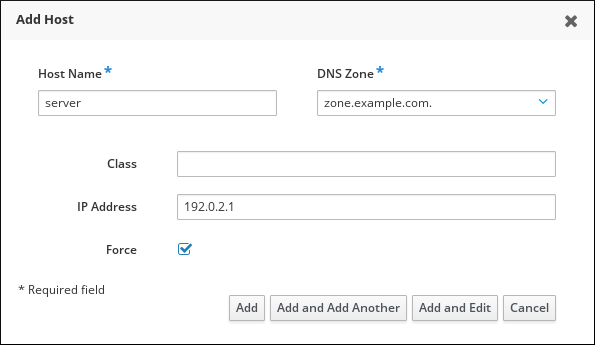
DNS ゾーンは IdM で作成できます。IdM サーバーが DNS サーバーを管理しない場合は、通常のテキストフィールドなど、メニューエリアでゾーンを手動で入力できます。
注記ホストが DNS 経由で解決可能かどうかのチェックをスキップする場合は、Force チェックボックスをオンにします。
- Add and Edit ボタンをクリックして、開いた入力ページに直接移動し、その他の属性情報を入力します。ホストのハードウェアと物理的な場所に関する情報は、ホストエントリーに追加できます。
第45章 Ansible Playbook を使用したホストの管理
Ansible は、システムの設定、ソフトウェアのデプロイ、ローリング更新の実行に使用する自動化ツールです。Ansible には Identity Management (IdM) のサポートが含まれ、Ansible モジュールを使用してホスト管理を自動化できます。
45.1. Ansible Playbook を使用して FQDN を持つ IdM ホストエントリーが存在する状態にする
以下の手順に従って、Ansible Playbook を使用して、Identity Management (IdM) にホストエントリーが存在することを確認します。ホストエントリーは、完全修飾ドメイン名 (FQDN) によってのみ定義されます。
以下の条件のいずれかが当てはまる場合は、ホストの FQDN 名を指定するだけで十分です。
- IdM サーバーが DNS を管理するよう設定されていない。
-
ホストに静的 IP アドレスがないか、ホストの設定時に IP アドレスが不明である。
FQDNだけで定義されたホストを追加すると、基本的に IdM DNS サービスにプレースホルダーエントリーが作成されます。たとえば、ラップトップは IdM クライアントとして事前設定されている場合がありますが、設定時には IP アドレスがありません。DNS サービスがレコードを動的に更新すると、ホストの現在の IP アドレスが検出され、DNS レコードが更新されます。
Ansible ない場合に、ipa host-add コマンドを使用すると、ホストエントリーが IdM に作成されます。ホストを IdM に追加すると、IdM でのホストの状態が present になります。Ansible は冪等性に依存しているので、Ansible を使用して IdM にホストを追加するには、ホストの状態を Present (state: present) として定義した Playbook を作成する必要があります。
前提条件
- IdM 管理者パスワードを把握している。
次の要件を満たすように Ansible コントロールノードを設定している。
- Ansible バージョン 2.13 以降を使用している。
-
ansible-freeipaパッケージをインストールしている。 - この例では、~/MyPlaybooks/ ディレクトリーに、IdM サーバーの完全修飾ドメイン名 (FQDN) を使用して Ansible インベントリーファイル を作成したことを前提としている。
-
この例では、secret.yml Ansible Vault に
ipaadmin_passwordが保存されていることを前提としています。
-
ターゲットノード (
ansible-freeipaモジュールが実行されるノード) が、IdM クライアント、サーバー、またはレプリカとして IdM ドメインに含まれている。
手順
inventory.fileなどのインベントリーファイルを作成して、そのファイルにipaserverを定義します。[ipaserver] server.idm.example.comIdM に存在させるホストの
FQDNを使用して Ansible Playbook ファイルを作成します。この手順は、/usr/share/doc/ansible-freeipa/playbooks/host/add-host.ymlファイルのサンプルをコピーして変更し、簡素化できます。--- - name: Host present hosts: ipaserver vars_files: - /home/user_name/MyPlaybooks/secret.yml tasks: - name: Host host01.idm.example.com present ipahost: ipaadmin_password: "{{ ipaadmin_password }}" name: host01.idm.example.com state: present force: truePlaybook を実行します。
$ ansible-playbook --vault-password-file=password_file -v -i path_to_inventory_directory/inventory.file path_to_playbooks_directory/ensure-host-is-present.yml
以下の手順では、IdM LDAP サーバーにホストエントリーが作成されますが、ホストは IdM Kerberos レルムには登録されません。登録されるようにするには、ホストを IdM クライアントとしてデプロイする必要があります。詳細は、Ansible Playbook を使用した Identity Management クライアントのインストール を参照してください。
検証
IdM サーバーに admin としてログインします。
$ ssh admin@server.idm.example.com Password:ipa host-showコマンドを入力し、ホストの名前を指定します。$ ipa host-show host01.idm.example.com Host name: host01.idm.example.com Principal name: host/host01.idm.example.com@IDM.EXAMPLE.COM Principal alias: host/host01.idm.example.com@IDM.EXAMPLE.COM Password: False Keytab: False Managed by: host01.idm.example.com
この出力で、host01.idm.example.com が IdM に存在することを確認します。
45.2. Ansible Playbook を使用して DNS 情報を含む IdM ホストエントリーが存在する状態にする
以下の手順に従って、Ansible Playbook を使用して、Identity Management (IdM) にホストエントリーが存在することを確認します。ホストエントリーは、ホストの 完全修飾ドメイン名 (FQDN) および IP アドレスで定義されます。
Ansible ない場合に、ipa host-add コマンドを使用すると、ホストエントリーが IdM に作成されます。ホストを IdM に追加すると、IdM でのホストの状態が present になります。Ansible は冪等性に依存しているので、Ansible を使用して IdM にホストを追加するには、ホストの状態を Present (state: present) として定義した Playbook を作成する必要があります。
前提条件
- IdM 管理者パスワードを把握している。
次の要件を満たすように Ansible コントロールノードを設定している。
- Ansible バージョン 2.13 以降を使用している。
-
ansible-freeipaパッケージをインストールしている。 - この例では、~/MyPlaybooks/ ディレクトリーに、IdM サーバーの完全修飾ドメイン名 (FQDN) を使用して Ansible インベントリーファイル を作成したことを前提としている。
-
この例では、secret.yml Ansible Vault に
ipaadmin_passwordが保存されていることを前提としています。
-
ターゲットノード (
ansible-freeipaモジュールが実行されるノード) が、IdM クライアント、サーバー、またはレプリカとして IdM ドメインに含まれている。
手順
inventory.fileなどのインベントリーファイルを作成して、そのファイルにipaserverを定義します。[ipaserver] server.idm.example.comIdM に存在させるホストの
完全修飾ドメイン名(FQDN) で Ansible Playbook ファイルを作成します。また、IdM サーバーが DNS を管理するように設定され、ホストの IP アドレスが分かっている場合は、ip_addressパラメーターの値を指定します。ホストを DNS リソースレコードに存在させるには、IP アドレスが必要です。この手順は、/usr/share/doc/ansible-freeipa/playbooks/host/host-present.ymlファイルのサンプルをコピーして変更し、簡素化できます。また、その他の追加情報を含めることもできます。--- - name: Host present hosts: ipaserver vars_files: - /home/user_name/MyPlaybooks/secret.yml tasks: - name: Ensure host01.idm.example.com is present ipahost: ipaadmin_password: "{{ ipaadmin_password }}" name: host01.idm.example.com description: Example host ip_address: 192.168.0.123 locality: Lab ns_host_location: Lab ns_os_version: RHEL 7 ns_hardware_platform: Lenovo T61 mac_address: - "08:00:27:E3:B1:2D" - "52:54:00:BD:97:1E" state: presentPlaybook を実行します。
$ ansible-playbook --vault-password-file=password_file -v -i path_to_inventory_directory/inventory.file path_to_playbooks_directory/ensure-host-is-present.yml
以下の手順では、IdM LDAP サーバーにホストエントリーが作成されますが、ホストは IdM Kerberos レルムには登録されません。登録されるようにするには、ホストを IdM クライアントとしてデプロイする必要があります。詳細は、Ansible Playbook を使用した Identity Management クライアントのインストール を参照してください。
検証
IdM サーバーに admin としてログインします。
$ ssh admin@server.idm.example.com Password:ipa host-showコマンドを入力し、ホストの名前を指定します。$ ipa host-show host01.idm.example.com Host name: host01.idm.example.com Description: Example host Locality: Lab Location: Lab Platform: Lenovo T61 Operating system: RHEL 7 Principal name: host/host01.idm.example.com@IDM.EXAMPLE.COM Principal alias: host/host01.idm.example.com@IDM.EXAMPLE.COM MAC address: 08:00:27:E3:B1:2D, 52:54:00:BD:97:1E Password: False Keytab: False Managed by: host01.idm.example.com
この出力で、host01.idm.example.com が IdM に存在することを確認します。
45.3. Ansible Playbook を使用して無作為のパスワードが指定された IdM ホストエントリーを複数存在させる手順
ipahost モジュールでは、システム管理者は、Ansible タスク 1 つだけを使用して、IdM に複数のホストエントリーが存在するか、存在しないかを確認できます。以下の手順に従って、fully-qualified domain names (FQDN) でのみ定義されるホストエントリーを複数存在することを確認します。Ansible Playbook を実行すると、ホストのパスワードが無作為に生成されます。
Ansible ない場合に、ipa host-add コマンドを使用すると、ホストエントリーが IdM に作成されます。ホストを IdM に追加すると、IdM でのホストの状態が present になります。Ansible は冪等性に依存しているので、Ansible を使用して IdM にホストを追加するには、ホストの状態を Present (state: present) として定義した Playbook を作成する必要があります。
前提条件
- IdM 管理者パスワードを把握している。
次の要件を満たすように Ansible コントロールノードを設定している。
- Ansible バージョン 2.13 以降を使用している。
-
ansible-freeipaパッケージをインストールしている。 - この例では、~/MyPlaybooks/ ディレクトリーに、IdM サーバーの完全修飾ドメイン名 (FQDN) を使用して Ansible インベントリーファイル を作成したことを前提としている。
-
この例では、secret.yml Ansible Vault に
ipaadmin_passwordが保存されていることを前提としています。
-
ターゲットノード (
ansible-freeipaモジュールが実行されるノード) が、IdM クライアント、サーバー、またはレプリカとして IdM ドメインに含まれている。
手順
inventory.fileなどのインベントリーファイルを作成して、そのファイルにipaserverを定義します。[ipaserver] server.idm.example.comIdM に存在させるホストの
完全修飾ドメイン名(FQDN) で Ansible Playbook ファイルを作成します。ホストがすでに IdM に存在し、update_passwordがon_createに制限されている場合でも、Ansible Playbook で各ホストに対してランダムなパスワードを生成するには、random: trueおよびforce: trueオプションを追加します。この手順を簡素化するには、/usr/share/doc/ansible-freeipa/README-host.mdMarkdown ファイルからサンプルをコピーして変更できます。--- - name: Ensure hosts with random password hosts: ipaserver vars_files: - /home/user_name/MyPlaybooks/secret.yml tasks: - name: Hosts host01.idm.example.com and host02.idm.example.com present with random passwords ipahost: ipaadmin_password: "{{ ipaadmin_password }}" hosts: - name: host01.idm.example.com random: true force: true - name: host02.idm.example.com random: true force: true register: ipahostPlaybook を実行します。
$ ansible-playbook --vault-password-file=password_file -v -i path_to_inventory_directory/inventory.file path_to_playbooks_directory/ensure-hosts-are-present.yml [...] TASK [Hosts host01.idm.example.com and host02.idm.example.com present with random passwords] changed: [r8server.idm.example.com] => {"changed": true, "host": {"host01.idm.example.com": {"randompassword": "0HoIRvjUdH0Ycbf6uYdWTxH"}, "host02.idm.example.com": {"randompassword": "5VdLgrf3wvojmACdHC3uA3s"}}}
無作為に作成されたワンタイムパスワード (OTP) を使用して IdM クライアントとしてホストをデプロイするには、Ansible Playbook を使用した IdM クライアント登録の認証オプション または ワンタイムパスワードを使用したクライアントのインストール: 対話型インストール を参照してください。
検証
IdM サーバーに admin としてログインします。
$ ssh admin@server.idm.example.com Password:ipa host-showコマンドを入力し、ホストのいずれかの名前を指定します。$ ipa host-show host01.idm.example.com Host name: host01.idm.example.com Password: True Keytab: False Managed by: host01.idm.example.com
この出力で、host01.idm.example.com が無作為に作成されたパスワードが指定された IdM に存在することを確認します。
45.4. Ansible Playbook を使用して複数の IP アドレスを持つ IdM ホストエントリーが存在する状態にする
以下の手順に従って、Ansible Playbook を使用して Identity Management (IdM) にホストエントリーが存在することを確認します。ホストエントリーは、fully-qualified domain name (FQDN) と複数の IP アドレスで定義されます。
Ansible ipahost モジュールでは、ipa host ユーティリティーとは対照的に、ホストの IPv4 および IPv6 アドレスが複数存在させたり、または存在させなかったりできます。ipa host-mod コマンドは IP アドレスを処理できません。
前提条件
- IdM 管理者パスワードを把握している。
次の要件を満たすように Ansible コントロールノードを設定している。
- Ansible バージョン 2.13 以降を使用している。
-
ansible-freeipaパッケージをインストールしている。 - この例では、~/MyPlaybooks/ ディレクトリーに、IdM サーバーの完全修飾ドメイン名 (FQDN) を使用して Ansible インベントリーファイル を作成したことを前提としている。
-
この例では、secret.yml Ansible Vault に
ipaadmin_passwordが保存されていることを前提としています。
-
ターゲットノード (
ansible-freeipaモジュールが実行されるノード) が、IdM クライアント、サーバー、またはレプリカとして IdM ドメインに含まれている。
手順
inventory.fileなどのインベントリーファイルを作成して、そのファイルにipaserverを定義します。[ipaserver] server.idm.example.comAnsible Playbook ファイルを作成します。
ipahost変数の名前として、IdM に存在させるホストの完全修飾ドメイン名(FQDN) を指定します。ip_address 構文を使用して、複数の IPv4 および IPv6ip_address値をそれぞれ別の行に指定します。この手順は、/usr/share/doc/ansible-freeipa/playbooks/host/host-member-ipaddresses-present.ymlファイルのサンプルをコピーして変更し、簡素化できます。追加情報を含めることもできます。--- - name: Host member IP addresses present hosts: ipaserver vars_files: - /home/user_name/MyPlaybooks/secret.yml tasks: - name: Ensure host101.example.com IP addresses present ipahost: ipaadmin_password: "{{ ipaadmin_password }}" name: host01.idm.example.com ip_address: - 192.168.0.123 - fe80::20c:29ff:fe02:a1b3 - 192.168.0.124 - fe80::20c:29ff:fe02:a1b4 force: truePlaybook を実行します。
$ ansible-playbook --vault-password-file=password_file -v -i path_to_inventory_directory/inventory.file path_to_playbooks_directory/ensure-host-with-multiple-IP-addreses-is-present.yml
この手順では、IdM LDAP サーバーにホストエントリーは作成されますが、ホストは IdM Kerberos レルムに登録されません。登録されるようにするには、ホストを IdM クライアントとしてデプロイする必要があります。詳細は、Ansible Playbook を使用した Identity Management クライアントのインストール を参照してください。
検証
IdM サーバーに admin としてログインします。
$ ssh admin@server.idm.example.com Password:ipa host-showコマンドを入力し、ホストの名前を指定します。$ ipa host-show host01.idm.example.com Principal name: host/host01.idm.example.com@IDM.EXAMPLE.COM Principal alias: host/host01.idm.example.com@IDM.EXAMPLE.COM Password: False Keytab: False Managed by: host01.idm.example.comこの出力で、host01.idm.example.com が IdM に存在することを確認します。
IdM DNS レコードにホストの複数の IP アドレスが存在することを確認するには、
ipa dnsrecord-showコマンドを入力し、以下の情報を指定します。- IdM ドメインの名前
ホストの名前
$ ipa dnsrecord-show idm.example.com host01 [...] Record name: host01 A record: 192.168.0.123, 192.168.0.124 AAAA record: fe80::20c:29ff:fe02:a1b3, fe80::20c:29ff:fe02:a1b4この出力では、Playbook で指定された IPv4 アドレスおよび IPv6 アドレスがすべて host01.idm.example.com ホストエントリーに正しく関連付けられていることを確認します。
45.5. Ansible Playbook を使用して IdM ホストエントリーが存在しない状態にする
以下の手順に従って、Ansible Playbook を使用して Identity Management (IdM) にホストエントリーがないことを確認します。
前提条件
- IdM 管理者の認証情報
手順
inventory.fileなどのインベントリーファイルを作成して、そのファイルにipaserverを定義します。[ipaserver] server.idm.example.comIdM に存在させないホストの
完全修飾ドメイン名(FQDN) を指定して Ansible Playbook ファイルを作成します。IdM ドメインに DNS が統合されている場合は、updatedns: trueオプションを使用して、ホストに関連するあらゆる種類のレコードを DNS から削除します。この手順は、
/usr/share/doc/ansible-freeipa/playbooks/host/delete-host.ymlファイルのサンプルをコピーして変更し、簡素化できます。--- - name: Host absent hosts: ipaserver vars_files: - /home/user_name/MyPlaybooks/secret.yml tasks: - name: Host host01.idm.example.com absent ipahost: ipaadmin_password: "{{ ipaadmin_password }}" name: host01.idm.example.com updatedns: true state: absentPlaybook を実行します。
$ ansible-playbook --vault-password-file=password_file -v -i path_to_inventory_directory/inventory.file path_to_playbooks_directory/ensure-host-absent.yml
この手順の結果は以下のようになります。
- IdM Kerberos レルムにホストが存在していない。
- IdM LDAP サーバーにホストエントリーが存在しない。
SSSD (System Security Services Daemon) などのシステムサービスの特定の IdM 設定をクライアントホスト自体から削除するには、クライアントで ipa-client-install --uninstall コマンドを実行する必要があります。詳細は、IdM クライアントのアンインストール を参照してください。
検証
ipaserverに admin としてログインします。$ ssh admin@server.idm.example.com Password: [admin@server /]$host01.idm.example.com に関する情報を表示します。
$ ipa host-show host01.idm.example.com ipa: ERROR: host01.idm.example.com: host not foundこの出力では、ホストが IdM に存在しないことを確認します。
第46章 IdM CLI を使用したホストグループの管理
次の操作を使用して、コマンドライン (CLI) でホストグループとそのメンバーを管理する方法について詳しく説明します。
- ホストグループおよびそのメンバーの表示
- ホストグループの作成
- ホストグループの削除
- ホストグループメンバーの追加
- ホストグループメンバーの削除
- ホストグループメンバーマネージャーの追加
- ホストグループメンバーマネージャーの削除
46.1. IdM のホストグループ
IdM ホストグループを使用すると、重要な管理タスク (特にアクセス制御) を一元管理できます。
ホストグループの定義
ホストグループは、一般的なアクセス制御ルールやその他の特性を持つ IdM ホストセットが含まれるエンティティーです。たとえば、企業の部門、物理的な場所、またはアクセス制御要件に基づいてホストグループを定義できます。
IdM のホストグループには以下が含まれます。
- IdM サーバーおよびクライアント
- その他の IdM ホストグループ
デフォルトで作成されたホストグループ
デフォルトでは、IdM サーバーは、全 IdM サーバーホストのホストグループ ipaservers を作成します。
直接および間接のグループメンバー
IdM のグループ属性は、直接メンバーと間接メンバーの両方に適用されます。ホストグループ B がホストグループ A のメンバーである場合、ホストグループ B のすべてのユーザーはホストグループ A の間接メンバーと見なされます。
46.2. CLI での IdM ホストグループの表示
コマンドライン (CLI) を使用して IdM ホストグループを表示するには、次の手順に従います。
前提条件
- IdM、またはユーザー管理者ロールを管理する管理者権限
- 有効な Kerberos チケット。詳細は、Using kinit to log in to IdM manually を参照してください。
手順
ipa hostgroup-findコマンドを使用して、すべてのホストグループを検索します。$ ipa hostgroup-find ------------------- 1 hostgroup matched ------------------- Host-group: ipaservers Description: IPA server hosts ---------------------------- Number of entries returned 1 ----------------------------ホストグループのすべての属性を表示するには、
--allオプションを追加します。以下に例を示します。$ ipa hostgroup-find --all ------------------- 1 hostgroup matched ------------------- dn: cn=ipaservers,cn=hostgroups,cn=accounts,dc=idm,dc=local Host-group: ipaservers Description: IPA server hosts Member hosts: xxx.xxx.xxx.xxx ipauniqueid: xxxxxxxx-xxxx-xxxx-xxxx-xxxxxxxxxxxx objectclass: top, groupOfNames, nestedGroup, ipaobject, ipahostgroup ---------------------------- Number of entries returned 1 ----------------------------
46.3. CLI を使用した IdM ホストグループの作成
コマンドライン (CLI) を使用して IdM ホストグループを作成するには、次の手順に従います。
前提条件
- IdM、またはユーザー管理者ロールを管理する管理者権限
- 有効な Kerberos チケット。詳細は、Using kinit to log in to IdM manually を参照してください。
手順
ipa hostgroup-addコマンドを使用してホストグループを追加します。たとえば、group_name という名前の IdM ホストグループを作成して説明を追加するには、次のコマンドを実行します。
$ ipa hostgroup-add --desc 'My new host group' group_name --------------------- Added hostgroup "group_name" --------------------- Host-group: group_name Description: My new host group ---------------------
46.4. CLI での IdM ホストグループの削除
コマンドライン (CLI) を使用して IdM ホストグループを削除するには、次の手順に従います。
前提条件
- IdM、またはユーザー管理者ロールを管理する管理者権限
- 有効な Kerberos チケット。詳細は、Using kinit to log in to IdM manually を参照してください。
手順
ipa hostgroup-delコマンドを使用してホストグループを削除します。たとえば、group_name という名前の IdM ホストグループを削除するには、次のコマンドを実行します。
$ ipa hostgroup-del group_name -------------------------- Deleted hostgroup "group_name" --------------------------
グループを削除しても、IdM からグループメンバーは削除されません。
46.5. CLI での IdM ホストグループメンバーの追加
コマンド 1 つで、ホストとホストグループを IdM ホストグループのメンバーとして追加できます。
前提条件
- IdM、またはユーザー管理者ロールを管理する管理者権限
- 有効な Kerberos チケット。詳細は、Using kinit to log in to IdM manually を参照してください。
-
オプション:
ipa hostgroup-findコマンドを使用して、ホストとホストグループを検索します。
手順
ホストグループにメンバーを追加するには、
ipa hostgroup-add-memberコマンドを使用して関連する情報を指定します。次のオプションを使用して、追加するメンバーのタイプを指定できます。--hostsオプションを使用して、1 つ以上のホストを IdM ホストグループに追加します。たとえば、example_member という名前のホストを group_name という名前のグループに追加するには、次のコマンドを実行します。
$ ipa hostgroup-add-member group_name --hosts example_member Host-group: group_name Description: My host group Member hosts: example_member ------------------------- Number of members added 1 ---------------------------hostgroupsオプションを使用して、1 つ以上のホストグループを IdM ホストグループに追加します。たとえば、nested_group という名前のホストグループを group_name という名前のグループに追加するには、次のコマンドを実行します。
$ ipa hostgroup-add-member group_name --hostgroups nested_group Host-group: group_name Description: My host group Member host-groups: nested_group ------------------------- Number of members added 1 -------------------------次の構文を使用すると、1 つのコマンドで複数のホストと複数のホストグループを IdM ホストグループに追加できます。
$ ipa hostgroup-add-member group_name --hosts={host1,host2} --hostgroups={group1,group2}
ホストグループを別のホストグループのメンバーとして追加する場合は、再帰グループを作成しないでください。たとえば、グループ A がグループ B のメンバーである場合は、グループ B をグループ A のメンバーとして追加しないでください。再帰的なグループにより予期しない動作が発生する可能性があります。
46.6. CLI での IdM ホストグループメンバーの削除
コマンド 1 つで IdM ホストグループからホストとホストグループを削除できます。
前提条件
- IdM、またはユーザー管理者ロールを管理する管理者権限
- 有効な Kerberos チケット。詳細は、Using kinit to log in to IdM manually を参照してください。
-
オプション:
ipa hostgroup-findコマンドを使用して、削除するメンバーがグループに含まれていることを確認します。
手順
ホストグループメンバーを削除するには、
ipa hostgroup-remove-memberコマンドを使用して、関連する情報を指定します。次のオプションを使用して、削除するメンバーのタイプを指定できます。--hostsオプションを使用して、1 つ以上のホストを IdM ホストグループから削除します。たとえば、example_member という名前のホストを group_name という名前のグループから削除するには、次のコマンドを実行します。
$ ipa hostgroup-remove-member group_name --hosts example_member Host-group: group_name Description: My host group ------------------------- Number of members removed 1 ---------------------------hostgroupsオプションを使用して、1 つ以上のホストを IdM ホストグループからホストグループを削除します。たとえば、nested_group という名前のグループから group_name という名前のホストグループを削除するには、次のコマンドを実行します。
$ ipa hostgroup-remove-member group_name --hostgroups example_member Host-group: group_name Description: My host group ------------------------- Number of members removed 1 -------------------------注記グループを削除しても、IdM からグループメンバーは削除されません。
以下の構文を使用すると、単一のコマンドで IdM ホストグループから複数のホストとホストグループを削除できます。
$ ipa hostgroup-remove-member group_name --hosts={host1,host2} --hostgroups={group1,group2}
46.7. CLI を使用した IdM ホストグループメンバーマネージャーの追加
コマンド 1 つで、ホストとホストグループを IdM ホストグループのメンバーとして追加できます。メンバーマネージャーは、ホストまたはホストグループを IdM ホストグループに追加できますが、ホストグループの属性は変更できません。
前提条件
- IdM、またはユーザー管理者ロールを管理する管理者権限
- 有効な Kerberos チケット。詳細は、Using kinit to log in to IdM manually を参照してください。
- メンバーマネージャーとして追加するホストまたはホストグループの名前と、管理するホストグループ名が必要です。
手順
-
オプション:
ipa hostgroup-findコマンドを使用して、ホストとホストグループを検索します。 ホストグループにメンバーマネージャーを追加するには、
ipa hostgroup-add-member-managerを使用します。たとえば、example_member という名前のユーザーを、group_name という名前のグループにメンバーマネージャーとして追加するには、次のコマンドを実行します。
$ ipa hostgroup-add-member-manager group_name --user example_member Host-group: group_name Member hosts: server.idm.example.com Member host-groups: project_admins Member of netgroups: group_name Membership managed by users: example_member ------------------------- Number of members added 1 ---------------------------groupsオプションを使用して、1 つ以上のホストグループをメンバーマネージャーとして IdM ホストグループに追加します。たとえば、admin_group という名前のホストグループを、group_name という名前のグループにメンバーマネージャーとして追加するには、次のコマンドを実行します。
$ ipa hostgroup-add-member-manager group_name --groups admin_group Host-group: group_name Member hosts: server.idm.example.com Member host-groups: project_admins Member of netgroups: group_name Membership managed by groups: admin_group Membership managed by users: example_member ------------------------- Number of members added 1 -------------------------
ホストグループにメンバーマネージャーを追加してから、更新が Identity Management 環境のすべてのクライアントに広がるまでに時間がかかる場合があります。
検証
ipa group-showコマンドを使用して、ホストユーザーおよびグループがメンバーマネージャーとして追加されたことを確認します。$ ipa hostgroup-show group_name Host-group: group_name Member hosts: server.idm.example.com Member host-groups: project_admins Membership managed by groups: admin_group Membership managed by users: example_member
46.8. CLI での IdM ホストグループメンバーマネージャーの削除
1 つのコマンドで IdM ホストグループのメンバーマネージャーからホストとホストグループを削除できます。メンバーマネージャーは、IdM ホストグループからホストグループのメンバーマネージャーを削除できますが、ホストグループの属性は変更できません。
前提条件
- IdM、またはユーザー管理者ロールを管理する管理者権限
- 有効な Kerberos チケット。詳細は、Using kinit to log in to IdM manually を参照してください。
- 削除する既存のメンバーマネージャーのホストグループ名と、管理するホストグループ名が必要です。
手順
-
オプション:
ipa hostgroup-findコマンドを使用して、ホストとホストグループを検索します。 ホストグループからメンバーマネージャーを削除するには、
ipa hostgroup-remove-member-managerコマンドを使用します。たとえば、example_member という名前のユーザーを、group_name という名前のグループのメンバーマネージャーから削除するには、次のコマンドを実行します。
$ ipa hostgroup-remove-member-manager group_name --user example_member Host-group: group_name Member hosts: server.idm.example.com Member host-groups: project_admins Member of netgroups: group_name Membership managed by groups: nested_group --------------------------- Number of members removed 1 -----------------------------groupsオプションを使用して、IdM ホストグループのメンバーマネージャーからホストグループを 1 つまたは複数削除します。たとえば、group_name という名前のグループのメンバーマネージャーから nested_group という名前のホストグループを削除するには、次のコマンドを実行します。
$ ipa hostgroup-remove-member-manager group_name --groups nested_group Host-group: group_name Member hosts: server.idm.example.com Member host-groups: project_admins Member of netgroups: group_name --------------------------- Number of members removed 1 ---------------------------
ホストグループからメンバーマネージャーを削除してから、更新が Identity Management 環境のすべてのクライアントに広がるまでに時間がかかる場合があります。
検証
ipa group-showコマンドを使用して、メンバーマネージャーからホストユーザーとホストグループが削除されていることを確認します。$ ipa hostgroup-show group_name Host-group: group_name Member hosts: server.idm.example.com Member host-groups: project_admins
第47章 IdM Web UI を使用したホストグループの管理
次の操作を使用して、Web インターフェイス (Web UI) でホストグループとそのメンバーを管理する方法を詳しく説明します。
- ホストグループおよびそのメンバーの表示
- ホストグループの作成
- ホストグループの削除
- ホストグループメンバーの追加
- ホストグループメンバーの削除
- ホストグループメンバーマネージャーの追加
- ホストグループメンバーマネージャーの削除
47.1. IdM のホストグループ
IdM ホストグループを使用すると、重要な管理タスク (特にアクセス制御) を一元管理できます。
ホストグループの定義
ホストグループは、一般的なアクセス制御ルールやその他の特性を持つ IdM ホストセットが含まれるエンティティーです。たとえば、企業の部門、物理的な場所、またはアクセス制御要件に基づいてホストグループを定義できます。
IdM のホストグループには以下が含まれます。
- IdM サーバーおよびクライアント
- その他の IdM ホストグループ
デフォルトで作成されたホストグループ
デフォルトでは、IdM サーバーは、全 IdM サーバーホストのホストグループ ipaservers を作成します。
直接および間接のグループメンバー
IdM のグループ属性は、直接メンバーと間接メンバーの両方に適用されます。ホストグループ B がホストグループ A のメンバーである場合、ホストグループ B のすべてのユーザーはホストグループ A の間接メンバーと見なされます。
47.2. IdM Web UI でのホストグループの表示
Web インターフェイス (Web UI) を使用して IdM ホストグループを表示するには、次の手順に従います。
前提条件
- IdM、またはユーザー管理者ロールを管理する管理者権限
- IdM Web UI にログインしている。詳細は Web ブラウザーで IdM Web UI へのアクセス を参照してください。
手順
- Identity>Groups をクリックし、Host Groups タブを選択します。Host Groups ページに、既存のホストグループとその説明がリスト表示されます。特定のホストグループを検索することもできます。
- リストのグループをクリックして、このグループに所属するホストを表示します。結果は、直接または間接メンバーに限定できます。
- ホストグループ タブを選択して、このグループに所属するホストグループを表示します (ネスト化されたホストグループ)。結果は、直接または間接メンバーに限定できます。
47.3. IdM Web UI でのホストグループの作成
Web インターフェイス (Web UI) を使用して IdM ホストグループを作成するには、次の手順に従います。
前提条件
- IdM、またはユーザー管理者ロールを管理する管理者権限
- IdM Web UI にログインしている。詳細は Web ブラウザーで IdM Web UI へのアクセス を参照してください。
手順
- Identity → Groups をクリックし、Host Groups タブを選択します。
- Add をクリックします。Add host group ダイアログが表示されます。
- Group: name (必須) および description (オプション) の情報を指定します。
- Add をクリックして確定します。
47.4. IdM Web UI でのホストグループの削除
Web インターフェイス (Web UI) を使用して IdM ホストグループを削除するには、次の手順に従います。
前提条件
- IdM、またはユーザー管理者ロールを管理する管理者権限
- IdM Web UI にログインしている。詳細は Web ブラウザーで IdM Web UI へのアクセス を参照してください。
手順
- Identity>Groups をクリックし、Host Groups タブを選択します。
- 削除する IdM ホストグループを選択し、Delete をクリックします。確認ダイアログが表示されます。
- Delete をクリックして確定します。
ホストグループを削除しても、IdM からグループメンバーは削除されません。
47.5. IdM Web UI でのホストグループメンバーの追加
Web インターフェイス (Web UI) を使用して IdM にホストグループメンバーを追加するには、次の手順に従います。
前提条件
- IdM、またはユーザー管理者ロールを管理する管理者権限
- IdM Web UI にログインしている。詳細は Web ブラウザーで IdM Web UI へのアクセス を参照してください。
手順
- Identity → Groups をクリックし、Host Groups タブを選択します。
- メンバーを追加するグループの名前をクリックします。
- 追加するメンバーのタイプに応じて、ホスト または ホストグループ をクリックします。対応するダイアログが表示されます。
- 追加するホストまたはホストグループを選択し、矢印ボタン > をクリックして Prospective コラムに移動します。
- Add をクリックして確定します。
47.6. IdM Web UI でのホストグループメンバーの削除
Web インターフェイス (Web UI) を使用して IdM のホストグループメンバーを削除するには、次の手順に従います。
前提条件
- IdM、またはユーザー管理者ロールを管理する管理者権限
- IdM Web UI にログインしている。詳細は Web ブラウザーで IdM Web UI へのアクセス を参照してください。
手順
- Identity → Groups をクリックし、Host Groups タブを選択します。
- メンバーを削除するグループの名前をクリックします。
- 削除するメンバーのタイプに応じて、ホスト または ホストグループ をクリックします。
- 削除するメンバーの横にあるチェックボックスをオンにします。
- Delete をクリックします。確認ダイアログが表示されます。
- Delete をクリックして確定します。選択したメンバーが削除されます。
47.7. Web UI を使用した IdM ホストグループメンバーマネージャーの追加
Web インターフェイス (Web UI) を使用して IdM でユーザーまたはユーザーグループをホストグループメンバーマネージャーとして追加するには、次の手順に従います。メンバーマネージャーは、ホストグループのメンバーマネージャーを IdM ホストグループに追加できますが、ホストグループの属性は変更できません。
前提条件
- IdM、またはユーザー管理者ロールを管理する管理者権限
- IdM Web UI にログインしている。詳細は Web ブラウザーで IdM Web UI へのアクセス を参照してください。
- メンバーマネージャーとして追加するホストグループ名と、管理するホストグループ名が必要です。
手順
- Identity>Groups をクリックし、Host Groups タブを選択します。
- メンバーマネージャーを追加するグループの名前をクリックします。
- 追加するメンバーマネージャーのタイプに合わせて、メンバーマネージャータブの User Groups または Users をクリックします。対応するダイアログが表示されます。
- Add をクリックします。
- 追加するユーザーまたはユーザーグループを選択し、矢印ボタン > をクリックして Prospective コラムに移動します。
- Add をクリックして確定します。
ホストグループにメンバーマネージャーを追加してから、更新が Identity Management 環境のすべてのクライアントに広がるまでに時間がかかる場合があります。
検証
ホストグループダイアログで、ユーザーグループまたはユーザーがグループまたはユーザーのメンバーマネージャーのリストに追加されていることを確認します。
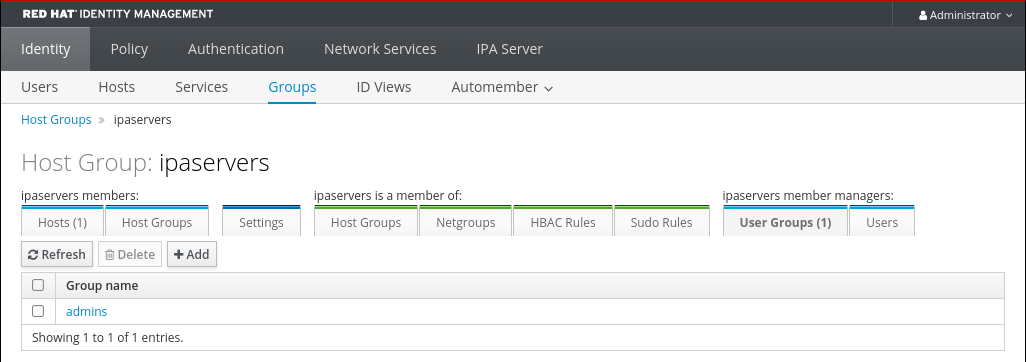
47.8. Web UI を使用した IdM ホストグループメンバーマネージャーの削除
Web インターフェイス (Web UI) を使用して、IdM のホストグループメンバーマネージャーからユーザーまたはユーザーグループを削除するには、次の手順に従います。メンバーマネージャーは、IdM ホストグループからホストグループのメンバーマネージャーを削除できますが、ホストグループの属性は変更できません。
前提条件
- IdM、またはユーザー管理者ロールを管理する管理者権限
- IdM Web UI にログインしている。詳細は Web ブラウザーで IdM Web UI へのアクセス を参照してください。
- 削除する既存のメンバーマネージャーのホストグループ名と、管理するホストグループ名が必要です。
手順
- Identity>Groups をクリックし、Host Groups タブを選択します。
- メンバーマネージャーを削除するグループの名前をクリックします。
- 削除するメンバーマネージャーのタイプに合わせて、メンバーマネージャータブの User Groups または Users をクリックします。対応するダイアログが表示されます。
- 削除するユーザーまたはユーザーグループを選択し、Delete をクリックします。
- Delete をクリックして確定します。
ホストグループからメンバーマネージャーを削除してから、更新が Identity Management 環境のすべてのクライアントに広がるまでに時間がかかる場合があります。
検証
ホストグループダイアログで、ユーザーグループまたはユーザーがグループまたはユーザーのメンバーマネージャーのリストから削除されていることを確認します。
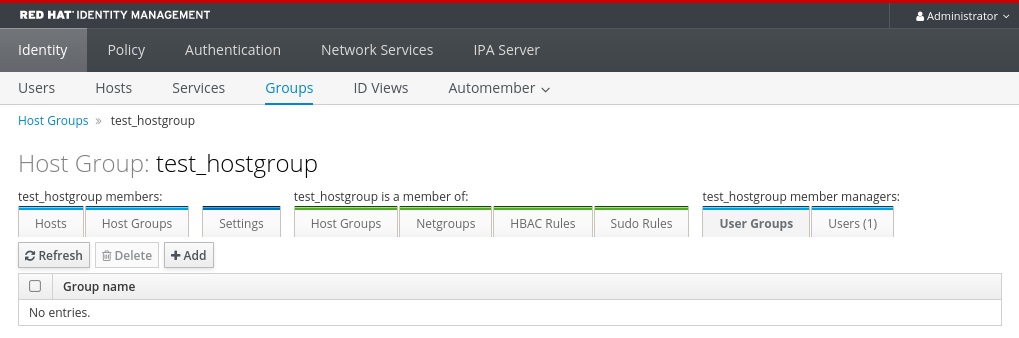
第48章 Ansible Playbook を使用したホストグループの管理
Identity Management (IdM) のホストグループ と、Ansible を使用して Identity Management (IdM) のホストグループに関連する操作を実行する方法を説明します。
48.1. IdM のホストグループ
IdM ホストグループを使用すると、重要な管理タスク (特にアクセス制御) を一元管理できます。
ホストグループの定義
ホストグループは、一般的なアクセス制御ルールやその他の特性を持つ IdM ホストセットが含まれるエンティティーです。たとえば、企業の部門、物理的な場所、またはアクセス制御要件に基づいてホストグループを定義できます。
IdM のホストグループには以下が含まれます。
- IdM サーバーおよびクライアント
- その他の IdM ホストグループ
デフォルトで作成されたホストグループ
デフォルトでは、IdM サーバーは、全 IdM サーバーホストのホストグループ ipaservers を作成します。
直接および間接のグループメンバー
IdM のグループ属性は、直接メンバーと間接メンバーの両方に適用されます。ホストグループ B がホストグループ A のメンバーである場合、ホストグループ B のすべてのユーザーはホストグループ A の間接メンバーと見なされます。
48.2. Ansible Playbook を使用して IdM ホストグループが存在する状態にする
以下の手順に従って、Ansible Playbook を使用して、Identity Management (IdM) にホストグループが存在することを確認します。
Ansible を使用しない場合には、ipa hostgroup-add コマンドでホストグループエントリーを IdM に作成します。ホストグループを IdM に追加すると、IdM でのホストグループの状態が present になります。Ansible は冪等性に依存しているので、Ansible を使用して IdM にホストグループを追加するには、ホストの状態を Present (state: present) として定義した Playbook を作成する必要があります。
前提条件
- IdM 管理者パスワードを把握している。
次の要件を満たすように Ansible コントロールノードを設定している。
- Ansible バージョン 2.13 以降を使用している。
-
ansible-freeipaパッケージをインストールしている。 - この例では、~/MyPlaybooks/ ディレクトリーに、IdM サーバーの完全修飾ドメイン名 (FQDN) を使用して Ansible インベントリーファイル を作成したことを前提としている。
-
この例では、secret.yml Ansible Vault に
ipaadmin_passwordが保存されていることを前提としています。
-
ターゲットノード (
ansible-freeipaモジュールが実行されるノード) が、IdM クライアント、サーバー、またはレプリカとして IdM ドメインに含まれている。
手順
inventory.fileなどのインベントリーファイルを作成し、そのファイルで、ターゲットに設定する IdM サーバーのリストと合わせてipaserverを定義します。[ipaserver] server.idm.example.com必要なホストグループ情報を使用して Ansible Playbook ファイルを作成します。たとえば、databases という名前のホストグループを存在させるには、
- ipahostgroupタスクでname: databasesを指定します。この手順は、/usr/share/doc/ansible-freeipa/playbooks/user/ensure-hostgroup-is-present.ymlファイルのサンプルをコピーして変更し、簡素化できます。--- - name: Playbook to handle hostgroups hosts: ipaserver vars_files: - /home/user_name/MyPlaybooks/secret.yml tasks: # Ensure host-group databases is present - ipahostgroup: ipaadmin_password: "{{ ipaadmin_password }}" name: databases state: presentPlaybook で state: present が指定されていると、IdM にホストグループがない場合のホストグループの追加要求という意味です。
Playbook を実行します。
$ ansible-playbook --vault-password-file=password_file -v -i path_to_inventory_directory/inventory.file path_to_playbooks_directory/ensure-hostgroup-is-present.yml
検証
ipaserverに admin としてログインします。$ ssh admin@server.idm.example.com Password: [admin@server /]$admin の Kerberos チケットを要求します。
$ kinit admin Password for admin@IDM.EXAMPLE.COM:IdM に存在させるホストグループに関する情報を表示します。
$ ipa hostgroup-show databases Host-group: databasesデータベース ホストグループが IdM に存在します。
48.3. Ansible Playbook を使用して IdM ホストグループにホストが存在する状態にする
以下の手順に従って、Ansible Playbook を使用して、Identity Management (IdM) のホストグループにホストが存在することを確認します。
前提条件
- IdM 管理者パスワードを把握している。
次の要件を満たすように Ansible コントロールノードを設定している。
- Ansible バージョン 2.13 以降を使用している。
-
ansible-freeipaパッケージをインストールしている。 - この例では、~/MyPlaybooks/ ディレクトリーに、IdM サーバーの完全修飾ドメイン名 (FQDN) を使用して Ansible インベントリーファイル を作成したことを前提としている。
-
この例では、secret.yml Ansible Vault に
ipaadmin_passwordが保存されていることを前提としています。
-
ターゲットノード (
ansible-freeipaモジュールが実行されるノード) が、IdM クライアント、サーバー、またはレプリカとして IdM ドメインに含まれている。 - Ansible Playbook で参照するホストが IdM に存在する。詳細は Ansible Playbook を使用した IdM ホストエントリーの存在の確認 を参照してください。
- Ansible Playbook ファイルから参照するホストグループが IdM に追加されている。詳細は、Ansible Playbook を使用して IdM ホストグループを存在させる手順 を参照してください。
手順
inventory.fileなどのインベントリーファイルを作成し、そのファイルで、ターゲットに設定する IdM サーバーのリストと合わせてipaserverを定義します。[ipaserver] server.idm.example.com必要なホスト情報を使用して Ansible Playbook ファイルを作成します。
ipahostgroup変数のnameパラメーターを使用してホストグループの名前を指定します。ipahostgroup変数のhostパラメーターを使用してホストの名前を指定します。この手順は、/usr/share/doc/ansible-freeipa/playbooks/hostgroup/ensure-hosts-and-hostgroups-are-present-in-hostgroup.ymlファイルのサンプルをコピーして変更し、簡素化できます。--- - name: Playbook to handle hostgroups hosts: ipaserver vars_files: - /home/user_name/MyPlaybooks/secret.yml tasks: # Ensure host-group databases is present - ipahostgroup: ipaadmin_password: "{{ ipaadmin_password }}" name: databases host: - db.idm.example.com action: memberこの Playbook は、db.idm.example.com ホストを データベース ホストグループに追加します。
action: memberの行は、Playbook の実行時に databases グループ自体の追加を試行しないことを示します。代わりに、db.idm.example.com の databases への追加を試行するだけです。Playbook を実行します。
$ ansible-playbook --vault-password-file=password_file -v -i path_to_inventory_directory/inventory.file path_to_playbooks_directory/ensure-hosts-or-hostgroups-are-present-in-hostgroup.yml
検証
ipaserverに admin としてログインします。$ ssh admin@server.idm.example.com Password: [admin@server /]$admin の Kerberos チケットを要求します。
$ kinit admin Password for admin@IDM.EXAMPLE.COM:ホストグループに関する情報を表示して、どのホストが存在するかを確認します。
$ ipa hostgroup-show databases Host-group: databases Member hosts: db.idm.example.comdb.idm.example.com ホストは、databases ホストグループのメンバーとして存在します。
48.4. Ansible Playbook を使用した IdM ホストグループのネスト化
以下の手順に従って、Ansible Playbook を使用して、Identity Management (IdM) ホストグループにネスト化されたホストグループが存在することを確認します。
前提条件
- IdM 管理者パスワードを把握している。
次の要件を満たすように Ansible コントロールノードを設定している。
- Ansible バージョン 2.13 以降を使用している。
-
ansible-freeipaパッケージをインストールしている。 - この例では、~/MyPlaybooks/ ディレクトリーに、IdM サーバーの完全修飾ドメイン名 (FQDN) を使用して Ansible インベントリーファイル を作成したことを前提としている。
-
この例では、secret.yml Ansible Vault に
ipaadmin_passwordが保存されていることを前提としています。
-
ターゲットノード (
ansible-freeipaモジュールが実行されるノード) が、IdM クライアント、サーバー、またはレプリカとして IdM ドメインに含まれている。 - Ansible Playbook ファイルから参照するホストグループが IdM に存在する。詳細は、Ansible Playbook を使用して IdM ホストグループを存在させる手順 を参照してください。
手順
inventory.fileなどのインベントリーファイルを作成し、そのファイルで、ターゲットに設定する IdM サーバーのリストと合わせてipaserverを定義します。[ipaserver] server.idm.example.com必要なホストグループ情報を使用して Ansible Playbook ファイルを作成します。ネストされたホストグループ A が、Ansible Playbook のホストグループ B に存在することを確認するには、
- ipahostgroup変数でname変数を使用して、ホストグループ B の名前を指定します。hostgroup変数でネスト化されたホストグループ A の名前を指定します。この手順は、/usr/share/doc/ansible-freeipa/playbooks/hostgroup/ensure-hosts-and-hostgroups-are-present-in-hostgroup.ymlファイルのサンプルをコピーして変更し、簡素化できます。--- - name: Playbook to handle hostgroups hosts: ipaserver vars_files: - /home/user_name/MyPlaybooks/secret.yml tasks: # Ensure hosts and hostgroups are present in existing databases hostgroup - ipahostgroup: ipaadmin_password: "{{ ipaadmin_password }}" name: databases hostgroup: - mysql-server - oracle-server action: memberこの Ansible Playbook は、database ホストグループに myqsl-server および oracle-server ホストグループが存在することを確認します。
action: member行は、Playbook が実行されると、databases グループ自体を IdM に追加しようとはしません。Playbook を実行します。
$ ansible-playbook --vault-password-file=password_file -v -i path_to_inventory_directory/inventory.file path_to_playbooks_directory/ensure-hosts-or-hostgroups-are-present-in-hostgroup.yml
検証
ipaserverに admin としてログインします。$ ssh admin@server.idm.example.com Password: [admin@server /]$admin の Kerberos チケットを要求します。
$ kinit admin Password for admin@IDM.EXAMPLE.COM:ネスト化されたホストグループが含まれるホストグループに関する情報を表示します。
$ ipa hostgroup-show databases Host-group: databases Member hosts: db.idm.example.com Member host-groups: mysql-server, oracle-servermysql-server および oracle-server ホストグループは、databases ホストグループに存在します。
48.5. Ansible Playbook を使用して IdM ホストグループにメンバーマネージャーが存在する状態にする
次の手順では、Ansible Playbook を使用して、IdM ホストおよびホストグループにメンバーマネージャーが存在する状態にする方法を説明します。
前提条件
コントロールノードの場合:
- Ansible バージョン 2.13 以降を使用している。
-
ansible-freeipaパッケージをインストールしている。 - この例では、~/MyPlaybooks/ ディレクトリーに、IdM サーバーの完全修飾ドメイン名 (FQDN) を使用して Ansible インベントリーファイル を作成したことを前提としている。
-
この例では、secret.yml Ansible Vault に
ipaadmin_passwordが保存されていることを前提としています。
-
ターゲットノード (
ansible-freeipaモジュールが実行されるノード) が、IdM クライアント、サーバー、またはレプリカとして IdM ドメインに含まれている。 - メンバーマネージャーとして追加するホストまたはホストグループの名前と、管理するホストグループ名が必要です。
手順
inventory.fileなどのインベントリーファイルを作成して、そのファイルにipaserverを定義します。[ipaserver] server.idm.example.com必要なホストおよびホストグループメンバー管理情報を使用して Ansible Playbook ファイルを作成します。
--- - name: Playbook to handle host group membership management hosts: ipaserver vars_files: - /home/user_name/MyPlaybooks/secret.yml tasks: - name: Ensure member manager user example_member is present for group_name ipahostgroup: ipaadmin_password: "{{ ipaadmin_password }}" name: group_name membermanager_user: example_member - name: Ensure member manager group project_admins is present for group_name ipahostgroup: ipaadmin_password: "{{ ipaadmin_password }}" name: group_name membermanager_group: project_adminsPlaybook を実行します。
$ ansible-playbook --vault-password-file=password_file -v -i path_to_inventory_directory/inventory.file path_to_playbooks_directory/add-member-managers-host-groups.yml
検証
ipa group-show コマンドを使用して group_name グループのメンバーマネージャーとして example_member と project_admins が含まれていることを確認できます。
管理者として
ipaserverにログインします。$ ssh admin@server.idm.example.com Password: [admin@server /]$testhostgroup に関する情報を表示します。
ipaserver]$ ipa hostgroup-show group_name Host-group: group_name Member hosts: server.idm.example.com Member host-groups: testhostgroup2 Membership managed by groups: project_admins Membership managed by users: example_member
48.6. Ansible Playbook を使用して IdM ホストグループにホストが存在しない状態にする
以下の手順に従って、Ansible Playbook を使用して、Identity Management (IdM) のホストグループにホストがないことを確認します。
前提条件
- IdM 管理者パスワードを把握している。
次の要件を満たすように Ansible コントロールノードを設定している。
- Ansible バージョン 2.13 以降を使用している。
-
ansible-freeipaパッケージをインストールしている。 - この例では、~/MyPlaybooks/ ディレクトリーに、IdM サーバーの完全修飾ドメイン名 (FQDN) を使用して Ansible インベントリーファイル を作成したことを前提としている。
-
この例では、secret.yml Ansible Vault に
ipaadmin_passwordが保存されていることを前提としています。
-
ターゲットノード (
ansible-freeipaモジュールが実行されるノード) が、IdM クライアント、サーバー、またはレプリカとして IdM ドメインに含まれている。 - Ansible Playbook で参照するホストが IdM に存在する。詳細は Ansible Playbook を使用した IdM ホストエントリーの存在の確認 を参照してください。
- Ansible Playbook ファイルから参照するホストグループが IdM に存在する。詳細は、Ansible Playbook を使用して IdM ホストグループを存在させる手順 を参照してください。
手順
inventory.fileなどのインベントリーファイルを作成し、そのファイルで、ターゲットに設定する IdM サーバーのリストと合わせてipaserverを定義します。[ipaserver] server.idm.example.com必要なホストおよびホストグループ情報を使用して Ansible Playbook ファイルを作成します。
ipahostgroup変数のnameパラメーターを使用してホストグループの名前を指定します。ipahostgroup変数のhostパラメーターを使用して、ホストグループに、存在させないようにするホストの名前を指定します。この手順は、/usr/share/doc/ansible-freeipa/playbooks/hostgroup/ensure-hosts-and-hostgroups-are-absent-in-hostgroup.ymlファイルのサンプルをコピーして変更し、簡素化できます。--- - name: Playbook to handle hostgroups hosts: ipaserver vars_files: - /home/user_name/MyPlaybooks/secret.yml tasks: # Ensure host-group databases is absent - ipahostgroup: ipaadmin_password: "{{ ipaadmin_password }}" name: databases host: - db.idm.example.com action: member state: absentこの Playbook では、databases ホストグループに db.idm.example.com ホストを存在させないようにできます。action: member の行で、Playbook の実行時に databases グループ自体の削除を試行しないように指定します。
Playbook を実行します。
$ ansible-playbook --vault-password-file=password_file -v -i path_to_inventory_directory/inventory.file path_to_playbooks_directory/ensure-hosts-or-hostgroups-are-absent-in-hostgroup.yml
検証
ipaserverに admin としてログインします。$ ssh admin@server.idm.example.com Password: [admin@server /]$admin の Kerberos チケットを要求します。
$ kinit admin Password for admin@IDM.EXAMPLE.COM:ホストグループと、そのホストグループに含まれるホストに関する情報を表示します。
$ ipa hostgroup-show databases Host-group: databases Member host-groups: mysql-server, oracle-serverdb.idm.example.com ホストは データベース ホストグループに存在していません。
48.7. Ansible Playbook を使用して IdM ホストグループにネストされたホストグループが存在しない状態にする
以下の手順に従って、Ansible Playbook を使用して、Identity Management (IdM) の外部ホストグループからネスト化されたホストグループがないことを確認します。
前提条件
- IdM 管理者パスワードを把握している。
次の要件を満たすように Ansible コントロールノードを設定している。
- Ansible バージョン 2.13 以降を使用している。
-
ansible-freeipaパッケージをインストールしている。 - この例では、~/MyPlaybooks/ ディレクトリーに、IdM サーバーの完全修飾ドメイン名 (FQDN) を使用して Ansible インベントリーファイル を作成したことを前提としている。
-
この例では、secret.yml Ansible Vault に
ipaadmin_passwordが保存されていることを前提としています。
-
ターゲットノード (
ansible-freeipaモジュールが実行されるノード) が、IdM クライアント、サーバー、またはレプリカとして IdM ドメインに含まれている。 - Ansible Playbook ファイルから参照するホストグループが IdM に存在する。詳細は、Ansible Playbook を使用して IdM ホストグループを存在させる手順 を参照してください。
手順
inventory.fileなどのインベントリーファイルを作成し、そのファイルで、ターゲットに設定する IdM サーバーのリストと合わせてipaserverを定義します。[ipaserver] server.idm.example.com必要なホストグループ情報を使用して Ansible Playbook ファイルを作成します。
- ipahostgroup変数のname変数を使用して、外部ホストグループの名前を指定します。hostgroup変数でネスト化されたホストグループの名前を指定します。この手順は、/usr/share/doc/ansible-freeipa/playbooks/hostgroup/ensure-hosts-and-hostgroups-are-absent-in-hostgroup.ymlファイルのサンプルをコピーして変更し、簡素化できます。--- - name: Playbook to handle hostgroups hosts: ipaserver vars_files: - /home/user_name/MyPlaybooks/secret.yml tasks: # Ensure hosts and hostgroups are absent in existing databases hostgroup - ipahostgroup: ipaadmin_password: "{{ ipaadmin_password }}" name: databases hostgroup: - mysql-server - oracle-server action: member state: absentこの Playbook は、mysql-server および oracle-server ホストグループが databases ホストグループにないことを確認します。
action: member行は、Playbook の実行時に、databases グループ自体の IdM からの削除は試行されないようにします。Playbook を実行します。
$ ansible-playbook --vault-password-file=password_file -v -i path_to_inventory_directory/inventory.file path_to_playbooks_directory/ensure-hosts-or-hostgroups-are-absent-in-hostgroup.yml
検証
ipaserverに admin としてログインします。$ ssh admin@server.idm.example.com Password: [admin@server /]$admin の Kerberos チケットを要求します。
$ kinit admin Password for admin@IDM.EXAMPLE.COM:ネスト化されたホストグループを存在させないホストグループに関する情報を表示します。
$ ipa hostgroup-show databases Host-group: databasesこの出力では、mysql-server および oracle-server のネスト化されたホストグループが、外部 databases のホストグループにないことを確認します。
48.8. Ansible Playbook を使用して IdM ホストグループが存在しない状態にする
以下の手順に従って、Ansible Playbook を使用して Identity Management (IdM) にホストグループがないことを確認します。
Ansible を使用しない場合には、ipa hostgroup-del コマンドでホストグループエントリーを IdM から削除します。IdM からホストグループを削除すると、IdM にホストグループが存在しない状態になります。Ansible は冪等性に依存しているので、Ansible を使用して IdM からホストグループを削除するには、ホストの状態を Absent (state: absent) として定義した Playbook を作成する必要があります。
前提条件
- IdM 管理者パスワードを把握している。
次の要件を満たすように Ansible コントロールノードを設定している。
- Ansible バージョン 2.13 以降を使用している。
-
ansible-freeipaパッケージをインストールしている。 - この例では、~/MyPlaybooks/ ディレクトリーに、IdM サーバーの完全修飾ドメイン名 (FQDN) を使用して Ansible インベントリーファイル を作成したことを前提としている。
-
この例では、secret.yml Ansible Vault に
ipaadmin_passwordが保存されていることを前提としています。
-
ターゲットノード (
ansible-freeipaモジュールが実行されるノード) が、IdM クライアント、サーバー、またはレプリカとして IdM ドメインに含まれている。
手順
inventory.fileなどのインベントリーファイルを作成し、そのファイルで、ターゲットに設定する IdM サーバーのリストと合わせてipaserverを定義します。[ipaserver] server.idm.example.com必要なホストグループ情報を使用して Ansible Playbook ファイルを作成します。この手順は、
/usr/share/doc/ansible-freeipa/playbooks/user/ensure-hostgroup-is-absent.ymlファイルのサンプルをコピーして変更し、簡素化できます。--- - name: Playbook to handle hostgroups hosts: ipaserver vars_files: - /home/user_name/MyPlaybooks/secret.yml tasks: - Ensure host-group databases is absent ipahostgroup: ipaadmin_password: "{{ ipaadmin_password }}" name: databases state: absentこの Playbook では、IdM から databases ホストグループを存在させないようにします。
state: absentは、IdM からホストグループが削除されていない限り、ホストグループの削除要求を意味します。Playbook を実行します。
$ ansible-playbook --vault-password-file=password_file -v -i path_to_inventory_directory/inventory.file path_to_playbooks_directory/ensure-hostgroup-is-absent.yml
検証
ipaserverに admin としてログインします。$ ssh admin@server.idm.example.com Password: [admin@server /]$admin の Kerberos チケットを要求します。
$ kinit admin Password for admin@IDM.EXAMPLE.COM:存在させないようにするホストグループの情報を表示します。
$ ipa hostgroup-show databases ipa: ERROR: databases: host group not founddatabases ホストグループが IdM に存在しません。
48.9. Ansible Playbook を使用して IdM ホストグループにホストが存在しない状態にする
次の手順では、Ansible Playbook を使用して、IdM ホストおよびホストグループにメンバーマネージャーが存在しない状態にする方法を説明します。
前提条件
コントロールノードの場合:
- Ansible バージョン 2.13 以降を使用している。
-
ansible-freeipaパッケージをインストールしている。 - この例では、~/MyPlaybooks/ ディレクトリーに、IdM サーバーの完全修飾ドメイン名 (FQDN) を使用して Ansible インベントリーファイル を作成したことを前提としている。
-
この例では、secret.yml Ansible Vault に
ipaadmin_passwordが保存されていることを前提としています。
-
ターゲットノード (
ansible-freeipaモジュールが実行されるノード) が、IdM クライアント、サーバー、またはレプリカとして IdM ドメインに含まれている。 - メンバーマネージャーから削除するユーザーまたはユーザーグループの名前と、管理するホストグループの名前が必要です。
手順
inventory.fileなどのインベントリーファイルを作成して、そのファイルにipaserverを定義します。[ipaserver] server.idm.example.com必要なホストおよびホストグループメンバー管理情報を使用して Ansible Playbook ファイルを作成します。
--- - name: Playbook to handle host group membership management hosts: ipaserver vars_files: - /home/user_name/MyPlaybooks/secret.yml tasks: - name: Ensure member manager host and host group members are absent for group_name ipahostgroup: ipaadmin_password: "{{ ipaadmin_password }}" name: group_name membermanager_user: example_member membermanager_group: project_admins action: member state: absentPlaybook を実行します。
$ ansible-playbook --vault-password-file=password_file -v -i path_to_inventory_directory/inventory.file path_to_playbooks_directory/ensure-member-managers-host-groups-are-absent.yml
検証
ipa group-show コマンドを使用して、group_name グループに example_member または project_admins がメンバーマネージャーとして含まれているかどうかを確認できます。
管理者として
ipaserverにログインします。$ ssh admin@server.idm.example.com Password: [admin@server /]$testhostgroup に関する情報を表示します。
ipaserver]$ ipa hostgroup-show group_name Host-group: group_name Member hosts: server.idm.example.com Member host-groups: testhostgroup2
第49章 ユーザー、ホスト、およびサービス用の Kerberos プリンシパルエイリアスの管理
新しいユーザー、ホスト、またはサービスを作成すると、以下の形式で Kerberos プリンシパルが自動的に追加されます。
- user_name@REALM
- host/host_name@REALM
- service_name/host_name@REALM
管理者は、エイリアスを使用して、ユーザー、ホスト、またはサービスが Kerberos アプリケーションに対して認証できるようにすることができます。これは、次のような状況で役立ちます。
- ユーザー名の変更後に、ユーザーが以前のユーザー名と新しいユーザー名の両方でログインする必要がある。
- IdM Kerberos レルムがメールドメインと異なる場合でも、ユーザーはメールアドレスを使用してログインする必要がある。
ユーザーの名前を変更すると、オブジェクトはエイリアスと以前の正規プリンシパル名を保持することに注意してください。
49.1. Kerberos プリンシパルエイリアスの追加
Identity Management (IdM) 環境では、エイリアス名を既存の Kerberos プリンシパルに関連付けることができます。これにより、セキュリティーが強化され、IdM ドメイン内の認証プロセスが簡素化されます。
手順
エイリアス名
useraliasをアカウントuserに追加するには、次のように入力します。# ipa user-add-principal <user> <useralias> -------------------------------- Added new aliases to user "user" -------------------------------- User login: user Principal alias: user@IDM.EXAMPLE.COM, useralias@IDM.EXAMPLE.COMホストまたはサービスにエイリアスを追加するには、代わりにそれぞれ
ipa host-add-principalまたはipa service-add-principalコマンドを使用します。エイリアス名を使用して認証する場合は、
kinitコマンドで-Cオプションを使用します。# kinit -C <useralias> Password for <user>@IDM.EXAMPLE.COM:
49.2. Kerberos プリンシパルエイリアスの削除
Identity Management (IdM) 環境で Kerberos プリンシパルに関連付けられているエイリアス名を削除できます。
手順
アカウント
userからエイリアスuseraliasを削除するには、次のように入力します。# ipa user-remove-principal <user> <useralias> -------------------------------- Removed aliases from user "user" -------------------------------- User login: user Principal alias: user@IDM.EXAMPLE.COMホストまたはサービスからエイリアスを削除するには、代わりにそれぞれ
ipa host-remove-principalまたはipa service-remove-principalコマンドを使用します。正規のプリンシパル名は削除できないことに注意してください。
# ipa user-show <user> User login: user ... Principal name: user@IDM.EXAMPLE.COM ... # ipa user-remove-principal user user ipa: ERROR: invalid 'krbprincipalname': at least one value equal to the canonical principal name must be present
49.3. Kerberos エンタープライズプリンシパルエイリアスの追加
Identity Management (IdM) 環境では、エンタープライズプリンシパルエイリアス名を既存の Kerberos エンタープライズプリンシパルに関連付けることができます。エンタープライズプリンシパルエイリアスは、ユーザープリンシパル名 (UPN) 接尾辞、NetBIOS 名、または信頼された Active Directory フォレストドメインのドメイン名以外の任意のドメイン接尾辞を使用できます。
手順
エンタープライズプリンシパルエイリアス
user@example.comをuserアカウントに追加するには、以下を実行します。# ipa user-add-principal <user> <user\\@example.com> -------------------------------- Added new aliases to user "user" -------------------------------- User login: user Principal alias: user@IDM.EXAMPLE.COM, user\@example.com@IDM.EXAMPLE.COMホストまたはサービスにエンタープライズエイリアスを追加するには、代わりにそれぞれ
ipa host-add-principalまたはipa service-add-principalコマンドを使用します。注記エンタープライズプリンシパルエイリアスを追加または削除する場合は、2 つのバックスラッシュ (\\) を使用して @ 記号をエスケープします。エスケープしないと、シェルが @ 記号を Kerberos レルム名の一部として解釈し、次のエラーが発生します。
ipa: ERROR: The realm for the principal does not match the realm for this IPA server.エンタープライズプリンシパル名を使用して認証する場合は、
kinitコマンドで-Eオプションを使用します。# kinit -E <user@example.com> Password for user\@example.com@IDM.EXAMPLE.COM:
49.4. Kerberos エンタープライズプリンシパルエイリアスの削除
Identity Management (IdM) 環境で Kerberos エンタープライズプリンシパルに関連付けられているエンタープライズプリンシパルエイリアス名を削除できます。
手順
エンタープライズプリンシパルエイリアス
user@example.comをアカウントuserから削除するには、次のように入力します。# ipa user-remove-principal <user> <user\\@example.com> -------------------------------- Removed aliases from user "user" -------------------------------- User login: user Principal alias: user@IDM.EXAMPLE.COMホストまたはサービスからエイリアスを削除するには、代わりにそれぞれ
ipa host-remove-principalまたはipa service-remove-principalコマンドを使用します。注記エンタープライズプリンシパルエイリアスを追加または削除する場合は、2 つのバックスラッシュ (\\) を使用して @ 記号をエスケープします。エスケープしないと、シェルが @ 記号を Kerberos レルム名の一部として解釈し、次のエラーが発生します。
ipa: ERROR: The realm for the principal does not match the realm for this IPA server
第50章 Kerberos フラグの管理
Kerberos フラグは、Kerberos 対応ネットワーク環境内で認証メカニズム、承認レベル、およびセキュリティープロトコルを指定するために重要です。Kerberos フラグを使用すると、安全なアクセス制御を確保し、不正アクセスから保護し、異なる Kerberos 実装間の相互運用性を向上させることができます。
50.1. サービスおよびホスト向けの Kerberos フラグ
さまざまな Kerberos フラグを使用して、Kerberos チケットの動作に関する特定の側面を定義できます。これらのフラグは、サービスとホストの Kerberos プリンシパルに追加できます。
Identity Management(IdM) のプリンシパルは、以下の Kerberos フラグを受け入れます。
OK_AS_DELEGATEこのフラグを使用して、委譲用に信頼される Kerberos チケットを指定します。
Active Directory(AD) クライアントは、Kerberos チケットで
OK_AS_DELEGATEフラグをチェックして、ユーザーの認証情報を特定サーバーに転送または委譲できるかどうかを判断します。AD は、TGT(Ticket-granting Ticket) をOK_AS_DELEGATEが設定されたサービスまたはホストにのみ転送します。このフラグを使用すると、SSSD(System Security Services デーモン) は、IdM クライアントマシンのデフォルトの Kerberos 認証情報キャッシュに AD ユーザー TGT を追加できます。REQUIRES_PRE_AUTHこのフラグを使用して、事前認証チケットのみがプリンシパルに対して認証できることを指定します。
REQUIRES_PRE_AUTHフラグを設定すると、キー配布センター (KDC) は追加の認証を要求します。KDC は、TGT が事前認証されている場合に限り、REQUIRES_PRE_AUTHが設定されたプリンシパルに TGT を発行します。REQUIRES_PRE_AUTHをクリアすると、選択したサービスまたはホストの事前認証を無効にすることができます。これにより、KDC の負荷は軽減されますが、長期キーに対するブルートフォース攻撃が成功する可能性がわずかに高まります。OK_TO_AUTH_AS_DELEGATEOK_TO_AUTH_AS_DELEGATEフラグを使用して、サービスがユーザーの代わりに kerberos チケットを取得できることを指定します。ユーザーに代わって他のチケットを取得するには、サービスにOK_AS_DELEGATEフラグと、キー配布センター側で許可された対応するポリシー決定が必要であることに注意してください。
50.2. Web UI からの Kerberos フラグの設定
IdM Web UI を使用して Kerberos フラグを設定できます。次の手順では、プリンシパルに Kerberos フラグを設定します。
手順
メニューで → を選択します。
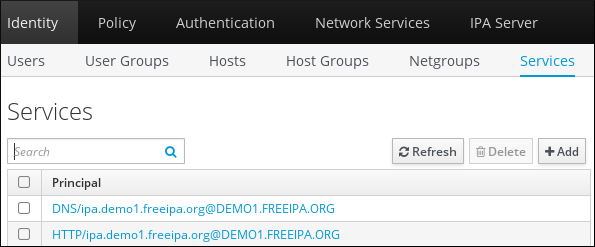
- フラグを追加するサービスをクリックします。
設定するオプションのチェックを選択します。
-
OK_AS_DELEGATEフラグを設定するには、Trusted for delegation をチェックします。 -
REQUIRES_PRE_AUTHフラグを設定するには、Requires pre-authentication をチェックします。 -
OK_TO_AUTH_AS_DELEGATEフラグを設定するには、Trusted to authenticate as user をチェックします。
-
50.3. コマンドラインからの Kerberos フラグの設定および削除
コマンドラインを使用して Kerberos フラグを追加または削除できます。ipa service-mod コマンドは、フラグに次のコマンドオプションを使用します。
-
OK_AS_DELEGATE:--ok-as-delegate -
REQUIRES_PRE_AUTH:--requires-pre-auth -
OK_TO_AUTH_AS_DELEGATE:--ok-to-auth-as-delegate
オプション値を 1 に設定すると、原則のフラグが有効になります。オプション値を 0 に設定すると、フラグが無効になります。
次の手順では、service/ipa.example.com@example.com プリンシパルの OK_AS_DELEGATE フラグを有効または無効にします。
手順
service/ipa.example.com@example.comプリンシパルにOK_AS_DELEGATEフラグを追加するには、次を実行します。$ ipa service-mod service/ipa.example.com@EXAMPLE.COM --ok-as-delegate=1service/ipa.example.com@example.comプリンシパルからOK_AS_DELEGATEフラグを削除するには、次を実行します。$ ipa service-mod service/ipa.example.com@EXAMPLE.COM --ok-as-delegate=0
50.4. コマンドラインからの Kerberos フラグの表示
コマンドラインを使用して Kerberos フラグ設定を表示できます。次の手順では、demo/ipa.example.com@EXAMPLE.COM プリンシパルの OK_AS_DELEGATE フラグを表示します。
手順
プリンシパルに OK_AS_DELEGATE が設定されているかどうかを確認するには、以下を実行します。
kvnoユーティリティーを実行します。$ kvno demo/ipa.example.com@EXAMPLE.COMフラグ設定を表示するには、
klist -fコマンドを実行します。0文字はOK_AS_DELEGATEフラグが無効であることを意味します。$ klist -f Ticket cache: KEYRING:persistent:0:0 Default principal: admin@EXAMPLE.COM Valid starting Expires Service principal 02/19/2024 09:59:02 02/20/2024 08:21:33 demo/ipa/example.com@EXAMPLE.COM Flags: FATO
第51章 PAC 情報による Kerberos セキュリティーの強化
RHEL 8.5 以降の Identity Management (IdM) では、特権属性証明書 (PAC) 情報をデフォルトで使用できます。また、RHEL 8.5 より前にインストールされた IdM デプロイメントで、セキュリティー識別子 (SID) を有効にすることもできます。
51.1. IdM での特権属性証明書 (PAC) の使用
セキュリティーを強化するために、RHEL Identity Management (IdM) は、新しいデプロイメントでデフォルトで特権属性証明書 (PAC) 情報を含む Kerberos チケットを発行するようになりました。PAC には、セキュリティー識別子 (SID)、グループメンバーシップ、ホームディレクトリー情報など、Kerberos プリンシパルに関する豊富な情報が含まれています。
Microsoft Active Directory (AD) がデフォルトで使用する SID は、再利用されることのないグローバルに一意の識別子です。SID は複数の名前空間を表します。各ドメインには、各オブジェクトの SID の接頭辞である SID があります。
RHEL 8.5 以降、IdM サーバーまたはレプリカをインストールすると、インストールスクリプトはデフォルトでユーザーおよびグループの SID を生成します。これにより、IdM が PAC データを操作できるようになります。RHEL 8.5 より前に IdM をインストールし、AD ドメインとの信頼を設定していない場合は、IdM オブジェクトの SID が生成されていない可能性があります。IdM オブジェクトの SID の生成に関する詳細は、IdM でのセキュリティー識別子 (SID) の有効化 を参照してください。
Kerberos チケットの PAC 情報を評価することで、リソースアクセスをより詳細に制御できます。たとえば、あるドメインの管理者アカウントは、他のドメインの管理者アカウントとは一意に異なる SID を持っています。AD ドメインへの信頼がある IdM 環境では、UID が 0 のすべての Linux root アカウントなど、さまざまな場所で繰り返される可能性のある単純なユーザー名や UID ではなく、グローバルに一意の SID に基づいてアクセス制御を設定できます。
51.2. IdM でのセキュリティー識別子 (SID) の有効化
RHEL 8.5 より前に IdM をインストールし、AD ドメインとの信頼を設定していない場合は、IdM オブジェクトのセキュリティー識別子 (SID) が生成されていない可能性があります。これは、以前は SID を生成する場合、ipa-adtrust-install コマンドを実行して 信頼コントローラー ロールを IdM サーバーに追加することが唯一の方法だったためです。
RHEL 8.6 以降、IdM の Kerberos では、IdM オブジェクトに SID が必要です。これは、特権属性証明書 (PAC) 情報に基づくセキュリティーに必要です。
前提条件
- RHEL 8.5 より前に IdM をインストールしている。
-
Active Directory ドメインとの信頼の設定の一部である
ipa-sidgenタスクを実行していない。 - IdM 管理者アカウントとして認証可能である。
手順
SID の使用を有効にし、
SIDgenタスクをトリガーして、既存のユーザーとグループの SID を生成します。このタスクはリソースを大量に消費する可能性があります。[root@server ~]# ipa config-mod --enable-sid --add-sids
検証
IdM
adminユーザーアカウントエントリーに、-500で終わる SID (ドメイン管理者用に予約されている SID) のあるipantsecurityidentifier属性があることを確認します。[root@server ~]# ipa user-show admin --all | grep ipantsecurityidentifier ipantsecurityidentifier: S-1-5-21-2633809701-976279387-419745629-500
第52章 Kerberos チケットポリシーの管理
Identity Management (IdM) の Kerberos チケットポリシーは、Kerberos チケットアクセス、期間、および更新に対する制限を設定します。IdM サーバーで実行している Key Distribution Center (KDC) の Kerberos チケットポリシーを設定できます。
52.1. IdM KDC の役割
Identity Management の認証メカニズムは、Key Distribution Center (KDC) が設定する Kerberos インフラストラクチャーを使用します。KDC は、認証情報を保存し、IdM ネットワーク内のエンティティーから発信されるデータの信頼性を確保する信頼できる認証局です。
各 IdM ユーザー、サービス、およびホストは Kerberos クライアントとして機能し、一意の Kerberos プリンシパル で識別されます。
-
ユーザーの場合:
identifier@REALM(例:admin@EXAMPLE.COM) -
サービスの場合:
service/fully-qualified-hostname@REALM(例:http/server.example.com@EXAMPLE.COM) -
ホストの場合:
host/fully-qualified-hostname@REALM(例:host/client.example.com@EXAMPLE.COM)
以下の図では、Kerberos クライアント、KDC、およびクライアントの通信先となる Kerberos を使用するアプリケーション間の通信を簡単にまとめています。
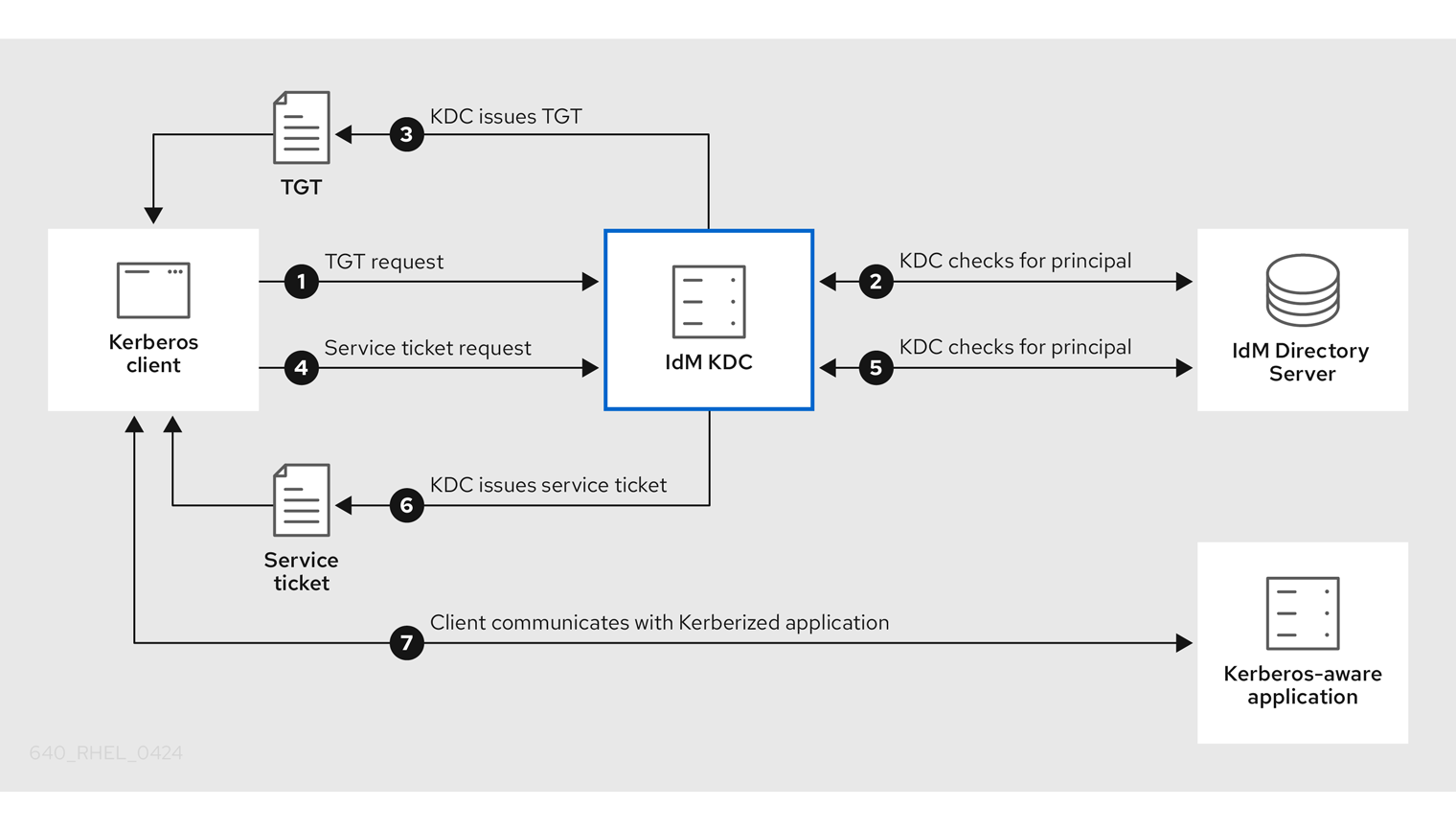
-
Kerberos クライアントは、Kerberos プリンシパルとして認証することで KDC に対して身分を証明します。たとえば、IdM ユーザーは
kinit ユーザー名を実行し、パスワードを指定します。 - KDC はデータベースのプリンシパルを確認し、クライアントを認証し、Kerberos チケットポリシー を評価してリクエストを付与するかどうかを判断します。
- KDC は、適切なチケットポリシーに従って、ライフサイクルおよび 認証インジケーター で Ticket-Granting Ticket (TGT) を発行します。
- TGT により、クライアントは KDC から サービスチケット を要求し、ターゲットホストで Kerberos を使用するサービスと通信します。
- KDC は、クライアントの TGT が有効であるかどうかを確認し、チケットポリシーに対してサービスチケット要求を評価します。
- KDC はクライアントに サービスチケット を発行します。
- サービスチケットを使用すると、クライアントはターゲットホストのサービスと暗号化された通信を開始できます。
52.2. IdM Kerberos チケットポリシータイプ
IdM Kerberos チケットポリシーは、以下のチケットポリシータイプを実装します。
- 接続ポリシー
異なるレベルのセキュリティーで Kerberos を使用するサービスを保護するには、接続ポリシーを定義して、TGT (Ticket-granting ticket) の取得にクライアントが使用する事前認証メカニズムをもとにルールを有効にすることができます。
たとえば
client1.example.comに接続するには、スマートカード認証が、client2.example.comのtestserviceアプリケーションにアクセスするには、2 要素認証が必要です。接続ポリシーを有効するには、認証インジケーター をサービスに関連付けます。必要な認証インジケーターがサービスチケット要求に含まれるクライアントのみがこれらのサービスにアクセスできます。詳細は、Kerberos 認証インジケーター を参照してください。
- チケットライフサイクルポリシー
各 Kerberos チケットには 有効期間 と潜在的な 更新期間 があります。チケットは最長期間に達する前に更新できますが、更新期間の超過後には更新できません。
デフォルトのグローバルチケットの有効期間は 1 日 (86400 秒) で、デフォルトのグローバル最大更新期間は 1 週間 (604800 秒) です。これらのグローバル値を調整するには、グローバルチケットライフサイクルポリシーの設定 を参照してください。
独自のチケットライフサイクルポリシーを定義することもできます。
- 各認証インジケーターに異なるグローバルチケットライフサイクル値を設定するには、認証インジケーターごとのグローバルチケットポリシーの設定 を参照してください。
- 使用する認証方法に関係なく適用する単一のユーザーのチケットライフサイクル値を定義するには、ユーザーのデフォルトチケットポリシーの設定 を参照してください。
- 単一ユーザーにのみ適用される認証インジケーター別のチケットライフサイクル値を定義するには、ユーザーの個別認証インジケーターチケットポリシーの設定 を参照してください。
52.3. Kerberos 認証インジケーター
Kerberos Key Distribution Center (KDC) は、認証インジケーター を、ID の証明にクライアントが使用する事前認証メカニズムに基づいて TGT (Ticket-granting Ticket) に割り当てます。
otp- 2 要素認証 (パスワード + ワンタイムパスワード)
radius- radius 認証 (通常は 802.1x 認証)
pkinit- PKINIT、スマートカード、または証明書での認証
hardened- 強化パスワード (SPAKE または FAST)[1]
次に KDC は、TGT からの認証インジケーターを、TGT から取得するサービスチケット要求に割り当てます。KDC は、認証インジケーターに基づいて、サービスアクセス制御、チケットの最大有効期間、および更新可能な期間などのポリシーを有効にします。
認証インジケーターおよび IdM サービス
サービスまたはホストを認証インジケーターに関連付けると、対応する認証メカニズムを使用して TGT を取得したクライアントのみがアクセスできるようになります。KDC はアプリケーションやサービスではなく、サービスチケット要求の認証インジケーターをチェックし、Kerberos 接続ポリシーに基づいて要求を付与または拒否します。
サービスまたはホストに認証インジケーターが割り当てられていない場合には、メカニズムに関係なく認証されたチケットを受け入れます。
52.4. IdM サービスの認証インジケーターの有効化
Identity Management (IdM) がサポートする認証メカニズムは、認証強度によって異なります。たとえば、標準パスワードと組み合わせて、ワンタイムパスワード (OTP) を使用して、最初の Kerberos Ticket-Granting Ticket (TGT) を取得することは、標準パスワードのみを使用する認証よりも安全と見なされます。
認証インジケーターを特定の IdM サービスに関連付けることで、IdM 管理者として、これらの特定の事前認証メカニズムを使用して最初の Ticket-Granting Ticket (TGT) を取得したユーザーのみがサービスにアクセスできるようにサービスを設定できます。
この方法では、以下のように異なる IdM サービスを設定できます。
- ワンタイムパスワード (OTP) などのより強力な認証方法を使用して最初の TGT を取得したユーザーのみが、VPN などのセキュリティーにとって重要なサービスにアクセスできます。
- パスワードなど、より簡単な認証方法を使用して初期の TGT を取得したユーザーは、ローカルログインなどの重要でないサービスにのみアクセスできます。
図52.1 異なる技術を使用した認証の例
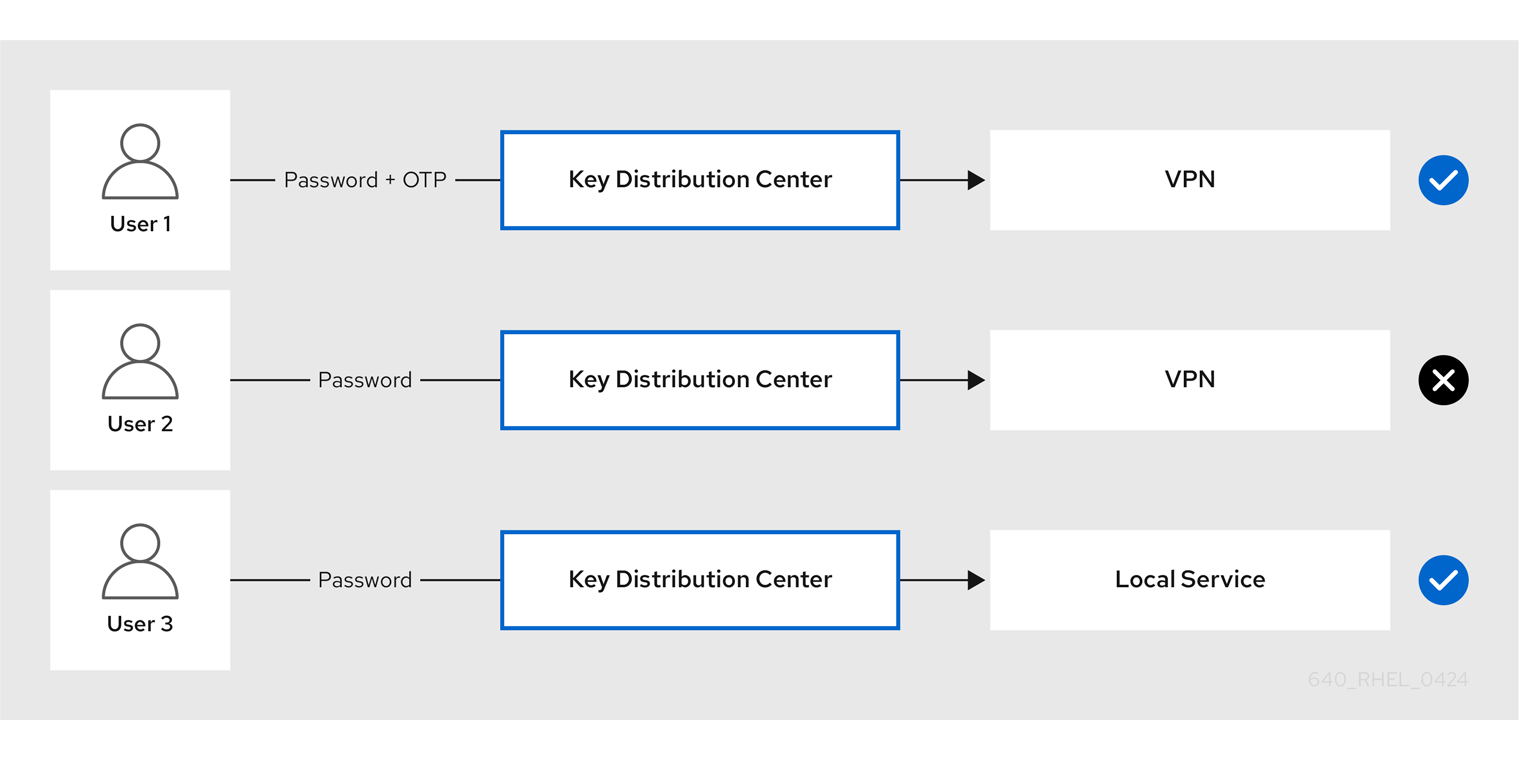
以下の手順では、IdM サービスを作成し、着信サービスチケット要求から特定の Kerberos 認証インジケーターを必要とするように設定する方法を説明します。
52.4.1. IdM サービスエントリーおよびその Kerberos キータブの作成
IdM ホストで実行しているサービスの IdM に IdM サービス エントリーを追加すると、対応する Kerberos プリンシパルが作成され、サービスが SSL 証明書、Kerberos キータブ、またはその両方を要求できるようになります。
以下の手順では、IdM サービスエントリーを作成して、関連の Kerberos キータブを生成し、対象のサービスとの通信を暗号化する方法を説明します。
前提条件
- サービスが、Kerberos プリンシパル、SSL 証明書、またはその両方を保存できる。
手順
ipa service-addコマンドで IdM サービスを追加して、これに関連付けられた Kerberos プリンシパルを作成します。たとえば、ホストclient.example.comで実行するtestserviceアプリケーションの IdM サービスエントリーを作成するには、次のコマンドを実行します。[root@client ~]# ipa service-add testservice/client.example.com ------------------------------------------------------------- Modified service "testservice/client.example.com@EXAMPLE.COM" ------------------------------------------------------------- Principal name: testservice/client.example.com@EXAMPLE.COM Principal alias: testservice/client.example.com@EXAMPLE.COM Managed by: client.example.comクライアント上でサービスの Kerberos キータブを生成し、保存します。
[root@client ~]# ipa-getkeytab -k /etc/testservice.keytab -p testservice/client.example.com Keytab successfully retrieved and stored in: /etc/testservice.keytab
検証
ipa service-showコマンドを使用して、IdM サービスに関する情報を表示します。[root@server ~]# ipa service-show testservice/client.example.com Principal name: testservice/client.example.com@EXAMPLE.COM Principal alias: testservice/client.example.com@EXAMPLE.COM Keytab: True Managed by: client.example.comklistコマンドを使用して、サービスの Kerberos キータブの内容を表示します。[root@server etc]# klist -ekt /etc/testservice.keytab Keytab name: FILE:/etc/testservice.keytab KVNO Timestamp Principal ---- ------------------- ------------------------------------------------------ 2 04/01/2020 17:52:55 testservice/client.example.com@EXAMPLE.COM (aes256-cts-hmac-sha1-96) 2 04/01/2020 17:52:55 testservice/client.example.com@EXAMPLE.COM (aes128-cts-hmac-sha1-96) 2 04/01/2020 17:52:55 testservice/client.example.com@EXAMPLE.COM (camellia128-cts-cmac) 2 04/01/2020 17:52:55 testservice/client.example.com@EXAMPLE.COM (camellia256-cts-cmac)
52.4.2. IdM CLI を使用した IdM サービスへの認証インジケーターの関連付け
Identity Management (IdM) 管理者は、クライアントアプリケーションによって提示されるサービスチケットに特定の認証インジケーターが含まれていることを要求するようにホストまたはサービスを設定できます。たとえば、Kerberos Ticket-Granting Ticket (TGT) を取得する際に、パスワードで有効な IdM 2 要素認証トークンを使用したユーザーのみが、そのホストまたはサービスにアクセスできるようにできます。
受信サービスチケット要求からの特定の Kerberos 認証インジケーターを要求するようにサービスを設定するには、次の手順に従います。
前提条件
- IdM ホストで実行するサービスの IdM サービスエントリーを作成した。IdM サービスエントリーおよびその Kerberos キータブの作成 を参照してください。
- IdM の管理ユーザーの Ticket-Granting Ticket を取得した。
内部 IdM サービスに認証インジケーターを割り当て ない でください。以下の IdM サービスでは、PKINIT およびマルチファクター認証方式で必要なインタラクティブな認証ステップを実行できません。
host/server.example.com@EXAMPLE.COM
HTTP/server.example.com@EXAMPLE.COM
ldap/server.example.com@EXAMPLE.COM
DNS/server.example.com@EXAMPLE.COM
cifs/server.example.com@EXAMPLE.COM手順
ipa service-modコマンドを使用して、サービスに必要な認証インジケーターを--auth-ind引数で識別して指定します。Expand 認証方法 --auth-ind値2 要素認証
otpradius 認証
radiusPKINIT、スマートカード、または証明書での認証
pkinit強化パスワード (SPAKE または FAST)
hardenedたとえば、スマートカードまたは OTP 認証で認証したユーザーには
client.example.comホストのtestserviceプリンシパルを取得させるようにするには、以下を実行します。[root@server ~]# ipa service-mod testservice/client.example.com@EXAMPLE.COM --auth-ind otp --auth-ind pkinit ------------------------------------------------------------- Modified service "testservice/client.example.com@EXAMPLE.COM" ------------------------------------------------------------- Principal name: testservice/client.example.com@EXAMPLE.COM Principal alias: testservice/client.example.com@EXAMPLE.COM Authentication Indicators: otp, pkinit Managed by: client.example.comサービスからすべての認証インジケーターを削除するには、インジケーターの空のリストを指定します。
[root@server ~]# ipa service-mod testservice/client.example.com@EXAMPLE.COM --auth-ind '' ------------------------------------------------------ Modified service "testservice/client.example.com@EXAMPLE.COM" ------------------------------------------------------ Principal name: testservice/client.example.com@EXAMPLE.COM Principal alias: testservice/client.example.com@EXAMPLE.COM Managed by: client.example.com
検証
ipa service-showコマンドを使用して、必要な認証インジケーターなど、IdM サービスに関する情報を表示します。[root@server ~]# ipa service-show testservice/client.example.com Principal name: testservice/client.example.com@EXAMPLE.COM Principal alias: testservice/client.example.com@EXAMPLE.COM Authentication Indicators: otp, pkinit Keytab: True Managed by: client.example.com
52.4.3. IdM Web UI を使用した IdM サービスへの認証インジケーターの関連付け
Identity Management (IdM) 管理者は、ホストまたはサービスが、クライアントアプリケーションが提示するサービスチケットを特定の認証インジケーターを含むように設定できます。たとえば、Kerberos Ticket-Granting Ticket (TGT) を取得する際に、パスワードで有効な IdM 2 要素認証トークンを使用したユーザーのみが、そのホストまたはサービスにアクセスできるようにできます。
IdM Web UI を使用して、受信チケット要求からの特定の Kerberos 認証インジケーターを要求するようにホストまたはサービスを設定するには、次の手順に従います。
前提条件
- 管理ユーザーとして IdM Web UI にログインしている。
手順
- → または → を選択します。
- 必要なホストまたはサービスの名前をクリックします。
Authentication indicatorsで、必要な認証方法を選択します。-
たとえば、
OTPを選択すると、Kerberos TGT を取得する際に、パスワードで有効な IdM 2 要素認証トークンを使用したユーザーのみが、ホストまたはサービスにアクセスできるようになります。 -
OTPとRADIUSの両方を選択した場合は、Kerberos TGT を取得する際に有効な IdM 二要素認証トークンとパスワードを使用したユーザー および Kerberos TGT の取得に RADIUS サーバーを使用したユーザーの両方が、アクセスを許可されます。
-
たとえば、
- ページ上部にある をクリックします。
52.4.4. IdM サービスの Kerberos サービスチケットの取得
以下の手順では、IdM サービスの Kerberos サービスチケットを取得する方法を説明します。この手順を使用して、特定の Kerberos 認証インジケーターが Ticket-Granting Ticket (TGT) に存在することを強制するなど、Kerberos チケットポリシーをテストできます。
前提条件
- 対応する IdM サービス エントリーを作成している (使用しているサービスが内部 IdM サービスではない場合)。IdM サービスエントリーおよびその Kerberos キータブの作成 を参照してください。
- Kerberos Ticket-Granting Ticket (TGT) がある。
手順
サービスチケットを取得するには、
kvnoコマンドに-Sオプションを指定して、IdM サービスの名前と管理するホストの完全修飾ドメイン名を指定します。[root@server ~]# kvno -S testservice client.example.com testservice/client.example.com@EXAMPLE.COM: kvno = 1
IdM サービスにアクセスする必要があり、現在の Ticket-Granting Ticket (TGT) に必要な Kerberos 認証インジケーターが関連付けられていない場合は、kdestroy コマンドで現在の Kerberos 認証情報キャッシュを消去し、新しい TGT を取得します。
[root@server ~]# kdestroy
たとえば、パスワードを使用して認証し、pkinit 認証インジケーターが関連付けられた IdM サービスにアクセスする必要がある場合は、現在の認証情報キャッシュを破棄し、スマートカードで再認証します。Kerberos 認証インジケーター を参照してください。
検証
klistコマンドを使用して、サービスチケットがデフォルトの Kerberos 認証情報キャッシュにあることを確認します。[root@server etc]# klist_ Ticket cache: KCM:1000 Default principal: admin@EXAMPLE.COM Valid starting Expires Service principal 04/01/2020 12:52:42 04/02/2020 12:52:39 krbtgt/EXAMPLE.COM@EXAMPLE.COM 04/01/2020 12:54:07 04/02/2020 12:52:39 testservice/client.example.com@EXAMPLE.COM
52.5. グローバルチケットライフサイクルポリシーの設定
グローバルチケットポリシーは、すべてのサービスチケットとユーザーごとのチケットポリシーが定義されていないユーザーに適用されます。
以下の手順では、ipa krbtpolicy-mod コマンドを使用して、グローバル Kerberos チケットポリシーのチケットの最大有効期間と最大更新期間を調整する方法を説明します。
ipa krbtpolicy-mod コマンドを使用する場合は、以下の引数のいずれかを指定します。
-
--maxlife- チケットの最大有効期間 (秒単位) -
--maxrenew- 更新可能な最大期間 (秒単位)
手順
グローバルチケットポリシーを変更するには、以下を実行します。
[root@server ~]# ipa krbtpolicy-mod --maxlife=$((8*60*60)) --maxrenew=$((24*60*60)) Max life: 28800 Max renew: 86400この例では、最大有効期間は 8 時間 (8 * 60 分 * 60 秒) に設定され、最大の更新可能期間は 1 日 (24 * 60 分 * 60 秒) に設定されています。
オプション: グローバルの Kerberos チケットポリシーをデフォルトのインストール値にリセットするには、以下を実行します。
[root@server ~]# ipa krbtpolicy-reset Max life: 86400 Max renew: 604800
検証
グローバルチケットポリシーを表示します。
[root@server ~]# ipa krbtpolicy-show Max life: 28800 Max renew: 86640
52.6. 認証インジケーターごとのグローバルチケットポリシーの設定
各認証インジケーターのグローバルのチケット最大有効期間と最大更新可能期間を調整するには、次の手順に従います。この設定は、ユーザー別のチケットポリシーが定義されていないユーザーに適用されます。
ipa krbtpolicy-mod コマンドを使用して、それぞれに割り当てられた 認証インジケーター に合わせて、Kerberos チケットのグローバルの最大有効期間または更新可能な期間を指定します。
手順
たとえば、グローバルな 2 要素のチケットの有効期間と更新期間の値を 1 週間に、グローバルスマートカードチケットの有効期間と更新期間の値を 2 週間に設定するには以下を実行します。
[root@server ~]# ipa krbtpolicy-mod --otp-maxlife=604800 --otp-maxrenew=604800 --pkinit-maxlife=172800 --pkinit-maxrenew=172800
検証
グローバルチケットポリシーを表示します。
[root@server ~]# ipa krbtpolicy-show Max life: 86400 OTP max life: 604800 PKINIT max life: 172800 Max renew: 604800 OTP max renew: 604800 PKINIT max renew: 172800OTP および PKINIT の値は、グローバルなデフォルトの
Max lifeおよびMax renew値とは異なることに注意してください。
52.7. ユーザーのデフォルトチケットポリシーの設定
一意の Kerberos チケットポリシーを定義して、単一のユーザーだけに適用できます。これらのユーザーごとの設定は、すべての認証インジケーターに対してグローバルチケットポリシーをオーバーライドします。
ipa krbtpolicy-mod username コマンドを使用して、最低でも以下のいずれかの引数を指定します。
-
--maxlife- チケットの最大有効期間 (秒単位) -
--maxrenew- 更新可能な最大期間 (秒単位)
手順
たとえば、IdM
管理者ユーザーの最大チケット期間を 2 日に、最大更新期間を 2 週に設定するには、次のコマンドを実行します。[root@server ~]# ipa krbtpolicy-mod admin --maxlife=172800 --maxrenew=1209600 Max life: 172800 Max renew: 1209600オプション: ユーザーのチケットポリシーをリセットするには、以下を実行します。
[root@server ~]# ipa krbtpolicy-reset admin
検証
ユーザーに適用される有効な Kerberos チケットポリシーを表示します。
[root@server ~]# ipa krbtpolicy-show admin Max life: 172800 Max renew: 1209600
52.8. ユーザーの個別認証インジケーターチケットポリシーの設定
管理者は、ユーザーに、認証インジケーター別に異なる Kerberos チケットポリシーを定義できます。たとえば、IdM 管理者 ユーザーは、チケットを OTP 認証で取得した場合には 2 日間、スマートカード認証で取得した場合には 1 週間更新できるようにポリシーを設定できます。
これらの認証インジケーター設定は、ユーザー のデフォルトのチケットポリシー、グローバル デフォルトチケットポリシー、および グローバル 認証インジケーターチケットポリシーをオーバーライドします。
ipa krbtpolicy-mod username コマンドを使用して、それぞれに割り当てられた 認証インジケーター に合わせて、ユーザー Kerberos チケットのカスタム最大有効期間および最大の更新可能期間を設定します。
手順
たとえば、ワンタイムパスワード認証でチケットを取得した場合に IdM
adminユーザーが 2 日間 Kerberos チケットを更新できるようにするには、--otp-maxrenewオプションを設定します。[root@server ~]# ipa krbtpolicy-mod admin --otp-maxrenew=$((2*24*60*60)) OTP max renew: 172800オプション: ユーザーのチケットポリシーをリセットするには、以下を実行します。
[root@server ~]# ipa krbtpolicy-reset username
検証
ユーザーに適用される有効な Kerberos チケットポリシーを表示します。
[root@server ~]# ipa krbtpolicy-show admin Max life: 28800 Max renew: 86640
52.9. krbtpolicy-mod コマンドの認証インジケーターオプション
以下の引数で認証インジケーターの値を指定します。
| 認証インジケーター | 最大有効期間の引数 | 最大更新期間の引数 |
|---|---|---|
|
|
|
|
|
|
|
|
|
|
|
|
|
|
|
|
第53章 IdM の Kerberos PKINIT 認証
Kerberos(PKINIT) の初期認証の公開鍵暗号化は、Kerberos の事前認証メカニズムです。Identity Management (IdM) サーバーには、Kerberos PKINIT 認証のメカニズムが含まれています。
53.1. デフォルトの PKINIT 設定
IdM サーバーのデフォルトの PKINIT 設定は、認証局 (CA) 設定によって異なります。
| CA 設定 | PKINIT の設定 |
|---|---|
| CA なし、外部 PKINIT 証明書の提供なし | ローカル PKINIT: IdM はサーバーの内部用途でのみ PKINIT を使用します。 |
| CA なし、外部 PKINIT 証明書の IdM への提供あり | IdM は、外部の Kerberos 鍵配布センター (KDC) 証明書と CA 証明書を使用して PKINIT を設定します。 |
| 統合 CA あり | IdM は、IdM CA が署名した証明書を使用して PKINIT を設定します。 |
53.2. 現在の PKINIT 設定の表示
IdM には、ドメインの PKINIT 設定をクエリーするのに使用できるコマンドが複数用意されています。
手順
ドメインの PKINIT のステータスを確認するには、
ipa pkinit-statusコマンドを使用します。$ ipa pkinit-status Server name: server1.example.com PKINIT status: enabled [...output truncated...] Server name: server2.example.com PKINIT status: disabled [...output truncated...]このコマンドは、
enabledまたはdisabledとして PKINIT 設定の状態を表示します。-
Enabled: PKINIT は、統合 IdM CA または外部 PKINIT 証明書により署名された証明書を使用して設定されます。 -
Disabled: IdM は、IdM サーバーでの内部目的でのみ PKINIT を使用します。
-
IdM クライアントの PKINIT に対応するアクティブな Kerberos 鍵配布センター (KDC) がある IdM サーバーをリスト表示するには、任意のサーバーで
ipa config-showコマンドを使用します。$ ipa config-show Maximum username length: 32 Home directory base: /home Default shell: /bin/sh Default users group: ipausers [...output truncated...] IPA masters capable of PKINIT: server1.example.com [...output truncated...]
53.3. IdM での PKINIT の設定
IdM サーバーが PKINIT を無効にした状態で動作している場合は、以下の手順に従って有効にします。たとえば、--no-pkinit オプションを ipa-server-install ユーティリティーまたは ipa-replica-install ユーティリティーで渡した場合には、サーバーは PKINIT が無効な状態で動作します。
前提条件
- 認証局 (CA) がインストールされているすべての IdM サーバーが、同じドメインレベルで稼働していることを確認します。
手順
PKINIT がサーバーで有効になっているかどうかを確認します。
# kinit admin Password for admin@IDM.EXAMPLE.COM: # ipa pkinit-status --server=server.idm.example.com 1 server matched ---------------- Server name: server.idm.example.com PKINIT status:enabled ---------------------------- Number of entries returned 1 ----------------------------PKINIT が無効になっている場合は、次の出力が表示されます。
# ipa pkinit-status --server server.idm.example.com ----------------- 0 servers matched ----------------- ---------------------------- Number of entries returned 0 ------------------------------server <server_fqdn>パラメーターを省略することで、このコマンドを使用して、PKINIT が有効になっているすべてのサーバーを検索することもできます。CA なしで IdM を使用している場合は、以下の手順を実行します。
IdM サーバーに、Kerberos Key Distribution Center (KDC) 証明書に署名した CA 証明書をインストールします。
# ipa-cacert-manage install -t CT,C,C ca.pemすべての IPA ホストを更新するには、すべてのレプリカとクライアントで
ipa-certupdateコマンドを繰り返し実行します。# ipa-certupdateipa-cacert-manage listコマンドを使用して、CA 証明書がすでに追加されているかどうかを確認します。以下に例を示します。# ipa-cacert-manage list CN=CA,O=Example Organization The ipa-cacert-manage command was successfulipa-server-certinstallユーティリティーを使用して、外部 KDC 証明書をインストールします。KDC 証明書は以下の条件を満たしている必要があります。-
コモンネーム
CN=fully_qualified_domain_name,certificate_subject_baseで発行されている。 -
Kerberos プリンシパル
krbtgt/REALM_NAME@REALM_NAMEを含む。 KDC 認証のオブジェクト識別子 (OID)
1.3.6.1.5.2.3.5を含む。# ipa-server-certinstall --kdc kdc.pem kdc.key # systemctl restart krb5kdc.service
-
コモンネーム
PKINIT のステータスを確認します。
# ipa pkinit-status Server name: server1.example.com PKINIT status: enabled [...output truncated...] Server name: server2.example.com PKINIT status: disabled [...output truncated...]
CA 証明書のある IdM を使用している場合は、次のように PKINIT を有効にします。
# ipa-pkinit-manage enable Configuring Kerberos KDC (krb5kdc) [1/1]: installing X509 Certificate for PKINIT Done configuring Kerberos KDC (krb5kdc). The ipa-pkinit-manage command was successfulIdM CA を使用している場合、コマンドは CA から PKINIT KDC 証明書を要求します。
第54章 IdM Kerberos キータブファイルの維持
Kerberos キータブファイルとは何か、および Identity Management (IdM) がそれを使用してサービスが Kerberos で安全に認証できるようにする方法を詳しく説明します。
この情報を使用して、これらの機密ファイルを保護する必要がある理由を理解し、IdM サービス間の通信の問題をトラブルシューティングできます。
54.1. Identity Management が Kerberos キータブファイルを使用する方法
Kerberos キータブは、Kerberos プリンシパルとそれに対応する暗号化キーを含むファイルです。ホスト、サービス、ユーザー、およびスクリプトは、キータブを使用して、人間の介入を必要とせずに、Kerberos Key Distribution Center (KDC) に対して安全に認証することができます。
IdM サーバー上のすべての IdM サービスには、Kerberos データベースに格納された一意の Kerberos プリンシパルがあります。たとえば、IdM サーバー east.idm.example.com および west.idm.example.com が DNS サービスを提供する場合、IdM はこれらのサービスを識別するために 2 つの一意の DNS Kerberos プリンシパルを作成します。これらは、命名規則 <service>/host.domain.com@REALM.COM に従います:
-
DNS/east.idm.example.com@IDM.EXAMPLE.COM -
DNS/west.idm.example.com@IDM.EXAMPLE.COM
IdM は、Kerberos キーのローカルコピーをキーバージョン番号 (KVNO) とともに保存するために、これらのサービスごとにサーバー上にキータブを作成します。たとえば、デフォルトのキータブファイル /etc/krb5.keytab には host プリンシパルが格納されます。このプリンシパルは、Kerberos レルム内のそのマシンを表し、ログイン認証に使用されます。KDC は、aes256-cts-hmac-sha1-96 および aes128-cts-hmac-sha1-96 など、サポートするさまざまな暗号化アルゴリズムの暗号化キーを生成します。
klist コマンドを使用して、キータブファイルの内容を表示できます。
[root@idmserver ~]# klist -ekt /etc/krb5.keytab
Keytab name: FILE:/etc/krb5.keytab
KVNO Timestamp Principal
---- ------------------- ------------------------------------------------------
2 02/24/2022 20:28:09 host/idmserver.idm.example.com@IDM.EXAMPLE.COM (aes256-cts-hmac-sha1-96)
2 02/24/2022 20:28:09 host/idmserver.idm.example.com@IDM.EXAMPLE.COM (aes128-cts-hmac-sha1-96)
2 02/24/2022 20:28:09 host/idmserver.idm.example.com@IDM.EXAMPLE.COM (camellia128-cts-cmac)
2 02/24/2022 20:28:09 host/idmserver.idm.example.com@IDM.EXAMPLE.COM (camellia256-cts-cmac)54.2. Kerberos キータブファイルが IdM データベースと同期していることの確認
Kerberos パスワードを変更すると、IdM は対応する新しい Kerberos キーを自動的に生成し、そのキーバージョン番号 (KVNO) を増やします。Kerberos キータブが新しいキーと KVNO で更新されていない場合、そのキータブに依存して有効なキーを取得するサービスは、Kerberos キー配布センター (KDC) に対して認証できない可能性があります。
IdM サービスの 1 つが別のサービスと通信できない場合は、次の手順を使用して、Kerberos キータブファイルが IdM データベースに保存されているキーと同期していることを確認します。それらが同期していない場合は、更新されたキーと KVNO を使用して Kerberos キータブを取得します。この例では、IdM サーバーの更新された DNS プリンシパルを比較して取得します。
前提条件
- キータブファイルを取得するには、IdM 管理者アカウントとして認証する必要がある。
-
他のユーザーが所有するキータブファイルを変更するには、
rootアカウントとして認証する必要がある。
手順
検証しているキータブでプリンシパルの KVNO を表示します。次の例では、
/etc/named.keytabファイルに、KVNO が 2 のDNS/server1.idm.example.com@EXAMPLE.COMプリンシパルのキーがあります。[root@server1 ~]# klist -ekt /etc/named.keytab Keytab name: FILE:/etc/named.keytab KVNO Timestamp Principal ---- ------------------- ------------------------------------------------------ 2 11/26/2021 13:51:11 DNS/server1.idm.example.com@EXAMPLE.COM (aes256-cts-hmac-sha1-96) 2 11/26/2021 13:51:11 DNS/server1.idm.example.com@EXAMPLE.COM (aes128-cts-hmac-sha1-96) 2 11/26/2021 13:51:11 DNS/server1.idm.example.com@EXAMPLE.COM (camellia128-cts-cmac) 2 11/26/2021 13:51:11 DNS/server1.idm.example.com@EXAMPLE.COM (camellia256-cts-cmac)IdM データベースに保存されているプリンシパルの KVNO を表示します。この例では、IdM データベースのキーの KVNO がキータブの KVNO と一致しません。
[root@server1 ~]# kvno DNS/server1.idm.example.com@EXAMPLE.COM DNS/server1.idm.example.com@EXAMPLE.COM: kvno = 3IdM 管理者アカウントとして認証します。
[root@server1 ~]# kinit admin Password for admin@IDM.EXAMPLE.COM:プリンシパルの更新された Kerberos キーを取得し、キータブに保存します。
rootユーザーとしてこのステップを実行して、namedユーザーが所有する/etc/named.keytabファイルを変更できるようにします。[root@server1 ~]# ipa-getkeytab -s server1.idm.example.com -p DNS/server1.idm.example.com -k /etc/named.keytab
検証
プリンシパルの更新された KVNO をキータブに表示します。
[root@server1 ~]# klist -ekt /etc/named.keytab Keytab name: FILE:/etc/named.keytab KVNO Timestamp Principal ---- ------------------- ------------------------------------------------------ 4 08/17/2022 14:42:11 DNS/server1.idm.example.com@EXAMPLE.COM (aes256-cts-hmac-sha1-96) 4 08/17/2022 14:42:11 DNS/server1.idm.example.com@EXAMPLE.COM (aes128-cts-hmac-sha1-96) 4 08/17/2022 14:42:11 DNS/server1.idm.example.com@EXAMPLE.COM (camellia128-cts-cmac) 4 08/17/2022 14:42:11 DNS/server1.idm.example.com@EXAMPLE.COM (camellia256-cts-cmac)IdM データベースに保存されているプリンシパルの KVNO を表示し、キータブの KVNO と一致することを確認します。
[root@server1 ~]# kvno DNS/server1.idm.example.com@EXAMPLE.COM DNS/server1.idm.example.com@EXAMPLE.COM: kvno = 4
54.3. IdM Kerberos キータブファイルとその内容のリスト
以下の表は、IdM Kerberos キータブファイルの場所、内容、および目的を示しています。
| キータブの場所 | 内容 | 目的 |
|---|---|---|
|
|
|
ログイン時にユーザーの認証情報を確認します ( |
|
|
| IdM データベースに対してユーザーを認証し、IdM レプリカ間でデータベースの内容を安全に複製します。 |
|
|
| Apache サーバーに対して認証します。 |
|
|
| DNS レコードを安全に更新します。 |
|
|
| OpenDNSSEC と LDAP の同期を維持します。 |
|
|
| 認証局 (CA) と通信します。 |
|
|
| Samba サービスと通信します。 |
|
|
| IdM-AD 信頼を介して AD DC と通信します。 |
54.4. IdM マスターキーの暗号化タイプの表示
Identity Management (IdM) 管理者は、IdM マスターキーの暗号化タイプを表示できます。これは、IdM Kerberos Distribution Center (KDC) が保存時に他のすべてのプリンシパルを暗号化するために使用するキーです。暗号化の種類を知ることで、デプロイメントの FIPS 標準との互換性を判断するのに役立ちます。
RHEL 8.7 の時点で、暗号化タイプは aes256-cts-hmac-sha384-192 です。この暗号化タイプは、FIPS 140-3 への準拠を目的としたデフォルトの RHEL 9 FIPS 暗号化ポリシーと互換性があります。
以前の RHEL バージョンで使用されていた暗号化タイプは、FIPS 140-3 標準に準拠する RHEL 9 システムと互換性がありません。RHEL 9 システムを RHEL 8 FIPS 140-2 デプロイメントと互換性を持たせるには、ナレッジベースソリューション AD Domain Users unable to login in to the FIPS-compliant environment を参照してください。
前提条件
-
IdM デプロイメント内の RHEL 8 レプリカのいずれかに
rootアクセス権がある。
手順
レプリカ上で、コマンドラインから暗号化タイプを表示します。
# kadmin.local getprinc K/M | grep -E '^Key:' Key: vno 1, aes256-cts-hmac-sha1-96出力の
aes256-cts-hmac-sha1-96キーは、IdM デプロイメントが RHEL 8.6 以前を実行しているサーバーにインストールされたことを示しています。出力にaes256-cts-hmac-sha384-192キーが存在する場合、IdM デプロイメントが RHEL 8.7 以降を実行しているサーバーにインストールされたことを示します。
第55章 IdM での KDC プロキシーの使用
一部の管理者は、デプロイメントでデフォルトの Kerberos ポートにアクセスできないようにすることを選択する場合があります。ユーザー、ホスト、およびサービスが Kerberos 認証情報を取得できるようにするために、HTTPS ポート 443 を介して Kerberos と通信するプロキシーとして HTTPS サービスを使用できます。
Identity Management (IdM) では、Kerberos Key Distribution Center Proxy (KKDCP) がこの機能を提供します。
IdM サーバーでは、KKDCP はデフォルトで有効で、https://server.idm.example.com/KdcProxy で利用できます。IdM クライアントでは、KKDCP にアクセスするために、その Kerberos 設定を変更する必要があります。
55.1. KKDCP を使用するための IdM クライアントの設定
Identity Management (IdM) システム管理者は、IdM サーバーで Kerberos Key Distribution Center Proxy (KKDCP) を使用するように IdM クライアントを設定できます。これは、デフォルトの Kerberos ポートが IdM サーバーでアクセスできず、HTTPS ポート 443 が Kerberos サービスにアクセスする唯一の方法である場合に役立ちます。
前提条件
-
IdM クライアントへの
rootアクセス権限がある。
手順
-
/etc/krb5.confファイルを開いて編集します。 [realms]セクションで、kdc、admin_server、およびkpasswd_serverオプションの KKDCP の URL を入力します。[realms] EXAMPLE.COM = { kdc = https://kdc.example.com/KdcProxy admin_server = https://kdc.example.com/KdcProxy kpasswd_server = https://kdc.example.com/KdcProxy default_domain = example.com }冗長性を確保するために、パラメーター
kdc、admin_server、およびkpasswd_serverを複数回追加して、別の KKDCP サーバーを指定できます。sssdを再起動して、変更を有効にします。~]# systemctl restart sssd
55.2. IdM サーバーで KKDCP が有効になっていることの確認
Identity Management (IdM) サーバーでは、属性と値のペア ipaConfigString=kdcProxyEnabled がディレクトリーに存在する場合、Apache Web サーバーが起動するたびに Kerberos Key Distribution Center Proxy (KKDCP) が自動的に有効になります。この場合は、シンボリックリンク /etc/httpd/conf.d/ipa-kdc-proxy.conf が作成されます。
非特権ユーザーであっても、IdM サーバーで KKDCP が有効になっているかどうかを確認できます。
手順
- シンボリックリンクが存在することを確認します。
$ ls -l /etc/httpd/conf.d/ipa-kdc-proxy.conf
lrwxrwxrwx. 1 root root 36 Jun 21 2020 /etc/httpd/conf.d/ipa-kdc-proxy.conf -> /etc/ipa/kdcproxy/ipa-kdc-proxy.confこの出力は、KKDCP が有効になっていることを確認します。
55.3. IdM サーバーでの KKDCP の無効化
Identity Management (IdM) システム管理者は、IdM サーバーで Kerberos Key Distribution Center Proxy (KKDCP) を無効にできます。
前提条件
-
IdM サーバーへの
rootアクセス権限がある。
手順
ディレクトリーから
ipaConfigString=kdcProxyEnabled属性と値のペアを削除します。# ipa-ldap-updater /usr/share/ipa/kdcproxy-disable.uldif Update complete The ipa-ldap-updater command was successfulhttpdサービスを再起動します。# systemctl restart httpd.service
現在の IdM サーバーで、KKDCP が無効になりました。
検証
シンボリックリンクが存在しないことを確認します。
$ ls -l /etc/httpd/conf.d/ipa-kdc-proxy.conf ls: cannot access '/etc/httpd/conf.d/ipa-kdc-proxy.conf': No such file or directory
55.4. IdM サーバーでの KKDCP の再有効化
IdM サーバーでは、Kerberos Key Distribution Center Proxy (KKDCP) はデフォルトで有効で、https://server.idm.example.com/KdcProxy で利用できます。
KKDCP がサーバーで無効になっている場合は、再度有効にできます。
前提条件
-
IdM サーバーへの
rootアクセス権限がある。
手順
ipaConfigString=kdcProxyEnabled属性と値のペアをディレクトリーに追加します。# ipa-ldap-updater /usr/share/ipa/kdcproxy-enable.uldif Update complete The ipa-ldap-updater command was successfulhttpdサービスを再起動します。# systemctl restart httpd.service
現在の IdM サーバーで KKDCP が有効になります。
検証
シンボリックリンクが存在することを確認します。
$ ls -l /etc/httpd/conf.d/ipa-kdc-proxy.conf lrwxrwxrwx. 1 root root 36 Jun 21 2020 /etc/httpd/conf.d/ipa-kdc-proxy.conf -> /etc/ipa/kdcproxy/ipa-kdc-proxy.conf
55.5. KKDCP サーバー I の設定
以下の設定により、複数の Kerberos サーバーが使用される IdM KKDCP と Active Directory (AD) レルム間のトランスポートプロトコルとして TCP を使用できるようになります。
前提条件
-
rootアクセスがある。
手順
/etc/ipa/kdcproxy/kdcproxy.confファイルの[global]セクションにあるuse_dnsパラメーターを false に設定します。[global] use_dns = falseプロキシーされたレルム情報を
/etc/ipa/kdcproxy/kdcproxy.confファイルに入れます。たとえば、プロキシーを使用する [AD.EXAMPLE.COM] レルムの場合、次のようにレルム設定パラメーターをリスト表示します。[AD.EXAMPLE.COM] kerberos = kerberos+tcp://1.2.3.4:88 kerberos+tcp://5.6.7.8:88 kpasswd = kpasswd+tcp://1.2.3.4:464 kpasswd+tcp://5.6.7.8:464重要特定のオプションが複数回指定される可能性がある
/etc/krb5.confおよびkdc.confとは対照的に、レルム設定パラメーターは、スペースで区切られた複数のサーバーをリストする必要があります。Identity Management (IdM) サービスを再起動します。
# ipactl restart
55.6. KKDCP サーバー II の設定
次のサーバー設定は、DNS サービスレコードに依存して、通信する Active Directory (AD) サーバーを検索します。
前提条件
-
rootアクセスがある。
手順
/etc/ipa/kdcproxy/kdcproxy.confファイルの[global]セクションで、use_dnsパラメーターを true に設定します。[global] configs = mit use_dns = trueconfigsパラメーターを使用すると、他の設定モジュールをロードできます。この場合、設定は MITlibkrb5ライブラリーから読み取られます。オプション: DNS サービスレコードを使用しない場合は、
/etc/krb5.confファイルの[realms]セクションに明示的な AD サーバーを追加します。たとえば、プロキシーを使用するレルムが AD.EXAMPLE.COM の場合は、以下を追加します。[realms] AD.EXAMPLE.COM = { kdc = ad-server.ad.example.com kpasswd_server = ad-server.ad.example.com }Identity Management (IdM) サービスを再起動します。
# ipactl restart
第56章 IdM クライアントの IdM ユーザーへの sudo アクセスの許可
Identity Management でユーザーに sudo アクセス権を付与する方法を詳しく説明します。
56.1. IdM クライアントの sudo アクセス
システム管理者は、root 以外のユーザーに、通常 root ユーザー用に予約されている管理コマンドを実行できるようにする sudo アクセスを付与できます。その結果、ユーザーが、通常、root ユーザー用に予約される管理コマンドを実行する場合は、コマンドの前に sudo を付けることができます。パスワードを入力すると、そのコマンドは root ユーザーとして実行されます。データベースサービスアカウントなどの別のユーザーまたはグループとして sudo コマンドを実行するには、sudo ルールの RunAs エイリアス を設定できます。
Red Hat Enterprise Linux (RHEL) 8 ホストが Identity Management (IdM) クライアントとして登録されている場合は、以下の方法で、どの IdM ユーザーがホストでどのコマンドを実行できるかを定義する sudo ルールを指定できます。
-
ローカルの
/etc/sudoersファイル - IdM での一元設定
コマンドライン (CLI) と IdM Web UI を使用して、IdM クライアントの sudo 集約ルール を作成できます。
RHEL 8.4 以降では、Generic Security Service Application Programming Interface (GSSAPI) を使用して sudo のパスワードレス認証を設定することもできます。これは、UNIX ベースのオペレーティングシステムがネイティブで Kerberos サービスにアクセスして認証する方法です。pam_sss_gss.so Pluggable Authentication Module (PAM) を使用して SSSD サービスを介して GSSAPI 認証を呼び出し、有効な Kerberos チケットを使用して sudo コマンドに対して認証を行うことができます。
56.2. CLI を使用して IdM クライアント上の IdM ユーザーに sudo アクセス権を付与する
Identity Management (IdM) では、特定の IdM ホストで IdM ユーザーアカウントの特定コマンドに sudo アクセスを付与できます。最初に sudo コマンドを追加してから、1 つまたは複数のコマンドに対して sudo ルールを作成します。
たとえば、idmclient マシンで /usr/sbin/reboot コマンドを実行する権限を idm_user に付与する idm_user_reboot の sudo ルールを作成するには、以下の手順を実行します。
前提条件
- IdM 管理者としてログインしている。
- IdM で idm_user のユーザーアカウントを作成し、ユーザーのパスワードを作成してそのアカウントのロックを解除している。CLI を使用して新しい IdM ユーザーを追加する方法の詳細は、コマンドラインを使用したユーザーの追加 を参照してください。
-
idmclient ホストにローカル idm_user アカウントが存在しない。idm_user ユーザーは、ローカルの
/etc/passwdファイルには表示されません。
手順
IdM の
管理者として Kerberos チケットを取得します。[root@idmclient ~]# kinit adminsudoコマンドの IdM データベースに/usr/sbin/rebootコマンドを追加します。[root@idmclient ~]# ipa sudocmd-add /usr/sbin/reboot ------------------------------------- Added Sudo Command "/usr/sbin/reboot" ------------------------------------- Sudo Command: /usr/sbin/rebootidm_user_reboot という名前の
sudoルールを作成します。[root@idmclient ~]# ipa sudorule-add idm_user_reboot --------------------------------- Added Sudo Rule "idm_user_reboot" --------------------------------- Rule name: idm_user_reboot Enabled: TRUE/usr/sbin/rebootコマンドを idm_user_reboot ルールに追加します。[root@idmclient ~]# ipa sudorule-add-allow-command idm_user_reboot --sudocmds '/usr/sbin/reboot' Rule name: idm_user_reboot Enabled: TRUE Sudo Allow Commands: /usr/sbin/reboot ------------------------- Number of members added 1 -------------------------idm_user_reboot ルールを IdM idmclient ホストに適用します。
[root@idmclient ~]# ipa sudorule-add-host idm_user_reboot --hosts idmclient.idm.example.com Rule name: idm_user_reboot Enabled: TRUE Hosts: idmclient.idm.example.com Sudo Allow Commands: /usr/sbin/reboot ------------------------- Number of members added 1 -------------------------idm_user アカウントを idm_ user_reboot ルールに追加します。
[root@idmclient ~]# ipa sudorule-add-user idm_user_reboot --users idm_user Rule name: idm_user_reboot Enabled: TRUE Users: idm_user Hosts: idmclient.idm.example.com Sudo Allow Commands: /usr/sbin/reboot ------------------------- Number of members added 1 -------------------------オプション: idm_user_reboot ルールの有効性を定義します。
sudoルールが有効である時間を定義するには、--setattr sudonotbefore=DATEオプションを指定してipa sudorule-mod sudo_rule_nameコマンドを使用します。DATE 値は、yyyymmddHHMMSSZ 形式に準拠し、明示的に指定される秒数である必要があります。たとえば、idm_user_reboot ルールの有効性の開始を 2025 12:34:00 年 12 月 31 に設定するには、次のコマンドを実行します。[root@idmclient ~]# ipa sudorule-mod idm_user_reboot --setattr sudonotbefore=20251231123400Zsudo ルールが有効な停止時間を定義するには、
--setattr sudonotafter=DATEオプションを使用します。たとえば、idm_user_reboot ルールの有効期間の最後を 2026 12:34:00 年 12 月 31 に設定するには、次のコマンドを実行します。[root@idmclient ~]# ipa sudorule-mod idm_user_reboot --setattr sudonotafter=20261231123400Z
サーバーからクライアントへの変更の伝播には数分かかる場合があります。
検証
- idmclient ホストに idm_user アカウントとしてログインします。
idm_user アカウントが実行可能な
sudoルールを表示します。[idm_user@idmclient ~]$ sudo -l Matching Defaults entries for idm_user on idmclient: !visiblepw, always_set_home, match_group_by_gid, always_query_group_plugin, env_reset, env_keep="COLORS DISPLAY HOSTNAME HISTSIZE KDEDIR LS_COLORS", env_keep+="MAIL PS1 PS2 QTDIR USERNAME LANG LC_ADDRESS LC_CTYPE", env_keep+="LC_COLLATE LC_IDENTIFICATION LC_MEASUREMENT LC_MESSAGES", env_keep+="LC_MONETARY LC_NAME LC_NUMERIC LC_PAPER LC_TELEPHONE", env_keep+="LC_TIME LC_ALL LANGUAGE LINGUAS _XKB_CHARSET XAUTHORITY KRB5CCNAME", secure_path=/sbin\:/bin\:/usr/sbin\:/usr/bin User idm_user may run the following commands on idmclient: (root) /usr/sbin/rebootsudoを使用してマシンを再起動します。プロンプトが表示されたら、idm_user のパスワードを入力します。[idm_user@idmclient ~]$ sudo /usr/sbin/reboot [sudo] password for idm_user:
56.3. CLI を使用して IdM クライアント上の AD ユーザーに sudo アクセス許可
Identity Management (IdM) システム管理者は、IdM ユーザーグループを使用して、アクセス許可、ホストベースのアクセス制御、sudo ルール、および IdM ユーザーに対するその他の制御を設定できます。IdM ユーザーグループは、IdM ドメインリソースへのアクセスを許可および制限します。
Active Directory (AD) ユーザー と AD グループ の両方を IdM ユーザーグループに追加できます。これを実行するには、以下を行います。
- AD ユーザーまたはグループを 非 POSIX 外部 IdM グループに追加します。
- 非 POSIX 外部 IdM グループを IdM POSIX グループに追加します。
その後、POSIX グループの権限を管理することで、AD ユーザーの権限を管理できます。例えば、特定のコマンドの sudo アクセスを、特定の IdM ホストの IdM POSIX ユーザーグループに付与できます。
AD ユーザーグループを、IdM 外部グループにメンバーとして追加することもできます。これにより、1 つの AD レルムにユーザーおよびグループの管理を維持することで、Windows ユーザーのポリシーの定義が容易になります。
IdM の SUDO ルールに AD ユーザーの ID オーバーライドを使用 しない でください。AD ユーザーの ID オーバーライドは、AD ユーザー自体ではなく、AD ユーザーの POSIX 属性のみを表します。
ID オーバーライドをグループメンバーとして追加できます。ただし、この機能は IdM API で IdM リソースを管理するためにのみ使用できます。グループメンバーとして ID オーバーライドを追加する可能性は POSIX 環境に拡張されていないため、sudo またはホストベースのアクセス制御 (HBAC) ルールのメンバーシップには使用できません。
この手順では、ad_users_reboot sudo ルールを作成して、administrator@ad-domain.com AD ユーザーに、idmclient IdM ホストで /usr/sbin/reboot コマンドを実行するパーミッションを付与します。これは通常、root ユーザー用に予約されています。administrator@ad-domain.com は ad_users_external 非 POSIX グループのメンバーであり、これは ad_users POSIX グループのメンバーでもあります。
前提条件
-
IdM
adminKerberos のチケット許可チケット (TGT) を取得しました。 - IdM ドメインと ad-domain.com AD ドメインの間にフォレスト間の信頼が存在します。
-
idmclient ホストにローカル 管理者 アカウントが存在しません。管理者 ユーザーがローカルの
/etc/passwdファイルにリストされていません。
手順
administrator@ad-domain メンバーを持つ ad_users_external グループを含む ad_users グループを作成します。
- オプション: IdM レルムで AD ユーザーを管理するために使用する、AD ドメイン内の対応するグループを作成または選択します。複数の AD グループを使用して、それらを IdM 側の異なるグループに追加できます。
ad_users_external グループを作成し、
--externalオプションを追加して、IdM ドメイン外のメンバーが含まれていることを示します。[root@ipaserver ~]# ipa group-add --desc='AD users external map' ad_users_external --external ------------------------------- Added group "ad_users_external" ------------------------------- Group name: ad_users_external Description: AD users external map注記ここで指定する外部グループが、Active Directory セキュリティーグループ ドキュメントで定義されているように、
globalまたはuniversalグループスコープを持つ AD セキュリティーグループであることを確認してください。たとえば、グループスコープがdomain localであるため、Domain users または Domain admins AD セキュリティーグループは使用できません。ad_users グループを作成します。
[root@ipaserver ~]# ipa group-add --desc='AD users' ad_users ---------------------- Added group "ad_users" ---------------------- Group name: ad_users Description: AD users GID: 129600004administrator@ad-domain.com AD ユーザーを外部メンバーとして ad_users_external に追加します。
[root@ipaserver ~]# ipa group-add-member ad_users_external --external "administrator@ad-domain.com" [member user]: [member group]: Group name: ad_users_external Description: AD users external map External member: S-1-5-21-3655990580-1375374850-1633065477-513 ------------------------- Number of members added 1 -------------------------AD ユーザーは、
DOMAIN\user_nameまたはuser_name@DOMAINなどの完全修飾名で識別される必要があります。次に、AD ID がユーザーの AD SID にマップされます。同じことが AD グループの追加にも当てはまります。ad_users_external を ad_users にメンバーとして追加します。
[root@ipaserver ~]# ipa group-add-member ad_users --groups ad_users_external Group name: ad_users Description: AD users GID: 129600004 Member groups: ad_users_external ------------------------- Number of members added 1 -------------------------
ad_users のメンバーに、idmclient ホストで
/usr/sbin/rebootを実行する権限を付与します。sudoコマンドの IdM データベースに/usr/sbin/rebootコマンドを追加します。[root@idmclient ~]# ipa sudocmd-add /usr/sbin/reboot ------------------------------------- Added Sudo Command "/usr/sbin/reboot" ------------------------------------- Sudo Command: /usr/sbin/rebootad_users_reboot という名前の
sudoルールを作成します。[root@idmclient ~]# ipa sudorule-add ad_users_reboot --------------------------------- Added Sudo Rule "ad_users_reboot" --------------------------------- Rule name: ad_users_reboot Enabled: True/usr/sbin/rebootコマンドを ad_users_reboot ルールに追加します。[root@idmclient ~]# ipa sudorule-add-allow-command ad_users_reboot --sudocmds '/usr/sbin/reboot' Rule name: ad_users_reboot Enabled: True Sudo Allow Commands: /usr/sbin/reboot ------------------------- Number of members added 1 -------------------------ad_users_reboot ルールを IdM idmclient ホストに適用します。
[root@idmclient ~]# ipa sudorule-add-host ad_users_reboot --hosts idmclient.idm.example.com Rule name: ad_users_reboot Enabled: True Hosts: idmclient.idm.example.com Sudo Allow Commands: /usr/sbin/reboot ------------------------- Number of members added 1 -------------------------ad_usersグループを ad_users_reboot ルールに追加します。[root@idmclient ~]# ipa sudorule-add-user ad_users_reboot --groups ad_users Rule name: ad_users_reboot Enabled: TRUE User Groups: ad_users Hosts: idmclient.idm.example.com Sudo Allow Commands: /usr/sbin/reboot ------------------------- Number of members added 1 -------------------------
サーバーからクライアントへの変更の伝播には数分かかる場合があります。
検証
ad_usersグループの間接メンバーである administrator@ad-domain.com で idmclient ホストにログインします。$ ssh administrator@ad-domain.com@ipaclient Password:オプション:
administrator@ad-domain.comが実行できるsudoコマンドを表示します。[administrator@ad-domain.com@idmclient ~]$ sudo -l Matching Defaults entries for administrator@ad-domain.com on idmclient: !visiblepw, always_set_home, match_group_by_gid, always_query_group_plugin, env_reset, env_keep="COLORS DISPLAY HOSTNAME HISTSIZE KDEDIR LS_COLORS", env_keep+="MAIL PS1 PS2 QTDIR USERNAME LANG LC_ADDRESS LC_CTYPE", env_keep+="LC_COLLATE LC_IDENTIFICATION LC_MEASUREMENT LC_MESSAGES", env_keep+="LC_MONETARY LC_NAME LC_NUMERIC LC_PAPER LC_TELEPHONE", env_keep+="LC_TIME LC_ALL LANGUAGE LINGUAS _XKB_CHARSET XAUTHORITY KRB5CCNAME", secure_path=/sbin\:/bin\:/usr/sbin\:/usr/bin User administrator@ad-domain.com may run the following commands on idmclient: (root) /usr/sbin/rebootsudoを使用してマシンを再起動します。プロンプトが表示されたら、administrator@ad-domain.comのパスワードを入力します。[administrator@ad-domain.com@idmclient ~]$ sudo /usr/sbin/reboot [sudo] password for administrator@ad-domain.com:
56.4. IdM Web UI を使用して IdM クライアント上の IdM ユーザーに sudo アクセス権を付与する
Identity Management (IdM) では、特定の IdM ホストで IdM ユーザーアカウントの特定コマンドに sudo アクセスを付与できます。最初に sudo コマンドを追加してから、1 つまたは複数のコマンドに対して sudo ルールを作成します。
idmclient マシンで /usr/sbin/reboot コマンドを実行する権限を idm_user に付与する idm_user_reboot の sudo ルールを作成するには、以下の手順を実行します。
前提条件
- IdM 管理者としてログインしている。
-
IdM で
idm_userのユーザーアカウントを作成し、ユーザーのパスワードを作成してそのアカウントのロックを解除している。コマンドラインを使用して新しい IdM ユーザーを追加する方法の詳細は、コマンドラインを使用したユーザーの追加 を参照してください。 -
idmclientホストにローカルidm_userアカウントが存在しない。idm_userユーザーは、ローカルの/etc/passwdファイルには表示されません。
手順
sudoコマンドの IdM データベースに/usr/sbin/rebootコマンドを追加します。- Policy>Sudo>Sudo Commands に移動します。
- 右上にある Add をクリックして、Add sudo command ダイアログボックスを開きます。
-
sudo:/usr/sbin/rebootを使用してユーザーが実行できるコマンドを入力します。 - Add をクリックします。
新しい
sudoコマンドエントリーを使用して sudo ルールを作成し、idm_user が idmclient マシンを再起動できるようにします。- Policy>Sudo>Sudo rules に移動します。
- 右上にある Add をクリックして、Add sudo rule ダイアログボックスを開きます。
-
sudoルールの名前を入力します (idm_user_reboot)。 - Add and Edit をクリックします。
ユーザーを指定します。
- Who セクションで、Specified Users and Groups のラジオボタンを選択します。
- Users セクションで Add をクリックし、Add users into sudo rule "idm_user_reboot" ダイアログボックスを開きます。
- Available 列で、idm_user のチェックボックスをオンにして、矢印をクリックして Prospective 列に移動します。
- Add をクリックします。
ホストを指定します。
- Access this host セクションで、Specified Hosts and Groups ラジオボタンを確認します。
- Hosts セクションで Add をクリックし、Add hosts into sudo rule "idm_user_reboot" ダイアログボックスを開きます。
- Available 列で、idmclient.idm.example.com チェックボックスをオンにして、矢印をクリックして Prospective 列に移動します。
- Add をクリックします。
コマンドを指定します。
- Run Commands セクションで、Specified Commands and Groups ラジオボタンをオンにします。
- Sudo Allow Commands セクションで、Add をクリックして、Add allow sudo commands into sudo rule "idm_user_reboot" ダイアログボックスを開きます。
-
Available 列で、
/usr/sbin/rebootチェックボックスをオンにして、矢印をクリックして Prospective 列に移動します。 - Add をクリックして、idm_sudo_reboot ページに戻ります。
- 左上隅にある Save をクリックします。
新しいルールはデフォルトで有効になります。
サーバーからクライアントへの変更の伝播には数分かかる場合があります。
検証
-
idmclientにidm_userとしてログインします。 sudoを使用してマシンを再起動します。プロンプトが表示されたら、idm_userのパスワードを入力します。$ sudo /usr/sbin/reboot [sudo] password for idm_user:
sudo ルールが正しく設定されている場合には、マシンが再起動します。
56.5. IdM クライアントでサービスアカウントとしてコマンドを実行する CLI での sudo ルールの作成
IdM では、RunAs エイリアス を使用して、sudo ルールを設定し、別のユーザーまたはグループとして sudo コマンドを実行できます。たとえば、データベースアプリケーションをホストする IdM クライアントが存在し、そのアプリケーションに対応するローカルサービスアカウントとしてコマンドを実行する必要があるとします。
この例を使用して、run_third-party-app_report と呼ばれるコマンドラインに sudo ルールを作成し、idm_user アカウントが idmclient ホストの thirdpartyapp サービスアカウントとして /opt/third-party-app/bin/report コマンドを実行できるようにします。
前提条件
- IdM 管理者としてログインしている。
-
IdM で
idm_userのユーザーアカウントを作成し、ユーザーのパスワードを作成してそのアカウントのロックを解除している。CLI を使用して新しい IdM ユーザーを追加する方法の詳細は、コマンドラインを使用したユーザーの追加 を参照してください。 -
idmclientホストにローカルidm_userアカウントが存在しない。idm_userユーザーは、ローカルの/etc/passwdファイルには表示されません。 -
idmclientホストに、third-party-appという名前のカスタムアプリケーションがインストールされている。 -
third-party-appアプリケーションのreportコマンドが、/opt/third-party-app/bin/reportディレクトリーにインストールされている。 -
third-party-appアプリケーションにコマンドを実行するために、thirdpartyappという名前のローカルサービスアカウントを作成している。
手順
IdM の
管理者として Kerberos チケットを取得します。[root@idmclient ~]# kinit admin/opt/third-party-app/bin/reportコマンドを、sudoコマンドの IdM データベースに追加します。[root@idmclient ~]# ipa sudocmd-add /opt/third-party-app/bin/report ---------------------------------------------------- Added Sudo Command "/opt/third-party-app/bin/report" ---------------------------------------------------- Sudo Command: /opt/third-party-app/bin/reportrun_third-party-app_reportという名前のsudoルールを作成します。[root@idmclient ~]# ipa sudorule-add run_third-party-app_report -------------------------------------------- Added Sudo Rule "run_third-party-app_report" -------------------------------------------- Rule name: run_third-party-app_report Enabled: TRUE--users=<user>オプションを使用して、sudorule-add-runasuserコマンドに RunAs ユーザーを指定します。[root@idmclient ~]# ipa sudorule-add-runasuser run_third-party-app_report --users=thirdpartyapp Rule name: run_third-party-app_report Enabled: TRUE RunAs External User: thirdpartyapp ------------------------- Number of members added 1 -------------------------ユーザー (または
--groups=*オプションで指定したグループ) は、ローカルサービスアカウントや Active Directory ユーザーなどの IdM の外部に配置できます。グループ名には%接頭辞を追加しないでください。/opt/third-party-app/bin/reportコマンドをrun_third-party-app_reportルールに追加します。[root@idmclient ~]# ipa sudorule-add-allow-command run_third-party-app_report --sudocmds '/opt/third-party-app/bin/report' Rule name: run_third-party-app_report Enabled: TRUE Sudo Allow Commands: /opt/third-party-app/bin/report RunAs External User: thirdpartyapp ------------------------- Number of members added 1 -------------------------run_third-party-app_reportルールを IdMidmclientホストに適用します。[root@idmclient ~]# ipa sudorule-add-host run_third-party-app_report --hosts idmclient.idm.example.com Rule name: run_third-party-app_report Enabled: TRUE Hosts: idmclient.idm.example.com Sudo Allow Commands: /opt/third-party-app/bin/report RunAs External User: thirdpartyapp ------------------------- Number of members added 1 -------------------------idm_userアカウントーをrun_third-party-app_reportルールに追加します。[root@idmclient ~]# ipa sudorule-add-user run_third-party-app_report --users idm_user Rule name: run_third-party-app_report Enabled: TRUE Users: idm_user Hosts: idmclient.idm.example.com Sudo Allow Commands: /opt/third-party-app/bin/report RunAs External User: thirdpartyapp ------------------------- Number of members added 1
サーバーからクライアントへの変更の伝播には数分かかる場合があります。
検証
-
idmclientホストにidm_userアカウントとしてログインします。 新しい sudo ルールをテストします。
idm_userアカウントが実行可能なsudoルールを表示します。[idm_user@idmclient ~]$ sudo -l Matching Defaults entries for idm_user@idm.example.com on idmclient: !visiblepw, always_set_home, match_group_by_gid, always_query_group_plugin, env_reset, env_keep="COLORS DISPLAY HOSTNAME HISTSIZE KDEDIR LS_COLORS", env_keep+="MAIL PS1 PS2 QTDIR USERNAME LANG LC_ADDRESS LC_CTYPE", env_keep+="LC_COLLATE LC_IDENTIFICATION LC_MEASUREMENT LC_MESSAGES", env_keep+="LC_MONETARY LC_NAME LC_NUMERIC LC_PAPER LC_TELEPHONE", env_keep+="LC_TIME LC_ALL LANGUAGE LINGUAS _XKB_CHARSET XAUTHORITY KRB5CCNAME", secure_path=/sbin\:/bin\:/usr/sbin\:/usr/bin User idm_user@idm.example.com may run the following commands on idmclient: (thirdpartyapp) /opt/third-party-app/bin/reportreportコマンドをthirdpartyappサービスアカウントとして実行します。[idm_user@idmclient ~]$ sudo -u thirdpartyapp /opt/third-party-app/bin/report [sudo] password for idm_user@idm.example.com: Executing report... Report successful.
56.6. IdM クライアントでサービスアカウントとしてコマンドを実行する IdM WebUI での sudo ルールの作成
IdM では、RunAs エイリアス を使用して、sudo ルールを設定し、別のユーザーまたはグループとして sudo コマンドを実行できます。たとえば、データベースアプリケーションをホストする IdM クライアントが存在し、そのアプリケーションに対応するローカルサービスアカウントとしてコマンドを実行する必要があるとします。
この例を使用して、run_third-party-app_report という IdM WebUI に sudo ルールを作成し、idm_user アカウントが idmclient ホストで thirdpartyapp サービスアカウントとして /opt/third-party-app/bin/report コマンドを実行できるようにします。
前提条件
- IdM 管理者としてログインしている。
-
IdM で
idm_userのユーザーアカウントを作成し、ユーザーのパスワードを作成してそのアカウントのロックを解除している。CLI を使用して新しい IdM ユーザーを追加する方法の詳細は、コマンドラインを使用したユーザーの追加 を参照してください。 -
idmclientホストにローカルidm_userアカウントが存在しない。idm_userユーザーは、ローカルの/etc/passwdファイルには表示されません。 -
idmclientホストに、third-party-appという名前のカスタムアプリケーションがインストールされている。 -
third-party-appアプリケーションのreportコマンドが、/opt/third-party-app/bin/reportディレクトリーにインストールされている。 -
third-party-appアプリケーションにコマンドを実行するために、thirdpartyappという名前のローカルサービスアカウントを作成している。
手順
/opt/third-party-app/bin/reportコマンドを、sudoコマンドの IdM データベースに追加します。- Policy>Sudo>Sudo Commands に移動します。
- 右上にある Add をクリックして、Add sudo command ダイアログボックスを開きます。
-
コマンド
/opt/third-party-app/bin/reportを入力します。 - Add をクリックします。
新しい
sudoコマンドエントリーを使用して、新しいsudoルールを作成します。- Policy → Sudo → Sudo ルールに移動します。
- 右上にある Add をクリックして、Add sudo rule ダイアログボックスを開きます。
-
sudoルールの名前 run_third-party-app_report を入力します。 - Add and Edit をクリックします。
ユーザーを指定します。
- Who セクションで、Specified Users and Groups のラジオボタンを選択します。
- User セクションで Add をクリックし、Add users into sudo rule "run_third-party-app_report" ダイアログボックスを開きます。
- Available 列で、idm_user チェックボックスをオンにして、Prospective 列に移動します。
- Add をクリックします。
ホストを指定します。
- Access this host セクションで、Specified Hosts and Groups ラジオボタンを確認します。
- Hosts セクションで Add をクリックし、Add hosts into sudo rule "run_third-party-app_report" ダイアログボックスを開きます。
- Available 列で、idmclient.idm.example.com チェックボックスをオンにして、Prospective 列に移動します。
- Add をクリックします。
コマンドを指定します。
- Run Commands セクションで、Specified Commands and Groups ラジオボタンをオンにします。
- Sudo Allow Commands セクションで、Add をクリックして、Add allow sudo commands into sudo rule "run_third-party-app_report" ダイアログボックスを開きます。
-
Available 列で、
/opt/third-party-app/bin/reportチェックボックスをオンにして、Prospective 列に移動します。 - Add をクリックして、run_third-party-app_report のページに戻ります。
RunAs ユーザーを指定します。
- As Whom で、指定したユーザーとグループ のラジオボタンを確認します。
- RunAs Users セクションで Add をクリックし、Add RunAs users into sudo rule "run_third-party-app_report" ダイアログボックスを開きます。
-
External ボックスに
thirdpartyappサービスアカウントを入力し、Prospective 列に移動します。 - Add をクリックして、run_third-party-app_report のページに戻ります。
- 左上隅にある Save をクリックします。
新しいルールはデフォルトで有効になります。
サーバーからクライアントへの変更の伝播には数分かかる場合があります。
検証
-
idmclientホストにidm_userアカウントとしてログインします。 新しい sudo ルールをテストします。
idm_userアカウントが実行可能なsudoルールを表示します。[idm_user@idmclient ~]$ sudo -l Matching Defaults entries for idm_user@idm.example.com on idmclient: !visiblepw, always_set_home, match_group_by_gid, always_query_group_plugin, env_reset, env_keep="COLORS DISPLAY HOSTNAME HISTSIZE KDEDIR LS_COLORS", env_keep+="MAIL PS1 PS2 QTDIR USERNAME LANG LC_ADDRESS LC_CTYPE", env_keep+="LC_COLLATE LC_IDENTIFICATION LC_MEASUREMENT LC_MESSAGES", env_keep+="LC_MONETARY LC_NAME LC_NUMERIC LC_PAPER LC_TELEPHONE", env_keep+="LC_TIME LC_ALL LANGUAGE LINGUAS _XKB_CHARSET XAUTHORITY KRB5CCNAME", secure_path=/sbin\:/bin\:/usr/sbin\:/usr/bin User idm_user@idm.example.com may run the following commands on idmclient: (thirdpartyapp) /opt/third-party-app/bin/reportreportコマンドをthirdpartyappサービスアカウントとして実行します。[idm_user@idmclient ~]$ sudo -u thirdpartyapp /opt/third-party-app/bin/report [sudo] password for idm_user@idm.example.com: Executing report... Report successful.
56.7. IdM クライアントでの sudo の GSSAPI 認証の有効化
pam_sss_gss.so PAM モジュールを介して、sudo コマンドおよび sudo -i コマンドの IdM クライアントで、Generic Security Service Application Program Interface (GSSAPI) 認証を有効にします。この設定により、IdM ユーザーは Kerberos チケットを使用して sudo コマンドに対する認証が可能になります。
前提条件
-
IdM ホストに適用する IdM ユーザーの
sudoルールを作成している。この例では、idmclientホストで/usr/sbin/rebootコマンドを実行するパーミッションをidm_userアカウントに付与するidm_user_rebootsudoルールが作成済みです。 -
idmclientホストが RHEL 8.4 以降を実行している。 -
/etc/sssd/sssd.confファイルと、/etc/pam.d/ディレクトリーの PAM ファイルを変更するためのroot特権がある。
手順
-
/etc/sssd/sssd.conf設定ファイルを開きます。 [domain/<domain_name>]セクションに以下のエントリーを追加します。[domain/<domain_name>] pam_gssapi_services = sudo, sudo-i-
/etc/sssd/sssd.confファイルを保存して閉じます。 SSSD サービスを再起動して、設定の変更を読み込みます。
[root@idmclient ~]# systemctl restart sssdRHEL 8.8 以降の場合:
オプション:
sssdauthselectプロファイルを選択したかどうかを確認します。# authselect current Profile ID: sssdsssdauthselectプロファイルが選択されている場合は、GSSAPI 認証を有効にします。# authselect enable-feature with-gssapisssdauthselectプロファイルが選択されていない場合は、それを選択して GSSAPI 認証を有効にします。# authselect select sssd with-gssapi
RHEL 8.7 以前の場合:
-
/etc/pam.d/sudoの PAM 設定ファイルを開きます。 以下のエントリーを、
/etc/pam.d/sudoファイルのauthセクションの最初の行に追加します。#%PAM-1.0 auth sufficient pam_sss_gss.so auth include system-auth account include system-auth password include system-auth session include system-auth-
/etc/pam.d/sudoファイルを保存して閉じます。
-
検証
idm_userアカウントとしてホストにログインします。[root@idm-client ~]# ssh -l idm_user@idm.example.com localhost idm_user@idm.example.com's password:idm_userアカウントで Ticket-Granting Ticket があることを確認します。[idmuser@idmclient ~]$ klist Ticket cache: KCM:1366201107 Default principal: idm_user@IDM.EXAMPLE.COM Valid starting Expires Service principal 01/08/2021 09:11:48 01/08/2021 19:11:48 krbtgt/IDM.EXAMPLE.COM@IDM.EXAMPLE.COM renew until 01/15/2021 09:11:44オプション:
idm_userアカウントの Kerberos 認証情報がない場合は、現在の Kerberos 認証情報を削除し、正しい認証情報を要求します。[idm_user@idmclient ~]$ kdestroy -A [idm_user@idmclient ~]$ kinit idm_user@IDM.EXAMPLE.COM Password for idm_user@idm.example.com:パスワードを指定せずに
sudoを使用してマシンを再起動します。[idm_user@idmclient ~]$ sudo /usr/sbin/reboot
56.8. IdM クライアントでの GSSAPI 認証の有効化および sudo の Kerberos 認証インジケーターの有効化
pam_sss_gss.so PAM モジュールを介して、sudo や sudo -i などの PAM 対応サービスに対して、Identity Management (IdM) クライアントで Generic Security Service Application Program Interface (GSSAPI) 認証を有効にすることができます。さらに、スマートカードを使用してログインしたユーザーのみが Kerberos チケットを使用してこれらのサービスに対して認証できるようにすることもできます。
この手順をテンプレートとして使用し、他の PAM 対応サービスに対して SSSD で GSSAPI 認証を設定して、さらに特定の認証インジケーターが Kerberos チケットにアタッチされているユーザーだけにアクセスを限定することができます。
ただし、認証インジケーターを使用してアクセスを制限する場合、現在 2 つの制限があります。
- MIT Kerberos に基づくデプロイメントのみが認証インジケーターをサポートします。これらのデプロイメントには、たとえば、RHEL IdM、Fedora の FreeIPA、Fedora の Samba AD DC が含まれます。
- 認証インジケーターは、レルム境界で Kerberos チケットから削除されます。
したがって、たとえば、pam_gssapi_indicators_map = sudo:pkinit を使用して sudo アクセスを制限する場合、この制限は IdM LDAP に保存されているユーザーにのみ適用できます。Active Directory に保存されているチケットなど、他の場所に保存されているユーザーに発行されたチケットは、現在 、pam_gssapi_indicators_map = sudo:pkinit 条件を満たすことができません。
前提条件
-
IdM ホストに適用する IdM ユーザーの
sudoルールを作成している。この例では、idmclientホストで/usr/sbin/rebootコマンドを実行するパーミッションをidm_userアカウントに付与するidm_user_rebootsudoルールが作成済みです。 -
idmclientホストにスマートカード認証を設定している。 -
idmclientホストが RHEL 8.4 以降を実行している。 -
/etc/sssd/sssd.confファイルと、/etc/pam.d/ディレクトリーの PAM ファイルを変更するためのroot特権がある。
手順
-
/etc/sssd/sssd.conf設定ファイルを開きます。 [domain/<idm_domain_name>]セクションに次のエントリーを追加します。[domain/<idm_domain_name>] pam_gssapi_services = sudo, sudo-i pam_gssapi_indicators_map = sudo:pkinit, sudo-i:pkinit-
/etc/sssd/sssd.confファイルを保存して閉じます。 SSSD サービスを再起動して、設定の変更を読み込みます。
[root@idmclient ~]# systemctl restart sssdRHEL 8.8 以降の場合:
sssdauthselectプロファイルを選択したかどうかを確認します。# authselect current Profile ID: sssdオプション:
sssdauthselectプロファイルを選択します。# authselect select sssdGSSAPI 認証を有効にします。
# authselect enable-feature with-gssapiスマートカードを持つユーザーのみを認証するようにシステムを設定します。
# authselect with-smartcard-required
RHEL 8.7 以前の場合:
-
/etc/pam.d/sudoの PAM 設定ファイルを開きます。 以下のエントリーを、
/etc/pam.d/sudoファイルのauthセクションの最初の行に追加します。#%PAM-1.0 auth sufficient pam_sss_gss.so auth include system-auth account include system-auth password include system-auth session include system-auth-
/etc/pam.d/sudoファイルを保存して閉じます。 -
/etc/pam.d/sudo-iの PAM 設定ファイルを開きます。 以下のエントリーを、
/etc/pam.d/sudo-iファイルのauthセクションの最初の行に追加します。#%PAM-1.0 auth sufficient pam_sss_gss.so auth include sudo account include sudo password include sudo session optional pam_keyinit.so force revoke session include sudo-
/etc/pam.d/sudo-iファイルを保存して閉じます。
-
検証
idm_userアカウントとしてホストにログインし、スマートカードで認証します。[root@idmclient ~]# ssh -l idm_user@idm.example.com localhost PIN for smart_cardスマートカードユーザーを使用して Ticket-Granting Ticket があることを確認します。
[idm_user@idmclient ~]$ klist Ticket cache: KEYRING:persistent:1358900015:krb_cache_TObtNMd Default principal: idm_user@IDM.EXAMPLE.COM Valid starting Expires Service principal 02/15/2021 16:29:48 02/16/2021 02:29:48 krbtgt/IDM.EXAMPLE.COM@IDM.EXAMPLE.COM renew until 02/22/2021 16:29:44idm_userアカウントが実行可能なsudoルールを表示します。[idm_user@idmclient ~]$ sudo -l Matching Defaults entries for idmuser on idmclient: !visiblepw, always_set_home, match_group_by_gid, always_query_group_plugin, env_reset, env_keep="COLORS DISPLAY HOSTNAME HISTSIZE KDEDIR LS_COLORS", env_keep+="MAIL PS1 PS2 QTDIR USERNAME LANG LC_ADDRESS LC_CTYPE", env_keep+="LC_COLLATE LC_IDENTIFICATION LC_MEASUREMENT LC_MESSAGES", env_keep+="LC_MONETARY LC_NAME LC_NUMERIC LC_PAPER LC_TELEPHONE", env_keep+="LC_TIME LC_ALL LANGUAGE LINGUAS _XKB_CHARSET XAUTHORITY KRB5CCNAME", secure_path=/sbin\:/bin\:/usr/sbin\:/usr/bin User idm_user may run the following commands on idmclient: (root) /usr/sbin/rebootパスワードを指定せずに
sudoを使用してマシンを再起動します。[idm_user@idmclient ~]$ sudo /usr/sbin/reboot
56.9. PAM サービスの GSSAPI 認証を制御する SSSD オプション
/etc/sssd/sssd.conf 設定ファイルに以下のオプションを使用すると、SSSD サービス内の GSSAPI 設定を調整できます。
- pam_gssapi_services
-
SSSD を使用した GSSAPI 認証はデフォルトで無効になっています。このオプションを使用すると、PAM モジュール
pam_sss_gss.soを使用して GSSAPI 認証を試すことができる PAM サービスをコンマ区切りのリストで指定できます。GSSAPI 認証を明示的に無効にするには、このオプションを-に設定します。 - pam_gssapi_indicators_map
このオプションは、Identity Management (IdM) ドメインにのみ適用されます。このオプションを使用して、サービスへの PAM のアクセスを付与するのに必要な Kerberos 認証インジケーターをリスト表示します。ペアの形式は
<PAM_service>:_<required_authentication_indicator>_でなければなりません。有効な認証インジケーターは以下のとおりです。
-
OTP- 2 要素認証 -
radius- RADIUS 認証 -
pkinit- PKINIT、スマートカード、または証明書での認証 -
hardened- 強化パスワード
-
- pam_gssapi_check_upn
-
このオプションはデフォルトで有効となっており、
trueに設定されています。このオプションを有効にすると、SSSD サービスでは Kerberos 認証情報と同じユーザー名が必要になります。falseの場合には、pam_sss_gss.soの PAM モジュールは、必要なサービスチケットを取得できるすべてのユーザーを認証します。
例
次のオプションでは、sudo と sudo-i サービスの Kerberos 認証を有効にします。この認証では、sudo ユーザーはワンタイムパスワードで認証する必要があり、ユーザー名と Kerberos プリンシパルが同じでなければなりません。この設定は [pam] セクションにあるため、すべてのドメインに適用されます。
[pam]
pam_gssapi_services = sudo, sudo-i
pam_gssapi_indicators_map = sudo:otp
pam_gssapi_check_upn = true
これらのオプションを個別の [domain] セクションで設定して、[pam] セクションのグローバル値を上書きすることもできます。次のオプションは、異なる GSSAPI 設定を各ドメインに適用します。
idm.example.comドメインの場合-
sudoとsudo -iサービスの GSSAPI 認証を有効にする。 -
sudoコマンドには、証明書またはスマートカード認証オーセンティケーターが必要である。 -
sudo -iコマンドにはワンタイムパスワード認証が必要である。 - ユーザー名と Kerberos プリンシパルを常に一致させる必要がある。
-
ad.example.comドメインの場合-
sudoサービスに対してのみ GSSAPI 認証を有効にする。 - ユーザー名とプリンシパルを強制的に一致させない。
-
[domain/idm.example.com]
pam_gssapi_services = sudo, sudo-i
pam_gssapi_indicators_map = sudo:pkinit, sudo-i:otp
pam_gssapi_check_upn = true
...
[domain/ad.example.com]
pam_gssapi_services = sudo
pam_gssapi_check_upn = false
...56.10. sudo の GSSAPI 認証のトラブルシューティング
IdM から Kerberos チケットを使用して sudo サービスに対する認証できない場合は、以下のシナリオを使用して設定のトラブルシューティングを行います。
前提条件
-
sudoサービスの GSSAPI 認証が有効化されている。IdM クライアントでの sudo の GSSAPI 認証の有効化 を参照してください。 -
/etc/sssd/sssd.confファイルと、/etc/pam.d/ディレクトリーの PAM ファイルを変更するためのroot特権がある。
手順
以下のエラーが表示された場合、Kerberos サービスはホスト名をもとに、サービスチケットに合わせて正しいレルムを解決できない可能性があります。
Server not found in Kerberos databaseこのような場合は、
/etc/krb5.confの Kerberos 設定ファイルの[domain_realm]セクションにホスト名を直接追加します。[idm-user@idm-client ~]$ cat /etc/krb5.conf ... [domain_realm] .example.com = EXAMPLE.COM example.com = EXAMPLE.COM server.example.com = EXAMPLE.COM以下のエラーが表示される場合には、Kerberos 認証情報がありません。
No Kerberos credentials availableこのような場合は、
kinitユーティリティーを使用して Kerberos 認証情報を取得するか、SSSD で認証します。[idm-user@idm-client ~]$ kinit idm-user@IDM.EXAMPLE.COM Password for idm-user@idm.example.com:/var/log/sssd/sssd_pam.logログファイルに以下のエラーのいずれかが表示される場合には、Kerberos 認証情報と、現在ログインしたユーザーのユーザー名とが一致しません。User with UPN [<UPN>] was not found. UPN [<UPN>] does not match target user [<username>].このような場合は、SSSD で認証されたことを確認するか、
/etc/sssd/sssd.confファイルでpam_gssapi_check_upnオプションを無効にすることを検討してください。[idm-user@idm-client ~]$ cat /etc/sssd/sssd.conf ... pam_gssapi_check_upn = false他のトラブルシューティングを行う場合は、PAM モジュール
pam_sss_gss.soのデバッグ出力を有効してください。/etc/pam.d/sudoや/etc/pam.d/sudo-iなど、PAM ファイルにpam_sss_gss.soの全エントリーの最後にdebugオプションを追加します。[root@idm-client ~]# cat /etc/pam.d/sudo #%PAM-1.0 auth sufficient pam_sss_gss.so debug auth include system-auth account include system-auth password include system-auth session include system-auth[root@idm-client ~]# cat /etc/pam.d/sudo-i #%PAM-1.0 auth sufficient pam_sss_gss.so debug auth include sudo account include sudo password include sudo session optional pam_keyinit.so force revoke session include sudopam_sss_gss.soモジュールで認証を試み、コンソールの出力を確認します。この例では、ユーザーには Kerberos 認証情報がありません。[idm-user@idm-client ~]$ sudo ls -l /etc/sssd/sssd.conf pam_sss_gss: Initializing GSSAPI authentication with SSSD pam_sss_gss: Switching euid from 0 to 1366201107 pam_sss_gss: Trying to establish security context pam_sss_gss: SSSD User name: idm-user@idm.example.com pam_sss_gss: User domain: idm.example.com pam_sss_gss: User principal: pam_sss_gss: Target name: host@idm.example.com pam_sss_gss: Using ccache: KCM: pam_sss_gss: Acquiring credentials, principal name will be derived pam_sss_gss: Unable to read credentials from [KCM:] [maj:0xd0000, min:0x96c73ac3] pam_sss_gss: GSSAPI: Unspecified GSS failure. Minor code may provide more information pam_sss_gss: GSSAPI: No credentials cache found pam_sss_gss: Switching euid from 1366200907 to 0 pam_sss_gss: System error [5]: Input/output error
56.11. Ansible Playbook を使用して IdM クライアントでの IdM ユーザーの sudo アクセスを確認する
Identity Management (IdM) では、特定の IdM ホストの IdM ユーザーアカウントに sudo アクセスが付与されるようにできます。
この手順では、idm_user_reboot という名前の sudo ルールが存在するように設定します。このルールは、idmclient マシンで /usr/sbin/reboot コマンドを実行するパーミッションを idm_user に付与します。
前提条件
次の要件を満たすように Ansible コントロールノードを設定している。
- Ansible バージョン 2.13 以降を使用している。
-
ansible-freeipaパッケージをインストールしている。 - この例では、~/MyPlaybooks/ ディレクトリーに、IdM サーバーの完全修飾ドメイン名 (FQDN) を使用して Ansible インベントリーファイル を作成したことを前提としている。
-
この例では、secret.yml Ansible Vault に
ipaadmin_passwordが保存されていることを前提としています。
-
ターゲットノード (
ansible-freeipaモジュールが実行されるノード) が、IdM クライアント、サーバー、またはレプリカとして IdM ドメインに含まれている。 - IdM に idm_user のユーザーアカウントが存在することを確認し、そのユーザーのパスワードを作成してアカウントのロックを解除している。コマンドラインを使用して新しい IdM ユーザーを追加する方法の詳細は、コマンドラインを使用したユーザーの追加 を参照してください。
-
idmclient にローカルの idm_user アカウントがない。(idm_user ユーザーは idmclient の
/etc/passwdファイルに表示されていない)。
手順
inventory.fileなどのインベントリーファイルを作成し、そこにipaserversを定義します。[ipaservers] server.idm.example.comsudoコマンドを 1 つまたは複数追加します。ensure-reboot-sudocmd-is-present.ymlAnsible Playbook を作成し、sudoコマンドの IdM データベースに/usr/sbin/rebootコマンドが存在するようにします。この手順は、/usr/share/doc/ansible-freeipa/playbooks/sudocmd/ensure-sudocmd-is-present.ymlファイルのサンプルをコピーして変更し、簡素化できます。--- - name: Playbook to manage sudo command hosts: ipaserver vars_files: - /home/user_name/MyPlaybooks/secret.yml tasks: # Ensure sudo command is present - ipasudocmd: ipaadmin_password: "{{ ipaadmin_password }}" name: /usr/sbin/reboot state: presentPlaybook を実行します。
$ ansible-playbook --vault-password-file=password_file -v -i path_to_inventory_directory/inventory.file path_to_playbooks_directory/ensure-reboot-sudocmd-is-present.yml
コマンドを参照する
sudoルールを作成します。ensure-sudorule-for-idmuser-on-idmclient-is-present.ymlAnsible Playbook を作成します。この Playbook では、sudoコマンドのエントリーを使用して、sudo ルールが存在する状態にします。sudo ルールは、idm_user が idmclient マシンを再起動することを許可します。この手順は、/usr/share/doc/ansible-freeipa/playbooks/sudorule/ensure-sudorule-is-present.ymlファイルのサンプルをコピーして変更し、簡素化できます。--- - name: Tests hosts: ipaserver vars_files: - /home/user_name/MyPlaybooks/secret.yml tasks: # Ensure a sudorule is present granting idm_user the permission to run /usr/sbin/reboot on idmclient - ipasudorule: ipaadmin_password: "{{ ipaadmin_password }}" name: idm_user_reboot description: A test sudo rule. allow_sudocmd: /usr/sbin/reboot host: idmclient.idm.example.com user: idm_user state: presentPlaybook を実行します。
$ ansible-playbook -v -i path_to_inventory_directory/inventory.file path_to_playbooks_directory/ensure-sudorule-for-idmuser-on-idmclient-is-present.yml
検証
idm_user が sudo を使用して idmclient を再起動できることを確認し、IdM サーバーに存在するように設定した sudo ルールが idmclient で機能することをテストします。サーバーに加えられた変更がクライアントで反映されるまで数分かかる場合があります。
- idmclient に idm_user としてログインします。
sudoを使用してマシンを再起動します。プロンプトが表示されたら、idm_user のパスワードを入力します。$ sudo /usr/sbin/reboot [sudo] password for idm_user:
sudo が正しく設定されている場合には、マシンが再起動します。
第57章 ホストベースのアクセス制御ルールの設定
ホストベースのアクセス制御 (HBAC) ルールを使用して、Identity Management (IdM) ドメインのアクセス制御を管理できます。HBAC ルールは、どのユーザーまたはユーザーグループが、どのサービスまたはサービスグループ内のサービスを使用して、指定されたホストまたはホストグループにアクセスできるかを定義します。たとえば、HBAC ルールを使用して次の目的を達成できます。
- 指定のユーザーグループのメンバーだけがドメイン内の特定のシステムにアクセスできるように制限する。
- ドメイン内のシステムにアクセスするために特定のサービスのみを使用できます。
デフォルトでは、IdM は allow_all という名前のデフォルトの HBAC ルールで設定されます。この設定では、IdM ドメイン全体の関連するサービスをどれでも使用して、すべてのユーザーがすべてのホストに普遍的にアクセスできます。
デフォルトの allow_all ルールを独自の HBAC ルールセットに置き換えることで、さまざまなホストへのアクセスを微調整できます。個別のユーザー、ホスト、またはサービスではなく、ユーザーグループ、ホストグループ、またはサービスグループに HBAC ルールを適用して、アクセス制御管理を集中化および簡素化できます。
57.1. WebUI を使用した IdM ドメインでの HBAC ルールの設定
ホストベースのアクセス制御用にドメインを設定するには、次の手順を実行します。
- IdM WebUI で HBAC ルールを作成します。
- 新しい HBAC ルールをテストします。
-
デフォルトの
allow_allHBAC ルールを無効にします。
カスタム HBAC ルールを作成する前に allow_all ルールを無効にしないでください。無効にすると、どのユーザーもホストにアクセスできなくなります。
57.1.1. IdM WebUI での HBAC ルールの作成
IdM WebUI を使用してホストベースのアクセス制御用にドメインを設定するには、以下の手順に従います。この例では、任意のサービスを使用してドメイン内のすべてのシステムにアクセスする権限を、1 人のユーザー sysadmin に付与する方法を説明します。
IdM は、ユーザーのプライマリーグループを、IdM グループオブジェクトへのリンクの代わりに、gidNumber 属性の数値として保存します。このため、HBAC ルールで参照できるのはユーザーの補助グループだけで、プライマリーグループは参照できません。
前提条件
- ユーザー sysadmin が IdM に存在する。
手順
- Policy > Host-Based Access Control > HBAC Rules を選択します。
- をクリックして、新規ルールの追加を開始します。
- ルールの名前を入力し、 をクリックして HBAC ルール設定ページを開きます。
- Who エリアで、Specified Users and Groups を選択します。次に、 をクリックしてユーザーまたはグループを追加します。
- Available ユーザーのリストから sysadmin ユーザーを選択し、 をクリックして Prospective ユーザーのリストに移動し、 をクリックします。
- Accessing エリアで Any Host を選択して、HBAC ルールをすべてのホストに適用します。
Via Service エリアで Any Service を選択して、HBAC ルールをすべてのサービスに適用します。
注記主なサービスとサービスグループのみが、デフォルトで HBAC ルール用に設定されます。
- 現在利用可能なサービスのリストを表示するには、Policy > Host-Based Access Control > HBAC Services を選択します。
- 現在利用可能なサービスグループのリストを表示するには、Policy > Host-Based Access Control > HBAC Service Groups を選択します。
さらにサービスとサービスグループを追加するには、カスタム HBAC サービス用の HBAC サービスエントリーの追加 および HBAC サービスグループの追加 を参照してください。
- HBAC ルール 設定ページで行った変更を保存するには、ページの上部にある をクリックします。
57.1.2. IdM WebUI での HBAC ルールのテスト
IdM では、シミュレートシナリオを使用して、さまざまな状況で HBAC 設定をテストできます。シミュレートしたテストを実行することで、実稼働環境に HBAC ルールをデプロイする前に、設定ミスやセキュリティーリスクを見つけることができます。
実稼働環境で使用する前に、カスタム HBAC ルールを常にテストしてください。
IdM では、信頼された Active Directory (AD) ユーザーに対する HBAC ルールの影響は検証されない点に注意してください。IdM LDAP ディレクトリーには AD データが保存されないため、IdM は、HBAC シナリオをシミュレートするときに AD ユーザーのグループメンバーシップを解決できません。
手順
- Policy > Host-Based Access Control > HBAC Test を選択します。
- Who ウィンドウで、テスト実行時に使用するアイデンティティーを持つユーザーを指定し、 をクリックします。
- Accessing ウィンドウで、ユーザーがアクセスするホストを指定し、 をクリックします。
- Via Service ウィンドウで、ユーザーが使用するサービスを指定し、 をクリックします。
Rules ウィンドウで、テストする HBAC ルールを選択し、 をクリックします。ルールを選択しない場合は、すべてのルールがテストされます。
Include Enabled を選択すると、ステータスが Enabled であるすべてのルールでテストを実行します。Include Disabled を選択すると、ステータスが Disabled であるすべてのルールでテストを実行します。HBAC ルールのステータスを表示および変更するには、Policy > Host-Based Access Control > HBAC Rules を選択します。
重要複数のルールでテストを実行した場合、選択したルールの少なくとも 1 つがアクセスを許可していれば成功となります。
- Run Test ウィンドウで、 をクリックします。
テスト結果を確認します。
- ACCESS DENIED と表示された場合、テストでユーザーのアクセスが許可されていないことを示しています。
- ACCESS GRANTED と表示された場合、ユーザーはホストに正常にアクセスできることを示しています。
デフォルトでは、IdM はテスト結果を表示する際に、テストされている HBAC ルールをすべてリスト表示します。
- Matched を選択すると、正常なアクセスを許可したルールが表示されます。
- Unmatched を選択すると、アクセスを阻止したルールが表示されます。
57.1.3. IdM WebUI での HBAC ルールの無効化
HBAC ルールを無効にすることはできますが、ルールは非アクティブ化されるだけで、削除されません。HBAC ルールを無効にした場合は、後で再度有効にできます。
カスタム HBAC ルールを初めて設定する場合は、HBAC ルールを無効にすると便利です。新しい設定がデフォルトの low_all HBAC ルールで上書きされないようにするには、low_all を無効にする必要があります。
手順
- Policy > Host-Based Access Control > HBAC Rules を選択します。
- 無効にする HBAC ルールを選択します。
- をクリックします。
- をクリックして、選択した HBAC ルールを無効にすることを確認します。
57.2. CLI を使用した IdM ドメインでの HBAC ルールの設定
ホストベースのアクセス制御用にドメインを設定するには、次の手順を実行します。
- IdM CLI で HBAC ルールを作成します。
- 新しい HBAC ルールをテストします。
-
デフォルトの
allow_allHBAC ルールを無効にします。
カスタム HBAC ルールを作成する前に、allow_all ルールを無効にしないでください。カスタムルールを作成する前にこれを無効にすると、すべてのユーザーのすべてのホストへのアクセスが拒否されます。
57.2.1. IdM CLI での HBAC ルールの作成
IdM CLI を使用してホストベースのアクセス制御用にドメインを設定するには、以下の手順に従います。この例では、任意のサービスを使用してドメイン内のすべてのシステムにアクセスする権限を、1 人のユーザー sysadmin に付与する方法を説明します。
IdM は、ユーザーのプライマリーグループを、IdM グループオブジェクトへのリンクの代わりに、gidNumber 属性の数値として保存します。このため、HBAC ルールで参照できるのはユーザーの補助グループだけで、プライマリーグループは参照できません。
前提条件
- ユーザー sysadmin が IdM に存在する。
手順
ipa hbacrule-addコマンドを使用して、ルールを追加します。$ ipa hbacrule-add Rule name: rule_name --------------------------- Added HBAC rule "rule_name" --------------------------- Rule name: rule_name Enabled: TRUEsysadmin ユーザーのみに HBAC ルールを適用するには、
ipa hbacrule-add-userコマンドを使用します。$ ipa hbacrule-add-user --users=sysadmin Rule name: rule_name Rule name: rule_name Enabled: True Users: sysadmin ------------------------- Number of members added 1 -------------------------注記すべてのユーザーに HBAC ルールを適用するには、
ipa hbacrule-modコマンドを使用して、all ユーザーカテゴリー--usercat=allを指定します。HBAC ルールが個々のユーザーまたはグループに関連付けられていると、ipa hbacrule-mod --usercat=allは失敗します。この場合は、ipa hbacrule-remove-userコマンドを使用して、ユーザーとグループを削除します。ターゲットホストを指定します。すべてのホストに HBAC ルールを適用するには、
ipa hbacrule-modコマンドを使用して、all ホストカテゴリーを指定します。$ ipa hbacrule-mod rule_name --hostcat=all ------------------------------ Modified HBAC rule "rule_name" ------------------------------ Rule name: rule_name Host category: all Enabled: TRUE Users: sysadmin注記HBAC ルールが個々のホストまたはグループに関連付けられていると、
ipa hbacrule-mod --hostcat=allは失敗します。この場合は、ipa hbacrule-remove-hostコマンドを使用して、ホストとグループを削除します。ターゲットの HBAC サービスを指定します。すべてのサービスに HBAC ルールを適用するには、
ipa hbacrule-modコマンドを使用して、all サービスカテゴリーを指定します。$ ipa hbacrule-mod rule_name --servicecat=all ------------------------------ Modified HBAC rule "rule_name" ------------------------------ Rule name: rule_name Host category: all Service category: all Enabled: True Users: sysadmin
HBAC ルールが個々のサービスまたはグループに関連付けられていると、ipa hbacrule-mod --servicecat=all は失敗します。この場合は、ipa hbacrule-remove-service コマンドを使用して、サービスとグループを削除します。
検証
HBAC ルールが正しく追加されたことを確認します。
-
ipa hbacrule-findコマンドを使用して、HBAC ルールが IdM に存在することを確認します。 -
ipa hbacrule-showコマンドを使用して、HBAC ルールのプロパティーを確認します。
-
57.2.2. IdM CLI での HBAC ルールのテスト
IdM では、シミュレートシナリオを使用して、さまざまな状況で HBAC 設定をテストできます。シミュレートしたテストを実行することで、実稼働環境に HBAC ルールをデプロイする前に、設定ミスやセキュリティーリスクを見つけることができます。
実稼働環境で使用する前に、カスタム HBAC ルールを常にテストしてください。
IdM では、信頼された Active Directory (AD) ユーザーに対する HBAC ルールの影響は検証されない点に注意してください。IdM LDAP ディレクトリーには AD データが保存されないため、IdM は、HBAC シナリオをシミュレートするときに AD ユーザーのグループメンバーシップを解決できません。
手順
ipa hbactestコマンドを使用して、HBAC ルールをテストします。1 つの HBAC ルールをテストする方法と、複数の HBAC ルールをテストする方法があります。1 つの HBAC ルールをテストするには、以下を実行します。
$ ipa hbactest --user=sysadmin --host=server.idm.example.com --service=sudo --rules=rule_name --------------------- Access granted: True --------------------- Matched rules: rule_name複数の HBAC ルールをテストするには、以下を実行します。
sysadmin にすべてのホストで
sshの使用のみを許可する 2 番目のルールを追加します。$ ipa hbacrule-add --hostcat=all rule2_name $ ipa hbacrule-add-user --users sysadmin rule2_name $ ipa hbacrule-add-service --hbacsvcs=sshd rule2_name Rule name: rule2_name Host category: all Enabled: True Users: admin HBAC Services: sshd ------------------------- Number of members added 1 -------------------------次のコマンドを実行して、複数の HBAC ルールをテストします。
$ ipa hbactest --user=sysadmin --host=server.idm.example.com --service=sudo --rules=rule_name --rules=rule2_name -------------------- Access granted: True -------------------- Matched rules: rule_name Not matched rules: rule2_name出力において、Matched rules には正常なアクセスを許可したルールがリスト表示され、Not matched rules にはアクセスを妨げたルールがリスト表示されます。
--rulesオプションを指定しない場合は、すべてのルールが適用されることに注意してください。--rulesを使用すると、各ルールを個別にテストするのに役立ちます。
57.2.3. IdM CLI での HBAC ルールの無効化
HBAC ルールを無効にすることはできますが、ルールは非アクティブ化されるだけで、削除されません。HBAC ルールを無効にした場合は、後で再度有効にできます。
カスタム HBAC ルールを初めて設定する場合は、HBAC ルールを無効にすると便利です。新しい設定がデフォルトの low_all HBAC ルールで上書きされないようにするには、low_all を無効にする必要があります。
手順
ipa hbacrule-disableコマンドを使用します。たとえば、allow_allルールを無効にするには、次のコマンドを実行します。$ ipa hbacrule-disable allow_all ------------------------------ Disabled HBAC rule "allow_all" ------------------------------
57.3. カスタム HBAC サービス用の HBAC サービスエントリーの追加
主なサービスとサービスグループは、デフォルトで HBAC ルール用に設定されますが、その他のプラグ可能な認証モジュール (PAM) サービスを HBAC サービスとして設定することもできます。これにより、HBAC ルールでカスタム PAM サービスを定義できるようになります。これらの PAM サービスファイルは、RHEL システムの etc/pam.d ディレクトリーにあります。
サービスの HBAC サービスとしての追加と、ドメインへのサービスの追加は同じではありません。サービスをドメインに追加すると、ドメイン内の他のリソースでそのサービスを使用できるようにはなりますが、HBAC ルールで使用できるようにはなりません。
57.3.1. IdM WebUI でのカスタム HBAC サービス用の HBAC サービスエントリーの追加
カスタム HBAC サービスエントリーを追加するには、以下で説明する手順に従います。
手順
- Policy > Host-Based Access Control > HBAC Services を選択します。
- をクリックして HBAC サービスエントリーを追加します。
- サービスの名前を入力し、 をクリックします。
57.3.2. IdM CLI でのカスタム HBAC サービスの HBAC サービスエントリーの追加
カスタム HBAC サービスエントリーを追加するには、以下で説明する手順に従います。
手順
ipa hbacsvc-addコマンドを使用します。たとえば、tftpサービスのエントリーを追加するには、次のコマンドを実行します。$ ipa hbacsvc-add tftp ------------------------- Added HBAC service "tftp" ------------------------- Service name: tftp
57.4. HBAC サービスグループの追加
HBAC サービスグループにより、HBAC ルールの管理を簡素化できます。たとえば、個々のサービスを HBAC ルールに追加する代わりに、サービスグループ全体を追加できます。
57.4.1. IdM WebUI での HBAC サービスグループの追加
IdM WebUI で HBAC サービスグループを追加するには、以下に概説する手順に従います。
手順
- Policy > Host-Based Access Control > HBAC Service Groups を選択します。
- をクリックして HBAC サービスグループを追加します。
- サービスグループの名前を入力し、 をクリックします。
- サービスグループ設定ページで を選択し、HBAC サービスをグループのメンバーとして追加します。
57.4.2. IdM CLI での HBAC サービスグループの追加
IdM CLI で HBAC サービスグループを追加するには、以下に概説する手順に従います。
手順
ターミナルで
ipa hbacsvcgroup-addコマンドを使用して、HBAC サービスグループを追加します。たとえば、login という名前のグループを追加するには、次のコマンドを実行します。$ ipa hbacsvcgroup-add Service group name: login -------------------------------- Added HBAC service group "login" -------------------------------- Service group name: loginipa hbacsvcgroup-add-memberコマンドを使用して、HBAC サービスをグループのメンバーとして追加します。たとえば、sshdサービスを login グループに追加するには、次のコマンドを実行します。$ ipa hbacsvcgroup-add-member Service group name: login [member HBAC service]: sshd Service group name: login Member HBAC service: sshd ------------------------- Number of members added 1 -------------------------
第58章 Ansible Playbook を使用して IdM にホストベースのアクセス制御ルールが存在する状態にする
Ansible は、システムの設定、ソフトウェアのデプロイ、ローリング更新の実行に使用する自動化ツールです。これには、Identity Management (IdM) のサポートが含まれます。
Identity Management (IdM) ホストベースのアクセスポリシーと、Ansible を使用してそれを定義する方法を説明します。
58.1. IdM のホストベースのアクセス制御ルール
ホストベースのアクセス制御 (HBAC) ルールは、サービスグループ内のサービスを使用して、どのユーザーまたはグループがどのホストまたはホストグループにアクセスできるかを定義します。システム管理者は、HBAC ルールを使用して以下の目的を達成できます。
- 指定のユーザーグループのメンバーだけがドメイン内の特定のシステムにアクセスできるように制限する。
- ドメイン内のシステムにアクセスする時に特定のサービスだけを使用できるようにする。
デフォルトでは、IdM は allow_all という名前のデフォルトの HBAC ルールで設定されます。この設定では、どのユーザーでも関連のあるサービスをどれでも使用して IdM ドメイン全体にあるすべてのホストに普遍的にアクセスできます。
デフォルトの allow_all ルールを独自の HBAC ルールセットに置き換えることで、さまざまなホストへのアクセスを微調整できます。個別のユーザー、ホスト、またはサービスではなく、ユーザーグループ、ホストグループ、またはサービスグループに HBAC ルールを適用して、アクセス制御管理を集中化および簡素化できます。
58.2. Ansible Playbook を使用して IdM に HBAC ルールが存在する状態にする
以下の手順に従って、Ansible Playbook を使用して Identity Management (IdM) にホストベースのアクセス制御 (HBAC) ルールが存在することを確認します。
前提条件
次の要件を満たすように Ansible コントロールノードを設定している。
- Ansible バージョン 2.13 以降を使用している。
-
ansible-freeipaパッケージをインストールしている。 - この例では、~/MyPlaybooks/ ディレクトリーに、IdM サーバーの完全修飾ドメイン名 (FQDN) を使用して Ansible インベントリーファイル を作成したことを前提としている。
-
この例では、secret.yml Ansible Vault に
ipaadmin_passwordが保存されていることを前提としています。
-
ターゲットノード (
ansible-freeipaモジュールが実行されるノード) が、IdM クライアント、サーバー、またはレプリカとして IdM ドメインに含まれている。 - HBAC ルールに使用するユーザーとユーザーグループが IdM に存在する。詳細は、Ansible Playbook を使用したユーザーアカウントの管理 および Ansible Playbook を使用した IdM グループおよびグループメンバーの存在の確保 を参照してください。
- HBAC ルールを適用するホストおよびホストグループが IdM に存在する。詳細は、Ansible Playbook を使用したホストの管理 および Ansible Playbook を使用したホストグループの管理 を参照してください。
手順
inventory.fileなどのインベントリーファイルを作成して、そのファイルにipaserverを定義します。[ipaserver] server.idm.example.comAnsible Playbook ファイルを作成して、存在させる HBAC ポリシーを定義します。この手順は、
/usr/share/doc/ansible-freeipa/playbooks/hbacrule/ensure-hbacrule-allhosts-present.ymlファイルのサンプルをコピーして変更し、簡素化できます。--- - name: Playbook to handle hbacrules hosts: ipaserver vars_files: - /home/user_name/MyPlaybooks/secret.yml tasks: # Ensure idm_user can access client.idm.example.com via the sshd service - ipahbacrule: ipaadmin_password: "{{ ipaadmin_password }}" name: login user: idm_user host: client.idm.example.com hbacsvc: - sshd state: presentPlaybook を実行します。
$ ansible-playbook --vault-password-file=password_file -v -i path_to_inventory_directory/inventory.file path_to_playbooks_directory/ensure-new-hbacrule-present.yml
検証
- 管理者として IdM Web UI にログインします。
- Policy → Host-Based-Access-Control → HBAC Test の順に選択します。
- Who タブで idm_user を選択します。
- Accessing タブで client.idm.example.com を選択します。
- Via service タブで sshd を選択します。
- Rules タブで login を選択します。
- Run test タブで Run test ボタンをクリックします。ACCESS GRANTED が表示されると、HBAC ルールが正常に実装されています。
第59章 レプリケーショントポロジーの管理
Identity Management (IdM) ドメイン内のサーバー間のレプリケーションを管理できます。レプリカを作成すると、Identity Management (IdM) が初期サーバーとレプリカ間にレプリカ合意を作成します。複製されるデータはトポロジーの接尾辞に保存され、2 つのレプリカの接尾辞間でレプリカ合意があると、接尾辞がトポロジーセグメントを形成します。
59.1. IdM レプリカ間のレプリカ合意
管理者が、既存のサーバーに基づいてレプリカを作成すると、Identity Management (IdM) は、初期サーバーとレプリカとの間に レプリカ合意 を作成します。レプリカ合意は、データと設定が 2 台のサーバー間で継続的に複製されることを保証します。
IdM は、複数の読み取り/書き込みレプリカ複製 を使用します。この設定では、レプリカ合意に参加しているすべてのレプリカが更新の受信と提供を行うので、サプライヤーとコンシューマーとみなされます。レプリカ合意は常に双方向です。
図59.1 サーバーとレプリカ合意

IdM は、2 種類のレプリカ合意を使用します。
- ドメインレプリカ合意 は、アイデンティティー情報をレプリケートします。
- 証明書レプリカ合意 は、証明書情報をレプリケートします。
両方の複製チャンネルは独立しています。2 台のサーバー間で、いずれかまたは両方の種類のレプリカ合意を設定できます。たとえば、サーバー A とサーバー B にドメインレプリカ合意のみが設定されている場合は、証明書情報ではなく ID 情報だけが複製されます。
59.2. トポロジー接尾辞
トポロジー接尾辞 は、レプリケートされるデータを保存します。IdM は、domain と ca の 2 種類のトポロジー接尾辞に対応します。それぞれの接尾辞は、個別のサーバーである個別のレプリケーショントポロジーを表します。
レプリカ合意が設定されると、同じタイプのトポロジー接尾辞を 2 つの異なるサーバーに結合します。
domain接尾辞: dc=example,dc=comdomain接尾辞には、ドメイン関連のデータがすべて含まれています。2 つのレプリカの
domain接尾辞間でレプリカ合意が設定されると、ユーザー、グループ、およびポリシーなどのディレクトリーデータが共有されます。ca接尾辞: o=ipacaca接尾辞には、Certificate System コンポーネントのデータが含まれます。これは認証局 (CA) がインストールされているサーバーにのみ存在します。2 つのレプリカの
ca接尾辞間でレプリカ合意が設定されると、証明書データが共有されます。
図59.2 トポロジー接尾辞
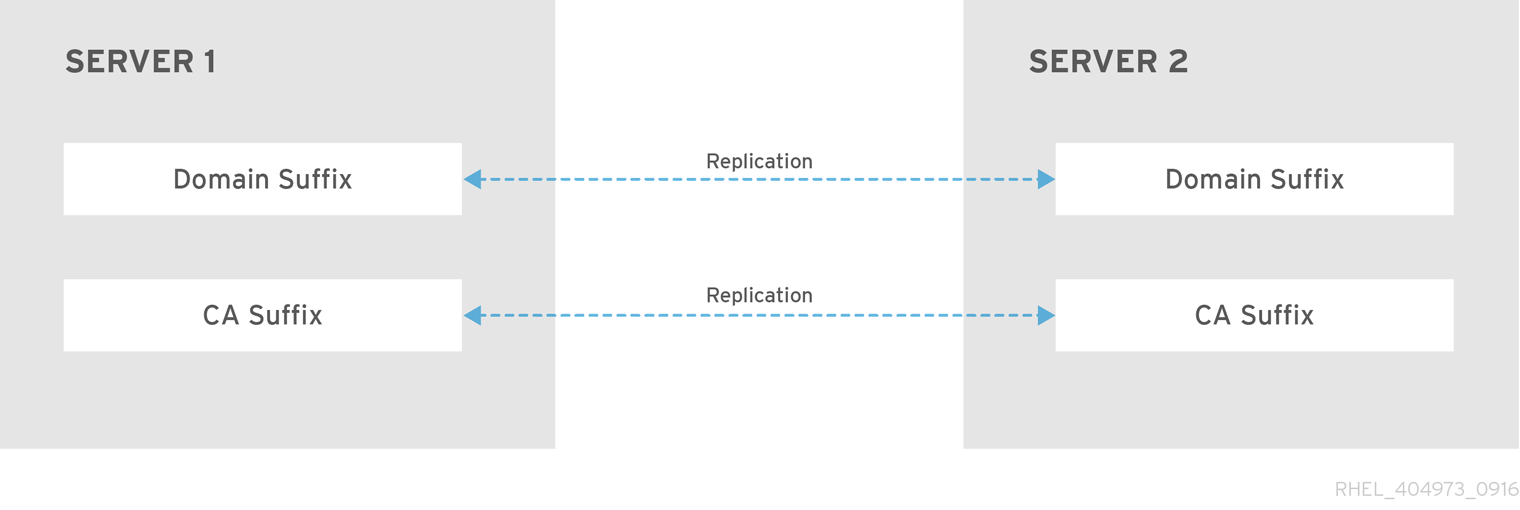
新規レプリカのインストール時には、ipa-replica-install スクリプトが 2 つのサーバー間に初期トポロジーレプリカ合意をセットアップします。
59.3. トポロジーセグメント
2 つのレプリカの接尾辞間でレプリカ合意があると、接尾辞は トポロジーセグメント を形成します。各トポロジーセグメントは、左ノード と 右ノード で構成されます。ノードは、レプリカ合意に参加しているサーバーを表します。
IdM のトポロジーセグメントは常に双方向です。各セグメントは、サーバー A からサーバー B、およびサーバー B からサーバー A への 2 つのレプリカ合意を表します。そのため、データは両方の方向でレプリケートされます。
図59.3 トポロジーセグメント
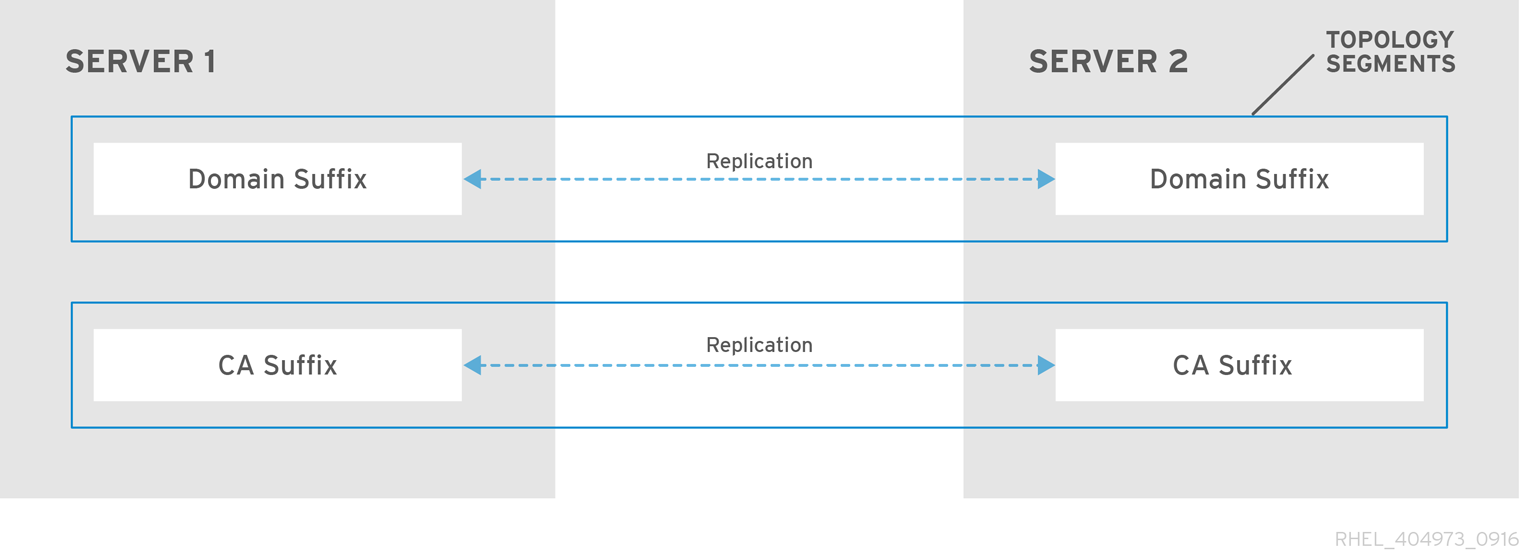
59.4. WebUI を使用したレプリケーショントポロジーの視覚的表現の表示および変更
Web UI を使用すると、レプリケーショントポロジーの表現を表示、操作、変換できます。Web UI のトポロジーグラフは、ドメイン内のサーバー間の関係を表示します。マウスのボタンを押したままドラッグすることで、個々のトポロジーノードを移動できます。
トポロジーグラフの解釈
ドメインのレプリカ合意に参加しているサーバーは、オレンジ色の矢印によって接続されます。CA のレプリカ合意に参加しているサーバーは、青色の矢印によって接続されます。
- トポロジーグラフの例: 推奨されるトポロジー
以下の推奨トポロジーの例は、4 台のサーバーに対して考えられる推奨トポロジーの 1 つを示しています。各サーバーは少なくとも 2 つの他のサーバーに接続されており、複数のサーバーが CA サーバーです。
図59.4 推奨されるトポロジーの例
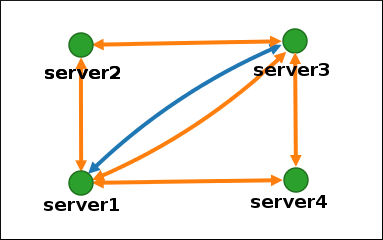
- トポロジーグラフの例: 推奨されないトポロジー
推奨されないトポロジーの例では、
server1が単一障害点になります。その他のすべてのサーバーは、このサーバーとのレプリカ合意がありますが、他のサーバーとは合意がありません。したがって、server1が失敗すると、他のすべてのサーバーは分離されます。このようなトポロジーの作成は避けてください。
図59.5 推奨されないトポロジーの例: 単一障害点
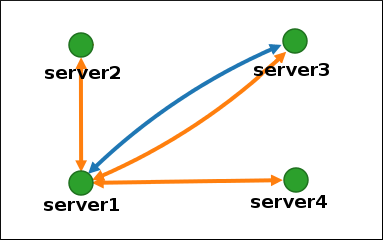
前提条件
- IdM 管理者としてログインしている。
手順
- → → を選択します。
トポロジーを変更します。
マウスの左ボタンを使用してトポロジーグラフのノードを移動できます。
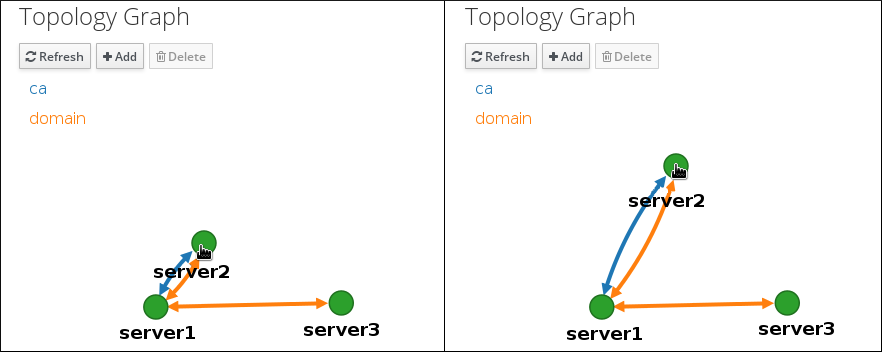
マウスのホイールを使用して、トポロジーグラフを拡大および縮小できます。
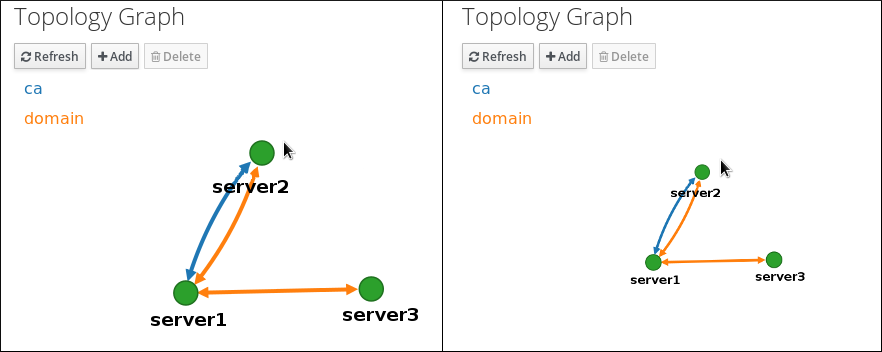
マウスの左ボタンを保持することで、トポロジーグラフのキャンバスを移動できます。
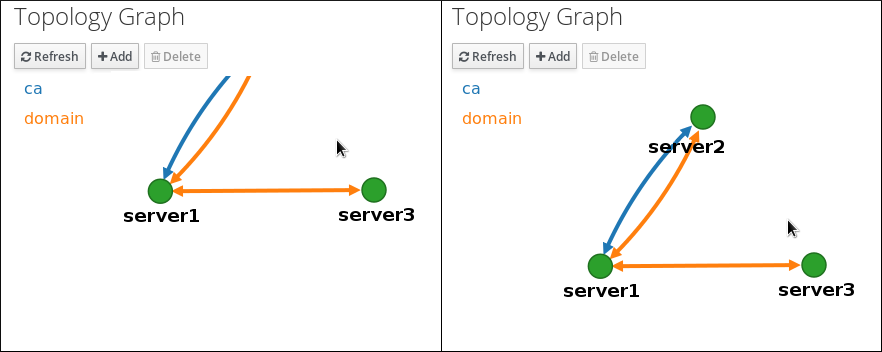
- トポロジーに加えた変更がグラフに反映されていない場合は、 をクリックします。
59.5. CLI を使用したトポロジー接尾辞の表示
レプリカ合意では、トポロジー接尾辞にレプリケートされたデータが保存されます。トポロジー接尾辞は CLI を使用して表示できます。
手順
ipa topologysuffix-findコマンドを入力して、トポロジー接尾辞のリストを表示します。$ ipa topologysuffix-find --------------------------- 2 topology suffixes matched --------------------------- Suffix name: ca Managed LDAP suffix DN: o=ipaca Suffix name: domain Managed LDAP suffix DN: dc=example,dc=com ---------------------------- Number of entries returned 2 ----------------------------
59.6. CLI を使用したトポロジーセグメントの表示
レプリカ合意では、2 つのレプリカの接尾辞間にレプリカ合意がある場合、接尾辞がトポロジーセグメントを形成します。トポロジーセグメントは CLI を使用して表示できます。
手順
ipa topologysegment-findコマンドを入力して、ドメインまたは CA 接尾辞に設定されている現在のトポロジーセグメントを表示します。たとえば、ドメイン接尾辞の場合は、以下のようになります。$ ipa topologysegment-find Suffix name: domain ----------------- 1 segment matched ----------------- Segment name: server1.example.com-to-server2.example.com Left node: server1.example.com Right node: server2.example.com Connectivity: both ---------------------------- Number of entries returned 1 ----------------------------この例では、ドメイン関連のデータのみが
server1.example.comとserver2.example.comの 2 つのサーバー間で複製されます。オプション: 特定のセグメントの詳細のみを表示するには、
ipa topologysegment-showコマンドを入力します。$ ipa topologysegment-show Suffix name: domain Segment name: server1.example.com-to-server2.example.com Segment name: server1.example.com-to-server2.example.com Left node: server1.example.com Right node: server2.example.com Connectivity: both
59.7. Web UI を使用した 2 台のサーバー間のレプリケーションの設定
Identity Management (IdM) Web UI を使用すると、2 つのサーバーを選択し、それらのサーバー間に新しいレプリカ合意を作成できます。
前提条件
- IdM 管理者としてログインしている。
手順
トポロジーグラフで、サーバーノードの 1 つにマウスを合わせます。
図59.6 ドメインまたは CA オプション
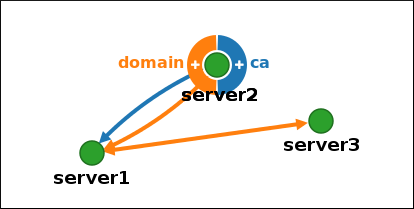
-
作成するトポロジーセグメントのタイプに応じて、
domainまたは円のca部分をクリックします。 新しいレプリカ合意を表す新しい矢印が、マウスポインターの下に表示されます。マウスを他のサーバーノードに移動し、そこでクリックします。
図59.7 新規セグメントの作成
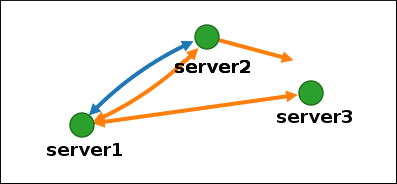
-
Add topology segmentウィンドウで、 をクリックして、新しいセグメントのプロパティーを確認します。
2 台のサーバー間の新しいトポロジーセグメントは、サーバーをレプリカ合意に参加させます。トポロジーグラフには、更新されたレプリケーショントポロジーが表示されるようになりました。
図59.8 新規に作成されたセグメント
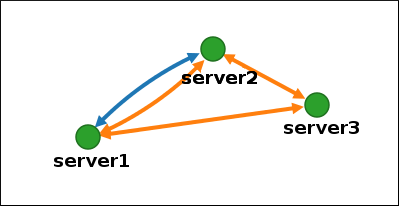
59.8. Web UI を使用した 2 台のサーバー間のレプリケーションの停止
Identity Management (IdM) Web UI を使用すると、サーバーからレプリカ合意を削除できます。
前提条件
- IdM 管理者としてログインしている。
手順
削除するレプリカ合意を表す矢印をクリックします。これにより、矢印がハイライト表示されます。
図59.9 トポロジーセグメントのハイライト表示
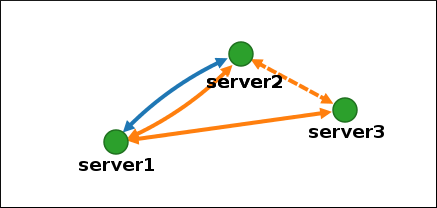
- をクリックします。
Confirmationウィンドウで をクリックします。IdM は、2 台のサーバー間のトポロジーセグメントを削除します。これにより、そのレプリカ合意が削除されます。トポロジーグラフには、更新されたレプリケーショントポロジーが表示されるようになりました。
図59.10 トポロジーセグメントの削除
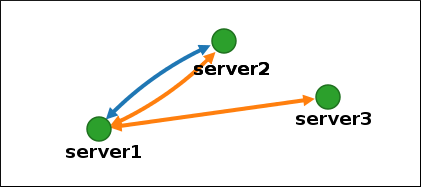
59.9. CLI を使用した 2 つのサーバー間のレプリケーションの設定
ipa topologysegment-add コマンドを使用して、2 台のサーバー間のレプリカ合意を設定できます。
前提条件
- IdM 管理者認証情報がある。
手順
2 つのサーバーのトポロジーセグメントを作成します。プロンプトが表示されたら、以下を指定します。
-
必要なトポロジー接尾辞:
domainまたはca - 2 つのサーバーを表す、左ノードと右のノード
オプション: セグメントのカスタム名
以下に例を示します。
$ ipa topologysegment-add Suffix name: domain Left node: server1.example.com Right node: server2.example.com Segment name [server1.example.com-to-server2.example.com]: new_segment --------------------------- Added segment "new_segment" --------------------------- Segment name: new_segment Left node: server1.example.com Right node: server2.example.com Connectivity: both新しいセグメントを追加すると、サーバーをレプリカ合意に参加させます。
-
必要なトポロジー接尾辞:
検証
新しいセグメントが設定されていることを確認します。
$ ipa topologysegment-show Suffix name: domain Segment name: new_segment Segment name: new_segment Left node: server1.example.com Right node: server2.example.com Connectivity: both
59.10. CLI を使用した 2 つのサーバー間のレプリケーションの停止
ipa topology_segment-del コマンドを使用して、コマンドラインからレプリカ合意を終了できます。
前提条件
- IdM 管理者認証情報がある。
手順
オプション: 削除する特定のレプリケーションセグメントの名前がわからない場合は、使用可能なすべてのセグメントを表示します。
ipa topologysegment-findコマンドを使用します。プロンプトが表示されたら、必要なトポロジー接尾辞 (domainまたはca) を指定します。以下に例を示します。$ ipa topologysegment-find Suffix name: domain ------------------ 8 segments matched ------------------ Segment name: new_segment Left node: server1.example.com Right node: server2.example.com Connectivity: both ... ---------------------------- Number of entries returned 8 ----------------------------必要なセグメントを出力で特定します。
2 つのサーバーを結合するトポロジーセグメントを削除します。
$ ipa topologysegment-del Suffix name: domain Segment name: new_segment ----------------------------- Deleted segment "new_segment" -----------------------------セグメントを削除すると、レプリカ合意が削除されます。
検証
セグメントがリストに表示されなくなったことを確認します。
$ ipa topologysegment-find Suffix name: domain ------------------ 7 segments matched ------------------ Segment name: server2.example.com-to-server3.example.com Left node: server2.example.com Right node: server3.example.com Connectivity: both ... ---------------------------- Number of entries returned 7 ----------------------------
59.11. Web UI を使用したトポロジーからのサーバーの削除
Identity Management (IdM) の Web インターフェイスを使用して、トポロジーからサーバーを削除できます。この操作では、サーバーコンポーネントがホストからアンインストールされません。
前提条件
- IdM 管理者としてログインしている。
- 削除するサーバーが、残りのトポロジーで他のサーバーに接続する 唯一のサーバーではない。この場合、他のサーバーが分離されますが、これは許可されていません。
- 削除するサーバーが、最後の CA または DNS サーバー ではない。
サーバーの削除は元に戻せないアクションです。サーバーを削除すると、トポロジーに戻す唯一の方法は、マシンに新しいレプリカをインストールすることです。
手順
- → → を選択します。
削除するサーバーの名前をクリックします。
図59.11 サーバーの選択
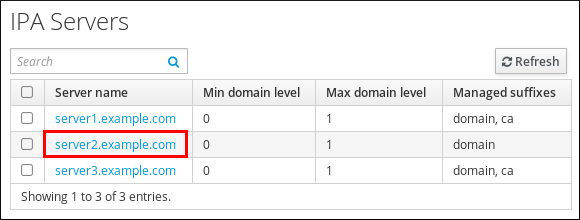
- をクリックします。
関連情報
59.12. CLI を使用したトポロジーからのサーバーの削除
コマンドラインを使用して、トポロジーから Identity Management (IdM) サーバーを削除できます。
前提条件
- IdM 管理者認証情報がある。
- 削除するサーバーが、残りのトポロジーで他のサーバーに接続する 唯一のサーバーではない。この場合、他のサーバーが分離されますが、これは許可されていません。
- 削除するサーバーが、最後の CA または DNS サーバー ではない。
サーバーの削除は元に戻せないアクションです。サーバーを削除すると、トポロジーに戻す唯一の方法は、マシンに新しいレプリカをインストールすることです。
手順
server1.example.com を削除するには、次の手順を実行します。
別のサーバーで
ipa server-delコマンドを実行して、server1.example.comを削除します。このコマンドは、サーバーを参照するすべてのトポロジーセグメントを削除します。[user@server2 ~]$ ipa server-del Server name: server1.example.com Removing server1.example.com from replication topology, please wait... ---------------------------------------------------------- Deleted IPA server "server1.example.com" ----------------------------------------------------------オプション:
server1.example.comで、ipa server-install --uninstallコマンドを実行して、マシンからサーバーコンポーネントをアンインストールします。[root@server1 ~]# ipa server-install --uninstall
59.13. 古い RUV レコードの削除
レプリカ合意を適切に削除せずに IdM トポロジーからサーバーを削除すると、古いレプリカ更新ベクトル (RUV) レコードは、トポロジー内の残りの複数のサーバーに残されます。これは、たとえば自動化により発生する可能性があります。これらのサーバーは、現在削除されたサーバーから更新を受け取ることを想定しています。この場合は、残りのサーバーから古い RUV レコードをクリーンアップする必要があります。
前提条件
- IdM 管理者認証情報がある。
- どのレプリカが壊れているか、または不適切に削除されたかがわかっている。
手順
ipa-replica-manage list-ruvコマンドを使用して、RUV の詳細をリスト表示します。このコマンドは、レプリカ ID を表示します。$ ipa-replica-manage list-ruv server1.example.com:389: 6 server2.example.com:389: 5 server3.example.com:389: 4 server4.example.com:389: 12重要ipa-replica-manage list-ruvコマンドは、誤作動したり、不適切に削除されたりしたレプリカだけでなく、トポロジー内のすべてのレプリカをリスト表示します。ipa-replica-manage clean-ruvを使用して、指定したレプリカに関連付けられた古い RUV を削除します。古い RUV を持つすべてのレプリカ ID に対してこのコマンドを繰り返します。たとえば、server1.example.comとserver2.example.comが誤作動したり、レプリカが不適切に削除されたりすることを確認している場合:ipa-replica-manage clean-ruv 6 ipa-replica-manage clean-ruv 5
ipa-replica-manage clean-ruv の使用には、特別な注意を払って続行してください。有効なレプリカ ID を指定してコマンドを実行すると、レプリカデータベース内のそのレプリカに関連するすべてのデータが破損します。
この場合は、$ ipa-replica-manage re-initialize --from server1.example.com を使用して、別のレプリカからレプリカを再初期化します。
検証
-
ipa-replica-manage list-ruvを再度実行します。このコマンドで破損した RUV が表示されなくなった場合は、レコードが正常に消去されています。 このコマンドで、依然として破損した RUV が表示される場合は、このタスクを使用して手動で削除します。
dn: cn=clean replica_ID, cn=cleanallruv, cn=tasks, cn=config objectclass: extensibleObject replica-base-dn: dc=example,dc=com replica-id: replica_ID replica-force-cleaning: no cn: clean replica_ID
59.14. IdM Web UI を使用して IdM トポロジーで利用可能なサーバーロールを表示する
IdM サーバーにインストールされるサービスに基づいて、さまざまな サーバーロール を実行できます。以下に例を示します。
- CA サーバー
- DNS サーバー
- Key Recovery Authority (KRA) サーバー
手順
サポートされるサーバーロールの完全なリストは、 → → を参照してください。
注記-
Role status が
absentの場合は、トポロジー内でそのロールを実行しているサーバーがないことを示しています。 -
Role status が
enabledの場合は、トポロジー内でそのロールを実行しているサーバーが 1 台以上あることを示しています。
図59.12 Web UI でのサーバーロール

-
Role status が
59.15. IdM CLI を使用して IdM トポロジーで利用可能なサーバーロールを表示する
IdM サーバーにインストールされるサービスに基づいて、さまざまな サーバーロール を実行できます。以下に例を示します。
- CA サーバー
- DNS サーバー
- Key Recovery Authority (KRA) サーバー
手順
トポロジー内のすべての CA サーバーと現在の CA 更新サーバーを表示するには、以下を実行します。
$ ipa config-show ... IPA masters: server1.example.com, server2.example.com, server3.example.com IPA CA servers: server1.example.com, server2.example.com IPA CA renewal master: server1.example.comまたは、特定のサーバー (例: server.example.com) で有効になっているロールのリストを表示するには、以下を実行します。
$ ipa server-show Server name: server.example.com ... Enabled server roles: CA server, DNS server, KRA serverまたは、
ipa server-find --servroleコマンドを使用して、特定のサーバーロールが有効になっているすべてのサーバーを検索します。たとえば、すべての CA サーバーを検索するには、以下を実行します。$ ipa server-find --servrole "CA server" --------------------- 2 IPA servers matched --------------------- Server name: server1.example.com ... Server name: server2.example.com ... ---------------------------- Number of entries returned 2 ----------------------------
59.16. レプリカの CA 更新サーバーおよび CRL パブリッシャーサーバーへのプロモート
IdM デプロイメントで組み込み認証局 (CA) を使用する場合は、IdM CA サーバーの 1 つが CA サブシステム証明書の更新を管理する CA 更新サーバーとして機能します。IdM CA サーバーの 1 つは、証明書失効リストを生成する IdM CRL パブリッシャーサーバーとしても機能します。
デフォルトでは、CA 更新サーバーおよび CRL パブリッシャーサーバーロールは、システム管理者が ipa-server-install または ipa-ca-install コマンドを使用して CA ロールをインストールした最初のサーバーにインストールされます。ただし、CA ロールが有効になっている他の IdM サーバーに、どちらかの機能を移動することもできます。
前提条件
- IdM 管理者認証情報がある。
第60章 Identity Management の公開鍵証明書
X.509 公開鍵証明書は、Identity Management (IdM) のユーザー、ホスト、およびサービスを認証するために使用されます。X.509 証明書は、認証のほかに、デジタル署名と暗号化も可能にし、プライバシー、完全性、否認不可を実現します。
証明書には、以下の情報が含まれます。
- 証明書が認証する発行先
- 証明書を署名した CA の発行元
- 証明書の有効性の開始日と終了日
- 証明書の有効な用途
- 発行先の公開鍵
公開鍵により暗号化したメッセージは、対応した秘密鍵により複号できます。証明書および、勝目所に含まれる公開鍵は、公開できますが、ユーザー、ホスト、またはサービスは、対応の秘密鍵を秘密にしておく必要があります。
60.1. IdM の認証局
認証局は信頼の階層で機能します。内部認証局 (CA) がある IdM 環境では、CA が署名している正しい証明書を、すべての IdM ホスト、ユーザー、およびサービスが信頼します。このルート CA とは別に、IdM は、ルート CA から証明書に署名する権限を付与されたサブ CA にも対応します。多くの場合、このようなサブ CA が署名できる証明書は、VPN 証明書など、特定の種類の証明書です。最後に、IdM は外部 CA の使用に対応します。以下の表に、IdM の各種 CA の用途に関する詳細を示します。
| CA の名前 | 説明 | 用途 | 関連リンク |
|---|---|---|---|
|
| Dogtag アップストリームプロジェクトをベースとする統合 CA | 統合 CA は、ユーザー、ホスト、およびサービスの証明書の作成、取り消し、および発行が可能です。 | |
| IdM サブ CA |
|
IdM サブ CA は、 | |
| 外部 CA | 外部 CA は、統合 IdM CA またはそのサブ CA 以外の CA です。 | IdM ツールを使用して、これらの CA が発行する証明書をユーザー、サービス、またはホストに対して追加し、削除します。 |
証明書の観点からは、自己署名 IdM CA と、外部署名の間に違いがありません。
CA のロールの目的は以下のとおりです。
- デジタル証明書を発行する。
- 証明書を署名して、証明書に名前のある発行先が公開鍵を所有することを認定する。発行先は、ユーザー、ホスト、またはサービスのいずれかです。
- 証明書をキャンセルして、証明書失効リスト (CRL) および Online Certificate Status Protocol (OCSP) で失効ステータスを提供できる。
60.2. 証明書および Kerberos の比較
証明書は、Kerberos チケットが実行したのと同様の機能を実行します。Kerberos は、セキュアでないネットワーク上で通信するノードが、安全な方法で互いに ID を証明できるように、チケットベースで機能するコンピューターネットワーク認証プロトコルです。以下の表では、Kerberos および X.509 の証明書を比較します。
| 特徴 | Kerberos | X.509 |
|
| はい | はい |
|
| 任意 | はい |
|
| 任意 | はい |
|
| 対称 | 非対称 |
|
| 短い (1 日) | 長い (2 年) |
デフォルトでは、Identity Management の Kerberos は、通信相手の ID のみを保証します。
60.3. IdM でユーザーを認証する証明書を使用する利点と問題点
IdM でユーザーを認証する証明書を使用する利点は次のとおりです。
- 通常、スマートカードの秘密鍵を保護する PIN は、通常のパスワードよりも簡単で覚えやすいものになります。
- デバイスによっては、スマートカードに保存されている秘密鍵をエクスポートできません。これによりセキュリティーが強化されます。
- スマートカードはログアウトを自動化できます。IdM は、ユーザーがリーダーからスマートカードを取り外すと、ユーザーをログアウトするように設定できます。
- 秘密鍵を盗むには、スマートカードへの物理的なアクセスが必要で、スマートカードはハッキング攻撃に対して安全になります。
- スマートカード認証は 2 要素認証の一例です。つまり、所有しているもの (カード) と、知っているもの (PIN) の両方が必要です。
- スマートカードは、電子メールの暗号化など、他の目的に使用できる鍵を提供するため、パスワードよりも柔軟性があります。
- IdM クライアントである共有マシンでスマートカードを使用しても、通常、システム管理者に対して追加で発生する問題はありません。実際、スマートカード認証は共有マシンにとって理想的な選択肢です。
IdM のユーザーを認証する証明書を使用する問題点は次のとおりです。
- スマートカードまたは証明書を紛失したり忘れたりすることで、実質的にロックアウトされる可能性があります。
- PIN を複数回誤入力すると、カードがロックされる可能性があります。
- 一般に、セキュリティー担当者や承認者などによる要求と承認の間には中間ステップがあります。セキュリティー担当者または管理者が、IdM で ipa cert-request コマンドを実行する必要があります。
- スマートカードとリーダーは、ベンダーとドライバーに固有である傾向があります。多くのリーダーはさまざまなカードに使用できますが、一部のベンダーのスマートカードは、別のベンダーのリーダーや、その目的で設計されていないリーダーでは機能しない場合があります。
- 証明書とスマートカードの場合は、管理者が短期間で習得しなければならない内容が多くなります。
第61章 IdM と機能する証明書形式への変換
このユーザーストーリーでは、IdM システム管理者が、特定の IdM コマンドで証明書の正しい形式を使用するようにする方法を説明します。これは、たとえば以下の状況で役に立ちます。
- ユーザープロファイルに外部証明書を読み込んでいる。詳細は、IdM ユーザーアカウントに読み込む外部証明書の変換 を参照してください。
- IdM サーバーをスマートカード認証用に設定する場合、または IdM クライアントをスマートカード認証用に設定する場合 に、外部 CA 証明書を使用して、ユーザーが外部認証局から発行された証明書が含まれるスマートカードで IdM を認証できるようにしている。
- NSS データベースから、証明書と秘密鍵の両方を含む pkcs #12 形式で、証明書をエクスポートしている。詳細は、NSS データベースから PKCS #12 ファイルへの証明書と秘密鍵のエクスポート を参照してください。
61.1. IdM での証明書の形式およびエンコード
IdM におけるスマートカード認証を含む証明書認証は、ユーザーが提示する証明書と、ユーザーの IdM プロファイルに保存されている証明書または証明書データを比較することによって進められます。
システムの設定
IdM プロファイルに格納されるものは証明書のみで、対応する秘密鍵ではありません。また、認証中に、ユーザーが、対応する秘密鍵の所有していることを表示する必要があります。ユーザーは、証明書と秘密鍵の両方が含まれる PKCS #12 ファイル、またはこれら 2 つのファイル (証明書が含まれるファイルと、秘密鍵が含まれているファイル) のいずれかを提示して行います。
したがって、ユーザープロファイルに証明書を読み込むなどのプロセスでは、秘密鍵を含まない証明書ファイルのみが使用できます。
同様に、システム管理者が外部の CA 証明書を提供している場合は、パブリックデータ (秘密鍵がない証明書) のみを提供します。スマートカード認証用の IdM サーバーまたは IdM クライアントを設定する ipa-advise ユーティリティーでは、外部 CA の証明書が含まれる入力ファイルが必要ですが、秘密鍵は必要ありません。
証明書のエンコーディング
2 つの一般的な証明書エンコーディング PEM (Privacy-enhanced Electronic Mail) および DER (Distinguished Encoding Rules) があります。base64 形式は PEM 形式とほぼ同じですが、ヘッダーおよびフッター (-----BEGIN CERTIFICATE----- および -----END CERTIFICATE-----) は含まれません。
DER を使用してエンコードされた証明書は、バイナリーファイルの X509 デジタル証明書です。証明書はバイナリーファイルで、人間は判読できません。DER ファイルは、ファイル名の拡張子 .der を使用することもありますが、ファイル名の拡張子 .crt および .cer が DER 証明書が含まれることもあります。鍵を含む DER ファイルの名前は .key です。
PEM Base64 を使用してエンコードされた証明書は、人間が判読できるファイルです。このファイルには、“-----BEGIN …” の行頭に付けられた ASCII (Base64) のデータが含まれます。PEM ファイルは、.pem ファイル拡張子を使用することもありますが、ファイル名の拡張子 .crt および .cer に PEM 証明書が含まれる場合もあります。鍵を含む PEM ファイルの名前は .key です。
ipa コマンドには、許可される証明書の種類に、さまざまな制限があります。たとえば、ipa user-add-cert コマンドでは、base64 形式でエンコードされた証明書しか使用できませんが、ipa-server-certinstall では、PEM、DER、PKCS #7、PKCS #8 および PKCS #12 の証明書を使用できます。
| エンコーディング形式 | 人間が判別可能 | 一般的なファイル名の拡張子 | エンコーディング形式を使用できる IdM コマンドの例 |
|---|---|---|---|
| PEM/base64 | はい | .pem、.crt、.cer | ipa user-add-cert、ipa-server-certinstall など |
| DER | いいえ | .der、.crt、.cer | ipa-server-certinstall など |
IdM の証明書関連のコマンドおよび形式 は、コマンドが受け入れる証明書形式を含むその他の ipa コマンドをリスト表示します。
ユーザー認証
ブラウザーのデータベースに秘密鍵と証明書の両方を保存することで、Web UI を使用して IdM にアクセスすると、証明書に対応する秘密鍵をユーザーが所有していることを証明します。
CLI を使用して IdM にアクセスすると、以下のいずれかの方法で、証明書に対応する秘密鍵をユーザーが所有していることを証明します。
ユーザーは、
kinit -XコマンドのX509_user_identityパラメーターの値として、証明書と鍵の両方が含まれるスマートカードに接続するスマートカードモジュールへのパスを追加します。$ kinit -X X509_user_identity='PKCS11:opensc-pkcs11.so' idm_userユーザーは、
kinit -XコマンドのX509_user_identityパラメーターの値として、証明書が含まれるファイルと、秘密鍵が含まれるファイルの 2 つを追加します。$ kinit -X X509_user_identity='FILE:`/path/to/cert.pem,/path/to/cert.key`' idm_user
便利な証明書コマンド
証明書データ (発行先や発行者など) を表示するには、次のコマンドを実行します。
$ openssl x509 -noout -text -in ca.pem2 つの証明書で、異なる行を比較するには、次のコマンドを実行します。
$ diff cert1.crt cert2.crt2 つの証明書の出力を 2 列で表示して、2 つの証明書で異なる行を比較するには、次のコマンドを実行します。
$ diff cert1.crt cert2.crt -y61.2. IdM ユーザーアカウントに読み込む外部証明書の変換
このセクションでは、外部証明書がユーザーエントリーに追加される前に、適切にエンコードされおよび形式が正しいことを確認する方法を説明します。
61.2.1. 前提条件
-
証明書が Active Directory 認証局によって発行され、
PEMエンコーディングを使用する場合は、PEMファイルがUNIX形式に変換されていることを確認します。ファイルを変換するには、dos2unix パッケージが提供するdos2unixユーティリティーを使用します。
61.2.2. IdM CLI での外部証明書の変換および IdM ユーザーアカウントへの読み込み
IdM CLI では、最初の行および最後の行 (-----BEGIN CERTIFICATE----- および -----END CERTIFICATE-----) が削除された PEM 証明書のみが使用できます。
以下の手順に従って、外部証明書を PEM 形式に変換し、IdM CLI を使用して IdM ユーザーアカウントに追加します。
手順
証明書を
PEM形式に変換します。証明書が
DER形式の場合は、次のようになります。$ openssl x509 -in cert.crt -inform der -outform pem -out cert.pemファイルが
PKCS #12形式で、共通のファイル名の拡張子が.pfxおよび.p12で、証明書、秘密鍵、およびその他のデータが含まれている場合は、openssl pkcs12ユーティリティーを使用して証明書をデプロイメントします。プロンプトが表示されたら、そのファイルに保存されている秘密鍵をパスワードで保護します。$ openssl pkcs12 -in cert_and_key.p12 -clcerts -nokeys -out cert.pem Enter Import Password:
管理者の認証情報を取得します。
$ kinit admin以下のいずれかの方法で、
IdM CLIを使用して証明書をユーザーアカウントに追加します。文字列を
ipa user-add-certコマンドに追加する前に、sedユーティリティーを使用してPEMファイルの最初の行および最後の行 (-----BEGIN CERTIFICATE----- および -----END CERTIFICATE-----) を削除します。$ ipa user-add-cert some_user --certificate="$(sed -e '/BEGIN CERTIFICATE/d;/END CERTIFICATE/d' cert.pem)"最初の行と最後の行 (-----BEGIN CERTIFICATE----- および -----END CERTIFICATE-----) がない証明書ファイルのコンテンツを、
ipa user-add-certコマンドにコピーして貼り付けます。$ ipa user-add-cert some_user --certificate=MIIDlzCCAn+gAwIBAgIBATANBgkqhki...注記最初の行および最後の行 (-----BEGIN CERTIFICATE----- および -----END CERTIFICATE-----) を削除せずに、直接証明書を含む
PEMファイルを、ipa user-add-certコマンドへの入力として直接渡すことはできません。$ ipa user-add-cert some_user --cert=some_user_cert.pemこのコマンドの結果、"ipa: ERROR: Base64 decoding failed: Incorrect padding" エラーメッセージが表示されます。
証明書がシステムによって許可されたかどうかを確認するには、次のコマンドを実行します。
[idm_user@r8server]$ ipa user-show some_user
61.2.3. IdM ユーザーアカウントに読み込むための IdM Web UI での外部証明書の変換
以下の手順に従って、外部証明書を PEM 形式に変換し、これを IdM Web UI の IdM ユーザーアカウントに追加します。
手順
CLIを使用して、証明書をPEM形式に変換します。証明書が
DER形式の場合は、次のようになります。$ openssl x509 -in cert.crt -inform der -outform pem -out cert.pemファイルが
PKCS #12形式で、共通のファイル名の拡張子が.pfxおよび.p12で、証明書、秘密鍵、およびその他のデータが含まれている場合は、openssl pkcs12ユーティリティーを使用して証明書をデプロイメントします。プロンプトが表示されたら、そのファイルに保存されている秘密鍵をパスワードで保護します。$ openssl pkcs12 -in cert_and_key.p12 -clcerts -nokeys -out cert.pem Enter Import Password:
-
エディターで証明書を開き、コンテンツをコピーします。IdM Web UI には
PEM形式およびbase64形式が使用できるため、ヘッダー行 "-----BEGIN CERTIFICATE-----" およびフッター行 "-----END CERTIFICATE-----" を含めることができます。 - IdM Web UI で、セキュリティー担当者としてログインします。
-
Identity→Users→some_userの順に選択します。 -
証明書の横にある追加をクリックします。 - 表示されるウインドウに、PEM 形式のコンテンツを貼り付けます。
-
Addをクリックします。
証明書がシステムに受け入れられる場合は、ユーザープロファイルの 証明書 間でリストに表示されるのを確認できます。
61.3. 証明書をブラウザーに読み込むための準備
ユーザー証明書をブラウザーにインポートする前に、証明書と対応する秘密鍵が PKCS #12 形式にあることを確認してください。その他の準備作業が必要な一般的な状況は、次の 2 つです。
- 証明書が NSS データベースにある。この状況での続行方法の詳細は、Exporting a certificate and private key from an NSS database into a PKCS #12 file を参照してください。
-
証明書と秘密鍵が別々の
PEMファイルにある。この状況での続行方法の詳細は、Combining certificate and private key PEM files into a PKCS #12 file を参照してください。
その後、PEM 形式の CA 証明書と、PKCS #12 形式のユーザー証明書をブラウザーにインポートするには、証明書認証を有効にするためのブラウザーの設定 および Identity Management ユーザーとして証明書を使用した Identity Management Web UI の認証 の手順に従います。
61.3.1. NSS データベースから PKCS #12 ファイルへの証明書と秘密鍵のエクスポート
手順
証明書を、NSS データベースから
PKCS12形式にエクスポートするには、pk12utilコマンドを使用します。たとえば、~/certdbディレクトリーに保存されている NSS データベースから、~/some_user.p12ファイルに、some_userニックネームを持つ証明書をエクスポートする場合は、次のコマンドを実行します。$ pk12util -d ~/certdb -o ~/some_user.p12 -n some_user Enter Password or Pin for "NSS Certificate DB": Enter password for PKCS12 file: Re-enter password: pk12util: PKCS12 EXPORT SUCCESSFUL.p12ファイルに適切なパーミッションを設定します。# chmod 600 ~/some_user.p12PKCS #12ファイルには秘密鍵も含まれるため、その他のユーザーがファイルを使用できないように保護する必要があります。それ以外の場合は、ユーザー権限になりすますことができます。
61.3.2. 証明書と秘密鍵の PEM ファイルを PKCS #12 ファイルに統合
以下の手順に従って、証明書と、別の PEM ファイルに保存されている対応する鍵を PKCS #12 ファイルに組み合わせます。
手順
certfile.cerに保存されている証明書と、certfile.keyに保存されている鍵を、証明書および鍵の両方が含まれるcertfile.p12ファイルに追加します。$ openssl pkcs12 -export -in certfile.cer -inkey certfile.key -out certfile.p12
61.4. IdM における証明書関連のコマンドおよび形式
次の表に、IdM における証明書関連のコマンドを、使用できる形式と共に示します。
| コマンド | 使用できる形式 | 備考 |
|---|---|---|
|
| base64 PEM 証明書 | |
|
| PEM および DER 証明書、PKCS#7 証明書チェーン、PKCS#8 および生の秘密鍵、PKCS#12 証明書および秘密鍵 | |
|
| DER、PEM、PKCS#7 | |
|
| PEM および DER 証明書、PKCS#7 証明書チェーン | |
|
| PEM および DER 証明書、PKCS#7 証明書チェーン | |
|
| 該当なし |
|
|
| 該当なし |
|
|
| 該当なし |
新しい証明書で、PEM 形式の |
|
| 該当なし |
新しい証明書で、PEM 形式の |
第62章 統合 IdM CA を使用したユーザー、ホスト、およびサービスの証明書の管理
この章では、統合 CA、ipa CA、およびそのサブ CA を使用して、Identity Management (IdM) で証明書を管理する方法について説明します。
62.1. IdM Web UI でのユーザー、ホスト、またはサービスの新規証明書の要求
Identity Management (IdM) の Web UI を使用して、統合 IdM 認証局 (CA) から IdM エンティティー (ipa CA またはそのサブ CA) の新しい証明書を要求するするには、次の手順に従います。
IdM エンティティーには、以下が含まれます。
- ユーザー
- ホスト
- サービス
サービスは通常、秘密鍵の保存先となる専用のサービスノードで実行されます。サービスの秘密鍵を IdM サーバーにコピーすることは、安全ではないとみなされます。したがって、サービスの証明書を要求する場合には、サービスノードで証明書署名要求 (CSR) を作成します。
前提条件
- IdM デプロイメントに統合 CA が含まれている。
- IdM 管理者として IdM Web UI にログインしている。
手順
-
Identityタブで、Users、Hosts、またはServicesのサブタブを選択します。 ユーザー、ホスト、またはサービス名をクリックして、設定ページを開きます。
図62.1 ホストのリスト
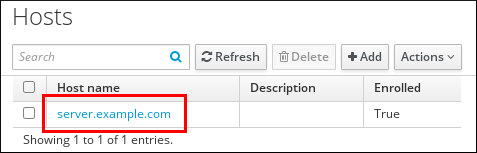
- → をクリックします。
- 必要に応じて、発行元の CA およびプロファイル ID を選択します。
-
画面の
certutilコマンドライン (CLI) ユーティリティーの使用手順に従います。 - をクリックします。
62.2. certutil を使用した IdM CA からのユーザー、ホスト、またはサービスの新規証明書の要求
標準の IdM 状況で Identity Management (IdM) ユーザー、ホスト、またはサービスの証明書を要求するには、certutil ユーティリティーを使用できます。ホストまたはサービスの Kerberos エイリアスが証明書を使用できるようにするには、代わりに openssl ユーティリティーを使用して証明書を要求 します。
以下の手順に従って、certutil を使用して、ipa (IdM 認証局 (CA)) から IdM ユーザー、ホスト、またはサービスの証明書を要求します。
サービスは通常、秘密鍵の保存先となる専用のサービスノードで実行されます。サービスの秘密鍵を IdM サーバーにコピーすることは、安全ではないとみなされます。したがって、サービスの証明書を要求する場合には、サービスノードで証明書署名要求 (CSR) を作成します。
前提条件
- IdM デプロイメントに統合 CA が含まれている。
- IdM 管理者として IdM コマンドラインインターフェイス (CLI) にログインしている。
手順
証明書データベースの一時ディレクトリーを作成します。
# mkdir ~/certdb/以下のように、新しい一時証明書データベースを作成します。
# certutil -N -d ~/certdb/CSR を作成し、出力をファイルにリダイレクトします。たとえば、4096 ビット証明書の CSR を作成し、発行先を CN=server.example.com,O=EXAMPLE.COM に設定するには、以下を実行します。
# certutil -R -d ~/certdb/ -a -g 4096 -s "CN=server.example.com,O=EXAMPLE.COM" -8 server.example.com > certificate_request.csrIdM サーバーで実行している CA に証明書要求ファイルを送信します。新しく発行した証明書に関連付ける Kerberos プリンシパルを指定します。
# ipa cert-request certificate_request.csr --principal=host/server.example.comIdM の
ipa cert-requestコマンドは、次のデフォルトを使用します。caIPAserviceCert証明書プロファイルカスタムプロファイルを選択するには、
--profile-idオプションを使用します。統合 IdM のルート CA (
ipa)サブ CA を選択するには、
--caオプションを使用します。
62.3. openssl を使用した IdM CA からのユーザー、ホスト、またはサービスの新規証明書の要求
ホストまたはサービスの Kerberos エイリアスが証明書を使用できるようにするには、openssl ユーティリティーを使用して、Identity Management (IdM) ホストまたはサービスの証明書を要求してください。標準の状況では、代わりに certutil ユーティリティーを使用して新しい証明書を要求 することを検討してください。
以下の手順に従って、openssl を使用して、IdM ホスト、または ipa (IdM 認証局) からサービスの証明書を要求します。
サービスは通常、秘密鍵の保存先となる専用のサービスノードで実行されます。サービスの秘密鍵を IdM サーバーにコピーすることは、安全ではないとみなされます。したがって、サービスの証明書を要求する場合には、サービスノードで証明書署名要求 (CSR) を作成します。
前提条件
- IdM デプロイメントに統合 CA が含まれている。
- IdM 管理者として IdM コマンドラインインターフェイス (CLI) にログインしている。
手順
- Kerberos プリンシパル test/server.example.com のエイリアスを 1 つ以上作成します。例: test1/server.example.com および test2/server.example.com
CSR で dnsName (server.example.com) と otherName (test2/server.example.com) の subjectAltName を追加します。これには、UPN otherName および subjectAltName を指定する以下の行を追加するように、
openssl.confファイルを設定します。otherName=1.3.6.1.4.1.311.20.2.3;UTF8:test2/server.example.com@EXAMPLE.COM DNS.1 = server.example.comopensslを使用して証明書要求を作成します。openssl req -new -newkey rsa:2048 -keyout test2service.key -sha256 -nodes -out certificate_request.csr -config openssl.confIdM サーバーで実行している CA に証明書要求ファイルを送信します。新しく発行した証明書に関連付ける Kerberos プリンシパルを指定します。
# ipa cert-request certificate_request.csr --principal=host/server.example.comIdM の
ipa cert-requestコマンドは、次のデフォルトを使用します。caIPAserviceCert証明書プロファイルカスタムプロファイルを選択するには、
--profile-idオプションを使用します。統合 IdM のルート CA (
ipa)サブ CA を選択するには、
--caオプションを使用します。
第63章 Ansible を使用した IdM 証明書の管理
ansible-freeipa ipacert モジュールを使用して、Identity Management (IdM) ユーザー、ホスト、およびサービスの SSL 証明書を要求、取り消し、および取得できます。保留された証明書を復元することもできます。
63.1. Ansible を使用した IdM ホスト、サービス、ユーザーの SSL 証明書の要求
ansible-freeipa ipacert モジュールを使用して、Identity Management (IdM) ユーザー、ホスト、およびサービスの SSL 証明書を要求できます。その後、これらの証明書を使用して IdM に対する認証を行うことができます。
Ansible Playbook を使用して IdM 認証局 (CA) から HTTP サーバーの証明書を要求するには、この手順を完了します。
前提条件
コントロールノードの場合:
- Ansible バージョン 2.13 以降を使用している。
-
ansible-freeipaパッケージをインストールしている。 - ~/MyPlaybooks/ ディレクトリーに、IdM サーバーの完全修飾ドメイン名 (FQDN) を使用して Ansible インベントリーファイル を作成した。
-
secret.yml Ansible vault に
ipaadmin_passwordが保存されている。
- IdM デプロイメントに統合 CA がある。
手順
ユーザー、ホスト、またはサービスの証明書署名要求 (CSR) を生成します。たとえば、
opensslユーティリティーを使用して client.idm.example.com で実行されているHTTPサービスの CSR を生成するには、次のように入力します。# openssl req -new -newkey rsa:2048 -days 365 -nodes -keyout new.key -out new.csr -subj '/CN=client.idm.example.com,O=IDM.EXAMPLE.COM'その結果、CSR は new.csr に保存されます。
次の内容を含む Ansible Playbook ファイル request-certificate.yml を作成します。
--- - name: Playbook to request a certificate hosts: ipaserver vars_files: - /home/user_name/MyPlaybooks/secret.yml tasks: - name: Request a certificate for a web server ipacert: ipaadmin_password: "{{ ipaadmin_password }}" state: requested csr: | -----BEGIN CERTIFICATE REQUEST----- MIGYMEwCAQAwGTEXMBUGA1UEAwwOZnJlZWlwYSBydWxlcyEwKjAFBgMrZXADIQBs HlqIr4b/XNK+K8QLJKIzfvuNK0buBhLz3LAzY7QDEqAAMAUGAytlcANBAF4oSCbA 5aIPukCidnZJdr491G4LBE+URecYXsPknwYb+V+ONnf5ycZHyaFv+jkUBFGFeDgU SYaXm/gF8cDYjQI= -----END CERTIFICATE REQUEST----- principal: HTTP/client.idm.example.com register: cert証明書要求を new.csr の CSR に置き換えます。
証明書を要求します。
$ ansible-playbook --vault-password-file=password_file -v -i <path_to_inventory_directory>/hosts <path_to_playbooks_directory>/request-certificate.yml
63.2. Ansible を使用して IdM ホスト、サービス、ユーザーの SSL 証明書を取り消す
ansible-freeipa ipacert モジュールを使用して、Identity Management (IdM) ユーザー、ホスト、およびサービスが IdM への認証に使用する SSL 証明書を取り消すことができます。
Ansible Playbook を使用して HTTP サーバーの証明書を取り消すには、この手順を完了します。証明書を取り消す理由は “keyCompromise” です。
前提条件
コントロールノードの場合:
- Ansible バージョン 2.13 以降を使用している。
-
ansible-freeipaパッケージをインストールしている。 - ~/MyPlaybooks/ ディレクトリーに、IdM サーバーの完全修飾ドメイン名 (FQDN) を使用して Ansible インベントリーファイル を作成した。
-
secret.yml Ansible vault に
ipaadmin_passwordが保存されている。 -
openssl x509 -noout -text -in <path_to_certificate>コマンドを入力するなどして、証明書のシリアル番号を取得している。この例では、証明書のシリアル番号は 123456789 です。
- IdM デプロイメントに統合 CA がある。
手順
次の内容を含む Ansible Playbook ファイル revoke-certificate.yml を作成します。
--- - name: Playbook to revoke a certificate hosts: ipaserver vars_files: - /home/user_name/MyPlaybooks/secret.yml tasks: - name: Revoke a certificate for a web server ipacert: ipaadmin_password: "{{ ipaadmin_password }}" serial_number: 123456789 revocation_reason: "keyCompromise" state: revoked証明書を取り消します。
$ ansible-playbook --vault-password-file=password_file -v -i <path_to_inventory_directory>/hosts <path_to_playbooks_directory>/revoke-certificate.yml
63.3. Ansible を使用して IdM ユーザー、ホスト、およびサービスの SSL 証明書を復元する
ansible-freeipa ipacert モジュールを使用すると、Identity Management (IdM) ユーザー、ホスト、またはサービスが IdM への認証に以前に使用した、取り消された SSL 証明書を復元できます。
復元できるのは、保留された証明書のみです。たとえば、秘密キーを紛失したかどうかがわからないなどの理由で、秘密キーを保留した可能性があります。ただし、キーを回復し、回復までの間に誰もそのキーにアクセスしていないと確信しているため、証明書を復元したいと考えています。
Ansible Playbook を使用して、IdM に登録されたサービスの証明書を保留から解放するには、この手順を完了します。この例では、HTTP サービスの証明書の保留を解除する方法を説明します。
前提条件
コントロールノードの場合:
- Ansible バージョン 2.13 以降を使用している。
-
ansible-freeipaパッケージをインストールしている。 - ~/MyPlaybooks/ ディレクトリーに、IdM サーバーの完全修飾ドメイン名 (FQDN) を使用して Ansible インベントリーファイル を作成した。
-
secret.yml Ansible vault に
ipaadmin_passwordが保存されている。
- IdM デプロイメントに統合 CA がある。
-
たとえば、
openssl x509 -noout -text -in path/to/certificateコマンドを入力するなどして、証明書のシリアル番号を取得している。この例では、証明書のシリアル番号は 123456789 です。
手順
次の内容を含む Ansible Playbook ファイル restore-certificate.yml を作成します。
--- - name: Playbook to restore a certificate hosts: ipaserver vars_files: - /home/user_name/MyPlaybooks/secret.yml tasks: - name: Restore a certificate for a web service ipacert: ipaadmin_password: "{{ ipaadmin_password }}" serial_number: 123456789 state: releasedPlaybook を実行します。
$ ansible-playbook --vault-password-file=password_file -v -i <path_to_inventory_directory>/hosts <path_to_playbooks_directory>/restore-certificate.yml
63.4. Ansible を使用して IdM ユーザー、ホスト、およびサービスの SSL 証明書を取得する
ansible-freeipa ipacert モジュールを使用すると、Identity Management (IdM) ユーザー、ホスト、またはサービスに対して発行された SSL 証明書を取得し、マネージドノード上のファイルに保存できます。
前提条件
コントロールノードの場合:
- Ansible バージョン 2.13 以降を使用している。
-
ansible-freeipaパッケージをインストールしている。 - ~/MyPlaybooks/ ディレクトリーに、IdM サーバーの完全修飾ドメイン名 (FQDN) を使用して Ansible インベントリーファイル を作成した。
-
secret.yml Ansible vault に
ipaadmin_passwordが保存されている。
-
openssl x509 -noout -text -in <path_to_certificate>コマンドを入力するなどして、証明書のシリアル番号を取得している。この例では、証明書のシリアル番号は 123456789 で、取得した証明書を保存するファイルは cert.pem です。
手順
次の内容を含む Ansible Playbook ファイル retrieve-certificate.yml を作成します。
--- - name: Playbook to retrieve a certificate and store it locally on the managed node hosts: ipaserver vars_files: - /home/user_name/MyPlaybooks/secret.yml tasks: - name: Retrieve a certificate and save it to file 'cert.pem' ipacert: ipaadmin_password: "{{ ipaadmin_password }}" serial_number: 123456789 certificate_out: cert.pem state: retrieved証明書を取得します。
$ ansible-playbook --vault-password-file=password_file -v -i <path_to_inventory_directory>/hosts <path_to_playbooks_directory>/retrieve-certificate.yml
第64章 IdM ユーザー、ホスト、およびサービスの外部署名証明書の管理
この章では、Identity Management (IdM) コマンドラインインターフェイス (CLI) および IdM Web UI を使用して、外部認証局 (CA) によって発行されたユーザー、ホスト、またはサービス証明書を追加または削除する方法を説明します。
64.1. IdM CLI を使用した外部 CA からの IdM ユーザー、ホスト、またはサービスへの証明書の追加
Identity Management (IdM) 管理者は、Identity Management (IdM) CLI を使用して、外部署名証明書を IdM ユーザー、ホスト、またはサービスのアカウントに追加できます。
前提条件
- 管理ユーザーの Ticket-Granting Ticket を取得した。
手順
IdM ユーザーに証明書を追加するには、次のコマンドを実行します。
$ ipa user-add-cert user --certificate=MIQTPrajQAwg...このコマンドでは、以下の情報を指定する必要があります。
- ユーザーの名前。
- base64 でエンコードされた DER 証明書
証明書の内容をコマンドラインにコピーして貼り付ける代わりに、証明書を DER 形式に変換し、これを base64 に再プロビジョニングできます。たとえば、user_cert.pem 証明書を ユーザー に追加するには、次のコマンドを入力します。
$ ipa user-add-cert user --certificate="$(openssl x509 -outform der -in user_cert.pem | base64 -w 0)"
ipa user-add-cert コマンドは、オプションを追加せずに対話的に実行できます。
IdM ホストに証明書を追加するには、次のコマンドを実行します。
-
ipa host-add-cert
IdM サービスに証明書を追加するには、次のコマンドを実行します。
-
ipa service-add-cert
64.2. IdM Web UI を使用した外部 CA からの IdM ユーザー、ホスト、またはサービスへの証明書の追加
Identity Management (IdM) 管理者は、Identity Management (IdM) Web UI を使用して、外部署名証明書を IdM ユーザー、ホスト、またはサービスのアカウントに追加できます。
前提条件
- 管理者として Identity Management (IdM) Web UI にログインしている。
手順
-
Identityタブを開き、Users、Hosts、またはServicesサブタブを選択します。 - ユーザー、ホスト、またはサービス名をクリックして、設定ページを開きます。
Certificatesエントリーの横にある をクリックします。図64.1 ユーザーアカウントへの証明書の追加

- Base64 または PEM でエンコードされた形式で証明書をテキストフィールドに貼り付け、 をクリックします。
- をクリックして変更を保存します。
64.3. IdM CLI を使用した IdM ユーザー、ホスト、またはサービスアカウントからの外部 CA 発行の証明書削除
Identity Management (IdM) 管理者は、Identity Management (IdM) CLI を使用して、外部署名証明書を IdM ユーザー、ホスト、またはサービスのアカウントから削除できます。
前提条件
- 管理ユーザーの Ticket-Granting Ticket を取得した。
手順
IdM ユーザーから証明書を削除するには、次のコマンドを実行します。
$ ipa user-remove-cert user --certificate=MIQTPrajQAwg...このコマンドでは、以下の情報を指定する必要があります。
- ユーザーの名前。
- base64 でエンコードされた DER 証明書
証明書の内容をコマンドラインにコピーして貼り付ける代わりに、証明書を DER 形式に変換し、これを base64 に再プロビジョニングできます。たとえば、user_cert.pem 証明書を user から削除するには、次のように入力します。
$ ipa user-remove-cert user --certificate="$(openssl x509 -outform der -in user_cert.pem | base64 -w 0)"
ipa user-remove-cert コマンドは、オプションを追加せずに対話的に実行できます。
IdM ホストから証明書を削除するには、次のコマンドを実行します。
-
ipa host-remove-cert
IdM サービスから証明書を削除するには、次のコマンドを実行します。
-
ipa service-remove-cert
64.4. IdM Web UI を使用した IdM ユーザー、ホスト、またはサービスアカウントからの外部 CA 発行証明書の削除
Identity Management (IdM) 管理者は、Identity Management (IdM) Web UI を使用して、外部署名証明書を IdM ユーザー、ホスト、またはサービスのアカウントから削除できます。
前提条件
- 管理者として Identity Management (IdM) Web UI にログインしている。
手順
-
Identityタブを開き、Users、Hosts、またはServicesサブタブを選択します。 - ユーザー、ホスト、またはサービス名をクリックして、設定ページを開きます。
- 削除する証明書の横にある をクリックし、 を選択します。
- をクリックして変更を保存します。
第65章 Identity Management での証明書プロファイルの作成および管理
証明書プロファイルは、証明書署名要求 (CSR) が受け入れ可能であるかどうかを判断するために、証明書の署名時に認証局 (CA) により使用されます。受け入れ可能な場合には、証明書にどのような機能および拡張機能が含まれるかを判断します。特定のタイプの証明書を発行するのに、証明書プロファイルを関連付けます。証明書プロファイルと CA アクセス制御リスト (ACL) を組み合わせることで、カスタム証明書プロファイルへのアクセスを定義し、制御できます。
証明書プロファイルの作成方法の説明では、例として S/MIME 証明書を使用します。一部のメールプログラムは、Secure Multipurpose Internet Mail Extension (S/MIME) プロトコルを使用して、デジタル署名および暗号化されたメールをサポートします。S/MIME を使用して電子メールメッセージに署名または暗号化するには、メッセージの送信者に S/MIME 証明書が必要です。
65.1. 証明書プロファイルの概要
証明書プロファイルを使用すると、証明書の内容や、以下のような証明書の発行時の制約を決定できます。
- 証明書署名要求をエンコードするために使用する署名アルゴリズム。
- 証明書のデフォルトの有効性。
- 証明書の取り消しに使用できる失効理由。
- プリンシパルのコモンネーム (cn) が subject alternative name フィールドにコピーされる場合。
- 証明書に存在する必要がある機能およびエクステンション。
特定のタイプの証明書を発行するのに、証明書プロファイルを 1 つ関連付けます。IdM のユーザー、サービス、およびホストには、さまざまな証明書プロファイルを定義できます。IdM には、デフォルトで次の証明書プロファイルが含まれています。
-
caIPAserviceCert -
IECUserRoles -
kdcs_PKINIT_Certs(内部で使用)
さらに、特定の目的で証明書を発行できるカスタムプロファイルを作成およびインポートできます。たとえば、特定のプロファイルの使用を 1 つのユーザーまたはグループに制限し、他のユーザーやグループがそのプロファイルを使用して証明書を認証用に発行できないようにさせます。カスタム証明書プロファイルを作成するには、ipa certprofile コマンドを使用します。
65.2. 証明書プロファイルの作成
S/MIME 証明書を要求するプロファイル設定ファイルを作成して、コマンドラインから証明書プロファイルを作成するには、次の手順に従います。
手順
既存のデフォルトプロファイルをコピーしてカスタムプロファイルを作成します。
$ ipa certprofile-show --out smime.cfg caIPAserviceCert ------------------------------------------------ Profile configuration stored in file 'smime.cfg' ------------------------------------------------ Profile ID: caIPAserviceCert Profile description: Standard profile for network services Store issued certificates: TRUEテキストエディターで新たに作成されたプロファイル設定ファイルを開きます。
$ vi smime.cfgプロファイル IDは、smimeなど、プロファイルの用途を反映する名前に変更します。注記新しく作成されたプロファイルをインポートする場合、
profileIdフィールド (存在する場合) はコマンドラインで指定された ID と一致する必要があります。Extended Key Usage 設定を更新します。Extended Key Usage のデフォルト拡張設定は、TLS サーバーとクライアント認証向けです。たとえば、S/MIME の場合に、電子メール保護のために Extended Key Usage を設定する必要があります。
policyset.serverCertSet.7.default.params.exKeyUsageOIDs=1.3.6.1.5.5.7.3.4新しいプロファイルをインポートします。
$ ipa certprofile-import smime --file smime.cfg \ --desc "S/MIME certificates" --store TRUE ------------------------ Imported profile "smime" ------------------------ Profile ID: smime Profile description: S/MIME certificates Store issued certificates: TRUE
検証
新しい証明書プロファイルがインポートされたことを確認します。
$ ipa certprofile-find ------------------ 4 profiles matched ------------------ Profile ID: caIPAserviceCert Profile description: Standard profile for network services Store issued certificates: TRUE Profile ID: IECUserRoles Profile description: User profile that includes IECUserRoles extension from request Store issued certificates: TRUE Profile ID: KDCs_PKINIT_Certs Profile description: Profile for PKINIT support by KDCs Store issued certificates: TRUE Profile ID: smime Profile description: S/MIME certificates Store issued certificates: TRUE ---------------------------- Number of entries returned 4 ----------------------------
65.3. CA アクセス制御リストの概要
認証局のアクセス制御リスト (CA ACL) ルールは、どのプリンシパルにどのプロファイルを使用して証明書を発行するかを定義します。これには、CA ACL を使用できます。以下に例を示します。
- 特定のプロファイルで証明書を発行できるユーザー、ホスト、またはサービスを決定します。
- 証明書を発行できる IdM 認証局またはサブ CA の特定
たとえば、CA ACL を使用して、ロンドンオフィス関連の IdM グループに所属するユーザーだけが、ロンドンのオフィスから作業する社員向けのプロファイルを使用するように限定できます。
CA ACL ルールを管理する ipa caacl ユーティリティーを使用すると、特権ユーザーは、指定した CA ACL を追加、表示、変更、または削除できます。
65.4. 証明書プロファイルへのアクセスを制御する CA ACL の定義
caacl ユーティリティーを使用して CA アクセス制御リスト (ACL) ルールを定義し、グループ内のユーザーがカスタム証明書プロファイルにアクセスできるようにするには、次の手順に従います。この場合は、S/MIME ユーザーのグループと CA ACL を作成し、そのグループのユーザーが smime 証明書プロファイルにアクセスできるようにする方法を説明します。
前提条件
- IdM 管理者の認証情報を取得していることを確認している。
手順
証明書プロファイルのユーザーに新しいグループを作成します。
$ ipa group-add smime_users_group --------------------------------- Added group "smime users group" --------------------------------- Group name: smime_users_group GID: 75400001smime_user_groupグループに追加する新規ユーザーを作成します。$ ipa user-add smime_user First name: smime Last name: user ---------------------- Added user "smime_user" ---------------------- User login: smime_user First name: smime Last name: user Full name: smime user Display name: smime user Initials: TU Home directory: /home/smime_user GECOS: smime user Login shell: /bin/sh Principal name: smime_user@IDM.EXAMPLE.COM Principal alias: smime_user@IDM.EXAMPLE.COM Email address: smime_user@idm.example.com UID: 1505000004 GID: 1505000004 Password: False Member of groups: ipausers Kerberos keys available: Falsesmime_userはsmime_users_groupに追加します。$ ipa group-add-member smime_users_group --users=smime_user Group name: smime_users_group GID: 1505000003 Member users: smime_user ------------------------- Number of members added 1 -------------------------CA ACL を作成し、グループのユーザーが証明書プロファイルにアクセスできるようにします。
$ ipa caacl-add smime_acl ------------------------ Added CA ACL "smime_acl" ------------------------ ACL name: smime_acl Enabled: TRUECA ACL にユーザーグループを追加します。
$ ipa caacl-add-user smime_acl --group smime_users_group ACL name: smime_acl Enabled: TRUE User Groups: smime_users_group ------------------------- Number of members added 1 -------------------------CA ACL に証明書プロファイルを追加します。
$ ipa caacl-add-profile smime_acl --certprofile smime ACL name: smime_acl Enabled: TRUE Profiles: smime User Groups: smime_users_group ------------------------- Number of members added 1 -------------------------
検証
作成した CA ACL の詳細を表示します。
$ ipa caacl-show smime_acl ACL name: smime_acl Enabled: TRUE Profiles: smime User Groups: smime_users_group ...
65.5. 証明書プロファイルおよび CA ACL を使用した証明書発行
認証局のアクセス制御リスト (CA ACL) が許可する場合は、証明書プロファイルを使用して証明書を要求できます。CA ACL 経由でアクセスが付与されたカスタム証明書プロファイルを使用して、ユーザーの S/MIME 証明書を要求するするには、次の手順に従います。
前提条件
- 証明書プロファイルが作成されている。
- ユーザーが必要な証明書プロファイルを使用して証明書を要求可能な CA ACL が作成されている。
cert-request コマンドを実行するユーザーが以下の条件に該当する場合には、CA ACL チェックを回避できます。
-
adminユーザーである。 -
Request Certificate ignoring CA ACLsパーミッションがある。
手順
ユーザーの証明書要求を生成します。例: OpenSSL の使用:
$ openssl req -new -newkey rsa:2048 -days 365 -nodes -keyout private.key -out cert.csr -subj '/CN=smime_user'IdM CA からユーザーの新しい証明書を要求します。
$ ipa cert-request cert.csr --principal=smime_user --profile-id=smimeオプション: ルート CA ではなくサブ CA から証明書を要求するには、コマンドに --ca sub-CA_name オプションを渡します。
検証
新たに発行した証明書がユーザーに割り当てられていることを確認します。
$ ipa user-show user User login: user ... Certificate: MIICfzCCAWcCAQA... ...
65.6. 証明書プロファイルの変更
ipa certprofile-mod コマンドを使用して、コマンドラインで証明書プロファイルを直接変更するには、次の手順に従います。
手順
変更する証明書プロファイルの証明書プロファイル ID を確認します。IdM に現在保存されている証明書プロファイルをすべて表示するには、次のコマンドを実行します。
# ipa certprofile-find ------------------ 4 profiles matched ------------------ Profile ID: caIPAserviceCert Profile description: Standard profile for network services Store issued certificates: TRUE Profile ID: IECUserRoles ... Profile ID: smime Profile description: S/MIME certificates Store issued certificates: TRUE -------------------------- Number of entries returned --------------------------証明書プロファイルの説明を変更します。たとえば、既存のプロファイルを使用して S/MIME 証明書のカスタム証明書プロファイルを作成した場合は、説明を新しい使用方法に合わせて変更します。
# ipa certprofile-mod smime --desc "New certificate profile description" ------------------------------------ Modified Certificate Profile "smime" ------------------------------------ Profile ID: smime Profile description: New certificate profile description Store issued certificates: TRUEテキストエディターでカスタマー証明書プロファイルファイルを開き、要件に合わせてを変更します。
# vi smime.cfg証明書プロファイルの設定ファイルで指定できるオプションの詳細は、証明書プロファイル設定パラメーター を参照してください。
既存の証明書プロファイルの設定ファイルを更新します。
# ipa certprofile-mod _profile_ID_ --file=smime.cfg
検証
証明書プロファイルが更新されたことを確認します。
$ ipa certprofile-show smime Profile ID: smime Profile description: New certificate profile description Store issued certificates: TRUE
65.7. 証明書プロファイルの設定パラメーター
証明書プロファイル設定パラメーターは、CA プロファイルディレクトリー /var/lib/pki/pki-tomcat/ca/profiles/ca の profile_name ファイルに保存されます。プロファイルのパラメーター (defaults、inputs、outputs および constraints) はすべて、ポリシーセット 1 つで設定されます。証明書プロファイルのポリシーセットには policyset.policyName.policyNumber という名前があります。たとえば、ポリシーセット serverCertSet の場合、以下を実行します。
policyset.list=serverCertSet
policyset.serverCertSet.list=1,2,3,4,5,6,7,8
policyset.serverCertSet.1.constraint.class_id=subjectNameConstraintImpl
policyset.serverCertSet.1.constraint.name=Subject Name Constraint
policyset.serverCertSet.1.constraint.params.pattern=CN=[^,]+,.+
policyset.serverCertSet.1.constraint.params.accept=true
policyset.serverCertSet.1.default.class_id=subjectNameDefaultImpl
policyset.serverCertSet.1.default.name=Subject Name Default
policyset.serverCertSet.1.default.params.name=CN=$request.req_subject_name.cn$, OU=pki-ipa, O=IPA
policyset.serverCertSet.2.constraint.class_id=validityConstraintImpl
policyset.serverCertSet.2.constraint.name=Validity Constraint
policyset.serverCertSet.2.constraint.params.range=740
policyset.serverCertSet.2.constraint.params.notBeforeCheck=false
policyset.serverCertSet.2.constraint.params.notAfterCheck=false
policyset.serverCertSet.2.default.class_id=validityDefaultImpl
policyset.serverCertSet.2.default.name=Validity Default
policyset.serverCertSet.2.default.params.range=731
policyset.serverCertSet.2.default.params.startTime=0各ポリシーセットには、評価順で証明書プロファイルに設定されたポリシーのリスト (ポリシー ID 番号) が含まれます。サーバーは、受信するリクエストごとに各ポリシーセットを評価します。証明書要求を 1 つ受信すると、セット 1 つが評価され、その他のプロファイルセットは無視されます。デュアルキーペアが発行されると、最初の証明書要求に対して最初のポリシーセットが評価され、2 番目の証明書要求に対して 2 番目のセットが評価されます。デュアルキーペアを発行するときに、単一の証明書を発行する場合や 2 つ以上のセットを発行する場合は、複数のポリシーセットは必要ありません。
| パラメーター | 説明 |
|---|---|
| desc |
end-entities ページに表示される証明書プロファイルの説明 (フリーテキスト)。例: |
| enable |
プロファイルを有効にし、end-entities ページからアクセスできるようにします。例: |
| auth.instance_id |
証明書要求の認証に使用する認証マネージャープラグインを設定します。自動登録では、認証に成功すると、CA は証明書をすぐに発行します。認証に失敗した場合や、認証プラグインが指定されていない場合には、エージェントにより手動で承認されるように、要求はキューに配置されます。例: |
| authz.acl |
承認の制約を指定します。これは主に、グループ評価のアクセス制御リスト (ACL) を設定するために使用されます。たとえば、
ディレクトリーベースのユーザー証明書の更新では、このオプションを使用して、元の要求元と現在認証されているユーザーが同じであることを確認できます。エンティティーは、承認の評価前に認証を行う (バインドまたは基本的にはシステムにログイン) 必要があります。 |
| name |
証明書プロファイルの名前。たとえば、 |
| input.list |
証明書プロファイルが対応する入力を名前別に表示します。たとえば、 |
| input.input_id.class_id |
入力 ID (input.list にリスト表示される入力の名前) 別に入力の java クラス名を示します。例: |
| output.list |
証明書プロファイルの出力形式を名前別に表示します。例: |
| output.output_id.class_id |
output.list に名前が付けられた出力形式の Java クラス名を指定します。例: |
| policyset.list |
設定した証明書プロファイルルールをリスト表示します。デュアル証明書の場合には、1 セットのルールが署名鍵に、もう 1 つは暗号鍵に適用されます。単一の証明書は、証明書プロファイルルールのセットを 1 つだけ使用します。例: |
| policyset.policyset_id.list |
評価順で証明書プロファイルに設定されたポリシーのリスト (ポリシー ID 番号) を表示します。例: |
| policyset.policyset_id.policy_number.constraint.class_id | プロファイルルールにデフォルト設定された制約プラグインの java クラス名を指定します。例: policyset.serverCertSet.1.constraint.class_id=subjectNameConstraintImpl。 |
| policyset.policyset_id.policy_number.constraint.name | 制約のユーザー定義の名前を指定します。例: policyset.serverCertSet.1.constraint.name=Subject Name Constraint |
| policyset.policyset_id.policy_number.constraint.params.attribute | 制約で使用可能な属性値を指定します。設定可能な属性は、制約のタイプによって異なります。例: policyset.serverCertSet.1.constraint.params.pattern=CN=.* |
| policyset.policyset_id.policy_number.default.class_id | プロファイルルールに、デフォルトセットの java クラス名を指定します。例: policyset.serverCertSet.1.default.class_id=userSubjectNameDefaultImpl |
| policyset.policyset_id.policy_number.default.name | デフォルトのユーザー定義名を指定します。例: policyset.serverCertSet.1.default.name=Subject Name Default |
| policyset.policyset_id.policy_number.default.params.attribute | デフォルトに使用可能な属性の値を指定します。設定可能な属性は、デフォルトのタイプによって異なります。例: policyset.serverCertSet.1.default.params.name=CN=(Name)$request.requestor_name$ |
第66章 IdM での証明書の有効性の管理
Identity Management (IdM) では、既存の証明書と将来発行する証明書の両方の有効性を管理できますが、その方法は異なります。
66.1. IdM CA が発行した既存の証明書の効力の管理
IdM では、証明書の有効期限を表示する次の方法を使用できます。
IdM CA により発行した既存の証明書の効力を次の方法で管理できます。
元の証明書署名要求 (CSR) または秘密鍵から生成された新しい CSR を使用して新しい証明書を要求することにより、証明書を更新します。次のユーティリティーを使用して、新しい証明書を要求できます。
- certmonger
-
certmongerを使用して、サービス証明書を要求できます。証明書の有効期限が切れる前に、certmongerは証明書を自動的に更新するため、サービス証明書の継続的な効力が保証されます。詳細は、certmonger でサービスの IdM 証明書の取得 を参照してください。 - certutil
-
certutilを使用して、ユーザー、ホスト、およびサービスの証明書を更新できます。ユーザー証明書を要求する方法は、新しいユーザー証明書を要求し、クライアントにエクスポート を参照してください。 - openssl
-
opensslを使用して、ユーザー、ホスト、およびサービスの証明書を更新できます。
証明書を取り消します。詳細は、次を参照してください。
証明書が一時的に取り消された場合は、証明書を復元します。詳細は、次を参照してください。
66.2. IdM CA が発行する将来の証明書の効力の管理
IdM CA が発行する将来の証明書の効力を管理するには、証明書プロファイルを変更、インポート、または作成します。詳細は Identity Management での証明書プロファイルの作成および管理 を参照してください。
66.3. IdM WebUI での証明書の有効期限の表示
IdM WebUI を使用して、IdM CA が発行したすべての証明書の有効期限を表示できます。
前提条件
- 管理者の認証情報を取得していることを確認している。
手順
-
Authenticationメニューで、Certificates>Certificatesをクリックします。 証明書のシリアル番号をクリックして、証明書情報ページを開きます。
図66.1 証明書のリスト
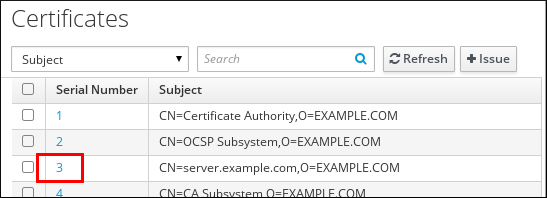
-
証明書の情報ページで、
失効日情報を見つけます。
66.4. CLI での証明書の有効期限の表示
コマンドライン (CLI) を使用して、証明書の有効期限を表示できます。
手順
opensslユーティリティーを使用して、人間が読める形式でファイルを開きます。$ openssl x509 -noout -text -in ca.pem Certificate: Data: Version: 3 (0x2) Serial Number: 1 (0x1) Signature Algorithm: sha256WithRSAEncryption Issuer: O = IDM.EXAMPLE.COM, CN = Certificate Authority Validity Not Before: Oct 30 19:39:14 2017 GMT Not After : Oct 30 19:39:14 2037 GMT
66.5. 統合 IdM CA を使用した証明書の失効
66.5.1. 証明書失効の理由
失効した証明書は無効であり、認証に使用できません。理由 6 の 証明書の保留 を除き、すべての失効は永続的です。
デフォルトの失効理由は 0 (未指定) です。
| ID | 理由 | 説明 |
|---|---|---|
| 0 | 指定なし | |
| 1 | 鍵が侵害された | 証明書を発行した鍵が信頼されなくなった。 考えられる原因 - トークンの消失、ファイルへの不適切なアクセス。 |
| 2 | CA が侵害された | 証明書を発行した CA は信頼されなくなった。 |
| 3 | 所属が変更した | 考えられる原因: * 退職したか、別の部門に移動した。 * ホストまたはサービスが廃止された。 |
| 4 | 置き換え | 現在の証明書から新しい証明書に置き換えられた。 |
| 5 | 運用停止 | ホストまたはサービスの使用を停止している。 |
| 6 | 証明書が保留になっている | 証明書は一時的に取り消されている。証明書は後で復元できます。 |
| 8 | CRL から削除された | 証明書は、証明書失効リスト (CRL) に含まれていない。 |
| 9 | 特権が撤回された | ユーザー、ホスト、またはサービスは、証明書の使用を許可されなくなった。 |
| 10 | 侵害された属性機関 (Attribute Authority) | 属性機関証明書は信頼されなくなった。 |
66.5.2. IdM WebUI を使用して統合 IdM CA で証明書の失効
証明書の秘密鍵を紛失した場合は、証明書を無効にして不正使用を防ぐ必要があります。IdM CA が発行した証明書を IdM WebUI を使用して取り消すには、この手順を完了します。
手順
-
Authentication>Certificates>Certificatesをクリックします。 証明書のシリアル番号をクリックして、証明書情報ページを開きます。
図66.2 証明書のリスト
- 証明書情報ページで、 → をクリックします。
- 取り消しの理由を選択し、 をクリックします。詳細は 証明書失効の理由 を参照してください。
66.5.3. IdM CLI を使用した統合 IdM CA での証明書の失効
証明書の秘密鍵を紛失した場合は、証明書を無効にして不正使用を防ぐ必要があります。IdM CLI で、IdM CA が発行した証明書を取り消すには、以下の手順を行います。
手順
ipa cert-revokeコマンドを使用して、次を指定します。- 証明書のシリアル番号
- 失効理由の ID 番号。詳細は 証明書失効の理由 を参照してください。
たとえば、理由 1 (侵害された鍵) のためにシリアル番号 1032 の証明書を失効させるには、次のコマンドを実行します。
$ ipa cert-revoke 1032 --revocation-reason=1新しい証明書の要求の詳細は、次のドキュメントを参照してください。
66.6. 統合 IdM CA を使用した証明書の復元
理由 6 (証明書の保留) のために証明書が失効し、証明書の秘密鍵が侵害されていない場合は、証明書を再度復元できます。証明書を復元するには、次のいずれかの手順を使用します。
66.6.1. IdM WebUI を使用して統合 IdM CA で証明書の復元
IdM WebUI を使用して、理由 6 (証明書の保留) のために取り消された IdM 証明書を復元するには、この手順を完了します。
手順
-
Authenticationメニューで、Certificates>Certificatesをクリックします。 証明書のシリアル番号をクリックして、証明書情報ページを開きます。
図66.3 証明書のリスト
- 証明書情報ページで、 → をクリックします。
66.6.2. IdM CA を使用して、統合 IdM CA で証明書の失効
IdM CLI を使用して、理由 6 (証明書の保留) のために取り消された IdM 証明書を復元するには、この手順を完了します。
手順
ipa cert-remove-holdコマンドを使用して、証明書のシリアル番号を指定します。以下に例を示します。$ ipa cert-remove-hold 1032
第67章 スマートカード認証用の Identity Management の設定
Identity Management (IdM) では、以下によるスマートカード認証に対応しています。
- IdM 認証局が発行するユーザー証明書
- 外部認証局が発行するユーザー証明書
両方のタイプの証明書に対して、IdM でスマートカード認証を設定できます。このシナリオでは、rootca.pem CA 証明書は、信頼された外部の認証局の証明書を含むファイルです。
現在、IdM では、複数の CA が同じサブジェクト識別名 (DN) を共有していても、暗号的に異なる場合、それらの CA をインポートできません。
67.1. スマートカード認証用の IdM サーバーの設定
この手順では、Identity Management (IdM) の認証局 (CA) が信頼する <EXAMPLE.ORG> ドメインの CA によって証明書が発行されたユーザーに対して、スマートカード認証を有効にする方法について説明します。
前提条件
- IdM サーバーへの root アクセス権限がある。
ルート CA 証明書とすべての中間 CA 証明書がある。
- <EXAMPLE.ORG> CA の証明書を直接、または 1 つ以上のサブ CA を通じて発行した root CA の証明書。証明書チェーンは、その CA が証明書を発行した Web ページからダウンロードできます。詳細は、証明書認証を有効にするためのブラウザーの設定 の手順 1 - 4a を参照してください。
-
IdM CA 証明書。IdM CA インスタンスが実行されている IdM サーバーの
/etc/ipa/ca.crtファイルから CA 証明書を取得できます。 - すべての中間 CA、つまり <EXAMPLE.ORG> CA と IdM CA の中間 CA の証明書。
手順
設定を行うディレクトリーを作成します。
[root@server]# mkdir ~/SmartCard/そのディレクトリーに移動します。
[root@server]# cd ~/SmartCard/PEM 形式のファイルに保存されている関連する CA 証明書を取得します。CA 証明書が DER などの異なる形式のファイルに保存されている場合は、これを PEM 形式に変換します。IdM 認証局の証明書は PEM 形式で、
/etc/ipa/ca.crtファイルにあります。DER ファイルを PEM ファイルに変換します。
# openssl x509 -in <filename>.der -inform DER -out <filename>.pem -outform PEM便宜上、設定を行うディレクトリーに証明書をコピーします。
[root@server SmartCard]# cp /tmp/rootca.pem ~/SmartCard/ [root@server SmartCard]# cp /tmp/subca.pem ~/SmartCard/ [root@server SmartCard]# cp /tmp/issuingca.pem ~/SmartCard/オプション: 外部認証局の証明書を使用する場合は、
openssl x509ユーティリティーを使用してPEM形式のファイルの内容を表示し、IssuerとSubjectの値が正しいことを確認します。[root@server SmartCard]# openssl x509 -noout -text -in rootca.pem | more管理者の権限を使用して、組み込みの
ipa-adviseユーティリティーで設定スクリプトを生成します。[root@server SmartCard]# kinit admin [root@server SmartCard]# ipa-advise config-server-for-smart-card-auth > config-server-for-smart-card-auth.shconfig-server-for-smart-card-auth.shスクリプトは、以下の操作を実行します。- IdM Apache HTTP サーバーを設定します。
- キー配布センター (KDC) の Kerberos (PKINIT) で、初回認証用の公開鍵暗号化機能を有効にします。
- スマートカード認可要求を受け入れるように IdM Web UI を設定します。
スクリプトを実行し、root CA とサブ CA 証明書が含まれる PEM ファイルを引数として追加します。
[root@server SmartCard]# chmod +x config-server-for-smart-card-auth.sh [root@server SmartCard]# ./config-server-for-smart-card-auth.sh rootca.pem subca.pem issuingca.pem Ticket cache:KEYRING:persistent:0:0 Default principal: admin@IDM.EXAMPLE.COM [...] Systemwide CA database updated. The ipa-certupdate command was successful注記ルート CA 証明書を、サブ CA 証明書の前に引数として追加します。また、CA またはサブ CA 証明書の有効期限が切れていないことを確認します。
オプション: ユーザー証明書を発行した認証局が Online Certificate Status Protocol (OCSP) レスポンダーを提供しない場合は、IdM Web UI への認証に対する OCSP チェックを無効にすることが必要になる場合があります。
/etc/httpd/conf.d/ssl.confファイルでSSLOCSPEnableパラメーターをoffに設定します。SSLOCSPEnable off変更をすぐに有効にするには、Apache デーモン (httpd) を再起動します。
[root@server SmartCard]# systemctl restart httpd
警告IdM CA が発行したユーザー証明書のみを使用する場合は、OCSP チェックを無効にしないでください。OCSP レスポンダーは IdM に含まれます。
ユーザー証明書を発行した CA が、OCSP サービスリクエストをリッスンする場所に関する情報がユーザー証明書に含まれていない場合に、OCSP チェックを有効にしたまま、ユーザー証明書が IdM サーバーにより拒否されないようにする方法は、Apache mod_ssl 設定オプション の
SSLOCSPDefaultResponderディレクティブを参照してください。
これで、スマートカード認証にサーバーが設定されました。
トポロジー全体でスマートカード認証を有効にするには、各 IdM サーバーで手順を実行します。
67.2. Ansible を使用したスマートカード認証用の IdM サーバー設定
この手順では、Ansible を使用して、Identity Management (IdM) の認証局 (CA) が信頼する <EXAMPLE.ORG> ドメインの CA によって証明書が発行されたユーザーに対して、スマートカード認証を有効にします。
前提条件
-
IdM サーバーへの
rootアクセス権限がある。 -
IdM
adminのパスワードを把握している。 ルート CA 証明書、IdM CA 証明書、およびすべての中間 CA 証明書がある。
- <EXAMPLE.ORG> CA の証明書を直接、または 1 つ以上のサブ CA を通じて発行した root CA の証明書。証明書チェーンは、その CA が証明書を発行した Web ページからダウンロードできます。詳細は、証明書認証を有効にするためのブラウザーの設定 の手順 4 を参照してください。
-
IdM CA 証明書。CA 証明書は、任意の IdM CA サーバーの
/etc/ipa/ca.crtファイルから取得できます。 - <EXAMPLE.ORG> CA と IdM CA の中間にあるすべての CA の証明書。
次の要件を満たすように Ansible コントロールノードを設定している。
- Ansible バージョン 2.13 以降を使用している。
-
ansible-freeipaパッケージをインストールしている。 - この例では、~/MyPlaybooks/ ディレクトリーに、IdM サーバーの完全修飾ドメイン名 (FQDN) を使用して Ansible インベントリーファイル を作成したことを前提としている。
-
この例では、secret.yml Ansible Vault に
ipaadmin_passwordが保存されていることを前提としています。
-
ターゲットノード (
ansible-freeipaモジュールが実行されるノード) が、IdM クライアント、サーバー、またはレプリカとして IdM ドメインに含まれている。
手順
CA 証明書が
DERなどをはじめとする別の形式のファイルに保存されている場合、それらをPEM形式に変換します。# openssl x509 -in <filename>.der -inform DER -out <filename>.pem -outform PEMIdM 認証局の証明書は
PEM形式で、/etc/ipa/ca.crtファイルにあります。オプション:
openssl x509ユーティリティーを使用してPEM形式のファイルの内容を表示し、IssuerとSubjectの値が正しいことを確認します。# openssl x509 -noout -text -in root-ca.pem | more~/MyPlaybooks/ ディレクトリーに移動します。
$ cd ~/MyPlaybooks/CA 証明書専用のサブディレクトリーを作成します。
$ mkdir SmartCard/便宜上、必要なすべての証明書を ~/MyPlaybooks/SmartCard/ ディレクトリーにコピーします。
# cp /tmp/root-ca.pem ~/MyPlaybooks/SmartCard/ # cp /tmp/intermediate-ca.pem ~/MyPlaybooks/SmartCard/ # cp /etc/ipa/ca.crt ~/MyPlaybooks/SmartCard/ipa-ca.crtAnsible インベントリーファイルで、以下を指定します。
- スマートカード認証用に設定する IdM サーバー。
- IdM 管理者パスワード。
CA の証明書へのパス (次の順序に従う)。
- ルート CA 証明書ファイル
- 中間 CA 証明書ファイル
- IdM CA 証明書ファイル
ファイルは次のようになります。
[ipaserver] ipaserver.idm.example.com [ipareplicas] ipareplica1.idm.example.com ipareplica2.idm.example.com [ipacluster:children] ipaserver ipareplicas [ipacluster:vars] ipaadmin_password= "{{ ipaadmin_password }}" ipasmartcard_server_ca_certs=/home/<user_name>/MyPlaybooks/SmartCard/root-ca.pem,/home/<user_name>/MyPlaybooks/SmartCard/intermediate-ca.pem,/home/<user_name>/MyPlaybooks/SmartCard/ipa-ca.crt次の内容で
install-smartcard-server.ymlplaybook を作成します。--- - name: Playbook to set up smart card authentication for an IdM server hosts: ipaserver become: true roles: - role: ipasmartcard_server state: present- ファイルを保存します。
Ansible Playbook を実行します。Playbook ファイル、secret.yml ファイルを保護するパスワードを格納するファイル、およびインベントリーファイルを指定します。
$ ansible-playbook --vault-password-file=password_file -v -i inventory install-smartcard-server.ymlipasmartcard_serverAnsible ロールは、次のアクションを実行します。- IdM Apache HTTP サーバーを設定します。
- キー配布センター (KDC) の Kerberos (PKINIT) で、初回認証用の公開鍵暗号化機能を有効にします。
- スマートカード認可要求を受け入れるように IdM Web UI を設定します。
オプション: ユーザー証明書を発行した認証局が Online Certificate Status Protocol (OCSP) レスポンダーを提供しない場合は、IdM Web UI への認証に対する OCSP チェックを無効にすることが必要になる場合があります。
rootとして IdM サーバーに接続します。ssh root@ipaserver.idm.example.com/etc/httpd/conf.d/ssl.confファイルでSSLOCSPEnableパラメーターをoffに設定します。SSLOCSPEnable off変更をすぐに有効にするには、Apache デーモン (httpd) を再起動します。
# systemctl restart httpd
警告IdM CA が発行したユーザー証明書のみを使用する場合は、OCSP チェックを無効にしないでください。OCSP レスポンダーは IdM に含まれます。
ユーザー証明書を発行した CA が、OCSP サービスリクエストをリッスンする場所に関する情報がユーザー証明書に含まれていない場合に、OCSP チェックを有効にしたまま、ユーザー証明書が IdM サーバーにより拒否されないようにする方法は、Apache mod_ssl 設定オプション の
SSLOCSPDefaultResponderディレクティブを参照してください。
これで、インベントリーファイルにリストされているサーバーがスマートカード認証用に設定されました。
トポロジー全体でスマートカード認証を有効にするには、Ansible Playbook の hosts 変数を ipacluster に設定します。
---
- name: Playbook to setup smartcard for IPA server and replicas
hosts: ipacluster
[...]67.3. スマートカード認証用の IdM クライアントの設定
IdM クライアントをスマートカード認証用に設定できます。この手順は、認証にスマートカードを使用しているときに接続する各 IdM システム、クライアント、またはサーバーで実行する必要があります。たとえば、ホスト A からホスト B への ssh 接続を有効にするには、スクリプトをホスト B で実行する必要があります。
管理者として、以下を使用して、この手順でスマートカード認証を有効にします。
sshプロトコル詳細は、スマートカード認証で SSH アクセスの設定 を参照してください。
- コンソールのログイン
- GNOME Display Manager (GDM)
-
suコマンド
この手順は、IdM Web UI に対する認証には必要ありません。IdM Web UI の認証には 2 つのホストが関係しますが、どちらも IdM クライアントである必要はありません。
- ブラウザーが実行されているマシン。マシンは IdM ドメインの外にある場合があります。
-
httpdが実行している IdM サーバー
以下の手順は、IdM サーバーではなく、IdM クライアントでスマートカード認証を設定していることを前提としています。このため、2 台のコンピューターが必要です。設定スクリプトを生成する IdM サーバーと、スクリプトを実行する IdM クライアントが必要になります。
前提条件
- Configuring the IdM server for smart card authentication に従って、IdM サーバーがスマートカード認証用に設定されている。
- IdM サーバーと IdM クライアントに root アクセス権限がある。
- ルート CA 証明書とすべての中間 CA 証明書があります。
-
--mkhomedirオプションを使用して IdM クライアントをインストールし、リモートユーザーが正常にログインできるようにしている。ホームディレクトリーを作成しない場合、デフォルトのログイン場所はディレクトリー構造のルート/になります。
手順
IdM サーバーで、管理者権限を使用して、
ipa-adviseで設定スクリプトを生成します。[root@server SmartCard]# kinit admin [root@server SmartCard]# ipa-advise config-client-for-smart-card-auth > config-client-for-smart-card-auth.shconfig-client-for-smart-card-auth.shスクリプトは、以下の操作を実行します。- スマートカードデーモンを設定する。
- システム全体のトラストストアを設定します。
- System Security Services Daemon (SSSD) を設定して、ユーザーがユーザー名とパスワード、またはスマートカードで認証できるようにします。スマートカード認証用の SSSD プロファイルオプションの詳細は、RHEL のスマートカード認証オプション を参照してください。
IdM サーバーから、IdM クライアントマシンの任意のディレクトリーに、スクリプトをコピーします。
[root@server SmartCard]# scp config-client-for-smart-card-auth.sh root@client.idm.example.com:/root/SmartCard/ Password: config-client-for-smart-card-auth.sh 100% 2419 3.5MB/s 00:00便宜上、IdM サーバーから、上の手順で使用した IdM クライアントマシンのディレクトリーに、PEM 形式の CA 証明書ファイルをコピーします。
[root@server SmartCard]# scp {rootca.pem,subca.pem,issuingca.pem} root@client.idm.example.com:/root/SmartCard/ Password: rootca.pem 100% 1237 9.6KB/s 00:00 subca.pem 100% 2514 19.6KB/s 00:00 issuingca.pem 100% 2514 19.6KB/s 00:00クライアントマシンで、スクリプトを実行し、CA 証明書を含む PEM ファイルを引数として追加します。
[root@client SmartCard]# kinit admin [root@client SmartCard]# chmod +x config-client-for-smart-card-auth.sh [root@client SmartCard]# ./config-client-for-smart-card-auth.sh rootca.pem subca.pem issuingca.pem Ticket cache:KEYRING:persistent:0:0 Default principal: admin@IDM.EXAMPLE.COM [...] Systemwide CA database updated. The ipa-certupdate command was successful注記ルート CA 証明書を、サブ CA 証明書の前に引数として追加します。また、CA またはサブ CA 証明書の有効期限が切れていないことを確認します。
これで、クライアントがスマートカード認証に対して設定されました。
67.4. Ansible を使用したスマートカード認証用の IdM クライアント設定
ansible-freeipa ipasmartcard_client モジュールを使用して特定の Identity Management (IdM) クライアントを設定し、IdM ユーザーがスマートカードで認証できるようにするには、次の手順に従います。この手順を実行し、以下のいずれかを使用して IdM にアクセスする IdM ユーザーのスマートカード認証を有効にします。
sshプロトコル詳細は、スマートカード認証で SSH アクセスの設定 を参照してください。
- コンソールのログイン
- GNOME Display Manager (GDM)
-
suコマンド
この手順は、IdM Web UI に対する認証には必要ありません。IdM Web UI の認証には 2 つのホストが関係しますが、どちらも IdM クライアントである必要はありません。
- ブラウザーが実行されているマシン。マシンは IdM ドメインの外にある場合があります。
-
httpdが実行している IdM サーバー
前提条件
- Ansible を使用したスマートカード認証用の IdM サーバー設定 に説明されているとおり、IdM サーバーがスマートカード認証用に設定されている。
- IdM サーバーと IdM クライアントに root アクセス権限がある。
- ルート CA 証明書、IdM CA 証明書、すべての中間 CA の証明書がある。
次の要件を満たすように Ansible コントロールノードを設定している。
- Ansible バージョン 2.13 以降を使用している。
-
ansible-freeipaパッケージをインストールしている。 - この例では、~/MyPlaybooks/ ディレクトリーに、IdM サーバーの完全修飾ドメイン名 (FQDN) を使用して Ansible インベントリーファイル を作成したことを前提としている。
-
この例では、secret.yml Ansible Vault に
ipaadmin_passwordが保存されていることを前提としています。
-
ターゲットノード (
ansible-freeipaモジュールが実行されるノード) が、IdM クライアント、サーバー、またはレプリカとして IdM ドメインに含まれている。
手順
CA 証明書が
DERなどをはじめとする別の形式のファイルに保存されている場合、それらをPEM形式に変換します。# openssl x509 -in <filename>.der -inform DER -out <filename>.pem -outform PEMIdM CA 証明書は
PEM形式で、/etc/ipa/ca.crtファイルにあります。オプション:
openssl x509ユーティリティーを使用してPEM形式のファイルの内容を表示し、IssuerとSubjectの値が正しいことを確認します。# openssl x509 -noout -text -in root-ca.pem | moreAnsible コントロールノードで、~/MyPlaybooks/ ディレクトリーに移動します。
$ cd ~/MyPlaybooks/CA 証明書専用のサブディレクトリーを作成します。
$ mkdir SmartCard/便宜上、必要なすべての証明書を ~/MyPlaybooks/SmartCard/ ディレクトリーにコピーします。以下はその例です。
# cp /tmp/root-ca.pem ~/MyPlaybooks/SmartCard/ # cp /tmp/intermediate-ca.pem ~/MyPlaybooks/SmartCard/ # cp /etc/ipa/ca.crt ~/MyPlaybooks/SmartCard/ipa-ca.crtAnsible インベントリーファイルで、以下を指定します。
- スマートカード認証用に設定する IdM クライアント。
- IdM 管理者パスワード。
CA の証明書へのパス (次の順序に従う)。
- ルート CA 証明書ファイル
- 中間 CA 証明書ファイル
- IdM CA 証明書ファイル
ファイルは次のようになります。
[ipaclients] ipaclient1.example.com ipaclient2.example.com [ipaclients:vars] ipaadmin_password=SomeADMINpassword ipasmartcard_client_ca_certs=/home/<user_name>/MyPlaybooks/SmartCard/root-ca.pem,/home/<user_name>/MyPlaybooks/SmartCard/intermediate-ca.pem,/home/<user_name>/MyPlaybooks/SmartCard/ipa-ca.crt次の内容で
install-smartcard-clients.ymlplaybook を作成します。--- - name: Playbook to set up smart card authentication for an IdM client hosts: ipaclients become: true roles: - role: ipasmartcard_client state: present- ファイルを保存します。
Ansible Playbook を実行します。Playbook とインベントリーファイルを指定します。
$ ansible-playbook --vault-password-file=password_file -v -i inventory install-smartcard-clients.ymlipasmartcard_clientAnsible ロールは、次のアクションを実行します。- スマートカードデーモンを設定する。
- システム全体のトラストストアを設定します。
- System Security Services Daemon (SSSD) を設定して、ユーザーがユーザー名とパスワード、またはスマートカードで認証できるようにします。スマートカード認証用の SSSD プロファイルオプションの詳細は、RHEL のスマートカード認証オプション を参照してください。
これで、インベントリーファイルの ipaclients セクションにリストされているクライアントがスマートカード認証用に設定されました。
--mkhomedir オプションを使用して IdM クライアントをインストールしている場合、リモートユーザーはホームディレクトリーにログインできます。それ以外の場合、デフォルトのログイン場所はディレクトリー構造のルート / です。
67.5. IdM Web UI でユーザーエントリーに証明書を追加する
IdM Web UI でユーザーエントリーに外部証明書を追加できます。
証明書全体をアップロードする代わりに、IdM のユーザーエントリーに証明書マッピングデータをアップロードすることもできます。システム管理者向けのスマートカード認証の設定を容易にするために、完全な証明書または証明書マッピングデータのいずれかが含まれるユーザーエントリーを、対応する証明書マッピングルールと併用できます。詳細は以下を参照してください。
ユーザーの証明書が IdM 認証局によって発行された場合、証明書はユーザーエントリーにすでに保存されているため、この手順に従う必要はありません。
前提条件
- ユーザーエントリーに追加できる証明書がある。
手順
- 別のユーザーに証明書を追加する場合は、管理者として IdM Web UI にログインします。独自のプロファイルに証明書を追加する場合は、管理者の認証情報が必要ありません。
-
Users→Active users→sc_userの順に移動します。 -
Certificateオプションを探して、Addをクリックします。 コマンドラインで、
catユーティリティーまたはテキストエディターを使用して、PEM形式の証明書を表示します。[user@client SmartCard]$ cat testuser.crt- CLI で、証明書をコピーし、Web UI で開いたウィンドウにこれを貼り付けます。
-
Addをクリックします。
sc_user エントリーに外部証明書が含まれるようになりました。
67.6. IdM CLI でユーザーエントリーに証明書を追加する
IdM CLI でユーザーエントリーに外部証明書を追加できます。
証明書全体をアップロードする代わりに、IdM のユーザーエントリーに証明書マッピングデータをアップロードすることもできます。システム管理者向けのスマートカード認証の設定を容易にするために、完全な証明書または証明書マッピングデータのいずれかが含まれるユーザーエントリーを、対応する証明書マッピングルールと併用できます。詳細は、認証を設定するための証明書マッピングルール を参照してください。
ユーザーの証明書が IdM 認証局によって発行された場合、証明書はユーザーエントリーにすでに保存されているため、この手順に従う必要はありません。
前提条件
- ユーザーエントリーに追加できる証明書がある。
手順
別のユーザーに証明書を追加する場合は、管理者として IdM CLI にログインします。
[user@client SmartCard]$ kinit admin独自のプロファイルに証明書を追加する場合は、管理者の認証情報が必要ありません。
[user@client SmartCard]$ kinit <smartcard_user>ヘッダーとフッターのある証明書を含む環境変数を作成し、1 行に連結します。これは、
ipa user-add-certコマンドで必要な形式です。[user@client SmartCard]$ export CERT=`openssl x509 -outform der -in testuser.crt | base64 -w0 -`testuser.crtファイルの証明書は、PEM形式である必要があることに注意してください。ipa user-add-certコマンドを使用して、<smartcard_user> のプロファイルに証明書を追加します。[user@client SmartCard]$ ipa user-add-cert <smartcard_user> --certificate=$CERT
<smartcard_user> エントリーに外部証明書が含まれるようになります。
67.7. スマートカードを管理および使用するツールのインストール
スマートカードを設定する前に、対応するツール (証明書を生成して pscd サービスを起動できるもの) をインストールする必要があります。
前提条件
-
root権限がある。
手順
openscパッケージおよびgnutls-utilsパッケージをインストールします。# yum -y install opensc gnutls-utilspcscdサービスを開始します。# systemctl start pcscd
検証
pcscdサービスが起動して実行されていることを確認します。# systemctl status pcscd
67.8. スマートカードを準備し、証明書と鍵をスマートカードにアップロードする
pkcs15-init ツールを使用してスマートカードを設定するには、この手順に従います。このツールは、以下を設定するのに役立ちます。
- スマートカードの消去
- 新しい PIN および任意の PIN ブロック解除キー (PUK) の設定
- スマートカードでの新規スロットの作成
- スロットへの証明書、秘密鍵、および公開鍵の保存
- 必要に応じて、特定のスマートカードではこのタイプのファイナライズが必要なため、スマートカードの設定をロックします。
pkcs15-init ツールは、すべてのスマートカードで機能するとは限りません。使用しているスマートカードで動作するツールを使用する必要があります。
前提条件
pkcs15-initツールを含むopenscパッケージがインストールされている。詳細は スマートカードを管理および使用するツールのインストール を参照してください。
- カードがリーダーに挿入され、コンピューターに接続されている。
-
スマートカードに保存する秘密鍵、公開鍵、および証明書がある。この手順の
testuser.key、testuserpublic.key、およびtestuser.crtは、秘密鍵、公開鍵、および証明書に使用される名前です。 - 現在のスマートカードユーザー PIN およびセキュリティーオフィス PIN (SO-PIN)
手順
スマートカードを消去して PIN で自身を認証します。
$ pkcs15-init --erase-card --use-default-transport-keys Using reader with a card: Reader name PIN [Security Officer PIN] required. Please enter PIN [Security Officer PIN]:カードが削除されました。
スマートカードを初期化し、ユーザーの PIN と PUK を設定します。また、セキュリティー担当者の PIN と PUK を設定します。
$ pkcs15-init --create-pkcs15 --use-default-transport-keys \ --pin 963214 --puk 321478 --so-pin 65498714 --so-puk 784123 Using reader with a card: Reader namepcks15-initツールは、スマートカードに新しいスロットを作成します。スロットのラベルと認証 ID を設定します。
$ pkcs15-init --store-pin --label testuser \ --auth-id 01 --so-pin 65498714 --pin 963214 --puk 321478 Using reader with a card: Reader nameラベルは人間が判読できる値に設定されます (この場合は
testuser)。auth-idは 16 進数の値である必要があります。この場合、01に設定されます。スマートカードの新しいスロットに秘密鍵を保存し、ラベルを付けます。
$ pkcs15-init --store-private-key testuser.key --label testuser_key \ --auth-id 01 --id 01 --pin 963214 Using reader with a card: Reader name注記--idに指定する値は、秘密鍵を保存するときと、次の手順で証明書を保存するときに同じである必要があります。--idに独自の値を指定することを推奨します。そうしないと、より複雑な値がツールによって計算されます。スマートカードの新しいスロットに証明書を保存し、ラベル付けします。
$ pkcs15-init --store-certificate testuser.crt --label testuser_crt \ --auth-id 01 --id 01 --format pem --pin 963214 Using reader with a card: Reader nameオプション: スマートカードの新しいスロットに公開鍵を保存し、ラベルを付けます。
$ pkcs15-init --store-public-key testuserpublic.key \ --label testuserpublic_key --auth-id 01 --id 01 --pin 963214 Using reader with a card: Reader name注記公開鍵が秘密鍵または証明書に対応する場合は、秘密鍵または証明書の ID と同じ ID を指定します。
オプション: スマートカードの中には、設定をロックしてカードをファイナライズする必要があるものもあります。
$ pkcs15-init -Fこの段階で、スマートカードの新しく作成されたスロットに、証明書、秘密鍵、公開鍵が含まれています。ユーザーの PIN と PUK、およびセキュリティー担当者の PIN と PUK も作成しました。
67.9. スマートカードを使用した IdM へのログイン
スマートカードを使用して IdM Web UI にログインできます。
前提条件
- Web ブラウザーが、スマートカード認証を使用できるように設定されている。
- IdM サーバーはスマートカード認証用に設定されています。
- スマートカードにインストールされた証明書は、IdM サーバーによって発行されるか、IdM のユーザーエントリーに追加されています。
- スマートカードのロックを解除するために必要な PIN を知っています。
- スマートカードがリーダーに挿入されました。
手順
- ブラウザーで IdM Web UI を開きます。
- Log In Using Certificate をクリックします。
Password Required ダイアログボックスが開いたら、スマートカードのロックを解除する PIN を追加して、OK ボタンをクリックします。
User Identification Request ダイアログボックスが開きます。
スマートカードに複数の証明書が含まれている場合は、Choose a certificate to present as identification の下にあるドロップダウンリストで、認証に使用する証明書を選択します。
- OK ボタンをクリックします。
これで、IdM Web UI に正常にログインできるようになりました。
67.10. IdM クライアントでスマートカード認証を使用して GDM にログインする
GNOME Desktop Manager (GDM) には認証が必要です。パスワードは使用できますが、認証にスマートカードを使用することもできます。
以下の手順に従って、スマートカード認証を使用して GDM にアクセスします。
前提条件
- システムはスマートカード認証用に設定されています。詳細は、スマートカード認証用の IdM クライアントの設定 を参照してください。
- スマートカードに、証明書と秘密鍵が含まれている。
- ユーザーアカウントは、IdM ドメインのメンバーです。
スマートカードの証明書は、以下を使用してユーザーエントリーにマッピングします。
- 特定のユーザーエントリーへの証明書の割り当て。詳細は Adding a certificate to a user entry in the IdM Web UI または Adding a certificate to a user entry in the IdM CLI を参照してください。
- アカウントに適用される証明書マッピングデータ。詳細は、スマートカードにおける認証を設定するための証明書マッピングルール を参照してください。
手順
- スマートカードをリーダーに挿入します。
- スマートカード PIN を入力します。
- Sign In をクリックします。
RHEL システムにログインし、IdM サーバーが提供する TGT がある。
検証
端末 ウィンドウで
klistを入力し、結果を確認します。$ klist Ticket cache: KEYRING:persistent:1358900015:krb_cache_TObtNMd Default principal: example.user@REDHAT.COM Valid starting Expires Service principal 04/20/2020 13:58:24 04/20/2020 23:58:24 krbtgt/EXAMPLE.COM@EXAMPLE.COM renew until 04/27/2020 08:58:15
67.11. su コマンドでのスマートカード認証の使用
別のユーザーへの変更には認証が必要です。パスワードまたは証明書を使用できます。以下の手順に従って、su コマンドでスマートカードを使用します。これは、su コマンドを入力すると、スマートカード PIN の入力が求められます。
前提条件
IdM サーバーとクライアントがスマートカード認証用に設定されました。
- スマートカード認証用の IdM サーバーの設定 を参照してください。
- スマートカード認証用の IdM クライアントの設定 を参照してください。
- スマートカードに、証明書と秘密鍵が含まれている。スマートカードでの証明書の保存 を参照してください。
- カードがリーダーに挿入され、コンピューターに接続されている。
手順
端末で、
suコマンドで別のユーザーに移動します。$ su - <user_name> PIN for smart_card設定が正しい場合は、スマートカードの PIN を入力するよう求められます。
第68章 IdM でスマートカード認証用に ADCS が発行した証明書の設定
以下の場合は、Active Directory (AD) 証明書サービスによって証明書が発行されたユーザーに対して IdM でスマートカード認証を設定します。
- デプロイメントが、Identity Management (IdM) と Active Directory (AD) と間のフォレスト間の信頼に基づいている場合
- AD にアカウントが保存されているユーザーに対してスマートカード認証を許可する必要がある場合
- 証明書が Active Directory Certificate Services (ADCS) に作成および保存される場合
前提条件
Identity Management (IdM) および Active Directory (AD) 信頼がインストールされている。
詳細は、IdM と AD との間の信頼のインストール を参照してください。
- Active Directory Certificate Services (ADCS) がインストールされ、ユーザーの証明書が生成されている。
68.1. 信頼の設定と証明書の使用に必要な Windows Server 設定
Windows Server で以下を設定する必要があります。
- Active Directory Certificate Services (ADCS) をインストールする
- 認証局を作成する
- 認証局の Web 登録を使用する場合は、Internet Information Services (IIS) を設定する
エクスポートされた証明書が次の基準を満たしている必要があります。
-
鍵には
2048ビット以上が必要 - 秘密鍵を含める
Personal Information Exchange (
PKCS #12(.PFX)) の形式の証明書が必要- 証明書のプライバシーを有効にする
68.2. sftp を使用して Active Directory から証明書のコピー
スマートカード認証を使用できるようにするには、次の証明書ファイルをコピーする必要があります。
-
IdM サーバーにある
CER形式のルート CA 証明書 (adcs-winserver-ca.cer) -
IdM クライアントの
PFX形式の秘密鍵を持つユーザー証明書 (aduser1.pfx)
この手順では、SSH アクセスが許可されていることを想定しています。SSH が使用できない場合、ユーザーは AD サーバーから IdM サーバーおよびクライアントにファイルをコピーする必要があります。
手順
IdM サーバー から接続し、
adcs-winserver-ca.cerルート証明書を IdM サーバーにコピーします。root@idmserver ~]# sftp Administrator@winserver.ad.example.com Administrator@winserver.ad.example.com's password: Connected to Administrator@winserver.ad.example.com. sftp> cd <Path to certificates> sftp> ls adcs-winserver-ca.cer aduser1.pfx sftp> sftp> get adcs-winserver-ca.cer Fetching <Path to certificates>/adcs-winserver-ca.cer to adcs-winserver-ca.cer <Path to certificates>/adcs-winserver-ca.cer 100% 1254 15KB/s 00:00 sftp quitIdM クライアント から接続し、
aduser1.pfxユーザー証明書をクライアントにコピーします。[root@client1 ~]# sftp Administrator@winserver.ad.example.com Administrator@winserver.ad.example.com's password: Connected to Administrator@winserver.ad.example.com. sftp> cd /<Path to certificates> sftp> get aduser1.pfx Fetching <Path to certificates>/aduser1.pfx to aduser1.pfx <Path to certificates>/aduser1.pfx 100% 1254 15KB/s 00:00 sftp quit
これで、CA 証明書は IdM サーバーに保存され、ユーザー証明書はクライアントマシンに保存されます。
68.3. ADCS 証明書を使用したスマートカード認証用の IdM サーバーおよびクライアントの設定
IdM 環境でスマートカード認証を使用できるように、IdM (Identity Management) サーバーおよびクライアントを設定する必要があります。IdM には、以下に示す必要な変更をすべて行う ipa-advise スクリプトが含まれています。
- 必要なパッケージをインストールする
- IdM サーバーおよびクライアントを設定する
- CA 証明書を所定の場所にコピーする
IdM サーバーで ipa-advise を実行できるようになります。
以下の手順に従って、スマートカード認証用にサーバーとクライアントを設定します。
-
IdM サーバー -
ipa-adviseスクリプトを準備して、スマートカード認証用に IdM サーバーを設定します。 -
IdM サーバー -
ipa-adviseスクリプトを準備して、スマートカード認証用に IdM クライアントを設定します。 -
IdM サーバー - AD 証明書を使用して IdM サーバーに
ipa-adviseサーバースクリプトを適用します。 - クライアントスクリプトを IdM クライアントマシンに移動します。
-
IdM サーバー - AD 証明書を使用して IdM クライアントに
ipa-adviseクライアントスクリプトを適用します。
前提条件
- 証明書が IdM サーバーにコピーされている。
- Kerberos チケットを取得している。
- 管理者権限を持つユーザーとしてログインしている。
手順
IdM サーバーで、クライアントを設定する
ipa-adviseスクリプトを使用します。[root@idmserver ~]# ipa-advise config-client-for-smart-card-auth > sc_client.shIdM サーバーで、サーバーを設定する
ipa-adviseスクリプトを使用します。[root@idmserver ~]# ipa-advise config-server-for-smart-card-auth > sc_server.shIdM サーバーで、スクリプトを実行します。
[root@idmserver ~]# sh -x sc_server.sh adcs-winserver-ca.cer- IdM Apache HTTP サーバーを設定します。
- キー配布センター (KDC) の Kerberos (PKINIT) で、初回認証用の公開鍵暗号化機能を有効にします。
- スマートカード認可要求を受け入れるように IdM Web UI を設定します。
sc_client.shスクリプトをクライアントシステムにコピーします。[root@idmserver ~]# scp sc_client.sh root@client1.idm.example.com:/root Password: sc_client.sh 100% 2857 1.6MB/s 00:00Windows 証明書をクライアントシステムにコピーします。
[root@idmserver ~]# scp adcs-winserver-ca.cer root@client1.idm.example.com:/root Password: adcs-winserver-ca.cer 100% 1254 952.0KB/s 00:00クライアントシステムで、クライアントスクリプトを実行します。
[root@idmclient1 ~]# sh -x sc_client.sh adcs-winserver-ca.cer
CA 証明書が正しい形式で IdM サーバーおよびクライアントシステムにインストールされます。次のステップは、ユーザー証明書をスマートカード自体にコピーすることです。
68.4. PFX ファイルの変換
PFX (PKCS#12) ファイルをスマートカードに保存する前に、以下を行う必要があります。
- ファイルを PEM 形式に変換する
- 秘密鍵と証明書を 2 つの異なるファイルに抽出する
前提条件
- PFX ファイルが IdM クライアントマシンにコピーされます。
手順
IdM クライアントで、ファイルを PEM 形式に変換します。
[root@idmclient1 ~]# openssl pkcs12 -in aduser1.pfx -out aduser1_cert_only.pem -clcerts -nodes Enter Import Password:鍵を別のファイルにデプロイメントします。
[root@idmclient1 ~]# openssl pkcs12 -in adduser1.pfx -nocerts -out adduser1.pem > aduser1.keyパブリック証明書を別のファイルにデプロイメントします。
[root@idmclient1 ~]# openssl pkcs12 -in adduser1.pfx -clcerts -nokeys -out aduser1_cert_only.pem > aduser1.crt
この時点で、aduser1.key および aduser1.crt をスマートカードに保存できます。
68.5. スマートカードを管理および使用するツールのインストール
スマートカードを設定する前に、対応するツール (証明書を生成して pscd サービスを起動できるもの) をインストールする必要があります。
前提条件
-
root権限がある。
手順
openscパッケージおよびgnutls-utilsパッケージをインストールします。# yum -y install opensc gnutls-utilspcscdサービスを開始します。# systemctl start pcscd
検証
pcscdサービスが起動して実行されていることを確認します。# systemctl status pcscd
68.6. スマートカードを準備し、証明書と鍵をスマートカードにアップロードする
pkcs15-init ツールを使用してスマートカードを設定するには、この手順に従います。このツールは、以下を設定するのに役立ちます。
- スマートカードの消去
- 新しい PIN および任意の PIN ブロック解除キー (PUK) の設定
- スマートカードでの新規スロットの作成
- スロットへの証明書、秘密鍵、および公開鍵の保存
- 必要に応じて、特定のスマートカードではこのタイプのファイナライズが必要なため、スマートカードの設定をロックします。
pkcs15-init ツールは、すべてのスマートカードで機能するとは限りません。使用しているスマートカードで動作するツールを使用する必要があります。
前提条件
pkcs15-initツールを含むopenscパッケージがインストールされている。詳細は スマートカードを管理および使用するツールのインストール を参照してください。
- カードがリーダーに挿入され、コンピューターに接続されている。
-
スマートカードに保存する秘密鍵、公開鍵、および証明書がある。この手順の
testuser.key、testuserpublic.key、およびtestuser.crtは、秘密鍵、公開鍵、および証明書に使用される名前です。 - 現在のスマートカードユーザー PIN およびセキュリティーオフィス PIN (SO-PIN)
手順
スマートカードを消去して PIN で自身を認証します。
$ pkcs15-init --erase-card --use-default-transport-keys Using reader with a card: Reader name PIN [Security Officer PIN] required. Please enter PIN [Security Officer PIN]:カードが削除されました。
スマートカードを初期化し、ユーザーの PIN と PUK を設定します。また、セキュリティー担当者の PIN と PUK を設定します。
$ pkcs15-init --create-pkcs15 --use-default-transport-keys \ --pin 963214 --puk 321478 --so-pin 65498714 --so-puk 784123 Using reader with a card: Reader namepcks15-initツールは、スマートカードに新しいスロットを作成します。スロットのラベルと認証 ID を設定します。
$ pkcs15-init --store-pin --label testuser \ --auth-id 01 --so-pin 65498714 --pin 963214 --puk 321478 Using reader with a card: Reader nameラベルは人間が判読できる値に設定されます (この場合は
testuser)。auth-idは 16 進数の値である必要があります。この場合、01に設定されます。スマートカードの新しいスロットに秘密鍵を保存し、ラベルを付けます。
$ pkcs15-init --store-private-key testuser.key --label testuser_key \ --auth-id 01 --id 01 --pin 963214 Using reader with a card: Reader name注記--idに指定する値は、秘密鍵を保存するときと、次の手順で証明書を保存するときに同じである必要があります。--idに独自の値を指定することを推奨します。そうしないと、より複雑な値がツールによって計算されます。スマートカードの新しいスロットに証明書を保存し、ラベル付けします。
$ pkcs15-init --store-certificate testuser.crt --label testuser_crt \ --auth-id 01 --id 01 --format pem --pin 963214 Using reader with a card: Reader nameオプション: スマートカードの新しいスロットに公開鍵を保存し、ラベルを付けます。
$ pkcs15-init --store-public-key testuserpublic.key \ --label testuserpublic_key --auth-id 01 --id 01 --pin 963214 Using reader with a card: Reader name注記公開鍵が秘密鍵または証明書に対応する場合は、秘密鍵または証明書の ID と同じ ID を指定します。
オプション: スマートカードの中には、設定をロックしてカードをファイナライズする必要があるものもあります。
$ pkcs15-init -Fこの段階で、スマートカードの新しく作成されたスロットに、証明書、秘密鍵、公開鍵が含まれています。ユーザーの PIN と PUK、およびセキュリティー担当者の PIN と PUK も作成しました。
68.7. sssd.conf でタイムアウトの設定
スマートカード証明書による認証は、SSSD で使用されるデフォルトのタイムアウトよりも時間がかかる場合があります。タイムアウトの期限切れは次の原因で発生する可能性があります。
- 読み込みが遅い
- 物理デバイスから仮想環境への転送
- スマートカードに保存されている証明書が多すぎる
- OCSP レスポンダーからの応答が遅い (証明書の検証に OCSP (Online Certificate Status Protocol) を使用している場合)
この場合は、sssd.conf ファイルにある次のタイムアウトを、たとえば 60 秒まで延長できます。
-
p11_child_timeout -
krb5_auth_timeout
前提条件
- root としてログインしている。
手順
sssd.confファイルを開きます。[root@idmclient1 ~]# vim /etc/sssd/sssd.confp11_child_timeoutの値を変更します。[pam] p11_child_timeout = 60krb5_auth_timeoutの値を変更します。[domain/IDM.EXAMPLE.COM] krb5_auth_timeout = 60- 設定を保存します。
これで、スマートカードとのやり取りを 1 分間 (60 秒) 実行できるようになります。1 分経過すると、タイムアウトで認証が失敗します。
68.8. スマートカード認証用の証明書マッピングルールの作成
AD (Active Directory) および IdM (Identity Management) にアカウントを持つユーザーに対して証明書を 1 つ使用する場合は、IdM サーバーで証明書マッピングルールを作成できます。
このようなルールを作成すると、ユーザーは両方のドメインのスマートカードで認証できます。
証明書マッピングルールの詳細は、認証を設定するための証明書マッピングルール を参照してください。
第69章 Identity Management での証明書マッピングルールの設定
証明書マッピングルールは、Identity Management (IdM) 管理者が特定のユーザーの証明書にアクセスしない場合に、シナリオで証明書を使用して認証できるため便利な方法です。これは通常、証明書が外部の認証局によって発行されたことが原因です。
69.1. 認証を設定するための証明書マッピングルール
次のシナリオでは、証明書マッピングルールの設定が必要になる場合があります。
- 証明書は、IdM ドメインが信頼関係にある Active Directory (AD) の証明書システムによって発行されています。
- 証明書は外部の認証局によって発行されています。
- IdM 環境は大規模で、多くのユーザーがスマートカードを使用しています。この場合、完全な証明書の追加は複雑になる可能性があります。件名と発行者はほとんどのシナリオで予測可能なため、完全な証明書よりも事前に追加する方が簡単です。
システム管理者は、証明書マッピングルールを作成し、特定のユーザーに証明書を発行する前に、ユーザーエントリーに証明書マッピングデータを追加できます。証明書を発行すると、完全な証明書がまだユーザーエントリーにアップロードされていなくても、ユーザーは証明書を使用してログインできます。
さらに、証明書は定期的に更新されるため、証明書マッピングルールにより管理オーバーヘッドが削減されます。ユーザーの証明書が更新される場合、管理者はユーザーエントリーを更新する必要はありません。たとえば、マッピングが Subject と Issuer の値に基づいている場合、および新しい証明書の Subject と Issuer が以前と同じ場合は、マッピングは引き続き適用されます。一方で、完全な証明書を使用した場合、管理者は古い証明書に置き換わる新しい証明書をユーザーエントリーにアップロードする必要があります。
証明書マッピングを設定するには、以下を実行します。
- 管理者は、証明書マッピングデータまたは完全な証明書をユーザーアカウントにロードする必要があります。
- 管理者は、証明書の情報と一致する証明書マッピングデータエントリーがアカウントに含まれているユーザーが IdM に正常にログインできるように、証明書マッピングルールを作成する必要があります。
証明書マッピングルールが作成されると、エンドユーザーが ファイルシステム または スマートカード に保存されている証明書を提示すると、認証は成功します。
キー配布センター (KDC) には、証明書マッピングルールのキャッシュがあります。キャッシュは最初の certauth 要求の際に入力され、タイムアウトは 300 秒にハードコーディングされています。KDC は、再起動するかキャッシュが期限切れにならない限り、証明書マッピングルールへの変更を認識しません。
証明書マッピングルールは、証明書を使用するユースケースに応じて異なります。たとえば、証明書を使用して SSH を使用している場合、証明書から公開鍵を抽出するには完全な証明書が必要です。
69.2. IdM における ID マッピングルールのコンポーネント
IdM で ID マッピングルール を作成する際に、異なるコンポーネントを設定します。各コンポーネントには、オーバーライドできるデフォルト値があります。コンポーネントは、Web UI または CLI のいずれかで定義できます。CLI では、ipa certmaprule-add コマンドを使用して、ID マッピングルールが作成されます。
- マッピングルール
マッピングルールコンポーネントでは、証明書を 1 人または複数のユーザーアカウントに関連付けます (または マップ します)。ルールは、証明書を目的のユーザーアカウントに関連付ける LDAP 検索フィルターを定義します。
さまざまな認証局 (CA) が発行する証明書にはさまざまなプロパティーがあり、さまざまなドメインで使用される可能性があります。そのため、IdM はマッピングルールを無条件に適用せず、適切な証明書にのみ適用されます。適切な証明書は、マッチングルール を使用して定義されます。
マッピングルールのオプションを空のままにすると、証明書は、DER でエンコードされたバイナリーファイルとして、
userCertificate属性で検索されることに注意してください。--mapruleオプションを使用して、CLI でマッピングルールを定義します。- マッチングルール
マッチングルールコンポーネントは、マッピングルールを適用する証明書を選択します。デフォルトのマッチングルールは、
digitalSignature 鍵の使用と、clientAuth 拡張鍵の使用で、証明書と一致します。マッチングのために、
DERエンコードされたASN.1で保存されているサブジェクト名は、RFC 4514 に従って文字列に変換されます。つまり、最も具体的な名前コンポーネントが最初に来ることになります。--matchruleオプションを使用して、CLI にマッチングルールを定義します。たとえば、一致ルール
<ISSUER>C=US,O=EXAMPLE.COM,CN=Global CA1 を持つipa certmaprule-modは、issuer=C=US,O=EXAMPLE.COM,CN=Global CA1 の証明書では機能しません。一致ルールの正しい構文は
<ISSUER>CN=Global CA1,O=EXAMPLE.COM,C=USで、最も具体的なコンポーネントCNとO がC の前に来ます。次に例を示します。# ipa certmaprule-mod "Certificate mapping match" --matchrule '<ISSUER>CN=Global CA1,O=EXAMPLE.COM,C=US' ---------------------------------------------------------------------- Modified Certificate Identity Mapping Rule "Certificate mapping match" ---------------------------------------------------------------------- Rule name: Certificate mapping match Mapping rule: (ipacertmapdata=X509:<I>{issuer_dn!nss_x500}<S>{subject_dn!nss_x500}) Matching rule: <ISSUER>CN=Global CA1,O=EXAMPLE.COM,C=US Priority: 1 Enabled: True- ドメインリスト
ドメインリストは、ID マッピングルールの処理時に IdM がユーザーを検索する ID ドメインを指定します。このオプションを指定しないと、IdM は、IdM クライアントが所属しているローカルドメイン内でのみユーザーを検索します。
--domainオプションを使用して CLI にドメインを定義します。- 優先度
複数のルールが証明書に適用される場合は、最も優先度が高いルールが優先されます。その他のルールはすべて無視されます。
- 数値が低いほど、ID マッピングルールの優先度が高くなります。たとえば、優先度 1 のルールは、優先度 2 のルールよりも高く設定されています。
- ルールに優先度の値が定義されていないと、優先度が最も低くなります。
--priorityオプションを使用して、CLI にマッピングルールの優先度を定義します。
証明書マッピングルールの例 1
CLI を使用して、証明書の Subject が IdM のユーザーアカウントの certmapdata エントリーと一致する場合に、EXAMPLE.ORG 組織の Smart Card CA によって発行された証明書の認証を許可する simple_rule という証明書マッピングルールを定義するには、以下を実行します。
# ipa certmaprule-add simple_rule --matchrule '<ISSUER>CN=Smart Card CA,O=EXAMPLE.ORG' --maprule '(ipacertmapdata=X509:<I>{issuer_dn!nss_x500}<S>{subject_dn!nss_x500})'69.3. マッチングルールで使用する証明書からのデータの取得
この手順では、証明書からデータを取得して、そのデータをコピーして証明書マッピングルールの一致ルールに貼り付ける方法を説明します。一致ルールに必要なデータを取得するには、sssctl cert-show または sssctl cert-eval-rule コマンドを使用します。
前提条件
- PEM 形式のユーザー証明書があります。
手順
必要なデータを取得できるように、正しくエンコードされていることを確認する証明書を指す変数を作成します。
# CERT=$(openssl x509 -in /path/to/certificate -outform der|base64 -w0)sssctl cert-eval-ruleを使用して、一致するデータを確認します。次の例では、証明書のシリアル番号が使用されています。# sssctl cert-eval-rule $CERT --match='<ISSUER>CN=adcs19-WIN1-CA,DC=AD,DC=EXAMPLE,DC=COM' --map='LDAPU1:(altSecurityIdentities=X509:<I>{issuer_dn!ad_x500}<SR>{serial_number!hex_ur})' Certificate matches rule. Mapping filter: (altSecurityIdentities=X509:<I>DC=com,DC=example,DC=ad,CN=adcs19-WIN1-CA<SR>0F0000000000DB8852DD7B246C9C0F0000003B)この場合、
altSecurityIdentities=以降のすべてをユーザーの AD のaltSecurityIdentities属性に追加します。SKI マッピングを使用する場合は、--map='LDAPU1:(altSecurityIdentities=X509:<SKI>{subject_key_id!hex_u})'を使用します。オプション: 証明書の発行者が
ad.example.comドメインのadcs19-WIN1-CAと一致し、証明書のシリアル番号がユーザーアカウントのaltSecurityIdentitiesエントリーと一致する必要があることを指定する一致ルールに基づいて、CLI で新しいマッピングルールを作成するには、以下を実行します。# ipa certmaprule-add simple_rule --matchrule '<ISSUER>CN=adcs19-WIN1-CA,DC=AD,DC=EXAMPLE,DC=COM' --maprule 'LDAPU1:(altSecurityIdentities=X509:<I>{issuer_dn!ad_x500}<SR>{serial_number!hex_ur})'
69.4. IdM に保存されたユーザーの証明書マッピングの設定
ユーザーに設定されている証明書認証が IdM に保存されている場合に IdM で証明書マッピングを有効にするには、システム管理者は次のタスクを完了する必要があります。
- 証明書マッピングルールを設定して、マッピングルールおよび証明書マッピングデータエントリーで指定された条件に一致する証明書を持つ IdM ユーザーが IdM に対して認証できるようにします。
- IdM ユーザーエントリーに証明書マッピングデータを入力すると、証明書マッピングデータエントリーで指定された値がすべて含まれている場合に、ユーザーが複数の証明書を使用して認証できるようになります。
前提条件
- IdM にユーザーがアカウントがある。
- 管理者が、ユーザーエントリーに追加する証明書全体または証明書マッピングデータのいずれかを所有している。
69.4.1. IdM Web UI で証明書マッピングルールの追加
- 管理者として IdM Web UI にログインします。
-
Authentication→Certificate Identity Mapping Rules→Certificate Identity Mapping Rulesの順に移動します。 Addをクリックします。図69.1 IdM Web UI で新しい証明書マッピングルールの追加

- ルール名を入力します。
マッピングルールを入力します。たとえば、IdM に提示された証明書の
IssuerおよびSubjectエントリーを Idm で検索し、提示された証明書に含まれるこの 2 つのエントリーで見つかった情報に基づいて認証するかどうかを決定するには、次のコマンドを実行します。(ipacertmapdata=X509:<I>{issuer_dn!nss_x500}<S>{subject_dn!nss_x500})マッチングルールを入力します。たとえば、
EXAMPLE.ORG組織のスマートカード CAが発行する証明書のみが IdM に対して認証できるようにするには、次のコマンドを実行します。<ISSUER>CN=Smart Card CA,O=EXAMPLE.ORG図69.2 IdM Web UI への証明書マッピングルールの詳細の入力

-
ダイアログボックスの下部にある
Addをクリックして、ルールを追加し、ダイアログボックスを閉じます。 System Security Services Daemon (SSSD) は、証明書マッピングルールを定期的に再読み込みします。新たに作成したルールがすぐに読み込まれるようにする場合は、次のコマンドを実行して SSSD を再起動します。
# systemctl restart sssd
これで、証明書マッピングルールセットが設定され、スマートカードの証明書で検出されたマッピングルールで指定されたデータの種類と、IdM ユーザーエントリーの証明書マッピングデータを比較します。一致するファイルが見つかると、一致するユーザーが認証されます。
69.4.2. IdM CLI での証明書マッピングルールの追加
管理者の認証情報を取得します。
# kinit adminマッピングルールを入力し、マッピングルールの基となっているマッチングルールを入力します。たとえば、提示する証明書内の
IssuerおよびSubjectのエントリーを IdM で検索し、提示された証明書に含まれるこの 2 つのエントリーで見つかった情報に基づいて認証するかどうかを決定し、EXAMPLE.ORG組織のSmart Card CAが発行する証明書のみを認識するには、次のコマンドを実行します。# ipa certmaprule-add rule_name --matchrule '<ISSUER>CN=Smart Card CA,O=EXAMPLE.ORG' --maprule '(ipacertmapdata=X509:<I>{issuer_dn!nss_x500}<S>{subject_dn!nss_x500})' ------------------------------------------------------- Added Certificate Identity Mapping Rule "rule_name" ------------------------------------------------------- Rule name: rule_name Mapping rule: (ipacertmapdata=X509:<I>{issuer_dn!nss_x500}<S>{subject_dn!nss_x500}) Matching rule: <ISSUER>CN=Smart Card CA,O=EXAMPLE.ORG Enabled: TRUESystem Security Services Daemon (SSSD) は、証明書マッピングルールを定期的に再読み込みします。新たに作成したルールがすぐに読み込まれるようにする場合は、次のコマンドを実行して SSSD を再起動します。
# systemctl restart sssd
これで、証明書マッピングルールセットが設定され、スマートカードの証明書で検出されたマッピングルールで指定されたデータの種類と、IdM ユーザーエントリーの証明書マッピングデータを比較します。一致するファイルが見つかると、一致するユーザーが認証されます。
69.4.3. IdM Web UI のユーザーエントリーへの証明書マッピングデータの追加
- 管理者として IdM Web UI にログインします。
-
Users→Active users→idm_userに移動します。 -
Certificate mapping dataオプションを見つけ、Addをクリックします。 以下のいずれかのオプションを選択します。
idm_userの証明書がある場合:コマンドラインで、
catユーティリティーまたはテキストエディターを使用して証明書を表示します。[root@server ~]# cat idm_user_certificate.pem -----BEGIN CERTIFICATE----- MIIFFTCCA/2gAwIBAgIBEjANBgkqhkiG9w0BAQsFADA6MRgwFgYDVQQKDA9JRE0u RVhBTVBMRS5DT00xHjAcBgNVBAMMFUNlcnRpZmljYXRlIEF1dGhvcml0eTAeFw0x ODA5MDIxODE1MzlaFw0yMDA5MDIxODE1MzlaMCwxGDAWBgNVBAoMD0lETS5FWEFN [...output truncated...]- 証明書をコピーします。
IdM Web UI で、
Certificateの横にあるAddをクリックして、開いたウィンドウに証明書を貼り付けます。図69.3 ユーザーの証明書マッピングデータの追加 - 証明書
-
idm_userの証明書を自由に使用できないけれど、証明書のIssuerおよびSubjectがわかっている場合は、Issuer and subjectのラジオボタンをオンにして、2 つのそれぞれのボックスに値を入力します。
図69.4 ユーザーの証明書マッピングデータの追加 - 発行者および発行先

-
-
Addをクリックします。
検証
必要に応じて、.pem 形式の証明書全体へのアクセスがある場合は、ユーザーと証明書がリンクされていることを確認します。
sss_cacheユーティリティーを使用して、SSSD キャッシュでidm_userの記録を無効にし、idm_user情報を再読み込みします。# sss_cache -u idm_useripa certmap-matchコマンドに、IdM ユーザーの証明書が含まれるファイルの名前を付けて実行します。# ipa certmap-match idm_user_cert.pem -------------- 1 user matched -------------- Domain: IDM.EXAMPLE.COM User logins: idm_user ---------------------------- Number of entries returned 1 ----------------------------この出力では、証明書マッピングデータが
idm_userに追加され、対応するマッピングルールが存在することを確認します。これは、定義した証明書マッピングデータに一致する証明書を使用して、idm_userとして認証できることを意味します。
69.4.4. IdM CLI のユーザーエントリーへの証明書マッピングデータの追加
管理者の認証情報を取得します。
# kinit admin以下のいずれかのオプションを選択します。
-
idm_userの証明書をお持ちの場合は、ipa user-add-certコマンドを使用して証明書をユーザーアカウントに追加します。
# CERT=$(openssl x509 -in idm_user_cert.pem -outform der|base64 -w0) # ipa user-add-certmapdata idm_user --certificate $CERTidm_userの証明書を持っていないが、ユーザーの証明書のIssuerおよびSubjectがわかっている場合は、以下を実行します。# ipa user-add-certmapdata idm_user --subject "O=EXAMPLE.ORG,CN=test" --issuer "CN=Smart Card CA,O=EXAMPLE.ORG" -------------------------------------------- Added certificate mappings to user "idm_user" -------------------------------------------- User login: idm_user Certificate mapping data: X509:<I>O=EXAMPLE.ORG,CN=Smart Card CA<S>CN=test,O=EXAMPLE.ORG
-
検証
必要に応じて、.pem 形式の証明書全体へのアクセスがある場合は、ユーザーと証明書がリンクされていることを確認します。
sss_cacheユーティリティーを使用して、SSSD キャッシュでidm_userの記録を無効にし、idm_user情報を再読み込みします。# sss_cache -u idm_useripa certmap-matchコマンドに、IdM ユーザーの証明書が含まれるファイルの名前を付けて実行します。# ipa certmap-match idm_user_cert.pem -------------- 1 user matched -------------- Domain: IDM.EXAMPLE.COM User logins: idm_user ---------------------------- Number of entries returned 1 ----------------------------この出力では、証明書マッピングデータが
idm_userに追加され、対応するマッピングルールが存在することを確認します。これは、定義した証明書マッピングデータに一致する証明書を使用して、idm_userとして認証できることを意味します。
69.5. Active Directory ドメインとの信頼に対する証明書マッピングルール
IdM デプロイメントが Active Directory (AD) ドメインと信頼関係にある場合、さまざまな証明書マッピングの使用例が可能です。
AD 設定によっては、以下の状況が考えられます。
- 証明書が AD Certificate System によって発行され、ユーザーと証明書が IdM に保存されている場合、認証リクエストのマッピングと処理全体が IdM 側で行われます。このシナリオの設定に関する詳細は IdM に保存されたユーザーの証明書マッピングの設定 を参照してください。
ユーザーが AD に保存されている場合は、認証要求の処理が AD で実行されます。サブケースは 3 つあります。
- AD ユーザーエントリーに、証明書全体が含まれる場合。このような場合に IdM を設定する方法の詳細は、AD ユーザーエントリーに証明書全体が含まれるユーザーの証明書マッピングの設定 を参照してください。
-
AD が、ユーザー証明書をユーザーアカウントにマップするように設定されている場合。この場合、AD ユーザーエントリーには証明書全体が含まれず、代わりに
altSecurityIdentitiesと呼ばれる属性が含まれます。このシナリオで IdM を設定する方法は、AD がユーザー証明書をユーザーアカウントにマッピングするように設定している場合は、証明書マッピングの設定 を参照してください。 AD ユーザーエントリーに、証明書全体またはマッピングデータが含まれない場合。この場合、次の 2 つのオプションがあります。
- ユーザー証明書が AD Certificate System によって発行された場合、証明書にはサブジェクト代替名 (SAN) としてユーザープリンシパル名が含まれるか、証明書の SID 拡張子のユーザーの SID (最新の更新が AD に適用されている場合) が含まれます。これらは両方とも、証明書をユーザーにマッピングするために使用できます。
-
ユーザー証明書がスマートカード上にある場合、スマートカードで SSH を有効にするには、SSSD は証明書から公開 SSH キーを取得する必要があるため、完全な証明書が必要です。唯一の解決策は、
ipa idoverrideuser-addコマンドを使用して、証明書全体を IdM の AD ユーザーの ID オーバーライドに追加することです。詳細は AD ユーザーエントリーに証明書やマッピングデータが含まれていない場合の証明書マッピングの設定 を参照してください。
AD ドメイン管理者は、altSecurityIdentities 属性を使用して証明書を AD 内のユーザーに手動でマッピングできます。この属性には 6 つの値がサポートされていますが、3 つのマッピングは安全ではないと考えられています。2022 年 5 月 10 日のセキュリティー更新 の一環として、インストールされると、すべてのデバイスは互換モードになり、証明書がユーザーに弱くマッピングされている場合、認証は期待どおりに行われます。ただし、完全強制モードと互換性のない証明書を特定する警告メッセージがログに記録されます。2023 年 11 月 14 日以降、すべてのデバイスは完全強制モードに更新され、証明書が強力なマッピング基準を満たさない場合、認証は拒否されます。
たとえば、AD ユーザーが証明書 (PKINIT) を含む IdM Kerberos チケットをリクエストすると、AD は証明書を内部でユーザーにマップする必要があり、これに新しいマッピングルールを使用します。ただし、IdM では、IdM クライアント上のユーザーに証明書をマップするために IdM が使用されている場合、以前のルールが引き続き機能します。
IdM は新しいマッピングテンプレートをサポートしているため、AD 管理者は新しいルールを使用し、両方を維持する必要がなくなります。IdM は、Active Directory に追加された以下を含む新しいマッピングテンプレートをサポートするようになりました。
- シリアル番号: LDAPU1:(altSecurityIdentities=X509:<I>{issuer_dn!ad_x500}<SR>{serial_number!hex_ur})
- サブジェクトキー ID: LDAPU1:(altSecurityIdentities=X509:<SKI>{subject_key_id!hex_u})
- User SID: LDAPU1:(objectsid={sid})
新しい SID 拡張子を使用して証明書を再発行したくない場合は、AD のユーザーの altSecurityIdentities 属性に適切なマッピング文字列を追加して、手動マッピングを作成できます。
69.6. AD ユーザーエントリーに証明書全体が含まれるユーザーの証明書マッピングの設定
このユーザーストーリーでは、IdM デプロイメントが Active Directory (AD) を信頼し、そのユーザーが AD に保存され、AD のユーザーエントリーに証明書全体が含まれる場合に、IdM で証明書マッピングを有効にするのに必要な手順を説明します。
前提条件
- IdM にユーザーアカウントがない。
- ユーザーに、証明書を含む AD のアカウントがある。
- IdM 管理者が、IdM 証明書マッピングルールが基になっているデータにアクセスできる。
PKINIT がユーザーに対して確実に機能するには、次の条件のいずれかが適用される必要があります。
- ユーザーエントリーの証明書には、ユーザープリンシパル名またはユーザーの SID 拡張子が含まれます。
-
AD のユーザーエントリーには、
altSecurityIdentities属性に適切なエントリーがあります。
69.6.1. IdM Web UI で証明書マッピングルールの追加
- 管理者として IdM Web UI にログインします。
-
Authentication→Certificate Identity Mapping Rules→Certificate Identity Mapping Rulesの順に移動します。 Addをクリックします。図69.5 IdM Web UI で新しい証明書マッピングルールの追加
- ルール名を入力します。
マッピングルールを入力します。認証のために IdM に提示された証明書全体を、AD で利用可能な証明書全体と比較するには、次のコマンドを実行します。
(userCertificate;binary={cert!bin})注記完全な証明書を使用してマッピングする場合、また、証明書を更新する場合は、新しい証明書を AD ユーザーオブジェクトに必ず追加する必要があります。
マッチングルールを入力します。たとえば、
AD.EXAMPLE.COMドメインのAD-ROOT-CAが発行する証明書のみを認証できるようにするには、次のコマンドを実行します。<ISSUER>CN=AD-ROOT-CA,DC=ad,DC=example,DC=com図69.6 AD に保存されている証明書があるユーザーの証明書マッピングルール
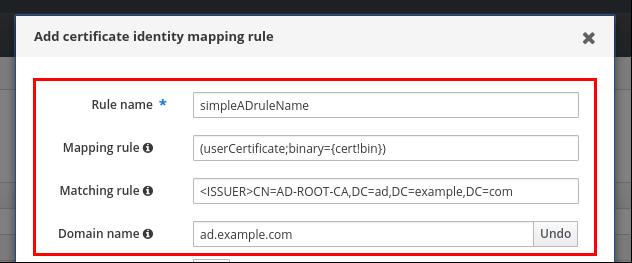
-
Addをクリックします。 System Security Services Daemon (SSSD) は、証明書マッピングルールを定期的に再読み込みします。新たに作成したルールがすぐに読み込まれるようにするには、CLI で SSSD を再起動します。
# systemctl restart sssd
69.6.2. IdM CLI での証明書マッピングルールの追加
管理者の認証情報を取得します。
# kinit adminマッピングルールを入力し、マッピングルールの基となっているマッチングルールを入力します。AD で利用可能な証明書と比較する、認証用に提示される証明書全体を取得して、
AD.EXAMPLE.COMドメインのAD-ROOT-CAにより発行された証明書のみの認証を許可するには、次のコマンドを実行します。# ipa certmaprule-add simpleADrule --matchrule '<ISSUER>CN=AD-ROOT-CA,DC=ad,DC=example,DC=com' --maprule '(userCertificate;binary={cert!bin})' --domain ad.example.com ------------------------------------------------------- Added Certificate Identity Mapping Rule "simpleADrule" ------------------------------------------------------- Rule name: simpleADrule Mapping rule: (userCertificate;binary={cert!bin}) Matching rule: <ISSUER>CN=AD-ROOT-CA,DC=ad,DC=example,DC=com Domain name: ad.example.com Enabled: TRUE注記完全な証明書を使用してマッピングする場合、また、証明書を更新する場合は、新しい証明書を AD ユーザーオブジェクトに必ず追加する必要があります。
System Security Services Daemon (SSSD) は、証明書マッピングルールを定期的に再読み込みします。新たに作成したルールがすぐに読み込まれるようにする場合は、次のコマンドを実行して SSSD を再起動します。
# systemctl restart sssd
69.7. ユーザー証明書をユーザーアカウントにマッピングするように AD が設定されている場合に、証明書マッピングの設定
このユーザーストーリーでは、IdM デプロイメントが Active Directory (AD) を信頼し、そのユーザーが AD に保存され、AD のユーザーエントリーに証明書マッピングデータが含まれる場合に、IdM で証明書マッピングを有効にするのに必要な手順を説明します。
前提条件
- IdM にユーザーアカウントがない。
-
このユーザーに、
altSecurityIdentities属性を含む AD にアカウントがある。AD は、IdM のcertmapdata属性に相当します。 - IdM 管理者が、IdM 証明書マッピングルールが基になっているデータにアクセスできる。
69.7.1. IdM Web UI で証明書マッピングルールの追加
- 管理者として IdM Web UI にログインします。
-
Authentication→Certificate Identity Mapping Rules→Certificate Identity Mapping Rulesの順に移動します。 Addをクリックします。図69.7 IdM Web UI で新しい証明書マッピングルールの追加
- ルール名を入力します。
マッピングルールを入力します。たとえば、提示された証明書で
IssuerエントリーおよびSubjectエントリーを AD DC で検索し、提示された証明書に含まれるこの 2 つのエントリーで見つかった情報に基づいて認証するかどうかを決定するには、次のコマンドを実行します。(altSecurityIdentities=X509:<I>{issuer_dn!ad_x500}<S>{subject_dn!ad_x500})マッチングルールを入力します。たとえば、
AD.EXAMPLE.COMドメインのAD-ROOT-CAが発行する証明書のみを許可し、IdM に対してユーザーを認証するには、次のコマンドを実行します。<ISSUER>CN=AD-ROOT-CA,DC=ad,DC=example,DC=comドメインを入力します。
ad.example.com図69.8 AD がマッピング用に設定されている場合の証明書マッピングルール

-
Addをクリックします。 System Security Services Daemon (SSSD) は、証明書マッピングルールを定期的に再読み込みします。新たに作成したルールがすぐに読み込まれるようにするには、CLI で SSSD を再起動します。
# systemctl restart sssd
69.7.2. IdM CLI での証明書マッピングルールの追加
管理者の認証情報を取得します。
# kinit adminマッピングルールを入力し、マッピングルールの基となっているマッチングルールを入力します。たとえば、提示する証明書の
IssuerエントリーおよびSubjectエントリーを AD で検索し、AD.EXAMPLE.COMドメインのAD-ROOT-CAにより発行された証明書のみを許可するには、次のコマンドを実行します。# ipa certmaprule-add ad_configured_for_mapping_rule --matchrule '<ISSUER>CN=AD-ROOT-CA,DC=ad,DC=example,DC=com' --maprule '(altSecurityIdentities=X509:<I>{issuer_dn!ad_x500}<S>{subject_dn!ad_x500})' --domain=ad.example.com ------------------------------------------------------- Added Certificate Identity Mapping Rule "ad_configured_for_mapping_rule" ------------------------------------------------------- Rule name: ad_configured_for_mapping_rule Mapping rule: (altSecurityIdentities=X509:<I>{issuer_dn!ad_x500}<S>{subject_dn!ad_x500}) Matching rule: <ISSUER>CN=AD-ROOT-CA,DC=ad,DC=example,DC=com Domain name: ad.example.com Enabled: TRUESystem Security Services Daemon (SSSD) は、証明書マッピングルールを定期的に再読み込みします。新たに作成したルールがすぐに読み込まれるようにする場合は、次のコマンドを実行して SSSD を再起動します。
# systemctl restart sssd
69.7.3. AD で証明書マッピングデータの確認
altSecurityIdentities 属性は、IdM の certmapdata ユーザー属性と同等の Active Directory (AD) です。信頼されている AD ドメインが、ユーザーアカウントにユーザー証明書をマッピングするように設定されている時に IdM で証明書マッピングを設定する場合は、IdM システム管理者が、AD のユーザーエントリーに altSecurityIdentities 属性が正しく設定されていることを確認する必要があります。
前提条件
- ユーザーアカウントにはユーザー管理アクセス権が必要です。
手順
AD に保存されているユーザーの適切な情報が AD に含まれていることを確認するには、
ldapsearchコマンドを使用します。たとえば、次のコマンドを入力して、以下の条件が適用されるadserver.ad.example.comサーバーで、チェックします。-
altSecurityIdentities属性は、ad_userのユーザーエントリーに設定されます。 matchrule では、以下の条件が適用されるように指定します。
-
ad_userが AD への認証に使用する証明書がad.example.comドメインのAD-ROOT-CAにより発行されている。 -
発行者が
<S>DC=com,DC=example,DC=ad,CN=Users,CN=ad_userである。
-
$ ldapsearch -o ldif-wrap=no -LLL -h adserver.ad.example.com \ -p 389 -D cn=Administrator,cn=users,dc=ad,dc=example,dc=com \ -W -b cn=users,dc=ad,dc=example,dc=com "(cn=ad_user)" \ altSecurityIdentities Enter LDAP Password: dn: CN=ad_user,CN=Users,DC=ad,DC=example,DC=com altSecurityIdentities: X509:<I>DC=com,DC=example,DC=ad,CN=AD-ROOT-CA<S>DC=com,DC=example,DC=ad,CN=Users,CN=ad_user-
69.8. AD ユーザーエントリーに証明書やマッピングデータが含まれていない場合に、証明書マッピングの設定
このユーザーストーリーでは、IdM デプロイメントが Active Directory (AD) を信頼し、そのユーザーが AD に保存され、AD のユーザーエントリーに証明書全体または証明書マッピングデータが含まれる場合に、IdM で証明書マッピングを有効にするのに必要な手順を説明します。
前提条件
- IdM にユーザーアカウントがない。
-
ユーザーのアカウントがある AD に、証明書全体、または
altSecurityIdentities属性、IdMcertmapdata属性で AD に相当するものがない。 IdM 管理者は次のいずれかを実行しました。
-
AD ユーザー証明書全体を IdM の AD ユーザーの
user ID overrideに追加しました。 - サブジェクト代替名やユーザーの SID など、証明書内の代替フィールドにマップする証明書マッピングルールを作成しました。
-
AD ユーザー証明書全体を IdM の AD ユーザーの
69.8.1. IdM Web UI で証明書マッピングルールの追加
- 管理者として IdM Web UI にログインします。
-
Authentication→Certificate Identity Mapping Rules→Certificate Identity Mapping Rulesの順に移動します。 Addをクリックします。図69.9 IdM Web UI で新しい証明書マッピングルールの追加
- ルール名を入力します。
マッピングルールを入力します。認証するために IdM に提示された証明書全体を、IdM の AD ユーザーエントリーのユーザー ID オーバーライドエントリーに保存されている証明書と比較できるようにするには、次のコマンドを実行します。
(userCertificate;binary={cert!bin})注記証明書には SAN としてのユーザープリンシパル名も含まれており、最新の更新では証明書の SID 拡張子にユーザーの SID も含まれているため、これらのフィールドを使用して証明書をユーザーにマップすることもできます。たとえば、ユーザーの SID を使用する場合は、このマッピングルールを
LDAPU1:(objectsid={sid})に置き換えます。証明書マッピングの詳細は、システム上のsss-certmapman ページを参照してください。マッチングルールを入力します。たとえば、
AD.EXAMPLE.COMドメインのAD-ROOT-CAが発行する証明書のみを認証できるようにするには、次のコマンドを実行します。<ISSUER>CN=AD-ROOT-CA,DC=ad,DC=example,DC=comドメイン名を入力します。たとえば、
ad.example.comドメインでユーザーを検索するには、以下を実行します。図69.10 AD に証明書やマッピングデータが保存されていないユーザーに対する証明書マッピングルール
-
Addをクリックします。 System Security Services Daemon (SSSD) は、証明書マッピングルールを定期的に再読み込みします。新たに作成したルールがすぐに読み込まれるようにするには、CLI で SSSD を再起動します。
# systemctl restart sssd
69.8.2. IdM CLI での証明書マッピングルールの追加
管理者の認証情報を取得します。
# kinit adminマッピングルールを入力し、マッピングルールの基となっているマッチングルールを入力します。IdM の AD ユーザーエントリーのユーザー ID オーバーライドエントリーに保存されている証明書と比較する、認証用に提示される証明書全体を取得して、
AD.EXAMPLE.COMドメインのAD-ROOT-CAにより発行された証明書のみを認証できるようにするには、以下のコマンドを実行します。# ipa certmaprule-add simpleADrule --matchrule '<ISSUER>CN=AD-ROOT-CA,DC=ad,DC=example,DC=com' --maprule '(userCertificate;binary={cert!bin})' --domain ad.example.com ------------------------------------------------------- Added Certificate Identity Mapping Rule "simpleADrule" ------------------------------------------------------- Rule name: simpleADrule Mapping rule: (userCertificate;binary={cert!bin}) Matching rule: <ISSUER>CN=AD-ROOT-CA,DC=ad,DC=example,DC=com Domain name: ad.example.com Enabled: TRUE注記証明書には SAN としてのユーザープリンシパル名も含まれており、最新の更新では証明書の SID 拡張子にユーザーの SID も含まれているため、これらのフィールドを使用して証明書をユーザーにマップすることもできます。たとえば、ユーザーの SID を使用する場合は、このマッピングルールを
LDAPU1:(objectsid={sid})に置き換えます。証明書マッピングの詳細は、システム上のsss-certmapman ページを参照してください。System Security Services Daemon (SSSD) は、証明書マッピングルールを定期的に再読み込みします。新たに作成したルールがすぐに読み込まれるようにする場合は、次のコマンドを実行して SSSD を再起動します。
# systemctl restart sssd
69.8.3. IdM Web UI で、AD ユーザーの ID オーバーライドに証明書を追加
-
Identity→ID Views→Default Trust Viewの順に選択します。 Addをクリックします。図69.11 IdM Web UI で新規ユーザー ID オーバーライドの追加
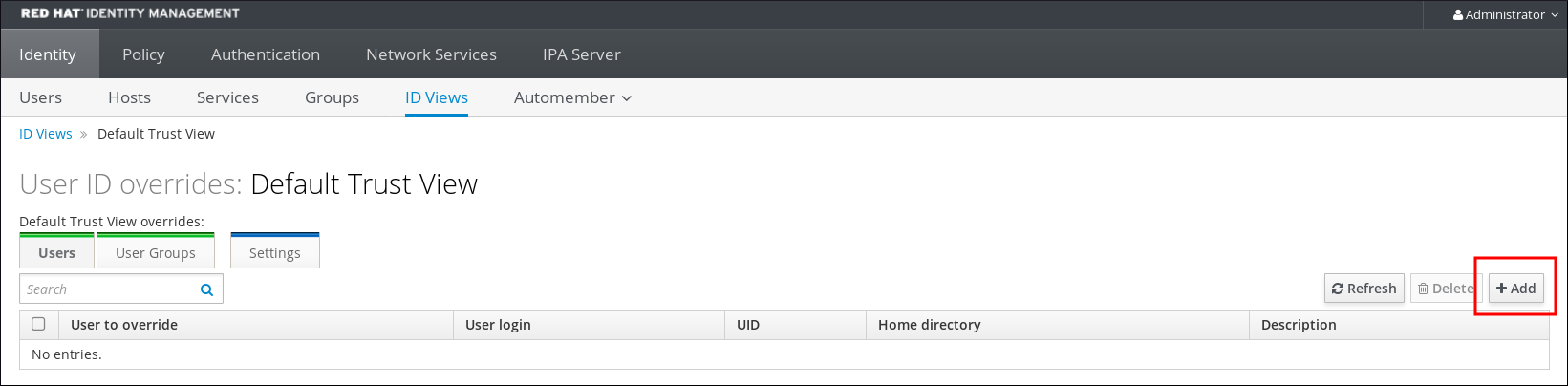
-
User to overrideフィールドに、ad_user@ad.example.comと入力します。 ad_userの証明書を、Certificateフィールドにコピーアンドペーストします。図69.12 AD ユーザーにユーザー ID オーバーライドの設定
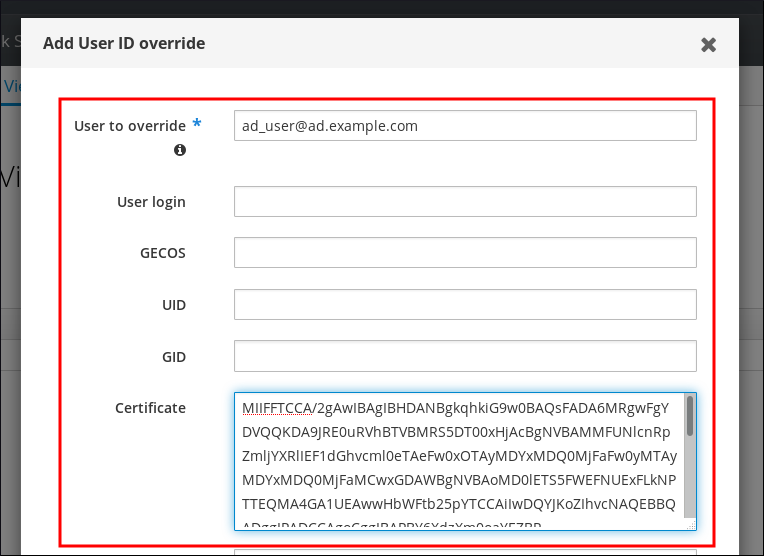
-
Addをクリックします。
検証
ユーザーと証明書がリンクしていることを確認します。
sss_cacheユーティリティーを使用して、SSSD キャッシュでad_user@ad.example.comのレコードを無効にし、ad_user@ad.example.com情報の再読み込みを強制します。# sss_cache -u ad_user@ad.example.comAD ユーザーの証明書が含まれるファイルの名前で、
ipa certmap-matchコマンドを実行します。# ipa certmap-match ad_user_cert.pem -------------- 1 user matched -------------- Domain: AD.EXAMPLE.COM User logins: ad_user@ad.example.com ---------------------------- Number of entries returned 1 ----------------------------
この出力では、ad_user@ad.example.com に追加した証明書マッピングデータがあり、Adding a certificate mapping rule if the AD user entry contains no certificate or mapping data で定義した対応するマッピングルールが存在することを確認します。これは、定義した証明書マッピングデータに一致する証明書を使用して、ad_user@ad.example.com として認証できることを意味します。
69.8.4. IdM CLI で、AD ユーザーの ID オーバーライドに証明書を追加する
管理者の認証情報を取得します。
# kinit admin証明書 blob を
CERTという新しい変数に格納します。# CERT=$(openssl x509 -in /path/to/certificate -outform der|base64 -w0)ipa idoverrideuser-add-certコマンドを使用して、ad_user@ad.example.comの証明書をユーザーアカウントに追加します。# ipa idoverrideuser-add-cert ad_user@ad.example.com --certificate $CERT
検証
ユーザーと証明書がリンクしていることを確認します。
sss_cacheユーティリティーを使用して、SSSD キャッシュでad_user@ad.example.comのレコードを無効にし、ad_user@ad.example.com情報の再読み込みを強制します。# sss_cache -u ad_user@ad.example.comAD ユーザーの証明書が含まれるファイルの名前で、
ipa certmap-matchコマンドを実行します。# ipa certmap-match ad_user_cert.pem -------------- 1 user matched -------------- Domain: AD.EXAMPLE.COM User logins: ad_user@ad.example.com ---------------------------- Number of entries returned 1 ----------------------------
この出力では、ad_user@ad.example.com に追加した証明書マッピングデータがあり、Adding a certificate mapping rule if the AD user entry contains no certificate or mapping data で定義した対応するマッピングルールが存在することを確認します。これは、定義した証明書マッピングデータに一致する証明書を使用して、ad_user@ad.example.com として認証できることを意味します。
69.9. 複数のアイデンティティーマッピングルールを 1 つに結合
複数の ID マッピングルールを 1 つのルールに結合するには、個々のマッピングルールの前に | (or) 文字を追加し、括弧 () で区切ります。以下に例を示します。
証明書マッピングフィルターの例 1
$ ipa certmaprule-add ad_cert_for_ipa_and_ad_users \
--maprule='(|(ipacertmapdata=X509:<I>{issuer_dn!nss_x500}<S>{subject_dn!nss_x500})(altSecurityIdentities=X509:<I>{issuer_dn!ad_x500}<S>{subject_dn!ad_x500}))' \
--matchrule='<ISSUER>CN=AD-ROOT-CA,DC=ad,DC=example,DC=com' \
--domain=ad.example.com
上記の例では、--maprule オプションのフィルター定義には、以下の基準が含まれます。
-
ipacertmapdata=X509:<I>{issuer_dn!nss_x500}<S>{subject_dn!nss_x500}は、IdM での証明書マッピングルールの追加 の説明のとおりに、IdM ユーザーアカウントのipacertmapdata属性の値に、スマートカードの発行先および発行者をリンクさせるフィルターです。 -
altSecurityIdentities=X509:<I>{issuer_dn!ad_x500}<S>{subject_dn!ad_x500}は、スマートカード証明書から発行先および発行者を、AD ユーザーアカウントのaltSecurityIdentitiesの値にリンクするフィルターです。これは、信頼された AD ドメインがユーザー証明書をマッピングするように設定されている場合には、証明書マッピングルールの追加 で説明されています。 -
--domain=ad.example.comオプションを追加すると、指定した証明書にマッピングされたユーザーが、ローカルのidm.example.comドメインだけでなく、ad.example.comドメイン内でも検索されます。
--maprule オプションのフィルターの定義では、論理演算子 | (or) が使用できるため、複数の基準を指定できます。この場合、ルールは、1 つ以上の基準を満たすユーザーアカウントをすべてマップします。
証明書マッピングフィルターの例 2
$ ipa certmaprule-add ipa_cert_for_ad_users \
--maprule='(|(userCertificate;binary={cert!bin})(ipacertmapdata=X509:<I>{issuer_dn!nss_x500}<S>{subject_dn!nss_x500})(altSecurityIdentities=X509:<I>{issuer_dn!ad_x500}<S>{subject_dn!ad_x500}))' \
--matchrule='<ISSUER>CN=Certificate Authority,O=REALM.EXAMPLE.COM' \
--domain=idm.example.com --domain=ad.example.com
上記の例では、--maprule オプションのフィルター定義には、以下の基準が含まれます。
-
userCertificate;binary={cert!bin}は、証明書全体を含むユーザーエントリーを返すフィルターです。AD ユーザーが、この種のフィルターを作成する場合は、AD ユーザーエントリーに証明書またはマッピングデータがない場合の証明書マッピングルールの追加 を参照してください。 -
ipacertmapdata=X509:<I>{issuer_dn!nss_x500}<S>{subject_dn!nss_x500}は、IdM での証明書マッピングルールの追加 の説明のとおりに、IdM ユーザーアカウントのipacertmapdata属性の値に、スマートカードの発行先および発行者をリンクさせるフィルターです。 -
altSecurityIdentities=X509:<I>{issuer_dn!ad_x500}<S>{subject_dn!ad_x500}は、スマートカード証明書から発行先および発行者を、AD ユーザーアカウントのaltSecurityIdentitiesの値にリンクするフィルターです。これは、信頼された AD ドメインがユーザー証明書をマッピングするように設定されている場合には、証明書マッピングルールの追加 で説明されています。
--maprule オプションのフィルターの定義では、論理演算子 | (or) が使用できるため、複数の基準を指定できます。この場合、ルールは、1 つ以上の基準を満たすユーザーアカウントをすべてマップします。
第70章 IdM クライアントのデスクトップに保存されている証明書を使用した認証の設定
Identity Management (IdM) を設定すると、IdM システム管理者は、認証局 (CA) がユーザーに発行した証明書を使用して、IdM Web UI とコマンドラインインターフェイス (CLI) に対してユーザーを認証できます。証明書は IdM クライアントのデスクトップに保存されます。
Web ブラウザーは、IdM ドメイン外のシステムで実行できます。
証明書を使用した認証設定中に、以下の点に注意してください。
- 証明書を使用して認証するユーザーに証明書がすでにある場合は、新しいユーザー証明書を要求し、クライアントにエクスポート を省略できます。
- ユーザーの証明書が IdM CA により発行された場合は、証明書とユーザーが互いにリンクしていることの確認 を省略できます。
Identity Management ユーザーのみが、証明書を使用して Web UI にログインできます。Active Directory ユーザーは、ユーザー名とパスワードを使用してログインできます。
70.1. Web UI での証明書認証用の Identity Management Server の設定
Identity Management (IdM) 管理者は、ユーザーが、証明書を使用して IdM 環境で認証できるように設定できます。
手順
Identity Management 管理者が、以下を行います。
Identity Management サーバーで管理者権限を取得し、サーバーを設定するシェルスクリプトを作成します。
ipa-advise config-server-for-smart-card-authコマンドを実行し、その出力をファイル (例:server_certificate_script.sh) に保存します。# kinit admin # ipa-advise config-server-for-smart-card-auth > server_certificate_script.shchmodユーティリティーを使用して、実行パーミッションをファイルに追加します。# chmod +x server_certificate_script.sh
Identity Management ドメインの全サーバーで、
server_certificate_script.shスクリプトを実行します。証明書認証を有効にするユーザーの証明書を発行した唯一の認証局が IdM CA である場合は、IdM Certificate Authority 証明書へのパス (
/etc/ipa/ca.crt) を使用します。# ./server_certificate_script.sh /etc/ipa/ca.crt証明書認証を有効にするユーザーの証明書を外部の複数の CA が署名した場合は、関連する CA 証明書へのパスを使用します。
# ./server_certificate_script.sh /tmp/ca1.pem /tmp/ca2.pem
トポロジー全体でユーザーの証明書認証を有効にする場合は、今後新たにシステムに追加する各レプリカに対して、必ずスクリプトを実行してください。
70.2. 新しいユーザー証明書の要求とクライアントへのエクスポート
Identity Management (IdM) 管理者は、IdM 環境でユーザーの証明書を作成し、作成した証明書を、ユーザーの証明書認証を有効にする IdM クライアントにエクスポートできます。
証明書を使用して認証するユーザーがすでに証明書を持っている場合は、この手順を実行する必要はありません。
手順
オプション: 新しいディレクトリー (例:
~/certdb/) を作成し、それを一時的な証明書データベースにします。要求されたら、NSS 証明書の DB パスワードを作成し、後続の手順で生成される証明書への鍵を暗号化します。# mkdir ~/certdb/ # certutil -N -d ~/certdb/ Enter a password which will be used to encrypt your keys. The password should be at least 8 characters long, and should contain at least one non-alphabetic character. Enter new password: Re-enter password:証明書署名要求 (CSR) を作成し、その出力をファイルにリダイレクトします。たとえば、
IDM.EXAMPLE.COMレルムのidm_userユーザーの4096ビット証明書に対して、certificate_request.csrという名前の CSR を作成する場合は、判別を簡単にするために、証明書の秘密鍵のニックネームをidm_userに設定し、発行先をCN=idm_user,O=IDM.EXAMPLE.COMに設定します。# certutil -R -d ~/certdb/ -a -g 4096 -n idm_user -s "CN=idm_user,O=IDM.EXAMPLE.COM" > certificate_request.csrプロンプトが表示されたら、
certutilを使用して一時データベースを作成したときに入力したパスワードを入力します。次に、やめるように指示されるまでランダムに入力を続けます。Enter Password or Pin for "NSS Certificate DB": A random seed must be generated that will be used in the creation of your key. One of the easiest ways to create a random seed is to use the timing of keystrokes on a keyboard. To begin, type keys on the keyboard until this progress meter is full. DO NOT USE THE AUTOREPEAT FUNCTION ON YOUR KEYBOARD! Continue typing until the progress meter is full:証明書要求ファイルをサーバーに送信します。新しく発行した証明書に関連付ける Kerberos プリンシパルと、証明書を保存する出力ファイルを指定し、必要に応じて証明書のプロファイルを指定します。たとえば、
IECUserRolesプロファイル (idm_user@IDM.EXAMPLE.COMプリンシパルに追加したユーザーロール拡張を持つプロファイル) の証明書を取得して、それを~/idm_user.pemファイルに保存する場合は、次のコマンドを実行します。# ipa cert-request certificate_request.csr --principal=idm_user@IDM.EXAMPLE.COM --profile-id=IECUserRoles --certificate-out=~/idm_user.pem証明書を NSS データベースに追加します。証明書が NSS データベースの秘密鍵に一致するように、CSR を作成する際に使用したニックネームを設定するには、
-nオプションを使用します。-tオプションは信頼レベルを設定します。詳細は、certutil(1) man ページを参照してください。-iオプションは、入力証明書ファイルを指定します。たとえば、idm_userニックネームを持つ証明書を NSS データベースに追加するには、次のコマンドを実行します。証明書は、~/certdb/データベースの~/idm_user.pemファイルに保存されます。# certutil -A -d ~/certdb/ -n idm_user -t "P,," -i ~/idm_user.pemNSS データベースの鍵で、ニックネームが
(orphan)と表示されていないことを確認します。たとえば、~/certdb/データベースに保存されている証明書で、対応する鍵が存在することを確認するには、以下のコマンドを実行します。# certutil -K -d ~/certdb/ < 0> rsa 5ad14d41463b87a095b1896cf0068ccc467df395 NSS Certificate DB:idm_user証明書を、NSS データベースから PKCS12 形式にエクスポートするには、
pk12utilコマンドを使用します。たとえば、NSS データベース/root/certdbから~/idm_user.p12ファイルへ、idm_userニックネームを持つ証明書をエクスポートする場合は、次のコマンドを実行します。# pk12util -d ~/certdb -o ~/idm_user.p12 -n idm_user Enter Password or Pin for "NSS Certificate DB": Enter password for PKCS12 file: Re-enter password: pk12util: PKCS12 EXPORT SUCCESSFULidm_userの証明書認証を有効にするホストに、証明書を転送します。# scp ~/idm_user.p12 idm_user@client.idm.example.com:/home/idm_user/セキュリティー上の理由から、証明書が転送されたホストの、.pkcs12 ファイルが格納されているディレクトリーに、'other' グループがアクセスできないようにします。
# chmod o-rwx /home/idm_user/セキュリティー上の理由から、一時 NSS データベースおよび .pkcs12 ファイルを、サーバーから削除します。
# rm ~/certdb/ # rm ~/idm_user.p12
70.3. 証明書とユーザーが互いにリンクしていることの確認
ユーザーの証明書が IdM CA によって発行された場合は、この手順を実行する必要はありません。
証明書が機能するには、証明書が、それを使用して Identity Management (IdM) に認証を受けるユーザーにリンクされていることを確認する必要があります。
- 証明書が、Identity Management 環境外の認証局から提供されている場合は、ユーザーアカウントの証明書へのリンク に記載されている手順に従って、ユーザーと証明書をリンクします。
- 証明書が Identity Management CA により提供されている場合は、その証明書がユーザーエントリーに自動的に追加されているため、証明書をユーザーアカウントにリンクする必要はありません。IdM で新しい証明書を作成する方法の詳細は、新しいユーザー証明書を要求し、クライアントにエクスポート を参照してください。
70.4. 証明書認証を有効にするためのブラウザーの設定
WebUI を使用した Identity Management (IdM) へのログイン時に証明書で認証できるようにするには、ユーザーおよび関連の認証局 (CA) 証明書を Mozilla Firefox または Google Chrome ブラウザーにインポートする必要があります。ブラウザーが実行しているホスト自体は、IdM ドメインの一部である必要はありません。
IdM が WebUI への接続をサポートしているブラウザーは以下のとおりです。
- Mozilla Firefox 38 以降
- Google Chrome 46 以降
次の手順は、Mozilla Firefox 57.0.1 ブラウザーを設定する方法を説明します。
前提条件
- PKCS #12 形式で自由にブラウザーにインポートできる ユーザー証明書 がある。
手順
Firefox を開き、
設定→プライバシーとセキュリティーに移動します。図70.1 設定のプライバシーおよびセキュリティーセクション
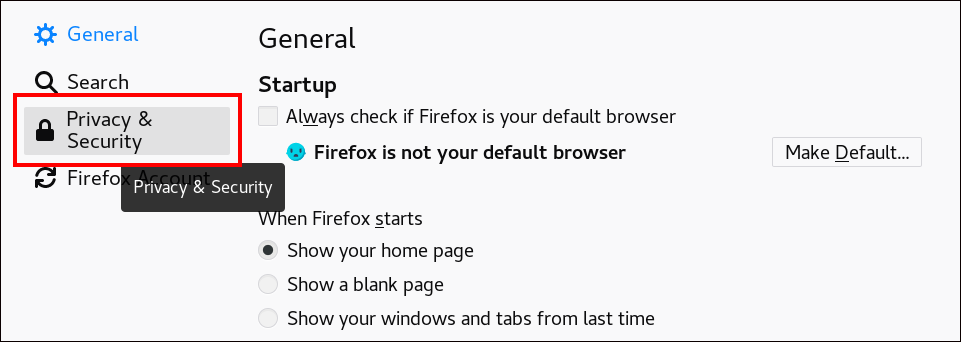
をクリックします。
図70.2 プライバシーおよびセキュリティーで証明書を表示

-
あなたの証明書タブで、 をクリックします。PKCS12 形式のユーザー証明書を見つけて開きます。 をクリックし、 をクリックします。 Identity Management 認証局が、Firefox で信頼できる認証局として認識されていることを確認します。
IdM CA 証明書をローカルに保存します。
Firefox アドレスバーに IdM サーバーの名前を入力し、IdM の Web UI に移動します。接続が安全ではないことを警告するページで、
詳細をクリックします。図70.3 安全ではない接続
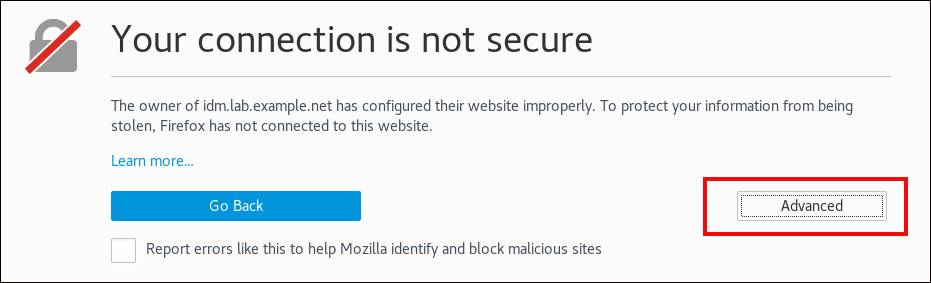
例外を追加します。表示をクリックします。図70.4 証明書の詳細の表示
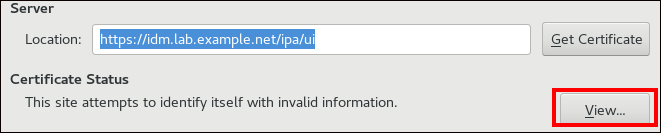
詳細タブで、認証局フィールドを強調表示します。図70.5 CA 証明書のエクスポート
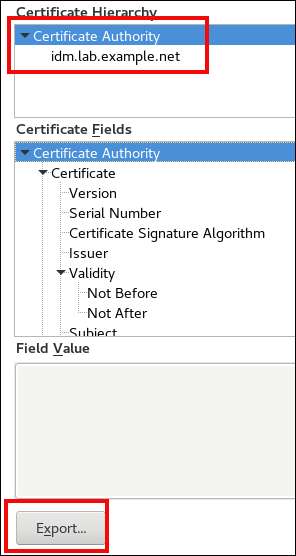
-
をクリックします。CA 証明書を、
CertificateAuthority.crtファイルとして保存し、 をクリックして、 をクリックします。
IdM CA 証明書を、信頼できる認証局の証明書として Firefox にインポートします。
Firefox を起動し、設定に移動して、 に移動します。
図70.6 設定のプライバシーおよびセキュリティーセクション
をクリックします。
図70.7 プライバシーおよびセキュリティーで証明書を表示
-
認証機関タブで、 をクリックします。CertificateAuthority.crtファイルで、上の手順で保存した CA 証明書を見つけて開きます。証明書を信頼し、Web サイトを識別したら、 をクリックし、 をクリックします。
- Identity Management ユーザーとして証明書を使用した Identity Management Web UI の認証 に進みます。
70.5. Identity Management ユーザーとして証明書を使用した Identity Management Web UI の認証
Identity Management クライアントのデスクトップに保存されている証明書を使用して、ユーザーが Identity Management (IdM) の Web UI を認証するには、次の手順に従います。
手順
-
ブラウザーで、Identity Management の Web UI (例:
https://server.idm.example.com/ipa/ui) に移動します。 をクリックします。
図70.8 Identity Management の Web UI で
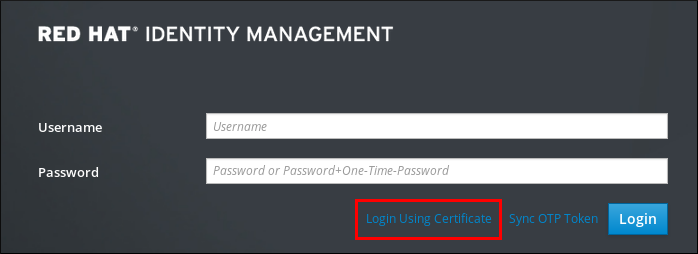
- ユーザーの証明書がすでに選択されているはずです。 の選択を解除して、 をクリックします。
これで、証明書に対応するユーザーとして認証されました。
70.6. 証明書を使用して CLI への認証を可能にするように IdM クライアントを設定
IdM クライアントのコマンドラインインターフェイス (CLI) で、IdM ユーザーに対して証明書認証を有効にするには、IdM ユーザーの証明書および秘密鍵を IdM クライアントにインポートします。ユーザー証明書の作成と転送方法の詳細は、新しいユーザー証明書を要求し、クライアントにエクスポート を参照してください。
手順
IdM クライアントにログインし、ユーザーの証明書と秘密鍵を含む .p12 ファイルを用意します。Kerberos TGT (Ticket Granting Ticket) ファイルを取得してキャッシュを取得するには、
-XオプションにX509_username:/path/to/file.p12属性を使用し、ユーザーのプリンシパルでkinitコマンドを実行して、ユーザーの X509 識別情報の場所を指定します。たとえば、~/idm_user.p12ファイルに保存されている識別情報を使用してidm_userの TGT を取得するには、次のコマンドを実行します。$ kinit -X X509_idm_user='PKCS12:~/idm_user.p12' idm_user注記このコマンドは、.pem ファイル形式 (kinit -X X509_username='FILE:/path/to/cert.pem,/path/to/key' user_principal) にも対応しています。
第71章 IdM CA 更新サーバーの使用
71.1. IdM CA 更新サーバーの説明
組み込みの認証局 (CA) を使用する Identity Management (IdM) デプロイメントでは、CA 更新サーバーが IdM システム証明書を維持および更新します。IdM デプロイメントを確実に堅牢化します。
IdM システム証明書には、以下が含まれます。
-
IdM CA認証 -
OCSP署名証明書 -
IdM CA サブシステム証明書 -
IdM CA 監査署名証明書 -
IdM 更新エージェント(RA) 証明書 -
KRAトランスポート証明書およびストレージ証明書
システム証明書の特徴は、鍵がすべての CA レプリカで共有されることです。一方、IdM サービス証明書 (LDAP 証明書、HTTP 証明書、PKINIT 証明書など) には、さまざまな IdM CA サーバーに、さまざまな鍵ペアと発行先名があります。
IdM トポロジーでは、デフォルトで、最初の IdM CA サーバーが CA 更新サーバーになります。
IdM CA は、アップストリームのドキュメントでは Dogtag と呼ばれています。
CA 更新サーバーのロール
IdM CA 証明書、IdM CA サブシステム 証明書、および IdM RA 証明書は、IdM デプロイメントに重要です。各証明書は、/etc/pki/pki-tomcat/ ディレクトリーの NSS データベースおよび LDAP データベースのエントリーに保存されます。LDAP に保存されている証明書は、NSS データベースに保存されている証明書に一致する必要があります。一致しない場合は、IdM フレームワークと IdM CA、および IdM CA と LDAP との間に認証エラーが発生します。
すべての IdM CA レプリカは、すべてのシステム証明書への追跡リクエストがあります。統合 CA を備えた IdM デプロイメントに CA 更新サーバーが含まれていない場合には、各 IdM CA サーバーはシステム証明書の更新を個別に要求します。これにより、異なる CA レプリカにさまざまなシステム証明書が含まれるようになり、認証に失敗します。
CA レプリカの 1 つを更新サーバーとすることで、システム証明書が必要に応じて一度だけ更新されるため、認証が失敗しないようになります。
CA レプリカ上の certmonger サービスのロール
すべての IdM CA レプリカで実行している certmonger サービスは、dogtag-ipa-ca-renew-agent 更新ヘルパーを使用して、IdM システム証明書を追跡します。更新ヘルパープログラムは、CA 更新マスター設定を読み取ります。CA 更新サーバー以外の各 CA レプリカで、更新ヘルパーが ca_renewal LDAP エントリーから最新のシステム証明書を取得します。certmonger の更新の試みが正確に行われる際に、非決定論により、CA 更新サーバーが実際に証明書を更新する前に、dogtag-ipa-ca-renew-agent ヘルパーがシステム証明書の更新を試みることがあります。この状況が発生すると、CA レプリカの certmonger サービスに、すぐに有効期限が切れる古い証明書が提供されます。certmonger は、これデータベースにすでに保存されているのと同じ証明書であることを認識し、CA 更新サーバーから更新された証明書を取得できるまで、個々の試行の間に少し遅れて証明書の更新を試行し続けます。
IdM CA 更新サーバーの適切な機能
埋め込み CA のある IdM デプロイメントは、IdM CA でインストールされた、または後で IdM CA サーバーがインストールされた IdM デプロイメントです。組み込み CA を使用した IdM デプロイメントでは、常に更新サーバーとして設定された CA レプリカが 1 つだけ必要になります。更新サーバーはオンラインで完全に機能し、その他のサーバーで正しく複製する必要があります。
ipa server-del コマンド、ipa-replica-manage del コマンド、ipa-csreplica-manage del コマンド、または ipa-server-install --uninstall コマンドを使用して、現在の CA 更新サーバーを削除すると、別の CA レプリカが CA 更新サーバーとして自動的に割り当てられます。このポリシーは、更新されたサーバー設定を有効に保つようにします。
このポリシーは、以下の状況を対象としません。
オフライン更新サーバー
更新サーバーが長期間オフラインであると、更新ウィンドウが表示されない場合があります。この場合、更新されていないすべてのサーバーでは、証明書が期限切れになるまで現在のシステム証明書を再インストールし続けます。これが発生すると、証明書が失効した場合でも、その他の証明書の更新が失敗する可能性があるため、IdM デプロイメントが中断されます。
現行の更新サーバーがオフラインになり、長期間利用できない状況を防ぐには、新規の CA 更新サーバーを手動で割り当てる ことを検討してください。
レプリケーションの問題
更新サーバーと他の CA レプリカとの間でレプリケーションの問題が存在する場合は、更新が成功する可能性もありますが、その他の CA レプリカが、期限切れになる前に更新された証明書を取得できなくなる可能性があります。
この問題を回避するには、レプリカ合意が正しく機能することを確認してください。詳細は、RHEL 7 の Linux ドメイン ID、認証、およびポリシーガイド の 一般的 または 特定 のレプリケーションのトラブルシューティングガイドラインを参照してください。
71.2. IdM CA 更新サーバーの変更およびリセット
CA 更新サーバーの使用を止めると、Identity Management (IdM) により、IdM CA サーバーのリストから新しい CA 更新サーバーが自動的に選択されます。システム管理者は、選択に影響を与えることはできません。
新しい IdM CA 更新サーバーを選択できるようにするには、システム管理者が交換を手動で実行する必要があります。CA 更新サーバーを選択してから、現在の更新サーバーの使用を停止するプロセスを開始します。
現在の CA 更新サーバー設定が無効な場合は、IdM CA 更新サーバーをリセットします。
この手順では、CA 更新サーバーを変更またはリセットします。
前提条件
IdM 管理者の認証情報がある。
~]$ kinit admin Password for admin@IDM.EXAMPLE.COM:
手順
オプション: デプロイメント内のどの IdM サーバーが新しい CA 更新サーバーになるのに必要な CA ロールを持っているかを確認するには、次のコマンドを実行します。
~]$ ipa server-role-find --role 'CA server' ---------------------- 2 server roles matched ---------------------- Server name: server.idm.example.com Role name: CA server Role status: enabled Server name: replica.idm.example.com Role name: CA server Role status: enabled ---------------------------- Number of entries returned 2 ----------------------------デプロイメントには、2 つの CA サーバーがあります。
オプション: どの CA サーバーが現在の CA 更新サーバーであるかを確認するには、次のコマンドを実行します。
~]$ ipa config-show | grep 'CA renewal' IPA CA renewal master: server.idm.example.com現在の更新サーバーは
server.idm.example.comです。更新サーバー設定を変更するには、
--ca-renewal-master-serverオプションを指定してipa config-modユーティリティーを使用します。~]$ ipa config-mod --ca-renewal-master-server replica.idm.example.com | grep 'CA renewal' IPA CA renewal master: replica.idm.example.com重要以下を使用して、新しい CA 更新サーバーに切り替えることもできます。
-
ipa-cacert-manage --renewコマンド。このコマンドは、CA 証明書を更新し、かつ コマンドを実行する CA サーバーを新しい CA 更新サーバーにします。 ipa-cert-fixコマンド。このコマンドは、期限切れの証明書が失敗の原因になっている場合にデプロイメントを回復します。また、コマンドを実行する CA サーバーを新しい CA 更新サーバーにします。詳細は IdM がオフライン時に期限切れのシステム証明書の更新 を参照してください。
-
第72章 外部署名 CA 証明書の管理
Identity Management (IdM) は、さまざまな種類の認証局 (CA) 設定を提供します。IdM は、統合 CA または外部 CA を使用してインストールできます。インストール時に使用している CA の種類を指定する必要があります。ただし、一度インストールすれば、外部署名 CA から自己署名 CA (またはその逆) に移行することができます。また、自己署名 CA 証明書は自動的に更新されますが、外部署名 CA 証明書は必ず手動で更新する必要があります。外部署名 CA 証明書を管理するには、必要に応じて関連するセクションを参照してください。
外部署名 CA を使用した IdM のインストール:
- 外部署名 CA から自己署名 CA への切り替え
- 自己署名 CA から外部署名 CA への切り替え
- 外部署名 CA 証明書の更新
72.1. IdM での外部署名 CA から自己署名 CA への切り替え
この手順は、外部署名から、Identity Management (IdM) 認証局 (CA) の自己署名証明書に切り替えます。自己署名の CA の場合、CA 証明書の更新は自動的に管理されます。システム管理者は、外部認証局に証明書署名リクエスト (CSR) を提出する必要はありません。
外部署名から自己署名の CA へ切り替える場合は、CA 証明書を置き換えます。以前の CA が署名する証明書は有効のままで、今でも使用されています。たとえば、LDAP 証明書の証明書チェーンは、自己署名の CA に移動した後も変更されません。
external_CA certificate > IdM CA certificate > LDAP certificate前提条件
-
IdM CA 更新サーバーおよびすべての IdM クライアントとサーバーへの
rootアクセス権がある。
手順
IdM CA 更新サーバーで、CA 証明書を自己署名として更新します。
# ipa-cacert-manage renew --self-signed Renewing CA certificate, please wait CA certificate successfully renewed The ipa-cacert-manage command was successfulrootとして、残りのすべての IdM サーバーとクライアントにSSHで接続します。以下に例を示します。# ssh root@idmclient01.idm.example.comIdM クライアントで、サーバーからの証明書を使用して、ローカルの IdM 証明書データベースを更新します。
[idmclient01 ~]# ipa-certupdate Systemwide CA database updated. Systemwide CA database updated. The ipa-certupdate command was successful
検証
更新が成功し、新しい CA 証明書が
/etc/ipa/ca.crtファイルに追加されたかどうかを確認するには、次のコマンドを実行します。[idmclient01 ~]$ openssl crl2pkcs7 -nocrl -certfile /etc/ipa/ca.crt | openssl pkcs7 -print_certs -text -noout [...] Certificate: Data: Version: 3 (0x2) Serial Number: 39 (0x27) Signature Algorithm: sha256WithRSAEncryption Issuer: O=IDM.EXAMPLE.COM, CN=Certificate Authority Validity Not Before: Jul 1 16:32:45 2019 GMT Not After : Jul 1 16:32:45 2039 GMT Subject: O=IDM.EXAMPLE.COM, CN=Certificate Authority [...]この出力は、新規 CA 証明書が古い CA 証明書と共にリストされているため、更新が正常に行われたことを示しています。
72.2. IdM での自己署名 CA から外部署名 CA への切り替え
IdM で、自己署名 CA から外部署名 CA に切り替えることができます。IdM で外部署名 CA に切り替えると、IdM の CA サーバーが外部 CA の subCA になります。また、CA 証明書の更新が自動的に管理されません。システム管理者は、証明書署名要求 (CSR) を外部認証局に送信する必要があります。
外部署名 CA に切り替えるには、CSR が外部 CA によって署名されている必要があります。IdM で自己署名 CA に切り替えるには、外部 CA を使用した IdM CA 更新サーバー証明書の更新 の手順に従います。
72.3. 外部 CA を使用した IdM CA 更新サーバー証明書の更新
以下の手順に従って、外部 CA を使用して Identity Management (IdM) 認証局 (CA) 証明書を更新し、証明書署名要求 (CSR) に署名します。この設定では、IdM CA サーバーが外部 CA の subCA です。外部の CA は、Active Directory Certificate Server (AD CS) を使用することができますが、必須ではありません。
外部認証局が AD CS の場合は、CSR に、IdM CA 証明書に必要なテンプレートを指定できます。証明書テンプレートは、証明書要求の受信時に CA が使用するポリシーおよびルールを定義します。AD の証明書テンプレートは、IdM の証明書プロファイルに対応します。
オブジェクト識別子 (OID) で特定の AD CS テンプレートを定義できます。OID は、分散アプリケーションのデータ要素、構文などを一意に識別するために、さまざまな発行機関が発行する一意の数値です。
または、特定の AD CS テンプレートを名前で定義することもできます。たとえば、IdM CA から AD CS に送信される CSR で使用されるデフォルトプロファイルの名前は、subCA です。
CSR で OID または名前を指定してプロファイルを定義するには、external-ca-profile オプションを使用します。詳細は、システム上の ipa-cacert-manage man ページを参照してください。
既製の証明書テンプレートを使用する以外に、AD CS でカスタム証明書テンプレートを作成し、CSR で使用できます。
前提条件
- IdM CA 更新サーバーへの root のアクセス権がある。
手順
この手順では、現在の CA 証明書が自己署名の証明書であるか、外部署名であるかに関係なく、外部署名を使用して IdM CA の証明書を更新します。
外部 CA に送信される CSR を作成します。
外部 CA が AD CS の場合は、
--external-ca-type=ms-csオプションを使用します。デフォルトのsubCAテンプレート以外のテンプレートが必要な場合は、--external-ca-profileを使用してこれを指定します。~]# ipa-cacert-manage renew --external-ca --external-ca-type=ms-cs [--external-ca-profile=PROFILE] Exporting CA certificate signing request, please wait The next step is to get /var/lib/ipa/ca.csr signed by your CA and re-run ipa-cacert-manage as: ipa-cacert-manage renew --external-cert-file=/path/to/signed_certificate --external-cert-file=/path/to/external_ca_certificate The ipa-cacert-manage command was successful外部 CA が AD CS ではない場合は、以下のようになります。
~]# ipa-cacert-manage renew --external-ca Exporting CA certificate signing request, please wait The next step is to get /var/lib/ipa/ca.csr signed by your CA and re-run ipa-cacert-manage as: ipa-cacert-manage renew --external-cert-file=/path/to/signed_certificate --external-cert-file=/path/to/external_ca_certificate The ipa-cacert-manage command was successfulこの出力は、CSR が作成され、
/var/lib/ipa/ca.csrファイルに保存されていることを示しています。
-
/var/lib/ipa/ca.csrにある CSR を外部 CA に送信します。このプロセスは、外部 CA として使用するサービスにより異なります。 発行された証明書と、発行元 CA の CA 証明書チェーンを Base 64 でエンコードされた Blob 形式で取得します。これは次のどちらかの形式です。
- PEM ファイル (外部 CA が AD CS でない場合)
Base_64 証明書 (外部 CA が AD CS である場合)
プロセスは、各証明書サービスによって異なります。通常は Web ページか通知メールにダウンロードリンクがあり、管理者が、必要なすべての証明書をダウンロードできるようになっています。
外部 CA が AD CS で、Microsoft Windows 認証局管理ウィンドウから既知のテンプレートで CSR を送信した場合、AD CS は証明書を直ちに発行し、その証明書を保存する証明書の保存ダイアログが AD CS Web インターフェイスに表示されます。
ipa-cacert-manage renewコマンドを再度実行し、完全な証明書チェーンを提供するのに必要な CA 証明書ファイルをすべて追加します。--external-cert-fileオプションを複数回使用して、必要な数だけファイルを指定します。~]# ipa-cacert-manage renew --external-cert-file=/path/to/signed_certificate --external-cert-file=/path/to/external_ca_certificate_1 --external-cert-file=/path/to/external_ca_certificate_2すべての IdM サーバーおよびクライアントで、サーバーの証明書でローカルの IdM 証明書データベースを更新します。
[client ~]$ ipa-certupdate Systemwide CA database updated. Systemwide CA database updated. The ipa-certupdate command was successful
検証
更新が成功し、新しい CA 証明書が
/etc/ipa/ca.crtファイルに追加されたかどうかを確認するには、次のコマンドを実行します。[client ~]$ openssl crl2pkcs7 -nocrl -certfile /etc/ipa/ca.crt | openssl pkcs7 -print_certs -text -noout [...] Certificate: Data: Version: 3 (0x2) Serial Number: 39 (0x27) Signature Algorithm: sha256WithRSAEncryption Issuer: O=IDM.EXAMPLE.COM, CN=Certificate Authority Validity Not Before: Jul 1 16:32:45 2019 GMT Not After : Jul 1 16:32:45 2039 GMT Subject: O=IDM.EXAMPLE.COM, CN=Certificate Authority [...]この出力は、新規 CA 証明書が古い CA 証明書と共にリストされているため、更新が正常に行われたことを示しています。
第73章 IdM がオフライン時に期限切れのシステム証明書の更新
システム証明書の期限が切れると、Identity Management (IdM) が起動できません。IdM は、ipa-cert-fix ツールを使用して、このような状況であってもシステム証明書の更新に対応します。
前提条件
- IdM が、Red Hat Enterprise Linux 8.1 以降にのみインストールされている。
-
ホストで
ipactl start --ignore-service-failuresコマンドを入力して、LDAP サービスが実行中であることを確認します。
73.1. CA 更新サーバーでの期限切れのシステム証明書の更新
以下の手順に従って、期限切れの IdM 証明書に ipa-cert-fix ツールを適用します。
CA 更新サーバーではない CA (認証局) ホストで ipa-cert-fix ツールを実行し、ユーティリティーが共有証明書を更新すると、そのホストは自動的にドメイン内の新しい CA 更新サーバーになります。不整合を避けるために、ドメインには常に CA 更新サーバー 1 つだけを設定する必要があります。
前提条件
- サーバーに管理者としてログインしている。
手順
-
オプション: システムをバックアップします。これは、
ipa-cert-fixがnssdbsに対して元に戻せない変更を行うため、強く推奨されます。ipa-cert-fixは LDAP に対しても変更を行うため、クラスター全体をバックアップすることも推奨されます。 ipa-cert-fixツールを起動して、システムを分析し、更新を必要とする期限切れの証明書のリストを表示します。# ipa-cert-fix ... The following certificates will be renewed: Dogtag sslserver certificate: Subject: CN=ca1.example.com,O=EXAMPLE.COM 201905222205 Serial: 13 Expires: 2019-05-12 05:55:47 ... Enter "yes" to proceed:更新プロセスを開始するには、
yesを入力します。Enter "yes" to proceed: true Proceeding. Renewed Dogtag sslserver certificate: Subject: CN=ca1.example.com,O=EXAMPLE.COM 201905222205 Serial: 268369925 Expires: 2021-08-14 02:19:33 ... Becoming renewal master. The ipa-cert-fix command was successfulipa-cert-fixが期限切れの証明書をすべて更新する前に、最大 1 分かかる場合があります。
検証
すべてのサービスが実行されていることを確認します。
# ipactl status Directory Service: RUNNING krb5kdc Service: RUNNING kadmin Service: RUNNING httpd Service: RUNNING ipa-custodia Service: RUNNING pki-tomcatd Service: RUNNING ipa-otpd Service: RUNNING ipa: INFO: The ipactl command was successful
この時点で、証明書が更新され、サービスが実行しています。次の手順は、IdM ドメイン内のその他のサーバーを確認します。
-
トポロジー全体で LDAP レプリケーションが機能していることを確認したら、上記の手順に従って、最初に 1 つの CA サーバーで
ipa-cert-fixを実行します。 -
別の CA サーバーで
ipa-cert-fixを実行する前に、(別の CA サーバーの)getcert-resubmitを介して共有証明書の Certmonger 更新をトリガーして、共有証明書の不必要な更新を回避します。
73.2. 更新後の IdM ドメイン内の他の IdM サーバーの検証
ipa-cert-fix ツールで、CA 更新サーバーを更新したら、以下を行う必要があります。
- ドメインのその他の Identity Management (IdM) サーバーをすべて再起動する。
- certmonger が証明書を更新したかどうかを確認する。
-
期限切れのシステム証明書でその他の認証局 (CA) レプリカがある場合は、証明書も
ipa-cert-fixツールで更新する。
前提条件
- サーバーに管理者としてログインしている。
手順
--forceパラメーターで IdM を再起動します。# ipactl restart --force--forceパラメーターを使用すると、ipactlユーティリティーは個々のサービスの起動失敗を無視します。たとえば、サーバーに期限切れの証明書を持つ CA もあると、pki-tomcatサービスが起動に失敗します。--forceパラメーターを使用しているため、これが予想され、無視されます。再起動後に、
certmongerサービスが証明書を更新することを確認します (証明書の状態は MONITORING になります)。# getcert list | egrep '^Request|status:|subject:' Request ID '20190522120745': status: MONITORING subject: CN=IPA RA,O=EXAMPLE.COM 201905222205 Request ID '20190522120834': status: MONITORING subject: CN=Certificate Authority,O=EXAMPLE.COM 201905222205 ...certmongerがレプリカ上で共有証明書を更新する前に時間がかかる場合があります。サーバーも CA の場合、上記のコマンドは、
pki-tomcatサービスが使用する証明書のCA_UNREACHABLEを報告します。Request ID '20190522120835': status: CA_UNREACHABLE subject: CN=ca2.example.com,O=EXAMPLE.COM 201905222205 ...この証明書を更新するには、
ipa-cert-fixユーティリティーを使用します。# ipa-cert-fix Dogtag sslserver certificate: Subject: CN=ca2.example.com,O=EXAMPLE.COM Serial: 3 Expires: 2019-05-11 12:07:11 Enter "yes" to proceed: true Proceeding. Renewed Dogtag sslserver certificate: Subject: CN=ca2.example.com,O=EXAMPLE.COM 201905222205 Serial: 15 Expires: 2019-08-14 04:25:05 The ipa-cert-fix command was successful
第74章 IdM レプリカでまだ有効期限が切れていない場合の Web サーバーと LDAP サーバーの証明書の置き換え
Identity Management (IdM) システム管理者は、IdM サーバーで実行している Web (または httpd) サービスおよび LDAP (または Directory) サービスの証明書を手動で置き換えることができます。たとえば、証明書の有効期限が近づいていて、certmonger ユーティリティーが証明書を自動的に更新するように設定されていない場合、または証明書が外部の認証局 (CA) によって署名されている場合に、これが必要になることがあります。
この例では、server.idm.example.com IdM サーバーで実行しているサービスの証明書をインストールします。外部 CA から証明書を取得する。
HTTP サービス証明書と LDAP サービス証明書には異なる IdM サーバーに異なるキーペアとサブジェクト名があるため、各 IdM サーバーで証明書を個別に更新する必要があります。
前提条件
-
IdM サーバーが複製合意を持つトポロジー内の少なくとも 1 つの他の IdM レプリカで、Web および LDAP 証明書は引き続き有効です。これは
ipa-server-certinstallコマンドの前提条件です。このコマンドは、他の IdM レプリカと通信するためにTLS接続を必要とします。ただし、証明書が無効な場合、そのような接続は確立できず、ipa-server-certinstallコマンドは失敗します。その場合は、Web サーバーと LDAP サーバーの証明書が IdM デプロイメント全体で期限切れになった場合の置き換え を参照してください。 -
IdM サーバーへの
rootアクセス権限がある。 -
Directory Managerパスワードを把握している。 - 外部 CA の CA 証明書チェーンを保存しているファイル (ca_certificate_chain_file.crt) にアクセスできる。
手順
ca_certificate_chain_file.crt に含まれる証明書を、追加の CA 証明書として IdM にインストールします。
# ipa-cacert-manage installca_certicate_chain_file.crt からの証明書を使用して、ローカルの IdM 証明書データベースを更新します。
# ipa-certupdateOpenSSLユーティリティーを使用して、秘密鍵と証明書署名要求 (CSR) を生成します。$ openssl req -new -newkey rsa:4096 -days 365 -nodes -keyout new.key -out new.csr -addext "subjectAltName = DNS:server.idm.example.com" -subj '/CN=server.idm.example.com,O=IDM.EXAMPLE.COM'CSR を外部 CA に送信します。このプロセスは、外部 CA として使用するサービスにより異なります。CA が証明書に署名したら、証明書を IdM サーバーにインポートします。
IdM サーバーで、Apache Web サーバーの古い秘密鍵および証明書を、新しい鍵と、新しく署名した証明書に置き換えます。
# ipa-server-certinstall -w --pin=password new.key new.crt上記のコマンドでは、以下のようになります。
-
-wオプションは、Web サーバーに証明書をインストールすることを指定します。 -
--pinオプションは、秘密鍵を保護するパスワードを指定します。
-
-
プロンプトが表示されたら、
Directory Managerパスワードを入力します。 LDAP サーバーの古い秘密鍵および証明書を、新しい鍵と、新しく署名した証明書に置き換えます。
# ipa-server-certinstall -d --pin=password new.key new.cert上記のコマンドでは、以下のようになります。
-
-dオプションは、LDAP サーバーに証明書をインストールすることを指定します。 -
--pinオプションは、秘密鍵を保護するパスワードを指定します。
-
-
プロンプトが表示されたら、
Directory Managerパスワードを入力します。 httpdサービスを再起動します。# systemctl restart httpd.serviceDirectoryサービスを再起動します。# systemctl restart dirsrv@IDM.EXAMPLE.COM.serviceサーバー上で subCA が削除または置き換えられている場合は、クライアントを更新します。
# ipa-certupdate
第75章 IdM デプロイメント全体で期限切れになった Web サーバーと LDAP サーバーの証明書を置き換える
Identity Management (IdM) は、以下のサービス証明書を使用します。
-
LDAP (または
Directory) サーバー証明書 -
Web (または
httpd) サーバー証明書 - PKINIT 証明書
CA を使用しない IdM デプロイメントでは、certmonger はデフォルトで IdM サービス証明書を追跡したり、その有効期限を通知したりしません。IdM システム管理者がこれらの証明書の通知を手動で設定しない場合、または証明書を追跡するように certmonger を設定しない場合、証明書は予告なしに期限切れになります。
以下の手順に従って、server.idm.example.com IdM サーバーで実行している httpd および LDAP サービスの期限切れの証明書を手動で置き換えます。
HTTP および LDAP サービス証明書は、異なる IdM サーバーで異なるキーペアとサブジェクト名を持ちます。したがって、各 IdM サーバーで個別に証明書を更新する必要があります。
前提条件
- トポロジー内の すべて の IdM レプリカで、HTTP および LDAP 証明書の有効期限が切れています。そうでない場合は、Web サーバーと LDAP サーバーの証明書が IdM レプリカで期限切れになっていない場合の置き換え を参照してください。
-
IdM サーバーとレプリカへの
rootアクセス権がある。 -
Directory Managerパスワードを把握している。 次のディレクトリーとファイルのバックアップを作成しました:
-
/etc/dirsrv/slapd-IDM-EXAMPLE-COM/ -
/etc/httpd/alias -
/var/lib/certmonger -
/var/lib/ipa/certs/
-
手順
-
オプション:
/var/lib/ipa/privateと/var/lib/ipa/passwdsのバックアップを実行します。 新しい証明書の署名に同じ CA を使用していない場合、またはすでにインストールされている CA 証明書が無効になっている場合は、ローカルデータベース内の外部 CA に関する情報を、外部 CA の有効な CA 証明書チェーンを含むファイルで更新します。.このファイルは、PEM および DER 証明書、PKCS#7 証明書チェーン、PKCS#8、生の秘密鍵、および PKCS#12 形式で受け入れられます。
ca_certificate_chain_file.crt で利用可能な証明書を追加の CA 証明書として IdM にインストールします。
# ipa-cacert-manage install ca_certificate_chain_file.crtca_certicate_chain_file.crt からの証明書を使用して、ローカルの IdM 証明書データベースを更新します。
# ipa-certupdate
httpdおよび LDAP の証明書を要求します。OpenSSLユーティリティーを使用して、IdM インスタンスで実行している Apache Web サーバーの証明書署名要求 (CSR) をサードパーティー CA に作成します。新しい秘密鍵の作成は任意です。元の秘密鍵がまだある場合は、
openssl reqコマンドで-inオプションを使用して、要求を読み取る入力ファイル名を指定できます。$ openssl req -new -nodes -in /var/lib/ipa/private/httpd.key -out /tmp/http.csr -addext 'subjectAltName = DNS:_server.idm.example.com_, otherName:1.3.6.1.4.1.311.20.2.3;UTF8:HTTP/server.idm.example.com@IDM.EXAMPLE.COM' -subj '/O=IDM.EXAMPLE.COM/CN=server.idm.example.com'新しいキーを作成する場合:
$ openssl req -new -newkey rsa:2048 -nodes -keyout /var/lib/ipa/private/httpd.key -out /tmp/http.csr -addext 'subjectAltName = DNS:server.idm.example.com, otherName:1.3.6.1.4.1.311.20.2.3;UTF8:HTTP/server.idm.example.com@IDM.EXAMPLE.COM' -subj '/O=IDM.EXAMPLE.COM/CN=server.idm.example.com'
OpenSSLユーティリティーを使用して、IdM インスタンスで実行している LDAP サーバーの証明書署名要求 (CSR) をサードパーティー CA に作成します。$ openssl req -new -newkey rsa:2048 -nodes -keyout ~/ldap.key -out /tmp/ldap.csr -addext 'subjectAltName = DNS:server.idm.example.com, otherName:1.3.6.1.4.1.311.20.2.3;UTF8:ldap/server.idm.example.com@IDM.EXAMPLE.COM' -subj '/O=IDM.EXAMPLE.COM/CN=server.idm.example.com'-
CSR、/tmp/http.csr および tmp/ldap.csr を外部 CA に送信し、
httpdの証明書と LDAP の証明書を取得します。このプロセスは、外部 CA として使用するサービスにより異なります。
httpdの証明書をインストールします。# cp /path/to/httpd.crt /var/lib/ipa/certs/LDAP 証明書を NSS データベースにインストールします。
オプション: 利用可能な証明書をリスト表示します。
# certutil -d /etc/dirsrv/slapd-IDM-EXAMPLE-COM/ -L Certificate Nickname Trust Attributes SSL,S/MIME,JAR/XPI Server-Cert u,u,uデフォルトの証明書のニックネームは Server-Cert ですが、別の名前が適用された可能性があります。
前の手順の証明書のニックネームを使用して、古い無効な証明書を NSS データベース (
NSSDB) から削除します。# certutil -D -d /etc/dirsrv/slapd-IDM-EXAMPLE-COM/ -n 'Server-Cert' -f /etc/dirsrv/slapd-IDM-EXAMPLE-COM/pwdfile.txtNSSDBへのインポートプロセスを容易にするために、PKCS12 ファイルを作成します。# openssl pkcs12 -export -in ldap.crt -inkey ldap.key -out ldap.p12 -name Server-Cert作成した PKCS#12 ファイルを
NSSDBにインストールします。# pk12util -i ldap.p12 -d /etc/dirsrv/slapd-IDM-EXAMPLE-COM/ -k /etc/dirsrv/slapd-IDM-EXAMPLE-COM/pwdfile.txt新しい証明書が正常にインポートされたことを確認します。
# certutil -L -d /etc/dirsrv/slapd-IDM-EXAMPLE-COM/
httpdサービスを再起動します。# systemctl restart httpd.serviceDirectoryサービスを再起動します。# systemctl restart dirsrv@IDM-EXAMPLE-COM.service-
すべての IdM レプリカで前のすべての手順を実行します。これは、レプリカ間の
TLS接続を確立するための前提条件です。 新しい証明書を LDAP ストレージに登録します。
Apache サーバーの古い秘密鍵および証明書を、新しい鍵と、新しく署名した証明書に置き換えます。
# ipa-server-certinstall -w --pin=password /var/lib/ipa/private/httpd.key /var/lib/ipa/certs/httpd.crt上記のコマンドでは、以下のようになります。
-
-wオプションは、Web サーバーに証明書をインストールすることを指定します。 -
--pinオプションは、秘密鍵を保護するパスワードを指定します。
-
-
プロンプトが表示されたら、
Directory Managerパスワードを入力します。 LDAP サーバーの古い秘密鍵および証明書を、新しい鍵と、新しく署名した証明書に置き換えます。
# ipa-server-certinstall -d --pin=password /etc/dirsrv/slapd-IDM-EXAMPLE-COM/ldap.key /path/to/ldap.crt上記のコマンドでは、以下のようになります。
-
-dオプションは、LDAP サーバーに証明書をインストールすることを指定します。 -
--pinオプションは、秘密鍵を保護するパスワードを指定します。
-
-
プロンプトが表示されたら、
Directory Managerパスワードを入力します。 httpdサービスを再起動します。# systemctl restart httpd.serviceDirectoryサービスを再起動します。# systemctl restart dirsrv@IDM-EXAMPLE-COM.service
- 影響を受ける他のすべてのレプリカで、前の手順のコマンドを実行します。
第76章 IdM CA サーバーでの CRL の生成
IdM デプロイメントで組み込みの認証局 (CA) を使用する場合は、証明書失効リスト (CRL) の生成を 1 つの Identity Management (IdM) サーバーから別のサーバーに移動する必要がある場合があります。たとえば、サーバーを別のシステムに移行する場合に必要になる場合があります。
CRL を生成するサーバーは 1 台だけ設定します。CRL パブリッシャーロールを実行する IdM サーバーは通常、CA 更新サーバーロールを実行するサーバーと同じですが、この設定は必須ではありません。CRL パブリッシャーサーバーの使用を停止する前に、別のサーバーを選択して CRL パブリッシャーサーバーロールを実行するように設定します。
76.1. IdM サーバーでの CRL 生成の停止
IdM CRL パブリッシャーサーバーで証明書失効リスト (CRL) の生成を停止するには、ipa-crlgen-manage コマンドを使用します。生成を無効にする前に、サーバーで実際に CRL が生成されることを確認してください。その後、無効にすることができます。
前提条件
- Identity Management (IdM) サーバーが、RHEL 8.1 システム以降にインストールされている。
- root としてログインしている。
手順
サーバーが CRL を生成しているかどうかを確認します。
[root@server ~]# ipa-crlgen-manage status CRL generation: enabled Last CRL update: 2019-10-31 12:00:00 Last CRL Number: 6 The ipa-crlgen-manage command was successfulサーバーで CRL の生成を停止します。
[root@server ~]# ipa-crlgen-manage disable Stopping pki-tomcatd Editing /var/lib/pki/pki-tomcat/conf/ca/CS.cfg Starting pki-tomcatd Editing /etc/httpd/conf.d/ipa-pki-proxy.conf Restarting httpd CRL generation disabled on the local host. Please make sure to configure CRL generation on another master with ipa-crlgen-manage enable. The ipa-crlgen-manage command was successfulサーバーが CRL の生成を停止したかどうかを確認します。
[root@server ~]# ipa-crlgen-manage status
サーバーで CRL の生成が停止されました。次の手順は、IdM レプリカで CRL 生成を有効にすることです。
76.2. IdM レプリカサーバーでの CRL 生成の開始
ipa-crlgen-manage コマンドを使用して、IdM CA サーバーで証明書失効リスト (CRL) の生成を開始できます。
前提条件
- Identity Management (IdM) サーバーが、RHEL 8.1 システム以降にインストールされている。
- RHEL システムは、IdM 認証局サーバーが必要である。
- root としてログインしている。
手順
CRL の生成を開始します。
[root@replica1 ~]# ipa-crlgen-manage enable Stopping pki-tomcatd Editing /var/lib/pki/pki-tomcat/conf/ca/CS.cfg Starting pki-tomcatd Editing /etc/httpd/conf.d/ipa-pki-proxy.conf Restarting httpd Forcing CRL update CRL generation enabled on the local host. Please make sure to have only a single CRL generation master. The ipa-crlgen-manage command was successfulCRL が生成されているかどうかを確認します。
[root@replica1 ~]# ipa-crlgen-manage status CRL generation: enabled Last CRL update: 2019-10-31 12:10:00 Last CRL Number: 7 The ipa-crlgen-manage command was successful
76.3. CRL 更新間隔の変更
証明書失効リスト (CRL) ファイルは、デフォルトでは、Identity Management Certificate Authority (Idm CA) によって 4 時間ごとに自動的に生成されます。この間隔は以下の手順で変更できます。
手順
CRL 生成サーバーを停止します。
# systemctl stop pki-tomcatd@pki-tomcat.service/var/lib/pki/pki-tomcat/conf/ca/CS.cfgファイルを開き、ca.crl.MasterCRL.autoUpdateIntervalの値を新しい間隔設定に変更します。たとえば、60 分ごとに CRL を生成するには、次のコマンドを実行します。ca.crl.MasterCRL.autoUpdateInterval=60注記ca.crl.MasterCRL.autoUpdateIntervalパラメーターを更新すると、すでにスケジュールされている CRL の次回更新後に変更が有効になります。CRL 生成サーバーを起動します。
# systemctl start pki-tomcatd@pki-tomcat.service
第77章 CA 更新サーバーと CRL パブリッシャーのロールを実行するサーバーの使用の停止
認証局 (CA) 更新サーバーロールおよび証明書失効リスト (CRL) パブリッシャーロールの両方を実行しているサーバーが 1 台あるとします。このサーバーをオフラインにするか、使用を停止する必要がある場合は、別の CA サーバーを選択して、このロールを実行するように設定します。
この例では、CA 更新サーバーと CRL パブリッシャーのロールに対応しているホスト server.idm.example.com の使用を停止する必要があります。この手順では、CA 更新サーバーロールおよび CRL パブリッシャーロールをホスト replica.idm.example.com に転送し、IdM 環境から server.idm.example.com を削除します。
CA 更新サーバーと CRL パブリッシャーの両方のロールを実行するために同じサーバーを設定する必要はありません。
前提条件
- IdM 管理者認証情報がある。
- 使用を停止しているサーバーの root パスワードがある。
- IdM 環境に、少なくとも 2 つの CA レプリカがある。
手順
IdM 管理者認証情報を取得します。
[user@server ~]$ kinit admin Password for admin@IDM.EXAMPLE.COM:オプション: どのサーバーが CA 更新サーバーおよび CRL パブリッシャーのロールを実行しているかわからない場合は、次の手順を実行します。
現在の CA 更新サーバーを表示します。次のコマンドは、任意の IdM サーバーから実行できます。
[user@server ~]$ ipa config-show | grep 'CA renewal' IPA CA renewal master: server.idm.example.comホストが現在の CRL パブリッシャーであるかどうかをテストします。
[user@server ~]$ ipa-crlgen-manage status CRL generation: enabled Last CRL update: 2019-10-31 12:00:00 Last CRL Number: 6 The ipa-crlgen-manage command was successfulCRL を生成しない CA サーバーは、
CRL generation: disabledを表示します。[user@replica ~]$ ipa-crlgen-manage status CRL generation: disabled The ipa-crlgen-manage command was successfulCRL パブリッシャーサーバーが見つかるまで、CA サーバーでこのコマンドを入力し続けます。
このロールに対応するために昇格できるその他の CA サーバーをすべて表示します。この環境には 2 台の CA サーバーがあります。
[user@server ~]$ ipa server-role-find --role 'CA server' ---------------------- 2 server roles matched ---------------------- Server name: server.idm.example.com Role name: CA server Role status: enabled Server name: replica.idm.example.com Role name: CA server Role status: enabled ---------------------------- Number of entries returned 2 ----------------------------
replica.idm.example.comを CA 更新サーバーとして設定します。[user@server ~]$ ipa config-mod --ca-renewal-master-server replica.idm.example.comserver.idm.example.comで、以下を実行します。証明書更新タスクを無効にします。
[root@server ~]# pki-server ca-config-set ca.certStatusUpdateInterval 0IdM サービスを再起動します。
[root@server ~]# ipactl restart
replica.idm.example.comで、以下を実行します。証明書更新タスクを有効にします。
[root@replica ~]# pki-server ca-config-unset ca.certStatusUpdateIntervalIdM サービスを再起動します。
[root@replica ~]# ipactl restart
server.idm.example.comで、CRL の生成を中止します。[user@server ~]$ ipa-crlgen-manage disable Stopping pki-tomcatd Editing /var/lib/pki/pki-tomcat/conf/ca/CS.cfg Starting pki-tomcatd Editing /etc/httpd/conf.d/ipa-pki-proxy.conf Restarting httpd CRL generation disabled on the local host. Please make sure to configure CRL generation on another master with ipa-crlgen-manage enable. The ipa-crlgen-manage command was successfulreplica.idm.example.comで、CRL の生成を開始します。[user@replica ~]$ ipa-crlgen-manage enable Stopping pki-tomcatd Editing /var/lib/pki/pki-tomcat/conf/ca/CS.cfg Starting pki-tomcatd Editing /etc/httpd/conf.d/ipa-pki-proxy.conf Restarting httpd Forcing CRL update CRL generation enabled on the local host. Please make sure to have only a single CRL generation master. The ipa-crlgen-manage command was successfulserver.idm.example.comで IdM サービスを停止します。[root@server ~]# ipactl stopreplica.idm.example.comで、IdM 環境からserver.idm.example.comを削除します。[user@replica ~]$ ipa server-del server.idm.example.comserver.idm.example.comで、ipa-server-install --uninstallコマンドを root アカウントとして使用します。[root@server ~]# ipa-server-install --uninstall ... Are you sure you want to continue with the uninstall procedure? [no]: yes
検証
現在の CA 更新サーバーを表示します。
[user@replica ~]$ ipa config-show | grep 'CA renewal' IPA CA renewal master: replica.idm.example.comreplica.idm.example.comホストが CRL を生成していることを確認します。[user@replica ~]$ ipa-crlgen-manage status CRL generation: enabled Last CRL update: 2019-10-31 12:10:00 Last CRL Number: 7 The ipa-crlgen-manage command was successful
第78章 certmonger を使用したサービスの IdM 証明書の取得
78.1. Certmonger の概要
Identity Management (IdM) が統合 IdM 認証局 (CA) とともにインストールされていると、certmonger サービスを使用してシステムおよびサービス証明書を追跡し、更新します。証明書の期限が切れると、certmonger は次の方法で更新プロセスを管理します。
- 元の要求で指定されているオプションを使用して、証明書署名要求 (CSR) を再生成します。
-
IdM API の
cert-requestコマンドを使用して、CSR を IdM CA に送信します。 - IdM CA から証明書を受け取ります。
- pre-save コマンドを実行します (元の要求で指定されている場合)。
-
更新要求で指定されている場所 (
NSSデータベースまたはファイル) に新しい証明書をインストールします。 -
post-save コマンドを実行します (元の要求で指定されている場合)。たとえば、post-save コマンドは、関連するサービスを再起動するように
certmongerに指示し、サービスが新しい証明書が取得できるようにします。
certmonger が追跡する証明書の種類
証明書は、システム証明書とサービス証明書に分けることができます。
さまざまなサーバーのさまざまなキーペアと発行名を持つサービス証明書 (HTTP、LDAP、PKINIT など) とは異なり、IdM システム証明書とその鍵はすべての CA レプリカで共有されます。IdM システム証明書には、以下が含まれます。
-
IdM CA認証 -
OCSP署名証明書 -
IdM CA サブシステム証明書 -
IdM CA 監査署名証明書 -
IdM 更新エージェント(RA) 証明書 -
KRAトランスポート証明書およびストレージ証明書
certmonger サービスは、統合 CA を使用した IdM 環境のインストール時に要求された IdM システム証明書およびサービス証明書を追跡します。certmonger は、IdM ホストで実行しているその他のサービスに対して、システム管理者が手動で要求した証明書を追跡します。Certmonger では、外部 CA 証明書またはユーザー証明書は追跡されません。
Certmonger のコンポーネント
certmonger サービスは、2 つの主要コンポーネントで構成されています。
-
certmonger daemon。証明書のリストを追跡し、更新コマンドを起動するエンジンです。 -
コマンドライン (CLI) 用の
getcertユーティリティー。これにより、システム管理者はcertmongerデーモンにアクティブにコマンドを送信できます。
具体的には、システム管理者は、getcert ユーティリティーを使用して以下のことができます。
78.2. certmonger を使用したサービスの IdM 証明書の取得
ブラウザーと、Identity Management (IdM) クライアントで実行している Web サービスとの間の通信が安全で暗号化されていることを確認するには、TLS 証明書を使用します。IdM 認証局 (CA) から Web サービスの TLS 証明書を取得します。
以下の手順に従って、certmonger を使用して、IdM クライアントで実行しているサービス (HTTP/my_company.idm.example.com@IDM.EXAMPLE.COM) の IdM 証明書を取得します。
certmonger 使用して証明書を自動的に要求するということは、certmonger 更新の期限が切れたときに証明書を管理および更新することを意味します。
certmonger がサービス証明書を要求したときの動作の視覚的な表現については、サービス証明書を要求する certmonger の通信フロー を参照してください。
前提条件
- Web サーバーが、IdM クライアントとして登録されている。
- 手順を実行している IdM クライアントへのルートアクセス権限がある。
- 証明書を要求しているサービスは、前もって IdM に用意する必要はない。
手順
HTTPサービスが稼働している IdM クライアントmy_company.idm.example.comで、以下を指定するHTTP/my_company.idm.example.com@IDM.EXAMPLE.COMプリンシパルに対応するサービスの証明書を要求します。-
証明書は、ローカルの
/etc/pki/tls/certs/httpd.pemファイルに保存されます。 -
秘密鍵は、ローカルの
/etc/pki/tls/private/httpd.keyファイルに保存されます。 SubjectAltNameの extensionRequest が、my_company.idm.example.comの DNS 名の署名要求に追加されます。# ipa-getcert request -K HTTP/my_company.idm.example.com -k /etc/pki/tls/private/httpd.key -f /etc/pki/tls/certs/httpd.pem -g 2048 -D my_company.idm.example.com -C "systemctl restart httpd" New signing request "20190604065735" added.上記のコマンドでは、以下のようになります。
-
ipa-getcert requestコマンドは、証明書が IdM CA から取得することを示しています。ipa-getcert requestコマンドは、getcert request -c IPAのショートカットです。 -
-gオプションは、生成先のキーのサイズ (設定されていない場合) を指定します。 -
-Dオプションは、要求に追加する DNS 値SubjectAltNameを指定します。 -
-Cオプションは、証明書の取得後にhttpdサービスを再起動するようにcertmongerに指示します。
-
特定のプロファイルで証明書を発行するように指定する場合は、
-Tオプションを使用します。 -
指定した CA から名前付き発行者を使用して証明書を要求するには、
-X ISSUERオプションを使用します。
注記RHEL 8 は、RHEL 7 で使用されるものとは異なる SSL モジュール (Apache) を使用します。SSL モジュールは、NSS ではなく OpenSSL に依存しています。このため、RHEL 8 では、NSS データベースを使用して
HTTPS証明書と秘密鍵を保存することができません。-
-
証明書は、ローカルの
オプション: リクエストのステータスを確認するには、次のコマンドを実行します。
# ipa-getcert list -f /etc/pki/tls/certs/httpd.pem Number of certificates and requests being tracked: 3. Request ID '20190604065735': status: MONITORING stuck: no key pair storage: type=FILE,location='/etc/pki/tls/private/httpd.key' certificate: type=FILE,location='/etc/pki/tls/certs/httpd.crt' CA: IPA [...]この出力は、要求が
MONITORING状況であることを表しています。これは、証明書が取得されていることを示しています。キーペアと証明書の場所は、要求された場所です。
78.3. サービス証明書を要求する certmonger の通信フロー
これらの図では、certmonger が Identity Management (IdM) 認証局 (CA) サーバーからサービス証明書を要求したときに何が起こるかを段階をおって紹介しています。シーケンスは次の図で構成されています。
暗号化されていない通信 は、初期状態を示しています。HTTPS 証明書がないと、Web サーバーとブラウザー間の通信は暗号化されません。
図78.1 暗号化されていない通信
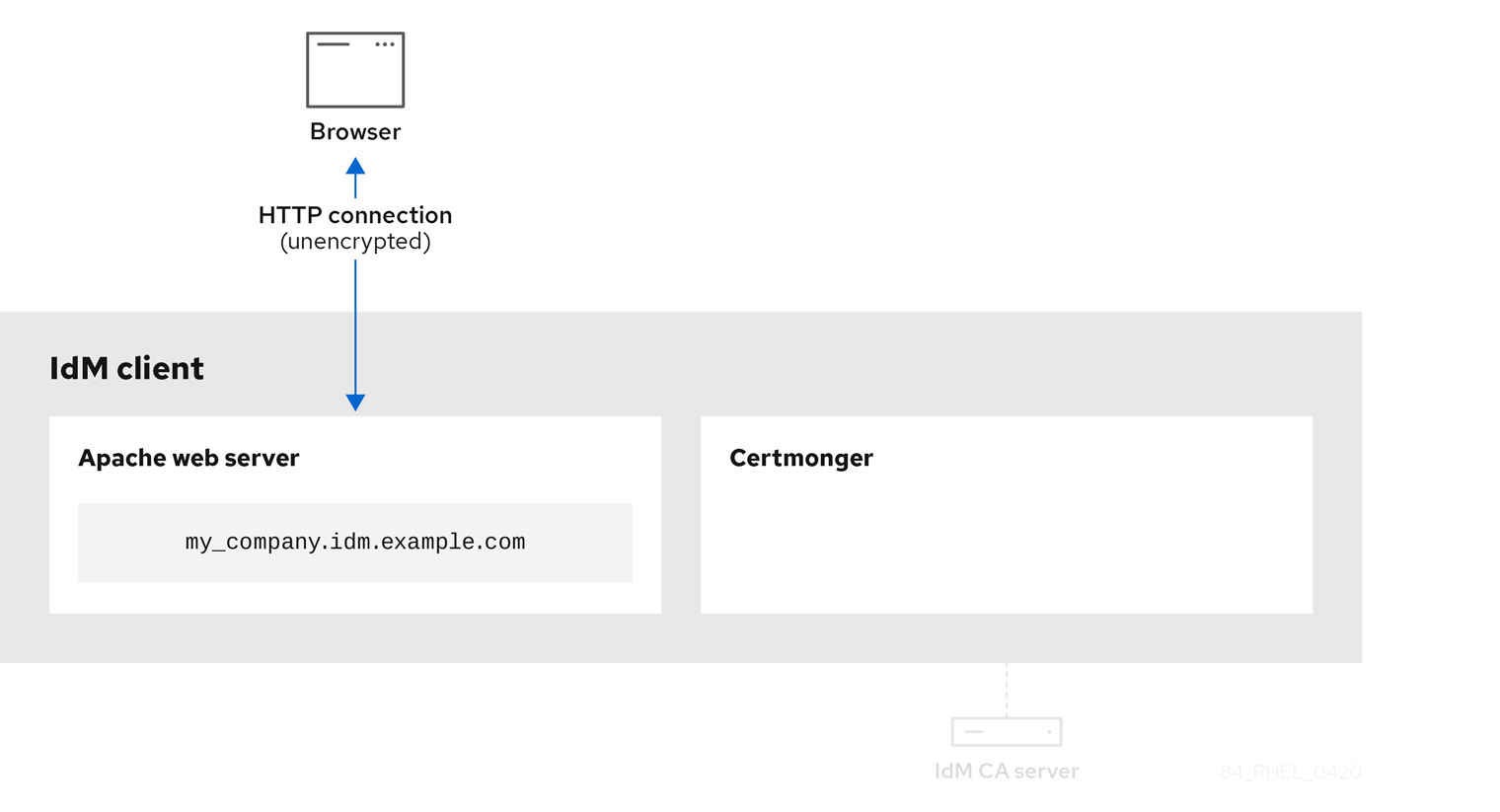
サービス証明書を要求する certmonger は、システム管理者が certmonger を使用して Apache Web サーバーの HTTPS 証明書を手動で要求していることを示しています。Web サーバー証明書を要求する場合、certmonger は CA と直接対話しないことに注意してください。IdM 経由でプロキシーが設定されます。
図78.2 サービス証明書を要求する certmonger
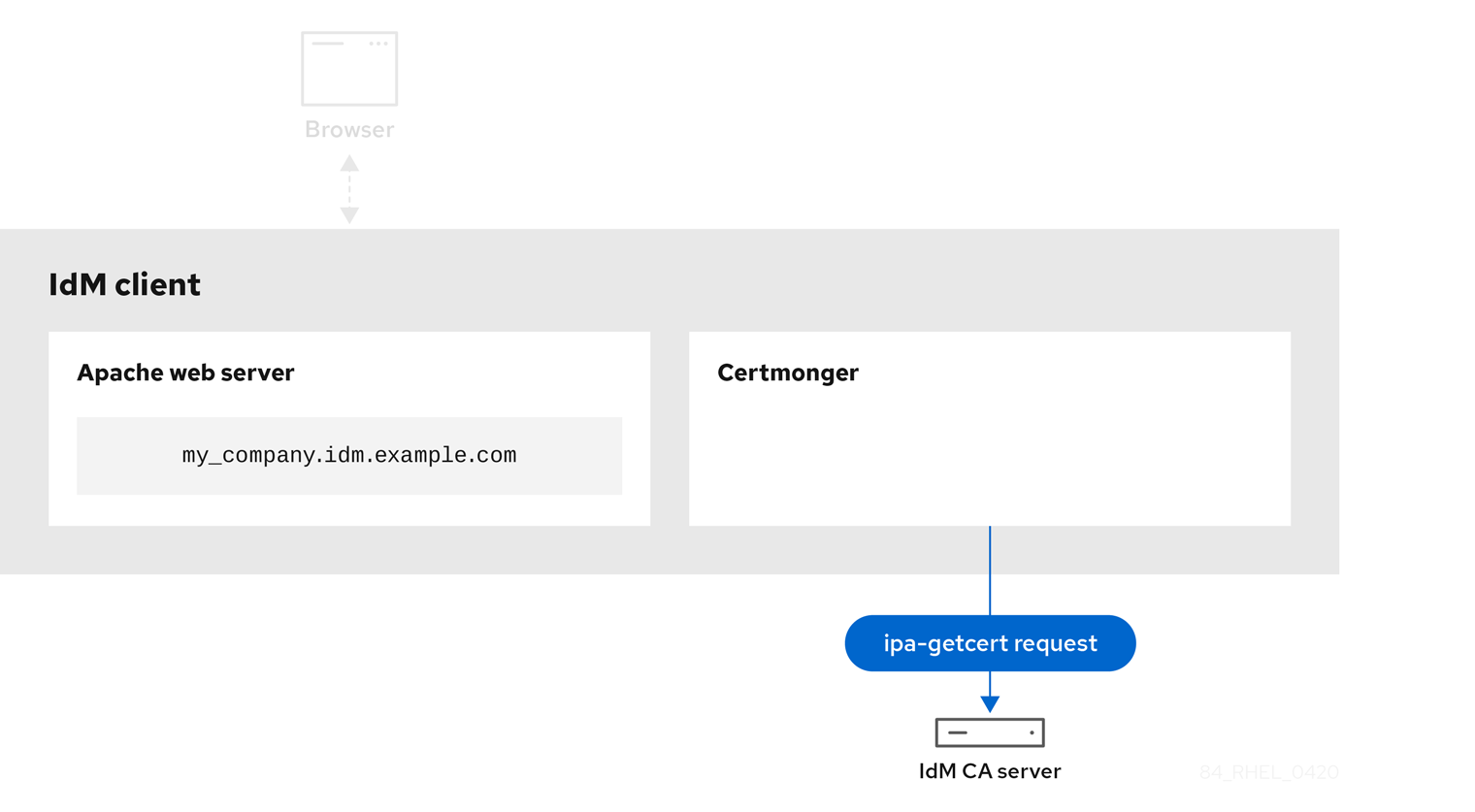
サービス証明書を発行する IdM CA は、Web サーバーで HTTPS 証明書を発行する IdM CA を示しています。
図78.3 サービス証明書を発行する IdM CA
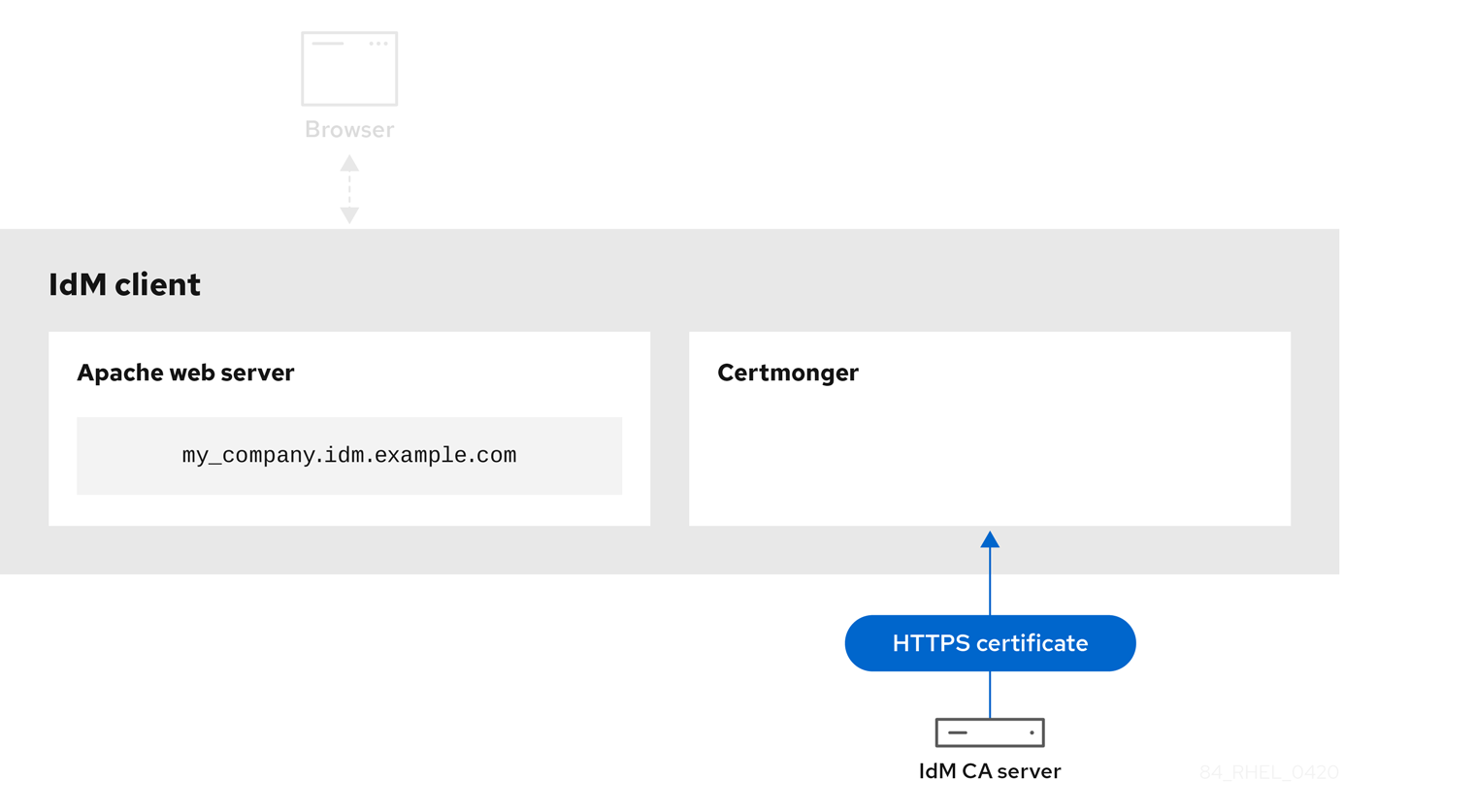
Certmonger によるサービス証明書の適用 は、certmonger が HTTPS 証明書を IdM クライアントの適切な場所に配置し、指示された場合は httpd サービスを再起動することを示します。その後、Apache サーバーは HTTPS 証明書を使用して、Apache サーバーとブラウザー間のトラフィックを暗号化します。
図78.4 Certmonger によるサービス証明書の適用
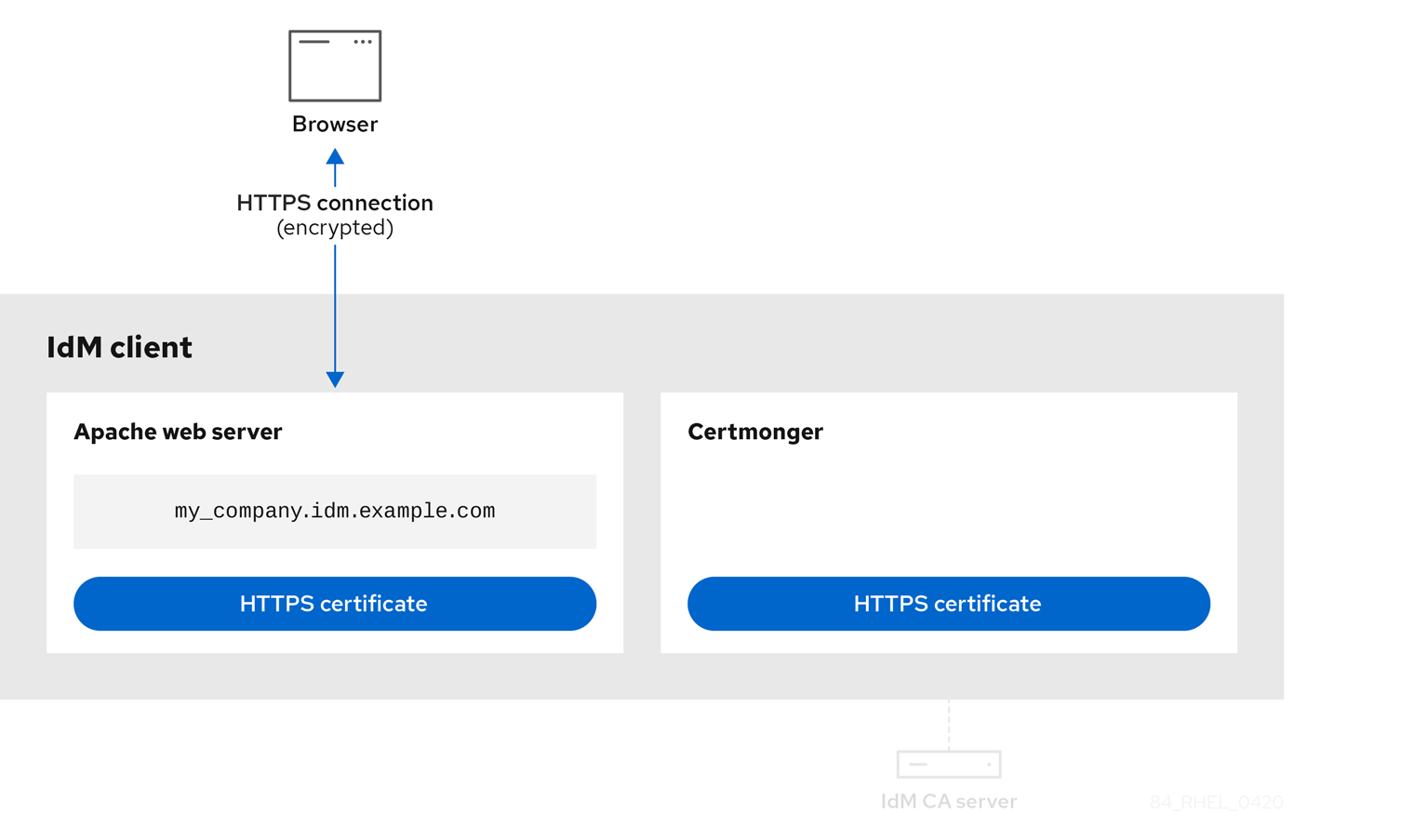
古い証明書が有効期限に近づいているときに新しい証明書を要求する certmonger は、証明書の有効期限が切れる前に、certmonger が IdM CA からのサービス証明書の更新を自動的に要求していることを示しています。IdM CA は、新しい証明書を発行します。
図78.5 古い証明書が有効期限に近づいているときに新しい証明書を要求する certmonger
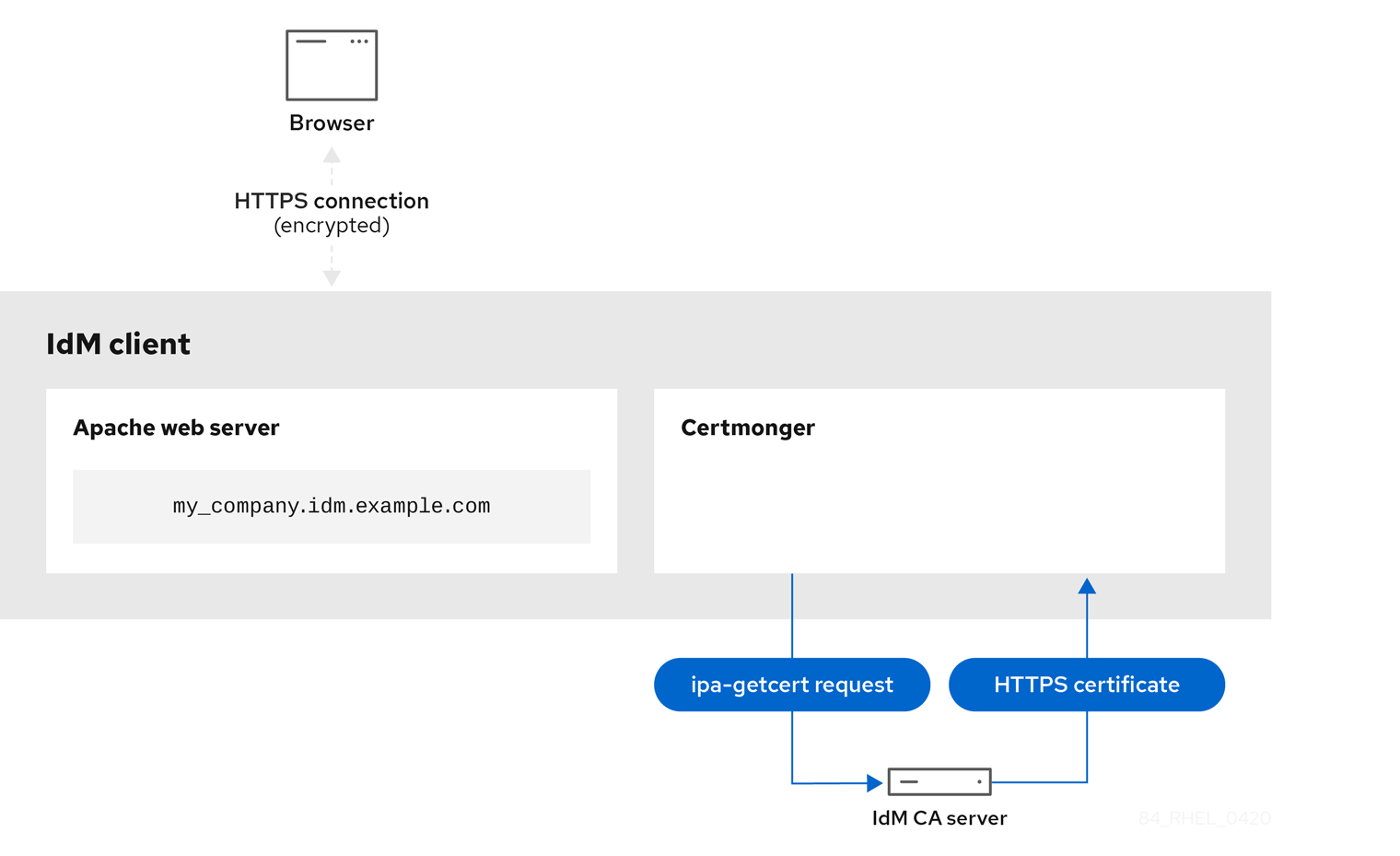
78.4. certmonger が追跡する証明書要求の詳細を表示
certmonger サービスは、証明書要求を監視します。証明書要求が正常に署名されると、証明書が作成されます。certmonger は、生成される証明書を含む証明書要求を管理します。以下の手順に従って、certmonger が管理する特定の証明書要求の詳細を表示します。
手順
証明書要求の指定方法が分からない場合は、特定の証明書要求のみの詳細をリスト表示します。たとえば、次を指定できます。
- リクエスト ID
- 証明書の場所
証明書のニックネーム
たとえば、要求 ID が 20190408143846 である証明書の詳細を表示するには、
-vオプションを使用して、証明書のリクエストが失敗した場合にエラーの詳細をすべて表示します。# getcert list -i 20190408143846 -v Number of certificates and requests being tracked: 16. Request ID '20190408143846': status: MONITORING stuck: no key pair storage: type=NSSDB,location='/etc/dirsrv/slapd-IDM-EXAMPLE-COM',nickname='Server-Cert',token='NSS Certificate DB',pinfile='/etc/dirsrv/slapd-IDM-EXAMPLE-COM/pwdfile.txt' certificate: type=NSSDB,location='/etc/dirsrv/slapd-IDM-EXAMPLE-COM',nickname='Server-Cert',token='NSS Certificate DB' CA: IPA issuer: CN=Certificate Authority,O=IDM.EXAMPLE.COM subject: CN=r8server.idm.example.com,O=IDM.EXAMPLE.COM expires: 2021-04-08 16:38:47 CEST dns: r8server.idm.example.com principal name: ldap/server.idm.example.com@IDM.EXAMPLE.COM key usage: digitalSignature,nonRepudiation,keyEncipherment,dataEncipherment eku: id-kp-serverAuth,id-kp-clientAuth pre-save command: post-save command: /usr/libexec/ipa/certmonger/restart_dirsrv IDM-EXAMPLE-COM track: true auto-renew: true
この出力では、証明書に関する情報の一部が表示されます。以下に例を示します。
-
証明書の場所 - 上記の例では、
/etc/dirsrv/slapd-IDM-EXAMPLE-COMディレクトリーの NSS データベースです。 -
証明書のニックネーム - 上記の例では
Server-Certになります。 -
ピンを保存しているファイル - 上記の例では
/etc/dirsrv/slapd-IDM-EXAMPLE-COM/pwdfile.txtになります。 -
証明書の更新に使用される認証局 (CA) - 上記の例では
IPACA です。 -
有効期限 - 上記の例では
2021-04-08 16:38:47 CESTになります。 -
証明書のステータス - 上記の例の
MONITORING状態は、証明書が有効であり、追跡されていることを意味します。 -
post-save コマンド - 上記の例では、
LDAPサービスの再起動です。
証明書要求の指定方法が分からない場合は、
certmongerが監視または取得しようとしているすべての証明書の詳細をリスト表示します。# getcert list
78.5. 証明書追跡の開始および停止
以下の手順に従って、getcert stop-tracking コマンドおよび getcert start-tracking コマンドを使用して証明書を監視します。この 2 つのコマンドは、certmonger サービスで利用できます。証明書追跡を有効にすると、Identity Management (IdM) 認証局 (CA) が発行する証明書を、別の IdM クライアントのマシンにインポートすると特に便利です。証明書の追跡を有効にすることは、次のプロビジョニングシナリオの最終ステップでもあります。
- IdM サーバーでは、存在していないシステムの証明書を作成する。
- 新しいシステムを作成する。
- 新しいシステムを IdM クライアントとして登録する。
- IdM クライアントの IdM サーバーから、証明書および鍵をインポートする。
-
certmongerを使用して証明書の追跡を開始し、有効期限が切れる時に証明書を更新するようにする。
手順
要求 ID が 20190408143846 の証明書の監視を無効にするには、次のコマンドを実行します。
# getcert stop-tracking -i 20190408143846その他のオプションについては、システム上の
getcert stop-trackingman ページを参照してください。/tmp/some_cert.crtファイルに保存されている証明書の監視を有効にするには、次のコマンドを実行します。秘密鍵が/tmp/some_key.keyファイルに保存されます。# getcert start-tracking -c IPA -f /tmp/some_cert.crt -k /tmp/some_key.keycertmongerは、証明書を発行した CA タイプを自動的に特定できません。そのため、IdM CA が証明書を発行した場合は、getcert start-trackingコマンドにIPA値を付けて-cオプションを追加します。-cオプションを追加しないと、certmongerが NEED_CA 状態になります。その他のオプションについては、システム上の
getcert start-trackingman ページを参照してください。
この 2 つのコマンドは証明書を操作しません。たとえば、getcert stop-tracking は、証明書を削除しなかったり、NSS データベースまたはファイルシステムから削除したりせず、監視する証明書のリストから証明書を削除します。同様に、getcert start-tracking は、監視された証明書のリストに証明書のみを追加します。
78.6. 証明書を手動で更新
証明書が失効日近くになると、certmonger デーモンは、認証局 (CA) ヘルパーを使用して更新コマンドを自動的に発行し、更新された証明書を取得し、以前の証明書を新しい証明書に置き換えます。
getcert resubmit コマンドを使用して、事前に証明書を手動で更新することもできます。これにより、SAN (Subject Alternative Name) を追加したりすると、証明書に含まれる情報を更新できます。
次の手順に従って、証明書を手動で更新します。
手順
リクエスト ID が 20190408143846 の証明書を更新するには、次のコマンドを実行します。
# getcert resubmit -i 20190408143846特定の証明書の要求 ID を取得するには、
getcert listコマンドを使用します。詳細は、システム上のgetcert listman ページを参照してください。
78.7. CA レプリカでの IdM 証明書の追跡を certmonger に再開させる
証明書の追跡が中断された場合は、統合認証局を使用する IdM デプロイメントに不可欠な Identity Management (IdM) システム証明書の追跡を、certmonger に再開させることができます。中断は、システム証明書の更新中に IdM ホストが IdM から登録解除されたか、レプリケーショントポロジーが正しく機能しないことが原因である可能性があります。この手順では、certmonger が IdM サービス証明書 (HTTP、LDAP、PKINIT) の追跡を再開する方法も説明します。
前提条件
- システム証明書の追跡を再開するホストは、IdM 認証局 (CA) でもある IdM サーバーですが、IdM CA 更新サーバーではありません。
手順
サブシステムの CA 証明書の PIN を取得します。
# export NSSDB_PIN=$(sed -n 's/^internal=//p' /var/lib/pki/pki-tomcat/conf/password.conf)Issuing CA、Audit、OSCP、Subsystem、およびTomcat server証明書の追跡を追加します。# getcert start-tracking -d /etc/pki/pki-tomcat/alias -n "caSigningCert cert-pki-ca" -c 'dogtag-ipa-ca-renew-agent' -P $NSSDB_PIN -B /usr/libexec/ipa/certmonger/stop_pkicad -C '/usr/libexec/ipa/certmonger/renew_ca_cert "caSigningCert cert-pki-ca"' -T caCACert # getcert start-tracking -d /etc/pki/pki-tomcat/alias -n "auditSigningCert cert-pki-ca" -c 'dogtag-ipa-ca-renew-agent' -P $NSSDB_PIN -B /usr/libexec/ipa/certmonger/stop_pkicad -C '/usr/libexec/ipa/certmonger/renew_ca_cert "auditSigningCert cert-pki-ca"' -T caSignedLogCert # getcert start-tracking -d /etc/pki/pki-tomcat/alias -n "ocspSigningCert cert-pki-ca" -c 'dogtag-ipa-ca-renew-agent' -P $NSSDB_PIN -B /usr/libexec/ipa/certmonger/stop_pkicad -C '/usr/libexec/ipa/certmonger/renew_ca_cert "ocspSigningCert cert-pki-ca"' -T caOCSPCert # getcert start-tracking -d /etc/pki/pki-tomcat/alias -n "subsystemCert cert-pki-ca" -c 'dogtag-ipa-ca-renew-agent' -P $NSSDB_PIN -B /usr/libexec/ipa/certmonger/stop_pkicad -C '/usr/libexec/ipa/certmonger/renew_ca_cert "subsystemCert cert-pki-ca"' -T caSubsystemCert # getcert start-tracking -d /etc/pki/pki-tomcat/alias -n "Server-Cert cert-pki-ca" -c 'dogtag-ipa-ca-renew-agent' -P $NSSDB_PIN -B /usr/libexec/ipa/certmonger/stop_pkicad -C '/usr/libexec/ipa/certmonger/renew_ca_cert "Server-Cert cert-pki-ca"' -T caServerCert残りの IdM 証明書、
HTTP証明書、LDAP証明書、IPA 更新エージェント証明書、およびPKINIT証明書の追跡を追加します。# getcert start-tracking -f /var/lib/ipa/certs/httpd.crt -k /var/lib/ipa/private/httpd.key -p /var/lib/ipa/passwds/idm.example.com-443-RSA -c IPA -C /usr/libexec/ipa/certmonger/restart_httpd -T caIPAserviceCert # getcert start-tracking -d /etc/dirsrv/slapd-IDM-EXAMPLE-COM -n "Server-Cert" -c IPA -p /etc/dirsrv/slapd-IDM-EXAMPLE-COM/pwdfile.txt -C '/usr/libexec/ipa/certmonger/restart_dirsrv "IDM-EXAMPLE-COM"' -T caIPAserviceCert # getcert start-tracking -f /var/lib/ipa/ra-agent.pem -k /var/lib/ipa/ra-agent.key -c dogtag-ipa-ca-renew-agent -B /usr/libexec/ipa/certmonger/renew_ra_cert_pre -C /usr/libexec/ipa/certmonger/renew_ra_cert -T caSubsystemCert # getcert start-tracking -f /var/kerberos/krb5kdc/kdc.crt -k /var/kerberos/krb5kdc/kdc.key -c dogtag-ipa-ca-renew-agent -B /usr/libexec/ipa/certmonger/renew_ra_cert_pre -C /usr/libexec/ipa/certmonger/renew_kdc_cert -T KDCs_PKINIT_Certscertmongerを再起動します。# systemctl restart certmongercertmongerの起動後 1 分待ってから、新しい証明書の状況を確認します。# getcert list
以下の点に注意してください。
- IdM システム証明書の有効期限がすべて切れている場合は、Red Hat ナレッジベースのソリューション記事 How do I manually renew Identity Management (IPA) certificates on RHEL7/RHEL 8 after they have expired? を参照し、CA 更新サーバーおよび CRL パブリッシャーサーバーでもある IdM CA サーバーで IdM システム証明書を手動で更新してください。
- Red Hat ナレッジベースのソリューション記事 How do I manually renew Identity Management (IPA) certificates on RHEL7 after they have expired? に記載されている手順に従って、トポロジー内の他のすべての CA サーバーで IdM システム証明書を手動で更新します。
78.8. certmonger での SCEP の使用
Simple Certificate Enrollment Protocol (SCEP) は、さまざまなデバイスやオペレーティングシステムで使用できる証明書管理プロトコルです。環境内で SCEP サーバーを外部認証局 (CA) として使用している場合、certmonger を使用して Identity Management (IdM) クライアントの証明書を取得できます。
78.8.1. SCEP の概要
Simple Certificate Enrollment Protocol (SCEP) は、さまざまなデバイスやオペレーティングシステムで使用できる証明書管理プロトコルです。SCEP サーバーを外部認証局 (CA) として使用できます。
Identity Management (IdM) クライアントを設定して、CA SCEP サービスから直接 HTTP 経由で証明書を要求および取得できます。このプロセスは、通常、限られた時間でのみ有効な共有シークレットで保護されます。
クライアント側で、SCEP は以下のコンポーネントを提供する必要があります。
- SCEP URL: CA SCEP インターフェイスの URL。
-
SCEP 共有シークレット: CA と SCEP クライアントの間で共有される、証明書を取得するために使用される
challengePasswordPIN。
その後、クライアントは SCEP 経由で CA 証明書チェーンを取得し、CA に証明書署名要求を送信します。
certmonger で SCEP を設定する場合は、発行した証明書パラメーターを指定する新しい CA 設定プロファイルを作成します。
78.8.2. SCEP 経由での IdM CA 署名証明書の要求
以下の例では、SCEP_example SCEP CA 設定を certmonger に追加し、IdM クライアント client.idm.example.com で新しい証明書を要求します。certmonger は、NSS 証明書データベース形式と、OpenSSL などのファイルベース (PEM) 形式の両方をサポートしています。
前提条件
- SCEP URL を知っている。
-
challengePasswordPIN 共有シークレットがある。
手順
CA 設定を
certmongerに追加します。[root@client.idm.example.com ~]# getcert add-scep-ca -c SCEP_example -u SCEP_URL-
-c: CA 設定に必要なニックネーム。後で同じ値を、他のgetcertコマンドと合わせて使用できます。 -u: サーバーの SCEP インターフェイスへの URL。重要HTTPS URL を使用する場合は、
-Rオプションを使用して SCEP サーバー CA 証明書の PEM 形式のコピーの場所も指定する必要があります。
-
CA 設定が正常に追加されたことを確認します。
[root@client.idm.example.com ~]# getcert list-cas -c SCEP_example CA 'SCEP_example': is-default: no ca-type: EXTERNAL helper-location: /usr/libexec/certmonger/scep-submit -u http://SCEP_server_enrollment_interface_URL SCEP CA certificate thumbprint (MD5): A67C2D4B 771AC186 FCCA654A 5E55AAF7 SCEP CA certificate thumbprint (SHA1): FBFF096C 6455E8E9 BD55F4A5 5787C43F 1F512279設定が正常に追加された場合、certmonger はリモート CA から CA チェーンを取得します。CA チェーンは、コマンド出力でサムプリントとして表示されます。暗号化されていない HTTP でサーバーにアクセスすると、中間者攻撃を防ぐため、サムプリントを SCEP サーバーに表示されるものと手動で比較します。
CA から証明書を要求します。
NSS を使用している場合:
[root@client.idm.example.com ~]# getcert request -I Example_Task -c SCEP_example -d /etc/pki/nssdb -n ExampleCert -N cn="client.idm.example.com" -L one-time_PIN -D client.idm.example.comオプションを使用して、証明書要求の以下のパラメーターを指定できます。
-
-I: オプション: タスクの名前: 要求の追跡 ID。後でgetcert listコマンドで同じ値を使用できます。 -
-c: 要求を送信する CA 設定。 -
-d: 証明書およびキーを保存する NSS データベースを備えたディレクトリー。 -
-n: NSS データベースで使用される証明書のニックネーム。 -
-N: CSR のサブジェクト名。 -
-L: CA が発行する期限付きの 1 回限りのchallengePasswordPIN。 -
-D: 証明書のサブジェクト代替名。通常はホスト名と同じです。
-
OpenSSL を使用している場合は、以下を行います。
[root@client.idm.example.com ~]# getcert request -I Example_Task -c SCEP_example -f /etc/pki/tls/certs/server.crt -k /etc/pki/tls/private/private.key -N cn="client.idm.example.com" -L one-time_PIN -D client.idm.example.comオプションを使用して、証明書要求の以下のパラメーターを指定できます。
-
-I: オプション: タスクの名前: 要求の追跡 ID。後でgetcert listコマンドで同じ値を使用できます。 -
-c: 要求を送信する CA 設定。 -
-f: 証明書へのストレージパス。 -
-k: キーへのストレージパス。 -
-N: CSR のサブジェクト名。 -
-L: CA が発行する期限付きの 1 回限りのchallengePasswordPIN。 -
-D: 証明書のサブジェクト代替名。通常はホスト名と同じです。
-
検証
証明書が発行され、ローカルデータベースに正しく保存されていることを確認します。
NSS を使用している場合は、以下を入力します。
[root@client.idm.example.com ~]# getcert list -I Example_Task Request ID 'Example_Task': status: MONITORING stuck: no key pair storage: type=NSSDB,location='/etc/pki/nssdb',nickname='ExampleCert',token='NSS Certificate DB' certificate: type=NSSDB,location='/etc/pki/nssdb',nickname='ExampleCert',token='NSS Certificate DB' signing request thumbprint (MD5): 503A8EDD DE2BE17E 5BAA3A57 D68C9C1B signing request thumbprint (SHA1): B411ECE4 D45B883A 75A6F14D 7E3037F1 D53625F4 CA: IPA issuer: CN=Certificate Authority,O=EXAMPLE.COM subject: CN=client.idm.example.com,O=EXAMPLE.COM expires: 2018-05-06 10:28:06 UTC key usage: digitalSignature,keyEncipherment eku: iso.org.dod.internet.security.mechanisms.8.2.2 certificate template/profile: IPSECIntermediateOffline pre-save command: post-save command: track: true auto-renew: trueOpenSSL を使用している場合は、以下を入力します。
[root@client.idm.example.com ~]# getcert list -I Example_Task Request ID 'Example_Task': status: MONITORING stuck: no key pair storage: type=FILE,location='/etc/pki/tls/private/private.key' certificate: type=FILE,location='/etc/pki/tls/certs/server.crt' CA: IPA issuer: CN=Certificate Authority,O=EXAMPLE.COM subject: CN=client.idm.example.com,O=EXAMPLE.COM expires: 2018-05-06 10:28:06 UTC eku: id-kp-serverAuth,id-kp-clientAuth pre-save command: post-save command: track: true auto-renew: trueステータス MONITORING は、発行した証明書の取得に成功したことを表します。
getcert-list(1)の man ページには、その他の状態とその意味が記載されています。
78.8.3. certmonger による AD SCEP 証明書の自動更新
certmonger が SCEP 証明書の更新要求を送信すると、この要求は既存の証明書の秘密鍵を使用して署名されます。ただし、certmonger によってデフォルトで送信される更新要求には、最初に証明書を取得するために使用された challengePassword PIN も含まれています。
SCEP サーバーとして機能する Active Directory (AD) Network Device Enrollment Service (NDES) サーバーは、元の challengePassword PIN を含む更新要求を自動的に拒否します。そのため、更新に失敗します。
AD での更新を機能させるには、challengePassword PIN なしで署名済みの更新要求を送信するように certmonger を設定する必要があります。また、更新時にサブジェクト名を比較しないように AD サーバーを設定する必要があります。
challengePassword が含まれるリクエストも拒否する AD 以外の SCEP サーバーが存在する場合があります。この場合は、certmonger 設定を変更する必要もあります。
前提条件
- RHEL サーバーは RHEL 8.6 以降を実行している必要がある。
手順
-
AD サーバーで
regeditを開きます。 -
HKEY_LOCAL_MACHINE\SOFTWARE\Microsoft\Cryptography\MSCEP サブキーに、新しい 32 ビットの REG_DWORD エントリー
DisableRenewalSubjectNameMatchを追加し、その値を1に設定します。 certmongerが実行されているサーバーで、/etc/certmonger/certmonger.confファイルを開き、次のセクションを追加します。[scep] challenge_password_otp = yescertmonger を再起動します。
# systemctl restart certmonger
第79章 RHEL システムロールを使用した CA からの証明書の要求および自己署名証明書の作成
Web サーバーなどの多くのサービスは、TLS を使用してクライアントとの接続を暗号化します。これらのサービスには、秘密鍵と証明書、および証明書に署名する信頼できる認証局 (CA) が必要です。
certificate RHEL システムロールを使用すると、管理対象ノードでの秘密鍵の生成を自動化できます。さらに、このロールは、証明書署名要求 (CSR) を CA に送信するように certmonger サービスを設定し、証明書が期限切れになる前にサービスが自動的に証明書を更新します。
テスト目的の場合は、certificate ロールを使用して、CA から署名済み証明書を要求する代わりに、自己署名証明書を作成できます。
79.1. certificate RHEL システムロールを使用した IdM CA からの新しい証明書の要求
Red Hat Enterprise Linux ホストが RHEL Identity Management (IdM) 環境のメンバーである場合、IdM 認証局 (CA) から TLS 証明書を要求し、このホストで実行されるサービスでその証明書を使用できます。certificate RHEL システムロールを使用すると、秘密鍵を作成するプロセスと、certmonger サービスが CA から証明書を要求するプロセスを自動化できます。また、certmonger は、デフォルトで証明書の有効期限が切れる前に更新を行います。
前提条件
- コントロールノードと管理対象ノードの準備が完了している。
- 管理対象ノードで Playbook を実行できるユーザーとしてコントロールノードにログインしている。
-
管理対象ノードへの接続に使用するアカウントに、そのノードに対する
sudo権限がある。 - 管理対象ノードが IdM ドメインのメンバーであり、そのドメインで IdM 統合 CA を使用している。
手順
次の内容を含む Playbook ファイル (例:
~/playbook.yml) を作成します。--- - name: Create certificates hosts: managed-node-01.example.com tasks: - name: Create a self-signed certificate ansible.builtin.include_role: name: redhat.rhel_system_roles.certificate vars: certificate_requests: - name: web-server ca: ipa dns: www.example.com principal: HTTP/www.example.com@EXAMPLE.COM run_before: systemctl stop httpd.service run_after: systemctl start httpd.serviceサンプル Playbook で指定されている設定は次のとおりです。
name: <path_or_file_name>生成される秘密鍵と証明書ファイルの名前またはパスを定義します。
-
変数を
web-serverに設定すると、ロールによって秘密鍵が/etc/pki/tls/private/web-server.keyに保存され、証明書が/etc/pki/tls/certs/web-server.crtファイルに保存されます。 変数を
/tmp/web-serverなどのパスに設定すると、ロールによって秘密鍵が/tmp/web-server.keyに保存され、証明書が/tmp/web-server.crtファイルに保存されます。使用するディレクトリーに
cert_tSELinux コンテキストが設定されている必要があることに注意してください。SELinux コンテキストは、selinuxRHEL システムロールを使用して管理できます。
-
変数を
ca: ipa- ロールが IdM CA から証明書を要求することを指定します。
dns: <hostname_or_list_of_hostnames>-
発行された証明書のサブジェクト代替名 (SAN) フィールドに含まれるホスト名を設定します。ワイルドカード (
*) を使用することも、YAML リスト形式で複数の名前を指定することもできます。 principal: <kerberos_principal>- オプション: 証明書に含める Kerberos プリンシパルを設定します。
run_before: <command>-
オプション: CA から証明書を要求する前に
certmongerが実行するコマンドを定義します。 run_after: <command>-
オプション: CA から発行された証明書を受け取った後に
certmongerが実行するコマンドを定義します。
Playbook で使用されるすべての変数の詳細は、コントロールノードの
/usr/share/ansible/roles/rhel-system-roles.certificate/README.mdファイルを参照してください。Playbook の構文を検証します。
$ ansible-playbook --syntax-check ~/playbook.ymlこのコマンドは構文を検証するだけであり、有効だが不適切な設定から保護するものではないことに注意してください。
Playbook を実行します。
$ ansible-playbook ~/playbook.yml
検証
certmongerサービスが管理する証明書をリスト表示します。# ansible managed-node-01.example.com -m command -a 'getcert list' ... Number of certificates and requests being tracked: 1. Request ID '20240918142211': status: MONITORING stuck: no key pair storage: type=FILE,location='/etc/pki/tls/private/web-server.key' certificate: type=FILE,location='/etc/pki/tls/certs/web-server.crt' CA: IPA issuer: CN=Certificate Authority,O=EXAMPLE.COM subject: CN=www.example.com issued: 2024-09-18 16:22:11 CEST expires: 2025-09-18 16:22:10 CEST dns: www.example.com key usage: digitalSignature,keyEncipherment eku: id-kp-serverAuth,id-kp-clientAuth pre-save command: systemctl stop httpd.service post-save command: systemctl start httpd.service track: yes auto-renew: yes
79.2. certificate RHEL システムロールを使用した新しい自己署名証明書の要求
テスト環境に TLS 証明書が必要な場合は、自己署名証明書を使用できます。certificate RHEL システムロールを使用すると、秘密鍵を作成するプロセスと、certmonger サービスで自己署名証明書を作成するプロセスを自動化できます。また、certmonger は、デフォルトで証明書の有効期限が切れる前に更新を行います。
前提条件
- コントロールノードと管理対象ノードの準備が完了している。
- 管理対象ノードで Playbook を実行できるユーザーとしてコントロールノードにログインしている。
-
管理対象ノードへの接続に使用するアカウントに、そのノードに対する
sudo権限がある。
手順
次の内容を含む Playbook ファイル (例:
~/playbook.yml) を作成します。--- - name: Create certificates hosts: managed-node-01.example.com tasks: - name: Create a self-signed certificate ansible.builtin.include_role: name: redhat.rhel_system_roles.certificate vars: certificate_requests: - name: web-server ca: self-sign dns: test.example.comサンプル Playbook で指定されている設定は次のとおりです。
name: <path_or_file_name>生成される秘密鍵と証明書ファイルの名前またはパスを定義します。
-
変数を
web-serverに設定すると、ロールによって秘密鍵が/etc/pki/tls/private/web-server.keyに保存され、証明書が/etc/pki/tls/certs/web-server.crtファイルに保存されます。 変数を
/tmp/web-serverなどのパスに設定すると、ロールによって秘密鍵が/tmp/web-server.keyに保存され、証明書が/tmp/web-server.crtファイルに保存されます。使用するディレクトリーに
cert_tSELinux コンテキストが設定されている必要があることに注意してください。SELinux コンテキストは、selinuxRHEL システムロールを使用して管理できます。
-
変数を
ca: self-sign- ロールで自己署名証明書を作成することを指定します。
dns: <hostname_or_list_of_hostnames>-
発行された証明書のサブジェクト代替名 (SAN) フィールドに含まれるホスト名を設定します。ワイルドカード (
*) を使用することも、YAML リスト形式で複数の名前を指定することもできます。
Playbook で使用されるすべての変数の詳細は、コントロールノードの
/usr/share/ansible/roles/rhel-system-roles.certificate/README.mdファイルを参照してください。Playbook の構文を検証します。
$ ansible-playbook --syntax-check ~/playbook.ymlこのコマンドは構文を検証するだけであり、有効だが不適切な設定から保護するものではないことに注意してください。
Playbook を実行します。
$ ansible-playbook ~/playbook.yml
検証
certmongerサービスが管理する証明書をリスト表示します。# ansible managed-node-01.example.com -m command -a 'getcert list' ... Number of certificates and requests being tracked: 1. Request ID '20240918133610': status: MONITORING stuck: no key pair storage: type=FILE,location='/etc/pki/tls/private/web-server.key' certificate: type=FILE,location='/etc/pki/tls/certs/web-server.crt' CA: local issuer: CN=c32b16d7-5b1a4c5a-a953a711-c3ca58fb,CN=Local Signing Authority subject: CN=test.example.com issued: 2024-09-18 15:36:10 CEST expires: 2025-09-18 15:36:09 CEST dns: test.example.com key usage: digitalSignature,keyEncipherment eku: id-kp-serverAuth,id-kp-clientAuth pre-save command: post-save command: track: yes auto-renew: yes
第80章 一部の証明書だけを信頼するようにアプリケーションを制限する手順
Identity Management (IdM) インストールが統合証明書システム (CS) 認証局 (CA) で設定されている場合は、軽量のサブ CA を作成できます。作成するすべてのサブ CA は、証明書システムのプライマリー CA である ipa CA に従属します。
このコンテキストでの 軽量サブ CA は、証明書を特定の目的で発行するサブ CA になります。たとえば、軽量のサブ CA では、仮想プライベートネットワーク (VPN) ゲートウェイや Web ブラウザーなどのサービスを設定して、sub-CA A が発行する証明書のみを受け入れることができます。sub-CA B が発行する証明書だけを受け入れるように他のサービスを設定すると、sub-CA A、プライマリー CA、ipa CA、およびこの 2 つの間にある中間サブ CA が発行する証明書を受け付けないようにすることができます。
クライアントが正しく設定されている場合に、サブ CA の中間証明書を取り消すと、このサブ CA で発行されたすべての証明書 は自動的に無効とみなされます。ルート CA (ipa)、または別のサブ CA が直接発行するその他の証明書はすべて有効のままになります。
このセクションでは、Apache Web サーバーの例を使用して、アプリケーションが証明書のサブセットだけを信頼するように制限する方法を説明します。このセクションでは、IdM クライアントで実行している Web サーバーを、IdM サブ CA webserver-ca が発行する証明書を使用するように制限して、ユーザーに IdM サブ CA webclient-ca が発行するユーザー証明書を使用して、Web サーバーへの認証を行うようにするには、以下のセクションを実行します。
実行する必要がある手順は以下の通りです。
- IdM サブ CA の作成
- IdM WebUI からのサブ CA 証明書のダウンロード
- 使用するユーザー、サービス、CA、および証明書プロファイルの正しい組み合わせを指定する CA ACL の作成
- IdM サブ CA からの IdM クライアントで実行している Web サービスの証明書要求
- シングルインスタンスの Apache HTTP サーバーの設定
- Apache HTTP Server への TLS 暗号化の追加
- Apache HTTP サーバーで対応している TLS プロトコルバージョンの設定
- Apache HTTP サーバーで対応している暗号の設定
- Web サーバーで TLS クライアント証明書認証の設定
- IdM のサブ CA からのユーザー証明書の要求およびクライアントへのエクスポート
- ブラウザーへのユーザー証明書のインポートおよびサブ CA 証明書を信頼するようなブラウザーの設定
80.1. 軽量サブ CA の管理
このセクションでは、軽量の従属認証局 (サブ CA) を管理する方法を説明します。作成するすべてのサブ CA は、証明書システムのプライマリー CA である ipa CA に従属します。サブ CA を無効にしたり、削除したりすることもできます。
-
サブ CA を削除すると、そのサブ CA の失効確認は機能しなくなります。
notAfterの有効期限が近づいていて、そのサブ CA が発行した証明書がなくなった場合に限り、サブ CA を削除してください。 - サブ CA が発行した期限切れではない証明書がまだ存在する場合に限り、サブ CA を無効にしてください。サブ CA により発行された証明書がすべて期限切れになると、そのサブ CA を削除できます。
- IdM CA を無効にしたり、削除したりすることはできません。
80.1.1. IdM WebUI からのサブ CA の作成
以下の手順に従って、IdM WebUI を使用して webserver-ca および webclient-ca という名前の新しいサブ CA を作成します。
前提条件
- 管理者としてログインしている。
手順
- Authentication メニューで、Certificates をクリックします。
- Certificate Authorities を選択し、Add をクリックします。
- webserver-ca サブ CA の名前を入力します。サブジェクト DN フィールドにサブジェクト DN (例: CN=WEBSERVER,O=IDM.EXAMPLE.COM) を入力します。サブジェクト DN は、IdM CA インフラストラクチャー内で一意である必要があります。
- webclient-ca サブ CA の名前を入力します。サブジェクト DN CN=WEBCLIENT,O=IDM.EXAMPLE.COM をサブジェクト DN フィールドに入力します。
コマンドラインで、
ipa-certupdateコマンドを実行して、webserver-ca サブ CA 証明書および webclient-ca サブ CA 証明書の certmonger 追跡リクエストを作成します。[root@ipaserver ~]# ipa-certupdate重要サブ CA の作成後に
ipa-certupdateコマンドを実行しておかないと、サブ CA 証明書の有効期限が切れたときに、エンドエンティティー証明書の有効期限が切れていなくても、サブ CA が発行したエンドエンティティー証明書は無効と見なされます。
検証
新しいサブ CA の署名証明書が IdM データベースに追加されたことを確認します。
[root@ipaserver ~]# certutil -d /etc/pki/pki-tomcat/alias/ -L Certificate Nickname Trust Attributes SSL,S/MIME,JAR/XPI caSigningCert cert-pki-ca CTu,Cu,Cu Server-Cert cert-pki-ca u,u,u auditSigningCert cert-pki-ca u,u,Pu caSigningCert cert-pki-ca ba83f324-5e50-4114-b109-acca05d6f1dc u,u,u ocspSigningCert cert-pki-ca u,u,u subsystemCert cert-pki-ca u,u,u注記新しいサブ CA 証明書は、証明書システムインスタンスがインストールされているすべてのレプリカに自動的に転送されます。
80.1.2. IdM WebUI からのサブ CA の削除
以下の手順に従って、IdM WebUI で軽量のサブ CA を削除します。
-
サブ CA を削除すると、そのサブ CA の失効確認は機能しなくなります。
notAfterの有効期限が近づいていて、そのサブ CA が発行した証明書がなくなった場合に限り、サブ CA を削除してください。 - サブ CA が発行した期限切れではない証明書がまだ存在する場合に限り、サブ CA を無効にしてください。サブ CA により発行された証明書がすべて期限切れになると、そのサブ CA を削除できます。
- IdM CA を無効にしたり、削除したりすることはできません。
前提条件
- 管理者としてログインしている。
- IdM CLI でサブ CA を無効にしている。IdM CLI からのサブ CA の無効化 参照
手順
-
IdM WebUI で、
Authenticationタブを開き、Certificatesサブタブを選択します。 -
Certificate Authoritiesを選択します。 削除するサブ CA を選択し、
Deleteをクリックします。図80.1 IdM Web UI でのサブ CA の削除
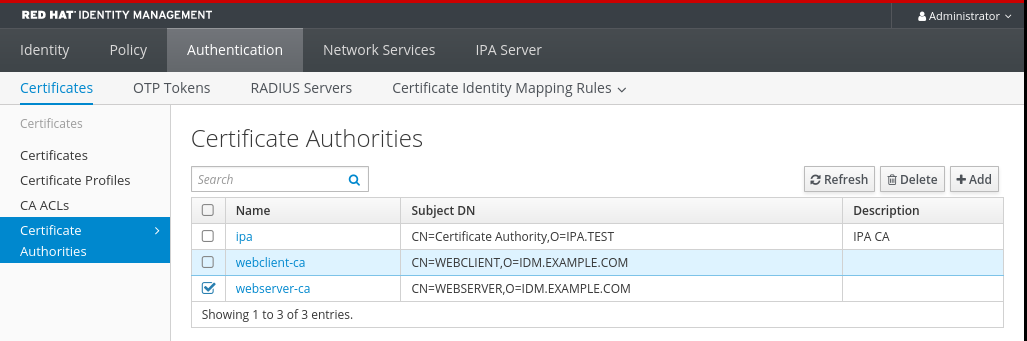
-
Deleteをクリックして確定します。
80.1.3. IdM CLI からのサブ CA の作成
以下の手順に従って、IdM CLI を使用して webserver-ca および webclient-ca という名前の新しいサブ CA を作成します。
前提条件
- CA サーバーである IdM サーバーに管理者としてログインしている。
手順
ipa ca-addコマンドを入力し、サブ CA webserver-ca の名前とそのサブジェクト識別名 (DN) を指定します。[root@ipaserver ~]# ipa ca-add webserver-ca --subject="CN=WEBSERVER,O=IDM.EXAMPLE.COM" ------------------- Created CA "webserver-ca" ------------------- Name: webserver-ca Authority ID: ba83f324-5e50-4114-b109-acca05d6f1dc Subject DN: CN=WEBSERVER,O=IDM.EXAMPLE.COM Issuer DN: CN=Certificate Authority,O=IDM.EXAMPLE.COM- 名前
- CA の名前
- 認証局 ID
- CA 用に自動作成される個別 ID。
- 発行先 DN
- サブジェクト識別名 (DN)サブジェクト DN は、IdM CA インフラストラクチャー内で一意である必要があります。
- 発行者 DN
- サブ CA 証明書を発行した親 CA。サブ CA はすべて、IdM のルート CA の子として作成されます。
Web クライアントに証明書を発行するサブ CA webclient-ca を作成します。
[root@ipaserver ~]# ipa ca-add webclient-ca --subject="CN=WEBCLIENT,O=IDM.EXAMPLE.COM" ------------------- Created CA "webclient-ca" ------------------- Name: webclient-ca Authority ID: 8a479f3a-0454-4a4d-8ade-fd3b5a54ab2e Subject DN: CN=WEBCLIENT,O=IDM.EXAMPLE.COM Issuer DN: CN=Certificate Authority,O=IDM.EXAMPLE.COMipa-certupdate コマンドを実行して、webserver-ca および webclient-ca のサブ CA 証明書の certmonger 追跡リクエストを作成します。
[root@ipaserver ~]# ipa-certupdate重要サブ CA の作成後に ipa-certupdate コマンドを実行し忘れ、サブ CA 証明書が期限切れになった場合、そのサブ CA が発行したエンドエンティティー証明書は、エンドエンティティー証明書の有効期限が切れていなくても無効と見なされます。
検証
新しいサブ CA の署名証明書が IdM データベースに追加されたことを確認します。
[root@ipaserver ~]# certutil -d /etc/pki/pki-tomcat/alias/ -L Certificate Nickname Trust Attributes SSL,S/MIME,JAR/XPI caSigningCert cert-pki-ca CTu,Cu,Cu Server-Cert cert-pki-ca u,u,u auditSigningCert cert-pki-ca u,u,Pu caSigningCert cert-pki-ca ba83f324-5e50-4114-b109-acca05d6f1dc u,u,u ocspSigningCert cert-pki-ca u,u,u subsystemCert cert-pki-ca u,u,u注記新しいサブ CA 証明書は、証明書システムインスタンスがインストールされているすべてのレプリカに自動的に転送されます。
80.1.4. IdM CLI からのサブ CA の無効化
以下の手順に従って、IdM CLI からサブ CA を無効にします。サブ CA が発行した期限切れでない証明書が依然として存在する場合は、証明書を削除しないでください。ただし、無効にすることはできます。サブ CA を削除すると、そのサブ CA に対する取消しの確認が機能しなくなります。
前提条件
- 管理者としてログインしている。
手順
ipa ca-findコマンドを実行して、削除するサブ CA の名前を確認します。[root@ipaserver ~]# ipa ca-find ------------- 3 CAs matched ------------- Name: ipa Description: IPA CA Authority ID: 5195deaf-3b61-4aab-b608-317aff38497c Subject DN: CN=Certificate Authority,O=IPA.TEST Issuer DN: CN=Certificate Authority,O=IPA.TEST Name: webclient-ca Authority ID: 605a472c-9c6e-425e-b959-f1955209b092 Subject DN: CN=WEBCLIENT,O=IDM.EXAMPLE.COM Issuer DN: CN=Certificate Authority,O=IPA.TEST Name: webserver-ca Authority ID: 02d537f9-c178-4433-98ea-53aa92126fc3 Subject DN: CN=WEBSERVER,O=IDM.EXAMPLE.COM Issuer DN: CN=Certificate Authority,O=IPA.TEST ---------------------------- Number of entries returned 3 ----------------------------ipa ca-disableコマンドを実行して、サブ CA (この例ではwebserver-ca) を無効にします。ipa ca-disable webserver-ca -------------------------- Disabled CA "webserver-ca" --------------------------
80.1.5. IdM CLI からのサブ CA の削除
以下の手順に従って、IdM CLI から軽量のサブ CA を削除します。
-
サブ CA を削除すると、そのサブ CA の失効確認は機能しなくなります。
notAfterの有効期限が近づいていて、そのサブ CA が発行した証明書がなくなった場合に限り、サブ CA を削除してください。 - サブ CA が発行した期限切れではない証明書がまだ存在する場合に限り、サブ CA を無効にしてください。サブ CA により発行された証明書がすべて期限切れになると、そのサブ CA を削除できます。
- IdM CA を無効にしたり、削除したりすることはできません。
前提条件
- 管理者としてログインしている。
手順
サブ CA および CA のリストを表示するには、
ipa ca-findコマンドを実行します。# ipa ca-find ------------- 3 CAs matched ------------- Name: ipa Description: IPA CA Authority ID: 5195deaf-3b61-4aab-b608-317aff38497c Subject DN: CN=Certificate Authority,O=IPA.TEST Issuer DN: CN=Certificate Authority,O=IPA.TEST Name: webclient-ca Authority ID: 605a472c-9c6e-425e-b959-f1955209b092 Subject DN: CN=WEBCLIENT,O=IDM.EXAMPLE.COM Issuer DN: CN=Certificate Authority,O=IPA.TEST Name: webserver-ca Authority ID: 02d537f9-c178-4433-98ea-53aa92126fc3 Subject DN: CN=WEBSERVER,O=IDM.EXAMPLE.COM Issuer DN: CN=Certificate Authority,O=IPA.TEST ---------------------------- Number of entries returned 3 ----------------------------ipa ca-disableコマンドを実行して、サブ CA (この例ではwebserver-ca) を無効にします。# ipa ca-disable webserver-ca -------------------------- Disabled CA "webserver-ca" --------------------------サブ CA (この例では
webserver-ca) を削除します。# ipa ca-del webserver-ca ------------------------- Deleted CA "webserver-ca" -------------------------
検証
ipa ca-findを実行して、CA およびサブ CA のリストを表示します。webserver-caがリストに表示されなくなりました。# ipa ca-find ------------- 2 CAs matched ------------- Name: ipa Description: IPA CA Authority ID: 5195deaf-3b61-4aab-b608-317aff38497c Subject DN: CN=Certificate Authority,O=IPA.TEST Issuer DN: CN=Certificate Authority,O=IPA.TEST Name: webclient-ca Authority ID: 605a472c-9c6e-425e-b959-f1955209b092 Subject DN: CN=WEBCLIENT,O=IDM.EXAMPLE.COM Issuer DN: CN=Certificate Authority,O=IPA.TEST ---------------------------- Number of entries returned 2 ----------------------------
80.2. IdM WebUI からのサブ CA 証明書のダウンロード
前提条件
- 管理者としてログインしている。
手順
Authentication メニューで、Certificates > Certificates をクリックします。
図80.2 証明書リストに含まれるサブ CA 証明書

- サブ CA 証明書のシリアル番号をクリックして、証明書情報ページを開きます。
- 証明書情報ページで、Actions > Download をクリックします。
CLI で、サブ CA 証明書を
/etc/pki/tls/private/ディレクトリーに移動します。# mv path/to/the/downloaded/certificate /etc/pki/tls/private/sub-ca.crt
80.3. Web サーバーおよびクライアント認証用の CA ACL の作成
認証局のアクセス制御リスト (CA ACL) ルールは、どのユーザー、サービス、またはホストにどのプロファイルを使用して証明書を発行するかを定義します。CA ACL は、プロファイル、プリンシパル、およびグループを関連付けることで、特定のプロファイルを使用した証明書をプリンシパルまたはグループが要求できるようにします。
たとえば、管理者は CA ACL を使用して、ロンドンオフィス関連のグループに所属するユーザーだけが、ロンドンのオフィスから作業する社員向けのプロファイルを使用するように限定できます。
80.3.1. IdM CLI での CA ACL の表示
IdM デプロイメントで利用可能な認証局のアクセス制御リスト (CA ACL) の一覧と、特定の CA ACL の詳細を表示するには、次の手順に従います。
手順
IdM 環境内のすべての CA ACL を表示するには、
ipa caacl-findコマンドを入力します。$ ipa caacl-find ----------------- 1 CA ACL matched ----------------- ACL name: hosts_services_caIPAserviceCert Enabled: TRUECA ACL の詳細を表示するには、
ipa caacl-showコマンドを入力して、CA ACL 名を指定します。たとえば、CA ACL hosts_services_caIPAserviceCert の詳細を表示するには、次のコマンドを実行します。$ ipa caacl-show hosts_services_caIPAserviceCert ACL name: hosts_services_caIPAserviceCert Enabled: TRUE Host category: all Service category: all CAs: ipa Profiles: caIPAserviceCert Users: admin
80.3.2. webserver-ca で発行される証明書を使用して Web クライアントを認証する Web サーバー用の CA ACL の作成
システム管理者が HTTP/my_company.idm.example.com@IDM.EXAMPLE.COM サービス証明書の要求時に、サブ CA webserver-ca および caIPAserviceCert プロファイルを使用するように要求する CA ACL を作成するには、次の手順に従います。ユーザーが別のサブ CA または別のプロファイルの証明書を要求すると、その要求は失敗します。唯一の例外は、別に一致する CA ACL があり、その ACL が有効な場合です。利用可能な CA ACL を表示するには、IdM CLI で CA ACL の表示 を参照してください。
前提条件
- HTTP/my_company.idm.example.com@IDM.EXAMPLE.COM サービスが IdM に含まれている。
- 管理者としてログインしている。
手順
ipa caaclコマンドを使用して CA ACL を作成し、その名前を指定します。$ ipa caacl-add TLS_web_server_authentication -------------------------------------------- Added CA ACL "TLS_web_server_authentication" -------------------------------------------- ACL name: TLS_web_server_authentication Enabled: TRUEipa caacl-modコマンドを使用して CA ACL を変更し、CA ACL の説明を指定します。$ ipa caacl-mod TLS_web_server_authentication --desc="CAACL for web servers authenticating to web clients using certificates issued by webserver-ca" ----------------------------------------------- Modified CA ACL "TLS_web_server_authentication" ----------------------------------------------- ACL name: TLS_web_server_authentication Description: CAACL for web servers authenticating to web clients using certificates issued by webserver-ca Enabled: TRUEwebserver-ca サブ CA を CA ACL に追加します。
$ ipa caacl-add-ca TLS_web_server_authentication --ca=webserver-ca ACL name: TLS_web_server_authentication Description: CAACL for web servers authenticating to web clients using certificates issued by webserver-ca Enabled: TRUE CAs: webserver-ca ------------------------- Number of members added 1 -------------------------ipa caacl-add-serviceを使用して、プリンシパルで証明書を要求できるサービスを指定します。$ ipa caacl-add-service TLS_web_server_authentication --service=HTTP/my_company.idm.example.com@IDM.EXAMPLE.COM ACL name: TLS_web_server_authentication Description: CAACL for web servers authenticating to web clients using certificates issued by webserver-ca Enabled: TRUE CAs: webserver-ca Services: HTTP/my_company.idm.example.com@IDM.EXAMPLE.COM ------------------------- Number of members added 1 -------------------------ipa caacl-add-profileコマンドを使用して、要求された証明書の証明書プロファイルを指定します。$ ipa caacl-add-profile TLS_web_server_authentication --certprofiles=caIPAserviceCert ACL name: TLS_web_server_authentication Description: CAACL for web servers authenticating to web clients using certificates issued by webserver-ca Enabled: TRUE CAs: webserver-ca Profiles: caIPAserviceCert Services: HTTP/my_company.idm.example.com@IDM.EXAMPLE.COM ------------------------- Number of members added 1 -------------------------新たに作成した CA ACL は直接使用できます。CA ACL はデフォルトで作成後に有効になります。
CA ACL は、特定のプリンシパルまたはグループから送信される要求への対応が許可されているのは、どの CA またはプロファイルの組み合わせであるかを指定することが目的です。CA ACL は、証明書の検証や信頼には適用されず、発行された証明書の使用方法にも影響はありません。
80.3.3. webclient-ca が発行する証明書を使用して Web サーバーに対して認証するユーザーの Web ブラウザー用に CA ACL を作成する手順
システム管理者が証明書の要求時にサブ CA webclient-ca と IECUserRoles プロファイルを使用する必要がある CA ACL を作成するには、次の手順に従います。ユーザーが別のサブ CA または別のプロファイルの証明書を要求すると、その要求は失敗します。唯一の例外は、別に一致する CA ACL があり、その ACL が有効な場合です。利用可能な CA ACL を表示するには、IdM CLI で CA ACL の表示 を参照してください。
前提条件
- 管理者としてログインしている。
手順
ipa caaclコマンドを使用して CA ACL を作成し、その名前を指定します。$ ipa caacl-add TLS_web_client_authentication -------------------------------------------- Added CA ACL "TLS_web_client_authentication" -------------------------------------------- ACL name: TLS_web_client_authentication Enabled: TRUEipa caacl-modコマンドを使用して CA ACL を変更し、CA ACL の説明を指定します。$ ipa caacl-mod TLS_web_client_authentication --desc="CAACL for user web browsers authenticating to web servers using certificates issued by webclient-ca" ----------------------------------------------- Modified CA ACL "TLS_web_client_authentication" ----------------------------------------------- ACL name: TLS_web_client_authentication Description: CAACL for user web browsers authenticating to web servers using certificates issued by webclient-ca Enabled: TRUEwebclient-ca サブ CA を CA ACL に追加します。
$ ipa caacl-add-ca TLS_web_client_authentication --ca=webclient-ca ACL name: TLS_web_client_authentication Description: CAACL for user web browsers authenticating to web servers using certificates issued by webclient-ca Enabled: TRUE CAs: webclient-ca ------------------------- Number of members added 1 -------------------------ipa caacl-add-profileコマンドを使用して、要求された証明書の証明書プロファイルを指定します。$ ipa caacl-add-profile TLS_web_client_authentication --certprofiles=IECUserRoles ACL name: TLS_web_client_authentication Description: CAACL for user web browsers authenticating to web servers using certificates issued by webclient-ca Enabled: TRUE CAs: webclient-ca Profiles: IECUserRoles ------------------------- Number of members added 1 -------------------------ipa caacl-modコマンドを使用して CA ACL を変更し、CA ACL がすべての IdM ユーザーに適用されるように指定します。$ ipa caacl-mod TLS_web_client_authentication --usercat=all ----------------------------------------------- Modified CA ACL "TLS_web_client_authentication" ----------------------------------------------- ACL name: TLS_web_client_authentication Description: CAACL for user web browsers authenticating to web servers using certificates issued by webclient-ca Enabled: TRUE User category: all CAs: webclient-ca Profiles: IECUserRoles新たに作成した CA ACL は直接使用できます。CA ACL はデフォルトで作成後に有効になります。
CA ACL は、特定のプリンシパルまたはグループから送信される要求への対応が許可されているのは、どの CA またはプロファイルの組み合わせであるかを指定することが目的です。CA ACL は、証明書の検証や信頼には適用されず、発行された証明書の使用方法にも影響はありません。
80.4. certmonger を使用したサービスの IdM 証明書の取得
ブラウザーと、IdM クライアントで実行している Web サービスとの間の通信が安全で暗号化されていることを確認するには、TLS 証明書を使用します。サブ CA webserver-ca が発行する証明書を信頼し、その他の IdM サブ CA は信頼しないように制限して Web ブラウザーを設定する場合にはサブ CA webserver-ca から Web サービスの TLS 証明書を取得します。
以下の手順に従って、certmonger を使用して、IdM クライアントで実行しているサービス (HTTP/my_company.idm.example.com@IDM.EXAMPLE.COM) の IdM 証明書を取得します。
certmonger 使用して証明書を自動的に要求するということは、certmonger 更新の期限が切れたときに証明書を管理および更新することを意味します。
certmonger がサービス証明書を要求したときの動作の視覚的な表現については、サービス証明書を要求する certmonger の通信フロー を参照してください。
前提条件
- Web サーバーが、IdM クライアントとして登録されている。
- 手順を実行している IdM クライアントへのルートアクセス権限がある。
- 証明書を要求しているサービスは、前もって IdM に用意する必要はない。
手順
HTTPサービスが稼働している IdM クライアントmy_company.idm.example.comで、以下を指定するHTTP/my_company.idm.example.com@IDM.EXAMPLE.COMプリンシパルに対応するサービスの証明書を要求します。-
証明書は、ローカルの
/etc/pki/tls/certs/httpd.pemファイルに保存されます。 -
秘密鍵は、ローカルの
/etc/pki/tls/private/httpd.keyファイルに保存されます。 -
サブ CA
webserver-caは、発行元の認証局になります。 SubjectAltNameの extensionRequest が、my_company.idm.example.comの DNS 名の署名要求に追加されます。# ipa-getcert request -K HTTP/my_company.idm.example.com -k /etc/pki/tls/private/httpd.key -f /etc/pki/tls/certs/httpd.pem -g 2048 -D my_company.idm.example.com -X webserver-ca -C "systemctl restart httpd" New signing request "20190604065735" added.上記のコマンドでは、以下のようになります。
-
ipa-getcert requestコマンドは、証明書が IdM CA から取得することを示しています。ipa-getcert requestコマンドは、getcert request -c IPAのショートカットです。 -
-gオプションは、生成先のキーのサイズ (設定されていない場合) を指定します。 -
-Dオプションは、要求に追加する DNS 値SubjectAltNameを指定します。 -
-Xオプションは、証明書の発行者が、ipaではなくwebserver-caでなければならないことを指定します。 -
-Cオプションは、証明書の取得後にhttpdサービスを再起動するようにcertmongerに指示します。
-
特定のプロファイルで証明書を発行するように指定する場合は、
-Tオプションを使用します。
注記RHEL 8 は、RHEL 7 で使用されるものとは異なる SSL モジュール (Apache) を使用します。SSL モジュールは、NSS ではなく OpenSSL に依存しています。このため、RHEL 8 では、NSS データベースを使用して
HTTPS証明書と秘密鍵を保存することができません。-
-
証明書は、ローカルの
オプション: リクエストのステータスを確認するには、次のコマンドを実行します。
# ipa-getcert list -f /etc/pki/tls/certs/httpd.pem Number of certificates and requests being tracked: 3. Request ID '20190604065735': status: MONITORING stuck: no key pair storage: type=FILE,location='/etc/pki/tls/private/httpd.key' certificate: type=FILE,location='/etc/pki/tls/certs/httpd.crt' CA: IPA issuer: CN=WEBSERVER,O=IDM.EXAMPLE.COM [...]この出力は、要求が
MONITORING状況であることを表しています。これは、証明書が取得されていることを示しています。キーペアと証明書の場所は、要求された場所です。
80.5. サービス証明書を要求する certmonger の通信フロー
これらの図では、certmonger が Identity Management (IdM) 認証局 (CA) サーバーからサービス証明書を要求したときに何が起こるかを段階をおって紹介しています。シーケンスは次の図で構成されています。
この図では、サブ CA webserver-ca は汎用 IdM CA サーバー で表現されます。
暗号化されていない通信 は、初期状態を示しています。HTTPS 証明書がないと、Web サーバーとブラウザー間の通信は暗号化されません。
図80.3 暗号化されていない通信
サービス証明書を要求する certmonger は、システム管理者が certmonger を使用して Apache Web サーバーの HTTPS 証明書を手動で要求していることを示しています。Web サーバー証明書を要求する場合、certmonger は CA と直接対話しないことに注意してください。IdM 経由でプロキシーが設定されます。
図80.4 サービス証明書を要求する certmonger
サービス証明書を発行する IdM CA は、Web サーバーで HTTPS 証明書を発行する IdM CA を示しています。
図80.5 サービス証明書を発行する IdM CA
Certmonger によるサービス証明書の適用 は、certmonger が HTTPS 証明書を IdM クライアントの適切な場所に配置し、指示された場合は httpd サービスを再起動することを示します。その後、Apache サーバーは HTTPS 証明書を使用して、Apache サーバーとブラウザー間のトラフィックを暗号化します。
図80.6 Certmonger によるサービス証明書の適用
古い証明書が有効期限に近づいているときに新しい証明書を要求する certmonger は、証明書の有効期限が切れる前に、certmonger が IdM CA からのサービス証明書の更新を自動的に要求していることを示しています。IdM CA は、新しい証明書を発行します。
図80.7 古い証明書が有効期限に近づいているときに新しい証明書を要求する certmonger
80.6. シングルインスタンスの Apache HTTP Server 設定
シングルインスタンスの Apache HTTP Server を設定して、静的 HTML コンテンツを提供できます。
Web サーバーに関連付けられた全ドメインにサーバーから同じコンテンツを提供する必要がある場合は、この手順に従います。異なるドメインに異なるコンテンツを提供する場合は、名前ベースの仮想ホストを設定します。詳細は Apache 名ベースの仮想ホストの設定 を参照してください。
手順
httpdパッケージをインストールします。# yum install httpdfirewalldを使用する場合は、ローカルのファイアウォールで TCP ポート80を開きます。# firewall-cmd --permanent --add-port=80/tcp # firewall-cmd --reloadhttpdサービスを有効にして起動します。# systemctl enable --now httpd必要に応じて、HTML ファイルを
/var/www/html/ディレクトリーに追加します。注記/var/www/html/にコンテンツを追加する場合には、httpdを実行するユーザーが、デフォルトでファイルとディレクトリーを読み取れるようにする必要があります。コンテンツの所有者は、rootユーザーおよびrootユーザーグループ、または管理者が選択した別のユーザーまたはグループのどちらかです。コンテンツの所有者がrootユーザーおよびrootユーザーグループの場合には、他のユーザーがファイルを読み取れるようにする必要があります。すべてのファイルとディレクトリーの SELinux コンテキストはhttpd_sys_content_tである必要があります。これはデフォルトで/var/wwwディレクトリー内の全コンテンツに適用されます。
検証
Web ブラウザーで
http://my_company.idm.example.com/またはhttp://server_IP/に移動します。/var/www/html/ディレクトリーが空であるか、index.htmlまたはindex.htmファイルが含まれていない場合は、Apache がRed Hat Enterprise Linux Test Pageを表示します。/var/www/html/に異なる名前の HTML ファイルが含まれている場合は、http://server_IP/example.htmlやhttp://my_company.idm.example.com/example.htmlなどの URL をファイルに指定してそのファイルを読み込むことができます。
80.7. Apache HTTP Server への TLS 暗号化の追加
idm.example.com ドメイン向けに、Apache HTTP Server my_company.idm.example.com で TLS 暗号化を有効にできます。
前提条件
-
Apache HTTP Server
my_company.idm.example.comをインストールして、実行している。 -
certmonger を使用したサービスの IdM 証明書の取得 で説明されているように、webserver-ca サブ CA から TLS 証明書を取得し、
/etc/pki/tls/certs/httpd.pemファイルに保存しました。別のパスを使用する場合は、この手順で対応する手順を調整します。 -
対応する秘密鍵を
/etc/pki/tls/private/httpd.keyファイルに保存している。別のパスを使用する場合は、この手順で対応する手順を調整します。 -
CA 証明書 webserver-ca が
/etc/pki/tls/private/sub-ca.crtファイルに保存されている。別のパスを使用する場合は、この手順で対応する手順を調整します。 - クライアントおよび Web サーバー my_company.idm.example.com を使用してサーバーのホスト名が Web サーバーのホスト名に対して解決されている。
手順
mod_sslパッケージをインストールします。# yum install mod_ssl/etc/httpd/conf.d/ssl.confファイルを編集し、以下の設定を<VirtualHost _default_:443>ディレクティブに追加します。サーバー名を設定します。
ServerName my_company.idm.example.com
重要サーバー名は、証明書の
Common Nameフィールドに設定されているエントリーと一致している必要があります。必要に応じて、証明書の
Subject Alt Names(SAN) フィールドに追加のホスト名が含まれる場合に、これらのホスト名にも TLS 暗号化を提供するようにmod_sslを設定できます。これを設定するには、ServerAliasesパラメーターと対応する名前を追加します。ServerAlias www.my_company.idm.example.com server.my_company.idm.example.com秘密鍵、サーバー証明書、および CA 証明書へのパスを設定します。
SSLCertificateKeyFile "/etc/pki/tls/private/httpd.key" SSLCertificateFile "/etc/pki/tls/certs/httpd.pem" SSLCACertificateFile "/etc/pki/tls/certs/ca.crt"
セキュリティー上の理由から、
rootユーザーのみが秘密鍵ファイルにアクセスできるように設定します。# chown root:root /etc/pki/tls/private/httpd.key # chmod 600 //etc/pki/tls/private/httpd.key警告秘密鍵に権限のないユーザーがアクセスした場合は、証明書を取り消し、新しい秘密鍵を作成し、新しい証明書を要求します。そうでない場合は、TLS 接続が安全ではなくなります。
firewalldを使用する場合は、ローカルのファイアウォールでポート443を開きます。# firewall-cmd --permanent --add-port=443/tcp # firewall-cmd --reloadhttpdサービスを再起動します。# systemctl restart httpd注記パスワードで秘密鍵ファイルを保護した場合は、
httpdサービスの起動時に毎回このパスワードを入力する必要があります。-
ブラウザーを使用して
https://my_company.idm.example.comに接続します。
-
ブラウザーを使用して
80.8. Apache HTTP サーバーでサポートされる TLS プロトコルバージョンの設定
デフォルトでは、RHEL の Apache HTTP Server は、最新のブラウザーにも互換性のある安全なデフォルト値を定義するシステム全体の暗号化ポリシーを使用します。たとえば、DEFAULT ポリシーでは、TLSv1.2 および TLSv1.3 プロトコルバージョンのみが Apache で有効になるように定義します。
Apache HTTP Server my_company.idm.example.com がサポートする TLS プロトコルのバージョンを手動で設定できます。たとえば、環境が特定の TLS プロトコルバージョンのみを有効にする必要がある場合には、以下の手順に従います。
-
お使いの環境のクライアントで、セキュリティーの低い
TLS1(TLSv1.0) プロトコルまたはTLS1.1プロトコルも使用できるようにする必要がある場合。 -
Apache が
TLSv1.2プロトコルまたはTLSv1.3プロトコルのみに対応するように設定する場合。
前提条件
- TLS 暗号化は、Apache HTTP Server への TLS 暗号化の追加 で説明されているように、my_company.idm.example.com サーバーで有効になっています。
手順
/etc/httpd/conf/httpd.confファイルを編集し、TLS プロトコルバージョンを設定する<VirtualHost>ディレクティブに以下の設定を追加します。たとえば、TLSv1.3プロトコルのみを有効にするには、以下を実行します。SSLProtocol -All TLSv1.3httpdサービスを再起動します。# systemctl restart httpd
検証
以下のコマンドを使用して、サーバーが
TLSv1.3に対応していることを確認します。# openssl s_client -connect example.com:443 -tls1_3以下のコマンドを使用して、サーバーが
TLSv1.2に対応していないことを確認します。# openssl s_client -connect example.com:443 -tls1_2サーバーがプロトコルに対応していない場合には、このコマンドは以下のエラーを返します。
140111600609088:error:1409442E:SSL routines:ssl3_read_bytes:tlsv1 alert protocol version:ssl/record/rec_layer_s3.c:1543:SSL alert number 70- 必要に応じて、他の TLS プロトコルバージョンのコマンドを繰り返し実行します。
80.9. Apache HTTP サーバーで対応している暗号の設定
デフォルトでは、Apache HTTP サーバーは、安全なデフォルト値を定義するシステム全体の暗号化ポリシーを使用します。これは、最近のブラウザーとも互換性があります。システム全体の暗号化で使用可能な暗号化のリストは、/etc/crypto-policies/back-ends/openssl.config ファイルを参照してください。
Apache HTTP Server my_company.idm.example.com がサポートする暗号を手動で設定できます。お使いの環境で特定の暗号が必要な場合は、以下の手順に従います。
前提条件
- TLS 暗号化は、Apache HTTP Server への TLS 暗号化の追加 で説明されているように、my_company.idm.example.com サーバーで有効になっています。
手順
/etc/httpd/conf/httpd.confファイルを編集し、TLS 暗号を設定する<VirtualHost>ディレクティブにSSLCipherSuiteパラメーターを追加します。SSLCipherSuite "EECDH+AESGCM:EDH+AESGCM:AES256+EECDH:AES256+EDH:!SHA1:!SHA256"この例では、
EECDH+AESGCM、EDH+AESGCM、AES256+EECDH、およびAES256+EDH暗号のみを有効にし、SHA1およびSHA256メッセージ認証コード (MAC) を使用するすべての暗号を無効にします。httpdサービスを再起動します。# systemctl restart httpd
検証
Apache HTTP Server が対応する暗号化のリストを表示するには、以下を行います。
nmapパッケージをインストールします。# yum install nmapnmapユーティリティーを使用して、対応している暗号を表示します。# nmap --script ssl-enum-ciphers -p 443 example.com ... PORT STATE SERVICE 443/tcp open https | ssl-enum-ciphers: | TLSv1.2: | ciphers: | TLS_ECDHE_RSA_WITH_AES_256_GCM_SHA384 (ecdh_x25519) - A | TLS_DHE_RSA_WITH_AES_256_GCM_SHA384 (dh 2048) - A | TLS_ECDHE_RSA_WITH_CHACHA20_POLY1305_SHA256 (ecdh_x25519) - A ...
80.10. TLS クライアント証明書認証の設定
クライアント証明書認証を使用すると、管理者は、証明書を使用して認証したユーザーだけが Web サーバー my_company.idm.example.com のリソースにアクセスできるようにすることが可能です。/var/www/html/Example/ ディレクトリーにクライアント証明書認証を設定できます。
Apache サーバー my_company.idm.example.com が TLS 1.3 プロトコルを使用する場合は、一部のクライアントに追加の設定が必要です。たとえば、Firefox で、about:config メニューの security.tls.enable_post_handshake_auth パラメーターを true に設定します。詳細は、Transport Layer Security version 1.3 in Red Hat Enterprise Linux 8 を参照してください。
前提条件
- TLS 暗号化は、Apache HTTP Server への TLS 暗号化の追加 で説明されているように、my_company.idm.example.com サーバーで有効になっています。
手順
/etc/httpd/conf/httpd.confファイルを編集し、以下の設定をクライアント認証を設定する<VirtualHost>ディレクティブに追加します。<Directory "/var/www/html/Example/"> SSLVerifyClient require </Directory>SSLVerifyClient requireの設定では、/var/www/html/Example/ディレクトリーのコンテンツにクライアントがアクセスする前に、サーバーがクライアント証明書を正常に検証する必要があることを定義します。httpdサービスを再起動します。# systemctl restart httpd
検証
curlユーティリティーを使用して、クライアント認証なしで URLhttps://my_company.idm.example.com/Example/にアクセスします。$ curl https://my_company.idm.example.com/Example/ curl: (56) OpenSSL SSL_read: error:1409445C:SSL routines:ssl3_read_bytes:tlsv13 alert certificate required, errno 0このエラーから、Web サーバー my_company.idm.example.com にクライアント証明書認証が必要であることが分かります。
クライアントの秘密鍵と証明書、および CA 証明書を
curlに指定して、クライアント認証で同じ URL にアクセスします。$ curl --cacert ca.crt --key client.key --cert client.crt https://my_company.idm.example.com/Example/要求に成功すると、
curlは/var/www/html/Example/ディレクトリーに保存されているindex.htmlファイルを表示します。
80.11. 新しいユーザー証明書の要求とクライアントへのエクスポート
Identity Management (IdM) 管理者は、Web ブラウザーを使用してサーバーにアクセスするユーザーに対して、特定の IdM サブ CA が発行する証明書での認証を求めるように IdM クライアントで実行中の Web サーバーを設定できます。特定の IdM サブ CA からユーザー証明書を要求し、ユーザーが Web ブラウザー経由で Web サーバーにアクセスするホストにその証明書と対応する秘密鍵をエクスポートするには、このセクションを実行するには、次の手順に従います。その後、ブラウザーに証明書と秘密鍵をインポート します。
手順
オプション: 新しいディレクトリー (例:
~/certdb/) を作成し、それを一時的な証明書データベースにします。要求されたら、NSS 証明書の DB パスワードを作成し、後続の手順で生成される証明書への鍵を暗号化します。# mkdir ~/certdb/ # certutil -N -d ~/certdb/ Enter a password which will be used to encrypt your keys. The password should be at least 8 characters long, and should contain at least one non-alphabetic character. Enter new password: Re-enter password:証明書署名要求 (CSR) を作成し、その出力をファイルにリダイレクトします。たとえば、
IDM.EXAMPLE.COMレルムのidm_userユーザーの4096ビット証明書に対して、certificate_request.csrという名前の CSR を作成する場合は、判別を簡単にするために、証明書の秘密鍵のニックネームをidm_userに設定し、発行先をCN=idm_user,O=IDM.EXAMPLE.COMに設定します。# certutil -R -d ~/certdb/ -a -g 4096 -n idm_user -s "CN=idm_user,O=IDM.EXAMPLE.COM" > certificate_request.csrプロンプトが表示されたら、
certutilを使用して一時データベースを作成したときに入力したパスワードを入力します。次に、やめるように指示されるまでランダムに入力を続けます。Enter Password or Pin for "NSS Certificate DB": A random seed must be generated that will be used in the creation of your key. One of the easiest ways to create a random seed is to use the timing of keystrokes on a keyboard. To begin, type keys on the keyboard until this progress meter is full. DO NOT USE THE AUTOREPEAT FUNCTION ON YOUR KEYBOARD! Continue typing until the progress meter is full:証明書要求ファイルをサーバーに送信します。新しく発行した証明書に関連付ける Kerberos プリンシパルと、証明書を保存する出力ファイルを指定し、必要に応じて証明書のプロファイルを指定します。証明書を発行する IdM サブ CA を指定します。たとえば、
idm_user@IDM.EXAMPLE.COMプリンシパルのIECUserRolesプロファイル (ユーザーロール拡張を追加したプロファイル) の証明書をwebclient-caから取得して、~/idm_user.pemファイルに保存するには、次のコマンドを実行します。# ipa cert-request certificate_request.csr --principal=idm_user@IDM.EXAMPLE.COM --profile-id=IECUserRoles --ca=webclient-ca --certificate-out=~/idm_user.pem証明書を NSS データベースに追加します。証明書が NSS データベースの秘密鍵に一致するように、CSR を作成する際に使用したニックネームを設定するには、
-nオプションを使用します。-tオプションは信頼レベルを設定します。詳細は、certutil(1) man ページを参照してください。-iオプションは、入力証明書ファイルを指定します。たとえば、idm_userニックネームを持つ証明書を NSS データベースに追加するには、次のコマンドを実行します。証明書は、~/certdb/データベースの~/idm_user.pemファイルに保存されます。# certutil -A -d ~/certdb/ -n idm_user -t "P,," -i ~/idm_user.pemNSS データベースの鍵で、ニックネームが
(orphan)と表示されていないことを確認します。たとえば、~/certdb/データベースに保存されている証明書で、対応する鍵が存在することを確認するには、以下のコマンドを実行します。# certutil -K -d ~/certdb/ < 0> rsa 5ad14d41463b87a095b1896cf0068ccc467df395 NSS Certificate DB:idm_user証明書を、NSS データベースから PKCS12 形式にエクスポートするには、
pk12utilコマンドを使用します。たとえば、NSS データベース/root/certdbから~/idm_user.p12ファイルへ、idm_userニックネームを持つ証明書をエクスポートする場合は、次のコマンドを実行します。# pk12util -d ~/certdb -o ~/idm_user.p12 -n idm_user Enter Password or Pin for "NSS Certificate DB": Enter password for PKCS12 file: Re-enter password: pk12util: PKCS12 EXPORT SUCCESSFULidm_userの証明書認証を有効にするホストに、証明書を転送します。# scp ~/idm_user.p12 idm_user@client.idm.example.com:/home/idm_user/セキュリティー上の理由から、証明書が転送されたホストの、.pkcs12 ファイルが格納されているディレクトリーに、'other' グループがアクセスできないようにします。
# chmod o-rwx /home/idm_user/セキュリティー上の理由から、一時 NSS データベースおよび .pkcs12 ファイルを、サーバーから削除します。
# rm ~/certdb/ # rm ~/idm_user.p12
80.12. 証明書認証を有効にするためのブラウザーの設定
WebUI を使用した Identity Management (IdM) へのログイン時に証明書で認証できるようにするには、ユーザーおよび関連の認証局 (CA) 証明書を Mozilla Firefox または Google Chrome ブラウザーにインポートする必要があります。ブラウザーが実行しているホスト自体は、IdM ドメインの一部である必要はありません。
IdM が WebUI への接続をサポートしているブラウザーは以下のとおりです。
- Mozilla Firefox 38 以降
- Google Chrome 46 以降
次の手順は、Mozilla Firefox 57.0.1 ブラウザーを設定する方法を説明します。
前提条件
- PKCS #12 形式で自由にブラウザーにインポートできる ユーザー証明書 がある。
- サブ CA 証明書をダウンロード し、PEM 形式で自由に使用できるようにしている。
手順
Firefox を開き、
設定→プライバシーとセキュリティーに移動します。図80.8 設定のプライバシーおよびセキュリティーセクション
をクリックします。
図80.9 プライバシーおよびセキュリティーで証明書を表示
-
あなたの証明書タブで、 をクリックします。PKCS12 形式のユーザー証明書を見つけて開きます。 をクリックし、 をクリックします。 IdM サブ CA が信頼された認証局として Firefox に認識されていることを確認するには、IdM WebUI からのサブ CA 証明書のダウンロード に保存した IdM サブ CA 証明書を信頼された認証局証明書としてインポートします。
Firefox を起動し、設定に移動して、 に移動します。
図80.10 設定のプライバシーおよびセキュリティーセクション
をクリックします。
図80.11 プライバシーおよびセキュリティーで証明書を表示
-
認証機関タブで、 をクリックします。サブ CA 証明書を探して開きます。証明書を信頼し、Web サイトを識別したら、 をクリックし、 をクリックします。
第82章 IdM の Vault
Identity Management (IdM) の Vault について詳しく説明します。
82.1. Vault およびその利点
Identity Management (IdM) の Vault を使用すると、すべての機密データを 1 カ所でセキュアかつ便利に保存できます。
Vault は、シークレットの保存、取得、共有、および復旧を行うための IdM のセキュアな場所です。シークレットは、通常は一部のユーザーまたはエンティティーグループのみがアクセスできる、認証情報などの機密データを指します。たとえば、シークレットには以下が含まれます。
- パスワード
- 暗証番号
- SSH 秘密鍵
Vault はパスワードマネージャーと類似しています。Vault を使用する場合、通常、パスワードマネージャーと同様に、ロックを解除するためのプライマリーのパスワードを 1 つ生成し、記憶して、Vault に保存されている情報にアクセスする必要があります。ただし、標準の Vault を指定することも可能です。標準の Vault では、Vault に保存されているシークレットにアクセスするためにパスワードを入力する必要はありません。
IdM の Vault は、認証情報を保存して、IdM 関連以外の外部サービスに対して認証を可能にすることを目的としています。
IdM の Vault の特徴は次のとおりです。
- Vault にアクセスできるのは、Vault の所有者と、Vault メンバーとして Vault の所有者が選択した IdM ユーザーだけです。さらに、IdM 管理者はすべての Vault にアクセスできます。
- ユーザーに Vault を作成する権限がない場合には、IdM 管理者が Vault を作成し、そのユーザーを所有者として設定できます。
- ユーザーおよびサービスは、IdM ドメインに登録されているマシンからであれば、Vault に保存されているシークレットにアクセスできます。
- Vault 1 つに追加できるシークレットは 1 つのみです (例: ファイル 1 つ)。ただし、ファイル自体には、パスワード、キータブ、証明書など複数のシークレットを含めることができます。
Vault は、IdM Web UI ではなく、IdM コマンドライン (CLI) からしか利用できません。
82.2. Vault の所有者、メンバー、および管理者
Identity Management (IdM) で識別される Vault ユーザータイプは以下のとおりです。
- Vault 所有者
Vault 所有者は、Vault の基本的な管理権限のあるユーザーまたはサービスです。たとえば、Vault の所有者は Vault のプロパティーを変更したり、新しい Vault メンバーを追加したりできます。
各 Vault には最低でも所有者が 1 人必要です。Vault には複数の所有者を指定することもできます。
- Vault メンバー
- Vault メンバーは、別のユーザーまたはサービスが作成した Vault にアクセスできるユーザーまたはサービスです。
- Vault 管理者
Vault 管理者は全 Vault に制限なくアクセスでき、Vault の操作をすべて実行できます。IdM のロールベースアクセス制御 (RBAC) のコンテキストでは、Vault 管理者は
Vault Administrators特権を持つ IdM ユーザーです。注記対称および非対称 Vault は、パスワードまたは鍵で保護されます。以下を実行する管理者には、特別なアクセス制御ルールが適用されます。
- 対称および非対称 Vault のシークレットにアクセスする。
- Vault のパスワードまたは鍵を変更またはリセットする。
- Vault ユーザー
Vault ユーザーは、Vault のあるコンテナー内のユーザーです。
Vault ユーザー情報は、ipa Vault-showなどの特定のコマンドの出力に表示されます。$ ipa vault-show my_vault Vault name: my_vault Type: standard Owner users: user Vault user: userVault コンテナーおよびユーザー Vault の詳細は、Vault コンテナー を参照してください。
82.3. 標準、対称、および非対称 Vault
IdM では、セキュリティーおよびアクセス制御のレベルをもとに Vault を以下のタイプに分類します。
- 標準 Vault
- Vault 所有者と Vault メンバーが、パスワードや鍵を使用せずに Vault 内のシークレットをアーカイブおよび取得できます。
- 対称 Vault
- Vault のシークレットが対称鍵を使用して保護されます。Vault の所有者とメンバーは、シークレットをアーカイブして取得できますが、Vault パスワードを指定する必要があります。
- 非対称 Vault
- Vault のシークレットが非対称鍵で保護されます。ユーザーは公開鍵を使用してシークレットをアーカイブし、秘密鍵を使用してシークレットを取得します。Vault 所有者はシークレットをアーカイブおよび取得できます。Vault メンバーはシークレットのアーカイブだけ実行できます。
82.5. Vault コンテナー
Vault コンテナーは Vault のコレクションです。以下の表 は、Identity Management (IdM) が提供するデフォルトの Vault コンテナーのリストです。
| タイプ | 説明 | 目的 |
|---|---|---|
| ユーザーコンテナー | ユーザーのプライベートコンテナー | 特定ユーザーのユーザー Vault を格納します。 |
| サービスコンテナー | サービスのプライベートコンテナー | 特定のサービスのサービス Vault を格納します。 |
| 共有コンテナー | 複数のユーザーおよびサービスのコンテナー | 複数のユーザーまたはサービスで共有可能な Vault を格納します。 |
IdM では、ユーザーまたはサービスのプライベート Vault が初めて作成されると、ユーザーまたはサービスごとにユーザーコンテナーおよびサービスコンテナーを自動的に作成します。ユーザーまたはサービスが削除されると、IdM はコンテナーとそのコンテンツを削除します。
82.6. 基本的な IdM Vault コマンド
以下に概説する基本的なコマンドを使用して、Identity Management (IdM) Vault を管理できます。以下の表 には、ipa vault-* コマンドとその目的が記載されています。
ipa vault-* コマンドを実行する前に、IdM ドメインのサーバー 1 台以上に Key Recovery Authority (KRA) 証明書システムコンポーネントをインストールします。詳細は、IdM での Key Recovery Authority (KRA) のインストール を参照してください。
| コマンド | 目的 |
|---|---|
|
| IdM vault コマンドおよびサンプル Vault コマンドの概念などの情報を表示します。 |
|
|
特定の |
|
| Vault メンバーとしてユーザー Vault にアクセスする場合は、Vault 所有者を指定する必要があります。Vault 所有者を指定しない場合には、IdM により Vault が見つからない旨が通知されます。 |
|
| 共有 Vault にアクセスする場合には、アクセスする Vault が共有 Vault であることを指定する必要があります。それ以外の場合は、IdM により Vault が見つからない旨が通知されます。 |
82.7. IdM での Key Recovery Authority のインストール
以下の手順に従って、特定の IdM サーバーに Key Recovery Authority (KRA) Certificate System (CS) コンポーネントをインストールして、Identity Management (IdM) の Vault を有効にします。
前提条件
-
IdM サーバーに
rootとしてログインしている。 - IdM 認証局が IdM サーバーにインストールされている。
-
Directory Manager認証情報がある。
手順
KRA をインストールします。
# ipa-kra-install
Vault サービスの可用性と耐障害性を高めるには、2 台以上の IdM サーバーに KRA をインストールします。複数の KRA サーバーを保持することで、データの損失を防ぎます。
非表示のレプリカに、IdM クラスターの最初の KRA をインストールできます。ただし、追加の KRA をインストールするには、非表示レプリカを一時的にアクティベートしてから、表示されているレプリカに KRA のクローンをインストールする必要があります。その後に、最初に非表示レプリカを再度非表示にできます。
第83章 IdM ユーザー Vault の使用: シークレットの保存および取得
この章では、Identity Management でユーザー Vault を使用する方法を説明します。具体的には、IdM Vault にシークレットを保存する方法と、シークレットを取得する方法を説明します。異なる IdM クライアント 2 台から保存と取得が可能です。
前提条件
- Key Recovery Authority (KRA) Certificate System コンポーネントが IdM ドメインの 1 つ以上のサーバーにインストールされている。詳細は、IdM での Key Recovery Authority (KRA) のインストール を参照してください。
83.1. ユーザー Vault でのシークレットの保存
この手順に従って、機密情報を含むファイルを安全に保存するための 1 つ以上のプライベート Vault を含む Vault コンテナーを作成します。以下の手順で使用する例では、idm_user ユーザーが標準タイプの Vault を作成します。標準タイプの Vault では、ファイルへのアクセス時に idm_user を認証する必要がありません。idm_user は、ユーザーがログインしている IdM クライアントからファイルを取得できます。
この手順では、以下を想定しています。
- idm_user は Vault を作成するユーザーである。
- my_Vault はユーザーの証明書保存に使用する Vault である。
-
アーカイブした証明書にアクセスするのに Vault のパスワードを指定しなくてもいいように Vault タイプが
standardに設定されている。 - secret.txt は Vault に保存する証明書が含まれるファイルです。
前提条件
- idm_user のパスワードを知っている。
- IdM クライアントであるホストにログインしている。
手順
idm_userの Kerberos Ticket Granting Ticket (TGT) を取得します。$ kinit idm_useripa Vault-addコマンドに--type standardオプションを指定して、標準 Vault を作成します。$ ipa vault-add my_vault --type standard ---------------------- Added vault "my_vault" ---------------------- Vault name: my_vault Type: standard Owner users: idm_user Vault user: idm_user重要最初のユーザー Vault の作成には、同じユーザーが使用されているようにしてください。ユーザーの最初の Vault を作成すると、ユーザーの Vault コンテナーも作成されます。作成エージェントは Vault コンテナーの所有者になります。
たとえば、
adminなどの別のユーザーがuser1の最初のユーザー Vault を作成する場合には、ユーザーの Vault コンテナーの所有者もadminになり、user1はユーザー Vault にアクセスしたり、新しいユーザー Vault を作成したりできません。ipa vault-archiveコマンドに--inオプションを指定して、secret.txtファイルを Vault にアーカイブします。$ ipa vault-archive my_vault --in secret.txt ----------------------------------- Archived data into vault "my_vault" -----------------------------------
83.2. ユーザー Vault からのシークレットの取得
Identity Management (IdM) では、ユーザープライベート Vault からシークレットを取得して、ログインしている IdM クライアントに配置できます。
この手順に従って、idm_user という名前の IdM ユーザーが my_vault という名前のユーザープライベート Vault からシークレットを取得して idm_client.idm.example.com に配置します。
前提条件
- idm_user が my_vault の所有者である。
- idm_user が Vault にシークレットをアーカイブしてある。
- my_vault が標準 Vault である。つまり、idm_user は Vault の内容にアクセスするためにパスワードを入力する必要がない。
手順
idm_client に idm_user として SSH 接続します。
$ ssh idm_user@idm_client.idm.example.comidm_userとしてログインします。$ kinit user--outオプションを指定したipa vault-retrieveコマンドを使用して、Vault の内容を取得し、secret_exported.txtファイルに保存します。$ ipa vault-retrieve my_vault --out secret_exported.txt -------------------------------------- Retrieved data from vault "my_vault" --------------------------------------
第84章 Ansible を使用した IdM ユーザー Vault の管理: シークレットの保存および取得
この章では、Ansible vault モジュールを使用して Identity Management でユーザー Vault を管理する方法を説明します。具体的には、ユーザーが Ansible Playbook を使用して以下の 3 つのアクションを実行する方法を説明しています。
異なる IdM クライアント 2 台から保存と取得が可能です。
前提条件
- Key Recovery Authority (KRA) Certificate System コンポーネントが IdM ドメインの 1 つ以上のサーバーにインストールされている。詳細は、IdM での Key Recovery Authority (KRA) のインストール を参照してください。
84.1. Ansible を使用して IdM に標準ユーザー Vault が存在する状態にする
以下の手順に従って、Ansible Playbook を使用して 1 つ以上のプライベート Vault を持つ Vault コンテナーを作成し、機密情報を安全に保存します。以下の手順で使用する例では、idm_user ユーザー は my_vault という名前の標準タイプの Vault を作成します。標準タイプの Vault では、ファイルへのアクセス時に idm_user を認証する必要がありません。idm_user は、ユーザーがログインしている IdM クライアントからファイルを取得できます。
前提条件
次の要件を満たすように Ansible コントロールノードを設定している。
- Ansible バージョン 2.13 以降を使用している。
-
ansible-freeipaパッケージをインストールしている。 - この例では、~/MyPlaybooks/ ディレクトリーに、IdM サーバーの完全修飾ドメイン名 (FQDN) を使用して Ansible インベントリーファイル を作成したことを前提としている。
-
ターゲットノード (
ansible-freeipaモジュールが実行されるノード) が、IdM クライアント、サーバー、またはレプリカとして IdM ドメインに含まれている。 - idm_user のパスワードを知っている。
手順
MyPlaybooks ディレクトリーに移動します。
$ cd ~/MyPlaybooks//usr/share/doc/ansible-freeipa/playbooks/vault/ensure-standard-vault-is-present.yml Ansible Playbook ファイルのコピーを作成します。以下に例を示します。
$ cp /usr/share/doc/ansible-freeipa/playbooks/vault/ensure-standard-vault-is-present.yml ensure-standard-vault-is-present-copy.yml- ensure-standard-vault-is-present-copy.yml ファイルを開いて編集します。
ipavaultタスクセクションに以下の変数を設定して、ファイルを調整します。-
ipaadmin_principal変数は idm_user に設定します。 -
ipaadmin_password変数は idm_user のパスワードに設定します。 -
user変数は idm_user に設定します。 -
name変数は my_vault に設定します。 vault_type変数は standard に設定します。今回の例で使用するように変更した Ansible Playbook ファイル:
--- - name: Tests hosts: ipaserver gather_facts: false tasks: - ipavault: ipaadmin_principal: idm_user ipaadmin_password: idm_user_password user: idm_user name: my_vault vault_type: standard-
- ファイルを保存します。
Playbook を実行します。
$ ansible-playbook -v -i inventory.file ensure-standard-vault-is-present-copy.yml
84.2. Ansible を使用して IdM の標準ユーザー Vault でシークレットをアーカイブする手順
以下の手順に従って、Ansible Playbook を使用してパーソナル Vault に機密情報を保存します。この例では、idm_user ユーザーは my_vault という名前の Vault に password.txt という名前で機密情報が含まれるファイルをアーカイブします。
前提条件
次の要件を満たすように Ansible コントロールノードを設定している。
- Ansible バージョン 2.13 以降を使用している。
-
ansible-freeipaパッケージをインストールしている。 - この例では、~/MyPlaybooks/ ディレクトリーに、IdM サーバーの完全修飾ドメイン名 (FQDN) を使用して Ansible インベントリーファイル を作成したことを前提としている。
-
ターゲットノード (
ansible-freeipaモジュールが実行されるノード) が、IdM クライアント、サーバー、またはレプリカとして IdM ドメインに含まれている。 - idm_user のパスワードを知っている。
- idm_user が所有者であるか、my_vault のメンバーユーザーである。
- password.txt (my_vault にアーカイブするシークレット) にアクセスできる。
手順
MyPlaybooks ディレクトリーに移動します。
$ cd ~/MyPlaybooks//usr/share/doc/ansible-freeipa/playbooks/vault/data-archive-in-symmetric-vault.yml Ansible Playbook ファイルのコピーを作成します。以下に例を示します。
$ cp /usr/share/doc/ansible-freeipa/playbooks/vault/data-archive-in-symmetric-vault.yml data-archive-in-symmetric-vault-copy.yml- data-archive-in-standard-vault-copy.yml ファイルを開いて編集します。
ipavaultタスクセクションに以下の変数を設定して、ファイルを調整します。-
ipaadmin_principal変数は idm_user に設定します。 -
ipaadmin_password変数は idm_user のパスワードに設定します。 -
user変数は idm_user に設定します。 -
name変数は my_vault に設定します。 -
in変数は機密情報が含まれるファイルへのパスに設定します。 action変数は member に設定します。今回の例で使用するように変更した Ansible Playbook ファイル:
--- - name: Tests hosts: ipaserver gather_facts: false vars_files: - /home/user_name/MyPlaybooks/secret.yml tasks: - ipavault: ipaadmin_principal: idm_user ipaadmin_password: idm_user_password user: idm_user name: my_vault in: /usr/share/doc/ansible-freeipa/playbooks/vault/password.txt action: member-
- ファイルを保存します。
Playbook を実行します。
$ ansible-playbook -v -i inventory.file data-archive-in-standard-vault-copy.yml
84.3. Ansible を使用して IdM の標準ユーザー Vault からシークレットを取得する手順
以下の手順に従って、Ansible Playbook を使用してユーザーのパーソナル Vault からシークレットを取得します。以下の手順で使用する例では、idm_user ユーザーは、my_vault という名前の標準タイプの Vault から機密データを含むファイルを取得して、host01 という名前の IdM クライアントに配置します。ファイルへのアクセス時に idm_user を認証する必要はありません。idm_user は Ansible を使用して、Ansible がインストールされている IdM クライアントからファイルを取得できます。
前提条件
次の要件を満たすように Ansible コントロールノードを設定している。
- Ansible バージョン 2.13 以降を使用している。
-
ansible-freeipaパッケージをインストールしている。 - この例では、~/MyPlaybooks/ ディレクトリーに、IdM サーバーの完全修飾ドメイン名 (FQDN) を使用して Ansible インベントリーファイル を作成したことを前提としている。
-
ターゲットノード (
ansible-freeipaモジュールが実行されるノード) が、IdM クライアント、サーバー、またはレプリカとして IdM ドメインに含まれている。 - idm_user のパスワードを知っている。
- idm_user が my_vault の所有者である。
- idm_user が my_vault にシークレットを保存している。
- Ansible が、シークレットを取得して配置する先の IdM ホストのディレクトリーに書き込みができる。
- idm_user はシークレットを取得して配置する先の IdM ホストのディレクトリーから読み取りができる。
手順
MyPlaybooks ディレクトリーに移動します。
$ cd ~/MyPlaybooks//usr/share/doc/ansible-freeipa/playbooks/vault/data-archive-in-symmetric-vault.yml Ansible Playbook ファイルのコピーを作成します。以下に例を示します。
$ cp /usr/share/doc/ansible-freeipa/playbooks/vault/retrive-data-symmetric-vault.yml retrieve-data-symmetric-vault-copy.ymlインベントリーファイルを開き、明確に定義されたセクションで、シークレットを取得する IdM クライアントを記載します。たとえば、Ansible に対して host01.idm.example.com にシークレットを取得して配置するよう指示するには、次のコマンドを実行します。
[ipahost] host01.idm.example.com- retrieve-data-standard-vault.yml-copy.yml ファイルを編集のために開きます。
-
hosts変数は ipahost に設定して、ファイルを調整します。 ipavaultタスクセクションに以下の変数を設定して、ファイルを調整します。-
ipaadmin_principal変数は idm_user に設定します。 -
ipaadmin_password変数は idm_user のパスワードに設定します。 -
user変数は idm_user に設定します。 -
name変数は my_vault に設定します。 -
out変数は、シークレットをエクスポートするファイルの完全パスに設定します。 state変数は retrieved に設定します。今回の例で使用するように変更した Ansible Playbook ファイル:
--- - name: Tests hosts: ipahost gather_facts: false vars_files: - /home/user_name/MyPlaybooks/secret.yml tasks: - ipavault: ipaadmin_principal: idm_user ipaadmin_password: idm_user_password user: idm_user name: my_vault out: /tmp/password_exported.txt state: retrieved-
- ファイルを保存します。
Playbook を実行します。
$ ansible-playbook -v -i inventory.file retrieve-data-standard-vault.yml-copy.yml
検証
host01 に user01 として
SSH接続します。$ ssh user01@host01.idm.example.comAnsible Playbook ファイルに
out変数で指定したファイルを表示します。$ vim /tmp/password_exported.txt
これで、エクスポートされたシークレットが表示されます。
関連情報
-
Ansible を使用して IdM Vault およびユーザーシークレットを管理する方法および、Playbook 変数の情報は、
/usr/share/doc/ansible-freeipa/ディレクトリーで利用可能な README-vault.md Markdown ファイルおよび/usr/share/doc/ansible-freeipa/playbooks/vault/で利用可能なサンプルの Playbook を参照してください。
第85章 IdM サービスシークレットの管理: シークレットの保存と取得
このセクションでは、管理者が Identity Management (IdM) のサービス Vault を使用して、サービスシークレットを一元的な場所にセキュアに保存する方法を説明します。この例で使用される vault は非対称であるため、これを使用する場合は、管理者は以下の手順を実行する必要があります。
-
opensslユーティリティーなどを使用して秘密鍵を生成する。 - 秘密鍵をもとに公開鍵を生成する。
サービスシークレットは、管理者が Vault にアーカイブする時に公開鍵を使用して暗号化されます。その後、ドメイン内の特定のマシンでホストされるサービスインスタンスが、秘密鍵を使用してシークレットを取得します。シークレットにアクセスできるのは、サービスと管理者のみです。
シークレットが漏洩した場合には、管理者はサービス Vault でシークレットを置き換えて、漏洩されていないサービスインスタンスに配布しなおすことができます。
前提条件
- Key Recovery Authority (KRA) Certificate System コンポーネントが IdM ドメインの 1 つ以上のサーバーにインストールされている。詳細は、IdM での Key Recovery Authority (KRA) のインストール を参照してください。
この手順では、以下のものを使用します。
- IdM の admin ユーザーは、サービスパスワードを管理する管理者です。
- private-key-to-an-externally-signed-certificate.pem は、サービスシークレットを含むファイルです (ここでは外部署名証明書への秘密鍵)。この秘密鍵と、Vault からのシークレットの取得に使用する秘密鍵と混同しないようにしてください。
- secret_vault は、サービス向けに作成された Vault です。
- HTTP/webserver.idm.example.com は、シークレットがアーカイブされるサービスです。
- service-public.pem は、password_vault に保存されているパスワードの暗号化に使用するサービスの公開鍵です。
- service-private.pem は、secret_vault に保存されているパスワードの復号化に使用するサービスの秘密鍵です。
85.1. 非対称 Vault での IdM サービスシークレットの保存
この手順に従って非対称 Vault を作成し、それを使用してサービスシークレットをアーカイブします。
前提条件
- IdM 管理者パスワードを把握している。
手順
管理者としてログインします。
$ kinit adminサービスインスタンスの公開鍵を取得します。たとえば、
opensslユーティリティーを使用する場合は以下を行います。service-private.pem秘密鍵を生成します。$ openssl genrsa -out service-private.pem 2048 Generating RSA private key, 2048 bit long modulus .+++ ...........................................+++ e is 65537 (0x10001)秘密鍵をもとに
service-public.pem公開鍵を生成します。$ openssl rsa -in service-private.pem -out service-public.pem -pubout writing RSA key
サービスインスタンス Vault として非対称 Vault を作成し、公開鍵を指定します。
$ ipa vault-add secret_vault --service HTTP/webserver.idm.example.com --type asymmetric --public-key-file service-public.pem ---------------------------- Added vault "secret_vault" ---------------------------- Vault name: secret_vault Type: asymmetric Public key: LS0tLS1C...S0tLS0tCg== Owner users: admin Vault service: HTTP/webserver.idm.example.com@IDM.EXAMPLE.COMVault にアーカイブされたパスワードはこの鍵で保護されます。
サービスシークレットをサービス Vault にアーカイブします。
$ ipa vault-archive secret_vault --service HTTP/webserver.idm.example.com --in private-key-to-an-externally-signed-certificate.pem ----------------------------------- Archived data into vault "secret_vault" -----------------------------------これにより、サービスインスタンスの公開鍵でシークレットが暗号化されます。
上記の手順を、シークレットを必要とする全サービスインスタンスで繰り返します。サービスインスタンスごとに新規の非対称 Vault を作成します。
85.2. IdM サービスインスタンスのサービスシークレットの取得
サービスインスタンスを使用して、ローカルに保存されたサービス秘密鍵を使用してサービス Vault のシークレットを取得するには、次の手順を実行します。
前提条件
- サービス Vault を所有するサービスプリンシパルのキータブにアクセスできる (例: HTTP/webserver.idm.example.com)。
- 非対称 Vault を作成して Vault にシークレットをアーカイブしている。
- サービス Vault のシークレットの取得に使用する秘密鍵を使用できる。
手順
管理者としてログインします。
$ kinit adminサービスの Kerberos チケットを取得します。
# kinit HTTP/webserver.idm.example.com -k -t /etc/httpd/conf/ipa.keytabサービス Vault パスワードを取得します。
$ ipa vault-retrieve secret_vault --service HTTP/webserver.idm.example.com --private-key-file service-private.pem --out secret.txt ------------------------------------ Retrieved data from vault "secret_vault" ------------------------------------
85.3. シークレットが漏洩した場合の IdM サービス Vault シークレットの変更
サービスコンテナーのシークレットを変更して、侵害されたサービスインスタンスを隔離するには、次の手順に従います。
前提条件
- IdM 管理者 パスワードが分かっている。
- サービスシークレットの保存先の 非対称 Vault を作成している。
- 新しいシークレットを生成し、そのシークレットにアクセスできる (例: new-private-key-to-an-externally-signed-certificate.pem ファイル)。
手順
新規シークレットをサービスインスタンス Vault にアーカイブします。
$ ipa vault-archive secret_vault --service HTTP/webserver.idm.example.com --in new-private-key-to-an-externally-signed-certificate.pem ----------------------------------- Archived data into vault "secret_vault" -----------------------------------これにより、Vault に保存されている現在のシークレットが上書きされます。
- 不正アクセスがされていないサービスインスタンスのみで新規シークレットを取得します。詳細は、IdM サービスインスタンスのサービスシークレットの取得 を参照してください。
第86章 Ansible を使用した IdM サービス Vault の管理: シークレットの保存および取得
このセクションでは、管理者が ansible-freeipa vault モジュールを使用して、サービスシークレットを一元化された場所に安全に保存する方法について説明します。この例で使用される vault は非対称であるため、これを使用する場合は、管理者は以下の手順を実行する必要があります。
-
opensslユーティリティーなどを使用して秘密鍵を生成する。 - 秘密鍵をもとに公開鍵を生成する。
サービスシークレットは、管理者が Vault にアーカイブする時に公開鍵を使用して暗号化されます。その後、ドメイン内の特定のマシンでホストされるサービスインスタンスが、秘密鍵を使用してシークレットを取得します。シークレットにアクセスできるのは、サービスと管理者のみです。
シークレットが漏洩した場合には、管理者はサービス Vault でシークレットを置き換えて、漏洩されていないサービスインスタンスに配布しなおすことができます。
前提条件
- 以下の Playbook で定義されている ipaserver ホストカテゴリー内のすべての IdM サーバーに、Key Recovery Authority (KRA) Certificate System コンポーネントがインストールされている。詳細は、IdM での Key Recovery Authority (KRA) のインストール を参照してください。
この手順では、以下を使用します。
- IdM の admin ユーザーは、サービスパスワードを管理する管理者です。
- private-key-to-an-externally-signed-certificate.pem は、サービスシークレットを含むファイルです (ここでは外部署名証明書への秘密鍵)。この秘密鍵と、Vault からのシークレットの取得に使用する秘密鍵と混同しないようにしてください。
- secret_vault は、サービスシークレット保存向けに作成された Vault です。
- HTTP/webserver1.idm.example.com は Vault の所有者となるサービスです。
- HTTP/webserver2.idm.example.com および HTTP/webserver3.idm.example.com は Vault メンバーサービスです。
- service-public.pem は、password_vault に保存されているパスワードの暗号化に使用するサービスの公開鍵です。
- service-private.pem は、secret_vault に保存されているパスワードの復号化に使用するサービスの秘密鍵です。
86.1. Ansible を使用して IdM に非対称サービス Vault が存在する状態にする
以下の手順に従って、Ansible Playbook を使用して 1 つ以上のプライベート Vault を持つサービス Vault コンテナーを作成し、機密情報を安全に保存します。以下の手順で使用する例では、管理者は secret_vault という名前の非対称 Vault を作成します。こうすることで、Vault メンバーは、Vault のシークレットを取得する際に、秘密鍵を使用して必ず認証することになります。Vault メンバーは、IdM クライアントからファイルを取得できます。
前提条件
次の要件を満たすように Ansible コントロールノードを設定している。
- Ansible バージョン 2.13 以降を使用している。
-
ansible-freeipaパッケージをインストールしている。 - この例では、~/MyPlaybooks/ ディレクトリーに、IdM サーバーの完全修飾ドメイン名 (FQDN) を使用して Ansible インベントリーファイル を作成したことを前提としている。
-
この例では、secret.yml Ansible Vault に
ipaadmin_passwordが保存されていることを前提としています。
-
ターゲットノード (
ansible-freeipaモジュールが実行されるノード) が、IdM クライアント、サーバー、またはレプリカとして IdM ドメインに含まれている。
手順
MyPlaybooks ディレクトリーに移動します。
$ cd ~/MyPlaybooks//usr/share/doc/ansible-freeipa/playbooks/vault/ensure-asymmetric-vault-is-present.yml Ansible Playbook ファイルのコピーを作成します。以下に例を示します。
$ cp /usr/share/doc/ansible-freeipa/playbooks/vault/ensure-asymmetric-vault-is-present.yml ensure-asymmetric-vault-is-present-copy.ymlサービスインスタンスの公開鍵を取得します。たとえば、
opensslユーティリティーを使用する場合は以下を行います。service-private.pem秘密鍵を生成します。$ openssl genrsa -out service-private.pem 2048 Generating RSA private key, 2048 bit long modulus .+++ ...........................................+++ e is 65537 (0x10001)秘密鍵をもとに
service-public.pem公開鍵を生成します。$ openssl rsa -in service-private.pem -out service-public.pem -pubout writing RSA key
- ensure-asymmetric-vault-is-present-copy.yml ファイルを編集のために開きます。
- Ansible コントローラーから server.idm.example.com サーバーに service-public.pem の公開鍵をコピーするタスクを追加します。
ipavaultタスクセクションに以下の変数を設定して、残りのファイルを変更します。-
ipaadmin_password変数は IdM 管理者パスワードに設定します。 -
secret_vault などの
name変数を使用して Vault の名前を定義します。 -
vault_type変数は asymmetric に設定します。 -
service変数は、Vault を所有するサービスのプリンシパル (例: HTTP/webserver1.idm.example.com) に設定します。 public_key_fileは、公開鍵の場所に設定します。以下は、今回の例で使用するように変更した Ansible Playbook ファイルです。
--- - name: Tests hosts: ipaserver gather_facts: false vars_files: - /home/user_name/MyPlaybooks/secret.yml tasks: - name: Copy public key to ipaserver. copy: src: /path/to/service-public.pem dest: /usr/share/doc/ansible-freeipa/playbooks/vault/service-public.pem mode: 0600 - name: Add data to vault, from a LOCAL file. ipavault: ipaadmin_password: "{{ ipaadmin_password }}" name: secret_vault vault_type: asymmetric service: HTTP/webserver1.idm.example.com public_key_file: /usr/share/doc/ansible-freeipa/playbooks/vault/service-public.pem-
- ファイルを保存します。
Playbook を実行します。
$ ansible-playbook --vault-password-file=password_file -v -i inventory.file ensure-asymmetric-service-vault-is-present-copy.yml
86.2. Ansible を使用した非対称 Vault へのメンバーサービスの追加
以下の手順に従って、Ansible Playbook を使用してメンバーサービスをサービス Vault に追加し、これらすべてが Vault に保存されているシークレットを取得できるようにします。以下の手順で使用する例では、IdM の管理者は HTTP/webserver2.idm.example.com と HTTP/webserver3.idm.example.com のサービスプリンシパルを HTTP/webserver1.idm.example.com が所有する secret_vault Vault に追加します。
前提条件
次の要件を満たすように Ansible コントロールノードを設定している。
- Ansible バージョン 2.13 以降を使用している。
-
ansible-freeipaパッケージをインストールしている。 - この例では、~/MyPlaybooks/ ディレクトリーに、IdM サーバーの完全修飾ドメイン名 (FQDN) を使用して Ansible インベントリーファイル を作成したことを前提としている。
-
この例では、secret.yml Ansible Vault に
ipaadmin_passwordが保存されていることを前提としています。
-
ターゲットノード (
ansible-freeipaモジュールが実行されるノード) が、IdM クライアント、サーバー、またはレプリカとして IdM ドメインに含まれている。 - サービスシークレットの保存先の 非対称 Vault を作成している。
手順
MyPlaybooks ディレクトリーに移動します。
$ cd ~/MyPlaybooks//usr/share/doc/ansible-freeipa/playbooks/vault/data-archive-in-asymmetric-vault.yml Ansible Playbook ファイルのコピーを作成します。以下に例を示します。
$ cp /usr/share/doc/ansible-freeipa/playbooks/vault/data-archive-in-asymmetric-vault.yml data-archive-in-asymmetric-vault-copy.yml- data-archive-in-asymmetric-vault-copy.yml ファイルを編集のために開きます。
ファイルを変更するには、
ipavaultタスクセクションに以下の変数を設定します。-
ipaadmin_password変数は IdM 管理者パスワードに設定します。 -
name変数は Vault の名前 (例: secret_vault) に設定します。 -
service変数は Vault のサービス所有者に設定します (例: HTTP/webserver1.idm.example.com)。 -
services 変数を使用して、Vault シークレットにアクセスできる
servicesを定義します。 action変数はmemberに設定します。今回の例で使用するように変更した Ansible Playbook ファイル:
--- - name: Tests hosts: ipaserver gather_facts: false vars_files: - /home/user_name/MyPlaybooks/secret.yml tasks: - ipavault: ipaadmin_password: "{{ ipaadmin_password }}" name: secret_vault service: HTTP/webserver1.idm.example.com services: - HTTP/webserver2.idm.example.com - HTTP/webserver3.idm.example.com action: member-
- ファイルを保存します。
Playbook を実行します。
$ ansible-playbook --vault-password-file=password_file -v -i inventory.file add-services-to-an-asymmetric-vault.yml
86.3. Ansible を使用した非対称 Vault への IdM サービスシークレットの保存
以下の手順に従って、Ansible Playbook を使用して、サービス Vault にシークレットを保存し、サービスが後で取得できるようにします。以下の手順で使用する例では、管理者は secret_vault という名前の非対称 Vault にシークレットが含まれる PEM ファイルを保存します。こうすることで、サービスは、Vault からシークレットを取得する際に、秘密鍵を使用して必ず認証することになります。このサービスは、任意の IdM クライアントからファイルを取得できるようになります。
前提条件
次の要件を満たすように Ansible コントロールノードを設定している。
- Ansible バージョン 2.13 以降を使用している。
-
ansible-freeipaパッケージをインストールしている。 - この例では、~/MyPlaybooks/ ディレクトリーに、IdM サーバーの完全修飾ドメイン名 (FQDN) を使用して Ansible インベントリーファイル を作成したことを前提としている。
-
この例では、secret.yml Ansible Vault に
ipaadmin_passwordが保存されていることを前提としています。
-
ターゲットノード (
ansible-freeipaモジュールが実行されるノード) が、IdM クライアント、サーバー、またはレプリカとして IdM ドメインに含まれている。 - サービスシークレットの保存先の 非対称 Vault を作成している。
- シークレットが /usr/share/doc/ansible-freeipa/playbooks/vault/private-key-to-an-externally-signed-certificate.pem ファイルなど、Ansible コントローラーのローカルに保存されている。
手順
MyPlaybooks ディレクトリーに移動します。
$ cd ~/MyPlaybooks//usr/share/doc/ansible-freeipa/playbooks/vault/data-archive-in-asymmetric-vault.yml Ansible Playbook ファイルのコピーを作成します。以下に例を示します。
$ cp /usr/share/doc/ansible-freeipa/playbooks/vault/data-archive-in-asymmetric-vault.yml data-archive-in-asymmetric-vault-copy.yml- data-archive-in-asymmetric-vault-copy.yml ファイルを編集のために開きます。
ファイルを変更するには、
ipavaultタスクセクションに以下の変数を設定します。-
ipaadmin_password変数は IdM 管理者パスワードに設定します。 -
name変数は Vault の名前 (例: secret_vault) に設定します。 -
service変数は Vault のサービス所有者に設定します (例: HTTP/webserver1.idm.example.com)。 -
in変数は "{{ lookup('file', 'private-key-to-an-externally-signed-certificate.pem')| b64encode }}" に設定します。この設定では、Ansible が IdM サーバーではなく、Ansible コントローラーの作業ディレクトリーから秘密鍵のあるファイルを取得するようになります。 action変数はmemberに設定します。今回の例で使用するように変更した Ansible Playbook ファイル:
--- - name: Tests hosts: ipaserver gather_facts: false vars_files: - /home/user_name/MyPlaybooks/secret.yml tasks: - ipavault: ipaadmin_password: "{{ ipaadmin_password }}" name: secret_vault service: HTTP/webserver1.idm.example.com in: "{{ lookup('file', 'private-key-to-an-externally-signed-certificate.pem') | b64encode }}" action: member-
- ファイルを保存します。
Playbook を実行します。
$ ansible-playbook --vault-password-file=password_file -v -i inventory.file data-archive-in-asymmetric-vault-copy.yml
86.4. Ansible を使用した IdM サービスのサービスシークレットの取得
以下の手順に従って、Ansible Playbook を使用してサービスの代わりにサービス Vault からシークレットを取得します。以下の手順で使用する例では、Playbook を実行して secret_vault という名前の PEM ファイルを取得し、Ansible インベントリーファイルに ipaservers として記載されている全ホストの指定の場所に保存します。
サービスは、キータブを使用して IdM に対して、さらに秘密鍵を使用して Vault に対して認証を実行します。ansible-freeipa がインストールされている IdM クライアントから、サービスの代わりにファイルを取得できます。
前提条件
次の要件を満たすように Ansible コントロールノードを設定している。
- Ansible バージョン 2.13 以降を使用している。
-
ansible-freeipaパッケージをインストールしている。 - この例では、~/MyPlaybooks/ ディレクトリーに、IdM サーバーの完全修飾ドメイン名 (FQDN) を使用して Ansible インベントリーファイル を作成したことを前提としている。
-
この例では、secret.yml Ansible Vault に
ipaadmin_passwordが保存されていることを前提としています。
-
ターゲットノード (
ansible-freeipaモジュールが実行されるノード) が、IdM クライアント、サーバー、またはレプリカとして IdM ドメインに含まれている。 - サービスシークレットの保存先の 非対称 Vault を作成している。
- Vault にシークレットをアーカイブ している。
-
Ansible コントローラーで
private_key_file変数が指定する場所にサービス Vault のシークレットの取得に使用する秘密鍵が保存されている。
手順
MyPlaybooks ディレクトリーに移動します。
$ cd ~/MyPlaybooks//usr/share/doc/ansible-freeipa/playbooks/vault/retrieve-data-asymmetric-vault.yml Ansible Playbook ファイルのコピーを作成します。以下に例を示します。
$ cp /usr/share/doc/ansible-freeipa/playbooks/vault/retrieve-data-asymmetric-vault.yml retrieve-data-asymmetric-vault-copy.ymlインベントリーファイルを開き、以下のホストを定義します。
-
[ipaserver]セクションで、使用する IdM サーバーを定義します。 -
[webservers]セクションで、シークレットを取得するホストを定義します。たとえば Ansible に対して webserver1.idm.example.com、webserver2.idm.example.com および webserver3.idm.example.com にシークレットを取得するように指示するには以下を実行します。
[ipaserver] server.idm.example.com [webservers] webserver1.idm.example.com webserver2.idm.example.com webserver3.idm.example.com-
- retrieve-data-asymmetric-vault-copy.yml ファイルを編集のために開きます。
ファイルを変更するには、
ipavaultタスクセクションに以下の変数を設定します。-
ipaadmin_password変数は IdM 管理者パスワードに設定します。 -
name変数は Vault の名前 (例: secret_vault) に設定します。 -
service変数は Vault のサービス所有者に設定します (例: HTTP/webserver1.idm.example.com)。 -
private_key_file変数は、サービス Vault のシークレットの取得に使用する秘密鍵の場所に設定します。 -
out変数は、現在の作業ディレクトリーなど、private-key-to-an-externally-signed-certificate.pem シークレットの取得先となる IdM サーバーの場所に設定します。 action変数はmemberに設定します。今回の例で使用するように変更した Ansible Playbook ファイル:
--- - name: Retrieve data from vault hosts: ipaserver become: no gather_facts: false vars_files: - /home/user_name/MyPlaybooks/secret.yml tasks: - name: Retrieve data from the service vault ipavault: ipaadmin_password: "{{ ipaadmin_password }}" name: secret_vault service: HTTP/webserver1.idm.example.com vault_type: asymmetric private_key: "{{ lookup('file', 'service-private.pem') | b64encode }}" out: private-key-to-an-externally-signed-certificate.pem state: retrieved-
Playbook に、IdM サーバーから Ansible コントローラーにデータファイルを取得するセクションを追加します。
--- - name: Retrieve data from vault hosts: ipaserver become: no gather_facts: false tasks: [...] - name: Retrieve data file fetch: src: private-key-to-an-externally-signed-certificate.pem dest: ./ flat: true mode: 0600インベントリーファイルの
webserversセクションに記載されている Web サーバーに、Ansible コントローラーから取得した private-key-to-an-externally-signed-certificate.pem ファイルを転送するセクションを Playbook に追加します。--- - name: Send data file to webservers become: no gather_facts: no hosts: webservers tasks: - name: Send data to webservers copy: src: private-key-to-an-externally-signed-certificate.pem dest: /etc/pki/tls/private/httpd.key mode: 0444- ファイルを保存します。
Playbook を実行します。
$ ansible-playbook --vault-password-file=password_file -v -i inventory.file retrieve-data-asymmetric-vault-copy.yml
86.5. シークレットが漏洩した場合の Ansible での IdM サービス Vault シークレットの変更
以下の手順に従って、サービスインスタンスが危険にさらされたときに Ansible Playbook を再利用し、サービス Vault に保存されているシークレットを変更します。以下の例のシナリオでは、シークレットを保存する非対称 Vault への鍵は漏洩されておらず、webserver3.idm.example.com で取得したシークレットの情報が漏洩した場合を前提としています。この例では、管理者は 非対称 Vault でシークレットを保存する時 および IdM ホストに非対称 Vault からシークレットを取得する時 に Ansible Playbook を再利用します。この手順のはじめに、IdM 管理者は新規シークレットを含む新しい PEM ファイルを非対称 Vault に保存し、不正アクセスのあった Web サーバー (webserver3.idm.example.com) に新しいシークレットを配置しないようにインベントリーファイルを調節し、もう一度この 2 つの手順を実行します。
前提条件
次の要件を満たすように Ansible コントロールノードを設定している。
- Ansible バージョン 2.13 以降を使用している。
-
ansible-freeipaパッケージをインストールしている。 - この例では、~/MyPlaybooks/ ディレクトリーに、IdM サーバーの完全修飾ドメイン名 (FQDN) を使用して Ansible インベントリーファイル を作成したことを前提としている。
-
この例では、secret.yml Ansible Vault に
ipaadmin_passwordが保存されていることを前提としています。
-
ターゲットノード (
ansible-freeipaモジュールが実行されるノード) が、IdM クライアント、サーバー、またはレプリカとして IdM ドメインに含まれている。 - IdM 管理者 パスワードが分かっている。
- サービスシークレットの保存先の 非対称 Vault を作成している。
-
IdM ホストで実行中の Web サービスの
httpd鍵を新たに生成し、不正アクセスのあった以前の鍵を置き換えている。 -
新しい
httpdキーが /usr/share/doc/ansible-freeipa/playbooks/vault/private-key-to-an-externally-signed-certificate.pem ファイルなど、Ansible コントローラーのローカルに保存されている。
手順
/usr/share/doc/ansible-freeipa/playbooks/vaultディレクトリーに移動します。$ cd /usr/share/doc/ansible-freeipa/playbooks/vaultインベントリーファイルを開き、以下のホストが正しく定義されていることを確認します。
-
[ipaserver]セクションの IdM サーバー [webservers]セクションのシークレット取得先のホスト。たとえば Ansible に対して webserver1.idm.example.com と webserver2.idm.example.com にシークレットを取得するように指示するには、以下を入力します。[ipaserver] server.idm.example.com [webservers] webserver1.idm.example.com webserver2.idm.example.com
重要このリストに不正アクセスのあった Web サーバーが含まれないようにしてください (現在の例では webserver3.idm.example.com)。
-
data-archive-in-asymmetric-vault.yml Ansible Playbook ファイルのコピーを作成します。次に例を示します。
$ cp data-archive-in-asymmetric-vault.yml data-archive-in-asymmetric-vault-copy.yml- data-archive-in-asymmetric-vault-copy.yml ファイルを編集のために開きます。
ファイルを変更するには、
ipavaultタスクセクションに以下の変数を設定します。-
ipaadmin_password変数は IdM 管理者パスワードに設定します。 -
name変数は Vault の名前 (例: secret_vault) に設定します。 -
service変数は Vault のサービス所有者に設定します (例: HTTP/webserver.idm.example.com)。 -
in変数は "{{ lookup('file', 'new-private-key-to-an-externally-signed-certificate.pem')| b64encode }}" に設定します。この設定では、Ansible が IdM サーバーではなく、Ansible コントローラーの作業ディレクトリーから秘密鍵のあるファイルを取得するようになります。 action変数はmemberに設定します。今回の例で使用するように変更した Ansible Playbook ファイル:
--- - name: Tests hosts: ipaserver gather_facts: false vars_files: - /home/user_name/MyPlaybooks/secret.yml tasks: - ipavault: ipaadmin_password: "{{ ipaadmin_password }}" name: secret_vault service: HTTP/webserver.idm.example.com in: "{{ lookup('file', 'new-private-key-to-an-externally-signed-certificate.pem') | b64encode }}" action: member-
- ファイルを保存します。
Playbook を実行します。
$ ansible-playbook --vault-password-file=password_file -v -i inventory.file data-archive-in-asymmetric-vault-copy.yml- retrieve-data-asymmetric-vault-copy.yml ファイルを開いて編集します。
ファイルを変更するには、
ipavaultタスクセクションに以下の変数を設定します。-
ipaadmin_password変数は IdM 管理者パスワードに設定します。 -
name変数は Vault の名前 (例: secret_vault) に設定します。 -
service変数は Vault のサービス所有者に設定します (例: HTTP/webserver1.idm.example.com)。 -
private_key_file変数は、サービス Vault のシークレットの取得に使用する秘密鍵の場所に設定します。 -
out変数は、現在の作業ディレクトリーなど、new-private-key-to-an-externally-signed-certificate.pem シークレットの取得先となる IdM サーバーの場所に設定します。 action変数はmemberに設定します。今回の例で使用するように変更した Ansible Playbook ファイル:
--- - name: Retrieve data from vault hosts: ipaserver become: no gather_facts: false vars_files: - /home/user_name/MyPlaybooks/secret.yml tasks: - name: Retrieve data from the service vault ipavault: ipaadmin_password: "{{ ipaadmin_password }}" name: secret_vault service: HTTP/webserver1.idm.example.com vault_type: asymmetric private_key: "{{ lookup('file', 'service-private.pem') | b64encode }}" out: new-private-key-to-an-externally-signed-certificate.pem state: retrieved-
Playbook に、IdM サーバーから Ansible コントローラーにデータファイルを取得するセクションを追加します。
--- - name: Retrieve data from vault hosts: ipaserver become: true gather_facts: false tasks: [...] - name: Retrieve data file fetch: src: new-private-key-to-an-externally-signed-certificate.pem dest: ./ flat: true mode: 0600インベントリーファイルの
webserversセクションに記載されている Web サーバーに、Ansible コントローラーから取得した new-private-key-to-an-externally-signed-certificate.pem ファイルを転送するセクションを Playbook に追加します。--- - name: Send data file to webservers become: true gather_facts: no hosts: webservers tasks: - name: Send data to webservers copy: src: new-private-key-to-an-externally-signed-certificate.pem dest: /etc/pki/tls/private/httpd.key mode: 0444- ファイルを保存します。
Playbook を実行します。
$ ansible-playbook --vault-password-file=password_file -v -i inventory.file retrieve-data-asymmetric-vault-copy.yml
第87章 Ansible を使用して IdM にサービスが存在する状態または存在しない状態にする
Ansible の service モジュールを使用すると、Identity Management (IdM) 管理者は、IdM にネイティブではない特定のサービスを、IdM に存在する状態または存在しない状態にできます。たとえば、service モジュールを使用して次のことを実行できます。
手動でインストールしたサービスが IdM クライアントに存在ていることを確認します。サービスが存在しない場合には自動的にインストールされます。詳細は、次を参照してください。
IdM に登録したサービスに、証明書がアタッチされていることを確認して、証明書がない場合には自動的にその証明書がインストールされます。詳細は、次を参照してください。
IdM ユーザーとホストが、サービスキータブを取得して作成できるようにします。詳細は、次を参照してください。
IdM ユーザーとホストが Kerberos エイリアスをサービスに追加できるようにします。詳細は、次を参照してください。
サービスが IdM クライアントにないかを確認して、そのサービスが存在する場合は自動的にそのサービスを削除します。詳細は、次を参照してください。
87.1. Ansible Playbook を使用して IdM に HTTP サービスが存在する状態にする
Ansible Playbook を使用して IdM に HTTP サーバーが存在する状態にするには、次の手順を実行します。
前提条件
- HTTP サービスをホストするシステムが IdM クライアントである。
- IdM 管理者パスワードがある。
手順
inventory.fileなどのインベントリーファイルを作成します。$ touch inventory.fileinventory.fileを開き、[ipaserver]セクションに、設定する IdM サーバーを定義します。たとえば、Ansible に対して server.idm.example.com を設定するように指示するには、次のコマンドを実行します。[ipaserver] server.idm.example.comAnsible Playbook ファイル (
/usr/share/doc/ansible-freeipa/playbooks/service/service-is-present.yml) のコピーを作成します。以下に例を示します。$ cp /usr/share/doc/ansible-freeipa/playbooks/service/service-is-present.yml /usr/share/doc/ansible-freeipa/playbooks/service/service-is-present-copy.ymlAnsible Playbook ファイル (
/usr/share/doc/ansible-freeipa/playbooks/service/service-is-present-copy.yml) を開きます。--- - name: Playbook to manage IPA service. hosts: ipaserver gather_facts: false vars_files: - /home/user_name/MyPlaybooks/secret.yml tasks: # Ensure service is present - ipaservice: ipaadmin_password: "{{ ipaadmin_password }}" name: HTTP/client.idm.example.comファイルを調整します。
-
ipaadmin_password変数で定義されている IdM 管理者パスワードを変更します。 -
ipaserviceタスクのname変数で定義されているように、HTTP サービスが実行されている IdM クライアントの名前を変更します。
-
- ファイルを保存し、終了します。
Ansible Playbook を実行します。Playbook ファイル、secret.yml ファイルを保護するパスワードを格納するファイル、およびインベントリーファイルを指定します。
$ ansible-playbook --vault-password-file=password_file -v -i path_to_inventory_directory/inventory.file /usr/share/doc/ansible-freeipa/playbooks/service/service-is-present-copy.yml
検証
- IdM 管理者として IdM Web UI にログインします。
-
Identity→Servicesに移動します。
Services リストに HTTP/client.idm.example.com@IDM.EXAMPLE.COM がある場合は、Ansible Playbook は IdM に正常に追加されています。
87.2. 単一の Ansible タスクを使用して、IdM クライアント上の IdM に複数のサービスが存在することを確認する
ansible-freeipa ipaservice モジュールを使用すると、単一の Ansible タスクで複数の Identity Management (IdM) サービスを追加、変更、削除できます。そのためには、ipaservice モジュールの services オプションを使用します。
services オプションを使用すると、特定のサービスにのみ適用される複数のサービス変数を指定することもできます。このサービスを name 変数で定義します。これは、services オプションの唯一の必須変数です。
単一のタスクを使用して、IdM に HTTP/client01.idm.example.com@IDM.EXAMPLE.COM および ftp/client02.idm.example.com@IDM.EXAMPLE.COM サービスが存在する状態にするには、この手順を実行します。
前提条件
コントロールノードの場合:
- Ansible バージョン 2.13 以降を使用している。
-
ansible-freeipaパッケージをインストールしている。 - ~/MyPlaybooks/ ディレクトリーに、IdM サーバーの完全修飾ドメイン名 (FQDN) を使用して Ansible インベントリーファイル を作成した。
- RHEL 8.9 以降を使用している。
-
secret.yml Ansible vault に
ipaadmin_passwordが保存されている。
手順
次の内容を含む Ansible Playbook ファイル add-http-and-ftp-services.yml を作成します。
--- - name: Playbook to add multiple services in a single task hosts: ipaserver vars_files: - /home/user_name/MyPlaybooks/secret.yml tasks: - name: Add HTTP and ftp services ipaservice: ipaadmin_password: "{{ ipaadmin_password }}" services: - name: HTTP/client01.idm.example.com@IDM.EXAMPLE.COM - name: ftp/client02.idm.example.com@IDM.EXAMPLE.COMPlaybook を実行します。
$ ansible-playbook --vault-password-file=password_file -v -i inventory add-http-and-ftp-services.yml
87.3. Ansible Playbook を使用して IdM 以外のクライアント上の IdM に HTTP サービスが存在する状態にする
Ansible Playbook を使用して、IdM クライアントではないホスト上の IdM に HTTP サーバーが存在する状態にするには、次の手順を実行します。HTTP サーバーを IdM に追加して、ホストを IdM に追加することもできます。
前提条件
- ホストに HTTP サービスをインストール している。
- HTTP を設定したホストが IdM クライアントではない。それ以外の場合は、Ansible Playbook を使用して IdM でに HTTP サービスを存在させる手順 に従います。
- IdM 管理者パスワードがある。
- ホスト向けの DNS A レコード (または IPv6 を使用している場合は AAAA レコード) がある。
手順
inventory.fileなどのインベントリーファイルを作成します。$ touch inventory.fileinventory.fileを開き、[ipaserver]セクションに、設定する IdM サーバーを定義します。たとえば、Ansible に対して server.idm.example.com を設定するように指示するには、次のコマンドを実行します。[ipaserver] server.idm.example.comAnsible Playbook ファイル (
/usr/share/doc/ansible-freeipa/playbooks/service/service-is-present-using-host-check.yml) のコピーを作成します。以下に例を示します。$ cp /usr/share/doc/ansible-freeipa/playbooks/service/service-is-present-without-host-check.yml /usr/share/doc/ansible-freeipa/playbooks/service/service-is-present-without-host-check-copy.ymlコピーしたファイル (
/usr/share/doc/ansible-freeipa/playbooks/service/service-is-present-without-host-check-copy.yml) を開きます。ipaserviceタスクでipaadmin_passwordとname変数の場所を特定します。--- - name: Playbook to manage IPA service. hosts: ipaserver gather_facts: false vars_files: - /home/user_name/MyPlaybooks/secret.yml tasks: # Ensure service is present - ipaservice: ipaadmin_password: "{{ ipaadmin_password }}" name: HTTP/www2.example.com skip_host_check: trueファイルを調整します。
-
ipaadmin_password変数は IdM 管理者パスワードに設定します。 -
name変数は、HTTP サービスが実行されているホストの名前に設定します。
-
- ファイルを保存し、終了します。
Ansible Playbook を実行します。Playbook ファイル、secret.yml ファイルを保護するパスワードを格納するファイル、およびインベントリーファイルを指定します。
$ ansible-playbook --vault-password-file=password_file -v -i path_to_inventory_directory/inventory.file /usr/share/doc/ansible-freeipa/playbooks/service/service-is-present-without-host-check-copy.yml
検証
- IdM 管理者として IdM Web UI にログインします。
-
Identity→Servicesに移動します。
HTTP/client.idm.example.com@IDM.EXAMPLE.COM が Services リストに表示されています。
87.4. Ansible Playbook を使用して DNS のない IdM クライアントに HTTP サービスが存在する状態にする
Ansible Playbook を使用して、DNS エントリーのない IdM クライアントで HTTP サーバーを実行するには、次の手順を実行します。このシナリオでは、IdM ホストに DNS A エントリーがないことを前提としています (IPv4 の代わりに IPv6 を使用する場合には DNS AAAA エントリーがない)。
前提条件
- HTTP サービスをホストするシステムが IdM に登録されている。
- ホストの DNS A または DNS AAAA レコードが存在しない。ホストの DNS レコードが存在する場合には、ホストの DNS レコードが存在する場合は、Ansible Playbook を使用して IdM に HTTP サービスを存在させる手順 に従うようにしてください。
- IdM 管理者パスワードがある。
手順
inventory.fileなどのインベントリーファイルを作成します。$ touch inventory.fileinventory.fileを開き、[ipaserver]セクションに、設定する IdM サーバーを定義します。たとえば、Ansible に対して server.idm.example.com を設定するように指示するには、次のコマンドを実行します。[ipaserver] server.idm.example.comAnsible Playbook ファイル (
/usr/share/doc/ansible-freeipa/playbooks/service/service-is-present-with-host-force.yml) のコピーを作成します。以下に例を示します。$ cp /usr/share/doc/ansible-freeipa/playbooks/service/service-is-present-with-host-force.yml /usr/share/doc/ansible-freeipa/playbooks/service/service-is-present-with-host-force-copy.ymlコピーしたファイル
/usr/share/doc/ansible-freeipa/playbooks/service/service-is-present-with-host-force-copy.ymlを開きます。ipaserviceタスクでipaadmin_passwordとname変数の場所を特定します。--- - name: Playbook to manage IPA service. hosts: ipaserver gather_facts: false vars_files: - /home/user_name/MyPlaybooks/secret.yml tasks: # Ensure service is present - ipaservice: ipaadmin_password: "{{ ipaadmin_password }}" name: HTTP/ihavenodns.info force: trueファイルを調整します。
-
ipaadmin_password変数は IdM 管理者パスワードに設定します。 -
name変数は、HTTP サービスが実行されているホストの名前に設定します。
-
- ファイルを保存し、終了します。
Ansible Playbook を実行します。Playbook ファイル、secret.yml ファイルを保護するパスワードを格納するファイル、およびインベントリーファイルを指定します。
$ ansible-playbook --vault-password-file=password_file -v -i path_to_inventory_directory/inventory.file /usr/share/doc/ansible-freeipa/playbooks/service/service-is-present-with-host-force-copy.yml
検証
- IdM 管理者として IdM Web UI にログインします。
-
Identity→Servicesに移動します。
HTTP/client.idm.example.com@IDM.EXAMPLE.COM が Services リストに表示されています。
87.5. Ansible Playbook を使用して IdM サービスエントリーに外部署名証明書が存在する状態にする
この手順に従い、ansible-freeipa service モジュールを使用して、外部の認証局 (CA) が HTTP サービスの IdM エントリーにアタッチされていることを確認します。IdM CA が自己署名の証明書を使用する場合には、IdM CA ではなく外部 CA が署名した HTTP サービスの証明書を使用すると便利です。
前提条件
- ホストに HTTP サービスをインストール している。
- HTTP サービスを IdM に登録している。
- IdM 管理者パスワードがある。
- 発行元が HTTP サービスのプリンシパルに対応する外部署名証明書がある。
手順
inventory.fileなどのインベントリーファイルを作成します。$ touch inventory.fileinventory.fileを開き、[ipaserver]セクションに、設定する IdM サーバーを定義します。たとえば、Ansible に対して server.idm.example.com を設定するように指示するには、次のコマンドを実行します。[ipaserver] server.idm.example.com以下のように
/usr/share/doc/ansible-freeipa/playbooks/service/service-member-certificate-present.ymlファイルのコピーを作成します。$ cp /usr/share/doc/ansible-freeipa/playbooks/service/service-member-certificate-present.yml /usr/share/doc/ansible-freeipa/playbooks/service/service-member-certificate-present-copy.ymlオプション: 証明書が Privacy Enhanced Mail (PEM) 形式の場合は、コマンドライン (CLI) で簡単に処理できるように、証明書を Distinguished Encoding Rules (DER) 形式に変換します。
$ openssl x509 -outform der -in cert1.pem -out cert1.derbase64を使用してDERファイルを復号化します。ラッピングを無効にするには、-w0オプションを使用します。$ base64 cert1.der -w0 MIIC/zCCAeegAwIBAgIUV74O+4kXeg21o4vxfRRtyJm...- 標準出力からクリップボードに証明書をコピーします。
/usr/share/doc/ansible-freeipa/playbooks/service/service-member-certificate-present-copy.ymlファイルを開き、このファイルの内容を編集および表示します。--- - name: Service certificate present. hosts: ipaserver gather_facts: false vars_files: - /home/user_name/MyPlaybooks/secret.yml tasks: # Ensure service certificate is present - ipaservice: ipaadmin_password: "{{ ipaadmin_password }}" name: HTTP/client.idm.example.com certificate: | - MIICBjCCAW8CFHnm32VcXaUDGfEGdDL/... [...] action: member state: presentファイルを調整します。
-
certificate変数を使用して定義した証明書は、CLI からコピーした証明書に置き換えます。上記のように "|" パイプ文字とcertificate:変数を併用する場合は、1 行に入力せずに、このように証明書を入力してください。これで、証明書の読み取りが容易になります。 -
ipaadmin_password変数で定義されている IdM 管理者パスワードを変更します。 -
HTTP サービスを実行する IdM クライアントの名前 (
name変数で定義) を変更します。 - その他の関連する変数を変更します。
-
- ファイルを保存し、終了します。
Ansible Playbook を実行します。Playbook ファイル、secret.yml ファイルを保護するパスワードを格納するファイル、およびインベントリーファイルを指定します。
$ ansible-playbook --vault-password-file=password_file -v -i path_to_inventory_directory/inventory.file /usr/share/doc/ansible-freeipa/playbooks/service/service-member-certificate-present-copy.yml
検証
- IdM 管理者として IdM Web UI にログインします。
-
Identity→Servicesに移動します。 - HTTP/client.idm.example.com など、新しく追加した証明書が指定されたサービス名をクリックします。
右側の サービス証明書 セクションで、新たに追加した証明書を確認できるようになりました。
87.6. Ansible Playbook を使用して IdM ユーザー、グループ、ホスト、またはホストグループでサービスのキータブを作成できるようにする
キータブは、Kerberos プリンシパルと暗号化鍵のペアを含むファイルです。キータブファイルは通常、人の介入なしで、またはプレーンテキストファイルに保存されたパスワードを使用せずに、スクリプトで自動的に Kerberos で認証を行えるようにするために使用します。その後、スクリプトは取得した認証情報を使用してリモートシステムに保存されているファイルにアクセスできます。
Identity Management (IdM) 管理者は、他のユーザーが、IdM で実行しているサービスのキータブを取得したり、作成したりできるようにします。特定のユーザーおよびユーザーグループがキータブを作成できるようにすると、IdM 管理者パスワードを共有せずにサービスの管理を委譲できます。このように委譲することで、システムを詳細にわたり管理できます。
以下の手順に従って、特定の IdM ユーザー、ユーザーグループ、ホスト、およびホストグループが、IdM クライアントで実行している HTTP サービスのキータブを作成できるようにします。具体的には、IdM ユーザー user01 が、client.idm.example.com という名前の IdM クライアントで実行中の HTTP サービスのキータブを作成できるように設定する方法を説明します。
前提条件
コントロールノードの場合:
- Ansible バージョン 2.13 以降を使用している。
-
ansible-freeipaパッケージをインストールしている。 - この例では、~/MyPlaybooks/ ディレクトリーに、IdM サーバーの完全修飾ドメイン名 (FQDN) を使用して Ansible インベントリーファイル を作成したことを前提としている。
-
この例では、secret.yml Ansible Vault に
ipaadmin_passwordが保存されていることを前提としています。
-
ターゲットノード (
ansible-freeipaモジュールが実行されるノード) が、IdM クライアント、サーバー、またはレプリカとして IdM ドメインに含まれている。 - HTTP サービスを IdM に登録している。
- HTTP サービスをホストするシステムが IdM クライアントである。
- キータブの作成を許可する IdM ユーザーおよびユーザーグループが IdM に存在する。
- キータブの作成を許可する IdM ホストおよびホストグループが IdM に存在する。
手順
inventory.fileなどのインベントリーファイルを作成します。$ touch inventory.fileinventory.fileを開き、[ipaserver]セクションに、設定する IdM サーバーを定義します。たとえば、Ansible に対して server.idm.example.com を設定するように指示するには、次のコマンドを実行します。[ipaserver] server.idm.example.comAnsible Playbook ファイル (
/usr/share/doc/ansible-freeipa/playbooks/service/service-member-allow_create_keytab-present.yml) のコピーを作成します。以下に例を示します。$ cp /usr/share/doc/ansible-freeipa/playbooks/service/service-member-allow_create_keytab-present.yml /usr/share/doc/ansible-freeipa/playbooks/service/service-member-allow_create_keytab-present-copy.yml-
Ansible Playbook ファイル (
/usr/share/doc/ansible-freeipa/playbooks/service/service-member-allow_create_keytab-present-copy.yml) を開きます。 以下を変更してファイルを調整します。
-
ipaadmin_password変数で指定した IdM 管理者パスワード。 - HTTP サービスが実行されている IdM クライアントの名前。現在の例では、HTTP/client.idm.example.com です。
-
allow_create_keytab_user:セクションに記載されている IdM ユーザー名。現在の例では user01 です。 -
allow_create_keytab_group:セクションに記載されている IdM ユーザーグループ名。 -
allow_create_keytab_host:セクションに記載されている IdM ホスト名。 -
allow_create_keytab_hostgroup:セクションに記載されている IdM ホストグループ名。 tasksセクションのname変数で指定されているタスク名。現在の例に合わせて調節すると、コピーされたファイルは以下のようになります。
--- - name: Service member allow_create_keytab present hosts: ipaserver vars_files: - /home/user_name/MyPlaybooks/secret.yml tasks: - name: Service HTTP/client.idm.example.com members allow_create_keytab present for user01 ipaservice: ipaadmin_password: "{{ ipaadmin_password }}" name: HTTP/client.idm.example.com allow_create_keytab_user: - user01 action: member-
- ファイルを保存します。
Ansible Playbook を実行します。Playbook ファイル、secret.yml ファイルを保護するパスワードを格納するファイル、およびインベントリーファイルを指定します。
$ ansible-playbook --vault-password-file=password_file -v -i path_to_inventory_directory/inventory.file /usr/share/doc/ansible-freeipa/playbooks/service/service-member-allow_create_keytab-present-copy.yml
検証
特定の HTTP サービスのキータブを作成する権限のある IdM ユーザーで、IdM サーバーに SSH 接続します。
$ ssh user01@server.idm.example.com Password:ipa-getkeytabコマンドを使用して、HTTP サービスの新規キータブを生成します。$ ipa-getkeytab -s server.idm.example.com -p HTTP/client.idm.example.com -k /etc/httpd/conf/krb5.keytab-sオプションは、キータブを生成するキー配布センター (KDC) サーバーを指定します。-pオプションは、作成するキータブのプリンシパルを指定します。-kオプションは、新規キーを追加するキータブファイルを指定します。ファイルが存在しない場合には、作成されます。
このコマンドでエラーが表示されない場合は、user01 で、HTTP/client.idm.example.com のキータブが正常に作成されています。
87.7. Ansible Playbook を使用して IdM ユーザー、グループ、ホスト、またはホストグループでサービスのキータブを取得できるようにする手順
キータブは、Kerberos プリンシパルと暗号化鍵のペアを含むファイルです。キータブファイルは通常、人の介入なしで、またはプレーンテキストファイルに保存されたパスワードを使用せずに、スクリプトで自動的に Kerberos で認証を行えるようにするために使用します。その後、スクリプトは取得した認証情報を使用してリモートシステムに保存されているファイルにアクセスできます。
IdM 管理者は、他のユーザーが、IdM で実行しているサービスのキータブを取得したり、作成したりできるようにします。
以下の手順に従って、特定の IdM ユーザー、ユーザーグループ、ホスト、およびホストグループが、IdM クライアントで実行している HTTP サービスのキータブを取得できるようにします。具体的には IdM ユーザー user01 が、client.idm.example.com で実行する HTTP サービスのキータブを取得できるように設定する方法を説明します。
前提条件
コントロールノードの場合:
- Ansible バージョン 2.13 以降を使用している。
-
ansible-freeipaパッケージをインストールしている。 - この例では、~/MyPlaybooks/ ディレクトリーに、IdM サーバーの完全修飾ドメイン名 (FQDN) を使用して Ansible インベントリーファイル を作成したことを前提としている。
-
この例では、secret.yml Ansible Vault に
ipaadmin_passwordが保存されていることを前提としています。
-
ターゲットノード (
ansible-freeipaモジュールが実行されるノード) が、IdM クライアント、サーバー、またはレプリカとして IdM ドメインに含まれている。 - HTTP サービスを IdM に登録している。
- キータブの取得を許可する IdM ユーザーおよびグループが IdM に存在する。
- キータブの取得を許可する IdM ホストおよびホストグループが IdM に存在する。
手順
inventory.fileなどのインベントリーファイルを作成します。$ touch inventory.fileinventory.fileを開き、[ipaserver]セクションに、設定する IdM サーバーを定義します。たとえば、Ansible に対して server.idm.example.com を設定するように指示するには、次のコマンドを実行します。[ipaserver] server.idm.example.comAnsible Playbook ファイル (
/usr/share/doc/ansible-freeipa/playbooks/service/service-member-allow_retrieve_keytab-present.yml) のコピーを作成します。以下に例を示します。$ cp /usr/share/doc/ansible-freeipa/playbooks/service/service-member-allow_retrieve_keytab-present.yml /usr/share/doc/ansible-freeipa/playbooks/service/service-member-allow_retrieve_keytab-present-copy.yml-
コピーしたファイル
/usr/share/doc/ansible-freeipa/playbooks/service/service-member-allow_retrieve_keytab-present-copy.ymlを開きます。 ファイルを調整します。
-
ipaadmin_password変数は IdM 管理者パスワードに設定します。 -
ipaserviceタスクのname変数は、HTTP サービスのプリンシパルに設定します。現在の例では、HTTP/client.idm.example.com です。 -
allow_retrieve_keytab_group:セクションで IdM ユーザーの名前を指定します。現在の例では user01 です。 -
allow_retrieve_keytab_group:セクションで、IdM ユーザーグループの名前を指定します。 -
allow_retrieve_keytab_group:セクションで IdM ホストの名前を指定します。 -
allow_retrieve_keytab_group:セクションで IdM ホストグループの名前を指定します。 tasksセクションのname変数を使用して、タスク名を指定します。現在の例に合わせて調節すると、コピーされたファイルは以下のようになります。
--- - name: Service member allow_retrieve_keytab present hosts: ipaserver vars_files: - /home/user_name/MyPlaybooks/secret.yml tasks: - name: Service HTTP/client.idm.example.com members allow_retrieve_keytab present for user01 ipaservice: ipaadmin_password: "{{ ipaadmin_password }}" name: HTTP/client.idm.example.com allow_retrieve_keytab_user: - user01 action: member-
- ファイルを保存します。
Ansible Playbook を実行します。Playbook ファイル、secret.yml ファイルを保護するパスワードを格納するファイル、およびインベントリーファイルを指定します。
$ ansible-playbook --vault-password-file=password_file -v -i path_to_inventory_directory/inventory.file /usr/share/doc/ansible-freeipa/playbooks/service/service-member-allow_retrieve_keytab-present-copy.yml
検証
HTTP サービスのキータブ取得権限がある IdM ユーザーとして、IdM サーバーに SSH 接続します。
$ ssh user01@server.idm.example.com Password:-rオプションを指定してipa-getkeytabコマンドを使用してキータブを取得します。$ ipa-getkeytab -r -s server.idm.example.com -p HTTP/client.idm.example.com -k /etc/httpd/conf/krb5.keytab-sオプションは、キータブの取得元となるキー配布センター (KDC) サーバーを指定します。-pオプションは、キータブを取得するプリンシパルを指定します。-kオプションは、取得した鍵を追加するキータブファイルを指定します。ファイルが存在しない場合には、作成されます。
このコマンドでエラーが表示されない場合は、user01 で HTTP/client.idm.example.com のキータブが正常に取得されています。
87.8. Ansible Playbook を使用してサービスの Kerberos プリンシパルのエイリアスが存在する状態にする
シナリオによっては、IdM ユーザー、ホストまたはサービスが Kerberos アプリケーションに対して Kerberos プリンシパルエイリアスを使用して認証できるように IdM 管理者が設定すると便利です。次のようなシナリオになります。
- ユーザー名の変更後に、ユーザーが以前のユーザー名と新しいユーザー名の両方でシステムにログインできるようにする。
- IdM Kerberos レルムがメールドメインと異なる場合でも、ユーザーはメールアドレスを使用してログインする必要がある。
以下の手順に従って、client.idm.example.com で実行される HTTP サービスの HTTP/mycompany.idm.example.com のプリンシパルエイリアスを作成します。
前提条件
コントロールノードの場合:
- Ansible バージョン 2.13 以降を使用している。
-
ansible-freeipaパッケージをインストールしている。 - この例では、~/MyPlaybooks/ ディレクトリーに、IdM サーバーの完全修飾ドメイン名 (FQDN) を使用して Ansible インベントリーファイル を作成したことを前提としている。
-
この例では、secret.yml Ansible Vault に
ipaadmin_passwordが保存されていることを前提としています。
-
ターゲットノード (
ansible-freeipaモジュールが実行されるノード) が、IdM クライアント、サーバー、またはレプリカとして IdM ドメインに含まれている。 - HTTP サービスを設定 している。
- HTTP サービスを IdM に登録している。
- HTTP を設定しているホストが IdM クライアントである。
手順
inventory.fileなどのインベントリーファイルを作成します。$ touch inventory.fileinventory.fileを開き、[ipaserver]セクションに、設定する IdM サーバーを定義します。たとえば、Ansible に対して server.idm.example.com を設定するように指示するには、次のコマンドを実行します。[ipaserver] server.idm.example.comAnsible Playbook ファイル (
/usr/share/doc/ansible-freeipa/playbooks/service/service-member-principal-present.yml) のコピーを作成します。以下に例を示します。$ cp /usr/share/doc/ansible-freeipa/playbooks/service/service-member-principal-present.yml /usr/share/doc/ansible-freeipa/playbooks/service/service-member-principal-present-copy.yml-
Ansible Playbook ファイル (
/usr/share/doc/ansible-freeipa/playbooks/service/service-member-principal-present-copy.yml) を開きます。 以下を変更してファイルを調整します。
-
ipaadmin_password変数で指定した IdM 管理者パスワード。 -
name変数で指定したサービス名。これは、サービスの標準プリンシパル名です。現在の例では HTTP/client.idm.example.com です。 -
principal変数で指定した Kerberos プリンシパルエイリアス。これは、name変数で定義したサービスに追加するエイリアスです。現在の例では、host/mycompany.idm.example.com です。 tasksセクションのname変数で指定されているタスク名。現在の例に合わせて調節すると、コピーされたファイルは以下のようになります。
--- - name: Service member principal present hosts: ipaserver vars_files: - /home/user_name/MyPlaybooks/secret.yml tasks: - name: Service HTTP/client.idm.example.com member principals host/mycompany.idm.exmaple.com present ipaservice: ipaadmin_password: "{{ ipaadmin_password }}" name: HTTP/client.idm.example.com principal: - host/mycompany.idm.example.com action: member-
- ファイルを保存します。
Ansible Playbook を実行します。Playbook ファイル、secret.yml ファイルを保護するパスワードを格納するファイル、およびインベントリーファイルを指定します。
$ ansible-playbook --vault-password-file=password_file -v -i path_to_inventory_directory/inventory.file /usr/share/doc/ansible-freeipa/playbooks/service/service-member-principal-present-copy.yml
Playbook を実行すると、到達できないタスクが 0 件、失敗したタスクが 0 件になる場合には、HTTP/client.idm.example.com サービスの host/mycompany.idm.example.com Kerberos プリンシパルが正常に作成されています。
87.9. Ansible Playbook を使用して IdM に HTTP サービスが存在しない状態にする
以下の手順に従って、IdM からサービスの登録を解除します。具体的には、Ansible Playbook を使用して、IdM に HTTP/client.idm.example.com という名前の HTTP サーバーが存在しない状態にする方法を説明します。
前提条件
- IdM 管理者パスワードがある。
手順
inventory.fileなどのインベントリーファイルを作成します。$ touch inventory.fileinventory.fileを開き、[ipaserver]セクションに、設定する IdM サーバーを定義します。たとえば、Ansible に対して server.idm.example.com を設定するように指示するには、次のコマンドを実行します。[ipaserver] server.idm.example.comAnsible Playbook ファイル (
/usr/share/doc/ansible-freeipa/playbooks/service/service-is-absent.yml) のコピーを作成します。以下に例を示します。$ cp /usr/share/doc/ansible-freeipa/playbooks/service/service-is-absent.yml /usr/share/doc/ansible-freeipa/playbooks/service/service-is-absent-copy.yml-
Ansible Playbook ファイル (
/usr/share/doc/ansible-freeipa/playbooks/service/service-is-absent-copy.yml) を開きます。 以下を変更してファイルを調整します。
-
ipaadmin_password変数で定義されている IdM 管理者パスワード。 ipaserviceタスクのname変数で定義されている、HTTP サービスの Kerberos プリンシパル。現在の例に合わせて調節すると、コピーされたファイルは以下のようになります。
--- - name: Playbook to manage IPA service. hosts: ipaserver gather_facts: false vars_files: - /home/user_name/MyPlaybooks/secret.yml tasks: # Ensure service is absent - ipaservice: ipaadmin_password: "{{ ipaadmin_password }}" name: HTTP/client.idm.example.com state: absent-
- ファイルを保存し、終了します。
Ansible Playbook を実行します。Playbook ファイル、secret.yml ファイルを保護するパスワードを格納するファイル、およびインベントリーファイルを指定します。
$ ansible-playbook --vault-password-file=password_file -v -i path_to_inventory_directory/inventory.file /usr/share/doc/ansible-freeipa/playbooks/service/service-is-absent-copy.yml
検証
- IdM 管理者として IdM Web UI にログインします。
-
Identity→Servicesに移動します。
Services リストに HTTP/client.idm.example.com@IDM.EXAMPLE.COM サービスが表示されていない場合には、IdM から正常に削除されています。
第88章 IdM を管理する AD ユーザーの有効化
88.1. AD ユーザーの ID のオーバーライド
Red Hat Enterprise Linux (RHEL) 7 では、System Security Services Daemon (SSSD) で外部グループメンバーシップを使用して、AD (Active Directory) ユーザーとグループが POSIX 環境の Identity Management (IdM) リソースにアクセスするのを許可します。
IdM LDAP サーバーには、アクセス制御を付与する独自のメカニズムがあります。RHEL 8 には、AD ユーザーに対する ID ユーザーのオーバーライドを、IdM グループのメンバーとして追加できるようにする更新が導入されました。ID オーバーライドは、特定の Active Directory ユーザーまたはグループのプロパティーが特定の ID ビュー (この場合は Default Trust View) 内でどのように見えるかを記述するレコードです。この更新により、IdM LDAP サーバーは、IdM グループのアクセス制御ルールを AD ユーザーに適用できます。
AD ユーザーは、IdM UI のセルフサービス機能 (SSH キーのアップロード、個人のデータの変更など) を使用できるようになりました。AD 管理者は、アカウントおよびパスワードを 2 つ使用しなくても、IdM を完全に管理できるようになります。
IdM の一部の機能は、AD ユーザーには現在利用できません。たとえば、IdM の admins グループに所属する AD ユーザーが、IdM ユーザーのパスワードを設定することはできません。
IdM の sudo ルールに AD ユーザーの ID オーバーライドを使用 しない でください。AD ユーザーの ID オーバーライドは、AD ユーザー自体ではなく、AD ユーザーの POSIX 属性のみを表します。
88.2. IdM を管理する AD ユーザーを有効にする ID オーバーライドの使用
AD ユーザーの ID オーバーライドを作成して使用し、そのユーザーに IdM ユーザーと同じ権限を付与するには、次の手順に従います。この手順は、信頼コントローラーまたは信頼エージェントとして設定した IdM サーバーで行います。
前提条件
Identity Management (IdM) サーバーで
idm:DL1ストリームが有効になっていて、このストリームで配信される RPM に切り替えている。# yum module enable idm:DL1 # yum distro-syncidm:DL1/adtrustプロファイルが IdM サーバーにインストールされている。# yum module install idm:DL1/adtrustプロファイルには、Active Directory (AD) との信頼関係を持つ IdM サーバーのインストールに必要なすべてのパッケージが含まれています。
- 作業用の IdM 環境が設定されている。詳細は、Identity Management のインストール を参照してください。
- IdM 環境と AD との間の信頼関係が設定されて動作している。
手順
IdM 管理者として、Default Trust View で AD ユーザーの ID オーバーライドを作成します。たとえば、ユーザー
ad_user@ad.example.comの ID オーバーライドを作成するには、次のコマンドを実行します。# kinit admin # ipa idoverrideuser-add 'default trust view' ad_user@ad.example.comDefault Trust View から IdM グループのメンバーとして ID オーバーライドを追加します。これは、Active Directory と対話するため、POSIX 以外のグループである必要があります。
対象のグループが IdM ロールのメンバーである場合、ID オーバーライドによって表される AD ユーザーは、IdM API (コマンドラインインターフェイス、IdM の Web UI など) の使用時に、ロールにより付与されたすべての権限を取得します。
たとえば、
ad_user@ad.example.comユーザーの ID オーバーライドを IdMadminsグループに追加するには、次のコマンドを実行します。# ipa group-add-member admins --idoverrideusers=ad_user@ad.example.comまたは、User Administrator ロールなどのロールに ID オーバーライドを追加することもできます。
# ipa role-add-member 'User Administrator' --idoverrideusers=ad_user@ad.example.com
88.3. Ansible を使用して AD ユーザーが IdM を管理できるようにする手順
ansible-freeipa の idoverrideuser および group モジュールを使用して、信頼済み AD ドメインの Active Directory (AD) ユーザーのユーザー ID オーバーライドを作成し、そのユーザーに IdM ユーザーと同じ権限を付与することができます。この手順では、最初の Playbook タスクで AD に保存されているユーザーの ad_user@ad.example.com ID オーバーライドが追加される デフォルトの信頼ビュー ID ビューの例を使用します。次の Playbook タスクでは、ad_user@ad.example.com ID オーバーライドが IdM 管理者 グループにメンバーとして追加されます。その結果、AD 管理者が 2 つの異なるアカウントとパスワードを使用しなくても IdM を管理できるようになります。
前提条件
-
IdM
adminのパスワードを把握している。 - AD とのトラストをインストール している。
- ユーザー ID オーバーライドを追加しようとしているグループが、IdM にすでに存在する。
-
4.8.7 バージョン以降の IdM を使用している。サーバーにインストールされている IdM のバージョンを表示するには、
ipa --versionを実行します。 次の要件を満たすように Ansible コントロールノードを設定している。
- Ansible バージョン 2.13 以降を使用している。
- RHEL 8.10 以降を使用している。
-
ansible-freeipaパッケージをインストールしている。 - この例では、~/MyPlaybooks/ ディレクトリーに、IdM サーバーの完全修飾ドメイン名 (FQDN) を使用して Ansible インベントリーファイル を作成したことを前提としている。
-
この例では、secret.yml Ansible Vault に
ipaadmin_passwordが保存されていることを前提としています。
- AD フォレストが IdM と信頼関係にある。この例では、AD ドメインの名前は ad.example.com であり、AD 管理者の完全修飾ドメイン名 (FQDN) は ad_user@ad.example.com です。
-
インベントリーファイル内の
ipaserverホストが、信頼コントローラーまたは信頼エージェントとして設定されている。 -
ターゲットノード (
ansible-freeipaモジュールが実行されるノード) が、IdM クライアント、サーバー、またはレプリカとして IdM ドメインに含まれている。
手順
~/MyPlaybooks/ ディレクトリーに移動します。
$ cd ~/MyPlaybooks/ad_user@ad.example.com ユーザーオーバーライドをデフォルトの信頼ビューに追加するタスクを含む enable-ad-admin-to-administer-idm.yml Playbook を作成します。
--- - name: Enable AD administrator to act as a FreeIPA admin hosts: ipaserver become: false gather_facts: false tasks: - name: Ensure idoverride for ad_user@ad.example.com in 'Default Trust View' ipaidoverrideuser: ipaadmin_password: "{{ ipaadmin_password }}" idview: "Default Trust View" anchor: ad_user@ad.example.com上記の例では、以下のようになります。
- ad_user@ad.example.com は、信頼が確立されている AD ドメインに保存されている AD ユーザーのユーザー ID オーバーライドです。
同じ Playbook 内の別の Playbook タスクを使用して、AD 管理者ユーザー ID オーバーライドを
adminsグループに追加します。- name: Add the AD administrator to `admins` group ipagroup: ipaadmin_password: "{{ ipaadmin_password }}" name: admins idoverrideuser: - ad_user@ad.example.com上記の例では、以下のようになります。
-
adminsは、ad_user@ad.example.com ID オーバーライドを追加する IdM POSIX グループの名前です。このグループのメンバーには、完全な管理者権限があります。
-
- ファイルを保存します。
Ansible Playbook を実行します。Playbook ファイル、secret.yml ファイルを保護するパスワードを格納するファイル、およびインベントリーファイルを指定します。
$ ansible-playbook --vault-password-file=password_file -v -i inventory enable-ad-admin-to-administer-idm.yml
88.4. AD ユーザーが IdM CLI で正しいコマンドを実行できることの確認
Active Directory (AD) ユーザーが Identity Management (IdM) コマンドラインインターフェイス (CLI) にログインし、自分のロールに適したコマンドを実行できることを確認します。
IdM 管理者の、現在の Kerberos チケットを破棄します。
# kdestroy -A注記MIT Kerberos の GSSAPI 実装が優先的にターゲットサービスの領域 (この場合は IdM レルム) から認証情報を選択するため、Kerberos チケットの破棄が必要です。これは、認証情報のキャッシュコレクションを意味します。つまり、タイプが
KCM:、KEYRING:、またはDIR:の認証情報キャッシュが使用されている場合、AD ユーザーの認証情報の代わりに、以前に取得したadminまたはその他の IdM プリンシパルの認証情報が、IdM API にアクセスするために使用されます。ID オーバーライドが作成された AD ユーザーの Kerberos 認証情報を入手します。
# kinit ad_user@AD.EXAMPLE.COM Password for ad_user@AD.EXAMPLE.COM:AD ユーザーの ID オーバーライド使用する、IdM グループのメンバーシップから生じるパーミッションが、そのグループ内の任意の IdM ユーザーと同じものであることをテストします。AD ユーザーの ID オーバーライドが
adminsグループに追加されている場合、AD ユーザーは、たとえば IdM にグループを作成できます。# ipa group-add some-new-group ---------------------------- Added group "some-new-group" ---------------------------- Group name: some-new-group GID: 1997000011
第89章 ドメイン解決順序を設定して AD ユーザーの短縮名を解決する手順
デフォルトでは、user_name@domain.com または domain.com\user_name の形式で完全修飾名を指定して、Active Directory (AD) 環境からユーザーおよびグループを解決し、認証する必要があります。AD ユーザーとグループの短縮名を解決するように IdM サーバーとクライアントを設定する方法を説明します。
89.1. ドメイン解決順序の仕組み
Red Hat では、Active Directory (AD) の信頼を使用する Identity Management (IdM) 環境では、完全修飾名を指定してユーザーおよびグループを解決し、認証することを推奨します。以下に例を示します。
-
idm.example.comドメインからの IdM ユーザーの場合は<idm_username>@idm.example.com -
ad.example.comドメインからの AD ユーザーの場合は<ad_username>@ad.example.com
デフォルトでは、ad_username などの 短縮名 形式を使用してユーザーまたはグループの検索を実行すると、IdM は IdM ドメインのみを検索する場合には、AD ユーザーまたはグループの検索に失敗します。短縮名を使用して AD ユーザーまたはグループを解決するには、ドメイン解決順序 オプションを設定して、IdM が複数のドメインを検索する順番を変更します。
IdM データベースまたは個々のクライアントの SSSD 設定で、ドメイン解決の順序を一元的に設定できます。IdM は、以下の優先順位でドメイン解決の順序を評価します。
-
ローカルの
/etc/sssd/sssd.conf設定。 - ID ビューの設定。
- グローバル IdM 設定。
備考
-
ホストの SSSD 設定に
default_domain_suffixオプションが含まれ、このオプションを指定せずにドメインへの要求を行う場合は、完全修飾ユーザー名を使用する必要があります。 -
ドメイン解決順序オプションを使用してcompatツリーをクエリーすると、複数のユーザー ID (UID) が返される可能性があります。これで問題がある場合には、Pagure バグレポート Inconsistent compat user objects for AD users when domain resolution order is set を参照してください。
IdM クライアントまたは IdM サーバーで full_name_format SSSD オプションは使用しないでください。このオプションにデフォルト値以外の値を使用すると、ユーザー名が表示される方法が変更され、IdM 環境での検索が中断される可能性があります。
89.2. IdM サーバーでのグローバルドメイン解決順序設定
この手順では、IdM ドメイン内の全クライアントにドメイン解決の順序を設定します。この例では、ドメインの解決順序を設定して、以下の順番でユーザーとグループを検索します。
-
Active Directory (AD) root ドメイン
ad.example.com -
AD 子ドメイン
subdomain1.ad.example.com -
IdM ドメイン
idm.example.com
前提条件
- AD 環境で信頼を設定している。
手順
ipa config-mod --domain-resolution-orderコマンドを使用して、希望の順序で検索するドメインをリスト表示します。コロン (:) でドメインを区切ります。[user@server ~]$ ipa config-mod --domain-resolution-order='ad.example.com:subdomain1.ad.example.com:idm.example.com' Maximum username length: 32 Home directory base: /home ... Domain Resolution Order: ad.example.com:subdomain1.ad.example.com:idm.example.com ...
検証
短縮名だけを使用して、
ad.example.comドメインからユーザー情報を取得できることを確認します。[root@client ~]# id <ad_username> uid=1916901102(ad_username) gid=1916900513(domain users) groups=1916900513(domain users)
89.3. IdM サーバーの ID ビューのドメイン解決順序設定
この手順では、IdM サーバーおよびクライアントの特定のセットに適用できるように、ID ビューのドメイン解決の順序を設定します。この例では、IdM ホスト client1.idm.example.com に ADsubdomain1_first という名前の ID ビューを作成して、ドメインの解決順序を設定し、以下の順番でユーザーとグループを検索します。
-
Active Directory (AD) 子ドメイン
subdomain1.ad.example.com -
AD root ドメイン
ad.example.com -
IdM ドメイン
idm.example.com
ID ビューで設定したドメイン解決の順序は、グローバルなドメイン解決順序より優先されますが、SSSD 設定でローカルに設定されたドメイン解決順序をオーバーライドすることはありません。
前提条件
- AD 環境で信頼を設定している。
手順
--domain-resolution-orderオプションを指定して ID ビューを作成します。[user@server ~]$ ipa idview-add ADsubdomain1_first --desc "ID view for resolving AD subdomain1 first on client1.idm.example.com" --domain-resolution-order subdomain1.ad.example.com:ad.example.com:idm.example.com --------------------------------- Added ID View "ADsubdomain1_first" --------------------------------- ID View Name: ADsubdomain1_first Description: ID view for resolving AD subdomain1 first on client1.idm.example.com Domain Resolution Order: subdomain1.ad.example.com:ad.example.com:idm.example.comID ビューを IdM ホストに適用します。
[user@server ~]$ ipa idview-apply ADsubdomain1_first --hosts client1.idm.example.com ----------------------------------- Applied ID View "ADsubdomain1_first" ----------------------------------- hosts: client1.idm.example.com --------------------------------------------- Number of hosts the ID View was applied to: 1 ---------------------------------------------
検証
ID ビューの詳細を表示します。
[user@server ~]$ ipa idview-show ADsubdomain1_first --show-hosts ID View Name: ADsubdomain1_first Description: ID view for resolving AD subdomain1 first on client1.idm.example.com Hosts the view applies to: client1.idm.example.com Domain resolution order: subdomain1.ad.example.com:ad.example.com:idm.example.com短縮名だけを使用して、
subdomain1.ad.example.comドメインからユーザー情報を取得できることを確認します。[root@client1 ~]# id <user_from_subdomain1> uid=1916901106(user_from_subdomain1) gid=1916900513(domain users) groups=1916900513(domain users)
89.4. Ansible を使用してドメイン解決順序を持つ ID ビューを作成する
ansible-freeipa idview モジュールを使用すると、Identity Management (IdM) デプロイメントの ID ビューを追加、変更、削除できます。たとえば、短縮名表記を有効にするために、ドメイン解決順序を持つ ID ビューを作成できます。
短縮名表記では、aduser05@ad.example.com などの Active Directory (AD) の完全なユーザー名が、短縮ログイン (この場合は aduser05) に置き換えられます。そのため、SSH を使用して IdM クライアントにログインする場合、aduser05 は ssh aduser05@ad.example.com@client.idm.example.com ではなく ssh aduser05@client.idm.example.com と入力できます。id などの他のコマンドでも同じように入力できます。
この手順では、Ansible を使用して以下を実行します。
- 短縮名の修飾に使用する、コロン区切りのドメインの文字列を定義します。この例では、文字列は ad.example.com:idm.example.com です。
- 文字列で識別される最初のドメインでユーザー名をまず検索するように SSSD に指示する ID ビューを作成します。この例では、ad.example.com です。
- ID ビューを特定のホストに適用します。この例では、これは testhost.idm.example.com です。
IdM クライアントに適用できるのは、1 つの ID ビューだけです。新しい ID ビューを適用すると、該当する場合、以前の ID ビューが自動的に削除されます。
前提条件
コントロールノードの場合:
- Ansible バージョン 2.13 以降を使用している。
-
ansible-freeipaパッケージをインストールしている。 - ~/MyPlaybooks/ ディレクトリーに、IdM サーバーの完全修飾ドメイン名 (FQDN) を使用して Ansible インベントリーファイル を作成した。
- RHEL 8.10 以降を使用している。
-
secret.yml Ansible vault に
ipaadmin_passwordが保存されている。
- testhost.idm.example.com が IdM クライアントである。
-
ターゲットノード (
ansible-freeipaモジュールが実行されるノード) が、IdM クライアント、サーバー、またはレプリカとして IdM ドメインに含まれている。
手順
~/MyPlaybooks/ ディレクトリーに移動し、次の内容を含む Ansible Playbook ファイル add-id-view-with-domain-resolution-order.yml を作成します。
--- - name: Playbook to add idview and apply it to an IdM client hosts: ipaserver vars_files: - /home/<user_name>/MyPlaybooks/secret.yml become: false gather_facts: false tasks: - name: Add idview and apply it to testhost.idm.example.com ipaidview: ipaadmin_password: "{{ ipaadmin_password }}" name: test_idview host: testhost.idm.example.com domain_resolution_order: "ad.example.com:ipa.example.com"Playbook を実行します。Playbook ファイル、secret.yml ファイルを保護するパスワードを格納するファイル、およびインベントリーファイルを指定します。
$ ansible-playbook --vault-password-file=password_file -v -i inventory add-id-view-with-domain-resolution-order.yml
検証
- testhost.idm.example.com に SSH で接続します。
短縮名だけを使用して、ad.example.com ドメインからユーザー情報を取得できることを確認します。
[root@testhost ~]# id aduser05 uid=1916901102(aduser05) gid=1916900513(domain users) groups=1916900513(domain users)
89.5. IdM クライアントの SSSD でのドメイン解決順序設定
この手順では、IdM クライアントの SSSD 設定でドメイン解決の順序を設定します。この例では、IdM ホスト client2.idm.example.com が、以下の順番でユーザーとグループを検索するように設定します。
-
Active Directory (AD) 子ドメイン
subdomain1.ad.example.com -
AD root ドメイン
ad.example.com -
IdM ドメイン
idm.example.com
ローカルの SSSD 設定のドメイン解決順序は、グローバルおよび ID ビュードメインの解決順序よりも優先されます。
前提条件
- AD 環境で信頼を設定している。
手順
-
テキストエディターで
/etc/sssd/sssd.confファイルを開きます。 このファイルの
[sssd]セクションにdomain_resolution_orderオプションを設定します。domain_resolution_order = subdomain1.ad.example.com, ad.example.com, idm.example.com- ファイルを保存してから閉じます。
SSSD サービスを再起動して、新しい設定を読み込みます。
[root@client2 ~]# systemctl restart sssd
検証
短縮名だけを使用して、
subdomain1.ad.example.comドメインからユーザー情報を取得できることを確認します。[root@client2 ~]# id <user_from_subdomain1> uid=1916901106(user_from_subdomain1) gid=1916900513(domain users) groups=1916900513(domain users)
第90章 IdM での AD ユーザープリンシパル名を使用した認証の有効化
90.1. IdM で信頼される AD フォレストのユーザープリンシパル名
Identity Management (IdM) 管理者は、AD ユーザーが別の ユーザープリンシパル名 (UPN) を使用して IdM ドメインのリソースにアクセスできるようにできます。UPN は、AD ユーザーが認証に使用する別のユーザーログインで、形式は user_name@KERBEROS-REALM です。AD フォレストでは、追加の Kerberos エイリアスと UPN 接尾辞の両方を設定することができるため、AD 管理者は user_name と KERBEROS-REALM の両方に別の値を設定できます。
たとえば、ある会社が AD.EXAMPLE.COM Kerberos レルムを使用する場合に、ユーザーのデフォルトの UPN は user@ad.example.com です。user@example.com などのメールアドレスを使用してユーザーがログインできるようにするには、AD で EXAMPLE.COM を別の UPN として設定できます。または、最近企業で合併が行われ、ログインの名前空間が統一して提供されるようにする場合に、UPN (エンタープライズ UPN とも呼ばれる) は特に便利です。
UPN 接尾辞は、AD フォレストルートで定義された場合に IdM にだけ表示されます。AD 管理者は、Active Directory Domain and Trust ユーティリティーまたは PowerShell コマンドラインツールで UPN を定義できます。
Red Hat は、ユーザーへの UPN 接尾辞の設定には、Active Directory Domain and Trust ユーティリティーなどのエラー検証を実行するツールを使用することを推奨します。
Red Hat では、ldapmodify コマンドを使用したユーザーの userPrincipalName 属性の設定など、低レベルの変更によって UPN を設定することを推奨していません。このような操作は Active Directory では検証されないためです。
AD 側で新しい UPN を定義したら、IdM サーバーで ipa trust-fetch-domains コマンドを実行して、更新された UPN を取得します。AD UPN が IdM で最新であることを確認する手順 を参照してください。
IdM は、cn=trusted_domain_name,cn=ad,cn=trusts,dc=idm,dc=example,dc=com サブツリーの ipaNTAdditionalSuffixes 複数値の属性にドメインの UPN 接尾辞を保存します。
90.2. AD UPN が IdM で最新であることを確認する手順
信頼される Active Directory (AD) フォレストで、ユーザープリンシパル名 (UPN) 接尾辞を追加または削除してから、IdM サーバーで信頼されるフォレストの情報を更新します。
前提条件
- IdM 管理者の認証情報
手順
ipa trust-fetch-domainsコマンドを入力します。空白のような出力も想定範囲である点に注意してください。[root@ipaserver ~]# ipa trust-fetch-domains Realm-Name: ad.example.com ------------------------------- No new trust domains were found ------------------------------- ---------------------------- Number of entries returned 0 ----------------------------
検証
ipa trust-showコマンドを入力し、サーバーが新しい UPN をフェッチしていることを確認します。プロンプトが表示されたら、AD レルムの名前を指定します。[root@ipaserver ~]# ipa trust-show Realm-Name: ad.example.com Realm-Name: ad.example.com Domain NetBIOS name: AD Domain Security Identifier: S-1-5-21-796215754-1239681026-23416912 Trust direction: One-way trust Trust type: Active Directory domain UPN suffixes: example.comこの出力では、
example.comUPN 接尾辞がad.example.comレルムエントリーに含まれることが分かります。
90.3. AD UPN 認証問題のトラブルシューティングデータの収集
Active Directory (AD) 環境および IdM 環境からユーザープリンシパル名 (UPN) 設定に関するトラブルシューティングデータを収集するには、次の手順に従います。AD ユーザーが別の UPN を使用してログインできない場合は、こでの情報を使用してトラブルシューティング作業を絞り込むことができます。
前提条件
- AD ドメインコントローラーから情報を取得できるように IdM 信頼コントローラーまたは信頼エージェントにログインしておく。
-
以下の設定ファイルを変更し、IdM サービスを再起動できるように
root権限がある。
手順
-
テキストエディターで
/usr/share/ipa/smb.conf.empty設定ファイルを開きます。 以下の内容をファイルに追加します。
[global] log level = 10-
/usr/share/ipa/smb.conf.emptyファイルを保存して閉じます。 -
テキストエディターで
/etc/ipa/server.conf設定ファイルを開きます。このファイルがない場合は作成します。 以下の内容をファイルに追加します。
[global] debug = True-
/etc/ipa/server.confファイルを保存して終了します。 Apache Web サーバーのサービスを再起動して、設定の変更を適用します。
[root@server ~]# systemctl restart httpdAD ドメインから信頼情報を取得します。
[root@server ~]# ipa trust-fetch-domains <ad.example.com>以下のログファイルでデバッグの出力とトラブルシューティング情報を確認します。
-
/var/log/httpd/error_log -
/var/log/samba/log.*
-
第91章 IdM で標準 DNS ホスト名の使用
DNS 正規化は、潜在的なセキュリティーリスクを回避するために、Identity Management (IdM) クライアントでデフォルトで無効になっています。たとえば、攻撃者がドメインの DNS サーバーとホストを制御している場合、攻撃者は短いホスト名 (demo など) を、侵害されたホスト (malicious.example.com など) に解決させることができます。この場合、ユーザーは想定とは異なるサーバーに接続します。
この手順では、IdM クライアントで正規化されたホスト名を使用する方法を説明します。
91.1. ホストプリンシパルへのエイリアスの追加
デフォルトでは、ipa-client-install コマンドを使用して登録した Identity Management (IdM) クライアントでは、サービスプリンシパルで短縮ホスト名を使用することができません。たとえば、ユーザーがサービスにアクセスするときに、host/demo@EXAMPLE.COM ではなく、host/demo.example.com@EXAMPLE.COM のみを使用できます。
Kerberos プリンシパルにエイリアスを追加するには、次の手順に従います。または、/etc/krb5.conf ファイルでホスト名の正規化を有効にできます。詳細は、クライアントのサービスプリンシパルでホスト名の正規化を有効にする を参照してください。
前提条件
- IdM クライアントがインストールされている。
- ホスト名が、ネットワーク内で一意の名前である。
手順
adminユーザーとして、IdM に対して認証します。$ kinit adminエイリアスをホストプリンシパルに追加します。たとえば、
demoエイリアスを、demo.examle.comホストプリンシパルに追加するには、次のコマンドを実行します。$ ipa host-add-principal demo.example.com --principal=demo
91.2. クライアントのサービスプリンシパルでホスト名の正規化を有効にする
クライアントのサービスプリンシパルでホスト名の正規化を有効にするには、次の手順に従います。
- 注記
ホストプリンシパルへのエイリアスの追加 で説明されているように、ホストプリンシパルのエイリアスを使用する場合は、正規化を有効にする必要はありません。
前提条件
- Identity Management (IdM) クライアントがインストールされている。
-
rootユーザーとして IdM クライアントにログインしている。 - ホスト名が、ネットワーク内で一意の名前である。
手順
/etc/krb5.confファイルの[libdefaults]セクションで、dns_canonicalize_hostnameパラメーターをfalseに設定します。[libdefaults] ... dns_canonicalize_hostname = true
91.3. DNS ホスト名の正規化を有効にしてホスト名を使用する場合の選択肢
クライアントのサービスプリンシパルでホスト名の正規化を有効にする の説明に従って、/etc/krb5.conf ファイルに dns_canonicalize_hostname = true を設定した場合、サービスプリンシパルでホスト名を使用するときに次の選択肢があります。
-
Identity Management (IdM) 環境では、
host/demo.example.com@EXAMPLE.COMなどのサービスプリンシパルで完全なホスト名を使用できます。 - IdM がない環境では、RHEL ホストを Active Directory (AD) ドメインのメンバーとする場合に、AD ドメインコントローラー (DC) が、AD に登録されているマシンの NetBIOS 名のサービスプリンシパルを自動的に作成するため、これ以上考慮が必要な事項はありません。
第92章 Ansible Playbook を使用した IdM でのグローバル DNS 設定の管理
Red Hat Ansible Engine の dnsconfig モジュールを使用して、Identity Management (IdM) DNS のグローバル設定を設定できます。グローバル DNS 設定で定義したオプションは、すべての IdM DNS サーバーに適用されます。ただし、グローバル設定は、特定の IdM DNS ゾーンの設定よりも優先度が低くなります。
dnsconfig モジュールは以下の変数をサポートします。
- グローバルフォワーダー (特に通信に使用する IP アドレスとポート)
- グローバル転送ポリシー: only、first、または none。DNS 転送ポリシーの上記のタイプの詳細は、IdM の DNS 転送ポリシー を参照してください。
- 正引きルックアップおよび逆引きルックアップゾーンの同期。
前提条件
DNS サービスが IdM サーバーにインストールされている。統合 DNS のある IdM サーバーをインストールする方法は、以下のリンクのいずれかを参照してください。
この章では、以下のセクションを説明します。
- IdM を使用して /etc/resolv.conf のグローバルフォワーダーが NetworkManager に削除されないようにする方法
- Ansible を使用して IdM に DNS グローバルフォワーダーが存在する状態にする
- Ansible を使用して IdM に DNS グローバルフォワーダーが存在しない状態にする
-
ipadnsconfig ansible-freeipa モジュールの
action: memberオプション - IdM での DNS 転送ポリシー の概要
- Ansible Playbook を使用して forward first ポリシーを IdM DNS グローバル設定で指定する手順
- Ansible Playbook を使用して IdM DNS でグローバルフォワーダーを無効にする手順
- Ansible Playbook を使用して IdM DNS で正引きおよび逆引きルックアップゾーンの同期を無効にする手順
92.1. IdM を使用して /etc/resolv.conf のグローバルフォワーダーが NetworkManager に削除されないようにする方法
統合 DNS で Identity Management (IdM) をインストールすると、/etc/resolv.conf ファイルが localhost アドレス (127.0.0.1) を参照するように設定されます。
# Generated by NetworkManager
search idm.example.com
nameserver 127.0.0.1
DHCP (Dynamic Host Configuration Protocol) を使用するネットワークなど、環境によっては、/etc/resolv.conf ファイルへの変更が NetworkManager サービスにより元に戻されてしまう場合があります。IdM DNS のインストールプロセスでは、以下のように NetworkManager サービスも設定し、DNS 設定を永続化します。
DNS インストールスクリプトを使用して、
/etc/NetworkManager/conf.d/zzz-ipa.confNetworkManager設定ファイルを作成し、検索の順序と DNS サーバーリストを制御します。# auto-generated by IPA installer [main] dns=default [global-dns] searches=$DOMAIN [global-dns-domain-*] servers=127.0.0.1-
NetworkManagerサービスが再読み込みされ、/etc/NetworkManager/conf.d/ディレクトリーにある以前のファイルの設定を使用して/etc/resolv.confファイルを作成します。今回の場合は、zzz-ipa.confファイルです。
/etc/resolv.conf ファイルは手動で変更しないでください。
92.2. Ansible を使用して IdM に DNS グローバルフォワーダーが存在する状態にする
Ansible Playbook を使用して IdM に DNS グローバルフォワーダーが存在する状態にするには、次の手順を実行します。以下の例では、IdM 管理者は、ポート 53 にインターネットプロトコル (IP) v4 アドレスが 7.7.9.9、IPv6 アドレスが 2001:db8::1:0 で指定されている DNS サーバーに、DNS グローバルフォワーダーが配置されるようにします。
前提条件
次の要件を満たすように Ansible コントロールノードを設定している。
- Ansible バージョン 2.13 以降を使用している。
-
ansible-freeipaパッケージをインストールしている。 - この例では、~/MyPlaybooks/ ディレクトリーに、IdM サーバーの完全修飾ドメイン名 (FQDN) を使用して Ansible インベントリーファイル を作成したことを前提としている。
-
この例では、secret.yml Ansible Vault に
ipaadmin_passwordが保存されていることを前提としています。
-
ターゲットノード (
ansible-freeipaモジュールが実行されるノード) が、IdM クライアント、サーバー、またはレプリカとして IdM ドメインに含まれている。 - IdM 管理者パスワードを把握している。
手順
/usr/share/doc/ansible-freeipa/playbooks/dnsconfigディレクトリーに移動します。$ cd /usr/share/doc/ansible-freeipa/playbooks/dnsconfigインベントリーファイルを開き、設定する IdM サーバーが
[ipaserver]セクションに記載されていることを確認します。たとえば、Ansible に対してserver.idm.example.comを設定するように指示するには、次のコマンドを実行します。[ipaserver] server.idm.example.comAnsible Playbook ファイル (
forwarders-absent.yml) のコピーを作成します。以下に例を示します。$ cp forwarders-absent.yml ensure-presence-of-a-global-forwarder.yml-
ensure-presence-of-a-global-forwarder.ymlファイルを編集のために開きます。 以下の変数を設定してファイルを調整します。
-
Playbook の
name変数をPlaybook to ensure the presence of a global forwarder in IdM DNSに変更します。 -
tasksセクションで、タスクのnameをEnsure the presence of a DNS global forwarder to 7.7.9.9 and 2001:db8::1:0 on port 53に変更します。 ipadnsconfigのforwardersセクションで以下を行います。-
最初の
ip_addressの値は、グローバルフォワーダーの IPv4 アドレス (7.7.9.9) に変更します。 -
2 番目の
ip_addressの値は、グローバルフォワーダーの IPv6 アドレス (2001:db8::1:0) に変更します。 -
portの値が53に設定されていることを確認します。
-
最初の
stateをpresentに変更します。今回の例で使用するように変更した Ansible Playbook ファイル:
--- - name: Playbook to ensure the presence of a global forwarder in IdM DNS hosts: ipaserver vars_files: - /home/user_name/MyPlaybooks/secret.yml tasks: - name: Ensure the presence of a DNS global forwarder to 7.7.9.9 and 2001:db8::1:0 on port 53 ipadnsconfig: forwarders: - ip_address: 7.7.9.9 - ip_address: 2001:db8::1:0 port: 53 state: present-
Playbook の
- ファイルを保存します。
Playbook を実行します。
$ ansible-playbook --vault-password-file=password_file -v -i inventory.file ensure-presence-of-a-global-forwarder.yml
92.3. Ansible を使用して IdM に DNS グローバルフォワーダーが存在しない状態にする
Ansible Playbook を使用して、IdM に DNS グローバルフォワーダーが存在しない状態にするには、次の手順を実行します。以下の例では、IdM 管理者は、インターネットプロトコル (IP) v4 アドレス 8.8.6.6 および IP v6 アドレス 2001:4860:4860::8800 を持ち、ポート 53 で待ち受ける DNS グローバルフォワーダーが存在しない状態にします。
前提条件
次の要件を満たすように Ansible コントロールノードを設定している。
- Ansible バージョン 2.13 以降を使用している。
-
ansible-freeipaパッケージをインストールしている。 - この例では、~/MyPlaybooks/ ディレクトリーに、IdM サーバーの完全修飾ドメイン名 (FQDN) を使用して Ansible インベントリーファイル を作成したことを前提としている。
-
この例では、secret.yml Ansible Vault に
ipaadmin_passwordが保存されていることを前提としています。
-
ターゲットノード (
ansible-freeipaモジュールが実行されるノード) が、IdM クライアント、サーバー、またはレプリカとして IdM ドメインに含まれている。 - IdM 管理者パスワードを把握している。
手順
/usr/share/doc/ansible-freeipa/playbooks/dnsconfigディレクトリーに移動します。$ cd /usr/share/doc/ansible-freeipa/playbooks/dnsconfigインベントリーファイルを開き、設定する IdM サーバーが
[ipaserver]セクションに記載されていることを確認します。たとえば、Ansible に対してserver.idm.example.comを設定するように指示するには、次のコマンドを実行します。[ipaserver] server.idm.example.comAnsible Playbook ファイル (
forwarders-absent.yml) のコピーを作成します。以下に例を示します。$ cp forwarders-absent.yml ensure-absence-of-a-global-forwarder.yml-
ensure-absence-of-a-global-forwarder.ymlファイルを編集のために開きます。 以下の変数を設定してファイルを調整します。
-
Playbook の
name変数は、IdM DNS でグローバルフォワーダーを配置しない Playbookの設定に変更します。 -
tasksセクションで、タスクのnameをEnsure the absence of a DNS global forwarder to 8.8.6.6 and 2001:4860:4860::8800 on port 53に変更します。 ipadnsconfigのforwardersセクションで以下を行います。-
最初の
ip_addressの値は、グローバルフォワーダーの IPv4 アドレス (8.8.6.6) に変更します。 -
2 番目の
ip_addressの値は、グローバルフォワーダーの IPv6 アドレス (2001:4860:4860::8800) に変更します。 -
portの値が53に設定されていることを確認します。
-
最初の
-
action変数はmemberに設定します。 -
stateがabsentに設定されていることを確認します。
今回の例で使用するように変更した Ansible Playbook ファイル:
--- - name: Playbook to ensure the absence of a global forwarder in IdM DNS hosts: ipaserver vars_files: - /home/user_name/MyPlaybooks/secret.yml tasks: - name: Ensure the absence of a DNS global forwarder to 8.8.6.6 and 2001:4860:4860::8800 on port 53 ipadnsconfig: forwarders: - ip_address: 8.8.6.6 - ip_address: 2001:4860:4860::8800 port: 53 action: member state: absent重要Playbook で
action: memberを使用せずにstate: absentオプションだけを使用すると、その Playbook は失敗します。-
Playbook の
- ファイルを保存します。
Playbook を実行します。
$ ansible-playbook --vault-password-file=password_file -v -i inventory.file ensure-absence-of-a-global-forwarder.yml
92.4. ipadnsconfig ansible-freeipa モジュールの action: member オプション
ansible-freeipa ipadnsconfig モジュールを使用して Identity Management (IdM) のグローバルフォワーダーを除外するには、state: absent オプションの他に action: member オプションを使用する必要があります。Playbook で action: member を使用せずに state: absent だけを使用すると、その Playbook は失敗します。そのため、すべてのグローバルフォワーダーを削除するには、Playbook でこれらをすべて個別に指定する必要があります。一方、state: present オプションに action: member は必要ありません。
次の表 に、action: member オプションの正しい使用法を示す DNS グローバルフォワーダーの追加と削除の両方の設定例を示します。この表の各行には、以下が含まれます。
- Playbook を実行する前に設定されたグローバルフォワーダー
- Playbook からの抜粋
- Playbook の実行後に設定されたグローバルフォワーダー
| 以前のフォワーダー | Playbook の抜粋 | 後のフォワーダー |
|---|---|---|
| 8.8.6.6 |
| 8.8.6.7 |
| 8.8.6.6 |
| 8.8.6.6、8.8.6.7 |
| 8.8.6.6、8.8.6.7 |
| Playbook を実行しようとすると、エラーが発生します。元の設定 (8.8.6.6、8.8.6.7) は変更されません。 |
| 8.8.6.6、8.8.6.7 |
| 8.8.6.6 |
92.5. IdM での DNS 転送ポリシー
IdM は、first および only の BIND 転送ポリシーと、IdM 固有の転送ポリシー none をサポートします。
- forward first (デフォルト)
-
IdM BIND サービスは、DNS クエリーを設定済みのフォワーダーに転送します。サーバーエラーやタイムアウトが原因でクエリーに失敗すると、BIND はインターネット上のサーバーを使用して再帰解決にフォールバックします。
forward firstポリシーはデフォルトのポリシーで、DNS トラフィックの最適化に適しています。 - Forward only
-
IdM BIND サービスは、DNS クエリーを設定済みのフォワーダーに転送します。サーバーエラーやタイムアウトが原因でクエリーに失敗すると、BIND はエラーをクライアントに返します。分割された DNS 設定の環境では、
forward onlyポリシーが推奨されます。 - None (転送の無効化)
-
DNS クエリーは、
none転送ポリシーで転送されません。グローバル転送設定をゾーン別にオーバーライドする場合にのみ、転送の無効化は有用です。このオプションは、IdM の BIND 設定で空のフォワーダーリストを指定するのと同じです。
転送を使用して、IdM のデータと、他の DNS サーバーのデータと統合できません。IdM DNS のプライマリーゾーン内にある特定のサブゾーンのクエリーのみを転送できます。
デフォルトでは、IdM サーバーが権威サーバーとなっているゾーンに、クエリーされた DNS 名が所属する場合には、BIND サービスは、クエリーを別のサーバーに転送しません。このような場合は、クエリーされた DNS 名が IdM データベースに見つからない場合は、NXDOMAIN との応答が返されます。転送は使用されません。
例92.1 シナリオ例
IdM サーバーは、test.example という DNS ゾーンの権威サーバーです。BIND は、IP アドレス 192.0.2.254 を持つ DNS サーバーにクエリーを転送するように設定されています。
クライアントが nonexistent.test.example という DNS 名のクエリーを送信すると、BIND は IdM サーバーが test.example. ゾーンの権威サーバーであることを検出し、クエリーを 192.0.2.254. サーバーに転送しません。その結果、DNS クライアントは NXDomain エラーメッセージを受け取り、クエリーされたドメインが存在しないことをユーザーに通知します。
92.6. Ansible Playbook を使用して forward first ポリシーを IdM DNS グローバル設定で指定する手順
以下の手順に従って、Ansible Playbook を使用して、IdM DNS のグローバル転送ポリシーが forward first に設定されていることを確認します。
forward first DNS 転送ポリシーを使用する場合には、DNS クエリーは設定済みのフォワーダーに転送されます。サーバーエラーやタイムアウトが原因でクエリーに失敗すると、BIND はインターネット上のサーバーを使用して再帰解決にフォールバックします。forward first ポリシーはデフォルトのポリシーです。トラフィックの最適化に適しています。
前提条件
次の要件を満たすように Ansible コントロールノードを設定している。
- Ansible バージョン 2.13 以降を使用している。
-
ansible-freeipaパッケージをインストールしている。 - この例では、~/MyPlaybooks/ ディレクトリーに、IdM サーバーの完全修飾ドメイン名 (FQDN) を使用して Ansible インベントリーファイル を作成したことを前提としている。
-
この例では、secret.yml Ansible Vault に
ipaadmin_passwordが保存されていることを前提としています。
-
ターゲットノード (
ansible-freeipaモジュールが実行されるノード) が、IdM クライアント、サーバー、またはレプリカとして IdM ドメインに含まれている。 - IdM 管理者パスワードを把握している。
- IdM 環境に統合 DNS サーバーが含まれている。
手順
/usr/share/doc/ansible-freeipa/playbooks/dnsconfigディレクトリーに移動します。$ cd /usr/share/doc/ansible-freeipa/playbooks/dnsconfigインベントリーファイルを開き、設定する IdM サーバーが
[ipaserver]セクションに記載されていることを確認します。たとえば、Ansible に対して server.idm.example.com を設定するように指示するには、次のコマンドを実行します。[ipaserver] server.idm.example.comAnsible Playbook ファイル (set-configuration.yml) のコピーを作成します。以下に例を示します。
$ cp set-configuration.yml set-forward-policy-to-first.yml- set-forward-policy-to-first.yml ファイルを開いて編集します。
ipadnsconfigタスクセクションに以下の変数を設定して、ファイルを調整します。-
ipaadmin_password変数は IdM 管理者パスワードに設定します。 forward_policy変数は first に設定します。元の Playbook で関連性の他の行はすべて削除します。以下は、今回の例で使用するように変更した Ansible Playbook ファイルです。
--- - name: Playbook to set global forwarding policy to first hosts: ipaserver become: true tasks: - name: Set global forwarding policy to first. ipadnsconfig: ipaadmin_password: "{{ ipaadmin_password }}" forward_policy: first-
- ファイルを保存します。
Playbook を実行します。
$ ansible-playbook --vault-password-file=password_file -v -i inventory.file set-forward-policy-to-first.yml
92.7. Ansible Playbook を使用して IdM DNS でグローバルフォワーダーを無効にする手順
以下の手順に従って、Ansible Playbook を使用して、IdM DNS でグローバルフォワーダーが無効になっていることを確認します。グローバルフォワーダーの無効化は、forward_policy 変数を none に設定します。
グローバルフォワーダーを無効にすると、DNS クエリーは転送されません。グローバル転送設定をゾーン別にオーバーライドする場合にのみ、転送の無効化は有用です。このオプションは、IdM の BIND 設定で空のフォワーダーリストを指定するのと同じです。
前提条件
次の要件を満たすように Ansible コントロールノードを設定している。
- Ansible バージョン 2.13 以降を使用している。
-
ansible-freeipaパッケージをインストールしている。 - この例では、~/MyPlaybooks/ ディレクトリーに、IdM サーバーの完全修飾ドメイン名 (FQDN) を使用して Ansible インベントリーファイル を作成したことを前提としている。
-
この例では、secret.yml Ansible Vault に
ipaadmin_passwordが保存されていることを前提としています。
-
ターゲットノード (
ansible-freeipaモジュールが実行されるノード) が、IdM クライアント、サーバー、またはレプリカとして IdM ドメインに含まれている。 - IdM 管理者パスワードを把握している。
- IdM 環境に統合 DNS サーバーが含まれている。
手順
/usr/share/doc/ansible-freeipa/playbooks/dnsconfigディレクトリーに移動します。$ cd /usr/share/doc/ansible-freeipa/playbooks/dnsconfigインベントリーファイルを開き、設定する IdM サーバーが
[ipaserver]セクションに記載されていることを確認します。たとえば、Ansible に対して server.idm.example.com を設定するように指示するには、次のコマンドを実行します。[ipaserver] server.idm.example.comAnsible Playbook ファイル (disable-global-forwarders.yml) のコピーを作成します。以下に例を示します。
$ cp disable-global-forwarders.yml disable-global-forwarders-copy.yml- disable-global-forwarders-copy.yml ファイルを開いて編集します。
ipadnsconfigタスクセクションに以下の変数を設定して、ファイルを調整します。-
ipaadmin_password変数は IdM 管理者パスワードに設定します。 forward_policy変数を none に設定します。以下は、今回の例で使用するように変更した Ansible Playbook ファイルです。
--- - name: Playbook to disable global DNS forwarders hosts: ipaserver become: true tasks: - name: Disable global forwarders. ipadnsconfig: ipaadmin_password: "{{ ipaadmin_password }}" forward_policy: none-
- ファイルを保存します。
Playbook を実行します。
$ ansible-playbook --vault-password-file=password_file -v -i inventory.file disable-global-forwarders-copy.yml
92.8. Ansible Playbook を使用して IdM DNS で正引きおよび逆引きルックアップゾーンの同期を無効にする手順
以下の手順に従って、Ansible Playbook を使用して、正引きおよび逆引きルックアップゾーンが IdM DNS で同期されないようにします。
前提条件
次の要件を満たすように Ansible コントロールノードを設定している。
- Ansible バージョン 2.13 以降を使用している。
-
ansible-freeipaパッケージをインストールしている。 - この例では、~/MyPlaybooks/ ディレクトリーに、IdM サーバーの完全修飾ドメイン名 (FQDN) を使用して Ansible インベントリーファイル を作成したことを前提としている。
-
この例では、secret.yml Ansible Vault に
ipaadmin_passwordが保存されていることを前提としています。
-
ターゲットノード (
ansible-freeipaモジュールが実行されるノード) が、IdM クライアント、サーバー、またはレプリカとして IdM ドメインに含まれている。 - IdM 管理者パスワードを把握している。
- IdM 環境に統合 DNS サーバーが含まれている。
手順
/usr/share/doc/ansible-freeipa/playbooks/dnsconfigディレクトリーに移動します。$ cd /usr/share/doc/ansible-freeipa/playbooks/dnsconfigインベントリーファイルを開き、設定する IdM サーバーが
[ipaserver]セクションに記載されていることを確認します。たとえば、Ansible に対して server.idm.example.com を設定するように指示するには、次のコマンドを実行します。[ipaserver] server.idm.example.comAnsible Playbook ファイル (disallow-reverse-sync.yml) のコピーを作成します。以下に例を示します。
$ cp disallow-reverse-sync.yml disallow-reverse-sync-copy.yml- disallow-reverse-sync-copy.yml ファイルを開きます。
ipadnsconfigタスクセクションに以下の変数を設定して、ファイルを調整します。-
ipaadmin_password変数は IdM 管理者パスワードに設定します。 allow_sync_ptr変数を no に設定します。以下は、今回の例で使用するように変更した Ansible Playbook ファイルです。
--- - name: Playbook to disallow reverse record synchronization hosts: ipaserver become: true tasks: - name: Disallow reverse record synchronization. ipadnsconfig: ipaadmin_password: "{{ ipaadmin_password }}" allow_sync_ptr: no-
- ファイルを保存します。
Playbook を実行します。
$ ansible-playbook --vault-password-file=password_file -v -i inventory.file disallow-reverse-sync-copy.yml
第93章 IdM での DNS ゾーンの管理
IdM 管理者として Identity Management (IdM) DNS ゾーンを管理する方法を説明します。
前提条件
DNS サービスが IdM サーバーにインストールされている。統合 DNS のある IdM サーバーをインストールする方法は、以下のリンクのいずれかを参照してください。
93.1. サポート対象の DNS ゾーンタイプ
このセクションでは、Identity Management (IdM) がサポートする プライマリー ゾーンと 正引き ゾーンという 2 種類の DNS ゾーンについて説明し、DNS 転送の例を示します。
このセクションでは、ゾーンの種類に BIND 用語を使用します。これは、Microsoft Windows DNS で使用される用語とは異なります。BIND のプライマリーゾーンは、Microsoft Windows DNS の 正引きルックアップゾーン と 逆引きルックアップゾーン と同じ目的で使用されます。BIND の正引きゾーンは、Microsoft Windows DNS の 条件付きフォワーダー と同じ目的で使用されます。
- プライマリー DNS ゾーン
プライマリー DNS ゾーンには、権威 DNS データが含まれ、DNS を動的に更新できます。この動作は、標準 BIND 設定の
type master設定と同じです。プライマリーゾーンは、ipa dnszone-*コマンドを使用して管理できます。標準 DNS ルールに準拠するには、プライマリーゾーンすべてに
start of authority(SOA) とnameserver(NS) レコードを含める必要があります。IdM では、DNS ゾーンの作成時にこれらのレコードが自動的に生成されますが、NS レコードを親ゾーンに手動でコピーして適切な委譲を作成する必要があります。あるドメイン名へのクエリーに対してサーバーが権威を持っていない場合、そのクエリーは、標準的な BIND の動作に従って、他の DNS サーバーに転送されます。この DNS サーバー (フォワーダーとも呼ばれます) は、そのクエリーに対して権威がある場合もない場合もあります。
例93.1 DNS 転送のシナリオ例
IdM サーバーには
test.example.プライマリーゾーンが含まれています。このゾーンには、sub.test.example.名前の NS 委譲レコードが含まれます。さらに、test.example.ゾーンは、sub.text.exampleサブゾーンのフォワーダー IP アドレス192.0.2.254で設定されます。クライアントが
nonexistent.test.example.の名前をクエリーすると、NXDomainの応答を受け取りますが、IdM サーバーはこの名前に対して権威があるため、転送は発生しません。反対に、
host1.sub.test.example.の名前をクエリーすると、IdM サーバーはこの名前に対して権威がないので、設定済みのフォワーダー (192.0.2.254) に転送されます。- 正引き DNS ゾーン
IdM の観点からは、正引き DNS ゾーンには権威データは含まれません。実際、正引きの "ゾーン" には、通常以下情報 2 つのみが含まれます。
- ドメイン名
- ドメインに関連付けられた DNS サーバーの IP アドレス
定義済みのドメインに所属する名前のクエリーはすべて、指定の IP アドレスに転送されます。この動作は、標準 BIND 設定の type forward 設定と同じです。正引きゾーンは、ipa dnsforwardzone-* コマンドを使用して管理できます。
正引き DNS ゾーンは、IdM-Active Directory (AD) 信頼のコンテキストで特に便利です。IdM DNS サーバーが idm.example.com ゾーンに対して、AD DNS サーバーが ad.example.com ゾーンに対して権威がある場合には、ad.example.com が idm.example.com プライマリーゾーンの DNS 正引きゾーンになります。つまり、somehost.ad.example.com の IP アドレスに対するクエリーが IdM クライアントから送信されると、IdM DNS サーバーは、ad.example.com IdM DNS 転送ゾーンで指定された AD ドメインコントローラーにクエリーを転送します。
93.2. IdM Web UI でのプライマリー DNS ゾーンの追加
Identity Management (IdM) Web UI を使用してプライマリー DNS ゾーンを追加するには、次の手順に従います。
前提条件
- IdM 管理者としてログインしている。
手順
IdM Web UI で、
Network Services→DNS → DNSZonesの順にクリックします。図93.1 IdM DNS プライマリーゾーンの管理
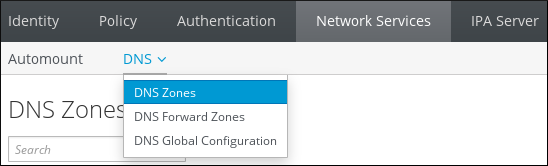
- すべてのゾーンリストの上部にある をクリックします。
ゾーン名を指定します。
図93.2 新しい IdM プライマリーゾーンの入力
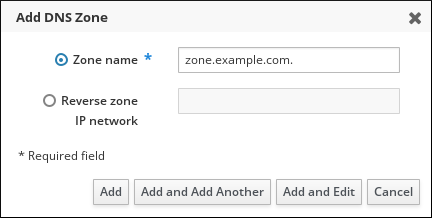
- をクリックします。
93.3. IdM CLI でのプライマリー DNS ゾーンの追加
Identity Management (IdM) コマンドラインインターフェイス (CLI) を使用してプライマリー DNS ゾーンを追加するには、次の手順に従います。
前提条件
- IdM 管理者としてログインしている。
手順
ipa dnszone-addコマンドは、新しいゾーンを DNS ドメインに追加します。新しいゾーンを追加するには、新しいサブドメイン名を指定する必要があります。サブドメイン名を直接指定するには、以下のコマンドを実行します。$ ipa dnszone-add newzone.idm.example.comipa dnszone-addに名前を指定しない場合には、スクリプトにより自動的に名前を求めるプロンプトが表示されます。
93.4. IdM Web UI でのプライマリー DNS ゾーンの削除
IdM Web UI を使用して Identity Management (IdM) からプライマリー DNS ゾーンを削除するには、この手順に従います。
前提条件
- IdM 管理者としてログインしている。
手順
-
IdM Web UI で、
Network Services→DNS → DNSZonesの順にクリックします。 ゾーン名の横にあるチェックボックスを選択し、 をクリックします。
図93.3 プライマリー DNS ゾーンの削除

- DNS ゾーンの削除 ダイアログウィンドウで、選択したゾーンの削除を確定します。
93.5. IdM CLI でのプライマリー DNS ゾーンの削除
IdM コマンドラインインターフェイス (CLI) を使用して Identity Management (IdM) からプライマリー DNS ゾーンを削除するには、次の手順に従います。
前提条件
- IdM 管理者としてログインしている。
手順
プライマリー DNS ゾーンを削除するには、
ipa dnszone-delコマンドの後に、削除するゾーンの名前を入力します。以下に例を示します。$ ipa dnszone-del idm.example.com
93.6. DNS 設定の優先順位
多くの DNS 設定オプションは、次のレベルで設定できます。優先度は、レベルごとに異なります。
- ゾーン固有の設定
-
IdM に定義されている特定のゾーンに固有の設定は、優先度が最も高いレベルです。
ipa dnszone-*コマンドおよびipa dnsforwardzone-*コマンドを使用して、ゾーン固有の設定を管理できます。 - サーバーごとの設定
-
IdM サーバーのインストール時に、サーバーごとのフォワーダーを定義するように求められます。サーバーごとのフォワーダーは、
ipa dnsserver-*コマンドを使用して管理できます。レプリカのインストール時にサーバーごとのフォワーダーを設定しない場合は、--no-forwarderオプションを使用できます。 - グローバル DNS 設定
-
ゾーン固有の設定が定義されていない場合は、IdM は LDAP に保存されているグローバル DNS 設定を使用します。グローバル DNS 設定は、
ipa dnsconfig-*コマンドを使用して管理できます。グローバル DNS 設定で定義したオプションは、すべての IdM DNS サーバーに適用されます。 /etc/named.confの設定IdM DNS サーバーごとに
/etc/named.confファイルで定義されている設定の優先度は、最も低くなります。これは各サーバーに固有のものであり、手動で編集する必要があります。/etc/named.confファイルを使用するのは通常、ローカル DNS キャッシュへの DNS 転送を指定する場合のみです。他のオプションは、上記のゾーン固有の設定と、グローバル DNS 設定のコマンドを使用して管理します
DNS オプションは、同時に複数のレベルで設定できます。このような場合に、最も優先度が高い設定は、レベルが低い設定よりも優先されます。
93.7. プライマリー IdM DNS ゾーンの設定属性
Identity Management (IdM) は、更新期間、転送設定、キャッシュ設定など、特定のデフォルト設定を指定して新しいゾーンを作成します。IdM DNS ゾーン属性 には、デフォルトのゾーン設定属性があります。これは、以下のオプションのいずれかを使用して変更できます。
-
コマンドライン (CLI) の
dnszone-modコマンド。詳細は IdM CLI でのプライマリー DNS ゾーンの設定の編集 を参照してください。 - IdM Web UI。詳細は IdM Web UI でのプライマリー DNS ゾーンの設定の編集 を参照してください。
-
ipadnszoneモジュールを使用する Ansible Playbook詳細は、Ansible Playbook を使用した IdM DNS ゾーンの管理 を参照してください。
ここではゾーンの実際の情報を設定するほか、DNS サーバーが start of authority (SOA) レコードエントリーを処理する方法と、DNS ネームサーバーからの記録を更新する方法を定義します。
| 属性 | コマンドラインオプション | 説明 |
|---|---|---|
| 権威ネームサーバー |
| プライマリー DNS ネームサーバーのドメイン名 (別称: SOA MNAME) を設定します。
デフォルトでは、各 IdM サーバーは SOA MNAME フィールドで自己アドバタイズします。そのため、 |
| 管理者の電子メールアドレス |
| ゾーン管理者が使用する電子メールアドレスを設定します。デフォルトでは、ホストの root アカウントになります。 |
| SOA serial |
| SOA レコードにシリアル番号を設定します。IdM ではバージョン番号が自動的に設定され、この番号のユーザーによる変更は想定されていません。 |
| SOA refresh |
| セカンダリー DNS サーバーがプライマリー DNS サーバーから更新を要求するまでの待機時間を秒単位で設定します。 |
| SOA retry |
| 失敗した更新操作を再試行するまでに待機する時間を秒単位で設定します。 |
| SOA expire |
| セカンダリー DNS サーバーが操作の試行を終了するまでに、更新操作を実行する時間を秒単位で設定します。 |
| SOA minimum |
| RFC 2308 に準拠し、ネガティブキャッシュの Time To Live (TTL) 値を秒単位で設定します。 |
| SOA time to live |
|
ゾーン apex のレコードの TTL を秒単位で設定します。たとえば、 |
| デフォルトの time to live |
|
これまでに個別の Time To Live (TTL) 値が設定されたことのないゾーンで、すべての値のネガティブキャッシュのデフォルト TTL を秒単位で設定します。変更を有効にするには、すべての IdM DNS サーバーで |
| BIND 更新ポリシー |
| DNS ゾーンでクライアントに許可されるパーミッションを設定します。 |
| Dynamic update |
| クライアントの DNS レコードへの動的更新を有効にします。 false に設定すると、IdM クライアントマシンは IP アドレスを追加または更新できなくなる点に注意してください。 |
| Allow transfer |
| 指定のゾーンを転送できる IP アドレスまたはネットワーク名のセミコロン区切りのリストを指定します。
デフォルトでは、ゾーン転送は無効です。デフォルトの |
| Allow query |
| DNS クエリーを発行できる IP アドレスまたはネットワーク名のセミコロン区切りのリストを指定します。 |
| Allow PTR sync |
| ゾーンの A または AAAA レコード (正引きレコード) が自動的に PTR (逆引き) レコードと同期されるかどうかを設定します。 |
| Zone forwarder |
| DNS ゾーン向けに特別に設定されたフォワーダーを指定します。これは、IdM ドメインで使用されるグローバルフォワーダーとは別のものです。 複数のフォワーダーを指定する場愛には、オプションを複数回使用します。 |
| 転送ポリシー |
| 転送ポリシーを指定します。サポート対象のポリシーに関する情報は、IdM での DNS 転送ポリシー を参照してください。 |
93.8. IdM Web UI でのプライマリー DNS ゾーン設定の編集
IdM Web UI を使用してプライマリー Identity Management (IdM) DNS の設定属性を編集するには、この手順に従います。
前提条件
- IdM 管理者としてログインしている。
手順
IdM Web UI で、
Network Services→DNS → DNSZonesの順にクリックします。図93.4 DNS プライマリーゾーンの管理
DNS ゾーンセクションで、全ゾーンのリストにあるゾーン名をクリックし、DNS ゾーンページを開きます。図93.5 プライマリーゾーンの編集
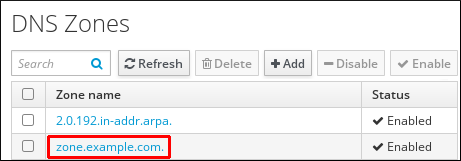
Settingsをクリックします。図93.6 プライマリーゾーンの編集ページの設定タブ

必要に応じてゾーン設定を変更します。
利用可能な設定の詳細は、IdM DNS ゾーン属性 を参照してください。
をクリックして、新しい設定を確定します。
注記ゾーンのデフォルトの Time To Live (TTL) を変更する場合は、変更を有効にするために、すべての IdM DNS サーバーで
namedサービスを再起動してください。他の全設定は、すぐに自動的に有効になります。
93.9. IdM CLI でのプライマリー DNS ゾーンの設定の編集
Identity Management (IdM) コマンドラインインターフェイス (CLI) を使用してプライマリー DNS ゾーンの設定を編集するには、次の手順に従います。
前提条件
- IdM 管理者としてログインしている。
手順
既存のプライマリー DNS ゾーンを変更するには、
ipa dnszone-modコマンドを使用します。たとえば、失敗した更新操作を再試行するまでに待機する時間を 1800 秒に設定します。$ ipa dnszone-mod --retry 1800利用可能な設定と、対応する CLI オプションの詳細は、IdM DNS ゾーン属性 を参照してください。
特定の設定で、変更する DNS ゾーンエントリーに値が指定されていない場合は、
ipa dnszone-modコマンドで値を追加します。設定に値がない場合は、このコマンドを実行すると、指定の値に上書きされます。注記ゾーンのデフォルトの Time To Live (TTL) を変更する場合は、変更を有効にするために、すべての IdM DNS サーバーで
namedサービスを再起動してください。他の全設定は、すぐに自動的に有効になります。
93.10. IdM でのゾーン転送
DNS が統合された Identity Management (IdM) デプロイメントでは、ゾーン転送 を使用して、すべてのリソースレコードを 1 つのネームサーバーから別のネームサーバーにコピーできます。ネームサーバーは、ゾーンの権威データを保持します。DNS ゾーン zone A に権威のある DNS サーバーでゾーンに変更を加えると、zone A 以外にある IdM DNS ドメインの他のネームサーバーに変更を配信する必要があります。
IdM 統合 DNS には、複数のサーバーで同時に記述できます。IdM ゾーンの Start of Authority (SOA) シリアル番号は、個別の IdM DNS サーバーと同期されません。このような理由から、転送予定ゾーン外にある DNS サーバーは、転送予定ゾーン内の特定の DNS サーバー 1 台だけを使用するように設定します。こうすることで、同期されていない SOA シリアル番号が原因でゾーン転送が失敗しないようにします。
IdM は、RFC 5936 (AXFR) および RFC 1995 (IXFR) 標準に準拠するゾーン転送をサポートします。
93.11. IdM Web UI でのゾーン転送の有効化
IdM Web UI を使用して Identity Management (IdM) でゾーン転送を有効にするには、次の手順に従います。
前提条件
- IdM 管理者としてログインしている。
手順
-
IdM Web UI で、
Network Services→DNS → DNSZonesの順にクリックします。 -
Settingsをクリックします。 Allow transferで、ゾーンレコードを転送するネームサーバーを指定します。図93.7 ゾーン転送の有効化
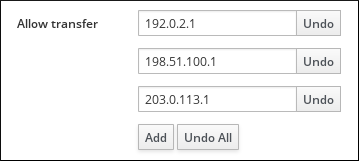
- DNS ゾーンページの上部にある をクリックして、新しい設定を確定します。
93.12. IdM CLI でのゾーン転送の有効化
IdM コマンドラインインターフェイス (CLI) を使用して Identity Management (IdM) でゾーン転送を有効にするには、次の手順に従います。
前提条件
- IdM 管理者としてログインしている。
- セカンダリー DNS サーバーへの root アクセス権限がある。
手順
BINDサービスでゾーン転送を有効にするには、ipa dnszone-modコマンドを入力し、ゾーンレコードの転送先となる転送予定ゾーンに含まれないサーバー名のリストを--allow-transferオプションを使用して指定します。以下に例を示します。$ ipa dnszone-mod --allow-transfer=192.0.2.1;198.51.100.1;203.0.113.1 idm.example.com
検証
ゾーン転送が有効な DNS サーバーの 1 つに SSH 接続します。
$ ssh 192.0.2.1digユーティリティーなどのツールを使用して、IdM DNS ゾーンを転送します。# dig @ipa-server zone_name AXFR
コマンドでエラーが返されない場合は、zone_name のゾーン転送が正常に有効化されています。
第94章 Ansible Playbook を使用した IdM DNS ゾーンの管理
Identity Management (IdM) 管理者は、ansible-freeipa パッケージに含まれる dnszone モジュールを使用して IdM DNS ゾーンの動作を管理できます。
前提条件
- DNS サービスが IdM サーバーにインストールされている。Ansible を使用して、統合 DNS を使用する IdM サーバーをインストールする方法の詳細は、Ansible Playbook を使用した Identity Management サーバーのインストール を参照してください。
94.1. サポート対象の DNS ゾーンタイプ
このセクションでは、Identity Management (IdM) がサポートする プライマリー ゾーンと 正引き ゾーンという 2 種類の DNS ゾーンについて説明し、DNS 転送の例を示します。
このセクションでは、ゾーンの種類に BIND 用語を使用します。これは、Microsoft Windows DNS で使用される用語とは異なります。BIND のプライマリーゾーンは、Microsoft Windows DNS の 正引きルックアップゾーン と 逆引きルックアップゾーン と同じ目的で使用されます。BIND の正引きゾーンは、Microsoft Windows DNS の 条件付きフォワーダー と同じ目的で使用されます。
- プライマリー DNS ゾーン
プライマリー DNS ゾーンには、権威 DNS データが含まれ、DNS を動的に更新できます。この動作は、標準 BIND 設定の
type master設定と同じです。プライマリーゾーンは、ipa dnszone-*コマンドを使用して管理できます。標準 DNS ルールに準拠するには、プライマリーゾーンすべてに
start of authority(SOA) とnameserver(NS) レコードを含める必要があります。IdM では、DNS ゾーンの作成時にこれらのレコードが自動的に生成されますが、NS レコードを親ゾーンに手動でコピーして適切な委譲を作成する必要があります。あるドメイン名へのクエリーに対してサーバーが権威を持っていない場合、そのクエリーは、標準的な BIND の動作に従って、他の DNS サーバーに転送されます。この DNS サーバー (フォワーダーとも呼ばれます) は、そのクエリーに対して権威がある場合もない場合もあります。
例94.1 DNS 転送のシナリオ例
IdM サーバーには
test.example.プライマリーゾーンが含まれています。このゾーンには、sub.test.example.名前の NS 委譲レコードが含まれます。さらに、test.example.ゾーンは、sub.text.exampleサブゾーンのフォワーダー IP アドレス192.0.2.254で設定されます。クライアントが
nonexistent.test.example.の名前をクエリーすると、NXDomainの応答を受け取りますが、IdM サーバーはこの名前に対して権威があるため、転送は発生しません。反対に、
host1.sub.test.example.の名前をクエリーすると、IdM サーバーはこの名前に対して権威がないので、設定済みのフォワーダー (192.0.2.254) に転送されます。- 正引き DNS ゾーン
IdM の観点からは、正引き DNS ゾーンには権威データは含まれません。実際、正引きの "ゾーン" には、通常以下情報 2 つのみが含まれます。
- ドメイン名
- ドメインに関連付けられた DNS サーバーの IP アドレス
定義済みのドメインに所属する名前のクエリーはすべて、指定の IP アドレスに転送されます。この動作は、標準 BIND 設定の type forward 設定と同じです。正引きゾーンは、ipa dnsforwardzone-* コマンドを使用して管理できます。
正引き DNS ゾーンは、IdM-Active Directory (AD) 信頼のコンテキストで特に便利です。IdM DNS サーバーが idm.example.com ゾーンに対して、AD DNS サーバーが ad.example.com ゾーンに対して権威がある場合には、ad.example.com が idm.example.com プライマリーゾーンの DNS 正引きゾーンになります。つまり、somehost.ad.example.com の IP アドレスに対するクエリーが IdM クライアントから送信されると、IdM DNS サーバーは、ad.example.com IdM DNS 転送ゾーンで指定された AD ドメインコントローラーにクエリーを転送します。
94.2. プライマリー IdM DNS ゾーンの設定属性
Identity Management (IdM) は、更新期間、転送設定、キャッシュ設定など、特定のデフォルト設定を指定して新しいゾーンを作成します。IdM DNS ゾーン属性 には、デフォルトのゾーン設定属性があります。これは、以下のオプションのいずれかを使用して変更できます。
-
コマンドライン (CLI) の
dnszone-modコマンド。詳細は IdM CLI でのプライマリー DNS ゾーンの設定の編集 を参照してください。 - IdM Web UI。詳細は IdM Web UI でのプライマリー DNS ゾーンの設定の編集 を参照してください。
-
ipadnszoneモジュールを使用する Ansible Playbook詳細は、Ansible Playbook を使用した IdM DNS ゾーンの管理 を参照してください。
ここではゾーンの実際の情報を設定するほか、DNS サーバーが start of authority (SOA) レコードエントリーを処理する方法と、DNS ネームサーバーからの記録を更新する方法を定義します。
| 属性 | ansible-freeipa 変数 | 説明 |
|---|---|---|
| 権威ネームサーバー |
| プライマリー DNS ネームサーバーのドメイン名 (別称: SOA MNAME) を設定します。
デフォルトでは、各 IdM サーバーは SOA MNAME フィールドで自己アドバタイズします。そのため、 |
| 管理者の電子メールアドレス |
| ゾーン管理者が使用する電子メールアドレスを設定します。デフォルトでは、ホストの root アカウントになります。 |
| SOA serial |
| SOA レコードにシリアル番号を設定します。IdM ではバージョン番号が自動的に設定され、この番号のユーザーによる変更は想定されていません。 |
| SOA refresh |
| セカンダリー DNS サーバーがプライマリー DNS サーバーから更新を要求するまでの待機時間を秒単位で設定します。 |
| SOA retry |
| 失敗した更新操作を再試行するまでに待機する時間を秒単位で設定します。 |
| SOA expire |
| セカンダリー DNS サーバーが操作の試行を終了するまでに、更新操作を実行する時間を秒単位で設定します。 |
| SOA minimum |
| RFC 2308 に準拠し、ネガティブキャッシュの Time To Live (TTL) 値を秒単位で設定します。 |
| SOA time to live |
|
ゾーン apex のレコードの TTL を秒単位で設定します。たとえば、 |
| デフォルトの time to live |
|
これまでに個別の Time To Live (TTL) 値が設定されたことのないゾーンで、すべての値のネガティブキャッシュのデフォルト TTL を秒単位で設定します。変更を有効にするには、すべての IdM DNS サーバーで |
| BIND 更新ポリシー |
| DNS ゾーンでクライアントに許可されるパーミッションを設定します。 |
| Dynamic update |
| クライアントの DNS レコードへの動的更新を有効にします。 false に設定すると、IdM クライアントマシンは IP アドレスを追加または更新できなくなる点に注意してください。 |
| Allow transfer |
| 指定のゾーンを転送できる IP アドレスまたはネットワーク名のセミコロン区切りのリストを指定します。
デフォルトでは、ゾーン転送は無効です。 |
| Allow query |
| DNS クエリーを発行できる IP アドレスまたはネットワーク名のセミコロン区切りのリストを指定します。 |
| Allow PTR sync |
| ゾーンの A または AAAA レコード (正引きレコード) が自動的に PTR (逆引き) レコードと同期されるかどうかを設定します。 |
| Zone forwarder |
| DNS ゾーン向けに特別に設定されたフォワーダーを指定します。これは、IdM ドメインで使用されるグローバルフォワーダーとは別のものです。 複数のフォワーダーを指定する場愛には、オプションを複数回使用します。 |
| 転送ポリシー |
| 転送ポリシーを指定します。サポート対象のポリシーに関する情報は、IdM での DNS 転送ポリシー を参照してください。 |
94.3. Ansible を使用した IdM DNS でのプライマリーゾーンの作成
Ansible Playbook を使用して、プライマリー DNS ゾーンが存在する状態にするには、次の手順を実行します。以下の手順で使用する例では、zone.idm.example.com DNS ゾーンが存在するようにします。
前提条件
次の要件を満たすように Ansible コントロールノードを設定している。
- Ansible バージョン 2.13 以降を使用している。
-
ansible-freeipaパッケージをインストールしている。 - この例では、~/MyPlaybooks/ ディレクトリーに、IdM サーバーの完全修飾ドメイン名 (FQDN) を使用して Ansible インベントリーファイル を作成したことを前提としている。
-
この例では、secret.yml Ansible Vault に
ipaadmin_passwordが保存されていることを前提としています。
-
ターゲットノード (
ansible-freeipaモジュールが実行されるノード) が、IdM クライアント、サーバー、またはレプリカとして IdM ドメインに含まれている。 - IdM 管理者パスワードを把握している。
手順
/usr/share/doc/ansible-freeipa/playbooks/dnszoneディレクトリーに移動します。$ cd /usr/share/doc/ansible-freeipa/playbooks/dnszoneインベントリーファイルを開き、設定する IdM サーバーが
[ipaserver]セクションに記載されていることを確認します。たとえば、Ansible に対して server.idm.example.com を設定するように指示するには、次のコマンドを実行します。[ipaserver] server.idm.example.comAnsible Playbook ファイルのコピー (dnszone-present.yml) を作成します。以下に例を示します。
$ cp dnszone-present.yml dnszone-present-copy.yml- dnszone-present-copy.yml ファイルを編集のために開きます。
ipadnszoneタスクセクションに以下の変数を設定してファイルを調整します。-
ipaadmin_password変数は IdM 管理者パスワードに設定します。 zone_name変数は zone.idm.example.com に設定します。以下は、今回の例で使用するように変更した Ansible Playbook ファイルです。
--- - name: Ensure dnszone present hosts: ipaserver become: true tasks: - name: Ensure zone is present. ipadnszone: ipaadmin_password: "{{ ipaadmin_password }}" zone_name: zone.idm.example.com state: present-
- ファイルを保存します。
Playbook を実行します。
$ ansible-playbook --vault-password-file=password_file -v -i inventory.file dnszone-present-copy.yml
94.4. Ansible Playbook を使用して、複数の変数を指定したプライマリー DNS ゾーンが IdM に存在する状態にする
Ansible Playbook を使用して、プライマリー DNS ゾーンが存在する状態にするには、次の手順を実行します。以下の手順で使用する例では、IdM 管理者は zone.idm.example.com DNS ゾーンが存在する状態にします。Ansible Playbook は、ゾーンのパラメーターを複数設定します。
前提条件
次の要件を満たすように Ansible コントロールノードを設定している。
- Ansible バージョン 2.13 以降を使用している。
-
ansible-freeipaパッケージをインストールしている。 - この例では、~/MyPlaybooks/ ディレクトリーに、IdM サーバーの完全修飾ドメイン名 (FQDN) を使用して Ansible インベントリーファイル を作成したことを前提としている。
-
この例では、secret.yml Ansible Vault に
ipaadmin_passwordが保存されていることを前提としています。
-
ターゲットノード (
ansible-freeipaモジュールが実行されるノード) が、IdM クライアント、サーバー、またはレプリカとして IdM ドメインに含まれている。 - IdM 管理者パスワードを把握している。
手順
/usr/share/doc/ansible-freeipa/playbooks/dnszoneディレクトリーに移動します。$ cd /usr/share/doc/ansible-freeipa/playbooks/dnszoneインベントリーファイルを開き、設定する IdM サーバーが
[ipaserver]セクションに記載されていることを確認します。たとえば、Ansible に対して server.idm.example.com を設定するように指示するには、次のコマンドを実行します。[ipaserver] server.idm.example.comAnsible Playbook ファイルのコピー (dnszone-all-params.yml) を作成します。以下に例を示します。
$ cp dnszone-all-params.yml dnszone-all-params-copy.yml- dnszone-all-params-copy.yml ファイルを開いて編集します。
ipadnszoneタスクセクションに以下の変数を設定してファイルを調整します。-
ipaadmin_password変数は IdM 管理者パスワードに設定します。 -
zone_name変数は zone.idm.example.com に設定します。 -
正引きレコードと逆引きレコードを同期できるように場合は (A および AAAA レコードを PTR レコードと同期)、
allow_sync_ptr変数を true に設定します。 -
dynamic_update変数は、true に設定して、IdM クライアントマシンが IP アドレスを追加または更新できるようにします。 dnssec変数は、true に設定して、ゾーン内のレコードのインラインの DNSSEC 署名を許可します。警告DNSSEC は、IdM ではテクノロジープレビューとしてのみ利用できます。
-
allow_transfer変数は、ゾーン内のセカンダリーネームサーバーの IP アドレスに設定します。 -
allow_query変数は、クエリーを発行できる IP アドレスまたはネットワークに設定します。 -
forwarders変数は、グローバルフォワーダーの IP アドレスに設定します。 -
serial変数は SOA レコードのシリアル番号に設定します。 -
ゾーン内の DNS レコードの
refresh、retry、expire、minimum、ttlおよびdefault_ttlの値を定義します。 -
nsec3param_rec変数を使用して、ゾーンの NSEC3PARAM レコードを定義します。 -
skip_overlap_check変数は、true に設定して、既存のゾーンと重複していても DNS を強制的に作成します。 skip_nameserver_checkは、true に設定して、ネームサーバーが解決できない場合でも DNS ゾーンを強制的に作成します。以下は、今回の例で使用するように変更した Ansible Playbook ファイルです。
--- - name: Ensure dnszone present hosts: ipaserver become: true tasks: - name: Ensure zone is present. ipadnszone: ipaadmin_password: "{{ ipaadmin_password }}" zone_name: zone.idm.example.com allow_sync_ptr: true dynamic_update: true dnssec: true allow_transfer: - 1.1.1.1 - 2.2.2.2 allow_query: - 1.1.1.1 - 2.2.2.2 forwarders: - ip_address: 8.8.8.8 - ip_address: 8.8.4.4 port: 52 serial: 1234 refresh: 3600 retry: 900 expire: 1209600 minimum: 3600 ttl: 60 default_ttl: 90 name_server: server.idm.example.com. admin_email: admin.admin@idm.example.com nsec3param_rec: "1 7 100 0123456789abcdef" skip_overlap_check: true skip_nameserver_check: true state: present-
- ファイルを保存します。
Playbook を実行します。
$ ansible-playbook --vault-password-file=password_file -v -i inventory.file dnszone-all-params-copy.yml
94.5. IP アドレスが指定されている場合に、Ansible Playbook を使用して逆引き DNS ルックアップのゾーンが存在する状態にする
Ansible Playbook を使用して、逆引き DNS ゾーンが存在する状態にするには、次の手順を実行します。以下の手順で使用する例では、IdM 管理者は、IdM ホストの IP アドレスと接頭辞長を使用して、逆引き DNS ルックアップゾーンが存在する状態にします。
name_from_ip 変数を使用して DNS サーバーの IP アドレスの接頭辞の長さを指定すると、ゾーン名を制御できます。接頭辞の長さを指定しない場合には、システムが DNS サーバーにゾーンに関するクエリーを出し、192.168.1.2 の name_from_ip の値をもとに、このクエリーで、以下の DNS ゾーンのいずれかを返します。
- 1.168.192.in-addr.arpa.
- 168.192.in-addr.arpa.
- 192.in-addr.arpa.
クエリーが返すゾーンは想定しているゾーンとは異なる可能性があるため、ゾーンが誤って削除されないように state オプションが present に設定されている場合のみ、name_from_ip を使用できます。
前提条件
次の要件を満たすように Ansible コントロールノードを設定している。
- Ansible バージョン 2.13 以降を使用している。
-
ansible-freeipaパッケージをインストールしている。 - この例では、~/MyPlaybooks/ ディレクトリーに、IdM サーバーの完全修飾ドメイン名 (FQDN) を使用して Ansible インベントリーファイル を作成したことを前提としている。
-
この例では、secret.yml Ansible Vault に
ipaadmin_passwordが保存されていることを前提としています。
-
ターゲットノード (
ansible-freeipaモジュールが実行されるノード) が、IdM クライアント、サーバー、またはレプリカとして IdM ドメインに含まれている。 - IdM 管理者パスワードを把握している。
手順
/usr/share/doc/ansible-freeipa/playbooks/dnszoneディレクトリーに移動します。$ cd /usr/share/doc/ansible-freeipa/playbooks/dnszoneインベントリーファイルを開き、設定する IdM サーバーが
[ipaserver]セクションに記載されていることを確認します。たとえば、Ansible に対して server.idm.example.com を設定するように指示するには、次のコマンドを実行します。[ipaserver] server.idm.example.comAnsible Playbook ファイルのコピー (dnszone-reverse-from-ip.yml) を作成します。以下に例を示します。
$ cp dnszone-reverse-from-ip.yml dnszone-reverse-from-ip-copy.yml- dnszone-reverse-from-ip-copy.yml ファイルを開いて編集します。
ipadnszoneタスクセクションに以下の変数を設定してファイルを調整します。-
ipaadmin_password変数は IdM 管理者パスワードに設定します。 name_from_ip変数は IdM ネームサーバーの IP に設定し、接頭辞の長さを指定します。以下は、今回の例で使用するように変更した Ansible Playbook ファイルです。
--- - name: Ensure dnszone present hosts: ipaserver become: true tasks: - name: Ensure zone for reverse DNS lookup is present. ipadnszone: ipaadmin_password: "{{ ipaadmin_password }}" name_from_ip: 192.168.1.2/24 state: present register: result - name: Display inferred zone name. debug: msg: "Zone name: {{ result.dnszone.name }}"
この Playbook は、IP アドレス 192.168.1.2 と接頭辞長 24 をもとに、逆引き DNS ルックアップのゾーンを作成します。次に、Playbook は生成されたゾーン名を表示します。
-
- ファイルを保存します。
Playbook を実行します。
$ ansible-playbook --vault-password-file=password_file -v -i inventory.file dnszone-reverse-from-ip-copy.yml
第95章 IdM での DNS の場所の管理
IdM Web UI と IdM コマンドラインインターフェイス (CLI) を使用して、Identity Management (IdM) DNS の場所を管理する方法を説明します。
95.1. DNS ベースのサービス検出
DNS ベースのサービス検出は、クライアントが DNS プロトコルを使用するプロセスで、LDAP や Kerberos など、特定のサービスを提供するネットワークでサーバーを見つけ出します。一般的な操作の 1 つとして、クライアントが最寄りのネットワークインフラストラクチャー内にある認証サーバーを特定できるようにすることが挙げられます。理由は、スループットが向上してネットワークレイテンシーが短縮されるので全体的なコスト削減を図ることができるためです。
サービス検出の主な利点は以下のとおりです。
- 近くにあるサーバーの名前を明示的に設定する必要がない。
- DNS サーバーをポリシーの中央プロバイダーとして使用する。同じ DNS サーバーを使用するクライアントは、サービスプロバイダーと優先順序に関する同じポリシーにアクセスできます。
Identity Management (IdM) ドメインには、LDAP、Kerberos、およびその他のサービスに DNS サービスレコード (SRV レコード) があります。たとえば、次のコマンドは、IdM DNS ドメインで TCP ベースの Kerberos サービスを提供するホストの DNS サーバーをクエリーします。
例95.1 DNS の場所に関する独立した結果
$ dig -t SRV +short _kerberos._tcp.idm.example.com
0 100 88 idmserver-01.idm.example.com.
0 100 88 idmserver-02.idm.example.com.出力には、以下の情報が含まれます。
-
0(優先度): ターゲットホストの優先度。値が小さいほど優先度が高くなります。 -
100(加重)。優先順位が同じエントリーの相対的な重みを指定します。詳細は RFC 2782, section 3 を参照してください。 -
88(ポート番号): サービスのポート番号 - サービスを提供するホストの正規名。
この例では、2 つのホスト名が返され、どちらも同じ優先順位と重みでした。この場合には、クライアントは結果リストから無作為にエントリーを使用します。
代わりに、クライアントを設定して、DNS の場所に設定されている DNS サーバーをクエリーすると、出力が異なります。場所が割り当てられた IdM サーバーの場合は、カスタマイズした値が返されます。以下の例では、クライアントは、場所 germany にある DNS サーバーをクエリーするように設定されています。
例95.2 DNS の場所ベースの結果
$ dig -t SRV +short _kerberos._tcp.idm.example.com
_kerberos._tcp.germany._locations.idm.example.com.
0 100 88 idmserver-01.idm.example.com.
50 100 88 idmserver-02.idm.example.com.IdM DNS サーバーは、ローカルサーバーを優先する DNS の場所固有の SRV レコードを参照する DNS エイリアス (CNAME) を自動的に返します。この CNAME レコードは、出力の最初の行に表示されます。この例では、ホスト idmserver-01.idm.example.com の優先度の値が最も低いため、このホストが優先されます。idmserver-02.idm.example.com の優先度の値が高く、推奨されるホストが使用できない場合にバックアップとしてのみ使用されます。
95.2. DNS の場所のデプロイに関する考慮事項
Identity Management (IdM) は、統合 DNS を使用する際に、場所固有のサービス (SRV) レコードを生成できます。各 IdM DNS サーバーはロケーション固有の SRV レコードを生成するため、DNS の場所ごとに 1 つ以上の IdM DNS サーバーをインストールする必要があります。
クライアントの DNS の場所に対するアフィニティーは、クライアントが受け取った DNS レコードでのみ定義されます。そのため、DNS のサービス検出を行うクライアントが、IdM DNS サーバーからの場所固有のレコードを解決した場合には、IdM DNS サーバーと IdM 以外の DNS コンシューマーサーバーと recursor を組み合わせることができます。
IdM サービスおよび IdM DNS サービス以外のほとんどのデプロイメントでは、DNS recursor はラウンドトリップタイムメトリックを使用して、最寄りの IdM DNS サーバーを自動的に選択します。通常、非 IdM DNS サーバーを使用するクライアントが、最寄りの DNS の場所のレコードを取得し、最寄りの DNS サーバーの最適なセットを使用するようになります。
95.3. DNS の Time to live (TTL)
クライアントは、ゾーンの設定に指定された期間の DNS リソースレコードをキャッシュできます。このキャッシュにより、クライアントは Time to Live (TTL) 値の有効期限が切れるまで変更を受け取れない場合があります。Identity Management (IdM) のデフォルトの TTL 値は 1 日 です。
クライアントコンピューターがサイト間でローミングする場合には、IdM DNS ゾーンの TTL 値を調整する必要があります。この値は、クライアントがサイト間のローミングに必要とする時間よりも低い値に設定します。これにより、別のサイトに再接続する前にクライアントでキャッシュされた DNS エントリーが期限切れになり、DNS サーバーに対してクエリーを実行し、場所固有の SRV レコードを更新します。
95.4. IdM Web UI を使用した DNS の場所の作成
DNS の場所を使用すると、Identity Management (IdM) クライアントとサーバー間の通信速度を増すことができます。IdM Web UI を使用して DNS ロケーションを作成するには、この手順に従ってください。
前提条件
- IdM デプロイメントに DNS が統合されている。
- IdM で DNS の場所を作成するパーミッションがある。(例: IdM 管理者としてログイン)。
手順
-
IPA Serverタブを開きます。 -
Topologyサブタブを選択します。 -
ナビゲーションバーの
IPA の場所をクリックします。 - ロケーションリストの上部にある をクリックします。
- ロケーション名を入力します。
- ボタンをクリックして場所を保存します。
- 必要に応じて、手順を繰り返して、さらに場所を追加します。
95.5. IdM CLI を使用した DNS の場所の作成
DNS の場所を使用すると、Identity Management (IdM) クライアントとサーバー間の通信速度を増すことができます。IdM コマンドラインインターフェイス (CLI) で ipa location-add コマンドを使用して DNS ロケーションを作成するには、この手順に従います。
前提条件
- IdM デプロイメントに DNS が統合されている。
- IdM で DNS の場所を作成するパーミッションがある。(例: IdM 管理者としてログイン)。
手順
たとえば、新しい場所
germanyを作成するには、以下を入力します。$ ipa location-add germany ---------------------------- Added IPA location "germany" ---------------------------- Location name: germany- 必要に応じて、手順を繰り返して、さらに場所を追加します。
95.6. IdM Web UI を使用した DNS の場所への IdM サーバーの割り当て
Identity Management (IdM) の DNS の場所を使用すると、IdM クライアントとサーバー間の通信速度を増すことができます。IdM Web UI を使用して IdM サーバーを DNS ロケーションに割り当てるには、この手順に従います。
前提条件
- IdM デプロイメントに DNS が統合されている。
- たとえば、IdM admin ユーザーなど、DNS の場所を割り当てるパーミッションがあるユーザーとしてログインしている。
-
DNS の場所を割り当てるホストへの
rootアクセス権がある。 - サーバーを割り当てる IdM DNS の場所を作成 している。
手順
-
IPA Serverタブを開きます。 -
Topologyサブタブを選択します。 -
ナビゲーションにある
IPA Serversをクリックします。 - IdM サーバー名をクリックします。
DNS の場所を選択し、必要に応じてサービスの加重を設定します。
図95.1 DNS の場所へのサーバーの割り当て
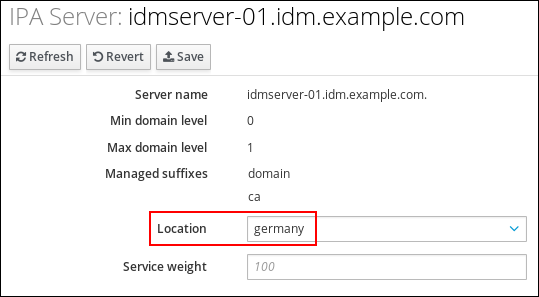
- をクリックします。
前のステップで DNS の場所を割り当てたホストのコマンドライン (CLI) で、
namedサービスを再起動します。[root@idmserver-01 ~]# systemctl restart named- オプション: この手順を繰り返して、他の IdM サーバーに DNS の場所を割り当てます。
95.7. IdM CLI を使用した DNS の場所への IdM サーバーの割り当て
Identity Management (IdM) の DNS の場所を使用すると、IdM クライアントとサーバー間の通信速度を増すことができます。IdM コマンドラインインターフェイス (CLI) を使用して IdM サーバーを DNS の場所に割り当てるには、次の手順に従います。
前提条件
- IdM デプロイメントに DNS が統合されている。
- たとえば、IdM admin ユーザーなど、DNS の場所を割り当てるパーミッションがあるユーザーとしてログインしている。
-
DNS の場所を割り当てるホストへの
rootアクセス権がある。 - サーバーを割り当てる IdM DNS の場所を作成 している。
手順
オプション: 設定済みの DNS の場所をすべて表示します。
[root@server ~]# ipa location-find ----------------------- 2 IPA locations matched ----------------------- Location name: australia Location name: germany ----------------------------- Number of entries returned: 2 -----------------------------サーバーを DNS の場所に割り当てます。たとえば、場所
germanyを idmserver-01.idm.example.com サーバーに割り当てるには、以下を実行します。# ipa server-mod idmserver-01.idm.example.com --location=germany [...] -------------------------------------------------- Modified IPA server "idmserver-01.idm.example.com" -------------------------------------------------- Servername: idmserver-01.idm.example.com Min domain level: 0 Max domain level: 1 Location: germany Enabled server roles: DNS server, NTP server前のステップで DNS の場所を割り当てたホストで
namedサービスを再起動します。# systemctl restart named- オプション: この手順を繰り返して、他の IdM サーバーに DNS の場所を割り当てます。
95.8. IdM クライアントが同じ場所にある IdM サーバーを使用するように設定する手順
Identity Management (IdM) サーバーは、IdM Web UI を使用した DNS の場所への IdM サーバーの割り当て で説明されているように、DNS の場所に割り当てます。これで、IdM サーバーと同じ場所にある DNS サーバーを使用するようにクライアントを設定できます。
-
DHCPサーバーが DNS サーバーの IP アドレスをクライアントに割り当てる場合は、DHCPサービスを設定します。DHCPサービスで DNS サーバーを割り当てる方法は、DHCPサービスのドキュメントを参照してください。 -
クライアントに
DHCPサーバーから DNS サーバーの IP アドレスが割り当てられない場合は、クライアントのネットワーク設定で IP を手動で設定します。Red Hat Enterprise Linux でのネットワーク設定の詳細は、Red Hat Enterprise Linux ネットワークガイド の ネットワーク接続設定の設定 セクションを参照してください。
別のロケーションに割り当てられた DNS サーバーを使用するようにクライアントを設定すると、クライアントは両方の場所にある IdM サーバーに接続します。
例95.3 クライアントの場所により変化するネームサーバーエントリー
以下の例は、場所が異なるクライアントの /etc/resolv.conf ファイルにあるさまざまなネームサーバーエントリーを示しています。
プラハのクライアント:
nameserver 10.10.0.1
nameserver 10.10.0.2パリのクライアント:
nameserver 10.50.0.1
nameserver 10.50.0.3オスロのクライアント:
nameserver 10.30.0.1ベルリンのクライアント:
nameserver 10.30.0.1各 DNS サーバーが IdM の場所に割り当てられている場合に、クライアントはその場所にある IdM サーバーを使用します。
第96章 Ansible を使用した IdM での DNS の場所の管理
Identity Management (IdM) 管理者は、ansible-freeipa パッケージで利用可能な location モジュールを使用して IdM DNS の場所を管理できます。
96.1. DNS ベースのサービス検出
DNS ベースのサービス検出は、クライアントが DNS プロトコルを使用するプロセスで、LDAP や Kerberos など、特定のサービスを提供するネットワークでサーバーを見つけ出します。一般的な操作の 1 つとして、クライアントが最寄りのネットワークインフラストラクチャー内にある認証サーバーを特定できるようにすることが挙げられます。理由は、スループットが向上してネットワークレイテンシーが短縮されるので全体的なコスト削減を図ることができるためです。
サービス検出の主な利点は以下のとおりです。
- 近くにあるサーバーの名前を明示的に設定する必要がない。
- DNS サーバーをポリシーの中央プロバイダーとして使用する。同じ DNS サーバーを使用するクライアントは、サービスプロバイダーと優先順序に関する同じポリシーにアクセスできます。
Identity Management (IdM) ドメインには、LDAP、Kerberos、およびその他のサービスに DNS サービスレコード (SRV レコード) があります。たとえば、次のコマンドは、IdM DNS ドメインで TCP ベースの Kerberos サービスを提供するホストの DNS サーバーをクエリーします。
例96.1 DNS の場所に関する独立した結果
$ dig -t SRV +short _kerberos._tcp.idm.example.com
0 100 88 idmserver-01.idm.example.com.
0 100 88 idmserver-02.idm.example.com.出力には、以下の情報が含まれます。
-
0(優先度): ターゲットホストの優先度。値が小さいほど優先度が高くなります。 -
100(加重)。優先順位が同じエントリーの相対的な重みを指定します。詳細は RFC 2782, section 3 を参照してください。 -
88(ポート番号): サービスのポート番号 - サービスを提供するホストの正規名。
この例では、2 つのホスト名が返され、どちらも同じ優先順位と重みでした。この場合には、クライアントは結果リストから無作為にエントリーを使用します。
代わりに、クライアントを設定して、DNS の場所に設定されている DNS サーバーをクエリーすると、出力が異なります。場所が割り当てられた IdM サーバーの場合は、カスタマイズした値が返されます。以下の例では、クライアントは、場所 germany にある DNS サーバーをクエリーするように設定されています。
例96.2 DNS の場所ベースの結果
$ dig -t SRV +short _kerberos._tcp.idm.example.com
_kerberos._tcp.germany._locations.idm.example.com.
0 100 88 idmserver-01.idm.example.com.
50 100 88 idmserver-02.idm.example.com.IdM DNS サーバーは、ローカルサーバーを優先する DNS の場所固有の SRV レコードを参照する DNS エイリアス (CNAME) を自動的に返します。この CNAME レコードは、出力の最初の行に表示されます。この例では、ホスト idmserver-01.idm.example.com の優先度の値が最も低いため、このホストが優先されます。idmserver-02.idm.example.com の優先度の値が高く、推奨されるホストが使用できない場合にバックアップとしてのみ使用されます。
96.2. DNS の場所のデプロイに関する考慮事項
Identity Management (IdM) は、統合 DNS を使用する際に、場所固有のサービス (SRV) レコードを生成できます。各 IdM DNS サーバーはロケーション固有の SRV レコードを生成するため、DNS の場所ごとに 1 つ以上の IdM DNS サーバーをインストールする必要があります。
クライアントの DNS の場所に対するアフィニティーは、クライアントが受け取った DNS レコードでのみ定義されます。そのため、DNS のサービス検出を行うクライアントが、IdM DNS サーバーからの場所固有のレコードを解決した場合には、IdM DNS サーバーと IdM 以外の DNS コンシューマーサーバーと recursor を組み合わせることができます。
IdM サービスおよび IdM DNS サービス以外のほとんどのデプロイメントでは、DNS recursor はラウンドトリップタイムメトリックを使用して、最寄りの IdM DNS サーバーを自動的に選択します。通常、非 IdM DNS サーバーを使用するクライアントが、最寄りの DNS の場所のレコードを取得し、最寄りの DNS サーバーの最適なセットを使用するようになります。
96.3. DNS の Time to live (TTL)
クライアントは、ゾーンの設定に指定された期間の DNS リソースレコードをキャッシュできます。このキャッシュにより、クライアントは Time to Live (TTL) 値の有効期限が切れるまで変更を受け取れない場合があります。Identity Management (IdM) のデフォルトの TTL 値は 1 日 です。
クライアントコンピューターがサイト間でローミングする場合には、IdM DNS ゾーンの TTL 値を調整する必要があります。この値は、クライアントがサイト間のローミングに必要とする時間よりも低い値に設定します。これにより、別のサイトに再接続する前にクライアントでキャッシュされた DNS エントリーが期限切れになり、DNS サーバーに対してクエリーを実行し、場所固有の SRV レコードを更新します。
96.4. Ansible を使用して IdM の場所が存在する状態にする
Identity Management (IdM) のシステム管理者は、クライアントが最寄りのネットワークインフラストラクチャーで認証サーバーを特定できるように IdM DNS の場所を設定できます。
以下の手順では、Ansible Playbook を使用して IdM に DNS の場所を追加する方法を説明します。この例では、DNS の場所 germany が IdM に存在する状態にする方法を説明します。その結果、特定の IdM サーバーをこの場所に割り当てて、ローカル IdM クライアントがそれらを使用してサーバーの応答時間を短縮できるようになります。
前提条件
コントロールノードの場合:
- Ansible バージョン 2.13 以降を使用している。
-
ansible-freeipaパッケージをインストールしている。 - この例では、~/MyPlaybooks/ ディレクトリーに、IdM サーバーの完全修飾ドメイン名 (FQDN) を使用して Ansible インベントリーファイル を作成したことを前提としている。
-
この例では、secret.yml Ansible Vault に
ipaadmin_passwordが保存されていることを前提としています。
-
ターゲットノード (
ansible-freeipaモジュールが実行されるノード) が、IdM クライアント、サーバー、またはレプリカとして IdM ドメインに含まれている。 - DNS の場所のデプロイメントに関する考慮事項 を理解している。
手順
~/MyPlaybooks/ ディレクトリーに移動します。
$ cd ~/MyPlaybooks//usr/share/doc/ansible-freeipa/playbooks/location/ディレクトリーにあるlocation-present.ymlファイルのコピーを作成します。$ cp /usr/share/doc/ansible-freeipa/playbooks/location/location-present.yml location-present-copy.yml-
Ansible Playbook の
location-present-copy.ymlファイルを開いて編集します。 ipalocationタスクセクションに以下の変数を設定して、ファイルを調整します。-
使用しているユースケースに合わせて、タスクの
名前を調節します。 -
ipaadmin_password変数は IdM 管理者のパスワードに設定します。 -
name変数は、場所の名前に設定します。
以下は、今回の例で使用するように変更した Ansible Playbook ファイルです。
--- - name: location present example hosts: ipaserver vars_files: - /home/user_name/MyPlaybooks/secret.yml tasks: - name: Ensure that the "germany" location is present ipalocation: ipaadmin_password: "{{ ipaadmin_password }}" name: germany-
使用しているユースケースに合わせて、タスクの
- ファイルを保存します。
Ansible Playbook を実行します。Playbook ファイル、secret.yml ファイルを保護するパスワードを格納するファイル、およびインベントリーファイルを指定します。
$ ansible-playbook --vault-password-file=password_file -v -i inventory location-present-copy.yml
96.5. Ansible を使用して IdM の場所が存在しない状態にする
Identity Management (IdM) のシステム管理者は、クライアントが最寄りのネットワークインフラストラクチャーで認証サーバーを特定できるように IdM DNS の場所を設定できます。
以下の手順では、Ansible Playbook を使用して、IdM から DNS の場所を削除する方法を説明します。この例では、DNS の場所 germany が IdM に存在しない状態にする方法を説明します。DNS の場所を削除すると、その場所に、特定の IdM サーバーを割り当てられず、ローカルの IdM クライアントでその場所を使用できなくなります。
前提条件
- IdM 管理者パスワードを把握している。
- germany DNS の場所に IdM サーバーが割り当てられていません。
次の要件を満たすように Ansible コントロールノードを設定している。
- Ansible バージョン 2.13 以降を使用している。
-
ansible-freeipaパッケージをインストールしている。 - この例では、~/MyPlaybooks/ ディレクトリーに、IdM サーバーの完全修飾ドメイン名 (FQDN) を使用して Ansible インベントリーファイル を作成したことを前提としている。
-
この例では、secret.yml Ansible Vault に
ipaadmin_passwordが保存されていることを前提としています。
-
ターゲットノード (
ansible-freeipaモジュールが実行されるノード) が、IdM クライアント、サーバー、またはレプリカとして IdM ドメインに含まれている。 - この例では、サンプルの Playbook のコピーを保存する一元管理場所として ~/MyPlaybooks/ ディレクトリーを 作成して設定 していることを前提とします。
手順
~/MyPlaybooks/ ディレクトリーに移動します。
$ cd ~/MyPlaybooks//usr/share/doc/ansible-freeipa/playbooks/location/ディレクトリーにあるlocation-absent.ymlファイルのコピーを作成します。$ cp /usr/share/doc/ansible-freeipa/playbooks/location/location-absent.yml location-absent-copy.yml-
Ansible Playbook ファイル (
location-absent-copy.yml) を開きます。 ipalocationタスクセクションに以下の変数を設定して、ファイルを調整します。-
使用しているユースケースに合わせて、タスクの
名前を調節します。 -
ipaadmin_password変数は IdM 管理者のパスワードに設定します。 -
name変数は DNS の場所の名前に設定します。 -
state変数はabsentに設定されていることを確認します。
以下は、今回の例で使用するように変更した Ansible Playbook ファイルです。
--- - name: location absent example hosts: ipaserver vars_files: - /home/user_name/MyPlaybooks/secret.yml tasks: - name: Ensure that the "germany" location is absent ipalocation: ipaadmin_password: "{{ ipaadmin_password }}" name: germany state: absent-
使用しているユースケースに合わせて、タスクの
- ファイルを保存します。
Ansible Playbook を実行します。Playbook ファイル、secret.yml ファイルを保護するパスワードを格納するファイル、およびインベントリーファイルを指定します。
$ ansible-playbook --vault-password-file=password_file -v -i inventory location-absent-copy.yml
第97章 IdM での DNS 転送の管理
以下の手順に従い、Identity Management (IdM) Web UI、IdM CLI、および Ansible を使用して DNS グローバルフォワーダーおよび DNS 正引きゾーンを設定します。
- IdM DNS サーバーの 2 つの役割
- IdM での DNS 転送ポリシー
- IdM Web UI でのグローバルフォワーダーの追加
- CLI でのグローバルフォワーダーの追加
- IdM Web UI での DNS 正引きゾーンの追加
- CLI での DNS 正引きゾーンの追加
- Ansible を使用した IdM での DNS グローバルフォワーダーの確立
- Ansible を使用して IdM に DNS グローバルフォワーダーが存在する状態にする
- Ansible を使用して IdM に DNS グローバルフォワーダーが存在しない状態にする
- Ansible を使用した IdM での DNS グローバルフォワーダーの無効化
- Ansible を使用して IdM に DNS 正引きゾーンが存在する状態にする
- Ansible を使用して IdM の DNS 正引きゾーンに複数のフォワーダーが存在する状態にする
- Ansible を使用して IdM の DNS 正引きゾーンを無効にする
- Ansible を使用して IdM に DNS 正引きゾーンが存在しない状態にする
97.1. IdM DNS サーバーの 2 つの役割
DNS 転送は、DNS サービスが DNS クエリーに応答する方法を左右します。デフォルトでは、IdM と統合されている Berkeley Internet Name Domain (BIND) サービスは、権威 および 再帰 DNS サーバーの両方として機能します。
- 権威 DNS サーバー
- IdM サーバーが権威のある DNS ゾーンに所属する名前のクエリーを DNS クライアントが出した場合に、BIND は設定済みのゾーンに含まれるデータで応答します。権威データは常に他のデータよりも優先されます。
- 再帰 DNS サーバー
- IdM サーバーが権威のない名前のクエリーを DNS クライアントが出した場合に、BIND は他の DNS サーバーを使用してこのクエリーを解決しようとします。フォワーダーが定義されていない場合は、BIND がインターネット上のルートサーバーにクエリーを出し、再帰解決アルゴリズムを使用して DNS クエリーに応答します。
BIND を使用して他の DNS サーバーに直接問い合わせて、インターネットで利用可能なデータをもとに再帰を実行することは推奨されません。別の DNS サーバーである フォワーダー を使用してクエリーを解決するように BIND を設定できます。
フォワーダーを使用するように BIND を設定すると、クエリーと応答が IdM サーバーとフォワーダーの間で送受信され、IdM サーバーが権威データ以外の DNS キャッシュとして機能します。
97.2. IdM での DNS 転送ポリシー
IdM は、first および only の BIND 転送ポリシーと、IdM 固有の転送ポリシー none をサポートします。
- forward first (デフォルト)
-
IdM BIND サービスは、DNS クエリーを設定済みのフォワーダーに転送します。サーバーエラーやタイムアウトが原因でクエリーに失敗すると、BIND はインターネット上のサーバーを使用して再帰解決にフォールバックします。
forward firstポリシーはデフォルトのポリシーで、DNS トラフィックの最適化に適しています。 - Forward only
-
IdM BIND サービスは、DNS クエリーを設定済みのフォワーダーに転送します。サーバーエラーやタイムアウトが原因でクエリーに失敗すると、BIND はエラーをクライアントに返します。分割された DNS 設定の環境では、
forward onlyポリシーが推奨されます。 - None (転送の無効化)
-
DNS クエリーは、
none転送ポリシーで転送されません。グローバル転送設定をゾーン別にオーバーライドする場合にのみ、転送の無効化は有用です。このオプションは、IdM の BIND 設定で空のフォワーダーリストを指定するのと同じです。
転送を使用して、IdM のデータと、他の DNS サーバーのデータと統合できません。IdM DNS のプライマリーゾーン内にある特定のサブゾーンのクエリーのみを転送できます。
デフォルトでは、IdM サーバーが権威サーバーとなっているゾーンに、クエリーされた DNS 名が所属する場合には、BIND サービスは、クエリーを別のサーバーに転送しません。このような場合は、クエリーされた DNS 名が IdM データベースに見つからない場合は、NXDOMAIN との応答が返されます。転送は使用されません。
例97.1 シナリオ例
IdM サーバーは、test.example という DNS ゾーンの権威サーバーです。BIND は、IP アドレス 192.0.2.254 を持つ DNS サーバーにクエリーを転送するように設定されています。
クライアントが nonexistent.test.example という DNS 名のクエリーを送信すると、BIND は IdM サーバーが test.example. ゾーンの権威サーバーであることを検出し、クエリーを 192.0.2.254. サーバーに転送しません。その結果、DNS クライアントは NXDomain エラーメッセージを受け取り、クエリーされたドメインが存在しないことをユーザーに通知します。
97.3. IdM Web UI でのグローバルフォワーダーの追加
以下の手順に従って、Identity Management (IdM) Web UI でグローバル DNS フォワーダーを追加します。
前提条件
- IdM 管理者として IdM WebUI にログインしている。
- クエリーを転送する DNS サーバーのインターネットプロトコル (IP) アドレスを知っている。
手順
IdM Web UI で
Network Services→DNS Global Configuration→DNSの順に選択します。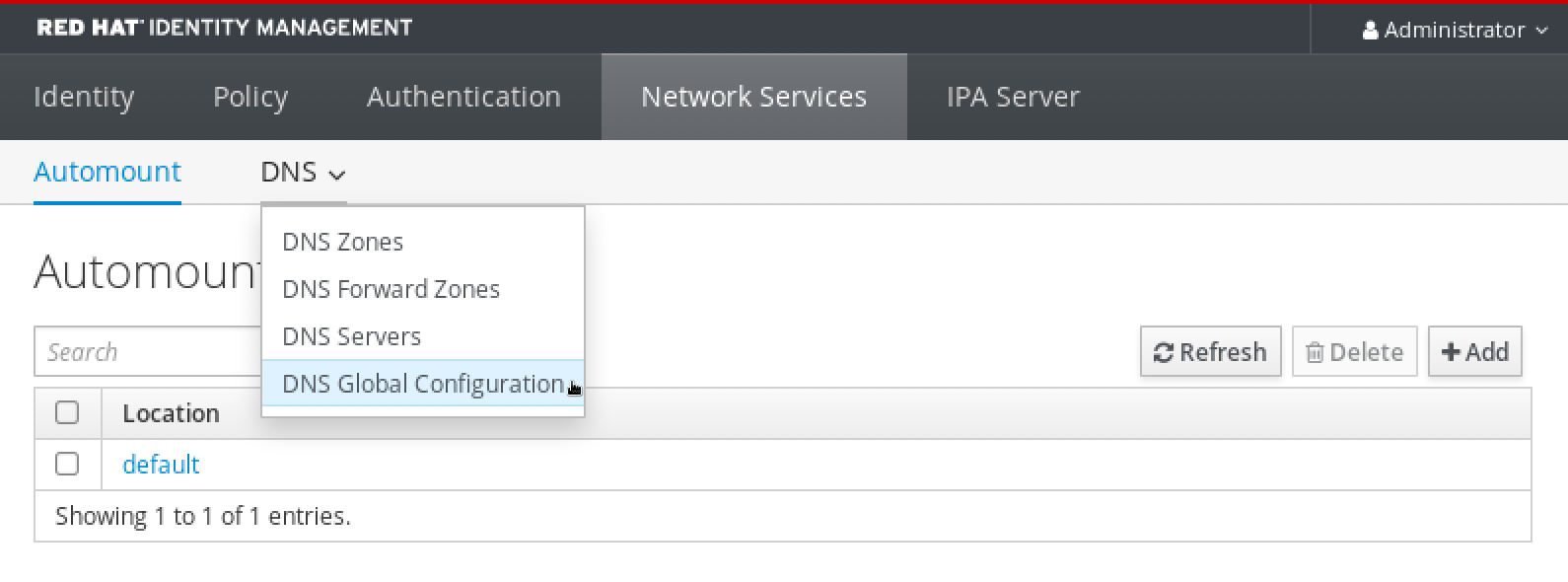
DNS Global Configurationセクションで、Addをクリックします。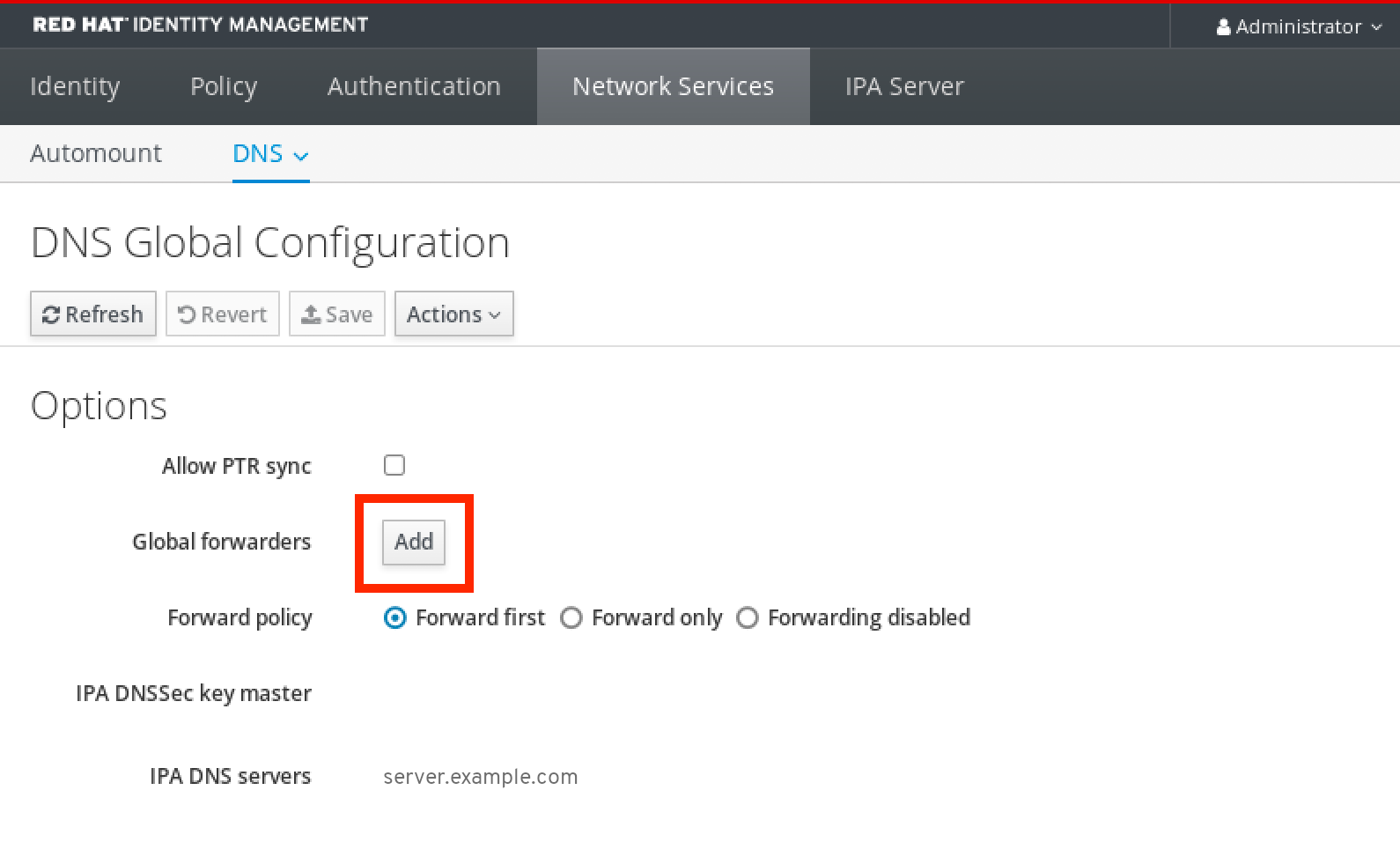
転送された DNS クエリーを受信する DNS サーバーの IP アドレスを指定します。
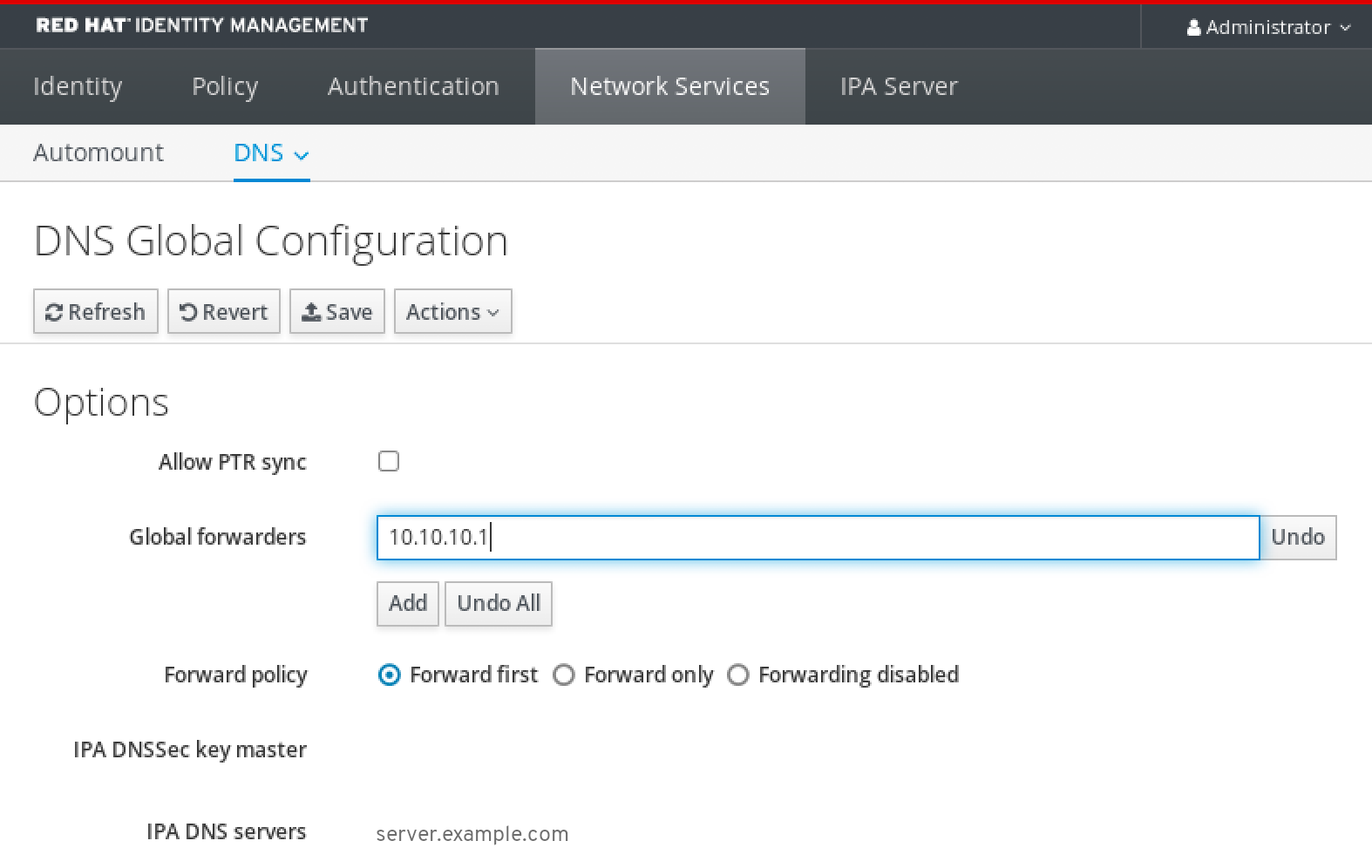
Forward policyを選択します。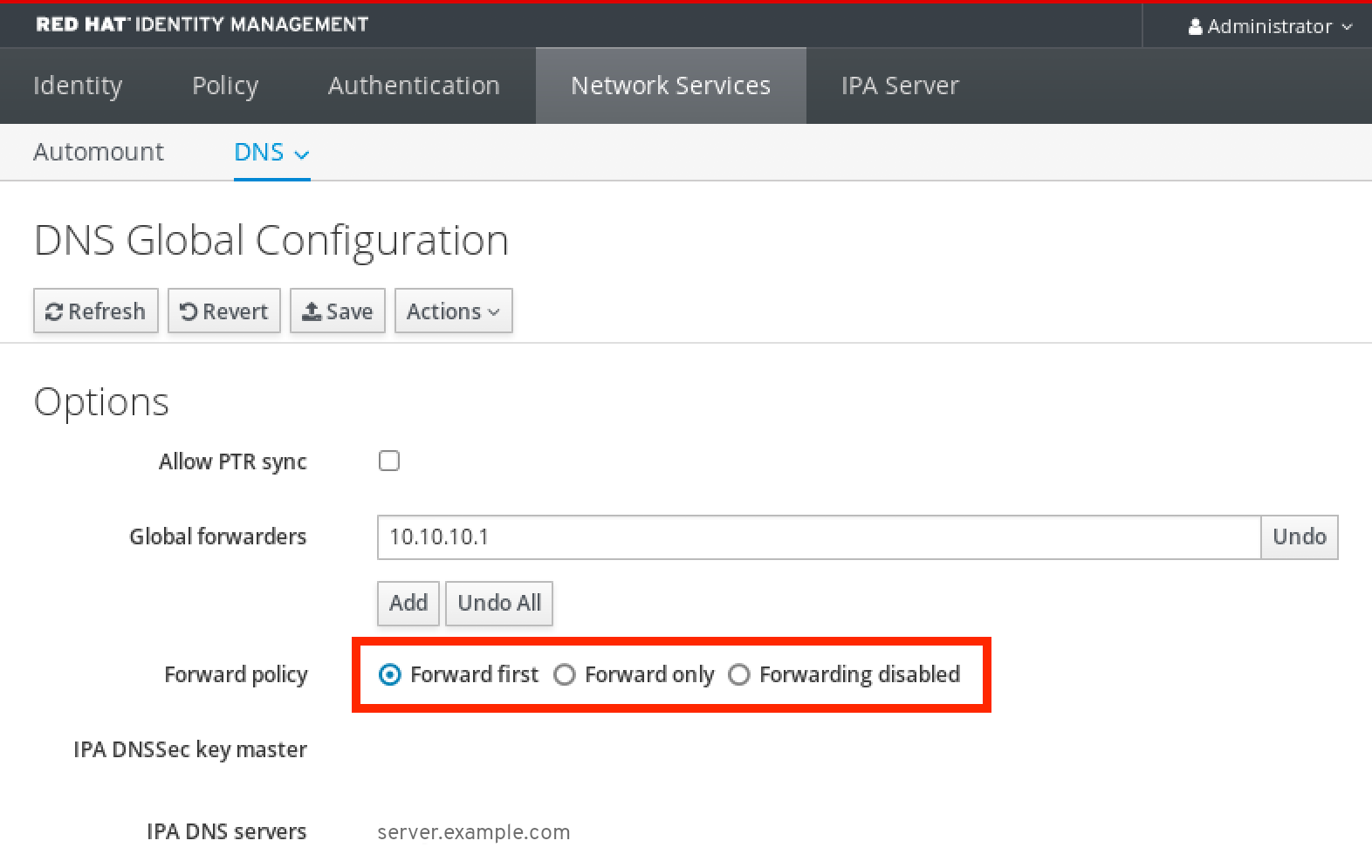
-
ウィンドウの上部にある
Saveをクリックします。
検証
Network Services→DNS Global Configuration→DNSの順に選択します。
指定した転送ポリシーで、グローバルフォワーダーが IdM Web UI で存在し、有効化されていることを確認します。
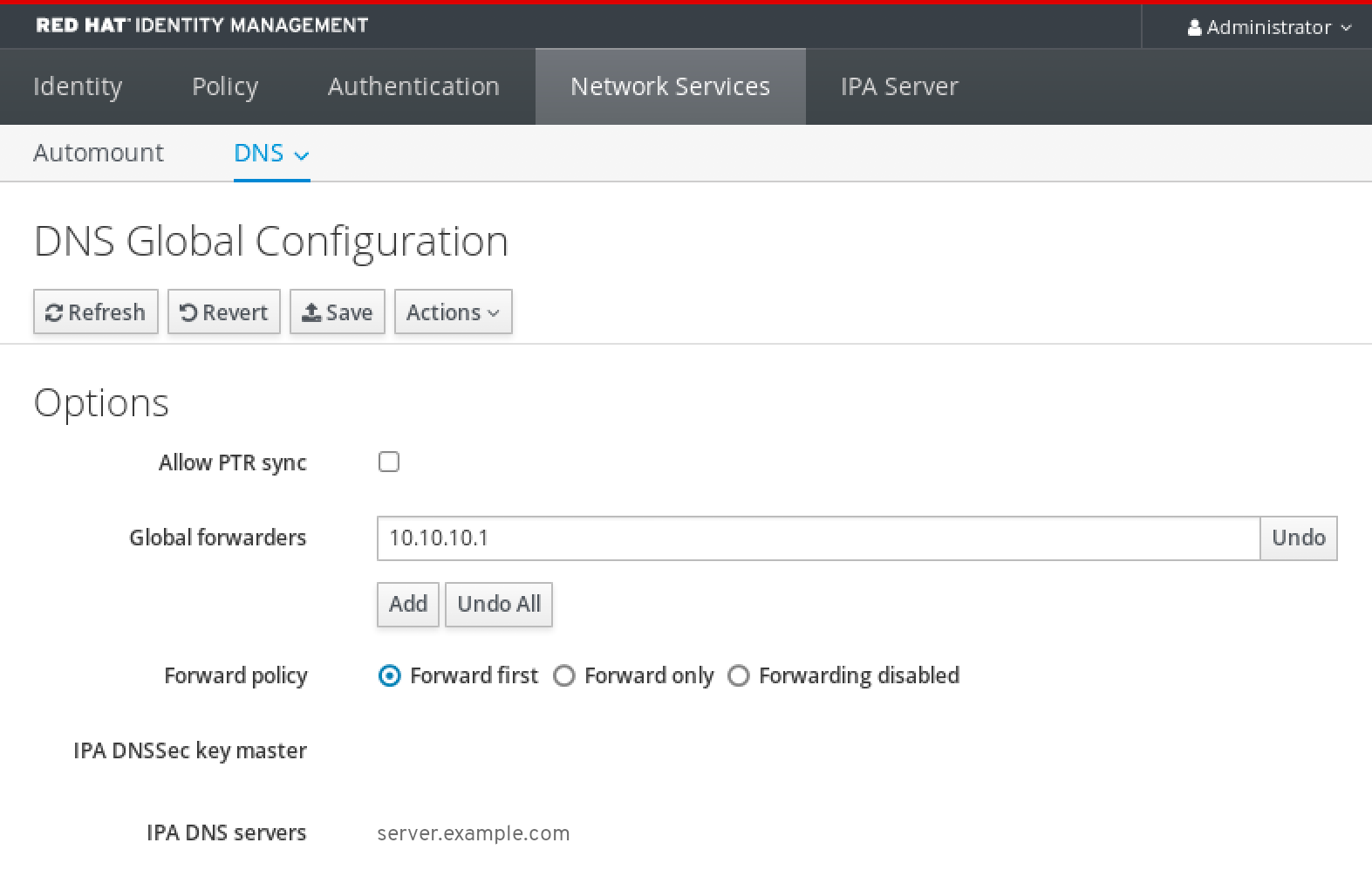
97.4. CLI でのグローバルフォワーダーの追加
コマンドライン (CLI) を使用してグローバル DNS フォワーダーを追加するには、次の手順に従います。
前提条件
- IdM 管理者としてログインしている。
- クエリーを転送する DNS サーバーのインターネットプロトコル (IP) アドレスを知っている。
手順
ipa dnsconfig-modコマンドを使用して、新しいグローバルフォワーダーを追加します。--forwarderオプションで DNS フォワーダーの IP アドレスを指定します。[user@server ~]$ ipa dnsconfig-mod --forwarder=10.10.0.1 Server will check DNS forwarder(s). This may take some time, please wait ... Global forwarders: 10.10.0.1 IPA DNS servers: server.example.com
検証
dnsconfig-showコマンドを使用して、グローバルフォワーダーを表示します。[user@server ~]$ ipa dnsconfig-show Global forwarders: 10.10.0.1 IPA DNS servers: server.example.com
97.5. IdM Web UI での DNS 正引きゾーンの追加
以下の手順に従って、Identity Management (IdM) Web UI に DNS 正引きゾーンを追加します。
絶対に必要な場合を除き、正引きゾーンは使用しないでください。正引きゾーンは、標準的な解決策ではないので、正引きゾーンを使用すると予期しない動作が発生する可能性があります。正引きゾーンを使用する必要がある場合は、グローバル転送設定が優先されるように、正引きゾーンの使用を制限します。
新しい DNS ゾーンを作成する場合には、Red Hat は、ネームサーバー (NS ) レコードで標準の DNS 委譲を常に使用し、正引きゾーンを回避することを推奨します。多くの場合、グローバルフォワーダーを使用するだけで十分なため、正引きゾーンは必要ありません。
前提条件
- IdM 管理者として IdM WebUI にログインしている。
- クエリーを転送する DNS サーバーのインターネットプロトコル (IP) アドレスを知っている。
手順
IdM Web UI で
Network Services→DNS Forward Zones→DNSの順に選択します。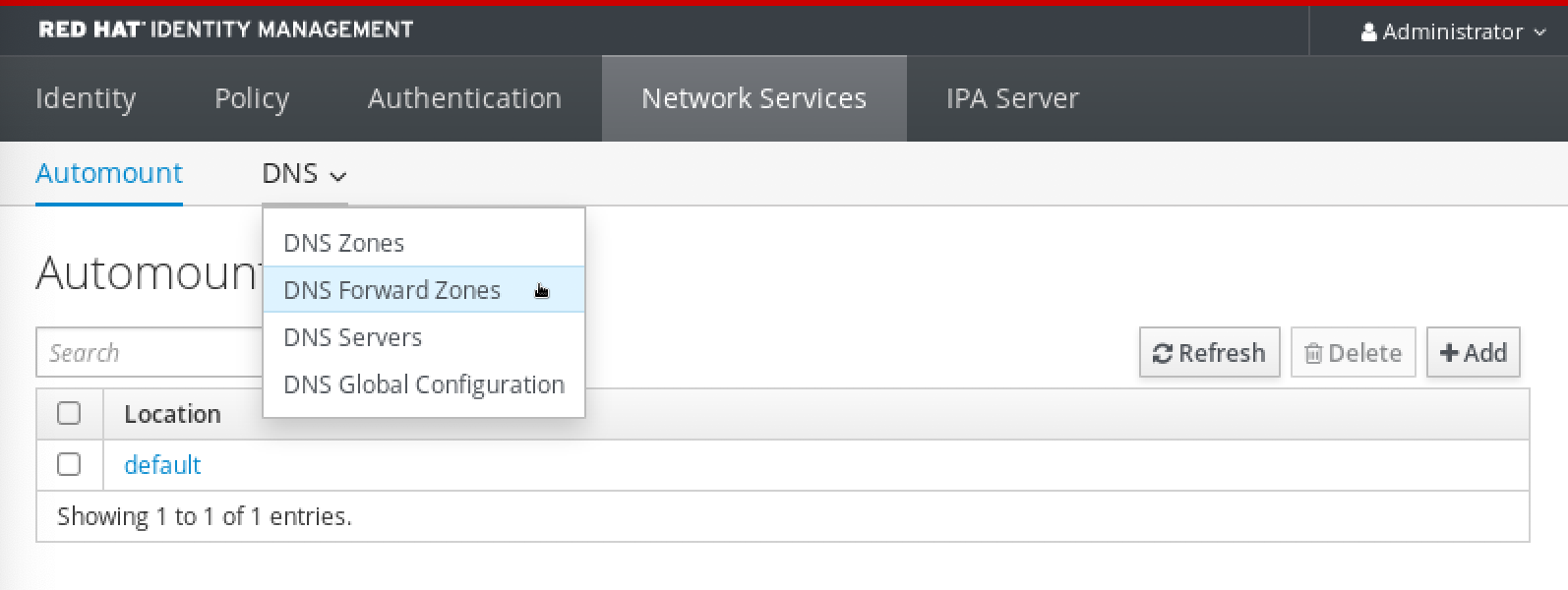
DNS Forward Zonesセクションで、Addをクリックします。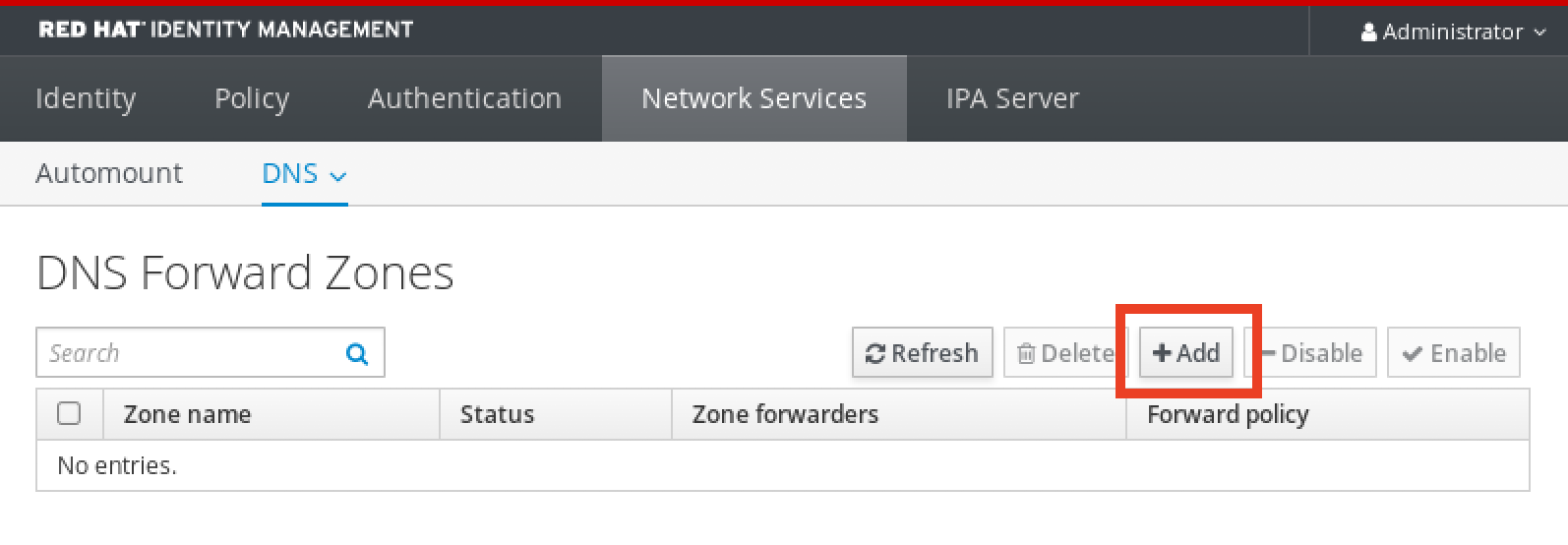
Add DNS forward zoneウィンドウで、正引きゾーン名を指定します。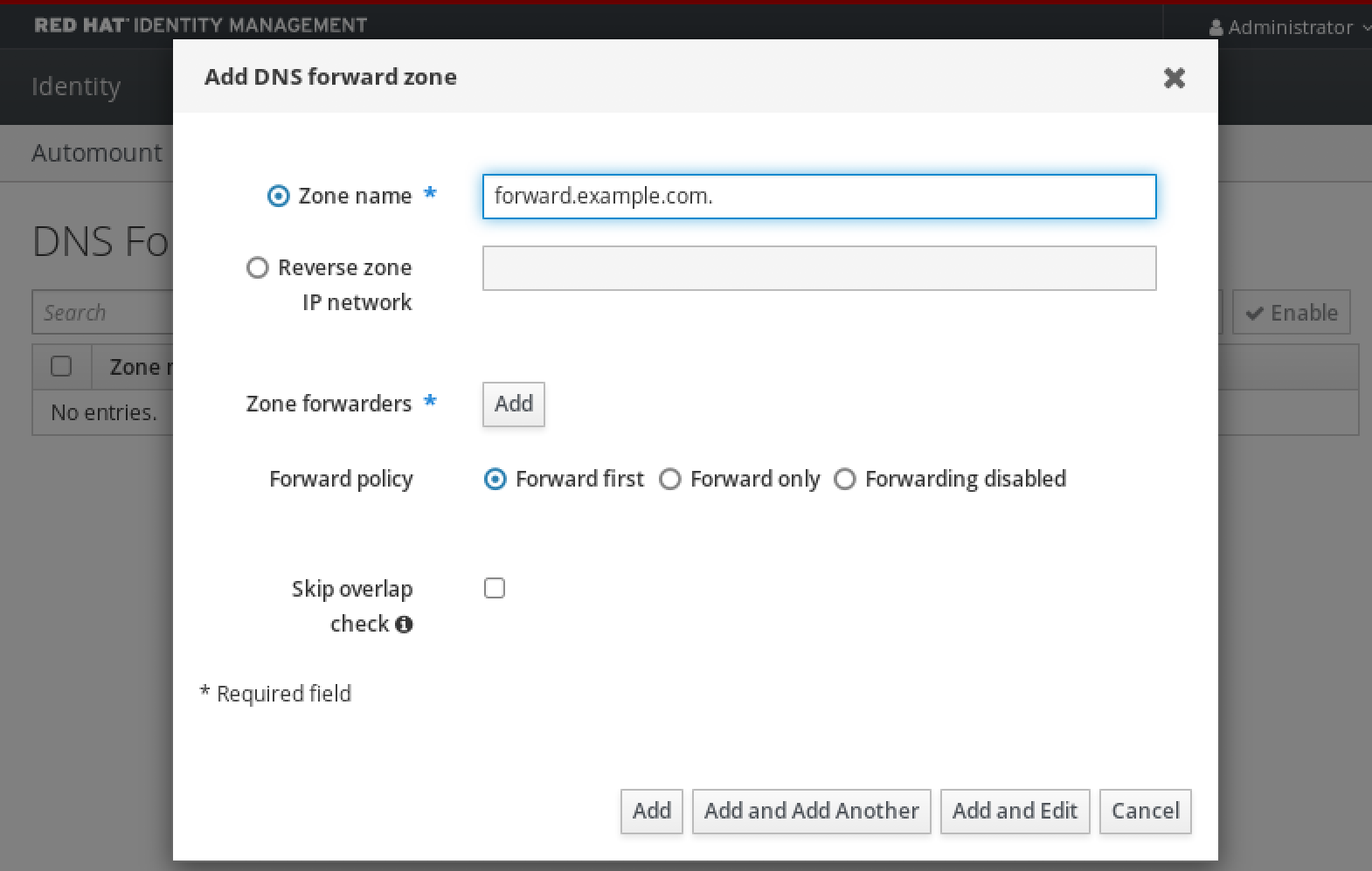
Addボタンをクリックして、転送要求を受信する DNS サーバーの IP アドレスを指定します。正引きゾーンごとに複数のフォワーダーを指定できます。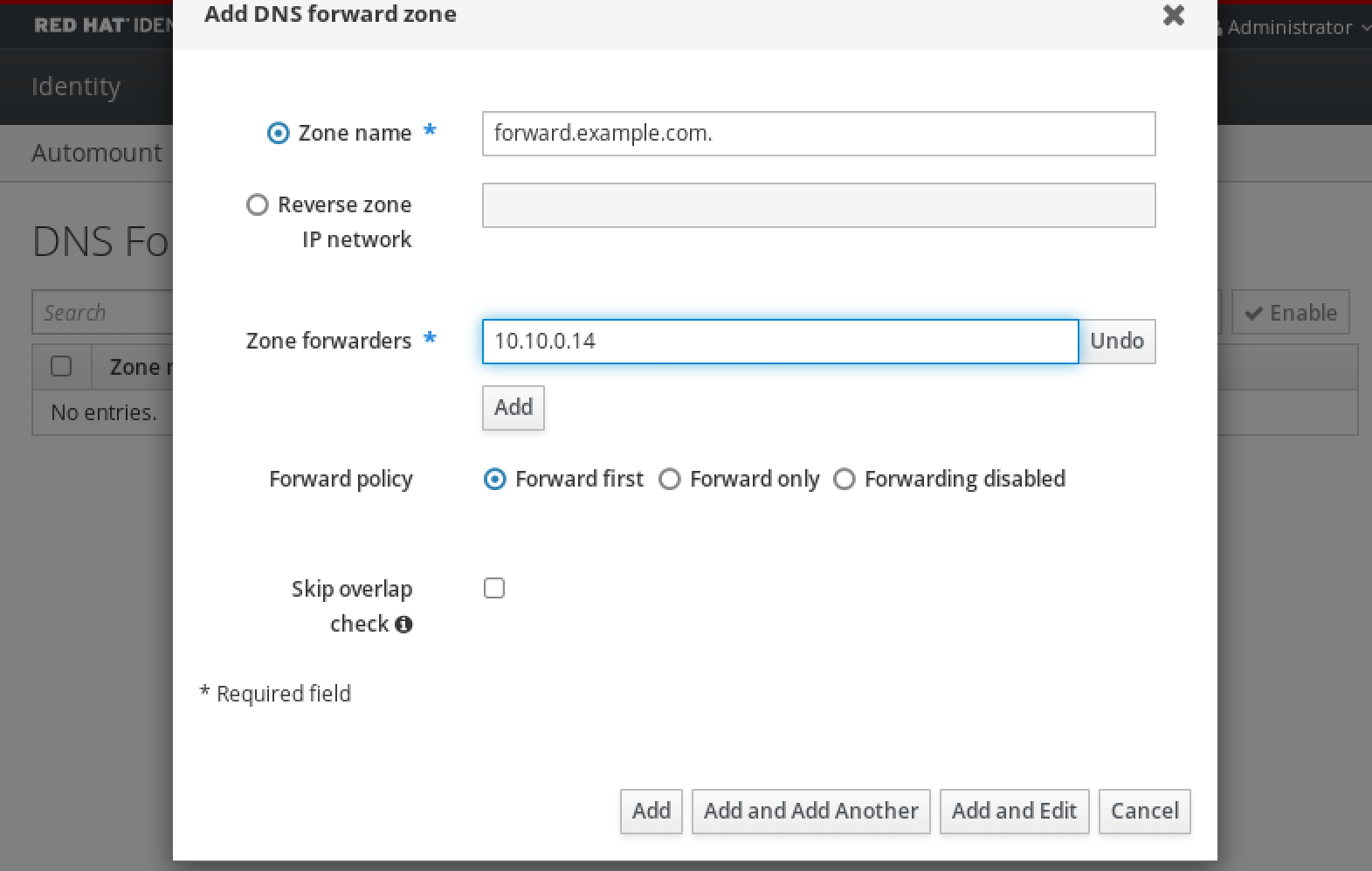
Forward policyを選択します。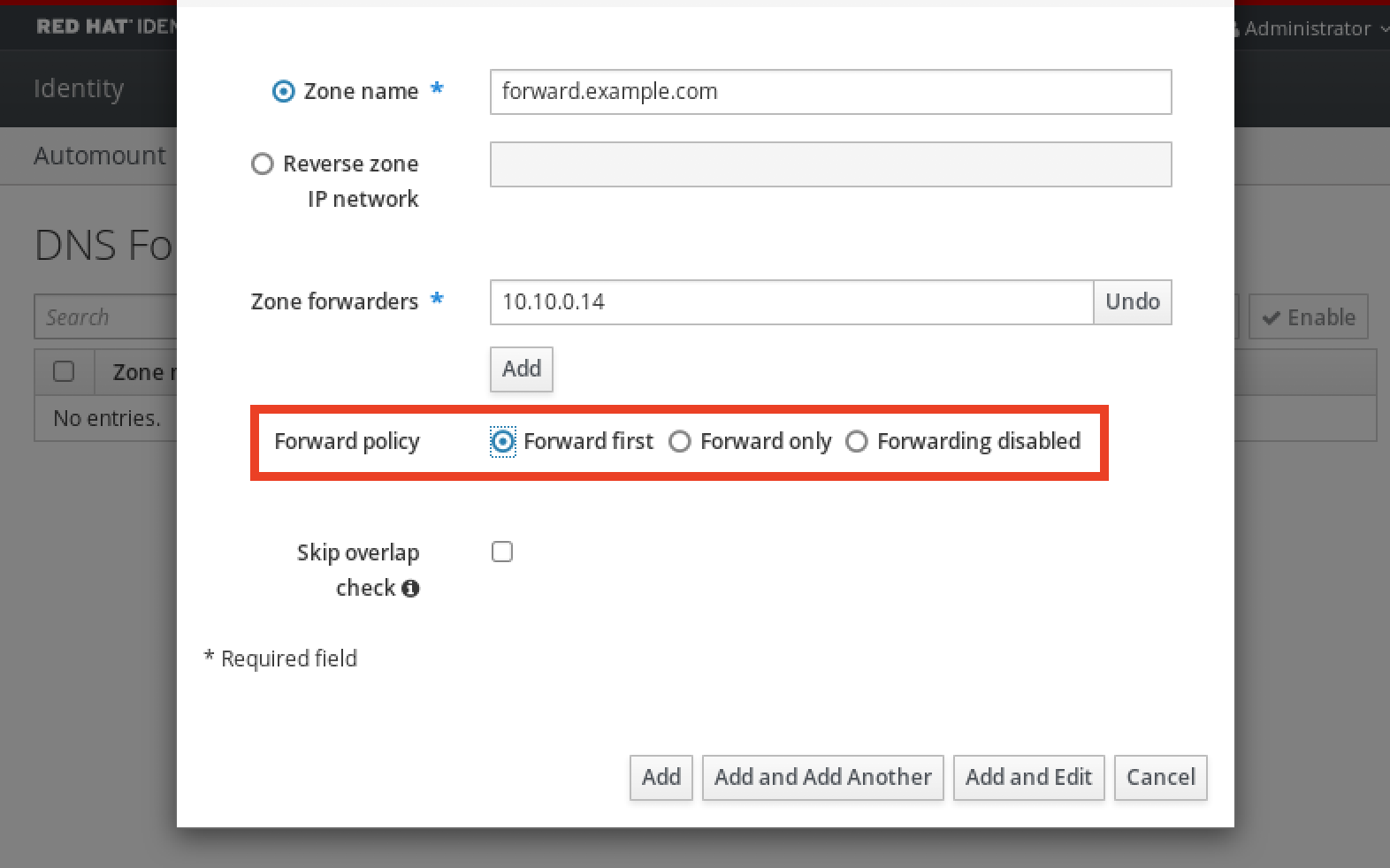
-
ウィンドウの下部にある
Addをクリックして、新しい正引きゾーンを追加します。
検証
IdM Web UI で
Network Services→DNS Forward Zones→DNSの順に選択します。
指定したフォワーダーおよび転送ポリシーで、正引きゾーンが IdM Web UI で存在し、有効化されていることを確認します。
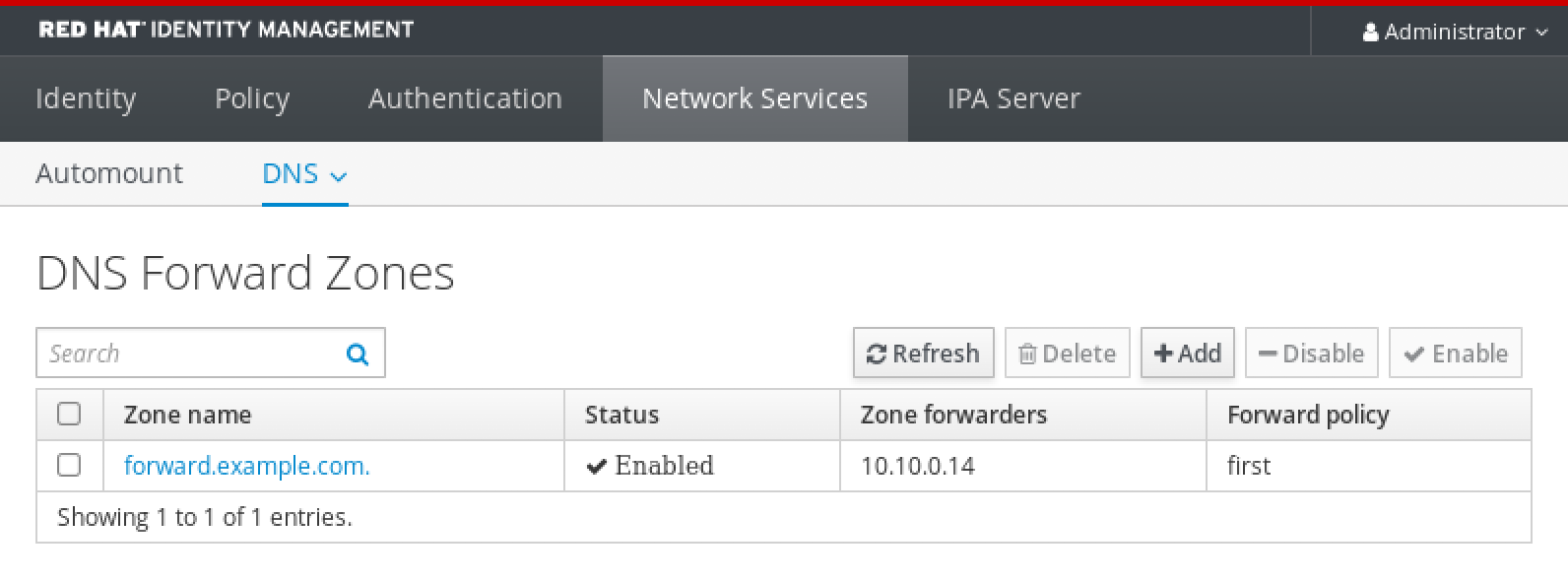
97.6. CLI での DNS 正引きゾーンの追加
コマンドライン (CLI) を使用して DNS 正引きゾーンを追加するには、次の手順に従います。
絶対に必要な場合を除き、正引きゾーンは使用しないでください。正引きゾーンは、標準的な解決策ではないので、正引きゾーンを使用すると予期しない動作が発生する可能性があります。正引きゾーンを使用する必要がある場合は、グローバル転送設定が優先されるように、正引きゾーンの使用を制限します。
新しい DNS ゾーンを作成する場合には、Red Hat は、ネームサーバー (NS ) レコードで標準の DNS 委譲を常に使用し、正引きゾーンを回避することを推奨します。多くの場合、グローバルフォワーダーを使用するだけで十分なため、正引きゾーンは必要ありません。
前提条件
- IdM 管理者としてログインしている。
- クエリーを転送する DNS サーバーのインターネットプロトコル (IP) アドレスを知っている。
手順
dnsforwardzone-addコマンドを使用して、新しい正引きゾーンを追加します。転送ポリシーがnoneではない場合には、--forwarderオプションを使用して最低でもフォワーダーを 1 つ指定し、--forward-policyオプションで転送ポリシーを指定します。[user@server ~]$ ipa dnsforwardzone-add forward.example.com. --forwarder=10.10.0.14 --forwarder=10.10.1.15 --forward-policy=first Zone name: forward.example.com. Zone forwarders: 10.10.0.14, 10.10.1.15 Forward policy: first
検証
dnsforwardzone-showコマンドを使用して、作成した DNS 正引きゾーンを表示します。[user@server ~]$ ipa dnsforwardzone-show forward.example.com. Zone name: forward.example.com. Zone forwarders: 10.10.0.14, 10.10.1.15 Forward policy: first
97.7. Ansible を使用した IdM での DNS グローバルフォワーダーの確立
以下の手順に従って、Ansible Playbook を使用して IdM で DNS グローバルフォワーダーを確立します。
以下の手順の例では、IdM 管理者はポート 53 にインターネットプロトコル (IP) v4 アドレスが 8.8.6.6、IPv6 アドレスが 2001:4860:4860::8800 で指定されている DNS サーバーに DNS グローバルフォワーダーを作成します。
前提条件
次の要件を満たすように Ansible コントロールノードを設定している。
- Ansible バージョン 2.13 以降を使用している。
-
ansible-freeipaパッケージをインストールしている。 - この例では、~/MyPlaybooks/ ディレクトリーに、IdM サーバーの完全修飾ドメイン名 (FQDN) を使用して Ansible インベントリーファイル を作成したことを前提としている。
-
この例では、secret.yml Ansible Vault に
ipaadmin_passwordが保存されていることを前提としています。
-
ターゲットノード (
ansible-freeipaモジュールが実行されるノード) が、IdM クライアント、サーバー、またはレプリカとして IdM ドメインに含まれている。 - IdM 管理者パスワードを把握している。
手順
/usr/share/doc/ansible-freeipa/playbooks/dnsconfigディレクトリーに移動します。$ cd /usr/share/doc/ansible-freeipa/playbooks/dnsconfigインベントリーファイルを開き、設定する IdM サーバーが
[ipaserver]セクションに記載されていることを確認します。たとえば、Ansible に対してserver.idm.example.comを設定するように指示するには、次のコマンドを実行します。[ipaserver] server.idm.example.comAnsible Playbook ファイル (
set-configuration.yml) のコピーを作成します。以下に例を示します。$ cp set-configuration.yml establish-global-forwarder.yml-
establish-global-forwarder.ymlファイルを編集のために開きます。 以下の変数を設定してファイルを調整します。
-
Playbook の
name変数は、IdM DNS でグローバルフォワーダーを確立する Playbookの設定に変更します。 -
tasksセクションで、タスクのnameをCreate a DNS global forwarder to 8.8.6.6 and 2001:4860:4860::8800に変更します。 ipadnsconfigのforwardersセクションで以下を行います。-
最初の
ip_addressの値は、グローバルフォワーダーの IPv4 アドレス (8.8.6.6) に変更します。 -
2 番目の
ip_addressの値は、グローバルフォワーダーの IPv6 アドレス (2001:4860:4860::8800) に変更します。 -
portの値が53に設定されていることを確認します。
-
最初の
forward_policyをfirstに変更します。今回の例で使用するように変更した Ansible Playbook ファイル:
--- - name: Playbook to establish a global forwarder in IdM DNS hosts: ipaserver vars_files: - /home/user_name/MyPlaybooks/secret.yml tasks: - name: Create a DNS global forwarder to 8.8.6.6 and 2001:4860:4860::8800 ipadnsconfig: forwarders: - ip_address: 8.8.6.6 - ip_address: 2001:4860:4860::8800 port: 53 forward_policy: first allow_sync_ptr: true-
Playbook の
- ファイルを保存します。
Playbook を実行します。
$ ansible-playbook --vault-password-file=password_file -v -i inventory.file establish-global-forwarder.yml
97.8. Ansible を使用して IdM に DNS グローバルフォワーダーが存在する状態にする
Ansible Playbook を使用して IdM に DNS グローバルフォワーダーが存在する状態にするには、次の手順を実行します。以下の例では、IdM 管理者は、ポート 53 にインターネットプロトコル (IP) v4 アドレスが 7.7.9.9、IPv6 アドレスが 2001:db8::1:0 で指定されている DNS サーバーに、DNS グローバルフォワーダーが配置されるようにします。
前提条件
次の要件を満たすように Ansible コントロールノードを設定している。
- Ansible バージョン 2.13 以降を使用している。
-
ansible-freeipaパッケージをインストールしている。 - この例では、~/MyPlaybooks/ ディレクトリーに、IdM サーバーの完全修飾ドメイン名 (FQDN) を使用して Ansible インベントリーファイル を作成したことを前提としている。
-
この例では、secret.yml Ansible Vault に
ipaadmin_passwordが保存されていることを前提としています。
-
ターゲットノード (
ansible-freeipaモジュールが実行されるノード) が、IdM クライアント、サーバー、またはレプリカとして IdM ドメインに含まれている。 - IdM 管理者パスワードを把握している。
手順
/usr/share/doc/ansible-freeipa/playbooks/dnsconfigディレクトリーに移動します。$ cd /usr/share/doc/ansible-freeipa/playbooks/dnsconfigインベントリーファイルを開き、設定する IdM サーバーが
[ipaserver]セクションに記載されていることを確認します。たとえば、Ansible に対してserver.idm.example.comを設定するように指示するには、次のコマンドを実行します。[ipaserver] server.idm.example.comAnsible Playbook ファイル (
forwarders-absent.yml) のコピーを作成します。以下に例を示します。$ cp forwarders-absent.yml ensure-presence-of-a-global-forwarder.yml-
ensure-presence-of-a-global-forwarder.ymlファイルを編集のために開きます。 以下の変数を設定してファイルを調整します。
-
Playbook の
name変数をPlaybook to ensure the presence of a global forwarder in IdM DNSに変更します。 -
tasksセクションで、タスクのnameをEnsure the presence of a DNS global forwarder to 7.7.9.9 and 2001:db8::1:0 on port 53に変更します。 ipadnsconfigのforwardersセクションで以下を行います。-
最初の
ip_addressの値は、グローバルフォワーダーの IPv4 アドレス (7.7.9.9) に変更します。 -
2 番目の
ip_addressの値は、グローバルフォワーダーの IPv6 アドレス (2001:db8::1:0) に変更します。 -
portの値が53に設定されていることを確認します。
-
最初の
stateをpresentに変更します。今回の例で使用するように変更した Ansible Playbook ファイル:
--- - name: Playbook to ensure the presence of a global forwarder in IdM DNS hosts: ipaserver vars_files: - /home/user_name/MyPlaybooks/secret.yml tasks: - name: Ensure the presence of a DNS global forwarder to 7.7.9.9 and 2001:db8::1:0 on port 53 ipadnsconfig: forwarders: - ip_address: 7.7.9.9 - ip_address: 2001:db8::1:0 port: 53 state: present-
Playbook の
- ファイルを保存します。
Playbook を実行します。
$ ansible-playbook --vault-password-file=password_file -v -i inventory.file ensure-presence-of-a-global-forwarder.yml
97.9. Ansible を使用して IdM に DNS グローバルフォワーダーが存在しない状態にする
Ansible Playbook を使用して、IdM に DNS グローバルフォワーダーが存在しない状態にするには、次の手順を実行します。以下の例では、IdM 管理者は、インターネットプロトコル (IP) v4 アドレス 8.8.6.6 および IP v6 アドレス 2001:4860:4860::8800 を持ち、ポート 53 で待ち受ける DNS グローバルフォワーダーが存在しない状態にします。
前提条件
次の要件を満たすように Ansible コントロールノードを設定している。
- Ansible バージョン 2.13 以降を使用している。
-
ansible-freeipaパッケージをインストールしている。 - この例では、~/MyPlaybooks/ ディレクトリーに、IdM サーバーの完全修飾ドメイン名 (FQDN) を使用して Ansible インベントリーファイル を作成したことを前提としている。
-
この例では、secret.yml Ansible Vault に
ipaadmin_passwordが保存されていることを前提としています。
-
ターゲットノード (
ansible-freeipaモジュールが実行されるノード) が、IdM クライアント、サーバー、またはレプリカとして IdM ドメインに含まれている。 - IdM 管理者パスワードを把握している。
手順
/usr/share/doc/ansible-freeipa/playbooks/dnsconfigディレクトリーに移動します。$ cd /usr/share/doc/ansible-freeipa/playbooks/dnsconfigインベントリーファイルを開き、設定する IdM サーバーが
[ipaserver]セクションに記載されていることを確認します。たとえば、Ansible に対してserver.idm.example.comを設定するように指示するには、次のコマンドを実行します。[ipaserver] server.idm.example.comAnsible Playbook ファイル (
forwarders-absent.yml) のコピーを作成します。以下に例を示します。$ cp forwarders-absent.yml ensure-absence-of-a-global-forwarder.yml-
ensure-absence-of-a-global-forwarder.ymlファイルを編集のために開きます。 以下の変数を設定してファイルを調整します。
-
Playbook の
name変数は、IdM DNS でグローバルフォワーダーを配置しない Playbookの設定に変更します。 -
tasksセクションで、タスクのnameをEnsure the absence of a DNS global forwarder to 8.8.6.6 and 2001:4860:4860::8800 on port 53に変更します。 ipadnsconfigのforwardersセクションで以下を行います。-
最初の
ip_addressの値は、グローバルフォワーダーの IPv4 アドレス (8.8.6.6) に変更します。 -
2 番目の
ip_addressの値は、グローバルフォワーダーの IPv6 アドレス (2001:4860:4860::8800) に変更します。 -
portの値が53に設定されていることを確認します。
-
最初の
-
action変数はmemberに設定します。 -
stateがabsentに設定されていることを確認します。
今回の例で使用するように変更した Ansible Playbook ファイル:
--- - name: Playbook to ensure the absence of a global forwarder in IdM DNS hosts: ipaserver vars_files: - /home/user_name/MyPlaybooks/secret.yml tasks: - name: Ensure the absence of a DNS global forwarder to 8.8.6.6 and 2001:4860:4860::8800 on port 53 ipadnsconfig: forwarders: - ip_address: 8.8.6.6 - ip_address: 2001:4860:4860::8800 port: 53 action: member state: absent重要Playbook で
action: memberを使用せずにstate: absentオプションだけを使用すると、その Playbook は失敗します。-
Playbook の
- ファイルを保存します。
Playbook を実行します。
$ ansible-playbook --vault-password-file=password_file -v -i inventory.file ensure-absence-of-a-global-forwarder.yml
97.10. Ansible を使用した IdM での DNS グローバルフォワーダーの無効化
Ansible Playbook を使用して、IdM で DNS グローバルフォワーダーを無効にするには、以下の手順に従います。以下の手順の例では、IdM の管理者がグローバルフォワーダーの転送ポリシーが none に設定されていることを確認し、グローバルフォワーダーを実質的に無効にします。
前提条件
次の要件を満たすように Ansible コントロールノードを設定している。
- Ansible バージョン 2.13 以降を使用している。
-
ansible-freeipaパッケージをインストールしている。 - この例では、~/MyPlaybooks/ ディレクトリーに、IdM サーバーの完全修飾ドメイン名 (FQDN) を使用して Ansible インベントリーファイル を作成したことを前提としている。
-
この例では、secret.yml Ansible Vault に
ipaadmin_passwordが保存されていることを前提としています。
-
ターゲットノード (
ansible-freeipaモジュールが実行されるノード) が、IdM クライアント、サーバー、またはレプリカとして IdM ドメインに含まれている。 - IdM 管理者パスワードを把握している。
手順
/usr/share/doc/ansible-freeipa/playbooks/dnsconfigディレクトリーに移動します。$ cd /usr/share/doc/ansible-freeipa/playbooks/dnsconfigインベントリーファイルを開き、設定する IdM サーバーが
[ipaserver]セクションに記載されていることを確認します。たとえば、Ansible に対してserver.idm.example.comを設定するように指示するには、次のコマンドを実行します。[ipaserver] server.idm.example.com全 DNS グローバルフォワーダーを無効にするように設定済みの Ansible Playbook ファイル (
disable-global-forwarders.yml) の内容を確認します。以下に例を示します。$ cat disable-global-forwarders.yml --- - name: Playbook to disable global DNS forwarders hosts: ipaserver vars_files: - /home/user_name/MyPlaybooks/secret.yml tasks: - name: Disable global forwarders. ipadnsconfig: forward_policy: nonePlaybook を実行します。
$ ansible-playbook --vault-password-file=password_file -v -i inventory.file disable-global-forwarders.yml
97.11. Ansible を使用して IdM に DNS 正引きゾーンが存在する状態にする
Ansible Playbook を使用して IdM に DNS 転送ゾーンが存在する状態にするには、次の手順を実行します。以下の手順の例では、IdM 管理者は、インターネットプロトコル (IP) プロトコルが 8.8.8.8 の DNS サーバーに example.com の DNS 正引きゾーンが配置されるようにします。
前提条件
次の要件を満たすように Ansible コントロールノードを設定している。
- Ansible バージョン 2.13 以降を使用している。
-
ansible-freeipaパッケージをインストールしている。 - この例では、~/MyPlaybooks/ ディレクトリーに、IdM サーバーの完全修飾ドメイン名 (FQDN) を使用して Ansible インベントリーファイル を作成したことを前提としている。
-
この例では、secret.yml Ansible Vault に
ipaadmin_passwordが保存されていることを前提としています。
-
ターゲットノード (
ansible-freeipaモジュールが実行されるノード) が、IdM クライアント、サーバー、またはレプリカとして IdM ドメインに含まれている。 - IdM 管理者パスワードを把握している。
手順
/usr/share/doc/ansible-freeipa/playbooks/dnsconfigディレクトリーに移動します。$ cd /usr/share/doc/ansible-freeipa/playbooks/dnsconfigインベントリーファイルを開き、設定する IdM サーバーが
[ipaserver]セクションに記載されていることを確認します。たとえば、Ansible に対してserver.idm.example.comを設定するように指示するには、次のコマンドを実行します。[ipaserver] server.idm.example.comAnsible Playbook ファイル (
forwarders-absent.yml) のコピーを作成します。以下に例を示します。$ cp forwarders-absent.yml ensure-presence-forwardzone.yml-
ensure-presence-forwardzone.ymlファイルを編集のために開きます。 以下の変数を設定してファイルを調整します。
-
Playbook の
name変数をPlaybook to ensure the presence of a dnsforwardzone in IdM DNSに変更します。 -
tasksセクションで、タスクのnameをEnsure presence of a dnsforwardzone for example.com to 8.8.8.8に変更します。 -
tasksセクションで、ipadnsconfigのヘディングをipadnsforwardzoneに変更します。 ipadnsforwardzoneセクションで以下を実行します。-
ipaadmin_password変数を追加して、IdM 管理者パスワードに設定します。 -
name変数を追加してexample.comに設定します。 forwardersセクションで、以下を実行します。-
ip_addressとportの行を削除します。 転送要求を受信できるように DNS サーバーの IP アドレスをダッシュの後に指定して追加します。
- 8.8.8.8
-
-
forwardpolicy変数を追加してfirstに設定します。 -
skip_overlap_check変数を追加し、trueに設定します。 -
state変数はpresentに変更します。
今回の例で使用するように変更した Ansible Playbook ファイル:
-
--- - name: Playbook to ensure the presence of a dnsforwardzone in IdM DNS hosts: ipaserver vars_files: - /home/user_name/MyPlaybooks/secret.yml tasks: - name: Ensure the presence of a dnsforwardzone for example.com to 8.8.8.8 ipadnsforwardzone: ipaadmin_password: "{{ ipaadmin_password }}" name: example.com forwarders: - 8.8.8.8 forwardpolicy: first skip_overlap_check: true state: present-
Playbook の
- ファイルを保存します。
Playbook を実行します。
$ ansible-playbook --vault-password-file=password_file -v -i inventory.file ensure-presence-forwardzone.yml
97.12. Ansible を使用して IdM の DNS 正引きゾーンに複数のフォワーダーが存在する状態にする
Ansible Playbook を使用して、IdM の DNS 正引きゾーンに複数のフォワーダーが存在する状態にするには、この手順を実行します。以下の手順の例では、IdM 管理者が example.com の DNS 正引きゾーンが 8.8.8.8 と 4.4.4.4 に転送されるようにします。
前提条件
次の要件を満たすように Ansible コントロールノードを設定している。
- Ansible バージョン 2.13 以降を使用している。
-
ansible-freeipaパッケージをインストールしている。 - この例では、~/MyPlaybooks/ ディレクトリーに、IdM サーバーの完全修飾ドメイン名 (FQDN) を使用して Ansible インベントリーファイル を作成したことを前提としている。
-
この例では、secret.yml Ansible Vault に
ipaadmin_passwordが保存されていることを前提としています。
-
ターゲットノード (
ansible-freeipaモジュールが実行されるノード) が、IdM クライアント、サーバー、またはレプリカとして IdM ドメインに含まれている。 - IdM 管理者パスワードを把握している。
手順
/usr/share/doc/ansible-freeipa/playbooks/dnsconfigディレクトリーに移動します。$ cd /usr/share/doc/ansible-freeipa/playbooks/dnsconfigインベントリーファイルを開き、設定する IdM サーバーが
[ipaserver]セクションに記載されていることを確認します。たとえば、Ansible に対してserver.idm.example.comを設定するように指示するには、次のコマンドを実行します。[ipaserver] server.idm.example.comAnsible Playbook ファイル (
forwarders-absent.yml) のコピーを作成します。以下に例を示します。$ cp forwarders-absent.yml ensure-presence-multiple-forwarders.yml-
ensure-presence-multiple-forwarders.ymlファイルを編集のために開きます。 以下の変数を設定してファイルを調整します。
-
Playbook の
name変数は、IdM DNS の DNS 正引きゾーンに複数のフォワーダーを配置する Playbookの設定に変更します。 -
tasksセクションで、タスクのnameをEnsure presence of 8.8.8.8 and 4.4.4.4 forwarders in dnsforwardzone for example.comに変更します。 -
tasksセクションで、ipadnsconfigのヘディングをipadnsforwardzoneに変更します。 ipadnsforwardzoneセクションで以下を実行します。-
ipaadmin_password変数を追加して、IdM 管理者パスワードに設定します。 -
name変数を追加してexample.comに設定します。 forwardersセクションで、以下を実行します。-
ip_addressとportの行を削除します。 存在することを確認する DNS サーバーの IP アドレスを、先頭にダッシュを付けて追加します。
- 8.8.8.8 - 4.4.4.4
-
- state 変数を present に変更します。
今回の例で使用するように変更した Ansible Playbook ファイル:
-
--- - name: name: Playbook to ensure the presence of multiple forwarders in a dnsforwardzone in IdM DNS hosts: ipaserver vars_files: - /home/user_name/MyPlaybooks/secret.yml tasks: - name: Ensure presence of 8.8.8.8 and 4.4.4.4 forwarders in dnsforwardzone for example.com ipadnsforwardzone: ipaadmin_password: "{{ ipaadmin_password }}" name: example.com forwarders: - 8.8.8.8 - 4.4.4.4 state: present-
Playbook の
- ファイルを保存します。
Playbook を実行します。
$ ansible-playbook --vault-password-file=password_file -v -i inventory.file ensure-presence-multiple-forwarders.yml
97.13. Ansible を使用して IdM の DNS 正引きゾーンを無効にする
Ansible Playbook を使用して IdM で DNS 正引きゾーンを無効にするには、以下の手順に従います。以下の手順の例では、IdM 管理者は example.com の DNS 正引きゾーンが無効になっていることを確認します。
前提条件
次の要件を満たすように Ansible コントロールノードを設定している。
- Ansible バージョン 2.13 以降を使用している。
-
ansible-freeipaパッケージをインストールしている。 - この例では、~/MyPlaybooks/ ディレクトリーに、IdM サーバーの完全修飾ドメイン名 (FQDN) を使用して Ansible インベントリーファイル を作成したことを前提としている。
-
この例では、secret.yml Ansible Vault に
ipaadmin_passwordが保存されていることを前提としています。
-
ターゲットノード (
ansible-freeipaモジュールが実行されるノード) が、IdM クライアント、サーバー、またはレプリカとして IdM ドメインに含まれている。 - IdM 管理者パスワードを把握している。
手順
/usr/share/doc/ansible-freeipa/playbooks/dnsconfigディレクトリーに移動します。$ cd /usr/share/doc/ansible-freeipa/playbooks/dnsconfigインベントリーファイルを開き、設定する IdM サーバーが
[ipaserver]セクションに記載されていることを確認します。たとえば、Ansible に対してserver.idm.example.comを設定するように指示するには、次のコマンドを実行します。[ipaserver] server.idm.example.comAnsible Playbook ファイル (
forwarders-absent.yml) のコピーを作成します。以下に例を示します。$ cp forwarders-absent.yml ensure-disabled-forwardzone.yml-
ensure-disabled-forwardzone.ymlファイルを編集のために開きます。 以下の変数を設定してファイルを調整します。
-
Playbook の
name変数は、IdM DNS に DNS 正引きゾーンを無効にする Playbookの設定に変更します。 -
tasksセクションで、タスクのnameをEnsure a dnsforwardzone for example.com is disabledに変更します。 -
tasksセクションで、ipadnsconfigのヘディングをipadnsforwardzoneに変更します。 ipadnsforwardzoneセクションで以下を実行します。-
ipaadmin_password変数を追加して、IdM 管理者パスワードに設定します。 -
name変数を追加してexample.comに設定します。 -
forwardersセクション全体を削除します。 -
state変数をdisabledに変更します。
今回の例で使用するように変更した Ansible Playbook ファイル:
-
--- - name: Playbook to ensure a dnsforwardzone is disabled in IdM DNS hosts: ipaserver vars_files: - /home/user_name/MyPlaybooks/secret.yml tasks: - name: Ensure a dnsforwardzone for example.com is disabled ipadnsforwardzone: ipaadmin_password: "{{ ipaadmin_password }}" name: example.com state: disabled-
Playbook の
- ファイルを保存します。
Playbook を実行します。
$ ansible-playbook --vault-password-file=password_file -v -i inventory.file ensure-disabled-forwardzone.yml
97.14. Ansible を使用して IdM に DNS 正引きゾーンが存在しない状態にする
Ansible Playbook を使用して IdM に DNS 転送ゾーンが存在しない状態にするには、次の手順を実行します。以下の例では、IdM 管理者は example.com の DNS 正引きゾーンが存在しない状態にします。
前提条件
次の要件を満たすように Ansible コントロールノードを設定している。
- Ansible バージョン 2.13 以降を使用している。
-
ansible-freeipaパッケージをインストールしている。 - この例では、~/MyPlaybooks/ ディレクトリーに、IdM サーバーの完全修飾ドメイン名 (FQDN) を使用して Ansible インベントリーファイル を作成したことを前提としている。
-
この例では、secret.yml Ansible Vault に
ipaadmin_passwordが保存されていることを前提としています。
-
ターゲットノード (
ansible-freeipaモジュールが実行されるノード) が、IdM クライアント、サーバー、またはレプリカとして IdM ドメインに含まれている。 - IdM 管理者パスワードを把握している。
手順
/usr/share/doc/ansible-freeipa/playbooks/dnsconfigディレクトリーに移動します。$ cd /usr/share/doc/ansible-freeipa/playbooks/dnsconfigインベントリーファイルを開き、設定する IdM サーバーが
[ipaserver]セクションに記載されていることを確認します。たとえば、Ansible に対してserver.idm.example.comを設定するように指示するには、次のコマンドを実行します。[ipaserver] server.idm.example.comAnsible Playbook ファイル (
forwarders-absent.yml) のコピーを作成します。以下に例を示します。$ cp forwarders-absent.yml ensure-absence-forwardzone.yml-
ensure-absence-forwardzone.ymlファイルを編集のために開きます。 以下の変数を設定してファイルを調整します。
-
Playbook の
name変数をPlaybook to ensure the absence of a dnsforwardzone in IdM DNSに変更します。 -
tasksセクションで、タスクのnameをEnsure the absence of a dnsforwardzone for example.comに変更します。 -
tasksセクションで、ipadnsconfigのヘディングをipadnsforwardzoneに変更します。 ipadnsforwardzoneセクションで以下を実行します。-
ipaadmin_password変数を追加して、IdM 管理者パスワードに設定します。 -
name変数を追加してexample.comに設定します。 -
forwardersセクション全体を削除します。 -
state変数をabsentのままにします。
今回の例で使用するように変更した Ansible Playbook ファイル:
-
--- - name: Playbook to ensure the absence of a dnsforwardzone in IdM DNS hosts: ipaserver vars_files: - /home/user_name/MyPlaybooks/secret.yml tasks: - name: Ensure the absence of a dnsforwardzone for example.com ipadnsforwardzone: ipaadmin_password: "{{ ipaadmin_password }}" name: example.com state: absent-
Playbook の
- ファイルを保存します。
Playbook を実行します。
$ ansible-playbook --vault-password-file=password_file -v -i inventory.file ensure-absence-forwardzone.yml
第98章 IdM での DNS レコードの管理
この章では、Identity Management (IdM) で DNS レコードを管理する方法を説明します。IdM 管理者は、IdM で DNS レコードを追加、変更、および削除できます。
前提条件
IdM デプロイメントに統合 DNS サーバーが含まれている。統合 DNS のある IdM のインストール方法は、以下のリンクのいずれかを参照してください。
98.1. IdM の DNS レコード
Identity Management (IdM) は、多種の DNS レコードに対応します。以下の 4 つが最も頻繁に使用されます。
- A
これは、ホスト名および IPv4 アドレスの基本マップです。A レコードのレコード名は、
wwwなどのホスト名です。A レコードのIP アドレス値は、192.0.2.1などの IPv4 アドレスです。A レコードの詳細は、RFC 1035 を参照してください。
- AAAA
これは、ホスト名および IPv6 アドレスの基本マップです。AAAA レコードのレコード名は
wwwなどのホスト名です。IP アドレスの値は、2001:DB8::1111などの IPv6 アドレスです。AAAA レコードの詳細は RFC 3596 を参照してください。
- SRV
サービス (SRV) リソースレコード は、特定のサービスを提供するサーバーの DNS 名にサービス名をマッピングします。たとえば、このタイプのレコードは LDAP ディレクトリーのようなサービスを管理するサーバーに、このサービスをマッピングします。
SRV レコードのレコード名は、
_ldap._tcpなど、_service._protocolの形式を取ります。SRV レコードの設定オプションには、ターゲットサービスの優先順位、加重、ポート番号、およびホスト名が含まれます。SRV レコードの詳細は、RFC 2782 を参照してください。
- PTR
ポインターレコード (PTR) は、IP アドレスをドメイン名にマッピングする逆引き DNS レコードを追加します。
注記IPv4 アドレスの逆引き DNS ルックアップはすべて、
in-addr.arpa.ドメインで定義される逆引きエントリーを使用します。人間が判別可能な形式の逆アドレスは、通常の IP とまったく逆で、in-addr.arpa.ドメインが最後に付いています。たとえば、ネットワークアドレス192.0.2.0/24の逆引きゾーンは、2.0.192.in-addr.arpaになります。PTR レコード名は、RFC 1035 (RFC 2317 および RFC 3596 で拡張) で指定の標準形式を仕様する必要があります。ホスト名の値は、レコードを作成するホストの正規のホスト名である必要があります。
注記また、IPv6 アドレスの逆引きゾーンは、
.ip6.arpa.ドメインのゾーンを使用して設定できます。IPv6 逆引きゾーンの詳細は、RFC 3596 を参照してください。
DNS リソースレコードの追加時には、レコードの多くで異なるデータが必要になることに注意してください。たとえば、CNAME レコードにはホスト名が必要ですが、A レコードには IP アドレスが必要です。IdM Web UI では、新しいレコードを追加するフォームのフィールドが自動的に更新され、現在選択されているレコードタイプに必要なデータが反映されます。
98.2. IdM Web UI での DNS リソースレコードの追加
Identity Management (IdM) Web UI に DNS リソースレコードを追加するには、次の手順に従います。
前提条件
- DNS レコードの追加先の DNS ゾーンが存在し、IdM が管理している。IdM DNS での DNS ゾーンの作成に関する詳細は、IdM の DNS ゾーンの管理 を参照してください。
- IdM 管理者としてログインしている。
手順
-
IdM Web UI で、
Network Services→DNS → DNSZonesの順にクリックします。 - DNS レコードを追加する DNS ゾーンをクリックします。
DNS Resource Recordsセクションで、 をクリックして新しいレコードを追加します。図98.1 新しい DNS リソースレコードの追加
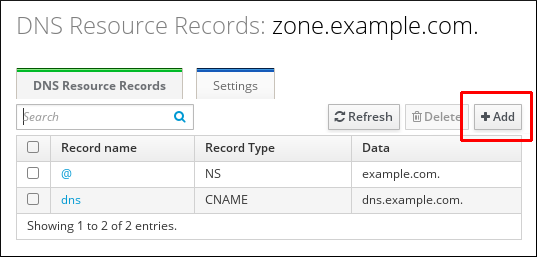
作成するレコードのタイプを選択し、必要に応じて他のフィールドにも入力します。
図98.2 新しい DNS リソースレコードの定義
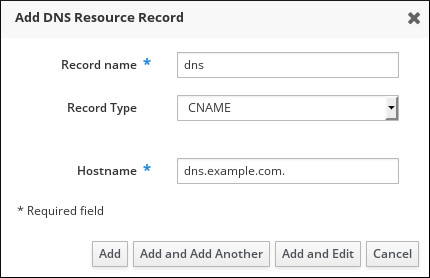
- をクリックして、新規レコードを確定します。
98.3. IdM CLI からの DNS リソースレコードの追加
コマンドライン (CLI) から任意のタイプの DNS リソースレコードを追加するには、次の手順に従います。
前提条件
- DNS レコードを追加する DNS ゾーンが存在する。IdM DNS での DNS ゾーンの作成に関する詳細は、IdM の DNS ゾーンの管理 を参照してください。
- IdM 管理者としてログインしている。
手順
DNS リソースレコードを追加するには、
ipa dnsrecord-addコマンドを使用します。このコマンドは、以下の構文に従います。$ ipa dnsrecord-add zone_name record_name --record_type_option=data上記のコマンドでは、以下のようになります。
- zone_name は、レコードを追加する DNS ゾーンの名前です。
- record_name は、新しい DNS リソースレコードの識別子です。
たとえば、host1 の A タイプ DNS レコードを idm.example.com ゾーンに追加するには、次のコマンドを実行します。
$ ipa dnsrecord-add idm.example.com host1 --a-rec=192.168.122.123
98.4. 一般的な ipa dnsrecord-* オプション
Identity Management (IdM) で最も一般的な DNS リソースレコードタイプを追加、変更、および削除する場合は、以下のオプションを使用できます。
- A (IPv4)
- AAAA (IPv6)
- SRV
- PTR
Bash では、--option={val1,val2,val3} など、波括弧の中にコンマ区切りで値を指定して、複数のエントリーを定義できます。
| オプション | 説明 |
|---|---|
|
| レコードの Time To Live を設定します。 |
|
| raw DNS レコードを解析し、それらを構造化された形式で返します。 |
| オプション | 説明 | 例 |
|---|---|---|
|
| A レコードを 1 つまたはリストで指定します。 |
|
| 指定の IP アドレスでワイルドカード A レコードを作成できます。 |
| |
|
|
レコードの IP アドレスを渡します。レコードの作成時に、 |
|
[a]
この例では、IP アドレスが 192.0.2.123 のワイルドカード A レコードを作成します。
| ||
| オプション | 説明 | 例 |
|---|---|---|
|
| AAAA (IPv6) レコードを 1 つまたはリストで指定します。 |
|
|
|
レコードの IPv6 アドレスを渡します。レコードの作成時に、 |
|
| オプション | 説明 | 例 |
|---|---|---|
|
|
PTR レコードを 1 つまたはリストで指定します。逆引き DNS レコードを追加する時には、他の DNS レコードの追加の方法と比べ、 |
|
|
| ||
|
| レコードのホスト名を指定します。 |
| オプション | 説明 | 例 |
|---|---|---|
|
|
SRV レコードを 1 つまたはリストで指定します。右側の例では、_ldap._tcp は、SRV レコードのサービスタイプと接続プロトコルを定義します。 |
|
|
| ||
|
| レコードの優先順位を設定します。あるサービスタイプに複数の SRV レコードがある場合もあります。優先順位 (0 - 65535) はレコードの階級を設定し、数字が小さいほど優先順位が高くなります。サービスは、優先順位の最も高いレコードを最初に使用する必要があります。 |
|
|
| レコードの加重を設定します。これは、SRV レコードの優先順位が同じ場合に順序を判断する際に役立ちます。設定された加重は最大 100 とし、これは特定のレコードが使用される可能性をパーセンテージで示しています。 |
|
|
| ターゲットホスト上のサービスのポートを渡します。 |
|
|
| ターゲットホストのドメイン名を提供します。該当サービスがドメイン内で利用可能でない場合は、単一のピリオド (.) として指定される場合があります。 |
98.5. IdM Web UI での DNS レコードの削除
IdM Web UI を使用して Identity Management (IdM) の DNS レコードを削除するには、この手順に従います。
前提条件
- IdM 管理者としてログインしている。
手順
-
IdM Web UI で、
Network Services→DNS → DNSZonesの順にクリックします。 - DNS レコードを削除するゾーン (example.com など) をクリックします。
DNS Resource Recordsセクションで、リソースレコードの名前をクリックします。図98.3 DNS リソースレコードの選択
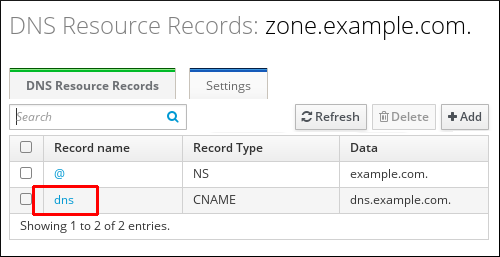
- 削除するレコードタイプの名前の横にあるチェックボックスを選択します。
Deleteをクリックします。図98.4 DNS リソースレコードの削除
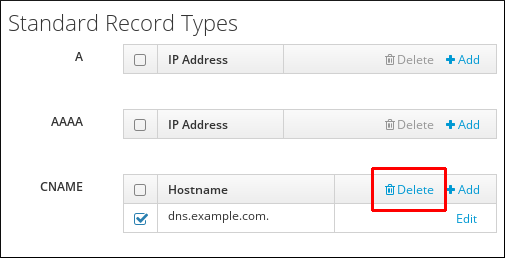
選択したレコードタイプが削除されました。リソースレコードの他の設定はそのままになります。
98.6. IdM Web UI での DNS レコード全体の削除
Identity Management (IdM) Web UI を使用してゾーン内の特定のリソースのすべてのレコードを削除するには、次の手順に従います。
前提条件
- IdM 管理者としてログインしている。
手順
-
IdM Web UI で、
Network Services→DNS → DNSZonesの順にクリックします。 - DNS レコードを削除するゾーン (例: zone.example.com) をクリックします。
-
DNS Resource Recordsセクションで、削除するリソースレコードのチェックボックスをオンにします。 をクリックします。
図98.5 全リソースレコードの削除
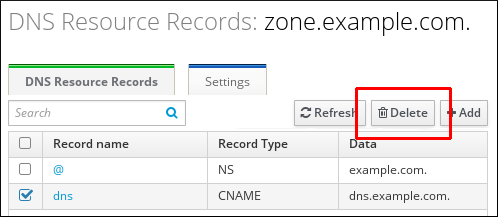
リソースレコードがすべて削除されました。
98.7. IdM CLI での DNS レコードの削除
Identity Management (IdM) DNS によって管理されるゾーンから DNS レコードを削除するには、次の手順に従います。
前提条件
- IdM 管理者としてログインしている。
手順
ゾーンからレコードを削除するには
ipa dnsrecord-delコマンドを使用して、--recordType-recオプションでレコードの値を指定して追加します。たとえば、A タイプのレコードを削除するには以下を実行します。$ ipa dnsrecord-del example.com www --a-rec 192.0.2.1オプションなしで
ipa dnsrecord-delコマンドを実行すると、削除するレコードの情報の入力が求められます。--del-allオプションを指定してコマンドを実行すると、ゾーンに関連するレコードがすべて削除されることに注意してください。
第99章 外部 DNS の使用時の DNS レコードのシステム的な更新
外部 DNS を使用する場合には、Identity Management (IdM) は、トポロジーの変更後に DNS レコードを自動的に更新しません。外部 DNS サービスによって管理される DNS レコードを体系的に更新できるため、手動での DNS 更新の必要性が軽減されます。
DNS レコードを更新すると、古い DNS レコードまたは無効な DNS レコードが削除され、新しいレコードが追加されます。トポロジーの変更後に、DNS レコードを更新する必要があります。以下に例を示します。
- レプリカのインストールまたはアンインストール後
- IdM サーバーに CA、DNS、KRA、または Active Directory 信頼をインストールした後
99.1. GUI を使用した外部 DNS レコードの更新
トポロジーに変更を加えた場合は、外部 DNS GUI を使用して外部 DNS レコードを更新する必要があります。
手順
更新が必要なレコードを表示します。
$ ipa dns-update-system-records --dry-run IPA DNS records: _kerberos-master._tcp.example.com. 86400 IN SRV 0 100 88 ipa.example.com. _kerberos-master._udp.example.com. 86400 IN SRV 0 100 88 ipa.example.com. [... output truncated ...]- 外部 DNS GUI を使用して、レコードを更新します。
99.2. nsupdate を使用して外部 DNS レコードを更新する
nsupdate ユーティリティーを使用して外部 DNS レコードを更新できます。プロセスを自動化するために、スクリプトにコマンドを追加することもできます。nsupdate ユーティリティーを使用して更新するには、DNS レコードを含むファイルを生成し、TSIG を使用して保護された nsupdate 要求を送信するか、GSS-TSIG を使用して保護された nsupdate 要求を送信する必要があります。
手順
nsupdateの DNS レコードを含むファイルを生成するには、--outオプションを指定した ipa dns-update-system-records --dry-run コマンドを使用します。--outオプションは、生成するファイルのパスを指定します。$ ipa dns-update-system-records --dry-run --out dns_records_file.nsupdate IPA DNS records: _kerberos-master._tcp.example.com. 86400 IN SRV 0 100 88 ipa.example.com. _kerberos-master._udp.example.com. 86400 IN SRV 0 100 88 ipa.example.com. [... output truncated ...]生成されたファイルには、
nsupdateユーティリティーが許可する形式で、必要な DNS レコードが含まれます。生成されるレコードは、以下に依存します。
- レコードを更新するゾーンの自動検出
ゾーンの権威サーバーの自動検出
標準以外の DNS 設定を使用しているか、ゾーンの委譲がない場合は、
nsupdateが正しいゾーンとサーバーを見つけられない可能性があります。この場合は、生成されるファイルの先頭に以下のオプションを追加します。-
server:nsupdateがレコードを送信する信頼できる DNS サーバーのサーバー名またはポートを指定します。 zone:nsupdateがレコードを配置するゾーンの名前を指定します。例99.1 生成されたレコード
$ cat dns_records_file.nsupdate zone example.com. server 192.0.2.1 ; IPA DNS records update delete _kerberos-master._tcp.example.com. SRV update add _kerberos-master._tcp.example.com. 86400 IN SRV 0 100 88 ipa.example.com. [... output truncated ...]
99.3. TSIG を使用した nsupdate 要求のセキュアな送信
nsupdate を使用して要求を送信する場合は、要求を適切にセキュリティー保護してください。トランザクション署名 (TSIG) を使用すると、共有キーで nsupdate を使用できるようになります。
前提条件
- TSIG に DNS サーバーを設定する必要があります。
- DNS サーバーとそのクライアントの両方に、共有鍵が必要です。
手順
nsupdateコマンドを実行し、次のいずれかのオプションを使用して共有シークレットを指定します。-k: TSIG 認証キーを指定します。$ nsupdate -k tsig_key.file dns_records_file.nsupdate-y: 鍵の名前と Base64 でエンコードされた共有秘密鍵から署名を生成します。$ nsupdate -y algorithm:keyname:secret dns_records_file.nsupdate
99.4. GSS-TSIG を使用した nsupdate 要求のセキュアな送信
nsupdate を使用して要求を送信する場合は、要求を適切にセキュリティー保護してください。GSS-TSIG は、GSS-API インターフェイスを使用して秘密の TSIG 鍵を取得します。GSS-TSIG は、TSIG プロトコルの拡張機能です。
前提条件
- DNS サーバーは GSS-TSIG 用に設定する必要があります。
この手順では、Kerberos V5 プロトコルが GSS-API のテクノロジーとして使用されていることを前提としています。
手順
レコードの更新を許可されたプリンシパルで認証します。
$ kinit principal_allowed_to_update_records@REALMGSS-TSIG モードを有効にするには、
-gオプションを指定してnsupdateを実行します。$ nsupdate -g dns_records_file.nsupdate
第100章 Ansible を使用した IdM での DNS レコードの管理
この章では、Ansible Playbook を使用して Identity Management (IdM) で DNS レコードを管理する方法を説明します。IdM 管理者は、IdM で DNS レコードの追加、変更、および削除が可能です。この章には次のセクションが含まれています。
100.1. IdM の DNS レコード
Identity Management (IdM) は、多種の DNS レコードに対応します。以下の 4 つが最も頻繁に使用されます。
- A
これは、ホスト名および IPv4 アドレスの基本マップです。A レコードのレコード名は、
wwwなどのホスト名です。A レコードのIP アドレス値は、192.0.2.1などの IPv4 アドレスです。A レコードの詳細は、RFC 1035 を参照してください。
- AAAA
これは、ホスト名および IPv6 アドレスの基本マップです。AAAA レコードのレコード名は
wwwなどのホスト名です。IP アドレスの値は、2001:DB8::1111などの IPv6 アドレスです。AAAA レコードの詳細は RFC 3596 を参照してください。
- SRV
サービス (SRV) リソースレコード は、特定のサービスを提供するサーバーの DNS 名にサービス名をマッピングします。たとえば、このタイプのレコードは LDAP ディレクトリーのようなサービスを管理するサーバーに、このサービスをマッピングします。
SRV レコードのレコード名は、
_ldap._tcpなど、_service._protocolの形式を取ります。SRV レコードの設定オプションには、ターゲットサービスの優先順位、加重、ポート番号、およびホスト名が含まれます。SRV レコードの詳細は、RFC 2782 を参照してください。
- PTR
ポインターレコード (PTR) は、IP アドレスをドメイン名にマッピングする逆引き DNS レコードを追加します。
注記IPv4 アドレスの逆引き DNS ルックアップはすべて、
in-addr.arpa.ドメインで定義される逆引きエントリーを使用します。人間が判別可能な形式の逆アドレスは、通常の IP とまったく逆で、in-addr.arpa.ドメインが最後に付いています。たとえば、ネットワークアドレス192.0.2.0/24の逆引きゾーンは、2.0.192.in-addr.arpaになります。PTR レコード名は、RFC 1035 (RFC 2317 および RFC 3596 で拡張) で指定の標準形式を仕様する必要があります。ホスト名の値は、レコードを作成するホストの正規のホスト名である必要があります。
注記また、IPv6 アドレスの逆引きゾーンは、
.ip6.arpa.ドメインのゾーンを使用して設定できます。IPv6 逆引きゾーンの詳細は、RFC 3596 を参照してください。
DNS リソースレコードの追加時には、レコードの多くで異なるデータが必要になることに注意してください。たとえば、CNAME レコードにはホスト名が必要ですが、A レコードには IP アドレスが必要です。IdM Web UI では、新しいレコードを追加するフォームのフィールドが自動的に更新され、現在選択されているレコードタイプに必要なデータが反映されます。
100.2. 一般的な ipa dnsrecord-* オプション
Identity Management (IdM) で最も一般的な DNS リソースレコードタイプを追加、変更、および削除する場合は、以下のオプションを使用できます。
- A (IPv4)
- AAAA (IPv6)
- SRV
- PTR
Bash では、--option={val1,val2,val3} など、波括弧の中にコンマ区切りで値を指定して、複数のエントリーを定義できます。
| オプション | 説明 |
|---|---|
|
| レコードの Time To Live を設定します。 |
|
| raw DNS レコードを解析し、それらを構造化された形式で返します。 |
| オプション | 説明 | 例 |
|---|---|---|
|
| A レコードを 1 つまたはリストで指定します。 |
|
| 指定の IP アドレスでワイルドカード A レコードを作成できます。 |
| |
|
|
レコードの IP アドレスを渡します。レコードの作成時に、 |
|
[a]
この例では、IP アドレスが 192.0.2.123 のワイルドカード A レコードを作成します。
| ||
| オプション | 説明 | 例 |
|---|---|---|
|
| AAAA (IPv6) レコードを 1 つまたはリストで指定します。 |
|
|
|
レコードの IPv6 アドレスを渡します。レコードの作成時に、 |
|
| オプション | 説明 | 例 |
|---|---|---|
|
|
PTR レコードを 1 つまたはリストで指定します。逆引き DNS レコードを追加する時には、他の DNS レコードの追加の方法と比べ、 |
|
|
| ||
|
| レコードのホスト名を指定します。 |
| オプション | 説明 | 例 |
|---|---|---|
|
|
SRV レコードを 1 つまたはリストで指定します。右側の例では、_ldap._tcp は、SRV レコードのサービスタイプと接続プロトコルを定義します。 |
|
|
| ||
|
| レコードの優先順位を設定します。あるサービスタイプに複数の SRV レコードがある場合もあります。優先順位 (0 - 65535) はレコードの階級を設定し、数字が小さいほど優先順位が高くなります。サービスは、優先順位の最も高いレコードを最初に使用する必要があります。 |
|
|
| レコードの加重を設定します。これは、SRV レコードの優先順位が同じ場合に順序を判断する際に役立ちます。設定された加重は最大 100 とし、これは特定のレコードが使用される可能性をパーセンテージで示しています。 |
|
|
| ターゲットホスト上のサービスのポートを渡します。 |
|
|
| ターゲットホストのドメイン名を提供します。該当サービスがドメイン内で利用可能でない場合は、単一のピリオド (.) として指定される場合があります。 |
100.3. Ansible を使用して IdM に A および AAAA DNS レコードが存在する状態にする
Ansible Playbook を使用して、特定の IdM ホストの A レコードと AAAA レコードが存在する状態にするには、次の手順を実行します。以下の手順で使用する例では、IdM 管理者は idm.example.com DNS ゾーンの host1 の A レコードと AAAA レコードが存在する状態にします。
前提条件
次の要件を満たすように Ansible コントロールノードを設定している。
- Ansible バージョン 2.13 以降を使用している。
-
ansible-freeipaパッケージをインストールしている。 - この例では、~/MyPlaybooks/ ディレクトリーに、IdM サーバーの完全修飾ドメイン名 (FQDN) を使用して Ansible インベントリーファイル を作成したことを前提としている。
-
この例では、secret.yml Ansible Vault に
ipaadmin_passwordが保存されていることを前提としています。
-
ターゲットノード (
ansible-freeipaモジュールが実行されるノード) が、IdM クライアント、サーバー、またはレプリカとして IdM ドメインに含まれている。 - IdM 管理者パスワードを把握している。
- idm.example.com ゾーンが存在しており、IdM DNS が管理する。IdM DNS にプライマリー DNS ゾーンを追加する方法は、Ansible Playbook を使用した IdM DNS ゾーンの管理 を参照してください。
手順
/usr/share/doc/ansible-freeipa/playbooks/dnsrecordディレクトリーに移動します。$ cd /usr/share/doc/ansible-freeipa/playbooks/dnsrecordインベントリーファイルを開き、設定する IdM サーバーが
[ipaserver]セクションに記載されていることを確認します。たとえば、Ansible に対して server.idm.example.com を設定するように指示するには、次のコマンドを実行します。[ipaserver] server.idm.example.comAnsible Playbook ファイル (ensure-A-and-AAAA-records-are-present.yml) のコピーを作成します。以下に例を示します。
$ cp ensure-A-and-AAAA-records-are-present.yml ensure-A-and-AAAA-records-are-present-copy.yml- ensure-A-and-AAAA-records-are-present-copy.yml ファイルを開いて編集します。
ipadnsrecordタスクセクションで以下の変数を設定して、ファイルを調整します。-
ipaadmin_password変数は IdM 管理者パスワードに設定します。 -
zone_name変数は idm.example.com に設定します。 -
records変数で、name変数を host1 に、a_ip_address変数を 192.168.122.123 に設定します。 records変数で、name変数を host1 に、aaaa_ip_address変数を ::1 に設定します。以下は、今回の例で使用するように変更した Ansible Playbook ファイルです。
--- - name: Ensure A and AAAA records are present hosts: ipaserver become: true gather_facts: false tasks: # Ensure A and AAAA records are present - name: Ensure that 'host1' has A and AAAA records. ipadnsrecord: ipaadmin_password: "{{ ipaadmin_password }}" zone_name: idm.example.com records: - name: host1 a_ip_address: 192.168.122.123 - name: host1 aaaa_ip_address: ::1-
- ファイルを保存します。
Playbook を実行します。
$ ansible-playbook --vault-password-file=password_file -v -i inventory.file ensure-A-and-AAAA-records-are-present-copy.yml
100.4. Ansible を使用して IdM に A および PTR DNS レコードが存在する状態にする
Ansible Playbook を使用して、特定の IdM ホストの A レコードと対応する PTR レコードが存在する状態にするには、この手順を実行します。以下の手順で使用する例では、IdM 管理者は、idm.example.com ゾーン内の IP アドレス 192.168.122.45 を持つ host1 の A レコードと PTR レコードが存在する状態にします。
前提条件
次の要件を満たすように Ansible コントロールノードを設定している。
- Ansible バージョン 2.13 以降を使用している。
-
ansible-freeipaパッケージをインストールしている。 - この例では、~/MyPlaybooks/ ディレクトリーに、IdM サーバーの完全修飾ドメイン名 (FQDN) を使用して Ansible インベントリーファイル を作成したことを前提としている。
-
この例では、secret.yml Ansible Vault に
ipaadmin_passwordが保存されていることを前提としています。
-
ターゲットノード (
ansible-freeipaモジュールが実行されるノード) が、IdM クライアント、サーバー、またはレプリカとして IdM ドメインに含まれている。 - IdM 管理者パスワードを把握している。
- idm.example.com DNS ゾーンが存在しており、IdM DNS が管理する。IdM DNS にプライマリー DNS ゾーンを追加する方法は、Ansible Playbook を使用した IdM DNS ゾーンの管理 を参照してください。
手順
/usr/share/doc/ansible-freeipa/playbooks/dnsrecordディレクトリーに移動します。$ cd /usr/share/doc/ansible-freeipa/playbooks/dnsrecordインベントリーファイルを開き、設定する IdM サーバーが
[ipaserver]セクションに記載されていることを確認します。たとえば、Ansible に対して server.idm.example.com を設定するように指示するには、次のコマンドを実行します。[ipaserver] server.idm.example.comAnsible Playbook ファイル (ensure-dnsrecord-with-reverse-is-present.yml) のコピーを作成します。以下に例を示します。
$ cp ensure-dnsrecord-with-reverse-is-present.yml ensure-dnsrecord-with-reverse-is-present-copy.yml- ensure-dnsrecord-with-reverse-is-present-copy.yml ファイルを開いて編集します。
ipadnsrecordタスクセクションで以下の変数を設定して、ファイルを調整します。-
ipaadmin_password変数は IdM 管理者パスワードに設定します。 -
name変数は host1 に設定します。 -
zone_name変数は idm.example.com に設定します。 -
ip_address変数は、192.168.122.45 に設定します。 create_reverse変数を true に設定します。以下は、今回の例で使用するように変更した Ansible Playbook ファイルです。
--- - name: Ensure DNS Record is present. hosts: ipaserver become: true gather_facts: false tasks: # Ensure that dns record is present - ipadnsrecord: ipaadmin_password: "{{ ipaadmin_password }}" name: host1 zone_name: idm.example.com ip_address: 192.168.122.45 create_reverse: true state: present-
- ファイルを保存します。
Playbook を実行します。
$ ansible-playbook --vault-password-file=password_file -v -i inventory.file ensure-dnsrecord-with-reverse-is-present-copy.yml
100.5. Ansible を使用して IdM に複数の DNS レコードが存在する状態にする
Ansible Playbook を使用して、複数の値が特定の IdM DNS レコードに関連付けられるようにするには、以下の手順に従います。以下の手順で使用する例では、IdM 管理者は、idm.example.com DNS ゾーンの host1 の A レコードが複数存在する状態にします。
前提条件
次の要件を満たすように Ansible コントロールノードを設定している。
- Ansible バージョン 2.13 以降を使用している。
-
ansible-freeipaパッケージをインストールしている。 - この例では、~/MyPlaybooks/ ディレクトリーに、IdM サーバーの完全修飾ドメイン名 (FQDN) を使用して Ansible インベントリーファイル を作成したことを前提としている。
-
この例では、secret.yml Ansible Vault に
ipaadmin_passwordが保存されていることを前提としています。
-
ターゲットノード (
ansible-freeipaモジュールが実行されるノード) が、IdM クライアント、サーバー、またはレプリカとして IdM ドメインに含まれている。 - IdM 管理者パスワードを把握している。
- idm.example.com ゾーンが存在しており、IdM DNS が管理する。IdM DNS にプライマリー DNS ゾーンを追加する方法は、Ansible Playbook を使用した IdM DNS ゾーンの管理 を参照してください。
手順
/usr/share/doc/ansible-freeipa/playbooks/dnsrecordディレクトリーに移動します。$ cd /usr/share/doc/ansible-freeipa/playbooks/dnsrecordインベントリーファイルを開き、設定する IdM サーバーが
[ipaserver]セクションに記載されていることを確認します。たとえば、Ansible に対して server.idm.example.com を設定するように指示するには、次のコマンドを実行します。[ipaserver] server.idm.example.comAnsible Playbook ファイル (ensure-presence-multiple-records.yml) のコピーを作成します。以下に例を示します。
$ cp ensure-presence-multiple-records.yml ensure-presence-multiple-records-copy.yml- ensure-presence-multiple-records-copy.yml ファイルを開いて編集します。
ipadnsrecordタスクセクションで以下の変数を設定して、ファイルを調整します。-
ipaadmin_password変数は IdM 管理者パスワードに設定します。 -
recordsセクションで、name変数を host1 に設定します。 -
recordsセクションで、zone_name変数を idm.example.com に設定します。 -
recordsセクションで、a_rec変数を 192.168.122.112 および 192.168.122.122 に設定します。 recordsセクションの 2 番目のレコードを定義します。-
name変数は host1 に設定します。 -
zone_name変数は idm.example.com に設定します。 -
aaaa_rec変数は ::1 に設定します。
以下は、今回の例で使用するように変更した Ansible Playbook ファイルです。
-
--- - name: Test multiple DNS Records are present. hosts: ipaserver become: true gather_facts: false tasks: # Ensure that multiple dns records are present - ipadnsrecord: ipaadmin_password: "{{ ipaadmin_password }}" records: - name: host1 zone_name: idm.example.com a_rec: 192.168.122.112 a_rec: 192.168.122.122 - name: host1 zone_name: idm.example.com aaaa_rec: ::1-
- ファイルを保存します。
Playbook を実行します。
$ ansible-playbook --vault-password-file=password_file -v -i inventory.file ensure-presence-multiple-records-copy.yml
100.6. Ansible を使用して IdM に複数の CNAME レコードが存在する状態にする
Canonical Name レコード (CNAME レコード) は、DNS (Domain Name System) のリソースレコードの一種で、別の名前 (CNAME) にドメイン名、エイリアスをマッピングします。
CNAME レコードは、FTP サービスと Web サービスがそれぞれ別のポートで実行されている場合など、1 つの IP アドレスから複数のサービスを実行する場合に、役立つ可能性があります。
Ansible Playbook を使用して、IdM DNS に複数の CNAME レコードが存在する状態にするには、次の手順を実行します。以下の手順で使用する例では、host03 は HTTP サーバーと FTP サーバーの両方として機能します。IdM 管理者は、idm.example.com ゾーンの host03 A レコードの www および ftp CNAME レコードが存在する状態にします。
前提条件
次の要件を満たすように Ansible コントロールノードを設定している。
- Ansible バージョン 2.13 以降を使用している。
-
ansible-freeipaパッケージをインストールしている。 - この例では、~/MyPlaybooks/ ディレクトリーに、IdM サーバーの完全修飾ドメイン名 (FQDN) を使用して Ansible インベントリーファイル を作成したことを前提としている。
-
この例では、secret.yml Ansible Vault に
ipaadmin_passwordが保存されていることを前提としています。
-
ターゲットノード (
ansible-freeipaモジュールが実行されるノード) が、IdM クライアント、サーバー、またはレプリカとして IdM ドメインに含まれている。 - IdM 管理者パスワードを把握している。
- idm.example.com ゾーンが存在しており、IdM DNS が管理する。IdM DNS にプライマリー DNS ゾーンを追加する方法は、Ansible Playbook を使用した IdM DNS ゾーンの管理 を参照してください。
- host03 A レコードが idm.example.com ゾーンに存在している。
手順
/usr/share/doc/ansible-freeipa/playbooks/dnsrecordディレクトリーに移動します。$ cd /usr/share/doc/ansible-freeipa/playbooks/dnsrecordインベントリーファイルを開き、設定する IdM サーバーが
[ipaserver]セクションに記載されていることを確認します。たとえば、Ansible に対して server.idm.example.com を設定するように指示するには、次のコマンドを実行します。[ipaserver] server.idm.example.comAnsible Playbook ファイル (ensure-CNAME-record-is-present.yml) のコピーを作成します。以下に例を示します。
$ cp ensure-CNAME-record-is-present.yml ensure-CNAME-record-is-present-copy.yml- ensure-CNAME-record-is-present-copy.yml ファイルを開いて編集します。
ipadnsrecordタスクセクションで以下の変数を設定して、ファイルを調整します。-
オプション: プレイの
nameによって提供される説明を調整します。 -
ipaadmin_password変数は IdM 管理者パスワードに設定します。 -
zone_name変数は idm.example.com に設定します。 records変数セクションで、以下の変数および値を設定します。-
name変数は www に設定します。 -
cname_hostname変数は host03 に設定します。 -
name変数は ftp に設定します。 -
cname_hostname変数は host03 に設定します。
以下は、今回の例で使用するように変更した Ansible Playbook ファイルです。
-
--- - name: Ensure that 'www.idm.example.com' and 'ftp.idm.example.com' CNAME records point to 'host03.idm.example.com'. hosts: ipaserver become: true gather_facts: false tasks: - ipadnsrecord: ipaadmin_password: "{{ ipaadmin_password }}" zone_name: idm.example.com records: - name: www cname_hostname: host03 - name: ftp cname_hostname: host03-
オプション: プレイの
- ファイルを保存します。
Playbook を実行します。
$ ansible-playbook --vault-password-file=password_file -v -i inventory.file ensure-CNAME-record-is-present.yml
100.7. Ansible を使用して IdM に SRV レコードが存在する状態にする
DNS サービス (SRV) レコードは、ドメインで利用可能なサービスのホスト名、ポート番号、トランスポートプロトコル、優先度、および加重を定義します。Identity Management (IdM) では、SRV レコードを使用して、IdM サーバーとレプリカを特定できます。
以下の手順に従って、Ansible Playbook を使用して、SRV レコードが IdM DNS に存在することを確認します。以下の手順で使用する例では、IdM 管理者は、値が 10 50 88 idm.example.com である _kerberos._udp.idm.example.com SRV レコードが存在する状態にします。この例では、以下の値を指定します。
- サービスの優先度を 10 に設定します。
- サービスの加重を 50 に設定します。
- サービスが使用するポートを 88 に設定します。
前提条件
次の要件を満たすように Ansible コントロールノードを設定している。
- Ansible バージョン 2.13 以降を使用している。
-
ansible-freeipaパッケージをインストールしている。 - この例では、~/MyPlaybooks/ ディレクトリーに、IdM サーバーの完全修飾ドメイン名 (FQDN) を使用して Ansible インベントリーファイル を作成したことを前提としている。
-
この例では、secret.yml Ansible Vault に
ipaadmin_passwordが保存されていることを前提としています。
-
ターゲットノード (
ansible-freeipaモジュールが実行されるノード) が、IdM クライアント、サーバー、またはレプリカとして IdM ドメインに含まれている。 - IdM 管理者パスワードを把握している。
- idm.example.com ゾーンが存在しており、IdM DNS が管理する。IdM DNS にプライマリー DNS ゾーンを追加する方法は、Ansible Playbook を使用した IdM DNS ゾーンの管理 を参照してください。
手順
/usr/share/doc/ansible-freeipa/playbooks/dnsrecordディレクトリーに移動します。$ cd /usr/share/doc/ansible-freeipa/playbooks/dnsrecordインベントリーファイルを開き、設定する IdM サーバーが
[ipaserver]セクションに記載されていることを確認します。たとえば、Ansible に対して server.idm.example.com を設定するように指示するには、次のコマンドを実行します。[ipaserver] server.idm.example.comAnsible Playbook ファイル (ensure-SRV-record-is-present.yml) のコピーを作成します。以下に例を示します。
$ cp ensure-SRV-record-is-present.yml ensure-SRV-record-is-present-copy.yml- ensure-SRV-record-is-present-copy.yml ファイルを開いて編集します。
ipadnsrecordタスクセクションで以下の変数を設定して、ファイルを調整します。-
ipaadmin_password変数は IdM 管理者パスワードに設定します。 -
name変数は _kerberos._udp.idm.example.com に設定します。 -
srv_rec変数は '10 50 88 idm.example.com' に設定します。 zone_name変数は idm.example.com に設定します。今回の例で使用するように変更した Ansible Playbook ファイル:
--- - name: Test multiple DNS Records are present. hosts: ipaserver become: true gather_facts: false tasks: # Ensure a SRV record is present - ipadnsrecord: ipaadmin_password: "{{ ipaadmin_password }}" name: _kerberos._udp.idm.example.com srv_rec: ’10 50 88 idm.example.com’ zone_name: idm.example.com state: present-
- ファイルを保存します。
Playbook を実行します。
$ ansible-playbook --vault-password-file=password_file -v -i inventory.file ensure-SRV-record-is-present.yml
第101章 Ansible を使用した IdM サーバーの管理
Red Hat Ansible Engine を使用すると、Identity Management (IdM) トポロジーのサーバーを管理できます。ansible-freeipa パッケージの server モジュールを使用して、IdM トポロジーにサーバーの有無を確認できます。任意のレプリカを非表示にしたり、レプリカを表示したりすることもできます。
このセクションには、以下のトピックが含まれます。
- Ansible を使用した IdM サーバーの存在の確認
- Ansible を使用した IdM トポロジーに IdM サーバーが存在しないことの確認
- 最後の IdM サーバーロールをホストしているにもかかわらず IdM サーバーがないことの確認
- IdM サーバーが存在しないが、必ずしも他の IdM サーバーから切断されていないことの確認
- Ansible Playbook を使用した既存の IdM サーバーが非表示であることの確認
- Ansible Playbook を使用した既存の IdM サーバーが表示されていることの確認
- 既存の IdM サーバーに IdM DNS の場所が割り当てられていることの確認
- 既存の IdM サーバーに IdM DNS の場所が割り当てられていないことの確認
101.1. Ansible を使用した IdM サーバーの存在の確認
Ansible Playbook で ipaserver ansible-freeipa モジュールを使用して、Identity Management (IdM) サーバーが存在することを確認できます。
ipaserver Ansible モジュールは、IdM サーバーをインストールしません。
前提条件
コントロールノードの場合:
- Ansible バージョン 2.13 以降を使用している。
-
ansible-freeipaパッケージをインストールしている。 - この例では、~/MyPlaybooks/ ディレクトリーに、IdM サーバーの完全修飾ドメイン名 (FQDN) を使用して Ansible インベントリーファイル を作成したことを前提としている。
-
この例では、secret.yml Ansible Vault に
ipaadmin_passwordが保存されていることを前提としています。
ターゲットノード (
ansible-freeipaモジュールが実行されるノード) が、IdM クライアント、サーバー、またはレプリカとして IdM ドメインに含まれている。-
制御ノードからインベントリーファイルに定義した IdM サーバーへの
SSH接続が正常に動作している。
-
制御ノードからインベントリーファイルに定義した IdM サーバーへの
手順
~/MyPlaybooks/ ディレクトリーに移動します。
$ cd ~/MyPlaybooks//usr/share/doc/ansible-freeipa/playbooks/server/ディレクトリーにあるserver-present.ymlAnsible Playbook ファイルをコピーします。$ cp /usr/share/doc/ansible-freeipa/playbooks/server/server-present.yml server-present-copy.yml-
server-present-copy.ymlを開いて編集します。 ipaserverタスクセクションで次の変数を設定してファイルを調整し、ファイルを保存します。-
ipaadmin_password変数は IdMadminのパスワードに設定します。 -
name変数をサーバーのFQDNに設定します。サンプルサーバーのFQDNは server123.idm.example.com です。
--- - name: Server present example hosts: ipaserver vars_files: - /home/user_name/MyPlaybooks/secret.yml tasks: - name: Ensure server server123.idm.example.com is present ipaserver: ipaadmin_password: "{{ ipaadmin_password }}" name: server123.idm.example.com-
Ansible Playbook を実行し、Playbook ファイルとインベントリーファイルを指定します。
$ ansible-playbook --vault-password-file=password_file -v -i inventory server-present-copy.yml
101.2. Ansible を使用して IdM サーバーが IdM トポロジーに存在しない状態にする
Ansible Playbook を使用して、Identity Management (IdM) サーバーが、ホストとしても IdM トポロジーに存在しないようにします。
ansible-freeipa ipaserver ロールとは対照的に、この Playbook で使用する ipaserver モジュールは、サーバーから IdM サービスをアンインストールしません。
前提条件
コントロールノードの場合:
- Ansible バージョン 2.13 以降を使用している。
-
ansible-freeipaパッケージをインストールしている。 - この例では、~/MyPlaybooks/ ディレクトリーに、IdM サーバーの完全修飾ドメイン名 (FQDN) を使用して Ansible インベントリーファイル を作成したことを前提としている。
-
この例では、secret.yml Ansible Vault に
ipaadmin_passwordが保存されていることを前提としています。
ターゲットノード (
ansible-freeipaモジュールが実行されるノード) が、IdM クライアント、サーバー、またはレプリカとして IdM ドメインに含まれている。-
制御ノードからインベントリーファイルに定義した IdM サーバーへの
SSH接続が正常に動作している。
-
制御ノードからインベントリーファイルに定義した IdM サーバーへの
手順
~/MyPlaybooks/ ディレクトリーに移動します。
$ cd ~/MyPlaybooks//usr/share/doc/ansible-freeipa/playbooks/server/ディレクトリーにあるserver-absent.ymlAnsible Playbook ファイルをコピーします。$ cp /usr/share/doc/ansible-freeipa/playbooks/server/server-absent.yml server-absent-copy.yml-
server-absent-copy.ymlを開いて編集します。 ipaserverタスクセクションで次の変数を設定してファイルを調整し、ファイルを保存します。-
ipaadmin_password変数は IdMadminのパスワードに設定します。 -
name変数をサーバーのFQDNに設定します。サンプルサーバーのFQDNは server123.idm.example.com です。 -
state変数は、absentに設定されていることを確認します。
--- - name: Server absent example hosts: ipaserver vars_files: - /home/user_name/MyPlaybooks/secret.yml tasks: - name: Ensure server server123.idm.example.com is absent ipaserver: ipaadmin_password: "{{ ipaadmin_password }}" name: server123.idm.example.com state: absent-
Ansible Playbook を実行し、Playbook ファイルとインベントリーファイルを指定します。
$ ansible-playbook --vault-password-file=password_file -v -i inventory server-absent-copy.yml- server123.idm.example.com を指定しているネームサーバー (NS) の DNS レコードがすべて DNS ゾーンから削除されていることを確認してください。使用する DNS が IdM により管理される統合 DNS であるか、外部 DNS であるかに関わらず、確認を行なってください。
101.3. 最後の IdM サーバーロールをホストしているにもかかわらず、IdM サーバーが存在しない状態にする
Ansible を使用すると、最後の IdM サービスインスタンスがサーバーで実行している場合でも、Identity Management (IdM) サーバーがないことを確認できます。認証局 (CA)、キーリカバリー認証局 (KRA)、または DNS サーバーはすべて IdM サービスの例です。
CA サーバー、KRA サーバー、または DNS サーバーとして機能する最後のサーバーを削除すると、IdM 機能に深刻な不具合が生じます。ipa service-find を使用すると、どのサービスがどの IdM サーバーで実行されているかを手動で確認できます。認証局サーバーのプリンシパル名は dogtag/server_name/REALM_NAME です。
ansible-freeipa ipaserver ロールとは対照的に、この Playbook で使用する ipaserver モジュールは、サーバーから IdM サービスをアンインストールしません。
前提条件
コントロールノードの場合:
- Ansible バージョン 2.13 以降を使用している。
-
ansible-freeipaパッケージをインストールしている。 - この例では、~/MyPlaybooks/ ディレクトリーに、IdM サーバーの完全修飾ドメイン名 (FQDN) を使用して Ansible インベントリーファイル を作成したことを前提としている。
-
この例では、secret.yml Ansible Vault に
ipaadmin_passwordが保存されていることを前提としています。
ターゲットノード (
ansible-freeipaモジュールが実行されるノード) が、IdM クライアント、サーバー、またはレプリカとして IdM ドメインに含まれている。-
制御ノードからインベントリーファイルに定義した IdM サーバーへの
SSH接続が正常に動作している。
-
制御ノードからインベントリーファイルに定義した IdM サーバーへの
手順
~/MyPlaybooks/ ディレクトリーに移動します。
$ cd ~/MyPlaybooks//usr/share/doc/ansible-freeipa/playbooks/server/ディレクトリーにあるserver-absent-ignore-last-of-role.ymlAnsible Playbook ファイルをコピーします。$ cp /usr/share/doc/ansible-freeipa/playbooks/server/server-absent-ignore-last-of-role.yml server-absent-ignore-last-of-role-copy.yml-
server-absent-ignore-last-of-role-copy.ymlファイルを開いて編集します。 ipaserverタスクセクションで次の変数を設定してファイルを調整し、ファイルを保存します。-
ipaadmin_password変数は IdMadminのパスワードに設定します。 -
name変数をサーバーのFQDNに設定します。サンプルサーバーのFQDNは server123.idm.example.com です。 -
ignore_last_of_role変数がtrueに設定されていることを確認します。 -
state変数はabsentに設定します。
--- - name: Server absent with last of role skip example hosts: ipaserver vars_files: - /home/user_name/MyPlaybooks/secret.yml tasks: - name: Ensure server “server123.idm.example.com” is absent with last of role skip ipaserver: ipaadmin_password: "{{ ipaadmin_password }}" name: server123.idm.example.com ignore_last_of_role: true state: absent-
Ansible Playbook を実行し、Playbook ファイルとインベントリーファイルを指定します。
$ ansible-playbook --vault-password-file=password_file -v -i inventory server-absent-ignore-last-of-role-copy.yml- server123.idm.example.com を指定するネームサーバー (NS) の DNS レコードが、すべて DNS ゾーンから削除されていることを確認してください。使用する DNS が IdM により管理される統合 DNS であるか、外部 DNS であるかに関わらず、確認を行なってください。
101.4. ある IdM サーバーが存在しない状態にするが、必ずしも他の IdM サーバーから切断されているわけではない状態にする
トポロジーから Identity Management (IdM) サーバーを削除する場合は、Ansible Playbook でレプリケーションアグリーメントをそのまま保持できます。Playbook では、IdM サーバーがホストとしても IdM に存在しないことも確認します。
削除する際にサーバーのレプリカ合意を無視することが推奨されるのは、削除を予定している他のサーバーが機能不全のサーバーである場合のみです。トポロジーの中心点として機能するサーバーを削除すると、トポロジーが 2 つの切断されたクラスターに分割される可能性があります。
機能不全のサーバーは、ipa server-del コマンドを使用してトポロジーから削除できます。
認証局 (CA)、キーリカバリー認証局 (KRA)、または DNS サーバーとして機能する最後のサーバーを削除すると、Identity Management (IdM) 機能に深刻な不具合が生じます。この問題を防ぐため、Playbook は、CA サーバー、KRA サーバー、または DNS サーバーとして機能するサーバーをアンインストールする前に、これらのサービスがドメインの別のサーバーで実行していることを確認します。
ansible-freeipa ipaserver ロールとは対照的に、この Playbook で使用する ipaserver モジュールは、サーバーから IdM サービスをアンインストールしません。
前提条件
コントロールノードの場合:
- Ansible バージョン 2.13 以降を使用している。
-
ansible-freeipaパッケージをインストールしている。 - この例では、~/MyPlaybooks/ ディレクトリーに、IdM サーバーの完全修飾ドメイン名 (FQDN) を使用して Ansible インベントリーファイル を作成したことを前提としている。
-
この例では、secret.yml Ansible Vault に
ipaadmin_passwordが保存されていることを前提としています。
ターゲットノード (
ansible-freeipaモジュールが実行されるノード) が、IdM クライアント、サーバー、またはレプリカとして IdM ドメインに含まれている。-
制御ノードからインベントリーファイルに定義した IdM サーバーへの
SSH接続が正常に動作している。
-
制御ノードからインベントリーファイルに定義した IdM サーバーへの
手順
~/MyPlaybooks/ ディレクトリーに移動します。
$ cd ~/MyPlaybooks//usr/share/doc/ansible-freeipa/playbooks/server/ディレクトリーにあるserver-absent-ignore_topology_disconnect.ymlAnsible Playbook ファイルをコピーします。$ cp /usr/share/doc/ansible-freeipa/playbooks/server/server-absent-ignore_topology_disconnect.yml server-absent-ignore_topology_disconnect-copy.yml-
server-absent-ignore_topology_disconnect-copy.ymlを開いて編集します。 ipaserverタスクセクションで次の変数を設定してファイルを調整し、ファイルを保存します。-
ipaadmin_password変数は IdMadminのパスワードに設定します。 -
name変数をサーバーのFQDNに設定します。サンプルサーバーのFQDNは server123.idm.example.com です。 -
ignore_topology_disconnect変数がtrueに設定されていることを確認します。 -
state変数は、absentに設定されていることを確認します。
--- - name: Server absent with ignoring topology disconnects example hosts: ipaserver vars_files: - /home/user_name/MyPlaybooks/secret.yml tasks: - name: Ensure server “server123.idm.example.com” with ignoring topology disconnects ipaserver: ipaadmin_password: "{{ ipaadmin_password }}" name: server123.idm.example.com ignore_topology_disconnect: true state: absent-
Ansible Playbook を実行し、Playbook ファイルとインベントリーファイルを指定します。
$ ansible-playbook --vault-password-file=password_file -v -i inventory server-absent-ignore_topology_disconnect-copy.yml- オプション: server123.idm.example.com を参照するすべてのネームサーバー (NS) DNS レコードが DNS ゾーンから削除されていることを確認します。使用する DNS が IdM により管理される統合 DNS であるか、外部 DNS であるかに関わらず、確認を行なってください。
101.6. Ansible Playbook を使用して既存の IdM サーバーを表示する
Ansible Playbook で ipaserver ansible-freeipa モジュールを使用して、既存の Identity Management (IdM) サーバーが表示されていることを確認します。この Playbook では、IdM サーバーがインストールされないことに注意してください。
前提条件
コントロールノードの場合:
- Ansible バージョン 2.13 以降を使用している。
-
ansible-freeipaパッケージをインストールしている。 - この例では、~/MyPlaybooks/ ディレクトリーに、IdM サーバーの完全修飾ドメイン名 (FQDN) を使用して Ansible インベントリーファイル を作成したことを前提としている。
-
この例では、secret.yml Ansible Vault に
ipaadmin_passwordが保存されていることを前提としています。
ターゲットノード (
ansible-freeipaモジュールが実行されるノード) が、IdM クライアント、サーバー、またはレプリカとして IdM ドメインに含まれている。-
制御ノードからインベントリーファイルに定義した IdM サーバーへの
SSH接続が正常に動作している。
-
制御ノードからインベントリーファイルに定義した IdM サーバーへの
手順
~/MyPlaybooks/ ディレクトリーに移動します。
$ cd ~/MyPlaybooks//usr/share/doc/ansible-freeipa/playbooks/server/ディレクトリーにあるserver-not-hidden.ymlAnsible Playbook ファイルをコピーします。$ cp /usr/share/doc/ansible-freeipa/playbooks/server/server-not-hidden.yml server-not-hidden-copy.yml-
server-not-hidden-copy.ymlファイルを開いて編集します。 ipaserverタスクセクションで次の変数を設定してファイルを調整し、ファイルを保存します。-
ipaadmin_password変数は IdMadminのパスワードに設定します。 -
name変数をサーバーのFQDNに設定します。サンプルサーバーのFQDNは server123.idm.example.com です。 -
hidden変数がnoに設定されていることを確認します。
--- - name: Server not hidden example hosts: ipaserver vars_files: - /home/user_name/MyPlaybooks/secret.yml tasks: - name: Ensure server server123.idm.example.com is not hidden ipaserver: ipaadmin_password: "{{ ipaadmin_password }}" name: server123.idm.example.com hidden: no-
Ansible Playbook を実行し、Playbook ファイルとインベントリーファイルを指定します。
$ ansible-playbook --vault-password-file=password_file -v -i inventory server-not-hidden-copy.yml
101.7. 既存の IdM サーバーに IdM DNS の場所を割り当てる
Ansible Playbook の ipaserver ansible-freeipa モジュールを使用して、既存の Identity Management (IdM) サーバーに特定の IdM DNS の場所が割り当てられていることを確認します。
ipaserver Ansible モジュールは、IdM サーバーをインストールしないことに注意してください。
前提条件
-
IdM
adminのパスワードを把握している。 - IdM DNS の場所が存在します。サンプルの場所は germany です。
-
サーバーへの
rootアクセス権限がある。サンプルサーバーは server123.idm.example.com である。 次の要件を満たすように Ansible コントロールノードを設定している。
- Ansible バージョン 2.13 以降を使用している。
-
ansible-freeipaパッケージをインストールしている。 - この例では、~/MyPlaybooks/ ディレクトリーに、IdM サーバーの完全修飾ドメイン名 (FQDN) を使用して Ansible インベントリーファイル を作成したことを前提としている。
-
この例では、secret.yml Ansible Vault に
ipaadmin_passwordが保存されていることを前提としています。
ターゲットノード (
ansible-freeipaモジュールが実行されるノード) が、IdM クライアント、サーバー、またはレプリカとして IdM ドメインに含まれている。-
制御ノードからインベントリーファイルに定義した IdM サーバーへの
SSH接続が正常に動作している。
-
制御ノードからインベントリーファイルに定義した IdM サーバーへの
手順
~/MyPlaybooks/ ディレクトリーに移動します。
$ cd ~/MyPlaybooks//usr/share/doc/ansible-freeipa/playbooks/server/ディレクトリーにあるserver-location.ymlAnsible Playbook ファイルをコピーします。$ cp /usr/share/doc/ansible-freeipa/playbooks/server/server-location.yml server-location-copy.yml-
server-location-copy.ymlファイルを開いて編集します。 ipaserverタスクセクションで次の変数を設定してファイルを調整し、ファイルを保存します。-
ipaadmin_password変数は IdMadminのパスワードに設定します。 -
name変数を server123.idm.example.com に設定します。 -
location変数を germany に設定します。
以下は、今回の例で使用するように変更した Ansible Playbook ファイルです。
--- - name: Server enabled example hosts: ipaserver vars_files: - /home/user_name/MyPlaybooks/secret.yml tasks: - name: Ensure server server123.idm.example.com with location “germany” is present ipaserver: ipaadmin_password: "{{ ipaadmin_password }}" name: server123.idm.example.com location: germany-
Ansible Playbook を実行し、Playbook ファイルとインベントリーファイルを指定します。
$ ansible-playbook --vault-password-file=password_file -v -i inventory server-location-copy.ymlSSHを使用して、rootとして server123.idm.example.com に接続します。ssh root@server123.idm.example.comサーバーで
namedサービスを再起動して、更新を直ちに有効にします。[root@server123.idm.example.com ~]# systemctl restart named
101.8. 既存の IdM サーバーから IdM DNS の場所の割り当てを解除する
Ansible Playbook の ipaserver ansible-freeipa モジュールを使用して、既存の Identity Management (IdM) サーバーに IdM DNS の場所が割り当てられていないことを確認します。地理的な場所を頻繁に変更するサーバーに DNS の場所を割り当てないでください。Playbook では IdM サーバーがインストールされないことに注意してください。
前提条件
-
IdM
adminのパスワードを把握している。 -
サーバーへの
rootアクセス権限がある。サンプルサーバーは server123.idm.example.com である。 次の要件を満たすように Ansible コントロールノードを設定している。
- Ansible バージョン 2.13 以降を使用している。
-
ansible-freeipaパッケージをインストールしている。 - この例では、~/MyPlaybooks/ ディレクトリーに、IdM サーバーの完全修飾ドメイン名 (FQDN) を使用して Ansible インベントリーファイル を作成したことを前提としている。
-
この例では、secret.yml Ansible Vault に
ipaadmin_passwordが保存されていることを前提としています。
ターゲットノード (
ansible-freeipaモジュールが実行されるノード) が、IdM クライアント、サーバー、またはレプリカとして IdM ドメインに含まれている。-
制御ノードからインベントリーファイルに定義した IdM サーバーへの
SSH接続が正常に動作している。
-
制御ノードからインベントリーファイルに定義した IdM サーバーへの
手順
~/MyPlaybooks/ ディレクトリーに移動します。
$ cd ~/MyPlaybooks//usr/share/doc/ansible-freeipa/playbooks/server/ディレクトリーにあるserver-no-location.ymlAnsible Playbook ファイルをコピーします。$ cp /usr/share/doc/ansible-freeipa/playbooks/server/server-no-location.yml server-no-location-copy.yml-
server-no-location-copy.ymlを開いて編集します。 ipaserverタスクセクションで次の変数を設定してファイルを調整し、ファイルを保存します。-
ipaadmin_password変数は IdMadminのパスワードに設定します。 -
name変数を server123.idm.example.com に設定します。 -
location変数が "" に設定されていることを確認してください。
--- - name: Server no location example hosts: ipaserver vars_files: - /home/user_name/MyPlaybooks/secret.yml tasks: - name: Ensure server server123.idm.example.com is present with no location ipaserver: ipaadmin_password: "{{ ipaadmin_password }}" name: server123.idm.example.com location: “”-
Ansible Playbook を実行し、Playbook ファイルとインベントリーファイルを指定します。
$ ansible-playbook --vault-password-file=password_file -v -i inventory server-no-location-copy.ymlSSHを使用して、rootとして server123.idm.example.com に接続します。ssh root@server123.idm.example.comサーバーで
namedサービスを再起動して、更新を直ちに有効にします。[root@server123.idm.example.com ~]# systemctl restart named
第102章 IdM Healthcheck 情報の収集
Healthcheck は、Identity Management (IdM) で発生する可能性がある問題を特定するのを助ける手動コマンドラインツールとして設計されました。
30 日ローテーションの Healthcheck 出力に基づいてログのコレクションを作成できます。
前提条件
- Healthcheck ツールは、RHEL 8.1 以降でのみ利用できます。
102.1. IdM の Healthcheck
Identity Management (IdM) の Healthcheck コマンドラインツールは、IdM 環境のパフォーマンスに影響を与える可能性のある問題を検出するのに役立ちます。Healthcheck を使用すると、問題を事前に特定して、重大化する前に修正できます。
Healthcheck は Kerberos チケットを取得しなくても使用できます。
独立したモジュール
Healthcheck は、以下の項目をチェックする独立したモジュールで構成されています。
- レプリケーションの問題
- 証明書の有効性
- 認証局のインフラストラクチャーの問題
- IdM および Active Directory の信頼の問題
- ファイルのパーミッションと所有権の正しい設定
出力形式と出力先
output-type オプションを使用して、Healthcheck によって生成される次の出力の種類を設定できます。
-
JSON: マシンが判読できる出力 (デフォルト) -
human: 人間が判読できる出力
--output-file オプションを使用して、出力を保存するファイルを指定できます。
結果
Healthcheck の各モジュールは、次のいずれかの結果を返します。
- SUCCESS
- システムが期待どおりに設定されています。
- WARNING
- 設定を監視または評価することを推奨します。
- ERROR
- システムが期待どおりに設定されていません。
- CRITICAL
- 設定が予想どおりではなく、IdM デプロイメントの機能に大きな影響を与える可能性があります。
102.2. ログローテーション
ログローテーションにより毎日新しいログファイルが作成されます。ファイルは日付順に整理されます。ファイル名には日付が含まれています。
ログローテーションを使用すると、保存するログファイルの最大数を設定できます。この数を超えると、最も古いファイルが最新のファイルに置き換えられます。たとえば、ローテーションの最大数が 30 の場合、最も古い最初のログファイルが、31 番目のログファイルに置き換えられます。
ログローテーションにより、膨大なログファイルが削減され、整理されます。これはログの分析に役立ちます。
102.3. IdM Healthcheck ツールを使用したログローテーションの設定
次のユーティリティーを使用してログのローテーションを設定するには、次の手順に従います。
-
systemdタイマー -
crondサービス
systemd タイマーは、Healthcheck ツールを定期的に実行して、ログを生成します。デフォルトでは、これは毎日午前 4 時に実行されるように設定されています。
crond サービスは、ログローテーションに使用されます。
デフォルトのログ名は healthcheck.log で、ローテーションされるログは healthcheck.log-YYYYMMDD 形式を使用します。
前提条件
-
root権限がある。
手順
systemdタイマーを有効にします。# systemctl enable ipa-healthcheck.timer Created symlink /etc/systemd/system/multi-user.target.wants/ipa-healthcheck.timer -> /usr/lib/systemd/system/ipa-healthcheck.timer.systemdタイマーを起動します。# systemctl start ipa-healthcheck.timer/etc/logrotate.d/ipahealthcheckファイルを開いて、保存するログの数を設定します。[...] rotate 30 }ログはデフォルトで 30 日間保存されます。その後、新しいログによって上書きされます。
同じファイルで、ログを保存するファイルへのパスを設定します。
/var/log/ipa/healthcheck/healthcheck.log { [...]デフォルトでは、ログは
/var/log/ipa/healthcheck/ディレクトリーに保存されます。- 同じファイルで、ログを生成する時刻を設定します。デフォルトでは、ログは毎日午前 4 時に作成されます。
- ファイルを保存します。
crondサービスが有効になっていて実行されていることを確認します。# systemctl enable crond # systemctl start crondログの生成を開始するために、IdM healthcheck サービスを起動します。
# systemctl start ipa-healthcheck
検証
-
/var/log/ipa/healthcheck/ディレクトリーに移動します。 - ログファイルの内容を表示して、ファイルが正しく作成されたかどうかを確認します。
102.4. IdM Healthcheck の設定の変更
Healthcheck の設定を変更するには、目的のコマンドラインオプションを /etc/ipahealthcheck/ipahealthcheck.conf ファイルに追加します。これは、たとえばログローテーションを設定し、自動分析に適した形式でログが新しいタイマーを設定したくない場合に便利です。
この Healthcheck 機能は、RHEL 8.7 以降でのみ利用できます。
変更後、Healthcheck が作成するすべてのログは、新しい設定に従います。この設定は、Healthcheck の手動実行にも適用されます。
Healthcheck を手動で実行する場合、設定ファイルの設定は、コマンドラインで指定したオプションよりも優先されます。たとえば、設定ファイルで output_type が human に設定されている場合、コマンドラインで json を指定しても効果はありません。設定ファイルで指定されていないコマンドラインオプションを使用すると、通常どおり適用されます。
102.5. 出力ログの形式を変更するための Healthcheck の設定
設定済みのタイマーを使用して Healthcheck を設定するには、次の手順に従います。この例では、人間が判読できる形式でログを生成し、エラーだけでなく正常な結果も含めるように Healthcheck を再設定します。
前提条件
- システムで RHEL 8.7 以降を実行している。
-
root権限がある。 - 以前にタイマーを使用してログローテーションを設定している。
手順
-
テキストエディターで
/etc/ipahealthcheck/ipahealthcheck.confファイルを開きます。 -
[default]セクションに、オプションoutput_type=humanとall=Trueを追加します。 - ファイルを保存してから閉じます。
検証
Healthcheck を手動で実行します。
# ipa-healthcheck-
/var/log/ipa/healthcheck/に移動し、ログの形式が正しいことを確認します。
第103章 IdM Healthcheck を使用したサービスの確認
Healthcheck ツールを使用して、Identity Management (IdM) サーバーによって使用されるサービスを監視できます。
前提条件
- Healthcheck ツールは、RHEL 8.1 以降でのみ利用できます。
103.1. IdM サービスの Healthcheck テスト
Healthcheck ツールには、Identity Management (IdM) サービスが正しく実行されているかどうかを確認するテストが含まれています。IdM サービスが正しく実行されていないと他の Healthcheck テストが失敗する可能性があるため、この Healthcheck テストから開始してください。
サービステストは、設定されている機能に基づいてコンテキスト固有になります。たとえば、named は、統合 IdM DNS サービスが IdM サーバー上に設定されている場合にのみチェックされます。smb や winbind などのその他のものは、IdM-AD 信頼が有効になっている場合にのみチェックされます。
テストで評価される IdM サービスのリストは次のようになります。
- certmonger
- dirsrv
- gssproxy
- httpd
- ipa_custodia
- ipa_dnskeysyncd
- ipa_otpd
- kadmin
- krb5kdc
- named
- pki_tomcatd
- sssd
このリストは、ipa-healthcheck --list-sources コマンドを実行し、出力で ipahealthcheck.meta.services セクションを特定することで表示できます。
103.2. Healthcheck を使用した IdM サービスのスクリーニング
Healthcheck ツールを使用して、Identity Management (IdM) サーバー上で実行されているサービスのスタンドアロン手動テストを実行するには、次の手順に従います。
手順
以下を入力します。
# ipa-healthcheck --source=ipahealthcheck.meta.services-
--source=ipahealthcheck.meta.servicesオプションにより、IdM Healthcheck はサービステストのみを実行します。 -
--failures-onlyオプションはデフォルトで有効化され、IdM Healthcheck が警告、エラー、および重大な問題のみが報告されます。
テストに成功すると、空の括弧が表示されます。
[ ]サービスのいずれかが失敗した場合は、以下のような結果になります。
{ "source": "ipahealthcheck.meta.services", "check": "httpd", "result": "ERROR", "kw": { "status": false, "msg": "httpd: not running" } }注記問題を検出する際には、このテストをすべての IdM サーバーに対して実行してください。
-
第104章 IdM Healthcheck を使用した IdM および AD 信頼設定の検証
Healthcheck ツールを使用して Identity Management (IdM) と Active Directory (AD) 間の信頼に関する問題を特定する方法を説明します。
前提条件
- Healthcheck ツールは、RHEL 8.1 以降でのみ利用できます。
104.1. IdM および AD 信頼の Healthcheck のテスト
Healthcheck ツールには、Identity Management (IdM) と Active Directory (AD) 間の信頼のステータスをテストするためのテストがいくつか含まれています。
すべての信頼テストを表示するには、--list-sources オプションを指定して ipa-healthcheck を実行します。
# ipa-healthcheck --list-sources
信頼に関連するすべてのテストは、ipahealthcheck.ipa.trust ソースの下にあります。
- IPATrustAgentCheck
-
このテストは、現在のホストが信頼エージェントとして設定されているかどうかを SSSD 設定で確認します。
/etc/sssd/sssd.conf内の各ドメインで、id_provider=ipaは、ipa_server_modeがTrueであることを確認します。 - IPATrustDomainsCheck
-
このテストでは、
sssctl domain-listのドメインリストと、IdM ドメインを除いたipa trust-findのドメインリストを比較して、信頼ドメインが SSSD ドメインと一致するかどうかを確認します。 - IPATrustCatalogCheck
このテストでは、AD ユーザー
Administrator@REALMを解決します。これにより、sssctl domain-statusの出力に、AD Global カタログと AD Domain Controller の値が追加されます。各信頼ドメインを対象に、SID + 500 の ID (管理者 ID) を持つユーザーを検索し、
sssctl domain-status <domain> --active-serverの出力をチェックして、ドメインがアクティブであることを確認します。- IPAsidgenpluginCheck
-
このテストでは、IdM 389-ds インスタンスで
sidgenプラグインが有効になっていることを確認します。このテストでは、cn=plugins,cn=configのIPA SIDGENプラグインおよびipa-sidgen-taskプラグインに、nsslapd-pluginEnabledオプションが含まれていることも検証します。 - IPATrustAgentMemberCheck
-
このテストでは、現在のホストが
cn=adtrust agents,cn=sysaccounts,cn=etc,SUFFIXのメンバーであることを確認します。 - IPATrustControllerPrincipalCheck
-
このテストでは、現在のホストが
cn=adtrust agents,cn=sysaccounts,cn=etc,SUFFIXのメンバーであることを確認します。 - IPATrustControllerServiceCheck
- このテストでは、現在のホストが ipactl で ADTRUST サービスを開始することを確認します。
- IPATrustControllerConfCheck
-
このテストでは、
ldapiが、net confリストの出力で passdb バックエンドに対して有効になっていることを確認します。 - IPATrustControllerGroupSIDCheck
-
このテストでは、
adminsグループの SID が、ドメイン管理者の RID である 512 で終わることを確認します。 - IPATrustPackageCheck
-
このテストでは、信頼コントローラーと AD 信頼が有効になっていない場合に、
trust-adパッケージがインストールされていることを確認します。
104.2. Healthcheck ツールを使用した信頼のスクリーニング
Healthcheck ツールを使用して Identity Management (IdM) および Active Directory (AD) の信頼ヘルスチェックのスタンドアロン手動テストを実行するには、次の手順に従います。
手順
以下を入力します。
# ipa-healthcheck --source=ipahealthcheck.ipa.trust --failures-only-
--source=ipahealthcheck.ipa.trustオプションを指定すると、IdM Healthcheck によって信頼テストだけが実行されます。
-
テストに成功すると、空の括弧が表示されます。
# ipa-healthcheck --source=ipahealthcheck.ipa.trust
[]問題を確認するには、すべての IdM サーバーで上記のテストを実行してください。
第105章 IdM Healthcheck を使用した証明書の検証
Identity Management (IdM) の Healthcheck ツールを理解して使用し、certmonger ユーティリティーによって管理される IdM 証明書の問題を特定する方法を説明します。
前提条件
- Healthcheck ツールは、RHEL 8.1 以降でのみ利用できます。
105.1. IdM 証明書の Healthcheck テスト
Healthcheck ツールには、Identity Management (IdM) の certmonger によって管理される証明書のステータスを確認するためのテストがいくつか含まれています。certmonger の詳細は、certmonger を使用してサービスの IdM 証明書の取得 を参照してください。
この一連のテストでは、証明書の有効期限、検証、信頼、およびその他の設定をチェックします。Healthcheck により、同じ根本的な問題に対して複数のエラーが報告される場合があります。
これらの証明書テストは、ipa-healthcheck --list-sources コマンド出力の ipahealthcheck.ipa.certs ソースの下で確認できます。
- IPACertmongerExpirationCheck
このテストでは、
certmongerの有効期限を確認します。証明書の有効期限が切れている場合は、エラーが報告されます。
証明書の有効期限が間近な場合は、警告が表示されます。デフォルトでは、証明書の有効期限の 28 日以内にテストを実行すると警告が表示されます。
/etc/ipahealthcheck/ipahealthcheck.confファイルで日数を設定できます。ファイルを開いたら、defaultセクションにあるcert_expiration_daysオプションを変更します。注記certmongerは、証明書の有効期限に関する独自のビューをロードして管理します。このチェックでは、ディスク上の証明書は検証されません。- IPACertfileExpirationCheck
このテストでは、証明書ファイルまたは NSS データベースに正しいアクセス権が設定されているかどうかを確認します。このテストでは、有効期限も確認します。そのため、エラーまたは警告出力の
msg属性をよく読んでください。このメッセージは問題を特定するものです。注記このテストでは、ディスク上の証明書が確認されます。証明書が見つからないか読み取り不能な場合、Healthcheck はエラーを返します。
- IPACertNSSTrust
- このテストでは、NSS データベースに保存されている証明書の信頼を分析します。NSS データベース内の予想される追跡対象の証明書を対象に、Healthcheck によって信頼と予想値が比較されます。一致しない場合はエラーが発生します。
- IPANSSChainValidation
-
このテストでは、NSS 証明書の証明書チェーンを検証します。テストでは、
certutil -V -u V -e -d [dbdir] -n [nickname]コマンドを実行します。 - IPAOpenSSLChainValidation
このテストでは、OpenSSL 証明書の証明書チェーンを検証します。具体的には、Healthcheck によって次の OpenSSL コマンドが実行されます。
openssl verify -verbose -show_chain -CAfile /etc/ipa/ca.crt [cert file]- IPARAAgent
-
このテストでは、ディスク上の証明書を、
uid=ipara,ou=People,o=ipacaの LDAP の同等のレコードと比較します。 - IPACertRevocation
-
このテストは、
certmongerによって管理されている証明書が取り消されていないことを確認します。 - IPACertmongerCA
このテストでは、
certmongerの認証局 (CA) の設定を検証します。IdM は CA なしでは証明書を発行できません。certmongerは CA ヘルパーのセットを管理します。IPAという名前の CA が、IdM を通じてホストまたはサービスの証明書を発行します。その際に、CA はホストまたはユーザープリンシパルとして認証します。また、CA サブシステム証明書を更新する
dogtag-ipa-ca-renew-agentとdogtag-ipa-ca-renew-agent-reuseもあります。
105.2. Healthcheck ツールを使用した証明書のスクリーニング
Healthcheck ツールを使用して Identity Management (IdM) 証明書ヘルスチェックのスタンドアロン手動テストを実行するには、次の手順に従います。
前提条件
-
root権限がある。
手順
以下を入力します。
# ipa-healthcheck --source=ipahealthcheck.ipa.certs --failures-only--source=ipahealthcheck.ipa.certsオプションを指定すると、IdM Healthcheck によってcertmonger証明書テストだけが実行されます。テストに成功すると、空の括弧が表示されます。
[]失敗したテストでは、以下の出力が表示されます。
{ "source": "ipahealthcheck.ipa.certs", "check": "IPACertfileExpirationCheck", "result": "ERROR", "kw": { "key": 1234, "dbdir": "/path/to/nssdb", "error": [error], "msg": "Unable to open NSS database '/path/to/nssdb': [error]" } }
上記の
IPACertfileExpirationCheckテストは、NSS データベースを開くときに失敗しています。
問題をチェックする際には、この一連の Healthcheck テストをすべての IdM サーバーに対して実行してください。
第106章 IdM Healthcheck を使用したシステム証明書の検証
Healthcheck ツールを使用して Identity Management (IdM) のシステム証明書の問題を特定する方法を説明します。
前提条件
- Healthcheck ツールは、RHEL 8.1 以降でのみ利用できます。
106.1. システム証明書の Healthcheck テスト
Healthcheck ツールには、システム証明書または Dogtag 証明書を検証するためのテストがいくつか含まれています。
すべての証明書関連のテストは、ipa-healthcheck --list-sources コマンド出力の ipahealthcheck.dogtag.ca ソースの下で確認できます。
- DogtagCertsConfigCheck
このテストでは、NSS データベース内の CA (認証局) 証明書を、
CS.cfgに保存されている同じ値と比較します。一致しない場合、CA は起動に失敗します。具体的には、以下を確認します。
-
auditSigningCert cert-pki-caとca.audit_signing.cert -
ocspSigningCert cert-pki-caとca.ocsp_signing.cert -
caSigningCert cert-pki-caとca.signing.cert -
subsystemCert cert-pki-caとca.subsystem.cert -
Server-Cert cert-pki-caとca.sslserver.cert
Key Recovery Authority (KRA) がインストールされている場合は、以下も比較して確認します。
-
transportCert cert-pki-kraとca.connector.KRA.transportCert
-
- DogtagCertsConnectivityCheck
このテストでは、接続性を検証します。このテストは、次の項目をチェックする
ipa cert-show 1コマンドと同等です。- Apache の PKI プロキシー設定
- IdM が CA を検出できること
- RA エージェントクライアント証明書
- 要求に対する CA の応答の正確性
このテストでは、
ipa cert-showコマンドが実行できること、および IdM CA から予期される応答 (証明書自体またはnot found応答) が返されることを確認します。
106.2. Healthcheck を使用したシステム証明書のスクリーニング
Healthcheck ツールを使用して Identity Management (IdM) 証明書のスタンドアロン手動テストを実行するには、次の手順に従います。
手順
以下を入力します。
# ipa-healthcheck --source=ipahealthcheck.dogtag.ca-
--source=ipahealthcheck.dogtag.caオプションを指定すると、Healthcheck によって証明書テストだけが実行されます。
-
テストに成功すると、以下のようになります。
{
"source: ipahealthcheck.dogtag.ca",
"check: DogtagCertsConfigCheck",
"result: SUCCESS",
"uuid: 9b366200-9ec8-4bd9-bb5e-9a280c803a9c",
"when: 20191008135826Z",
"duration: 0.252280",
"kw:" {
"key": "Server-Cert cert-pki-ca",
"configfile": "/var/lib/pki/pki-tomcat/conf/ca/CS.cfg"
}
}テストに失敗すると、以下のようになります。
{
"source: ipahealthcheck.dogtag.ca",
"check: DogtagCertsConfigCheck",
"result: CRITICAL",
"uuid: 59d66200-1447-4b3b-be01-89810c803a98",
"when: 20191008135912Z",
"duration: 0.002022",
"kw:" {
"exception": "NSDB /etc/pki/pki-tomcat/alias not initialized",
}
}問題を検出する際には、証明書テストをすべての IdM サーバーに対して実行してください。
第107章 IdM Healthcheck を使用したディスク容量の確認
Healthcheck ツールを使用して、Identity Management サーバーの空きディスク容量を監視できます。
前提条件
- Healthcheck ツールは、RHEL 8.1 以降でのみ利用できます。
107.1. ディスク容量の Healthcheck テスト
Healthcheck ツールには、使用可能なディスク容量をチェックするための FileSystemSpaceCheck テストが含まれています。このテストでは次の項目をチェックします。
- 最低限必要な生の空きバイト。
- パーセント - 空きディスクの最小容量は 20% にハードコーディングされています。
テストでは、以下のパスを確認します。
| テストで確認されるパス | 最小ディスク容量 (MB) |
|---|---|
|
| 1024 |
|
| 512 |
|
| 1024 |
|
| 512 |
|
| 512 |
|
| 512 |
ディスクの空き容量が不足すると、次の面で問題が発生する可能性があります。
- ロギング
- 実行
- バックアップ
FileSystemSpaceCheck テストを確認するには、ipa-healthcheck --list-sources コマンドを実行し、出力の ipahealthcheck.system.filesystemspace セクションを確認します。
107.2. Healthcheck ツールを使用したディスク容量のスクリーニング
Healthcheck ツールを使用して、Identity Management (IdM) サーバー上の利用可能なディスク容量のスタンドアロン手動テストを実行するには、次の手順に従います。
手順
以下を入力します。
# ipa-healthcheck --source=ipahealthcheck.system.filesystemspace-
--source=ipahealthcheck.meta.servicesオプションを指定すると、IdM Healthcheck によってディスク容量のテストだけが実行されます。
-
テストに成功すると、空の括弧が表示されます。
[]テストに失敗すると、たとえば、以下のような結果が表示されます。
{
"source": "ipahealthcheck.system.filesystemspace",
"check": "FileSystemSpaceCheck",
"result": "ERROR",
"kw": {
"msg": "/var/lib/dirsrv: free space under threshold: 0 MiB < 1024 MiB",
"store": "/var/lib/dirsrv",
"free_space": 0,
"threshold": 1024
}
}
この失敗したテストは、/var/lib/dirsrv ディレクトリーに使用可能な容量がないことを示しています。
問題を検出する際には、このテストをすべての IdM サーバーに対して実行してください。
第108章 Healthcheck を使用した IdM 設定ファイルのパーミッションの確認
Healthcheck ツールを使用して Identity Management (IdM) 設定ファイルをテストする方法を詳しく説明します。
前提条件
- Healthcheck ツールは、RHEL 8.1 以降でのみ利用できます。
108.1. ファイルパーミッションの Healthcheck テスト
Healthcheck ツールは、Identity Management (IdM) によってインストールまたは設定されたファイルの所有権とパーミッションをテストします。
これらのファイルの所有権またはパーミッションを変更すると、テスト時に result セクションに警告が返されます。これは必ずしも設定が機能しないことを意味するわけではありませんが、ファイルがデフォルトの設定と異なることを示しています。
ファイルパーミッションテストは、ipa-healthcheck --list-sources コマンド出力の ipahealthcheck.ipa.files ソースの下で確認できます。
- IPAFileNSSDBCheck
-
このテストでは、389-ds NSS データベースをチェックします。該当する場合は認証局 (CA) データベースもチェックします。389-ds データベースは、
/etc/dirsrv/slapd-<dashed-REALM>にあり、CA データベースは/etc/pki/pki-tomcat/alias/にあります。 - IPAFileCheck
このテストでは次のファイルをチェックします。
-
/var/lib/ipa/ra-agent.{key|pem} -
/var/lib/ipa/certs/httpd.pem -
/var/lib/ipa/private/httpd.key -
/etc/httpd/alias/ipasession.key -
/etc/dirsrv/ds.keytab -
/etc/ipa/ca.crt -
/etc/ipa/custodia/server.keys -
/etc/resolv.conf /etc/hostsPKINIT が有効な場合は、次のファイルもテストします。
-
/var/lib/ipa/certs/kdc.pem /var/lib/ipa/private/kdc.keyDNS が設定されている場合は、次のファイルもテストします。
-
/etc/named.keytab -
/etc/ipa/dnssec/ipa-dnskeysyncd.keytab
-
- TomcatFileCheck
このテストでは、
tomcat固有の特定のファイルをチェックします。-
/etc/pki/pki-tomcat/password.conf -
/var/lib/pki/pki-tomcat/conf/ca/CS.cfg -
/etc/pki/pki-tomcat/server.xml
-
108.2. Healthcheck を使用した設定ファイルのスクリーニング
Healthcheck ツールを使用して Identity Management (IdM) サーバーの設定ファイルのスタンドアロン手動テストを実行するには、次の手順に従います。
Healthcheck ツールには多くのテストが含まれています。結果を絞り込むには、以下を行います。
-
所有者テストとパーミッションテストのみを含める -
--source=ipahealthcheck.ipa.files
手順
IdM 設定ファイルの所有権とパーミッションについて Healthcheck テストを実行し、警告、エラー、重大な問題のみを表示するには、次のように入力します。
# ipa-healthcheck --source=ipahealthcheck.ipa.files
テストに成功すると、空の括弧が表示されます。
# ipa-healthcheck --source=ipahealthcheck.ipa.files
[]
テストに失敗すると、以下の WARNING のような結果が表示されます。
{
"source": "ipahealthcheck.ipa.files",
"check": "IPAFileNSSDBCheck",
"result": "WARNING",
"kw": {
"key": "_etc_dirsrv_slapd-EXAMPLE-TEST_pkcs11.txt_mode",
"path": "/etc/dirsrv/slapd-EXAMPLE-TEST/pkcs11.txt",
"type": "mode",
"expected": "0640",
"got": "0666",
"msg": "Permissions of /etc/dirsrv/slapd-EXAMPLE-TEST/pkcs11.txt are 0666 and should be 0640"
}
}問題を確認するには、すべての IdM サーバーで上記のテストを実行します。
第109章 Healthcheck を使用した IdM レプリケーションの確認
Healthcheck ツールを使用して、Identity Management (IdM) レプリケーションをテストできます。
前提条件
- RHEL バージョン 8.1 以降を使用している。
109.1. IdM のレプリケーションとトポロジーの Healthcheck テスト
Healthcheck ツールには、Identity Management (IdM) トポロジー設定のテストが含まれています。テストでは、レプリケーション競合の問題を検索します。
IPATopologyDomainCheck テストと ReplicationConflictCheck テストは、ipa-healthcheck --list-sources コマンドによる出力の ipahealthcheck.ipa.topology と ipahealthcheck.ds.replication ソースの下にあります。
- IPATopologyDomainCheck
次の設定をテストします。
- どの IdM サーバーもトポロジーから切断されない。
- 推奨される数を超えるレプリカ合意が IdM サーバーにない。
テストに成功すると、設定済みのドメインが返されます。成功しなかった場合は、特定の接続エラーが報告されます。
注記このテストでは、
domain接尾辞に対してipa topologysuffix-verifyコマンドを実行します。このサーバーで IdM Certificate Authority サーバーロールが設定されている場合は、ca接尾辞のコマンドも実行されます。- ReplicationConflictCheck
-
LDAP 内で
(&(!(objectclass=nstombstone))(nsds5ReplConflict=*))に一致するエントリーを検索します。
109.2. Healthcheck を使用したレプリケーションのスクリーニング
Healthcheck ツールを使用して Identity Management (IdM) のレプリケーションおよびトポロジー設定のスタンドアロン手動テストを実行するには、次の手順に従います。
前提条件
-
root権限がある。
手順
以下を入力します。
# ipa-healthcheck --source=ipahealthcheck.ds.replication --source=ipahealthcheck.ipa.topology-
--source=ipahealthcheck.ds.replicationおよび--source=ipahealthcheck.ipa.topologyオプションを指定すると、IdM Healthcheck によってレプリケーション競合とトポロジーテストだけが実行されます。
以下のような 4 つの結果が取得できます。
SUCCESS - テストに成功
{ "source": "ipahealthcheck.ipa.topology", "check": "IPATopologyDomainCheck", "result": "SUCCESS", "kw": { "suffix": "domain" } }- WARNING - テストには成功したが、問題の可能性あり
ERROR - テストが失敗
{ "source": "ipahealthcheck.ipa.topology", "check": "IPATopologyDomainCheck", "result": "ERROR", "uuid": d6ce3332-92da-423d-9818-e79f49ed321f "when": 20191007115449Z "duration": 0.005943 "kw": { "msg": "topologysuffix-verify domain failed, server2 is not connected (server2_139664377356472 in MainThread)" } }- CRITICAL - テストが失敗し、IdM サーバー機能に影響が及ぶ
-
問題を確認するには、すべての IdM サーバーで上記のテストを実行します。
109.3. 関連情報
第110章 IdM Healthcheck を使用した DNS レコードの確認
Healthcheck ツールを使用して、Identity Management (IdM) の DNS レコードの問題を特定できます。
前提条件
- Healthcheck ツールは、RHEL 8.2 以降でのみ利用できます。
110.1. DNS レコードの Healthcheck テスト
Healthcheck ツールには、自動検出に必要な DNS レコードが解決可能であることを確認するための IPADNSSystemRecordsCheck テストが含まれています。具体的には、このテストでは、ログインしている IdM サーバーの /etc/resolv.conf ファイルに指定されている最初のリゾルバーを使用して、ipa dns-update-system-records --dry-run コマンドによって取得された DNS レコードをチェックします。
IPADNSSystemRecordsCheck テストは、ipa-healthcheck --list-sources コマンド出力の ipahealthcheck.ipa.idns ソースの下で確認できます。
110.2. Healthcheck ツールを使用した IdM DNS レコードのスクリーニング
Healthcheck ツールを使用して Identity Management (IdM) サーバー上で DNS レコードのスタンドアロン手動テストを実行するには、次の手順に従います。
Healthcheck ツールには多くのテストが含まれています。--source ipahealthcheck.ipa.idns オプションを追加して、DNS レコードテストだけを含めることで結果を絞り込むことができます。
前提条件
-
root権限がある。
手順
以下を入力します。
# ipa-healthcheck --source ipahealthcheck.ipa.idns--source ipahealthcheck.ipa.idnsオプションにより、IdM Healthcheck は DNS レコードテストのみを実行します。レコードが解決可能である場合には、テストの結果として
SUCCESSが返されます。{ "source": "ipahealthcheck.ipa.idns", "check": "IPADNSSystemRecordsCheck", "result": "SUCCESS", "uuid": "eb7a3b68-f6b2-4631-af01-798cac0eb018", "when": "20200415143339Z", "duration": "0.210471", "kw": { "key": "_ldap._tcp.idm.example.com.:server1.idm.example.com." } }たとえば、レコードの数が想定数と一致しないなどの場合には、
WARNINGが返されます。
{ "source": "ipahealthcheck.ipa.idns", "check": "IPADNSSystemRecordsCheck", "result": "WARNING", "uuid": "972b7782-1616-48e0-bd5c-49a80c257895", "when": "20200409100614Z", "duration": "0.203049", "kw": { "msg": "Got {count} ipa-ca A records, expected {expected}", "count": 2, "expected": 1 } }
第112章 Identity Management のセキュリティー設定
Identity Management のセキュリティー関連機能を詳しく説明します。
112.1. Identity Management がデフォルトのセキュリティー設定を適用する方法
デフォルトでは、RHEL 8 の Identity Management (IdM) はシステム全体の暗号化ポリシーを使用します。このポリシーの利点は、個々の IdM コンポーネントを手動で強化する必要がないことです。
Red Hat は、システム全体の暗号化ポリシーを使用することが推奨されます。個々のセキュリティー設定を変更すると、IdM のコンポーネントが破損する可能性があります。たとえば、RHEL 8 の Java は、TLS 1.3 プロトコルに完全に対応していません。したがって、このプロトコルを使用すると、IdM でエラーが発生する可能性があります。
112.2. Identity Management の匿名 LDAP バインド
デフォルトでは、Identity Management (IdM) LDAP サーバーへの匿名バインドが有効になっています。匿名バインドは、特定の設定またはディレクトリー値を公開できます。ただし、realmd などの一部のユーティリティーや古い RHEL クライアントでは、クライアントの登録時にドメイン設定を検出する匿名バインドを有効にする必要があります。
112.3. 匿名バインドの無効化
LDAP ツールを使用して nsslapd-allow-anonymous-access 属性をリセットすることで、Identity Management (IdM) 389 Directory Server インスタンスで匿名バインドを無効にできます。
以下は nsslapd-allow-anonymous-access 属性の有効な値です。
-
on: すべての匿名バインドを許可します (デフォルト)。 -
rootdse: root の DSE 情報についてのみ匿名バインドを許可します。 -
off: 匿名バインドを拒否します。
Red Hat では、属性を off に設定して匿名バインドを完全に拒否すると、外部クライアントによるサーバー設定のチェックもブロックするため、この設定は推奨していません。LDAP および web クライアントはドメインクライアントに限られるわけではないため、こうしたクライアントは匿名で接続を行ってルートの DSE ファイルを読み取り接続情報を取得します。
nsslapd-allow-anonymous-access 属性の値を rootdse に変更すると、ディレクトリーデータにアクセスせずにルート DSE およびサーバー設定へのアクセスを許可します。
特定のクライアントは、匿名バインドを使用して IdM 設定を検出します。また、compat ツリーは、認証を使用していない従来のクライアントでは機能しない可能性があります。この手順は、クライアントが匿名バインドを必要としない場合にのみ実行します。
前提条件
- Directory Manager として認証して LDAP サーバーに書き込むことができる。
-
rootユーザーとして認証して IdM サービスを再起動できる。
手順
nsslapd-allow-anonymous-access属性をrootdseに変更します。$ ldapmodify -x -D "cn=Directory Manager" -W -h server.example.com -p 389 Enter LDAP Password: dn: cn=config changetype: modify replace: nsslapd-allow-anonymous-access nsslapd-allow-anonymous-access: rootdse modifying entry "cn=config"389 Directory Server インスタンスを再起動して、新しい設定を読み込みます。
# systemctl restart dirsrv.target
検証
nsslapd-allow-anonymous-access属性の値を表示します。$ ldapsearch -x -D "cn=Directory Manager" -b cn=config -W -h server.example.com -p 389 nsslapd-allow-anonymous-access | grep nsslapd-allow-anonymous-access Enter LDAP Password: # requesting: nsslapd-allow-anonymous-access nsslapd-allow-anonymous-access: rootdse
第113章 IdM ドメインメンバーでの Samba の設定
Red Hat Identity Management (IdM) ドメインに参加しているホスト上で Samba をセットアップできます。IdM のユーザー、および可能であれば、信頼された Active Directory (AD) ドメインのユーザーは、Samba が提供する共有およびプリンターサービスにアクセスできます。
IdM ドメインメンバーで Samba を使用する機能は、テクノロジープレビュー機能で、特定の制限が含まれています。たとえば、IdM 信頼コントローラーは Active Directory グローバルカタログサービスをサポートしておらず、分散コンピューティング環境/リモートプロシージャコール (DCE/RPC) プロトコルを使用した IdM グループの解決をサポートしていません。結果として、AD ユーザーは、他の IdM クライアントにログインしている場合、IdM クライアントでホストされている Samba 共有とプリンターにのみアクセスできます。Windows マシンにログインしている AD ユーザーは、IdM ドメインメンバーでホストされている Samba 共有にアクセスできません。
IdM ドメインメンバーに Samba をデプロイしているお客様は、ぜひ Red Hat にフィードバックをお寄せください。
AD ドメインのユーザーが Samba によって提供される共有およびプリンターサービスにアクセスする必要がある場合は、AES 暗号化タイプが AD になっていることを確認してください。詳細は、GPO を使用した Active Directory での AES 暗号化タイプの有効化 を参照してください。
前提条件
- ホストは、クライアントとして IdM ドメインに参加している。
- IdM サーバーとクライアントの両方が RHEL 8.1 以降で実行されている必要がある。
113.1. Samba をドメインメンバーにインストールするための IdM ドメインの準備
IdM クライアントに Samba を設定する前に、IdM サーバーで ipa-adtrust-install ユーティリティーを使用して IdM ドメインを準備する必要があります。
ipa-adtrust-install コマンドを自動的に実行するシステムは、AD 信頼コントローラーになります。ただし、ipa-adtrust-install は、IdM サーバーで 1 回のみ実行する必要があります。
前提条件
- IdM サーバーがインストールされている。
- パッケージをインストールし、IdM サービスを再起動するための root 権限がある。
手順
必要なパッケージをインストールします。
[root@ipaserver ~]# yum install ipa-server-trust-ad samba-clientIdM 管理ユーザーとして認証します。
[root@ipaserver ~]# kinit adminipa-adtrust-installユーティリティーを実行します。[root@ipaserver ~]# ipa-adtrust-install統合 DNS サーバーとともに IdM がインストールされていると、DNS サービスレコードが自動的に作成されます。
IdM が統合 DNS サーバーなしで IdM をインストールすると、
ipa-adtrust-installは、続行する前に DNS に手動で追加する必要があるサービスレコードのリストを出力します。スクリプトにより、
/etc/samba/smb.confがすでに存在し、書き換えられることが求められます。WARNING: The smb.conf already exists. Running ipa-adtrust-install will break your existing Samba configuration. Do you wish to continue? [no]: yesこのスクリプトは、従来の Linux クライアントが信頼できるユーザーと連携できるようにする互換性プラグインである
slapi-nisプラグインを設定するように求めるプロンプトを表示します。Do you want to enable support for trusted domains in Schema Compatibility plugin? This will allow clients older than SSSD 1.9 and non-Linux clients to work with trusted users. Enable trusted domains support in slapi-nis? [no]: yesプロンプトが表示されたら、IdM ドメインの NetBIOS 名を入力するか、Enter を押して提案された名前を使用します。
Trust is configured but no NetBIOS domain name found, setting it now. Enter the NetBIOS name for the IPA domain. Only up to 15 uppercase ASCII letters, digits and dashes are allowed. Example: EXAMPLE. NetBIOS domain name [IDM]:SID 生成タスクを実行して、既存ユーザーに SID を作成するように求められます。
Do you want to run the ipa-sidgen task? [no]: yesこれはリソースを集中的に使用するタスクであるため、ユーザー数が多い場合は別のタイミングで実行できます。
オプション: Windows Server 2008 以降では、動的 RPC ポート範囲が、デフォルトで
49152-65535に定義されています。ご使用の環境に異なる動的 RPC ポート範囲を定義する必要がある場合は、Samba が異なるポートを使用するように設定し、ファイアウォール設定でそのポートを開くように設定します。以下の例では、ポート範囲を55000-65000に設定します。[root@ipaserver ~]# net conf setparm global 'rpc server dynamic port range' 55000-65000 [root@ipaserver ~]# firewall-cmd --add-port=55000-65000/tcp [root@ipaserver ~]# firewall-cmd --runtime-to-permanentipaサービスを再起動します。[root@ipaserver ~]# ipactl restartsmbclientユーティリティーを使用して、Samba が IdM サイドからの Kerberos 認証に応答することを確認します。[root@ipaserver ~]# smbclient -L ipaserver.idm.example.com -U user_name --use-kerberos=required lp_load_ex: changing to config backend registry Sharename Type Comment --------- ---- ------- IPC$ IPC IPC Service (Samba 4.15.2) ...
113.2. IdM クライアントでの Samba サーバーのインストールおよび設定
IdM ドメインに登録されたクライアントに Samba をインストールして設定できます。
前提条件
- IdM サーバーとクライアントの両方が RHEL 8.1 以降で実行されている必要がある。
- IdM ドメインは、ドメインメンバーに Samba をインストールするための IdM ドメインの準備 の説明に従って準備されます。
- IdM に AD で設定された信頼がある場合は、Kerberos の AES 暗号化タイプを有効にします。たとえば、グループポリシーオブジェクト (GPO) を使用して、AES 暗号化の種類を有効にします。詳細は、GPO を使用した Active Directory での AES 暗号化の有効化 を参照してください。
手順
ipa-client-sambaパッケージをインストールします。[root@idm_client]# yum install ipa-client-sambaipa-client-sambaユーティリティーを使用して、クライアントを準備し、初期 Samba 設定を作成します。[root@idm_client]# ipa-client-samba Searching for IPA server... IPA server: DNS discovery Chosen IPA master: idm_server.idm.example.com SMB principal to be created: cifs/idm_client.idm.example.com@IDM.EXAMPLE.COM NetBIOS name to be used: IDM_CLIENT Discovered domains to use: Domain name: idm.example.com NetBIOS name: IDM SID: S-1-5-21-525930803-952335037-206501584 ID range: 212000000 - 212199999 Domain name: ad.example.com NetBIOS name: AD SID: None ID range: 1918400000 - 1918599999 Continue to configure the system with these values? [no]: yes Samba domain member is configured. Please check configuration at /etc/samba/smb.conf and start smb and winbind servicesデフォルトでは、
ipa-client-sambaは、ユーザーが接続したときにそのユーザーのホームディレクトリーを動的に共有するために、/etc/samba/smb.confファイルに[homes]セクションが自動的に追加されます。ユーザーがこのサーバーにホームディレクトリーがない場合、または共有したくない場合は、/etc/samba/smb.confから次の行を削除します。[homes] read only = noディレクトリーとプリンターを共有します。詳細は、次のセクションを参照してください。
ローカルファイアウォールで Samba クライアントに必要なポートを開きます。
[root@idm_client]# firewall-cmd --permanent --add-service=samba-client [root@idm_client]# firewall-cmd --reloadsmbサービスおよびwinbindサービスを有効にして開始します。[root@idm_client]# systemctl enable --now smb winbind
検証
samba-client パッケージがインストールされている別の IdM ドメインメンバーで次の検証手順を実行します。
Kerberos 認証を使用して、Samba サーバー上の共有をリスト表示します。
$ smbclient -L idm_client.idm.example.com -U user_name --use-kerberos=required lp_load_ex: changing to config backend registry Sharename Type Comment --------- ---- ------- example Disk IPC$ IPC IPC Service (Samba 4.15.2) ...
113.3. IdM が新しいドメインを信頼する場合は、ID マッピング設定を手動で追加
Samba では、ユーザーがリソースにアクセスする各ドメインの ID マッピング設定が必要です。IdM クライアントで実行している既存の Samba サーバーでは、管理者が Active Directory (AD) ドメインに新しい信頼を追加した後、ID マッピング設定を手動で追加する必要があります。
前提条件
- IdM クライアントで Samba を設定している。その後、IdM に新しい信頼が追加されている。
- Kerberos の暗号化タイプ DES および RC4 は、信頼できる AD ドメインで無効にしている。セキュリティー上の理由から、RHEL 8 はこのような弱い暗号化タイプに対応していません。
手順
ホストのキータブを使用して認証します。
[root@idm_client]# kinit -kipa idrange-findコマンドを使用して、新しいドメインのベース ID と ID 範囲のサイズの両方を表示します。たとえば、次のコマンドはad.example.comドメインの値を表示します。[root@idm_client]# ipa idrange-find --name="AD.EXAMPLE.COM_id_range" --raw --------------- 1 range matched --------------- cn: AD.EXAMPLE.COM_id_range ipabaseid: 1918400000 ipaidrangesize: 200000 ipabaserid: 0 ipanttrusteddomainsid: S-1-5-21-968346183-862388825-1738313271 iparangetype: ipa-ad-trust ---------------------------- Number of entries returned 1 ----------------------------次の手順で、
ipabaseid属性およびipaidrangesize属性の値が必要です。使用可能な最高の ID を計算するには、次の式を使用します。
maximum_range = ipabaseid + ipaidrangesize - 1前の手順の値を使用すると、
ad.example.comドメインで使用可能な最大 ID は1918599999(1918400000 + 200000 - 1) です。/etc/samba/smb.confファイルを編集し、ドメインの ID マッピング設定を[global]セクションに追加します。idmap config AD : range = 1918400000 - 1918599999 idmap config AD : backend = sssipabaseid属性の値を最小値として指定し、前の手順で計算された値を範囲の最大値として指定します。smbサービスおよびwinbindサービスを再起動します。[root@idm_client]# systemctl restart smb winbind
検証
Kerberos 認証を使用して、Samba サーバー上の共有をリスト表示します。
$ smbclient -L idm_client.idm.example.com -U user_name --use-kerberos=required lp_load_ex: changing to config backend registry Sharename Type Comment --------- ---- ------- example Disk IPC$ IPC IPC Service (Samba 4.15.2) ...
第114章 外部 ID プロバイダーを使用した IdM に対する認証
OAuth 2.0 デバイス認可フローをサポートする外部アイデンティティープロバイダー (IdP) にユーザーを関連付けることができます。これらのユーザーが RHEL 8.7 以降で利用可能な System Security Services Daemon (SSSD) バージョンで認証すると、外部 IdP で認証と認可を実行した後、Kerberos チケットを使用した RHEL Identity Management (IdM) シングルサインオン機能が提供されます。
主な変更には以下のものがあります。
-
ipa idp-*コマンドによる外部 IdP への参照の追加、変更、および削除 -
ipa user-mod --user-auth-type=idpコマンドを使用したユーザーの IdP 認証の有効化
114.1. IdM を外部 IdP に接続する利点
管理者は、クラウドサービスプロバイダーなどの外部 ID ソースに保存されているユーザーが、Identity Management (IdM) 環境に追加された RHEL システムにアクセスできるようにすることができます。そのために、これらのユーザーの Kerberos チケットを発行する認証および認可プロセスをその外部エンティティーに委任できます。
この機能を使用して IdM の機能を拡張し、外部 ID プロバイダー (IdP) に保存されているユーザーが IdM によって管理される Linux システムにアクセスできるようにすることができます。
114.2. IdM が外部 IdP を介してログインを組み込む方法
SSSD 2.7.0 には、idp Kerberos 事前認証方法を実装する sssd-idp パッケージが含まれています。この認証方法は、OAuth 2.0 Device Authorization Grant フローに従って、認可の判断を外部 IdP に委任します。
-
IdM クライアントユーザーは、たとえば、コマンドラインで
kinitユーティリティーを使用して Kerberos Ticket Granting Ticket (TGT) を取得しようとするなどして、OAuth 2.0 Device Authorization Grant フローを開始します。 - 特別なコードと Web サイトリンクが認可サーバーから IdM Key Distribution Center (KDC) バックエンドに送信されます。
- IdM クライアントは、リンクとコードをユーザーに表示します。この例では、IdM クライアントはコマンドラインにリンクとコードを出力します。
ユーザーは、別のホストや携帯電話などのブラウザーで Web サイトのリンクを開きます。
- ユーザーは特別なコードを入力します。
- 必要に応じて、ユーザーは OAuth 2.0 ベースの IdP にログインします。
- ユーザーは、クライアントによる情報へのアクセスを許可するよう求められます。
- ユーザーは、元のデバイスのプロンプトでアクセスを確認します。この例では、ユーザーはコマンドラインで Enter キーを押します。
- IdM KDC バックエンドは、ユーザー情報にアクセスするために OAuth 2.0 認可サーバーをポーリングします。
サポート対象:
-
Pluggable Authentication Module (PAM) ライブラリーの呼び出しを許可にする
keyboard-interactive認証方法を有効にして、Secure Shell (SSH) 経由でリモートでログインする場合。 -
logindサービスを介してコンソールでローカルにログインする場合。 -
kinitユーティリティーを使用して Kerberos TGT を取得します。
現在のサポート対象外:
- IdM WebUI に直接ログインする場合。IdM WebUI にログインするには、最初に Kerberos チケットを取得する必要があります。
- Cockpit WebUI に直接ログインする場合。Cockpit WebUI にログインするには、最初に Kerberos チケットを取得する必要があります。
114.3. 外部アイデンティティープロバイダーへの参照の作成
外部アイデンティティープロバイダー (IdP) を Identity Management (IdM) 環境に接続するには、IdM で IdP 参照を作成します。この手順では、Keycloak テンプレートに基づいて IdP への my-keycloak-idp という参照を作成します。その他の参照テンプレートは、IdM のさまざまな外部 IdP 参照の例 を参照してください。
前提条件
- IdM を OAuth アプリケーションとして外部 IdP に登録し、クライアント ID を取得している。
- IdM 管理者アカウントとして認証可能である。
- IdM サーバーで RHEL 8.7 以降を使用している。
- IdM サーバーで SSSD 2.7.0 以降を使用している。
手順
IdM サーバーで IdM 管理者として認証します。
[root@server ~]# kinit adminKeycloak テンプレートに基づいて IdP への
my-keycloak-idpという参照を作成します。--base-urlオプションは、Keycloak サーバーへの URL をserver-name.$DOMAIN:$PORT/prefixという形式で指定します。[root@server ~]# ipa idp-add my-keycloak-idp \ --provider keycloak --organization main \ --base-url keycloak.idm.example.com:8443/auth \ --client-id id13778 ------------------------------------------------ Added Identity Provider reference "my-keycloak-idp" ------------------------------------------------ Identity Provider reference name: my-keycloak-idp Authorization URI: https://keycloak.idm.example.com:8443/auth/realms/main/protocol/openid-connect/auth Device authorization URI: https://keycloak.idm.example.com:8443/auth/realms/main/protocol/openid-connect/auth/device Token URI: https://keycloak.idm.example.com:8443/auth/realms/main/protocol/openid-connect/token User info URI: https://keycloak.idm.example.com:8443/auth/realms/main/protocol/openid-connect/userinfo Client identifier: ipa_oidc_client Scope: openid email External IdP user identifier attribute: email
検証
ipa idp-showコマンドの出力に、作成した IdP 参照が表示されていることを確認します。[root@server ~]# ipa idp-show my-keycloak-idp
114.4. IdM のさまざまな外部 IdP 参照の例
次の表に、IdM のさまざまな IdP 参照を作成するための ipa idp-add コマンドの例を示します。
| アイデンティティープロバイダー | 重要なオプション | コマンド例 |
|---|---|---|
|
Microsoft Identity Platform、 |
|
|
| |
|
|
| GitHub |
|
|
|
Keycloak、 |
|
注記
Keycloak 17 以降の Quarkus バージョンでは、URI の |
| Okta |
|
|
114.5. IdM で外部アイデンティティープロバイダーを管理するための ipa idp-* コマンドのオプション
次の例は、さまざまな IdP テンプレートに基づいて外部 IdP への参照を設定する方法を示しています。次のオプションを使用して設定を指定します。
--provider- 既知の ID プロバイダーのいずれかの定義済みテンプレート。
--client-id- アプリケーション登録時に IdP によって発行された OAuth 2.0 クライアント識別子。アプリケーションの登録手順は IdP ごとに異なるため、詳細は各 IdP のドキュメントを参照してください。外部 IdP が Red Hat Single Sign-On (SSO) の場合は、OpenID Connect クライアントの作成 を参照してください。
--base-url- Keycloak と Okta で必要な IdP テンプレートのベース URL。
organization- Microsoft Azure で必要な IdP からのドメインまたは組織 ID。
--secretオプション: 機密 OAuth 2.0 クライアントからのシークレットを要求するように、外部 IdP を設定した場合は、このオプションを使用します。IdP 参照を作成するときにこのオプションを使用すると、シークレットを対話的に求めるプロンプトが表示されます。クライアントシークレットをパスワードとして保護します。
注記RHEL 8.7 の SSSD は、クライアントシークレットを使用しない非機密 OAuth 2.0 クライアントのみをサポートします。機密クライアントからのクライアントシークレットを必要とする外部 IdP を使用する場合は、RHEL 8.8 以降で SSSD を使用する必要があります。
114.6. 外部 IdP への参照の管理
外部 ID プロバイダー (IdP) への参照を作成したら、その参照を検索、表示、変更、および削除できます。この例では、keycloak-server1 という名前の外部 IdP への参照を管理する方法を示します。
前提条件
- IdM 管理者アカウントとして認証可能である。
- IdM サーバーで RHEL 8.7 以降を使用している。
- IdM サーバーで SSSD 2.7.0 以降を使用している。
- IdM で外部 IdP への参照を作成した。外部 ID プロバイダーへの参照の作成 を参照してください。
手順
IdM サーバーで IdM 管理者として認証します。
[root@server ~]# kinit adminIdP 参照を管理します。
エントリーに文字列
keycloakが含まれる IdP 参照を見つけるには、以下を実行します。[root@server ~]# ipa idp-find keycloakmy-keycloak-idpという名前の IdP 参照を表示するには、以下を実行します。[root@server ~]# ipa idp-show my-keycloak-idpIdP 参照を変更するには、
ipa idp-modコマンドを使用します。たとえば、my-keycloak-idpという名前の IdP 参照のシークレットを変更するには、--secretオプションを指定してシークレットの入力を求めます。[root@server ~]# ipa idp-mod my-keycloak-idp --secretmy-keycloak-idpという名前の IdP 参照を削除するには、以下を実行します。[root@server ~]# ipa idp-del my-keycloak-idp
114.7. 外部 IdP 経由での IdM ユーザーの認証を有効にする方法
外部 ID プロバイダー (IdP) 経由で IdM ユーザーを認証できるようにするには、以前に作成した外部 IdP 参照をユーザーアカウントに関連付けます。この例では、外部 IdP 参照 keycloak-server1 をユーザー idm-user-with-external-idp に関連付けます。
前提条件
- IdM クライアントと IdM サーバーで RHEL 8.7 以降を使用している。
- IdM クライアントと IdM サーバーで SSSD 2.7.0 以降を使用している。
- IdM で外部 IdP への参照を作成した。外部 ID プロバイダーへの参照の作成 を参照してください。
手順
IdM ユーザーエントリーを変更して、IdP 参照をユーザーアカウントに関連付けます。
[root@server ~]# ipa user-mod idm-user-with-external-idp \ --idp my-keycloak-idp \ --idp-user-id idm-user-with-external-idp@idm.example.com \ --user-auth-type=idp --------------------------------- Modified user "idm-user-with-external-idp" --------------------------------- User login: idm-user-with-external-idp First name: Test Last name: User1 Home directory: /home/idm-user-with-external-idp Login shell: /bin/sh Principal name: idm-user-with-external-idp@idm.example.com Principal alias: idm-user-with-external-idp@idm.example.com Email address: idm-user-with-external-idp@idm.example.com UID: 35000003 GID: 35000003 User authentication types: idp External IdP configuration: keycloak External IdP user identifier: idm-user-with-external-idp@idm.example.com Account disabled: False Password: False Member of groups: ipausers Kerberos keys available: False
検証
そのユーザーの
ipa user-showコマンド出力に IdP への参照が表示されることを確認します。[root@server ~]# ipa user-show idm-user-with-external-idp User login: idm-user-with-external-idp First name: Test Last name: User1 Home directory: /home/idm-user-with-external-idp Login shell: /bin/sh Principal name: idm-user-with-external-idp@idm.example.com Principal alias: idm-user-with-external-idp@idm.example.com Email address: idm-user-with-external-idp@idm.example.com ID: 35000003 GID: 35000003 User authentication types: idp External IdP configuration: keycloak External IdP user identifier: idm-user-with-external-idp@idm.example.com Account disabled: False Password: False Member of groups: ipausers Kerberos keys available: False
114.8. 外部 IdP ユーザーとして IdM Ticket-Granting Ticket を取得する
Identity Management (IdM) ユーザーの認証を外部アイデンティティープロバイダー (IdP) に委譲している場合、IdM ユーザーは外部 IdP に対して認証することで Kerberos Ticket-Granting Ticket (TGT) を要求できます。
この手順では、以下を実行します。
- 匿名の Kerberos チケットを取得してローカルに保存します。
-
-Tオプションを指定したkinitを使用して idm-user-with-external-idp ユーザーの TGT を要求し、Flexible Authentication via Secure Tunneling (FAST) チャネルを有効にして、Kerberos クライアントと Kerberos Distribution Center (KDC) 間のセキュアな接続を提供します。
前提条件
- IdM クライアントと IdM サーバーが RHEL 8.7 以降を使用している。
- IdM クライアントと IdM サーバーが SSSD 2.7.0 以降を使用している。
- IdM で外部 IdP への参照を作成した。外部 ID プロバイダーへの参照の作成 を参照してください。
- 外部 IdP 参照をユーザーアカウントに関連付けている。外部 IdP 経由での IdM ユーザーの認証を有効にする方法 を参照してください。
- 最初にログインするユーザーに、ローカルファイルシステム内のディレクトリーに対する書き込み権限がある。
手順
匿名 PKINIT を使用して Kerberos チケットを取得し、それを
./fast.ccacheという名前のファイルに保存します。$ kinit -n -c ./fast.ccacheオプション: 取得したチケットを表示します。
$ klist -c fast.ccache Ticket cache: FILE:fast.ccache Default principal: WELLKNOWN/ANONYMOUS@WELLKNOWN:ANONYMOUS Valid starting Expires Service principal 03/03/2024 13:36:37 03/04/2024 13:14:28 krbtgt/IDM.EXAMPLE.COM@IDM.EXAMPLE.COM-Tオプションを使用して FAST 通信チャネルを有効にし、IdM ユーザーとして認証を開始します。[root@client ~]# kinit -T ./fast.ccache idm-user-with-external-idp Authenticate at https://oauth2.idp.com:8443/auth/realms/master/device?user_code=YHMQ-XKTL and press ENTER.:- ブラウザーで、コマンド出力に提供される Web サイトでユーザーとして認証します。
- コマンドラインで Enter キーを押して、認証プロセスを終了します。
検証
Kerberos チケット情報を表示し、
config: pa_typeの行が外部 IdP による事前認証の152を示していることを確認します。[root@client ~]# klist -C Ticket cache: KCM:0:58420 Default principal: idm-user-with-external-idp@IDM.EXAMPLE.COM Valid starting Expires Service principal 05/09/22 07:48:23 05/10/22 07:03:07 krbtgt/IDM.EXAMPLE.COM@IDM.EXAMPLE.COM config: fast_avail(krbtgt/IDM.EXAMPLE.COM@IDM.EXAMPLE.COM) = yes 08/17/2022 20:22:45 08/18/2022 20:22:43 krbtgt/IDM.EXAMPLE.COM@IDM.EXAMPLE.COM config: pa_type(krbtgt/IDM.EXAMPLE.COM@IDM.EXAMPLE.COM) = 152pa_type = 152は、外部 IdP 認証を示します。
114.9. 外部 IdP ユーザーとして SSH 経由で IdM クライアントにログインする
外部 ID プロバイダー (IdP) ユーザーとして SSH 経由で IdM クライアントにログインするには、コマンドラインでログインプロセスを開始します。プロンプトが表示されたら、IdP に関連付けられた Web サイトで認証プロセスを実行し、Identity Management (IdM) クライアントでプロセスを終了します。
前提条件
- IdM クライアントと IdM サーバーで RHEL 8.7 以降を使用している。
- IdM クライアントと IdM サーバーで SSSD 2.7.0 以降を使用している。
- IdM で外部 IdP への参照を作成した。外部 ID プロバイダーへの参照の作成 を参照してください。
- 外部 IdP 参照をユーザーアカウントに関連付けている。外部 IdP 経由での IdM ユーザーの認証を有効にする方法 を参照してください。
手順
SSH 経由で IdM クライアントへのログインを試みます。
[user@client ~]$ ssh idm-user-with-external-idp@client.idm.example.com (idm-user-with-external-idp@client.idm.example.com) Authenticate at https://oauth2.idp.com:8443/auth/realms/main/device?user_code=XYFL-ROYR and press ENTER.- ブラウザーで、コマンド出力に提供される Web サイトでユーザーとして認証します。
- コマンドラインで Enter キーを押して、認証プロセスを終了します。
検証
Kerberos チケット情報を表示し、
config: pa_typeの行が外部 IdP による事前認証の152を示していることを確認します。[idm-user-with-external-idp@client ~]$ klist -C Ticket cache: KCM:0:58420 Default principal: idm-user-with-external-idp@IDM.EXAMPLE.COM Valid starting Expires Service principal 05/09/22 07:48:23 05/10/22 07:03:07 krbtgt/IDM.EXAMPLE.COM@IDM.EXAMPLE.COM config: fast_avail(krbtgt/IDM.EXAMPLE.COM@IDM.EXAMPLE.COM) = yes 08/17/2022 20:22:45 08/18/2022 20:22:43 krbtgt/IDM.EXAMPLE.COM@IDM.EXAMPLE.COM config: pa_type(krbtgt/IDM.EXAMPLE.COM@IDM.EXAMPLE.COM) = 152
114.10. ipa idp-* コマンドの --provider オプション
次の ID プロバイダー (IdP) は、OAuth 2.0 Device Authorization Grant フローをサポートしています。
- Azure AD を含む Microsoft Identity Platform
- GitHub
- Red Hat Single Sign-On (SSO) を含む Keycloak
- Okta
ipa idp-add コマンドを使用してこれらの外部 IdP のいずれか 1 つへの参照を作成する場合、--provider オプションで IdP タイプを指定できます。これは、以下で説明する追加オプションに拡張されます。
--provider=microsoftMicrosoft Azure IdP では、
--organizationオプションでipa idp-addに指定できる Azure テナント ID に基づくパラメーター化が可能です。live.com IdP のサポートが必要な場合は、--organization commonオプションを指定します。--provider=microsoftを選択すると、次のオプションを使用するように拡張されます。--organizationオプションの値は、表内の文字列${ipaidporg}を置き換えます。Expand オプション 値 --auth-uri=URIhttps://login.microsoftonline.com/${ipaidporg}/oauth2/v2.0/authorize--dev-auth-uri=URIhttps://login.microsoftonline.com/${ipaidporg}/oauth2/v2.0/devicecode--token-uri=URIhttps://login.microsoftonline.com/${ipaidporg}/oauth2/v2.0/token--userinfo-uri=URIhttps://graph.microsoft.com/oidc/userinfo--keys-uri=URIhttps://login.microsoftonline.com/common/discovery/v2.0/keys--scope=STRopenid email--idp-user-id=STRemail--provider=google--provider=googleを選択すると、次のオプションを使用するように拡張されます。Expand オプション 値 --auth-uri=URIhttps://accounts.google.com/o/oauth2/auth--dev-auth-uri=URIhttps://oauth2.googleapis.com/device/code--token-uri=URIhttps://oauth2.googleapis.com/token--userinfo-uri=URIhttps://openidconnect.googleapis.com/v1/userinfo--keys-uri=URIhttps://www.googleapis.com/oauth2/v3/certs--scope=STRopenid email--idp-user-id=STRemail--provider=github--provider=githubを選択すると、次のオプションを使用するように拡張されます。Expand オプション 値 --auth-uri=URIhttps://github.com/login/oauth/authorize--dev-auth-uri=URIhttps://github.com/login/device/code--token-uri=URIhttps://github.com/login/oauth/access_token--userinfo-uri=URIhttps://openidconnect.googleapis.com/v1/userinfo--keys-uri=URIhttps://api.github.com/user--scope=STRuser--idp-user-id=STRlogin--provider=keycloakKeycloak を使用すると、複数のレルムまたは組織を定義できます。多くの場合、これはカスタムデプロイメントの一部であるため、ベース URL とレルム ID の両方が必要です。これらは、
ipa idp-addコマンドの--base-urlおよび--organizationオプションで指定できます。[root@client ~]# ipa idp-add MySSO --provider keycloak \ --org main --base-url keycloak.domain.com:8443/auth \ --client-id <your-client-id>--provider=keycloakを選択すると、次のオプションを使用するように拡張されます。--base-urlオプションで指定した値は、表内の文字列${ipaidpbaseurl}を置き換え、指定した値は--organization `option replaces the string `${ipaidporg}となります。Expand オプション 値 --auth-uri=URIhttps://${ipaidpbaseurl}/realms/${ipaidporg}/protocol/openid-connect/auth--dev-auth-uri=URIhttps://${ipaidpbaseurl}/realms/${ipaidporg}/protocol/openid-connect/auth/device--token-uri=URIhttps://${ipaidpbaseurl}/realms/${ipaidporg}/protocol/openid-connect/token--userinfo-uri=URIhttps://${ipaidpbaseurl}/realms/${ipaidporg}/protocol/openid-connect/userinfo--scope=STRopenid email--idp-user-id=STRemail--provider=oktaOkta に新しい組織を登録すると、新しいベース URL が関連付けられます。このベース URL は、
ipa idp-addコマンドの--base-urlオプションで指定できます。[root@client ~]# ipa idp-add MyOkta --provider okta --base-url dev-12345.okta.com --client-id <your-client-id>--provider=oktaを選択すると、次のオプションを使用するように拡張されます。--base-urlオプションに指定した値は、表内の文字列${ipaidpbaseurl}を置き換えます。Expand オプション 値 --auth-uri=URIhttps://${ipaidpbaseurl}/oauth2/v1/authorize--dev-auth-uri=URIhttps://${ipaidpbaseurl}/oauth2/v1/device/authorize--token-uri=URIhttps://${ipaidpbaseurl}/oauth2/v1/token--userinfo-uri=URIhttps://${ipaidpbaseurl}/oauth2/v1/userinfo--scope=STRopenid email--idp-user-id=STRemail
第115章 Ansible を使用して IdM ユーザーの認証を外部アイデンティティープロバイダーに委譲する
idp ansible-freeipa モジュールを使用して、OAuth 2 デバイス認証フローをサポートする外部アイデンティティープロバイダー (IdP) にユーザーを関連付けることができます。IdP 参照と関連付けられた IdP ユーザーの ID が存在する場合は、それらを使用して、user ansible-freeipa モジュールにより IdM ユーザーの IdP 認証を有効にできます。
その後、これらのユーザーが RHEL 8.7 以降で利用可能な SSSD バージョン 2.7.0 以降で認証すると、外部 IdP で認証と認可が実行された後、Kerberos チケットを使用した RHEL Identity Management (IdM) シングルサインオン機能がユーザーに提供されます。
115.1. IdM を外部 IdP に接続する利点
管理者は、クラウドサービスプロバイダーなどの外部 ID ソースに保存されているユーザーが、Identity Management (IdM) 環境に追加された RHEL システムにアクセスできるようにすることができます。そのために、これらのユーザーの Kerberos チケットを発行する認証および認可プロセスをその外部エンティティーに委任できます。
この機能を使用して IdM の機能を拡張し、外部 ID プロバイダー (IdP) に保存されているユーザーが IdM によって管理される Linux システムにアクセスできるようにすることができます。
115.2. IdM が外部 IdP を介してログインを組み込む方法
SSSD 2.7.0 には、idp Kerberos 事前認証方法を実装する sssd-idp パッケージが含まれています。この認証方法は、OAuth 2.0 Device Authorization Grant フローに従って、認可の判断を外部 IdP に委任します。
-
IdM クライアントユーザーは、たとえば、コマンドラインで
kinitユーティリティーを使用して Kerberos Ticket Granting Ticket (TGT) を取得しようとするなどして、OAuth 2.0 Device Authorization Grant フローを開始します。 - 特別なコードと Web サイトリンクが認可サーバーから IdM Key Distribution Center (KDC) バックエンドに送信されます。
- IdM クライアントは、リンクとコードをユーザーに表示します。この例では、IdM クライアントはコマンドラインにリンクとコードを出力します。
ユーザーは、別のホストや携帯電話などのブラウザーで Web サイトのリンクを開きます。
- ユーザーは特別なコードを入力します。
- 必要に応じて、ユーザーは OAuth 2.0 ベースの IdP にログインします。
- ユーザーは、クライアントによる情報へのアクセスを許可するよう求められます。
- ユーザーは、元のデバイスのプロンプトでアクセスを確認します。この例では、ユーザーはコマンドラインで Enter キーを押します。
- IdM KDC バックエンドは、ユーザー情報にアクセスするために OAuth 2.0 認可サーバーをポーリングします。
サポート対象:
-
Pluggable Authentication Module (PAM) ライブラリーの呼び出しを許可にする
keyboard-interactive認証方法を有効にして、Secure Shell (SSH) 経由でリモートでログインする場合。 -
logindサービスを介してコンソールでローカルにログインする場合。 -
kinitユーティリティーを使用して Kerberos TGT を取得します。
現在のサポート対象外:
- IdM WebUI に直接ログインする場合。IdM WebUI にログインするには、最初に Kerberos チケットを取得する必要があります。
- Cockpit WebUI に直接ログインする場合。Cockpit WebUI にログインするには、最初に Kerberos チケットを取得する必要があります。
115.3. Ansible を使用して外部アイデンティティープロバイダーへの参照を作成する
外部アイデンティティープロバイダー (IdP) を Identity Management (IdM) 環境に接続するには、IdM で IdP 参照を作成します。この手順では、idp ansible-freeipa モジュールを使用して github 外部 IdP への参照を設定します。
前提条件
IdM を OAuth アプリケーションとして外部 IdP に登録し、IdM ユーザーが IdM への認証に使用するデバイス上でクライアント ID とクライアントシークレットを生成した。この例では、以下を前提としています。
- my_github_account_name が github ユーザーであり、そのアカウントを IdM ユーザーが IdM への認証に使用する。
-
client IDが 2efe1acffe9e8ab869f4 である。 -
client secretが 656a5228abc5f9545c85fa626aecbf69312d398c である。
- IdM サーバーで RHEL 8.7 以降を使用している。
- IdM サーバーで SSSD 2.7.0 以降を使用している。
次の要件を満たすように Ansible コントロールノードを設定している。
- Ansible バージョン 2.13 以降を使用している。
-
Ansible コントローラーに
ansible-freeipaパッケージがインストールされている。 - RHEL 8.10 以降を使用している。
- この例では、~/MyPlaybooks/ ディレクトリーに、IdM サーバーの完全修飾ドメイン名 (FQDN) を使用して Ansible インベントリーファイル を作成したことを前提としている。
-
この例では、secret.yml Ansible Vault に
ipaadmin_passwordが保存されていることを前提としています。
手順
Ansible コントロールノードで、configure-external-idp-reference.yml Playbook を作成します。
--- - name: Configure external IdP hosts: ipaserver become: false gather_facts: false tasks: - name: Ensure a reference to github external provider is available ipaidp: ipaadmin_password: "{{ ipaadmin_password }}" name: github_idp provider: github client_ID: 2efe1acffe9e8ab869f4 secret: 656a5228abc5f9545c85fa626aecbf69312d398c idp_user_id: my_github_account_name- ファイルを保存します。
Ansible Playbook を実行します。Playbook ファイル、secret.yml ファイルを保護するパスワードを格納するファイル、およびインベントリーファイルを指定します。
$ ansible-playbook --vault-password-file=password_file -v -i inventory configure-external-idp-reference.yml
検証
IdM クライアントで、
ipa idp-showコマンドの出力に、作成した IdP 参照が表示されることを確認します。[idmuser@idmclient ~]$ ipa idp-show github_idp
115.4. Ansible を使用して IdM ユーザーが外部 IdP 経由で認証できるようにする
user ansible-freeipa モジュールを使用すると、Identity Management (IdM) ユーザーが外部アイデンティティープロバイダー (IdP) 経由で認証できるようになります。これを行うには、以前に作成した外部 IdP 参照を IdM ユーザーアカウントに関連付けます。この手順では、Ansible を使用して、github_idp という名前の外部 IdP 参照を idm-user-with-external-idp という名前の IdM ユーザーに関連付けます。この手順の結果、ユーザーが my_github_account_name github アイデンティティーを使用して、idm-user-with-external-idp として IdM に認証できるようになります。
前提条件
- IdM クライアントと IdM サーバーで RHEL 8.7 以降を使用している。
- IdM クライアントと IdM サーバーで SSSD 2.7.0 以降を使用している。
- IdM で外部 IdP への参照を作成した。Ansible を使用して外部アイデンティティープロバイダーへの参照を作成する を参照してください。
次の要件を満たすように Ansible コントロールノードを設定している。
- Ansible バージョン 2.13 以降を使用している。
-
Ansible コントローラーに
ansible-freeipaパッケージがインストールされている。 - RHEL 8.10 以降を使用している。
- この例では、~/MyPlaybooks/ ディレクトリーに、IdM サーバーの完全修飾ドメイン名 (FQDN) を使用して Ansible インベントリーファイル を作成したことを前提としている。
-
この例では、secret.yml Ansible Vault に
ipaadmin_passwordが保存されていることを前提としています。
手順
Ansible コントロールノードで、enable-user-to-authenticate-via-external-idp.yml Playbook を作成します。
--- - name: Ensure an IdM user uses an external IdP to authenticate to IdM hosts: ipaserver become: false gather_facts: false tasks: - name: Retrieve Github user ID ansible.builtin.uri: url: “https://api.github.com/users/my_github_account_name” method: GET headers: Accept: “application/vnd.github.v3+json” register: user_data - name: Ensure IdM user exists with an external IdP authentication ipauser: ipaadmin_password: "{{ ipaadmin_password }}" name: idm-user-with-external-idp first: Example last: User userauthtype: idp idp: github_idp idp_user_id: my_github_account_name- ファイルを保存します。
Ansible Playbook を実行します。Playbook ファイル、secret.yml ファイルを保護するパスワードを格納するファイル、およびインベントリーファイルを指定します。
$ ansible-playbook --vault-password-file=password_file -v -i inventory enable-user-to-authenticate-via-external-idp.yml
検証
IdM クライアントにログインし、idm-user-with-external-idp ユーザーの
ipa user-showコマンドの出力に IdP への参照が表示されることを確認します。$ ipa user-show idm-user-with-external-idp User login: idm-user-with-external-idp First name: Example Last name: User Home directory: /home/idm-user-with-external-idp Login shell: /bin/sh Principal name: idm-user-with-external-idp@idm.example.com Principal alias: idm-user-with-external-idp@idm.example.com Email address: idm-user-with-external-idp@idm.example.com ID: 35000003 GID: 35000003 User authentication types: idp External IdP configuration: github External IdP user identifier: idm-user-with-external-idp@idm.example.com Account disabled: False Password: False Member of groups: ipausers Kerberos keys available: False
115.5. 外部 IdP ユーザーとして IdM Ticket-Granting Ticket を取得する
Identity Management (IdM) ユーザーの認証を外部アイデンティティープロバイダー (IdP) に委譲している場合、IdM ユーザーは外部 IdP に対して認証することで Kerberos Ticket-Granting Ticket (TGT) を要求できます。
この手順では、以下を実行します。
- 匿名の Kerberos チケットを取得してローカルに保存します。
-
-Tオプションを指定したkinitを使用して idm-user-with-external-idp ユーザーの TGT を要求し、Flexible Authentication via Secure Tunneling (FAST) チャネルを有効にして、Kerberos クライアントと Kerberos Distribution Center (KDC) 間のセキュアな接続を提供します。
前提条件
- IdM クライアントと IdM サーバーが RHEL 8.7 以降を使用している。
- IdM クライアントと IdM サーバーが SSSD 2.7.0 以降を使用している。
- IdM で外部 IdP への参照を作成した。Ansible を使用して外部アイデンティティープロバイダーへの参照を作成する を参照してください。
- 外部 IdP 参照をユーザーアカウントに関連付けている。Ansible を使用して IdM ユーザーが外部 IdP 経由で認証できるようにする を参照してください。
- 最初にログインするユーザーに、ローカルファイルシステム内のディレクトリーに対する書き込み権限がある。
手順
匿名 PKINIT を使用して Kerberos チケットを取得し、それを
./fast.ccacheという名前のファイルに保存します。$ kinit -n -c ./fast.ccacheオプション: 取得したチケットを表示します。
$ klist -c fast.ccache Ticket cache: FILE:fast.ccache Default principal: WELLKNOWN/ANONYMOUS@WELLKNOWN:ANONYMOUS Valid starting Expires Service principal 03/03/2024 13:36:37 03/04/2024 13:14:28 krbtgt/IDM.EXAMPLE.COM@IDM.EXAMPLE.COM-Tオプションを使用して FAST 通信チャネルを有効にし、IdM ユーザーとして認証を開始します。[root@client ~]# kinit -T ./fast.ccache idm-user-with-external-idp Authenticate at https://oauth2.idp.com:8443/auth/realms/master/device?user_code=YHMQ-XKTL and press ENTER.:- ブラウザーで、コマンド出力に提供される Web サイトでユーザーとして認証します。
- コマンドラインで Enter キーを押して、認証プロセスを終了します。
検証
Kerberos チケット情報を表示し、
config: pa_typeの行が外部 IdP による事前認証の152を示していることを確認します。[root@client ~]# klist -C Ticket cache: KCM:0:58420 Default principal: idm-user-with-external-idp@IDM.EXAMPLE.COM Valid starting Expires Service principal 05/09/22 07:48:23 05/10/22 07:03:07 krbtgt/IDM.EXAMPLE.COM@IDM.EXAMPLE.COM config: fast_avail(krbtgt/IDM.EXAMPLE.COM@IDM.EXAMPLE.COM) = yes 08/17/2022 20:22:45 08/18/2022 20:22:43 krbtgt/IDM.EXAMPLE.COM@IDM.EXAMPLE.COM config: pa_type(krbtgt/IDM.EXAMPLE.COM@IDM.EXAMPLE.COM) = 152pa_type = 152は、外部 IdP 認証を示します。
115.6. 外部 IdP ユーザーとして SSH 経由で IdM クライアントにログインする
外部 ID プロバイダー (IdP) ユーザーとして SSH 経由で IdM クライアントにログインするには、コマンドラインでログインプロセスを開始します。プロンプトが表示されたら、IdP に関連付けられた Web サイトで認証プロセスを実行し、Identity Management (IdM) クライアントでプロセスを終了します。
前提条件
- IdM クライアントと IdM サーバーで RHEL 8.7 以降を使用している。
- IdM クライアントと IdM サーバーで SSSD 2.7.0 以降を使用している。
- IdM で外部 IdP への参照を作成した。Ansible を使用して外部アイデンティティープロバイダーへの参照を作成する を参照してください。
- 外部 IdP 参照をユーザーアカウントに関連付けている。Ansible を使用して IdM ユーザーが外部 IdP 経由で認証できるようにする を参照してください。
手順
SSH 経由で IdM クライアントへのログインを試みます。
[user@client ~]$ ssh idm-user-with-external-idp@client.idm.example.com (idm-user-with-external-idp@client.idm.example.com) Authenticate at https://oauth2.idp.com:8443/auth/realms/main/device?user_code=XYFL-ROYR and press ENTER.- ブラウザーで、コマンド出力に提供される Web サイトでユーザーとして認証します。
- コマンドラインで Enter キーを押して、認証プロセスを終了します。
検証
Kerberos チケット情報を表示し、
config: pa_typeの行が外部 IdP による事前認証の152を示していることを確認します。[idm-user-with-external-idp@client ~]$ klist -C Ticket cache: KCM:0:58420 Default principal: idm-user-with-external-idp@IDM.EXAMPLE.COM Valid starting Expires Service principal 05/09/22 07:48:23 05/10/22 07:03:07 krbtgt/IDM.EXAMPLE.COM@IDM.EXAMPLE.COM config: fast_avail(krbtgt/IDM.EXAMPLE.COM@IDM.EXAMPLE.COM) = yes 08/17/2022 20:22:45 08/18/2022 20:22:43 krbtgt/IDM.EXAMPLE.COM@IDM.EXAMPLE.COM config: pa_type(krbtgt/IDM.EXAMPLE.COM@IDM.EXAMPLE.COM) = 152
115.7. ipaidp Ansible モジュールの provider オプション
次の ID プロバイダー (IdP) は、OAuth 2.0 Device Authorization Grant フローをサポートしています。
- Azure AD を含む Microsoft Identity Platform
- GitHub
- Red Hat Single Sign-On (SSO) を含む Keycloak
- Okta
idp ansible-freeipa モジュールを使用してこれらの外部 IdP の 1 つへの参照を作成する場合、ipaidp ansible-freeipa Playbook タスクの provider オプションで IdP のタイプを指定できます。指定すると、以下で説明する追加オプションをさらに指定できます。
provider: microsoftMicrosoft Azure IdP を使用すると、Azure テナント ID に基づくパラメーター設定を行うことができます。Azure テナント ID は、
organizationオプションで指定できます。live.com IdP のサポートが必要な場合は、オプションorganization commonを指定します。provider: microsoftを選択すると、次のオプションを使用するように拡張されます。表内の文字列${ipaidporg}は、organizationオプションの値に置き換えます。Expand オプション 値 auth_uri: URIhttps://login.microsoftonline.com/${ipaidporg}/oauth2/v2.0/authorizedev_auth_uri: URIhttps://login.microsoftonline.com/${ipaidporg}/oauth2/v2.0/devicecodetoken_uri: URIhttps://login.microsoftonline.com/${ipaidporg}/oauth2/v2.0/tokenuserinfo_uri: URIhttps://graph.microsoft.com/oidc/userinfokeys_uri: URIhttps://login.microsoftonline.com/common/discovery/v2.0/keysscope: STRopenid emailidp_user_id: STRemailprovider: googleprovider: googleを選択すると、次のオプションを使用するように拡張されます。Expand オプション 値 auth_uri: URIhttps://accounts.google.com/o/oauth2/authdev_auth_uri: URIhttps://oauth2.googleapis.com/device/codetoken_uri: URIhttps://oauth2.googleapis.com/tokenuserinfo_uri: URIhttps://openidconnect.googleapis.com/v1/userinfokeys_uri: URIhttps://www.googleapis.com/oauth2/v3/certsscope: STRopenid emailidp_user_id: STRemailprovider: githubprovider: githubを選択すると、次のオプションを使用するように拡張されます。Expand オプション 値 auth_uri: URIhttps://github.com/login/oauth/authorizedev_auth_uri: URIhttps://github.com/login/device/codetoken_uri: URIhttps://github.com/login/oauth/access_tokenuserinfo_uri: URIhttps://openidconnect.googleapis.com/v1/userinfokeys_uri: URIhttps://api.github.com/userscope: STRuseridp_user_id: STRloginprovider: keycloakKeycloak を使用すると、複数のレルムまたは組織を定義できます。多くの場合、Keycloak はカスタムデプロイメントの一部であるため、ベース URL とレルム ID の両方が必要です。これらは、
ipaidpPlaybook タスクのbase_urlおよびorganizationオプションで指定できます。--- - name: Playbook to manage IPA idp hosts: ipaserver become: false tasks: - name: Ensure keycloak idp my-keycloak-idp is present using provider ipaidp: ipaadmin_password: "{{ ipaadmin_password }}" name: my-keycloak-idp provider: keycloak organization: main base_url: keycloak.domain.com:8443/auth client_id: my-keycloak-client-idprovider: keycloakを選択すると、次のオプションを使用するように拡張されます。base_urlオプションで指定した値により表内の文字列${ipaidpbaseurl}が置き換えられ、organizationオプションで指定した値により文字列 ${ipaidporg} が置き換えられます。Expand オプション 値 auth_uri: URIhttps://${ipaidpbaseurl}/realms/${ipaidporg}/protocol/openid-connect/authdev_auth_uri: URIhttps://${ipaidpbaseurl}/realms/${ipaidporg}/protocol/openid-connect/auth/devicetoken_uri: URIhttps://${ipaidpbaseurl}/realms/${ipaidporg}/protocol/openid-connect/tokenuserinfo_uri: URIhttps://${ipaidpbaseurl}/realms/${ipaidporg}/protocol/openid-connect/userinfoscope: STRopenid emailidp_user_id: STRemailprovider: oktaOkta に新しい組織を登録すると、新しいベース URL が関連付けられます。このベース URL は、
ipaidpPlaybook タスクのbase_urlオプションで指定できます。--- - name: Playbook to manage IPA idp hosts: ipaserver become: false tasks: - name: Ensure okta idp my-okta-idp is present using provider ipaidp: ipaadmin_password: "{{ ipaadmin_password }}" name: my-okta-idp provider: okta base_url: dev-12345.okta.com client_id: my-okta-client-idprovider: oktaを選択すると、次のオプションを使用するように拡張されます。base_urlオプションに指定した値により、テーブル内の文字列${ipaidpbaseurl}が置き換えられます。Expand オプション 値 auth_uri: URIhttps://${ipaidpbaseurl}/oauth2/v1/authorizedev_auth_uri: URIhttps://${ipaidpbaseurl}/oauth2/v1/device/authorizetoken_uri: URIhttps://${ipaidpbaseurl}/oauth2/v1/tokenuserinfo_uri: URIhttps://${ipaidpbaseurl}/oauth2/v1/userinfoscope: STRopenid emailidp_user_id: STRemail
第116章 IdM と Red Hat 製品の統合
IdM と統合する他の Red Hat 製品のドキュメントを紹介します。IdM ユーザーがサービスにアクセスできるように、これらの製品を設定することができます。
第117章 Ansible を使用して IdM を NIS ドメインおよびネットグループと統合する
117.1. NIS とその利点
UNIX 環境では、ネットワーク情報サービス (NIS) は ID と認証を一元管理する一般的な方法です。当初は Yellow Pages (YP) という名前が付けられていた NIS は、以下のような認証および ID 情報を一元管理します。
- ユーザーおよびパスワード
- ホスト名および IP アドレス
- POSIX グループ
今日のネットワークインフラストラクチャーでは、NIS は、ホスト認証を提供しておらず、データが暗号化せずにネットワークに送信されるため、セキュリティーが非常に低いと見なされます。この問題を回避するため、NIS はセキュリティーを強化するために他のプロトコルと統合されることが多くあります。
Identity Management(IdM) を使用する場合は、NIS サーバープラグインを使用して、IdM に完全に移行することができないクライアントに接続できます。IdM は、ネットグループおよびその他の NIS データを IdM ドメインに統合します。また、NIS ドメインから IdM にユーザーおよびホストの ID を簡単に移行することもできます。
ネットグループは、NIS グループが想定されるあらゆる場所で使用できます。
117.2. IdM の NIS
IdM の NIS オブジェクト
NIS オブジェクトは、RFC 2307 に準拠し、Directory Server バックエンドに統合され、保存されます。IdM は、LDAP ディレクトリーに NIS オブジェクトを作成し、クライアントは、たとえば System Security Services Daemon (SSSD) または暗号化された LDAP 接続を使用する nss_ldap を通じてそのオブジェクトを取得します。
IdM は、ネットグループ、アカウント、グループ、ホスト、およびその他のデータを管理します。IdM は NIS リスナーを使用してパスワード、グループ、およびネットグループを IdM エントリーにマッピングします。
IdM の NIS プラグイン
NIS サポートの場合、IdM は slapi-nis パッケージで提供される以下のプラグインを使用します。
- NIS サーバープラグイン
- NIS サーバープラグインにより、IdM 統合 LDAP サーバーがクライアントの NIS サーバーとして機能できるようになります。このロールでは、Directory Server は設定に応じて NIS マップを動的に生成し、更新します。プラグインを使用すると、IdM は NIS プロトコルを使用するクライアントに対して NIS サーバーとして機能します。
- スキーマ互換性プラグイン
スキーマ互換性プラグインを使用すると、Directory Server バックエンドは、ディレクトリー情報ツリー (DIT) の一部に保存されたエントリーの代替ビューを提供できるようになります。これには、属性値の追加、削除、または名前変更、および必要に応じてツリー内の複数のエントリーから属性値を取得することが含まれます。
詳細は、
/usr/share/doc/slapi-nis-version/sch-getting-started.txtファイルを参照してください。
117.3. IdM の NIS ネットグループ
NIS エンティティーはネットグループに保存できます。UNIX グループと比較すると、ネットグループは以下のサポートを提供します。
- ネスト化されたグループ (他のグループのメンバーとしてのグループ)。
- ホストのグループ化
ネットグループは、ホスト、ユーザー、およびドメインなどの一連の情報を定義します。このセットは トリプル と呼ばれています。以下の 3 つのフィールドを含めることができます。
- 値。
-
「有効な値なし」を指定するダッシュ (
-) - 値なし。空のフィールドはワイルドカードを指定します。
(host.example.com,,nisdomain.example.com)
(-,user,nisdomain.example.com)クライアントが NIS ネットグループを要求すると、IdM は以下の項目に LDAP エントリーを変換します。
- 従来の NIS マップへと変換し、これを NIS プラグインを使用して NIS プロトコル経由でクライアントに送信します。
- RFC 2307 または RFC 2307bis に準拠する LDAP 形式に変換します。
117.4. Ansible を使用してネットグループが存在する状態にする
Ansible Playbook を使用して、IdM のネットグループが存在する状態にできます。この例では、TestNetgroup1 グループが存在する状態にする方法を説明します。
前提条件
次の要件を満たすように Ansible コントロールノードを設定している。
- Ansible バージョン 2.13 以降を使用している。
-
Ansible コントローラーに
ansible-freeipaパッケージがインストールされている。 - ~/MyPlaybooks/ ディレクトリーに、IdM サーバーの完全修飾ドメイン名 (FQDN) を使用して Ansible インベントリーファイル を作成した。
-
secret.yml Ansible vault に
ipaadmin_passwordが保存されている。
手順
次の内容を含む Ansible Playbook ファイル netgroup-present.yml を作成します。
--- - name: Playbook to manage IPA netgroup. hosts: ipaserver become: no vars_files: - /home/user_name/MyPlaybooks/secret.yml tasks: - name: Ensure netgroup members are present ipanetgroup: ipaadmin_password: "{{ ipaadmin_password }}" name: TestNetgroup1Playbook を実行します。
$ ansible-playbook --vault-password-file=password_file -v -i path_to_inventory_directory/inventory.file path_to_playbooks_directory_/netgroup-present.yml
117.5. Ansible を使用してメンバーがネットグループに存在していることを確認する
Ansible Playbook を使用して、IdM ユーザー、グループ、およびネットグループを、ネットグループのメンバーにすることができます。この例では、TestNetgroup1 グループに次のメンバーが含まれていることを確認する方法を説明します。
- user1 および user2 IdM ユーザー
- group1 IdM グループ
- admins ネットグループ
- IdM クライアントである idmclient1 ホスト
前提条件
次の要件を満たすように Ansible コントロールノードを設定している。
- Ansible バージョン 2.13 以降を使用している。
-
Ansible コントローラーに
ansible-freeipaパッケージがインストールされている。 - ~/MyPlaybooks/ ディレクトリーに、IdM サーバーの完全修飾ドメイン名 (FQDN) を使用して Ansible インベントリーファイル を作成した。
-
secret.yml Ansible vault に
ipaadmin_passwordが保存されている。
- TestNetgroup1 IdM ネットグループが存在します。
- user1 と user2 の IdM ユーザーが存在します。
- group1 IdM グループが存在します。
- admins IdM ネットグループが存在します。
手順
次の内容を含む Ansible Playbook ファイル IdM-members-present-in-a-netgroup.yml を作成します。
--- - name: Playbook to manage IPA netgroup. hosts: ipaserver become: no vars_files: - /home/user_name/MyPlaybooks/secret.yml tasks: - name: Ensure netgroup members are present ipanetgroup: ipaadmin_password: "{{ ipaadmin_password }}" name: TestNetgroup1 user: user1,user2 group: group1 host: idmclient1 netgroup: admins action: memberPlaybook を実行します。
$ ansible-playbook --vault-password-file=password_file -v -i path_to_inventory_directory/inventory.file path_to_playbooks_directory_/IdM-members-present-in-a-netgroup.yml
117.6. Ansible を使用してメンバーがネットグループに存在しないことを確認する
Ansible Playbook を使用して、IdM ユーザーがネットグループのメンバーであることを確認できます。この例では、TestNetgroup1 グループのメンバーに IdM ユーザー user1 が含まれていないことを確認する方法を説明します。
前提条件
次の要件を満たすように Ansible コントロールノードを設定している。
- Ansible バージョン 2.13 以降を使用している。
-
Ansible コントローラーに
ansible-freeipaパッケージがインストールされている。 - ~/MyPlaybooks/ ディレクトリーに、IdM サーバーの完全修飾ドメイン名 (FQDN) を使用して Ansible インベントリーファイル を作成した。
-
secret.yml Ansible vault に
ipaadmin_passwordが保存されている。
- TestNetgroup1 ネットグループが存在します。
手順
次の内容を含む Ansible Playbook ファイル IdM-member-absent-from-a-netgroup.yml を作成します。
--- - name: Playbook to manage IPA netgroup. hosts: ipaserver become: no vars_files: - /home/user_name/MyPlaybooks/secret.yml tasks: - name: Ensure netgroup user, "user1", is absent ipanetgroup: ipaadmin_password: "{{ ipaadmin_password }}" name: TestNetgroup1 user: "user1" action: member state: absentPlaybook を実行します。
$ ansible-playbook --vault-password-file=password_file -v -i path_to_inventory_directory/inventory.file path_to_playbooks_directory_/IdM-member-absent-from-a-netgroup.yml
117.7. Ansible を使用してネットグループが存在しないことを確認する
Ansible Playbook を使用して、Identity Management (IdM) にネットグループが存在しないことを確認できます。この例では、TestNetgroup1 グループが IdM ドメインに存在しないことを確認する方法を説明します。
前提条件
次の要件を満たすように Ansible コントロールノードを設定している。
- Ansible バージョン 2.13 以降を使用している。
-
Ansible コントローラーに
ansible-freeipaパッケージがインストールされている。 - ~/MyPlaybooks/ ディレクトリーに、IdM サーバーの完全修飾ドメイン名 (FQDN) を使用して Ansible インベントリーファイル を作成した。
-
secret.yml Ansible vault に
ipaadmin_passwordが保存されている。
手順
次の内容を含む Ansible Playbook ファイル netgroup-absent.yml を作成します。
--- - name: Playbook to manage IPA netgroup. hosts: ipaserver become: no vars_files: - /home/user_name/MyPlaybooks/secret.yml tasks: - name: Ensure netgroup my_netgroup1 is absent ipanetgroup: ipaadmin_password: "{{ ipaadmin_password }}" name: my_netgroup1 state: absentPlaybook を実行します。
$ ansible-playbook --vault-password-file=password_file -v -i path_to_inventory_directory/inventory.file path_to_playbooks_directory_/netgroup-absent.yml
第118章 NIS から Identity Management への移行
ネットワーク情報サービス (NIS) サーバーには、ユーザー、グループ、ホスト、netgroups、および自動マウントマップに関する情報を追加できます。システム管理者は、全ユーザー管理操作が IdM サーバーで実行されるように、これらのエントリータイプ、認証、および承認を NIS サーバーから Identity Management (IdM) サーバーに移行できます。NIS から IdM に移行すると、Kerberos などのよりセキュアなプロトコルを利用できます。
118.1. IdM での NIS の有効化
NIS と Identity Management (IdM) サーバー間で通信できるようにするには、IdM サーバーで NIS 互換性オプションを有効にする必要があります。
前提条件
- IdM サーバーの root アクセス権限がある。
手順
IdM サーバーで NIS リスナーと互換性プラグインを有効にします。
[root@ipaserver ~]# ipa-nis-manage enable [root@ipaserver ~]# ipa-compat-manage enableオプション: より厳密なファイアウォール設定の場合は、固定ポートを設定します。
たとえば、ポートを未使用のポート
514に設定するには、次のコマンドを実行します。[root@ipaserver ~]# ldapmodify -x -D 'cn=directory manager' -W dn: cn=NIS Server,cn=plugins,cn=config changetype: modify add: nsslapd-pluginarg0 nsslapd-pluginarg0: 514警告他のサービスとの競合を回避するため、1024 を超えるポート番号は使用しないようにしてください。
ポートマッパーサービスを有効にして起動します。
[root@ipaserver ~]# systemctl enable rpcbind.service [root@ipaserver ~]# systemctl start rpcbind.serviceDirectory Server を再起動します。
[root@ipaserver ~]# systemctl restart dirsrv.target
118.2. NIS から IdM へのユーザーエントリーの移行
NIS の passwd マップには、名前、UID、プライマリーグループ、GECOS、シェル、ホームディレクトリーなどのユーザーに関する情報が含まれます。このデータを使用して、NIS ユーザーアカウントを Identity Management (IdM) に移行します。
前提条件
- NIS サーバーの root アクセス権限がある。
- IdM で NIS が有効になっている。
- NIS サーバーが IdM に登録されている。
- インポートするユーザーの UID を格納できる ID 範囲 がある。
手順
yp-toolsパッケージをインストールします。[root@nis-server ~]# yum install yp-tools -yNIS サーバーで、以下の内容を含む
/root/nis-users.shスクリプトを作成します。#!/bin/sh # $1 is the NIS domain, $2 is the primary NIS server ypcat -d $1 -h $2 passwd > /dev/shm/nis-map.passwd 2>&1 IFS=$'\n' for line in $(cat /dev/shm/nis-map.passwd) ; do IFS=' ' username=$(echo $line | cut -f1 -d:) # Not collecting encrypted password because we need cleartext password # to create kerberos key uid=$(echo $line | cut -f3 -d:) gid=$(echo $line | cut -f4 -d:) gecos=$(echo $line | cut -f5 -d:) homedir=$(echo $line | cut -f6 -d:) shell=$(echo $line | cut -f7 -d:) # Now create this entry echo passw0rd1 | ipa user-add $username --first=NIS --last=USER \ --password --gidnumber=$gid --uid=$uid --gecos="$gecos" --homedir=$homedir \ --shell=$shell ipa user-show $username doneIdM
adminユーザーとして認証します。[root@nis-server ~]# kinit adminスクリプトを実行します。以下に例を示します。
[root@nis-server ~]# sh /root/nis-users.sh nisdomain nis-server.example.com重要このスクリプトは、名、姓にハードコードされた値を使用し、パスワードを
passw0rd1に設定します。ユーザーは、次回ログイン時に一時パスワードを変更する必要があります。
118.3. ユーザーグループの NIS から IdM への移行
NIS グループ マップには、グループ名、GID、グループメンバーなどのグループ情報が含まれます。このデータを使用して、NIS グループを Identity Management (IdM) に移行します。
前提条件
- NIS サーバーの root アクセス権限がある。
- IdM で NIS が有効になっている。
- NIS サーバーが IdM に登録されている。
手順
yp-toolsパッケージをインストールします。[root@nis-server ~]# yum install yp-tools -y以下の内容を含めて、NIS サーバーに
/root/nis-groups.shスクリプトを作成します。#!/bin/sh # $1 is the NIS domain, $2 is the primary NIS server ypcat -d $1 -h $2 group > /dev/shm/nis-map.group 2>&1 IFS=$'\n' for line in $(cat /dev/shm/nis-map.group); do IFS=' ' groupname=$(echo $line | cut -f1 -d:) # Not collecting encrypted password because we need cleartext password # to create kerberos key gid=$(echo $line | cut -f3 -d:) members=$(echo $line | cut -f4 -d:) # Now create this entry ipa group-add $groupname --desc=NIS_GROUP_$groupname --gid=$gid if [ -n "$members" ]; then useropts=$(eval echo --users={$members}) ipa group-add-member $groupname $useropts fi ipa group-show $groupname done注記ユーザーグループが正常に移行されるように、ユーザー名に特殊文字が含まれていないことを確認してください。
IdM
adminユーザーとして認証します。[root@nis-server ~]# kinit adminスクリプトを実行します。以下に例を示します。
[root@nis-server ~]# sh /root/nis-groups.sh nisdomain nis-server.example.com
118.4. ホストエントリーの NIS から IdM への移行
NIS ホスト マップには、ホスト名や IP アドレスなどのホストに関する情報が含まれます。このデータを使用して、NIS ホストエントリーを Identity Management (IdM) に移行します。
IdM でホストグループを作成すると、対応するシャドウの NIS グループが自動的に作成されます。これらのシャドウ NIS グループに ipa netgroup-* コマンドを使用しないでください。ipa netgroup-* コマンドは、netgroup-add コマンドで作成されたネイティブの netgroups の管理にだけ使用します。
前提条件
- NIS サーバーの root アクセス権限がある。
- IdM で NIS が有効になっている。
- NIS サーバーが IdM に登録されている。
手順
yp-toolsパッケージをインストールします。[root@nis-server ~]# yum install yp-tools -y以下の内容を含めて、NIS サーバーに
/root/nis-hosts.shスクリプトを作成します。#!/bin/sh # $1 is the NIS domain, $2 is the primary NIS server ypcat -d $1 -h $2 hosts | egrep -v "localhost|127.0.0.1" > /dev/shm/nis-map.hosts 2>&1 IFS=$'\n' for line in $(cat /dev/shm/nis-map.hosts); do IFS=' ' ipaddress=$(echo $line | awk '{print $1}') hostname=$(echo $line | awk '{print $2}') primary=$(ipa env xmlrpc_uri | tr -d '[:space:]' | cut -f3 -d: | cut -f3 -d/) domain=$(ipa env domain | tr -d '[:space:]' | cut -f2 -d:) if [ $(echo $hostname | grep "\." |wc -l) -eq 0 ] ; then hostname=$(echo $hostname.$domain) fi zone=$(echo $hostname | cut -f2- -d.) if [ $(ipa dnszone-show $zone 2>/dev/null | wc -l) -eq 0 ] ; then ipa dnszone-add --name-server=$primary --admin-email=root.$primary fi ptrzone=$(echo $ipaddress | awk -F. '{print $3 "." $2 "." $1 ".in-addr.arpa."}') if [ $(ipa dnszone-show $ptrzone 2>/dev/null | wc -l) -eq 0 ] ; then ipa dnszone-add $ptrzone --name-server=$primary --admin-email=root.$primary fi # Now create this entry ipa host-add $hostname --ip-address=$ipaddress ipa host-show $hostname doneIdM
adminユーザーとして認証します。[root@nis-server ~]# kinit adminスクリプトを実行します。以下に例を示します。
[root@nis-server ~]# sh /root/nis-hosts.sh nisdomain nis-server.example.com注記このスクリプトでは、エイリアスなどの特別なホスト設定は移行されません。
118.5. netgroup エントリーの NIS から IdM への移行
NIS netgroup マップには、netgroup に関する情報が含まれます。このデータを使用して、NIS netgroup を Identity Management (IdM) に移行します。
前提条件
- NIS サーバーの root アクセス権限がある。
- IdM で NIS が有効になっている。
- NIS サーバーが IdM に登録されている。
手順
yp-toolsパッケージをインストールします。[root@nis-server ~]# yum install yp-tools -y以下の内容を含めて NIS サーバーに
/root/nis-netgroups.shスクリプトを作成します。#!/bin/sh # $1 is the NIS domain, $2 is the primary NIS server ypcat -k -d $1 -h $2 netgroup > /dev/shm/nis-map.netgroup 2>&1 IFS=$'\n' for line in $(cat /dev/shm/nis-map.netgroup); do IFS=' ' netgroupname=$(echo $line | awk '{print $1}') triples=$(echo $line | sed "s/^$netgroupname //") echo "ipa netgroup-add $netgroupname --desc=NIS_NG_$netgroupname" if [ $(echo $line | grep "(," | wc -l) -gt 0 ]; then echo "ipa netgroup-mod $netgroupname --hostcat=all" fi if [ $(echo $line | grep ",," | wc -l) -gt 0 ]; then echo "ipa netgroup-mod $netgroupname --usercat=all" fi for triple in $triples; do triple=$(echo $triple | sed -e 's/-//g' -e 's/(//' -e 's/)//') if [ $(echo $triple | grep ",.*," | wc -l) -gt 0 ]; then hostname=$(echo $triple | cut -f1 -d,) username=$(echo $triple | cut -f2 -d,) domain=$(echo $triple | cut -f3 -d,) hosts=""; users=""; doms=""; [ -n "$hostname" ] && hosts="--hosts=$hostname" [ -n "$username" ] && users="--users=$username" [ -n "$domain" ] && doms="--nisdomain=$domain" echo "ipa netgroup-add-member $netgroup $hosts $users $doms" else netgroup=$triple echo "ipa netgroup-add $netgroup --desc=<NIS_NG>_$netgroup" fi done doneIdM
adminユーザーとして認証します。[root@nis-server ~]# kinit adminスクリプトを実行します。以下に例を示します。
[root@nis-server ~]# sh /root/nis-netgroups.sh nisdomain nis-server.example.com
118.6. NIS から IdM への自動マウントマップの移行
自動マウントマップは、場所 (親エントリー)、関連のキー、およびマップを定義する入れ子および相互関連のエントリーです。NIS 自動マウントマップを Identity Management (IdM) に移行するには、以下を実行します。
前提条件
- NIS サーバーの root アクセス権限がある。
- IdM で NIS が有効になっている。
- NIS サーバーが IdM に登録されている。
手順
yp-toolsパッケージをインストールします。[root@nis-server ~]# yum install yp-tools -y以下の内容を含めて、NIS サーバーに
/root/nis-automounts.shスクリプトを作成します。#!/bin/sh # $1 is for the automount entry in ipa ipa automountlocation-add $1 # $2 is the NIS domain, $3 is the primary NIS server, $4 is the map name ypcat -k -d $2 -h $3 $4 > /dev/shm/nis-map.$4 2>&1 ipa automountmap-add $1 $4 basedn=$(ipa env basedn | tr -d '[:space:]' | cut -f2 -d:) cat > /tmp/amap.ldif <<EOF dn: nis-domain=$2+nis-map=$4,cn=NIS Server,cn=plugins,cn=config objectClass: extensibleObject nis-domain: $2 nis-map: $4 nis-base: automountmapname=$4,cn=$1,cn=automount,$basedn nis-filter: (objectclass=\*) nis-key-format: %{automountKey} nis-value-format: %{automountInformation} EOF # $5 is the LDAP server ldapadd -x -h $5 -D "cn=Directory Manager" -W -f /tmp/amap.ldif IFS=$'\n' for line in $(cat /dev/shm/nis-map.$4); do IFS=" " key=$(echo "$line" | awk '{print $1}') info=$(echo "$line" | sed -e "s^$key[ \t]*") ipa automountkey-add nis $4 --key="$key" --info="$info" done注記このスクリプトでは、NIS 自動マウント情報のエクスポート、自動マウントの場所と関連マップの LDAP データ交換形式 (LDIF) の生成、IdM Directory Server への LDIF ファイルのインポートが行われます。
IdM
adminユーザーとして認証します。[root@nis-server ~]# kinit adminスクリプトを実行します。以下に例を示します。
[root@nis-server ~]# sh /root/nis-automounts.sh location nisdomain nis-server.example.com map_name
第119章 IdM で自動マウントの使用
自動マウントは、複数のシステムにわたってディレクトリーを管理、整理、およびアクセスする方法です。自動マウントは、ディレクトリーへのアクセスが要求されるたびに、そのディレクトリーを自動的にマウントします。これは、ドメイン内のクライアント上のディレクトリーを簡単に共有できるため、Identity Management (IdM) ドメイン内でうまく機能します。
この例では、以下のシナリオを使用します。
- nfs-server.idm.example.com は、ネットワークファイルシステム (NFS) サーバーの完全修飾ドメイン名 (FQDN) です。
便宜上、nfs-server.idm.example.com は、raleigh 自動マウントの場所のマップを提供する IdM クライアントとします。
注記自動マウントの場所は、NFS マップの一意のセットです。たとえば、クライアントが高速接続の恩恵を受けられるように、これらの NFS マップがすべて同じ地理的地域にあることが理想的ですが、これは必須ではありません。
- NFS サーバーは、/exports/project ディレクトリーを読み取り/書き込みとしてエクスポートします。
- developers グループに属する IdM ユーザーは、raleighの自動マウントの場所を使用する IdM クライアントであれば、/devel/project/ として、エクスポートされたディレクトリーのコンテンツにアクセスできます。
- idm-client.idm.example.com は、raleigh の自動マウントの場所を使用する IdM クライアントです。
NFS サーバーではなく Samba サーバーを使用して IdM クライアントに共有を提供する場合は、Red Hat ナレッジベースソリューション How do I configure kerberized CIFS mounts with Autofs in an IPA environment? を参照してください。
119.1. IdM の Autofs と automount
autofs サービスは、アクセス時にディレクトリーをマウントするように automount デーモンに指示することにより、必要に応じてディレクトリーのマウントを自動化します。また、しばらく操作を行わないと、autofs は、automount に自動マウントされたディレクトリーのマウントを解除するように指示します。静的マウントとは異なり、オンデマンドマウントはシステムリソースを節約します。
- 自動マウントマップ
autofsを使用するシステムでは、automount設定は複数のファイルに保存されます。プライマリーautomount設定ファイルは/etc/auto.masterです。これには、システムのautomountマウントポイントのマスターマッピングと、その関連リソースが含まれます。このマッピングは 自動マウントマップ と呼ばれます。/etc/auto.master設定ファイルには、マスターマップ が含まれます。他のマップへの参照を含めることができます。このマップは、直接または間接のいずれかになります。ダイレクトマップではマウントポイントに絶対パス名を使用し、間接マップでは相対パス名を使用します。- IdM の自動マウント設定
automountは通常、ローカルの/etc/auto.masterと関連ファイルからマップデータを取得しますが、他のソースからマップデータを取得することもできます。一般的なソースの 1 つが LDAP サーバーです。Identity Management (IdM) のコンテキストでは、これは 389 Directory Server です。autofsを使用するシステムが IdM ドメインのクライアントである場合、automount設定はローカル設定ファイルに保存されません。代わりに、マップ、場所、キーなどのautofs設定は、LDAP エントリーとして IdM ディレクトリーに保存されます。たとえば、idm.example.comIdM ドメインの場合、デフォルトの マスターマップ は以下のように保存されます。dn: automountmapname=auto.master,cn=default,cn=automount,dc=idm,dc=example,dc=com objectClass: automountMap objectClass: top automountMapName: auto.master
119.2. Red Hat Enterprise Linux Identity Management ドメインで Kerberos を使用する NFS サーバーをセットアップする
Red Hat Enterprise Linux Identity Management (IdM) を使用すると、NFS サーバーを IdM ドメインに参加させることができます。これにより、ユーザーとグループを一元管理し、認証、整合性保護、トラフィック暗号化に Kerberos を使用できるようになります。
前提条件
- NFS サーバーが Red Hat Enterprise Linux Identity Management (IdM) ドメインに 登録されている。
- NFS サーバーが実行および設定されている。
手順
IdM 管理者として Kerberos チケットを取得します。
# kinit adminnfs/<FQDN>サービスプリンシパルを作成します。# ipa service-add nfs/nfs_server.idm.example.comIdM から
nfsサービスプリンシパルを取得し、/etc/krb5.keytabファイルに保存します。# ipa-getkeytab -s idm_server.idm.example.com -p nfs/nfs_server.idm.example.com -k /etc/krb5.keytabオプション:
/etc/krb5.keytabファイル内のプリンシパルを表示します。# klist -k /etc/krb5.keytab Keytab name: FILE:/etc/krb5.keytab KVNO Principal ---- -------------------------------------------------------------------------- 1 nfs/nfs_server.idm.example.com@IDM.EXAMPLE.COM 1 nfs/nfs_server.idm.example.com@IDM.EXAMPLE.COM 1 nfs/nfs_server.idm.example.com@IDM.EXAMPLE.COM 1 nfs/nfs_server.idm.example.com@IDM.EXAMPLE.COM 7 host/nfs_server.idm.example.com@IDM.EXAMPLE.COM 7 host/nfs_server.idm.example.com@IDM.EXAMPLE.COM 7 host/nfs_server.idm.example.com@IDM.EXAMPLE.COM 7 host/nfs_server.idm.example.com@IDM.EXAMPLE.COMデフォルトでは、ホストを IdM ドメインに参加させると、IdM クライアントがホストプリンシパルを
/etc/krb5.keytabファイルに追加します。ホストプリンシパルがない場合は、ipa-getkeytab -s idm_server.idm.example.com -p host/nfs_server.idm.example.com -k /etc/krb5.keytabコマンドを使用して追加します。ipa-client-automountユーティリティーを使用して、IdM ID のマッピングを設定します。# ipa-client-automount Searching for IPA server... IPA server: DNS discovery Location: default Continue to configure the system with these values? [no]: yes Configured /etc/idmapd.conf Restarting sssd, waiting for it to become available. Started autofs/etc/exportsファイルを更新し、クライアントオプションに Kerberos セキュリティー方式を追加します。以下に例を示します。/nfs/projects/ 192.0.2.0/24(rw,sec=krb5i)クライアントが複数のセキュリティー方式を選択できるようにするには、それらをコロンで区切って指定します。
/nfs/projects/ 192.0.2.0/24(rw,sec=krb5:krb5i:krb5p)エクスポートされたファイルシステムを再ロードします。
# exportfs -r
119.3. IdM CLI を使用した IdM での自動マウントの場所とマップの設定
場所はマップのセットで、すべて auto.master に保存されます。1 つの場所に複数のマップを保存できます。また、場所には複数のマップを保存できます。場所のエントリーは、マップエントリーのコンテナーとしてのみ機能します。それ自体は、自動マウント設定ではありません。
Identity Management (IdM) のシステム管理者は、IdM で自動マウントの場所とマップを設定できます。これにより、指定した場所の IdM ユーザーが、ホストの特定のマウントポイントに移動して、NFS サーバーがエクスポートした共有にアクセスできるようになります。エクスポートされた NFS サーバーディレクトリーとマウントポイントの両方が、マップで指定されます。この例では、raleigh の場所と、IdM クライアントの/devel/ マウントポイントにある nfs-server.idm.example.com:/exports/project 共有を読み取り/書き込みディレクトリーとしてマウントするマップを設定する方法を説明します。
前提条件
- IdM に登録されているホストに IdM 管理者としてログインしている。
手順
raleigh の自動マウントの場所を作成します。
$ ipa automountlocation-add raleigh ---------------------------------- Added automount location "raleigh" ---------------------------------- Location: raleighraleighの場所に、auto.devel 自動マウントマップを作成します。
$ ipa automountmap-add raleigh auto.devel -------------------------------- Added automount map "auto.devel" -------------------------------- Map: auto.develexports/共有のキーとマウント情報を追加します。
auto.devel マップのキーとマウント情報を追加します。
$ ipa automountkey-add raleigh auto.devel --key='*' --info='-sec=krb5p,vers=4 nfs-server.idm.example.com:/exports/&' ----------------------- Added automount key "*" ----------------------- Key: * Mount information: -sec=krb5p,vers=4 nfs-server.idm.example.com:/exports/&auto.master マップのキーとマウント情報を追加します。
$ ipa automountkey-add raleigh auto.master --key=/devel --info=auto.devel ---------------------------- Added automount key "/devel" ---------------------------- Key: /devel Mount information: auto.devel
119.4. IdM クライアントでの自動マウントの設定
Identity Management (IdM) システム管理者は、IdM クライアントに自動マウントサービスを設定して、クライアントが追加された場所に設定した NFS 共有に、ユーザーがクライアントにログインしたときに IdM ユーザーが自動的にアクセスできるようにすることができます。この例では、raleigh の場所で利用可能な自動マウントサービスを使用するように IdM クライアントを設定する方法を説明します。
前提条件
-
IdM クライアントへの
rootアクセス権限がある。 - IdM 管理者としてログインしている。
- 自動マウントの場所が存在する。サンプルの場所は raleigh です。
手順
IdM クライアントで、
ipa-client-automountコマンドを入力して場所を指定します。-Uオプションを使用して、スクリプトを無人で実行します。# ipa-client-automount --location raleigh -Uautofs サービスを停止し、SSSD キャッシュをクリアし、autofs サービスを開始して新しい設定をロードします。
# systemctl stop autofs ; sss_cache -E ; systemctl start autofs
第121章 IdM ログファイルおよびディレクトリー
以下のセクションを使用して、Identity Management (IdM) の個々のコンポーネントを監視、分析、およびトラブルシューティングします。
さらに、IdM サーバーおよびクライアント の監視、分析、トラブルシューティングを行い、IdM サーバーの監査ロギングの有効化 ができます。
121.1. IdM サーバーおよびクライアントのログファイルおよびディレクトリー
以下の表は、Identity Management (IdM) サーバーおよびクライアントが情報のログ記録に使用するディレクトリーおよびファイルを示しています。インストールエラーのトラブルシューティングには、ファイルおよびディレクトリーを使用できます。
| ディレクトリーまたはファイル | 説明 |
|---|---|
|
| IdM サーバーのインストールログ。 |
|
| IdM レプリカのインストールログ |
|
| IdM クライアントのインストールログ |
|
| SSSD のログファイル。sssd.conf ファイル または sssctl コマンド で SSSD の詳細ロギングを有効化できます。 |
|
|
|
|
| DNS、SSSD、Apache、Tomcat、および Kerberos のログローテーションのポリシー |
|
|
このリンクは、 |
121.2. Directory Server のログファイル
以下の表は、Identity Management (IdM) Directory Server (DS) インスタンスが情報をログ記録に使用するディレクトリーおよびファイルを示しています。DS 関連の問題のトラブルシューティングには、ファイルおよびディレクトリーを使用できます。
| ディレクトリーまたはファイル | 説明 |
|---|---|
|
| IdM サーバーが使用する DS インスタンスに関連付けられたログファイル。ここに記録されるほとんどの運用データは、サーバーとレプリカの相互作用に関連しています。 |
|
| DS 設定で監査を有効にした場合のすべての DS 操作の監査証跡が含まれます。 注記
IdM API がアクセスを記録する Apache エラーログを監査することもできます。ただし、LDAP 経由で直接変更できるため、Red Hat は監査目的でより包括的な |
|
| ドメイン DS インスタンスの試行したアクセスに関する詳細情報が含まれています。 |
|
| ドメイン DS インスタンスの失敗した操作に関する詳細情報が含まれます。 |
121.3. IdM サーバーでの監査ロギングの有効化
監査目的で Identity Management (IdM) サーバーでのロギングを有効にするには、次の手順に従います。詳細なログを使用すると、データの監視、問題のトラブルシューティング、ネットワーク上の疑わしいアクティビティーを確認できます。
特に値が大きい場合など、多くの LDAP 変更がログに記録されている場合、LDAP サービスが遅くなることがあります。
前提条件
- Directory Manager のパスワード
手順
LDAP サーバーにバインドします。
$ ldapmodify -D "cn=Directory Manager" -W << EOF作成するすべての変更を指定します。以下に例を示します。
dn: cn=config changetype: modify replace: nsslapd-auditlog-logging-enabled nsslapd-auditlog-logging-enabled: on - replace:nsslapd-auditlog nsslapd-auditlog: /var/log/dirsrv/slapd-REALM_NAME/audit - replace:nsslapd-auditlog-mode nsslapd-auditlog-mode: 600 - replace:nsslapd-auditlog-maxlogsize nsslapd-auditlog-maxlogsize: 100 - replace:nsslapd-auditlog-logrotationtime nsslapd-auditlog-logrotationtime: 1 - replace:nsslapd-auditlog-logrotationtimeunit nsslapd-auditlog-logrotationtimeunit: day-
新しい行で EOF を入力して、
ldapmodifyコマンドの最後を示します。 - [Enter] を 2 回押します。
- 監査ロギングを有効にする他のすべての IdM サーバーで直前の手順を繰り返します。
検証
/var/log/dirsrv/slapd-REALM_NAME/auditファイルを開きます。389-Directory/1.4.3.231 B2021.322.1803 server.idm.example.com:636 (/etc/dirsrv/slapd-IDM-EXAMPLE-COM) time: 20220607102705 dn: cn=config result: 0 changetype: modify replace: nsslapd-auditlog-logging-enabled nsslapd-auditlog-logging-enabled: on [...]ファイルが空ではない場合には、監査が有効になっていることが分かります。
システムは、変更を行うエントリーのバインドされた LDAP 識別名 (DN) をログに記録します。このため、ログを後処理する必要がある場合があります。たとえば、IdM Directory Server では、レコードを変更する AD ユーザーの ID を表す ID オーバーライド DN になります。
$ modifiersName: ipaanchoruuid=:sid:s-1-5-21-19610888-1443184010-1631745340-279100,cn=default trust view,cn=views,cn=accounts,dc=idma,dc=idm,dc=example,dc=com
SID ユーザーがある場合は、pysss_nss_idmap.getnamebysid Python コマンドを使用して AD ユーザーを検索します。
>>> import pysss_nss_idmap
>>> pysss_nss_idmap.getnamebysid('S-1-5-21-1273159419-3736181166-4190138427-500'))
{'S-1-5-21-1273159419-3736181166-4190138427-500': {'name': 'administrator@ad.vm', 'type': 3}}121.4. IdM サーバーでのエラーログの変更
特定の種類のエラーに関するデバッグ情報を取得するには、次の手順に従います。この例では、エラーログレベルを 8192 に設定して、レプリケーションに関する詳細なエラーログを取得することに重点を置いています。異なるタイプの情報を記録するには、Red Hat Directory Server ドキュメントの Error Log Logging Levels の表から別の番号を選択します。
特に値が大きい場合に、LDAP サービスが多数のタイプをログに記録すると、処理が遅くなる可能性があります。
前提条件
- Directory Manager のパスワード。
手順
LDAP サーバーにバインドします。
$ ldapmodify -x -D "cn=directory manager" -w <password>変更する変更を指定します。たとえば、レプリケーションに関連するログのみを収集するには、以下を実行します。
dn: cn=config changetype: modify add: nsslapd-errorlog-level nsslapd-errorlog-level: 8192-
[Enter] を 2 回押して、
ldapmodify命令の最後を示します。これにより、modifying entry "cn=config"メッセージが表示されます。 -
[Ctrl+C] を押して
ldapmodifyコマンドを終了します。 - レプリケーションエラーに関する詳細なログを収集する他のすべての IdM サーバーで直前の手順を繰り返します。
トラブルシューティングが完了したら、nsslapd-errorlog-level を 0 に戻し、パフォーマンスの問題を防ぎます。
121.5. IdM Apache サーバーのログファイル
以下の表は、Identity Management (IdM) Apache Server が情報をログに記録するために使用するディレクトリーおよびファイルを示しています。
| ディレクトリーまたはファイル | 説明 |
|---|---|
|
| Apache Web サーバーのログファイル。 |
|
| これは、Apache サーバーの標準的なアクセスログおよびエラーログです。IdM Web UI および RPC コマンドラインインターフェイスは Apache を使用するため、IdM 固有のメッセージは Apache メッセージとともに記録されます。アクセスログは、主にユーザープリンシパルと使用される URI のみをログに記録します。多くの場合、これは RPC エンドポイントです。エラーログには IdM サーバーログが含まれます。 |
|
|
121.6. IdM の Certificate System のログファイル
以下の表は、Identity Management (IdM) Certificate System が情報のログ記録に使用するディレクトリーおよびファイルを示しています。
| ディレクトリーまたはファイル | 説明 |
|---|---|
|
| IdM 認証局 (CA) のインストールログ。 |
|
| IdM Key Recovery Authority (KRA) のインストールログ。 |
|
| PKI 操作ログのトップレベルディレクトリー。CA ログおよび KRA ログが含まれます。 |
|
| 証明書の操作に関連するログを含むディレクトリー。IdM では、このログは証明書を使用するサービスプリンシパル、ホスト、およびその他のエンティティーに使用されます。 |
|
| KRA に関連するログを含むディレクトリー。 |
|
| 証明書のエラーメッセージがその他のシステムメッセージに含まれます。 |
121.7. IdM の Kerberos ログファイル
以下の表は、Kerberos が Identity Management (IdM) に情報をログに記録するために使用するディレクトリーおよびファイルを示しています。
| ディレクトリーまたはファイル | 説明 |
|---|---|
|
| これは、Kerberos KDC サーバーの主なログファイルです。 |
|
| Kerberos 管理システムサーバーの主なログファイルです。 |
|
これらのファイルの場所は | |
121.8. IdM の DNS ログファイル
以下の表は、DNS が Identity Management (IdM) に情報をログに記録するために使用するディレクトリーおよびファイルを示しています。
| ディレクトリーまたはファイル | 説明 |
|---|---|
|
|
DNS エラーメッセージおよびその他のシステムメッセージが含まれます。このファイルの DNS ロギングは、デフォルトでは有効になりません。これを有効にするには、 |
121.9. IdM の custodia ログファイル
以下の表は、Custodia が Identity Management (IdM) に情報をログに記録するために使用するディレクトリーおよびファイルを示しています。
| ディレクトリーまたはファイル | 説明 |
|---|---|
|
| Custodia サービスのログファイルディレクトリー。 |
第122章 IdM ドメインで RHEL 8 Web コンソールにシングルサインオンを設定
RHEL 8 Web コンソールで Identity Management (IdM) によって提供されるシングルサインオン (SSO) 認証を使用すると、次のような利点があります。
- IdM ドメインに Kerberos チケットがあると、Web コンソールにアクセスする際にログイン認証情報を指定する必要がなくなりました。
- IdM 認証局 (CA) によって発行された証明書を持つユーザーは、Web コンソールにアクセスするためにログイン認証情報を提供する必要がありません。Web コンソールサーバーは、IdM 認証局によって発行され、ブラウザーによって受け入れられる証明書に自動的に切り替えます。証明書設定は必須ではありません。
RHEL Web コンソールにログインするための SSO を設定するには、次のことが必要です。
- RHEL 8 Web コンソールを使用して IdM ドメインにマシンを追加します。
- 認証に Kerberos を使用する場合は、マシンで Kerberos チケットを取得する必要があります。
- IdM サーバーの管理者が、任意のホストで任意のコマンドを実行できます。
前提条件
RHEL Web コンソールサービスが、RHEL 8 システムにインストールされている。
詳細は、Web コンソールのインストール を参照してください。
IdM クライアントが、RHEL Web コンソールサービスが実行されているシステムにインストールされている。
詳細は IdM クライアントのインストール を参照してください。
122.1. Kerberos 認証を使用した Web コンソールへのログイン
Identity Management (IdM) ユーザーは、シングルサインオン (SSO) 認証を使用して、ブラウザーで RHEL Web コンソールに自動的にアクセスできます。
SSO を使用した場合は、通常、Web コンソールに管理者権限がありません。これは、パスワードがない sudo を設定した場合に限り機能します。Web コンソールは、対話的に sudo パスワードを要求しません。
前提条件
IdM ドメインは DNS によって解決可能である。たとえば、Kerberos サーバーの SRV レコードは解決可能です。
$ host -t SRV _kerberos._udp.idm.example.com _kerberos._udp.idm.example.com has SRV record 0 100 88 dc.idm.example.comブラウザーを実行しているシステムが RHEL 8 システムであり、IdM ドメインに参加して いる場合は、Web コンソールサーバーと同じ DNS を使用しているため、DNS 設定は必要ありません。
- SSO 認証用に Web コンソールサーバーを設定している。
- Web コンソールサービスが実行されているホストは IdM クライアントである。
- SSO 認証用に Web コンソールクライアントを設定している。
手順
Kerberos Ticket-Granting Ticket を取得します。
$ kinit idmuser@IDM.EXAMPLE.COM Password for idmuser@IDM.EXAMPLE.COM:Web コンソールサービスが実行されているホストの完全修飾名をブラウザーに入力します。
https://<dns_name>:9090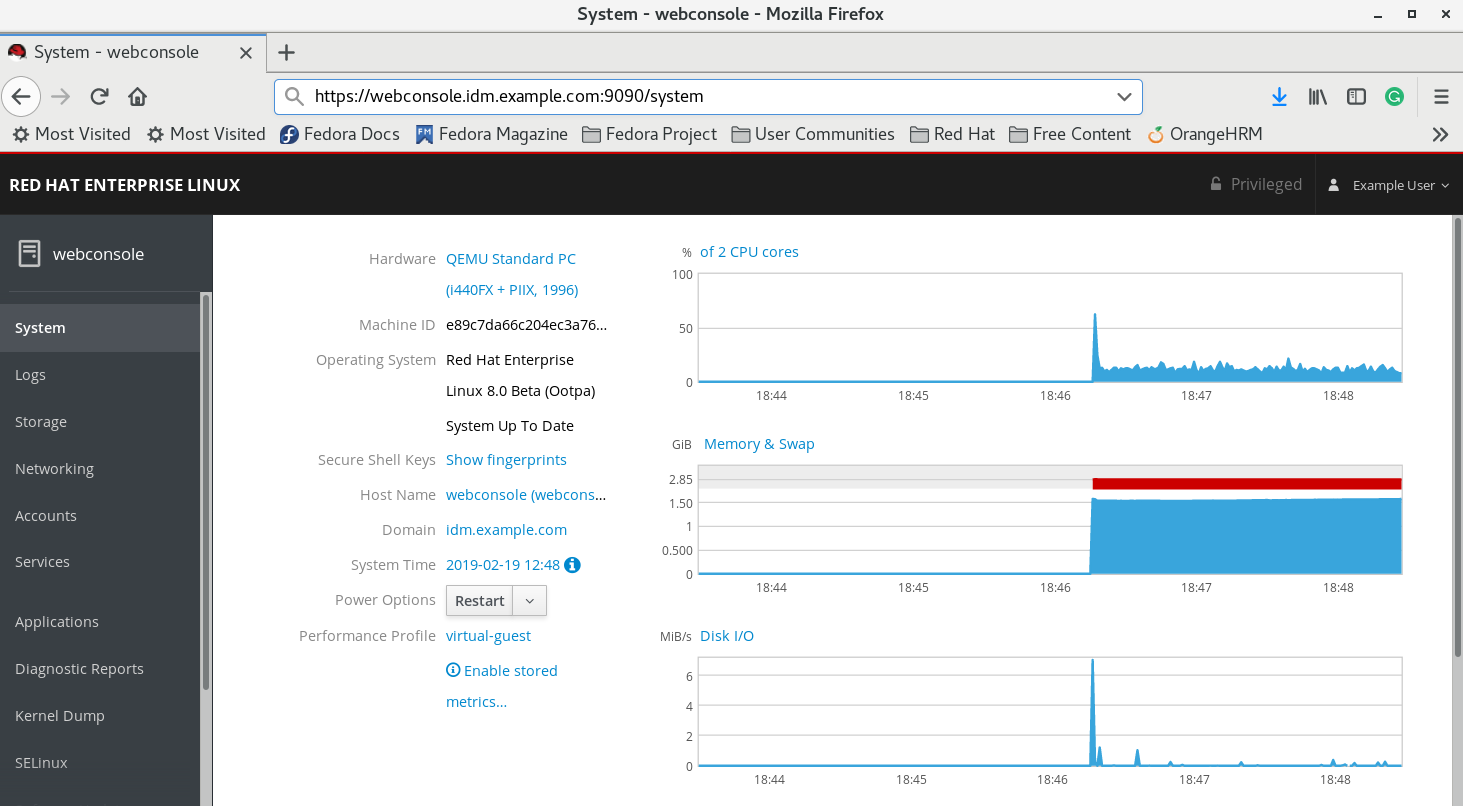
この時点で、RHEL Web コンソールへの接続に成功しており、設定を開始できます。たとえば、Web コンソールで RHEL 8 システムを IdM ドメインに参加させる ことができます。
122.2. Web コンソールを使用した RHEL 8 システムの IdM ドメインへの参加
Web コンソールを使用して、Red Hat Enterprise Linux 8 システムを Identity Management (IdM) ドメインに参加させることができます。
前提条件
- IdM ドメインが実行中で参加するクライアントから到達可能
- IdM ドメインの管理者認証情報がある。
- RHEL 8 Web コンソールがインストールされている。
- cockpit サービスが有効になっている。
ユーザーアカウントが Web コンソールにログインできる。
手順は、Web コンソールのインストールおよび有効化 を参照してください。
手順
RHEL 8 Web コンソールにログインします。
詳細は、Web コンソールへのログイン を参照してください。
- Overview タブの Configuration フィールドで、Join Domain をクリックします。
- in a Domain ダイアログボックスで、Domain Address フィールドに IdM サーバーのホスト名を入力します。
- Domain administrator name フィールドに、IdM 管理アカウントのユーザー名を入力します。
- Domain administrator password にパスワードを追加します。
- をクリックします。
検証
- システムが IdM ドメインに参加していると、RHEL 8 Web コンソールにエラーが表示されず、システム 画面でドメイン名を確認できます。
ユーザーがドメインのメンバーであることを確認するには、Terminal ページをクリックし、
idコマンドを実行します。$ id euid=548800004(example_user) gid=548800004(example_user) groups=548800004(example_user) context=unconfined_u:unconfined_r:unconfined_t:s0-s0:c0.c1023
第123章 IdM での制約付き委任の使用
Identity Management (IdM) で制約付き委任機能を使用する方法を説明します。
- Identity Management の制約付き委任 は、制約付き委任がどのように機能するかを説明しています。
-
スマートカードで認証されたユーザーが再認証を求められることなくリモートホストに SSH 接続できるように Web コンソールを設定する では、認証を必要とせずに、Red Hat Enterprise Linux Web コンソールを使用してリモートホストに
SSH 接続するコンテキストでの制約付き委任のユースケースについて説明します。 -
認証を必要とせずに、Ansible を使用して スマートカードで認証されたユーザーが再認証を求められることなくリモートホストに SSH 接続できるように Web コンソールを設定する では、Red Hat Enterprise Linux Web コンソールを使用してリモートホストに
SSH接続するコンテキストでの制約付き委任のユースケースについて説明します。 -
スマートカードで認証されたユーザーが認証を求められずに sudo を実行できるように Web コンソールクライアントを設定 では、Red Hat Enterprise Linux Web コンソールを使用して認証を必要とせずに
sudoを実行するコンテキストでの制約付き委任のユースケースについて説明します。 -
Ansible を使用して Web コンソールを設定し、スマートカードで認証されたユーザーが再認証を求められることなく sudo を実行できるようにする では、Ansible を使用して Red Hat Enterprise Linux Web コンソールの使用を設定するコンテキストで、認証を必要とせずに
sudoを実行する制約付き委任のユースケースについて説明します。
123.1. Identity Management における制約付き委任
Service for User to Proxy (S4U2proxy) 拡張機能は、ユーザーに代わって他のサービスに対するサービスチケットを取得するサービスを提供します。この機能は、制約付き委任 と呼ばれています。2 番目のサービスは通常、ユーザーの承認コンテキストの下で、最初のサービスに代わって何らかの作業を実行するプロキシーです。制約付き委任を使用すると、ユーザーが完全な Ticket-Granting Ticket (TGT) を委任する必要がなくなります。
Identity Management (IdM) は従来、Kerberos S4U2proxy 機能を使用して、Web サーバーフレームワークがユーザーの代わりに LDAP サービスチケットを取得することを可能にするものです。また、IdM-AD 信頼システムも、cifs プリンシパルを取得するために制約付き委任を使用しています。
S4U2proxy 機能を使用して Web コンソールクライアントを設定し、スマートカードで認証された IdM ユーザーが以下を達成できるようにすることができます。
- Web コンソールサービスが実行されている RHEL ホストで、再度認証を求められることなく、スーパーユーザー権限でコマンドを実行します。
-
SSHを使用してリモートホストにアクセスし、再度認証を求められることなくホスト上のサービスにアクセスします。
123.2. スマートカードで認証されたユーザーが再度認証を求められることなくリモートホストに SSH 接続できるように Web コンソールを設定する
RHEL Web コンソールでユーザーアカウントにログインすると、SSH プロトコルを使用してリモートマシンに接続できます。制約付き委任機能を使用すると、再度認証を求められることなく SSH を使用できます。
この手順例では、Web コンソールセッションは myhost.idm.example.com ホスト上で実行され、認証されたユーザーに代わって SSH を使用して remote.idm.example.com ホストにアクセスするようにコンソールを設定します。
前提条件
-
IdM
adminTicket-Granting Ticket (TGT) を取得している。 -
remote.idm.example.comへのrootアクセス権がある。 -
cockpitサービスが IdM で実行されている。 Web コンソールは、ユーザーセッションに
S4U2ProxyKerberos チケットを作成している。確認するには、IdM ユーザーとして Web コンソールにログインし、Terminalページを開いて次のように入力します。$ klist Ticket cache: FILE:/run/user/1894000001/cockpit-session-3692.ccache Default principal: user@IDM.EXAMPLE.COM Valid starting Expires Service principal 07/30/21 09:19:06 07/31/21 09:19:06 HTTP/myhost.idm.example.com@IDM.EXAMPLE.COM 07/30/21 09:19:06 07/31/21 09:19:06 krbtgt/IDM.EXAMPLE.COM@IDM.EXAMPLE.COM for client HTTP/myhost.idm.example.com@IDM.EXAMPLE.COM
手順
委任ルールがアクセスできるターゲットホストのリストを作成します。
サービス委任ターゲットを作成します。
$ ipa servicedelegationtarget-add cockpit-target委任ターゲットに対象ホストを追加します。
$ ipa servicedelegationtarget-add-member cockpit-target \ --principals=host/remote.idm.example.com@IDM.EXAMPLE.COM
サービス委任ルールを作成し、HTTP サービスの Kerberos プリンシパルを追加することで、
cockpitセッションが対象ホストのリストにアクセスできるようにします。サービス委任ルールを作成します。
$ ipa servicedelegationrule-add cockpit-delegationWeb コンソールクライアントを委任ルールに追加します。
$ ipa servicedelegationrule-add-member cockpit-delegation \ --principals=HTTP/myhost.idm.example.com@IDM.EXAMPLE.COM委任ターゲットを委任ルールに追加します。
$ ipa servicedelegationrule-add-target cockpit-delegation \ --servicedelegationtargets=cockpit-target
remote.idm.example.com ホストで Kerberos 認証を有効にします。
-
rootとして SSH 経由で remote.idm.example.com に接続します。 -
/etc/ssh/sshd_configファイルを開いて編集します。 -
GSSAPIAuthentication no行のコメントを外し、GSSAPIAuthentication yesに置き換えて、GSSAPIAuthenticationを有効にします。
-
変更がすぐに有効になるように、remote.idm.example.com の
sshdサービスを再起動します。$ systemctl try-restart sshd.service
123.3. Ansible を使用して Web コンソールを設定し、スマートカードで認証されたユーザーが再度認証を求められることなくリモートホストに SSH 接続できるようにする
RHEL Web コンソールでユーザーアカウントにログインすると、SSH プロトコルを使用してリモートマシンに接続できます。servicedelegationrule モジュールと servicedelegationtarget モジュールを使用して、Web コンソールを制約付き委任機能用に設定できます。これにより、再度認証を求められることなく SSH 接続が可能になります。
この手順例では、Web コンソールセッションは myhost.idm.example.com ホスト上で実行され、認証されたユーザーに代わって SSH を使用して remote.idm.example.com ホストにアクセスするように設定します。
前提条件
-
IdM
adminパスワードがある。 -
remote.idm.example.comへのrootアクセスがある。 - Web コンソールサービスが IdM で実行されている。
Web コンソールは、ユーザーセッションに
S4U2ProxyKerberos チケットを作成している。確認するには、IdM ユーザーとして Web コンソールにログインし、Terminalページを開いて次のように入力します。$ klist Ticket cache: FILE:/run/user/1894000001/cockpit-session-3692.ccache Default principal: user@IDM.EXAMPLE.COM Valid starting Expires Service principal 07/30/21 09:19:06 07/31/21 09:19:06 HTTP/myhost.idm.example.com@IDM.EXAMPLE.COM 07/30/21 09:19:06 07/31/21 09:19:06 krbtgt/IDM.EXAMPLE.COM@IDM.EXAMPLE.COM for client HTTP/myhost.idm.example.com@IDM.EXAMPLE.COM次の要件を満たすように Ansible コントロールノードを設定している。
- Ansible バージョン 2.13 以降を使用している。
-
ansible-freeipaパッケージをインストールしている。 - この例では、~/MyPlaybooks/ ディレクトリーに、IdM サーバーの完全修飾ドメイン名 (FQDN) を使用して Ansible インベントリーファイル を作成したことを前提としている。
-
この例では、secret.yml Ansible Vault に
ipaadmin_passwordが保存されていることを前提としています。
-
ターゲットノード (
ansible-freeipaモジュールが実行されるノード) が、IdM クライアント、サーバー、またはレプリカとして IdM ドメインに含まれている。
手順
~/MyPlaybooks/ ディレクトリーに移動します。
$ cd ~/MyPlaybooks/以下の内容で
web-console-smart-card-ssh.ymlPlaybook を作成します。委任対象の存在を確認するタスクを作成します。
--- - name: Playbook to create a constrained delegation target hosts: ipaserver vars_files: - /home/user_name/MyPlaybooks/secret.yml tasks: - name: Ensure servicedelegationtarget web-console-delegation-target is present ipaservicedelegationtarget: ipaadmin_password: "{{ ipaadmin_password }}" name: web-console-delegation-target対象ホストを委任ターゲットに追加するタスクを追加します。
- name: Ensure servicedelegationtarget web-console-delegation-target member principal host/remote.idm.example.com@IDM.EXAMPLE.COM is present ipaservicedelegationtarget: ipaadmin_password: "{{ ipaadmin_password }}" name: web-console-delegation-target principal: host/remote.idm.example.com@IDM.EXAMPLE.COM action: member委任ルールの存在を確認するタスクを追加します。
- name: Ensure servicedelegationrule delegation-rule is present ipaservicedelegationrule: ipaadmin_password: "{{ ipaadmin_password }}" name: web-console-delegation-ruleWeb コンソールクライアントサービスの Kerberos プリンシパルが制約付き委任ルールのメンバーであることを確認するタスクを追加します。
- name: Ensure the Kerberos principal of the web console client service is added to the servicedelegationrule web-console-delegation-rule ipaservicedelegationrule: ipaadmin_password: "{{ ipaadmin_password }}" name: web-console-delegation-rule principal: HTTP/myhost.idm.example.com action: member制約付き委任ルールが web-console-delegation-target 委任対象と関連付けられることを確認するタスクを追加します。
- name: Ensure a constrained delegation rule is associated with a specific delegation target ipaservicedelegationrule: ipaadmin_password: "{{ ipaadmin_password }}" name: web-console-delegation-rule target: web-console-delegation-target action: member
- ファイルを保存します。
Ansible Playbook を実行します。Playbook ファイル、
secret.ymlファイルを保護するパスワードを格納するファイル、およびインベントリーファイルを指定します。$ ansible-playbook --vault-password-file=password_file -v -i inventory web-console-smart-card-ssh.ymlremote.idm.example.com でKerberos 認証を有効にします。-
rootとして SSH 経由でremote.idm.example.comに接続します。 -
/etc/ssh/sshd_configファイルを開いて編集します。 -
GSSAPIAuthentication no行のコメントを外し、GSSAPIAuthentication yesに置き換えて、GSSAPIAuthenticationを有効にします。
-
変更がすぐに有効になるように、
remote.idm.example.comのsshdサービスを再起動します。$ systemctl try-restart sshd.service
123.4. スマートカードで認証されたユーザーが再認証を求められることなく sudo を実行できるように Web コンソールを設定する
RHEL Web コンソールでユーザーアカウントにログインした後、Identity Management (IdM) システム管理者として、スーパーユーザー権限でコマンドを実行することが必要になる場合があります。制約付き委任 機能を使用すると、再度認証を求められることなく、システムで sudo を実行できます。
制約付き委任を使用するように Web コンソールを設定するには、次の手順に従います。以下の例では、Web コンソールセッションは myhost.idm.example.com ホストで実行されます。
前提条件
-
IdM
adminTicket-Granting Ticket (TGT) を取得している。 - Web コンソールサービスが IdM に存在する
- myhost.idm.example.com ホストが IdM に存在する。
-
IdM サーバー上のドメイン管理者への
adminsudoアクセスを有効化している。詳細は、IdM ホストの IdM 管理者の sudo アクセスの有効化 を参照してください。 Web コンソールは、ユーザーセッションに
S4U2ProxyKerberos チケットを作成している。これを確認するために、IdM ユーザーで Web コンソールにログインし、Terminalページを開き、以下を入力します。$ klist Ticket cache: FILE:/run/user/1894000001/cockpit-session-3692.ccache Default principal: user@IDM.EXAMPLE.COM Valid starting Expires Service principal 07/30/21 09:19:06 07/31/21 09:19:06 HTTP/myhost.idm.example.com@IDM.EXAMPLE.COM 07/30/21 09:19:06 07/31/21 09:19:06 krbtgt/IDM.EXAMPLE.COM@IDM.EXAMPLE.COM for client HTTP/myhost.idm.example.com@IDM.EXAMPLE.COM
手順
委任ルールでアクセス可能な対象ホストのリストを作成します。
サービス委任ターゲットを作成します。
$ ipa servicedelegationtarget-add cockpit-target委任ターゲットに対象ホストを追加します。
$ ipa servicedelegationtarget-add-member cockpit-target \ --principals=host/myhost.idm.example.com@IDM.EXAMPLE.COM
サービス委任ルールを作成し、
HTTPサービスの Kerberos プリンシパルを追加することで、cockpitセッションが対象ホストのリストにアクセスできるようにします。サービス委任ルールを作成します。
$ ipa servicedelegationrule-add cockpit-delegationWeb コンソールサービスを委任ルールに追加します。
$ ipa servicedelegationrule-add-member cockpit-delegation \ --principals=HTTP/myhost.idm.example.com@IDM.EXAMPLE.COM委任ターゲットを委任ルールに追加します。
$ ipa servicedelegationrule-add-target cockpit-delegation \ --servicedelegationtargets=cockpit-target
System Security Services Daemon (SSSD) と連携して Generic Security Service Application Program Interface (GSSAPI) を介してユーザーを認証するための PAM モジュールである
pam_sss_gssを有効にします。-
/etc/sssd/sssd.confファイルを開いて編集します。 ドメインの IdM で
pam_sss_gssがsudoおよびsudo -iコマンドの認証を提供できるように指定します。[domain/idm.example.com] pam_gssapi_services = sudo, sudo-i- ファイルを保存し、終了します。
-
/etc/pam.d/sudoファイルを編集用に開きます。 次の行を
#%PAM-1.0リストの先頭に挿入して、sudoコマンドの GSSAPI 認証を許可しますが、必須ではありません。auth sufficient pam_sss_gss.so- ファイルを保存し、終了します。
-
上記の変更がすぐに有効になるように、
SSSDサービスを再起動します。$ systemctl restart sssd
123.5. Ansible を使用して Web コンソールを設定し、スマートカードで認証されたユーザーが再認証を求められることなく sudo を実行できるようにする
RHEL Web コンソールでユーザーアカウントにログインした後、Identity Management (IdM) システム管理者として、スーパーユーザー権限でコマンドを実行することが必要になる場合があります。制約付き委任 機能を使用すると、再度認証を求められることなく、システムで sudo を実行できます。
この手順に従って、ipaservicedelegationrule モジュールおよび ipaservicedelegationtarget ansible-freeipa モジュールを使用して、制約付き委任を使用するように Web コンソールを設定します。以下の例では、Web コンソールセッションは myhost.idm.example.com ホストで実行されます。
前提条件
-
スマートカードを使用して Web コンソールセッションに認証することにより、IdM
adminの Ticket-Granting Ticket (TGT) を取得した。 - Web コンソールサービスが IdM に登録されている。
- myhost.idm.example.com ホストが IdM に存在する。
-
IdM サーバー上のドメイン管理者への
adminsudoアクセスを有効化している。詳細は、IdM ホストの IdM 管理者の sudo アクセスの有効化 を参照してください。 Web コンソールは、ユーザーセッションに
S4U2ProxyKerberos チケットを作成している。これを確認するために、IdM ユーザーで Web コンソールにログインし、Terminalページを開き、以下を入力します。$ klist Ticket cache: FILE:/run/user/1894000001/cockpit-session-3692.ccache Default principal: user@IDM.EXAMPLE.COM Valid starting Expires Service principal 07/30/21 09:19:06 07/31/21 09:19:06 HTTP/myhost.idm.example.com@IDM.EXAMPLE.COM 07/30/21 09:19:06 07/31/21 09:19:06 krbtgt/IDM.EXAMPLE.COM@IDM.EXAMPLE.COM for client HTTP/myhost.idm.example.com@IDM.EXAMPLE.COM次の要件を満たすように Ansible コントロールノードを設定している。
- Ansible バージョン 2.13 以降を使用している。
-
ansible-freeipaパッケージをインストールしている。 - この例は、~/MyPlaybooks/ ディレクトリーに、制約付き委任を設定する IdM サーバーの完全修飾ドメイン名 (FQDN) を含む Ansible インベントリーファイル を作成したことを前提としています。
-
この例では、secret.yml Ansible Vault に
ipaadmin_passwordが保存されていることを前提としています。
-
ターゲットノード (
ansible-freeipaモジュールが実行されるノード) が、IdM クライアント、サーバー、またはレプリカとして IdM ドメインに含まれている。
手順
Ansible コントロールノードで、~/MyPlaybooks/ ディレクトリーに移動します。
$ cd ~/MyPlaybooks/以下の内容で
web-console-smart-card-sudo.ymlPlaybook を作成します。委任対象の存在を確認するタスクを作成します。
--- - name: Playbook to create a constrained delegation target hosts: ipaserver vars_files: - /home/user_name/MyPlaybooks/secret.yml tasks: - name: Ensure servicedelegationtarget named sudo-web-console-delegation-target is present ipaservicedelegationtarget: ipaadmin_password: "{{ ipaadmin_password }}" name: sudo-web-console-delegation-target対象ホストを委任ターゲットに追加するタスクを追加します。
- name: Ensure that a member principal named host/myhost.idm.example.com@IDM.EXAMPLE.COM is present in a service delegation target named sudo-web-console-delegation-target ipaservicedelegationtarget: ipaadmin_password: "{{ ipaadmin_password }}" name: sudo-web-console-delegation-target principal: host/myhost.idm.example.com@IDM.EXAMPLE.COM action: member委任ルールの存在を確認するタスクを追加します。
- name: Ensure servicedelegationrule named sudo-web-console-delegation-rule is present ipaservicedelegationrule: ipaadmin_password: "{{ ipaadmin_password }}" name: sudo-web-console-delegation-ruleWeb コンソールサービスの Kerberos プリンシパルが制約付き委任ルールのメンバーであることを確認するタスクを追加します。
- name: Ensure the Kerberos principal of the web console service is added to the service delegation rule named sudo-web-console-delegation-rule ipaservicedelegationrule: ipaadmin_password: "{{ ipaadmin_password }}" name: sudo-web-console-delegation-rule principal: HTTP/myhost.idm.example.com action: member制約付き委任ルールが sudo-web-console-delegation-target 委任対象と関連付けられることを確認するタスクを追加します。
- name: Ensure a constrained delegation rule is associated with a specific delegation target ipaservicedelegationrule: ipaadmin_password: "{{ ipaadmin_password }}" name: sudo-web-console-delegation-rule target: sudo-web-console-delegation-target action: member
- ファイルを保存します。
Ansible Playbook を実行します。Playbook ファイル、secret.yml ファイルを保護するパスワードを格納するファイル、およびインベントリーファイルを指定します。
$ ansible-playbook --vault-password-file=password_file -v -i inventory web-console-smart-card-sudo.ymlSystem Security Services Daemon (SSSD) と連携して Generic Security Service Application Program Interface (GSSAPI) を介してユーザーを認証するための PAM モジュールである
pam_sss_gssを有効にします。-
/etc/sssd/sssd.confファイルを開いて編集します。 ドメインの IdM で
pam_sss_gssがsudoおよびsudo -iコマンドの認証を提供できるように指定します。[domain/idm.example.com] pam_gssapi_services = sudo, sudo-i- ファイルを保存し、終了します。
-
/etc/pam.d/sudoファイルを編集用に開きます。 次の行を
#%PAM-1.0リストの先頭に挿入して、sudoコマンドの GSSAPI 認証を許可しますが、必須ではありません。auth sufficient pam_sss_gss.so- ファイルを保存し、終了します。
-
上記の変更がすぐに有効になるように、
SSSDサービスを再起動します。$ systemctl restart sssd

'%20d='M201.5%20305.5c-13.8%200-24.9-11.1-24.9-24.6%200-13.8%2011.1-24.9%2024.9-24.9%2013.6%200%2024.6%2011.1%2024.6%2024.9%200%2013.6-11.1%2024.6-24.6%2024.6zM504%20256c0%20137-111%20248-248%20248S8%20393%208%20256%20119%208%20256%208s248%20111%20248%20248zm-132.3-41.2c-9.4%200-17.7%203.9-23.8%2010-22.4-15.5-52.6-25.5-86.1-26.6l17.4-78.3%2055.4%2012.5c0%2013.6%2011.1%2024.6%2024.6%2024.6%2013.8%200%2024.9-11.3%2024.9-24.9s-11.1-24.9-24.9-24.9c-9.7%200-18%205.8-22.1%2013.8l-61.2-13.6c-3-.8-6.1%201.4-6.9%204.4l-19.1%2086.4c-33.2%201.4-63.1%2011.3-85.5%2026.8-6.1-6.4-14.7-10.2-24.1-10.2-34.9%200-46.3%2046.9-14.4%2062.8-1.1%205-1.7%2010.2-1.7%2015.5%200%2052.6%2059.2%2095.2%20132%2095.2%2073.1%200%20132.3-42.6%20132.3-95.2%200-5.3-.6-10.8-1.9-15.8%2031.3-16%2019.8-62.5-14.9-62.5zM302.8%20331c-18.2%2018.2-76.1%2017.9-93.6%200-2.2-2.2-6.1-2.2-8.3%200-2.5%202.5-2.5%206.4%200%208.6%2022.8%2022.8%2087.3%2022.8%20110.2%200%202.5-2.2%202.5-6.1%200-8.6-2.2-2.2-6.1-2.2-8.3%200zm7.7-75c-13.6%200-24.6%2011.1-24.6%2024.9%200%2013.6%2011.1%2024.6%2024.6%2024.6%2013.8%200%2024.9-11.1%2024.9-24.6%200-13.8-11-24.9-24.9-24.9z'/%3e%3c/svg%3e)