 Red Hat Summit
セキュリティー更新の管理および監視
RHEL 9 システムのセキュリティーを更新して、攻撃者による既知の問題の悪用を回避する
概要
Red Hat ドキュメントへのフィードバック (英語のみ)
Red Hat は質の高いドキュメントを提供することに尽力しており、皆様からのフィードバックを大切にしています。改善にご協力いただくため、Red Hat Jira トラッキングシステムを通じてご提案やエラー報告をお寄せください。
手順
Jira の Web サイトにログインします。
アカウントがない場合、アカウント作成オプションを選択します。
- 上部のナビゲーションバーで Create をクリックします。
- Summary フィールドにわかりやすいタイトルを入力します。
- Description フィールドに、ドキュメントの改善に関するご意見を記入してください。ドキュメントの該当部分へのリンクも追加してください。
- ダイアログの下部にある Create をクリックします。
第1章 セキュリティー更新の特定
エンタープライズシステムを現在および今後の脅威から保護するには、定期的なセキュリティー更新が必要です。Red Hat Product Security チームは、エンタープライズソリューションを確実にデプロイおよび維持するのに必要なガイダンスを提供します。
1.1. セキュリティーアドバイザリーとは
Red Hat セキュリティーアドバイザリー (RHSA) には、Red Hat 製品およびサービスで修正されたセキュリティーの不具合に関する情報が記載されています。
各 RHSA には、以下の情報が含まれています。
- 重大度
- タイプおよびステータス
- 影響を受ける製品
- 修正された問題の概要
- その問題に関するチケットへのリンク。すべてのチケットが公開されているわけではないことに注意してください。
- CVE (Common Vulnerabilities and Exposures) 番号および攻撃の複雑性などの追加情報へのリンク。
Red Hat カスタマーポータルでは、Red Hat が公開している Red Hat セキュリティーアドバイザリーの一覧を提供しています。Red Hat セキュリティーアドバイザリーのリストからアドバイザリーの ID に移動して、特定のアドバイザリーの詳細を表示できます。
図1.1 セキュリティーアドバイザリーのリスト
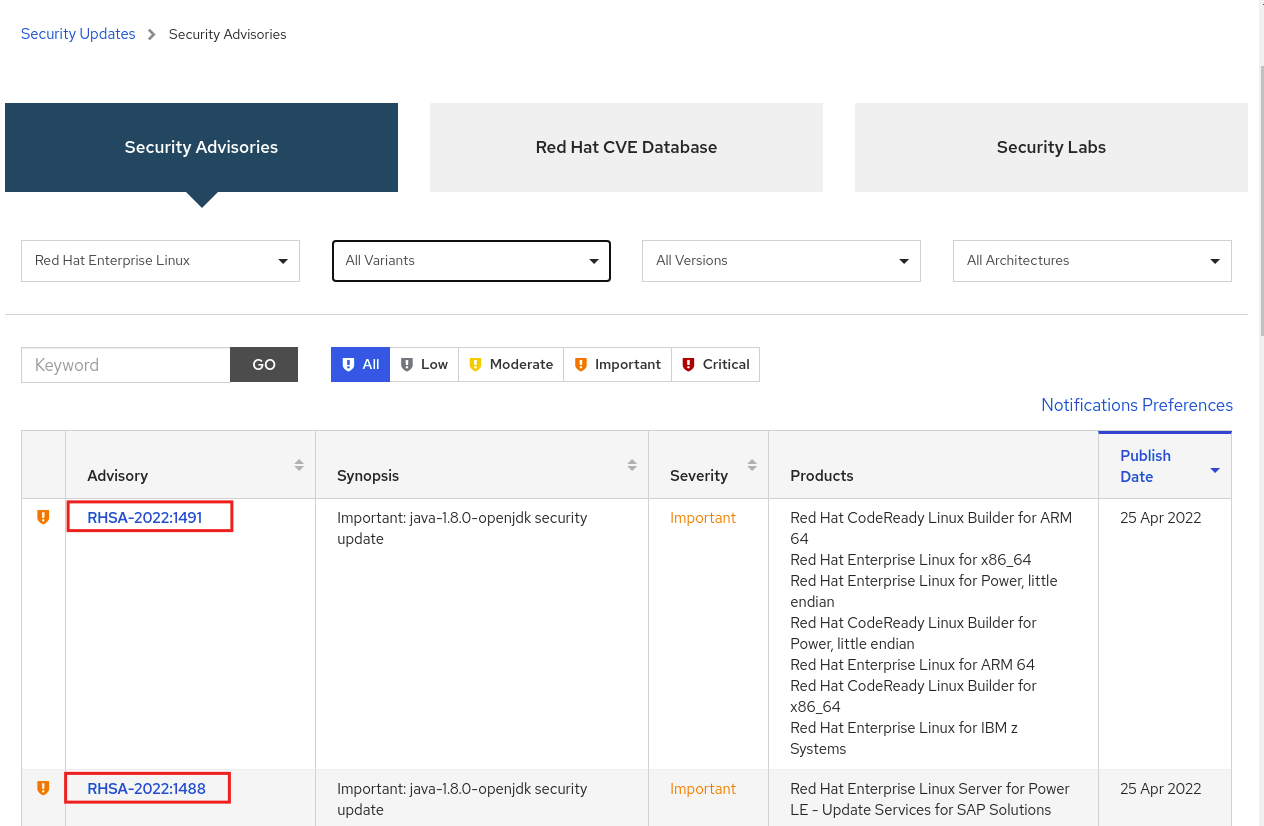
必要に応じて、特定の製品、バリアント、バージョン、およびアーキテクチャーで結果を絞り込むこともできます。たとえば、Red Hat Enterprise Linux 9 のアドバイザリーのみを表示するには、以下のフィルターを設定します。
- 製品: Red Hat Enterprise Linux
- バリアント: すべてのバリアント
- バージョン: 9
- 必要に応じて、マイナーバージョンを選択します。
1.2. ホストにインストールされていないセキュリティー更新の表示
dnf ユーティリティーを使用して、お使いのシステムで利用可能なセキュリティー更新のリストを表示できます。
前提条件
- Red Hat サブスクリプションがホストに割り当てられている。
手順
ホストにインストールされていない、利用可能なセキュリティー更新のリストを表示します。
# dnf updateinfo list updates security
…
RHSA-2019:0997 Important/Sec. platform-python-3.6.8-2.el8_0.x86_64
RHSA-2019:0997 Important/Sec. python3-libs-3.6.8-2.el8_0.x86_64
RHSA-2019:0990 Moderate/Sec.  systemd-239-13.el8_0.3.x86_64
…
1.3. ホストにインストールされているセキュリティー更新の表示
dnf ユーティリティーを使用して、お使いのシステムでインストールしたセキュリティー更新をリスト表示できます。
手順
ホストにインストールされているセキュリティー更新のリストを表示します。
# dnf updateinfo list security --installed
…
RHSA-2019:1234 Important/Sec. libssh2-1.8.0-7.module+el8+2833+c7d6d092
RHSA-2019:4567 Important/Sec. python3-libs-3.6.7.1.el8.x86_64
RHSA-2019:8901 Important/Sec. python3-libs-3.6.8-1.el8.x86_64
…
1 つのパッケージに含まれる複数の更新がインストールされている場合は、
dnfで、そのパッケージのアドバイザリーがすべて表示されます。上記の例では、システムのインストール以降、python3-libsパッケージのセキュリティー更新が 2 つインストールされています。
1.4. {PackageManager} を使用した特定のアドバイザリーの表示
dnf ユーティリティーを使用して、更新で利用可能な特定のアドバイザリー情報を表示します。
前提条件
- Red Hat サブスクリプションがホストに割り当てられている。
- セキュリティーアドバイザリーの ID がわかっている。
- そのアドバイザリーが提供する更新がインストールされていない。
手順
特定のアドバイザリーを表示します。次に例を示します。
# dnf updateinfo info RHSA-2019:0997
====================================================================
  Important: python3 security update
====================================================================
  Update ID: RHSA-2019:0997
       Type: security
    Updated: 2019-05-07 05:41:52
       Bugs: 1688543 - CVE-2019-9636 python: Information Disclosure due to urlsplit improper NFKC normalization
       CVEs: CVE-2019-9636
Description: …
第2章 セキュリティー更新のインストール
RHEL では、特定のセキュリティーアドバイザリーと利用可能なすべてのセキュリティー更新をインストールできます。セキュリティー更新を自動的にダウンロードしてインストールするようにシステムを設定することもできます。
2.1. 利用可能なすべてのセキュリティー更新のインストール
システムのセキュリティーを最新の状態に維持するには、dnf ユーティリティーを使用して、現在利用可能なすべてのセキュリティー更新をインストールできます。
前提条件
- Red Hat サブスクリプションがホストに割り当てられている。
手順
dnfユーティリティーを使用してセキュリティー更新をインストールします。# dnf update --security--securityパラメーターを指定しないと、dnf updateにより、バグ修正や機能拡張を含むすべての更新がインストールされます。y を押し、インストールを確認して開始します。
…
Transaction Summary
===========================================
Upgrade  … Packages

Total download size: … M
Is this ok [y/d/N]: y
オプション: 更新したパッケージのインストール後にシステムを手動で再起動する必要があるプロセスをリスト表示します。
# dnf needs-restarting
1107 : /usr/sbin/rsyslogd -n
1199 : -bash
上記のコマンドは、再起動が必要なプロセスのみをリスト表示し、サービスはリスト表示しません。つまり、
systemctlユーティリティーを使用してリスト表示されるプロセスを再起動することはできません。たとえば、このプロセスを所有するユーザーがログアウトすると、この出力内のbashプロセスは終了します。
2.2. 特定のアドバイザリーが提供するセキュリティー更新のインストール
状況によっては、特定の更新のみをインストールする場合があります。たとえば、ダウンタイムをスケジュールせずに特定のサービスを更新できる場合は、このサービスにのみセキュリティー更新をインストールし、後で残りのセキュリティー更新をインストールできます。
前提条件
- Red Hat サブスクリプションがホストに割り当てられている。
更新するセキュリティーアドバイザリーの ID がわかっている。
詳細は、セキュリティーアドバイザリーの更新の特定 を参照してください。
手順
特定のアドバイザリーをインストールします。次に例を示します。
# dnf update --advisory=RHSA-2019:0997または、
dnf upgrade-minimalコマンドを使用して、最小限のバージョン変更で特定のアドバイザリーを適用するように更新します。次に例を示します。# dnf upgrade-minimal --advisory=RHSA-2019:0997yを押し、インストールを確認して開始します。… Transaction Summary =========================================== Upgrade … Packages Total download size: … M Is this ok [y/d/N]: y必要に応じて、更新されたパッケージのインストール後にシステムを手動で再起動する必要のあるプロセスのリストを表示します。
# dnf needs-restarting
1107 : /usr/sbin/rsyslogd -n
1199 : -bash
上記のコマンドは、再起動が必要なプロセスのみをリスト表示し、サービスはリスト表示しません。これは、
systemctlユーティリティーを使用してリスト表示されているプロセスをすべて再起動できないことを意味します。たとえば、このプロセスを所有するユーザーがログアウトすると、この出力内のbashプロセスは終了します。
2.3. セキュリティー更新の自動インストール
すべてのセキュリティー更新を自動的にダウンロードおよびインストールするようにシステムを設定できます。
前提条件
- Red Hat サブスクリプションがホストに割り当てられている。
-
dnf-automaticパッケージがインストールされている。
手順
/etc/dnf/automatic.confファイルの[commands]セクションで、upgrade_typeオプションがdefaultまたはsecurityに設定されていることを確認します。[commands] # What kind of upgrade to perform: # default = all available upgrades # security = only the security upgrades upgrade_type = securitysystemdタイマーユニットを有効にして起動します。# systemctl enable --now dnf-automatic-install.timer
検証
タイマーが有効化されていることを確認します。
# systemctl status dnf-automatic-install.timer

'%20d='M201.5%20305.5c-13.8%200-24.9-11.1-24.9-24.6%200-13.8%2011.1-24.9%2024.9-24.9%2013.6%200%2024.6%2011.1%2024.6%2024.9%200%2013.6-11.1%2024.6-24.6%2024.6zM504%20256c0%20137-111%20248-248%20248S8%20393%208%20256%20119%208%20256%208s248%20111%20248%20248zm-132.3-41.2c-9.4%200-17.7%203.9-23.8%2010-22.4-15.5-52.6-25.5-86.1-26.6l17.4-78.3%2055.4%2012.5c0%2013.6%2011.1%2024.6%2024.6%2024.6%2013.8%200%2024.9-11.3%2024.9-24.9s-11.1-24.9-24.9-24.9c-9.7%200-18%205.8-22.1%2013.8l-61.2-13.6c-3-.8-6.1%201.4-6.9%204.4l-19.1%2086.4c-33.2%201.4-63.1%2011.3-85.5%2026.8-6.1-6.4-14.7-10.2-24.1-10.2-34.9%200-46.3%2046.9-14.4%2062.8-1.1%205-1.7%2010.2-1.7%2015.5%200%2052.6%2059.2%2095.2%20132%2095.2%2073.1%200%20132.3-42.6%20132.3-95.2%200-5.3-.6-10.8-1.9-15.8%2031.3-16%2019.8-62.5-14.9-62.5zM302.8%20331c-18.2%2018.2-76.1%2017.9-93.6%200-2.2-2.2-6.1-2.2-8.3%200-2.5%202.5-2.5%206.4%200%208.6%2022.8%2022.8%2087.3%2022.8%20110.2%200%202.5-2.2%202.5-6.1%200-8.6-2.2-2.2-6.1-2.2-8.3%200zm7.7-75c-13.6%200-24.6%2011.1-24.6%2024.9%200%2013.6%2011.1%2024.6%2024.6%2024.6%2013.8%200%2024.9-11.1%2024.9-24.6%200-13.8-11-24.9-24.9-24.9z'/%3e%3c/svg%3e)