 Red Hat Summit
スタートガイド
Red Hat JBoss BPMS のスタートガイド
概要
第1章 はじめに
1.1. Red Hat JBoss BPM Suite について
1.2. Red Hat JBoss BPM Suite のコンポーネント
- 実行エンジン
- ビジネス資産 (プロセス、タスク、ルールなど) のランタイム環境。詳細は、『Red Hat JBoss BPM Suite 管理および設定ガイド』を参照してください。
- アーティファクトリポジトリー (ナレッジストア)
- 改訂管理機能を提供するビジネス資産のストレージ (ビジネス資産で GIT リポジトリーへ接続)。
- Business Central
- 資産の作成、管理、およびビジネス資産の監視向けの Web ベースのアプリケーションです。ルールおよびプロセスオーサリングツール、アーティファクトレポジトリー用のビジネス資産管理ツール、ランタイムデータ管理ツール、リソースエディター、BAM (ビジネスアクティビティ監視) ツール、タスク管理ツール、BRMS ツールなど、ツールとの統合環境を提供します。詳細は、『Red Hat JBoss BPM Suite ユーザーガイド』を参照してください。
1.3. ユースケース: 銀行ローンのプロセスベースソリューション
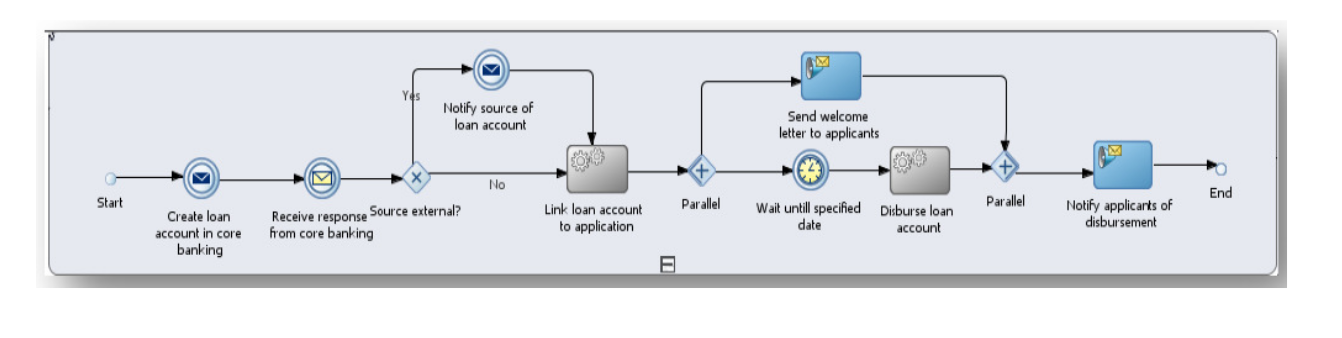
図1.1 ハイレベルのローン申し込みプロセスフロー
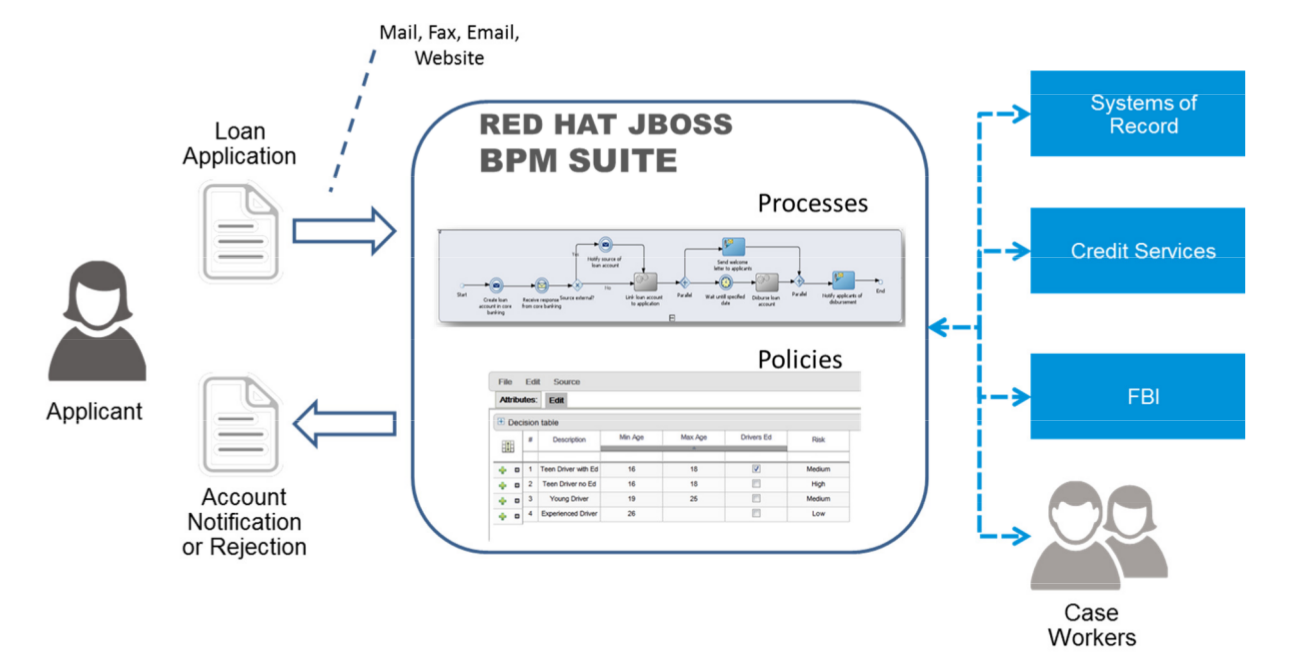
図1.2 ローン申し込みプロセスの自動化
第2章 Red Hat JBoss BPM Suite のクイックスタート
手順2.1 BPM Suite のクイックスタート
- access.redhat.com より BPM Suite インストーラーをダウンロードします。
- 次のコマンドを実行して、インストーラーを起動します。
java -jar jboss-bpms-installer-VERSION.GA-redhat-MINOR.jar - GUI インストーラーの指示に従って進み、インストール後に BPM Suite アプリケーションにアクセスするために必要なユーザー名とパスワードを書き留めておきます。
- インストールが終了したら、コマンドプロンプトを用いて BPM Suite がインストールされた EAP ホームフォルダーに移動します。
- 以下のコマンドを実行して、BPM Suite サーバーを起動します。
bin/standalone.sh - Web ブラウザーを開き、
http://localhost:8080/business-central/にアクセスして Business Central にログインします。インストール時に作成した、BPM Suite アプリケーション用のユーザー名とパスワードの組み合わせを使用してログインします。
| ロールに関する知識を深める: 「ロールの定義」 |
| 追加ユーザーの作成: 「ユーザーの作成」 |
| Hello World プロジェクトの作成: 5章Hello World プロジェクト |
| BPM Example App Guide の対処: 『Working with the BPM Suite Example App』 |
| インストーラーを用いた詳細なインストール手順の確認: 『インストールガイド』 |
第3章 インストールオプション
- Red Hat JBoss Enterprise Application Platform (EAP) 6.1.1 にインストールするための実行可能 jar インストーラー。
- 以下の 2 つのバージョンがある zip ファイルインストール。
jboss-bpms-6.MINOR_VERSION-redhat-x-deployable-eap6.x.zip: Red Hat JBoss Enterprise Application Platform (EAP 6.1.1) でのデプロイメント用のバージョン。jboss-bpms-6.MINOR_VERSION-redhat-x-deployable-generic.zip: Red Hat JBoss Web Server (WS)、Apache Tomcat 6、および Apache Tomcat 7 上のデプロイメントに適した追加ライブラリーが含まれるデプロイ可能バージョン。
3.1. EAP6 バンドルのインストール
注記
3.1.1. EAP6 パッケージのダウンロード
- Red Hat Customer Portal にアクセスし、ログインします。
- → → の順に選択します。
- Product ドロップダウンメニューより BPM Suite を選択します。
- Version ドロップダウンメニューより製品のバージョンを選択します。
- 表の Red Hat JBoss BPM Suite 6.0.2 Deployable for EAP 6.1.1 の行に移動し、Download をクリックします。
3.1.2. EAP6 パッケージのインストール
- Red Hat カスタマーポータル からダウンロードした、EAP にデプロイ可能な zip パッケージを展開します。
- EAP にデプロイ可能な zip パッケージを展開した後、EAP の SERVER_HOME ディレクトリーへマージします。
警告
この手順は、EAP のインストールに使用した同じユーザーアカウントで実行する必要があります。このアカウントは、スーパーユーザーアカウント以外でなければなりません。 - この処理では、EAP の SERVER_HOME ディレクトリーのファイルが複数上書きされますが、パッケージの展開処理によってこれらのファイルが上書きされる必要があります。上書きされるファイルの 1 つが
SERVER_HOME/bin/product.confファイルです。マージに成功した後、このファイルにslot=bpmsという文字列が含まれる必要があります。このファイルを開くと、ファイルが正常に上書きされたことを確認できます。
unzip -u jboss-bpms-VERSION-TYPE.zip -d SERVER_HOME_PARENT_DIR
unzip -u jboss-bpms-VERSION-TYPE.zip -d SERVER_HOME_PARENT_DIR例3.1 unzip コマンド
unzip -u jboss-bpms-6.0.2-redhat-7-deployable-eap6.x.zip -d /home/john/myServers/
unzip -u jboss-bpms-6.0.2-redhat-7-deployable-eap6.x.zip -d /home/john/myServers/- Red Hat カスタマーポータル からダウンロードした、EAP にデプロイ可能な zip パッケージを展開します。
- ダウンロードした zip アーカイブを展開しますが、ファイルを上書きしないでください。以下のファイルを手作業で SERVER_HOME ディレクトリーにマージします。
jboss-eap-6.1/domain/configuration/*- (BPMS には JMS が必要なため、BPMS ディストリビューションによって提供されるdomain.xmlにあるすべてのプロファイルに JMS がデフォルトで追加されることに注意してください)jboss-eap-6.1/standalone/configuration/*- (BPMS には JMS が必要なため、BPMS ディストリビューションによって提供されるすべてのプロファイル設定ファイル (特にstandalone.xmlおよびstandalone-ha.xml内) にデフォルトで JSM が追加されることに注意してください)jboss-eap-6.1/modules/layers.confjboss-eap-6.1/bin/product.conf
- 目的の EAP のデプロイメントに、競合する名前が含まれないようにしてください。BPMS ディストリビューションから、フォルダー
jboss-eap-6.1/standalone/deploymentsを EAP_HOME ディレクトリーにコピーします。 - BPMS という名前の EAP モジュールレイヤーが存在しないことを確認し、フォルダー
jboss-eap-6.1/modules/system/layers/bpmsを EAP 6.1.1 フォルダーにコピーします。
3.1.3. ロールの定義
- admin: admin ロールを持つユーザーは、アプリケーションの管理者です。管理者は、ユーザーやリポジトリー (作成およびクローン) を管理でき、アプリケーションに必要な変更を加えるため完全アクセスを持ちます。管理者はシステム内のすべてのエリアにアクセスできます。
- developer: 開発者はほとんどの機能にアクセスでき、ルール、モデル、プロセスフロー、フォーム、およびダッシュボードを管理できます。資産リポジトリーを管理でき、プロジェクトの作成、構築、およびデプロイが可能です。また、Red Hat JBoss Developer Studio を使用してプロセスを表示できます。developer ロールは、新規リポジトリーの作成やクローンなど、管理機能の一部のみを使用できません。
- analyst: analyst ロールは、プロジェクトをモデル化および実行するため、すべての高レベル機能へアクセスできます。しかし、analyst ロールを持つユーザーは → へアクセスできません。また、 → など、開発者を対象とする低レベル機能の一部にもアクセスできません。しかし、Project Editor を使用すると、Build & Deploy ボタンを使用できます。
- user: ユーザーまたはビジネスユーザーは、特定プロセスを操作するために使用されるビジネスタスクリストの作業を行います。このロールを持つユーザーは、ダッシュボードへのアクセスやプロセスの管理が可能です。
- manager: マネージャーはシステムを確認します。ビジネスプロセスに関する統計、ビジネスプロセスのパフォーマンス、ビジネスインディケーター、およびシステムのその他のレポート内容に関心があります。このロールを持つユーザーは BAM のみにアクセスできます。
注記
3.1.4. ユーザーの作成
- Unix システムの場合は ./add-user.sh を、Windows システムの場合は add-user.bat を bin ディレクトリーより実行します。
- ユーザータイプ入力のプロンプトが表示されたら「b」を入力して Application User を選択し、Enter キーを押します。
- Enter を押してデフォルトのレルム (ApplicationRealm) を許可します。
- ユーザー名入力のプロンプトが表示されたら、ユーザー名を入力し (例:
helloworlduser)、確認します。 - パスワード入力のプロンプトが表示されたらユーザーのパスワードを入力し (例:
Helloworld@123)、再入力します。注記
パスワードは 8 文字以上で、アルファベットの大文字と小文字 (A-Z、a-z)、1 文字以上の数字 (0-9)、および 1 文字以上の特殊文字 (~ ! @ # $ % ^ * ( ) - _ + =) が含まれる必要があります。 - ロール入力のプロンプトが表示されたら、ユーザーが必要となるロールのコンマ区切りリストを入力します (「ロールの定義」 を参照してください)。Business Central のユーザーには最低でも
analystロールが必要で、ダッシュビルダーのユーザーにはadminロールが必要となります。ロールはコンマ区切りリストで入力する必要があります。 - ユーザーを追加することを確認します。
- 次のプロンプトで「yes」を入力します (これにより、必要な場合にクラスタリングを有効にします)。
3.2. 汎用デプロイ可能バンドルのインストール
jboss-bpms-engine.zip: エンジンをアプリケーションに組み込む場合、サポートされる実行エンジンライブラリーが必要です。jboss-bpms-manager.zip:business-central.warおよびdashbuilder.warWeb アプリケーション。
3.2.1. 汎用デプロイ可能パッケージのダウンロード
- Red Hat Customer Portal にアクセスし、ログインします。
- → → の順に選択します。
- Product ドロップダウンメニューより BPM Suite を選択します。
- Version ドロップダウンメニューより製品のバージョンを選択します。
- 表の Red Hat JBoss BPM Suite 6.0.2 Deployable for all supported containers の行に移動し、Download をクリックします。
3.2.2. 汎用デプロイ可能パッケージのインストール
- データベースドライバーとトランザクションマネージャー (Bitronix) を設定します (「Red Hat JBoss Web Server 2.0 (Tomcat 7) へのトランザクションマネージャーの設定」 を参照してください)。
- Business Central アプリケーションを設定します。ユーザーとロールを設定し、永続性を設定します (「Red Hat JBoss Web Server 2.0 (Tomcat 7) への Business Central の設定」を参照してください)。
- Dashbuilder アプリケーションを設定します。ユーザーとロールを設定し、永続性を設定します (「Red Hat JBoss Web Server 2.0 (Tomcat 7) への Dashbuilder の設定」を参照してください)。
3.2.2.1. Red Hat JBoss Web Server 2.0 (Tomcat 7) へのトランザクションマネージャーの設定
- Red Hat Customer Portal からダウンロードした汎用デプロイ可能 zip パッケージを展開します。この zip パッケージには、
jboss-bpms-engine.zipとjboss-bpms-manager.zipの 2 つの zip ファイルが含まれています。 jboss-bpms-manager.zipファイルの内容を一時的な場所に展開します。この zip ファイルには、business-central.warとdashbuilder.war(展開後の形式) の 2 つの web アプリケーションが含まれ、これらのアプリケーションが一時的な場所に置かれます。これらのフォルダーの名前から.war拡張子を削除し、名前を変更します。これらのフォルダーを、$TOMCAT_DIR/webappsフォルダー直下にコピーします。これにより、$TOMCAT_DIR/webapps/business-centralと$TOMCAT_DIR/webapps/dashbuilderの 2 つの展開された形式のフォルダーが存在するようになります。注記
$TOMCAT_DIR は、ご使用の web サーバーがあるホームディレクトリーを意味します。web サーバーのホームディレクトリーへの実際のパスに置き換えてください (例:/home/john/jboss-ews-2.0/tomcat7/)。jboss-bpms-engine.zipアーカイブのjboss-bpms-engineフォルダーを、必要なライブラリーをコピーできる一時的な場所に展開します。展開後、展開されたフォルダーとlibフォルダー下にすべてのコア BPMS ライブラリーが含まれるようになります。トランザクションマネージャーをインストールします。
jboss-bpms-engineライブラリーを$TOMCAT_DIR/lib/ディレクトリーに展開したlibフォルダーより、以下のトランザクションマネージャー jar ライブラリーをコピーします。- btm-VERSION.jar
- btm-tomcat55-lifecycle-VERSION.jar
- jta-VERSION.jar
- slf4j-api-VERSION.jar
- slf4j-ext-VERSION.jar
さらに、以下のライブラリーをダウンロードし、$TOMCAT_DIR/lib/フォルダーにコピーします。- ドライバーをご使用のデータベースにインストールします。適切なデータベースドライバーを持つ jar ファイルを
$TOMCAT_DIR/lib/にコピーします。注記
組み込みの H2 データベースを使用している場合は、ドライバーはbusiness-central/WEB-INF/lib/にあります。 - トランザクションマネージャー設定ファイルを
$TOMCAT_DIR/conf/に作成します。- btm-config.properties
bitronix.tm.serverId=tomcat-btm-node0
bitronix.tm.journal.disk.logPart1Filename=${btm.root}/work/btm1.tlog
bitronix.tm.journal.disk.logPart2Filename=${btm.root}/work/btm2.tlog
bitronix.tm.resource.configuration=${btm.root}/conf/resources.properties
bitronix.tm.serverId=tomcat-btm-node0 bitronix.tm.journal.disk.logPart1Filename=${btm.root}/work/btm1.tlog bitronix.tm.journal.disk.logPart2Filename=${btm.root}/work/btm2.tlog bitronix.tm.resource.configuration=${btm.root}/conf/resources.propertiesCopy to Clipboard Copied! Toggle word wrap Toggle overflow - resources.properties (resource.ds1.uniqueName defines は後に tomcat リソース定義で使用されるデータソース名を定義します - この値を覚えておいてください)ご使用の環境に合わせるため、以下の定義の値を変更してください。
例3.2 H2 データソース定義
Copy to Clipboard Copied! Toggle word wrap Toggle overflow 例3.3 MySQL 5.5 データソース定義
Copy to Clipboard Copied! Toggle word wrap Toggle overflow 例3.4 DB2 タイプ 4 のデータソース定義
Copy to Clipboard Copied! Toggle word wrap Toggle overflow 例3.5 Oracle のデータソース定義
Copy to Clipboard Copied! Toggle word wrap Toggle overflow 例3.6 Microsoft SQL サーバーのデータソース定義
Copy to Clipboard Copied! Toggle word wrap Toggle overflow
- トランザクションマネージャーリスナーを
$TOMCAT_DIR/conf/server.xmlで設定し、コンテナの起動およびシャットダウン時に Bitronix を起動および停止します。以下の要素を最後の <Listener> 要素として <Server> 要素に追加します。<Listener className="bitronix.tm.integration.tomcat55.BTMLifecycleListener" />
<Listener className="bitronix.tm.integration.tomcat55.BTMLifecycleListener" />Copy to Clipboard Copied! Toggle word wrap Toggle overflow - btm.root システムプロパティーと、bitronix 設定ファイルが置かれる場所を定義します。
$TOMCAT_DIR/bin/内に、以下の内容が含まれるsetenv.shファイルを作成します。CATALINA_OPTS="-Xmx512M -XX:MaxPermSize=512m -Dbtm.root=$CATALINA_HOME -Dbitronix.tm.configuration=$CATALINA_HOME/conf/btm-config.properties -Dorg.jbpm.designer.perspective=RuleFlow"
CATALINA_OPTS="-Xmx512M -XX:MaxPermSize=512m -Dbtm.root=$CATALINA_HOME -Dbitronix.tm.configuration=$CATALINA_HOME/conf/btm-config.properties -Dorg.jbpm.designer.perspective=RuleFlow"Copy to Clipboard Copied! Toggle word wrap Toggle overflow 必要な場合はファイルの実行パーミッションを付与します。デザイナーのデフォルトのパースペクティブをFullではなくRuleFlowにするため、最後のプロパティーorg.jbpm.designer.perspectiveはRuleFlowに設定されます。重要
Microsoft Windows システムでは、ファイル内容の$CATALINA_HOMEの値を同等の環境変数名に置き換えるか、以下の例のように絶対パスを使用してsetenv.batに値を追加します。set "CATALINA_OPTS=-Xmx512M -XX:MaxPermSize=512m -Dbtm.root=C:/Tomcat -Dbitronix.tm.configuration=C:/Tomcat/conf/btm-config.properties -Dorg.jbpm.designer.perspective=RuleFlow"
set "CATALINA_OPTS=-Xmx512M -XX:MaxPermSize=512m -Dbtm.root=C:/Tomcat -Dbitronix.tm.configuration=C:/Tomcat/conf/btm-config.properties -Dorg.jbpm.designer.perspective=RuleFlow"Copy to Clipboard Copied! Toggle word wrap Toggle overflow
3.2.2.2. Red Hat JBoss Web Server 2.0 (Tomcat 7) への Business Central の設定
- Tomcat に設定されたユーザーが、Business Central の Web アプリケーションによってロードされるようにするため、
Valveを設定します。- ユーザーとロールを
$TOMCAT_DIR/conf/tomcat-users.xmlに定義します。Business Centralには、adminやanalystとして指定されたロールを持つユーザーが必要であることに注意してください (ユーザーおよびロール定義の詳細は、Tomcat 7 のドキュメントを参照してください)。以下のプログラムリストは、admin および analyst ロールを追加し、bpmsadminというユーザーにこれらのロールを割り当てる方法の例を示しています。<role rolename="admin"/> <role rolename="analyst" /> <user username="bpmsadmin" password="P@ssw0rd" roles="admin,analyst"/>
<role rolename="admin"/> <role rolename="analyst" /> <user username="bpmsadmin" password="P@ssw0rd" roles="admin,analyst"/>Copy to Clipboard Copied! Toggle word wrap Toggle overflow $TOMCAT_DIR/webapps/business-central/WEB-INF/lib/にあるkie-tomcat-integration-VERSION.jarを$TOMCAT_DIR/lib/にコピーします。$TOMCAT_DIR/webapps/business-central/WEB-INF/lib/にあるjaxb-api-VERSION.jarを$TOMCAT_DIR/lib/にコピーします。$TOMCAT_DIR/conf/server.xml内で、Tomcat Valve 宣言を関連する <host> 要素に追加します。<Valve className="org.kie.integration.tomcat.JACCValve" />
<Valve className="org.kie.integration.tomcat.JACCValve" />Copy to Clipboard Copied! Toggle word wrap Toggle overflow $TOMCAT_DIR/webapps/business-central/WEB-INF/web.xmlにて、TOMCAT-JEE-SECURITYコメントが付けられたエントリーをアンコメントします。- Tomcat 認証ソースを設定します。
$TOMCAT_DIR/webapps/business-central/WEB-INF/classes/META-INF/services/ディレクトリーにて、org.uberfire.security.auth.AuthenticationSourceファイルの名前をorg.uberfire.security.auth.AuthenticationSource-ORIGINに変更し、org.uberfire.security.auth.AuthenticationSource-TOMCAT-JEE-SECURITYファイルの名前をorg.uberfire.security.auth.AuthenticationSourceに変更します。# Example command if you run this from $TOMCAT_DIR/webapps directory mv business-central/WEB-INF/classes/META-INF/services/org.uberfire.security.auth.AuthenticationSource business-central/WEB-INF/classes/META-INF/services/org.uberfire.security.auth.AuthenticationSource-ORIGIN mv business-central/WEB-INF/classes/META-INF/services/org.uberfire.security.auth.AuthenticationSource-TOMCAT-JEE-SECURITY business-central/WEB-INF/classes/META-INF/services/org.uberfire.security.auth.AuthenticationSource
# Example command if you run this from $TOMCAT_DIR/webapps directory
$ mv business-central/WEB-INF/classes/META-INF/services/org.uberfire.security.auth.AuthenticationSource business-central/WEB-INF/classes/META-INF/services/org.uberfire.security.auth.AuthenticationSource-ORIGIN
$ mv business-central/WEB-INF/classes/META-INF/services/org.uberfire.security.auth.AuthenticationSource-TOMCAT-JEE-SECURITY business-central/WEB-INF/classes/META-INF/services/org.uberfire.security.auth.AuthenticationSource
Copy to Clipboard Copied! Toggle word wrap Toggle overflow $TOMCAT_DIR/webapps/business-central/WEB-INF/beans.xmlにて、JAASUserGroupInfoProducerをアンコメントし、org.jbpm.kie.services.cdi.producer.DefaultUserGroupInfoProducerをコメントアウトします (任意)。このファイルのalternatives部分が以下のようになるはずです。Copy to Clipboard Copied! Toggle word wrap Toggle overflow
- 基盤の H2 データベースが提供するデフォルトデータソースではないデータソースを使用している場合は、永続性を設定する必要があります。デフォルトの H2 データベースを使用している場合は、これ以降の手順を省略できます。この手順では、以前に MySQL オプション向けに bitronix の
resources.propertiesファイルの uniqueName=jdbc/jbpm に定義された JNDI 名jdbc/myDatasourceを用いてデータソースを設定します。business-central/META-INF/context.xmlにて、<Resource> 要素のデータソース JNDI 名を置き換えます。uniqueName 属性は、resources.propertiesに設定された resource.ds1.uniqueName プロパティーを参照します。<Resource name="jdbc/myDatasource" uniqueName="jdbc/jbpm" auth="Container" removeAbandoned="true" factory="bitronix.tm.resource.ResourceObjectFactory" type="javax.sql.DataSource"/>
<Resource name="jdbc/myDatasource" uniqueName="jdbc/jbpm" auth="Container" removeAbandoned="true" factory="bitronix.tm.resource.ResourceObjectFactory" type="javax.sql.DataSource"/>Copy to Clipboard Copied! Toggle word wrap Toggle overflow business-central/WEB-INF/web.xmlにて、<res-ref-name> 要素のデータソース JNDI 名を使用するデータソース名に置き換えます。Copy to Clipboard Copied! Toggle word wrap Toggle overflow business-central/WEB-INF/classes/META-INF/persistence.xmlを変更します。H2 以外のデータベースを使用している場合、このファイルでデータベースの Hibernate ダイアレクトの名前を変更します。以下のコードは、persistence.xmlの元のデータベース情報を示しています。<property name="hibernate.dialect" value="org.hibernate.dialect.H2Dialect"/>
<property name="hibernate.dialect" value="org.hibernate.dialect.H2Dialect"/>Copy to Clipboard Copied! Toggle word wrap Toggle overflow この情報は次のように更新できます (以下は MySQL データベースの場合)。<property name="hibernate.dialect" value="org.hibernate.dialect.MySQLDialect"/>
<property name="hibernate.dialect" value="org.hibernate.dialect.MySQLDialect"/>Copy to Clipboard Copied! Toggle word wrap Toggle overflow 注記
DB2 のダイアレクトはorg.hibernate.dialect.DB2Dialectになります。AS/400 上の DB2 の場合はorg.hibernate.dialect.DB2400Dialect、Oracle はorg.hibernate.dialect.Oracle10gDialect、Microsoft SQL Server はorg.hibernate.dialect.SQLServerDialectになります。- BPMS プロセスエンジンが新しいデータベースを使用できるようにするため、
business-central/WEB-INF/classes/META-INF/persistence.xmlファイルを変更します。以下のコードは、persistence.xmlの元のデータソース情報を示しています。<jta-data-source>java:comp/env/jdbc/jbpm</jta-data-source>
<jta-data-source>java:comp/env/jdbc/jbpm</jta-data-source>Copy to Clipboard Copied! Toggle word wrap Toggle overflow この値を、前に定義したデータソースに変更します。<jta-data-source>java:comp/env/jdbc/myDatasource</jta-data-source>
<jta-data-source>java:comp/env/jdbc/myDatasource</jta-data-source>Copy to Clipboard Copied! Toggle word wrap Toggle overflow
- これで JBoss Web Server を起動し、Business Central へログインできるようになります。
- $TOMCAT_HOME
/binディレクトリーで、startup.shを実行します。./startup.sh
./startup.shCopy to Clipboard Copied! Toggle word wrap Toggle overflow - Web ブラウザで http://localhost:8080/business-central にアクセスします。
- ユーザーロールを定義した
tomcat-users.xmlファイルに指定されている正しいユーザー名とパスワードを使用して、ログインします。
3.2.2.3. Red Hat JBoss Web Server 2.0 (Tomcat 7) への Dashbuilder の設定
- ユーザーとロールを
$TOMCAT_DIR/conf/tomcat-users.xmlに定義します。Dashbuilder には、adminやanalystとして指定されたロールを持つユーザーが必要であることに注意してください。すでにこれらのユーザーが Business Central 向けに定義されている場合は、再度定義する必要はありません。 $TOMCAT_DIR/conf/server.xmlファイルの以下の行をアンコメントし、Dashbuilder と Business Central との間のシングルサインオンを有効にします。<Valve className="org.apache.catalina.authenticator.SingleSignOn" />
<Valve className="org.apache.catalina.authenticator.SingleSignOn" />Copy to Clipboard Copied! Toggle word wrap Toggle overflow - Business Central の設定と同様に、デフォルトおよび統合された H2 データベース以外のデータベースを使用している場合は、永続性を設定する必要があります。ここでは、bitronix の
resources.propertiesファイルの uniqueName=jdbc/jbpm に定義された JNDI 名jdbc/dashbuilderDSでデータソースを設定します。dashbuilder/META-INF/context.xmlにて、<Resource> 要素のデータソース JNDI 名 を置き換えます。uniqueName 属性はresources.propertiesの resource.ds1.uniqueName プロパティーセットを参照します。<Resource name="jdbc/dashbuilderDS" uniqueName="jdbc/jbpm" auth="Container" removeAbandoned="true" factory="bitronix.tm.resource.ResourceObjectFactory" type="javax.sql.DataSource"/>
<Resource name="jdbc/dashbuilderDS" uniqueName="jdbc/jbpm" auth="Container" removeAbandoned="true" factory="bitronix.tm.resource.ResourceObjectFactory" type="javax.sql.DataSource"/>Copy to Clipboard Copied! Toggle word wrap Toggle overflow 注記
データベースによっては、ここに他のプロパティーを定義する必要があることがあります。たとえば、Oracle 環境ではこのエントリーは次のようになります。<Resource name="jdbc/jbpm" uniqueName="jdbc/jbpm" auth="Container" removeAbandoned="true" factory="bitronix.tm.resource.ResourceObjectFactory" type="javax.sql.DataSource" username="username" password="password" driverClassName="oracle.jdbc.xa.client.OracleXADataSource" url="jdbc:oracle:thin:YOUR-URL:1521:YOUR-DB" maxActive="8" />
<Resource name="jdbc/jbpm" uniqueName="jdbc/jbpm" auth="Container" removeAbandoned="true" factory="bitronix.tm.resource.ResourceObjectFactory" type="javax.sql.DataSource" username="username" password="password" driverClassName="oracle.jdbc.xa.client.OracleXADataSource" url="jdbc:oracle:thin:YOUR-URL:1521:YOUR-DB" maxActive="8" />Copy to Clipboard Copied! Toggle word wrap Toggle overflow dashbuilder/WEB-INF/web.xmlにて、データソース名で <res-ref-name> 要素にデータソース JNDI 名を追加します。Copy to Clipboard Copied! Toggle word wrap Toggle overflow dashbuilder/META-INF/context.xmlでトランザクションファクトリーを定義します。<Transaction factory="bitronix.tm.BitronixUserTransactionObjectFactory"/>
<Transaction factory="bitronix.tm.BitronixUserTransactionObjectFactory"/>Copy to Clipboard Copied! Toggle word wrap Toggle overflow - <session-factory> 要素の
dashbuilder/WEB-INF/etc/hibernate.cfg.xmlにあるデータソース JNDI 名を更新します。<property name="connection.datasource">java:/comp/env/jdbc/dashbuilderDS</property>
<property name="connection.datasource">java:/comp/env/jdbc/dashbuilderDS</property>Copy to Clipboard Copied! Toggle word wrap Toggle overflow
- Java Web サーバーを再起動し、これらの変更を適応します。再起動したら、 Business Central 内から Dashbuilder にアクセスするか、直接
http://localhost:8080/dashbuilderにアクセスします。
3.3. サーバーの起動
注記
- コマンドラインで、
$SERVER_HOME/bin/ディレクトリーへ移動します。 - Unix 環境では以下を実行します。
./standalone.sh
./standalone.shCopy to Clipboard Copied! Toggle word wrap Toggle overflow Windows 環境では以下を実行します。./standalone.bat
./standalone.batCopy to Clipboard Copied! Toggle word wrap Toggle overflow
standalone-secure.sh スクリプトも含まれています。 このスクリプトによって、既知の脆弱性を保護するセキュリティーポリシーがデフォルトで適用されます。
注記
standalone-secure.sh スクリプトの使用が推奨されます。
警告
- コマンドラインで、
$SERVER_HOME/bin/ディレクトリーへ移動します。 - Unix 環境では以下を実行します。
./standalone-secure.sh
./standalone-secure.shCopy to Clipboard Copied! Toggle word wrap Toggle overflow Windows 環境では以下を実行します。./standalone-secure.bat
./standalone-secure.batCopy to Clipboard Copied! Toggle word wrap Toggle overflow
3.4. Java Security Manager とパフォーマンス管理
- パフォーマンスが重要な高負荷の環境では、他のシステムで開発され、適切に評価されたアプリケーションのみをデプロイすることが推奨されます。また、このようなシステムでは、Analyst ロールを持つユーザーを作成しないことが推奨されます。このような対策が取られた場合、パフォーマンスの劣化が発生しないため、このようなシステムで JSM を無効にしても安全です。
- 高負荷にならないテストおよび開発環境や、ルールやプロセスのオーサリングが外部ネットワークに公開される環境では、MVEL の評価を適切にサンドボックス化してセキュリティーを強化するため、JSM を有効にすることが推奨されます。
第4章 Business Central へのログイン
- Web ブラウザーで http://localhost:8080/business-central にアクセスします。ドメイン名から実行するようユーザーインターフェースが設定されている場合は、http://www.example.com:8080/business-central のように
localhostをドメイン名に置き換えます。 - インストール中に作成されたユーザークレデンシャルを使用してログインします (例: ユーザー
helloworlduserとパスワードHelloworld@123)。
第5章 Hello World プロジェクト
Hello World ビジネスルールを使用して Hello World プロジェクトを設定する方法を説明します。このビジネスプロセスは、Hello World! メッセージを表示し、実行を完了します。
- Artifact リポジトリーに Hello World リポジトリーを作成します。
HelloWorldビジネスプロセス定義で Hello World プロジェクトを作成します。- グラフィカルなプロセスデザイナーツールを使用して、Hello World プロセスロジックをビジネスプロセスにモデル化します。
- プロジェクトをローカルで実行されている実行エンジンに構築およびデプロイします。
- Hello World プロセスを実行します。
- プロセスの実行を監視します。
5.1. リポジトリー構造の作成
- Web ブラウザーで Business Central を開き (ローカルで実行している場合は http://localhost:8080/business-central)、
adminロールを持つユーザーとしてログインします (helloworlduser)。 - Artifact リポジトリーに組織単位を作成します。
- → に移動します。
- パースペクティブメニューで → の順に選択します。
- 表示された Organizational Unit Manager ビューで をクリックします。表示された Add New Organizational Unit ダイアログボックスでユニットプロパティーを定義し、 をクリックします。
- 名前:
helloworld - 所有者:
helloworlduser
- helloworld 組織単位に新しいリポジトリーを作成します。
- → に移動します。
- パースペクティブメニューで → の順に選択します。
- 表示された Create Repository ダイアログボックスでリポジトリープロパティーを定義します。
- リポジトリー名:
helloworldrepo - 組織単位:
helloworld
- → に移動します。
- 組織単位ドロップダウンボックスの Project Explorer で
helloworldを選択し、リポジトリードロップダウンボックスでhelloworldrepoを選択します。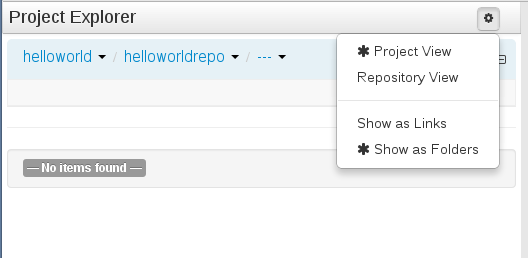
図5.1 Project Explorer の
helloworld組織単位でhelloworldrepoリポジトリーを選択 helloworldリポジトリーでプロジェクトを作成します。- パースペクティブメニューで → に移動します。
- 表示された Create new ダイアログボックスでプロジェクトプロパティーを定義します。
- リソース名 (プロジェクト名):
HelloWorld - パス:
default://master@helloworldrepo/
- New Project Wizard ダイアログで、プロジェクトの maven プロパティーを定義します。各エントリーの入力後に Enter キーを押します。
- グループ ID:
org.brms - アーティファクト ID:
HelloWorld - バージョン ID:
1.0
- をクリックします。
第6章 Hello World プロセス
6.1. ビジネスプロセスの作成
- プロジェクトオーサリングパースペクティブを表示します ( → )。
- Project Explorer ビューの左側で
helloworld組織単位、helloworldrepoリポジトリー、HelloWorldプロジェクトおよび org.jbpm パッケージを選択します。これにより、ビジネスプロセス定義を作成する Artifact リポジトリーの場所が定義されます。注記
必ず org.jbpm パッケージを選択してください。誤ったパッケージを選択するとデプロイメントに失敗します。 - パースペクティブメニューで → とクリックし、プロセス定義の詳細を定義します。
HelloWorldをリソース名として入力します。
- をクリックします。
6.2. ビジネスプロセスのモデル化
HelloWorld をクリックして、ビジネスプロセスデザイナーを再度開きます。正しいパッケージ (org.jbpm.helloworld) を選択するようにしてください。プロセスの内容を設定するには、以下の手順に従います。
- プロセス要素を持つ Object Library パレットを展開します。ビジネスプロセスデザイナータブの左上隅にある二重矢印のボタン (
 ) をクリックします。
- Start Event 要素がキャンバスに表示されます。
- Start Event 要素をクリックします。クイックリンク項目がノードの近くに表示されます。Task アイコン (
 ) をクリックし、外向きのシーケンスフローおよび Start Event へ紐付けされた Task 要素を作成します。
- Timer Event を作成します。パレットから Timer (Catching Intermediate Events の下にある) をドラッグアンドドロップし、クイックリンクメニューを使用して Task を Timer 要素に紐付けします。
- Timer Event 要素へ紐付けされる End Event 要素を作成します (クイックリンク機能を使用するか、パレットよりドラッグします)。
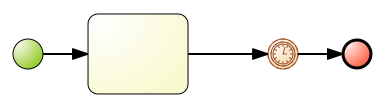
図6.1 HelloWorld プロセスのドラフト
6.3. 要素プロパティーの定義
- 右上隅にある二重矢印 (
 ) をクリックし、Properties タブを展開します。
- キャンバスのどこかをクリックします。Properties タブに
HelloWorldプロセスのプロパティーが表示されます。必要なプロパティーは事前定義されていますが、必要な場合は値を変更できます。 - Start 要素と End 要素は任意のプロパティーのみを持ちますが、Task 要素にはタイプとタイプ固有のプロパティーを定義する必要があります。Task 要素をクリックし、必要なプロパティーを定義します。
- 名前:
ScriptTask - タスクタイプ:
Script - スクリプト言語:
java - スクリプト:
System.out.println("Hello World!");をクリックします。
これで実行時にスクリプトを実行するタスクが定義されました。スクリプトは Java で定義され、System.out.println("Hello World!");メソッドを実行します。このメソッドは、サーバーの標準出力にHello World!を書き込みます (デフォルトでは、サーバーの標準出力はサーバーが起動したコンソールになります)。 - 実行を検証できるようにするため、プロセスが起動時に待機するよう、タイマーイベントのプロパティーを定義する必要があります。タイマー要素をクリックし、必要なプロパティーを定義します。
- タイムサイクル言語:
Cron - 期間:
1m(定義後、Enter を押します)よって、プロセスはスクリプトタスクの実行後、タイマーイベントを 1 分間待ちます。
- プロパティーよりタイマーイベントに名前を付け、プロセスを保存します。 メニュー (
 ) を開き、 をクリックします。
- プロセスデザイナーのツールバーにあるボタン (
 ) をクリックし、定義されたプロセスが有効であることを確認します。1 つ以上の検証エラーがある要素は外形がオレンジ色になります。検証機能については、『Red Hat JBoss BPMS ユーザーガイド』を参照してください。
6.4. 構築とデプロイ
Hello World プロセスをインスタンス化 (実行) する前に、プロジェクト全体を構築し、実行サーバーへデプロイする必要があります。
- Business Central のメインメニューで → に移動します。
- Project Explorer で Hello World プロジェクトを見つけます。
- プロジェクトエディターでプロジェクトを開きます。 → とクリックします。
- Project Screen に正しいプロジェクト詳細が表示されていることを確認し、Project Screen ビューの右上隅にある ボタンをクリックします。

図6.2 プロジェクトエディターと helloWorld プロジェクトプロパティー
6.5. ビジネスプロセスのインスタンス化
Hello World プロセスのインスタンスを作成する (ビジネスプロセスを実行する) には、以下の手順に従います。
- メインメニューの → をクリックします。
- 表示された Process Definitions タブで
Hello Worldを見つけます。 をクリックしてリストにデプロイメントを表示する必要があることがあります。 - プロセス定義エントリーの横にある ボタン (
 ) をクリックし、Form ダイアログ内の Play ボタン (
 ) をクリックしてプロセスをインスタンス化することを確認します。
現在ログインしているユーザーがプロセス所有者となりプロセスがインスタンス化され、プロセスフォームが表示されます (定義されている場合、プロセスのインスタンス化で、フォームによってユーザーからの入力を要求できます。詳細は『Red Hat JBoss BPMS ユーザーガイド』を参照してください)。
) をクリックしてプロセスをインスタンス化することを確認します。
現在ログインしているユーザーがプロセス所有者となりプロセスがインスタンス化され、プロセスフォームが表示されます (定義されている場合、プロセスのインスタンス化で、フォームによってユーザーからの入力を要求できます。詳細は『Red Hat JBoss BPMS ユーザーガイド』を参照してください)。
Hello World! メッセージが標準出力に出力されます。通常、標準出力はサーバーが起動したターミナルエミュレーターになります。その後、プロセスインスタンスがタイマーイベントを待ちます。 をクリックして、現在の実行状態を確認します。
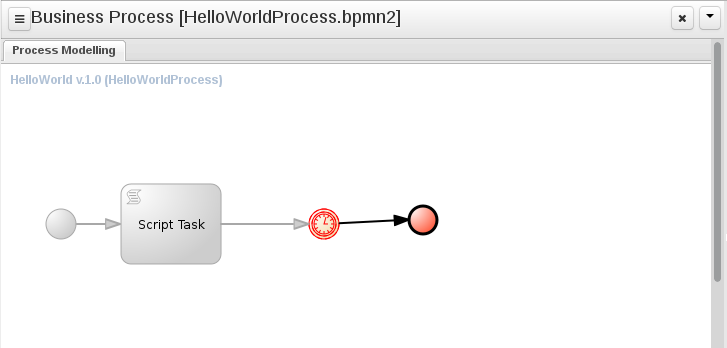
図6.3 HelloWorld のリアルタイム実行図: タイマーイベントの実行
6.6. ビジネスプロセスのアボート
HelloWorld プロセスのインスタンスは実行サーバー上で実行され、Process Instances ビューで確認できます。このビューを表示するには、 → に移動します。
 ) を使用してプロセスインスタンスの詳細を表示できます。また、プロセスインスタンスへのシグナル送信 (
 ) や、そのアボート (
 ) など、基本的な管理アクションを実行できます。
HelloWorld プロセスのタイマーイベント待ちをアボートします。HelloWorld プロセスインスタンスの情報がある行の (
) をクリックします。アクティブなプロセスインスタンスのリストから削除され、Aborted インスタンスのリストに表示されます。

図6.4 HelloWorld プロセスインスタンスが含まれる Aborted プロセスインスタンス
第7章 Hello World ビジネスルール
7.1. ビジネスルールの作成
HelloWorld プロジェクトの helloworldrule ビジネスルールを定義するには、以下の手順に従います。
- Project Explorer にて
helloworld組織単位、helloworldrepoリポジトリー、HelloWorldプロジェクトおよび default パッケージを選択します。注記
必ず default パッケージを選択してください。誤ったパッケージを選択するとデプロイメントに失敗します。 - DRL ファイルを作成します。
- パースペクティブメニューで → と選択します。
- Create new ダイアログボックスで、リソース名を
helloworldruleとして定義し、宛先パスがdefault://master@helloworldrepo/HelloWorld/src/main/resourcesであることを確認します。 - をクリックします。
- 表示された DRL エディターと
helloworldrule.drlファイルでルールを定義します。Copy to Clipboard Copied! Toggle word wrap Toggle overflow このルールは when 条件を定義しません。そのため、発火される (実行するため呼び出される) と常に true になり、Hello World!フレーズが出力されます。 - をクリックします。
- Save this item プロンプトが表示されます。Check-in comment を入力し、Save をクリックします。
注記
check-in comment は変更内容の簡単な説明などで、資産を保存するたびに入力する必要があります。
7.2. ビジネスルールタスクの追加
- ビジネスプロセスをプロセスデザイナーで開きます。Project Explorer で
HelloWorldプロジェクトと org.jbpm パッケージを選択します。BUSINESS PROCESSES をクリックし、HelloWorldプロセスをクリックします。注記
必ず org.jbpm パッケージを選択してください。誤ったパッケージを選択するとデプロイメントに失敗します。 - helloworld プロセスがある表示されたビジネスプロセスデザイナーで Object Library パレットを展開します。ビジネスプロセスデザイナータブの左上隅にある二重矢印のボタン (
) をクリックします。
- Tasks メニューを展開し、ビジネスルールタスクを右側のキャンバスへドラッグアンドドロップします。タスクをワークフローへ統合するために、フローの紐付けを調整します。
- ビジネスルールタスクを選択し、そのプロパティーを Properties パネルに定義します。
- 名前:
BusinessRule - ルールフローグループ:
helloworldgroupRuleflow Group プロパティーは、タスクが実行された時に発火されるルールのグループを定義します。この例では、helloworldrule.drlに定義されたhelloworldruleルールのみが、helloworldgroupグループに存在します。
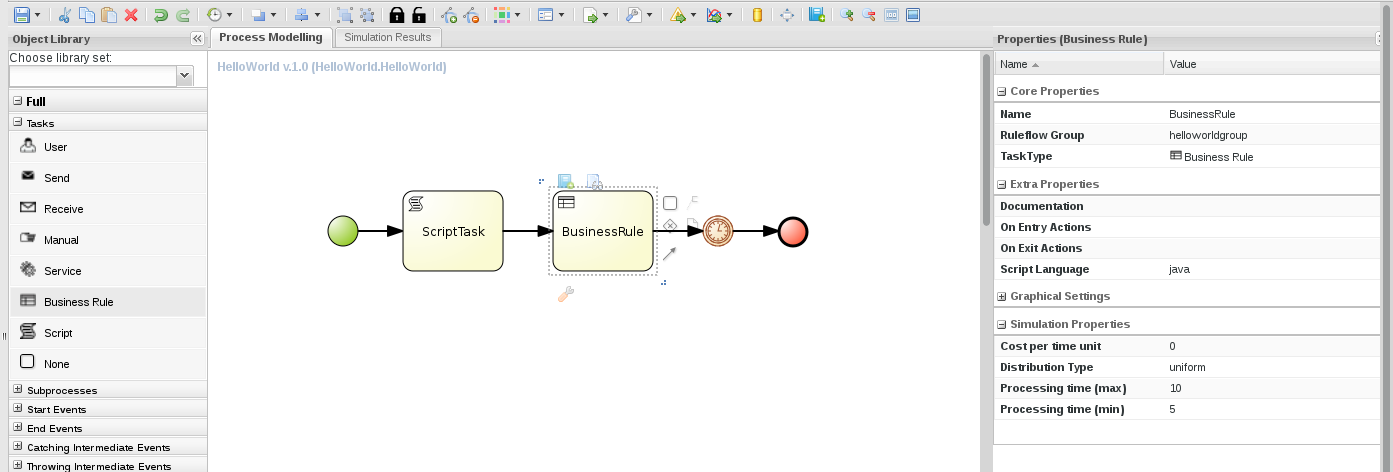
図7.1 helloworld プロセスのビジネスルールタスクおよびそのプロパティー
- Save ボタンをクリックし、変更を保存します。
7.3. 構築とデプロイ
- Business Central のメインメニューで → に移動します。
- Project Explorer で Hello World プロジェクトを見つけます。
- プロジェクトエディターでプロジェクトを開きます。 → とクリックします。
- Project Screen に正しいプロジェクト詳細が表示されていることを確認し、Project Screen ビューの右上隅にある ボタンをクリックします。
図7.2 プロジェクトエディターと helloWorld プロジェクトプロパティー
helloWorld デプロイメントが、Business Rule Task がある新バージョンに置き換えられることに注意してください。新旧両方のデプロイメントを保持したい場合は、プロジェクトエディターにあるプロジェクトのバージョン番号を変更します。
7.4. ビジネスプロセスのインスタンス化
Hello World プロセスのインスタンスを作成する (ビジネスプロセスを実行する) には、以下の手順に従います。
- メインメニューの → をクリックします。
- 表示された Process Definitions タブで
Hello Worldを見つけます。 をクリックしてリストにデプロイメントを表示する必要があることがあります。 - プロセス定義エントリーの横にある ボタン (
) をクリックし、Form ダイアログ内の Play ボタン (
) をクリックしてプロセスをインスタンス化することを確認します。
現在ログインしているユーザーがプロセス所有者となりプロセスがインスタンス化され、プロセスフォームが表示されます (定義されている場合、プロセスのインスタンス化で、フォームによってユーザーからの入力を要求できます。詳細は『Red Hat JBoss BPMS ユーザーガイド』を参照してください)。
Hello World! メッセージが標準出力に 2 回出力されます。通常、標準出力はサーバーが起動したターミナルエミュレーターになります。その後、プロセスインスタンスがタイマーイベントを待ちます。 をクリックして、現在の実行状態を確認します。
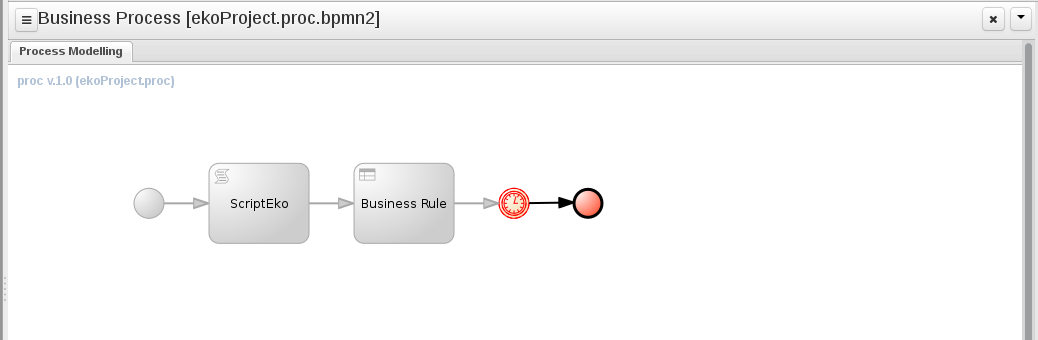
図7.3 HelloWorld のリアルタイム実行図: タイマーイベントの実行
第8章 BAM
8.1. Red Hat JBoss BPM Suite Dashbuilder へのアクセス
8.2. インスタンスの監視
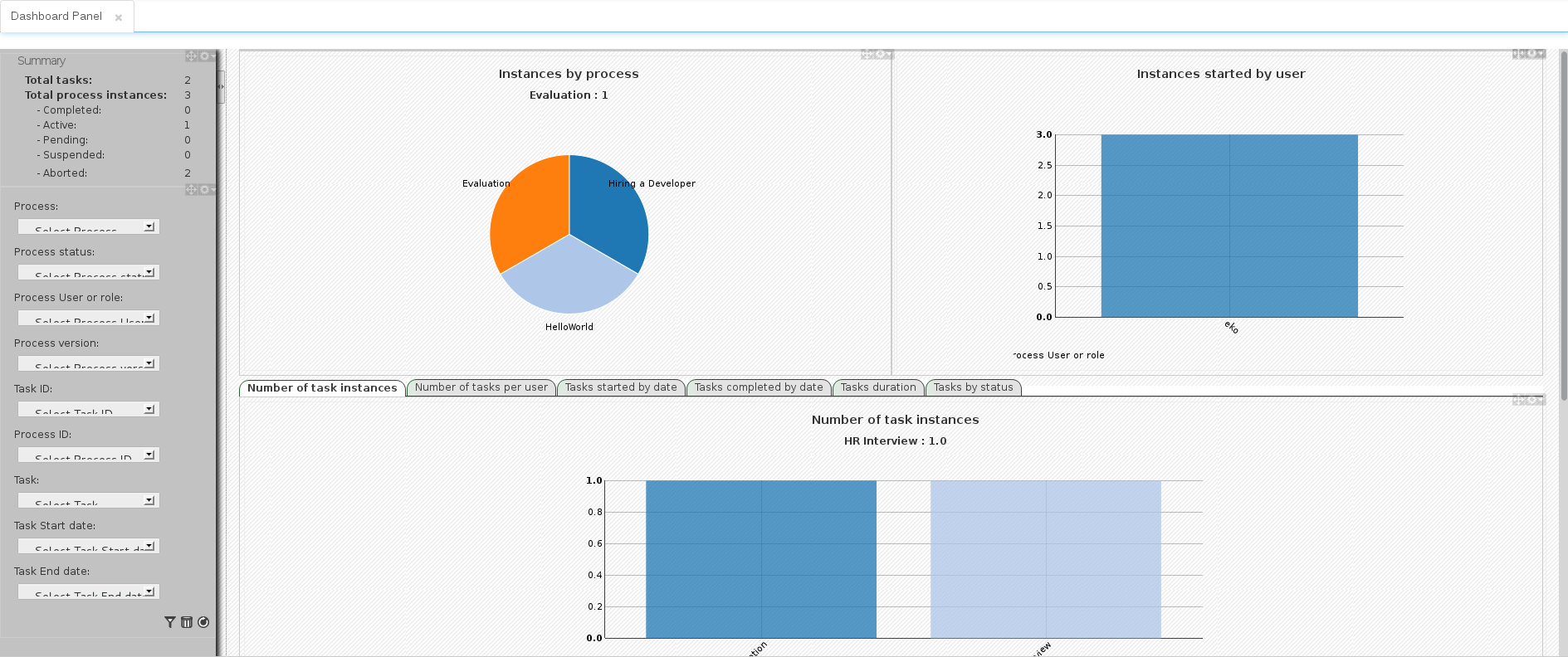
図8.1 プロセスおよびタスクダッシュボード
第9章 Red Hat JBoss Developer Studio
9.1. JBoss Central
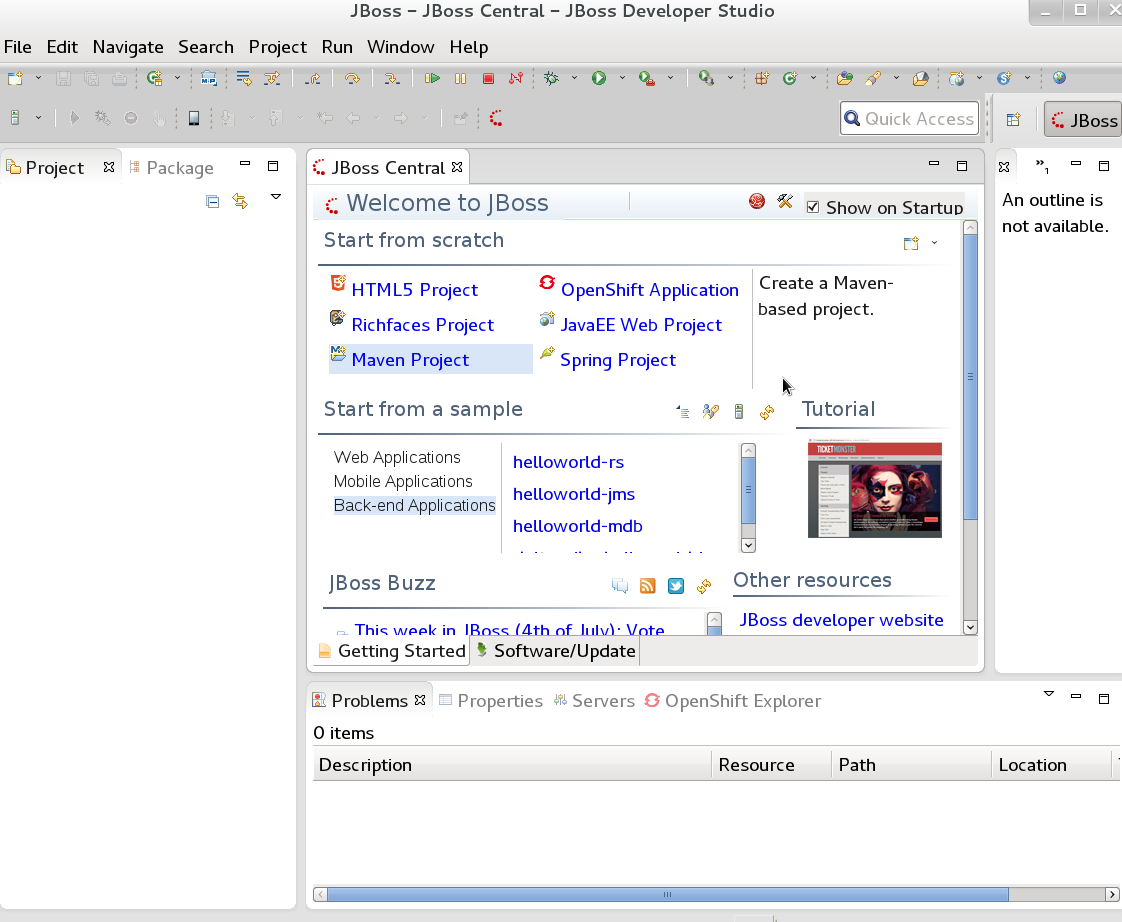
図9.1 JBoss Central
9.2. JBoss Developer Studio プラグインのインストール
手順9.1 Drools および jBPM JBoss Developer Studio プラグインのインストール
- JBoss Developer Studio を起動します。
- → と選択します。
- Add をクリックして Add Repository メニューを入力します。
- Name フィールドのソフトウェアサイトの名前を指定し、Location フィールドに URL https://devstudio.jboss.com/updates/7.0/integration-stack/ を追加します。
- OK をクリックします。
- 利用可能なオプションより JBoss Business Process and Rule Development 機能を選択して Next をクリックし、再度 Next をクリックします。
- ライセンスの内容を確認し、該当のラジオボタンを押して内容に同意し、Finish をクリックします。
- プラグインのインストールが完了してから、JBoss Developer Studio を再起動します。
9.3. Drools ランタイムの設定
手順9.2 BRMS ランタイムの設定
- JBoss Developer Studio メニューより Window を選択し、Preferences をクリックします。
- → と選択します。
- Add... をクリックし、新しいランタイムの名前を指定します。 Browse をクリックしてランタイムが存在するディレクトリーを選択します。OK をクリックし、選択したランタイムを JBDS に登録します。
- 横にあるチェックボックスをクリックして、作成したランタイムをデフォルトの Drools ランタイムとして指定します。
- OK をクリックします。既存のプロジェクトがある場合は、JBDS を再起動してランタイムの更新を行う必要があると、ダイアログボックスに表示されます。
9.4. jBPM ランタイムの設定
jboss-bpms-engine.zip アーカイブにあります。
手順9.3 jBPM ランタイムの設定
- JBoss Developer Studio メニューより Window を選択し、Preferences をクリックします。
- → と選択します。
- Add... をクリックし、新しいランタイムの名前を指定します。 Browse をクリックしてランタイムが存在するディレクトリーを選択します。
- OK をクリックし、新しいランタイムを選択してから再度 OK をクリックします。既存のプロジェクトがある場合は、JBDS を再起動してランタイムの更新を行う必要があると、ダイアログボックスに表示されます。
9.5. JBoss BPM Suite サーバーの設定
手順9.4 サーバーの設定
- jBPM ビューを開くには → → の順に選択して、jBPM を選択し、OK をクリックします。
- → → の順に選択して → と選択し、サーバービューを追加します。
- サーバーパネルを右クリックしサーバーメニューを開き、 → を選択します。
- → と選択してサーバーを定義し、Next をクリックします。
- Browse をクリックし、ホームディレクトリーを設定します。JBoss BPM Suite がインストールされた JBoss EAP 6.1.1 のインストールディレクトリーを選択します。
- Name フィールドにサーバー名を指定します。設定ファイルが設定されていることを確認してから Finish をクリックします。
9.6. Git リポジトリーから JBoss Developer Studio へのプロジェクトのインポート
手順9.5 ローカル Git リポジトリーのインポート
- Red Hat JBoss BPM Suite サーバーが稼働していない場合は、サーバータブよりサーバーを選択し、Start アイコンをクリックして起動します。
- → と選択し、Git フォルダーを選択します。Git フォルダーを開き、 を選択して Next をクリックします。
- リポジトリーソースとして を選択し、Next をクリックします。
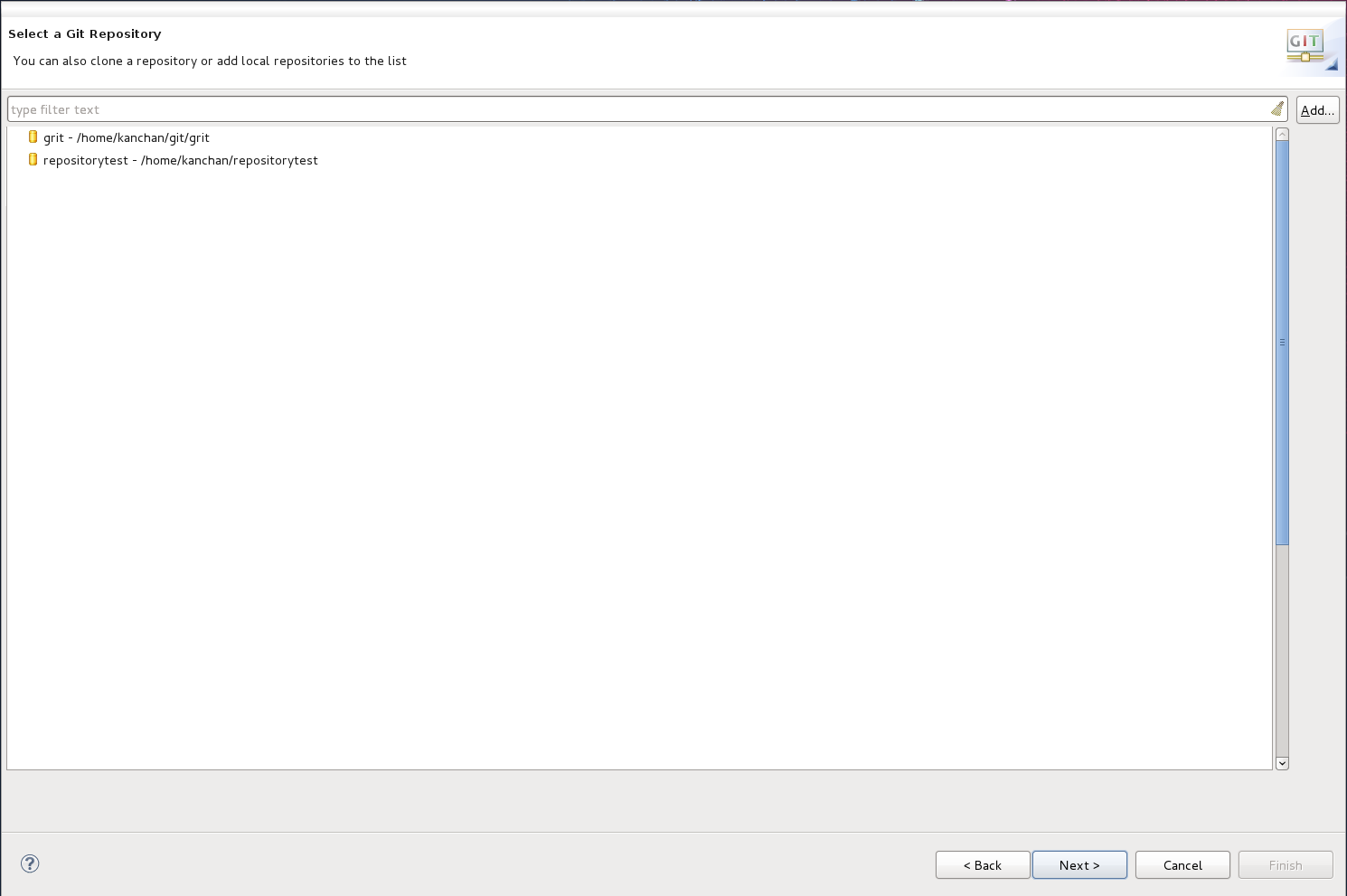
図9.2 Git リポジトリーの詳細
- 使用できるリポジトリーのリストから設定するリポジトリーを選択します。
- 次のウィンドウでプロジェクトを一般プロジェクトとしてインポートし、Next をクリックします。このプロジェクトに名前を付け、Finish をクリックします。
手順9.6 リモート Git リポジトリーのクローン
- Red Hat JBoss BPM Suite サーバーが稼働していない場合は、サーバータブよりサーバーを選択し、Start アイコンをクリックして起動します。
- セキュアシェルサーバーが稼働していない場合は、以下のコマンドを使用して同時に起動します。コマンドは、Linux および Mac 固有のみになります。これらのプラットフォームで sshd がすでに起動していると、このコマンドに失敗しますが、無視しても問題ありません。
/sbin/service sshd start
/sbin/service sshd startCopy to Clipboard Copied! Toggle word wrap Toggle overflow - → と選択し、Git フォルダーを選択します。Git フォルダーを開き、 を選択して Next をクリックします。
- としてリポジトリーソースを選択し、Next をクリックします。
- 次のウインドウに Git リポジトリーの詳細を入力し、Next をクリックします。
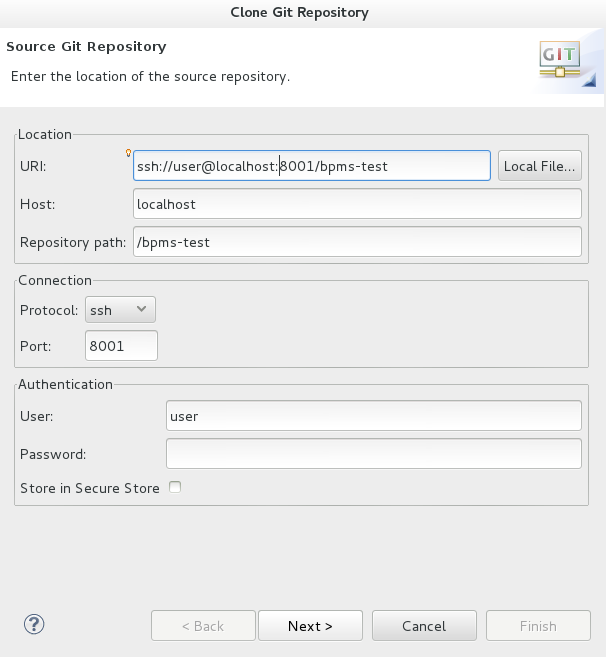
図9.3 Git リポジトリーの詳細
- 次のウインドウでインポートするブランチを選択し、Next をクリックします。
- このプロジェクトのローカルストレージを定義するオプションが表示されます。空でないディレクトリーを入力 (または選択) して設定の変更を行い、Next をクリックします。
- 次のウィンドウでプロジェクトを一般プロジェクトとしてインポートし、Next をクリックします。このプロジェクトに名前を付け、Finish をクリックします。
9.7. Drools プロジェクトの作成
手順9.7 新しい Red Hat JBoss Developer Studio プロジェクトの作成
- メインメニューから → → を選択します。→ と選択し、Next をクリックします。
- プロジェクト名を Project name: テキストボックスに入力し、Next をクリックします。
注記
JBoss Developer Studio は、サンプル HelloWorld ルールファイルをプロジェクトに追加するオプションを提供します。Next をクリックしてこのデフォルトを許可し、以下の手順でサンプルプロジェクトをテストします。 - Drools ランタイムを選択します (またはデフォルトを使用します)。
- Drools 6.0.x と互換性のあるコードを選択します。GroupID、ArtifactID、および Version を入力し、Finish をクリックします。
- プロジェクトをテストするには、主なメソッドを含む Java ファイルを右クリックして、 → → の順に選択してください。Console タブに出力が表示されます。
9.8. jBPM プロジェクトの作成
手順9.8 新しい Red Hat JBoss Developer Studio プロジェクトの作成
- メインメニューから → → を選択します。→ と選択し、Next をクリックします。
- プロジェクト名を Project name: テキストボックスに入力し、Next をクリックします。
注記
JBoss Developer Studio は、サンプル HelloWorld ルールファイルをプロジェクトに追加するオプションを提供します。Next をクリックしてこのデフォルトを許可し、以下の手順でサンプルプロジェクトをテストします。 - jBPM ランタイムを選択します (またはデフォルトを使用します)。
- Generate code compatible with jBPM 6 or above を選択し、Finish をクリックします。
- プロジェクトをテストするには、主なメソッドを含む Java ファイルを右クリックして、 → → の順に選択してください。Console タブに出力が表示されます。
第10章 Business Resource Planner
- 従業員/患者の勤務表: プランナーを使用して看護婦の勤務シフトを作成でき、患者のベッド管理を追跡できます。
- 学校の時間割: プランナーは、授業、コース、試験、および会議のプレゼンテーションの計画を容易にします。
- 工場の計画: プランナーは、自動車の組み立てライン、機械の待機計画、および作業計画を追跡します。
- 在庫の削減: プランナーを使用すると、紙や金属などの資源の消費を削減し、無駄を最小限にすることができます。
10.1. Business Resource Planner のインストール
- Red Hat カスタマーポータル にアクセスし、ユーザークレデンシャルを使用してログインします。
- → → の順に選択します。
- Products ドロップダウンメニューより BPM Suite を選択します。
- Version ドロップダウンメニューより、製品バージョン 6.0.2 を選択します。
- Red Hat JBoss BPM Suite 6.0.2 Business Resource Planner を選択し、Download をクリックします。
10.2. Business Resource Planner サンプルの実行
- コマンドラインで
examples/ディレクトリーに移動します。 - Unix 環境では、以下のコマンドを実行します。
./runExamples.sh
./runExamples.shCopy to Clipboard Copied! Toggle word wrap Toggle overflow Windows 環境では、以下のコマンドを実行します。./runExamples.bat
./runExamples.batCopy to Clipboard Copied! Toggle word wrap Toggle overflow - 開かれた GUI アプリケーションサンプルよりサンプルを 1 つ選択し、任意の IDE で実行します。
付録A 改訂履歴
| 改訂履歴 | |||
|---|---|---|---|
| 改訂 1.0.0-1 | Tue Aug 05 2014 | ||
| |||

'%20d='M201.5%20305.5c-13.8%200-24.9-11.1-24.9-24.6%200-13.8%2011.1-24.9%2024.9-24.9%2013.6%200%2024.6%2011.1%2024.6%2024.9%200%2013.6-11.1%2024.6-24.6%2024.6zM504%20256c0%20137-111%20248-248%20248S8%20393%208%20256%20119%208%20256%208s248%20111%20248%20248zm-132.3-41.2c-9.4%200-17.7%203.9-23.8%2010-22.4-15.5-52.6-25.5-86.1-26.6l17.4-78.3%2055.4%2012.5c0%2013.6%2011.1%2024.6%2024.6%2024.6%2013.8%200%2024.9-11.3%2024.9-24.9s-11.1-24.9-24.9-24.9c-9.7%200-18%205.8-22.1%2013.8l-61.2-13.6c-3-.8-6.1%201.4-6.9%204.4l-19.1%2086.4c-33.2%201.4-63.1%2011.3-85.5%2026.8-6.1-6.4-14.7-10.2-24.1-10.2-34.9%200-46.3%2046.9-14.4%2062.8-1.1%205-1.7%2010.2-1.7%2015.5%200%2052.6%2059.2%2095.2%20132%2095.2%2073.1%200%20132.3-42.6%20132.3-95.2%200-5.3-.6-10.8-1.9-15.8%2031.3-16%2019.8-62.5-14.9-62.5zM302.8%20331c-18.2%2018.2-76.1%2017.9-93.6%200-2.2-2.2-6.1-2.2-8.3%200-2.5%202.5-2.5%206.4%200%208.6%2022.8%2022.8%2087.3%2022.8%20110.2%200%202.5-2.2%202.5-6.1%200-8.6-2.2-2.2-6.1-2.2-8.3%200zm7.7-75c-13.6%200-24.6%2011.1-24.6%2024.9%200%2013.6%2011.1%2024.6%2024.6%2024.6%2013.8%200%2024.9-11.1%2024.9-24.6%200-13.8-11-24.9-24.9-24.9z'/%3e%3c/svg%3e)