 Red Hat Summit
インストールガイド
Red Hat JBoss Enterprise Application Platform 6 向け
概要
第1章 製品の概要
1.1. Red Hat JBoss Enterprise Application Platform 6 (JBoss EAP 6) の概要
1.2. JBoss EAP 6 の機能
| 機能 | 説明 |
|---|---|
| Java 証明書 | Java Enterprise Edition 6 Full Profile および Web Profile 仕様の認定実装 |
| 管理対象ドメイン |
|
| 管理コンソールおよび管理 CLI | ドメインまたはスタンドアロンサーバーを管理するために新しいインターフェースが提供されます。XML 設定ファイルを手動で編集する必要がなくなります。また、管理 CLI は、管理タスクをスクリプティングおよび自動化できるバッチモードを提供します。 |
| 単純化されたディレクトリーレイアウト | アプリケーションサーバーモジュールは、共通のサーバー固有 lib/ ディレクトリーではなく modules/ ディレクトリーに含まれるようになりました。domain/ および standalone/ ディレクトリーには、ドメインおよびスタンドアロンデプロイメント用のアーティファクトおよび設定ファイルが含まれます。 |
| モジュラークラスローディングメカニズム | モジュールをオンデマンドでロードおよびアンロードすると、パフォーマンスとセキュリティーの利点が提供され、起動および再起動の時間が短縮されます。 |
| 簡略化されたデータソース管理 | データベースドライバーは他のサービスと同様にデプロイされます。また、データソースは、管理コンソールまたは管理 CLI で直接作成および管理されます。 |
| 起動および停止時間の短縮 | JBoss EAP 6 は少ないリソースを使用するため、システムリソースが非常に効率的に使用されます。これは開発者にとって特に有利です。 |
第2章 はじめに
2.1. Red Hat カスタマーポータルについて
- Red Hat エンタイトルメントやサポート契約の管理および維持。
- 正式サポートされたソフトウェアのダウンロード。
- 製品ドキュメントや Red Hat ナレッジベースの利用。
- グローバルサポートサービスへの連絡。
- Red Hat 製品のバグの登録。
第3章 システム要件
3.1. JBoss EAP 6 インストールの要件
一般的な要件
- Red Hat カスタマーポータル (https://access.redhat.com) でアカウントを設定してください。詳細は 「Red Hat カスタマーポータルについて」を参照してください。
- サポート対象の設定を確認し、ご使用のシステムがサポートされるようにしてください (https://access.redhat.com/site/articles/111663 を参照)。
- Red Hat がリリースした更新とエラータを取得し、システムが最新の状態であるようにしてください。
ZIP またはインストーラーの要件
- インストールディレクトリーの管理権限。
- 選択した JDK が展開 (またはインストール) されていることを確認してください。展開やインストール方法については、JDK のドキュメントを参照してください。
- Microsoft Windows Server では、JAVA_HOME および PATH 環境変数が設定されていることを確認します。設定されていないと、ショートカットが動作しません。
- Hewlett-Packard HP-UX では、
unzipユーティリティーがインストールされていることを確認します。
RPM の要件
- Red Hat Network でサーバーを登録してください。
- ご使用の Red Hat Enterprise Linux のバージョンに適した
Red Hat Enterprise Linux Serverベースのソフトウェアチャンネルをサブスクライブしてください。 JBoss Enterprise PlatformグループのJBoss Application Platform for Serverサブチャンネルをサブスクライブしてください。- Java 6 JDK が必要です。これは、ご使用の Red Hat Enterprise Linux インストールの
supplementaryソフトウェアチャンネルにサブスクライブすると取得できます。たとえば、i386 アーキテクチャーにインストールされている Red Hat Enterprise Linux バージョン 6 のチャンネルはrhel-i386-server-supplementary-6になります。重要
Java 7 JDK を使用する場合でも、Java 6 JDK が必要です。
第4章 インストール手順
4.1. JBoss EAP 6 のインストール方法
|
メソッド
|
説明
|
手順
|
|---|---|---|
|
Zip インストール
|
Zip アーカイブを使用したインストールは、サポートされるすべてのオペレーティングシステムに適しています。
| |
|
JAR インストーラー
|
JAR インストーラーはコンソールで実行したり、グラフィカルウィザードとして実行することが可能です。いずれの場合も、サーバーインスタンスインストールおよび設定方法がステップごとに表示されます。クイックスタートや Maven リポジトリなどもインストーラーで追加設定できます。
| |
|
RPM インストール
|
JBoss EAP 6 は、サポートされる RPM パッケージグラフィカルインストーラーまたはコマンドラインインターフェースを使用してインストールすることができます。この方法は Red Hat Enterprise Linux 5 および 6 のサポートされるインストールに適しています。
|
4.2. Zip インストール
4.2.1. JBoss EAP 6 のダウンロード (Zip インストール)
必読トピック:
JBoss EAP 6 の Zip ファイルは https://access.redhat.com から入手できます。Zip ファイルのインストールはプラットフォームに依存します。この方法は、JBoss EAP 6 を、サポートされるプラットフォームにインストールする場合に推奨されます。ここでは、アーカイブをダウンロードする手順を示します。
手順4.1 Zip ファイルのダウンロード
- https://access.redhat.com にログインします。
- → → とメニューの項目を選択します。
- Product (製品) ドロップダウンメニューより Application Platform (アプリケーションプラットフォーム) を選択します。
- Version (バージョン) ドロップダウンメニューから正しい JBoss EAP のバージョンを選択します。
Application Platform 6.1.0オプションの隣にある をクリックします。
ターゲットマシンに JBoss EAP 6 が正常にダウンロードされ、インストールする準備が整います。
4.2.2. JBoss EAP 6 のインストール (Zip インストール)
ここでは、ダウンロードした ZIP ファイルを使用して JBoss EAP 6 をインストールする手順を説明します。
手順4.2 Zip ファイルのインストール
Zip アーカイブを希望の場所に移動します。
Zip ファイルを、JBoss EAP 6 をインストールするサーバーとディレクトリーに移動します。サーバーを起動および停止するユーザーは、このディレクトリーへの読み書きアクセス許可を持っている必要があります。適切なアプリケーションを使用して Zip アーカイブを希望の場所に展開します。
Red Hat Enterprise 環境では、unzipユーティリティーを使用して Zip アーカイブの内容を抽出します。Microsoft Windows の環境では、ファイルを右クリックし、Extract All (すべて展開) を選択します。Hewlett-Packard HP-UX 環境では、unzipユーティリティーを使用して Zip アーカイブの内容を展開します。
JBoss EAP 6 が正常にインストールされます。Zip アーカイブを展開して作成されたディレクトリーは、サーバーの最上位ディレクトリーとなります。このディレクトリーの名前は、EAP_HOME/ となります。
4.2.3. JBoss EAP 6 のアンイストール (Zip インストール)
変更された設定ファイルとデプロイメントが今後のインスタンスで再使用される可能性がある場合、バックアップする必要があります。
ここでは、JBoss EAP 6 の Zip インストールをアンインストールするために必要な手順について説明します。
手順4.3 JBoss EAP 6 のアンイストール (Zip インストール)
- Zip ファイルから JBoss Enterprise Application Platform 6 フォルダーを展開したディレクトリーに移動します。
インストールディレクトリーを削除します。
Zip インストール方法を使用する場合、JBoss Enterprise Application Platform 6 は単一のディレクトリーにインストールされます。JBoss EAP 6 をアンインストールするには、このインストールディレクトリーを削除します。オプション: 作成した初期化スクリプトを削除します。
コンピューターにインストールされている JBoss EAP 6 に依存する初期化スクリプトまたは他のスクリプトを作成した場合は、これらを削除します。
JBoss EAP 6 がサーバーからアンインストールされます。
4.3. インストーラー
4.3.1. JBoss EAP 6 のダウンロード (インストーラー)
必読トピック:
JBoss EAP 6 のインストーラーアーカイブは https://access.redhat.com から入手できます。.jar アーカイブを使用して、グラフィカルまたはテキストベースのインストーラーを実行できます。ここでは、アーカイブをダウンロードする手順を示します。
手順4.4 インストーラーのダウンロード
- https://access.redhat.com にログインします。
- → → とメニューの項目を選択します。
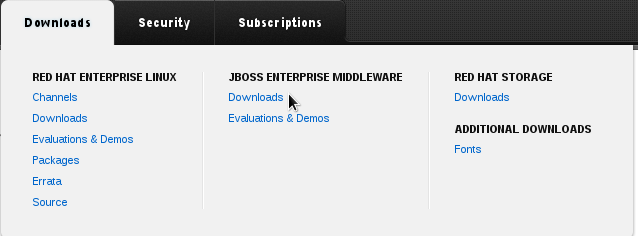
図4.1
- 次の画面に表示される Product (製品) ドロップダウンメニューより Application Platform (アプリケーションプラットフォーム) を選択します。
Application Platform 6.1.0 Installerを選択します。- をクリックします。
ターゲットマシンに JBoss EAP 6 がダウンロードされ、インストールする準備が整います。
4.3.2. JBoss Enterprise Application Platform インストーラーの実行
手順4.5 インストーラーの起動
- 次のいずれかのコマンドを実行してインストールプロセスを開始します。
グラフィカルモード
java -jar jboss-eap-6.1.1.ER4-installer.jarテキストモード
java -jar jboss-eap-6.1.1.ER4-installer.jar -console
- 手順に従います。
|
名前
|
表示
|
説明
|
リファレンス
|
|---|---|---|---|
|
常時
|
インストーラーに必要な言語を選択し、次へ をクリックします。
|
N/A
| |
|
常時
|
Red Hat JBoss Middleware の EULA。「I accept the terms of this license agreement (この使用許諾契約書の内容に同意します)」を選択し、次へ をクリックします。
|
N/A
| |
|
常時
|
JBoss EAP 7 のインストールパスを設定し、次へ をクリックします。
|
N/A
| |
|
常時
|
admin ユーザーを作成し、パスワードを割り当てます。パスワードは少なくとも 8 文字長である必要があり、1 つの数字と英数字以外の 1 つの文字を使用します。次に、次へ をクリックします。
|
N/A
| |
|
常時
|
クイックスタートサンプルをインストールします。クイックスタートサンプルをインストールしない場合は、次へ をクリックします。インストールする場合は、はい をクリックし、インストールの場所を設定して、次へ をクリックします。
|
N/A
| |
|
クイックスタートサンプルのインストールを選択したとき
|
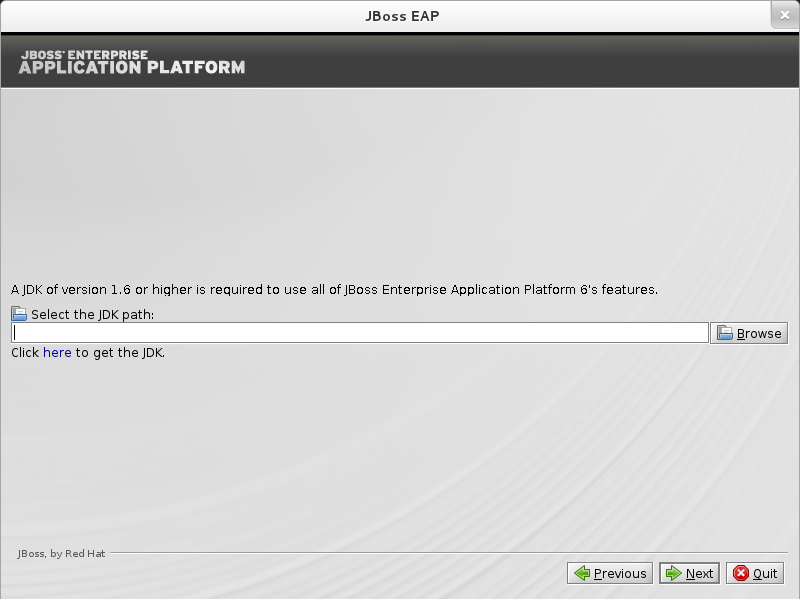
JDK のファイルパスを選択し、次へ をクリックします。
|
N/A
| |
|
クイックスタートサンプルのインストールを選択したとき
|
maven-repository のセットアップを省略する場合は、次へ を選択します。maven-repository をセットアップするには、「Specify the path (or URL) to an existing maven repository (既存の maven リポジトリーへのパス (または URL) を指定します)」を選択し、maven repo と maven settings.xml ファイルの場所を設定し、次へ をクリックします。
|
N/A
| |
|
常時
|
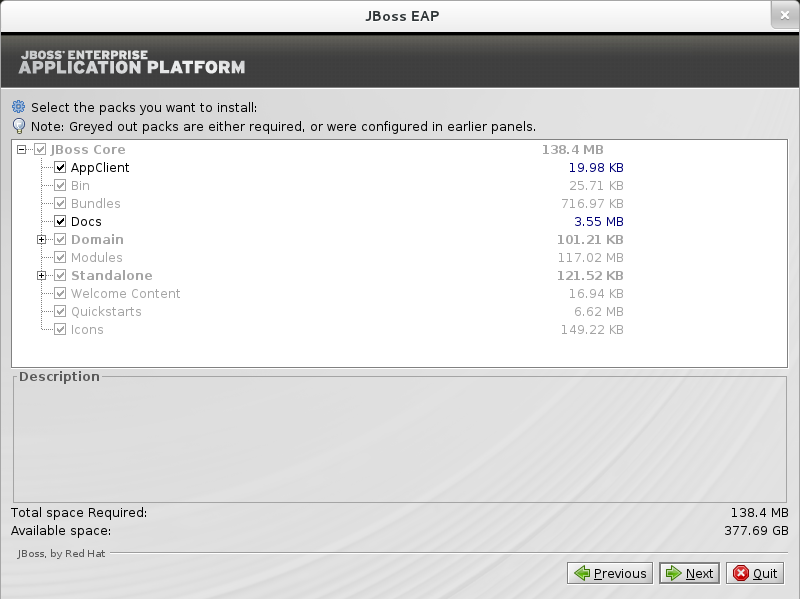
インストールするパックを選択します。必要ない場合は、JBoss Core パックを展開し、AppClient/Docs パックを選択解除します。次へ をクリックします。
|
N/A
| |
|
常時
|
インストールでデフォルトのポートバインディングを使用するか、カスタムバインディングを使用するかを決定します。カスタムバインディングを選択する場合は、スタンドアロンモード、ドメインモード、または両方のモードに対してポートを設定するかどうかを選択します。
|
N/A
| |
|
スタンドアロンモードにデフォルトのポートバインディングを設定することを選択したとき
|
必要に応じてポートおよびシステムプロパティーを設定し、次へ をクリックします。
|
N/A
| |
|
ドメインモードにデフォルトのポートバインディングを設定することを選択したとき
|
必要に応じてポートおよびシステムプロパティーを設定し、次へ をクリックします。
|
N/A
| |
|
ドメインモードにデフォルトのポートバインディングを設定することを選択したとき
|
必要に応じてポートおよびシステムプロパティーを設定し、次へ をクリックします。
|
N/A
| |
|
ドメインモードにデフォルトのポートバインディングを設定することを選択したとき
|
必要に応じてポートおよびシステムプロパティーを設定し、次へ をクリックします。
|
N/A
| |
|
ドメインモードにデフォルトのポートバインディングを設定することを選択したとき
|
必要に応じてポートおよびシステムプロパティーを設定し、次へ をクリックします。
|
N/A
| |
|
サーバーの起動
|
常時
|
必要な起動オプションを選択します。サーバーをすぐに起動する場合は、インストーラーが完了したら、ブラウザを起動するかどうかを選択できます。次に、次へ をクリックします。
|
N/A
|
インストールが完了し、ターゲットマシンに JBoss EAP 6 がインストールされます。
4.3.3. JBoss EAP 6 のアンイストール (Installer)
ここでは、グラフィカルインストーラーまたはテキストベースインストーラーを使用してインストールされた JBoss EAP 6 のインスタンスをアンインストールするために必要な手順について説明します。
手順4.6 JBoss EAP 6 のアンイストール (グラフィカルインストール)
- ターゲットマシンに JBoss EAP 6 をインストールした場合に、JBoss EAP 6 をインストールしたディレクトリーに
Uninstallerという名前のディレクトリーが作成されます。このディレクトリーにはuninstaller.jarという名前のファイルが含まれています。ターミナルウインドウでこのディレクトリーに移動します。 - 次のコマンドを実行して、 GUI アンインストーラーを起動します。
java -jar uninstaller.jar - このコマンドを実行すると、下図のようにグラフィカルアンインストーラーが起動されます。JBoss EAP 6 インストールディレクトリーを削除したい場合はチェックボックスを選択します。
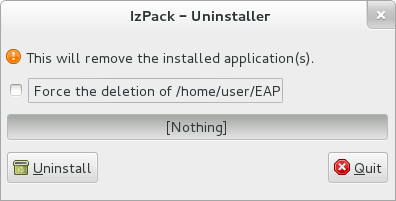
図4.2 グラフィカルインストーラーを使用した JBoss EAP 6 のアンインストール
- ボタンを押して、アンインストールプロセスを開始します。
- アンインストールプロセスが終了したら、 ボタンを押してアンインストーラーを終了します。
- 正しくアンインストールされた後、アンインストーラーを起動した場所にある
Uninstallerディレクトリーを削除したい場合は手作業で削除します。
手順4.7 テキストベースのアンインストールプロセス
- コンソールで、インストールプロセス中に作成された
Uninstallerディレクトリーへ移動します。このディレクトリーは EAP_HOME の 1 つ上のレベルにあります。 - 次のコマンドを実行して、テキストベースアンインストーラーを起動します。
java -jar uninstaller.jar -console - 手順に従って JBoss EAP 6 をアンイストールします。
JBoss EAP 6 がサーバーからアンインストールされます。
4.4. グラフィカル RPM インストール
4.4.1. JBoss EAP 6 (グラフィカル RPM インストール)
必読トピック:
グラフィカル RPM パッケージを使用した JBoss EAP 6 のインストールは、Red Hat Enterprise Linux 5 と Red Hat Enterprise Linux 6 で可能です。ここでは、インストールに必要な手順を示します。
手順4.8 JBoss EAP 6 (グラフィカル RPM インストール)
PackageKit の起動
PackageKit は、Red Hat Enterprise Linux の一部としてインストールされるオープンソースのパッケージ管理ソフトウェアです。ターゲットマシンで → → と選択し、PackageKit を起動します。- タイプボタンを押します。結果ボックスに JBoss EAP 6 パッケージが表示されます。
jboss-eap6 - JBoss EAP 6 パッケージを選択し、 ボタンを押します。下図を参照してください。
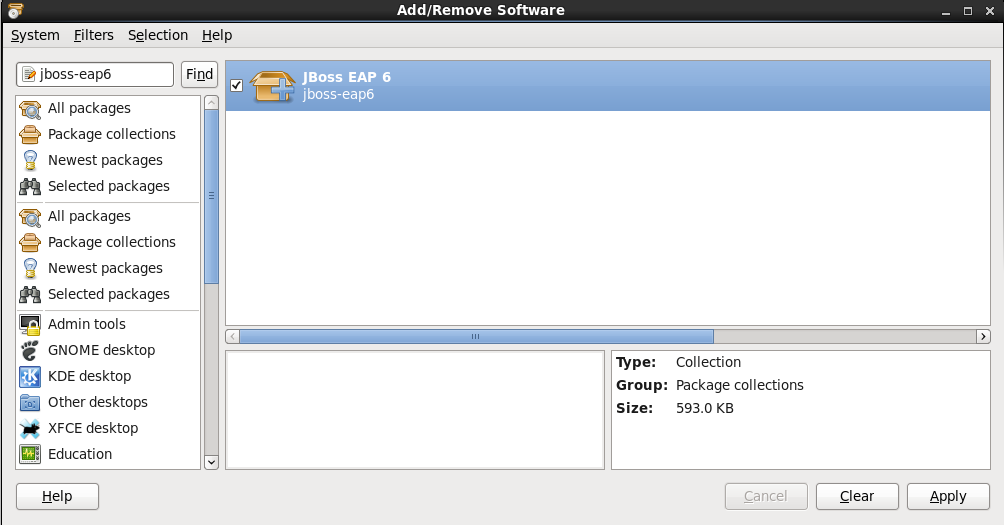
図4.3 JBoss EAP 6 PackageKit インストール
- 残りの手順に従って、JBoss EAP 6 をターゲットマシンにインストールします。
インストールが完了し、JBoss EAP 6 がターゲットマシンにインストールされます。
4.5. テキストベースの RPM インストール
4.5.1. JBoss EAP 6 のインストール (テキストベースの RPM インストール)
必読トピック:
RPM パッケージを使用した JBoss EAP 6 のインストールは、Red Hat Enterprise Linux 5 と Red Hat Enterprise Linux 6 に適しています。ここでは、コマンドラインを使用したインスタンスのインストールに必要な手順を示します。
手順4.9 テキストベースのインストール手順
YUM と Red Hat Network を使用して、RPM パッケージをインストールします。
YUM では、groupinstallコマンドを使用して、デフォルトの JBoss EAP 6 グループパッケージをインストールします。[user@host ~]$ yum groupinstall jboss-eap6初期化オプションを設定します。
RPM インストールには、サーバーを起動する初期化スクリプトが含まれます。初期化スクリプトの設定は、複数の追加ファイルに含まれます。これらのファイルと含まれるオプションの詳細については、「JBoss EAP 6 用 RPM インストール設定ファイル」を参照してください。
インストールが完了します。RPM インストールのデフォルトの EAP_HOME パスは /usr/share/jbossas になります。インストールされたすべてのパッケージの完全なリストについては、「JBoss EAP 6 用 RPM パッケージリスト」 を参照してください。
4.6. 自動インストール
4.6.1. JBoss EAP 6 のインスタンスを複数インストールする (インストーラー)
要件
- グラフィカルまたはテキストベースのインストーラーを使用して自動化スクリプトを生成する必要があります。
グラフィカルまたはテキストベースのインストーラーを使用してインストールプロセス中に生成された自動化スクリプトを使用すると、JBoss EAP 6 の同一インスタンスを複数インストールすることができます。このトピックでは、生成されたスクリプトを使用して JBoss EAP 6 をインストールするのに必要な手順を示します。
手順4.10 自動インストール
- ターミナルで次のコマンドを実行し、自動化スクリプトを使用して JBoss EAP 6 をインストールします。
java -jar jboss-eap-6.1.0-installer.jar SCRIPT_NAME.xml
自動的に生成されたスクリプトに基づいて、JBoss EAP 6 の同一インスタンスがインストールされます。
4.7. サービス設定
4.7.1. JBoss EAP 6 を Red Hat Enterprise Linux でサービスとして設定する (RPM)
要件
- RPM (グラフィカルまたはテキストベース) を使用して JBoss EAP 6 をインストールします。
- サーバーに管理者権限が必要です。
RHN (RPM) を使用してインストールを行った場合は、次の手順を実行して JBoss EAP 6 を Red Hat Enterprise Linux のサービスとしてインストールします。
手順4.11 RPM を使用して JBoss EAP 6 を Red Hat Enterprise Linux でサービスとして設定する
JBoss EAP 6 のインストール
上記の要件のセクションに記載されているいずれかの手順を実行して RPM で JBoss EAP 6 をインストールします。サービスの有効化
JBoss EAP 6 の RPM インストール方法を使用すると、必要なサービスファイルが適切な場所にインストールされます。次のコマンドを実行するだけでサービスとして設定することができます。chkconfig jbossas on
JBoss EAP 6 は、Red Hat Enterprise Linux がデフォルトのランレベルに到達したときに自動的に起動し、オペレーティングシステムでシャットダウンルーチンが完了した時に自動的に終了します。
4.7.2. 1JBoss EAP 6 を Red Hat Enterprise Linux でサービスとして設定する (Zip、インストーラー)
要件
- Zip インストール、グラフィカルインストーラー、またはテキストベースインストーラーを使用して JBoss EAP 6 をインストールする必要があります。
- サーバーに管理者権限が必要です。
zip、テキスト、またはグラフィカルの方法を使用してインストールを行った場合は、次の手順を用いて JBoss EAP 6 を Red Hat Enterprise Linux のサービスとしてインストールします。このプロセスは RHN (RPM) の方法を使用してインストールを行った場合は適用されません。
手順4.12 サービスの設定
注記
jboss-as-standalone.sh を jboss-as-domain.sh に置き換えます。
起動スクリプトおよび設定ファイルを見つけます。
起動スクリプトと、関連する設定ファイルは、EAP_HOME/bin/init.d/ディレクリーに存在します。設定ファイルjboss-as.confを開き、編集します。jboss-as.confファイルの起動オプションをカスタマイズします。jboss-as.confファイル内に複数のオプションがあります。最低でも、JBOSS_HOMEおよびJBOSS_USER変数に適切な値を指定してください。これらの変数がない場合は追加してください。システムディレクトリーにファイルをコピーします。
- 変更した設定ファイルを
/etc/jboss-asディレクトリーにコピーします。[user@host init.d]$sudo mkdir /etc/jboss-as[user@host init.d]$sudo cp jboss-as.conf /etc/jboss-as/ - 起動スクリプトを
/etc/init.dディレクトリーにコピーします。[user@host init.d]$sudo cp jboss-as-standalone.sh /etc/init.d
起動スクリプトをサービスとして追加します。
chkconfigサービス管理コマンドを使用して、新しいjboss-as-standalone.shサービスを自動的に起動されるサービスのリストに追加します。[user@host init.d]$sudo chkconfig --add jboss-as-standalone.shサービスを起動します。
Red Hat Enterprise Linux サービスを起動する標準的な構文を使用して、サービスが正しくインストールされたかテストします。[user@host bin]$sudo service jboss-as-standalone.sh startすべて適切にインストールされている場合は、緑色の [OK] が表示されるはずです。エラーが発生した場合、エラーログを確認し、設定ファイルに正しいパスが指定されていることを確認します。サーバーの再起動時にサービスが自動的に起動されるようにします。
サーバーの再起動時に自動的に起動されるサービスのリストにサービスを追加するには、以下のコマンドを発行します。[user@host init.d]$sudo chkconfig jboss-as-standalone.sh on
JBoss EAP 6 は、Red Hat Enterprise Linux がデフォルトのランレベルに到達したときに自動的に起動し、オペレーティングシステムでシャットダウンルーチンが完了した時に自動的に終了します。
4.7.3. Microsoft Windows Server で JBoss EAP 6 をサービスとして設定する (Zip、インストーラー)
要件
- Zip インストール、グラフィカルインストーラー、またはテキストベースインストーラーを使用して JBoss EAP 6 をインストールする必要があります。
- サーバーに管理者権限が必要です。
JAVA_HOMEシステム環境変数を設定する必要があります。- JBoss EAP 6 サーバーインスタンスが実行されていない必要があります。
以下の手順に従って、Microsoft Windows Server で JBoss EAP 6 をサービスとして設定します。
手順4.13 Microsoft Windows Server で JBoss EAP 6 用サービスを設定する
システム環境変数を作成する
以下の 2 つのシステム環境変数を作成します。- JBoss EAP 6 インストールディレクトリーを参照する
JBOSS_HOME。 NOPAUSE=1
まだ設定されていない場合は、使用しているアーキテクチャー用のネイティブユーティリティーをダウンロードし、展開する
Windows Server パッケージ用ネイティブユーティリティーが JBoss EAP 6 インストールの一部としてインストールされていない場合は、Red Hat カスタマーポータル (https://access.redhat.com) から該当する 32 ビットまたは 64 ビットパッケージをダウンロードします。JBoss EAP 6 インストール上にネイティブユーティリティー Zip アーカイブを展開します。この結果、nativeディレクトリーが JBoss EAP 6 インストールのEAP_HOME\modules\system\layers\base\に生成されます。サービスをインストールする
ターミナルを開き、ディレクトリーをEAP_HOME\modules\system\layers\base\native\sbinに変更します。service installコマンドを使用して新しいサービスを作成できます (以下の表に利用可能なオプションが示されています)。Expand 表4.3 service install オプション 引数またはスイッチ 説明 /controller HOST:PORT 管理インターフェースのホストおよびポート。デフォルト値はlocalhost:9999です。/host [DOMAIN_HOST] ドメインモードが使用されることを示します (オプションで、ドメインコントローラーの名前を指定します)。ドメインコントローラー名が省略された場合、デフォルトの名前はmasterになります。/loglevel LEVEL サービスのログレベル (ERROR、INFO、WARN、またはDEBUG)。省略された場合、デフォルト値はINFOになります。/name SERVICE_NAME 作成するサービスの名前にはスペースが含まれないようにする必要があります。省略された場合、デフォルト値はJBossEAP6になります。/desc "DESCRIPTION" サービスの説明。省略された場合、デフォルト値は"JBoss Enterprise Application Platform 6"になります。/serviceuser DOMAIN\USERNAME サービスを実行するアカウントの名前を指定します。アカウント名は DOMAIN\USERNAME の形式で使用します。省略された場合、サービスはローカルシステムアカウントとして実行されます。/servicepass PASSWORD /serviceuser アカウントのパスワード。/jbossuser USERNAME shutdown コマンドで使用するオプションの JBoss EAP 6 ユーザー名。/jbosspass PASSWORD /jbossuser アカウントのパスワード (/jbossuser が指定された場合に必要)。以下に、スタンドアロンまたはドメインモードで新しいサービスを作成するinstallコマンドの基本的な例を示します。以下のコマンドを実行して、サービスのログレベルを必要に応じて調整します。- スタンドアロンモード:
service.bat install /loglevel INFO - ドメインモード:JBoss EAP 6 ドメインコントローラーにデフォルトマスターを使用していない場合は、master を正しいホスト名または JBoss EAP 6 ドメインコントローラーのエイリアスに置き換えます。
service.bat install /host master /loglevel INFO
新しい Windows サービスが、JBossEAP6という名前で作成されます。サービスコンソールで新しいサービスを検証する
ターミナルで以下のコマンドを実行して、Windows サービスコンソールを開きます。services.mscデフォルトのサービス名が使用された場合は、Windows サービスのリストで、新しいサービスの名前JBoss Enterprise Application Platform 6が表示されます。サービスコンソールからは、サービスを起動および停止し、サービスをいつどのように起動するかに関する設定を変更できます。ターミナルから JBoss EAP 6 サービスを起動および停止する
ターミナルからサービスを起動するには、以下のコマンドを使用します(必要な場合は、サービス名を変更します)。net start JBossEAP6ターミナルからサービスを停止するには、以下のコマンドを使用します(必要な場合は、サービス名を変更します)。net stop JBossEAP6
JBoss EAP 6 サービスが Microsoft Windows Server で設定されます。
手順4.14 JBoss EAP 6 サービスを Microsoft Windows Server からアンイストールする
- サービスが実行中の場合は、最初にターミナルを開き、
net stopコマンドをサービスの名前で実行してサービスを停止します。net stop JBossEAP6ターミナルでディレクトリーをEAP_HOME\modules\system\layers\base\native\sbinに変更し、以下のコマンドを実行します。service uninstall
JBoss EAP 6 サービスが Microsoft Windows Server からアンイストールされます。
第5章 JBoss EAP 6 のパッチとアップグレード
5.1. パッチおよびアップグレード
関連トピック:
5.2. パッチインストール
5.2.1. パッチングの仕組み
- 随時の更新: 既存製品の通常の更新サイクル以外にリリースされる 1 回限りのパッチ。これらには、セキュリティーパッチや、Red Hat Global Support Services (GSS) が特定の問題を修正するために提供する 1 回限りのパッチなどがあります。
- 計画された更新: これらには、累積パッチと、既存製品のマイクロアップグレード、マイナーアップグレード、またはメジャーアップグレードなどがあります。累積パッチには、製品の該当バージョンに対してすでに開発された随時の更新がすべて含まれます。
重要
5.2.2. パッチメーリングリストへのサブスクライブ
Red Hat の JBoss チームは、Red Hat JBoss Middleware 製品のセキュリティーに関する情報をお知らせするメーリングリストを管理しています。ここでは、このリストへサブスクライブする方法について取り上げます。
要件
- なし
手順5.1 JBoss Watch List へのサブスクライブ
- 次のリンクをクリックして、JBoss Watch メーリングリストのページへ移動します: JBoss Watch Mailing List。
- Subscribing to Jboss-watch-list (Jboss-watch-list へのサブスクライブ) にメールアドレスを入力します。
- 名前を入力し、パスワードを選択することも可能です。名前とパスワードの指定は任意ですが推奨されます。
- ボタンを押してサブスクリプションプロセスを開始します。
- メーリングリストのアーカイブは JBoss Watch Mailing List Archives で閲覧できます。
メールアドレスの確認後に、JBoss パッチメーリングリストへのサブスクライブが完了し、セキュリティー関連の通知を受け取るようになります。
5.2.3. zip 形式のパッチのインストール
5.2.3.1. patch コマンド
patch コマンドは、ダウンロードされた zip パッチを単一の JBoss EAP 6 サーバーインスタンスに適用するために使用されます。管理対象ドメイン全体で JBoss EAP 6 サーバーインスタンスにパッチを自動的に適用するためには使用できませんが、管理対象ドメインの個々のサーバーインスタンスには個別にパッチを適用できます。
重要
patch コマンドを使用して更新できません。RPM でインストールされた JBoss EAP 6 サーバーを更新するには、「RPM 形式のパッチのインストール」を参照してください。
注記
patch コマンドは、JBoss EAP 6.2 以降用に作成されたパッチでのみ使用できます。JBoss EAP 6.2 よりも前のバージョン用のパッチについては、該当するバージョンのドキュメンテーション (https://access.redhat.com/site/documentation/) を参照してください。
patch コマンドはインストールされたパッチの状態に関する基本的な情報を提供し、パッチの適用をすぐにロールバックする方法も提供します。
patch ツールは変更するモジュールとその他のファイルでユーザーによる変更がないかをチェックします。ユーザーによる変更が検出され、conflict-handling スイッチが指定されていない場合は、patch ツールが操作を中止し、競合が存在することを警告します。警告には、競合があるモジュールと他のファイルのリストが含まれます。操作を完了するには、競合の解決方法 (ユーザーによる変更を保持するか、または上書きするか) を指定するスイッチを使用して patch コマンドを再度実行する必要があります。
| 引数またはスイッチ | 説明 |
|---|---|
apply | パッチを適用します。 |
--override-all | 競合がある場合に、パッチ操作によりユーザーの変更が上書きされます。 |
--override-modules | モジュールが変更された結果、競合が発生した場合、このスイッチにより、これらの変更がパッチ操作の内容で上書きされます。 |
--override=path(,path) | 指定されたその他のファイルの場合は、競合する変更済みファイルがパッチ操作のファイルで上書きされます。 |
--preserve=path(,path) | 指定されたその他のファイルの場合は、競合する変更済みファイルが保持されます。 |
info | 現在インストールされているパッチに関する情報を返します。 |
rollback | パッチのアプリケーションがロールバックします。 |
--reset-configuration=TRUE|FALSE | ロールバックに必要です。ロールバック操作の一部としてサーバー設定ファイルを復元するかどうかを指定します。 |
5.2.3.2. patch コマンドを使用した Zip 形式パッチのインストール
必読トピック:
このタスクでは、patch コマンドを使用して zip 形式の JBoss EAP 6 用パッチをインストールする方法を示します。
重要
patch コマンドは、JBoss EAP 6.2 で追加された機能です。JBoss EAP 6.2 よりも前のバージョンでは、zip 形式のパッチをインストールするプロセスが異なります。該当するバージョンのドキュメンテーション (https://access.redhat.com/site/documentation/) を参照してください。
要件
- Red Hat カスタマーポータルへの有効なアクセスおよびサブスクリプション。
- zip 形式でインストールされた JBoss 製品の現在のサブスクリプション。
- サーバーインスタンスを更新するために管理 CLI にアクセスします。『管理および設定ガイド』の「管理 CLI の起動」を参照してください。
手順5.2 patch コマンドを使用して zip パッチを JBoss EAP 6 サーバーインスタンスに適用する
警告
- カスタマーポータル (https://access.redhat.com/downloads/) からパッチ zip ファイルをダウンロードします。
- 管理 CLI から、以下のコマンドでパッチファイルへの適切なパスを指定してパッチを適用します。
[standalone@localhost:9999 /] patch apply /path/to/downloaded-patch.zipパッチを適用するときに競合が発生した場合、patchツールは警告を発します。コマンドを再実行して競合を解決する場合に利用可能なスイッチについては、「patchコマンド」を参照してください。 - 以下のコマンドを実行して、パッチを適用するために JBoss EAP 6 サーバーインスタンスを再起動します。
[standalone@localhost:9999 /] shutdown --restart=true
JBoss EAP 6 サーバーインスタンスに、最新のパッチが適用されます。
5.2.3.3. patch コマンドを使用した Zip 形式パッチ適用のロールバック
このタスクでは、patch コマンドを使用して、JBoss EAP 6 に以前に適用された zip 形式のパッチの適用をロールバックする方法を示します。
警告
patch コマンドを使用したパッチ適用のロールバックは、一般的なアンインストール機能として使用するものではありません。不適切な結果をもたらしたパッチ適用の直後に使用することを目的としています。
重要
patch コマンドは、JBoss EAP 6.2 で追加された機能です。JBoss EAP 6.2 よりも前のバージョンでは、zip 形式のパッチをロールバックするプロセスが異なります。該当するバージョンのドキュメンテーション (https://access.redhat.com/site/documentation/) を参照してください。
要件
patchコマンドを使用して以前に適用したパッチ。- サーバーインスタンス用の管理 CLI にアクセスします。『管理および設定ガイド』の「管理 CLI の起動」を参照してください。
手順5.3 patch コマンドを使用してパッチを JBoss EAP 6 サーバーインスタンスからロールバックする
- 管理 CLI から
patch infoコマンドを使用して、ロールバックするパッチの ID を見つけます。- 累積パッチの場合、パッチ ID は
patch info出力に表示された最初のcumulative-patch-idの値です。 - 1 回限りのセキュリティーまたはバグ修正 ID は、
patch info出力に表示された最初のpatchesの値としてリストされます (最も最近に適用された 1 回限りのパッチが最初にリストされます)。
- 管理 CLI から、以前の手順の適切なパッチ ID を持つパッチをロールバックします。
警告
--reset-configurationスイッチの値を指定するときは注意してください。TRUEに設定された場合、パッチロールバックプロセスにより JBoss EAP 6 サーバー設定ファイルがパッチ適用前の状態にロールバックされます。パッチの適用後に JBoss EAP 6 サーバー設定ファイルに行われたすべての変更は失われます。FALSEに設定された場合、サーバー設定ファイルはロールバックされません。この状況では、ネームスペースなどの設定がパッチにより変更され (設定は有効でなくなり、手動で修正する必要があります)、ロールバック後にサーバーを起動できないことがあります。[standalone@localhost:9999 /] patch rollback PATCH_ID --reset-configuration=TRUEpatchツールは、パッチをロールバックするときに競合が発生したかどうかを警告します。競合を解決する場合にコマンドの再実行で利用可能なスイッチについては、「patchコマンド」を参照してください。 - パッチのロールバックを反映するために、JBoss EAP 6 サーバーインスタンスを再起動します。
[standalone@localhost:9999 /] shutdown --restart=true
パッチ (オプションでサーバー設定ファイル) は、JBoss EAP 6 サーバーインスタンスでロールバックされます。
5.2.4. RPM 形式のパッチのインストール
必読トピック:
JBoss パッチは、zip (全製品) と RPM (製品のサブセット) の 2 つの形式で配布されます。このタスクでは、RPM 形式でパッチをインストールするのに実行する必要がある手順を示します。
要件
- Red Hat Network への有効なサブスクリプション。
- RPM パッケージでインストールされた JBoss 製品の現在のサブスクリプション。
手順5.4 RPM 形式で JBoss 製品へパッチを適用する
yum を使用して、パッチをインストールすることが可能です。
警告
- JBoss watch メーリングリストにサブスクライブするか、JBoss watch メーリングリストのアーカイブを閲覧して、セキュリティーパッチに関する情報を入手します。
- エラータを読んでセキュリティーパッチに関する情報を取得し、使用環境の JBoss 製品に適用されることを確認します。
- セキュリティーパッチが使用環境の JBoss 製品に適用される場合は、リンク先よりエラータに含まれている更新済みの RPM パッケージをダウンロードします。
- パッチをインストールするには、以下のコマンドまたは同様のコマンドを実行します。
yum update重要
RPM インストールを更新する場合、JBoss 製品は RPM でリリースされた修正で累積的に更新されます。
RPM 形式を使用して JBoss 製品に最新の更新が適用されます。
5.2.5. JBoss セキュリティーパッチの深刻度および影響度
| 深刻度 | 説明 |
|---|---|
| Critical (重大) |
非認証のリモート攻撃者が簡単に悪用でき、ユーザーとやりとりしなくてもシステムが危険にさらされる (任意コード実行) 欠陥にこの深刻度が適用されます。ワームによって悪用される脆弱性になります。認証されたリモートユーザー、ローカルユーザー、または想定外の設定を必要とする欠陥は重大な欠陥とは分類されません。
|
| Important (高) |
リソースの機密性、整合性、または可用性が簡単に危険にさらされる欠陥にこの深刻度が付けられます。ローカルユーザーが権限を取得できる場合、非認証のリモートユーザーが認証によって保護されるリソースを閲覧できる場合、認証されたリモートユーザーが任意コードを実行できる場合、あるいはサービス拒否がローカルまたはリモートユーザーによって引き起こされる場合、この脆弱性タイプになります。
|
| Moderate (中) |
悪用するのは比較的困難であっても、リソースの機密性、整合性、または可用性が一部危険にさらされる原因となる欠陥にこの深刻度が付けられます。重大または重要な影響を与える可能性はあっても、欠陥の技術評価を基にするとそれほど簡単には悪用できなかったり、想定外の設定に影響しない脆弱性のタイプになります。
|
| Low (低) |
セキュリティーに影響する問題で、前述の深刻度に該当しないものにこの深刻度が適用されます。想定外の状況でのみ悪用される可能性があるとみられる脆弱性や、悪用されても影響が最小限にとどまる脆弱性のタイプになります。
|
例5.1 CVSS v2 の影響スコア
C:N/I:P/A:C5.3. アップグレード手順
5.3.1. JBoss EAP 6 ZIP インストールのアップグレード
要件
- ベースオペレーティングシステムが最新であることを確認します。
- JBoss EAP 6 がインストールされた以降に変更されたファイルを調べます。
- 変更されたすべての設定ファイル、デプロイメント、およびユーザーデータをバックアップします。
この手順では、マイナーバージョン間 (JBoss EAP 6.1 から 6.2) で JBoss EAP 6 ZIP インストールをアップグレードします。特定のマイナーバージョンのパッチをインストールするには、節「パッチインストール」を参照してください。JBoss EAP 6 の最新リリースにアップグレードするには、最初に既存のインストールをバックアップする必要があります。
警告
手順5.5 JBoss EAP 6 の最新バージョンへのアップグレード
- ダウンロードされた ZIP アーカイブを任意の場所に移動します。既存の JBoss EAP 6 インストールとは異なる場所にすることが推奨されます。
重要
最新バージョンの JBoss EAP 6 を既存のインストールと同じディレクトリーの場所にインストールする場合は、作業を続行する前に既存のインストールを異なる場所に移動する必要があります。これにより、変更された設定ファイル、デプロイメント、およびアップグレードが失われないようになります。 - アーカイブを展開します。この手順により、JBoss EAP 6 の最新リリースのクリーンなインスタンスがインストールされます。
- 以前のバージョンの
EAP_HOME/domain/ディレクトリーとEAP_HOME/standalone/ディレクトリーの変更内容を新しいインストールに手動でマージします。警告
設定ファイルは、以前のバージョンから新しいインストールにコピーしないでください。変更は手動で行う必要があります。 - 以前のインストールの
binディレクトリーに行われた変更を確認し、新しいディレクトリーに同等の変更を行います。警告
binディレクトリー内のファイルは、 以前のバージョンのファイルで上書きしないでください。変更は手作業で行う必要があります。 - 以前のインストールから変更された残りのファイルを確認し、これらの変更を新しいインストールに移動します。これらのファイルには以下が含まれることがあります。
welcome-contentディレクトリー。modulesディレクトリー内のカスタムモジュール。bundlesディレクトリー内のカスタムバンドル。
JBoss EAP 6 ZIP インストールが正常に最新リリースにアップグレードされます。
5.3.2. JBoss EAP 6 RPM インストールのアップグレード
要件
- ベースオペレーティングシステムが最新の状態であるようにし、システムが Base OS チャンネルへサブスクライブして、このチャンネルから更新を取得できるようにしてください。
- 正しい JBoss EAP 6 の RHN チャンネルが有効であることを確認します。たとえば、x86 の 64 ビットアーキテクチャーの場合、これは JBoss Application Platform (v 6) の 6Server x86_64 チャンネル (
jbappplatform-6-x86_64-server-6-rpm) になります。 - 変更されたすべての設定ファイル、デプロイメント、およびユーザーデータをバックアップします。
JBoss EAP 6 の最新リリースにアップグレードする場合は、最初に既存のインストールをバックアップする必要があります。このトピックでは、Red Hat Network (RHN) を使用した RPM インストールのアップグレードについて説明します。
警告
手順5.6 JBoss EAP 6 の最新リリースへのアップグレード
- ターミナルで以下のコマンドを実行してインストールをアップグレードします。
[user@host] yum update - 変更を含む、作成された各
*.rpmnewファイルを本番環境設定ファイルに手動でマージします。
JBoss EAP 6 が正常にアップグレードされます。
5.3.3. JBoss EAP のクラスターを 6.0 から 6.1 にアップグレードする
要件
- なし
JBoss EAP 6.1 は、ノードが異なるバージョンの JBoss EAP サーバーで構成されるクラスターの作成をサポートしていません。したがって、異なるバージョンに基づく混合クラスターはサポートされず、クラスター内のすべてのノードは同じバージョン (6.1) である必要があります。
警告
手順5.7 6.1 での JBoss EAP クラスターのセットアップ
- JBoss EAP のクラスターを 6.1 でセットアップする方法については、『JBoss EAP 6.1 管理および設定ガイド』の章「HTTP クラスタリングおよび負荷分散」を参照してください。
- 『JBoss EAP 6.1 管理設定ガイド』の章「クラスター間のトラフィックの転送」に記載されている手順に従って、新しいクラスターにすべてのトラフィックを移行します。
JBoss EAP 6.0 のクラスターが JBoss EAP 6.1 ベースのクラスターへ移行されます。
付録A リファレンス資料
A.1. JBoss EAP 6 に利用可能なダウンロード
| 名前 | 説明 | オペレーティングシステム |
|---|---|---|
| Apache HTTP Server |
サポートされた各オペレーティングシステムおよびアーキテクチャーのスタンドアロン Apache HTTP サーバーインスタンス。この HTTP サーバーは JBoss EAP 6 と連携して動作することが検証されています。
|
Red Hat Enterprise Linux 5、Red Hat Enterprise Linux 6、Microsoft Windows Server 2008、Solaris 10、および 11
|
| ネイティブコンポーネント |
特定のプラットフォームに最適化するようコンパイルされたコンポーネント。たとえば、Microsoft Windows Server 環境には DLL が提供されます。一部のケースでは、ネイティブコンポーネントによりパフォーマンスが向上することがあります。
|
Red Hat Enterprise Linux 5、Red Hat Enterprise Linux 6、Microsoft Windows Server 2008、Solaris 10 および 11、Hewlett-Packard HP-UX
|
| ネイティブユーティリティー |
サポートされた各オペレーティングシステムおよびアーキテクチャに固有なユーティリティー (オペレーティングシステムで JBoss EAP 6 をサービスとしてインストールし、SSL 暗号化キーおよび証明書を生成するためのスクリプトやユーティリティーなど)。
|
Red Hat Enterprise Linux 5、Red Hat Enterprise Linux 6、Microsoft Windows Server 2008、Solaris 10 および 11、Hewlett-Packard HP-UX
|
| Web サーバーコネクターネイティブ |
Apache、Microsoft、および Oracle iPlanet Web サーバー用プリコンパイルモジュール (HTTP 負荷分散および高可用性機能向け)。これらのバイナリーは広範にテスト済みであり、JBoss EAP 6 と問題なく動作することが確認されています。
|
Red Hat Enterprise Linux 5、Red Hat Enterprise Linux 6、Microsoft Windows Server 2008、Solaris 10 および 11、Hewlett-Packard HP-UX
|
| Javadoc |
JBoss EAP 6 により公開されたすべてのパブリック API 向けドキュメンテーション。これらは、ローカルの HTTP サーバーまたは IDE にインストールしたり、ローカルマシンで表示したりできます。
|
プラットフォーム非依存
|
| インストーラー |
JBoss EAP 6 の Java インストーラー。クイックスタートと Maven リポジトリのインストール手順が含まれます。
|
プラットフォーム非依存
|
| Maven リポジトリー |
ダウンロードし、ローカル開発環境で使用でき、JBoss EAP 6 でビルドされるアプリケーションに共通のアーティファクトを含む Maven リポジトリー。Maven リポジトリーは JBoss EAP 6 インストーラーからも利用可能です。
|
プラットフォーム非依存
|
| クイックスタート |
JBoss EAP 6 で提供される API を使用して Java EE 6 アプリケーションを開発するのに役に立つサンプルアプリケーション。クイックスタートは JBoss EAP 6 インストーラーからも利用可能です。
|
プラットフォーム非依存
|
| ソースコード |
JBoss EAP 6 用 Java ソースコード (独自の環境で再コンパイルしたり、独自に監査したりできます)。
|
プラットフォーム非依存
|
| アプリケーションプラットフォーム |
インストールして、サポート対象の各プラットフォームで実行できる Zip インストールパッケージ。これは、JBoss EAP 6 をインストールする最も一般的な方法です。
|
プラットフォーム非依存
|
重要
A.2. JBoss EAP 6 のディレクトリー構造
JBoss EAP 6 には、以前のバージョンと比べて単純なディレクトリー構造が含まれます。ここでは、ディレクトリーのリストと、各ディレクトリーの内容物の説明を示します。
standalone/ および domain/ フォルダーのディレクトリー構造も含まれています。
| 名前 | 目的 |
|---|---|
| appclient/ | アプリケーションクライアントコンテナの設定詳細が含まれます。 |
| bin/ | Red Hat Enterprise Linux および Microsoft Windows 用 JBoss EAP 6 向け起動スクリプトが含まれます。 |
| bundles/ | JBoss EAP 6 の内部機能に関する OSGi バンドルが含まれます。 |
| docs/ | ライセンスファイル、スキーマ、およびサンプル |
| domain/ | JBoss EAP 6 が管理対象ドメインとして実行された時に使用される設定ファイル、デプロイメントコンテンツ、および書き込み可能領域。 |
| modules/ | サービスが要求したときに JBoss EAP 6 により動的にロードされるモジュール。 |
| standalone/ | JBoss EAP 6 がスタンドアロンドメインとして実行された時に使用される設定ファイル、デプロイメントコンテンツ、および書き込み可能領域。 |
| welcome-content/ | デフォルトインストールのポート 8080 で利用可能な Welcome Web アプリケーションにより使用されるコンテンツが含まれます。 |
jboss-modules.jar
| モジュールをロードするブートストラップメカニズム。 |
| 名前 | 目的 |
|---|---|
| configuration/ | 管理ドメイン用の設定ファイル。これらのファイルは管理コンソールや管理 CLI で変更し、直接編集するためのものではありません。 |
| data/ | デプロイされたサービスの情報。サービスは、デプロイメントスキャナーではなく、管理コンソールや管理 CLI を使用してデプロイするため、このディレクトリーにファイルを手動で置かないようにしてください。 |
| log/ | ローカルインスタンスで実行されるホストおよびプロセスコントローラー用実行時ログファイルが含まれます。 |
| servers/ | ドメイン内の各サーバーインスタンス用の同等の data/、log/、および tmp/ ディレクトリーが含まれます。これらのディレクトリーには、最上位の domain/ ディレクトリー内の同じディレクトリーに類似したデータが含まれます。 |
| tmp/ | 管理対象ドメインに対してローカルユーザーを認証するために管理 CLI で使用される共有キーメカニズムに関するファイルなどの一時データが含まれます。 |
| 名前 | 目的 |
|---|---|
| configuration/ | スタンドアロンサーバー用の設定ファイル。これらのファイルは管理コンソールや管理 CLI で変更し、直接編集するためのものではありません。 |
| deployments/ | デプロイしたサービスの情報。スタンドアロンサーバーには、デプロイメントスキャナーが含まれているため、このディレクトリーにデプロイ用のアーカイブを置くことができます。しかし、管理コンソールあるいは管理 CLI を使いデプロイメントを管理する方法が推奨されます。 |
| lib/ | スタンドアロンサーバーモードに関連する外部ライブラリ。デフォルトは空です。 |
| tmp/ | サーバーに対してローカルユーザーを認証するために管理 CLI で使用される共有キーメカニズムに関連するファイルなどの一時データが含まれます。 |
A.3. JBoss EAP 6 用 RPM パッケージリスト
JBoss EAP 6 は、YUM パッケージグループ JBoss EAP 6 を使用して Red Hat Enterprise Linux 6 上にインストールされます。このグループは以下のパッケージから構成されます。
| パッケージ | 説明 |
|---|---|
| jbossas-appclient | JEE アプリケーションクライアントコンテナ |
| jbossas-bundles | OSGi バンドル |
| jbossas-core | コアコンポーネント。すべての設定で必要になります。 |
| jbossas-domain | ドメイン設定 |
| jbossas-hornetq-native | JBoss AS HornetQ ファイルのコンテナ |
| jbossas-jbossweb-native | JBoss Enterprise Web Platform |
| jbossas-modules-eap | JBoss EAP モジュール |
| jbossas-product-eap | 製品設定コンポーネント。製品の実行をカスタマイズします。 |
| jbossas-standalone | スタンドアロン設定 |
| jbossas-welcome-content-eap | 起動メッセージとコンソールページで使用されるウェルカムコンテンツ |
重要
jbossas-hornetq-native パッケージは、JBoss EAP 6 で高可用性を実現するために含まれ、デフォルトで有効になります。
A.4. JBoss EAP 6 用 RPM インストール設定ファイル
JBoss EAP 6 の RPM インストールには、ZIP インストールの追加設定ファイルが 3 つ含まれています。これらのファイルは、アプリケーションサーバーの起動環境を指定するために、サービス初期化スクリプトによって使用されます。これらのファイルの 1 つはすべての JBoss EAP 6 インスタンスに適用され、他の 2 つはスタンドアロンおよびドメインモードサーバーのオーバーライドを提供します。
| ファイル | 説明 |
|---|---|
/etc/jbossas/jbossas.conf | このファイルは最初に読み取られ、すべての JBoss EAP 6 インスタンスに適用されます。 |
/etc/sysconfig/jbossas | スタンドアロンサーバーに固有な設定。スタンドアロンサーバーとして実行された場合、ここで指定された値は、jbossas.conf の値よりも優先されます。 |
/etc/sysconfig/jbossas-domain | ドメインモードサーバーに固有な設定。ドメインモードサーバーとして実行された場合、ここで指定された値は jbossas.conf の値よりも優先されます。 |
| プロパティ | 説明 |
|---|---|
JBOSS_USER |
JBoss EAP 6 を実行しているシステムユーザーアカウント。このユーザーもファイルの所有権を持ちます。
デフォルト値:
jboss
|
JBOSS_GROUP |
JBoss EAP 6 ファイルが属するシステムユーザーグループ。
デフォルト値:
jboss
|
JBOSS_STARTUP_WAIT | start または restart コマンドを受け取った後にサーバーが正常に起動されたことを確認するまで、初期化スクリプトが待機する秒数。
デフォルト値:
60
|
JBOSS_SHUTDOWN_WAIT | stop または restart コマンドを受け取ったときにサーバーをシャットダウンするまで初期化スクリプトが待機する秒数。
デフォルト値:
20
|
JBOSS_CONSOLE_LOG |
コンソールログハンドラーがリダイレクトされるファイル。
デフォルト値:
/var/log/jbossas/$JBOSSCONF/console.log
|
JAVA_HOME |
Java Runtime Environment がインストールされたディレクトリー。
デフォルト値:
/usr/lib/jvm/jre
|
JBOSS_HOME |
アプリケーションサーバーファイルがインストールされたディレクトリー。
デフォルト値:
/usr/share/jbossas
|
JAVAPTH |
Java 実行可能ファイルがインストールされたパス。
デフォルト値:
$JAVA_HOME/bin
|
JBOSSCONF |
このサーバーを起動するサーバーモード (
standalone または domain)
デフォルト値: サーバーモードに応じて
standalone または domain
|
JBOSSSH |
サーバーを起動するために使用されるスクリプト。
デフォルト値:
$JBOSS_HOME/bin/$JBOSSCONF.sh
|
JBOSS_SERVER_CONFIG |
使用するサーバー設定ファイル。
このプロパティーのデフォルト値はありません。開始時に
standalone.xml または domain.xml を指定できます。
|
JBOSS_HOST_CONFIG | このプロパティーにより、ユーザーはホスト設定 (host.xml など) を指定できます。デフォルトとして設定される値はありません。 |
付録B インストーラーのスクリーンショット
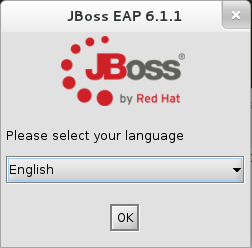
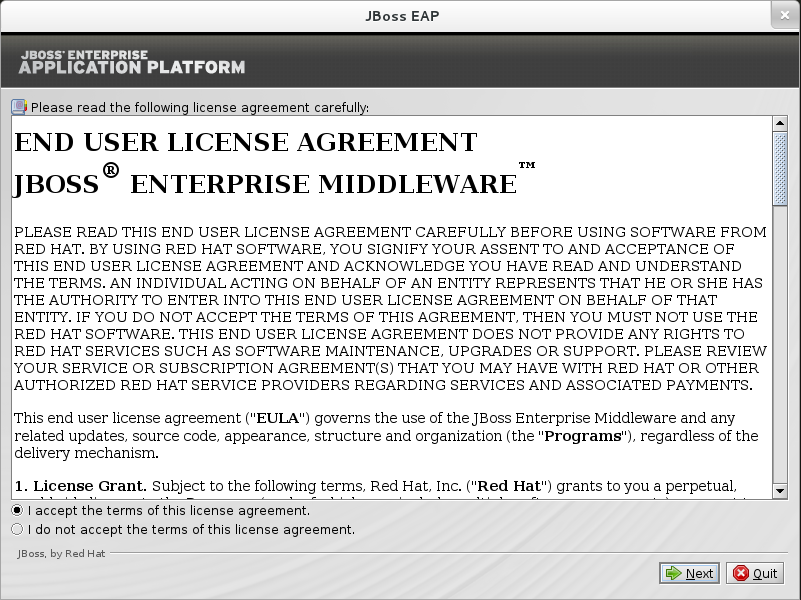
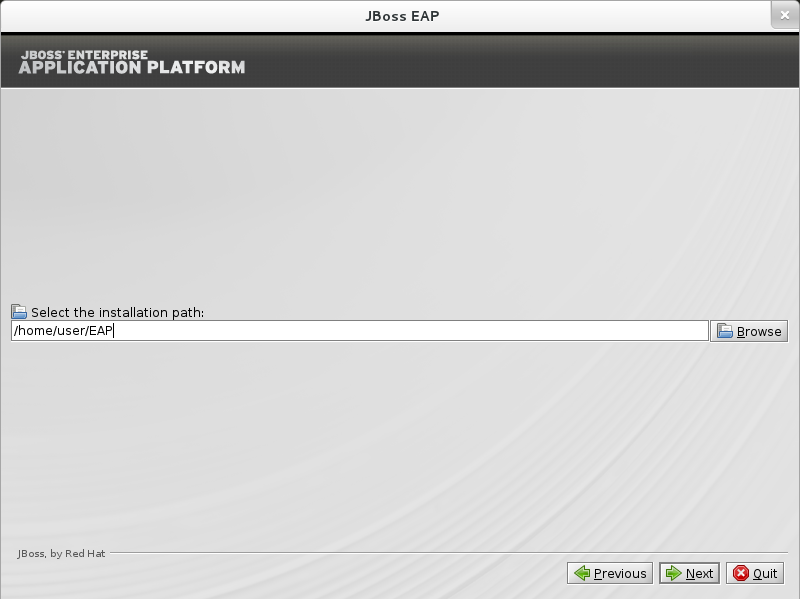
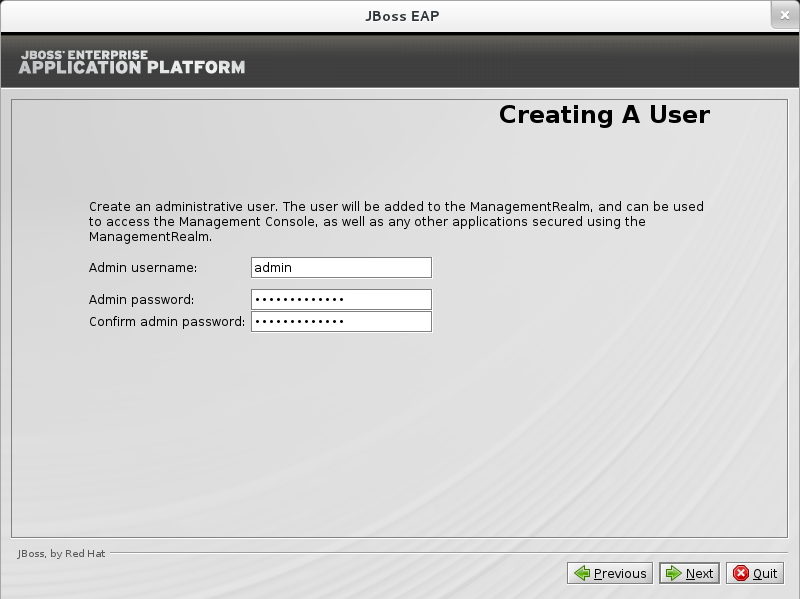
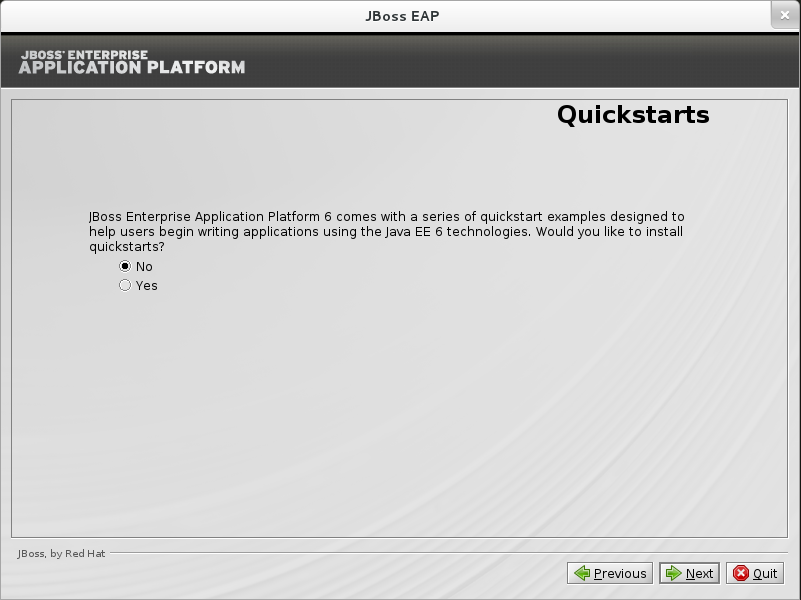
B.7. Maven リポジトリーのセットアップ
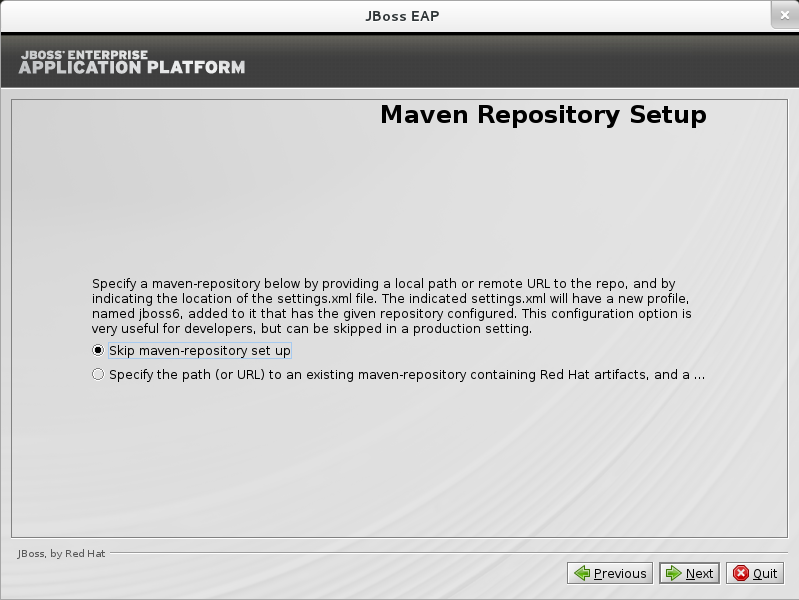
図B.7 JBoss EAP インストーラー Maven リポジトリーのインストール
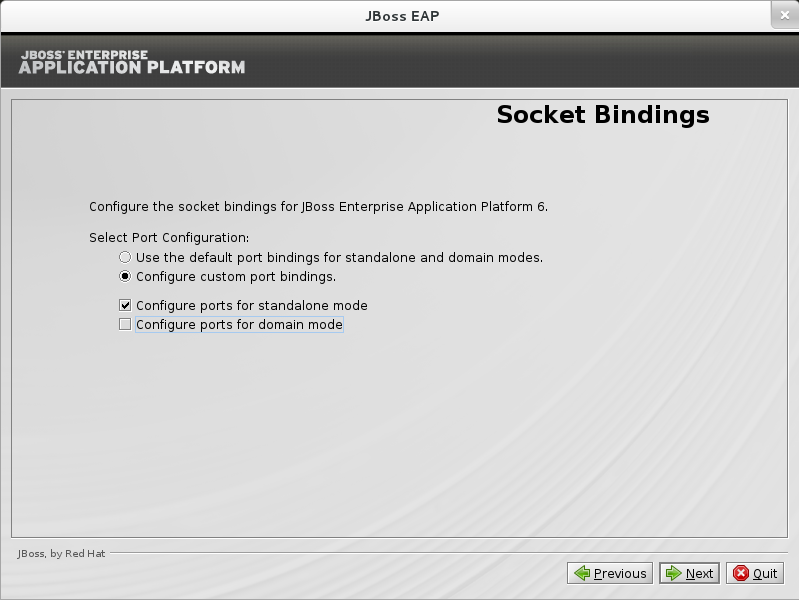
B.10. ソケットバインディング (スタンドアロン) の設定
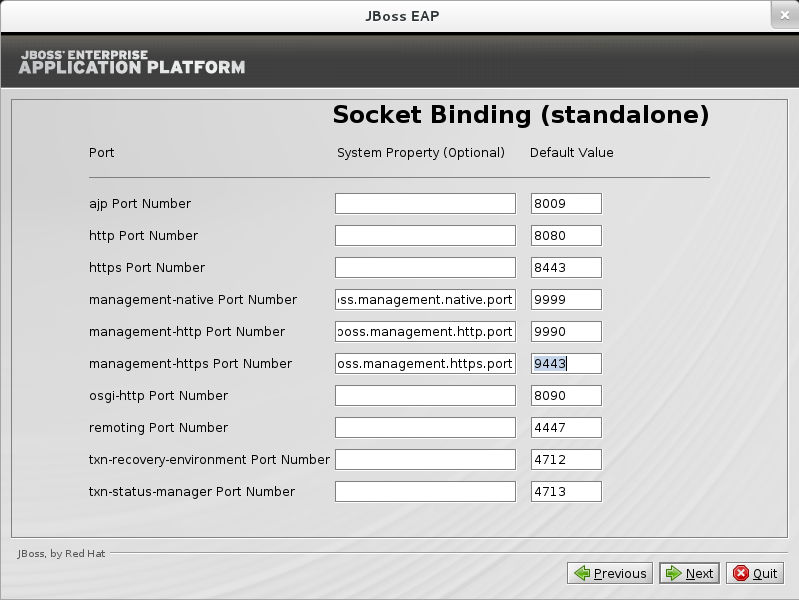
図B.10 JBoss EAP インストーラースタンドアロンソケットバインディングの設定
B.11. ソケットバインディング (ドメイン) の設定
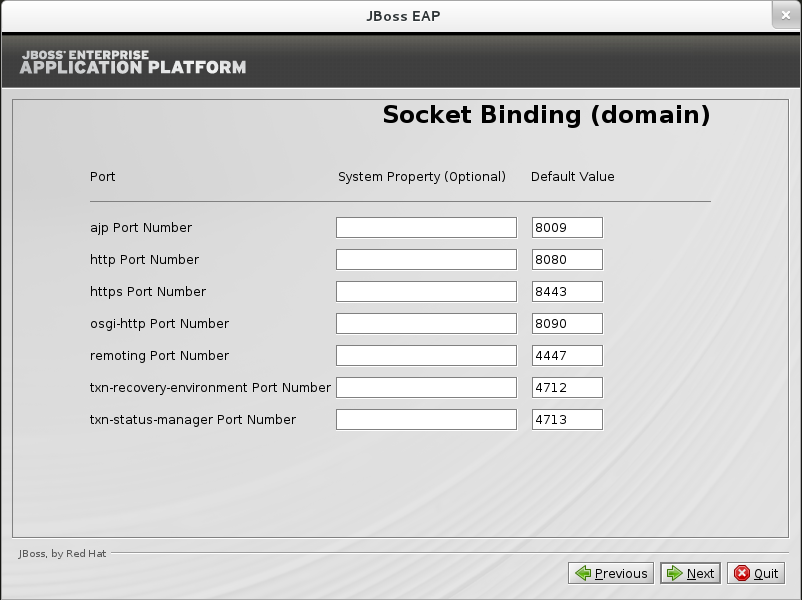
図B.11 JBoss EAP インストーラードメインソケットバインディングの設定
B.12. ソケットバインディング (ha-domain) の設定
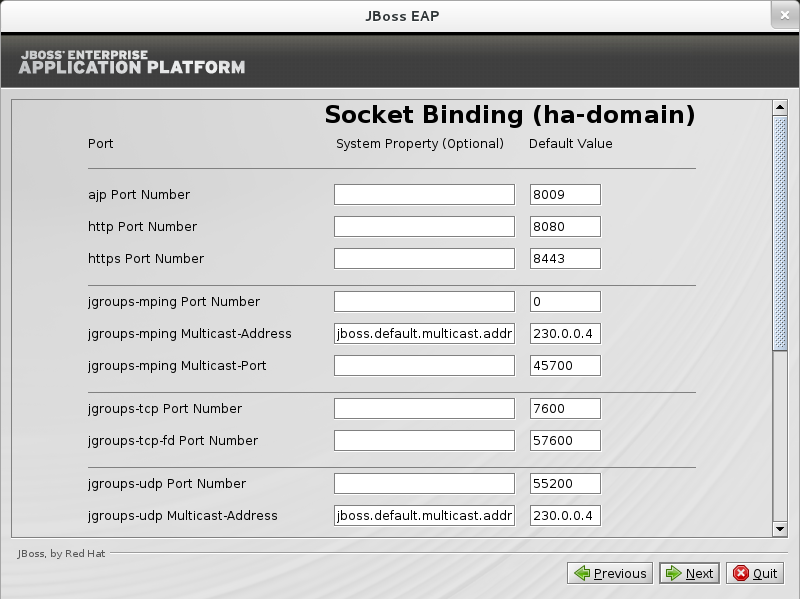
図B.12 JBoss EAP インストーラー ha-domain ソケットバインディングの設定
B.13. ソケットバインディング (full-domain) の設定
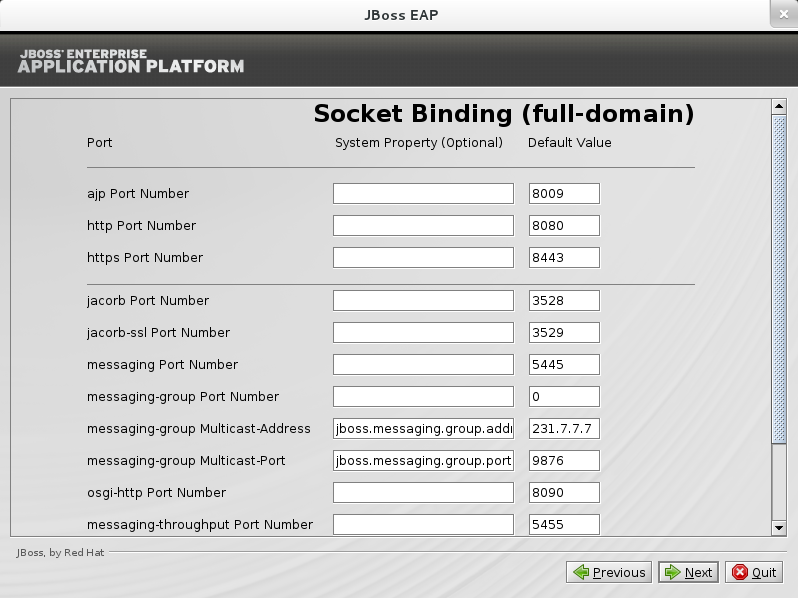
図B.13 JBoss EAP インストーラー full-domain ソケットバインディングの設定
B.14. ソケットバインディング (full-ha-domain) の設定
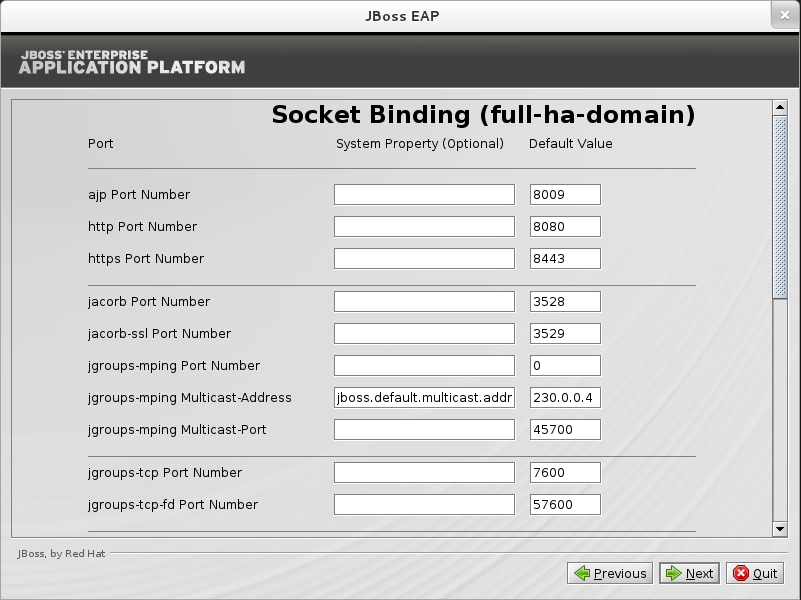
図B.14 JBoss EAP インストーラー full-ha-domain ソケットバインディングの設定
付録C 改訂履歴
| 改訂履歴 | |||
|---|---|---|---|
| 改訂 1.0.0-1 | Tue Jul 08 2014 | ||
| |||

'%20d='M201.5%20305.5c-13.8%200-24.9-11.1-24.9-24.6%200-13.8%2011.1-24.9%2024.9-24.9%2013.6%200%2024.6%2011.1%2024.6%2024.9%200%2013.6-11.1%2024.6-24.6%2024.6zM504%20256c0%20137-111%20248-248%20248S8%20393%208%20256%20119%208%20256%208s248%20111%20248%20248zm-132.3-41.2c-9.4%200-17.7%203.9-23.8%2010-22.4-15.5-52.6-25.5-86.1-26.6l17.4-78.3%2055.4%2012.5c0%2013.6%2011.1%2024.6%2024.6%2024.6%2013.8%200%2024.9-11.3%2024.9-24.9s-11.1-24.9-24.9-24.9c-9.7%200-18%205.8-22.1%2013.8l-61.2-13.6c-3-.8-6.1%201.4-6.9%204.4l-19.1%2086.4c-33.2%201.4-63.1%2011.3-85.5%2026.8-6.1-6.4-14.7-10.2-24.1-10.2-34.9%200-46.3%2046.9-14.4%2062.8-1.1%205-1.7%2010.2-1.7%2015.5%200%2052.6%2059.2%2095.2%20132%2095.2%2073.1%200%20132.3-42.6%20132.3-95.2%200-5.3-.6-10.8-1.9-15.8%2031.3-16%2019.8-62.5-14.9-62.5zM302.8%20331c-18.2%2018.2-76.1%2017.9-93.6%200-2.2-2.2-6.1-2.2-8.3%200-2.5%202.5-2.5%206.4%200%208.6%2022.8%2022.8%2087.3%2022.8%20110.2%200%202.5-2.2%202.5-6.1%200-8.6-2.2-2.2-6.1-2.2-8.3%200zm7.7-75c-13.6%200-24.6%2011.1-24.6%2024.9%200%2013.6%2011.1%2024.6%2024.6%2024.6%2013.8%200%2024.9-11.1%2024.9-24.6%200-13.8-11-24.9-24.9-24.9z'/%3e%3c/svg%3e)