 Red Hat Summit
JBoss EAP for OpenShift Container Platform のスタートガイド
Red Hat JBoss Enterprise Application Platform for OpenShift での開発ガイド
概要
JBoss EAP ドキュメントへのフィードバック (英語のみ)
エラーを報告したり、ドキュメントを改善したりするには、Red Hat Jira アカウントにログインし、課題を送信してください。Red Hat Jira アカウントをお持ちでない場合は、アカウントを作成するように求められます。
手順
- このリンクをクリック してチケットを作成します。
- ドキュメント URL、セクション番号、課題の説明 を記入してください。
- Summary に課題の簡単な説明を入力します。
- Description に課題や機能拡張の詳細な説明を入力します。問題があるドキュメントのセクションへの URL を含めてください。
- Submit をクリックすると、課題が作成され、適切なドキュメントチームに転送されます。
多様性を受け入れるオープンソースの強化
Red Hat では、コード、ドキュメント、Web プロパティーにおける配慮に欠ける用語の置き換えに取り組んでいます。まずは、マスター (master)、スレーブ (slave)、ブラックリスト (blacklist)、ホワイトリスト (whitelist) の 4 つの用語の置き換えから始めます。この取り組みは膨大な作業を要するため、今後の複数のリリースで段階的に用語の置き換えを実施して参ります。詳細は、Red Hat CTO である Chris Wright のメッセージ をご覧ください。
第1章 はじめに
1.1. Red Hat JBoss Enterprise Application Platform (JBoss EAP) とは
Red Hat JBoss Enterprise Application Platform 7.4 (JBoss EAP) は、オープン標準に構築されたミドルウェアプラットフォームで、Jakarta EE 8 仕様に準拠します。JBoss EAP は高可用性クラスターリング、メッセージング、分散キャッシングなどの機能の事前設定オプションを提供します。必要時のみにサービスを有効にできるモジュラー構造が含まれるため、起動速度が改善されます。
web ベースの管理コンソールと管理コマンドラインインターフェイス (CLI) により、XML 設定ファイルを編集する必要がなく、タスクをスクリプト化および自動化する機能が追加されます。さらに、JBoss EAP には、セキュアでスケーラブルな Jakarta EE アプリケーションの迅速な開発、デプロイ、および実行を可能にする API と開発フレームワークが含まれています。JBoss EAP 7.4 は Web Profile と Full Platform 仕様 の Jakarta EE 8 対応実装です。
1.2. OpenShift での JBoss EAP の仕組み
Red Hat は、OpenShift と使用するために設計された JBoss EAP のコンテナー化イメージを提供します。このイメージを使用すると、開発者はハイブリッド環境全体にデプロイされたアプリケーションを迅速かつ簡単にビルド、スケール、およびテストできます。
1.3. 比較: JBoss EAP および JBoss EAP for OpenShift
JBoss EAP 製品と JBoss EAP for OpenShift イメージを比較すると、顕著な違いがいくつかあります。以下の表は、これらの違いを説明し、JBoss EAP for OpenShift の現在のバージョンに含まれる機能またはサポートされる機能を示します。
| JBoss EAP の機能 | JBoss EAP for OpenShift での状態 | 説明 |
|---|---|---|
| JBoss EAP 管理コンソール | 含まれない | 本リリースの JBoss EAP for OpenShift には JBoss EAP 管理コンソールは含まれません。 |
| JBoss EAP 管理 CLI | 非推奨 | JBoss EAP 管理 CLI は、コンテナー化環境で実行されている JBoss EAP との使用が推奨されません。管理 CLI を使用して実行中のコンテナーで変更した設定内容は、コンテナーの再起動時に失われます。管理 CLI はトラブルシューティングの目的で Pod 内からアクセスできます 。 |
| 管理対象ドメイン | サポート対象外 | JBoss EAP 管理対象ドメインはサポートされませんが、アプリケーションの作成および配布は OpenShift 上のコンテナーで管理されます。 |
| デフォルトのルートページ | 無効 |
デフォルトのルートページは無効になっていますが、独自のアプリケーションを |
| リモートメッセージング | サポート対象 | inter-Pod およびリモートメッセージングの Red Hat AMQ はサポートされます。ActiveMQ Artemis は、JBoss EAP インスタンスとの単一 Pod 内のメッセージングに対してのみサポートされ、Red Hat AMQ が存在しない場合のみ有効になります。 |
| トランザクションリカバリー | 一部サポート対象 | EAP オペレーターは、OpenShift 4 におけるトランザクションリカバリーについて、テストおよびサポート対象の唯一のオプションです。EAP オペレーターを使用したトランザクションの回復の詳細は、EAP Operator for Safe Transaction Recovery を参照してください。 一部のシナリオはサポートされていません。サポートされていないシナリオの詳細は、サポートされないトランザクションリカバリーのシナリオ を参照してください。 |
| 組み込みメッセージングブローカー | 非推奨 | OpenShift コンテナーでの組み込みメッセージングブローカーの使用は非推奨となりました。組み込みブローカーのサポートは今後のリリースで削除されます。 コンテナーが組み込みメッセージングブローカーを使用するよう設定され、リモートブローカーが設定されていない場合は、警告がログに記録されます。
コンテナー設定にメッセージング宛先が含まれていない場合は、 |
1.4. バージョンの互換性とサポート
JBoss EAP for OpenShift は、OpenJDK 8 および OpenJDK 11 のイメージを提供します。
各イメージの 2 つのバリアントとして、S2I ビルダーイメージとランタイムイメージを使用できます。S2I ビルダーイメージには、S2I ビルド時に必要なツールを持つ完全な JBoss EAP サーバーが含まれます。ランタイムイメージには JBoss EAP の実行に必要な依存関係が含まれていますが、サーバーは含まれません。サーバーは、チェーンビルド時にランタイムイメージでインストールされます。
以下の変更は、JBoss EAP 7.4 for OpenShift のイメージに適用されました。
- デフォルトのドライバーとモジュールは削除されます。
- My SQL と Postgre SQL のテンプレートが削除されました。これらの機能は、カスタムレイヤーでプロビジョニングできます。
- Hawkular エージェントはこれらのイメージでアクティブではありません。設定されている場合は無視されます。
-
データソース
ExampleDSは、コンテナーの起動時にデフォルトで追加されなくなりました。デフォルトのデータソースが必要な場合は、値がtrue(ENABLE_GENERATE_DEFAULT_DATASOURCE=true) の環境変数ENABLE_GENERATE_DEFAULT_DATASOURCEを使用してこれを追加します。
次の検出メカニズムプロトコルは廃止され、他のプロトコルに置き換えられました。
-
openshift.DNS_PINGプロトコルは非推奨となり、dns.DNS_PINGプロトコルに置き換えられました。カスタマイズした standalone-openshift.xmlファイルでopenshift.DNS_PINGプロトコルを参照している場合は、プロトコルをdns.DNS_PINGプロトコルに置き換えてください。 -
openshift.KUBE_PING検索メカニズムプロトコルは非推奨となり、kubernetes.KUBE_PINGプロトコルに置き換えられました。
Open JDK イメージでサポートされているアーキテクチャー
Open JDK イメージはいくつかのアーキテクチャーをサポートしています。この情報は、次の表に要約されています。
- OpenJDK イメージおよびアーキテクチャー
| JDK (OS) | アーキテクチャーのサポート | Red Hat エコシステムカタログ |
| OpenJDK8 (RHEL 7) | x86_64 | |
| OpenJDK11 (RHEL 8) | x86_64、IBMZ、および IBM Power |
JBoss EAP for OpenShift は頻繁に更新されます。そのため、イメージのどのバージョンが OpenShift のどのバージョンと互換性があるかを理解することが重要になります。
1.4.1. OpenShift 4.x サポート
OpenShift 4.1 の変更は Jolokia へのアクセスに影響します。Open Java Console は OpenShift 4.x Web コンソールで利用できなくなりました。
以前のリリースの OpenShift では、プロキシー化された特定の kube-apiserver 要求が認証され、クラスターに渡されていました。この動作は安全ではないと見なされているため、この方法での Jolokia へのアクセスはサポート対象外になりました。
OpenShift コンソールのコードベースの変更により、Open Java Console へのリンクが利用できなくなりました。
1.4.2. IBM Z サポート
libartemis-native の s390x バリアントはイメージに含まれません。そのため、AIO に関連するいかなる設定も考慮されません。
-
journal-type:journal-typeをASYNCIOに設定しても効果はありません。この属性の値は、起動時にNIOにデフォルト設定されます。 -
journal-max-io: この属性は影響を受けません。 -
journal-store-enable-async-io: この属性は影響を受けません。
1.4.3. OpenShift での JBoss EAP 7.1 から JBoss EAP 7.4 へのアップグレード
OpenShift において JBoss EAP 7.1 でインストールされたファイル standalone-openshift.xml は、JBoss EAP 7.4 以降と互換性がありません。OpenShift 用の JBoss EAP 7.4 以降のコンテナーを起動するには、JBoss EAP 7.1 でインストールされた standalone-openshift.xml ファイルを変更する必要があります。
1.5. デプロイメントのオプション
以下のオプションのいずれかを使用して、JBoss EAP Java アプリケーションを OpenShift にデプロイできます。
- JBoss EAP for OpenShift テンプレート。
EAP オペレーターは JBoss EAP 固有のコントローラーです。これは、OpenShift ユーザーの代わりに複雑なステートフルアプリケーションのインスタンスの作成、設定、管理を行うために OpenShift API を拡張します。
注記EAP オペレーターは、OpenShift 4 以降のバージョンでのみサポートされます。
第2章 JBoss EAP for OpenShift イメージでの Java アプリケーションのビルドおよび実行
以下のワークフローでは、Source-to-Image (S2I) プロセスを使用して JBoss EAP for OpenShift イメージ上で Java アプリケーションをビルドおよび実行します。
たとえば、この手順では kitchensink クイックスタートが使用されます。これは、Jakarta Server Faces、Jakarta Contexts and Dependency Injection、Jakarta Enterprise Beans、Jakarta Persistence、および Jakarta Bean Validation を使用して Jakarta EE の web 対応データベースアプリケーションを実行します。詳細は、JBoss EAP 7 に同梱される kitchensink クイックスタートを参照してください。
2.1. 前提条件
OpenShift インスタンスがインストールされ、操作可能になっています。OpenShift インスタンスのインストールと設定の詳細については、OpenShift Container Platform 入門ガイド を参照してください。
2.2. アプリケーションのデプロイメントに向けた OpenShift の準備
-
oc loginコマンドを使用して、OpenShift インスタンスにログインします。 OpenShift で新しいプロジェクトを作成します。
プロジェクトでは、1 つのユーザーグループが他のグループとは別にコンテンツを整理および管理することができます。以下のコマンドを使用すると OpenShift でプロジェクトを作成できます。
$ oc new-project <project_name>たとえば、以下のコマンドを使用して、
kitchensinkクイックスタートでeap-demoという名前の新規プロジェクトを作成します。$ oc new-project eap-demo任意の手順 : キーストアおよびシークレットを作成します。
注記OpenShift プロジェクトで HTTPS 対応の機能を使用する場合、キーストアとシークレットの作成が必要になります。たとえば、
eap74-https-s2iテンプレートを使用している場合、キーストアとシークレットを作成する必要があります。kitchensinkクイックスタートのこのワークフローは、HTTPS テンプレートを使用しないため、キーストアとシークレットは必要ありません。キーストアを作成します。
警告以下のコマンドは自己署名証明書を生成しますが、本番環境では信用性が確認された認証局 (CA) から購入した独自の SSL 証明書を SSL で暗号化された接続 (HTTPS) に使用することが推奨されます。
以下のように、Java
keytoolコマンドを使用して、キーストアを生成することができます。$ keytool -genkey -keyalg RSA -alias <alias_name> -keystore <keystore_filename.jks> -validity 360 -keysize 2048たとえば、
kitchensinkクイックスタートでは、以下のコマンドを使用してキーストアを生成します。$ keytool -genkey -keyalg RSA -alias eapdemo-selfsigned -keystore keystore.jks -validity 360 -keysize 2048キーストアからシークレットを作成します。
以下のコマンドを使用して、作成したキーストアからシークレットを作成します。
$ oc create secret generic <secret_name> --from-file=<keystore_filename.jks>たとえば、
kitchensinkクイックスタートでは、以下のコマンドを使用してシークレットを作成します。$ oc create secret generic eap7-app-secret --from-file=keystore.jks
2.3. Red Hat コンテナーレジストリーへの認証の設定
JBoss EAP for OpenShift イメージをインポートおよび使用する前に、最初に Red Hat コンテナーレジストリーへの認証を設定する必要があります。
Red Hat は、レジストリーサービスアカウントを使用して認証トークンを作成し、Red Hat コンテナーレジストリーへのアクセスを設定することを推奨します。こうすると、お持ちの Red Hat アカウントのユーザー名やパスワードを OpenShift 設定に使用または保存する必要がありません。
- Red Hat カスタマーポータルの手順にしたがって、レジストリーサービスアカウントを使用して認証トークンを作成します。
- トークンの OpenShift シークレットが含まれる YAML ファイルをダウンロードします。YAML ファイルは、トークンの Token Information ページの OpenShift Secret タブからダウンロードできます。
ダウンロードした YAML ファイルを使用して、OpenShift プロジェクトの認証トークンシークレットを作成します。
oc create -f 1234567_myserviceaccount-secret.yaml例のコマンドを使用して、OpenShift プロジェクトのシークレットを設定します。シークレット名は前のステップで作成したシークレットの名前に置き換えてください。
oc secrets link default 1234567-myserviceaccount-pull-secret --for=pull
oc secrets link builder 1234567-myserviceaccount-pull-secret --for=pull
セキュリティー保護されたレジストリーへのアクセス設定方法 については、OpenShift ドキュメントを参照してください。
Red Hat コンテナーレジストリーへの認証の設定 に関する詳細は、Red Hat カスタマーポータルを参照してください。
2.4. 最新の JBoss EAP for OpenShift イメージストリームおよびテンプレートのインポート
JDK の最新の JBoss EAP for OpenShift イメージストリームおよびテンプレートを OpenShift プロジェクトの namespace にインポートする必要があります。
カスタマーポータルの認証情報を使用して Red Hat Container Registry にログインし、JBoss EAP イメージストリームおよびテンプレートをインポートします。詳細は、Red Hat コンテナーレジストリーの認証 を参照してください。
JDK 8 の import コマンド
oc replace -f \
https://raw.githubusercontent.com/jboss-container-images/jboss-eap-openshift-templates/eap74/eap74-openjdk8-image-stream.json
このコマンドは以下のイメージストリームおよびテンプレートをインポートします。
-
JDK 8 ビルダーイメージストリーム:
jboss-eap74-openjdk8-openshift -
JDK 8 ランタイムイメージストリーム:
jboss-eap74-openjdk8-runtime-openshift
OpenShift 3 を使用して初めて EAP 7.4 ImageStream を作成する場合は、oc replace の代わりに次のコマンドを実行します。
oc create -f https://raw.githubusercontent.com/jboss-container-images/jboss-eap-openshift-templates/eap74/eap74-openjdk8-image-stream.jsonJDK 11 の import コマンド
oc replace -f \
https://raw.githubusercontent.com/jboss-container-images/jboss-eap-openshift-templates/eap74/eap74-openjdk11-image-stream.json
このコマンドは以下のイメージストリームおよびテンプレートをインポートします。
-
JDK 11 ビルダーイメージストリーム:
jboss-eap74-openjdk11-openshift -
JDK 11 ランタイムイメージストリーム:
jboss-eap74-openjdk11-runtime-openshift
テンプレートの import コマンド
for resource in \
  eap74-amq-persistent-s2i.json \
  eap74-amq-s2i.json \
  eap74-basic-s2i.json \
  eap74-https-s2i.json \
  eap74-sso-s2i.json

do
  oc replace -f \
https://raw.githubusercontent.com/jboss-container-images/jboss-eap-openshift-templates/eap74/templates/${resource}
done
このコマンドは、コマンドで指定されたすべてのテンプレートをインポートします。
上記のコマンドを使用してインポートされた JBoss EAP イメージストリームおよびテンプレートは、OpenShift プロジェクト内のみで利用できます。
一般的な openshift namespace にアクセスできる管理者権限を持っている場合、すべてのプロジェクトがイメージストリームおよびテンプレートにアクセスできるようにするには、コマンドの oc replace 行に -n openshift を追加します。以下に例を示します。
...
oc replace -n openshift -f \
...
cluster-samples-operator を使用する場合は、クラスターサンプルオペレーターの設定についての OpenShift ドキュメントを参照してください。クラスターサンプルオペレーターの設定の詳細は、サンプルオペレーターの設定 を参照してください。
2.5. JBoss EAP S2I (Source-to-Image) アプリケーションの OpenShift へのデプロイ
イメージおよびテンプレートのインポート後に、アプリケーションを OpenShift にデプロイできます。
前提条件
オプション: テンプレートは、多くのテンプレートパラメーターにデフォルト値を指定でき、一部またはすべてのデフォルトをオーバーライドする必要がある場合があります。パラメーターのリストやデフォルト値などのテンプレートの情報を表示するには、コマンド oc describe template TEMPLATE_NAME を使用します。
手順
JBoss EAP for OpenShift イメージと Java アプリケーションのソースコードを使用して、新しい OpenShift アプリケーションを作成します。S2I ビルド用に提供される JBoss EAP for OpenShift テンプレートのいずれかを使用できます。トリムされたサーバーのプロビジョニングも選択できます。
たとえば、JDK 8 ビルダーイメージを使用して
kitchensinkクイックスタートをディプロイするには、アプリケーションのデプロイメントに向けた OpenShift の準備 で GitHub のkitchensinkソースコードを使用して作成したeap-demoプロジェクトにeap74-basic-s2iテンプレートを使用します。このクイックスタートはトリム機能に対応していません。oc new-app --template=eap74-basic-s2i \1 -p IMAGE_STREAM_NAMESPACE=eap-demo \2 -p EAP_IMAGE_NAME=jboss-eap74-openjdk8-openshift:7.4.0 \3 -p EAP_RUNTIME_IMAGE_NAME=jboss-eap74-openjdk8-runtime-openshift:7.4.0 \4 -p SOURCE_REPOSITORY_URL=https://github.com/jboss-developer/jboss-eap-quickstarts \5 -p SOURCE_REPOSITORY_REF=7.4.x \6 -p CONTEXT_DIR=kitchensink7 別の例として、JDK 11 ランタイムイメージを使用し、JBoss EAP をトリムして
helloworld-html5クイックスタートをデプロイするにはjaxrs-serverレイヤーのみを含め、以下のコマンドを入力します。このコマンドは、GitHub のhelloworld-html5ソースコードとともに アプリケーションのデプロイメントに向けた OpenShift の準備 で作成した、eap-demoプロジェクトでeap74-basic-s2iテンプレートを使用します。oc new-app --template=eap74-basic-s2i \1 -p IMAGE_STREAM_NAMESPACE=eap-demo \2 -p EAP_IMAGE_NAME=jboss-eap74-openjdk11-openshift:7.4.0 \3 -p EAP_RUNTIME_IMAGE_NAME=jboss-eap74-openjdk11-runtime-openshift:7.4.0 \4 -p SOURCE_REPOSITORY_URL=https://github.com/jboss-developer/jboss-eap-quickstarts \5 -p SOURCE_REPOSITORY_REF=7.4.x \6 -p GALLEON_PROVISION_LAYERS=jaxrs-server \7 -p CONTEXT_DIR=helloworld-html58 - 1
- 使用するテンプレート。
- 2
- 最新のイメージとテンプレートは、プロジェクトの namespace にインポートされたため、イメージストリームが見つかる場所の namespace を指定する必要があります。通常はプロジェクトの名前になります。
- 3
- JDK11 の EAP ビルダーイメージストリームの名前。
- 4
- JDK11 の EAP ランタイムイメージストリームの名前。
- 5
- アプリケーションのソースコードが含まれるリポジトリーの URL。
- 6
- ソースコードに使用する Git リポジトリー参照。Git ブランチやタグ参照にすることができます。
- 7
jaxrs-serverレイヤーのみを持つトリムされたサーバーをプロビジョニングします。- 8
- ビルドするソースリポジトリー内のディレクトリー。
注記新しい OpenShift アプリケーションを作成するときに、環境変数を設定 することもあります。
たとえば、
eap74-https-s2iなどの HTTPS テンプレートを使用している場合は、必要な HTTPS 環境変数 であるHTTPS_NAME、HTTPS_PASSWORD、およびHTTPS_KEYSTOREを指定し、キーストアの詳細と一致するようにする必要があります。注記テンプレートで AMQ が使用される場合は、
AMQ_IMAGE_NAMEパラメーターに適切な値を含める必要があります。テンプレートが SSO を使用する場合は、適切な値を指定して
SSO_IMAGE_NAMEパラメーターを含める必要があります。ビルド設定の名前を取得します。
$ oc get bc -o name取得したビルド設定の名前を使用し、Maven のビルドの進捗を表示します。
$ oc logs -f buildconfig/BUILD_CONFIG_NAMEたとえば、
kitchensinkクイックスタートでは、以下のコマンドで Maven ビルドの進捗を表示します。$ oc logs -f buildconfig/eap-app
2.6. デプロイメント後のタスク
アプリケーションによっては、OpenShift アプリケーションのビルドおよびデプロイ後に一部のタスクを実行する必要がある場合があります。これには、サービスを公開して OpenShift の外部からアプリケーションを閲覧可能にする作業や、アプリケーションを特定数のレプリカにスケーリングする作業などが含まれることがあります。
以下のコマンドを使用してアプリケーションのサービス名を取得します。
$ oc get serviceメインサービスをルートとして公開し、OpenShift 外部からアプリケーションにアクセスできるようにします。たとえば、
kitchensinkクイックスタートでは、以下のコマンドを使用して必要なサービスとポートを公開します。$ oc expose service/eap-app --port=8080注記テンプレートを使用してアプリケーションを作成した場合は、ルートがすでに存在することがあります。存在する場合は次のステップに進みます。
ルートの URL を取得します。
$ oc get routeこの URL を使用して web ブラウザーでアプリケーションにアクセスします。URL は前のコマンド出力にある
HOST/PORTフィールドの値になります。アプリケーションが JBoss EAP ルートコンテキストを使用しない場合、アプリケーションのコンテキストを URL に追加します。たとえば、
kitchensinkクイックスタートでは、URL はhttp://HOST_PORT_VALUE/kitchensink/のようになります。任意で、以下のコマンドを実行してアプリケーションインスタンスをスケールアップすることもできます。これは、レプリカの数を
3に増やします。$ oc scale deploymentconfig DEPLOYMENTCONFIG_NAME --replicas=3たとえば、
kitchensinkクイックスタートでは、以下のコマンドを使用してアプリケーションをスケールアップします。$ oc scale deploymentconfig eap-app --replicas=3
2.7. JBoss EAP for OpenShift でのチェーンビルドのサポート
JBoss EAP for OpenShift は OpenShift でのチェーンビルドをサポートします。
JBoss EAP for OpenShift テンプレートはチェーンビルドを採用しています。これらのテンプレートを使用する場合は、ビルドの結果は以下のようになります。
-
[application name]-build-artifactsという名前の中間イメージ -
最終的なイメージ
[アプリケーション名]
チェーンビルドの詳細は、OpenShift ドキュメントを参照してください。
第3章 Helm チャートを使用した OpenShift への JBoss EAP 7 アプリケーションのデプロイ
Helm チャートを使用することで、JBoss EAP 7 で Jakarta EE アプリケーションを OpenShift にデプロイして、実行できます。Helm は、アプリケーションやサービスの OpenShift Container Platform クラスターへのデプロイメントを単純化するソフトウェアパッケージマネージャーです。Helm はチャートというパッケージ形式を使用します。Helm チャートは、OpenShift Container Platform リソースを記述するファイルのコレクションです。以下の手順では、OpenShift Container Platform Web コンソールで Helm チャートを使用して Jakarta EE アプリケーションをデプロイおよび実行する方法を示しています。
この機能はテクノロジープレビューとしてのみ提供されます。テクノロジープレビューの機能は本番環境での使用はサポートされず、今後大きな変更がある場合があります。テクノロジープレビュー機能のサポート範囲は、Red Hat カスタマーポータルの テクノロジープレビュー機能のサポート範囲 を参照してください。
3.1. 前提条件
- OpenShift インスタンスがインストールされ、操作可能になっています。OpenShift インスタンスのインストールと設定の詳細は、OpenShift Container Platform Getting Started guide を参照してください。
- OpenShift Container Platform Web コンソールにログインしている。OpenShift Web コンソールの使用の詳細は、OpenShift Container Platform Getting Started guide を参照してください。
- OpenShift Sandbox を使用して、OpenShift Container Platform 上で JBoss EAP アプリケーションをデプロイして実行することもできます。これは期間限定で利用できるトライアルサンドボックスです。
- このドキュメントでは、サンプルの Jakarta EE アプリケーションを使用します。同じ手順を使用して、独自の Jakarta EE アプリケーションをデプロイできます。詳細は、https://github.com/jboss-eap-up-and-running/eap7-getting-started を参照してください。
3.2. Helm を使用した JBoss EAP EAP 7 アプリケーションの作成
OpenShift Web コンソールで Helm チャートを使用して JBoss EAP 7 アプリケーションを作成できます。
手順
- メインナビゲーションで、ドロップダウンメニューをクリックして、Developer を選択します。
ナビゲーションメニューで Add をクリックします。
Add ページが開きます。
- Add ページで、Helm Chart をクリックします。
-
Helm Charts カタログで、
JBoss EAP 7.4を検索します。 JBoss EAP 7.4Helm チャートタイルをクリックします。サイドパネルには、JBoss EAP 7 Helm チャートに関する情報が表示されます。
Install Helm Chart をクリックします。
一部のフォームセクションはデフォルトで折りたたまれています。> をクリックしてデプロイし、内容を表示します。
注記続行するためにこれらのセクションを更新する必要はありません。
構築およびデプロイしている Jakarta EE アプリケーションの詳細は、
build.uriフィールドに指定されます。build: uri: https://github.com/jboss-eap-up-and-running/eap7-getting-started注記別のアプリケーションを構築している場合は、そのアプリケーションの Git リポジトリーを指すようにこの
uriフィールドを変更する必要があります。- Install をクリックして、Helm チャートを使用して JBoss EAP 7 アプリケーションを作成します。
検証
Helm リリースは、JBoss EAP アイコンと eap74 テキストを含む破線のボックスで表されます。このコンテンツは破線のボックスの外側に配置されます。このデプロイメントは、テキスト D eap74 を使用して、ダッシュボックス内の円で表示されます。
- eap74 Helm Release が表示されていることを確認します。
- eap74 デプロイメントが表示されていることを確認します。
3.3. Helm リリースの表示
Helm チャートを使用して JBoss EAP 7 アプリケーションを正常に作成したら、Helm リリースに関連するすべての情報を表示できます。
前提条件
- Helm チャートを使用して JBoss EAP 7 アプリケーションが作成されました。Helm を使用した JBoss EAP EAP 7 アプリケーションの作成 を参照してください。
手順
- ナビゲーションメニューで、Helm をクリックします。
eap74 Helm リリース をクリックします。
Helm Release details ページが開きます。インストールした Helm リリースに関連するすべての情報が表示されます。
- Resources タブをクリックします。この Helm リリースで作成されたすべてのリソースがリストされます。
検証
-
Helm リリース
eap74の横に Deployed ラベルが表示されていることを確認します。
3.4. 関連するコードの表示
Helm チャートを使用して JBoss EAP 7 アプリケーションを正常に作成したら、関連するコードを表示できます。
前提条件
- Helm チャートを使用して JBoss EAP 7 アプリケーションが作成されました。Helm を使用した JBoss EAP EAP 7 アプリケーションの作成 を参照してください。
手順
ナビゲーションメニューで、Topology をクリックします。
トポロジービュー では、eap74 デプロイメントの右下隅にコードアイコンが表示されます。
このアイコンは、関連するコードの Git リポジトリーを表すか、適切な operator がインストールされている場合は、IDE で関連するコードを表示します。
- 表示されているアイコンが CodeReady Workspaces または Eclipse Che の場合は、それをクリックして関連するコードを IDE に表示します。それ以外の場合は、クリックして関連する Git リポジトリーに移動します。
検証
- アプリケーションに関連付けられたコードが Git リポジトリーまたは IDE で表示されることを確認します。
3.5. ビルドステータスの表示
Helm チャートを使用して JBoss EAP 7 アプリケーションを正常に作成したら、ビルドステータスを表示できます。
前提条件
- Helm チャートを使用して JBoss EAP 7 アプリケーションが作成されました。Helm を使用した JBoss EAP EAP 7 アプリケーションの作成 を参照してください。
手順
- ナビゲーションメニューで、トポロジー をクリックします。
Topology ビューで、D eap74 アイコンをクリックします。
サイドパネルが開き、アプリケーションに関する詳細情報が表示されます。
- サイドパネルで、Resources タブをクリックします。Builds セクションには、アプリケーションのビルドに関連するすべての詳細が表示されます。
JBoss EAP 7 アプリケーションは 2 つのステップで構築されます。
-
最初のビルド設定
eap74-build-artifactsは Jakarta EE アプリケーションをコンパイルおよびパッケージ化し、JBoss EAP サーバーを作成します。アプリケーションはこの JBoss EAP サーバー上で実行されます。
ビルドが完了するまでに数分かかる場合があります。ビルドは Pending、Running、および Complete などのさまざまな状態になります。ビルドの状態は、関連するメッセージによって示されます。
ビルドが完了すると、チェックマークと次のメッセージが表示されます。Build #1 was complete
-
2 番目のビルド設定
eap74は、アプリケーションの実行に必要なもののみを含むランタイムイメージに Jakarta EE デプロイメントと JBoss EAP サーバーを配置します。
2 番目のビルドが完了すると、チェックマークと次のメッセージが表示されます: Build #2 was completed
- 最初のビルドが完了すると、2 番目のビルドが開始されます。
検証
eap74-build-artifactsとeap74の 2 つのビルドが完了していることを確認します。-
eap74-build-artifactsビルド設定は、Build #1 was complete というメッセージが表示されます。 -
eap74ビルド設定に対して Build #2 was complete というメッセージが表示されます。
-
3.6. Pod のステータスの表示
Helm チャートを使用して JBoss EAP 7 アプリケーションを正常に作成したら、Pod のステータスを表示できます。
前提条件
- Helm チャートを使用して JBoss EAP 7 アプリケーションが作成されました。Helm を使用した JBoss EAP EAP 7 アプリケーションの作成 を参照してください。
手順
- ナビゲーションメニューで、Topology をクリックします。
Topology ビューで、D eap74 をクリックします。
サイドパネルが開き、アプリケーションに関する詳細情報が表示されます。
詳細タブで Pod の上にマウスを置くと、ツールチップで Pod のステータスが表示されます。
- Pod の数は Pod の円の内側に表示されます。
Pod の円の色は Pod のステータスを示します。Light blue =
Pending、Blue =Not Ready、Dark blue =Running。注記Topology ビューでは、
D eap74デプロイメントアイコンの外側の黒い円も Pod のステータスを示します。
検証
- Pod の円内のテキストに 1 pod が表示されていることを確認します。
- Pod の円の上にカーソルを置くと、その円に 1 Running と表示されることを確認します。
3.7. JBoss EAP 7 アプリケーションの実行
Helm を使用して JBoss EAP 7 アプリケーションを正常に作成および構築したら、それにアクセスできるようになります。
前提条件
- JBoss EAP 7 アプリケーションが作成されました。Helm を使用した JBoss EAP EAP 7 アプリケーションの作成 を参照してください。
手順
Topology view で、右上隅にある外部リンクアイコンをクリックして URL を開き、別のブラウザーウィンドウでアプリケーションを実行します。
注記このアクションにより、Web ブラウザーウィンドウに URL が開きます。
検証
- Red Hat OpenShift 上のアプリケーション JBoss EAP 7 が別のブラウザーウィンドウで開くことを確認します。
第4章 Java アプリケーションに対して JBoss EAP for OpenShift イメージを設定
JBoss EAP for OpenShift のイメージは、Java アプリケーションとの基本的な使用に対して事前設定されています。しかし、JBoss EAP インスタンスをイメージ内部で設定できます。OpenShift S2I プロセスをアプリケーションテンプレートパラメーターと環境変数とともに使用する方法が推奨されます。
コンテナーが再起動または終了すると、実行中のコンテナーで変更された設定内容はすべて失われます。
これには、add-user.sh や管理 CLI などの、従来の JBoss EAP インストールに含まれるスクリプトを使用して変更された設定が含まれます。
OpenShift S2I プロセスをアプリケーションテンプレートパラメーターと環境変数とともに使用して、JBoss EAP for OpenShift イメージ内部の JBoss EAP インスタンスの設定を変更することが強く推奨されます。
4.1. JBoss EAP for OpenShift の S2I プロセスの仕組み
JBoss EAP の S2I プロセスを示すフローチャート:

pom.xmlファイルがソースコードリポジトリーにある場合、S2I ビルダーイメージは Maven ビルドプロセスを開始します。Maven ビルドは$MAVEN_ARGSの内容を使用します。pom.xmlファイルがソースコードリポジトリーにない場合、S2I ビルダーイメージはバイナリータイプのビルドを開始します。カスタム Maven 引数またはオプションを追加するには、
$MAVEN_ARGS_APPENDを使用します。$MAVEN_ARGS_APPEND変数は、$MAVEN_ARGSにオプションを追加します。デフォルトでは、OpenShift プロファイルは Maven の
packageゴールを使用します。これには、テストをスキップするシステムプロパティー (-DskipTests) や Red Hat GA リポジトリーを有効にするシステムプロパティー (-Dcom.redhat.xpaas.repo) が含まれます。成功した Maven ビルドの結果は、JBoss EAP for OpenShift イメージ内の
EAP_HOME/standalone/deployments/ディレクトリーにコピーされます。これには、$ARTIFACT_DIR環境変数によって指定されたソースリポジトリーからの JAR、WAR、および EAR ファイルがすべて含まれます。$ARTIFACT_DIRのデフォルト値は Maven のターゲットディレクトリーです。注記JBoss EAP for OpenShift イメージのプロキシーの背後で Maven を使用するには、
$HTTP_PROXY_HOSTおよび$HTTP_PROXY_PORT環境変数を設定します。任意で、$HTTP_PROXY_USERNAME、$HTTP_PROXY_PASSWORD、および$HTTP_PROXY_NONPROXYHOSTS変数を設定することもできます。-
modulesソースリポジトリーディレクトリーのすべてのファイルは、JBoss EAP for OpenShift イメージ内のEAP_HOME/modules/ディレクトリーにコピーされます。 -
configurationソースリポジトリーディレクトリーのすべてのファイルは、JBoss EAP for OpenShift イメージ内のEAP_HOME/standalone/configuration/ディレクトリーにコピーされます。カスタムの JBoss EAP 設定ファイルを使用する場合は、ファイル名をstandalone-openshift.xmlにする必要があります。
関連情報
- バイナリータイプのビルドについての詳細は、OpenShift 4.2 ドキュメントの バイナリー (ローカル) ソースを参照してください。
- S2I プロセスを指示してカスタム Maven アーティファクトリーポジトリーミラーを利用する方法の追加情報は アーティファクトリーポジトリーミラー を参照してください。
4.2. 環境変数を使用した JBoss EAP for OpenShift の設定
JBoss EAP for OpenShift イメージを設定する方法として、環境変数の使用が推奨されます。アプリケーションコンテナーおよびビルドコンテナーに 環境変数を指定 する方法については、OpenShift ドキュメントを参照してください。
たとえば、OpenShift アプリケーションの作成時に、環境変数を使用して JBoss EAP インスタンスの管理ユーザー名およびパスワードを設定することができます。
oc new-app --template=eap74-basic-s2i \
 -p IMAGE_STREAM_NAMESPACE=eap-demo \
 -p SOURCE_REPOSITORY_URL=https://github.com/jboss-developer/jboss-eap-quickstarts \
 -p SOURCE_REPOSITORY_REF=7.4.x \
 -p CONTEXT_DIR=kitchensink \
 -e ADMIN_USERNAME=myspecialuser \
 -e ADMIN_PASSWORD=myspecialp@ssw0rd
JBoss EAP for OpenShift イメージの利用可能な環境変数は、参考情報 のリストを参照してください。
4.2.1. JVM のメモリー設定
OpenShift EAP イメージには、現在の環境に基づいてデフォルトの JVM メモリー設定を自動的に計算するメカニズムがあります。ただし、環境変数を使用して JVM メモリーを設定することも可能です。
4.2.1.1. JVM のデフォルトメモリー設定
現在のコンテナーに対してメモリー制限が定義されており、この制限が利用可能なメモリーの合計よりも小さい場合、デフォルトの JVM メモリー設定は自動的に算出されます。それ以外の場合、デフォルトの JVM メモリー設定は、イメージのベースサーバーとして使用される EAP バージョンの standalone.conf ファイルで定義されます。
コンテナーのメモリー制限は、/sys/fs/cgroup/memory/memory.limit_in_bytes ファイルから取得されます。利用可能なメモリーの合計は、/proc/meminfo コマンドで取得されます。
メモリー設定が自動的に算出されると、以下の式が使用されます。
- 最大ヒープサイズ (-Xmx): ユーザーメモリーの 50%
- 初期ヒープサイズ (-Xms): 計算済み最大ヒープサイズの 25%。
たとえば、定義したメモリー制限が 1 GB で、この制限が /proc/meminfo に示されている利用可能なメモリー合計よりも低い場合、そのメモリー設定は -Xms128m -Xmx512 になります。
以下の環境変数を使用して、自動的に計算された JVM 設定を変更できます。これらの変数は、デフォルトメモリーサイズが自動的に算出される場合にのみ使用されることに注意してください (つまり、有効なコンテナーのメモリー制限が定義されているとき)。
-
JAVA_MAX_MEM_RATIO -
JAVA_INITIAL_MEM_RATIO -
JAVA_MAX_INITIAL_MEM
以下の 2 つの環境変数の値を 0 に設定すると、メモリーの自動計算を無効にできます。
-
JAVA_INITIAL_MEM_RATIO -
JAVA_MAX_MEM_RATIO
4.2.1.2. JVM ガベージコレクションの設定
OpenShift の EAP イメージには、コレクションとガべージコレクションロギングの両方の設定が含まれます。
ガベージコレクションの設定
-XX:+UseParallelOldGC -XX:MinHeapFreeRatio=10 -XX:MaxHeapFreeRatio=20 -XX:GCTimeRatio=4 -XX:AdaptiveSizePolicyWeight=90 -XX:+ExitOnOutOfMemoryError
Java 8 のガベージコレクションのロギング設定 (非モジュール JVM)
-verbose:gc -Xloggc:/opt/eap/standalone/log/gc.log -XX:+PrintGCDetails -XX:+PrintGCDateStamps -XX:+UseGCLogFileRotation -XX:NumberOfGCLogFiles=5 -XX:GCLogFileSize=3M -XX:-TraceClassUnloading
Java 11 (modular JVM) のガベージコレクションのロギング設定
-Xlog:gc*:file=/opt/eap/standalone/log/gc.log:time,uptimemillis:filecount=5,filesize=3M
4.2.1.3. デフォルト設定のリソース制限
これが設定されている場合には、追加のデフォルト設定がイメージに含まれます。
-XX:ParallelGCThreads={core-limit} -Djava.util.concurrent.ForkJoinPool.common.parallelism={core-limit} -XX:CICompilerCount=2
{core-limit} の値は、JAVA_CORE_LIMIT 環境変数を使用するか、コンテナーによる CPU コア制限で定義されます。
CICompilerCount の値は常に 2 に固定されます。
4.2.1.4. JVM 環境変数
これらの環境変数を使用して、EAP for OpenShift イメージで JVM を設定します。
| 変数名 | 例 | デフォルト値 | JVM の設定 | 説明 |
|---|---|---|---|---|
| JAVA_OPTS | -verbose:class | デフォルトなし | multiple |
さらに、自動メモリー計算が有効になっていない場合、初期 Java メモリー (-Xms) および最大 Java メモリー (-Xmx) は定義されません。
|
| JAVA_OPTS_APPEND | -Dsome.property=value | デフォルトなし | Multiple |
|
| JAVA_MAX_MEM_RATIO | 50 | 50 | -Xmx |
|
| JAVA_INITIAL_MEM_RATIO | 25 | 25 | -Xms |
この変数は、 |
| JAVA_MAX_INITIAL_MEM | 4096 | 4096 | -Xms |
この変数は、 |
| JAVA_DIAGNOSTICS | true | false (無効) | この設定は、コンテナーが使用する JDK によって異なります。
|
この変数の値を true に設定すると、イベントの発生時に、標準出力に診断情報が含まれます。 |
| DEBUG | true | false | -agentlib:jdwp=transport=dt_socket,address=$DEBUG_PORT,server=y,suspend=n | リモートデバッグを有効にします。 |
| DEBUG_PORT | 8787 | 8787 | -agentlib:jdwp=transport=dt_socket,address=$DEBUG_PORT,server=y,suspend=n | デバッグに使用するポートを指定します。 |
| JAVA_CORE_LIMIT | 未定義 | -XX:parallelGCThreads -Djava.util.concurrent.ForkJoinPool.common.parallelism -XX:CICompilerCount | コア数におけるユーザー定義の制限。コンテナーが制限の制約を報告する場合、JVM 設定の値はコンテナーのコア制限に制限されます。-XXCICompilerCount の値は、常に 2 です。デフォルトでは、この変数は未定義です。この場合、制限がコンテナーに定義されていなければ、JVM 設定は設定されません。 | |
| GC_MIN_HEAP_FREE_RATIO | 20 | 10 | -XX:MinHeapFreeRatio | 拡大を回避するためのガベージコレクション後のヒープ解放の最小パーセンテージ。 |
| GC_MAX_HEAP_FREE_RATIO | 40 | 20 | -XX:MaxHeapFreeRatio | 縮小を回避するためのガベージコレクション後のヒープ解放の最大パーセンテージ。 |
| GC_TIME_RATIO | 4 | 4 | -XX:GCTimeRatio | ガべージコレクションで費やした時間と、それ以外で費やされる時間の比率を指定します (アプリケーション実行にかかった時間など)。 |
| GC_ADAPTIVE_SIZE_POLICY_WEIGHT | 90 | 90 | -XX:AdaptiveSizePolicyWeight | 現在のガベージコレクション時間と以前のガベージコレクション時間に指定される重み。 |
| GC_METASPACE_SIZE | 20 | 96 | -XX:MetaspaceSize | 初期メタスペースのサイズ。 |
| GC_MAX_METASPACE_SIZE | 100 | 256 | -XX:MaxMetaspaceSize | 最大メタスペースサイズ。 |
| GC_CONTAINER_OPTIONS | -XX:+UseG1GC | -XX:-UseParallelOldGC | -XX:-UseParallelOldGC | 使用する Java ガベージコレクションを指定します。この変数の値は、必要なガベージコレクションを指定するための JRE コマンドラインオプションである必要があります。JRE コマンドはデフォルトをオーバーライドします。 |
以下の環境変数が非推奨になりました。
-
JAVA_OPTIONS:JAVA_OPTSを使用します。 -
INITIAL_HEAP_PERCENT:JAVA_INITIAL_MEM_RATIOを使用します。 -
CONTAINER_HEAP_PERCENT:JAVA_MAX_MEM_RATIOを使用します。
4.3. ビルド拡張およびプロジェクトアーティファクト
JBoss EAP for OpenShift イメージは、さまざまなアーティファクトを使用して OpenShift のデータベースサポートを拡張します。これらのアーティファクトは異なるメカニズムを介してビルドイメージに含まれます。
- S2I プロセスの間にイメージにインジェクトされる S2I アーティファクト 。
- OpenShift シークレットメカニズムを介して提供される環境ファイルからの ランタイムアーティファクト 。
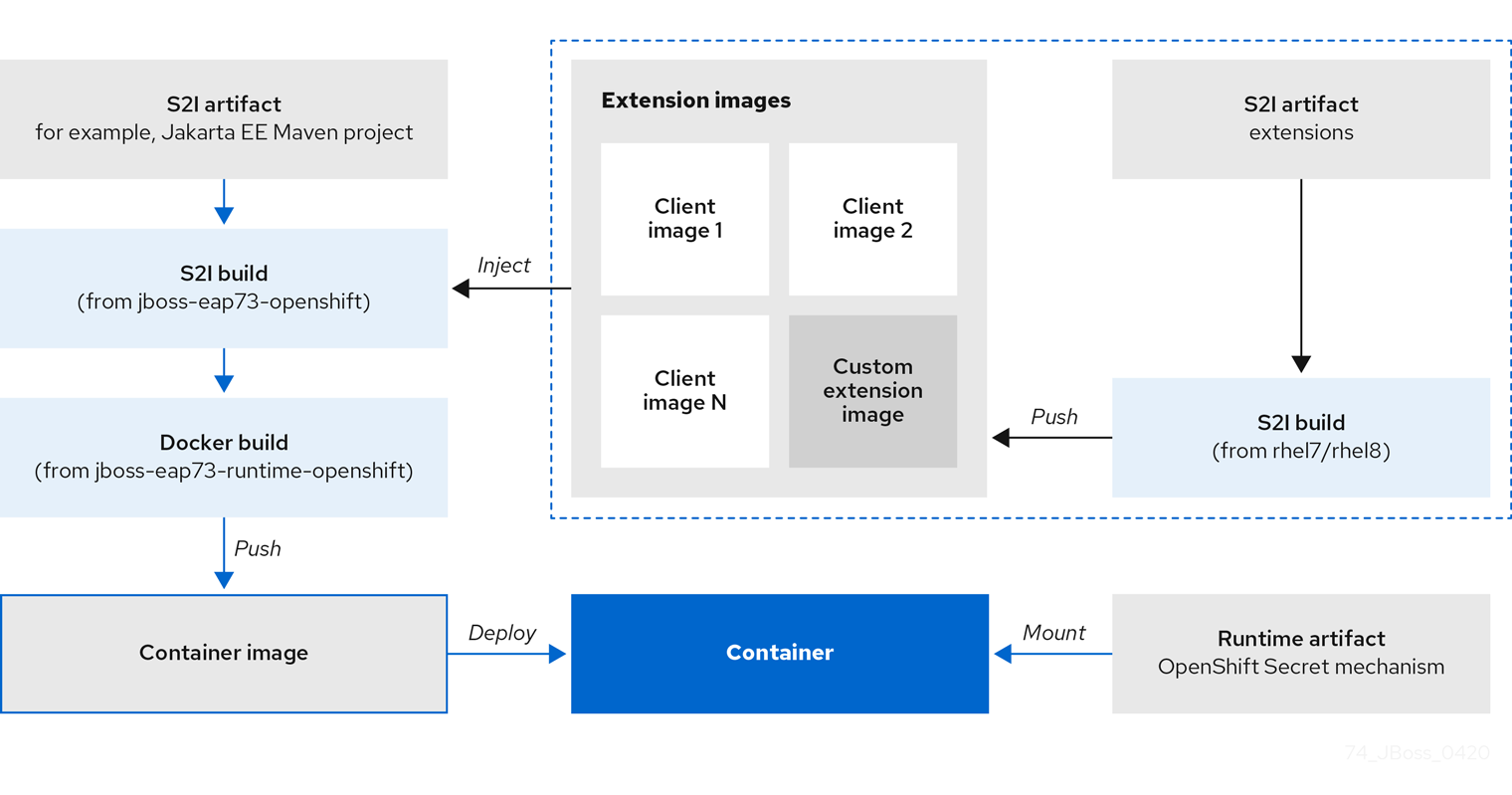
Red Hat が提供する内部データソースドライバーを JBoss EAP for OpenShift イメージと使用する場合のサポートは、非推奨になりました。Red Hat では、データベースベンダーから取得した JDBC ドライバーを JBoss EAP アプリケーションに使用することをお勧めします。
以下の内部データソースは、JBoss EAP for OpenShift イメージでは提供されないようになりました。
- MySQL
- PostgreSQL
ドライバーのインストールに関する詳細は、モジュール、ドライバー、および汎用デプロイメント を参照してください。
JBoss EAP で JDBC ドライバーを設定するための詳細は、設定ガイドの JDBC ドライバー を参照してください。
プロビジョニングされたサーバーに追加する場合は、カスタムレイヤーを作成してこれらのドライバーおよびデータソースをインストールすることもできます。
4.3.1. S2I アーティファクト
S2I アーティファクトには、モジュール、ドライバー、およびデプロイメントに必要な設定インフラストラクチャーを提供する追加の汎用デプロイメントが含まれます。この設定は S2I プロセスの間にイメージに組み込まれるため、データソースと関連するリソースアダプターのみをランタイムに設定する必要があります。
S2I プロセスを指示してカスタム Maven アーティファクトリーポジトリーミラーを利用する方法の追加情報は アーティファクトリーポジトリーミラー を参照してください。
4.3.1.1. モジュール、ドライバー、および汎用デプロイメント
JBoss EAP for OpenShift イメージにこれらの S2I アーティファクトが含まれるようにする方法はいくつかあります。
- アプリケーションソースデプロイメントディレクトリーにアーティファクトが含まれるようにします。アーティファクトはビルド中にダウンロードされ、イメージにインジェクトされます。これは、JBoss EAP for OpenShift イメージでアプリケーションをデプロイするのと似ています。
CUSTOM_INSTALL_DIRECTORIES環境変数が含まれるようにします。これは、S2I プロセス中にイメージのアーティファクトのインストールおよび設定に使用されるディレクトリーのコンマ区切りリストです。S2I プロセスにこの情報が含まれるようにする方法は 2 つあります。指定されたインストールディレクトリーの
install.shスクリプト。インストールスクリプトは S2I プロセス中に実行され、問題なく動作します。install.shスクリプトの例#!/bin/bash injected_dir=$1 source /usr/local/s2i/install-common.sh install_deployments ${injected_dir}/injected-deployments.war install_modules ${injected_dir}/modules configure_drivers ${injected_dir}/drivers.envinstall.shスクリプトは、install-common.shによって提供される API を使用してベースイメージをカスタマイズします。install-common.shには、モジュール、ドライバー、および汎用デプロイメントをインストールおよび設定するためにinstall.shスクリプトによって使用される関数が含まれます。install-common.sh内に含まれる関数は次のとおりです。-
install_modules -
configure_drivers install_deploymentsモジュール
モジュールは、クラスローディングおよび依存関係管理に使用されるクラスの論理グループです。モジュールは、アプリケーションサーバーの
EAP_HOME/modules/ディレクトリーに定義されます。各モジュールは、EAP_HOME/modules/org/apache/のようにサブディレクトリーとして存在します。各モジュールのディレクトリーには、デフォルトが main であるスロットサブディレクトリーが含まれ、module.xml設定ファイルと必要な JAR ファイルすべてが含まれます。MySQL および PostgreSQL JDBC ドライバーの
module.xmlファイルの設定に関する詳細は、JBoss EAP 設定ガイドの データソース設定の例 を参照してください。PostgreSQL データソースの
module.xmlファイルの例<?xml version="1.0" encoding="UTF-8"?> <module xmlns="urn:jboss:module:1.0" name="org.postgresql"> <resources> <resource-root path="postgresql-jdbc.jar"/> </resources> <dependencies> <module name="javax.api"/> <module name="javax.transaction.api"/> </dependencies> </module>MySQL Connect/J 8 データソースの
module.xmlファイルの例<?xml version="1.0" encoding="UTF-8"?> <module xmlns="urn:jboss:module:1.0" name="com.mysql"> <resources> <resource-root path="mysql-connector-java-8.0.Z.jar" /> </resources> <dependencies> <module name="javax.api"/> <module name="javax.transaction.api"/> </dependencies> </module>注記mysql-connector-java-8.0.Z.jarの.Z はダウンロードしたJARファイルのバージョンを示します。ファイル名は変更できますが、名前はmodule.xmlファイルの名前に一致する必要があります。install.shのinstall_modules関数は、module.xmlとともに該当の JAR ファイルを JBoss EAP の modules ディレクトリーにコピーします。ドライバー
ドライバーはモジュールとしてインストールされます。ドライバーは
configure_drivers関数によってinstall.shに設定されます。 この設定プロパティーは ランタイムアーティファクト 環境ファイルに定義されます。データソースドライバーの追加
MySQL および PostgreSQL データソースは、事前に設定された内部データソースとして提供されなくなりました。これらのドライバーをモジュールとしてインストールできます。モジュール、ドライバー、および汎用デプロイメント の説明を参照してください。これらの JDBC ドライバーは、JBoss EAP アプリケーションのデータベースベンダーから取得できます。
インストールする各データソースの
drivers.envファイルを作成します。MySQL データソースの
drivers.envファイルの例#DRIVER DRIVERS=MYSQL MYSQL_DRIVER_NAME=mysql MYSQL_DRIVER_MODULE=org.mysql MYSQL_DRIVER_CLASS=com.mysql.cj.jdbc.Driver MYSQL_XA_DATASOURCE_CLASS=com.mysql.cj.jdbc.MysqlXADataSourcePostgreSQL データソースの
drivers.envファイルの例#DRIVER DRIVERS=POSTGRES POSTGRES_DRIVER_NAME=postgresql POSTGRES_DRIVER_MODULE=org.postgresql POSTGRES_DRIVER_CLASS=org.postgresql.Driver POSTGRES_XA_DATASOURCE_CLASS=org.postgresql.xa.PGXADataSourceMySQL や PostgreSQL など、さまざまなドライバーのダウンロード場所に関する情報は、設定ガイドの JDBC ドライバーのダウンロード場所 を参照してください。
-
汎用デプロイメント
JAR、WAR、RAR、EAR などのデプロイ可能なアーカイブファイルは、install-common.sh の API によって提供される install_deployments を使用して、インジェクトされたイメージからデプロイすることができます。
CUSTOM_INSTALL_DIRECTORIES環境変数が宣言されていても、カスタムインストールディレクトリーにinstall.shスクリプトがない場合、以下のアーティファクトディレクトリーがビルドイメージの該当する場所にコピーされます。-
$JBOSS_HOME/modules/にコピーされるmodules/* -
configuration/*は$JBOSS_HOME/standalone/configurationにコピーされます。 -
deployments/*は$JBOSS_HOME/standalone/deploymentsにコピーされます。
これは
install.shの代替方法と比べ基本的な設定方法となります。 アーティファクトが適切に構築される必要があります。-
4.3.2. ランタイムアーティファクト
4.3.2.1. データソース
データソースには、以下の 2 つのタイプがあります。
- 内部データソース。これらのデータソースは OpenShift で実行されますが、デフォルトでは Red Hat レジストリーまたは OpenShift リポジトリーでは使用できません。これらのデータソースの設定は、OpenShift Secret に追加された環境ファイルによって提供されます。
- 外部データソース。これらのデータソースは OpenShift 上では動作しません。外部データソースの設定は、OpenShift のシークレットに追加された環境ファイルによって提供されます。
OpenShift シークレットの作成と設定の詳細は、シークレット を参照してください。
ソースプロジェクトの設定ディレクトリーなどのディレクトリーにデータソース環境ファイルを作成できます。次の例は、サンプルのデータソース環境ファイルの内容を示しています。
例: データソース環境ファイル
DB_SERVICE_PREFIX_MAPPING=PostgresXA-POSTGRES=DS1
DS1_JNDI=java:jboss/datasources/pgds
DS1_DRIVER=postgresql-42.2.5.jar
DS1_USERNAME=postgres
DS1_PASSWORD=postgres
DS1_MAX_POOL_SIZE=20
DS1_MIN_POOL_SIZE=20
DS1_CONNECTION_CHECKER=org.jboss.jca.adapters.jdbc.extensions.postgres.PostgreSQLValidConnectionChecker
DS1_EXCEPTION_SORTER=org.jboss.jca.adapters.jdbc.extensions.postgres.PostgreSQLExceptionSorter
DB_SERVICE_PREFIX_MAPPING プロパティーは、データソースプロパティー接頭辞のコンマ区切りリストです。これらの接頭辞は、データソースのすべてのプロパティーに追加されます。複数のデータソースを 1 つの環境ファイルに含むことができます。また、各データソースを個別の環境ファイルに提供することもできます。
データソースには、接続プール固有のプロパティーとデータベースドライバー固有のプロパティーの 2 種類のプロパティーが含まれます。接続プール固有のプロパティーはデータソースへの接続を生成します。データベースドライバー固有のプロパティーはデータソースのドライバーを決定し、ドライバー S2I アーティファクトとして設定されます。
上記の例では、DS1 はデータソース接頭辞です。CONNECTION_CHECKER はデータベースの接続の検証に使用される接続チェッカークラスを指定し、EXCEPTION_SORTER は致命的なデータベース接続例外検出に使用される例外ソータークラスを指定します。
データソース環境ファイルは、プロジェクトの OpenShift シークレットに追加されます。これらの環境ファイルは、ENV_FILES 環境プロパティーを使用して、テンプレート内で呼び出されます。 この環境プロパティーの値は、以下のような完全修飾環境ファイルのコンマ区切りリストです。
{
    “Name”: “ENV_FILES”,
    “Value”: “/etc/extensions/datasources1.env,/etc/extensions/datasources2.env”
}
4.3.2.2. リソースアダプター
リソースアダプターの設定は、OpenShift のシークレットに追加された環境ファイルによって提供されます。
| 属性 | 説明 |
|---|---|
| PREFIX_ID | サーバー設定ファイルに指定されたリソースアダプターの識別子。 |
| PREFIX_ARCHIVE | リソースアダプターアーカイブ。 |
| PREFIX_MODULE_SLOT |
|
| PREFIX_MODULE_ID | オブジェクトファクトリー Java クラスをロードできる JBoss モジュール ID。 |
| PREFIX_CONNECTION_CLASS | 管理された接続ファクトリーまたは管理オブジェクトの完全修飾クラス名。 |
| PREFIX_CONNECTION_JNDI | 接続ファクトリーの JNDI 名。 |
| PREFIX_PROPERTY_ParentDirectory | データファイルが格納されるディレクトリー。 |
| PREFIX_PROPERTY_AllowParentPaths |
|
| PREFIX_POOL_MAX_SIZE | プールの最大接続数。各サブプールではこの値を超える接続は作成されません。 |
| PREFIX_POOL_MIN_SIZE | プールの最小接続数。 |
| PREFIX_POOL_PREFILL | プールをプレフィルすべきかどうかを指定します。値の変更後にサーバーを再起動する必要があります。 |
| PREFIX_POOL_FLUSH_STRATEGY |
エラーの場合にプールがどのようにフラッシュされるか。有効な値は |
RESOURCE_ADAPTERS プロパティーは、リソースアダプタープロパティー接頭辞のコンマ区切りリストです。接頭辞はそのリソースアダプターのすべてのプロパティーに追加されます。複数のリソースアダプターを 1 つの環境ファイルに含めることができます。以下の例では、MYRA がリソースアダプターの接尾辞として使用されます。各リソースアダプターを個別の環境ファイルに提供することもできます。
例: リソースアダプター環境ファイル
#RESOURCE_ADAPTER
RESOURCE_ADAPTERS=MYRA
MYRA_ID=myra
MYRA_ARCHIVE=myra.rar
MYRA_CONNECTION_CLASS=org.javaee7.jca.connector.simple.connector.outbound.MyManagedConnectionFactory
MYRA_CONNECTION_JNDI=java:/eis/MySimpleMFC
リソースアダプター環境ファイルは、プロジェクト namespace の OpenShift シークレットに追加されます。これらの環境ファイルは、ENV_FILES 環境プロパティーを使用して、テンプレート内で呼び出されます。 この環境プロパティーの値は、以下のような完全修飾環境ファイルのコンマ区切りリストです。
{
    "Name": "ENV_FILES",
    "Value": "/etc/extensions/resourceadapter1.env,/etc/extensions/resourceadapter2.env"
}
4.4. OpenShift での JBoss EAP テンプレートの使用の結果
JBoss EAP テンプレートを使用してアプリケーションをコンパイルする場合は、以下のイメージが生成されることがあります。
最終イメージ [application name] の作成前に [application name]-build-artifacts という名前の中間イメージが生成されることがあります。
[application name]-build-artifacts イメージは、アプリケーションがデプロイされた後に削除できます。
4.5. Red Hat JBoss Enterprise Application Platform for OpenShift Images の SSO 設定
Red Hat JBoss Enterprise Application Platform for OpenShift イメージでは、SSO はレガシー security サブシステムを使用するように設定されます。
これらのイメージでは、環境変数 SSO_FORCE_LEGACY_SECURITY が true に設定されます。
SSO セキュリティーに elytron サブシステムを使用する場合は、SSO_FORCE_LEGACY_SECURITY 環境変数の値を false に更新します。
4.6. デフォルトデータソース
データソース ExampleDS は JBoss EAP 7.4 では使用できません。
一部のクイックスタートには、以下のデータソースが必要です。
-
cmt -
thread-racing
お客様が開発したアプリケーションでも、ExampleDS のデータソースが必要になる場合があります。
デフォルトのデータソースが必要な場合は、GENERATE_DEFAULT_DATASOURCE 環境変数を使用して、JBoss EAP サーバーのプロビジョニング時にこれを含めます。
ENABLE_GENERATE_DEFAULT_DATASOURCE=true第5章 JBoss EAP for OpenShift の機能調整
JBoss EAP を含むイメージを構築しているとき、イメージに含める JBoss EAP の機能とサブシステムを制御できます。
S2I イメージに含まれるデフォルトの JBoss EAP サーバーには、完全なサーバーおよびすべての機能が含まれます。プロビジョニングしたサーバーに含まれる機能を調整したいこともあります。たとえば、プロビジョニングされたサーバーのセキュリティーの露出を低減させたり、マイクロサービスのコンテナーにより適切になるように、メモリーフットプリントを低減させる必要がある場合があります。
5.1. カスタム JBoss EAP サーバーのプロビジョニング
調整した機能を備えたカスタムサーバーをプロビジョニングするに は、S2I ビルドフェーズで Galleon_provision_LAYERS 環境変数を渡します。
環境変数の値は、サーバーのビルドにプロビジョニングするコンマ区切りのレイヤーの一覧です。
たとえば、環境変数を GALLEON_PROVISION_LAYERS=jaxrs-server として指定すると、JBoss EAP サーバーは以下の機能を備えた状態でプロビジョニングされます。
- サーブレットコンテナー
- データソースを設定する機能
-
jaxrs、weld、jpaサブシステム - Red Hat SSO 統合
5.2. 利用可能な JBoss EAP レイヤー
Red Hat は、OpenShift での JBoss EAP サーバーのプロビジョニングをカスタマイズできるように 6 つの層を提供しています。
3 つの層は、コア機能を提供するベースレイヤーです。デコレーターは、ベースレイヤーを強化するデコレーター層です。
プロビジョニング層では、以下の Jakarta EE 仕様はサポートされません。
- Jakarta Server Faces 2.3
- Jakarta Enterprise Beans 3.2
- Jakarta XML Web Services 2.3
5.2.1. ベースレイヤー
各ベースレイヤーには、典型的なサーバーユーザーケースのコア機能が含まれています。
datasources-web-server
このレイヤーには、サーブレットコンテナーが含まれ、データソースを設定する機能が含まれます。
以下は、datasources-web-server にデフォルトで含まれている JBoss EAP サブシステムです。
-
core-management -
datasources -
deployment-scanner -
ee -
elytron -
io -
jca -
jmx -
logging -
命名 -
request-controller -
security-manager -
transactions -
undertow
このレイヤーでは、以下の Jakarta EE 仕様がサポートされます。
- Jakarta JSON Processing 1.1
- Jakarta JSON Binding 1.0
- Jakarta Servlet 4.0
- Jakarta Expression Language 3.0
- Jakarta Server Pages 2.3
- Jakarta Standard Tag Library 1.2
- Jakarta Concurrency 1.1
- Jakarta Annotations 1.3
- Jakarta XML Binding 2.3
- Jakarta Debugging Support for Other Languages 1.0
- Jakarta Transactions 1.3
- Jakarta Connectors 1.7
jaxrs-server
このレイヤーは、以下の JBoss EAP サブシステムを使用して datasources-web-server レイヤーを強化します。
-
jaxrs -
weld -
jpa
このレイヤーは、コンテナーに Infinispan ベースのセカンドレベルのエンティティーキャッシングをローカルに追加します。
以下の Jakarta EE 仕様は、datasources-web-server レイヤーでサポートされるものに加え、このレイヤーでサポートされています。
- Jakarta Contexts and Dependency Injection 2.0
- Jakarta Bean Validation 2.0
- Jakarta Interceptors 1.2
- Jakarta RESTful Web Services 2.1
- Jakarta Persistence 2.2
cloud-server
このレイヤーは、以下の JBoss EAP サブシステムを使用して jaxrs-server レイヤーを強化します。
-
resource-adapters -
messaging-activemq(組み込みメッセージではなく、リモートブラオーカーメッセージング)
このレイヤーは、以下の observability 機能も jaxrs-server レイヤーに追加します。
- Health サブシステム
- Metrics サブシステム
以下の Jakarta EE 仕様は、jaxrs-server レイヤーでサポートされるものに加え、このレイヤーでサポートされています。
- Jakarta Security 1.0
5.2.2. デコレーターレイヤー
デコレーターレイヤーは単独で使用されません。ベースレイヤーで 1 つ以上のデコレーターレイヤーを設定するとで、追加機能を利用できます。
sso
このデコレーターレイヤーは、プロビジョニングしたサーバーに Red Hat Single Sign-On 統合を追加します。
observability
このデコレーターレイヤーは、プロビジョニングしたサーバーに以下の observability 機能を追加します。
- Health サブシステム
- Metrics サブシステム
このレイヤーは、cloud-server レイヤーに組み込まれています。このレイヤーは cloud-server レイヤーに追加する必要はありません。
web-clustering
このレイヤーは、埋め込み Infinispan ベースの Web セッションクラスターリングをプロビジョニングされたサーバーに追加します。
5.3. JBoss EAP でのユーザー開発レイヤーのプロビジョニング
Red Hat から利用可能なレイヤーのプロビジョニングを行うに加え、開発するカスタムレイヤーをプロビジョニングできます。
手順
Galleon Maven プラグインを使用してカスタムレイヤーを構築します。
詳細は、Maven プロジェクトの準備 を参照してください。
- アクセス可能な Maven リポジトリーにカスタムレイヤーをデプロイします。
カスタム Galleon 機能パック環境変数を使用して、S2I イメージビルドプロセス中に Galleon 機能パックとレイヤーをカスタマイズできます。
Galleon 機能パックとレイヤーのカスタマイズの詳細は、S2I ビルド中におけるカスタム Galleon 機能パックの使用 を参照してください。
オプション: ユーザー定義のレイヤーとサポートされる JBoss EAP レイヤーを参照するカスタムプロビジョニングファイルを作成し、これをアプリケーションディレクトリーに保存します。
カスタムプロビジョニングファイルの作成に関する詳細は、JBoss EAP のカスタムプロビジョニングファイル を参照してください。
S2I プロセスを実行して、OpenShift で JBoss EAP サーバーをプロビジョニングします。
詳細は、S2I ビルド中におけるカスタム Galleon 機能パックをの使用 を参照してください。
5.3.1. JBoss EAP のカスタム Galleon レイヤーのビルドと使用
カスタム Galleon レイヤーは、JBoss EAP 7.4 Beta で実行するように設計された Galleon 機能パック内にパッケージ化されています。
Openshift では、JBoss EAP 7.4 サーバー用の MariaDB ドライバーやデータソースなどをプロビジョニングするためのレイヤーを含む Galleon 機能パックをビルドして使用できます。レイヤーには、サーバーにインストールされているコンテンツが含まれています。レイヤーは、サーバーの XML 設定ファイルを更新し、コンテンツをサーバーのインストールに追加できます。
このセクションでは、JBoss EAP 7.4 サーバーに MariaDB ドライバーとデータソースをプロビジョニングするためのレイヤーを含む Galleon フィーチャーパックを OpenShift で構築して使用する方法について説明します。
5.3.1.1. Maven プロジェクトの準備
Galleon 機能パックは、Maven を使用して作成されます。この手順には、新しい Maven プロジェクトを作成する手順が含まれています。
手順
新しい Maven プロジェクトを作成するには、次のコマンドを実行します。
mvn archetype:generate -DarchetypeGroupId=org.codehaus.mojo.archetypes -DarchetypeArtifactId=pom-root -DgroupId=org.example.mariadb -DartifactId=mariadb-galleon-pack -DinteractiveMode=falseディレクトリー
mariadb-galleon-packで、pom.xmlファイルを更新して Red Hat Maven リポジトリーを含めます。<repositories> <repository> <id>redhat-ga</id> <name>Redhat GA</name> <url>https://maven.repository.redhat.com/ga/</url> </repository> </repositories>pom.xmlファイルを更新して、EAP Galleon 機能パックと MariaDB ドライバーへの依存関係を追加します。<dependencies> <dependency> <groupId>org.jboss.eap</groupId> <artifactId>wildfly-ee-galleon-pack</artifactId> <version>7.4.4.GA-redhat-00011</version> <type>zip</type> </dependency> <dependency> <groupId>org.mariadb.jdbc</groupId> <artifactId>mariadb-java-client</artifactId> <version>3.0.5</version> </dependency> </dependencies>pom.xmlファイルを更新して、Galeon 機能パックのビルドに使用される Maven プラグインを含めます。<build> <plugins> <plugin> <groupId>org.wildfly.galleon-plugins</groupId> <artifactId>wildfly-galleon-maven-plugin</artifactId> <version>5.2.11.Final</version> <executions> <execution> <id>mariadb-galleon-pack-build</id> <goals> <goal>build-user-feature-pack</goal> </goals> <phase>compile</phase> </execution> </executions> </plugin> </plugins> </build>
5.3.1.2. 機能パックコンテンツの追加
この手順は、カスタム Galleon 機能パック (MariaDB ドライバーとデータソースレイヤーを含む機能パックなど) にレイヤーを追加するのに役立ちます。
前提条件
- Maven プロジェクトを作成しました。詳細は、Maven プロジェクトの準備 を参照してください。
手順
-
カスタム機能パック Maven プロジェクト内に
src/main/resourcesディレクトリーを作成します。Maven プロジェクトの準備 を参照してください。このディレクトリーは、機能パックのコンテンツを含むルートディレクトリーです。 -
ディレクトリー
src/main/resources/modules/org/mariadb/jdbc/main を作成します。 mainディレクトリーに、次の内容のmodule.xmlという名前のファイルを作成します。<?xml version="1.0" encoding="UTF-8"?> <module name="org.mariadb.jdbc" xmlns="urn:jboss:module:1.8"> <resources> <artifact name="${org.mariadb.jdbc:mariadb-java-client}"/>1 </resources> <dependencies>2 <module name="javax.api"/> <module name="javax.transaction.api"/> </dependencies> </module>-
ディレクトリー
src/main/resources/layers/standalone/を作成します。これは、ガレオン機能パックが定義しているすべてのレイヤーのルートディレクトリーです。 -
ディレクトリー
src/main/resources/layers/standalone/mariadb-driver を作成します。 mariadb-driverディレクトリーで、次の内容でlayer-spec.xmlファイルを作成します。<?xml version="1.0" ?> <layer-spec xmlns="urn:jboss:galleon:layer-spec:1.0" name="mariadb-driver"> <feature spec="subsystem.datasources">1 <feature spec="subsystem.datasources.jdbc-driver"> <param name="driver-name" value="mariadb"/> <param name="jdbc-driver" value="mariadb"/> <param name="driver-xa-datasource-class-name" value="org.mariadb.jdbc.MariaDbDataSource"/> <param name="driver-module-name" value="org.mariadb.jdbc"/> </feature> </feature> <packages>2 <package name="org.mariadb.jdbc"/> </packages> </layer-spec>mariadb-driverレイヤーは、JBoss Modulesモジュールによって実装された JDBC ドライバーの設定で datasources サブシステムを更新します。-
ディレクトリー
src/main/resources/layers/standalone/mariadb-datasourceを作成します。 mariadb-datasourceディレクトリーで、次の内容でlayer-spec.xmlファイルを作成します。<?xml version="1.0" ?> <layer-spec xmlns="urn:jboss:galleon:layer-spec:1.0" name="mariadb-datasource"> <dependencies> <layer name="mariadb-driver"/>1 </dependencies> <feature spec="subsystem.datasources.data-source">2 <param name="data-source" value="MariaDBDS"/> <param name="jndi-name" value="java:jboss/datasources/${env.MARIADB_DATASOURCE:MariaDBDS}"/> <param name="connection-url" value="jdbc:mariadb://${env.MARIADB_HOST:localhost}:${env.MARIADB_PORT:3306}/${env.MARIADB_DATABASE}"/>3 <param name="driver-name" value="mariadb"/> <param name="user-name" value="${env.MARIADB_USER}"/>4 <param name="password" value="${env.MARIADB_PASSWORD}"/> </feature> </layer-spec>- 1
- この依存関係により、データソースがプロビジョニングされるときに MariaDB ドライバーのプロビジョニングが強制されます。レイヤーが依存するすべてのレイヤーは、そのレイヤーがプロビジョニングされるときに自動的にプロビジョニングされます。
- 2
- MariaDBDS という名前のデータソースを使用してデータソースサブシステム設定を更新します。
- 3
- データソースの名前、ホスト、ポート、およびデータベースの値は、サーバーの起動時に設定される環境変数
MARIADB_DATASOURCE、MARIADB_HOST、MARIADB_PORT、およびMARIADB_DATABASEから解決されます。 - 4
- ユーザー名とパスワードの値は、環境変数
MARIADB_USERおよびMARIADB_PASSWORDから解決されます。
次のコマンドを実行して、Galeon 機能パックをビルドします。
mvn clean installファイル
target/mariadb-galleon-pack-1.0-SNAPSHOT.zipが作成されます。
5.3.1.3. S2I ビルド中にカスタム Galleon 機能パックを使用する
カスタム機能パックは、OpenShift S2I ビルド中に発生する Maven ビルドで使用できるようにする必要があります。これは通常、カスタム機能パックをアーティファクトとして (例: org.example.mariadb:mariadb-galleon-pack:1.0-SNAPSHOT) アクセス可能な Maven リポジトリーにデプロイすることによって実現されます。
導入前に機能パックをテストするには、ローカルで構築された Galleon 機能パックを利用できるようにする EAP S2I ビルダーイメージ機能を使用できます。次の手順例を使用して、PostgreSQL ドライバーの代わりに MariaDB ドライバーを使用して todo-backend EAP クイックスタートをカスタマイズします。
-
todo-backendEAP クイックスタートの詳細は、EAP クイックスタート を参照してください。 - カスタム Galleon 機能パックを使用するための JBoss EAP S2I イメージの設定の詳細は 高度な環境変数を使用した Galleon の設定 を参照してください。
前提条件
- OpenShift コマンドラインがインストールされている
- OpenShift クラスターにログインしている
- クラスターに JBoss EAP OpenShift イメージがインストールされている
-
Red Hat Containerレジストリーへのアクセスを設定しました。詳細については、Red Hat Container Registry を参照してください。 - カスタムガレオン機能パックを作成しました。詳細は、Maven プロジェクトの準備 を参照してください。
手順
次のコマンドを実行して、MariaDB データベースを開始します。
oc new-app -e MYSQL_USER=admin -e MYSQL_PASSWORD=admin -e MYSQL_DATABASE=mariadb registry.redhat.io/rhscl/mariadb-101-rhel7OpenShift サービス
mariadb-101-rhel7が作成され、開始されます。Maven プロジェクトディレクトリー
mariadb-galleon-pack内で次のコマンドを実行して、カスタム機能パック Maven ビルドによって生成された機能パック ZIP アーカイブからシークレットを作成します。oc create secret generic mariadb-galleon-pack --from-file=target/mariadb-galleon-pack-1.0-SNAPSHOT.zip秘密の
mariadb-galleon-packが作成されます。S2I ビルドを開始するときに、このシークレットを使用してフィーチャーパックの .zip ファイルを Pod にマウントし、サーバーのプロビジョニングフェーズでファイルを使用できるようにします。新しい OpenShift ビルドを作成して、Galleon でトリミングされたサーバー内で実行される
todo-backendクイックスタートデプロイメントを含むアプリケーションイメージをビルドするには、次のコマンドを実行します。oc new-build jboss-eap74-openjdk11-openshift:latest~https://github.com/jboss-developer/jboss-eap-quickstarts#EAP_7.4.0.GA \ --context-dir=todo-backend \ --env=GALLEON_PROVISION_FEATURE_PACKS="org.example.mariadb:mariadb-galleon-pack:1.0-SNAPSHOT" \1 --env=GALLEON_PROVISION_LAYERS="jaxrs-server,mariadb-datasource" \2 --env=GALLEON_CUSTOM_FEATURE_PACKS_MAVEN_REPO="/tmp/repo" \3 --env=MAVEN_ARGS_APPEND="-Dcom.redhat.xpaas.repo.jbossorg" \ --build-secret=mariadb-galleon-pack:/tmp/repo/org/example/mariadb/mariadb-galleon-pack/1.0-SNAPSHOT \4 --name=todos-app-build- 1
- 機能パックの Maven 座標のコンマ区切りリストを含むカスタム機能パック環境変数 (
groupId:artifactId:versionなど)。 - 2
- サーバーのプロビジョニングに使用される Galleon レイヤーのセット。
jaxrs-serverは基本サーバー層で、mariadb-datasourceは MariaDB ドライバーと新しいデータソースをサーバーインストールにもたらすカスタム層です。 - 3
- MariaDB 機能パックを含むイメージ内のローカル Maven リポジトリーの場所。このリポジトリーは、イメージ内にシークレットをマウントするときに設定されます。
- 4
mariadb-galleon-packシークレットは、/tmp/repo/org/example/mariadb/mariadb-galleon-pack/1.0-SNAPSHOTディレクトリーにマウントされます。
作成した OpenShift ビルドから新しいビルドを開始するには、次のコマンドを実行します。
oc start-build todos-app-buildコマンドが正常に実行されると、イメージ
todos-app-buildが作成されます。新しいデプロイメントを作成するには、次のコマンドを実行して、実行中の MariaDB データベースにデータソースをバインドするために必要な環境変数を指定します。
oc new-app --name=todos-app todos-app-build \
--env=MARIADB_PORT=3306 \
--env=MARIADB_USER=admin \
--env=MARIADB_PASSWORD=admin \
--env=MARIADB_HOST=mariadb-101-rhel7 \
--env=MARIADB_DATABASE=mariadb  \
--env=MARIADB_DATASOURCE=ToDos
1 - 1
- クイックスタートでは、データソースの名前が
ToDosであることを想定しています。
注記カスタム Galleon 機能パック環境変数の詳細は、カスタム Galleon 機能パック環境変数 を参照してください。
todos-appアプリケーションを公開するには、次のコマンドを実行します。oc expose svc/todos-app新しいタスクを作成するには、次のコマンドを実行します。
curl -X POST http://$(oc get route todos-app --template='{{ .spec.host }}') \
   -H 'Content-Type: application/json' \
   -d '{"title":"todo1"}'
タスクのリストにアクセスするには、次のコマンドを実行します。
curl http://$(oc get route todos-app --template='{{ .spec.host }}')追加されたタスクがブラウザーに表示されます。
5.3.1.4. JBoss EAP のカスタムプロビジョニングファイル
カスタムプロビジョニングファイルは、galleon サブディレクトリーに保存されている provisioning.xml というファイル名の XML ファイルです。
Provisioning.xml ファイルの使用は、GALLEON_PROVISION_FEATURE_PACKS および GALLEON_PROVISION_LAYERS 環境変数を使用する代わりに使用できます。S2I ビルド中に、provisioning.xml ファイルを使用してカスタム EAP サーバーをプロビジョニングします。
GALLEON_PROVISION_LAYERS 環境変数を使用する場合は、カスタムプロビジョニングファイルを作成しないでください。この環境変数は、ファイルを無視するように S2I ビルドプロセスを設定するためです。
以下のコードは、カスタムプロビジョニングファイルを示しています。
<?xml version="1.0" ?>
<installation xmlns="urn:jboss:galleon:provisioning:3.0">
    <feature-pack location="eap-s2i@maven(org.jboss.universe:s2i-universe)">
<default-configs inherit="false"/>
<packages inherit="false"/>
    </feature-pack>
    <feature-pack location="org.example.mariadb:mariadb-galleon-pack:1.0-SNAPSHOT">
        <default-configs inherit="false"/>
        <packages inherit="false"/>
    </feature-pack>
    <config model="standalone" name="standalone.xml">
        <layers>
            <include name="jaxrs-server"/>
            <include name="mariadb-datasource"/>
        </layers>
    </config>
    <options>
        <option name="optional-packages" value="passive+"/>
    </options>
</installation>- 1
- この要素は、現在の eap-s2i feature-pack をプロビジョニングするようにプロビジョニングプロセスに指示します。ビルダーイメージには単一の機能パックのみが含まれていることに注意してください。
- 2
- この要素は、デフォルト設定を除外するようにプロビジョニングプロセスに指示します。
- 3
- この要素は、デフォルトパッケージを除外するようにプロビジョニングプロセスに指示します。
- 4
- この要素は、プロビジョニングプロセスに
org.example.mariadb:mariadb-galleon-pack:1.0-SNAPSHOTフィーチャーパックをプロビジョニングするように指示します。子要素は、デフォルトの設定およびデフォルトパッケージを除外するようプロセスに指示します。 - 5
- この要素は、カスタムスタンドアロン設定を作成するようにプロビジョニングプロセスに指示します。この設定には、
jaxrs-server基本レイヤーとorg.example.mariadb:mariadb-galleon-pack:1.0-SNAPSHOTフィーチャーパックのmariadb-datasourceカスタムレイヤーが含まれています。 - 6
- この要素は、JBoss EAP モジュールのプロビジョニングを最適化するようプロビジョニングプロセスに指示します。
関連情報
-
GALLEON_PROVISION_LAYERS環境変数の使用の詳細については、カスタム JBoss EAP サーバーのプロビジョニング を参照してください。
5.3.2. 高度な環境変数を使用して Galleon を設定
高度なカスタム Galleon 機能パック環境変数を使用して、S2I イメージビルドプロセス中にカスタム Galleon 機能パックとレイヤーを保存する場所をカスタマイズできます。これらの高度なカスタム Galleon 機能パック環境変数は次のとおりです。
-
GALLEON_DIR=<path>: これは、デフォルトの<project_root_dir>/galleonディレクトリーパスを<project_root_dir>/<GALLEON_DIR>に上書きします。 -
GALLEON_CUSTOM_FEATURE_PACKS_MAVEN_REPO = <path>。これは、<project root dir>/galleon/repositoryディレクトリーパスを、Maven ローカルリポジトリーキャッシュディレクトリーへの絶対パスでオーバーライドします。このリポジトリーには、カスタム Galleon 機能パックが含まれています。
Galleon 機能パックのアーカイブファイルは、Maven ローカルキャッシュファイルシステム設定に準拠したサブディレクトリー内に配置する必要があります。たとえば、path-to-repository/org/examples/my-feature-pack/1.0.0.Final/my-feature-pack-1.0.0.Final.zip パス内の org.examples:my-feature-pack:1.0.0.Final 機能パックを見つけます。
<project_root>/<GALLEON_DIR> ディレクトリーに settings.xml ファイルを作成することにより、Maven プロジェクト設定を設定できます。GALLEON_DIR のデフォルト値は <project_root_dir>/galleon です。Maven はこのファイルを使用して、アプリケーション用のカスタム Galleon 機能パックをプロビジョニングします。settings.xml ファイルを作成しない場合、Maven は S2I イメージによって作成されたデフォルトの settings.xml ファイルを使用します。
S2I ビルダーイメージはローカル Maven リポジトリーの場所を指定するため、settings.xml ファイルでローカル Maven リポジトリーの場所を指定しないでください。S2I ビルダーイメージは、S2I ビルドプロセス中にこの場所を使用します。
関連情報
- カスタム Galleon 機能パック環境変数の詳細については、カスタム Galleon 機能パック環境変数 を参照してください。
5.3.3. カスタム Galleon feature-pack 環境変数
以下のカスタム Galleon 機能パック環境変数のいずれかを使用して、JBoss EAP S2I イメージの使用方法をカスタマイズできます。
| 環境変数 | 説明 |
|---|---|
| GALLEON_DIR=<path> |
ここで、<path> は、アプリケーションプロジェクトの root ディレクトリーに相対的なディレクトリーです。<path> ディレクトリーには、
デフォルトのディレクトリーは |
| GALLEON_CUSTOM_FEATURE_PACKS_MAVEN_REPO=<path> |
<path> は、カスタム feature-packs を含む Maven ローカルリポジトリーディレクトリーの絶対パスです。ディレクトリーのデフォルトは |
| GALLEON_PROVISION_FEATURE_PACKS=<list_of_galleon_feature_packs> | <list_of_galleon_feature_packs> は、Maven コーディネートによって識別されるカスタム Galleon feature-packs のコンマ区切りリストです。一覧表示されている feature-packs は、ビルダーイメージにある JBoss EAP 7.4 サーバーのバージョンと互換性がある必要があります。
|
第6章 トラブルシューティング
6.1. Pod 再起動のトラブルシューティング
Pod は、さまざまな理由で再起動します。しかし、JBoss EAP Pod の再起動の一般的な原因には OpenShift リソース制約 (特にメモリー不足の問題) が含まれる場合があります。OpenShift Pod エビクション の詳細は、OpenShift ドキュメントを参照してくださ e い。
デフォルトでは、JBoss EAP for OpenShift テンプレートは、メモリー不足などの問題が発生すると影響を受けるコンテナーを自動的に再起動するよう設定されています。以下の手順は、メモリー不足やその他の Pod 再起動の問題を診断し、トラブルシューティングを行うのに役立ちます。
問題のある Pod の名前を取得します。
以下のコマンドを使用すると、Pod の名前と、各 Pod が再起動した回数を確認することができます。
$ oc get podsPod が再起動した理由を診断するには、前の Pod の JBoss EAP ログまたは OpenShift イベントを調べます。
前の Pod の JBoss EAP ログを表示するには、以下のコマンドを使用します。
oc logs --previous POD_NAMEOpenShift イベントを表示するには、以下のコマンドを使用します。
$ oc get events
- リソースの問題により Pod が再起動される場合は、OpenShift Pod 設定を変更して、その リソース要求および制限 を引き上げることができます。Pod コンピュートリソースの設定 についての詳細は、OpenShift ドキュメントを参照してください。
6.2. JBoss EAP 管理 CLI を使用したトラブルシューティング
JBoss EAP 管理コンソールである EAP_HOME/bin/jboss-cli.sh は、トラブルシューティングの目的でコンテナー内からアクセスすることができます。
JBoss EAP 管理 CLI を使用して、実行中の Pod の設定を変更することは推奨されません。管理 CLI を使用して実行中のコンテナーで変更した設定内容は、コンテナーの再起動時に失われます。
JBoss EAP for OpenShift の設定を変更する場合は Java アプリケーションに対して JBoss EAP for OpenShift イメージを設定 を参照してください。
最初に、実行中の Pod にリモートシェルセッションを開きます。
$ oc rsh POD_NAMEリモートシェルセッションから以下のコマンドを実行し、JBoss EAP 管理 CLI を起動します。
$ /opt/eap/bin/jboss-cli.sh
第7章 OpenShift でのアプリケーションディプロイメントを自動化する EAP Operator
EAP オペレーターは、OpenShift API を拡張する JBoss EAP 固有のコントローラーです。EAP オペレーターを使用することで、複雑なステートフルアプリケーションのインスタンスの作成、設定、管理、およびシームレスなアップグレードを行うことができます。
EAP オペレーターは、複数の JBoss EAP Java アプリケーションインスタンスをクラスター全体で管理します。また、レプリカを縮小し、削除するために clean として Pod をマークする前に、すべてのトランザクションが完了していることを検証することで、アプリケーションクラスターでの安全なトランザクションリカバリーを行えるようにします。EAP オペレーターは、Jakarta Enterprise Beans リモーティングおよびトランザクションリカバリープロセッシングの適切な処理に StatefulSet を使用します。StatefulSet は Pod の再起動後もストレージおよびネットワークのホスト名の安定性を永続的に保持します。
EAP オペレーターは OperatorHub を使用して EAP オペレーターをインストールする必要があります。これは、OpenShift クラスター管理者がオペレーターの検出、インストール、アップグレードに使用できます。
OpenShift Container Platform 4 では、Operator Lifecycle Manager (OLM) を使用して、すべての Operator および複数のクラスターで実行される関連サービスのインストール、更新、管理を行うことができます。
OLM は OpenShift Container Platform 4 で、デフォルトで実行されます。これは、クラスター管理者がクラスターで実行しているオペレーターへのインストール、アップグレード、およびアクセス付与に役立ちます。OpenShift Container Platform Web コンソールでは、クラスター管理者がオペレーターをインストールし、特定のプロジェクトアクセスを付与して、クラスターで利用可能なオペレーターのカタログを使用するための管理画面を利用できます。
オペレーターおよび OLM の詳細は、OpenShift ドキュメント を参照してください。
7.1. Web コンソールを使用した EAP Operator のインストール
JBoss EAP クラスター管理者は、OpenShift Container Platform Web コンソールを使用して Red Hat OperatorHub から EAP オペレーターをインストールできます。その後、EAP オペレーターを複数の名前空間にサブスクライブすることで、クラスター上で開発者が利用できるようにすることができます。
以下では、Web コンソールを使用して EAP オペレーターをインストールする前に注意する必要がある点をいくつか紹介します。
- インストールモード: クラスター上のすべての名前空間 を選択し、すべての名前空間にオペレーターをインストールするか、可能であれば個別の名前空間を選択して、選択した名前空間にのみオペレーターをインストールします。
- チャンネルの更新: EAP オペレーターが複数のチャネルで利用可能な場合は、サブスクライブするチャネルを選択できます。たとえば、stable チャネル (存在する場合) からデプロイするには、これを一覧から選択します。
- 承認ストラテジー: 自動の更新または手動の更新を選択できます。EAP Operator の自動更新を選択した場合は、Operator の新規バージョンが利用可能になると、Operator Lifecycle Manager (OLM) により EAP Operator の実行中のインスタンスが自動的にアップグレードされます。手動による更新を選択する場合は、オペレーターの新しいバージョンが利用可能になると、OLM は更新要求を作成します。次に、オペレーターが新規バージョンに更新されるように更新要求を手動で承認する必要があります。
以下の手順では、OpenShift Container Platform Web コンソールの変更に応じて変更される可能性があります。最新の手順や最も正確な手順は、Working with Operators in OpenShift Container Platformガイドの Installing from the OperatorHub using the web console を参照してください。
前提条件
-
cluster-admin権限を持つアカウントを使用して OpenShift Container Platform クラスターにアクセスできる。
手順
- OpenShift Container Platform Web コンソールで、Operators→ OperatorHub の順に移動します。
-
下にスクロールするか、Filter by keyword ボックスに
EAPと入力して EAP オペレーターを見つけます。 - JBoss EAP オペレーターを選択し、Install をクリックします。
Create Operator Subscription ページで以下を行います。
以下のいずれかを選択します。
-
クラスター上のすべての名前空間 (デフォルト) では、デフォルトの
openshift-operators名前空間にオペレーターがインストールされ、クラスターのすべての名前空間を監視し、利用できるようにします。このオプションは常に利用できるわけではありません。 - クラスター上の特定のネームスペース では、選択した特定の単一の名前空間にオペレーターがインストールされます。このオペレーターは、この単一名前空間でのみ使用可能となります。
-
クラスター上のすべての名前空間 (デフォルト) では、デフォルトの
- Update Channel を選択します。
- 前述のように、Automatic または Manual 承認ストラテジーを選択します。
Subscribe をクリックし、この OpenShift Container Platform クラスターで選択した名前空間で EAP Operator を利用できるようにします。
- 手動での承認ストラテジーを選択した場合は、そのインストールプランを確認して承認するまで、サブスクリプションのアップグレードステータスは Upgrading に留まります。Install Plan ページでインストールプランを承認すると、サブスクリプションのアップグレードステータスは Up to date に変わります。
- 自動承認ストラテジーを選択した場合は、アップグレードステータスは介入なしで Up to date に変わります。
サブスクリプションのアップグレードステータスが Up to date になった後に、Operators → Installed Operators の順に選択します。そして、EAP ClusterServiceVersion (CSV) が表示され、関連する名前空間で InstallSucceeded に Status が変わっていることを確認します。
注記All namespace... インストールモードでは、表示されるステータスは
openshift-operators名前空間で InstallSucceeded になります。その他の名前空間では、ステータスは Copied と表示されます。-
Status フィールドが InstallSucceeded に変更されない場合は、さらにトラブルシューティングを行うために問題のレポートを作成する Workloads → Pods ページの
openshift-operatorsプロジェクト (A specific namespace... インストールモードが選択されていた場合は、その他の関連の名前空間) の pod のログを確認してください。
7.2. CLI を使用した EAP Operator のインストール
JBoss EAP クラスター管理者は、OpenShift Container Platform CLI を使用して Red Hat OperatorHub から EAP オペレーターをインストールできます。その後、EAP オペレーターを複数の名前空間にサブスクライブすることで、クラスター上で開発者が利用できるようにすることができます。
CLI を使用して OperatorHub から EAP オペレーターをインストールする場合は、oc コマンドを使用して Subscription オブジェクトを作成します。
前提条件
-
cluster-adminパーミッションを持つアカウントを使用して OpenShift Container Platform クラスターにアクセスできる。 -
ローカルシステムに
ocツールがインストールされている。
手順
OperatorHub からクラスターで利用できる Operator の一覧を表示します。
$ oc get packagemanifests -n openshift-marketplace | grep eap NAME CATALOG AGE ... eap Red Hat Operators 43d ...Subscriptionオブジェクト YAML ファイル (例:eap-operator-sub.yaml) を作成し、名前空間を EAP オペレーターにサブスクライブします。以下は、Subscriptionオブジェクトの YAML ファイルの例です。apiVersion: operators.coreos.com/v1alpha1 kind: Subscription metadata: name: eap namespace: openshift-operators spec: channel: stable installPlanApproval: Automatic name: eap1 source: redhat-operators2 sourceNamespace: openshift-marketplaceチャネルおよび承認ストラテジーの詳細は、この手順の Web コンソール バージョンを参照してください。
YAML ファイルから
Subscriptionオブジェクトを作成します。$ oc apply -f eap-operator-sub.yaml $ oc get csv -n openshift-operators NAME DISPLAY VERSION REPLACES PHASE eap-operator.v1.0.0 JBoss EAP 1.0.0 SucceededEAP オペレーターが正常にインストールされます。この時点で、OLM は EAP のオペレーターを認識します。オペレーターの ClusterServiceVersion (CSV) がターゲット名前空間に表示され、EAP オペレーターによって提供される API は作成に利用できます。
7.3. アプリケーションイメージを作成するための eap-s2i-build テンプレート
eap-s2i-build テンプレートを使用してアプリケーションイメージを作成します。eap-s2i-build テンプレートは複数のパラメーターを追加して、アプリケーションのビルドに使用するアプリケーションソースリポジトリーの場所と EAP S2I イメージを設定します。
eap-s2i-build テンプレートの APPLICATION_IMAGE パラメーターは、アプリケーションイメージに対応するイメージストリームの名前を指定します。たとえば、eap-s2i-build テンプレートから my-app という名前のアプリケーションイメージを作成した場合には、my-app イメージ ストリームから my-app:latest イメージストリームタグを使用してアプリケーションをデプロイすることができます。eap-s2i-build テンプレートで使用されるパラメーターの詳細は、Building an application image using eap-s2i-build template を参照してください。
このテンプレートを使用すると、EAP オペレーターは OpenShift にデプロイされたアプリケーションをシームレスにアップグレードできます。シームレスなアップグレードを有効にするには、GitHub リポジトリーで Webhook を設定し、ビルド設定で Webhook を指定する必要があります。webhook は、リポジトリーが更新され、新規ビルドがトリガーされる際に OpenShift に通知します。
このテンプレートを使用して、JBoss EAP 7.4、JBoss EAP XP、JBoss EAP CD などの JBoss EAP バージョンのイメージストリームを使用してアプリケーションイメージをビルドできます。
関連情報
-
eap-s2i-buildテンプレート を使用してアプリケーションイメージをビルドします。
7.4. eap-s2i-build テンプレートを使用したアプリケーションイメージのビルド
eap-s2i-build テンプレートは複数のパラメーターを追加して、アプリケーションのビルドに使用するアプリケーションソースリポジトリーの場所と EAP S2I イメージを設定します。このテンプレートを使用すると、JBoss EAP 7.4、JBoss EAP XP、または JBoss EAP CD などのすべての JBoss EAP バージョンにイメージストリームを使用できます。
手順
- EAP イメージを OpenShift にインポートします。詳細は、JBoss EAP XP の OpenShift イメージストリームおよびテンプレートのインポート を参照してください。
- アプリケーションイメージストリームの変更についての更新を受信し、新規ビルドをトリガーするようにイメージストリームを設定します。詳細は、イメージストリームタグの定期的なインポートの設定 を参照してください。
EAP S2I イメージを使用してアプリケーションイメージをビルドするための
eap-s2i-buildテンプレートを作成します。$ oc replace --force -f https://raw.githubusercontent.com/jboss-container-images/jboss-eap-openshift-templates/master/eap-s2i-build.yamlこの
eap-s2i-buildテンプレートは 2 つのビルド設定と、中間ビルドアーティファクトと最終的なアプリケーションイメージに対応する 2 つのイメージストリームを作成します。最終的なアプリケーションイメージのリソースを作成するために、パラメーターとともに
eap-s2i-buildテンプレートを処理します。以下の例は、アプリケーションイメージmy-appを作成します。$ oc process eap-s2i-build \ -p APPLICATION_IMAGE=my-app \1 \ -p EAP_IMAGE=jboss-eap-xp1-openjdk11-openshift:1.0 \2 -p EAP_RUNTIME_IMAGE=jboss-eap-xp1-openjdk11-runtime-openshift:1.0 \3 -p EAP_IMAGESTREAM_NAMESPACE=$(oc project -q) \4 \ -p SOURCE_REPOSITORY_URL=https://github.com/jboss-developer/jboss-eap-quickstarts.git \5 -p SOURCE_REPOSITORY_REF=xp-1.0.x \6 -p CONTEXT_DIR=microprofile-config | oc create -f -7 - 1
- アプリケーションイメージストリームの名前。アプリケーションイメージは
latestでタグ付けされます。 - 2
- EAP ビルダーイメージのイメージストリームタグ。
- 3
- EAP ランタイムイメージのイメージストリームタグ。
- 4
- Red Hat ミドルウェアイメージのイメージストリームがインストールされている名前空間。省略されている場合、
openshift名前空間が使用されます。これは、openshift以外の名前空間にイメージストリームをインストールしている場合にのみ変更します。 - 5
- アプリケーションの Git ソース URL。
- 6
- Git ブランチ/タグリファンレンス
- 7
- ビルドするアプリケーションが含まれる Git リポジトリー内のパス。
EAP オペレーターを使用して、デプロイメント用にアプリケーションイメージを準備します。
WildFlyServerリソースを設定します。$ cat > my-app.yaml<<EOF apiVersion: wildfly.org/v1alpha1 kind: WildFlyServer metadata: name: my-app spec: applicationImage: 'my-app:latest' replicas: 1 EOF設定を適用し、EAP オペレーターがこのアプリケーションイメージを参照する新しい
WildFlyServerリソースを作成できるようにします。$ oc apply -f my-app.yaml以下のコマンドを使用して、
WildFlyServerリソースを表示します。$ oc get wfly my-app関連情報
- アプリケーションイメージストリームのインポートに関する詳細は、JBoss EAP XP の最新の OpenShift イメージストリームおよびテンプレートのインポート を参照してください。
- イメージストリームの定期的なインポートについての詳細は、イメージストリームタグの定期的なインポートの設定 を参照してください。
7.5. EAP Operator を使用した OpenShift での Java アプリケーションのデプロイ
EAP オペレーターは、OpenShift での Java アプリケーションのデプロイメントを自動化するのに役立ちます。EAP オペレーター API の詳細は、EAP Operator: API Information を参照してください。
前提条件
- EAP オペレーターがインストールされている。EAP オペレーターのインストールに関する詳細は、Installing EAP Operator Using the webconsole および CLI を使用した EAP Operator のインストール を参照してください。
- JBoss EAP for OpenShift Source-to-Image (S2I) ビルドイメージを使用して、ユーザーアプリケーションの Docker イメージを構築している。
-
OpenShift へのデプロイ後にアプリケーションの自動アップグレードを有効にする場合には、
eap-s2i-buildテンプレートのAPPLICATION_IMAGEパラメーターにイメージストリームがあります。eap-s2i-buildテンプレートを使用してアプリケーションイメージを構築する方法は、eap-s2i-build テンプレートを使用したアプリケーションイメージのビルド を参照してください。 -
アプリケーションの CustomResourceDefinition (CRD) ファイルが参照する場合は、
Secretオブジェクトを作成している。新しいSecretオブジェクト作成の詳細は Secret の作成 を参照してください。 -
アプリケーションの CRD ファイルが参照する場合は、
ConfigMapを作成している。ConfigMap作成の詳細は ConfigMap の作成 を参照してください。 -
必要であれば、
standalone.xmlファイルからConfigMapを作成している。standalone.xmlファイルからのConfigMapの作成の詳細は、standalone.xml ファイルからの ConfigMap の作成 を参照してください。
JBoss EAP 7 では、ConfigMap から standalone.xml ファイルを指定できません。
手順
- Web ブラウザーを開き、OperatorHub にログインします。
- Java アプリケーションに使用する Project または名前空間を選択します。
- Installed Operator に移動し、JBoss EAP オペレーターを選択します。
- Overview タブで、Create Instance リンクをクリックします。
アプリケーションイメージの詳細を指定します。
アプリケーションイメージは、Java アプリケーションが含まれる Docker イメージを指定します。イメージは JBoss EAP for OpenShift の Source-to-Image (S2I) ビルドイメージを使用してビルドする必要があります。
applicationImageフィールドがイメージストリームタグに対応している場合は、イメージへの変更により、アプリケーションの自動アップグレードがトリガーされます。JBoss EAP for OpenShift アプリケーションイメージの以下のリファレンスのいずれかを指定できます。
- イメージの名前: mycomp/myapp
- タグ: mycomp/myapp:1.0
- A digest: mycomp/myapp:@sha256:0af38bc38be93116b6a1d86a9c78bd14cd527121970899d719baf78e5dc7bfd2
- イメージストリームタグ: my-app:latest
アプリケーションのサイズを指定します。以下に例を示します。
spec:
  replicas:2
env specを使用してアプリケーション環境を設定します。環境変数 は、POSTGRESQL_SERVICE_HOST などの値や POSTGRESQL_USER などのSecretオブジェクトから直接取得できます。以下に例を示します。spec: env: - name: POSTGRESQL_SERVICE_HOST value: postgresql - name: POSTGRESQL_SERVICE_PORT value: '5432' - name: POSTGRESQL_DATABASE valueFrom: secretKeyRef: key: database-name name: postgresql - name: POSTGRESQL_USER valueFrom: secretKeyRef: key: database-user name: postgresql - name: POSTGRESQL_PASSWORD valueFrom: secretKeyRef: key: database-password name: postgresqlアプリケーションのデプロイメントに関連する以下のオプションの設定を行います。
- サーバーデータディレクトリーのストレージ要件を指定します。詳細は、Configuring Persistent Storage for Applications を参照してください。
WildFlyServerSpecで作成したSecretの名前を指定し、アプリケーションを実行している Pod のボリュームとしてマウントします。以下に例を示します。spec: secrets: - my-secretSecretは/etc/secrets/<secret name>にマウントされ、それぞれのキー/ 値がファイルとして保存されます。ファイルの名前がキーに、コンテンツが値になります。Secretは pod 内のボリュームとしてマウントされます。以下の例は、キー値の検索に使用できるコマンドを示しています。$ ls /etc/secrets/my-secret/ my-key my-password $ cat /etc/secrets/my-secret/my-key devuser $ cat /etc/secrets/my-secret/my-password my-very-secure-pasword注記Secretオブジェクトを変更すると、プロジェクトの一貫性が失われることがあります。Red Hat では、既存のSecretオブジェクトを変更する代わりに、古いオブジェクトと同じコンテンツを持つ新規オブジェクトを作成することを推奨します。これで、必要に応じてコンテンツを更新し、オペレーターカスタムリソース (CR) の参照を更新できます。これは新しい CR 更新とみなされ、pod はリロードされます。WildFlyServerSpecで作成したConfigMapの名前を指定し、アプリケーションを実行している Pod のボリュームとしてマウントします。以下に例を示します。spec: configMaps: - my-configConfigMapは/etc/configmaps/<configmap name>にマウントされ、それぞれのキー/ 値はファイルとして保存されます。ファイルの名前がキーに、コンテンツが値になります。ConfigMapは pod 内のボリュームとしてマウントされます。キーの値を検索するには、次のコマンドを実行します。$ ls /etc/configmaps/my-config/ key1 key2 $ cat /etc/configmaps/my-config/key1 value1 $ cat /etc/configmaps/my-config/key2 value2注記ConfigMapを変更すると、プロジェクトの一貫性が失われることがあります。Red Hat では、既存のConfigMapオブジェクトを変更する代わりに、古いオブジェクトと同じコンテンツを持つ新しいConfigMapを作成することを推奨します。これで、必要に応じてコンテンツを更新し、オペレーターカスタムリソース (CR) の参照を更新できます。これは新しい CR 更新とみなされ、pod はリロードされます。独自のスタンドアロン
ConfigMapを選択する場合は、ConfigMapの名前とstandalone.xmlファイルのキーを指定します。standaloneConfigMap: name: clusterbench-config-map key: standalone-openshift.xml注記JBoss EAP 7 では、
standalone.xmlファイルからConfigMapを作成することはできません。OpenShift でデフォルトの HTTP ルートの作成を無効にする場合は、
disableHTTPRouteをtrueに設定します。spec: disableHTTPRoute: true
7.5.1. Secret の作成
アプリケーションの CustomResourceDefinition (CRD) ファイルが Secret を参照する場合は、EAP オペレーターを使用してアプリケーションを OpenShift にデプロイする前に Secret を作成する必要があります。
手順
-
Secretを作成するには、以下を実行します。
$ oc create secret generic my-secret --from-literal=my-key=devuser --from-literal=my-password='my-very-secure-pasword'7.5.2. ConfigMap の作成
アプリケーションの CustomResourceDefinition (CRD) ファイルが spec.ConfigMaps フィールドの ConfigMap を参照する場合は、EAP オペレーターを使用してアプリケーションを OpenShift にデプロイする前に ConfigMap を作成する必要があります。
手順
- configmap を作成するには、以下を実行します。
 $ oc create configmap my-config --from-literal=key1=value1 --from-literal=key2=value2
configmap/my-config created
7.5.3. standalone.xml ファイルからの ConfigMap の作成
JBoss EAP for OpenShift Source-to-Image (S2I) から提供されるアプリケーションイメージで使用する代わりに、独自の JBoss EAP スタンドアロン設定を作成できます。standalone.xml ファイルは、オペレーターからアクセスできる ConfigMap に配置する必要があります。
注記: JBoss EAP 7 では、ConfigMap から standalone.xml ファイルを指定することはできません。
手順
-
standalone.xmlファイルからConfigMapを作成するには、以下を実行します。
 $ oc create configmap clusterbench-config-map --from-file examples/clustering/config/standalone-openshift.xml
configmap/clusterbench-config-map created
7.5.4. アプリケーションの永続ストレージの設定
アプリケーションが一部のデータについて永続ストレージを必要とする場合 (pod の再起動後も維持する必要のあるトランザクションログやメッセージングログなど) は、ストレージ仕様を設定します。ストレージ仕様が空の場合は、EmptyDir ボリュームはアプリケーションの各 pod によって使用されます。ただし、このボリュームは、対応する pod が停止した後は使用されなくなります。
手順
volumeClaimTemplateを指定し、リソース要件を設定して、JBoss EAP スタンドアロンデータディレクトリーを保存します。テンプレートの名前は JBoss EAP の名前から派生します。対応するボリュームはReadWriteOnceアクセスモードでマウントされます。spec: storage: volumeClaimTemplate: spec: resources: requests: storage: 3Giこのストレージ要件を満たす永続ボリュームは、
/eap/standalone/dataディレクトリーにマウントされます。
7.6. EAP operator を使用した Red Hat Single Sign-On 対応イメージのデプロイ
EAP operator は、OpenShift で Red Hat Single Sign-On が有効な EAP アプリケーションイメージをデプロイするのに役立ちます。アプリケーションイメージをデプロイするには、表にリストされている 環境変数とシークレット を設定します。
前提条件
- EAP operator がインストールされました。EAP Operator のインストールに関する詳細は、Web コンソールを使用した EAP Operator のインストール および CLI を使用した EAP Operator のインストール を参照してください。
-
eap74-sso-s2iテンプレートを使用して EAP アプリケーションイメージをビルドしました。EAP アプリケーションイメージのビルドは、アプリケーションイメージのビルド を参照してください。
手順
-
eap74-sso-s2iテンプレートによって作成されたDeploymentConfigファイルを、EAP アプリケーションイメージを構築した場所から削除します。 EAP オペレーターの
WildFlyServerリソースのenvフィールドで、すべての 環境変数とシークレット を設定します。設定例
$ cat > my-app.yaml<<EOF apiVersion: wildfly.org/v1alpha1 kind: WildFlyServer metadata: name: my-app spec: applicationImage: 'my-app:latest' replicas: 1 env: - name: SSO_URL value: https://secure-sso-sso-app-demo.openshift32.example.com/auth - name: SSO_REALM value: eap-demo - name: SSO_PUBLIC_KEY value: realm-public-key - name: SSO_USERNAME value: mySsoUser - name: SSO_PASSWORD value: 6fedmL3P - name: SSO_SAML_KEYSTORE value: /etc/secret/sso-app-secret/keystore.jks - name: SSO_SAML_KEYSTORE_PASSWORD value: mykeystorepass - name: SSO_SAML_CERTIFICATE_NAME value: jboss - name: SSO_BEARER_ONLY value: true - name: SSO_CLIENT value: module-name - name: SSO_ENABLE_CORS value: true - name: SSO_SECRET value: KZ1QyIq4 - name: SSO_DISABLE_SSL_CERTIFICATE_VALIDATION value: true - name: SSO_SAML_KEYSTORE_SECRET value: sso-app-secret - name: HTTPS_SECRET value: eap-ssl-secret - name: SSO_TRUSTSTORE_SECRET value: sso-app-secret EOF注記- すべての環境変数とシークレットがイメージ設定と一致していることを確認してください。
-
パラメーター
SSO_URLの値は、OpenShift クラスターのユーザーによって異なります。 -
EAP Operator はシークレットを
/etc/secretディレクトリーにマウントしますが、eap74-ssoテンプレートはシークレットを/etcディレクトリーにマウントします。
-
EAP オペレーターの
WildFlyServerリソース設定を保存します。
7.7. EAP オペレーターを使用したアプリケーションのメトリクスの表示
EAP オペレーターを使用すると、OpenShift にデプロイされたアプリケーションのメトリクスを表示できます。
クラスター管理者がプロジェクトでメトリクスの監視を有効にすると、EAP オペレーターは OpenShift コンソールでメトリクスを自動的に表示します。
前提条件
- クラスター管理者が、プロジェクトのモニタリングを有効にしている。詳細は、ユーザー定義プロジェクトのモニタリングの有効化 を参照する。
手順
- OpenShift Container Platform Web コンソールで、Monitoring→ Metrics の順に移動します。
- メトリクス 画面で、テキストボックスにアプリケーションの名前を入力してアプリケーションを選択します。アプリケーションのメトリクスが画面に表示されます。
JBoss EAP アプリケーションサーバーに関連するすべてのメトリクスの前に jboss が付けられます。例: jboss_undertow_request_count_total
7.8. Web コンソールを使用した EAP Operator のアンインストール
クラスターから EAP オペレーターを削除またはアンインストールするには、サブスクリプションを削除して、サブスクライブされた名前空間から削除してください。EAP オペレーターの ClusterServiceVersion (CSV) およびデプロイメントを削除することもできます。
データの一貫性と安全性を確保するには、クラスターでの pod 数を 0 に下げてから EAP オペレーターをアンインストールします。
Web コンソールを使用して EAP オペレーターをアンインストールできます。
wildflyserver 定義の全体を削除する場合 (oc delete wildflyserver <deployment_name>)、トランザクション回復プロセスは開始されず、未完了のトランザクションに関係なく Pod は終了します。この操作により、後で開始するデータの変更がブロックされる可能性があります。この wildflyserver を使用したトランザクションエンタープライズ bean リモート呼び出しに関連する他の JBoss EAP インスタンスのデータ変更もブロックされる可能性があります。
手順
- Operators→ Installed Operators ページから、JBoss EAP を選択します。
- Operator Details ページの右側で、Actions ドロップダウンメニューから Uninstall Operator を選択します。
- 削除対象のインストールに関連したすべてのコンポーネントが必要であれば、Remove Operator Subscription ウインドウでダイアログが表示されたら、Also completely remove the Operator from the selected namespace チェックボックスを必要に応じて選択します。これにより CSV が削除され、オペレーターに関連付けられた pod、デプロイメント、カスタムリソース定義 (CRD) およびカスタムリソース (CR) が削除されます。
- Remove をクリックします。EAP オペレーターは実行を停止し、更新を受信しなくなります。
7.9. CLI を使用した EAP Operator のアンインストール
クラスターから EAP オペレーターを削除またはアンインストールするには、サブスクリプションを削除して、サブスクライブされた名前空間から削除してください。EAP オペレーターの ClusterServiceVersion (CSV) およびデプロイメントを削除することもできます。
データの一貫性と安全性を確保するには、クラスターでの pod 数を 0 に下げてから EAP オペレーターをアンインストールします。
EAP オペレーターは、コマンドラインを使用してアンインストールできます。
コマンドラインを使用する場合は、サブスクリプションと CSV をターゲットの名前空間から削除することにより、オペレーターをアンインストールします。
wildflyserver 定義の全体を削除する場合 (oc delete wildflyserver <deployment_name>)、トランザクション回復プロセスは開始されず、未完了のトランザクションに関係なく Pod は終了します。この操作により、後で開始するデータの変更がブロックされる可能性があります。この wildflyserver を使用したトランザクションエンタープライズ bean リモート呼び出しに関連する他の JBoss EAP インスタンスのデータ変更もブロックされる可能性があります。
手順
currentCSVフィールドの EAP オペレーターサブスクリプションの現在のバージョンを確認します。$ oc get subscription eap-operator -n openshift-operators -o yaml | grep currentCSV currentCSV: eap-operator.v1.0.0EAP オペレーターのサブスクリプションを削除します。
$ oc delete subscription eap-operator -n openshift-operators
subscription.operators.coreos.com "eap-operator" deleted
前回の手順の
currentCSV値を使用し、ターゲット名前空間で EAP オペレーターの CSV を削除します。$ oc delete clusterserviceversion eap-operator.v1.0.0 -n openshift-operators clusterserviceversion.operators.coreos.com "eap-operator.v1.0.0" deleted
7.10. 安全なトランザクションリカバリーの EAP Operator
特定の種類のトランザクションの場合、EAP オペレーターは、アプリケーションクラスターを削除する前にデータの一貫性を確立します。これは、レプリカを縮小し、削除するために clean として Pod をマークする前に、すべてのトランザクションが完了していることを検証することで行います。
一部のシナリオはサポートされていません。サポートされていないシナリオの詳細は、サポートされないトランザクションリカバリーのシナリオ を参照してください。
これは、データが整合した状態でディプロイメントを安全に削除するのであれば、最初に Pod の数を 0 に縮小し、すべての pod が削除されるまで待ってからはじめて wildflyserver インスタンスを削除するということを意味します。
wildflyserver 定義の全体を削除する場合 (oc delete wildflyserver <deployment_name>)、トランザクション回復プロセスは開始されず、未完了のトランザクションに関係なく Pod は終了します。この操作により、後で開始するデータの変更がブロックされる可能性があります。この wildflyserver を使用したトランザクションエンタープライズ bean リモート呼び出しに関連する他の JBoss EAP インスタンスのデータ変更もブロックされる可能性があります。
縮小プロセスが開始しても、Pod の状態 (oc get pod <pod_name>) は依然として Running とマークされています。これは、ターゲット対象のリモートエンタープライズ bean 呼び出しを含む、すべての未完了トランザクションを完了する必要があるためです。
縮小プロセスの状態を監視する場合は、wildflyserver インスタンスのステータスを確認します。詳細は、Monitoring the Scaledown Process を参照してください。縮小を行う際の Pod ステータスの詳細は、Pod Status During scaleDown を参照してください。
7.10.1. 安定したネットワークホスト名の StatefulSets
wildflyserver を管理する EAP オペレーターは、JBoss EAP Pod を管理する基礎となるオブジェクトとして StatefulSet を作成します。
StatefulSet は、ステートフルなアプリケーションを管理するワークロード API オブジェクトです。これは一連の Pod のデプロイメントおよびスケーリングを管理し、これらの Pod の順序と一意性を保証します。
StatefulSet は、クラスターの Pod が事前に定義された順序で命名されるようにします。また、これは Pod が同じ順序で終了することを保証します。たとえば、pod-1 にヒューリスティックな結果のトランザクションがあるとします。つまり、その状態は SCALING_DOWN_RECOVERY_DIRTY です。pod-0 が SCALING_DOWN_CLEAN の状態であっても、pod-1 の前に終了することはありません。pod-1 が clean で、終了するまで、pod-0 は SCALING_DOWN_CLEAN 状態に留まります。ただし、pod-0 が SCALING_DOWN_CLEAN 状態であっても、新しいリクエストを受け取らず、実際にはアイドル状態になります。
StatefulSet のレプリカサイズを下げたり、Pod 自体を削除したりしても、これらの変更は元に戻りません。
7.10.2. Scaledown プロセスの監視
縮小プロセスの状態を監視する場合は、wildflyserver インスタンスのステータスを確認する必要があります。縮小時の各種 Pod ステータスの詳細は、Pod Status During scaleDown を参照してください。
手順
縮小プロセスの状態を確認する方法:
oc describe wildflyserver <name>- WildFlyServer.Status.Scalingdown Pods および WildFlyServer.Status.Replicas フィールドは、アクティブな Pod とアクティブでない Pod の全体的な状態を示します
- Scalingdown Pods フィールドは、未終了のトランザクションがすべて完了したときに終了する必要のある Pod 数を示します。
- WildFlyServer.Status.Replicas フィールドには、実行中の Pod の現在の数が表示されます。
- WildFlyServer.Spec.Replicas フィールドには、ACTIVE 状態の Pod の数が表示されます。
- 縮小プロセスに Pod がない場合は、WildFlyServer.Status.Replicas と WildFlyServer.Spec.Replicas フィールドの Pod の数は同じです。
7.10.2.1. 縮小中の Pod ステータス
以下の表では、縮小時の各種 Pod ステータスを説明しています。
| Pod ステータス | 説明 |
|---|---|
| ACTIVE | Pod はアクティブの状態で、要求を処理しています。 |
| SCALING_DOWN_RECOVERY_INVESTIGATION | Pod はまもなく縮小されます。縮小プロセスが、JBoss EAP のトランザクションの状態について調査中です。 |
| SCALING_DOWN_RECOVERY_DIRTY | JBoss EAP には不完全なトランザクションが含まれています。Pod は、消去されるまで終了しません。トランザクションリカバリープロセスは JBoss EAP で定期的に実行され、トランザクションが完了するまで待機します。 |
| SCALING_DOWN_CLEAN |
Pod はトランザクションの縮小処理によって処理され、クラスターからの削除対象として |
7.10.3. ヒューリスティックな結果のあるトランザクションの際の縮小
トランザクションの結果が不明な場合は、自動トランザクションリカバリーは行えません。その場合、トランザクションを手動でリカバリーする必要があります。
前提条件
-
Pod のステータスが
SCALING_DOWN_RECOVERY_DIRTYから抜け出せない。
手順
- CLI を使用して JBoss EAP インスタンスにアクセスします。
- トランザクションオブジェクトストアのすべてのヒューリスティックトランザクションレコードを解決します。詳細は、JBoss EAP でのトランザクションの ヒューリスティックな結果のリカバリー を参照してください。
エンタープライズ bean クライアントリカバリーフォルダーからすべてのレコードを削除します。
すべてのファイルを Pod エンタープライズ bean クライアントリカバリーディレクトリーから削除します。
$JBOSS_HOME/standalone/data/ejb-xa-recovery
oc exec <podname> rm -rf $JBOSS_HOME/standalone/data/ejb-xa-recovery
-
Pod のステータスが
SCALING_DOWN_CLEANに変わり、Pod が終了します。
7.10.4. トランザクションログに JDBC ストレージを使用するトランザクションサブシステムの設定
システムが トランザクションログ を保存するファイルシステムを提供しない場合は、JBoss EAP S2I イメージを使用して JDBC オブジェクトストアを設定します。
JBoss EAP が起動可能な JAR としてデプロイされた場合、S2I 環境変数を使用することはできません。この場合、Galleon レイヤーを作成するか、 CLI スクリプトを設定して、必要な設定変更を行う必要があります。
JDBC オブジェクトストアは、環境変数 TX_DATABASE_PREFIX_MAPPING で設定できます。この変数の構造は DB_SERVICE_PREFIX_MAPPING と同じです。
前提条件
- 環境変数の値に基づいてデータソースを作成している。
-
データベースと、JDBC オブジェクトストアで通信する
トランザクションマネージャーの間で、一貫性のあるデータ読み取りと書き込みパーミッションを確保している。詳細は、configuring JDBC data sources を参照してください。
手順
S2I 環境変数を使用して JDBC オブジェクトストアをセットアップおよび設定します。
例
# Narayana JDBC objectstore configuration via s2i env variables
- name: TX_DATABASE_PREFIX_MAPPING
  value: 'PostgresJdbcObjectStore-postgresql=PG_OBJECTSTORE'
- name: POSTGRESJDBCOBJECTSTORE_POSTGRESQL_SERVICE_HOST
  value: 'postgresql'
- name: POSTGRESJDBCOBJECTSTORE_POSTGRESQL_SERVICE_PORT
  value: '5432'
- name: PG_OBJECTSTORE_JNDI
  value: 'java:jboss/datasources/PostgresJdbc'
- name: PG_OBJECTSTORE_DRIVER
  value: 'postgresql'
- name: PG_OBJECTSTORE_DATABASE
  value: 'sampledb'
- name: PG_OBJECTSTORE_USERNAME
  value: 'admin'
- name: PG_OBJECTSTORE_PASSWORD
  value: 'admin'
検証
データソース設定およびトランザクションサブシステム設定の両方を確認するには、
standalone-openshift.xml設定ファイルoc rsh <podname> cat /opt/eap/standalone/configuration/standalone-openshift.xmlを確認します。想定される出力:
<datasource jta="false" jndi-name="java:jboss/datasources/PostgresJdbcObjectStore" pool-name="postgresjdbcobjectstore_postgresqlObjectStorePool"
    enabled="true" use-java-context="true" statistics-enabled="${wildfly.datasources.statistics-enabled:${wildfly.statistics-enabled:false}}">
    <connection-url>jdbc:postgresql://postgresql:5432/sampledb</connection-url>
    <driver>postgresql</driver>
    <security>
        <user-name>admin</user-name>
        <password>admin</password>
    </security>
</datasource>

<!-- under subsystem urn:jboss:domain:transactions -->
<jdbc-store datasource-jndi-name="java:jboss/datasources/PostgresJdbcObjectStore">
     <!-- the pod name was named transactions-xa-0 -->
    <action table-prefix="ostransactionsxa0"/>
    <communication table-prefix="ostransactionsxa0"/>
    <state table-prefix="ostransactionsxa0"/>
</jdbc-store>
7.11. Horizontal Pod Autoscaler HPA での Pod の自動スケーリング
EAP オペレーターを使用すると、水平 Pod オートスケーラー HPA を使用して、その EAP アプリケーションに属する Pod から収集されたメトリックに基づいて、EAP アプリケーションのスケールを自動的に増減できます。
HPA を使用すると、Pod がスケールダウンされた場合でもトランザクションの回復が確実に処理されます。
手順
リソースを設定します。
apiVersion: wildfly.org/v1alpha1 kind: WildFlyServer metadata: name: eap-helloworld spec: applicationImage: 'eap-helloworld:latest' replicas: 1 resources: limits: cpu: 500m memory: 2Gi requests: cpu: 100m memory: 1Gi重要自動スケーリングが期待どおりに機能するには、Pod 内のコンテナーのリソース制限とリクエストを指定する必要があります。
Horizontal Pod Autoscaler を作成します。
oc autoscale wildflyserver/eap-helloworld --cpu-percent=50 --min=1 --max=10
検証
- レプリカをチェックすることで、HPA の動作を確認できます。ワークロードの増減に応じて、レプリカの数が増減します。
oc get hpa -w
NAME               REFERENCE                        TARGETS    MINPODS   MAXPODS   REPLICAS   AGE
eap-helloworld   WildFlyServer/eap-helloworld   217%/50%   1         10        1          4s
eap-helloworld   WildFlyServer/eap-helloworld   217%/50%   1         10        4          17s
eap-helloworld   WildFlyServer/eap-helloworld   133%/50%   1         10        8          32s
eap-helloworld   WildFlyServer/eap-helloworld   133%/50%   1         10        10         47s
eap-helloworld   WildFlyServer/eap-helloworld   139%/50%   1         10        10         62s
eap-helloworld   WildFlyServer/eap-helloworld   180%/50%   1         10        10         92s
eap-helloworld WildFlyServer/eap-helloworld 133%/50% 1 10 10 2m2s7.12. OpenShift 上の Jakarta Enterprise Beans Remoting
JBoss EAP で、OpenShift 上の各種 JBoss EAP クラスター間でエンタープライズ bean リモーティング呼び出しを正しく機能させるには、OpenShift のエンタープライズ bean リモーティング設定オプションを理解する必要があります。
OpenShift へのデプロイ時に、EAP オペレーターの使用を考慮してください。EAP オペレーターは、Enterprise Beans リモーティングおよびトランザクションリカバリープロセッシングの適切な処理に StatefulSet を使用します。StatefulSet は Pod の再起動後もストレージおよびネットワークのホスト名の安定性を永続的に保持します。
JBoss EAP インスタンスがエンタープライズ bean リモート呼び出しとトランザクション伝搬を使用して通信する場合は、ネットワークホスト名が安定している必要があります。Pod が再起動した場合でも、同じホスト名で JBoss EAP インスタンスに到達できる必要があります。ステートフルなコンポーネントであるトランザクションマネージャーは、永続化されたトランザクションデータを特定の JBoss EAP インスタンスにバインドします。トランザクションログは特定の JBoss EAP インスタンスにバインドされるため、同じインスタンスで完了する必要があります。
JDBC トランザクションログストアが使用されたときにデータの損失を防ぐため、データベースによってデータの一貫性の読み取りおよび書き込みが提供されるようにしてください。一貫性のあるデータの読み取りおよび書き込みは、データベースが複数のインスタンスで水平スケーリングされている場合に重要になります。
エンタープライズ bean リモート呼び出し元では、リモート呼び出しを設定を 2 つの方法で設定できます。
- リモートアウトバウント接続の定義詳細は、リモートアウトバウンド接続の設定 参照してください。
- リモートサーバーで Bean を探すプログラム的な JNDI を使用します。詳細は、Using Remote Jakarta Enterprise Beans Clients を参照してください。
エンタープライズ bean リモート呼び出し設定メソッドに応じて、ターゲットノードのアドレスを表す値を再設定する必要があります。
リモート呼び出しのターゲットエンタープライズ bean の名前は最初の Pod の DNS アドレスでなければなりません。
StatefulSet の動作は Pod の順序によって異なります。Pod の名前は事前に定義された順序で指定されます。たとえば、アプリケーションを 3 つのレプリカにスケーリングする場合、Pod の名前は eap-server-0、eap-server-1、eap-server-2 になります。
EAP オペレーターは、特定の DNS ホスト名が Pod に割り当てられるように ヘッドレスサービス も使用します。アプリケーションが EAP オペレーターを使用する場合、ヘッドレスサービスは eap-server-headless といった名前で作成されます。この場合、最初の Pod の DNS 名は eap-server-0.eap-server-headless になります。
ホスト名 eap-server-0.eap-server-headless を使用すると、エンタープライズ bean 呼び出しが、クラスターに接続されている EAP インスタンスに到達できるようになります。ブートストラップ接続は Jakarta Enterprise Beans クライアントを初期化するために使用されます。これは、EAP クラスターの構造を次の手順として収集します。
7.12.1. OpenShift での Jakarta Enterprise Beans の設定
エンタープライズ bean リモーティングの呼び出し元として動作する JBoss EAP サーバーを設定する必要があります。ターゲットサーバーは、エンタープライズ bean リモート呼び出しを受信するパーミッションを持つようにユーザーを設定する必要があります。
前提条件
- EAP オペレーターと、対応の JBoss EAP for OpenShift S2I イメージ使用して、OpenShift で JBoss アプリケーションインスタンスのディプロイメントと管理を行っている。
- クラスターリングが正しく設定されている。JBoss EAP クラスターリングの詳細は、クラスターリング セクションを参照してください。
手順
エンタープライズ bean リモート呼び出しを受信するパーミッションを持つターゲットサーバーにユーザーを作成します。
$JBOSS_HOME/bin/add-user.sh呼び出し元の JBoss EAP アプリケーションサーバーを設定します。
-
カスタム設定機能を使用して、
$JBOSS_HOME/standalone/configurationにeap-config.xmlファイルを作成します。詳細は、カスタム設定 を参照してください。 wildfly.config.urlプロパティーで呼び出し元 JBoss EAP アプリケーションサーバーを設定します。JAVA_OPTS_APPEND="-Dwildfly.config.url=$JBOSS_HOME/standalone/configuration/eap-config.xml"注記設定に以下の例を使用する場合は、
>>PASTE_…_HERE<<を、設定したユーザー名とパスワードで置き換えます。設定例
<configuration>
   <authentication-client xmlns="urn:elytron:1.0">
      <authentication-rules>
         <rule use-configuration="jta">
            <match-abstract-type name="jta" authority="jboss" />
         </rule>
      </authentication-rules>
      <authentication-configurations>
         <configuration name="jta">
            <sasl-mechanism-selector selector="DIGEST-MD5" />
            <providers>
               <use-service-loader />
            </providers>
            <set-user-name name="PASTE_USER_NAME_HERE" />
            <credentials>
               <clear-password password="PASTE_PASSWORD_HERE" />
            </credentials>
            <set-mechanism-realm name="ApplicationRealm" />
         </configuration>
      </authentication-configurations>
   </authentication-client>
</configuration>
-
カスタム設定機能を使用して、
第8章 参考情報
本セクションの内容は、このイメージの技術文書を参考にしました。開発の目的で便利なリファレンスとして提供され、製品ドキュメントの範囲外となるテスト用に提供されます。
8.1. 永続テンプレート
JBoss EAP およびデータベース Pod をデプロイする JBoss EAP データベーステンプレートは、一時的なものと永続的なものの両方があります。
永続テンプレートには、永続ボリュームクレームのプロビジョニングを行う環境変数が含まれます。これは、JBoss EAP for OpenShift デプロイメントのストレージボリュームとして使用される利用可能な永続ボリュームとバインドします。タイマースキーマ、ログ処理、またはデータ更新などの情報は、一時的なコンテナーメモリーではなく、ストレージボリュームに保存されます。この情報は、プロジェクトのアップグレード、デプロイメントのロールバック、予期せぬエラーなどの何らかの理由で Pod がダウンした場合に永続します。
デプロイメントの永続ストレージボリュームがないと、この情報はコンテナーメモリーのみに格納され、何らかの理由で Pod がダウンした場合は失われます。
たとえば、永続ストレージが基盤となる EE タイマーは Pod が再起動しても実行を継続します。再起動のプロセス中にタイマーによってトリガーされたイベントは、アプリケーションが再度稼働したとき実行されます。
逆に、EE タイマーがコンテナーメモリーで稼働している場合、Pod が再起動するとタイマーの状態は失われ、Pod が再度稼働したときに最初から開始します。
8.2. 情報環境変数
以下の環境変数は、イメージに情報を提供するための環境変数であり、ユーザーが変更すべきではありません。
| 変数名 | 説明および値 |
|---|---|
| JBOSS_IMAGE_NAME | イメージ名 値:
|
| JBOSS_IMAGE_VERSION | イメージバージョン。 値: イメージバージョン番号になります。最新の値は Red Hat Container Catalog を参照してください。 |
| JBOSS_MODULES_SYSTEM_PKGS | アプリケーションが利用できる JBoss EAP システムモジュールパッケージのコンマ区切りリスト。
値: |
| STI_BUILDER |
値: |
8.3. 設定環境変数
以下の環境変数を設定すると再ビルドせずにイメージを調整することができます。
ここに記載されていない他の環境変数については、JBoss EAP のドキュメント を参照してください。
| 変数名 | 説明 |
|---|---|
| AB_JOLOKIA_AUTH_OPENSHIFT |
OpenShift TLS 通信のクライアント認証を切り替えます。このパラメーターの値は
|
| AB_JOLOKIA_CONFIG | 設定した場合、Jolokia リファレンスドキュメント に説明があるように、この完全修飾ファイルパスを Jolokia JVM エージェントプロパティーに使用します。独自の Jolokia プロパティー設定ファイルを設定した場合、このドキュメントの残りの Jolokia 設定は無視されます。
設定しない場合、Jolokia リファレンスドキュメントに定義された設定を使用して、
値の例: |
| AB_JOLOKIA_DISCOVERY_ENABLED | Jolokia の検索を有効にします。
デフォルトは |
| AB_JOLOKIA_HOST | バインド先のホストアドレス。
デフォルトは
値の例: |
| AB_JOLOKIA_HTTPS | HTTPS を使用したセキュアな通信を有効にします。
デフォルトでは、
値の例: |
| AB_JOLOKIA_ID | 使用するエージェント ID。
デフォルト値はコンテナー ID の
値の例: |
| AB_JOLOKIA_OFF |
Jolokia はデフォルトで有効になります。 |
| AB_JOLOKIA_OPTS |
エージェント設定に追加されるその他のオプション。
値の例: |
| AB_JOLOKIA_PASSWORD | Basic 認証のパスワード。 デフォルトでは認証は無効になっています。
値の例: |
| AB_JOLOKIA_PASSWORD_RANDOM |
パスワードを無作為に生成する場合は |
| AB_JOLOKIA_PORT | リッスンするポート。
デフォルトは
値の例: |
| AB_JOLOKIA_USER | Basic 認証に使用するユーザーの名前。
デフォルトは
値の例: |
| AB_PROMETHEUS_ENABLE |
注記 MicroProfile Metrics サブシステムは、データを Prometheus 形式で公開するための推奨される方法です。MicroProfile Metrics サブシステムの詳細は、JBoss EAP設定ガイドの Eclipse MicroProfile を参照してください。 |
| AB_PROMETHEUS_JMX_EXPORTER_CONFIG |
|
| AB_PROMETHEUS_JMX_EXPORTER_PORT |
|
| CLI_GRACEFUL_SHUTDOWN |
ゼロでない長さの値が設定された場合、イメージは
値の例: |
| CONTAINER_HEAP_PERCENT | 最大 Java ヒープサイズを利用可能なコンテナーメモリーの割合 (パーセント) として設定します。
値の例: |
| CUSTOM_INSTALL_DIRECTORIES | S2I プロセス中にイメージのアーティファクトのインストールおよび設定に使用されるディレクトリーのコンマ区切りリスト。
値の例: |
| DEFAULT_JMS_CONNECTION_FACTORY |
この値は、Jakarta Messaging 接続ファクトリーのデフォルトの JNDI バインディングを指定するために使用されます (例:
値の例: |
| DISABLE_EMBEDDED_JMS_BROKER | OpenShift コンテナーでの組み込みメッセージングブローカーの使用は非推奨となりました。組み込みブローカーのサポートは今後のリリースで削除されます。 以下の条件が true の場合は、警告がログに記録されます。
この変数が
リモートメッセージング宛先で設定されていないコンテナーの場合は、この変数を |
| ENABLE_ACCESS_LOG | 標準出力チャネルへのアクセスメッセージのロギングを有効にします。 アクセスメッセージのロギングは以下の方法を使用して実装されます。
デフォルトは |
| INITIAL_HEAP_PERCENT | 初期 Java ヒープサイズを最大ヒープサイズの割合 (パーセント) として設定します。
値の例: |
| JAVA_OPTS_APPEND | サーバー起動オプション。
値の例: |
| JBOSS_MODULES_SYSTEM_PKGS_APPEND |
値の例: |
| JGROUPS_CLUSTER_PASSWORD |
JGroups クラスターへの参加を許可するため、ノードの認証に使用されるパスワード。
値の例: |
| JGROUPS_ENCRYPT_KEYSTORE |
値の例: |
| JGROUPS_ENCRYPT_KEYSTORE_DIR |
値の例: |
| JGROUPS_ENCRYPT_NAME |
値の例: |
| JGROUPS_ENCRYPT_PASSWORD |
値の例: |
| JGROUPS_ENCRYPT_PROTOCOL |
クラスタートラフィックの暗号化に使用する JGroups プロトコル。
デフォルトは
値の例: |
| JGROUPS_ENCRYPT_SECRET |
値の例: |
| JGROUPS_PING_PROTOCOL |
ノードの検索に使用する JGroups プロトコル。 |
| MQ_SIMPLE_DEFAULT_PHYSICAL_DESTINATION |
後方互換性を維持するには、 |
| OPENSHIFT_DNS_PING_SERVICE_NAME | DNS 検索メカニズムに対してサーバーで ping ポートを公開するサービスの名前。
値の例: |
| OPENSHIFT_DNS_PING_SERVICE_PORT |
DNS 検索メカニズムの ping ポートのポート番号。指定のない場合は、サービスの SRV レコードからポート番号を検出を試み、検出できない場合はデフォルトの
デフォルトは |
| OPENSHIFT_KUBE_PING_LABELS | Kubernetes 検索メカニズムのクラスターリングラベルセレクター。
値の例: |
| OPENSHIFT_KUBE_PING_NAMESPACE | Kubernetes 検索メカニズムのクラスターリングプロジェクト namespace。
値の例: |
| SCRIPT_DEBUG |
|
8.4. アプリケーションテンプレート
| 変数名 | 説明 |
|---|---|
| AUTO_DEPLOY_EXPLODED | 展開形式のデプロイメントコンテンツが自動的にデプロイされるかどうかを制御します。
値の例: |
8.5. 公開されたポート
| ポート番号 | 説明 |
|---|---|
| 8443 | HTTPS |
| 8778 | Jolokia の監視 |
8.6. データソース
データソースは、環境変数の一部の値を元にして自動的に作成されます。
最も重要な環境変数は、データソースの JNDI マッピングを定義する DB_SERVICE_PREFIX_MAPPING です。この変数で使用できる値は、POOLNAME-DATABASETYPE=PREFIX トリプレットのコンマ区切りリストです。 説明を以下に示します。
-
POOLNAMEはデータソースのpool-nameとして使用されます。 -
DATABASETYPEは使用するデータベースドライバーです。 -
PREFIXは、データソースを設定するために使用される環境変数の名前に使用される接頭辞です。
8.6.1. データソースの JNDI マッピング
起動スクリプトは、イメージの起動時に実行される個別のデータソースを DB_SERVICE_PREFIX_MAPPING 環境変数に定義された各 POOLNAME-DATABASETYPE=PREFIX トリプレットに対して作成します。
DB_SERVICE_PREFIX_MAPPING の最初の部分 (等号の前) は小文字である必要があります。
DATABASETYPE はデータソースのドライバーを決定します。
ドライバーの設定に関する詳細は、モジュール、ドライバー、および汎用デプロイメント を参照してください。JDK 8 イメージにはデフォルトで設定された postgresql および mysql のドライバーがあります。
POOLNAME パラメーターには特殊文字を使用しないでください。
Red Hat が提供する内部データソースドライバーを JBoss EAP for OpenShift イメージと使用する場合のサポートは、非推奨になりました。Red Hat では、データベースベンダーから取得した JDBC ドライバーを JBoss EAP アプリケーションに使用することをお勧めします。
以下の内部データソースは、JBoss EAP for OpenShift イメージでは提供されないようになりました。
- MySQL
- PostgreSQL
ドライバーのインストールに関する詳細は、モジュール、ドライバー、および汎用デプロイメント を参照してください。
JBoss EAP で JDBC ドライバーを設定するための詳細は、設定ガイドの JDBC ドライバー を参照してください。
プロビジョニングされたサーバーに追加する場合は、カスタムレイヤーを作成してこれらのドライバーおよびデータソースをインストールすることもできます。
8.6.1.1. データソース設定環境変数
その他のデータソースプロパティーを設定するには、以下の環境変数を使用します。
必ず POOLNAME、DATABASETYPE、および PREFIX の値を、以下の変数名と適切な値に置き換えてください。置き換え可能な値の説明は、本セクションと データソース に記載されています。
| 変数名 | 説明 |
|---|---|
| POOLNAME_DATABASETYPE_SERVICE_HOST |
データソースの
値の例: |
| POOLNAME_DATABASETYPE_SERVICE_PORT | データソースのデータベースサーバーのポートを定義します。
値の例: |
| PREFIX_BACKGROUND_VALIDATION |
|
| PREFIX_BACKGROUND_VALIDATION_MILLIS |
|
| PREFIX_CONNECTION_CHECKER | 使用中の特定のデータベースの接続を検証するために使用される接続チェッカークラスを指定します。
値の例: |
| PREFIX_DATABASE | データソースのデータベース名を定義します。
値の例: |
| PREFIX_DRIVER | データソースの Java データベースドライバーを定義します。
例の値: |
| PREFIX_EXCEPTION_SORTER | 致命的なデータベース接続例外の発生後に適切に検出およびクリーンアップを行うために使用される例外ソータークラスを指定します。
例の値: |
| PREFIX_JNDI |
データソースの JNDI 名を定義します。デフォルトは
値の例: |
| PREFIX_JTA | XA 以外のデータソースの Jakarta Transactions オプションを定義します。XA データソースはデフォルトで機能する Jakarta Transactions です。
デフォルト値は |
| PREFIX_MAX_POOL_SIZE | データソースの最大プールサイズオプションを定義します。
値の例: |
| PREFIX_MIN_POOL_SIZE | データソースの最小プールサイズオプションを定義します。
値の例: |
| PREFIX_NONXA |
データソースを非 XA データソースとして定義します。デフォルトは |
| PREFIX_PASSWORD | データソースのパスワードを定義します。
値の例: |
| PREFIX_TX_ISOLATION | データソースの java.sql.Connection トランザクション分離レベルを定義します。
値の例: |
| PREFIX_URL | データソースの接続 URL を定義します。
値の例: |
| PREFIX_USERNAME | データソースのユーザー名を定義します。
値の例: |
OpenShift でこのイメージを実行している場合、POOLNAME_DATABASETYPE_SERVICE_HOST および POOLNAME_DATABASETYPE_SERVICE_PORT 環境変数は OpenShift アプリケーションテンプレートのデータベースサービス定義から自動的に設定されます。 その他の環境変数は、各 Pod テンプレートのコンテナー定義の env エントリーとして直接テンプレートで設定されます。
8.6.1.2. 例
これらの例は、DB_SERVICE_PREFIX_MAPPING 環境変数の値がどのようにデータソースの作成に影響するかを表しています。
8.6.1.2.1. 単一のマッピング
値 test-postgresql=TEST について考えてみます。
これは、java:jboss/datasources/test_postgresql 名でデータソースを作成します。さらに、パスワードやユーザー名などの必要な設定すべてが、TEST_USERNAME や TEST_PASSWORD のように、TEST_ 接頭辞を持つ環境変数として提供されることが想定されます。
8.6.1.2.2. 複数のマッピング
複数のデータソースマッピングを指定できます。
複数のデータソースマッピングは常にコンマで区切ります。
DB_SERVICE_PREFIX_MAPPING 環境変数の値として cloud-postgresql=CLOUD,test-mysql=TEST_MYSQL を考慮します。
これは以下の 2 つのデータソースを作成します。
-
java:jboss/datasources/test_mysql -
java:jboss/datasources/cloud_postgresql
TEST_MYSQL 接頭辞は、TEST_MYSQL_USERNAME のように MySQL データソースのユーザー名やパスワードなどの設定に使用できます。PostgreSQL データソースの場合は、CLOUD_USERNAME のように CLOUD_ 接頭辞を使用します。
8.7. クラスタリング
8.7.1. JGroups 検索メカニズムの設定
OpenShift で JBoss EAP クラスターリングを有効にするには、JBoss EAP 設定の JGroups プロトコルスタックを設定し、kubernetes.KUBE_PING または dns.DNS_PING 検索メカニズムのいずれかを使用するようにします。
カスタムの standalone-openshift.xml 設定ファイルを使用することもできますが、環境変数を使用 してイメージビルドで JGroups を設定することが推奨されます。
以下の手順は、環境変数を使用して JBoss EAP for OpenShift イメージの検出メカニズムを設定します。
利用可能なアプリケーションテンプレートの 1 つを使用して、JBoss EAP for OpenShift イメージの上にアプリケーションをデプロイする場合、デフォルトの検索メカニズムは dns.DNS_PING になります。
dns.DNS_PING および kubernetes.KUBE_PING 検索メカニズムは互換性がありません。検索に dns.DNS_PING メカニズムを使用する 1 つの独立した子クラスターと、kubernetes.KUBE_PING メカニズムを使用するもう 1 つの独立した子クラスターを使用して、スーパークラスターを設定することは不可能です。同様に、ローリングアップグレードを実行する場合は、ソースクラスターとターゲットクラスターの両方で同じ検索メカニズムを使用する必要があります。
8.7.1.1. KUBE_PING の設定
KUBE_PING JGroups 検索メカニズムを使用するには、以下を行います。
KUBE_PINGを検索メカニズムとして使用するよう JGroups プロトコルスタックを設定する必要があります。これには、
JGROUPS_PING_PROTOCOL環境変数をkubernetes.KUBE_PINGに設定します。JGROUPS_PING_PROTOCOL=kubernetes.KUBE_PINGKUBERNETES_NAMESPACE環境変数を OpenShift プロジェクト名に設定する必要があります。設定がないと、サーバーは単一ノードのクラスター (1 つのクラスター) として動作します。以下に例を示します。KUBERNETES_NAMESPACE=PROJECT_NAMEKUBERNETES_LABELS環境変数を設定する必要があります。これは サービスレベルで設定したラベル と一致する必要があります。設定がないと、アプリケーション外部の Pod (namespace にあっても) は参加を試みます。以下に例を示します。KUBERNETES_LABELS=application=APP_NAMEPod が実行しているサービスアカウントを承認し、Kubernetes の REST API アカウントへのアクセスを許可する必要があります。これは OpenShift CLI を使用して行われます。以下は、現在のプロジェクトの名前空間で
defaultサービスアカウントを使用した例になります。oc policy add-role-to-user view system:serviceaccount:$(oc project -q):default -n $(oc project -q)プロジェクトの namespace で
eap-service-accountを使用した例は次のとおりです。oc policy add-role-to-user view system:serviceaccount:$(oc project -q):eap-service-account -n $(oc project -q)注記サービスアカウントへのポリシーの追加に関する詳細は、アプリケーションのデプロイメントに向けた OpenShift の準備 を参照してください。
8.7.1.2. DNS_PING の設定
DNS_PING JGroups 検索メカニズムを使用するには、以下を行います。
DNS_PINGを検索メカニズムとして使用するよう JGroups プロトコルスタックを設定する必要があります。これには、
JGROUPS_PING_PROTOCOL環境変数をdns.DNS_PINGに設定します。JGROUPS_PING_PROTOCOL=dns.DNS_PINGOPENSHIFT_DNS_PING_SERVICE_NAME環境変数を、クラスターの ping サービスの名前に設定する必要があります。OPENSHIFT_DNS_PING_SERVICE_NAME=PING_SERVICE_NAMEOPENSHIFT_DNS_PING_SERVICE_PORT環境変数を、ping サービスが公開されるポート番号に設定する必要があります。DNS_PINGプロトコルは SRV レコードからポートを識別しようとします。 識別できない場合はデフォルトの8888になります。OPENSHIFT_DNS_PING_SERVICE_PORT=PING_PORTping ポートを公開する ping サービスを定義する必要があります。このサービスはヘッドレスである必要があり (ClusterIP=None)、以下が必要になります。
- ポートに名前を付ける必要があります。
このサービスは、
service.alpha.kubernetes.io/tolerate-unready-endpointsおよびpublishNotReadyAddressesプロパティー の両方でtrueに設定されたアノテーションを付ける必要があります。注記-
service.alpha.kubernetes.io/tolerate-unready-endpointsプロパティーおよびpublishNotReadyAddressesプロパティーの両方を使用して、ping サービスが古い OpenShift リリースとそれ以降の OpenShift リリースの両方で機能するようにします。 - これらのアノテーションを省略すると、各ノードは起動時に独自のクラスターを形成します。各ノードは、起動後に他のノードが検出されないため、そのクラスターを起動後に他のノードのクラスターにマージします。
kind: Service apiVersion: v1 spec: publishNotReadyAddresses: true clusterIP: None ports: - name: ping port: 8888 selector: deploymentConfig: eap-app metadata: name: eap-app-ping annotations: service.alpha.kubernetes.io/tolerate-unready-endpoints: "true" description: "The JGroups ping port for clustering."-
DNS_PING はサービスアカウントへの変更が必要なく、デフォルトのパーミッションを使用して動作します。
8.7.2. クラスタートラフィックを暗号化するため JGroups を設定
OpenShift で JBoss EAP のクラスタートラフィックを暗号化するには、SYM_ENCRYPT または ASYM_ENCRYPT プロトコルのいずれかを使用するよう、JBoss EAP 設定の JGroups プロトコルスタックを設定する必要があります。
カスタムの standalone-openshift.xml 設定ファイルを使用することもできますが、環境変数を使用 してイメージビルドで JGroups を設定することが推奨されます。
以下の手順は、環境変数を使用して、JBoss EAP for OpenShift イメージのクラスタートラフィックの暗号化にプロトコルを設定します。
SYM_ENCRYPT および ASYM_ENCRYPT プロトコルは互換性がありません。クラスタートラフィックの暗号化に SYM_ENCRYPT を使用する 1 つの独立した子クラスターと、ASYM_ENCRYPT プロトコルを使用する別の独立した子クラスターの 2 つを使用してスーパークラスターを設定するのは不可能です。同様に、ローリングアップグレードを実行する場合は、ソースおよびターゲットクラスターの両方で同じプロトコルを使用する必要があります。
8.7.2.1. SYM_ENCRYPT の設定
SYM_ENCRYPT プロトコルを使用して JGroups クラスタートラフィックを暗号化するには、以下を行います。
SYM_ENCRYPTを暗号化プロトコルをして使用するよう、JGroups プロトコルスタックを設定する必要があります。これには、
JGROUPS_ENCRYPT_PROTOCOL環境変数をSYM_ENCRYPTに設定します。JGROUPS_ENCRYPT_PROTOCOL=SYM_ENCRYPTJGROUPS_ENCRYPT_SECRET環境変数を、JGroups の通信をセキュアにするために使用される JGroups キーストアファイルが含まれるシークレットの名前に設定する必要があります。設定しないと、クラスター通信は暗号化されず、警告が発生します。以下に例を示します。JGROUPS_ENCRYPT_SECRET=eap7-app-secretJGROUPS_ENCRYPT_KEYSTORE_DIR環境変数を、JGROUPS_ENCRYPT_SECRET変数を介して指定されるシークレット内にあるキーストアファイルのディレクトリーパスに設定する必要があります。設定しないと、クラスター通信は暗号化されず、警告が発生します。以下に例を示します。JGROUPS_ENCRYPT_KEYSTORE_DIR=/etc/jgroups-encrypt-secret-volumeJGROUPS_ENCRYPT_KEYSTORE環境変数を、JGROUPS_ENCRYPT_SECRET変数を介して指定されるシークレット内にあるキーストアファイルの名前に設定する必要があります。設定しないと、クラスター通信は暗号化されず、警告が発生します。以下に例を示します。JGROUPS_ENCRYPT_KEYSTORE=jgroups.jceksJGROUPS_ENCRYPT_NAME環境変数を、サーバーの証明書に関連する名前に設定する必要があります。設定しないと、クラスター通信は暗号化されず、警告が発生します。以下に例を示します。JGROUPS_ENCRYPT_NAME=jgroupsJGROUPS_ENCRYPT_PASSWORD環境変数を、キーストアおよび証明書にアクセスするために使用されるパスワードに設定する必要があります。設定しないと、クラスター通信は暗号化されず、警告が発生します。以下に例を示します。JGROUPS_ENCRYPT_PASSWORD=mypassword
8.7.2.2. ASYM_ENCRYPT の設定
JBoss EAP 7.4 には ASYM_ENCRYPT プロトコルの新しいバージョンが含まれています。以前のバージョンのプロトコルは非推奨になりました。JGROUPS_CLUSTER_PASSWORD 環境変数を指定する場合は、プロトコルの非推奨バージョンが使用され、警告が Pod ログに出力されます。
ASYM_ENCRYPT プロトコルを使用して JGroups クラスタートラフィックを暗号化するには、ASYM_ENCRYPT を暗号化プロトコルとして指定します。また、elytron サブシステムに設定されたキーストアを使用するよう設定します。
-e JGROUPS_ENCRYPT_PROTOCOL="ASYM_ENCRYPT" \
-e JGROUPS_ENCRYPT_SECRET="encrypt_secret" \
-e JGROUPS_ENCRYPT_NAME="encrypt_name" \
-e JGROUPS_ENCRYPT_PASSWORD="encrypt_password" \
-e JGROUPS_ENCRYPT_KEYSTORE="encrypt_keystore" \
-e JGROUPS_CLUSTER_PASSWORD="cluster_password"
8.7.3. Pod のスケールアップに関する考慮事項
JGroups の検出メカニズムに基づいて、開始ノードは既存のクラスターコーディネーターノードを検索します。指定されたタイムアウト内にコーディネーターノードが見つからない場合、開始ノードは自分が最初のメンバーであると見なし、コーディネーターステータスを取得します。
複数のノードが同時に開始すると、すべてのノードが最初のメンバーであると仮定し、複数のパーティションを持つ分割クラスターが作成されます。たとえば、DeploymentConfig API を使用して Pod を 0 から 2 にスケールアップすると、分割クラスターが作成される場合があります。この状況を回避するには、最初の Pod を開始してから、必要な数の Pod にスケールアップする必要があります。
デフォルトでは、EAP Operator は StatefulSet API を使用します。これは Pod を順番に (つまり 1 つずつ) 開始し、分割クラスターの作成を防ぎます。
8.8. ヘルスチェック
JBoss EAP for OpenShift イメージは、デフォルトで OpenShift に含まれる liveness および readiness プローブ を使用します。また、このイメージには設定ガイドで説明されているように Eclipse MicroProfile Health が含まれます。
以下の表には、これらのヘルスチェックに合格するために必要な値が記載されています。以下の値以外の場合は、ヘルスチェックに合格せず、イメージの再起動ポリシーにしたがってイメージが再起動されます。
| 実行されたテスト | Liveness | Readiness |
|---|---|---|
| Server Status | すべての状態 | Running |
| Boot Errors | None | None |
| デプロイメントの状態 [a] |
N/A または |
N/A または |
| Eclipse MicroProfile Health [b] |
N/A または |
N/A または |
[a]
Deployment Status デプロイメントが存在しない場合、有効な状態は N/A のみ。
[b]
microprofile-health-smallrye サブシステムが無効な場合、有効な状態は N/A のみ。
| ||
8.9. Messaging
8.9.1. 外部 Red Hat AMQ ブローカーの設定
環境変数で JBoss EAP for OpenShift イメージを設定し、外部 Red Hat AMQ ブローカーに接続できます。
OpenShift アプリケーション定義の例
以下の例はテンプレートを使用して、外部 Red Hat AMQ 7 ブローカーに接続する JBoss EAP アプリケーションを作成します。
例: JDK 8
oc new-app eap74-amq-s2i \
-p EAP_IMAGE_NAME=jboss-eap74-openjdk8-openshift:7.4.0 \
-p EAP_RUNTIME_IMAGE_NAME=jboss-eap74-openjdk8-runtime-openshift:7.4.0 \
-p APPLICATION_NAME=eap74-mq \
-p MQ_USERNAME=MY_USERNAME \
-p MQ_PASSWORD=MY_PASSWORD
例で使用されるテンプレートは、必要なパラメーターに有効なデフォルト値を提供します。テンプレートを使用せず、独自のパラメーターを提供する場合は、MQ_SERVICE_PREFIX_MAPPING の名前が-amq7=MQ が追加された APPLICATION_NAME の名前と一致する必要があることに注意してください。
8.10. セキュリティードメイン
新しいセキュリティードメインを設定するには、ユーザーは SECDOMAIN_NAME 環境変数を定義する必要があります。
これにより、環境変数の名前が付けられたセキュリティードメインが作成されます。ドメインをカスタマイズするには、以下の環境変数も定義します。
| 変数名 | 説明 |
|---|---|
| SECDOMAIN_NAME | 追加のセキュリティードメインを定義します。
値の例: |
| SECDOMAIN_PASSWORD_STACKING |
定義した場合、
値の例: |
| SECDOMAIN_LOGIN_MODULE | 使用されるログインモジュール。
デフォルトは |
| SECDOMAIN_USERS_PROPERTIES | ユーザー定義が含まれるプロパティーファイルの名前。
デフォルトは |
| SECDOMAIN_ROLES_PROPERTIES | ロール定義が含まれるプロパティーファイルの名前。
デフォルトは |
8.11. HTTPS 環境変数
| 変数名 | 説明 |
|---|---|
| HTTPS_NAME |
値の例: |
| HTTPS_PASSWORD |
値の例: |
| HTTPS_KEYSTORE |
値の例: |
8.12. 管理環境変数
| 変数名 | 説明 |
|---|---|
| ADMIN_USERNAME |
この変数と
値の例: |
| ADMIN_PASSWORD |
指定された
値の例: |
8.13. S2I
イメージには S2I スクリプトと Maven が含まれます。
現在 Maven は、OpenShift 上の JBoss EAP ベースのコンテナー (または関連/ 子孫イメージ) にデプロイされるはずのアプリケーションのビルドツールとしてのみサポートされます。
現在、WAR デプロイメントのみがサポートされます。
8.13.1. カスタム設定
イメージのカスタム設定ファイルを追加することが可能です。configuration/ ディレクトリーに置かれたすべてのファイルは EAP_HOME/standalone/configuration/ にコピーされます。たとえば、イメージで使用されるデフォルトの設定をオーバーライドするには、カスタムの standalone-openshift.xml を configuration/ ディレクトリーに追加します。このようなデプロイメントの 例を参照 してください。
8.13.1.1. カスタムモジュール
カスタムモジュールを追加することが可能です。modules/ ディレクトリーからのすべてのファイルは EAP_HOME/modules/ にコピーされます。このようなデプロイメントの 例を参照 してください。
8.13.2. デプロイメントアーティファクト
デフォルトでは、ソースの target ディレクトリーからのアーティファクトがデプロイされます。異なるディレクトリーからデプロイするには、BuildConfig 定義の ARTIFACT_DIR 環境変数を設定します。ARTIFACT_DIR はコンマ区切りのリストです。例: ARTIFACT_DIR=app1/target,app2/target,app3/target
8.13.3. アーティファクトリーポジトリーミラー
Maven のリポジトリーは、すべてのプロジェクト JAR、ライブラリー JAR、プラグイン、またはその他のプロジェクト固有のアーティファクトなど、さまざまな種類のビルドアーティファクトおよび依存関係を保持します。また、S2I ビルドの実行中にアーティファクトのダウンロード元となる場所も指定します。組織では、中央リポジトリーを使用する他に、ローカルカスタムミラーリポジトリーをデプロイすることが一般的です。
ミラーを使用する利点は次のとおりです。
- 地理的に近く、高速な同期ミラーを使用できる。
- リポジトリーの内容をより良く制御できる。
- パブリックサーバーおよびリポジトリーに依存することなく、異なるチーム (開発者、CI) 全体でアーティファクトを共有できる。
- ビルド時間が改善されました。
多くの場合で、リポジトリーマネージャーはミラーへのローカルキャッシュとして機能できます。リポジトリーマネージャーがすでにデプロイされ、https://10.0.0.1:8443/repository/internal/ で外部アクセス可能な場合、以下のように MAVEN_MIRROR_URL 環境変数をアプリケーションのビルド設定に提供すると S2I ビルドはこのマネージャーを使用することができます。
MAVEN_MIRROR_URL変数を適用するビルド設定の名前を特定します。oc get bc -o name buildconfig/eapeapのビルド設定をMAVEN_MIRROR_URL環境変数で更新します。oc env bc/eap MAVEN_MIRROR_URL="https://10.0.0.1:8443/repository/internal/" buildconfig "eap" updated設定を確認します。
oc env bc/eap --list # buildconfigs eap MAVEN_MIRROR_URL=https://10.0.0.1:8443/repository/internal/- アプリケーションの新しいビルドをスケジュールします。
アプリケーションのビルド中、Maven 依存関係はデフォルトのパブリックリポジトリーではなく、リポジトリーマネージャーからプルされることを確認できます。またビルドの完了後、ビルド中に取得および使用されたすべての依存関係がミラーに追加されたことが確認できます。
8.13.3.1. セキュアなアーティファクトリーポジトリーミラー URL
Maven リポジトリーを使った "man-in-the-middle" 攻撃を回避するために、JBoss EAP ではアーティファクトリーポジトリーのミラー URL にセキュアな URL を使用する必要があります。
URL は、安全な http ("https") とセキュアなポートを指定する必要があります。
デフォルトでは、セキュアでない URL を指定すると、エラーが返されます。この動作は、-Dinsecure.repositories=WARN プロパティーを使用して上書きできます。
8.13.4. スクリプト
run-
このスクリプトは、
standalone-openshift.xml設定で JBoss EAP を設定および開始するopenshift-launch.shスクリプトを使用します。 assemble-
このスクリプトは Maven を使用してソースをビルドして、パッケージ (WAR) を作成し、それを
EAP_HOME/standalone/deploymentsディレクトリーに移動します。
8.13.5. カスタムスクリプト
JBoss EAP を起動する前に、Pod の起動時に実行するカスタムスクリプトを追加できます。
Pod を起動する際に実行するのに有効なスクリプトを追加できます。これには CLI スクリプトが含まれます。
JBoss EAP をイメージから起動するときにスクリプトを含めるには、以下の 2 つのオプションを利用できます。
- postconfigure.sh として実行される configmap をマウントします。
- 指定したインストールディレクトリーに install.sh スクリプトを追加します。
8.13.5.1. カスタムスクリプトを実行するための configmap のマウント
ランタイム時にカスタムスクリプトを既存のイメージ (つまり、すでにビルドされたイメージ) にマウントする際に configmap をマウントします。
configmap をマウントするには、以下を実行します。
postconfigure.sh に追加する内容で configmap を作成します。
たとえば、プロジェクトの root ディレクトリーに
extensionsというディレクトリーを作成して、スクリプトpostconfigure.shとextensions.cliを含め、次のコマンドを実行します。$ oc create configmap jboss-cli --from-file=postconfigure.sh=extensions/postconfigure.sh --from-file=extensions.cli=extensions/extensions.cliconfigmap をデプロイメントコントローラー (dc) 経由で Pod にマウントします。
$ oc set volume dc/eap-app --add --name=jboss-cli -m /opt/eap/extensions -t configmap --configmap-name=jboss-cli --default-mode='0755' --overwrite
postconfigure.sh の例
#!/usr/bin/env bash
set -x
echo "Executing postconfigure.sh"
$JBOSS_HOME/bin/jboss-cli.sh --file=$JBOSS_HOME/extensions/extensions.cli
extensions.cli の例
embed-server --std-out=echo  --server-config=standalone-openshift.xml
:whoami
quit
8.13.5.2. install.sh を使用したカスタムスクリプトの実行
ビルド時にイメージの一部としてスクリプトを含める場合は、install.sh を使用しします。
install.sh を使用してカスタムスクリプトを実行するには、以下を実行します。
-
s2i ビルド中に使用されるプロジェクトの git リポジトリーで、
.s2iというディレクトリーを作成します。 s2iディレクトリー内に、以下の内容を含む環境ファイルを追加します。$ cat .s2i/environment CUSTOM_INSTALL_DIRECTORIES=extensions-
extensionsというディレクトリーを作成します。 extensionsディレクトリーで、以下のように内容で postconfigure.sh ファイルを作成します (プレースホルダーコードを環境に適したコードに置き換えます)。$ cat extensions/postconfigure.sh #!/usr/bin/env bash echo "Executing patch.cli" $JBOSS_HOME/bin/jboss-cli.sh --file=$JBOSS_HOME/extensions/some-cli-example.cliextensions ディレクトリーで、以下のような内容の install.sh というファイルを作成します (プレースホルダーコードを環境に適したコードに置き換えます)。
$ cat extensions/install.sh
#!/usr/bin/env bash
set -x
echo "Running $PWD/install.sh"
injected_dir=$1
# copy any needed files into the target build.
cp -rf ${injected_dir} $JBOSS_HOME/extensions
8.13.6. 環境変数
s2i build コマンドに指定する環境変数によって、ビルドの実行方法が異なります。指定できる環境変数は次のとおりです。
| 変数名 | 説明 |
|---|---|
| ARTIFACT_DIR |
このディレクトリーからの
値の例: |
| ENABLE_GENERATE_DEFAULT_DATASOURCE |
(オプション)値が |
| GALLEON_PROVISION_DEFAULT_FAT_SERVER |
(オプション) |
| GALLEON_PROVISION_LAYERS | (オプション)S2I プロセスに対し、指定されたレイヤーをプロビジョニングするよう指示します。この値は、プロビジョニングするレイヤーのコンマ区切りの一覧です。これには、ベースレイヤーと任意の数のデコレーターレイヤーが含まれます。
値の例: |
| HTTP_PROXY_HOST | Maven が使用する HTTP プロキシーのホスト名または IP アドレス。
値の例: |
| HTTP_PROXY_PORT | Maven が使用する HTTP プロキシーの TCP ポート。
値の例: |
| HTTP_PROXY_USERNAME |
値の例: |
| HTTP_PROXY_PASSWORD |
値の例: |
| HTTP_PROXY_NONPROXYHOSTS | 指定された場合、設定された HTTP プロキシーはこれらのホストを無視します。
値の例: |
| MAVEN_ARGS | ビルド中に Maven に指定された引数をオーバーライドします。
値の例: |
| MAVEN_ARGS_APPEND | ビルド中に Maven に指定されたユーザー引数を追加します。
値の例: |
| MAVEN_MIRROR_URL | 設定する Maven ミラー/ リポジトリーマネージャーの URL。
値の例: 指定した URL はセキュアである必要があることに注意してください。詳細は 「セキュアなアーティファクトリーポジトリーミラー URL」 を参照してください。 |
| MAVEN_CLEAR_REPO | 任意で、ビルド後にローカル Maven リポジトリーを消去します。 イメージに存在するサーバーがローカルキャッシュと強く結合されている場合には、キャッシュが削除されず、警告が表示されます。
値の例: |
| APP_DATADIR | 定義された場合、データファイルのコピー元であるソースのディレクトリー。
値の例: |
| DATA_DIR |
値の例: |
詳細は、JBoss EAP for OpenShift イメージに含まれる Maven および S2I スクリプトを使用する、JBoss EAP for OpenShift イメージでの Java アプリケーションのビルドおよび実行 を参照してください。
8.14. シングルサインオンイメージ
このイメージには、Red Hat シングルサインオン対応アプリケーションが含まれます。
JBoss EAP for OpenShift イメージを使用して Red Hat Single Sign-On for OpenShift イメージをデプロイする方法の詳細は、Red Hat Single Sign-On for OpenShiftガイドの Deploy the Red Hat Single Sign-On-enabled JBoss EAP Image を参照してください。
| 変数名 | 説明 |
|---|---|
|
| シングルサインオンサーバーの URL。 |
|
| デプロイされたアプリケーションのシングルサインオンレルム。 |
|
| Single Sign-On レルムの公開鍵。これは任意のフィールドですが、省略するとアプリケーションが中間者攻撃に脆弱になります。 |
|
| シングルサインオン REST API にアクセスするのに必要なシングルサインオンユーザー。
値の例: |
|
|
値の例: |
|
|
SAML のキーストアの場所。デフォルトは |
|
|
SAML のキーストアパスワード。デフォルトは |
|
|
SAML に使用するキーと証明書のエイリアス。デフォルトは |
|
| シングルサインオンクライアントアクセスタイプ。(オプション)
値の例: |
|
|
シングルサインオンのパスは、再度アプリケーションにリダイレクトします。デフォルトは |
|
|
|
|
| 機密アクセスのためのシングルサインオンクライアントシークレット。
値の例: |
|
|
値の例: |
| 変数名 | 説明 |
|---|---|
|
|
SAML キーストアへのアクセスに使用するシークレット。デフォルト値は |
|
| キーストアファイルを含むシークレット名
値の例: |
|
|
トラストストアファイルが含まれるシークレットの名前。
値の例: |
8.15. サポートされないトランザクションリカバリーのシナリオ
- JTS トランザクションは OpenShift ではサポートされていません。
- XTS トランザクションは OpenShift ではサポートされていません。
- 一部のサードパーティーがトランザクションの完了とクラッシュリカバリーフローに使用する XATerminator インターフェイスは、OpenShift ではサポートされていません。
- OpenShift 3 では、JBoss Remoting 上で伝搬されるトランザクションはサポートされません。
JBoss Remoting 上で伝搬されるトランザクションは OpenShift 4 と EAP のオペレーターでサポートされます。
8.16. 含まれる JBoss モジュール
以下の表は、JBoss EAP for OpenShift イメージに含まれる JBoss モジュールを表しています。
| JBoss モジュール |
|---|
| org.jboss.as.clustering.common |
| org.jboss.as.clustering.jgroups |
| org.jboss.as.ee |
| org.jgroups |
| org.openshift.ping |
| net.oauth.core |
8.17. EAP Operator: API 情報
EAP オペレーターにより、以下の API が導入されます。
8.17.1. WildFlyServer
WildFlyServer はカスタム JBoss EAP リソースを定義します。
8.17.2. WildFlyServerList
WildFlyServerList は JBoss EAP デプロイメントのリストを定義します。
| フィールド | 説明 | Scheme | 必須 |
|---|---|---|---|
|
| 標準リストのメタデータ | false | |
|
|
| true |
8.17.3. WildFlyServerSpec
WildFlyServerSpec は、JBoss EAP リソースの適切な動作の仕様です。
/opt/jboss/wildfly/standalone/data のストレージによって指定されたボリュームをマウントする Pod 仕様で StatefulSet を使用します。
| フィールド | 説明 | Scheme | 必須 |
|---|---|---|---|
|
| デプロイされるアプリケーションイメージの名前 | string | false |
|
| アプリケーションに必要なレプリカ数 | int32] | true |
|
|
| false | |
|
|
ステートフルセットの要求または制限を指定するための | false | |
|
|
|
| false |
|
|
ストレージの使用方法を指定するストレージ仕様。省略すると、 | false | |
|
| JBoss EAP Pod の実行に使用する ServiceAccount の名前 | string | false |
|
|
| false | |
|
| コンテナーに存在する環境変数の一覧 | false | |
|
|
コンテナーでボリュームとしてマウントされる secret 名の一覧。各 secret は | string | false |
|
|
コンテナーでボリュームとしてマウントされる | string | false |
|
| アプリケーションサービスの HTTP ポートへのルートの作成を無効にします (省略されている場合は false)。 | boolean | false |
|
| 同じクライアント IP からの接続が、毎回同じ JBoss EAP インスタンス/Pod に渡される場合 (省略されている場合は false) | boolean | false |
8.17.4. リソース
Resources は、WildflyServer リソース用に設定されたリソースを定義します。Resources フィールドが定義されていないか、Request または Limits が空の場合、このリソースは StatefulSet から削除されます。このリソースの説明は、標準の Container リソースであり、corev1.ResourceRequirements のスキームを使用します。
8.17.5. StorageSpec
StorageSpec は、 WildFlyServer リソースに設定されたストレージを定義します。EmptyDir も volumeClaimTemplate も定義されていない場合は、デフォルトの EmptyDir が使用されます。
EAP Operator は、この StorageSpec からの情報を使用して StatefulSet を設定し、JBoss EAP が独自のデータを永続化するために使用するスタンドアロン/データディレクトリー専用のボリュームをマウントします。たとえば、トランザクションログが考えられます。EmptyDir が使用されると、データは Pod の再起動後も維持されません。JBoss EAP にデプロイされたアプリケーションがトランザクションに依存している場合は、Pod の再起動時に同じ永続ボリュームを再利用できるように volumeClaimTemplate を指定します。
| フィールド | 説明 | Scheme | 必須 |
|---|---|---|---|
|
|
JBoss EAP | false | |
|
|
JBoss EAP スタンドアロンデータディレクトリーを格納するため | false |
8.17.6. StandaloneConfigMapSpec
StandaloneConfigMapSpec は、JBoss EAP スタンドアロン設定を ConfigMap から読み取る方法を定義します。省略すると、JBoss EAP はそのイメージから standalone.xml 設定を使用します。
| フィールド | 説明 | Scheme | 必須 |
|---|---|---|---|
|
|
スタンドアロン設定の XML ファイルを含む | string | true |
| key |
値がスタンドアロン設定の XML ファイルの | string | false |
8.17.7. WildFlyServerStatus
WildFlyServerStatus は、JBoss EAP デプロイメントの最新の確認ステータスです。read-only
| フィールド | 説明 | Scheme | 必須 |
|---|---|---|---|
|
| アプリケーションの実際のレプリカ数 | int32 | true |
|
| HorizontalPodAutoscaler によって使用される Pod のセレクター | string | true |
|
| アプリケーション HTTP サービスへルーティングするホスト | string | true |
|
| Pod のステータス | true | |
|
| スケールダウンのクリーニングプロセス下の Pod 数 | int32 | true |
8.17.8. PodStatus
PodStatus は、JBoss EAP アプリケーションを実行する Pod の最新ステータスです。
| フィールド | 説明 | Scheme | 必須 |
|---|---|---|---|
|
| Pod の名前 | string | true |
|
| Pod に割り当てられる IP アドレス | string | true |
|
| スケールダウンプロセスの Pod の状態。この状態はデフォルトでは ACTIVE で、要求にサービスを提供することを意味します。 | string | false |
改訂日時: 2024-02-08

'%20d='M201.5%20305.5c-13.8%200-24.9-11.1-24.9-24.6%200-13.8%2011.1-24.9%2024.9-24.9%2013.6%200%2024.6%2011.1%2024.6%2024.9%200%2013.6-11.1%2024.6-24.6%2024.6zM504%20256c0%20137-111%20248-248%20248S8%20393%208%20256%20119%208%20256%208s248%20111%20248%20248zm-132.3-41.2c-9.4%200-17.7%203.9-23.8%2010-22.4-15.5-52.6-25.5-86.1-26.6l17.4-78.3%2055.4%2012.5c0%2013.6%2011.1%2024.6%2024.6%2024.6%2013.8%200%2024.9-11.3%2024.9-24.9s-11.1-24.9-24.9-24.9c-9.7%200-18%205.8-22.1%2013.8l-61.2-13.6c-3-.8-6.1%201.4-6.9%204.4l-19.1%2086.4c-33.2%201.4-63.1%2011.3-85.5%2026.8-6.1-6.4-14.7-10.2-24.1-10.2-34.9%200-46.3%2046.9-14.4%2062.8-1.1%205-1.7%2010.2-1.7%2015.5%200%2052.6%2059.2%2095.2%20132%2095.2%2073.1%200%20132.3-42.6%20132.3-95.2%200-5.3-.6-10.8-1.9-15.8%2031.3-16%2019.8-62.5-14.9-62.5zM302.8%20331c-18.2%2018.2-76.1%2017.9-93.6%200-2.2-2.2-6.1-2.2-8.3%200-2.5%202.5-2.5%206.4%200%208.6%2022.8%2022.8%2087.3%2022.8%20110.2%200%202.5-2.2%202.5-6.1%200-8.6-2.2-2.2-6.1-2.2-8.3%200zm7.7-75c-13.6%200-24.6%2011.1-24.6%2024.9%200%2013.6%2011.1%2024.6%2024.6%2024.6%2013.8%200%2024.9-11.1%2024.9-24.6%200-13.8-11-24.9-24.9-24.9z'/%3e%3c/svg%3e)