 Red Hat Summit
JBoss ON のサーバー、エージェント、およびストレージノードの設定
Red Hat JBoss Operations Network 3.3 およびそのパッチリリース
概要
第1章 JBoss Operations Network について
1.1. JBoss ON エージェント
1.2. JBoss ON サーバーについて
- リソースとリソースグループの両方の設定を保存します。
- エージェントが収集するデータを整理して応答します。
- リソースのインベントリー
- 設定済みのグループ
- データのモニタリング
- 設定データ
- リソースで利用可能なコンテンツ
- ユーザーおよびアクセス制御情報
1.3. メトリクスストレージノードについて
- 専用 CPU
- 利用可能な物理メモリーがさらに必要です。
- 高速ディスク
- より多くのディスク領域
第2章 一般的な管理
2.1. JBoss ON ファイルの場所
2.1.1. サーバーファイルの場所
                           serverRoot
                               |
                              jon
                               |
      ----------------------------------------------------------
      |          |     |      |       |        |       |       |
alert-scripts/ bin/ etc/ EULA jbossas/ LICENSE logs/ plugins/| 設定エリア | ディレクトリーまたはファイルの場所 | description |
|---|---|---|
| 設定ディレクトリー | serverRoot/bin/ | サーバー起動スクリプト、PID ファイル、設定ファイルが含まれます。 |
| スクリプトの起動 | serverRoot/bin/rhqctl | サーバー、ストレージノード、およびローカルエージェントの起動、停止、インストール、およびアップグレードに使用される管理スクリプト。 |
| サーバー設定ファイル | serverRoot/bin/rhq-server.properties | JBoss ON データベースに保存されていないすべてのサーバー設定の設定ファイル。 |
| ストレージノードの設定ファイル | serverRoot/bin/rhq-storage.properties | JBoss ON データベースに保存されていないすべてのストレージノード設定の設定ファイル。 |
| パスワードハッシュスクリプト | serverRoot/bin/rhq-encode-password.{sh|bat} | 移行したサーバーでは、rhq-server.properties ファイルで使用するデータベースパスワードのエンコード形式が生成されます。 |
| SNMP ファイル | serverRoot/etc/RHQ-mib.txt | SNMP トラップの設定に使用する JBoss ON MIB ファイル。 |
| ログファイル | serverRoot/logs/ | JBoss ON サーバーのログファイルは、このディレクトリーに自動的に作成されます。現在のログには名前が付けられ rhq-server-log4j.logます。古いログファイルの名前は rhq-server-log4j.log# で、それよりも古いログファイルの数が高くなります。 |
| カスタムプラグインのデプロイメントディレクトリー | serverRoot/plugins/ | カスタムプラグインファイルが JBoss ON サーバーによって自動的に検出およびポーリングされるためにカスタムプラグインファイルをドロップできるディレクトリー。 |
| JBoss AS ディレクトリー | serverRoot/jbossas/ | 必要な JBoss AS クライアントおよびサーバーライブラリーがすべて含まれています。[a] |
| サーバー JAR ファイル | serverRoot/jbossas/default/deploy/rhq.ear/ | JBoss ON サーバー、Web インターフェース、およびクライアントによって使用される JAR ファイルをすべて格納します。 |
| サーバー側のプラグインディレクトリー | serverRoot/jbossas/default/deploy/rhq.ear/rhq-serverplugins/ | デフォルトの JBoss ON サーバー側のプラグインのすべての JAR ファイルが含まれます。 |
| エージェントプラグインディレクトリー | serverRoot/jbossas/default/deploy/rhq.ear/rhq-downloads/rhq-plugins/ | デフォルトの JBoss ON エージェントプラグインのすべての JAR ファイルが含まれます。 |
| サーバー側のプラグインディレクトリー | serverRoot/jbossas/default/deploy/rhq.ear/rhq-serverplugins/ | デフォルトの JBoss ON サーバー側のプラグインのすべての JAR ファイルが含まれます。 |
| エージェントパッケージディレクトリー | serverRoot/jbossas/default/deploy/rhq.ear/rhq-downloads/rhq-agent/ | JBoss ON エージェントのスナップショットパッケージが含まれます。 |
| Web インターフェースディレクトリー | serverRoot/jbossas/default/work/jboss.web/localhost/ | Web インターフェースをレンダリングするためのファイルを保持するディレクトリーが含まれます。 |
[a]
このディレクトリーのライブラリーおよびファイルの大半は JBoss ON と直接関係しません。
| ||
2.1.2. エージェントファイルの場所
rhq-agent/ ディレクトリーの下にあります。
                   serverRoot
                       |
                  rhq-agent/
                       |
      ------------------------------------
      |      |     |      |      |       |
bin/ conf/ data/ lib/ logs/ plugins/| 設定エリア | ディレクトリーまたはファイルの場所 | description |
|---|---|---|
| スクリプトの起動 | serverRoot/rhq-agent/bin/ | エージェントの起動スクリプトが含まれます。 |
| 設定ファイル | serverRoot/rhq-agent/conf/agent-configuration.xml | 基本的なエージェント設定用の設定ファイル。 |
| ライブラリーファイル | serverRoot/rhq-agent/lib/ | リソースを監視するためにエージェントによって使用されるライブラリーが含まれます。 |
| スクリプトの起動 | serverRoot/rhq-agent/logs/ | JBoss ON エージェントのログファイルは、このディレクトリーに自動的に作成されます。現在のログには名前が付けられ agent.logます。古いログファイルの名前は agent.log# で、それよりも古いログファイルの数が高くなります。 |
| プラグインディレクトリー | serverRoot/rhq-agent/plugins/ | リソースの管理に使用するエージェントによって使用されるプラグイン(リソース設定の編集など)が含まれます。 |
2.1.3. ストレージノードファイルの場所
/opt/jon/jon-server-3.3.0.GA。
                   serverRoot
                       |
                  jon-server-3.3.0.GA/
                       |
      -----------------------------------------
      |      |     |           |      |       |
bin/ conf/ interface/ lib/ pylib/ tools/ /opt/jon
|
rhq-data/
|
---------------------
| | |
commit_log/ data/ saved_caches/| 設定エリア | ディレクトリーまたはファイルの場所 | description |
|---|---|---|
| 分散データベーススクリプト | serverRoot/rhq-storage/bin/ | 分散データベースノードの管理に使用するスクリプトが含まれています。これらは管理者ではなくストレージノードを管理する JBoss ON エージェントによって最も頻繁に呼び出されます。 |
| PID ファイル | serverRoot/rhq-storage/bin/cassandra.pid | ノードプロセスの PID ファイル。 |
| 設定ファイル | serverRoot/rhq-storage/conf/rhq-storage-auth.conf | ストレージノードの基本設定用の設定ファイル。 |
| ロギング設定ファイル | serverRoot/rhq-storage/conf/log4j-server.properties | ストレージノードの log4j の設定ファイル。 |
| ライブラリーファイル |
| ストレージノードによって使用されるライブラリーが含まれます。 |
| データファイル | serverRoot/rhq-data/ | 分散ストレージデータベースノートのデータ、キャッシュファイル、およびバックアップの親ディレクトリー。 |
| データファイル | serverRoot/rhq-data/commit_log/ | ストレージデータベースに書き込まれる前に書き込み操作を保存するバイナリーコミットログが含まれます。 |
| データファイル | serverRoot/rhq-data/saved_caches/ | data/ サブディレクトリー内の各データベースのデータベースキャッシュファイルが含まれます。 |
| データファイル | serverRoot/rhq-data/data/ | ノードのデータファイルとスナップショットが含まれます。キースペースとテーブル別に整理されます。には rhq、、system、およびの 4 つのキースペース system_authがあります system_traces。 |
| データファイル | serverRoot/rhq-data/data/rhq/ | すべてのメトリクステーブルのデータが含まれます。これは、各レベルのアグリゲーション(1 時間、6 時間、および 24 時間)のすべての新規(raw)メトリクスおよびテーブルです。これには、収集されるメトリクスのバージョンのスキーマおよびインデックス情報も含まれます。 |
| データファイル | serverRoot/rhq-data/data/system/ | 分散データベースノードに関する情報が含まれます。 |
| データファイル | serverRoot/rhq-data/data/system_auth/ | 分散データベースに設定された認証情報、ユーザー、およびパーミッションに関する情報が含まれます。 |
| データファイル | serverRoot/rhq-data/data/system_traces/ | データベースセッションおよびイベントに関する情報が含まれています。 |
2.2. デフォルトのサーバー、エージェント、およびストレージノードポート
- サーバーからデータベースへの通信
- サーバーがそのデータベースに接続できる必要があります。データベースのポート番号は、データベースのタイプとデータベースの特定の設定により異なります。
- サーバーからエージェント通信
- サーバーは、エージェントに設定された 1 つのポートでエージェントに接続します。このポートは、サーバーとエージェント間の標準および SSL 通信の両方に使用されます。
- エージェント対サーバー通信
- 同じポートを使用している場合でも、エージェントは複数の JBoss ON サーバーと通信できます(各サーバーが別のホストにあるため)。 エージェントは、設定された接続(transport)メソッドに応じて標準ポートまたは SSL ポートを使用して JBoss ON サーバーに接続します。エージェントは単一のポートの使用のみを試行します。
- サーバーからストレージノードへの通信
- JBoss ON サーバーはエージェントから監視データを受け取り、その情報を利用可能なストレージノードに転送します。サーバーは、クライアント(CQL)ポートでストレージノードに接続します。
- ストレージノードからストレージノードの通信
- データの整合性と可用性を確保するために、監視データはストレージノード間で定期的に同期されます。ノードは、ゴシップ ポートと呼ばれるクラスターのポートでデータを相互に送信します。
| 接続タイプ | ポート番号 |
|---|---|
| Server to agent | 16163 |
| エージェント対サーバー(標準) | 7080 |
| エージェント対サーバー(セキュア) | 7443 |
| Server to database | 5432(デフォルトの PostgreSQL ポート) |
| Server to storage node | 9142 |
| ストレージノードからストレージノードへ | 7100 |
2.3. rhqctl コントロールスクリプト
rhqctl [command] [[options]--server --agentし --storageます。
例2.1 特定のサービスのインストール
[root@server bin]# ./rhqctl install --storage --start
[root@server bin]# ./rhqctl install --server --start
[root@server bin]# ./rhqctl install --agent --start[root@server bin]# ./rhqctl start[root@server bin]# ./rhqctl start --server --agent| コマンド | description |
|---|---|
| コンソール | サービスとしてではなく、フォアグラウンドでサーバーまたはストレージノードを起動します。 |
| install | サーバー、ストレージノード、またはエージェントインスタンスをインストールします。 |
| restart | JBoss ON サービスを再起動します。サービスの種別が指定されていない場合は、すべてのローカルサービスが再起動されます。 |
| start | JBoss ON サービスを開始します。サービスの種別が指定されていない場合は、すべてのローカルサービスが開始されます。 |
| status | JBoss ON サービスのステータスを表示します。サービスの種別が指定されていない場合は、すべてのローカルサービスのステータスが表示されます。 |
| stop | JBoss ON サービスを停止します。サービスの種別が指定されていない場合は、ローカルサービスがすべて停止します。 |
| アップグレード | すべての JBoss ON サービスをアップグレードします。これは、サーバーの移行後に過去のメトリックデータを移行するために再実行することができます。 |
| オプション | description | 許可するコマンド |
|---|---|---|
| --start | すべてのサービスを起動します。 |
|
| --server | ローカルサーバーの指定コマンドを実行します。このパラメーターを指定すると、コマンドはサーバーに対してのみ実行され、他のコンポーネントは無視されます(明示的に指定されていない限り)。 |
|
| --agent | エージェントに対して指定されたコマンドを実行します。このパラメーターを指定すると、コマンドはエージェントに対してのみ実行され、他のコンポーネントは無視されます(明示的に指定されていない限り)。 |
|
| --storage | ストレージデータベースノードの指定コマンドを実行します。これが指定されている場合、コマンドはストレージデータベースノードに対してのみ実行され、その他のコンポーネントは明示的に指定されていない限り実行されます。 |
|
| --storage-data-root-dir directory | ストレージデータが保存されるディレクトリーを変更します。デフォルトでは、ストレージノードのディレクトリーはになり serverRoot/jon-server-3.3.0.GA/rhq-data/ます。 |
|
| --from-server-dir directory | アップグレードするサーバーへのディレクトリーパスを指定します。 |
|
| --from-agent-dir directory | アップグレードするエージェントへのディレクトリーパスを指定します。アップグレードスクリプトは、というサブディレクトリーに、サーバーと同じディレクトリーにエージェントがインストールされていることを前提としてい rhq-agent/ます。このオプションは、エージェントの場所が異なる場合に必要です。 |
|
| --run-data-migrator | 既存の JBoss ON SQL データベースから新しい監視ストレージデータベースにデータを移行します。upgrade コマンドは、監視データベースを作成します。このオプションを使用しないと、以前のモニタリングデータは失われます。 |
|
2.4. JBoss ON サーバーの起動
2.4.1. JBoss ON Server(Basic)の起動
/bin/ ディレクトリーで rhqctl スクリプトを実行して開始 します。
start コマンドでスクリプトを実行することです。これにより、サーバープロセスが開始され、スクリプトから終了します。
serverRoot/bin/rhqctl start --server
Trying to start the RHQ Server...
RHQ Server (pid 27547) is starting
rhqctl スクリプトは実行中、JBoss EAP サーバーインスタンスで使用する JVM に関連する特定の環境変数を検索します。環境変数の完全なリストはスクリプト自体で指定されています。インストール情報に基づくデフォルトが使用されるため、ほとんどの環境変数をリセットする必要はありません。
RHQ_JAVA_HOME サーバーを起動するには、Red Hat Enterprise Linux システムで環境変数を設定する必要があります。これは、のように一般的な値に設定でき /usr/ます。
[root@server ~]# ./rhqctl console --server
20:28:44,120 INFO  [org.jboss.modules] JBoss Modules version 1.2.2.Final-redhat-1
Starting RHQ Server in console...
JAVA_OPTS already set in environment; overriding default settings with values: -
....2.4.2. JBoss ON Server をサービスとして実行
- initalization scipt を作成し
/etc/init.d/jboss-onます。#!/bin/sh # # Example Red Hat JBoss Operations Network init script # # chkconfig: - 95 20 # description: Red Hat JBoss Operations Network rhqctl services # processname: standalone.sh # # # This is an example script that can be used with a SysV style # init service which starts a JBoss ON server, storage node, and # agent using the rhqctl script provided by the JBoss ON server # installation. prog="`basename "$0"`" # If available, the following files will be sourced, in order, for # configuration. This means that if the same value is defined in a later # file, it will override the one specified in an earlier one: # # /etc/jboss-on.conf # /etc/jboss-on/${prog}.conf # # The following environment variables can be defined: # # RHQ_HOME -- Defaults to /opt/jboss/jboss-on # RHQ_SERVER_HOME -- Defaults to RHQ_HOME/jon-server-* # RHQ_AGENT_HOME -- Defaults to RHQ_HOME/rhq-agent # RHQ_JAVA_HOME -- Defaults to /usr # RHQ_USER -- Defaults to jonadmin # # If available, source environment variables for the service # Global defaults/settings [ -r "/etc/jboss-on.conf" ] && . "/etc/jboss-on.conf" # Settings specific to this service [ -r "/etc/jboss-on/${prog}.conf" ] && . "/etc/jboss-on/${prog}.conf" # If not yet set, use some reasonable defaults: [ -z "${RHQ_HOME}" ] && RHQ_HOME='/opt/jboss/jboss-on' [ -z "${RHQ_SERVER_HOME}" ] && RHQ_SERVER_HOME="`eval echo "${RHQ_HOME}/jon-server-"*`" [ -z "${RHQ_AGENT_HOME}" ] && RHQ_AGENT_HOME="${RHQ_HOME}"'/rhq-agent' [ -z "${RHQ_JAVA_HOME}" ] && RHQ_JAVA_HOME='/usr' [ -z "${RHQ_USER}" ] && RHQ_USER=jonadmin # We have to export these variables so that they are available to child # processes. export RHQ_SERVER_HOME export RHQ_AGENT_HOME export RHQ_JAVA_HOME # This is a convenient function that invokes rhqctl rhqctl() { RHQCTL_SCRIPT="${RHQ_SERVER_HOME}/bin/rhqctl" [ ! -x "${RHQCTL_SCRIPT}" ] && { echo >&2 "${RHQCTL_SCRIPT}"' was not found or is not executable.' exit 2 } if [ -n "${RHQ_USER}" -a "$(whoami)" != "${RHQ_USER}" ]; then CMD="su -m ${RHQ_USER} -c '\"${RHQCTL_SCRIPT}\" $@'" else CMD="\"${RHQCTL_SCRIPT}\" $@" fi eval ${CMD} } # We invoke rhqctl differently if start or stop is used so we need this # case statement to determine what should happen. case "$1" in start) # Because rhqctl is so chatty/verbose we redirect standard output to # null so we do not see it during system start and stop. # Additionally, we invoke it in the background as it can block for # some time during start. rhqctl "$@" >/dev/null & ;; stop) # Because rhqctl is so chatty/verbose we redirect standard output to # null so we do not see it during system start and stop. rhqctl "$@" >/dev/null ;; *) # Assuming we are not starting or stopping, we will display complete # output. rhqctl "$@" ;; esac - ファイルに対する権限を変更し、以下を実行します。
sudo chmod +x /etc/init.d/jboss-on - initalization スクリプトを chkconfig に追加します。
sudo chkconfig --add /etc/init.d/jboss-on - スクリプトがシステムの起動およびシャットダウン時に停止することを意図していることを示します。
sudo chkconfig jboss-on on - 、、
RHQ_HOME、およびのデフォルト値を上書きするにはRHQ_SERVER_HOME、、RHQ_USER、RHQ_AGENT_HOMERHQ_JAVA_HOMEおよび、/etc/jboss-on.confまたは特定の値/etc/jboss-on/<SERVICE NAME>.confでサービス設定ファイルを作成します。RHQ_HOME=/usr/share/jboss-on RHQ_USER=jbosson
2.5. JBoss ON エージェントの起動
2.5.1. 管理システムでの JBoss ON エージェントの起動
bin/ ディレクトリー内のスクリプトを使用して実行されます。サーバー起動スクリプト(サーバープロセスが開始され、スクリプトが終了し、エージェントスクリプトは開いたままになります)とは異なり、必要に応じてさらに入力を受け入れるプロンプトが表示されます。(通常、スクリプトを開始してバックグラウンドで実行できます。)
/opt/rhq-agent/bin/rhq-agent.sh

RHQ 3.3.0-SNAPSHOT [cda7569] (Tue Apr 13 13:39:16 EDT 2017)
>rhq-agent-env.sh スクリプトファイルを編集して設定できます。
--cleanconfig を消去し、新規の起動を開始します。
2.5.2. サーバーマシンにインストールされているエージェントの起動
--agent オプションを使用します。
[root@server ~]# serverRoot/jon-server-3.3.0.GA/bin/rhqctl start --agentrhq-agent-env.bat スクリプトを編集して ssytem ユーザーアカウントを変更でき 「エージェントを Windows サービスとして設定」 ます。サーバーマシンのエージェントは、rhqctl コマンドを使用して起動し、停止します。
2.5.3. エージェントを Windows サービスとして設定
rhq-agent-env.batスクリプトを編集し、init スクリプトが実行されるようにシステムユーザーを定義する環境変数を設定します。以下の 2 つのオプションがあります。RHQ_AGENT_RUN_ASユーザーアカウント名を明示的に設定します。これは、Windows ユーザーアカウント名 DOMAIN\username の形式と一致する必要があります。RHQ_AGENT_RUN_AS_MEエージェントを現在のユーザーとして実行するように強制し ます。\ %USERNAME % 形式を使用します。両方の環境変数が定義されている場合、この変数は上書きされます。RHQ_AGENT_RUN_AS.
注記設定前RHQ_AGENT_RUN_AS_MEまたはRHQ_AGENT_RUN_AS指定のユーザーに、サービスを開始するパーミッションがあることを確認します。必要に応じて、適切な権限をユーザーに割り当てます。割り当て権限は、Windows ドキュメントで説明されています。変数が設定されていない場合、エージェントの init スクリプトがシステムユーザーとして実行されます。その他の利用可能な環境変数は、rhq-agent-wrapper.batスクリプトのコメントに一覧表示され、定義されます。rhq-agent-wrapper.batスクリプトを実行して init スクリプトをサービスとしてインストールします。install コマンドを使用して init スクリプトをインストールします。- プロンプトが表示されたら、サービスが実行されるシステムユーザーのパスワードを入力します。
rhq-agent-wrapper.bat スクリプトからエージェントサービスを起動 start および停止することもでき stop ます。この status コマンドは、エージェントの init スクリプトがサービスとしてインストールされているかどうか、および実行しているかどうかを表示します。この remove コマンドは、エージェント init スクリプトをサービスとして削除します。
\bin\wrapper\rhq-agent-wrapper.confサービス設定プロパティーが含まれます。これらは標準のラッパーサービスプロパティーです。詳細は http://wrapper.tanukisoftware.org/doc/english/properties.html を参照して ください。
wrapper.app.parameter.#エージェントに渡すコマンドラインオプションを設定します。これらのオプションは、に記載されているオプションと同じです 「エージェントのコマンドプロンプトの使用」。各オプションには独自の設定プロパティーが必要です。プロパティーは数値順に配置し、最初の 2 つのプロパティー(wrapper.app.parameter.1およびwrapper.app.parameter.2)が予約される必要があります。で始まりwrapper.app.parameter.3ます。wrapper.java.additional.#-Dおよびオプションに対応する、仮想マシンに直接渡される追加の JVM-Xオプションを設定します。数値にインクリメントする必要もあります。wrapper.java.additional.1常にログファイルファイルを指定します。wrapper.ntservice.starttypeサービスを開始するタイミングを設定します。デフォルトはで AUTO_START、システムの起動時にサービスを起動します。サービスを手動で起動するには、の値はになり DEMAND_STARTます。
2.5.4. エージェントをデーモンまたは init.d サービスとして実行
rhq-agent-env.sh スクリプトファイルを使用して追加の環境変数を設定できます。
- エージェントが完全にセットアップされていることを確認します。
rhq-agent-env.shファイルを開きます。- エージェントのディレクトリー、JDK ディレクトリー、および PID
binディレクトリーに必要な環境変数のコメントを解除し、設定します(エージェントユーザーが書き込み可能でなければなりません)。RHQ_AGENT_HOME=agentRoot/rhq-agent/bin/ export RHQ_JAVA_HOME=/usr PIDFILEDIR=/var/run注記の設定時PIDFILEDIRRed Hat Enterprise Linux で、rhq-agent-wrapper.shスクリプトファイルのpidfile設定を編集します。ラッパースクリプトの値はにより使用され chkconfigます。 - オプションの環境変数のいずれかを設定します。
RHQ_AGENT_DEBUGデバッグロギングを有効にします。RHQ_AGENT_JAVA_EXE_FILE_PATHJava 実行ファイルを指定します。RHQ_AGENT_JAVA_OPTS設定をエージェント JVM に渡します。RHQ_AGENT_ADDITIONAL_JAVA_OPTS追加の Java オプションを JVM に渡します。
- root でシステムにログインします。重要残りの手順では、Red Hat Enterprise Linux でエージェント init スクリプトをサービスとして設定する方法を説明します。その他の Unix システムについては、特定のプラットフォームに対応する同様の手順に従います。
- ラッパースクリプトが実行可能であることを確認します。
[root@server rhq-agent]# chmod a+x agentRoot/rhq-agent/bin/rhq-agent-wrapper.sh rhq-agent-wrapper.shファイルのシンボリックリンクです/etc/init.d/。例:# ln -s agentRoot/rhq-agent/bin/rhq-agent-wrapper.sh /etc/init.d/rhq-agent-wrapper.sh重要Solaris では、エージェントスクリプトファイルのシンボリックリンクでは、起動が必要rhq-agent-wrapper.shです。一部の Solaris インストールreadlinkでreadlinkは、デフォルトでは提供されません。Solaris ユーザーは、Sunfreeware などのソースreadlinkからダウンロードする必要があります。rhq-agent-wrapper.shに登録し chkconfigます。# /sbin/chkconfig --add rhq-agent-wrapper.sh- システムの起動時にエージェントサービスを実行でき、システムのシャットダウン時に正常に停止できるようにします。
# /sbin/chkconfig rhq-agent-wrapper.sh on
# /sbin/chkconfig rhq-agent-wrapper.sh off2.5.5. カスタムコマンドを使用したエージェントの起動
rhq-agent-env.sh ファイルの他のエージェントプロパティーで定義されます。設定には、start コマンド自体とパスワードプロンプトを有効にする設定の 2 つの部分があります。
RHQ_AGENT_START_COMMAND="su -m test -c '${RHQ_AGENT_HOME}/bin/rhq-agent.sh'"
RHQ_AGENT_PASSWORD_PROMPT=true2.5.6. エージェントおよび JVM の再起動
- 上部のナビゲーションバーで Resources メニューを選択し、Servers メニュー項目を選択します。
- 一覧でエージェントリソースをクリックします。
- Operations タブをクリックします。
- Restart タスクを選択し、起動します。
- 上部のナビゲーションバーで Resources メニューを選択し、Servers メニュー項目を選択します。
- 一覧でエージェントリソースをクリックします。
- エージェントの下にあるランチャースクリプト子リソースに移動します。
- ランチャースクリプトリソースの Operations タブをクリックします。
- Restart タスクを選択し、起動します。
2.6. ストレージノードの起動
/bin/ で rhqctl スクリプトを実行して開始します。
start コマンドでスクリプトを実行することです。これにより、ノードプロセスが開始され、スクリプトから終了します。
[root@server bin]# ./rhqctl start storage
22:03:01,362 INFO  [org.jboss.modules] JBoss Modules version 1.2.2.Final-redhat-1
 INFO 22:03:03,138 Logging initialized
 INFO 22:03:03,177 JVM vendor/version: OpenJDK 64-Bit Server VM/1.6.0_24
...
 INFO 22:03:51,215 Node /10.16.46.34 state jump to normal
 INFO 22:03:51,223 Startup completed! Now serving reads.
rhqctl スクリプトは、その実行中、特にストレージノードの JVM に関連する特定の環境変数を検索します。Java 設定の完全なリストは /opt/jon/jon-server-3.3.0.GA/rhq-storage/conf/cassandra-jvm.properties ファイルに記載されています。
RHQ_JAVA_HOME サーバーを起動するには、Red Hat Enterprise Linux システムで環境変数を設定する必要があります。これは、のように一般的な値に設定でき /usr/ます。
[root@server ~]# ./rhqctl console --server
20:28:44,120 INFO  [org.jboss.modules] JBoss Modules version 1.2.2.Final-redhat-1
Starting RHQ Storage in console...
JAVA_OPTS already set in environment; overriding default settings with values: -
....第3章 パフォーマンスを向上するための JBoss ON の調整
3.1. インベントリーのベースライン
サーバーベースライン
サーバーは通常、メモリー不足のエラーに遭遇する前に、100 以上のエージェントでアップグレードできます。これらのエラーが発生した場合は、で説明しているようにサーバー設定を調整 「多数のエージェントのサーバーチューニング」 して、スレッドプールと同時実行制限を増やし、より多くのリクエストの処理を可能にします。
エージェントインポートのベースライン
システムのリソースは、2 つの異なる方法で編成できます。1 つの方法は、階層のレベルが少なく、各レベルが非常に幅広い階層であるフラット階層です。基本的には、多くの子リソースを持つ親リソースはほとんどありません。
                                           platform
                                              |
                          ------------------------------------------------
                          |         |         |         |         |      |
                       server1   server2   server3   server4   server5   ...
                          |
   -----------------------------------------------------
   |           |          |          |          |      |
service1 service2 service3 service4 service5 ... platform
|
---------------------
| | |
server1 server2 server3
|
-------------
| |
service1 service2
|
------------
| |
serviceA serviceB
|
------------
| |
serviceI serviceII
|
------------
| |
serviceX serviceY
|
---
|
service...| リソースの階層 | テスト済みインポート時間 | 注記 |
|---|---|---|
|
階層: 10 トップレベルのサーバー、10 個の中間サーバー、750 子サービス(10x10x750)
(合計リソースは 75,000)
| 2 時間 46 分 | エージェントのヒープサイズを 2GB に増やすと、インポート時間が 2 時間 34 分に減ります。また、通常のエージェントメモリー設定で多数のリソースをインポートする際に発生する可能性のあるメモリー不足のリスクも軽減されました。 |
|
フラット階層: 100 トップレベルのサーバー、750 子サービス(10x10x750)
(合計リソースは 75,000)
| 2 時間 14 分 |
エージェントおよび EAP 6 リソースベースライン
単一エージェントは、40 から 50 個の JBoss Enterprise Application Platform 6 インスタンスを管理できます。
3.2. 監視およびアラートベースライン
- データベースのパフォーマンス(ほとんどの環境では主要な要素)
- ネットワーク帯域幅
- 最大メトリクスを毎分収集できます。
- 最大 9000 個のアラートを 1 日あたり最大 4000 に発生する(毎分約 70 個)
3.3. エージェント JVM メモリーサイズの調整
rhq-agent-env.sh ファイル RHQ_AGENT_JAVA_OPTS で適切な JVM 設定を設定します。
- エージェントを停止します。たとえば、エージェントがサービスとして実行している場合は、以下を実行します。
[root@server ~]# service rhq-agent-wrapper.sh stop - この
rhq-agent-env.shファイルを開き、エージェントが使用する必要な環境変数を設定します。[root@server ~]# vim agentRoot/rhq-agent/bin/rhq-agent-env.sh - エージェント JVM のヒープサイズの最小および最大範囲のおよび
-Xms-XmxパラメーターでRHQ_AGENT_JAVA_OPTS値を設定します。例:RHQ_AGENT_JAVA_OPTS="-Xms1024m -Xmx1024m -XX:PermSize=256M -XX:MaxPermSize=256M -Djava.net.preferIPv4Stack=true" - 必要に応じて、
-XX:PermSizeおよび-XX:MaxPermSizeを使用して perm gen サイズを設定します。 - エージェントプロセスを再起動して、新しい設定を読み込みます。たとえば、エージェントがサービスとして実行している場合は、以下を実行します。
[root@server ~]# service rhq-agent-wrapper.sh start
3.4. エージェント JVM ヘルスチェック設定の変更
- スキャンの間隔。 rhq.agent.vm-health-check.interval-msecs
- ヒープしきい値 rhq.agent.vm-health-check.low-heap-mem-threshold
- heap 以外のメモリーしきい値 rhq.agent.vm-health-check.low-nonheap-mem-threshold
- エージェントプロンプトを開きます。
-nオプションを使用してプロンプトを開かずにプロンプトを開きます。[root@server ~]# agentRoot/rhq-agent/bin/rhq-agent.sh -n - 編集する希望の名前とその新しい値 setconfig で送信します。
> setconfig rhq.agent.vm-health-check.interval-msecs=3000 Set preference: rhq.agent.vm-health-check.interval-msecs=3000 > setconfig rhq.agent.vm-health-check.low-heap-mem-threshold=1.1 Set preference: rhq.agent.vm-health-check.low-heap-mem-threshold=1.1 > setconfig rhq.agent.vm-health-check.low-nonheap-mem-threshold=1.1 Set preference: rhq.agent.vm-health-check.low-nonheap-mem-threshold=1.1 - エージェントプロセスを再起動して、新しい設定を読み込みます。
[root@server ~]# serverRoot/jon-server-3.3.0.GA/bin/rhqctl start --agent
3.5. サーバー JVM の調整
- root で、システムのユーザースレッド制限を増やします。
[root@server ~]# ulimit -u 4096 rhq-server-env.shスクリプトを開き、新しい JVM 設定を設定します。[root@server ~]# vim serverRoot/jon-server-3.3.0.GA/bin/rhq-server-env.sh- Java オプションを変更して、ヒープサイズ
-Xmsを最小および-Xmx最大まで増やします。例:RHQ_SERVER_JAVA_OPTS="-Xms512M -Xmx1024M -XX:MaxPermSize=128M -Djava.net.preferIPv4Stack=true -Dorg.jboss.resolver.warning=true" - サーバーを再起動して、新しいヒープ設定を読み込みます。
[root@server ~]# serverRoot/jon-server-3.3.0.GA/bin/rhqctl start --server
3.6. 多数のエージェントのサーバーチューニング
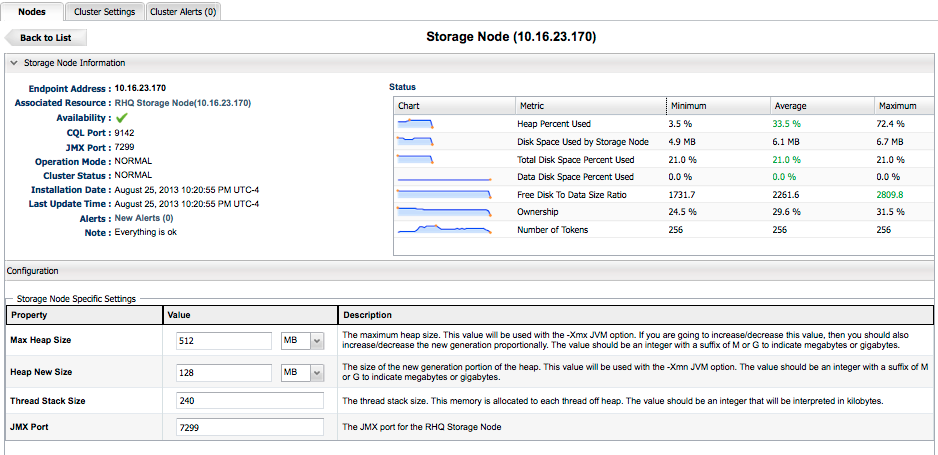
- ストレージノードのメモリー使用量のデフォルトサイズを増やします。これは、約 1,000 以上のノードでのみ必要です。この設定は、ストレージノードの管理 UI で確認できます。ストレージノードの JVM ヒープサイズを変更するには、新しい値を入力して Save ボタンをクリックします。設定の変更がディスクに適用され、ストレージノードが再起動されます。
図3.1 ストレージノードの構成設定
- EJB プールを増やします。
- サーバーの
standalone-full.xmlプロファイルを開きます。[root@server ~]# vim /opt/jon/jon-server-3.3.0.GA/jbossas/standalone/configuration/standalone-full.xml - strict-max-pool キーを変更してプールサイズを増やします。デフォルトは 20 です。例:
<strict-max-pool name="slsb-strict-max-pool" max-pool-size="2000" instance-acquisition-timeout="1" instance-acquisition-timeout-unit="MINUTES"/>注記このオプションを選択し、standalone-full.xmlファイルが変更された場合、管理者は JON アップグレードプロセス外で維持する必要があります。パッチと更新は、ファイルをデフォルト設定に戻します。
- コンカレンシー制限を引き上げ、同時にサーバーと通信できるエージェントの数を増やします。
rhq-server.propertiesファイルを開きます。[root@server ~]# vim serverRoot/jon-server-3.3.0.GA/bin/rhq-server.properties- 通信関連のパラメーターにはブロックがあります。同時実行制限は、パラメーターおよび concurrency-limit rhq.communications.global-concurrency-limit パラメーターで設定されます。Web UI 接続およびダウンロードには、その他の通信制限があります。異なる通信パラメーターについては、を参照してください 「コンカレンシー制限の設定」。例:
rhq.server.startup.web.max-connections=1000
rhq.server.agent-downloads-limit=45
rhq.server.client-downloads-limit=5
rhq.communications.global-concurrency-limit=200
rhq.server.concurrency-limit.inventory-report=25
rhq.server.concurrency-limit.availability-report=25
rhq.server.concurrency-limit.inventory-sync=25
rhq.server.concurrency-limit.content-report=25
rhq.server.concurrency-limit.content-download=25
rhq.server.concurrency-limit.measurement-report=25
rhq.server.concurrency-limit.measurement-schedule-request=25
rhq.server.concurrency-limit.configuration-update=25
- サーバーを再起動して、新しい設定を読み込みます。
[root@server ~]# serverRoot/jon-server-3.3.0.GA/bin/rhqctl restart --server
3.7. データベースおよびディスク領域
第4章 サーバーエージェント通信の SSL 接続の設定
- 暗号化 は、セッション中にエージェントとサーバー間で送信されたデータを特別にエンコードします。
- 認証 は SSL サーバー証明書およびクライアント証明書を使用して、サーバーに接続する前にエージェントのアイデンティティーを検証します。その逆も同様です。
4.1. 暗号化の設定
- 最初に、JBoss ON サーバーで SSL 暗号化を有効にします。
- JBoss ON サーバーをシャットダウンします。
serverRoot/jon-server-3.3.0.GA/bin/rhqctl.sh stop - JBoss ON サーバーの
serverRoot/jon-server-3.3.0.GA/bin/rhq-server.propertiesファイルを開きます。 - SSL を使用するよう rhq.communications.connector.* 設定を編集します。認証に推奨される sslsocket トランスポートメソッドを使用するには、rhq.communications.connector.transport メソッドを更新し、ソケットに使用するポート番号を設定し、トランスポートパラメーター設定で指定されているサーブレットを削除します。
rhq.communications.connector.transport=sslsocket
rhq.communications.connector.bind-address=
rhq.communications.connector.bind-port=55555
rhq.communications.connector.transport-params=
sslservlet トランスポートメソッドを使用するには、メソッドを変更するだけで十分です rhq.communications.connector.transport。rhq.communications.connector.transport=sslservlet rhq.communications.connector.bind-address= rhq.communications.connector.bind-port= rhq.communications.connector.transport-params=/jboss-remoting-servlet-invoker/ServerInvokerServlet - 暗号化のみを設定する場合は、証明書ベースの認証が無効になっていることを確認してください。
rhq.server.tomcat.security.client-auth-mode=false rhq.server.client.security.server-auth-mode-enabled=false - 必要に応じて、使用するセキュアなプロトコルを定義します。デフォルトは TLS(通常は問題ありません)ですが、SSL に設定できます。
rhq.server.tomcat.security.secure-socket-protocol=TLSv1,TLSv1.1,TLSv1.2 rhq.server.client.security.secure-socket-protocol=TLS - 変更を保存し、JBoss ON サーバーを再起動します。
serverRoot/jon-server-3.3.0.GA/bin/rhqctl start - 設定で指定された終了ポイントアドレスとポート番号が JBoss ON のサーバーに設定されていることを確認します。
- トップメニューの Administration タブをクリックします。
- 左側の Topology ボックスで Servers 項目を選択します。
- Secure Port 列のポート番号を確認します。

- 値が間違っている場合は、サーバーの名前をクリックして編集ページを開きます。
- サーバー情報の Edit 下にあるをクリックして、必要に応じて終了ポイントアドレスまたはポートをリセットします。

- 次に、エージェントで SSL 暗号化を有効にします。注記ここでは、エージェント設定ファイルを編集してエージェント設定を編集する方法を説明します。エージェント設定は、エージェント起動スクリプトの高度な設定モードに移動して編集することもできます。
agentRoot/rhq-agent/bin/rhq-agent.sh --cleanconfig --setup --advanced- エージェントの設定ファイルを開きます。
vim agentRoot/rhq-agent/conf/agent-configuration.xml - トランスポートプロトコルをに変更し sslsocketます。
<entry key="rhq.communications.connector.transport" value="sslsocket" /> - サーバーの設定に一致するように、適切なサーバー接続情報を設定します。以下の設定では、sslsocket を使用して、エージェントが server.example.com ポート 55555 の JBoss ON サーバーに接続できるようになりました。
<entry key="rhq.agent.server.transport" value="sslsocket" />
<entry key="rhq.agent.server.bind-port" value="55555" />
<entry key="rhq.agent.server.bind-address" value="server.example.com" />
<entry key="rhq.agent.server.transport-params" value="" />
sslservlet を使用する場合、設定は以下のようになります。<entry key="rhq.agent.server.transport" value="sslservlet" /> <entry key="rhq.agent.server.bind-port" value="7443" /> <entry key="rhq.agent.server.bind-address" value="server.example.com" /> <entry key="rhq.agent.server.transport-params" value="/jboss-remoting-servlet-invoker/ServerInvokerServlet" /> - 暗号化のみを設定する場合は、証明書ベースの認証が無効になっていることを確認してください。これらのパラメーターはコメントアウトすることも、明示的に認証をオフにするように設定することもできます。
<entry key="rhq.communications.connector.security.client-auth-mode" value="none" /> <entry key="rhq.agent.client.security.server-auth-mode-enabled" value="false" /> - 必要に応じて、エージェントの追加プロトコル設定を定義します。これは、サーバーが TLS 以外のトランスポートプロトコルを使用するように設定されている場合に必要です。
<entry key="rhq.communications.connector.security.secure-socket-protocol" value="TLS" /> <entry key="rhq.agent.client.security.secure-socket-protocol" value="TLS" /> --cleanconfigオプションを使用して新しい設定を読み込んで、エージェントを終了し、再起動します。agentRoot/rhq-agent/bin/rhq-agent.sh --cleanconfig
4.2. サーバーおよびエージェント間のクライアント認証の設定
JBOSS_HOME/bin/jboss-cli.\[sh,bat]ます。
手順4.1 (オプション)新しい Tomcat Web コネクターの追加
jboss-cli.sh --controller=127.0.0.1:6999 --connect --command='/socket-binding-group=standard-sockets/socket-binding=httpsbrowser/:add(port=9443)'jboss-cli.sh --controller=127.0.0.1:6999 --connect --command='/subsystem=web/connector=httpsbrowser/:add(socket-binding=httpsbrowser,scheme=https,protocol=HTTP/1.1,secure=true,enabled=true)'jboss-cli.sh --controller=127.0.0.1:6999 --connect --command='/subsystem=web/connector=httpsbrowser/ssl=configuration:add(name=ssl,verify-client=false,key-alias=RHQ,password=${VAULT::restricted::rhq.server.tomcat.security.keystore.password::5fb458952ebdaa86aa0b4e8d3eac5d13},certificate-key-file=${jboss.server.config.dir}/rhq.keystore,certificate-file=${jboss.server.config.dir}/rhq.keystore'- JBoss ON サーバーの再起動
rhqctl restart --server
手順4.2 サーバーとエージェント間のクライアント認証の設定
- にあるように暗号化を有効にします。これは 「暗号化の設定」、クライアント認証が無効になら ない ようにします。
- SSL ソケット接続は、ユーザー定義のポートで行われます。必要に応じて、ファイアウォールまたは VPN を開き、そのポートへのアクセスを許可します。
- 各 JBoss ON サーバーおよびエージェントの SSL 証明書を生成します。例:
keytool -genkey -dname "CN=server1.example.com" -keystore server1-keystore.dat -validity 3650 -alias server1 -keyalg RSA -storetype JKS -keypass secret -storepass secretこれにより、以下の特徴を持つ自己署名証明書が作成されます。- サーバーのホスト名と同じ共通名(CN)値 server1.example.com。この
-dname値は、SSL 接続の初期ステップ(SSL ハンドシェイク)において、証明書を発行したアイデンティティーと同じものであることを確認するため、ホスト名と同じ値である必要があります。つまり、CN のホスト名と、証明書を示すサーバーまたはエージェントのホスト名が一致します。 - 「キーストアファイル」
server1-keystore.dat - 有効期間(3650 日)
- エイリアス server1
- RSA の鍵アルゴリズム
- キーストアの JKS 形式で保存
- のキーおよびストレージのパスワード secret
組織では、証明書の生成または取得にすでに方法がある場合があります。この例では、他のユーティリティーを使用することも certutilできます keytool。他のユーティリティーも使用できます。この keytool ドキュメントは、http://java.sun.com/javase/6/docs/technotes/tools/windows/keytool.html の Oracle-Sun サイトから入手でき ます。 - 各自己署名証明書を単一のトラストストアファイルに配置します。
- 各キーストアから自己署名証明書をエクスポートします。
keytool -export -keystore server1-keystore.dat -alias server1 -storetype JKS -storepass secret -file server1-cert - すべての証明書を単一のトラストストアファイルにインポートします。
keytool -import -keystore truststore.dat -alias server1 -storetype JKS -file server1-cert -noprompt -keypass secret -storepass secret-aliasは、トラストストアのインポートされた証明書に付与する名前です。便宜上、これは元のキーストアファイルのエイリアスと同じです。重要エクスポートしたすべてのサーバー証明書とエージェント証明書を、同じトラストストアファイル に インポートします。 - を使用して証明書を一覧表示し、すべての証明書が正常 keytool にインポートされたことを確認します。
keytool -list -keystore truststore.dat -storepass secret -storetype JKS

Keystore type: JKS
Keystore provider: SUN

Your keystore contains 1 entries

server1, Feb 25, 2017, trustedCertEntry,
Certificate fingerprint (MD5): 24:D9:8A:50:BA:1B:26:08:DC:44:A8:2A:9E:8A:43:D9
- キーストアとトラストストアファイルをすべての JBoss ON およびサーバーマシンおよびエージェントマシンに分散します。キーストアは、証明書の CN のホスト名に一致するマシンにのみ配布し、キーストアを誤ったマシンに追加すると、SSL 接続が失敗します。
- サーバーでは、キーストア(
server1-keystore.dat)を JBoss Operations Network サーバーに埋め込まれた JBoss AS サーバーのjon-server-version/jbossas/standalone/configuration/ディレクトリーにコピーします。server1-keystore.datに変更しkeystore.datます。 - サーバーでは、トラストストアを組み込み JBoss AS サーバーの
serverRoot/jon-server-3.3.0.GA/jbossas/standalone/configuration/ディレクトリーにコピーします。このファイルに名前を付けてくださいtruststore.dat。 - エージェントの場合は、キーストアを
agentRoot/rhq-agent/confディレクトリーにコピーします。agentRoot/rhq-agent/confディレクトリーの証明書ファイルは、自動更新後も保持されます。
- JBoss ON サーバーをシャットダウンします。
serverRoot/jon-server-3.3.0.GA/bin/rhqctl.sh stop - JBoss ON サーバーの
rhq-server.propertiesファイルを開きます。vim serverRoot/jon-server-3.3.0.GA/bin/rhq-server.properties rhq.communications.connector.security.client-auth-modeパラメーターをneedおよびにに設定し、sslsocket を使用する際にクライアント認証を有効rhq.server.client.security.server-auth-mode-enabledにしtrueます。sslservlet set パラメーターをtrue、およびrhq.server.tomcat.security.client-auth-modeパラメーターがと使用する場合rhq.server.client.security.server-auth-mode-enabledtrue。キーストアおよびトラストストアファイルに関する情報を設定します。受信メッセージ(sslsocket 使用時のエージェント間通信)の設定はすべてrhq.communications.connector.security.*パラメーターで設定されます。送信メッセージの設定は、rhq.server.client.security.*パラメーターで設定されます。# Server-side SSL Security Configuration (for incoming messages from agents) # These are used when secure transports other than sslservlet are used rhq.communications.connector.security.secure-socket-protocol=TLS rhq.communications.connector.security.keystore.file=${jboss.server.config.dir}/keystore.dat rhq.communications.connector.security.keystore.algorithm=SunX509 rhq.communications.connector.security.keystore.type=JKS rhq.communications.connector.security.keystore.password=secret rhq.communications.connector.security.keystore.key-password=secret rhq.communications.connector.security.keystore.alias=server1 rhq.communications.connector.security.truststore.file=${jboss.server.config.dir}/truststore.dat rhq.communications.connector.security.truststore.algorithm=SunX509 rhq.communications.connector.security.truststore.type=JKS rhq.communications.connector.security.truststore.password=secret rhq.communications.connector.security.client-auth-mode=need ... # Client-side SSL Security Configuration (for outgoing messages to agents) rhq.server.client.security.secure-socket-protocol=TLS rhq.server.client.security.keystore.file=${jboss.server.config.dir}/keystore.dat rhq.server.client.security.keystore.algorithm=SunX509 rhq.server.client.security.keystore.type=JKS rhq.server.client.security.keystore.password=secret rhq.server.client.security.keystore.key-password=secret rhq.server.client.security.keystore.alias=server1 rhq.server.client.security.truststore.file=${jboss.server.config.dir}/truststore.dat rhq.server.client.security.truststore.algorithm=SunX509 rhq.server.client.security.truststore.type=JKS rhq.server.client.security.truststore.password=secret rhq.server.client.security.server-auth-mode-enabled=true- ファイルを保存し、サーバーを再起動します。
serverRoot/jon-server-3.3.0.GA/bin/rhqctl start - エージェント設定ファイルで、セキュアな接続に関連する行のコメントを解除します。これらのパラメーターは、rhq.communications.connector.security.* とで始まり、rhq.agent.client.security.* エージェント間の通信とサーバー間の通信はそれぞれで始まります。適切な値を入力します。
<entry key="rhq.communications.connector.security.secure-socket-protocol" value="TLS" /> <entry key="rhq.communications.connector.security.keystore.file" value="conf/keystore.dat" /> <entry key="rhq.communications.connector.security.keystore.algorithm" value="SunX509" /> <entry key="rhq.communications.connector.security.keystore.type" value="JKS" /> <entry key="rhq.communications.connector.security.keystore.password" value="rhqpwd" /> <entry key="rhq.communications.connector.security.keystore.key-password" value="rhqpwd" /> <entry key="rhq.communications.connector.security.keystore.alias" value="rhq" /> <entry key="rhq.communications.connector.security.truststore.file" value="conf/truststore.dat" /> <entry key="rhq.communications.connector.security.truststore.algorithm" value="SunX509" /> <entry key="rhq.communications.connector.security.truststore.type" value="JKS" /> <entry key="rhq.communications.connector.security.truststore.password" value="" /> <entry key="rhq.communications.connector.security.client-auth-mode" value="need" /> <entry key="rhq.agent.client.security.secure-socket-protocol" value="TLS" /> <entry key="rhq.agent.client.security.keystore.file" value="conf/keystore.dat" /> <entry key="rhq.agent.client.security.keystore.algorithm" value="SunX509" /> <entry key="rhq.agent.client.security.keystore.type" value="JKS" /> <entry key="rhq.agent.client.security.keystore.password" value="rhqpwd" /> <entry key="rhq.agent.client.security.keystore.key-password" value="rhqpwd" /> <entry key="rhq.agent.client.security.keystore.alias" value="rhq" /> <entry key="rhq.agent.client.security.truststore.file" value="conf/truststore.dat" /> <entry key="rhq.agent.client.security.truststore.algorithm" value="SunX509" /> <entry key="rhq.agent.client.security.truststore.type" value="JKS" /> <entry key="rhq.agent.client.security.truststore.password" value="" /> <entry key="rhq.agent.client.security.server-auth-mode-enabled" value="true" />注記ここでは、エージェント設定ファイルを編集してエージェント設定を編集する方法を説明します。エージェント設定は、エージェント起動スクリプトの高度な設定モードに移動して編集することもできます。agentRoot/rhq-agent/bin/rhq-agent.sh --cleanconfig --setup --advanced
4.3. SSL の問題のトラブルシューティング
4.3.1. 一般的な SSL 接続の問題
- エージェントとサーバーのホスト名の両方がサーバー証明書のホスト名で解決可能であることを確認してください。
- サーバーのセキュアなポートに指定されたポート番号が実際にサーバーに設定されたポート番号であることを確認してください。Administration > High Availability > Servers ページを確認して、パブリックエンドポイントのアドレスとポートが正しいことを確認します。UI でサーバー定義を編集して、SSL 設定と同じにします。
図4.1 サーバーのホスト名およびポート設定
この値が SSL 接続に設定された値と同じ値と一致しない場合、エージェントはサーバーと通信できません。 - エージェントとサーバーのホスト名の両方がサーバー証明書のホスト名で解決可能であることを確認してください。
- agent-server 通信に使用されるすべての証明書が適切なエイリアスを持つ必要なキーストアに保存されていることを確認します。
- パスワードがキーストアにアクセスするよう適切に設定されていることを確認します。
- 通信が TLS を使用するように設定されていることを確認します。
- サーバーおよびエージェント設定(特に割り当てられたトランスポート(ソケットまたはサーブレット))オプションを検証します。の設定例は次のとおりです 「SSL 設定例」。
- クライアント認証が必要で、サーバーが sslservlet transport オプションを使用している場合、JBoss ON UI に接続するすべてのユーザーに、クライアント認証を使用してサーバー UI に接続できるように、JBoss ON UI にインストールされたユーザー証明書があることを確認します。エージェント証明書と同様に、ユーザー証明書はサーバーのキーストアに保存する必要があり 「サーバーおよびエージェント間のクライアント認証の設定」 ます。ユーザーがクライアント認証を使用して接続できない場合は、の sslsocket 代わりにサーバーを変更し sslservletます。
4.3.2. SSL デバッグの有効化
- エージェントの環境変数ファイルを開きます。これにより、デバッグログ設定を含む、エージェントが実行される JVM の設定の一部を定義します。
vim agentRoot/rhq-agent/bin/rhq-agent-env.sh - デバッグ環境変数を設定する RHQ_AGENT_ADDITIONAL_JAVA_OPTS 行を追加します。
RHQ_AGENT_ADDITIONAL_JAVA_OPTS="-Djavax.net.debug=all" - エージェントを再起動します。
agentRoot/rhq-agent/bin/rhq-agent.sh
4.3.3. SSL 設定例
例4.1 暗号化のみ: サーバー(sslservlet)およびエージェント(sslsocket)
| サーバーの設定 | エージェントの設定 |
|---|---|
|
|
例4.2 暗号化のみ: サーバー(sslsocket)およびエージェント(sslsocket)
| サーバーの設定 | エージェントの設定 |
|---|---|
|
|
rhq-server.properties ファイルの設定と一致する必要があります。
例4.3 暗号化およびクライアント認証: サーバー(sslservlet)およびエージェント(sslsocket)
| サーバーの設定 | エージェントの設定 |
|---|---|
|
|
例4.4 暗号化およびクライアント認証: サーバー(sslsocket)およびエージェント(sslsocket)
| サーバーの設定 | エージェントの設定 |
|---|---|
|
|
第5章 高可用性とエージェントのロードバランシングの使用
5.1. エージェントサーバー通信とサーバーの可用性について
5.1.1. エージェントおよびサーバー通信
5.1.2. サーバーの可用性: 単一クラウドで複数のサーバー
- エージェントの負荷を処理する問題があり、メトリクスの評価、アラートまたはイベントの生成、またはリソースの可用性の報告に影響を及ぼします。これは、エージェントの数により必ずしも生じる訳ではありません。ネットワーク品質またはその他の要素に関連する可能性があります。
- 複数のデータセンターまたはサーバーへのエージェントの論理グループを持つ地理的に分散環境が必要です。
- すべてのサーバーは、同じバージョンの JBoss ON を実行している必要があります。
- すべてのサーバーに一意な名前を付ける必要があります。この文字列はサーバーのインストール時に定義されます。
- 各サーバーは、高可用性サーバークラウドに対して実行される すべて の JBoss ON エージェントによって解決可能な一意のエンドポイント(ホスト名または IP アドレス)を定義する必要があります。
- オプション。サーバーで同時実行制限を調整して、データベースへの負荷が過剰に発生し、パフォーマンスを低下させないようにします。
5.1.3. エージェントおよびサーバーのパーティション: エージェントロードの配布
図5.1 単一のサーバー上にすべて
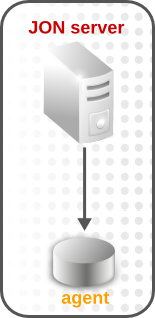
A1: S1, S2, S3
A2: S2, S3, S1
A3: S3, S1, S2図5.2 partitions: エージェントが分散された複数のサーバーを読み込む
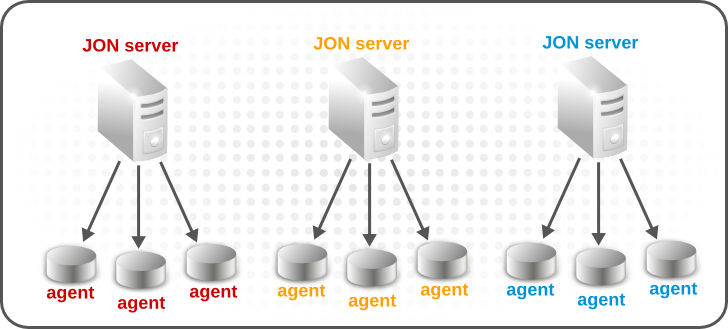
5.1.4. エージェントおよび推奨サーバー: アフィニティーおよびロードバランシング
図5.3 エージェントロードのアフィニティー設定
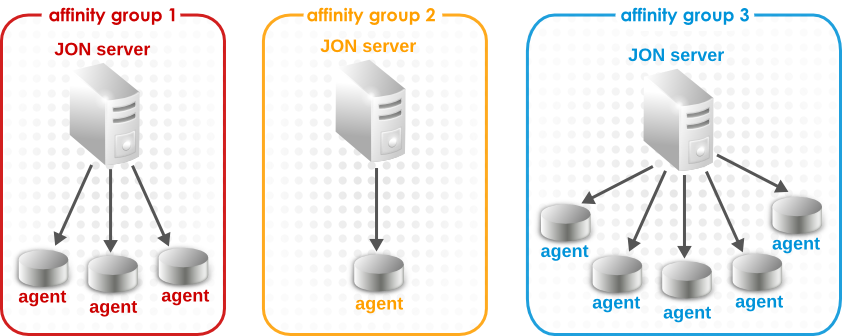
図5.4 アフィニティーによるフェイルオーバー
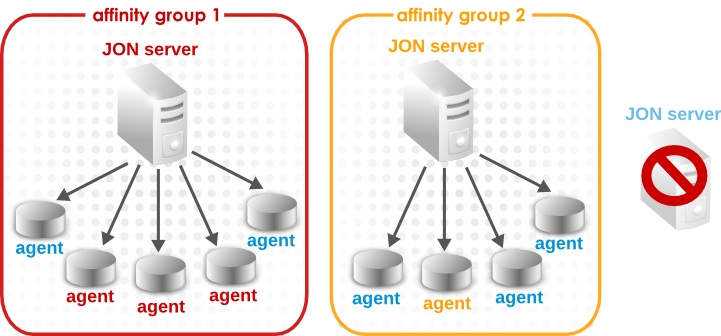
- 物理またはネットワーク効率。一般的に、特定のエージェントサーバー接続が他よりも明確に効率的に実行される場合は、これらの接続を優先するようにアフィニティーを定義することが理にかなっています。これには、同じデータセンター、地理的なグループ化、またはネットワークトポロジーに同じサーバーとエージェントを共存させる可能性があります。
- 論理組織。運用効率以外に、管理責任やビジネスユニットの割り当てなど、特定のエージェントとサーバーをグループ化する組織上の理由が考えられます。
- ホットバックアップ。特定のマシンがフェイルオーバーの目的で特に必要でない限り、エージェント負荷を割り当てない必要がある場合があります。この場合、すべてのエージェントを利用可能なサーバーのサブセットにアフィニティーを割り当てる必要があります。一部のサーバーは、通常の操作で関連付けられたエージェントなしで残す必要があります。
5.1.5. エージェントおよびサーバーフェイルオーバー
5.2. アフィニティーグループの作成
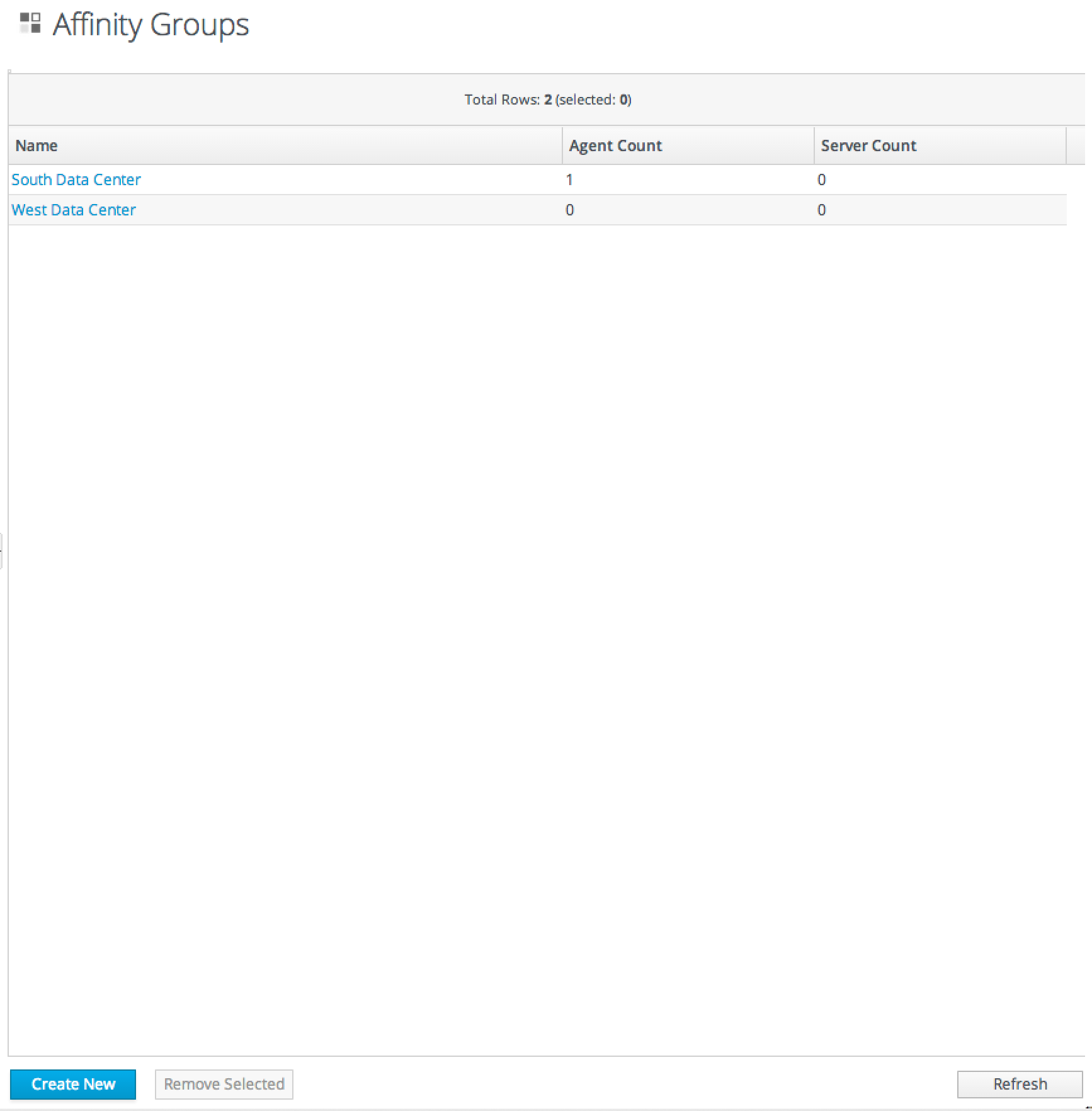
手順5.1 アフィニティーグループの作成
- 「」をクリックします。 Administrationトップメニューのタブ。

- をクリックし ます。

- Create New ボタンをクリックします。
- 新しいアフィニティーグループの名前を入力し、をクリックし Create Newます。

- Agent Members グループで、エージェント名のチェックボックスをクリックしてグループに追加し Update Membershipます。

- Server Members グループで、サーバー名のチェックボックスをクリックしてグループに追加し、をクリックし Update Membershipます。
- をクリックし Return to Affinity Group Linkます。サーバーとエージェントの両方がアフィニティーグループに追加されると、グループが完全に設定されます。
5.3. サーバーをメンテナンスモードに
手順5.2 サーバーでのメンテナンスモードの設定
- トップメニューの Administration タブをクリックします。
- をクリックし ます。
- 行をクリックして JBoss ON サーバーを選択し、メンテナンスモードに切り替えます。
- Set Maintenance ボタンをクリックします。

5.4. 高可用性クラウドからのサーバーの削除
手順5.3
- トップメニューの Administration タブをクリックします。
- をクリックし ます。
- 削除する JBoss ON サーバーの行を強調表示し、をクリックしてクラウドから Set Maintenance 削除します。
- 画面を更新すると、をクリックし、削除する JBoss ON サーバーの行を強調表示し、をクリックし Remove Selectedます。

5.5. パーティションイベントの管理
5.5.1. パーティションイベントの表示
- トップメニューの Administration タブをクリックします。
- 左側の Topology メニューテーブルで、Partition Events 項目を選択します。

- パーティションイベントページには、記録されたすべてのイベントが表示されます(表5.2「パーティションイベントエントリー」 では、別のフィールドを説明します)。 パーティションイベントのタイプ名をクリックすると、パーティションの割り当て方法に関する詳細情報を含むレコードが開きます。
 パーティションイベントログをフィルタリングして、イベントレコードのタイプ、ステータス、または詳細に一致するエントリーを表示できます。
- アフィニティーグループの変更
- エージェントイベント
- サーバーイベント
- パーティションの変更
| パーティションイベント | description |
|---|---|
| アフィニティーグループの変更 | |
| AFFINITY_GROUP_CHANGE | アフィニティーグループのエージェントまたはサーバー割り当ての変更を登録するか、またはグループが追加されたことを登録します。 |
| AFFINITY_GROUP_DELETE | JBoss ON 設定から削除されたアフィニティーグループを登録します。 |
| AGENT_AFFINITY_GROUP_ASSIGN | エージェントがアフィニティーグループに追加されたことを登録します。 |
| AGENT_AFFINITY_GROUP_REMOVE | エージェントがアフィニティーグループから削除されたことを登録します。 |
| SERVER_AFFINITY_GROUP_ASSIGN | サーバーがアフィニティーグループに追加されたことを登録します。 |
| SERVER_AFFINITY_GROUP_REMOVE | サーバーがアフィニティーグループから削除されたことを登録します。 |
| エージェントイベント | |
| AGENT_CONNECT | は、JBoss ON エージェントが起動したことを示しています。 |
| AGENT_SHUTDOWN | は、JBoss ON エージェントが停止したことを示しています。 |
| AGENT_LEAVE | は、JBoss ON エージェントが JBoss ON 設定から永続的に削除されたことを示しています。 |
| AGENT_REGISTRATION | 新しい JBoss ON エージェントが JBoss ON 設定に追加されました。 |
| サーバーイベント | |
| SERVER_DELETION | は、JBoss ON サーバーが JBoss ON 設定から永続的に削除されたことを示しています。 |
| SERVER_COMPUTE_POWER_CHANGE | |
| OPERATION_MODE_CHANGE | は、サーバーが停止するか、起動しているか、または新規インストールされたことを示しています。タイプは、モード(など server.example.com: DOWN --> NORMAL)による移行方法も示します。 |
| パーティションの変更 | |
| SYSTEM_INITIATED_PARTITION | は、JBoss ON がサーバーの再パーティションを開始したことを示しています。 |
| ADMIN_INITIATED_PARTITION | は、JBoss ON ユーザーがサーバーの再パーティションを開始したことを示しています。 |
| フィールド | description |
|---|---|
| 実行時間 | パーティションイベントの時間。 |
| type | は、パーティションイベントタイプを表示します。これは、エージェントパーティションに影響するシステムで発生したことを示します。 |
| 詳細情報 | パーティションイベントに関する詳細情報を提供します。指定されている情報は、パーティションイベントタイプによって異なります。 |
| 開始元 | は、パーティションイベントの生成アクションを開始したユーザーの名前を示しています。JBoss ON サーバーによって開始されたイベントは、によって開始されたことを示してい adminます。 |
| 実行状態 |
は、ステータスの説明の低さを示しています。ステータスの 4 つの設定があります。
|
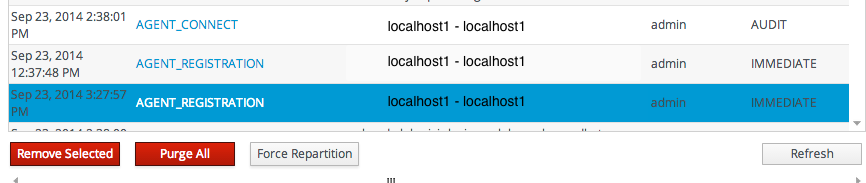
5.5.2. パーティションイベントの削除
- 個々のレコードを選択して、 REMOVE SELECTED
- をクリックしてすべてのイベント PURGE ALL を削除します。
図5.6 パーティションイベントの削除
第6章 サーバーの設定
- JBoss ON GUI での注記JBoss ON UI で編集できる設定は JBoss ON UI で編集 する必要 があります。
rhq-server.properties設定ファイルで
6.1. JBoss ON サーバーのデバッグロギングの有効化
serverRoot/jon-server-3.3.0.GA/logs/server.logます。
6.1.1. デバッグ環境変数の設定
RHQ_SERVER_DEBUG 任意の値を設定します。ランチャーの開始時にこの変数を設定すると、スクリプトはデバッグメッセージを出力します。
RHQ_SERVER_DEBUG サーバーを起動する前の値への環境変数。
6.1.2. 現在のサーバー状態のログへのダンプ
- トップメニューの Administration タブをクリックします。
- 左側の Configuration メニューテーブルで、System Settings 項目を選択します。

- メインウィンドウでサーバー設定の下部までスクロールし、Dump system info ボタンをクリックします。
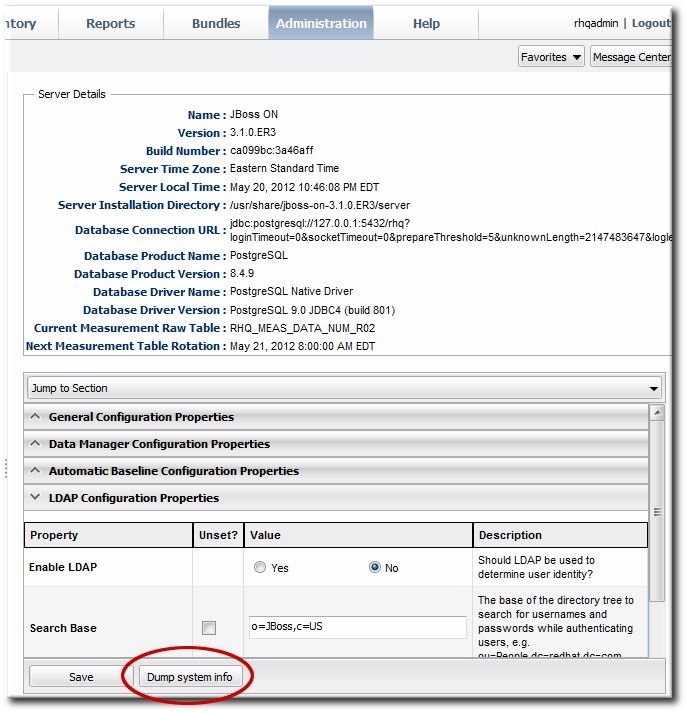
- 現在のサーバー設定と詳細はすべてサーバーログに出力されます。
2012-05-14 19:44:28,587 INFO  [SystemInfoManager] SystemInformation: ********
CAM_LDAP_BIND_PW: [- non null -]
AlertDefinitionCount: [2]
CAM_LDAP_BASE_DN: [o=JBoss,c=US]
AVAILABILITY_PURGE: [31536000000]
CAM_JAAS_PROVIDER: [false]
BuildNumber: [ca099bc:3a46aff]
ServerCount: [27]
DATABASE_DRIVER_NAME: [PostgreSQL Native Driver]
RESOURCE_GENERIC_PROPERTIES_UPGRADE: [false]
... 8< ...
6.2. JBoss ON Server の URL の変更
- GUI への接続
- アラートの詳細(アラートのメール通知に含まれる)
- トップメニューの Administration タブをクリックします。
- 左側の Configuration メニューテーブルで、System Settings 項目を選択します。
- メインの作業領域の JON General Configuration Properties セクションまでスクロールします。
- GUI Console URL フィールドのホスト名または IP アドレスを変更します。

- をクリックし Saveます。
6.3. rhq-server.properties での JBoss ON Server 設定の編集
serverRoot/jon-server-3.3.0.GA/bin ディレクトリー内の rhq-server.properties 設定ファイルまたは JBoss ON データベースのいずれかに保存されます。設定ファイルには、リッスンする TCP/IP ポートやホスト名や IP アドレスなど、JBoss ON サーバーの基本情報の多くが含まれています。
rhq-server.properties ファイルからロードされます。初期設定は、JBoss ON プログラムの設定時にインストーラーによって定義されます。
rhq-server.properties 時に設定プロパティーがロードされるため、新しい設定がロードされるように、設定ファイルの変更後に JBoss ON サーバーを再起動する必要があります。
6.3.1. インストール時のプロパティー設定
title
- データベースタイプ
- これにより、JBoss ON サーバーで使用されるデータベースのタイプまたはベンダーが設定されます。PostgreSQL または Oracle のいずれかになります。
- データベース接続 URL
- これにより、データベースへの接続時に JBoss ON サーバーが使用する JDBC URL(例: jdbc:postgresql://localhost:5432/rhq、jdbc: oracle:oci:@localhost:1521:orcl)が提供されます。
- データベース JDBC ドライバークラス
- これにより、JBoss ON サーバーがデータベースとの通信に使用する JDBC ドライバーの完全修飾クラス名(例: oracle.jdbc.driver.OracleDriver )が提供されます。
- データベース XA データソースクラス
- これにより、JBoss ON サーバーがデータベースとの通信に使用する JDBC ドライバーの完全修飾クラス名(例: org.postgresql.xa.PGXADataSource または oracle.jdbc.xa.client.OracleXADatasource)が提供されます 。
- データベースユーザー名
- これにより、データベースにログインする際に JBoss ON サーバーが使用するユーザーの名前が指定されます。このユーザーはすでにデータベースに存在している必要があります。基本的なインストール手順によると、これは特別に作成された rhqadmin ユーザーです(JBoss ON のスーパーユーザーには関連しません)。
- データベースのパスワード
- これにより、データベースにログインする際に JBoss ON サーバーによって使用されるデータベースユーザーのパスワードが提供されます。このパスワードは、
rhq-server.propertiesファイルのハッシュに保存されます。データベースにパスワードを変更すると、手動でパスワードをハッシュしてrhq-server.propertiesファイルにコピーする必要があります。これは、で説明してい 「データベースパスワードの変更」 ます。 - サーバー名
- これにより、JBoss ON サーバーの一意の名前が設定されます。デフォルトはシステムのホスト名ですが、JBoss ON サーバークラウド内で一意である限り、任意の文字列にすることができます。注記他のサーバープロパティーとは異なり、これは JBoss ON UI でのみ管理され、その
rhq-server.propertiesファイルには管理されません。 - サーバーのパブリックアドレス
- これにより、サーバーに使用するパブリック IP アドレスが提供されます。このアドレスは、このサーバーへのアクセスを必要とするすべてのエージェントによって認識される必要があるアドレスです。デフォルトでは、ローカルホストのパブリック IP アドレスの値です。パブリック IP アドレスは HTTP/HTTPS ポートとともに使用され、エージェントの高可用性エンドポイントを提供します。注記他のサーバープロパティーとは異なり、これは JBoss ON UI でのみ管理され、その
rhq-server.propertiesファイルには管理されません。 - HTTP ポート
- これにより、JBoss ON GUI がセキュアでない HTTP リクエストをリッスンするポートが設定されます。これは、JBoss ON GUI URL のポート番号です(例: http :// localhost : 7080 )。これは、高可用性のエンドポイントとして使用されるセキュアでないポートでもあります。
- セキュアな HTTPS ポート
- これにより、JBoss ON GUI がセキュアな HTTPS リクエストに対してリッスンするポートが設定されます。これは、JBoss ON GUI URL で使用されるポート番号です(例: https :// localhost : 7443 )。これは、高可用性のエンドポイントとして使用されるセキュアなポートでもあります。
- サーバーバインドアドレス
- これにより、JBoss ON GUI コンソールの IP アドレス(他のサービスなど)がバインドされます。これは、のような JBoss ON GUI URL のホストです server.example.com http://server.example.com:7080。
- Email SMTP ホスト名
- これにより、JBoss ON サーバーによって使用される SMTP サーバーのホスト名が設定されます。電子メールは、主にアラート通知のために送信されます。
- アドレスからのメール
- これは、JBoss ON サーバーが送信したすべてのメールの From ヘッダーに使用するアドレスを設定します。
6.3.2. 通信の設定
rhq.communications.connector.bind-port は無視され、Tomcat コネクターポートを使用してエージェントからサーバーにメッセージを送信します。デフォルトでは、Tomcat コネクターポートは 7080(サーブレット)または 7443(sslservlet)です。
# General Properties
rhq.server.startup.web.http.port=7080
rhq.server.startup.web.https.port=7443
rhq.server.tomcat.security.client-auth-mode=true
rhq.server.tomcat.security.secure-socket-protocol=TLSv1,TLSv1.1,TLSv1.2
rhq.server.tomcat.security.algorithm=SunX509
rhq.server.tomcat.security.keystore.alias=RHQ
rhq.server.tomcat.security.keystore.file=conf/rhq.keystore
rhq.server.tomcat.security.keystore.password=RHQManagement
rhq.server.tomcat.security.keystore.type=JKS
rhq.server.tomcat.security.truststore.file=conf/rhq.truststore
rhq.server.tomcat.security.truststore.password=RHQManagement
rhq.server.tomcat.security.truststore.type=JKS
protocol://server:port/transportParm1=value1&transportParam2=value2rhq.communications.connector.transport=servlet
rhq.communications.connector.bind-address=192.168.1.2
rhq.communications.connector.bind-port=16163
rhq.communications.connector.transport-params=/jboss-remoting-servlet-invoker/ServerInvokerServlet
servlet://192.168.1.2:16163/jboss-remoting-servlet-invoker/ServerInvokerServlet
RHQ Server IP Address=192.168.1.2
RHQ Server Port=16163
RHQ Server Transport Protocol=servlet
RHQ Server Transport Parameters=/jboss-remoting-servlet-invoker/ServerInvokerServlet
例6.1 基本的なサーバーエージェントトランスポートの例
rhq.communications.connector.bind-address)、エージェント通信ポート()、および接続プロトコル(rhq.communications.connector.bind-portrhq.communications.connector.transport)を定義するために、以下の設定があります。
rhq.communications.connector.transport=servlet
rhq.communications.connector.bind-address=192.168.0.10
rhq.communications.connector.bind-port=16163
rhq.communications.connector.transport-params=enableTcpNoDelay=true&backlog=200
servlet://192.169.0.10:16163/enableTcpNoDelay=true&backlog=200
RHQ Server IP Address=192.168.0.10
RHQ Server Port=16163
RHQ Server Transport Protocol=socket
RHQ Server Transport Parameters=enableTcpNoDelay=true&backlog=200
enableTcpNoDelay (クライアント)と backlog (サーバー)を設定します。JBoss ON サーバーがメッセージを受信した場合(通信サーバーとして機能する場合)、backlog パラメーターを使用し、ignore enableTcpNoDelay は送信(クライアント)メッセージにのみ実行される enableTcpNoDelay ため無視します。
rhq-server.properties の一般的なサーバー接続パラメーター
- jboss.bind.address [1][2]
- バインドする JBoss ON GUI コンソールの IP アドレス(他のサービスなど)を指定します。これは、のような JBoss ON GUI URL のホストです server.example.com http://server.example.com:7080。
- rhq.server.startup.web.http.port [1][2]
- JBoss ON GUI がセキュアでない HTTP リクエストをリッスンするポートを指定します。これは、JBoss ON GUI URL のポート番号です(例: http :// localhost : 7080 )。これは、高可用性のエンドポイントとして使用されるセキュアでないポートでもあります。
- rhq.server.startup.web.https.port [1][2]
- JBoss ON GUI がセキュアな HTTPS リクエストをリッスンするポートを提供します。これは、JBoss ON GUI URL のポート番号です(例: https :// localhost : 7443 )。これは、高可用性のエンドポイントとして使用されるセキュアなポートでもあります。
- rhq.server.startup.keystore.filename [2]
- JBoss ON GUI は HTTPS 経由のブラウザーリクエストを受け入れることができます。JBoss ON GUI をリモートブラウザーに認証する場合は、SSL 証明書をキーストアファイルに配置する必要があります。この設定はキーストアファイルの場所を参照します。このファイル名は、
<JBoss ON server Install Dir>/jbossas/standalone/configurationディレクトリーに対する相対パスである必要があることに注意してください。JBoss ON サーバーには、デフォルトのキーストアファイルに自己署名証明書が同梱されます。 - rhq.server.startup.keystore.password [2]
- キーストアファイルのパスワード。これは、JBoss ON GUI がキーストアファイルにアクセスして、証明書をブラウザークライアントに提供できるようにするためです。
- rhq.server.startup.keystore.sslprotocol [2]
- ブラウザーが JBoss ON GUI との通信に使用するプロトコル。
- rhq.server.maintenance-mode-at-start
- サーバーをメンテナンスモード(true)で起動するか、またはシャットダウン時(false)モードでサーバーを起動するかどうかを設定します。デフォルトは false です。
rhq-server.properties SSL サーバー接続パラメーター
- rhq.communications.connector.security.secure-socket-protocol(エージェントからサーバーへ) , rhq.server.client.security.secure-socket-protocol(サーバーからエージェント)
- この JBoss ON サーバーと通信する際にエージェントが使用する安全なプロトコル。
- rhq.communications.connector.security.keystore.file(agent to server) , rhq.server.client.security.keystore.file(サーバーからエージェント)
- JBoss ON サーバーをエージェントに対して認証する証明書が含まれるキーストアファイル。
- rhq.communications.connector.security.keystore.algorithm (agent to server) , rhq.server.client.security.keystore.algorithm (server to agent)
- rhq.communications.connector.security.keystore.type (agent to server) , rhq.server.client.security.keystore.type (server to agent)
- keystore.para のファイル形式
- rhq.communications.connector.security.keystore.password (agent to server) , rhq.server.client.security.keystore.password (server to agent)
- キーストアファイルへのアクセスに使用されるパスワード。
- rhq.communications.connector.security.keystore.key-password (agent to server) , rhq.server.client.security.keystore.key-password (server to agent)
- キーストア内のキーへのアクセスを取得するために使用されるパスワード。
- rhq.communications.connector.security.keystore.alias (agent to server) , rhq.server.client.security.keystore.alias (server to agent)
- キーストア内の JBoss ON サーバーのキーを識別するエイリアス。
- rhq.communications.connector.security.truststore.file(サーバーにエージェント) , rhq.server.client.security.truststore.file(エージェントへのサーバー)
- この JBoss ON サーバーが信頼する証明書が含まれるトラストストアファイル。JBoss ON サーバーが JBoss ON エージェントを認証する必要がある場合、これを設定する必要があります。それ以外の場合は不要です。このトラストストアには、この JBoss ON サーバーと通信する必要があるすべての JBoss ON エージェントの証明書が含まれます。『着信クライアント認証モードを参照してください』。
- rhq.communications.connector.security.truststore.algorithm (agent to server) , rhq.server.client.security.truststore.algorithm(エージェントへのサーバー)
- rhq.communications.connector.security.truststore.type (agent to server) , rhq.server.client.security.truststore.type (server to agent)
- トラストストアファイルのファイル形式。
- rhq.communications.connector.security.truststore.password (agent to server) , rhq.server.client.security.truststore.password (server to agent)
- トラストストアファイルへのアクセスに使用されるパスワード。
- rhq.communications.connector.security.client-auth-mode(エージェントからサーバーへ) , rhq.server.client.security.server-auth-mode-enabled(エージェントへのサーバー)
- JBoss ON サーバーがメッセージを送信する JBoss ON エージェントを認証する必要があるかどうかを示します。サーバーがセキュアな接続を使用し、トラストストアのすべての JBoss ON エージェントの信頼済み証明書がない場合、これを none に設定します。有効な値は、
trueまたはですfalse。rhq.communications.connector.security.client-auth-mode:none、wantまたはneedrhq.server.client.security.server-auth-mode-enabled:trueまたはfalse
rhq-server.properties トランスポート接続サーバーのパラメーター
- rhq.communications.connector.transport
- JBoss ON エージェントがメッセージを JBoss ON サーバーに転送する方法を定義します。許可される値は servlet または sslservlet です。エージェントリクエストは JBoss ON サーバー Web アプリケーション層(セキュアな Tomcat Connector など)を経由します。sslservlet では、エージェントが web アプリケーションレイヤーを通過するルートだけでなく、セキュアな Tomcat Connector 経由でセキュア化されます。受信エージェントメッセージ認証に使用されるキーストアは、で設定したものと同じです
rhq.communications.connector.security.keystore.file。注記このトランスポート設定は、エージェントがその接続方法のみを超えることを制限し ませ ん。デフォルトでは、JBoss ON サーバーはサーブレットトラフィックと sslservlet トラフィックの両方を許可する通信コネクターを常にデプロイします。この設定では、サーバーにメッセージを送信するときに使用するトランスポートを決定するようエージェントに指示します。サーバーがトランスポートをサーブレットに設定し、エージェントが sslservlet 経由でサーバーと通信するよう設定されている場合、エージェントが送信するメッセージは sslservlet 経由で行われます。 - rhq.communications.connector.bind-address
- これは、サーバーの JBoss/Remoting ロケーター URL に配置されるアドレスです。これは、JBoss ON サーバーがそのコネクターをバインドするエンドポイントを定義します。また、すべてのエージェントがサーバーへの接続に使用できるパブリックエンドポイントアドレスも表しています。
- rhq.communications.connector.bind-port
- JBoss ON サーバーがバインドするエンドポイントと、すべてのエージェントがサーバーへの接続に使用できるパブリックアドレスを定義します。これはインストーラーのビューからは表示されなくなりますが、これは
rhq-server.propertiesファイルに表示されます。この値は空白にすることができます。サーバーに設定されたトランスポートに応じて、サーバーは HTTP または HTTPS ポートのいずれかに設定します。 - rhq.communications.connector.transport-params
- 追加のトランスポートパラメーターを定義します。JBoss ON サーバーは、JBoss ON エージェントからの受信メッセージを受け入れるコネクターに設定されます。可能なトランスポートパラメーターはすべてに記載されてい 表6.1「トランスポートパラメーター」 ます。
- rhq.communications.multicast-detector.enabled
- true の場合、JBoss ON サーバーは JBoss ON エージェントの自動検出を試行し、マルチキャスト検出を使用してオフラインに移行します。これを機能させるには、ネットワークがマルチキャストトラフィックをサポートする必要があります。
- rhq.communications.multicast-detector.bind-address
- マルチキャスト検出が直接バインドするアドレス。マルチキャスト検出を有効にしていない場合は、これは使用されません。
- rhq.communications.multicast-detector.multicast-address
- マルチキャスト検出がメッセージをブロードキャストするアドレス。マルチキャスト検出を有効にしていない場合は、これは使用されません。
- rhq.communications.multicast-detector.port
- マルチキャスト検出がメッセージをブロードキャストするポート。マルチキャスト検出を有効にしていない場合は、これは使用されません。
| トランスポートパラメーター | description | 着信メッセージまたは出力メッセージの場合 |
|---|---|---|
| serverBindAddress | サーバーソケットがリクエストをリッスンするアドレス。デフォルトは空の値で、サーバーのソケットが InvokerLocator URL(ホスト)が提供するホストにバインドされることを示します。 | incoming |
| serverBindPort | 要求をリッスンするポート。 | incoming |
| timeout | ソケットのタイムアウト値。サーバー側のデフォルトは 60000(1 分)です。timeout パラメーターを設定すると、その値はクライアント側にも渡されます(下記参照)。 | incoming |
| backlog | 指定のタイミングで許可される未承認着信接続の優先数。実際の数は指定されたバックログよりも大きくなる可能性があります。キューが満杯になると、追加の接続リクエストが拒否されます。0 よりも大きい正の値である必要があります。0 以下の値が渡された場合、デフォルト値が想定されます。デフォルト値は 200 です。 | incoming |
| numAcceptThreads | クライアント接続を受け入れるために存在するスレッドの数。デフォルトは 1 です。 | incoming |
| maxPoolSize | クライアント要求を処理するサーバースレッドの数。デフォルトは 300 です。 | incoming |
| socket.check_connection | クライアントからサーバーに単一のバイト ping を送信し、サーバーから接続を再度使用する前に、呼び出し元が接続の確認を試みるかどうかを示します。この設定は、クライアントとサーバーの両方で設定する必要があります。デフォルト値は false です。 | incoming |
| clientConnectAddress | クライアントがサーバー側のソケットへの接続に使用する IP アドレスまたはホスト名。これは、クライアントが外部から別の IP アドレスまたはホスト名に送信されるルーターを通過する場合に必要です。clientConnectAddress または serverBindAddress が指定されていない場合は、ローカルホストのアドレスが使用されます。 | 送信 |
| clientConnectPort | クライアントがサーバー側のソケットへの接続に使用するポート。これは、クライアントが外部に送信されたリクエストを内部的に異なるポートに転送するルーターを通過する場合に必要です。 | 送信 |
| timeout | ソケットのタイムアウト値。クライアント側のデフォルトは 1800000(または 30 分)です。 | 送信 |
| enableTcpNoDelay | クライアントソケットの TCP_NODELAY をオンまたはオフにするかを示します。TCP_NODELAY は特定の目的で使用されており、Nagle バッファーアルゴリズムを無効にします。これは、即時に応答を取らずに頻繁に発生する情報バーストルメントを送信するアプリケーションに対してのみ設定する必要があります。デフォルトは false です。 | 送信 |
| clientMaxPoolSize | クライアント側の最大ソケット接続数。これは基本的に、ソケットクライアントインボーダーから実行できる同時クライアント呼び出しの最大数と同じです。デフォルトは 50 です。 | 送信 |
| numberOfRetries | プールからソケットを取得する再試行回数。これは基本的に、タイムアウトが発生する前に、プールからクライアントソケット接続を取得するまでクライアントが待機する秒数と一致します。最大再試行に到達すると、CannotConnectException がスローされます。デフォルトは 30 です。 | 送信 |
| numberOfCallRetries | 呼び出しの再試行回数。numberOfRetries には関連性がありません。これは、プールからクライアントソケット接続をすでに受け取った後にこのプレイに関連します。ただし、プール内で待機中にソケット接続がタイムアウトになる可能性があります。接続チェックはデフォルトでは行われないため、接続が切断され、新しい接続の取得が試行されます。これは、numberOfCallRetries が多数ある場合に発生します(デフォルトは 3 に設定されます)。ただし、(numberOfCallsRetries - 2)に到達すると、接続プール全体がプールのすべての接続がタイムアウトし、無効であることが前提でフラッシュされ、新しい接続を作成して開始します。これに失敗すると、MarshalException がスローされます。 | 送信 |
| socket.check_connection | クライアントからサーバーに単一のバイト ping を送信し、サーバーから接続を再度使用する前に、呼び出し元が接続の確認を試みるかどうかを示します。この設定は、クライアントとサーバーの両方で設定する必要があります。デフォルトでは false の場合に使用します。 | 送信 |
6.3.3. コンカレンシー制限の設定
- サーバーへの受信メッセージの合計数に対するグローバル制限
rhq.communications.global-concurrency-limit。許可されるエージェント接続の合計数です。特定のメッセージタイプには、その他の同時実行制限があります。これは、コンテンツのダウンロード、インベントリーの同期、その他のリソース集約型または再帰的なエージェント操作のパフォーマンスの調整に役立ちます。この同時実行制限は特定のメッセージタイプにのみ適用され、これらの制限は互いに独立して評価されます。グローバル同時実行制限は、すべて のエージェント接続の合計上限です。これは、他の同時実行制限の合計がより高い場合でも、効果的な同時実行制限です。 - 許可される同時 Web 接続の合計数の制限(
rhq.server.startup.web.max-connections)。これにより、HTTP または HTTPS 接続を使用して JBoss ON サーバーに接続するクライアント接続がカウントされます。これには、当然ながら Web GUI 接続が含まれますが、(デフォルト) servlet または ssslservlet トランスポートを使用するすべてのエージェント接続も含まれます。Web 接続の制限は、セキュアでない HTTP リクエストと HTTPS リクエストの両方で同じですが、異なるプールに対して HTTP および HTTPS 接続数がカウントされるように、制限は加算されます。許可される最大接続の 合計 は、のrhq.server.startup.web.max-connections値に関係なく実際には 2 倍になります。たとえば、300 を設定すると、合計 600 の同時 Web 接続に対して HTTP リクエストが許可され、300 HTTPS リクエストが許可されます。 - エージェント(
rhq.server.agent-downloads-limit)および他のクライアント(rhq.server.client-downloads-limit)からダウンロードする回数に制限されます。
例6.2 コンカレンシー制限
rhq.server.startup.web.max-connections=200
rhq.server.agent-downloads-limit=45
rhq.server.client-downloads-limit=5
rhq.communications.global-concurrency-limit=30
| パラメーター | description |
|---|---|
| rhq.server.startup.web.max-connections |
GUI への接続とエージェントによる接続の両方を含め、同時に作成できる Web 接続の数に制限を設定します。
注記
エージェント要求が Web 接続上でルーティングされる場合、 rhq.communications.global-concurrency-limit 値が Web 接続の制限よりも若干小さいことを確認してください。それ以外の場合は、エージェントの負荷が高い場合に、GUI ユーザーが JBoss ON UI へのアクセスをブロックする可能性がありました。
|
| rhq.communications.global-concurrency-limit |
サーバーに送信されるエージェントメッセージの合計数を設定します。これは、GUI 要求ではなく、影響を受ける受信エージェントメッセージのみに影響します。このグローバル同時実行制限を 300 に設定すると、メッセージの種類に関係なく、一度に 300 を超えるエージェントメッセージを処理できます。
他の同時実行制限の合計がこのグローバル制限よりも大きい場合でも、グローバル制限よりも多くのメッセージが処理されないため、このグローバル制限に制限されます。
この値は、許可されている Web 接続の数よりも若干小さい値である必要があります。これにより、エージェントの負荷が高い場合に GUI への Web 接続がブロックされないようにします。
|
| rhq.server.concurrency-limit.inventory-report | インベントリーレポートは、エージェントが起動するとエージェントから送信され、定期的に送信されます。エージェントマシンのリソース数によっては、インベントリーレポートが大きくなる可能性があります。 |
| rhq.server.concurrency-limit.availability-report | 可用性レポートは、通常 60 秒ごとにエージェントから定期的に送信されます。通常、可用性レポートは非常に小さくなりますが、送信頻度が高くなるため、大量の生じます。 |
| rhq.server.concurrency-limit.inventory-sync | インベントリーの同期は、エージェントがサーバーのインベントリーを同期する必要がある場合に発生します。通常、エージェントは起動時に同期します。エージェントによって管理されるリソースの数により、通常、インベントリーの同期の一部としてフローされるトラフィックは、大きくなります。 |
| rhq.server.concurrency-limit.content-report | コンテンツレポートは、検出されたコンテンツ(ソフトウェアのインストールパッケージなど)に関する情報が含まれている場合を除き、インベントリーレポートと似ています。このレポートは、エージェントが検出し、管理しているインストール済みのソフトウェアの数によって大きくなります。 |
| rhq.server.concurrency-limit.content-download | コンテンツダウンロードは、エージェントのリソースで、通常はパッケージをインストールするためにパッケージバージョンのコンテンツを要求する必要がある場合に発生します。 |
| rhq.server.concurrency-limit.measurement-report | エージェントが測定収集を完了すると、測定レポートが定期的にサーバーに送信されます。測定レポートの数とサイズは、収集される測定の数と頻度によって異なります。エージェントが収集する必要のあるスケジュール測定値が大きくなり、より頻繁に測定レポートが送信されるため、レポートが大きくなるほど増加します。 |
| rhq.server.concurrency-limit.measurement-schedule-request | インベントリーの同期と同様に、測定スケジュールリクエストはサーバーに対して最新の測定スケジュールのセットを要求するエージェントに送信されます。 |
6.3.4. メール通知の SMTP サーバーの設定
rhq-server.properties ファイルに定義されます。デフォルトの設定は、ローカルの JBoss ON サーバーホストを参照します。
# Email
rhq.server.email.smtp-host=localhost
rhq.server.email.smtp-port=25
rhq.server.email.from-address=rhqadmin@localhost
http://server/portal/admin/test/email.jspます。
| パラメーター | description |
|---|---|
| rhq.server.email.smtp-host | JBoss ON サーバーによって使用される SMTP サーバーのホスト名を設定します。 |
| rhq.server.email.smtp-port | JBoss ON サーバーによって使用される SMTP サーバーのポートを設定します。 |
| rhq.server.email.from-address | JBoss ON サーバーによって送信されたすべてのメールの From ヘッダーに使用するアドレスを設定します。 |
6.3.5. サーバーをサイレントインストール
rhq-server.properties ファイルの一部のオプションは、Web ベースのインストーラーからではなく、ファイルからサーバー設定を読み込むようにインストールプロセスに指示します。
# Auto-Install Pre-Configuration Settings
rhq.autoinstall.enabled=true
rhq.autoinstall.database=auto
rhq.autoinstall.public-endpoint-address=| パラメーター | description |
|---|---|
| rhq.autoinstall.enabled | rhq-server.properties ファイル(true)から設定を読み込むかどうか、または Web ベースのインストーラー(false)から設定を読み込むかどうかをインストールプロセスに指示します。 |
| rhq.autoinstall.database |
データベーススキーマを読み込んだり、追加する方法をインストールプロセスに指示します。以下の 3 つのオプションがあります。
|
| rhq.autoinstall.public-endpoint-address | サーバーに使用する IP アドレスまたはホスト名を設定します。値の指定がない場合、サーバーは起動時に独自の値を検出し、設定します。 |
6.3.6. サーバー設定における機密情報の保護
{RHQ_SERVER_HOME}/jbossas/standalone/configuration/standalone-full.xml および {RHQ_SERVER_HOME}/bin/rhq-server.properties ファイル)をサポートします。JBoss ON は、プロパティーを難読化するための {RHQ_SERVER_HOME}/bin/ ディレクトリーに rhq-encode-value.sh および rhq-encode-value.bat スクリプトを提供します。
6.3.6.1. standalone-full.xml
standalone-full.xml、プロパティー値はパスワード vault メカニズムによりエンコードされ、すべてのパスワードはインストール時にデフォルトで保護されます。このパスワード vault メカニズムは JBoss Enterprise Application Platform 6 の機能として提供されます。また、JBoss ON は JBoss ON 内で使用するために同じパスワード vault メカニズムの変更済み実装を使用してこの機能を提供します。パスワード vault メカニズムの詳細は、JBoss Enterprise Application Platform 6 の『管理および設定ガイド』の「パスワード vaults for Sensitive Strings 」を参照してください。
6.3.6.2. rhq-server-properites
rhq-server.properties、プロパティー値は RESTRICTED:: 形式を使用してエンコードされ、すべてのパスワードはインストール時にデフォルトで保護されます。
6.3.6.3. エンコーディングでの rhq-encode-value スクリプトの使用
rhq-encode-value スクリプトを呼び出すと、必要なプロパティーと値をエンコードするように求められます。
> ./rhq-encode-value.sh
Property rhq.autoinstall.server.admin.password [y/n]: n
Property rhq.server.database.password [y/n]: n
Property: rhq.protect.property
Value: 1234
*** !!! WARNING !!!
*** Both standalone-full.xml and rhq-server.properties need to be updated if a property from rhq-server.properties is used in standalone-full.xml
*** !!! WARNING !!!
***
***
*** Encoded password for rhq-server.properties:
***    rhq.protect.property=RESTRICTED::-299a94df3b478ca8
***
*** Encoded password for standalone-full.xml with vault with password as default value:
***    ${VAULT::restricted::rhq.protect.property::-299a94df3b478ca8}
***
*** Encoded password for standalone-full.xml with vault without default:
***    ${VAULT::restricted::rhq.protect.property:: }
***
*** Encoded password for agent-configuration.xml:
***    <entry key="rhq.protect.property" value="RESTRICTED::-299a94df3b478ca8" />
***
*** Please consult the documentation for additional help.rhq-encode-value 必要があります。
standalone-full.xml も存在し rhq-server.properitesます。両方のファイルにあるプロパティーを保護する場合は、サーバーを再起動する前に、両方の場所が同じエンコードされたバリアントで更新されていることを確認します。部分的な更新により、サーバーが使用できなくなる可能性があります。
6.4. サーバー設定の同期
- アラート、イベント、モニタリングメトリックの保存期間、ベースライン計算スケジュール、LDAP サーバー設定など、システム設定。
- 各リソースタイプのメトリクスコレクション設定。
6.4.1. サーバー設定のエクスポート
- JBoss ON CLI にログインします。
[root@server bin]# installDir/bin/rhq-cli.sh -u rhqadmin -p rhqadmin - データをデータベースオブジェクトにエクスポートします。
rhqadmin@localhost:7080$ var ex = SynchronizationManager.exportAllSubsystems(); - そのオブジェクトをエクスポートファイルに変換します。ファイル拡張子は、エクスポート形式が GZIP の XML ファイルである
.xml.gzためです。rhqadmin@localhost:7080$ saveBytesToFile(ex.exportFile, 'export.xml.gz');
6.4.2. サーバー設定のインポート
- 設定データは、すべてのデフォルト設定を使用して直接サーバーにインポートされます。
- XML ファイルを編集して、設定値がターゲット JBoss ON サーバーに適用されるようにできます。
- インポートされるデータ要素を変更する同期の動作が変更されます。
6.4.2.1. XML インポートファイルの編集
<entities id="org.rhq.enterprise.server.sync.MetricTemplateSynchronizer">
 <entity>
  <data>
   <metricTemplate
    enabled="false"
    defaultInterval="300000"
    perMinute="false"
    metricName="trap_count"
    resourceTypePlugin="snmptrapd"
    resourceTypeName="SnmpTrapd"
    referencedEntityId="10001">
   </metricTemplate>
  </data>
 </entity>
.....<entities id="org.rhq.enterprise.server.sync.SystemSettingsSynchronizer">
<entity>
<data>
<systemSettings referencedEntityId="0">
<entry key="CAM_BASE_URL">http://10.16.65.121:7080/</entry>
<entry key="CAM_DATA_PURGE_6H">2678400000</entry>
<entry key="CAM_LDAP_BIND_DN"></entry>
.....
</systemSettings>
</data>
</entity>
</entities>6.4.2.2. シンchronizer 設定の変更
SynchronizationManager.getImportConfigurationDefinition().例:
rhqadmin@localhost:7080$ var configDef = SynchronizationManager.getImportConfigurationDefinition('org.rhq.enterprise.server.sync.SystemSettingsSynchronizer')rhqadmin@localhost:7080$ var configDefs = SynchronizationManager.importConfigurationDefinitionOfAllSynchronizers
rhqadmin@localhost:7080$ configDef = configDefs.get(0)
rhqadmin@localhost:7080$ pretty.print(configDef.configurationDefinition.defaultTemplate.configuration)6.4.2.2.1. XML ファイルのシンchronizer 設定の変更
value= フラグに指定されます。
<default-configuration>
    <ci:simple-property value="AGENT_MAX_QUIET_TIME_ALLOWED, ENABLE_AGENT_AUTO_UPDATE, ENABLE_DEBUG_MODE, ENABLE_EXPERIMENTAL_FEATURES,
CAM_DATA_PURGE_1H, CAM_DATA_PURGE_6H, CAM_DATA_PURGE_1D, CAM_DATA_MAINTENANCE, DATA_REINDEX_NIGHTLY, RT_DATA_PURGE, ALERT_PURGE, EVENT_PURGE,
TRAIT_PURGE, AVAILABILITY_PURGE, CAM_BASELINE_FREQUENCY, CAM_BASELINE_DATASET" type="string" name="propertiesToImport">
        <c:description>The names of the properties that should be imported. Note that these are the INTERNAL names as used in the RHQ database</c:description>
    </ci:simple-property>
</default-configuration>- プロパティー(<ci:simple-property>)で定義されている <ci:list-property> リストメンバーと値の一覧が含まれる簡単なリスト。
<default-configuration> <ci:list-property name="my-list"> <c:simple-property name="element" type="string"/> <ci:values> <ci:simple-value value="a"/> <ci:simple-value value="b"/> <ci:simple-value value="c"/> </ci:values> </ci:list-property> </default-configuration> - 値のマップ。簡単なリストと、プロパティー()と対応する値のリスト(<ci:simple-property>)を使用します。ただし<ci:simple-value>、各値は名前に基づく単一の指定されたプロパティーに対応します。
<default-configuration> <ci:map-property name="my-map"> <c:simple-property name="prop1" type="integer"/> <c:simple-property name="prop2" type="string"/> <c:simple-property name="prop3" type"boolean"/> <ci:values> <ci:simple-value property-name="prop1" value="1"/> <ci:simple-value property-name="prop2" value="abc"/> <ci:simple-value property-name="prop3" value="true"/> </ci:values> </ci:map-property> </default-configuration> - マップの一覧であるテーブル。マップの各セットは、行の 1 つのテーブルを指定します。
<default-configuration>
    <ci:list-property name="table">
        <c:map-property name="row">
            <c:simple-property name="column1" type="integer"/>
            <c:simple-property name="column2" type="boolean"/>
            <c:simple-property name="column3" type="string"/>
        </c:map-property>
        <ci:values>
            <ci:map-value>
               <ci:simple-value property-name="column1" value="1"/>
               <ci:simple-value property-name="column2" value="true"/>
               <ci:simple-value property-name="column3" value="a"/>
            </ci:map-value>
            <ci:map-value>
               <ci:simple-value property-name="column1" value="2"/>
               <ci:simple-value property-name="column2" value="true"/>
               <ci:simple-value property-name="column3" value="b"/>
            </ci:map-value>
            <ci:map-value>
               <ci:simple-value property-name="column1" value="3"/>
               <ci:simple-value property-name="column2" value="false"/>
               <ci:simple-value property-name="column3" value="c"/>
            </ci:map-value>
        </ci:values>
    </ci:list-property>
</default-configuration>
<default-configuration>
    <ci:simple-property value="false" type="boolean" name="updateAllSchedules" />
    <ci:list-property name="metricUpdateOverrides">
        <c:map-property summary="false" required="true" readOnly="false" name="metricUpdateOverride">
            <c:simple-property type="string" summary="false" required="true" readOnly="false" name="metricName" />
            <c:simple-property type="string" summary="false" required="true" readOnly="false" name="resourceTypeName" />
            <c:simple-property type="string" summary="false" required="true" readOnly="false" name="resourceTypePlugin" />
            <c:simple-property type="boolean" summary="false" required="true" readOnly="false" name="updateSchedules" />
        </c:map-property>
        <ci:values>
           <ci:map-value>
               <ci:simple-value name="metricName" value="MCBean|ServerInfo|*|freeMemory"/>
               <ci:simple-value name="resourceTypeName" value="JBoss AS Server"/>
               <ci:simple-value name="resourceTypePlugin" value="JBossAS5"/>
               <ci:simple-value name="updateSchedules" value="true"/>
           </ci:map-value>
        </ci:values>
    </ci:list-property>
</default-configuration>6.4.2.2.2. プログラムによるシンクレーション設定の変更
configurationObject.getSimple('propertiesToImport').setValue(defaultSettingsToImport + ', keyName')var update = new PropertyMap('metricUpdateOverrides')
update.put(new PropertySimple('propertyName', 'resourcePluginName'))- デフォルトの定義を取得します。
rhqadmin@localhost:7080$ var systemSettingsImportConfigurationDefinition = SynchronizationManager.getImportConfigurationDefinition('org.rhq.enterprise.server.sync.SystemSettingsSynchronizer') - 新しい設定インスタンスを作成します。
rhqadmin@localhost:7080$ var configurationObject = systemSettingsImportConfigurationDefinition.configurationDefinition.defaultTemplate.createConfiguration() rhqadmin@localhost:7080$ var systemSettingsImportConfiguration = new ImportConfiguration(systemSettingsImportConfigurationDefinition.synchronizerClassName, configurationObject) - 新しいインスタンスの設定を変更します。たとえば、サーバー設定の同期の場合、以下を実行します。
rhqadmin@localhost:7080$ var defaultSettingsToImport = configurationObject.getSimple('propertiesToImport').stringValue rhqadmin@localhost:7080$ configurationObject.getSimple('propertiesToImport').setValue(defaultSettingsToImport + ', CAM_BASE_URL')メトリクステンプレート同期の場合:configurationObject.getSimple('updateAllSchedules').setBooleanValue(true) var updateList = new PropertyList('metricUpdateOverrides') var update = new PropertyMap('metricUpdateOverride') update.put(new PropertySimple('metricName', 'MCBean|ServerInfo|*|freeMemory')) update.put(new PropertySimple('resourceTypeName', 'JBossAS Server')) update.put(new PropertySimple('resourceTypePlugin', 'JBossAS5')) update.put(new PropertySimple('updateSchedules', 'true')) updateList.add(update) configurationObject.put(updateList)
6.4.2.3. 設定のインポート
- JBoss ON CLI にログインします。
[root@server bin]# installDir/bin/rhq-cli.sh -u rhqadmin -p rhqadmin - 設定を含む XML ファイルをインポートします。
rhqadmin@localhost:7080$ var data = getFileBytes('export.xml.gz');
rhqadmin@localhost:7080$  SynchronizationManager.importAllSubsystems(ex, null);
null パラメーターは、インポートプロセスで XML ファイルのデフォルト設定が使用されるか、またはデフォルトが XML にない場合、ターゲットサーバーに定義された設定を使用することを意味します。 で代替の設定が構築されている場合は 「シンchronizer 設定の変更」、代わりにプログラムで指定できます。例:rhqadmin@localhost:7080$ var configsToImport = new java.util.ArrayList() rhqadmin@localhost:7080$ configsToImport.add(systemSettingsImportConfiguration); rhqadmin@localhost:7080$ configsToImport.add(metricTemplatesImportConfiguration); rhqadmin@localhost:7080$ SynchronizationManager.importAllSubsystems(ex, configToImport);
第7章 エージェントの設定
rhq-agent.sh スクリプトから開くエージェントプロンプトで設定および管理できます。
7.1. エージェントの登録および再登録
7.1.1. セキュリティートークンとエージェント登録について
図7.1 エージェント登録
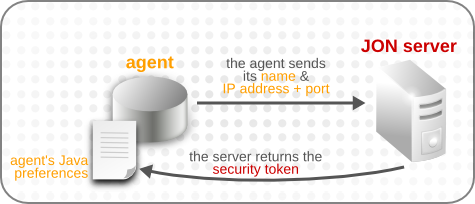
図7.2 異なるエージェント接続の試行
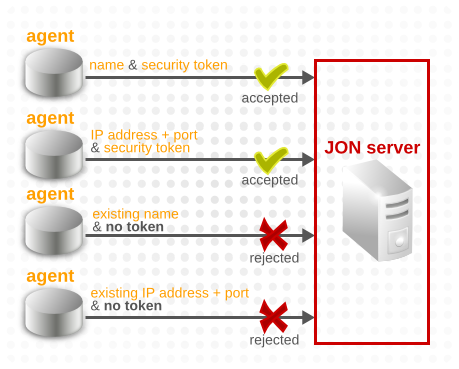
- エージェントは、対応するセキュリティートークン なし で既存のエージェント名で登録することはできません。既存のエージェント名でエージェントを登録するには、の説明に従って、最初に対応するセキュリティートークンをインストールする必要があり 「失われたセキュリティートークンの再インストール」 ます。
- エージェントは、対応するセキュリティートークンがなく、元のエージェント名を 使用 すること なく、既存の IP アドレス/ポートの組み合わせで登録することはできません。つまり、基本的にエージェントの名前を変更することはできません。エージェントが既存の IP アドレス/ポートの組み合わせに登録されている場合は、元のセキュリティートークンと元の名前の両方を使用する必要があります。これにより、エージェントの元のアイデンティティーが再確立され、あるエージェントが別のエージェントのアイデンティティーを効果的に破棄するのを防ぎます。
- エージェント名に対応するセキュリティートークンがある場合は、エージェントは既存の名前と新しい IP アドレス/ポートの組み合わせで登録 でき ます。再登録時にエージェント名を変更できず、エージェント IP アドレス、エージェントポート、または両方を変更することができます。これは、既存のエージェントが新しい IP アドレスまたはポートで再登録する必要があるクラウド、仮想、または DHCP 環境における一般的かつ便利なシナリオです。
--cleanconfigます。これにより、エージェントは簡単に再登録できます。
7.1.2. 失われたセキュリティートークンの再インストール
- エージェントを停止します。
- セキュリティーパーミッションの管理を持つユーザーとして Web UI にログインします。
- Administration タブをクリックし、左側の Topology セクションの下にある Agents リンクをクリックします。
- 一覧からエージェントを選択し、その名前をクリックして詳細ページを開きます。

- セキュリティートークンをコピーします。
- エージェントを再起動して、
-Dオプションを使用してrhq.agent.security-tokenプロパティーをセキュリティートークンに設定します。agentRoot/rhq-agent/bin/rhq-agent.sh -Drhq.agent.security-token=abcd1234
7.1.3. 新しいセキュリティートークンを使用したエージェントの再インストール
- エージェントの永続化された Java 設定はパージされる必要があります。
- エージェントのインベントリーは、リソースの履歴および設定と共にパージする必要があります。
- エージェントは JBoss ON インベントリーから削除する必要があります。これには、JBoss ON トポロジー(「エージェントの削除」)からエージェントを削除するか、または platform エントリーを削除します。
- エージェントの元の識別情報(名前、IP アドレス、およびポート)は変更できます。
- 元のエージェントインスタンスが正しく削除されていることを確認します。
- エージェントプロセスを停止します。
- JBoss ON サーバーインベントリーから platform エントリーを削除します。
--fullcleanconfigオプションを指定してエージェントを再起動します。これにより、エージェントに新しいセキュリティートークンと新しい設定が登録されます。agentRoot/rhq-agent/bin/rhq-agent.sh --fullcleanconfig
7.1.4. 元のセキュリティートークンを使用したエージェント設定のクリーニング
- エージェントの永続化された Java 設定は消去されます。
- エージェントのインベントリーと、リソース履歴および設定が保存されています。
- (プラットフォームエントリー経由)エージェントは JON インベントリーに残ります。
- エージェントの名前はそのままにする必要があります(ただし、IP アドレスまたはポート番号は変更できます)。
--cleanconfig オプションを指定してエージェントを再起動します。これにより、( conf/agent-configuration.xml ファイルから)エージェントが新しい設定に登録され、以前のセキュリティートークンが再利用されます。
agentRoot/rhq-agent/bin/rhq-agent.sh --fullcleanconfig7.2. エージェントの削除
7.2.1. 管理対象プラットフォームからのエージェントの削除
- エージェントサービスを停止します。
- JBoss ON トポロジーからエージェントを削除します。
- JBoss ON UI で、トップメニューの Administration タブをクリックします。
- 左側のメニューの Topology セクションで Agents 項目を選択します。
- インストール済みエージェントの一覧で、削除するエージェントの行を選択します。

- ページ下部の Delete ボタンをクリックします。
- エージェントを削除する必要があることを確認します。
- エージェントがシステムサービスとして設定されている場合は、関連するファイルを削除します。Windows では、rhq-agent.bat remove コマンドで実行できます。Linux では、
init.d/ファイルを削除して更新し chkconfigます。 - エージェントのインストールディレクトリーを削除します。
7.2.2. JBoss ON Server マシンでのエージェントの削除
- エージェントサービスを停止します。
[root@server ~]# serverRoot/jon-server-3.3.0.GA/bin/rhqctl.sh stop --agent - エージェントを削除します。
[root@server ~]# serverRoot/jon-server-3.3.0.GA/bin/rhqctl remove --agent - JBoss ON トポロジーからエージェントを削除します。
- JBoss ON UI で、トップメニューの Administration タブをクリックします。
- 左側のメニューの Topology セクションで Agents 項目を選択します。
- インストール済みエージェントの一覧で、削除するエージェントの行を選択します。
- ページ下部の Delete ボタンをクリックします。
- エージェントを削除する必要があることを確認します。
7.3. エージェントのコマンドプロンプトの使用
7.3.1. エージェントのコマンドプロンプトを開く
$ rhq-agent.sh7.3.2. エージェント起動オプション
| 短い引数 | 長い引数 | description |
|---|---|---|
| -a | --advanced | 基本的な開始モードではなく、設定モードでエージェントスクリプトを実行します。 |
| -c | --config=filename | ファイルシステムまたはクラスパスのエージェント設定ファイルを指定します。 |
| -d | --daemon | エージェントをデーモンモードで実行します。つまり、stdin から追加のコマンドが読み取られません。 |
| -Dname[=value] | エージェント設定の設定を上書きし、システムプロパティーを設定します。 | |
| -e | --console=type | コンソール入力の読み取り時に使用する実装を指定します。使用できる 3 つの値は jline、sigar、および java です。 |
| -g | --purgeplugins | すべてのプラグインを削除し、すべてのプラグインを再ダウンロードするよう強制します。 |
| -h | --help | ヘルプメッセージを開きます。 |
| -i | --input=filename | 入力に使用するスクリプトファイルを指定します。 |
| -l | --cleanconfig | 既存の設定およびデータファイルをすべて消去します。これにより、エージェントは保持されるエージェントセキュリティートークンを 除き、空白の設定で起動します。 |
| -L | --fullcleanconfig | 既存の設定ファイルおよびデータファイルを消去します。これにより、エージェントはセキュリティートークンのパージなど、完全にクリーンなスレートで起動します。 |
| -n | --nostart | エージェントプロセスを開始せずに、エージェントスクリプトを実行します。 |
| -o | --output=filename | スクリプトからすべての出力を書き込むファイルを指定します。ただし、ログメッセージはエージェントログに常に書き込まれます。 |
| -p | --pref=preferences_name | エージェント設定に使用する Java プリファレンスノードを指定します。 |
| -s | --setup | エージェントがセットアップに関する質問を強制します。 |
| -t | --nonative | エージェントがネイティブシステムを無効にするように強制します。 |
| -u | --purgedata | 永続インベントリーおよびその他のデータファイルをパージします。 |
| -- | エージェントがオプションの処理を停止します。 |
7.3.3. エージェントプロンプトコマンド
| prompt コマンド | description |
|---|---|
|
avail
|
従来のリソースの可用性を提供します。
|
|
config
|
エージェントの設定を管理します。
|
|
debug
|
エージェントのデバッグに役立つ機能を提供します。
|
|
検出
|
サーバースキャン検出の実行をプラグインに要求します。
|
|
ダウンロード
|
JBoss ON サーバーからファイルをダウンロードします。
|
|
dumpspool
|
コマンドの spool ファイルにあるエントリーを表示します。
|
|
exit
|
エージェントの通信サービスをシャットダウンし、エージェントを強制終了します。
|
|
フェイルオーバー
|
高可用性サーバーのフェイルオーバーリストを表示または更新します。
|
|
gc
|
ガベージコレクターを呼び出してメモリーを解放するのに役立ちます。
|
|
getconfig
|
1 つ、複数のエージェント設定設定、またはすべてのエージェント設定設定設定を表示します。
|
|
help
|
指定コマンドのヘルプを表示します。
|
|
識別
|
リモートサーバーの特定を要求します。
|
|
インベントリー
|
現在のリソースのインベントリーに関する情報を提供します。
|
|
log
|
ログメッセージの設定を行います。
|
|
metrics
|
は、エージェントメトリクスを表示します。
|
|
ネイティブ
|
ネイティブシステム情報にアクセスします。
|
|
pc
|
プラグインコンテナーおよびデプロイされたすべてのプラグインを開始して停止します。
|
|
PING
|
JBoss ON サーバーを ping します。
|
|
piql
|
PIQL クエリーを実行して、実行中のプロセスを検索します。
|
|
plugins
|
エージェントプラグインを、サーバーからの最新バージョンで更新します。
|
|
quit
|
エージェントプロンプトを終了します(エージェントを停止せずに)。
|
|
登録
|
このエージェントを JBoss ON サーバーに登録します。
|
|
スケジュール
|
指定されたリソースの測定スケジュール情報を取得します。
|
|
sender
|
コマンド送信を開始または停止するためにコマンドセンダーを制御します。
|
|
setconfig
|
エージェント設定の優先度を設定します。
|
|
設定
|
一連の質問を行い、エージェントの設定を設定します。
|
|
shutdown
|
エージェントを強制終了せずに、すべての通信サービスをシャットダウンします。
|
|
sleep
|
エージェントプロンプトを一定期間スリープ状態にします。
|
|
start
|
リモート要求を許可できるように、エージェントがサービスを起動します。
|
|
timer
|
別のプロンプトコマンドを実行するのにかかる時間。
|
|
update
|
エージェントの更新機能を提供します。
|
|
version
|
エージェントのバージョン情報を表示します。
|
7.4. エージェントおよびリソースのシステムユーザーとの対話
- JBoss EAP サーバー
- PostgreSQL データベース
- Tomcat サーバー
- Apache サーバー
- 汎用 JVM
Agent and Resource Users のスプレッドシート
- PostgreSQL
- 監視および検出には影響しません。設定の表示および編集には、エージェントユーザーに PostgreSQL 設定ファイルへの読み取り/書き込み権限が必要です。
- apache
- 監視および検出には影響しません。設定の表示および編集には、エージェントユーザーに Apache 設定ファイルへの読み取り/書き込み権限が必要です。
- Tomcat
- 同じユーザーを使用する必要があります。またはエージェントを検出できません。
- JMX サーバーまたは JVM
- JMX リモーティングを使用する場合は、ユーザーごとに問題ありません。異なるユーザーやアタッチ API では検出できません。
- JBoss AS/EAP
- ユーザーはすべて問題ありませんが、run.jar で読み取り権限が必要で、run.jar のすべての先祖ディレクトリーに対して実行および検索パーミッションが必要になります。
7.4.1. エージェントユーザー
7.4.2. エージェントユーザーおよび検出
- JBoss EAP リソースでは、エージェントにファイルに対する読み取り権限が必要です。さらに、
run.jarファイルへのパス内のすべてのディレクトリーに対して実行および検索のパーミッションが必要になりrun.jarます。 - Tomcat サーバーは、JBoss ON エージェントと Tomcat サーバーが同じユーザーとして稼働している場合にのみ検出できます。エージェントが root として実行されていても、Tomcat サーバーがエージェントとは異なるユーザーとして実行されている場合は検出できません。
- JVM または JMX サーバーが JMX リモーティングで実行されている場合は、エージェントが別のユーザーとして実行されているかどうかを検出できます。ただし、attach API を使用して実行している場合は、リソースを検出するためのエージェントと同じユーザーとして実行する必要があります。
7.4.3. ユーザーおよび管理タスク
- 検出
- アプリケーションのデプロイ
- スクリプトの実行
- 起動、停止、および再起動の操作の実行
- JBoss ON UI を使用した子リソースの作成
- リソース設定の表示および編集
7.4.4. JBoss ON 操作での sudo の使用
- パスワードのプロンプトなしでユーザーとの対話を必要としません。
- エージェントが変数をスクリプトに渡すことができるはずです。
- JBoss ON エージェントユーザーに特定のスクリプトまたはコマンドへの sudo 権限を付与します。たとえば、jbossadmin ユーザーとしてスクリプトを実行するには、以下を実行します。
[root@server ~]# visudo

jbosson-agent     hostname=(jbossadmin)  NOPASSWD: /opt/jboss-eap/jboss-as/bin/*myScript*.sh
NOPASSWD オプションを使用すると、パスワードを要求せずにコマンドが実行されます。重要JBoss ON は、EAP インスタンスの開始時に、コマンドライン引数を start スクリプトで渡します。これは、sudoersエントリーに完全なコマンドラインスクリプト(引数を含む)を含めるか、ラッパースクリプトの sudo -u user コマンドを使用するか、スクリプト接頭辞のいずれかを指定して実行できます。2 つ目のオプションには、簡単なsudoersエントリーがあります。 - 使用するラッパースクリプトを作成または編集します。リソースのスクリプトを直接呼び出す代わりに、スクリプトの実行 sudo に使用するラッパースクリプトを呼び出します。注記EAP 起動スクリプトでは、別のラッパースクリプトを作成する代わりに、接続設定にスクリプト接頭辞を設定できます。
/usr/bin/sudo -u jbosson-agentたとえば、開始スクリプトラッパーの場合は、start-myScript.sh以下を行います。#!/bin/sh # start-myScript.sh # Helper script to execute start-myConfig.sh as the user jbosson-agent # sudo -u jbosson-agent /opt/jboss-eap/jboss-as/bin/start-myConfig.sh - スクリプトで渡す引数または設定を使用して、開始
run.shスクリプトを作成します。たとえば、start-myConfig.sh以下のようになります。nohup ./run.sh -c MyConfig -b jonagent-host 2>&1> jboss-MyConfig.out &
7.5. root 以外のユーザーとしてエージェントの実行
- root でシステムにログインします。
- システムに acl パッケージがインストールされていることを確認します。
# rpm -q acl acl-2.2.39-6.el5aclオプションはファイルシステムに適用する必要があります。これには、/etc/fstabファイルを編集するか、を使用し tune2fsます。例:# vim /etc/fstab LABEL=/ / ext3 defaults,acl 1 1 ...次に、ファイルシステムを再マウントします。# mount -o remount / - 必要に応じて、エージェントに使用するシステムユーザーを作成します。
useradd jbosson-agent - PostgreSQL の場合、エージェントは
postgresql.confファイルにアクセスできる必要があります。PostgreSQL ディレクトリーを開きます。# cd /var/lib/pgsql - エージェントユーザーに
postgresql.confファイルの読み取りおよび書き込みアクセスを付与します。例:# setfacl -m u:jbosson-agent:rw $PGDATA/postgresql.conf - 次に、
data/ディレクトリーへのアクセスを agent ユーザーに付与します。例:# setfacl -m u:jbosson-agent:x $PGDATA - getfacl コマンドを使用して、新しい ACL が正しく追加されたことを確認します。
# getfacl .
# file: .
# owner: postgres
# group: postgres
user::rwx
user:jbosson-agent:--x
group::---
mask::--x
other::---
7.6. エージェントのデバッグモードの有効化
agentRoot/rhq-agent/logs ディレクトリーにあります。
7.6.1. 環境変数の使用
RHQ_AGENT_DEBUG エージェントを起動する前の任意の値への環境変数。エージェントを起動すると、ランチャースクリプトとエージェント自体の両方がデバッグメッセージを出力します。
RHQ_AGENT_DEBUG サービスをインストールします。
rhq-agent-wrapper.bat install7.6.2. log4j の優先度の設定
log4j カテゴリーはロギングレベルの 優先順位 をサポートします。つまり、エージェントのさまざまな領域をログレベルごとに設定できます。
RHQ_AGENT_DEBUG log4j.xml ファイルに優先順位を設定する場合の環境変数。環境変数によりこの log4j.xml 設定が上書きされます。
- エージェント
log4jファイルを開きます。# vim agentRoot/rhq-agent/conf/log4j.xml - カテゴリーの
priority要素をリセットします。デフォルトでは、エージェント設定には、送受信サーバーエージェント通信とベース両方のログ記録があります。org.rhqクラス。オプションで、プラグインクラスローダーと JBoss リモーティング通信に対してロギングを有効にできます。<!-- ================ --> <!-- Limit categories --> <!-- ================ --> <!-- RHQ --> <category name="org.rhq"> <priority value="INFO"/> </category> <!-- RHQ outgoing command tracing - set to TRACE to trace commands sent by the agent --> <category name="org.rhq.enterprise.communications.command.client.OutgoingCommandTrace"> <priority value="NONE"/> <appender-ref ref="COMMANDTRACE"/> </category> ... - エージェントを再起動して、新しい設定を読み込みます。
log4j ファイル形式の詳細は Apache log4j ドキュメントを参照してください。
7.6.3. Agent debug プロンプトコマンドの使用
--enable オプションを使用すると、log4j デバッグログが有効になります。
> debug --enable
log4j:WARN No appenders could be found for logger (org.rhq.core.pc.measurement.MeasurementCollectorRunner).
log4j:WARN Please initialize the log4j system properly.
Switched to log file [log4j-debug.xml]. Root log level is [DEBUG]
started>--comm オプションを true に設定します。
> debug --comm=true
Agent-server communications tracing has been enabled.
You may set the following, additional configuration settings
to collect more detailed trace data. You can set these
using the setconfig prompt command. Please refer to the
documentation for more information on these settings. The
values you see here are the current settings:
   rhq.trace-command-config=true
   rhq.trace-command-response-results=256
   rhq.trace-command-size-threshold=99999
rhq.trace-command-response-size-threshold=99999--threaddump オプションを使用してサーバーおよびシステム管理ハンドラーに対してすべてのエージェントスレッドを確認することもできます。これにより、スレッドが実行されているか、スレッドごとに、エージェントが直面しているかどうかに関わらず、各スレッドの情報を出力します。例:
> debug --threaddump
"DestroyJavaVM" Id=47 RUNNABLE


"RHQ Agent Prompt Input Thread" Id=46 RUNNABLE


"EventManager.sender-2" Id=49 TIMED_WAITING on java.util.concurrent.locks.AbstractQueuedSynchronizer$ConditionObject@17d7c01
        at sun.misc.Unsafe.park(Native Method)
        -  waiting on java.util.concurrent.locks.AbstractQueuedSynchronizer$ConditionObject@17d7c01
        at java.util.concurrent.locks.LockSupport.parkNanos(LockSupport.java:226)
        at java.util.concurrent.locks.AbstractQueuedSynchronizer$ConditionObject.awaitNanos(AbstractQueuedSynchronizer.java:2081)
        at java.util.concurrent.DelayQueue.take(DelayQueue.java:193)
        at java.util.concurrent.ScheduledThreadPoolExecutor$DelayedWorkQueue.take(ScheduledThreadPoolExecutor.java:688)
        at java.util.concurrent.ScheduledThreadPoolExecutor$DelayedWorkQueue.take(ScheduledThreadPoolExecutor.java:681)
        at java.util.concurrent.ThreadPoolExecutor.getTask(ThreadPoolExecutor.java:1043)
        at java.util.concurrent.ThreadPoolExecutor.runWorker(ThreadPoolExecutor.java:1103)
...7.7. エージェントの IP アドレスの変更
rhq.communications.connector.bind-address 設定されます。これは、サーバーソケットの起動時にエージェントがバインドする IP アドレスです。これは、エージェントがサーバーから受信メッセージをリッスンするのに使用するサイトです。
agent-configuration.xml ファイルの編集は行わないでください。初期設定が完了したらエージェントはこのファイルを使用しないため、エージェントによるファイルの変更は自動的に読み込まれません。
- エージェントプロンプトを開きます。たとえば、エージェントプロセスがすでに実行している場合は、
-nオプションでrhq-agent.shスクリプトを再度実行してプロンプトを開くことができます。agentRoot/rhq-agent/bin/rhq-agent.sh -n rhq.communications.connector.bind-address設定の優先 setconfig 度と新しい値でを送信します。> setconfig rhq.communications.connector.bind-address=1.2.3.4- エージェントプロセスを再起動して、新しい設定を読み込みます。
agentRoot/rhq-agent/bin/rhq-agent-wrapper.sh stop

agentRoot/rhq-agent/bin/rhq-agent.sh
7.8. エージェントのリソースとしての管理
エージェントのリソース
- エージェント自体
- 重要通常、agent リソースの操作は agent プロセスディレクトリーには影響を与えません。これらのオプションは、JVM 設定やプロセス、JRE オプションに対する制御は提供しません。JVM の制御は、エージェントリソースではなく、エージェント子リソースを介して行われます。エージェントおよびその内部コンポーネントの監視、設定、および制御機能を提供します。これらの設定は
agent-configuration.xmlファイルで定義された設定に対応し、Java 設定としてエージェントマシンで永続化されます。 - エージェント測定サブシステム
- エージェントの測定収集およびレポートコンポーネントにデータを提供します。
- エージェント JVM
- エージェントを実行している JVM の詳細な監視および管理(クラスローダー、スレッド、およびメモリー管理サブシステムを含む)を提供します。これは子サーバーです。
- エージェント環境の設定スクリプト
- エージェントランチャースクリプトの起動時にサーバーを設定する設定済みの環境変数。
- エージェントプラグインコンテナー
- 組み込みプラグインコンテナーにビューを提供し、プラグインコンテナーに直接関連する管理データを提供します。プラグインコンテナーはエージェント内で実行され、これらのプラグインの実行に必要なすべての管理プラグインおよびインフラストラクチャーのデプロイメントを処理します。
- Java サービスラッパーランチャー(Windows)
- Java サービスラッパーを制御します。これは、エージェントを Windows サービスとしてインストールして実行するサードパーティーのライブラリーです。Java サービスラッパーには、読み取り専用ファイルである 1 つの主要設定
rhq-agent-wrapper.confファイルがあります。これにより、エージェントが適切に起動および動作するために必要な設定の基本設定を定義します。設定の追加グループは、エージェントの環境をカスタマイズできます。環境グループは、一般的な環境スクリプトで定義される環境変数に加えて、メインの設定で使用される環境変数を定義します。Includes グループは、すべてのラッパー設定を定義します。デバッグを設定したり、新しい JVM オプションをエージェント JVM に渡す以外に、これらのグループはほとんど編集しないでください。 - エージェントランチャースクリプト(UNIX)
- エージェントを制御します。エージェントがランチャースクリプトで生成されたバックグラウンドデーモンプロセスとして実行している場合は、ランチャースクリプトは停止または再起動します。追加の設定はありません。ランチャースクリプトは、環境セットアップスクリプトで設定されます。
7.9. エージェントのクエット時間(タイムアウト時間)の設定
- トップメニューの Administration タブをクリックします。
- 左側の Configuration メニューテーブルで、System Settings 項目を選択します。
- メインの作業領域の JON General Configuration Properties セクションまでスクロールします。
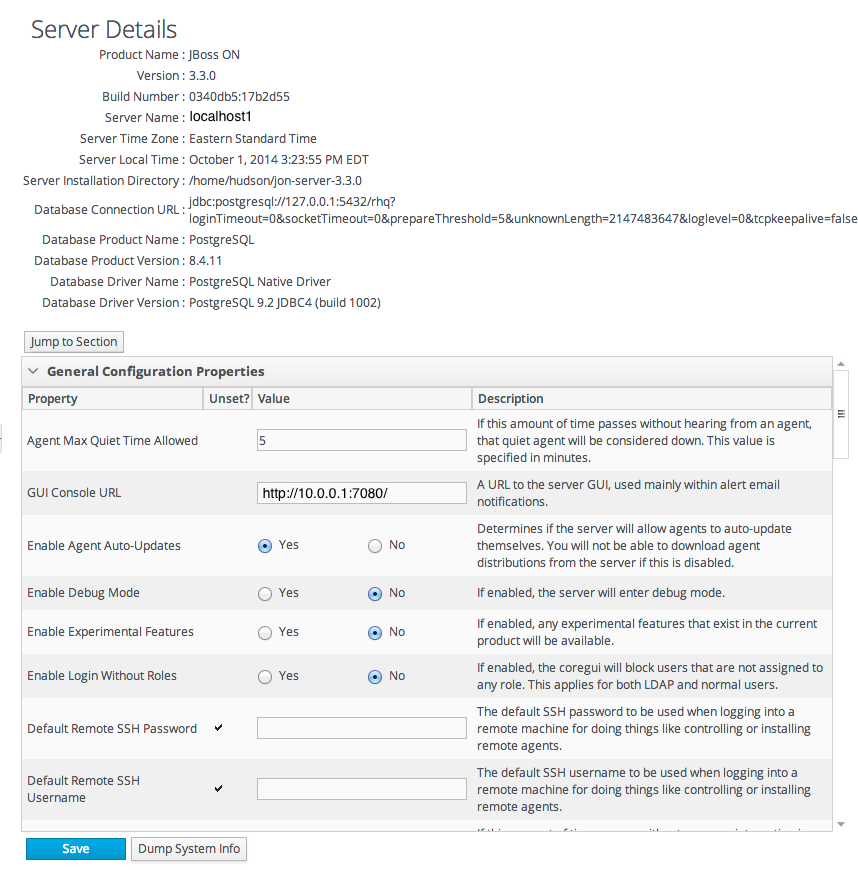
- を希望 Agent Max Quiet Time Allowed する間隔に変更し、サーバーがエージェントハートビートを待機してから、エージェントをダウンとしてマークします。
- Save ボタンをクリックします。変更は、すべてのサーバーに即座に適用されます。
7.10. エージェント更新の設定
<entry key="rhq.agent.agent-update.enabled" value="true" />- エージェントプロンプトを開きます。たとえば、エージェントプロセスがすでに実行している場合は、
-nオプションでrhq-agent.shスクリプトを再度実行してプロンプトを開くことができます。agentRoot/rhq-agent/bin/rhq-agent.sh -n rhq.agent.agent-update.enabled設定設定の新しい値を使用して setconfig コマンドを実行します。> setconfig rhq.agent.agent-update.enabled=false- エージェントプロセスを再起動して、新しい設定を読み込みます。
agentRoot/rhq-agent/bin/rhq-agent-wrapper.sh stop

agentRoot/rhq-agent/bin/rhq-agent.sh
- トップメニューの Administration タブをクリックします。
- 左側の Configuration メニューテーブルで、System Settings 項目を選択します。
- メインの作業領域の JON General Configuration Properties セクションまでスクロールします。
- Enable Agent Auto-Updates ラジオボタンをに設定し Noます。これにより、サーバーがインストールされたエージェントに新しいバイナリーを送信できなくなります。
- Save ボタンをクリックします。変更は、すべてのサーバーに即座に適用されます。
7.11. エージェントの永続設定の管理
- Windows では、バッキングストアは Windows レジストリーにあります。
- Linux および Unix システムでは、バッキングストアは、のエージェントユーザーのホームディレクトリーにあり
~/.javaます。重要エージェントの設定は、ユーザーがエージェントを実行しているユーザーによって決まります。エージェントが 1 人のユーザーとして実行され、その後別のユーザーとして実行される場合、設定に異なるバッキングストアを使用するため、エージェントは 2 回目とは異なる設定を持ちます。たとえば、エージェントがという名前のシステムユーザーが設定されている場合 jsmith、永続化された設定はになり~jsmith/.javaます。次にエージェントが root ユーザーとしてバックグラウンドサービスとして実行されるように設定されている場合、エージェントはその設定を探し~root/.java、異なる設定を見つけます。つまり、あるユーザーがエージェントのインストール時にエージェントを設定するのに使用する場合、同じユーザーを使用してエージェントを後に実行する必要があります。そうしないと、エージェントは設定を失い、新しいユーザーで再設定する必要があります。
--cleanconfig、agent-configuration.xml ファイルの設定を読み込みます。
7.11.1. 永続設定の表示
rhq-agent-env.sh ファイルを介して設定およびロードできるいくつかのパラメーターを除き、最初に設定し、その後にデータベースに永続化される際に読み込まれます。エージェントの永続化設定は、以下の複数の方法で表示できます。
- JBoss ON インベントリーにエージェントがある場合は、完全な設定が Configuration タブから表示され、各設定エリアを表示する折りたたみのテーブルが表示されます。

- 設定は、エージェントの getconfig または config prompt コマンドで返すこともできます。これらのコマンドは、エージェントがコマンドプロンプトから実行しているか、エージェントリソースの JBoss ON UI で Execute Command Prompt 操作を実行している場合はターミナルから実行できます。
> getconfig rhq.agent.agent-update.enabled=true rhq.agent.client.command-preprocessors=org.rhq.enterprise.agent. SecurityTokenCommandPreprocessor: org.rhq.enterprise.agent. ExternalizableStrategyCommandPreprocessor rhq.agent.client.command-spool-file.compressed=true rhq.agent.client.command-spool-file.name=command-spool.dat rhq.agent.client.command-spool-file.params=10000000:75 rhq.agent.client.command-timeout-msecs=600000 rhq.agent.client.max-concurrent=5 rhq.agent.client.max-retries=10 rhq.agent.client.queue-size=50000 rhq.agent.client.queue-throttling=200:2000 rhq.agent.client.retry-interval-msecs=15000 rhq.agent.client.send-throttling=100:1000 rhq.agent.client.server-polling-interval-msecs=60000 rhq.agent.configuration-schema-version=5 rhq.agent.configuration-setup-flag=true rhq.agent.data-directory=data rhq.agent.disable-native-system=false rhq.agent.name=localhost.localdomain rhq.agent.plugins.directory=plugins ... - エージェント設定は Java 設定で永続化されるため、Java 設定を調べるツールを使用して、永続化された設定を表示できます。
7.11.2. Persisted 設定の優先順位の変更(Agent Preferences)
agent-configuration.xml した値で読み取られ、上書きされます。エージェントは最初に設定されると、設定がパージされ、リロードされない限り、エージェントはその設定を保持し、agent-configuration.xml 再び参照しないようになります。ほとんどの設定変更は rhq-agent-env.sh ファイルに対して行われ、エージェントが起動するたびに読み込まれます。
- エージェントプロンプトを開きます。
agentRoot/rhq-agent/bin/rhq-agent.sh - 編集する希望の名前とその新しい値 setconfig で送信します。プリファレンス名は、
agent-configuration.xmlファイル内のエントリー名になります。例:> setconfig rhq.agent.client.max-concurrent=20 - エージェントプロセスを再起動して、新しい設定を読み込みます。
agentRoot/rhq-agent/bin/rhq-agent-wrapper.sh stop

agentRoot/rhq-agent/bin/rhq-agent.sh
7.11.3. 永続的な設定の上書き
agent-configuration.xml ファイルの設定は、-D オプション、設定パラメーター名、およびエージェントの起動時に新しい値を使用して上書きできます。
agentRoot/rhq-agent/bin/rhq-agent.sh -Drhq.agent.wait-for-server-at-startup-msecs=900007.11.4. エージェント設定における機密情報の保護
{RHQ_AGENT_HOME}/conf/agent-configuration.xml ファイルのすべてのパスワードはアップグレードおよびインストール時に保護されます。このプロセスは、ユーザーが追加のプロパティーをエンコードする必要がある場合にのみ必要です。
{RHQ_AGENT_HOME}/conf/agent-configuration.xml ファイル内のほぼすべてのプロパティーを保護することがサポートされます。JBoss ON は、プロパティーを難読化するための {RHQ_SERVER_HOME}/bin/ ディレクトリーに rhq-encode-value.sh および rhq-encode-value.bat スクリプトを提供します。たとえば agent-configuration.xml、プロパティー値は RESTRICTED:: 形式を使用してエンコードされ、すべてのパスワードはインストール時にデフォルトで保護されます。
7.11.4.1. エンコーディングでの rhq-encode-value スクリプトの使用
rhq-encode-value スクリプトはサーバーおよびエージェント設定ファイルのエンコーディングに使用できますが、JBoss ON はサーバーレベルでの rhq-encode-value スクリプトのみを提供します。agent-configuration.xml ファイルの値をエンコードするユーザーは、JBoss ON サーバーレベルで rhq-encode-value スクリプトを呼び出す必要があります。
rhq-encode-value スクリプトを呼び出すと、必要なプロパティーと値をエンコードするように求められます。
> ./rhq-encode-value.sh
Property rhq.autoinstall.server.admin.password [y/n]: n
Property rhq.server.database.password [y/n]: n
Property: rhq.protect.property
Value: 1234
*** !!! WARNING !!!
*** Both standalone-full.xml and rhq-server.properties need to be updated if a property from rhq-server.properties is used in standalone-full.xml
*** !!! WARNING !!!
***
***
*** Encoded password for rhq-server.properties:
***    rhq.protect.property=RESTRICTED::-299a94df3b478ca8
***
*** Encoded password for standalone-full.xml with vault with password as default value:
***    ${VAULT::restricted::rhq.protect.property::-299a94df3b478ca8}
***
*** Encoded password for standalone-full.xml with vault without default:
***    ${VAULT::restricted::rhq.protect.property:: }
***
*** Encoded password for agent-configuration.xml:
***    <entry key="rhq.protect.property" value="RESTRICTED::-299a94df3b478ca8" />
***
*** Please consult the documentation for additional help.rhq-encode-value 必要がありagent-configuration.xmlます。
7.12. エージェント JVM の管理
rhq-agent-env.sh ファイルに定義して JVM に渡すことができます。
RHQ_AGENT_JAVA_OPTSデフォルトの JVM 設定のいずれかをリセットします。RHQ_AGENT_ADDITIONAL_JAVA_OPTSデフォルト設定を変更せずに JVM 設定を追加します。
7.13. 共有ディレクトリーまたはアカウントを使用した複数のエージェントのインストール
/.java/.userPrefs/rhq-agent/default。
- その名前は、エージェント設定として定義されます。
- その場所(Java オプション自体)
- エージェント設定ファイルの直接編集
- 明示的な Java オプションの設定
7.13.1. 設定ファイルの編集
agent-configuration.xml ファイルに設定され、そこからロードされます。ノードの場所は、ノード名の設定から派生します。
- 新しいノード名を使用するように
agent-configuration.xmlファイルを編集します。[rhquser@server ~]$ vim agentRoot/rhq-agent/conf/agent-configuration.xml <node name="agent01-node"> - 次に、編集した設定ファイルを読み込む
--configオプションと、特定のノードの場所を指定する--prefsオプションを指定してエージェントを起動します。[rhquser@server ~]$ agentRoot/rhq-agent/bin/rhq-agent.sh --prefs=agent01-node --config=agent-configuration.xml
agent-configuration.xml ファイルを編集してカスタム Java 設定ノードを指定すると、エージェントが再起動するたびに、--prefs オプションを使用してノードの場所をエージェントに渡す必要があります。
7.13.2. Java オプションの設定
agent-configuration.xml ファイルを編集するとノード名は設定されません。エージェントを起動するたびにノードの場所が渡される必要があります。
rhq-agent-env.sh ファイルに Java オプションを設定すると、--prefs オプションを渡すか編集したり、設定を再読み込みすることなく、Java プリファレンスノード情報が一度設定され、永続化されるため、エージェントをサービスとして再起動できます。
- エージェントプロンプトを開きます。たとえば、エージェントプロセスがすでに実行している場合は、
-nオプションでrhq-agent.shスクリプトを再度実行してプロンプトを開くことができます。[rhquser@server ~]$ agentRoot/rhq-agent/bin/rhq-agent.sh -n - setconfig コマンドを使用して、プリファレンスノードで
RHQ_AGENT_ADDITIONAL_JAVA_OPTS値を設定します。例:> setconfig RHQ_AGENT_ADDITIONAL_JAVA_OPTS="-Djava.util.prefs.userRoot=agentUserHomeDir/.java/.userPrefs/rhq-agent/agent01-node"優先順位ノードは、など別の名前を持つユーザー設定ディレクトリーに配置するか agent01-node、共有またはファイルシステムがマウントされていない場所など/etc/agent-preferences、完全に異なる場所に配置することができます。 - エージェントプロセスを再起動して、新しい設定を読み込みます。たとえば、エージェントがサービスとして実行している場合は、以下を実行します。
[rhquser@server ~]$ service rhq-agent-wrapper.sh stop

[rhquser@server ~]$ service rhq-agent-wrapper.sh start
rhq-agent-env.sh ファイルを直接編集してから、エージェントを再起動することもできます。
$USERHOME/.java/.userPrefs/rhq-agent/default。
7.14. 検出スキャン間隔の設定
- で設定したサーバーのスキャン間隔
rhq.agent.plugins.server-discovery.period-secs。デフォルトは 900 秒(15 分)です。 - で設定したサービスのスキャン間隔
rhq.agent.plugins.service-discovery.period-secs。デフォルトは 86400 秒(24 時間)です。 - で設定した低レベルの子サービスのスキャン間隔
rhq.agent.plugins.child-discovery.delay-secs。デフォルトは 5 秒です。親リソースが検出されるとすぐに子が検出されます。ただし、下位レベルの子は、その後の検出スキャンで検出されます。これにより、初期インポートと次の検出スキャンの間の遅延が設定されます。
agent-configuration.xml ファイルに設定されるため、変更を反映するには、設定を適切にリロードする必要があります。
- エージェントプロンプトを開きます。たとえば、エージェントプロセスがすでに実行している場合は、
-nオプションでrhq-agent.shスクリプトを再度実行してプロンプトを開くことができます。agentRoot/rhq-agent/bin/rhq-agent.sh -n - setconfig コマンドを使用して、検出スキャン間隔をリセットします。プリファレンス名は、
agent-configuration.xmlファイル内のエントリー名になります。例:> setconfig rhq.agent.plugins.server-discovery.period-secs=600 > setconfig rhq.agent.plugins.service-discovery.period-secs=1440 > setconfig rhq.agent.plugins.child-discovery.delay-secs=60 - エージェントプロセスを再起動して、新しい設定を読み込みます。たとえば、エージェントがサービスとして実行している場合は、以下を実行します。
[root@server ~]# service rhq-agent-wrapper.sh stop

[root@server ~]# service rhq-agent-wrapper.sh start
7.15. エージェントのサーバーフェイルオーバー一覧の表示
agent-configuration.xml ファイルで定義され、これはエージェントが初期登録リクエストを送信するサーバーです。登録後、エージェントは高可用性クラウドに参加し、監視情報、リソースの変更などの更新をクラウド内のサーバーに送信します。登録時に、エージェントは最初のアフィニティーグループ割り当てを取得します。プライマリーサーバーが登録サーバーと異なる場合、エージェントはプライマリーサーバーと通信を切り替えます。
> failover --list localhost.localdomain:7080/7443 server2.example.com:7080/7443 1.2.34.56:7080/7443- トップメニューの Administration タブをクリックします。
- をクリックし ます。
- エージェントの高可用性ページには、高可用性に関連する項目など、エージェントに関する情報が表示されます。

- エージェントが現在接続している JBoss ON サーバー(または、最後に接続されたサーバー)。
- 最後のエージェントの可用性レポートがサーバーに送信された時間。
- エージェントが割り当てられているアフィニティーグループ。
- エージェントの名前をクリックします。これにより、エージェントのサーバーフェイルオーバーの一覧が開きます。上記の最初のサーバーはエージェントのプライマリーサーバーです。他のすべてのサーバーは高可用性クラウドで利用できます。接続されているサーバーは、通常、プライマリーサーバーがオフラインでない限り、プライマリーサーバーでもあります。

7.16. サーバーを検出またはポーリングするエージェントの設定
7.16.1. JBoss ON サーバーをポーリングするための設定
- エージェントプロンプトを開きます。たとえば、エージェントプロセスがすでに実行している場合は、
-nオプションでrhq-agent.shスクリプトを再度実行してプロンプトを開くことができます。agentRoot/rhq-agent/bin/rhq-agent.sh -n rhq.agent.client.server-polling-interval-msecs設定と値(ミリ秒単位)で送信 setconfig します。この値をゼロにするか、負の値を設定するとサーバーのポーリングが無効になります。> setconfig rhq.agent.client.server-polling-interval-msecs=500- エージェントプロセスを再起動して、新しい設定を読み込みます。
agentRoot/rhq-agent/bin/rhq-agent-wrapper.sh stop

agentRoot/rhq-agent/bin/rhq-agent.sh
7.16.2. マルチキャスト検出の設定
- サーバー検出とマルチキャストトラフィックの両方を有効にするように設定(
rhq.agent.server-auto-detectionおよびrhq.communications.multicast-detector.enabledそれぞれ)。 - サーバー通信(
rhq.communications.multicast-detector.default-time-delay)間の待機間隔。サーバーがその間隔よりも長い場合は、サーバーはオフラインと見なされます。 - Await(ハートビート)は、エージェント独自のメッセージの間隔(
rhq.communications.multicast-detector.heartbeat-time-delay)です。この値は JBoss ON サーバーのハートビート間隔(rhq.communications.multicast-detector.default-time-delay)より短くする必要があります。そうしないと、不要なメッセージやネットワークトラフィックが発生します。
- エージェントプロンプトを開きます。たとえば、エージェントプロセスがすでに実行している場合は、
-nオプションでrhq-agent.shスクリプトを再度実行してプロンプトを開くことができます。agentRoot/rhq-agent/bin/rhq-agent.sh -n - をマルチキャスト設定 setconfig で送信します。time-delay の値はミリ秒単位です。
> setconfig rhq.agent.server-auto-detection=true > setconfig rhq.communications.multicast-detector.enabled=true > setconfig rhq.communications.multicast-detector.default-time-delay=75000 > setconfig rhq.communications.multicast-detector.heartbeat-time-delay=60000 - エージェントプロセスを再起動して、新しい設定を読み込みます。
agentRoot/rhq-agent/bin/rhq-agent-wrapper.sh stop

agentRoot/rhq-agent/bin/rhq-agent.sh
7.17. エージェントのスロットリング
| パラメーター | description |
|---|---|
| rhq.agent.client.queue-size | JBoss ON サーバーへ送信するためにエージェントがキューに格納できるコマンドの最大数を設定します。数値が大きいほど、エージェントが使用できるメモリー数が増え、これをゼロ(0)に設定するとキューのサイズは無制限になります。この値を 0 に設定すると、サーバーが長時間オフラインになると、マシンよりも多くのコマンドをキューに入れることができます。 |
| rhq.agent.client.max-concurrent | エージェントが一度にサーバーに送信できるメッセージの最大数を設定します。数値が大きいほど、エージェントはより迅速にキューを処理できますが、これによりエージェントがより多くの CPU サイクルを使用するよう設定することもできます。 |
| rhq.agent.client.command-timeout-msecs | エージェントがコマンドを中止するまで、JBoss ON ON サーバーからの応答を待つ時間を設定します。時間がかかる間隔により、一部のコマンドの完了に必要な時間を設定できますが、他のメッセージが処理を待機していることを示すこともできます。 |
| rhq.agent.client.retry-interval-msecs | コマンドを再試行する前にエージェントが待機する時間を設定します。保証された配信タグを持つコマンドのみが再試行されます。 |
| rhq.agent.client.send-throttling |
エージェントがコマンドの送信を停止するまでにエージェントが送信できない数に制限を設定します。この設定は、スロットリング可能なコマンドのみに影響します。このコマンドは、頻繁にサーバーに送信されるコマンドで、メトリクスコレクションなどの多数の数値で送信されます。送信スロットリングは、メッセージがサーバーに送信されるのを防ぎます。
このパラメーターは、コマンドの timeout_milliseconds 形式のコマンド数と quiet 期間の両方を 設定します。たとえば、50 コマンドの制限と、未使用期間の 10000 ミリ秒を 50:10000 設定します。
|
| rhq.agent.client.queue-throttling |
指定された時間内にデキューできるコマンドの量を制限します。これは バースト期間 です。バースト期間に許可されているよりも多くのコマンドをデキューしようとすると、次のバーストが始まるまでデキュー要求はブロックされます。
送信スロットリングと同様に、このパラメーターはコマンドの timeout_milliseconds 形式で、コマンドの数と quiet 期間の両方を設定します。たとえば、50 コマンドの制限と、未使用期間の 10000 ミリ秒を 50:10000 設定します。
キュースロットリングは、できるだけ迅速にコマンドを実行して、エージェントが CPU を起動しないようにします。キュースロットリングは、エージェントが必要とする CPU の量を減らす 1 つの方法です。
キューのスロットリング値を設定する場合は、追加のコマンドをキューにキューに追加する余分な値にキューサイズを設定してください。
|
7.18. コマンドの Guaranteed Delivery の設定
- 失敗したコマンド(
rhq.agent.client.retry-interval-msecs)の再送信をエージェントが試行する頻度を設定する時間間隔 - spool ファイル(
rhq.agent.client.command-spool-file.name)のファイル名 - spool ファイル(
rhq.agent.client.command-spool-file.params)を設定する設定。この設定は、max_file_size:purge_percentage の形式になります。ファイルサイズはバイト単位で定義されます。ファイルがファイルサイズに達すると、パージ操作により、パーセンテージに関係なくファイルをトリミングします。したがって、ファイルが 100 KB(100000)に設定され、パージ率が 90 に設定されている場合、ファイルはパージ操作後に 90 KB に戻ります。パージ操作は最初に未使用領域を圧縮し、最も古いものからコマンドのパージを開始します。 - spool ファイルを圧縮できるオプションの設定(
rhq.agent.client.command-spool-file.compressed)。spool ファイルを圧縮するとサイズが 30 から MTU に縮小できますが、場合によってはエージェントのパフォーマンスに悪影響を及ぼす可能性があります(保証されたコマンドがすべて送信される前にエージェントがシャットダウンした場合など)。
rhq.agent.client.command-spool-file.compressed=true
rhq.agent.client.command-spool-file.name=command-spool.dat
rhq.agent.client.command-spool-file.params=10000000:75
rhq.agent.client.retry-interval-msecs=15000- エージェントプロンプトを開きます。たとえば、エージェントプロセスがすでに実行している場合は、
-nオプションでrhq-agent.shスクリプトを再度実行してプロンプトを開くことができます。agentRoot/rhq-agent/bin/rhq-agent.sh -n - 新しい保証された配信設定 setconfig でを送信します。
> setconfig rhq.agent.client.command-spool-file.compressed=true rhq.agent.client.command-spool-file.name=my-spool.dat rhq.agent.client.command-spool-file.params=25000000:67 rhq.agent.client.retry-interval-msecs=25000 - エージェントプロセスを再起動して、新しい設定を読み込みます。
agentRoot/rhq-agent/bin/rhq-agent-wrapper.sh stop

agentRoot/rhq-agent/bin/rhq-agent.sh
7.19. エージェント通信の設定
- エージェントがサーバー(
rhq.agent.server.transport)および追加のトランスポートパラメーター()との通信に使用するプロトコルを定義するパラメーター。rhq.agent.server.transport-params - パラメーター。エージェントがサーバー(
rhq.communications.connector.transport)からの着信通信を予想し、オプションのトランスポートパラメーター(rhq.communications.connector.transport-params)を定義します。
- サーブレット(エージェントからサーバーとの通信のみ)
- sslservlet
- ソケット(サーバーからエージェント通信のみ)
- sslsocket
protocol://hostname:port/?param1=value¶m2=valuesocket://server.example.com:16163/?serverBindAddress=127.0.0.1&serverBindPort=16163&numAcceptThreads=3&maxPoolSize=303&clientMaxPoolSize=304&socketTimeout=60000&enableTcpNoDelay=true&backlog=200rhq.communications.connector.transport-params 構成設定があります。これらのパラメーターは URL の最後に追加され、サーバー側およびクライアント側の動作の両方を設定できます。たとえば、backlog パラメーターは JBoss ON サーバーによって使用されます。この URL では、サーバーはバックログの値を 200 に設定しますが、この設定はクライアントであるためエージェントによって無視されます。同様に、enableTcpNoDelay パラメーターはサーバーに接続するときにエージェントによって使用されますが、サーバー自体は無視されます。
第8章 JBoss ON に関連付けられたデータベースの管理
8.1. JBoss ON からの SQL コマンドの実行
- 場所を指定して管理ページを開き coregui/#Test/ServerAccess/SQLます。例:
http://server.example.com:7080/coregui/#Test/ServerAccess/SQL - JBoss ON Oracle または PostgreSQL データベースインスタンスに適した SQL コマンドを入力します。複数のコマンドがある場合は、Continue if statements fail? チェックボックスが選択されていることを確認します。このようにして、いずれかのコマンドが失敗しても、他のコマンドが送信されます。それ以外の場合は、最初の失敗時にシリーズが終了します。
- Execute SQL ボタンをクリックします。
8.2. データベースパスワードの変更
rhq-server.properties ファイルで指定される認証情報を使用して自動的に行われます。データベースのパスワードは、rhq-server.properties ファイルに保存される前にインストーラーによって自動的にエンコードされるため、データベースのパスワードへの不正アクセスに対して追加の保護が提供されます。
rhq-server.properties ファイルのパスワードを手動でエンコードし、更新する必要があります。
- データベース内の JBoss ON ユーザー(デフォルトrhqadmin では)のパスワードを変更します。
- rhq-encode-password.sh スクリプトを使用してパスワードをエンコードします。
serverRoot/bin/rhq-encode-password.sh mypassword
Encoded password: 1d31b70b3650168f79edee9e04977e34
JBoss ON は、データベースのパスワードをrhq-server.propertiesファイルにエンコードされた形式で格納します。そのため、新しいデータベースをrhq-server.propertiesファイルに追加する前に適切にエンコードし、サーバーが正しく読み取られるようにする必要があります。 rhq-server.propertiesファイル内のrhq.server.database.password値を編集して、新しいエンコードされたパスワード値になるようにします。vim serverRoot/bin/rhq-server.properties rhq.server.database.password=1d31b70b3650168f79edee9e04977e34
8.3. JBoss ON Server のデータベース設定の編集
rhq-server.propertiesます。
例8.1 PostgreSQL データベースのデフォルト設定
# Database
rhq.server.database.connection-url=jdbc:postgresql://127.0.0.1:5432/rhq
rhq.server.database.driver-class=org.postgresql.Driver
rhq.server.database.xa-datasource-class=org.postgresql.xa.PGXADataSource
rhq.server.database.user-name=rhqadmin
rhq.server.database.password=1eeb2f255e832171df8592078de921bc
rhq.server.database.type-mapping=PostgreSQL
rhq.server.database.server-name=127.0.0.1
rhq.server.database.port=5432
rhq.server.database.db-name=rhq
hibernate.dialect=org.hibernate.dialect.PostgreSQLDialect
| パラメーター | description |
|---|---|
| rhq.server.database.type-mapping | JBoss ON サーバーで使用されるデータベースのタイプまたはベンダーを指定します。PostgreSQL または Oracle10g(Oracle10g は Oracle データベースのバージョン 10、11、および 12 のいずれかに使用されます)。 |
| rhq.server.database.connection-url | JBoss ON サーバーがデータベースに接続するときに使用する JDBC URL(例: jdbc:postgresql://localhost:5432/rhq、jdbc :oracle:oci:@localhost:1521:orcl など)。 |
| rhq.server.database.driver-class | JBoss ON サーバーがデータベースとの通信に使用する JDBC ドライバーの完全修飾クラス名(例: oracle.jdbc.driver.OracleDriver )。 |
| rhq.server.database.xa-datasource-class | JBoss ON サーバーがデータベースとの通信に使用する JDBC ドライバーの完全修飾クラス名(例: org.postgresql.xa.PGXADataSource または oracle.jdbc.xa.client.OracleXADatasource)。 |
| rhq.server.database.user-name | データベースにログインする際に JBoss ON サーバーが使用するユーザーの名前。 |
| rhq.server.database.password | データベースにログインする際に JBoss ON サーバーによって使用されるデータベースユーザーのパスワード。このパスワードは、rhq-server.properties ファイルのハッシュに保存されます。データベースにパスワードを変更すると、手動でパスワードをハッシュして rhq-server.properties ファイルにコピーする必要があります。これは、で説明してい 「データベースパスワードの変更」 ます。 |
| rhq.server.database.server-name | データベースが置かれているサーバー名。これは、接続 URL のサーバーと一致する必要があります。現在、これは PostgreSQL に接続するときにのみ使用されます。 |
| rhq.server.database.port | データベースがリッスンしているポート。これは、接続 URL のポートと一致する必要があります。現在、これは PostgreSQL に接続するときにのみ使用されます。 |
| rhq.server.database.db-name | データベースの名前。これは、接続 URL にある名前に一致する必要があります。現在、これは PostgreSQL に接続するときにのみ使用されます。 |
| rhq.server.quartz.driverDelegateClass | サーバーとデータベース間の接続に使用される Quartz ドライバー。この値はインストーラーによって設定され、JBoss ON 情報を保存するために使用されるデータベースの種類によって異なります。PostgreSQL の場合、これはです。 org.quartz.impl.jdbcjobstore.PostgreSQLDelegateOracle の場合、これは org.quartz.impl.jdbcjobstore.oracle.OracleDelegate. |
第9章 ストレージノードのデプロイおよび管理
9.1. High-Speed Metrics Storage
- ストレージノードは、ストレージ要求のバックログを処理します(ピーク時)。
- メモリーからディスクにデータの転送
- データの集約または圧縮を実行します。
- エージェントはストレージノード設定を JBoss ON サーバーに送信します。その後、JBoss ON サーバーは更新されたストレージクラスター情報をストレージノードに関連付けられたすべてのエージェントに送信します。その後、コンパニオンエージェントは、新しいノードの
rhq-storage-auth.confホスト名または IP アドレスでストレージクラスター設定を更新します。(同様に、ノードが削除されると、サーバーは各エージェントに情報を送信し、エージェントはローカルストレージノードのrhq-storage-auth.confファイルのリストからホスト名または IP アドレスを削除します)。 - サーバーは、(ストレージノードに関連するものだけでなく)すべてのエージェントから監視データを受信し、その情報を利用可能なストレージノードに送信して保存します。
- ストレージノードは、高可用性と整合性を確保するために、相互に監視データを複製します。
図9.1 サーバー、エージェント、およびメトリクスストレージノードの通信
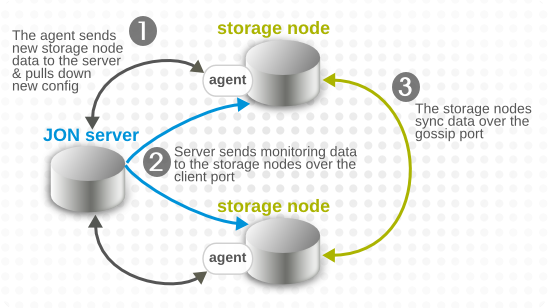
- に保管されているすべてのストレージノードのホスト名または IP アドレス
rhq-storage-auth.conf - JBoss ON サーバーがストレージノード(クライアントポート)との通信に使用する一般的な ポート番号。
- 相互にデータの同期に使用するクラスター内の他のストレージノード用の共通のポート番号( ゴシップポート)
- ストレージノード間のデータの複製(ゴシップポート上)
- ローカルスナップショットの取得およびローカルデータのバックアップ
9.2. ストレージノードのデプロイおよびアンデプロイ
- ビットはローカルシステムにインストールされ、ストレージノードが JBoss ON サーバーに登録されます。
- 新しいノード情報はクラスターにデプロイされます。
rhq-storage-auth.conf ファイルへのアクセスを制限して、攻撃者がクラスターおよび保存されたデータにアクセスできるようにします。
9.2.1. ストレージノードの要件
- すべてのストレージノードのホスト名または IP アドレス、JBoss ON サーバーおよびエージェントのホスト名およびバインドアドレスはすべて DNS で完全に解決できる必要があります。ストレージノード、サーバー、またはエージェントの IP アドレスおよびホスト名が DNS で適切にフォーマットされていない場合は、異なる JBoss ON コンポーネント間の通信はすべて失敗します。
- ファイアウォールは、ストレージノードで使用される 2 つのポートでの通信を許可する必要があります。デフォルトでは、ポートはサーバー/クライアントの 9142 と 7100、ゴシップポートの場合はそれぞれ 9142 と 7100 です。
9.2.2. サーバーを使用したストレージノードのインストール
[root@server ~]# serverRoot/jon-server-3.3.0.GA/bin/rhqctl install --start9.2.3. サーバーのインストール前のストレージノードのインストール
rhq-storage-auth.conf ファイルへのアクセスを制限して、攻撃者がクラスターおよび保存されたデータにアクセスできるようにします。
hosts ファイルで設定する必要があります。
- 使用するノードおよびクラスター設定情報を判別します。
- ノードをホストする各システムのホスト名または IP アドレスを特定します。
- クラスターが通信に使用する 2 つのポートを定義します(デフォルトでは、9142 および 7100)。
- ストレージノードをインストールする前に、ノード とクラスター情報をすべて指定してストレージプロパティーファイルを編集します。
[root@server ~]# vim serverRoot/jon-server-3.3.0.GA/bin/rhq-storage.propertiesたとえば、このrhq.storage.seedsパラメーターで設定される 3 つのノードを設定します。rhq.storage.cql-port=9142 rhq.storage.gossip-port=7100 rhq.storage.seeds=192.68.0.0, 192.68.0.1, 192.68.0.2 start=false - コンパニオンエージェントを使用して、各システムにストレージノードをインストールします。サーバーが インストールされていない場合でも、JBoss ON サーバーの IP アドレスが必要です。この時点で、ストレージノードやエージェントは起動しないでください。インストールスクリプトに --start オプションを使用しないでください。
[root@server ~]# serverRoot/jon-server-3.3.0.GA/bin/rhqctl install --storage --agent-preference="rhq.agent.server.bind-address=192.68.0.2" - 各ストレージノードについて、ローカル
rhq-storage-auth.confファイルを編集します。これにより、クラスター内のすべてのストレージノードのホスト名または IP アドレスが 1 行ごとに一覧表示されます。[root@server ~]# vim serverRoot/jon-server-3.3.0.GA/rhq-storage/conf/rhq-storage-auth.conf 192.68.0.0 192.68.0.1 192.68.0.2サーバーの設定後、ローカルエージェントはノードのホスト名または IP アドレスでrhq-storage-auth.confファイルを更新し、クラスターからデプロイされ、削除されます。 - 各ノードを起動します。
[root@server ~]# serverRoot/jon-server-3.3.0.GA/bin/rhqctl start --storage - サーバーをインストールする前に、
rhq-server.propertiesファイルを編集してストレージノードの接続情報を追加します。rhq.storage.nodesパラメーターに一覧表示されるカンマ区切りの各ストレージノードを追加します。次に、クライアントとゴシップポートの値を追加します。[root@server ~]# vim serverRoot/jon-server-3.3.0.GA/bin/rhq-server.properties rhq.storage.nodes=192.68.0.0,192.68.0.1,192.68.0.2 rhq.storage.cql-port=9142 rhq.storage.gossip-port=7100 - サーバーとエージェントをインストールします。
--serverおよび--agentオプションを指定すると、これら 2 つのコンポーネントのみがインストールされます。ストレージデータベースは除外されます。[root@server ~]# serverRoot/jon-server-3.3.0.GA/bin/rhqctl install --server --agent --start既存の JBoss ON エージェントをアップグレードする場合は、--use-remote-storage-noteオプションを指定してアップグレードスクリプトを実行し、ストレージノードをインストールするのではなくプロパティーファイルからストレージデータベース情報をロードします。[root@server]# serverRoot/jon-server-3.3.0.GA/bin/rhqctl upgrade --use-remote-storage-node=true
9.2.4. 追加ノードのインストール
rhq-storage.properties ファイルを編集します。
--agent-preference オプションを指定してインストールスクリプトを実行し、サーバーバインドアドレスを指定します。例:
[root@server ~]# serverRoot/jon-server-3.3.0.GA/bin/rhqctl install --storage --agent-preference="rhq.agent.server.bind-address=0.0.0.0"図9.2 クラスターの参加
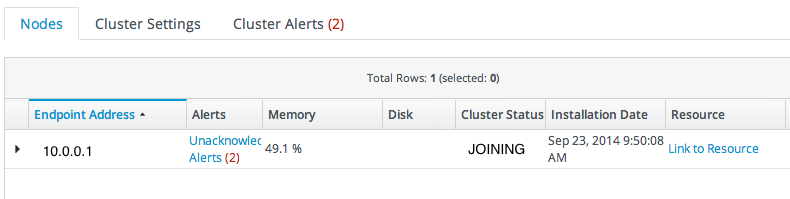
rhq-storage-auth.conf ファイルへのアクセスを制限して、攻撃者がクラスターおよび保存されたデータにアクセスできるようにします。
9.2.5. ノードの自動デプロイメントの設定
- トップナビゲーションバーの Administration タブをクリックします。
- 左側の Topology エリアで Storage Nodes 項目を選択します。

- Cluster Settings タブを開きます。
- Automatic Deployment オプションは、ストレージノードを JBoss ON にインストールされるとすぐにクラスターにデプロイするか、または手動でデプロイするのを待機するかどうかを設定します。デフォルトでは、ノードを自動的にデプロイします。これは、環境に他のプロビジョニングルールがある場合に変更できます。

- ページの Save 下部をクリックします。
9.2.6. ノードの手動によるデプロイ
rhq-storage-auth.conf ファイルへのアクセスを制限して、攻撃者がクラスターおよび保存されたデータにアクセスできるようにします。
- rhqctl install コマンドを使用してノードをインストールします。
- トップナビゲーションバーの Administration タブをクリックします。
- 左側の Topology エリアで Storage Nodes 項目を選択します。
- Nodes タブで、デプロイするノードの行を選択します。

- Deploy ボタンをクリックします。
// deploy a storage node
nodes = StorageNodeManager.findStorageNodesByCriteria(StorageNodeCriteria());
node = nodes.get(0); StorageNodeManager.deployStorageNode(node);9.2.7. ノードの削除
- トップナビゲーションバーの Administration タブをクリックします。
- 左側の Topology エリアで Storage Nodes 項目を選択します。
- Nodes タブで、削除するノードの行を選択します。複数の行を選択するには、Ctrl キーを保持し、希望の行をクリックします。
- Undeploy Selected ボタンをクリックして操作を確認します。
// undeploy a storage node
nodes = StorageNodeManager.findStorageNodesByCriteria(StorageNodeCriteria());
node = nodes.get(0); StorageNodeManager.undeployStorageNode(node);9.3. ストレージノードのメトリクスおよび状態の表示
- トップナビゲーションバーの Administration タブをクリックします。
- 左側の Topology エリアで Storage Nodes 項目を選択します。
- Nodes タブには、各ノードの承認されていないアラートの数が表示されます。

図9.3 ストレージノードの詳細
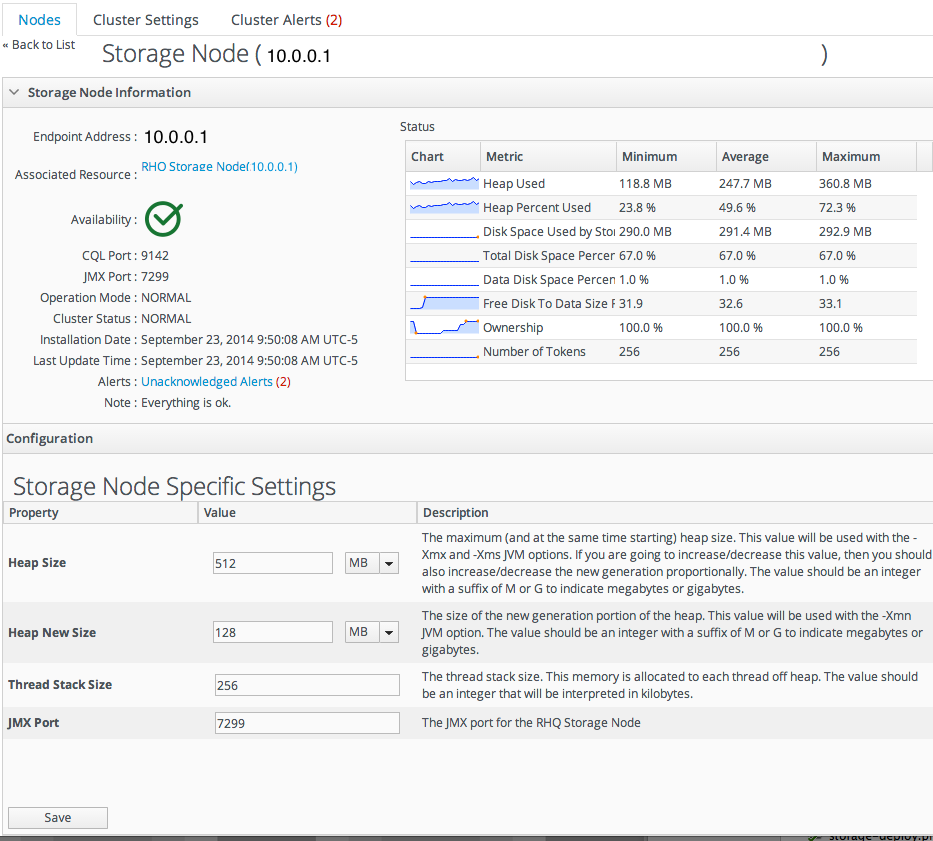
9.4. クラスターポートの変更
- サーバーで使用されるポート設定を変更します。
- トップナビゲーションバーの Administration タブをクリックします。
- 左側の Topology エリアで Storage Nodes 項目を選択します。
- Cluster Settings タブを開きます。
- ポート番号を編集します。
- JBoss ON サーバーがすべてのストレージノードと通信し、メトリクスデータを送信するために使用するクライアントポートを CQL Port 設定します。
- は、ノードが相互に接続し、メトリクスデータを複製するのに使用するポートを Gossip Port 設定します。

- ページの Save 下部をクリックします。
- 各ノードのポート設定を変更します。
- ストレージ管理エリアの Nodes タブで、をクリックし Link to Resourceます。これにより、ノードのリソースページが開きます。

- ストレージノードの Configuration タブを開きます。
- ポート番号を編集します。

- JBoss ON サーバーがすべてのストレージノードと通信し、メトリクスデータを送信するために使用するクライアントポートを CQL Port 設定します。
- は、ノードが相互に接続し、メトリクスデータを複製するのに使用するポートを Gossip Port 設定します。
- ページの Save 下部をクリックします。
- 各ノードを再起動します。
- クライアント(CQL)ポートが変更された場合は、各 JBoss ON サーバーも再起動します。
9.5. ストレージノードアラートの表示
- JVM ヒープは最大しきい値に達し、パフォーマンスが低下します。
- ストレージノードは、システムで多くのディスク容量の使用を開始します。
- ヒープ使用率が高いため、メモリーエラーやパフォーマンスの低下につながる可能性があります。集中的なルールが、一時的なメモリーの急増を防ぐために配置されます。
- ディスク使用率が高くなると、圧縮やその他のルーチン操作で問題が発生する可能性があります。ディスク上のデータファイルの圧縮により、1 つのディスクファイルに圧縮がマージされるため、圧縮操作は特に重要です。これにより、ディスク領域が解放され、読み取りパフォーマンスが向上します。この操作に失敗すると、パフォーマンスが低下する可能性があります。ディスク使用率が高くなるためにアラートは、いずれかの条件が満たされる場合に発生します。
- ストレージノードデータのサイズは、合計ディスク容量の 50% を超えています。
- 使用されるディスク容量 の 合計は、合計ディスク容量の 75% を超えています(ストレージノードが使用するディスク容量に関係なく)。
- ストレージノードデータとの空きディスク容量の割合は 1.5 未満です。これは、ストレージノードが使用するディスク領域で除算される空きディスク容量を使用して算出されます。50 MB の空き領域があり、ストレージノードが 35MB のディスクを使用している場合、比率は 50/35 または 1.42 になります。低すぎるため、アラートがトリガーされます。
一時的な使用の際のアラートを防ぐために、分離ルールが実装されます。 - スナップショットの障害 - ローカルルーチンのバックアップ操作に失敗したことを意味します。
- メンテナンス操作に失敗すると、ノードの deploy または undeploy 操作のいずれかが失敗していました。利用不可のリソースなどの根本的な原因はどれでも対処でき、その後操作を再実行できます。
| Alert | 親リソース | リソースタイプ | 範囲からアドレス |
|---|---|---|---|
| ハイヒープ使用 | Cassandra Server JVM | Memory サブシステム | storge ノードの JVM 設定でヒープサイズを編集します。 |
| ディスク使用率が高い | データベース管理サービス | ストレージサービス | ノードをホストするシステムのディスク容量を増やします。 |
| スナップショットの障害 | データベース管理サービス | ストレージサービス | |
| メンテナンス操作の失敗 | ストレージノード | クラウドで利用できないストレージノード(更新を防ぐ) |
- トップナビゲーションバーの Administration タブをクリックします。
- 左側の Topology エリアで Storage Nodes 項目を選択します。
- Nodes タブには、各ノードの承認されていないアラートの数が表示されます。
- アラートのリストを表示するには、Cluster Alerts タブを開きます。すべてのアラートは、トリガーした状況、影響を受けるリソース、およびアラートの時間と共に一覧表示されます。
9.6. ストレージノードのデバッグモードの有効化
- ストレージノードマシンで、ストレージノードを停止します。
[root@node ~]# serverRoot/jon-server-3.3.0.GA/bin/rhqctl.sh stop --storage - ストレージノードの
log4j-server.propertiesファイルを開きます。[root@server ~]# vim serverRoot/jon-server-3.3.0.GA/rhq-storage/conf/log4j-server.properties - ログしきい値プロパティー(
log4j.appender.R.Threshold)および apache プロパティー(log4j.logger.org.apache.cassandra)の行を追加または編集し、デバッグロギングを有効にします。log4j.appender.R.Threshold=DEBUG log4j.logger.org.apache.cassandra=DEBUG - ストレージノードを再起動します。
[root@node ~]# serverRoot/jon-server-3.3.0.GA/bin/rhqctl start --storage
9.7. ストレージノードのヒープの管理
- トップナビゲーションバーの Administration タブをクリックします。
- 左側の Topology エリアで Storage Nodes 項目を選択します。
- Nodes タブで、編集するストレージノードのホスト名または IP アドレスをクリックします。
- この Configuration エリアで Max Heap Size 設定をリセットします。
- 推奨されるように、ヒープサイズに比例して Heap New Size 設定を調整します。
- ページ下部の Save ボタンをクリックします。
- ストレージノードを再起動します。たとえば、ストレージノードマシンで以下を行います。
[root@server ~]# serverRoot/jon-server-3.3.0.GA/bin/rhqctl start --storage
9.8. JBoss ON サーバーの containersandra Storage ノードのスケーリング
- ストレージノードは、ストレージ要求のバックログを処理します(ピーク時)。
- メモリーからディスクにデータの転送
- データの集約または圧縮を実行します。
- の heap_max および heap_new プロパティーを増やして、JBoss ON Storage ノードの JVM で利用可能なメモリーを増やし
RHQ_SERVER_HOME/rhq-storage/conf/cassandra-jvm.propertiesます。例:heap_max=-Xmx1024M heap_new=-Xmn384Mの説明にあるように、ヒープサイズは JBoss ON UI で変更することもでき 「ストレージノードのヒープの管理」 ます。重要ホストマシンが最大ヒープに設定された値を処理するのに十分な物理メモリーがあることを確認します。そうでないと、ホストマシンはメモリーのスワップを使用して、ストレージノードの処理速度を遅くします。 - の max_tenuring_threshold プロパティーを増やして、新しい生成領域で持続する時間オブジェクトの長さを増やし
RHQ_SERVER_HOME/rhq-storage/conf/cassandra-jvm.propertiesます。例:max_tenuring_threshold="-XX:MaxTenuringThreshold=4"警告JVM の最大しきい値が 15 を超える場合、JVM ガベージコレクションは正常に機能しません。 - の説明に従って、複数のマシンおよびディスクに処理を分散するために、追加の JBoss ON Storage ノードをストレージクラスターに追加し 「追加ノードのインストール」 ます。
- パフォーマンスを向上させるために、JBoss ON Storage ノードの
rhq-dataディレクトリーを専用ディスクに再配置します。 - JBoss ON Storage ノードの
rhq-dataおよびcommit_logディレクトリーを専用の物理ディスクに移動します。 - の write_request_timeout_in_ms プロパティーを設定して、書き込みのタイムアウト値を増やし
RHQ_SERVER_HOME/rhq-storage/conf/cassandra.yamlます。例:write_request_timeout_in_ms: 40000注記書き込み操作のタイムアウトを増やすことは推奨されません。
9.9. ストレージノードの容量の調整によるメトリクス受信(ストレージノードの要求スロットリング)
rhq-server.properties ファイルまたは JBoss ON GUI 内でストレージクライアント 設定 を調整することで実行できます。
9.9.1. ストレージノード要求の制限設定(ストレージクライアント設定)
-
rhq.storage.request.limit.topology-delta=30000 - トポロジー差分は、追加のストレージノードが追加されると要求の制限が 1 分あたりに増加します。たとえば、既存のストレージノードに 1 分あたりのリクエストの制限がある場合、新規ストレージノードを追加すると 1 分あたり 60,000 要求に制限を増加します。ストレージノードの追加に関する詳細は、を参照してください 「追加ノードのインストール」。
-
rhq.storage.request.limit.timeout-dampening=30000 - タイムアウトの Dampener は、タイムアウトが連続して無視される期間(ミリ秒単位)を定義します(デフォルトは │ms)。この timeout Dampening プロパティーでは、タイムアウトが発生すると、すぐにそれに続くタイムアウトがあることを前提としています。
-
rhq.storage.request.limit.timeout-delta=0.2 - (JBoss ON バージョン 3.3.1) タイムアウトの差は、リクエストのタイムアウトが発生したときに要求の制限で比例の減少(0 ~ 1 の間)を定義します。ここでは、要求のタイムアウトが発生するのは、ストレージノードのハードウェアが現在の要求制限で要求を処理するのに十分な容量がないことが前提です。たとえば、最初の制限が 1 分あたりのリクエスト数で、リクエストタイムアウトが発生すると、制限は 1 分あたり 20% から 2 ミリ秒に減少します(0.2 * ✓ リクエストの 1 分あたりのリクエスト数 = │ リクエストの減少)。したがって、新しいリクエスト制限は 2 つのリクエストに制限されます。
-
rhq.storage.request.limit.min=5000 - (JBoss ON バージョン 3.3.1 から非推奨)。リクエストの最小制限を rhq.storage.request.limit.min 設定します。ストレージ要求の制限は、タイムアウトの数に関係なく、この値を下回ることができません。
-
rhq.storage.request.limit.warmup-period=3 - (JBoss ON 3.3.1 更新によって導入される)ホットアップ期間は、ストレージ要求のタイムアウト発生時の増加(分単位)を設定します。
-
rhq.storage.request.limit.max-warmup-counter=10 - (JBoss ON 3.3.1 更新で導入される)最大ヒートアップカウンターは、連続するストレージ要求のタイムアウト後に最大モニタリング時間を設定します。最大ヒュームアップ時間は、Wareft up カウンターとヘルスアップ期間の機能です。たとえば、で
warmup-period=3乗算した場合にmax-warmup-counter=10は、最大浮動時間(30 分)を指定します。
9.9.2. 「ストレージノードの要求制限設定の手動変更」 rhq-server.properties
<JBoss_ON_install_directory>/bin/rhq-server.properties で手動で変更できます。
<JBoss_ON_install_directory>/bin/rhq-server.properties.new れた。ストレージ要求の制限のホットアップ設定(warmup-period および max-warmup-counter)を変更するには、にあるように設定を手動で追加するか、「ストレージノード要求の制限設定(ストレージクライアント設定)」 または <JBoss_ON_install_directory>/bin/rhq-server.properties ファイルからコピーする必要があり <JBoss_ON_install_directory>/bin/rhq-server.properties.newます。
9.9.3. JBoss ON GUI を使用したストレージノードの要求のスロットリングの調整
- Inventory タブを選択します。
- Resources メニューから、を選択し All Resourcesます。
- を開き Storage Client Subsystem、開く名前を選択します。
- Storage Client Subsystem ページから Configuration タブを選択します。
- プロパティーに変更を加えます。デフォルト値を使用するには Unset? チェックボックスを選択するか、カスタムの値を使用するには Unset? チェックボックスの選択を解除します。
- ページの Save 下部をクリックします。
図9.4 JBoss ON GUI 内のストレージノードのリクエストスロットリング設定の例
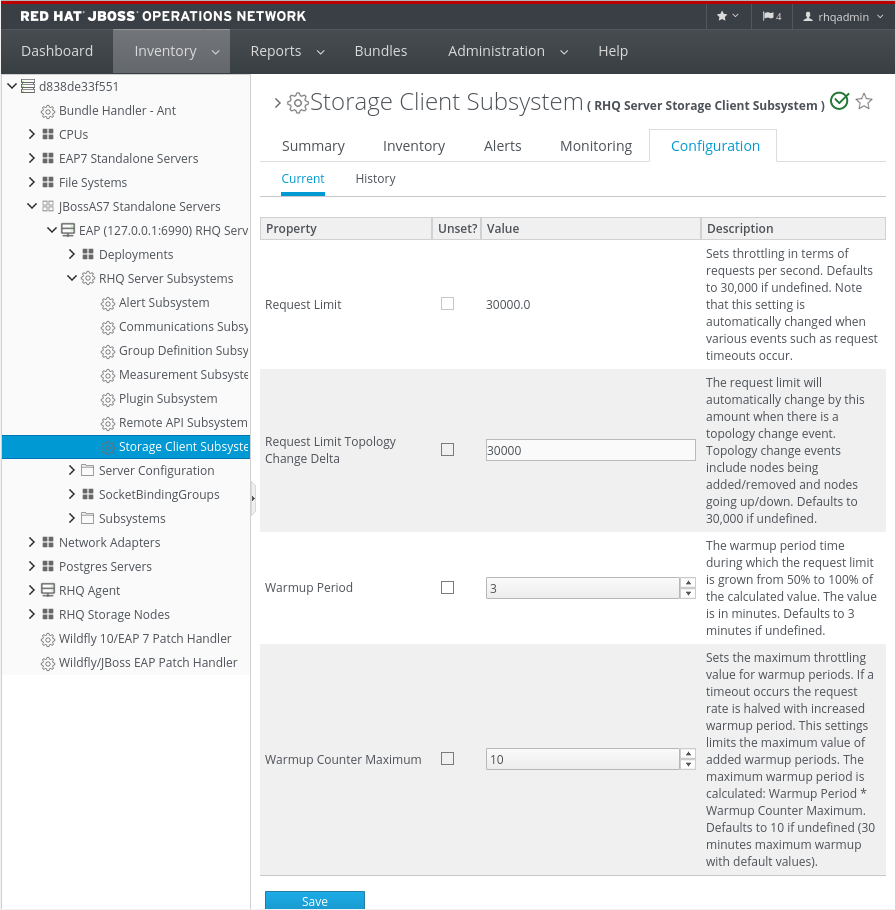
9.10. メトリクスストレージデータベースのバックアップおよび復元
9.10.1. ストレージデータファイルについて
rhq-data/ ディレクトリーに保存されます。同じルートディレクトリーにあるのは JBoss ON サーバー(など /opt/jon/jon-server-3.3.0.GA)です。このディレクトリーは、3 つのサブディレクトリーに分けられます。
- データベースに書き込まれていない書き込みデータのコミットログ。
- アーカイブのキャッシュディレクトリー。
- 監視データ(集計および raw)、監視データのスナップショットアーカイブ、およびノード(システム)データの両方を含むデータディレクトリー。
             rhq-data/
                |
      ---------------------
      |            |      |
     commit_log/  data/  saved_caches/
commit_log/ ディレクトリーには、書き込みがデータベースに書き込まれる前に書き込みを保存するバイナリーコミットログが含まれます。
saved_caches/ ディレクトリーには、ストレージノード内のメジャーテーブルのアーカイブ(メトリクステーブルとストレージノード設定の両方)が含まれます。
data/ ディレクトリーには、最も重要なデータが含まれます。このディレクトリーはキースペース別に編成されます。キースペースには、システム関連の設定、認証、およびスキーマの詳細とともに、生および集計されたメトリックデータが含まれます。
snapshot/ サブディレクトリーが data/ 含まれます。snapshot/ ディレクトリーは、親キースペースにあるデータの特定の時点および関連するデータファイルのスナップショットまたはバックアップを表します。
9.10.2. ストレージノードのスナップショット
9.10.2.1. 個別のスナップショットの作成
- 上部ナビゲーションバー Inventory をクリックし、左側のナビゲーションバーの Resources セクション Servers - Top Level Imports にあるをクリックします。
- 必要なストレージノードをクリックします。
- Operations タブをクリックし、下部の New ボタンをクリックします。
- Operation ドロップダウンメニュー Take Snapshot から選択します。
- 必要なスナップショットおよび保持オプションを入力します。

- オプション。スナップショットは後でスケジュールしたり、指定したサイクルで繰り返すこともできます。デフォルトでは、スナップショットは「Now」にスケジュールされます。
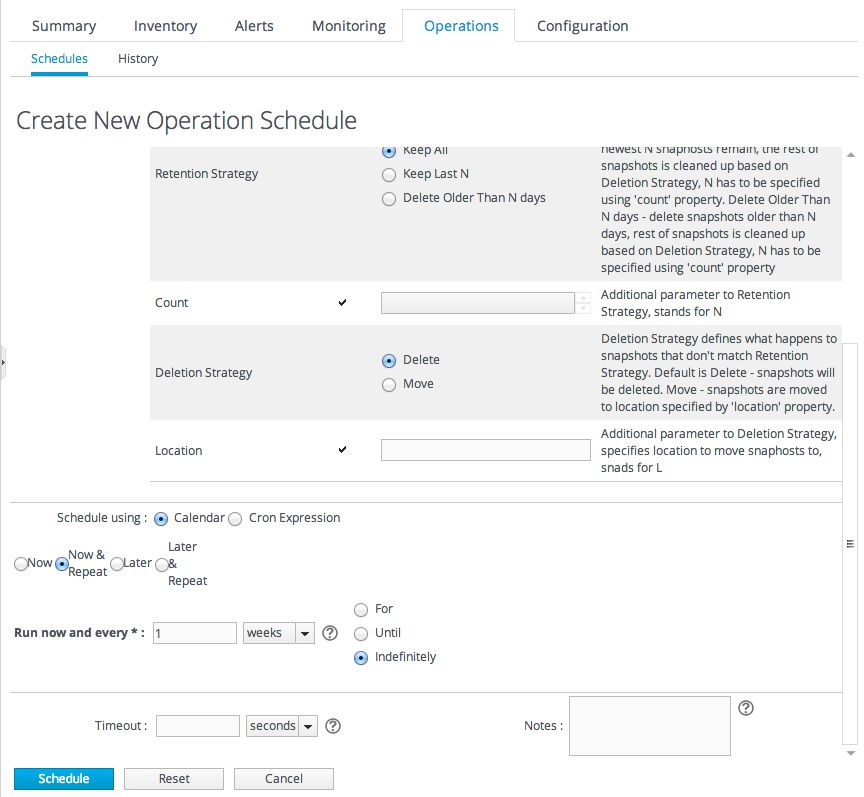
- Schedule をクリックし、スナップショットをスケジュールします。その後、ユーザーは操作履歴セクションに取得され、スナップショットのステータスが表示されます。

- スナップショットが後にスケジュールされている場合や、繰り返しに設定された場合には、そのスナップショットも Schedules サブタブに表示されます。

9.10.2.2. ストレージノードクラスターのスナップショットの再作成のスケジューリング
- 上部ナビゲーションバー Adminstration をクリックし、左側のナビゲーションバーの Topology セクション Storage Nodes にあるをクリックします。
- Cluster Settings タブをクリックし、Snapshot Management セクションまでスクロールします。

- Enabled プロパティーをに設定すると、スナップショットの繰り返しを有効にすることができ Onます。
- 必要なスケジュールおよび保持ストラテジーを設定します。
- をクリックし Saveます。
9.10.3. クラスターの復元
- ストレージクラスター内のすべてのノードをシャットダウンします。すべてのストレージマシンで stop コマンドを実行します。
[root@server ~]# serverRoot/jon-server-3.3.0.GA/bin/rhqctl.sh stop --storage - 各ノードの
commit_log/ディレクトリーを削除します。[root@server ~]# rm * /opt/jon/rhq-data/data/commit_log/* - スナップショットファイルを除く、以下のディレクトリーにあるすべてのファイルを 削除します。
- /opt/jon/rhq-data/data/rhq/metrics_index/
- /opt/jon/rhq-data/data/rhq/one_hour_metrics/
- /opt/jon/rhq-data/data/rhq/raw_metrics/
- /opt/jon/rhq-data/data/rhq/schema_version/
- /opt/jon/rhq-data/data/rhq/six_hour_metrics/
- /opt/jon/rhq-data/data/rhq/twenty_four_hour_metrics/
[root@server ~]# cd /opt/jon/rhq-data/data/rhq/ [root@server rhq]# rm metrics_index/*.* one_hour_metrics/*.* raw_metrics/*.* schema_version/*.* six_hour_metrics/*.* twenty_four_hour_metrics/*.* - スナップショットディレクトリーからディレクトリーにすべてのファイルをコピーし
metrics_indexます。[root@server rhq]# cp metrics_index/snapshots/timestamp/* /opt/jon/rhq-data/data/rhq/metrics_index残りのディレクトリーに対してコマンドを繰り返します。- /opt/jon/rhq-data/data/rhq/metrics_index/
- /opt/jon/rhq-data/data/rhq/one_hour_metrics/
- /opt/jon/rhq-data/data/rhq/raw_metrics/
- /opt/jon/rhq-data/data/rhq/schema_version/
- /opt/jon/rhq-data/data/rhq/six_hour_metrics/
- /opt/jon/rhq-data/data/rhq/twenty_four_hour_metrics/
- 各ストレージノードを再起動します。
[root@server ~]# serverRoot/jon-server-3.3.0.GA/bin/rhqctl start --storage
付録A ドキュメント履歴
| 改訂履歴 | |||||||||||
|---|---|---|---|---|---|---|---|---|---|---|---|
| 改訂 3.3.7-3 | Tue 11 Apr 2017 | ||||||||||
| |||||||||||
| 改訂 3.3.7-2 | Mon 05 Sep 2016 | ||||||||||
| |||||||||||
| 改訂 3.3.2-13 | Tue 23 Feb 2016 | ||||||||||
| |||||||||||
| 改訂 3.3.2-12 | Tue 23 Feb 2016 | ||||||||||
| |||||||||||
| 改訂 3.3.2-11 | Thu 02 Jul 2015 | ||||||||||
| |||||||||||
| 改訂 3.3.2-1 | Tue 28 Apr 2015 | ||||||||||
| |||||||||||
| 改訂 3.3.1-1 | Wed Feb 18 2015 | ||||||||||
| |||||||||||
| 改訂 3.3-32 | Mon Nov 17 2014 | ||||||||||
| |||||||||||

'%20d='M201.5%20305.5c-13.8%200-24.9-11.1-24.9-24.6%200-13.8%2011.1-24.9%2024.9-24.9%2013.6%200%2024.6%2011.1%2024.6%2024.9%200%2013.6-11.1%2024.6-24.6%2024.6zM504%20256c0%20137-111%20248-248%20248S8%20393%208%20256%20119%208%20256%208s248%20111%20248%20248zm-132.3-41.2c-9.4%200-17.7%203.9-23.8%2010-22.4-15.5-52.6-25.5-86.1-26.6l17.4-78.3%2055.4%2012.5c0%2013.6%2011.1%2024.6%2024.6%2024.6%2013.8%200%2024.9-11.3%2024.9-24.9s-11.1-24.9-24.9-24.9c-9.7%200-18%205.8-22.1%2013.8l-61.2-13.6c-3-.8-6.1%201.4-6.9%204.4l-19.1%2086.4c-33.2%201.4-63.1%2011.3-85.5%2026.8-6.1-6.4-14.7-10.2-24.1-10.2-34.9%200-46.3%2046.9-14.4%2062.8-1.1%205-1.7%2010.2-1.7%2015.5%200%2052.6%2059.2%2095.2%20132%2095.2%2073.1%200%20132.3-42.6%20132.3-95.2%200-5.3-.6-10.8-1.9-15.8%2031.3-16%2019.8-62.5-14.9-62.5zM302.8%20331c-18.2%2018.2-76.1%2017.9-93.6%200-2.2-2.2-6.1-2.2-8.3%200-2.5%202.5-2.5%206.4%200%208.6%2022.8%2022.8%2087.3%2022.8%20110.2%200%202.5-2.2%202.5-6.1%200-8.6-2.2-2.2-6.1-2.2-8.3%200zm7.7-75c-13.6%200-24.6%2011.1-24.6%2024.9%200%2013.6%2011.1%2024.6%2024.6%2024.6%2013.8%200%2024.9-11.1%2024.9-24.6%200-13.8-11-24.9-24.9-24.9z'/%3e%3c/svg%3e)