 Red Hat Summit
ベアメタルプロビジョニング
Bare Metal サービス (Ironic) のインストール、設定、使用方法
概要
前書き
本ガイドでは、オーバークラウドに Bare Metal サービス (ironic) をインストールして設定し、そのサービスを使用してエンドユーザー向けの物理マシンのプロビジョニングと管理を行う手順を記載します。
Bare Metal サービスのコンポーネントは、Red Hat OpenStack Platform director で OpenStack 環境 (オーバークラウド) を構成するベアメタルノードのプロビジョニングと管理を行うためにアンダークラウドの一部としても使用されます。director による Bare Metal サービスの使用方法については、『director のインストールと使用方法』を参照してください。
第1章 Bare Metal サービスについて
OpenStack Bare Metal サービス (ironic) は、エンドユーザー向けの物理マシンのプロビジョニングと管理に必要なコンポーネントを提供します。オーバークラウド内の Bare Metal サービスは、以下の OpenStack サービスと対話します。
- OpenStack Compute (nova) は、スケジューリング、テナントレベルのクォータ設定、IP の割り当ての機能と、仮想マシンインスタンスを管理するためのユーザー向けの API を提供します。一方、Bare Metal サービスは、ハードウェア管理のための管理 API を提供します。
- OpenStack Identity (keystone) は、要求の認証機能を提供し、Bare Metal サービスが他の OpenStack サービスを特定するのを補助します。
- OpenStack Image サービス (glance) は、イメージとイメージのメタデータを管理します。
- OpenStack Networking (neutron) は、DHCP とネットワーク設定を提供します。
- OpenStack Object Storage (swift) は、特定のドライバーがイメージの一時的な URL を公開するのに使用します。
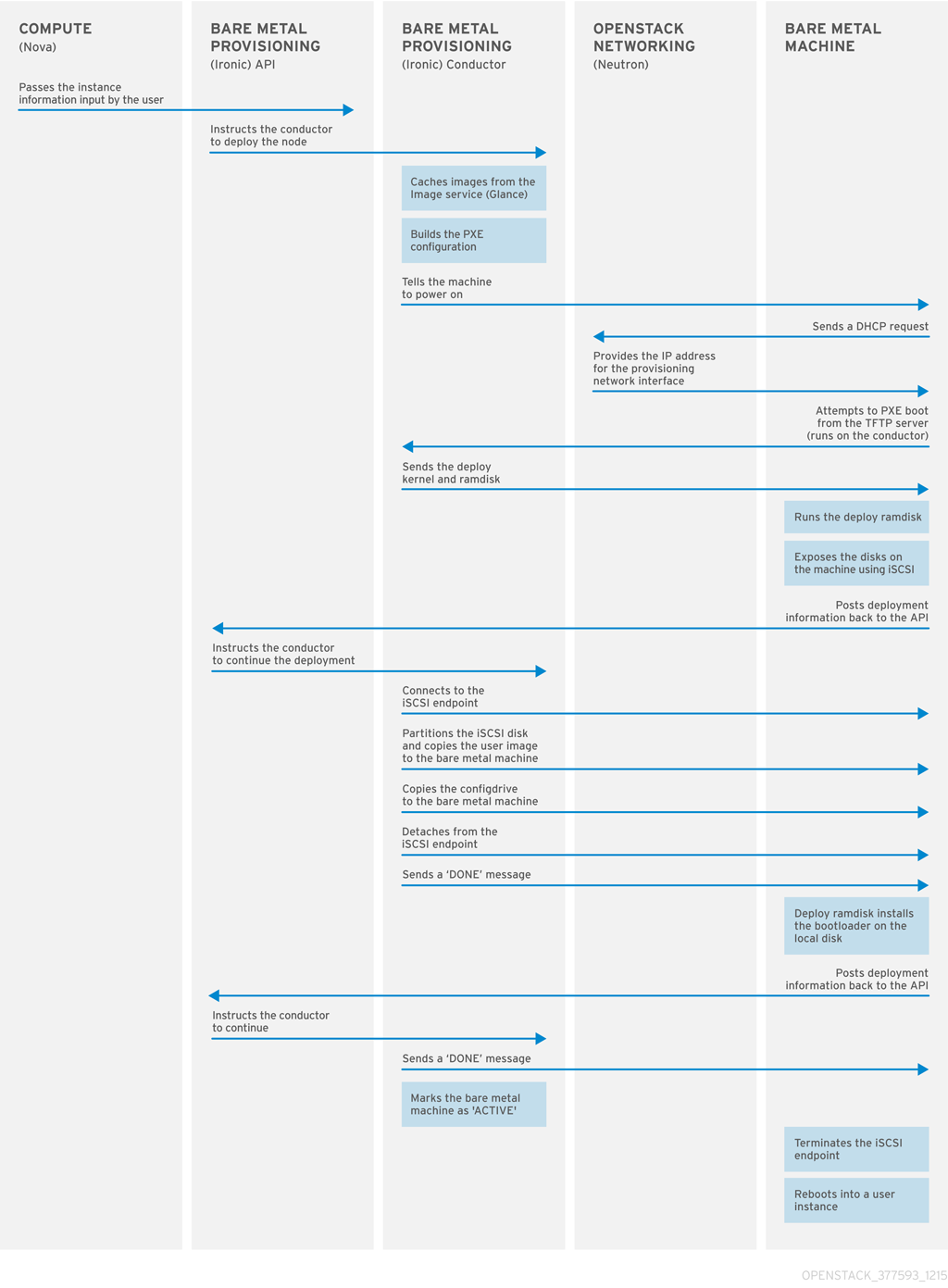
Bare Metal サービスは、PXE を使用して物理マシンをプロビジョニングします。以下の図は、ユーザーがデフォルトのドライバーを使用して新規マシンを起動した場合に、プロビジョニングプロセス中に OpenStack のサービスがどのように対話するかを概説しています。
第2章 ベアメタルプロビジョニングのプランニング
本章では、インストールの前提条件、ハードウェア要件、ネットワーク要件など、Bare Metal サービスを設定するための要件について説明します。
2.1. インストールの前提条件
本ガイドでは、アンダークラウドに director をインストール済みで、Bare Metal サービスと残りのオーバークラウドをインストールする準備が整っていることを前提とします。director のインストールに関する詳しい情報は、『director のインストールと使用方法』の「director のインストール」を参照してください。
ベアメタルノードは、OpenStack インストール環境のコントロールプレーンネットワークに直接アクセスできるため、オーバークラウド内の Bare Metal サービスは、信頼済みのテナント環境向けに設計されています。オーバークラウド内の Ironic サービス用にカスタムのコポーザブルネットワークを実装する場合には、ユーザーはコントロールプレーンにアクセスする必要はありません。
2.2. ハードウェア要件
オーバークラウドの要件
Bare Metal サービスを有効にしたオーバークラウドのハードウェア要件は、標準のオーバークラウドと同じです。詳しい情報は、『director のインストールと使用方法』の「オーバークラウドのプランニング」を参照してください。
ベアメタルマシンの要件
プロビジョニングするベアメタルマシンのハードウェア要件は、インストールするオペレーティングシステムによって異なります。Red Hat Enterprise Linux 7 の場合は、『Red Hat Enterprise Linux 7 インストールガイド』を参照してください。Red Hat Enterprise Linux 6 の場合は、『Red Hat Enterprise Linux 6 インストールガイド』を参照してください。
プロビジョニングするベアメタルマシンはすべて、以下の要件を満たす必要があります。
- ベアメタルネットワークに接続するための NIC 1 つ
-
ironic-conductorサービスから到達可能なネットワークに接続された電源管理インターフェース (例: IPMI)。コンポーザブルロールを使用してironic-conductorを別の場所で実行している場合以外は、デフォルトではironic-conductorは全コントローラーノード上で実行されます。 - ベアメタルネットワーク上での PXE ブート。デプロイメント内のその他すべての NIC では PXE ブートを無効にしてください。
2.3. ネットワーク要件
ベアメタルネットワーク:
これは、Bare Metal サービスが以下の用途で使用するプライベートネットワークです。
- オーバークラウド上のベアメタルマシンのプロビジョニングと管理
- 再デプロイ前のベアメタルノードのクリーニング
- ベアメタルノードへのテナントアクセス
ベアメタルネットワークは、ベアメタルシステムを検出するための DHCP および PXE ブートの機能を提供します。このネットワークは、Bare Metal サービスが PXE ブートと DHCP 要求に対応できるように、トランキングされたインターフェースでネイティブの VLAN を使用する必要があります。
ベアメタルネットワークを設定するには、2 とおりの方法があります。
- Ironic Conductor サービス用にフラットなベアメタルネットワークを使用する。このネットワークは、コントロールプレーン上の Ironic サービスにルーティングする必要があります。分離したベアメタルネットワークを定義すると、ベアメタルノードは PXE ブートすることができません。
- カスタムのコンポーザブルネットワークを使用して、オーバークラウドに Ironic サービスを実装する。
ベアメタルノードは、OpenStack インストール環境のコントロールプレーンネットワークに直接アクセスできるため、オーバークラウド内の Bare Metal サービスは、信頼済みのテナント環境向けに設計されています。オーバークラウド内の Ironic サービス用にカスタムのコポーザブルネットワークを実装する場合には、ユーザーはコントロールプレーンにアクセスする必要はありません。
ネットワークのタグ付け:
- コントロールプレーンネットワーク (director のプロビジョニングネットワーク) は常にタグなしです。
- ベアメタルネットワークは、プロビジョニングのためにタグなしである必要があり、また Ironic API にアクセスできなければなりません。
- その他のネットワークはタグ付けすることができます。
オーバークラウドコントローラー:
Bare Metal サービスを有効にしたコントローラーノードは、ベアメタルネットワークにアクセス可能である必要があります。
ベアメタルノード:
ベアメタルノードの PXE ブートに使用するように設定されている NIC は、ベアメタルネットワークにアクセス可能である必要があります。
2.3.1. デフォルトのベアメタルネットワーク
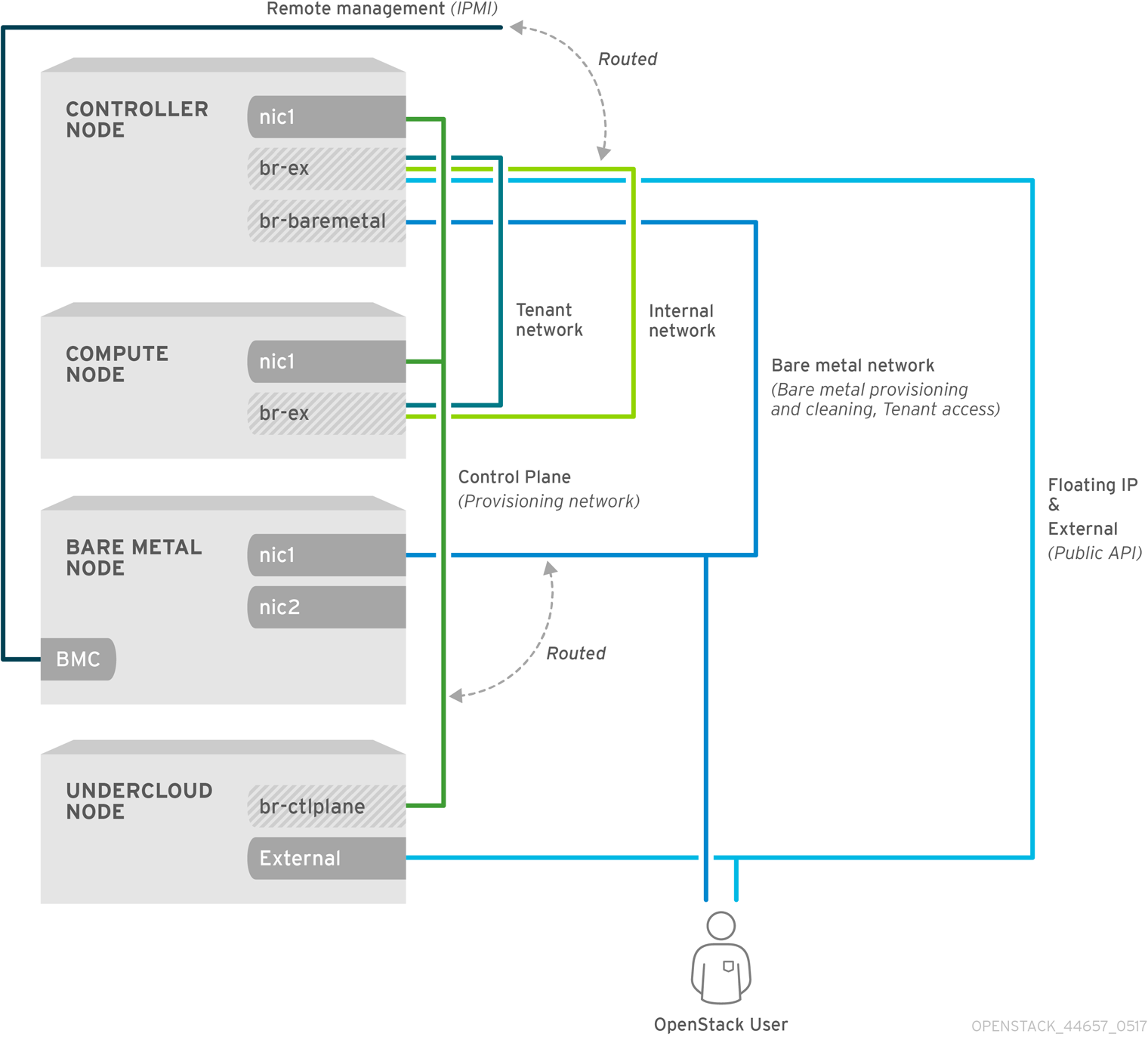
このアーキテクチャーでは、ベアメタルネットワークはコントロールプレーンネットワークとは分離されています。ベアメタルネットワークは、テナントネットワークとしても機能するフラットネットワークです。
- ベアメタルネットワークは、OpenStack のオペレーターが作成します。このネットワークには、director のプロビジョニングネットワークへのルートが必要です。
- Ironic ユーザーは、パブリックの OpenStack API とベアメタルネットワークにアクセスすることができます。ベアメタルネットワークは、director のプロビジョニングネットワークにルーティングされるので、ユーザーはコントロールプレーンにも間接的にアクセスできます。
- Ironic は、ノードのクリーニングにベアメタルネットワークを使用します。
デフォルトのベアメタルネットワークアーキテクチャー図
2.3.2. カスタムコンポーザブルネットワーク
このアーキテクチャーでは、ベアメタルネットワークはコントロールプレーンにアクセスできないカスタムコンポーザブルネットワークです。コントロールプレーンへのアクセスを制限したい場合には、このネットワークの作成が推奨されます。
- カスタムコンポーザブルベアメタルネットワークは、OpenStack のオペレーターが作成します。
- Ironic ユーザーは、パブリックの OpenStack API とカスタムコンポーザブルベアメタルネットワークにアクセスすることができます。
- Ironic は、ノードのクリーニングにカスタムコンポーザブルベアメタルネットワークを使用します。
第3章 Bare Metal サービスを有効にしたオーバークラウドのデプロイ
director を使用したオーバークラウドのデプロイメントについての詳しい情報は、『director のインストールと使用方法』を参照してください。本章では、ironic 固有のデプロイメント手順のみを説明します。
3.1. Ironic のテンプレートの作成
環境ファイルを使用して、Bare Metal サービスを有効にしたオーバークラウドをデプロイします。テンプレートは、director ノードの /usr/share/openstack-tripleo-heat-templates/environments/services/ironic.yaml にあります。
テンプレートへの情報記入
提供されているテンプレートまたは追加の yaml ファイル (例: ~/templates/ironic.yaml) で、追加の設定を指定することができます。
ベアメタルと仮想インスタンスの両方を備えたハイブリッドのデプロイメントでは、
NovaSchedulerDefaultFiltersの一覧にAggregateInstanceExtraSpecsFilterを追加する必要があります。NovaSchedulerDefaultFiltersをどこにも設定していない場合には、ironic.yaml に設定することができます。サンプルは、「テンプレートの例」を参照してください。注記SR-IOV を使用している場合には、NovaSchedulerDefaultFilters はすでに
tripleo-heat-templates/environments/neutron-sriov.yamlで設定されています。このリストにAggregateInstanceExtraSpecsFilterを追記してください。-
初回のデプロイメントおよび再デプロイメントの前に実行されるクリーニングの種別は、
IronicCleaningDiskEraseで設定されます。デフォルトでは、これはpuppet/services/ironic-conductor.yamlによって「full」に設定されます。この設定を「metadata」にすると、パーティションテーブルのみがクリーニングされるので処理速度を大幅に向上させることができますが、複数のテナントがある環境ではデプロイメントのセキュリティーレベルが低くなるため、信頼済みのテナント環境でのみ適用すべきです。 -
IronicEnabledDriversパラメーターを使用してドライバーを追加することができます。デフォルトでは、pxe_ipmitool、pxe_drac、pxe_iloが有効化されています。
設定パラメーターの全一覧は、『オーバークラウドのパラメーター』の「Bare Metal (ironic) パラメーター」の項を参照してください。
3.2. ネットワーク設定
デフォルトのフラットベアメタルネットワークを使用する場合には、ironic が使用するブリッジ br-baremetal を作成する必要があります。これは、追加のテンプレートで指定することができます。
~/templates/network-environment.yaml
parameter_defaults:
  NeutronBridgeMappings: datacentre:br-ex,baremetal:br-baremetal
  NeutronFlatNetworks: datacentre,baremetal
このブリッジをコントローラーのプロビジョニングネットワーク (コントローラープレーン) 内に設定して、このネットワークをベアメタルネットワークとして再利用できるようにするか、専用のネットワークを追加することができます。設定の要件は同じですが、ベアメタルネットワークはプロビジョニングに使用するので VLAN タグ付けはできません。
~/templates/nic-configs/controller.yaml
network_config:
    -
      type: ovs_bridge
          name: br-baremetal
          use_dhcp: false
          members:
            -
              type: interface
name: eth1ベアメタルノードは、OpenStack インストール環境のコントロールプレーンネットワークに直接アクセスできるため、オーバークラウド内の Bare Metal サービスは、信頼済みのテナント環境向けに設計されています。
3.2.1. カスタムプロビジョニングネットワークの設定
テナントがアンダークラウドネットワークと干渉する場合があるので、デフォルトのフラットプロビジョニングネットワークにより、お客様の環境でセキュリティー上の問題が発生する可能性があります。このリスクを避けるために、コントロールプレーンにアクセスすることのできない、Ironic サービス用のカスタムコンポーザブルベアメタルプロビジョニングネットワークを設定することができます。
Identity に管理ユーザーとしてアクセスするためのシェルを設定します。
$ source ~/overcloudrcnetwork_data.yamlファイルをコピーします。(undercloud) [stack@host01 ~]$ cp /usr/share/openstack-tripleo-heat-templates/network_data.yaml .新たな
network_data.yamlファイルを編集し、オーバークラウドプロビジョニング用の新規ネットワークを追加します。# custom network for Overcloud provisioning - name: OcProvisioning name_lower: oc_provisioning vip: true vlan: 205 ip_subnet: '172.23.3.0/24' allocation_pools: [{'start': '172.23.3.10', 'end': '172.23.3.200'}]新規ネットワークを使用するために、
network_environments.yamlファイルおよびnic-configs/controller.yamlファイルを更新します。network_environments.yamlファイルにおいて、VLAN を追加して Ironic ネットワークを再マッピングします。ServiceNetMap: IronicApiNetwork: oc_provisioning IronicNetwork: oc_provisioningnic-configs/controller.yamlファイルにおいて、インターフェースおよび必要なパラメーターを追加します。$network_config: - type: vlan vlan_id: get_param: OcProvisioningNetworkVlanID addresses: - ip_netmask: get_param: OcProvisioningIpSubnet
roles_data.yamlファイルをコピーします。(undercloud) [stack@host01 ~]$ cp /usr/share/openstack-tripleo-heat-templates/roles_data.yaml .新たな
roles_data.yamlを編集し、コントローラー用の新規ネットワークを追加します。networks: ... - OcProvisioningデプロイコマンドに新たな
network_data.yamlファイルとroles_data.yamlファイルを追加します。-n /home/stack/network_data.yaml \ -r /home/stack/roles_data.yaml \
3.3. テンプレートの例
テンプレートの例を以下に示します。このファイルは、お使いの環境の要件を満たさない可能性があります。このサンプルを使用する前には、お使いの環境内の既存の設定を干渉しないことを確認してください。
~/templates/ironic.yaml
parameter_defaults:

    NovaSchedulerDefaultFilters:
        - RetryFilter
        - AggregateInstanceExtraSpecsFilter
        - AvailabilityZoneFilter
        - RamFilter
        - DiskFilter
        - ComputeFilter
        - ComputeCapabilitiesFilter
        - ImagePropertiesFilter

    IronicCleaningDiskErase: metadata
この例では、
-
AggregateInstanceExtraSpecsFilterは、ハイブリッドデプロイメント向けに、仮想インスタンスとベアメタルインスタンスの両方を許可します。 - 初回のデプロイメントまたは再デプロイメントの前に実行されるディスククリーニングでは、パーティションテーブル (metadata) のみが消去されます。
3.4. オーバークラウドでの Ironic イントロスペクションの有効化
オーバークラウドの Bare Metal イントロスペクションを有効にするには、ironic.yaml 環境ファイルおよび ironic-inspector.yaml 環境ファイルの両方をデプロイコマンドに追加します。これらのファイルは、/usr/share/openstack-tripleo-heat-templates/environments/services ディレクトリーにあります。以下の例を使用して、ご自分の環境に対応する ironic イントロスペクションの設定詳細を追加します。
parameter_defaults:
  IronicInspectorSubnets:
    - ip_range: 192.168.101.201,192.168.101.250
  IPAImageURLs: '["http://192.168.24.1:8088/agent.kernel", "http://192.168.24.1:8088/agent.ramdisk"]'
  IronicInspectorInterface: 'br-baremetal'
IronicInspectorSubnets
このパラメーターには複数の IP 範囲を含めることができ、スパインおよびリーフの両方に使用することができます。
IPAImageURLs
このパラメーターには、IPA カーネルおよび ramdisk に関する詳細が含まれます。多くの場合、アンダークラウドで使用するイメージと同じものを使用することができます。このパラメーターを省略する場合には、各コントローラーで代わりの URL を設定してください。
IronicInspectorInterface
このパラメーターを使用して、ベアメタルのネットワークインターフェースを指定します。
3.5. オーバークラウドのデプロイ
Bare Metal サービスを有効にするには、オーバークラウドの初回のデプロイメントまたは再デプロイメントの時に -e を使用して ironic の環境ファイルをオーバークラウドの残りの設定と共に追加します。
例:
$ openstack overcloud deploy \
  --templates \
  -e ~/templates/node-info.yaml \
  -e /usr/share/openstack-tripleo-heat-templates/environments/network-isolation.yaml \
  -e ~/templates/network-environment.yaml \
  -e /usr/share/openstack-tripleo-heat-templates/environments/services/ironic.yaml \
  -e ~/templates/ironic.yaml \
オーバークラウドのデプロイに関する詳しい情報は、『director のインストールと使用方法』の「CLI ツールを使用した基本的なオーバークラウドの設定」を参照してください。
3.6. Bare Metal サービスのテスト
OpenStack Integration Test Suite を使用して、Red Hat OpenStack デプロイメントを検証することができます。詳しくは、『OpenStack Integration Test Suite Guide』を参照してください。
Bare Metal サービスを検証する追加の方法
Identity に管理ユーザーとしてアクセスするためのシェルを設定します。
$ source ~/overcloudrcnova-computeサービスがコントローラーノードで実行中であることを確認します。$ openstack compute service list -c Binary -c Host -c Statusデフォルトの ironic ドライバーを変更した場合には、必要なドライバーを必ず有効にしてください。
$ openstack baremetal driver listironic のエンドポイントがリストされていることを確認します。
$ openstack catalog list
第4章 デプロイ後の Bare Metal サービスの設定
本項では、デプロイ後のオーバークラウドの設定に必要な手順について説明します。
4.1. OpenStack Networking の設定
DHCP、PXE ブート、およびその他の必要な場合に OpenStack Networking が Bare Metal サービスと通信するように設定します。ベアメタルネットワークを設定するには、2 とおりの方法があります。
- Ironic Conductor サービス用にフラットなベアメタルネットワークを使用する。このネットワークは、コントロールプレーンネットワーク上の Ironic サービスにルーティングする必要があります。
- カスタムのコンポーザブルネットワークを使用して、オーバークラウドに Ironic サービスを実装する。
本項の手順に従って、ベアメタルマシンのプロビジョニングに使用する単一のフラットなネットワーク向けに OpenStack Networking を設定する、あるいは未使用の分離ネットワークまたはフラットネットワークに依存しない新たなコンポーザブルネットワークを設定します。この設定では、ML2 プラグインと Open vSwitch エージェントを使用します。
以下の手順に記載するすべてのステップを、OpenStack Networking サービスをホストするサーバーに root ユーザーとしてログインして実行します。
4.1.1. OpenStack Networking がフラットなベアメタルネットワーク上の Bare Metal サービスと通信するための設定
Identity に管理ユーザーとしてアクセスするためのシェルを設定します。
$ source ~/overcloudrcベアメタルインスタンスをプロビジョニングするためのフラットなネットワークを作成します。
$ openstack network create \
  --provider-network-type flat \
  --provider-physical-network baremetal \
  --share NETWORK_NAME
NETWORK_NAME はこのネットワークの名前に置き換えます。仮想ネットワークの実装先となる物理ネットワークの名前 (この場合は
baremetal) は以前の手順で~/templates/network-environment.yamlにNeutronBridgeMappingsパラメーターで設定されています。フラットネットワーク上にサブネットを作成します。
$ openstack subnet create \
  --network NETWORK_NAME \
  --subnet-range NETWORK_CIDR \
  --ip-version 4 \
  --gateway GATEWAY_IP \
  --allocation-pool start=START_IP,end=END_IP \
  --dhcp SUBNET_NAME
以下の値を置き換えてください。
- SUBNET_NAME はサブネットの名前に置き換えます。
- NETWORK_NAME は、以前のステップで作成済みのプロビジョニングネットワークの名前に置き換えます。
- NETWORK_CIDR は、サブネットが示す IP アドレスブロックの Classless Inter-Domain Routing (CIDR) 表記に置き換えます。START_IP で始まり END_IP で終る範囲で指定する IP アドレスブロックは、NETWORK_CIDR で指定されている IP アドレスブロックの範囲内に入る必要があります。
- GATEWAY_IP は新しいサブネットのゲートウェイとして機能するルーターインターフェースの IP アドレスまたはホスト名に置き換えます。このアドレスは、NETWORK_CIDR で指定されている IP アドレスブロック内で、かつ START_IP で始まり END_IP で終わる範囲で指定されている IP アドレスブロック外である必要があります。
- START_IP は、Floating IP アドレスの割り当て元となる新規サブネット内の IP アドレス範囲の開始アドレスを示す IP アドレスに置き換えます。
- END_IP は、Floating IP アドレスの割り当て元となる新規サブネット内の IP アドレス範囲の終了アドレスを示す IP アドレスに置き換えます。
ネットワークとサブネット用のルーターを作成して、OpenStack Networking サービスがメタデータ要求に応答するようにします。
$ openstack router create ROUTER_NAMEROUTER_NAMEはルーターの名前に置き換えます。ネットワークを新たなルーターに接続します。
$ openstack router add network ROUTER_NAME NETWORKROUTER_NAME をルーターの名前に、NETWORK を以前ステップで作成したネットワークの ID または名前に、それぞれ置き換えます。
サブネットを新たなルーターに接続します。
$ openstack router add subnet ROUTER_NAME BAREMETAL_SUBNETROUTER_NAME をルーターの名前に、BAREMETAL_SUBNET を以前ステップで作成したサブネットの ID または名前に、それぞれ置き換えます。これにより、
cloud-initからのメタデータ要求に応答することができ、ノードを設定することができます。
4.1.2. OpenStack Networking がカスタムコンポーザブルベアメタルネットワーク上の Bare Metal サービスと通信するための設定
デプロイメント時に作成する
OcProvisioningネットワークと一致する VLAN ID で、VLAN ネットワークを作成します。クリーニングネットワークのデフォルト名と一致するように、新規ネットワークの名前をprovisioningと設定します。(overcloud) [stack@host01 ~]$ openstack network create \ --share \ --provider-network-type vlan \ --provider-physical-network datacentre \ --provider-segment 205 provisioningオーバークラウドネットワークの名前が
provisioningではない場合にはコントローラーにログオンし、以下のコマンドを実行して名前を変更し、ネットワークを再起動します。heat-admin@overcloud-controller-0 ~]$ sudo vi /var/lib/config-data/puppet-generated/ironic/etc/ironic/ironic.confheat-admin@overcloud-controller-0 ~]$ sudo docker restart ironic_conductor
4.2. ノードのクリーニングの設定
デフォルトでは、ベアメタルサービスは、ノードのクリーニングに provisioning という名前のネットワークを使用するように設定されます。ただし、OpenStack Networking ではネットワーク名は一意ではないので、テナントが同じ名前を使用してネットワークを作成して Bare Metal サービスとの競合が発生する可能性があります。このため、ネットワーク名の代わりにネットワークの UUID を使用することを推奨します。
Bare Metal サービスを実行しているコントローラー上のプロバイダーネットワークの UUID を指定してクリーニングを設定します。
~/templates/ironic.yamlparameter_defaults: IronicCleaningNetwork: UUIDUUID は、以前のステップで作成されたベアメタルネットワークの UUID に置き換えます。
UUID は、
openstack network showで確認することができます。openstack network show NETWORK_NAME -f value -c id注記ネットワークの UUID は、オーバークラウドの初回のデプロイメントが完了するまで利用できないので、この設定はデプロイ後に実行する必要があります。
-
「オーバークラウドのデプロイ」の説明に従って
openstack overcloud deployコマンドを実行し、オーバークラウドを再デプロイして変更を適用します。 以下の行をコメント解除して、
<None>をベアメタルネットワークの UUID に置き換えます。cleaning_network = <None>Bare Metal サービスを再起動します。
# systemctl restart openstack-ironic-conductor.service
openstack overcloud deploy コマンドでオーバークラウドを再デプロイすると、手動で加えていた変更はすべて元に戻るので、openstack overcloud deploy を次回使用する前には、(前のステップで説明した) クリーニングの設定を ~/templates/ironic.yaml に必ず追加してください。
4.2.1. 手動によるノードのクリーニング
ノードのクリーニングを手動で開始するには、そのノードが manageable の状態である必要があります。
ノードのクリーニングには 2 つのモードがあります。
メタデータのみのクリーニング: 対象のノード上の全ディスクからパーティションを削除します。この方法は、より高速なクリーンサイクルですが、パーティションテーブルのみが削除されるので、セキュリティーレベルはより低くなります。このモードは、信頼済みのテナント環境でのみ使用してください。
完全なクリーニング: ATA のセキュアな削除を使用するか、細断処理を行って、全ディスクから全データを削除します。処理が完了するには数時間かかる場合があります。
metadata のクリーニングを開始するには、以下のコマンドを実行します。
$ openstack baremetal node clean UUID \
    --clean-steps [{"interface": "deploy", "step": "erase_devices_metadata"}]
full クリーニングを開始するには、以下のコマンドを実行します。
$ openstack baremetal node clean UUID \
    --clean-steps [{"interface": "deploy", "step": "erase_devices"}]
UUID は、クリーニングするノードの UUID に置き換えてください。
クリーニングが正常に完了すると、ノードの状態は manageable に戻ります。状態が clean failed の場合には、last_error のフィールドで失敗の原因を確認してください。
4.3. ベアメタル用のフレーバーの作成
デプロイメントの一部として使用するフレーバーを作成する必要があります。このフレーバーの仕様 (メモリー、CPU、ディスク) はベアメタルノードが提供する仕様以下である必要があります。
Identity に管理ユーザーとしてアクセスするためのシェルを設定します。
$ source ~/overcloudrc既存のフレーバーを一覧表示します。
$ openstack flavor listBare Metal サービス向けに新規フレーバーを作成します。
$ openstack flavor create \ --id auto --ram RAM \ --vcpus VCPU --disk DISK \ --property baremetal=true \ --public baremetalRAMはメモリー量、VCPUは仮想 CPU 数、DISKはディスクストレージの値に置き換えます。baremetalプロパティーは、ベアメタルを仮想インスタンスと区別するために使用されます。指定したそれぞれの値を使用して新規フレーバーが作成されたことを確認します。
$ openstack flavor list
4.4. ベアメタルイメージの作成
デプロイメントには 2 セットのイメージが必要です。
-
デプロイイメージ は、Bare Metal サービスがベアメタルノードをブートしてユーザーイメージをベアメタルノードにコピーするのに使用されます。デプロイイメージは、
kernelイメージとramdiskで構成されます。 ユーザーイメージ は、ベアメタルノードにデプロイされるイメージです。ユーザーイメージにも
kernelイメージとramdiskイメージが含まれますが、追加でmainイメージも含まれます。メインイメージは、ルートパーティションイメージまたはディスク全体のイメージのいずれかです。- ディスク全体のイメージ は、パーティションテーブルとブートローダーが含まれたイメージです。ディスク全体のイメージを使用してデプロイされたノードはローカルブートをサポートするので、Bare Metal サービスはデプロイ後のノードのリブートは制御しません。
- ルートパーティションイメージ には、オペレーティングシステムのルートパーティションのみが含まれています。ルートパーティションを使用する場合には、デプロイイメージが Image サービスに読み込まれた後に、ノードのプロパティーにデプロイイメージをノードのブートイメージとして設定することができます。デプロイ後のノードのリブートでは netboot を使用してユーザーイメージをダウンロードします。
本項に記載する例では、ルートパーティションイメージを使用してベアメタルノードをプロビジョニングします。
4.4.1. デプロイイメージの準備
アンダークラウドでオーバークラウドをデプロイする際には、デプロイイメージはすでに使用されているので、作成する必要はありません。デプロイイメージは、以下に示したように、kernel イメージと ramdisk イメージの 2 つのイメージで構成されます。
ironic-python-agent.kernel
ironic-python-agent.initramfs
これらのイメージは、削除してしまったり、別の場所でアンパックしたりしていない限りは、多くの場合、ホームディレクトリーにあります。ホームディレクトリーにない場合でも、rhosp-director-images-ipa パッケージがインストールされているので、これらのイメージは /usr/share/rhosp-director-images/ironic-python-agent*.tar ファイル内にあります。
イメージを抽出して Image サービスにアップロードします。
$ openstack image create \
  --container-format aki \
  --disk-format aki \
  --public \
  --file ./ironic-python-agent.kernel bm-deploy-kernel
$ openstack image create \
  --container-format ari \
  --disk-format ari \
  --public \
  --file ./ironic-python-agent.initramfs bm-deploy-ramdisk
4.4.2. ユーザーイメージの準備
最後に必要となるイメージは、ベアメタルノードにデプロイされるユーザーイメージです。ユーザーイメージには kernel と ramdisk に加えて、main イメージが含まれます。これらのパッケージをダウンロードしてインストールするには、初めにすべてのディスクイメージの環境変数を要件に合わせて設定する必要があります。
4.4.2.1. ディスクイメージの環境変数
ディスクイメージの構築プロセスとして、director にはベースイメージと、新規オーバークラウドイメージのパッケージを取得するための登録情報が必要です。これらの属性は、以下に示す Linux の環境変数を使用して定義します。
イメージの構築プロセスにより、イメージは一時的に Red Hat サブスクリプションに登録され、システムがイメージの構築プロセスを完了すると登録を解除します。
ディスクイメージを構築するには、Linux の環境変数をお使いの環境と要件に応じて設定します。
- DIB_LOCAL_IMAGE
- ディスクイメージ全体のベースに使用するローカルイメージを設定します。
- REG_ACTIVATION_KEY
- 登録プロセスにおいて、ログイン情報の代わりにアクティベーションキーを使用します。
- REG_AUTO_ATTACH
- 最も互換性のあるサブスクリプションを自動的にアタッチするかどうかを定義します。
- REG_BASE_URL
-
イメージのパッケージが含まれるコンテンツ配信サーバーのベース URL。カスタマーポータルサブスクリプション管理のデフォルトのプロセスでは
https://cdn.redhat.comを使用します。Red Hat Satellite 6 サーバーを使用している場合は、このパラメーターをお使いの Satellite サーバーのベース URL に設定します。 - REG_ENVIRONMENT
- 1 つの組織内の 1 つの環境に登録します。
- REG_METHOD
-
登録の方法を設定します。Red Hat カスタマーポータルに登録するには
portalを使用します。Red Hat Satellite 6 で登録するには、satelliteを使用します。 - REG_ORG
- イメージを登録する組織
- REG_POOL_ID
- 製品のサブスクリプション情報のプール ID
- REG_PASSWORD
- イメージを登録するユーザーアカウントのパスワードを指定します。
- REG_REPOS
-
リポジトリー名のコンマ区切り文字列。この文字列の各リポジトリーは
subscription-managerで有効化されます。 - REG_SERVER_URL
-
使用するサブスクリプションサービスのホスト名を指定します。Red Hat カスタマーポータルの場合のデフォルトは
subscription.rhn.redhat.comです。Red Hat Satellite 6 サーバーを使用する場合は、このパラメーターをお使いの Satellite サーバーのホスト名に設定します。 - REG_USER
- イメージを登録するアカウントのユーザー名を指定します。
4.4.3. ユーザーイメージのインストール
- カスタマーポータル (ログインが必要) から Red Hat Enterprise Linux KVM ゲストイメージをダウンロードします。
DIB_LOCAL_IMAGE をダウンロードしたイメージとして定義します。
$ export DIB_LOCAL_IMAGE=rhel-server-7.4-x86_64-kvm.qcow2登録情報を設定します。Red Hat カスタマーポータルを使用する場合には、以下の情報を設定する必要があります。
$ export REG_USER='USER_NAME'
$ export REG_PASSWORD='PASSWORD'
$ export REG_AUTO_ATTACH=true
$ export REG_METHOD=portal
$ export https_proxy='IP_address:port' (if applicable)
$ export http_proxy='IP_address:port' (if applicable)
Red Hat Satellite を使用する場合には、以下の情報を設定する必要があります。
$ export REG_USER='USER_NAME'
$ export REG_PASSWORD='PASSWORD'
$ export REG_SAT_URL='<SATELLITE URL>'
$ export REG_ORG='<SATELLITE ORG>'
$ export REG_ENV='<SATELLITE ENV>'
$ export REG_METHOD=<METHOD>
オフラインのリポジトリーがある場合には、DIB_YUM_REPO_CONF をローカルリポジトリーの設定として定義することができます。
$ export DIB_YUM_REPO_CONF=<path-to-local-repository-config-file>diskimage-builderツールを使用してユーザーイメージを作成します。$ disk-image-create rhel7 baremetal -o rhel-imageこれで kernel は
rhel-image.vmlinuzとして、初期 ramdisk はrhel-image.initrdとして抽出されます。イメージを Image サービスにアップロードします。
$ KERNEL_ID=$(openstack image create \
  --file rhel-image.vmlinuz --public \
  --container-format aki --disk-format aki \
  -f value -c id rhel-image.vmlinuz)
$ RAMDISK_ID=$(openstack image create \
  --file rhel-image.initrd --public \
  --container-format ari --disk-format ari \
  -f value -c id rhel-image.initrd)
$ openstack image create \
  --file rhel-image.qcow2   --public \
  --container-format bare \
  --disk-format qcow2 \
  --property kernel_id=$KERNEL_ID \
  --property ramdisk_id=$RAMDISK_ID \
  rhel-image
4.5. デプロイプロセスの概要
プロビジョニングプロセスでは、デプロイインターフェースが重要な役割を果たします。デプロイインターフェースはデプロイメントをオーケストレーションし、イメージをターゲットのディスクに転送するメカニズムを定義します。
前提条件
-
ironic-conductorを実行する Bare Metal サービスノードに設定された依存関係パッケージ - OpenStack Compute (nova) が Bare Metal サービスのエンドポイントを使用するように設定されていること。
- 利用可能なハードウェア用にフレーバーが作成され、nova が正しいフレーバーから新規ノードを起動すること。
Glance で以下のイメージが利用可能であること。
- bm-deploy-kernel
- bm-deploy-ramdisk
- user-image
- user-image-vmlinuz
- user-image-initrd
- Ironic API サービスに登録するためのハードウェア
ワークフロー
標準的なデプロイプロセスを理解するためのワークフローを、以下の例に示します。使用する ironic ドライバーインターフェースによって、ステップの一部が異なる場合があります。
- Nova スケジューラーが Nova API からブートインスタンスのリクエストを受け取る。
- Nova スケジューラーが該当するハイパーバイザーを識別し、ターゲットの物理ノードを識別する。
- Nova Compute マネージャーが選択したハイパーバイザーのリソースを要求する。
- Nova のブートリクエストが指定するネットワークインターフェースに基づき、Nova Compute マネージャーがバインド前のテナント仮想インターフェース (VIF) を Networking サービスに作成する。
Nova Compute が Nova Compute の仮想レイヤーから
driver.spawnを呼び出し、必要なすべての情報が含まれる子タスクを作成する。子タスク作成プロセス中、仮想ドライバーは以下のステップを完了します。- デプロイイメージ、インスタンスの UUID、要求された能力、およびフレーバーの特性に関する情報で、ターゲットの ironic ノードを更新する。
- ironic API をコールして、ターゲットノードの電源およびデプロイインターフェースを検証する。
- VIF をノードにアタッチする。それぞれの neutron ポートは、任意の ironic ポートまたはグループにアタッチすることができます。ポートグループがポートに優先します。
- コンフィグドライブを生成する。
- Nova ironic 仮想ドライバーが、Ironic API を使用してベアメタルノードに対応する Ironic conductor にデプロイ要求を発行する。
- 仮想インターフェースが接続され、PXE/TFTP オプションを設定するために Neutron API が DHCP を更新する。
- ironic ノードのブートインターフェースが (i)PXE 設定を準備し、デプロイカーネルおよび ramdisk をキャッシュする。
- ironic ノードの管理インターフェースがコマンドを発行し、ノードのネットワークブートを有効にする。
- 必要に応じて、ironic ノードのデプロイインターフェースがインスタンスイメージ、カーネル、および ramdisk をキャッシュする。
- ironic ノードの電源インターフェースがノードに電源投入を指示する。
- ノードがデプロイ ramdisk を起動する。
- iSCSI デプロイメントの場合には、conductor が iSCSI 経由でイメージを物理ノードにコピーする。直接デプロイメントの場合には、デプロイ ramdisk が一時 URL からイメージをダウンロードする。この URL は、Swift API と互換性のあるオブジェクトストアまたは HTTP の URL でなければなりません。
- ノードのブートインターフェースがインスタンスイメージを参照するように PXE 設定を切り替え、ramdisk エージェントにノードのソフトパワーオフを指示する。ソフトパワーオフに失敗した場合には、ベアメタルノードの電源は IPMI/BMC により切断されます。
- デプロイインターフェースがネットワークインターフェースにすべてのプロビジョニングポートの削除を指示し、テナントポートをノードにバインドし、ノードの電源を投入する。
これで、新規ベアメタルノードのプロビジョニングの状態が active になります。
4.5.1. 直接デプロイインターフェースの設定
iSCSI デプロイインターフェースがデフォルトのデプロイインターフェースです。ただし、直接デプロイインターフェースを有効にして、イメージを HTTP の保管場所からターゲットディスクにダウンロードすることができます。
オーバークラウドノードのメモリー tmpfs には、少なくとも 6 GB の RAM が必要です。
手順
カスタム環境ファイル
/home/stack/undercloud_custom_env.yamlを作成または変更して、IronicDefaultDeployInterfaceを指定します。parameter_defaults: IronicDefaultDeployInterface: direct
iscsi を使用するようにノードを登録する場合には、IronicDefaultDeployInterface パラメーターに iscsi の値を含める必要があります。
parameter_defaults:
IronicDefaultDeployInterface: direct,iscsiカスタム環境ファイルを
undercloud.confファイルのDEFAULTセクションに追加します。custom_env_files = /home/stack/undercloud_custom_env.yamlアンダークラウドのインストールを実施します。
$ openstack undercloud install
ノードの作成または更新時に、デプロイインターフェースを指定することもできます。
+
$ openstack baremetal node create --driver ipmi --deploy-interface direct
$ openstack baremetal node set <NODE> --deploy-interface direct
4.6. ベアメタルノードとしての物理マシンの追加
ベアメタルノードの登録には 2 つの方法があります。
- ノードの詳細情報を記載したインベントリーファイルを作成し、そのファイルを Bare Metal サービスにインポートしてからノードを利用できるようにします。
- 物理ノードをベアメタルノードとして登録してから、手動でハードウェア情報を追加し、各イーサネットの MAC アドレス用にポートを作成します。これらのステップは、overcloudrc ファイルが配置されている任意のノードで実行することができます。
本項では、両メソッドについて詳しく説明します。
物理マシンを登録した後には、新規リソースは Compute に直ちに通知されます。これは、Compute のリソーストラッカーが定期的に同期しているためです。次の定期タスクが実行されると変更が表示されるようになります。この値 scheduler_driver_task_period は /etc/nova/nova.conf で更新することができます。デフォルトの間隔は 60 秒です。
4.6.1. インベントリーファイルを使用したベアメタルノードの登録
ノードの詳細情報を記載した
overcloud-nodes.yamlを作成します。1 つのファイルで複数のノードを登録することが可能です。nodes: - name: node0 driver: pxe_ipmitool driver_info: ipmi_address: <IPMI_IP> ipmi_username: <USER> ipmi_password: <PASSWORD> properties: cpus: <CPU_COUNT> cpu_arch: <CPU_ARCHITECTURE> memory_mb: <MEMORY> local_gb: <ROOT_DISK> root_device: serial: <SERIAL> ports: - address: <PXE_NIC_MAC>以下の値を置き換えてください。
-
<IPMI_IP>はベアメタルコントローラーのアドレスに置き換えます。 -
<USER>はユーザー名に置き換えます。 -
<PASSWORD>はパスワードに置き換えます。 -
<CPU_COUNT>は CPU の数に置き換えます。 -
<CPU_ARCHITECTURE>は CPU のアーキテクチャータイプに置き換えます。 -
<MEMORY>はメモリー容量 (MiB 単位) に置き換えます。 -
<ROOT_DISK>はルートディスクの容量 (GiB 単位) に置き換えます。 <MAC_ADDRESS>は PXE ブートで使用する NIC の MAC アドレスに置き換えます。マシンに複数のディスクがある場合に、含める必要があるのは
root_deviceのみです。<SERIAL>は、デプロイメントに使用するディスクのシリアル番号に置き換えます。
-
Identity を管理ユーザーとして使用するためのシェルを設定します。
$ source ~/overcloudrcインベントリーファイルを ironic にインポートします。
$ openstack baremetal create overcloud-nodes.yaml-
これで、ノードは
enrollの状態となります。 各ノードでデプロイカーネルとデプロイ ramdisk を指定します。
$ openstack baremetal node set NODE_UUID \
  --driver-info deploy_kernel=KERNEL_UUID \
  --driver-info deploy_ramdisk=INITRAMFS_UUID
以下の値を置き換えてください。
- NODE_UUID は、ノードの一意識別子に置き換えます。もしくは、ノードの論理名を使用します。
KERNEL_UUID は、Image サービスにアップロードした kernel デプロイイメージの一意識別子に置き換えます。この値は以下のコマンドで確認します。
$ openstack image show bm-deploy-kernel -f value -c idINITRAMFS_UUID は、Image サービスにアップロードした ramdisk イメージの一意識別子に置き換えます。この値は以下のコマンドで確認します。
$ openstack image show bm-deploy-ramdisk -f value -c id
ノードのプロビジョニング状態を
availableに設定します。$ openstack baremetal node manage _NODE_UUID_ $ openstack baremetal node provide _NODE_UUID_ノードのクリーニングを有効にしている場合には、Bare Metal サービスがノードをクリーニングします。
ノードが正常に登録されたことを確認します。
$ openstack baremetal node listノードを登録した後にその状態が表示されるまで時間がかかる場合があります。
4.6.2. ベアメタルノードの手動登録
Identity を管理ユーザーとして使用するためのシェルを設定します。
$ source ~/overcloudrc新規ノードを追加します。
$ openstack baremetal node create --driver pxe_impitool --name NAMEノードを作成するには、ドライバー名を指定する必要があります。この例では
pxe_impitoolを使用しています。異なるドライバーを使用するには、IronicEnabledDriversパラメーターを設定してそのドライバーを有効化する必要があります。サポートされているドライバーについての詳しい情報は、「付録A Bare Metal のドライバー」を参照してください。重要ノードの一意識別子を書き留めておきます。
ノードのドライバーの情報を更新して、Bare Metal サービスがノードを管理できるようにします。
$ openstack baremetal node set NODE_UUID \
  --driver_info PROPERTY=VALUE \
  --driver_info PROPERTY=VALUE
以下の値を置き換えてください。
- NODE_UUID は、ノードの一意識別子に置き換えます。もしくは、ノードの論理名を使用します。
- PROPERTY は、ironic driver-properties コマンドで返された必要なプロパティーに置き換えます。
- VALUE は、プロパティーの有効な値に置き換えます。
ノードドライバーのデプロイカーネルとデプロイ RAM ディスクを指定します。
$ openstack baremetal node set NODE_UUID \
  --driver-info deploy_kernel=KERNEL_UUID \
  --driver-info deploy_ramdisk=INITRAMFS_UUID
以下の値を置き換えてください。
- NODE_UUID は、ノードの一意識別子に置き換えます。もしくは、ノードの論理名を使用します。
- KERNEL_UUID は、Image サービスにアップロードされた .kernel イメージの一意識別子に置き換えます。
- INITRAMFS_UUID は、Image サービスにアップロードされた .initramfs イメージの一意識別子に置き換えます。
ノードのプロパティーを更新して、ノード上のハードウェアの仕様と一致するようにします。
$ openstack baremetal node set NODE_UUID \
  --property cpus=CPU \
  --property memory_mb=RAM_MB \
  --property local_gb=DISK_GB \
  --property cpu_arch=ARCH
以下の値を置き換えてください。
- NODE_UUID は、ノードの一意識別子に置き換えます。もしくは、ノードの論理名を使用します。
- CPU は CPU の数に置き換えます。
- RAM_MB はメモリー (MB 単位) に置き換えます。
- DISK_GB はディスクのサイズ (GB 単位) に置き換えます。
- ARCH はアーキテクチャータイプに置き換えます。
オプション: ノードを設定して、初回のデプロイの後には、
ironic-conductorから PXE を使用する代わりに、そのノードのディスクにインストールされたローカルのブートローダーからリブートするようにします。ノードのプロビジョニングに使用するフレーバーでも、ローカルブートの機能を設定する必要があります。ローカルブートを有効にするには、ノードのデプロイに使用するイメージに grub2 が含まれる必要があります。ローカルブートを以下のように設定します。$ openstack baremetal node set NODE_UUID \ --property capabilities="boot_option:local"NODE_UUID は、ノードの一意識別子に置き換えます。もしくは、ノードの論理名を使用します。
プロビジョニングネットワーク上の NIC の MAC アドレスを使用してポートを作成することにより、Bare Metal サービスにノードのネットワークカードを通知します。
$ openstack baremetal port create --node NODE_UUID MAC_ADDRESSNODE_UUID は、ノードの一意識別子に置き換えます。MAC_ADDRESS は、PXE ブートに使用する NIC の MAC アドレスに置き換えます。
複数のディスクがある場合には、ルートデバイスのヒントを設定してください。これにより、デプロイメントに使用すべきディスクが deploy ramdisk に通知されます。
$ openstack baremetal node set NODE_UUID \
  --property root_device={"PROPERTY": "VALUE"}
以下の値に置き換えてください。
- NODE_UUID は、ノードの一意識別子に置き換えます。もしくは、ノードの論理名を使用します。
PROPERTY と VALUE は、デプロイメントに使用するディスクの情報に置き換えます (例:
root_device='{"size": 128}')。以下のプロパティーがサポートされています。
-
model(文字列): デバイスの識別子 -
vendor(文字列): デバイスのベンダー -
serial(文字列): ディスクのシリアル番号 -
hctl(文字列): SCSI 向けのホスト:チャネル:ターゲット:Lun -
size(整数):デバイスのサイズ (GB) -
wwn(文字列): ストレージの一意識別子 -
wwn_with_extension(文字列): ベンダー拡張が末尾に付いたストレージの一意識別子 -
wwn_vendor_extension(文字列): ベンダーのストレージの一意識別子 -
rotational(ブール値): 回転式デバイス (HDD) には true、そうでない場合 (SSD) には false。 name: デバイス名 (例: /dev/sdb1)。これは、永続デバイス名が付いたデバイスのみに使用してください。注記複数のプロパティーを指定する場合には、デバイスはそれらの全プロパティーと一致する必要があります。
-
ノードの設定を検証します。
$ openstack baremetal node validate NODE_UUID
+------------+--------+---------------------------------------------+
| Interface  | Result | Reason                                      |
+------------+--------+---------------------------------------------+
| boot       | False  | Cannot validate image information for node  |
|            |        | a02178db-1550-4244-a2b7-d7035c743a9b        |
|            |        | because one or more parameters are missing  |
|            |        | from its instance_info. Missing are:        |
|            |        | ['ramdisk', 'kernel', 'image_source']       |
| console    | None   | not supported                               |
| deploy     | False  | Cannot validate image information for node  |
|            |        | a02178db-1550-4244-a2b7-d7035c743a9b        |
|            |        | because one or more parameters are missing  |
|            |        | from its instance_info. Missing are:        |
|            |        | ['ramdisk', 'kernel', 'image_source']       |
| inspect    | None   | not supported                               |
| management | True   |                                             |
| network    | True   |                                             |
| power      | True   |                                             |
| raid       | True   |                                             |
| storage    | True   |                                             |
+------------+--------+---------------------------------------------+
NODE_UUID は、ノードの一意識別子に置き換えます。もしくは、ノードの論理名を使用します。上記のコマンドの出力には、各インターフェースが
TrueまたはNoneのいずれかと報告されるはずです。Noneとマークされたインターフェースは、設定していないか、ドライバーがサポートしていないインターフェースです。注記「ramdisk」、「kernel」、「image_source」のパラメーターが指定されていないことが原因となって、インターフェースでエラーが発生する場合があります。Compute サービスは、デプロイメントプロセスの最初に未指定のパラメーターを設定するので、この結果は問題ありません。
4.7. ホストアグリゲートを使用した物理/仮想マシンのプロビジョニングの分離
OpenStack Compute は、ホストアグリゲートを使用してアベイラビリティーゾーンをパーティション分割し、特定の共通プロパティーが指定されたノードをグループ化します。インスタンスがプロビジョニングされると、Compute のスケジューラーがフレーバーのプロパティーをホストアグリゲートに割り当てられたプロパティーと比較して、インスタンスが正しいアグリゲート内の正しいホストに (物理マシン上または仮想マシンとして) プロビジョニングされたことを確認します。
以下の手順は、次の作業の方法を説明します。
-
baremetalプロパティーをフレーバーに追加して、trueまたはfalseに設定します。 -
ベアメタルホスト用とコンピュートノード用にホストアグリゲートを別々に作成し、
baremetalプロパティーが一致するようにします。1 つのアグリゲートでグループ化されたノードは、このプロパティーを継承します。
ホストアグリゲートの作成
ベアメタル用のフレーバーで
baremetalプロパティーをtrueに設定します。$ openstack flavor set baremetal --property baremetal=true仮想インスタンスに使用するフレーバーには
baremetalプロパティーをfalseに設定します。$ openstack flavor set FLAVOR_NAME --property baremetal=falsebaremetal-hostsという名前のホストアグリゲートを作成します。$ openstack aggregate create --property baremetal=true baremetal-hosts各コントローラーノードを
baremetal-hostsアグリゲートに追加します。$ openstack aggregate add host baremetal-hosts HOSTNAME注記NovaIronicサービスでコンポーザブルロールを作成した場合には、このサービスのあるノードをすべてbaremetal-hostsアグリゲートに追加します。デフォルトでは、NovaIronicサービスがあるのはコントローラーノードのみです。virtual-hostsという名前のホストアグリゲートを作成します。$ openstack aggregate create --property baremetal=false virtual-hosts各コンピュートノードを
virtual-hostsアグリゲートに追加します。$ openstack aggregate add host virtual-hosts HOSTNAMEオーバークラウドのデプロイ時に以下の Compute フィルタースケジューラーを追加していなかった場合には、この時点で /etc/nova/nova.conf の
scheduler_default_filters下に追加してください。AggregateInstanceExtraSpecsFilter
第5章 ベアメタルノードの管理
本章では、登録済みのベアメタルノードで物理マシンをプロビジョニングする方法について説明します。インスタンスは、コマンドラインまたは OpenStack Dashboard で起動することができます。
5.1. コマンドラインインターフェースを使用したインスタンスの起動
openstack コマンドを使用してベアメタルインスタンスをデプロイします。
コマンドライン上でのインスタンスのデプロイ
Identity に管理ユーザーとしてアクセスするためのシェルを設定します。
$ source ~/overcloudrcインスタンスをデプロイします。
$ openstack server create \
  --nic net-id=NETWORK_UUID \
  --flavor baremetal \
  --image IMAGE_UUID \
  INSTANCE_NAME
以下の値を置き換えてください。
- NETWORK_UUID は、Bare Metal サービスで使用するために作成したネットワークの一意識別子に置き換えます。
- IMAGE_UUID は、Image サービスにアップロードされているディスクイメージの一意識別子に置き換えます。
- INSTANCE_NAME は、ベアメタルインスタンスの名前に置き換えます。
セキュリティーグループにインスタンスを割り当てるには、
--security-group SECURITY_GROUPオプションを指定します。SECURITY_GROUP は、そのセキュリティーグループの名前に置き換えてください。インスタンスを複数のグループに追加するには、このオプションを繰り返します。セキュリティーグループの管理に関する詳しい情報は、『Users and Identity Management Guide』を参照してください。インスタンスのステータスを確認します。
$ openstack server list --name INSTANCE_NAME
5.2. Dashboard を使用したインスタンスの起動
Dashboard のグラフィカルユーザーインターフェースを使用してベアメタルインスタンスをデプロイします。
Dashboard でのインスタンスのデプロイ
- http[s]://DASHBOARD_IP/dashboard で Dashboard にログインします。
- プロジェクト > コンピュート > インスタンス をクリックします。
インスタンスの起動 をクリックします。
-
詳細 タブで インスタンス名 を指定して、インスタンス数 に
1を選択します。 -
ソース タブで ブートソースを選択してください のドロップダウンメニューから
イメージを選択して、+(プラス) の記号をクリックしてオペレーティングシステムのディスクイメージを選択します。選択したイメージは 割り当て済み に移動します。 -
フレーバー タブで
baremetalを選択します。 -
ネットワーク タブで、
+(プラス) および-(マイナス) ボタンを使用して必要なネットワークを 利用可能 から 割り当て済み に移動します。ここでは、Bare Metal サービス用に作成した共有ネットワークを必ず選択してください。 - インスタンスをセキュリティーグループに割り当てるには、セキュリティーグループ のタブで矢印を使用してそのグループを 割り当て済み に移動します。
-
詳細 タブで インスタンス名 を指定して、インスタンス数 に
- インスタンスの起動 をクリックします。
5.3. Bare Metal Provisioning サービスでのポートグループの設定
ベアメタルノード向けのポートグループ機能は、本リリースではテクノロジープレビューとして提供しているため、Red Hat では全面的にはサポートしていません。これは、テスト目的のみでご利用いただく機能で、実稼働環境にデプロイすべきではありません。テクノロジープレビューについての詳しい情報は「対象範囲の詳細」を参照してください。
ポートグループ (ボンディング) の機能は、複数のネットワークインターフェースを単一の「ボンディングされた」インターフェースに統合する方法を提供します。ポートグループの設定は常に、個別のポート設定に優先します。
ポートグループに物理ネットワークがある場合には、そのポートグループ内の全ポートに同じ物理ネットワークを使用すべきです。Bare Metal Provisioning サービスは、configdrive を使用するインスタンスでのポートグループの設定をサポートしています。
Bare Metal Provisioning サービス API バージョン 1.26 は、ポートグループの設定をサポートしています。
5.3.1. スイッチの設定
Bare Metal Provisioning デプロイメントでポートグループを設定するには、スイッチ上で手動設定する必要があります。スイッチ上のモードとプロパティーは、スイッチによって名前が異なる場合があるため、それらがベアメタル側のモードとプロパティーに対応していることを確認する必要があります。
iPXE を使用するデプロイメントを起動する必要がある場合には、プロビジョニングとクリーニングにはポートグループは使用できません。
ポートグループのフォールバック機能により、接続でエラーが発生した際に、1 つのポートグループ内の全ポートを個々のスイッチポートにフォールバックさせることができます。スイッチがポートグループのフォールバックをサポートしているかどうかに応じて、「--support-standalone-ports」と「--unsupport-standalone-ports」のオプションを使用することができます。
5.3.2. Bare Metal Provisioning サービスでのポートグループの設定
ポートグループが属する先のノード、その名前、アドレス、モード、プロパティー、スタンドアロンポートへのフォールバックをサポートしているかどうかを指定して、ポートグループを作成します。
# openstack baremetal port group create --node NODE_UUID --name NAME --address MAC_ADDRESS --mode MODE --property miimon=100 --property xmit_hash_policy="layer2+3" --support-standalone-portsまた、
openstack baremetal port group setコマンドを使用してポートグループを更新することもできます。アドレスを指定しない場合には、デプロイされるインスタンスのポートグループアドレスは OpenStack Networking のポートと同じになります。
neutronポートが接続されていない場合には、ポートグループは設定されません。インターフェースの接続中には、ポートグループの優先度はポートよりも高くなるので、最初に使用されます。現在、インターフェースの接続要求で、ポートグループとポートのどちらを優先するかを指定することは できません。ポートのないポートグループは無視されます。
注記ポートグループは、イメージ内で手動でスタンドアロンモードに設定するか、
configdriveを生成してノードのinstance_infoに追加して設定する必要があります。ポートグループの設定が機能するには、cloud-initバージョンが 0.7.7 以降であることを確認してください、ポートをポートグループに関連付けます。
ポートの作成中
# openstack baremetal port create --node NODE_UUID --address MAC_ADDRESS --port-group testポートの更新中
# openstack baremetal port set PORT_UUID --port-group PORT_GROUP_UUID
cloud-init対応のイメージまたはボンディングをサポートしているイメージを提供することにより、インスタンスを起動します。ポートグループが適切に設定されているかを確認するには、以下のコマンドを実行します。
# cat /proc/net/bonding/bondXXは、cloud-initが設定済みの各ポートグループに対して自動生成する番号です。0で開始し、設定済みポートグループごとに 1 つずつ増えます。
5.4. ホストから IP アドレスへのマッピングの確認
以下のコマンドを実行すると、各 IP アドレスが割り当てられているホストおよびベアメタルノードを確認できます。
この機能により、ホストに直接アクセスする必要なく、ホストから IP へのマッピングをアンダークラウドで確認することが可能です。
(undercloud) [stack@host01 ~]$ openstack stack output show overcloud HostsEntry --max-width 80

+--------------+---------------------------------------------------------------+
| Field        | Value                                                         |
+--------------+---------------------------------------------------------------+
| description  | The content that should be appended to your /etc/hosts if you |
|              | want to get                                                   |
|              | hostname-based access to the deployed nodes (useful for       |
|              | testing without                                               |
|              | setting up a DNS).                                            |
|              |                                                               |
| output_key   | HostsEntry                                                    |
| output_value | 172.17.0.10 overcloud-controller-0.localdomain overcloud-     |
|              | controller-0                                                  |
|              | 10.8.145.18 overcloud-controller-0.external.localdomain       |
|              | overcloud-controller-0.external                               |
|              | 172.17.0.10 overcloud-controller-0.internalapi.localdomain    |
|              | overcloud-controller-0.internalapi                            |
|              | 172.18.0.15 overcloud-controller-0.storage.localdomain        |
|              | overcloud-controller-0.storage                                |
|              | 172.21.2.12 overcloud-controller-0.storagemgmt.localdomain    |
|              | overcloud-controller-0.storagemgmt                            |
|              | 172.16.0.15 overcloud-controller-0.tenant.localdomain         |
|              | overcloud-controller-0.tenant                                 |
|              | 10.8.146.13 overcloud-controller-0.management.localdomain     |
|              | overcloud-controller-0.management                             |
|              | 10.8.146.13 overcloud-controller-0.ctlplane.localdomain       |
|              | overcloud-controller-0.ctlplane                               |
|              |                                                               |
|              | 172.17.0.21 overcloud-compute-0.localdomain overcloud-        |
|              | compute-0                                                     |
|              | 10.8.146.12 overcloud-compute-0.external.localdomain          |
|              | overcloud-compute-0.external                                  |
|              | 172.17.0.21 overcloud-compute-0.internalapi.localdomain       |
|              | overcloud-compute-0.internalapi                               |
|              | 172.18.0.20 overcloud-compute-0.storage.localdomain           |
|              | overcloud-compute-0.storage                                   |
|              | 10.8.146.12 overcloud-compute-0.storagemgmt.localdomain       |
|              | overcloud-compute-0.storagemgmt                               |
|              | 172.16.0.16 overcloud-compute-0.tenant.localdomain overcloud- |
|              | compute-0.tenant                                              |
|              | 10.8.146.12 overcloud-compute-0.management.localdomain        |
|              | overcloud-compute-0.management                                |
|              | 10.8.146.12 overcloud-compute-0.ctlplane.localdomain          |
|              | overcloud-compute-0.ctlplane                                  |
|              |                                                               |
|              |                                                               |
|              |                                                               |
|              |                                                               |
|              | 10.8.145.16  overcloud.localdomain                            |
|              | 10.8.146.7  overcloud.ctlplane.localdomain                    |
|              | 172.17.0.19  overcloud.internalapi.localdomain                |
|              | 172.18.0.19  overcloud.storage.localdomain                    |
|              | 172.21.2.16  overcloud.storagemgmt.localdomain                |
+--------------+---------------------------------------------------------------+
特定のホストをフィルターするには、以下のコマンドを実行します。
(undercloud) [stack@host01 ~]$ openstack stack output show overcloud HostsEntry -c output_value -f value | grep overcloud-controller-0

172.17.0.12 overcloud-controller-0.localdomain overcloud-controller-0
10.8.145.18 overcloud-controller-0.external.localdomain overcloud-controller-0.external
172.17.0.12 overcloud-controller-0.internalapi.localdomain overcloud-controller-0.internalapi
172.18.0.12 overcloud-controller-0.storage.localdomain overcloud-controller-0.storage
172.21.2.13 overcloud-controller-0.storagemgmt.localdomain overcloud-controller-0.storagemgmt
172.16.0.19 overcloud-controller-0.tenant.localdomain overcloud-controller-0.tenant
10.8.146.13 overcloud-controller-0.management.localdomain overcloud-controller-0.management
10.8.146.13 overcloud-controller-0.ctlplane.localdomain overcloud-controller-0.ctlplane
ホストをベアメタルノードにマッピングするには、以下のコマンドを実行します。
(undercloud) [stack@host01 ~]$ openstack baremetal node list --fields uuid name instance_info -f json
[
  {
    "UUID": "c0d2568e-1825-4d34-96ec-f08bbf0ba7ae",
    "Instance Info": {
      "root_gb": "40",
      "display_name": "overcloud-compute-0",
      "image_source": "24a33990-e65a-4235-9620-9243bcff67a2",
      "capabilities": "{\"boot_option\": \"local\"}",
      "memory_mb": "4096",
      "vcpus": "1",
      "local_gb": "557",
      "configdrive": "******",
      "swap_mb": "0",
      "nova_host_id": "host01.lab.local"
    },
    "Name": "host2"
  },
  {
    "UUID": "8c3faec8-bc05-401c-8956-99c40cdea97d",
    "Instance Info": {
      "root_gb": "40",
      "display_name": "overcloud-controller-0",
      "image_source": "24a33990-e65a-4235-9620-9243bcff67a2",
      "capabilities": "{\"boot_option\": \"local\"}",
      "memory_mb": "4096",
      "vcpus": "1",
      "local_gb": "557",
      "configdrive": "******",
      "swap_mb": "0",
      "nova_host_id": "host01.lab.local"
    },
    "Name": "host3"
  }
]
5.5. 仮想ネットワークインターフェースのアタッチとデタッチ
Bare Metal Provisioning サービスには、仮想ネットワークインターフェース (たとえば、OpenStack Networking サービスで使用される仮想ネットワークインターフェース) と物理ネットワークインターフェース (NIC) との間のマッピングを管理するための API があります。これらのインターフェースは各 Bare Metal Provisioning ノードに対して設定可能で、openstack baremetal node vif* コマンドを使用して仮想ネットワークインターフェース (VIF) から物理ネットワークインターフェース (PIF) へのマッピングロジックを設定することができます。
以下の例では、VIF を接続/切断する手順を説明します。
ベアメタルノードに現在接続されている VIF の ID を一覧表示します。
$ openstack baremetal node vif list baremetal-0
+--------------------------------------+
| ID                                   |
+--------------------------------------+
| 4475bc5a-6f6e-466d-bcb6-6c2dce0fba16 |
+--------------------------------------+
VIF がアタッチされた後に、Bare Metal サービスは OpenStack Networking サービス内の仮想ポートを実際の物理ポートの MAC アドレスで更新します。
これは、以下のコマンドで確認できます。
$ openstack port show 4475bc5a-6f6e-466d-bcb6-6c2dce0fba16 -c mac_address -c fixed_ips +-------------+-----------------------------------------------------------------------------+ | Field | Value | +-------------+-----------------------------------------------------------------------------+ | fixed_ips | ip_address='192.168.24.9', subnet_id='1d11c677-5946-4733-87c3-23a9e06077aa' | | mac_address | 00:2d:28:2f:8d:95 | +-------------+-----------------------------------------------------------------------------+baremetal-0ノードを作成したネットワーク上に新規ポートを作成します。$ openstack port create --network baremetal --fixed-ip ip-address=192.168.24.24 baremetal-0-extraインスタンスからポートを削除します。
$ openstack server remove port overcloud-baremetal-0 4475bc5a-6f6e-466d-bcb6-6c2dce0fba16その IP アドレスがリストには存在しなくなったことを確認します。
$ openstack server listそのノードに接続されている VIF があるかどうかを確認します。
$ openstack baremetal node vif list baremetal-0
$ openstack port list
新規作成されたポートを追加します。
$ openstack server add port overcloud-baremetal-0 baremetal-0-extra新しい IP アドレスに新しいポートが表示されることを確認します。
$ openstack server list
+--------------------------------------+-------------------------+--------+------------------------+----------------+---------+
| ID                                   | Name                    | Status | Networks               | Image          | Flavor  |
+--------------------------------------+-------------------------+--------+------------------------+----------------+---------+
| 53095a64-1646-4dd1-bbf3-b51cbcc38789 | overcloud-controller-2  | ACTIVE | ctlplane=192.168.24.7  | overcloud-full | control |
| 3a1bc89c-5d0d-44c7-a569-f2a3b4c73d65 | overcloud-controller-0  | ACTIVE | ctlplane=192.168.24.8  | overcloud-full | control |
| 6b01531a-f55d-40e9-b3a2-6d02be0b915b | overcloud-controller-1  | ACTIVE | ctlplane=192.168.24.16 | overcloud-full | control |
| c61cc52b-cc48-4903-a971-073c60f53091 | overcloud-novacompute-0overcloud-baremetal-0 | ACTIVE | ctlplane=192.168.24.24 | overcloud-full | compute |
+--------------------------------------+-------------------------+--------+------------------------+----------------+---------+
VIF ID が新規ポートの UUID であるかどうかを確認します。
$ openstack baremetal node vif list baremetal-0
+--------------------------------------+
| ID                                   |
+--------------------------------------+
| 6181c089-7e33-4f1c-b8fe-2523ff431ffc |
+--------------------------------------+
OpenStack Networking ポートの MAC アドレスが更新され、Bare Metal サービスポートの中の 1 つと一致しているかどうかを確認します。
$ openstack port show 6181c089-7e33-4f1c-b8fe-2523ff431ffc -c mac_address -c fixed_ips
+-------------+------------------------------------------------------------------------------+
| Field       | Value                                                                        |
+-------------+------------------------------------------------------------------------------+
| fixed_ips   | ip_address='192.168.24.24', subnet_id='1d11c677-5946-4733-87c3-23a9e06077aa' |
| mac_address | 00:2d:28:2f:8d:95                                                            |
+-------------+------------------------------------------------------------------------------+
ベアメタルノードを再起動して、新規 IP アドレスが認識されるようにします。
$ openstack server reboot overcloud-baremetal-0インターフェースを接続または切断した後には、ベアメタルの OS は変更されたネットワークインターフェースを削除/追加/変更します。ポートを置き換える場合には、DHCP 要求が新規 IP アドレスを取得しますが、古い DHCP リースがまだ有効なので、多少時間がかかる場合があります。変更を即時に適用する最も簡単な方法は、ベアメタルホストを再起動することです。
5.6. Bare Metal サービスの通知の設定
Bare Metal サービスを設定して、サービス内で発生する異なるイベントの通知が表示されるようにすることが可能です。このような通知は、課金目的やデータストアの監視などで外部のサービスが使用することができます。本項では、この通知を有効化する方法について説明します。
Bare Metal サービスの通知を有効化するには、ironic.conf 設定ファイルで以下のオプションを設定する必要があります。
-
[DEFAULT]セクションのnotification_levelオプションは、通知送信の最小の優先度を決定します。このオプションの値は、debug、info、warning、error、criticalのいずれかに設定することができます。オプションがwarningに設定されると、優先度がwarning、error、criticalのいずれかの全通知が送信されますが、優先度がdebugまたはinfoの通知は送信させません。このオプションが設定されていない場合には、通知は一切送信されません。利用可能な各通知の優先度は、以下に記載しています。 -
[oslo_messaging_notifications]セクションのtransport_urlのオプションは、通知の送信に使用されるメッセージバスを決定します。このオプションが設定されていない場合には、RPC に使われるデフォルトのトランスポートが使用されます。
通知はすべて、メッセージバス内の ironic_versioned_notifications トピックで発行されます。通常は、メッセージバスを通過する各種別のメッセージは、メッセージの内容を説明しているトピックに関連付けられます。
通知は失われる可能性があり、通知がメッセージバスを通ってエンドユーザーに届く保証はありません。
5.7. 電源異常からの自動復帰の設定
Ironic には、ノードの電源、クリーニング、およびレスキューアボートの失敗を記録する文字列フィールド fault があります。
| 異常 | 説明 |
|---|---|
|
power failure |
電源の同期に失敗したため (リトライ回数の最大値の超過)、ノードはメンテナンスモードに移行しています。 |
|
clean failure |
クリーニング操作に失敗したため、ノードはメンテナンスモードに移行しています。 |
|
rescue abort failure |
レスキューアボート時のクリーニング操作に失敗したため、ノードはメンテナンスモードに移行しています。 |
|
none |
異常は発生していません。 |
Conductor は、このフィールドの値を定期的に確認します。Conductor が power failure の状態を検出し、ノードの電源の復旧に成功すると、ノードはメンテナンスモードから抜け出し動作状態に戻ります。
オペレーターが手動でノードをメンテナンスモードに切り替えた場合には、conductor が自動的にノードをメンテナンスモードから移行させることはありません。
デフォルトの間隔は 300 秒ですが、hieradata を使用して director からこの間隔を設定することができます。
ironic::conductor::power_failure_recovery_interval
電源異常からの自動復帰を無効にするには、値を 0 に設定します。
5.8. オーバークラウドノードのイントロスペクション
オーバークラウドノードのイントロスペクションを実施して、ノードの詳細を監視することができます。
source コマンドで rc ファイルを読み込みます。
$ source ~/overcloudrcイントロスペクションのコマンドを実行します。
$ openstack baremetal introspection start [--wait] <NODENAME><NODENAME> を検査するノードの名前に置き換えてください。
イントロスペクションのステータスを確認します。
$ openstack baremetal introspection status <NODENAME><NODENAME> をノード名に置き換えてください。
第6章 インスタンスとしてのベアメタルノードの使用
このユースケースでは、ベアメタルノードを下層のハードウェアとして使用するインスタンスをデプロイすることができます。Sahara は、ビッグデータクラスター作成時に 2 つの内部タスクを実行します。
- Heat は、インスタンスの作成 (必須ネットワークを含む) に使用されます。
-
インスタンスの準備が整ったら (
openstack server listがACTIVEの状態)、sahara は各ノードに接続して、指定されたビッグデータプラグインの設定を適用します。これには、ビッグデータインスタンスの準備が整うまでの追加のソフトウェアのインストール、サービスの起動、およびその他のタスクが含まれます。
6.1. 前提条件
- オーバークラウド上で Bare Metal Provisioning (ironic) と Data Processing (sahara) をデプロイする際には、デフォルトのパラメーターを使用します。
-
ベアメタルノードはすべて、事前定義済みのフレーバー (以下
baremetal_flavorと呼ぶ) の下でグループ化される必要があります。 - 仮想ノードとベアメタルノードを組み合わせた混合設定はテスト済みではないため、サポートされない場合があります。
一般的には、仮想インスタンスは通常プライベートプロジェクトネットワークに接続されてから、パブリックネットワーク上の Floating IP プールを介してアクセス可能となります)。ただし、ironic によって管理されるベアメタルマシンが単一のネットワークでのみアクセス可能な場合には、問題が発生する場合があります。そのため、sahara のクラスターは Floating IP アドレスプールを使用せずに、そのネットワークのみを使用するように設定すべきです。この問題は、ベアメタルノードに限られず、sahara が仮想マシンのみで使用されている場合にも発生する可能性があります。
6.2. イメージの生成
sahara-image-elements (追加の baremetal スイッチを含む) を使用してベアメタルノード用のイメージを生成する必要がある可能性があります。この作業を行う場合は、カーネルと initrd イメージも生成する必要があります。ただし、通常 sahara-image-elements によって生成されるイメージは完全なディスクイメージとして機能するため、ベアメタルイメージを生成する必要が全くない場合もあります。フレーバーには一時ディスクが必要で、それによりさらにパーティションイメージが必要となるため、ベアメタルイメージは、MapR プラグインに必要な場合があります。現在、生成スクリプトには、ベアメタルイメージの作成を妨げる既知の問題があります。これは、今後の更新で解決される見込みです。
イメージが生成されたら、それらを glance にアップロードして、sahara で登録します。
6.3. クラスターの作成
CDH プラグインを使用したテストシナリオの例を以下に示します。
CDH ノードグループテンプレートおよびクラスターテンプレートの標準的なセットを作成します。ただし、このユースケースでは、新規
baremetal_flavorを指定する必要があり、Floating IP アドレスプールは必要ない可能性があります。たとえば、以下のように割り当てます。- 1x manager
- 1x master-core
- 1x master-additional
- 1x worker-nm-dn
-
dfs_replicationを1に設定して有効化します。 -
フレーバーを
baremetal_flavorに設定します。 - クラスターを作成します: 作成されるクラスターは、正常に初期化され、デプロイされるインスタンスはベアメタルノードを使用するはずです。
第7章 Bare Metal サービスのトラブルシューティング
以下の項には、Bare Metal サービスを有効にした環境における問題を診断するのに役立つ可能性のある情報と手順を記載します。
7.1. PXE ブートエラー
Permission Denied エラー
Bare Metal サービスノードのコンソールで「Permission Denied」エラーが表示された場合には、以下に示したように、適切な SELinux コンテキストを /httpboot と /tftpboot のディレクトリーに必ず適用してください。
# semanage fcontext -a -t httpd_sys_content_t "/httpboot(/.*)?"
# restorecon -r -v /httpboot
# semanage fcontext -a -t tftpdir_t "/tftpboot(/.*)?"
# restorecon -r -v /tftpboot
/pxelinux.cfg/XX-XX-XX-XX-XX-XX でのブートプロセスのフリーズ
以下の図に示したように、ノードのコンソールで、IP アドレスは取得されているがプロセスが停止しているように表示されている場合:
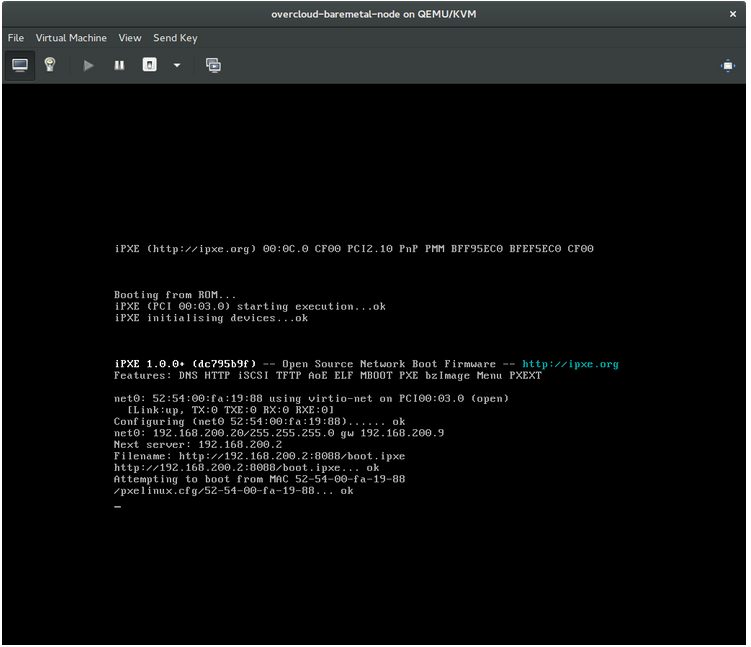
これは、ironic.conf ファイルで誤った PXE ブートテンプレートを使用している可能性があることを示しています。
$ grep ^pxe_config_template ironic.conf
pxe_config_template=$pybasedir/drivers/modules/ipxe_config.template
デフォルトのテンプレートは pxe_config.template なので、これを ipxe_config.template に変更するための i を忘れがちです。
7.2. ベアメタルノードの起動後のログインエラー
設定ステップで設定した root パスワードを使用して、ノードのコンソールのログインプロンプトでログインを試みてもログインできない場合には、デプロイしたイメージでブートしていないことを意味します。deploy-kernel/deploy-ramdisk イメージにスタックしてしまって、システムが正しいイメージを取得していない可能性があります。
この問題を修正するには、Compute または Bare Metal サービスノードの /httpboot/pxelinux.cfg/MAC_ADDRESS にある PXE ブートの設定ファイルをチェックして、このファイルにリストされている全 IP アドレスがベアメタルネットワークの IP アドレスに対応していることを確認してください。
Bare Metal サービスノードが認識している唯一のネットワークはベアメタルネットワークです。エンドポイントの 1 つがこのネットワーク上にない場合には、そのエンドポイントはブートプロセスの一環として Bare Metal サービスノードに到達することはできません。
たとえば、ファイルのカーネルの行は以下のようになります。
kernel http://192.168.200.2:8088/5a6cdbe3-2c90-4a90-b3c6-85b449b30512/deploy_kernel selinux=0 disk=cciss/c0d0,sda,hda,vda iscsi_target_iqn=iqn.2008-10.org.openstack:5a6cdbe3-2c90-4a90-b3c6-85b449b30512 deployment_id=5a6cdbe3-2c90-4a90-b3c6-85b449b30512 deployment_key=VWDYDVVEFCQJNOSTO9R67HKUXUGP77CK ironic_api_url=http://192.168.200.2:6385 troubleshoot=0 text nofb nomodeset vga=normal boot_option=netboot ip=${ip}:${next-server}:${gateway}:${netmask} BOOTIF=${mac} ipa-api-url=http://192.168.200.2:6385 ipa-driver-name=pxe_ipmitool boot_mode=bios initrd=deploy_ramdisk coreos.configdrive=0 || goto deploy上記の例の kernel 行の値 | 対応する情報 |
|---|---|
|
http://192.168.200.2:8088 |
|
|
5a6cdbe3-2c90-4a90-b3c6-85b449b30512 |
|
|
deploy_kernel |
これは、 |
|
http://192.168.200.2:6385 |
|
|
pxe_impitool |
このノードの Bare Metal サービスが使用している IPMI ドライバー |
|
deploy_ramdisk |
これは、 |
/httpboot/pxelinux.cfg/MAC_ADDRESS と ironic.conf ファイルの間で値が一致していない場合:
-
ironic.confファイル内の値を更新します。 - Bare Metal サービスを再起動します。
- Bare Metal インスタンスを再デプロイします。
7.3. Bare Metal サービスが正しいホスト名を取得しない
Bare Metal サービスが正しいホスト名を取得しない場合は、cloud-init でエラーが発生していることを意味します。この問題を修正するには、ベアメタルのサブネットを OpenStack Networking サービス内のルーターに接続します。meta-data エージェントへの要求はこれで正しくルーティングされるようになるはずです。
7.4. Bare Metal サービスのコマンド実行時に OpenStack Identity サービスの認証情報が無効
Identity サービスへの認証で問題がある場合には、ironic.conf ファイルの identity_uri パラメーターをチェックして、keystone AdminURL から /v2.0 が削除されていることを確認してください。たとえば、identity_uri は http://IP:PORT に設定する必要があります。
7.5. ハードウェアの登録
ハードウェア登録での問題は、ノードの登録情報が誤っていることが原因となっている場合があります。プロパティー名と値が正しく入力されていることを確認してください。プロパティー名が誤っていたり、タイプエラーがある場合でも、ノードの情報には正常に追加されますが、無視されます。
ノードの情報を更新します。以下の例では、登録するノードのメモリー使用量を 2 GB に更新します。
$ openstack baremetal node set --property memory_mb=2048 NODE_UUID7.6. No Valid Host エラー
Compute のスケジューラーがインスタンスを起動するのに適切なベアメタルノードを見つけられない場合には、NoValidHost エラーが /var/log/nova/nova-conductor.log に表示されるか、起動に失敗した直後に Dashboard に表示されます。これは、通常 Compute が想定するリソースと、ベアメタルノードが提供するリソースが一致しないことが原因です。
利用可能なハイパーバイザーのリソースを確認します。
$ openstack hypervisor stats showこのコマンドで返されるリソースは、Bare Metal が提供するリソースと一致する必要があります。
Compute がベアメタルノードをハイパーバイザーとして認識していることを確認します。
$ openstack hypervisor listノードは UUID で識別され、一覧に表示されるはずです。
ベアメタルノードの詳細を確認します。
$ openstack baremetal node list
$ openstack baremetal node show NODE_UUID
ノードの詳細が、Compute によって返された情報と一致することを確認します。
選択したフレーバーがベアメタルノードで利用可能なリソースを超えていないことを確認します。
$ openstack flavor show FLAVOR_NAMEopenstack baremetal node list の出力をチェックして、ベアメタルノードがメンテナンスモードに入っていないことを確認します。必要な場合には、メンテナンスモードを解除してください。
$ openstack baremetal node maintenance unset NODE_UUIDopenstack baremetal node list の出力をチェックして、ベアメタルノードが
availableの状態であることを確認します。必要な場合には、ノードをavailableに切り替えます。$ openstack baremetal node provide NODE_UUID
付録A Bare Metal のドライバー
ベアメタルノードは、Bare Metal サービスで有効化されたドライバーの 1 つを使用するように設定することができます。各ドライバーは、プロビジョニングメソッドと電源管理のタイプで構成されます。ドライバーによっては追加の設定が必要な場合があります。このセクションに記述された各ドライバーはプロビジョニングに PXE を使用します。ドライバーは電源管理タイプ別にリストされます。
ironic.yaml ファイルの IronicEnabledHardwareTypes パラメーターを使用して、ドライバーを追加することができます。デフォルトでは、ipmi、redfish、idrac、および ilo が有効化されています。
サポートされているプラグインとドライバーの全一覧は、「Component, Plug-In, and Driver Support in Red Hat OpenStack Platform」の記事を参照してください。
A.1. Intelligent Platform Management Interface (IPMI)
IPMI は、電源管理やサーバーのモニタリングを含む帯域外 (OOB) リモート管理機能を提供するインターフェースです。この電源管理タイプを使用するには、全 Bare Metal サービスノードで IPMI が共有ベアメタルネットワークに接続されている必要があります。ipmi ドライバーを有効化し、ノードの driver_info に以下の情報を設定します。
-
ipmi_address: IPMI NIC の IP アドレス -
ipmi_username: IPMI のユーザー名 -
ipmi_password: IPMI のパスワード
A.2. Redfish
Distributed Management Task Force (DMTF) の開発した、IT インフラストラクチャー向け標準 RESTful API。
-
redfish_username: Redfish のユーザー名 -
redfish_password: Redfish のパスワード -
redfish_address: Redfish コントローラーの IP アドレス -
redfish_system_id: システムリソースへの正規のパス。このパスには、システムのルートサービス、バージョン、およびパス/固有 ID を含める必要があります (例:/redfish/v1/Systems/CX34R87)。 -
redfish_verify_ca: ブール値、または CA_BUNDLE ファイルもしくは信頼済み CA の証明書が含まれるディレクトリーへのパス。Trueに設定すると、ドライバーはホストの証明書を検証します。Falseの場合には、ドライバーは SSL 証明書の検証を無視します。パスを設定すると、ドライバーは指定された証明書またはディレクトリー内の証明書の 1 つを使用します。デフォルトはTrueです。
A.3. Dell Remote Access Controller (DRAC)
DRAC は、電源管理やサーバーのモニタリングを含む帯域外 (OOB) リモート管理機能を提供するインターフェースです。この電源管理タイプを使用するには、全 Bare Metal サービスノードで DRAC が共有ベアメタルネットワークに接続されている必要があります。idrac ドライバーを有効化し、ノードの driver_info に以下の情報を設定します。
-
drac_address: DRAC NIC の IP アドレス -
drac_username: DRAC のユーザー名 -
drac_password: DRAC のパスワード
A.4. Integrated Remote Management Controller (iRMC)
富士通の iRMC は、電源管理やサーバーのモニタリングを含む帯域外 (OOB) リモート管理機能を提供するインターフェースです。Bare Metal サービスノードでこの電源管理タイプを使用するには、このノードに、共有ベアメタルネットワークに接続された iRMC インターフェースが 1 つ必要です。irmc ドライバーを有効化し、ノードの driver_info に以下の情報を設定します。
-
irmc_address: iRMC インターフェースの NIC の IP アドレス -
irmc_username: iRMC のユーザー名 -
irmc_password: iRMC のパスワード
IPMI を使用してブートモードを設定するか、SCCI を使用してセンサーデータを取得するには、追加で以下のステップを完了する必要があります。
ironic.conf でセンサーメソッドを有効にします。
$ openstack-config --set /etc/ironic/ironic.conf \
   irmc sensor_method METHOD
METHOD は
scciまたはipmitoolに置き換えます。SCCI を有効にした場合は、python-scciclient パッケージをインストールします。
# yum install python-scciclientBare Metal コンダクターサービスを再起動します。
# systemctl restart openstack-ironic-conductor.service
iRMC ドライバーを使用するには、iRMC S4 以降が必要です。
A.5. Integrated Lights-Out (iLO)
iLO は、電源管理やサーバーのモニタリングを含む帯域外 (OOB) リモート管理機能を提供するインターフェースです。この電源管理タイプを使用するには、全ベアメタルノードで、インターフェースが共有ベアメタルネットワークに接続された iLO インターフェースが 1 つ必要です。ilo ドライバーを有効化し、ノードの driver_info に以下の情報を設定します。
-
ilo_address: iLO インターフェースの NIC の IP アドレス -
ilo_username: iLO のユーザー名 -
ilo_password: iLO のパスワード
python-proliantutils パッケージもインストールして、Bare Metal コンダクターサービスを再起動する必要があります。
# yum install python-proliantutils
# systemctl restart openstack-ironic-conductor.service
A.6. 次世代電源管理ドライバーへの移行
Red Hat OpenStack Platform では ハードウェアタイプ とも呼ばれる次世代ドライバーが使用され、従来のドライバーがこれに置き換えられています。
従来のドライバーと等価な次世代ハードウェアタイプの対比を、以下の表に示します。
| 従来ドライバー | 新たなハードウェアタイプ |
|---|---|
|
|
|
|
|
|
|
|
|
|
|
|
|
|
|
|
|
|
OpenStack Platform 14 では、これらの従来ドライバーは削除され、使用できなくなっています。したがって、OpenStack Platform 14 に アップグレードする前に ハードウェアタイプに変更する必要があります。
手順
有効なハードウェアタイプの最新の一覧を確認します。
$ source ~/overcloud
$ openstack baremetal driver list --type dynamic
有効ではないハードウェアタイプのドライバーを使用する場合には、環境ファイルの
IronicEnabledHardwareTypesパラメーターを使用してそのドライバーを有効にします。parameter_defaults: IronicEnabledHardwareTypes: ipmi,redfish,idracファイルを保存し、オーバークラウドのデプロイコマンドを実行します。
$ openstack overcloud deploy -e [ENVIRONMENT_FILE] -r [ROLES_DATA] -n [NETWORK_DATA]ご自分のオーバークラウドに関連する環境ファイルおよびデータファイルをすべて追加するようにしてください。
以下のコマンドを実行します。
OLDDRIVERおよびNEWDRIVER変数を、ご自分の電源管理タイプに置き換えてください。$ source ~/overcloud $ OLDDRIVER="pxe_ipmitool" $ NEWDRIVER="ipmi" $ for NODE in $(openstack baremetal node list --driver $OLDDRIVER -c UUID -f value) ; do openstack baremetal node set $NODE --driver $NEWDRIVER; done

'%20d='M201.5%20305.5c-13.8%200-24.9-11.1-24.9-24.6%200-13.8%2011.1-24.9%2024.9-24.9%2013.6%200%2024.6%2011.1%2024.6%2024.9%200%2013.6-11.1%2024.6-24.6%2024.6zM504%20256c0%20137-111%20248-248%20248S8%20393%208%20256%20119%208%20256%208s248%20111%20248%20248zm-132.3-41.2c-9.4%200-17.7%203.9-23.8%2010-22.4-15.5-52.6-25.5-86.1-26.6l17.4-78.3%2055.4%2012.5c0%2013.6%2011.1%2024.6%2024.6%2024.6%2013.8%200%2024.9-11.3%2024.9-24.9s-11.1-24.9-24.9-24.9c-9.7%200-18%205.8-22.1%2013.8l-61.2-13.6c-3-.8-6.1%201.4-6.9%204.4l-19.1%2086.4c-33.2%201.4-63.1%2011.3-85.5%2026.8-6.1-6.4-14.7-10.2-24.1-10.2-34.9%200-46.3%2046.9-14.4%2062.8-1.1%205-1.7%2010.2-1.7%2015.5%200%2052.6%2059.2%2095.2%20132%2095.2%2073.1%200%20132.3-42.6%20132.3-95.2%200-5.3-.6-10.8-1.9-15.8%2031.3-16%2019.8-62.5-14.9-62.5zM302.8%20331c-18.2%2018.2-76.1%2017.9-93.6%200-2.2-2.2-6.1-2.2-8.3%200-2.5%202.5-2.5%206.4%200%208.6%2022.8%2022.8%2087.3%2022.8%20110.2%200%202.5-2.2%202.5-6.1%200-8.6-2.2-2.2-6.1-2.2-8.3%200zm7.7-75c-13.6%200-24.6%2011.1-24.6%2024.9%200%2013.6%2011.1%2024.6%2024.6%2024.6%2013.8%200%2024.9-11.1%2024.9-24.6%200-13.8-11-24.9-24.9-24.9z'/%3e%3c/svg%3e)