 Red Hat Summit
クイックスタートガイド
テストおよび概念実証環境用のオールインワン OpenStack クラウドの作成
概要
前書き
この機能は、本リリースでは テクノロジープレビュー として提供しているため、Red Hat では全面的にはサポートしていません。これは、テスト用途にのみご利用いただく機能で、実稼働環境にデプロイすべきではありません。テクノロジープレビュー機能についての詳しい情報は、「対象範囲の詳細」を参照してください。
第1章 オールインワン Red Hat OpenStack Platform のインストール
オールインワンのインストール手法では、TripleO を使用して、シンプルな単一ノード環境で Red Hat OpenStack Platform および関連サービスをデプロイします。このインストールを使用して、単一ノードの概念実証、開発、およびテスト用デプロイメントを有効にします。この場合、フォローアップ操作は限定的であるか、あるいはまったく行われません。
1.1. 前提条件
システムには、2 つのネットワークインターフェースとベースオペレーティングシステムがインストールされている必要があります。
ネットワーク構成の例
-
デフォルトネットワーク 192.168.122.0/24 に割り当てられたインターフェースeth0 -
管理ネットワーク 192.168.25.0/24 に割り当てられたインターフェースeth1
第2章 オールインワン Red Hat OpenStack Platform 環境の概要
本セクションでは、シンプルな単一ノードの Red Hat OpenStack Platform 環境をインストール、設定、およびデプロイする方法について説明します。このシナリオでは、既存のアンダークラウドとの依存関係はありません。その代わりに、インストーラーはインラインの heat-all インスタンスを実行してデプロイプロセスのブートストラップを行い、選択した heat テンプレートをローカルマシンで実行可能な Ansible Playbook に変換します。
基本的なテストおよび開発用に、オールインワンのインストールを使用します。オールインワンのインストールは、Red Hat OpenStack Platform を初めて使用する場合やテスト環境を構築する場合には適していますが、複雑な操作を実行する場合は、プロダクションレベルのスケーリングに対応したクラウドをデプロイする必要があります。
ワークフロー
シンプルな単一ノードの Red Hat OpenStack Platform 環境をインストール、設定、およびデプロイするには、以下に示す基本ワークフローのタスクを完了します。
- 環境を準備する。
- オールインワン環境用のパッケージをインストールする。
- オールインワン環境を設定する。
- オールインワン環境をデプロイする。
オールインワンインストールのメリット
- コンポーザブルサービス
- 事前定義済みのロール
- 凝縮された単一ノード環境
- コンテナーでフットプリントの小さなインストーラーを実行し、Ansible Playbook を生成するのに使用できる Playbook
設定
試験的にロールおよびサービスを設定する場合は、「8章カスタムロールおよびカスタムサービスの使用」および「コア heat テンプレート」を参照してください。
コンポーザブルロール
カスタムのコンポーザブルロールを作成し、それぞれのロールに特定のサービスをデプロイすることができます。
Ansible
このインストールでは、デプロイメントコマンドにより Ansible Playbooks が自動的に適用されます。デプロイメントコマンドに対して、他のインスタンスで使用可能な Ansible Playbook を出力するように設定することもできます。たとえば、オールインワンのインストールでテストを完了し、検証済みの Ansible Playbook を他のインスタンスに適用することができます。
第3章 オールインワン Red Hat OpenStack Platform 環境のインストール
オールインワン環境の設定、デプロイ、およびテストを開始する前に、root 以外のユーザーを設定し、必要なパッケージおよび依存関係をインストールする必要があります。
オールインワンのホストに root 以外のユーザーを作成します。
useradd stack
[root@all-in-one]# useradd stackCopy to Clipboard Copied! Toggle word wrap Toggle overflow stackユーザーのパスワードを設定します。passwd stack
[root@all-in-one]# passwd stackCopy to Clipboard Copied! Toggle word wrap Toggle overflow sudoをstackユーザーとして使用する場合は、パスワードを要求されないようにします。echo "stack ALL=(root) NOPASSWD:ALL" | tee -a /etc/sudoers.d/stack chmod 0440 /etc/sudoers.d/stack
[root@all-in-one]# echo "stack ALL=(root) NOPASSWD:ALL" | tee -a /etc/sudoers.d/stack
[root@all-in-one]# chmod 0440 /etc/sudoers.d/stack
Copy to Clipboard Copied! Toggle word wrap Toggle overflow オールインワンのホストに root 以外のユーザーとしてログインします。
ssh stack@<all-in-one>
$ ssh stack@<all-in-one>Copy to Clipboard Copied! Toggle word wrap Toggle overflow マシンを Red Hat Subscription Manager に登録します。要求されたら、Red Hat サブスクリプションの認証情報を入力します。
sudo subscription-manager register
[stack@all-in-one]$ sudo subscription-manager registerCopy to Clipboard Copied! Toggle word wrap Toggle overflow Red Hat サブスクリプションをエンタイトルメントサーバーにアタッチします。
sudo subscription-manager attach --auto
[stack@all-in-one]$ sudo subscription-manager attach --autoCopy to Clipboard Copied! Toggle word wrap Toggle overflow 注記--autoオプションを使用すると、正しいサブスクリプションプールをサブスクライブしない場合があります。正しいプールをサブスクライブするようにしてください。そうでないと、このインストールに必要なすべてのリポジトリーを有効にすることができない場合があります。subscription-manager list --all --availableコマンドを使用して、正しいプール ID を特定します。以下のコマンドを実行し、
dnf-utilsをインストールし、すべてのデフォルトリポジトリーを無効にしてから、必要なリポジトリーを有効にします。Copy to Clipboard Copied! Toggle word wrap Toggle overflow 注記オールインワン環境は、Red Hat OpenStack Platform 15 ではテクノロジープレビューの機能です。
TripleO コマンドラインインターフェース (CLI) をインストールします。
sudo dnf install -y python3-tripleoclient
[stack@all-in-one]$ sudo dnf install -y python3-tripleoclientCopy to Clipboard Copied! Toggle word wrap Toggle overflow
第4章 オールインワン Red Hat OpenStack Platform 環境の設定
オールインワンの Red Hat OpenStack Platform 環境をデプロイする前に、以下の設定ファイルを手動で作成する必要があります。
-
$HOME/containers-prepare-parameters.yaml -
$HOME/standalone_parameters.yaml
開発またはテスト用にオールインワン環境をカスタマイズする場合は、以下の設定ファイルを編集します。
-
/usr/share/openstack-tripleo-heat-templates/environments/standalone/standalone-tripleo.yaml -
/usr/share/openstack-tripleo-heat-templates/roles/Standalone.yaml
4.1. オールインワン Red Hat OpenStack Platform 環境用の YAML ファイルの生成
containers-prepare-parameter.yaml および standalone_parameters.yaml ファイルを生成するには、以下の手順を実行します。
デフォルトの
ContainerImagePrepareパラメーターが含まれるcontainers-prepare-parameters.yamlファイルを生成します。openstack tripleo container image prepare default --output-env-file $HOME/containers-prepare-parameters.yaml
[stack@all-in-one]$ openstack tripleo container image prepare default --output-env-file $HOME/containers-prepare-parameters.yamlCopy to Clipboard Copied! Toggle word wrap Toggle overflow containers-prepare-parameters.yamlファイルを編集し、ContainerImageRegistryCredentialsパラメーターにご自分の Red Hat 認証情報を追加します。これにより、デプロイプロセスで registry.redhat.io との認証を行い、コンテナーイメージを正常にプルすることができます。ContainerImageRegistryCredentials: registry.redhat.io: <USERNAME>: "<PASSWORD>"ContainerImageRegistryCredentials: registry.redhat.io: <USERNAME>: "<PASSWORD>"Copy to Clipboard Copied! Toggle word wrap Toggle overflow 注記パスワードをプレーンテキストで入力するのを避けるためには、Red Hat サービスアカウントを作成します。詳しくは、「Red Hat コンテナーレジストリーの認証」を参照してください。
containers-prepare-parameters.yamlでContainerImageRegistryLoginパラメーターをtrueに設定します。ContainerImageRegistryLogin: true
ContainerImageRegistryLogin: trueCopy to Clipboard Copied! Toggle word wrap Toggle overflow $HOME/standalone_parameters.yamlファイルを作成し、ネットワーク設定や一部のデプロイメントオプションなど、オールインワンの Red Hat OpenStack Platform 環境の基本パラメーターを設定します。以下の例では、ネットワークインターフェースeth1は、OpenStack のデプロイに使用する管理ネットワーク上のインターフェースです。eth1の IP アドレスは 192.168.25.2 です。Copy to Clipboard Copied! Toggle word wrap Toggle overflow DnsServersパラメーターにご自分の DNS アドレスを設定する必要があります。このアドレスは、/etc/resolv.confファイルで確認することができます。[stack@all-in-one]$ cat /etc/resolv.conf 192.168.122.1
[stack@all-in-one]$ cat /etc/resolv.conf 192.168.122.1Copy to Clipboard Copied! Toggle word wrap Toggle overflow 内部の時刻ソースがある場合、または環境が外部の時刻ソースへのアクセスをブロックする場合は、
NtpServerパラメーターを使用して、使用する時刻ソースを定義します。NtpServer: clock.example.com
NtpServer: clock.example.comCopy to Clipboard Copied! Toggle word wrap Toggle overflow 仮想環境でオールインワンの Red Hat OpenStack Platform インストールを使用する場合は、
StandaloneExtraConfigパラメーターを使用して仮想化の種別を定義する必要があります。StandaloneExtraConfig: NovaComputeLibvirtType: qemu
StandaloneExtraConfig: NovaComputeLibvirtType: qemuCopy to Clipboard Copied! Toggle word wrap Toggle overflow
第5章 オールインワン Red Hat OpenStack Platform 環境のデプロイメント
オールインワンの Red Hat OpenStack Platform 環境をデプロイする前に、システムを最新の状態にしてください。
sudo dnf update
sudo reboot
[stack@all-in-one]$ sudo dnf update
[stack@all-in-one]$ sudo rebootオールインワン環境をデプロイするには、次の手順を実施します。
Red Hat の認証情報を使用して registry.redhat.io にログインします。
sudo podman login registry.redhat.io
[stack@all-in-one]$ sudo podman login registry.redhat.ioCopy to Clipboard Copied! Toggle word wrap Toggle overflow デプロイメントコマンドで使用する環境変数をエクスポートします。以下の例では、IP アドレスに管理ネットワーク上の 192.168.25.2 が設定された
eth1インターフェースと共に、オールインワン環境をデプロイします。export IP=192.168.25.2 export NETMASK=24 export INTERFACE=eth1
[stack@all-in-one]$ export IP=192.168.25.2
[stack@all-in-one]$ export NETMASK=24
[stack@all-in-one]$ export INTERFACE=eth1
Copy to Clipboard Copied! Toggle word wrap Toggle overflow deploy コマンドを実行します。ご自分の環境に該当するすべての
.yamlファイルを指定するようにしてください。Copy to Clipboard Copied! Toggle word wrap Toggle overflow
デプロイメントが正常に完了したら、/home/$USER/.config/openstack ディレクトリーの clouds.yaml 設定ファイルを使用して、OpenStack サービスにクエリーを行い検証することができます。
export OS_CLOUD=standalone
openstack endpoint list
[stack@all-in-one]$ export OS_CLOUD=standalone
[stack@all-in-one]$ openstack endpoint list
Dashboard にアクセスするには、~/undercloud-passwords.conf ファイルのデフォルトのユーザー名
admin と undercloud_admin_password を使用します。
cat undercloud-passwords.conf | grep undercloud_admin_password:
[stack@all-in-one]$ cat undercloud-passwords.conf | grep undercloud_admin_password:第6章 オールインワン Red Hat OpenStack Platform 環境を使用した Ansible Playbook の作成
デプロイメントコマンドは、Ansible Playbook を自動的に環境に適用します。ただし、デプロイメントコマンドを変更して、Ansible Playbook をデプロイメントに適用せずに生成し、後で Playbook を実行することができます。
deploy コマンドに --output-only オプションを追加して、undercloud-ansible-XXXXX ディレクトリーを生成します。このディレクトリーには、他のホストで実行することのできる Ansible Playbook のセットが含まれます。
Ansible Playbook のディレクトリーを生成するには、オプション
--output-onlyを指定してデプロイコマンドを実行します。Copy to Clipboard Copied! Toggle word wrap Toggle overflow Ansible Playbook を実行するには、
ansible-playbookコマンドを実行し、inventory.yamlファイルおよびdeploy_steps_playbook.yamlファイルを指定します。cd undercloud-ansible-XXXXX sudo ansible-playbook -i inventory.yaml deploy_steps_playbook.yaml
[stack@all-in-one]$ cd undercloud-ansible-XXXXX
[stack@all-in-one]$ sudo ansible-playbook -i inventory.yaml deploy_steps_playbook.yaml
Copy to Clipboard Copied! Toggle word wrap Toggle overflow
第7章 heat テンプレートの使用
本章のカスタム設定では、heat テンプレートおよび環境ファイルを使用して、オーバークラウドの特定の機能を定義します。本章では、Red Hat OpenStack Platform に関して、heat テンプレートの構成の基本概要について説明します。テンプレートの目的は、heat が作成するリソースのコレクションであるスタックを定義および作成し、リソースを設定することです。リソースとは、コンピュートリソース、ネットワーク設定、セキュリティーグループ、スケーリングルール、カスタムリソースなどの OpenStack のオブジェクトを指します。
heat テンプレートは、3 つの主要なセクションで構成されます。
パラメーター
パラメーターは、heat に渡される設定です。これらのパラメーターを使用して、デフォルト値およびデフォルト以外の値の両方を定義およびカスタマイズします。テンプレートの parameters セクションで、これらのパラメーターを定義します。
リソース
リソースは、スタックの一部として作成および設定する固有のオブジェクトです。OpenStack には、全コンポーネントに対応するコアリソースのセットが含まれています。テンプレートの resources セクションで、リソースを定義します。
アウトプット
これらは、スタックの作成後に heat から渡される値です。これらの値には、heat API またはクライアントツールのいずれかを使用してアクセスすることができます。テンプレートの output セクションで、これらの値を定義します。
heat がテンプレートを処理する際には、テンプレートのスタックとリソーステンプレートの子スタックセットを作成します。このスタック階層は、テンプレートで定義するメインのスタックに由来します。以下のコマンドを使用して、スタックの階層を表示することができます。
heat stack-list --show-nested
$ heat stack-list --show-nested7.1. コア heat テンプレート
Red Hat OpenStack Platform には、オーバークラウド用のコア heat テンプレートコレクションが含まれています。このコレクションは、/usr/share/openstack-tripleo-heat-templates ディレクトリーにあります。
このコレクションには、多数の heat テンプレートおよび環境ファイルが含まれます。本セクションでは、デプロイメントをカスタマイズするのに使用できる主要なファイルおよびディレクトリーについて説明します。
overcloud.j2.yaml
このファイルは、オーバークラウド環境の作成に使用するメインのテンプレートファイルです。このファイルでは Jinja2 構文を使用してテンプレートの特定セクションを繰り返し、カスタムロールを作成します。Jinja2 フォーマットは、オーバークラウドのデプロイメントプロセス中に YAML にレンダリングされます。
overcloud-resource-registry-puppet.j2.yaml
このファイルは、オーバークラウド環境の作成に使用するメインの環境ファイルです。このファイルには、オーバークラウドイメージ上の Puppet モジュールの設定セットが含まれます。director により各ノードにオーバークラウドのイメージが書き込まれると、heat はこの環境ファイルに登録されているリソースを使用して各ノードの Puppet 設定を開始します。このファイルでは Jinja2 構文を使用してテンプレートの特定セクションを繰り返し、カスタムロールを作成します。Jinja2 フォーマットは、オーバークラウドのデプロイメントプロセス中に YAML にレンダリングされます。
roles_data.yaml
このファイルにはオーバークラウド内のロールの定義が含まれ、サービスを各ロールにマッピングします。
network_data.yaml
このファイルには、オーバークラウド内のネットワーク、およびそれらのサブネット、割り当てプール、VIP ステータス等の属性の定義が含まれます。デフォルトの network_data.yaml ファイルにはデフォルトのネットワーク (External、Internal Api、Storage、Storage Management、Tenant、Management) のみが含まれます。カスタムの network_data.yaml ファイルを作成し、-n オプションを使用して openstack overcloud deploy コマンドに追加することができます。
plan-environment.yaml
このファイルには、プラン名、使用するメインのテンプレート、オーバークラウドに適用する環境ファイル等、オーバークラウドプランのメタデータの定義が含まれます。
capabilities-map.yaml
このファイルには、オーバークラウドプランの環境ファイルのマッピングが含まれます。director の Web UI で環境ファイルを記述および有効化するには、このファイルを使用します。environments ディレクトリーにカスタム環境ファイルを含めても、これらのファイルを capabilities-map.yaml ファイルに定義しない場合、これらの環境ファイルは Web UI の 全体の設定 ページの Other サブタブに表示されます。
environments
このディレクトリーには、オーバークラウドの作成に使用可能なその他の heat 環境ファイルが含まれます。これらの環境ファイルは、Red Hat OpenStack Platform 環境の追加の機能を有効にします。たとえば、cinder-netapp-config.yaml 環境ファイルを使用して、Block Storage サービス (cinder) のNetApp バックエンドストレージを有効にすることができます。environments ディレクトリーにカスタム環境ファイルを含めても、これらのファイルを capabilities-map.yaml ファイルに定義しない場合、これらの環境ファイルは Web UI の 全体の設定 ページの Other サブタブに表示されます。
network
このディレクトリーには、分離ネットワークおよびポートを作成するのに使用できる heat テンプレートのセットが含まれます。
puppet
このディレクトリーには、puppet テンプレートが含まれます。overcloud-resource-registry-puppet.j2.yaml 環境ファイルは、puppet ディレクトリーのファイルを使用して、各ノードに Puppet の設定が適用されるようにします。
puppet/services
このディレクトリーには、コンポーザブルサービスアーキテクチャー内の全サービス用の heat テンプレートが含まれます。
extraconfig
このディレクトリーには、追加機能を有効にするのに使用できるテンプレートが含まれます。たとえば、extraconfig/pre_deploy/rhel-registration ディレクトリーを使用して、ノードを Red Hat コンテンツ配信ネットワークまたはご自分の Red Hat Satellite サーバーに登録することができます。
第8章 カスタムロールおよびカスタムサービスの使用
通常 Red Hat OpenStack Platform は、事前定義済みロールのノード (例: Controller ロール、Compute ロール、さまざまなストレージロール種別のノード) で構成されます。これらのデフォルトロールには、それぞれコアの heat テンプレートコレクションで定義するサービスのセットが含まれます。ただし、オールインワンの Red Hat OpenStack Platform インストールは、すべての OpenStack サービスが含まれる単一のノード上で実行されます。/usr/share/openstack-tripleo-heat-templates/roles ディレクトリーの Standalone.yaml ロールファイルは、オールインワンインストールのすべてのサービスが含まれる設定ファイルです。Standalone.yaml ロールファイルのコピーを作成して変更し、インストール内のサービスを有効および無効にすることができます。
Standalone.yaml ファイルには、ロール Standalone にサービスの一覧が含まれます。以下の例を使用して、このファイルの構文を説明します。
このロールファイルをデプロイコマンドに追加して、Standalone ロールでスタックを設定します。このロールには、ロールファイルの ServicesDefault: セクションに含めたサービスが含まれます。
sudo openstack tripleo deploy --templates -r /usr/share/openstack-tripleo-heat-templates/roles/Standalone.yaml
[stack@all-in-one]$ sudo openstack tripleo deploy --templates -r /usr/share/openstack-tripleo-heat-templates/roles/Standalone.yaml
ただし、プロダクションのマルチノード Red Hat OpenStack Platform 環境では、すべてのサービスを単一のノードに含めるのではなく、OpenStack サービスの一部が含まれるロールを各ノードに割り当てます。たとえば、デフォルトの Controller ロールには管理、ネットワーク、および高可用性サービスが含まれ、デフォルトの Compute ロールにはコンピューティングサービスが含まれます。マルチノード環境のデフォルトのロールファイルは、/usr/share/openstack-tripleo-heat-templates/roles_data.yaml ファイルです。このファイルで、以下のロール種別を定義します。
- Controller
- Compute
- BlockStorage
- ObjectStorage
- CephStorage
以下の例を使用して、マルチノード環境におけるロールの構文を説明します。
デプロイメントコマンドを実行するたびに、ロールファイルを指定する必要があります。デプロイメントコマンドで -r 引数を使用して、このファイルをオーバーライドしてカスタムロールファイルを使用することができます。
sudo openstack tripleo deploy --templates -r ~/templates/roles_data-custom.yaml
[stack@all-in-one]$ sudo openstack tripleo deploy --templates -r ~/templates/roles_data-custom.yaml8.1. オールインワン Red Hat OpenStack Platform 環境でのサービスの有効化および無効化
/usr/share/openstack-tripleo-heat-templates/roles ディレクトリーの Standalone.yaml ロールファイルは、オールインワンインストールのすべてのサービスが含まれる設定ファイルです。お使いの環境でサービスを有効または無効にするには、以下の手順を実施します。
手順
サービスを無効にするには、
/usr/share/openstack-tripleo-heat-templates/roles/Standalone.yamlファイルを編集し、無効にするサービスにOS::Heat::Noneの値を追加します。- OS::TripleO::Services::Aide: OS::Heat::None
- OS::TripleO::Services::Aide: OS::Heat::NoneCopy to Clipboard Copied! Toggle word wrap Toggle overflow サービスを有効にするには、
/usr/share/openstack-tripleo-heat-templates/roles/Standalone.yamlファイルを編集し、有効にするサービスからOS::Heat::Noneの値を削除します。- OS::TripleO::Services::Aide
- OS::TripleO::Services::AideCopy to Clipboard Copied! Toggle word wrap Toggle overflow
第9章 例
以下の例を使用して、デプロイメント後に、さまざまなネットワーク設定でコンピュートインスタンスを起動する方法を説明します。
9.1. 例 1: テナントネットワークおよびプロバイダーネットワークに 1 つの NIC を持つコンピュートノードの起動
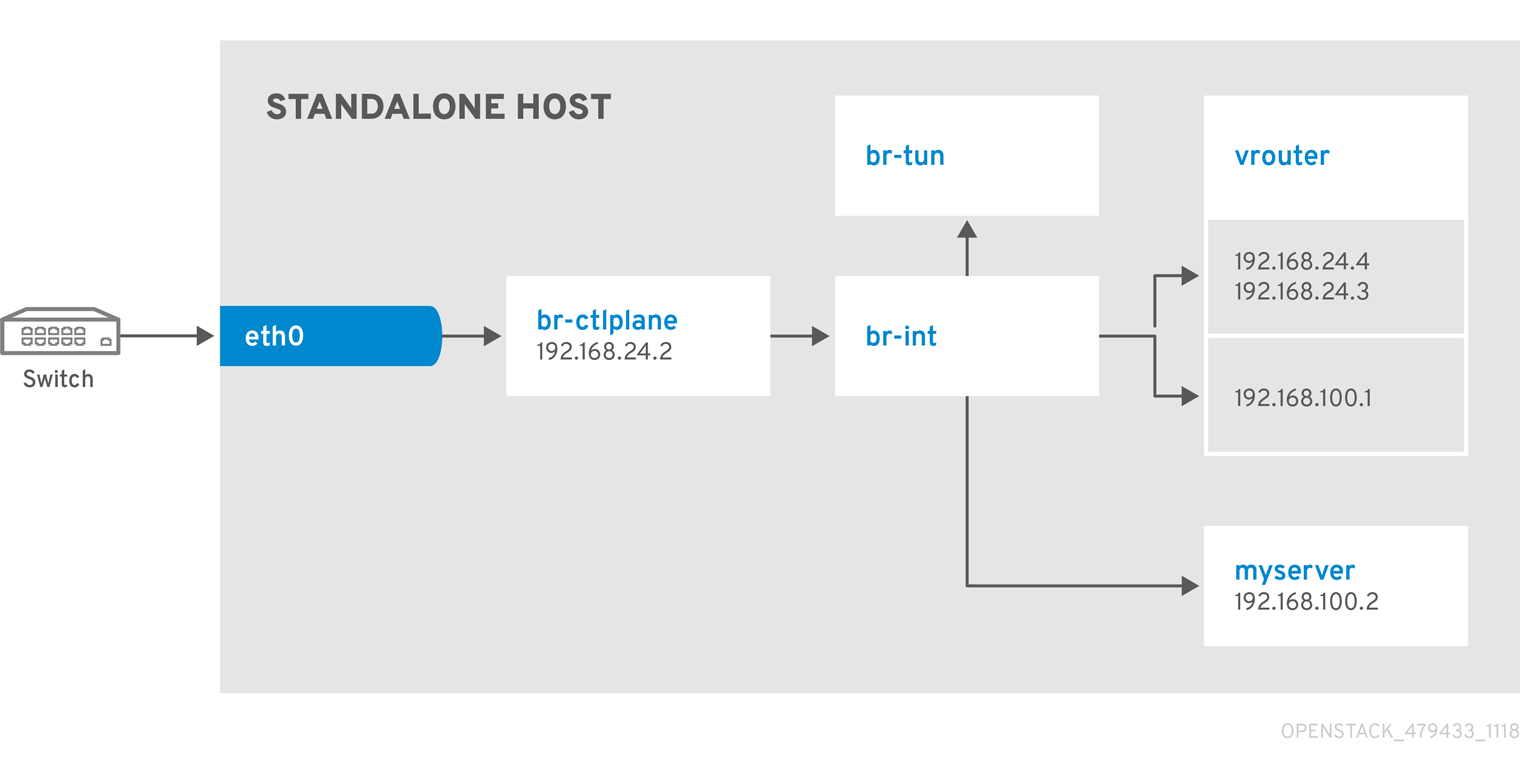
この例を使用して、オールインワンの Red Hat OpenStack Platform 環境をデプロイした後に、プライベートテナントネットワークおよびプロバイダーネットワークを設定してコンピュートノードを起動する方法を説明します。この例は単一 NIC 構成がベースで、少なくとも 3 つの IP アドレスが必要です。
前提条件
この例を正常に完了するには、ご自分の環境で以下の IP アドレスが利用可能でなければなりません。
- OpenStack サービス用に 1 つの IP アドレス
- テナントネットワークへの接続を提供するために仮想ルーター用に 1 つの IP アドレスこの例では、この IP アドレスは自動的に割り当てられます。
- プロバイダーネットワーク上の Floating IP 用に、少なくとも 1 つの IP アドレス
手順
設定ヘルパー変数を作成します。
Copy to Clipboard Copied! Toggle word wrap Toggle overflow 基本のフレーバーを作成します。
openstack flavor create --ram 512 --disk 1 --vcpu 1 --public tiny
$ openstack flavor create --ram 512 --disk 1 --vcpu 1 --public tinyCopy to Clipboard Copied! Toggle word wrap Toggle overflow CirrOS をダウンロードし、OpenStack イメージを作成します。
wget https://download.cirros-cloud.net/0.4.0/cirros-0.4.0-x86_64-disk.img
openstack image create cirros --container-format bare --disk-format qcow2 --public --file cirros-0.4.0-x86_64-disk.img
$ wget https://download.cirros-cloud.net/0.4.0/cirros-0.4.0-x86_64-disk.img
$ openstack image create cirros --container-format bare --disk-format qcow2 --public --file cirros-0.4.0-x86_64-disk.img
Copy to Clipboard Copied! Toggle word wrap Toggle overflow SSH を設定します。
ssh-keygen
openstack keypair create --public-key ~/.ssh/id_rsa.pub default
$ ssh-keygen
$ openstack keypair create --public-key ~/.ssh/id_rsa.pub default
Copy to Clipboard Copied! Toggle word wrap Toggle overflow シンプルなネットワークセキュリティーグループを作成します。
openstack security group create basic
$ openstack security group create basicCopy to Clipboard Copied! Toggle word wrap Toggle overflow 新しいネットワークセキュリティーグループを設定します。
SSH を有効にします。
openstack security group rule create basic --protocol tcp --dst-port 22:22 --remote-ip 0.0.0.0/0
$ openstack security group rule create basic --protocol tcp --dst-port 22:22 --remote-ip 0.0.0.0/0Copy to Clipboard Copied! Toggle word wrap Toggle overflow ping を有効にします。
openstack security group rule create --protocol icmp basic
$ openstack security group rule create --protocol icmp basicCopy to Clipboard Copied! Toggle word wrap Toggle overflow DNS を有効にします。
openstack security group rule create --protocol udp --dst-port 53:53 basic
$ openstack security group rule create --protocol udp --dst-port 53:53 basicCopy to Clipboard Copied! Toggle word wrap Toggle overflow
Neutron ネットワークを作成します。
Copy to Clipboard Copied! Toggle word wrap Toggle overflow 仮想ルーターを作成します。
# NOTE: In this case an IP will be automatically assigned
# from the allocation pool for the subnet.
openstack router create vrouter
openstack router set vrouter --external-gateway public
openstack router add subnet vrouter private-net
# NOTE: In this case an IP will be automatically assigned
# from the allocation pool for the subnet.
$ openstack router create vrouter
$ openstack router set vrouter --external-gateway public
$ openstack router add subnet vrouter private-net
Copy to Clipboard Copied! Toggle word wrap Toggle overflow Floating IP を作成します。
openstack floating ip create public
$ openstack floating ip create publicCopy to Clipboard Copied! Toggle word wrap Toggle overflow インスタンスを起動します。
openstack server create --flavor tiny --image cirros --key-name default --network private --security-group basic myserver
$ openstack server create --flavor tiny --image cirros --key-name default --network private --security-group basic myserverCopy to Clipboard Copied! Toggle word wrap Toggle overflow Floating IP を割り当てます。
openstack server add floating ip myserver <FLOATING_IP>
$ openstack server add floating ip myserver <FLOATING_IP>Copy to Clipboard Copied! Toggle word wrap Toggle overflow FLOATING_IPを、前のステップで作成した Floating IP のアドレスに置き換えます。SSH をテストします。
ssh cirros@<FLOATING_IP>
ssh cirros@<FLOATING_IP>Copy to Clipboard Copied! Toggle word wrap Toggle overflow FLOATING_IPを、前のステップで作成した Floating IP のアドレスに置き換えます。
ネットワークアーキテクチャー
9.2. 例 2: プロバイダーネットワークに 1 つの NIC を持つコンピュートノードの起動
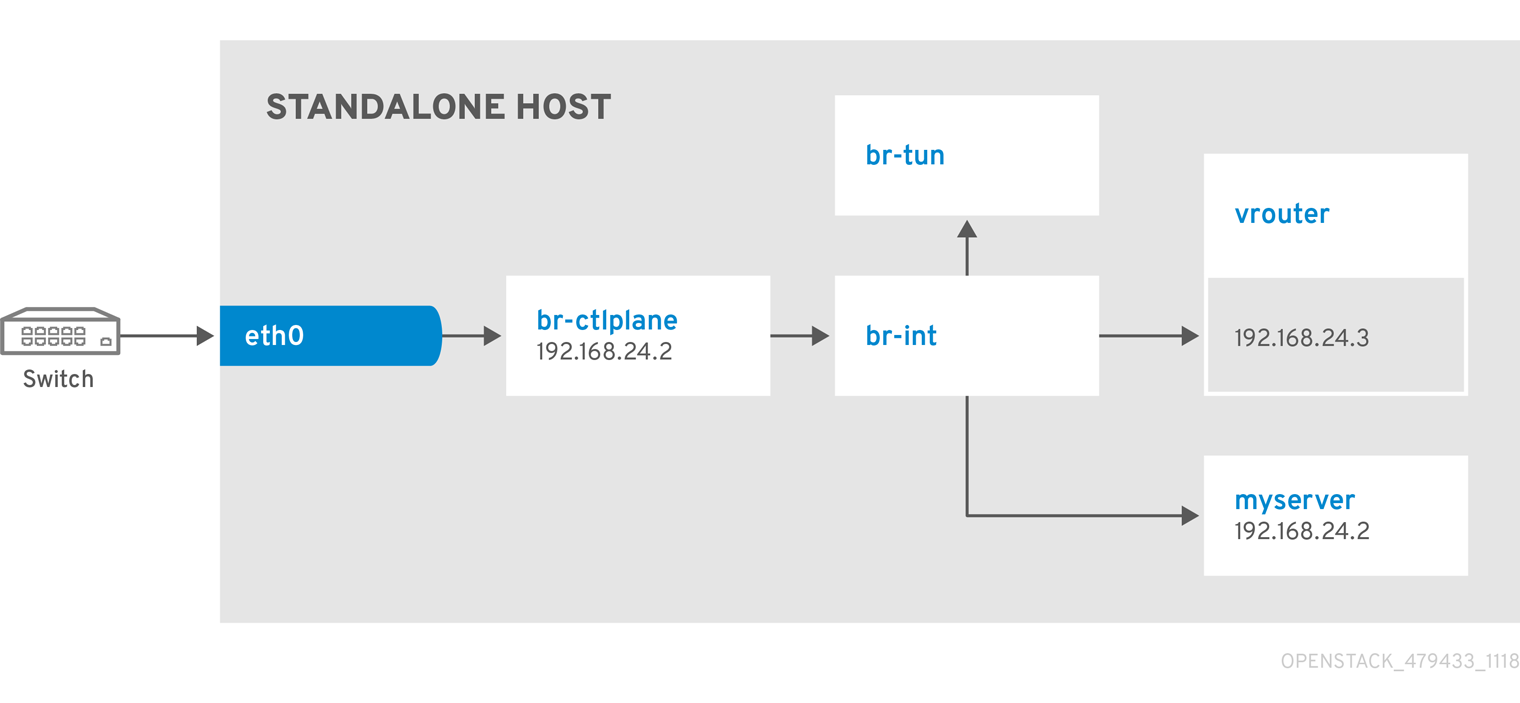
この例を使用して、オールインワンの Red Hat OpenStack Platform 環境をデプロイした後に、プロバイダーネットワークを設定してコンピュートノードを起動する方法を説明します。この例は単一 NIC 構成がベースで、少なくとも 4 つの IP アドレスが必要です。
前提条件
この例を正常に完了するには、ご自分の環境で以下の IP アドレスが利用可能でなければなりません。
- OpenStack サービス用に 1 つの IP アドレス
- テナントネットワークへの接続を提供するために仮想ルーター用に 1 つの IP アドレスこの例では、この IP アドレスは自動的に割り当てられます。
- プロバイダーネットワーク上の DHCP 用に 1 つの IP アドレス
- プロバイダーネットワーク上の Floating IP 用に、少なくとも 1 つの IP アドレス
手順
設定ヘルパー変数を作成します。
Copy to Clipboard Copied! Toggle word wrap Toggle overflow 基本のフレーバーを作成します。
openstack flavor create --ram 512 --disk 1 --vcpu 1 --public tiny
$ openstack flavor create --ram 512 --disk 1 --vcpu 1 --public tinyCopy to Clipboard Copied! Toggle word wrap Toggle overflow CirrOS をダウンロードし、OpenStack イメージを作成します。
wget https://download.cirros-cloud.net/0.4.0/cirros-0.4.0-x86_64-disk.img
openstack image create cirros --container-format bare --disk-format qcow2 --public --file cirros-0.4.0-x86_64-disk.img
$ wget https://download.cirros-cloud.net/0.4.0/cirros-0.4.0-x86_64-disk.img
$ openstack image create cirros --container-format bare --disk-format qcow2 --public --file cirros-0.4.0-x86_64-disk.img
Copy to Clipboard Copied! Toggle word wrap Toggle overflow SSH を設定します。
ssh-keygen
openstack keypair create --public-key ~/.ssh/id_rsa.pub default
$ ssh-keygen
$ openstack keypair create --public-key ~/.ssh/id_rsa.pub default
Copy to Clipboard Copied! Toggle word wrap Toggle overflow シンプルなネットワークセキュリティーグループを作成します。
openstack security group create basic
$ openstack security group create basicCopy to Clipboard Copied! Toggle word wrap Toggle overflow 新しいネットワークセキュリティーグループを設定します。
SSH を有効にします。
openstack security group rule create basic --protocol tcp --dst-port 22:22 --remote-ip 0.0.0.0/0
$ openstack security group rule create basic --protocol tcp --dst-port 22:22 --remote-ip 0.0.0.0/0Copy to Clipboard Copied! Toggle word wrap Toggle overflow ping を有効にします。
openstack security group rule create --protocol icmp basic
$ openstack security group rule create --protocol icmp basicCopy to Clipboard Copied! Toggle word wrap Toggle overflow DNS を有効にします。
openstack security group rule create --protocol udp --dst-port 53:53 basic
$ openstack security group rule create --protocol udp --dst-port 53:53 basicCopy to Clipboard Copied! Toggle word wrap Toggle overflow
Neutron ネットワークを作成します。
Copy to Clipboard Copied! Toggle word wrap Toggle overflow 仮想ルーターを作成します。
# NOTE: In this case an IP will be automatically assigned
# from the allocation pool for the subnet.
openstack router create vrouter
openstack port create --network public --fixed-ip subnet=public-net,ip-address=$VROUTER_IP vrouter-port
openstack router add port vrouter vrouter-port
# NOTE: In this case an IP will be automatically assigned
# from the allocation pool for the subnet.
$ openstack router create vrouter
$ openstack port create --network public --fixed-ip subnet=public-net,ip-address=$VROUTER_IP vrouter-port
$ openstack router add port vrouter vrouter-port
Copy to Clipboard Copied! Toggle word wrap Toggle overflow インスタンスを起動します。
openstack server create --flavor tiny --image cirros --key-name default --network public --security-group basic myserver
$ openstack server create --flavor tiny --image cirros --key-name default --network public --security-group basic myserverCopy to Clipboard Copied! Toggle word wrap Toggle overflow SSH をテストします。
ssh cirros@<VM_IP>
ssh cirros@<VM_IP>Copy to Clipboard Copied! Toggle word wrap Toggle overflow VM_IPを、前のステップで作成した仮想マシンのアドレスに置き換えます。
ネットワークアーキテクチャー
9.3. 例 3: テナントネットワークおよびプロバイダーネットワーク上に 2 つの NIC を持つコンピュートノードの起動
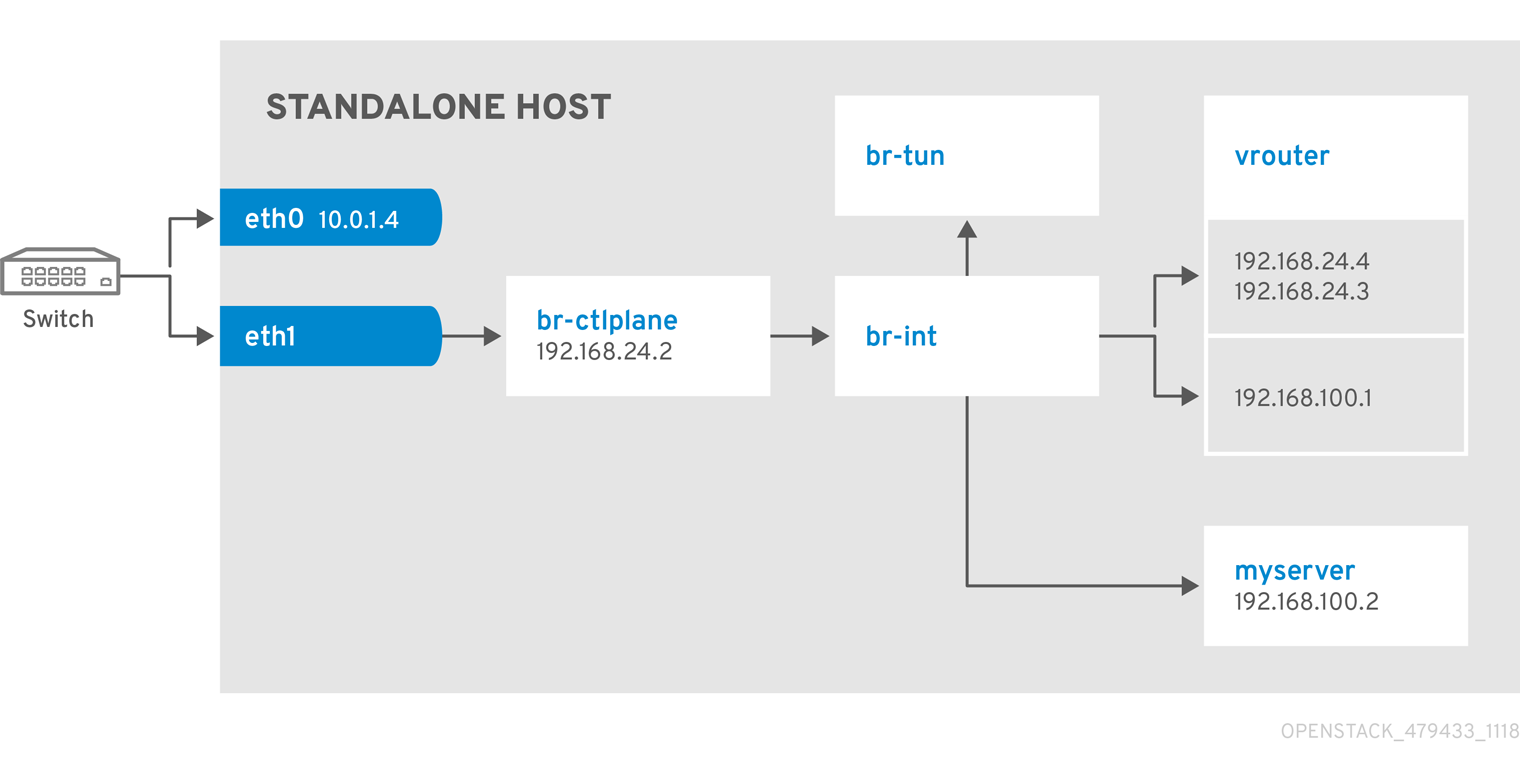
この例を使用して、オールインワンの Red Hat OpenStack Platform 環境をデプロイした後に、プライベートテナントネットワークおよびプロバイダーネットワークを設定してコンピュートノードを起動する方法を説明します。この例はデュアル NIC 構成がベースで、プロバイダーネットワークに少なくとも 4 つの IP アドレスが必要です。
前提条件
- プロバイダーネットワーク上のゲートウェイ用に 1 つの IP アドレス
- OpenStack のエンドポイント用に 1 つの IP アドレス
- テナントネットワークへの接続を提供するために仮想ルーター用に 1 つの IP アドレスこの例では、この IP アドレスは自動的に割り当てられます。
- プロバイダーネットワーク上の Floating IP 用に、少なくとも 1 つの IP アドレス
手順
設定ヘルパー変数を作成します。
Copy to Clipboard Copied! Toggle word wrap Toggle overflow 基本のフレーバーを作成します。
openstack flavor create --ram 512 --disk 1 --vcpu 1 --public tiny
$ openstack flavor create --ram 512 --disk 1 --vcpu 1 --public tinyCopy to Clipboard Copied! Toggle word wrap Toggle overflow CirrOS をダウンロードし、OpenStack イメージを作成します。
wget https://download.cirros-cloud.net/0.4.0/cirros-0.4.0-x86_64-disk.img
openstack image create cirros --container-format bare --disk-format qcow2 --public --file cirros-0.4.0-x86_64-disk.img
$ wget https://download.cirros-cloud.net/0.4.0/cirros-0.4.0-x86_64-disk.img
$ openstack image create cirros --container-format bare --disk-format qcow2 --public --file cirros-0.4.0-x86_64-disk.img
Copy to Clipboard Copied! Toggle word wrap Toggle overflow SSH を設定します。
ssh-keygen
openstack keypair create --public-key ~/.ssh/id_rsa.pub default
$ ssh-keygen
$ openstack keypair create --public-key ~/.ssh/id_rsa.pub default
Copy to Clipboard Copied! Toggle word wrap Toggle overflow シンプルなネットワークセキュリティーグループを作成します。
openstack security group create basic
$ openstack security group create basicCopy to Clipboard Copied! Toggle word wrap Toggle overflow 新しいネットワークセキュリティーグループを設定します。
SSH を有効にします。
openstack security group rule create basic --protocol tcp --dst-port 22:22 --remote-ip 0.0.0.0/0
$ openstack security group rule create basic --protocol tcp --dst-port 22:22 --remote-ip 0.0.0.0/0Copy to Clipboard Copied! Toggle word wrap Toggle overflow ping を有効にします。
openstack security group rule create --protocol icmp basic
$ openstack security group rule create --protocol icmp basicCopy to Clipboard Copied! Toggle word wrap Toggle overflow DNS を有効にします。
openstack security group rule create --protocol udp --dst-port 53:53 basic
$ openstack security group rule create --protocol udp --dst-port 53:53 basicCopy to Clipboard Copied! Toggle word wrap Toggle overflow
Neutron ネットワークを作成します。
Copy to Clipboard Copied! Toggle word wrap Toggle overflow 仮想ルーターを作成します。
# NOTE: In this case an IP will be automatically assigned
# from the allocation pool for the subnet.
openstack router create vrouter
openstack router set vrouter --external-gateway public
openstack router add subnet vrouter private-net
# NOTE: In this case an IP will be automatically assigned
# from the allocation pool for the subnet.
$ openstack router create vrouter
$ openstack router set vrouter --external-gateway public
$ openstack router add subnet vrouter private-net
Copy to Clipboard Copied! Toggle word wrap Toggle overflow Floating IP を作成します。
openstack floating ip create public
$ openstack floating ip create publicCopy to Clipboard Copied! Toggle word wrap Toggle overflow インスタンスを起動します。
openstack server create --flavor tiny --image cirros --key-name default --network private --security-group basic myserver
$ openstack server create --flavor tiny --image cirros --key-name default --network private --security-group basic myserverCopy to Clipboard Copied! Toggle word wrap Toggle overflow Floating IP を割り当てます。
openstack server add floating ip myserver <FLOATING_IP>
$ openstack server add floating ip myserver <FLOATING_IP>Copy to Clipboard Copied! Toggle word wrap Toggle overflow FLOATING_IPを、前のステップで作成した Floating IP のアドレスに置き換えます。SSH をテストします。
ssh cirros@<FLOATING_IP>
ssh cirros@<FLOATING_IP>Copy to Clipboard Copied! Toggle word wrap Toggle overflow FLOATING_IPを、前のステップで作成した Floating IP のアドレスに置き換えます。
ネットワークアーキテクチャー

'%20d='M201.5%20305.5c-13.8%200-24.9-11.1-24.9-24.6%200-13.8%2011.1-24.9%2024.9-24.9%2013.6%200%2024.6%2011.1%2024.6%2024.9%200%2013.6-11.1%2024.6-24.6%2024.6zM504%20256c0%20137-111%20248-248%20248S8%20393%208%20256%20119%208%20256%208s248%20111%20248%20248zm-132.3-41.2c-9.4%200-17.7%203.9-23.8%2010-22.4-15.5-52.6-25.5-86.1-26.6l17.4-78.3%2055.4%2012.5c0%2013.6%2011.1%2024.6%2024.6%2024.6%2013.8%200%2024.9-11.3%2024.9-24.9s-11.1-24.9-24.9-24.9c-9.7%200-18%205.8-22.1%2013.8l-61.2-13.6c-3-.8-6.1%201.4-6.9%204.4l-19.1%2086.4c-33.2%201.4-63.1%2011.3-85.5%2026.8-6.1-6.4-14.7-10.2-24.1-10.2-34.9%200-46.3%2046.9-14.4%2062.8-1.1%205-1.7%2010.2-1.7%2015.5%200%2052.6%2059.2%2095.2%20132%2095.2%2073.1%200%20132.3-42.6%20132.3-95.2%200-5.3-.6-10.8-1.9-15.8%2031.3-16%2019.8-62.5-14.9-62.5zM302.8%20331c-18.2%2018.2-76.1%2017.9-93.6%200-2.2-2.2-6.1-2.2-8.3%200-2.5%202.5-2.5%206.4%200%208.6%2022.8%2022.8%2087.3%2022.8%20110.2%200%202.5-2.2%202.5-6.1%200-8.6-2.2-2.2-6.1-2.2-8.3%200zm7.7-75c-13.6%200-24.6%2011.1-24.6%2024.9%200%2013.6%2011.1%2024.6%2024.6%2024.6%2013.8%200%2024.9-11.1%2024.9-24.6%200-13.8-11-24.9-24.9-24.9z'/%3e%3c/svg%3e)