 Red Hat Summit
スパイン/リーフ型ネットワーク
Red Hat OpenStack Platform director を使用したルーティング対応のスパイン/リーフ型ネットワークの設定
概要
多様性を受け入れるオープンソースの強化
Red Hat では、コード、ドキュメント、Web プロパティーにおける配慮に欠ける用語の置き換えに取り組んでいます。まずは、マスター (master)、スレーブ (slave)、ブラックリスト (blacklist)、ホワイトリスト (whitelist) の 4 つの用語の置き換えから始めます。この取り組みは膨大な作業を要するため、今後の複数のリリースで段階的に用語の置き換えを実施して参ります。詳細は、Red Hat CTO である Chris Wright のメッセージ を参照してください。
Red Hat ドキュメントへのフィードバック (英語のみ)
Red Hat ドキュメントに対するご意見をお聞かせください。ドキュメントの改善点があればお知らせください。
ドキュメントへのダイレクトフィードバック (DDF) 機能の使用 (英語版のみ)
特定の文章、段落、またはコードブロックに対して直接コメントを送付するには、DDF の Add Feedback 機能を使用してください。なお、この機能は英語版のドキュメントでのみご利用いただけます。
- Multi-page HTML 形式でドキュメントを表示します。
- ドキュメントの右上隅に Feedback ボタンが表示されていることを確認してください。
- コメントするテキスト部分をハイライト表示します。
- Add Feedback をクリックします。
- Add Feedback フィールドにコメントを入力します。
- オプション: ドキュメントチームが問題の詳細を確認する際に使用できるメールアドレスを記入してください。
- Submit をクリックします。
第1章 はじめに
本ガイドでは、Red Hat OpenStack Platform 環境に向けたスパイン/リーフ型ネットワークトポロジーの構築について説明します。これには、完全なエンドツーエンドのシナリオと、お使いの環境でより広範囲なネットワークトポロジーを複製するのに役立つサンプルファイルが含まれます。
1.1. スパイン/リーフ型ネットワーク
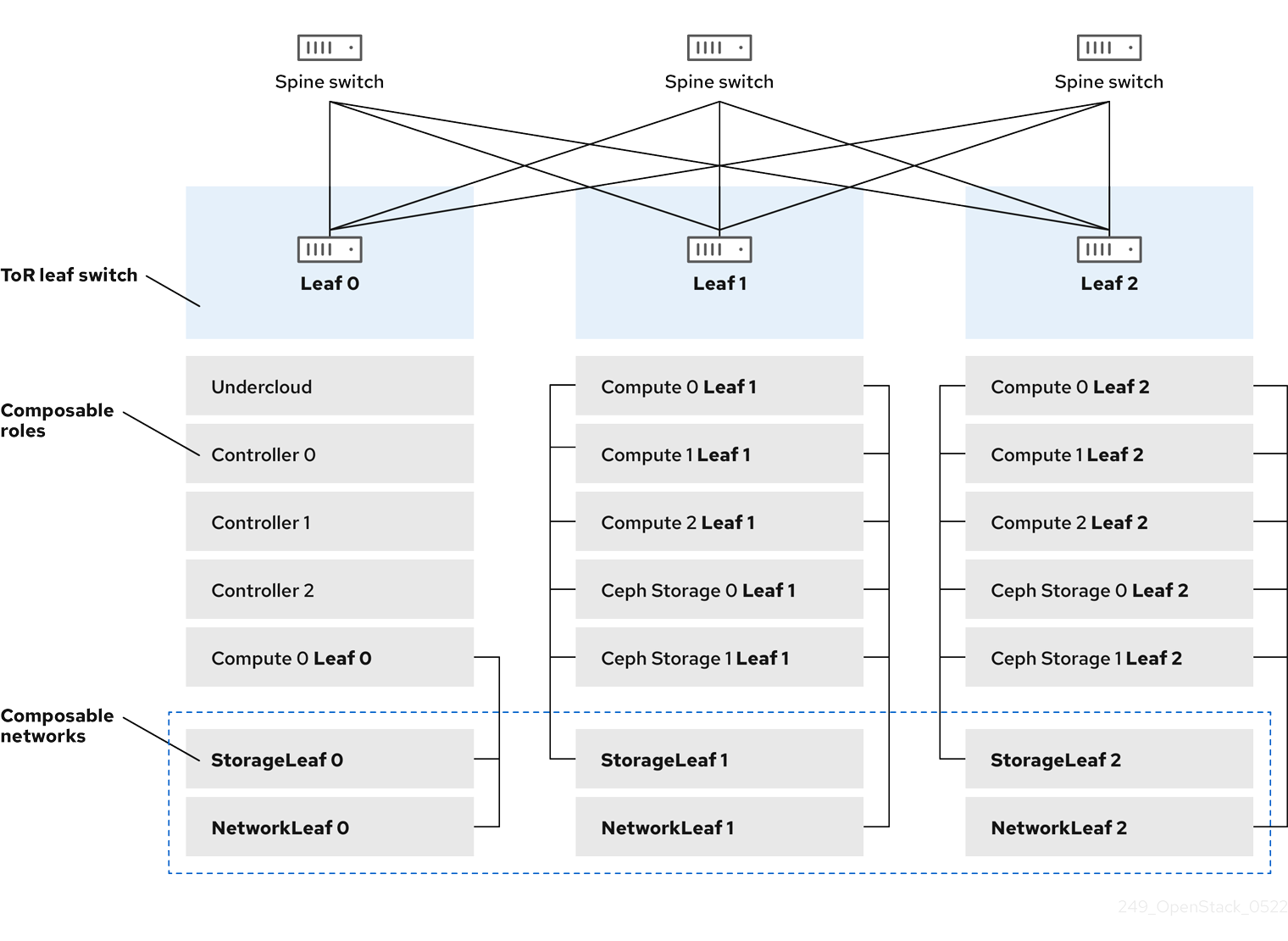
Red Hat OpenStack Platform のコンポーザブルネットワークアーキテクチャーを使用して、ネットワークをルーティング対応のスパイン/リーフ型データセンタートポロジーに適合させることができます。ルーティング対応のスパイン/リーフの実際の適用では、リーフは Compute または Storage のコンポーザブルロールに相当し、図 1.1, ルーティング対応のスパイン/リーフ型トポロジーの例 に示したように、通常はデータセンターのラック内にあります。Leaf 0 ラックには、アンダークラウドノード、コントローラーノード、およびコンピュートノードがあります。コンポーザブルネットワークはコンポーザブルロールに割り当てられたノードに提示されます。次の図は、以下の設定を示しています。
-
StorageLeafネットワークは、Ceph Storage とコンピュートノードに提示されます。 -
NetworkLeafは、設定する任意のネットワークの例を示します。
図1.1 ルーティング対応のスパイン/リーフトポロジーの例
1.2. スパイン/リーフ型ネットワークトポロジー
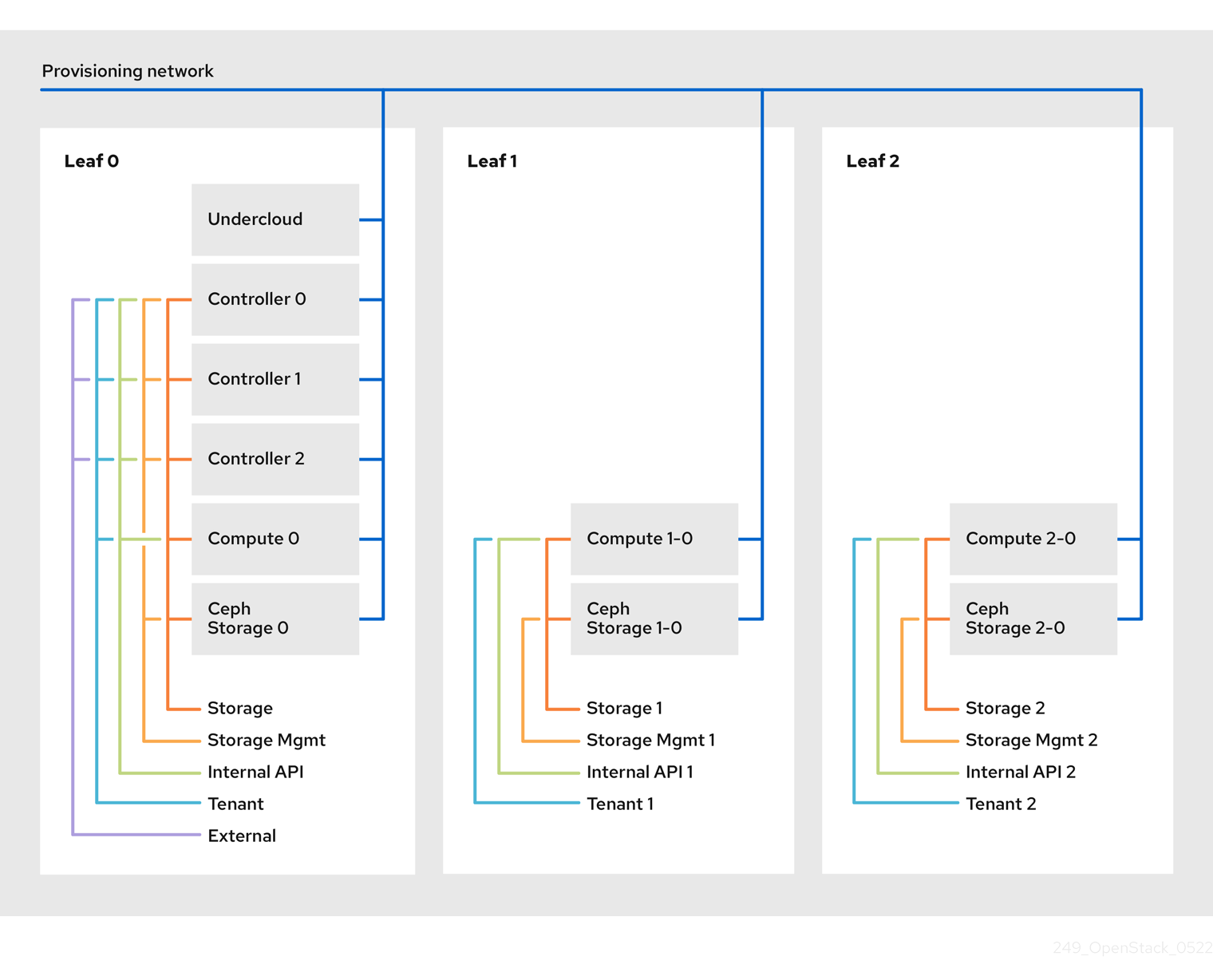
スパイン/リーフ型ネットワークのシナリオでは、OpenStack Networking (neutron) の機能を利用して、1 つのネットワークのセグメント内に複数のサブネットが定義されます。それぞれのネットワークは、Leaf 0 として動作するベースネットワークを使用します。director は、メインのネットワークのセグメントとして Leaf 1 および Leaf 2 サブネットを作成します。
このシナリオでは、以下のネットワークを使用します。
| ネットワーク | アタッチされているロール | サブネット |
|---|---|---|
| Provisioning / Ctlplane / Leaf0 | Controller、ComputeLeaf0、CephStorageLeaf0 | 192.168.10.0/24 |
| Storage | Controller、ComputeLeaf0、CephStorageLeaf0 | 172.16.0.0/24 |
| StorageMgmt | Controller、CephStorageLeaf0 | 172.17.0.0/24 |
| InternalApi | Controller、ComputeLeaf0 | 172.18.0.0/24 |
| Tenant [1] | Controller、ComputeLeaf0 | 172.19.0.0/24 |
| External | Controller | 10.1.1.0/24 |
[1] テナントネットワークは、プロジェクトネットワークとしても知られています。
| ネットワーク | アタッチされているロール | サブネット |
|---|---|---|
| Provisioning / Ctlplane / Leaf1 | ComputeLeaf1、CephStorageLeaf1 | 192.168.11.0/24 |
| StorageLeaf1 | ComputeLeaf1、CephStorageLeaf1 | 172.16.1.0/24 |
| StorageMgmtLeaf1 | CephStorageLeaf1 | 172.17.1.0/24 |
| InternalApiLeaf1 | ComputeLeaf1 | 172.18.1.0/24 |
| TenantLeaf1 [1] | ComputeLeaf1 | 172.19.1.0/24 |
[1] テナントネットワークは、プロジェクトネットワークとしても知られています。
| ネットワーク | アタッチされているロール | サブネット |
|---|---|---|
| Provisioning / Ctlplane / Leaf2 | ComputeLeaf2、CephStorageLeaf2 | 192.168.12.0/24 |
| StorageLeaf2 | ComputeLeaf2、CephStorageLeaf2 | 172.16.2.0/24 |
| StorageMgmtLeaf2 | CephStorageLeaf2 | 172.17.2.0/24 |
| InternalApiLeaf2 | ComputeLeaf2 | 172.18.2.0/24 |
| TenantLeaf2 [1] | ComputeLeaf2 | 172.19.2.0/24 |
[1] テナントネットワークは、プロジェクトネットワークとしても知られています。
図1.2 スパイン/リーフ型ネットワークトポロジー
1.3. スパイン/リーフ型ネットワークの要件
L3 ルーティング対応アーキテクチャーを使用したネットワーク上でオーバークラウドをデプロイするには、前提条件として以下の手順を実施します。
- レイヤー 3 ルーティング
- ネットワークインフラストラクチャーのルーティングを設定し、異なる L2 セグメント間のトラフィックを有効にします。このルーティングは、静的または動的に設定することができます。
- DHCP リレー
-
アンダークラウドにローカルではない各 L2 セグメントには、
dhcp-relayを指定する必要があります。DHCP 要求は、アンダークラウドが接続されているプロビジョニングネットワークのセグメントでアンダークラウドに対して送信する必要があります。
アンダークラウドは 2 つの DHCP サーバーを使用します。1 つは、ベアメタルノードのイントロスペクション用で、もう 1 つはオーバークラウドノードのデプロイ用です。dhcp-relay を設定する場合は、DHCP リレーの設定を読んで要件を理解するようにしてください。
1.4. スパイン/リーフ型ネットワークの制限事項
- Controller ロールなどの一部のロールは、仮想 IP アドレスとクラスタリングを使用します。この機能の背後にあるメカニズムには、ノード間の L2 ネットワーク接続が必要です。これらのノードを同じリーフ内に配置する必要があります。
- Networker ノードにも同様の制限が適用されます。Virtual Router Redundancy Protocol (VRRP) により、ネットワークサービスはネットワーク内に高可用性のデフォルトパスを実装します。VRRP は仮想ルーターの IP アドレスを使用するので、マスターとバックアップノードを同じ L2 ネットワークセグメントに接続する必要があります。
- テナントまたはプロバイダーネットワークを VLAN セグメンテーションと共に使用する場合には、すべての Networker ノードおよびコンピュートノード間で特定の VLAN を共有する必要があります。
ネットワークサービスは、複数の Networker ノードセットで設定することが可能です。各 Networker ノードセットはそれらのネットワークのルートを共有し、VRRP が各 Networker ノードセット内の高可用性のデフォルトパスを提供します。この種別の設定では、ネットワークを共有する全 Networker ノードが同じ L2 ネットワークセグメント上になければなりません。
第2章 アンダークラウドでのルーティング対応スパイン/リーフの設定
本項では、コンポーザブルネットワークを使用するルーティング対応のスパイン/リーフを取り入れるための、アンダークラウド設定方法のユースケースについて説明します。
2.1. スパイン/リーフ用のプロビジョニングネットワークの設定
スパイン/リーフインフラストラクチャー用のプロビジョニングネットワークを設定するには、undercloud.conf ファイルを編集して、以下の手順で説明する該当パラメーターを設定します。
手順
-
アンダークラウドに
stackユーザーとしてログインします。 undercloud.confファイルがまだない場合には、サンプルのテンプレートファイルをコピーします。[stack@director ~]$ cp /usr/share/python-tripleoclient/undercloud.conf.sample ~/undercloud.conf-
undercloud.confファイルを編集します。 [DEFAULT]セクションに以下の値を設定します。local_ipをleaf0上のアンダークラウド IP に設定します。local_ip = 192.168.10.1/24undercloud_public_hostをアンダークラウドの外部向け IP アドレスに設定します。undercloud_public_host = 10.1.1.1undercloud_admin_hostをアンダークラウドの管理用 IP アドレスに設定します。この IP アドレスは、通常 leaf0 上にあります。undercloud_admin_host = 192.168.10.2local_interfaceを、ローカルネットワーク用にブリッジを設定するインターフェイスに設定します。local_interface = eth1enable_routed_networksをtrueに設定します。enable_routed_networks = truesubnetsパラメーターを使用してサブネットのリストを定義します。ルーティング対応のスパイン/リーフ内の各 L2 セグメントにサブネットを 1 つ定義します。subnets = leaf0,leaf1,leaf2local_subnetパラメーターを使用して、アンダークラウドにローカルな物理 L2 セグメントに関連付けられるサブネットを指定します。local_subnet = leaf0undercloud_nameserversの値を設定します。undercloud_nameservers = 10.11.5.19,10.11.5.20ヒントアンダークラウドのネームサーバーに使用する DNS サーバーの現在の IP アドレスは、/etc/resolv.conf を参照して確認することができます。
subnetsパラメーターで定義するサブネットごとに、新規セクションを作成します。[leaf0] cidr = 192.168.10.0/24 dhcp_start = 192.168.10.10 dhcp_end = 192.168.10.90 inspection_iprange = 192.168.10.100,192.168.10.190 gateway = 192.168.10.1 masquerade = False [leaf1] cidr = 192.168.11.0/24 dhcp_start = 192.168.11.10 dhcp_end = 192.168.11.90 inspection_iprange = 192.168.11.100,192.168.11.190 gateway = 192.168.11.1 masquerade = False [leaf2] cidr = 192.168.12.0/24 dhcp_start = 192.168.12.10 dhcp_end = 192.168.12.90 inspection_iprange = 192.168.12.100,192.168.12.190 gateway = 192.168.12.1 masquerade = False-
undercloud.confファイルを保存します。 アンダークラウドをインストールするコマンドを実行します。
[stack@director ~]$ openstack undercloud install
この設定により、プロビジョニングネットワークまたはコントロールプレーン上に 3 つのサブネットが作成されます。オーバークラウドは、各ネットワークを使用して対応する各リーフ内にシステムをプロビジョニングします。
アンダークラウドへの DHCP 要求が適切にリレーされるようにするには、DHCP リレーを設定する必要がある場合があります。
2.2. DHCP リレーの設定
DHCP リレーサービスは、リクエストを転送したいリモートネットワークセグメントに接続されているスイッチ、ルーター、またはサーバーで実行します。
アンダークラウド上で DHCP リレーサービスを実行しないでください。
アンダークラウドは、プロビジョニングネットワーク上の 2 つの DHCP サーバーを使用します。
- イントロスペクション DHCP サーバー。
- プロビジョニング DHCP サーバー。
DHCP リレーは、アンダークラウド上の両方の DHCP サーバーに DHCP リクエストを転送するように設定する必要があります。
UDP ブロードキャストに対応するデバイスで UDP ブロードキャストを使用して、アンダークラウドのプロビジョニングネットワークが接続されている L2 ネットワークセグメントに DHCP 要求をリレーすることができます。または、DHCP 要求を特定の IP アドレスにリレーする UDP ユニキャストを使用することができます。
特定のデバイス種別での DHCP リレーの設定は、本書の対象外となっています。本ガイドでは参考として、ISC DHCP ソフトウェアの実装を使用した DHCP リレー設定の例を説明します。詳細は、dhcrelay(8) の man ページを参照してください。
DHCP オプション 79 は、一部のリレー、特に DHCPv6 アドレスを提供するリレー、および元の MAC アドレスを渡さないリレーに必要です。詳細は、RFC6939 を参照してください。
ブロードキャスト DHCP リレー
この方法では、UDP ブロードキャストトラフィックを使用して DHCP 要求を、DHCP サーバーが存在する L2 ネットワークセグメントにリレーします。ネットワークセグメント上のすべてのデバイスがブロードキャストトラフィックを受信します。UDP ブロードキャストを使用する場合は、アンダークラウド上の両方の DHCP サーバーがリレーされた DHCP 要求を受信します。実装に応じて、インターフェイスまたは IP ネットワークアドレスを指定して設定できます。
- インターフェイス
- DHCP 要求がリレーされる L2 ネットワークセグメントに接続されるインターフェイスを指定します。
- IP ネットワークアドレス
- DHCP 要求がリレーされる IP ネットワークのネットワークアドレスを指定します。
ユニキャスト DHCP リレー
この方法では、UDP ユニキャストトラフィックを使用して DHCP 要求を特定の DHCP サーバーにリレーします。UDP ユニキャストを使用する場合には、DHCP リレーを提供するデバイスが、アンダークラウド上のイントロスペクション用に使用されるインターフェイスに割り当てられた IP アドレスと、ctlplane ネットワーク用の DHCP サービスをホストするために OpenStack Networking (neutron) サービスが作成するネットワーク名前空間の IP アドレスの両方に対して、DHCP 要求をリレーするように設定する必要があります。
イントロスペクションに使用されるインターフェイスは、undercloud.conf ファイルで inspection_interface として定義されるインターフェイスです。このパラメーターを設定していない場合には、アンダークラウドのデフォルトインターフェイスは br-ctlplane になります。
br-ctlplane インターフェイスをイントロスペクションに使用するのは一般的です。undercloud.conf ファイルで local_ip として定義する IP アドレスは、br-ctlplane インターフェイス上にあります。
Neutron DHCP 名前空間に確保される IP アドレスは、undercloud.conf ファイルの local_subnet で設定する IP 範囲内で利用可能な最初のアドレスです。IP 範囲内の最初のアドレスは、設定の dhcp_start で定義するアドレスです。たとえば、以下の設定を使用する場合、192.168.10.10 がその IP アドレスになります。
[DEFAULT]
local_subnet = leaf0
subnets = leaf0,leaf1,leaf2

[leaf0]
cidr = 192.168.10.0/24
dhcp_start = 192.168.10.10
dhcp_end = 192.168.10.90
inspection_iprange = 192.168.10.100,192.168.10.190
gateway = 192.168.10.1
masquerade = FalseDHCP 名前空間の IP アドレスは自動的に割り当てられます。多くの場合、これは IP 範囲の最初のアドレスになります。これを確認するには、アンダークラウドで以下のコマンドを実行します。
$ openstack port list --device-owner network:dhcp -c "Fixed IP Addresses"
+----------------------------------------------------------------------------+
| Fixed IP Addresses                                                         |
+----------------------------------------------------------------------------+
| ip_address='192.168.10.10', subnet_id='7526fbe3-f52a-4b39-a828-ec59f4ed12b2' |
+----------------------------------------------------------------------------+
$ openstack subnet show 7526fbe3-f52a-4b39-a828-ec59f4ed12b2 -c name
+-------+--------+
| Field | Value  |
+-------+--------+
| name  | leaf0  |
+-------+--------+
dhcrelay の設定例
以下の例では、dhcp パッケージの dhcrelay コマンドは以下の設定を使用します。
-
DHCP の受信要求をリレーするインターフェイスは
eth1、eth2、eth3です。 -
ネットワークセグメント上のアンダークラウドの DHCP サーバーが接続されているインターフェイスは
eth0です。 -
イントロスペクションに使用される DHCP サーバーがリッスンしている IP アドレスは
192.168.10.1です。 -
プロビジョニングに使用される DHCP サーバーがリッスンしている IP アドレスは
192.168.10.10です。
これで、dhcrelay コマンドは以下のようになります。
dhcrelayバージョン 4.2.x:$ sudo dhcrelay -d --no-pid 192.168.10.10 192.168.10.1 \ -i eth0 -i eth1 -i eth2 -i eth3dhcrelayバージョン 4.3.x 以降:$ sudo dhcrelay -d --no-pid 192.168.10.10 192.168.10.1 \ -iu eth0 -id eth1 -id eth2 -id eth3
Cisco IOS ルーティングスイッチの設定例
この例では、次のタスクを実行するために、以下に示す Cisco IOS 設定を使用しています。
- プロビジョニングネットワークに使用する VLAN を設定する。
- リーフの IP アドレスを追加する。
-
IP アドレス
192.168.10.1をリッスンするイントロスペクション用 DHCP サーバーに、UDP および BOOTP 要求を転送する。 -
IP アドレス
192.168.10.10をリッスンするプロビジョニング用 DHCP サーバーに、UDP および BOOTP 要求を転送する。
interface vlan 2
ip address 192.168.24.254 255.255.255.0
ip helper-address 192.168.10.1
ip helper-address 192.168.10.10
!
これでプロビジョニングネットワークの設定が完了したので、残りのオーバークラウドリーフネットワークを設定することができます。
2.3. リーフネットワーク向けのフレーバーの作成とノードのタグ付け
各リーフネットワークのそれぞれのロールには、フレーバーとロールの割り当てが必要です。これにより、ノードを対応するリーフにタグ付けすることができます。各フレーバーを作成してロールに割り当てるには、以下の手順を実施します。
手順
stackrcファイルを取得します。[stack@director ~]$ source ~/stackrc各カスタムロール用のフレーバーを作成します。
$ ROLES="control compute_leaf0 compute_leaf1 compute_leaf2 ceph-storage_leaf0 ceph-storage_leaf1 ceph-storage_leaf2" $ for ROLE in $ROLES; do openstack flavor create --id auto --ram <ram_size_mb> --disk <disk_size_gb> --vcpus <no_vcpus> $ROLE ; done $ for ROLE in $ROLES; do openstack flavor set --property "cpu_arch"="x86_64" --property "capabilities:boot_option"="local" --property resources:DISK_GB='0' --property resources:MEMORY_MB='0' --property resources:VCPU='0' $ROLE ; done-
<ram_size_mb>をベアメタルノードの RAM (MB 単位) に置き換えます。 -
<disk_size_gb>をベアメタルノード上のディスク容量 (GB 単位) に置き換えます。 -
<no_vcpus>をベアメタルノードの CPU 数に置き換えます。
-
ノードリストを取得して UUID を把握します。
(undercloud)$ openstack baremetal node listカスタムリソースクラスを使用して、各ベアメタルノードをリーフネットワークおよびロールにタグ付けします。
(undercloud)$ openstack baremetal node set \ --resource-class baremetal.LEAF-ROLE <node><node>をベアメタルノードの ID に置き換えてください。たとえば、以下のコマンドを実行して、UUID
58c3d07e-24f2-48a7-bbb6-6843f0e8ee13のノードを Leaf2 上の Compute ロールにタグ付けします。(undercloud)$ openstack baremetal node set \ --resource-class baremetal.COMPUTE-LEAF2 58c3d07e-24f2-48a7-bbb6-6843f0e8ee13各リーフネットワークロールフレーバーをカスタムリソースクラスに関連付けます。
(undercloud)$ openstack flavor set \
 --property resources:CUSTOM_BAREMETAL_LEAF_ROLE=1 \
<custom_role>
Bare Metal Provisioning サービスノードのリソースクラスに対応するカスタムリソースクラスの名前を指定するには、リソースクラスを大文字に変換し、それぞれの句読点をアンダースコアに置き換え、
CUSTOM_の接頭辞を追加します。注記フレーバーが要求できるのは、ベアメタルリソースクラスの 1 つのインスタンスだけです。
node-info.yamlファイルで、各カスタムリーフロールに使用するフレーバーおよび各カスタムリーフロールに割り当てるノード数を指定します。たとえば、以下の設定では、使用するフレーバーと、カスタムのリーフロールcompute_leaf0、compute_leaf1、compute_leaf2、ceph-storage_leaf0、ceph-storage_leaf1、およびceph-storage_leaf2に割り当てるノード数を指定します。parameter_defaults: OvercloudControllerFlavor: control OvercloudComputeLeaf0Flavor: compute_leaf0 OvercloudComputeLeaf1Flavor: compute_leaf1 OvercloudComputeLeaf2Flavor: compute_leaf2 OvercloudCephStorageLeaf0Flavor: ceph-storage_leaf0 OvercloudCephStorageLeaf1Flavor: ceph-storage_leaf1 OvercloudCephStorageLeaf2Flavor: ceph-storage_leaf2 ControllerLeaf0Count: 3 ComputeLeaf0Count: 3 ComputeLeaf1Count: 3 ComputeLeaf2Count: 3 CephStorageLeaf0Count: 3 CephStorageLeaf1Count: 3 CephStorageLeaf2Count: 3
2.4. ベアメタルノードのポートからコントロールプレーンのネットワークセグメントへのマッピング
L3 ルーティング対応のネットワーク上でのデプロイメントを有効にするには、ベアメタルポートの physical_network フィールドを設定する必要があります。各ベアメタルポートは、OpenStack Bare Metal (ironic) サービス内のベアメタルノードに関連付けられます。物理ネットワーク名は、アンダークラウドの設定の subnets オプションで指定する名前です。
undercloud.conf ファイルの local_subnet で指定されるサブネットの物理ネットワーク名には、必ず ctlplane という名前が付けられます。
手順
stackrcファイルを取得します。$ source ~/stackrcベアメタルノードをチェックします。
$ openstack baremetal node listベアメタルノードは
enrollまたはmanageableの状態であることを確認してください。ベアメタルノードがこれらのいずれかの状態にない場合、ベアメタルポートでphysical_networkプロパティーを設定するコマンドは失敗します。全ノードをmanageableの状態に設定するには、以下のコマンドを実行します。$ for node in $(openstack baremetal node list -f value -c Name); do openstack baremetal node manage $node --wait; doneベアメタルポートとベアメタルノードの関連付けを確認します。
$ openstack baremetal port list --node <node-uuid>ポートの
physical-networkパラメーターを設定します。以下の例では、leaf0、leaf1、およびleaf2の 3 つのサブネットが設定で定義されています。local_subnet はleaf0です。local_subnetの物理ネットワークは常にctlplaneであるため、leaf0に接続されたベアメタルポートは必ず ctlplane を使用します。残りのポートは他のリーフ名を使用します。$ openstack baremetal port set --physical-network ctlplane <port-uuid> $ openstack baremetal port set --physical-network leaf1 <port-uuid> $ openstack baremetal port set --physical-network leaf2 <port-uuid>オーバークラウドをデプロイする前に、ノードをイントロスペクションします。
--all-manageableオプションと-provideオプションを付けて、デプロイ可能なノードとして設定します。$ openstack overcloud node introspect --all-manageable --provide
2.5. スパイン/リーフ型のプロビジョニングネットワークへの新規リーフの追加
新しい物理サイトの追加など、ネットワーク容量を増やす場合には、新しいリーフと、対応するサブネットを Red Hat OpenStack Platform のスパイン/リーフ型のプロビジョニングネットワークに追加する必要がある場合があります。オーバークラウドでリーフをプロビジョニングする場合には、対応するアンダークラウドのリーフが使用されます。
前提条件
- RHOSP デプロイメントでスパイン/リーフ型ネットワークトポロジーが使用されている。
手順
- アンダークラウドホストに stack ユーザーとしてログインします。
source コマンドでアンダークラウドの認証情報ファイルを読み込みます。
$ source ~/stackrc/home/stack/undercloud.confファイルで、以下の手順を実施します。subnetsパラメーターを特定し、追加するリーフ用の新規サブネットを追加します。サブネットは、ルーティング対応のスパイン/リーフ内の L2 セグメントを表します。
例
以下の例では、新しいリーフ (
leaf3) に新規サブネット (leaf3) が追加されます。subnets = leaf0,leaf1,leaf2,leaf3追加したサブネットのセクションを作成します。
例
以下の例では、新しいサブネット (
leaf3に[leaf3]セクションが追加されます。[leaf0] cidr = 192.168.10.0/24 dhcp_start = 192.168.10.10 dhcp_end = 192.168.10.90 inspection_iprange = 192.168.10.100,192.168.10.190 gateway = 192.168.10.1 masquerade = False [leaf1] cidr = 192.168.11.0/24 dhcp_start = 192.168.11.10 dhcp_end = 192.168.11.90 inspection_iprange = 192.168.11.100,192.168.11.190 gateway = 192.168.11.1 masquerade = False [leaf2] cidr = 192.168.12.0/24 dhcp_start = 192.168.12.10 dhcp_end = 192.168.12.90 inspection_iprange = 192.168.12.100,192.168.12.190 gateway = 192.168.12.1 masquerade = False [leaf3] cidr = 192.168.13.0/24 dhcp_start = 192.168.13.10 dhcp_end = 192.168.13.90 inspection_iprange = 192.168.13.100,192.168.13.190 gateway = 192.168.13.1 masquerade = False
-
undercloud.confファイルを保存します。 アンダークラウドを再インストールします。
$ openstack undercloud install
第3章 その他のプロビジョニングネットワーク設定手法
本項では、コンポーザブルネットワークを使用するルーティング対応のスパイン/リーフを取り入れるための、プロビジョニングネットワークを設定するのに使用できるその他の方法について説明します。
3.1. VLAN プロビジョニングネットワーク
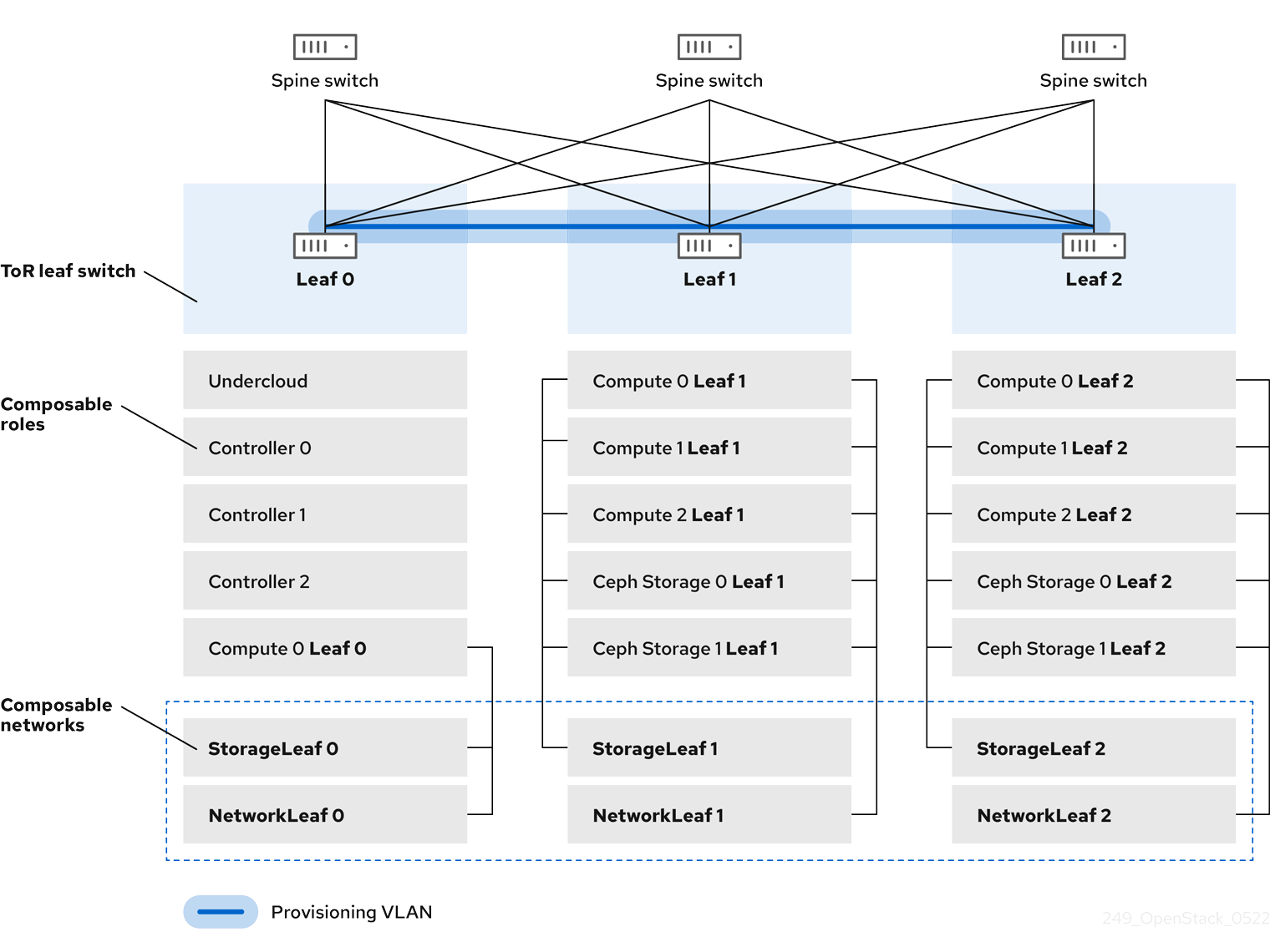
以下の例では、director はプロビジョニングネットワークを通じて新たなオーバークラウドノードをデプロイし、L3 トポロジー全体にまたがる VLAN トンネルを使用します。詳細は、図 3.1、VLAN プロビジョニングネットワークトポロジー を参照してください。VLAN プロビジョニングネットワークを使用すると、director の DHCP サーバーは、任意のリーフに DHCPOFFER ブロードキャストを送信することができます。このトンネルを確立するには、トップオブラック (ToR) リーフスイッチ間で VLAN をトランク接続します。以下の図では、StorageLeaf ネットワークは Ceph Storage とコンピュートノードに提示されます。NetworkLeaf は、設定する任意のネットワークの例を示します。
図3.1 VLAN プロビジョニングネットワークトポロジー
3.2. VXLAN プロビジョニングネットワーク
以下の例では、director はプロビジョニングネットワークを通じて新たなオーバークラウドノードをデプロイし、レイヤー 3 トポロジー全体をカバーするために VXLAN トンネルを使用します。詳細は、図 3.2、VXLAN プロビジョニングネットワーク・トポロジー を参照してください。VXLAN プロビジョニングネットワークを使用すると、director の DHCP サーバーは、任意のリーフに DHCPOFFER ブロードキャストを送信することができます。このトンネルを確立するには、トップオブラック (ToR) リーフスイッチで VXLAN エンドポイントを設定します。
図3.2 VXLAN プロビジョニングネットワークトポロジー

第4章 オーバークラウドの設定
アンダークラウドを設定したら、設定ファイルのセットを使用して残りのオーバークラウドリーフネットワークを設定することができます。残りのオーバークラウドリーフネットワークを設定してオーバークラウドをデプロイすると、デプロイされる環境には、ルーティングを利用できるネットワークが複数セット実装されます。
4.1. ネットワークデータファイルの作成
リーフネットワークを定義するには、コンポーザブルネットワークとその属性のリストが YAML 形式で記載された、ネットワークデータファイルを作成します。subnets パラメーターを使用して、ベースネットワークと共に追加のリーフサブネットを定義します。
手順
stackユーザーのホームディレクトリーに、新たなnetwork_data_spine_leaf.yamlファイルを作成します。デフォルトのnetwork_data_subnets_routed.yamlファイルをベースとして使用します。$ cp /usr/share/openstack-tripleo-heat-templates/network_data_subnets_routed.yaml /home/stack/network_data_spine_leaf.yamlnetwork_data_spine_leaf.yamlファイルの YAML リストを編集して、各ベースネットワークおよび対応するリーフサブネットをコンポーザブルネットワーク項目として定義します。以下に示す構文の例を使用して、ベースのリーフおよび 2 つのリーフサブネットを定義します。- name: <base_name> name_lower: <lowercase_name> vip: <true/false> vlan: '<vlan_id>' ip_subnet: '<network_address>/<prefix>' allocation_pools: [{'start': '<start_address>', 'end': '<end_address>'}] gateway_ip: '<router_ip_address>' subnets: <leaf_subnet_name>: vlan: '<vlan_id>' ip_subnet: '<network_address>/<prefix>' allocation_pools: [{'start': '<start_address>', 'end': '<end_address>'}] gateway_ip: '<router_ip_address>' <leaf_subnet_name>: vlan: '<vlan_id>' ip_subnet: '<network_address>/<prefix>' allocation_pools: [{'start': '<start_address>', 'end': '<end_address>'}] gateway_ip: '<router_ip_address>'以下の例は、内部 API ネットワークおよびそのリーフネットワークを定義する方法を示しています。
- name: InternalApi
  name_lower: internal_api
  vip: true
  vlan: 10
  ip_subnet: '172.18.0.0/24'
  allocation_pools: [{'start': '172.18.0.4', 'end': '172.18.0.250'}]
  gateway_ip: '172.18.0.1'
  subnets:
    internal_api_leaf1:
      vlan: 11
      ip_subnet: '172.18.1.0/24'
      allocation_pools: [{'start': '172.18.1.4', 'end': '172.18.1.250'}]
      gateway_ip: '172.18.1.1'
    internal_api_leaf2:
      vlan: 12
      ip_subnet: '172.18.2.0/24'
      allocation_pools: [{'start': '172.18.2.4', 'end': '172.18.2.250'}]
      gateway_ip: '172.18.2.1'
Control Plane ネットワークは、アンダークラウドですでに作成済みなので、ネットワークデータファイルでは定義しません。ただし、パラメーターを手動で設定して、オーバークラウドが NIC を適切に設定できるようにする必要があります。
Controller ベースのサービスが含まれるネットワークについて、vip: true と定義します。上記の例では、InternalApiLeaf0 にそれらのサービスが含まれます。
4.2. ロールデータファイルの作成
各リーフ用のそれぞれのコンポーザブルロールを定義して、コンポーザブルネットワークをそれぞれのロールに接続するには、以下の手順を実施します。
手順
stackユーザーのホームディレクトリーに、カスタムrolesディレクトリーを作成します。$ mkdir ~/rolesデフォルトの Controller、Compute、Ceph Storage ロールを、director のコアテンプレートコレクションから roles ディレクトリーにコピーします。Leaf 0 に合わせて、Compute および Ceph Storage 用ファイルの名前を変更します。
$ cp /usr/share/openstack-tripleo-heat-templates/roles/Controller.yaml ~/roles/Controller.yaml
$ cp /usr/share/openstack-tripleo-heat-templates/roles/Compute.yaml ~/roles/Compute0.yaml
$ cp /usr/share/openstack-tripleo-heat-templates/roles/CephStorage.yaml ~/roles/CephStorage0.yaml
Leaf 0 の Compute および Ceph Storage ファイルをベースとして、Leaf 1 および Leaf 2 ファイル用にコピーを作成します。
$ cp ~/roles/Compute0.yaml ~/roles/Compute1.yaml
$ cp ~/roles/Compute0.yaml ~/roles/Compute2.yaml
$ cp ~/roles/CephStorage0.yaml ~/roles/CephStorage1.yaml
$ cp ~/roles/CephStorage0.yaml ~/roles/CephStorage2.yaml
それぞれのリーフパラメーターと整合するように、Leaf 0、Leaf 1、および Leaf 2 ファイルの
name、HostnameFormatDefault、およびdeprecated_nic_config_nameパラメーターを編集します。たとえば、Leaf 0 Compute ファイルのパラメーター値は、以下のように設定します。- name: ComputeLeaf0 HostnameFormatDefault: '%stackname%-compute-leaf0-%index%' deprecated_nic_config_name: 'computeleaf0.yaml'Leaf 0 Ceph Storage ファイルのパラメーター値は、以下のように設定します。
- name: CephStorageLeaf0
  HostnameFormatDefault: '%stackname%-cephstorage-leaf0-%index%'
  deprecated_nic_config_name: 'ceph-strorageleaf0.yaml'
それぞれのリーフネットワークのパラメーターと整合するように、Leaf 1 および Leaf 2 ファイルの
networksパラメーターを編集します。たとえば、Leaf 1 Compute ファイルのパラメーター値は、以下のように設定します。- name: ComputeLeaf1 networks: InternalApi: subnet: internal_api_leaf1 Tenant: subnet: tenant_leaf1 Storage: subnet: storage_leaf1Leaf 1 Ceph Storage ファイルのパラメーター値は、以下のように設定します。
- name: CephStorageLeaf1 networks: Storage: subnet: storage_leaf1 StorageMgmt: subnet: storage_mgmt_leaf1注記この設定を行うのは、Leaf 1 および Leaf 2 だけです。Leaf 0 の
networksパラメーターは、ベースサブネットの値のままにします (各サブネットの小文字を使用した名前に接尾辞_subnetを追加したもの)。たとえば、Leaf 0 の内部 API はinternal_api_subnetとなります。ロールの設定が完了したら、以下のコマンドを実行して完全なロールデータファイルを生成します。
$ openstack overcloud roles generate --roles-path ~/roles -o roles_data_spine_leaf.yaml Controller Compute Compute1 Compute2 CephStorage CephStorage1 CephStorage2これにより、各リーフネットワーク用の全カスタムロールが含まれた完全な
roles_data_spine_leaf.yamlファイルが作成されます。
ロールごとに独自の NIC 設定があります。スパイン/リーフ設定を設定する前に、現在の NIC 設定に適した NIC テンプレートの基本セットを作成する必要があります。
4.3. カスタム NIC 設定の作成
各ロールには、固有の NIC 設定が必要です。NIC テンプレートの基本セットのコピーを作成し、新しいテンプレートを対応する NIC 設定リソースにマッピングするには、以下の手順を実施します。
手順
コア Heat テンプレートディレクトリーに移動します。
$ cd /usr/share/openstack-tripleo-heat-templatestools/process-templates.pyスクリプト、カスタムnetwork_dataファイル、およびカスタムroles_dataファイルを使用して、Jinja2 テンプレートをレンダリングします。$ tools/process-templates.py \ -n /home/stack/network_data_spine_leaf.yaml \ -r /home/stack/roles_data_spine_leaf.yaml \ -o /home/stack/openstack-tripleo-heat-templates-spine-leafホームディレクトリーに移動します。
$ cd /home/stackデフォルト NIC テンプレートのいずれかからコンテンツをコピーし、スパイン/リーフ型テンプレートのベースとして使用します。たとえば、
single-nic-vlansNIC テンプレートをコピーするには、以下のコマンドを実行します。$ cp -r openstack-tripleo-heat-templates-spine-leaf/network/config/single-nic-vlans/* /home/stack/templates/spine-leaf-nics/./home/stack/templates/spine-leaf-nics/の各 NIC 設定を編集し、設定スクリプトの場所を絶対パスに変更します。以下のスニペットに示すような、ネットワーク設定のセクションにスクロールします。resources: OsNetConfigImpl: type: OS::Heat::SoftwareConfig properties: group: script config: str_replace: template: get_file: ../../scripts/run-os-net-config.sh params: $network_config: network_config:スクリプトの場所を絶対パスに変更します。
resources: OsNetConfigImpl: type: OS::Heat::SoftwareConfig properties: group: script config: str_replace: template: get_file: /usr/share/openstack-tripleo-heat-templates/network/scripts/run-os-net-config.sh params: $network_config: network_config:それぞれのリーフの各ファイルについてこの変更を行い、変更を保存します。
注記NIC をさらに変更する場合には、オーバークラウドの高度なカスタマイズ の カスタムネットワークインターフェイステンプレート を参照してください。
-
spine-leaf-nics.yamlという名前のファイルを作成し、そのファイルを編集します。 ファイルに
resource_registryセクションを作成し、*::Net::SoftwareConfigリソースのセットを追加して、対応する NIC テンプレートにマッピングします。resource_registry: OS::TripleO::Controller::Net::SoftwareConfig: /home/stack/templates/spine-leaf-nics/controller.yaml OS::TripleO::ComputeLeaf0::Net::SoftwareConfig: /home/stack/templates/spine-leaf-nics/computeleaf0.yaml OS::TripleO::ComputeLeaf1::Net::SoftwareConfig: /home/stack/templates/spine-leaf-nics/computeleaf1.yaml OS::TripleO::ComputeLeaf2::Net::SoftwareConfig: /home/stack/templates/spine-leaf-nics/computeleaf2.yaml OS::TripleO::CephStorageLeaf0::Net::SoftwareConfig: /home/stack/templates/spine-leaf-nics/ceph-storageleaf0.yaml OS::TripleO::CephStorageLeaf1::Net::SoftwareConfig: /home/stack/templates/spine-leaf-nics/ceph-storageleaf1.yaml OS::TripleO::CephStorageLeaf2::Net::SoftwareConfig: /home/stack/templates/spine-leaf-nics/ceph-storageleaf2.yamlこれらのリソースマッピングは、デプロイメント時にデフォルトのリソースマッピングをオーバーライドします。
-
spine-leaf-nics.yamlファイルを保存します。 レンダリング済みテンプレートのディレクトリーを削除します。
$ rm -rf openstack-tripleo-heat-templates-spine-leaf上記の手順を実施すると、NIC テンプレートのセットと共に、必要な
::Net::SoftwareConfigリソースをそれらのテンプレートにマッピングする環境ファイルが作成されます。最終的に
openstack overcloud deployコマンドを実行する際には、環境ファイルを以下の順番で追加するようにしてください。-
/usr/share/openstack-tripleo-heat-templates/environments/network-isolation.yaml: ネットワーク分離を有効にします。director はこのファイルをnetwork-isolation.j2.yamlJinja2 テンプレートからレンダリングする点に注意してください。 -
/usr/share/openstack-tripleo-heat-templates/environments/network-environment.yaml: デフォルトの NIC リソースマッピングが含まれるデフォルトのネットワーク環境ファイル。director はこのファイルをnetwork-environment.j2.yamlJinja2 テンプレートからレンダリングする点に注意してください。 /home/stack/templates/spine-leaf-nics.yaml: カスタム NIC リソースマッピングが含まれるこのファイルは、デフォルトの NIC リソースマッピングをオーバーライドします。以下のコマンドスニペットに、環境ファイルの順番を示します。
$ openstack overcloud deploy --templates ... -e /usr/share/openstack-tripleo-heat-templates/environments/network-isolation.yaml \ -e /usr/share/openstack-tripleo-heat-templates/environments/network-environment.yaml \ -e /home/stack/templates/spine-leaf-nics.yaml \ ...
-
-
ネットワーク環境ファイルに情報を追加してスパイン/リーフアーキテクチャーの特定機能を定義するには、以降のセクションに記載する手順を実施します。この設定を完了したら、このファイルを
openstack overcloud deployコマンドに追加します。
4.4. コントロールプレーンのパラメーターの設定
分離されたスパイン/リーフネットワークのネットワーク詳細の定義には、通常 network_data ファイルを使用します。コントロールプレーンネットワークは例外で、これはアンダークラウドによって作成されます。ただし、オーバークラウドには、各リーフのコントロールプレーンへのアクセスが必要です。このアクセスを有効にするには、デプロイメントに追加パラメーターを定義する必要があります。
以下の例では、Leaf 0 上の対応するコントロールプレーンネットワークの IP、サブネット、デフォルトルートを定義します。
手順
-
spine-leaf-ctlplane.yamlという名前のファイルを作成し、そのファイルを編集します。 ファイルに
parameter_defaultsセクションを作成し、それぞれのスパイン/リーフ型ネットワークについてコントロールプレーンのサブネットのマッピングを追加します。parameter_defaults: ... ControllerControlPlaneSubnet: leaf0 Compute0ControlPlaneSubnet: leaf0 Compute1ControlPlaneSubnet: leaf1 Compute2ControlPlaneSubnet: leaf2 CephStorage0ControlPlaneSubnet: leaf0 CephStorage1ControlPlaneSubnet: leaf1 CephStorage2ControlPlaneSubnet: leaf2-
spine-leaf-ctlplane.yamlファイルを保存します。
4.5. 仮想 IP アドレス用サブネットの設定
通常、Controller ロールは各ネットワークの仮想 IP (VIP) アドレスをホストします。デフォルトでは、コントロールプレーンを除き、オーバークラウドは各ネットワークのベースサブネットから仮想 IP を取得します。コントロールプレーンは、標準のアンダークラウドのインストール時に作成されたデフォルトのサブネット名である ctlplane-subnet を使用します。
以下のスパイン/リーフのシナリオでは、デフォルトのベースプロビジョニングネットワークは ctlplane-subnet ではなく leaf0 です。つまり、VipSubnetMap パラメーターにオーバーライド用の値を追加して、コントロールプレーンの仮想 IP が使用するサブネットを変更する必要があります。
また、各ネットワークの仮想 IP がそのネットワークのベースサブネットを使用しない場合、VipSubnetMap パラメーターにさらにオーバーライド値を追加して、director がコントローラーノードに接続する L2 ネットワークセグメントに関連付けられたサブネット上の仮想 IP を作成するようにしなければなりません。
手順
-
spine-leaf-vips.yamlという名前のファイルを作成し、そのファイルを編集します。 ファイルに
parameter_defaultsセクションを作成し、それぞれの要件に応じてVipSubnetMapパラメーターを追加します。プロビジョニング / コントロールプレーンネットワークに
leaf0を使用する場合には、ctlplaneの仮想 IP 再マッピングをleaf0に設定します。parameter_defaults: VipSubnetMap: ctlplane: leaf0複数の仮想 IP に異なるリーフを使用する場合には、要求に応じて仮想 IP の再マッピングを設定します。たとえば、以下のスニペットを使用して、すべての仮想 IP に
leaf1を使用するようにVipSubnetMapパラメーターを設定します。parameter_defaults: VipSubnetMap: ctlplane: leaf1 redis: internal_api_leaf1 InternalApi: internal_api_leaf1 Storage: storage_leaf1 StorageMgmt: storage_mgmt_leaf1
-
spine-leaf-vips.yamlファイルを保存します。
4.6. 異なるネットワークのマッピング
デフォルトでは、OpenStack Platform は Open Virtual Network (OVN) を使用します。この場合、外部ネットワークへのアクセス用に、すべてのコントローラーおよびコンピュートノードを 1 つの L2 ネットワークに接続する必要があります。つまり、コントローラーおよびコンピュートネットワークの設定は、共に br-ex ブリッジを使用し、director はデフォルトではこのブリッジをオーバークラウド内の datacentre ネットワークにマッピングします。このマッピングは、通常フラットネットワークマッピングまたは VLAN ネットワークマッピングのいずれかに使用されます。スパイン/リーフのアーキテクチャーでは、各リーフがそのリーフ上の特定のブリッジまたは VLAN 経由でトラフィックをルーティングするように、これらのマッピングを変更することができます。この設定は、エッジコンピューティングのシナリオで頻繁に使用されます。
手順
-
spine-leaf-separate.yamlという名前のファイルを作成し、そのファイルを編集します。 spine-leaf-separate.yamlファイルにparameter_defaultsセクションを作成し、それぞれのスパイン/リーフネットワークについて外部ネットワークのマッピングを追加します。フラットネットワークのマッピングの場合には、
NeutronFlatNetworksパラメーターに各リーフのリストを定義し、各リーフのNeutronBridgeMappingsパラメーターを設定します。parameter_defaults: NeutronFlatNetworks: leaf0,leaf1,leaf2 Controller0Parameters: NeutronBridgeMappings: "leaf0:br-ex" Compute0Parameters: NeutronBridgeMappings: "leaf0:br-ex" Compute1Parameters: NeutronBridgeMappings: "leaf1:br-ex" Compute2Parameters: NeutronBridgeMappings: "leaf2:br-ex"VLAN ネットワークのマッピングの場合には、さらに
NeutronNetworkVLANRangesを設定して、3 つすべてのリーフネットワーク用に VLAN をマッピングします。NeutronNetworkType: 'geneve,vlan' NeutronNetworkVLANRanges: 'leaf0:1:1000,leaf1:1:1000,leaf2:1:1000'
-
spine-leaf-separate.yamlファイルを保存します。
4.7. スパイン/リーフ対応のオーバークラウドのデプロイ
スパイン/リーフ型オーバークラウドの設定が完了したら、以下の手順を実施して各ファイルを確認してからデプロイメントコマンドを実行します。
手順
/home/stack/template/network_data_spine_leaf.yamlファイルをチェックして、各リーフ用のネットワークおよびサブネットがすべて含まれていることを確認します。注記現在、ネットワークサブネットおよび
allocation_poolsの値に対する自動検証はありません。これらの値を一貫性を持って定義し、既存のネットワークと競合しないようにしてください。-
/home/stack/templates/roles_data_spine_leaf.yamlの値をチェックして、各リーフのロールが定義されていることを確認します。 -
~/templates/spine-leaf-nics/ディレクトリーの NIC テンプレートをチェックして、各リーフ上のそれぞれのロールのインターフェイスが正しく定義されていることを確認します。 -
spine-leaf-nics.yamlカスタム環境ファイルをチェックして、各ロールのカスタム NIC テンプレートを参照するresource_registryセクションが含まれていることを確認します。 -
/home/stack/templates/nodes_data.yamlファイルをチェックして、全ロールにフレーバーとノード数が割り当てられていることを確認します。また、各リーフのノードがすべて適切にタグ付けされていることを確認します。 openstack overcloud deployコマンドを実行して、スパイン/リーフの設定を適用します。以下に例を示します。$ openstack overcloud deploy --templates \ -n /home/stack/templates/network_data_spine_leaf.yaml \ -r /home/stack/templates/roles_data_spine_leaf.yaml \ -e /usr/share/openstack-tripleo-heat-templates/environments/network-isolation.yaml \ -e /usr/share/openstack-tripleo-heat-templates/environments/network-environment.yaml \ -e /home/stack/templates/spine-leaf-nics.yaml \ -e /home/stack/templates/spine-leaf-ctlplane.yaml \ -e /home/stack/templates/spine-leaf-vips.yaml \ -e /home/stack/templates/spine-leaf-separate.yaml \ -e /home/stack/templates/nodes_data.yaml \ -e [OTHER ENVIRONMENT FILES]-
network-isolation.yamlは、同じ場所にある Jinja2 ファイル (network-isolation.j2.yaml) のレンダリング後の名前です。デプロイメントコマンドにこのファイルを追加して、director が各ネットワークを正しいリーフに分離できるようにします。これにより、ネットワークはオーバークラウドの作成プロセス中に動的に作成されるようになります。 -
network-isolation.yamlファイルの後にnetwork-environment.yamlファイルを指定します。network-environment.yamlファイルにより、コンポーザブルネットワークパラメーターのデフォルトネットワーク設定が提供されます。 -
network-environment.yamlファイルの後にspine-leaf-nics.yamlファイルを指定します。spine-leaf-nics.yamlファイルは、network-environment.yamlファイルで定義されるデフォルト NIC テンプレートマッピングをオーバーライドします。 -
これ以外にスパイン/リーフネットワークの環境ファイルを作成した場合には、
spine-leaf-nics.yamlファイルの後にそれらの環境ファイルを追加します。 - 環境ファイルを更に追加します。(例: コンテナーイメージの場所や Ceph クラスターの設定を定義した環境ファイルなど)。
-
- スパイン/リーフ対応のオーバークラウドがデプロイされるまで待ちます。
4.8. スパイン/リーフ型デプロイメントへの新たなリーフの追加
ネットワーク容量の増加や、新しい物理サイトの追加を行う場合には、Red Hat OpenStack Platform (RHOSP) のスパイン/リーフネットワークに新たなリーフが必要になる場合があります。
前提条件
- RHOSP デプロイメントでスパイン/リーフ型ネットワークトポロジーが使用されている。
手順
- アンダークラウドホストに stack ユーザーとしてログインします。
source コマンドでアンダークラウドの認証情報ファイルを読み込みます。
$ source ~/stackrc/usr/share/openstack-tripleo-heat-templates/network_data_spine_leaf.yamlファイルの適切なベースネットワークの下にリーフサブネットを追加して、追加する新しいリーフ用のコンポーザブルネットワーク項目としてリーフサブネットを追加します。例
以下の例では、新しいリーフ (
leaf3) のサブネットエントリーが追加されました。- name: InternalApi name_lower: internal_api vip: true vlan: 10 ip_subnet: '172.18.0.0/24' allocation_pools: [{'start': '172.18.0.4', 'end': '172.18.0.250'}] gateway_ip: '172.18.0.1' subnets: internal_api_leaf1: vlan: 11 ip_subnet: '172.18.1.0/24' allocation_pools: [{'start': '172.18.1.4', 'end': '172.18.1.250'}] gateway_ip: '172.18.1.1' internal_api_leaf2: vlan: 12 ip_subnet: '172.18.2.0/24' allocation_pools: [{'start': '172.18.2.4', 'end': '172.18.2.250'}] gateway_ip: '172.18.2.1' internal_api_leaf3: vlan: 13 ip_subnet: '172.18.3.0/24' allocation_pools: [{'start': '172.18.3.4', 'end': '172.18.3.250'}] gateway_ip: '172.18.3.1'追加する新しいリーフ用のロールデータファイルを作成します。
追加する新しいリーフ用にリーフ Compute およびリーフ Ceph Storage ファイルをコピーします。
例
この例では、
Compute1.yamlおよびCephStorage1.yamlが新しいリーフ (Compute3.yamlおよびCephStorage3.yaml) にコピーされ、再度実行されます。$ cp ~/roles/Compute1.yaml ~/roles/Compute3.yaml $ cp ~/roles/CephStorage1.yaml ~/roles/CephStorage3.yamlそれぞれのリーフパラメーターと整合するように、新しい leaf ファイルの
name、HostnameFormatDefault、およびdeprecated_nic_config_nameパラメーターを編集します。例
たとえば、Leaf 1 Compute ファイルのパラメーター値は、以下のように設定します。
- name: ComputeLeaf1 HostnameFormatDefault: '%stackname%-compute-leaf1-%index%' deprecated_nic_config_name: 'computeleaf1.yaml'例
Leaf 1 Ceph Storage ファイルのパラメーター値は、以下のように設定します。
- name: CephStorageLeaf1 HostnameFormatDefault: '%stackname%-cephstorage-leaf1-%index%' deprecated_nic_config_name: 'ceph-strorageleaf1.yaml'それぞれのリーフネットワークのパラメーターと整合するように、新しい Leaf ファイルの networks パラメーターを編集します。
例
たとえば、Leaf 1 Compute ファイルのパラメーター値は、以下のように設定します。
- name: ComputeLeaf1 networks: InternalApi: subnet: internal_api_leaf1 Tenant: subnet: tenant_leaf1 Storage: subnet: storage_leaf1例
Leaf 1 Ceph Storage ファイルのパラメーター値は、以下のように設定します。
- name: CephStorageLeaf1 networks: Storage: subnet: storage_leaf1 StorageMgmt: subnet: storage_mgmt_leaf1ロールの設定が完了したら、以下のコマンドを実行して完全なロールデータファイルを生成します。ネットワークにすべてのリーフと、新たに追加するリーフを含めます。
例
以下の例では、leaf3 が leaf0、leaf1、および leaf2 に追加されます。
$ openstack overcloud roles generate --roles-path ~/roles -o roles_data_spine_leaf.yaml Controller Compute Compute1 Compute2 Compute3 CephStorage CephStorage1 CephStorage2 CephStorage3これにより、各リーフネットワーク用の全カスタムロールが含まれた完全な
roles_data_spine_leaf.yamlファイルが作成されます。
追加するリーフ用のカスタム NIC 設定を作成します。
追加する新しいリーフ用のリーフ Compute およびリーフ Ceph Storage NIC 設定ファイルをコピーします。
例
この例では、
computeleaf1.yamlおよびceph-storageleaf1.yamlが新しいリーフ (computeleaf3.yamlおよびceph-storageleaf3.yaml) にコピーされます。$ cp ~/templates/spine-leaf-nics/computeleaf1.yaml ~/templates/spine-leaf-nics/computeleaf3.yaml $ cp ~/templates/spine-leaf-nics/ceph-storageleaf1.yaml ~/templates/spine-leaf-nics/ceph-storageleaf3.yaml/usr/share/openstack-tripleo-heat-templates/network_data_spine_leaf.yamlのファイルのresource_registryセクションで、::Net::SoftwareConfigリソースのセットを追加して、各 NIC テンプレートにマップします。例
以下の例では、新たなリーフ NIC 設定ファイル (
computeleaf3.yamlおよびceph-storageleaf3.yaml) が追加されました。resource_registry: OS::TripleO::Controller::Net::SoftwareConfig: /home/stack/templates/spine-leaf-nics/controller.yaml OS::TripleO::ComputeLeaf0::Net::SoftwareConfig: /home/stack/templates/spine-leaf-nics/computeleaf0.yaml OS::TripleO::ComputeLeaf1::Net::SoftwareConfig: /home/stack/templates/spine-leaf-nics/computeleaf1.yaml OS::TripleO::ComputeLeaf2::Net::SoftwareConfig: /home/stack/templates/spine-leaf-nics/computeleaf2.yaml OS::TripleO::ComputeLeaf3::Net::SoftwareConfig: /home/stack/templates/spine-leaf-nics/computeleaf3.yaml OS::TripleO::CephStorageLeaf0::Net::SoftwareConfig: /home/stack/templates/spine-leaf-nics/ceph-storageleaf0.yaml OS::TripleO::CephStorageLeaf1::Net::SoftwareConfig: /home/stack/templates/spine-leaf-nics/ceph-storageleaf1.yaml OS::TripleO::CephStorageLeaf2::Net::SoftwareConfig: /home/stack/templates/spine-leaf-nics/ceph-storageleaf2.yaml OS::TripleO::CephStorageLeaf3::Net::SoftwareConfig: /home/stack/templates/spine-leaf-nics/ceph-storageleaf3.yamlこれらのリソースマッピングは、デプロイメント時にデフォルトのリソースマッピングをオーバーライドします。
上記の手順を実施すると、NIC テンプレートのセットと共に、必要な
::Net::SoftwareConfigリソースをそれらのテンプレートにマッピングする環境ファイルが作成されます。最終的にopenstack overcloud deployコマンドを実行する際には、環境ファイルを以下の順番で追加するようにしてください。/usr/share/openstack-tripleo-heat-templates/environments/network-isolation.yaml: ネットワーク分離を有効にします。director はこのファイルを
network-isolation.j2.yamlJinja2 テンプレートからレンダリングする点に注意してください。/usr/share/openstack-tripleo-heat-templates/environments/network-environment.yaml: デフォルトの NIC リソースマッピングが含まれるデフォルトのネットワーク環境ファイル。director はこのファイルを network-environment.j2.yaml Jinja2 テンプレートからレンダリングする点に注意してください。
/home/stack/templates/spine-leaf-nics.yaml: カスタム NIC リソースマッピングが含まれるこのファイルは、デフォルトの NIC リソースマッピングをオーバーライドします。以下のコマンドスニペットに、環境ファイルの順番を示します。
$ openstack overcloud deploy --templates
    ...
    -e /usr/share/openstack-tripleo-heat-templates/environments/network-isolation.yaml \
    -e /usr/share/openstack-tripleo-heat-templates/environments/network-environment.yaml \
    -e /home/stack/templates/spine-leaf-nics.yaml \
    ...
コントロールプレーンのパラメーターを更新します。
~/templates/spine-leaf-ctlplane.yamlのparameter_defaultsセクションに、新しいリーフネットワーク用のコントロールプレーンのサブネットマッピングを追加します。例
以下の例では、新しいリーフ (
leaf3) エントリーを追加します。parameter_defaults: ... ControllerControlPlaneSubnet: leaf0 Compute0ControlPlaneSubnet: leaf0 Compute1ControlPlaneSubnet: leaf1 Compute2ControlPlaneSubnet: leaf2 Compute3ControlPlaneSubnet: leaf3 CephStorage0ControlPlaneSubnet: leaf0 CephStorage1ControlPlaneSubnet: leaf1 CephStorage2ControlPlaneSubnet: leaf2 CephStorage3ControlPlaneSubnet: leaf3新しいリーフネットワークをマッピングします。
~/templates/spine-leaf-separate.yamlのparameter_defaultsセクションで、新規リーフネットワーク用の外部ネットワークのマッピングを追加します。フラットネットワークのマッピングの場合には、
NeutronFlatNetworksパラメーターの新しいリーフ (leaf3) をリスト表示し、新しいリーフのNeutronBridgeMappingsパラメーターを設定します。parameter_defaults: NeutronFlatNetworks: leaf0,leaf1,leaf2, leaf3 Controller0Parameters: NeutronBridgeMappings: "leaf0:br-ex" Compute0Parameters: NeutronBridgeMappings: "leaf0:br-ex" Compute1Parameters: NeutronBridgeMappings: "leaf1:br-ex" Compute2Parameters: NeutronBridgeMappings: "leaf2:br-ex" Compute3Parameters: NeutronBridgeMappings: "leaf3:br-ex"VLAN ネットワークのマッピングの場合には、さらに
NeutronNetworkVLANRangesを設定して、新しいリーフネットワーク用 (leaf3) に VLAN をマッピングします。NeutronNetworkType: 'geneve,vlan' NeutronNetworkVLANRanges: 'leaf0:1:1000,leaf1:1:1000,leaf2:1:1000,leaf3:1:1000'
- 「スパイン/リーフ対応のオーバークラウドのデプロイ」に記載の手順に従って、スパイン/リーフ型のオーバークラウドを再デプロイします。

'%20d='M201.5%20305.5c-13.8%200-24.9-11.1-24.9-24.6%200-13.8%2011.1-24.9%2024.9-24.9%2013.6%200%2024.6%2011.1%2024.6%2024.9%200%2013.6-11.1%2024.6-24.6%2024.6zM504%20256c0%20137-111%20248-248%20248S8%20393%208%20256%20119%208%20256%208s248%20111%20248%20248zm-132.3-41.2c-9.4%200-17.7%203.9-23.8%2010-22.4-15.5-52.6-25.5-86.1-26.6l17.4-78.3%2055.4%2012.5c0%2013.6%2011.1%2024.6%2024.6%2024.6%2013.8%200%2024.9-11.3%2024.9-24.9s-11.1-24.9-24.9-24.9c-9.7%200-18%205.8-22.1%2013.8l-61.2-13.6c-3-.8-6.1%201.4-6.9%204.4l-19.1%2086.4c-33.2%201.4-63.1%2011.3-85.5%2026.8-6.1-6.4-14.7-10.2-24.1-10.2-34.9%200-46.3%2046.9-14.4%2062.8-1.1%205-1.7%2010.2-1.7%2015.5%200%2052.6%2059.2%2095.2%20132%2095.2%2073.1%200%20132.3-42.6%20132.3-95.2%200-5.3-.6-10.8-1.9-15.8%2031.3-16%2019.8-62.5-14.9-62.5zM302.8%20331c-18.2%2018.2-76.1%2017.9-93.6%200-2.2-2.2-6.1-2.2-8.3%200-2.5%202.5-2.5%206.4%200%208.6%2022.8%2022.8%2087.3%2022.8%20110.2%200%202.5-2.2%202.5-6.1%200-8.6-2.2-2.2-6.1-2.2-8.3%200zm7.7-75c-13.6%200-24.6%2011.1-24.6%2024.9%200%2013.6%2011.1%2024.6%2024.6%2024.6%2013.8%200%2024.9-11.1%2024.9-24.6%200-13.8-11-24.9-24.9-24.9z'/%3e%3c/svg%3e)