 Red Hat Summit
コンピュートセルでのデプロイメントのスケーリング
マルチセルオーバークラウドの作成および設定に関するガイド
概要
Red Hat ドキュメントへのフィードバック (英語のみ)
Red Hat ドキュメントに対するご意見をお聞かせください。ドキュメントの改善点があればお知らせください。
Jira でドキュメントのフィードバックを提供する
ドキュメントに関するフィードバックを提供するには、Create Issue フォームを使用します。Red Hat OpenStack Platform Jira プロジェクトで Jira Issue が作成され、フィードバックの進行状況を追跡できます。
- Jira にログインしていることを確認してください。Jira アカウントをお持ちでない場合は、アカウントを作成してフィードバックを送信してください。
- Create Issue をクリックして、Create Issue ページを開きます。
- Summary フィールドと Description フィールドに入力します。Description フィールドに、ドキュメントの URL、章またはセクション番号、および問題の詳しい説明を入力します。フォーム内の他のフィールドは変更しないでください。
- Create をクリックします。
第1章 マルチセルオーバークラウドのデプロイメント
セルを使用して、大規模なデプロイメントのコンピュートノードをグループに分割することができます。それぞれのグループは、メッセージキューおよびインスタンス情報が含まれる専用のデータベースを持ちます。
デフォルトでは、director はすべてのコンピュートノードを単一のセルとしてオーバークラウドをインストールします。このセルには、すべての Compute サービスおよびデータベースならびにすべてのインスタンスおよびインスタンスのメタデータが含まれます。大規模なデプロイメントでは、複数のセルでオーバークラウドをデプロイし、多数のコンピュートノードに対応することができます。新しいオーバークラウドをインストールする際に、またはその後の任意の時に、セルを環境に追加することができます。
マルチセルのデプロイメントでは、それぞれのセルはセル固有の Compute サービスおよびデータベースのスタンドアロンコピーを実行し、そのセル内のインスタンスに関するメタデータだけを保管します。グローバルな情報とセルのマッピングは、グローバルなコントローラーセルに保管されます。このセルは、いずれかのセルに障害が発生した場合のセキュリティーとリカバリーを提供します。
既存のオーバークラウドにセルを追加する場合、デフォルトセルのコンダクターはスーパーコンダクターのロールも果たします。これは、デプロイメント内のセルとのコンダクターの通信およびオーバークラウドのパフォーマンスに悪影響を及ぼします。さらに、デフォルトのセルをオフラインにするとスーパーコンダクターもオフラインになり、オーバークラウドのデプロイメント全体が停止します。したがって、既存のオーバークラウドをスケーリングする場合は、デフォルトのセルにコンピュートノードを追加しないでください。その代わりに、作成する新しいセルにコンピュートノードを追加して、デフォルトのセルをスーパーコンダクターとして機能させます。
マルチセルオーバークラウドを作成するには、以下のタスクを実行する必要があります。
- 複数のセルを処理するようにオーバークラウドを設定およびデプロイします。
- デプロイメントに必要な新しいセルを作成およびプロビジョニングする。
- それぞれのセルにコンピュートノードを追加する。
- 各コンピュートセルをアベイラビリティーゾーンに追加します。
1.1. 前提条件
- 必要な数のコントローラーノードと共に基本的なオーバークラウドをデプロイしている。
1.2. グローバルなコンポーネントおよびサービス
以下のコンポーネントは、コンピュートセルの数にかかわらず、オーバークラウドごとに一度コントローラーセルにデプロイされます。
- Compute API
- ユーザーに外部 REST API を提供します。
- Compute スケジューラー
- インスタンスを割り当てるコンピュートノードを決定します。
- Placement サービス
- Compute リソースを監視し、インスタンスに割り当てます。
- API データベース
Compute API および Compute スケジューラーサービスがインスタンスの場所に関する情報を追跡するのに使用されます。また、ビルドされているがスケジュールされていないインスタンスの一時的な場所を提供します。
マルチセルのデプロイメントでは、このデータベースには各セルのデータベース接続を指定するセルのマッピングも含まれます。
cell0データベース- スケジュールに失敗したインスタンスに関する情報を保管する専用のデータベース
- スーパーコンダクター
-
このサービスはマルチセルのデプロイメントにのみ存在し、グローバルなサービスと各コンピュートセル間の調整を行います。また、このサービスはスケジュールに失敗したインスタンスの情報を
cell0データベースに送信します。
1.3. セル固有のコンポーネントおよびサービス
以下のコンポーネントは、それぞれのコンピュートセルにデプロイされます。
- セルデータベース
- インスタンスに関するほとんどの情報が含まれます。グローバル API、コンダクター、および Compute サービスによって使用されます。
- コンダクター
- データベースのクエリーおよび長時間実行されているグローバルなサービスからのタスクの調整を行い、コンピュートノードをデータベースへの直接アクセスから隔離します。
- メッセージキュー
- セル内の各サービス間の通信、およびグローバルなサービスとの通信のために、すべてのサービスによって使用されるメッセージングサービス
1.4. セルデプロイメントのアーキテクチャー
director がインストールするデフォルトのオーバークラウドには、すべてのコンピュートノードが単一のセルとして含まれます。以下のアーキテクチャー図に示すように、セルをさらに追加してオーバークラウドをスケーリングすることができます。
単一セルデプロイメントのアーキテクチャー
デフォルトの単一セルオーバークラウドの基本的な設定および対話の例を以下の図に示します。
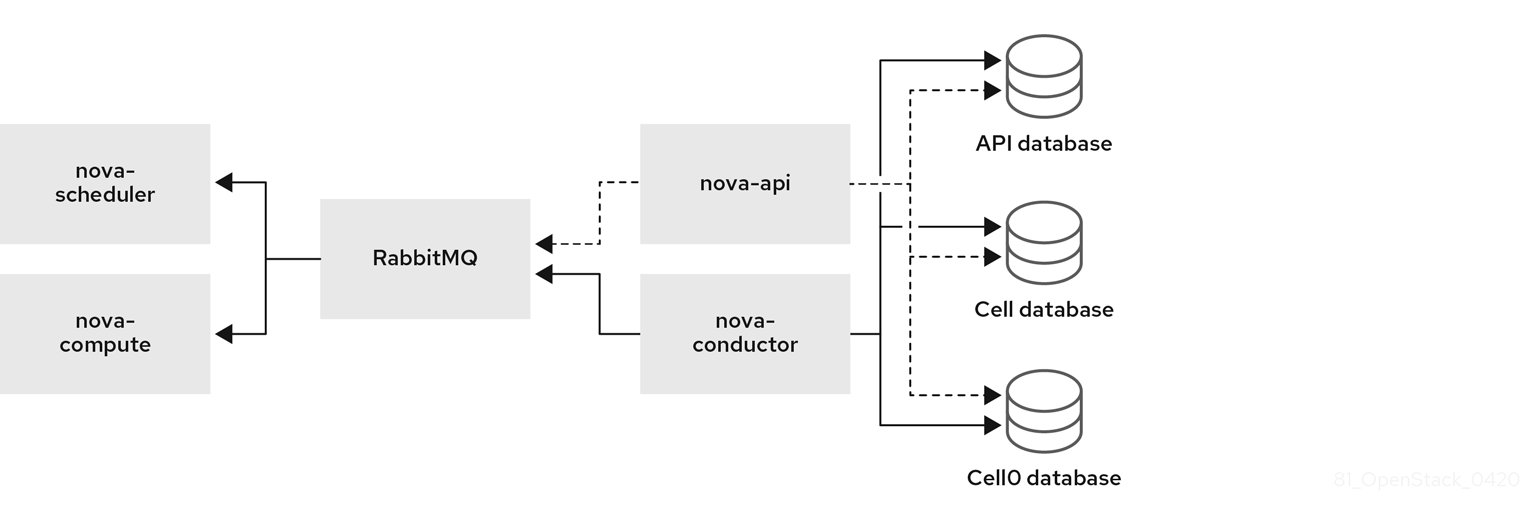
このデプロイメントでは、すべてのサービスが 1 つのコンダクターを使用して Compute API とコンピュートノード間の通信を行うように設定されます。また、1 つのデータベースに動作中の全インスタンスのデータが保管されます。
小規模なデプロイメントであれば、この設定で十分です。ただし、グローバルな API サービスまたはデータベースに障害が発生すると、高可用性の設定かどうかにかかわらず、Compute デプロイメント全体が情報を送受信できなくなります。
マルチセルデプロイメントのアーキテクチャー
カスタムのマルチセルオーバークラウドの基本的な設定および対話の例を以下の図に示します。
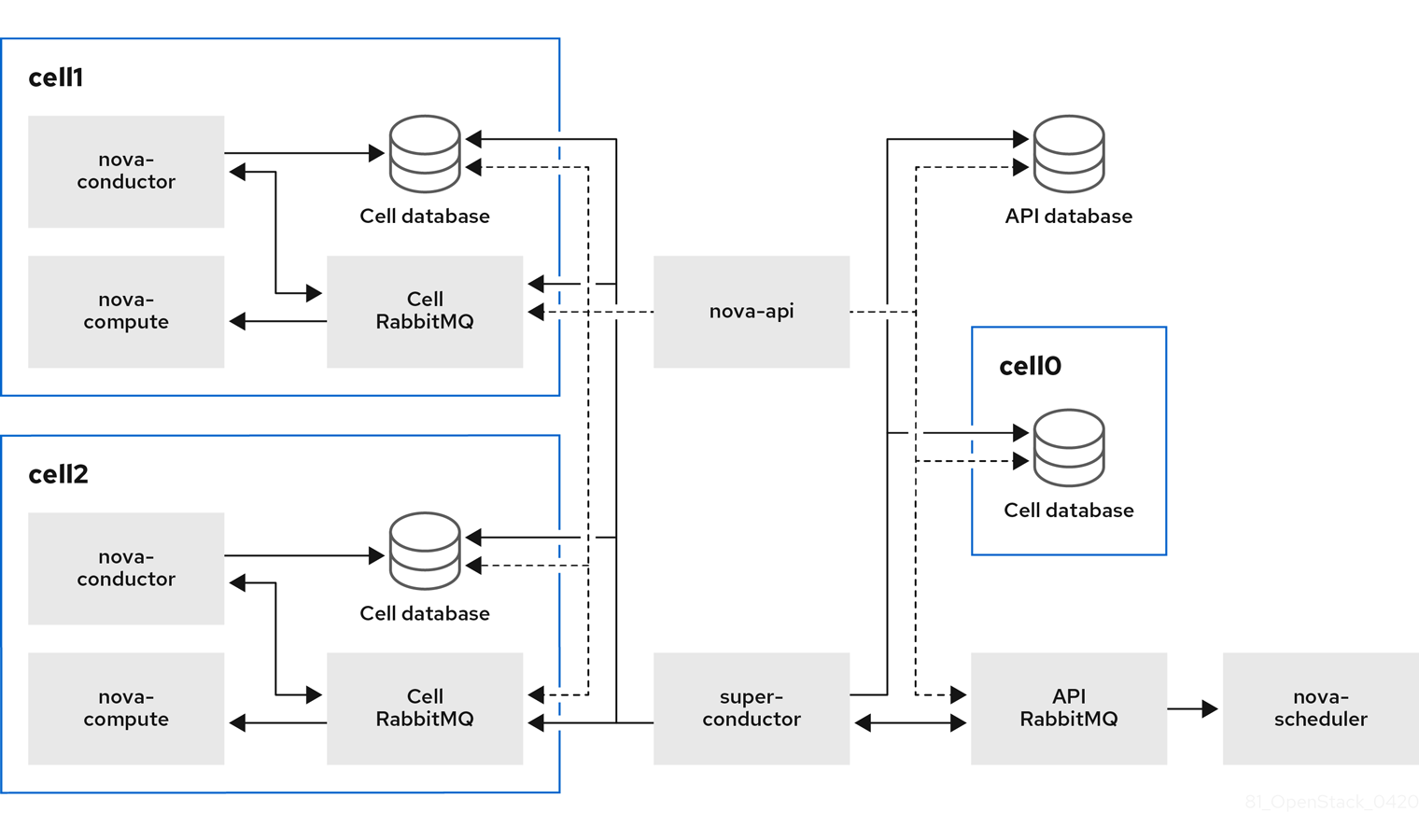
このデプロイメントでは、コンピュートノードは複数のセルに分割され、それぞれのセルは専用のコンダクター、データベース、およびメッセージキューを持ちます。グローバルなサービスは、スーパーコンダクターを使用して各セルと通信を行います。また、グローバルデータベースにはオーバークラウド全体に必要な情報だけが含まれます。
セルレベルのサービスは、グローバルなサービスに直接アクセスすることはできません。この分離により、セキュリティーが向上し、セルに障害が発生した場合のフェイルセーフ機能が得られます。
最初のセルでは Compute サービスを実行しないでください。default という名前の。その代わりに、コンピュートノードが含まれる各新規セルを個別にデプロイします。
1.5. マルチセルのデプロイメントで考慮すべき事項
- マルチセルのデプロイメントにおける最大のコンピュートノード数
- 最大のコンピュートノード数は、全セルの合計で 500 です。
- セル間のインスタンスの移行
あるセル内のホストから別のセル内のホストにインスタンスを移行する操作は、サポートされていません。この制限は、以下の操作に影響を及ぼします。
- コールドマイグレーション
- ライブマイグレーション
- 復元
- サイズ変更
- 退避
- サービスクォータ
Compute サービスのクォータは、データベースで静的に計算されるのではなく、リソースが消費されるそれぞれの時点で動的に計算されます。マルチセルのデプロイメントでは、アクセス不能なセルは使用状況に関する情報をリアルタイムで提供することができないため、セルが再びアクセス可能になるとクォータを超過する可能性があります。
Placement サービスおよび API データベースを使用して、障害の発生したセルまたはアクセス不能なセルに対応するようにクォータの算出を設定することができます。
- API データベース
- Compute API データベースは常にグローバルで (すべてのセルが対象)、セルごとに複製することはできません。
- コンソールプロキシー
-
コンソールトークンの承認はセルのデータベースに保管されるため、セルごとにコンソールプロキシーを設定する必要があります。各コンソールプロキシーサーバーは、対応するセルのデータベースの
database.connectionの情報にアクセスする必要があります。 - Compute メタデータ API
複数のセル環境のセルすべてに同じネットワークを使用する場合には、セル間をブリッジできるように Compute メタデータ API をグローバルに実行する必要があります。Compute メタデータ API がグローバルに実行される場合には、
api_database.connection情報へのアクセスが必要になります。ルーティング対応のネットワークで複数のセル環境をデプロイする場合は、各セルで Compute メタデータ API を個別に実行して、パフォーマンスとデータの分離を改善する必要があります。Compute メタデータ API が各セルで実行される場合、
neutron -metadata-agentサービスは対応するnova-api-metadataサービスをポイントする必要があります。パラメーター
NovaLocalMetadataPerCellを使用して、Compute メタデータ API が実行される場所を制御します。
第2章 同じネットワークを使用するマルチセル環境の設定およびデプロイ
同じネットワークを使用して複数のセルを処理するように Red Hat OpenStack(RHOSP) デプロイメントを設定するには、以下のタスクを実行する必要があります。
- オーバークラウドスタックのコントロールプレーンからパラメーター情報を抽出します。
-
セルのロールファイルを作成します。セルのコンピュートノードのデフォルトの
Computeロールと、セルコントローラーノード専用のCellControllerロールを使用することができます。また、各セルスタックのカスタムロールなど、マルチセル環境で使用するカスタムロールを作成することもできます。カスタムロールの作成に関する詳しい情報は、オーバークラウドの高度なカスタマイズのコンポーザブルサービスとカスタムロールを参照してください。 CellControllerロール用にセルコントローラーフレーバーを設定します。注記マルチセル環境用のカスタムロールを作成した場合は、カスタムロール用のフレーバーを設定する必要もあります。
- 各セルを設定します。
- それぞれのセルスタックをデプロイします。
2.1. オーバークラウドスタックコントロールプレーンからのパラメーター情報の抽出
基本的なオーバークラウドスタックの 1 つ (default という名前の最初のセルからパラメーター情報を抽出する)
手順
-
アンダークラウドに
stackユーザーとしてログインします。 stackrcファイルを取得します。source ~/stackrc
[stack@director ~]$ source ~/stackrcCopy to Clipboard Copied! Toggle word wrap Toggle overflow オーバークラウドスタックの
defaultセルから、マルチセルデプロイメントの新しい共通環境ファイルに、セルの設定およびパスワード情報をエクスポートします。sudo --preserve-env openstack overcloud cell export \ --output-file common/default_cell_export.yaml
(undercloud)$ sudo --preserve-env openstack overcloud cell export \
 --output-file common/default_cell_export.yaml
Copy to Clipboard Copied! Toggle word wrap Toggle overflow このコマンドは、
EndpointMap、HostsEntry、AllNodesConfig、GlobalConfigパラメーター、およびパスワード情報を共通の環境ファイルにエクスポートします。ヒント環境ファイルがすでに存在する場合は、
--force-overwriteまたは-fオプションを指定してコマンドを実行します。
2.2. セルのロールファイルの作成
スタックが同じネットワークを使用し、カスタムロールが必要ない場合、すべてのセルスタックで共通のセルロールファイルを作成することができます。
手順
ComputeロールおよびCellControllerロールが含まれるcell_roles_data.yamlという名前の新しいロールデータファイルを生成します。openstack overcloud roles generate \ --roles-path /usr/share/openstack-tripleo-heat-templates/roles \ -o common/cell_roles_data.yaml Compute CellController
(undercloud)$ openstack overcloud roles generate \
  --roles-path /usr/share/openstack-tripleo-heat-templates/roles \
  -o common/cell_roles_data.yaml Compute CellController
Copy to Clipboard Copied! Toggle word wrap Toggle overflow
2.3. CellController ロールのホストの指定
CellController ロールのベアメタルノードを指定するには、CellController ロールのノードをタグ付けするためのフレーバーおよびリソースクラスを設定する必要があります。以下の手順では、CellController ロール用にフレーバーおよびベアメタルリソースクラスを作成します。
複数のセル環境にカスタムロールを作成している場合は、以下の手順に従ってカスタムロール用のフレーバーおよびリソースクラスを設定します。そのためには、セルコントローラー名をカスタムロール名に置き換えてください。
手順
セルコントローラーノード用の
cellcontrollerオーバークラウドフレーバーを作成します。openstack flavor create --id auto \ --ram <ram_size_mb> --disk <disk_size_gb> \ --vcpus <no_vcpus> cellcontroller
(undercloud)$ openstack flavor create --id auto \
 --ram <ram_size_mb> --disk <disk_size_gb> \
 --vcpus <no_vcpus> cellcontroller
Copy to Clipboard Copied! Toggle word wrap Toggle overflow -
<ram_size_mb>をベアメタルノードの RAM (MB 単位) に置き換えます。 -
<disk_size_gb>をベアメタルノード上のディスク容量 (GB 単位) に置き換えます。 <no_vcpus>をベアメタルノードの CPU 数に置き換えます。注記これらの属性は、インスタンスのスケジューリングには使用されません。ただし Compute スケジューラーは、ディスク容量を使用してルートパーティションのサイズを決定します。
-
ノードリストを取得して UUID を把握します。
openstack baremetal node list
(undercloud)$ openstack baremetal node listCopy to Clipboard Copied! Toggle word wrap Toggle overflow カスタムのセルコントローラークラスでセルコントローラーとして指定する各ベアメタルノードをタグ付けします。
openstack baremetal node set \
 --resource-class baremetal.CELL-CONTROLLER <node>
(undercloud)$ openstack baremetal node set \
 --resource-class baremetal.CELL-CONTROLLER <node>
Copy to Clipboard Copied! Toggle word wrap Toggle overflow <node>をベアメタルノードの ID に置き換えてください。cellcontrollerフレーバーをカスタムセルコントローラーリソースクラスに関連付けます。openstack flavor set \ --property resources:CUSTOM_BAREMETAL_CELL_CONTROLLER=1 \ cellcontroller
(undercloud)$ openstack flavor set \
 --property resources:CUSTOM_BAREMETAL_CELL_CONTROLLER=1 \
  cellcontroller
Copy to Clipboard Copied! Toggle word wrap Toggle overflow Bare Metal サービスノードのリソースクラスに対応するカスタムリソースクラスの名前を指定するには、リソースクラスを大文字に変換し、それぞれの句読点をアンダースコアに置き換え、
CUSTOM_の接頭辞を追加します。注記フレーバーが要求できるのは、ベアメタルリソースクラスの 1 つのインスタンスだけです。
以下のフレーバー属性を設定して、Compute スケジューラーがインスタンスのスケジューリングにベアメタルフレーバー属性を使用するのを防ぎます。
openstack flavor set \
 --property resources:VCPU=0 --property resources:MEMORY_MB=0 \
 --property resources:DISK_GB=0 cellcontroller
(undercloud)$ openstack flavor set \
 --property resources:VCPU=0 --property resources:MEMORY_MB=0 \
 --property resources:DISK_GB=0 cellcontroller
Copy to Clipboard Copied! Toggle word wrap Toggle overflow
2.4. 同じネットワークを使用する各セルスタックの設定およびデプロイ
各セルスタックで、オーバークラウドスタックのネットワークを使用して、セルを追加のセルとして特定する必要があります。また、ノードのフレーバーおよびセル内のコントローラーノードの数も設定する必要があります。
手順
新しいセル用に新しいディレクトリーを作成します。
mkdir cells
(undercloud)$ mkdir cellsCopy to Clipboard Copied! Toggle word wrap Toggle overflow -
cells固有のパラメーター (例:/cells/cell1.yaml) の各追加セルに、新しい環境ファイルを作成します。 各環境ファイルに以下のパラメーターを追加して、デプロイメント内の各セルのパラメーター値を更新します。
Copy to Clipboard Copied! Toggle word wrap Toggle overflow セルにネットワークリソースを割り当て、セルをネットワークに登録するには、各環境ファイルに以下のパラメーターを追加します。
resource_registry:
  OS::TripleO::CellController::Net::SoftwareConfig: /home/stack/templates/nic-configs/cellcontroller.yaml
  OS::TripleO::Compute::Net::SoftwareConfig: /home/stack/templates/nic-configs/compute.yaml
resource_registry:
  OS::TripleO::CellController::Net::SoftwareConfig: /home/stack/templates/nic-configs/cellcontroller.yaml
  OS::TripleO::Compute::Net::SoftwareConfig: /home/stack/templates/nic-configs/compute.yaml
Copy to Clipboard Copied! Toggle word wrap Toggle overflow その他の環境ファイルと共にこの環境ファイルをスタックに追加して、セルスタックをデプロイします。
Copy to Clipboard Copied! Toggle word wrap Toggle overflow すべてのセルスタックがデプロイされるまで、それぞれのセルスタックでこの手順を繰り返します。
第3章 ルーティング対応のネットワークを使用するマルチセル環境の設定およびデプロイ
ルーティング対応のネットワークで複数のセルを処理するように Red Hat OpenStack(RHOSP) デプロイメントを設定するには、以下のタスクを実行する必要があります。
- オーバークラウドスタック上のセルネットワークルーティング用にコントロールプレーンを準備します。
- オーバークラウドスタックのコントロールプレーンからパラメーター情報を抽出します。
- セルスタックでセルネットワークルーティングを設定します。
-
それぞれのスタックにセルロールファイルを作成します。デフォルトの
Computeロールをセル内のコンピュートノードのベースとして使用し、専用のCellControllerロールをセルコントローラーノードのベースとして使用することができます。マルチセル環境で使用するカスタムロールを作成することもできます。カスタムロールの作成に関する詳しい情報は、オーバークラウドの高度なカスタマイズのコンポーザブルサービスとカスタムロールを参照してください。 作成するカスタムロールごとにフレーバーを設定します。
注記この手順は、単一のコントロールプレーンネットワークを持つ環境用のものです。お使いの環境に複数のコントロールプレーンネットワーク (スパイン/リーフネットワーク環境など) がある場合には、各リーフネットワークにノードをタグ付けできるように、各リーフネットワークのフレーバーも作成する必要があります。詳細は、Creating flavors and tagging nodes for leaf networksを参照してください。
- 各セルを設定します。
- それぞれのセルスタックをデプロイします。
3.1. 前提条件
- アンダークラウドがルーティングされたネットワーク用に設定されていること。詳しくは、アンダークラウドでのルーティング対応のスパイン/リーフの設定を参照してください。
3.2. セルネットワークルーティング用のコントロールプレーンおよびデフォルトのセルの準備
オーバークラウドスタックの overcloud スタックでルートを設定し、セルと通信する必要があります。そのためには、メインのスタック内の全ネットワークおよびサブネットを定義するネットワークデータファイルを作成し、このファイルを使用して、オーバークラウドスタックとセルスタックの両方をデプロイします。
手順
-
アンダークラウドに
stackユーザーとしてログインします。 stackrcファイルを取得します。source ~/stackrc
[stack@director ~]$ source ~/stackrcCopy to Clipboard Copied! Toggle word wrap Toggle overflow 共通のスタック設定用に新規ディレクトリーを作成します。
mkdir common
(undercloud)$ mkdir commonCopy to Clipboard Copied! Toggle word wrap Toggle overflow デフォルトの
network_data_subnets_routed.yamlファイルをcommonディレクトリーにコピーし、オーバークラウドスタック用のコンポーザブルネットワークを追加します。cp /usr/share/openstack-tripleo-heat-templates/network_data_subnets_routed.yaml ~/common/network_data_routed_multi_cell.yaml
(undercloud)$ cp /usr/share/openstack-tripleo-heat-templates/network_data_subnets_routed.yaml ~/common/network_data_routed_multi_cell.yamlCopy to Clipboard Copied! Toggle word wrap Toggle overflow コンポーザブルネットワークについての詳しい情報は、オーバークラウドの高度なカスタマイズのカスタムコンポーザブルネットワークを参照してください。
-
ネットワーク用の
/common/network_data_routed_multi_cell.yamlの設定を更新し、簡単に識別できるようにセルのサブネット名を更新します。たとえば、internal_api_leaf1をinternal_api_cell1に変更します。 各ロールの NIC テンプレートのインターフェイスに、
<network_name>InterfaceRoutesが含まれるようにします。以下に例を示します。Copy to Clipboard Copied! Toggle word wrap Toggle overflow その他の環境ファイルと共に
network_data_routed_multi_cell.yamlファイルをオーバークラウドスタックに追加して、オーバークラウドをデプロイします。openstack overcloud deploy --templates \ --stack overcloud \ -n /home/stack/common/network_data_routed_multi_cell.yaml \ -e [your environment files]
(undercloud)$ openstack overcloud deploy --templates \ --stack overcloud \ -n /home/stack/common/network_data_routed_multi_cell.yaml \ -e [your environment files]Copy to Clipboard Copied! Toggle word wrap Toggle overflow
3.3. オーバークラウドスタックコントロールプレーンからのパラメーター情報の抽出
基本的なオーバークラウドスタックの 1 つ (default という名前の最初のセルからパラメーター情報を抽出する)
手順
-
アンダークラウドに
stackユーザーとしてログインします。 stackrcファイルを取得します。source ~/stackrc
[stack@director ~]$ source ~/stackrcCopy to Clipboard Copied! Toggle word wrap Toggle overflow オーバークラウドスタックの
defaultセルから、マルチセルデプロイメントの新しい共通環境ファイルに、セルの設定およびパスワード情報をエクスポートします。sudo --preserve-env openstack overcloud cell export \ --output-file common/default_cell_export.yaml
(undercloud)$ sudo --preserve-env openstack overcloud cell export \ --output-file common/default_cell_export.yamlCopy to Clipboard Copied! Toggle word wrap Toggle overflow このコマンドは、
EndpointMap、HostsEntry、AllNodesConfig、GlobalConfigパラメーター、およびパスワード情報を共通の環境ファイルにエクスポートします。ヒント環境ファイルがすでに存在する場合は、
--force-overwriteまたは-fオプションを指定してコマンドを実行します。
3.4. ルーティング対応のネットワーク用のセルロールファイルの作成
それぞれのスタックが異なるネットワークを使用する場合は、カスタムセルロールが含まれるセルスタックごとにセルロールファイルを作成します。
それぞれのカスタムロール用にフレーバーを作成する必要があります。詳細は、Advanced Overcloud Customization のDesigning hosts for cell rolesを参照してください。
手順
cell スタックに必要なその他のロールに加えて、
CellControllerロールが含まれる新しいロールデータファイルを生成します。以下の例では、CellControllerロールおよびComputeロールが含まれるロールデータファイルcell1_roles_data.yamlを生成します。openstack overcloud roles generate \ --roles-path /usr/share/openstack-tripleo-heat-templates/roles \ -o cell1/cell1_roles_data.yaml \ Compute:ComputeCell1 \ CellController:CellControllerCell1
(undercloud)$ openstack overcloud roles generate \ --roles-path /usr/share/openstack-tripleo-heat-templates/roles \ -o cell1/cell1_roles_data.yaml \ Compute:ComputeCell1 \ CellController:CellControllerCell1Copy to Clipboard Copied! Toggle word wrap Toggle overflow 新規セルのロールファイルの各ロール定義に
HostnameFormatDefaultを追加します。Copy to Clipboard Copied! Toggle word wrap Toggle overflow Networking サービス (neutron)DHCP およびメタデータエージェントがない場合は、
Compute Cell1ロールおよびCellControllerCell1ロールに追加します。Copy to Clipboard Copied! Toggle word wrap Toggle overflow network_data_routed_multi_cell.yamlに設定したサブネットをComputeCell1およびCellControllerCell1ロールに追加します。Copy to Clipboard Copied! Toggle word wrap Toggle overflow
3.5. セルロールのホストの指定
セルロールのベアメタルノードを指定するには、cell ロールのノードをタグ付けするためのフレーバーおよびリソースクラスを設定する必要があります。cellcontrollercell1 ロール用のフレーバーおよびベアメタルリソースクラスを作成するには、以下の手順を実施します。セルコントローラー名をカスタムロール名に置き換えて、それぞれのカスタムロールに対してこの手順を繰り返します。
手順
cell1コントローラーノード用のcellcontrollercell1オーバークラウドフレーバーを作成します。openstack flavor create --id auto \ --ram <ram_size_mb> --disk <disk_size_gb> \ --vcpus <no_vcpus> cellcontrollercell1
(undercloud)$ openstack flavor create --id auto \ --ram <ram_size_mb> --disk <disk_size_gb> \ --vcpus <no_vcpus> cellcontrollercell1Copy to Clipboard Copied! Toggle word wrap Toggle overflow -
<ram_size_mb>をベアメタルノードの RAM (MB 単位) に置き換えます。 -
<disk_size_gb>をベアメタルノード上のディスク容量 (GB 単位) に置き換えます。 <no_vcpus>をベアメタルノードの CPU 数に置き換えます。注記これらの属性は、インスタンスのスケジューリングには使用されません。ただし Compute スケジューラーは、ディスク容量を使用してルートパーティションのサイズを決定します。
-
ノードリストを取得して UUID を把握します。
openstack baremetal node list
(undercloud)$ openstack baremetal node listCopy to Clipboard Copied! Toggle word wrap Toggle overflow カスタムのセルコントローラークラスでセルコントローラーとして指定する各ベアメタルノードをタグ付けします。
openstack baremetal node set \ --resource-class baremetal.CELL-CONTROLLER <node>
(undercloud)$ openstack baremetal node set \ --resource-class baremetal.CELL-CONTROLLER <node>Copy to Clipboard Copied! Toggle word wrap Toggle overflow <node>をベアメタルノードの ID に置き換えてください。cellcontrollercell1フレーバーをカスタムセルコントローラーリソースクラスに関連付けます。openstack flavor set \ --property resources:CUSTOM_BAREMETAL_CELL_CONTROLLER=1 \ cellcontrollercell1
(undercloud)$ openstack flavor set \ --property resources:CUSTOM_BAREMETAL_CELL_CONTROLLER=1 \ cellcontrollercell1Copy to Clipboard Copied! Toggle word wrap Toggle overflow Bare Metal サービスノードのリソースクラスに対応するカスタムリソースクラスの名前を指定するには、リソースクラスを大文字に変換し、それぞれの句読点をアンダースコアに置き換え、
CUSTOM_の接頭辞を追加します。注記フレーバーが要求できるのは、ベアメタルリソースクラスの 1 つのインスタンスだけです。
以下のフレーバー属性を設定して、Compute スケジューラーがインスタンスのスケジューリングにベアメタルフレーバー属性を使用するのを防ぎます。
openstack flavor set \ --property resources:VCPU=0 --property resources:MEMORY_MB=0 \ --property resources:DISK_GB=0 cellcontrollercell1
(undercloud)$ openstack flavor set \ --property resources:VCPU=0 --property resources:MEMORY_MB=0 \ --property resources:DISK_GB=0 cellcontrollercell1Copy to Clipboard Copied! Toggle word wrap Toggle overflow
3.6. ルーティング対応のネットワークを使用した各セルスタックの設定およびデプロイ
セルスタック (cell1)1 つを設定するには、以下の手順を実施します。セルスタックがすべてデプロイされるまで、デプロイする追加のセルスタックで手順を繰り返します。
手順
-
セル固有のパラメーター用に、セル固有のパラメーターの追加セル用に新たな環境ファイル (例:
/home/stack/cell1/cell1.yaml) を作成します。 環境ファイルに以下のパラメーターを追加します。
Copy to Clipboard Copied! Toggle word wrap Toggle overflow グローバルコントローラーではなく、各セルで Compute メタデータ API を実行するには、セル環境ファイルに以下のパラメーターを追加します。
parameter_defaults: NovaLocalMetadataPerCell: True
parameter_defaults: NovaLocalMetadataPerCell: TrueCopy to Clipboard Copied! Toggle word wrap Toggle overflow セルの仮想 IP アドレス (VIP) 情報をセル環境ファイルに追加します。
Copy to Clipboard Copied! Toggle word wrap Toggle overflow これにより、セルのコントローラーノードが接続されている L2 ネットワークセグメントに関連付けられた仮想 IP アドレスが作成されます。
その他の環境ファイルと共にこの環境ファイルをスタックに追加して、セルスタックをデプロイします。
Copy to Clipboard Copied! Toggle word wrap Toggle overflow
3.7. デプロイメント後の新規セルサブネットの追加
マルチセル環境をデプロイした後に、オーバークラウドスタックに新しいセルサブネットを追加するには、NetworkDeploymentActions の値を更新して 'UPDATE' を追加する必要があります。
手順
オーバークラウドスタックの環境ファイルに以下の設定を追加して、新しいセルサブネットでネットワーク設定を更新します。
parameter_defaults: NetworkDeploymentActions: ['CREATE','UPDATE']
parameter_defaults: NetworkDeploymentActions: ['CREATE','UPDATE']Copy to Clipboard Copied! Toggle word wrap Toggle overflow -
新しいセルサブネットの設定を
/common/network_data_routed_multi_cell.yamlに追加します。 オーバークラウドスタックをデプロイします。
openstack overcloud deploy --templates \
 --stack overcloud \
 -n /home/stack/common/network_data_routed_multi_cell.yaml \
 -e [your environment files]
(undercloud)$ openstack overcloud deploy --templates \
 --stack overcloud \
 -n /home/stack/common/network_data_routed_multi_cell.yaml \
 -e [your environment files]
Copy to Clipboard Copied! Toggle word wrap Toggle overflow オプション: 次のデプロイメントのために
NetworkDeploymentActionsをデフォルトにリセットします。parameter_defaults: NetworkDeploymentActions: ['CREATE']
parameter_defaults: NetworkDeploymentActions: ['CREATE']Copy to Clipboard Copied! Toggle word wrap Toggle overflow
第4章 Compute サービス内のセルの作成および管理
セルスタックでオーバークラウドをデプロイしたら、Compute サービス内にセルを作成する必要があります。Compute サービス内にセルを作成するには、グローバル API データベースにセルとメッセージキューのマッピングのエントリーを作成します。次に、いずれかのコントローラーノードでセルホストに検出を実行することで、セルにコンピュートノードを追加できます。
セルを作成するには、以下のタスクを実行する必要があります。
-
nova-manageユーティリティーを使用して、グローバル API データベースにセルおよびメッセージキューのマッピングレコードを作成します。 - それぞれのセルにコンピュートノードを追加する。
- 各セルにアベイラビリティーゾーンを作成します。
- 各セルのすべてのコンピュートノードを、セルのアベイラビリティーゾーンに追加します。
4.1. 前提条件
- 複数のセルでオーバークラウドを設定およびデプロイしている。
4.2. Compute サービス内でのセルの作成
新しいセルスタックでオーバークラウドをデプロイしたら、Compute サービス内にセルを作成する必要があります。Compute サービス内にセルを作成するには、グローバル API データベースにセルとメッセージキューのマッピングのエントリーを作成します。
作成および起動するセルごとに、このプロセスを繰り返す必要があります。Ansible Playbook で手順を自動化することができます。Ansible Playbook の例については、OpenStack コミュニティーのドキュメントの Create the cell and discover compute nodes (ansible playbook) セクションを参照してください。コミュニティーのドキュメントはそのままの状態で提供され、公式にはサポートされません。
手順
コントロールプレーンおよびセルコントローラーの IP アドレスを取得します。
CTRL_IP=$(openstack server list -f value -c Networks --name overcloud-controller-0 | sed 's/ctlplane=//')
CELL_CTRL_IP=$(openstack server list -f value -c Networks --name cell1-cellcontroller-0 | sed 's/ctlplane=//')
$ CTRL_IP=$(openstack server list -f value -c Networks --name overcloud-controller-0 | sed 's/ctlplane=//')
$ CELL_CTRL_IP=$(openstack server list -f value -c Networks --name cell1-cellcontroller-0 | sed 's/ctlplane=//')
Copy to Clipboard Copied! Toggle word wrap Toggle overflow すべてのコントローラーノードにセル情報を追加します。この情報は、アンダークラウドからセルのエンドポイントに接続するのに使用されます。以下の例では、接頭辞
cell1を使用してセルシステムだけを指定し、コントローラーシステムを除外しています。CELL_INTERNALAPI_INFO=$(ssh heat-admin@${CELL_CTRL_IP} \ egrep cell1.*\.internalapi /etc/hosts) ansible -i /usr/bin/tripleo-ansible-inventory \ Controller -b -m lineinfile -a "dest=/etc/hosts line=\"$CELL_INTERNALAPI_INFO\""(undercloud)$ CELL_INTERNALAPI_INFO=$(ssh heat-admin@${CELL_CTRL_IP} \ egrep cell1.*\.internalapi /etc/hosts) (undercloud)$ ansible -i /usr/bin/tripleo-ansible-inventory \ Controller -b -m lineinfile -a "dest=/etc/hosts line=\"$CELL_INTERNALAPI_INFO\""Copy to Clipboard Copied! Toggle word wrap Toggle overflow transport_urlパラメーターからコントローラーセルのメッセージキューのエンドポイントを、database.connectionパラメーターからコントローラーセルのデータベース接続を、それぞれ取得します。Copy to Clipboard Copied! Toggle word wrap Toggle overflow グローバルコントローラーノードのいずれかにログインして、セルを作成します。
ssh heat-admin@${CTRL_IP} sudo podman \
 exec -i -u root nova_api \
 nova-manage cell_v2 create_cell --name cell1 \
 --database_connection "{scheme}://{username}:{password}@$CELL_MYSQL_VIP/nova?{query}" \
 --transport-url "$CELL_TRANSPORT_URL"
$ ssh heat-admin@${CTRL_IP} sudo podman \ exec -i -u root nova_api \ nova-manage cell_v2 create_cell --name cell1 \ --database_connection "{scheme}://{username}:{password}@$CELL_MYSQL_VIP/nova?{query}" \ --transport-url "$CELL_TRANSPORT_URL"Copy to Clipboard Copied! Toggle word wrap Toggle overflow セルが作成され、セルのリストに表示されることを確認します。
ssh heat-admin@${CTRL_IP} sudo podman \
 exec -i -u root nova_api \
 nova-manage cell_v2 list_cells --verbose
$ ssh heat-admin@${CTRL_IP} sudo podman \ exec -i -u root nova_api \ nova-manage cell_v2 list_cells --verboseCopy to Clipboard Copied! Toggle word wrap Toggle overflow コントローラーノードで Compute サービスを再起動します。
ansible -i /usr/bin/tripleo-ansible-inventory Controller -b -a \
"systemctl restart tripleo_nova_api tripleo_nova_conductor tripleo_nova_scheduler"
$ ansible -i /usr/bin/tripleo-ansible-inventory Controller -b -a \
"systemctl restart tripleo_nova_api tripleo_nova_conductor tripleo_nova_scheduler"
Copy to Clipboard Copied! Toggle word wrap Toggle overflow セルコントローラーサービスがプロビジョニングされていることを確認します。
Copy to Clipboard Copied! Toggle word wrap Toggle overflow
4.3. セルへのコンピュートノードの追加
いずれかのコントローラーノードでセルホストの検出を実行して、コンピュートノードを検出し、ノード間のマッピングで API データベースを更新します。
手順
-
アンダークラウドに
stackユーザーとしてログインします。 セルのコントロールプレーンの IP アドレスを取得し、ホストの検出コマンドを入力してコンピュートホストを公開してセルに割り当てます。
CTRL_IP=$(openstack server list -f value -c Networks --name overcloud-controller-0 | sed 's/ctlplane=//')

ssh heat-admin@${CTRL_IP} sudo podman exec -i -u root nova_api \
  nova-manage cell_v2 discover_hosts --by-service --verbose
$ CTRL_IP=$(openstack server list -f value -c Networks --name overcloud-controller-0 | sed 's/ctlplane=//') $ ssh heat-admin@${CTRL_IP} sudo podman exec -i -u root nova_api \ nova-manage cell_v2 discover_hosts --by-service --verboseCopy to Clipboard Copied! Toggle word wrap Toggle overflow コンピュートホストがセルに割り当てられたことを確認します。
ssh heat-admin@${CTRL_IP} sudo podman exec -i -u root nova_api \
  nova-manage cell_v2 list_hosts
$ ssh heat-admin@${CTRL_IP} sudo podman exec -i -u root nova_api \ nova-manage cell_v2 list_hostsCopy to Clipboard Copied! Toggle word wrap Toggle overflow
4.4. セルのアベイラビリティーゾーンの作成
各セルにアベイラビリティーゾーン (AZ) を作成する必要があります。これにより、そのセル内のコンピュートノードで作成されたインスタンスが、同じセル内の他のコンピュートノードにのみ移行されるようにします。セル間でのインスタンの移行はサポートされていません。
セル AZ を作成したら、セル内の全コンピュートノードを AZ に追加する必要があります。デフォルトのセルは、コンピュートセルとは異なるアベイラビリティーゾーンに属している必要があります。
手順
source コマンドで
overcloudrcファイルを読み込みます。source ~/overcloudrc
(undercloud)$ source ~/overcloudrcCopy to Clipboard Copied! Toggle word wrap Toggle overflow セルの AZ を作成します。
openstack aggregate create \
 --zone <availability_zone> \
 <aggregate_name>
(overcloud)# openstack aggregate create \
 --zone <availability_zone> \
 <aggregate_name>
Copy to Clipboard Copied! Toggle word wrap Toggle overflow -
<availability_zone>をアベイラビリティーゾーンに割り当てる名前に置き換えてください。 -
<aggregate_name>をホストアグリゲートに割り当てる名前に置き換えてください。
-
オプション: アベイラビリティーゾーンにメタデータを追加します。
openstack aggregate set --property <key=value> \
  <aggregate_name>
(overcloud)# openstack aggregate set --property <key=value> \
  <aggregate_name>
Copy to Clipboard Copied! Toggle word wrap Toggle overflow -
<key=value>をメタデータのキー/値のペアに置き換えてください。キー/値の属性は、必要なだけ追加することができます。 -
<aggregate_name>をアベイラビリティーゾーンホストアグリゲートの名前に置き換えてください。
-
セルに割り当てられたコンピュートノードのリストを取得します。
ssh heat-admin@${CTRL_IP} sudo podman exec -i -u root nova_api \
  nova-manage cell_v2 list_hosts
$ ssh heat-admin@${CTRL_IP} sudo podman exec -i -u root nova_api \ nova-manage cell_v2 list_hostsCopy to Clipboard Copied! Toggle word wrap Toggle overflow セルに割り当てられたコンピュートノードをセルのアベイラビリティーゾーンに追加します。
openstack aggregate add host <aggregate_name> \
  <host_name>
(overcloud)# openstack aggregate add host <aggregate_name> \
  <host_name>
Copy to Clipboard Copied! Toggle word wrap Toggle overflow -
<aggregate_name>は、コンピュートノードを追加するアベイラビリティーゾーンホストアグリゲートの名前に置き換えてください。 -
<host_name>は、アベイラビリティーゾーンに追加するコンピュートノードの名前に置き換えてください。
-
-
この段階ではセルが作成されていないため、
OS::TripleO::Services::NovaAZConfigパラメーターを使用してデプロイメント時に AZ を自動的に作成することはできません。 - セル間でのインスタンの移行はサポートされていません。インスタンスを別のセルに移動するには、インスタンスを古いセルから削除し、新しいセルに作成し直す必要があります。
ホストアグリゲートとアベイラビリティーゾーンの詳細は、ホストアグリゲートの作成と管理 を参照してください。
4.5. セルからのコンピュートノードの削除
セルからコンピュートノードを削除するには、セルからインスタンスをすべて削除し、Placement データベースからホスト名を削除する必要があります。
手順
セル内のコンピュートノードからすべてのインスタンスを削除します。
注記セル間でのインスタンの移行はサポートされていません。インスタンスを削除して、別のセルに作成し直す必要があります。
グローバルコントローラーのいずれかで、セルから全コンピュートノードを削除します。
Copy to Clipboard Copied! Toggle word wrap Toggle overflow Placement サービスからセルのリソースプロバイダーを削除し、後で別のセルに同じホスト名のコンピュートノードを追加する場合には、ホスト名が利用可能になるようにします。
Copy to Clipboard Copied! Toggle word wrap Toggle overflow
4.6. セルの削除
セルを削除するには、セルからのコンピューティングノードの削除 で説明されているように、まずセルからすべてのインスタンスとコンピュートノードを削除する必要があります。続いて、セル自体とセルスタックを削除します。
手順
グローバルコントローラーのいずれかで、セルを削除します。
Copy to Clipboard Copied! Toggle word wrap Toggle overflow オーバークラウドからセルスタックを削除します。
openstack stack delete <stack name> --wait --yes && openstack  \
 overcloud plan delete <stack_name>
$ openstack stack delete <stack name> --wait --yes && openstack  \
 overcloud plan delete <stack_name>
Copy to Clipboard Copied! Toggle word wrap Toggle overflow 注記コントローラーセルとコンピュートセル用に別個のセルスタックをデプロイした場合は、最初にコンピュートセルスタックを削除し、その後にコントローラーセルスタックを削除します。

'%20d='M201.5%20305.5c-13.8%200-24.9-11.1-24.9-24.6%200-13.8%2011.1-24.9%2024.9-24.9%2013.6%200%2024.6%2011.1%2024.6%2024.9%200%2013.6-11.1%2024.6-24.6%2024.6zM504%20256c0%20137-111%20248-248%20248S8%20393%208%20256%20119%208%20256%208s248%20111%20248%20248zm-132.3-41.2c-9.4%200-17.7%203.9-23.8%2010-22.4-15.5-52.6-25.5-86.1-26.6l17.4-78.3%2055.4%2012.5c0%2013.6%2011.1%2024.6%2024.6%2024.6%2013.8%200%2024.9-11.3%2024.9-24.9s-11.1-24.9-24.9-24.9c-9.7%200-18%205.8-22.1%2013.8l-61.2-13.6c-3-.8-6.1%201.4-6.9%204.4l-19.1%2086.4c-33.2%201.4-63.1%2011.3-85.5%2026.8-6.1-6.4-14.7-10.2-24.1-10.2-34.9%200-46.3%2046.9-14.4%2062.8-1.1%205-1.7%2010.2-1.7%2015.5%200%2052.6%2059.2%2095.2%20132%2095.2%2073.1%200%20132.3-42.6%20132.3-95.2%200-5.3-.6-10.8-1.9-15.8%2031.3-16%2019.8-62.5-14.9-62.5zM302.8%20331c-18.2%2018.2-76.1%2017.9-93.6%200-2.2-2.2-6.1-2.2-8.3%200-2.5%202.5-2.5%206.4%200%208.6%2022.8%2022.8%2087.3%2022.8%20110.2%200%202.5-2.2%202.5-6.1%200-8.6-2.2-2.2-6.1-2.2-8.3%200zm7.7-75c-13.6%200-24.6%2011.1-24.6%2024.9%200%2013.6%2011.1%2024.6%2024.6%2024.6%2013.8%200%2024.9-11.1%2024.9-24.6%200-13.8-11-24.9-24.9-24.9z'/%3e%3c/svg%3e)