 Red Hat Summit
インストールガイド
Red Hat Satellite Server の設定、登録および更新
概要
第1章 はじめに
1.1. Red Hat Satellite 5
Satellite 5 でよく使われる機能には、キックスタートファイルとアクティベーションキーを使って多数のシステムのプロビジョニングを行い、これらをインストールして予測可能な状態に設定する機能が含まれます。このプロビジョニングプロセスでは、システムは指定された組織やソフトウェア、設定チャンネルに関連付けられるほか、事前に定義されたシステムグループにシステムが配置されます。Satellite 5 のプロビジョニング機能を使用すると、管理者は数千ものシステムを一貫性を持ってプロビジョニングすることができます。
Satellite 5 は、多数のシステムのソフトウェアおよび設定ファイルを管理する信頼性のあるプラットフォームとして認識されています。また、そのプロビジョニングプロセスの簡易性と一貫性についてもよく知られています。Satellite 5 システム管理プラットフォームは、非常に組織化された方法で正しいバージョンのコンテンツと更新バージョンのコンテンツを適切なシステムに配布することでも知られています。管理者は、Satellite の web UI と Satellite API インターフェースを使って Satellite とシステム管理プロセスを管理することができます。
1.2. システムの概要
- Red Hat Satellite Core
- コアシステムで、クライアントシステム上で実行する Red Hat Update Agent のエントリーポイントになります。また、Red Hat Satellite には XML-RPC リクエストを処理する Apache HTTP Server も同梱されています。
- Red Hat Satellite の Web インターフェース
- 高度なシステム、システムグループ、ユーザー、およびチャンネル管理用のユーザーインターフェースです。Red Hat Satellite Web インターフェースへのアクセスは、ローカルエリアネットワークおよびインターネット (オプション) 経由で設定します。Red Hat Satellite は Red Hat カスタマーポータル Web サイトと同様のインターフェースを提供し、クライアントシステム、システムグループおよびユーザーの完全な制御を可能にします。
- データベース
- Red Hat Satellite では以下のいずれかのデータベースタイプを使用します。
- 組み込みデータベース: データベースは Red Hat Satellite に同梱され、インストール中に Satellite と同じマシン上にインストールされます。同梱されているデータベースは PostgreSQL です。
- 管理データベース: データベースは Red Hat Satellite に同梱され、インストール中に Satellite とは別個のマシン上にインストールされます。同梱されているデータベースは PostgreSQL です。
- 外部データベース: 組織の既存のデータベース、またより望ましいのは別個のマシンに含まれるデータベースです。Red Hat Satellite はこのタイプのデータベースインストールで、PostgreSQL、Oracle Database 12c (Standard または Enterprise Edition)、Oracle Database 11g (Standard または Enterprise Edition)、または Oracle Database 10g Release 2 (Standard または Enterprise Edition) をサポートします。
- RPM リポジトリー
- Red Hat RPM パッケージ、および組織ごとに識別されるカスタム RPM パッケージのパッケージリポジトリーです。
- 管理ツール
- Red Hat Satellite 管理ツールは、データベースとパッケージリポジトリーを Red Hat コンテンツ配信ネットワークと同期します。また Red Hat Satellite には、以下のことを目的とする管理ツールも含まれています。
- データベースとファイルシステムの同期
- カスタム RPM とリポジトリーのインポート
- チャンネルのメンテナンス (Web ベース)
- エラータの管理 (Web ベース)
- ユーザーの管理 (Web ベース)
- クライアントシステムおよびシステムのグループ化 (Web ベース)
- Red Hat Update Agent
- Red Hat Update Agent は、クライアントシステム上で組織内部の Red Hat Satellite から更新を取得します。システム管理者は、Red Hat Satellite Web インターフェースでこのアクションのスケジュールも行います。クライアントが更新を要求すると、組織内部の Red Hat Satelllite はデータベースに問い合わせ、クライアントシステムを認証し、更新パッケージを識別し、要求された RPM を返します。またクライアントは、設定されている場合はそのパッケージのインストールも実行します。クライアントシステムは、更新されたパッケージプロファイルを Red Hat Satellite 上のデータベースに送信します。
重要
Red Hat は適切な接続性を確保するため、Red Hat Satellite に接続されているクライアントで Red Hat Enterprise Linux の最新の更新を実行することを強く推奨します。 - Red Hat Satellite Proxy Server
- Red Hat Satellite と Red Hat Satellite Proxy Server を併用すると、分散型で自己完結型の Satellite 環境を作成することができます。たとえば、組織で 1 つの Red Hat Satellite を安全な場所で維持し、近くの システム群がローカルネットワークアクセスでこれに接続することができます。他のリモートオフィスは、Satellite サーバーに接続される Satellite Proxy Server を維持します。この組織内の異なる場所ではネットワーク型の接続が必要になりますが、これはプライベートネットワークで十分であり、どのシステムもインターネット接続は必要としません。Satellite Proxy のインストールと設定に関する詳細情報は、『『Red Hat Satellite Proxy インストールガイド』』を参照してください。
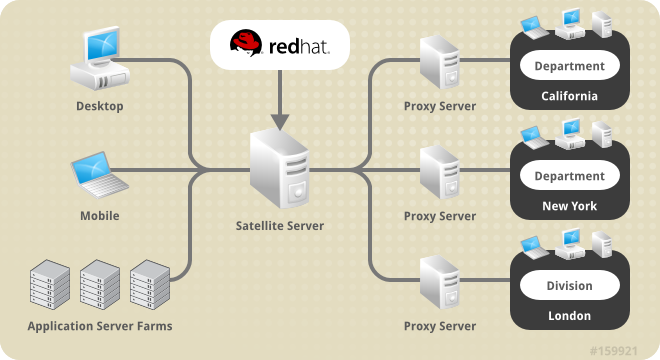
図1.1 Red Hat Satellite と Red Hat Satellite Proxy サーバーの併用
1.3. 用語について
- チャンネル
- チャンネルとは複数のソフトウェアパッケージの一覧です。チャンネルにはベースチャンネルと子チャンネルの 2 種類があります。特定のアーキテクチャーおよび Red Hat リリースをベースに複数のパッケージで構成されるものが ベースチャンネル です。追加パッケージを含むベースチャンネルに関連付けられるものが 子チャンネル です。
- 組織管理者
- 組織管理者とは、組織の Red Hat Network アカウントで最上位のコントロールを有するユーザーロールになります。このロールの持つメンバーは、組織に対して他のユーザー、システム、およびシステムグループの追加と削除を行うことができます。組織には、組織管理者が少なくとも 1 人必要です。
- チャンネル管理者
- チャンネル管理者とは、チャンネル管理に関する機能すべてにアクセスできるユーザーロールになります。このロールを持つユーザーは、チャンネルの作成、チャンネルへのパッケージの割り当て、チャンネルのクローン作成、チャンネルの削除などを行えます。このロールは、組織管理者が Red Hat カスタマーポータル Web サイトの Users (ユーザー) タブから割り当てることができます。
- 認証機関
- 暗号化された認証および通信用のパブリックキー基盤の一部としてユーザーにデジタル署名を配信するのが認証機関です。
- トレースバック
- トレースバックは、Red Hat Satellite のトラブルシューティング用の詳細なエラーメッセージです。Red Hat Satellite は、重大なエラーが発生するとトレースバックを自動的に生成し、Red Hat Satellite の設定ファイルで指定されたユーザーにこのトレースバックをメールで送信します。
1.4. 手順の要約
Red Hat Satellite の取得
- 評価後に Red Hat のセールス担当者にご連絡いただき、Red Hat Satellite を購入します。
- 営業担当者から Red Hat カスタマーポータルのログイン情報を受け取ります。
- Red Hat カスタマーポータルサイト (access.redhat.com) にログインし、Red Hat Enterprise Linux および Red Hat Satellite の配信用 ISO をダウンロードします。 ISO は → と → の Product Downloads (製品ダウンロード) ページにあります。
- (オプション) カスタマーポータルサイトにログインしている状態で、Red Hat Satellite で使用するチャンネルコンテンツ ISO をダウンロードします。この ISO も → → の Product Downloads (製品ダウンロード) ページで取得できます。 チャンネルコンテンツ ISO には Red Hat Satellite によるパッケージの解析および処理の際に必要となるメタデータが含まれるため、チャンネルコンテンツ ISO は上記のディストリビューション ISO とは異なります。
Red Hat Satellite のインストール準備
- ソフトウェア、ハードウェア、標準データベースの各要件を確認します。これらについては、2章要件 を参照してください。
- Satellite サーバーをアクティベートするためのマニフェストを作成し、ダウンロードします。
Red Hat Satellite のインストール
- 組み込みデータベース の Red Hat Satellite をインストールする場合は、「シナリオ 1: 組み込みデータベースを使用する Satellite のインストール」 のシナリオを使用します。
- 管理データベース の Red Hat Satellite をインストールする場合は、「シナリオ 2: 管理データベースを使用する Satellite のインストール」 のシナリオを使用します。
- 外部データベース の Red Hat Satellite をインストールする場合は、「シナリオ 3: 外部データベースを使用する Satellite のインストール」 のシナリオを使用します。
初めての使用
- Web ブラウザーで Red Hat Satellite の Web インターフェースを開き、最初のユーザーアカウントを作成します。このユーザーが管理者アカウントになります (組織管理者)。
- インストール後の手順を実行して Red Hat Satellite を完了します。
- Red Hat Satellite CDN Synchronization Tool を使用してチャンネルと関連パッケージを Red Hat Satellite にインポートします。
第2章 要件
2.1. ソフトウェア要件
- ベースオペレーティングシステム
- Red Hat Satellite 5 は、
@Baseパッケージグループからの最新パッケージを備えた Red Hat Enterprise Linux 6 オペレーティングシステムを必要とします。他のパッケージセットに変更を加えたり、サーバーの運用に直接必要ではないサードパーティーの構成やソフトウェアは含めないようにしてください。また、機能強化や Red Hat 以外で提供しているセキュリティーソフトウェアなども含めないようにしてください。インフラストラクチャーにこのようなソフトウェアが必要な場合には、最初に Red Hat Satellite をインストールしてこれが完全に機能することを確認し、その後でシステムのバックアップをとった上で Red Hat 以外のソフトウェアを追加してください。Red Hat Satellite 5 は、以下の仮想化環境への Red Hat Enterprise Linux のインストールもサポートします。- KVM
- Xen
- VMware
仮想化環境におけるパフォーマンスは、常に物理的ハードウェア上でのパフォーマンスと同じであるとは限りません。仮想化環境におけるパフォーマンスを考慮した上で、推奨されているチューニングガイドラインに沿って実装してください。重要
ご購入いただいた Satellite 製品にはそれぞれ、Red Hat Enterprise Linux Server のサポートインスタンスが 1 つ含まれています。Satellite は、新たにインストールした Enterprise Linux 上にインストールしてください。この Satellite が OS の提供する唯一のアプリケーションまたサービスとなるようにします。Satellite をインストールしている Red Hat Enterprise Linux オペレーティングシステムを使用して他のデーモン、アプリケーション、またはサービスを実行するとサポート対象外となります。 - Red Hat Satellite のインストールメディア
- Red Hat は、ディスクまたは ISO でインストールメディアを提供しています。これには、 Red Hat Satellite に必要な全パッケージをインストールする Red Hat Satellite Installation Script が含まれています。
重要
Red Hat Satellite Installation Script は、@Baseパッケージグループ以上のものをインストールします。このインストールスクリプトはこれらのパッケージのダウンロードとインストールを試みますが、これらが入手可能でない場合は、記載されたパッケージを手動でインストールするよう指示します。その場合、以下のいずれかを実行します。- Red Hat Enterprise Linux インストールメディアからそれらのパッケージをインストールする。
- ベースオペレーティングシステムが Red Hat Enterprise Linux の チャンネルをサブスクライブするようにして、インストール中にパッケージの依存関係を解決するようにする。
インストール ISO では、updatesディレクトリーのrhelrpmsファイルにインストールに必要なパッケージが記載されています。 - チャンネルのコンテンツ
- これは、エンタイトルメントで適用される全 Red Hat チャンネル用にエクスポートされるすべてのソフトウェアパッケージとデータになります。このコンテンツは Red Hat Satellite のインストール後、 Red Hat Satellite Synchronization Tool を使用して直接 Red Hat Satellite に読み込まれます。
- Perl インタープリター
- インストーラーは Perl スクリプトであるため、Perl インタープリターが必要です。Perl インタープリターがすでにインストールされているかどうかを確認するには、コマンド
perl --versionを実行します。出力にテキストcommand not foundが含まれる場合は、Perl インタープリターをインストールしてください。yum install perl
# yum install perlCopy to Clipboard Copied! Toggle word wrap Toggle overflow
2.2. ハードウェア要件
- 組み込みデータベース の Red Hat Satellite - マシン 1 台
- 管理/外部データベース の Red Hat Satellite - マシン 2 台
2.2.1. x86_64 ハードウェア要件
CPU
- 必須: Intel dual-core プロセッサー、2.4GHz、512K または同等のキャッシュ
- 推奨: Intel quad-core プロセッサー、2.4GHz デュアルプロセッサー、512K または同等のキャッシュ
メモリー
- 必須: 4 GB メモリー
- 推奨: 8 GB メモリー
ストレージ
- ベースインストール用に 5 GB のストレージ
- インストール時に、1 ソフトウェアチャンネルごとに (
Baseや子チャンネルなど) 少なくとも 40 GB の設定可能なストレージが/var/satellite/に必要 /var/cache/rhnに保存されるキャッシュファイル用に少なくとも 10 GB のストレージが必要。詳細は 「キャッシング」 を参照してください。- 強く推奨: レベル 5 RAID に接続している SCSI ドライブ
データベース
- 標準のデータベース要件については、「データベースのサイズ」 を参照してください。
- 組み込みデータベース: Satellite ホスト上の
/var/opt/rh/rh-postgresql95/lib/pgsql/dataパーティションに少なくとも 12 GB のデータベースリポジトリー用ストレージ。このパーティションはローカルのストレージである必要があります。重要
PostgreSQL 組み込みデータベースが更新されたために、データベースの場所は Red Hat Satellite 5.8 の/var/opt/rh/rh-postgresql95/lib/pgsql/dataに変更されました。この場所に十分なハードディスク容量を割り当てるようにしてください。 - 管理データベース: 管理データベースホスト上の
/var/opt/rh/rh-postgresql95/lib/pgsql/dataパーティションに少なくとも 12 GB のデータベースリポジトリー用ストレージ。このパーティションはローカルのストレージである必要があります。このデータベースのインストール指示は、管理データベースインストールのシナリオにあります (「インストールメディアのマウント」 を参照)。 - 外部データベース: 「外部データベースの要件」 を参照してください。
バックアップ
- バックアップ保存用にパーティションが別途必要 (物理的に別のディスクを用意できればなお可) で、これはバックアップ時に指定できるディレクトリーであればどれでも構いません。
- より信頼性の高いバックアップとして外部の SAN
2.2.2. s/390x のハードウェア要件
CPU
- 必須: 1 IFL、LPAR 構成または z/VM での共有のいずれか
- 推奨: 2 つ以上の IFL (z9 またはそれ以前)、1 つ以上の IFL (z10)
メモリー
- 必須: 4 GB メモリー
- 推奨: 8 GB メモリー
ストレージ
- 必須:
- 1 GB のスワップ (ECKD DASD)
- 1xMod3 ECKD DASD または 2 GB 以上の FCP SCSI LUN (ベースのインストール)
- インストール時に、1 ソフトウェアチャンネルごとに (
Baseや子チャンネルなど) 少なくとも 40 GB の設定可能なストレージが/var/satellite/に必要 /var/cache/rhnに保存されるキャッシュファイル用に少なくとも 10 GB のストレージが必要。詳細は 「キャッシング」 を参照してください。
- 推奨:
- 512 MB のスワップ (VDISK) + 1 GB のスワップ (ECKD DASD)
- 1xMod9 ECKD DASD または、2 GB 以上のマルチパス FCP SCSI LUN (ベースのインストール)
- インストール時に、1 ソフトウェアチャンネルごとに (
Baseや子チャンネルなど) 少なくとも 40 GB の設定可能なストレージが/var/satellite/に必要 /var/cache/rhnに保存されるキャッシュファイル用に少なくとも 10 GB のストレージが必要。詳細は 「キャッシング」 を参照してください。
データベース
- 標準のデータベース要件については、「データベースのサイズ」 を参照してください。
- 組み込みデータベース:
/var/opt/rh/rh-postgresql95/lib/pgsql/dataパーティションに少なくとも 12 GB のデータベースリポジトリー用ストレージ。このパーティションはローカルのストレージである必要があります。重要
PostgreSQL 組み込みデータベースが更新されたために、データベースの場所は Red Hat Satellite 5.8 の/var/opt/rh/rh-postgresql95/lib/pgsql/dataに変更されました。この場所に十分なハードディスク容量を割り当てるようにしてください。 - 管理データベース: 管理データベースホスト上の
/var/opt/rh/rh-postgresql95/lib/pgsql/dataパーティションに少なくとも 12 GB のデータベースリポジトリー用ストレージ。このパーティションはローカルのストレージである必要があります。このデータベースのインストール指示は、管理データベースインストールのシナリオにあります (「インストールメディアのマウント」 を参照)。 - 外部データベース: 「外部データベースの要件」 を参照してください。
その他
- z/VM 5.3 またはそれ以降 (ゲストのキックスタート/プロビジョニング)
- ゲストへの高速接続の VSWITCH または HiperSocket LAN
2.3. 一般的なデータベース要件
2.3.1. データベースのサイズ
- クライアントシステム当たり 250 KiB
- 1 チャンネルにつき 500 KiB に加え、チャンネル内の 1 パッケージにつき 230 KiB (つまり、1 チャンネルに 5000 パッケージ含まれている場合は 1.1 Gib になります)
- インポートした Red Hat のパブリックパッケージ数 (標準: 5000)
- 管理を要するプライベートのパッケージ数 (標準: 500)
- 管理を要するシステム数 (標準: 1000)
- 平均的なシステムにインストールされているパッケージ数 (標準: 500)
/var/opt/rh/rh-postgresql95/lib/pgsql/data を含むパーティションに表領域と同等のサイズの空きスペースを含めることも確認してください。この空きスペースは、db-control restore コマンドに使われます。たとえば、12 GB の表領域には 12 GB の空きスペースを確保します。
重要
/var/opt/rh/rh-postgresql95/lib/pgsql/data に変更されました。この場所に十分なハードディスク容量を割り当てるようにしてください。
2.3.2. データベースのパーティション作成
手順2.1 データベースパーティションの作成およびマウント
rootとしてデータベースサーバーにログインします。組み込みデータベースの場合は、Red Hat Satellite と同じサーバーになります。postgresユーザーを作成します。useradd -d /var/lib/pgsql -M -r -s /bin/bash -U postgres
# useradd -d /var/lib/pgsql -M -r -s /bin/bash -U postgresCopy to Clipboard Copied! Toggle word wrap Toggle overflow /etc/fstabにマウントポイントを追加します。以下に例を示します。UUID="xxxxxxxx-xxxx-xxxx" /var/opt/rh/rh-postgresql95/lib/pgsql/data ext4 defaults 0 0
UUID="xxxxxxxx-xxxx-xxxx" /var/opt/rh/rh-postgresql95/lib/pgsql/data ext4 defaults 0 0Copy to Clipboard Copied! Toggle word wrap Toggle overflow 重要
Red Hat では、ネットワーク上のファイルシステムでのデータベース保存はサポートしていません。/var/opt/rh/rh-postgresql95/lib/pgsql/dataにパーティションをマウントし、所有権をpostgres:postgresに変更します。Copy to Clipboard Copied! Toggle word wrap Toggle overflow
/var/opt/rh/rh-postgresql95/lib/pgsql/data にマウントされているパーティションにデータベースをインストールします。
重要
/var/opt/rh/rh-postgresql95/lib/pgsql/data に変更されました。この場所に十分なハードディスク容量を割り当てるようにしてください。
2.4. 追加要件
2.4.1. ファイアウォール
| ポート | プロトコル | 方向 | 理由 |
|---|---|---|---|
| 67 | TCP/UDP | インバウンド | IP アドレスを要求するシステムに対し DHCP サーバーとして Red Hat Satellite を設定する場合にこのポートを開きます。 |
| 69 | TCP/UDP | インバウンド | PXE 起動を有効にしているシステムのインストールや再インストールができるよう PXE サーバーとして Red Hat Satellite を設定する場合にこのポートを開きます。 |
| 80 | TCP | インバウンド | HTTPS 経由 の Web UI とクライアントの要求はこのポートで受信されます。 |
| 443 | TCP | インバウンド | HTTPS 経由 の Web UI とクライアントの要求はこのポートで受信されます。 |
| 443 | TCP | アウトバウンド | Red Hat Satellite は Red Hat サブスクリプションマネージャーへのアクセスにこのポートを使用します (Satellite が分離モードで実行されている場合を除く)。 |
| 4545 | TCP | インバウンドとアウトバウンド | Red Hat Satellite Monitoring が有効でプローブが登録済みのシステムに設定されている場合、Red Hat Satellite Monitoring によりクライアントシステムで実行中の rhnmd への接続にこのポートが使用されます。 |
| 5222 | TCP | インバウンド | このポートは、クライアントシステムへ動作をプッシュします。 |
| 5269 | TCP | インバウンドとアウトバウンド | このポートは、動作を Red Hat Proxy Server にプッシュします。 |
| 5432 | TCP | インバウンドとアウトバウンド | 外部データベース または 管理データベース を使用している場合、これが PostgreSQL データベースサーバーとの通信の要件になります。 |
subscription.rhsm.redhat.comcdn.redhat.comcert-api.access.redhat.com(Red Hat Insights を使用している場合)api.access.redhat.com(Red Hat Insights を使用している場合)
2.4.2. ファイルのパーミッション
umask コマンドは、新規ファイルのファイルパーミッションマスクを設定します。これは、システム上で作成された新規ファイル用のファイルパーミッションを確保する際に役立ちます。umask 値が制限されているユーザーは Red Hat Satellite のインストールおよび運用で問題に遭遇する可能性があります。推奨される umask の値である 022 を使用してください。
2.4.3. SELinux ポリシー
enforcing または permissive モードでの SELinux targeted ポリシーをサポートします。
2.4.4. 帯域幅
| |
単一パッケージ (10Mb)
|
マイナーリリース (750Mb)
|
メジャーリリース (6Gb)
|
|---|---|---|---|
|
256Kbps
|
5 分 27 秒
|
6 時間 49 分 36 秒
|
2 日と 7 時間 55 分
|
|
512Kbps
|
2 分 43.84 秒
|
3 時間 24 分 48 秒
|
1 日と 3 時間 57 分
|
|
T1 (1.5Mbps)
|
54.33 秒
|
1 時間 7 分 54.78 秒
|
9 時間 16 分 20.57 秒
|
|
10Mbps
|
8.39 秒
|
10 分 29.15 秒
|
1 時間 25 分 53.96 秒
|
|
100Mbps
|
0.84 秒
|
1 分 2.91 秒
|
8 分 35.4 秒
|
|
1000Mbps
|
0.08 秒
|
6.29 秒
|
51.54 秒
|
2.4.5. キャッシング
/var/satellite/ に必要な領域以外で、Red Hat Satellite はキャッシュファイル生成用の領域を必要とします。これらのキャッシュファイルは削除されても、必要に応じて継続的に再生成されます。キャッシュファイルは /var/cache/rhn 内に保存され、このディレクトリーのストレージニーズは以下の要素に依存します。
- Red Hat または Channel ダンプから同期もしくはインポートするチャンネル数。
- カスタムパッケージおよびチャンネル数。
- Red Hat Satellite Synchronization Tool (同期ツール) を使用しているかどうか。
/var/cache/rhn/ に指定します。Inter Satellite Sync を使用する場合で数多くのチャンネルおよびパッケージがある大規模な環境では、/var/cache/rhn のキャッシュファイルの使用スペースは 100 GB になります。
2.4.6. 同期システム時間
2.4.7. システムの言語とロケール
/etc/sysconfig/i18n ファイルで設定します。このファイルの LANG は以下のフォーマットに設定する必要があります。
LANG="[language_TERRITORY].UTF-8"
LANG="[language_TERRITORY].UTF-8"language と TERRITORY は、2 文字のコードで入力します。たとえば、ご使用の言語が英語でロケールが米国の場合は、LANG 設定を en_US.UTF-8 に設定します。
2.4.8. 完全修飾ドメイン名 (FQDN)
重要
jabberd による) Satellite Proxy 通信が失敗する恐れがあります。
2.4.9. 正常に動作する DNS (Domain Name Service)
2.4.10. Red Hat Network アカウント
警告
- Red Hat Enterprise Linux - Optional Packages
- Red Hat Enterprise Linux - Supplementary Packages
- Red Hat Developer Suite
- Red Hat Application Server
- Red Hat Extras
- JBoss 製品のチャンネル
2.4.11. ログイン情報のバックアップ
access.redhat.com の「組織管理者」アカウントのユーザー名とパスワード、Red Hat Satellite 自体のプライマリー管理者アカウント、SSL 証明書の生成、データベース接続 (SID または net サービス名も必要) などがこの情報になります。この情報は、リムーバブルストレージメディアにコピーを作成し、実際に紙に印刷して耐火性のある安全な場所に保管することが強く推奨されます。
2.4.12. チャンネルコンテンツの ISO
2.4.13. サービスへのアクセス
chkconfig を使って無効にしてください。
- jabberd
- postgresql (組み込みデータベースのインストール用)
- tomcat6 (Red Hat Enterprise Linux 6 でのインストール用)
- httpd
- osa-dispatcher
- Monitoring
- MonitoringScout
- rhn-search
- cobblerd
- taskomatic
第3章 インストールのシナリオ
3.1. シナリオ 1: 組み込みデータベースを使用する Satellite のインストール
3.1.1. インストールメディアのダウンロード
手順3.1 インストールメディアのダウンロード
- カスタマーポータルにログインします。
- Downloads (ダウンロード) をクリックします。
- Red Hat Satellite をクリックします。
- Versions (バージョン) ドロップダウンリストから 5.8 for RHEL 6 を選択します。
- Architecture (アーキテクチャー) リストで x86_64 または s390x を選択します。
- Red Hat Satellite 5.8 Binary DVD をダウンロードします。
- 使用するインストールソースに応じて、DVD ISO イメージを Satellite ホストにコピーするか、DVD メディアに書き込みます。
- ISO イメージをマウントし、そこからインストールプログラムを実行する場合は、ISO イメージを Satellite ホストにコピーします。
scp satellite.iso root@hostname:/root
# scp satellite.iso root@hostname:/rootCopy to Clipboard Copied! Toggle word wrap Toggle overflow 注記
管理 DB インスタンスをインストールする場合は、ISO イメージをそのホストにもコピーします。 - DVD をマウントし、そこからインストールプログラムを実行する場合は、DVD ISO イメージを DVD メディアに書き込みます。
3.1.2. インストールメディアのマウント
手順3.2 ディスクからのマウント
rootでマシンにログインします。- インストールファイルを含む Red Hat Satellite Server の CD または DVD を挿入します。
- Red Hat Enterprise Linux が自動でディスクをマウントする場合があります。この場合、ディスクは
/media/cdrom/ディレクトリーにマウントされます。自動マウントが行われない場合は、次のコマンドを使って手作業で/media/cdrom/ディレクトリーにマウントします。mkdir /media/cdrom mount /dev/cdrom /media/cdrom
# mkdir /media/cdrom
# mount /dev/cdrom /media/cdrom
Copy to Clipboard Copied! Toggle word wrap Toggle overflow
手順3.3 ISO イメージからのマウント
rootでホストにログインします。- ユーザーのファイルシステム上の場所に ISO イメージをマウントします。
mkdir /media/cdrom
mount -o loop iso_filename /media/cdrom
# mkdir /media/cdrom
# mount -o loop iso_filename /media/cdrom
Copy to Clipboard Copied! Toggle word wrap Toggle overflow
/media/cdrom/ にマウントされます。Red Hat Satellite インストールプログラムにアクセスする場合は、この場所を使用します。
3.1.3. マニフェストの生成
注記
手順3.4 新しい Satellite 5.8 マニフェストの生成
- Log on to the Customer Portal and navigate to Subscriptions in the upper-left corner.
- Navigate to Subscription Allocations.
- Click New subscription allocation.
- Enter a name in the Name field, select Satellite 5.8 from the Type drop-down list, and click Create.
- Navigate to the Subscription tab and click .
- For each product to be attached to the manifest, specify the desired quantity in the Entitlements field, and click Submit. It may take several minutes for the subscriptions to be attached.
- Click and save the manifest file locally.
- カスタマーポータルからログアウトします。
- マニフェストファイルがダウンロードされたホストのターミナルにアクセスします。Satellite サーバーがネットワーク経由で利用可能な場合は、Satellite ホストにマニフェストファイルをコピーします。以下の例では、ファイルは
/rootディレクトリーにコピーされます。scp manifest_file.zip root@satellite.example.com:/root
# scp manifest_file.zip root@satellite.example.com:/rootCopy to Clipboard Copied! Toggle word wrap Toggle overflow Satellite サーバーが接続されていない場合、マニフェストファイルをポータブルメディアにコピーし、Satellite サーバーでマニフェストファイルをポータブルメディアからコピーします。
3.1.4. HTTP プロキシの内側でインストール: 事前設定 (オプション)
注記
- 本セクションは、HTTP プロキシーの内側にあるネットワークにのみ適用されます。
- Satellite は、HTTP アクセス認証方法としての NTLM をサポートしません。Basic アクセス認証および Digest アクセス認証の方法のみがサポートされます。
/etc/rhsm/rhsm.conf を編集し、HTTP プロキシーの詳細とクレデンシャルを追加して以下の行を編集します。
proxy_hostname = proxy_hostname
proxy_port = proxy_port
proxy_user = proxy_user
proxy_password = proxy_password
proxy_hostname = proxy_hostname
proxy_port = proxy_port
proxy_user = proxy_user
proxy_password = proxy_password3.1.5. Red Hat コンテンツ配信ネットワークでのホストの登録
subscription-manager register
# subscription-manager registerThe system has been registered with ID: 541084ff2-44cab-4eb1-9fa1-7683431bcf9a
The system has been registered with ID: 541084ff2-44cab-4eb1-9fa1-7683431bcf9a3.1.6. Satellite リポジトリーのアクティベート
手順3.5 Satellite リポジトリーのアクティベート
- 利用可能なすべてのサブスクリプションをリストし、Red Hat Satellite 5 サブスクリプションを特定します。利用可能なサブスクリプションのリストは長くなることがありますが、
lessやmoreなどのページャーユーティリティーに出力をパイプすると、出力を一度に 1 画面ずつ読むことができます。subscription-manager list --all --available | less
# subscription-manager list --all --available | lessCopy to Clipboard Copied! Toggle word wrap Toggle overflow Pool IDは、サブスクリプションの割り当てに必要であるため、メモしてください。 - サブスクリプションをホストに割り当てます。
subscription-manager attach --pool=pool_id
# subscription-manager attach --pool=pool_idCopy to Clipboard Copied! Toggle word wrap Toggle overflow 出力は以下のようになります。Successfully attached a subscription for: Red Hat Satellite
Successfully attached a subscription for: Red Hat SatelliteCopy to Clipboard Copied! Toggle word wrap Toggle overflow - すべてのリポジトリーを無効にします。
subscription-manager repos --disable "*"
# subscription-manager repos --disable "*"Copy to Clipboard Copied! Toggle word wrap Toggle overflow - Red Hat Enterprise Linux 6 リポジトリーを有効にします。Red Hat Satellite 5.8 リポジトリーは、インストールプログラムで自動的に有効にされます。AMD64 と Intel 64 の場合
subscription-manager repos --enable=rhel-6-server-rpms
# subscription-manager repos --enable=rhel-6-server-rpmsCopy to Clipboard Copied! Toggle word wrap Toggle overflow IBM System z の場合subscription-manager repos --enable=rhel-6-for-system-z-rpms
# subscription-manager repos --enable=rhel-6-for-system-z-rpmsCopy to Clipboard Copied! Toggle word wrap Toggle overflow
3.1.7. インストールプログラムの実行
root ユーザーで実行してください。
警告
手順3.6 インストールプログラムの実行
/media/cdrom/ディレクトリーからインストールプログラムを実行します。./install.pl
# ./install.plCopy to Clipboard Copied! Toggle word wrap Toggle overflow インストールプログラムはまず 2章要件 に記載された要件が満たされていることを確認します。* Starting the Red Hat Satellite installer. * Performing pre-install checks. * Pre-install checks complete. Beginning installation.
* Starting the Red Hat Satellite installer. * Performing pre-install checks. * Pre-install checks complete. Beginning installation.Copy to Clipboard Copied! Toggle word wrap Toggle overflow - スクリプトにより、ホストが Red Hat サブスクリプションマネージャーに登録され (まだ登録されていない場合)、必要なパッケージすべてがインストールおよび更新され、管理データベースホスト上のデータベースにデータが入力されます。インストールプログラムにより "Do you want the installer to resolve dependencies [y/N]?" という質問が表示されたら、
y(Yes) と回答します。Copy to Clipboard Copied! Toggle word wrap Toggle overflow
3.1.8. Satellite の設定
/root/.gnupg/ ディレクトリーの設定も行います。
* Configuring tomcat. * Setting up users and groups. ** GPG: Initializing GPG and importing key.
* Configuring tomcat.
* Setting up users and groups.
** GPG: Initializing GPG and importing key.You must enter an email address. Admin Email Address? admin@example.com * Performing initial configuration.
You must enter an email address.
Admin Email Address? admin@example.com
* Performing initial configuration.* Activating Red Hat Satellite. Where is your satellite manifest file? /path/manifest_file.zip ** Loading Red Hat Satellite Manifest. ** Verifying manifest locally. ** Activating Red Hat Satellite.
* Activating Red Hat Satellite.
Where is your satellite manifest file? /path/manifest_file.zip
** Loading Red Hat Satellite Manifest.
** Verifying manifest locally.
** Activating Red Hat Satellite.y と回答し、CA 証明書の質問に対して回答します。
- CA cert
- 証明書のパスワードを入力します。
- Organization
- 組織名を入力します。
- Organization Unit
- 組織内の部署名を入力します。
- Email Address
- この証明書に関連付けるメールアドレスを入力します (例: 前述のステップで入力した Admin Email Address など)。
- City
- 都市名を入力します。
- State
- 州名を入力します。
- Country
- 国名を入力します。国コードは必ず 2 文字にします。それ以外だと、証明書の生成に失敗します。国コード一覧を表示するには
?を入力します。
y と回答します。
* Setting up Cobbler.. cobblerd does not appear to be running/accessible Cobbler requires tftp and xinetd services be turned on for PXE provisioning functionality. Enable these services [Y]?
* Setting up Cobbler..
cobblerd does not appear to be running/accessible
Cobbler requires tftp and xinetd services be turned on for PXE provisioning functionality. Enable these services [Y]?
* Restarting services. Installation complete. Visit https://satellite.example.com to create the Red Hat Satellite administrator account.
* Restarting services.
Installation complete.
Visit https://satellite.example.com to create the Red Hat Satellite administrator account./tftpboot ディレクトリーに Cobbler の書き込みアクセスを付与します。
setsebool -P cobbler_anon_write on
setsebool -P cobbler_anon_write on注記
3.2. シナリオ 2: 管理データベースを使用する Satellite のインストール
- Satellite Server 用のホスト
- 管理データベース用のホスト
3.2.1. インストールメディアのダウンロード
手順3.7 インストールメディアのダウンロード
- カスタマーポータルにログインします。
- Downloads (ダウンロード) をクリックします。
- Red Hat Satellite をクリックします。
- バージョン ドロップダウンリストから 5.8 for RHEL 6 を選択します。
- アーキテクチャー の一覧で x86_64 または s390x を選択します。
- Red Hat Satellite 5.8 Binary DVD をダウンロードします。
- 使用するインストールソースに応じて、DVD ISO イメージを Satellite ホストにコピーするか、DVD メディアに書き込みます。
- ISO イメージをマウントし、そこからインストールプログラムを実行する場合は、ISO イメージを Satellite ホストと管理 DB ホストの両方にコピーします。
scp satellite.iso root@satellite_hostname:/root scp satellite.iso root@manageddb_hostname:/root
# scp satellite.iso root@satellite_hostname:/root # scp satellite.iso root@manageddb_hostname:/rootCopy to Clipboard Copied! Toggle word wrap Toggle overflow - DVD をマウントし、そこからインストールプログラムを実行する場合は、DVD ISO イメージを DVD メディアに書き込みます。
3.2.2. インストールメディアのマウント
手順3.8 ディスクからのマウント
rootでマシンにログインします。- インストールファイルを含む Red Hat Satellite Server の CD または DVD を挿入します。
- Red Hat Enterprise Linux が自動でディスクをマウントする場合があります。この場合、ディスクは
/media/cdrom/ディレクトリーにマウントされます。自動マウントが行われない場合は、次のコマンドを使って手作業で/media/cdrom/ディレクトリーにマウントします。mkdir /media/cdrom mount /dev/cdrom /media/cdrom
# mkdir /media/cdrom # mount /dev/cdrom /media/cdromCopy to Clipboard Copied! Toggle word wrap Toggle overflow
手順3.9 ISO イメージからのマウント
rootでホストにログインします。- ユーザーのファイルシステム上の場所に ISO イメージをマウントします。
mkdir /media/cdrom mount -o loop iso_filename /media/cdrom
# mkdir /media/cdrom # mount -o loop iso_filename /media/cdromCopy to Clipboard Copied! Toggle word wrap Toggle overflow
/media/cdrom/ にマウントされます。Red Hat Satellite インストールプログラムにアクセスする場合は、この場所を使用します。
3.2.3. マニフェストの生成
注記
手順3.10 新しい Satellite 5.8 マニフェストの生成
- Log on to the Customer Portal and navigate to Subscriptions in the upper-left corner.
- Navigate to Subscription Allocations.
- Click New subscription allocation.
- Enter a name in the Name field, select Satellite 5.8 from the Type drop-down list, and click Create.
- Navigate to the Subscription tab and click .
- For each product to be attached to the manifest, specify the desired quantity in the Entitlements field, and click Submit. It may take several minutes for the subscriptions to be attached.
- Click and save the manifest file locally.
- カスタマーポータルからログアウトします。
- マニフェストファイルがダウンロードされたホストのシェルプロンプトにアクセスします。Satellite ホストにマニフェストファイルをコピーします。以下の例では、ファイルは
/rootディレクトリーにコピーされます。scp manifest_file.zip root@satellite.example.com:/root
# scp manifest_file.zip root@satellite.example.com:/rootCopy to Clipboard Copied! Toggle word wrap Toggle overflow
3.2.4. HTTP プロキシーの内側でのインストール: 事前設定 (オプション)
注記
- 本セクションは、HTTP プロキシーの内側にあるネットワークにのみ適用されます。
- Satellite は HTTP アクセス認証方法としての NTLM をサポートしません。Basic アクセス認証および Digest アクセス認証方法がサポートされます。
/etc/rhsm/rhsm.conf を編集し、HTTP プロキシーの詳細と認証情報を追加して以下の行を編集します。
proxy_hostname = proxy_hostname proxy_port = proxy_port proxy_user = proxy_user proxy_password = proxy_password
proxy_hostname = proxy_hostname
proxy_port = proxy_port
proxy_user = proxy_user
proxy_password = proxy_password3.2.5. Red Hat コンテンツ配信ネットワークでのホストの登録
注記
subscription-manager register
# subscription-manager register
The system has been registered with ID: 541084ff2-44cab-4eb1-9fa1-7683431bcf9a
The system has been registered with ID: 541084ff2-44cab-4eb1-9fa1-7683431bcf9a
3.2.6. Satellite リポジトリーのアクティベート
注記
手順3.11 Satellite リポジトリーのアクティベート
- 利用可能なすべてのサブスクリプションを一覧表示し、Red Hat Satellite 5 サブスクリプションを特定します。利用可能なサブスクリプションの一覧は長くなることがありますが、
lessやmoreなどのページャーユーティリティーに出力をパイプすると、出力を一度に 1 画面ずつ表示できます。subscription-manager list --all --available | less
# subscription-manager list --all --available | lessCopy to Clipboard Copied! Toggle word wrap Toggle overflow Pool IDは、サブスクリプションの割り当てに必要であるため、メモしてください。 - サブスクリプションをホストに割り当てます。
subscription-manager attach --pool=pool_id
# subscription-manager attach --pool=pool_idCopy to Clipboard Copied! Toggle word wrap Toggle overflow 出力は以下のようになります。Successfully attached a subscription for: Red Hat Satellite
Successfully attached a subscription for: Red Hat SatelliteCopy to Clipboard Copied! Toggle word wrap Toggle overflow - すべてのリポジトリーを無効にします。
subscription-manager repos --disable "*"
# subscription-manager repos --disable "*"Copy to Clipboard Copied! Toggle word wrap Toggle overflow - Red Hat Enterprise Linux 6 リポジトリーを有効にします。Red Hat Satellite 5.8 リポジトリーはインストールプログラムで自動的に有効にされます。AMD64 と Intel 64 の場合
subscription-manager repos --enable=rhel-6-server-rpms
# subscription-manager repos --enable=rhel-6-server-rpmsCopy to Clipboard Copied! Toggle word wrap Toggle overflow IBM System z の場合subscription-manager repos --enable=rhel-6-for-system-z-rpms
# subscription-manager repos --enable=rhel-6-for-system-z-rpmsCopy to Clipboard Copied! Toggle word wrap Toggle overflow
3.2.7. 管理データベースのインストール
注記
手順3.12 管理データベースのインストール
rootユーザーで 管理データベース を使用するホストにログインします。- Satellite インストールプログラムを含むディレクトリーに移動します。
cd /media/cdrom
# cd /media/cdromCopy to Clipboard Copied! Toggle word wrap Toggle overflow --managed-dbオプションを使用してインストールプログラムを実行します。./install.pl --managed-db
# ./install.pl --managed-dbCopy to Clipboard Copied! Toggle word wrap Toggle overflow - インストールプログラムにより、以下の情報が求められます。
- データベース名
- データベースのユーザー
- データベースのパスワード
- リッスンするローカルアドレスのコンマ区切りのリスト。すべてのアドレスを空白のままにしておきます。
- アドレス/ネットマスク形式でのリモートアドレスのコンマ区切りリスト。管理データベース はこれらのアドレスからの接続を許可します。
Copy to Clipboard Copied! Toggle word wrap Toggle overflow
3.2.8. Satellite のインストール
root ユーザーで実行してください。
警告
手順3.13 インストールスクリプトの実行
/media/cdrom/ディレクトリーからインストールスクリプトを実行します。./install.pl --external-postgresql
# ./install.pl --external-postgresqlCopy to Clipboard Copied! Toggle word wrap Toggle overflow インストールプログラムはまず 2章要件 に記載された要件が満たされていることを確認します。* Starting the Red Hat Satellite installer. * Performing pre-install checks. * Pre-install checks complete. Beginning installation.
* Starting the Red Hat Satellite installer.
* Performing pre-install checks.
* Pre-install checks complete.  Beginning installation.
Copy to Clipboard Copied! Toggle word wrap Toggle overflow - このスクリプトにより、ホストが Red Hat サブスクリプションマネージャーに登録され (まだ登録されていない場合)、必要なパッケージすべてがインストールおよび更新され、管理データベースホスト上のデータベースにデータが設定力されます。
Copy to Clipboard Copied! Toggle word wrap Toggle overflow
3.2.9. Satellite の設定
/root/.gnupg/ ディレクトリーの設定も行います。
* Configuring tomcat.
* Setting up users and groups.
** GPG: Initializing GPG and importing key.
* Configuring tomcat.
* Setting up users and groups.
** GPG: Initializing GPG and importing key.You must enter an email address. Admin Email Address? admin@example.com * Performing initial configuration.
You must enter an email address.
Admin Email Address? admin@example.com
* Performing initial configuration.* Activating Red Hat Satellite. Where is your satellite manifest file? /path/manifest_file.zip ** Loading Red Hat Satellite Manifest. ** Verifying manifest locally. ** Activating Red Hat Satellite.
* Activating Red Hat Satellite.
Where is your satellite manifest file? /path/manifest_file.zip
** Loading Red Hat Satellite Manifest.
** Verifying manifest locally.
** Activating Red Hat Satellite.y と回答し、CA 証明書の質問に対して回答します。
- CA cert
- 証明書のパスワードを入力します。
- Organization
- 組織名を入力します。
- Organization Unit
- 組織内の部署名を入力します。
- Email Address
- この証明書に関連付けるメールアドレスを入力します (例: 前述のステップで入力した Admin Email Address など)。
- City
- 都市名を入力します。
- State
- 州名を入力します。
- Country
- 国名を入力します。国コードは必ず 2 文字にします。それ以外だと、証明書の生成に失敗します。国コード一覧を表示するには
?を入力します。
y と回答します。
* Setting up Cobbler.. cobblerd does not appear to be running/accessible Cobbler requires tftp and xinetd services be turned on for PXE provisioning functionality. Enable these services [Y]?
* Setting up Cobbler..
cobblerd does not appear to be running/accessible
Cobbler requires tftp and xinetd services be turned on for PXE provisioning functionality. Enable these services [Y]?
* Restarting services. Installation complete. Visit https://satellite.example.com to create the satellite administrator account.
* Restarting services.
Installation complete.
Visit https://satellite.example.com to create the satellite administrator account./tftpboot ディレクトリーに Cobbler の書き込みアクセスを付与します。
setsebool -P cobbler_anon_write on
setsebool -P cobbler_anon_write on3.3. シナリオ 3: 外部データベースを使用する Satellite のインストール
- Satellite Server 向けの Red Hat Enterprise Linux 6 ホスト
- 外部データベースを格納しているホスト。このデータベースは、「外部データベースの要件」 にある要件を満たしている必要があります。
3.3.1. 外部データベースの要件
- PostgreSQL 9.5
- Oracle Database 12c Standard および Enterprise Edition
- Oracle Database 11g Standard および Enterprise Edition
- Oracle Database 10g Release 2 Standard および Enterprise Edition
注記
重要
3.3.1.1. PostgreSQL データベースの要件
- rh-postgresql95
- rh-postgresql95-postgresql
- rh-postgresql95-postgresql-contrib
- rh-postgresql95-postgresql-libs
- rh-postgresql95-postgresql-server
- rh-postgresql95-postgresql-pltcl
注記
subscription-manager repos --enable=rhel-server-rhscl-6-rpms yum install rh-postgresql95 rh-postgresql95-postgresql rh-postgresql95-postgresql-contrib rh-postgresql95-postgresql-libs rh-postgresql95-postgresql-server rh-postgresql95-postgresql-pltcl
# subscription-manager repos --enable=rhel-server-rhscl-6-rpms
# yum install rh-postgresql95 rh-postgresql95-postgresql rh-postgresql95-postgresql-contrib rh-postgresql95-postgresql-libs rh-postgresql95-postgresql-server rh-postgresql95-postgresql-pltcl
service rh-postgresql95-postgresql initdb service rh-postgresql95-postgresql start chkconfig rh-postgresql95-postgresql on
# service rh-postgresql95-postgresql initdb
# service rh-postgresql95-postgresql start
# chkconfig rh-postgresql95-postgresql on
postgres ユーザーに切り替え、Software Collections ツールから PostgreSQL を実行します。
su postgres bash-4.1$ scl enable rh-postgresql95 'psql'
# su postgres
bash-4.1$ scl enable rh-postgresql95 'psql'
plpgsql および pltclu 言語を有効にします。
重要
root ユーザーに戻って、/var/opt/rh/rh-postgresql95/lib/pgsql/data/pg_hba.conf ファイルを編集します。
bash-4.1$ exit # vi /var/opt/rh/rh-postgresql95/lib/pgsql/data/pg_hba.conf
bash-4.1$ exit
# vi /var/opt/rh/rh-postgresql95/lib/pgsql/data/pg_hba.conf
host mydb mydbuser 192.168.1.0/24 md5
host mydb mydbuser 192.168.1.0/24 md5
192.168.1.0/24 ネットワーク上のシステムから mydbuser を使った mydb データベースへのリモートアクセスが許可されます。受信する側の認証では、MD5 で暗号化されたパスワードを使用する必要もあります。
/var/opt/rh/rh-postgresql95/lib/pgsql/data/postgresql.conf 設定ファイルで以下のパラメーターを追加するか、またはこれを編集します。
listen_addresses = '*' bytea_output = 'escape'
listen_addresses = '*'
bytea_output = 'escape'
listen_addresses パラメーターは、他のシステムからデータベースへの通信を開きます。 bytea_output パラメーターは、bytea データタイプ用に正しいエンコーディングを設定します。このパラメーターがないと、Satellite の Taskomatic サービスは失敗します。
service rh-postgresql95-postgresql restart
# service rh-postgresql95-postgresql restart
3.3.1.2. Oracle データベースの要件
- ALTER SESSION
- CREATE SEQUENCE
- CREATE SYNONYM
- CREATE TABLE
- CREATE VIEW
- CREATE PROCEDURE
- CREATE TRIGGER
- CREATE TYPE
- CREATE SESSION
- CREATE OPERATOR
- SELECT ON V_$PARAMETER
警告
- セキュリティー識別子 (SID)
- リスナーポート
- ユーザー名
- UTF-8 文字セット
重要
- 均一のエクステントサイズ
- 自動セグメントスペース管理
重要
3.3.2. インストールメディアのダウンロード
手順3.14 インストールメディアのダウンロード
- カスタマーポータルにログインします。
- Downloads (ダウンロード) をクリックします。
- Red Hat Satellite をクリックします。
- Versions (バージョン) ドロップダウンリストから 5.8 for RHEL 6 を選択します。
- Architecture (アーキテクチャー) リストで x86_64 または s390x を選択します。
- Red Hat Satellite 5.8 Binary DVD をダウンロードします。
- 使用するインストールソースに応じて、DVD ISO イメージを Satellite ホストにコピーするか、DVD メディアに書き込みます。
- ISO イメージをマウントし、そこからインストールプログラムを実行する場合は、ISO イメージを Satellite ホストにコピーします。
scp satellite.iso root@hostname:/root
# scp satellite.iso root@hostname:/rootCopy to Clipboard Copied! Toggle word wrap Toggle overflow 注記
管理 DB インスタンスをインストールする場合は、ISO イメージをそのホストにもコピーします。 - DVD をマウントし、そこからインストールプログラムを実行する場合は、DVD ISO イメージを DVD メディアに書き込みます。
3.3.3. インストールメディアのマウント
手順3.15 ディスクからのマウント
rootでマシンにログインします。- インストールファイルを含む Red Hat Satellite Server の CD または DVD を挿入します。
- Red Hat Enterprise Linux が自動でディスクをマウントする場合があります。この場合、ディスクは
/media/cdrom/ディレクトリーにマウントされます。自動マウントが行われない場合は、次のコマンドを使って手作業で/media/cdrom/ディレクトリーにマウントします。mkdir /media/cdrom mount /dev/cdrom /media/cdrom
# mkdir /media/cdrom # mount /dev/cdrom /media/cdromCopy to Clipboard Copied! Toggle word wrap Toggle overflow
手順3.16 ISO イメージからのマウント
rootでホストにログインします。- ユーザーのファイルシステム上の場所に ISO イメージをマウントします。
mkdir /media/cdrom mount -o loop iso_filename /media/cdrom
# mkdir /media/cdrom # mount -o loop iso_filename /media/cdromCopy to Clipboard Copied! Toggle word wrap Toggle overflow
/media/cdrom/ にマウントされます。Red Hat Satellite インストールプログラムにアクセスする場合は、この場所を使用します。
3.3.4. マニフェストの生成
注記
手順3.17 新しい Satellite 5.8 マニフェストの生成
- Log on to the Customer Portal and navigate to Subscriptions in the upper-left corner.
- Navigate to Subscription Allocations.
- Click New subscription allocation.
- Enter a name in the Name field, select Satellite 5.8 from the Type drop-down list, and click Create.
- Navigate to the Subscription tab and click .
- For each product to be attached to the manifest, specify the desired quantity in the Entitlements field, and click Submit. It may take several minutes for the subscriptions to be attached.
- Click and save the manifest file locally.
- カスタマーポータルからログアウトします。
- マニフェストファイルがダウンロードされたホストのシェルプロンプトにアクセスします。Satellite ホストにマニフェストファイルをコピーします。以下の例では、ファイルは
/rootディレクトリーにコピーされます。scp manifest_file.zip root@satellite.example.com:/root
# scp manifest_file.zip root@satellite.example.com:/rootCopy to Clipboard Copied! Toggle word wrap Toggle overflow
3.3.5. HTTP プロキシの内側でインストール: 事前設定 (オプション)
注記
- 本セクションは、HTTP プロキシーの内側にあるネットワークにのみ適用されます。
- Satellite は、HTTP アクセス認証方法としての NTLM をサポートしません。Basic アクセス認証および Digest アクセス認証の方法のみがサポートされます。
/etc/rhsm/rhsm.conf を編集し、HTTP プロキシーの詳細とクレデンシャルを追加して以下の行を編集します。
proxy_hostname = proxy_hostname proxy_port = proxy_port proxy_user = proxy_user proxy_password = proxy_password
proxy_hostname = proxy_hostname
proxy_port = proxy_port
proxy_user = proxy_user
proxy_password = proxy_password3.3.6. Red Hat コンテンツ配信ネットワークでのホストの登録
subscription-manager register
# subscription-manager registerThe system has been registered with ID: 541084ff2-44cab-4eb1-9fa1-7683431bcf9a
The system has been registered with ID: 541084ff2-44cab-4eb1-9fa1-7683431bcf9a3.3.7. Satellite リポジトリーのアクティベート
手順3.18 Satellite リポジトリーのアクティベート
- 利用可能なすべてのサブスクリプションをリストし、Red Hat Satellite 5 サブスクリプションを特定します。利用可能なサブスクリプションのリストは長くなることがありますが、
lessやmoreなどのページャーユーティリティーに出力をパイプすると、出力を一度に 1 画面ずつ読むことができます。subscription-manager list --all --available | less
# subscription-manager list --all --available | lessCopy to Clipboard Copied! Toggle word wrap Toggle overflow Pool IDは、サブスクリプションの割り当てに必要であるため、メモしてください。 - サブスクリプションをホストに割り当てます。
subscription-manager attach --pool=pool_id
# subscription-manager attach --pool=pool_idCopy to Clipboard Copied! Toggle word wrap Toggle overflow 出力は以下のようになります。Successfully attached a subscription for: Red Hat Satellite
Successfully attached a subscription for: Red Hat SatelliteCopy to Clipboard Copied! Toggle word wrap Toggle overflow - すべてのリポジトリーを無効にします。
subscription-manager repos --disable "*"
# subscription-manager repos --disable "*"Copy to Clipboard Copied! Toggle word wrap Toggle overflow - Red Hat Enterprise Linux 6 リポジトリーを有効にします。Red Hat Satellite 5.8 リポジトリーは、インストールプログラムで自動的に有効にされます。AMD64 と Intel 64 の場合
subscription-manager repos --enable=rhel-6-server-rpms
# subscription-manager repos --enable=rhel-6-server-rpmsCopy to Clipboard Copied! Toggle word wrap Toggle overflow IBM System z の場合subscription-manager repos --enable=rhel-6-for-system-z-rpms
# subscription-manager repos --enable=rhel-6-for-system-z-rpmsCopy to Clipboard Copied! Toggle word wrap Toggle overflow
3.3.8. インストールプログラムの実行
root ユーザーで実行してください。
警告
手順3.19 インストールプログラムの実行
/media/cdrom/ディレクトリーからインストールプログラムを実行します。外部 PostgreSQL データベースにインストールする場合は、以下のコマンドを実行します。./install.pl --external-postgresql
# ./install.pl --external-postgresqlCopy to Clipboard Copied! Toggle word wrap Toggle overflow 外部 Oracle データベースにインストールする場合は、以下のコマンドを実行 します。./install.pl --external-oracle
# ./install.pl --external-oracleCopy to Clipboard Copied! Toggle word wrap Toggle overflow インストールプログラムはまず 2章要件 に記載された要件が満たされていることを確認します。* Starting the Red Hat Satellite installer. * Performing pre-install checks. * Pre-install checks complete. Beginning installation.
* Starting the Red Hat Satellite installer. * Performing pre-install checks. * Pre-install checks complete. Beginning installation.Copy to Clipboard Copied! Toggle word wrap Toggle overflow - スクリプトにより、ホストが Red Hat サブスクリプションマネージャーに登録され (まだ登録されていない場合)、必要なパッケージすべてがインストールおよび更新され、管理データベースホスト上のデータベースにデータが入力されます。
Copy to Clipboard Copied! Toggle word wrap Toggle overflow
3.3.9. Satellite の設定
/root/.gnupg/ ディレクトリーが設定されます。
* Configuring tomcat. * Setting up users and groups. ** GPG: Initializing GPG and importing key.
* Configuring tomcat.
* Setting up users and groups.
** GPG: Initializing GPG and importing key.You must enter an email address. Admin Email Address? admin@example.com * Performing initial configuration.
You must enter an email address.
Admin Email Address? admin@example.com
* Performing initial configuration.* Activating Red Hat Satellite. Where is your satellite manifest file? /path/manifest_file.zip ** Loading Red Hat Satellite Manifest. ** Verifying manifest locally. ** Activating Red Hat Satellite.
* Activating Red Hat Satellite.
Where is your satellite manifest file? /path/manifest_file.zip
** Loading Red Hat Satellite Manifest.
** Verifying manifest locally.
** Activating Red Hat Satellite.y と回答し、CA 証明書の質問に対して回答します。
- CA cert
- 証明書のパスワードを入力します。
- Organization
- 組織名を入力します。
- Organization Unit
- 組織内の部署名を入力します。
- Email Address
- この証明書に関連付けるメールアドレスを入力します (例: 前述のステップで入力した Admin Email Address など)。
- City
- 都市名を入力します。
- State
- 州名を入力します。
- Country
- 国名を入力します。国コードは必ず 2 文字にします。それ以外だと、証明書の生成に失敗します。国コード一覧を表示するには
?を入力します。
y と回答します。
* Setting up Cobbler..
cobblerd does not appear to be running/accessible
Cobbler requires tftp and xinetd services be turned on for PXE provisioning functionality. Enable these services [Y]?
* Setting up Cobbler..
cobblerd does not appear to be running/accessible
Cobbler requires tftp and xinetd services be turned on for PXE provisioning functionality. Enable these services [Y]?
* Restarting services. Installation complete. Visit https://satellite.example.com to create the satellite administrator account. `
* Restarting services.
Installation complete.
Visit https://satellite.example.com to create the satellite administrator account.
`/tftpboot ディレクトリーに Cobbler の書き込みアクセスを付与します。
setsebool -P cobbler_anon_write on
setsebool -P cobbler_anon_write on注記
第4章 設定
4.1. 管理者アカウントの作成
4.2. Red Hat Satellite の設定
4.2.1. 全般設定
4.2.2. 証明書
4.2.3. ブートストラップ
/var/www/html/pub/bootstrap/ ディレクトリーに置かれるこのスクリプトにより、全システムの再設定の際に必要となる作業が大幅に削減されます。デフォルトでは、これは中央 Red Hat Network サーバーからパッケージを取得します。入力が必要なフィールドには前回のインストールで使用した値が自動的に入力されています。この入力情報が正しいかどうかを確認してください。
4.2.4. 組織
4.2.5. 再起動
4.2.6. Cobbler の再構築
4.3. PostgreSQL データベースが SSL を使用するように設定する
Satellite Server と PosgreSQL データベースサーバー間の通信を有効にするには、以下が必要になります。これらのファイルを作成する方法については、使用する認証機関のドキュメントを参照してください。
- 認証機関により署名された Satellite Server 向けの証明書ファイル。以下の手順では、ファイル名のサンプルは
server.crtです。 - 証明書の署名に使用した秘密鍵。以下の手順ではサンプルファイル名は
server.keyです。 - 証明書が署名された認証機関の証明書。以下の手順では、サンプルファイル名は
root-ca.certです。
spacewalk-service stop
[root@satellite ~]# spacewalk-service stop
手順4.1 データベースサーバーでの SSL 設定
rootでデータベースサーバーにログインします。- 署名済み証明書と秘密鍵をデータベースサーバーの所定の場所にコピーします。
cp server.{key,crt} /var/opt/rh/rh-postgresql95/lib/pgsql/data/. chown postgres:postgres /var/opt/rh/rh-postgresql95/lib/pgsql/data/server.{key,crt} chmod 0400 /var/opt/rh/rh-postgresql95/lib/pgsql/data/server.key[root@database~]# cp server.{key,crt} /var/opt/rh/rh-postgresql95/lib/pgsql/data/. [root@database~]# chown postgres:postgres /var/opt/rh/rh-postgresql95/lib/pgsql/data/server.{key,crt} [root@database~]# chmod 0400 /var/opt/rh/rh-postgresql95/lib/pgsql/data/server.keyCopy to Clipboard Copied! Toggle word wrap Toggle overflow postgresql.confファイルを編集し、以下のオプションを追加します。ssl=on
ssl=onCopy to Clipboard Copied! Toggle word wrap Toggle overflow pg_hba.confファイルを編集します。このファイルは、データベースへのアクセスを制限するパーミッションファイルです。以下のような行を見つけます。host mydb mydbuser 192.168.122.0/24 md5
host mydb mydbuser 192.168.122.0/24 md5Copy to Clipboard Copied! Toggle word wrap Toggle overflow この行には、データベース名、データベースユーザー、および接続を可能にする IP アドレスまたは範囲が含まれます。hostオプションをhostsslに変更します。hostssl mydb mydbuser 192.168.122.0/24 md5
hostssl mydb mydbuser 192.168.122.0/24 md5Copy to Clipboard Copied! Toggle word wrap Toggle overflow この変更により、着信の通信プロトコルが SSL を使用するようになり、暗号化されていない PostgreSQL 接続が拒否されるようになります。rh-postgresql95-postgresqlサービスを再起動し、変更を有効にします。service rh-postgresql95-postgresql restart
[root@database~]# service rh-postgresql95-postgresql restartCopy to Clipboard Copied! Toggle word wrap Toggle overflow
手順4.2 Satellite Server での SSL 設定
rootで Satellite Server にログインします。root-ca.cert証明書をコピーします。cp root-ca.cert /etc/rhn/postgresql-db-root-ca.cert
[root@satellite ~]# cp root-ca.cert /etc/rhn/postgresql-db-root-ca.certCopy to Clipboard Copied! Toggle word wrap Toggle overflow /etc/rhn/rhn.confファイルを編集して以下のオプションを追加します。db_ssl_enabled = 1
db_ssl_enabled = 1Copy to Clipboard Copied! Toggle word wrap Toggle overflow - 証明書を Satellite の Java web サーバーのキーストアに追加します。
openssl x509 -in /etc/rhn/postgresql-db-root-ca.cert -out server.der -outform der keytool -keystore /etc/rhn/javatruststore.jks -alias postgresql -import -file server.der rm server.der
[root@satellite ~]# openssl x509 -in /etc/rhn/postgresql-db-root-ca.cert -out server.der -outform der [root@satellite ~]# keytool -keystore /etc/rhn/javatruststore.jks -alias postgresql -import -file server.der [root@satellite ~]# rm server.derCopy to Clipboard Copied! Toggle word wrap Toggle overflow 重要
キーストアに変更を加えるには、/etc/rhn/javatruststore.jksでパスワードが必要です。必要な場合は、以下のコマンドを使用してこのパスワードを変更します。keytool -storepasswd -keystore /etc/rhn/javatruststore.jks
[root@satellite ~]# keytool -storepasswd -keystore /etc/rhn/javatruststore.jksCopy to Clipboard Copied! Toggle word wrap Toggle overflow - 新たな証明書ファイルの SELinux コンテキストを復元します。
restorecon -R -F -v /etc/rhn/
[root@satellite ~]# restorecon -R -F -v /etc/rhn/Copy to Clipboard Copied! Toggle word wrap Toggle overflow - Satellite サービスを起動します。
spacewalk-service start
[root@satellite ~]# spacewalk-service startCopy to Clipboard Copied! Toggle word wrap Toggle overflow
第5章 認証
5.1. PAM 認証の実装
注記
pam-devel パッケージをインストールしてください。
yum install pam-devel
# yum install pam-develselinux-policy-targeted パッケージに更新することも忘れないでください。
yum update selinux-policy-targeted
# yum update selinux-policy-targeted手順5.1 PAM を使用するよう Red Hat Satellite を設定する
- 以下のように
allow_httpd_mod_auth_pamの SELinux ブール値を設定します。setsebool -P allow_httpd_mod_auth_pam 1
# setsebool -P allow_httpd_mod_auth_pam 1Copy to Clipboard Copied! Toggle word wrap Toggle overflow - テキストエディターで
/etc/rhn/rhn.confファイルを開き、以下の行を追加します。pam_auth_service = rhn-satellite
pam_auth_service = rhn-satelliteCopy to Clipboard Copied! Toggle word wrap Toggle overflow PAM サービスファイルを/etc/pam.d/ディレクトリー内に作成します。touch /etc/pam.d/rhn-satellite
# touch /etc/pam.d/rhn-satelliteCopy to Clipboard Copied! Toggle word wrap Toggle overflow - ファイルを編集し、使用する認証方法に応じて以下のいずれかを追加します。
例5.1 SSSD 認証の場合
Copy to Clipboard Copied! Toggle word wrap Toggle overflow 例5.2 Kerberos 認証の場合
Copy to Clipboard Copied! Toggle word wrap Toggle overflow 例5.3 LDAP 認証の場合
Copy to Clipboard Copied! Toggle word wrap Toggle overflow PAM 設定についての詳細は、『『Red Hat Enterprise Linux 導入ガイド』』の「『Pluggable Authentication Modules (PAM)』」の章を参照してください。注記
Kerberos 認証を使用しているユーザーの場合は、kpasswdでパスワードを変更します。Red Hat Satellite の web サイトでパスワードを変更しないでください。この方法では Satellite サーバー上のローカルのパスワードしか変更できません。ユーザーに対して PAM が有効になっていると、ローカルのパスワードは使用されません。 - サービスを再起動して変更を反映させます。
rhn-satellite restart
# rhn-satellite restartCopy to Clipboard Copied! Toggle word wrap Toggle overflow - ユーザーが PAM に対して認証を行えるようにするため、 Pluggable Authentication Modules (PAM) のチェックボックスを選択してください。このチェックボックスは、ユーザーの作成 ページのパスワードとパスワード確認のフィールドの下にあります。
5.2. Identity Management を使用した認証
- WebUI での Kerberos 認証。
- ユーザーを Satellite データベースに事前に作成する必要がない。
- PAM 認証を全ユーザーに有効とすることが可能。
- ユーザーのロールを外部の ID プロバイダーのユーザーグループメンバーシップから取得することが可能。
- システムグループ管理者を組織の外部 ID プロバイダーのユーザーグループメンバーシップから取得することが可能。
注記
rhn_register、rhnreg_ks、spacecmd、rhncfg-manager といったクライアントツールや Satellite 5 API では IPA 認証は使用できません。
5.2.1. 要件
- 設定済み Satellite Server。以下の手順では、Satellite サーバーに
satellite.example.comのホスト名を使用しています。 - Red Hat Enterprise Linux 6 または 7 上で設定した IPA/IdM サーバー。以下の手順では、IPA サーバーに
ipa.example.comのホスト名を使用しています。 - Satellite サーバーへの追加パッケージのインストール。標準の Red Hat Enterprise Linux 6 および 7 リポジトリーからこれらのパッケージをインストールするには、以下のコマンドを実行します。
yum install ipa-client ipa-admintools sssd sssd-dbus mod_auth_kerb mod_authnz_pam mod_lookup_identity mod_intercept_form_submit -y
[root@satellite ~]# yum install ipa-client ipa-admintools sssd sssd-dbus mod_auth_kerb mod_authnz_pam mod_lookup_identity mod_intercept_form_submit -yCopy to Clipboard Copied! Toggle word wrap Toggle overflow - 最新の SELinux ブール値を追加するための
selinux-policyパッケージの最新バージョン。以下のコマンドでこのパッケージを更新できます。yum update selinux-policy -y
[root@satellite ~]# yum update selinux-policy -yCopy to Clipboard Copied! Toggle word wrap Toggle overflow
5.2.2. Satellite Server の登録
ipa-client-install コマンドを使って Satellite サーバーを IPA サーバーに登録します。ここでは Satellite サーバーの登録に必要なオプションを設定します。
ipa service-add コマンドを実行します。
5.2.3. IPA 認証設定ツールの使用
spacewalk-setup-ipa-authentication というツールが含まれており、これは Satellite サーバーが IPA 認証を使用するように設定します。以下の手順で実行します。
- Satellite サーバーで Kerberos 認証を設定します。
- Satellite サーバーで SSSD サービスを設定します。
- Satellite web サーバーが SSSD で通信し、PAM 認証に従うように設定します。
spacewalk-setup-ipa-authentication
[root@satellite ~]# spacewalk-setup-ipa-authentication
5.2.4. 認証設定の完了
5.2.5. IPA が複数の組織を使用するよう設定する (オプション)
ou) をベースにして特定のユーザーが組織に追加されます。
5.2.6. IPA がユーザーグループを使用するよう設定する (オプション)
- 外部のグループ名 - IPA サーバーからのグループ名を入力します。
- 管理者ロール および ロール - グループに割り当てるロールを選択します。たとえば、チャンネル管理者 を割り当てます。
第6章 エンタイトルメント
6.1. Satellite のアクアティベート
- Satellite がインストール時にアクティべートされなかったため、アクティべートする必要がある。
- サブスクリプションの数、それらの有効期限および含まれる製品など、有効なマニフェストの詳細情報が必要である。
- サブスクリプションを変更し、これらの変更を Satellite に適用する必要がある。
- 製品エンタイトルメントが Red Hat によって変更され、これらの変更をSatellite に反映する必要がある。たとえば、SKU、製品および関連リポジトリーは Red Hat によって変更されることがあります。これらの変更は Red Hat カスタマーポータルに自動的に反映されますが、Satellite については手動で更新する必要があります。
rhn-satellite-activate が必要になります。rhn-satellite-activate について詳しくは、--help を追加するか、またはコマンド man rhn-satellite-activate を入力して man ページを参照してください。
手順6.1 Satellite web UI を使用した Red Hat Satellite のアクティべート
Red Hat カスタマーポータルでマニフェストを作成してから、マニフェストファイルをコンピューターにダウンロードします。詳細は、「マニフェストの生成」 を参照してください。
- Satellite 5 サーバーの web UI にログインし、Admin (管理) をクリックしてから Red Hat Satellite 設定 に進み、 Manifest をクリックします。
- をクリックし、マニフェストファイルを選択してから をクリックします。更新が完了すると、更新が正常に実行されたことを示す Manifest uploaded. Red Hat Satellite has been re-activated. というメッセージが表示されます。
手順6.2 コマンドラインを使用した Red Hat Satellite のアクティべート
Red Hat カスタマーポータルでマニフェストを作成し、マニフェストファイルをコンピューターにダウンロードしてから、これを Satellite サーバーにコピーします。詳細は、「マニフェストの生成」 を参照してください。
- Red Hat Satellite をアクティべートします。
- Satellite が接続モードの場合は、以下のコマンドを実行します。
rhn-satellite-activate --manifest=manifest_file.zip
# rhn-satellite-activate --manifest=manifest_file.zipCopy to Clipboard Copied! Toggle word wrap Toggle overflow - Satellite が分離モードの場合は以下のコマンドを実行します。
rhn-satellite-activate --disconnected --manifest=manifest_file.zip
# rhn-satellite-activate --disconnected --manifest=manifest_file.zipCopy to Clipboard Copied! Toggle word wrap Toggle overflow
注記
--ignore-version-mismatch オプションを rhn-satellite-activate コマンドに追加する必要があります。詳細は、10章アップグレード および /etc/sysconfig/rhn/satellite-upgrade/README を参照してください。
6.2. マニフェストの詳細表示
rct cat-manifest manifest_file.zip
# rct cat-manifest manifest_file.ziprct cat-manifest /etc/sysconfig/rhn/rhsm-manifest.zip
# rct cat-manifest /etc/sysconfig/rhn/rhsm-manifest.zip| head -n 32 を追加して最初の 32 行のみを表示することができます。この情報を使用して、テキストエディターや grep ツールなどを使用して特定のコンテンツを検索することができます。
6.3. 現在のサブスクリプションの更新
Satellite サーバーが接続モードの場合、1 つのコマンドでサブスクリプションを更新できます。パラメーター --manifest-refresh は、 rhn-satellite-activate に対し、マニフェストをダウンロードし、それをアクティべートするように指示します。
rhn-satellite-activate --manifest-refresh
# rhn-satellite-activate --manifest-refresh
Satellite サーバーが分離モードの場合は、まず Red Hat カスタマーポータルでマニフェストを作成し、このマニフェストファイルをコンピューターにダウンロードした後に、これを Satellite サーバーにコピーします。詳細は、「マニフェストの生成」を参照してください。
rhn-satellite-activate --disconnected --manifest=manifest_file.zip
# rhn-satellite-activate --disconnected --manifest=manifest_file.zip13:35:56 Downloading manifest... 13:37:14 Populating channel families... 13:37:14 Updating certificates... 13:37:14 Updating manifest repositories...
13:35:56 Downloading manifest...
13:37:14 Populating channel families...
13:37:14 Updating certificates...
13:37:14 Updating manifest repositories...
6.4. 製品エンタイトルメントの更新
Red Hat カスタマーポータルでエンタイトルメント証明書の再生成を要求します。
rhn-satellite-activate --manifest-reconcile-request
# rhn-satellite-activate --manifest-reconcile-request
rhn-satellite-activate --manifest-refresh
# rhn-satellite-activate --manifest-refresh
Red Hat カスタマーポータルでマニフェストを再作成し、マニフェストファイルをコンピューターにダウンロードしてから、これを Satellite サーバーにコピーします。詳細は、「マニフェストの生成」 を参照してください。
rhn-satellite-activate --disconnected --manifest=manifest_file.zip
# rhn-satellite-activate --disconnected --manifest=manifest_file.zip6.5. サブスクリプションの有効期限
第7章 仮想化エージェント (virt-who)
7.1. 仮想化エージェントの設定
- Red Hat Enterprise Linux 6 またはそれ以降。
- TCP ポート 443 で Red Hat Satellite とハイパーバイザーの両方にアクセスできること。さらに使用中の仮想環境でユーザーを作成し、仮想化エージェントがハイパーバイザーとゲストについての情報を読み取れるようにします。これを読み取り専用パーミッションのあるユーザーにすることができます。
- システムが Red Hat サブスクリプションマネージャーまたは Red Hat Satellite に登録され、かつ Satellite Tools チャンネルにサブスクライブされている必要があります。
- Red Hat Satellite に root としてログインします。
- virt-who パッケージをインストールします。
yum install virt-who
# yum install virt-whoCopy to Clipboard Copied! Toggle word wrap Toggle overflow /etc/sysconfig/virt-whoファイルで以下のエントリーを編集します。Copy to Clipboard Copied! Toggle word wrap Toggle overflow 使用中の仮想環境用に仮想化オプションを編集します。たとえば、Red Hat Enterprise Virtualization の場合は以下のようになります。Copy to Clipboard Copied! Toggle word wrap Toggle overflow VMware ESX の場合は以下のようになります。Copy to Clipboard Copied! Toggle word wrap Toggle overflow 注記
ユーザーが仮想環境にアクセスするには、読み取り専用パーミッションのみが必要になります。セキュリティー上の理由から、読み取り専用パーミッションのみの新規ユーザーを仮想環境で作成してください。最後に Satellite オプションを編集し、お使いのサーバーの詳細を入力します。# Option for Satellite backend VIRTWHO_SATELLITE_SERVER=satellite_hostname VIRTWHO_SATELLITE_USERNAME=username VIRTWHO_SATELLITE_PASSWORD=password
# Option for Satellite backend VIRTWHO_SATELLITE_SERVER=satellite_hostname VIRTWHO_SATELLITE_USERNAME=username VIRTWHO_SATELLITE_PASSWORD=passwordCopy to Clipboard Copied! Toggle word wrap Toggle overflow - virt-who サービスを起動します。
service virt-who start
service virt-who startCopy to Clipboard Copied! Toggle word wrap Toggle overflow 仮想エージェントを起動するとホスト/ゲストの UUID 情報が収集され、Satellite に送信されます。また、/var/lib/virt-who/hypervisor-systemid-[UUID]ファイルをスキャンして、ハイパーバイザーが Red Hat Satellite に登録されているかどうかを確認します。登録されている場合は、Red Hat Satellite 上の既存のハイパーバイザーシステム情報が更新されます。Satellite 上に存在しない場合は、新規のハイパーバイザーが登録されます。
注記
/var/lib/virt-who/hypervisor-systemid-UUID から削除し、ハイパーバイザーを Satellite の web UI から手動で削除する必要があります。
/etc/sysconfig/virt-who に単一の設定の詳細を追加するのではなく、複数の設定ファイルを /etc/virt-who.d/ に追加します。以下に例を示します。
7.1.1. VMware の設定シナリオ
virtwho-readonly-user アカウントを作成し、vCenter へのアクセスを提供します。
- ユーザーをドメインに追加する権限を持つユーザーとして、Windows マシン上で Active Directory Users and Computers プログラムを実行します。
virtwho-readonly-userという名前のユーザーを作成します。 - 管理者権限のあるアカウントで vSphere Web Client にログインします。
- → → → に移動します。

図7.1 Single Sign-On Configuration への移動
- タブに移動し、プラス記号 をクリックし、Active Directory の identity source を選択します。これで
virtwho-readonly-userユーザーを含めた Active Directory identity source が追加されます。
図7.2 Identity Source の追加
- → に移動して vCenter を選択し、
virtwho-readonly-userにアクセスを付与します。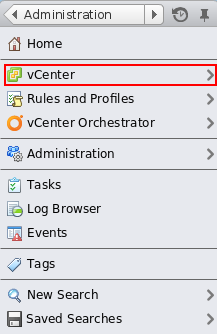
図7.3 vCenter への移動
- → に移動して プラス記号 をクリックし、Add Permission ダイアログを開きます。
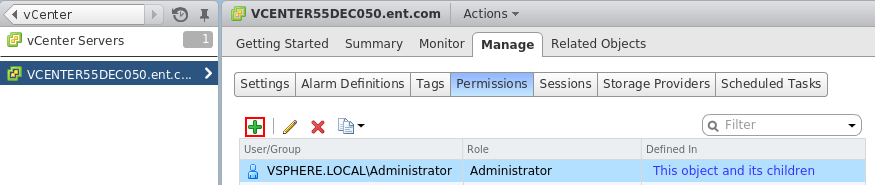
図7.4 プラス記号をクリック
virtwho-readonly-userを選択します。- Read-only ロールを選択します。
- OK をクリックしてパーミッションを保存します。
- ログアウトして、
virtwho-readonly-userを vCenter でテストします。virtwho-readonly-userがアクセス可能なリソースがインベントリーに表示されることを確認してください。
- Satellite サーバーにログインし、virt-who をインストールします。
yum install virt-who
# yum install virt-whoCopy to Clipboard Copied! Toggle word wrap Toggle overflow /etc/sysconfig/virt-whoファイルを編集し、以下のオプションを使用します。Copy to Clipboard Copied! Toggle word wrap Toggle overflow [organization_id] を Satellite サーバー上のターゲット組織の ID に置き換えます。- virt-who サービスを起動して、有効にします。
service virt-who start chkconfig virt-who on
# service virt-who start # chkconfig virt-who onCopy to Clipboard Copied! Toggle word wrap Toggle overflow
7.2. ゲストの設定
- Satellite からゲストシステムに SSL 証明書をダウンロードします。
rpm -Uvh https://satellite_hostname.example.com/pub/rhn-org-trusted-ssl-cert-1.0-1.noarch.rpm
# rpm -Uvh https://satellite_hostname.example.com/pub/rhn-org-trusted-ssl-cert-1.0-1.noarch.rpmCopy to Clipboard Copied! Toggle word wrap Toggle overflow /etc/sysconfig/rhn/up2dateで以下のエントリーを編集します。serverURL=https://satellite.hostname.example.com/XMLRPC sslCACert=/usr/share/rhn/RHN-ORG-TRUSTED-SSL-CERT
serverURL=https://satellite.hostname.example.com/XMLRPC sslCACert=/usr/share/rhn/RHN-ORG-TRUSTED-SSL-CERTCopy to Clipboard Copied! Toggle word wrap Toggle overflow - 以下のコマンドを実行して、ゲストを Satellite に登録します。
rhnreg_ks --username sat_username --password sat_password
# rhnreg_ks --username sat_username --password sat_passwordCopy to Clipboard Copied! Toggle word wrap Toggle overflow
7.3. 設定の検証
- Satellite にログインします。
- をクリックして、「システムの概要」ページに移動します。
- システム名をクリックします。
- システム詳細ページで以下の情報を確認します。
- Checked-In Time - virt-who が実行されると毎回このフィールドが更新されます。
- System ID - これは、ハイパーバイザーのゲストクライアントのシステム ID と一致する必要があります。
- Guests - この列は サブタブ内にあります。このセクションには、ハイパーバイザーからの全ゲストマシンが記載されます。
- Satellite に登録されていないマシンは、「virtual machine from [VMTYPE] hypervisor [UUID]」と表示されます。たとえば、「VM from esx hypervisor 92ffdfd8-14a2-11e3-ad37-a213e27ebfdc」となります。
- Satellite に登録されているマシンは登録時の名前で表示され、登録されたシステムの Satellite の記録にリンクされます。
第8章 コンテンツと同期
- Red Hat Satellite が正常にインストールされていること。
- Red Hat Satellite には以下のいずれかのコンテンツソースへのアクセスが必要です。
- インターネット経由での Red Hat コンテンツ配信ネットワーク (CDN)
- Red Hat Network チャンネルコンテンツ ISO
- Red Hat Satellite Exporter のデータ
cdn-sync) ツールが使用されます。コンテンツが Red Hat Network Channel Content ISO から同期される場合、またはある Satellite インスタンスから別の Satellite インスタンスに同期される場合は、Satellite Synchronization (satellite-sync) ツールが使用されます。各ツールの使用と各コンテンツソースタイプでの使用については、本章の複数のセクションで説明します。
cdn-sync ツールには satellite-sync ツールと同じパラメーターが数多くあります。
8.1. Red Hat Satellite CDN Synchronization Tool
cdn-sync) を使用すると、Satellite サーバーが Red Hat コンテンツ配信ネットワーク (CDN) を介してリポジトリーと関連メタデータの同期を実行することが可能になります。
重要
cdn-sync ツールを使用すると、とくに新たにインストールした Red Hat Satellite サーバーに大量のデータをインポートできます。大量のデータの変更後にデータベースでパフォーマンス上の問題が発生する場合は、データベースの統計情報の収集を検討してください。
cdn-sync コマンドを実行すると、利用可能なすべてのリポジトリー内のすべてのパッケージの同期が開始されます。ダウンロードされるデータの合計サイズは非常に大きくなることがあるため、Red Hat はダウンロードされるデータのサイズを最初に評価し、ネットワークの負荷への影響を最小化するのに適切な方針を決定することをお勧めします。たとえば、コンテンツが最も大きいチャンネルを特定し、適切に同期をスケジュールします。
satellite-sync -l コマンドを実行すると、デフォルトで 1 つのチャンネルごとのパッケージ数がリストされます。Red Hat CDN はリポジトリーベースであり、1 つのリポジトリーごとのパッケージ数をリアルタイムで表示することはできません。この情報を提供するには、--count-packages パラメーターを使用する必要があります。このパラメーターを初めて使用する場合は、マニフェストとアクセス可能なリポジトリーおよびチャンネルの数に応じて、データの処理にしばらく時間がかかることがあります。ただし、最初の実行によりキャッシュが作成されるため、以降の実行は速くなります。たとえば、最初の実行に 1 時間かかる場合は、以降の実行時間が 5〜10 分になります。
cdn-sync ツールでは、アクティビティーのログは /var/log/rhn/cdnsync.log に記録されます。また、各チャンネルの同期のログは /var/log/rhn/cdnsync/channel_name に記録されます。
8.1.1. データダウンロードサイズの計算
cdn-sync --list-channels --count-packages
# cdn-sync --list-channels --count-packages
cdn-sync --list-channels --count-packages コマンドの出力の一部を以下に示します。
12:18:48 . rhel-x86_64-server-7 14232 packages (18.4G) 12:18:48 . rhel-x86_64-server-7-htb 5200 packages (4.1G) 12:18:48 . rhel-x86_64-server-7.1.eus 8056 packages (10.5G) 12:18:48 . rhel-x86_64-server-7.2.eus 11697 packages (15.3G)
12:18:48 . rhel-x86_64-server-7 14232 packages (18.4G)
12:18:48 . rhel-x86_64-server-7-htb 5200 packages (4.1G)
12:18:48 . rhel-x86_64-server-7.1.eus 8056 packages (10.5G)
12:18:48 . rhel-x86_64-server-7.2.eus 11697 packages (15.3G)
8.1.2. 特定のチャンネルの同期
cdn-sync コマンドの --channel パラメーターを使用してそれらをリストします。--channel パラメーターには 1 つのチャンネルしか指定できないことに注意してください。複数のチャンネルを同期するには、cdn-sync コマンドを繰り返すか、--channel パラメーターを繰り返します。
cdn-sync コマンドの例を以下に示します。
cdn-sync --channel rhel-x86_64-server-7 \ --channel rhel-x86_64-server-7-htb \ --channel rhel-x86_64-server-7.1.eus \ --channel rhel-x86_64-server-7.2.eus
# cdn-sync --channel rhel-x86_64-server-7 \
--channel rhel-x86_64-server-7-htb \
--channel rhel-x86_64-server-7.1.eus \
--channel rhel-x86_64-server-7.2.eus
8.2. ローカルメディアを使用した同期
8.2.1. ローカルメディアからのインポートの準備
手順8.1 チャンネルコンテンツ ISO の取得
- Web インターフェースにログインします。
- 上部ナビゲーションバーにある チャンネル をクリックします。
- Red Hat Satellite チャンネルをクリックします。使用している Satellite バージョンに対応する Satellite チャンネルを選択するよう注意してください。
- ダウンロード タブをクリックし、そのページに記載された説明をよく読んでから Red Hat Enterprise Linux バージョンで使用できるチャンネルコンテンツ ISO を取得します。
- 必要なチャンネルコンテンツ ISO が表示されない場合は、Red Hat エンタイトルメント証明書が Red Hat Network にアップロードされ、ターゲットチャンネルを正しく識別していることを確認してください。
手順8.2 チャンネルコンテンツ ISO のマウントとコピー
- マシンに root としてログインします。
- 次のコマンドで、ファイルを格納するためのディレクトリーを
/mnt/に作成します。mkdir /mnt/import/
# mkdir /mnt/import/Copy to Clipboard Copied! Toggle word wrap Toggle overflow - 次のコマンドを使って ISO ファイルをマウントします。
mount [iso_filename] /mnt/import -o loop
# mount [iso_filename] /mnt/import -o loopCopy to Clipboard Copied! Toggle word wrap Toggle overflow - このファイル用のディレクトリーを作成します。
mkdir /var/rhn-sat-import/
# mkdir /var/rhn-sat-import/Copy to Clipboard Copied! Toggle word wrap Toggle overflow - 以下のコマンド例では、ISO のコンテンツ (
/mnt/import/にマウントされている) を/var/rhn-sat-import/にコピーしています。cp -ruv /mnt/import/* /var/rhn-sat-import/
# cp -ruv /mnt/import/* /var/rhn-sat-import/Copy to Clipboard Copied! Toggle word wrap Toggle overflow - 次の ISO を準備するために
/mnt/importをアンマウントします。umount /mnt/import
# umount /mnt/importCopy to Clipboard Copied! Toggle word wrap Toggle overflow - この手順をインポートする全チャンネルの各チャンネルコンテンツ ISO ごとに繰り返します。チャンネルコンテンツ ISO の統合された完全ソースまたは増分ソースは使用しないでください。
8.2.2. ローカルのメディアからのインポート
/var/rhn-sat-import にコピーしていることを前提としています。
- インポート可能なチャンネルを一覧表示します。
satellite-sync --list-channels --mount-point=/var/rhn-sat-import
# satellite-sync --list-channels --mount-point=/var/rhn-sat-importCopy to Clipboard Copied! Toggle word wrap Toggle overflow - 上記の一覧に記載されているチャンネルラベルを使って目的のチャンネルのインポートを開始します。
satellite-sync --channel=[channel-label] --mount-point=/var/rhn-sat-import
# satellite-sync --channel=[channel-label] --mount-point=/var/rhn-sat-importCopy to Clipboard Copied! Toggle word wrap Toggle overflow 注記
パッケージデータのインポートには 1 チャンネルにつき最長 2 時間ほどかかることがあります。Red Hat Satellite の Web インターフェースにチャンネル名が表示され次第、システムをそのチャンネルに登録していきます。登録を行う場合には実際のパッケージは必要ありません。ただし、チャンネルの取り込みが完全に終了するまでは Satellite から更新を取得できません。 - チャンネルごとに同じステップを繰り返します。または、以下のように各チャンネルラベル名の先頭に
-cフラグを付けて全チャンネルを 1 つのコマンドに一度に含めることもできます。satellite-sync -c [channel-label-1] -c [channel-label-2] --mount-point /var/rhn-sat-import
# satellite-sync -c [channel-label-1] -c [channel-label-2] --mount-point /var/rhn-sat-importCopy to Clipboard Copied! Toggle word wrap Toggle overflow
cd /var/rhn-sat-import/; ls -alR | grep rpm
# cd /var/rhn-sat-import/; ls -alR | grep rpm
/var/rhn-sat-import/ の一時リポジトリーを削除します。
rm -rf /var/rhn-sat-import
# rm -rf /var/rhn-sat-import
8.3. エクスポートを使用した同期
rhn-satellite-exporter) ツールでは、コンテンツのリストを XML 形式でエクスポートでき、ユーザーはこれを別の Red Hat Satellite にインポートできます。-d オプションを付けて、選択したディレクトリーにコンテンツをエクスポートし、このディレクトリーを別の Red Hat Satellite に転送してから Satellite Synchronization Tool を使ってコンテンツをインポートします。この結果、これら 2 つの Red Hat Satellite は同期され、同一のコンテンツを含むことになります。
- チャンネルのファミリー
- アーキテクチャー
- チャンネルのメタデータ
- ブラックリスト
- RPM
- RPM のメタデータ
- エラータ
- キックスタート
- Red Hat Satellite が正常にインストールされていること。
--dirオプションで指定したディレクトリーに十分なディスクスペースがあること。このディレクトリーにはエクスポートされたコンテンツが収納されます。
8.3.1. エクスポートの実行
root で以下のコマンドを実行します。
rhn-satellite-exporter -d /var/rhn-sat-export --no-errata --channel [channel_name]
# rhn-satellite-exporter -d /var/rhn-sat-export --no-errata --channel [channel_name]rsync または scp -r を使ってそのエクスポートされたディレクトリーを別の Red Hat Satellite またはストレージソリューションに移動します。
rhn-satellite-exporter コマンドの後にオプションと適切な値を挿入します。すべての利用可能なオプションとその意味については、rhn-satellite-exporter を参照してください。
rhn-satellite-exporter でデータをエクスポートする時間は、エクスポートするチャンネルの数とサイズによって異なります。--no-packages、--no-kickstarts、--no-errata、--no-rpms などのオプションを使用すると、rhn-satellite-exporter の実行に必要な時間は短縮できますが、役に立つ可能性のある情報がエクスポートされないことがあります。このため、これらオプションの使用は、特定のコンテンツが必要なく、除外できることが明確に分かっている場合に限定してください。またデータをインポートする場合は、一致するオプションを cdn-sync にも使用します。たとえば、rhn-satellite-exporter に --no-kickstarts を付けて使用した場合は、データをインポートする場合にも --no-kickstarts オプションを指定します。
8.3.2. エクスポートされたデータの移動
手順8.3 Exporter コンテンツの移動
rootでマシンにログインします。- このファイル用のディレクトリーを作成します。
mkdir /var/rhn-sat-import/
# mkdir /var/rhn-sat-import/Copy to Clipboard Copied! Toggle word wrap Toggle overflow - 前のステップでローカルマシン上に作成したディレクトリー内でエクスポートデータが使用できるようにします。データをディレクトリーに直接コピーするか、NFS を使用して別のマシンからデータをマウントします。次のコマンドを使って新しいディレクトリーにデータをコピーします。
scp -r root@storage.example.com:/var/rhn-sat-export/* /var/rhn-sat-import
# scp -r root@storage.example.com:/var/rhn-sat-export/* /var/rhn-sat-importCopy to Clipboard Copied! Toggle word wrap Toggle overflow
8.3.3. インポートの実行
/var/rhn-sat-import にコピーしていることを前提としています。
- 以下のコマンドを使用して、インポート可能なチャンネルを一覧表示します。
satellite-sync --list-channels --mount-point /var/rhn-sat-import
# satellite-sync --list-channels --mount-point /var/rhn-sat-importCopy to Clipboard Copied! Toggle word wrap Toggle overflow - 上記で一覧表示されたチャンネルラベルを使って特定チャンネルのインポートを開始します。次のコマンドを実行します。
satellite-sync --channel=[channel-label] --mount-point=/var/rhn-sat-import
# satellite-sync --channel=[channel-label] --mount-point=/var/rhn-sat-importCopy to Clipboard Copied! Toggle word wrap Toggle overflow 注記
パッケージデータのインポートには 1 チャンネルにつき最長 2 時間ほどかかることがあります。Red Hat Satellite の Web インターフェースにチャンネル名が表示され次第、システムをそのチャンネルに登録していきます。登録を行う場合には実際のパッケージは必要ありません。ただし、チャンネルの取り込みが完全に終了するまでは Satellite から更新を取得できません。各チャンネルごとにこの手順を繰り返します。または、以下のように各チャンネルラベル名の先頭に--channelフラグを付けて全チャンネルを 1 つのコマンドに一度に渡してしまうこともできます。satellite-sync --channel=channel-label-1 -c channel-label-2 --mount-point=/var/rhn-sat-import
# satellite-sync --channel=channel-label-1 -c channel-label-2 --mount-point=/var/rhn-sat-importCopy to Clipboard Copied! Toggle word wrap Toggle overflow - チャンネルの取り込みが完了するまで続けられます。すべてのパッケージがリポジトリーから移動されていることを次のコマンドで確認します。
cd /var/rhn-sat-import/; ls -alR | grep rpm
# cd /var/rhn-sat-import/; ls -alR | grep rpmCopy to Clipboard Copied! Toggle word wrap Toggle overflow RPM のインストールがすべて完了し、永続的な場所に移動されると、上記のコマンドで返される数値がゼロになります。ゼロになっていれば、/var/rhn-sat-import/の一時リポジトリーを削除します。rm -rf /var/rhn-sat-import
# rm -rf /var/rhn-sat-importCopy to Clipboard Copied! Toggle word wrap Toggle overflow
第9章 複数の Satellite 間の同期
注記
ISS の要件
- 2 台以上の Red Hat Satellite サーバー
- 1 つ以上のチャンネルが設定された 1 つ以上の Red Hat Satellite
- ISS を目的とするすべての Satellite システムでの Satellite 管理者の権限
9.1. Satellite 間の同期
spacewalk-sync-setup と呼ばれる新規ツールで設定できます。どちらの方法も効果的であり、どちらかを選択していただけます。
9.1.1. 手動による設定
手順9.1 マスター Satellite Server の設定
satellite-sync 操作でこの情報を使用し、カスタムチャンネル所有権を特定のマスター組織にマップされたスレーブ組織に割り当てます。また、公開されるマスター組織と一致するスレーブ組織間の信頼関係をマップすることもでき、スレーブ上でも同等の関係を作成できます。
- Web インターフェース:
- Satellite 管理者としてログインします。
- → → をクリックします。
- 右上にある をクリックします。
- 以下の情報を入力してください。
- スレーブの完全修飾ドメイン名 (FQDN)
- スレーブの同期を許可しますか? - このフィールドを選択すると、スレーブ Satellite はこのマスター Satellite にアクセスできます。このフィールドを選択しないと、このスレーブへのアクセスは拒否されます。
- すべての組織をスレーブに同期しますか? - このフィールドにチェックを入れると、すべての組織がスレーブ Satellite に同期します。
注記
マスターセットのアップ ページで すべての組織をスレーブに同期しますか? オプションを選択すると、その下のローカル組織 表で選択されたすべての組織が上書きされます。 - をクリックします。
- (オプション) スレーブ Satellite にエクスポートされる任意のローカル組織をクリックします。
- をクリックします。
注記
Satellite 5.5 およびそれ以前のバージョンでは、マスター Satellite は、/etc/rhn/rhn.confファイルにあるiss_slavesパラメーターを使用して、どのスレーブがマスター Satellite にアクセスできるかを特定していました。Satellite 5.6 以降では、マスターセットアップページの情報を使用してこの情報を特定します。
- コマンドライン:
/etc/rhn/rhn.confファイルの inter-satellite synchronization (ISS) 機能を有効にします。disable_iss=0
disable_iss=0Copy to Clipboard Copied! Toggle word wrap Toggle overflow - 設定ファイルを保存して、
httpdサービスを再起動します。service httpd restart
service httpd restartCopy to Clipboard Copied! Toggle word wrap Toggle overflow
手順9.2 スレーブサーバーの設定
- コンテンツをスレーブサーバーに安全に転送するには、マスターサーバーからの
ORG-SSL証明書が必要となります。この証明書は HTTP を介して任意の Satellite の/pub/ディレクトリーからダウンロードできます。ファイル名はRHN-ORG-TRUSTED-SSL-CERTですが、その名前は変更することができ、スレーブのローカルファイルシステム内の任意の場所 (例:/usr/share/rhn/ディレクトリーなど) に置くことができます。 - Satellite 管理者としてスレーブ Satellite にログインします。
- → → をクリックします。
- 右上にある をクリックします。
- 以下の情報を入力してください。
- マスターの完全修飾ドメイン名
- デフォルトのマスターですか?
- このマスターの CA 証明書のファイル名 - この手順の最初のステップでダウンロードされた CA 証明書の完全パスを使用します。
- をクリックします。
手順9.3 Inter-Satellite Synchronization の実行
satellite-syncコマンドを以下のように実行して、同期を開始します。satellite-sync -c your-channel
satellite-sync -c your-channelCopy to Clipboard Copied! Toggle word wrap Toggle overflow 注記
satellite-syncコマンドで手動で提供されるコマンドラインオプションは、/etc/rhn/rhn.confファイル内のカスタム設定を上書きします。
手順9.4 マスター Satellite の公開された組織からスレーブ Satellite の組織へのマッピング
直前の手順に従った後に、マスター Satellite が → → の下のスレーブ Satellite のスレーブセットアップに表示されます。表示されない場合は、上記のステップをもう一度確認してください。
- Satellite 管理者としてログインします。
- → → をクリックします。
- マスター Satellite の名前をクリックして選択します。
- ドロップダウンボックスを使用して、エクスポートされたマスター組織名をスレーブ Satellite 内の一致するローカル組織にマップします。
- をクリックします。
- コマンドライン上で、それぞれのカスタムチャンネルに対して
satellite-syncを実行し、正しい信頼構造とチャンネルパーミッションを取得します。satellite-sync -c your-channel
satellite-sync -c your-channelCopy to Clipboard Copied! Toggle word wrap Toggle overflow
9.1.2. 自動設定
spacewalk-sync-setup を使うと、ユーザーはマスターとスレーブの Satellite インスタンスを指定でき、マスターとスレーブセットアップの両方で記述される情報をセットアップするために設定ファイルを使用できます。必要な場合は、デフォルト設定ファイルのセットを作成できます。基本的には、マスターとスレーブの関係について事前にセットアップされ、マップされた設定を自動化します。
自動設定が成功するには以下を実行する必要があります。
spacewalk-sync-setupコマンドを実行する spacewalk-util パッケージをシステムにインストールします。- カスタムパーミッションを持つ既存の組織がマスター Satellite 上にあること。
- スレーブ Satellite 内に既存の組織があること。
手順9.5 マスター Satellite Server の設定
/etc/rhn/rhn.confファイルの inter-satellite synchronization (ISS) 機能を有効にします。disable_iss=0
disable_iss=0Copy to Clipboard Copied! Toggle word wrap Toggle overflow - 設定ファイルを保存して、
httpdサービスを再起動します。service httpd restart
service httpd restartCopy to Clipboard Copied! Toggle word wrap Toggle overflow
手順9.6 スレーブサーバーの設定
- コンテンツをスレーブサーバーに安全に転送するには、マスターサーバーからの
ORG-SSL証明書が必要となります。この証明書は HTTP を介して任意の Satellite の/pub/ディレクトリーからダウンロードできます。ファイル名はRHN-ORG-TRUSTED-SSL-CERTですが、その名前は変更することができ、スレーブのローカルファイルシステム内の任意の場所 (例:/usr/share/rhn/ディレクトリーなど) に置くことができます。 - Satellite 管理者としてスレーブ Satellite にログインします。
- → → をクリックします。
- 右上にある をクリックします。
- 以下の情報を入力してください。
- マスターの完全修飾ドメイン名
- デフォルトのマスターですか?
- このマスターの CA 証明書のファイル名 - この手順の最初のステップでダウンロードされた CA 証明書の完全パスを使用します。
- をクリックします。
手順9.7 spacewalk-sync-setup によるマスター Satellite 組織とスレーブ Satellite 組織のマッピング
- システムにログインします。システムがマスターおよびスレーブ Satellite の公開 XMLRPC API にアクセスできる限り、マスター Satellite であるかスレーブ Satellite であるか、または別のシステムであるかどうかは問題ではありません。
- コマンドラインインターフェースで
spacewalk-sync-setupを実行します。Copy to Clipboard Copied! Toggle word wrap Toggle overflow - --ms=MASTER、--master-server=MASTER は、マスターが接続する FQDN です。
- --ml=MASTER_LOGIN、--master-login=MASTER_LOGIN は、マスター Satellite 用の Satellite 管理者のログインです。
- --mp=MASTER_PASSWORD、--master-password=MASTER_PASSWORD は、マスター Satellite 上の Satellite 管理者ログインのパスワードです。
- --ss=SLAVE、--slave-server=SLAVE は、スレーブ Satellite が接続する FQDN です。
- --sl=SLAVE_LOGIN、--slave-login=SLAVE_LOGIN は、スレーブ Satellite 用の Satellite 管理者ログインです。
- --sp=SLAVE_PASSWORD、--slave-password=SLAVE_PASSWORD は、スレーブ Satellite 上の Satellite 管理者用のパスワードです。
- --ct、--create-templates は、指摘したマスター/スレーブのペア用のマスターとスレーブのセットアップファイルを作成するオプションです。
- --apply は、Satellite インスタンスに対し、セットアップファイルで指摘された変更を指定の Satellite インスタンスに対して行うように指示します。
注記
追加のセットアップオプション:spacewalk-sync-setup --help
spacewalk-sync-setup --helpCopy to Clipboard Copied! Toggle word wrap Toggle overflow このコマンドの出力は以下のように表示されます。Copy to Clipboard Copied! Toggle word wrap Toggle overflow - コマンドライン上で、それぞれのカスタムチャンネルに対して
satellite-syncを実行し、正しい信頼構造とチャンネルパーミッションを取得します。satellite-sync -c your-channel
satellite-sync -c your-channelCopy to Clipboard Copied! Toggle word wrap Toggle overflow
9.2. 組織別の同期
- ソースコンテンツが
NULL組織に属するときは (すなわち Red Hat のコンテンツ)、同期先の組織が指定されている場合であってもデフォルトでNULL組織に設定されます。これにより、指定されたコンテンツは、常に権限があるNULL組織にあることになります。 - コマンドラインで組織を指定した場合は、コンテンツがその組織からインポートされます。
- 組織が指定されていない場合は、デフォルトで組織 1 に指定されます。
orgid) を使用した Satellite 間の同期の 3 つのシナリオ例を示します。
例9.1 マスター Satellite からスレーブ Satellite へのコンテンツのインポート
satellite-sync --parent-sat=master.satellite.example.com -c channel-name --orgid=2
satellite-sync --parent-sat=master.satellite.example.com -c channel-name --orgid=2例9.2 特定の組織のエクスポートされたダンプからのコンテンツのインポート
satellite-sync -m /dump -c channel-name --orgid=2
$ satellite-sync -m /dump -c channel-name --orgid=2例9.3 Red Hat Network Hosted からのコンテンツのインポート
satellite-sync -c channel-name
$ satellite-sync -c channel-name9.3. ISS (Inter-Satellite Synchronization) のユースケース
例9.4 ステージング Satellite

図9.1 ステージング Satellite

図9.2 Red Hat Network Hosted からの同期と Satellite ステージングサーバーからの同期
satellite-syncコマンドを実行して、rhn_parent (通常は Red Hat Network Hosted) とデータを同期します。satellite-sync -c your-channel
satellite-sync -c your-channelCopy to Clipboard Copied! Toggle word wrap Toggle overflow - 以下のコマンドを実行して、ステージングサーバーからのデータの同期を実行します。
satellite-sync --iss-parent=staging-satellite.example.com -c custom-channel
satellite-sync --iss-parent=staging-satellite.example.com -c custom-channelCopy to Clipboard Copied! Toggle word wrap Toggle overflow
例9.5 同期されたスレーブ
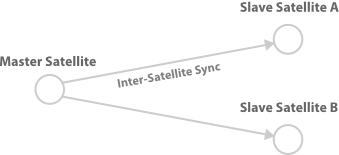
図9.3 マスターと全く同様に維持されるスレーブ Satellite
例9.6 スレーブのカスタムコンテンツ

図9.4 スレーブ Satellite が独自のカスタムコンテンツを維持
例9.7 双方向の同期
satellite-sync が実行される Satellite サーバーは、コンテンツを他の Satellite サーバーからプルし、同期されるデータは、satellite-sync で実行されるオプションによって異なります。いずれのオプションも選択しないと、同期はそれまでに同期したものすべてを更新しようとします。

図9.5 双方向の同期
第10章 アップグレード
- アップグレードの要件を満たします。
- アップグレードを実行します。
- オプションでインストール後のタスクを完了します。
10.1. アップグレード要件
10.1.1. コンテンツ同期の変更
cdn-sync) ツールが使用されます。コンテンツが Red Hat Network Channel Content ISO から同期される場合、またはある Satellite インスタンスから別の Satellite インスタンスに同期される場合は、Satellite Synchronization (satellite-sync) ツールが使用されます。各ツールの使用と各コンテンツソースタイプでの使用については、本章の複数のセクションで説明されています。Red Hat Satellite 5.8 では、Red hat Network の終了により新規のツールが導入されました。
cron などでコンテンツの同期をスケジュールしている場合、必要に応じてそれらのスケジュールされたジョブを確認し、修正します。移行を容易にするために cdn-sync および satellite-sync ツールに同じパラメーターが数多く含まれますが、それらは同等ではありません。各ツールの詳細については、8章コンテンツと同期 を参照してください。
10.1.2. Satellite 5 インスタンスのバックアップ
10.1.3. PostgreSQL アップグレード
10.1.4. データベースディスク容量の確認
手順10.1 データベースディスク容量の確認
- 組み込みデータベースで使用されているディスク容量を計算します。
- Satellite 5.6 の場合組み込みデータベースはディレクトリー
/var/lib/pgsqlに格納されます。アップグレード後に、組み込みデータベースはディレクトリー/var/opt/rh/rh-postgresql95/lib/pgsqlに格納されます。du --summarize -h /var/lib/pgsql
# du --summarize -h /var/lib/pgsqlCopy to Clipboard Copied! Toggle word wrap Toggle overflow 以下にduコマンドの出力例を示します。81M /var/lib/pgsql
81M /var/lib/pgsqlCopy to Clipboard Copied! Toggle word wrap Toggle overflow - Satellite 5.7 の場合組み込みデータベースはディレクトリー
/opt/rh/postgresql92/root/var/lib/pgsqlに格納されます。アップグレード後に、組み込みデータベースはディレクトリー/var/opt/rh/rh-postgresql95/lib/pgsqlに格納されます。du --summarize -h /opt/rh/postgresql92/root/var/lib/pgsql
# du --summarize -h /opt/rh/postgresql92/root/var/lib/pgsqlCopy to Clipboard Copied! Toggle word wrap Toggle overflow 以下にduコマンドの出力例を示します。81M /opt/rh/postgresql92/root/var/lib/pgsql
81M /opt/rh/postgresql92/root/var/lib/pgsqlCopy to Clipboard Copied! Toggle word wrap Toggle overflow
- Satellite 5.8 向けの組み込みデータベースの場所にある利用可能なディスク容量を確認します。
df -h /var
# df -h /varCopy to Clipboard Copied! Toggle word wrap Toggle overflow 以下にdfコマンドの出力例を示します。Filesystem Size Used Avail Use% Mounted on /dev/mapper/vg_testhost01-lv_root 50G 3.4G 44G 8% /Filesystem Size Used Avail Use% Mounted on /dev/mapper/vg_testhost01-lv_root 50G 3.4G 44G 8% /Copy to Clipboard Copied! Toggle word wrap Toggle overflow - 組み込みデータベースにより使用されたディスク容量と利用可能なディスク容量を比較します。利用可能なディスク容量が組み込みデータベースにより使用されている合計ディスク容量よりも小さい場合は、その問題が解決されるまで作業を続行しないでください。
10.1.5. Satellite 5.8 マニフェストのダウンロード
手順10.2 Satellite 5.8 マニフェストのダウンロード
- カスタマーポータルにログインし、Subscriptions (サブスクリプション)をクリックします。
- Satellite 組織 をクリックします。
- Satellite をクリックします。
- アップグレードする Satellite インスタンスの名前をクリックします。
- Version: (バージョン:) ドロップダウンリストから Satellite 5.8 を選択し、 をクリックします。
- をクリックし、マニフェストファイルを保存します。
- アップグレードする Satellite 5 ホストにマニフェストファイルをコピーします。
scp manifest_file.zip root@satellite.example.com:/root
# scp manifest_file.zip root@satellite.example.com:/rootCopy to Clipboard Copied! Toggle word wrap Toggle overflow
10.1.6. Satellite 5.8 ISO のダウンロード
手順10.3 インストールメディアのダウンロード
- カスタマーポータルにログインします。
- Downloads (ダウンロード) をクリックします。
- Red Hat Satellite をクリックします。
- Versions (バージョン) ドロップダウンリストから 5.8 for RHEL 6 を選択します。
- Architecture (アーキテクチャー) リストで x86_64 または s390x を選択します。
- Red Hat Satellite 5.8 Binary DVD をダウンロードします。
- アップグレード要件に応じて、DVD ISO イメージを DVD メディアに書き込むか、Red Hat Satellite がインストールされるホストにコピーします。DVD ISO イメージを含むホストで以下のコマンドを実行して DVD ISO イメージを Satellite ホストにコピーします。この例では、ISO イメージはディレクトリー
/rootにコピーされます。scp satellite.iso root@satellite.example.com:/root
# scp satellite.iso root@satellite.example.com:/rootCopy to Clipboard Copied! Toggle word wrap Toggle overflow Red Hat Satellite を DVD からアップグレードする場合は、ダウンロードされた ISO イメージを書き込み可能な DVD に書き込みます。
10.1.7. Red Hat サブスクリプションマネージャーへの登録の移行
10.2. Satellite 5.8 へのアップグレード
- Satellite 5.8 のインストールメディアをマウントします。
- Satellite 5.8 アップグレードパッケージをインストールします。
- アップグレードの手順を完了します。
10.2.1. メディアのマウントとインストール
手順10.4 ディスクからのマウント
rootでマシンにログインします。- インストールファイルを含む Red Hat Satellite サーバー CD または DVD を挿入します。
- Red Hat Enterprise Linux がディスクを自動的にマウントする場合があります。この場合、ディスクは
/media/cdrom/ディレクトリーにマウントされます。自動マウントが行われない場合は、次のコマンドを使って手作業で/media/cdrom/ディレクトリーにマウントします。mkdir /media/cdrom mount /dev/cdrom /media/cdrom
# mkdir /media/cdrom
# mount /dev/cdrom /media/cdrom
Copy to Clipboard Copied! Toggle word wrap Toggle overflow
手順10.5 ISO イメージからのマウント
rootでマシンにログインします。- Red Hat Network web サイトから ISO イメージをダウンロードします。
- ユーザーのファイルシステム上の場所に ISO イメージをマウントします。
mkdir /media/cdrom
mount -o loop iso_filename /media/cdrom
# mkdir /media/cdrom
# mount -o loop iso_filename /media/cdrom
Copy to Clipboard Copied! Toggle word wrap Toggle overflow
10.2.2. Satellite 5.8 アップグレードの実行
rhn-upgrade パッケージをインストールします。これにより、スクリプトとアップグレード方法の包括的な情報がインストールされます。
rhn-upgrade パッケージを Red Hat CDN から直接インストールします。
yum install rhn-upgrade
# yum install rhn-upgrade
rhn-upgrade RPM パッケージが利用できない場合には、Red Hat CDN からこれを手動でダウンロードしてからインストールします。
手順10.6 Red Hat Satellite 5 アップグレードパッケージのダウンロードおよびインストール
注記
- カスタマーポータルにログインし、Downloads をクリックします。
- 製品 一覧から、Red Hat Satellite をクリックします。
- 現在のインストール済みの Satellite インスタンスに一致する Product Variant、Version および Architecture を選択します。たとえば、
Red Hat Satellite、5.6 for RHEL 6、およびx86_64を選択します。 - Packages をクリックし、Search フィールドに
upgradeと入力します。 - rhn-upgrade パッケージの横にある Download Latest をクリックし、これをダウンロードします。
rhn-upgrade.rpmパッケージを Satellite サーバーにコピーします。このコンピューターから Satellite サーバーへのネットワークアクセスがある場合、scpツールを使用します。この例では、パッケージは/rootディレクトリーにコピーされます。scp rhn-upgrade.rpm root@satellite.example.com:/root
# scp rhn-upgrade.rpm root@satellite.example.com:/rootCopy to Clipboard Copied! Toggle word wrap Toggle overflow このコンピューターから Satellite サーバーへのネットワークアクセスがない場合、パッケージをローカルメディアにコピーし、メディアを Satellite サーバーに送信し、そこからこれをコピーします。- Satellite サーバーで、
rhn-upgrade.rpmパッケージを含むディレクトリーに移動し、これをインストールします。yum localinstall rhn-upgrade.rpm
# yum localinstall rhn-upgrade.rpmCopy to Clipboard Copied! Toggle word wrap Toggle overflow
/etc/sysconfig/rhn/satellite-upgrade/README を参照し、そこに含まれる手順を実行します。そのファイルには、特定のシナリオの詳細な手順を含む他のファイルが示されています。
10.3. インストール後のタスク
10.3.1. FIPS 140-2 の準拠についての設定
- ユーザーのパスワードはこれまで MD5 方式で暗号化されていましたが、SHA-256 アルゴリズムで暗号化されるようになります。
- クライアント証明書 (
/etc/sysconfig/rhn/systemid) は登録済みシステムが親サーバーとの認証に使用しますが、これが MD5 から SHA-256 暗号化に変更されました。
手順10.7 ユーザーパスワードの更新
- MD5 暗号化を使用したパスワードのユーザー一覧をエクスポートします。
spacewalk-report users-md5 > users-md5.csv
# spacewalk-report users-md5 > users-md5.csvCopy to Clipboard Copied! Toggle word wrap Toggle overflow - ループに以下を使用して各ユーザーのパスワードを変更します。
Copy to Clipboard Copied! Toggle word wrap Toggle overflow または、ファイルusers-md5.csv内のすべてのユーザーに Satellite の Web UI にログインするよう指示します。Satellite により、SHA-256 を使用するためにデータベース内のパスワードが自動的に変更されます。
手順10.8 クライアント証明書の更新
- MD5 暗号化による証明書を使用したクライアントシステムの一覧をエクスポートします。
spacewalk-report system-md5-certificates > system-md5-certificates.csv
# spacewalk-report system-md5-certificates > system-md5-certificates.csvCopy to Clipboard Copied! Toggle word wrap Toggle overflow spacewalk-fips-toolを使って組織内のシステム更新をスケジュールします。このプロセスは、使用中の Satellite 環境内の各組織で繰り返す必要があります。ID が 1 の組織でまず以下のコマンドを実行します。# ORG_ID=1 for system in $(awk -F, "NR>1 { if (\$3 == $ORG_ID) print \$1 }" system-md5-certificates.csv); do systems="$systems $system"; done spacewalk-fips-tool -i -u admin -d "2014-12-01 14:00:00" -o /tmp/scheduled-installations.csv $systems# ORG_ID=1 # for system in $(awk -F, "NR>1 { if (\$3 == $ORG_ID) print \$1 }" system-md5-certificates.csv); do systems="$systems $system"; done # spacewalk-fips-tool -i -u admin -d "2014-12-01 14:00:00" -o /tmp/scheduled-installations.csv $systemsCopy to Clipboard Copied! Toggle word wrap Toggle overflow 上記のコマンドで、証明書の更新に必要となるパッケージのインストールが 2014 年 12 月 1 日 午後 2 時にスケジュールされました。次に各クライアントでrhn_check -vを実行するか、またはosadがイベントをピックアップするまで待機します。最後にspacewalk-fips-toolを再度実行して証明書の更新をスケジュールします。# ORG_ID=1 for system in $(awk -F, "NR>1 { if (\$3 == $ORG_ID) print \$1 }" system-md5-certificates.csv); do systems="$systems $system"; done spacewalk-fips-tool -c -u admin -d "2014-12-01 14:00:00" -o /tmp/scheduled-installations.csv $systems# ORG_ID=1 # for system in $(awk -F, "NR>1 { if (\$3 == $ORG_ID) print \$1 }" system-md5-certificates.csv); do systems="$systems $system"; done # spacewalk-fips-tool -c -u admin -d "2014-12-01 14:00:00" -o /tmp/scheduled-installations.csv $systemsCopy to Clipboard Copied! Toggle word wrap Toggle overflow - 各組織の ID を使用してこのプロセスを繰り返します。
10.3.2. 冗長 Java バージョンの削除
yum remove java-1.6.0-ibm java-1.7.1-ibm
# yum remove java-1.6.0-ibm java-1.7.1-ibm
第11章 RHN から RHSM への移行
警告
- Satellite 5 データベーススキーマをアップデートします (必要な場合)。
- Satellite 5 登録を Red Hat Network から削除します。
- Satellite 5 サブスクリプションを Red Hat Subscription Management に移行します。
注記
- Satellite 5 登録を Red Hat Network から削除します。
- Satellite 5 サブスクリプションを Red Hat Subscription Management に移行します。
手順11.1 Satellite 5 データベーススキーマのアップグレード
- Satellite 5 サーバーで、アップデートが適用可能なパッケージを一覧表示します。
yum check-update
# yum check-updateCopy to Clipboard Copied! Toggle word wrap Toggle overflow satellite-schemaパッケージのアップデートが保留中の場合は、『How do I upgrade the database schema of a Red Hat Satellite server?』 で詳述された手順を完了します。
手順11.2 Red Hat Network からの Satellite 5 ホストのサブスクリプションの削除
- Web ブラウザーを開き、Red Hat カスタマーポータルにログインします。Subscriptions をクリックし、サブスクリプション管理アプリケーションの一覧で Satellite をクリックした後で Satellite タブをクリックします。
- 一覧から必要な Satellite インスタンスを見つけ、ホスト名をクリックします。

図11.1 Satellite 5 サブスクリプションの詳細
- 移行する Red Hat Satellite サブスクリプションの横にあるチェックボックスをクリックし、 をクリックした後で をクリックして確定します。
警告
Red Hat Satellite サブスクリプションのみを削除してください。他のすべてのサブスクリプションは残す必要があります。Red Hat Satellite サブスクリプションが正常に削除された場合は、The subscription(s) you selected have been removed. というメッセージが表示されます。 - Version ドロップダウンリストで、 現在 実行中の Satellite 5 のバージョンを選択します。
- をクリックし、証明書ファイルをローカルに保存します。ダウンロードされたファイルに含まれる Satellite 5 エンタイトルメント証明書は 手順11.3「Satellite 5 ホストの登録の移行」 で必要です。
手順11.3 Satellite 5 ホストの登録の移行
- Red Hat Network のユーザー名とパスワード。
- Satellite 5 サーバーで、すべてのパッケージが最新であることを確認します。
yum update
# yum updateCopy to Clipboard Copied! Toggle word wrap Toggle overflow spacewalk-backendパッケージのバージョンが2.0.3-42以上であることを確認します。注記
これが管理 DB ホストの場合は、この手順を省略します。rpm -q spacewalk-backend spacewalk-backend-2.0.3-42.el6sat.noarch
# rpm -q spacewalk-backend
spacewalk-backend-2.0.3-42.el6sat.noarch
Copy to Clipboard Copied! Toggle word wrap Toggle overflow 警告
spacewalk-backendパッケージのバージョン 2.0.3-42 (またはそれ以上) が利用可能でない場合、またはインストールできない場合は、移行を続行しないでください。Red Hat サポートにお問い合わせください。- パッケージ
subscription-managerとsubscription-manager-migrationをインストールします。subscription-manager-migrationパッケージには Satellite 5 サブスクリプションスクリプトが含まれます。yum install subscription-manager yum install subscription-manager-migration
# yum install subscription-manager
# yum install subscription-manager-migration
Copy to Clipboard Copied! Toggle word wrap Toggle overflow - Red Hat Enterprise Linux インスタンスを登録するために使用した Red Hat Network のユーザー名を記録します。このユーザー名とパスワードは次の手順で必要です。
grep -A1 name\>username /etc/sysconfig/rhn/systemid
# grep -A1 name\>username /etc/sysconfig/rhn/systemidCopy to Clipboard Copied! Toggle word wrap Toggle overflow この例では、ユーザー名はadmin@example.comです。<name>username</name> <value><string>admin@example.com</string></value>
<name>username</name> <value><string>admin@example.com</string></value>Copy to Clipboard Copied! Toggle word wrap Toggle overflow - Satellite 5 Red Hat Network から Red Hat サブスクリプションマネージャーへの移行スクリプトを実行します。
rhn-migrate-classic-to-rhsm
Legacy username: Red Hat Network username
Legacy password:  Red Hat Network password
# rhn-migrate-classic-to-rhsm
Legacy username: Red Hat Network username
Legacy password:  Red Hat Network password
Copy to Clipboard Copied! Toggle word wrap Toggle overflow Legacy usernameとLegacy passwordは、サーバーを Red Hat Network に登録するために使用されたのと同じ認証情報です。ユーザー名は前の手順で取得されています。rhn-migrate-classic-to-rhsmからの出力例は以下のとおりです。Copy to Clipboard Copied! Toggle word wrap Toggle overflow System 'satellite.example.com' successfully registered.というメッセージは Satellite 5 システムから Red Hat サブスクリプションマネージャーへの移行が正常に行われたことを示します。この例では、Satellite 5 サーバーに Red Hat Subscription Management UUID284e025c-4a60-4084-b49c-4cb26fd7cf93が割り当てられています。 - すべてのリポジトリーを無効にします。
subscription-manager repos --disable '*'
# subscription-manager repos --disable '*'Copy to Clipboard Copied! Toggle word wrap Toggle overflow - Satellite 5 で必要なリポジトリーのみを有効にします。Red Hat Enterprise Linux 6 の場合
subscription-manager repos --enable rhel-6-server-rpms
subscription-manager repos --enable=rhel-6-server-satellite-5.8-rpms
# subscription-manager repos --enable rhel-6-server-rpms
# subscription-manager repos --enable=rhel-6-server-satellite-5.8-rpms
Copy to Clipboard Copied! Toggle word wrap Toggle overflow - Satellite 5 インスタンスを再アクティベートします。
注記
これが管理 DB ホストの場合は、この手順を省略します。rhn-satellite-activateコマンドを実行するには、手順11.2「Red Hat Network からの Satellite 5 ホストのサブスクリプションの削除」 でダウンロードされた証明書が必要です。この例では、証明書はファイルSatellite-5.certに保存されました。rhn-satellite-activate -vvv --rhn-cert=Satellite-5.cert RHN_PARENT: satellite.rhn.redhat.com
# rhn-satellite-activate -vvv --rhn-cert=Satellite-5.cert
RHN_PARENT: satellite.rhn.redhat.com
Copy to Clipboard Copied! Toggle word wrap Toggle overflow Satellite Server が再アクティベートされると、以下のエラーメッセージが表示されることがあります。これは予測されたことであり、無視しても問題ありません。その理由はsystemidファイルは Red Hat Network システム ID であるためです。システム ID ファイルは、ホストの登録が Red Hat サブスクリプションマネージャーに移行されたときに削除されます。ERROR: Server not registered? No systemid: /etc/sysconfig/rhn/systemid
ERROR: Server not registered? No systemid: /etc/sysconfig/rhn/systemidCopy to Clipboard Copied! Toggle word wrap Toggle overflow - オプションとして、Satellite が Red Hat Enterprise Linux 6 にインストールされている場合は、Red Hat Network と通信するために以前に使用したパッケージを削除します。
警告
Satellite が Red Hat Enterprise Linux 5 にインストールされている場合は、これらのパッケージを削除しないでください。これらのパッケージを Red Hat Enterprise Linux 5 から削除すると、Satellite が失敗します。yum remove yum-rhn-plugin rhn-check rhn-setup rhnsd
# yum remove yum-rhn-plugin rhn-check rhn-setup rhnsdCopy to Clipboard Copied! Toggle word wrap Toggle overflow
第12章 メンテナンス
12.1. rhn-satellite を使った Red Hat Satellite 管理
rhn-satellite) を提供しています。このツールは、以下のような標準コマンドをすべて受け付けます。
rhn-satellite を使用して Red Hat Satellite の運用を管理し、すべてのサービスからステータスメッセージを一度に取得します。
12.2. サーバーへの重要な更新を実行する
yum update を実行して更新を適用するか、またはhttps://access.redhat.com の Web サイトから更新を適用します。
重要
httpd サービスを再起動しません。このため、Red Hat Satellite サーバーの完全な更新を行うと (たとえば yum update による更新)、Apache の起動に失敗する場合があります。これを避けるために、Satellite のアップグレート後には httpd サービスを必ず再起動してください。
手順12.1 サーバーへの重要な更新を実行する
- Satellite のサービスを停止します。以下のコマンドでアップグレード中にデータベースの稼働を維持します。
rhn-satellite stop --exclude postgresql
# rhn-satellite stop --exclude postgresqlCopy to Clipboard Copied! Toggle word wrap Toggle overflow - Satellite のデータベースが稼働している状態のバックアップを作成します。以下のコマンドで [FILENAME] オプションを、作成するバックアップファイルの完全パスに置き換えます。この場所は、PostgreSQL ユーザーが書き込める必要があります。
db-control online-backup FILENAME
# db-control online-backup FILENAMECopy to Clipboard Copied! Toggle word wrap Toggle overflow - 更新を適用します。
yum update
# yum updateCopy to Clipboard Copied! Toggle word wrap Toggle overflow Satellite 更新をすべて適用します。Satellite コンポーネントの他の部分を更新せずにスキーマのみを更新すると、Satellite データベースで問題が発生する場合があります。 - spacewalk-schema-upgrade コマンドを使ってデータベーススキーマを更新します。
spacewalk-schema-upgrade
# spacewalk-schema-upgradeCopy to Clipboard Copied! Toggle word wrap Toggle overflow このプロセスでは、使用中のデータベーススキーマを最新のバージョンに更新します。spacewalk-schema-upgradeコマンドはアップグレードの結果とスキーマアップグレードのログファイルの正確な場所を知らせます。スキーマの更新がパスしたかどうかを再確認するには、以下のコマンドを実行します。rpm -q satellite-schema rhn-schema-version
# rpm -q satellite-schema
# rhn-schema-version
Copy to Clipboard Copied! Toggle word wrap Toggle overflow 出力されたバージョンが一致する場合は、そのまま続行してください。一致しない場合は、db-control restore /path/to/backupでデータベースを復元します。 - Red Hat Satellite を再起動します。
rhn-satellite start --exclude postgresql
# rhn-satellite start --exclude postgresqlCopy to Clipboard Copied! Toggle word wrap Toggle overflow - 検索インデックスをクリアします。
service rhn-search cleanindex
# service rhn-search cleanindexCopy to Clipboard Copied! Toggle word wrap Toggle overflow 検索インデックスはクリアにすることが推奨されます。上記のコマンドで新たなインデックスが作成され、これは通常 30 分から 1 時間で終了します。インデックスをクリアにしないと、Satellite 5 の検索機能で問題が発生する場合があります。
警告
12.3. Red Hat Satellite ホスト名の変更
spacewalk-utils パッケージに含まれている spacewalk-hostname-rename スクリプトを使用します。
spacewalk-hostname-rename スクリプトを使用する場合は、まず以下のコマンドで記憶している SSL CA のパスフレーズが正しいことを確認します。
openssl rsa -in path/RHN-ORG-PRIVATE-SSL-KEY
# openssl rsa -in path/RHN-ORG-PRIVATE-SSL-KEY
spacewalk-hostname-rename には、Red Hat Satellite サーバーの IP アドレスが引数として必須になります。ホスト名の変更に伴ってこの IP アドレスが変更されるか否かは関係ありません。
spacewalk-hostname-rename は以下のように使用します。
spacewalk-hostname-rename <ip address> [ --ssl-country=<country> --ssl-state=<state>\
--ssl-org=<organization/company> --ssl-orgunit=<department> --ssl-email=<email address> --ssl-ca-password=<password>]
spacewalk-hostname-rename <ip address> [ --ssl-country=<country> --ssl-state=<state>\
--ssl-org=<organization/company> --ssl-orgunit=<department> --ssl-email=<email address> --ssl-ca-password=<password>]
spacewalk-hostname-rename が新たな証明書を生成します。
spacewalk-hostname-rename の使い方に関する詳細は、以下の Red Hat ナレッジベースを参照してください。
12.4. Red Hat Satellite 固有のタスクについて
12.4.1. ユーザーの削除
- Red Hat Network Web サイトの上部ナビゲーションバーにある ユーザー をクリックします。
- 削除するユーザー名をクリックします。
- 右上の ユーザーの削除 リンクをクリックします。
- 永久に削除されることが示された確認ページが表示されます。続行するには、このページの下部右端にある をクリックします。
注記
12.4.2. Red Hat Satellite 検索の設定
/usr/share/rhn/config-defaults/rhn_search.conf ファイルでカスタマイズすることができます。以下の一覧では、検索設定を定義しています。括弧内はデフォルト値になります。
- search.index_work_dir
- Lucene インデックスが保管される場所を指定します。 (
/usr/share/rhn/search/indexes) - search.rpc_handlers
- XMLRPC コールのハンドラーとして機能するクラスをセミコロンで区切って指定します。
(filename>index:com.redhat.satellite.search.rpc.handlers.IndexHandler,
db:com.redhat.satellite.search.rpc.handlers.DatabaseHandler,
admin:com.redhat.satellite.search.rpc.handlers.AdminHandler)
(filename>index:com.redhat.satellite.search.rpc.handlers.IndexHandler,
db:com.redhat.satellite.search.rpc.handlers.DatabaseHandler,
admin:com.redhat.satellite.search.rpc.handlers.AdminHandler)
Copy to Clipboard Copied! Toggle word wrap Toggle overflow - search.max_hits_returned
- クエリーに対して返す結果の最大数です。 (
500) - search.connection.driver_class
- データベース検索を実行するための JDBC ドライバークラスです (
oracle.jdbc.driver.OracleDriver)。 - search.score_threshold
- 結果をクエリーの結果として返すために必要な最低限のスコアです。 (
.10) - search.system_score_threshold
- システム検索結果をクエリー結果として返すために必要な最低限のスコアです。 (
.01) - search.errata_score_threshold
- エラータ検索結果をクエリー結果として返すために必要な最低限のスコアです。 (
.20) - search.errata.advisory_score_threshold
- エラータアドバイザリーの結果をクエリー結果として返すために必要な最低限のスコアです。 (
.30) - search.min_ngram
- n-gram に最低限必要となる文字数です。 この値を変更する場合は、
clean-indexの実行、 および doc-indexes の変更と再構築が必要になるので注意してください (1)。 - search.max_ngram
- n-gram に使用できる最大文字数です。この値を変更する場合は、
clean-indexの実行、 および doc-indexes の変更と再構築が必要になるので注意してください (5)。 - search.doc.limit_results
trueを指定した場合は、 結果件数が search.score_threshold に限定され、かつ最大ヒット数が search.max_hits_returned 以下に制限されます。falseを指定するとドキュメント検索の条件に一致したすべての結果が返されます (false)。- search.schedule.interval
- 時間をミリ秒単位で入力します。SearchServer がデータベースにポーリングを実行して変更をチェックする間隔を制御します。デフォルト値は 5 分です (
300000)。 - search.log.explain.results
- 開発およびデバッグ時に使用されます。 true に設定すると、各結果のスコアに何が影響したかを示す追加情報のログが記録されます (
false)。
12.5. 同期の自動化
root として crontab を編集します。
crontab -e
crontab -e
注記
EDITOR 変数を使って export EDITOR=gedit のようにします。グラフィカルエディターを選択するには、有効なグラフィカルインターフェースが必要になります。
0 1 * * * perl -le 'sleep rand 9000' && cdn-sync --email >/dev/null \
2>/dev/null
0 1 * * * perl -le 'sleep rand 9000' && cdn-sync --email >/dev/null \
2>/dev/null
cron からの stdout と stderr をリダイレクトすることで cdn-sync からの簡単に読み取られるメッセージの重複を防いでいます。必要に応じて「Red Hat Satellite CDN Synchronization Tool」 に記載された他のオプションも使用してください。
12.6. クライアントへのプッシュを有効にする
osa-dispatcher) がこの機能をサポートします。
jabberd 経由でクライアント上で実行中の osad インスタンス群にメッセージを送信します。
重要
osa-dispatcher パッケージをインストールします。インストールが完了したら、root として次のコマンドを使って Satellite 上でサービスを起動します。
service osa-dispatcher start
service osa-dispatcher start
osad パッケージをインストールします。このパッケージは Red Hat Satellite 上の Red Hat Network Tools 子チャンネル内にあります。
警告
osad パッケージをインストール しない でください。Satellite サーバーにすでにインストールされている osa-dispatcher パッケージと競合してしまいます。
root として以下のコマンドを使用してクライアントシステム上で osad サービスを起動します。
service osad start
service osad start
osa-dispatcher および osad は stop、restart、status の各コマンドも受け付けます。
12.7. データベースのメンテナンス
su postgres -
bash-4.1$ psql -d rhnschema -c 'VACUUM;'
bash-4.1$ exit
# su postgres -
bash-4.1$ psql -d rhnschema -c 'VACUUM;'
bash-4.1$ exit
postgres ユーザーに切り替わり、Satellite 5 データベース (rhnschema) にアクセスし、データベース表で VACUUM が実行されます。これにより、実行されないタプルが占めていたストレージを回復されます。削除されたタプルまたは古くなったタプルは通常、VACUUM が実行されないと表から物理的に削除されず、存在し続けることになります。
12.8. データベースの移行
12.8.1. 組み込みデータベースから管理データベースへの移行
- Red Hat Satellite のインストール ISO
- 組み込みデータベースを使用する Red Hat Satellite サーバーの完全インストール (
satellite.example.com) - 管理データベースをホストする Red Hat Enterprise Linux 6 がインストール済みの新規システム (
manageddb.example.com)
手順12.2 管理データベースへの移行
- Red Hat Satellite インスタンスをシャットダウンします。
rhn-satellite stop
[root@satellite ~]# rhn-satellite stopCopy to Clipboard Copied! Toggle word wrap Toggle overflow - サーバーに
rhn-upgradeパッケージがある場合は、これを削除します。yum remove rhn-upgrade
[root@satellite ~]# yum remove rhn-upgradeCopy to Clipboard Copied! Toggle word wrap Toggle overflow db-controlを使ってデータベースのバックアップを作成します。mkdir ~/dbbackup db-control backup ~/dbbackup
[root@satellite ~]# mkdir ~/dbbackup [root@satellite ~]# db-control backup ~/dbbackupCopy to Clipboard Copied! Toggle word wrap Toggle overflow - Satellite サーバーから管理データベースサーバーにデータベースのバックアップをコピーします。
scp -r ~/dbbackup root@manageddb.example.com:~/.
[root@satellite ~]# scp -r ~/dbbackup root@manageddb.example.com:~/.Copy to Clipboard Copied! Toggle word wrap Toggle overflow - Red Hat Satellite インストール ISO を使用して管理データベースをインストールします。
- 管理データベースをインストールしたら、これをシャットダウンして、データベース設定ファイルおよびアクセス制御ファイルのバックアップを作成します。
db-control stop cp /var/opt/rh/rh-postgresql95/lib/pgsql/data/postgresql.conf ~/dbbackup cp /var/opt/rh/rh-postgresql95/lib/pgsql/data/pg_hba.conf ~/dbbackup
[root@manageddb ~]# db-control stop [root@manageddb ~]# cp /var/opt/rh/rh-postgresql95/lib/pgsql/data/postgresql.conf ~/dbbackup [root@manageddb ~]# cp /var/opt/rh/rh-postgresql95/lib/pgsql/data/pg_hba.conf ~/dbbackupCopy to Clipboard Copied! Toggle word wrap Toggle overflow 移行プロセスではこれらのファイルが削除されるため、バックアップの作成が必要になります。 db-controlを使ってデータベースのバックアップを管理データベースサーバーに復元します。db-control restore ~/dbbackup
[root@manageddb ~]# db-control restore ~/dbbackupCopy to Clipboard Copied! Toggle word wrap Toggle overflow - データベース設定ファイルおよびアクセス制御ファイルをバックアップから管理データベースに復元します。
cp ~/dbbackup/postgresql.conf /var/opt/rh/rh-postgresql95/lib/pgsql/data/postgresql.conf cp ~/dbbackup/pg_hba.conf /var/opt/rh/rh-postgresql95/lib/pgsql/data/pg_hba.conf
[root@manageddb ~]# cp ~/dbbackup/postgresql.conf /var/opt/rh/rh-postgresql95/lib/pgsql/data/postgresql.conf [root@manageddb ~]# cp ~/dbbackup/pg_hba.conf /var/opt/rh/rh-postgresql95/lib/pgsql/data/pg_hba.confCopy to Clipboard Copied! Toggle word wrap Toggle overflow - Satellite サーバーでは、
/etc/rhn/rhn.confファイルを編集してdb_hostを管理データベースのドメイン名に変更し、db_portを 5432 に設定します。以下のようになります。db_host = manageddb.example.com db_port = 5432
db_host = manageddb.example.com db_port = 5432Copy to Clipboard Copied! Toggle word wrap Toggle overflow - Satellite サーバーの
/etc/rhn/service-listファイルからrh-postgresql95-postgresqlを削除します。sed -i 's/rh-postgresql95-postgresql //g' /etc/rhn/service-list
[root@satellite ~]# sed -i 's/rh-postgresql95-postgresql //g' /etc/rhn/service-listCopy to Clipboard Copied! Toggle word wrap Toggle overflow - 管理データベースでは、
/etc/rhn/rhn.confファイルを編集し、db_name、db_user、db_passwordで Satellite サーバーにある/etc/rhn/rhn.confファイルの同一の値を反映させるように変更します。以下に例を示します。db_name = mydb db_user = mydbuser db_password = mydbpassword
db_name = mydb db_user = mydbuser db_password = mydbpasswordCopy to Clipboard Copied! Toggle word wrap Toggle overflow db-controlを使って管理データベースのインスタンスを開始します。db-control start
[root@manageddb ~]# db-control startCopy to Clipboard Copied! Toggle word wrap Toggle overflow - Satellite サーバーから PostgreSQL と
spacewalk-dobbyのパッケージを削除します。yum remove rh-postgresql95 rh-postgresql95-postgresql rh-postgresql95-postgresql-contrib rh-postgresql95-postgresql-libs rh-postgresql95-postgresql-server rh-postgresql95-postgresql-pltcl spacewalk-dobby
[root@satellite ~]# yum remove rh-postgresql95 rh-postgresql95-postgresql rh-postgresql95-postgresql-contrib rh-postgresql95-postgresql-libs rh-postgresql95-postgresql-server rh-postgresql95-postgresql-pltcl spacewalk-dobbyCopy to Clipboard Copied! Toggle word wrap Toggle overflow - Red Hat Satellite を再起動します。
rhn-satellite start
[root@satellite ~]# rhn-satellite startCopy to Clipboard Copied! Toggle word wrap Toggle overflow
12.8.2. 組み込みデータベースから外部 PostgreSQL データベースへの移行
- 組み込みデータベースを使用する Red Hat Satellite サーバーの完全インストール (
satellite.example.com) - 実行中の PostgreSQL (
postgresql.example.com) インスタンスをホストするシステム。設定の詳細については、「PostgreSQL データベースの要件」 を参照してください。
手順12.3 外部 PostgreSQL データベースへの移行
- Red Hat Satellite サーバー上ですべてのサービスをシャットダウンし、
db-controlで組み込みデータベースを起動します。rhn-satellite stop db-control start
[root@satellite ~]# rhn-satellite stop [root@satellite ~]# db-control startCopy to Clipboard Copied! Toggle word wrap Toggle overflow - サーバーに
rhn-upgradeがある場合は、これを削除します。yum remove rhn-upgrade
[root@satellite ~]# yum remove rhn-upgradeCopy to Clipboard Copied! Toggle word wrap Toggle overflow - データベースを最新のスキーマバージョンに更新します。
yum update satellite-schema spacewalk-schema-upgrade
[root@satellite ~]# yum update satellite-schema [root@satellite ~]# spacewalk-schema-upgradeCopy to Clipboard Copied! Toggle word wrap Toggle overflow これにより、使用中のデータベースのバージョンが外部 PostgreSQL データベースの最新バージョンに一致するようになります。 - データベースのスナップショットを格納するディレクトリーを作成します。
mkdir ~/dbbackup cd ~/dbbackup
[root@satellite ~]# mkdir ~/dbbackup [root@satellite ~]# cd ~/dbbackupCopy to Clipboard Copied! Toggle word wrap Toggle overflow spacewalk-dump-schemaを使ってデータベースをエクスポートします。spacewalk-dump-schema --to=postgresql > migrate-to-postgresql.sql
[root@satellite dbbackup]# spacewalk-dump-schema --to=postgresql > migrate-to-postgresql.sqlCopy to Clipboard Copied! Toggle word wrap Toggle overflow - 組み込みデータベースを停止します。
db-control stop
[root@satellite dbbackup]# db-control stopCopy to Clipboard Copied! Toggle word wrap Toggle overflow spacewalk-setupを使って外部 PostgreSQL データベースを設定します。spacewalk-setup --db-only --external-postgresql
[root@satellite dbbackup]# spacewalk-setup --db-only --external-postgresqlCopy to Clipboard Copied! Toggle word wrap Toggle overflow このスクリプトはデータベースの詳細を要求して、Satellite がデータベースの接続と設定を実行できるようにします。外部 PostgreSQL データベースの詳細を入力します。Copy to Clipboard Copied! Toggle word wrap Toggle overflow スクリプトでデータベースを設定します。- スクリプトでのデータベース作成が完了したら、データベーススキーマを復元します。
spacewalk-sql -i < migrate-to-postgresql.sql
[root@satellite dbbackup]# spacewalk-sql -i < migrate-to-postgresql.sqlCopy to Clipboard Copied! Toggle word wrap Toggle overflow - Satellite サーバーから PostgreSQL と
spacewalk-dobbyのパッケージを削除します。yum remove rh-postgresql95 rh-postgresql95-postgresql rh-postgresql95-postgresql-contrib rh-postgresql95-postgresql-libs rh-postgresql95-postgresql-server rh-postgresql95-postgresql-pltcl spacewalk-dobby
[root@satellite ~]# yum remove rh-postgresql95 rh-postgresql95-postgresql rh-postgresql95-postgresql-contrib rh-postgresql95-postgresql-libs rh-postgresql95-postgresql-server rh-postgresql95-postgresql-pltcl spacewalk-dobbyCopy to Clipboard Copied! Toggle word wrap Toggle overflow - Red Hat Satellite を起動します。
rhn-satellite start
[root@satellite ~]# rhn-satellite startCopy to Clipboard Copied! Toggle word wrap Toggle overflow
12.8.3. 組み込みデータベースから外部 Oracle データベースへの移行
- 組み込みデータベースを使用する Red Hat Satellite サーバーの完全インストール (
satellite.example.com) - 実行中の Oracle データベース (
oracledb.example.com) インスタンスをホストするシステム。設定の詳細については、「外部データベースの要件」 を参照してください。
手順12.4 外部 Oracle データベースへの移行
- Red Hat Satellite サーバー上ですべてのサービスをシャットダウンし、
db-controlで組み込みデータベースを起動します。rhn-satellite stop db-control start
[root@satellite ~]# rhn-satellite stop [root@satellite ~]# db-control startCopy to Clipboard Copied! Toggle word wrap Toggle overflow - サーバーに
rhn-upgradeパッケージがある場合は、これを削除します。yum remove rhn-upgrade
[root@satellite ~]# yum remove rhn-upgradeCopy to Clipboard Copied! Toggle word wrap Toggle overflow - データベースを最新のスキーマバージョンに更新します。
yum update satellite-schema spacewalk-schema-upgrade
[root@satellite ~]# yum update satellite-schema [root@satellite ~]# spacewalk-schema-upgradeCopy to Clipboard Copied! Toggle word wrap Toggle overflow これにより、使用中のデータベースのバージョンが外部 Oracle データベースの最新バージョンに一致するようになります。 - データベースのスナップショットを格納するディレクトリーを作成します。
mkdir ~/dbbackup cd ~/dbbackup
[root@satellite ~]# mkdir ~/dbbackup [root@satellite ~]# cd ~/dbbackupCopy to Clipboard Copied! Toggle word wrap Toggle overflow spacewalk-dump-schemaを使ってデータベースをエクスポートします。spacewalk-dump-schema --to=oracle > migrate-to-oracle.sql
[root@satellite dbbackup]# spacewalk-dump-schema --to=oracle > migrate-to-oracle.sqlCopy to Clipboard Copied! Toggle word wrap Toggle overflow - 組み込みデータベースを停止します。
db-control stop
[root@satellite dbbackup]# db-control stopCopy to Clipboard Copied! Toggle word wrap Toggle overflow - Satellite サーバー上で PostgreSQL ドライバーおよび設定スクリプトを Oracle ドライバーおよび設定スクリプトに交換します。
yum remove -y spacewalk-postgresql yum install -y spacewalk-oracle yum remove -y spacewalk-java-postgresql spacewalk-backend-sql-postgresql
[root@satellite dbbackup]# yum remove -y spacewalk-postgresql [root@satellite dbbackup]# yum install -y spacewalk-oracle [root@satellite dbbackup]# yum remove -y spacewalk-java-postgresql spacewalk-backend-sql-postgresqlCopy to Clipboard Copied! Toggle word wrap Toggle overflow spacewalk-setupを使って外部 Oracle データベースを作成します。spacewalk-setup --db-only --external-oracle
[root@satellite dbbackup]# spacewalk-setup --db-only --external-oracleCopy to Clipboard Copied! Toggle word wrap Toggle overflow このスクリプトはデータベースの詳細を要求して、Satellite がデータベースの接続と設定を実行できるようにします。外部 Oracle データベースの詳細を入力します。** Database: Setting up database connection for Oracle backend. Database service name (SID)? oracledb Database hostname [localhost]? oracledb.example.com Database (listener) port [1521]?
** Database: Setting up database connection for Oracle backend. Database service name (SID)? oracledb Database hostname [localhost]? oracledb.example.com Database (listener) port [1521]?Copy to Clipboard Copied! Toggle word wrap Toggle overflow スクリプトでデータベースを設定します。重要
Red Hat Satellite データベースには、デフォルトの Oracle データベースポート (1521) を使用してください。別のポートを使用すると SELinux エラーが発生する場合があります。- スクリプトでデータベース作成を完了したら、データベーススキーマを復元します。
spacewalk-sql -i < migrate-to-oracle.sql
[root@satellite dbbackup]# spacewalk-sql -i < migrate-to-oracle.sqlCopy to Clipboard Copied! Toggle word wrap Toggle overflow 重要
移行スクリプトの SELinux コンテキストは、Oracle データベースに読み込む前に変更する必要がある場合があります。semanage fcontext -a -t oracle_sqlplus_exec_t /root/dbbackup/migrate-to-oracle.sql restorecon -v /root/dbbackup/migrate-to-oracle.sql
[root@satellite dbbackup]# semanage fcontext -a -t oracle_sqlplus_exec_t /root/dbbackup/migrate-to-oracle.sql [root@satellite dbbackup]# restorecon -v /root/dbbackup/migrate-to-oracle.sqlCopy to Clipboard Copied! Toggle word wrap Toggle overflow 同様に、ダンプされた表の SELinux コンテキストを変更する必要があることがあります。semanage fcontext -a -t oracle_tmp_t "/tmp/dumped-tables(/.*)?" restorecon -R -v /tmp/dumped-tables/
[root@satellite dbbackup]# semanage fcontext -a -t oracle_tmp_t "/tmp/dumped-tables(/.*)?" [root@satellite dbbackup]# restorecon -R -v /tmp/dumped-tables/Copy to Clipboard Copied! Toggle word wrap Toggle overflow - Satellite サーバーから PostgreSQL および
spacewalk-dobbyパッケージを削除します。yum remove rh-postgresql95 rh-postgresql95-postgresql rh-postgresql95-postgresql-contrib rh-postgresql95-postgresql-libs rh-postgresql95-postgresql-server rh-postgresql95-postgresql-pltcl spacewalk-dobby
[root@satellite ~]# yum remove rh-postgresql95 rh-postgresql95-postgresql rh-postgresql95-postgresql-contrib rh-postgresql95-postgresql-libs rh-postgresql95-postgresql-server rh-postgresql95-postgresql-pltcl spacewalk-dobbyCopy to Clipboard Copied! Toggle word wrap Toggle overflow - Red Hat Satellite を起動します。
rhn-satellite start
[root@satellite ~]# rhn-satellite startCopy to Clipboard Copied! Toggle word wrap Toggle overflow
12.8.4. 管理データベースから組み込みデータベースへの移行
- Red Hat Satellite のインストール ISO
- Red Hat Satellite サーバーの完全インストール (
satellite.example.com) と組み込みデータベースを使用した別個のサーバー (manageddb.example.com)
手順12.5 組み込みデータベースへの移行
- Satellite サーバーで主要サービスを停止します。
rhn-satellite stop
[root@satellite ~]# rhn-satellite stopCopy to Clipboard Copied! Toggle word wrap Toggle overflow - 管理データベースサーバーでデータベースをシャットダウンします。
db-control stop
[root@manageddb ~]# db-control stopCopy to Clipboard Copied! Toggle word wrap Toggle overflow - サーバーに
rhn-upgradeパッケージがある場合は、これを削除します。yum remove rhn-upgrade
[root@satellite ~]# yum remove rhn-upgradeCopy to Clipboard Copied! Toggle word wrap Toggle overflow - db-control を使ってデータベースのバックアップを管理データベースサーバー上に作成し、これを Satellite サーバーにコピーします。
mkdir ~/dbbackup db-control backup ~/dbbackup scp -r ~/dbbackup root@satellite.example.com:~/.
[root@manageddb ~]# mkdir ~/dbbackup [root@manageddb ~]# db-control backup ~/dbbackup [root@manageddb ~]# scp -r ~/dbbackup root@satellite.example.com:~/.Copy to Clipboard Copied! Toggle word wrap Toggle overflow これで、管理データベースサーバーは他の目的に使用できるようになりました。これ以降の動作 Satellite サーバーで実行します。 - Red Hat Satellite インストール ISO を Satellite サーバーにマウントし、YUM0 変数を Red Hat Satellite のマウントポイントの値で設定し、エクスポートします。
mkdir /media/cdrom mount -o loop Red_Hat_Satellite_58.iso /media/cdrom export YUM0=/media/cdrom
[root@satellite ~]# mkdir /media/cdrom [root@satellite ~]# mount -o loop Red_Hat_Satellite_58.iso /media/cdrom [root@satellite ~]# export YUM0=/media/cdromCopy to Clipboard Copied! Toggle word wrap Toggle overflow red-hat-satelliteリポジトリーを有効にします。red-hat-satelliteリポジトリー定義が存在しない場合は、$YUM0/Satelliteにあるsatellite-repoパッケージをインストールします。red-hat-satelliteリポジトリーを有効にしたら、@satellite-databaseパッケージグループをインストールし、red-hat-satelliteリポジトリーを無効にします。yum install @satellite-database --enablerepo=red-hat-satellite
[root@satellite ~]# yum install @satellite-database --enablerepo=red-hat-satelliteCopy to Clipboard Copied! Toggle word wrap Toggle overflow db-controlを使ってデータベースのバックアップを復元します。db-control restore ~/dbbackup
[root@satellite ~]# db-control restore ~/dbbackupCopy to Clipboard Copied! Toggle word wrap Toggle overflow /etc/rhn/rhn.confファイルで db_port と db_hostname の値を削除します。sed -i 's/db_host\s*=.*/db_host = /' /etc/rhn/rhn.conf sed -i 's/db_port\s*=.*/db_port = /' /etc/rhn/rhn.conf
[root@satellite ~]# sed -i 's/db_host\s*=.*/db_host = /' /etc/rhn/rhn.conf [root@satellite ~]# sed -i 's/db_port\s*=.*/db_port = /' /etc/rhn/rhn.confCopy to Clipboard Copied! Toggle word wrap Toggle overflow rh-postgresql95-postgresqlサービスを/etc/rhn/service-listファイルに追加し、これが Red Hat Satellite と並行して起動し、停止されることを確認します。echo "SERVICES=\"rh-postgresql95-postgresql \$SERVICES\"" >> /etc/rhn/service-list
[root@satellite ~]# echo "SERVICES=\"rh-postgresql95-postgresql \$SERVICES\"" >> /etc/rhn/service-listCopy to Clipboard Copied! Toggle word wrap Toggle overflow - Red Hat Satellite を起動します。
rhn-satellite start
[root@satellite ~]# rhn-satellite startCopy to Clipboard Copied! Toggle word wrap Toggle overflow
12.8.5. 外部 PostgreSQL データベースから組み込みデータベースへの移行
- 外部 PostgreSQLデータベース (
postgresql.example.com) を使用する Red Hat Satellite サーバーの完全インストール (satellite.example.com)
手順12.6 外部 PostgreSQL データベースから組み込みデータベースへの移行
- Red Hat Satellite サーバー上ですべてのサービスをシャットダウンします。
rhn-satellite stop
[root@satellite ~]# rhn-satellite stopCopy to Clipboard Copied! Toggle word wrap Toggle overflow - 外部 PostgreSQL データベースが実行中であることを確認します。
- サーバーに
rhn-upgradeがある場合は、これを削除します。yum remove rhn-upgrade
[root@satellite ~]# yum remove rhn-upgradeCopy to Clipboard Copied! Toggle word wrap Toggle overflow - 外部 PostgreSQL データベースを最新のスキーマバージョンに更新します。
yum update satellite-schema
spacewalk-schema-upgrade
[root@satellite ~]# yum update satellite-schema
[root@satellite ~]# spacewalk-schema-upgrade
Copy to Clipboard Copied! Toggle word wrap Toggle overflow これにより、使用中のデータベースのバージョンが組み込みデータベースの最新バージョンに一致するようになります。 - データベースのスナップショットを格納するディレクトリーを作成します。
mkdir ~/dbbackup
cd ~/dbbackup
[root@satellite ~]# mkdir ~/dbbackup
[root@satellite ~]# cd ~/dbbackup
Copy to Clipboard Copied! Toggle word wrap Toggle overflow spacewalk-dump-schemaを使ってデータベースをエクスポートします。spacewalk-dump-schema --to=postgresql > migrate-to-postgresql.sql
[root@satellite dbbackup]# spacewalk-dump-schema --to=postgresql > migrate-to-postgresql.sqlCopy to Clipboard Copied! Toggle word wrap Toggle overflow - 外部データベースが不要になったので、これを停止します。
- Satellite サーバーに PostgreSQL インストールおよび Satellite データベースツールのパッケージをインストールします。
yum install -y spacewalk-setup-postgresql spacewalk-dobby
[root@satellite dbbackup]# yum install -y spacewalk-setup-postgresql spacewalk-dobbyCopy to Clipboard Copied! Toggle word wrap Toggle overflow spacewalk-setupを使って組み込みデータベースを設定します。spacewalk-setup --db-only
[root@satellite dbbackup]# spacewalk-setup --db-onlyCopy to Clipboard Copied! Toggle word wrap Toggle overflow このスクリプトでデータベースが作成されます。プロセスが完了するまで待機します。Copy to Clipboard Copied! Toggle word wrap Toggle overflow - スクリプトがデータベース作成を完了したら、データベーススキーマを復元します。
spacewalk-sql -i < migrate-to-postgresql.sql
[root@satellite dbbackup]# spacewalk-sql -i < migrate-to-postgresql.sqlCopy to Clipboard Copied! Toggle word wrap Toggle overflow - Red Hat Satellite を起動します。
rhn-satellite start
[root@satellite ~]# rhn-satellite startCopy to Clipboard Copied! Toggle word wrap Toggle overflow
12.8.6. 外部 Oracle データベースから組み込みデータベースへの移行
- 外部 Oracle データベース (
oracledb.example.com) を使用する Red Hat Satellite サーバーの完全インストール (satellite.example.com)
手順12.7 Oracle データベースから組み込みデータベースへの移行
- Red Hat Satellite サーバー上ですべてのサービスをシャットダウンします。
rhn-satellite stop
[root@satellite ~]# rhn-satellite stopCopy to Clipboard Copied! Toggle word wrap Toggle overflow - 外部 Oracle データベースが実行中であることを確認します。
- サーバーに
rhn-upgradeがある場合は、これを削除します。yum remove rhn-upgrade
[root@satellite ~]# yum remove rhn-upgradeCopy to Clipboard Copied! Toggle word wrap Toggle overflow - 外部 Oracle データベースを最新のスキーマバージョンに更新します。
yum update satellite-schema
spacewalk-schema-upgrade
[root@satellite ~]# yum update satellite-schema
[root@satellite ~]# spacewalk-schema-upgrade
Copy to Clipboard Copied! Toggle word wrap Toggle overflow これにより、使用中のデータベースのバージョンが組み込みデータベースの最新バージョンに一致するようになります。 - データベースのスナップショットを格納するディレクトリーを作成します。
mkdir ~/dbbackup
cd ~/dbbackup
[root@satellite ~]# mkdir ~/dbbackup
[root@satellite ~]# cd ~/dbbackup
Copy to Clipboard Copied! Toggle word wrap Toggle overflow spacewalk-dump-schemaを使ってデータベースをエクスポートします。spacewalk-dump-schema --to=postgresql > migrate-to-postgresql.sql
[root@satellite dbbackup]# spacewalk-dump-schema --to=postgresql > migrate-to-postgresql.sqlCopy to Clipboard Copied! Toggle word wrap Toggle overflow - 外部 Oracle データベースが不要になったので、これを停止します。
- Satellite サーバー上で Oracle ドライバーおよび設定スクリプトを PostgreSQL ドライバーおよび設定スクリプトと交換します。
yum remove -y spacewalk-oracle yum install -y spacewalk-postgresql spacewalk-setup-postgresql spacewalk-dobby yum remove -y spacewalk-java-oracle spacewalk-backend-sql-oracle
[root@satellite dbbackup]# yum remove -y spacewalk-oracle [root@satellite dbbackup]# yum install -y spacewalk-postgresql spacewalk-setup-postgresql spacewalk-dobby [root@satellite dbbackup]# yum remove -y spacewalk-java-oracle spacewalk-backend-sql-oracleCopy to Clipboard Copied! Toggle word wrap Toggle overflow spacewalk-setupを使って組み込みデータベースを作成します。spacewalk-setup --db-only
[root@satellite dbbackup]# spacewalk-setup --db-onlyCopy to Clipboard Copied! Toggle word wrap Toggle overflow このスクリプトでデータベースが作成されます。プロセスが完了するまで待機します。Copy to Clipboard Copied! Toggle word wrap Toggle overflow - スクリプトがデータベース作成を完了したら、データベーススキーマを復元します。
spacewalk-sql -i < migrate-to-postgresql.sql
[root@satellite dbbackup]# spacewalk-sql -i < migrate-to-postgresql.sqlCopy to Clipboard Copied! Toggle word wrap Toggle overflow - Red Hat Satellite を起動します。
rhn-satellite start
[root@satellite ~]# rhn-satellite startCopy to Clipboard Copied! Toggle word wrap Toggle overflow
12.8.7. 外部 Oracle データベースから外部 PostgreSQL データベースへの移行
- 外部 Oracle データベース (
oracledb.example.com) を使用する Red Hat Satellite サーバーの完全インストール (satellite.example.com) - 実行中の PostgreSQL (
postgresql.example.com) インスタンスをホストするシステム。設定の詳細については、「PostgreSQL データベースの要件」 を参照してください。
手順12.8 Oracle データベースから外部データベースへの移行
- Red Hat Satellite サーバー上ですべてのサービスをシャットダウンします。
rhn-satellite stop
[root@satellite ~]# rhn-satellite stopCopy to Clipboard Copied! Toggle word wrap Toggle overflow - 外部 Oracle データベースが実行中であることを確認します。
- サーバーに
rhn-upgradeがある場合は、これを削除します。yum remove rhn-upgrade
[root@satellite ~]# yum remove rhn-upgradeCopy to Clipboard Copied! Toggle word wrap Toggle overflow - 外部 Oracle データベースを最新のスキーマバージョンに更新します。
yum update satellite-schema spacewalk-schema-upgrade
[root@satellite ~]# yum update satellite-schema [root@satellite ~]# spacewalk-schema-upgradeCopy to Clipboard Copied! Toggle word wrap Toggle overflow これにより、使用中のデータベースのバージョンが外部データベースの最新バージョンに一致するようになります。 - データベースのスナップショットを格納するディレクトリーを作成します。
mkdir ~/dbbackup cd ~/dbbackup
[root@satellite ~]# mkdir ~/dbbackup [root@satellite ~]# cd ~/dbbackupCopy to Clipboard Copied! Toggle word wrap Toggle overflow spacewalk-dump-schemaを使ってデータベースをエクスポートします。spacewalk-dump-schema --to=postgresql > migrate-to-postgresql.sql
[root@satellite dbbackup]# spacewalk-dump-schema --to=postgresql > migrate-to-postgresql.sqlCopy to Clipboard Copied! Toggle word wrap Toggle overflow - 外部 Oracle データベースが不要になったので、これを停止します。
- Satellite サーバー上で Oracle ドライバーおよび設定スクリプトを PostgreSQL ドライバーおよび設定スクリプトと交換します。
yum remove -y spacewalk-oracle yum install -y spacewalk-postgresql yum remove -y spacewalk-java-oracle spacewalk-backend-sql-oracle
[root@satellite dbbackup]# yum remove -y spacewalk-oracle [root@satellite dbbackup]# yum install -y spacewalk-postgresql [root@satellite dbbackup]# yum remove -y spacewalk-java-oracle spacewalk-backend-sql-oracleCopy to Clipboard Copied! Toggle word wrap Toggle overflow spacewalk-setupを使って外部データベースを作成します。spacewalk-setup --db-only --external-postgresql
[root@satellite dbbackup]# spacewalk-setup --db-only --external-postgresqlCopy to Clipboard Copied! Toggle word wrap Toggle overflow このスクリプトはデータベースの詳細を要求し、Satellite がデータベースの接続と設定を実行できるようにします。外部 PostgreSQL データベースの詳細を入力します。Copy to Clipboard Copied! Toggle word wrap Toggle overflow - スクリプトでデータベースの作成を完了したら、データベーススキーマを復元します。
spacewalk-sql -i < migrate-to-postgresql.sql
[root@satellite dbbackup]# spacewalk-sql -i < migrate-to-postgresql.sqlCopy to Clipboard Copied! Toggle word wrap Toggle overflow - Red Hat Satellite を起動します。
rhn-satellite start
[root@satellite ~]# rhn-satellite startCopy to Clipboard Copied! Toggle word wrap Toggle overflow
付録A Red Hat Satellite インストールトポロジーの例
- Red Hat Satellite で管理するクライアントシステムの合計数
- Red Hat Satellite に 同時に 接続する予定のクライアント最大数
- Red Hat Satellite で管理するカスタムのパッケージ数とチャンネル数
- カスタム環境で使用する Red Hat Satellite の数
- カスタム環境で使用する Red Hat Proxy Server の数
A.1. 単一の Red Hat Satellite トポロジー

図A.1 単一の Red Hat Satellite トポロジー
A.2. 複数の Red Hat Satellite を水平に階層化したトポロジー
rhn-satellite-exporter コマンドと satellite-sync -m コマンドを使用すると、別々の Red Hat Satellite 間のコンテンツを同期させることができます。また、 コンテンツの同期用に設計された Inter-Satellite Sync 2 の機能を利用することもできます。

図A.2 複数の Red Hat Satellite を水平に階層化したトポロジー
A.3. Red Hat Satellite からプロキシーへの垂直に階層化したトポロジー

図A.3 Red Hat Satellite からプロキシーへの垂直に階層化したトポロジー
付録B Red Hat Satellite 設定ファイルの例
/etc/rhn/rhn.conf 設定ファイルを使ってキーの設定を行います。ただし、このファイルに間違いが記入されると Satellite に障害が発生する恐れがあるため、設定に変更を加える場合には十分に注意してください。
付録C 改訂履歴
| 改訂履歴 | |||
|---|---|---|---|
| 改訂 1.1-0.1 | Fri Jan 19 2018 | ||
| |||
| 改訂 1.1-0 | Wed Feb 1 2017 | ||
| |||

'%20d='M201.5%20305.5c-13.8%200-24.9-11.1-24.9-24.6%200-13.8%2011.1-24.9%2024.9-24.9%2013.6%200%2024.6%2011.1%2024.6%2024.9%200%2013.6-11.1%2024.6-24.6%2024.6zM504%20256c0%20137-111%20248-248%20248S8%20393%208%20256%20119%208%20256%208s248%20111%20248%20248zm-132.3-41.2c-9.4%200-17.7%203.9-23.8%2010-22.4-15.5-52.6-25.5-86.1-26.6l17.4-78.3%2055.4%2012.5c0%2013.6%2011.1%2024.6%2024.6%2024.6%2013.8%200%2024.9-11.3%2024.9-24.9s-11.1-24.9-24.9-24.9c-9.7%200-18%205.8-22.1%2013.8l-61.2-13.6c-3-.8-6.1%201.4-6.9%204.4l-19.1%2086.4c-33.2%201.4-63.1%2011.3-85.5%2026.8-6.1-6.4-14.7-10.2-24.1-10.2-34.9%200-46.3%2046.9-14.4%2062.8-1.1%205-1.7%2010.2-1.7%2015.5%200%2052.6%2059.2%2095.2%20132%2095.2%2073.1%200%20132.3-42.6%20132.3-95.2%200-5.3-.6-10.8-1.9-15.8%2031.3-16%2019.8-62.5-14.9-62.5zM302.8%20331c-18.2%2018.2-76.1%2017.9-93.6%200-2.2-2.2-6.1-2.2-8.3%200-2.5%202.5-2.5%206.4%200%208.6%2022.8%2022.8%2087.3%2022.8%20110.2%200%202.5-2.2%202.5-6.1%200-8.6-2.2-2.2-6.1-2.2-8.3%200zm7.7-75c-13.6%200-24.6%2011.1-24.6%2024.9%200%2013.6%2011.1%2024.6%2024.6%2024.6%2013.8%200%2024.9-11.1%2024.9-24.6%200-13.8-11-24.9-24.9-24.9z'/%3e%3c/svg%3e)