 Red Hat Summit
コンテンツ管理ガイド
Red Hat およびカスタムソースのコンテンツ管理ガイド
概要
第1章 はじめに
Satellite 6 では、コンテンツ は、システムにインストールされているソフトウェアとして定義されます。これには、ベースオペレーティングシステム、ミドルウェアサービス、エンドユーザーアプリケーションが含まれますが、これらに限定されません。Red Hat Satellite 6 では、ソフトウェアライフサイクルの各段階で、Red Hat Enterprise Linux システムのさまざまな種類のコンテンツを管理できます。
Red Hat Satellite 6 では、以下のコンテンツを管理します。
- サブスクリプション管理
- これにより、組織で Red Hat サブスクリプション情報を管理できます。
- コンテンツ管理
- これにより、組織は Red Hat コンテンツを保存し、さまざまな方法で整理する手段を提供します。
1.1. コンテンツ管理タイプの概要
Red Hat Satellite 6 を使用して、次の Red Hat コンテンツタイプを管理できます。
- RPM パッケージ
- RPM ファイルは、Red Hat サブスクリプションに関連するリポジトリーからインポートします。Satellite Server は、Red Hat のコンテンツ配信ネットワークから RPM ファイルをダウンロードし、ローカルに保存します。コンテンツビューでは、これらのリポジトリーと RPM ファイルを使用できます。
- キックスタートツリー
- システムを作成するためのキックスタートツリーをインポートします。新しいシステムは、ネットワーク経由でこれらのキックスタートツリーにアクセスしてインストールのベースコンテンツとして使用します。また、Red Hat Satellite 6 には、事前定義済みのキックスタートテンプレートが複数含まれ、独自のキックスタートテンプレートを作成することも含まれており、システムのプロビジョニングやインストールのカスタマイズに使用されます。
Red Hat Satellite 6 でカスタムコンテンツを管理することもできます。以下に例を示します。
- ISO および KVM イメージ
- インストールおよびプロビジョニング向けのメディアをダウンロードおよび管理します。たとえば、Satellite は、特定の Red Hat Enterprise Linux および Red Hat 以外のオペレーティングシステム向けの ISO イメージおよびゲストイメージをダウンロード、保存、および管理します。
- Puppet モジュール
- RPM コンテンツとともに Puppet モジュールをアップロードできるため、Puppet は、プロビジョニング後のシステムの状態を設定できます。また、ユーザーはプロビジョニングプロセスの一部として Puppet クラスとパラメーターを管理することもできます。
- OSTree
- OSTree ブランチをインポートし、このコンテンツを HTTP の場所に公開できます。
この手順を使用して、SSL 証明書や OVAL ファイルなど、必要なタイプのコンテンツのカスタムコンテンツを追加できます。
第2章 組織の管理
組織は、所有者、目的、コンテンツ、セキュリティーレベルなどの区分に基づいて Red Hat Satellite 6 リソースを論理グループに分割します。Red Hat Satellite 6 では複数の組織を作成して管理し、Red Hat サブスクリプションを分割して各組織に割り当てることができます。これにより、1 つの管理システムで複数の個別の組織のコンテンツを管理できるようになります。以下に、組織管理の例をいくつか示します。
- 単一の組織
- システム管理チェーンが単純な小企業。この場合は、ビジネスに組織を 1 つ作成し、コンテンツをその組織に割り当てることができます。
- 複数の組織
- 複数の小規模な事業単位を所有する大規模な企業。たとえば、別のシステム管理とソフトウェア開発グループを持つ会社です。この場合、所属する会社および各企業が所有する各事業単位の組織を作成できます。これにより、システムインフラストラクチャーが別々に維持されます。こうすることで、ニーズに合わせて各組織にコンテンツを割り当てることができます。
- 外部組織
- 他の組織の外部システムを管理する会社たとえば、クラウドコンピューティングと Web ホストリソースを顧客に提供する会社です。この場合は、会社の独自のシステムインフラストラクチャーの組織と、外部の各ビジネスに組織を作成できます。必要に応じて、各組織にコンテンツを割り当てることができます。
Red Hat Satellite 6 のデフォルトのインストールには、Default_Organization と呼ばれるデフォルトの組織があります。
新規ユーザー
新規ユーザーにデフォルトの組織が割り当てられていない場合には、そのアクセスは制限されます。ユーザーにシステム権限を付与するには、ユーザーをデフォルトの組織に割り当てます。ユーザーが次に Satellite にログインする際に、ユーザーのアカウントに適切なシステム権限が付与されます。
2.1. 組織の作成
以下の手順を使用して組織を作成します。
手順
組織を作成するには、以下の手順を行います。
- Satellite Web UI で、管理 > 組織 に移動します。
- 新規組織 をクリックします。
- 名前 フィールドに、組織の名前を入力します。
- ラベル フィールドには、組織の一意識別子を入力します。これは、コンテンツストレージのディレクトリーなど、特定のアセットを作成し、マッピングするために使用されます。文字、数字、アンダースコア、およびダッシュを使用し、スペースは使用しないでください。
- オプション: 説明 フィールドに、組織の説明を入力します。
- Submit をクリックします。
- ホストに組織が割り当てられていない場合は、組織に追加するホストを選択し、Proceed to Edit をクリックします。
- 編集 ページで、組織に追加するインフラストラクチャーリソースを割り当てます。これには、ネットワークリソース、インストールメディア、キックスタートテンプレートなどのパラメーターが含まれます。Administer > Organizations に移動して、編集する組織を選択すると、いつでもこのページに戻ることができます。
- 送信 をクリックします。
CLI をご利用の場合
以下のコマンドを入力して組織を作成します。
# hammer organization create \
--name "your_organization_name" \
--label "your_organization_label \
--description "your_organization_description"
2.2. 組織コンテキストの設定
ホストに使用する組織や関連するリソースを定義する組織のコンテキスト
手順
組織メニューは、Satellite Web UI の左上にあるメニューバーの最初のメニュー項目です。現在の組織を選択していない場合には、メニューには任意の組織と表示されます。任意の組織ボタンをクリックして、使用する組織を選択します。
CLI をご利用の場合
CLI を使用する場合は、オプションとして --organization "your_organization_name" または --organization-label "your_organization_label" を追加できます。以下に例を示します。
# hammer subscription list --organization "Default_Organization"このコマンドは、Default_Organization に割り当てられたサブスクリプションを出力します。
2.3. 組織のデバッグ証明書の作成
組織のデバッグ証明書が必要な場合は、以下の手順を使用します。
手順
組織のデバッグ証明書を作成するには、以下の手順を実行します。
- Satellite Web UI で、管理 > 組織 に移動します。
- デバッグ証明書を生成する組織を選択します。
- Generate and Download をクリックします。
- 証明書ファイルを安全なロケーションに保存します。
プロビジョニングテンプレート用の証明書のデバッグ
デバッグ証明書は、テンプレートダウンロードがダウンロードされている組織に存在しない場合には、テンプレートのダウンロードのプロビジョニング用に自動的に生成されます。
2.4. 組織デバッグ証明書を使用したリポジトリーコンテンツの閲覧
Web ブラウザーを使用して、またはその組織のデバッグ証明書がある場合は、API を使用して組織のリポジトリーコンテンツを表示できます。
前提条件
- 「組織のデバッグ証明書の作成」 に記載されている手順で、組織の証明書を作成およびダウンロードする。
たとえば、デフォルトの組織の X.509 証明書を開きます。
$ vi 'Default Organization-key-cert.pem'-
-----BEGIN RSA PRIVATE KEY-----から-----END RSA PRIVATE KEY-----までのファイルのコンテンツをkey.pemファイルにコピーします。 -
-----BEGIN CERTIFICATE-----から-----END CERTIFICATE-----までのファイルのコンテンツをcert.pemファイルにコピーします。
手順
ブラウザーを使用するには、まず X.509 証明書をブラウザーがサポートする形式に変換してから、証明書をインポートする必要があります。
Firefox をご利用の場合
Firefox で組織のデバッグ証明書を使用するには、以下の手順を実行します。
PKCS12 形式の証明書を作成するには、以下のコマンドを入力します。
$ openssl pkcs12 -keypbe PBE-SHA1-3DES -certpbe PBE-SHA1-3DES -export -in cert.pem -inkey key.pem -out organization_label.pfx -name organization_name- Firefox ブラウザーで、編集 > 設定 > 詳細タブ に移動します。
- 証明書の表示 を選択し、証明書タブをクリックします。
-
Import をクリックして、読み込む
.pfxファイルを選択します。 アドレスバーに、リポジトリーを参照するための URL を以下の形式で入力します。
http://satellite.example.com/pulp/repos/organization_labelPulp は組織ラベルを使用するため、組織ラベルを URL に入力する必要があります。
CURL ユーザーの場合
CURL で組織のデバッグ証明書を使用するには、以下のコマンドを入力します。
$ curl -k --cert cert.pem --key key.pem \
http://satellite.example.com/pulp/repos/Default_Organization/Library/content/dist/rhel/server/7/7Server/x86_64/sat-tools/6.5/os/
cert.pem および key.pem へのパスが正しい絶対パスであることを確認します。そうしないと、コマンドは警告なしで失敗します。
2.5. 組織の削除
組織は、ライフサイクル環境またはホストグループに関連付けられていない場合に削除できます。削除予定の組織にライフサイクル環境またはホストグループが関連付けられている場合は、管理 > 組織 に移動して関連の組織をクリックします。インストール中に作成されたデフォルトの組織は、Satellite 環境で関連付けられていないホストへのプレースホルダーであるため、削除しないでください。環境には常に 1 つ以上の組織が必要です。
手順
組織を削除するには、以下の手順を行います。
- Satellite Web UI で、管理 > 組織 に移動します。
- 削除する組織名の右側にあるリストから 削除 を選択します。
- OK をクリックして、組織を削除します。
CLI をご利用の場合
以下のコマンドを入力して組織を削除します。
# hammer organization delete --organization "your_organization_name"第3章 ロケーションの管理
ロケーションは、リソースをグループ化してホストを割り当てる方法を提供する組織と同様に機能します。組織とロケーションには、以下の概念の違いがあります。
- ロケーションは、物理または地理的な設定に基づいています。
- ロケーションには階層構造があります。
3.1. ロケーションの作成
以下の手順を使用して、ホストとリソースをロケーション別に管理できるようにロケーションを作成します。
手順
ロケーションを作成するには、以下の手順を行います。
- Satellite Web UI で、管理 > ロケーション に移動します。
- 新規組ロケーションをクリックします。
- オプション: 親 リストから、親ロケーションを選択します。これにより、ロケーションの階層が作成されます。
- 名前 フィールドに、ロケーションの名前を入力します。
- オプション: 説明 フィールドに、ロケーションの説明を入力します。
- Submit をクリックします。
- ホストにロケーションが割り当てられていない場合は、新しいロケーションに割り当てるホストを追加し、Proceed to Edit をクリックします。
- ロケーションに追加するインフラストラクチャーリソースを割り当てます。これには、ネットワークリソース、インストールメディア、キックスタートテンプレートなどのパラメーターが含まれます。Administer > Locations に移動して、編集するロケーションを選択すると、いつでもこのページに戻ることができます。
- 送信 をクリックして変更を保存します。
CLI をご利用の場合
以下のコマンドを実行してロケーションを作成します。
# hammer location create \
--parent-id "parent_location_id" \
--name "your_location_name" \
--description "your_location_description"
3.2. ロケーションコンテキストの設定
ホストに使用するロケーションや関連するリソースを定義するロケーションのコンテキスト
手順
ロケーションメニューは、Satellite Web UI の左上にあるメニューバーの 2 番目のメニュー項目です。現在のロケーションを選択していない場合には、メニューには 任意のロケーション と表示されます。任意のロケーション をクリックして、使用するロケーションを選択します。
CLI をご利用の場合
CLI を使用する場合は、オプションとして、--location "your_location_name" または --location-id "your_location_id" を追加します。以下に例を示します。
# hammer subscription list --location "Default_Location"このコマンドは、Default_Location に割り当てられたサブスクリプションを出力します。
3.3. ロケーションの削除
ロケーションは、ライフサイクル環境またはホストグループに関連付けられていない場合に削除できます。削除するロケーションにライフサイクル環境またはホストグループが関連付けられている場合は、管理 > ロケーション に移動して、関連するロケーションをクリックします。インストール中に作成されたデフォルトのロケーションは、Satellite 環境で関連付けられていないホストへのプレースホルダーであるため、削除しないでください。環境には常に 1 つ以上のロケーションが必要です。
手順
ロケーションを削除するには、以下の手順を行います。
- Satellite Web UI で、管理 > ロケーション に移動します。
- 削除するロケーションの名前の右側にあるリストから削除を選択します。
- OK をクリックして、ロケーションを削除します。
CLI をご利用の場合
以下のコマンドを入力してロケーションを削除します。
# hammer location delete --location "your_location_name"第4章 サブスクリプションの管理
Red Hat Satellite 6 は、Red Hat コンテンツ配信ネットワーク(CDN)からコンテンツをインポートします。Satellite 6 では、対応するリポジトリーからコンテンツの検索、アクセス、ダウンロードにサブスクリプションマニフェストが必要です。サブスクリプションマニフェストには、Satellite Server の組織ごとにサブスクリプション割り当てを含める必要があります。サブスクリプション情報はすべて、Red Hat カスタマーポータルのアカウントで確認できます。
本章のタスクを完了するには事前にカスタマーポータルでサブスクリプションマニフェストを作成する必要があります。
サブスクリプションマニフェストを作成、管理、およびエクスポートするには、オンライン 接続されている Satellite Server のマニフェストの作成および管理 を参照してください。
本章を参照して、Satellite Web UI 内でサブスクリプションマニフェストをインポートし、管理します。
サブスクリプションの割り当てと組織
複数のサブスクリプション割り当てがある場合は、複数の組織を管理できます。Satellite 6 では、Satellite Server で設定した組織ごとに 1 つの割り当てが必要です。この利点は、各組織が別々のサブスクリプションを維持し、それぞれ独自の Red Hat アカウントで複数の組織をサポートできることです。
未来の日付のサブスクリプション
サブスクリプション割り当てでは、未来の日付のサブスクリプションを使用できます。既存のサブスクリプションの有効期限前に、未来の日付が指定されたサブスクリプションをコンテンツホストに追加する場合は、リポジトリーへのアクセスが中断されず、そのまま利用できます。
現在のサブスクリプションの有効期限が切れる前に、未来の日付のサブスクリプションをコンテンツホストに手動でアタッチします。自動アタッチ方法には依存せず、別の目的で設計されており、機能しない可能性があります。詳細は、「コンテンツホストへのサブスクリプションのアタッチ」 を参照してください。
4.1. Satellite Server へのサブスクリプションマニフェストのインポート
以下の手順を使用して、サブスクリプションマニフェストを Satellite Server にインポートします。
前提条件
- カスタマーポータルから、サブスクリプションマニフェストファイルをエクスポートしておくこと。
手順
サブスクリプションマニフェストをインポートするには、以下の手順を行います。
- Satellite Web UI で、コンテキストが、使用する組織に設定されていることを確認します。
- コンテンツ > サブスクリプション に移動します。
- サブスクリプションウィンドウで、マニフェストの管理 をクリックします。
- マニフェストの管理ウィンドウで、参照 をクリックします。
- サブスクリプションマニフェストファイルが保存されている場所に移動し、開く をクリックします。マニフェストの管理ウィンドウが自動的に終了しない場合は、終了 をクリックしてサブスクリプションウィンドウに戻ります。
CLI をご利用の場合
サブスクリプションマニフェストファイルを Satellite Server にコピーします。
[user@client ~]$ scp ~/manifest_file.zip root@satellite.example.com:~/.Satellite Server に root ユーザーとして接続し、サブスクリプションマニフェストファイルをインポートします。
[root@satellite ~]# hammer subscription upload \
--file ~/manifest_file.zip \
--organization "organization_name"
リポジトリーを有効にし、Red Hat コンテンツをインポートすることができるようになりました。詳細は、5章Red Hat コンテンツのインポート を参照してください。
4.2. Satellite Web UI でのサブスクリプションの検索
サブスクリプションマニフェストを Satellite Server にインポートすると、マニフェストからのサブスクリプションがサブスクリプションウィンドウに表示されます。サブスクリプションが大量にある場合には、結果をフィルタリングして、特定のサブスクリプションを見つけることができます。
前提条件
Satellite Server にサブスクリプションマニフェストファイルをインポートしておくこと。詳細は、「Satellite Server へのサブスクリプションマニフェストのインポート」 を参照してください。
手順
サブスクリプションを検索するには、以下の手順を行います。
- Satellite Web UI で、コンテキストが、使用する組織に設定されていることを確認します。
- コンテンツ > サブスクリプション に移動します。
- サブスクリプションウィンドウで、検索 フィールドをクリックし、検索条件のリストを表示して検索クエリーをビルドします。
- 検索条件を選択して、他のオプションを表示します。
- 検索クエリーをビルドしたら、検索アイコンをクリックします。
たとえば、検索 フィールドにカーソルを置き、期限切れを選択して、スペースキーを押すと、別のリストが表示され、>、<、または = を配置するオプションが表示されます。> を選択してスペースキーを押すと、自動オプションの別のリストが表示されます。独自の条件を入力することも可能です。
4.3. Satellite Web UI でのサブスクリプション割り当てへのサブスクリプションの追加
以下の手順を使用して、Satellite Web UI でサブスクリプション割り当てにサブスクリプションを追加します。
前提条件
Satellite Server にサブスクリプションマニフェストファイルをインポートしておくこと。詳細は、「Satellite Server へのサブスクリプションマニフェストのインポート」 を参照してください。
手順
サブスクリプション割り当てにサブスクリプションを追加するには、以下の手順を行います。
- Satellite Web UI で、コンテキストが、使用する組織に設定されていることを確認します。
- コンテンツ > サブスクリプション に移動します。
- サブスクリプションウィンドウで サブスクリプションの追加 をクリックします。
- 追加するサブスクリプションの各行で、Quantity to Allocate (割り当てる数量) 列に数量を入力します。
- 送信 をクリックします。
4.4. Satellite Web UI でのサブスクリプション割り当てからのサブスクリプションの削除
以下の手順を使用して、Satellite Web UI でサブスクリプション割り当てからサブスクリプションを削除します。
マニフェストは削除しないでください。Red Hat カスタマーポータルまたは Satellite Web UI でマニフェストを削除すると、コンテンツホストのエンタイトルメントがすべて解除されます。
前提条件
Satellite Server にサブスクリプションマニフェストファイルをインポートしておくこと。詳細は、「Satellite Server へのサブスクリプションマニフェストのインポート」 を参照してください。
手順
サブスクリプションを削除するには、以下の手順を行います。
- Satellite Web UI で、コンテキストが、使用する組織に設定されていることを確認します。
- コンテンツ > サブスクリプション に移動します。
- 削除するサブスクリプションの各行で、該当のチェックボックスを選択します。
- 削除をクリックして、削除を確定します。
4.5. サブスクリプションマニフェストの更新およびリフレッシュ
サブスクリプションの割り当てを変更した場合は、マニフェストをリフレッシュして変更を反映させる必要があります。たとえば、以下のいずれかを行った場合はマニフェストをリフレッシュする必要があります。
- サブスクリプションの更新
- サブスクリプションの量の調整
- 追加のサブスクリプションの購入
Satellite Web UI でマニフェストを直接更新できます。または、変更を含む更新済みのマニフェストをインポートできます。
手順
- Satellite Web UI で、コンテキストが、使用する組織に設定されていることを確認します。
- コンテンツ > サブスクリプション に移動します。
- サブスクリプションウィンドウで、マニフェストの管理 をクリックします。
- マニフェストの管理ウィンドウで、リフレッシュ をクリックします。
4.6. コンテンツホストへのサブスクリプションのアタッチ
プロビジョニングプロセスで、コンテンツホストにサブスクリプションをアタッチするには通常、アクティベーションキーを使用します。ただし、アクティベーションキーは既存のホストを更新できません。新規または追加のサブスクリプション (たとえば未来の日付が指定されたサブスクリプション) を 1 台のホストにアタッチする必要がある場合は、以下の手順を使用します。
複数ホストの更新に関する詳細情報は、「コンテンツホストのサブスクリプションの一括更新」 を参照してください。
アクティベーションキーに関する詳細情報は、10章アクティベーションキーの管理 を参照してください。
Smart Management サブスクリプション
Satellite 6 では、管理するすべての Red Hat Enterprise Linux ホストの Red Hat Enterprise Linux Smart Management サブスクリプションを保持する必要があります。
ただし、コンテンツホストごとに Smart Management サブスクリプションをアタッチする必要はありません。Smart Management サブスクリプションは、製品の証明書に関連付けられていないため、自動的に Satellite 内のコンテンツホストにアタッチできません。コンテンツホストに Smart Management サブスクリプションを追加しても、コンテンツやリポジトリーへのアクセスは提供されません。必要に応じて、独自の記録用または追跡の目的で Smart Management サブスクリプションをマニフェストに追加できます。
前提条件
Satellite Server にサブスクリプションマニフェストファイルをインポートしておくこと。
手順
コンテンツホストにサブスクリプションをアタッチするには、以下の手順を行います。
- Satellite Web UI で、コンテキストが、使用する組織に設定されていることを確認します。
- ホスト > コンテンツホストに移動します。
- 変更するサブスクリプションのコンテンツホストの行ごとに、該当するチェックボックスを選択してください。
- アクションの選択 リストから サブスクリプションの管理 を選択します。
- 必要に応じて、検索 フィールドにキーと値を入力し、表示するサブスクリプションを絞り込みます。
- 追加または削除したいサブスクリプションの左側にあるチェックボックスを選択し、必要に応じてAdd SelectedまたはRemove Selectedをクリックします。
- 完了をクリックして変更を保存します。
CLI をご利用の場合
root ユーザーとして Satellite Server に接続してから、利用可能なサブスクリプションを表示します。
# hammer subscription list \
--organization-id 1
ホストにサブスクリプションをアタッチします。
# hammer host subscription attach \
--host host_name \
--subscription-id subscription_id
4.7. コンテンツホストのサブスクリプションの一括更新
インストール後の変更を複数のコンテンツホストに同時に行うには、この手順を使用します。Satellite Web UI とフィルター機能を使用して、変更するコンテンツホストを選択するか、Hammer CLI ツールの CSV ファイルエクスポート機能を使用し、CSV ファイルで設定を編集し、変更内容をアップロードします。
手順
複数のコンテンツホストを更新するには、以下の手順を行います。
- Satellite Web UI で、コンテキストが、使用する組織に設定されていることを確認します。
- ホスト > コンテンツホストに移動します。
- 変更するサブスクリプションのコンテンツホストの行ごとに、該当するチェックボックスを選択してください。
- アクションの選択 リストから サブスクリプションの管理 を選択します。
- 必要に応じて、検索 フィールドにキーと値を入力し、表示するサブスクリプションを絞り込みます。
- 追加または削除するサブスクリプションの左側にあるチェックボックスを選択し、選択した項目を追加 または 選択した 項目を削除 をクリックします。
- 完了 をクリックして変更を保存します。
CLI をご利用の場合
コンテンツホストの現在の状態を CSV ファイルにエクスポートします。
# hammer --server https://satellite.example.com csv content-hosts --export --file content_hosts.csvファイルのバックアップを作成します。
# cp content_hosts.csv content_hosts.csv.backupCSV ファイルで必要な値を変更します。CSV ファイル内の文字列を変更するために、エディター、CSV プラグイン、または
sedを使用できます。以下に例を示します。# sed -i "s/1|RH1234|Red Hat Enterprise Linux Server/1|RH5678|Red Hat Enterprise Linux Server/g" content_hosts.csv必要な変更のみを確認してください。以下に例を示します。
# diff content_hosts.csv content_hosts.csv.backup変更したファイルを Satellite Server にアップロードします。
# hammer --server https://satellite.example.com csv content-hosts --file content_hosts.csv
第5章 Red Hat コンテンツのインポート
このセクションでは、Satellite の製品とリポジトリーを使用する方法、Satellite コンテンツが Red Hat コンテンツ配信ネットワーク (CDN) のコンテンツに合わせて最新の状態に保たれるように、同期プランを作成する方法を説明します。
5.1. Red Hat Satellite の製品
Satellite では、製品 は複数のリポジトリーをグループ化する組織単位です。たとえば、Satellite では、Red Hat Enterprise Linux Server は 製品で、この製品のリポジトリーは、さまざまなバージョン、アーキテクチャー、アドオンで設定されます。製品を使用すると、相互に依存関係にあるリポジトリーが、まとめて同期されます。Red Hat リポジトリーの場合は、製品は、リポジトリーを有効にした後に自動的に作成されます。
5.2. コンテンツの同期の概要
Satellite Server は、独自のリポジトリーと Red Hat CDN 上のリポジトリーを同期します。これにより、Satellite Server は Red Hat のリポジトリーの正確なコピーを保持します。Satellite Server はこのリポジトリー情報を取得し、Satellite Server のファイルシステムに保存します。最初の同期後に、リポジトリーが CDN のリポジトリーに合わせて最新の状態が保たれるようにチェックする同期プランを作成できます。
ISO イメージを使用して最初の同期を実行できます。コンテンツ ISO の使用の詳細は、付録C 接続済み Satellite Server へのコンテンツ ISO のインポート を参照してください。
5.3. グローバル HTTP プロキシーの無効化
設定されたプロキシーを使用せずにローカルリポジトリーを同期する場合は、satellite-installer ツールの実行時に設定されるグローバルプロキシーを無視できます。
手順
グローバル HTTP プロキシーを無視するには、以下の手順を行います。
- Satellite Web UI で、コンテンツ > 製品 に移動し、変更する製品を選択します。
- Repositories タブをクリックして、変更するリポジトリーを選択します。
- Sync Settings エリアで、Ignore Global HTTP Capsule に移動します。編集アイコンをクリックし、チェックボックスを選択して Save をクリックします。
CLI をご利用の場合は、以下を実行します。
# hammer repository update --id Repository_ID --ignore-global-proxy yes5.4. ダウンロードポリシーの概要
Red Hat Satellite には、RPM コンテンツ同期用のダウンロードポリシーが複数あります。たとえば、コンテンツのメタデータだけをダウンロードして、実際のコンテンツのダウンロードを後で延期したい場合があります。
Satellite Server には以下のポリシーがあります。
- 即時
- Satellite Server は、同期時にメタデータとパッケージをすべてダウンロードします。
- オンデマンド
- Satellite Server は同期時にメタデータのみをダウンロードします。Satellite Server は、Capsule または直接接続されたクライアントの要求があると、ファイルシステムへのパッケージの取得と保存のみを行います。この設定は、Satellite Server が強制的にすべてのパッケージをダウンロードするため、Capsule の対応するリポジトリーを Immediate に設定しても効果はありません。
- 背景情報
- Satellite Server は、最初の同期後にすべてのパッケージをダウンロードする背景タスクを作成します。
オンデマンド と 背景 のポリシーは、コンテンツの同期時間を短縮するので、遅延同期 機能として動作します。遅延同期機能は yum リポジトリーにのみ使用してください。通常どおりに、コンテンツビューにパッケージを追加して、ライフサイクル環境にプロモートできます。
Capsule Server に、以下のポリシーを提供します。
- 即時
- Capsule Server は、同期時にメタデータとパッケージをすべてダウンロードします。Satellite Server で対応するリポジトリーを オンデマンド に設定した場合は、Satellite Server が強制的にすべてのパッケージをダウンロードするので、この設定を使用しないでください。
- オンデマンド
- Capsule Server は同期時にメタデータのみをダウンロードします。Capsule Server は、直接接続されたクライアントが要求する場合にのみ、ファイルシステム上でパッケージを取得して保存します。オンデマンド ダウンロードポリシーを使用すると、Capsule Server でコンテンツを入手できない場合には、コンテンツが Satellite Server からダウンロードされます。
- 背景情報
- Capsule Server は、最初の同期後にすべてのパッケージをダウンロードする背景タスクを作成します。
- 継承
- Capsule Server は、Satellite Server で対応するリポジトリーから、リポジトリーのダウンロードポリシーを継承します。
このポリシーは、--enable-foreman-proxy-plugin-pulp を false に設定して Capsule をインストールまたは更新した場合は利用できません。
5.5. デフォルトのダウンロードポリシーの変更
Satellite が全組織で作成した新規リポジトリーに適用するデフォルトのダウンロードポリシーを設定できます。デフォルト値を変更しても、既存の設定は変更されません。
手順
リポジトリーのデフォルトのダウンロードポリシーを変更するには、以下の手順を行います。
- Satellite Web UI で、Administer > Settings に移動します。
- Content タブをクリックして、Default Repository download policy を見つけます。
- 値 フィールドで、編集アイコンをクリックします。
-
必要なダウンロードポリシーを選択し、
Saveをクリックします。
CLI をご利用の場合
デフォルトのダウンロードポリシーを immediate、on_demand、background の 1 つに変更するには、以下のコマンドを入力します。
# hammer settings set \
--name default_download_policy \
--value immediate
5.6. リポジトリーのダウンロードポリシーの変更
リポジトリーのダウンロードポリシーも設定できます。
手順
リポジトリーのダウンロードポリシーを設定するには、以下の手順を行います。
- Web UI で コンテンツ > 製品に移動して、該当製品名をクリックします。
- リポジトリー タブで必要なリポジトリー名をクリックし、ポリシーのダウンロード フィールドを見つけて、編集アイコンをクリックします。
-
リストから、必要なダウンロードポリシーを選択して、
Saveをクリックします。
CLI をご利用の場合
組織のリポジトリーをリスト表示します。
# hammer repository list \
--organization-label organization-label
リポジトリーのダウンロードポリシーを
immediate、on_demand、backgroundの 1 つに変更します。# hammer repository update \ --organization-label organization-label \ --product "Red Hat Enterprise Linux Server" \ --name "Red Hat Enterprise Linux 7 Server Kickstart x86_64 7.5" \ --download-policy immediate
5.7. Red Hat リポジトリーの有効化
同期するリポジトリーを選択するには、対象のリポジトリーが含まれる製品を先に特定して、適切なリリースバージョンとベースのアーキテクチャーをもとにリポジトリーを有効化する必要があります。Red Hat Enterprise Linux 8 の場合は、AppStream リポジトリーと BaseOS リポジトリーの両方を有効にする必要があります。
オフラインの Satellite
オフラインの Satellite Server を使用している場合は、コンテンツを同期する前に Red Hat Satellite 用のコンテンツ ISO をインポートし、Satellite Server で CDN URL を変更する必要があります。詳細は、付録B 非接続の Satellite Server へのコンテンツ ISO イメージのインポート を参照してください。
リポジトリーのバージョン管理
Red Hat Enterprise Linux オペレーティングシステムを 7 Server リポジトリーまたは 7 のいずれかに関連付けることの相違点、X リポジトリーは、Red Hat Enterprise Linux 7 では最新の更新がすべて含まれますが、Red Hat Enterprise Linux 7 では、X リポジトリーは 次のマイナーバージョンのリリース後に更新の取得を停止することです。キックスタートリポジトリーにはマイナーバージョンのみが含まれることに注意してください。
Red Hat Enterprise Linux 8 クライアントの場合
Red Hat Enterprise Linux 8 クライアントをプロビジョニングするには、Red Hat Enterprise Linux 8 for x86_64 - AppStream (RPMS) および Red Hat Enterprise Linux 8 for x86_64 - BaseOS (RPMs) リポジトリーが必要です。
Red Hat Enterprise Linux 7 クライアントの場合
Red Hat Enterprise Linux 8 クライアントをプロビジョニングするには、Red Hat Enterprise Linux 7 Server (RPMs) リポジトリーが必要です。
手順
- Satellite Web UI で、Content > Red Hat Repositories に移動します。
- リポジトリーを検索するには、リポジトリー名を入力するか、Recommended Repositories ボタンをオンの位置に切り替えて、必要なリポジトリーの一覧を表示します。
- 利用可能なリポジトリーペインで、リポジトリーをクリックしてリポジトリーセットをデプロイメントします。
- 必要な基本アーキテクチャーとリリースバージョンの横にある 有効 アイコンをクリックします。
CLI をご利用の場合
製品を検索するには、以下のコマンドを実行します。
# hammer product list --organization "My_Organization"製品に設定されたリポジトリーをリスト表示します。
# hammer repository-set list \
--product "Red Hat Enterprise Linux Server" \
--organization "My_Organization"
名前または ID 番号を使用してリポジトリーを有効にします。リリースバージョン (例:
7Serverおよびベースアーキテクチャー) を含めます (例:x86_64)。以下に例を示します。# hammer repository-set enable \ --name "Red Hat Enterprise Linux 7 Server (RPMs)" \ --releasever "7Server" \ --basearch "x86_64" \ --product "Red Hat Enterprise Linux Server" \ --organization "My_Organization"
5.8. Red Hat リポジトリーの同期
リポジトリーを Red Hat CDN のリポジトリーと同期します。
Web UI をご利用の場合
- Satellite Web UI で、コンテンツ > 製品 に移動し、同期が必要なリポジトリーを含む製品を選択します。
- 同期が必要なリポジトリーを選択し、今すぐ同期 をクリックします。
Web UI で同期の進捗状況を表示するには、コンテンツ > 同期の状態 に移動して、対応する製品またはリポジトリーツリーをデプロイメントします。
CLI をご利用の場合
Red Hat Enterprise Linux Server 製品内の有効済みリポジトリーを同期します。
# hammer product synchronize \
--name "Red Hat Enterprise Linux Server" \
--organization "My_Organization"
また、各リポジトリーを個別に同期することもできます。製品内のすべてのリポジトリーをリスト表示し、対応するリポジトリーの ID 番号を使用して同期します。以下に例を示します。
# hammer repository list \
--product "Red Hat Enterprise Linux Server" \
--organization "My_Organization"
# hammer repository synchronize \
--name "Red Hat Enterprise Linux 7 Server RPMs x86_64 7Server" \
--product "Red Hat Enterprise Linux Server" \
--organization "My_Organization"
同期にかかる時間は、各リポジトリーのサイズとネットワーク接続の速度によって異なります。以下の表は、利用可能なインターネット帯域幅に応じてコンテンツの同期にかかる推定時間を示しています。
| 単一パッケージ (10Mb) | マイナーリリース (750Mb) | メジャーリリース (6Gb) | |
|---|---|---|---|
| 256 Kbps | 5 分 27 秒 | 6 時間 49 分 36 秒 | 2 日 7 時間 55 分 |
| 512 Kbps | 2 分 43.84 秒 | 3 時間 24 分 48 秒 | 1 日 3 時間 57 分 |
| T1 (1.5 Mbps) | 54.33 秒 | 1 時間 7 分 54.78 秒 | 9 時間 16 分 20.57 秒 |
| 10 Mbps | 8.39 秒 | 10 分 29.15 秒 | 1 時間 25 分 53.96 秒 |
| 100 Mbps | 0.84 秒 | 1 分 2.91 秒 | 8 分 35.4 秒 |
| 1000 Mbps | 0.08 秒 | 6.29 秒 | 51.54 秒 |
定期的に更新されるように同期プランを作成します。
5.9. 組織の全リポジトリーの同期
以下の手順を使用して、組織内の全リポジトリーを同期します。
手順
組織内の全リポジトリーを同期するには、Satellite Server で次の Bash スクリプトを実行します。
ORG="Your_Organization"

for i in $(hammer --no-headers --csv repository list --organization $ORG | awk -F, {'print $1'})
do
  hammer repository synchronize --id ${i} --organization $ORG --async
done
5.10. リポジトリーの復旧
リポジトリーが破損した場合は、高度な同期を使用してそれを復旧できます。3 つのオプションの中から選択できます。
- 最適同期
- アップストリームの RPM との違いが検出されていない RPM をバイパスするリポジトリーを同期します。
- 完全な同期
- 検出された変更に関係なく、すべての RPM を同期します。特定の RPM がアップストリームリポジトリーに存在していても、ローカルリポジトリーにダウンロードできなかった場合は、このオプションを使用します。
- コンテンツの同期検証
すべての RPM を同期してから、すべての RPM のチェックサムをローカルで検証します。RPM のチェックサムがアップストリームと異なる場合は、RPM をもう一度ダウンロードします。このオプションは
yumリポジトリーにのみ関連します。以下のいずれかのエラーがある場合は、このオプションを使用します。-
yumとの同期中に、特定の RPM で404エラーが発生します。 -
Package does not match intended downloadエラー。特定の RPM が破損していることを意味します。
-
手順
高度なオプションを使用して特定のリポジトリーを同期するには、以下の手順を行います。
- Satellite Web UI で、コンテンツ > 製品に移動します。
- 破損したリポジトリーを含む製品を選択します。
- 同期するリポジトリーの名前を選択します。
- アクションの選択 メニューから、高度な同期 を選択します。
- オプションを選択し、同期をクリックします。
CLI をご利用の場合は、以下を実行します。
リポジトリー ID のリストを取得します。
# hammer repository list --organization "My_Organization"必要なオプションを使用して破損したリポジトリーを同期します。
最適な同期の場合:
# hammer repository synchronize --incremental true --id 1完全同期の場合:
# hammer repository synchronize --skip-metadata-check true --id 1検証コンテンツの同期について以下を実行します。
# hammer repository synchronize --validate-contents true --id 1
5.11. 同期速度の制限
同期の速度を制限して、利用可能な帯域幅の枯渇や、その他のパフォーマンスの問題を回避できます。これには、PULP_CONCURRENCY パラメーターおよび max_speed パラメーターを設定します。この設定はアップグレード時に上書きされる点に注意してください。アップグレード前に、変更したファイルをバックアップし、設定を復元できるようにしてください。
並行して実行する同期ジョブの数を制御するには、
/etc/default/pulp_workersファイルの PULP_CONCURRENCY パラメーターを設定します。たとえば、平行して実行するジョブの数を 1 に設定するには、PULP_CONCURRENCYを 1 に設定します。PULP_CONCURRENCY=1デフォルトでは、CPU の数が 8 より少ないシステムでは、
PULP_CONCURRENCYを CPU の数に設定します。CPU の数が 8 より多い場合は、8 に設定します。同期するネットワークの最大速度 (バイト毎秒) を設定するには、max_speed パラメーターを設定します。このパラメーターは、
/etc/pulp/server/plugins.conf.d/ディレクトリーで、インポーターごとに設定する必要があります。たとえば、RPM コンテンツを同期する最大速度を毎秒 10 バイトに設定するには、/etc/pulp/server/plugins.conf.d/yum_importer.jsonファイルの"max_speed"パラメーターを 10 に設定します。# cat /etc/pulp/server/plugins.conf.d/yum_importer.json { "proxy_host": null, "proxy_port": null, "proxy_username": null, "proxy_password": null, "max_speed": 10 }編集後にファイルの構文を検証します。
# json_verify < /etc/pulp/server/plugins.conf.d/yum_importer.json JSON is validsatellite-maintainサービスを再起動して変更を適用します。# satellite-maintain service restart
5.12. 同期プランの作成
同期プランでは、スケジュールされた日時にコンテンツをチェックし、更新します。Red Hat Satellite 6 では、同期プランを作成して製品を割り当てることができます。
手順
同期プランを作成するには、以下の手順を行います。
- Satellite Web UI で コンテンツ > 同期プラン に移動して、新規同期プラン をクリックします。
- 名前 フィールドに、プランの名前を入力します。
- 説明 フィールドに、プランの説明を入力します。
- 間隔 リストから、プランを実行する間隔を選択します。
- Start Date と Start Time リストから、同期プランの実行を開始するタイミングを選択します。
- 保存 をクリックします。
- 製品 タブをクリックし、次に 追加 をクリックします。Red Hat Enterprise Linux Server 製品を選択し、選択した項目を追加 をクリックします。
CLI をご利用の場合
同期プランを作成するには、以下のコマンドを入力します。
# hammer sync-plan create \
--name "Red Hat Products 2" \
--description "Example Plan for Red Hat Products" \
--interval daily \
--sync-date "2016-02-01 01:00:00" \
--enabled true \
--organization "My_Organization"
Red Hat Enterprise Linux Server 製品を同期プランに割り当てます。
# hammer product set-sync-plan \
--name "Red Hat Enterprise Linux Server" \
--sync-plan "Red Hat Products" \
--organization "My_Organization"
第6章 カスタムコンテンツのインポート
本章では、さまざまな種類のカスタムコンテンツを Satellite にインポートする方法を概説します。Satellite に ISO、Puppet モジュール、またはさまざまなコンテンツタイプをインポートする場合は、この章とほぼ同じ手順を実行します。
たとえば、特定のタイプのカスタムコンテンツの情報は、以下の章を使用できますが、基本的な手順は同じです。
6.1. Satellite でのカスタム製品の使用
Red Hat Satellite 6 の Red Hat コンテンツとカスタムコンテンツはいずれも、次の点が類似しています。
- 製品とそのリポジトリー間の関係は同じであり、リポジトリーは引き続き同期する必要があります。
- カスタム製品には、Red Hat 製品に対するサブスクリプションと同様に、クライアントがアクセスするサブスクリプションが必要です。Red Hat Satellite 6 は、作成する各カスタム製品に対してサブスクリプションを作成します。
RPM の作成とパッケージングの詳細については、Red Hat Enterprise Linux ドキュメントのRPM パッケージングガイドを参照してください。
6.2. カスタム SSL 証明書のインポート
カスタムコンテンツを作成する前に、必要なカスタム SSL 証明書をすべてインポートしてください。
RPM のダウンロードに SSL 証明書とキーが必要な場合は、Satellite に追加できます。
- Satellite Web UI で コンテンツ > コンテンツの認証情報 に移動します。Content Credentials ウィンドウで、Create Content Credential をクリックします。
- Name フィールドに、SSL 証明書の名前を入力します。
- Type のリストから、SSL Certificate を選択します。
- Content Credentials Content フィールドに SSL 証明書を貼り付けるか、Browse をクリックして SSL 証明書をアップロードします。
- 保存 をクリックします。
6.3. カスタム GPG キーのインポート
カスタムコンテンツを作成する前に、必要な GPG キーをすべてインポートしてください。
前提条件
バージョン固有のリポジトリーパッケージのコピーをクライアントシステムにダウンロードします。
$ wget http://www.example.com/9.5/example-9.5-2.noarch.rpmインストールせずに RPM ファイルをデプロイメントします。
$ rpm2cpio example-9.5-2.noarch.rpm | cpio -idmv
GPG キーは、etc/pki/rpm-gpg/RPM-GPG-KEY-EXAMPLE-95 での抽出に相対的に配置されています。
手順
GPG キーをインポートするには、以下の手順を実行してください。
- Satellite Web UI でコンテンツ > コンテンツの認証情報に移動して、ウィンドウの右上のコンテンツの認証情報の作成をクリックします。
- リポジトリーの名前を入力し、タイプ のリストから GPG キー を選択します。
GPG キーを コンテンツ認証情報の内容 フィールドに貼り付けるか、参照 をクリックして、インポートする GPG キーファイルを選択します。
カスタムリポジトリーに複数の GPG キーで署名されたコンテンツが含まれる場合は、コンテンツの 認証情報の内容 フィールドに、各キーの間に新しい行が含まれる GPG キーをすべて入力する必要があります。以下に例を示します。
-----BEGIN PGP PUBLIC KEY BLOCK----- mQINBFy/HE4BEADttv2TCPzVrre+aJ9f5QsR6oWZMm7N5Lwxjm5x5zA9BLiPPGFN 4aTUR/g+K1S0aqCU+ZS3Rnxb+6fnBxD+COH9kMqXHi3M5UNzbp5WhCdUpISXjjpU XIFFWBPuBfyr/FKRknFH15P+9kLZLxCpVZZLsweLWCuw+JKCMmnA =F6VG -----END PGP PUBLIC KEY BLOCK----- -----BEGIN PGP PUBLIC KEY BLOCK----- mQINBFw467UBEACmREzDeK/kuScCmfJfHJa0Wgh/2fbJLLt3KSvsgDhORIptf+PP OTFDlKuLkJx99ZYG5xMnBG47C7ByoMec1j94YeXczuBbynOyyPlvduma/zf8oB9e Wl5GnzcLGAnUSRamfqGUWcyMMinHHIKIc1X1P4I= =WPpI -----END PGP PUBLIC KEY BLOCK------ Save をクリックします。
CLI をご利用の場合
GPG キーを Satellite Server にコピーします。
$ scp ~/etc/pki/rpm-gpg/RPM-GPG-KEY-EXAMPLE-95 root@satellite.example.com:~/.GPG キーを Satellite にアップロードします。
# hammer gpg create \
--key ~/RPM-GPG-KEY-EXAMPLE-95 \
--name "My_Repository" \
--organization "My_Organization"
6.4. カスタム製品の作成
以下の手順を使用してカスタム製品を作成し、後でリポジトリーを追加できます。
手順
カスタム製品を作成するには、以下の手順を行います。
- Satellite Web UI で コンテンツ > 製品 に移動して、製品の作成 をクリックします。
- Name フィールドに、製品の名前を入力します。Red Hat Satellite 6 では、名前 に入力した内容に基づいて Label フィールドに値が自動的に入力さ れ ます。
- オプション: GPG Key の一覧から、製品の GPG キーを選択します。
- オプション: SSL CA Cert の一覧から、製品の SSL CA 証明書を選択します。
- オプション: SSL Client Cert の一覧から、製品の SSL クライアント証明書を選択します。
- オプション: SSL Client Key の一覧から、製品の SSL クライアントキーを選択します。
- オプション: Sync Plan の一覧から、既存の同期プランを選択するか、Create Sync Plan をクリックし、製品要件の同期プランを作成します。
- Description フィールドには、製品の説明を入力します。
- 保存 をクリックします。
CLI をご利用の場合
製品を作成するには、以下のコマンドを実行します。
# hammer product create \
--name "My_Product" \
--sync-plan "Example Plan" \
--description "Content from My Repositories" \
--organization "My_Organization"
6.5. カスタム RPM リポジトリーの追加
以下の手順を使用して、Satellite でカスタム RPM リポジトリーを追加します。
Satellite Web UI の製品ウィンドウには、Repo Discovery 機能があり、URL からすべてのリポジトリーを見つけ、どのリポジトリーを自分のカスタム製品に追加するかを選択できます。たとえば、リポジトリーの検出 を使用して、http://yum.postgresql.org/9.5/redhat/ を検索し、Red Hat Enterprise Linux の各バージョンおよびアーキテクチャー用のすべてのリポジトリーをリスト表示することができます。これにより、1 つのソースから複数のリポジトリーをインポートする時間を節約できます。
カスタム RPM のサポート
Red Hat は、サードパーティーのサイトから直接アップストリームの RPM をサポートしていません。これらの RPM は同期プロセスのデモに使用されます。これらの RPM に関する問題は、サードパーティーの開発者に連絡してください。
手順
- Satellite Web UI で、コンテンツ > 製品 に移動し、使用する製品を選択して、リポジトリーの作成 をクリックします。
- Name フィールドに、リポジトリーの名前を入力します。Red Hat Satellite 6 では、名前 に入力した内容に基づいて Label フィールドに値が自動的に入力さ れ ます。
-
タイプ のリストから、リポジトリーのタイプを選択します。RPM ファイル (
yum)、Puppet モジュール (puppet)、または Docker イメージ (docker) のいずれかのリポジトリーを選択できます。 - URL フィールドに、ソースとして使用する外部リポジトリーの URL を入力します。
- ダウンロードポリシー リストから、Satellite Server が実行する同期の種類を選択します。
- 同期時のミラー チェックボックスが選択されていることを確認します。アップストリームのリポジトリーにないコンテンツが同期中に削除されるようにします。
- チェックサム のリストから、リポジトリーのチェックサムタイプを選択します。
- オプション: 必要に応じて、HTTP 経由で公開 チェックボックスの選択を解除して、このリポジトリーの HTTP 経由での公開を無効にできます。
- オプション: GPG キー のリストから、製品の GPG キーを選択します。
- 保存 をクリックします。
製品のウィンドウで即時同期を実行する場合は、今すぐ同期 をクリックします。
CLI をご利用の場合
以下のコマンドを実行してリポジトリーを作成します。
# hammer repository create \
--name "My_Repository" \
--content-type "yum" \
--publish-via-http true \
--url http://yum.postgresql.org/9.5/redhat/rhel-7-x86_64/ \
--gpg-key "My_Repository" \
--product "My_Product" \
--organization "My_Organization"
リポジトリーを同期します。
# hammer repository synchronize \
--name "My_Repository" \
--product "My Product" \
--organization "My_Organization"
第7章 アプリケーションライフサイクルの管理
本章では、Satellite のアプリケーションライフサイクルと、Satellite と Capsule のアプリケーションライフサイクルの作成と削除の方法を概説します。
7.1. アプリケーションライフサイクルの概要
アプリケーションライフサイクル は、Red Hat Satellite 6 のコンテンツ管理機能の中心となる概念です。アプリケーションライフサイクルは、特定の段階で特定のシステムとそのソフトウェアがどのように見えるかを定義します。たとえば、アプリケーションライフサイクルは単純である可能性があり、開発段階と実稼働段階のみが存在する可能性があります。この場合、アプリケーションライフサイクルは以下のようになります。
- 開発
- 実稼働
ただし、より複雑なアプリケーションライフサイクルには、ベータリリースやテストフェーズなど、追加の段階が含まれる場合があります。これにより、アプリケーションライフサイクルに別のステージが追加されます。
- 開発
- テスト
- ベータリリース
- 実稼働
Red Hat Satellite 6 は、仕様に合わせて各アプリケーションライフサイクルの段階をカスタマイズする方法を提供します。
Red Hat Satellite 6 では、アプリケーションライフサイクルの各段階は 環境 と呼ばれます。各環境はコンテンツの特定のコレクションを使用します。Red Hat Satellite 6 では、これらのコンテンツコレクションはコンテンツビューとして定義されます。各コンテンツビューは、特定の環境に含めるリポジトリー、パッケージ、および Puppet モジュールを定義できるフィルターとなります。これにより、ユーザーは各環境に指定する特定のコンテンツセットを定義できるようになります。
たとえば、メールサーバーには、実際に使用する実稼働レベルのサーバーがあり、最新のメールサーバーパッケージを試すテストサーバーがある単純なアプリケーションライフサイクルのみが必要となります。テストサーバーが初期フェーズをパスしたら、実稼働レベルのサーバーが新しいパッケージを使用するように設定できます。
別の例としては、ソフトウェア製品の開発ライフサイクルがあります。開発環境でソフトウェアの新しい部分を開発するには、品質保証環境でソフトウェアをテストしてベータ版としてプレリリースした後に、実稼働レベルのアプリケーションとしてソフトウェアをリリースします。
図7.1 Red Hat Satellite 6 アプリケーションライフサイクル
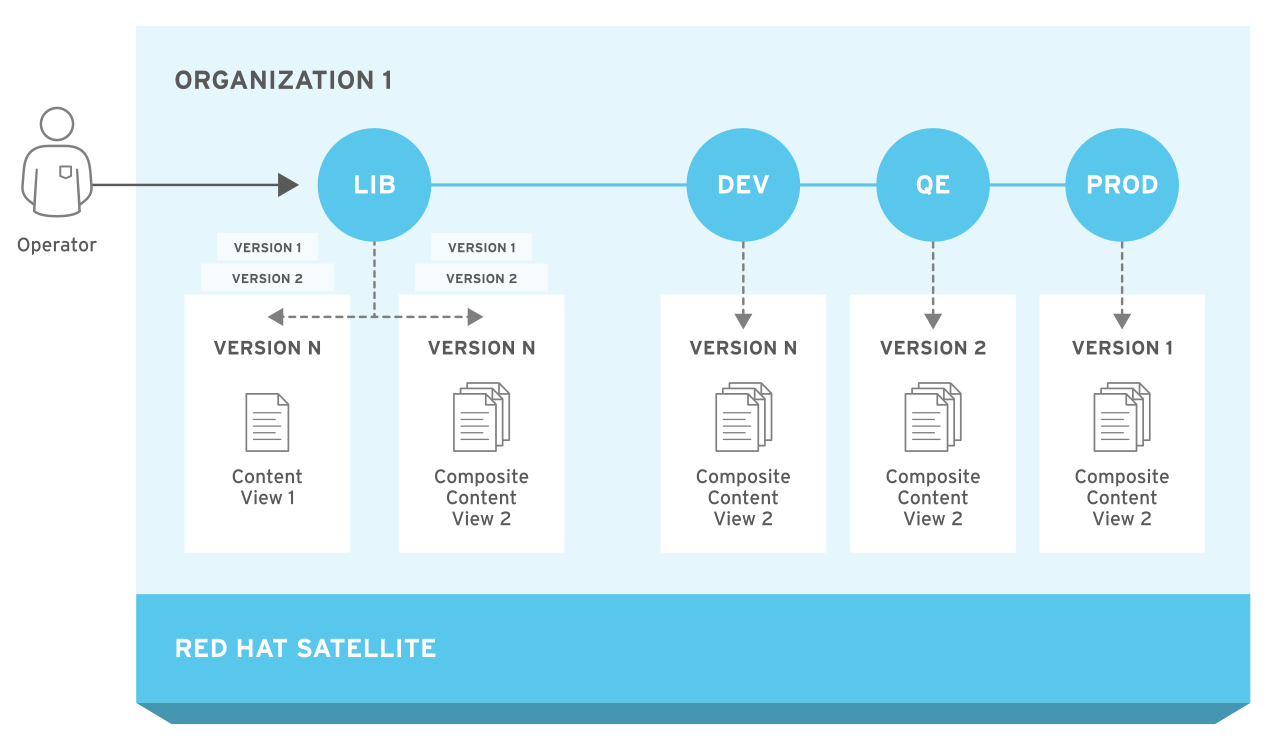
7.2. アプリケーションライフサイクルでのコンテンツのプロモート
アプリケーションライフサイクルチェーンでは、ある環境から次の環境へコンテンツを移動すると、これは プロモーション と呼ばれます。
Satellite ライフサイクル環境のコンテンツプロモーションの例
各環境には、Red Hat Satellite 6 に登録したシステムセットが含まれます。これらのシステムは、環境に関連するリポジトリーにのみアクセスできます。別の環境にパッケージをプロモートすると、ターゲット環境のリポジトリーで新しいパッケージバージョンを受け取ります。これにより、ターゲット環境の各システムは、新しいパッケージバージョンに更新できます。
| 開発 | テスト | 実稼働 |
|---|---|---|
| example_software-1.1-0.noarch.rpm | example_software-1.0-0.noarch.rpm | example_software-1.0-0.noarch.rpm |
パッチ開発の完了後には、RPM をテスト環境にプロモートして、品質保証エンジニアチームがパッチをレビューできるようにします。この時点では、アプリケーションライフサイクルに以下のパッケージバージョンが各環境に含まれます。
| 開発 | テスト | 実稼働 |
|---|---|---|
| example_software-1.1-0.noarch.rpm | example_software-1.1-0.noarch.rpm | example_software-1.0-0.noarch.rpm |
品質保証エンジニアチームがパッチのレビューを行う間、開発チームは example_software 2.0 で作業を開始します。これにより、アプリケーションライフサイクルは以下のようになります。
| 開発 | テスト | 実稼働 |
|---|---|---|
| exampleware-2.0-0.noarch.rpm | exampleware-1.1-0.noarch.rpm | exampleware-1.0-0.noarch.rpm |
品質保証エンジニアチームがパッチのレビューを完了します。これで example_software 1.1 をリリースする準備が整いました。1.1 を 実稼働 環境にプロモートします。
| 開発 | テスト | 実稼働 |
|---|---|---|
| example_software-2.0-0.noarch.rpm | example_software-1.1-0.noarch.rpm | example_software-1.1-0.noarch.rpm |
開発チームが example_software 2.0 の作業を完了し、テスト環境にプロモートします。
| 開発 | テスト | 実稼働 |
|---|---|---|
| example_software-2.0-0.noarch.rpm | example_software-2.0-0.noarch.rpm | example_software-1.1-0.noarch.rpm |
最後に品質保証エンジニアチームがこのパッケージのレビューを行います。レビューが完了したら、パッケージを 実稼働 環境にプロモートします。
| 開発 | テスト | 実稼働 |
|---|---|---|
| exampleware-2.0-0.noarch.rpm | exampleware-2.0-0.noarch.rpm | exampleware-2.0-0.noarch.rpm |
詳しくは、「コンテンツビューのプロモート」をご覧ください。
7.3. ライフサイクル環境パスの作成
ソフトウェアを開発およびリリースするためのアプリケーションライフサイクルを作成するには、ライブラリー 環境を初期環境として使用して、環境パスを作成します。次に、オプションで環境パスに環境を追加します。
手順
- Satellite Web UI で、コンテンツ > ライフサイクル環境 に移動します。
- 新規環境パス をクリックして、新しいアプリケーションライフサイクルを開始します。
- 名前 フィールドに、環境の名前を入力します。
- 説明 フィールドには、お使いの環境の説明を入力します。
- Save をクリックします。
- オプション: 環境パスに環境を追加するには、新しい環境の追加 をクリックし、名前 と 説明 フィールドを入力します。続いて、以前の環境 リストから以前の環境を選択します。
CLI をご利用の場合
環境パスを作成するには、
hammer lifecycle-environment createコマンドを入力し、--priorオプションでライブラリー環境を指定します。# hammer lifecycle-environment create \ --name "Environment Path Name" \ --description "Environment Path Description" \ --prior "Library" \ --organization "My_Organization"オプション: 環境パスに環境を追加するには、
hammer lifecycle-environment createコマンドを入力し、--priorオプションを使用して親環境を指定します。# hammer lifecycle-environment create \ --name "Environment Name" \ --description "Environment Description" \ --prior "Prior Environment Name" \ --organization "My_Organization"ライフサイクル環境チェーンを表示するには、以下のコマンドを入力します。
# hammer lifecycle-environment paths --organization "My_Organization"
7.4. Satellite Server からのライフサイクル環境の削除
以下の手順を使用して、ライフサイクル環境を削除します。
手順
ライフサイクル環境を削除するには、以下の手順を行います。
- Satellite Web UI で、コンテンツ > ライフサイクル環境 に移動します。
- 削除するライフサイクル環境の名前をクリックし、環境の削除をクリックします。
- 削除 をクリックして環境を削除します。
CLI をご利用の場合
組織のライフサイクル環境をリスト表示し、削除するライフサイクル環境の名前を書き留めます。
# hammer lifecycle-environment list --organization "My_Organization"hammer lifecycle-environment deleteコマンドを使用して環境を削除します。# hammer lifecycle-environment delete \ --name "your_environment" \ --organization "My_Organization"
7.5. Capsule Server からのライフサイクル環境の削除
ライフサイクル環境がホストシステムに適さなくなった場合や、環境が Capsule Server に誤って追加された場合、Capsule Server からライフサイクル環境を削除できます。
Capsule からライフサイクル環境を削除するには、Satellite Web UI と Hammer の両方を使用できます。
手順
ライフサイクル環境を Capsule Server から削除するには、以下の手順を行います。
- Satellite Web UI で、インフラストラクチャー > Capsules に移動し、ライフサイクルを削除する Capsule を選択します。
- Edit をクリックしてから、Life Cycle Environments タブをクリックします。
- 右のメニューから、Capsule から削除するライフサイクル環境を選択し、Submit をクリックします。
- Capsule のコンテンツを同期するには、Overview タブをクリックしてから Synchronize をクリックします。
- 最適化された同期または 完全な同期を選択します。
CLI をご利用の場合
ライフサイクル環境を Capsule Server から削除するには、以下の手順を行います。
リストから Capsule Server を選択し、その ID を書き留め ます。
# hammer capsule listCapsule Server の詳細を確認するには、以下のコマンドを実行します。
# hammer capsule info --id capsule_idCapsule Server に現在アタッチされているライフサイクル環境のリストを確認し、環境 ID を書き留めます。
# hammer capsule content lifecycle-environments \
--id capsule_id
Capsule Server からのライフサイクル環境を削除します。
# hammer capsule content remove-lifecycle-environment \
--id capsule_id \
--environment-id environment_id
Capsule Server から削除するすべてのライフサイクル環境に対してこの手順を繰り返します。
Satellite Server の環境にあるコンテンツを Capsule Server に同期します。
# hammer capsule content synchronize \
--id capsule_id
7.6. Capsule Server へのライフサイクル環境の追加
Capsule Server でコンテンツ機能が有効な場合は、環境を追加して、Capsule が Satellite Server のコンテンツを同期し、コンテンツをホストシステムに提供できるようにする必要があります。
ライブラリー ライフサイクル環境は、CDN がリポジトリーを更新するたびに自動 Capsule が同期されるようになるため、Capsule Server に割り当てないでください。これにより、Capsule 上の複数のシステムリソース、Satellite と Capsule 間のネットワーク帯域幅、および Capsule 上の利用可能なディスク領域を消費する場合があります。
Satellite Server の Hammer CLI または Satellite Web UI を使用できます。
手順
ライフサイクル環境を Capsule Server に追加するには、以下の手順を実行します。
- Satellite Web UI で、Infrastructure > Capsule に移動し、ライフサイクルを追加する Capsule を選択します。
- Edit をクリックしてから、Life Cycle Environments タブをクリックします。
- 左側のメニューから、Capsule に追加するライフサイクル環境を選択し、Submit をクリックします。
- Capsule のコンテンツを同期するには、Overview タブをクリックしてから Synchronize をクリックします。
- 最適化された同期または 完全な同期を選択します。
CLI をご利用の場合
Capsule Server の全リストを表示するには、以下のコマンドを入力します。
# hammer capsule list返された ID をメモします。
その ID を使用して、Capsule Server の詳細を確認します。
# hammer capsule info --id capsule_id利用可能なライフサイクル環境を確認し、環境 ID を書き留めます。
# hammer capsule content available-lifecycle-environments \
--id capsule_id
Capsule Server で利用可能なライフサイクル環境を表示するには、以下のコマンドを入力して、組織名と ID をメモします。
# hammer capsule content available-lifecycle-environments --id capsule_idライフサイクル環境を Capsule Server に追加します。
# hammer capsule content add-lifecycle-environment \
--id capsule_id --organization "My_Organization" \
--environment-id environment_id
Capsule Server に追加する各ライフサイクル環境に対して手順を繰り返します。
Satellite Server 環境のすべてのコンテンツを Capsule Server に同期するには、以下のコマンドを実行します。
# hammer capsule content synchronize --id capsule_idSatellite Server 環境の特定のライフサイクル環境を Capsule Server と同期するには、以下のコマンドを実行します。
# hammer capsule content synchronize --id external_capsule_id \
--environment-id environment_id
第8章 コンテンツビューの管理
Red Hat Satellite 6 では、コンテンツビューを使用してリポジトリーからカスタマイズリポジトリーを作成します。これを実行するには、使用するリポジトリーを定義し、特定のフィルターをコンテンツに適用します。これらのフィルターには、パッケージフィルター、パッケージグループフィルター、およびエラータフィルターの両方が含まれます。コンテンツビューを使用して、特定の環境が使用するソフトウェアのバージョンを定義できます。たとえば、実稼働 環境では古いバージョンのパッケージを含むコンテンツビューを使用し、開発環境 では新しいバージョンのパッケージを含むコンテンツビューを使用する場合があります。
コンテンツビューは各環境にリポジトリーセットを作成し、Satellite Server が保存し、管理します。アプリケーションライフサイクルの次の環境にコンテンツビューをプロモートすると、対象の Satellite Server のリポジトリーがパッケージを更新し、公開します。
| 開発 | テスト | 実稼働 | |
|---|---|---|---|
| コンテンツビューのバージョンとコンテンツ | Version 2 - example_software-1.1-0.noarch.rpm | Version 1 - example_software-1.0-0.noarch.rpm | Version 1 - example_software-1.0-0.noarch.rpm |
テストと実稼働のリポジトリーには example_software-1.0-0.noarch.rpm パッケージが含まれています。コンテンツビューのバージョン 2 を開発環境からテストにプロモートすると、テスト用のリポジトリーを再生成し、example_software-1.1-0.noarch.rpm パッケージが含まれるようになります。
| 開発 | テスト | 実稼働 | |
|---|---|---|---|
| コンテンツビューのバージョンとコンテンツ | Version 2 - example_software-1.1-0.noarch.rpm | Version 2 - example_software-1.1-0.noarch.rpm | Version 1 - example_software-1.0-0.noarch.rpm |
これにより、システムが特定の環境に指定され、その環境が新しいバージョンのコンテンツビューを使用すると更新を受け取ることができます。
スナップショットのフィルタリングおよび作成を行うためのコンテンツビューを作成するための一般的なワークフローは以下のとおりです。
- コンテンツビューを作成します。
- コンテンツビューに使用するリポジトリーと Puppet モジュールを追加します。
- 任意で、コンテンツビューのコンテンツを絞り込むフィルターを 1 つまたは複数作成します。
- コンテンツビューを公開します。
- 必要に応じて、コンテンツビューを別の環境にプロモートします。
- コンテンツホストをコンテンツビューにアタッチします。
リポジトリーがコンテンツビューに関連付けられていない場合、/etc/yum.repos.d/redhat.repo ファイルは空となり、登録済みのシステムで更新を受け取ることができません。
ホストを関連付けるコンテンツビューは 1 つだけです。複数のコンテンツビューにホストを関連付けるには、複合コンテンツビューを作成します。詳細は、「複合コンテンツビューの作成」 を参照してください。
8.1. コンテンツビューの作成
以下の手順を使用してシンプルなコンテンツビューを作成します。
手順
コンテンツビューを作成するには、以下の手順を行います。
- Satellite Web UI で コンテンツ > コンテンツビュー に移動して、新規ビューの作成 をクリックします。
- 名前 フィールドに、ビューの名前を入力します。Red Hat Satellite 6 では、入力した名前から ラベル フィールドに自動的に入力されます。
- 説明 フィールドに、ビューの説明を入力します。
- 保存 をクリックして、コンテンツビューを作成します。
- リポジトリーの選択 エリアで、コンテンツビューに追加するリポジトリーを選択し、リポジトリーの追加 をクリックします。
- 新規バージョンの公開 をクリックし、説明 フィールドに、変更をログに記録するバージョンに関する情報を入力します。
- 保存 をクリックします。
- オプション: Yum リポジトリーでメタデータを再生成するには、コンテンツビューバージョンの アクション リストから、リポジトリーメタデータの再生成 を選択します。
コンテンツビューウィンドウで、コンテンツビューを表示できます。コンテンツビューに関する詳細情報を表示するには、コンテンツビュー名をクリックします。
コンテンツビューにホストを登録するには、ホストの管理ガイドのホストの登録を参照してください。
Hammer CLI を使用したコンテンツビューの作成
リポジトリー ID のリストを取得します。
# hammer repository list --organization "My_Organization"コンテンツビューを作成し、リポジトリーを追加します。
# hammer content-view create \ --name "Example_Content_View" \ --description "Example Content View" \ --repository-ids 1,2 \ --organization "My_Organization"--repository-idsオプションを使用すると、hammer repository listコマンドの出力で ID を確認できます。ビューを公開します。
# hammer content-view publish \
--name "Example_Content_View" \
--description "Example Content View" \
--organization "My_Organization"
Satellite Server がビューの新バージョンを作成し、ライブラリー環境に公開します。
8.2. モジュールストリームの表示
Satellite では、コンテンツビューにリポジトリーのモジュールストリームを表示できます。
手順
コンテンツビューにリポジトリーのモジュールストリームを表示するには、次の手順を行います。
- Satellite Web UI で、コンテンツ > コンテンツビュー に移動して、表示するモジュールが含まれるコンテンツビューを選択します。
- バージョン タブをクリックし、表示するコンテンツビューバージョンを選択します。
- モジュールストリーム タブをクリックして、コンテンツビューに利用できるモジュールストリームを表示します。
- フィルター フィールドを使用して、モジュールのリストを絞り込みます。
- モジュールについての情報を表示するには、モジュールをクリックします。
8.3. Puppet モジュールを含むコンテンツビューの作成
以下の手順を使用して、フィルターなしで、リポジトリーを 1 つ使用するコンテンツビューを作成します。
手順
Puppet モジュールありのコンテンツビューを作成するには、以下の手順を行います。
- Satellite Web UI で コンテンツ > コンテンツビューに移動して、新規ビューの作成をクリックします。
- 名前 フィールドに、ビューの名前を入力します。Red Hat Satellite 6 では、入力した名前から ラベル フィールドに自動的に入力されます。
- 説明 フィールドに、ビューの説明を入力します。
- 保存をクリックします。
- リポジトリーの選択 エリアで、コンテンツビューに追加するリポジトリーを選択して、リポジトリーの追加 をクリックします。
- Puppet モジュール タブで 新規モジュールの追加 をクリックします。
- 追加するモジュールを探し、バージョンの選択 をクリックします。
- 最新を使用 のエントリーに移動し、アクション コラムの バージョンの選択 をクリックします。
- 公開するには、バージョン タブをクリックし、新規バージョンの公開 をクリックします。説明 フィールドに、変更をログに記録する説明を入力し、保存 をクリックします。
コンテンツビューにホストを登録するには、ホストの管理ガイドのホストの登録を参照してください。
8.4. コンテンツビューのプロモート
以下の手順を使用して、異なるライフサイクル環境全体に、コンテンツビューをプロモートします。
コンテンツビュープロモーションのパーミッション要件
管理者以外のユーザーには、環境にプロモートするパーミッションが 2 つ必要です。
-
promote_or_remove_content_views -
promote_or_remove_content_views_to_environment
promote_or_remove_content_views パーミッションで、ユーザーがプロモートできるコンテンツビューを制限します。
promote_or_remove_content_views_to_environment パーミッションで、コンテンツビューをプロモートできる環境を制限します。
このパーミッションを使用すると、特定の環境に、特定のコンテンツビューをプロモートするが、他の環境にはプロモートできないように、ユーザーパーミッションを割り当てることができます。たとえば、テスト環境へのプロモートを許可し、実稼働環境にはできないようにユーザーを制限できます。
コンテンツビューをプロモートできるようにするには、ユーザーに両方のパーミッションを割り当てる必要があります。
手順
コンテンツビューをプロモートするには、以下の手順を行います。
- Satellite Web UI で、コンテンツ > コンテンツビュー に移動して、プロモートするコンテンツビューを選択します。
- コンテンツビューの バージョン タブをクリックします。
- プロモートするバージョンを選択し、アクション コラムで プロモート をクリックします。
- コンテンツビューをプロモートする環境を選択し、バージョンのプロモート をクリックします。
- プロモート ボタンを再度クリックします。今回は Testing 環境を選択し、バージョンのプロモート をクリックします。
- 最後に プロモート ボタンを再度クリックします。Production 環境を選択し、バージョンのプロモート をクリックします。
これでこのコンテンツビューのリポジトリーが全環境に表示されます。
CLI をご利用の場合
コンテンツビューのプロモートには、毎回
hammer content-view version promoteを使用します。# hammer content-view version promote \ --content-view "Database" \ --version 1 \ --to-lifecycle-environment "Development" \ --organization "My_Organization" # hammer content-view version promote \ --content-view "Database" \ --version 1 \ --to-lifecycle-environment "Testing" \ --organization "My_Organization" # hammer content-view version promote \ --content-view "Database" \ --version 1 \ --to-lifecycle-environment "Production" \ --organization "My_Organization"これで、データベースのコンテンツがすべての環境で利用可能になります。
コンテンツビューにホストを登録するには、ホストの管理ガイドのホストの登録を参照してください。
8.5. 複合コンテンツビューの概要
複合コンテンツビューは、複数のコンテンツビューのコンテンツを組み合わせます。たとえば、オペレーティングシステムとアプリケーションを管理するコンテンツビューが別々の場合があります。複合コンテンツビューを使用して、両方のコンテンツビューのコンテンツを新規リポジトリーに統合できます。元のコンテンツビューのリポジトリーはそのまま存在しますが、組み合わせたコンテンツには新規リポジトリーも存在します。
さまざまなデータベースサーバーをサポートするアプリケーションを開発する場合には、example_application は以下のように表示されます。
| example_software |
|---|
| アプリケーション |
| データベース |
| オペレーティングシステム |
4 つの別々のコンテンツビューの例:
- Red Hat Enterprise Linux (オペレーティングシステム)
- PostgreSQL (データベース)
- MariaDB (データベース)
- example_software (アプリケーション)
以前のコンテンツビューから、2 つの複合コンテンツビューを作成できます。
PostgreSQL データベースの複合コンテンツビューの例:
| 複合コンテンツビュー 1: PostgreSQL の example_software |
|---|
| example_software (アプリケーション) |
| PostgreSQL (データベース) |
| Red Hat Enterprise Linux (オペレーティングシステム) |
MariaDB の複合コンテンツビューの例:
| 複合コンテンツビュー 2: MariaDB の example_software |
|---|
| example_software (アプリケーション) |
| MariaDB (データベース) |
| Red Hat Enterprise Linux (オペレーティングシステム) |
その後、各コンテンツビューは個別に管理および公開されます。アプリケーションのバージョンを作成すると、複合コンテンツビューの新規バージョンを公開します。複合コンテンツビューの作成時に 自動公開 オプションを選択することもできます。また、複合コンテンツビューに含まれるコンテンツビューが再公開されると、複合コンテンツビューは自動的に再公開されます。
リポジトリーの制限事項
複合コンテンツビューには、複数のリポジトリーを追加できません。たとえば、同じリポジトリーを使用したコンテンツビューを 2 つ追加しようとすると、Satellite Server はエラーを報告します。
8.6. 複合コンテンツビューの作成
手順
複合コンテンツビューを作成するには、以下の手順を行います。
- Satellite Web UI で コンテンツ > コンテンツビューに移動して、新規ビューの作成をクリックします。
- 名前 フィールドに、ビューの名前を入力します。Red Hat Satellite 6 では、入力した名前から ラベル フィールドに自動的に入力されます。
- 説明 フィールドに、ビューの説明を入力します。
- 複合ビュー ? チェックボックスを選択して、複合コンテンツビューを作成します。
- オプション: コンテンツビューが再公開されると複合コンテンツビューが自動的に再公開されるようにするには、自動公開 チェックボックスを選択します。
- 保存 をクリックします。
- コンテンツビューの追加 エリアで、複合コンテンツビューに追加するコンテンツビューを選択して、コンテンツビューの追加 をクリックします。
- 新規バージョンの公開 をクリックして、複合コンテンツビューを公開します。説明 フィールドに説明を入力し、保存 をクリックします。
- プロモート をクリックし、複合コンテンツビューをプロモートするライフサイクル環境を選択し、説明を入力して、バージョンのプロモート をクリックします。
CLI をご利用の場合
複合コンテンツビューを作成する前に、既存のコンテンツビューのバージョン ID をリスト表示します。
# hammer content-view version list \
--organization "My_Organization"
新しい複合コンテンツビューを作成します。
--auto-publishオプションをyesに設定すると、そのコンテンツビューを含むコンテンツビューが再公開されると、複合コンテンツビューは自動的に再公開されます。# hammer content-view create \ --composite \ --auto-publish yes \ --name "Example_Composite_Content_View" \ --description "Example Composite Content View" \ --organization "My_Organization"コンポーネントのコンテンツビューを複合コンテンツビューに追加します。コンテンツビューのバージョン ID を追加して、
--latestオプションを使用する必要があります。複合コンテンツビューに、複数のコンポーネントのコンテンツビューを追加するには、追加するすべてのコンテンツビューに対してこの手順を繰り返します。# hammer content-view component add \ --component-content-view-id Content_View_Version_ID \ --latest \ --composite-content-view "Example_Composite_Content_View"複合コンテンツビューを公開します。
# hammer content-view publish \
--name "Example_Composite_Content_View" \
--description "Initial version of Composite Content View" \
--organization "My_Organization"
すべての環境で複合コンテンツビューをプロモートします。
# hammer content-view version promote \
--content-view "Example_Composite_Content_View" \
--version 1 \
--to-lifecycle-environment "Development" \
--organization "My_Organization"
# hammer content-view version promote \
--content-view "Example_Composite_Content_View" \
--version 1 \
--to-lifecycle-environment "Testing" \
--organization "My_Organization"
# hammer content-view version promote \
--content-view "Example_Composite_Content_View" \
--version 1 \
--to-lifecycle-environment "Production" \
--organization "My_Organization"
8.7. コンテンツフィルターの概要
コンテンツビューはフィルターを使用して、特定の RPM コンテンツを追加または制限します。フィルターを使用しないと、選択したリポジトリーからのすべてのコンテンツが含まれます。
コンテンツフィルターには、以下の 2 つのタイプがあります。
| フィルタータイプ | 説明 |
|---|---|
| 包含 | コンテンツなしの状態から開始し、選択したリポジトリーから追加するコンテンツを選択します。このフィルターを使用して、複数のコンテンツアイテムを組み合わせます。 |
| Exclude | 選択したリポジトリーからすべてのコンテンツを使用し、削除するコンテンツを選択します。このフィルターは、特定のコンテンツリポジトリーのほとんどを使用し、ブラックリスト化されたパッケージなど、特定のパッケージを除外する場合に使用します。このフィルターは、選択したコンテンツ以外のリポジトリー内のコンテンツをすべて使用します。 |
包含と除外のフィルターの組み合わせ
Include と Exclude フィルターの組み合わせを使用してコンテンツビューを公開すると、最初に include フィルターがトリガーされ、次に除外フィルターがトリガーされます。この場合には、追加するコンテンツを選択してから、包含のサブセットから除外するコンテンツを選択します。
コンテンツタイプ
また、フィルターの対象となるコンテンツには以下の 4 つのタイプがあります。
| コンテンツタイプ | 説明 |
|---|---|
| パッケージ | 名前とバージョン番号に基づいてパッケージをフィルタリングします。 |
| パッケージグループ | パッケージグループに基づいてパッケージをフィルタリングします。パッケージグループのリストは、コンテンツビューに追加されたリポジトリー別になっています。 |
| エラータ (ID 別) | フィルターに追加する特定のエラータを選択します。エラータリストは、コンテンツビューに追加されたリポジトリー別になっています。 |
| エラータ (日付およびタイプ別) | フィルターに追加する発行済みまたは更新された日付範囲およびエラータタイプ (バグ修正、機能拡張、またはセキュリティー) を選択します。 |
パッケージの依存関係の解決とフィルター
フィルターは、フィルター内に記載されているパッケージの依存関係を解決するものではありません。フィルターにパッケージの依存関係を追加するようにしてください。必要な依存関係の判定には、テストが必要になる場合があります。
8.8. コンテンツフィルターの例
以下の手順に従って、カスタムコンテンツフィルターを構築します。
例 1
ベースの Red Hat Enterprise Linux パッケージでリポジトリーを作成します。このフィルターでは、Red Hat Enterprise Linux リポジトリーをコンテンツビューに追加する必要があります。
フィルター:
- 包含タイプ: 組み込み
- コンテンツタイプ: パッケージグループ
- フィルター: Base パッケージグループのみを選択します。
例 2
セキュリティー更新を除く、特定の日付以降のすべてのエラータを除外するリポジトリーを作成します。これは、重要なセキュリティー更新 (すぐに適用する必要がある) を除き、システムの更新を定期的に実行する場合に便利です。このフィルターでは、Red Hat Enterprise Linux リポジトリーをコンテンツビューに追加する必要があります。
フィルター:
- 包含タイプ: Exclude
- コンテンツタイプ: エラータ - 日付およびタイプ別
- フィルター: バグ修正と機能拡張のエラータタイプのみを選択し、セキュリティーの選択は解除します。日付タイプを更新日に設定します。エラータを制限する日付を開始日に設定します。終了日 は空白にして、セキュリティー以外の新たなエラータがフィルターされるようにします。
例 3
例 1 と例 2 の組み合わせにより、オペレーティングシステムパッケージのみが必要で、最新のバグ修正および機能拡張のエラータを除外します。これには、同じコンテンツビューにアタッチされた 2 つのフィルターが必要です。コンテンツビューは、包含フィルターを最初に適用してから、除外フィルターを処理します。
フィルター 1:
- 包含タイプ: 組み込み
- コンテンツタイプ: パッケージグループ
- フィルター: Base パッケージグループのみを選択します。
フィルター 2:
- 包含タイプ: Exclude
- コンテンツタイプ: エラータ - 日付およびタイプ別
- フィルター: バグ修正と機能拡張のエラータタイプのみを選択し、セキュリティーの選択は解除します。日付タイプを更新日に設定します。エラータを制限する日付を開始日に設定します。終了日 は空白にして、セキュリティー以外の新たなエラータがフィルターされるようにします。
コンテンツフィルターの機能例については、How do content filters work in Satellite 6を参照してください。
8.9. コンテンツフィルターの作成
以下の手順を使用して、コンテンツフィルターを作成します。フィルターをビルドする方法の例については、を参照してください。 「コンテンツフィルターの例」
手順
コンテンツフィルターを作成するには、以下の手順を行います。
- Satellite Web UI で、コンテンツ > コンテンツビュー に移動して、コンテンツビューを選択します。
- Yum コンテンツ > フィルターに移動し、新規フィルターをクリックします。
- 名前 フィールドに、フィルターの名前を入力します。
- コンテンツタイプ のリストから、絞り込むコンテンツタイプを選択します。新しいフィルターのコンテンツタイプに選択した内容に応じて、異なるオプションが表示されます。
- 包含タイプ リストから、包含 または 除外 を選択します。
- 説明 フィールドに、フィルターの説明を入力し、保存 をクリックします。
- コンテンツタイプ に入力した内容に応じて、必要なフィルターを作成するルールを追加します。
- 影響のあるリポジトリー タブをクリックして、どのリポジトリーがこのフィルターを使用するかを選択します。
- 新規バージョンの公開 をクリックして、フィルタリングされたリポジトリーを公開します。説明 フィールドに変更の説明を入力し、保存 をクリックします。
このコンテンツビューを全環境にプロモートできます。
CLI をご利用の場合
フィルターをコンテンツビューに追加します。
--inclusion falseオプションを使用して、フィルターを除外フィルターに設定します。# hammer content-view filter create \ --name "Errata Filter" \ --type erratum --content-view "Example_Content_View" \ --description "My latest filter" \ --inclusion false \ --organization "My_Organization"フィルターにルールを追加します。
# hammer content-view filter rule create \
--content-view "Example_Content_View" \
--content-view-filter "Errata Filter" \
--start-date "YYYY-MM-DD" \
--types enhancement,bugfix \
--date-type updated \
--organization "My_Organization"
コンテンツビューを公開します。
# hammer content-view publish \
--name "Example_Content_View" \
--description "Adding errata filter" \
--organization "My_Organization"
ビューを各環境にプロモートします。
# hammer content-view version promote \
--content-view "Example_Content_View" \
--version 1 \
--to-lifecycle-environment "Development" \
--organization "My_Organization"
# hammer content-view version promote \
--content-view "Example_Content_View" \
--version 1 \
--to-lifecycle-environment "Testing" \
--organization "My_Organization"
# hammer content-view version promote \
--content-view "Example_Content_View" \
--version 1 \
--to-lifecycle-environment "Production" \
--organization "My_Organization"
第9章 Satellite Server 間でのコンテンツ同期
Red Hat Satellite 6.5 は Inter-Satellite Synchronization (ISS) を使用して、コンテンツの Satellite Server 間、または Satellite Server の組織間を同期します。
以下のシナリオで ISS を使用することができます。
- オンラインの Satellite Server とオフラインの Satellite Server の両方があり、オンラインのサーバーからオフラインのサーバーにコンテンツをコピーする場合。たとえば、セキュリティーなどの理由で、管理インフラストラクチャーを完全に分離する必要がある場合などです。
- Satellite Server の一部のコンテンツのみを他の Satellite Server にコピーする場合。たとえば、IT 部門が検証するコンテンツビューが Satellite Server であり、それらのコンテンツビューから他の Satellite Server にコンテンツをコピーしたいとします。
- ある組織のコンテンツビューのクローンを Satellite Server の別の組織に作成する場合。
ISS は、Satellite Server から Capsule Server へのコンテンツの同期には使用できません。Capsule Server はネイティブで同期をサポートします。詳細は、Red Hat Satellite 6 の計画 の Capsule Server の概要 を参照してください。
9.1. コンテンツビューバージョンのエクスポート
コンテンツビューのバージョンを、Satellite Server からアーカイブファイルにエクスポートして、このアーカイブファイルを使用し、別の Satellite Server か、別の Satellite Server の組織に同じコンテンツビューバージョンを作成します。Satellite では、複合コンテンツビューはエクスポートされません。エクスポートしたアーカイブファイルには、以下のデータが含まれます。
- コンテンツビューバージョンのメタデータが含まれる JSON ファイル
- コンテンツビューバージョンに組み込まれる全リポジトリーを含むアーカイブファイル
Satellite Server は、コンテンツビューのバージョンに追加された RPM およびキックスタートファイルのみをエクスポートします。Satellite では、以下の内容はエクスポートされません。
- Puppet コンテンツ
- Docker コンテンツ
- OSTree コンテンツ
- パッケージフィルターなど、コンテンツビューの定義およびメタデータ
hammer content-view version export コマンドの変更
hammer content-view version export および hammer content-view version import の新しいコマンドは、以前の Satellite のバージョンのコマンドと機能の仕方が違います。以前の機能は、hammer content-view version export-legacy コマンドで引き続き利用できます。このような以前の機能には、新機能に存在しない以下の機能が含まれます。
-
接続されている Satellite Server からオフラインの Satellite Server に直接パッチを適用できます。
hammer content-view version export-legacyは、CDN の構造をエクスポートするので、Red Hat カスタマーポータルからの DVD ISO を使用する必要はありません。 -
yum 以外のコンテンツを含むコンテンツビューをエクスポートする場合は、
hammer content-view version export-legacyを使用すると、yum 以外のコンテンツをスキップしてコンテンツビューをエクスポートしますが、hammer content-view version exportは、yum 以外のリポジトリーを削除するようにプロンプトを表示して失敗します。
以前の機能の使用に関する詳細情報は、Satellite 6.4 コンテンツ管理ガイドの Satellite Server 間でのコンテンツ同期 を参照してください。
前提条件
コンテンツビューをエクスポートするには、エクスポートする Satellite Server が、以下の条件を満たしていることを確認します。
- エクスポートディレクトリーに、エクスポートに対応できる空き容量があることを確認する。
-
/var/lib/pulp/ディレクトリーに、エクスポートプロセス中に作成された一時ファイルに、エクスポートされるリポジトリーのサイズと同じ空き容量があることを確認する。 -
/var/cache/pulpディレクトリーに、エクスポートプロセス中に作成される一時ファイルに、エクスポートされるリポジトリーのサイズの 2 倍の空き容量があることを確認する。 - エクスポートするコンテンツビュー内の全リポジトリーでダウンロードポリシーを 即時 に設定していることを確認する。詳細は、「ダウンロードポリシーの概要」 を参照してください。
- リポジトリー設定ページで、インポートするリポジトリーの Mirror on Sync チェックボックスの選択が解除されていることを確認する。
- エクスポートする製品が、必要な日付に同期されることを確認する。
コンテンツビューバージョンをエクスポートする方法
コンテンツビューをリスト表示して、エクスポートするコンテンツビューバージョンの ID を特定します。
# hammer content-view version list \
--organization "Default Organization"
コンテンツビューのバージョンをエクスポートします。
--export-dirオプションを使用してエクスポートを保存するディレクトリー、--idオプションを使用してエクスポートするコンテンツビューバージョン の ID を指定します。pulp_export_destination設定は、この手順では動作しません。# hammer content-view version export --export-dir export_directory \ --id content_view_version_IDエクスポートしたコンテンツビューバージョンが含まれるアーカイブが、エクスポートディレクトリーにあることを確認します。
# ls export_directory
export-1.tar
9.2. コンテンツビューバージョンのインポート
hammer content-view version export コマンドが出力するアーカイブを使用して、エクスポートしたコンテンツビューバージョンとコンテンツが同じコンテンツビューバージョンを作成できます。コンテンツビューバージョンのエクスポートの詳細は、「コンテンツビューバージョンのエクスポート」 を参照してください。
コンテンツビューバージョンをインポートすると、メジャーバージョン番号、マイナーバージョン番号が同じで、同じパッケージ、エラータを含む同じリポジトリーが含まれます。エクスポートされたアーカイブ内の json ファイルの major および minor 設定を変更して、バージョン番号をカスタマイズできます。
前提条件
コンテンツビューをインポートするには、インポート先の Satellite Server が、以下の条件を満たしていることを確認します。
- コンテンツビューをオフラインの Satellite にインポートする場合には、Red Hat カスタマーポータルからコンテンツ ISO をダウンロードして、Satellite Server にインポートする必要があります。詳細は、付録B 非接続の Satellite Server へのコンテンツ ISO イメージのインポート を参照してください。
- エクスポートするコンテンツビュー内の全リポジトリーでダウンロードポリシーを 即時 に設定していることを確認する。詳細は、「ダウンロードポリシーの概要」 を参照してください。
- リポジトリー設定ページで、インポートするリポジトリーの Mirror on Sync チェックボックスの選択が解除されていることを確認する。
手順
-
インポート先の Satellite Server の
/var/lib/pulp/katello-exportディレクトリーに、エクスポートしたコンテンツビューバージョンが含まれるアーカイブファイルをコピーします。 - インポート先の Satellite Server で、エクスポートしたコンテンツビューと、名前とラベルが同じコンテンツビューを作成します。詳細は、Hammer CLI を使用したコンテンツビューの作成 を参照してください。
- エクスポートしたコンテンツビューバージョンの製品に含まれるリポジトリーを有効にしてください。詳細は、「Red Hat リポジトリーの有効化」 を参照してください。
-
Satellite Web UI で コンテンツ > 製品 に移動し、Yum コンテンツ タブをクリックし、エクスポートしたコンテンツビューバージョンに含まれる
Yumコンテンツと同じものを追加します。 BZ#1745081 が解決されるまで、
/var/lib/pulp/katello-exportディレクトリーに移動します。# cd /var/lib/pulp/katello-exportコンテンツビューバージョンを Satellite Server にインポートするには、次のコマンドを入力します。
# hammer content-view version import \
--export-tar /var/lib/pulp/katello-export/exported_CV_archive.tar \
--organization-id Your_Organization_ID
BZ#1745081 が解決されるまで、完全なパス
/var/lib/pulp/katello-export/を入力する必要があります。相対パスは機能しません。組織のコンテンツビューをリスト表示して、コンテンツビューバージョンのインポートが成功したことを確認します。
# hammer content-view version list --organization "Your_Organization"
第10章 アクティベーションキーの管理
アクティベーションキーは、システム登録とサブスクリプションのアタッチを自動化する方法を提供します。複数のキーを作成して、異なる環境とコンテンツビューに関連付けることができます。たとえば、Red Hat Enterprise Linux ワークステーション用のサブスクリプションで基本のアクティベーションキーを作成し、これを特定の環境のコンテンツビューに関連付けることができます。
コンテンツホストの登録時にアクティベーションキーを使用して、プロセスにかかる時間を短縮するだけでなく、プロセスの簡潔性や一貫性を向上します。
アクティベーションキーを使用して、コンテンツホストの次のプロパティーを定義できます。
- 関連付けるサブスクリプションおよびサブスクリプションのアタッチの動作。
- 利用可能な製品およびリポジトリー。
- ライフサイクル環境およびコンテンツビュー。
- ホストコレクションのメンバーシップ。
サブスクリプションが十分にある場合には、同じアクティベーションキーを複数のコンテンツホストに適用できます。ただし、アクティベーションキーはコンテンツホストの初期設定のみを行います。コンテンツホストを組織に登録した後は、組織のコンテンツをコンテンツホストに手動でアタッチできます。
コンテンツホストは、複数のアクティベーションキーを関連付けることで、組み合わせてホストを設定できます。設定の競合が発生した場合には、最後に指定したアクティベーションキーが優先されます。
アクティベーションキーは、ホストが登録されている場合にのみ使用できます。アクティベーションキーに変更が加えられた場合には、それ以降、改訂されたアクティベーションキーで登録されるホストにだけ変更が適用されます。これらの変更は、既存のホストには加えられません。
ホストの作成と登録の間のコンテンツビューの競合
Satellite は、ホストのプロビジョニング時に、プロビジョニングテンプレートと、ホストグループまたはホスト設定で設定したコンテンツホストビューからの他のコンテンツを使用します。ホストの登録時に、アクティベーションキーからのコンテンツビューが、ホストグループまたはホスト設定からの元のコンテンツビューを上書きします。次に、Satellite は、ホストの再ビルドなど、今後の全タスクにアクティベーションキーからのコンテンツビューを使用します。
ホストの再構築時に、使用するコンテンツビューを、ホストグループやホスト設定ではなく、アクティベーションキーで設定するようにします。
10.1. アクティベーションキーの作成
アクティベーションキーを使用して、登録時にホストにアタッチするサブスクリプションの特定のセットを定義できます。アクティベーションキーに追加するサブスクリプションは、関連するコンテンツビュー内で利用可能である必要があります。
サブスクリプションマネージャーは、以下の要因に応じたさまざまな方法で、サブスクリプションをアタッチします。
- サブスクリプションがアクティべーションキーに関連付けられているか ?
- 自動アタッチオプションは有効になっているか ?
上記の要因をもとに、アクティベーションキーを使用してサブスクライブするシナリオを 3 つ想定できます。
サブスクリプションが指定されていないアクティベーションキー。
サブスクリプションの指定なしで、自動アタッチが有効な場合に、アクティベーションキーを使用するホストは、アクティベーションキーと関連するコンテンツビューが提供する最適なサブスクリプションを検索します。これは、
subscription-manager --auto-attachコマンドを実行する場合と類似しています。自動アタッチ用にカスタムサブスクリプションプールを指定するアクティベーションキー。
サブスクリプションが指定されていて自動アタッチが有効な場合に、アクティアクティベーションキーを使用するホストは、アクティベーションキーで指定されたリストから最適なサブスクリプションを選択します。
サブスクリプションセットが指定されたアクティベーションキー。
サブスクリプションが指定されており、自動アタッチが無効な場合に、アクティベーションキーを使用するホストは、アクティベーションキーに指定されたすべてのサブスクリプションに関連付けられます。
カスタム製品
カスタム製品 (通常は Red Hat が提供しないコンテンツを含む製品) がアクティベーションキーに割り当てられている場合には、この製品は、自動アタッチの設定の有無にかかわらず、登録されたコンテンツホストに対して常に有効になります。
手順
アクティベーションキーを作成するには、以下の手順を行います。
- Satellite Web UI で Content > Activation keys に移動して、Create Activation Key をクリックします。
- 名前 フィールドに、アクティベーションキーの名前を入力します。
- 制限を設定しない場合は、Unlimited hosts チェックボックスの選択を解除して、Limit フィールドに、アクティベーションキーを使って登録できるシステムの最大数を入力します。アクティベーションキーを使って登録するホストに制限を設けない場合は、Unlimited Hosts チェックボックスが選択されていることを確認します。
- 説明 フィールドに、アクティベーションキーの説明を入力します。
- Environment リストから、使用する環境を選択します。
-
Content View リストから、使用するコンテンツビューを選択します。このアクティベーションキーを使用してホストを登録する場合は、
katello-agentをインストールする必要があるため、コンテンツビューに Satellite Tools リポジトリーが含まれている必要があります。 - Save をクリックし、Activation Keys ウィンドウに新しいアクティベーションキーが表示されたら、その名前をクリックして編集します。
CLI をご利用の場合
アクティベーションキーを作成します。
# hammer activation-key create \
--name "My_Activation_Key" \
--unlimited-hosts \
--description "Example Stack in the Development Environment" \
--lifecycle-environment "Development" \
--content-view "Stack" \
--organization "My_Organization"
サブスクリプション ID リストを取得します。
# hammer subscription list --organization "My_Organization"Red Hat Enterprise Linux サブスクリプション UUID をアクティベーションキーにアタッチします。
# hammer activation-key add-subscription \
--name "My_Activation_Key" \
--subscription-id ff808181533518d50152354246e901aa \
--organization "My_Organization"
アクティベーションキーに関連付けられている製品コンテンツをリスト表示します。
# hammer activation-key product-content \
--name "My_Activation_Key" \
--organization "My_Organization"
Red Hat Satellite Tools 6.5 リポジトリーのデフォルトの自動有効化ステータスを上書きします。デフォルトのステータスは無効に設定されています。有効にするには、以下のコマンドを実行します。
# hammer activation-key content-override \
--name "My_Activation_Key" \
--content-label rhel-7-server-satellite-tools-6.5-rpms \
--value 1 \
--organization "My_Organization"
10.2. アクティベーションキーに関連付けられたサブスクリプションの更新
Web UI を使用するか、Hammer コマンドラインツールを使用して、アクティベーションキーに関連付けられたサブスクリプションを変更できます。
アクティベーションキーへの変更は、変更後にプロビジョニングしたマシンにのみ適用されます。既存のコンテンツホストでサブスクリプションを更新する方法は 「コンテンツホストのサブスクリプションの一括更新」 を参照してください。
手順
アクティベーションキーに関連付けられたサブスクリプションを更新するには、以下の手順を行います。
- Satellite Web UI で、コンテンツ > アクティベーションキー に移動し、アクティベーションキーの名前をクリックします。
- サブスクリプション タブをクリックします。
- サブスクリプションを削除するには リスト/削除 を選択してから、削除するサブスクリプションの左側にあるチェックボックスを選択し、選択した項目を追加 をクリックします。
- サブスクリプションを追加するには、追加 を選択してから、追加するサブスクリプションの左側のチェックボックスを選択し、選択した項目を追加 をクリックします。
- リポジトリーセット タブをクリックし、リポジトリーのステータス設定を確認します。
- リポジトリーを有効または無効にするには、リポジトリーに対してチェックボックスを選択し、アクションの選択 リストを使用してステータスを変更します。
- 詳細 タブをクリックし、このアクティベーションキーにコンテンツビューを選択し、保存 をクリックします。
CLI をご利用の場合
現在アクティベーションキーが含まれているサブスクリプションをリスト表示します。
# hammer activation-key subscriptions \
--name My_Activation_Key \
--organization "My_Organization"
アクティベーションキーから必要なサブスクリプションを削除します。
# hammer activation-key remove-subscription \ --name "My_Activation_Key" \ --subscription-id ff808181533518d50152354246e901aa \ --organization "My_Organization"--subscription-idオプションで、UUID またはサブスクリプションの ID のいずれかを使用できます。新しいサブスクリプションをアクティベーションキーにアタッチします。
# hammer activation-key add-subscription \ --name "My_Activation_Key" \ --subscription-id ff808181533518d50152354246e901aa \ --organization "My_Organization"--subscription-idオプションで、UUID またはサブスクリプションの ID のいずれかを使用できます。アクティベーションキーに関連付けられている製品コンテンツをリスト表示します。
# hammer activation-key product-content \
--name "My_Activation_Key" \
--organization "My_Organization"
必要なリポジトリーのデフォルトの自動有効化ステータスを上書きします。
# hammer activation-key content-override \
--name "My_Activation_Key" \
--content-label content_label \
--value 1 \
--organization "My_Organization"
有効化する場合は、
--valueオプションに1を、無効化する場合は0を入力します。
10.3. CSV ファイルを使用してアクティベーションキーに関連付けられたサブスクリプションを更新する手順
CSV ファイルをダウンロードし、アクティベーションキー設定を変更し、変更した CSV ファイルをアップロードして、アクティベーションキーに関連付けられたサブスクリプションを更新できます。
CSV ファイル内のサブスクリプション情報
CSV ファイルの最後の列にサブスクリプション情報が含まれます。サブスクリプション情報は CSV ファイルの 1 つのフィールドで、引用符で囲まれたテキストにコンマを含めることができます。
CSV ファイルのエントリーでは、以下の形式を使用します。
Name Organization Description Limit Environment Content View Host Collections Auto-Attach Service Level Release Version SubscriptionsSubscriptions フィールドの例には以下が含まれます。
Automatic|RH1234|Red Hat Enterprise Linux Server, Standard (Physical or Virtual Nodes)|11223344|55667788

1|MCT0369|Red Hat Satellite Capsule Server|11223344|55667788
Subscriptions フィールドの形式は以下のとおりです。
- 割り当てられたサブスクリプションの数。これは Automatic に設定できます。
- サブスクリプションの ID 番号。
- サブスクリプションの名前。
- コントラクト番号。
- アカウント番号。
手順
CSV ファイルを使用してサブスクリプションリストを更新するには、以下の手順を行います。
Satellite Server からサブスクリプションを CSV ファイルにエクスポートします。この例では、
a_keys.csvは以下のようになります。# hammer --server https://satellite.example.com csv activation-keys \ --export --file a_keys.csv --organization "My_Organization"ファイルの列を表示するには、以下のコマンドを入力します。
# column -s, -t < a_keys.csv | less -S-
CSV ファイルで必要な値を変更します。Subscriptions フィールドの文字列を変更するには、エディター、CSV プラグイン、または
sedを使用できます。 ファイルのバックアップを作成します。
# cp a_keys.csv a_keys.csv.backup変更する文字列を編集します。以下に例を示します。
# sed -i "s/Automatic|RH1234|Red Hat Enterprise Linux Server/Automatic|RH4567|Red Hat Enterprise Linux Server/g" a_keys.csv必要な変更のみを確認してください。以下に例を示します。
# diff a_keys.csv a_keys.csv.backup変更したファイルを Satellite Server にアップロードします。
# hammer --server https://satellite.example.com csv activation-keys \
--file a_keys.csv
10.4. アクティベーションキーを使用したホストの登録
アクティベーションキーを使用して、以下のタスクを完了できます。
- Red Hat Satellite 6 を使用したプロビジョニング中に新規ホストを登録する。Red Hat Satellite 6 のキックスタートプロビジョニングテンプレートには、ホストの作成時に定義されるアクティベーションキーを使用してホストを登録するコマンドが含まれています。
-
既存の Red Hat Enterprise Linux ホストを登録する。登録に Satellite Server を使用するように Red Hat Subscription Manager を設定し、
subscription-manager registerコマンドの実行時にアクティベーションキーを指定します。
手順
アクティベーションキーを使用して、既存の Red Hat Enterprise Linux 7 ホストを、Satellite Server に登録するには、以下の手順を行います。
Satellite Server 用のコンシューマー RPM をダウンロードします。これは、ホストの Web サーバーの
pubディレクトリーに配置されています。たとえば、ホスト名がsatellite.example.comの Satellite Server の場合は、登録するホストで以下のコマンドを実行します。# rpm -Uvh http://satellite.example.com/pub/katello-ca-consumer-latest.noarch.rpmこの RPM は Satellite Server 上のリポジトリーにアクセスするために必要な証明書をインストールし、Red Hat サブスクリプションマネージャーがサーバーの URL を使用するように設定します。
ホストで、アクティベーションキーを使用して Satellite にホストを登録するには、以下のコマンドを実行します。
# subscription-manager register --activationkey="My_Activation_Key" \
--org="My_Organization"
組織のホストのリストを表示するには、Satellite Server で、以下のコマンドを実行します。
# hammer host list --organization "My_Organization"Satellite Server にホストを登録したら、ホストに
katello-agentパッケージをインストールして、Satellite Server にレポートできるようにします。# yum install katello-agentこのパッケージは、Red Hat Satellite Tools 6.5 リポジトリーに含まれます。
複数のアクティベーションキー
コンテンツホストの登録時に複数のアクティベーションキーを使用できます。特定のサブスクリプションセット用にアクティベーションキーを作成し、コンテンツホストの要件に合わせて、これらのアクティベーションキーを組み合わせることができます。たとえば、以下のコマンドは VDC と OpenShift の両方のサブスクリプションでコンテンツホストを組織に登録します。
# subscription-manager register --org="My_Organization" \
--activationkey="ak-VDC,ak-OpenShift"
競合の設定
アクティベーションキーの設定で競合が生じた場合は、右端のキーが優先されます。
- 競合する設定: サービスレベル、リリースバージョン、環境、コンテンツビュー、および 製品コンテンツ。
- 競合しない設定と、ホストがその統合を取得: サブスクリプション および ホストコレクション。
- キーそのものの動作に影響を与えるが、ホストの設定には影響を与えない設定: コンテンツホストの制限 および 自動アタッチ。
10.5. 自動アタッチの有効化
アクティベーションキーで自動アタッチを有効にし、キーに割り当てたサブスクリプションがある場合は、サブスクリプション管理サービスが、現在インストールされている製品、アーキテクチャー、およびサービスレベルなどの設定に基づいて、最適な関連サブスクリプションを選択してアタッチします。
自動アタッチを有効にして、キーに関連付けられたサブスクリプションを持たないことができます。このタイプのキーは、仮想マシンが RHEL サブスクリプションを使用せず、ハイパーバイザーから RHEL Virtual Data Center (VDC)サブスクリプションを継承する場合に、仮想マシンを登録するために一般的に使用されます。
自動アタッチはデフォルトで有効になっています。アクティベーションキーに関連付けられているすべてのサブスクリプションを強制的にアタッチする場合は、このオプションを無効にします。
手順
自動アタッチを有効にするには、以下の手順を行います。
- Satellite Web UI で、コンテンツ > アクティベーションキー に移動します。
- 編集するアクティべーションキーの名前をクリックします。
- Subscriptions タブをクリックします。
- 自動アタッチの隣にある編集アイコンをクリックします。
- チェックボックスにチェックを入れて自動アタッチを有効にするか、チェックを外して無効にします。
- Save をクリックします。
自動アタッチアクティベーションキーを使用して仮想コンテンツホストを Satellite Server に登録するには、まず virt-who ユーティリティーを使用してそのホストを仮想データセンター(VDC)サブスクリプションのエンタイトルメントのあるハイパーバイザーにマッピングします。この前提条件を満たさないと、仮想ホストは 24 時間、一時仮想サブスクリプションでのみ登録されます。詳細は、Virtual Instances Guide の Applying Virtual Guest Subscriptions を参照してください。
CLI をご利用の場合
アクティベーションキーで自動アタッチを有効にするには、以下を実行します。
# hammer activation-key update --name "My_Activation_Key" \
--organization "My_Organization" --auto-attach true
10.6. サービスレベルの設定
アクティベーションキーで作成した新規ホストのデフォルトのサービスレベルを定義するように、アクティベーションキーを設定できます。デフォルトのサービスレベルを設定すると、ホストにアタッチするのに適したサブスクリプションのみが選択されます。たとえば、アクティベーションキーのデフォルトのサービスレベルが Premium に設定されている場合には、Premium サービスレべルのサブスクリプションのみが、登録時にホストにアタッチされます。
手順
サービスレベルを設定するには、以下の手順を行います。
- Satellite Web UI で、コンテンツ > アクティベーションキー に移動します。
- 編集するアクティべーションキーの名前をクリックします。
- サービスレベルの隣にある編集アイコンをクリックします。
- リストから必要なサービスレベルを選択します。このリストには、アクティベーションキーで利用できるサービスレベルだけが含まれます。
- 保存 をクリックします。
CLI をご利用の場合
アクティベーションキーでデフォルトのサービスレベルを Premium に設定するには、以下を実行します。
# hammer activation-key update --name "My_Activation_Key" \
--organization "My_Organization" --service-level premium
第11章 エラータの管理
Red Hat では、品質管理およびリリースプロセスの一部として、お客様に Red Hat RPM の公式リリースの更新を提供しています。Red Hat では、更新を説明するアドバイザリーと共に、関連パッケージのグループをエラータにコンパイルします。アドバイザリーには以下の 3 種類があります (重要度の高い順)。
- セキュリティーアドバイザリー
- パッケージで見つかったセキュリティー問題の修正を説明。セキュリティー問題の重大度のレベルは、低、中、重要、重大に分かれています。
- バグ修正アドバイザリー
- パッケージのバグ修正を説明。
- 製品の機能拡張アドバイザリー
- パッケージに追加された機能拡張および新機能を説明。
Red Hat Satellite 6 は、リポジトリーを Red Hat の Content Delivery Network (CDN)と同期する際にこれらのエラータ情報をインポートします。Red Hat Satellite 6 ではエラータを検証してフィルタリングするためのツールも提供しており、更新の管理が正確にできます。このようにして、関連のある更新を選択し、コンテンツビューから選択したコンテンツホストに伝播できます。
エラータには、それらに含まれる最も重要なアドバイザリータイプに応じてラベルが付けられます。そのため、製品の機能拡張アドバイザリー というラベルが付けられたエラータには機能拡張の更新のみが含まれ、バグ修正アドバイザリー エラータにはバグ修正と機能拡張の両方が含まれ、セキュリティーアドバイザリー にはこれら 3 つのタイプが含まれる場合があります。
Red Hat Satellite では、エラータと利用可能なコンテンツホストとの関係を表す 2 つのキーワードがあります。
- 適用可能
- 1 つ以上のコンテンツホストに適用されるエラータ。つまり、コンテンツホストに存在するパッケージを更新します。これらのエラータはコンテンツホストに適用されますが、状態が インストール可能 に変わるまでは、エラータのインストール準備はできていません。インストール可能なエラータは自動的に適用されます。
- インストール可能
- 1 つ以上のコンテンツホストに適用され、コンテンツホストにインストールできるエラータ。インストール可能なエラータは、ライフサイクル環境および関連するコンテンツビューからコンテンツホストで利用できますが、まだインストールされていません。
本章では、エラータの管理方法と 1 つのホストまたは複数のホストへの適用方法を説明します。
11.1. 利用可能なエラータの検出
以下の手順では、利用可能なエラータを表示し、フィルタリングする方法や、選択したアドバイザリーのメタデータを表示する方法を説明します。
- コンテンツ > エラータ に移動して、利用可能なエラータのリストを表示します。
ページ上部のフィルターツールを使用して、表示されるエラータの数を制限します。
- 調べるリポジトリーをリストから選択します。デフォルトでは すべてのリポジトリー が選択されます。
- 適用可能 チェックボックスがデフォルトで選択され、選択されたリポジトリーに適用可能なエラータだけが表示されます。インストール可能 チェックボックスを選択すると、インストール可能のマークが付いたエラータのみが表示されます。
エラータの表を検索するには、以下の形式で 検索 フィールドにクエリーを入力します。
parameter operator value検索に使用できるパラメーターのリストは、表11.1「エラータ検索で利用できるパラメーター」 を参照してください。適用可能 な演算子の一覧は、Red Hat Satellite の管理 の 詳細な検索に対してサポートされる演算 子 を参照してください。入力時に自動サジェスト機能が利用できます。and 演算子と or 演算子を使用して、クエリーを組み合わせることもできます。たとえば、kernel パッケージに関するセキュリティーアドバイザリーのみを表示するには、以下を入力します。
type = security and package_name = kernelEnter を押して検索を開始します。
調べるエラータの Errata ID をクリックします。
- 説明 タブには、更新されたパッケージの説明や、更新によって提供される重要な修正および機能拡張が記載されています。
- コンテンツホスト タブでは、「複数ホストへのエラータの適用」で説明したように、選択したコンテンツホストにエラータを適用できます。
- リポジトリー タブには、エラータが含まれているリポジトリーのリストが表示されます。リポジトリーはフィルターを使用して環境やコンテンツビューで絞り込むことができ、リポジトリー名で検索できます。
| パラメーター | 説明 | 例 |
|---|---|---|
| bug | Bugzilla 番号での検索。 | bug = 1172165 |
| cve | CVE 番号での検索。 | cve = CVE-2015-0235 |
| id | エラータ ID での検索。自動サジェストシステムにより、入力時に利用可能な ID のリストが表示されます。 | id = RHBA-2014:2004 |
| issued | 発行日による検索。正確な日付 ("Feb16,2015" など) を指定したり、キーワード ("Yesterday"、"1 hour ago" など) を使用したりできます。時間の範囲は、"<" 演算子と ">" 演算子を使用して指定できます。 | issued < "Jan 12,2015" |
| package | 完全なパッケージビルド名による検索。自動サジェストシステムにより、入力時に利用可能なパッケージのリストが表示されます。 | package = glib2-2.22.5-6.el6.i686 |
| package_name | パッケージ名による検索。自動サジェストシステムにより、入力時に利用可能なパッケージのリストが表示されます。 | package_name = glib2 |
| severity | セキュリティー更新によって修正される問題の重大度による検索。Critical、Important、または Moderate を指定します。 | severity = Critical |
| title | アドバイザリーのタイトルによる検索。 | title ~ openssl |
| type | アドバイザリーのタイプによる検索。security、bugfix、または enhancement を指定します。 | type = bugfix |
| updated |
最新更新日による検索。 | updated = "6 days ago" |
11.2. エラータ通知のサブスクライブ
Satellite ユーザー向けに電子メール通知を設定することができます。ユーザーには、適用かつインストール可能なエラータのサマリーや、コンテンツビューのプロモーションに関する通知、またはリポジトリーの同期完了通知が送信されます。詳細は、Red Hat Satellite の管理 ガイド の 電子メール通知の設定 セクションを参照してください。
11.3. リポジトリー依存関係の解決の制限
Satellite 6 には、リポジトリー依存関係の解決が必要な課題が複数あります。これは既知の問題です。詳細は、BZ#1508169、BZ#1640420、BZ#1508169 および BZ#1629462 を参照してください。Satellite では、コンテンツビューに増分更新を使用すると、リポジトリーの依存関係の問題の一部が解決されます。ただし、リポジトリーレベルでの依存関係の解決は引き続き問題となります。
新しい依存関係でリポジトリーの更新が利用できるようになると、Satellite は、既存のリポジトリーパッケージで利用可能な古いバージョンがある場合でも、依存関係を解決するために、パッケージの最新バージョンを取得します。これにより、パッケージのインストール時に依存関係の解決が必要な問題がさらに発生することがあります。
シナリオ例
クライアント上のリポジトリーには、依存関係 example_repository-libs-1.0 のパッケージ example_repository-1.0 があります。リポジトリーには、別のパッケージ example_tools-1.0 もあります。
セキュリティーエラータは、パッケージ example_tools-1.1 で利用できるようになります。example_tools-1.1 パッケージは、依存関係として example_repository-libs-1.1 パッケージが必要です。
コンテンツビューを増分更新すると、example_tools-1.1、example_tools-1.0、example_repository-libs-1.1 がリポジトリーに含まれます。リポジトリーには、example_repository-1.0 と example_repository-libs-1.0 のパッケージもあります。コンテンツビューの増分更新で、パッケージ example_repository-1.1 が追加されなかったことに注意してください。yum を使用してこれらのすべてのパッケージをインストールできるため、潜在的な問題は検出されません。ただし、クライアントが example_tools-1.1 パッケージをインストールすると、example_repository-libs-1.0 と example_repository-libs-1.1 の両方をインストールできないため、依存関係の解決が必要な問題が発生します。
現在、この問題の回避策はありません。RPM の基本セットから、適用されるエラータまでのメジャー Y リリースの期間が長いほど、依存関係の解決の問題が発生する可能性が高くなります。
11.4. エラータ用のコンテンツビューフィルターの作成
コンテンツフィルターを使用して、エラータを制限できます。以下のようなフィルターを使用します。
- ID: 結果として表示されるリポジトリーに含めることができるように、特定のエラータを選択します。
- 日付の範囲: 日付の範囲を定義して、その範囲内にリリースされたエラータを追加します。
- タイプ: バグ修正、機能強化、セキュリティーなどのエラータのタイプを選択して追加します。
特定日より後のエラータを除外するコンテンツフィルターを作成します。これにより、アプリケーションライフサイクルの実稼働システムがある時点まで最新に保たれたことになります。その後にこのフィルターの開始日を変更し、テスト環境に新たなエラータを導入します。こうすることで、新パッケージにアプリケーションライフサイクルとの互換性があるかどうかをテストできます。
前提条件
- 必要なエラータを含むリポジトリーを指定してコンテンツビューを作成しておく。詳しくは、「コンテンツビューの作成」をご覧ください。
手順
- Satellite web UI で、コンテンツ > コンテンツビュー に移動して、エラータ適用に使用するコンテンツビューを選択します。
- Yum コンテンツ > フィルターに移動し、新規フィルターをクリックします。
-
名前 フィールドで、
Errata Filterを入力します。 - コンテンツタイプ リストから エラータ - 日付およびタイプ を選択します。
- 含有タイプ リストから 除外 を選択してください。
-
Description フィールドに
Exclude errata items from YYYY-MM-DDを入力します。 - 保存 をクリックします。
- エラータタイプ には、除外するエラータタイプのチェックボックスを選択します。たとえば、特定の日付以降の機能拡張やバグ修正エラータを除外し、セキュリティーエラータすべてを含めるには、機能拡張 および バグ修正 のチェックボックスを選択し、セキュリティー チェックボックスの選択を解除します。
日付タイプ では、2 つのチェックボックスからいずれかを選択します。
- エラータの発行日については 発行日 を選択します。
- エラータの最終更新日については 更新日 を選択します。
- Start Date を選択して、すべてのエラータを除外するか、選択した日付以降のエラータを除外します。
- End Date フィールドは空白にしておきます。
- Save をクリックします。
- 新規バージョンの公開 をクリックして、表示されているリポジトリーを公開します。
-
説明 フィールドに
Adding errata filterと入力します。 Save をクリックします。
コンテンツビューが公開されると、コンテンツ コラムのパッケージとエラータの数が公開前のリポジトリーと比べて少なくなります。これは、前年のセキュリティー以外のエラータがフィルターにより正常に除外されたためです。
- バージョン タブをクリックします。
- 公開バージョンの右側にある プロモート をクリックします。
- コンテンツビューのプロモート先の環境を選択します。
- 説明 フィールドに、プロモートの説明を入力します。
- バージョンのプロモート をクリックして、必要とされる環境全体に、このコンテンツビューバージョンをプロモートします。
CLI をご利用の場合
エラータのフィルターを作成します。
# hammer content-view filter create --name "Filter Name" \
--description "Exclude errata items from the YYYY-MM-DD" \
--content-view "CV Name" --organization "Default Organization" \
--type "erratum"
フィルタールールを作成して、指定の 開始日 以降のエラータすべてを除外します。
# hammer content-view filter rule create --start-date "YYYY-MM-DD" \
--content-view "CV Name" --content-view-filter="Filter Name" \
--organization "Default Organization" --types=security,enhancement,bugfix
コンテンツビューを公開します。
# hammer content-view publish --name "CV Name" \
--organization "Default Organization"
コンテンツビューをライフサイクル環境にプロモートし、そこに含まれるエラータをそのライフサイクル環境で利用できるようにします。
# hammer content-view version promote \
--content-view "CV Name" \
--organization "Default Organization" \
--to-lifecycle-environment "Lifecycle Environment Name"
11.5. 増分コンテンツビューへのエラータの追加
エラータが利用できるがインストールできない場合には、増分のコンテンツビューバージョンを作成して、エラータをコンテンツホストに追加できます。たとえば、コンテンツビューがバージョン 1.0 の場合は、コンテンツビューバージョン 1.1 になり、公開時に、コンテンツビューバージョン 2.0 になります。
- Satellite Web UI で、コンテンツ > エラータ に移動します。
- エラータ のリストから、適用するエラータの名前をクリックします。
- エラータを適用するコンテンツホストを選択し、ホストに適用 をクリックします。これにより、コンテンツビューの増分更新が作成されます。
エラータをコンテンツホストに適用する場合は、公開直後にコンテンツホストにエラータを適用する チェックボックスを選択します。
注記BZ#1459807 が解決されるまで、Capsule Server に登録されているホストに、インストール不可のエラータを適用する場合には、公開直後にコンテンツホストにエラータを適用する のチェックボックスは選択しないでください。
代わりに、確認 をクリックした後に、エラータのコンテンツビューのプロモートと、Capsule の同期タスクが完了するまで待機します。次に、エラータが
Installableとマークされるので、この手順を使用して、もう一度エラータを適用可能です。- 確認 をクリックして、エラータを適用します。
CLI をご利用の場合
エラータと対応する ID をリスト表示します。
# hammer erratum list異なる content-view バージョンと対応する ID をリスト表示します。
# hammer content-view version listcontent-view バージョンに単一のエラータを適用します。コンマ区切りのリストとして、さらに ID を追加できます。
# hammer content-view version incremental-update \
--content-view-version-id 319 --errata-ids 34068b
11.6. ホストへのエラータの適用
以下の手順を使用して、エラータをレビューし、ホストに適用します。
前提条件
- Red Hat から利用可能な最新のエラータと、Red Hat Satellite リポジトリーを同期している。詳細は、「Red Hat リポジトリーの同期」 を参照してください。
- Satellite Server の環境およびコンテンツビューにホストを登録しておく。詳細は、ホストの 管理 ガイドの ホストの登録 を参照し てください。
-
RHEL 7 ホストに、
katello-agentパッケージをインストールしておく。詳細は、ホストの管理 ガイド の Katello エージェントのインストール を参照してください。
Red Hat Enterprise Linux 8 の場合
RHEL 8 ホストにエラータを適用するには、Satellite Server でリモート実行ジョブを実行するか、ホストを更新します。リモート実行ジョブの詳細は、ホストの 管理ガイドの ホストでのジョブの実行 を参照して ください。
RHEL 8 ホストにエラータを適用するには、以下の手順を行います。
Satellite で、ホストのすべてのエラータをリスト表示します。
# hammer host errata list \
--host client.example.com
エラータが含まれるモジュールのストリームを検索します。
# hammer erratum info --id ERRATUM_IDホストで、モジュールストリームを更新します。
# yum update Module_Stream_Name
Red Hat Enterprise Linux 7 の場合
RHEL 7 ホストにエラータを適用するには、以下の手順を行います。
- Satellite Web UI で、ホスト > コンテンツホスト に移動し、エラータを適用するホストを選択します。
- エラータ タブに移動してエラータのリストを表示します。
- 適用するエラータを選択し、Apply Selected (選択した項目を適用) をクリックします。確認画面で、適用 をクリックします。
- 選択したエラータに関連付けられた全パッケージを更新するタスクが完了したら、詳細 タブをクリックして更新済みのパッケージを表示します。
CLI をご利用の場合
RHEL 7 ホストにエラータを適用するには、以下の手順を行います。
ホストのすべてのエラータをリスト表示します。
# hammer host errata list \
--host client.example.com
ホストに最新のエラータを適用します。エラータ ID を使用して適用するエラータを特定します。
# hammer host errata apply --host "Host Name" \
--errata-ids ERRATUM_ID1,ERRATUM_ID2...
11.7. 複数ホストへのエラータの適用
以下の手順を使用して、エラータをレビューし、複数の RHEL 7 ホストに適用します。
前提条件
- Red Hat から利用可能な最新のエラータと、Red Hat Satellite リポジトリーを同期している。詳細は、「Red Hat リポジトリーの同期」 を参照してください。
- Satellite Server の環境およびコンテンツビューにホストを登録しておく。詳細は、ホストの 管理 ガイドの ホストの登録 を参照し てください。
-
ホストに
katello-agentパッケージをインストールしておく。詳細は、ホストの管理 ガイド の Katello エージェントのインストール を参照してください。
手順
- コンテンツ > エラータ に移動します。
- 適用するエラータ名をクリックします。
- コンテンツホスト タブをクリックします。
- エラータの適用先のホストを選択し、ホストへの適用 をクリックします。
- 確認 をクリックします。
CLI をご利用の場合
CLI には Web UI と同じツールがあるわけではありませんが、同様の手順を CLI コマンドで使用することができます。
インストール可能な全エラータを表示します。
# hammer erratum list \
--errata-restrict-installable true \
--organization "Default Organization"
使用するエラータを選択し、このエラータを適用可能なホストをリスト表示します。
# hammer host list \
--search "applicable_errata = ERRATUM_ID" \
--organization "Default Organization"
エラータを 1 つのホストに適用します。
# hammer host errata apply \
--host client.example.com \
--organization "Default Organization" \
--errata-ids ERRATUM_ID1,ERRATUM_ID2...
各ホストに以下のコマンドを実行します。
$HOSTは、実行ごとにホスト名に置き換えます。# for HOST in `hammer \ --csv --csv-separator "|" host list \ --search "applicable_errata = ERRATUM_ID" \ --organization "Default Organization" | tail -n+2 | awk \ -F "|" '{ print $2 }'` ; do echo \ "== Applying to $HOST ==" ; hammer host errata apply \ --host $HOST --errata-ids ERRATUM_ID1,ERRATUM_ID2 ; doneこのコマンドは、erratum_IDs を適用できるホストをすべて特定し、このエラータを各ホストに適用します。
第12章 OSTree コンテンツの管理
OSTree は、起動可能で、変更しない、バージョン付きファイルシステムツリーを管理するツールです。ビルドシステムでカスタムの OSTree コンテンツを使用して、OSTree リポジトリーを静的 HTTP にエクスポートできます。Red Hat Enterprise Linux Atomic Server は、RPM ファイルから作成された OSTree コンテンツを使用して、オペレーティングシステムを最新の状態に保ちます。
Red Hat Satellite 6 を使用して、OSTree リポジトリーの OSTree ブランチを同期して管理することができます。
Satellite Server 6.5 では、OSTree 管理ツールがデフォルトで有効になっています。ツールを有効化する必要がある場合には、以下のコマンドを入力します。
# satellite-installer --katello-enable-ostree=true12.1. 同期する Red Hat OSTree コンテンツの選択
Red Hat の CDN で OSTree コンテンツを選択して同期します。
手順
OSTree コンテンツを検索して同期するには以下の手順を実行します。
- Satellite Web UI で、コンテンツ > Red Hat リポジトリー に移動します。
- リストから OSTree のコンテンツタイプを選択します。
- 利用可能なリポジトリーペインで、Red Hat Enterprise Linux Atomic Host の製品グループの Red Hat Enterprise Linux Atomic Host Trees セットなど、使用する OSTree リポジトリーセットを特定します。
- 有効化 アイコンをクリックして、使用するリポジトリーを有効化します。
- コンテンツ > 製品 に移動して、Red Hat Enterprise Linux Atomic Host など、使用する製品をクリックします。
このリポジトリーのアップストリームの同期ポリシーを選択します。デフォルトでは、Satellite は、最新の OSTree ブランチのみを同期します。
- 同期するリポジトリーをクリックします。
アップストリームの同期ポリシー メニューから、次のポリシーの 1 つを選択して、このリポジトリーの OSTree ブランチを同期します。
- 最新のみ: 最新の OSTree ブランチのみを同期します。
- すべての履歴: すべての OSTree ブランチを同期します。
- カスタム: 指定した数の OSTree ブランチを同期します。下のフィールドに必要な数を入力します。
- 保存 をクリックします。
- アクションの選択 メニューから 同期開始 を選択します。
同期のステータスの表示方法
- Satellite Web UI で、コンテンツ > 同期の状態 に移動し、たとえば、Red Hat Enterprise Linux Atomic Host をデプロイメントします。
CLI をご利用の場合
Red Hat Enterprise Linux Server 製品の
ostreeリポジトリーを検索します。# hammer repository-set list \ --product "Red Hat Enterprise Linux Atomic Host" \ --organization "My_Organization" | grep "ostree"Red Hat Enterprise Linux Atomic Host や使用する製品の
ostreeリポジトリーを有効にします。# hammer repository-set enable \ --product "Red Hat Enterprise Linux Atomic Host" \ --name "Red Hat Enterprise Linux Atomic Host (Trees)" \ --organization "My_Organization"製品のリポジトリーの場所を特定し、同期します。
# hammer repository list \
--product "Red Hat Enterprise Linux Atomic Host" \
--organization "My_Organization"
# hammer repository synchronize \
--name "Red Hat Enterprise Linux Atomic Host Trees" \
--product "Red Hat Enterprise Linux Atomic Host" \
--organization "My_Organization"
12.2. カスタム OSTree コンテンツのインポート
Red Hat の CDN から OSTree コンテンツをインポートするほかに、他のソースからコンテンツをインポートすることもできます。これには、公開済みの HTTP の場所が必要になります。
手順
カスタムの OSTree コンテンツをインポートするには、以下の手順を実行します。
- Satellite Web UI で コンテンツ > 製品 に移動して、製品の作成 をクリックします。
- 名前 フィールドには、OSTree コンテンツの名前を入力します。これにより、自動的に ラベル フィールドにデータが投入されます。
- オプション: GPG キー フィールドには、製品全体の GPG キーを入力します。
- 同期プラン メニューから製品に関連付ける同期プランを選択します。
- 説明 フィールドには、製品の説明を入力し、保存 をクリックします。
- 製品の作成が完了したら、リポジトリーの作成 をクリックします。
- 名前 フィールドに、リポジトリーの名前を入力します。これにより、自動的に ラベル フィールドにデータが投入されます。
-
タイプ のリストから
ostreeを選択します。 -
URL フィールドには、ソースとして使用するレジストリーの URL を入力します。たとえば
http://www.example.com/rpm-ostree/と入力します。 アップストリームの同期ポリシー メニューから、次のポリシーの 1 つを選択して、このリポジトリーの OSTree ブランチを同期します。
- 最新のみ: 最新の OSTree ブランチのみを同期します。
- すべての履歴: すべての OSTree ブランチを同期します。
- カスタム: 指定した数の OSTree ブランチを同期します。下のフィールドに必要な数を入力します。
- 保存 をクリックします。
- リポジトリー作成が完了したら、新規リポジトリーを選択して、同期開始 をクリックして同期プロセスを開始します。
同期のステータスの表示方法
- Satellite Web UI で、コンテンツ > 同期の状態 に移動し、表示するエントリーをデプロイメントします。
CLI をご利用の場合
カスタムの
OSTree コンテンツ製品を作成します。# hammer product create \ --name "Custom OSTree Content" \ --sync-plan "Example_Plan" \ --description "OSTree Content" \ --organization "My_Organization"OSTree 用のリポジトリーを作成します。
# hammer repository create \
--name "Custom OSTree" \
--content-type "ostree" \
--url "http://www.example.com/rpm-ostree/" \
--product "OSTree Content" \
--organization "My_Organization"
リポジトリーを同期します。
# hammer repository synchronize \
--name "Custom OStree" \
--product "OSTree Content" \
--organization "My_Organization"
12.3. コンテンツビューによる OSTree コンテンツの管理
コンテンツビューを使用して、アプリケーションライフサイクルで OSTree ブランチを管理します。このプロセスでは、RPM および Puppet モジュールが使用するものと同じ公開とプロモーションのメソッドを使用します。
手順
OSTree のコンテンツビューを作成して、リポジトリーを追加するには、以下の手順を実行します。
- Satellite Web UI で コンテンツ > コンテンツビューに移動して、新規ビューの作成をクリックします。
- 名前 フィールドには、プレーンテキスト形式のビューの名前を入力します。これにより、自動的に ラベル フィールドにデータが投入されます。
- 説明 フィールドには、OSTree コンテンツビューの説明を加えます。
- 複合コンテンツビューを使用する場合には、複合ビュー のチェックボックスを選択します。
- 保存をクリックします。
- OSTree コンテンツ タブに移動して、追加 をクリックします。
- 使用するコンテンツの OSTree リポジトリーを選択します。リポジトリーの追加 をクリックして、OSTree コンテンツをこのリポジトリーからコンテンツビューに追加します。
- バージョン に移動して、新規バージョンの公開 をクリックします。
- 説明 フィールドには、バージョンの説明を入力し、保存 をクリックします。
プロモート をクリックして、アプリケーションライフサイクルの環境でこのコンテンツビューをプロモートすることもできます。
CLI をご利用の場合
リポジトリー ID のリストを取得します。
# hammer repository list --organization "_My_Organization_"コンテンツビューを作成して、リポジトリーを追加します。
# hammer content-view create \
--name "OSTree" \
--description "OSTree for Red Hat Enterprise Linux Atomic Host" \
--repository-ids 5 \
--organization "My_Organization"
ビューを公開します。
# hammer content-view publish \
--name "OSTree" \
--description "Example Content View for the OSTree" \
--organization "My_Organization"
第13章 ISO イメージの管理
Red Hat Satellite 6 を使用して、Red Hat のコンテンツ配信ネットワーク(CDN)または他のソースからの ISO イメージを保存できます。仮想マシンイメージなどの他のファイルをアップロードしたり、リポジトリーに公開したりすることも可能です。
13.1. Red Hat からの ISO イメージのインポート
Red Hat CDN では、特定製品の ISO イメージを提供しています。このコンテンツをインポートする手順は、RPM コンテンツのリポジトリーを有効にする手順と似ています。
手順
Red Hat ISO イメージをインポートするには、以下の手順を実行します。
- Satellite Web UI で、コンテンツ > Red Hat リポジトリー に移動します。
-
検索 フィールドで、
Red Hat Enterprise Linux 7 Server (ISOs)などのイメージ名を入力します。 - 利用可能なリポジトリーウィンドウで、Red Hat Enterprise Linux 7 Server (ISOs) をデプロイメントします。
- x86_64 7.2 エントリーでは、有効化 アイコンをクリックして、対象のイメージのリポジトリーを有効にします。
- コンテンツ > 製品 に移動して、Red Hat Enterprise Linux Server をクリックします。
- Red Hat Enterprise Linux Server ウィンドウの Repositories タブをクリックして、Red Hat Enterprise Linux 7 Server ISOs x86_64 7.2 をクリックします。
- Red Hat Enterprise Linux 7 Server ISOs x86_64 7.2 ウィンドウの右上で、アクションの選択 をクリックして、同期開始 を選択します。
同期のステータスの表示方法
- Web UI で、コンテンツ > 同期の状態 に移動し、たとえば、Red Hat Enterprise Linux Server をデプロイメントします。
CLI をご利用の場合
fileリポジトリーの Red Hat Enterprise Linux Server 製品を特定します。# hammer repository-set list \ --product "Red Hat Enterprise Linux Server" \ --organization "My_Organization" | grep "file"Red Hat Enterprise Linux 7.2 Server ISO の
fileリポジトリーを有効にします。# hammer repository-set enable \ --product "Red Hat Enterprise Linux Server" \ --name "Red Hat Enterprise Linux 7 Server (ISOs)" \ --releasever 7.2 \ --basearch x86_64 \ --organization "My_Organization"製品のリポジトリーの場所を特定し、同期します。
# hammer repository list \
--product "Red Hat Enterprise Linux Server" \
--organization "My_Organization"
# hammer repository synchronize \
--name "Red Hat Enterprise Linux 7 Server ISOs x86_64 7.2" \
--product "Red Hat Enterprise Linux Server" \
--organization "My_Organization"
13.2. 個別の ISO イメージとファイルのインポート
以下の手順を使用して、ISO コンテンツとその他のファイルを Satellite Server に手動でインポートします。カスタムファイルをインポートするには、Web UI または Hammer CLI を使用して、以下の手順を実行してください。ただし、アップロードするファイルのサイズが 15 MB よりも大きい場合は、Hammer CLI を使用してリポジトリーにアップロードする必要があります。
- カスタム製品を作成します。
- ファイルのリポジトリーを製品に追加します。
- ファイルをリポジトリーにアップロードします。
手順
カスタムの ISO イメージをインポートするには、以下の手順を実行します。
- Satellite Web UI で Content > Products に移動して、製品ウィンドウで Create Product をクリックします。
- 名前 フィールドで製品を識別するための名前を入力します。この名前が ラベル フィールドに投入されます。
- GPG キー フィールドには、製品の GPG キーを入力します。
- 同期プラン リストから製品の同期プランを選択します。
- 説明 フィールドには、製品の説明を入力します。
- 保存 をクリックします。
- 製品ウィンドウで、新製品をクリックし、リポジトリーの作成 をクリックします。
- Name フィールドに、リポジトリーの名前を入力します。これにより、自動的に ラベル フィールドにデータが投入されます。
- タイプ のリストから ファイル を選択します。
- Upstream URL フィールドに、ソースとして使用するレジストリーの URL を入力します。アップストリームのユーザー名 と アップストリームのパスワード フィールドには対応するユーザー名とパスワードを追加します。
- 保存 をクリックします。
- 新しいリポジトリーをクリックします。
- ファイルのアップロード に移動し、参照 をクリックします。
-
.isoファイルを選択して アップロード をクリックします。
CLI をご利用の場合
カスタム製品を作成します。
# hammer product create \
--name "My_ISOs" \
--sync-plan "Example Plan" \
--description "My_Product" \
--organization "My_Organization"
リポジトリーを作成します。
# hammer repository create \
--name "My_ISOs" \
--content-type "file" \
--product "My_Product" \
--organization "My_Organization"
ISO ファイルをリポジトリーにアップロードします。
# hammer repository upload-content \
--path ~/bootdisk.iso \
--name "My_ISOs" \
--organization "My_Organization"
第14章 カスタムファイルタイプコンテンツの管理
Satellite で、SSH キーおよびソースコードファイル、仮想マシンイメージや ISO ファイルなどの大容量ファイルの管理と配布が必要になる場合があります。これには、Red Hat Satellite のカスタム製品にカスタムファイルタイプのリポジトリーを追加します。こうすることで、製品に任意のファイルを組み込む一般的な方法が提供されます。
リポジトリーにファイルをアップロードし、アップストリームの Satellite Server からファイルを同期できます。ファイルをカスタムのファイルタイプリポジトリーに追加すると、特定のバージョンをコンテンツビューに追加して、さまざまな Capsule Server でファイルのリポジトリーを利用可能にするなど、通常の Satellite 管理機能を使用できます。クライアントは、curl -O で、HTTP または HTTPS からファイルをダウンロードする必要があります。
Satellite Server のファイルタイプリポジトリーはカスタム製品に対してのみ作成できますが、ファイルタイプのリポジトリーは柔軟に作成できます。Satellite がインストールされているシステム、またはリモートの HTTP サーバーのディレクトリーに個別のファイルタイプリポジトリーを作成して、そのディレクトリーのコンテンツを同期できます。この方法は、Satellite リポジトリーに追加するファイルが複数ある場合に便利です。
14.1. Red Hat Satellite でカスタムファイルタイプリポジトリーの作成
カスタムファイルタイプリポジトリーを作成する手順は、リポジトリー作成時に ファイル タイプを選択する以外は、カスタムコンテンツの作成手順と同じです。製品を作成してから、カスタムリポジトリーを追加する必要があります。
手順
カスタム製品を作成するには、以下の手順を行います。
- Satellite Web UI で、コンテンツ > 製品 に移動し、製品の作成 をクリックして、以下の詳細情報を入力します。
- Name フィールドに、製品の名前を入力します。Red Hat Satellite 6 では、名前 に入力した内容に基づいて Label フィールドに値が自動的に入力さ れ ます。
- オプション: GPG Key の一覧から、製品の GPG キーを選択します。
- オプション: 同期プラン リストから製品の同期プランを選択します。
- 説明 フィールドに、製品の説明を入力し、保存 をクリックします。
カスタム製品のリポジトリーを作成するには、以下の手順を行います。
- 製品ウィンドウで、リポジトリーを作成する製品の名前を選択します。
- リポジトリー タブをクリックして、新規リポジトリー をクリックします。
- Name フィールドに、リポジトリーの名前を入力します。Red Hat Satellite 6 では、名前に基づいて ラベル フィールドに値が自動的に入力されます。
- タイプ のリストから ファイル を選択します。
- アップストリーム URL フィールドに、ソースとして使用するアップストリームリポジトリーの URL を入力します。
- アップストリームのリポジトリーの SSL 証明書が信頼できる CA によって署名されていることを確認する場合は、SSL の検証 チェックボックスを選択します。
- アップストリームのユーザー名 フィールドに、認証に必要な場合にアップストリームリポジトリーのユーザー名を入力します。リポジトリーに認証が必要ない場合は、このフィールドをクリアします。
- アップストリームのパスワード フィールドに、アップストリームリポジトリーのパスワードを入力します。リポジトリーに認証が必要ない場合は、このフィールドをクリアします。
- 保存 をクリックします。
CLI をご利用の場合
カスタム製品の作成
# hammer product create \
--name "My File Product" \
--sync-plan "Example Plan" \
--description "My files" \
--organization "My_Organization"
Expand 表14.1 hammer product create コマンドのオプションパラメーター オプション 説明 --gpg-keygpg_key_name検索するキー名
--gpg-key-idgpg_key_idGPG キー数値 ID
--sync-plansync_plan_name検索する同期プラン名
--sync-plan-idsync_plan_id同期プランの数値 ID
ファイルタイプリポジトリーの作成
# hammer repository create \
--name "My Files" \
--content-type "file" \
--product "My File Product" \
--organization "My_Organization"
Expand 表14.2 hammer repository create コマンドのオプションパラメーター オプション 説明 --checksum-typesha_versionリポジトリーのチェックサムです。現在、'sha1' および 'sha256' がサポートされています。
--download-policypolicy_nameyum リポジトリーのダウンロードポリシーです ('immediate'、'on_demand'、または 'background')。
--gpg-keygpg_key_name検索するキー名
--gpg-key-idgpg_key_idGPG キー数値 ID
--mirror-on-syncboolean同期する場合に、このリポジトリーをソースからミラーリングし、古い RPM を削除する必要がありますか ?
trueまたはfalse、yesまたはno、もしくは1または0に設定します。--publish-via-httpbooleanHTTP を使用して公開する必要もありますか ?
trueまたはfalse、yesまたはno、もしくは1または0に設定します。--upstream-usernamerepository_username認証に必要な場合は、アップストリームリポジトリーユーザー
--upstream-passwordrepository_passwordアップストリームリポジトリーユーザーのパスワード
--urlsource_repo_urlソースリポジトリーの URL
--verify-ssl-on-syncbooleanURL の SSL 証明書が信頼できる CA によって署名されているのを Katello が確認する必要がありますか ?
trueまたはfalse、yesまたはno、もしくは1または0に設定します。
14.2. ローカルディレクトリーにカスタムのファイルタイプリポジトリーの作成
Satellite が pulp-manifest コマンドを使用してインストールされているベースシステムで、ファイルのディレクトリーから、カスタムファイルタイプリポジトリーを作成できます。その後、Satellite Server にファイルを同期します。ファイルタイプリポジトリーにファイルを追加すると、他のリポジトリーと同じようにファイルを操作できます。
以下の手順を使用して、Satellite がインストールされているベースシステムのディレクトリーにリポジトリーを設定します。リモートサーバーのディレクトリーにファイルタイプリポジトリーを作成するには、「リモートファイルタイプリポジトリーの作成」 を参照してください。
手順
ローカルディレクトリーにファイルタイプリポジトリーを作成するには、以下の手順を行います。
サーバーおよび Satellite Tools リポジトリーが有効になっていることを確認します。
# subscription-manager repos --enable=rhel-7-server-rpms \
--enable=rhel-7-server-satellite-tools-6.5-rpms
Pulp マニフェストパッケージをインストールします。
# yum install python-pulp-manifestHTTP サーバーのパブリックフォルダーのファイルタイプリポジトリーとして使用するディレクトリーを作成します。
# mkdir my_file_repoディレクトリーにファイルを追加して、テストファイルを作成します。
# touch my_file_repo/test.txtPulp マニフェストコマンドを入力して、マニフェストを作成します。
# pulp-manifest my_file_repoマニフェストが作成されたことを確認します。
# ls my_file_repo
PULP_MANIFEST test.txt
ファイルタイプリポジトリーからのファイルのインポート
ファイルタイプリポジトリーからファイルをローカルディレクトリーにインポートするには、以下の手順を行います。
- カスタム製品が Satellite Server に存在することを確認します。
- Satellite Web UI で、Content > Products に移動します。
- 製品の名前を選択します。
- リポジトリー タブをクリックして、新規リポジトリー を選択します。
- Name フィールドに、リポジトリーの名前を入力します。Red Hat Satellite 6 では、名前 に入力した内容をもとに、このフィールドに値が自動的に入力されます。
- タイプ リストから、リポジトリーのコンテンツタイプを選択します。
-
アップストリーム URL フィールドに、ソースとして使用するリポジトリーを使用したローカルディレクトリーを入力します (
file:///my_file_repoの形式)。 - SSL の検証 チェックボックスを選択してリポジトリーの SSL 証明書をチェックするか、SSL の検証 チェックボックスの選択を解除します。
- オプション: アップストリームのユーザー名 フィールドに、必要なアップストリームユーザー名を入力します。
- オプション: アップストリームのパスワード フィールドに、アップストリームユーザー名のパスワードを入力します。
- 保存 をクリックして、このリポジトリーエントリーを保存します。
ファイルタイプリポジトリーの更新
ファイルタイプリポジトリーを更新するには、以下の手順を行います。
- Satellite Web UI で、コンテンツ > 製品 に移動します。
- 製品の名前を選択します。
- 更新するリポジトリーの名前を選択します。
- アクションの選択 メニューから 同期開始 を選択します。
- リポジトリーを公開した URL を開いて、ファイルを表示します。
14.3. リモートファイルタイプリポジトリーの作成
pulp-manifest コマンドを使用して、Satellite Server の外部にあるファイルのディレクトリーから、カスタムファイルタイプリポジトリーを作成します。その後、HTTP または HTTPS 経由でファイルを Satellite Server に同期できます。ファイルタイプリポジトリーにファイルを追加すると、他のリポジトリーと同じようにファイルを操作できます。
以下の手順を使用して、リモートサーバーのディレクトリーにリポジトリーを設定します。Satellite Server がインストールされているベースシステムのディレクトリーにファイルタイプリポジトリーを作成するには、「ローカルディレクトリーにカスタムのファイルタイプリポジトリーの作成」 を参照してください。
前提条件
リモートファイルタイプリポジトリーを作成する前に、以下の条件が存在することを確認します。
- Red Hat Enterprise Linux 7 サーバーが Satellite または Red Hat CDN に登録されている。
- Red Hat Enterprise Linux Server および Satellite Tools リポジトリーにエンタイトルメントがある。
- HTTP サーバーがインストールされている。Web サーバーの設定方法はシステム管理者のガイドにおける Red Hat Enterprise Linux 7 での Apache HTTP サーバー を参照してください。
手順
リモートディレクトリーにファイルタイプリポジトリーを作成するには、以下の手順を行います。
リモートサーバーで、サーバーおよび Satellite Tools リポジトリーが有効になっていることを確認します。
# subscription-manager repos --enable=rhel-7-server-rpms \
--enable=rhel-7-server-satellite-tools-6.5-rpms
Pulp マニフェストパッケージをインストールします。
# yum install python-pulp-manifestHTTP サーバーのパブリックフォルダーのファイルタイプリポジトリーとして使用するディレクトリーを作成します。
# mkdir /var/www/html/pub/my_file_repoディレクトリーにファイルを追加して、テストファイルを作成します。
# touch /var/www/html/pub/my_file_repo/test.txtPulp マニフェストコマンドを入力して、マニフェストを作成します。
# pulp-manifest /var/www/html/pub/my_file_repoマニフェストが作成されたことを確認します。
# ls /var/www/html/pub/my_file_repo
PULP_MANIFEST test.txt
リモートファイルタイプリポジトリーからのファイルのインポート
リモートファイルタイプリポジトリーからファイルをインポートするには、以下の手順を行います。
- カスタム製品が Satellite Server に存在することを確認します。または、カスタム製品を作成します。詳細は、「Red Hat Satellite でカスタムファイルタイプリポジトリーの作成」 を参照してください。
- Satellite Web UI で、コンテンツ > 製品 に移動します。
- 製品の名前を選択します。
- リポジトリー タブをクリックして、新規リポジトリー を選択します。
- Name フィールドに、リポジトリーの名前を入力します。Red Hat Satellite 6 では、名前 に入力した内容をもとに、このフィールドに値が自動的に入力されます。
- タイプ のリストから ファイル を選択します。
- アップストリーム URL フィールドに、ソースとして使用するアップストリームリポジトリーの URL を入力します。
- アップストリームのリポジトリーの SSL 証明書が信頼できる CA によって署名されていることを確認する場合は、SSL の検証 チェックボックスを選択します。
- アップストリームのユーザー名 フィールドに、認証に必要な場合にアップストリームリポジトリーのユーザー名を入力します。リポジトリーに認証が必要ない場合は、このフィールドをクリアします。
- アップストリームのパスワード フィールドに、アップストリームリポジトリーのパスワードを入力します。リポジトリーに認証が必要ない場合は、このフィールドをクリアします。
- 保存 をクリックします。
- コンテンツ > 製品 に移動します。更新するリポジトリーが含まれる製品の名前を選択します。
- 製品のウィンドウで、更新するリポジトリーの名前を選択します。
- アクションの選択 メニューから 同期開始 を選択します。
リポジトリーを公開した URL を開いて、ファイルを表示します。
14.4. Red Hat Satellite へのカスタムファイルタイプリポジトリーへのファイルのアップロード
手順
ファイルをカスタムファイルタイプリポジトリーにアップロードするには、以下の手順を行います。
- Satellite Web UI で、コンテンツ > 製品 に移動します。
- カスタム製品の名前を選択します。
- ファイルタイプリポジトリーの名前を選択します。
- 参照 をクリックして、アップロードするファイルを選択します。
- アップロード をクリックして、選択したファイルを Satellite Server にアップロードします。
- リポジトリーを公開した URL を開いて、ファイルを表示します。
CLI をご利用の場合
# hammer repository upload-content \
--name "My Files" \
--organization "My_Organization" \
--path example_file
--path オプションは、ファイル、ファイルディレクトリー、またはファイルの glob 表現を示します。glob は、一重引用符または二重引用符でエスケープする必要があります。
14.5. Red Hat Satellite のカスタムファイルタイプリポジトリーからホストにファイルのダウンロード
curl -O を実行して、HTTPS (HTTP での公開 リポジトリーを選択している場合は HTTP でも可能) でクライアントにファイルをダウンロードします。
前提条件
- カスタムファイルタイプリポジトリーがある。詳細は、「Red Hat Satellite でカスタムファイルタイプリポジトリーの作成」 を参照してください。
- ファイルタイプリポジトリーから、クライアントにダウンロードするファイル名を把握しておく。
HTTPS を使用するには、クライアントで以下の証明書を用意しておく。
-
katello-server-ca.crt。詳細は、Red Hat Satellite の管理 ガイドの Katello ルート CA 証明書のインストール を参照してください。 - 組織のデバッグ証明書。詳細は、「組織のデバッグ証明書の作成」 を参照してください。
-
手順
ファイルをカスタムファイルタイプリポジトリーからホストにダウンロードするには、以下の手順を行います。
- Satellite Web UI で、コンテンツ > 製品 に移動します。
- カスタム製品の名前を選択します。
- ファイルタイプリポジトリーの名前を選択します。
- HTTP 経由での公開 が有効になっているかどうかを確認します。有効になっていない場合は、HTTPS を使用するための証明書が必要です。
- リポジトリーを公開した URL をコピーします。
CLI をご利用の場合
ファイルタイプリポジトリーをリスト表示します。
# hammer repository list --content-type file
---|----------|-----------------|--------------|----
ID | NAME     | PRODUCT         | CONTENT TYPE | URL
---|----------|-----------------|--------------|----
7  | My Files | My File Product | file         |
---|----------|-----------------|--------------|----
リポジトリー情報を表示します。
# hammer repository info --name "My Files" --product "My File Product" --organization-id 1HTTP が有効になっている場合には、出力は次のようになります。
Publish Via HTTP:   yes
Published At:       http://satellite.example.com/pulp/isos/uuid/
HTTP が有効になっていない場合には、出力は次のようになります。
Publish Via HTTP:   no
Published At:       https://satellite.example.com/pulp/isos/uuid/
クライアントに、適切な HTTP または HTTPS の形式でコマンドを入力します。
HTTP の場合:
# curl -O satellite.example.com/pulp/isos/uuid/my_fileHTTPS の場合:
# curl -O --cert ./Default\ Organization-key-cert.pem --cacert katello-server-ca.crt satellite.example.com/pulp/isos/uuid/my_file
第15章 カスタム Puppet コンテンツの管理
Satellite で、Puppet モジュールを使用してホストの状態設定を組み込む場合は、Puppet モジュールが状態設定を組み込むのに使用するリポジトリーで、カスタム製品を作成します。
15.1. カスタム Puppet リポジトリーの作成
カスタム Puppet モジュールリポジトリーを作成する手順は、リポジトリー作成時に puppet タイプを選択する以外は、カスタムコンテンツの作成手順と同じです。製品を作成してから、カスタムリポジトリーを追加する必要があります。
手順
- Satellite Web UI で、コンテンツ > 製品 に移動し、使用する製品をクリックします。
- リポジトリーの作成 をクリックします。
- Name フィールドに、リポジトリーの名前を入力します。Red Hat Satellite 6 では、名前 に入力した内容に基づいて Label フィールドに値が自動的に入力さ れ ます。
- タイプ のリストから puppet を選択します。
- URL フィールドに、ソースとして使用する外部リポジトリーの URL を入力します。Puppet モジュールの同期にはリポジトリーソースを使用できます。
- 保存 をクリックします。
CLI をご利用の場合
以下のコマンドを実行して Puppet モジュールリポジトリーを作成します。
# hammer repository create \
--name "PostgreSQL Puppet Modules" \
--content-type "puppet" \
--product "PostgreSQL" \
--organization "My_Organization"
15.2. Puppet モジュールの個別管理
RPM コンテンツと Puppet モジュールの両方が含まれるカスタム製品を作成して、カスタム RPM コンテンツを使用するサーバーをインストールして設定する場合には、「カスタム Puppet リポジトリーの作成」 の手順を実行してから、以下の手順に従い、Puppet モジュールをアップロードします。
カスタム RPM のサポート
Red Hat では、Puppet Forge からのモジュールをサポートしていません。これらのモジュールに問題がある場合は、モジュール開発者に連絡してください。
前提条件
- https://forge.puppetlabs.com/puppetlabs/postgresql など、Puppet Forge の Web サイトから、使用するモジュールをダウンロードしておく。
- Web ブラウザーで、download latest tar.gz をクリックしてローカルのファイルシステムに保存しておく。
手順
- Satellite Web UI で、コンテンツ > 製品 に移動し、管理する Puppet リポジトリーが含まれる製品を選択します。
- リポジトリーウィンドウで、新しい Puppet リポジトリーをクリックすると、そのリポジトリーの詳細ページが表示されます。
- Puppet モジュールのアップロード エリアに移動し、参照 をクリックします。新たにダウンロードして抽出された Puppet モジュールを選択し、アップロード をクリックします。
Puppet モジュールを管理し、製品から削除するには、以下の手順を行います。
- Puppet モジュールリポジトリーのウィンドウで、ウィンドウの右上の コンテンツ数 エリアに移動します。Puppet モジュール 行で、Puppet モジュールに表示されている数値をクリックします。
- Puppet モジュールリポジトリーウィンドウの Puppet モジュールの管理 で、管理するモジュールを選択して、アクションの選択 をクリックし、アクションを実行するか、Puppet モジュールの削除 を選択します。
CLI をご利用の場合
以下のコマンドで、使用中の Satellite Server のファイルシステムに Puppet モジュールをコピーします。
$ scp ~/puppet_module.tar.gz root@satellite.example.com:~/.Puppet モジュールを Puppet Modules リポジトリーにインポートします。
# hammer repository upload-content \
--path ~/puppet_module.tar.gz \
--name "My Puppet Modules" \
--organization "My_Organization"
15.3. Puppet リポジトリーの同期
Satellite Server は、アップロードした Puppet モジュールのリポジトリーを作成するだけでなく、完全な Puppet モジュールリポジトリーを同期できます。この例では、Satellite Server は Puppet Forge リポジトリー全体を同期します。
カスタム RPM のサポート
Red Hat では、Puppet Forge からのモジュールをサポートしていません。モジュールは、同期プロセスのデモのために使用されています。これらのモジュールに問題がある場合は、モジュール開発者に連絡してください。
手順
- Satellite Web UI で コンテンツ > 製品 に移動して、製品の作成 をクリックします。
- Name フィールドに、製品の名前を入力します。Red Hat Satellite 6 では、名前 に入力した内容に基づいて Label フィールドに値が自動的に入力さ れ ます。
- オプション: GPG Key の一覧から、製品の GPG キーを選択します。
- オプション: 同期プラン リストから製品の同期プランを選択します。
- 説明フィールドには、製品の説明を入力します。
- 保存 をクリックします。
- リポジトリーの作成 をクリックすると、新しいリポジトリーのフォームが表示されます。
- Name フィールドに、リポジトリーの名前を入力します。Red Hat Satellite 6 では、名前 に入力した内容に基づいてこのフィールドに値が自動的に入力さ れ ます。
- タイプ のリストから puppet を選択します。
-
URL フィールドに、
http://forge.puppetlabs.com/と入力します。 - Save をクリックします。
- 新しい Puppet リポジトリーを選択し、今すぐ同期 をクリックして、Puppet Forge から Satellite Server に全モジュールをインポートします。この処理には時間がかかることがあります。
CLI をご利用の場合
製品を作成します。
# hammer product create \
--name "Puppet Forge" \
--sync-plan "Example Plan" \
--description "All modules from Puppet Forge" \
--organization "My_Organization"
Puppet Forge リポジトリーを作成します。
# hammer repository create \
--name "Puppet Forge Modules" \
--content-type "puppet" \
--product "Puppet Forge" \
--organization "My_Organization" \
--url http://forge.puppetlabs.com/
リポジトリーを同期します。
# hammer repository synchronize \
--name "Puppet Forge Modules" \
--product "Puppet Forge" \
--organization "My_Organization"
Puppet Forge リポジトリーには数千のモジュールが含まれてるため、同期には時間がかかる場合があります。
15.4. Git リポジトリーからの Puppet Modules の同期
Red Hat Satellite 6 には pulp-puppet-module-builder と呼ばれるユーティリティーが含まれており、これは pulp-puppet-tools RPM から他のシステムにインストールできます。このツールは Git リポジトリーをチェックアウトし、全モジュールをビルドして、Satellite 6 が同期できる構造で公開します。一般的な方法の 1 つは、Satellite Server 自体でユーティリティーを実行し、ローカルディレクトリーに公開して、そのディレクトリーに対して同期することです。以下に例を示します。
# mkdir /modules
# chmod 755 /modules
# pulp-puppet-module-builder \
--output-dir=/modules \
--url=git@mygitserver.com:mymodules.git \
--branch=develop
この例では、Git リポジトリーの develop ブランチを git@mygitserver.com:mymodules.git からチェックアウトし、/modules に公開します。このディレクトリーを Satellite Server の新規リポジトリーの URL (file:///modules)として追加します。
リモート HTTP サーバー上の Puppet モジュールの公開
リモートの HTTP サーバー上にモジュールを公開する場合でも同じプロセスを実行します。たとえば、Puppet モジュールを公開する標準 Web ホストとして webserver.example.com を使用します。
# mkdir /var/www/html/modules/
# chmod 755 /var/www/html/modules/
# pulp-puppet-module-builder \
--output-dir=/var/www/html/modules/ \
--url=git@mygitserver.com:mymodules.git \
--branch=develop
Satellite Server では、リポジトリーの URL を http://webserver.example.com/modules/ に設定します。
Web UI を使用した Git リポジトリーからの Puppet モジュールの同期
以下の手順を使用して、Git リポジトリーから Puppet モジュールを同期します。
手順
- カスタム製品を作成し、リポジトリーの作成 をクリックします。
- タイプ のリストから puppet を選択します。
-
URL フィールドに、ソースとして使用する外部 Git リポジトリーの URL を
file:///modulesの形式で入力します。
CLI をご利用の場合
Puppet Forge リポジトリーを作成します。
# hammer repository create \
--name "Modules from Git" \
--content-type "puppet" \
--product "MyProduct" \
--organization "My_Organization" \
--url file:///modules
付録B 非接続の Satellite Server へのコンテンツ ISO イメージのインポート
セキュリティーレベルの高い環境ではインターネットから切断された、閉じられたネットワークでホストを機能させることが必要になりますが、Satellite Server は、システムに対して最新のセキュリティー更新、エラータ、パッケージをプロビジョニングできます。これを実行するには、Red Hat Satellite 用のコンテンツ ISO を Red Hat カスタマーポータルからダウンロードし、Satellite Server にインポートします。
お使いの Satellite Server がインターネットに接続している場合は、本セクションは必要ありません。
B.1. コンテンツ ISO イメージのインポート
以下のように、Red Hat カスタマーポータルから製品の ISO イメージをダウンロードします。
- Red Hat カスタマーポータル にログインします。
- 画面上部で Downloads をクリックし、Red Hat Satellite を選択します。
- 製品名、たとえば Red Hat Enterprise Linux 6 Server (x86_64) のリンクをクリックして、ISO イメージをダウンロードします。
-
Satellite がアクセスできるディレクトリーにすべての Satellite コンテンツ ISO イメージをコピーします。この例では、
/root/isosを使用します。 -
Satellite がアクセスできるディレクトリーにすべての Satellite コンテンツ ISO をコピーします。この例では、
/root/isosを使用します。 Satellite の httpd で共有されるローカルディレクトリーを作成します。この例では、
/var/www/html/pub/sat-import/を使用しています。# mkdir -p /var/www/html/pub/sat-import/最初の ISO イメージのコンテンツをローカルディレクトリーにマウントし、再帰的にコピーします。
# mkdir /mnt/iso # mount -o loop /root/isos/first_iso /mnt/iso # cp -ruv /mnt/iso/* /var/www/html/pub/sat-import/ # umount /mnt/iso # rmdir /mnt/iso-
各 ISO で上記の作業を繰り返して、コンテンツ ISO イメージからすべてのデータを
/var/www/html/pub/sat-import/にコピーします。 ディレクトリーに正しい SELinux コンテキストが設定されていることを確認します。
# restorecon -rv /var/www/html/pub/sat-import/- Satellite Server にコンテンツ ISO イメージのコンテンツが含まれるようになりました。ただし、Satellite Server はこの場所を CDN URL として指定する必要があります。Satellite Web UI で、Content > Subscriptions に移動します。
- Manage Manifest をクリックします。
以下のように、Red Hat CDN URL フィールドを編集して、新たに作成したディレクトリーで Satellite ホスト名を指定します。
- Update をクリックしてから、「Satellite Server へのサブスクリプションマニフェストのインポート」 を使用してマニフェストをアップロードします。
これで、Satellite は、http://server.example.com/pub/sat-import/ にあるファイルが独自の CDN として機能するようになります。これは必須ではありません。CDN は、HTTP を使用して Satellite Server にアクセスできる限り、同じオフラインネットワーク内の別のマシンでホストできます。
お使いの環境を非接続から接続に変更した場合は、接続されていなかった Satellite が Red Hat カスタマーポータルから直接コンテンツをプルするように設定することができます。
- Satellite Web UI で、Content > Subscriptions に移動します。
- Manage Manifest をクリックします。
Red Hat CDN URL フィールドを編集して、Red Hat CDN URL をポイントします。
- Save をクリックします。
これで Satellite Server は、次回の同期で、コンテンツを Red Hat カスタマーポータルから直接プルするようになります。
B.2. キックスタートリポジトリーのインポート
キックスタートリポジトリーは、コンテンツ ISO イメージでは提供されません。オフラインの Satellite でキックスタートリポジトリーを使用するには、使用する Red Hat Enterprise Linux のバージョンのバイナリー DVD ISO ファイルをダウンロードし、キックスタートファイルを Satellite にコピーする必要があります。
手順
- Red Hat カスタマーポータル( https://access.redhat.com/ )に移動し、ログインします。
- ウィンドウの右上隅で ダウンロード をクリックします。
- 使用する Red Hat Enterprise Linux のバージョン( Red Hat Enterprise Linux 8 など)を見つけてクリックします。
- Red Hat Enterprise Linux のダウンロードウィンドウで、ISO イメージのバイナリー DVD バージョン (たとえば、Red Hat Enterprise Linux 8.1 バイナリー DVD) を見つけて、今すぐダウンロード をクリックします。
- ダウンロードが完了したら、ISO イメージを Satellite Server にコピーします。
Satellite Server で、マウントポイントを作成し、その場所に ISO イメージを一時的にマウントします。
# mkdir /mnt/iso
# mount -o loop rhel-8.1-x86_64-dvd.iso /mnt/iso
AppStream および BaseOS のキックスタートディレクトリーを作成します。
# mkdir /var/www/html/pub/sat-import/content/dist/rhel8/8.1/x86_64/appstream/kickstart

# mkdir /var/www/html/pub/sat-import/content/dist/rhel8/8.1/x86_64/baseos/kickstart
Red Hat Enterprise Linux 7 を使用する場合は、
/var/www/html/pub/sat-import/content/dist/rhel/server/7/7.7/x86_64/kickstart/ディレクトリーのみで、以下の手順をすべて作成して実行する必要があることに注意してください。リストファイル
/var/www/html/pub/sat-import/content/dist/rhel8/8.1/x86_64/appstream/listingおよび /var/www/html/pub/sat-import/content/dist/rhel8/8.1/x86_64/baseos/listingで改行してkickstartを追加します。kickstart/var/www/html/pub/sat-import/content/dist/rhel8/listingのリストファイルに対して、使用するオペレーティングシステムの ISO のバージョン番号を改行で追加します。たとえば、RHEL 8.1 バイナリー ISO の場合は、8.1 を改行に追加します。8.1ISO イメージから
kickstartファイルをコピーします。# cp -a /mnt/iso/AppStream/* \ /var/www/html/pub/sat-import/content/dist/rhel8/8.1/x86_64/appstream/kickstart # cp -a /mnt/iso/BaseOS/* /mnt/iso/images/ \ /var/www/html/pub/sat-import/content/dist/rhel8/8.1/x86_64/baseos/kickstartBaseOS の場合は、
/mnt/iso/images/ディレクトリーのコンテンツもコピーする必要があることに注意してください。ISO イメージから
.treeinfoファイルをコピーします。# cp /mnt/iso/.treeinfo \ /var/www/html/pub/sat-import/content/dist/rhel8/8.1/x86_64/appstream/kickstart/treeinfo # cp /mnt/iso/.treeinfo \ /var/www/html/pub/sat-import/content/dist/rhel8/8.1/x86_64/baseos/kickstart/treeinfo-
/var/www/html/pub/sat-import/content/dist/rhel8/8.1/x86_64/baseos/kickstart/treeinfoファイルを開いて編集します。 [general]セクションで、以下の変更を加えます。-
packagedir = AppStream/Packagesをpackagedir = Packagesに変更します。 -
repository = AppStreamをrepository = .に変更します。 -
variant = AppStreamをvariant = BaseOSに変更します。 -
variants = AppStream,BaseOSをvariants = BaseOSに変更します。
-
-
[tree]セクションで、variants = AppStream,BaseOSをvariants = BaseOSに変更します。 [variant-BaseOS]セクションで、以下の変更を加えます。-
packages = BaseOS/Packagesをpackages = Packagesに変更します。 -
repository = BaseOSをrepository = .に変更します。
-
-
[media]および[variant-AppStream]のセクションを削除します。 - ファイルを保存して閉じます。
/var/www/html/pub/sat-import/content/dist/rhel8/8.1/x86_64/baseos/kickstart/treeinfoファイルが以下の形式であることを確認します。[checksums] images/efiboot.img = sha256:9ad9beee4c906cd05d227a1be7a499c8d2f20b3891c79831325844c845262bb6 images/install.img = sha256:e246bf4aedfff3bb54ae9012f959597cdab7387aadb3a504f841bdc2c35fe75e images/pxeboot/initrd.img = sha256:a66e3c158f02840b19c372136a522177a2ab4bd91cb7269fb5bfdaaf7452efef images/pxeboot/vmlinuz = sha256:789028335b64ddad343f61f2abfdc9819ed8e9dfad4df43a2694c0a0ba780d16 [general] ; WARNING.0 = This section provides compatibility with pre-productmd treeinfos. ; WARNING.1 = Read productmd documentation for details about new format. arch = x86_64 family = Red Hat Enterprise Linux name = Red Hat Enterprise Linux 8.1.0 packagedir = Packages platforms = x86_64,xen repository = . timestamp = 1571146127 variant = BaseOS variants = BaseOS version = 8.1.0 [header] type = productmd.treeinfo version = 1.2 [images-x86_64] efiboot.img = images/efiboot.img initrd = images/pxeboot/initrd.img kernel = images/pxeboot/vmlinuz [images-xen] initrd = images/pxeboot/initrd.img kernel = images/pxeboot/vmlinuz [release] name = Red Hat Enterprise Linux short = RHEL version = 8.1.0 [stage2] mainimage = images/install.img [tree] arch = x86_64 build_timestamp = 1571146127 platforms = x86_64,xen variants = BaseOS [variant-BaseOS] id = BaseOS name = BaseOS packages = Packages repository = . type = variant uid = BaseOS-
/var/www/html/pub/sat-import/content/dist/rhel8/8.1/x86_64/appstream/kickstart/treeinfoファイルを開いて編集します。 [general]セクションで、以下の変更を加えます。-
packagedir = AppStream/Packagesをpackagedir = Packagesに変更します。 -
repository = AppStreamをrepository = .に変更します。 -
variants = AppStream,BaseOSをvariants = AppStreamに変更します。
-
-
[tree]セクションで、variants = AppStream,BaseOSをvariants = AppStreamに変更します。 [variant-AppStream]セクションで、以下の変更を加えます。-
packages = AppStream/Packagesをpackages = Packagesに変更します。 -
repository = AppStreamをrepository = .に変更します。
-
-
ファイルから次のセクションを削除します:
[checksums]、[images-x86_64]、[images-xen]、[media]、[stage2]、[variant-BaseOS]。 - ファイルを保存して閉じます。
/var/www/html/pub/sat-import/content/dist/rhel8/8.1/x86_64/appstream/kickstart/treeinfoファイルが以下の形式であることを確認します。[general] ; WARNING.0 = This section provides compatibility with pre-productmd treeinfos. ; WARNING.1 = Read productmd documentation for details about new format. arch = x86_64 family = Red Hat Enterprise Linux name = Red Hat Enterprise Linux 8.1.0 packagedir = Packages platforms = x86_64,xen repository = . timestamp = 1571146127 variant = AppStream variants = AppStream version = 8.1.0 [header] type = productmd.treeinfo version = 1.2 [release] name = Red Hat Enterprise Linux short = RHEL version = 8.1.0 [tree] arch = x86_64 build_timestamp = 1571146127 platforms = x86_64,xen variants = AppStream [variant-AppStream] id = AppStream name = AppStream packages = Packages repository = . type = variant uid = AppStreamマウントされたバイナリー DVD ISO イメージを使用する予定がない場合は、ディレクトリーをアンマウントして削除します。
# umount /mnt/iso # rmdir /mnt/iso- Satellite Web UI で、キックスタートリポジトリーを有効にします。詳細は、「Red Hat リポジトリーの有効化」 を参照してください。
付録C 接続済み Satellite Server へのコンテンツ ISO のインポート
Satellite Server が Red Hat カスタマーポータルに直接接続できる場合でも、初回同期はローカルにマウントされたコンテンツ ISO から実行することができます。この同期が完了すると、ネットワーク接続でのコンテンツのダウンロードに切り替えることができます。これを実行するには、Red Hat Satellite 用のコンテンツ ISO を Red Hat カスタマーポータルからダウンロードし、Satellite Server にインポートします。帯域幅に制限がある場合は、オンデマンド または 背景 ダウンロードポリシーを使用する方が、上記の方法よりも効率的な場合があります。
Red Hat Enterprise Linux 8 のコンテンツ ISO イメージのみをインポートできます。これは、CDN のリポジトリーデータのチェックサムと、Red Hat Enterprise Linux 7 以前のコンテンツ ISO イメージからのリポジトリーデータのチェックサムが一致しないためです。
Red Hat Enterprise Linux ISO を同期する場合には、Red Hat Enterprise Linux のすべてのマイナーバージョンも同期される点に注意します。このため、Satellite に十分なストレージが必要です。
お使いの Satellite Server がインターネットに接続している場合は、本セクションは必要ありません。
この例の手順では、コンテンツ ISO から Red Hat Enterprise Linux 8 リポジトリーを初めて同期する方法を説明します。
手順
- Red Hat カスタマーポータル https://access.redhat.com にログインします。
- 画面の左上で、ダウンロード をクリックし、Red Hat Satellite を選択します。
- コンテンツ ISO タブをクリックします。このページには、サブスクリプションで利用できるすべての製品がリスト表示されます。
- RHEL 8 (x86_64) などの製品名のリンクをクリックして、ISO イメージのダウンロードリンクを表示します。
- ISO イメージをダウンロードします。
Satellite Server で、必要な Satellite コンテンツ ISO イメージすべてを一時的に保存するディレクトリーを作成します。この例では、
/tmp/isos/rhel8を使用します。# mkdir -p /tmp/isos/rhel8ワークステーションで、ISO ファイルを Satellite Server にコピーします。
$ scp ~/Downloads/iso_file root@satellite.example.com:/tmp/isos/rhel8Satellite Server で、ISO のマウントポイントとなるディレクトリーを作成します。
# mkdir /mnt/isoISO イメージを格納する作業ディレクトリーを作成します。
# mkdir /mnt/rhel8最初の ISO イメージを一時的にマウントします。
# mount -o loop /tmp/isos/iso_file /mnt/iso最初の ISO のコンテンツを作業ディレクトリーに再帰的にコピーします。
# cp -ruv /mnt/iso/* /mnt/rhel8/ISO イメージをアンマウントします。
# umount /mnt/iso-
各 ISO で上記の作業を繰り返して、コンテンツ ISO イメージから全データを
/mnt/rhel8にコピーします。 必要に応じて、マウントポイントに使用した空のディレクトリーを削除します。
# rmdir /mnt/iso必要に応じて、一時的な作業ディレクトリーとそのコンテンツを削除して、スペースを確保します。
# rm -rf /tmp/isos/ディレクトリーの所有者、SELinux コンテキスト、そのコンテンツを
/var/lib/pulpと同じものにします。# chcon -R --reference /var/lib/pulp /mnt/rhel8/ # chown -R apache:apache /mnt/rhel8//etc/pulp/content/sources/conf.d/local.confファイルを作成または編集します。次に、以下のテキストをファイルに追加します。[rhel-8-server] enabled: 1 priority: 0 expires: 3d name: Red Hat Enterprise Linux 8 type: yum base_url: file:///mnt/rhel8/content/dist/rhel/server/8/x86_64/os/base_urlのパスはコンテンツ ISO によって異なる場合があります。base_urlで指定するディレクトリー内にrepodataディレクトリーが必要です。これがないと、同期は失敗します。複数のリポジトリーを同期するには、/etc/pulp/content/sources/conf.d/local.conf設定ファイルで各リポジトリー向けの個別エントリーを作成します。Satellite Web UI で、コンテンツ > Red Hat リポジトリーに移動し、以下のリポジトリーを有効にします。
- Red Hat Enterprise Linux 8 for x86_64 - BaseOS RPMs 8
- Red Hat Enterprise Linux 8 for x86_64 - AppStream RPMs 8
- コンテンツ > 同期の状態 に移動して、同期するリポジトリーを選択し、今すぐ同期 をクリックします。
Satellite Web UI では、使用されているソースが表示されないことに留意してください。ローカルのソースに問題がある場合は、Satellite はネットワーク経由でコンテンツをプルします。このプロセスを監視するには、Satellite で以下のコマンドを入力します。
# journalctl -f -l SYSLOG_IDENTIFIER=pulp | grep -v worker[\-,\.]heartbeat上記のコマンドを実行すると対話的なログが表示されます。まず、Satellite Server は Red Hat カスタマーポータルに接続してリポジトリーのメタデータをダウンロードして処理します。次に、ローカルリポジトリーが読み込まれます。エラーが発生したら Satellite Web UI で同期をキャンセルして、設定を確認してください。
同期が成功したら、/etc/pulp/content/sources/conf.d/local.conf からローカルソースのエントリーを削除して、このソースの接続を解除します。
付録D Git を使用したテンプレートの同期
Red Hat Satellite 6 は、Satellite Server と、Git リポジトリーまたはローカルディレクトリーとの間で、ジョブテンプレート、プロビジョニングテンプレート、およびパーティションテーブルテンプレートの同期を有効にします。
このセクションでは、以下のワークフローを説明します。
- TemplateSync プラグインのインストールおよび設定
- タスクのエクスポートおよびインポートの実行
D.1. TemplateSync プラグインの有効化
Satellite Server でプラグインを有効にします。
# satellite-installer --enable-foreman-plugin-templates- プラグインが適切にインストールされていることを確認するには、管理 > 設定 に TemplateSync メニューがあることを確認します。
D.2. TemplateSync プラグインの設定
管理 > 設定 > TemplateSync に移動して、プラグインを設定し ます。以下の表は、属性の動作を説明しています。一部の属性は、タスクのインポートまたはエクスポートにのみ使用される点にご留意ください。
| パラメーター | API パラメーター名 | インポートの意味 | エクスポートの意味 |
|---|---|---|---|
| 関連付け |
許可される値: | OS、組織、およびロケーションベースのメタデータへのテンプレートの関連付け | 該当なし |
| ブランチ |
| Git リポジトリーで、読み取るデフォルトブランチを指定します。 | Git リポジトリーで、書き込むデフォルトブランチを指定します。 |
| ディレクトリー名 |
| リポジトリー下で、読み込むサブディレクトリーを指定します。 | リポジトリー下で、書き込むサブディレクトリーを指定します。 |
| フィルター |
| 正規表現に一致する名前を持つテンプレートだけをインポートします。 | 正規表現に一致する名前を持つテンプレートだけをエクスポートします。 |
| 強制インポート |
| インポートしたテンプレートで、ロックされている同じ名前のテンプレートを上書きします。 | 該当なし |
| メタデータエクスポートモード |
許可される値: | 該当なし | エクスポートする際にメタデータが処理される方法を定義します。
|
| 否定 |
許可される値: | フィルター属性を無視するテンプレートをインポートします。 | フィルター属性を無視するテンプレートをエクスポートします。 |
| 接頭辞 |
| テンプレート名は接頭辞で開始しないため、指定した文字列をテンプレートの頭に追加します。 | 該当なし |
| リポジトリー |
| 同期するリポジトリーへのパスを定義します。 | エクスポートするリポジトリーへのパスを定義します。 |
| 詳細 |
許可される値: | このアクションについて、詳細なメッセージをログに記録します。 | 該当なし |
D.3. テンプレートのインポートおよびエクスポート
タスクのインポートおよびエクスポートは、一連の API コールを通じて利用できます。API 呼び出しは、ロールベースのアクセス制御システムを使用します。これにより、任意のユーザーでタスクの実行が可能になります。TemplateSync プラグインを使用すると、Git リポジトリーまたはローカルディレクトリーと同期できます。
前提条件
インポートされたテンプレートを Satellite Web UI に表示するには、各テンプレートに、テンプレートが属するロケーションおよび組織が含まれている必要があります。これは、すべてのタイプのテンプレートタイプに適用されます。テンプレートをインポートする前に、以下のセクションをテンプレートに追加します。
<%#
kind: provision
name: My Kickstart File
oses:
- RedHat 7
- RedHat 6
locations:
- First Location
- Second Location
organizations:
- Default Organization
- Extra Organization
%>
Hammer を使用してテンプレートをインポートおよびエクスポートすることもできます。詳細は、Hammer Cli Guide の Provisioning Templates を参照してください。
D.3.1. Git リポジトリーでテンプレートの同期
- SSH 認証 (gitosis、gitolite、git デーモンなど) を使用する Git サーバーを設定します。
TemplateSync タブで TemplateSync プラグイン設定を設定します。
- Branch 設定を変更して、Git サーバーへのターゲットブランチに一致します。
-
Git リポジトリーに一致するように、Repo 設定を変更します。たとえば、
git@git.example.com/templates.gitに置いたリポジトリーに対して、設定をssh://git@git.example.com/templates.gitに設定します。
Foreman ユーザーとして Git SSH ホストキーを許可します。
# sudo -u foreman ssh git.example.comSSH 接続が成功していないため、出力に
Permission denied, please try again.メッセージが表示されることが想定されます。SSH 鍵ペアがない場合は作成します。パスフレーズは指定しないでください。
# sudo -u foreman ssh-keygen-
Satellite の公開鍵を使用して Git サーバーを設定します。公開鍵は、
/usr/share/foreman/.ssh/id_rsa.pubにあります。 Satellite Server から、TemplateSync メニューに指定した Git リポジトリーにテンプレートをエクスポートします。
$ curl -H "Accept:application/json,version=2" \
-H "Content-Type:application/json" \
-u login:password \
-k https://satellite.example.com/api/v2/templates/export \
-X POST

{"message":"Success"}
コンテンツを変更したら、テンプレートを Satellite Server にインポートします。
$ curl -H "Accept:application/json,version=2" \
-H "Content-Type:application/json" \
-u login:password \
-k https://satellite.example.com/api/v2/templates/import \
-X POST

{“message”:”Success”}
Satellite が提供するテンプレートがロックされ、デフォルトではインポートできない点にご留意ください。この動作を上書きするには、TemplateSync メニューの
Force import設定をyesに変更するか、forceパラメーター-d '{ "force": "true" }'を import コマンドに追加します。
D.3.2. ローカルディレクトリー
ローカルディレクトリーにリビジョン管理システムリポジトリーを設定している場合は、テンプレートをローカルディレクトリーと同期すると便利です。これにより、テンプレートを編集し、ディレクトリーで編集履歴を追跡できます。テンプレートの編集後に変更を Satellite Server に同期することも可能です。
テンプレートを保存するディレクトリーを作成し、適切なパーミッションおよび SELinux コンテキストを適用します。
# mkdir -p /usr/share/templates_dir/ # chown foreman /usr/share/templates_dir/ # chcon -t httpd_sys_rw_content_t /usr/share/templates_dir/ -R-
TemplateSync タブで Repo 設定を変更し、エクスポートディレクトリー
/usr/share/templates_dir/に一致させます。 Satellite Server からローカルディレクトリーにテンプレートをエクスポートします。
$ curl -H "Accept:application/json,version=2" \
-H "Content-Type:application/json" \
-u login:password \
-k https://satellite.example.com/api/v2/templates/export \
-X POST \

{"message":"Success"}
コンテンツを変更したら、テンプレートを Satellite Server にインポートします。
$ curl -H "Accept:application/json,version=2" \
-H "Content-Type:application/json" \
-u login:password \
-k https://satellite.example.com/api/v2/templates/import \
-X POST

{“message”:”Success”}
Satellite が提供するテンプレートがロックされ、デフォルトではインポートできない点にご留意ください。この動作を上書きするには、TemplateSync メニューの
Force import設定をyesに変更するか、forceパラメーター-d '{ "force": "true" }'を import コマンドに追加します。
-d パラメーターを使用して、リクエストでデフォルトの API 設定を上書きします。以下の例では、git.example.com/templates リポジトリーにテンプレートをエクスポートします。
$ curl -H "Accept:application/json,version=2" \
-H "Content-Type:application/json" \
-u login:password \
-k https://satellite.example.com/api/v2/templates/export \
-X POST \
-d "{\"repo\":\"git.example.com/templates\"}"
D.4. 高度な Git 設定
コマンドラインで、または .gitconfig ファイルを編集して、TemplateSync プラグインに追加の Git 設定を実行できます。
自己署名の Git 証明書の同意
Git サーバーで自己署名証明書の認証を使用している場合は、git config http.sslCAPath コマンドでその証明書を検証します。
たとえば、以下のコマンドを実行して /cert/cert.pem に保存されている自己署名証明書を確認します。
# sudo -u foreman git config --global http.sslCAPath cert/cert.pem
詳細なオプションのリストは、git-config の man ページを参照します。
D.5. プラグインのアンインストール
アンインストール後にエラーを回避するには、以下を行います。
Satellite インストーラーを使用するプラグインを無効にします。
# satellite-installer --no-enable-foreman-plugin-templatesプラグインのカスタムデータを削除します。このコマンドは、作成したテンプレートには影響しません。
# foreman-rake templates:cleanupプラグインをアンインストールします。
# yum remove tfm-rubygem-foreman_templates

'%20d='M201.5%20305.5c-13.8%200-24.9-11.1-24.9-24.6%200-13.8%2011.1-24.9%2024.9-24.9%2013.6%200%2024.6%2011.1%2024.6%2024.9%200%2013.6-11.1%2024.6-24.6%2024.6zM504%20256c0%20137-111%20248-248%20248S8%20393%208%20256%20119%208%20256%208s248%20111%20248%20248zm-132.3-41.2c-9.4%200-17.7%203.9-23.8%2010-22.4-15.5-52.6-25.5-86.1-26.6l17.4-78.3%2055.4%2012.5c0%2013.6%2011.1%2024.6%2024.6%2024.6%2013.8%200%2024.9-11.3%2024.9-24.9s-11.1-24.9-24.9-24.9c-9.7%200-18%205.8-22.1%2013.8l-61.2-13.6c-3-.8-6.1%201.4-6.9%204.4l-19.1%2086.4c-33.2%201.4-63.1%2011.3-85.5%2026.8-6.1-6.4-14.7-10.2-24.1-10.2-34.9%200-46.3%2046.9-14.4%2062.8-1.1%205-1.7%2010.2-1.7%2015.5%200%2052.6%2059.2%2095.2%20132%2095.2%2073.1%200%20132.3-42.6%20132.3-95.2%200-5.3-.6-10.8-1.9-15.8%2031.3-16%2019.8-62.5-14.9-62.5zM302.8%20331c-18.2%2018.2-76.1%2017.9-93.6%200-2.2-2.2-6.1-2.2-8.3%200-2.5%202.5-2.5%206.4%200%208.6%2022.8%2022.8%2087.3%2022.8%20110.2%200%202.5-2.2%202.5-6.1%200-8.6-2.2-2.2-6.1-2.2-8.3%200zm7.7-75c-13.6%200-24.6%2011.1-24.6%2024.9%200%2013.6%2011.1%2024.6%2024.6%2024.6%2013.8%200%2024.9-11.1%2024.9-24.6%200-13.8-11-24.9-24.9-24.9z'/%3e%3c/svg%3e)