 Red Hat Summit
仮想インスタンスガイド
Red Hat Satellite 6.5 向け
概要
第1章 はじめに
デフォルトでは、Red Hat Enterprise Linux インスタンスはカスタマーポータルに登録され、そこからコンテンツを取得するようになっています。
Red Hat Satellite Server 6 で管理する Red Hat Enterprise Linux インスタンスは Satellite Server に登録され、そこからコンテンツや製品サブスクリプションを取得します。
現代の IT インフラストラクチャーは物理ハードウェアと仮想ハードウェアが混在しており、仮想化を活用して、物理ハードウェアでは簡単に実現できないレベルの柔軟性やスケーラビリティーを提供します。
Red Hat のサブスクリプションでは以下を提供します。
- サポートサービスへのアクセス
- コンテンツ配信およびホストされたリポジトリー
- ナレッジベース、フォーラム、ビデオなどのリソースへのアクセス
Red Hat のサブスクリプションモデルでは、物理サーバーを使用する場合はサブスクリプションがソケット数やコア数などのマシンの物理属性に対応している必要があります。ソケットまたはコアのペアに対応するように、サブスクリプションが適用される数は常に 2 つで 1 セットとなります。仮想マシンのサブスクリプションを購入し、仮想 CPU 属性に合わせて適用することもできますが、ホストベースの Virtual Data Center (VDC) サブスクリプションの方がより適しています。ハイパーバイザーにはホストベースのサブスクリプションが適用され、それによりハイパーバイザーがその仮想マシンにサブスクリプションを付与できるようになります。ホストベースのサブスクリプションでは、仮想 CPU の構成に関係なく、ゲストごとにサブスクリプションが 1 つ必要です。
1.1. サポートされる仮想化プラットフォーム
Virtual Data Center (VDC) サブスクリプションを適用できる、サポート対象の仮想化プラットフォームは以下のとおりです。
- Red Hat Virtualization (RHV)
- Red Hat OpenStack Platform (RHOSP)
- Red Hat Enterprise Linux ハイパーバイザー
- VMware vSphere
Microsoft Hyper-V
注記virt-whoデーモンでは、現在、Microsoft System Center 2012 R2 Virtual Machine Manager (SCVMM) はサポートされません。virt-whoが接続する各 Microsoft Hyper-V ホストにそれぞれvirt-whoの設定ファイルが必要です。
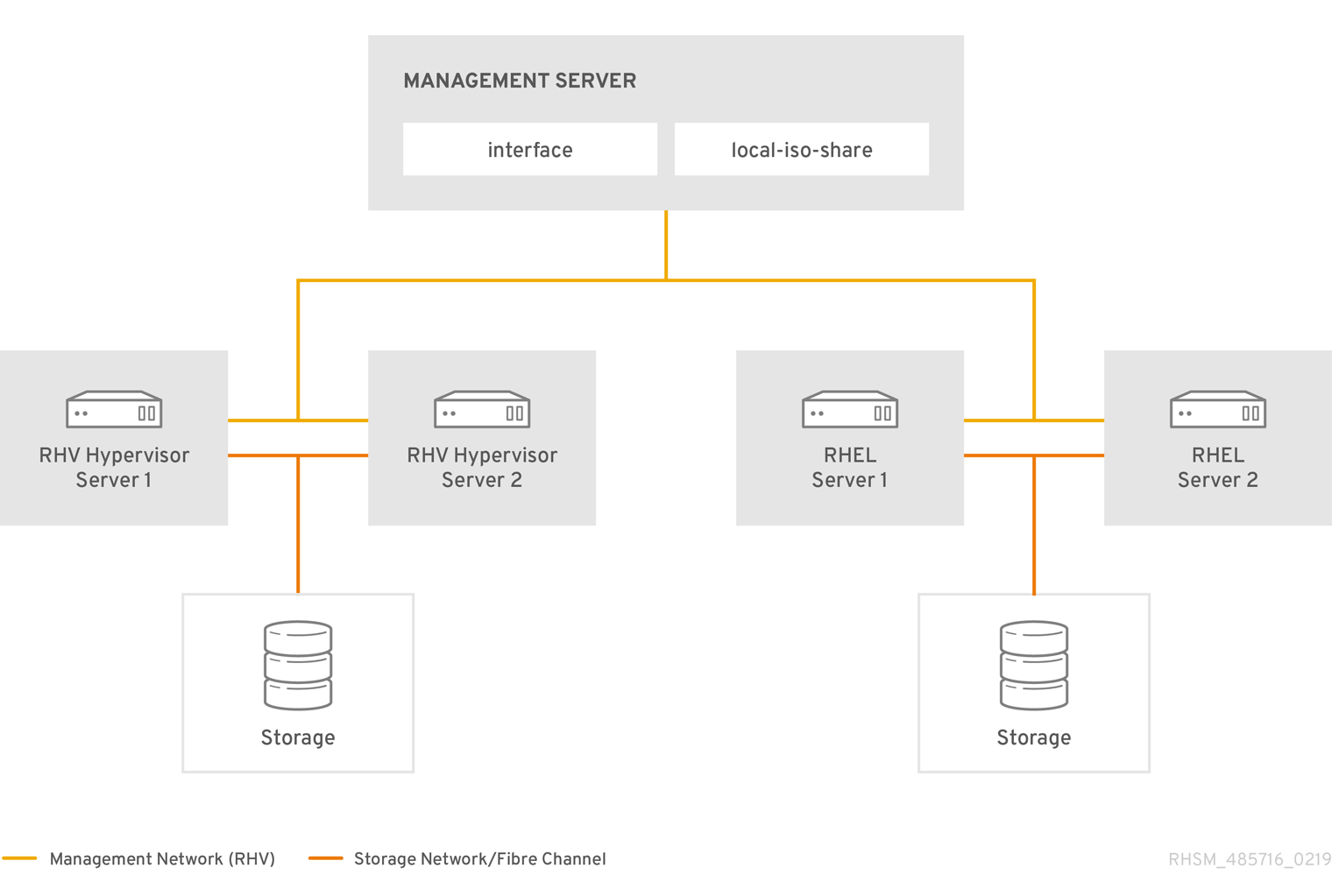
VDC サブスクリプションは、ハイパーバイザーそのものではなく、ハイパーバイザーのゲスト仮想マシンにのみ適用されます。Red Hat Enterprise Linux ハイパーバイザーが必要な全仮想化プラットフォームで、そのハイパーバイザー用のサブスクリプションが必要です。
1.2. サブスクリプションの選択
仮想ゲストのサブスクリプションが含まれるサブスクリプションをハイパーバイザーにプロビジョニングするには、ホストベースのサブスクリプションを選択する必要があります。Red Hat のサブスクリプションモデルに関する詳細は、『Red Hat サブスクリプション管理のワークフローの概要』を参照してください。
以下は、継承可能なサブスクリプションを提供する Red Hat のサブスクリプション例です。
- Red Hat Enterprise Linux for Virtual Datacenters
- Red Hat Enterprise Linux with Smart Virtualization and Management
本ガイドでは、すべての例で Red Hat Enterprise Linux for Virtual Datacenters (VDC) サブスクリプションを使用します。継承可能なサブスクリプションはすべて同じワークフローとなっています。
仮想データセンターのサブスクリプションに関する詳細は、「Using RHEL Virtual Data Center Subscription」および「Usage of Red Hat Unlimited Guest & VDC Subscriptions in Virtualized Clusters」を参照してください。
virt-who が必要かどうかの確認
virt-who デーモンが必要かどうかを確認するには、Red Hat Certificate Tool を使用するか、Red Hat サポートにお問い合わせください。Red Hat Certificate Tool (rct) のコマンドラインは、サブスクリプションのマニフェストファイルを読み込み、マニフェストの詳細をプレーンテキストで表示します。Red Hat Certificate Tool は、Red Hat Enterprise Linux 7.3 または Fedora 24 の subscription-manager-1.17.10 (以降) のパッケージに含まれています。
Red Hat Certificate Tool でのサブスクリプションマニフェストの検証
- カスタマーポータルからサブスクリプションマニフェストをダウンロードします。
Red Hat Certificate Tool コマンドラインを実行します。
rct cat-manifest --no-content manifest_file.zip
# rct cat-manifest --no-content manifest_file.zipCopy to Clipboard Copied! Toggle word wrap Toggle overflow 以下は、OpenShift Container Platform, Premium (1-2 Sockets) サブスクリプションの例です。
Copy to Clipboard Copied! Toggle word wrap Toggle overflow
rct の出力に Virt Limit: unlimited、Requires Virt-who: True、またはその両方が含まれる場合には、virt-who デーモンが必要です。この例では両方が含まれているため、virt-who デーモンが必要になります。
1.3. 仮想ゲストのサブスクリプションの適用
Virtual Data Center (VDC) サブスクリプションは、Red Hat が提供するホストベースのサブスクリプションの一種です。ホストベースのサブスクリプションはホストに適用され、ゲストに継承されます。ホストベースのサブスクリプションには、仮想化マネージャーまたはハイパーバイザーに割り当てるプールと、仮想ゲストがサブスクリプションを継承するプールの 2 つが含まれています。仮想化マネージャーまたはハイパーバイザーのサブスクリプションでは、製品コンテンツへのエンタイトルメントは提供されません。
仮想マシンを適切にプロビジョニングしてホストサブスクリプションを継承させるには、以下を実行する必要があります。
- VDC サブスクリプションを含むマニフェストを Satellite Server にアップロードします。詳細は、『コンテンツ管理ガイド』の「Satellite Server へのサブスクリプションマニフェストのインポート」を参照してください。
-
virt-whoサービスをインストール、設定して、開始します。詳細は 3章virt-who の設定 を参照してください。 - VDC サブスクリプションを、仮想ゲストをホストしているハイパーバイザーにアタッチします。詳細は 「VDC サブスクリプションのハイパーバイザーへの割り当て」 を参照してください。
- 自動割り当てが有効になっていて、サブスクリプションが割り当てられていないアクティベーションキーを使用して仮想マシンを登録します。これで、仮想マシンが、ハイパーバイザーから VDC サブスクリプションを継承します。詳細は 「ゲスト仮想マシンの登録」 を参照してください。
1.4. サブスクリプションのステータス
登録した仮想ホストまたは物理ホストには、インストールした製品と割り当てたサブスクリプションをベースにしたサブスクリプションのステータスがあります。
Satellite Web UI で仮想マシンのサブスクリプションのステータスを確認するには以下を実行します。
-
Satellite Web UI を開いて、
ホスト>コンテンツホストに移動します。 - ホストの名前をクリックします。
-
サブスクリプションステータスコラムの内容を確認します。各ホストのサブスクリプションステータスは、色 (緑、黄、または赤) と文字で表示されます。
サブスクリプションステータスの説明
赤
- ホストにインストールされている製品に、有効なサブスクリプションがないものがあります。ステータスが 赤 になっているホストは、サブスクリプションの対象外の製品のコンテンツにアクセスできません。このステータスのサブスクリプションは、手動で解決する必要があります。
黄
- ホストに十分なサブスクリプションがない、または割り当てられているサブスクリプションの数が正しくない (たとえば、2 ソケットのサブスクリプションが 4 ソケットのホストに割り当てられている)、もしくは仮想マシンをホストしている仮想化マネージャーまたはハイパーバイザーを Satellite が把握しておらず一時的なサブスクリプションが割り当てられています。サブスクリプションが不足している場合は、手動で解決する必要があります。一時的なサブスクリプションについては、十分な数が割り当てられるように、Satellite が自動的に利用可能なサブスクリプションを提供して解決します。
緑
- ホストは正しくサブスクライブされています。
ハイパーバイザーは、正しくサブスクライブされると、そのステータスにかかわらず 常に Satellite Web UI に表示されます。
1.4.1. 一時的なサブスクリプション
初めて仮想マシンを登録した時点では、仮想マシンが割り当てられている仮想化マネージャーまたはハイパーバイザーを Satellite が把握していないため、サブスクリプションを割り当てることができません。このような場合には、最大 7 日間有効なサブスクリプションが一時的に付与されます。次に virt-who デーモンが実行したときに、仮想マシンのホストを特定すると、永続的なサブスクリプションが適用され、利用可能で適切なサブスクリプションが提供されます。永続的なサブスクリプションが付与されている場合は、仮想マシンのサブスクリプションのステータスが サブスクライブ済 に変わります。一時的なサブスクリプションが付与された仮想マシンは、7 日を過ぎると、自動的に物理ホスト向けのサブスクリプションを選択し、利用可能なサブスクリプションの数を制限します。7 日過ぎても、適切なサブスクリプションを要求できなかった場合には、ホストのステータスが サブスクライブなし に変わります。
仮想マシンに一時的なサブスクリプションが付与されると、以下のようなオプションが利用できるようになります。
virt-who をインストールして待機する
virt-who がインストール、設定されていない場合はそれを行い、virt-who が仮想マシンをホストする仮想化マネージャーまたはハイパーバイザーを特定するまで待機します。利用可能なものから、サブスクリプションが自動的に選択されます。
手動でサブスクリプションを割り当てる
一時的なサブスクリプションの有効期限前にサブスクリプションを割り当てる場合、または特定のサブスクリプションを割り当てる場合は、virt-who をインストールして設定し、手動でサブスクリプションを割り当てます。
なにもしない
この状況は、サブスクリプションが必要以上に使用されることになるため回避する必要があります。一時的なサブスクリプションが割り当てられた仮想マシンに、物理ホスト向けのサブスクリプションが割り当てられる場合があります。たとえば、CPU が 2 つある仮想マシンに、VDC サブスクリプションが 1 つではなく、2 つ割り当てられる可能性があります。
1.4.2. 仮想マシンの移行
Red Hat Satellite に登録した別のハイパーバイザーに仮想マシンを自動または手動で移行する場合、仮想マシンのサブスクリプションは以下のように動作します。
- virt-who で仮想マシンがレポートされており、ハイパーバイザーに有効な VDC サブスクリプションがある場合、仮想マシンは、ハイパーバイザーにすでに存在する仮想ゲストプールを使用します。理想的には、仮想マシンのホストになれるすべてのハイパーバイザーに、有効な VDC サブスクリプションが必要です。
- virt-who で仮想マシンがレポートされており、Red Hat Satellite に十分なサブスクリプションがあっても、ハイパーバイザーに有効な VDC サブスクリプションが割り当てられていない場合は、VDC サブスクリプションがハイパーバイザーに自動的に割り当てられ、仮想マシンによって継承されます。
- Red Hat Satellite に十分なサブスクリプションがあっても、virt-who で仮想マシンがレポートされていない場合、仮想マシンは物理サブスクリプションを使用します。
- ハイパーバイザーに有効な VDC サブスクリプションが割り当てられておらず、Red Hat Satellite でサブスクリプションが足りない場合は、仮想マシンに有効なサブスクリプションが割り当てられず、コンテンツにアクセスすることができません。
第2章 virt-who のインストールおよび設定の概要
仮想 Red Hat Enterprise Linux サーバーが VDC サブスクリプションを要求して、付与されるようにするには、virt-who デーモンが各仮想化マネージャーまたはハイパーバイザーに接続して、ホストされる仮想マシンを Red Hat Satellite Server 6 にレポートするように設定する必要があります。この接続を確立するには、以下のタスクを順に完了してください。
- お使いの環境に適した設定を決定します。
- virt-who デーモンの要件をレビューして、すべてを満たしていることを確認します。
- virt-who デーモンが Satellite Server または外部の Capsule Server のいずれかにインストールされていない場合は、この目的のために Red Hat Enterprise Linux のインスタンスをインストールします。
- virt-who デーモンをインストールします。
- virt-who 設定を作成します。
- virt-who 設定をデプロイします。
- virt-who デーモンとハイパーバイザーとの間の接続を確立します。
2.1. 設定オプション
virt-who を必要とする最も単純な構成は、ハイパーバイザーまたは仮想化マネージャーが 1 つ、組織が 1 つ、ハイパーバイザー技術が 1 つと、Satellite Server に直接レポートする virt-who インスタンスとなります。多くの組織はこれよりも複雑になるため、以下の条件に対応するように virt-who のインストールと設定を変更できます。
- Satellite の複数の組織
- 複数のハイパーバイザー
- 複数のハイパーバイザー技術
- HTTP プロキシー
2.1.1. 複数の組織
1 つの virt-who インスタンスが、複数の組織に関連付けられている Satellite Server 仮想マシンにレポートすることができます。
2.1.2. 複数のハイパーバイザー
1 つの virt-who インスタンスを複数のハイパーバイザーに接続して、それぞれがホストする仮想マシンをレポートできます。Red Hat は、virt-who 設定ファイルごとにハイパーバイザーまたは仮想マネージャーを 1 つ使用することを推奨します。
ハイパーバイザーが複数になると、virt-who は各ハイパーバイザーを並行してクエリーするため、応答しないハイパーバイザーがあっても、virt-who のクエリーが停止したり、遅延したりする確率が減ります。
2.1.3. 複数のハイパーバイザー技術
1 つの virt-who インスタンスは、複数のベンダーから複数のハイパーバイザーに接続できます。Red Hat は、virt-who 設定ファイルごとにハイパーバイザー技術を 1 つ使用することを推奨します。
2.1.3.1. Red Hat ハイパーバイザー
Red Hat Virtualization (バージョン 4.0 以降) および Red Hat Enterprise Virtualization (バージョン 3.6 以降) は、Red Hat Enterprise Linux に構築されたエンタープライズクラスのサーバーおよびデスクトップの仮想化プラットフォームです。両製品は virt-who によってサポートされます。Red Hat ハイパーバイザーの種類および数量は、virt-who に対するインストールプロセスを決定します。詳細は「前提条件」を参照してください。
2.1.3.1.1. Red Hat Enterprise Virtualization (バージョン 3.6 以前)
Red Hat Enterprise Virtualization (バージョン 3.6 以前) には、3 種類のハイパーバイザーが含まれます。
- Red Hat Enterprise Virtualization Hypervisor (RHEV-H)
-
This is a minimal operating system based on Red Hat Enterprise Linux. File system access and root access are limited. Updates via
yumare not possible. - Red Hat Virtualization Host (RHVH)
- RHEV-H と同様に、Red Hat Enterprise Linux 7 をベースにした最小オペレーティングシステムです。カスタマーポータルから ISO ファイルとして配信されており、マシンをホストとして機能させる場合にのみ必要なパッケージです。これは、Red Hat Enterprise Virtualization で利用可能な最新のシンホストで、Yum は有効になっています。
- Red Hat Enterprise Linux ホスト (RHEL ベースのホスト)
- This is a Red Hat Enterprise Linux host which has specific software repositories enabled, and has the hypervisor packages installed.
2.1.3.1.2. Red Hat Virtualization (バージョン 4.0 以降)
Red Hat Virtualization (バージョン 4.0 以降) には、2 種類のハイパーバイザーが含まれます。
- Red Hat Virtualization Host (RHVH)
-
This is a minimal operating system based on Red Hat Enterprise Linux. Unlike RHEV-H, a Red Hat Virtualization Host can be updated via yum. It has
subscription-managerandvirt-whoinstalled by default. This type of hypervisor should be registered to Satellite Server. - Red Hat Enterprise Linux ホスト (RHEL ベースのホスト)
- This is a Red Hat Enterprise Linux host which has specific software repositories enabled, and has the hypervisor packages installed. This type of hypervisor is equivalent to the RHEL-based hypervisor of Red Hat Enterprise Virtualization (version 3.6 and earlier).
2.1.4. インストールの場所
virt-who をインストールする場所、1 つまたは複数のインスタンスが必要かどうかは、ハイパーバイザーや仮想マネージャーによって決まります。Microsoft Hyper-V および VMware vSphere については、Satellite または専用のインスタンスのいずれかに virt-who をインストールします。Red Hat ハイパーバイザーでこの決定を行うには、さらなる分析が必要です。
2.1.4.1. Only RHEV-H
RHEV-H ハイパーバイザーをお持ちの場合は、Satellite または Red Hat Enterprise Linux の専用インスタンスのいずれかに virt-who をインストールします。
2.1.4.2. Only RHVH
If you have RHVH hypervisors, install virt-who on each RHVH hypervisor and register the hypervisor to Satellite Server.
2.1.4.3. RHELベースのホストのみ
RHEL ベースのハイパーバイザーをお持ちの場合は、各 RHEL ベースのハイパーバイザーに virt-who をインストールし、Satellite Server にハイパーバイザーを登録します。
2.1.4.4. 混合 Red Hat ハイパーバイザー
Red Hat ハイパーバイザーの種類が複数ある場合に、重複したホストが報告されないようにするには、追加の設定が必要です。
お使いの環境内の RHVH、RHEL ベースのホスト、および RHEV-H のハイパーバイザーの総数を出します。
- RHVH と RHEL ベースのハイパーバイザーの合計が、RHEV-H ハイパーバイザーの数より多い場合は、全 RHEV-H ハイパーバイザーが virt-who により報告されないように除外する必要があります。
- RHEV-H ハイパーバイザーの数が、RHVH ハイパーバイザーと RHEL-H ハイパーバイザーの合計より多い場合は、RHVH と RHEL ベースのハイパーバイザーをすべて除外します。
特定のハイパーバイザーを除外する方法は「Filtering the Scope of virt-who Access」を参照してください。
2.1.5. Filtering the Scope of virt-who Access
Red Hat Enterprise Linux やその他のオペレーティングシステムを実行する仮想マシンが含まれるハイブリット環境では、virt-who から一部のホストを除外することもできます。たとえば、一部のハイパーバイザーが Microsoft Windows Server インスタンスだけをホストする場合に、virt-who エージェントがこのホストをレポートする利点はありません。
virt-who が報告するホストの数を減らすには、以下の方法のいずれかまたは両方を使用します。どちらの方法も目的は同じですが、フィルター方法は virt-who のネイティブの機能であるため、デフォルトと見なされます。
- フィルターを使用して、包含または除外するホストを指定します。
- ホストのサブネットへのアクセスを制限します。
2.1.5.1. ホストのフィルタリング
各 virt-who インスタンスに対して、virt-who が Satellite Server にレポートするホストをフィルタリングできます。一覧のホストは除外または包含できます。各 virt-who インスタンスに対して有効なフィルタリング方法は 1 つです。
virt-who の設定時に、ブラックリストまたはホワイトリストに登録するホストをコンマ区切りで指定します。ワイルドカードおよび正規表現がサポートされます。ホストの名前に特殊文字が含まれる場合は引用符で囲みます。
virt-who が検出するホストは、Satellite ではホスト名 (推奨およびデフォルト) または一意の ID のいずれかで識別されます。ホストは、ホストを特定するのに使用する方法に従ってフィルタリングされる必要があります。たとえば、ホスト名で識別された場合は、ホスト名で除外または包含される必要があります。
2.1.5.2. 特定のホストへのアクセス制限
virt-who が使用するアカウントに、包含するホストに対する読み取り専用アクセスを設定します。ホストへのアクセス制限をすることで、virt-who デーモンはアクセス可能なホストのみを検索、取得します。
2.1.6. HTTP プロキシー
お使いの環境で HTTP プロキシーサーバーを使用する場合は、HTTP プロキシーで virt-who を使用するための追加設定が必要になります。
Satellite と Content Delivery Network (CDN) との間にデフォルトで HTTP プロキシーがある場合、virt-who トラフィックはプロキシーサーバーも通過しようとします。内部トラフィック (virt-who トラフィック) ではなく外部トラフィックだけを許可するように HTTP プロキシーを設定すると、これが失敗する場合があります。Satellite Server がハイパーバイザーと同じローカルネットワークにある場合もおそらく失敗します。
この問題を回避するには、プロキシーを使用しないように virt-who を設定するか、ローカルネットワークトラフィックが通るように HTTP プロキシーを設定するか、追加の squid プロキシーを設定できます。詳細は「Virt-who が、ローカルネットワークで HTTP プロキシーを介して仮想化マネージャーまたはハイパーバイザーに接続しようとして失敗した場合」を参照してください。
- virt-who で、Satellite Server が外部ネットワークに接続するのに使用するプロキシーとは異なるプロキシーを使用するようにする必要がある場合は、詳細を「内部プロキシーを使用するように virt-who の設定」で参照してください。
2.2. 前提条件
virt-who のインストールに進む前に、以下の前提条件を満たしていることを確認してください。
2.2.1. 認証要件
virt-who の各インスタンスには、各仮想化マネージャーまたは個々のハイパーバイザーへの読み取り専用アクセスと、Satellite Server への書き込みアクセスが必要です。
ハイパーバイザー
VMware vCenter、Red Hat Virtualization Manager、個々のハイパーバイザーなど、 各仮想化マネージャーへの読み取り専用アクセスを持つアカウントを作成します。このアクセスを使用して、virt-who はゲストの仮想マシンの一覧を取得し、これを Satellite Server にレポートします。VMware vCenter および VMware ESXi の場合、virt-who のユーザーは少なくとも、仮想化マネージャー内の全オブジェクトへの読み取り専用アクセスが必要になります。お使いの VMware 仮想化マネージャー内に複数のクラスターやハイパーバイザー、仮想マシンがある場合は、virt-who のユーザーは少なくとも、それらのリソースを表している全オブジェクトへの読み取り専用アクセスを必要とします。
各接続は独立しているため、必要に応じて virt-who インスタンスごとに異なるアカウントを使用できます。一般的に サービスアカウント として知られる各アカウントは、この目的のためだけに使用し、読み取り専用アクセスと、有効期限が設定されていないパスワードを設定する必要があります。
An account with read-only access to Red Hat Virtualization Manager is not sufficient. To access Red Hat Virtualization hypervisor information through virt-who, you must create a new role in the Red Hat Virtualization environment with the Admin account type and only Login Permissions enabled and assign this role to the account.
Red Hat Satellite
Satellite web UI または hammer のいずれかを使用して作成したすべての virt-who 設定は、virt-who 認証に対する一意のサービスユーザーを作成します。このユーザーの名前は virt_who_reporter$id で、ランダムに生成されたパスワードが設定されています。virt-who ユーザーには、virt-who のレポートを実行できるだけの最低限のパーミッションが提供される Virt-who Reporter ロールが割り当てられています。このアカウントに手動設定することはできず、Satellite Server へのログインに使用することもできません。
2.2.2. ソフトウェア要件
Red Hat は、ネットワーク設定を簡略化し、提供するアベイラビリティーを最大にする virt-who を Satellite Server にインストールすることを推奨します。ただし、Red Hat Enterprise Linux ハイパーバイザーの場合は、virt-who デーモンをハイパーバイザーにインストールする必要があります。または、virt-who を外部の Capsule Server、もしくは Red Hat Enterprise Linux 7 (推奨) または Red Hat Enterprise Linux 6 の専用インスタンスにインストールできます。
Red Hat Enterprise Linux の専用インスタンスに virt-who をインストールする場合は、以下の手順を行なってください。
virt-who ホストの準備
Red Hat Enterprise Linux バージョン 7 (推奨) または 6 をインストールします。
CLI 環境のみが必要です。この手順の説明は『Red Hat Enterprise Linux 7 インストールガイド』または『Red Hat Enterprise Linux 6 インストールガイド』を参照してください。
Satellite Server の CA 証明書をインストールします。
rpm -ivh http://satellite.example.com/pub/katello-ca-consumer-latest.noarch.rpm
# rpm -ivh http://satellite.example.com/pub/katello-ca-consumer-latest.noarch.rpmCopy to Clipboard Copied! Toggle word wrap Toggle overflow Red Hat Enterprise Linux サーバーを Satellite Server に登録します。
subscription-manager register \
--username=username \
--password=password \
--org=organization_label \
--auto-attach
# subscription-manager register \
--username=username \
--password=password \
--org=organization_label \
--auto-attach
Copy to Clipboard Copied! Toggle word wrap Toggle overflow virt-who とサブスクリプションサービスを接続するネットワークポートを開きます。
Red Hat Enterprise Linux 7 の場合:
firewall-cmd --add-port="443/tcp"
firewall-cmd --add-port="443/tcp" --permanent
# firewall-cmd --add-port="443/tcp"
# firewall-cmd --add-port="443/tcp" --permanent
Copy to Clipboard Copied! Toggle word wrap Toggle overflow Red Hat Enterprise Linux 6 の場合:
iptables -A INPUT -m state --state NEW -p tcp --dport 443 -j ACCEPT
service iptables save
# iptables -A INPUT -m state --state NEW -p tcp --dport 443 -j ACCEPT
# service iptables save
Copy to Clipboard Copied! Toggle word wrap Toggle overflow virt-who から、各仮想化マネージャーまたはハイパーバイザーに接続するネットワークポートを開きます。
- VMware vCenter: TCP ポート 443
- Microsoft Hyper-V: TCP ポート 5985
- Red Hat Enterprise Virtualization Manager 3.0 以前: TCP ポート 8443
- Red Hat Enterprise Virtualization Manager 3.1 以降: TCP ポート 443
Red Hat OpenStack Platform コンピュートノード: トランスポートのタイプによって異なり、SSH 通信のデフォルトは TCP ポート 22
ローカルの Red Hat OpenStack Platform コンピュートノード、およびローカルの Red Hat Enterprise Linux ハイパーバイザーへの virt-who 接続はローカル接続を使用し、ポートを開く必要はありません。
2.2.3. サブスクリプション
各組織の各ハイパーバイザーにホストベースのサブスクリプションが 1 つ必要です。サブスクリプションを組織間で共有することはできません。
詳細は「サブスクリプションの選択」を参照してください。
第3章 virt-who の設定
virt-who インスタンスは、Satellite web UI か Hammer CLI ツールを使って設定することができます。どちらの方法でも入力検証が提供されます。
virt-who インスタンスの詳細な設定方法については、以下のいずれかを参照してください。
3.1. Web UI を使用した virt-who 設定の作成
以下の手順に従って、Satellite web UI を使用して virt-who 設定を作成します。
Web UI を使用した virt-who 設定の作成
Satellite Web UI を使用して virt-who 設定を作成するには、以下の手順を行います。
- → に移動します。
- 設定の作成 をクリックします。
一般情報 フィールド、スケジュール フィールド、および 接続 フィールドを入力して をクリックします。アスタリスクマークが付いているフィールドは必須属性です。
注記- 各フィールドの名前の隣にある情報アイコンをクリックすると、簡単な説明が表示されます。
- プレーンテキストでハイパーバイザーのパスワードを入力してください。暗号化されます。
3.2. Hammer を使用した virt-who 設定の作成
以下の手順に従って、Satellite web UI を使用して virt-who 設定を作成します。
Hammer CLI ツールの詳細な使用方法については、『Hammer CLI ガイド』を参照してください。
Hammer を使用した virt-who 設定の作成
hammer のサブコマンド virt-who-config create を実行します。
- 1
- Name for this configuration.
- 2
- 組織名。
- 3
- Interval at which virt-who queries hypervisors for changes, measured in minutes. The value must be one of '60', '120', '240', '480', '720'.
- 4
- ハイパーバイザーのフィルタリングモード。可能な値は
none、whitelist、blacklistで、デフォルトは none です。詳細は 「Filtering the Scope of virt-who Access」 を参照してください。 - 5
- ハイパーバイザーの特定方法を指定します。可能な値は
hostname、uuid、hwuuidで、推奨される値はhostnameです。 - 6
- Hypervisor type. Possible value(s): VMware vSphere or VMware vCenter:
esx, Red Hat Virtualization hypervisor:rhevm, Microsoft Hyper-V:hyperv, Red Hat OpenStack Platform:libvirt. - 7
- ハイパーバイザーの完全修飾ドメイン名または IP アドレス。
- 8
- ハイパーバイザーに接続する virt-who のユーザー名。
- 9
hypervisor-usernameで指定したユーザー名のパスワード。このパスワードは hammer によって暗号化されます。- 10
- Satellite Server の完全修飾ドメイン名。
interval パラメーターは、virt-who の各インスタンスに対するグローバルパラメーターで、/etc/sysconfig/virt-who ファイルに保存されます。この値は、virt-who 設定がデプロイされるたびに上書きされます。
作成が正しく行われると、以下のようなメッセージが出力されます。
Virt Who configuration [rhevm.example.com] created
Virt Who configuration [rhevm.example.com] created3.3. Removing an Existing virt-who Configuration
To remove an existing virt-who configuration, you must first remove the configuration entry in the Satellite web UI and then remove the configuration file from the file system of the host that virt-who is configured on.
Procedure
To remove an existing virt-who configuration, complete the following steps:
- In the Satellite web UI, navigate to Infrastructure > Virt-who configurations.
- From the drop-down list to the right of the configuration that you want to remove, select Delete.
On the host that you want to remove the virt-who configuration from, remove the configuration file:
rm /etc/virt-who.d/_Configuration_File.conf_
# rm /etc/virt-who.d/_Configuration_File.conf_Copy to Clipboard Copied! Toggle word wrap Toggle overflow
3.4. virt-who 設定のデプロイメント
以下の手順に従って、virt-who 設定をデプロイします。virt-who 設定がデプロイされると virt-who サービスが起動します。
virt-who 設定のデプロイメント
virt-who 設定をデプロイするには、以下の手順を行います。
- Satellite Web UI にログインします。
- → に移動します。
- virt-who 設定の名前をクリックします。
virt-who インスタンスが Satellite Server にインストールされている場合は、以下を行います。
- Hammer コマンド: の をクリックします。
ターミナルエミュレーターを開き、SSH 経由で、
rootユーザーで virt-who ホストに接続します。ssh root@virtwho_host.example.com
# ssh root@virtwho_host.example.comCopy to Clipboard Copied! Toggle word wrap Toggle overflow - ターミナルエミュレーターに Hammer コマンドを貼り付けます。
virt-who が Satellite Server にインストールされていない場合は、以下を行います。
- 設定スクリプト: の をクリックします。
- ターミナルエミュレーターを開きます。
- deploy スクリプトをダウンロードしたディレクトリーに移動します。
virt-who ホストに deploy スクリプトをコピーします。
scp deploy_script root@_virt_who_host:
# scp deploy_script root@_virt_who_host:Copy to Clipboard Copied! Toggle word wrap Toggle overflow スクリプトを実行可能にし、実行します。
chmod +x deploy_script
deploy_script
# chmod +x deploy_script
# deploy_script
Copy to Clipboard Copied! Toggle word wrap Toggle overflow ... == Finished == Finished successfully
... == Finished == Finished successfullyCopy to Clipboard Copied! Toggle word wrap Toggle overflow スクリプトを削除します。
rm deploy_script
# rm deploy_scriptCopy to Clipboard Copied! Toggle word wrap Toggle overflow
3.5. virt-who 設定の修正
デプロイした virt-who 設定の修正が必要な場合があります。たとえば、virt-who をハイパーバイザーに接続するのに使用するユーザーのパスワードを変更した場合は、virt-who 設定を更新して再度デプロイする必要があります。
Satellite Web UI または hammer のいずれかを使用して、既存の virt-who 設定を変更できます。
virt-who 設定の修正
- → に移動します。
- 変更する virt-who 設定を見つけ、その行の 編集 をクリックします。
- フィールドを編集します。
- 送信 をクリックします。
- 修正した virt-who 設定をデプロイします。詳細は 「virt-who 設定のデプロイメント」 を参照してください。
3.6. 一時的な仮想ゲストの登録
仮想マシンが初めて登録された時点では Satellite はどの仮想化マネージャーまたはハイパバイザーが仮想マシンに関連付けられているのかが分からないので、サブスクリプションを割り当てることができません。このような場合には、一時的にサブスクリプションが割り当てられ、最大 24 時間有効です。
virt-who デーモンを次に実行して、仮想マシンのホストが特定されると、ホストで適切な種類のサブスクリプションが利用できる場合には、永続的にサブスクリプションが適用されます。サブスクリプションが永続的に割り当てられると、仮想マシンのステータスが「サブスクライブ済み」に変更されます。
一時サブスクリプションが割り当てられた仮想マシンは、24 時間経過後に、自動的に物理ホスト向けのサブスクリプションが選択され、利用可能なサブスクリプション数が制限されます。24 時間が経過して、適切なサブスクリプションを要求できない場合には、ホストのステータスが「サブスクリプションなし」に変更されます。
仮想マシンに一時的なサブスクリプションが付与されると、以下のようなオプションが利用できるようになります。
- virt-who をインストールして待機する
- virt-who がインストール、設定されていない場合はそれを行い、virt-who が仮想マシンをホストする仮想化マネージャーまたはハイパーバイザーを特定するまで待機します。利用可能なものから、サブスクリプションが自動的に選択されます。
- 手動でのサブスクリプション割り当て
- 最大 24 時間待機しない、または特定のサブスクリプションを割り当てる場合には、virt-who をインストール、設定してから、希望のサブスクリプションを割り当てます。
- なにもしない
この状況は、サブスクリプションが必要以上に使用されることになるため回避する必要があります。一時的なサブスクリプションが割り当てられた仮想マシンに、物理ホスト向けのサブスクリプションが割り当てられる場合があります。たとえば、CPU が 2 つある仮想マシンに、VDC サブスクリプションが 1 つではなく、2 つ割り当てられる可能性があります。
3.6.1. virt-who サービスの再起動
1 つまたは複数の virt-who 設定ファイルを変更した場合、または Satellite の設定環境を変更した場合には、virt-who サービスを再起動して変更を適用してください。たとえば、virt-who アカウントのパスワードを変更したり、ハイパーバイザーを新規組織に移動した場合は virt-who を再起動する必要があります。
Red Hat Enterprise Linux 7 の場合:
systemctl restart virt-who.service
# systemctl restart virt-who.serviceRed Hat Enterprise Linux 6 の場合:
service virt-who restart
# service virt-who restart第4章 仮想ゲストの登録
4.1. VDC サブスクリプションのハイパーバイザーへの割り当て
前提条件
- サブスクリプションマニフェストが Satellite Server にアップロードされていること。詳細は、『コンテンツ管理ガイド』の「Satellite Server へのサブスクリプションマニフェストのインポート」を参照してください。
-
virt-whoサービスがインストール、設定されていること。詳細は 3章virt-who の設定 を参照してください。
利用可能な VDC サブスクリプションを、仮想ゲストをホストするハイパーバイザーに割り当てます。
- Satellite web UI で、ホスト > コンテンツホスト に移動します。
- コンテンツホスト 一覧でハイパーバイザーを探してその名前をクリックします。
- コンテンツホストの詳細ページで サブスクリプション > サブスクリプション に移動します。
- Virtual Datacenter サブスクリプションを選択し、選択を追加 をクリックします。
すべてのハイパーバイザーでこれらのステップを繰り返します。
4.1.1. VDC サブスクリプションの確認
VDC サブスクリプションおよび関連のサブスクリプションプールが利用できることを確認するには、Satellite Web UI を開いて、コンテンツ > サブスクリプション に移動します。たとえば、VDC サブスクリプションを 1 台の仮想化マネージャーまたはハイパーバイザーに登録している場合は、サブスクリプションプールが以下のように表示されます。
Red Hat Enterprise Linux for Virtual Datacenters, Standard

1 out of 1				Physical
Red Hat Enterprise Linux for Virtual Datacenters, Standard

1 out of 1 Physicalこのサブスクリプションプールは、以下のように VDC サブスクリプションの下に表示されます。
Red Hat Enterprise Linux for Virtual Datacenters, Standard (DERIVED SKU)

1 out of unlimited		Guests of vmhost1.example.com
Red Hat Enterprise Linux for Virtual Datacenters, Standard (DERIVED SKU)

1 out of unlimited		Guests of vmhost1.example.com
この例では、仮想マシンがサブスクライブされ、ハイパーバイザー vmhost1.example.com からサブスクリプションが継承されます。仮想マシンがサブスクライブされたことを確認するには、サブスクリプション数 (この例では 1 out of unlimited (無制限のうちの 1 件)) をクリックし、アクティベーションキー ドロップダウンリストから コンテンツホスト を選択します。
4.2. 仮想マシンのサブスクリプションプロセス
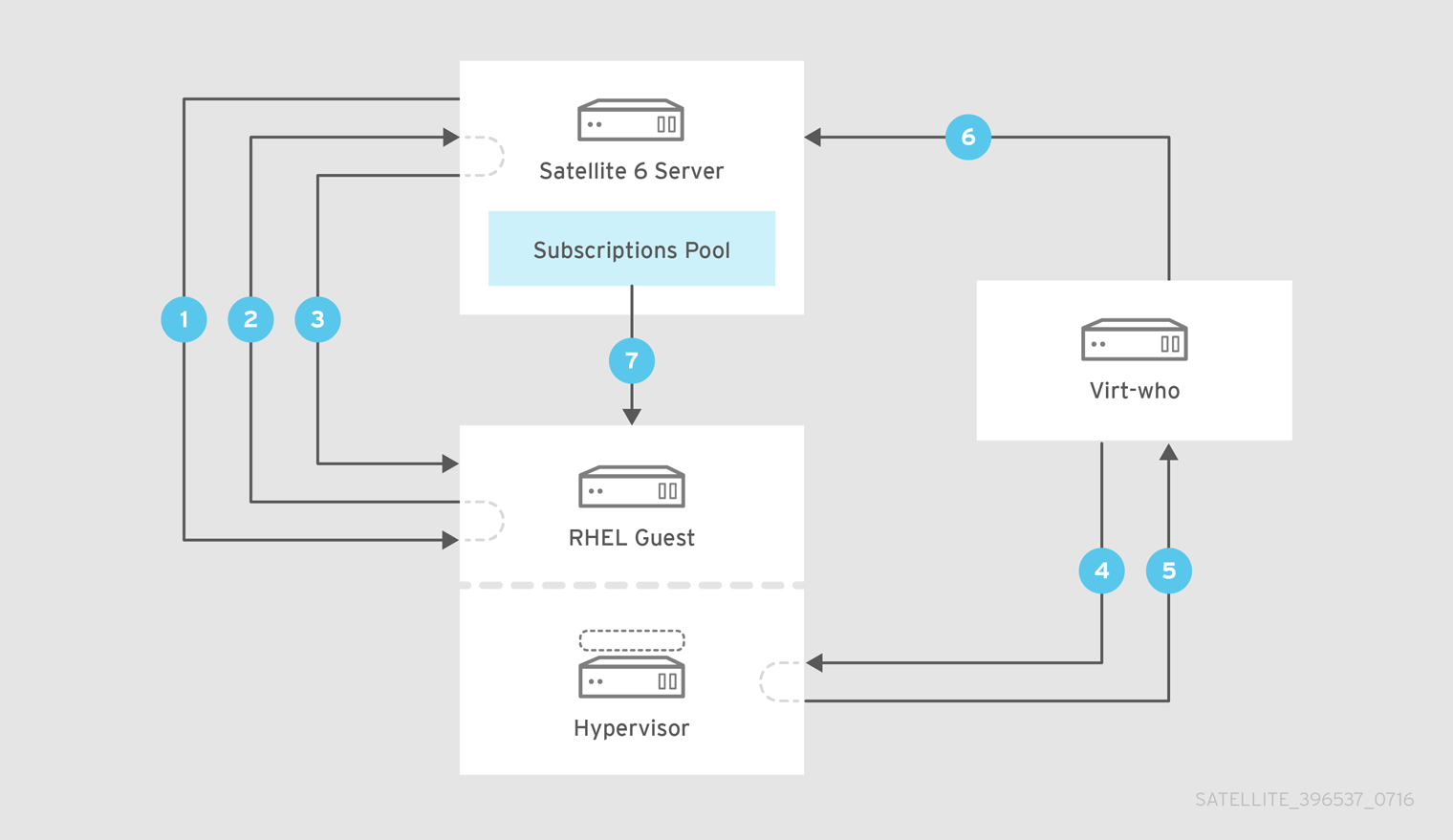
仮想マシンの登録プロセスは以下のとおりです。
- 仮想マシンは、Satellite を使用してプロビジョニングされます。
- 仮想マシンは、Satellite Server からサブスクリプションを要求します。
- サブスクリプションマネージャーは、この時点では仮想マシンがどのホストに所属するか把握していないため、最大 7 日間有効である一時的なサブスクリプションが付与されます。
- virt-who デーモンは、仮想マネージャーまたはハイパーバイザーに接続し、ゲスト仮想マシンの詳細を要求します。デフォルトでは、この要求は 1 時間ごとに出されますが、間隔は変更できます。Red Hat は、Red Hat サポートから依頼があった場合を除いて、この値を変更せずデフォルトのままにすることを推奨します。
- 仮想化マネージャーまたはハイパーバイザーは、UUID などのゲスト仮想マシン一覧を virt-who に返します。
- virt-who デーモンは、ゲスト仮想マシンの一覧を Satellite Server にレポートします。
- 次に、Satellite Server は、利用可能なサブスクリプションと、仮想マシンが必要とするサブスクリプションを照合します。必要なサブスクリプションが利用できる場合は、仮想マシンに割り当てられ、サブスクリプションが完了します。
4.3. ゲスト仮想マシンの登録
以下の手順に従って、ゲストの仮想マシンを登録します。
Red Hat Satellite Server で登録する仮想マシンを設定します。
yum install http://satellite.example.com/pub/katello-ca-consumer-latest.noarch.rpm
# yum install http://satellite.example.com/pub/katello-ca-consumer-latest.noarch.rpmCopy to Clipboard Copied! Toggle word wrap Toggle overflow 仮想マシンを登録します。
subscription-manager register --org="organization_label"
# subscription-manager register --org="organization_label"Copy to Clipboard Copied! Toggle word wrap Toggle overflow サブスクリプションを取得します。
subscription-manager attach --pool=subscription_pool_ID
# subscription-manager attach --pool=subscription_pool_IDCopy to Clipboard Copied! Toggle word wrap Toggle overflow サブスクリプションプールが、ハイパーバイザーに使用するものと同じであることを確認します。仮想マシンは、Satellite Server からサブスクリプションを取得します。そのプロセスの詳細は「サブスクリプションのステータス」を参照してください。
Red Hat Subscription Manager でアクティベーションキーを使用することもできます。アクティベーションキーの詳細は 『コンテンツ管理ガイド』の「アクティベーションキーの管理」を参照してください。
第5章 トラブルシューティング
5.1. virt-who ステータスの確認
すべての virt-who インスタンスのステータスを確認することが、トラブルシューティングで最初に推奨される手順です。Satellite Web UI または hammer のいずれかを使用して設定し、デプロイしたすべての virt-who インスタンスは、Satellite Web UI にレポートされます。手動で設定した virt-who インスタンスは、Satellite Web UI では利用できません。
5.1.1. Satellite Web UI での virt-who ステータスの確認
- → に移動します。
- virt-who の各インスタンスの ステータス 値を表示します。
ステータス値が OK の場合は、virt-who インスタンスが Satellite Server に正しく接続し、ハイパーバイザーに管理されている仮想マシンがレポートされていることを示しています。
5.1.2. Hammer を使用した virt-who ステータスの確認
Satellite Server サーバーで、virt-who の全インスタンスのステータスを一覧表示します。
hammer virt-who-config list
# hammer virt-who-config listhammer の出力には、virt-who の各インスタンスが Satellite Server にレポートした日時が含まれます。
5.2. デバッグ向けのロギング
デフォルトでは、virt-who はすべてのアクティビティーを /var/log/rhsm/rhsm.log ファイルにロギングします。ログファイルには役立つ情報が含まれている可能性があるため、トラブルシューティングを行う場合はログファイルを確認するようにしてください。詳細のロギングを有効にするには、グローバル設定ファイル /etc/sysconfig/virt-who のデバッグ行を VIRTWHO_DEBUG=1 に変更します。virt-who をサービスとして実行している場合は、再起動して設定を適用する必要があります。 潜在する問題を解決したら、デバッグ行を VIRTWHO_DEBUG=0 に戻し、virt-who を再起動して、診断ロギングを無効にしてください。
5.3. 設定行が重複する場合
グローバルファイルやハイパーバイザー固有のファイルなど、設定ファイルが複数存在する可能性があるため、設定行が重複すると、virt-who が意図したものとは異なる動作をする可能性があります。
virt-who 設定ファイルの重複行を検出するには、以下のコマンドを使用します。このコマンドの出力は、指定のファイルのすべての行をリストし、行頭に重複回数を追加します。2 回以上記載されている行をすべて確認して重複行を削除し、virt-who サービスを再起動します。使用方法は 「virt-who サービスの再起動」を参照してください。
cat /etc/sysconfig/virt-who /etc/virt-who.d/* | sort | uniq -c
# cat /etc/sysconfig/virt-who /etc/virt-who.d/* | sort | uniq -c5.4. 設定ファイルのコメント文字
コメント文字 # は、設定ファイルの行頭に置く必要があります。行頭が空白の場合は、設定に含まれます。
5.5. 認証情報
認証情報に誤りがあると、virt-who で問題が発生する可能性があります。できる限り、仮想化マネージャーまたはハイパーバイザーにログインして、virt-who が使用するように設定した認証情報をテストするようにしてください。たとえば、VMware vSphere の管理コンソールにログインし、必要なホストが表示され、認証情報が正しいことを確認します。
5.6. 設定オプションのテスト
トラブルシューティング時に問題の根本原因を判断するためには、変更を加えて結果をテストしていくことを必要に応じて繰り返していくのが一般的な方法です。virt-who エージェントは、この手法を使用しやすいようなオプションを提供します。
virt-who --one-shot コマンドを実行すると、全設定ファイルを読み込み、全ソースから仮想マシン一覧を取得し、すぐに終了します。このように、設定ファイル、認証情報、設定済み仮想化プラットフォームへの接続性をテストします。
virt-who --one-shot
# virt-who --one-shotハイパーバイザーとホストされているゲスト仮想マシンの一覧が JSON 形式で出力されます。以下は、VMware vSphere インスタンスからの virt-who の出力の抜粋です。ハイパーバイザーからの出力はすべて、以下のような構成になっています。
5.7. 複数の virt-who 設定ファイルを使用する場合の問題の特定
virt-who 設定ファイルが複数ある場合は、1 回に 1 つの virt-who 設定ファイルを /root ディレクトリーに移動し、各ファイルの移動後にテストを行います。問題が発生しなくなった場合は、直近で移動したファイルに原因があります。この問題の解決後に、virt-who 設定ファイルを元の場所に戻します。
5.8. シナリオ例
5.8.1. Virt-who が仮想化プラットフォームとの接続に失敗した場合
virt-who が仮想化プラットフォームとの接続に失敗した場合は、Red Hat Subscription Manager のログファイル /var/log/rhsm/rhsm.log を確認します。No route to host メッセージが表示された場合は、ハイパーバイザーが予想したのとは異なるポートをリッスンしていることがその原因として考えられます。たとえば、Red Hat Virtualization Manager には、後方互換用にポート 8443 をデフォルト設定していますが、virt-who のデフォルトはポート 443 です。このような場合は、/etc/virt-who.d/ ディレクトリーのハイパーバイザーの設定を編集して、server 行の値に :443 と追加し、server=https://rhevmhost1.example.com:443 とします。
5.8.2. Satellite Web UI で、ハイパーバイザーがホスト名ではなく UUID で表示されている場合
デフォルトでは、Satellite Web UI では、ハイパーバイザーは UUID で識別されます。ホスト名を識別されるように変更することができますが、ハイパーバイザーが重複しないように、設定は Satellite を起動する前に行う必要があります。変更する必要がある場合には、Red Hat サポートでサポートチケットを起票してください。
5.8.3. Virt-who が、ローカルネットワークで HTTP プロキシーを介して仮想化マネージャーまたはハイパーバイザーに接続しようとして失敗した場合
以下の 3 つの回避策があります。
- ローカルのトラフィックが通過できるようにプロキシーを設定します (推奨)。
- ローカルのトラフィックが通過できるように設定できない場合は、Satellite Server に Squid プロキシーサーバーをインストールします。詳細は、Red Hat ナレッジベースソリューション「How to bypass proxy for certain repository URLs on Satellite 6」を参照してください。
NO_PROXY=*を/etc/sysconfig/virt-whoに設定して、プロキシーネットワーク設定を無視するように virt-who を設定することもできます。/etc/sysconfig/virt-whoの値は環境変数ですが、デーモンの実行時にソースが作成されます。virt-who を 1 回限りで実行し、最初に/etc/sysconfig/virt-whoに値をエクスポートします。必要なパッケージのバージョンは、python-rhsm が 1.17.9-1 以降、virt-who が 0.17-11 以降です。set -a source /etc/sysconfig/virt-who virt-who -o
# set -a
# source /etc/sysconfig/virt-who
# virt-who -o
Copy to Clipboard Copied! Toggle word wrap Toggle overflow
5.8.4. 内部プロキシーを使用するように virt-who の設定
内部プロキシーを使用するように virt-who を設定するには、/etc/virt-who.d/ の virt-who 設定ファイルに、rhsm_proxy_hostname オプションと rhsm_proxy_port オプションを追加します。virt-who のバージョンは 0.14 以降である必要があります。たとえば、以下のようになります。
vi /etc/virt-who.d/fabric-1.conf

rhsm_proxy_hostname = internal-proxy.example.com
rhsm_proxy_port = 3128
# vi /etc/virt-who.d/fabric-1.conf

rhsm_proxy_hostname = internal-proxy.example.com
rhsm_proxy_port = 3128
必要に応じて、同じ設定ファイルに rhsm_proxy_user および rhsm_proxy_password を指定します。
第6章 自動アタッチの適用防止
以下の手順を実行して、自動アタッチ機能で意図しないサブスクリプションがアタッチされることを防ぎます。
- 自動アタッチが有効かどうかを判断します。
subscription-manager auto-attach --show
# subscription-manager auto-attach --show- 自動アタッチを無効にします。
subscription-manager auto-attach --disable
# subscription-manager auto-attach --disable6.1. ホストのサブスクリプションの更新
本セクションでは、複数のホストにサブスクリプションを再割り当てする方法を 3 つ説明します。以下のユースケースが適用されます。
- ホストのサブスクリプションの有効期限が切れ、有効なサブスクリプションを新たに割り当てる必要がある場合。
- ホストのサブスクリプションが有効ではあるか、追加サブスクリプションを割り当てる必要がある場合。
ホストのサブスクリプションの有効期限が切れており、自動割り当てと virt-who を事前に設定している場合は、サブスクリプションマネージャーが一連の基準に基づいて、ホストと、その仮想マシンに対応する有効なサブスクリプションの再割り当てを試みます。何か操作する必要はありません。
6.1.1. Web UI の使用
Web UI を使用すると、複数のサブスクリプションを複数のホストに同時に割り当てることができます。
- ホスト → コンテンツホスト をクリックします。プロンプトが表示されたら、組織を選択します。
- ホストを選択します。フィルター機能を使用すれば、サブスクリプションを割り当てるホストの一覧を絞り込むことができます。リストにあるホストをすべて選択するには、上部のチェックボックスを使用します。
- アクションの選択 → サブスクリプションの管理 を選択します。
- 割り当てるサブスクリプションを選択し、選択を追加 を選択します。
選択したサブスクリプションがすべて割り当てられると、タスクの結果に success と表示されます。確認するには、ホスト → コンテンツホスト に移動し、確認するホストを選択します。サブスクリプション → サブスクリプション をクリックして、新たに割り当てたサブスクリプションが一覧に追加されていることを確認します。
6.1.2. Hammer CLI の使用
Hammer CLI を使用すると、各ホストのサブスクリプションを繰り返し更新するか、複数のホストに対するアクションをまとめたスクリプトを作成して自動化することができます。
組織で利用可能なサブスクリプションを一覧表示します。
Copy to Clipboard Copied! Toggle word wrap Toggle overflow 有効なサブスクリプションが割り当てられていないホストを検索します。
Copy to Clipboard Copied! Toggle word wrap Toggle overflow 希望のホストにサブスクリプションを割り当てます。
hammer host subscription attach --host devnode-146.example.com --quantity 2 --subscription-id 192

Subscription attached to the host successfully
# hammer host subscription attach --host devnode-146.example.com --quantity 2 --subscription-id 192

Subscription attached to the host successfully
Copy to Clipboard Copied! Toggle word wrap Toggle overflow サブスクリプションが適切に割り当てられていることを確認します。
Copy to Clipboard Copied! Toggle word wrap Toggle overflow
6.1.3. CSV のエクスポートおよびインポートを使用
CSV 方法でも Hammer CLI ツールを使用して、サブスクリプション、ホスト、アクティベーションキーのマッピング情報のバックアップを取得し、Satellite にインポートし直して、各ホストに適切なサブスクリプションが割り当てられていることを確認できます。サブスクリプションの更新にこの方法を使用する場合は、サブスクリプションの有効期限が切れる前に CSV ファイルをエクスポートする必要があります。
CSV ファイルをエクスポートします。これを cron ジョブに追加して、すべてのホストのサブスクリプションステータスのバックアップが常に取得されているようにします。
hammer csv content-hosts --export --file content-hosts-export.csv --itemized-subscriptions --organization example
# hammer csv content-hosts --export --file content-hosts-export.csv --itemized-subscriptions --organization exampleCopy to Clipboard Copied! Toggle word wrap Toggle overflow - CSV ファイルを変更して、新しいサブスクリプションの詳細 (新しい契約番号など) を追加します。
ホストのサブスクリプションの有効期限が切れ、サブスクリプションの再割り当てが必要になった時に、CSV ファイルをホストにインポートし直します。
hammer csv content-hosts --file content-hosts-export.csv --itemized-subscriptions --organization example
# hammer csv content-hosts --file content-hosts-export.csv --itemized-subscriptions --organization exampleCopy to Clipboard Copied! Toggle word wrap Toggle overflow
付録A virt-who 設定ファイル
virt-who サービスには、少なくても以下の 2 つの設定ファイルが必要です。
-
ホストからの全 virt-who 接続に適用する設定が含まれるグローバル設定ファイル (
/etc/sysconfig/virt-who) -
Satellite に接続する各ハイパーバイザーまたは仮想化マネージャーの個々の設定ファイル。これらのファイルは
/etc/virt-who.d/ディレクトリーに保存する必要があります。
-
virt-who のバージョンが virt-who-0.19 以降の場合は、
/etc/virt-who.d/ディレクトリーに保存された個々の設定ファイルに.conf接尾辞が必要です。 - 仮想化マネージャーまたはハイパーバイザーを追加または削除する場合には、virt-who デーモンの設定を更新する必要があります。
-
virt-who 設定ファイルで、
rhsm_usernameオプションの前にユーザー名を追加した場合は、そのユーザーが Satellite 6 にログインするためのアクセス権が必要です。Active Directory や IDM などのサードパーティーアプリケーションのユーザーには、Satellite 6 にログインするためのアクセス権がありません。
以下は、virt-who で提供される個別の設定ファイル例の抜粋です。各接続の設定オプションは、stanza に含まれます。各設定 stanza のタイトルは一意にする必要があります。個別の設定ファイルにはハイパーバイザーと同じ名前を指定することが推奨されますが、必須ではありません。
グローバルの設定とハイパーバイザーの接続の設定ファイルを 1 つのファイル (/etc/sysconfig/virt-who) に統合することができ、サポートされています。ただし、この方法は廃止予定となっています。グローバルの設定ファイルと個別の設定ファイルを分けた方がトラブルシューティングがしやすくなります。
A.1. 設定ソース
本ガイドでは、すべてのサンプルで設定ファイルを使用しますが、virt-who は設定を複数のソースから受け入れることができます。設定ソースの優先順は以下のようになります。virt-who 設定オプションの詳細情報は virt-who-config および virt-who の man ページを参照してください。
設定ファイルに実装する前に設定をテストする場合は、コマンドラインで設定オプションを指定すると便利です。ただし、このオプションは永続せず、virt-who サービスまたは Red Hat Enterprise Linux ホストを再起動すると無効になります。
- コマンドライン
- 環境変数
-
/etc/sysconfig/virt-whoファイル -
/etc/virt-who.d/*.confファイル -
/etc/virt-who.confファイル

'%20d='M201.5%20305.5c-13.8%200-24.9-11.1-24.9-24.6%200-13.8%2011.1-24.9%2024.9-24.9%2013.6%200%2024.6%2011.1%2024.6%2024.9%200%2013.6-11.1%2024.6-24.6%2024.6zM504%20256c0%20137-111%20248-248%20248S8%20393%208%20256%20119%208%20256%208s248%20111%20248%20248zm-132.3-41.2c-9.4%200-17.7%203.9-23.8%2010-22.4-15.5-52.6-25.5-86.1-26.6l17.4-78.3%2055.4%2012.5c0%2013.6%2011.1%2024.6%2024.6%2024.6%2013.8%200%2024.9-11.3%2024.9-24.9s-11.1-24.9-24.9-24.9c-9.7%200-18%205.8-22.1%2013.8l-61.2-13.6c-3-.8-6.1%201.4-6.9%204.4l-19.1%2086.4c-33.2%201.4-63.1%2011.3-85.5%2026.8-6.1-6.4-14.7-10.2-24.1-10.2-34.9%200-46.3%2046.9-14.4%2062.8-1.1%205-1.7%2010.2-1.7%2015.5%200%2052.6%2059.2%2095.2%20132%2095.2%2073.1%200%20132.3-42.6%20132.3-95.2%200-5.3-.6-10.8-1.9-15.8%2031.3-16%2019.8-62.5-14.9-62.5zM302.8%20331c-18.2%2018.2-76.1%2017.9-93.6%200-2.2-2.2-6.1-2.2-8.3%200-2.5%202.5-2.5%206.4%200%208.6%2022.8%2022.8%2087.3%2022.8%20110.2%200%202.5-2.2%202.5-6.1%200-8.6-2.2-2.2-6.1-2.2-8.3%200zm7.7-75c-13.6%200-24.6%2011.1-24.6%2024.9%200%2013.6%2011.1%2024.6%2024.6%2024.6%2013.8%200%2024.9-11.1%2024.9-24.6%200-13.8-11-24.9-24.9-24.9z'/%3e%3c/svg%3e)