サーバーインストールおよび設定ガイド
Red Hat Single Sign-On 7.4 向け
概要
多様性を受け入れるオープンソースの強化
Red Hat では、コード、ドキュメント、Web プロパティーにおける配慮に欠ける用語の置き換えに取り組んでいます。まずは、マスター (master)、スレーブ (slave)、ブラックリスト (blacklist)、ホワイトリスト (whitelist) の 4 つの用語の置き換えから始めます。この取り組みは膨大な作業を要するため、今後の複数のリリースで段階的に用語の置き換えを実施して参ります。詳細は、弊社 の CTO、Chris Wright のメッセージ を参照してください。
第1章 ガイドの概要
本ガイドでは、Red Hat Single Sign-On サーバーを初めて起動する前に完了が必要な手順を説明します。Red Hat Single Sign-On をテストするだけの場合は、独自の組み込みのローカル専用データベースを使用して、すぐに実行することができます。本番環境で実行される実際のデプロイメントでは、実行時のサーバー設定の管理方法 (スタンドアロンまたはドメインモード)、Red Hat Single Sign-On ストレージ用の共有データベースの設定方法、暗号化および HTTPS の設定方法、そして最後に Red Hat Single Sign-On をクラスターで実行する設定方法を決定する必要があります。本書では、サーバーをデプロイする前に実行する必要のある起動前の決定とセットアップのあらゆる側面について説明します。
特に注意すべき点の 1 つは、Red Hat Single Sign-On が JBoss EAP Application Server から派生していることです。Red Hat Single Sign-On の設定の多くの側面は、JBoss EAP 設定要素を中心に行われています。本書では、さらなる詳細の参照先として、外部のドキュメントを提示している場合が多々あります。
1.1. その他の推奨される外部ドキュメント
Red Hat Single Sign-On は、JBoss EAP アプリケーションサーバーと、Infinispan (キャッシュ用) や Hibernate (永続化用) などのサブプロジェクトの上に構築されています。本書では、インフラストラクチャーレベルの設定の基本のみを説明します。JBoss EAP とそのサブプロジェクトのドキュメントを熟読することを強く推奨します。以下は、ドキュメントへのリンクになります。
第2章 インストール
Red Hat Single Sign-On をインストールするには、ZIP ファイルをダウンロードして解凍するか、RPM を使用します。本章では、システム要件とディレクトリー構造を確認します。
2.1. システム要件
Red Hat Single Sign-On 認証サーバーを実行するための要件を以下に示します。
- Java を実行する任意のオペレーティングシステム上で実行可能
- Java 8 JDK
- zip または gzip および tar
- 512M 以上の RAM
- 1G 以上のディスク領域
- PostgreSQL、MySQL、Oracle などの共有外部データベース。クラスターで実行する場合、Red Hat Single Sign-On には外部共有データベースが必要です。詳細は、このガイドの 本書のデータベースの設定 セクションを参照してください。
- マシンでのネットワークマルチキャストのサポート (クラスターで実行する必要がある場合)。Red Hat Single Sign-On は、マルチキャストなしでクラスター化できますが、これには多数の設定変更が必要です。詳細は、本ガイドの クラスタリング セクションを参照してください。
-
Linux では、
/dev/randomの使用がセキュリティーポリシーで義務付けられていない限り、利用可能なエントロピーの不足による Red Hat Single Sign-On のハングを防ぐために、ランダムデータのソースとして/dev/urandomを使用することをお勧めします。これを行うには、Oracle JDK 8 および OpenJDK 8 で、システムの起動時にjava.security.egdシステムプロパティーをfile:/dev/urandomに設定します。
2.2. ZIP ファイルからの RH-SSO のインストール
Red Hat Single Sign-On サーバーのダウンロード ZIP ファイルには、Red Hat Single Sign-On サーバーを実行するためのスクリプトとバイナリーが含まれています。7.4.0.GA サーバーを最初にインストールしてから、7.4.8.GA サーバーのパッチをインストールします。
手順
- Red Hat カスタマーポータル に移動します。
- Red Hat Single Sign-On 7.4.0.GA サーバーをダウンロードします。
-
unzip などの適切な
unzipユーティリティーまたは Expand-Archive を使用して ZIP ファイルを展開します。 - Red Hat カスタマーポータル に戻ります。
-
Patchesタブをクリックします。 - Red Hat Single Sign-On 7.4.8.GA サーバーパッチをダウンロードします。
- 選択したディレクトリーにダウンロードしたファイルを配置します。
-
JBoss EAP の
binディレクトリーに移動します。 JBoss EAP コマンドラインインターフェイスを起動します。
Linux/Unix
$ jboss-cli.sh
Windows
> jboss-cli.bat
パッチを適用します。
$ patch apply <path-to-zip>/rh-sso-7.4.10-patch.zip
関連資料
パッチの適用に関する詳細は、Patching a ZIP/Installer Installation を参照してください。
2.3. RPM からの RH-SSO のインストール
Red Hat Enterprise Linux 7 および 8 では、チャンネル という用語はリポジトリーという用語に置き換えられました。これらの手順では、リポジトリーという用語のみが使用されています。
RPM から RH-SSO をインストールする前に、JBoss EAP 7.3 と RH-SSO 7.4 の両方のリポジトリーにサブスクライブする必要があります。
EAP RPM へのアップグレードを引き続き受信することはできませんが、RH-SSO の更新の受信を停止することはできません。
2.3.1. JBoss EAP 7.3 リポジトリーへのサブスクライブ
前提条件
- Red Hat Subscription Manager を使用して、Red Hat Enterprise Linux システムがお使いのアカウントに登録されている必要があります。詳細は、Red Hat Subscription Management のドキュメント を参照してください。
- すでに別の JBoss EAP リポジトリーにサブスクライブしている場合は、最初にそのリポジトリーからサブスクライブを解除する必要があります。
Red Hat Enterprise Linux 6、7 の場合: Red Hat Subscription Manager を使用して、以下のコマンドで JBoss EAP 7.3 リポジトリーにサブスクライブします。お使いの Red Hat Enterprise Linux のバージョンに応じて、<RHEL_VERSION> を 6 または 7 に置き換えてください。
subscription-manager repos --enable=jb-eap-7.3-for-rhel-<RHEL_VERSION>-server-rpms --enable=rhel-<RHEL_VERSION>-server-rpms
Red Hat Enterprise Linux 8 の場合: Red Hat Subscription Manager を使用して、以下のコマンドで JBoss EAP 7.3 リポジトリーにサブスクライブします。
subscription-manager repos --enable=jb-eap-7.3-for-rhel-8-x86_64-rpms --enable=rhel-8-for-x86_64-baseos-rpms --enable=rhel-8-for-x86_64-appstream-rpms
2.3.2. RH-SSO 7.4 リポジトリーへのサブスクライブおよび RH-SSO 7.4 のインストール
前提条件
- Red Hat Subscription Manager を使用して、Red Hat Enterprise Linux システムがお使いのアカウントに登録されている必要があります。詳細は、Red Hat Subscription Management のドキュメント を参照してください。
- JBoss EAP 7.3 リポジトリーにすでにサブスクライブしていることを確認してください。詳細は、JBoss EAP 7.3 リポジトリーのサブスクライブ を参照してください。
RH-SSO 7.4 リポジトリーにサブスクライブし、RH-SSO 7.4 をインストールするには、以下の手順を実行します。
Red Hat Enterprise Linux 6、7 の場合: Red Hat Subscription Manager を使用して、以下のコマンドで RH-SSO 7.4 リポジトリーにサブスクライブします。お使いの Red Hat Enterprise Linux のバージョンに応じて、<RHEL_VERSION> を 6 または 7 に置き換えてください。
subscription-manager repos --enable=rh-sso-7.4-for-rhel-<RHEL-VERSION>-server-rpms
Red Hat Enterprise Linux 8 の場合: Red Hat Subscription Manager を使用して、以下のコマンドで RH-SSO 7.4 リポジトリーにサブスクライブします。
subscription-manager repos --enable=rh-sso-7.4-for-rhel-8-x86_64-rpms
Red Hat Enterprise Linux 6 または 7 の場合、次のコマンドを使用して、サブスクライブしている RH-SSO 7.4 リポジトリーから RH-SSO をインストールします。
yum groupinstall rh-sso7
Red Hat Enterprise Linux 8 の場合: 以下のコマンドを使用して、サブスクライブしている RH-SSO 7.4 リポジトリーから RH-SSO をインストールします。
dnf groupinstall rh-sso7
インストールが完了しました。RPM インストールのデフォルトの RH-SSO_HOME パスは /opt/rh/rh-sso7/root/usr/share/keycloak です。
関連情報
Red Hat Single Sign-On 用に 7.4.8.GA パッチをインストールする方法の詳細は、RPM patching を参照してください。
2.4. ディストリビューションのディレクトリー構造
本章では、サーバーディストリビューションのディレクトリー構造を説明します。
一部のディレクトリーの目的を調べます。
- bin/
- これには、サーバーを起動するスクリプト、またはサーバー上でその他の管理アクションを実行するスクリプトが含まれます。
- domain/
- これには、Red Hat Single Sign-On を ドメインモード で実行している場合の設定ファイルと作業ディレクトリーが含まれます。
- modules/
- これらはすべて、サーバーが使用する Java ライブラリーです。
- standalone/
- スタンドアロンモード で Red Hat Single Sign-On を実行する場合の設定ファイルと作業ディレクトリーが含まれます。
- standalone/deployments/
- Red Hat Single Sign-On の拡張機能を作成している場合は、ここに拡張機能を配置できます。詳細は、サーバー開発者ガイド を参照してください。
- themes/
- このディレクトリーには、サーバーによって表示される UI 画面を表示するために使用されるすべての html、スタイルシート、JavaScript ファイル、およびイメージが含まれます。ここでは、既存のテーマを変更したり、独自のテーマを作成したりできます。詳細は、サーバー開発者ガイド を参照してください。
第3章 操作モードの選択
実稼働環境で Red Hat Single Sign-On をデプロイする前に、使用する操作モードを決定する必要があります。クラスター内で Red Hat Single Sign-On を実行しますか ?サーバー設定を一元管理する方法が必要ですか ?操作モードを選択すると、データベースの設定方法、キャッシュの設定方法、およびサーバーの起動方法に影響を及ぼします。
Red Hat Single Sign-On は、JBoss EAP Application Server 上に構築されています。本ガイドでは、特定モードでのデプロイメントの基本についてのみ説明します。これに関する特定の情報が必要な場合は、JBoss EAP の 設定ガイド を参照してください。
3.1. スタンドアロンモード
スタンドアロン操作モードは、1 つの Red Hat Single Sign-On サーバーインスタンスのみを実行する場合に便利です。クラスター化されたデプロイメントには使用できず、すべてのキャッシュは分散されず、ローカル専用となります。単一障害点が発生するため、本番環境でスタンドアロンモードを使用することはお勧めしません。スタンドアロンモードサーバーがダウンした場合は、ユーザーはログインできなくなります。このモードは、Red Hat Single Sign-On の機能をテストしたり、試したりする場合にのみ便利です。
3.1.1. スタンドアロン起動スクリプト
スタンドアロンモードでサーバーを実行する場合は、オペレーティングシステムに応じて、サーバーを起動するために特定のスクリプトを実行する必要があります。このスクリプトは、サーバーディストリビューションの bin/ ディレクトリーにあります。
スタンドアロン起動スクリプト

サーバーを起動するには、次のコマンドを実行します。
Linux/Unix
$ .../bin/standalone.sh
Windows
> ...\bin\standalone.bat
3.1.2. スタンドアロン設定
このガイドの大部分では、Red Hat Single Sign-On のインフラストラクチャーレベルの側面を設定する方法について説明します。これらの側面は、Red Hat Single Sign-On が派生したアプリケーションサーバーに固有の設定ファイルで設定されます。スタンドアロン操作モードでは、このファイルは …/standalone/configuration/standalone.xml にあります。このファイルは、Red Hat Single Sign-On コンポーネントに固有のインフラストラクチャー以外のレベルの設定にも使用されます。
スタンドアロン設定ファイル

サーバーの実行中にこのファイルに加える変更は適用されず、サーバーによって上書きされる場合もあります。代わりに、JBoss EAP のコマンドラインスクリプトまたは Web コンソールを使用します。詳細は、JBoss EAP の 設定ガイド を参照してください。
3.2. スタンドアロンクラスター化モード
スタンドアロンクラスター化操作モードは、クラスター内で Red Hat Single Sign-On を実行する場合に使用します。このモードでは、サーバーインスタンスを実行する各マシンに Red Hat Single Sign-On ディストリビューションのコピーが必要です。このモードは、最初は簡単にデプロイできますが、非常に厄介となってくる場合があります。設定変更を行うには、各マシンの各ディストリビューションを変更する必要があります。大規模なクラスターの場合、多大な時間がかかり、エラーが発生しやすくなります。
3.2.1. スタンドアロンクラスター化設定
ディストリビューションには、クラスター内で実行するための、ほとんどが事前設定されたアプリサーバー設定ファイルがあります。これには、ネットワーク、データベース、キャッシュ、検出用の特定のインフラストラクチャー設定がすべて含まれます。このファイルは …/standalone/configuration/standalone-ha.xml にあります。この設定にはいくつか欠けているものがあります。共有データベース接続を設定せずに、クラスターで Red Hat Single Sign-On を実行することはできません。また、ある種のロードバランサーをクラスターの前にデプロイする必要もあります。本ガイドの クラスタリング および データベース セクションで、これらの項目について説明します。
スタンドアロン HA 設定
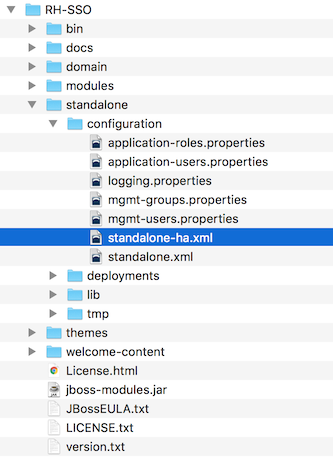
サーバーの実行中にこのファイルに加える変更は適用されず、サーバーによって上書きされる場合もあります。代わりに、JBoss EAP のコマンドラインスクリプトまたは Web コンソールを使用します。詳細は、JBoss EAP の 設定ガイド を参照してください。
3.2.2. スタンドアロンクラスター化起動スクリプト
スタンドアロンモードの場合と同じ起動スクリプトを使用して、Red Hat Single Sign-On を起動します。相違点は、追加のフラグを渡して HA 設定ファイルを参照することです。
スタンドアロンのクラスター化された起動スクリプト
サーバーを起動するには、次のコマンドを実行します。
Linux/Unix
$ .../bin/standalone.sh --server-config=standalone-ha.xml
Windows
> ...\bin\standalone.bat --server-config=standalone-ha.xml
3.3. ドメインクラスターモード
ドメインモードは、サーバーの設定を一元管理して公開する方法です。
クラスターを標準モードで実行すると、クラスターのサイズが大きくなるにつれてすぐに深刻化する可能性があります。設定変更が必要になるたびに、クラスター内の各ノードで実行する必要があります。ドメインモードは、設定を格納および公開するための中心的な場所を提供することで、この問題を解決します。設定は非常に複雑となる場合がありますが、それだけの価値があると言えます。この機能は、Red Hat Single Sign-On の派生元である JBoss EAP Application Server に組み込まれています。
このガイドでは、ドメインモードの基本について説明します。クラスターでドメインモードを設定する方法は、JBoss EAP の 設定ガイド を参照してください。
ドメインモードで実行するための基本的な概念のいくつかを以下に示します。
- ドメインコントローラー
- ドメインコントローラーは、クラスター内の各ノードの一般的な設定を保存、管理、および公開するプロセスです。このプロセスは、クラスター内のノードが設定を取得するための中心となるポイントです。
- ホストコントローラー
- ホストコントローラーは、特定のマシン上のサーバーインスタンスを管理します。1 つ以上のサーバーインスタンスを実行するように設定します。ドメインコントローラーは、各マシンのホストコントローラーと対話してクラスターを管理することもできます。実行中のプロセスの数を減らすために、ドメインコントローラーは、実行されているマシンのホストコントローラーとしても機能します。
- ドメインプロファイル
- ドメインプロファイルは、サーバーが起動に使用できる名前付きの設定セットです。ドメインコントローラーは、異なるサーバーによって使用される複数のドメインプロファイルを定義できます。
- サーバーグループ
- サーバーグループとはサーバーの集合のことです。これらは 1 つとして管理および設定されます。ドメインプロファイルをサーバーグループに割り当てることができ、そのグループ内のすべてのサービスは、そのドメインプロファイルを設定として使用します。
ドメインモードでは、ドメインコントローラーがマスターノードで起動します。クラスターの設定は、ドメインコントローラーにあります。次に、クラスター内の各マシンでホストコントローラーが起動されます。各ホストコントローラーのデプロイメント設定は、そのマシンで開始する Red Hat Single Sign-On サーバーインスタンスの数を指定します。ホストコントローラーが起動すると、設定された数の Red Hat Single Sign-On サーバーインスタンスが起動します。これらのサーバーインスタンスは、ドメインコントローラーから設定をプルします。
Microsoft Azure などの一部の環境では、ドメインモードは適用されません。詳細は、JBoss EAP のドキュメントを参照してください。
3.3.1. ドメイン設定
本ガイドのさまざまな章では、データベース、HTTP ネットワーク接続、キャッシュ、およびその他のインフラストラクチャー関連のものなど、さまざまな側面の設定について説明します。スタンドアロンモードは standalone.xml ファイルを使用してこれらを設定しますが、ドメインモードは …/domain/configuration/domain.xml 設定ファイルを使用します。ここで、Red Hat Single Sign-On サーバーのドメインプロファイルとサーバーグループが定義されます。
domain.xml
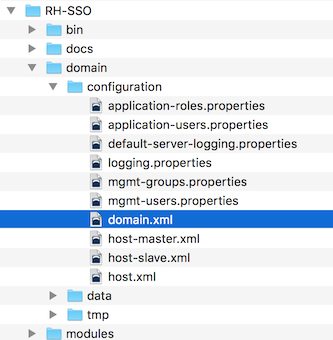
ドメインコントローラーの実行中にこのファイルに加える変更は適用されず、サーバーによって上書きされる場合もあります。代わりに、JBoss EAP のコマンドラインスクリプトまたは Web コンソールを使用します。詳細は、JBoss EAP の 設定ガイド を参照してください。
この domain.xml ファイルのいくつかの側面を見てみましょう。auth-server-standalone および auth-server-clustered profile XML ブロックは、設定の決定を一括して行う場所です。ここでは、ネットワーク接続、キャッシュ、データベース接続などを設定します。
auth-server プロファイル
    <profiles>
        <profile name="auth-server-standalone">
            ...
        </profile>
        <profile name="auth-server-clustered">
            ...
        </profile>
auth-server-standalone プロファイルは、クラスター化されていないセットアップです。auth-server-clustered プロファイルはクラスター化されたセットアップです。
スクロールダウンすると、さまざまな socket-binding-groups が定義されていることが確認できます。
socket-binding-groups
    <socket-binding-groups>
        <socket-binding-group name="standard-sockets" default-interface="public">
           ...
        </socket-binding-group>
        <socket-binding-group name="ha-sockets" default-interface="public">
           ...
        </socket-binding-group>
        <!-- load-balancer-sockets should be removed in production systems and replaced with a better software or hardware based one -->
        <socket-binding-group name="load-balancer-sockets" default-interface="public">
           ...
        </socket-binding-group>
    </socket-binding-groups>
この設定は、各 Red Hat Single Sign-On サーバーインスタンスで開かれる各種コネクターのデフォルトのポートマッピングを定義します。${…} を含む値は、-D スイッチを使用してコマンドラインで上書きできる値です。つまり、以下のようになります。
$ domain.sh -Djboss.http.port=80
Red Hat Single Sign-On のサーバーグループの定義は、server-groups XML ブロックにあります。これは使用されるドメインプロファイル (default) と、ホストコントローラーがインスタンスの起動時に Java 仮想マシンのデフォルトブート引数の一部を指定します。また、socket-binding-group をサーバーグループにバインドします。
サーバーグループ
    <server-groups>
        <!-- load-balancer-group should be removed in production systems and replaced with a better software or hardware based one -->
        <server-group name="load-balancer-group" profile="load-balancer">
            <jvm name="default">
                <heap size="64m" max-size="512m"/>
            </jvm>
            <socket-binding-group ref="load-balancer-sockets"/>
        </server-group>
        <server-group name="auth-server-group" profile="auth-server-clustered">
            <jvm name="default">
                <heap size="64m" max-size="512m"/>
            </jvm>
            <socket-binding-group ref="ha-sockets"/>
        </server-group>
    </server-groups>
3.3.2. ホストコントローラーの設定
Red Hat Single Sign-On には、…/domain/configuration/ ディレクトリーにある 2 つのホストコントローラー設定ファイル (host-master.xml および host-slave.xml) が同梱されています。host-master.xml は、ドメインコントローラー、ロードバランサー、および 1 つの Red Hat Single Sign-On サーバーインスタンスを起動するように設定されています。host-slave.xml は、ドメインコントローラーと通信し、1 つの Red Hat Single Sign-On サーバーインスタンスを起動するように設定されています。
ロードバランサーは必須サービスではありません。これは、開発マシンでクラスターリングを簡単にテストできるようにするために存在します。実稼働環境で使用できますが、使用するハードウェアまたはソフトウェアベースのロードバランサーが異なる場合は、これを置き換えるオプションがあります。
ホストコントローラーの設定
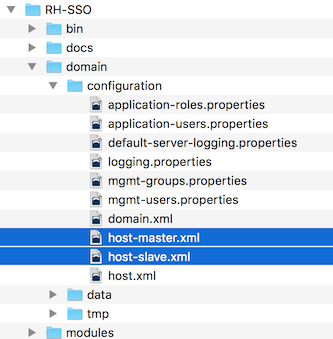
ロードバランサーサーバーインスタンスを無効にするには、host-master.xml を編集し、"load-balancer" エントリーをコメントアウトまたは削除します。
    <servers>
        <!-- remove or comment out next line -->
        <server name="load-balancer" group="loadbalancer-group"/>
        ...
    </servers>
このファイルについて注意すべきもう 1 つの興味深い点は、認証サーバーインスタンスの宣言です。これには、port-offset が設定されています。domain.xml socket-binding-group またはサーバーグループで定義されたネットワークポートには、port-offset の値が追加されます。この例のドメイン設定では、ロードバランサーサーバーが開かれているポートが起動した認証サーバーインスタンスと競合しないように、これを行います。
    <servers>
        ...
        <server name="server-one" group="auth-server-group" auto-start="true">
             <socket-bindings port-offset="150"/>
        </server>
    </servers>
3.3.3. サーバーインスタンスの作業ディレクトリー
ホストファイルで定義された各 Red Hat Single Sign-On サーバーインスタンスは、…/domain/servers/{SERVER NAME} の下に作業ディレクトリーを作成します。追加の設定をそこに置くことができ、サーバーインスタンスが必要とする、または作成する一時ファイル、ログファイル、またはデータファイルもそこに配置されます。これらのサーバーディレクトリーごとの構造は、他の JBoss EAP の起動サーバーと同じようになります。
作業ディレクトリー

3.3.4. ドメインブートスクリプト
ドメインモードでサーバーを実行する場合は、オペレーティングシステムに応じて、サーバーを起動するために特定のスクリプトを実行する必要があります。このスクリプトは、サーバーディストリビューションの bin/ ディレクトリーにあります。
ドメインブートスクリプト
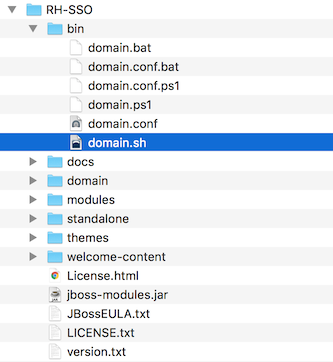
サーバーを起動するには、次のコマンドを実行します。
Linux/Unix
$ .../bin/domain.sh --host-config=host-master.xml
Windows
> ...\bin\domain.bat --host-config=host-master.xml
ブートスクリプトを実行する場合は、--host-config スイッチから使用するホスト制御設定ファイルを渡す必要があります。
3.3.5. クラスター化されたドメインの例
初期状態の domain.xml 設定を使用して、ドライブのクラスターリングをテストできます。このドメインの例は、1 台のマシンで実行され、以下を起動することを目的としています。
- ドメインコントローラー
- HTTP ロードバランサー
- 2 つの Red Hat Single Sign-On サーバーインスタンス
2 つのマシンでクラスターの実行をシミュレーションするには、domain.sh スクリプトを 2 回実行して、2 つのホストコントローラーを起動する必要があります。1 つ目は、ドメインコントローラー、HTTP ロードバランサー、および 1 つの Red Hat Single Sign-On 認証サーバーインスタンスを起動するマスターホストコントローラーです。2 つ目は、認証サーバーインスタンスのみを起動するスレーブホストコントローラーになります。
3.3.5.1. ドメインコントローラーへのスレーブ接続の設定
ただし、起動する前に、スレーブホストコントローラーを設定して、ドメインコントローラーとセキュアに通信できるようにします。これを行わないと、スレーブホストはドメインコントローラーから集中設定を取得できなくなります。セキュアな接続を設定するには、サーバー管理ユーザーと、マスターとスレーブの間で共有されるシークレットを作成する必要があります。これを行うには、…/bin/add-user.sh スクリプトを実行します。
スクリプトを実行する際に、Management User を選択し、ある AS プロセスで別の接続に新規ユーザーが使用されるかどうかを尋ねられたら yes と回答します。これにより、…/domain/configuration/host-slave.xml ファイルにカットアンドペーストする必要があるシークレットが生成されます。
アプリケーションサーバー管理者の追加
$ add-user.sh
 What type of user do you wish to add?
  a) Management User (mgmt-users.properties)
  b) Application User (application-users.properties)
 (a): a
 Enter the details of the new user to add.
 Using realm 'ManagementRealm' as discovered from the existing property files.
 Username : admin
 Password recommendations are listed below. To modify these restrictions edit the add-user.properties configuration file.
  - The password should not be one of the following restricted values {root, admin, administrator}
  - The password should contain at least 8 characters, 1 alphabetic character(s), 1 digit(s), 1 non-alphanumeric symbol(s)
  - The password should be different from the username
 Password :
 Re-enter Password :
 What groups do you want this user to belong to? (Please enter a comma separated list, or leave blank for none)[ ]:
 About to add user 'admin' for realm 'ManagementRealm'
 Is this correct yes/no? yes
 Added user 'admin' to file '/.../standalone/configuration/mgmt-users.properties'
 Added user 'admin' to file '/.../domain/configuration/mgmt-users.properties'
 Added user 'admin' with groups to file '/.../standalone/configuration/mgmt-groups.properties'
 Added user 'admin' with groups to file '/.../domain/configuration/mgmt-groups.properties'
 Is this new user going to be used for one AS process to connect to another AS process?
 e.g. for a slave host controller connecting to the master or for a Remoting connection for server to server EJB calls.
 yes/no? yes
 To represent the user add the following to the server-identities definition <secret value="bWdtdDEyMyE=" />
add-user.sh は、ユーザーを Red Hat Single Sign-On サーバーには追加せず、基礎となる JBoss Enterprise Application Platform に追加します。上記のスクリプトで使用および生成された認証情報は、単なる例になります。お使いのシステムで生成されたものを使用してください。
次に、以下のように秘密の値を …/domain/configuration/host-slave.xml ファイルにカットアンドペーストします。
     <management>
         <security-realms>
             <security-realm name="ManagementRealm">
                 <server-identities>
                     <secret value="bWdtdDEyMyE="/>
                 </server-identities>
作成したユーザーの ユーザー名 を …/domain/configuration/host-slave.xml ファイルに追加する必要もあります。
<remote security-realm="ManagementRealm" username="admin">
3.3.5.2. ブートスクリプトの実行
1 つの開発マシンで 2 つのノードクラスターをシミュレートしているため、起動スクリプトを 2 回実行します。
マスターの起動
$ domain.sh --host-config=host-master.xml
スレーブの起動
$ domain.sh --host-config=host-slave.xml
これを試すには、ブラウザーを開き、http://localhost:8080/auth に移動します。
3.4. データセンター間のレプリケーションモード
Red Hat Single Sign-On 7.2 でテクノロジープレビュー機能として導入されたクロスサイトレプリケーションは、最新の RH-SSO 7.6 リリースを含む Red Hat SSO 7.x リリースでサポート機能として利用できなくなりました。Red Hat は、この機能がサポートされていないため、お使いの環境でこの機能を実装したり、使用したりすることは推奨しません。また、この機能のサポート例外は考慮されず、受け入れられなくなりました。
クロスサイトレプリケーションの新しいソリューションについて議論されており、Keycloak (RHBK) の Red Hat ビルドの将来のリリースで暫定的に検討されています。これは、Red Hat SSO 8 の代わりに導入される製品です。詳細については近日中にお知らせいたします。
第4章 サブシステム設定の管理
Red Hat Single Sign-On の低レベル設定は、ディストリビューションの standalone.xml ファイル、standalone-ha.xml ファイル、または domain.xml ファイルを編集して行います。このファイルの場所は、操作モード によって異なります。
ここで設定できるエンドレス設定がありますが、本セクションは keycloak-server サブシステムの設定に重点を置いています。使用している設定ファイルに関係なく、keycloak-server サブシステムの設定は同じです。
keycloak-server サブシステムは通常、以下のようにファイルの最後の方で宣言されます。
<subsystem xmlns="urn:jboss:domain:keycloak-server:1.1">
   <web-context>auth</web-context>
   ...
</subsystem>
このサブシステムで変更された変更は、サーバーが再起動されるまで反映されません。
4.1. SPI プロバイダーの設定
各設定の詳細については、その設定に関連する他の場所で説明します。ただし、SPI プロバイダーの設定を宣言するために使用される形式を理解しておくと便利です。
Red Hat Single Sign-On は、優れた柔軟性を可能にする高度なモジュールシステムです。50 を超えるサービスプロバイダーインターフェイス (SPI) があり、各 SPI の実装をスワップアウトすることができます。SPI の実装は プロバイダー と呼ばれます。
SPI 宣言のすべての要素はオプションですが、完全な SPI 宣言は次のようになります。
<spi name="myspi">
    <default-provider>myprovider</default-provider>
    <provider name="myprovider" enabled="true">
        <properties>
            <property name="foo" value="bar"/>
        </properties>
    </provider>
    <provider name="mysecondprovider" enabled="true">
        <properties>
            <property name="foo" value="foo"/>
        </properties>
    </provider>
</spi>
2 つのプロバイダーが SPI myspi に定義されています。default-provider は myprovider として一覧表示されます。ただし、この設定の処理方法は SPI が決定します。一部の SPI は複数のプロバイダーを許可し、一部は許可しません。そのため、default-provider は SPI の選択に役立ちます。
また、各プロバイダーは独自の設定プロパティーセットを定義することにも注意してください。上記の両方のプロバイダーに foo という名前のプロパティーがあるのは単なる偶然です。
各プロパティー値のタイプは、プロバイダーによって解釈されます。ただし、例外が 1 つあります。eventsStore SPI の jpa プロバイダーについて考えてみましょう。
<spi name="eventsStore">
<provider name="jpa" enabled="true">
<properties>
<property name="exclude-events" value="["EVENT1",
"EVENT2"]"/>
</properties>
</provider>
</spi>
値が角括弧で始まり、角括弧で終わることがわかります。これは、値がリストとしてプロバイダーに渡されることを意味します。この例では、システムは 2 つの要素値 EVENT1 および EVENT2 を含む一覧をプロバイダーに渡します。リストに値をさらに追加するには、各リスト要素をコンマで区切ります。ただし、各リスト要素を囲む引用符は " でエスケープする必要があります。
4.2. JBoss EAP CLI の起動
手動で設定を編集する以外に、jboss-cli ツールでコマンドを実行して設定を変更するオプションもあります。CLI を使用すると、サーバーをローカルまたはリモートで設定できます。また、スクリプトと組み合わせる場合に特に便利です。
JBoss EAP CLI を起動するには、jboss-cli を実行する必要があります。
Linux/Unix
$ .../bin/jboss-cli.sh
Windows
> ...\bin\jboss-cli.bat
これにより、以下のようなプロンプトが表示されます。
Prompt
[disconnected /]
実行中のサーバーでコマンドを実行する場合は、最初に connect コマンドを実行します。
connect
[disconnected /] connect
connect
[standalone@localhost:9990 /]
ユーザー名やパスワードを入力していません ! と思っているかもしれません。スタンドアロンサーバーまたはドメインコントローラーと同じマシンで jboss-cli を実行し、アカウントに適切なファイルパーミッションがある場合は、管理者のユーザー名とパスワードを設定する必要がなくなります。この設定で不安定な場合、内容をより安全にする方法に関する詳細は、JBoss EAP の 設定ガイド を参照してください。
4.3. CLI 組み込みモード
スタンドアロンサーバーと同じマシン上にあり、サーバーがアクティブでないときにコマンドを発行する場合は、サーバーを CLI に組み込み、着信要求を許可しない特別なモードで変更を加えることができます。これを実行するには、まず、変更する設定ファイルを指定して embed-server コマンドを実行します。
embed-server
[disconnected /] embed-server --server-config=standalone.xml
[standalone@embedded /]
4.4. CLI GUI モード
CLI は GUI モードでも実行できます。GUI モードは、実行中 のサーバーの管理モデル全体をグラフィカルに表示および編集できる Swing アプリケーションを起動します。GUI モードは、CLI コマンドのフォーマット化や、使用可能なオプションの学習でサポートが必要な場合に特に便利です。GUI は、ローカルまたはリモートサーバーからサーバーログを取得することもできます。
GUI モードで起動
$ .../bin/jboss-cli.sh --gui
注記: リモートサーバーに接続するには、--connect オプションも渡します。詳細は、--help オプションを使用します。
GUI モードの起動後、スクロールダウンして subsystem=keycloak-server ノードを見つけます。ノードを右クリックして Explore subsystem=keycloak-server をクリックすると、keycloak-server サブシステムのみが表示される新しいタブが表示されます。

4.5. CLI スクリプト
CLI には広範なスクリプト機能があります。スクリプトは、CLI コマンドを含むテキストファイルに過ぎません。テーマとテンプレートのキャッシュをオフにする単純なスクリプトについて考えてみましょう。
turn-off-caching.cli
/subsystem=keycloak-server/theme=defaults/:write-attribute(name=cacheThemes,value=false)
/subsystem=keycloak-server/theme=defaults/:write-attribute(name=cacheTemplates,value=false)
スクリプトを実行するには、CLI GUI の Scripts メニューに従うか、以下のようにコマンドラインからスクリプトを実行します。
$ .../bin/jboss-cli.sh --file=turn-off-caching.cli
4.6. CLI レシピ
いくつかの設定タスクと、CLI コマンドを使用してこれらを実行する方法を以下に説明します。最初の例では、ワイルドカードパス ** を使用して、置き換える必要があるか、keycloak-server サブシステムへのパスを使用します。
スタンドアロンの場合、これは単に次のことを意味します。
** = /subsystem=keycloak-server
ドメインモードの場合、これは次のような意味になります。
** = /profile=auth-server-clustered/subsystem=keycloak-server
4.6.1. サーバーの Web コンテキストの変更
/subsystem=keycloak-server/:write-attribute(name=web-context,value=myContext)
4.6.2. グローバルデフォルトテーマの設定
**/theme=defaults/:write-attribute(name=default,value=myTheme)
4.6.3. 新しい SPI およびプロバイダーの追加
**/spi=mySPI/:add
**/spi=mySPI/provider=myProvider/:add(enabled=true)
4.6.4. プロバイダーの無効化
**/spi=mySPI/provider=myProvider/:write-attribute(name=enabled,value=false)
4.6.5. SPI のデフォルトプロバイダーの変更
**/spi=mySPI/:write-attribute(name=default-provider,value=myProvider)
4.6.6. dblock SPI の設定
**/spi=dblock/:add(default-provider=jpa)
**/spi=dblock/provider=jpa/:add(properties={lockWaitTimeout => "900"},enabled=true)
4.6.7. プロバイダーの単一のプロパティー値を追加または変更
**/spi=dblock/provider=jpa/:map-put(name=properties,key=lockWaitTimeout,value=3)
4.6.8. プロバイダーからの単一プロパティーの削除
**/spi=dblock/provider=jpa/:map-remove(name=properties,key=lockRecheckTime)
4.6.9. List タイプの provider プロパティーに値を設定
**/spi=eventsStore/provider=jpa/:map-put(name=properties,key=exclude-events,value=[EVENT1,EVENT2])
第5章 プロファイル
Red Hat Single Sign-On には、デフォルトでは有効にされていない機能があります。これには、完全にサポートされていない機能が含まれます。さらに、デフォルトで有効になっている機能もいくつかありますが、無効にすることもできます。
有効および無効にできる機能は次のとおりです。
| 名前 | 説明 | デフォルトでは有効 | サポートレベル |
|---|---|---|---|
| account2 | 新規アカウント管理コンソール | いいえ | プレビュー |
| account_api | アカウント管理 REST API | いいえ | プレビュー |
| admin_fine_grained_authz | きめ細かい管理パーミッション | いいえ | プレビュー |
| docker | Docker レジストリープロトコル | いいえ | サポート対象 |
| impersonation | 管理者がユーザーを偽装する機能 | はい | サポート対象 |
| openshift_integration | OpenShift のセキュリティー保護を有効にするための拡張機能 | いいえ | プレビュー |
| scripts | JavaScript を使用したカスタムオーセンティケーターの作成 | いいえ | プレビュー |
| token_exchange | トークン交換サービス | いいえ | プレビュー |
| upload_scripts | Red Hat Single Sign-On REST API を使用したスクリプトのアップロード | いいえ | 非推奨 |
| web_authn | W3C Web Authentication (WebAuthn) | いいえ | プレビュー |
すべてのプレビュー機能を有効にするには、以下を使用してサーバーを起動します。
bin/standalone.sh|bat -Dkeycloak.profile=preview
これを永続的に設定するには、standalone/configuration/profile.properties ファイル (ドメインモードの server-one の場合は domain/servers/server-one/configuration/profile.properties) を作成します。以下をファイルに追加します。
profile=preview
特定の機能を有効にするには、以下を使用してサーバーを起動します。
bin/standalone.sh|bat -Dkeycloak.profile.feature.<feature name>=enabled
たとえば、Docker を有効にするには -Dkeycloak.profile.feature.docker=enabled を使用します。
以下を追加すると、profile.properties ファイルでこれを永続的に設定できます。
feature.docker=enabled
特定の機能を無効にするには、以下を使用してサーバーを起動します。
bin/standalone.sh|bat -Dkeycloak.profile.feature.<feature name>=disabled
たとえば、Impersonation を無効にするには、-Dkeycloak.profile.feature.impersonation=disabled を使用します。
以下を追加すると、profile.properties ファイルでこれを永続的に設定できます。
feature.impersonation=disabled
第6章 リレーショナルデータベースの設定
Red Hat Single Sign-On には、H2 と呼ばれる独自の組み込み型 Java ベースのリレーショナルデータベースが同梱されています。これは、Red Hat Single Sign-On がデータを永続化するために使用するデフォルトのデータベースであり、実際には、認証サーバーをすぐに実行できるようにするためにのみ存在します。実稼働環境に対応した外部データベースに置き換えることを強くお勧めします。H2 データベースは、同時並行性の高い状況ではあまり実行可能ではないため、クラスターでも使用しないでください。この章では、Red Hat Single Sign-On をより成熟したデータベースに接続する方法を示すことを目的としています。
Red Hat Single Sign-On は、2 つの階層化テクノロジーを使用して、リレーショナルデータを永続化します。最下層にあるテクノロジーは JDBC です。JDBC は、RDBMS への接続に使用される Java API です。データベースベンダーが提供するデータベースのタイプごとに、異なる JDBC ドライバーがあります。この章では、これらのベンダー固有のドライバーの 1 つを使用するように Red Hat Single Sign-On を設定する方法について説明します。
永続性のための最上位の階層化テクノロジーは Hibernate JPA です。これは、Java オブジェクトをリレーショナルデータにマッピングするリレーショナルマッピング API のオブジェクトです。Red Hat Single Sign-On のほとんどのデプロイメントでは、Hibernate の設定要素を考慮する必要はありませんが、まれに実行する場合にこれがどのように実行されるかについて話していきます。
データソース設定は、JBoss EAP 設定ガイドの データソースの設定 の章で詳細に説明されています。
6.1. RDBMS セットアップチェックリスト
以下は、Red Hat Single Sign-On 用に設定された RDBMS を取得するために実行する必要がある手順です。
- データベースの JDBC ドライバーを見つけてダウンロードします。
- ドライバー JAR をモジュールにパッケージ化し、このモジュールをサーバーにインストールします。
- サーバーの設定プロファイルで JDBC ドライバーを宣言します。
- データベースの JDBC ドライバーを使用するようにデータソース設定を変更します。
- データソース設定を変更して、データベースへの接続パラメーターを定義します。
本章では、そのすべての例に PostgresSQL を使用します。他のデータベースも同じ手順でインストールします。
6.2. JDBC ドライバーのパッケージ化
RDBMS の JDBC ドライバー JAR を見つけてダウンロードします。このドライバーを使用する前に、モジュールにパッケージ化してサーバーにインストールする必要があります。モジュールは、Red Hat Single Sign-On クラスパスにロードされる JAR と、それらの JAR が他のモジュールに持つ依存関係を定義します。セットアップは非常に簡単です。
Red Hat Single Sign-On ディストリビューションの …/modules/ ディレクトリー内に、モジュール定義を保持するためのディレクトリー構造を作成する必要があります。規則では、ディレクトリー構造の名前に JDBC ドライバーの Java パッケージ名を使用します。PostgreSQL の場合は、org/postgresql/main ディレクトリーを作成します。データベースドライバーの JAR をこのディレクトリーにコピーし、その中に空の module.xml ファイルを作成します。
モジュールディレクトリー
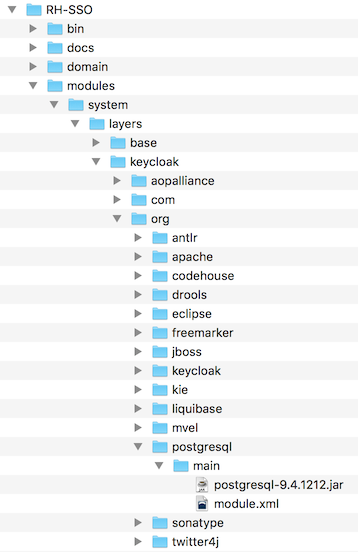
この作業が完了したら、module.xml ファイルを開き、以下の XML を作成します。
モジュール XML
<?xml version="1.0" ?>
<module xmlns="urn:jboss:module:1.3" name="org.postgresql">

    <resources>
        <resource-root path="postgresql-9.4.1212.jar"/>
    </resources>

    <dependencies>
        <module name="javax.api"/>
        <module name="javax.transaction.api"/>
    </dependencies>
</module>
モジュール名は、モジュールのディレクトリー構造と一致する必要があります。そのため、org/postgresql は org.postgresql にマップします。resource-root path 属性は、ドライバーの JAR ファイル名を指定する必要があります。残りは、JDBC ドライバー JAR が持つ通常の依存関係になります。
6.3. JDBC ドライバーの宣言およびロード
次に行う必要があるのは、新しくパッケージ化された JDBC ドライバーをデプロイメントプロファイルに宣言して、サーバーの起動時にロードされて使用可能になるようにすることです。このアクションを実行する場所は、操作モード によって異なります。標準モードでデプロイする場合は、…/standalone/configuration/standalone.xml を編集します。標準のクラスターリングモードでデプロイする場合は、…/standalone/configuration/standalone-ha.xml を編集します。ドメインモードでデプロイする場合は、…/domain/configuration/domain.xml を編集します。ドメインモードでは、auth-server-standalone または auth-server-clustered のいずれかを使用しているプロファイルを編集する必要があります。
プロファイルで datasources サブシステム内で drivers XML ブロックを検索します。H2 JDBC ドライバー用に宣言された事前定義されたドライバーが表示されるはずです。ここで、外部データベース用の JDBC ドライバーを宣言します。
JDBC ドライバー
  <subsystem xmlns="urn:jboss:domain:datasources:5.0">
     <datasources>
       ...
       <drivers>
          <driver name="h2" module="com.h2database.h2">
              <xa-datasource-class>org.h2.jdbcx.JdbcDataSource</xa-datasource-class>
          </driver>
       </drivers>
     </datasources>
  </subsystem>
drivers XML ブロック内では、追加の JDBC ドライバーを宣言する必要があります。任意のものに選択できる 名前 が必要です。ドライバー JAR について以前に作成した module パッケージを参照する module 属性を指定します。最後に、ドライバーの Java クラスを指定する必要があります。これは、この章で定義したモジュールの例に含まれる PostgreSQL ドライバーのインストール例です。
JDBC ドライバーの宣言
  <subsystem xmlns="urn:jboss:domain:datasources:5.0">
     <datasources>
       ...
       <drivers>
          <driver name="postgresql" module="org.postgresql">
              <xa-datasource-class>org.postgresql.xa.PGXADataSource</xa-datasource-class>
          </driver>
          <driver name="h2" module="com.h2database.h2">
              <xa-datasource-class>org.h2.jdbcx.JdbcDataSource</xa-datasource-class>
          </driver>
       </drivers>
     </datasources>
  </subsystem>
6.4. Red Hat Single Sign-On データソースの編集
JDBC ドライバーを宣言した後、Red Hat Single Sign-On が新しい外部データベースに接続するために使用する既存のデータソース設定を変更する必要があります。これは、JDBC ドライバーを登録したものと同じ設定ファイルと XML ブロック内で行います。新しいデータベースへの接続を設定する例を以下に示します。
JDBC ドライバーの宣言
  <subsystem xmlns="urn:jboss:domain:datasources:5.0">
     <datasources>
       ...
       <datasource jndi-name="java:jboss/datasources/KeycloakDS" pool-name="KeycloakDS" enabled="true" use-java-context="true">
           <connection-url>jdbc:postgresql://localhost/keycloak</connection-url>
           <driver>postgresql</driver>
           <pool>
               <max-pool-size>20</max-pool-size>
           </pool>
           <security>
               <user-name>William</user-name>
               <password>password</password>
           </security>
       </datasource>
        ...
     </datasources>
  </subsystem>
KeycloakDS の datasource 定義を検索します。最初に connection-url を変更する必要があります。ベンダーの JDBC 実装のドキュメントでは、この接続 URL 値の形式を指定する必要があります。
次に、使用する ドライバー を定義します。これは、この章の前のセクションで宣言した JDBC ドライバーの論理名です。
トランザクションを実行するたびに、データベースへの新しい接続を開くにはコストがかかります。これを補うために、データソースの実装は開いている接続のプールを維持します。max-pool-size は、プールする接続の最大数を指定します。システムの負荷に応じて、この値を変更することをお勧めします。
最後に、少なくとも PostgreSQL では、データベースに接続するために必要なデータベースのユーザー名とパスワードを定義する必要があります。この例で、これがクリアテキストであることが気になるかもしれません。これを難読化する方法はありますが、これはこのガイドの範囲を超えています。
データソース機能の詳細は、JBoss EAP 設定ガイドの データソースの設定 の章を参照してください。
6.5. データベースの設定
このコンポーネントの設定は、ディストリビューションの standalone.xml ファイル、standalone-ha.xml ファイル、または domain.xml ファイルにあります。このファイルの場所は、操作モード によって異なります。
データベース設定
<subsystem xmlns="urn:jboss:domain:keycloak-server:1.1">
    ...
    <spi name="connectionsJpa">
     <provider name="default" enabled="true">
         <properties>
             <property name="dataSource" value="java:jboss/datasources/KeycloakDS"/>
             <property name="initializeEmpty" value="false"/>
             <property name="migrationStrategy" value="manual"/>
             <property name="migrationExport" value="${jboss.home.dir}/keycloak-database-update.sql"/>
         </properties>
     </provider>
    </spi>
    ...
</subsystem>
可能な設定オプションは以下のとおりです。
- dataSource
- dataSource の JNDI 名
- jta
- データソースが JTA 対応かどうかを指定するブール値プロパティー
- driverDialect
- データベース方言の値。ほとんどの場合、方言は Hibernate によって自動検出されるため、このプロパティーを指定する必要はありません。
- initializeEmpty
-
空の場合はデータベースを初期化します。false に設定する場合は、データベースを手動で初期化する必要があります。データベースを手動で初期化する場合は、migrationStrategy を
手動に設定して、データベースを初期化する SQL コマンドを含むファイルを作成します。デフォルトは true です。 - migrationStrategy
-
データベースの移行に使用するストラテジー。有効な値は、
update、manual、およびvalidateです。更新により、データベーススキーマが自動的に移行されます。Manual は、データベースで手動で実行できる SQL コマンドを使用して、必要な変更をファイルにエクスポートします。Validate は、データベースが最新であるかどうかを確認します。 - migrationExport
- 手動のデータベース初期化/移行ファイルを書き込む場所のパス。
- showSql
- Hibernate がコンソールのすべての SQL コマンドを表示するかどうかを指定します (デフォルトは false)。これは非常に詳細です !
- formatSql
- Hibernate が SQL コマンドをフォーマットするかどうかを指定します (デフォルトは true)。
- globalStatsInterval
- 実行された DB クエリーなどに関する Hibernate からのグローバル統計をログに記録します。統計は指定の間隔 (秒単位) でサーバーログに常に報告され、各レポートの後に消去されます。
- schema
- 使用するデータベーススキーマを指定します。
これらの設定スイッチの詳細は、JBoss EAP の 開発ガイド を参照してください。
6.6. データベースの Unicode の考慮事項
Red Hat Single Sign-On のデータベーススキーマは、以下の特別なフィールドの Unicode 文字列のみを考慮します。
- レルム: 表示名、HTML 表示名
- フェデレーションプロバイダー: 表示名
- ユーザー: ユーザー名、名、姓、属性名、および値
- グループ: 名前、属性名、値
- ロール: 名前
- オブジェクトの説明
そうしないと、文字は多くの場合 8 ビットであるデータベースエンコーディングに含まれるものに制限されます。ただし、データベースシステムによっては、Unicode 文字の UTF-8 エンコーディングを有効にし、すべてのテキストフィールドに完全な Unicode 文字セットを使用できます。多くの場合、8 ビットのエンコーディングの場合よりも文字列の最大長が短くすることで、カウンターが分散されます。
データベースによっては、Unicode 文字を処理できるようにするには、データベースや JDBC ドライバーに特別な設定が必要になります。データベースの設定は、以下で確認してください。データベースがここにリストされている場合には、データベースと JDBC ドライバーのレベルの両方で UTF-8 エンコーディングを適切に処理できます。
技術的には、すべてのフィールドの Unicode サポートの主な基準は、データベースが VARCHAR フィールドおよび CHAR フィールドに Unicode 文字セットを設定することができるかどうかです。yes の場合、通常はフィールドの長さが入念される可能性が高くなっています。NVARCHAR フィールドおよび NCHAR フィールドでのみ Unicode をサポートしているのであれば、Keycloak スキーマは VARCHAR フィールドおよび CHAR フィールドを広範囲に使用しているため、すべてのテキストフィールドで Unicode サポートしていることはおそらくありません。
6.6.1. Oracle データベース
データベースが VARCHAR フィールドおよび CHAR フィールドで Unicode サポートをサポートして作成されている場合 (AL32UTF8 文字セットをデータベースの文字セットとして使用するなど)、Unicode 文字は適切に処理されます。JDBC ドライバーには特別な設定は必要ありません。
データベース文字セットが Unicode でない場合、特殊フィールドに Unicode 文字を使用するには、接続プロパティー oracle.jdbc.defaultNChar を true に設定して JDBC ドライバーを設定する必要があります。厳密には必要ありませんが、oracle.jdbc.convertNcharLiterals 接続プロパティーを true に設定することが適している場合があります。これらのプロパティーはシステムプロパティーまたは接続プロパティーとして設定できます。oracle.jdbc.defaultNChar の設定は、パフォーマンスに悪い影響を及ぼす可能性があることに注意してください。詳細は、Oracle JDBC ドライバーの設定に関するドキュメントを参照してください。
6.6.2. Microsoft SQL Server Database
Unicode 文字は、特別なフィールドに対してのみ適切に処理されます。JDBC ドライバーまたはデータベースの特別な設定は必要ありません。
6.6.3. MySQL Database
データベースが、CREATE DATABASE コマンドの VARCHAR フィールドおよび CHAR フィールドで Unicode サポートをサポートして作成されている場合は、Unicode 文字が適切に処理されます (utf8 文字セットを MySQL 5.5 のデフォルトのデータベースの文字セットとして使用するなど。utf8 文字セットのストレージ要件が異なるため、utf8mb4 文字セットが機能しないことに注意してください [1])。この場合、特定の文字数に対応するために列が作成されてバイトではなく、特別なフィールドへの長さの制限が適用されることに注意してください。データベースのデフォルト文字セットで Unicode を保存できない場合、特別なフィールドのみが Unicode 値を格納できます。
JDBC ドライバー設定で、接続プロパティー characterEncoding=UTF-8 を JDBC 接続設定に追加する必要があります。
6.6.4. PostgreSQL データベース
Unicode は、データベースの文字セットが UTF8 の場合にサポートされます。この場合、Unicode 文字をいずれかのフィールドに使用できますが、特別なフィールド以外のフィールドの長さが削減されません。JDBC ドライバーの特別な設定は必要ありません。
PostgreSQL データベースの文字セットは、作成時に決定されます。SQL コマンドを使用して、PostgreSQL クラスターのデフォルトの文字セットを決定できます。
show server_encoding;
デフォルトの文字セットが UTF 8 ではない場合、以下のように UTF8 を文字セットとして使用してデータベースを作成できます。
create database keycloak with encoding 'UTF8';
第7章 ホスト名
Red Hat Single Sign-On では、パブリックのホスト名を使用します。たとえば、トークン発行者フィールドおよび URL で、パスワードリセットメールで送信されます。
Hostname SPI は、要求のホスト名の設定方法を提供します。初期状態のプロバイダーでは、フロントエンドリクエストの固定 URL を設定し、バックエンド要求をリクエスト URI を基にすることを許可します。組み込みプロバイダーが必要な機能を提供しない場合に、独自のプロバイダーを開発することもできます。
7.1. デフォルトのプロバイダー
デフォルトのホスト名プロバイダーは、設定された frontendUrl をフロントエンドリクエスト (ユーザーエージェントからの要求) のベース URL として使用し、バックエンドリクエスト (クライアントからの直接リクエスト) のベースとしてリクエスト URL を使用します。
frontend の要求は、Keycloak サーバーと同じ context-path を持つ必要はありません。これは、https://auth.example.org や https://example.org/keycloak などのように Keycloak を公開することができますが、内部的には、URL が https://10.0.0.10:8080/auth になる可能性があります。
これにより、ユーザーエージェント (ブラウザー) がパブリックドメイン名を介して ${project.name} にリクエストを送信できますが、内部クライアントは内部ドメイン名または IP アドレスを使用できます。
これは OpenID Connect Discovery エンドポイントに反映されます。たとえば、authorization_endpoint はフロントエンド URL を使用し、token_endpoint はバックエンド URL を使用します。ここでは、インスタンスのパブリッククライアントはパブリックエンドポイント経由で Keycloak と通信するため、authorization_endpoint と token_endpoint のベースが同じになります。
Keycloak の frontendUrl を設定するには、-Dkeycloak.frontendUrl=https://auth.example.org をスタートアップに渡すか、standalone.xml で設定できます。以下の例を参照してください。
<spi name="hostname">
    <default-provider>default</default-provider>
    <provider name="default" enabled="true">
        <properties>
            <property name="frontendUrl" value="https://auth.example.com"/>
            <property name="forceBackendUrlToFrontendUrl" value="false"/>
        </properties>
    </provider>
</spi>
jboss-cli で frontendUrl を更新するには、次のコマンドを使用します。
/subsystem=keycloak-server/spi=hostname/provider=fixed:write-attribute(name=properties.frontendUrl,value="https://auth.example.com")
すべてのリクエストがパブリックドメイン名を通過する必要がある場合は、forceBackendUrlToFrontendUrl を true に設定すると、バックエンドリクエストもフロントエンド URL を強制的に使用させることができます。
個々のレルムのデフォルトのフロントエンド URL を上書きすることもできます。これは管理コンソールで実行できます。
管理エンドポイントおよびコンソールをパブリックドメインに公開しない場合は、adminUrl プロパティーを使用して管理コンソールの固定 URL を設定します。これは frontendUrl とは異なります。/auth/admin へのアクセスを外部でブロックする必要もあります。詳細は、サーバー管理ガイド を参照してください。
7.2. カスタムプロバイダー
カスタムホスト名プロバイダーを開発するには、org.keycloak.urls.HostnameProviderFactory および org.keycloak.urls.HostnameProvider を実装する必要があります。
カスタムプロバイダーの開発方法は、サーバー開発者ガイド のサービスプロバイダーインターフェイスのセクションを参照してください。
第8章 ネットワーク設定
Red Hat Single Sign-On は、ネットワークの制限がいくつかありますが、追加設定なしで実行できます。1 つは、すべてのネットワークエンドポイントが localhost にバインドされるため、認証サーバーは実際には 1 つのローカルマシンでのみ使用可能です。HTTP ベースの接続では、80 や 443 などのデフォルトポートを使用しません。HTTPS/SSL は追加設定なしでは設定されず、Red Hat Single Sign-On には多くのセキュリティー脆弱性があります。最後に、Red Hat Single Sign-On は、外部サーバーへのセキュアな SSL および HTTPS 接続を作成する必要があるため、エンドポイントを正しく検証できるようにトラストストアを設定する必要があります。本章では、これらすべてについて説明します。
8.1. バインドアドレス
デフォルトでは、Red Hat Single Sign-On は localhost ループバックアドレス 127.0.0.1 にバインドされます。これは、認証サーバーがネットワークで利用可能な場合に非常に便利なデフォルトではありません。通常、パブリックネットワークにリバースプロキシーまたはロードバランサーをデプロイし、トラフィックをプライベートネットワーク上に個別の Red Hat Single Sign-On サーバーインスタンスにルーティングすることが推奨されます。ただし、いずれの場合も、localhost 以外のインターフェイスにバインドするようにネットワークインターフェイスを設定する必要があります。
バインドアドレスの設定は非常に簡単で、操作モードでの操作 の章で説明されているとおり、コマンドラインでブートスクリプト standalone.sh または domain.sh のいずれかを使用して実行できます。
$ standalone.sh -b 192.168.0.5
-b スイッチは、任意のパブリックインターフェイスの IP バインドアドレスを設定します。
または、コマンドラインでバインドアドレスを設定したくない場合は、デプロイメントのプロファイル設定を編集することもできます。プロファイル設定ファイル (操作モード に応じて standalone.xml または domain.xml) を開き、interfaces XML ブロックを探します。
    <interfaces>
        <interface name="management">
            <inet-address value="${jboss.bind.address.management:127.0.0.1}"/>
        </interface>
        <interface name="public">
            <inet-address value="${jboss.bind.address:127.0.0.1}"/>
        </interface>
    </interfaces>
public インターフェイスは、公開されているソケットを作成するサブシステムに対応します。これらのサブシステムの 1 つが、Red Hat Single Sign-On の認証エンドポイントを提供する Web レイヤーです。management インターフェイスは、JBoss EAP の管理レイヤーによって開かれたソケットに対応します。具体的には、jboss-cli.sh コマンドラインインターフェイスと JBoss EAP Web コンソールを使用できるようにするソケットです。
public インターフェイスを確認すると、特別な文字列 ${jboss.bind.address:127.0.0.1} があることを確認できます。この文字列は、Java システムプロパティーを設定してコマンドラインで上書きできる値 127.0.0.1 を示します。
$ domain.sh -Djboss.bind.address=192.168.0.5
-b は、このコマンドの簡単な表記です。そのため、バインドアドレス値をプロファイル設定で直接変更したり、起動時にコマンドラインで変更することができます。
インターフェイス の定義を設定する際には、さらに多くのオプションを利用できます。詳細は、JBoss EAP 設定ガイドの ネットワークインターフェイス を参照してください。
8.2. ソケットポートバインディング
各ソケットに対して開いているポートには、コマンドラインまたは設定内で上書きできる事前定義済みポートがあります。この設定を説明するために、スタンドアロンモード で実行していると仮定して、…/standalone/configuration/standalone.xml を開いてみましょう。socket-binding-group を検索します。
    <socket-binding-group name="standard-sockets" default-interface="public" port-offset="${jboss.socket.binding.port-offset:0}">
        <socket-binding name="management-http" interface="management" port="${jboss.management.http.port:9990}"/>
        <socket-binding name="management-https" interface="management" port="${jboss.management.https.port:9993}"/>
        <socket-binding name="ajp" port="${jboss.ajp.port:8009}"/>
        <socket-binding name="http" port="${jboss.http.port:8080}"/>
        <socket-binding name="https" port="${jboss.https.port:8443}"/>
        <socket-binding name="txn-recovery-environment" port="4712"/>
        <socket-binding name="txn-status-manager" port="4713"/>
        <outbound-socket-binding name="mail-smtp">
            <remote-destination host="localhost" port="25"/>
        </outbound-socket-binding>
    </socket-binding-group>
socket-bindings は、サーバーによって開かれるソケット接続を定義します。これらのバインディングは、使用する インターフェイス (バインドアドレス) と、開くポート番号を指定します。最も関心が高いと思われるものは、以下のとおりです。
- http
- Red Hat Single Sign-On HTTP 接続に使用するポートを定義します。
- https
- Red Hat Single Sign-On HTTPS 接続に使用されるポートを定義します。
- ajp
-
このソケットバインディングは、AJP プロトコルに使用されるポートを定義します。このプロトコルは、Apache HTTPD をロードバランサーとして使用する場合に
mod-clusterとともに Apache HTTPD サーバーによって使用されます。 - management-http
- JBoss EAP CLI および Web コンソールによって使用される HTTP 接続を定義します。
ドメインモード で実行している場合は、例の domain.xml ファイルに複数の socket-binding-groups が定義されているため、ソケット設定の設定は若干複雑になります。server-group 定義までスクロールダウンすると、各 server-group に使用される socket-binding-group を確認できます。
ドメインソケットバインディング
    <server-groups>
        <server-group name="load-balancer-group" profile="load-balancer">
            ...
            <socket-binding-group ref="load-balancer-sockets"/>
        </server-group>
        <server-group name="auth-server-group" profile="auth-server-clustered">
            ...
            <socket-binding-group ref="ha-sockets"/>
        </server-group>
    </server-groups>
socket-binding-group 定義を設定する際に、さらに多くのオプションを利用できます。詳細は、JBoss EAP 設定ガイドの ソケットバインディンググループ を参照してください。
8.3. HTTPS/SSL の設定
Red Hat Single Sign-On は、SSL/HTTPS を処理するようにデフォルトで設定されていません。Red Hat Single Sign-On サーバー自体で SSL を有効にするか、Red Hat Single Sign-On サーバーの前のリバースプロキシーで SSL を有効にすることを強くお勧めします。
このデフォルトの動作は、各 Red Hat Single Sign-On レルムの SSL/HTTPS モードによって定義されます。詳細は、サーバー管理ガイド で詳しく説明していますが、コンテキストとこれらのモードの概要を説明します。
- 外部要求
-
localhost、127.0.0.1、10.x.x.x,192.168.x.x、172.16.x.xなどのプライベート IP アドレスに限り、Red Hat Single Sign-On は SSL なしで追加できます。サーバーに SSL/HTTPS が設定されていない場合や、非プライベート IP アドレスから HTTP 経由で Red Hat Single Sign-On にアクセスしようとすると、エラーが発生します。 - なし
- Red Hat Single Sign-On には SSL は必要ありません。これは、処理を実行し、この開発でのみ使用する必要があります。
- すべてのリクエスト
- Red Hat Single Sign-On では、すべての IP アドレスに SSL が必要です。
各レルムの SSL モードは、Red Hat Single Sign-On の管理コンソールで設定できます。
8.3.1. Red Hat Single Sign-On サーバーの SSL/HTTPS の有効化
リバースプロキシーまたはロードバランサーを使用して HTTPS トラフィックを処理する場合、Red Hat Single Sign-On サーバーの HTTPS を有効にする必要があります。以下が関与します。
- SSL/HTTP トラフィック用の秘密鍵と証明書が含まれるキーストアの取得または生成
- このキーペアと証明書を使用するように Red Hat Single Sign-On サーバーを設定します。
8.3.1.1. 証明書および Java キーストアの作成
HTTPS 接続を許可するには、Red Hat Single Sign-On サーバーをデプロイする Web コンテナーで HTTPS を有効にする前に、自己署名またはサードパーティーの署名済み証明書を取得し、Java キーストアにインポートする必要があります。
8.3.1.1.1. 自己署名証明書
開発時には、Red Hat Single Sign-On デプロイメントをテストするためにサードパーティーの署名済み証明書がなくても、Java JDK に同梱される keytool ユーティリティーを使用して自己署名証明書を生成する必要があります。
$ keytool -genkey -alias localhost -keyalg RSA -keystore keycloak.jks -validity 10950
    Enter keystore password: secret
    Re-enter new password: secret
    What is your first and last name?
    [Unknown]:  localhost
    What is the name of your organizational unit?
    [Unknown]:  Keycloak
    What is the name of your organization?
    [Unknown]:  Red Hat
    What is the name of your City or Locality?
    [Unknown]:  Westford
    What is the name of your State or Province?
    [Unknown]:  MA
    What is the two-letter country code for this unit?
    [Unknown]:  US
    Is CN=localhost, OU=Keycloak, O=Test, L=Westford, ST=MA, C=US correct?
    [no]:  yes
サーバーをインストールするマシンの DNS 名については、What is your first and last name ? に回答する必要があります。テストの目的では、localhost を使用する必要があります。このコマンドを実行すると、keycloak.jks ファイルが keytool コマンドの実行と同じディレクトリーに生成されます。
サードパーティーの署名済み証明書が必要で、証明書がない場合は、cacert.org で無料の証明書を取得できます。ただし、この作業を行う前に、まずセットアップする必要があります。
最初に証明書要求を生成します。
$ keytool -certreq -alias yourdomain -keystore keycloak.jks > keycloak.careq
yourdomain は、この証明書が生成される DNS 名に置き換えます。keytool は要求を生成します。
-----BEGIN NEW CERTIFICATE REQUEST-----
MIIC2jCCAcICAQAwZTELMAkGA1UEBhMCVVMxCzAJBgNVBAgTAk1BMREwDwYDVQQHEwhXZXN0Zm9y
ZDEQMA4GA1UEChMHUmVkIEhhdDEQMA4GA1UECxMHUmVkIEhhdDESMBAGA1UEAxMJbG9jYWxob3N0
MIIBIjANBgkqhkiG9w0BAQEFAAOCAQ8AMIIBCgKCAQEAr7kck2TaavlEOGbcpi9c0rncY4HhdzmY
Ax2nZfq1eZEaIPqI5aTxwQZzzLDK9qbeAd8Ji79HzSqnRDxNYaZu7mAYhFKHgixsolE3o5Yfzbw1
29RvyeUVe+WZxv5oo9wolVVpdSINIMEL2LaFhtX/c1dqiqYVpfnvFshZQaIg2nL8juzZcBjj4as
H98gIS7khql/dkZKsw9NLvyxgJvp7PaXurX29fNf3ihG+oFrL22oFyV54BWWxXCKU/GPn61EGZGw
Ft2qSIGLdctpMD1aJR2bcnlhEjZKDksjQZoQ5YMXaAGkcYkG6QkgrocDE2YXDbi7GIdf9MegVJ35
2DQMpwIDAQABoDAwLgYJKoZIhvcNAQkOMSEwHzAdBgNVHQ4EFgQUQwlZJBA+fjiDdiVzaO9vrE/i
n2swDQYJKoZIhvcNAQELBQADggEBAC5FRvMkhal3q86tHPBYWBuTtmcSjs4qUm6V6f63frhveWHf
PzRrI1xH272XUIeBk0gtzWo0nNZnf0mMCtUBbHhhDcG82xolikfqibZijoQZCiGiedVjHJFtniDQ
9bMDUOXEMQ7gHZg5q6mJfNG9MbMpQaUVEEFvfGEQQxbiFK7hRWU8S23/d80e8nExgQxdJWJ6vd0X
MzzFK6j4Dj55bJVuM7GFmfdNC52pNOD5vYe47Aqh8oajHX9XTycVtPXl45rrWAH33ftbrS8SrZ2S
vqIFQeuLL3BaHwpl3t7j2lMWcK1p80laAxEASib/fAwrRHpLHBXRcq6uALUOZl4Alt8=
-----END NEW CERTIFICATE REQUEST-----
この ca 要求を CA に送信します。CA は署名済み証明書を発行して送信します。新しい証明書をインポートする前に、CA のルート証明書を取得してインポートする必要があります。CA (root.crt) から証明書をダウンロードし、以下のようにインポートすることができます。
$ keytool -import -keystore keycloak.jks -file root.crt -alias root
最後に、新しい CA が生成した証明書をキーストアにインポートします。
$ keytool -import -alias yourdomain -keystore keycloak.jks -file your-certificate.cer
8.3.1.2. キーストアを使用するように Red Hat Single Sign-On を設定する
適切な証明書を持つ Java キーストアを利用したので、Red Hat Single Sign-On インストールを使用するように設定する必要があります。まず、キーストアを使用し、HTTPS を有効にするには、standalone.xml ファイル、standalone-ha.xml ファイル、または host.xml ファイルを編集する必要があります。キーストアファイルをデプロイメントの configuration/ ディレクトリーに移動するか、または選択した場所のファイルに移動して、そのファイルへの絶対パスを指定することができます。絶対パスを使用している場合は、設定から任意の relative-to パラメーターを削除します (操作モード を参照してください)。
CLI を使用して新しい security-realm 要素を追加します。
$ /core-service=management/security-realm=UndertowRealm:add()

$ /core-service=management/security-realm=UndertowRealm/server-identity=ssl:add(keystore-path=keycloak.jks, keystore-relative-to=jboss.server.config.dir, keystore-password=secret)
ドメインモードを使用する場合、コマンドは /host=<host_name>/ 接頭辞を使用するすべてのホストで実行する必要があります (すべてのホストで security-realm を作成するため)。次のように、各ホストで繰り返します。
$ /host=<host_name>/core-service=management/security-realm=UndertowRealm/server-identity=ssl:add(keystore-path=keycloak.jks, keystore-relative-to=jboss.server.config.dir, keystore-password=secret)
スタンドアロンまたはホスト設定ファイルでは、security-realms 要素は以下のようになります。
<security-realm name="UndertowRealm">
    <server-identities>
        <ssl>
            <keystore path="keycloak.jks" relative-to="jboss.server.config.dir" keystore-password="secret" />
        </ssl>
    </server-identities>
</security-realm>
次に、スタンドアロンまたは各ドメイン設定ファイルで security-realm のインスタンスを検索します。作成したレルムを使用するように https-listener を変更します。
$ /subsystem=undertow/server=default-server/https-listener=https:write-attribute(name=security-realm, value=UndertowRealm)
ドメインモードを使用している場合は、コマンドの前に /profile=<profile_name>/ で使用されている使用されるプロファイルを付けます。
生成される要素である server name="default-server" (subsystem xmlns="urn:jboss:domain:undertow:10.0" の子要素) には以下のスタンザを含める必要があります。
<subsystem xmlns="urn:jboss:domain:undertow:10.0">
   <buffer-cache name="default"/>
   <server name="default-server">
      <https-listener name="https" socket-binding="https" security-realm="UndertowRealm"/>
   ...
</subsystem>
8.4. 送信 HTTP 要求
Red Hat Single Sign-On サーバーは、アプリケーションに対してブラウザー以外の HTTP 要求を保護する必要があります。認証サーバーは、HTTP クライアント接続プールを維持し、これらの発信接続を管理します。standalone.xml、standalone-ha.xml、または domain.xml で設定する必要があります。このファイルの場所は、操作モード によって異なります。
HTTP クライアント設定例
<spi name="connectionsHttpClient">
    <provider name="default" enabled="true">
        <properties>
            <property name="connection-pool-size" value="256"/>
        </properties>
    </provider>
</spi>
可能な設定オプションは以下のとおりです。
- establish-connection-timeout-millis
- ソケット接続の確立のタイムアウト。
- socket-timeout-millis
- 発信リクエストがこの期間のデータを受信しない場合は、接続をタイムアウトします。
- connection-pool-size
- プールで使用できる接続数 (デフォルトは 128)。
- max-pooled-per-route
- ホストごとにプールできる接続の数 (デフォルトでは 64)。
- connection-ttl-millis
- 最大接続時間 (ミリ秒単位)。デフォルトでは設定されません。
- max-connection-idle-time-millis
-
接続プールで接続がアイドル状態でいられる最大期間 (デフォルトでは 900 秒)。Apache HTTP クライアントのバックグラウンドクリーナースレッドを開始します。このチェックとバックグラウンドスレッドを無効にするには、
-1に設定します。 - disable-cookies
-
デフォルトは
trueです。true に設定すると、クッキーキャッシングは無効になります。 - client-keystore
- これは、Java キーストアファイルへのパスです。このキーストアには双方向 SSL のクライアント証明書が含まれます。
- client-keystore-password
-
クライアントキーストアのパスワード。これは、
client-keystoreが設定されている場合は 必須 になります。 - client-key-password
-
クライアントのキーのパスワードこれは、
client-keystoreが設定されている場合は 必須 になります。 - proxy-mappings
- 送信 HTTP 要求のプロキシー設定を示します。詳細は、HTTP リクエストの送信のプロキシーマッピング のセクションを参照してください。
- disable-trust-manager
-
発信要求に HTTPS が必要で、この設定オプションが
trueに設定されている場合は、トラストストアを指定する必要がありません。この設定は開発時のみ使用してください。これは SSL 証明書の検証を無効にするため、実稼働環境では 使用しないで ください。これは 任意 です。デフォルト値はfalseです。
8.4.1. HTTP 要求の送信プロキシーマッピング
Red Hat Single Sign-On によって送信される送信 HTTP 要求は、任意でプロキシーマッピングのコンマ区切りリストに基づいてプロキシーサーバーを使用できます。プロキシーマッピングは、hostnamePattern;proxyUri の形式で、正規表現ベースのホスト名パターンとプロキシー URI の組み合わせを示します。以下に例を示します。
.*\.(google|googleapis)\.com;http://www-proxy.acme.com:8080
送信 HTTP リクエストのプロキシーを決定するには、ターゲットのホスト名が、設定されたホスト名パターンと照合されます。最初のマッチングパターンは、使用する proxy-uri を決定します。指定のホスト名に対して設定されたパターンのいずれも一致しない場合は、プロキシーは使用されません。
プロキシーサーバーに認証が必要な場合は、username:password@ 形式でプロキシーユーザーの認証情報を含めます。以下は例になります。
.*\.(google|googleapis)\.com;http://user01:pas2w0rd@www-proxy.acme.com:8080
proxy-uri の特別な値 NO_PROXY は、関連付けられたホスト名パターンに一致するホストにプロキシーを使用すべきではないことを示すために使用できます。proxy-mappings の最後に catch-all パターンを指定して、すべての送信リクエストにデフォルトのプロキシーを定義することができます。
proxy-mapping の設定の例を以下に示します。
# All requests to Google APIs should use http://www-proxy.acme.com:8080 as proxy
.*\.(google|googleapis)\.com;http://www-proxy.acme.com:8080

# All requests to internal systems should use no proxy
.*\.acme\.com;NO_PROXY

# All other requests should use http://fallback:8080 as proxy
.*;http://fallback:8080
これは、以下の jboss-cli コマンドで設定できます。以下のように regex-pattern を適切にエスケープする必要があります。
echo SETUP: Configure proxy routes for HttpClient SPI

# In case there is no connectionsHttpClient definition yet
/subsystem=keycloak-server/spi=connectionsHttpClient/provider=default:add(enabled=true)

# Configure the proxy-mappings
/subsystem=keycloak-server/spi=connectionsHttpClient/provider=default:write-attribute(name=properties.proxy-mappings,value=[".*\\.(google|googleapis)\\.com;http://www-proxy.acme.com:8080",".*\\.acme\\.com;NO_PROXY",".*;http://fallback:8080"])
jboss-cli コマンドを実行すると、以下のサブシステムが設定されます。" で " 文字をエンコードする必要があることに注意してください。
<spi name="connectionsHttpClient">
<provider name="default" enabled="true">
<properties>
<property
name="proxy-mappings"
value="[".*\\.(google|googleapis)\\.com;http://www-proxy.acme.com:8080",".*\\.acme\\.com;NO_PROXY",".*;http://fallback:8080"]"/>
</properties>
</provider>
</spi>8.4.2. 送信 HTTPS リクエストトラストストア
Red Hat Single Sign-On がリモート HTTPS エンドポイントで呼び出される場合、信頼できるサーバーに接続するためにリモートサーバーの証明書を検証する必要があります。これは、中間者攻撃を防ぐために必要です。これらの証明書を署名したこれらのリモートサーバーまたは CA の証明書はトラストストアに配置する必要があります。このトラストストアは、Red Hat Single Sign-On サーバーによって管理されます。
トラストストアは、アイデンティティーブローカー、LDAP アイデンティティープロバイダーに安全を接続する際に使用され、電子メールの送信時やクライアントアプリケーションとのバックチャネル通信に使用されます。
デフォルトでは、トラストストアプロバイダーは設定されず、https 接続は Java の JSSE リファレンスガイド で説明されているように、標準の Java トラストストア設定にフォールバックします。信頼が確立されていない場合、これらの発信 HTTPS リクエストは失敗します。
keytool を使用して新しいトラストストアファイルを作成したり、信頼されるホスト証明書を既存のホスト証明書に追加したりできます。
$ keytool -import -alias HOSTDOMAIN -keystore truststore.jks -file host-certificate.cer
トラストストアは、ディストリビューションの standalone.xml ファイル、standalone-ha.xml ファイル、または domain.xml ファイル内で設定されます。このファイルの場所は、操作モード によって異なります。以下のテンプレートを使用して、トラストストア設定を追加できます。
<spi name="truststore">
    <provider name="file" enabled="true">
        <properties>
            <property name="file" value="path to your .jks file containing public certificates"/>
            <property name="password" value="password"/>
            <property name="hostname-verification-policy" value="WILDCARD"/>
            <property name="disabled" value="false"/>
        </properties>
    </provider>
</spi>
この設定の可能な設定オプションは以下のとおりです。
- file
-
Java キーストアファイルへのパス。HTTPS 要求は、通信しているサーバーのホストを確認する方法が必要です。これは、トラストストアが行なうことです。キーストアには、1 つ以上の信頼できるホスト証明書または認証局が含まれます。このトラストストアファイルには、セキュアなホストのパブリック証明書のみを含める必要があります。これは、
disabledが true の場合に REQUIRED になります。 - password
-
トラストストアのパスワード。これは、
disabledが true の場合に REQUIRED になります。 - hostname-verification-policy
-
デフォルト では
WILDCARDです。HTTPS 要求の場合、これによりサーバーの証明書のホスト名が検証されます。ANYは、ホスト名が検証されていないことを意味します。WILDCARD*.foo.com などのサブドメイン名のワイルドカードを許可します。STRICTCN はホスト名に完全に一致する必要があります。 - disabled
-
true (デフォルト値) の場合、トラストストア設定は無視され、証明書のチェックは JSSE 設定にフォールバックします。false に設定した場合、トラストストアの
ファイルおよびパスワードを設定する必要があります。
第9章 クラスタリング
このセクションでは、Red Hat Single Sign-On をクラスターで実行する設定について説明します。クラスターの設定時に必要ないくつかの点があります。特に、以下を実行します。
- 操作モードの選択
- 共有外部データベースの設定
- ロードバランサーの設定
- IP マルチキャストをサポートするプライベートネットワークの指定
オペレーションモードの選択および共有データベースの設定については、本ガイドで前述しています。本章では、ロードバランサーを設定し、プライベートネットワークを指定する方法を説明します。また、クラスター内でホストの起動時に認識する必要がある問題についても説明します。
IP マルチキャストなしで Red Hat Single Sign-On をクラスター化できますが、本トピックでは本ガイドの対象外となります。詳細は、JBoss EAP 設定ガイドの JGroups の章を参照してください。
9.1. 推奨されるネットワークアーキテクチャー
Red Hat Single Sign-On のデプロイに推奨されるネットワークアーキテクチャーは、Red Hat Single Sign-On サーバーにリクエストをルーティングするパブリック IP アドレスに HTTP/HTTPS ロードバランサーを設定する方法です。これにより、すべてのクラスターリング接続を分離され、サーバーを保護するための適切な手段が提供されます。
デフォルトでは、承認されていないノードがクラスターに参加してマルチキャストメッセージをブロードキャストするのを防ぐためには何もありません。このため、クラスターノードはプライベートネットワークに配置され、ファイアウォールは外部攻撃から保護します。
9.2. クラスターリングの例
Red Hat Single Sign-On には、すぐに使用可能なドメインモードを活用するクラスターリングデモが同梱されています。詳細は、クラスター化ドメインの例 の章を参照してください。
9.3. ロードバランサーまたはプロキシーの設定
このセクションでは、クラスター化された Red Hat Single Sign-On デプロイメントの前にリバースプロキシーまたはロードバランサーを配置する前に設定する必要があるいくつかの点について説明します。また、クラスター化されたドメインの例 であった組み込みロードバランサーの設定についても説明します。
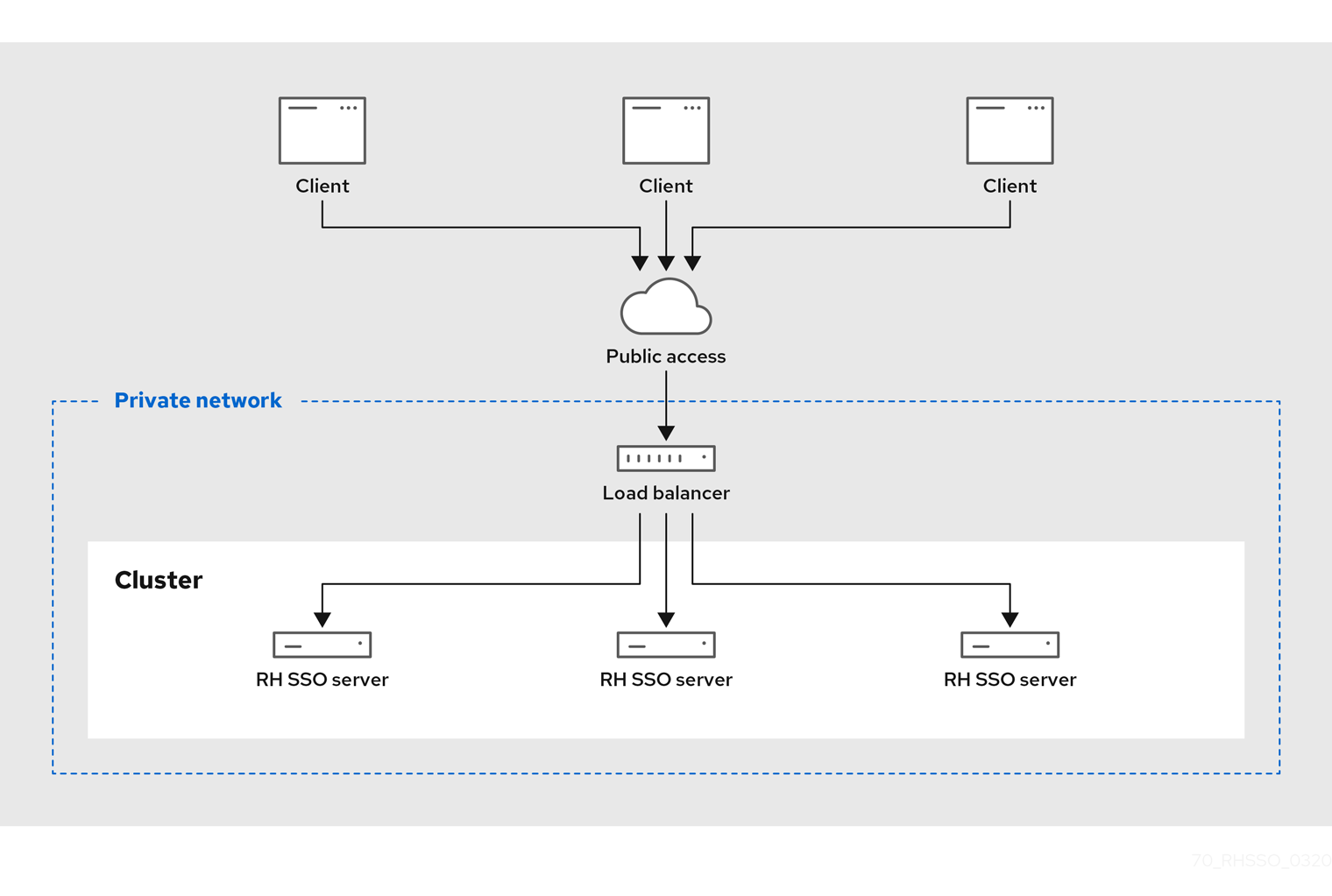
以下の図は、ロードバランサーの使用を示しています。この例では、ロードバランサーは 3 つのクライアントと 3 つの Red Hat Single Sign-On サーバーのクラスターとの間のリバースプロキシーとして機能します。
ロードバランサーダイアグラムの例
9.3.1. クライアント IP アドレスの特定
Red Hat Single Sign-On のいくつかの機能は、認証サーバーに接続する HTTP クライアントのリモートアドレスがクライアントマシンの実際の IP アドレスであるというファクトに依存します。以下のようになります。
- イベントログ - 失敗したログイン試行が誤ったソース IP アドレスでログに記録される
- SSL 必須: SSL が外部 (デフォルト) に設定されている場合、外部リクエストすべてに SSL が必要になります。
- 認証フロー: IP アドレスを使用して外部リクエストにのみ OTP を示すカスタム認証フロー
- 動的クライアント登録
これは、Red Hat Single Sign-On 認証サーバーの前にリバースプロキシーまたはロードバランサーがある場合に問題が発生することがあります。通常の設定とは、プライベートネットワークにあるバックエンドの Red Hat Single Sign-On サーバーインスタンスに負荷を分散し、要求を転送するパブリックネットワークにフロントエンドプロキシーがあることです。この場合、実際のクライアントの IP アドレスが Red Hat Single Sign-On サーバーインスタンスへ転送され、処理されるようにするため、いくつかの追加設定が必要です。具体的には以下を実行します。
-
HTTP ヘッダーの
X-Forwarded-ForおよびX-Forwarded-Protoを適切に設定するように、リバースプロキシーまたはロードバランサーを設定します。 - 元の 'Host' HTTP ヘッダーを保持するようにリバースプロキシーまたはロードバランサーを設定します。
-
クライアントの IP アドレスを
X-Forwarded-Forヘッダーから読み取る認証サーバーを設定します。
HTTP ヘッダーの X-Forwarded-For および X-Forwarded-Proto を生成し、元の Host HTTP ヘッダーを保持するようにプロキシーを設定することは本ガイドの対象外となります。X-Forwarded-For ヘッダーがプロキシーによって設定されていることを確認します。プロキシーが正しく設定されていないと、不正な クライアントはこのヘッダー自体を設定し、Red Hat Single Sign-On に、クライアントが実際とは異なる IP アドレスから接続していると思わせることができます。IP アドレスのブラックリストまたはホワイト一覧を実行する場合は、このことが重要になります。
プロキシー自体以外では、Red Hat Single Sign-On で設定する必要があるいくつかの点があります。プロキシーが HTTP プロトコル経由で要求を転送している場合は、ネットワークパケットからではなく、X-Forwarded-For ヘッダーからクライアントの IP アドレスをプルするように Red Hat Single Sign-On を設定する必要があります。これを行うには、プロファイル設定ファイル (操作モード に応じて standalone.xml、standalone-ha.xml、domain.xml) を開き、urn:jboss:domain:undertow:10.0 XML ブロックを探します。
HTTP 設定 X-Forwarded-For
<subsystem xmlns="urn:jboss:domain:undertow:10.0">
   <buffer-cache name="default"/>
   <server name="default-server">
      <ajp-listener name="ajp" socket-binding="ajp"/>
      <http-listener name="default" socket-binding="http" redirect-socket="https"
          proxy-address-forwarding="true"/>
      ...
   </server>
   ...
</subsystem>
proxy-address-forwarding 属性を http-listener 要素に追加します。この値は true に設定します。
プロキシーが HTTP ではなく AJP プロトコルを使用してリクエストを転送する場合 (Apache HTTPD + mod-cluster など)、何も異なる方法を設定する必要があります。http-listener を変更する代わりに、フィルターを追加して AJP パケットからこの情報をプルする必要があります。
AJP 設定 X-Forwarded-For
<subsystem xmlns="urn:jboss:domain:undertow:10.0">
     <buffer-cache name="default"/>
     <server name="default-server">
         <ajp-listener name="ajp" socket-binding="ajp"/>
         <http-listener name="default" socket-binding="http" redirect-socket="https"/>
         <host name="default-host" alias="localhost">
             ...
             <filter-ref name="proxy-peer"/>
         </host>
     </server>
        ...
     <filters>
         ...
         <filter name="proxy-peer"
                 class-name="io.undertow.server.handlers.ProxyPeerAddressHandler"
                 module="io.undertow.core" />
     </filters>
 </subsystem>
9.3.2. リバースプロキシーを使用して HTTPS/SSL を有効にします。
リバースプロキシーが SSL にポート 8443 を使用しない場合は、どのポート HTTPS トラフィックがリダイレクトされているかを設定する必要があります。
<subsystem xmlns="urn:jboss:domain:undertow:10.0">
    ...
    <http-listener name="default" socket-binding="http"
        proxy-address-forwarding="true" redirect-socket="proxy-https"/>
    ...
</subsystem>
http-listener 要素に redirect-socket 属性を追加します。この値は、定義する必要のあるソケットバインディングを参照する proxy-https である必要があります。
次に、新しい socket-binding 要素を socket-binding-group 要素に追加します。
<socket-binding-group name="standard-sockets" default-interface="public"
    port-offset="${jboss.socket.binding.port-offset:0}">
    ...
    <socket-binding name="proxy-https" port="443"/>
    ...
</socket-binding-group>
9.3.3. 設定の確認
リバースプロキシーまたはロードバランサーの設定を確認するには、リバースプロキシーを介して /auth/realms/master/.well-known/openid-configuration パスを開きます。たとえば、リバースプロキシーアドレスが https://acme.com/ の場合は、URL https://acme.com/auth/realms/master/.well-known/openid-configuration を開きます。これにより、JSON ドキュメントに Red Hat Single Sign-On の多数のエンドポイントがリストされます。エンドポイントがリバースプロキシーまたはロードバランサーのアドレス (スキーム、ドメイン、ポート) で始まることを確認します。これを実行することで、Red Hat Single Sign-On が正しいエンドポイントを使用していることを確認します。
また、Red Hat Single Sign-On が要求の正しいソース IP アドレスを確認することも確認する必要があります。これを確認するには、無効なユーザー名とパスワードを使用して管理コンソールにログインします。これにより、以下のような警告がサーバーログに記録されます。
08:14:21,287 WARN XNIO-1 task-45 [org.keycloak.events] type=LOGIN_ERROR, realmId=master, clientId=security-admin-console, userId=8f20d7ba-4974-4811-a695-242c8fbd1bf8, ipAddress=X.X.X.X, error=invalid_user_credentials, auth_method=openid-connect, auth_type=code, redirect_uri=http://localhost:8080/auth/admin/master/console/?redirect_fragment=%2Frealms%2Fmaster%2Fevents-settings, code_id=a3d48b67-a439-4546-b992-e93311d6493e, username=admin
ipAddress の値が、リバースプロキシーまたはロードバランサーの IP アドレスではなく、ログインを試みたマシンの IP アドレスであることを確認します。
9.3.4. 組み込みロードバランサーの使用
このセクションでは、クラスター化ドメインの例 で説明されている組み込みロードバランサーの設定を説明します。
クラスター化されたドメインの例 は、1 台のマシンでのみ実行されるように設計されています。別のホストでスレーブを起動するには、
- domain.xml ファイルを編集して、新規ホストのスレーブを指定します。
- サーバーのディストリビューションをコピーします。domain.xml ファイル、host.xml ファイル、または host-master.xml ファイルは必要ありません。また、standalone/ ディレクトリーも必要ありません。
- host-slave.xml ファイルを編集して、コマンドラインで使用するバインドアドレスを変更するか、または上書きします。
9.3.4.1. ロードバランサーでの新規ホストの登録
まず、domain.xml のロードバランサー設定を使用して新規ホストスレーブを登録する方法を説明します。このファイルを開き、load-balancer プロファイルの undertow 設定に移動します。reverse-proxy XML ブロック内に remote-host3 という名前の新規 host 定義を追加します。
domain.xml reverse-proxy config
<subsystem xmlns="urn:jboss:domain:undertow:10.0">
  ...
  <handlers>
      <reverse-proxy name="lb-handler">
         <host name="host1" outbound-socket-binding="remote-host1" scheme="ajp" path="/" instance-id="myroute1"/>
         <host name="host2" outbound-socket-binding="remote-host2" scheme="ajp" path="/" instance-id="myroute2"/>
         <host name="remote-host3" outbound-socket-binding="remote-host3" scheme="ajp" path="/" instance-id="myroute3"/>
      </reverse-proxy>
  </handlers>
  ...
</subsystem>
output-socket-binding は、domain.xml ファイルの後半に設定された socket-binding を示す論理名です。instance-id 属性は、負荷分散時にスティッキーセッションを有効にするために cookie によってこの値が使用されるため、新規ホストに一意である必要があります。
次に load-balancer-sockets socket-binding-group に移動し、remote-host3 に outbound-socket-binding を追加します。この新しいバインディングは新規ホストのホストおよびポートを参照する必要があります。
domain.xml outbound-socket-binding
<socket-binding-group name="load-balancer-sockets" default-interface="public">
    ...
    <outbound-socket-binding name="remote-host1">
        <remote-destination host="localhost" port="8159"/>
    </outbound-socket-binding>
    <outbound-socket-binding name="remote-host2">
        <remote-destination host="localhost" port="8259"/>
    </outbound-socket-binding>
    <outbound-socket-binding name="remote-host3">
        <remote-destination host="192.168.0.5" port="8259"/>
    </outbound-socket-binding>
</socket-binding-group>
9.3.4.2. マスターバインドアドレス
次に、マスターホストの public および management バインドアドレスを変更する必要があります。バインドアドレス の章で説明されているように domain.xml ファイルを編集するか、以下のようにコマンドラインでこれらのバインドアドレスを指定します。
$ domain.sh --host-config=host-master.xml -Djboss.bind.address=192.168.0.2 -Djboss.bind.address.management=192.168.0.2
9.3.4.3. ホストスレーブバインドアドレス
次に、public、management、およびドメインコントローラーのバインドアドレス (jboss.domain.master-address) を変更する必要があります。host-slave.xml ファイルを編集するか、以下のようにコマンドラインで指定します。
$ domain.sh --host-config=host-slave.xml
     -Djboss.bind.address=192.168.0.5
      -Djboss.bind.address.management=192.168.0.5
       -Djboss.domain.master.address=192.168.0.2
ホストのスレーブの IP アドレスに関連する jboss.bind.address 値および jboss.bind.address.management の値です。jboss.domain.master.address の値は、マスターホストの管理アドレスであるドメインコントローラーの IP アドレスである必要があります。
9.3.5. 他のロードバランサーの設定
他のソフトウェアベースのロードバランサーの使用方法は、JBoss EAP 設定ガイドの 負荷分散 を参照してください。
9.4. スティッキーセッション
通常のクラスターデプロイメントは、プライベートネットワークにあるロードバランサー (逆引きプロキシー) および 2 つ以上の Red Hat Single Sign-On サーバーで設定されます。パフォーマンスの目的で、ロードバランサーが特定のブラウザーセッションに関連するすべてのリクエストを同じ Red Hat Single Sign-On バックエンドノードに転送する場合に便利です。
Red Hat Single Sign-On は、現在の認証セッションとユーザーセッションに関連するデータを保存するために、Red Hat Single Sign-On が Infinispan の分散キャッシュを使用していることです。Infinispan の分散キャッシュは、デフォルトで 1 所有者で設定されます。つまり、特定のセッションは 1 つのクラスターノードにのみ保存され、他のノードはそれにアクセスする場合はリモートでセッションを検索する必要があります。
たとえば、ID 123 の認証セッションが node1 の Infinispan キャッシュに保存され、node2 がこのセッションを検索する必要がある場合は、特定のセッションエンティティーを返すために、ネットワーク経由でリクエストを node1 に送信する必要があります。
特定のセッションエンティティーが常にローカルで利用可能な場合に利点があります。これは、スティッキーセッションを使用して実行できます。パブリックフロントエンドロードバランサーと 2 つのバックエンド Red Hat Single Sign-On ノードを持つクラスター環境のワークフローは次のようになります。
- ユーザーが最初のリクエストを送信して、Red Hat Single Sign-On のログイン画面を表示する
- この要求はフロントエンドロードバランサーにより提供されます。このロードバランサーは、これをランダムなノード (例: node1) に転送します。厳密に言及されているので、ノードはランダムにする必要はありませんが、他の基準 (クライアント IP アドレスなど) に従って選択できます。これらはすべて、基盤のロードバランサーの実装および設定 (逆引きプロキシー) によって異なります。
- Red Hat Single Sign-On は、ランダム ID (例: 123) で認証セッションを作成し、Infinispan キャッシュに保存します。
-
Infinispan の分散キャッシュは、セッション ID のハッシュに基づいてセッションのプライマリー所有者を割り当てます。詳細は、Infinispan のドキュメント を参照してください。Infinispan が、
node2をこのセッションの所有者として割り当てたとしましょう。 -
Red Hat Single Sign-On は、
<session-id>.<owner-node-id>のような形式で cookieAUTH_SESSION_IDを作成します。この例では、123.node2になります。 - ブラウザーで Red Hat Single Sign-On ログイン画面と AUTH_SESSION_ID クッキーを持つユーザーに対して応答が返されます。
この時点から、ロードバランサーが次のリクエストをすべて node2 に転送する場合に便利です。これはノードであり、ID 123 の認証セッションの所有者であるため、Infinispan がこのセッションをローカルで検索できます。認証が終了すると、認証セッションはユーザーセッションに変換されます。これは、ID 123 が同じであるため、node2 にも保存されます。
クラスターの設定にスティッキーセッションは必須ではありませんが、上記の理由でパフォーマンスが適しています。AUTH_SESSION_ID cookie をスティッキーするようにロードバランサーを設定する必要があります。これは、ロードバランサーによって異なります。
起動時にシステムプロパティー jboss.node.name を使用するには、Red Hat Single Sign-On で、ルートの名前に対応する値を使用することが推奨されます。たとえば、-Djboss.node.name=node1 は、node1 を使用してルートを特定します。このルートは Infinispan キャッシュによって使用され、ノードが特定のキーの所有者である場合に AUTH_SESSION_ID クッキーに割り当てられます。このシステムプロパティーを使用した起動コマンドの例を以下に示します。
cd $RHSSO_NODE1
./standalone.sh -c standalone-ha.xml -Djboss.socket.binding.port-offset=100 -Djboss.node.name=node1
実稼働環境では、ルート名はバックエンドホストと同じ名前を使用する必要がありますが、必須ではありません。別のルート名を使用できます。たとえば、プライベートネットワーク内で Red Hat Single Sign-On サーバーのホスト名を非表示にする場合などです。
9.4.1. ルートの追加を無効化
一部のロードバランサーは、バックエンド Red Hat Single Sign-On ノードに依存する代わりに、ルート情報を追加するように設定できます。ただし、上記で説明されているように、Red Hat Single Sign-On によるルートの追加が推奨されます。Red Hat Single Sign-On は特定のセッションの所有者で、そのノード (必ずしもローカルノードではない) にルーティングできるエンティティーを認識するため、この方法によりパフォーマンスが向上します。
以下を Red Hat Single Sign-On サブシステム設定の RHSSO_HOME/standalone/configuration/standalone-ha.xml ファイルに追加すると、Red Hat Single Sign-On による AUTH_SESSION_ID cookie へのルート情報の追加を無効にできます。
<subsystem xmlns="urn:jboss:domain:keycloak-server:1.1">
  ...
    <spi name="stickySessionEncoder">
        <provider name="infinispan" enabled="true">
            <properties>
                <property name="shouldAttachRoute" value="false"/>
            </properties>
        </provider>
    </spi>

</subsystem>
9.5. マルチキャストネットワークの設定
すぐに使用可能なクラスターリングサポートには、IP マルチキャストが必要です。マルチキャストはネットワークブロードキャストプロトコルです。このプロトコルは、起動時にクラスターを検出し、参加するために使用されます。また、Red Hat Single Sign-On が使用する分散キャッシュのレプリケーションおよび無効化のメッセージをブロードキャストするために使用されます。
Red Hat Single Sign-On のクラスターリングサブシステムは、JGroups スタックで実行されます。クラスターリングのバインドアドレスは、デフォルトの IP アドレスとして 127.0.0.1 を使用して、プライベートネットワークインターフェイスにすぐにバインドされます。バインドアドレス の章で説明されている standalone-ha.xml セクションまたは domain.xml セクションを編集する必要があります。
プライベートネットワークの設定
    <interfaces>
        ...
        <interface name="private">
            <inet-address value="${jboss.bind.address.private:127.0.0.1}"/>
        </interface>
    </interfaces>
    <socket-binding-group name="standard-sockets" default-interface="public" port-offset="${jboss.socket.binding.port-offset:0}">
        ...
        <socket-binding name="jgroups-mping" interface="private" port="0" multicast-address="${jboss.default.multicast.address:230.0.0.4}" multicast-port="45700"/>
        <socket-binding name="jgroups-tcp" interface="private" port="7600"/>
        <socket-binding name="jgroups-tcp-fd" interface="private" port="57600"/>
        <socket-binding name="jgroups-udp" interface="private" port="55200" multicast-address="${jboss.default.multicast.address:230.0.0.4}" multicast-port="45688"/>
        <socket-binding name="jgroups-udp-fd" interface="private" port="54200"/>
        <socket-binding name="modcluster" port="0" multicast-address="224.0.1.105" multicast-port="23364"/>
        ...
    </socket-binding-group>
設定すべき点は、jboss.bind.address.private および jboss.default.multicast.address と、クラスターリングスタックのサービスのポートです。
IP マルチキャストなしで Red Hat Single Sign-On をクラスター化できますが、本トピックでは本ガイドの対象外となります。詳細は、JBoss EAP 設定ガイドの JGroups を参照してください。
9.6. クラスター通信のセキュリティー保護
クラスターノードがプライベートネットワーク上に分離されている場合は、プライベートネットワークにアクセスしたり、クラスター内の通信を表示できるようにする必要があります。さらに、クラスター通信の認証および暗号化を有効にすることもできます。プライベートネットワークがセキュアである限り、認証および暗号化を有効にする必要はありません。Red Hat Single Sign-On は、いずれの場合でもクラスターに非常に機密情報を送信しません。
クラスターリング通信の認証および暗号化を有効にする場合は、JBoss EAP 設定ガイドの クラスターのセキュア化 を参照してください。
9.7. シリアル化されたクラスターの起動
Red Hat Single Sign-On クラスターノードは、同時に起動することができます。Red Hat Single Sign-On サーバーインスタンスが起動すると、データベースの移行、インポート、または初回の初期化が行われる場合があります。DB ロックは、クラスターノードが同時に起動する場合に、起動アクションが相互に競合しないようにするために使用されます。
デフォルトでは、このロックの最大タイムアウトは 900 秒です。ノードがタイムアウトを超えてこのロックで待機している場合、ノードは起動に失敗します。通常、デフォルト値を増減する必要はありませんが、ディストリビューションの standalone.xml ファイル、standalone-ha.xml ファイル、または domain.xml ファイルで設定できます。このファイルの場所は、操作モード によって異なります。
<spi name="dblock">
    <provider name="jpa" enabled="true">
        <properties>
            <property name="lockWaitTimeout" value="900"/>
        </properties>
    </provider>
</spi>
9.8. クラスターのブート
クラスターでの Red Hat Single Sign-On の起動は、操作モード によって異なります。
スタンドアロンモード
$ bin/standalone.sh --server-config=standalone-ha.xml
ドメインモード
$ bin/domain.sh --host-config=host-master.xml
$ bin/domain.sh --host-config=host-slave.xml
追加のパラメーターまたはシステムプロパティーを使用する必要がある場合があります。たとえば、スティッキーセッション のセクションで説明されているように、バインディングホストまたはシステムプロパティー jboss.node.name パラメーターでルートの名前を指定するためのパラメーター -b です。
9.9. トラブルシューティング
クラスターの実行時に、両方のクラスターノードのログに以下のようなメッセージが表示されることに注意してください。
INFO  [org.infinispan.remoting.transport.jgroups.JGroupsTransport] (Incoming-10,shared=udp)
ISPN000094: Received new cluster view: [node1/keycloak|1] (2) [node1/keycloak, node2/keycloak]
上記のノードが 1 つのみであれば、クラスターホストが結合していない可能性があります。
通常、これらの通信にファイアウォールなしでクラスターノードをプライベートネットワークに配置することがベストプラクティスになります。ファイアウォールは、お使いのネットワークへのパブリックアクセスポイントでのみ有効にできます。何らかの理由でクラスターノードでファイアウォールを有効にしておく必要がある場合は、一部のポートを開く必要があります。デフォルト値は UDP ポート 55200 で、マルチキャストポート 45688 とマルチキャストアドレス 230.0.0.4 です。JGroups スタックの診断などの追加機能を有効にする場合は、より多くのポートを開放する必要があることに注意してください。Red Hat Single Sign-On は、クラスターリングの大半を Infinispan/JGroups に委任します。詳細は、JBoss EAP 設定ガイドの JGroups を参照してください。
- フェイルオーバーのサポート (高可用性)、エビクション、有効期限、およびキャッシュの調整を検討する場合は、10章サーバーキャッシュ設定 を参照してください。
第10章 サーバーキャッシュ設定
Red Hat Single Sign-On には、2 種類のキャッシュがあります。DB の負荷を減らして、データをメモリーに維持することで、データベースの前にあるキャッシュのタイプが 1 つあり、全体的に応答時間を削減します。レルム、クライアント、ロール、およびユーザーメタデータはこの種類のキャッシュに保存されます。このキャッシュはローカルキャッシュです。より Red Hat Single Sign-On サーバーがあるクラスター内にある場合でも、ローカルキャッシュはレプリケーションを使用しません。代わりに、ローカルにコピーのみを保持し、エントリーが更新されても無効化メッセージが残りのクラスターに送信され、エントリーはエビクトされます。別個のレプリケートされたキャッシュ work があります。この作業では、ローカルキャッシュから削除されるエントリーについて、無効化メッセージをクラスター全体に送信します。これにより、ネットワークトラフィックが大幅に削減され、効率的な状態になり、機密メタデータをネットワーク経由で送信しないようにします。
2 つ目のキャッシュは、ユーザーセッション、オフライントークンの管理、およびログイン失敗の追跡を処理し、サーバーがパスワードのシャッシングやその他の攻撃を検出できるようにします。これらのキャッシュに保持されるデータは一時的なものですが、メモリーのみはクラスター全体に複製される可能性があります。
本章では、クラスター化されたデプロイメントと非クラスターデプロイメント向けのこれらのキャッシュの設定オプションについて説明します。
これらのキャッシュの高度な設定については、JBoss EAP 設定ガイドの Infinispan セクションを参照してください。
10.1. エビクションとの有効期限
Red Hat Single Sign-On には複数の異なるキャッシュが設定されます。セキュアなアプリケーション、一般的なセキュリティーデータ、設定オプションに関する情報を保持するレルムキャッシュがあります。また、ユーザーメタデータを含むユーザーキャッシュもあります。両方のキャッシュを 10000 エントリーに制限し、最も最近使用されたエビクションストラテジーを使用します。それぞれがクラスター設定のエビクションを制御するオブジェクトリビジョンキャッシュにも関連付けられます。このキャッシュは暗黙的に作成され、設定されたサイズの 2 倍になります。認証データを保持する authorization キャッシュにも同様のが適用されます。keys キャッシュは外部キーについてのデータを保持し、専用のリビジョンキャッシュを持つ必要はありません。むしろ、有効期限 が明示的に宣言されているため、キーは定期的に期限切れになり、外部クライアントまたは ID プロバイダーから定期的にダウンロードされます。
これらのキャッシュのエビクションポリシーおよび最大エントリーは、操作モード に応じて、standalone.xml、standalone-ha.xml、または domain.xml で設定できます。設定ファイルには、以下のような infinispan サブシステムの一部があります。
<subsystem xmlns="urn:jboss:domain:infinispan:9.0">
    <cache-container name="keycloak">
        <local-cache name="realms">
            <object-memory size="10000"/>
        </local-cache>
        <local-cache name="users">
            <object-memory size="10000"/>
        </local-cache>
        ...
        <local-cache name="keys">
            <object-memory size="1000"/>
            <expiration max-idle="3600000"/>
        </local-cache>
        ...
    </cache-container>
許可されるエントリーの数を制限するか、拡張するには、object 要素または特定のキャッシュ設定の expiration 要素を追加または編集します。
さらに、個別のキャッシュ sessions、clientSessions、offlineSessions、offlineClientSessions、loginFailures、および actionTokens もあります。これらのキャッシュはクラスター環境で配布され、デフォルトでバインドされないサイズに設定されます。バインドされている場合、一部のセッションが失われる可能性があります。期限切れのセッションは、制限なしでこれらのキャッシュのサイズを増やしないように、Red Hat Single Sign-On が内部でクリアされます。多数のセッションが原因でメモリーの問題が発生する場合は、以下を試行できます。
- クラスターのサイズを増やします (より多くのノードは、セッションがノード間で均等に分散されることを意味します)
- Red Hat Single Sign-On サーバープロセスのメモリーを増やす。
- 所有者の数を減らし、1 箇所にキャッシュが 1 度保存されるようにします。詳細は、「レプリケーションおよびフェイルオーバー」 を参照してください。
- 分散キャッシュの L1 ライフスパンを無効にします。詳細は、Infinispan ドキュメントを参照してください。
- セッションのタイムアウトを減らします。これは、Red Hat Single Sign-On の管理コンソールの各レルムに個別に実行できます。ただし、エンドユーザーのユーザービリティーに影響する可能性があります。詳細は、タイムアウト を参照してください。
他にもレプリケートされたキャッシュ (work) があり、大半はクラスターノード間でメッセージを送信するために使用されます。また、デフォルトではバインドされません。ただし、このキャッシュのエントリーは非常に短くなるため、このキャッシュでメモリーの問題は発生しません。
10.2. レプリケーションおよびフェイルオーバー
sessions、authenticationSessions、offlineSessions、loginFailures などのキャッシュがあります (詳細は 「エビクションとの有効期限」 を参照)。これらは、クラスター化されたセットアップを使用する場合に分散キャッシュとして設定されます。エントリーは、すべての単一ノードに複製されませんが、代わりに 1 つ以上のノードがそのデータの所有者として選択されます。ノードが特定のキャッシュエントリーの所有者ではない場合、そのノードはクラスターに対してクエリーを実行し、これを取得します。フェイルオーバーの意味は、一部のデータを所有するすべてのノードがダウンした場合に、そのデータは永久に失われることを意味します。デフォルトでは、Red Hat Single Sign-On は、データの所有者を 1 つだけ指定します。したがって、1 つのノードがそのデータを失う場合。これは通常、ユーザーをログアウトし、再度ログインする必要があることを意味します。
distributed-cache 宣言の owners 属性を変更すると、データを複製するノード数を変更できます。
owners
<subsystem xmlns="urn:jboss:domain:infinispan:9.0">
   <cache-container name="keycloak">
       <distributed-cache name="sessions" owners="2"/>
...
ここでは、少なくとも 2 つのノードが 1 つの特定ユーザーログインセッションを複製するように変更されました。
推奨される所有者の数は、実際のデプロイメントによって異なります。ノードがダウンしたときにユーザーがログアウトしても問題がない場合は、所有者が十分であるため、レプリケーションは回避できます。
通常、スティッキーセッションでロードバランサーを使用するように環境を設定します。特定の要求が提供される Red Hat Single Sign-On サーバーのパフォーマンスには、通常分散キャッシュからのデータの所有者であるため、データをローカルで検索できます。詳細は、「スティッキーセッション」 を参照してください。
10.3. キャッシュの無効化
レルムまたはユーザーキャッシュを無効にするには、ディストリビューションの standalone.xml ファイル、standalone-ha.xml ファイル、または domain.xml ファイルを編集する必要があります。このファイルの場所は、操作モード によって異なります。ここでは、設定が最初に表示されます。
    <spi name="userCache">
        <provider name="default" enabled="true"/>
    </spi>

    <spi name="realmCache">
        <provider name="default" enabled="true"/>
    </spi>
キャッシュを無効にするには、無効にするキャッシュに対して enabled 属性を false に設定します。この変更を反映するには、サーバーを再起動する必要があります。
10.4. ランタイム時のキャッシュの消去
レルムまたはユーザーキャッシュを削除するには、Red Hat Single Sign-On 管理コンソールの Settings→Cache Config ページに移動します。このページで、レルムキャッシュ、ユーザーキャッシュ、または外部公開鍵のキャッシュをクリアできます。
すべてのレルムに対してキャッシュが消去されます !
第11章 Red Hat Single Sign-On Operator
Red Hat Single Sign-On Operator は テクノロジープレビュー であり、完全にサポートされていません。
Red Hat Single Sign-On Operator は、OpenShift での Red Hat Single Sign-On の管理を自動化します。この Operator を使用して、管理タスクを自動化するカスタムリソース (CR) を作成します。たとえば、Red Hat Single Sign-On 管理コンソールでクライアントまたはユーザーを作成する代わりに、カスタムリソースを作成して、これらのタスクを実行することができます。カスタムリソースは、管理タスクのパラメーターを定義する YAML ファイルです。
カスタムリソースを作成して、以下のタスクを実行できます。
レルム、クライアント、およびユーザーにカスタムリソースを作成したら、Red Hat Single Sign-On 管理コンソールを使用するか、oc コマンドを使用したカスタムリソースとして管理できます。ただし、Operator は変更するカスタムリソースに対して 1 つの方法を同期するため、両方の方法を使用することはできません。たとえば、レルムカスタムリソースを変更すると、管理コンソールで変更が表示されます。ただし、管理コンソールを使用してレルムを変更する場合、これらの変更はカスタムリソースには影響を与えません。
Operator の使用を開始するには、Red Hat Single Sign-On Operator をクラスターにインストール します。
11.1. クラスターへの Red Hat Single Sign-On Operator のインストール
Red Hat Single Sign-On Operator をインストールするには、以下を使用できます。
11.1.1. Operator Lifecycle Manager を使用したインストール
前提条件
- cluster-admin パーミッション、または管理者によって付与される同等のレベルのパーミッションがある。
手順
OpenShift 4.4 クラスターで以下の手順を実行します。
- OpenShift Container Platform Web コンソールを開きます。
-
左側の列で、
Operators, OperatorHubをクリックします。 Red Hat Single Sign-On Operator を検索します。
OpenShift の OperatorHub タブ
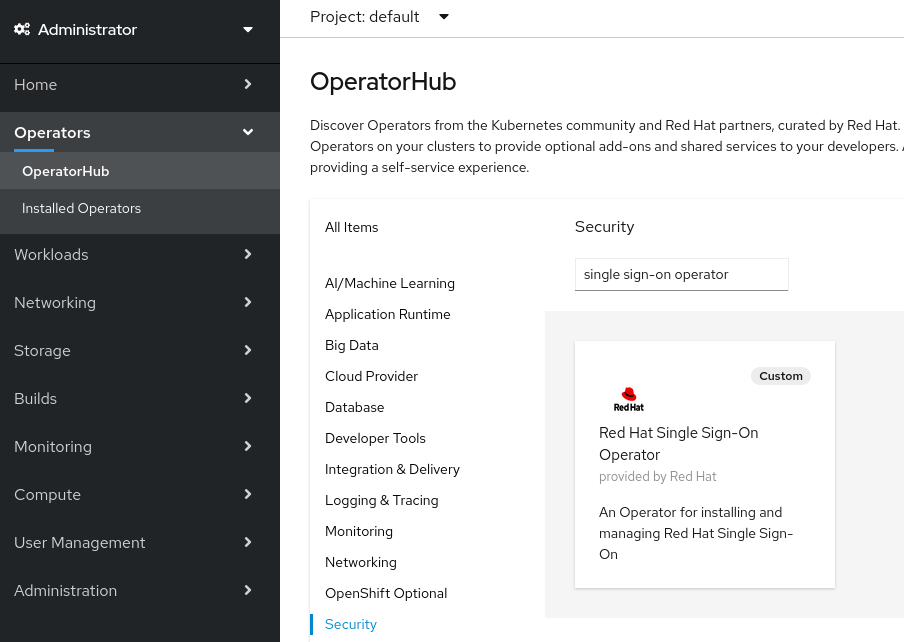
Red Hat Single Sign-On Operator アイコンをクリックします。
Install ページが開きます。
OpenShift への Operator Install ページ

-
Installをクリックします。 namespace を選択し、Subscribe をクリックします。
OpenShift での namespace 選択

Operator はインストールを開始します。
関連資料
- Operator のインストールが完了したら、最初のカスタムリソースを作成することができます。カスタムリソースを使用した Red Hat Single Sign-On インストール を参照してください。
- OpenShift Operator の詳細は、OpenShift Operators guide を参照してください。
11.1.2. コマンドラインからのインストール
コマンドラインから Red Hat Single Sign-On Operator をインストールできます。
前提条件
- cluster-admin パーミッション、または管理者によって付与される同等のレベルのパーミッションがある。
手順
- この場所 (Github リポジトリー) からインストールするソフトウェアを取得します。
必要なすべてのカスタムリソース定義をインストールします。
$ oc create -f deploy/crds/
名前空間
myprojectなどの新規名前空間 (または既存の名前空間を再使用) を作成します。$ oc create namespace myproject
Operator のロール、ロールバインディング、およびサービスアカウントをデプロイします。
$ oc create -f deploy/role.yaml -n myproject
$ oc create -f deploy/role_binding.yaml -n myproject
$ oc create -f deploy/service_account.yaml -n myproject
Operator をデプロイします。
$ oc create -f deploy/operator.yaml -n myproject
Operator が実行されていることを確認します。
$ oc get deployment keycloak-operator
NAME                READY   UP-TO-DATE   AVAILABLE   AGE
keycloak-operator   1/1     1            1           41s
関連資料
- Operator のインストールが完了したら、最初のカスタムリソースを作成することができます。カスタムリソースを使用した Red Hat Single Sign-On インストール を参照してください。
- OpenShift Operator の詳細は、OpenShift Operators guide を参照してください。
11.2. カスタムリソースを使用した Red Hat Single Sign-On インストール
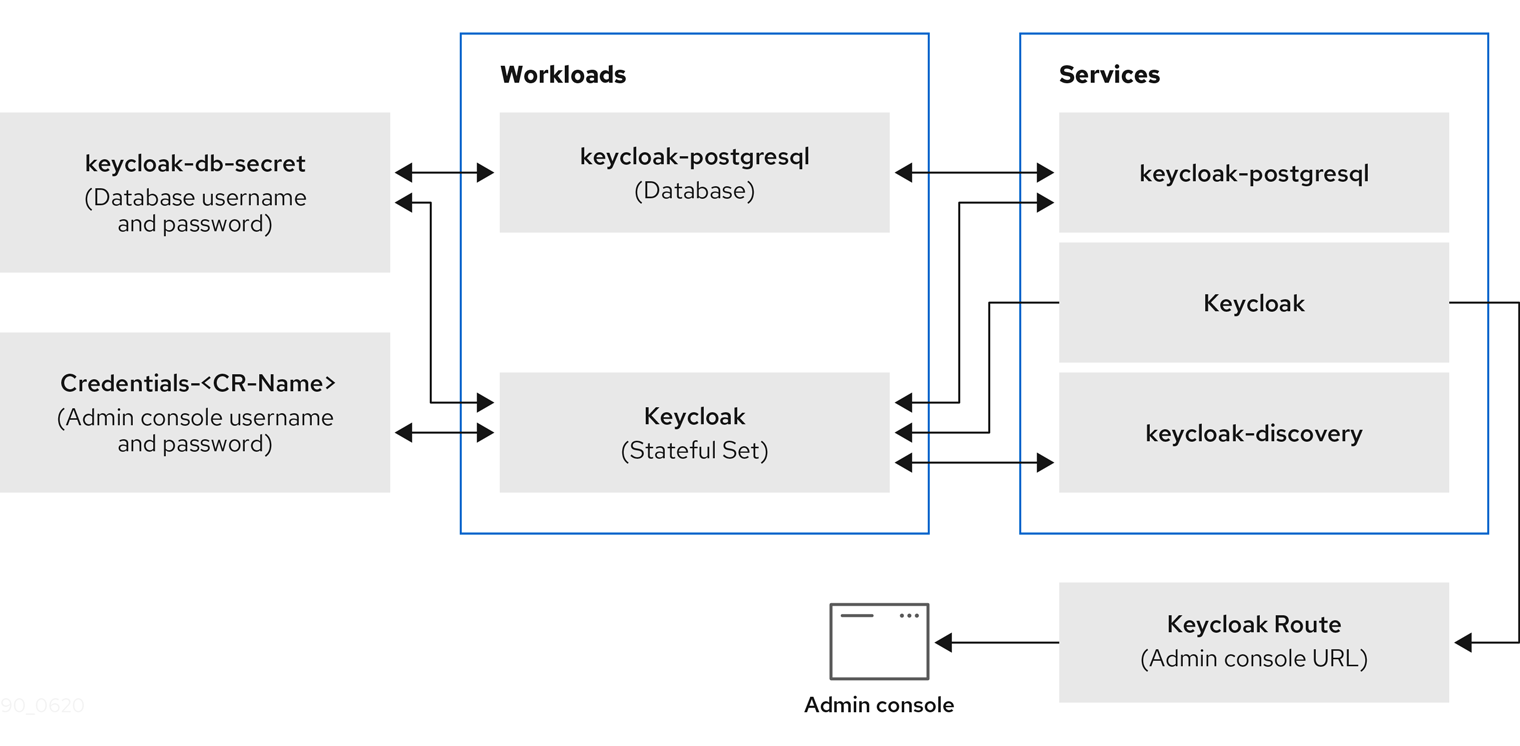
Operator を使用して Keycloak カスタムリソースを作成して、Red Hat Single Sign-On のインストールを自動化できます。カスタムリソースを使用して Red Hat Single Sign-On をインストールする際に、ここに説明されているコンポーネントおよびサービスを作成し、続いて表示されるグラフで示唆します。
-
keycloak-db-secret- データベースのユーザー名、パスワード、および外部アドレスなどのプロパティーを保存します (外部データベースに接続する場合)。 -
credentials-<CR-Name>- Red Hat Single Sign-On 管理コンソールにログインする管理者のユーザー名とパスワードです (<CR-Name>はKeycloakカスタムリソース名に基づいています)。 -
keycloak- 高可用性サポートのある StatefulSet として実装される Keycloak デプロイメント仕様 -
keycloak-postgresql- PostgreSQL データベースインストールを開始します。 -
keycloak-discoveryサービス -JDBC_PING検出を実行します。 -
keycloakサービス - HTTPS 経由で Red Hat Single Sign-On への接続 (HTTP はサポートされていません) -
keycloak-postgresqlサービス - 内部および外部 (使用されている場合) のデータベースインスタンスを接続します。 -
keycloakルート - OpenShift から Red Hat Single Sign-On 管理コンソールにアクセスするための URL
Operator コンポーネントおよびサービスがどのように対話するか
11.2.1. Keycloak カスタムリソース
Keycloak カスタムリソースは、インストールのパラメーターを定義する YAML ファイルです。このファイルには、3 つのプロパティーが含まれます。
-
instances- 高可用性モードで実行中のインスタンス数を制御します。 -
externalAccess-enabledがTrueの場合、Operator は Red Hat Single Sign-On クラスターの OpenShift のルートを作成します。 -
externalDatabase- 外部ホスト型データベースに接続する場合のみ適用されます。このトピックは、本ガイドの 外部データベース のセクションで説明しています。
Keycloak カスタムリソースの YAML ファイルのサンプル
apiVersion: keycloak.org/v1alpha1
kind: Keycloak
metadata:
  name: example-sso
  labels:
    app: sso
spec:
  instances: 1
  externalAccess:
    enabled: True
YAML ファイルを更新しても、Red Hat Single Sign-On 管理コンソールに表示される変更は更新できますが、管理コンソールへの変更はカスタムリソースを更新しません。
11.2.2. OpenShift での Keycloak カスタムリソースの作成
OpenShift では、カスタムリソースを使用して管理コンソールの URL であるルートを作成し、管理コンソールのユーザー名とパスワードを保持するシークレットを検索します。
前提条件
- このカスタムリソースの YAML ファイルがある。
- cluster-admin パーミッション、または管理者によって付与される同等のレベルのパーミッションがある。
手順
YAML ファイルを使用してルートを作成します (
oc create -f <filename>.yaml -n <namespace>)。以下は例になります。$ oc create -f sso.yaml -n sso keycloak.keycloak.org/example-sso created
ルートは OpenShift に作成されます。
- OpenShift Web コンソールにログインします。
Networking、Routesを選択し、Keycloak を検索します。OpenShift Web コンソールのルート画面
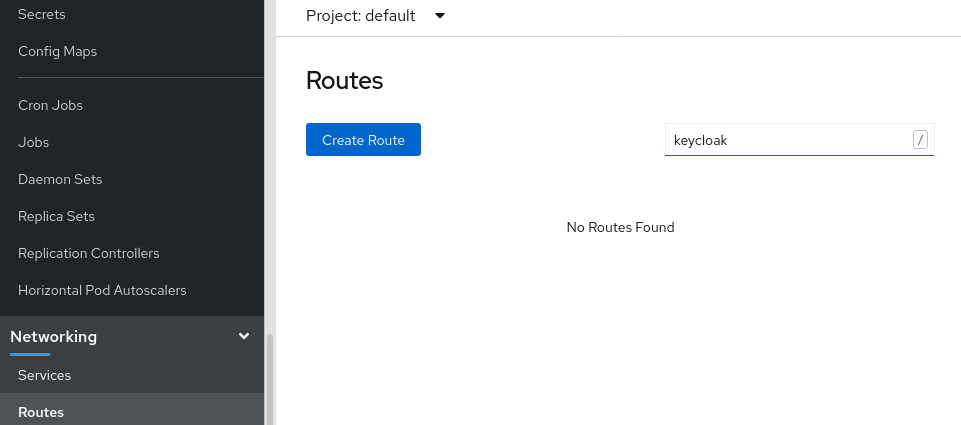
Keycloak ルートのある画面で、
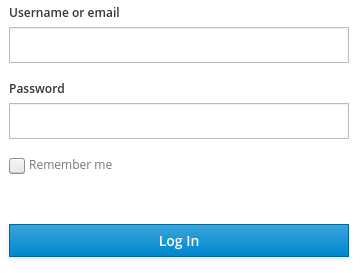
Locationの下にある URL をクリックします。Red Hat Single Sign-On の管理コンソールのログイン画面が表示されます。
管理コンソールのログイン画面
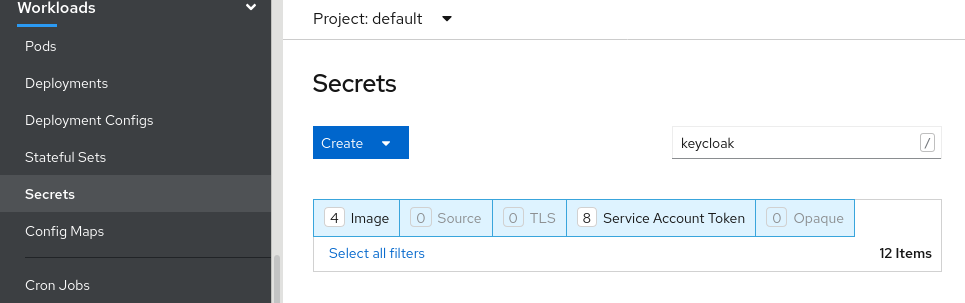
OpenShift Web コンソールで管理コンソールのユーザー名およびパスワードを確認します。
WorkloadsでSecretsをクリックし、Keycloak を検索します。OpenShift Web コンソールのシークレット画面
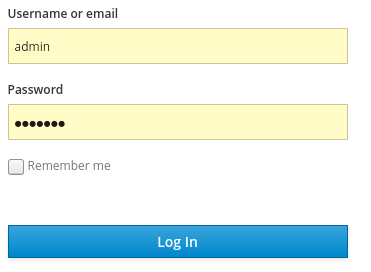
管理コンソールのログイン画面に、ユーザー名とパスワードを入力します。
管理コンソールのログイン画面
次に、Keycloak カスタムリソースによってインストールされた Red Hat Single Sign-On のインスタンスにログインしている。レルム、クライアント、およびユーザーのカスタムリソースを作成できます。
Red Hat Single Sign-On マスターレルム

カスタムリソースのステータスを確認します。
$ oc describe keycloak <CR-name>
結果
Operator がカスタムリソースを処理した後に、以下のコマンドでステータスを表示します。
$ oc describe keycloak <CR-name>
Keycloak カスタムリソースのステータス
Name:         example-keycloak
Namespace:    keycloak
Labels:       app=sso
Annotations:  <none>
API Version:  keycloak.org/v1alpha1
Kind:         Keycloak
Spec:
  External Access:
    Enabled:  true
  Instances:  1
Status:
  Credential Secret:  credential-example-keycloak
  Internal URL:       https://<External URL to the deployed instance>
  Message:
  Phase:              reconciling
  Ready:              true
  Secondary Resources:
    Deployment:
      keycloak-postgresql
    Persistent Volume Claim:
      keycloak-postgresql-claim
    Prometheus Rule:
      keycloak
    Route:
      keycloak
    Secret:
      credential-example-keycloak
      keycloak-db-secret
    Service:
      keycloak-postgresql
      keycloak
      keycloak-discovery
    Service Monitor:
      keycloak
    Stateful Set:
      keycloak
  Version:
Events:
関連資料
- Red Hat Single Sign-On のインストールが完了すると、レルムカスタムリソースを作成 する準備が整います。
- 外部データベースがある場合は、Keycloak カスタムリソースを変更してサポートすることができます。外部データベースへの接続 を参照してください。
11.3. レルムカスタムリソースの作成
Operator を使用して、カスタムリソースで定義されているように Red Hat Single Sign-On でレルムを作成できます。YAML ファイルで、レルムカスタムリソースのプロパティーを定義します。
YAML ファイルを更新しても、Red Hat Single Sign-On 管理コンソールに表示される変更は更新できますが、管理コンソールへの変更はカスタムリソースを更新しません。
Realm カスタムリソースの YAML ファイルの例
apiVersion: keycloak.org/v1alpha1
kind: KeycloakRealm
metadata:
  name: test
  labels:
    app: sso
spec:
  realm:
    id: "basic"
    realm: "basic"
    enabled: True
    displayName: "Basic Realm"
  instanceSelector:
    matchLabels:
      app: sso
前提条件
- このカスタムリソースの YAML ファイルがある。
-
YAML ファイルでは、
instanceSelectorの下にあるappが、Keycloak カスタムリソースのラベルと一致します。これらの値に一致させることで、Red Hat Single Sign-On の適切なインスタンスでレルムを作成することができます。 - cluster-admin パーミッション、または管理者によって付与される同等のレベルのパーミッションがある。
手順
このコマンドは、作成した YAML ファイルで使用します (
oc create -f <realm-name>.yaml)。以下は例になります。$ oc create -f initial_realm.yaml keycloak.keycloak.org/test created
- Red Hat Single Sign-On の関連インスタンス向けに、管理コンソールにログインします。
Select Realm をクリックし、作成したレルムを見つけます。
新しいレルムが開きます。
管理コンソールのマスターレルム
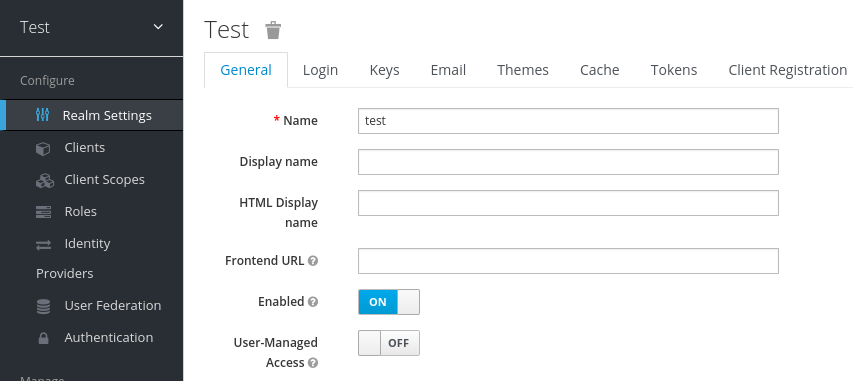
結果
Operator がカスタムリソースを処理した後に、以下のコマンドでステータスを表示します。
$ oc describe keycloak <CR-name>
レルムカスタムリソースのステータス
Name:         example-keycloakrealm
Namespace:    keycloak
Labels:       app=sso
Annotations:  <none>
API Version:  keycloak.org/v1alpha1
Kind:         KeycloakRealm
Metadata:
  Creation Timestamp:  2019-12-03T09:46:02Z
  Finalizers:
    realm.cleanup
  Generation:        1
  Resource Version:  804596
  Self Link:         /apis/keycloak.org/v1alpha1/namespaces/keycloak/keycloakrealms/example-keycloakrealm
  UID:               b7b2f883-15b1-11ea-91e6-02cb885627a6
Spec:
  Instance Selector:
    Match Labels:
      App: sso
  Realm:
    Display Name:  Basic Realm
    Enabled:       true
    Id:            basic
    Realm:         basic
Status:
  Login URL:
  Message:
  Phase:      reconciling
  Ready:      true
Events:       <none>
関連資料
- レルムの作成が完了すると、クライアントカスタムリソースを作成する 準備が整います。
11.4. クライアントカスタムリソースの作成
Operator を使用して、カスタムリソースで定義されているように Red Hat Single Sign-On でクライアントを作成できます。レルムのプロパティーを YAML ファイルに定義します。
YAML ファイルを更新しても、Red Hat Single Sign-On 管理コンソールに表示される変更は更新できますが、管理コンソールへの変更はカスタムリソースを更新しません。
クライアントカスタムリソースの YAML ファイルの例
apiVersion: keycloak.org/v1alpha1
kind: KeycloakClient
metadata:
  name: example-client
  labels:
    app: sso
spec:
  realmSelector:
     matchLabels:
      app: <matching labels for KeycloakRealm custom resource>
  client:
    # auto-generated if not supplied
    #id: 123
    clientId: client-secret
    secret: client-secret
    # ...
    # other properties of Keycloak Client
前提条件
- このカスタムリソースの YAML ファイルがある。
- cluster-admin パーミッション、または管理者によって付与される同等のレベルのパーミッションがある。
手順
このコマンドは、作成した YAML ファイルで使用します (
oc create -f <client-name>.yaml)。以下は例になります。$ oc create -f initial_client.yaml keycloak.keycloak.org/example-client created
- Red Hat Single Sign-On の関連インスタンス用に、Red Hat Single Sign-On 管理コンソールにログインします。
Clients をクリックします。
クライアントの一覧に新しいクライアントが表示されます。

結果
クライアントの作成後に、Operator は keycloak-client-secret-<custom resource name> という命名パターンを使用して Client ID とクライアントのシークレットが含まれる Secret を作成します。以下は例になります。
クライアントのシークレット
apiVersion: v1
data:
  CLIENT_ID: <base64 encoded Client ID>
  CLIENT_SECRET: <base64 encoded Client Secret>
kind: Secret
Operator がカスタムリソースを処理した後に、以下のコマンドでステータスを表示します。
$ oc describe keycloak <CR-name>
クライアントのカスタムリソースのステータス
Name:         client-secret
Namespace:    keycloak
Labels:       app=sso
API Version:  keycloak.org/v1alpha1
Kind:         KeycloakClient
Spec:
  Client:
    Client Authenticator Type:     client-secret
    Client Id:                     client-secret
    Id:                            keycloak-client-secret
  Realm Selector:
    Match Labels:
      App:  sso
Status:
  Message:
  Phase:    reconciling
  Ready:    true
  Secondary Resources:
    Secret:
      keycloak-client-secret-client-secret
Events:  <none>
関連資料
- クライアントの作成が完了すると、ユーザーカスタムリソースを作成 する準備が整います。
11.5. ユーザーカスタムリソースの作成
Operator を使用して、カスタムリソースで定義されているように Red Hat Single Sign-On でユーザーを作成できます。YAML ファイルで、ユーザーカスタムリソースのプロパティーを定義します。
YAML ファイルのパスワードを除き、プロパティーを更新でき、変更は Red Hat Single Sign-On 管理コンソールに表示されますが、管理コンソールへの変更はカスタムリソースを更新しません。
ユーザーカスタムリソースのサンプル YAML ファイル
apiVersion: keycloak.org/v1alpha1
kind: KeycloakUser
metadata:
  name: example-user
spec:
  user:
    username: "realm_user"
    firstName: "John"
    lastName: "Doe"
    email: "user@example.com"
    enabled: True
    emailVerified: False
    realmRoles:
      - "offline_access"
    clientRoles:
      account:
        - "manage-account"
      realm-management:
        - "manage-users"
  realmSelector:
    matchLabels:
      app: sso
前提条件
- このカスタムリソースの YAML ファイルがある。
-
realmSelectorは、既存のレルムカスタムリソースのラベルに一致する。 - cluster-admin パーミッション、または管理者によって付与される同等のレベルのパーミッションがある。
手順
このコマンドは作成した YAML ファイルで使用します (
oc create -f <user_cr>.yaml)。以下は例になります。$ oc create -f initial_user.yaml keycloak.keycloak.org/example-user created
- Red Hat Single Sign-On の関連インスタンス向けに、管理コンソールにログインします。
- Users をクリックします。
YAML ファイルで定義したユーザーを検索します。
ユーザーを検索するには、別のレルムに切り替える必要がある場合があります。

結果
ユーザーの作成後、Operator は credential-<realm name>-<username>-<namespace> という命名パターンを使用してユーザー名とパスワードの両方を含む Secret を作成します。以下に例を示します。
KeycloakUser シークレット
kind: Secret
apiVersion: v1
data:
  password: <base64 encoded password>
  username: <base64 encoded username>
type: Opaque
Operator がカスタムリソースを処理した後に、以下のコマンドでステータスを表示します。
$ oc describe keycloak <CR-name>
ユーザーカスタムリソースのステータス
Name:         example-realm-user
Namespace:    keycloak
Labels:       app=sso
API Version:  keycloak.org/v1alpha1
Kind:         KeycloakUser
Spec:
  Realm Selector:
    Match Labels:
      App: sso
  User:
    Email:           realm_user@redhat.com
    Credentials:
      Type:          password
      Value:         <user password>
    Email Verified:  false
    Enabled:         true
    First Name:      John
    Last Name:       Doe
    Username:        realm_user
Status:
  Message:
  Phase:    reconciled
Events:     <none>
関連資料
- 外部データベースがある場合は、Keycloak カスタムリソースを変更してサポートすることができます。外部データベースへの接続 を参照してください。
- カスタムリソースを使用してデータベースのバックアップを作成するには、データベースのバックアップのスケジュール を参照してください。
11.6. 外部データベースへの接続
Keycloak カスタムリソースを変更し、keycloak-db-secret YAML ファイルを作成して、Operator を使用して外部 PostgreSQL データベースに接続できます。値は Base64 でエンコードされていることに注意してください。
keycloak-db-secret の YAML ファイルサンプル
apiVersion: v1
kind: Secret
metadata:
    name: keycloak-db-secret
    namespace: keycloak
stringData:
    POSTGRES_DATABASE: <Database Name>
    POSTGRES_EXTERNAL_ADDRESS: <External Database IP or URL (resolvable by K8s)>
    POSTGRES_EXTERNAL_PORT: <External Database Port>
    # Strongly recommended to use <'Keycloak CR-Name'-postgresql>
    POSTGRES_HOST: <Database Service Name>
    POSTGRES_PASSWORD: <Database Password>
    # Required for AWS Backup functionality
    POSTGRES_SUPERUSER: true
    POSTGRES_USERNAME: <Database Username>
 type: Opaque
以下のプロパティーは、データベースのホスト名または IP アドレスとポートを設定します。
-
POSTGRES_EXTERNAL_ADDRESS- 外部データベースの IP アドレスまたはホスト名。 -
POSTGRES_EXTERNAL_PORT- (必要に応じて) データベースポート。
他のプロパティーは、ホストされたデータベースまたは外部データベースと同じ方法で機能します。以下のように設定します。
-
POSTGRES_DATABASE- 使用されるデータベース名。 -
POSTGRES_HOST- データベースとの通信に使用するサービスの名前。通常は、keycloak-postgresqlとなります。 -
POSTGRES_USERNAME- データベースのユーザー名 -
POSTGRES_PASSWORD- データベースのパスワード -
POSTGRES_SUPERUSER- バックアップがスーパーユーザーとして実行されるかどうかを示します。通常はtrueです。
Keycloak カスタムリソースには、外部データベースのサポートを有効にするために更新が必要です。
外部データベースをサポートする Keycloak カスタムリソースの YAML ファイルの例
apiVersion: keycloak.org/v1alpha1
kind: Keycloak
metadata:
  labels:
      app: sso
  name: example-keycloak
  namespace: keycloak
spec:
  externalDatabase:
    enabled: true
  instances: 1
前提条件
-
keycloak-db-secretの YAML ファイルがある。 -
Keycloak カスタムリソースを変更して
externalDatabaseをtrueに設定している。 - cluster-admin パーミッション、または管理者によって付与される同等のレベルのパーミッションがある。
手順
PostgreSQL データベースのシークレットを検索します (
oc get secret <secret_for_db> -o yaml)。以下は例になります。$ oc get secret keycloak-db-secret -o yaml apiVersion: v1 data POSTGRES_DATABASE: cm9vdA== POSTGRES_EXTERNAL_ADDRESS: MTcyLjE3LjAuMw== POSTGRES_EXTERNAL_PORT: NTQzMg==
POSTGRES_EXTERNAL_ADDRESSは Base64 形式です。シークレットの値をデコードします (
echo "<encoded_secret>" | base64 -decode)。以下は例になります。$ echo "MTcyLjE3LjAuMw==" | base64 -decode 192.0.2.3
デコードされた値がデータベースの IP アドレスと一致していることを確認します。
$ oc get pods -o wide
NAME                        READY  STATUS    RESTARTS   AGE   IP
keycloak-0                  1/1    Running   0          13m   192.0.2.0
keycloak-postgresql-c8vv27m 1/1    Running   0          24m   192.0.2.3
実行中のサービスの一覧に
keycloak-postgresqlが表示されることを確認します。$ oc get svc NAME TYPE CLUSTER-IP EXTERNAL-IP PORT(S) AGE keycloak ClusterIP 203.0.113.0 <none> 8443/TCP 27m keycloak-discovery ClusterIP None <none> 8080/TCP 27m keycloak-postgresql ClusterIP 203.0.113.1 <none> 5432/TCP 27m
keycloak-postgresqlサービスは、バックエンドの IP アドレスのセットにリクエストを送信します。これらの IP アドレスはエンドポイントと呼ばれます。keycloak-postgresqlサービスで使用されるエンドポイントを表示して、それらがデータベースの IP アドレスを使用していることを確認します。$ oc get endpoints keycloak-postgresql NAME ENDPOINTS AGE keycloak-postgresql 192.0.2.3.5432 27m
Red Hat Single Sign-On が外部データベースで実行されていることを確認します。この例は、すべてが実行されていることを示しています。
$ oc get pods
NAME                        READY  STATUS    RESTARTS   AGE   IP
keycloak-0                  1/1    Running   0          26m   192.0.2.0
keycloak-postgresql-c8vv27m 1/1    Running   0          36m   192.0.2.3
11.7. データベースバックアップのスケジューリング
Operator を使用して、カスタムリソースで定義されるデータベースの自動バックアップをスケジュールできます。カスタムリソースは、バックアップジョブをトリガーし、そのステータスを報告します。
Operator を使用して、ローカルの永続ボリュームへのワンタイムバックアップを実行するバックアップジョブを作成できます。
バックアップカスタムリソースの YAML ファイルの例
apiVersion: keycloak.org/v1alpha1
kind: KeycloakBackup
metadata:
  name: test-backup
前提条件
- このカスタムリソースの YAML ファイルがある。
-
Red Hat Single Sign-On Operator によって作成される
PersistentVolumeClaimについてのみ予約するclaimRefのPersistentVolumeが必要です。
手順
バックアップジョブ (
oc create -f <backup_crname>) を作成します。以下は例になります。$ oc create -f one-time-backup.yaml keycloak.keycloak.org/test-backup
Operator は、
Keycloak-backup-<CR-name>という命名スキームを使用してPersistentVolumeClaimを作成します。ボリュームの一覧を表示します。
$ oc get pvc
NAME                          STATUS   VOLUME
keycloak-backup-test-backup   Bound    pvc-e242-ew022d5-093q-3134n-41-adff
keycloak-postresql-claim      Bound    pvc-e242-vs29202-9bcd7-093q-31-zadj
バックアップジョブの一覧を表示します。
$ oc get jobs
NAME           COMPLETIONS     DURATION     AGE
test-backup    0/1             6s           6s
実行したバックアップジョブの一覧を表示します。
$ oc get pods
NAME                               READY    STATUS       RESTARTS    AGE
test-backup-5b4rf                  0/1      Completed    0           24s
keycloak-0                         1/1      Running      0           52m
keycloak-postgresql-c824c6-vv27m   1/1      Running      0           71m
完了したバックアップジョブログを表示します。
$ oc logs test-backup-5b4rf
==> Component data dump completed
.
.
.
.
関連資料
- 永続ボリュームの詳細は、Understanding persistent storage を参照してください。
11.8. 拡張機能とテーマのインストール
Operator を使用して、エクステンションおよび会社または組織に必要な拡張機能をインストールできます。エクステンションまたはテーマは、Red Hat Single Sign-On が使用できる任意のものになります。たとえば、メトリクス拡張を追加できます。エクステンションまたはテーマを Keycloak カスタムリソースに追加します。
Keycloak カスタムリソースの YAML ファイルのサンプル
apiVersion: keycloak.org/v1alpha1
kind: Keycloak
metadata:
  name: example-keycloak
  labels:
   app: sso
spec:
  instances: 1
  extensions:
   - <url_for_extension_or_theme>
  externalAccess:
    enabled: True
前提条件
- Keycloak カスタムリソースの YAML ファイルがある。
- cluster-admin パーミッション、または管理者によって付与される同等のレベルのパーミッションがある。
手順
-
Keycloak カスタムリソースの YAML ファイルを編集します (
oc edit <CR-name>)。 -
instancesの行にextensions:という行を追加します。 - カスタムエクステンションまたはテーマの JAR ファイルに URL を追加します。
- ファイルを保存します。
Operator は拡張またはテーマをダウンロードし、これをインストールします。
11.9. カスタムリソースを管理するためのコマンドオプション
カスタムリクエストの作成後に、oc コマンドを使用してこれを編集するか、削除することができます。
-
カスタム要求を編集するには、
oc edit <CR-name>コマンドを使用します。 -
カスタム要求を削除するには、コマンド
oc delete <CR-name>を使用します。
たとえば、test-realm という名前のレルムカスタム要求を編集するには、次のコマンドを使用します。
$ oc edit test-realm
変更を実行できるウィンドウが開きます。
YAML ファイルを更新しても、Red Hat Single Sign-On 管理コンソールに表示される変更は更新できますが、管理コンソールへの変更はカスタムリソースを更新しません。
