 Red Hat Summit
アップグレードガイド
Red Hat Single Sign-On 7.4 向け
概要
多様性を受け入れるオープンソースの強化
Red Hat では、コード、ドキュメント、Web プロパティーにおける配慮に欠ける用語の置き換えに取り組んでいます。まずは、マスター (master)、スレーブ (slave)、ブラックリスト (blacklist)、ホワイトリスト (whitelist) の 4 つの用語の置き換えから始めます。この取り組みは膨大な作業を要するため、今後の複数のリリースで段階的に用語の置き換えを実施して参ります。詳細は、弊社の CTO、Chris Wright のメッセージを参照してください。:leveloffset: 0
第1章 はじめに
Red Hat Single Sign-On (RH-SSO) 7.4 は Keycloak プロジェクトをベースとしており、SAML 2.0、OpenID Connect、OAuth 2.0 などの一般的な標準をベースとした Web シングルサインオン機能を提供することで、Web アプリケーションのセキュリティーを提供します。Red Hat Single Sign-On Server は SAML または OpenID Connect ベースのアイデンティティープロバイダーとして機能することが可能で、標準ベースのトークンを使用して、エンタープライズユーザーディレクトリーまたはサードパーティー SSO プロバイダーとアプリケーションを仲介します。
RH-SSO は、スタンドアロンサーバーまたは管理対象ドメインである 2 つの操作モードを提供します。スタンドアロンサーバーの操作モードは、単一のサーバーインスタンスとして RH-SSO の実行を表します。管理対象ドメインの操作モードを使用すると、単一の制御ポイントから複数の RH-SSO インスタンスを管理できます。アップグレードプロセスは、実装された操作モードによって異なります。該当する場合は、各モードの具体的な手順が示されています。
本ガイドの目的は、Red Hat Single Sign-On 7.x から Red Hat Single Sign-On 7.4 へのアップグレードに必要な手順を文書化することです。
1.1. アップグレードについて
1.1.1. メジャーアップグレード
Red Hat Single Sign-On 7.2 から Red Hat Single Sign-On 8.0 など、RH-SSO を別のメジャーリリースにアップグレードする場合は、メジャーアップグレードまたは移行が必要になります。メジャーリリース間で API の重大な変更があり、アプリケーションまたはサーバーの拡張機能の一部を書き換えが必要になる場合があります。
1.1.2. マイナーアップデート
Red Hat Single Sign-On は、定期的にポイントリリースを提供します。これは、バグ修正、セキュリティー修正、および新機能が含まれるマイナーアップデートです。Red Hat Single Sign-On ポイントリリースを別のリリースにアップグレードする場合 (たとえば、Red Hat Single Sign-On 7.3 から Red Hat Single Sign-On 7.4 へ) は、プライベートではないまたはサポート対象外のもの、またはテクノロジープレビュー API が使用されてる場合は、アプリケーションやカスタムサーバーの拡張機能にコードを変更する必要はありません。
1.1.3. マイクロアップデート
Red Hat Single Sign-On 7.4 では、バグ修正やセキュリティー修正が含まれるマイクロリリースを定期的に提供します。マイクロリリースは、7.4.0 から 7.4.1 など、最後の数字のマイナーリリースバージョンを増分します。これらのリリースには移行は必要なく、サーバー設定ファイルには影響を及ぼしません。ZIP インストールのパッチ管理システムは、パッチとサーバー設定をロールバックすることもできます。
マイクロリリースには、変更されたアーティファクトのみが含まれます。たとえば、Red Hat Single Sign-On 7.4.1 にサーバーおよび JavaScript アダプターの変更が含まれ、EAP アダプターではなく、サーバーおよび JavaScript アダプターのみがリリースされ、更新が必要になります。
1.2. Keycloak からの移行
コミュニティープロジェクトである Keycloak から Red Hat Single Sign-On (サポートされる Red Hat 製品) に移行できます。
前提条件
- アップグレード前に新機能を確認するには、変更点 を確認します。
- 正しいバージョンの Keycloak が開始点としてインストールされていることを確認します。Red Hat Single Sign-On 7.4 に移行するには、Keycloak 9.0.x が必要です。
手順
- 「マイナーアップグレード」 の手順を実行します。この手順には マイナーアップグレード のラベルが付けられていますが、この移行には同じ手順が適用されます。
- 「アダプターアップグレード手順」を実行します。
第2章 変更
アップグレードする前に、これらの変更を慎重に確認してください。
2.1. RH SSO 7.4
Red Hat Single Sign-On 7.3 から Red Hat Single Sign-On 7.4 に以下の変更が加えられました。
2.1.1. EAP 7.3 へのアップグレード
Red Hat Single Sign-On サーバーが EAP 7.3 を基礎となるコンテナーとして使用するようにアップグレードされました。この変更には、特定の Red Hat Red Hat Single Sign-On 機能は直接含まれていませんが、移行に関連する変更がいくつかあります。
2.1.1.1. 依存関係の更新
依存関係は、EAP 7.3 サーバーが使用するバージョンに更新されました。たとえば、Infinispan コンポーネントバージョンは 9.3.1.Final になりました。
2.1.1.2. 設定変更
standalone(-ha).xml ファイルおよび domain.xml ファイルにはいくつかの設定変更があります。「Red Hat Single Sign-On サーバーのアップグレード」セクションに従って、設定ファイルの自動移行を処理します。
2.1.1.3. データセンター間のレプリケーションの変更
RHDG をバージョン 7.3 にアップグレードする必要があります。古いバージョンはまだ機能する可能性はありますが、テストされていないため、機能する保証はありません。
2.1.2. 認証フローの変更
認証フローに関連するリファクタリングおよび改善がありました。これには、移行時に注意する必要があります。
2.1.2.1. REQUIRED と ALTERNATIVE の実行は、同じ認証フローでは対応していません。
以前のバージョンでは、同じレベルの同じ認証フローに REQUIRED および ALTERNATIVE の実行を行うことができました。このアプローチにはいくつかの問題があり、Authentication SPI のリファクタリングが行われました。つまり、これは有効ではなくなります。ALTERNATIVE および REQUIRED の実行が同じレベルで設定されている場合、ALTERNATIVE 実行は無効にされます。
したがって、このバージョンに移行すると、既存の認証フローが移行されますが、以前のバージョンの動作が保持されます。認証フローに ALTERNATIVE 実行が REQUIRED 実行と同じレベルに含まれる場合は、ALTERNATIVE 実行が別個の REQUIRED サブフローに追加されます。
このストラテジーでは、各認証フローで以前のバージョンと同じまたは同様の動作が保証されます。ただし、認証フローの構成を確認し、期待どおりに機能することを再確認することはできます。この推奨事項は、カスタムオーセンティケーターの実装を使用したカスタマイズされた認証フローに特に適用されます。
2.1.2.2. OPTIONAL の実行要件が削除されました
移行に関して最も重要な変更は、認証の実行から OPTIONAL 要件のサポートを削除し、それを CONDITIONAL 要件に置き換えることです。これにより、柔軟性が向上します。
以前のバージョンで設定された OPTIONAL オーセンティケーターは、CONDITIONAL サブフローに置き換えられます。これらのサブフローには、Condition - User 構成条件が最初の実行として構成され、以前の OPTIONAL オーセンティケーター (OTP フォームなど) が 2 番目の実行として構成されています。ユーザーの場合には、認証中の動作は、以前のバージョンの動作と一致します。
2.1.2.3. SPI の変更点
Java Authentication SPI および Credential Provider SPI にはいくつかの変更が存在します。
インターフェースオーセンティケーターは変更されていませんが、新しい認証情報タイプ (CredentialModel のサブクラス) を導入する高度なオーセンティケーターを開発する場合は、影響を受ける可能性があります。CredentialProvider インターフェースには変更があり、CredentialValidator などの新しいインターフェースが導入されています。
また、オーセンティケーターが OPTIONAL 実行要件に対応している場合は、影響を受ける可能性があります。詳細については、サーバー開発ガイドの最新の認証例を再確認することが推奨されます。
2.1.2.4. Freemarker テンプレートの変更
フリーマーカーテンプレートに変更があります。ログインフォームまたは一部のアカウントフォーム、特に OTP に関連するフォーム用のカスタムフリーマーカーテンプレートを使用した独自のテーマがある場合は、影響を受ける可能性があります。このバージョンの FreeMarker テンプレートの変更を確認し、テンプレートを調整することが推奨されます。
2.1.3. 重複した最上位のグループ
本リリースでは、レルムに重複した最上位グループを作成できる問題を修正しています。以前の重複グループが存在すると、アップグレードプロセスが失敗します。Red Hat Single Sign-On サーバーは、H2、MariaDB、MySQL、または PostgreSQL データベースを使用している場合は、この問題の影響を受けます。アップグレードを開始する前に、サーバーに重複した最上位グループが含まれているかどうかを確認します。たとえば、以下の SQL クエリーはデータベースレベルで実行して一覧表示できます。
SELECT REALM_ID, NAME, COUNT(*) FROM KEYCLOAK_GROUP WHERE PARENT_GROUP is NULL GROUP BY REALM_ID, NAME HAVING COUNT(*) > 1;
SELECT REALM_ID, NAME, COUNT(*) FROM KEYCLOAK_GROUP WHERE PARENT_GROUP is NULL GROUP BY REALM_ID, NAME HAVING COUNT(*) > 1;
同じ名前のレルムごとに 1 つの最上位グループのみが存在します。重複は、アップグレード前に確認および削除する必要があります。アップグレードのエラーには、Change Set META-INF/jpa-changelog-9.0.1.xml::9.0.1- KEYCLOAK-12579-add-not-null-constraint::keycloak failed というメッセージが含まれます。
2.1.4. ユーザー認証情報の変更
ユーザー認証情報の保存に柔軟性が追加されました。一方で、すべてのユーザーが、複数の OTP クレデンシャルなど、同じタイプの複数の認証情報を持つことができます。これに関連してデータベーススキーマに変更がいくつか存在しますが、前のバージョンの認証情報は新しい形式に更新されます。ユーザーは、以前のバージョンで定義されたパスワードまたは OTP 認証情報を使用してログインできます。
2.1.5. 新しい任意のクライアントスコープ
MicroProfile/JWT Auth Specification で定義される要求を処理するために microprofile-jwt の任意のクライアントスコープが追加されました。この新しいクライアントスコープは、認証済みユーザーのユーザー名を upn 要求に設定し、レルムロールを groups 要求に設定するプロトコルマッパーを定義します。
2.1.6. ユーザーロケールの処理が改善
ログインページのロケールの選択方法や、ユーザーのロケールが更新された時などに多くの改良が加えられました。詳細は、『サーバー管理ガイド』 を参照してください。
2.1.7. JavaScript アダプターのレガシープロミス
JavaScript アダプターに promiseType を設定する必要はなく、いずれも同時に利用できるようになりました。レガシー API (success および error) がある時点ですぐにネイティブな promise API (then および catch) を使用するようにアプリケーションを更新することが推奨されます。
2.1.8. サーバーへのスクリプトのデプロイ
これまで、管理者は Red Hat Single Sign-On 管理コンソールおよび RESTful Admin API を使用してスクリプトをサーバーにアップロードできるようになりました。この機能は無効にされています。ユーザーはスクリプトを直接サーバーにデプロイする必要があります。詳細は、「JavaScript プロバイダー」を参照してください。
2.1.9. JavaScript アダプターのクライアント認証情報
以前のリリースでは、開発者は JavaScript アダプターにクライアント認証情報を提供することができました。クライアント側のアプリは秘密を守るという点で安全ではないため、現在、この機能は削除されました。prompt=none をデフォルトの IDP に伝播する機能
クライアントからの Accepts prompt=none forward という名前の OIDC アイデンティティープロバイダー設定にスイッチを追加し、prompt=none クエリーパラメーターを含む転送されたリクエストを処理できる IDP を特定します。
これまで、prompt=none で認証要求を受け取ると、ユーザーが IDP によって認証されているかどうかを確認せずに、ユーザーがレルムで認証されていない場合、レルムは login_required エラーを返していました。今後、認証要求に対してデフォルトの IDP を決定できる場合 (kc_idp_hint クエリーパラメータを使用するか、レルムのデフォルトの IDP を設定することにより) と、クライアントスイッチからの Accepts prompt=none 転送が IDP に対して有効になっている場合、認証要求は IDP に転送され、ユーザーが IDP で認証されているかどうかが確認されます。
この切り替えは、デフォルトの IDP が指定されている場合にのみ考慮されることに注意してください。この場合は、ユーザーに IDP の選択を求めることなく、認証要求を転送する場所がわかります。デフォルトの IDP を決定できない場合は、認証要求を実行するためにどちらが使用されるかを想定できないため、要求の転送は実行されません。
2.1.10. 新しいデフォルトホスト名プロバイダー
要求および固定ホスト名プロバイダーが新規のデフォルトのホスト名プロバイダーに置き換えられました。要求および固定のホスト名プロバイダーは非推奨となり、できるだけ早くデフォルトのホスト名プロバイダーに切り替えることが推奨されます。
2.1.11. 非推奨または削除された機能
特定の機能のステータスが変更になりました。
2.1.11.1. トークン表現の Java クラスの非推奨のメソッド
2038 年に、int は1970年以降、秒の値を保持できなくなります。そのため、これらを長い値に更新する作業を行っています。トークン表現では、さらに問題があります。int は、デフォルトでは JSON 表現で 0 になりますが、含めるべきではありません。
非推奨となった正確な方法や代替方法の詳細は、JavaDocs ドキュメント を参照してください。
2.1.11.2. スクリプトのアップロード
管理 REST エンドポイントおよびコンソールを使用したスクリプトのアップロードが非推奨となりました。これは今後のリリースで削除されます。
2.1.12. 承認サービスの Drools ポリシー
承認サービスの Drools ポリシーが削除されました。
2.1.13. デフォルトの設定値の変更
- デフォルトの HTTP ソケット読み取りタイムアウトの減少
- HTTP および HTTPS リスナーのデフォルトの読み取りタイムアウトが 120 から 30 秒に削減されました。
- デフォルトの JDBC 接続プールサイズの増加
- デフォルトの H2 JDBC データソースのデフォルトの接続プールサイズが 20 から 100 接続に増えました。実稼働データソースに十分なプールサイズを設定することが推奨されます。
2.1.13.1. 設定のアップグレード
設定の変更は、standalone(-ha).xml ファイルおよび domain.xml ファイルに影響します。「Red Hat Single Sign-On サーバーのアップグレード」セクションに従って、設定ファイルの自動移行を処理します。
2.1.13.2. デフォルトでは、更新トークンなしでクライアント認証情報が付与
この Red Hat Single Sign-On バージョンから、OAuth2 Client Credentials Grant エンドポイントはデフォルトでトークンの更新を実行しません。この動作は、OAuth2 仕様に合わせて調整されます。この変更の副次的な影響として、クライアント認証情報の認証に成功した後に Red Hat Single Sign-On サーバー側にユーザーセッションが作成されず、パフォーマンスとメモリー消費が改善されます。Client Credentials Grant を使用するクライアントでは、更新トークンの使用を停止することが推奨されます。代わりに、refresh_token を付与タイプとして使用する代わりに、grant_type=client_credentials のすべての要求で認証することが推奨されます。この状況に関連して、Red Hat Single Sign-On は OAuth2 Revocation Endpoint のアクセストークンの取り消しをサポートします。したがって、クライアントは必要に応じて個別のアクセストークンを取り消すことができます。
後方互換性のために、古いバージョンの動作に固執する可能性があります。このオプションが使用されると、クライアント認証情報の付与を使用した認証に成功した後に更新トークンが発行されます。また、ユーザーセッションが作成されます。この機能は、Red Hat Single Sign-On 管理コンソールの特定のクライアントに対して有効にできます。クライアントの詳細については、OpenID Connect Compatibility Modes のセクションで、スイッチ Use Refresh Tokens For Client Credentials Grant を使用してください。
2.1.13.3. 有効な要求 URI
OpenID Connect パラメーターの request_uri を使用すると、クライアントが Valid Request URIs を設定する必要があるという要件が存在します。このパラメーターは、クライアントの詳細ページの管理コンソール、または 管理 REST API またはクライアント登録 API で設定できます。有効なRequest URI には、特定のクライアントで許可される Request URI 値の一覧が含まれている必要があります。これは、SSRF 攻撃を回避するためのものです。Valid Redirect URIs オプションなど、ワイルドカードまたは相対パスを使用することもできますが、セキュリティーの目的で、通常は特定の値として使用することが推奨されます。
2.2. RH-SSO 7.3
RH-SSO 7.2 から RH-SSO 7.3 に以下の変更が加えられました。
2.2.1. 承認サービスの変更
UMA 2.0 のサポートが追加されました。このバージョンの UMA 仕様では、パーミッションの取得方法に関する重要な変更がいくつか導入されました。
以下は、UMA 2.0 サポートによって導入される主な変更です。詳細は、『認証サービスガイド』を参照してください。
- 承認 API が削除されました。
- UMA 2.0 (UMA 1.0) より前のバージョンでは、クライアントアプリケーションは Authorization API を使用して RPT の形式でサーバーからパーミッションを取得していました。新しいバージョンの UMA 仕様では、Red Hat Single Sign-On からも削除された Authorization API が削除されました。UMA 2.0 では、特定の付与タイプを使用して、RPT がトークンエンドポイントから取得できるようになりました。詳細は、『認証サービスガイド』を参照してください。
- エンタイトルメント API が削除されました。
- UMA 2.0 の導入に伴い、トークンエンドポイントと UMA 付与タイプを活用して、Red Hat Single Sign-On から RPT を取得できるようにし、異なる API を使用しないようにすることにしました。Entitlement API によって提供される機能は同じままであり、リソースまたはスコープが提供されていない場合でも、サーバーから 1 つ以上のリソースとスコープのセットに対するアクセス許可、またはすべてのアクセス許可を取得できます。詳細は、『認証サービスガイド』を参照してください。
- UMA 検出エンドポイントへの変更
- UMA 検出ドキュメントが変更されました。詳細は、『認証サービスガイド』を参照してください。
- Red Hat Single Sign-On Authorization JavaScript アダプターの変更点
Red Hat Single Sign-On Authorization JavaScript Adapter (keycloak-authz.js) は、以前と同じ動作を維持しながら、UMA 2.0 によって導入された変更に準拠するために変更されました。主な変更点は、
authorizationとentitlementメソッドの両方を呼び出す方法にあります。これにより、認証要求を表す特定のオブジェクトタイプが期待されます。この新しいオブジェクトタイプでは、UMA 付与タイプでサポートされる異なるパラメーターをサポートし、サーバーから取得できるパーミッションを柔軟に提供できます。詳細は、『認証サービスガイド』を参照してください。One of the main changes introduced by this release is that you are no longer required to exchange access tokens with RPTs in order to access resources protected by a resource server (when not using UMA). Depending on how the policy enforcer is configured on the resource server side, you can just send regular access tokens as a bearer token and permissions will still be enforced.
One of the main changes introduced by this release is that you are no longer required to exchange access tokens with RPTs in order to access resources protected by a resource server (when not using UMA). Depending on how the policy enforcer is configured on the resource server side, you can just send regular access tokens as a bearer token and permissions will still be enforced.Copy to Clipboard Copied! Toggle word wrap Toggle overflow - Red Hat Single Sign-On Authorization Client Java API への変更
-
Red Hat Single Sign-On Authorization Client Java API の新しいバージョンにアップグレードする際に、一部の表現クラスが
org.keycloak:keycloak-coreの別のパッケージに移動したことに注意してください。
2.2.2. クライアントスコープに変更になったクライアントテンプレート
Client Scopes がサポートされるようになりました。これには、移行時に注意する必要があります。
- クライアントスコープに変更になったクライアントテンプレート
- クライアントテンプレートはクライアントスコープに変更されました。クライアントテンプレートがある場合、プロトコルマッパーおよびロールスコープのマッピングは保持されます。
- 名前で置き換えられたスペース
-
名前に空白文字が含まれるクライアントテンプレートは、クライアントスコープの名前に空白を使用できないため、空白をアンダースコアに置き換えるように名前が変更されました。たとえば、クライアントテンプレート
my templateはクライアントスコープmy_templateに変更されます。 - クライアントスコープのクライアントへのリンク
-
クライアントテンプレートを持つクライアントでは、対応するクライアントスコープが
Default Client Scopeとしてクライアントに追加されます。そのため、プロトコルマッパーとロールマッピングはクライアントに保存されます。 - レルムのデフォルトのクライアントスコープが既存のクライアントにリンクされていない
-
移行時に、組み込みクライアントスコープのリストが、各レルムと、
レルムのデフォルトクライアントスコープのリストが追加されます。ただし、既存のクライアントはアップグレードされず、新しいクライアントスコープは自動的に追加されません。また、プロトコルマッパーとロールスコープのマッピングはすべて既存のクライアントに保持されます。新しいバージョンでは、新規クライアントの作成時に、Realm Default Client Scopes が自動的に割り当てられ、プロトコルマッパーが割り当てられません。たとえば、クライアントのプロトコルマッパーのカスタマイズを適切に検出することは不可能であるため、移行中に既存のクライアントを変更しませんでした。既存のクライアントを更新する (プロトコルマッパーをクライアントから削除し、クライアントスコープにリンクする) 場合は、手動で行う必要があります。 - 競合を再度確認する必要がある
- クライアントスコープの変更では、連携のリファクタリングが必要でした。これで、ロールまたはプロトコルマッパーではなく、クライアントスコープを参照するようになりました。この変更により、以前に確認されたユーザーによる永続的な同意は無効になり、ユーザーは移行後に同意ページを再度確認する必要があります。
- いくつかの設定スイッチが削除される
-
スイッチ
Scope Param Requiredがロールの詳細から削除されました。Consent RequiredスイッチおよびConsent Textスイッチが、プロトコルマッパーの詳細から削除されました。これらのスイッチは Client Scope 機能に置き換えられました。
2.2.3. 新しいデフォルトのクライアントスコープ
新しいレルムのデフォルトクライアントスコープ roles および web-origins を追加しました。これらのクライアントスコープには、ユーザーのロールと許可された Web オリジンをトークンに追加するプロトコルマッパーが含まれます。移行時に、これらのクライアントスコープをデフォルトのクライアントスコープとしてすべての OpenID Connect クライアントに自動的に追加する必要があります。したがって、データベースの移行が完了したら、設定は必要ありません。
2.2.3.1. プロトコルマッパー SPI の追加
これに関連して、(サポートされていない) プProtocol Mappers SPI に小規模な追加があります。カスタム ProtocolMapper を実装している場合にのみ、影響を受ける可能性があります。ProtocolMapper インターフェースには、新しい getPriority() メソッドがあります。メソッドでは、デフォルトの実装は 0 を返すように設定されます。プロトコルマッパー実装が、realmAccess プロパティーまたは resourceAccess プロパティーのロールに依存する場合は、マッパーの優先度を増やす必要がある場合があります。
2.2.3.2. オーディエンスの解決
認証されたユーザーには、トークンに最低でも 1 つのクライアントロールがあるすべてのクライアントのオーディエンスが、アクセストークンの aud 要求に自動的に追加されるようになりました。一方、アクセストークンには、それが発行されたフロントエンドクライアントのオーディエンスが自動的に含まれない場合があります。詳細は、『サーバー管理ガイド』 を参照してください。
2.2.4. EAP 7.2 へのアップグレード
Red Hat Single Sign-On サーバーが EAP 7.2 を基礎となるコンテナーとして使用するようにアップグレードされました。これには、特定の Red Hat Single Sign-On サーバー機能は直接関係しませんが、言及する価値がある移行に関連する変更はほとんどありません。
- 依存関係の更新
- この依存関係は、EAP 7.2 サーバーが使用するバージョンに更新されました。たとえば、Infinispan は 9.3.1.Final になりました。
- 設定変更
-
standalone(-ha).xmlおよびdomain.xmlファイルの設定変更はほとんどありません。設定ファイルの自動移行を処理するには、「Red Hat Single Sign-On サーバーのアップグレード」 セクションを参照してください。 - データセンター間のレプリケーションの変更
- RHDG サーバーをバージョン 7.3 にアップグレードする必要があります。古いバージョンはまだ動作する場合もありますが、テストしていないため保証はありません。
-
Red Hat Single Sign-On 設定の
remote-store要素の設定に、値が2.6のprotocolVersionプロパティーを追加する必要があります。これは、RHD 7.3 で使用されるバージョンと互換性を持たせるために HotRod プロトコルのバージョンをダウングレードする必要があるため必要です。
2.2.5. ホスト名の設定
以前のバージョンでは、許可されたホスト名を指定するためにフィルターを使用することが推奨されます。固定ホスト名を設定することで、有効なホスト名が使用されることを確認し、内部アプリケーションが内部 IP アドレスなどの別の URL を使用して Red Hat Single Sign-On を呼び出すことができるようになっています。実稼働環境で、このアプローチに切り替えることが推奨されます。
2.2.6. JavaScipt Adapter Promise
JavaScript アダプターでネイティブの JavaScript Promise を使用できるようにするには、init オプションで、promiseType を native に設定する必要があります。
過去にネイティブな promise が利用できる場合は、従来の Keycloak の promise とネイティブの promise の両方を提供していたラッパーが返されていました。これにより、エラーハンドラーがネイティブエラーイベントの前に常に設定されていなかったため、問題が生じていました。その結果、Uncaught (in promise) エラーが発生していました。
2.2.7. Microsoft Identity Provider が Microsoft Graph API を使用するように更新
承認の Live SDK エンドポイントに依存してユーザープロファイルを取得するために使用される Red Hat Single Sign-On の Microsoft Identity Provider 実装。2018 年 11 月以降、Microsoft は新しい Microsoft Graph API を優先して、ライブ SDK API のサポートを削除しています。Red Hat Single Sign-On ID プロバイダーが新しいエンドポイントを使用するように更新されました。そのため、この統合が使用されている場合は、最新の Red Hat Single Sign-On バージョンにアップグレードしてください。
アプリケーションの ID 形式の変更により、「Live SDK applications」で登録されたレガシークライアントアプリケーションは Microsoft Graph エンドポイントでは動作しません。アプリケーション識別子がディレクトリーで見つからないというエラーが発生した場合は、新しいアプリケーション ID を取得するために、Microsoft Application Registration ポータルでクライアントアプリケーションを再度登録する必要があります。
2.2.8. Google ID プロバイダーが Google Sign-in 認証システムを使用するように更新されました。
承認の Google+ API エンドポイントに依存してユーザープロファイルを取得するために使用される Red Hat Single Sign-On の Google Identity Provider 実装。2019 年 3 月以降、Google は新しい Google サインイン認証システムを優先し、Google+ API のサポートは修了しています。Red Hat Single Sign-On ID プロバイダーが新しいエンドポイントを使用するように更新されました。そのため、この統合が使用されている場合は、最新の Red Hat Single Sign-On バージョンにアップグレードしてください。
アプリケーション ID がディレクトリーで見つからないというエラーが発生した場合は、クライアントアプリケーションを Google API Console ポータルに登録し、新規アプリケーション ID およびシークレットを取得する必要があります。
Google+ ユーザー情報エンドポイントで提供される標準以外の要求のカスタムマッパーを調整し、Google Sign-in API によって異なる名前に基づいて提供されることがあります。利用可能な要求に関する最新情報は、Google ドキュメントを参照してください。
2.2.9. LinkedIn Social Broker が LinkedIn API のバージョン 2 に更新
LinkedIn に応じて、すべての開発者は API および OAuth 2.0 のバージョン 2.0 に移行する必要があります。そのため、LinkedIn Social Broker を更新しました。
LinkedIn API のバージョン 2 を使用してユーザーのプロファイルを取得する際に、このブローカーを使用する既存デプロイメントでエラーが発生する場合があります。このエラーは、認証プロセス中に Profile API へのアクセスまたは特定の OAuth2 スコープの要求を許可されていない可能性があるブローカーの構成に使用されるクライアントアプリケーションに付与されたアクセス許可の欠如に関連している可能性があります。
新規に作成された LinkedIn クライアントアプリケーションであっても、クライアントが OAuth2 スコープの r_liteprofile および r_emailaddress を要求でき、少なくともクライアントアプリケーションが https://api.linkedin.com/v2/me エンドポイントから現在のメンバーのプロファイルを取得できることを確認する必要があります。
メンバーの情報へのアクセスや現在のメンバーの Profile API によって返される要求のセットが LinkedIn によって課され、LinkedIn Social Broker はデフォルトユーザー名としてメンバーのメールアドレスを使用するようになりました。これは、認証中に承認要求を送信する際に、常に r_emailaddress が設定されていることを示しています。
2.3. RH-SSO 7.2
RH-SSO 7.1 から RH-SSO 7.2 に以下の変更が加えられました。
2.3.1. 新しいパスワードハッシュアルゴリズム
パスワードハッシュアルゴリズムを新たに追加しました (pbkdf2-sha256 および pbkdf2-sha512)。新しいレルムは、27500 ハッシュの反復で pbkdf2-sha256 ハッシュアルゴリズムを使用します。pbkdf2-sha256 は pbkdf2 よりも若干高速であるため、反復は 20000 から 27500 に増加しました。
パスワードポリシーにハッシュアルゴリズム (未指定) および反復 (20000) のデフォルト値が含まれる場合は、既存のレルムがアップグレードされます。ハッシュの反復を変更した場合は、よりセキュアなハッシュアルゴリズムを使用する場合は pbkdf2-sha256 を手動で変更する必要があります。
2.3.2. ID トークンには scope=openid が必要です。
RH-SSO 7.0 では、認証要求に scope=openid クエリーパラメーターが存在するかどうかに関わらず ID トークンが返されました。これは、OpenID Connect の仕様に従って正しくありません。
RH-SSO 7.1 では、このクエリーパラメーターをアダプターに追加しましたが、以前の動作を維持し、移行に対応しました。
RH-SSO 7.2 では、この動作が変更され、要求を OpenID Connect 要求としてマークするために scope=openid クエリーパラメーターが必要になりました。このクエリーパラメーターを省略すると、ID トークンは生成されません。
2.3.3. Microsoft SQL Server には追加の依存関係が必要
Microsoft JDBC Driver 6.0 では、JDBC ドライバーモジュールに追加の依存関係を追加する必要があります。Microsoft SQL Server の使用時に NoClassDefFoundError エラーが発生した場合は、以下の依存関係を JDBC ドライバーの module.xml ファイルに追加します。
<module name="javax.xml.bind.api"/>
<module name="javax.xml.bind.api"/>2.3.4. OpenID Connect Authentication Response に session_state パラメーターを追加
OpenID Connect Session Management 仕様では、session_state パラメーターが OpenID Connect Authentication Response に存在する必要があります。
RH-SSO 7.1 ではこのパラメーターはありませんでしたが、仕様で要求されているように、Red Hat Single Sign-On はデフォルトでこのパラメーターを追加します。
ただし、OpenID Connect/OAuth2 アダプター、特に古い Red Hat Single Sign-On アダプター (RH-SSO 7.1 以前など) には、この新しいパラメーターで問題が発生する可能性があります。
たとえば、クライアントアプリケーションへの認証に成功すると、パラメーターは常にブラウザー URL に表示されます。RH-SSO 7.1、もしくはレガシー OAuth2 または OpenID Connect アダプターを使用する場合は、認証応答への session_state パラメーターの追加を無効にすると役に立つ場合があります。これは、「古いアダプターとの互換性」 で説明しているように、OpenID Connect Compatibility Modes のセクションにあるクライアントの詳細で、Red Hat Single Sign-On 管理コンソールの特定のクライアントに対して実行できます。認証応答から除外セッションの状態 スイッチがあり、session_state パラメーターを認証応答に追加しないようにオンにすることができます。
2.3.5. Microsoft Identity Provider が Microsoft Graph API を使用するように更新
バージョン 7.2.4 までの Red Hat Single Sign-On での Microsoft Identity Provider の実装は、承認とユーザープロファイルの取得を Live SDK エンドポイントに依存しています。2018 年 11 月以降、Microsoft は新しい Microsoft Graph API を優先して、ライブ SDK API のサポートを削除しています。Red Hat Single Sign-On ID プロバイダーが新しいエンドポイントを使用するように更新されました。そのため、この統合が使用されている場合は、Red Hat Single Sign-On バージョン 7.2.5 以降にアップグレードしてください。
アプリケーションの ID 形式の変更により、「Live SDK applications」で登録されたレガシークライアントアプリケーションは Microsoft Graph エンドポイントでは動作しません。アプリケーション識別子がディレクトリーで見つからないというエラーが発生した場合は、新しいアプリケーション ID を取得するために、Microsoft Application Registration ポータルでクライアントアプリケーションを再度登録する必要があります。
2.3.6. Google ID プロバイダーが Google Sign-in 認証システムを使用するように更新されました。
バージョン 7.2.5 までの Red Hat Single Sign-On での Google Identity Provider の実装は、承認とユーザープロファイルの取得を Google+ API エンドポイントに依存しています。2019 年 3 月以降、Google は新しい Google サインイン認証システムを優先し、Google+ API のサポートは修了しています。Red Hat Single Sign-On ID プロバイダーが新しいエンドポイントを使用するように更新されました。そのため、この統合が使用されている場合は、Red Hat Single Sign-On バージョン 7.2.6 以降にアップグレードしてください。
アプリケーション ID がディレクトリーで見つからないというエラーが発生した場合は、クライアントアプリケーションを Google API Console ポータルに登録し、新規アプリケーション ID およびシークレットを取得する必要があります。
Google+ ユーザー情報エンドポイントで提供される標準以外の要求のカスタムマッパーを調整し、Google Sign-in API によって異なる名前に基づいて提供されることがあります。利用可能な要求に関する最新情報は、Google ドキュメントを参照してください。
2.3.7. LinkedIn Social Broker が LinkedIn API のバージョン 2 に更新
LinkedIn に応じて、すべての開発者は API および OAuth 2.0 のバージョン 2.0 に移行する必要があります。そのため、LinkedIn Social Broker を更新しました。この統合を使用している場合は、Red Hat Single Sign-On バージョン 7.2.6 以降にアップグレードしてください。
LinkedIn API のバージョン 2 を使用してユーザーのプロファイルを取得する際に、このブローカーを使用する既存デプロイメントでエラーが発生する場合があります。このエラーは、認証プロセス中に Profile API へのアクセスまたは特定の OAuth2 スコープの要求を許可されていない可能性があるブローカーの構成に使用されるクライアントアプリケーションに付与されたアクセス許可の欠如に関連している可能性があります。
新規に作成された LinkedIn クライアントアプリケーションであっても、クライアントが OAuth2 スコープの r_liteprofile および r_emailaddress を要求でき、少なくともクライアントアプリケーションが https://api.linkedin.com/v2/me エンドポイントから現在のメンバーのプロファイルを取得できることを確認する必要があります。
メンバーの情報へのアクセスや現在のメンバーの Profile API によって返される要求のセットが LinkedIn によって課され、LinkedIn Social Broker はデフォルトユーザー名としてメンバーのメールアドレスを使用するようになりました。これは、認証中に承認要求を送信する際に、常に r_emailaddress が設定されていることを示しています。
2.4. RH-SSO 7.1
RH-SSO 7.0 から RH-SSO 7.1 に以下の変更が加えられました。
2.4.1. レルムキー
RH-SSO 7.0 の場合は、1 つのキーセットのみがレルムに関連付けることができます。つまり、キーを変更すると、現在のクッキーとトークンがすべて無効になり、すべてのユーザーが再認証する必要があります。RH-SSO 7.1 で、1 つのレルムに対して複数のキーのサポートが追加されました。いつでも、1 セットのキーが署名の作成に使用されるアクティブセットですが、署名の検証に使用される複数のキーが存在する可能性があります。つまり、古い Cookie とトークンを検証してから、新しい署名で更新できることを意味し、キーを変更した時にユーザーが認証したままになることを可能にあります。また、管理コンソールおよび管理 REST API でキーを管理する方法にはいくつかの変更があります。詳細は、『サーバー管理ガイド』の「レルムキー」を参照してください。
シームレスな鍵のローテーションを可能にするには、クライアントアダプターからハードコーディングされたキーを削除する必要があります。レルムキーが指定されていない限り、クライアントアダプターはサーバーからキーを自動的に取得します。クライアントアダプターは、キーがローテーションされると、新しい鍵を自動的に取得します。
2.4.2. クライアントのリダイレクト URI 一致
RH-SSO 7.0 では、クライアントの有効なリダイレクト URI と一致する場合、クエリーパラメーターは無視されます。RH-SSO 7.1 では、クエリーパラメーターは無視されなくなりました。リダイレクト URI にクエリーパラメーターを含める必要がある場合は、クライアントに対して有効なリダイレクト URI でクエリーパラメーターを指定するか (例: https://hostname/app/login?foo=bar)、ワイルドカードを使用します (例: https://hostname/app/login/*)。フラグメントは、Valid Redirect URI (つまり、https://hostname/app#fragment) でも許可されなくなりました。
2.4.3. Identity Provider への自動リダイレクト
RH-SSO 7.1 では、アイデンティティープロバイダーをデフォルトの認証プロバイダーとして設定することはできません。RH-SSO 7.1 のアイデンティティープロバイダーに自動的にリダイレクトするには、アイデンティティープロバイダーのリダイレクターを設定する必要があります。詳細は、『サーバー管理ガイド』の「デフォルトの ID プロバイダー」を参照してください。以前デフォルトの認証プロバイダーオプションが設定されたアイデンティティープロバイダーが設定されている場合、この値はサーバーが RH-SSO 7.1 にアップグレードする際にアイデンティティープロバイダーのリダイレクターの値として自動的に使用されます。
2.4.4. 管理 REST API
RH-SSO 7.0 の場合、管理 REST API のページネーションエンドポイントは、maxResults クエリーパラメーターが指定されていない場合に、すべての結果を返します。これにより、一時的に高負荷になる問題が発生し、大量の結果が返されたときにリクエストがタイムアウトする可能性があります (ユーザーなど)。RH-SSO 7.1 では、maxResults の値が指定されていない場合は、最大 100 個の結果が返されます。maxResults を -1 に指定して、すべての結果を返すことができます。
2.4.5. サーバー設定
RH-SSO 7.0 の場合、サーバー設定は keycloak-server.json ファイルおよび standalone/domain.xml または domain.xml ファイルの間で分割されます。RH-SSO 7.1 では、keycloak-server.json ファイルが削除され、すべてのサーバー設定が standalone.xml または domain.xml ファイルで実行されます。RH-SSO 7.1 のアップグレード手順では、サーバー設定を keycloak-server.json ファイルから standalone.xml または domain.xml ファイルに自動的に移行します。
2.4.6. SAML アサーションにおける鍵暗号化アルゴリズム
RH-SSO 7.1 では、SAML アサーションおよびドキュメントのキーは RSA-OAEP 暗号化スキームを使用して暗号化されるようになりました。暗号化されたアサーションを使用するには、サービスプロバイダーがこの暗号化スキームをサポートするようにします。RSA-OAEP をサポートしないサービスプロバイダーがある場合は、システムプロパティー "keycloak.saml.key_trans.rsa_v1.5" を true に設定してサーバーを起動することにより、レガシー RSA-v1.5 暗号化スキームを使用するように RH-SSO を設定できます。これを実行する場合は、よりセキュアな RSA-OAEP 暗号化スキームに戻せるように、できるだけ早くサービスプロバイダーをアップグレードする必要があります。
第3章 Red Hat Single Sign-On サーバーのアップグレード
Red Hat Single Sign-On サーバーのアップグレードまたは移行プロセスは、以前のバージョンのソフトウェアによって異なります。
- 新規のマイナーリリース (例: 7.0.0 から 7.1.0) にアップグレードする場合は、「マイナーアップグレード」の手順を行います。
- Keycloak 9.0.x から移行する場合は、「マイナーアップグレード」の手順に従います。
- 新しいマイクロリリース (例: 7.1.0 から 7.1.1) にアップグレードする場合は、「マイクロアップグレード」の手順を行います。
3.1. マイナーアップグレード
3.1.1. アップグレードの準備
アップグレードする前に、アップグレード手順を実行する必要があります。また、アップグレードプロセス内で発生する可能性のある問題にも注意してください。通常、最初に Red Hat Single Sign-On サーバーをアップグレードしてから、アダプターをアップグレードする必要があります。
- アップグレードを適用する前に、開かれたトランザクションをすべて処理し、data/tx-object-store/ トランザクションディレクトリーを削除します。
- 以前のインストール (設定、テーマなど) をバックアップします。
- データベースをバックアップします。データベースのバックアップ方法の詳細は、使用しているリレーショナルデータベースのドキュメントを参照してください。
Red Hat Single Sign-On サーバーをアップグレードします。
- インストールの問題が本番環境で公開されないように、最初に非本番環境でアップグレードをテストすることが推奨されます。
- アップグレード後に、データベースと古いサーバーとの互換性がなくなることに注意してください。
- 実稼働環境でアダプターをアップグレードする前に、アップグレードしたサーバーが機能していることを確認します。
- アップグレードを元に戻す必要がある場合は、まず古いインストールを復元してから、バックアップコピーからデータベースを復元します。
- アダプターをアップグレードします。
3.1.2. Red Hat Single Sign-On サーバーのアップグレード
アダプターをアップグレードする前に、Red Hat Single Sign-On サーバーをアップグレードすることが重要です。
Red Hat Single Sign-On サーバーをアップグレードするには、以下の手順を実行します。
- アップグレードを適用する前に、開かれたトランザクションをすべて処理し、data/tx-object-store/ トランザクションディレクトリーを削除します。
- 新しいサーバーアーカイブのダウンロード
- ダウンロードしたアーカイブを任意の場所に移動します。
- アーカイブを展開します。この手順では、最新の Red Hat Single Sign-On リリースのクリーンインスタンスをインストールします。
スタンドアロンインストールの場合は、以前のインストールの RHSSO_HOME/standalone/ ディレクトリーを新しいインストールのディレクトリーにコピーします。
ドメインのインストールでは、以前のインストールの RHSSO_HOME/domain/ ディレクトリーを、新しいインストールのディレクトリーにコピーします。
ドメインのインストールでは、空のディレクトリー RHSSO_HOME/domain/deployments を作成します。
注記: bin ディレクトリーのファイルは、以前のバージョンのファイルで上書きしないでください。変更は手動で行う必要があります。
- modules ディレクトリーに追加されたカスタムモジュールをコピーします。
- 以下の適切なアップグレードスクリプトを実行します。
Red Hat Single Sign-On サーバー RPM ディストリビューションをアップグレードするには、以下の手順を実行します。
- アップグレードを適用する前に、開かれたトランザクションをすべて処理し、/var/opt/rh/rh-sso7/lib/keycloak/standalone/data/tx-object-store/ トランザクションディレクトリーを削除します。
JBOSS EAP および Red Hat Single Sign-On を含む適切なリポジトリーにサブスクライブしていることを確認してください。
subscription-manager repos --enable=jb-eap-7.1-for-rhel-7-server-rpms
subscription-manager repos --enable=rh-sso-7.2-for-rhel-7-server-rpms
subscription-manager repos --enable=jb-eap-7.1-for-rhel-7-server-rpms
subscription-manager repos --enable=rh-sso-7.2-for-rhel-7-server-rpms
Copy to Clipboard Copied! Toggle word wrap Toggle overflow 注記JBOSS EAP と Red Hat Single Sign-On の両方の古い製品リポジトリーを無効にするには、以下を実行します。
subscription-manager repos --disable=<OLDER_PRODUCT_REPO>
subscription-manager repos --disable=<OLDER_PRODUCT_REPO>Copy to Clipboard Copied! Toggle word wrap Toggle overflow リポジトリーの使用を確認するには、以下を実行します。
yum repolist
yum repolistCopy to Clipboard Copied! Toggle word wrap Toggle overflow RPM のアップグレードプロセスでは、変更した設定ファイルは置き換えられず、新しい Red Hat Single Sign-On バージョンのデフォルト設定用に .rpmnew ファイルを作成します。
新しいサブシステムなど、新リリースの新機能をアクティベートするには、各 .rpmnew ファイルを既存の設定ファイルに手動でマージする必要があります。
- modules ディレクトリーに追加されたカスタムモジュールをコピーします。
以下に示すように、適用可能なアップグレードスクリプトを実行します。
注記Red Hat Single Sign-On RPM サーバーディストリビューションが使用している
RHSSO_HOME=/opt/rh/rh-sso7/root/usr/share/keycloak以下の移行スクリプトを呼び出す場合に使用します。
3.1.2.1. スタンドアロンモードアップグレードスクリプトの実行
スタンドアロンモードでアップグレードスクリプトを実行するには、以下の手順を実行します。
- デフォルトの設定ファイルとは異なる設定ファイルを使用している場合は、移行スクリプトを編集して新しいファイル名を指定します。
- サーバーを停止します。
アップグレードスクリプトを実行します。
bin/jboss-cli.sh --file=bin/migrate-standalone.cli
bin/jboss-cli.sh --file=bin/migrate-standalone.cliCopy to Clipboard Copied! Toggle word wrap Toggle overflow
3.1.2.2. スタンドアロン高可用性モードのアップグレードスクリプトの実行
スタンドアロン高可用性 (HA) モードでは、すべてのインスタンスを同時にアップグレードする必要があります。
standalone-HA モードのアップグレードスクリプトを実行するには、以下の手順を行います。
- デフォルトの設定ファイルとは異なる設定ファイルを使用している場合は、移行スクリプトを編集して新しいファイル名を指定します。
- サーバーを停止します。
アップグレードスクリプトを実行します。
bin/jboss-cli.sh --file=bin/migrate-standalone-ha.cli
bin/jboss-cli.sh --file=bin/migrate-standalone-ha.cliCopy to Clipboard Copied! Toggle word wrap Toggle overflow
3.1.2.3. ドメインモードアップグレードスクリプトの実行
ドメインモードでは、すべてのインスタンスを同時にアップグレードする必要があります。
ドメインモードのアップグレードスクリプトを実行するには、以下の手順を実行します。
- プロファイル名を変更した場合は、アップグレードスクリプトを編集して、スクリプトの最初の方にある変数を変更する必要があります。
- ドメインスクリプトを編集して、keycloak-server.json ファイルの場所を追加します。
- サーバーを停止します。
ドメインコントローラーでのみアップグレードスクリプトを実行します。
bin/jboss-cli.sh --file=bin/migrate-domain.cli
bin/jboss-cli.sh --file=bin/migrate-domain.cliCopy to Clipboard Copied! Toggle word wrap Toggle overflow
3.1.3. データベースの移行
Red Hat Single Sign-On は、データベーススキーマを自動的に移行するか、手動で行うこともできます。デフォルトでは、新規インストールを初めて起動すると、データベースが自動的に移行されます。
3.1.3.1. リレーショナルデータベースの自動移行
データベーススキーマの自動アップグレードを有効にするには、migrationStrategy プロパティーの値をデフォルトの connectionsJpa プロバイダーに対して「update」に設定します。
または、この CLI コマンドを実行します。
/subsystem=keycloak-server/spi=connectionsJpa/provider=default/:map-put(name=properties,key=migrationStrategy,value=update)
/subsystem=keycloak-server/spi=connectionsJpa/provider=default/:map-put(name=properties,key=migrationStrategy,value=update)この設定でサーバーを起動すると、データベーススキーマが新規バージョンで変更されると、データベースが自動的に移行します。
3.1.3.2. 手動によるリレーショナルデータベース移行
データベーススキーマを手動でアップグレードするには、デフォルトの connectionJpa プロバイダーについて migrationStrategy プロパティーの値を「manual」に設定します。
または、この CLI コマンドを実行します。
/subsystem=keycloak-server/spi=connectionsJpa/provider=default/:map-put(name=properties,key=migrationStrategy,value=manual)
/subsystem=keycloak-server/spi=connectionsJpa/provider=default/:map-put(name=properties,key=migrationStrategy,value=manual)この設定でサーバーを起動すると、データベースの移行が必要であるかどうかを確認します。必要な変更は、データベースに対して手動で確認および実行できる SQL ファイルに書き込まれます。このファイルをデータベースに適用する方法の詳細は、使用しているリレーショナルデータベースのドキュメントを参照してください。変更がファイルに書き込まれると、サーバーは終了します。
3.1.4. テーマの移行
カスタムテーマを作成している場合は、それらを新しいサーバーに移行する必要があります。組み込みテーマへの変更は、カスタマイズした内容によっては、カスタムテーマに反映する必要がある場合があります。
カスタムテーマを古いサーバーの「themes」ディレクトリーから新しいサーバーの「themes」ディレクトリーにコピーする必要があります。以下の変更を確認し、変更をカスタムテーマに適用する必要があるかどうかを考慮してください。
つまり、以下のようになります。
- 以下に挙げられている変更されたテンプレートのいずれかをカスタマイズした場合は、基本テーマのテンプレートを比較して、適用する必要のある変更があるかどうかを確認する必要があります。
- スタイルをカスタマイズし、Red Hat Single Sign-On を拡張する場合は、スタイルへの変更を確認する必要があります。ベーステーマを拡張する場合は、この手順を省略できます。
- メッセージをカスタマイズする場合は、キーまたは値を変更するか、追加メッセージの追加が必要になる場合があります。
各ステップについて、変更のリストをより詳細に説明しています。
3.1.4.1. Theme changes RH-SSO 7.3
Templates
- Account: account.ftl
- Account: applications.ftl
- Account: resource-detail.ftl (new)
- Account: resources.ftl (new)
- Account: template.ftl
- Account: totp.ftl
- Email-html: email-test.ftl
- Email-html: email-verification-with-code.ftl (new)
- Email-html: email-verification.ftl
- Email-html: event-login_error.ftl
- Email-html: event-removed_totp.ftl
- Email-html: event-update_password.ftl
- Email-html: event-update_totp.ftl
- Email-html: executeActions.ftl
- Email-html: identity-provider-link.ftl
- Email-html: password-reset.ftl
- Email-text: email-verification-with-code.ftl (new)
- Email-text: email-verification.ftl
- Email-text: executeActions.ftl
- Email-text: identity-provider-link.ftl
- Email-text: password-reset.ftl
- Login: cli_splash.ftl (new)
- Login: code.ftl
- Login: error.ftl
- Login: info.ftl
- Login: login-config-totp-text.ftl (new)
- Login: login-config-totp.ftl
- Login: login-idp-link-confirm.ftl
- Login: login-idp-link-email.ftl
- Login: login-oauth-grant.ftl
- Login: login-page-expired.ftl
- Login: login-reset-password.ftl
- Login: login-totp.ftl
- Login: login-update-password.ftl
- Login: login-update-profile.ftl
- Login: login-verify-email-code-text.ftl (new)
- Login: login-verify-email.ftl
- Login: login-x509-info.ftl
- Login: login.ftl
- Login: register.ftl
- Login: template.ftl
- Login: terms.ftl
- Welcome: index.ftl (new)
Messages
- Account: messages_en.properties
- Admin: admin-messages_en.properties
- Email: messages_en.properties
- Login: messages_en.properties
Styles
- Login: login-rhsso.css (new)
- Welcome: welcome-rhsso.css
3.1.4.2. Theme changes RH-SSO 7.2
Templates
- Account: account.ftl
- Account: applications.ftl
- Account: federatedIdentity.ftl
- Account: password.ftl
- Account: sessions.ftl
- Account: template.ftl
- Account: totp.ftl
- Admin: index.ftl
- Email: email-test.ftl (new)
- Email: email-verification.ftl
- Email: event-login_error.ftl
- Email: event-removed_totp.ftl
- Email: event-update_password.ftl
- Email: event-update_totp.ftl
- Email: executeActions.ftl
- Email: identity-provider-link.ftl
- Email: password-reset.ftl
- Login: bypass_kerberos.ftl (removed)
- Login: error.ftl
- Login: info.ftl
- Login: login-config-totp.ftl
- Login: login-idp-link-email.ftl
- Login: login-oauth-grant.ftl
- Login: login-page-expired.ftl (new)
- Login: login-reset-password.ftl
- Login: login-totp.ftl
- Login: login-update-password.ftl
- Login: login-update-profile.ftl
- Login: login-verify-email.ftl
- Login: login-x509-info.ftl (new)
- Login: login.ftl (new)
- Login: register.ftl (new)
- Login: template.ftl (new)
- Login: terms.ftl (new)
Messages
- Account: messages_en.properties
- Admin: admin-messages_en.properties
- Admin: messages_en.properties
- Email: messages_en.properties
- Login: messages_en.properties
Styles
- Account: account.css
- Login: login.css
3.1.4.3. Theme changes RH-SSO 7.1
Templates
- Account: account.ftl
- Account: federatedIdentity.ftl
- Account: totp.ftl
- Login: info.ftl
- Login: login-config-totp.ftl
- Login: login-reset-password.ftl
- Login: login.ftl
Messages
- Account: editAccountHtmlTtile renamed to editAccountHtmlTitle
- Account: role_uma_authorization added
- Login: loginTotpStep1 value changed
- Login: invalidPasswordGenericMessage added
- Login: invlidRequesterMessage renamed to invalidRequesterMessage
- Login: clientDisabledMessage added
Styles
- Account: account.css
- Login: login.css
3.1.4.4. テンプレートの移行
テンプレートのいずれかをカスタマイズする場合は、テンプレートに加えた変更を慎重に確認して、カスタマイズされたテンプレートにこれらの変更を適用する必要があるかどうかを判断します。カスタマイズされたテンプレートに同じ変更を適用する必要がある可能性が高いです。一覧表示されたテンプレートをカスタマイズしていない場合は、このセクションを飛ばすことができます。
ベストプラクティスとして、diff ツールを使用してテンプレートを比較し、カスタマイズされたテンプレートに実行する必要のある変更を確認できます。マイナーな変更のみを行った場合は、更新されたテンプレートをカスタマイズされたテンプレートと比較することが簡単になります。ただし、多くの変更を加えた場合は、新しいテンプレートをカスタマイズされた古いテンプレートと比較することが容易になるかもしれません。これにより、どのような変更が必要になるかが分かります。
次のスクリーンショットは、ログインテーマの info.ftl テンプレートとサンプルのカスタムテーマを比較しています。
ログインテーマテンプレートの更新バージョンとサンプルのカスタムログインテーマテンプレートの比較
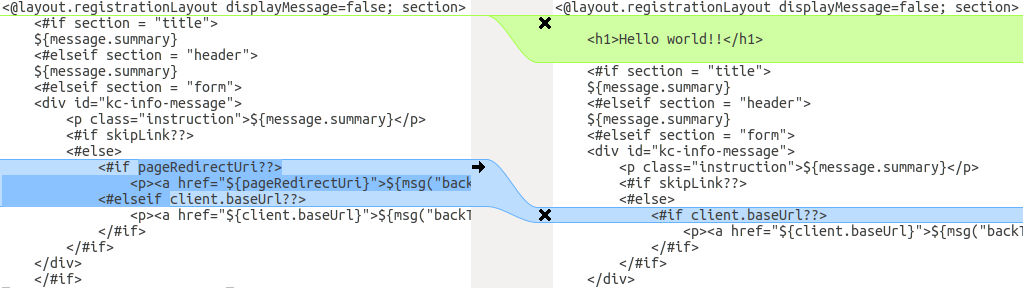
この比較から、最初の変更 ("Hello world!!") がカスタマイズされ、2 番目の変更 ("if pageRedirectUri") がベーステーマに変更されていることを簡単に特定することができます。2 つ目の変更をカスタムテンプレートにコピーすることにより、カスタマイズされたテンプレートが正常に更新されました。
別の方法としては、以下のスクリーンショットでは、古いインストールの info.ftl テンプレートと、新しいインストールから更新された info.ftl テンプレートを比較します。
サンプルのカスタムログインテーマテンプレートと、更新されたログインテーマテンプレートの比較
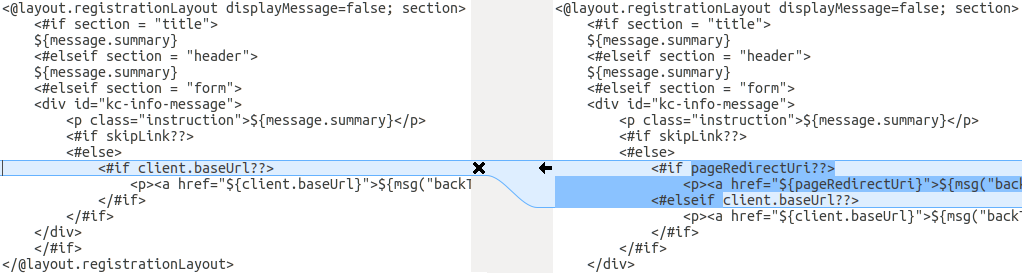
この比較から、ベーステンプレートで変更されたものを簡単に特定できます。次に、変更したテンプレートに対して同じ変更を加える必要があります。このアプローチは最初のアプローチほど単純ではないため、最初のアプローチが実行可能でない場合にのみこのアプローチを使用してください。
3.1.4.5. メッセージの移行
別の言語のサポートを追加する場合は、上記のすべての変更を適用する必要があります。別の言語のサポートを追加していなかった場合は、何も変更する必要がない可能性があります。自身のテーマで影響を受けるメッセージを変更した場合に限り、変更を加える必要があります。
追加された値については、ベーステーマのメッセージ値を確認し、メッセージをカスタマイズする必要があるかどうかを判断します。
名前が変更された鍵の場合は、カスタムテーマのキーの名前を変更します。
変更された値については、ベーステーマの値を確認して、カスタムテーマに変更を加えなければならないかどうかを判断します。
3.1.4.6. スタイルの移行
keycloak または rh-sso テーマからスタイルを継承している場合は、組み込みテーマからスタイルに加えられた変更を反映するようにカスタムスタイルの更新が必要になる場合があります。
ベストプラクティスは、diff ツールを使用して、古いサーバーインストールと新しいサーバーインストールとの間でスタイルシートへの変更を比較することです。
たとえば、diff コマンドを使用します。
diff RHSSO_HOME_OLD/themes/keycloak/login/resources/css/login.css \
RHSSO_HOME_NEW/themes/keycloak/login/resources/css/login.css
$ diff RHSSO_HOME_OLD/themes/keycloak/login/resources/css/login.css \
RHSSO_HOME_NEW/themes/keycloak/login/resources/css/login.css変更を確認し、それらがカスタムスタイルに影響するかどうかを判断します。
3.2. マイクロアップグレード
3.2.1. ZIP/インストーラーインストールのパッチ適用
RH-SSO の ZIP インストールのパッチは、Red Hat カスタマーポータル からダウンロードできます。
管理対象ドメイン環境の複数の RH-SSO ホストの場合、各ホストは RH-SSO ドメインコントローラーからパッチを当てることができます。
パッチ適用の他に、パッチの適用をロールバックすることもできます。
3.2.1.1. ZIP インストールパッチに関する重要事項
-
モジュールを更新するパッチを適用すると、起動時に使用される新しいパッチが適用された JAR は
RHSSO_HOME/modules/system/layers/base/.overlays/PATCH_ID/MODULEに保存されます。パッチが適用されていない元のファイルはRHSSO_HOME/modules/system/layers/base/MODULEに残りますが、これらの JAR は起動時に 使用されません。 RH-SSO 7 の累積パッチリリースのサイズを大幅に減らすため、累積パッチを部分的にロールバックすることはできません。適用済みのパッチはパッチ全体のみをロールバックできます。
たとえば、CP03 を RH-SSO 7.0.0 に適用する場合は、CP01 または CP02 にロールバックすることはできません。各累積パッチリリースにロールバックする機能が必要な場合は、各累積パッチをリリースされた順序で個別に適用する必要があります。
3.2.1.2. パッチの適用
RPM 方式を使用してインストールされた RH-SSO サーバーは、これらの手順を使用して更新することはできません。代わりに、「パッチを適用する RPM の手順」を参照してください。
管理 CLI または 管理コンソール のいずれかを使用して、ダウンロードしたパッチを RH-SSO サーバーに適用できます。
管理 CLI を使用した RH-SSO へのパッチ適用
- Red Hat カスタマーポータル (https://access.redhat.com/downloads/) からパッチファイルをダウンロードします。
管理 CLI から、パッチファイルへの適切なパスを含む以下のコマンドを使用してパッチを適用します。
patch apply /path/to/downloaded-patch.zip
patch apply /path/to/downloaded-patch.zipCopy to Clipboard Copied! Toggle word wrap Toggle overflow 注記管理対象ドメインの別の RH-SSO ホストにパッチを適用するには、
--host=引数を使用して RH-SSO ホスト名を指定できます。たとえば、以下のようになります。patch apply /path/to/downloaded-patch.zip --host=my-host
patch apply /path/to/downloaded-patch.zip --host=my-hostCopy to Clipboard Copied! Toggle word wrap Toggle overflow パッチの適用時に競合が存在する場合は、パッチツールによって警告が表示されます。競合が存在する場合は、利用可能な引数に
patch --helpを入力し、競合の解決方法を指定する引数を使用してコマンドを再実行します。RH-SSO サーバーを再起動して、パッチを適用します。
shutdown --restart=true
shutdown --restart=trueCopy to Clipboard Copied! Toggle word wrap Toggle overflow
管理コンソールを使用した RH-SSO へのパッチ適用
- Red Hat カスタマーポータル (https://access.redhat.com/downloads/) からパッチファイルをダウンロードします。
管理コンソール を開き、Patch Management ビューに移動します。
スタンドアロンサーバーの場合は、Patching タブをクリックします。
スタンドアロンサーバーのパッチ管理画面

管理対象ドメインのサーバーの場合は Patching タブをクリックし、表からパッチを適用するホストを選択して View をクリックします。
管理対象ドメインのパッチ管理画面

Apply a New Patch をクリックします。
- 管理対象ドメインホストにパッチを当てる場合は、次の画面で、ホストのサーバーをシャットダウンするかどうかを選択し、Next をクリックします。
Browse ボタンをクリックして適用するダウンロードしたパッチを選択し、Next をクリックします。
パッチ画面の適用
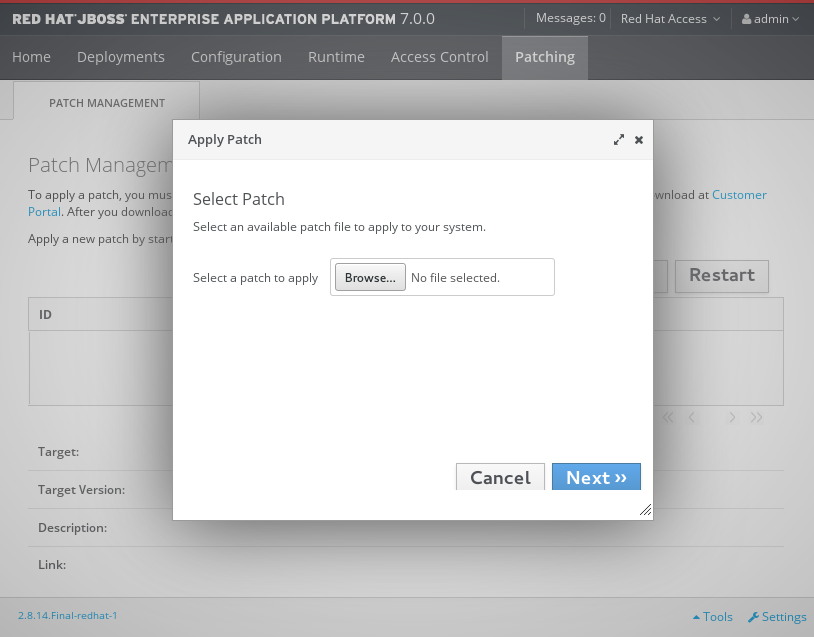 ..パッチの適用の試行に競合が存在する場合は、警告が表示されます。View error details をクリックして、競合の詳細を確認します。競合が存在する場合は、操作をキャンセルするか、 Override all conflicts を選択し、Next をクリックします。競合を上書きすると、パッチのコンテンツがユーザーの変更を上書きします。
- パッチの適用が正常に完了したら、今すぐ RH-SSO を再起動するかどうかを選択し、パッチを適用するかどうかを選択し、Finish をクリックします。
3.2.1.3. パッチのロールバック
管理 CLI または 管理コンソール を使用して、以前適用した RH-SSO パッチをロールバックできます。
パッチ管理システムを使用したパッチのロールバックは、一般的なアンインストール機能として意図されていません。これは、望ましくない影響を及ぼしたパッチの適用直後にのみ使用することを目的としています。
前提条件
- 以前に適用されたパッチ。
いずれかの手順を行場合は、Reset Configuration オプションの値を指定する際に注意して行ってください。
TRUE に設定されていると、パッチのロールバックプロセスによって RH-SSO サーバー設定ファイルもパッチ前の状態にロールバックされます。パッチの適用後に RH-SSO サーバー構成ファイルに加えられた変更はすべて失われます。
FALSE に設定すると、サーバー設定ファイルはロールバックされません。この状況では、パッチによって名前空間などの構成が変更されている可能性があるため、ロールバック後にサーバーが起動しない可能性があります。名前空間は無効になり、手動で修正する必要があります。
管理 CLI を使用したパッチのロールバック
管理 CLI から
patch historyコマンドを使用して、ロールバックするパッチの ID を見つけます。注記管理対象ドメインを使用している場合は、この手順のコマンドに
--host=HOSTNAME引数を追加して、RH-SSO ホストを指定する必要があります。直前の手順の適切なパッチ ID でパッチをロールバックします。
patch rollback --patch-id=PATCH_ID --reset-configuration=TRUE
patch rollback --patch-id=PATCH_ID --reset-configuration=TRUECopy to Clipboard Copied! Toggle word wrap Toggle overflow パッチのロールバック時に競合が存在する場合は、パッチツールによって警告が表示されます。競合が存在する場合は、利用可能な引数に
patch --helpを入力し、競合の解決方法を指定する引数を使用してコマンドを再実行します。パッチのロールバックに RH-SSO サーバーを再起動します。
shutdown --restart=true
shutdown --restart=trueCopy to Clipboard Copied! Toggle word wrap Toggle overflow
管理コンソールを使用したパッチのロールバック
管理コンソールを開き、Patch Management ビューに移動します。
- スタンドアロンサーバーの場合は、Patching タブをクリックします。
- 管理対象ドメインのサーバーの場合は Patching タブをクリックし、表からパッチを適用するホストを選択して View をクリックします。
表に一覧表示されているものからロールバックするパッチを選択し、Rollback をクリックします。
最新のパッチ履歴画面
 ..管理対象ドメインホストでパッチをロールバックする場合は、次の画面で、ホストのサーバーをシャットダウンするかどうかを選択し、Next をクリックします。
ロールバックプロセスのオプションを選択して、Next をクリックします。
パッチのロールバックオプション

ロールバックするオプションとパッチを確認してから Next をクリックします。
- パッチのロールバック時に競合が発生し、Override all オプションが選択されなかった場合は、警告が表示されます。View error details をクリックして、競合の詳細を確認します。競合が存在する場合は、操作をキャンセルするか、Choose Options をクリックし、Override all チェックボックスを選択して操作を再試行します。競合を上書きすると、ロールバック操作でユーザーの変更がオーバーライドされます。
- パッチが正常にロールバックされたら、変更を有効にするために RH-SSO サーバーを再起動するかどうかを選択し、Finish をクリックします。
3.2.1.4. パッチ履歴の消去
パッチが RH-SSO サーバーに適用されると、ロールバック操作で使用するためにパッチの内容と履歴が保持されます。複数の累積パッチが適用されている場合、パッチ履歴が使用するディスク領域はかなりの量になる場合があります。
以下の管理 CLI コマンドを使用すると、現在使用されていない古いパッチをすべて削除することができます。このコマンドを使用する場合は、GA リリースとともに最新の累積パッチのみが保持されます。これは、これまでに複数の累積パッチが適用されている場合にのみ領域を解放するのに役立ちます。
/core-service=patching:ageout-history
/core-service=patching:ageout-historyパッチ履歴を消去すると、これあまでに適用されたパッチをロールバックできなくなります。
3.2.2. RPM インストールへのパッチ適用
前提条件
- ベースのオペレーティングシステムが最新の状態で、標準の Red Hat Enterprise Linux リポジトリーにサブスクライブし、更新を取得できるようにしてください。
- 更新に関連する RH-SSO リポジトリーにサブスクライブしていることを確認してください。
- 設定ファイル、デプロイメント、およびユーザーデータをすべてバックアップする
管理対象ドメインでは、RH-SSO ドメインコントローラーを最初に更新する必要があります。
サブスクライブしているリポジトリーから RPM 経由で RH-SSO パッチをインストールするには、以下のコマンドを使用して Red Hat Enterprise Linux システムを更新します。
yum update
yum update3.2.3. ローカルの Maven インストールへのパッチ適用
Red Hat カスタマーポータル からダウンロードした ZIP ファイルを使用して RH-SSO Client Adapters Maven リポジトリーをインストールしている場合は、パッチを適用する必要もあります。
RH-SSO Client Adapters Maven リポジトリーは、オンラインまたはダウンロードした ZIP ファイルとして利用できます。公開ホストのオンライン Maven リポジトリーを使用する場合、更新は自動的に適用されるため、更新するためのアクションは必要ありません。ただし、ZIP ファイルを使用して Maven リポジトリーをローカルにインストールした場合は、更新をリポジトリーに適用する必要があります。
RH-SSO に対して累積パッチがリリースされると、RH-SSO クライアントアダプターの Maven リポジトリーに対応するパッチが提供されます。このパッチは、既存のローカルリポジトリーで展開される増分 ZIP ファイルで提供されます。既存のファイルは上書きまたは削除しないため、ロールバックの要件はありません。
ローカルにインストールされた RH-SSO クライアントアダプターの Maven リポジトリーに更新を適用するには、以下の手順に従います。
3.2.3.1. 前提条件
- Red Hat カスタマーポータルへの有効なアクセスおよびサブスクリプション
- これまでにローカルにダウンロードおよびインストールされている RH-SSO クライアントアダプターの Maven リポジトリー
3.2.3.2. ローカルにインストールされた RH-SSO クライアントアダプターの Maven リポジトリーの更新
- ブラウザーを開き、Red Hat カスタマーポータル にログインします。
- ページの上部にあるメニューから Downloads を選択します。
-
一覧から
Red Hat Single Sign-Onを選択します。 - Version ドロップダウンメニューから Red Hat Single Sign-On の正しいバージョンを選択し、Patches タブを選択します。
-
リストから
Red Hat Single Sign-On 7.x.y Client Adapters Incremental Maven Repositoryを見つけます。ここで、x.yは更新する累計パッチ番号と一致します。Download を選択します。 RH-SSO クライアントアダプターの Maven リポジトリーへのパスを見つけます。これは、以下のコマンドで
RH-SSO_MAVEN_REPOSITORY_PATHと呼ばれます。以下のように、ダウンロードした Maven パッチファイルを直接このディレクトリーに展開します。Red Hat Enterprise Linux の場合は、ターミナルを開き、以下のコマンドを実行します。累計パッチ番号と Maven リポジトリーパスの値を置き換えます。
unzip -o rh-sso-7.x.y-incremental-maven-repository.zip -d RH-SSO_MAVEN_REPOSITORY_PATH
$ unzip -o rh-sso-7.x.y-incremental-maven-repository.zip -d RH-SSO_MAVEN_REPOSITORY_PATHCopy to Clipboard Copied! Toggle word wrap Toggle overflow -
Microsoft Windows の場合は、Windows 抽出ユーティリティーを使用して ZIP ファイルを
RH-SSO_MAVEN_REPOSITORY_PATHディレクトリーのルートに展開します。
第4章 Red Hat Single Sign-On アダプターのアップグレード
まず Red Hat Single Sign-On サーバーをアップグレードしてから、アダプターをアップグレードすることが重要です。アダプターの以前のバージョンは、新しいバージョンの Red Hat Single Sign-On サーバーと連携しますが、Red Hat Single Sign-On サーバーの以前のバージョンは、新しいバージョンのアダプターでは機能しない可能性があります。
4.1. 古いアダプターとの互換性
上記のように、以前のリリースバージョンのアダプターを使用する新しいリリースバージョンの Red Hat Single Sign-On サーバーのサポートを試みます。ただし、Red Hat Single Sign-On サーバー側への修正の追加が必要になる場合があります。これにより、古いバージョンのアダプターとの互換性が損なわれる場合があります。たとえば、OpenID Connect 仕様の新しいアスペクトを実装する場合に、古いクライアントアダプターバージョンは認識されませんでした。
このような場合は、互換性モードが追加されました。OpenId Connect クライアントでは、クライアント詳細が含まれるページに、Red Hat Single Sign-On 管理コンソールの OpenID Connect Compatibility Modes という名前のセクションがあります。ここでは、古いクライアントアダプターとの互換性を維持するために、Red Hat Single Sign-On サーバーの新しい機能を無効にすることができます。詳細については、個々のスイッチのツールチップを参照してください。
4.2. EAP アダプターのアップグレード
ダウンロードしたアーカイブを使用してアダプターを最初にインストールした場合、JBoss EAP アダプターをアップグレードするには、以下の手順を実行します。
- 新しいアダプターアーカイブをダウンロードします。
-
EAP_HOME/modules/system/add-ons/keycloak/ディレクトリーを削除して、以前のアダプターモジュールを削除します。 - ダウンロードしたアーカイブを EAP_HOME に展開します。
最初に RPM を使用してアダプターをインストールした場合、アダプタをアップグレードするには、次の手順を実行します。これらの手順は、マイナーアップグレードとマイクロアップグレードのどちらを実行しているかによって異なります。
- マイナーアップグレードの場合は、Yum を使用して、現在インストールされているアダプターをアンインストールしてから、Yum を使用して、新しいバージョンのアダプターをインストールします。
- マイクロアップグレードでは、Yum を使用してアダプターをアップグレードします。これは、マイクロアップグレードの唯一の手順です。
yum update
yum update4.3. JavaScript アダプターのアップグレード
Web アプリケーションにコピーされた JavaScript アダプターをアップグレードするには、以下の手順を実行します。
- 新しいアダプターアーカイブをダウンロードします。
- アプリケーションの keycloak.js ファイルは、ダウンロードしたアーカイブの keycloak.js ファイルを上書きします。
4.4. Node.js アダプターのアップグレード
Web アプリケーションにコピーされた Node.js アダプターをアップグレードするには、以下の手順を実行します。
- 新しいアダプターアーカイブをダウンロードします。
- 既存の Node.js アダプターディレクトリーを削除します。
- 更新されたファイルをその場所に展開します。
- アプリケーションの package.json で keycloak-connect の依存関係を変更します。

'%20d='M201.5%20305.5c-13.8%200-24.9-11.1-24.9-24.6%200-13.8%2011.1-24.9%2024.9-24.9%2013.6%200%2024.6%2011.1%2024.6%2024.9%200%2013.6-11.1%2024.6-24.6%2024.6zM504%20256c0%20137-111%20248-248%20248S8%20393%208%20256%20119%208%20256%208s248%20111%20248%20248zm-132.3-41.2c-9.4%200-17.7%203.9-23.8%2010-22.4-15.5-52.6-25.5-86.1-26.6l17.4-78.3%2055.4%2012.5c0%2013.6%2011.1%2024.6%2024.6%2024.6%2013.8%200%2024.9-11.3%2024.9-24.9s-11.1-24.9-24.9-24.9c-9.7%200-18%205.8-22.1%2013.8l-61.2-13.6c-3-.8-6.1%201.4-6.9%204.4l-19.1%2086.4c-33.2%201.4-63.1%2011.3-85.5%2026.8-6.1-6.4-14.7-10.2-24.1-10.2-34.9%200-46.3%2046.9-14.4%2062.8-1.1%205-1.7%2010.2-1.7%2015.5%200%2052.6%2059.2%2095.2%20132%2095.2%2073.1%200%20132.3-42.6%20132.3-95.2%200-5.3-.6-10.8-1.9-15.8%2031.3-16%2019.8-62.5-14.9-62.5zM302.8%20331c-18.2%2018.2-76.1%2017.9-93.6%200-2.2-2.2-6.1-2.2-8.3%200-2.5%202.5-2.5%206.4%200%208.6%2022.8%2022.8%2087.3%2022.8%20110.2%200%202.5-2.2%202.5-6.1%200-8.6-2.2-2.2-6.1-2.2-8.3%200zm7.7-75c-13.6%200-24.6%2011.1-24.6%2024.9%200%2013.6%2011.1%2024.6%2024.6%2024.6%2013.8%200%2024.9-11.1%2024.9-24.6%200-13.8-11-24.9-24.9-24.9z'/%3e%3c/svg%3e)