 Red Hat Summit
ユーザーポータルの概要
Red Hat Virtualization 4.0
ユーザーポータルへのアクセスおよび使用
概要
本書では、Red Hat Virtualization User Portal の使用方法について説明します。
第1章 ユーザーポータルへのアクセス
リンクのコピーリンクがクリップボードにコピーされました!
1.1. ブラウザーおよびクライアントの要件
リンクのコピーリンクがクリップボードにコピーされました!
管理ポータルおよびユーザーポータルにアクセスするには、以下のブラウザーバージョンとオペレーティングシステムを使用できます。
ブラウザーのサポートは階層に分割されます。
- 階層 1: 全面的に検証済みで、完全にサポートされているブラウザーおよびオペレーティングシステムの組み合わせ。Red Hat Engineering は、この層のブラウザーに関する問題の修正に取り組んでいます。
- 階層 2: 部分的に検証済みで、正常に機能する可能性の高いブラウザーとオペレーティングシステムの組み合わせ。この階層のサポートは限定されます。この階層のブラウザーで問題が発生した場合には、Red Hat のエンジニアリングチームが修正を試みます。
- 階層 3: 未検証ですが、正常に機能することが予想されるブラウザーとオペレーティングシステムの組み合わせ。この階層では、最小限のサポートが提供されます。この階層のブラウザーでは、Red Hat のエンジニアリングチームはマイナーな問題のみ修正を試みます。
| サポート階層 | オペレーティングシステムファミリー | ブラウザー | ポータルアクセス |
|---|---|---|---|
| ティア 1 | Red Hat Enterprise Linux | Mozilla Firefox 延長サポート版 (ESR) のバージョン | 管理ポータルおよびユーザーポータル |
| ティア 2 | Windows | Internet Explorer 10 以降 | 管理ポータルおよびユーザーポータル |
| すべて | Google Chrome または Mozilla Firefox の最新バージョン | 管理ポータルおよびユーザーポータル | |
| ティア 3 | 任意 | Google Chrome または Mozilla Firefox の旧バージョン | 管理ポータルおよびユーザーポータル |
| すべて | その他のブラウザー | 管理ポータルおよびユーザーポータル |
仮想マシンコンソールには、Red Hat Enterprise Linux および Windows でサポートされているリモートビューアー(virt-viewer)クライアントを使用した場合にのみアクセスできます。virt-viewer をインストールするには、『Virtual Machine Management Guide』 の Installing supported Components を参照してください。virt-viewer をインストールするには、管理者権限が必要です。
SPICE コンソールのアクセスは、サポート対象外の SPICE HTML5 ブラウザークライアントを介して OS X などの他のオペレーティングシステムでのみ利用できます。
サポートされる QXL ドライバーは、Red Hat Enterprise Linux マシン、Windows XP、および Windows 7 マシンで利用できます。
SPICE のサポートは次の階層に分かれています。
- 階層 1: remote-viewer が完全にテストされ、サポートされているオペレーティングシステム。
- 階層 2: remote-viewer が部分的にテストされ、動作する可能性が高いオペレーティングシステム。この階層のサポートは限定されます。この階層のリモートビューアーの問題が生じた場合は、Red Hat のエンジニアリングチームが、問題の修正を試みます。
| サポート階層 | オペレーティングシステム | SPICE サポート |
|---|---|---|
| ティア 1 | Red Hat Enterprise Linux 7 | Red Hat Enterprise Linux 7.2 以降で完全対応 |
| Microsoft Windows 7 | Microsoft Windows 7 で完全対応 | |
| ティア 2 | Microsoft Windows 8 | spice-vdagent がこれらのゲストオペレーティングシステムで実行されている場合はサポートされます。 |
| Microsoft Windows 10 | spice-vdagent がこれらのゲストオペレーティングシステムで実行されている場合はサポートされます。 |
1.2. ユーザーポータルへのログインおよびログアウト
リンクのコピーリンクがクリップボードにコピーされました!
Web ブラウザーから直接 Red Hat Virtualization ユーザーポータルにログインします。
手順1.1 ユーザーポータルへのログイン
- ユーザーポータルにアクセスします。
- Web ブラウザーのアドレスバーに、提供された User Portal URL を入力します。アドレスは https://server.example.com/UserPortal の形式で指定する必要があります。
- 提供された サーバーアドレス を Web ブラウザーに入力してウェルカム画面にアクセスします。User Portal をクリックします。SSO ログインページが表示されます。SSO ログインにより、ユーザーポータルと管理ポータル(パーミッションがある場合)を同時にログインできます。
- User Name および Password を入力します。Profile ドロップダウンメニューを使用して、正しいドメインを選択します。
- ドロップダウンリストから必要な言語を選択します。
- をクリックします。割り当てられた仮想マシンの一覧が表示されます。注記実行中の仮想マシンが 1 つしかない限り、ユーザーポータルが仮想マシンに自動的に接続するように設定できます。詳細は、『Virtual Machine Management Guide』 の Automatically Connecting to a Virtual Machine セクションを参照してください。
Red Hat Virtualization User Portal からログアウトするには、ヘッダーバーのユーザー名をクリックし、Sign Out をクリックします。すべてのポータルからログアウトされ、Manager のウェルカム画面が表示されます。
1.3. 初めてログイン:エンジン証明書のインストール
リンクのコピーリンクがクリップボードにコピーされました!
1.3.1. Firefox への Red Hat Virtualization Manager 証明書のインストール
リンクのコピーリンクがクリップボードにコピーされました!
ユーザーポータルに初めてアクセスする場合は、セキュリティー警告を回避するために、Red Hat Virtualization Manager が使用する証明書をインストールする必要があります。
手順1.2 Firefox への Red Hat Virtualization Manager 証明書のインストール
- Firefox でユーザーポータルの URL に移動します。
- をクリックして、Add Security Exception ウィンドウを開きます。
- チェックボックスが選択されていることを確認します。
- ボタンをクリックします。
1.3.2. Internet Explorer での Red Hat Virtualization Manager 証明書のインストール
リンクのコピーリンクがクリップボードにコピーされました!
ユーザーポータルに初めてアクセスする場合は、セキュリティー警告を回避するために、Red Hat Virtualization Manager が使用する証明書をインストールする必要があります。
手順1.3 Internet Explorer での Red Hat Virtualization Manager 証明書のインストール
- 以下の URL に移動します。
https://[your manager's address]/ca.crt
https://[your manager's address]/ca.crtCopy to Clipboard Copied! Toggle word wrap Toggle overflow - File Download - Security Warning ウィンドウの Open ボタンをクリックして、Certificate ウィンドウを開きます。
- ボタンをクリックして、Certificate Import Wizard ウィンドウを開きます。
- ラジオボタンを選択し、 をクリックして Select Certificate Store ウィンドウを開きます。
- 証明書ストアの一覧から Trusted Root Certification Authorities を選択し、 をクリックします。
- をクリックして、Certificate Store 画面に進みます。
- をクリックして、Completing the Certificate Import Wizard 画面に進みます。
- をクリックして証明書をインストールします。
重要
Internet Explorer を使用してユーザーポータルにアクセスする場合は、信頼できるサイトのリストに Red Hat Virtualization のウェルカムページの URL を追加して、
console.vv mime ファイルやリモートデスクトップ接続ファイルなどのコンソールリソースに適用されるようにする必要があります。
第2章 基本タブ
リンクのコピーリンクがクリップボードにコピーされました!
2.1. 基本的なタブグラフィカルインターフェイス
リンクのコピーリンクがクリップボードにコピーされました!
Basic タブでは、利用可能なすべての仮想マシンを表示し、使用できます。画面は、ヘッダーバー、仮想マシン領域、および詳細ペインの 3 つの領域で設定されます。仮想マシンを操作することのできる多くの制御ボタンがあります。
図2.1 ユーザーポータル
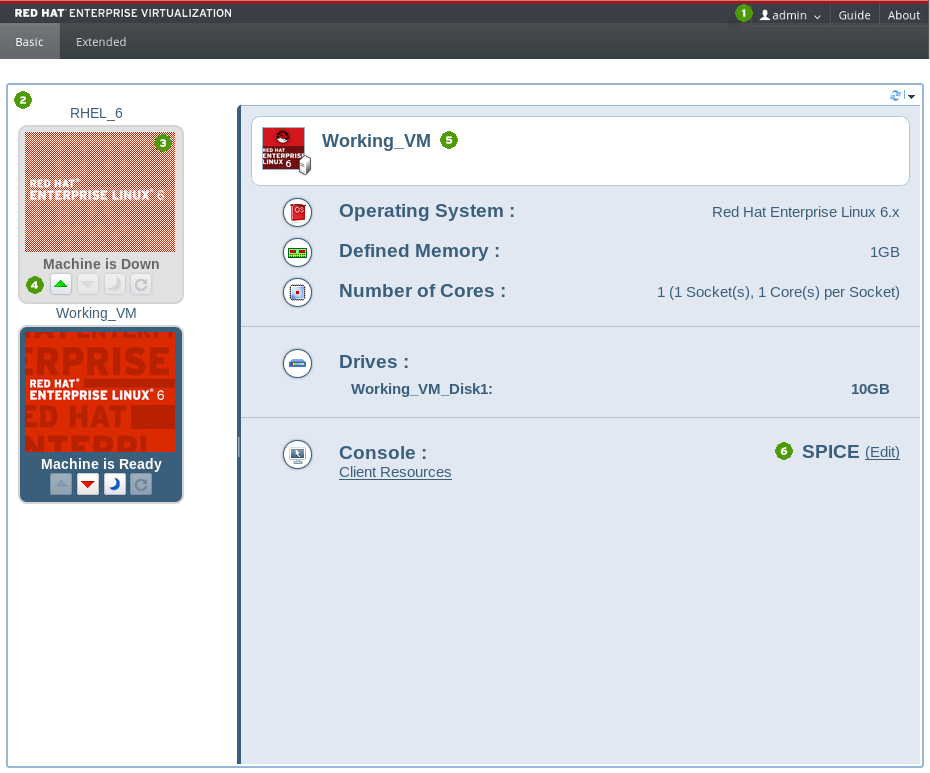
ヘッダーバー(1)には、ポータルにログインしている ユーザー の名前と、Guide および About ページへのリンクが含まれます。
仮想マシンエリアには、割り当てられた仮想マシンまたは仮想マシンプールの名前(2)が表示されます。仮想マシンのオペレーティングシステムのロゴまたはカスタムアイコンにも(3)が表示されます。仮想マシンの電源を入れると、仮想マシンのロゴをダブルクリックして仮想マシンに接続できます。
各仮想マシンのアイコンで、ボタンを使用すると、仮想マシンを起動、停止、一時停止、または再起動できます。
 緑色の ボタンが仮想マシンを起動します。これは、仮想マシンが一時停止、停止、または電源オフになっているときに利用できます。
 赤色の ボタンは仮想マシンを停止します。仮想マシンが稼働しているときに利用できます。
 青い ボタンは、仮想マシンを一時的に停止します。仮想マシンを再起動するには、緑色の ボタンを押します。
 緑色の ボタンは仮想マシンを再起動します。仮想マシンが稼働しているときに利用できます。
仮想マシンのステータスは、仮想マシンのアイコンの下にあるテキストで表示されます。マシン が Ready であるか、または Machine is Down になります。
仮想マシンをクリックすると、オペレーティングシステム、定義されたメモリー、仮想ドライブのサイズなど、右側の(5)の詳細ペインに選択した仮想マシンの統計が表示されます。USB デバイスやローカルドライブの使用を有効にするなど、接続プロトコルオプション(6)を設定することもできます。
2.2. Running Virtual Machines
リンクのコピーリンクがクリップボードにコピーされました!
ユーザーポータルでは、仮想マシンはタイプとステータスの両方を示すアイコンで表されます。アイコンは、仮想マシンが仮想マシンプールの一部であるか、スタンドアロンの Windows または Linux 仮想マシンであるかを示します。アイコンには、仮想マシンが実行中か、または停止されているかも表示されます。
ユーザーポータルには、割り当てられた仮想マシンの一覧が表示されます。1 つ以上の仮想マシンをオンにして接続し、ログインできます。異なるオペレーティングシステムを実行している仮想マシンにアクセスでき、複数の仮想マシンを同時に使用できます。
実行中の仮想マシンが 1 つだけあり、自動接続を有効にしている場合は、物理マシンへのログイン方法と同様に、ユーザーポータルをバイパスして仮想マシンに直接ログインできます。
2.2.1. 仮想マシンの電源をオンにする
リンクのコピーリンクがクリップボードにコピーされました!
ユーザーポータルで仮想マシンを使用するには、仮想マシンを有効にしてから接続する必要があります。仮想マシンがオフの場合、その仮想マシンはグレーアウトされ、Machine is Down が表示されます。
個々の仮想マシンを割り当てるか、または仮想マシンプールの一部である 1 つ以上の仮想マシンに割り当てることができます。プール内の仮想マシンはすべてベーステンプレートのクローンであり、同じオペレーティングシステムとアプリケーションがインストールされています。
注記
仮想マシンプールから仮想マシンを取得する場合、毎回同じ仮想マシンを受け取る保証はありません。ただし、仮想マシンプールから取得した仮想マシンのコンソールオプションを設定すると、それらのオプションは、その仮想マシンプールから取得したすべての仮想マシンのデフォルトとして保存されます。
手順2.1 仮想マシンの電源をオンにする
- スタンドアロンの仮想マシンをオンにするか、以下のようにプールから仮想マシンを取得します。
- スタンドアロンの仮想マシンを有効にするには、仮想マシンアイコンをクリックして、
ボタンをクリックします。
図2.2 仮想マシンをオンにする

- プールから仮想マシンを作成するには、仮想マシンプールアイコンを選択し、
ボタンをクリックします。
図2.3 プールからの仮想マシンの取得
 プールに利用可能な仮想マシンがある場合は、その仮想マシンのアイコンが一覧に表示されます。その後、この手順の残りの部分はその仮想マシンに適用されます。プールから複数の仮想マシンを取得できる場合、仮想マシンプールのアイコンは、そのプールで可能な仮想マシンの最大数を取得する際に取得した最後の仮想マシンのアイコンに移動します。
- 仮想マシンの電源がアップします。
図2.4 仮想マシンの起動

- 仮想マシンの電源がオンになると、アイコンがグレーアウトされなくなります。このテキストは、Machine is Ready として表示されます。これで、接続する準備が整いました。
図2.5 仮想マシンをオンにする

注記
仮想マシンへの接続は、電源が入った後にのみ実行できます。
2.2.2. Powered-On 仮想マシンへの接続
リンクのコピーリンクがクリップボードにコピーされました!
仮想マシンの電源がオンになると、仮想マシンに接続し、ログインし、物理マシンと同じように作業を開始できます。電源がオンになっている仮想マシンには、"Machine is Ready" のテキストが表示されます。
手順2.2 仮想マシンでの電源への接続
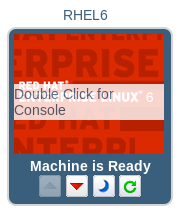
- 選択した仮想マシンをダブルクリックして接続します。
図2.6 仮想マシンへの接続
- 仮想マシンのコンソールウィンドウが表示されます。物理デスクトップを使用するのと同じ方法で、仮想マシンを使用できるようになりました。
注記
SPICE で初めて接続すると、virt-viewer をインストールするように求められます。
2.2.3. 仮想マシンからのログアウト
リンクのコピーリンクがクリップボードにコピーされました!
仮想マシンをシャットダウンする前に、仮想マシンからデータ損失が発生するリスクを最小限に抑えるため。また、ユーザーポータルから仮想マシンを強制的にシャットダウンしようとすると、ステータスが Powering Down でフリーズする可能性があります。
手順2.3 仮想マシンのシャットダウン
- ゲストオペレーティングシステムからログアウトします。
- 仮想マシンをフルスクリーンモードで使用している場合は、Shift+F11 を押してフルスクリーンモードを終了し、仮想マシンのコンソールウィンドウを閉じます。これで、ユーザーポータルに戻ります。
- 仮想マシンをシャットダウンするには、
ボタンをクリックします。仮想マシンはグレーアウトされ、オフになると Machine is Down と表示されます。
第3章 拡張されたタブ
リンクのコピーリンクがクリップボードにコピーされました!
3.1. 拡張されたタブグラフィカルインターフェイス
リンクのコピーリンクがクリップボードにコピーされました!
拡張 タブのグラフィカルインターフェイスを使用すると、利用可能なすべての仮想リソースにアクセスして監視できます。
図3.1 拡張されたタブ
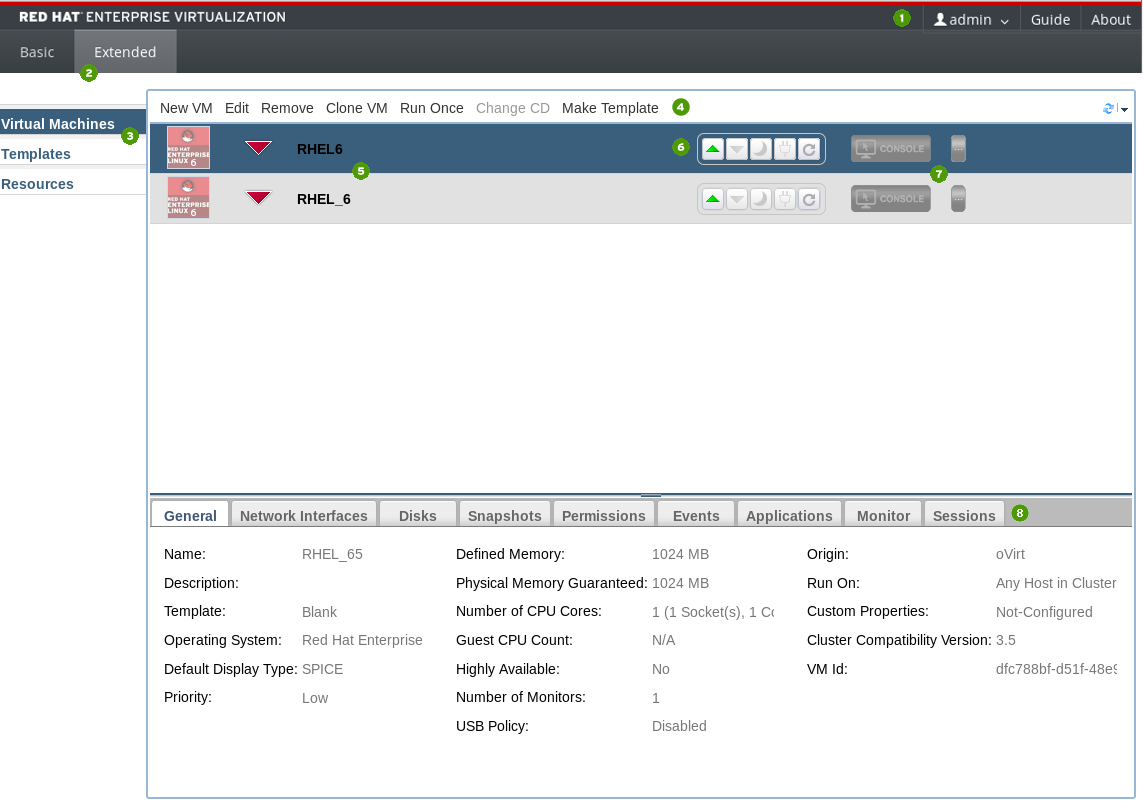
| 数値 | 要素名 | 説明 |
|---|---|---|
| 1 | ヘッダーバー | ポータルにログインする ユーザー の名前と、ガイド および 概要 ページへのリンクが含まれ ます。 |
| 2 | ユーザーポータルビューオプションタブ | パワーユーザー は、ユーザーポータルの 拡張 タブと、ユーザーポータルの Basic タブにアクセスできます。Basic ビューは、基本的なパーミッションを持つユーザーのデフォルトビューです。 |
| 3 | ナビゲーションペイン | ナビゲーションペインを使用すると、仮想マシン、テンプレート、およびリソースタブを切り替えることができます。 |
| 4 | 管理バー | 管理バーは、仮想マシンの作成や変更に使用されます。 |
| 5 | 仮想マシン一覧 | 仮想マシンの一覧。オペレーティングシステムにインストールされるオペレーティングシステムとそのステータス(実行中、一時停止、または停止)。 |
| 6 | 仮想マシンの制御ボタン | Virtual Machine Control Buttons を使用すると、仮想マシンを起動、停止、一時停止、または電源オフできます。
|
| 7 | コンソールボタン | コンソールボタンは SPICE ウィンドウを起動し、電源がオンになっているマシンに接続します。 |
| 8 | Details Pane | Details パネルには、Navigation Pane で選択した仮想マシンの統計が表示されます。 |
Details Pane Tab Functions:
- General タブには、仮想マシンの名前、オペレーティングシステム、ディスプレイプロトコル、定義メモリーなど、仮想マシンの基本ソフトウェアおよびハードウェア情報が表示されます。
- Network Interfaces タブには、仮想マシンに接続されているネットワークの名前、タイプ、および速度が表示されます。このタブを使用して、ネットワークインターフェイスを追加、編集、および削除できます。
- Disks タブには、仮想マシンに接続されているディスクの名前、サイズ、および形式が表示されます。このタブを使用して、仮想ディスクを追加、編集、および削除できます。
- スナップショット タブには、仮想マシンのオペレーティングシステムとアプリケーションのビューが表示されます。このタブを使用して、スナップショットを作成および使用できます。
- Permissions タブには、各仮想マシンに割り当てられたユーザーおよびロールが表示されます。このタブを使用して、ユーザーパーミッションを割り当て、削除できます。
- Events タブには、仮想マシンに影響するイベントの説明と時間が表示されます。
- Applications タブには、仮想マシンにインストールされているアプリケーションが表示されます。
- Monitor タブには、Navigation Pane で選択したマシンの CPU Usage、Memory Usage、および Network Usage の統計が表示されます。
- Sessions タブには、Navigation Pane で選択したマシンの Logged-In User、Console User、および Console Client IP が表示されます。
3.2. 仮想マシンの実行
リンクのコピーリンクがクリップボードにコピーされました!
ユーザーポータルでは、仮想マシンはタイプとステータスの両方を示すアイコンで表されます。アイコンは、仮想マシンが仮想マシンプールの一部であるか、スタンドアロンの Windows または Linux 仮想マシンであるかを示します。アイコンには、仮想マシンが実行中か、または停止されているかも表示されます。
ユーザーポータルには、割り当てられた仮想マシンの一覧が表示されます。1 つ以上の仮想マシンをオンにして接続し、ログインできます。異なるオペレーティングシステムを実行している仮想マシンにアクセスでき、複数の仮想マシンを同時に使用できます。
実行中の仮想マシンが 1 つだけあり、自動接続を有効にしている場合は、物理マシンへのログイン方法と同様に、ユーザーポータルをバイパスして仮想マシンに直接ログインできます。
3.2.1. 仮想マシンへの接続
リンクのコピーリンクがクリップボードにコピーされました!
ポータルにログインしたら、表示される仮想マシンを起動、停止、または接続できます。または、ログイン時に 1 つの仮想マシンのみが実行されている限り、システムが仮想マシンに自動的に接続するように設定できます。詳細は、『Virtual Machine Management Guide』 の Automaticallly Connecting to a Virtual Machine セクションを参照してください。
手順3.1 仮想マシンへの接続
- 必要な仮想マシンを選択し、Run
ボタンをクリックします。仮想マシンの電源がアップします。
図3.2 仮想マシンの電源がオフになる
 仮想マシンの名前の横にある Stop 記号が Powering Up 記号に変わります。仮想マシンを有効にすると、仮想マシンの名前の横に Run 記号が表示されます。
図3.3 仮想マシンをオンにする

- ボタンをクリックして、仮想マシンに接続します。
図3.4 仮想マシンへの接続

- SPICE に初めて接続する場合は、virt-viewer をインストールするように求められます。
仮想マシンのコンソールウィンドウが表示されます。物理デスクトップを使用するのと同じ方法で、仮想マシンを使用できるようになりました。
警告
デフォルトでは、Windows 7 を実行している仮想マシンは、非アクティブの 1 時間後に一時停止されます。これにより、ユーザーがユーザーポータルから仮想マシンに接続できなくなります。これを回避するには、ゲストの電源マネージャーの省電力機能を無効にします。
3.2.2. ユーザーポータルからの仮想マシンのオフ
リンクのコピーリンクがクリップボードにコピーされました!
ユーザーポータルから仮想マシンをオフにしようとすると、ステータスが Powering Down でフリーズし、完全にシャットダウンされていないことを示す可能性があります。
重要
データ損失のリスクを最小限に抑えるには、仮想マシンからログをオフにしてからオフにします。
手順3.2 ユーザーポータルからの仮想マシンのオフ
- ゲストオペレーティングシステムからログアウトします。
- 仮想マシンをフルスクリーンモードで使用している場合は、Shift+F11 を押してフルスクリーンモードを終了し、仮想マシンのコンソールウィンドウを閉じます。これで、ユーザーポータルに戻ります。
- 仮想マシンをオフにするには、
ボタンをクリックします。Stop 記号は、オフになったときに仮想マシンの名前の横に表示されます。
注記
仮想マシン自体から native メソッドを使用して、仮想マシンを正常にオフにすることもできます。たとえば、Windows 仮想マシンでは、 → をクリックし、Red Hat Enterprise Linux 仮想マシンで → をクリックします。
3.2.3. ユーザーポータルからの仮想マシンの再起動
リンクのコピーリンクがクリップボードにコピーされました!
重要
データ損失のリスクを最小限に抑えるには、再起動する前に仮想マシンからログオフします。
手順3.3 ユーザーポータルからの仮想マシンの再起動
- ゲストオペレーティングシステムからログアウトします。
- 仮想マシンをフルスクリーンモードで使用している場合は、Shift+F11 を押してフルスクリーンモードを終了し、仮想マシンのコンソールウィンドウを閉じます。これで、ユーザーポータルに戻ります。
- 仮想マシンを再起動するには、
ボタンをクリックします。Reboot 記号は、再起動中に仮想マシンの名前の横に表示され、再起動が完了すると Run 記号に戻ります。
3.3. リソース
リンクのコピーリンクがクリップボードにコピーされました!
3.3.1. リソースの監視
リンクのコピーリンクがクリップボードにコピーされました!
ユーザーポータルで仮想マシンの設定変更を行う前に、リソースのインベントリーを利用することが推奨されます。これは、ピークのパフォーマンスにリソースが十分であることを確認し、仮想マシンを実行しているホストのオーバーロードを回避するためです。
ナビゲーションペインの Resources タブには、ユーザーポータルで利用可能なすべてのリソースの累積ビューと、各仮想マシンのパフォーマンスと統計が表示されます。
図3.5 リソースタブ
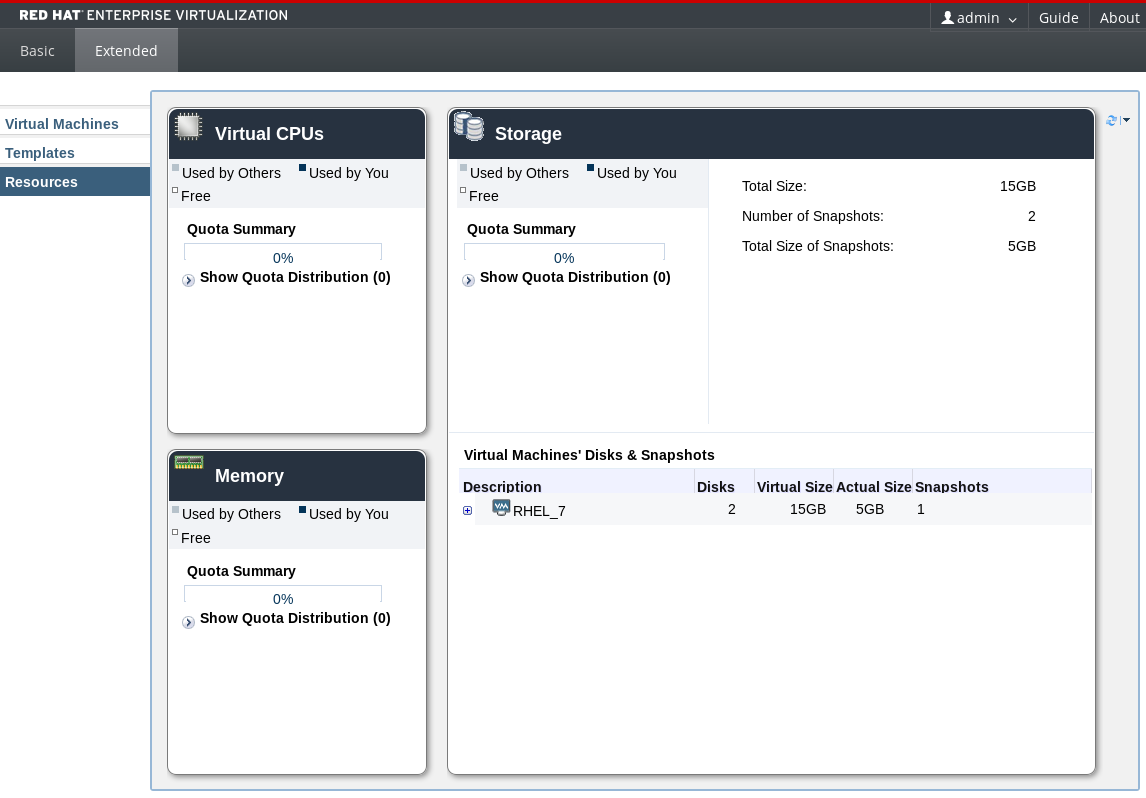
- 仮想 CPU: このボックスには、使用中の仮想マシンの仮想 CPU の数と、ユーザーが使用する CPU クォータの消費量が表示されます。
- メモリー: このボックスには、ユーザーや、クォータで定義されている利用可能なメモリークォータの消費量が表示されます。
- ストレージ: このボックスには、ユーザーおよび他のストレージクォータの消費量、すべての仮想ディスクの合計サイズ、および仮想マシンのスナップショットの数および合計サイズが表示されます。また、各仮想マシンのストレージ詳細の内訳も表示されます。仮想マシン名の横にある ボタンをクリックして、仮想マシンに接続されているすべての仮想ディスクを表示します。
3.3.2. クォータ - ユーザーのはじめに
リンクのコピーリンクがクリップボードにコピーされました!
仮想マシンを作成すると、仮想マシンはそのデータセンターから CPU およびストレージリソースを消費します。クォータは、仮想マシンの作成によって消費される仮想リソースの量を、システム管理者が設定したストレージ許容量とランタイム許容量と比較します。
いずれの種類の許容も十分でない場合は、仮想マシンを作成することはできません。Resources タブを使用して CPU およびストレージの消費をモニターし、クォータ制限を超えないようにします。
図3.6 リソースタブ
3.3.3. クォータを超えたときの動作
リンクのコピーリンクがクリップボードにコピーされました!
Red Hat Virtualization は、クォータ と呼ばれるリソース制限ツールを提供します。これにより、システム管理者は各ユーザーが消費できる CPU およびストレージの量を制限できます。クォータは、仮想マシンの使用時に消費される仮想リソースの量を、システム管理者が設定したストレージ許容量とランタイム許容量と比較します。
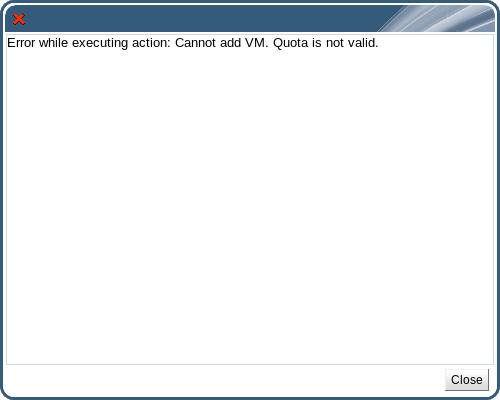
クォータを超えると、ポップアップウィンドウにクォータを超過していることが通知され、仮想リソースにアクセスできなくなります。たとえば、これは、環境内で同時に実行中の仮想マシンが多すぎる場合に発生する可能性があります。
図3.7 quota exceeded エラーメッセージ
仮想マシンへのアクセスを確保するには、以下のいずれかを行います。
- リソース消費をクォータを超えないレベルに下げる必要がない仮想マシンをシャットダウンします。リソースの消費レベルがクォータを下回ると、仮想マシンを再び実行できます。
- 既存の仮想マシンをシャットダウンできない場合は、システム管理者に連絡してクォータの許容を拡張したり、未使用の仮想マシンを削除したりしてください。

'%20d='M201.5%20305.5c-13.8%200-24.9-11.1-24.9-24.6%200-13.8%2011.1-24.9%2024.9-24.9%2013.6%200%2024.6%2011.1%2024.6%2024.9%200%2013.6-11.1%2024.6-24.6%2024.6zM504%20256c0%20137-111%20248-248%20248S8%20393%208%20256%20119%208%20256%208s248%20111%20248%20248zm-132.3-41.2c-9.4%200-17.7%203.9-23.8%2010-22.4-15.5-52.6-25.5-86.1-26.6l17.4-78.3%2055.4%2012.5c0%2013.6%2011.1%2024.6%2024.6%2024.6%2013.8%200%2024.9-11.3%2024.9-24.9s-11.1-24.9-24.9-24.9c-9.7%200-18%205.8-22.1%2013.8l-61.2-13.6c-3-.8-6.1%201.4-6.9%204.4l-19.1%2086.4c-33.2%201.4-63.1%2011.3-85.5%2026.8-6.1-6.4-14.7-10.2-24.1-10.2-34.9%200-46.3%2046.9-14.4%2062.8-1.1%205-1.7%2010.2-1.7%2015.5%200%2052.6%2059.2%2095.2%20132%2095.2%2073.1%200%20132.3-42.6%20132.3-95.2%200-5.3-.6-10.8-1.9-15.8%2031.3-16%2019.8-62.5-14.9-62.5zM302.8%20331c-18.2%2018.2-76.1%2017.9-93.6%200-2.2-2.2-6.1-2.2-8.3%200-2.5%202.5-2.5%206.4%200%208.6%2022.8%2022.8%2087.3%2022.8%20110.2%200%202.5-2.2%202.5-6.1%200-8.6-2.2-2.2-6.1-2.2-8.3%200zm7.7-75c-13.6%200-24.6%2011.1-24.6%2024.9%200%2013.6%2011.1%2024.6%2024.6%2024.6%2013.8%200%2024.9-11.1%2024.9-24.6%200-13.8-11-24.9-24.9-24.9z'/%3e%3c/svg%3e)