 Red Hat Summit
仮想マシン管理ガイド
Red Hat Virtualization での仮想マシンの管理
概要
第1章 はじめに
1.1. 対象者
1.2. サポート対象の仮想マシンオペレーティングシステム
| オペレーティングシステム | アーキテクチャー |
|---|---|
|
Red Hat Enterprise Linux 3
|
32 ビット、64 ビット
|
|
Red Hat Enterprise Linux 4
|
32 ビット、64 ビット
|
|
Red Hat Enterprise Linux 5
|
32 ビット、64 ビット
|
|
Red Hat Enterprise Linux 6
|
32 ビット、64 ビット
|
|
Red Hat Enterprise Linux 7
|
64 ビット
|
|
Red Hat Enterprise Linux Atomic Host 7
|
64 ビット
|
|
SUSE Linux Enterprise Server 10 (ユーザーインターフェイスのゲストタイプに を選択します)
|
32 ビット、64 ビット
|
|
SUSE Linux Enterprise Server 11 (SPICE ドライバー)は、Red Hat では提供していません。ただし、ディストリビューションのベンダーは、ディストリビューションの一部として SPICE ドライバーを提供する場合があります。)
|
32 ビット、64 ビット
|
|
Ubuntu 12.04 (Precise Pangolin LTS)
|
32 ビット、64 ビット
|
|
Ubuntu 12.10 (Quantal Quetzal)
|
32 ビット、64 ビット
|
|
Ubuntu 13.04 (Raring Ringtail)
|
32 ビット、64 ビット
|
|
Ubuntu 13.10 (Saucy Salamander)
|
32 ビット、64 ビット
|
|
Windows 7
|
32 ビット、64 ビット
|
|
Windows 8
|
32 ビット、64 ビット
|
|
Windows 8.1
|
32 ビット、64 ビット
|
|
Windows 10
|
32 ビット、64 ビット
|
|
Windows Server 2008
|
32 ビット、64 ビット
|
|
Windows Server 2008 R2
|
64 ビット
|
|
Windows Server 2012
|
64 ビット
|
|
Windows Server 2012 R2
|
64 ビット
|
| オペレーティングシステム | アーキテクチャー | SPICE サポート |
|---|---|---|
|
Red Hat Enterprise Linux 5
|
32 ビット、64 ビット
| いいえ |
|
Red Hat Enterprise Linux 6
|
32 ビット、64 ビット
| はい(Red Hat Enterprise Linux 6.8 以降) |
|
Red Hat Enterprise Linux 7
|
64 ビット
| はい(Red Hat Enterprise Linux 7.2 以降) |
|
Red Hat Enterprise Linux Atomic Host 7
|
64 ビット
|
はい
|
|
SUSE Linux Enterprise Server 10 (ユーザーインターフェイスのゲストタイプに を選択します)
|
32 ビット、64 ビット
| いいえ |
|
SUSE Linux Enterprise Server 11 (SPICE ドライバー)は、Red Hat では提供していません。ただし、ディストリビューションのベンダーは、ディストリビューションの一部として SPICE ドライバーを提供する場合があります。)
|
32 ビット、64 ビット
| いいえ |
|
Windows 7
|
32 ビット、64 ビット
| はい |
|
Windows 8
|
32 ビット、64 ビット
| いいえ |
|
Windows 8.1
|
32 ビット、64 ビット
| いいえ |
|
Windows 10
|
32 ビット、64 ビット
| いいえ |
|
Windows Server 2008
|
32 ビット、64 ビット
| いいえ |
|
Windows Server 2008 R2
|
64 ビット
| いいえ |
|
Windows Server 2012
|
64 ビット
| いいえ |
|
Windows Server 2012 R2
|
64 ビット
| いいえ |
1.3. 仮想マシンのパフォーマンスパラメーター
| パラメーター | 数値 | 注記 |
|---|---|---|
| 仮想化 CPU | 240 | Red Hat Enterprise Linux 6 ホストで実行している仮想マシンごと。 |
| 仮想化 CPU | 240 | Red Hat Enterprise Linux 7 ホストで実行している仮想マシンごと。 |
| 仮想化 RAM | 4000 GB | 64 ビット仮想マシンの場合。 |
| 仮想化 RAM | 4 GB | 32 ビット仮想マシンごと。仮想マシンは 4 GB 全体を登録しない可能性があることに注意してください。仮想マシンが認識する RAM 容量は、オペレーティングシステムによって制限されます。 |
| 仮想化ストレージデバイス | 8 | 仮想マシンごとの数。 |
| 仮想ネットワークインターフェイスコントローラー | 8 | 仮想マシンごとの数。 |
| 仮想化 PCI デバイス | 32 | 仮想マシンごとの数。 |
1.4. クライアントマシンへのサポートコンポーネントのインストール
1.4.1. コンソールコンポーネントのインストール
1.4.1.1. Red Hat Enterprise Linux でのリモートビューアーのインストール
手順1.1 Linux でのリモートビューアーのインストール
- virt-viewer パッケージをインストールします。
yum install virt-viewer
# yum install virt-viewerCopy to Clipboard Copied! Toggle word wrap Toggle overflow - ブラウザーを再起動して、変更を適用します。
1.4.1.2. Windows でのリモートビューアーのインストール
手順1.2 Windows でのリモートビューアーのインストール
- Web ブラウザーを開き、システムのアーキテクチャーに従って、以下のインストーラーのいずれかをダウンロードします。
- 32 ビット Windows の virt-viewer:
https://your-manager-fqdn/ovirt-engine/services/files/spice/virt-viewer-x86.msi
https://your-manager-fqdn/ovirt-engine/services/files/spice/virt-viewer-x86.msiCopy to Clipboard Copied! Toggle word wrap Toggle overflow - 64 ビット Windows の virt-viewer:
https://your-manager-fqdn/ovirt-engine/services/files/spice/virt-viewer-x64.msi
https://your-manager-fqdn/ovirt-engine/services/files/spice/virt-viewer-x64.msiCopy to Clipboard Copied! Toggle word wrap Toggle overflow
- ファイルが保存されるフォルダーを開きます。
- ファイルをダブルクリックします。
- セキュリティー警告が表示されたら、Run をクリックします。
- User Account Control でプロンプトが表示されたら、Yes をクリックします。
1.4.2. Windows への usbdk のインストール
手順1.3 Windows への usbdk のインストール
- Web ブラウザーを開き、システムのアーキテクチャーに従って、以下のインストーラーのいずれかをダウンロードします。
- 32 ビット Windows の usbdk:
https://[your manager's address]/ovirt-engine/services/files/spice/usbdk-x86.msi
https://[your manager's address]/ovirt-engine/services/files/spice/usbdk-x86.msiCopy to Clipboard Copied! Toggle word wrap Toggle overflow - 64 ビット Windows の usbdk:
https://[your manager's address]/ovirt-engine/services/files/spice/usbdk-x64.msi
https://[your manager's address]/ovirt-engine/services/files/spice/usbdk-x64.msiCopy to Clipboard Copied! Toggle word wrap Toggle overflow
- ファイルが保存されるフォルダーを開きます。
- ファイルをダブルクリックします。
- セキュリティー警告が表示されたら、Run をクリックします。
- User Account Control でプロンプトが表示されたら、Yes をクリックします。
第2章 Linux 仮想マシンのインストール
- オペレーティングシステムをインストールする空の仮想マシンを作成します。
- ストレージ用の仮想ディスクを追加します。
- 仮想マシンをネットワークに接続するためのネットワークインターフェイスを追加します。
- 仮想マシンにオペレーティングシステムをインストールします。手順については、お使いのオペレーティングシステムのドキュメントを参照してください。
- Red Hat Enterprise Linux 6: https://access.redhat.com/documentation/ja-JP/Red_Hat_Enterprise_Linux/6/html/Installation_Guide/index.html
- Red Hat Enterprise Linux 7: https://access.redhat.com/documentation/ja-JP/Red_Hat_Enterprise_Linux/7/html/Installation_Guide/index.html
- Red Hat Enterprise Linux Atomic Host 7: https://access.redhat.com/documentation/en/red-hat-enterprise-linux-atomic-host/7/single/installation-and-configuration-guide/
- コンテンツ配信ネットワークに仮想マシンを登録し、関連するエンタイトルメントにサブスクライブします。
- 仮想マシンの追加機能用に、ゲストエージェントおよびドライバーをインストールします。
2.1. Linux 仮想マシンの作成
手順2.1 Linux 仮想マシンの作成
- タブをクリックします。
- ボタンをクリックして、New Virtual Machine ウィンドウを開きます。
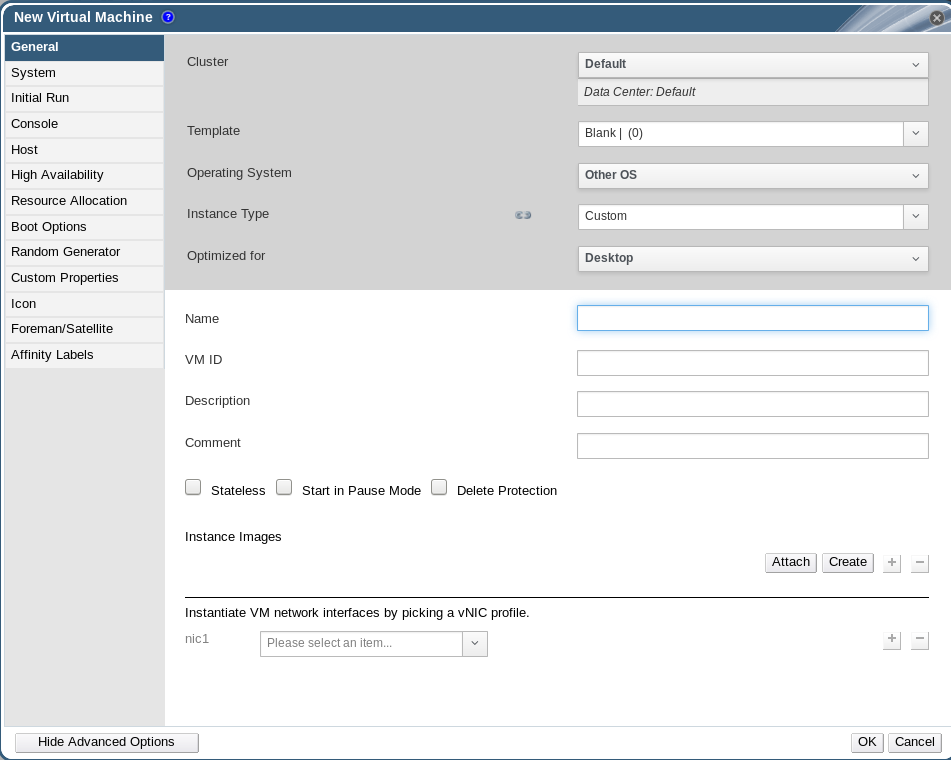
図2.1 New Virtual Machine ウィンドウ
- オペレーティングシステム ドロップダウンリストから Linux バリアントを選択します。
- 仮想マシンの Name を入力します。
- ストレージを仮想マシンに追加します。Instance Images で仮想ディスクを または します。
- をクリックして、既存の仮想ディスクを選択します。
- をクリックし、新しい仮想ディスクの Size (GB ) および エイリアス を入力します。他のすべてのフィールドのデフォルト設定を受け入れるか、必要に応じて変更できます。すべてのディスクタイプのフィールドの詳細は、「New Virtual Disk および Edit Virtual Disk ウィンドウの設定についての説明」 を参照してください。
- をクリックします。
- 仮想マシンをネットワークに接続します。General タブの下部にある nic1 ドロップダウンリストから vNIC プロファイルを選択して、ネットワークインターフェイスを追加します。
- System タブで仮想マシンの Memory Size を指定します。
- Boot Options タブで、仮想マシンの起動元となる First Device を選択します。
- 他のすべてのフィールドのデフォルト設定を受け入れるか、必要に応じて変更できます。New Virtual Machine ウィンドウのすべてのフィールドの詳細は、「New Virtual Machine および Edit Virtual Machine ウィンドウの設定についての説明」 を参照してください。
- をクリックします。
Down の仮想マシン一覧に表示されます。この仮想マシンを使用するには、オペレーティングシステムをインストールして、コンテンツ配信ネットワークに登録する必要があります。
2.2. 仮想マシンの起動
2.2.1. 仮想マシンの起動
手順2.2 仮想マシンの起動
- 仮想マシン タブ をクリック して、ステータスが
Downの仮想マシンを選択します。 - 実行(
 )ボタンをクリックします。
または、仮想マシンを右クリックし、 を選択します。
)ボタンをクリックします。
または、仮想マシンを右クリックし、 を選択します。
Up に変更され、オペレーティングシステムのインストールが開始されます。仮想マシンが自動的に表示されない場合は、仮想マシンのコンソールを開きます。
2.2.2. 仮想マシンのコンソールを開く
手順2.3 仮想マシンへの接続
- リモートビューアーがまだインストールされていない場合は、インストールします。「コンソールコンポーネントのインストール」を参照してください。
- 仮想マシン タブ をクリック して、仮想マシンを選択します。
- コンソールボタンをクリックするか、仮想マシンを右クリックして、コンソール を選択し ます。
- 接続プロトコルが SPICE に設定されている場合、仮想マシンのコンソールウィンドウが自動的に開きます。
- 接続プロトコルが VNC に設定されている場合、
console.vvファイルがダウンロードされます。ファイルをクリックすると、仮想マシンのコンソールウィンドウが自動的に開きます。
2.2.3. 仮想マシンのシリアルコンソールを開く
手順2.4 仮想マシンのシリアルコンソールへの接続
- 仮想マシンのシリアルコンソールにアクセスするクライアントマシンで、SSH キーペアを生成します。Manager は、標準の SSH キータイプをサポートします。たとえば、RSA 鍵を生成します。
ssh-keygen -t rsa -b 2048 -C "admin@internal" -f .ssh/serialconsolekey
# ssh-keygen -t rsa -b 2048 -C "admin@internal" -f .ssh/serialconsolekeyCopy to Clipboard Copied! Toggle word wrap Toggle overflow このコマンドにより、公開鍵と秘密鍵が生成されます。 - 管理ポータルまたはユーザーポータルで、ヘッダーバーのサインイン済みユーザーの名前をクリックし、Options をクリックして Edit ウィンドウを開きます。
- User's Public Key テキストフィールドに、シリアルコンソールへのアクセスに使用されるクライアントマシンの公開鍵を貼り付けます。
- 仮想マシン タブ をクリック して、仮想マシンを選択します。
- をクリックします。
- Edit Virtual Machine ウィンドウの Console タブで、Enable VirtIO serial console チェックボックスを選択します。
- クライアントマシンで、仮想マシンのシリアルコンソールに接続します。
- 1 台の仮想マシンが利用可能な場合、このコマンドはユーザーをその仮想マシンに接続します。
ssh -t -p 2222 ovirt-vmconsole@MANAGER_IP
Red Hat Enterprise Linux Server release 6.7 (Santiago)
Kernel 2.6.32-573.3.1.el6.x86_64 on an x86_64
USER login:
# ssh -t -p 2222 ovirt-vmconsole@MANAGER_IP
Red Hat Enterprise Linux Server release 6.7 (Santiago)
Kernel 2.6.32-573.3.1.el6.x86_64 on an x86_64
USER login:
Copy to Clipboard Copied! Toggle word wrap Toggle overflow 複数の仮想マシンが利用可能な場合、このコマンドは利用可能な仮想マシンを一覧表示します。Copy to Clipboard Copied! Toggle word wrap Toggle overflow 接続するマシンの数を入力し、Enter を押します。 - または、固有の識別子または名前を使用して仮想マシンに直接接続します。
ssh -t -p 2222 ovirt-vmconsole@MANAGER_IP --vm-id vmid1
# ssh -t -p 2222 ovirt-vmconsole@MANAGER_IP --vm-id vmid1Copy to Clipboard Copied! Toggle word wrap Toggle overflow ssh -t -p 2222 ovirt-vmconsole@MANAGER_IP --vm-name vm1
# ssh -t -p 2222 ovirt-vmconsole@MANAGER_IP --vm-name vm1Copy to Clipboard Copied! Toggle word wrap Toggle overflow
2.2.4. 仮想マシンへの自動接続
手順2.5 仮想マシンへの自動接続
- ヘッダーバーのサインインユーザーの名前をクリックし、Options をクリックして Edit Options ウィンドウを開きます。
- Automatically Connect チェックボックスをクリックします。
- OK をクリックします。
2.3. 必要なエンタイトルメントへのサブスクライブ
手順2.6 Subscription Manager を使用した必要なエンタイトルメントのサブスクライブ
- コンテンツ配信ネットワークにシステムを登録します。プロンプトが表示されたら、カスタマーポータルのユーザー名とパスワードを入力します。
subscription-manager register
# subscription-manager registerCopy to Clipboard Copied! Toggle word wrap Toggle overflow - 関連するサブスクリプションプールを見つけ、プール識別子を書き留めます。
subscription-manager list --available
# subscription-manager list --availableCopy to Clipboard Copied! Toggle word wrap Toggle overflow - 前の手順で確認したプール識別子を使用して、必要なエンタイトルメントを割り当てます。
subscription-manager attach --pool=pool_id
# subscription-manager attach --pool=pool_idCopy to Clipboard Copied! Toggle word wrap Toggle overflow - 既存のリポジトリーをすべて無効にします。
subscription-manager repos --disable=*
# subscription-manager repos --disable=*Copy to Clipboard Copied! Toggle word wrap Toggle overflow - 複数のリポジトリーを持つサブスクリプションプールにシステムがサブスクライブされると、メインリポジトリーのみがデフォルトで有効になっています。その他は利用できますが、無効になっています。追加のリポジトリーを有効にします。
subscription-manager repos --enable=repository
# subscription-manager repos --enable=repositoryCopy to Clipboard Copied! Toggle word wrap Toggle overflow - 現在インストールされている全パッケージを最新の状態にします。
yum update
# yum updateCopy to Clipboard Copied! Toggle word wrap Toggle overflow
2.4. ゲストエージェントおよびドライバーのインストール
2.4.1. Red Hat Virtualization ゲストエージェントおよびドライバー
|
ドライバー
|
説明
|
対象
|
|---|---|---|
virtio-net
|
準仮想化ネットワークドライバーは、rtl などのエミュレートされたデバイスでパフォーマンスを強化します。
|
サーバーとデスクトップ
|
virtio-block
|
準仮想化 HDD ドライバーは、ゲストとハイパーバイザー間の調整と通信を最適化することで、IDE などのエミュレートされたデバイスよりも I/O パフォーマンスを向上させます。ドライバーは、ホストが使用する virtio-device のソフトウェア実装を補完して、ハードウェアデバイスのロールを果たします。
|
サーバーとデスクトップ
|
virtio-scsi
|
準仮想化 iSCSI HDD ドライバーは、virtio-block デバイスと同様の機能を提供します。これには、いくつかの追加機能があります。特に、このドライバーは数百ものデバイスの追加をサポートし、標準の SCSI デバイス命名スキームを使用してデバイスに名前を付けます。
|
サーバーとデスクトップ
|
virtio-serial
|
Virtio-serial は、複数のシリアルポートのサポートを提供します。改善されたパフォーマンスは、ゲストとネットワークの一貫性を回避するホスト間の高速通信に使用されます。この高速通信は、ゲストエージェントや、ゲストとホストとロギング間のクリップボードのコピー貼り付けなどの他の機能に必要です。
|
サーバーとデスクトップ
|
virtio-balloon
|
virtio-balloon は、ゲストが実際にアクセスするメモリー量を制御するために使用されます。これにより、メモリーのオーバーコミットメントが改善されます。バルーンドライバーは将来の互換性のためにインストールされますが、Red Hat Virtualization ではデフォルトでは使用されません。
|
サーバーとデスクトップ
|
qxl
|
準仮想化ディスプレイドライバーは、ホストの CPU 使用率を削減し、ほとんどのワークロードでネットワーク帯域幅を削減することでパフォーマンスを向上させます。
|
サーバーとデスクトップ
|
|
ゲストエージェント/ツール
|
説明
|
対象
|
|---|---|---|
rhevm-guest-agent-common
|
Red Hat Virtualization Manager が、IP アドレスやインストール済みアプリケーションなどのゲスト内部イベントおよび情報を受信できるようにします。また、Manager はゲストでシャットダウンや再起動などの特定のコマンドを実行できます。
Red Hat Enterprise Linux 6 以降のゲストでは、nsDS-guest-agent-common が仮想マシンに tuned をインストールし、最適化された仮想化ゲストプロファイルを使用するように設定します。
|
サーバーとデスクトップ
|
spice-agent
|
SPICE エージェントは複数のモニターをサポートし、クライアントマウスモードをサポートし、QEMU エミュレーションよりも優れたユーザーエクスペリエンスと応答性を提供します。カーソルキャプチャーは client-mouse-mode では必要ありません。SPICE エージェントは、色深度、壁紙の無効化、フォントスムージング、アニメーションなどの表示レベルを下げることにより、広域ネットワークで使用する場合の帯域幅の使用量を減らします。SPICE エージェントはクリップボードのサポートを有効にし、クライアントとゲスト間のテキストとイメージの両方のカットアンドペースト操作と、クライアント側の設定に応じた自動ゲスト表示設定を可能にします。Windows ゲストでは、SPICE エージェントは vdservice および vdagent で設定されます。
|
サーバーとデスクトップ
|
rhev-sso
|
Red Hat Virtualization Manager へのアクセスに使用する認証情報に基づいて、ユーザーが仮想マシンに自動的にログインできるようにするエージェント。
|
デスクトップ
|
rhev-usb
|
ゲスト上のレガシー USB サポート(バージョン 3.0 以前)用のドライバーおよびサービスが含まれるコンポーネント。クライアントマシンに接続されている USB デバイスにアクセスするために必要です。クライアント側で RHEV-USB クライアントが必要です。
重要
Legacy USB オプションは非推奨となり、Red Hat Virtualization 4.1 で削除されます。
|
デスクトップ
|
2.4.2. Red Hat Enterprise Linux へのゲストエージェントおよびドライバーのインストール
手順2.7 Red Hat Enterprise Linux へのゲストエージェントおよびドライバーのインストール
- Red Hat Enterprise Linux 仮想マシンにログインします。
- Red Hat Virtualization Agent リポジトリーを有効にします。
- Red Hat Enterprise Linux 6 の場合
subscription-manager repos --enable=rhel-6-server-rhv-4-agent-rpms
# subscription-manager repos --enable=rhel-6-server-rhv-4-agent-rpmsCopy to Clipboard Copied! Toggle word wrap Toggle overflow - Red Hat Enterprise Linux 7 の場合
subscription-manager repos --enable=rhel-7-server-rh-common-rpms
# subscription-manager repos --enable=rhel-7-server-rh-common-rpmsCopy to Clipboard Copied! Toggle word wrap Toggle overflow
- rhevm-guest-agent-common パッケージおよび依存関係をインストールします。
yum install rhevm-guest-agent-common
# yum install rhevm-guest-agent-commonCopy to Clipboard Copied! Toggle word wrap Toggle overflow - サービスを開始して有効にします。
- Red Hat Enterprise Linux 6 の場合
service ovirt-guest-agent start
chkconfig ovirt-guest-agent on
# service ovirt-guest-agent start
# chkconfig ovirt-guest-agent on
Copy to Clipboard Copied! Toggle word wrap Toggle overflow - Red Hat Enterprise Linux 7 の場合
systemctl start ovirt-guest-agent.service
systemctl enable ovirt-guest-agent.service
# systemctl start ovirt-guest-agent.service
# systemctl enable ovirt-guest-agent.service
Copy to Clipboard Copied! Toggle word wrap Toggle overflow
qemu-gaサービスを開始して有効にします。- Red Hat Enterprise Linux 6 の場合
service qemu-ga start
chkconfig qemu-ga on
# service qemu-ga start
# chkconfig qemu-ga on
Copy to Clipboard Copied! Toggle word wrap Toggle overflow - Red Hat Enterprise Linux 7 の場合
systemctl start qemu-guest-agent.service
systemctl enable qemu-guest-agent.service
# systemctl start qemu-guest-agent.service
# systemctl enable qemu-guest-agent.service
Copy to Clipboard Copied! Toggle word wrap Toggle overflow
ovirt-guest-agent と呼ばれるサービスとして、/etc/ ディレクトリーの ovirt-guest-agent.conf 設定ファイルを介して設定できます。
第3章 Windows 仮想マシンのインストール
- オペレーティングシステムをインストールする空の仮想マシンを作成します。
- ストレージ用の仮想ディスクを追加します。
- 仮想マシンをネットワークに接続するためのネットワークインターフェイスを追加します。
virtio-win.vfdディスケットを仮想マシンにアタッチし、オペレーティングシステムのインストール時に VirtIO 用に最適化されたデバイスドライバーをインストールできるようにします。- 仮想マシンにオペレーティングシステムをインストールします。手順については、お使いのオペレーティングシステムのドキュメントを参照してください。
- 仮想マシンの追加機能用に、ゲストエージェントおよびドライバーをインストールします。
3.1. Windows 仮想マシンの作成
手順3.1 Windows 仮想マシンの作成
- タブをクリックします。
- ボタンをクリックして、New Virtual Machine ウィンドウを開きます。
図3.1 New Virtual Machine ウィンドウ
- オペレーティングシステム ドロップダウンリストから Windows バリアントを選択します。
- 仮想マシンの Name を入力します。
- ストレージを仮想マシンに追加します。Instance Images で仮想ディスクを または します。
- をクリックして、既存の仮想ディスクを選択します。
- をクリックし、新しい仮想ディスクの Size (GB ) および エイリアス を入力します。他のすべてのフィールドのデフォルト設定を受け入れるか、必要に応じて変更できます。すべてのディスクタイプのフィールドの詳細は、「New Virtual Disk および Edit Virtual Disk ウィンドウの設定についての説明」 を参照してください。
- をクリックします。
- 仮想マシンをネットワークに接続します。General タブの下部にある nic1 ドロップダウンリストから vNIC プロファイルを選択して、ネットワークインターフェイスを追加します。
- System タブで仮想マシンの Memory Size を指定します。
- Boot Options タブで、仮想マシンの起動元となる First Device を選択します。
- 他のすべてのフィールドのデフォルト設定を受け入れるか、必要に応じて変更できます。New Virtual Machine ウィンドウのすべてのフィールドの詳細は、「New Virtual Machine および Edit Virtual Machine ウィンドウの設定についての説明」 を参照してください。
- をクリックします。
Down の仮想マシン一覧に表示されます。この仮想マシンを使用するには、オペレーティングシステムおよび VirtIO 最適化ディスクおよびネットワークドライバーをインストールする必要があります。
3.2. Run Once オプションを使用した仮想マシンの起動
3.2.1. VirtIO 用に最適化されたハードウェアへの Windows のインストール
virtio-win.vfd ディスケットを仮想マシンにアタッチして、Windows のインストール時に VirtIO 用に最適化されたディスクおよびネットワークデバイスドライバーをインストールします。これらのドライバーは、エミュレートされたデバイスドライバーよりもパフォーマンスが向上します。
Red Hat VirtIO ネットワークインターフェイスと VirtIO インターフェイスを使用するディスクを仮想マシンに追加したことを前提としています。
virtio-win.vfd ディスケットは、Manager サーバーでホストされる ISO ストレージドメインに自動的に配置されます。管理者は、engine-iso-uploader ツールを使用して他の ISO ストレージドメインに手動でアップロードする必要があります。
手順3.2 Windows インストール時の VirtIO ドライバーのインストール
- 仮想マシン タブ をクリック して、仮想マシンを選択します。
- ます。
- Boot Options メニューを展開します。
- Attach Floppy チェックボックスを選択し、ドロップダウンリストから
virtio-win.vfdを選択します。 - Attach CD チェックボックスを選択し、ドロップダウンリストから必要な Windows ISO を選択します。
- CD-ROM を Boot Sequence フィールドの一番上に移動します。
- 必要に応じて残りの Run Once オプションを設定します。詳細は、「Run once ウィンドウの設定についての説明」 を参照してください。
- OK をクリックします。
Up に変更され、オペレーティングシステムのインストールが開始されます。仮想マシンが自動的に表示されない場合は、仮想マシンのコンソールを開きます。
virtio-win.vfd ディスケットからドライバーを A: として読み込みます。サポートされる各仮想マシンのアーキテクチャーおよび Windows バージョンごとに、ディスクに最適化されたハードウェアデバイスドライバーが含まれるフォルダーがあります。
3.2.2. 仮想マシンのコンソールを開く
手順3.3 仮想マシンへの接続
- リモートビューアーがまだインストールされていない場合は、インストールします。「コンソールコンポーネントのインストール」を参照してください。
- 仮想マシン タブ をクリック して、仮想マシンを選択します。
- コンソールボタンをクリックするか、仮想マシンを右クリックして、コンソール を選択し ます。
- 接続プロトコルが SPICE に設定されている場合、仮想マシンのコンソールウィンドウが自動的に開きます。
- 接続プロトコルが VNC に設定されている場合、
console.vvファイルがダウンロードされます。ファイルをクリックすると、仮想マシンのコンソールウィンドウが自動的に開きます。
3.3. ゲストエージェントおよびドライバーのインストール
3.3.1. Red Hat Virtualization ゲストエージェントおよびドライバー
|
ドライバー
|
説明
|
対象
|
|---|---|---|
virtio-net
|
準仮想化ネットワークドライバーは、rtl などのエミュレートされたデバイスでパフォーマンスを強化します。
|
サーバーとデスクトップ
|
virtio-block
|
準仮想化 HDD ドライバーは、ゲストとハイパーバイザー間の調整と通信を最適化することで、IDE などのエミュレートされたデバイスよりも I/O パフォーマンスを向上させます。ドライバーは、ホストが使用する virtio-device のソフトウェア実装を補完して、ハードウェアデバイスのロールを果たします。
|
サーバーとデスクトップ
|
virtio-scsi
|
準仮想化 iSCSI HDD ドライバーは、virtio-block デバイスと同様の機能を提供します。これには、いくつかの追加機能があります。特に、このドライバーは数百ものデバイスの追加をサポートし、標準の SCSI デバイス命名スキームを使用してデバイスに名前を付けます。
|
サーバーとデスクトップ
|
virtio-serial
|
Virtio-serial は、複数のシリアルポートのサポートを提供します。改善されたパフォーマンスは、ゲストとネットワークの一貫性を回避するホスト間の高速通信に使用されます。この高速通信は、ゲストエージェントや、ゲストとホストとロギング間のクリップボードのコピー貼り付けなどの他の機能に必要です。
|
サーバーとデスクトップ
|
virtio-balloon
|
virtio-balloon は、ゲストが実際にアクセスするメモリー量を制御するために使用されます。これにより、メモリーのオーバーコミットメントが改善されます。バルーンドライバーは将来の互換性のためにインストールされますが、Red Hat Virtualization ではデフォルトでは使用されません。
|
サーバーとデスクトップ
|
qxl
|
準仮想化ディスプレイドライバーは、ホストの CPU 使用率を削減し、ほとんどのワークロードでネットワーク帯域幅を削減することでパフォーマンスを向上させます。
|
サーバーとデスクトップ
|
|
ゲストエージェント/ツール
|
説明
|
対象
|
|---|---|---|
rhevm-guest-agent-common
|
Red Hat Virtualization Manager が、IP アドレスやインストール済みアプリケーションなどのゲスト内部イベントおよび情報を受信できるようにします。また、Manager はゲストでシャットダウンや再起動などの特定のコマンドを実行できます。
Red Hat Enterprise Linux 6 以降のゲストでは、nsDS-guest-agent-common が仮想マシンに tuned をインストールし、最適化された仮想化ゲストプロファイルを使用するように設定します。
|
サーバーとデスクトップ
|
spice-agent
|
SPICE エージェントは複数のモニターをサポートし、クライアントマウスモードをサポートし、QEMU エミュレーションよりも優れたユーザーエクスペリエンスと応答性を提供します。カーソルキャプチャーは client-mouse-mode では必要ありません。SPICE エージェントは、色深度、壁紙の無効化、フォントスムージング、アニメーションなどの表示レベルを下げることにより、広域ネットワークで使用する場合の帯域幅の使用量を減らします。SPICE エージェントはクリップボードのサポートを有効にし、クライアントとゲスト間のテキストとイメージの両方のカットアンドペースト操作と、クライアント側の設定に応じた自動ゲスト表示設定を可能にします。Windows ゲストでは、SPICE エージェントは vdservice および vdagent で設定されます。
|
サーバーとデスクトップ
|
rhev-sso
|
Red Hat Virtualization Manager へのアクセスに使用する認証情報に基づいて、ユーザーが仮想マシンに自動的にログインできるようにするエージェント。
|
デスクトップ
|
rhev-usb
|
ゲスト上のレガシー USB サポート(バージョン 3.0 以前)用のドライバーおよびサービスが含まれるコンポーネント。クライアントマシンに接続されている USB デバイスにアクセスするために必要です。クライアント側で RHEV-USB クライアントが必要です。
重要
Legacy USB オプションは非推奨となり、Red Hat Virtualization 4.1 で削除されます。
|
デスクトップ
|
3.3.2. Windows へのゲストエージェントとドライバーのインストール
rhev-tools-setup.iso ISO ファイルを使用して Windows 仮想マシンにインストールされます。この ISO ファイルは、Red Hat Virtualization Manager がインストールされているシステムの /usr/share/rhev-guest-tools-iso/rhev-tools-setup.iso にあります。
dobe-tools-setup.iso ISO ファイルは、engine-setup を実行すると、デフォルトの ISO ストレージドメインに自動的にコピーされます。あるいは、手動で ISO ストレージドメインにアップロードする必要があります。
れ たバージョンは、実行中の Windows 仮想マシンに手動でアタッチして、更新されたツールおよびドライバーをインストールする必要があります。仮想マシンで APT サービスが有効になっていると、更新された ISO ファイルが自動的に割り当てられます。
ISSILENTMODE オプションおよび ISNOREBOOT オプションを RHEV-toolsSetup.exe に追加して、ゲストエージェントとドライバーを警告なしでインストールし、インストールしたマシンがインストール直後に再起動されないようにすることができます。その後、デプロイメントプロセスが完了すると、マシンは後で再起動できます。
D:\RHEV-toolsSetup.exe ISSILENTMODE ISNOREBOOT
D:\RHEV-toolsSetup.exe ISSILENTMODE ISNOREBOOT手順3.4 Windows へのゲストエージェントとドライバーのインストール
- 仮想マシンにログインします。
- 2009
-tools-setup.iso ファイルを含む CD ドライブを選択します。 - RHEV-toolsSetup をダブルクリックします。
- Welcome 画面で をクリックします。
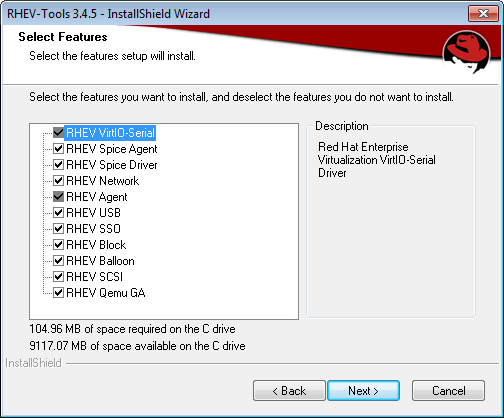
- RHEV-Tools InstallShield Wizard ウィンドウのプロンプトに従います。コンポーネントの一覧にあるチェックボックスがすべて選択されていることを確認します。
図3.2 インストール用の Red Hat Virtualization ツールのすべてのコンポーネントの選択
- インストールが完了したら、
Yes, I want to restart my computer nowを選択し、 をクリックして変更を適用します。
RHEV Agent と呼ばれるサービスとして実行され、C:\Program Files\Redhat\RHEV\Drivers\Agent にある rhev-agent 設定ファイルを使用して設定できます。
3.3.3. Red Hat Virtualization Application Provisioning Tool (APT) を使用した Windows ゲストへのゲスト追加の自動化
rhev-tools-setup.iso ISO ファイルを仮想マシンにアタッチしていることを前提としています。
手順3.5 Windows での APT サービスのインストール
- 仮想マシンにログインします。
- 2009
-tools-setup.iso ファイルを含む CD ドライブを選択します。 - RHEV-Application Provisioning Tool をダブルクリックします。
- User Account Control ウィンドウで をクリックします。
- インストールが完了したら、RHEV-Application Provisioning Tool InstallShield Wizard ウィンドウで
Start RHEV-apt Serviceチェックボックスが選択されていることを確認し、 をクリックして変更を適用します。
Start RHEV-apt Service チェックボックスをオフにしてすぐに停止できます。Services ウィンドウを使用すると、いつでもサービスを停止、起動、または再起動できます。
第4章 追加の設定
4.1. 仮想マシンのシングルサインオンの設定
4.1.1. IPA (IdM) を使用した Red Hat Enterprise Linux 仮想マシンのシングルサインオンの設定
手順4.1 Red Hat Enterprise Linux 仮想マシンのシングルサインオンの設定
- Red Hat Enterprise Linux 仮想マシンにログインします。
- 必要なチャンネルを有効にします。
- Red Hat Enterprise Linux 6 の場合
subscription-manager repos --enable=rhel-6-server-rhv-4-agent-rpms
# subscription-manager repos --enable=rhel-6-server-rhv-4-agent-rpmsCopy to Clipboard Copied! Toggle word wrap Toggle overflow - Red Hat Enterprise Linux 7 の場合
subscription-manager repos --enable=rhel-7-server-rh-common-rpms
# subscription-manager repos --enable=rhel-7-server-rh-common-rpmsCopy to Clipboard Copied! Toggle word wrap Toggle overflow
- ゲストエージェントパッケージをダウンロードしてインストールします。
yum install rhevm-guest-agent-common
# yum install rhevm-guest-agent-commonCopy to Clipboard Copied! Toggle word wrap Toggle overflow - シングルサインオンパッケージをインストールします。
yum install rhevm-guest-agent-pam-module
yum install rhevm-guest-agent-gdm-plugin
# yum install rhevm-guest-agent-pam-module
# yum install rhevm-guest-agent-gdm-plugin
Copy to Clipboard Copied! Toggle word wrap Toggle overflow - IPA パッケージをインストールします。
yum install ipa-client
# yum install ipa-clientCopy to Clipboard Copied! Toggle word wrap Toggle overflow - 以下のコマンドを実行し、プロンプトに従って ipa-client を設定し、仮想マシンをドメインに参加させます。
ipa-client-install --permit --mkhomedir
# ipa-client-install --permit --mkhomedirCopy to Clipboard Copied! Toggle word wrap Toggle overflow 注記DNS 難読化を使用する環境では、このコマンドは以下のようになります。ipa-client-install --domain=FQDN --server==FQDN
# ipa-client-install --domain=FQDN --server==FQDNCopy to Clipboard Copied! Toggle word wrap Toggle overflow - Red Hat Enterprise Linux 7.2 以降の場合は、以下を実行します。
authconfig --enablenis --update
# authconfig --enablenis --updateCopy to Clipboard Copied! Toggle word wrap Toggle overflow 注記Red Hat Enterprise Linux 7.2 以降には、新しいバージョンの System Security Services Daemon (SSSD)があり、Red Hat Virtualization ゲストエージェントのシングルサインオン実装と互換性のない設定が導入されました。このコマンドは、シングルサインオンが機能することを確認します。 - IPA ユーザーの詳細を取得します。
getent passwd IPA_user_name
# getent passwd IPA_user_nameCopy to Clipboard Copied! Toggle word wrap Toggle overflow これにより、以下のような内容が返されます。some-ipa-user:*:936600010:936600001::/home/some-ipa-user:/bin/sh
some-ipa-user:*:936600010:936600001::/home/some-ipa-user:/bin/shCopy to Clipboard Copied! Toggle word wrap Toggle overflow 一部のipa-user のホームディレクトリーを作成するには、次の手順にこの情報が必要です。 - IPA ユーザーのホームディレクトリーを設定します。
- 新しいユーザーのホームディレクトリーを作成します。
mkdir /home/some-ipa-user
# mkdir /home/some-ipa-userCopy to Clipboard Copied! Toggle word wrap Toggle overflow - 新規ユーザーのホームディレクトリーの新規ユーザー所有権を付与します。
chown 935500010:936600001 /home/some-ipa-user
# chown 935500010:936600001 /home/some-ipa-userCopy to Clipboard Copied! Toggle word wrap Toggle overflow
4.1.2. Active Directory を使用した Red Hat Enterprise Linux 仮想マシンのシングルサインオンの設定
手順4.2 Red Hat Enterprise Linux 仮想マシンのシングルサインオンの設定
- Red Hat Enterprise Linux 仮想マシンにログインします。
- Red Hat Virtualization Agent チャンネルを有効にします。
- Red Hat Enterprise Linux 6 の場合
subscription-manager repos --enable=rhel-6-server-rhv-4-agent-rpms
# subscription-manager repos --enable=rhel-6-server-rhv-4-agent-rpmsCopy to Clipboard Copied! Toggle word wrap Toggle overflow - Red Hat Enterprise Linux 7 の場合
subscription-manager repos --enable=rhel-7-server-rh-common-rpms
# subscription-manager repos --enable=rhel-7-server-rh-common-rpmsCopy to Clipboard Copied! Toggle word wrap Toggle overflow
- ゲストエージェントパッケージをダウンロードしてインストールします。
yum install rhevm-guest-agent-common
# yum install rhevm-guest-agent-commonCopy to Clipboard Copied! Toggle word wrap Toggle overflow - シングルサインオンパッケージをインストールします。
yum install rhev-agent-gdm-plugin-rhevcred
# yum install rhev-agent-gdm-plugin-rhevcredCopy to Clipboard Copied! Toggle word wrap Toggle overflow - Samba クライアントパッケージをインストールします。
yum install samba-client samba-winbind samba-winbind-clients
# yum install samba-client samba-winbind samba-winbind-clientsCopy to Clipboard Copied! Toggle word wrap Toggle overflow - 仮想マシンで、以下が含まれるように
/etc/samba/smb.confファイルを変更します。DOMAINは短いドメイン名に、REALM.LOCALは Active Directory レルムに置き換えます。Copy to Clipboard Copied! Toggle word wrap Toggle overflow - 仮想マシンをドメインに参加させます。
net ads join -U user_name
net ads join -U user_nameCopy to Clipboard Copied! Toggle word wrap Toggle overflow - winbind サービスを起動し、システムの起動時に起動するようにします。
- Red Hat Enterprise Linux 6 の場合
service winbind start
chkconfig winbind on
# service winbind start
# chkconfig winbind on
Copy to Clipboard Copied! Toggle word wrap Toggle overflow - Red Hat Enterprise Linux 7 の場合
systemctl start winbind.service
systemctl enable winbind.service
# systemctl start winbind.service
# systemctl enable winbind.service
Copy to Clipboard Copied! Toggle word wrap Toggle overflow
- システムが Active Directory と通信できることを確認します。
- 信頼関係が作成されたことを確認します。
wbinfo -t
# wbinfo -tCopy to Clipboard Copied! Toggle word wrap Toggle overflow - ユーザーを一覧表示できることを確認します。
wbinfo -u
# wbinfo -uCopy to Clipboard Copied! Toggle word wrap Toggle overflow - グループを一覧表示できることを確認します。
wbinfo -g
# wbinfo -gCopy to Clipboard Copied! Toggle word wrap Toggle overflow
- NSS および PAM スタックを設定します。
- Authentication Configuration ウィンドウを開きます。
authconfig-tui
# authconfig-tuiCopy to Clipboard Copied! Toggle word wrap Toggle overflow - Use Winbind チェックボックスを選択し、Next を選択して Enter を押します。
- OK ボタンを選択し、Enter を押します。
4.1.3. Windows 仮想マシンのシングルサインオンの設定
RHEV Guest Tools ISO ファイルがこのエージェントを提供します。RHEV-toolsSetup.iso イメージが ISO ドメインで利用できない場合は、システム管理者にお問い合わせください。
手順4.3 Windows 仮想マシンのシングルサインオンの設定
- Windows 仮想マシンを選択します。マシンの電源が入っていることを確認します。
- Change CD をクリックします。
- イメージの一覧から
RHEV-toolsSetup.isoを選択します。 - OK をクリックします。
- Console アイコンをクリックして、仮想マシンにログインします。
- 仮想マシンで、CD ドライブを探してゲストツールの ISO ファイルの内容にアクセスし、
RHEV-ToolsSetup.exeを起動します。ツールをインストールした後、変更を適用するためにマシンを再起動するように求められます。
4.1.4. 仮想マシンのシングルサインオンの無効化
手順4.4 仮想マシンのシングルサインオンの無効化
- 仮想マシンを選択し、 をクリックします。
- Console タブをクリックします。
- Disable Single Sign On チェックボックスを選択します。
- をクリックします。
4.2. USB デバイスの設定
4.2.1. 仮想マシンでの USB デバイスの使用
- クライアント
- Red Hat Enterprise Linux 7.1 以降
- Red Hat Enterprise Linux 6.0 以降
- Windows 10
- Windows 8
- Windows 7
- Windows 2008
- Windows 2008 Server R2
- Guest
- Red Hat Enterprise Linux 7.1 以降
- Red Hat Enterprise Linux 6.0 以降
- Windows 7
- Windows XP
- Windows 2008
4.2.2. Windows クライアントでの USB デバイスの使用
手順4.5 Windows クライアントでの USB デバイスの使用
- usbdk ドライバーがインストールされたら、SPICE プロトコルを使用するように設定された仮想マシンを選択します。
- USB サポートが Native に設定されていることを確認します。
- Edit をクリックします。
- Console タブをクリックします。
- USB Support ドロップダウンリストから Native を選択します。
- OK をクリックします。
- ボタンをクリックし、Enable USB Auto-Share チェックボックスを選択します。
- 仮想マシンを起動し、 ボタンをクリックしてその仮想マシンに接続します。USB デバイスをクライアントマシンに接続すると、ゲストマシンに表示されるように自動的にリダイレクトされます。
4.2.3. Red Hat Enterprise Linux クライアントでの USB デバイスの使用
手順4.6 Red Hat Enterprise Linux クライアントでの USB デバイスの使用
- 仮想マシン タブ をクリック して、SPICE プロトコルを使用するように設定された仮想マシンを選択します。
- USB サポートが Native に設定されていることを確認します。
- Edit をクリックします。
- Console タブをクリックします。
- USB Support ドロップダウンリストから Native を選択します。
- OK をクリックします。
- ボタンをクリックし、Enable USB Auto-Share チェックボックスを選択します。
- 仮想マシンを起動し、 ボタンをクリックしてその仮想マシンに接続します。USB デバイスをクライアントマシンに接続すると、ゲストマシンに表示されるように自動的にリダイレクトされます。
4.3. 複数のモニターの設定
4.3.1. Red Hat Enterprise Linux 仮想マシン用の複数のディスプレイの設定
- 仮想マシンで SPICE セッションを開始します。
- SPICE クライアントウィンドウの上部にある View ドロップダウンメニューを開きます。
- Display メニューを開きます。
- ディスプレイの名前をクリックして、そのディスプレイを有効または無効にします。注記デフォルトでは、ディスプレイ 1 は、仮想マシンで SPICE セッションの開始時に有効になっている唯一のディスプレイです。他のディスプレイが有効になっていない場合は、このディスプレイを無効にするとセッションが閉じます。
4.3.2. Windows 仮想マシンの複数ディスプレイの設定
- 仮想マシン タブ をクリック して、仮想マシンを選択します。
- 仮想マシンの電源がオフになっている状態で、Edit をクリックします。
- Console タブをクリックします。
- Monitors ドロップダウンリストから、ディスプレイの数を選択します。注記この設定は、仮想マシンに対して有効にできるディスプレイの最大数を制御します。仮想マシンの実行中に、この最大数までディスプレイを追加で有効にすることができます。
- OK をクリックし ます。
- 仮想マシンで SPICE セッションを開始します。
- SPICE クライアントウィンドウの上部にある View ドロップダウンメニューを開きます。
- Display メニューを開きます。
- ディスプレイの名前をクリックして、そのディスプレイを有効または無効にします。注記デフォルトでは、ディスプレイ 1 は、仮想マシンで SPICE セッションの開始時に有効になっている唯一のディスプレイです。他のディスプレイが有効になっていない場合は、このディスプレイを無効にするとセッションが閉じます。
4.4. コンソールオプションの設定
4.4.1. コンソールオプション
SPICE
独立したコンピューティング環境(SPICE)の簡易プロトコルは、Linux 仮想マシンと Windows 仮想マシンの両方で推奨される接続プロトコルです。SPICE を使用して仮想マシンのコンソールを開くには、リモートビューアーを使用します。
VNC
仮想ネットワークコンピューティング(VNC)を使用して、Linux 仮想マシンと Windows 仮想マシンの両方に対してコンソールを開くことができます。VNC を使用して仮想マシンのコンソールを開くには、リモートビューアーまたは VNC クライアントを使用します。
RDP
リモートデスクトッププロトコル(RDP)は、Windows 仮想マシンのコンソールを開く場合にのみ使用でき、リモートデスクトップがインストールされている Windows マシンから仮想マシンにアクセスする場合にのみ利用できます。RDP を使用して Windows 仮想マシンに接続する前に、仮想マシンでリモート共有を設定し、リモートデスクトップ接続を許可するようにファイアウォールを設定する必要があります。
4.4.1.1. コンソールオプションへのアクセス
手順4.7 コンソールオプションへのアクセス
- 実行中の仮想マシンを選択します。
- Console Options ウィンドウを開きます。
- 管理ポータルで仮想マシンを右クリックし、Console Options をクリックします。
- ユーザーポータルで、Edit Console Options ボタンをクリックします。
図4.1 ユーザーポータルの編集コンソールオプションボタン

4.4.1.2. SPICE コンソールオプション
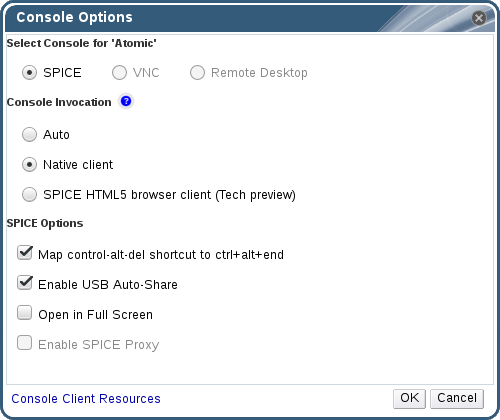
図4.2 Console Options ウィンドウ
コンソールの呼び出し
- auto: Manager はコンソールを呼び出す方法を自動的に選択します。
- ネイティブクライアント: 仮想マシンのコンソールに接続すると、ファイルダウンロードダイアログにリモートビューアー経由で仮想マシンのコンソールを開くファイルが提供されます。
- SPICE HTML5 ブラウザークライアント(テクノロジープレビュー): 仮想マシンのコンソールに接続すると、コンソールとして動作するブラウザータブが開きます。
SPICE オプション
- control-alt-del ショートカットを ctrl+alt+end に マップします。このチェックボックスを選択して、Ctrl+Alt+Del キーの組み合わせを仮想マシン内の Ctrl+Alt+End にマップします。
- Enable USB Auto-Share: このチェックボックスを選択すると、USB デバイスが仮想マシンに自動的にリダイレクトされます。このオプションが選択されていない場合には、USB デバイスはゲスト仮想マシンではなくクライアントマシンに接続します。ゲストマシンで USB デバイスを使用するには、SPICE クライアントメニューで USB デバイスを手動で有効にします。
- Open in Full Screen: 仮想マシンに接続する際に仮想マシンコンソールが自動的にフル画面で開くようにするには、このチェックボックスを選択します。SHIFT+F11 を押して、フルスクリーンモードをオンまたはオフに切り替えます。
- Enable SPICE Proxy: このチェックボックスを選択すると、SPICE プロキシーが有効になります。
- Enable WAN options: このチェックボックスを選択して、Windows 仮想マシンでパラメーター
WANDisableEffectsおよびWANColorDepthをanimationおよび16ビットに設定します。WAN 環境の帯域幅が制限され、このオプションを使用すると、特定の Windows 設定で帯域幅が過剰に消費されなくなります。
4.4.1.3. VNC コンソールオプション
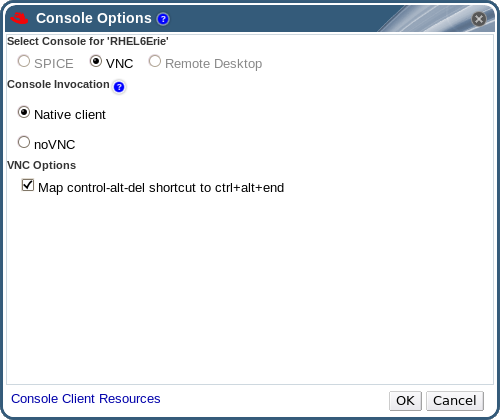
図4.3 Console Options ウィンドウ
コンソールの呼び出し
- ネイティブクライアント: 仮想マシンのコンソールに接続すると、ファイルダウンロードダイアログにリモートビューアー経由で仮想マシンのコンソールを開くファイルが提供されます。
- noVNC: 仮想マシンのコンソールに接続すると、コンソールとして動作するブラウザータブが開きます。
VNC オプション
- control-alt-delete ショートカットを ctrl+alt+end に マップします。このチェックボックスを選択して、Ctrl+Alt+Del キーの組み合わせを仮想マシン内の Ctrl+Alt+End にマップします。
4.4.1.4. RDP コンソールオプション
図4.4 Console Options ウィンドウ
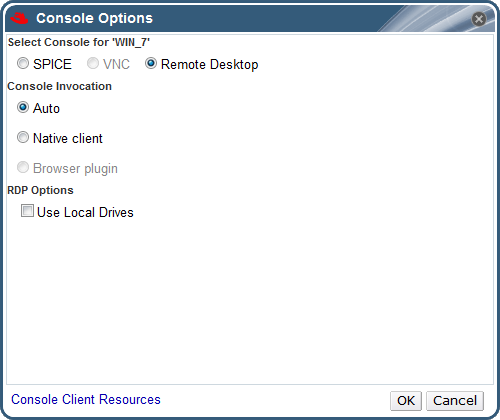
コンソールの呼び出し
- auto: Manager はコンソールを呼び出す方法を自動的に選択します。
- ネイティブクライアント: 仮想マシンのコンソールに接続すると、ファイルダウンロードダイアログにリモートデスクトップ経由で仮想マシンのコンソールを開くファイルが提供されます。
RDP オプション
- ローカルドライブ の使用: このチェックボックスを選択すると、クライアントマシンのドライブがゲスト仮想マシンからアクセスできるようになります。
4.4.2. リモートビューアーオプション
4.4.2.1. リモートビューアーオプション
図4.5 リモートビューアー接続メニュー
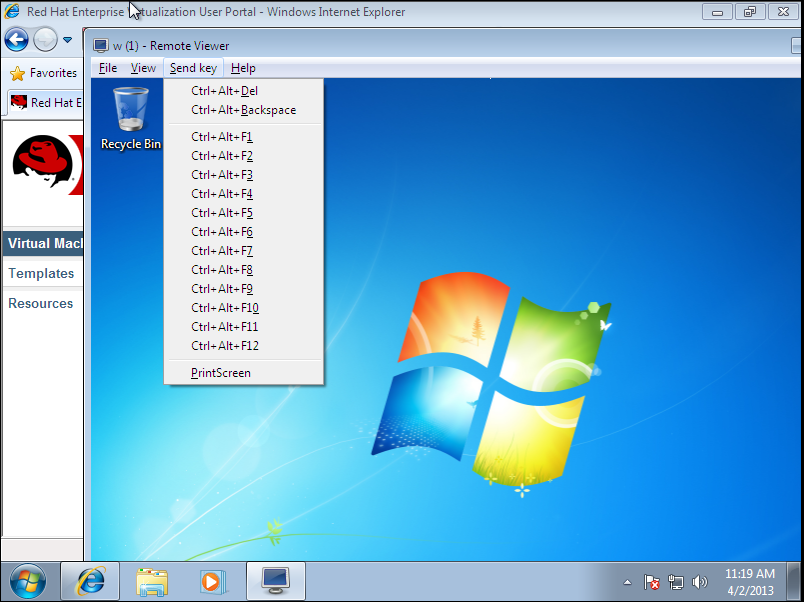
| オプション | ホットキー |
|---|---|
| File |
|
| 表示 |
|
| Send key |
|
| Help | About エントリーには、使用している仮想マシンビューアーのバージョン詳細が表示されます。 |
| 仮想マシンからのカーソルのリリース | SHIFT+F12 |
4.4.2.2. リモートビューアーホットキー
4.4.2.3. console.vv ファイルをリモートビューアーに手動で関連付ける
console.vv ファイルをダウンロードするように求められ、リモートビューアーがすでにインストールされている場合は、console.vv ファイルをリモートビューアーに手動で関連付けて、リモートビューアーがこれらのファイルを自動的に使用してコンソールを開くことができます。
手順4.8 console.vv ファイルをリモートビューアーに手動で関連付ける
- 仮想マシンを起動します。
- Console Options ウィンドウを開きます。
- 管理ポータルで仮想マシンを右クリックし、Console Options をクリックします。
- ユーザーポータルで、Edit Console Options ボタンをクリックします。
図4.6 ユーザーポータルの編集コンソールオプションボタン
- コンソール呼び出しメソッドを Native client に変更し、 をクリックします。
- 仮想マシンのコンソールを開き、
console.vvファイルを開くか、保存するように求められたら をクリックします。 - ファイルを保存したローカルマシンの場所に移動します。
console.vvファイルをダブルクリックして、プロンプトが表示されたら、 します。- Open with ウィンドウで 、 ボタンをクリックします。
C:\Users\[user name]\AppData\Local\virt-viewer\binディレクトリーに移動し、remote-viewer.exeを選択します。- をクリックしてから をクリックします。
console.vv ファイルを自動的に使用して、使用するアプリケーションを選択するように要求することなく、その仮想マシンに対してコンソールを開きます。
4.5. Watchdog の設定
4.5.1. 仮想マシンへの Watchdog カードの追加
手順4.9 仮想マシンへの Watchdog カードの追加
- 仮想マシン タブ をクリック して、仮想マシンを選択します。
- をクリックします。
- High Availability タブをクリックします。
- Watchdog Model ドロップダウンリストから、使用するウォッチドッグモデルを選択します。
- Watchdog Action ドロップダウンリストからアクションを選択します。これは、Watchdog がトリガーされる際に仮想マシンが実行するアクションです。
- をクリックします。
4.5.2. Watchdog のインストール
ドッグ サービスを開始する必要があります。
手順4.10 Watchdog のインストール
- Watchdog カードがアタッチされている仮想マシンにログインします。
- watchdog パッケージおよび依存関係をインストールします。
yum install watchdog
# yum install watchdogCopy to Clipboard Copied! Toggle word wrap Toggle overflow /etc/watchdog.confファイルを編集し、以下の行のコメントを解除します。watchdog-device = /dev/watchdog
watchdog-device = /dev/watchdogCopy to Clipboard Copied! Toggle word wrap Toggle overflow - 変更を保存します。
watchdogサービスを起動し、このサービスが起動時に起動されるようにします。- Red Hat Enterprise Linux 6:
service watchdog start
chkconfig watchdog on
# service watchdog start
# chkconfig watchdog on
Copy to Clipboard Copied! Toggle word wrap Toggle overflow - Red Hat Enterprise Linux 7:
systemctl start watchdog.service
systemctl enable watchdog.service
# systemctl start watchdog.service
# systemctl enable watchdog.service
Copy to Clipboard Copied! Toggle word wrap Toggle overflow
4.5.3. Watchdog 機能の確認
watchdog サービスがアクティブであることを確認します。
手順4.11 Watchdog 機能の確認
- Watchdog カードがアタッチされている仮想マシンにログインします。
- Watchdog カードが仮想マシンによって識別されていることを確認します。
lspci | grep watchdog -i
# lspci | grep watchdog -iCopy to Clipboard Copied! Toggle word wrap Toggle overflow - 以下のコマンドのいずれかを実行して、Watchdog がアクティブであることを確認します。
- カーネルパニックをトリガーします。
echo c > /proc/sysrq-trigger
# echo c > /proc/sysrq-triggerCopy to Clipboard Copied! Toggle word wrap Toggle overflow watchdogサービスを終了します。kill -9 `pgrep watchdog`
# kill -9 `pgrep watchdog`Copy to Clipboard Copied! Toggle word wrap Toggle overflow
4.5.4. watchdog.conf の Watchdog のパラメーター
/etc/watchdog.conf ファイルで利用可能な watchdog サービスを設定するためのオプションの一覧です。オプションを設定するには、そのオプションのコメントを解除し、変更を保存した後に watchdog サービスを再起動する必要があります。
watchdog サービスの設定および watchdog コマンドの使用に関するオプションの詳細は、watchdog の man ページを参照してください。
| 変数名 | デフォルト値 | 備考 |
|---|---|---|
ping | 該当なし | Watchdog が、そのアドレスにアクセスできるかどうかを確認するために ping を試行する IP アドレス。ping 行を追加して、複数の IP アドレスを指定できます。 |
interface | 該当なし | Watchdog が、ネットワークトラフィックの存在を確認するために監視するネットワークインターフェイス。interface 行を追加して、複数のネットワークインターフェイスを指定できます。 |
file | /var/log/messages | Watchdog が変更を監視するローカルシステム上のファイル。file 行を追加することで、複数のファイルを指定できます。 |
change | 1407 | Watchdog がファイルへの変更をチェックするまでの Watchdog 間隔の数。change 行は、各 file 行の直後の行で指定する必要があり、その change 行のすぐ上の file 行に適用されます。 |
max-load-1 | 24 | 仮想マシンが 1 分間で持続できる最大平均負荷。この平均を超過すると、Watchdog がトリガーされます。値が 0 の場合は、この機能は無効になります。 |
max-load-5 | 18 | 仮想マシンが 5 分間で維持できる最大平均負荷。この平均を超過すると、Watchdog がトリガーされます。値が 0 の場合は、この機能は無効になります。デフォルトでは、この変数の値は max-load-1 の約 4 分の 3 の値に設定されています。 |
max-load-15 | 12 | 仮想マシンが 15 分間で持続できる最大平均負荷。この平均を超過すると、Watchdog がトリガーされます。値が 0 の場合は、この機能は無効になります。デフォルトでは、この変数の値は max-load-1 の約半分の値に設定されます。 |
min-memory | 1 | 仮想マシンで空き状態を維持する必要がある仮想メモリーの最小量。この値はページ単位で測定されます。値が 0 の場合は、この機能は無効になります。 |
repair-binary | /usr/sbin/repair | Watchdog がトリガーされる際に実行されるローカルシステムのバイナリーファイルのパスおよびファイル名。Watchdog が Watchdog カウンターをリセットできない問題を指定したファイルが解決する場合、Watchdog のアクションはトリガーされません。 |
test-binary | 該当なし | Watchdog が、各間隔で実行を試みるローカルシステム上のバイナリーファイルのパスとファイル名。テストバイナリーを使用すると、ユーザー定義のテストを実行するためのファイルを指定できます。 |
test-timeout | 該当なし | ユーザー定義のテストを実行できる制限時間 (秒単位)。0 の値を使用すると、ユーザー定義のテストを無制限に続行できます。 |
temperature-device | 該当なし | watchdog サービスが実行されているマシンの温度をチェックするデバイスへのパスおよびデバイスの名前。 |
max-temperature | 120 | watchdog サービスが実行されているマシンの最大許容温度。この温度に達すると、マシンは停止します。ユニット変換は考慮されないため、使用されている Watchdog カードに一致する値を指定する必要があります。 |
admin | root | メール通知を送信するメールアドレス。 |
interval | 10 | Watchdog デバイスの更新の間隔 (秒単位)。Watchdog デバイスは、少なくとも 1 分に 1 回の更新を想定し、1 分間に更新がない場合は、Watchdog がトリガーされます。この 1 分間の期間は Watchdog デバイスのドライバーにハードコーディングされており、設定することはできません。 |
logtick | 1 | watchdog サービスに対して詳細なロギングが有効になっている場合、watchdog サービスは、ログメッセージをローカルシステムに定期的に書き込みます。logtick 値は、メッセージが書き込まれるまでの Watchdog 間隔の数を表します。 |
リアルタイム | yes | Watchdog がメモリー内でロックされているかどうかを指定します。yes の値は、メモリー内の Watchdog をロックし、メモリーからスワップアウトされないようにします。一方、no の値は、Watchdog をメモリーからスワップアウトすることができます。Watchdog がメモリーからスワップアウトされ、Watchdog カウンターがゼロに到達する前にスワップインされない場合、Watchdog がトリガーされます。 |
priority | 1 | realtime の値が yes に設定されている場合のスケジュールの優先度。 |
pidfile | /var/run/syslogd.pid | 対応するプロセスがまだアクティブかどうかを確認するためにウォッチドッグが監視する PID ファイルのパスとファイル名。対応するプロセスがアクティブではない場合、Watchdog がトリガーされます。 |
4.6. 仮想 NUMA の設定
手順4.12 仮想 NUMA の設定
- 仮想マシン タブ をクリック して、仮想マシンを選択します。
- をクリックします。
- Host タブをクリックします。
- Specific ラジオボタンを選択し、一覧からホストを選択します。選択したホストには少なくとも 2 つの NUMA ノードが必要です。
- Do not allow migration from the Migration Options ドロップダウンリストから Do not allow migration を選択します。
- NUMA Node Count フィールドに数字を入力して、仮想 NUMA ノードを仮想マシンに割り当てます。
- Tune Mode ドロップダウンリストから Strict、Preferred、または Interleave を選択します。選択したモードが Preferred の場合、NUMA ノード 数 を
1に設定する必要があります。 - をクリックします。
図4.7 NUMA トポロジーウィンドウ
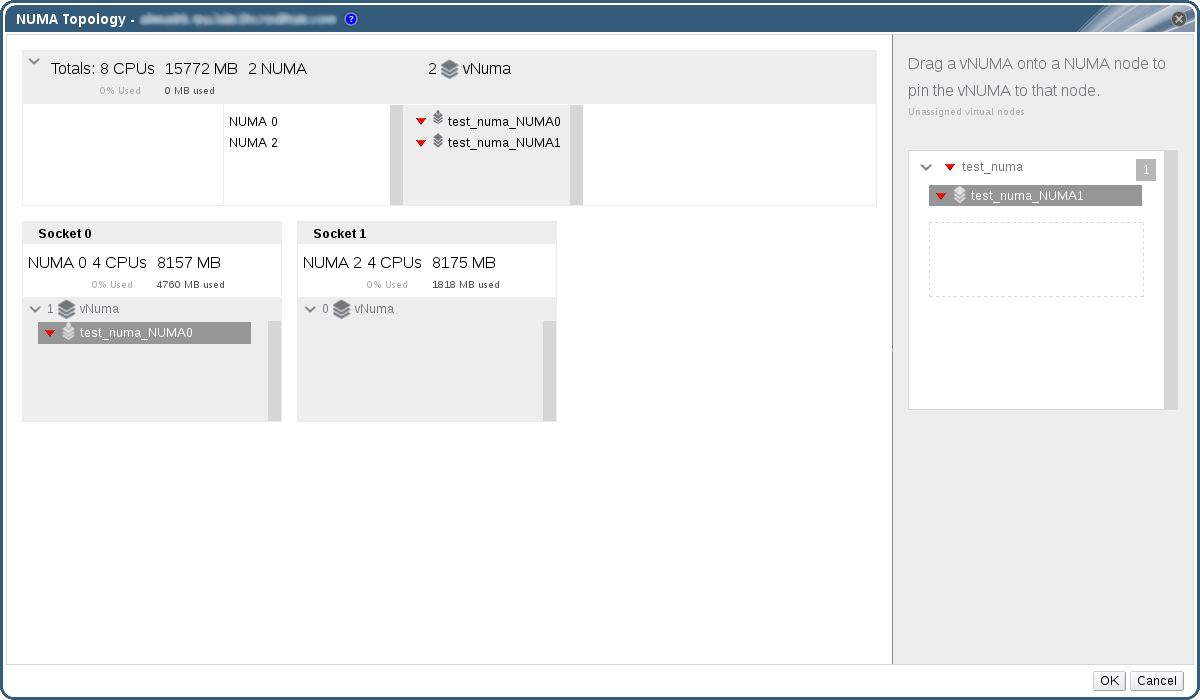
- NUMA Topology ウィンドウで、右側のボックスから仮想 NUMA ノードをクリックしてドラッグし、必要に応じて左側の NUMA ノードをホストし、 をクリックします。
- をクリックします。
4.7. 仮想マシンの Red Hat Satellite エラータ管理の設定
- 仮想マシンを実行するホストも、Satellite からエラータ情報を受け取るように設定する必要があります。詳細は、『Administration Guide』 の Configuring Satellite Errata Management for a Host を参照してください。
- 仮想マシンには、Netfilter-guest-agent パッケージがインストールされている必要があります。このパッケージにより、仮想マシンはホスト名を Red Hat Virtualization Manager に報告できます。これにより、Red Hat Satellite サーバーは仮想マシンをコンテンツホストとして識別し、適用可能なエラータをレポートできます。ovirt-guest-agent パッケージのインストールの詳細は、Red Hat Enterprise Linux 仮想マシンの場合は 「Red Hat Enterprise Linux へのゲストエージェントおよびドライバーのインストール」、Windows 仮想マシンの場合は 「Windows へのゲストエージェントとドライバーのインストール」 を参照してください。
手順4.13 Red Hat Satellite エラータ管理の設定
- 仮想マシン タブ をクリック して、仮想マシンを選択します。
- をクリックします。
- Foreman/Satellite タブをクリックします。
- Provider ドロップダウンリストから必要な Satellite サーバーを選択します。
- をクリックします。
第5章 仮想マシンの編集
5.1. 仮想マシンのプロパティーの編集
手順5.1 仮想マシンの編集
- 編集する仮想マシンを選択します。
- をクリックします。
- 必要に応じて設定を変更します。以下の設定への変更は、すぐに適用されます。
- Name
- 説明
- Comment
- 最適化対象 (デスクトップ/サーバー)
- Delete Protection
- Network Interfaces
- メモリーサイズ (このフィールドを編集して、仮想メモリーをホットプラグします。「仮想メモリーのホットプラグ」 を参照してください。)
- Virtual Sockets (このフィールドを編集して CPU をホットプラグします。「仮想 CPU のホットプラグ」 を参照してください。
- Use custom migration downtime
- Highly Available
- Priority for Run/Migration queue
- Disable strict user checking
- アイコン
- をクリックします。
- Next Start Configuration ポップアップウィンドウが表示されたら、 をクリックします。
 )が保留中の変更のリマインダーとして表示されます。
5.2. IO スレッドの編集
手順5.2 IO スレッドの編集
- 編集する仮想マシンを選択します。
- をクリックします。
- Resource Allocation タブをクリックします。
- IO Threads Enabled チェックボックスを選択します。Red Hat は、
1のデフォルトの IO スレッドを使用することを推奨します。 - をクリックします。
- 再 起動 アイコンをクリックして、仮想マシンを再起動します。IO スレッドの数を増やす場合は、正しいコントローラー数に応じてディスクを再マッピングするように、ディスクを再度アクティブにする必要があります。
- Shutdown アイコンをクリックして、仮想マシンを停止します。
- 詳細ペインの Disks タブをクリックします。
- 各ディスクを選択し、Deactivate をクリックします。
- 各ディスクを選択し、Activate をクリックします。
- Run アイコンをクリックして、仮想マシンを起動します。
手順5.3 ディスクコントローラー割り当ての表示
- ホストマシンにログインします。
- dumpxml コマンドを使用して、ディスクからコントローラーへのマッピングを表示します。
virsh -r dumpxml virtual_machine_name
# virsh -r dumpxml virtual_machine_nameCopy to Clipboard Copied! Toggle word wrap Toggle overflow
5.3. Network Interfaces
5.3.1. 新しいネットワークインターフェイスの追加
手順5.4 仮想マシンへのネットワークインターフェイスの追加
- 仮想マシン タブ をクリック して、仮想マシンを選択します。
- 詳細ペインの ネットワークインターフェイス タブをクリックします。
- をクリックします。
図5.1 New Network Interface ウィンドウ
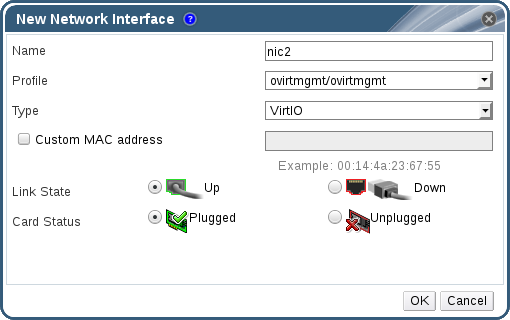
- ネットワークインターフェイス の名前 を入力します。
- ドロップダウンリストを使用して、ネットワークインターフェイスの Profile と Type を選択します。Profile および Type ドロップダウンリストは、クラスターで利用可能なプロファイルおよびネットワークタイプと、仮想マシンで利用可能なネットワークインターフェイスカードに従って入力されます。
- カスタム MAC アドレス チェックボックスを選択し、必要に応じてネットワークインターフェイスカードの MAC アドレスを入力します。
- をクリックします。
5.3.2. ネットワークインターフェイスの編集
手順5.5 ネットワークインターフェイスの編集
- 仮想マシン タブ をクリック して、仮想マシンを選択します。
- 詳細ペインの ネットワーク インターフェイス タブをクリックし、編集するネットワークインターフェイスを選択します。
- をクリックします。Edit Network Interface ウィンドウには、New Network Interface ウィンドウと同じフィールドが含まれます。
- 必要に応じて設定を変更します。
- をクリックします。
5.3.3. ネットワークインターフェイスのホットプラグ
手順5.6 ホットプラグネットワークインターフェイス
- 仮想マシン タブ をクリック して、仮想マシンを選択します。
- 詳細ペインの ネットワーク インターフェイス タブをクリックし、ホットプラグするネットワークインターフェイスを選択します。
- をクリックします。
- Card Status を Plugged に設定してネットワークインターフェイスを有効にするか、Unplugged に設定してネットワークインターフェイスを無効にします。
- をクリックします。
5.3.4. ネットワークインターフェイスの削除
手順5.7 ネットワークインターフェイスの削除
- 仮想マシン タブ をクリック して、仮想マシンを選択します。
- 詳細ペインの ネットワーク インターフェイス タブをクリックし、削除するネットワークインターフェイスを選択します。
- をクリックします。
- をクリックします。
5.4. 仮想ディスク
5.4.1. 新しい仮想ディスクの追加
手順5.8 仮想マシンへのディスクの追加
- 仮想マシン タブ をクリック して、仮想マシンを選択します。
- 詳細ペインの Disks タブをクリックします。
- をクリックします。
図5.2 新しい仮想ディスクウィンドウ
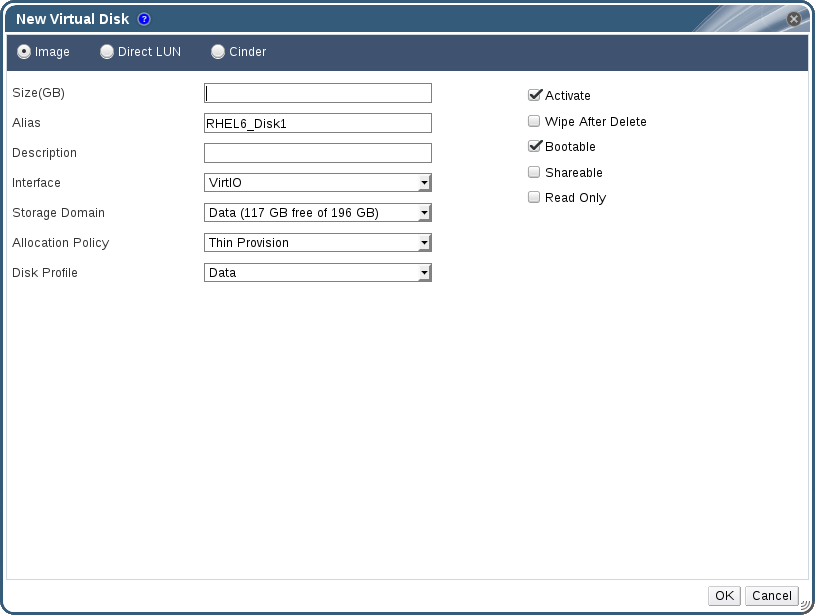
- 適切なラジオボタンを使用して、Image、Direct LUN、または Cinder を切り替えます。ユーザーポータルに追加された仮想ディスクは、イメージディスクのみにすること が できます。ダイレクト LUN および Cinder ディスクを管理ポータルに追加できます。
- 新しいディスクの Size (GB)、Alias、および Description を入力します。
- ドロップダウンリストとチェックボックスを使用して、ディスクを設定します。すべてのディスクタイプのフィールドの詳細は、「New Virtual Disk および Edit Virtual Disk ウィンドウの設定についての説明」 を参照してください。
- をクリックします。
5.4.2. 既存のディスクの仮想マシンへの接続
手順5.9 仮想マシンへの仮想ディスクの割り当て
- 仮想マシン タブ をクリック して、仮想マシンを選択します。
- 詳細ペインの Disks タブをクリックします。
- をクリックします。
図5.3 Attach Virtual Disks ウィンドウ
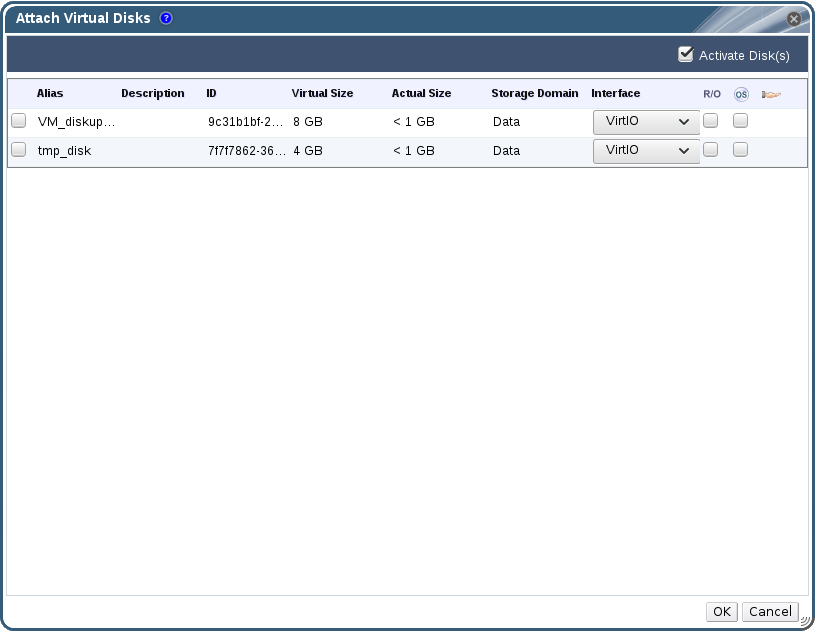
- 利用可能なディスクの一覧から 1 つ以上の仮想ディスクを選択し、Interface ドロップダウンリストから必要なインターフェイスを選択します。
- をクリックします。
5.4.3. 仮想ディスクの使用可能なサイズの拡張
手順5.10 仮想ディスクの利用可能なサイズの拡張
- 仮想マシン タブ をクリック して、仮想マシンを選択します。
- 詳細ペインの Disks タブをクリックして、編集するディスクを選択します。
- をクリックします。
Extend size by(GB)フィールドに値を入力します。- をクリックします。
ロックされ、その間にドライブのサイズが変更されます。ドライブのサイズ変更が完了すると、ドライブのステータスは OK になります。
5.4.4. 仮想ディスクのホットプラグ
手順5.11 仮想ディスクのホットプラグ
- 仮想マシン タブ をクリック して、仮想マシンを選択します。
- 詳細ペインの Disks タブをクリックして、ホットプラグする仮想ディスクを選択します。
- をクリックしてディスクを有効にするか、 をクリックしてディスクを無効にします。
- をクリックします。
5.4.5. 仮想マシンからの仮想ディスクの削除
手順5.12 仮想マシンから仮想ディスクの削除
- 仮想マシン タブ をクリック して、仮想マシンを選択します。
- 詳細ペインの Disks タブをクリックして、削除する仮想ディスクを選択します。
- をクリックします。
- をクリックします。
- をクリックします。
- 必要に応じて、Remove Permanently チェックボックスを選択し、環境から仮想ディスクを完全に削除します。このオプションを選択しない場合(ディスクは共有ディスクであるため)、仮想ディスクは Disks リソースタブに残ります。
- をクリックします。
5.4.6. インポートされたストレージドメインからのディスクイメージのインポート
手順5.13 ディスクイメージのインポート
- データセンターにインポートされたストレージドメインを選択します。
- 詳細ペインで、Disk Import をクリックします。
- 1 つ以上のディスクイメージを選択し、 をクリックして Import Disk (s) ウィンドウを開きます。
- 各ディスクに適切 なディスクプロファイル を選択します。
- をクリックして、選択したディスクをインポートします。
5.4.7. インポートされたストレージドメインからの未登録のディスクイメージのインポート
手順5.14 ディスクイメージのインポート
- データセンターにインポートされたストレージドメインを選択します。
- ストレージドメインを右クリックし、Scan Disks を選択して、Manager が未登録のディスクを特定できるようにします。
- 詳細ペインで、Disk Import をクリックします。
- 1 つ以上のディスクイメージを選択し、 をクリックして Import Disk (s) ウィンドウを開きます。
- 各ディスクに適切 なディスクプロファイル を選択します。
- をクリックして、選択したディスクをインポートします。
5.5. 仮想メモリーのホットプラグ
手順5.15 仮想メモリーのホットプラグ
- 仮想マシン タブ をクリックし て、実行中の仮想マシンを選択します。
- をクリックします。
- System タブをクリックします。
- 必要に応じて メモリーサイズ を編集します。メモリーは 256MB の倍数で追加できます。
- をクリックします。MemSizeMb の値は仮想マシンが再起動されるまで変更されないため、このアクションにより Next Start Configuration ウィンドウが開きます。ただし、ホットプラグアクションは、すぐに適用できる メモリー 値への変更によってトリガーされます。
図5.4 ホットプラグ仮想メモリー
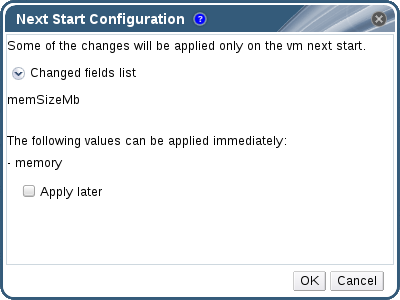
- 後で適用 チェックボックスのチェックを外して、変更を即座に適用します。
- OK をクリックします。
5.6. 仮想 CPU のホットプラグ
- 仮想マシンの オペレーティングシステム は、New Virtual Machine ウィンドウで明示的に設定する必要があります。
- 仮想マシンのオペレーティングシステムは、CPU ホットプラグをサポートしている必要があります。サポートの詳細は、以下の表を参照してください。
- Windows 仮想マシンには、ゲストエージェントがインストールされている必要があります。「Windows へのゲストエージェントとドライバーのインストール」を参照してください。
手順5.16 仮想 CPU のホットプラグ
- 仮想マシン タブ をクリックし て、実行中の仮想マシンを選択します。
- をクリックします。
- System タブをクリックします。
- 詳細 パラメーター セクションで、必要に応じて仮想ソケットの 値を 変更します。
- をクリックします。
|
オペレーティングシステム
|
バージョン
|
アーキテクチャー
|
ホットプラグサポート
|
|---|---|---|---|
|
Red Hat Enterprise Linux 6.3+
|
x86
|
はい
| |
|
Red Hat Enterprise Linux 7.0+
|
x86
|
はい
| |
|
Microsoft Windows Server 2008
|
すべて
|
x86
|
いいえ
|
|
Microsoft Windows Server 2008
|
Standard、Enterprise
|
x64
|
いいえ
|
|
Microsoft Windows Server 2008
|
データセンター
|
x64
|
はい
|
|
Microsoft Windows Server 2008 R2
|
すべて
|
x86
|
いいえ
|
|
Microsoft Windows Server 2008 R2
|
Standard、Enterprise
|
x64
|
いいえ
|
|
Microsoft Windows Server 2008 R2
|
データセンター
|
x64
|
はい
|
|
Microsoft Windows Server 2012
|
すべて
|
x64
|
はい
|
|
Microsoft Windows Server 2012 R2
|
すべて
|
x64
|
はい
|
|
Microsoft Windows 7
|
すべて
|
x86
|
いいえ
|
|
Microsoft Windows 7
|
Starter、Home、Home Premium、Professional
|
x64
|
いいえ
|
|
Microsoft Windows 7
|
Enterprise、Ultimate
|
x64
|
はい
|
|
Microsoft Windows 8.x
|
すべて
|
x86
|
はい
|
|
Microsoft Windows 8.x
|
すべて
|
x64
|
はい
|
5.7. 仮想マシンの複数のホストへのピニング
手順5.17 仮想マシンの複数のホストへのピニング
- 仮想マシン タブ をクリック して、仮想マシンを選択します。
- をクリックします。
- Host タブをクリックします。
- Start Running On の下の Specific ラジオボタンを選択し、一覧から 2 つ以上のホストを選択します。
- Do not allow migration from the Migration Options ドロップダウンリストから Do not allow migration を選択します。
- High Availability タブをクリックします。
- Highly Available チェックボックスを選択します。
- Priority ドロップダウンリストから Low、Medium、または High を選択します。移行がトリガーされると、キューが作成されて優先度の高い仮想マシンが最初に移行されます。クラスターのリソースが不足している場合は、優先度の高い仮想マシンのみが移行されます。
- をクリックします。
5.8. 仮想マシンの CD の変更
手順5.18 仮想マシンの CD の変更
- 仮想マシン タブ をクリックし て、実行中の仮想マシンを選択します。
- をクリックします。
- ドロップダウンリストからオプションを選択します。
- リストから ISO ファイルを選択して、仮想マシンが現在アクセス可能な CD を取り出し、その ISO ファイルを CD としてマウントします。
- 一覧から を選択して、仮想マシンに現在アクセス可能な CD を取り出します。
- をクリックします。
5.9. スマートカード認証
手順5.19 スマートカードの有効化
- スマートカードハードウェアがクライアントマシンに接続され、製造元の指示に従ってインストールされていることを確認します。
- 仮想マシン タブ をクリック して、仮想マシンを選択します。
- をクリックします。
- タブをクリックし、 チェックボックスを選択します。
- をクリックします。
- アイコンをクリックして、実行中の仮想マシンに接続します。スマートカード認証がクライアントハードウェアから仮想マシンに渡されるようになりました。
手順5.20 スマートカードの無効化
- 仮想マシン タブ をクリック して、仮想マシンを選択します。
- をクリックします。
- タブをクリックし、 チェックボックスの選択を解除します。
- をクリックします。
手順5.21 スマートカード共有用のクライアントシステムの設定
- スマートカードは、証明書へのアクセスに特定のライブラリーが必要になる場合があります。これらのライブラリーは、NSS ライブラリーに表示される必要があります。この NSS ライブラリーは、spice-gtk を使用してゲストにスマートカードを提供します。NSS では、ライブラリーに PKCS#11 インターフェイスが含まれる必要があります。
- モジュールアーキテクチャーが spice-gtk/remote-viewer のアーキテクチャーと一致していることを確認してください。たとえば、使用可能な 32b PKCS#11 ライブラリーしかない場合には、スマートカードを機能させるには、virt-viewer の 32b ビルドをインストールする必要があります。
手順5.22 CoolKey Smart Card ミドルウェアを使用した RHEL クライアントの設定
- Coolkey Smart Card ミドルウェアは、Red Hat Enterprise Linux の一部です。
Smart card supportグループをインストールします。スマートカードサポートグループが Red Hat Enterprise Linux システムにインストールされている場合には、スマートカードが有効になると、スマートカードはゲストにリダイレクトされます。以下のコマンドにより、Smart card supportグループがインストールされます。yum groupinstall "Smart card support"
# yum groupinstall "Smart card support"Copy to Clipboard Copied! Toggle word wrap Toggle overflow
手順5.23 他のスマートカードミドルウェアを使用した RHEL クライアントの設定
- システムの NSS データベースにライブラリーを登録します。root で以下のコマンドを実行します。
modutil -dbdir /etc/pki/nssdb -add "module name" -libfile /path/to/library.so
# modutil -dbdir /etc/pki/nssdb -add "module name" -libfile /path/to/library.soCopy to Clipboard Copied! Toggle word wrap Toggle overflow
手順5.24 Windows クライアントの設定
- Red Hat では、Windows クライアントに対する PKCS#11 はサポートしません。PKCS#11 サポートを提供するライブラリーは、サードパーティーから入手する必要があります。このようなライブラリーを取得したら、次のコマンドを昇格特権のあるユーザーとして実行して、ライブラリーを登録します。
modutil -dbdir %PROGRAMDATA%\pki\nssdb -add "module name" -libfile C:\Path\to\module.dll
modutil -dbdir %PROGRAMDATA%\pki\nssdb -add "module name" -libfile C:\Path\to\module.dllCopy to Clipboard Copied! Toggle word wrap Toggle overflow
第6章 管理タスク
6.1. 仮想マシンのシャットダウン
手順6.1 仮想マシンのシャットダウン
- 仮想マシン タブ をクリックし て、実行中の仮想マシンを選択します。
- シャットダウン(
 )ボタンをクリックします。
または、仮想マシンを右クリックし、Shutdown を選択します。
)ボタンをクリックします。
または、仮想マシンを右クリックし、Shutdown を選択します。 - 必要に応じて、管理ポータルで、仮想マシンのシャットダウン確認ウィンドウで仮想マシンを シャットダウンする 理由 を 入力します。これにより、ログに表示されるシャットダウンの説明と、仮想マシンの電源が再びオンになります。注記仮想マシンのシャットダウン 理由 フィールドは、クラスター設定で有効になっている場合にのみ表示されます。詳細は、『Administration Guide』 の Explanation of Settings and Controls in the New Cluster and Edit Cluster Windows を参照してください。
- 仮想マシンのシャットダウン 確認ウィンドウで をクリックします。
Down に変わります。
6.2. 仮想マシンの一時停止
手順6.2 仮想マシンの一時停止
- 仮想マシン タブ をクリックし て、実行中の仮想マシンを選択します。
- Suspend (
 )ボタンをクリックします。
または、仮想マシンを右クリックし、Suspend を選択します。
)ボタンをクリックします。
または、仮想マシンを右クリックし、Suspend を選択します。
Suspended に変わります。
6.3. 仮想マシンの再起動
手順6.3 仮想マシンの再起動
- 仮想マシン タブ をクリックし て、実行中の仮想マシンを選択します。
- Reboot (
 )ボタンをクリックします。
または、仮想マシンを右クリックし、Reboot を選択します。
)ボタンをクリックします。
または、仮想マシンを右クリックし、Reboot を選択します。 - Reboot Virtual Machine (s) 確認ウィンドウで をクリックします。
Reboot In Progress に変わってから Up に戻ります。
6.4. 仮想マシンの削除
手順6.4 仮想マシンの削除
- 仮想マシン タブ をクリック して、削除する仮想マシンを選択します。
- をクリックします。
- 必要に応じて、ディスク の削除 チェックボックスを選択して、仮想マシンに接続されている仮想ディスクを仮想マシンと共に削除します。ディスクの 削除 チェックボックスがオフの 場合、仮想ディスクはフローティングディスクとして環境に残ります。
- をクリックします。
6.5. 仮想マシンのクローン作成
手順6.5 仮想マシンのクローン作成
- 仮想マシン タブ をクリックし て、クローンを作成する仮想マシンを選択します。
- をクリックします。
- 新しい仮想マシンの Clone Name を入力します。
- をクリックします。
6.6. 仮想マシンのゲストエージェントとドライバーの更新
6.6.1. Red Hat Enterprise Linux へのゲストエージェントおよびドライバーの更新
手順6.6 Red Hat Enterprise Linux へのゲストエージェントおよびドライバーの更新
- Red Hat Enterprise Linux 仮想マシンにログインします。
- rhevm-guest-agent-common パッケージを更新します。
yum update rhevm-guest-agent-common
# yum update rhevm-guest-agent-commonCopy to Clipboard Copied! Toggle word wrap Toggle overflow - サービスを再起動します。
- Red Hat Enterprise Linux 6 の場合
service ovirt-guest-agent restart
# service ovirt-guest-agent restartCopy to Clipboard Copied! Toggle word wrap Toggle overflow - Red Hat Enterprise Linux 7 の場合
systemctl restart ovirt-guest-agent.service
# systemctl restart ovirt-guest-agent.serviceCopy to Clipboard Copied! Toggle word wrap Toggle overflow
6.6.2. Windows でのゲストエージェントおよびドライバーの更新
手順6.7 Windows でのゲストエージェントおよびドライバーの更新
- Red Hat Virtualization Manager で、Red Hat Virtualization ゲストツールを最新バージョンに更新します。
yum update -y rhev-guest-tools-iso*
# yum update -y rhev-guest-tools-iso*Copy to Clipboard Copied! Toggle word wrap Toggle overflow - ISO ファイルを ISO ドメインにアップロードします。[ISODomain] は ISO ドメインの名前に置き換えます。
engine-iso-uploader --iso-domain=[ISODomain] upload /usr/share/rhev-guest-tools-iso/rhev-tools-setup.iso
engine-iso-uploader --iso-domain=[ISODomain] upload /usr/share/rhev-guest-tools-iso/rhev-tools-setup.isoCopy to Clipboard Copied! Toggle word wrap Toggle overflow 注記最近更新された ISO ファイルへのシンボリックリンクは、rhev-tools-setup.isoファイルです。linking- guest-tools-iso パッケージを更新するたびに、リンクが最新の ISO ファイルを参照するように自動的に変更されます。 - 仮想マシンが実行されている場合は、管理ポータルまたはユーザーポータルで、CD の変更 ボタンを使用して最新の
rhev-tools-setup.isoファイルを各仮想マシンにアタッチします。仮想マシンの電源がオフになっている場合は、Run Once ボタンをクリックし、ISO を CD としてアタッチします。 - 更新された ISO を含む CD ドライブを選択し、
RHEV-ToolsSetup.exeファイルを実行します。
6.7. 仮想マシンの Red Hat Satellite エラータの表示
手順6.8 Red Hat Satellite エラータの表示
- 仮想マシン タブ をクリック して、仮想マシンを選択します。
- 詳細ペインの タブをクリックします。
6.8. 仮想マシンとパーミッション
6.8.1. 仮想マシンのシステムパーミッションの管理
- 仮想マシンの作成、編集、および削除
- 仮想マシンの実行、一時停止、シャットダウン、および停止。
6.8.2. 仮想マシン管理者ロールの概要
| ロール | 権限 | 注記 |
|---|---|---|
| DataCenterAdmin | データセンター管理者 | 特定のデータセンターの下にある、ストレージを除くすべてのオブジェクトの管理権限を保有しています。 |
| ClusterAdmin | クラスター管理者 | 特定のクラスター下にある全オブジェクトの管理パーミッションを持ちます。 |
| NetworkAdmin | ネットワーク管理者 | 特定の論理ネットワークの全操作に対して、管理者権限があります。仮想マシンにアタッチされたネットワークを設定して管理できます。仮想マシンネットワークにポートミラーリングを設定するには、ネットワークに NetworkAdmin ロールを適用し、仮想マシンに UserVmManager ロールを適用します。 |
6.8.3. 仮想マシンのユーザーロールの説明
| ロール | 権限 | 注記 |
|---|---|---|
| UserRole | 仮想マシンおよびプールにアクセスし、使用できる。 | User Portal にログインし、仮想マシンおよびプールを使用できます。 |
| PowerUserRole | 仮想マシンおよびテンプレートを作成および管理できる。 | このロールを Configure ウィンドウを使用して環境全体のユーザーに適用するか、または特定のデータセンターまたはクラスターのユーザーに適用します。たとえば、PowerUserRole がデータセンターレベルに適用されると、PowerUser はデータセンターで仮想マシンおよびテンプレートを作成できます。PowerUserRole は、VmCreator ロール、DiskCreator ロール、および TemplateCreator ロールを持つことと同じです。 |
| UserVmManager | 仮想マシンのシステム管理者。 | 仮想マシンの管理、スナップショットの作成と使用が可能。ユーザーポータルで仮想マシンを作成するユーザーには、マシンの UserVmManager ロールが自動的に割り当てられます。 |
| UserTemplateBasedVm | テンプレートのみを使用できる限定的な権限。 | テンプレートを使用して仮想マシンを作成するための特権のレベル。 |
| VmCreator | ユーザーポータルで仮想マシンを作成できます。 | このロールは特定の仮想マシンには適用されません。Configure ウィンドウで環境全体のユーザーにこのロールを適用します。このロールをクラスターに適用する場合は、データセンター全体または特定のストレージドメインに DiskCreator ロールを適用する必要もあります。 |
| VnicProfileUser | 仮想マシンの論理ネットワークおよびネットワークインターフェイスユーザー。 | 論理ネットワークの作成時に Allow all users to use this Network オプションが選択されている場合、VnicProfileUser パーミッションは論理ネットワークのすべてのユーザーに割り当てられます。その後、ユーザーは仮想マシンネットワークインターフェイスを論理ネットワークにアタッチしたり、論理ネットワークからデタッチしたりできます。 |
6.8.4. ユーザーへの仮想マシンの割り当て
- User は仮想マシンに接続し、使用できます。このロールは、日常のタスクを実行するデスクトップエンドユーザーに適しています。
- PowerUser は仮想マシンを作成し、仮想リソースを表示できます。このロールは、従業員に仮想リソースを割り当てる必要のある管理者またはマネージャーに適しています。
- UserVmManager は、仮想マシンの編集および削除、ユーザーパーミッションの割り当て、スナップショットの使用、およびテンプレートの使用を行うことができます。仮想環境の設定を変更する必要がある場合に適しています。
手順6.9 ユーザーへのパーミッションの割り当て
- 仮想マシン タブ をクリック して、仮想マシンを選択します。
- 詳細ペインの Permissions タブをクリックします。
- をクリックします。
- Search テキストボックスに名前、ユーザー名、またはその一部を入力し、 をクリックします。一致する候補の一覧が結果リストに表示されます。
- 権限を割り当てるユーザーのチェックボックスを選択します。
- Role to Assign ドロップダウンリストから UserRole を選択します。
- をクリックします。
6.8.5. ユーザーからの仮想マシンへのアクセスの削除
手順6.10 ユーザーからの仮想マシンへのアクセスの削除
- 仮想マシン タブ をクリック して、仮想マシンを選択します。
- 詳細ペインの Permissions タブをクリックします。
- をクリックします。選択した権限削除の確定を求める警告メッセージが表示されます。
- 続行するには、 をクリックします。中止するには、 をクリックします。
6.9. スナップショット
6.9.1. 仮想マシンのスナップショットの作成
手順6.11 仮想マシンのスナップショットの作成
- 仮想マシン タブ をクリック して、仮想マシンを選択します。
- 詳細ペインの Snapshots タブをクリックし、 をクリックします。
図6.1 スナップショットの作成
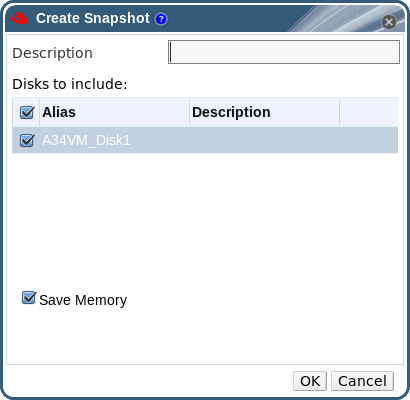
- スナップショットの説明を入力します。
- チェックボックスを使用して、Disks to include を選択します。
- メモリーの 保存 チェックボックス を使用して、仮想マシンのメモリーをスナップショットに含めるかどうかを示します。
- をクリックします。
Locked で作成され、Ok に変わります。スナップショットをクリックすると、詳細ペインの右側の General、Disks、Network Interfaces、および Installed Applications タブにその詳細が表示されます。
6.9.2. スナップショットを使用した仮想マシンの復元
手順6.12 スナップショットを使用した仮想マシンの復元
- 仮想マシン タブ をクリック して、仮想マシンを選択します。
- 詳細ペインの スナップ ショット タブをクリックして、利用可能なスナップショットを一覧表示します。
- 左側の復元するスナップショットを選択します。スナップショットの詳細が右側のサイドペインに表示されます。
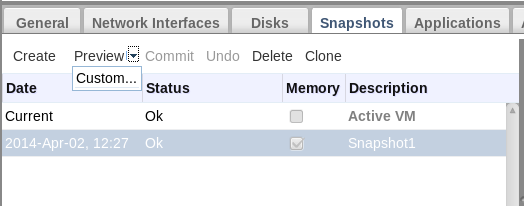
- の横にあるドロップダウンメニューをクリックし、Custom Preview Snapshot ウィンドウを開きます。
図6.2 カスタムプレビュースナップショット
- チェックボックスを使用して、復元する VM設定、メモリー、およびディスクを選択し、 をクリックします。これにより、複数のスナップショットの設定とディスクを使用して、カスタマイズされたスナップショットを作成して復元できます。
図6.3 カスタムプレビュースナップショットウィンドウ
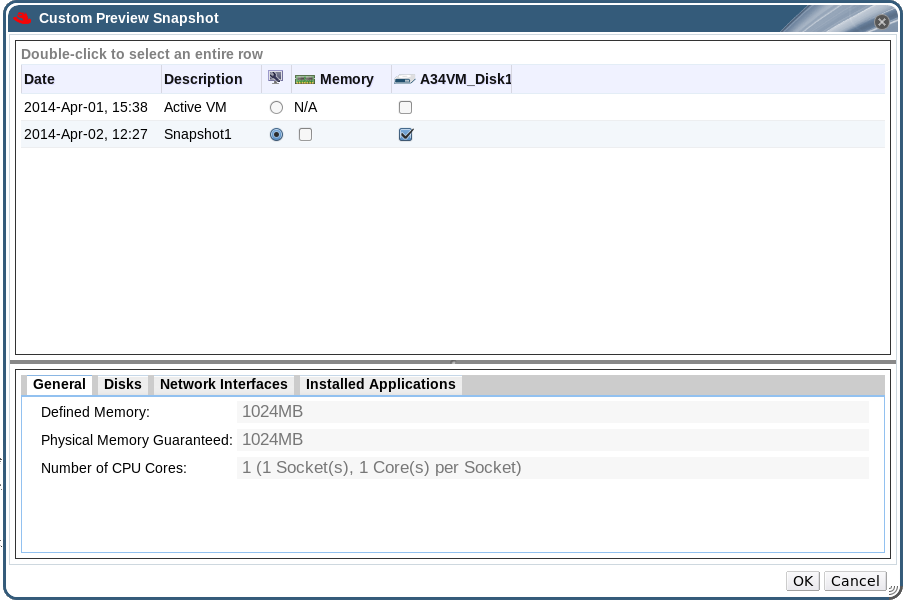 スナップショットのステータスが
Preview Modeに変わります。仮想マシンのステータスは一時的にImage Lockedに変わり、Downに戻ります。 - 仮想マシンを起動して、スナップショットのディスクイメージを使用して実行されます。
- Commit をクリックして、仮想マシンをスナップショットの状態に永続的に復元します。後続のスナップショットはすべて消去されます。または、Undo ボタンをクリックしてスナップショットを非アクティブ化し、仮想マシンを以前の状態に戻します。
6.9.3. スナップショットからの仮想マシンの作成
手順6.13 スナップショットからの仮想マシンの作成
- 仮想マシン タブ をクリック して、仮想マシンを選択します。
- 詳細ペインの スナップ ショット タブをクリックして、利用可能なスナップショットを一覧表示します。
- 表示された一覧でスナップショットを選択し、 をクリックします。
- 仮想マシンの Name および Description を入力します。
図6.4 スナップショットからの仮想マシンのクローン
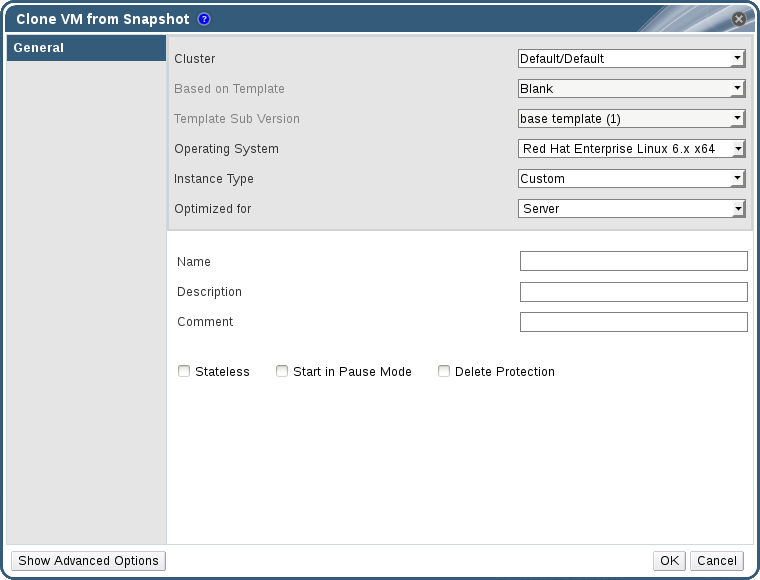
- をクリックします。
Image Locked になります。Red Hat Virtualization が仮想マシンの作成を完了するまで、仮想マシンはこの状態のままになります。20GB のハードドライブが事前割当されている仮想マシンの作成には、約 15 分かかります。スパースに割り当てられた仮想ディスクは、事前に割り当てられた仮想ディスクよりも作成時間が短くなります。
Image Locked から Down に変わります。
6.9.4. スナップショットの削除
- 削除するスナップショットが RAW (事前割り当て)ベースイメージに含まれている場合には、ベースイメージと同じサイズの新しいボリュームが作成されます。
- 削除するスナップショットが QCOW2 (シンプロビジョニング)ベースイメージに含まれている場合、削除されるスナップショットを含むボリュームに続くボリュームは、後に続くボリュームとベースボリュームの累積サイズに拡張されます。
- 削除するスナップショットが、内部ストレージでホストされる非ベースイメージである QCOW2 (シンプロビジョニング)に含まれる場合、後継ボリュームは、削除されるスナップショットを含むボリュームの累積サイズに拡張されます。
手順6.14 スナップショットの削除
- 仮想マシン タブ をクリック して、仮想マシンを選択します。
- 詳細ペインの スナップ ショット タブをクリックして、その仮想マシンのスナップショットを一覧表示します。
図6.5 スナップショット一覧
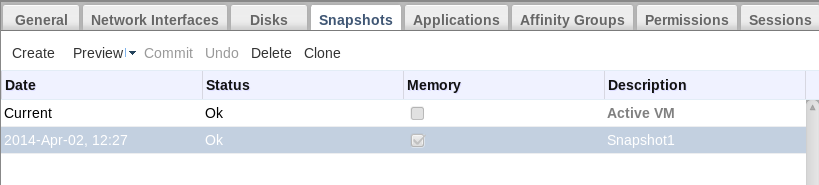
- 削除するスナップショットを選択します。
- をクリックします。
- をクリックします。
6.10. ホストデバイス
6.10.1. 仮想マシンへのホストデバイスの追加
手順6.15 仮想マシンへのホストデバイスの追加
- 仮想マシンを選択し、詳細ペインの Host Devices タブをクリックして、この仮想マシンにすでにアタッチされているホストデバイスを一覧表示します。仮想マシンには、同じホストからアタッチされたデバイスのみを割り当てることができます。仮想マシンにあるホストからのデバイスがアタッチされ、別のホストからデバイスをアタッチすると、以前のホストからアタッチされたデバイスが自動的に削除されます。ホストデバイスを仮想マシンに割り当てるには、仮想マシンが
Downの状態である必要があります。仮想マシンが実行されている場合、仮想マシンがシャットダウンされるまで変更は反映されません。 - をクリックして、Add Host Devices ウィンドウを開きます。
- Pinned Host ドロップダウンメニューを使用してホストを選択します。
- Capability ドロップダウンメニューを使用して、
pci、scsi、またはusb_deviceホストデバイスを一覧表示します。 - Available Host Devices ペインから仮想マシンにアタッチするデバイスのチェックボックスを選択し、矢印ボタンをクリックしてこれらのデバイスを Host Devices to be attached ペインに移動し、仮想マシンにアタッチするデバイスの一覧を作成します。
- 目的のホストデバイスをすべて Host Devices to be attached ペインに移動したら、 をクリックしてこれらのデバイスを仮想マシンに接続し、ウィンドウを閉じます。
6.10.2. 仮想マシンからのホストデバイスの削除
手順6.16 仮想マシンからのホストデバイスの削除
- 仮想マシンを選択し、詳細ペインの Host Devices タブをクリックして、仮想マシンに接続されているホストデバイスを一覧表示します。
- 仮想マシンからデタッチするホストデバイスを選択するか、Ctrl を押して複数のデバイスを選択し、 をクリックして Remove Host Device (s) ウィンドウを開きます。
- をクリックして、これらのデバイスを確認し、仮想マシンからデタッチします。
6.10.3. 仮想マシンの別のホストへのピニング
手順6.17 仮想マシンのホストへのピニング
- 仮想マシンを選択し、詳細ペインで Host Devices タブをクリックします。
- をクリックし、Pin VM to Host ウィンドウを開きます。
- Host ドロップダウンメニューを使用してホストを選択します。
- をクリックして、仮想マシンを選択したホストにピニングします。
6.11. アフィニティーグループ
VmAffinityGroups フィルターモジュールまたは重みモジュールが有効になっている場合にのみ有効になります。VmAffinityGroups フィルターモジュールは、ハード強制の実装に使用され、VmAffinityGroups 加重モジュールを使用してソフト強制を実装します。
6.11.1. アフィニティーグループの作成
手順6.18 アフィニティーグループの作成
- 仮想マシン タブ をクリック して、仮想マシンを選択します。
- 詳細ペインの Affinity Groups タブをクリックします。
- をクリックします。
- アフィニティーグループの Name および Description を入力します。
- Positive チェックボックスを選択して正のアフィニティーを適用するか、このチェックボックスの選択を解除して負のアフィニティーを適用します。
- Enforcing チェックボックスを選択してハード強制を適用するか、このチェックボックスの選択を解除してソフト強制を適用します。
- ドロップダウンリストを使用して、アフィニティーグループに追加する仮想マシンを選択します。 ボタンおよび ボタンを使用して、仮想マシンを追加または削除します。
- をクリックします。
6.11.2. アフィニティーグループの編集
手順6.19 アフィニティーグループの編集
- 仮想マシン タブ をクリック して、仮想マシンを選択します。
- 詳細ペインの Affinity Groups タブをクリックします。
- をクリックします。
- Positive および Enforcing チェックボックスを優先値に変更し、 ボタンおよび ボタンを使用して、アフィニティーグループに仮想マシンを追加または削除します。
- をクリックします。
6.11.3. アフィニティーグループの削除
手順6.20 アフィニティーグループの削除
- 仮想マシン タブ をクリック して、仮想マシンを選択します。
- 詳細ペインの Affinity Groups タブをクリックします。
- をクリックします。
- をクリックします。
6.12. 仮想マシンとテンプレートのエクスポートおよびインポート
- 仮想マシンまたはテンプレートをエクスポートドメインにエクスポートします。
- エクスポートドメインをあるデータセンターから切り離し、別のデータセンターにアタッチします。同じ Red Hat Virtualization 環境の別のデータセンターに接続したり、Red Hat Virtualization Manager の別のインストールによって管理される別の Red Hat Virtualization 環境のデータセンターにアタッチしたりできます。注記エクスポートドメインは、一度に 1 つのデータセンターでのみアクティブにできます。つまり、エクスポートドメインはソースデータセンターまたは宛先データセンターのいずれかにアタッチされる必要があります。
- エクスポートドメインが割り当てられているデータセンターに仮想マシンまたはテンプレートをインポートします。
6.12.1. 仮想マシンおよびテンプレートのエクスポートおよびインポートのためのグラフィカル概要
手順6.21 仮想マシンとテンプレートのエクスポートおよびインポート
- エクスポートドメインをソースデータセンターに接続します。
図6.6 Attach Export Domain
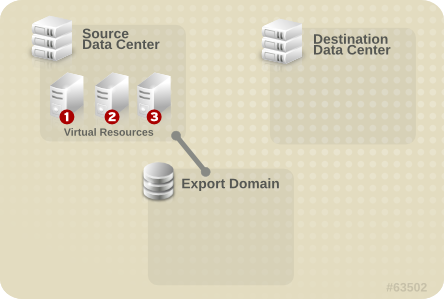
- 仮想マシンまたはテンプレートをエクスポートドメインにエクスポートします。
図6.7 仮想リソースのエクスポート
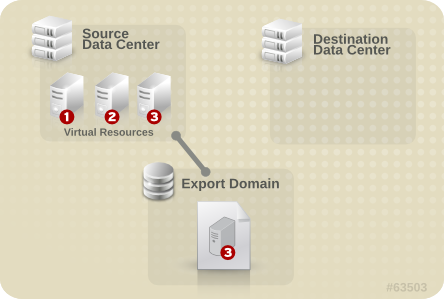
- ソースデータセンターからエクスポートドメインをデタッチします。
図6.8 エクスポートドメインのデタッチ
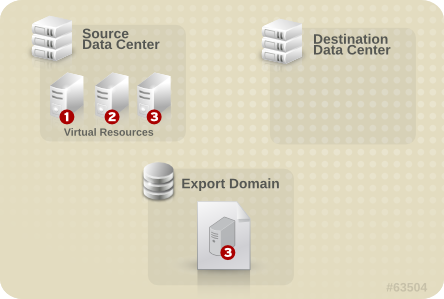
- エクスポートドメインを移行先データセンターに接続します。
図6.9 エクスポートドメインのアタッチ
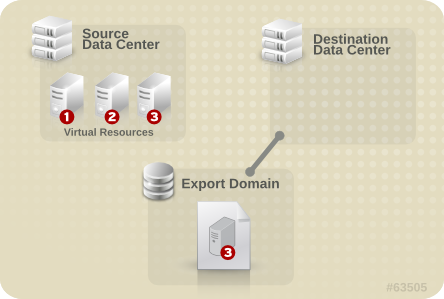
- 仮想マシンまたはテンプレートを移行先データセンターにインポートします。
図6.10 仮想リソースのインポート
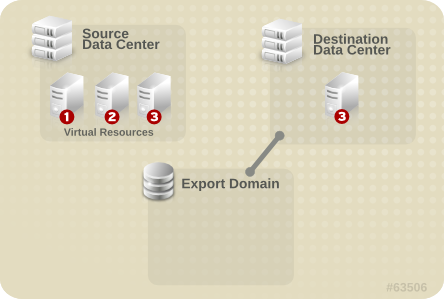
6.12.2. エクスポートドメインへの仮想マシンのエクスポート
手順6.22 エクスポートドメインへの仮想マシンのエクスポート
- 仮想マシン タブ をクリック して、仮想マシンを選択します。
- をクリックします。
- 必要に応じて、以下のチェックボックスを選択します。
- Force Override: エクスポートドメイン上の仮想マシンの既存イメージを上書きします。
- Collapse Snapshots: ディスクごとにエクスポートボリュームを 1 つ作成します。このオプションは、スナップショットの復元ポイントを削除し、テンプレートベースの仮想マシンにテンプレートを追加し、仮想マシンがテンプレート上に持つ依存関係を削除します。テンプレートに依存する仮想マシンについては、このオプションを選択して、仮想マシンと共にテンプレートをエクスポートするか、または移行先データセンターにテンプレートが存在するようにします。注記テンプレートから仮想マシンを作成する場合、 → → で 2 つのストレージ割り当てオプションを使用できます。
- Clone が選択されている場合、仮想マシンはテンプレートに依存しません。テンプレートは、宛先データセンターに存在する必要はありません。
- Thin が選択されている場合、仮想マシンはテンプレートに依存するため、テンプレートは移行先のデータセンターに存在しているか、仮想マシンでエクスポートされる必要があります。または、Collapse Snapshots チェックボックスを選択して、テンプレートディスクと仮想ディスクを 1 つのディスクに折りたたみます。
選択したオプションを確認するには、仮想マシンを選択し、詳細ペインで General タブをクリックします。
- をクリックします。
Image Locked ステータスと共に Virtual Machines results 一覧に表示されます。仮想マシンのハードディスクイメージのサイズや、ストレージハードウェアによっては、これには最大 1 時間かかる場合があります。Events タブを使用して進捗を表示します。完了したら、仮想マシンがエクスポートドメインにエクスポートされ、エクスポートドメインの詳細ペインの VM Import タブに表示されます。
6.12.3. 宛先データセンターへの仮想マシンのインポート
手順6.23 宛先データセンターへの仮想マシンのインポート
- Storage タブをクリックし、結果一覧でエクスポートドメインを選択します。エクスポートドメインのステータスは
Activeである必要があります。 - 詳細ペインで VM Import タブを選択して、インポートする利用可能な仮想マシンを一覧表示します。
- インポートする 1 つ以上の仮想マシンを選択し、 をクリックします。
図6.11 仮想マシンのインポート
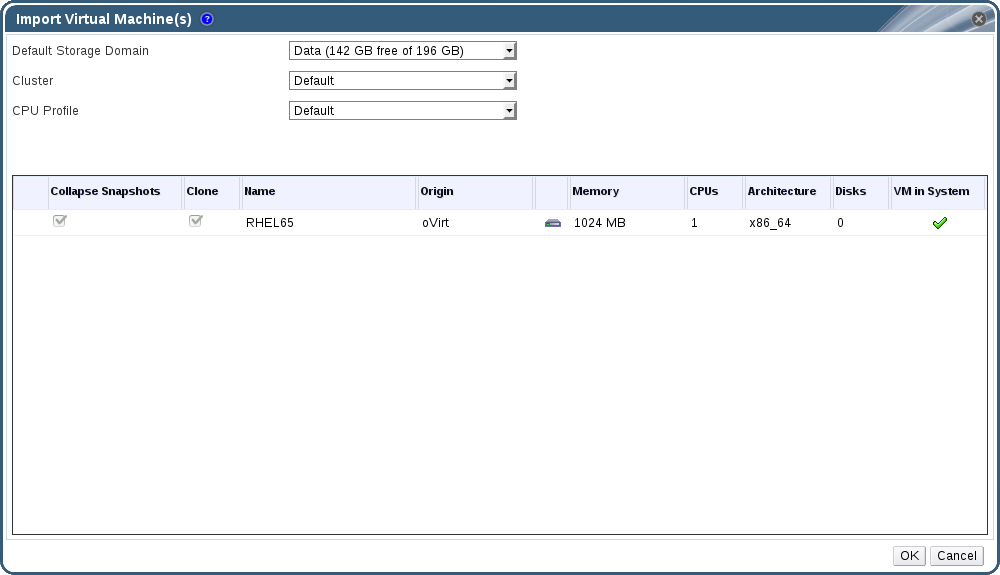
- Default Storage Domain および Cluster を選択します。
- Collapse Snapshots チェックボックスを選択して、スナップショットの復元ポイントを削除し、テンプレートベースの仮想マシンにテンプレートを追加します。
- インポートする仮想マシンをクリックし、Disks サブタブをクリックします。このタブから Allocation Policy および Storage Domain ドロップダウンリストを使用して、仮想マシンが使用するディスクがシンプロビジョニングされるかまたは事前割り当てされるかどうかを選択できます。また、ディスクが保存されるストレージドメインを選択することもできます。どのインポートするディスクが、その仮想マシンのブートディスクとして機能するかを示すアイコンも表示されます。
- をクリックして、仮想マシンをインポートします。仮想マシンが仮想化環境に存在すると、Import Virtual Machine Conflict ウィンドウが開きます。
図6.12 Import Virtual Machine Conflict ウィンドウ
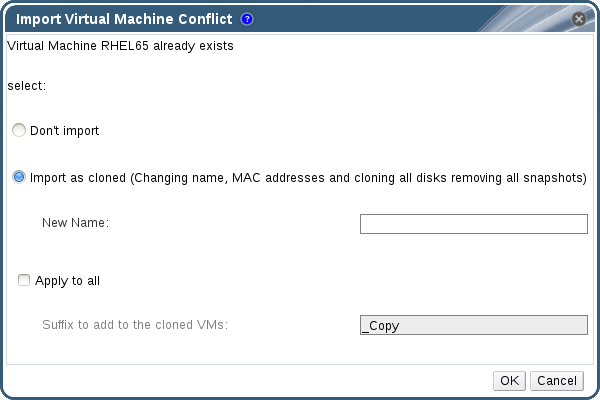
- 以下のラジオボタンのいずれかを選択します。
- Do't import
- Import as cloned。New Name フィールドに仮想マシンの一意の名前を入力します。
- オプションで Apply to all チェックボックスを選択して、同じ接尾辞を持つ重複した仮想マシンをすべてインポートし、Suffix to add to the cloned VMs フィールドに接尾辞を入力します。
- OK をクリックします。
6.12.4. VMware プロバイダーからの仮想マシンのインポート
手順6.24 VMware からの仮想マシンのインポート
- Virtual Machines タブで Import をクリックし、 Virtual Machine (s) ウィンドウを開きます。
図6.13 仮想マシンのインポートウィンドウ
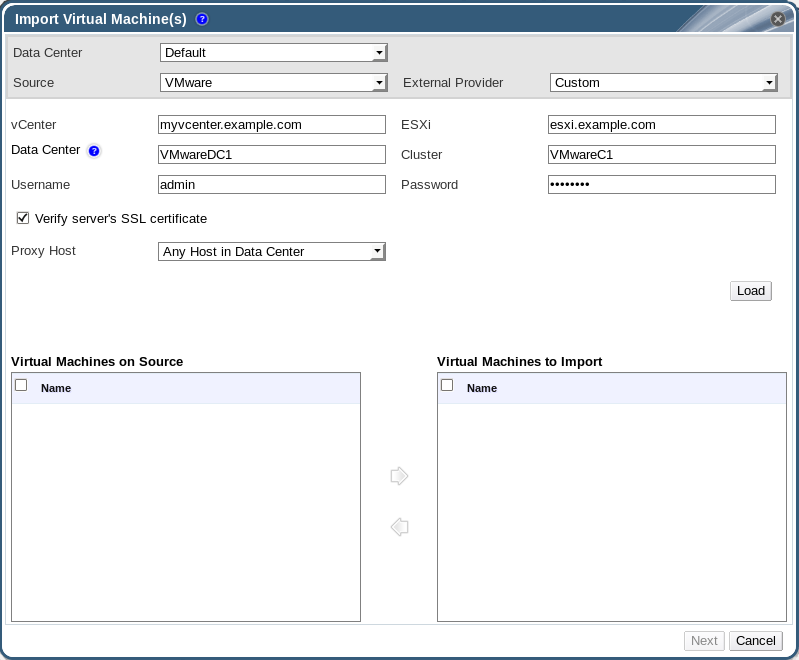
- Source 一覧から VMware を選択します。
- VMware プロバイダーを外部プロバイダーとして設定している場合は、External Provider 一覧から VMware プロバイダーを選択します。プロバイダー認証情報が正しいことを確認します。外部プロバイダーの設定時に移行先データセンターまたはプロキシーホストを指定しなかった場合は、それらのオプションをここで選択します。
- VMware プロバイダーを設定していないか、または新規の VMware プロバイダーからインポートする場合は、以下の詳細を指定します。
- 仮想マシンが利用できる データセンター のリストから選択します。
- vCenter フィールドに VMware vCenter インスタンスの IP アドレスまたは完全修飾ドメイン名を入力します。
- 仮想マシンのインポート元となるホストの IP アドレスまたは完全修飾ドメイン名を ESXi フィールドに入力します。
- Data Center フィールドに、指定した ESXi ホストが存在するデータセンターおよびクラスターの名前を入力します。
- ESXi ホストと Manager との間で SSL 証明書を交換した場合は、Verify server's SSL certificate をチェックしたままにし、ESXi ホストの証明書を確認します。そうでない場合は、オプションの選択を解除します。
- VMware vCenter インスタンスの Username および Password を入力します。ユーザーは、仮想マシンが置かれている VMware データセンターおよび ESXi ホストにアクセスできる必要があります。
- 仮想マシンのインポート操作中に Proxy Host として機能するように、virt-v2v がインストールされている、選択したデータセンター内のホストを選択します。このホストは、VMware vCenter 外部プロバイダーのネットワークに接続できる必要もあります。
- をクリックして VMware プロバイダー上の仮想マシンの一覧を生成します。
- Virtual Machines on Source 一覧から仮想マシンを 1 つ以上選択し、矢印を使用してそれらを Virtual Machines to Import 一覧に移動します。 をクリックします。重要インポート操作には、同じアーキテクチャーを共有する仮想マシンのみを含めることができます。インポートする仮想マシンのアーキテクチャーが異なる場合、警告が表示され、同じアーキテクチャーを持つ仮想マシンのみが含まれるように選択を変更するようにプロンプトが表示されます。注記仮想マシンのネットワークデバイスがドライバータイプ e1000 または rtl8139 を使用する場合、仮想マシンは Red Hat Virtualization へのインポート後に同じドライバータイプを使用します。必要な場合は、インポート後にドライバータイプを VirtIO に手動で変更できます。仮想マシンのインポート後にドライバータイプを変更するには、「ネットワークインターフェイスの編集」 を参照してください。ネットワークデバイスが e1000 または rtl8139 以外のドライバータイプを使用する場合、ドライバータイプはインポート時に VirtIO に自動的に変更されます。Attach VirtIO-drivers オプションを使用すると、VirtIO ドライバーをインポートされた仮想マシンファイルに挿入できるため、ドライバーが VirtIO に変更されると、デバイスはオペレーティングシステムによって適切に検出されます。
図6.14 仮想マシンのインポートウィンドウ
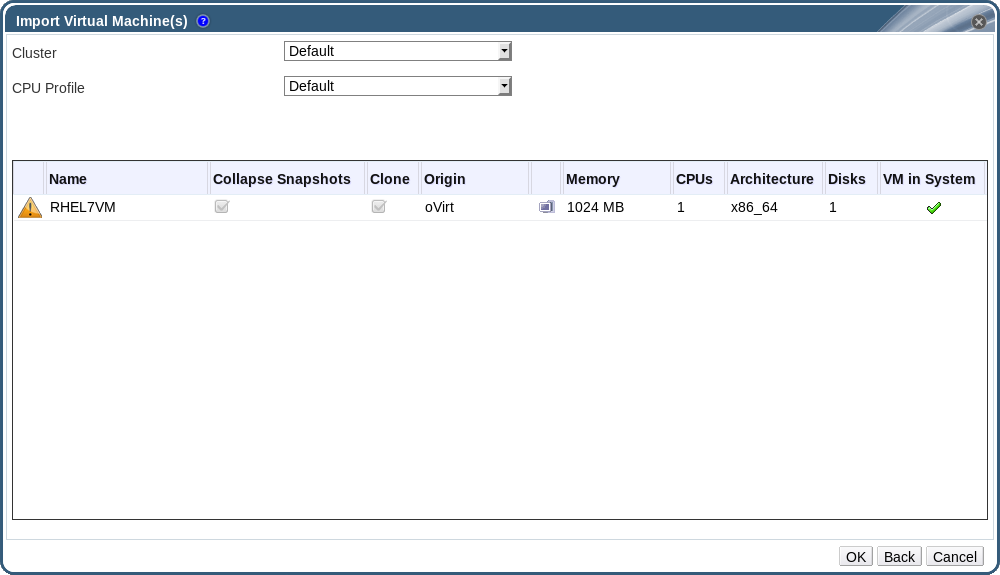
- 仮想マシンが存在する Cluster を選択します。
- 仮想マシンの CPU Profile を選択します。
- Collapse Snapshots チェックボックスを選択して、スナップショットの復元ポイントを削除し、テンプレートベースの仮想マシンにテンプレートを追加します。
- Clone チェックボックスを選択して、仮想マシン名と MAC アドレスを変更し、すべてのディスクのクローンを作成し、すべてのスナップショットを削除します。仮想マシンが名前の横に警告記号と共に表示される場合や、VM in System 列にチェックマークがある場合は、仮想マシンのクローンを作成して名前を変更する必要があります。
- インポートする各仮想マシンをクリックし、Disks サブタブをクリックします。Allocation Policy および Storage Domain リストを使用して、仮想マシンが使用するディスクがシンプロビジョニングされるかまたは事前割り当てされるかどうかを選択し、ディスクが保存されるストレージドメインを選択します。どのインポートするディスクが、その仮想マシンのブートディスクとして機能するかを示すアイコンも表示されます。注記ターゲットストレージドメインは、レポートベースのドメインである必要があります。現在の制限により、ブロックベースのドメインを指定すると、V2V 操作が失敗します。
- Clone チェックボックスを選択した場合は、General サブタブで仮想マシンの名前を変更します。
- をクリックして、仮想マシンをインポートします。
6.12.5. VMware からの OVA ファイルのインポート
手順6.25 OVA ファイルのインポート
- OVA ファイルを、クラスター内のホストの
/var/tmpなどのファイルシステムの場所にコピーします。注記十分な容量があり、qemuユーザー(UID 36)がアクセスできる限り、場所にはローカルディレクトリーまたはリモートの nfs マウントを使用できます。 - OVA ファイルに
qemuユーザー(UID 36)およびkvmグループ(GID 36)への読み取り/書き込みアクセスを許可するパーミッションがあることを確認します。chown 36:36 path_to_OVA_file/file.OVA
# chown 36:36 path_to_OVA_file/file.OVACopy to Clipboard Copied! Toggle word wrap Toggle overflow - Virtual Machines タブで Import をクリックし、 Virtual Machine (s) ウィンドウを開きます。
- Source 一覧から VMware Virtual Appliance (OVA) を選択します。
- Host 一覧からホストを選択します。これは、VMware プロバイダーからエクスポートしたホストと同じです。
- Path ボックスで、OVA ファイルのパスを指定します。
- をクリックして、インポートできる仮想マシンを一覧表示します。
- Virtual Machines on Source 一覧から仮想マシンを 1 つ以上選択し、矢印を使用してそれらを Virtual Machines to Import 一覧に移動します。 をクリックします。
- 仮想マシンが存在する Target Cluster を選択します。
- 仮想マシンの CPU Profile を選択します。
- 仮想マシンの Allocation Policy を選択します。
- オプションで、Attach VirtIO-Drivers チェックボックスを選択し、一覧で適切なイメージを選択して VirtIO ドライバーを追加します。
- 仮想マシンの Allocation Policy を選択します。
- インポートする各仮想マシンをクリックします。General サブタブで、Operating System を選択します。
- Network Interfaces サブタブで、Network Name および Profile Name を選択します。
- Disks サブタブをクリックし、仮想マシンの Alias、Virtual Size、および Actual Size を表示します。
- をクリックして、仮想マシンをインポートします。
6.12.6. Xen ホストからの仮想マシンのインポート
手順6.26 Xen からの仮想マシンのインポート
- V2V ホストと Xen ホスト間の公開鍵認証を有効にします。
- V2V ホストにログインし、
vdsmユーザーの SSH キーを生成します。sudo -u vdsm ssh-keygen
# sudo -u vdsm ssh-keygenCopy to Clipboard Copied! Toggle word wrap Toggle overflow vdsmユーザーの公開鍵を Xen ホストにコピーします。sudo -u vdsm ssh-copy-id root@xenhost.example.com
# sudo -u vdsm ssh-copy-id root@xenhost.example.comCopy to Clipboard Copied! Toggle word wrap Toggle overflow - Xen ホストにログインして、V2V ホストの
known_hostsファイルに追加します。sudo -u vdsm ssh root@xenhost.example.com
# sudo -u vdsm ssh root@xenhost.example.comCopy to Clipboard Copied! Toggle word wrap Toggle overflow
- 管理ポータルにログインします。Virtual Machines タブで Import をクリックし、 Virtual Machine (s) ウィンドウを開きます。
図6.15 仮想マシンのインポートウィンドウ
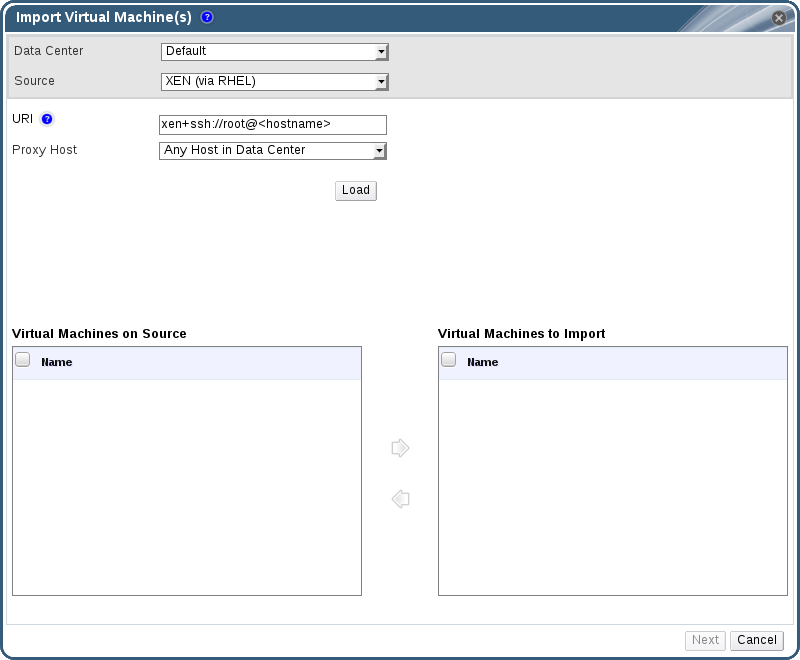
- V2V ホストが含まれる Data Center を選択します。
- Source ドロップダウンリストから XEN (via RHEL) を選択します。
- Xen ホストの URI を入力します。必要な形式は事前に入力されています。<
;hostname> は Xen ホストのホスト名に置き換えます。 - Proxy Host ドロップダウンリストから V2V ホストを選択します。
- をクリックして Xen ホスト上の仮想マシンの一覧を生成します。
- Virtual Machines on Source 一覧から仮想マシンを 1 つ以上選択し、矢印を使用してそれらを Virtual Machines to Import 一覧に移動します。注記現在の制限により、ブロックデバイスを持つ Xen 仮想マシンは Virtual Machines on Source 一覧に表示されず、Red Hat Virtualization にインポートすることはできません。
- をクリックします。重要インポート操作には、同じアーキテクチャーを共有する仮想マシンのみを含めることができます。インポートする仮想マシンのアーキテクチャーが異なる場合、警告が表示され、同じアーキテクチャーを持つ仮想マシンのみが含まれるように選択を変更するようにプロンプトが表示されます。
図6.16 仮想マシンのインポートウィンドウ
- 仮想マシンが存在する Cluster を選択します。
- 仮想マシンの CPU Profile を選択します。
- Collapse Snapshots チェックボックスを選択して、スナップショットの復元ポイントを削除し、テンプレートベースの仮想マシンにテンプレートを追加します。
- Clone チェックボックスを選択して、仮想マシン名と MAC アドレスを変更し、すべてのディスクのクローンを作成し、すべてのスナップショットを削除します。仮想マシンが名前の横に警告記号と共に表示される場合や、VM in System 列にチェックマークがある場合は、仮想マシンのクローンを作成して名前を変更する必要があります。
- インポートする各仮想マシンをクリックし、Disks サブタブをクリックします。Allocation Policy および Storage Domain リストを使用して、仮想マシンが使用するディスクがシンプロビジョニングされるかまたは事前割り当てされるかどうかを選択し、ディスクが保存されるストレージドメインを選択します。どのインポートするディスクが、その仮想マシンのブートディスクとして機能するかを示すアイコンも表示されます。注記ターゲットストレージドメインは、レポートベースのドメインである必要があります。現在の制限により、ブロックベースのドメインを指定すると、V2V 操作が失敗します。
- Clone チェックボックスを選択した場合は、General サブタブで仮想マシンの名前を変更します。
- をクリックして、仮想マシンをインポートします。
6.12.7. KVM ホストからの仮想マシンのインポート
手順6.27 KVM からの仮想マシンのインポート
- プロキシーホストと KVM ホスト間の公開鍵認証を有効にします。
- プロキシーホストにログインし、
vdsmユーザーの SSH キーを生成します。sudo -u vdsm ssh-keygen
# sudo -u vdsm ssh-keygenCopy to Clipboard Copied! Toggle word wrap Toggle overflow vdsmユーザーの公開鍵を KVM ホストにコピーします。sudo -u vdsm ssh-copy-id root@kvmhost.example.com
# sudo -u vdsm ssh-copy-id root@kvmhost.example.comCopy to Clipboard Copied! Toggle word wrap Toggle overflow - KVM ホストにログインして、プロキシーホストの
known_hostsファイルに追加します。sudo -u vdsm ssh root@kvmhost.example.com
# sudo -u vdsm ssh root@kvmhost.example.comCopy to Clipboard Copied! Toggle word wrap Toggle overflow
- 管理ポータルにログインします。Virtual Machines タブで Import をクリックし、 Virtual Machine (s) ウィンドウを開きます。
図6.17 仮想マシンのインポートウィンドウ
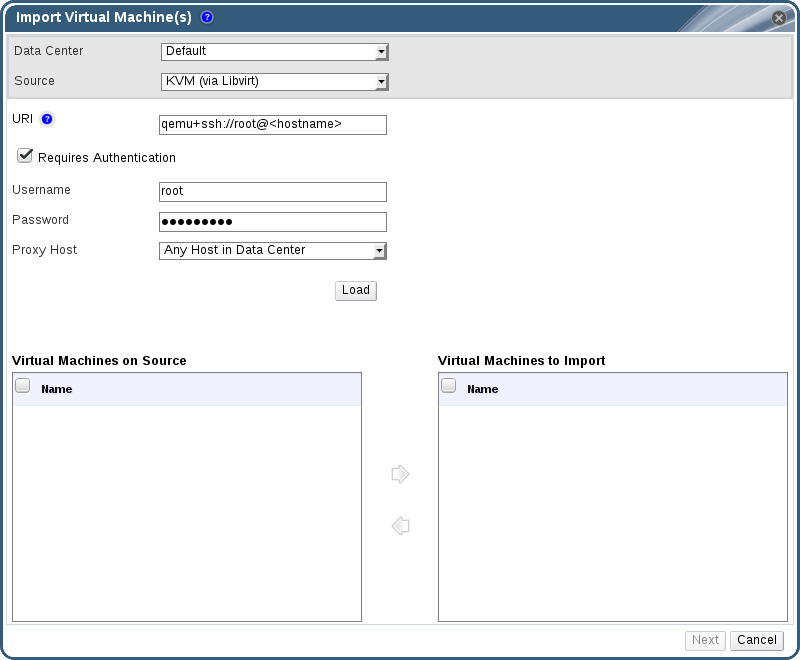
- プロキシーホストが含まれる Data Center を選択します。
- Source ドロップダウンリストから KVM (via Libvirt) を選択します。
- KVM ホストの URI を次の形式で入力します。
qemu+ssh://root@kvmhost.example.com/system
qemu+ssh://root@kvmhost.example.com/systemCopy to Clipboard Copied! Toggle word wrap Toggle overflow - Requires Authentication チェックボックスを選択したままにします。
- Username フィールドに
rootと入力します。 - KVM ホストの root ユーザーの Password を入力します。
- ドロップダウンリストから Proxy Host を選択します。
- をクリックして、KVM ホスト上の仮想マシンの一覧を生成します。
- Virtual Machines on Source 一覧から仮想マシンを 1 つ以上選択し、矢印を使用してそれらを Virtual Machines to Import 一覧に移動します。
- をクリックします。重要インポート操作には、同じアーキテクチャーを共有する仮想マシンのみを含めることができます。インポートする仮想マシンのアーキテクチャーが異なる場合、警告が表示され、同じアーキテクチャーを持つ仮想マシンのみが含まれるように選択を変更するようにプロンプトが表示されます。
図6.18 仮想マシンのインポートウィンドウ
- 仮想マシンが存在する Cluster を選択します。
- 仮想マシンの CPU Profile を選択します。
- Collapse Snapshots チェックボックスを選択して、スナップショットの復元ポイントを削除し、テンプレートベースの仮想マシンにテンプレートを追加します。
- Clone チェックボックスを選択して、仮想マシン名と MAC アドレスを変更し、すべてのディスクのクローンを作成し、すべてのスナップショットを削除します。仮想マシンが名前の横に警告記号と共に表示される場合や、VM in System 列にチェックマークがある場合は、仮想マシンのクローンを作成して名前を変更する必要があります。
- インポートする各仮想マシンをクリックし、Disks サブタブをクリックします。Allocation Policy および Storage Domain リストを使用して、仮想マシンが使用するディスクがシンプロビジョニングされるかまたは事前割り当てされるかどうかを選択し、ディスクが保存されるストレージドメインを選択します。どのインポートするディスクが、その仮想マシンのブートディスクとして機能するかを示すアイコンも表示されます。注記ターゲットストレージドメインは、レポートベースのドメインである必要があります。現在の制限により、ブロックベースのドメインを指定すると、操作が失敗します。
- Clone チェックボックスを選択した場合は、General サブタブで仮想マシンの名前を変更します。
- をクリックして、仮想マシンをインポートします。
6.13. ホスト間での仮想マシンの移行
6.13.1. ライブマイグレーションの前提条件
- 移行元ホストと移行先ホストの両方が同じクラスターのメンバーであり、それらの間で CPU の互換性を確保する必要があります。注記通常、異なるクラスター間で仮想マシンのライブマイグレーションを行うことは推奨されません。現在サポートされている唯一のユースケースは、に記載されてい https://access.redhat.com/articles/1390733 ます。
- 移行元および移行先のホストのステータスは
Upである必要があります。 - 移行元ホストと移行先のホストが、同じ仮想ネットワークおよび VLAN にアクセスできる必要があります。
- 移行元および移行先のホストが、仮想マシンが存在するデータストレージドメインにアクセスできる必要があります。
- 移行先ホストには、仮想マシンの要件をサポートするのに十分な CPU 容量が必要です。
- 移行先ホストに、仮想マシンの要件を満たすのに十分な未使用の RAM が必要です。
- 移行する仮想マシンには
cache!=noneカスタムプロパティーが設定されていない必要があります。
6.13.2. ライブマイグレーションの最適化
手順6.28 仮想マシン移行時の自動収束および移行圧縮の設定
- グローバルレベルで最適化設定を行います。
- グローバルレベルで自動コンバージェンスを有効にします。
engine-config -s DefaultAutoConvergence=True
# engine-config -s DefaultAutoConvergence=TrueCopy to Clipboard Copied! Toggle word wrap Toggle overflow - グローバルレベルで移行圧縮を有効にします。
engine-config -s DefaultMigrationCompression=True
# engine-config -s DefaultMigrationCompression=TrueCopy to Clipboard Copied! Toggle word wrap Toggle overflow ovirt-engineサービスを再起動して変更を適用します。systemctl restart ovirt-engine.service
# systemctl restart ovirt-engine.serviceCopy to Clipboard Copied! Toggle word wrap Toggle overflow
- クラスターレベルで最適化設定を行います。
- クラスターを選択します。
- をクリックします。
- Migration Policy タブをクリックします。
- Auto Converge migrations リストから、Inherit from global setting、Auto Converge、または Don't Auto Converge を選択します。
- Enable migration compression リストから、Inherit from global setting、Compress、または Don't Compress を選択します。
- 仮想マシンレベルで最適化設定を行います。
- 仮想マシンを選択します。
- をクリックします。
- Host タブをクリックします。
- Auto Converge migrations リストから、Inherit from cluster setting、Auto Converge、または Don't Auto Converge を選択します。
- Enable migration compression リストから、Inherit from cluster setting、Compress、または Don't Compress を選択します。
6.13.3. ゲストエージェントフック
- 移行前
- 移行後
- ハイバネート前
- ハイバネート後
/etc/ovirt-guest-agent/hooks.d、Windows システムでは C:\Program Files\Redhat\RHEV\Drivers\Agent です。
before_migration および after_migration、before_hibernation および after_hibernation )があります。そのディレクトリー内のすべてのファイルまたはシンボリックリンクが実行されます。
ovirtagent です。スクリプトが root パーミッションを必要とする場合は、フックスクリプトの作成者が昇格を実行する必要があります。
System Service ユーザーです。
6.13.4. 仮想マシンの自動移行
6.13.5. 仮想マシンの自動移行の防止
手順6.29 仮想マシンの自動移行の防止
- 仮想マシン タブ をクリック して、仮想マシンを選択します。
- Edit をクリックします。
図6.19 Edit Virtual Machine ウィンドウ
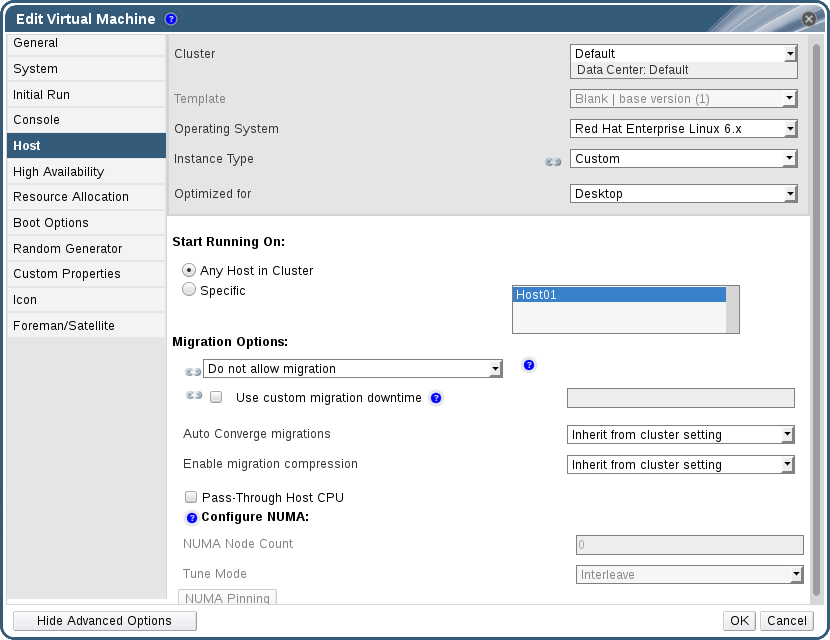
- Host タブをクリックします。
- Start Running On ラジオボタンを使用して、クラスターまたは 特定の ホストで実行 する仮想マシンを指定します。該当する場合は、一覧から特定のホストまたはホストのグループを選択します。警告仮想マシンを 1 つの特定のホストに明示的に割り当て、移行を無効にすることは、Red Hat Virtualization の高可用性と相互に排他的です。1 つの特定のホストに割り当てられる仮想マシンは、Red Hat High Availability などのサードパーティーの高可用性製品を使用してのみ高可用性にすることができます。この制限は、複数の特定のホストに割り当てられている仮想マシンには適用されません。重要仮想マシンに直接アタッチされるホストデバイスがあり、別のホストが指定されると、以前のホストからのホストデバイスは仮想マシンから自動的に削除されます。
- Allow manual migration only または Do not allow migration from the Migration Options ドロップダウンリストから選択します。
- 必要に応じて、Use custom migration downtime チェックボックスを選択し、値をミリ秒単位で指定します。
- をクリックします。
6.13.6. 仮想マシンの手動移行
手順6.30 仮想マシンの手動移行
- 仮想マシン タブ をクリックし て、実行中の仮想マシンを選択します。
- をクリックします。
- ラジオボタンを使用して、ホストの 自動選択 または 移行先ホストの選択 のいずれかを選択します。ドロップダウンリストを使用してホストを指定します。注記Select Host Automatically オプションを選択すると、システムはスケジューリングポリシーで設定された負荷分散および電源管理ルールに従って、仮想マシンの移行先のホストを決定します。
- をクリックします。
6.13.7. 移行の優先順位の設定
手順6.31 移行の優先順位の設定
- 仮想マシン タブ をクリック して、仮想マシンを選択します。
- をクリックします。
- High Availability タブを選択します。
- Priority ドロップダウンリストから Low、Medium、または High を選択します。
- をクリックします。
6.13.8. 実行中の仮想マシン移行のキャンセル
手順6.32 実行中の仮想マシン移行のキャンセル
- 移行中の仮想マシンを選択します。これは、仮想マシン リソースタブに Migrating from のステータスで表示されます。
- をクリックします。
6.13.9. 高可用性仮想サーバーの自動移行時のイベントおよびログ通知
例6.1 Web 管理ポータルのイベントタブの通知
例6.2 Manager engine.log の通知
/var/log/ovirt-engine/engine.log にあります。
6.14. 仮想マシンの高可用性による稼働時間の向上
6.14.1. 高可用性とは
6.14.2. 高可用性を使用する理由
- ハードウェア障害によりホストが動作しなくなる。
- ホストがスケジュールされたダウンタイムのためにメンテナーンスモードに移行する場合。
- 外部ストレージリソースとの通信が失われたためにホストが利用できなくなる場合。
6.14.3. 高可用性に関する考慮事項
- 高可用性仮想マシンを実行しているホストには、電源管理を設定する必要があります。
- 高可用性仮想マシンを実行しているホストは、他の利用可能なホストを持つクラスターの一部である必要があります。
- 移行先ホストが実行中でなければなりません。
- 移行元および移行先のホストが、仮想マシンが存在するデータドメインにアクセスできる必要があります。
- 移行元ホストと移行先のホストが、同じ仮想ネットワークおよび VLAN にアクセスできる必要があります。
- 移行先ホストに、仮想マシンの要件を満たすのに十分な未使用の CPU がなければなりません。
- 移行先ホストに、仮想マシンの要件を満たすのに十分な未使用の RAM が必要です。
6.14.4. 高可用性仮想マシンの設定
手順6.33 高可用性仮想マシンの設定
- 仮想マシン タブ をクリック して、仮想マシンを選択します。
- をクリックします。
- High Availability タブをクリックします。
図6.20 高可用性タブ
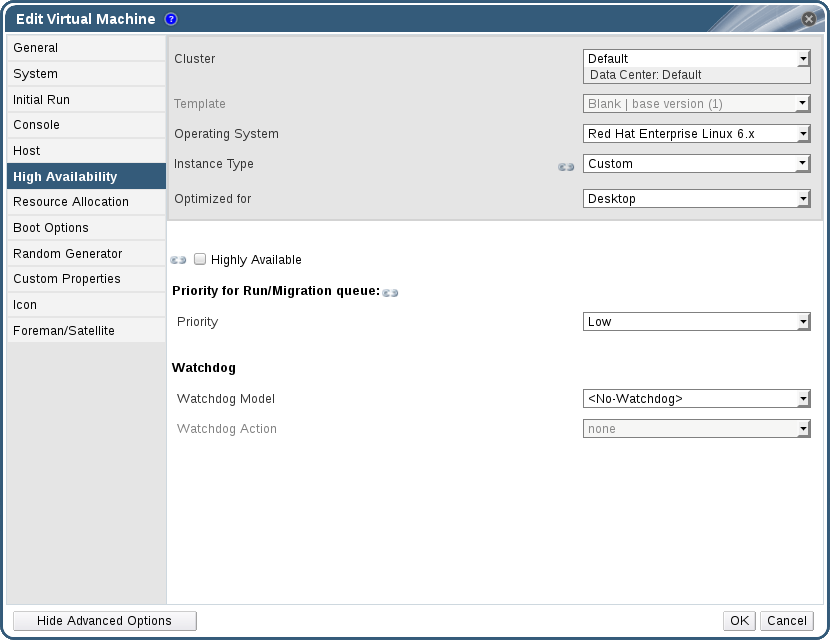
- Highly Available チェックボックスを選択して、仮想マシンの高可用性を有効にします。
- Priority ドロップダウンリストから Low、Medium、または High を選択します。移行がトリガーされると、キューが作成されて優先度の高い仮想マシンが最初に移行されます。クラスターのリソースが不足している場合は、優先度の高い仮想マシンのみが移行されます。
- をクリックします。
6.15. その他の仮想マシンタスク
6.15.1. SAP モニターリングの有効化
手順6.34 仮想マシンでの SAP モニターリングの有効化
- 仮想マシン タブ をクリック して、仮想マシンを選択します。
- をクリックします。
- Custom Properties タブをクリックします。
図6.21 SAP の有効化
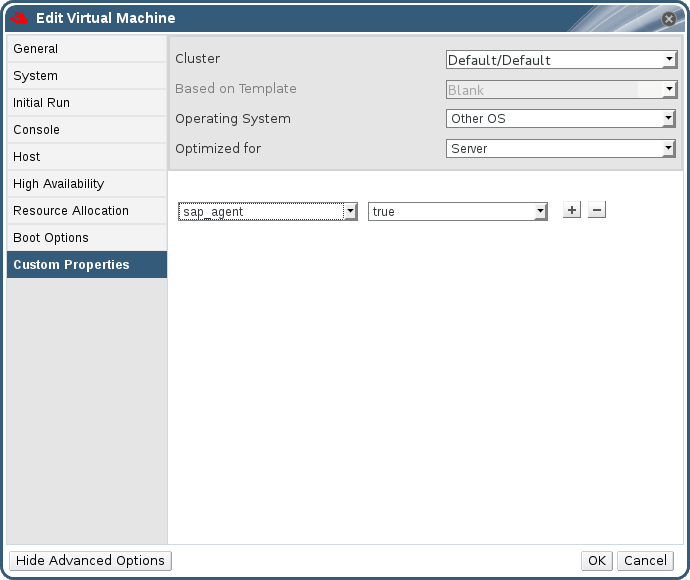
- ドロップダウンリストから
sap_agentを選択します。セカンダリードロップダウンメニューが True に設定されていることを確認します。以前のプロパティーが設定されている場合は、正符号を選択して新しいプロパティールールを追加し、sap_agentを選択します。 - をクリックします。
6.15.2. SPICE を使用するための Red Hat Enterprise Linux 5.4 および Higher 仮想マシンの設定
6.15.2.1. QXL ドライバーのインストールおよび設定
手順6.35 QXL ドライバーのインストール
- Red Hat Enterprise Linux 仮想マシンにログインします。
- QXL ドライバーをインストールします。
yum install xorg-x11-drv-qxl
# yum install xorg-x11-drv-qxlCopy to Clipboard Copied! Toggle word wrap Toggle overflow
手順6.36 GNOME での QXL ドライバーの設定
- System をクリックします。
- Administration をクリックします。
- Display をクリックします。
- Hardware タブをクリックします。
- Video Cards Configure をクリックします。
- qxl を選択し、OK をクリックします。
- 仮想マシンからログアウトし、ログインし直して X-Windows を再起動します。
手順6.37 コマンドラインで QXL ドライバーの設定
/etc/X11/xorg.conf をバックアップします。cp /etc/X11/xorg.conf /etc/X11/xorg.conf.$$.backup
# cp /etc/X11/xorg.conf /etc/X11/xorg.conf.$$.backupCopy to Clipboard Copied! Toggle word wrap Toggle overflow /etc/X11/xorg.conf の Device セクションに以下の変更を加えます。Section "Device" Identifier "Videocard0" Driver "qxl" Endsection
Section "Device" Identifier "Videocard0" Driver "qxl" EndsectionCopy to Clipboard Copied! Toggle word wrap Toggle overflow
6.15.2.2. SPICE を使用するための仮想マシンのタブレットおよびマウスの設定
/etc/X11/xorg.conf ファイルを編集し、仮想マシンのタブレットデバイスの SPICE を有効にします。
手順6.38 SPICE を使用するための仮想マシンのタブレットおよびマウスの設定
- ゲストでタブレットデバイスが利用可能であることを確認します。コマンドの出力がない場合は、タブレットの設定を続行しないでください。
/sbin/lsusb -v | grep 'QEMU USB Tablet'
# /sbin/lsusb -v | grep 'QEMU USB Tablet'Copy to Clipboard Copied! Toggle word wrap Toggle overflow /etc/X11/xorg.conf をバックアップします。cp /etc/X11/xorg.conf /etc/X11/xorg.conf.$$.backup
# cp /etc/X11/xorg.conf /etc/X11/xorg.conf.$$.backupCopy to Clipboard Copied! Toggle word wrap Toggle overflow /etc/X11/xorg.conf に以下の変更を加えます。Copy to Clipboard Copied! Toggle word wrap Toggle overflow - 仮想マシンからログアウトし、ログインし直して X-Windows を再起動します。
6.15.3. KVM 仮想マシンのタイミング管理
pvclock は、これに対応する KVM ゲストに対して安定したタイミングソースを提供します。
- クロックが実際の時刻と同期できなくなり、セッションが無効になり、ネットワークに影響が及ぶ可能性があります。
- クロックが遅い仮想マシンには移行の問題が発生する可能性があります。
ntpd サービスを有効にし、デフォルトの起動シーケンスに追加します。
- Red Hat Enterprise Linux 6 の場合
service ntpd start
chkconfig ntpd on
# service ntpd start
# chkconfig ntpd on
Copy to Clipboard Copied! Toggle word wrap Toggle overflow - Red Hat Enterprise Linux 7 の場合
systemctl start ntpd.service
systemctl enable ntpd.service
# systemctl start ntpd.service
# systemctl enable ntpd.service
Copy to Clipboard Copied! Toggle word wrap Toggle overflow
ntpd サービスを使用すると、すべてのケースでクロックスキューの影響を最小限に抑える必要があります。
CPU に一定のタイムスタンプカウンターがあるかどうかの判断
constant_tsc フラグが存在する場合、CPU には一定のタイムスタンプカウンターがあります。CPU に constant_tsc フラグがあるかどうかを確認するには、以下のコマンドを実行します。
cat /proc/cpuinfo | grep constant_tsc
$ cat /proc/cpuinfo | grep constant_tsc
constant_tsc ビットがあります。出力が表示されない場合は、以下の手順に従ってください。
Constant タイムスタンプカウンターを使用しないホストの設定
一定のタイムスタンプカウンターのないシステムには、追加の設定が必要です。電源管理機能は正確な時間管理を妨げるため、仮想マシンが KVM で時間を正確に保持するには、無効にする必要があります。
constant_tsc ビットがない場合は、すべての電源管理機能を無効にします(BZ#513138)。各システムには、時間を維持するために使用するいくつかのタイマーがあります。TSC はホストで安定していません。これは、cpufreqの変更、ディープ C ステート、またはより高速な TSC を使用したホストへの移行が原因である場合があります。ディープ C のスリープ状態は、TSC を停止する可能性があります。カーネルがディープ C 状態を使用するのを防ぐには、ホストの grub.conf ファイルのカーネル起動オプションにprocessor.max_cstate=1を追加します。
term Red Hat Enterprise Linux Server (2.6.18-159.el5)
        root (hd0,0)
	kernel /vmlinuz-2.6.18-159.el5 ro root=/dev/VolGroup00/LogVol00 rhgb quiet processor.max_cstate=1
term Red Hat Enterprise Linux Server (2.6.18-159.el5)
        root (hd0,0)
kernel /vmlinuz-2.6.18-159.el5 ro root=/dev/VolGroup00/LogVol00 rhgb quiet processor.max_cstate=1/etc/sysconfig/cpuspeed 設定ファイルを編集して cpufreq を無効にします( constant_tscのないホストでのみ必要)。MIN_SPEED 変数および MAX_SPEED 変数を利用可能な最大周波数に変更します。有効な制限は、/sys/devices/system/cpu/cpu*/cpufreq/scaling_available_frequencies ファイルにあります。
engine-config ツールを使用して、ホストが同期から外れたときにアラートを受信します。
engine-config ツールを使用して、ホストが同期から外れてドリフトした時にアラートを設定できます。
EnableHostTimeDrift と HostTimeDriftInSec の 2 つです。デフォルト値が false の EnableHostTimeDrift を有効にすると、ホストの時刻ドリフトに関するアラート通知を受け取ることができます。HostTimeDriftInSec パラメーターを使用して、アラートの送信が開始されるまでの最大許容ドリフトを設定します。
Red Hat Enterprise Linux 仮想マシンでの準仮想化クロックの使用
特定の Red Hat Enterprise Linux 仮想マシンでは、追加のカーネルパラメーターが必要です。このパラメーターは、仮想マシンの /boot/grub/grub.conf ファイルの /kernel 行の末尾に追加することで設定できます。
/boot/grub/ ディレクトリーに新しい grub.conf.kvm ファイルを作成します。このファイルには、追加のカーネルパラメーターを含むカーネルブート行が含まれます。これにより、カーネルは KVM 仮想マシンの大きなクロックドリフトに対応したり、ドリフトの発生を防いだりできます。fix_clock_drift.sh をスーパーユーザーで実行し、スクリプトが grub.conf.kvm ファイルを作成した後に、システム管理者が仮想マシンの現在の grub.conf ファイルを手動でバックアップする必要があります。新しい grub.conf.kvm ファイルは、追加のブート行パラメーターを除き、grub.conf に手動で検査する必要があります。 grub.conf.kvm ファイルの名前は最後に grub.conf に変更され、仮想マシンを再起動する必要があります。
第7章 テンプレート
7.1. テンプレートとしてのデプロイメントの準備段階での仮想マシンのシーリング
7.1.1. テンプレートとしてのデプロイメントするための Linux 仮想マシンのシーリング
7.1.1.1. テンプレートとしてデプロイするための Linux 仮想マシンの手動によるシーリング
手順7.1 Linux 仮想マシンのシーリング
- 仮想マシンにログインします。
- 再設定用にシステムにフラグを付けます。
- For Red Hat Enterprise Linux (RHEL) 6:
touch /.unconfigured
# touch /.unconfiguredCopy to Clipboard Copied! Toggle word wrap Toggle overflow - RHEL 7 または Red Hat Virtualization Host (RHVH) 4.0 の場合:
yum install initial-setup
# yum install initial-setupCopy to Clipboard Copied! Toggle word wrap Toggle overflow 注記inital-setupパッケージを受け取るには、システムを登録する必要があります。
- SSH ホストキーを削除します。
rm -rf /etc/ssh/ssh_host_*
# rm -rf /etc/ssh/ssh_host_*Copy to Clipboard Copied! Toggle word wrap Toggle overflow - ホスト名を
localhost.localdomainに変更します。- RHEL 6 の場合は、
/etc/sysconfig/networkのHOSTNAME値を編集します。HOSTNAME=localhost.localdomain
HOSTNAME=localhost.localdomainCopy to Clipboard Copied! Toggle word wrap Toggle overflow - RHEL 7 または RHVH 4.0 の場合は、hostnamectl コマンドを使用します。
hostnamectl set-hostname localhost.localdomain
# hostnamectl set-hostname localhost.localdomainCopy to Clipboard Copied! Toggle word wrap Toggle overflow
/etc/udev/rules.d/70-*を削除します。rm -rf /etc/udev/rules.d/70-*
# rm -rf /etc/udev/rules.d/70-*Copy to Clipboard Copied! Toggle word wrap Toggle overflow /etc/sysconfig/network-scripts/ifcfg-eth*からHWADDR行およびUUID行を削除します。IP アドレス、DNS、ゲートウェイなどのすべての静的情報がこのファイルから削除されていることを確認します。/etc/から machine-id を削除します。machine-idcd /etc chmod 777 machine-id vi machine-id
# cd /etc
# chmod 777 machine-id
# vi machine-id
Copy to Clipboard Copied! Toggle word wrap Toggle overflow マシン ID を削除します。chmod 444 machine-id
# chmod 444 machine-idCopy to Clipboard Copied! Toggle word wrap Toggle overflow - RHEL 7 の場合は、
initial-setupサービスを有効にします。systemctl enable initial-setup.service
# systemctl enable initial-setup.serviceCopy to Clipboard Copied! Toggle word wrap Toggle overflow - システムの登録を解除します。
subscription-manager unregister
subscription-manager remove --all
subscription-manager clean
# subscription-manager unregister
# subscription-manager remove --all
# subscription-manager clean
Copy to Clipboard Copied! Toggle word wrap Toggle overflow - 必要に応じて、
/var/logからすべてのログを削除し、/rootからビルドログを削除します。 - 仮想マシンをシャットダウンします:
poweroff
# poweroffCopy to Clipboard Copied! Toggle word wrap Toggle overflow
7.1.1.2. sys-unconfig を使用したテンプレートとしてデプロイするための Linux 仮想マシンのシーリング
手順7.2 sys-unconfig を使用した Linux 仮想マシンのシーリング
- 仮想マシンにログインします。
- SSH ホストキーを削除します。
rm -rf /etc/ssh/ssh_host_*
# rm -rf /etc/ssh/ssh_host_*Copy to Clipboard Copied! Toggle word wrap Toggle overflow - ホスト名を
localhost.localdomainに変更します。- Red Hat Enterprise Linux 6 の場合は、
/etc/sysconfig/networkのHOSTNAME値を編集します。HOSTNAME=localhost.localdomain
HOSTNAME=localhost.localdomainCopy to Clipboard Copied! Toggle word wrap Toggle overflow - Red Hat Enterprise Linux 7 の場合は、hostnamectl コマンドを使用します。
hostnamectl set-hostname localhost.localdomain
# hostnamectl set-hostname localhost.localdomainCopy to Clipboard Copied! Toggle word wrap Toggle overflow
/etc/sysconfig/network-scripts/ifcfg-eth*からHWADDR行およびUUID行を削除します。- 必要に応じて、
/var/logからすべてのログを削除し、/rootからビルドログを削除します。 - 以下のコマンドを実行します。
sys-unconfig
# sys-unconfigCopy to Clipboard Copied! Toggle word wrap Toggle overflow
7.1.2. テンプレートとしてのデプロイメントするための Windows 仮想マシンのシーリング
/usr/share/ovirt-engine/conf/sysprep/ ディレクトリーにあります。これらのファイルは、Sysprep のテンプレートとして機能します。これらのファイルのフィールドは、必要に応じてコピー、貼り付け、および変更できます。この定義は、Edit Virtual Machine ウィンドウ の Initial Run フィールドに入力した値を上書きします。
/usr/share/ovirt-engine/conf/sysprep/ ディレクトリーのデフォルトファイルで提供される値を置き換えるために使用できます。たとえば、"<Domain><![CDATA[$JoinDomain$]]></Domain>" を使用して、参加するドメインを指定できます。
7.1.2.1. Windows 仮想マシンをシールするための前提条件
- Windows 仮想マシンのパラメーターが正しく定義されている。
- そうでない場合は、Edit the Virtual Machines タブをクリックして、Operating System および Cluster フィールドに必要な情報を入力します。
- 正しいプロダクトキーが Manager のオーバーライドファイルで定義されている。オーバーライドファイルは
/etc/ovirt-engine/osinfo.conf.d/の下に作成し、/etc/ovirt-engine/osinfo.conf.d/00-defaultsで終わる必要があります。たとえば、.propertiesの後に配置するファイル名を持ち、.properties/etc/ovirt-engine/osinfo.conf.d/10-productkeys.propertiesです。最後のファイルが優先され、それより前の他のファイルはすべて上書きされます。そうでない場合は、Windows オペレーティングシステムのデフォルト値を/etc/ovirt-engine/osinfo.conf.d/00-defaults.propertiesからオーバーライドファイルにコピーし、productKey.valueフィールドおよびsysprepPath.valueフィールドに値を入力します。例7.1 Windows 7 のデフォルト設定値
Copy to Clipboard Copied! Toggle word wrap Toggle overflow
7.1.2.2. Windows 7、Windows 2008、または Windows 2012 テンプレートのシーリング
手順7.3 Windows 7、Windows 2008、または Windows 2012 テンプレートのシーリング
C:\Windows\System32\sysprep\sysprep.exeから Sysprep を起動します。- Sysprep に次の情報を入力します。
- System Cleanup Action で、Enter System Out-of-Box-Experience (OOBE) を選択します。
- コンピューターのシステム ID 番号(SID)を変更する必要がある場合は、Generalize チェックボックスを選択します。
- Shutdown Options で Shutdown を選択します。
- をクリックして、シーリングプロセスを完了します。完了すると、仮想マシンは自動的にシャットダウンされます。
7.2. テンプレートの作成
手順7.4 テンプレートの作成
- 仮想マシン タブ をクリック して、ソース仮想マシンを選択します。
- 仮想マシンの電源がオフで、ステータスが
Downであることを確認します。 - をクリックします。New Template ウィンドウのすべてのフィールドの詳細は、「New Template および Edit Template ウィンドウの設定についての説明」 を参照してください。
図7.1 New Template ウィンドウ
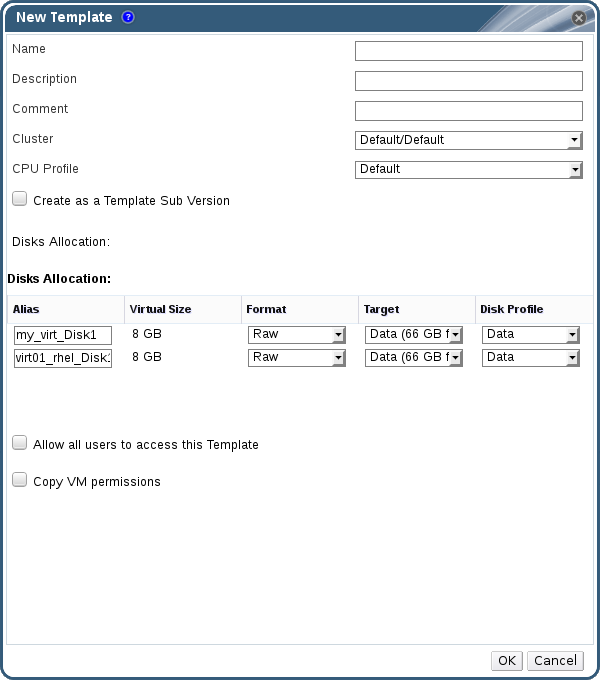
- テンプレートの Name、Description、および Comment を入力します。
- Cluster ドロップダウンリストから、テンプレートを関連付けるクラスターを選択します。デフォルトでは、これはソース仮想マシンのクラスターと同じです。
- 必要に応じて、 CPU Profile ドロップダウンリストからテンプレートの CPU プロファイルを選択します。
- 必要に応じて、Create as a Template Sub Version チェックボックスを選択し、Root Template を選択し、Sub Version Name を入力して、既存のテンプレートのサブテンプレートとして新しいテンプレートを作成します。
- Disks Allocation セクションで、Alias テキストフィールドにディスクのエイリアスを入力します。Format ドロップダウンでディスク形式、Target ドロップダウンからディスクを保存するストレージドメイン、および Disk Profile ドロップダウンのディスクプロファイルを選択します。デフォルトでは、これはソース仮想マシンの設定と同じです。
- Allow all users to access this Template チェックボックスを選択して、テンプレートをパブリックにします。
- Copy VM permissions チェックボックスを選択して、ソース仮想マシンのパーミッションをテンプレートにコピーします。
- をクリックします。
Image Locked と表示されます。テンプレートの作成プロセスには、仮想ディスクのサイズやストレージハードウェアの機能によって最大 1 時間かかる場合があります。完了したら、テンプレートが Templates タブに追加されます。テンプレートに基づいて新しい仮想マシンを作成できるようになりました。
7.3. テンプレートの編集
手順7.5 テンプレートの編集
- テンプレート タブを クリック して、テンプレートを選択します。
- をクリックします。
- 必要なプロパティーを変更します。
- をクリックします。
7.4. テンプレートの削除
手順7.6 テンプレートの削除
- テンプレート タブを クリック して、テンプレートを選択します。
- をクリックします。
- をクリックします。
7.5. テンプレートのエクスポート
7.5.1. エクスポートドメインへのテンプレートの移行
手順7.7 個別テンプレートのエクスポートドメインのエクスポート
- テンプレート タブを クリック して、テンプレートを選択します。
- をクリックします。
- Force Override チェックボックスを選択して、エクスポートドメインのテンプレートの以前のバージョンを置き換えます。
- をクリックしてテンプレートのエクスポートを開始します。仮想ディスクイメージのサイズとストレージハードウェアによっては、最大 1 時間かかる場合があります。
7.5.2. テンプレートの仮想ハードディスクのコピー
手順7.8 仮想ハードディスクのコピー
- Disks タブをクリックして、コピーするテンプレートディスクを選択します。
- Copy をクリックします。
- ドロップダウンリストから Target データドメインを選択します。
- OK をクリックします。
7.6. テンプレートのインポート
7.6.1. データセンターへのテンプレートのインポート
手順7.9 データセンターへのテンプレートのインポート
- Storage タブをクリックし、新たにアタッチされたエクスポートドメインを選択します。
- 詳細ペインで Template Import タブをクリックし、テンプレートを選択します。
- をクリックします。
- インポートするテンプレートを選択します。
- ドロップダウンリストを使用して Destination Cluster および Storage ドメインを選択します。該当する場合は、接尾辞 を変更します。または、すべてのテンプレートのクローン チェックボックスの選択を解除します。
- をクリックしてテンプレートをインポートし、通知ウィンドウを開きます。 をクリックして、通知ウィンドウを閉じます。
7.6.2. OpenStack Image サービスからのテンプレートとしての仮想ディスクイメージのインポート
- Storage タブをクリックして、OpenStack Image Service ドメインを選択します。
- 詳細ペインの Images タブをクリックして、インポートするイメージを選択します。
- をクリックします。注記Glance ストレージドメインからイメージをインポートする場合は、テンプレート名を指定するオプションがあります。
- 仮想ディスク イメージをインポートする データセンター を選択します。
- Domain Name ドロップダウンリストから仮想ディスクイメージを保存するストレージドメインを選択します。
- オプションで、仮想ディスクイメージに適用する Quota を選択します。
- Import as Template チェックボックスを選択します。
- 仮想ディスクイメージをテンプレートとして利用可能にする Cluster を選択します。
- をクリックします。
7.7. テンプレートおよびパーミッション
7.7.2. テンプレート管理者ロールの説明
| ロール | 権限 | 注記 |
|---|---|---|
| TemplateAdmin | テンプレートに関するすべての操作を実行できます。 | テンプレートのストレージドメインとネットワークの詳細を作成、削除、および設定する権限、およびドメイン間でテンプレートを移動する権限があります。 |
| NetworkAdmin | ネットワーク管理者 | テンプレートにアタッチされたネットワークを設定して管理できます。 |
7.7.3. テンプレートユーザーロールの概要
| ロール | 権限 | 注記 |
|---|---|---|
| TemplateCreator | 割り当てられたリソース内で仮想マシンテンプレートを作成、編集、管理、および削除できる。 | TemplateCreator ロールは特定のテンプレートには適用されません。Configure ウィンドウで環境全体のユーザーにこのロールを適用します。また、特定のデータセンター、クラスター、またはストレージドメインにこのロールを適用することもできます。 |
| TemplateOwner | テンプレートの編集および削除、テンプレートのユーザーパーミッションの割り当ておよび管理が可能。 | TemplateOwner ロールは、テンプレートを作成するユーザーに自動的に割り当てられます。テンプレートに TemplateOwner パーミッションを持たない他のユーザーは、テンプレートを表示または使用することはできません。 |
| UserTemplateBasedVm | テンプレートを使用して仮想マシンを作成できます。 | テンプレートプロパティーを編集できません。 |
| VnicProfileUser | テンプレートの論理ネットワークおよびネットワークインターフェイスユーザー。 | 論理ネットワークの作成時に Allow all users to use this Network オプションが選択されている場合、VnicProfileUser パーミッションは論理ネットワークのすべてのユーザーに割り当てられます。その後、ユーザーはテンプレートネットワークインターフェイスを論理ネットワークにアタッチまたはデタッチできます。 |
7.7.4. 管理者またはユーザーロールのリソースへの割り当て
手順7.10 リソースへのロールの割り当て
- リソースタブ、ツリーモード、または検索機能を使用してリソースを検索し、結果一覧で選択します。
- 詳細ペインの タブをクリックして、割り当てられたユーザー、ユーザーのロール、および選択したリソースに対する継承されたパーミッションを一覧表示します。
- をクリックします。
- Search テキストボックスに既存ユーザーの名前またはユーザー名を入力し、 をクリックします。表示された候補の中からユーザーを選択します。
- Role to Assign: ドロップダウンリストからロールを選択します。
- をクリックします。
7.7.5. リソースからの管理者またはユーザーロールの削除
手順7.11 リソースからのロールの削除
- リソースタブ、ツリーモード、または検索機能を使用してリソースを検索し、結果一覧で選択します。
- 詳細ペインの タブをクリックして、割り当てられたユーザー、ユーザーのロール、および選択したリソースに対する継承されたパーミッションを一覧表示します。
- リソースから削除するユーザーを選択します。
- をクリックします。Remove Permission 画面が開き、パーミッションの削除を確認します。
- をクリックします。
7.8. Cloud-Init を使用した仮想マシンの設定の自動化
7.8.1. Cloud-Init ユースケースのシナリオ
- テンプレートに基づいて作成された仮想マシンRun Once ウィンドウの Initial Run セクションの Cloud-Init オプションを使用して、テンプレートに基づいて作成された仮想マシンを初期化できます。これにより、仮想マシンの初回起動時に仮想マシンをカスタマイズできます。
- 仮想マシンテンプレートNew Template および Edit Template ウィンドウの Initial Run タブの Use Cloud-Init/Sysprep オプションを使用して、そのテンプレートに基づいて作成された仮想マシンをカスタマイズするオプションを指定できます。
- 仮想マシンプールNew Pool ウィンドウの Initial Run タブの Use Cloud-Init/Sysprep オプションを使用して、その仮想マシンプールから取得した仮想マシンをカスタマイズするオプションを指定できます。これにより、その仮想マシンプールから仮想マシンを取得するたびに適用される標準設定のセットを指定できます。仮想マシンのベースとなるテンプレートに指定されたオプションを継承もしくは上書きするか、または仮想マシンプール自体のオプションを指定することができます。
7.8.2. Cloud-Init のインストール
手順7.12 Cloud-Init のインストール
- 仮想マシンにログインします。
- 必要なリポジトリーを有効にします。
- Red Hat Enterprise Linux 6:
subscription-manager repos --enable=rhel-6-server-rpms
subscription-manager repos --enable=rhel-6-server-rh-common-rpms
# subscription-manager repos --enable=rhel-6-server-rpms
# subscription-manager repos --enable=rhel-6-server-rh-common-rpms
Copy to Clipboard Copied! Toggle word wrap Toggle overflow - Red Hat Enterprise Linux 7:
subscription-manager repos --enable=rhel-7-server-rpms
subscription-manager repos --enable=rhel-7-server-rh-common-rpms
# subscription-manager repos --enable=rhel-7-server-rpms
# subscription-manager repos --enable=rhel-7-server-rh-common-rpms
Copy to Clipboard Copied! Toggle word wrap Toggle overflow
- cloud-init パッケージおよび依存関係をインストールします。
yum install cloud-init
# yum install cloud-initCopy to Clipboard Copied! Toggle word wrap Toggle overflow
7.8.3. Cloud-Init を使用したテンプレートの準備
手順7.13 Cloud-Init を使用したテンプレートの準備
- 仮想マシン タブ をクリック して、仮想マシンを選択します。
- をクリックします。
- Initial Run タブをクリックし、Use Cloud-Init/Sysprep チェックボックスを選択します。
- VM Hostname テキストフィールドにホスト名を入力します。
- Configure Time Zone チェックボックスを選択し、Time Zone ドロップダウンリストからタイムゾーンを選択します。
- Authentication セクションを展開し、Use already configured password チェックボックスを選択して既存の認証情報をユーザーするか、そのチェックボックスの選択を解除して Password および Verify Password テキストフィールドに root パスワードを入力し、新しい root パスワードを指定します。
- SSH Authorized Keys テキストエリアに、仮想マシンの認証ホストファイルに追加する SSH キーを入力します。
- Regenerate SSH Keys チェックボックスを選択して、仮想マシンの SSH キーを再生成します。
- Networks セクションを展開し、 DNS Servers テキストフィールドに DNS サーバーを入力します。
- DNS Search Domains テキストフィールドに DNS 検索ドメインを入力します。
- Network チェックボックスを選択し、 ボタンおよび ボタンを使用して、仮想マシンにネットワークインターフェイスを追加または削除します。
- Custom Script セクションを展開し、Custom Script テキストエリアにカスタムスクリプトを入力します。
- ます。
- をクリックし、必要に応じてフィールドに入力します。
- ます。
7.8.4. Cloud-Init を使用した仮想マシンの初期化
手順7.14 Cloud-Init を使用した仮想マシンの初期化
- 仮想マシン タブ をクリック して、仮想マシンを選択します。
- ます。
- Initial Run セクションを展開し、Cloud-Init チェックボックスを選択します。
- VM Hostname テキストフィールドにホスト名を入力します。
- Configure Time Zone チェックボックスを選択し、Time Zone ドロップダウンメニューからタイムゾーンを選択します。
- Use already configured password チェックボックスを選択して既存の認証情報を使用するか、そのチェックボックスの選択を解除して、Password および Verify Password のテキストフィールドに root パスワードを入力し、新しい root パスワードを指定します。
- SSH Authorized Keys テキストエリアに、仮想マシンの認証ホストファイルに追加する SSH キーを入力します。
- Regenerate SSH Keys チェックボックスを選択して、仮想マシンの SSH キーを再生成します。
- DNS Servers テキストフィールドに DNS サーバーを入力します。
- DNS Search Domains テキストフィールドに DNS 検索ドメインを入力します。
- Network チェックボックスを選択し、+ ボタンおよび - ボタンを使用して、仮想マシンにネットワークインターフェイスを追加または削除します。
- Custom Script テキストエリアにカスタムスクリプトを入力します。スクリプトで指定した値が適切であることを確認します。そうしないと、アクションは失敗します。
- をクリックします。
7.9. Sysprep を使用した仮想マシンの設定の自動化
/usr/share/ovirt-engine/conf/sysprep/ ディレクトリーにあります。カスタムの Sysprep ファイルを作成し、/etc/ovirt-engine/ osinfo.conf.d/ ディレクトリーの osinfo ファイルから参照することもできます。これらのファイルは、Sysprep のテンプレートとして機能します。これらのファイルのフィールドは、必要に応じてコピーおよび編集できます。この定義は、Edit Virtual Machine ウィンドウの Initial Run フィールドに入力した値を上書きします。
/etc/ovirt-engine/osinfo.conf.d/ の下に作成し、/ etc/ovirt-engine/osinfo.conf.d/00-defaults .properties の後に配置するファイル名を持ち、.properties で終わる必要があります。たとえば、/etc/ovirt-engine/osinfo.conf.d/10-productkeys.properties です。最後のファイルが優先され、それより前の他のファイルはすべて上書きされます。
/etc/ovirt-engine/osinfo.conf.d/00-defaults.properties からオーバーライドファイルにコピーし、productKey.value フィールドおよび sysprepPath.value フィールドに値を入力します。
例7.2 Windows 7 のデフォルト設定値
7.9.1. テンプレートでの Sysprep の設定
/usr/share/ovirt-engine/conf/sysprep/ ディレクトリーのデフォルトファイルで提供される値を置き換えるために使用できます。たとえば、"<Domain><![CDATA[$JoinDomain$]]></Domain>" を使用して、参加するドメインを指定できます。
前提条件
- Windows 仮想マシンのパラメーターが正しく定義されている。
- そうでない場合は、Edit the Virtual Machines タブをクリックして、Operating System および Cluster フィールドに必要な情報を入力します。
- 正しいプロダクトキーが Manager のオーバーライドファイルで定義されている。
手順7.15 Sysprep を使用したテンプレートの準備
- 必要なパッチとレイヤードソフトウェアで Windows 仮想マシンを構築します。
- Windows 仮想マシンをシールします。「テンプレートとしてのデプロイメントの準備段階での仮想マシンのシーリング」 を参照
- Windows 仮想マシンに基づいてテンプレートを作成します。「テンプレートの作成」 を参照
- 追加の変更が必要な場合は、テキストエディターで Sysprep ファイルを更新します。
7.9.2. Sysprep を使用した仮想マシンの初期化
手順7.16 Sysprep を使用した仮想マシンの初期化
- 必要な Windows 仮想マシンのテンプレートに基づいて、新しい Windows 仮想マシンを作成します。「テンプレートに基づく仮想マシンの作成」 を参照
- 仮想マシン タブ をクリック して、仮想マシンを選択します。
- ます。
- Boot Options セクションを展開し、Attach Floppy チェックボックスを選択し、[sysprep] オプションを選択します。
- Attach CD チェックボックスを選択し、ドロップダウンリストから必要な Windows ISO を選択します。
- CD-ROM を Boot Sequence フィールドの一番上に移動します。
- 必要に応じて、さらに オプションを設定します。詳細は、「Run once ウィンドウの設定についての説明」 を参照してください。
- をクリックします。
7.10. テンプレートに基づく仮想マシンの作成
手順7.17 テンプレートに基づく仮想マシンの作成
- Virtual Machines タブをクリックします。
- をクリックします。
- 仮想マシンを実行する Cluster を選択します。
- Based on Template 一覧からテンプレートを選択します。
- Name、Description、および任意の Comments を入力し、残りのフィールドでテンプレートから継承されるデフォルト値を受け入れます。必要に応じて変更できます。
- Resource Allocation タブをクリックします。
- Storage Allocation エリアで Thin ラジオボタンを選択します。
- Target ドロップダウンリストを使用して、仮想マシンの仮想ディスクを保存するストレージドメインを選択します。
- をクリックします。
7.11. テンプレートに基づくクローンされた仮想マシンの作成
手順7.18 テンプレートに基づく仮想マシンのクローン作成
- Virtual Machines タブをクリックします。
- をクリックします。
- 仮想マシンを実行する Cluster を選択します。
- Based on Template ドロップダウンメニューからテンプレートを選択します。
- Name、Description、および任意の Comments を入力します。残りのフィールドでは、テンプレートから継承されるデフォルト値を使用するか、必要に応じて変更できます。
- Resource Allocation タブをクリックします。
- Storage Allocation エリアで Clone ラジオボタンを選択します。
- Format ドロップダウンリストからディスク形式を選択します。この設定は、クローン作成操作の速度と、新規仮想マシンに必要な初期ディスク領域の量に影響します。
- QCOW2 を選択すると、クローン操作がより速くなり、ストレージ容量の使用が最適化されます。ディスク領域は、必要な場合にのみ割り当てられます。これがデフォルトの選択です。
- Raw を選択すると、クローン操作が遅くなり、仮想マシンの読み取りおよび書き込み操作を最適化します。テンプレートで要求されるディスク領域はすべて、クローン作成操作時に割り当てられます。
- Target ドロップダウンメニューを使用して、仮想マシンの仮想ディスクを保存するストレージドメインを選択します。
- をクリックします。
付録A 参照:管理ポータルおよびユーザーポータルウィンドウの設定
A.1. New Virtual Machine および Edit Virtual Machine ウィンドウの設定についての説明
A.1.1. 仮想マシンの一般設定の説明
|
フィールド名
|
説明
|
|---|---|
|
Cluster
|
仮想マシンが割り当てられているホストクラスターの名前。仮想マシンは、ポリシールールに従って、そのクラスター内の任意の物理マシンでホストされます。
|
|
Template
|
仮想マシンのベースとなるテンプレート。このフィールドはデフォルトで
Blank に設定されています。これにより、オペレーティングシステムがインストールされていない仮想マシンを作成できます。テンプレートは Name | Sub-version name (Sub-version number) と表示されます。各新しいバージョンには、バージョンの相対順序を示す数字が括弧で表示され、数値が大きいほどより新しいバージョンになります。
テンプレートバージョンチェーンのルートテンプレートの場合は、バージョン名が
base version として表示されます。
仮想マシンがステートレスである場合、
latest バージョンのテンプレートを選択するオプションがあります。このオプションでは、このテンプレートの新しいバージョンが作成されるたびに、再起動時に仮想マシンが最新のテンプレートに基づいて自動的に再作成されます。
|
|
オペレーティングシステム
|
オペレーティングシステム。有効な値には、Red Hat Enterprise Linux および Windows バリアントのさまざまなバリアントが含まれます。
|
|
Instance Type
|
仮想マシンのハードウェア設定のベースとなるインスタンスタイプ。このフィールドはデフォルトで Custom に設定されています。これは、仮想マシンがインスタンスタイプに接続されていないことを意味します。このドロップダウンメニューから利用可能な他のオプションは、Large、Medium、Small、Tiny、XLarge、および管理者が作成したカスタムインスタンスタイプです。
横にチェーンのリンクアイコンがあるその他の設定は、選択したインスタンスタイプにより事前に入力されます。これらの値のいずれかが変更されると、仮想マシンはインスタンスタイプから切り離され、チェーンが切れたよう見えます。ただし、変更した設定が元の値に戻されると、仮想マシンはインスタンスタイプに再度アタッチされ、チェーンアイコンのリンクが再度つながります。
|
|
Optimized for
|
仮想マシンが最適化されるシステムのタイプ。Server と Desktop の 2 つのオプションがあります。デフォルトでは、フィールドは Server に設定されます。サーバーとして機能するために最適化された仮想マシンには、サウンドカードがなく、クローンされたディスクイメージを使用し、ステートレスではありません。一方、デスクトップマシンとして機能するように最適化された仮想マシンにはサウンドカードがあり、イメージ(シンプロビジョニング)を使用し、ステートレスです。
|
|
Name
|
仮想マシンの名前。名前はデータセンター内で一意の名前でなければならず、スペースを含めることはできません。また、A - Z または 0 - 9 から少なくとも 1 文字を含める必要があります。仮想マシン名の最大長は 255 文字です。名前は環境内の異なるデータセンターで再利用できます。
|
|
VM ID
|
仮想マシン ID。仮想マシンの作成者は、その仮想マシンのカスタム ID を設定できます。作成時に ID を指定しないと、UUID が自動的に割り当てられます。カスタム ID と自動生成される ID の両方の場合、仮想マシンの作成後に変更はできません。
|
|
説明
|
新しい仮想マシンの意味のある説明。
|
|
Comment
|
仮想マシンに関するプレーンテキストの人間が判読できるコメントを追加するフィールド。
|
|
Stateless
|
仮想マシンをステートレスモードで実行するには、このチェックボックスを選択します。このモードは、主にデスクトップの仮想マシンに使用されます。ステートレスデスクトップまたはサーバーを実行すると、新しいデータと変更されたデータが保存される VM ハードディスクイメージに新しい COW レイヤーが作成されます。ステートレス VM をシャットダウンすると、新しい COW レイヤーが削除され、仮想マシンが元の状態に戻ります。ステートレス仮想マシンは、短期間だけ使用する必要があるマシンを作成する場合や、派遣社員が使用するマシンを作成する場合に便利です。
|
|
Start in Pause Mode
|
仮想マシンを必ず一時停止モードで起動するには、このチェックボックスを選択します。このオプションは、SPICE 接続を確立するのに長い時間を必要とする仮想マシンに適しています (例: リモートロケーションの仮想マシン)。
|
|
Delete Protection
|
仮想マシンを削除できないようにするには、このチェックボックスを選択します。このチェックボックスが選択されていない場合に限り、仮想マシンを削除することができます。
|
|
Instance Images
|
をクリックしてフローティングディスクを仮想マシンに割り当てるか、 をクリックして新しい仮想ディスクを追加します。追加の仮想ディスクを追加または削除するには、プラスボタンとマイナスボタンを使用します。
をクリックして Attach Virtual Disks または New Virtual Disk ウィンドウを再度開きます。このボタンは、仮想ディスクが接続または作成された後に表示されます。
|
|
Instantiate VM network interfaces by picking a vNIC profile.
|
nic1 ドロップダウンリストから vNIC プロファイルを選択して、仮想マシンにネットワークインターフェイスを追加します。追加のネットワークインターフェイスを追加または削除するには、プラスボタンとマイナスボタンを使用します。
|
A.1.2. 仮想マシンのシステム設定の説明
|
フィールド名
|
説明
|
|---|---|
|
Memory Size
|
仮想マシンに割り当てるメモリー容量メモリーを割り当てる際には、仮想マシンで実行することが意図されているアプリケーションの処理とストレージのニーズを考慮してください。
最大ゲストメモリーは、選択したゲストアーキテクチャーとクラスターの互換性レベルによって制限されます。
|
|
Total Virtual CPUs
|
仮想マシンに割り当てられる処理能力 (CPU コア数)。物理ホストに存在するよりも多くのコアを仮想マシンに割り当てないでください。
|
|
Virtual Sockets
|
仮想マシンの CPU ソケット数。物理ホストに存在するよりも多くのソケットを仮想マシンに割り当てないでください。
|
|
Cores per Virtual Socket
|
各仮想ソケットに割り当てられるコア数。
|
|
Threads per Core
|
各コアに割り当てられるスレッドの数。値を増やすと、同時マルチスレッド (SMT) が可能になります。IBM POWER8 は、コアごとに最大 8 つのスレッドをサポートします。x86 (Intel および AMD) CPU タイプの場合、推奨される値は 1 です。
|
|
Custom Emulated Machine
|
このオプションを使用すると、マシンタイプを指定できます。変更すると、仮想マシンはこのマシンタイプをサポートするホストでのみ実行されます。デフォルトはクラスターのデフォルトのマシンタイプです。
|
|
Custom CPU Type
|
このオプション使用すると、CPU 種別を指定できます。変更すると、仮想マシンはこの CPU タイプをサポートするホストでのみ実行されます。デフォルトはクラスターのデフォルトの CPU タイプです。
|
|
Custom Compatibility Version
|
互換バージョンは、クラスターがサポートする機能だけでなく、一部のプロパティーの値とエミュレートされたマシンタイプも決定します。デフォルトでは、デフォルトがクラスターから継承されるため、仮想マシンはクラスターと同じ互換性モードで実行するよう設定されます。場合によっては、デフォルトの互換性モードを変更する必要があります。たとえば、クラスターが新しい互換バージョンに更新され、仮想マシンが再起動されていない場合などです。これらの仮想マシンでは、クラスターよりも古いカスタム互換性モードを使用するように設定できます。詳細は、『Administration Guide』 の Changing the Cluster Compatibility Version を参照してください。
|
|
Hardware Clock Time Offset
|
このオプションは、ゲストのハードウェアクロックのタイムゾーンオフセットを設定します。Windows の場合、これはゲストに設定されたタイムゾーンに対応している必要があります。ほとんどのデフォルトの Linux インストールでは、ハードウェアクロックが GMT+00:00 に設定されている必要があります。
|
|
Provide custom serial number policy
|
このチェックボックスを選択すると、仮想マシンのシリアル番号を指定できます。以下のいずれかを選択します。
|
A.1.3. 仮想マシンの初回実行設定の説明
|
フィールド名
|
オペレーティングシステム
|
説明
|
|---|---|---|
|
Use Cloud-Init/Sysprep
|
Linux、Windows
|
このチェックボックスは、仮想マシンを初期化するのに Cloud-Init または Sysprep を使用するかどうかを切り替えます。
|
|
VM Hostname
|
Linux、Windows
|
仮想マシンのホスト名。
|
| Domain |
Windows
|
仮想マシンが属する Active Directory ドメイン。
|
| Organization Name |
Windows
|
仮想マシンが属する組織の名前。このオプションは、Windows を実行しているマシンの初回開始時に表示される組織名を設定するテキストフィールドに対応します。
|
| Active Directory OU |
Windows
|
仮想マシンが属する Active Directory ドメインの組織単位。
|
|
Configure Time Zone
|
Linux、Windows
|
仮想マシンのタイムゾーン。このチェックボックスを選択し、Time Zone リストからタイムゾーンを選択します。
|
| Admin Password |
Windows
|
仮想マシンの管理ユーザーパスワード。公開矢印をクリックして、このオプションの設定を表示します。
|
| Authentication |
Linux
|
仮想マシンの認証情報。公開矢印をクリックして、このオプションの設定を表示します。
|
| Custom Locale |
Windows
|
仮想マシンのカスタムロケールオプション。ロケールは、
en-US などの形式である必要があります。公開矢印をクリックして、このオプションの設定を表示します。
|
|
Networks
|
Linux
|
仮想マシンのネットワーク関連の設定。公開矢印をクリックして、このオプションの設定を表示します。
|
|
Custom Script
|
Linux
|
起動時に仮想マシンで実行されるカスタムスクリプト。このフィールドに入力されるスクリプトは、Manager が生成したものに追加されるカスタム YAML セクションであり、ユーザーおよびファイルの作成、yum リポジトリーの設定、コマンドの実行などのタスクを自動化できます。このフィールドに入力できるスクリプトの形式に関する詳細は、Custom Script のドキュメントを参照してください。
|
| Sysprep |
Windows
|
カスタムの Sysprep 定義。定義は、完全な無人インストールの応答ファイルの形式である必要があります。Red Hat Virtualization Manager がインストールされているマシンの
/usr/share/ovirt-engine/conf/sysprep/ ディレクトリーにデフォルトの応答ファイルをコピーして貼り付け、必要に応じてフィールドを変更できます。詳細は、7章テンプレート を参照してください。
|
A.1.4. 仮想マシンのコンソール設定の説明
|
フィールド名
|
説明
|
|---|---|
|
Headless Mode
|
仮想マシンのグラフィカルコンソールを有効または無効にします。ヘッドレスモードが設定されている場合、仮想マシンは、グラフィカルコンソールおよびディスプレイデバイスなしで次回の再起動時に実行されます。
|
|
Video Type
|
グラフィックデバイスを定義します。QXL はデフォルトで、両方のグラフィックプロトコルをサポートします。VGA および CIRRUS は VNC プロトコルのみをサポートします。
|
|
Graphics protocol
|
使用する表示プロトコルを定義します。SPICE はデフォルトのプロトコルです。VNC は代替オプションです。両方のプロトコルを許可するには、SPICE + VNC を選択します。
|
|
VNC Keyboard Layout
|
仮想マシンのキーボードレイアウトを定義します。このオプションは、VNC プロトコルを使用する場合にのみ使用できます。
|
|
USB Support
|
SPICE USB リダイレクトを定義します。このオプションは、SPICE プロトコルを使用する仮想マシンでのみ利用できます。以下のいずれかを選択します。
|
|
Console Disconnect Action
|
コンソール切断時の動作を定義します。この設定は SPICE および VNC コンソール接続にのみ意味を持ちます。この設定は、仮想マシンの実行中に変更できますが、新しいコンソール接続が確立されるまで反映されません。以下のいずれかを選択します。
|
|
Monitors
|
仮想マシンのモニター数。このオプションは、SPICE ディスプレイプロトコルを使用する仮想デスクトップでのみ利用できます。1、2、または 4 を選択できます。Windows 8 および Windows Server 2012 仮想マシンでは、複数のモニターはサポートされないことに注意してください。
|
|
Smartcard Enabled
|
スマートカードは外部のハードウェアセキュリティー機能で、クレジットカードで最もよく見られますが、多くの企業で認証トークンとしても使用されています。スマートカードを使用して、Red Hat Virtualization 仮想マシンを保護できます。チェックボックスを選択または選択解除して、個々の仮想マシンのスマートカード認証をアクティブまたは非アクティブにします。
|
|
Single Sign On method
|
シングルサインオンを有効にすると、ゲストエージェントを使用してユーザーポータルから仮想マシンに接続する際に、ユーザーはゲストオペレーティングシステムにサインインできます。
|
|
Disable strict user checking
|
このオプションを使用するには、Advanced Parameters の矢印をクリックし、チェックボックスを選択します。このオプションを選択すると、別のユーザーが接続したときに仮想マシンを再起動する必要はありません。
デフォルトでは、厳密なチェックが有効になっています。これにより、1 人のユーザーのみが仮想マシンのコンソールに接続できるようになります。他のユーザーは、再起動するまで、同じ仮想マシンのコンソールを開くことはできません。例外は、
SuperUser がいつでも接続でき、既存の接続を置き換えることができることです。SuperUser が接続すると、仮想マシンの再起動まで通常のユーザーは再度接続できません。
以前のユーザーのセッションを新しいユーザーに公開する可能性があるため、厳密なチェックを無効にする場合は注意が必要です。
|
|
Soundcard Enabled
|
すべての仮想マシンのユースケースには、サウンドカードデバイスは必要ありません。自分用の場合は、ここでサウンドカードを有効にします。
|
|
Enable SPICE file transfer
|
ユーザーが外部ホストから仮想マシンの SPICE コンソールにファイルをドラッグアンドドロップできるかどうかを定義します。このオプションは、SPICE プロトコルを使用する仮想マシンでのみ利用できます。このチェックボックスはデフォルトで選択されています。
|
|
Enable SPICE clipboard copy and paste
|
ユーザーが、外部ホストから仮想マシンの SPICE コンソールにコンテンツをコピーして貼り付けることができるかどうかを定義します。このオプションは、SPICE プロトコルを使用する仮想マシンでのみ利用できます。このチェックボックスはデフォルトで選択されています。
|
|
Enable VirtIO serial console
|
VirtIO シリアルコンソールは、SSH とキーペアを使用して VirtIO チャネルを介してエミュレートされ、管理ポータルまたはユーザーポータルからコンソールを開く代わりに、クライアントマシンのコマンドラインから仮想マシンのシリアルコンソールに直接アクセスできます。Manager は接続のプロキシーとして機能するため、シリアルコンソールには Manager への直接アクセスが必要です。Manager は、仮想マシンの配置に関する情報を提供し、認証キーを保存します。チェックボックスを選択して、仮想マシンで VirtIO コンソールを有効にします。
|
A.1.5. 仮想マシンホストの設定に関する説明
|
フィールド名
|
サブ要素
|
説明
|
|---|---|---|
|
Start Running On
|
仮想マシンを実行する優先ホストを定義します。以下のいずれかを選択します。
| |
|
Migration Options
|
Migration mode
|
仮想マシンの実行および移行オプションを定義します。このオプションを使用しない場合、仮想マシンはそのクラスターのポリシーに従って実行または移行されます。
|
|
Use custom migration policy
|
移行コンバージェンスポリシーを定義します。チェックボックスをオフのままにすると、ホストがポリシーを決定します。
| |
|
Use custom migration downtime
|
このチェックボックスを選択すると、ライブマイグレーション中に仮想マシンがダウンできる最大期間をミリ秒単位で指定できます。ワークロードおよび SLA の要件に従って、各仮想マシンに異なる最大ダウンタイムを設定します。VDSM のデフォルト値を使用するには
0 を入力します。
| |
|
Auto Converge migrations
|
Legacy 移行ポリシーでのみアクティベートされます。仮想マシンのライブマイグレーション中に自動コンバージェンスが使用されるかどうかを設定できます。負荷が大きいが大きい仮想マシンでは、ライブマイグレーション中に行われる転送速度よりも速くメモリーがダーティーなり、移行が収束できなくなります。QEMU の自動調整機能を使用すると、仮想マシン移行の収束を強制的に実行できます。QEMU は、コンバージェンスの欠如を自動的に検出し、仮想マシン上の vCPU のスロットルダウンをトリガーします。オートコンバージェンスはデフォルトで無効になっています。
| |
|
Enable migration compression
|
Legacy 移行ポリシーでのみアクティベートされます。このオプションを使用すると、仮想マシンのライブマイグレーション中に移行圧縮を使用するかどうかを設定できます。この機能は、Xor Binary Zero Run-Length-Encoding を使用して、メモリー書き込みを必要とするワークロードまたはスパースメモリー更新パターンを使用するアプリケーションに対して、仮想マシンのダウンタイムと合計移行時間を短縮します。移行圧縮は、デフォルトでは無効になっています。
| |
|
Pass-Through Host CPU
|
このチェックボックスを選択すると、仮想マシンは配置されているホストの物理 CPU の機能を利用できます。このオプションは、Do not allow migration が選択されている場合にのみ有効にできます。
| |
|
Configure NUMA
|
NUMA Node Count
|
仮想マシンに割り当てる仮想 NUMA ノードの数。Tune Mode が Preferred の場合、この値を
1 に設定する必要があります。
|
|
Tune Mode
|
メモリーを割り当てるために使用されるメソッド。
| |
| |
NUMA Topology ウィンドウを開きます。このウィンドウには、ホストの合計 CPU、メモリー、NUMA ノード、および仮想マシンの仮想 NUMA ノードが表示されます。右側のボックスから左側の NUMA ノードに各 vNUMA をクリックアンドドラッグすることで、仮想 NUMA ノードをホストの NUMA ノードに固定します。
|
A.1.6. 仮想マシンの高可用性設定の説明
|
フィールド名
|
説明
|
|---|---|
|
Highly Available
|
仮想マシンを高可用性にする場合には、このチェックボックスを選択します。たとえば、ホストのメンテナーンスの場合には、自動的に別のホストへの全仮想マシンのライブマイグレーションが行われます。ホストがクラッシュし、応答しない状態になると、高可用性の仮想マシンのみが別のホストで再起動されます。ホストがシステム管理者により手動でシャットダウンされた場合、別のホストへの仮想マシンのライブマイグレーションは自動的に行われません。
Hosts タブの Migration Options 設定が Allow manual migration only または Do not allow migration のいずれかに設定されている場合、このオプションは利用できないことに注意してください。高可用性の仮想マシンであれば、Manager が必要に応じて仮想マシンを他の利用可能なホストに移行できる必要があります。
|
|
Priority for Run/Migration queue
|
別のホストに移行または再起動する仮想マシンの優先度を設定します。
|
|
Watchdog
|
ユーザーが Watchdog カードを仮想マシンにアタッチできるようにします。Watchdog は、障害を自動的に検出して復旧するために使用されるタイマーです。設定すると、Watchdog タイマーは、システムの動作中に継続的にゼロまでカウントダウンし、ゼロに到達しないように、システムによって定期的に再起動されます。タイマーがゼロに達すると、システムがタイマーをリセットできず、エラーが発生していることを示します。その後、障害に対応するために是正措置が実行されます。この機能は、高可用性を要求するサーバーに特に便利です。
Watchdog Model: 仮想マシンに割り当てるウォッチドッグカードのモデル。現在、サポートされるモデルは i6300esb のみです。
Watchdog Action: Watchdog タイマーがゼロに達すると実行するアクション。以下のアクションを使用できます。
|
A.1.7. Virtual Machine Resource Allocation Settings Explained
|
フィールド名
|
サブ要素
|
説明
|
|---|---|---|
|
CPU Allocation
| CPU Profile |
仮想マシンに割り当てられた CPU プロファイル。CPU プロファイルは、仮想マシンが実行するホストでアクセスできる最大処理機能を定義します。これは、そのホストで利用可能な合計処理機能のパーセントで表されます。CPU プロファイルは、データセンター用に作成された QoS (Quality of Service)エントリーに基づいてクラスターレベルで定義されます。
|
|
CPU Shares
|
他の仮想マシンと比較して仮想マシンが要求できる CPU リソースのレベルをユーザーが設定できるようにします。
| |
|
CPU ピニングトポロジー
|
仮想マシンの仮想 CPU (vCPU)を特定のホストの特定の物理 CPU (pCPU)で実行できるようにします。CPU ピニングの構文は
v#p[_v#p] です。次に例を示します。
仮想マシンをホストに固定するには、Host タブで以下も選択する必要があります。
| |
|
Memory Allocation
|
Physical Memory Guaranteed
| この仮想マシンに対して保証される物理メモリーの量。0 からこの仮想マシンに定義されたメモリーの間の任意の数でなければなりません。 |
|
Memory Balloon Device Enabled
|
この仮想マシンのメモリーバルーンデバイスを有効にします。クラスターでメモリーのオーバーコミットを許可するには、この設定を有効にします。大量のメモリーを突然割り当てるが、保証されたメモリーを定義されたメモリーと同じ値に設定するアプリケーションのこの設定を有効にします。アプリケーションおよび負荷にはバルーニングを使用します。メモリーの速度が遅いか、メモリーを解放するか、または仮想デスクトップなどの長期間にわたって保持します。詳細は、『Administration Guide』 の Optimization Settings Explained を参照してください。
| |
| IO Threads | IO Threads Enabled | IO スレッドを有効にします。仮想マシンの他の機能とは別のスレッドに固定することで、VirtIO インターフェイスを備えたディスクの速度を向上させるには、このチェックボックスを選択します。ディスクのパフォーマンスが向上すると、仮想マシンの全体的なパフォーマンスが向上します。VirtIO インターフェイスのあるディスクは、ラウンドロビンアルゴリズムを使用して IO スレッドに固定されます。 |
| IO スレッドの数 | オプションで数値を入力して、複数の IO スレッドを作成します(最大値は 127 まで)。デフォルト値は 1 です。 | |
|
Storage Allocation
|
Storage Allocation オプションは、仮想マシンがテンプレートから作成される場合にのみ利用できます。
| |
|
Thin
|
ストレージ容量の最適な使用を可能にします。ディスク領域は、必要な場合にのみ割り当てられます。このオプションを選択すると、ディスクの形式は QCOW2 とマークされ、これを変更することはできません。
| |
|
Clone
|
ゲストの読み取り/書き込み操作の速度に最適化されます。テンプレートで要求されるディスク領域はすべて、クローン作成操作時に割り当てられます。選択すると、ディスク形式として QCOW2 または RAW のいずれかを選択できます。
| |
|
VirtIO-SCSI Enabled
|
ユーザーが仮想マシンで VirtIO-SCSI の使用を有効または無効にできるようにします。
| |
|
Disk Allocation
|
Disk Allocation オプションは、仮想マシンがテンプレートから作成される場合にのみ利用できます。
| |
|
エイリアス
|
仮想ディスクのエイリアス。デフォルトでは、エイリアスはテンプレートと同じ値に設定されます。
| |
|
Virtual Size
|
テンプレートをベースとする仮想マシンが使用できるディスク容量の合計。この値は編集できませんが、参考としてのみ提示されています。
| |
|
形式
|
仮想ディスクの形式。設定可能なオプションは QCOW2 および Raw です。Storage Allocation セクションで Thin が選択されている場合、QCOW2 は自動的に選択され、変更できません。
| |
|
ターゲット
|
仮想ディスクが保存されるストレージドメイン。デフォルトでは、ストレージドメインはテンプレートと同じ値に設定されます。
| |
|
ディスクプロファイル
|
仮想ディスクに割り当てるディスクプロファイル。ディスクプロファイルは、データセンターで定義されたストレージプロファイルに基づいて作成されます。
|
A.1.8. 仮想マシンの起動オプションの設定の説明
|
フィールド名
|
説明
|
|---|---|
|
First Device
|
新しい仮想マシンをインストールした後に、新しい仮想マシンの電源を入れる前に Boot モードに切り換える必要があります。仮想マシンが起動を試みる必要がある最初のデバイスを選択します。
|
|
Second Device
|
最初のデバイスが利用できない場合に仮想マシンの起動に使用する 2 番目のデバイスを選択します。前項のオプションで選択した最初のデバイスは、オプションには表示されません。
|
|
Attach CD
|
ブートデバイスとして CD-ROM を選択した場合は、このチェックボックスを選択し、ドロップダウンメニューから CD-ROM イメージを選択します。イメージは ISO ドメインで利用可能でなければなりません。
|
|
Enable menu to select boot device
|
起動デバイスを選択するためのメニューを有効にします。仮想マシンが起動し、コンソールに接続した後、仮想マシンが起動を開始する前に、起動デバイスを選択できるメニューが表示されます。必要なインストールメディアを選択できるようにするには、最初の起動前にこのオプションを有効にする必要があります。
|
A.1.9. 仮想マシンのランダムジェネレーター設定の説明
|
フィールド名
|
説明
|
|---|---|
|
Random Generator enabled
|
このチェックボックスを選択すると、準仮想化乱数ジェネレーター PCI デバイス (virtio-rng) が有効になります。このデバイスを使用すると、より高度な乱数を生成するために、ホストから仮想マシンにエントロピーを渡すことができます。このチェックボックスは、ホストに RNG デバイスが存在し、ホストのクラスターで有効になっている場合にのみ選択できることに注意してください。
|
|
Period duration (ms)
|
期間をミリ秒単位で指定します。省略すると、libvirt のデフォルトである 1000 ミリ秒 (1 秒) が使用されます。このフィールドを入力した場合は、Bytes per period も入力する必要があります。
|
|
Bytes per period
|
期間ごとに使用できるバイト数を指定します。
|
|
Device source:
|
乱数ジェネレーターのソース。これは、ホストのクラスターでサポートされているソースに応じて自動的に選択されます。
|
A.1.10. 仮想マシンのカスタムプロパティー設定の説明
|
フィールド名
|
説明
|
推奨事項および制限
|
|---|---|---|
|
sap_agent
|
仮想マシンで SAP モニターリングを有効にします。true または false に設定します。
|
-
|
|
sndbuf
|
仮想マシンの送信データをソケット経由で送信するためのバッファーのサイズを入力します。デフォルト値は 0 です。
|
-
|
|
vhost
|
仮想マシンに接続されている仮想ネットワークインターフェイスカードのカーネルベースの virtio ネットワークドライバーである vhost-net を無効にします。vhost を無効にするには、このプロパティーの形式は以下のようになります。
LogicalNetworkName: false |
vhost-net は virtio-net よりも優れたパフォーマンスを提供します。存在する場合は、デフォルトですべての仮想マシン NIC で有効になっています。このプロパティーを無効にすると、パフォーマンスの問題の分離および診断、または vhost-net エラーのデバッグが容易になります。たとえば、vhost が存在しない仮想マシンが移行に失敗した場合などです。
|
|
viodiskcache
|
virtio ディスクのキャッシュモード。writethrough はデータをキャッシュとディスクに並行して書き込み、writeback はキャッシュからディスクに変更をコピーせず、none はキャッシュを無効にします。
viodiskcache カスタムプロパティーの制限についての詳細は、を参照 https://access.redhat.com/solutions/2361311 してください。
|
viodiskcache が有効になっている場合、仮想マシンのライブマイグレーションを行うことはできません。
|
A.1.11. 仮想マシンのアイコン設定の説明
|
ボタン名
|
説明
|
|---|---|
|
Upload
|
仮想マシンのアイコンとして使用するカスタムイメージを選択するには、このボタンをクリックします。以下の制限が適用されます。
|
|
Default の使用
|
このボタンをクリックして、オペレーティングシステムのデフォルトイメージを仮想マシンのアイコンとして設定します。
|
A.1.12. 仮想マシンの Foreman/Satellite 設定の説明
|
フィールド名
|
説明
|
|---|---|
|
Provider
|
仮想マシンが Red Hat Enterprise Linux を実行し、システムが Satellite サーバーと連携するように設定されている場合には、一覧から Satellite の名前を選択します。これにより、Satellite のコンテンツ管理機能を使用して、この仮想マシンに関連するエラータを表示できます。詳細は、「仮想マシンの Red Hat Satellite エラータ管理の設定」 を参照してください。
|
A.2. New Network Interface および Edit Network Interface ウィンドウの設定についての説明
|
フィールド名
|
説明
|
|---|---|
|
Name
|
ネットワークインターフェイスの名前。このテキストフィールドには 21 文字の制限があり、大文字、小文字、数字、ハイフン、およびアンダースコアの組み合わせが含まれる一意の名前である必要があります。
|
|
プロファイル
|
ネットワークインターフェイスが配置されている論理ネットワーク。デフォルトでは、すべてのネットワークインターフェイスが ovirtmgmt 管理ネットワークに配置されます。
|
|
タイプ
|
ネットワークインターフェイスが仮想マシンに提示する仮想インターフェイス。VirtIO は高速ですが、VirtIO ドライバーが必要になります。Red Hat Enterprise Linux 5 以降には VirtIO ドライバーが含まれています。Windows には VirtIO ドライバーは含まれませんが、ゲストツールの ISO または仮想フロッピーディスクからインストールできます。rttl8139 および e1000 デバイスドライバーはほとんどのオペレーティングシステムに含まれています。
|
|
Custom MAC address
|
カスタムの MAC アドレスを設定するには、このオプションを選択します。Red Hat Virtualization Manager は、ネットワークインターフェイスを特定するために環境で固有の MAC アドレスを自動的に生成します。同じネットワークで同じ MAC アドレスを持つ 2 つのデバイスをオンラインにすると、ネットワークの競合が発生します。
|
|
Link State
|
ネットワークインターフェイスが論理ネットワークに接続されているかどうかを示します。
|
|
Card Status
|
ネットワークインターフェイスが仮想マシンで定義されているかどうかを示します。
|
A.3. New Virtual Disk および Edit Virtual Disk ウィンドウの設定についての説明
|
フィールド名
|
説明
|
|---|---|
|
Size(GB)
|
新しい仮想ディスクのサイズ (GB 単位)。
|
|
エイリアス
|
仮想ディスクの名前。最大で 40 文字に制限されます。
|
|
Description
|
仮想ディスクの説明。このフィールドは推奨されますが、必須ではありません。
|
|
Interface
|
ディスクが仮想マシンに提示する仮想インターフェイス。VirtIO は高速ですが、ドライバーが必要です。Red Hat Enterprise Linux 5 以降には、これらのドライバーが含まれます。Windows にはこれらのドライバーは含まれていませんが、ゲストツール ISO または仮想フロッピーディスクからインストールできます。IDE デバイスは特別なドライバーを必要としません。
インターフェイスタイプは、ディスクが接続されているすべての仮想マシンを停止した後に更新できます。
|
|
Data Center
|
仮想ディスクが利用できるデータセンター。
|
|
Storage Domain
|
仮想ディスクが保存されるストレージドメイン。ドロップダウンリストには、特定のデータセンターで使用可能なすべてのストレージドメインが表示され、ストレージドメインで使用可能な合計容量と現在使用可能な容量も表示されます。
|
|
Allocation Policy
|
新しい仮想ディスクのプロビジョニングポリシー。
|
|
ディスクプロファイル
|
仮想ディスクに割り当てられたディスクプロファイル。ディスクプロファイルは、ストレージドメイン内の仮想ディスクのスループットの最大量と入出力操作の最大レベルを定義します。ディスクプロファイルは、データセンター用に作成されたストレージのサービス品質エントリーに基づいて、ストレージドメインレベルで定義されます。
|
|
Activate Disk(s)
|
作成後すぐに仮想ディスクをアクティブ化します。このオプションは、フローティングディスクの作成時には利用できません。
|
|
Wipe After Delete
|
仮想ディスクが削除されたときに機密資料を削除するための強化されたセキュリティーを有効にすることができます。
|
|
Bootable
|
仮想ディスクで起動可能フラグを有効にすることができます。
|
|
Shareable
|
一度に複数の仮想マシンに仮想ディスクを接続できます。
|
|
Read-Only
|
ディスクを読み取り専用として設定できます。同じディスクを読み取り専用として 1 つの仮想マシンに接続したり、別の仮想マシンに再書き込み可能として接続したりできます。このオプションは、フローティングディスクの作成時には利用できません。
|
|
フィールド名
|
説明
|
|---|---|
|
エイリアス
|
仮想ディスクの名前。最大で 40 文字に制限されます。
|
|
Description
|
仮想ディスクの説明。このフィールドは推奨されますが、必須ではありません。デフォルトでは、LUN ID の最後の 4 文字がフィールドに挿入されます。
デフォルトの動作は、engine-config コマンドを使用して
PopulateDirectLUNDiskDescriptionWithLUNId 設定キーを適切な値に設定することで設定できます。設定キーは、完全な LUN ID を使用する場合は -1 に設定でき、この機能を無視する場合は 0 に設定できます。正の整数は、説明に LUN ID の対応する文字数を入力します。
|
|
Interface
|
ディスクが仮想マシンに提示する仮想インターフェイス。VirtIO は高速ですが、ドライバーが必要です。Red Hat Enterprise Linux 5 以降には、これらのドライバーが含まれます。Windows にはこれらのドライバーは含まれていませんが、ゲストツール ISO または仮想フロッピーディスクからインストールできます。IDE デバイスは特別なドライバーを必要としません。
インターフェイスタイプは、ディスクが接続されているすべての仮想マシンを停止した後に更新できます。
|
|
Data Center
|
仮想ディスクが利用できるデータセンター。
|
|
ホストの使用
|
LUN がマウントされるホスト。データセンター内の任意のホストを選択できます。
|
|
Storage Type
|
追加する外部 LUN のタイプ。iSCSI または ファイバーチャネル から選択できます。
|
|
Discover Targets
|
このセクションは、iSCSI 外部 LUN を使用し 、Targets > LUNs が選択されている場合に展開できます。
アドレス - ターゲットサーバーのホスト名または IP アドレス。
ポート - ターゲットサーバーへの接続を試みるポート。デフォルトのポートは 3260 です。
ユーザー認証 - iSCSI サーバーにはユーザー認証が必要です。iSCSI 外部 LUN を使用している場合は、User Authentication フィールドが表示されます。
CHAP username - LUN にログインする権限を持つユーザーのユーザー名。このフィールドは、User Authentication チェックボックスが選択されている場合にアクセスできます。
CHAP password - LUN にログインする権限を持つユーザーのパスワード。このフィールドは、User Authentication チェックボックスが選択されている場合にアクセスできます。
|
|
Activate Disk(s)
|
作成後すぐに仮想ディスクをアクティブ化します。このオプションは、フローティングディスクの作成時には利用できません。
|
|
Bootable
|
仮想ディスクで起動可能フラグを有効にすることができます。
|
|
Shareable
|
一度に複数の仮想マシンに仮想ディスクを接続できます。
|
|
Read-Only
|
ディスクを読み取り専用として設定できます。同じディスクを読み取り専用として 1 つの仮想マシンに接続したり、別の仮想マシンに再書き込み可能として接続したりできます。このオプションは、フローティングディスクの作成時には利用できません。
|
|
Enable SCSI Pass-Through
|
Interface が VirtIO-SCSI に設定されている場合に使用できます。このチェックボックスをオンにすると、物理 SCSI デバイスを仮想ディスクにパススルーできます。SCSI パススルーが有効になっている VirtIO-SCSI インターフェイスには、SCSI 廃棄のサポートが自動的に含まれています。このチェックボックスが選択されている場合、読み取り 専用 はサポートされません。
このチェックボックスが選択されていない場合、仮想ディスクはエミュレートされた SCSI デバイスを使用します。Read-Only は、エミュレートされた VirtIO-SCSI ディスクでサポートされています。
|
|
Allow Privileged SCSI I/O
|
Enable SCSI Pass-Through チェックボックスがオンになっている場合に使用できます。このチェックボックスをオンにすると、フィルターリングされていない SCSI Generic I/O (SG_IO) アクセスが有効になり、ディスク上で特権 SG_IO コマンドが許可されます。これは永続的な予約に必要です。
|
|
Using SCSI Reservation
|
Enable SCSI Pass-Through および Allow Privileged SCSI I/O チェックボックスがオンになっている場合に使用できます。このチェックボックスをオンにすると、このディスクを使用する仮想マシンの移行が無効になり、SCSI 予約を使用する仮想マシンがディスクにアクセスできなくなるのを防ぐことができます。
|
- ダイレクト LUN ハードディスクイメージのライブストレージ移行はサポートされていません。
- ダイレクト LUN ディスクは、仮想マシンのエクスポートには含まれません。
- ダイレクト LUN ディスクは、仮想マシンのスナップショットには含まれていません。
|
フィールド名
|
説明
|
|---|---|
|
Size(GB)
|
新しい仮想ディスクのサイズ (GB 単位)。
|
|
エイリアス
|
仮想ディスクの名前。最大で 40 文字に制限されます。
|
|
Description
|
仮想ディスクの説明。このフィールドは推奨されますが、必須ではありません。
|
|
Interface
|
ディスクが仮想マシンに提示する仮想インターフェイス。VirtIO は高速ですが、ドライバーが必要です。Red Hat Enterprise Linux 5 以降には、これらのドライバーが含まれます。Windows にはこれらのドライバーは含まれていませんが、ゲストツール ISO または仮想フロッピーディスクからインストールできます。IDE デバイスは特別なドライバーを必要としません。
インターフェイスタイプは、ディスクが接続されているすべての仮想マシンを停止した後に更新できます。
|
|
Data Center
|
仮想ディスクが利用できるデータセンター。
|
|
Storage Domain
|
仮想ディスクが保存されるストレージドメイン。ドロップダウンリストには、特定のデータセンターで使用可能なすべてのストレージドメインが表示され、ストレージドメインで使用可能な合計容量と現在使用可能な容量も表示されます。
|
|
Volume Type
|
仮想ディスクのボリュームタイプ。ドロップダウンリストには、利用可能なすべてのボリュームタイプが表示されます。このボリュームタイプは、OpenStack Cinder で管理および設定されます。
|
|
Activate Disk(s)
|
作成後すぐに仮想ディスクをアクティブ化します。このオプションは、フローティングディスクの作成時には利用できません。
|
|
Bootable
|
仮想ディスクで起動可能フラグを有効にすることができます。
|
|
Shareable
|
一度に複数の仮想マシンに仮想ディスクを接続できます。
|
|
Read-Only
|
ディスクを読み取り専用として設定できます。同じディスクを読み取り専用として 1 つの仮想マシンに接続したり、別の仮想マシンに再書き込み可能として接続したりできます。このオプションは、フローティングディスクの作成時には利用できません。
|
EXT3、EXT4、XFSなど)を含む仮想ディスクには適していません。
A.4. New Template および Edit Template ウィンドウの設定についての説明
|
フィールド
|
説明/アクション
|
|---|---|
|
Name
|
テンプレートの名前。これは、管理ポータルの Templates タブにテンプレートが一覧表示され、REST API 経由でアクセスされるテンプレートの名前です。このテキストフィールドには 40 文字の制限があり、大文字、小文字、数字、ハイフン、およびアンダースコアの組み合わせが含まれ、データセンター内で一意の名前である必要があります。名前は環境内の異なるデータセンターで再利用できます。
|
|
説明
|
テンプレートの説明。このフィールドは推奨されますが、必須ではありません。
|
|
Comment
|
テンプレートに関するプレーンテキストの人間が読めるコメントを追加するためのフィールド。
|
|
Cluster
|
テンプレートが関連付けられるクラスター。これは、デフォルトでは元の仮想マシンと同じです。データセンター内の任意のクラスターを選択できます。
|
| CPU Profile | テンプレートに割り当てられた CPU プロファイル。CPU プロファイルは、仮想マシンが、実行しているホストでアクセスできる最大処理機能を定義します。これは、そのホストで利用可能な合計処理機能のパーセントで表現されます。CPU プロファイルは、データセンター用に作成された QoS (Quality of Service) エントリーに基づいてクラスターレベルで定義されます。 |
|
テンプレートサブバージョンとしての作成
|
テンプレートが既存のテンプレートの新しいバージョンとして作成されるかどうかを指定します。このオプションを設定するための設定にアクセスするには、このチェックボックスを選択します。
|
|
Disks Allocation
|
alias - テンプレートが使用する仮想ディスクのエイリアス。デフォルトでは、エイリアスはソース仮想マシンと同じ値に設定されます。
Virtual Size - テンプレートに基づく仮想マシンが使用できるディスク容量の合計。この値は編集できませんが、参考としてのみ提示されています。この値は、ディスクの作成時または編集時に指定したサイズ (GB 単位) に対応します。
形式 - テンプレートが使用する仮想ディスクの形式。設定可能なオプションは QCOW2 および Raw です。デフォルトでは、形式は Raw に設定されます。
ターゲット - テンプレートが使用する仮想ディスクが保存されるストレージドメイン。デフォルトでは、ストレージドメインはソース仮想マシンと同じ値に設定されます。クラスター内の任意のストレージドメインを選択できます。
ディスクプロファイル - テンプレートが使用する仮想ディスクに割り当てるディスクプロファイル。ディスクプロファイルは、データセンターで定義されたストレージプロファイルに基づいて作成されます。
|
|
Allow all users to access this Template
|
テンプレートを公開するかプライベートにするかを指定します。パブリックテンプレートはすべてのユーザーがアクセスできますが、プライベートテンプレートは TemplateAdmin または SuperUser ロールを持つユーザーのみがアクセスできます。
|
|
Copy VM permissions
|
ソース仮想マシンに設定されている明示的なパーミッションをテンプレートにコピーします。
|
A.5. Run once ウィンドウの設定についての説明
|
フィールド名
|
説明
|
|---|---|
|
Attach Floppy
|
ディスケットイメージを仮想マシンにアタッチします。Windows ドライバーをインストールするには、このオプションを使用します。ディスケットイメージは ISO ドメインに存在する必要があります。
|
|
Attach CD
|
ISO イメージを仮想マシンにアタッチします。仮想マシンのオペレーティングシステムおよびアプリケーションをインストールするには、このオプションを使用します。CD イメージは ISO ドメインに存在する必要があります。
|
|
Boot Sequence
|
仮想マシンの起動にブートデバイスを使用する順序を決定します。Hard Disk、CD-ROM または Network のいずれかを選択し、 と を使用して一覧内でオプションを上下に移動します。
|
|
Run Stateless
|
シャットダウン時に仮想マシンへの変更をすべて削除します。このオプションは、仮想ディスクが仮想マシンにアタッチされている場合にのみ利用できます。
|
|
Start in Pause Mode
|
次に、仮想マシンを一時停止して、リモートロケーションの仮想マシンに適したコンソールへの接続を有効にします。
|
|
フィールド名
|
説明
|
|---|---|
|
kernel path
|
仮想マシンを起動するためのカーネルイメージへの完全修飾パス。カーネルイメージは、ISO ドメイン(
iso://path-to-image 形式のパス名)またはホストのローカルストレージドメイン( /data/images形式のパス名)のいずれかに保存する必要があります。
|
|
initrd path
|
前のステップで指定したカーネルで使用する ramdisk イメージへの完全修飾パス。ramdisk イメージは、ISO ドメイン(
iso://path-to-image の形式のパス名)またはホストのローカルストレージドメイン( /data/images形式のパス名)に保存する必要があります。
|
|
kernel parameters
|
起動時に定義されたカーネルで使用するカーネルコマンドラインパラメーター文字列。
|
[sysprep] フロッピーをアタッチする必要があります。
|
フィールド名
|
説明
|
|---|---|
|
VM Hostname
|
仮想マシンのホスト名。
|
|
Configure Time Zone
|
仮想マシンのタイムゾーン。このチェックボックスを選択し、Time Zone リストからタイムゾーンを選択します。
|
|
Authentication
|
仮想マシンの認証情報。公開矢印をクリックして、このオプションの設定を表示します。
|
| Authentication > User Name |
仮想マシンに新規ユーザーアカウントを作成します。このフィールドを入力しない場合、デフォルトのユーザーは
root になります。
|
|
Authentication > Use already configured password
|
このチェックボックスは、初期 root パスワードを指定した後に自動的に選択されます。Password フィールドおよび Verify Password フィールドを有効にし、新しいパスワードを指定するには、このチェックボックスの選択を解除する必要があります。
|
|
Authentication > Password
|
仮想マシンの root パスワード。このテキストフィールドと Verify Password テキストフィールドにパスワードを入力し、パスワードを確認します。
|
|
Authentication > SSH Authorized Keys
|
仮想マシンの認証キーファイルに追加される SSH キー。
|
|
Authentication > Regenerate SSH Keys
|
仮想マシンの SSH キーを再生成します。
|
|
ネットワーク
|
仮想マシンのネットワーク関連の設定。公開矢印をクリックして、このオプションの設定を表示します。
|
|
ネットワーク > DNS サーバー
|
仮想マシンが使用する DNS サーバー。
|
|
ネットワーク > DNS 検索ドメイン
|
仮想マシンが使用する DNS 検索ドメイン。
|
|
ネットワーク > ネットワーク
|
仮想マシンのネットワークインターフェイスを設定します。このチェックボックスを選択し、+ または - をクリックして、仮想マシンにネットワークインターフェイスを追加または削除します。+ をクリックすると、DHCP を使用するかどうかを指定し、IP アドレス、ネットマスク、およびゲートウェイを設定し、ネットワークインターフェイスが起動時に開始するかどうかを指定できる一連のフィールドが表示されます。
|
|
Custom Script
|
起動時に仮想マシンで実行されるカスタムスクリプト。このフィールドに入力されるスクリプトは、Manager が生成したものに追加されるカスタム YAML セクションであり、ユーザーおよびファイルの作成、yum リポジトリーの設定、コマンドの実行などのタスクを自動化できます。このフィールドに入力できるスクリプトの形式に関する詳細は、Custom Script のドキュメントを参照してください。
|
|
フィールド名
|
説明
|
|---|---|
|
VM Hostname
|
仮想マシンのホスト名。
|
|
Domain
|
仮想マシンが属する Active Directory ドメイン。
|
|
Organization Name
|
仮想マシンが属する組織の名前。このオプションは、Windows を実行しているマシンの初回開始時に表示される組織名を設定するテキストフィールドに対応します。
|
|
Active Directory OU
|
仮想マシンが属する Active Directory ドメインの組織単位。識別名を指定する必要があります。(例:
CN=Users,DC=lab,DC=local)。
|
|
Configure Time Zone
|
仮想マシンのタイムゾーン。このチェックボックスを選択し、Time Zone リストからタイムゾーンを選択します。
|
|
Admin Password
|
仮想マシンの管理ユーザーパスワード。公開矢印をクリックして、このオプションの設定を表示します。
|
|
Admin Password > Use already configured password
|
このチェックボックスは、初期管理ユーザーパスワードを指定した後に自動的に選択されます。Admin Password フィールドおよび Verify Admin Password フィールドを有効にし、新しいパスワードを指定するには、このチェックボックスの選択を解除する必要があります。
|
|
Admin Password > Admin Password
|
仮想マシンの管理ユーザーパスワード。このテキストフィールドと Verify Admin Password テキストフィールドにパスワードを入力し、パスワードを確認します。
|
|
Custom Locale
|
ロケールは、
en-US などの形式である必要があります。公開矢印をクリックして、このオプションの設定を表示します。
|
|
Custom Locale > Input Locale
|
ユーザー入力用のロケール。
|
|
Custom Locale > UI Language
|
ボタンやメニューなどのユーザーインターフェイス要素に使用される言語。
|
|
Custom Locale > System Locale
|
システム全体のロケール。
|
|
Custom Locale > User Locale
|
ユーザーのロケール。
|
|
Sysprep
|
カスタムの Sysprep 定義。定義は、完全な無人インストールの応答ファイルの形式である必要があります。Red Hat Virtualization Manager がインストールされているマシンの
/usr/share/ovirt-engine/conf/sysprep/ ディレクトリーにデフォルトの応答ファイルをコピーして貼り付け、必要に応じてフィールドを変更できます。この定義は、Initial Run フィールドに入力したすべての値を上書きします。詳細は、7章テンプレート を参照してください。
|
|
Domain
|
仮想マシンが属する Active Directory ドメイン。空白のままにすると、以前の
Domain フィールドの値が使用されます。
|
|
Alternate Credentials
|
このチェックボックスを選択すると、User Name および Password を代替認証情報として設定できます。
|
|
フィールド名
|
説明
|
|---|---|
|
Custom Emulated Machine
|
このオプションを使用すると、マシンタイプを指定できます。変更すると、仮想マシンはこのマシンタイプをサポートするホストでのみ実行されます。デフォルトはクラスターのデフォルトのマシンタイプです。
|
|
Custom CPU Type
|
このオプション使用すると、CPU 種別を指定できます。変更すると、仮想マシンはこの CPU タイプをサポートするホストでのみ実行されます。デフォルトはクラスターのデフォルトの CPU タイプです。
|
|
フィールド名
|
説明
|
|---|---|
|
Any host in cluster
|
仮想マシンを利用可能な任意のホストに割り当てます。
|
|
Specific
|
仮想マシンのユーザー定義ホストを指定します。
|
|
フィールド名
|
説明
|
|---|---|
|
VNC
|
VNC を使用して仮想マシンに接続するには、VNC クライアントが必要です。必要に応じて、ドロップダウンリストから VNC Keyboard Layout を指定します。
|
|
SPICE
|
Linux および Windows 仮想マシン用に推奨されるプロトコル。QXL ドライバーなしで SPICE プロトコルを使用することは、Windows 8 および Server 2012 仮想マシンでサポートされていますが、この設定では複数のモニターとグラフィックアクセラレーションのサポートは利用できません。
|
|
フィールド名
|
説明
|
|---|---|
|
sap_agent
|
仮想マシンで SAP モニターリングを有効にします。true または false に設定します。
|
|
sndbuf
|
仮想マシンの送信データをソケット経由で送信するためのバッファーのサイズを入力します。
|
|
vhost
|
この仮想マシンを実行する仮想ホストの名前を入力します。名前には、文字と数字の任意の組み合わせを含めることができます。
|
|
viodiskcache
|
virtio ディスクのキャッシュモード。writethrough はデータをキャッシュとディスクに並行して書き込み、writeback はキャッシュからディスクに変更をコピーせず、none はキャッシュを無効にします。
viodiskcache カスタムプロパティーの制限についての詳細は、を参照 https://access.redhat.com/solutions/2361311 してください。
|

'%20d='M201.5%20305.5c-13.8%200-24.9-11.1-24.9-24.6%200-13.8%2011.1-24.9%2024.9-24.9%2013.6%200%2024.6%2011.1%2024.6%2024.9%200%2013.6-11.1%2024.6-24.6%2024.6zM504%20256c0%20137-111%20248-248%20248S8%20393%208%20256%20119%208%20256%208s248%20111%20248%20248zm-132.3-41.2c-9.4%200-17.7%203.9-23.8%2010-22.4-15.5-52.6-25.5-86.1-26.6l17.4-78.3%2055.4%2012.5c0%2013.6%2011.1%2024.6%2024.6%2024.6%2013.8%200%2024.9-11.3%2024.9-24.9s-11.1-24.9-24.9-24.9c-9.7%200-18%205.8-22.1%2013.8l-61.2-13.6c-3-.8-6.1%201.4-6.9%204.4l-19.1%2086.4c-33.2%201.4-63.1%2011.3-85.5%2026.8-6.1-6.4-14.7-10.2-24.1-10.2-34.9%200-46.3%2046.9-14.4%2062.8-1.1%205-1.7%2010.2-1.7%2015.5%200%2052.6%2059.2%2095.2%20132%2095.2%2073.1%200%20132.3-42.6%20132.3-95.2%200-5.3-.6-10.8-1.9-15.8%2031.3-16%2019.8-62.5-14.9-62.5zM302.8%20331c-18.2%2018.2-76.1%2017.9-93.6%200-2.2-2.2-6.1-2.2-8.3%200-2.5%202.5-2.5%206.4%200%208.6%2022.8%2022.8%2087.3%2022.8%20110.2%200%202.5-2.2%202.5-6.1%200-8.6-2.2-2.2-6.1-2.2-8.3%200zm7.7-75c-13.6%200-24.6%2011.1-24.6%2024.9%200%2013.6%2011.1%2024.6%2024.6%2024.6%2013.8%200%2024.9-11.1%2024.9-24.6%200-13.8-11-24.9-24.9-24.9z'/%3e%3c/svg%3e)