 Red Hat Summit
가상화 구성 및 관리
호스트 설정, 가상 머신 생성 및 관리, 가상화 기능 이해
초록
- 가상화의 기능 및 사용 사례
- 명령줄 유틸리티를 사용하여 호스트 및 가상 머신을 관리하는 방법과 웹 콘솔을 사용하는 방법
- Intel 64, AMD64 및 IBM Z와 같은 다양한 시스템 아키텍처에 가상화의 지원 제한 사항
Red Hat 문서에 관한 피드백 제공
문서 개선을 위한 의견에 감사드립니다. 어떻게 개선할 수 있는지 알려주십시오.
Jira를 통해 피드백 제출 (계정 필요)
- Jira 웹 사이트에 로그인합니다.
- 상단 탐색 바에서 생성을 클릭합니다.
- 요약 필드에 설명 제목을 입력합니다.
- 설명 필드에 개선을 위한 제안을 입력합니다. 문서의 관련 부분에 대한 링크를 포함합니다.
- 대화 상자 하단에서 생성 을 클릭합니다.
1장. RHEL에서 가상화 소개
가상화 또는 Linux에서의 구현이라는 개념에 익숙하지 않은 경우 다음 섹션에서는 RHEL 9의 가상화에 대한 일반적인 개요: Red Hat에서 제공하는 기본 사항, 이점, 구성 요소 및 기타 가능한 가상화 솔루션을 제공합니다.
1.1. 가상화란 무엇입니까?
RHEL 9에서는 RHEL 9를 실행하는 머신이 게스트 라고도 하는 여러 VM(가상 머신)을 호스팅 할 수 있는 가상화 기능을 제공합니다. VM은 호스트의 물리적 하드웨어 및 컴퓨팅 리소스를 사용하여 별도의게스트 OS(가상 운영 체제)를 호스트 운영 체제의 사용자 공간 프로세스로 실행합니다.
즉, 가상화를 통해 운영 체제 내에서 운영 체제를 사용할 수 있습니다.
VM을 사용하면 소프트웨어 구성 및 기능을 안전하게 테스트하거나 레거시 소프트웨어를 실행하거나 하드웨어의 워크로드 효율성을 최적화할 수 있습니다. 이점에 대한 자세한 내용은 가상화를 참조하십시오.
가상화에 대한 자세한 내용은 가상화 주제 페이지를 참조하십시오.
다음 단계
- Red Hat Enterprise Linux 9에서 가상화 사용을 시작하려면 Red Hat Enterprise Linux 9에서 가상화 활성화를 참조하십시오.
- Red Hat은 Red Hat Enterprise Linux 9 가상화 외에도 각각 다른 사용자 중심과 기능을 갖춘 다양한 전문 가상화 솔루션을 제공합니다. 자세한 내용은 Red Hat 가상화 솔루션을 참조하십시오.
1.2. 가상화의 이점
VM(가상 머신)을 사용하면 물리적 머신 사용과 비교할 때 다음과 같은 이점이 있습니다.
유연하고 세분화된 리소스 할당
VM은 일반적으로 물리적인 호스트 시스템에서 실행되며 게스트 OS가 사용할 물리적 하드웨어를 할당할 수도 있습니다. 그러나 VM에 물리적 리소스의 할당은 소프트웨어 수준에서 수행되므로 매우 유연합니다. VM은 호스트 메모리, CPU 또는 스토리지 공간의 구성 가능한 일부를 사용하며 해당 구성으로 매우 세분화된 리소스 요청을 지정할 수 있습니다.
예를 들어 게스트 OS가 디스크로 표시되는 것은 호스트 파일 시스템에서 파일로 표시될 수 있으며 해당 디스크의 크기는 물리적 디스크에 사용 가능한 크기보다 덜 제한됩니다.
소프트웨어 제어 구성
VM의 전체 구성은 호스트에 데이터로 저장되며 소프트웨어 제어하에 있습니다. 따라서 VM을 쉽게 생성, 제거, 복제, 마이그레이션, 운영하거나 원격 스토리지에 연결할 수 있습니다.
호스트와 분리
게스트 OS는 호스트 OS와는 별도로 가상화된 커널에서 실행됩니다. 즉, 모든 OS를 VM에 설치할 수 있으며 게스트 OS가 불안정하거나 손상된 경우에도 호스트는 영향을 받지 않습니다.
공간 및 비용 효율성
단일 물리 시스템은 다수의 VM을 호스팅할 수 있습니다. 따라서 여러 물리적 시스템이 동일한 작업을 수행할 필요가 없으므로 물리적 하드웨어와 관련된 공간, 전원 및 유지 관리 요구 사항을 줄일 수 있습니다.
소프트웨어 호환성
VM은 호스트와 다른 OS를 사용할 수 있으므로 가상화를 통해 호스트 OS용으로 원래 릴리스되지 않은 애플리케이션을 실행할 수 있습니다. 예를 들어 RHEL 7 게스트 OS를 사용하면 RHEL 9 호스트 시스템에서 RHEL 7용으로 릴리스된 애플리케이션을 실행할 수 있습니다.
참고모든 운영 체제가 RHEL 9 호스트에서 게스트 OS로 지원되는 것은 아닙니다. 자세한 내용은 RHEL 9 가상화의 권장 기능을 참조하십시오.
1.3. 가상 머신 구성 요소 및 상호 작용
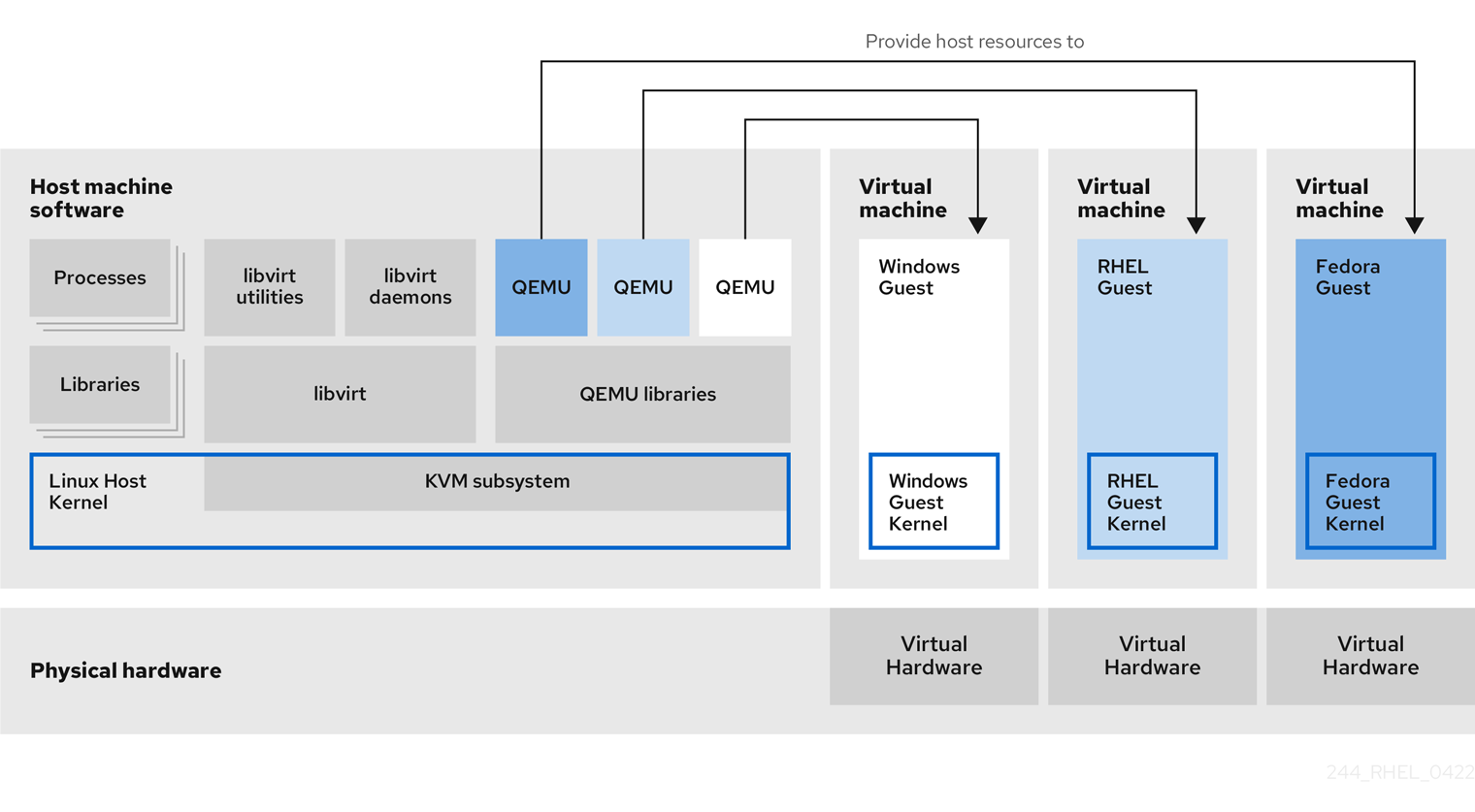
RHEL 9의 가상화는 다음과 같은 주요 소프트웨어 구성 요소로 구성됩니다.
하이퍼바이저
RHEL 9에서 VM(가상 머신) 생성의 기반은 하드웨어를 제어하고 호스트 시스템에서 여러 운영 체제를 실행할 수 있는 소프트웨어 계층인 하이퍼바이저 입니다.
하이퍼바이저에는 KVM(커널 기반 가상 시스템) 모듈과 가상화 커널 드라이버가 포함되어 있습니다. 이러한 구성 요소를 사용하면 호스트 시스템의 Linux 커널이 가상화에 대한 리소스를 사용자 공간 소프트웨어에 제공합니다.
사용자 공간 수준에서 QEMU 에뮬레이터는 게스트 운영 체제를 실행할 수 있는 완전한 가상화 하드웨어 플랫폼을 시뮬레이션하고 호스트에 리소스가 할당되어 게스트에 표시되는 방법을 관리합니다.
또한 libvirt 소프트웨어 제품군은 관리 및 통신 계층 역할을 하므로 QEMU를 보다 쉽게 상호 작용하고 보안 규칙을 시행하며 VM 구성 및 실행을 위한 다양한 추가 툴을 제공합니다.
XML 구성
호스트 기반 XML 구성 파일( 도메인 XML 파일이라고도 함)은 특정 VM의 모든 설정 및 장치를 결정합니다. 구성에는 다음이 포함됩니다.
- VM의 이름, 시간대 및 VM에 대한 기타 정보와 같은 메타데이터입니다.
- 가상 CPU(vCPUS), 스토리지 장치, 입력/출력 장치, 네트워크 인터페이스 카드 및 기타 하드웨어, 실제 및 가상을 포함하여 VM의 장치에 대한 설명입니다.
- VM 설정(예: VM 동작에 대한 사용, 재시작 설정 및 기타 설정)을 사용할 수 있는 최대 메모리 양입니다.
XML 구성 콘텐츠에 대한 자세한 내용은 샘플 가상 머신 XML 구성 을 참조하십시오.
구성 요소 상호 작용
VM이 시작되면 하이퍼바이저는 XML 구성을 사용하여 VM 인스턴스를 호스트에서 사용자 공간 프로세스로 생성합니다. 하이퍼바이저는 또한 virsh,virt-install, guestfish 유틸리티 또는 웹 콘솔 GUI와 같은 호스트 기반 인터페이스에 VM 프로세스에 액세스할 수 있도록 합니다.
이러한 가상화 툴을 사용하면 libvirt가 입력을 QEMU 지침으로 변환합니다. QEMU는 명령을 수행하는 데 필요한 리소스를 적절하게 할당할 수 있도록 KVM에 지침을 전달합니다. 결과적으로 QEMU는 VM 생성 또는 수정과 같은 해당 사용자 공간 변경 사항을 실행하거나 VM의 게스트 운영 체제에서 작업을 수행할 수 있습니다.
QEMU는 아키텍처의 필수 구성 요소이지만 보안 문제로 인해 RHEL 9 시스템에서 직접 사용할 수 없습니다. 따라서 qemu-* 명령은 Red Hat에서 지원되지 않으므로 libvirt를 사용하여 QEMU와 상호 작용하는 것이 좋습니다.
호스트 기반 인터페이스에 대한 자세한 내용은 가상화 관리를 위한 툴 및 인터페이스를 참조하십시오.
그림 1.1. RHEL 9 가상화 아키텍처
1.4. 가상화 관리를 위한 툴 및 인터페이스
CLI(명령줄 인터페이스) 또는 여러 GUI(그래픽 사용자 인터페이스)를 사용하여 RHEL 9에서 가상화를 관리할 수 있습니다.
명령줄 인터페이스
CLI는 RHEL 9에서 가상화를 관리하는 가장 강력한 방법입니다. VM(가상 머신) 관리를 위한 중요한 CLI 명령은 다음과 같습니다.
virsh - 제공된 인수에 따라 다양한 용도로 사용할 수 있는 가상화 명령줄 유틸리티 및 쉘입니다. 예를 들면 다음과 같습니다.
-
VM 시작 및 종료 -
virsh start및virsh shutdown -
사용 가능한 VM 나열 -
virsh list -
구성 파일에서 VM 생성 -
virsh create -
가상화 쉘 입력 -
virsh
자세한 내용은 시스템의
virsh(1)도움말 페이지를 참조하십시오.-
VM 시작 및 종료 -
-
virt-install- 새 VM을 생성하기 위한 CLI 유틸리티입니다. 자세한 내용은 시스템의virt-install(1)매뉴얼 페이지를 참조하십시오. -
virt-xml- VM 구성을 편집하는 유틸리티입니다. -
guestfish- VM 디스크 이미지 검사 및 수정을 위한 유틸리티입니다. 자세한 내용은 시스템의guestfish(1)매뉴얼 페이지를 참조하십시오.
그래픽 인터페이스
다음 GUI를 사용하여 RHEL 9에서 가상화를 관리할 수 있습니다.
Cockpit 라고도 하는 RHEL 9 웹 콘솔 은 VM 및 가상화 호스트를 관리하기 위해 원격으로 액세스할 수 있고 사용하기 쉬운 그래픽 사용자 인터페이스를 제공합니다.
웹 콘솔을 사용한 기본 가상화 관리에 대한 지침은 웹 콘솔에서 가상 머신 관리를 참조하십시오.
1.5. Red Hat Virtualization 솔루션
다음 Red Hat 제품은 RHEL 9 가상화 기능을 기반으로 구축되며 RHEL 9에서 사용할 수 있는 KVM 가상화 기능을 확장합니다. 또한 RHEL 9 가상화의 많은 제한 사항은 다음 제품에 적용되지 않습니다.
- OpenShift Virtualization
KubeVirt 기술을 기반으로 OpenShift Virtualization은 Red Hat OpenShift Container Platform의 일부이며 컨테이너에서 가상 머신을 실행할 수 있습니다.
OpenShift Virtualization에 대한 자세한 내용은 Red Hat Hybrid Cloud 페이지를 참조하십시오.
- Red Hat OpenStack Platform (RHOSP)
Red Hat OpenStack Platform은 안전하고 안정적인 퍼블릭 또는 프라이빗 OpenStack 클라우드를 구축, 배포 및 확장할 수 있는 통합 기반을 제공합니다.
Red Hat OpenStack Platform에 대한 자세한 내용은 Red Hat Customer Portal 또는 Red Hat OpenStack Platform 설명서 제품군 을 참조하십시오.
RHEL에서 지원되지 않지만 다른 Red Hat 가상화 솔루션에서 지원되는 가상화 기능에 대한 자세한 내용은 RHEL 9 가상화에서 지원되지 않는 기능을참조하십시오.
2장. 가상화 활성화
RHEL 9에서 가상화를 사용하려면 가상화 패키지를 설치하고 시스템이 VM(가상 머신)을 호스팅하도록 구성되어 있는지 확인해야 합니다. 이를 수행하는 특정 단계는 CPU 아키텍처에 따라 다릅니다.
2.1. AMD64 및 Intel 64에서 가상화 활성화
RHEL 9를 실행하는 AMD64 또는 Intel 64 시스템에서 KVM 하이퍼바이저를 설정하고 VM(가상 머신)을 생성하려면 아래 지침을 따르십시오.
사전 요구 사항
- Red Hat Enterprise Linux 9가 호스트 시스템에 설치되어 등록되었습니다.
시스템은 가상화 호스트로 작동하기 위해 다음과 같은 하드웨어 요구 사항을 충족합니다.
- 호스트 머신의 아키텍처는 KVM 가상화를 지원합니다.
다음과 같은 최소 시스템 리소스를 사용할 수 있습니다.
- 6GB의 호스트용 디스크 공간과 의도한 각 VM에 대해 6GB의 디스크 공간이 추가로 제공됩니다.
- 호스트용 2GB의 RAM과 의도한 각 VM에 대해 2GB를 더합니다.
프로세스
가상화 하이퍼바이저 패키지를 설치합니다.
# dnf install qemu-kvm libvirt virt-install virt-viewer가상화 서비스를 시작합니다.
# for drv in qemu network nodedev nwfilter secret storage interface; do systemctl start virt${drv}d{,-ro,-admin}.socket; done
검증
시스템이 가상화 호스트가 될 준비가 되었는지 확인합니다.
# virt-host-validate
[...]
QEMU: Checking for device assignment IOMMU support         : PASS
QEMU: Checking if IOMMU is enabled by kernel               : WARN (IOMMU appears to be disabled in kernel. Add intel_iommu=on to kernel cmdline arguments)
LXC: Checking for Linux >= 2.6.26                          : PASS
[...]
LXC: Checking for cgroup 'blkio' controller mount-point    : PASS
LXC: Checking if device /sys/fs/fuse/connections exists    : FAIL (Load the 'fuse' module to enable /proc/ overrides)
모든 virt-host-validate 검사에서
PASS값을 반환하는 경우 시스템은 VM을 생성할 준비가 된 것입니다.검사 중
FAIL값을 반환하는 경우 표시된 지침을 따라 문제를 해결합니다.검사 중
WARN값을 반환하는 경우 표시된 지침에 따라 가상화 기능을 개선하십시오.
문제 해결
호스트 CPU에서 KVM 가상화를 지원하지 않는 경우 virt-host-validate 는 다음 출력을 생성합니다.
QEMU: Checking for hardware virtualization: FAIL (Only emulated CPUs are available, performance will be significantly limited)그러나 이러한 호스트 시스템의 VM은 성능 문제가 없는 대신 부팅되지 않습니다.
이 문제를 해결하려면 VM의 XML 구성에서 <
domain type> 값을qemu로 변경할 수 있습니다. 그러나 Red Hat은qemu도메인 유형을 사용하는 VM을 지원하지 않으며 프로덕션 환경에서는 이 값을 설정하지 않는 것이 좋습니다.
2.2. IBM Z에서 가상화 활성화
RHEL 9를 실행하는 IBM Z 시스템에서 KVM 하이퍼바이저를 설정하고 VM(가상 머신)을 생성하려면 아래 지침을 따르십시오.
사전 요구 사항
다음과 같은 최소 시스템 리소스를 사용할 수 있습니다.
- 6GB의 호스트용 디스크 공간과 의도한 각 VM에 대해 6GB의 디스크 공간이 추가로 제공됩니다.
- 호스트용 2GB의 RAM과 의도한 각 VM에 대해 2GB를 더합니다.
- 호스트의 CPU 4개 VM은 일반적으로 단일 할당된 vCPU로 실행할 수 있지만 Red Hat은 VM당 2개 이상의 vCPU를 할당하여 부하가 높은 동안 VM이 응답하지 않도록 하는 것이 좋습니다.
- IBM Z 호스트 시스템에서 z13 CPU 이상을 사용하고 있습니다.
RHEL 9는 논리 파티션(LPAR)에 설치됩니다. 또한 LPAR은 SIE( Start-interpretive Execution ) 가상화 기능을 지원합니다.
이를 확인하려면
/proc/cpuinfo파일에서sie를 검색합니다.# grep sie /proc/cpuinfo features : esan3 zarch stfle msa ldisp eimm dfp edat etf3eh highgprs te sie
프로세스
가상화 패키지를 설치합니다.
# dnf install qemu-kvm libvirt virt-install가상화 서비스를 시작합니다.
# for drv in qemu network nodedev nwfilter secret storage interface; do systemctl start virt${drv}d{,-ro,-admin}.socket; done
검증
시스템이 가상화 호스트가 될 준비가 되었는지 확인합니다.
# virt-host-validate
[...]
QEMU: Checking if device /dev/kvm is accessible             : PASS
QEMU: Checking if device /dev/vhost-net exists              : PASS
QEMU: Checking if device /dev/net/tun exists                : PASS
QEMU: Checking for cgroup 'memory' controller support       : PASS
QEMU: Checking for cgroup 'memory' controller mount-point   : PASS
[...]
모든 virt-host-validate 검사에서
PASS값을 반환하는 경우 시스템은 VM을 생성할 준비가 된 것입니다.검사 중
FAIL값을 반환하는 경우 표시된 지침을 따라 문제를 해결합니다.검사 중
WARN값을 반환하는 경우 표시된 지침에 따라 가상화 기능을 개선하십시오.
문제 해결
호스트 CPU에서 KVM 가상화를 지원하지 않는 경우 virt-host-validate 는 다음 출력을 생성합니다.
QEMU: Checking for hardware virtualization: FAIL (Only emulated CPUs are available, performance will be significantly limited)그러나 이러한 호스트 시스템의 VM은 성능 문제가 없는 대신 부팅되지 않습니다.
이 문제를 해결하려면 VM의 XML 구성에서 <
domain type> 값을qemu로 변경할 수 있습니다. 그러나 Red Hat은qemu도메인 유형을 사용하는 VM을 지원하지 않으며 프로덕션 환경에서는 이 값을 설정하지 않는 것이 좋습니다.
2.3. ARM 64에서 가상화 활성화
RHEL 9를 실행하는 ARM 64 시스템( AArch64라고도 함)에서 VM(가상 머신)을 생성하기 위한 KVM 하이퍼바이저를 설정하려면 아래 지침을 따르십시오.
사전 요구 사항
- 호스트 시스템과 게스트 시스템은 64KB 메모리 페이지 크기가 있는 커널을 사용합니다. RHEL 시스템에 이러한 커널을 설치하려면 ARM에 커널-64k 설치를 참조하십시오.
다음과 같은 최소 시스템 리소스를 사용할 수 있습니다.
- 6GB의 호스트용 디스크 공간과 의도한 각 게스트당 6GB의 디스크 공간이 추가로 제공됩니다.
- 호스트용 4GB의 RAM과 의도한 게스트마다 4GB가 더 추가됩니다.
프로세스
가상화 패키지를 설치합니다.
# dnf install qemu-kvm libvirt virt-install가상화 서비스를 시작합니다.
# for drv in qemu network nodedev nwfilter secret storage interface; do systemctl start virt${drv}d{,-ro,-admin}.socket; done
검증
시스템이 가상화 호스트가 될 준비가 되었는지 확인합니다.
# virt-host-validate
[...]
QEMU: Checking if device /dev/vhost-net exists              : PASS
QEMU: Checking if device /dev/net/tun exists                : PASS
QEMU: Checking for cgroup 'memory' controller support       : PASS
QEMU: Checking for cgroup 'memory' controller mount-point   : PASS
[...]
QEMU: Checking for cgroup 'blkio' controller support        : PASS
QEMU: Checking for cgroup 'blkio' controller mount-point    : PASS
QEMU: Checking if IOMMU is enabled by kernel                : WARN (Unknown if this platform has IOMMU support)
모든 virt-host-validate 검사에서
PASS값을 반환하는 경우 시스템은 가상 머신을 생성할 준비가 된 것입니다.검사 중
FAIL값을 반환하는 경우 표시된 지침을 따라 문제를 해결합니다.검사 중
WARN값을 반환하는 경우 표시된 지침에 따라 가상화 기능을 개선하십시오.
다음 단계
2.4. 가상 머신에서 QEMU 게스트 에이전트 기능 활성화
RHEL 9 시스템에서 호스팅되는 VM(가상 머신)에서 특정 기능을 사용하려면 먼저 QEMU 게스트 에이전트(GA)를 사용하도록 VM을 구성해야 합니다.
이러한 기능의 전체 목록은 QEMU 게스트 에이전트가 필요한 가상화 기능을 참조하십시오.
VM에서 QEMU GA를 구성하는 데 필요한 특정 단계는 VM에서 사용하는 게스트 운영 체제에 따라 다릅니다.
- Linux VM의 경우 Linux 게스트 에서 QEMU 게스트 에이전트 활성화를 참조하십시오.
- Windows VM의 경우 Windows 게스트 에서 QEMU 게스트 에이전트 활성화를 참조하십시오.
2.4.1. Linux 게스트에서 QEMU 게스트 에이전트 활성화
RHEL 호스트가 Linux 가상 머신(VM)에서 특정 작업 하위 집합 을 수행하도록 허용하려면 QEMU 게스트 에이전트(GA)를 활성화해야 합니다.
실행 중인 VM 및 종료 VM 모두에서 QEMU GA를 활성화할 수 있습니다.
프로세스
QEMU GA에 대한 XML 구성 파일을 생성합니다(예:
qemuga.xml:)# touch qemuga.xml파일에 다음 행을 추가합니다.
<channel type='unix'>
   <source mode='bind' path='/var/lib/libvirt/qemu/f16x86_64.agent'/>
   <target type='virtio' name='org.qemu.guest_agent.0'/>
</channel>
XML 파일을 사용하여 VM 구성에 QEMU GA를 추가합니다.
VM이 실행 중인 경우 다음 명령을 사용합니다.
# virsh attach-device <vm-name> qemuga.xml --live --configVM이 종료되면 다음 명령을 사용합니다.
# virsh attach-device <vm-name> qemuga.xml --config
Linux 게스트 운영 체제에서 QEMU GA를 설치합니다.
# dnf install qemu-guest-agent게스트에서 QEMU GA 서비스를 시작합니다.
# systemctl start qemu-guest-agent
검증
QEMU GA가 Linux VM에서 활성화되어 실행되고 있는지 확인하려면 다음 중 하나를 수행하십시오.
-
게스트 운영 체제에서
systemctl status qemu-guest-agent | grep Loaded명령을 사용합니다. 출력에활성화된 이/가포함된 경우 VM에서 QEMU GA가 활성화됩니다. -
호스트에서
virsh domfsinfo <vm-name>명령을 사용합니다. 출력이 표시되면 QEMU GA가 지정된 VM에서 활성화됩니다.
2.4.2. Windows 게스트에서 QEMU 게스트 에이전트 활성화
RHEL 호스트가 Windows 가상 머신(VM)에서 특정 작업 하위 집합 을 수행하도록 허용하려면 QEMU 게스트 에이전트(GA)를 활성화해야 합니다. 이렇게 하려면 QEMU 게스트 에이전트 설치 프로그램이 포함된 스토리지 장치를 기존 VM에 추가하거나 새 VM을 생성할 때 Windows 게스트 운영 체제에 드라이버를 설치합니다.
그래픽 인터페이스를 사용하여 게스트 에이전트(GA)를 설치하려면 아래 절차를 참조하십시오. 명령줄 인터페이스에서 GA를 설치하려면 MSI(Microsoft Windows Installer) 를 사용합니다.
사전 요구 사항
- 게스트 에이전트가 있는 설치 미디어가 VM에 연결되어 있습니다. 매체 준비에 대한 지침은 호스트 시스템에서 virtio 드라이버 설치 미디어 준비를 참조하십시오.
프로세스
-
Windows 게스트 운영 체제에서
File Explorer애플리케이션을 엽니다. -
이 PC를 클릭합니다. -
장치 및 드라이브창에서virtio-win미디어를 엽니다. -
guest-agent폴더를 엽니다. VM에 설치된 운영 체제를 기반으로 다음 설치 프로그램 중 하나를 실행합니다.
-
32비트 운영 체제를 사용하는 경우
qemu-ga-i386.msi설치 프로그램을 실행합니다. -
64비트 운영 체제를 사용하는 경우
qemu-ga-x86_64.msi설치 프로그램을 실행합니다.
-
32비트 운영 체제를 사용하는 경우
-
선택 사항: 반가상화 직렬 드라이버(
virtio-serial)를 호스트와 Windows 게스트 간의 통신 인터페이스로 사용하려면virtio-serial드라이버가 Windows 게스트에 설치되어 있는지 확인합니다.virtio드라이버 설치에 대한 자세한 내용은 Windows 게스트에 virtio 드라이버 설치를 참조하십시오.
검증
Windows VM에서 서비스 창으로 이동합니다.
컴퓨터 관리 > 서비스
-
QEMU 게스트 에이전트서비스의 상태가Running인지 확인합니다.
2.4.3. QEMU 게스트 에이전트가 필요한 가상화 기능
VM(가상 머신)에서 QEMU 게스트 에이전트(GA)를 활성화하는 경우 호스트에서 다음 명령을 사용하여 VM을 관리할 수 있습니다.
virsh shutdown --mode=agent-
QEMU GA와 함께 사용된
virsh shutdown은 정상 상태의 공동 게스트를 종료하는 것을 보장하므로 이 종료 방법은virsh shutdown --mode=acpi보다 안정적입니다.
virsh domfsfreeze및virsh domfsthaw- 게스트 파일 시스템을 별도로 중지합니다.
virsh domfstrim게스트에 파일 시스템을 트리밍하도록 지시하여 마이그레이션 중에 전송해야 하는 데이터를 줄이는 데 도움이 됩니다.
중요이 명령을 사용하여 Linux VM을 관리하려면 게스트 운영 체제에서 다음 SELinux 부울을 설정해야 합니다.
# setsebool virt_qemu_ga_read_nonsecurity_files onvirsh domtime- 게스트의 시계를 쿼리하거나 설정합니다.
virsh setvcpus --guest- 게스트에 CPU를 오프라인 상태로 전환하도록 지시합니다. 이는 CPU를 핫플러그할 수 없는 경우 유용합니다.
virsh domifaddr --source agent- QEMU GA를 사용하여 게스트 운영 체제의 IP 주소를 쿼리합니다. 예를 들어 게스트 인터페이스가 호스트 인터페이스에 직접 연결된 경우 유용합니다.
virsh domfsinfo- 실행 중인 게스트에 마운트된 파일 시스템 목록이 표시됩니다.
virsh set-user-password- 게스트에서 지정된 사용자 계정의 암호를 설정합니다.
virsh set-user-sshkeys게스트에서 지정된 사용자에 대해 인증된 SSH 키 파일을 편집합니다.
중요이 명령을 사용하여 Linux VM을 관리하려면 게스트 운영 체제에서 다음 SELinux 부울을 설정해야 합니다.
# setsebool virt_qemu_ga_manage_ssh on
3장. 가상 머신 생성
RHEL 9에서 VM(가상 머신)을 생성하려면 명령줄 인터페이스 또는 RHEL 9 웹 콘솔 을 사용합니다.
3.1. 명령줄 인터페이스를 사용하여 가상 머신 생성
virt-install 유틸리티를 사용하여 RHEL 9 호스트에서 VM(가상 머신)을 생성하려면 아래 지침을 따르십시오.
사전 요구 사항
- 호스트 시스템에서 가상화가 활성화되어 있습니다.
- 디스크 공간, RAM 또는 CPU와 같이 VM에 할당할 수 있는 충분한 시스템 리소스가 있습니다. 권장 값은 의도한 작업 및 VM의 워크로드에 따라 크게 다를 수 있습니다.
운영 체제(OS) 설치 소스는 로컬 또는 네트워크에서 사용할 수 있습니다. 다음 중 하나일 수 있습니다.
- 설치 미디어의 ISO 이미지
기존 VM 설치의 디스크 이미지
주의RHEL 9에서는 호스트 CD-ROM 또는 DVD-ROM 장치에서 설치할 수 없습니다. RHEL 9에서 사용 가능한 VM 설치 방법을 사용할 때 CD-ROM 또는 DVD-ROM을 설치 소스로 선택하면 설치에 실패합니다. 자세한 내용은 Red Hat 지식베이스 를 참조하십시오.
또한 Red Hat은 제한된 게스트 운영 체제 세트에 대해서만 지원을 제공합니다.
- 선택 사항: 설치보다 빠르고 쉽게 구성할 수 있도록 Kickstart 파일을 제공할 수 있습니다.
프로세스
VM을 생성하고 OS 설치를 시작하려면 다음 필수 인수와 함께 virt-install 명령을 사용합니다.
-
--name: 새 머신의 이름 -
--memory: 할당된 메모리 양 -
--vCPUs: 할당된 가상 CPU 수 -
--disk: 할당된 스토리지의 유형 및 크기 -
--CDROM 또는--location: OS 설치 소스의 유형 및 위치
선택한 설치 방법에 따라 필요한 옵션과 값은 다를 수 있습니다. 예는 아래 명령을 참조하십시오.
다음 명령은 /home/username/Downloads/Win10install.iso 파일에 로컬로 저장된 ISO 이미지에서 Windows 10 OS를 설치하는 demo-guest1 이라는 VM을 생성합니다. 이 VM에도 2048MiB의 RAM 및 2개의 vCPU가 할당되며 VM에 대해 80GiB qcow2 가상 디스크가 자동으로 구성됩니다.
# virt-install \
    --name demo-guest1 --memory 2048 \
    --vcpus 2 --disk size=80 --os-variant win10 \
    --cdrom /home/username/Downloads/Win10install.iso
다음 명령은 /home/username/Downloads/rhel9.iso 이미지를 사용하여 라이브 CD에서 RHEL 9 OS를 실행하는 demo-guest2 라는 VM을 생성합니다. 이 VM에 디스크 공간이 할당되지 않으므로 세션 중 변경한 내용은 유지되지 않습니다. 또한 VM에는 4096MiB의 RAM 및 4개의 vCPU가 할당됩니다.
# virt-install \
    --name demo-guest2 --memory 4096 --vcpus 4 \
    --disk none --livecd --os-variant rhel9.0 \
    --cdrom /home/username/Downloads/rhel9.iso
다음 명령은 기존 디스크 이미지 /home/username/backup/disk.qcow2 에 연결하는 demo-guest3 이라는 RHEL 9 VM을 생성합니다. 이는 시스템 간에 하드 드라이브를 물리적으로 이동하는 것과 유사하므로 demo-guest3에서 사용할 수 있는 OS와 데이터는 이전에 이미지가 어떻게 처리되었는지에 따라 결정됩니다. 또한 이 VM에는 2048MiB의 RAM 및 2개의 vCPU가 할당됩니다.
# virt-install \
    --name demo-guest3 --memory 2048 --vcpus 2 \
    --os-variant rhel9.0 --import \
    --disk /home/username/backup/disk.qcow2
디스크 이미지를 가져올 때
--os-variant옵션을 사용하는 것이 좋습니다. 제공되지 않으면 생성된 VM의 성능에 부정적인 영향을 미칩니다.다음 명령은
http://example.com/OS-installURL에서 설치하는 demo-guest4 라는 VM을 생성합니다. 설치가 성공적으로 시작하려면 URL에 작동 중인 OS 설치 트리가 포함되어야 합니다. 또한 OS는 /home/username/ks.cfg kickstart 파일을 사용하여 자동으로 구성됩니다. 이 VM에는 2048MiB의 RAM, vCPU 2개 및 160GiB qcow2 가상 디스크도 할당됩니다.# virt-install \ --name demo-guest4 --memory 2048 --vcpus 2 --disk size=160 \ --os-variant rhel9.0 --location http://example.com/OS-install \ --initrd-inject /home/username/ks.cfg --extra-args="inst.ks=file:/ks.cfg console=tty0 console=ttyS0,115200n8"또한 ARM 64 호스트의 RHEL 9에서 demo-guest4를 호스팅하려면 Kickstart 파일이
kernel-64k패키지를 설치할 수 있도록 다음 행을 포함합니다.%packages -kernel kernel-64k %end다음 명령은 그래픽 없이
RHEL9.iso이미지 파일에서 텍스트 전용 모드로 설치하는 demo-guest5 라는 VM을 생성합니다. 게스트 콘솔을 직렬 콘솔에 연결합니다. VM에는 16384MiB의 메모리, 16 vCPU 및 280GiB 디스크가 있습니다. 이러한 종류의 설치는 느린 네트워크 링크를 통해 호스트에 연결할 때 유용합니다.# virt-install \ --name demo-guest5 --memory 16384 --vcpus 16 --disk size=280 \ --os-variant rhel9.0 --location RHEL9.iso \ --graphics none --extra-args='console=ttyS0'다음 명령은 demo-guest5와 동일하지만 192.0.2.1 원격 호스트에 상주하는 demo-guest6 이라는 VM을 생성합니다.
# virt-install \
    --connect qemu+ssh://root@192.0.2.1/system --name demo-guest6 --memory 16384 \
    --vcpus 16 --disk size=280 --os-variant rhel9.0 --location RHEL9.iso \
    --graphics none --extra-args='console=ttyS0'
다음 명령은 demo-guest5와 동일한 구성이 있는 demo-guest-7 이라는 VM을 생성하여 스토리지의 경우 DASD 미디어 장치
mdev_308a6f_b1a5_4503_91ca_0c10ba12345a_0_0_29a8을 사용하여 장치 번호1111을 할당합니다.# virt-install \ --name demo-guest7 --memory 16384 --vcpus 16 --disk size=280 \ --os-variant rhel9.0 --location RHEL9.iso --graphics none \ --disk none --hostdev mdev_30820a6f_b1a5_4503_91ca_0c10ba12345a_0_0_29a8,address.type=ccw,address.cssid=0xfe,address.ssid=0x0,address.devno=0x1111,boot-order=1 \ --extra-args 'rd.dasd=0.0.1111'virsh nodedev-list --cap mdev명령을 사용하여 설치에 사용 가능한 미디어 장치의 이름을 검색할 수 있습니다.
검증
- VM이 성공적으로 생성되면 VM의 그래픽 콘솔이 포함된 virt-viewer 창이 열리고 게스트 OS 설치가 시작됩니다.
문제 해결
virt-install실패와 함께기본 네트워크 오류를 찾을 수 없는경우:libvirt-daemon-config-network패키지가 설치되었는지 확인합니다.# {PackageManagerCommand} info libvirt-daemon-config-network Installed Packages Name : libvirt-daemon-config-network [...]libvirt기본 네트워크가 활성 상태인지 확인하고 자동으로 시작하도록 구성되어 있는지 확인합니다.# virsh net-list --all Name State Autostart Persistent -------------------------------------------- default active yes yes그렇지 않은 경우 기본 네트워크를 활성화하고 auto-start로 설정합니다.
# virsh net-autostart default
Network default marked as autostarted

# virsh net-start default
Network default started
다음 오류와 함께 기본 네트워크를 활성화하면
libvirt-daemon-config-network패키지가 올바르게 설치되지 않았습니다.error: failed to get network 'default' error: Network not found: no network with matching name 'default'이 문제를 해결하려면
libvirt-daemon-config-network를 다시 설치합니다.# {PackageManagerCommand} reinstall libvirt-daemon-config-network기본 네트워크를 활성화하여 다음과 유사한 오류와 함께 실패하면 기본 네트워크의 서브넷과 호스트의 기존 인터페이스 간에 충돌이 발생했습니다.
error: Failed to start network default
error: internal error: Network is already in use by interface ens2
이 문제를 해결하려면
virsh net-edit 기본명령을 사용하고 구성의192.0.2.*값을 호스트에서 사용하지 않은 서브넷으로 변경합니다.
3.2. 웹 콘솔을 사용하여 가상 머신 생성 및 게스트 운영 체제 설치
RHEL 9 호스트의 GUI에서 VM(가상 머신)을 관리하려면 웹 콘솔을 사용합니다. 다음 섹션에서는 RHEL 9 웹 콘솔을 사용하여 VM을 생성하고 게스트 운영 체제를 설치하는 방법에 대한 정보를 제공합니다.
3.2.1. 웹 콘솔을 사용하여 가상 머신 생성
RHEL 9 웹 콘솔이 연결된 호스트 머신에 VM(가상 머신)을 생성하려면 아래 지침을 사용하십시오.
사전 요구 사항
RHEL 9 웹 콘솔을 설치했습니다.
자세한 내용은 웹 콘솔 설치 및 활성화를 참조하십시오.
- 호스트 시스템에서 가상화가 활성화되어 있습니다.
- 웹 콘솔 VM 플러그인이 호스트 시스템에 설치되어 있습니다.
- 디스크 공간, RAM 또는 CPU와 같이 VM에 할당할 수 있는 충분한 시스템 리소스가 있습니다. 권장 값은 의도한 작업 및 VM의 워크로드에 따라 크게 다를 수 있습니다.
프로세스
웹 콘솔 의 가상 머신 인터페이스에서 을 클릭합니다.
새 가상 머신 생성 대화 상자가 표시됩니다.
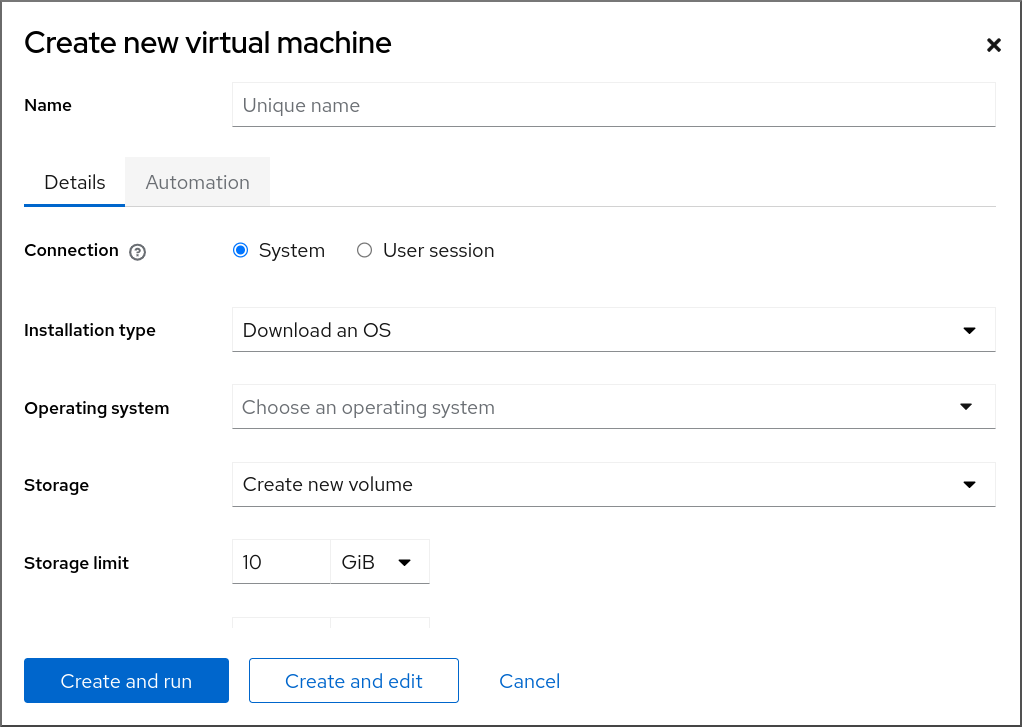
생성할 VM의 기본 구성을 입력합니다.
- name - VM의 이름입니다.
- 연결 - 세션에 부여된 권한 수준입니다. 자세한 내용은 웹 콘솔에서 연결된 대화 상자를 확장합니다.
- 설치 유형 - 설치 시 로컬 설치 미디어, URL, PXE 네트워크 부팅, 클라우드 기본 이미지를 사용하거나 제한된 운영 체제 세트에서 운영 체제를 다운로드할 수 있습니다.
운영 체제 - VM에서 실행되는 게스트 운영 체제입니다. Red Hat은 제한된 게스트 운영 체제 세트에 대해서만 지원을 제공합니다.
참고웹 콘솔에서 직접 Red Hat Enterprise Linux를 다운로드하고 설치하려면 오프라인 토큰 필드에 오프라인 토큰을 추가해야 합니다.
- storage - 스토리지의 유형입니다.
- 스토리지 제한 - 스토리지 공간의 크기입니다.
- memory - 메모리 양입니다.
VM을 생성합니다.
- VM이 운영 체제를 자동으로 설치하려면 .
- 운영 체제가 설치되기 전에 VM을 편집하려면 .
3.2.2. 웹 콘솔을 사용하여 디스크 이미지를 가져와 가상 머신 생성
RHEL 9 웹 콘솔에서 기존 VM 설치의 디스크 이미지를 가져와 VM(가상 머신)을 생성할 수 있습니다.
사전 요구 사항
RHEL 9 웹 콘솔을 설치했습니다.
자세한 내용은 웹 콘솔 설치 및 활성화를 참조하십시오.
- 웹 콘솔 VM 플러그인이 시스템에 설치되어 있습니다.
- 디스크 공간, RAM 또는 CPU와 같이 VM에 할당할 수 있는 충분한 시스템 리소스가 있습니다. 권장 값은 의도한 작업 및 VM의 워크로드에 따라 크게 다를 수 있습니다.
- 기존 VM 설치의 디스크 이미지를 다운로드했습니다.
프로세스
웹 콘솔 의 가상 머신 인터페이스에서 를 클릭합니다.
가상 머신 가져오기 대화 상자가 표시됩니다.
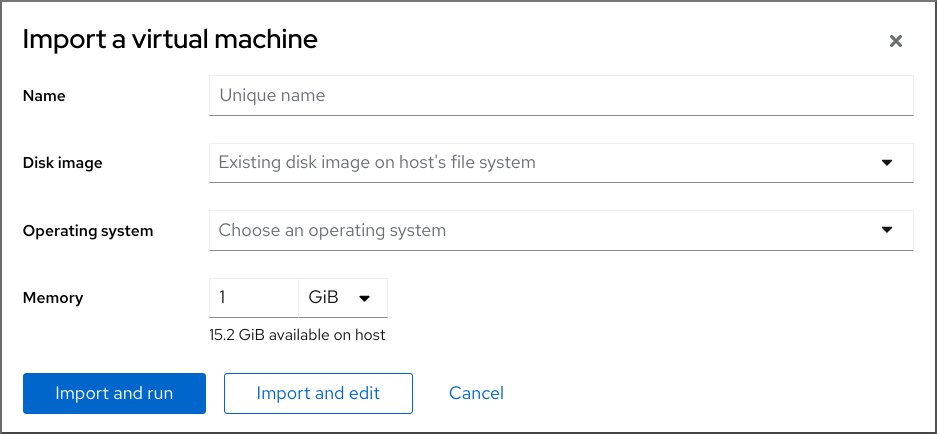
생성할 VM의 기본 구성을 입력합니다.
- name - VM의 이름입니다.
- 디스크 이미지 - 호스트 시스템에 있는 VM의 기존 디스크 이미지 경로입니다.
- 운영 체제 - VM 디스크에서 실행되는 운영 체제입니다. Red Hat은 제한된 게스트 운영 체제 세트에 대해서만 지원을 제공합니다.
- memory - VM에서 사용할 메모리 양입니다.
VM을 가져옵니다.
- VM 설정에 대한 추가 편집 없이 VM에 운영 체제를 설치하려면 클릭합니다.
- 운영 체제를 설치하기 전에 VM 설정을 편집하려면 클릭합니다.
3.2.3. 웹 콘솔을 사용하여 게스트 운영 체제 설치
VM(가상 머신)이 처음 부팅되는 경우 VM에 운영 체제를 설치해야 합니다.
새 VM을 생성하는 동안 또는 을 클릭하면 VM이 생성될 때 운영 체제에 대한 설치 루틴이 자동으로 시작됩니다.
사전 요구 사항
RHEL 9 웹 콘솔을 설치했습니다.
자세한 내용은 웹 콘솔 설치 및 활성화를 참조하십시오.
- 웹 콘솔 VM 플러그인이 호스트 시스템에 설치되어 있습니다.
프로세스
RHEL 9 웹 콘솔에 로그인합니다.
자세한 내용은 웹 콘솔에 로그인 을 참조하십시오.
가상 머신 인터페이스에서 게스트 OS를 설치할 VM을 클릭합니다.
선택한 VM에 대한 기본 정보와 VM의 다양한 측면을 관리하기 위한 새 페이지가 열립니다.
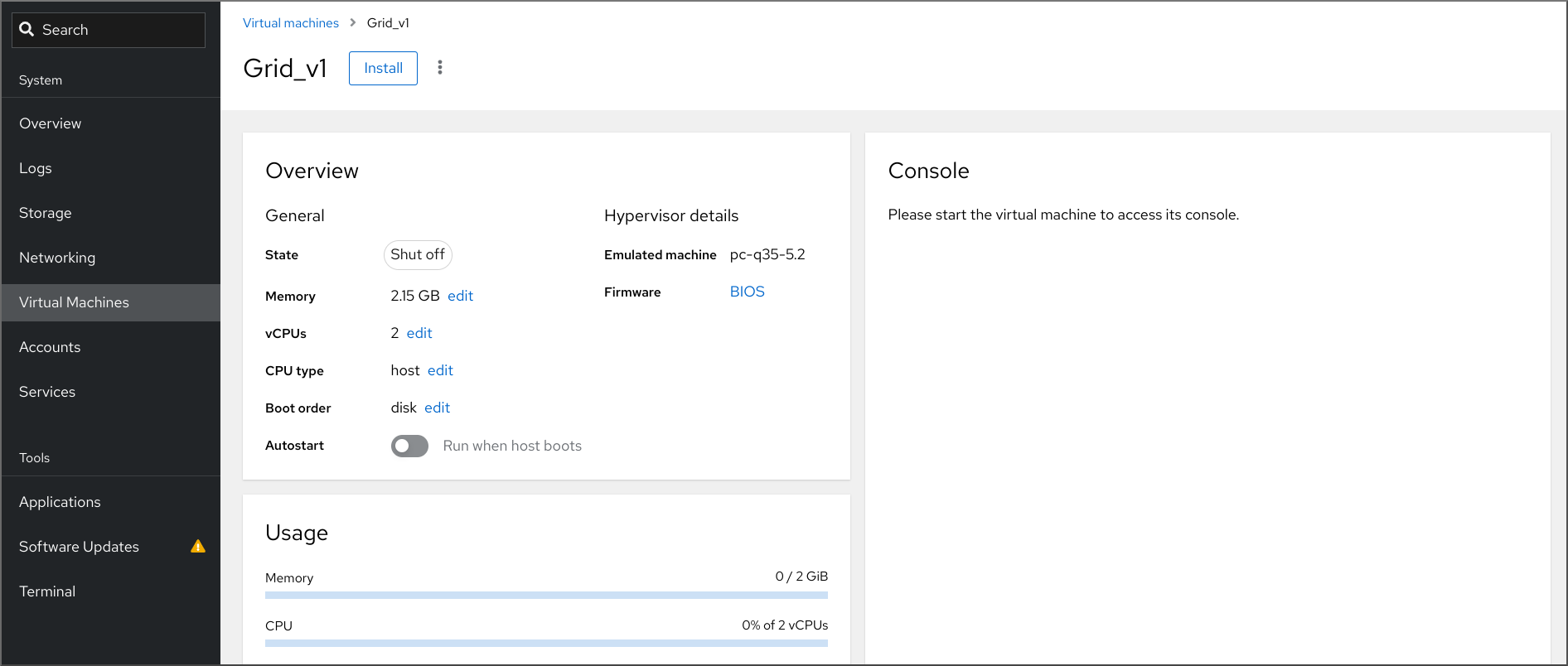
선택 사항: 펌웨어를 변경합니다.
참고새 VM을 생성하는 동안 OS가 VM에 아직 설치되지 않은 경우에만 펌웨어를 변경할 수 있습니다.
+ .. 펌웨어를 클릭합니다.
- 펌웨어 변경 창에서 필요한 펌웨어를 선택합니다.
- 을 클릭합니다.
클릭합니다.
운영 체제의 설치 루틴은 VM 콘솔에서 실행됩니다.
문제 해결
- 설치 루틴이 실패하면 설치를 다시 시작하기 전에 VM을 삭제하고 다시 생성합니다.
3.2.4. 웹 콘솔을 사용하여 클라우드 이미지 인증으로 가상 머신 생성
기본적으로 distro 클라우드 이미지에는 로그인 계정이 없습니다. 그러나 RHEL 웹 콘솔을 사용하면 이제 VM(가상 머신)을 생성하고 root 및 사용자 계정 로그인 인증 정보를 지정할 수 있습니다. 이 인증 정보는 cloud-init로 전달됩니다.
사전 요구 사항
RHEL 9 웹 콘솔을 설치했습니다.
자세한 내용은 웹 콘솔 설치 및 활성화를 참조하십시오.
- 웹 콘솔 VM 플러그인이 시스템에 설치되어 있습니다.
- 호스트 시스템에서 가상화가 활성화되어 있습니다.
- 디스크 공간, RAM 또는 CPU와 같이 VM에 할당할 수 있는 충분한 시스템 리소스가 있습니다. 권장 값은 의도한 작업 및 VM의 워크로드에 따라 크게 다를 수 있습니다.
프로세스
RHEL 9 웹 콘솔에 로그인합니다.
자세한 내용은 웹 콘솔에 로그인 을 참조하십시오.
웹 콘솔 인터페이스에서 을 클릭합니다.
새 가상 머신 생성 대화 상자가 표시됩니다.
- 이름 필드에 VM의 이름을 입력합니다.
세부 정보 탭의 설치 유형 필드에서 Cloud Base Image 를 선택합니다.
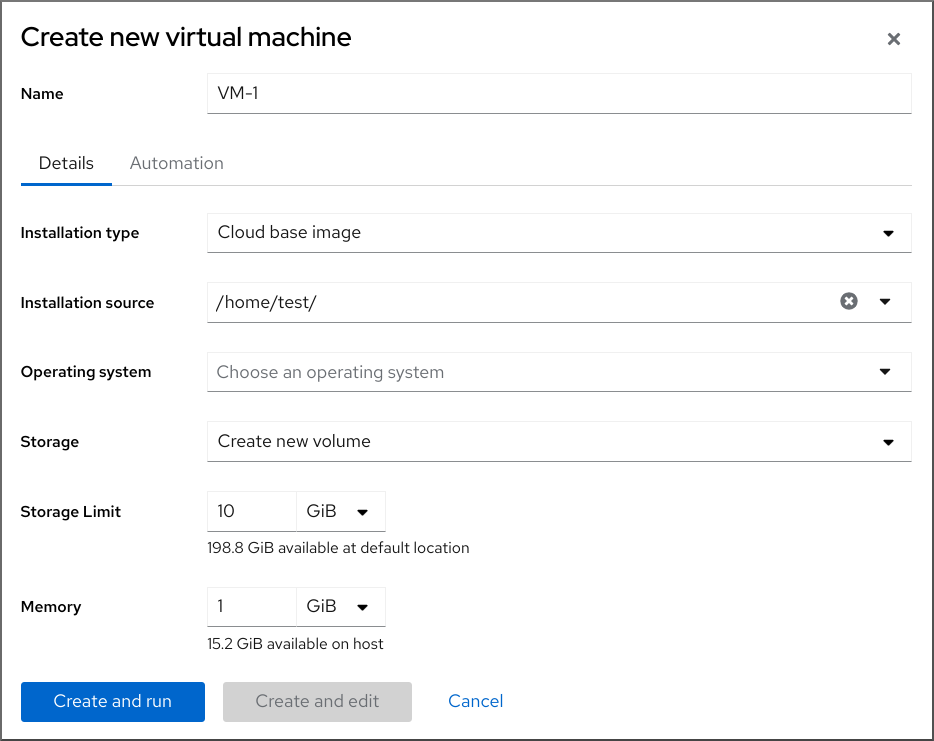
- 설치 소스 필드에서 호스트 시스템의 이미지 파일의 경로를 설정합니다.
생성할 VM의 구성을 입력합니다.
- 운영 체제 - VM의 운영 체제입니다. Red Hat은 제한된 게스트 운영 체제 세트에 대해서만 지원을 제공합니다.
- storage - VM을 구성할 스토리지 유형입니다.
- 스토리지 제한 - VM을 구성할 스토리지 공간의 크기입니다.
- memory - VM을 구성하는 메모리 양입니다.
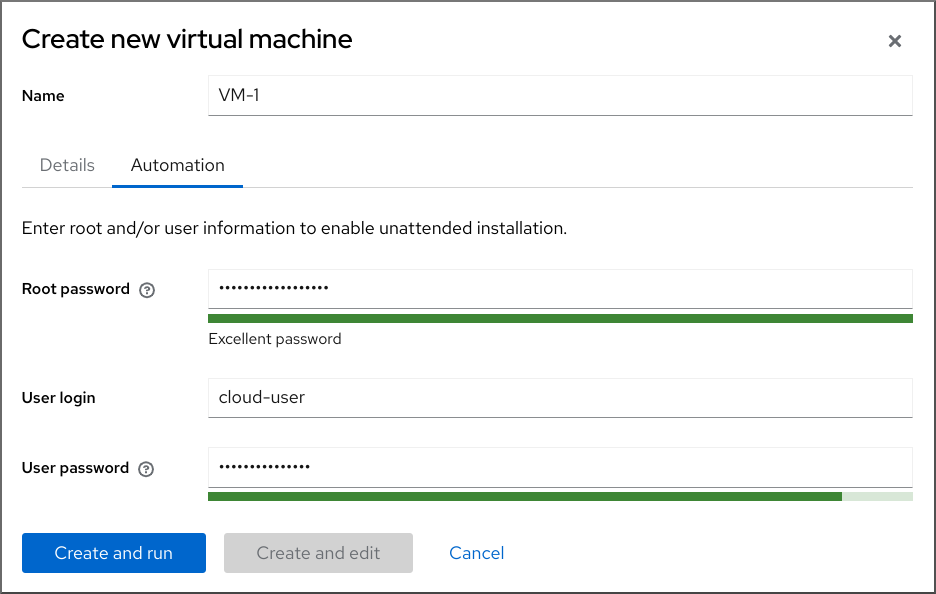
자동화 탭을 클릭합니다.
클라우드 인증 자격 증명을 설정합니다.
- Root password - VM의 root 암호를 입력합니다. root 암호를 설정하지 않으려면 필드를 비워 둡니다.
- 사용자 로그인 - cloud-init 사용자 로그인을 입력합니다. 사용자 계정을 생성하지 않으려면 이 필드를 비워 둡니다.
사용자 암호 - 암호를 입력합니다. 사용자 계정을 생성하지 않으려면 이 필드를 비워 둡니다.
.
VM이 생성됩니다.
4장. 가상 머신 시작
RHEL 9에서 VM(가상 머신)을 시작하려면 명령줄 인터페이스 또는 웹 콘솔 GUI를 사용할 수 있습니다.
사전 요구 사항
- VM을 시작하기 전에 해당 VM을 생성해야 하며, 이상적으로 OS와 함께 설치해야 합니다. 이를 위한 지침은 가상 머신 생성 을 참조하십시오.
4.1. 명령줄 인터페이스를 사용하여 가상 머신 시작
CLI(명령줄 인터페이스)를 사용하여 종료 VM(가상 머신)을 시작하거나 저장된 VM을 복원할 수 있습니다. CLI를 사용하면 로컬 및 원격 VM을 모두 시작할 수 있습니다.
사전 요구 사항
- 이미 정의된 비활성 VM입니다.
- VM의 이름입니다.
원격 VM의 경우:
- VM이 있는 호스트의 IP 주소입니다.
- 호스트에 대한 루트 액세스 권한
프로세스
로컬 VM의 경우
virsh start유틸리티를 사용합니다.예를 들어 다음 명령은 demo-guest1 VM을 시작합니다.
# virsh start demo-guest1
Domain 'demo-guest1' started
원격 호스트에 있는 VM의 경우 호스트에 대한 QEMU+SSH 연결과 함께
virsh start유틸리티를 사용합니다.예를 들어 다음 명령은 192.0.2.1 호스트에서 demo-guest1 VM을 시작합니다.
# virsh -c qemu+ssh://root@192.0.2.1/system start demo-guest1

root@192.0.2.1's password:

Domain 'demo-guest1' started
4.2. 웹 콘솔을 사용하여 가상 머신 시작
VM(가상 머신)이 shut off 상태인 경우 RHEL 9 웹 콘솔을 사용하여 시작할 수 있습니다. 호스트가 시작될 때 자동으로 시작하도록 VM을 구성할 수도 있습니다.
사전 요구 사항
RHEL 9 웹 콘솔을 설치했습니다.
자세한 내용은 웹 콘솔 설치 및 활성화를 참조하십시오.
- 웹 콘솔 VM 플러그인이 시스템에 설치되어 있습니다.
- 이미 정의된 비활성 VM입니다.
- VM의 이름입니다.
프로세스
인터페이스에서 시작할 VM을 클릭합니다.
선택한 VM에 대한 자세한 정보와 함께 새 페이지가 열리고 VM 종료 및 삭제를 제어합니다.
클릭합니다.
VM이 시작되고 콘솔 또는 그래픽 출력에 연결할 수 있습니다.
선택 사항: 호스트가 시작될 때 자동으로 시작하도록 VM을 구성하려면 개요 섹션에서
자동 시작확인란을 전환합니다.libvirt에서 관리하지 않는 네트워크 인터페이스를 사용하는 경우 systemd 구성도 추가로 변경해야 합니다. 그렇지 않으면 영향을 받는 VM을 시작하지 못할 수 있습니다. 호스트가 시작될 때 자동으로 가상 머신 시작을 참조하십시오.
4.3. 호스트가 시작될 때 자동으로 가상 머신 시작
실행 중인 VM(가상 머신)이 있는 호스트가 다시 시작되면 VM이 종료되고 기본적으로 수동으로 다시 시작해야 합니다. 호스트가 실행될 때마다 VM이 활성화되도록 하려면 자동으로 시작하도록 VM을 구성할 수 있습니다.
사전 요구 사항
프로세스
virsh autostart유틸리티를 사용하여 호스트가 시작될 때 자동으로 시작하도록 VM을 구성합니다.예를 들어 다음 명령은 demo-guest1 VM이 자동으로 시작되도록 구성합니다.
# virsh autostart demo-guest1 Domain 'demo-guest1' marked as autostartedlibvirt에서 관리하지 않는 네트워크 인터페이스를 사용하는 경우 systemd 구성도 추가로 변경해야 합니다. 그렇지 않으면 영향을 받는 VM을 시작하지 못할 수 있습니다.참고이러한 인터페이스는 예를 들면 다음과 같습니다.
-
NetworkManager에서 생성한 브리지 장치 -
<
forward mode='bridge'/>를 사용하도록 구성된 네트워크
systemd 구성 디렉터리 트리에서
virtqemud.service.d디렉터리가 아직 없는 경우 해당 디렉터리를 생성합니다.# mkdir -p /etc/systemd/system/virtqemud.service.d/이전에 만든 디렉터리에서
10-network-online.confsystemd 장치 재정의 파일을 만듭니다. 이 파일의 내용은virtqemud서비스의 기본 systemd 구성을 재정의합니다.# touch /etc/systemd/system/virtqemud.service.d/10-network-online.conf10-network-online.conf파일에 다음 행을 추가합니다. 이 구성 변경을 통해 systemd는 호스트의 네트워크가 준비된 후에만virtqemud서비스를 시작할 수 있습니다.[Unit] After=network-online.target
-
검증
VM 구성을 보고 autostart 옵션이 활성화되어 있는지 확인합니다.
예를 들어 다음 명령은 autostart 옵션을 포함하여 demo-guest1 VM에 대한 기본 정보를 표시합니다.
# virsh dominfo demo-guest1
Id:             2
Name:           demo-guest1
UUID:           e46bc81c-74e2-406e-bd7a-67042bae80d1
OS Type:        hvm
State:          running
CPU(s):         2
CPU time:       385.9s
Max memory:     4194304 KiB
Used memory:    4194304 KiB
Persistent:     yes
Autostart:      enable
Managed save:   no
Security model: selinux
Security DOI:   0
Security label: system_u:system_r:svirt_t:s0:c873,c919 (enforcing)
libvirt에서 관리하지 않는 네트워크 인터페이스를 사용하는 경우
10-network-online.conf파일의 콘텐츠가 다음 출력과 일치하는지 확인합니다.$ cat /etc/systemd/system/virtqemud.service.d/10-network-online.conf [Unit] After=network-online.target
5장. 가상 머신에 연결
RHEL 9의 VM(가상 머신)과 상호 작용하려면 다음 중 하나를 수행하여 VM에 연결해야 합니다.
- 웹 콘솔 인터페이스를 사용하는 경우 웹 콘솔 인터페이스에서 Virtual Machines 창을 사용합니다. 자세한 내용은 웹 콘솔을 사용하여 가상 머신과 상호 작용을 참조하십시오.
- 웹 콘솔을 사용하지 않고 VM 그래픽 디스플레이와 상호 작용해야 하는 경우 Virt Viewer 애플리케이션을 사용합니다. 자세한 내용은 Virt Viewer를 사용하여 가상 머신 그래픽 콘솔 열기를 참조하십시오.
- 그래픽 디스플레이가 불가능하거나 필요하지 않은 경우 SSH 터미널 연결을 사용합니다.
- 네트워크를 사용하여 시스템에서 가상 시스템에 연결할 수 없는 경우 virsh 콘솔을 사용합니다.
연결하는 VM이 로컬 호스트가 아닌 원격 호스트에 있는 경우 원격 호스트에 더 편리하게 액세스할 수 있도록 시스템을 구성할 수 있습니다.
5.1. 웹 콘솔을 사용하여 가상 머신과 상호 작용
RHEL 9 웹 콘솔의 VM(가상 머신)과 상호 작용하려면 VM 콘솔에 연결해야 합니다. 여기에는 그래픽 콘솔과 직렬 콘솔이 모두 포함됩니다.
- 웹 콘솔에서 VM의 그래픽 인터페이스와 상호 작용하려면 그래픽 콘솔을 사용합니다.
- 원격 뷰어에서 VM의 그래픽 인터페이스와 상호 작용하려면 원격 뷰어 에서 그래픽 콘솔을 사용합니다.
- 웹 콘솔에서 VM의 CLI와 상호 작용하려면 직렬 콘솔을 사용합니다.
5.1.1. 웹 콘솔에서 가상 머신 그래픽 콘솔 보기
VM(가상 머신) 콘솔 인터페이스를 사용하면 RHEL 9 웹 콘솔에서 선택한 VM의 그래픽 출력을 볼 수 있습니다.
사전 요구 사항
RHEL 9 웹 콘솔을 설치했습니다.
자세한 내용은 웹 콘솔 설치 및 활성화를 참조하십시오.
- 웹 콘솔 VM 플러그인이 시스템에 설치되어 있습니다.
- 호스트와 VM 둘 다 그래픽 인터페이스를 지원하는지 확인합니다.
프로세스
RHEL 9 웹 콘솔에 로그인합니다.
자세한 내용은 웹 콘솔에 로그인 을 참조하십시오.
인터페이스에서 볼 그래픽 콘솔이 있는 VM을 클릭합니다.
VM에 대한 개요 및 콘솔 섹션이 포함된 새 페이지가 열립니다.
콘솔을 선택합니다.
VNC 콘솔은 웹 인터페이스의 메뉴 아래에 나타납니다.
그래픽 콘솔이 웹 인터페이스에 나타납니다.
확장을 클릭합니다
이제 실제 시스템과 상호 작용하는 것과 동일한 방식으로 마우스 및 키보드를 사용하여 VM 콘솔과 상호 작용할 수 있습니다. VM 콘솔의 디스플레이는 VM에서 수행되는 활동을 반영합니다.
웹 콘솔이 실행 중인 호스트는 Ctrl+Alt+Del 과 같은 특정 키 조합을 가로채어 VM으로 전송되지 않을 수 있습니다.
이러한 키 조합을 보내려면 메뉴를 클릭하고 전송할 키 시퀀스를 선택합니다.
예를 들어 VM에 Ctrl+Alt+Del 조합을 보내려면 클릭하고 메뉴 항목을 선택합니다.
문제 해결
- 그래픽 콘솔을 클릭해도 효과가 없는 경우 콘솔을 전체 화면으로 확장합니다. 마우스 커서 오프셋에서 알려진 문제입니다.
5.1.2. 웹 콘솔을 사용하여 원격 뷰어에서 그래픽 콘솔 보기
웹 콘솔 인터페이스를 사용하면 선택한 VM(가상 머신)의 그래픽 콘솔을 원격 뷰어(예: Virt Viewer)에 표시할 수 있습니다.
웹 콘솔 내에서 Virt Viewer를 시작할 수 있습니다. 다른 VNC 원격 뷰어는 수동으로 시작할 수 있습니다.
사전 요구 사항
RHEL 9 웹 콘솔을 설치했습니다.
자세한 내용은 웹 콘솔 설치 및 활성화를 참조하십시오.
- 웹 콘솔 VM 플러그인이 시스템에 설치되어 있습니다.
- 호스트와 VM 둘 다 그래픽 인터페이스를 지원하는지 확인합니다.
Virt Viewer에서 그래픽 콘솔을 보려면 먼저 웹 콘솔이 연결된 시스템에 Virt Viewer를 설치해야 합니다.
클릭합니다.
virt viewer,
.vv, 파일이 다운로드됩니다.- 파일을 열어 Virt Viewer를 시작합니다.
원격 뷰어는 대부분의 운영 체제에서 사용할 수 있습니다. 그러나 일부 브라우저 확장 및 플러그인에서는 웹 콘솔에서 Virt Viewer를 열 수 없습니다.
프로세스
RHEL 9 웹 콘솔에 로그인합니다.
자세한 내용은 웹 콘솔에 로그인 을 참조하십시오.
인터페이스에서 볼 그래픽 콘솔이 있는 VM을 클릭합니다.
VM에 대한 개요 및 콘솔 섹션이 포함된 새 페이지가 열립니다.
콘솔 드롭다운 메뉴에서 선택합니다.
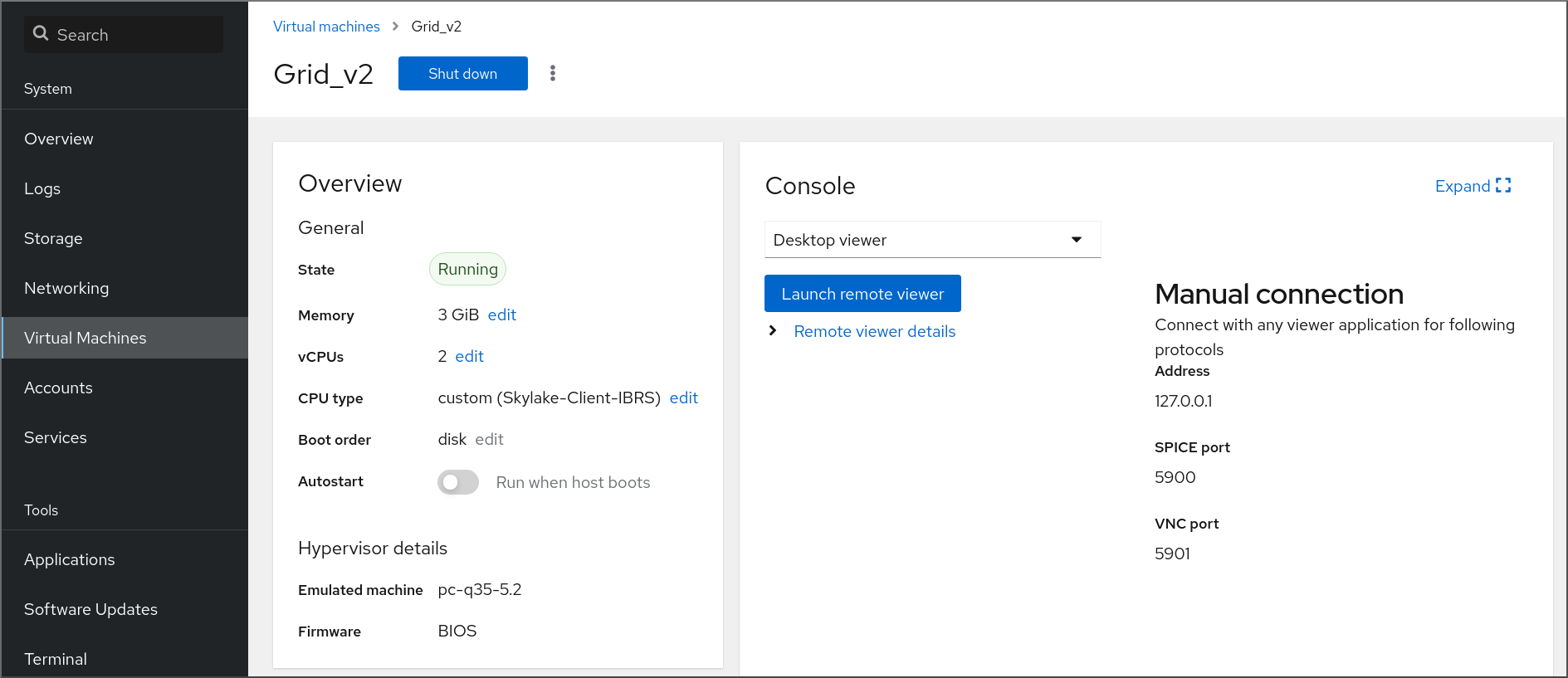
클릭합니다.
그래픽 콘솔이 Virt Viewer에서 열립니다.
실제 시스템과 상호 작용하는 것과 동일한 방식으로 마우스 및 키보드를 사용하여 VM 콘솔과 상호 작용할 수 있습니다. VM 콘솔의 디스플레이는 VM에서 수행되는 활동을 반영합니다.
웹 콘솔이 실행 중인 서버에서는 Ctrl+Alt+Del 과 같은 특정 키 조합을 가로챌 수 있으므로 VM으로 전송되지 않습니다.
이러한 키 조합을 보내려면 메뉴를 클릭하고 전송할 키 시퀀스를 선택합니다.
예를 들어 VM에 Ctrl+Alt+Del 조합을 보내려면 메뉴를 클릭하고 메뉴 항목을 선택합니다.
문제 해결
- 그래픽 콘솔을 클릭해도 효과가 없는 경우 콘솔을 전체 화면으로 확장합니다. 마우스 커서 오프셋에서 알려진 문제입니다.
웹 콘솔에서 원격 뷰어를 시작하지 않거나 최적이 아닌 경우 다음 프로토콜을 사용하여 뷰어 애플리케이션과 수동으로 연결할 수 있습니다.
-
address - 기본 주소는
127.0.0.1입니다./etc/libvirt/qemu.conf에서vnc_listen매개변수를 수정하여 호스트의 IP 주소로 변경할 수 있습니다. - VNC 포트 - 5901
-
address - 기본 주소는
5.1.3. 웹 콘솔에서 가상 머신 직렬 콘솔 보기
RHEL 9 웹 콘솔에서 선택한 VM(가상 머신)의 직렬 콘솔을 볼 수 있습니다. 이 기능은 호스트 시스템 또는 VM이 그래픽 인터페이스로 구성되지 않은 경우 유용합니다.
직렬 콘솔에 대한 자세한 내용은 가상 머신 직렬 콘솔 열기를 참조하십시오.
사전 요구 사항
RHEL 9 웹 콘솔을 설치했습니다.
자세한 내용은 웹 콘솔 설치 및 활성화를 참조하십시오.
- 웹 콘솔 VM 플러그인이 시스템에 설치되어 있습니다.
프로세스
RHEL 9 웹 콘솔에 로그인합니다.
자세한 내용은 웹 콘솔에 로그인 을 참조하십시오.
창에서 볼 직렬 콘솔이 있는 VM을 클릭합니다.
VM에 대한 개요 및 콘솔 섹션이 포함된 새 페이지가 열립니다.
콘솔을 선택합니다.
그래픽 콘솔이 웹 인터페이스에 나타납니다.
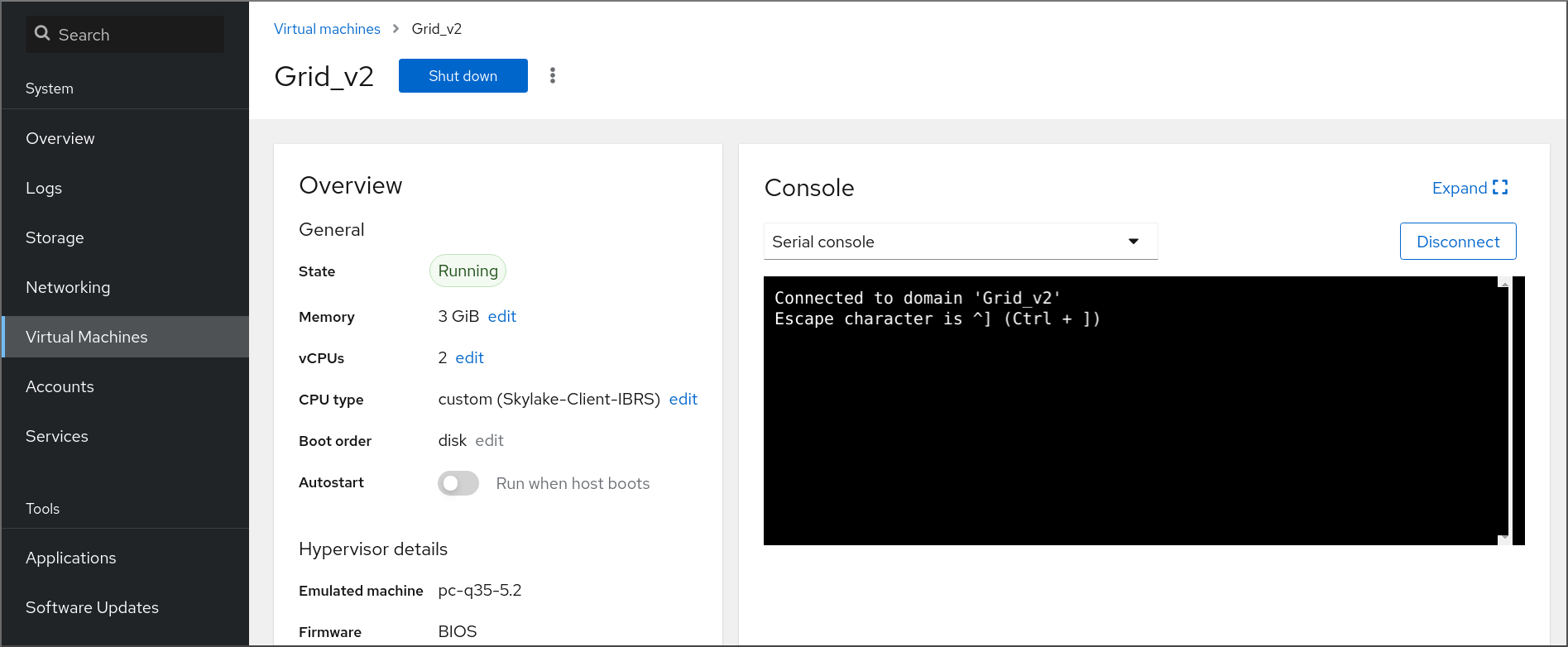
VM에서 직렬 콘솔의 연결을 해제하고 다시 연결할 수 있습니다.
- VM에서 직렬 콘솔의 연결을 끊으려면 를 클릭합니다.
- 직렬 콘솔을 VM에 다시 연결하려면 연결을 클릭합니다.
5.1.4. 웹 콘솔에서 SPICE 원격 디스플레이 프로토콜을 VNC로 교체
RHEL 9 호스트에서 SPICE 원격 디스플레이 프로토콜에 대한 지원이 제거되었습니다. SPICE 프로토콜을 사용하도록 구성된 VM(가상 머신)이 있는 경우 웹 콘솔을 사용하여 SPICE 프로토콜을 VNC 프로토콜로 교체할 수 있습니다. 그렇지 않으면 VM이 시작되지 않습니다.
그러나 오디오 및 USB 패스스루와 같은 특정 SPICE 장치는 VNC 프로토콜에 적합한 대체 장치가 없으므로 VM에서 제거됩니다. 자세한 내용은 RHEL 9 도입의 고려 사항을 참조하십시오.
기본적으로 RHEL 8 VM은 SPICE 프로토콜을 사용하도록 구성됩니다. SPICE에서 VNC로 전환하지 않는 한 RHEL 9 호스트에서 이러한 VM이 시작되지 않습니다.
사전 요구 사항
- 웹 콘솔 VM 플러그인이 시스템에 설치되어 있습니다.
- SPICE 원격 디스플레이 프로토콜을 사용하도록 구성된 기존 VM이 있고 이미 종료되어 있습니다.
프로세스
웹 콘솔의 가상 인터페이스에서 SPICE 프로토콜을 사용하도록 구성된 VM의 메뉴 버튼 Cryostat를 클릭합니다.
다양한 VM 작업에 대한 제어가 포함된 드롭다운 메뉴가 열립니다.
클릭합니다.
SPICE 장치 교체 대화 상자가 열립니다.
참고SPICE 프로토콜을 사용하는 기존 VM이 여러 개 있는 경우 이 대화 상자에 나열됩니다. 여기에서 단일 단계에서 SPICE를 사용하여 VNC로 변환할 여러 VM을 선택할 수 있습니다.
클릭합니다.
성공적인 작업에 대한 확인이 나타납니다.
5.2. Virt Viewer를 사용하여 가상 머신 그래픽 콘솔 열기
KVM 가상 머신(VM)의 그래픽 콘솔에 연결하고 Virt Viewer 데스크탑 애플리케이션에서 열려면 아래 절차를 따르십시오.
사전 요구 사항
- 시스템 및 연결하는 VM은 그래픽 디스플레이를 지원해야 합니다.
- 대상 VM이 원격 호스트에 있는 경우 호스트에 대한 연결 및 루트 액세스 권한이 필요합니다.
- 선택 사항: 대상 VM이 원격 호스트에 있는 경우 원격 호스트에 더 편리하게 액세스할 수 있도록 libvirt 및 SSH를 설정합니다.
프로세스
로컬 VM에 연결하려면 다음 명령을 사용하고 guest-name 을 연결할 VM 이름으로 교체합니다.
# virt-viewer guest-name원격 VM에 연결하려면 SSH 프로토콜과 함께
virt-viewer명령을 사용합니다. 예를 들어 다음 명령은 원격 시스템 192.0.2.1에 있는 guest-name 이라는 VM에 root로 연결합니다. 이 연결에는 192.0.2.1에 대한 루트 인증도 필요합니다.# virt-viewer --direct --connect qemu+ssh://root@192.0.2.1/system guest-name root@192.0.2.1's password:
검증
연결이 올바르게 작동하는 경우 VM 디스플레이가 Virt Viewer 창에 표시됩니다.
실제 시스템과 상호 작용하는 것과 동일한 방식으로 마우스 및 키보드를 사용하여 VM 콘솔과 상호 작용할 수 있습니다. VM 콘솔의 디스플레이는 VM에서 수행되는 활동을 반영합니다.
문제 해결
- 그래픽 콘솔을 클릭해도 효과가 없는 경우 콘솔을 전체 화면으로 확장합니다. 마우스 커서 오프셋에서 알려진 문제입니다.
5.3. SSH를 사용하여 가상 머신에 연결
SSH 연결 프로토콜을 사용하여 VM(가상 머신) 터미널과 상호 작용하려면 다음 절차를 따르십시오.
사전 요구 사항
- 대상 VM에 대한 네트워크 연결 및 루트 액세스 권한이 있습니다.
- 대상 VM이 원격 호스트에 있는 경우 해당 호스트에 대한 연결 및 root 액세스 권한도 있습니다.
VM 네트워크는
libvirt에서 생성된dnsmasq에 의해 IP 주소를 할당합니다. 예를 들어libvirtNAT 네트워크의 경우입니다.특히 VM에서 다음 네트워크 구성 중 하나를 사용하는 경우 SSH를 사용하여 VM에 연결할 수 없습니다.
-
hostdev인터페이스 - 직접 인터페이스
- 브리지 상호 작용
-
libvirt-nss구성 요소가 VM의 호스트에 설치되어 활성화되어 있습니다. 그렇지 않은 경우 다음을 수행합니다.libvirt-nss패키지를 설치합니다.# dnf install libvirt-nss/etc/nsswitch.conf파일을 편집하고libvirt_guest를hosts행에 추가합니다.... passwd: compat shadow: compat group: compat hosts: files libvirt_guest dns ...
프로세스
원격 VM에 연결할 때 먼저 물리적 호스트에 SSH로 연결합니다. 다음 예제에서는 루트 자격 증명을 사용하여 호스트 시스템
192.0.2.1에 연결하는 방법을 보여줍니다.# ssh root@192.0.2.1 root@192.0.2.1's password: Last login: Mon Sep 24 12:05:36 2021 root~#VM의 이름과 사용자 액세스 자격 증명을 사용하여 연결합니다. 예를 들어 다음은 루트 인증 정보를 사용하여
testguest1VM에 연결합니다.# ssh root@testguest1 root@testguest1's password: Last login: Wed Sep 12 12:05:36 2018 root~]#
문제 해결
VM 이름을 모르는 경우
virsh list --all명령을 사용하여 호스트에서 사용 가능한 모든 VM을 나열할 수 있습니다.# virsh list --all Id Name State ---------------------------------------------------- 2 testguest1 running - testguest2 shut off
5.4. 가상 머신 직렬 콘솔 열기
virsh console 명령을 사용하면 VM(가상 머신)의 직렬 콘솔에 연결할 수 있습니다.
이 기능은 VM에서 사용할 때 유용합니다.
- VNC 프로토콜을 제공하지 않으므로 GUI 툴에 대한 비디오 디스플레이를 제공하지 않습니다.
- 에는 네트워크 연결이 없으므로 SSH를 사용하여 상호 작용할 수 없습니다.
사전 요구 사항
호스트의 GRUB 부트 로더는 직렬 콘솔을 사용하도록 구성해야 합니다. 확인하려면 호스트의
/etc/default/grub파일에GRUB_TERMINAL=serial매개변수가 포함되어 있는지 확인합니다.$ sudo grep GRUB_TERMINAL /etc/default/grub GRUB_TERMINAL=serialVM에는 콘솔
type='pty'와 같은 직렬 콘솔장치가 구성되어 있어야 합니다. 확인하려면 다음을 수행합니다.# virsh dumpxml vm-name | grep console <console type='pty' tty='/dev/pts/2'> </console>VM에는 커널 명령줄에 직렬 콘솔이 구성되어 있어야 합니다. 이를 확인하려면 VM의
cat /proc/cmdline명령 출력에 console=<console-name>이 포함되어야 합니다. 여기서 < console-name >은 아키텍처에 따라 다릅니다.-
AMD64 및 Intel 64의 경우:
ttyS0 ARM 64의 경우:
ttyAMA0참고이 절차의 다음 명령은
ttyS0을 사용합니다.# cat /proc/cmdline BOOT_IMAGE=/vmlinuz-3.10.0-948.el7.x86_64 root=/dev/mapper/rhel-root ro console=tty0 console=ttyS0,9600n8 rd.lvm.lv=rhel/root rd.lvm.lv=rhel/swap rhgb직렬 콘솔이 VM에 올바르게 설정되지 않은 경우 virsh 콘솔 을 사용하여 VM에 연결하면 응답하지 않는 게스트 콘솔에 연결됩니다. 그러나 Ctrl+] 바로 가기를 사용하여 응답하지 않는 콘솔을 계속 종료할 수 있습니다.
VM에서 직렬 콘솔을 설정하려면 다음을 수행합니다.
VM에서
console=ttyS0커널 옵션을 활성화합니다.# grubby --update-kernel=ALL --args="console=ttyS0"변경 사항이 적용되지 않을 수 있는 커널 옵션을 지웁니다.
# grub2-editenv - unset kernelopts- VM을 재부팅합니다.
-
AMD64 및 Intel 64의 경우:
serial-getty@<console-name>서비스를 활성화해야 합니다. 예를 들어 AMD64 및 Intel 64에서 다음을 수행합니다.# systemctl status serial-getty@ttyS0.service ○ serial-getty@ttyS0.service - Serial Getty on ttyS0 Loaded: loaded (/usr/lib/systemd/system/serial-getty@.service; enabled; preset: enabled)
프로세스
호스트 시스템에서
virsh console명령을 사용합니다. libvirt 드라이버가 안전한 콘솔 처리를 지원하는 경우 다음 예제는 guest1 VM에 연결합니다.# virsh console guest1 --safe Connected to domain 'guest1' Escape character is ^] Subscription-name Kernel 3.10.0-948.el7.x86_64 on an x86_64 localhost login:- 표준 명령줄 인터페이스와 동일한 방식으로 virsh 콘솔과 상호 작용할 수 있습니다.
5.5. 원격 가상화 호스트에 쉽게 액세스 가능
libvirt 유틸리티를 사용하여 원격 호스트 시스템에서 VM을 관리하는 경우 -c qemu+ssh://root@hostname/system 구문을 사용하는 것이 좋습니다. 예를 들어 192.0.2.1 호스트에서 root로 virsh list 명령을 사용하려면 다음을 수행합니다.
# virsh -c qemu+ssh://root@192.0.2.1/system list
root@192.0.2.1's password:

Id   Name              State
---------------------------------
1    remote-guest      running
그러나 SSH 및 libvirt 구성을 수정하여 연결 세부 정보를 완전히 지정해야 할 필요성을 제거할 수 있습니다. 예를 들면 다음과 같습니다.
# virsh -c remote-host list
root@192.0.2.1's password:

Id   Name              State
---------------------------------
1    remote-guest      running
이러한 개선을 활성화하려면 아래 지침을 따르십시오.
프로세스
다음 세부 정보를 사용하여
~/.ssh/config파일을 편집합니다. 여기서 host-alias 는 특정 원격 호스트와 관련된 단축된 이름 및 root@192.0.2.1의 별칭이며 hosturl 은 호스트의 URL 주소입니다.# vi ~/.ssh/config Host example-host-alias User root Hostname 192.0.2.1다음 세부 정보를 사용하여
/etc/libvirt/libvirt.conf파일을 편집합니다. example-qemu-host-alias 는 QEMU 및 libvirt 유틸리티가qemu+ssh://192.0.2.1/system에 대해 원하는 호스트 example-host-alias 와 연결하는 호스트 별칭입니다.# vi /etc/libvirt/libvirt.conf uri_aliases = [ "example-qemu-host-alias=qemu+ssh://example-host-alias/system", ]
검증
로컬 시스템에서
-c qemu-host-alias매개변수가 추가된 libvirt 기반 유틸리티를 사용하여 원격 VM을 관리할 수 있는지 확인합니다. 원격 호스트의 SSH를 통해 명령이 자동으로 수행됩니다.예를 들어 다음 항목이 192.0.2.1 원격 호스트의 VM을 나열하고, 에 대한 연결이 이전 단계에서 example-qemu-host-alias 로 설정되어 있는지 확인합니다.
# virsh -c example-qemu-host-alias list root@192.0.2.1's password: Id Name State ---------------------------------------- 1 example-remote-guest running참고virsh외에도-c(또는--connect) 옵션과 위에 설명된 원격 호스트 액세스 구성은 다음 유틸리티에서 사용할 수 있습니다.
다음 단계
단일 원격 호스트에서만 libvirt 유틸리티를 사용하려는 경우 libvirt 기반 유틸리티의 기본 대상으로 특정 연결을 설정할 수도 있습니다. 그러나 로컬 호스트 또는 다른 원격 호스트에서 VM을 관리하려는 경우에도 권장되지 않습니다.
/etc/libvirt/libvirt.conf파일을 편집하고uri_default매개변수 값을 기본 libvirt 대상으로 example-qemu-host-alias 로 설정할 수 있습니다.# These can be used in cases when no URI is supplied by the application # (@uri_default also prevents probing of the hypervisor driver). # uri_default = "example-qemu-host-alias"결과적으로 모든 libvirt 기반 명령이 지정된 원격 호스트에서 자동으로 수행됩니다.
$ virsh list
root@192.0.2.1's password:

Id   Name              State
---------------------------------
1   example-remote-guest      running
원격 호스트에 연결할 때 원격 시스템에 root 암호를 제공하지 않도록 할 수 있습니다. 이렇게 하려면 다음 방법 중 하나 이상을 사용합니다.
- 원격 호스트에 대한 키 기반 SSH 액세스 설정
- SSH 연결 멀티플렉싱을 사용하여 원격 시스템에 연결
- Identity Management의 Kerberos 인증
-
-c(또는--connect) 옵션을 사용하여 원격 호스트에서virt-install,virt-viewer및virsh명령을 실행할 수 있습니다.
6장. 가상 머신 종료
RHEL 9에서 호스팅되는 실행 중인 가상 머신을 종료하려면 명령줄 인터페이스 또는 웹 콘솔 GUI를 사용합니다.
6.1. 명령줄 인터페이스를 사용하여 가상 머신 종료
반응형 VM(가상 머신)을 종료하려면 다음 중 하나를 수행합니다.
- 게스트에 연결하는 동안 게스트 OS에 적절한 shutdown 명령을 사용합니다.
호스트에서
virsh shutdown명령을 사용합니다.VM이 로컬 호스트에 있는 경우:
# virsh shutdown demo-guest1
Domain 'demo-guest1' is being shutdown
VM이 원격 호스트에 있는 경우 이 예제에서는 192.0.2.1입니다.
# virsh -c qemu+ssh://root@192.0.2.1/system shutdown demo-guest1

root@192.0.2.1's password:
Domain 'demo-guest1' is being shutdown
VM을 강제로 종료하려면 예를 들어 응답하지 않는 경우 호스트에서 virsh destroy 명령을 사용합니다.
# virsh destroy demo-guest1
Domain 'demo-guest1' destroyed
virsh destroy 명령은 실제로 VM 구성 또는 디스크 이미지를 삭제하거나 제거하지 않습니다. 물리적 시스템에서 전원 코드를 가져오는 것과 유사하게 VM의 실행 중인 VM 인스턴스만 종료합니다. 이와 같이 드문 경우지만 virsh destroy 는 VM의 파일 시스템이 손상될 수 있으므로 다른 모든 종료 방법이 실패한 경우에만 이 명령을 사용하는 것이 좋습니다.
6.2. 웹 콘솔을 사용하여 가상 머신 종료 및 재시작
RHEL 9 웹 콘솔을 사용하여 실행 중인 가상 머신을 종료 하거나 다시 시작할 수 있습니다. 마스킹할 수 없는 인터럽트를 응답하지 않는 가상 머신에 보낼 수도 있습니다.
6.2.1. 웹 콘솔에서 가상 머신 종료
VM(가상 머신)이 실행 중 상태인 경우 RHEL 9 웹 콘솔을 사용하여 종료할 수 있습니다.
사전 요구 사항
RHEL 9 웹 콘솔을 설치했습니다.
자세한 내용은 웹 콘솔 설치 및 활성화를 참조하십시오.
- 웹 콘솔 VM 플러그인이 시스템에 설치되어 있습니다.
프로세스
- 인터페이스에서 종료할 VM 행을 찾습니다.
행 오른쪽에서 을 클릭합니다.
VM이 종료됩니다.
문제 해결
- VM이 종료되지 않으면 Shut Down 버튼 옆에 메뉴 버튼을 클릭하고 을 선택합니다.
- 응답하지 않는 VM을 종료하려면 마스킹할 수 없는 인터럽트를 보낼 수도 있습니다.
6.2.2. 웹 콘솔을 사용하여 가상 머신 재시작
VM(가상 머신)이 실행 중 상태인 경우 RHEL 9 웹 콘솔을 사용하여 다시 시작할 수 있습니다.
사전 요구 사항
RHEL 9 웹 콘솔을 설치했습니다.
자세한 내용은 웹 콘솔 설치 및 활성화를 참조하십시오.
- 웹 콘솔 VM 플러그인이 시스템에 설치되어 있습니다.
프로세스
- 인터페이스에서 재시작할 VM 행을 찾습니다.
행 오른쪽에 있는 메뉴 버튼을 클릭합니다
작업의 드롭다운 메뉴가 표시됩니다.
드롭다운 메뉴에서 를 클릭합니다.
VM이 종료되고 다시 시작됩니다.
문제 해결
- VM이 재시작되지 않으면 Reboot 버튼 옆에 메뉴 버튼을 클릭하고 를 선택합니다.
- 응답하지 않는 VM을 종료하려면 마스킹할 수 없는 인터럽트를 보낼 수도 있습니다.
6.2.3. 웹 콘솔을 사용하여 마스킹할 수 없는 인터럽트를 VM에 전송
마스킹할 수 없는 인터럽트(NMI)를 전송하면 실행 중인 VM(가상 머신)이 응답하지 않거나 종료될 수 있습니다. 예를 들어 표준 입력에 응답하지 않는 VM에 Ctrl+Alt+Del NMI를 보낼 수 있습니다.
사전 요구 사항
RHEL 9 웹 콘솔을 설치했습니다.
자세한 내용은 웹 콘솔 설치 및 활성화를 참조하십시오.
- 웹 콘솔 VM 플러그인이 시스템에 설치되어 있습니다.
프로세스
RHEL 9 웹 콘솔에 로그인합니다.
자세한 내용은 웹 콘솔에 로그인 을 참조하십시오.
- 인터페이스에서 NMI를 보낼 VM 행을 찾습니다.
행 오른쪽에 있는 메뉴 버튼을 클릭합니다
작업의 드롭다운 메뉴가 표시됩니다.
드롭다운 메뉴에서 를 클릭합니다.
NMI가 VM으로 전송됩니다.
7장. 가상 머신 삭제
RHEL 9에서 가상 머신을 삭제하려면 명령줄 인터페이스 또는 웹 콘솔 GUI 를 사용합니다.
7.1. 명령줄 인터페이스를 사용하여 가상 머신 삭제
VM(가상 머신)을 삭제하려면 명령줄을 사용하여 호스트에서 XML 구성 및 관련 스토리지 파일을 제거할 수 있습니다. 아래 절차를 따르십시오.
사전 요구 사항
- VM에서 중요한 데이터를 백업합니다.
- VM을 종료합니다.
- 다른 VM에서 동일한 연결된 스토리지를 사용하지 않는지 확인합니다.
프로세스
virsh undefine유틸리티를 사용합니다.예를 들어 다음 명령은 guest1 VM, 연결된 스토리지 볼륨, 비휘발성 RAM(있는 경우)을 제거합니다.
# virsh undefine guest1 --remove-all-storage --nvram
Domain 'guest1' has been undefined
Volume 'vda'(/home/images/guest1.qcow2) removed.
7.2. 웹 콘솔을 사용하여 가상 머신 삭제
RHEL 9 웹 콘솔이 연결된 호스트에서 VM(가상 머신) 및 관련 스토리지 파일을 삭제하려면 다음 절차를 따르십시오.
사전 요구 사항
RHEL 9 웹 콘솔을 설치했습니다.
자세한 내용은 웹 콘솔 설치 및 활성화를 참조하십시오.
RHEL 9 웹 콘솔을 설치했습니다.
자세한 내용은 웹 콘솔 설치 및 활성화를 참조하십시오.
- 웹 콘솔 VM 플러그인이 시스템에 설치되어 있습니다.
- VM에서 중요한 데이터를 백업합니다.
- 다른 VM에서 동일한 연결된 스토리지를 사용하지 않는지 확인합니다.
- 선택 사항: VM을 종료합니다.
프로세스
RHEL 9 웹 콘솔에 로그인합니다.
자세한 내용은 웹 콘솔에 로그인 을 참조하십시오.
인터페이스에서 삭제할 VM 메뉴 버튼을 클릭합니다.
다양한 VM 작업에 대한 제어가 포함된 드롭다운 메뉴가 표시됩니다.
를 클릭합니다.
확인 대화 상자가 나타납니다.
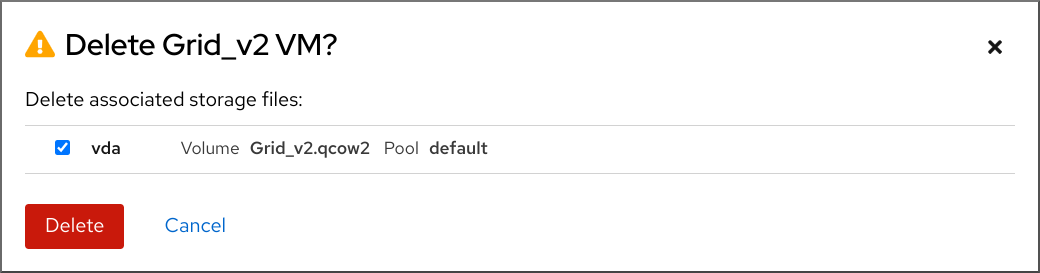
- 선택 사항: VM과 연결된 스토리지 파일 전체 또는 일부를 삭제하려면 삭제하려는 스토리지 파일 옆에 있는 확인란을 선택합니다.
를 클릭합니다.
VM 및 선택한 스토리지 파일이 삭제됩니다.
8장. 웹 콘솔에서 가상 머신 관리
RHEL 9 호스트의 그래픽 인터페이스에서 가상 머신을 관리하려면 RHEL 9 웹 콘솔에서 가상 머신 창을 사용할 수 있습니다.

8.1. 웹 콘솔을 사용하여 가상 머신 관리 개요
RHEL 9 웹 콘솔은 시스템 관리를 위한 웹 기반 인터페이스입니다. 해당 기능 중 하나로 웹 콘솔은 호스트 시스템에서 VM(가상 시스템)의 그래픽 보기를 제공하므로 이러한 VM을 생성, 액세스 및 구성할 수 있습니다.
웹 콘솔을 사용하여 RHEL 9에서 VM을 관리하려면 먼저 가상화용 웹 콘솔 플러그인을 설치해야 합니다.
다음 단계
- 웹 콘솔에서 VM 관리 활성화에 대한 지침은 가상 머신을 관리하기 위해 웹 콘솔 설정을 참조하십시오.
- 웹 콘솔에서 제공하는 VM 관리 작업의 포괄적인 목록은 웹 콘솔에서 사용할 수 있는 가상 머신 관리 기능을 참조하십시오.
8.2. 가상 머신을 관리하도록 웹 콘솔 설정
RHEL 9 웹 콘솔을 사용하여 VM(가상 머신)을 관리하기 전에 호스트에 웹 콘솔 가상 머신 플러그인을 설치해야 합니다.
사전 요구 사항
RHEL 9 웹 콘솔을 설치했습니다.
자세한 내용은 웹 콘솔 설치 및 활성화를 참조하십시오.
프로세스
cockpit-machines플러그인을 설치합니다.# dnf install cockpit-machines
검증
RHEL 9 웹 콘솔에 로그인합니다.
자세한 내용은 웹 콘솔에 로그인 을 참조하십시오.
설치에 성공하면 웹 콘솔 사이드 메뉴에 가 표시됩니다.
8.3. 웹 콘솔을 사용하여 가상 머신 이름 변경
이름 충돌을 방지하거나 사용 사례에 따라 새 고유한 이름을 할당하려면 기존 VM(가상 머신)의 이름을 변경해야 할 수 있습니다. VM의 이름을 변경하려면 RHEL 웹 콘솔을 사용할 수 있습니다.
사전 요구 사항
RHEL 9 웹 콘솔을 설치했습니다.
자세한 내용은 웹 콘솔 설치 및 활성화를 참조하십시오.
- 웹 콘솔 VM 플러그인이 시스템에 설치되어 있습니다.
- VM이 종료되었습니다.
프로세스
인터페이스에서 이름을 변경하려는 VM 메뉴 버튼 Cryostat를 클릭합니다.
다양한 VM 작업에 대한 제어가 포함된 드롭다운 메뉴가 표시됩니다.
을 클릭합니다.
Rename a VM (VM 이름 변경) 대화 상자가 나타납니다.
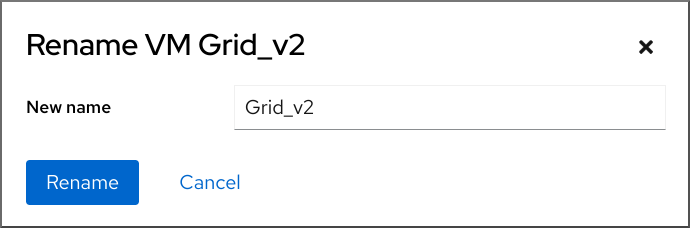
- 새 이름 필드에 VM의 이름을 입력합니다.
- 을 클릭합니다.
검증
- 인터페이스에 새 VM 이름이 표시되는지 확인합니다.
8.4. 웹 콘솔에서 사용 가능한 가상 머신 관리 기능
RHEL 9 웹 콘솔을 사용하면 다음 작업을 수행하여 시스템의 VM(가상 머신)을 관리할 수 있습니다.
| Task | 자세한 내용은 다음을 참조하십시오. |
|---|---|
| VM 생성 및 게스트 운영 체제로 설치 | |
| VM 삭제 | |
| VM을 시작, 종료, 다시 시작 | |
| 다양한 콘솔을 사용하여 VM에 연결 및 상호 작용 | |
| VM에 대한 다양한 정보 보기 | |
| VM에 할당된 호스트 메모리 조정 | |
| VM의 네트워크 연결 관리 | |
| 호스트에서 사용 가능한 VM 스토리지를 관리하고 가상 디스크를 VM에 연결 | |
| VM의 가상 CPU 설정 구성 | |
| VM 실시간 마이그레이션 | |
| 호스트 장치 관리 | |
| 가상 광 드라이브 관리 | |
| 워치독 장치 연결 |
9장. 가상 머신에 대한 정보 보기
RHEL 9에서 가상화 배포의 모든 측면을 조정하거나 문제를 해결해야 하는 경우 일반적으로 수행해야 하는 첫 번째 단계는 VM(가상 머신)의 현재 상태 및 구성에 대한 정보를 확인하는 것입니다. 이렇게 하려면 명령줄 인터페이스 또는 웹 콘솔을 사용할 수 있습니다. VM의 XML 구성에서 정보를 볼 수도 있습니다.
9.1. 명령줄 인터페이스를 사용하여 가상 머신 정보 보기
호스트 및 해당 구성에서 VM(가상 머신)에 대한 정보를 검색하려면 다음 명령 중 하나 이상을 사용합니다.
프로세스
호스트의 VM 목록을 가져오려면 다음을 수행합니다.
# virsh list --all
Id   Name              State
----------------------------------
1    testguest1             running
-    testguest2             shut off
-    testguest3             shut off
-    testguest4             shut off
특정 VM에 대한 기본 정보를 얻으려면 다음을 수행합니다.
# virsh dominfo testguest1
Id:             1
Name:           testguest1
UUID:           a973666f-2f6e-415a-8949-75a7a98569e1
OS Type:        hvm
State:          running
CPU(s):         2
CPU time:       188.3s
Max memory:     4194304 KiB
Used memory:    4194304 KiB
Persistent:     yes
Autostart:      disable
Managed save:   no
Security model: selinux
Security DOI:   0
Security label: system_u:system_r:svirt_t:s0:c486,c538 (enforcing)
특정 VM의 전체 XML 구성을 가져오려면 다음을 수행합니다.
# virsh dumpxml testguest2

<domain type='kvm' id='1'>
  <name>testguest2</name>
  <uuid>a973434f-2f6e-4ěša-8949-76a7a98569e1</uuid>
  <metadata>
[...]
VM의 XML 구성에 대한 주석이 있는 예제는 샘플 가상 머신 XML 구성을 참조하십시오.
VM의 디스크 및 기타 블록 장치에 대한 정보는 다음과 같습니다.
# virsh domblklist testguest3
 Target   Source
---------------------------------------------------------------
 vda      /var/lib/libvirt/images/testguest3.qcow2
 sda      -
 sdb      /home/username/Downloads/virt-p2v-1.36.10-1.el7.iso
VM의 스토리지 관리에 대한 자세한 내용은 가상 머신의 스토리지 관리를 참조하십시오.
VM의 파일 시스템 및 마운트 지점에 대한 정보를 얻으려면 다음을 수행합니다.
# virsh domfsinfo testguest3
Mountpoint   Name   Type   Target
------------------------------------
 /            dm-0   xfs
 /boot        vda1   xfs
특정 VM의 vCPU에 대한 자세한 정보를 얻으려면 다음을 수행합니다.
# virsh vcpuinfo testguest4
VCPU:           0
CPU:            3
State:          running
CPU time:       103.1s
CPU Affinity:   yyyy

VCPU:           1
CPU:            0
State:          running
CPU time:       88.6s
CPU Affinity:   yyyy
VM에서 vCPU를 구성하고 최적화하려면 가상 머신 CPU 성능 최적화를 참조하십시오.
호스트의 모든 가상 네트워크 인터페이스를 나열하려면 다음을 수행합니다.
# virsh net-list --all
 Name       State    Autostart   Persistent
---------------------------------------------
 default    active   yes         yes
 labnet     active   yes         yes
특정 인터페이스에 대한 자세한 내용은 다음을 수행합니다.
# virsh net-info default
Name:           default
UUID:           c699f9f6-9202-4ca8-91d0-6b8cb9024116
Active:         yes
Persistent:     yes
Autostart:      yes
Bridge:         virbr0
네트워크 인터페이스, VM 네트워크 및 구성 지침에 대한 자세한 내용은 가상 머신 네트워크 연결 구성을 참조하십시오.
- 호스트에서 스토리지 풀 및 스토리지 볼륨에 대한 정보를 보는 방법에 대한 자세한 내용은 CLI를 사용하여 가상 머신 스토리지 정보 보기를 참조하십시오.
9.2. 웹 콘솔을 사용하여 가상 머신 정보 보기
RHEL 9 웹 콘솔을 사용하면 웹 콘솔 세션이 액세스할 수 있는 모든 VM 및 스토리지 풀에 대한 정보를 볼 수 있습니다.
웹 콘솔 세션이 연결된 선택한 VM에 대한 정보를 볼 수 있습니다. 여기에는 해당 디스크,가상 네트워크 인터페이스 및 리소스 사용량 에 대한 정보가 포함됩니다.
9.2.1. 웹 콘솔에서 가상화 개요 보기
웹 콘솔을 사용하면 사용 가능한 VM(가상 머신), 스토리지 풀 및 네트워크에 대한 요약된 정보가 포함된 가상화 개요에 액세스할 수 있습니다.
사전 요구 사항
- 웹 콘솔 VM 플러그인이 시스템에 설치되어 있습니다.
프로세스
웹 콘솔의 사이드 메뉴에서 를 클릭합니다.
사용 가능한 스토리지 풀, 사용 가능한 네트워크 및 웹 콘솔이 연결된 VM에 대한 정보가 대화 상자가 표시됩니다.
정보에는 다음이 포함됩니다.
- 스토리지 풀 - 웹 콘솔과 해당 상태에서 액세스할 수 있는 활성 또는 비활성 스토리지 풀 수입니다.
- 네트워크 - 웹 콘솔과 해당 상태에서 액세스할 수 있는 활성 또는 비활성 네트워크 수입니다.
- name - VM의 이름입니다.
- connection - libvirt 연결, 시스템 또는 세션의 유형입니다.
- State - VM의 상태입니다.
9.2.2. 웹 콘솔을 사용하여 스토리지 풀 정보 보기
웹 콘솔을 사용하면 시스템에서 사용 가능한 스토리지 풀에 대한 자세한 정보를 볼 수 있습니다. 스토리지 풀을 사용하여 가상 머신의 디스크 이미지를 생성할 수 있습니다.
사전 요구 사항
RHEL 9 웹 콘솔을 설치했습니다.
자세한 내용은 웹 콘솔 설치 및 활성화를 참조하십시오.
- 웹 콘솔 VM 플러그인이 시스템에 설치되어 있습니다.
프로세스
RHEL 9 웹 콘솔에 로그인합니다.
자세한 내용은 웹 콘솔에 로그인 을 참조하십시오.
인터페이스 상단에 있는 을 클릭합니다.
스토리지 풀 창이 표시되고 구성된 스토리지 풀 목록이 표시됩니다.
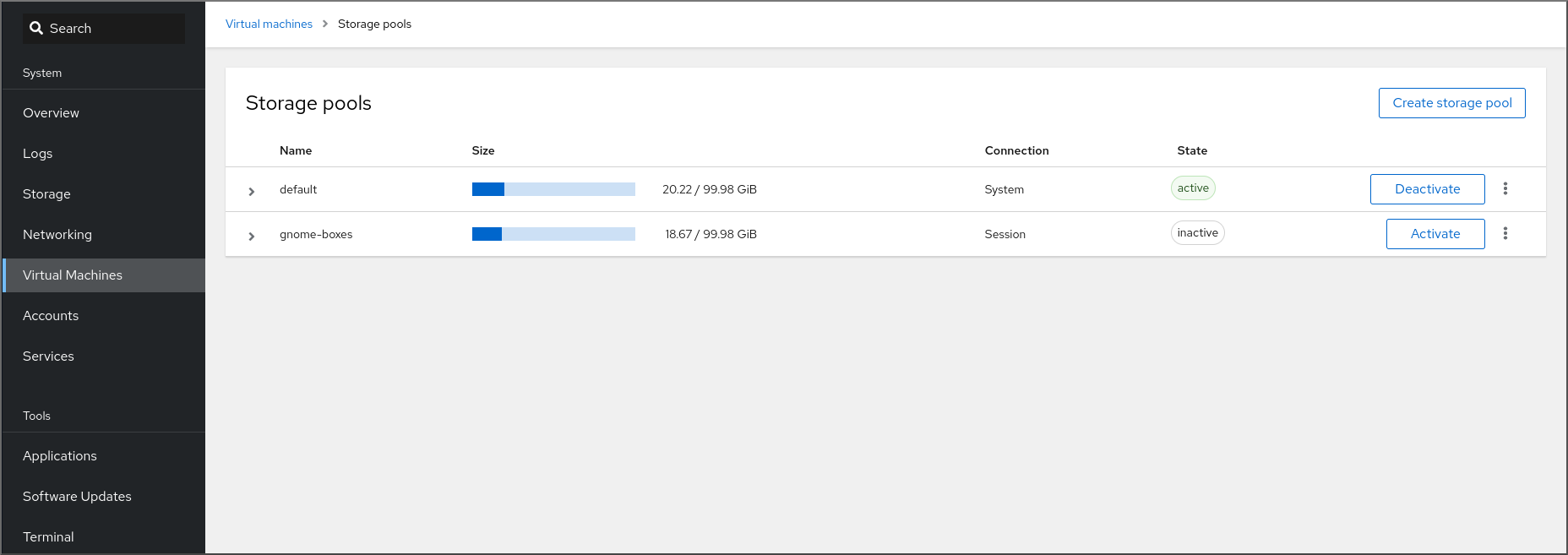
정보에는 다음이 포함됩니다.
- name - 스토리지 풀의 이름입니다.
- size - 스토리지 풀의 현재 할당 및 총 용량입니다.
- Connection - 스토리지 풀에 액세스하는 데 사용되는 연결입니다.
- State - 스토리지 풀의 상태입니다.
표시하려는 정보가 있는 스토리지 풀 옆에 있는 화살표를 클릭합니다.
행이 확장되어 선택한 스토리지 풀에 대한 자세한 정보가 포함된 개요 창이 표시됩니다.

정보는 다음을 포함합니다:
- 대상 경로 - 스토리지 풀의 위치입니다.
- Persistent - 스토리지 풀에 영구 구성이 있는지 여부를 나타냅니다.
- autostart - 시스템이 부팅될 때 스토리지 풀이 자동으로 시작되는지 여부를 나타냅니다.
- type - 스토리지 풀의 유형입니다.
스토리지 풀과 연결된 스토리지 볼륨 목록을 보려면 스토리지 클릭합니다.
스토리지 볼륨 창이 표시되고 구성된 스토리지 볼륨 목록이 표시됩니다.

정보는 다음을 포함합니다:
- name - 스토리지 볼륨의 이름입니다.
- 사용 - 현재 스토리지 볼륨을 사용하고 있는 VM입니다.
- size - 볼륨의 크기입니다.
9.2.3. 웹 콘솔에서 기본 가상 머신 정보 보기
웹 콘솔을 사용하면 선택한 VM(가상 머신)에 대한 할당된 리소스 또는 하이퍼바이저 세부 정보와 같은 기본 정보를 볼 수 있습니다.
사전 요구 사항
- 웹 콘솔 VM 플러그인이 시스템에 설치되어 있습니다.
프로세스
RHEL 9 웹 콘솔에 로그인합니다.
자세한 내용은 웹 콘솔에 로그인 을 참조하십시오.
- 웹 콘솔 사이드 메뉴에서 머신을 클릭합니다.
확인할 VM을 클릭합니다.
VM의 그래픽 인터페이스에 액세스하기 위한 선택한 VM 및 콘솔 섹션에 대한 기본 정보가 포함된 개요 섹션이 포함된 새 페이지가 열립니다.
개요 섹션에는 다음과 같은 일반 VM 세부 정보가 포함되어 있습니다.
- State - VM 상태, Running 또는 Shut off입니다.
- memory - VM에 할당된 메모리 양입니다.
- cpu - VM에 대해 구성된 가상 CPU의 수 및 유형입니다.
- 부팅 순서 - VM에 대해 구성된 부팅 순서입니다.
- auto start - VM에 자동 시작이 활성화되었는지 여부입니다.
정보에는 다음 하이퍼바이저 세부 정보도 포함됩니다.
- 에뮬레이션 머신 - VM에서 에뮬레이션한 시스템 유형입니다.
- 펌웨어 - VM의 펌웨어입니다.
9.2.4. 웹 콘솔에서 가상 머신 리소스 사용량 보기
웹 콘솔을 사용하면 선택한 VM(가상 머신)의 메모리 및 가상 CPU 사용량을 볼 수 있습니다.
사전 요구 사항
RHEL 9 웹 콘솔을 설치했습니다.
자세한 내용은 웹 콘솔 설치 및 활성화를 참조하십시오.
- 웹 콘솔 VM 플러그인이 시스템에 설치되어 있습니다.
프로세스
RHEL 9 웹 콘솔에 로그인합니다.
자세한 내용은 웹 콘솔에 로그인 을 참조하십시오.
인터페이스에서 표시하려는 정보가 있는 VM을 클릭합니다.
VM의 그래픽 인터페이스에 액세스하기 위한 선택한 VM 및 콘솔 섹션에 대한 기본 정보가 포함된 개요 섹션이 포함된 새 페이지가 열립니다.
으로 스크롤합니다.
Usage(사용) 섹션에는 VM의 메모리 및 가상 CPU 사용량에 대한 정보가 표시됩니다.
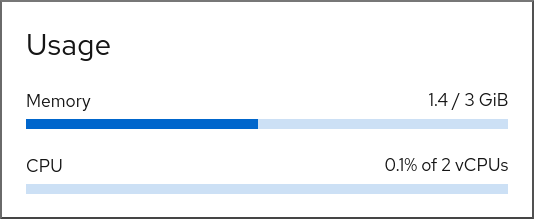
9.2.5. 웹 콘솔에서 가상 머신 디스크 정보 보기
웹 콘솔을 사용하면 선택한 VM(가상 머신)에 할당된 디스크에 대한 자세한 정보를 볼 수 있습니다.
사전 요구 사항
RHEL 9 웹 콘솔을 설치했습니다.
자세한 내용은 웹 콘솔 설치 및 활성화를 참조하십시오.
- 웹 콘솔 VM 플러그인이 시스템에 설치되어 있습니다.
프로세스
RHEL 9 웹 콘솔에 로그인합니다.
자세한 내용은 웹 콘솔에 로그인 을 참조하십시오.
확인할 VM을 클릭합니다.
VM의 그래픽 인터페이스에 액세스하기 위한 선택한 VM 및 콘솔 섹션에 대한 기본 정보가 포함된 개요 섹션이 포함된 새 페이지가 열립니다.
디스크로 스크롤 .
디스크 섹션에는 VM에 할당된 디스크에 대한 정보와 디스크 추가 또는 편집 옵션이 표시됩니다.

정보에는 다음이 포함됩니다.
- Device - 디스크의 장치 유형입니다.
- used - 현재 할당된 디스크 양입니다.
- capacity - 스토리지 볼륨의 최대 크기입니다.
- bus - 에뮬레이션된 디스크 장치의 유형입니다.
-
Access - 디스크를 쓸 수 있는지 또는 읽기 전용인지 여부입니다.
원시디스크의 경우 쓰기 가능 및 공유로 액세스를 설정할 수도 있습니다. - source - 디스크 장치 또는 파일입니다.
9.2.6. 웹 콘솔에서 가상 네트워크 인터페이스 정보 보기 및 편집
RHEL 9 웹 콘솔을 사용하면 선택한 VM(가상 머신)에서 가상 네트워크 인터페이스를 보고 수정할 수 있습니다.
사전 요구 사항
RHEL 9 웹 콘솔을 설치했습니다.
자세한 내용은 웹 콘솔 설치 및 활성화를 참조하십시오.
- 웹 콘솔 VM 플러그인이 시스템에 설치되어 있습니다.
프로세스
RHEL 9 웹 콘솔에 로그인합니다.
자세한 내용은 웹 콘솔에 로그인 을 참조하십시오.
인터페이스에서 표시하려는 정보가 있는 VM을 클릭합니다.
VM의 그래픽 인터페이스에 액세스하기 위한 선택한 VM 및 콘솔 섹션에 대한 기본 정보가 포함된 개요 섹션이 포함된 새 페이지가 열립니다.
.
Networks Interfaces 섹션에는 VM에 대해 구성된 가상 네트워크 인터페이스에 대한 정보와 네트워크 인터페이스 추가,삭제,편집 또는 분리 옵션이 표시됩니다.

정보에는 다음이 포함됩니다.
type - VM의 네트워크 인터페이스 유형입니다. 유형에는 가상 네트워크, bridge to LAN, 직접 연결이 포함됩니다.
참고RHEL 9 이상에서는 일반 이더넷 연결이 지원되지 않습니다.
- 모델 유형 - 가상 네트워크 인터페이스의 모델입니다.
- MAC 주소 - 가상 네트워크 인터페이스의 MAC 주소입니다.
- IP 주소 - 가상 네트워크 인터페이스의 IP 주소입니다.
- Source - 네트워크 인터페이스의 소스입니다. 이는 네트워크 유형에 따라 다릅니다.
- State - 가상 네트워크 인터페이스의 상태입니다.
가상 네트워크 인터페이스 설정을 편집하려면 을 클릭합니다. 가상 네트워크 인터페이스 설정 대화 상자가 열립니다.
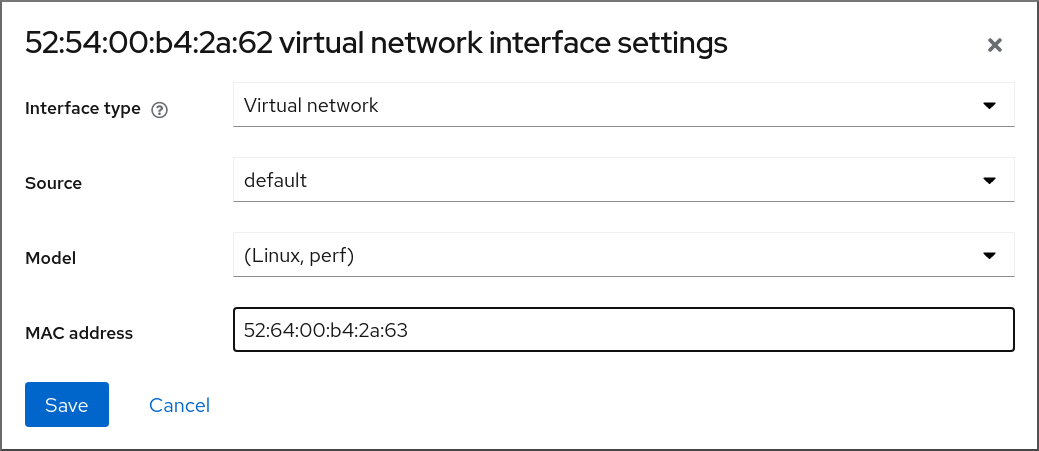
- 인터페이스 유형, 소스, 모델 또는 MAC 주소를 변경합니다.
을 클릭합니다. 네트워크 인터페이스가 수정되었습니다.
참고가상 네트워크 인터페이스 설정에 대한 변경 사항은 VM을 다시 시작한 후에만 적용됩니다.
또한 MAC 주소는 VM이 종료된 경우에만 수정할 수 있습니다.
9.3. 가상 머신 XML 구성 샘플
VM의 XML 구성( 도메인 XML 이라고도 함)은 VM의 설정 및 구성 요소를 결정합니다. 다음 표에서는 VM(가상 머신)의 샘플 XML 구성 섹션과 내용을 설명합니다.
VM의 XML 구성을 가져오려면 virsh dumpxml 명령 뒤에 VM의 이름을 사용할 수 있습니다.
# virsh dumpxml testguest1| 도메인 XML 섹션 | 설명 |
|---|---|
| 1024MiB가 할당된 Testguest1 이라는 KVM 가상 머신입니다. |
| VM은 단일 가상 CPU(vCPU)로 할당됩니다. vCPU 구성에 대한 자세한 내용은 가상 머신 CPU 성능 최적화를 참조하십시오. |
| 시스템 아키텍처는 AMD64 및 Intel 64 아키텍처로 설정되며 Intel Q35 시스템 유형을 사용하여 기능 호환성을 결정합니다. OS는 하드 디스크 드라이브에서 부팅되도록 설정됩니다. 설치된 OS로 VM을 생성하는 방법에 대한 자세한 내용은 웹 콘솔을 사용하여 가상 머신 생성 및 게스트 운영 체제 설치를 참조하십시오. |
| acpi 및 apic 하이퍼바이저 기능은 비활성화되어 있습니다. |
|
기능 XML의 호스트 CPU 정의( |
| VM의 가상 하드웨어 클록은 UTC 시간대를 사용합니다. 또한 QEMU 하이퍼바이저와 동기화할 세 가지 타이머가 설정됩니다. |
|
VM의 전원을 끄거나 OS가 예기치 않게 종료되면 |
| 이 VM에 대해 S3 및 S4 ACPI 절전 상태가 비활성화되어 있습니다. |
|
VM은 에뮬레이션을 위해
첫 번째 디스크는 호스트에 저장된
두 번째 디스크는 가상화된 CD-ROM이며 논리 장치 이름은 |
|
VM은 단일 컨트롤러를 사용하여 USB 장치를 연결하고 PCI-Express(PCIe) 장치의 루트 컨트롤러를 사용합니다. 또한 가상 장치에 대한 자세한 내용은 가상 장치 유형을 참조하십시오. |
|
네트워크 인터페이스는 네트워크 인터페이스 구성에 대한 자세한 내용은 가상 머신 네트워크 성능 최적화를 참조하십시오. |
|
VM과 상호 작용하는 방법에 대한 자세한 내용은 웹 콘솔을 사용하여 가상 머신 상호 작용을 참조하십시오. |
| VM은 태블릿 입력을 수신하도록 설정된 가상 usb 포트와 마우스 및 키보드 입력을 수신하도록 설정된 가상 ps2 포트를 사용합니다. 이 설정은 자동으로 설정되며 이러한 설정을 변경하는 것은 권장되지 않습니다. |
|
VM은 |
|
VM은 USB 장치를 원격으로 연결하는 데 |
10장. 가상 머신 저장 및 복원
시스템 리소스를 확보하기 위해 해당 시스템에서 실행 중인 VM(가상 머신)을 종료할 수 있습니다. 그러나 VM이 다시 필요한 경우 게스트 운영 체제(OS)를 부팅하고 애플리케이션을 다시 시작해야 하므로 시간이 오래 걸릴 수 있습니다. 이 다운타임을 줄이고 VM 워크로드가 더 빨리 실행되도록 하려면 저장 및 복원 기능을 사용하여 OS 종료 및 부팅 시퀀스를 완전히 방지할 수 있습니다.
이 섹션에서는 VM 저장 및 전체 VM 부팅 없이 동일한 상태로 복원하는 방법에 대한 정보를 제공합니다.
10.1. 가상 머신 저장 및 복원 방법
VM(가상 머신)을 저장하면 메모리와 장치 상태가 호스트의 디스크에 저장되고 VM 프로세스가 즉시 중지됩니다. 실행 중이거나 일시 중지된 상태인 VM을 저장하고 복원 시 VM이 해당 상태로 돌아갑니다.
이 프로세스에서는 디스크 공간을 기준으로 호스트 시스템의 RAM 및 CPU 리소스를 확보하여 호스트 시스템 성능을 향상시킬 수 있습니다. VM이 복원되면 게스트 OS를 부팅할 필요가 없으므로 긴 부팅 기간도 방지할 수 있습니다.
VM을 저장하려면 CLI(명령줄 인터페이스)를 사용할 수 있습니다. 자세한 내용은 명령줄 인터페이스를 사용하여 가상 머신 저장을 참조하십시오.
VM을 복원하려면 CLI 또는 웹 콘솔 GUI 를 사용할 수 있습니다.
스냅샷을 사용하여 VM의 상태를 저장하고 복원할 수도 있습니다. 자세한 내용은 스냅샷을 사용하여 가상 머신 상태 저장 및 복원을 참조하십시오.
10.2. 명령줄 인터페이스를 사용하여 가상 머신 저장
VM(가상 머신) 및 해당 현재 상태를 호스트의 디스크에 저장할 수 있습니다. 예를 들어 다른 용도로 호스트의 리소스를 사용해야 하는 경우 유용합니다. 그런 다음 저장된 VM을 이전 실행 상태로 빠르게 복원할 수 있습니다.
명령줄을 사용하여 VM을 저장하려면 아래 절차를 따르십시오.
사전 요구 사항
- VM 및 해당 구성을 저장할 수 있는 충분한 디스크 공간이 있는지 확인합니다. VM에 사용되는 공간은 해당 VM에 할당된 RAM 크기에 따라 다릅니다.
- VM이 영구적인지 확인합니다.
- 선택 사항: 필요한 경우 VM에서 중요한 데이터를 백업합니다.
프로세스
virsh managedsave유틸리티를 사용합니다.예를 들어 다음 명령은 demo-guest1 VM을 중지하고 구성을 저장합니다.
# virsh managedsave demo-guest1
Domain 'demo-guest1' saved by libvirt
저장된 VM 파일은 기본적으로 /var/lib/libvirt/qemu/save 디렉터리에 demo-guest1.save 로 있습니다.
다음에 VM이 시작되면 위의 파일에서 저장된 상태를 자동으로 복원합니다.
검증
저장 공간이 활성화된 VM을 나열합니다. 다음 예에서는 저장된 것으로 나열된 VM의 관리 저장이 활성화되어 있습니다.
# virsh list --managed-save --all
Id    Name                           State
----------------------------------------------------
-     demo-guest1                    saved
-     demo-guest2                    shut off
관리 저장 이미지가 있는 VM을 나열하려면 다음을 수행합니다.
# virsh list --with-managed-save --all
Id    Name                           State
----------------------------------------------------
-     demo-guest1                    shut off
저장된 VM이 종료된 상태를 나열하려면 명령과 함께
--all또는--inactive옵션을 사용해야 합니다.
문제 해결
- 저장된 VM 파일이 손상되거나 읽을 수 없게 되면 VM을 복원하면 대신 표준 VM 부팅이 시작됩니다.
10.3. 명령줄 인터페이스를 사용하여 가상 머신 시작
CLI(명령줄 인터페이스)를 사용하여 종료 VM(가상 머신)을 시작하거나 저장된 VM을 복원할 수 있습니다. CLI를 사용하면 로컬 및 원격 VM을 모두 시작할 수 있습니다.
사전 요구 사항
- 이미 정의된 비활성 VM입니다.
- VM의 이름입니다.
원격 VM의 경우:
- VM이 있는 호스트의 IP 주소입니다.
- 호스트에 대한 루트 액세스 권한
프로세스
로컬 VM의 경우
virsh start유틸리티를 사용합니다.예를 들어 다음 명령은 demo-guest1 VM을 시작합니다.
# virsh start demo-guest1
Domain 'demo-guest1' started
원격 호스트에 있는 VM의 경우 호스트에 대한 QEMU+SSH 연결과 함께
virsh start유틸리티를 사용합니다.예를 들어 다음 명령은 192.0.2.1 호스트에서 demo-guest1 VM을 시작합니다.
# virsh -c qemu+ssh://root@192.0.2.1/system start demo-guest1

root@192.0.2.1's password:

Domain 'demo-guest1' started
10.4. 웹 콘솔을 사용하여 가상 머신 시작
VM(가상 머신)이 shut off 상태인 경우 RHEL 9 웹 콘솔을 사용하여 시작할 수 있습니다. 호스트가 시작될 때 자동으로 시작하도록 VM을 구성할 수도 있습니다.
사전 요구 사항
RHEL 9 웹 콘솔을 설치했습니다.
자세한 내용은 웹 콘솔 설치 및 활성화를 참조하십시오.
- 웹 콘솔 VM 플러그인이 시스템에 설치되어 있습니다.
- 이미 정의된 비활성 VM입니다.
- VM의 이름입니다.
프로세스
인터페이스에서 시작할 VM을 클릭합니다.
선택한 VM에 대한 자세한 정보와 함께 새 페이지가 열리고 VM 종료 및 삭제를 제어합니다.
클릭합니다.
VM이 시작되고 콘솔 또는 그래픽 출력에 연결할 수 있습니다.
선택 사항: 호스트가 시작될 때 자동으로 시작하도록 VM을 구성하려면 개요 섹션에서
자동 시작확인란을 전환합니다.libvirt에서 관리하지 않는 네트워크 인터페이스를 사용하는 경우 systemd 구성도 추가로 변경해야 합니다. 그렇지 않으면 영향을 받는 VM을 시작하지 못할 수 있습니다. 호스트가 시작될 때 자동으로 가상 머신 시작을 참조하십시오.
11장. 가상 머신 복제
특정 속성 세트를 사용하여 새 VM(가상 머신)을 빠르게 생성하려면 기존 VM을 복제 할 수 있습니다.
복제는 스토리지에 자체 디스크 이미지를 사용하는 새 VM을 생성하지만 대부분의 복제 구성 및 저장된 데이터는 소스 VM과 동일합니다. 이를 통해 각 VM을 개별적으로 최적화할 필요 없이 특정 작업에 최적화된 여러 VM을 준비할 수 있습니다.
11.1. 가상 머신 복제 방법
VM(가상 머신)을 복제하면 소스 VM 및 해당 디스크 이미지의 XML 구성이 복사되고 새 VM의 고유성을 보장하기 위해 구성을 조정합니다. 여기에는 VM의 이름을 변경하고 디스크 이미지 복제를 사용하는지 확인하는 작업이 포함됩니다. 그러나 복제본의 가상 디스크에 저장된 데이터는 소스 VM과 동일합니다.
이 프로세스는 새 VM을 생성하고 게스트 운영 체제로 설치하는 것보다 빠르고 특정 구성 및 콘텐츠를 사용하여 VM을 빠르게 생성하는 데 사용할 수 있습니다.
VM의 복제본을 여러 개 생성하려는 경우 먼저 포함되지 않은 VM 템플릿을 생성합니다.
- 영구 네트워크 MAC 구성과 같은 고유한 설정으로 인해 복제본이 제대로 작동하지 않을 수 있습니다.
- 중요한 데이터(예: SSH 키 및 암호 파일)
자세한 내용은 가상 머신 템플릿 생성 을 참조하십시오.
11.2. 가상 머신 템플릿 생성
올바르게 작동하는 여러 VM(가상 머신) 복제를 생성하려면 SSH 키 또는 영구 네트워크 MAC 구성과 같은 소스 VM에 고유한 정보 및 구성을 제거할 수 있습니다. 이렇게 하면 VM 복제를 쉽고 안전하게 생성하는 데 사용할 수 있는 VM 템플릿이 생성됩니다.
virt-sysprep 유틸리티를 사용하여 VM 템플릿을 생성하거나 요구 사항에 따라 수동으로 생성할 수 있습니다.
11.2.1. virt-sysprep을 사용하여 가상 머신 템플릿 생성
기존 VM(가상 머신)에서 복제 템플릿을 생성하려면 virt-sysprep 유틸리티를 사용할 수 있습니다. 이렇게 하면 특정 네트워크 설정 또는 시스템 등록 메타데이터와 같이 복제본이 잘못 작동할 수 있는 특정 구성이 제거됩니다. 결과적으로 virt-sysprep 을 사용하면 VM의 클론을 보다 효율적으로 생성하고 복제본이 더 안정적으로 작동합니다.
사전 요구 사항
virt-sysprep유틸리티가 포함된guestfs-tools패키지가 호스트에 설치되어 있습니다.# dnf install guestfs-tools- 템플릿으로 설계된 소스 VM이 종료됩니다.
소스 VM의 디스크 이미지가 어디에 있는지 알고 VM의 디스크 이미지 파일의 소유자입니다.
libvirt의 시스템 연결에 생성된 VM의 디스크 이미지는
/var/lib/libvirt/images디렉터리에 있으며 기본적으로 root 사용자가 소유합니다.# ls -la /var/lib/libvirt/images -rw-------. 1 root root 9665380352 Jul 23 14:50 a-really-important-vm.qcow2 -rw-------. 1 root root 8591507456 Jul 26 2017 an-actual-vm-that-i-use.qcow2 -rw-------. 1 root root 8591507456 Jul 26 2017 totally-not-a-fake-vm.qcow2 -rw-------. 1 root root 10739318784 Sep 20 17:57 another-vm-example.qcow2- 선택 사항: 소스 VM 디스크의 중요한 데이터가 백업되었습니다. 소스 VM을 그대로 유지하려면 먼저 복제 한 후 복제본을 템플릿으로 전환합니다.
프로세스
VM의 디스크 이미지의 소유자로 로그인했는지 확인합니다.
# whoami
root
선택 사항: VM의 디스크 이미지를 복사합니다.
# cp /var/lib/libvirt/images/a-really-important-vm.qcow2 /var/lib/libvirt/images/a-really-important-vm-original.qcow2나중에 VM이 템플릿으로 변환되었는지 확인하는 데 사용됩니다.
다음 명령을 사용하고 /var/lib/libvirt/images/a-really-important-vm.qcow2 를 소스 VM의 디스크 이미지 경로로 바꿉니다.
# virt-sysprep -a /var/lib/libvirt/images/a-really-important-vm.qcow2
[   0.0] Examining the guest ...
[   7.3] Performing "abrt-data" ...
[   7.3] Performing "backup-files" ...
[   9.6] Performing "bash-history" ...
[   9.6] Performing "blkid-tab" ...
[...]
검증
프로세스가 성공했는지 확인하려면 수정된 디스크 이미지를 원본 이미지와 비교합니다. 다음 예제에서는 템플릿을 성공적으로 생성하는 방법을 보여줍니다.
# virt-diff -a /var/lib/libvirt/images/a-really-important-vm-orig.qcow2 -A /var/lib/libvirt/images/a-really-important-vm.qcow2
- - 0644       1001 /etc/group-
- - 0000        797 /etc/gshadow-
= - 0444         33 /etc/machine-id
[...]
- - 0600        409 /home/username/.bash_history
- d 0700          6 /home/username/.ssh
- - 0600        868 /root/.bash_history
[...]
11.2.2. 수동으로 가상 머신 템플릿 생성
기존 VM(가상 머신)에서 템플릿을 생성하려면 게스트 VM을 수동으로 재설정하거나 구성 해제하여 복제를 준비할 수 있습니다.
사전 요구 사항
소스 VM의 디스크 이미지 위치를 알고 VM의 디스크 이미지 파일 소유자인지 확인합니다.
libvirt의 시스템 연결에 생성된 VM의 디스크 이미지는 기본적으로
/var/lib/libvirt/images디렉터리에 있으며 root 사용자가 소유합니다.# ls -la /var/lib/libvirt/images -rw-------. 1 root root 9665380352 Jul 23 14:50 a-really-important-vm.qcow2 -rw-------. 1 root root 8591507456 Jul 26 2017 an-actual-vm-that-i-use.qcow2 -rw-------. 1 root root 8591507456 Jul 26 2017 totally-not-a-fake-vm.qcow2 -rw-------. 1 root root 10739318784 Sep 20 17:57 another-vm-example.qcow2- VM이 종료되었는지 확인합니다.
- 선택 사항: VM 디스크의 중요한 데이터가 백업됩니다. 소스 VM을 그대로 유지하려면 먼저 복제 한 후 복제본을 편집하여 템플릿을 생성합니다.
프로세스
복제를 위해 VM을 구성합니다.
- 복제본에 필요한 소프트웨어를 설치합니다.
- 운영 체제에 대해 고유하지 않은 설정을 구성합니다.
- 고유하지 않은 애플리케이션 설정을 구성합니다.
네트워크 구성을 제거합니다.
다음 명령을 사용하여 영구 udev 규칙을 제거합니다.
# rm -f /etc/udev/rules.d/70-persistent-net.rules참고udev 규칙이 제거되지 않으면 첫 번째 NIC의 이름이
eth0대신eth1일 수 있습니다./etc/NetworkManager/system-connections/디렉터리의NMConnection파일에서 고유한 정보를 제거합니다.MAC 주소, IP 주소, DNS, 게이트웨이 및 기타 고유 정보 또는 원하지 않는 설정을 제거합니다.
*ID=ExampleNetwork BOOTPROTO="dhcp" HWADDR="AA:BB:CC:DD:EE:FF" <- REMOVE NM_CONTROLLED="yes" ONBOOT="yes" TYPE="Ethernet" UUID="954bd22c-f96c-4b59-9445-b39dd86ac8ab" <- REMOVE-
/etc/hosts및/etc/resolv.conf파일에서 유사한 고유 정보 및 원하지 않는 설정을 제거합니다.
등록 세부 정보 삭제:
RHN(Red Hat Network)에 등록된 VM의 경우:
# rm /etc/sysconfig/rhn/systemidRHSM(Red Hat Subscription Manager)에 등록된 VM의 경우:
원래 VM을 사용하지 않으려면 다음을 수행합니다.
# subscription-manager unsubscribe --all # subscription-manager unregister # subscription-manager clean원래 VM을 사용하려는 경우:
# subscription-manager clean참고원래 RHSM 프로필은 ID 코드와 함께 포털에 남아 있습니다. 복제 후 VM에서 RHSM 등록을 다시 활성화하려면 다음 명령을 사용합니다.
# subscription-manager register --consumerid=71rd64fx-6216-4409-bf3a-e4b7c7bd8ac9
다른 고유한 세부 정보 제거:
SSH 공개 및 개인 키 쌍을 제거합니다.
# rm -rf /etc/ssh/ssh_host_exampleLVM 장치의 구성을 제거합니다.
# rm /etc/lvm/devices/system.devices- 여러 시스템에서 실행되는 경우 충돌이 발생할 수 있는 기타 애플리케이션별 식별자 또는 구성을 제거합니다.
gnome-initial-setup-done파일을 제거하여 다음 부팅 시 구성 마법사를 실행하도록 VM을 구성합니다.# rm ~/.config/gnome-initial-setup-done참고다음 부팅 시 실행되는 마법사는 VM에서 제거된 구성에 따라 다릅니다. 또한 복제본을 처음 부팅할 때는 호스트 이름을 변경하는 것이 좋습니다.
11.3. 명령줄 인터페이스를 사용하여 가상 머신 복제
테스트의 경우 특정 속성 세트로 새 VM(가상 머신)을 생성하려면 CLI를 사용하여 기존 VM을 복제할 수 있습니다.
사전 요구 사항
- 소스 VM이 종료되었습니다.
- 복제된 디스크 이미지를 저장할 디스크 공간이 충분한지 확인합니다.
- 선택 사항: 여러 VM 복제를 생성할 때 소스 VM에서 고유한 데이터 및 설정을 제거하여 복제된 VM이 제대로 작동하는지 확인합니다. 자세한 내용은 가상 머신 템플릿 생성 을 참조하십시오.
프로세스
환경 및 사용 사례에 적합한 옵션과 함께
virt-clone유틸리티를 사용합니다.샘플 사용 사례
다음 명령은
example-VM-1이라는 로컬 VM을 복제하고example-VM-1-cloneVM을 생성합니다. 또한 원래 VM의 디스크 이미지와 동일한 위치에example-VM-1-clone.qcow2디스크 이미지를 생성하고 할당합니다.# virt-clone --original example-VM-1 --auto-clone Allocating 'example-VM-1-clone.qcow2' | 50.0 GB 00:05:37 Clone 'example-VM-1-clone' created successfully.다음 명령은
example-VM-2라는 VM을 복제하고example-VM-3이라는 로컬 VM을 생성합니다. 이 VM-3은example-VM-2디스크 중 두 개만 사용합니다.# virt-clone --original example-VM-2 --name example-VM-3 --file /var/lib/libvirt/images/disk-1-example-VM-2.qcow2 --file /var/lib/libvirt/images/disk-2-example-VM-2.qcow2 Allocating 'disk-1-example-VM-2-clone.qcow2' | 78.0 GB 00:05:37 Allocating 'disk-2-example-VM-2-clone.qcow2' | 80.0 GB 00:05:37 Clone 'example-VM-3' created successfully.VM을 다른 호스트에 복제하려면 로컬 호스트에서 재정의하지 않고 VM을 마이그레이션합니다. 예를 들어 다음 명령은 이전에 생성된
example-VM-3VM을 로컬 디스크를 포함하여192.0.2.1원격 시스템에 복제합니다.192.0.2.1에 대해 이러한 명령을 실행하려면 root 권한이 필요합니다.# virsh migrate --offline --persistent example-VM-3 qemu+ssh://root@192.0.2.1/system root@192.0.2.1's password: # scp /var/lib/libvirt/images/<disk-1-example-VM-2-clone>.qcow2 root@192.0.2.1/<user@remote_host.com>://var/lib/libvirt/images/ # scp /var/lib/libvirt/images/<disk-2-example-VM-2-clone>.qcow2 root@192.0.2.1/<user@remote_host.com>://var/lib/libvirt/images/
검증
VM이 성공적으로 복제되었으며 제대로 작동하는지 확인하려면 다음을 수행하십시오.
호스트의 VM 목록에 복제본이 추가되었는지 확인합니다.
# virsh list --all
Id   Name                  State
---------------------------------------
-    example-VM-1          shut off
-    example-VM-1-clone    shut off
복제본을 시작하고 부팅 여부를 관찰합니다.
# virsh start example-VM-1-clone
Domain 'example-VM-1-clone' started
11.4. 웹 콘솔을 사용하여 가상 머신 복제
특정 속성 세트를 사용하여 새 VM(가상 머신)을 생성하려면 웹 콘솔을 사용하여 이전에 구성한 VM을 복제할 수 있습니다.
VM 복제는 해당 VM과 연결된 디스크도 복제합니다.
사전 요구 사항
RHEL 9 웹 콘솔을 설치했습니다.
자세한 내용은 웹 콘솔 설치 및 활성화를 참조하십시오.
- 웹 콘솔 VM 플러그인이 시스템에 설치되어 있습니다.
- 복제하려는 VM이 종료되었는지 확인합니다.
프로세스
RHEL 9 웹 콘솔에 로그인합니다.
자세한 내용은 웹 콘솔에 로그인 을 참조하십시오.
웹 콘솔의 가상 머신 인터페이스에서 복제하려는 의 메뉴 버튼을 클릭합니다.
다양한 VM 작업에 대한 제어가 포함된 드롭다운 메뉴가 표시됩니다.
을 클릭합니다.
Create a clone VM 대화 상자가 나타납니다.
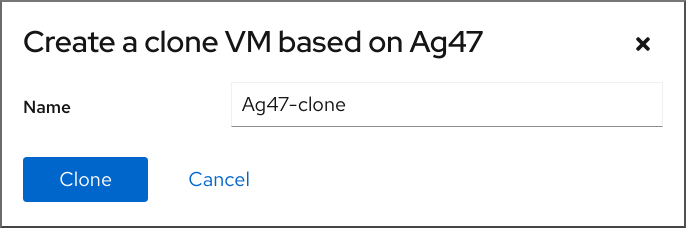
- 선택 사항: VM 복제의 새 이름을 입력합니다.
을 클릭합니다.
소스 VM을 기반으로 새 VM이 생성됩니다.
검증
- 복제된 VM이 호스트에서 사용 가능한 VM 목록에 표시되는지 확인합니다.
12장. 가상 머신 마이그레이션
VM(가상 머신)의 현재 호스트가 적합하지 않거나 더 이상 사용할 수 없거나 호스팅 워크로드를 재배포하려는 경우 VM을 다른 KVM 호스트로 마이그레이션할 수 있습니다.
12.1. 가상 머신의 작동 방식
VM(가상 머신) 마이그레이션의 필수 부분은 VM의 XML 구성을 다른 호스트 머신에 복사하는 것입니다. 마이그레이션된 VM이 종료되지 않은 경우 마이그레이션은 VM의 메모리 및 가상화된 장치의 상태도 대상 호스트 시스템으로 전송합니다. VM이 대상 호스트에서 작동하도록 하려면 VM의 디스크 이미지를 계속 사용할 수 있어야 합니다.
기본적으로 마이그레이션된 VM은 대상 호스트에서 일시적인 것이며 소스 호스트에도 정의되어 있습니다.
실시간 또는 실시간 이 아닌 마이그레이션을 사용하여 실행 중인 VM을 마이그레이션할 수 있습니다. 종료 VM을 마이그레이션하려면 오프라인 마이그레이션을 사용해야 합니다. 자세한 내용은 다음 표를 참조하십시오.
| 마이그레이션 유형 | 설명 | 사용 사례 | 스토리지 요구사항 |
|---|---|---|---|
| 실시간 마이그레이션 | KVM이 VM의 메모리 페이지를 대상 호스트로 전송하는 동안 VM은 소스 호스트 머신에서 계속 실행됩니다. 마이그레이션이 거의 완료되면 KVM은 VM을 매우 일시 중단하고 대상 호스트에서 다시 시작합니다. | 지속적인 가동 시간이 필요한 VM에 유용합니다. 그러나 I/O 로드가 많은 VM과 같이 KVM에서 메모리 페이지를 더 빠르게 수정하는 VM은 실시간 마이그레이션할 수 없으며 대신 비실시간 마이그레이션 을 사용해야 합니다. | VM의 디스크 이미지는 마이그레이션 중에 소스 호스트와 대상 호스트에 모두 액세스할 수 있어야 합니다. (1) |
| 실시간이 아닌 마이그레이션 | VM을 일시 중단하고 해당 구성 및 해당 메모리를 대상 호스트에 복사한 다음 VM을 다시 시작합니다. | VM의 다운타임을 생성하지만 실시간 마이그레이션보다 일반적으로 더 안정적입니다. 메모리 로드가 많은 VM에 권장됩니다. | VM의 디스크 이미지는 마이그레이션 중에 소스 호스트와 대상 호스트에 모두 액세스할 수 있어야 합니다. (1) |
| 하이브리드 마이그레이션 | 실시간 마이그레이션 및 실시간 이 아닌 마이그레이션 의 결합 . 실시간 마이그레이션 중에 소스 VM을 일시 중단하여 추가 더티 메모리 페이지가 생성되지 않습니다. 결과적으로 마이그레이션이 완료될 가능성이 훨씬 높아집니다. | 예를 들어 매우 많은 vCPU 또는 많은 양의 메모리를 사용하는 VM을 실시간 마이그레이션하여 마이그레이션이 완료되지 않도록 하는 것이 좋습니다. 게스트 워크로드 및 마이그레이션 중 정적 페이지 수에 따라 하이브리드 마이그레이션으로 인해 실시간이 아닌 마이그레이션보다 다운 타임이 크게 줄어들 수 있습니다. | VM의 디스크 이미지는 마이그레이션 중에 소스 호스트와 대상 호스트에 모두 액세스할 수 있어야 합니다. (1) |
| 오프라인 마이그레이션 | VM의 구성을 대상 호스트로 이동 | VM을 종료하는 경우 VM을 종료하고 VM을 종료해도 워크로드가 중단되지 않습니다. | VM의 디스크 이미지는 공유 네트워크에서 사용할 수 없으며 대상 호스트에서 수동으로 복사하거나 이동할 수 있습니다. |
(1) 이 작업을 수행하려면 다음 중 하나를 사용합니다.
- 공유 네트워크에 있는스토리지
-
virsh migrate명령의--copy-storage-all매개 변수는 네트워크를 통해 소스에서 대상으로 디스크 이미지 콘텐츠를 복사합니다. - SAN(Storage Area Network) 논리 단위(LUN).
- Ceph 스토리지 클러스터
12.2. 가상 머신 마이그레이션의 이점
VM(가상 머신) 마이그레이션은 다음을 위해 유용할 수 있습니다.
- 로드 밸런싱
- 호스트가 과부하되거나 다른 호스트가 활용도가 낮은 경우 VM을 더 낮은 사용량이 있는 호스트 시스템으로 이동할 수 있습니다.
- 하드웨어 독립
- 호스트 시스템에서 하드웨어 장치를 업그레이드, 추가 또는 제거해야 하는 경우 VM을 다른 호스트로 안전하게 재배치할 수 있습니다. 즉, 하드웨어 개선을 위해 VM에 다운타임이 발생하지 않습니다.
- 에너지 저장
- VM을 다른 호스트에 재배포할 수 있으므로 언로드된 호스트 시스템의 전원을 꺼서 낮은 사용 기간 동안 비용을 절감할 수 있습니다.
- 지역 마이그레이션
- 대기 시간이 단축되거나 다른 이유로 필요한 경우 VM을 다른 물리적 위치로 이동할 수 있습니다.
12.3. 가상 머신 마이그레이션 제한
RHEL 9에서 VM(가상 머신)을 마이그레이션하기 전에 마이그레이션의 제한 사항을 알고 있어야 합니다.
-
libvirt에서 또는 세션 연결에서 VM을 마이그레이션하는 것은 안정적이지 않으므로 권장되지 않습니다. 마이그레이션 시 특정 기능 및 구성을 사용하는 VM이 제대로 작동하지 않거나 마이그레이션이 실패합니다. 이러한 기능은 다음과 같습니다.
- 장치 패스스루
- SR-IOV 장치 할당
- 미디어된 장치(예: vGPUs)
- NUMA(Non-Uniform Memory Access) 고정을 사용하는 호스트 간 마이그레이션은 호스트에 유사한 토폴로지가 있는 경우에만 작동합니다. 그러나 실행 중인 워크로드의 성능은 마이그레이션에 부정적인 영향을 미칠 수 있습니다.
에뮬레이션된 CPU(소스 VM과 대상 VM 둘 다)는 동일해야 합니다. 그렇지 않으면 마이그레이션이 실패할 수 있습니다. 다음 CPU 관련 영역에서 VM 간의 차이로 인해 마이그레이션에 문제가 발생할 수 있습니다.
CPU 모델
- Intel 64 호스트와 AMD64 호스트 간에 마이그레이션하는 것은 x86-64 명령 세트를 공유하더라도 지원되지 않습니다.
- 다른 CPU 모델을 사용하여 호스트로 마이그레이션한 후 VM이 제대로 작동하는지 확인하는 단계는 가상 머신 마이그레이션에 대한 호스트 CPU 호환성 확인을 참조하십시오.
- 펌웨어 설정
- 마이크로 코드 버전
- BIOS 버전
- BIOS 설정
- QEMU 버전
- 커널 버전
- 경우에 따라 1TB 이상의 메모리를 사용하는 VM을 실시간으로 마이그레이션할 수 있습니다. 이 문제를 방지하거나 해결하는 방법에 대한 자세한 내용은 VM 실시간 마이그레이션에 완료하지 않고 오랜 시간이 걸립니다.
12.4. 가상 머신 마이그레이션을 위한 호스트 CPU 호환성 확인
마이그레이션된 VM(가상 머신)이 대상 호스트에서 올바르게 작동하려면 소스 및 대상 호스트의 CPU가 호환되어야 합니다. 이 경우 마이그레이션을 시작하기 전에 공통 CPU 기준선을 계산합니다.
이 섹션의 지침은 다음 호스트 CPU와 함께 마이그레이션 시나리오 예제를 사용합니다.
- 소스 호스트: Intel Core i7-8650U
- 대상 호스트: Intel Xeon CPU E5-2620 v2
사전 요구 사항
- 가상화가 시스템에 설치 및 활성화되어 있습니다.
- 소스 호스트에 대한 관리자 액세스 권한과 마이그레이션의 대상 호스트가 있습니다.
프로세스
소스 호스트에서 CPU 기능을 가져와서
domCaps-CPUs.xml과 같은 새 XML 파일에 붙여넣습니다.# virsh domcapabilities | xmllint --xpath "//cpu/mode[@name='host-model']" - > domCaps-CPUs.xml-
XML 파일에서 <mode> <
/mode> 태그를 <cpu> </cpu>로 바꿉니다. 선택 사항:
domCaps-CPUs.xml파일의 콘텐츠가 다음과 유사한지 확인합니다.# cat domCaps-CPUs.xml <cpu> <model fallback="forbid">Skylake-Client-IBRS</model> <vendor>Intel</vendor> <feature policy="require" name="ss"/> <feature policy="require" name="vmx"/> <feature policy="require" name="pdcm"/> <feature policy="require" name="hypervisor"/> <feature policy="require" name="tsc_adjust"/> <feature policy="require" name="clflushopt"/> <feature policy="require" name="umip"/> <feature policy="require" name="md-clear"/> <feature policy="require" name="stibp"/> <feature policy="require" name="arch-capabilities"/> <feature policy="require" name="ssbd"/> <feature policy="require" name="xsaves"/> <feature policy="require" name="pdpe1gb"/> <feature policy="require" name="invtsc"/> <feature policy="require" name="ibpb"/> <feature policy="require" name="ibrs"/> <feature policy="require" name="amd-stibp"/> <feature policy="require" name="amd-ssbd"/> <feature policy="require" name="rsba"/> <feature policy="require" name="skip-l1dfl-vmentry"/> <feature policy="require" name="pschange-mc-no"/> <feature policy="disable" name="hle"/> <feature policy="disable" name="rtm"/> </cpu>대상 호스트에서 다음 명령을 사용하여 CPU 기능을 가져옵니다.
# virsh domcapabilities | xmllint --xpath "//cpu/mode[@name='host-model']" - <mode name="host-model" supported="yes"> <model fallback="forbid">IvyBridge-IBRS</model> <vendor>Intel</vendor> <feature policy="require" name="ss"/> <feature policy="require" name="vmx"/> <feature policy="require" name="pdcm"/> <feature policy="require" name="pcid"/> <feature policy="require" name="hypervisor"/> <feature policy="require" name="arat"/> <feature policy="require" name="tsc_adjust"/> <feature policy="require" name="umip"/> <feature policy="require" name="md-clear"/> <feature policy="require" name="stibp"/> <feature policy="require" name="arch-capabilities"/> <feature policy="require" name="ssbd"/> <feature policy="require" name="xsaveopt"/> <feature policy="require" name="pdpe1gb"/> <feature policy="require" name="invtsc"/> <feature policy="require" name="ibpb"/> <feature policy="require" name="amd-ssbd"/> <feature policy="require" name="skip-l1dfl-vmentry"/> <feature policy="require" name="pschange-mc-no"/> </mode>-
대상 호스트에서 가져온 CPU 기능을 소스 호스트의
domCaps-CPUs.xml파일에 추가합니다. 다시 <mode> </mode> 태그를 <cpu> </cpu>로 바꾸고 파일을 저장합니다. 선택 사항: XML 파일에 이제 두 호스트의 CPU 기능이 포함되어 있는지 확인합니다.
# cat domCaps-CPUs.xml <cpu> <model fallback="forbid">Skylake-Client-IBRS</model> <vendor>Intel</vendor> <feature policy="require" name="ss"/> <feature policy="require" name="vmx"/> <feature policy="require" name="pdcm"/> <feature policy="require" name="hypervisor"/> <feature policy="require" name="tsc_adjust"/> <feature policy="require" name="clflushopt"/> <feature policy="require" name="umip"/> <feature policy="require" name="md-clear"/> <feature policy="require" name="stibp"/> <feature policy="require" name="arch-capabilities"/> <feature policy="require" name="ssbd"/> <feature policy="require" name="xsaves"/> <feature policy="require" name="pdpe1gb"/> <feature policy="require" name="invtsc"/> <feature policy="require" name="ibpb"/> <feature policy="require" name="ibrs"/> <feature policy="require" name="amd-stibp"/> <feature policy="require" name="amd-ssbd"/> <feature policy="require" name="rsba"/> <feature policy="require" name="skip-l1dfl-vmentry"/> <feature policy="require" name="pschange-mc-no"/> <feature policy="disable" name="hle"/> <feature policy="disable" name="rtm"/> </cpu> <cpu> <model fallback="forbid">IvyBridge-IBRS</model> <vendor>Intel</vendor> <feature policy="require" name="ss"/> <feature policy="require" name="vmx"/> <feature policy="require" name="pdcm"/> <feature policy="require" name="pcid"/> <feature policy="require" name="hypervisor"/> <feature policy="require" name="arat"/> <feature policy="require" name="tsc_adjust"/> <feature policy="require" name="umip"/> <feature policy="require" name="md-clear"/> <feature policy="require" name="stibp"/> <feature policy="require" name="arch-capabilities"/> <feature policy="require" name="ssbd"/> <feature policy="require" name="xsaveopt"/> <feature policy="require" name="pdpe1gb"/> <feature policy="require" name="invtsc"/> <feature policy="require" name="ibpb"/> <feature policy="require" name="amd-ssbd"/> <feature policy="require" name="skip-l1dfl-vmentry"/> <feature policy="require" name="pschange-mc-no"/> </cpu>XML 파일을 사용하여 마이그레이션하려는 VM의 CPU 기능 기준선을 계산합니다.
# virsh hypervisor-cpu-baseline domCaps-CPUs.xml

    <cpu mode='custom' match='exact'>
      <model fallback='forbid'>IvyBridge-IBRS</model>
      <vendor>Intel</vendor>
      <feature policy='require' name='ss'/>
      <feature policy='require' name='vmx'/>
      <feature policy='require' name='pdcm'/>
      <feature policy='require' name='pcid'/>
      <feature policy='require' name='hypervisor'/>
      <feature policy='require' name='arat'/>
      <feature policy='require' name='tsc_adjust'/>
      <feature policy='require' name='umip'/>
      <feature policy='require' name='md-clear'/>
      <feature policy='require' name='stibp'/>
      <feature policy='require' name='arch-capabilities'/>
      <feature policy='require' name='ssbd'/>
      <feature policy='require' name='xsaveopt'/>
      <feature policy='require' name='pdpe1gb'/>
      <feature policy='require' name='invtsc'/>
      <feature policy='require' name='ibpb'/>
      <feature policy='require' name='amd-ssbd'/>
      <feature policy='require' name='skip-l1dfl-vmentry'/>
      <feature policy='require' name='pschange-mc-no'/>
    </cpu>
마이그레이션하려는 VM의 XML 구성을 열고 <
cpu> 섹션의 내용을 이전 단계에서 가져온 설정으로 교체합니다.# virsh edit VM-nameVM이 실행 중인 경우 다시 시작합니다.
# virsh reboot VM-name
12.5. 다른 호스트와 가상 머신 디스크 이미지 공유
지원되는 KVM 호스트 간에 VM(가상 머신)을 실시간 마이그레이션하려면 VM이 마이그레이션 프로세스 중 스토리지에서 읽고 쓸 수 있는 방식으로 실행 중인 VM의 스토리지를 마이그레이션해야 합니다.
이를 수행하는 방법 중 하나는 공유 VM 스토리지를 사용하는 것입니다. 다음 절차에서는 NFS 프로토콜을 사용하여 로컬에 저장된 VM 이미지를 소스 호스트 및 대상 호스트와 공유하는 방법을 설명합니다.
사전 요구 사항
- 마이그레이션을 위한 VM이 종료됩니다.
- 선택 사항: 호스트 시스템은 소스 또는 대상 호스트가 아닌 스토리지를 호스팅하는 데 사용할 수 있지만 소스와 대상 호스트는 네트워크를 통해 연결할 수 있습니다. 이는 공유 스토리지에 최적의 솔루션이며 Red Hat에서 권장합니다.
- KVM에서 지원되지 않으므로 NFS 파일 잠금이 사용되지 않는지 확인합니다.
- NFS 프로토콜은 소스 및 대상 호스트에 설치되어 활성화되어 있습니다. 참조
- NFS 서버 배포.
프로세스
공유 스토리지를 제공할 호스트에 연결합니다. 이 예에서는
example-shared-storage호스트입니다.# ssh root@example-shared-storage root@example-shared-storage's password: Last login: Mon Sep 24 12:05:36 2019 root~#디스크 이미지를 보유하고 마이그레이션 호스트와 공유할 소스 호스트에 디렉터리를 생성합니다.
# mkdir /var/lib/libvirt/shared-images소스 호스트에서 새로 생성된 디렉터리로 VM의 디스크 이미지를 복사합니다. 다음 예제에서는 VM의 디스크 이미지
example-disk-1을example-shared-storage호스트의/var/lib/libvirt/shared-images/디렉터리에 복사합니다.# scp /var/lib/libvirt/images/example-disk-1.qcow2 root@example-shared-storage:/var/lib/libvirt/shared-images/example-disk-1.qcow2스토리지를 공유하는 데 사용할 호스트에서 공유 디렉터리를
/etc/exports파일에 추가합니다. 다음 예제에서는/var/lib/libvirt/shared-images디렉터리를example-source-machine및example-destination-machine호스트와 공유합니다.# /var/lib/libvirt/shared-images example-source-machine(rw,no_root_squash) example-destination-machine(rw,no\_root_squash)소스 및 대상 호스트 모두에서 공유 디렉터리를
/var/lib/libvirt/images디렉터리에 마운트합니다.# mount example-shared-storage:/var/lib/libvirt/shared-images /var/lib/libvirt/images
검증
- 소스 호스트에서 VM을 시작하고 성공적으로 부팅되는지 확인합니다.
12.6. 명령줄 인터페이스를 사용하여 가상 머신 마이그레이션
VM(가상 머신)의 현재 호스트가 적합하지 않거나 더 이상 사용할 수 없거나 호스팅 워크로드를 재배포하려는 경우 VM을 다른 KVM 호스트로 마이그레이션할 수 있습니다. 다음 절차에서는 이러한 마이그레이션의 다양한 시나리오에 대한 지침 및 예를 제공합니다.
사전 요구 사항
- 소스 호스트와 대상 호스트는 모두 KVM 하이퍼바이저를 사용합니다.
-
소스 호스트와 대상 호스트는 네트워크를 통해 서로 연결할 수 있습니다.
ping유틸리티를 사용하여 이를 확인합니다. 대상 호스트에서 다음 포트가 열려 있는지 확인합니다.
- SSH를 사용하여 대상 호스트에 연결하려면 포트 22가 필요합니다.
- TLS를 사용하여 대상 호스트에 연결하려면 포트 16509가 필요합니다.
- TCP를 사용하여 대상 호스트에 연결하려면 포트 16514가 필요합니다.
- 메모리 및 디스크 마이그레이션 데이터를 전송하기 위해 QEMU에 포트 49152-49215가 필요합니다.
- Red Hat에서 마이그레이션을 지원하려면 소스 호스트와 대상 호스트에서 특정 운영 체제 및 시스템 유형을 사용해야 합니다. 이 경우 가상 머신 마이그레이션에 대한 지원되는 호스트를 참조하십시오.
- VM은 대상 호스트의 CPU 기능과 호환되어야 합니다. 이 경우 가상 머신 마이그레이션에 대한 호스트 CPU 호환성 확인을 참조하십시오.
마이그레이션할 VM의 디스크 이미지는 소스 호스트와 대상 호스트 둘 다에 액세스할 수 있습니다. 오프라인 마이그레이션에는 선택 사항이지만 실행 중인 VM을 마이그레이션하는 데 필요합니다. 두 호스트의 스토리지 접근성을 보장하려면 다음 중 하나를 적용해야 합니다.
- SAN(Storage Area Network) 논리 단위(LUN)를 사용하고 있습니다.
- Ceph 스토리지 클러스터를 사용하고 있습니다.
-
VM의 디스크 이미지를 대상 호스트에 복사했으며 VM을 마이그레이션할 때
--copy-storage-all매개변수를 사용합니다. 또는 소스 VM 디스크와 동일한 형식 및 크기로 디스크 이미지를 생성 했습니다. - 디스크 이미지는 별도의 네트워크 위치에 있습니다. 이러한 공유 VM 스토리지를 설정하는 방법은 다른 호스트와 가상 머신 디스크 이미지 공유를 참조하십시오.
실행 중인 VM을 마이그레이션할 때 네트워크 대역폭은 VM이 더티 메모리 페이지를 생성하는 속도보다 커야 합니다.
실시간 마이그레이션을 시작하기 전에 VM의 더티 페이지 속도를 얻으려면 다음을 수행하십시오.
짧은 기간 동안 VM의 더티 페이지 생성 속도를 모니터링합니다.
# virsh domdirtyrate-calc example-VM 30모니터링이 완료되면 결과를 가져옵니다.
# virsh domstats example-VM --dirtyrate
Domain: 'example-VM'
  dirtyrate.calc_status=2
  dirtyrate.calc_start_time=200942
  dirtyrate.calc_period=30
  dirtyrate.megabytes_per_second=2
이 예제에서 VM은 초당 2MB의 더티 메모리 페이지를 생성합니다. 대역폭이 2MB/s 이하인 네트워크에서 이러한 VM을 실시간 마이그레이션하려고 하면 VM을 일시 중지하거나 워크로드를 낮추지 않으면 실시간 마이그레이션이 진행되지 않습니다.
실시간 마이그레이션이 성공적으로 완료되도록 Red Hat은 네트워크 대역폭이 VM의 더티 페이지 생성 속도보다 훨씬 큰 것을 권장합니다.
참고calc_period옵션의 값은 워크로드 및 더티 페이지 비율에 따라 다를 수 있습니다. 여러calc_period값을 실험하여 환경의 더티 페이지 비율과 정렬하는 가장 적합한 기간을 결정할 수 있습니다.
- 공용 브리지에서 기존 VM을 마이그레이션하는 경우 소스 및 대상 호스트가 동일한 네트워크에 있어야 합니다. 그렇지 않으면 마이그레이션 후 VM 네트워크가 작동하지 않습니다.
VM 마이그레이션을 수행할 때 소스 호스트의
virsh클라이언트는 여러 프로토콜 중 하나를 사용하여 대상 호스트의 libvirt 데몬에 연결할 수 있습니다. 다음 절차의 예제에서는 SSH 연결을 사용하지만 다른 연결을 선택할 수 있습니다.libvirt에서 SSH 연결을 사용하려면
virtqemud소켓이 활성화되어 대상 호스트에서 실행 중인지 확인합니다.# systemctl enable --now virtqemud.socketlibvirt에서 TLS 연결을 사용하려면
virtproxyd-tls소켓이 활성화되어 대상 호스트에서 실행 중인지 확인합니다.# systemctl enable --now virtproxyd-tls.socketlibvirt에서 TCP 연결을 사용하려면
virtproxyd-tcp소켓이 활성화되어 대상 호스트에서 실행 중인지 확인합니다.# systemctl enable --now virtproxyd-tcp.socket
프로세스
마이그레이션 요구 사항에 적합한 옵션과 함께
virsh migrate명령을 사용하십시오.다음 명령은 SSH 터널을 사용하여
example-VM-1VM을 로컬 호스트에서example-destination호스트의 시스템 연결로 마이그레이션합니다. VM은 마이그레이션 중에 계속 실행됩니다.# virsh migrate --persistent --live example-VM-1 qemu+ssh://example-destination/system다음 명령을 사용하면 로컬 호스트에서 실행 중인
example-VM-2VM의 구성을 수동으로 조정한 다음 VM을example-destination호스트로 마이그레이션할 수 있습니다. 마이그레이션된 VM은 업데이트된 구성을 자동으로 사용합니다.# virsh dumpxml --migratable example-VM-2 > example-VM-2.xml # vi example-VM-2.xml # virsh migrate --live --persistent --xml example-VM-2.xml example-VM-2 qemu+ssh://example-destination/system이 절차는 예를 들어 대상 호스트에서 공유 VM 스토리지에 액세스하거나 대상 호스트와 관련된 기능을 구성할 때 다른 경로를 사용해야 하는 경우에 유용할 수 있습니다.
다음 명령은
example-source호스트에서example-VM-3VM을 일시 중단하고,example-destination호스트로 마이그레이션한 다음example-VM-3-alt.xml파일에서 제공하는 조정된 XML 구성을 사용하도록 지시합니다. 마이그레이션이 완료되면libvirt가 대상 호스트에서 VM을 다시 시작합니다.# virsh migrate example-VM-3 qemu+ssh://example-source/system qemu+ssh://example-destination/system --xml example-VM-3-alt.xml마이그레이션 후 VM은 소스 호스트의 shut off 상태에 있으며 마이그레이션된 사본은 종료된 후 삭제됩니다.
다음은
example-source호스트에서 종료example-VM-4VM을 삭제하고 해당 구성을example-destination호스트로 이동합니다.# virsh migrate --offline --persistent --undefinesource example-VM-4 qemu+ssh://example-source/system qemu+ssh://example-destination/system이러한 유형의 마이그레이션에서는 VM의 디스크 이미지를 공유 스토리지로 이동할 필요가 없습니다. 그러나 대상 호스트에서 VM을 사용할 수 있으려면 VM의 디스크 이미지도 마이그레이션해야 합니다. 예를 들면 다음과 같습니다.
# scp root@example-source:/var/lib/libvirt/images/example-VM-4.qcow2 root@example-destination:/var/lib/libvirt/images/example-VM-4.qcow2다음 명령은 example-VM-5 VM을 example-destination 호스트로 마이그레이션하고 다중 파일 설명자(multi-FD) 마이그레이션이라고도 하는 여러 병렬 연결을 사용합니다. 멀티 FD 마이그레이션을 사용하면 마이그레이션 프로세스에 사용 가능한 모든 네트워크 대역폭을 활용하여 마이그레이션 속도를 높일 수 있습니다.
# virsh migrate --parallel --parallel-connections 4 <example-VM-5> qemu+ssh://<example-destination>/system이 예에서는 4개의 다중 FD 채널을 사용하여 example-VM-5 VM을 마이그레이션합니다. 사용 가능한 네트워크 대역폭의 10Gbps마다 하나의 채널을 사용하는 것이 좋습니다. 기본값은 2 채널입니다.
마이그레이션이 완료될 때까지 기다립니다. 이 프로세스는 네트워크 대역폭, 시스템 로드 및 VM 크기에 따라 다소 시간이 걸릴 수 있습니다.
virsh migrate에--verbose옵션을 사용하지 않으면 CLI에서 오류를 제외한 진행 상황을 표시하지 않습니다.마이그레이션이 진행 중인 경우
virsh domjobinfo유틸리티를 사용하여 마이그레이션 통계를 표시할 수 있습니다.
검증
대상 호스트에서 사용 가능한 VM을 나열하여 VM이 마이그레이션되었는지 확인합니다.
# virsh list
Id      Name             State
----------------------------------
10    example-VM-1      running
마이그레이션이 여전히 실행 중인 경우 이 명령을 실행하면 VM 상태가
일시 중지됨으로 나열됩니다.
문제 해결
-
경우에 따라 대상 호스트는 네트워크 이름 또는 CPU 유형과 같은 마이그레이션된 VM의 XML 구성의 특정 값과 호환되지 않습니다. 결과적으로 VM이 대상 호스트에서 부팅되지 않습니다. 이러한 문제를 해결하려면
virsh edit명령을 사용하여 문제가 있는 값을 업데이트할 수 있습니다. 값을 업데이트한 후 변경 사항을 적용하려면 VM을 다시 시작해야 합니다. 실시간 마이그레이션을 완료하는 데 시간이 오래 걸리는 경우 실시간 마이그레이션을 위해 VM의 부하가 크고 메모리 페이지가 너무 많이 변경되었기 때문일 수 있습니다. 이 문제를 해결하려면 VM을 일시 중지하여 실시간이 아닌 마이그레이션으로 마이그레이션을 변경합니다.
# virsh suspend example-VM-1
12.7. 웹 콘솔을 사용하여 가상 머신 실시간 마이그레이션
지속적으로 실행해야 하는 작업을 수행하는 VM(가상 머신)을 마이그레이션하려면 종료하지 않고 해당 VM을 다른 KVM 호스트로 마이그레이션할 수 있습니다. 이를 실시간 마이그레이션이라고도 합니다. 다음 지침은 웹 콘솔을 사용하여 이를 수행하는 방법을 설명합니다.
많은 I/O 로드 작업과 같이 KVM이 전송할 수 있는 메모리 페이지를 빠르게 수정하는 작업의 경우 VM을 실시간 마이그레이션하지 않는 것이 좋습니다.
사전 요구 사항
RHEL 9 웹 콘솔을 설치했습니다.
자세한 내용은 웹 콘솔 설치 및 활성화를 참조하십시오.
- 웹 콘솔 VM 플러그인이 시스템에 설치되어 있습니다.
- 소스 및 대상 호스트가 실행 중입니다.
대상 호스트에서 다음 포트가 열려 있는지 확인합니다.
- SSH를 사용하여 대상 호스트에 연결하려면 포트 22가 필요합니다.
- TLS를 사용하여 대상 호스트에 연결하려면 포트 16509가 필요합니다.
- TCP를 사용하여 대상 호스트에 연결하려면 포트 16514가 필요합니다.
- 메모리 및 디스크 마이그레이션 데이터를 전송하기 위해 QEMU에 포트 49152-49215가 필요합니다.
- VM은 대상 호스트의 CPU 기능과 호환되어야 합니다. 이 경우 가상 머신 마이그레이션에 대한 호스트 CPU 호환성 확인을 참조하십시오.
- VM의 디스크 이미지는 대상 호스트와 소스 호스트에서 액세스할 수 있는 공유 스토리지에 있습니다.
실행 중인 VM을 마이그레이션할 때 네트워크 대역폭은 VM이 더티 메모리 페이지를 생성하는 속도보다 커야 합니다.
실시간 마이그레이션을 시작하기 전에 VM의 더티 페이지 속도를 얻으려면 명령줄 인터페이스에서 다음을 수행합니다.
짧은 기간 동안 VM의 더티 페이지 생성 속도를 모니터링합니다.
# virsh domdirtyrate-calc vm-name 30모니터링이 완료되면 결과를 가져옵니다.
# virsh domstats vm-name --dirtyrate
Domain: 'vm-name'
  dirtyrate.calc_status=2
  dirtyrate.calc_start_time=200942
  dirtyrate.calc_period=30
  dirtyrate.megabytes_per_second=2
이 예제에서 VM은 초당 2MB의 더티 메모리 페이지를 생성합니다. 대역폭이 2MB/s 이하인 네트워크에서 이러한 VM을 실시간 마이그레이션하려고 하면 VM을 일시 중지하거나 워크로드를 낮추지 않으면 실시간 마이그레이션이 진행되지 않습니다.
실시간 마이그레이션이 성공적으로 완료되도록 Red Hat은 네트워크 대역폭이 VM의 더티 페이지 생성 속도보다 훨씬 큰 것을 권장합니다.
calc_period 옵션의 값은 워크로드 및 더티 페이지 비율에 따라 다를 수 있습니다. 여러 calc_period 값을 실험하여 환경의 더티 페이지 비율과 정렬하는 가장 적합한 기간을 결정할 수 있습니다.
프로세스
웹 콘솔의 가상 머신 인터페이스에서 마이그레이션할 의 메뉴 버튼을 클릭합니다.
다양한 VM 작업에 대한 제어가 포함된 드롭다운 메뉴가 표시됩니다.
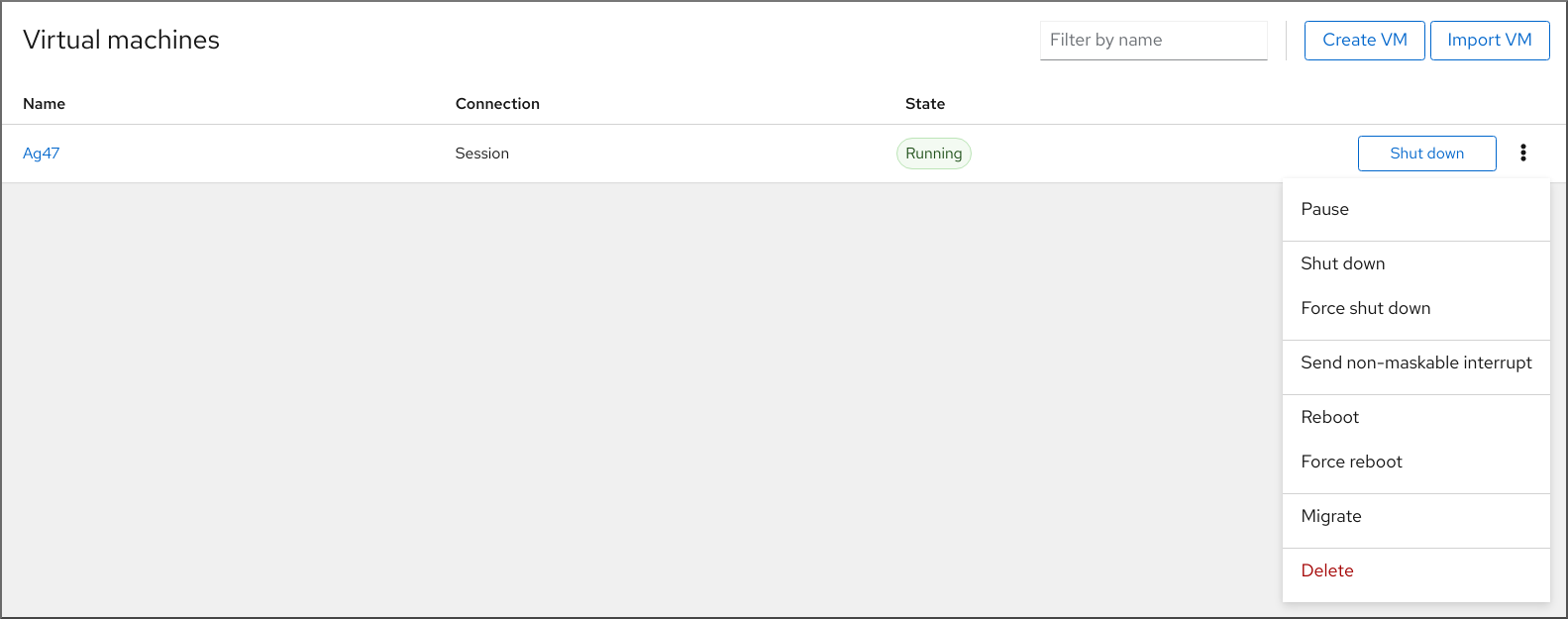
VM을 다른 호스트로 마이그레이션 대화 상자가 나타납니다.
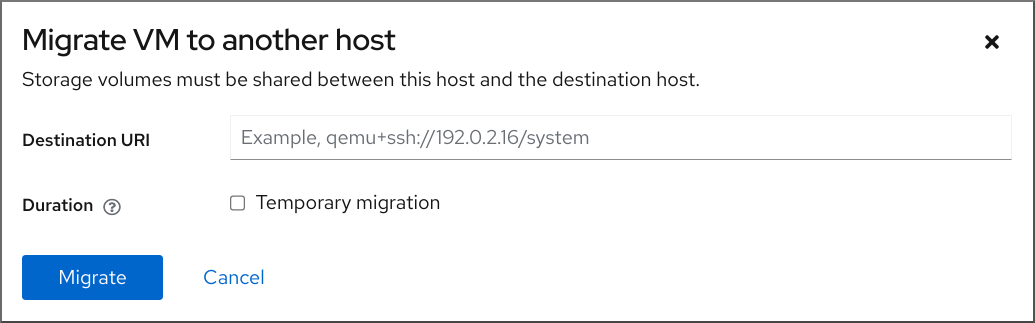
- 대상 호스트의 URI를 입력합니다.
마이그레이션 기간을 구성합니다.
- permanent - VM을 영구적으로 마이그레이션하려는 경우 확인란을 선택하지 마십시오. 영구 마이그레이션은 소스 호스트에서 VM 구성을 완전히 제거합니다.
- 임시 - 임시 마이그레이션은 VM의 사본을 대상 호스트로 마이그레이션합니다. 이 복사본은 VM이 종료될 때 대상 호스트에서 삭제됩니다. 원래 VM은 소스 호스트에 남아 있습니다.
VM이 대상 호스트로 마이그레이션됩니다.
검증
VM이 마이그레이션되었으며 올바르게 작동하는지 확인하려면 다음을 수행하십시오.
- VM이 대상 호스트에서 사용 가능한 VM 목록에 표시되는지 확인합니다.
- 마이그레이션된 VM을 시작하고 부팅 여부를 확인합니다.
12.8. 연결된 Mellanox 가상 기능을 사용하여 가상 머신 실시간 마이그레이션
기술 프리뷰로 Mellanox 네트워킹 장치의 VF(가상 기능)를 사용하여 VM(가상 머신)을 실시간 마이그레이션할 수 있습니다. 현재는 Mellanox CX-7 네트워킹 장치를 사용하는 경우에만 가능합니다. Mellanox CX-7 네트워킹 장치의 VF는 새 mlx5_vfio_pci 드라이버를 사용하여 실시간 마이그레이션에 필요한 기능을 추가하고 libvirt 는 새 드라이버를 VF에 자동으로 바인딩합니다.
제한
현재 Mellanox 가상 기능이 연결된 VM을 실시간 마이그레이션할 때 일부 가상화 기능을 사용할 수 없습니다.
- VM의 더티 메모리 페이지 비율 계산.
- 복사 후 실시간 마이그레이션 사용.
- VM에서 vIOMMU(가상 I/O Memory Management Unit) 장치 사용.
이 기능은 RHEL 9에만 기술 프리뷰로 포함되어 있으며 이는 지원되지 않습니다.
사전 요구 사항
Mellanox CX-7 네트워킹 장치가 28.36.1010 보다 크거나 같은 펌웨어 버전이 있습니다.
펌웨어 버전에 대한 자세한 내용은 Mellanox 설명서를 참조하십시오.
mstflint패키지는 소스 및 대상 호스트 모두에 설치됩니다.# dnf install mstflintMellanox CX-7 네트워킹 장치에는
VF_MIGRATION_MODE가MIGRATION_ENABLED로 설정되어 있습니다.# mstconfig -d <device_pci_address> query | grep -i VF_migration VF_MIGRATION_MODE MIGRATION_ENABLED(2)다음 명령을 사용하여
VF_MIGRATION_MODE를MIGRATION_ENABLED로 설정할 수 있습니다.# mstconfig -d <device_pci_address> set VF_MIGRATION_MODE=2
openvswitch패키지는 소스 및 대상 호스트 모두에 설치됩니다.# dnf install openvswitch호스트의 CPU 및 펌웨어는 I/O Memory Management Unit(IOMMU)을 지원합니다.
- Intel CPU를 사용하는 경우 Directed I/O(VT-d)에 대한 Intel Virtualization Technology를 지원해야 합니다.
- AMD CPU를 사용하는 경우 AMD-Vi 기능을 지원해야 합니다.
호스트 시스템은ACS(Access Control Service)를 사용하여 PCIe 토폴로지에 대한 직접 메모리 액세스(DMA) 격리를 제공합니다. 시스템 벤더에서 이를 확인합니다.
자세한 내용은 SR-IOV 구현을 위한 하드웨어 고려 사항을 참조하십시오.
VF를 생성하는 데 사용할 호스트 네트워크 인터페이스가 실행 중입니다. 예를 들어 eth1 인터페이스를 활성화하고 실행 중인지 확인하려면 다음 명령을 사용합니다.
# ip link set eth1 up
# ip link show eth1
8: eth1: <BROADCAST,MULTICAST,UP,LOWER_UP> mtu 1500 qdisc mq state UP mode DEFAULT qlen 1000
   link/ether a0:36:9f:8f:3f:b8 brd ff:ff:ff:ff:ff:ff
   vf 0 MAC 00:00:00:00:00:00, spoof checking on, link-state auto
   vf 1 MAC 00:00:00:00:00:00, spoof checking on, link-state auto
   vf 2 MAC 00:00:00:00:00:00, spoof checking on, link-state auto
   vf 3 MAC 00:00:00:00:00:00, spoof checking on, link-state auto
SR-IOV 장치 할당이 작동하려면 호스트 BIOS 및 커널에서 IOMMU 기능을 활성화해야 합니다. 이렇게 하려면 다음을 수행합니다.
Intel 호스트에서 Directed I/O(VT-d)에 대한 Intel Virtualization Technology를 활성화합니다.
intel_iommu=on및iommu=pt매개변수를 사용하여 GRUB 설정을 다시 생성합니다.# grubby --args="intel_iommu=on iommu=pt" --update-kernel=ALL- 호스트를 재부팅합니다.
AMD 호스트에서 AMD-Vi를 활성화합니다.
iommu=pt매개변수를 사용하여 GRUB 설정을 다시 생성합니다.# grubby --args="iommu=pt" --update-kernel=ALL- 호스트를 재부팅합니다.
- 소스 호스트와 대상 호스트는 모두 KVM 하이퍼바이저를 사용합니다.
-
소스 호스트와 대상 호스트는 네트워크를 통해 서로 연결할 수 있습니다.
ping유틸리티를 사용하여 이를 확인합니다. 대상 호스트에서 다음 포트가 열려 있습니다.
- SSH를 사용하여 대상 호스트에 연결하려면 포트 22가 필요합니다.
- TLS를 사용하여 대상 호스트에 연결하려면 포트 16509가 필요합니다.
- TCP를 사용하여 대상 호스트에 연결하려면 포트 16514가 필요합니다.
- 메모리 및 디스크 마이그레이션 데이터를 전송하기 위해 QEMU에 포트 49152-49215가 필요합니다.
- 소스 호스트와 대상 호스트는 마이그레이션을 허용하는 운영 체제 및 시스템 유형을 사용하고 있습니다. 이 경우 가상 머신 마이그레이션에 대한 지원되는 호스트를 참조하십시오.
- VM은 대상 호스트의 CPU 기능과 호환되어야 합니다. 이 경우 가상 머신 마이그레이션에 대한 호스트 CPU 호환성 확인을 참조하십시오.
마이그레이션할 VM의 디스크 이미지는 소스 호스트와 대상 호스트 둘 다에 액세스할 수 있는 별도의 네트워크 위치에 있습니다. 오프라인 마이그레이션에는 선택 사항이지만 실행 중인 VM을 마이그레이션하는 데 필요합니다.
이러한 공유 VM 스토리지를 설정하는 방법은 다른 호스트와 가상 머신 디스크 이미지 공유를 참조하십시오.
- 실행 중인 VM을 마이그레이션할 때 네트워크 대역폭은 VM이 더티 메모리 페이지를 생성하는 속도보다 커야 합니다.
연결 프로토콜에 해당하는 가상 네트워크 소켓이 활성화됩니다.
VM 마이그레이션을 수행할 때 소스 호스트의
virsh클라이언트는 여러 프로토콜 중 하나를 사용하여 대상 호스트의 libvirt 데몬에 연결할 수 있습니다. 다음 절차의 예제에서는 SSH 연결을 사용하지만 다른 연결을 선택할 수 있습니다.libvirt에서 SSH 연결을 사용하려면
virtqemud소켓이 활성화되어 대상 호스트에서 실행 중인지 확인합니다.# systemctl enable --now virtqemud.socketlibvirt에서 TLS 연결을 사용하려면
virtproxyd-tls소켓이 활성화되어 대상 호스트에서 실행 중인지 확인합니다.# systemctl enable --now virtproxyd-tls.socketlibvirt에서 TCP 연결을 사용하려면
virtproxyd-tcp소켓이 활성화되어 대상 호스트에서 실행 중인지 확인합니다.# systemctl enable --now virtproxyd-tcp.socket
프로세스
소스 호스트에서 Mellanox 네트워킹 장치를
switchdev모드로 설정합니다.# devlink dev eswitch set pci/<device_pci_address> mode switchdev소스 호스트에서 Mellanox 장치에 가상 기능을 생성합니다.
# echo 1 > /sys/bus/pci/devices/0000\:e1\:00.0/sriov_numvfs파일 경로의
/0000\:e1\:00.0/부분은 장치의 PCI 주소를 기반으로 합니다. 예에서는0000:e1:00.0입니다.소스 호스트에서 드라이버에서 VF를 바인딩 해제합니다.
# virsh nodedev-detach <vf_pci_address> --driver pci-stub다음 명령을 사용하여 VF의 PCI 주소를 볼 수 있습니다.
# lshw -c network -businfo

Bus info                     Device             Class           Description
===========================================================================
pci@0000:e1:00.0  enp225s0np0    network        MT2910 Family [ConnectX-7]
pci@0000:e1:00.1  enp225s0v0     network        ConnectX Family mlx5Gen Virtual Function
소스 호스트에서 VF의 마이그레이션 기능을 활성화합니다.
# devlink port function set pci/0000:e1:00.0/1 migratable enable이 예에서
pci/0000:e1:00.0/1은 지정된 PCI 주소가 있는 Mellanox 장치의 첫 번째 VF를 나타냅니다.소스 호스트에서 VF 마이그레이션을 위해 OVS(Open vSwitch)를 구성합니다. Mellanox 장치가
switchdev모드에 있는 경우 네트워크를 통해 데이터를 전송할 수 없습니다.openvswitch서비스가 실행 중인지 확인합니다.# systemctl start openvswitch하드웨어 오프로드를 활성화하여 네트워킹 성능을 개선할 수 있습니다.
# ovs-vsctl set Open_vSwitch . other_config:hw-offload=true마이그레이션 중에 네트워크 연결이 열린 상태로 유지되도록 최대 유휴 시간을 늘립니다.
# ovs-vsctl set Open_vSwitch . other_config:max-idle=300000OVS 인스턴스에 새 브릿지를 만듭니다.
# ovs-vsctl add-br <bridge_name>openvswitch서비스를 다시 시작합니다.# systemctl restart openvswitch물리적 Mellanox 장치를 OVS 브리지에 추가합니다.
# ovs-vsctl add-port <bridge_name> enp225s0np0이 예에서 <
bridge_name>은 단계 d 에서 생성한 브리지의 이름이며enp225s0np0은 Mellanox 장치의 네트워크 인터페이스 이름입니다.Mellanox 장치의 VF를 OVS 브리지에 추가합니다.
# ovs-vsctl add-port <bridge_name> enp225s0npf0vf0이 예에서 <
bridge_name>은 단계 d 에서 생성한 브리지의 이름이며enp225s0npf0vf0은 VF의 네트워크 인터페이스 이름입니다.
- 대상 호스트에서 1-5단계를 반복합니다.
소스 호스트에서
mlx_vf.xml과 같은 새 파일을 열고 VF의 다음 XML 구성을 추가합니다.<interface type='hostdev' managed='yes'> <mac address='52:54:00:56:8c:f7'/> <source> <address type='pci' domain='0x0000' bus='0xe1' slot='0x00' function='0x1'/> </source> </interface>이 예에서는 VF의 통과를 VM의 네트워크 인터페이스로 구성합니다. MAC 주소가 고유한지 확인하고 소스 호스트에서 VF의 PCI 주소를 사용합니다.
소스 호스트에서 VF XML 파일을 VM에 연결합니다.
# virsh attach-device <vm_name> mlx_vf.xml --live --config이 예제에서
mlx_vf.xml은 VF 구성이 포함된 XML 파일의 이름입니다. 장치를 실행 중인 VM에 연결하려면--live옵션을 사용합니다.소스 호스트에서 연결된 VF를 사용하여 실행 중인 VM의 실시간 마이그레이션을 시작합니다.
# virsh migrate --live --domain <vm_name> --desturi qemu+ssh://<destination_host_ip_address>/system
검증
마이그레이션된 VM에서 Mellanox VF의 네트워크 인터페이스 이름을 확인합니다.
# ifconfig

eth0: flags=4163<UP,BROADCAST,RUNNING,MULTICAST>  mtu 1500
        inet 192.168.1.10  netmask 255.255.255.0  broadcast 192.168.1.255
        inet6 fe80::a00:27ff:fe4e:66a1  prefixlen 64  scopeid 0x20<link>
        ether 08:00:27:4e:66:a1  txqueuelen 1000  (Ethernet)
        RX packets 100000  bytes 6543210 (6.5 MB)
        RX errors 0  dropped 0  overruns 0  frame 0
        TX packets 100000  bytes 6543210 (6.5 MB)
        TX errors 0  dropped 0 overruns 0  carrier 0  collisions 0

enp4s0f0v0: flags=4163<UP,BROADCAST,RUNNING,MULTICAST>  mtu 1500
        inet 192.168.3.10  netmask 255.255.255.0  broadcast 192.168.3.255
        inet6 fe80::a00:27ff:fe4e:66c3  prefixlen 64  scopeid 0x20<link>
        ether 08:00:27:4e:66:c3  txqueuelen 1000  (Ethernet)
        RX packets 200000  bytes 12345678 (12.3 MB)
        RX errors 0  dropped 0  overruns 0  frame 0
        TX packets 200000  bytes 12345678 (12.3 MB)
        TX errors 0  dropped 0 overruns 0  carrier 0  collisions 0
마이그레이션된 VM에서 Mellanox VF가 작동하는지 확인합니다. 예를 들면 다음과 같습니다.
# ping -I <VF_interface_name> 8.8.8.8

PING 8.8.8.8 (8.8.8.8) from 192.168.3.10 <VF_interface_name>: 56(84) bytes of data.
64 bytes from 8.8.8.8: icmp_seq=1 ttl=57 time=27.4 ms
64 bytes from 8.8.8.8: icmp_seq=2 ttl=57 time=26.9 ms

--- 8.8.8.8 ping statistics ---
2 packets transmitted, 2 received, 0% packet loss, time 1002ms
rtt min/avg/max/mdev = 26.944/27.046/27.148/0.102 ms
12.9. 가상 머신 마이그레이션 문제 해결
VM(가상 머신)을 마이그레이션할 때 다음 문제 중 하나에 직면하는 경우 제공된 지침을 참조하여 문제를 해결하거나 방지합니다.
12.9.1. VM의 실시간 마이그레이션은 완료하지 않고 오랜 시간이 걸립니다.
원인
실행 중인 VM을 마이그레이션하면 VM에서 마이그레이션할 수 있는 것보다 더 빨리 더티 메모리 페이지가 생성될 수 있습니다. 이 경우 마이그레이션을 성공적으로 완료할 수 없습니다.
다음 시나리오에서는 이 문제를 자주 발생시킵니다.
- 높은 부하로 VM 실시간 마이그레이션
1TB 이상의 메모리와 같이 많은 메모리를 사용하는 VM을 실시간 마이그레이션
중요Red Hat은 최대 6TB의 메모리로 VM의 실시간 마이그레이션을 성공적으로 테스트했습니다. 그러나 메모리가 1TB 이상인 VM과 관련된 실시간 마이그레이션 시나리오의 경우 고객은 Red Hat 기술 지원에 문의해야 합니다.
진단
VM 실시간 마이그레이션이 예상보다 오래 걸리는 경우 virsh domjobinfo 명령을 사용하여 VM의 메모리 페이지 데이터를 가져옵니다.
# virsh domjobinfo vm-name

Job type:         Unbounded
Operation:        Outgoing migration
Time elapsed:     168286974    ms
Data processed:   26.106 TiB
Data remaining:   34.383 MiB
Data total:       10.586 TiB
Memory processed: 26.106 TiB
Memory remaining: 34.383 MiB
Memory total:     10.586 TiB
Memory bandwidth: 29.056 MiB/s
Dirty rate: 17225 pages/s
Page size: 4096 bytes
이 출력에서 Dirty rate 및 Page 크기의 곱은 메모리 대역폭 보다 큽니다. 즉, VM에서 네트워크에서 마이그레이션할 수 있는 것보다 더 빨리 더티 메모리 페이지를 생성합니다. 결과적으로 대상 호스트의 VM 상태는 소스 호스트의 VM 상태와 통합될 수 없으므로 마이그레이션이 완료되지 않습니다.
수정
중단된 실시간 마이그레이션이 성공적으로 완료될 가능성을 개선하려면 다음 중 하나를 수행할 수 있습니다.
VM의 워크로드, 특히 메모리 업데이트를 줄입니다.
- 이렇게 하려면 소스 VM의 게스트 운영 체제에서 필수가 아닌 프로세스를 중지하거나 취소합니다.
실시간 마이그레이션에 허용되는 다운타임을 늘립니다.
마이그레이션 중인 VM의 실시간 마이그레이션이 끝날 때 현재 최대 다운타임을 표시합니다.
# virsh migrate-getmaxdowntime vm-name최대 다운타임을 높입니다.
# virsh migrate-setmaxdowntime vm-name downtime-in-miliseconds최대 다운타임을 설정할수록 마이그레이션이 완료될 가능성이 높아집니다.
실시간 마이그레이션을 post-copy 모드로 전환합니다.
# virsh migrate-start-postcopy vm-name이렇게 하면 VM의 메모리 페이지가 대상 호스트에서 수렴할 수 있으며 마이그레이션이 완료될 수 있습니다.
그러나 복사 후 모드가 활성화되면 대상 호스트에서 소스 호스트로의 원격 페이지 요청으로 인해 VM이 크게 저하될 수 있습니다. 또한 소스 호스트와 대상 호스트 간의 네트워크 연결이 복사 후 마이그레이션 중에 작동하지 않는 경우 메모리 페이지가 누락되어 일부 VM 프로세스가 중단될 수 있습니다.
따라서 VM 가용성이 중요하거나 마이그레이션 네트워크가 불안정한 경우 사후 복사 마이그레이션을 사용하지 마십시오.
- 워크로드에서 허용하는 경우 VM을 일시 중지하고 마이그레이션이 실시간이 아닌 마이그레이션으로 완료되도록 합니다. 이렇게 하면 VM의 다운타임이 증가하지만 대부분의 경우 마이그레이션이 성공적으로 완료됩니다.
Prevention
VM의 실시간 마이그레이션을 성공적으로 완료할 가능성은 다음과 같습니다.
마이그레이션 중 VM의 워크로드
- 마이그레이션을 시작하기 전에 VM의 게스트 운영 체제에서 필수가 아닌 프로세스를 중지하거나 취소합니다.
호스트가 마이그레이션할 때 사용할 수 있는 네트워크 대역폭
- 실시간 마이그레이션의 최적의 결과를 얻으려면 마이그레이션에 사용되는 네트워크의 대역폭이 VM의 더티 페이지 생성보다 훨씬 커야 합니다. VM 더티 페이지 생성 속도를 얻는 방법에 대한 자세한 내용은 명령줄 인터페이스를 사용하여 가상 머신 마이그레이션의 사전 요구 사항을 참조하십시오.
- 소스 호스트와 대상 호스트 모두 마이그레이션을 위한 전용 NIC(네트워크 인터페이스 컨트롤러)가 있어야 합니다. 메모리가 1TB 이상인 VM을 실시간으로 마이그레이션하는 경우 Red Hat은 25GB/s 이상의 속도로 NIC를 권장합니다.
-
마이그레이션을 시작할 때
--bandwidth옵션을 사용하여 실시간 마이그레이션에 할당된 네트워크 대역폭을 지정할 수도 있습니다. 대규모 VM 마이그레이션의 경우 배포에 실행 가능한 만큼 대역폭을 할당합니다.
실시간 마이그레이션 모드
- 기본 사전 복사 마이그레이션 모드는 더티가 되면 메모리 페이지를 반복적으로 복사합니다.
복사 후 마이그레이션은 메모리 페이지를 한 번만 복사합니다.
마이그레이션이 중지되는 경우 실시간 마이그레이션이 post-copy 모드로 전환되도록 활성화하려면 마이그레이션을 시작할 때
virsh migrate와 함께--postcopy옵션을 사용합니다.
배포에 지정된 다운타임
-
이전에 설명한 대로
virsh migrate-setmaxdowntime을 사용하여 마이그레이션 중에 이를 조정할 수 있습니다.
-
이전에 설명한 대로
12.10. 가상 머신 마이그레이션에 지원되는 호스트
VM(가상 머신) 마이그레이션이 제대로 작동하고 Red Hat에서 지원하려면 소스 및 대상 호스트가 특정 RHEL 버전 및 머신 유형이어야 합니다. 다음 표에서는 지원되는 VM 마이그레이션 경로를 보여줍니다.
| 마이그레이션 방법 | 릴리스 유형 | 향후 버전 예 | 지원 상태 |
|---|---|---|---|
| 앞으로 | 마이너 릴리스 | 9.0.1 → 9.1 | 지원되는 RHEL 9 시스템에서: 머신 유형 q35. |
| 역추적 | 마이너 릴리스 | 9.1 → 9.0.1 | 지원되는 RHEL 9 시스템에서: 머신 유형 q35. |
RHOSP 및 OpenShift Virtualization을 포함하여 Red Hat에서 제공하는 다른 가상화 솔루션과 지원 수준은 다릅니다.
13장. 스냅샷을 사용하여 가상 머신 상태 저장 및 복원
VM(가상 머신)의 현재 상태를 저장하려면 VM의 스냅샷 을 생성할 수 있습니다. 나중에 스냅샷으로 되돌리면 VM을 저장된 상태로 되돌릴 수 있습니다.
VM 스냅샷에는 VM의 디스크 이미지가 포함되어 있습니다. 실행 중인 VM(라이브 스냅샷이라고도 함)에서 스냅샷을 생성하는 경우 스냅샷에는 실행 중인 프로세스 및 애플리케이션이 포함된 VM의 메모리 상태도 포함됩니다.
스냅샷 생성은 예를 들어 다음 작업에 유용할 수 있습니다.
- 게스트 운영 체제의 명확한 상태 저장
- VM에서 잠재적으로 파괴적인 작업을 수행하기 전에 복원 지점이 있는지 확인
13.1. 가상 머신 스냅샷에 대한 지원 제한 사항
Red Hat은 외부 스냅샷을 사용하는 경우에만 RHEL에서 VM(가상 머신)에 대한 스냅샷 기능을 지원합니다. 현재 외부 스냅샷은 다음 요구 사항이 모두 충족되는 경우에만 RHEL에서 생성됩니다.
- 호스트가 RHEL 9.4 이상을 사용하고 있습니다.
- VM에서 파일 기반 스토리지를 사용하고 있습니다.
다음 시나리오 중 하나에서 VM 스냅샷을 생성합니다.
- VM이 종료되었습니다.
-
VM이 실행 중인 경우
--disk-only --quiesce옵션 또는--live --memspec옵션을 사용합니다.
대부분의 다른 구성은 RHEL 9에서 더 이상 사용되지 않는 내부 스냅샷을 생성합니다. 내부 스냅샷은 사용 사례에 적합할 수 있지만 Red Hat은 완전한 테스트 및 지원을 제공하지 않습니다.
프로덕션 환경에서는 내부 스냅샷을 사용하지 마십시오.
스냅샷이 지원되는지 확인하려면 스냅샷의 XML 구성을 표시하고 스냅샷 유형 및 스토리지를 확인합니다.
# virsh snapshot-dumpxml <vm-name> <snapshot-name>지원되는 스냅샷의 출력 예:
<domainsnapshot>
  <name>sample-snapshot-name-1<name>
  <state>shutoff</state>
  <creationTime>1706658764</creationTime>
  <memory snapshot='no'/>
  <disks>
    <disk name='vda' snapshot='external' type='file'>
      <driver type='qcow2'/>
      <source file='/var/lib/libvirt/images/vm-name.sample-snapshot-name-1'/>
    </disk>
  </disks>
  <domain type='kvm'>
  [...]
지원되지 않는 스냅샷의 출력 예:
<domainsnapshot>
  <name>sample-snapshot-name-2</name>
  <state>running</state>
  <creationTime>1653396424</creationTime>
  <memory snapshot='internal'/>
  <disks>
    <disk name='vda' snapshot='internal'/>
    <disk name='sda' snapshot='no'/>
  </disks>
  <domain type='kvm'>
  [...]
13.2. 명령줄 인터페이스를 사용하여 가상 머신 스냅샷 생성
VM(가상 머신)의 상태를 스냅샷에 저장하려면 virsh snapshot-create-as 명령을 사용하면 됩니다.
사전 요구 사항
- 호스트가 RHEL 9.4 이상을 사용하고 있습니다.
VM은 파일 기반 스토리지를 사용합니다. 이 경우 있는지 확인하려면 다음 명령을 사용하고
disk장치의 경우disk type을file로 표시하십시오.# virsh dumpxml <vm-name> | grep "disk type" <disk type='file' device='disk'> <disk type='file' device='cdrom'>실행 중인 VM의 메모리가 포함된 VM 스냅샷을 생성하려면 VM의 메모리를 저장하기에 충분한 디스크 공간이 있어야 합니다.
- VM의 메모리를 저장하기 위한 최소 권장 공간은 VM의 할당된 RAM과 동일합니다. 예를 들어 32GB RAM이 있는 VM의 메모리를 저장하려면 최대 32GB의 디스크 공간이 필요합니다.
- VM이 I/O 로드가 많은 경우 상당한 추가 디스크 공간이 필요할 수 있습니다.
- VM에 VFIO 패스스루 장치를 할당한 경우 추가 디스크 공간이 필요할 수 있습니다.
VM을 일시 중지하지 않고 스냅샷을 생성하는 경우 추가 디스크 공간이 필요할 수 있습니다.
주의Red Hat은 워크로드가 매우 크거나 VFIO 패스스루 장치를 사용하는 실행 중인 VM의 메모리를 저장하지 않는 것이 좋습니다. 이러한 VM의 메모리를 저장하면 호스트 디스크를 채우고 시스템의 성능이 저하될 수 있습니다. 대신 이러한 VM에 대한 메모리 없이 스냅샷을 생성하는 것이 좋습니다.
또한 일부 VFIO 장치가 메모리로 스냅샷을 생성할 수 있는 것은 아닙니다. 현재 메모리로 스냅샷을 생성하면 연결된 VFIO 장치가 마이그레이션 기능이 활성화된 Mellanox VF인 경우에만 올바르게 작동합니다.
프로세스
필수 매개 변수를 사용하여 VM 스냅샷을 생성하려면
virsh snapshot-create-as명령을 사용합니다.# virsh snapshot-create-as <vm-name> <snapshot-name> <optional-description> <additional-parameters>종료 VM의 스냅샷을 생성하려면
--disk-only매개변수를 사용합니다. 예를 들어 다음 명령은 shut-downTestguest1VM의 현재 disk-state에서Snapshot1을 생성합니다.# virsh snapshot-create-as Testguest1 Snapshot1 --disk-only Domain snapshot Snapshot1 created.실행 중인 VM의 disk-state를 저장하는 스냅샷을 만들려면
--disk-only --quiesce매개변수를 사용합니다. 예를 들어 다음 명령은 설명clean system install을 사용하여 실행 중인Testguest2VM의 현재 디스크 상태에서Snapshot2를 생성합니다.# virsh snapshot-create-as Testguest2 Snapshot2 "clean system install" --disk-only --quiesce Domain snapshot Snapshot2 created.실행 중인 VM을 일시 중지하고 디스크 상태 및 메모리를 저장하는 스냅샷을 생성하려면
--memspec매개변수를 사용합니다. 예를 들어 다음 명령은Testguest3VM을 일시 중지하고 VM의 현재 디스크 및 메모리 상태에서Snapshot3을 생성합니다. VM 메모리는/var/lib/libvirt/images/saved_memory.img파일에 저장됩니다. 스냅샷이 완료되면 VM이 작업을 자동으로 다시 시작합니다.# virsh snapshot-create-as Testguest3 Snapshot3 --memspec /var/lib/libvirt/images/saved_memory.img Domain snapshot Snapshot3 created.스냅샷 프로세스 중에 VM을 일시 중지하면 다운 타임이 발생하지만 특히 로드가 많은 VM의 경우 실행 중인 VM의
실시간스냅샷을 생성하는 것보다 더 안정적으로 작동할 수 있습니다.실행 중인 VM과 라이브 메모리의 disk-state를 저장하는 스냅샷을 생성하려면
--live --memspec매개변수를 사용합니다. 예를 들어 다음 명령은 실행 중인Testguest4VM의 현재 디스크 및 메모리 상태에서Snapshot4를 생성하고 메모리 상태를/var/lib/libvirt/images/saved_memory2.img파일에 저장합니다.# virsh snapshot-create-as Testguest4 Snapshot4 --live --memspec /var/lib/libvirt/images/saved_memory2.img Domain snapshot Snapshot4 created.
VM의 메모리를 스냅샷에 저장하면 실행 중인 프로세스의 상태가 VM의 게스트 운영 체제에 저장됩니다. 그러나 이러한 스냅샷으로 되돌리면 네트워크 연결 손실 또는 동기화되지 않은 시스템 시간 등 다양한 요인으로 인해 프로세스가 실패할 수 있습니다.
검증
지정된 VM과 연결된 스냅샷을 나열합니다.
# virsh snapshot-list <Testguest1>

 Name                    Creation Time               State
--------------------------------------------------------------
Snapshot1               2024-01-30 18:34:58 +0100   shutoff
스냅샷이 external 로 생성되었는지 확인합니다.
# virsh snapshot-dumpxml <Testguest1> <Snapshot1> | grep external

  <disk name='vda' snapshot='external' type='file'>
이 명령의 출력에
snapshot='external'이 포함된 경우 스냅샷은 외부이므로 Red Hat에서 완전히 지원합니다.
13.3. 웹 콘솔을 사용하여 가상 머신 스냅샷 생성
VM(가상 머신)의 상태를 스냅샷에 저장하려면 RHEL 웹 콘솔을 사용할 수 있습니다.
사전 요구 사항
RHEL 9 웹 콘솔을 설치했습니다.
자세한 내용은 웹 콘솔 설치 및 활성화를 참조하십시오.
- 호스트가 RHEL 9.4 이상을 사용하고 있습니다.
- 웹 콘솔 VM 플러그인이 시스템에 설치되어 있습니다.
VM은 파일 기반 스토리지를 사용합니다. 이 경우 다음 단계를 수행합니다.
- 웹 콘솔의 가상 머신 인터페이스에서 스냅샷을 생성할 VM을 클릭합니다.
- 관리 개요의 디스크 창에서 나열된 장치의 Source 열을 확인합니다. 소스를 나열하는 모든 장치에서 이 소스는 File 이어야 합니다.
프로세스
RHEL 9 웹 콘솔에 로그인합니다.
자세한 내용은 웹 콘솔에 로그인 을 참조하십시오.
웹 콘솔의 가상 머신 인터페이스에서 스냅샷을 생성할 VM을 클릭합니다.
VM의 관리 개요가 열립니다.
-
관리 개요의 스냅샷 창에서
스냅샷 생성버튼을 클릭합니다. - 스냅샷의 이름을 입력하고 설명을 선택적으로 입력합니다.
-
생성을 클릭합니다.
검증
- 스냅샷 생성이 성공했는지 확인하려면 VM의 Snapshots 창에 스냅샷이 나열되어 있는지 확인합니다.
스냅샷이 external로 생성되었는지 확인합니다. 이렇게 하려면 호스트의 명령줄 인터페이스에서 다음 명령을 사용합니다.
# virsh snapshot-dumpxml <Testguest1> <Snapshot1> | grep external

  <disk name='vda' snapshot='external' type='file'>
이 명령의 출력에
snapshot='external'이 포함된 경우 스냅샷은 외부이므로 Red Hat에서 지원합니다.
13.4. 명령줄 인터페이스를 사용하여 가상 머신 스냅샷으로 되돌리기
VM(가상 머신)을 스냅샷에 저장된 상태로 반환하려면 CLI(명령줄 인터페이스)를 사용할 수 있습니다.
사전 요구 사항
- 웹 콘솔에서 또는 명령줄 인터페이스를 사용하여 이전에 생성한 VM 스냅샷을 사용할 수 있습니다.
- 선택 사항: VM의 현재 상태에 대한 스냅샷을 생성했습니다. 현재 상태를 저장하지 않고 이전 스냅샷으로 되돌리면 마지막 스냅샷이 손실되므로 VM에서 수행된 변경 사항이 손실됩니다.
프로세스
virsh snapshot-revert유틸리티를 사용하여 VM의 이름과 되돌리려는 스냅샷의 이름을 지정합니다. 예를 들면 다음과 같습니다.# virsh snapshot-revert Testguest2 clean-install Domain snapshot clean-install reverted
검증
되돌리는 VM에 대한 현재 활성 스냅샷을 표시합니다.
# virsh snapshot-current Testguest2 --name
clean-install
13.5. 웹 콘솔을 사용하여 가상 머신 스냅샷으로 되돌리기
VM(가상 머신)을 스냅샷에 저장된 상태로 반환하려면 RHEL 웹 콘솔을 사용할 수 있습니다.
사전 요구 사항
RHEL 9 웹 콘솔을 설치했습니다.
자세한 내용은 웹 콘솔 설치 및 활성화를 참조하십시오.
- 웹 콘솔 VM 플러그인이 시스템에 설치되어 있습니다.
- 웹 콘솔에서 또는 명령줄 인터페이스를 사용하여 이전에 생성한 VM 스냅샷을 사용할 수 있습니다.
- 선택 사항: VM의 현재 상태에 대한 스냅샷을 생성했습니다. 현재 상태를 저장하지 않고 이전 스냅샷으로 되돌리면 마지막 스냅샷이 손실되므로 VM에서 수행된 변경 사항이 손실됩니다.
프로세스
RHEL 9 웹 콘솔에 로그인합니다.
자세한 내용은 웹 콘솔에 로그인 을 참조하십시오.
웹 콘솔의 가상 머신 인터페이스에서 되돌리려는 상태가 있는 VM을 클릭합니다.
VM의 관리 개요가 열립니다.
-
관리 개요의 스냅샷 창에서 되돌리려는 스냅샷 옆에 있는
Revert버튼을 클릭합니다. - 되돌리기 작업이 완료될 때까지 기다립니다. 스냅샷의 크기와 현재 상태와 다른 방법에 따라 최대 몇 분이 걸릴 수 있습니다.
검증
- 스냅샷 창에서 선택한 스냅샷의 왼쪽에 녹색 확인 기호가 표시되면 이를 성공적으로 복원한 것입니다.
13.6. 명령줄 인터페이스를 사용하여 가상 머신 스냅샷 삭제
VM(가상 머신) 스냅샷이 더 이상 유용하지 않으면 명령줄 인터페이스에서 삭제하여 사용하는 디스크 공간을 확보할 수 있습니다.
사전 요구 사항
선택 사항: 삭제할 스냅샷의 하위 스냅샷이 있습니다.
하위 스냅샷은 활성 스냅샷이 있고 새 스냅샷을 생성할 때 자동으로 생성됩니다. 하위 항목이 없는 스냅샷을 삭제하면 해당 상위 스냅샷에서 생성된 후 스냅샷에 저장된 변경 사항이 손실됩니다.
VM에서 스냅샷의 상위-하위 구조를 보려면
virsh snapshot-list --tree명령을 사용합니다. 다음 예제에서는Redundant-snapshot의 하위 항목으로Latest-snapshot을 보여줍니다.# virsh snapshot-list --tree <vm-name> Clean-install-snapshot | +- Redundant-snapshot | +- Latest-snapshot
프로세스
virsh snapshot-delete명령을 사용하여 스냅샷을 삭제합니다. 예를 들어 다음 명령은Testguest1VM에서Redundant-snapshot을 삭제합니다.# virsh snapshot-delete Testguest1 Redundant-snapshot Domain snapshot Redundant-snapshot deleted
검증
삭제한 스냅샷이 더 이상 존재하지 않도록 하려면 영향을 받는 VM 및 해당 상위-하위 구조의 기존 스냅샷을 표시합니다.
# virsh snapshot-list --tree <Testguest1>

Clean-install-snapshot
  |
  +- Latest-snapshot
이 예에서는
Redundant-snapshot이 삭제되었으며Latest-snapshot은Clean-install-snapshot의 하위 항목이 되었습니다.
13.7. 웹 콘솔을 사용하여 가상 머신 스냅샷 삭제
VM(가상 머신) 스냅샷이 더 이상 유용하지 않으면 웹 콘솔에서 해당 스냅샷을 삭제하여 사용하는 디스크 공간을 확보할 수 있습니다.
사전 요구 사항
RHEL 9 웹 콘솔을 설치했습니다.
자세한 내용은 웹 콘솔 설치 및 활성화를 참조하십시오.
- 웹 콘솔 VM 플러그인이 시스템에 설치되어 있습니다.
선택 사항: 삭제할 스냅샷의 하위 스냅샷이 있습니다.
하위 스냅샷은 활성 스냅샷이 있고 새 스냅샷을 생성할 때 자동으로 생성됩니다. 하위 항목이 없는 스냅샷을 삭제하면 해당 상위 스냅샷에서 생성된 후 스냅샷에 저장된 변경 사항이 손실됩니다.
스냅샷에 하위가 있는지 확인하려면 VM의 웹 콘솔 개요의 Snapshots ( 스냅샷)의 상위 스냅샷 열에 스냅샷이 나열되어 있는지 확인합니다.
프로세스
웹 콘솔 의 가상 시스템 인터페이스에서 삭제할 스냅샷이 있는 VM을 클릭합니다.
VM의 관리 개요가 열립니다.
-
관리 개요의 스냅샷 창에서
삭제하려는 스냅샷 옆에 있는 삭제버튼을 클릭합니다. - 삭제 작업이 완료될 때까지 기다립니다. 스냅샷 크기에 따라 최대 몇 분이 걸릴 수 있습니다.
검증
- 스냅샷이 더 이상 Snapshots 창에 나타나지 않으면 성공적으로 삭제되었습니다.
14장. 가상 장치 관리
VM(가상 머신)의 기능, 기능 및 성능을 관리하는 가장 효과적인 방법 중 하나는 가상 장치를 조정하는 것입니다.
다음 섹션에서는 가상 장치의 일반적인 개요 와 CLI 또는 웹 콘솔 을 사용하여 이를 관리하는 방법에 대한 지침을 제공합니다.
14.1. 가상 장치의 작동 방식
물리적 시스템과 마찬가지로 VM(가상 머신)에는 처리 성능, 메모리, 스토리지, 네트워킹 또는 그래픽과 같은 특수 장치가 필요합니다. 물리적 시스템은 일반적으로 이러한 목적으로 하드웨어 장치를 사용합니다. 그러나 VM은 소프트웨어 구현으로 작동하므로 가상 장치라고 하는 대신 이러한 장치의 소프트웨어 추상화를 사용해야 합니다.
기본 사항
VM에 연결된 가상 장치는 VM 을 생성할 때 구성할 수 있으며 기존 VM 에서도 관리할 수 있습니다. 일반적으로 VM이 종료된 경우에만 가상 장치를 VM에서 연결하거나 분리할 수 있지만 VM이 실행될 때 일부 장치를 추가하거나 제거할 수 있습니다. 이 기능을 장치 핫 플러그 및 핫 언 플러그 라고 합니다.
새 VM을 만들 때 libvirt 는 사용자가 별도로 지정하지 않는 한 필수 가상 장치 세트를 자동으로 생성하고 구성합니다. 호스트 시스템 아키텍처 및 시스템 유형을 기반으로 하며, 일반적으로 다음이 포함됩니다.
- CPU
- 메모리
- 키보드
- NIC(네트워크 인터페이스 컨트롤러)
- 다양한 장치 컨트롤러
- 비디오 카드
- 사운드 카드
VM이 생성된 후 가상 장치를 관리하려면 CLI(명령줄 인터페이스)를 사용합니다. 그러나 가상 스토리지 장치 및 NIC를 관리하기 위해 RHEL 9 웹 콘솔을 사용할 수도 있습니다.
성능 또는 유연성
일부 유형의 장치의 경우 RHEL 9는 여러 구현을 지원하며, 종종 성능과 유연성 사이에서 절충됩니다.
예를 들어 가상 디스크에 사용되는 물리적 스토리지는 qcow2 또는 raw 와 같은 다양한 형식으로 파일로 표시할 수 있으며 다양한 컨트롤러를 사용하여 VM에 제공할 수 있습니다.
- 에뮬레이션 컨트롤러
-
virtio-scsi -
virtio-blk
virtio 장치는 가상화 목적으로 특별히 설계되었기 때문에 에뮬레이션된 컨트롤러는 virtio 컨트롤러보다 느립니다. 반면 에뮬레이션 컨트롤러는 virtio 장치에 대한 드라이버가 없는 운영 체제를 실행할 수 있습니다. 마찬가지로 virtio-scsi 는 SCSI 명령을 보다 완벽하게 지원하며 다수의 디스크를 VM에 연결할 수 있습니다. 마지막으로 virtio-blk 는 virtio-scsi 및 에뮬레이션된 컨트롤러보다 나은 성능을 제공하지만 더 제한된 사용 사례입니다. 예를 들어 virtio-blk 를 사용하면 물리적 디스크를 VM에 LUN 장치로 연결할 수 없습니다.
가상 장치 유형에 대한 자세한 내용은 가상 장치 유형을 참조하십시오.
14.2. 가상 장치 유형
RHEL 9의 가상화는 VM(가상 머신)에 연결할 수 있는 몇 가지 다른 유형의 가상 장치를 제공할 수 있습니다.
- 에뮬레이션된 장치
에뮬레이션된 장치는 널리 사용되는 물리적 장치의 소프트웨어 구현입니다. 물리적 장치를 위해 설계된 드라이버는 에뮬레이션된 장치와도 호환됩니다. 따라서 에뮬레이션된 장치는 매우 유연하게 사용할 수 있습니다.
그러나 특정 유형의 하드웨어를 올바르게 에뮬레이션해야 하므로 에뮬레이션된 장치는 해당 물리적 장치 또는 더 최적화된 가상 장치와 비교하여 상당한 성능 손실을 겪을 수 있습니다.
다음과 같은 유형의 에뮬레이션 장치가 지원됩니다.
- 가상 CPU(vCPU)를 선택할 수 있으며 다양한 CPU 모델을 사용할 수 있습니다. 에뮬레이션의 성능 영향은 호스트 CPU와 에뮬레이션된 vCPU의 차이점에 따라 크게 달라집니다.
- PCI 버스 컨트롤러와 같은 에뮬레이션 시스템 구성 요소입니다.
- SATA, SCSI 또는 IDE와 같은 에뮬레이션된 스토리지 컨트롤러입니다.
- ICH9, ICH6 또는 AC97과 같은 에뮬레이션된 사운드 장치.
- VGA 카드와 같은 에뮬레이션된 그래픽 카드입니다.
- rtl8139와 같은 에뮬레이션된 네트워크 장치.
- 반가상화 장치
paravirtualization은 가상 장치를 VM에 노출하는 빠르고 효율적인 방법을 제공합니다. 반가상화 장치는 VM에서 사용하도록 특별히 설계된 인터페이스를 노출하므로 장치 성능이 크게 향상됩니다. RHEL 9에서는 virtio API를 하이퍼바이저와 VM 간의 계층으로 사용하여 VM에 반가상화 장치를 제공합니다. 이 접근 방식의 단점은 게스트 운영 체제에 특정 장치 드라이버가 필요하다는 것입니다.
특히 I/O 집약적 애플리케이션을 실행하는 경우 VM에 에뮬레이션된 장치 대신 반가상화 장치를 사용하는 것이 좋습니다. 반가상화 장치는 I/O 대기 시간을 줄이고 I/O 처리량을 높이며 경우에 따라 베어 메탈 성능에 매우 근접합니다. 기타 반가상화 장치는 달리 사용할 수 없는 VM에 기능도 추가합니다.
다음과 같은 유형의 반가상화 장치가 지원됩니다.
-
반가상화 네트워크 장치(
virtio-net). 반가상화 스토리지 컨트롤러:
-
virtio-blk- 블록 장치 에뮬레이션을 제공합니다. -
virtio-scsi- 보다 완전한 SCSI 에뮬레이션을 제공합니다.
-
- 반가상화 클록입니다.
-
반가상화 직렬 장치(
virtio-serial). -
VM과 해당 호스트 간에 메모리를 동적으로 배포하는 데 사용되는 풍선 장치(
virtio-balloon)입니다. -
반가상화 임의 번호 생성기(
virtio-rng)입니다.
-
반가상화 네트워크 장치(
- 물리적으로 공유된 장치
특정 하드웨어 플랫폼을 사용하면 VM이 다양한 하드웨어 장치 및 구성 요소에 직접 액세스할 수 있습니다. 이 프로세스를 장치 할당 또는 패스스루 라고 합니다.
이러한 방식으로 연결하면 실제 시스템의 일부 측면을 VM에서 직접 사용할 수 있습니다. 이는 VM에서 사용할 때 장치에 우수한 성능을 제공합니다. 그러나 VM에 물리적으로 연결된 장치는 호스트에서 사용할 수 없으며 마이그레이션할 수 없습니다.
그러나 일부 장치는 여러 VM에서 공유할 수 있습니다. 예를 들어, 하나의 물리적 장치는 특정 경우에 여러 중재된 장치를 제공할 수 있으며, 이 장치는 개별 VM에 할당할 수 있습니다.
다음 유형의 패스스루 장치가 지원됩니다.
- USB, PCI 및 SCSI 패스스루 - 게스트 소프트웨어에서 특정 기능을 사용할 수 있도록 하기 위해 일반적인 업계 표준이 VM에 직접 노출됩니다.
- SR-IOV(Single-root I/O Virtualization) - PCI Express 리소스의 하드웨어 적용 격리를 활성화하는 사양입니다. 이를 통해 단일 물리적 PCI 리소스를 가상 PCI 기능으로 분할하는 것이 안전하고 효율적입니다. 일반적으로 NIC(네트워크 인터페이스 카드)에 사용됩니다.
- N_Port ID 가상화(NPIV) - 여러 가상 포트와 단일 물리적 호스트 버스 어댑터(HBA)를 공유하는 파이버 채널 기술입니다.
- GPU 및 vGPUs - 특정 종류의 그래픽 또는 컴퓨팅 워크로드에 대한 가속기입니다. 일부 GPU는 VM에 직접 연결할 수 있지만 특정 유형은 기본 물리적 하드웨어를 공유하는 가상 GPU(vGPU)를 생성하는 기능도 제공합니다.
이러한 유형의 일부 장치는 RHEL과 호환되지 않거나 지원되지 않을 수 있습니다. 가상 장치 설정에 도움이 필요한 경우 Red Hat 지원을 참조하십시오.
14.3. CLI를 사용하여 가상 머신에 연결된 장치 관리
VM(가상 머신)의 기능을 수정하려면 CLI(명령줄 인터페이스)를 사용하여 VM에 연결된 장치를 관리할 수 있습니다.
14.3.1. 가상 머신에 장치 연결
새 가상 장치를 연결하여 VM(가상 머신)에 특정 기능을 추가할 수 있습니다.
다음 절차에서는 CLI(명령줄 인터페이스)를 사용하여 가상 장치를 생성하고 VM(가상 머신)에 연결합니다. 일부 장치는 RHEL 웹 콘솔을 사용하여 VM에 연결할 수도 있습니다.
예를 들어 새 가상 디스크 장치를 연결하여 VM의 스토리지 용량을 늘릴 수 있습니다. 이를 메모리 핫 플러그 라고도 합니다.
RHEL 9에서는 메모리 핫 언플러그라고도 하는 VM에서 메모리 장치를 제거하는 것은 지원되지 않으며 Red Hat은 사용하지 않는 것이 좋습니다.
사전 요구 사항
VM에 연결하려는 장치에 필요한 옵션을 가져옵니다. 특정 장치에 사용 가능한 옵션을 보려면
virt-xml --device=?명령을 사용합니다. 예를 들면 다음과 같습니다.# virt-xml --network=? --network options: [...] address.unit boot_order clearxml driver_name [...]
프로세스
장치를 VM에 연결하려면 장치 정의 및 필요한 옵션을 포함하여
virt-xml --add-device명령을 사용합니다.예를 들어 다음 명령은
/var/lib/libvirt/images/디렉터리에 20GB newdisk qcow2 디스크 이미지를 생성하여 가상 디스크로 다음 VM 시작 시 실행 중인 testguest VM에 연결합니다.# virt-xml testguest --add-device --disk /var/lib/libvirt/images/newdisk.qcow2,format=qcow2,size=20 Domain 'testguest' defined successfully. Changes will take effect after the domain is fully powered off.다음은 호스트의 버스 002에서 장치 004로 연결된 USB 플래시 드라이브를 VM이 실행되는 동안 testguest2 VM에 연결합니다.
# virt-xml testguest2 --add-device --update --hostdev 002.004 Device hotplug successful. Domain 'testguest2' defined successfully.USB 정의를 위한 버스 장치 조합은
lsusb명령을 사용하여 얻을 수 있습니다.
검증
장치가 추가되었는지 확인하려면 다음 중 하나를 수행합니다.
virsh dumpxml명령을 사용하여 장치의 XML 정의가 VM의 XML 구성의 <devices> 섹션에 추가되었는지 확인합니다.예를 들어 다음 출력은 testguest VM의 구성을 보여주고 002.004 USB 플래시 디스크 장치가 추가되었는지 확인합니다.
# virsh dumpxml testguest [...] <hostdev mode='subsystem' type='usb' managed='yes'> <source> <vendor id='0x4146'/> <product id='0x902e'/> <address bus='2' device='4'/> </source> <alias name='hostdev0'/> <address type='usb' bus='0' port='3'/> </hostdev> [...]- VM을 실행하고 장치가 있고 제대로 작동하는지 테스트합니다.
14.3.2. 가상 머신에 연결된 장치 수정
연결된 가상 장치의 구성을 편집하여 VM(가상 머신)의 기능을 변경할 수 있습니다. 예를 들어 VM의 성능을 최적화하려면 호스트의 CPU와 더 잘 일치하도록 가상 CPU 모델을 변경할 수 있습니다.
다음 절차에서는 CLI(명령줄 인터페이스)를 사용하여 가상 장치를 수정하는 일반적인 지침을 제공합니다. 디스크 및 NIC와 같은 VM에 연결된 일부 장치는 RHEL 9 웹 콘솔을 사용하여 수정할 수도 있습니다.
사전 요구 사항
-
VM에 연결하려는 장치에 필요한 옵션을 가져옵니다. 특정 장치에 사용 가능한 옵션을 보려면
virt-xml --device=?명령을 사용합니다. 예를 들면 다음과 같습니다.
# virt-xml --network=?
--network options:
[...]
address.unit
boot_order
clearxml
driver_name
[...]-
선택 사항:
virsh dumpxml vm-name을 사용하여 VM의 XML 구성을 백업하고 출력을 파일로 전송합니다. 예를 들어 다음은 testguest1 VM의 구성을testguest1.xml파일로 백업합니다.
# virsh dumpxml testguest1 > testguest1.xml
# cat testguest1.xml
<domain type='kvm' xmlns:qemu='http://libvirt.org/schemas/domain/qemu/1.0'>
  <name>testguest1</name>
  <uuid>ede29304-fe0c-4ca4-abcd-d246481acd18</uuid>
  [...]
</domain>
프로세스
장치 정의 및 필수 옵션을 포함하여
virt-xml --edit명령을 사용합니다.예를 들어, 다음에서는 shut-off testguest VM의 < cpu > 구성을 지우고 host-model 으로 설정합니다.
# virt-xml testguest --edit --cpu host-model,clearxml=yes
Domain 'testguest' defined successfully.
검증
장치가 수정되었는지 확인하려면 다음 중 하나를 수행합니다.
- VM을 실행하고 장치가 있는지 확인하고 수정 사항을 반영합니다.
virsh dumpxml명령을 사용하여 장치의 XML 정의가 VM의 XML 구성에서 수정되었는지 확인합니다.예를 들어 다음 출력은 testguest VM의 구성을 보여주고 CPU 모드가 host-model 로 구성되어 있는지 확인합니다.
# virsh dumpxml testguest
[...]
<cpu mode='host-model' check='partial'>
  <model fallback='allow'/>
</cpu>
[...]
문제 해결
장치를 수정하면 VM을 부팅할 수 없게 되는 경우
virsh define유틸리티를 사용하여 이전에 백업한 XML 구성 파일을 다시 로드하여 XML 구성을 복원합니다.# virsh define testguest.xml
VM의 XML 구성을 약간 변경하려면 virsh edit 명령(예: virsh edit testguest )을 사용할 수 있습니다. 그러나 VM이 부팅되지 않도록 할 수 있는 방식으로 구성이 손상될 가능성이 높기 때문에 보다 광범위한 변경에는 이 방법을 사용하지 마십시오.
14.3.3. 가상 머신에서 장치 제거
가상 장치를 제거하여 VM(가상 머신)의 기능을 변경할 수 있습니다. 예를 들어 더 이상 필요하지 않은 경우 VM 중 하나에서 가상 디스크 장치를 제거할 수 있습니다.
다음 절차에서는 CLI(명령줄 인터페이스)를 사용하여 VM(가상 머신)에서 가상 장치를 제거하는 방법을 보여줍니다. 디스크 또는 NIC와 같은 일부 장치는 RHEL 9 웹 콘솔을 사용하여 VM에서 제거할 수도 있습니다.
사전 요구 사항
-
선택 사항:
virsh dumpxml vm-name을 사용하여 VM의 XML 구성을 백업하고 출력을 파일로 전송합니다. 예를 들어 다음은 testguest1 VM의 구성을testguest1.xml파일로 백업합니다.
# virsh dumpxml testguest1 > testguest1.xml
# cat testguest1.xml
<domain type='kvm' xmlns:qemu='http://libvirt.org/schemas/domain/qemu/1.0'>
  <name>testguest1</name>
  <uuid>ede29304-fe0c-4ca4-abcd-d246481acd18</uuid>
  [...]
</domain>
프로세스
장치 정의를 포함하여
virt-xml --remove-device명령을 사용합니다. 예를 들면 다음과 같습니다.다음은 종료 후 실행 중인 testguest VM에서 vdb 로 표시된 스토리지 장치를 제거합니다.
# virt-xml testguest --remove-device --disk target=vdb
Domain 'testguest' defined successfully.
Changes will take effect after the domain is fully powered off.
다음은 실행 중인 testguest2 VM에서 USB 플래시 드라이브 장치를 즉시 제거합니다.
# virt-xml testguest2 --remove-device --update --hostdev type=usb
Device hotunplug successful.
Domain 'testguest2' defined successfully.
문제 해결
장치를 제거하면 VM을 부팅할 수 없게 되는 경우
virsh define유틸리티를 사용하여 이전에 백업한 XML 구성 파일을 다시 로드하여 XML 구성을 복원합니다.# virsh define testguest.xml
14.4. 웹 콘솔을 사용하여 호스트 장치 관리
VM(가상 머신)의 기능을 수정하려면 Red Hat Enterprise Linux 9 웹 콘솔을 사용하여 VM에 연결된 호스트 장치를 관리할 수 있습니다.
호스트 장치는 호스트 시스템에 연결된 물리적 장치입니다. 요구 사항에 따라 VM에서 이러한 하드웨어 장치 및 구성 요소에 직접 액세스할 수 있습니다.
웹 콘솔을 사용하여 다음을 수행할 수 있습니다.
14.4.1. 웹 콘솔을 사용하여 가상 머신에 연결된 장치 보기
VM(가상 머신)에 연결된 장치를 추가하거나 수정하기 전에 VM에 이미 연결된 장치를 볼 수 있습니다. 다음 절차에서는 웹 콘솔을 사용하여 이러한 장치를 보는 방법을 설명합니다.
사전 요구 사항
RHEL 9 웹 콘솔을 설치했습니다.
자세한 내용은 웹 콘솔 설치 및 활성화를 참조하십시오.
- 웹 콘솔 VM 플러그인이 시스템에 설치되어 있습니다.
프로세스
RHEL 9 웹 콘솔에 로그인합니다.
자세한 내용은 웹 콘솔에 로그인 을 참조하십시오.
인터페이스에서 표시하려는 정보가 있는 VM을 클릭합니다.
VM에 대한 자세한 정보가 포함된 새 페이지가 열립니다.
호스트 장치 섹션으로 스크롤합니다.

14.4.2. 웹 콘솔을 사용하여 가상 머신에 장치 연결
VM(가상 머신)에 특정 기능을 추가하려면 웹 콘솔을 사용하여 호스트 장치를 VM에 연결할 수 있습니다.
동시에 여러 호스트 장치를 연결하는 것은 작동하지 않습니다. 한 번에 하나의 장치만 연결할 수 있습니다.
자세한 내용은 RHEL 9 알려진 문제를 참조하십시오.
사전 요구 사항
RHEL 9 웹 콘솔을 설치했습니다.
자세한 내용은 웹 콘솔 설치 및 활성화를 참조하십시오.
PCI 장치를 연결하는 경우
hostdev요소의관리속성 상태가yes로 설정되어 있는지 확인합니다.참고PCI 장치를 VM에 연결할 때
hostdev요소의managed속성을 생략하거나no로 설정하지 마십시오. 이렇게 하면 VM에 전달할 때 PCI 장치를 호스트에서 자동으로 분리할 수 없습니다. 또한 VM을 끄면 호스트에 자동으로 다시 연결할 수 없습니다.결과적으로 호스트가 응답하지 않거나 예기치 않게 종료될 수 있습니다.
VM의 XML 구성에서
관리속성의 상태를 찾을 수 있습니다. 다음 예제에서는example-VM-1VM의 XML 구성을 엽니다.# virsh edit example-VM-1- VM에서 중요한 데이터를 백업합니다.
선택 사항: VM의 XML 구성을 백업합니다. 예를 들어
example-VM-1VM을 백업하려면 다음을 수행합니다.# virsh dumpxml example-VM-1 > example-VM-1.xml- 웹 콘솔 VM 플러그인이 시스템에 설치되어 있습니다.
프로세스
RHEL 9 웹 콘솔에 로그인합니다.
자세한 내용은 웹 콘솔에 로그인 을 참조하십시오.
인터페이스에서 호스트 장치를 연결할 VM을 클릭합니다.
VM의 그래픽 인터페이스에 액세스하기 위한 선택한 VM 및 콘솔 섹션에 대한 기본 정보가 포함된 개요 섹션이 포함된 새 페이지가 열립니다.
.
Host devices 섹션에는 VM에 연결된 장치에 대한 정보와 장치 추가 또는 제거 옵션이 표시됩니다.
클릭합니다.
호스트 장치 추가 대화 상자가 표시됩니다.
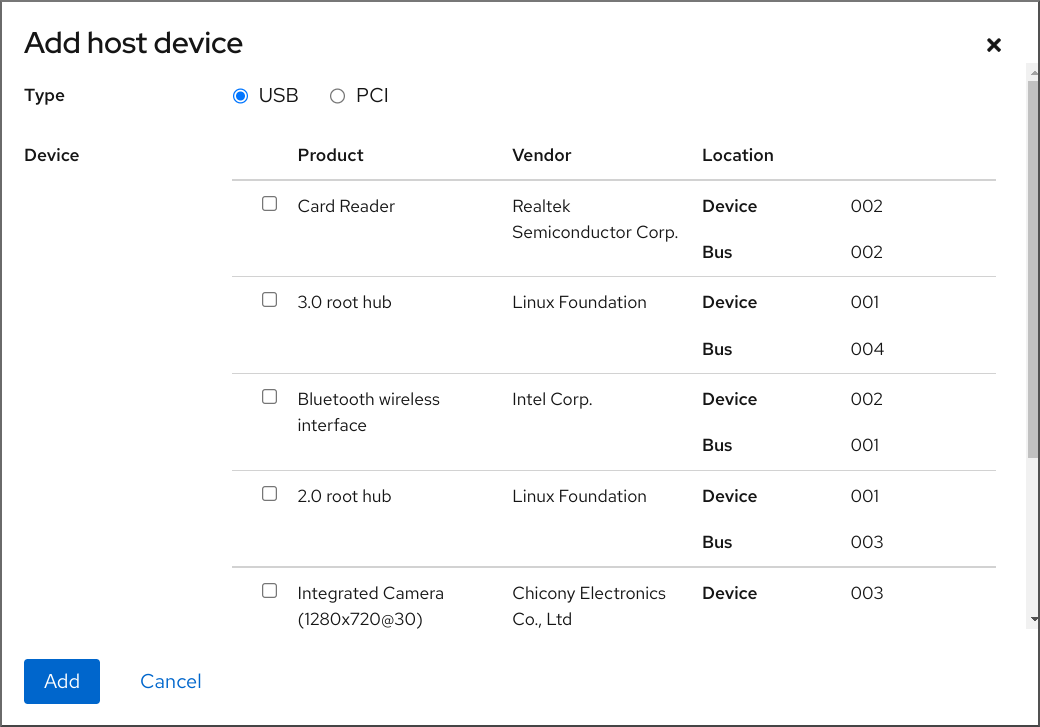
- VM에 연결할 장치를 선택합니다.
를 클릭합니다.
선택한 장치가 VM에 연결됩니다.
검증
- VM을 실행하고 장치가 Host devices 섹션에 표시되는지 확인합니다.
14.4.3. 웹 콘솔을 사용하여 가상 머신에서 장치 제거
리소스를 확보하려면 VM의 기능을 수정하거나 웹 콘솔을 사용하여 VM을 수정하고 더 이상 필요하지 않은 호스트 장치를 제거할 수 있습니다.
웹 콘솔을 사용하여 연결된 USB 호스트 장치를 제거하면 장치와 USB 장치의 버스 번호 간의 잘못된 상관 관계가 없기 때문에 실패할 수 있습니다.
자세한 내용은 RHEL 9 알려진 문제를 참조하십시오.
이 문제를 해결하려면 virsh 유틸리티를 사용하여 VM의 XML 구성에서 USB 장치의 <hostdev> 부분을 제거합니다. 다음 예제에서는 example-VM-1 VM의 XML 구성을 엽니다.
# virsh edit <example-VM-1>사전 요구 사항
RHEL 9 웹 콘솔을 설치했습니다.
자세한 내용은 웹 콘솔 설치 및 활성화를 참조하십시오.
- 웹 콘솔 VM 플러그인이 시스템에 설치되어 있습니다.
선택 사항:
virsh dumpxmlexample-VM-1을 사용하여 VM의 XML 구성을 백업하고 출력을 파일로 전송합니다. 예를 들어 다음은 testguest1 VM의 구성을testguest1.xml파일로 백업합니다.# virsh dumpxml testguest1 > testguest1.xml # cat testguest1.xml <domain type='kvm' xmlns:qemu='http://libvirt.org/schemas/domain/qemu/1.0'> <name>testguest1</name> <uuid>ede29304-fe0c-4ca4-abcd-d246481acd18</uuid> [...] </domain>
프로세스
인터페이스에서 호스트 장치를 제거할 VM을 클릭합니다.
VM의 그래픽 인터페이스에 액세스하기 위한 선택한 VM 및 콘솔 섹션에 대한 기본 정보가 포함된 개요 섹션이 포함된 새 페이지가 열립니다.
.
Host devices 섹션에는 VM에 연결된 장치에 대한 정보와 장치 추가 또는 제거 옵션이 표시됩니다.
VM에서 제거할 장치 옆에 있는 (제거) 버튼을 클릭합니다.
장치 확인 제거 대화 상자가 나타납니다.
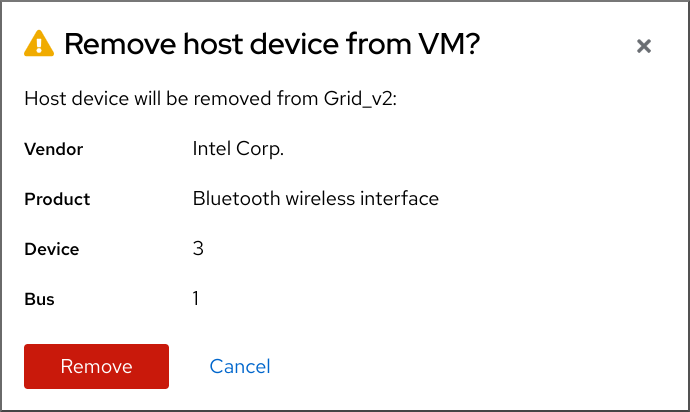
클릭합니다.
장치가 VM에서 제거됩니다.
문제 해결
호스트 장치를 제거하면 VM을 부팅할 수 없게 되는 경우
virsh define유틸리티를 사용하여 이전에 백업한 XML 구성 파일을 다시 로드하여 XML 구성을 복원합니다.# virsh define testguest1.xml
14.5. 가상 USB 장치 관리
VM(가상 머신)을 사용하는 경우 호스트 시스템에 연결된 플래시 드라이브 또는 웹 카메라와 같은 USB 장치에 액세스하고 제어할 수 있습니다. 이 시나리오에서 호스트 시스템은 장치 제어를 VM에 전달합니다. 이를 USB-passthrough라고도 합니다.
14.5.1. 가상 머신에 USB 장치 연결
USB 장치를 VM(가상 머신)에 연결하려면 VM의 XML 구성 파일에 USB 장치 정보를 포함할 수 있습니다.
사전 요구 사항
- VM에 전달할 장치가 호스트에 연결되어 있는지 확인합니다.
프로세스
VM에 연결할 USB의 버스 및 장치 값을 찾습니다.
예를 들어 다음 명령은 호스트에 연결된 USB 장치 목록을 표시합니다. 이 예에서 사용할 장치는 버스 001에 장치 005로 연결되어 있습니다.
# lsusb [...] Bus 001 Device 003: ID 2567:0a2b Intel Corp. Bus 001 Device 005: ID 0407:6252 Kingston River 2.0 [...]virt-xml유틸리티를--add-device인수와 함께 사용합니다.예를 들어 다음 명령은 USB 플래시 드라이브를
example-VM-1VM에 연결합니다.# virt-xml example-VM-1 --add-device --hostdev 001.005 Domain 'example-VM-1' defined successfully.
실행 중인 VM에 USB 장치를 연결하려면 --update 인수를 이전 명령에 추가합니다.
검증
- VM을 실행하고 장치가 있는지 테스트하여 예상대로 작동하는지 테스트합니다.
virsh dumpxml명령을 사용하여 장치의 XML 정의가 VM의 XML 구성 파일의 <devices> 섹션에 추가되었는지 확인합니다.# virsh dumpxml example-VM-1 [...] <hostdev mode='subsystem' type='usb' managed='yes'> <source> <vendor id='0x0407'/> <product id='0x6252'/> <address bus='1' device='5'/> </source> <alias name='hostdev0'/> <address type='usb' bus='0' port='3'/> </hostdev> [...]
14.5.2. 가상 머신에서 USB 장치 제거
VM(가상 머신)에서 USB 장치를 제거하려면 VM의 XML 구성에서 USB 장치 정보를 제거할 수 있습니다.
프로세스
VM에서 제거할 USB의 버스 및 장치 값을 찾습니다.
예를 들어 다음 명령은 호스트에 연결된 USB 장치 목록을 표시합니다. 이 예에서 사용할 장치는 버스 001에 장치 005로 연결되어 있습니다.
# lsusb [...] Bus 001 Device 003: ID 2567:0a2b Intel Corp. Bus 001 Device 005: ID 0407:6252 Kingston River 2.0 [...]virt-xml유틸리티를--remove-device인수와 함께 사용합니다.예를 들어 다음 명령은
example-VM-1VM에서 버스 001의 장치 005로 호스트에 연결된 USB 플래시 드라이브를 제거합니다.# virt-xml example-VM-1 --remove-device --hostdev 001.005 Domain 'example-VM-1' defined successfully.
실행 중인 VM에서 USB 장치를 제거하려면 --update 인수를 이전 명령에 추가합니다.
검증
- VM을 실행하고 장치 목록에서 장치가 제거되었는지 확인합니다.
14.6. 가상 광 드라이브 관리
VM(가상 머신)을 사용하는 경우 호스트의 ISO 이미지에 저장된 정보에 액세스할 수 있습니다. 이렇게 하려면 CD 드라이브 또는 DVD 드라이브와 같은 가상 광 드라이브로 VM에 ISO 이미지를 연결합니다.
14.6.1. 가상 머신에 광 드라이브 연결
ISO 이미지를 가상 광 드라이브로 연결하려면 VM(가상 머신)의 XML 구성 파일을 편집하고 새 드라이브를 추가합니다.
사전 요구 사항
- 호스트 시스템에 ISO 이미지의 경로를 저장하고 복사해야 합니다.
프로세스
--add-device인수와 함께virt-xml유틸리티를 사용합니다.예를 들어 다음 명령은
/home/username/Downloads디렉터리에 저장된example-ISO-nameISO 이미지를example-VM-nameVM에 연결합니다.# virt-xml example-VM-name --add-device --disk /home/username/Downloads/example-ISO-name.iso,device=cdrom Domain 'example-VM-name' defined successfully.
검증
- VM을 실행하고 장치가 있는지 테스트하여 예상대로 작동하는지 테스트합니다.
14.6.2. 웹 콘솔을 사용하여 실행 중인 가상 머신에 CD-ROM 추가
웹 콘솔을 사용하여 미디어를 지정하지 않고 실행 중인 VM(가상 머신)에 CD-ROM을 삽입할 수 있습니다.
사전 요구 사항
프로세스
- VM을 종료합니다.
소스 이미지를 지정하지 않고 가상 CD-ROM 장치를 연결합니다.
# virt-xml vmname --add-device --disk target.dev=sda,device=cdrom- VM을 실행합니다.
- 웹 콘솔을 열고 인터페이스에서 CD-ROM을 연결할 VM을 클릭합니다.
디스크로 스크롤 .
디스크 섹션에는 VM에 할당된 디스크에 대한 정보와 디스크 추가 또는 편집 옵션이 표시됩니다.
cdrom 장치에 대한 옵션을 클릭합니다.

연결할 파일의 소스 를 선택합니다.
- 사용자 지정 경로: 파일은 호스트 시스템의 사용자 지정 디렉터리에 있습니다.
- 기존 사용: 파일이 생성한 스토리지 풀에 있습니다.
- 클릭합니다.
검증
- 인터페이스의 디스크 섹션에 파일이 표시됩니다.
14.6.3. 가상 광 드라이브의 ISO 이미지 교체
VM(가상 머신)에 가상 광 드라이브로 연결된 ISO 이미지를 교체하려면 VM의 XML 구성 파일을 편집하고 교체를 지정합니다.
사전 요구 사항
- 호스트 시스템에 ISO 이미지를 저장해야 합니다.
- ISO 이미지 경로를 알고 있어야 합니다.
프로세스
CD-ROM이 VM에 연결된 대상 장치를 찾습니다. 이 정보는 VM의 XML 구성 파일에서 찾을 수 있습니다.
예를 들어 다음 명령은 CD-ROM의 대상 장치가
sda인example-VM-nameVM의 XML 구성 파일을 표시합니다.# virsh dumpxml example-VM-name ... <disk> ... <source file='$(/home/username/Downloads/example-ISO-name.iso)'/> <target dev='sda' bus='sata'/> ... </disk> ...--edit인수와 함께virt-xml유틸리티를 사용합니다.예를 들어 다음 명령은 대상
sda의example-VM-name/dev/cdrom디렉터리에 저장된example-ISO-name-2ISO 이미지로 교체합니다.# virt-xml example-VM-name --edit target=sda --disk /dev/cdrom/example-ISO-name-2.iso Domain 'example-VM-name' defined successfully.
검증
- VM을 실행하고 장치가 교체되어 예상대로 작동하는지 테스트합니다.
14.6.4. 가상 광 드라이브에서 ISO 이미지 제거
VM(가상 머신)에 연결된 가상 광 드라이브에서 ISO 이미지를 제거하려면 VM의 XML 구성 파일을 편집합니다.
프로세스
CD-ROM이 VM에 연결된 대상 장치를 찾습니다. 이 정보는 VM의 XML 구성 파일에서 찾을 수 있습니다.
예를 들어 다음 명령은 CD-ROM의 대상 장치가
sda인example-VM-nameVM의 XML 구성 파일을 표시합니다.# virsh dumpxml example-VM-name ... <disk> ... <source file='$(/home/username/Downloads/example-ISO-name.iso)'/> <target dev='sda' bus='sata'/> ... </disk> ...--edit인수와 함께virt-xml유틸리티를 사용합니다.예를 들어 다음 명령은
example-VM-name# virt-xml example-VM-name --edit target=sda --disk path= Domain 'example-VM-name' defined successfully.
검증
- VM을 실행하고 이미지를 더 이상 사용할 수 없는지 확인합니다.
14.6.5. 가상 머신에서 광 드라이브 제거
VM(가상 머신)에 연결된 광 드라이브를 제거하려면 VM의 XML 구성 파일을 편집합니다.
프로세스
CD-ROM이 VM에 연결된 대상 장치를 찾습니다. 이 정보는 VM의 XML 구성 파일에서 찾을 수 있습니다.
예를 들어 다음 명령은 CD-ROM의 대상 장치가
sda인example-VM-nameVM의 XML 구성 파일을 표시합니다.# virsh dumpxml example-VM-name ... <disk type='file' device='cdrom'> <driver name='qemu' type='raw'/> <target dev='sda' bus='sata'/> ... </disk> ...--remove-device인수와 함께virt-xml유틸리티를 사용합니다.예를 들어 다음 명령은
example-VM-nameVM에서 대상sda로 연결된 광 드라이브를 제거합니다.# virt-xml example-VM-name --remove-device --disk target=sda Domain 'example-VM-name' defined successfully.
검증
- 장치가 더 이상 VM의 XML 구성 파일에 나열되지 않는지 확인합니다.
14.6.6. 웹 콘솔을 사용하여 실행 중인 가상 머신에서 CD-ROM 제거
웹 콘솔을 사용하여 실행 중인 VM(가상 머신)에서 CD-ROM 장치를 제거할 수 있습니다.
사전 요구 사항
프로세스
- 인터페이스에서 CD-ROM을 제거할 VM을 클릭합니다.
디스크로 스크롤 .
디스크 섹션에는 VM에 할당된 디스크에 대한 정보와 디스크 추가 또는 편집 옵션이 표시됩니다.

cdrom 장치의 옵션을 클릭합니다.
VM에서 미디어 선택 대화 상자가 열립니다.
- 를 클릭합니다.
검증
- 인터페이스의 연결된 파일은 더 이상 Disks 섹션에 표시되지 않습니다.
14.7. SR-IOV 장치 관리
에뮬레이션된 가상 장치는 종종 하드웨어 네트워크 장치보다 더 많은 CPU 및 메모리를 사용합니다. 이렇게 하면 VM(가상 머신)의 성능이 제한될 수 있습니다. 그러나 가상화 호스트의 모든 장치가 SR-IOV(Single Root I/O Virtualization)를 지원하는 경우 이 기능을 사용하여 장치 성능을 개선하고 VM의 전반적인 성능을 향상시킬 수 있습니다.
14.7.1. SR-IOV란 무엇입니까?
SR-IOV(Single-root I/O Virtualization)는 단일 PCI Express(PCIe) 장치가 호스트 시스템에 VF( 가상 기능 )라는 여러 개의 PCI 장치를 제공할 수 있는 사양입니다. 다음 각 장치:
- 원래 PCIe 장치와 동일하거나 유사한 서비스를 제공할 수 있습니다.
- 호스트 PCI 버스의 다른 주소에 나타납니다.
- VFIO 할당을 사용하여 다른 VM에 할당할 수 있습니다.
예를 들어 단일 SR-IOV 가능 네트워크 장치는 여러 VM에 VF를 제공할 수 있습니다. 모든 VF는 동일한 물리적 카드, 동일한 네트워크 연결 및 동일한 네트워크 케이블을 사용하지만 각 VM은 자체 하드웨어 네트워크 장치를 직접 제어하고 호스트의 추가 리소스를 사용하지 않습니다.
SR-IOV 작동 방식
SR-IOV 기능은 다음과 같은 PCIe 기능을 도입하여 가능합니다.
- 물리적 기능(PF) - 호스트에 장치의 기능(예: 네트워킹)을 제공하는 PCIe 함수이지만 VF 세트를 생성하고 관리할 수도 있습니다. 각 SR-IOV 가능 장치에는 하나 이상의 PF가 있습니다.
- VF(가상 기능) - 독립 장치로 작동하는 경량 PCIe 함수입니다. 각 VF는 PF에서 파생됩니다. 장치가 보유할 수 있는 최대 VF 수는 장치 하드웨어에 따라 다릅니다. 각 VF는 한 번에 단일 VM에만 할당할 수 있지만 VM에 여러 VF가 할당될 수 있습니다.
VM은 VF를 가상 장치로 인식합니다. 예를 들어 SR-IOV 네트워크 장치에서 생성한 VF는 물리적 네트워크 카드가 호스트 시스템에 표시되는 것과 동일한 방식으로 할당된 VM의 네트워크 카드로 표시됩니다.
그림 14.1. SR-IOV 아키텍처
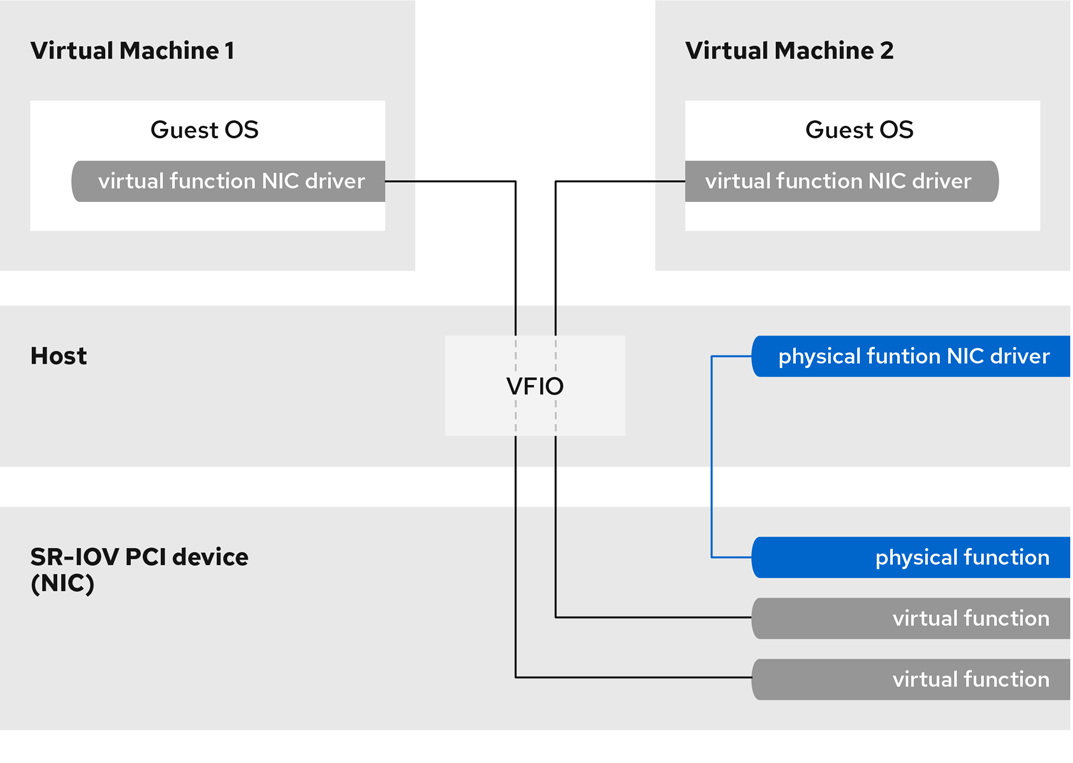
이점
에뮬레이션된 장치가 아닌 SR-IOV VF를 사용할 때의 주요 이점은 다음과 같습니다.
- 성능 개선
- 호스트 CPU 및 메모리 리소스의 사용 감소
예를 들어 vNIC로 VM에 연결된 VF는 물리적 NIC와 거의 동일한 수준에서 수행되며 반가상화 또는 에뮬레이션된 NIC보다 훨씬 우수합니다. 특히 단일 호스트에서 여러 VF를 동시에 사용하면 성능 이점이 중요할 수 있습니다.
단점
- PF 구성을 수정하려면 먼저 PF에서 노출되는 VF 수를 0으로 변경해야 합니다. 따라서 이러한 VF에서 제공하는 장치를 할당된 VM에서 제거해야 합니다.
- SR-IOV VF를 포함하여 VFIO 할당 장치가 연결된 VM은 다른 호스트로 마이그레이션할 수 없습니다. 할당된 장치를 에뮬레이션 장치와 페어링하여 이러한 제한 사항을 해결할 수 있는 경우도 있습니다. 예를 들어 할당된 네트워킹 VF를 에뮬레이션된 vNIC에 결합하고 마이그레이션 전에 VF를 제거할 수 있습니다.
- 또한 VFIO가 할당된 장치에는 VM 메모리 고정이 필요하므로 VM의 메모리 소비가 증가하고 VM에서 메모리 볼링 사용을 방지할 수 있습니다.
14.7.2. 가상 머신에 SR-IOV 네트워킹 장치 연결
SR-IOV 네트워킹 장치를 Intel 또는 AMD 호스트의 VM(가상 머신)에 연결하려면 호스트의 SR-IOV 가능 네트워크 인터페이스에서 VF(가상 기능)를 생성하고 VF를 지정된 VM에 장치로 할당해야 합니다. 자세한 내용은 다음 지침을 참조하십시오.
사전 요구 사항
호스트의 CPU 및 펌웨어는 I/O Memory Management Unit(IOMMU)을 지원합니다.
- Intel CPU를 사용하는 경우 Directed I/O(VT-d)에 대한 Intel Virtualization Technology를 지원해야 합니다.
- AMD CPU를 사용하는 경우 AMD-Vi 기능을 지원해야 합니다.
호스트 시스템은ACS(Access Control Service)를 사용하여 PCIe 토폴로지에 대한 직접 메모리 액세스(DMA) 격리를 제공합니다. 시스템 벤더에서 이를 확인합니다.
자세한 내용은 SR-IOV 구현을 위한 하드웨어 고려 사항을 참조하십시오.
물리적 네트워크 장치는 SR-IOV를 지원합니다. 시스템의 네트워크 장치가 SR-IOV를 지원하는지 확인하려면
lspci -v명령을 사용하고 출력에서SR-IOV(Single Root I/O Virtualization)를 찾습니다.# lspci -v [...] 02:00.0 Ethernet controller: Intel Corporation 82576 Gigabit Network Connection (rev 01) Subsystem: Intel Corporation Gigabit ET Dual Port Server Adapter Flags: bus master, fast devsel, latency 0, IRQ 16, NUMA node 0 Memory at fcba0000 (32-bit, non-prefetchable) [size=128K] [...] Capabilities: [150] Alternative Routing-ID Interpretation (ARI) Capabilities: [160] Single Root I/O Virtualization (SR-IOV) Kernel driver in use: igb Kernel modules: igb [...]VF를 생성하는 데 사용할 호스트 네트워크 인터페이스가 실행 중입니다. 예를 들어 eth1 인터페이스를 활성화하고 실행 중인지 확인하려면 다음을 수행하십시오.
# ip link set eth1 up
# ip link show eth1
8: eth1: <BROADCAST,MULTICAST,UP,LOWER_UP> mtu 1500 qdisc mq state UP mode DEFAULT qlen 1000
   link/ether a0:36:9f:8f:3f:b8 brd ff:ff:ff:ff:ff:ff
   vf 0 MAC 00:00:00:00:00:00, spoof checking on, link-state auto
   vf 1 MAC 00:00:00:00:00:00, spoof checking on, link-state auto
   vf 2 MAC 00:00:00:00:00:00, spoof checking on, link-state auto
   vf 3 MAC 00:00:00:00:00:00, spoof checking on, link-state auto
SR-IOV 장치 할당이 작동하려면 호스트 BIOS 및 커널에서 IOMMU 기능을 활성화해야 합니다. 이렇게 하려면 다음을 수행합니다.
Intel 호스트에서 VT-d를 활성화합니다.
intel_iommu=on및iommu=pt매개변수를 사용하여 GRUB 설정을 다시 생성합니다.# grubby --args="intel_iommu=on iommu=pt" --update-kernel=ALL- 호스트를 재부팅합니다.
AMD 호스트에서 AMD-Vi를 활성화합니다.
iommu=pt매개변수를 사용하여 GRUB 설정을 다시 생성합니다.# grubby --args="iommu=pt" --update-kernel=ALL- 호스트를 재부팅합니다.
프로세스
선택 사항: 네트워크 장치에서 사용할 수 있는 최대 VF 수를 확인합니다. 이렇게 하려면 다음 명령을 사용하고 eth1 을 SR-IOV 호환 네트워크 장치로 교체합니다.
# cat /sys/class/net/eth1/device/sriov_totalvfs
7
다음 명령을 사용하여 VF(가상 기능)를 생성합니다.
# echo VF-number > /sys/class/net/network-interface/device/sriov_numvfs명령에서 다음을 교체합니다.
- PF에서 생성할 VF 수를 포함하는 VF-number 입니다.
- VF를 생성할 네트워크 인터페이스의 이름이 있는 network-interface 입니다.
다음 예제에서는 eth1 네트워크 인터페이스에서 2개의 VF를 생성합니다.
# echo 2 > /sys/class/net/eth1/device/sriov_numvfsVF가 추가되었는지 확인합니다.
# lspci | grep Ethernet
82:00.0 Ethernet controller: Intel Corporation 82599ES 10-Gigabit SFI/SFP+ Network Connection (rev 01)
82:00.1 Ethernet controller: Intel Corporation 82599ES 10-Gigabit SFI/SFP+ Network Connection (rev 01)
82:10.0 Ethernet controller: Intel Corporation 82599 Ethernet Controller Virtual Function (rev 01)
82:10.2 Ethernet controller: Intel Corporation 82599 Ethernet Controller Virtual Function (rev 01)
VF를 생성하는 데 사용한 네트워크 인터페이스에 대한 udev 규칙을 생성하여 생성된 VF를 영구적으로 설정합니다. 예를 들어 eth1 인터페이스의 경우
/etc/udev/rules.d/eth1.rules파일을 만들고 다음 행을 추가합니다.ACTION=="add", SUBSYSTEM=="net", ENV{ID_NET_DRIVER}=="ixgbe", ATTR{device/sriov_numvfs}="2"이렇게 하면 호스트가 시작될 때
ixgbe드라이버를 사용하는 두 개의 VF를eth1인터페이스에 자동으로 사용할 수 있습니다. 영구 SR-IOV 장치가 필요하지 않은 경우 이 단계를 건너뜁니다.주의현재 Broadcom NetXtreme II BCM57810 어댑터에서 VF를 영구적으로 설정하려고 할 때 위에서 설명한 설정이 올바르게 작동하지 않습니다. 또한 이러한 어댑터에 따라 VF를 Windows VM에 연결하는 것은 현재 신뢰할 수 없습니다.
새로 추가된 VF 인터페이스 장치 중 하나를 실행 중인 VM에 핫플러그합니다.
# virsh attach-interface testguest1 hostdev 0000:82:10.0 --managed --live --config
검증
- 프로시저가 성공하면 게스트 운영 체제는 새 네트워크 인터페이스 카드를 감지합니다.
14.7.3. SR-IOV 할당에 지원되는 장치
모든 장치를 SR-IOV에 사용할 수 있는 것은 아닙니다. 다음 장치는 RHEL 9에서 SR-IOV와 호환되는 것으로 테스트 및 검증되었습니다.
네트워킹 장치
-
Intel 82599ES 10 Gigabit Ethernet Controller -
ixgbe드라이브 사용 -
Intel Ethernet Controller XL710 시리즈 -
i40e드라이버 사용 -
Intel Ethernet Network Adapter XXV710 -
i40e드라이버 사용 -
Intel 82576 Gigabit Ethernet Controller -
igb드라이버 사용 -
Broadcom NetXtreme II BCM57810 -
bnx2x드라이버 사용 -
QSFP용 이더넷 컨트롤러 E810-C - 스노우
드라이버사용 -
SFC9220 10/40G Ethernet Controller -
sfc드라이버 사용 -
FastLinQ QL41000 Series 10/25/40/50GbE Controller -
qede드라이버 사용 - Mellanox ConnectX-5 이더넷 어댑터 카드
- Mellanox MT2892 제품군 [ConnectX-6 Dx]
14.8. IBM Z의 가상 머신에 DASD 장치 연결
vfio-ccw 기능을 사용하면 IBM Z 호스트의 VM(가상 머신)에 중재된 장치로 직접 액세스 스토리지 장치(DASD)를 할당할 수 있습니다. 예를 들어 VM이 z/OS 데이터 집합에 액세스하거나 할당된 DASD를 z/OS 시스템에 제공할 수 있습니다.
사전 요구 사항
- FICON 프로토콜에서 지원되는 IBM Z 하드웨어 아키텍처가 있는 시스템이 있습니다.
- Linux 운영 체제의 대상 VM이 있습니다.
driverctl 패키지가 설치되어 있습니다.
# dnf install driverctl필요한
vfio커널 모듈이 호스트에 로드되었습니다.# lsmod | grep vfio이 명령의 출력에는 다음 모듈이 포함되어야 합니다.
-
vfio_ccw -
vfio_mdev -
vfio_iommu_type1
-
VM에서 독점적으로 사용할 수 있는 예비 DASD 장치가 있으며 장치의 식별자를 알고 있습니다.
다음 절차에서는 예제로
0.0.002c를 사용합니다. 명령을 수행할 때0.0.002c를 DASD 장치의 식별자로 바꿉니다.
프로세스
DASD 장치의 하위 채널 식별자를 가져옵니다.
# lscss -d 0.0.002c
Device   Subchan.  DevType CU Type Use  PIM PAM POM  CHPIDs
----------------------------------------------------------------------
0.0.002c 0.0.29a8  3390/0c 3990/e9 yes  f0  f0  ff   02111221 00000000
이 예에서 서브채널 식별자는
0.0.29a8로 감지됩니다. 이 절차의 다음 명령에서0.0.29a8을 장치의 감지된 하위 채널 식별자로 바꿉니다.이전 단계의
lscss명령에서 헤더 출력과 장치 정보만 표시하는 경우 다음 단계를 수행합니다.cio_ignore목록에서 장치를 제거합니다.# cio_ignore -r 0.0.002c게스트 OS에서 VM 의 커널 명령줄을 편집하고, 아직 없는 경우
cio_ignore=로 시작하는 줄에!라는 장치 식별자를 추가합니다.cio_ignore=all,!condev,!0.0.002c- 호스트에서 1단계를 반복하여 하위 채널 식별자를 가져옵니다.
하위 채널을
vfio_ccw패스스루 드라이버에 바인딩합니다.# driverctl -b css set-override 0.0.29a8 vfio_ccw참고이렇게 하면 0.0.29a8 하위 채널을
vfio_ccw에 영구적으로 바인딩하므로 호스트에서 DASD를 사용할 수 없습니다. 호스트에서 장치를 사용해야 하는 경우 먼저 'vfio_ccw'에 자동 바인딩을 제거하고 하위 채널을 기본 드라이버에 다시 바인딩해야 합니다.# driverctl -bss unset-override 0.0.29a8
DASD 중재 장치를 정의하고 시작합니다.
# cat nodedev.xml <device> <parent>css_0_0_29a8</parent> <capability type="mdev"> <type id="vfio_ccw-io"/> </capability> </device> # virsh nodedev-define nodedev.xml Node device 'mdev_30820a6f_b1a5_4503_91ca_0c10ba12345a_0_0_29a8' defined from 'nodedev.xml' # virsh nodedev-start mdev_30820a6f_b1a5_4503_91ca_0c10ba12345a_0_0_29a8 Device mdev_30820a6f_b1a5_4503_91ca_0c10ba12345a_0_0_29a8 started- VM이 실행 중인 경우 종료합니다.
이전에 정의한 장치의 UUID를 표시하고 다음 단계를 위해 저장합니다.
# virsh nodedev-dumpxml mdev_30820a6f_b1a5_4503_91ca_0c10ba12345a_0_0_29a8

<device>
  <name>mdev_30820a6f_b1a5_4503_91ca_0c10ba12345a_0_0_29a8</name>
  <parent>css_0_0_29a8</parent>
  <capability type='mdev'>
    <type id='vfio_ccw-io'/>
    <uuid>30820a6f-b1a5-4503-91ca-0c10ba12345a</uuid>
    <iommuGroup number='0'/>
    <attr name='assign_adapter' value='0x02'/>
    <attr name='assign_domain' value='0x002b'/>
  </capability>
</device>
중앙 집중식 장치를 VM에 연결합니다. 이렇게 하려면
virsh edit유틸리티를 사용하여 VM의 XML 구성을 편집하고 다음 섹션을 XML에 추가하고uuid값을 이전 단계에서 가져온 UUID로 바꿉니다.<hostdev mode='subsystem' type='mdev' model='vfio-ccw'> <source> <address uuid="30820a6f-b1a5-4503-91ca-0c10ba12345a"/> </source> </hostdev>선택 사항: 중앙 집중식 장치가 호스트 부팅 시 자동으로 시작되도록 구성합니다.
# virsh nodedev-autostart mdev_30820a6f_b1a5_4503_91ca_0c10ba12345a_0_0_29a8
검증
미디어 장치가 올바르게 구성되었는지 확인합니다.
# virsh nodedev-info mdev_30820a6f_b1a5_4503_91ca_0c10ba12345a_0_0_29a8 Name: mdev_30820a6f_b1a5_4503_91ca_0c10ba12345a_0_0_29a8 Parent: css_0_0_0121 Active: yes Persistent: yes Autostart: yeslibvirt가 중재된 DASD 장치에 할당한 식별자를 가져옵니다. 이렇게 하려면 VM의 XML 구성을 표시하고vfio-ccw장치를 찾습니다.# virsh dumpxml vm-name <domain> [...] <hostdev mode='subsystem' type='mdev' managed='no' model='vfio-ccw'> <source> <address uuid='10620d2f-ed4d-437b-8aff-beda461541f9'/> </source> <alias name='hostdev0'/> <address type='ccw' cssid='0xfe' ssid='0x0' devno='0x0009'/> </hostdev> [...] </domain>이 예에서 장치의 할당된 식별자는
0.0.0009입니다.- VM을 시작하고 게스트 OS에 로그인합니다.
게스트 OS에서 DASD 장치가 나열되는지 확인합니다. 예를 들면 다음과 같습니다.
# lscss | grep 0.0.0009
0.0.0009 0.0.0007  3390/0c 3990/e9      f0  f0  ff   12212231 00000000
게스트 OS에서 장치를 온라인에 설정합니다. 예를 들면 다음과 같습니다.
# chccwdev -e 0.0009
Setting device 0.0.0009 online
Done
14.9. 웹 콘솔을 사용하여 가상 머신에 워치독 장치 연결
응답이 중지될 때 VM(가상 머신)이 지정된 작업을 수행하도록 하려면 VM에 가상 워치독 장치를 연결할 수 있습니다.
사전 요구 사항
RHEL 9 웹 콘솔을 설치했습니다.
자세한 내용은 웹 콘솔 설치 및 활성화를 참조하십시오.
- 시스템에 웹 콘솔 VM 플러그인이 설치되어 있습니다. 자세한 내용은 8.2절. “가상 머신을 관리하도록 웹 콘솔 설정”의 내용을 참조하십시오.
프로세스
명령줄 인터페이스에서 워치독 서비스를 설치합니다.
# dnf install watchdog
- VM을 종료합니다.
VM에 워치독 서비스를 추가합니다.
# virt-xml vmname --add-device --watchdog action=reset --update
- VM을 실행합니다.
RHEL 9 웹 콘솔에 로그인합니다.
자세한 내용은 웹 콘솔에 로그인 을 참조하십시오.
- 웹 콘솔의 인터페이스에서 워치독 장치를 추가할 VM을 클릭합니다.
개요 창에서 Watchdog 필드 옆에 있는 를 클릭합니다.
워치독 장치 유형 추가 대화 상자가 표시됩니다.
VM이 응답하지 않는 경우 워치독 장치가 수행할 작업을 선택합니다.

- 를 클릭합니다.
검증
- 선택한 작업이 개요 창의 Watchdog 필드 옆에 표시됩니다.
14.10. IBM Z의 가상 머신에 PCI 장치 연결
vfio-pci 장치 드라이버를 사용하면 IBM Z 호스트의 가상 머신(VM)에 통과 모드에서 PCI 장치를 할당할 수 있습니다. 예를 들어 VM이 데이터베이스를 처리하기 위해 NVMe 플래시 디스크를 사용할 수 있습니다.
사전 요구 사항
- IBM Z 하드웨어 아키텍처가 있는 호스트 시스템이 있습니다.
- 대상 VM은 Linux 운영 체제입니다.
필요한
vfio커널 모듈이 호스트에 로드되었습니다.# lsmod | grep vfio이 명령의 출력에는 다음 모듈이 포함되어야 합니다.
-
vfio_pci -
vfio_pci_core -
vfio_iommu_type1
-
프로세스
사용하려는 장치의 PCI 주소 식별자를 가져옵니다.
# lspci -nkD

0000:00:00.0 0000: 1014:04ed
	Kernel driver in use: ism
	Kernel modules: ism
0001:00:00.0 0000: 1014:04ed
	Kernel driver in use: ism
	Kernel modules: ism
0002:00:00.0 0200: 15b3:1016
	Subsystem: 15b3:0062
	Kernel driver in use: mlx5_core
	Kernel modules: mlx5_core
0003:00:00.0 0200: 15b3:1016
	Subsystem: 15b3:0062
	Kernel driver in use: mlx5_core
	Kernel modules: mlx5_core
PCI 장치를 연결할 VM의 XML 구성을 엽니다.
# virsh edit vm-nameXML 파일의
<devices>섹션에 다음<hostdev>구성을 추가합니다.address행의 값을 장치의 PCI 주소로 바꿉니다. 예를 들어 장치 주소가0003:00:00.0인 경우 다음 구성을 사용합니다.<hostdev mode="subsystem" type="pci" managed="yes"> <driver name="vfio"/> <source> <address domain="0x0003" bus="0x00" slot="0x00" function="0x0"/> </source> <address type="pci"/> </hostdev>선택 사항: 게스트 운영 체제가 PCI 장치를 감지하는 방법을 수정하려면 <
zpci> 하위 요소를 <address> 요소에 추가할 수도 있습니다. <zpci> 줄에서는uid및fid값을 조정하여 게스트 운영 체제에서 장치의 PCI 주소 및 기능 ID를 수정할 수 있습니다.<hostdev mode="subsystem" type="pci" managed="yes"> <driver name="vfio"/> <source> <address domain="0x0003" bus="0x00" slot="0x00" function="0x0"/> </source> <address type="pci"> <zpci uid="0x0008" fid="0x001807"/> </address> </hostdev>이 예제에서는 다음을 수행합니다.
-
UID="0x0008"은 VM에 있는 장치의 도메인 PCI 주소를0008:00:00.0로 설정합니다. FID="0x001807"은 장치의 슬롯 값을0x001807로 설정합니다. 결과적으로 VM의 파일 시스템의 장치 구성이/sys/bus/pci/slots/00001087/address에 저장됩니다.이러한 값을 지정하지 않으면
libvirt에서 자동으로 구성합니다.
-
- XML 구성을 저장합니다.
VM이 실행 중이면 종료합니다.
# virsh shutdown vm-name
검증
- VM을 시작하고 게스트 운영 체제에 로그인합니다.
게스트 운영 체제에서 PCI 장치가 나열되는지 확인합니다.
예를 들어 장치 주소가
0003:00:00.0인 경우 다음 명령을 사용합니다.# lspci -nkD | grep 0003:00:00.0 0003:00:00.0 8086:9a09 (rev 01)
15장. 가상 머신의 스토리지 관리
물리적 머신과 마찬가지로 VM(가상 머신)에는 데이터, 프로그램 및 시스템 파일용 스토리지가 필요합니다. VM 관리자는 VM에 물리적 또는 네트워크 기반 스토리지를 가상 스토리지로 할당할 수 있습니다. 기본 하드웨어에 관계없이 스토리지가 VM에 제공되는 방법을 수정할 수도 있습니다.
다음 섹션에서는 다양한 유형의 VM 스토리지, 작동 방식, CLI 또는 웹 콘솔을 사용하여 이를 관리하는 방법에 대한 정보를 제공합니다.
15.1. 가상 머신 스토리지 이해
VM(가상 머신) 스토리지를 처음 접하거나 작동 방식을 잘 모르는 경우 다음 섹션에서는 VM 스토리지의 다양한 구성 요소, 작동 방식, 관리 기본 사항 및 Red Hat에서 제공하는 지원 솔루션에 대한 일반적인 개요를 제공합니다.
다음에 대한 정보를 찾을 수 있습니다.
15.1.1. 스토리지 풀 소개
스토리지 풀은 libvirt 에서 관리하여 VM(가상 머신)에 스토리지를 제공하는 파일, 디렉터리 또는 스토리지 장치입니다. 스토리지 풀을 스토리지 볼륨으로 분할하여 VM 이미지를 저장하거나 VM에 추가 스토리지로 연결할 수 있습니다.
또한 여러 VM이 동일한 스토리지 풀을 공유할 수 있으므로 스토리지 리소스를 더 효과적으로 할당할 수 있습니다.
스토리지 풀은 영구 또는 일시적인일 수 있습니다.
-
영구 스토리지 풀은 호스트 시스템을 다시 시작하는 동안 유지됩니다.
virsh pool-define을 사용하여 영구 스토리지 풀을 만들 수 있습니다. -
일시적인 스토리지 풀은 호스트가 재부팅될 때까지만 존재합니다.
virsh pool-create명령을 사용하여 일시적인 스토리지 풀을 생성할 수 있습니다.
-
영구 스토리지 풀은 호스트 시스템을 다시 시작하는 동안 유지됩니다.
스토리지 풀 스토리지 유형
스토리지 풀은 로컬 또는 네트워크 기반(공유)일 수 있습니다.
로컬 스토리지 풀
로컬 스토리지 풀은 호스트 서버에 직접 연결됩니다. 로컬 장치의 로컬 디렉터리, 직접 연결된 디스크, 물리 파티션 및 LVM(Logical Volume Management) 볼륨 그룹이 포함됩니다.
로컬 스토리지 풀은 마이그레이션이 필요하지 않거나 VM이 많은 경우 개발, 테스트 및 소규모 배포에 유용합니다.
네트워크(공유) 스토리지 풀
네트워크로 연결된 스토리지 풀에는 표준 프로토콜을 사용하여 네트워크를 통해 공유되는 스토리지 장치가 포함됩니다.
15.1.2. 스토리지 볼륨 소개
스토리지 풀은 스토리지 볼륨으로 나뉩니다. 스토리지 볼륨은 libvirt 에서 처리하는 물리 파티션, LVM 논리 볼륨, 파일 기반 디스크 이미지 및 기타 스토리지 유형에 대한 추상화입니다. 스토리지 볼륨은 기본 하드웨어에 관계없이 디스크와 같은 로컬 스토리지 장치로 VM에 제공됩니다.
호스트 시스템에서 스토리지 볼륨은 해당 이름 및 해당 스토리지 풀의 식별자로 참조됩니다. virsh 명령행에서 --pool storage_pool volume_name 형식을 사용합니다.
예를 들어 guest_images 풀에서 firstimage 라는 볼륨에 대한 정보를 표시하려면 다음을 수행합니다.
# virsh vol-info --pool guest_images firstimage
  Name:             firstimage
  Type:             block
  Capacity:         20.00 GB
  Allocation:       20.00 GB
15.1.3. libvirt를 사용하여 스토리지 관리
libvirt 원격 프로토콜을 사용하면 VM 스토리지의 모든 측면을 관리할 수 있습니다. 이러한 작업은 원격 호스트에서도 수행할 수 있습니다. 결과적으로 RHEL 웹 콘솔과 같이 libvirt 를 사용하는 관리 애플리케이션을 사용하여 VM 스토리지를 구성하는 데 필요한 모든 작업을 수행할 수 있습니다.
libvirt API를 사용하여 스토리지 풀의 볼륨 목록을 쿼리하거나 해당 스토리지 풀에서 용량, 할당 및 사용 가능한 스토리지에 대한 정보를 가져올 수 있습니다. 이를 지원하는 스토리지 풀의 경우 libvirt API를 사용하여 스토리지 볼륨을 생성, 복제, 크기 조정 및 삭제할 수도 있습니다. 또한 libvirt API를 사용하여 데이터를 스토리지 볼륨에 업로드하고, 스토리지 볼륨에서 데이터를 다운로드하거나, 스토리지 볼륨에서 데이터를 초기화할 수 있습니다.
15.1.4. 스토리지 관리 개요
스토리지 관리에 사용 가능한 옵션을 설명하기 위해 다음 예제에서는 mount -t nfs.example.com:/path/to/share /path/to/data 를 사용하는 샘플 NFS 서버에 대해 설명합니다.
스토리지 관리자로서 다음을 수행합니다.
-
가상화 호스트에 NFS 스토리지 풀을 정의하여 내보낸 서버 경로 및 클라이언트 대상 경로를 설명할 수 있습니다. 결과적으로
libvirt는 libvirt가 시작될 때 또는libvirt - 간단히 스토리지 풀 및 스토리지 볼륨을 이름으로 VM에 추가할 수 있습니다. 볼륨에 대상 경로를 추가할 필요가 없습니다. 따라서 대상 클라이언트 경로가 변경되더라도 VM에 영향을 미치지 않습니다.
-
자동 시작되도록 스토리지 풀을 구성할 수 있습니다. 이렇게 하면
libvirtlibvirt는 명령mount nfs.example.com:/path/to/share /vmdata와 유사하게 지정된 디렉터리에 공유를 마운트합니다. -
libvirtAPI를 사용하여 스토리지 볼륨 경로를 쿼리할 수 있습니다. 이러한 스토리지 볼륨은 기본적으로 NFS 공유 디스크에 있는 파일입니다. 그런 다음 이러한 경로를 VM의 블록 장치의 소스 스토리지를 설명하는 VM의 XML 정의 섹션에 복사할 수 있습니다. NFS의 경우
libvirtAPI를 사용하여 풀 크기(공유 스토리지 용량)까지 스토리지 풀(NFS 공유의 파일)의 스토리지 볼륨을 생성하고 삭제하는 애플리케이션을 사용할 수 있습니다.일부 스토리지 풀 유형은 볼륨 생성 및 삭제를 지원하지 않습니다.
-
더 이상 필요하지 않은 경우 스토리지 풀을 중지할 수 있습니다. 스토리지 풀(
pool-destroy)을 중지하면 시작 작업이 취소됩니다(이 경우 NFS 공유 마운트 해제). 명령 이름에서 제안했음에도 불구하고 공유의 데이터는 destroy 작업에 의해 수정되지 않습니다. 자세한 내용은man virsh를 참조하십시오.
15.1.5. 지원되는 스토리지 풀 유형 및 지원되지 않는 스토리지 풀 유형
지원되는 스토리지 풀 유형
다음은 RHEL에서 지원하는 스토리지 풀 유형 목록입니다.
- 디렉터리 기반 스토리지 풀
- 디스크 기반 스토리지 풀
- 파티션 기반 스토리지 풀
- iSCSI 기반 스토리지 풀
- LVM 기반 스토리지 풀
- NFS 기반 스토리지 풀
- vHBA 장치가 있는 SCSI 기반 스토리지 풀
- 다중 경로 기반 스토리지 풀
- RBD 기반 스토리지 풀
지원되지 않는 스토리지 풀 유형
다음은 RHEL에서 지원하지 않는 libvirt 스토리지 풀 유형 목록입니다.
- Sheepdog 기반 스토리지 풀
- vstorage 기반 스토리지 풀
- ZFS 기반 스토리지 풀
- iSCSI-direct 스토리지 풀
- GlusterFS 스토리지 풀
15.2. CLI를 사용하여 가상 머신 스토리지 풀 관리
CLI를 사용하여 스토리지 풀의 다음 측면을 관리하여 가상 머신(VM)에 스토리지를 할당할 수 있습니다.
- 스토리지 풀 정보 보기
스토리지 풀 생성
- 스토리지 풀 제거
15.2.1. CLI를 사용하여 스토리지 풀 정보 보기
CLI를 사용하면 스토리지 풀에 대한 제한 또는 전체 세부 정보가 포함된 모든 스토리지 풀 목록을 볼 수 있습니다. 나열된 스토리지 풀을 필터링할 수도 있습니다.
프로세스
virsh pool-list명령을 사용하여 스토리지 풀 정보를 확인합니다.# virsh pool-list --all --details Name State Autostart Persistent Capacity Allocation Available default running yes yes 48.97 GiB 23.93 GiB 25.03 GiB Downloads running yes yes 175.62 GiB 62.02 GiB 113.60 GiB RHEL-Storage-Pool running yes yes 214.62 GiB 93.02 GiB 168.60 GiB
15.2.2. CLI를 사용하여 디렉터리 기반 스토리지 풀 생성
디렉터리 기반 스토리지 풀은 기존 마운트된 파일 시스템의 디렉터리를 기반으로 합니다. 예를 들어 파일 시스템의 나머지 공간을 다른 용도로 사용하려는 경우 유용합니다. virsh 유틸리티를 사용하여 디렉터리 기반 스토리지 풀을 만들 수 있습니다.
사전 요구 사항
하이퍼바이저가 디렉터리 스토리지 풀을 지원하는지 확인합니다.
# virsh pool-capabilities | grep "'dir' supported='yes'"명령이 출력을 표시하는 경우 디렉터리 풀이 지원됩니다.
프로세스
스토리지 풀 생성
virsh pool-define-as명령을 사용하여 디렉터리 유형 스토리지 풀을 정의하고 생성합니다. 예를 들어 /guest_images 디렉터리를 사용하는guest_images_dir이라는 스토리지 풀을 생성하려면 다음을 수행합니다.# virsh pool-define-as guest_images_dir dir --target "/guest_images" Pool guest_images_dir defined생성하려는 스토리지 풀에 대한 XML 구성이 이미 있는 경우 XML을 기반으로 풀을 정의할 수도 있습니다. 자세한 내용은 디렉터리 기반 스토리지 풀 매개변수를 참조하십시오.
스토리지 풀 대상 경로 생성
virsh pool-build명령을 사용하여 미리 포맷된 파일 시스템 스토리지 풀에 대한 스토리지 풀 대상 경로를 생성하고, 스토리지 소스 장치를 초기화하고, 데이터 형식을 정의합니다.# virsh pool-build guest_images_dir Pool guest_images_dir built # ls -la /guest_images total 8 drwx------. 2 root root 4096 May 31 19:38 . dr-xr-xr-x. 25 root root 4096 May 31 19:38 ..풀이 생성되었는지 확인합니다.
virsh pool-list명령을 사용하여 풀이 생성되었는지 확인합니다.# virsh pool-list --all Name State Autostart ----------------------------------------- default active yes guest_images_dir inactive no스토리지 풀을 시작합니다.
virsh pool-start명령을 사용하여 스토리지 풀을 마운트합니다.# virsh pool-start guest_images_dir Pool guest_images_dir started참고virsh pool-start명령은 영구 스토리지 풀에만 필요합니다. 임시 스토리지 풀은 생성될 때 자동으로 시작됩니다.선택 사항: 자동 시작을 활성화합니다.
기본적으로
virsh명령으로 정의된 스토리지 풀은 가상화 서비스가 시작될 때마다 자동으로 시작되도록 설정되지 않습니다.virsh pool-autostart명령을 사용하여 스토리지 풀을 자동으로 시작하도록 구성합니다.# virsh pool-autostart guest_images_dir Pool guest_images_dir marked as autostarted
검증
virsh pool-info명령을 사용하여 스토리지 풀이실행 중인지확인합니다. 보고된 크기가 예상대로 있는지 그리고 autostart가 올바르게 구성되어 있는지 확인합니다.# virsh pool-info guest_images_dir Name: guest_images_dir UUID: c7466869-e82a-a66c-2187-dc9d6f0877d0 State: running Persistent: yes Autostart: yes Capacity: 458.39 GB Allocation: 197.91 MB Available: 458.20 GB
15.2.3. CLI를 사용하여 디스크 기반 스토리지 풀 생성
디스크 기반 스토리지 풀에서 풀은 디스크 파티션을 기반으로 합니다. 예를 들어 VM(가상 머신) 스토리지로 전용 전체 디스크 파티션을 사용하려는 경우 유용합니다. virsh 유틸리티를 사용하여 디스크 기반 스토리지 풀을 만들 수 있습니다.
사전 요구 사항
하이퍼바이저가 디스크 기반 스토리지 풀을 지원하는지 확인합니다.
# virsh pool-capabilities | grep "'disk' supported='yes'"명령이 출력을 표시하는 경우 디스크 기반 풀이 지원됩니다.
스토리지 풀을 기반으로 할 장치를 준비합니다. 이를 위해 파티션(예:
/dev/sdb1) 또는 LVM 볼륨을 선호합니다. VM에 전체 디스크 또는 블록 장치(예:/dev/sdb)에 대한 쓰기 액세스 권한이 있는 경우 VM은 이를 파티션하거나 자체 LVM 그룹을 만들 가능성이 있습니다. 이로 인해 호스트에 시스템 오류가 발생할 수 있습니다.그러나 스토리지 풀에 전체 블록 장치를 사용해야 하는 경우 Red Hat은 장치의 중요한 파티션을 GRUB의
os-prober기능으로부터 보호하는 것이 좋습니다. 이렇게 하려면/etc/default/grub파일을 편집하고 다음 구성 중 하나를 적용합니다.os-prober를 비활성화합니다.GRUB_DISABLE_OS_PROBER=trueos-prober가 특정 파티션을 검색하지 못하도록 합니다. 예를 들면 다음과 같습니다.GRUB_OS_PROBER_SKIP_LIST="5ef6313a-257c-4d43@/dev/sdb1"
-
스토리지 풀을 생성하기 전에 선택한 스토리지 장치의 데이터를 백업합니다. 사용 중인
libvirt버전에 따라 디스크를 스토리지 풀로 전달하면 현재 디스크 장치에 저장된 모든 데이터를 다시 포맷하고 지울 수 있습니다.
프로세스
스토리지 풀 생성
virsh pool-define-as명령을 사용하여 디스크 유형 스토리지 풀을 정의하고 만듭니다. 다음 예제에서는 /dev/sdb 장치를 사용하고 /dev 디렉터리에 마운트되는guest_images_disk라는 스토리지 풀을 생성합니다.# virsh pool-define-as guest_images_disk disk --source-format=gpt --source-dev=/dev/sdb --target /dev Pool guest_images_disk defined생성하려는 스토리지 풀에 대한 XML 구성이 이미 있는 경우 XML을 기반으로 풀을 정의할 수도 있습니다. 자세한 내용은 디스크 기반 스토리지 풀 매개변수를 참조하십시오.
스토리지 풀 대상 경로 생성
virsh pool-build명령을 사용하여 미리 포맷된 파일 시스템 스토리지 풀에 대한 스토리지 풀 대상 경로를 생성하고, 스토리지 소스 장치를 초기화하고, 데이터 형식을 정의합니다.# virsh pool-build guest_images_disk Pool guest_images_disk built참고대상 경로를 빌드하는 것은 디스크 기반, 파일 시스템 기반 및 논리 스토리지 풀에만 필요합니다.
libvirt가 소스 스토리지 장치의 데이터 형식이 선택한 스토리지 풀 유형과 다른 것을 감지하면덮어쓰기옵션을 지정하지 않는 한 빌드가 실패합니다.풀이 생성되었는지 확인합니다.
virsh pool-list명령을 사용하여 풀이 생성되었는지 확인합니다.# virsh pool-list --all Name State Autostart ----------------------------------------- default active yes guest_images_disk inactive no스토리지 풀을 시작합니다.
virsh pool-start명령을 사용하여 스토리지 풀을 마운트합니다.# virsh pool-start guest_images_disk Pool guest_images_disk started참고virsh pool-start명령은 영구 스토리지 풀에만 필요합니다. 임시 스토리지 풀은 생성될 때 자동으로 시작됩니다.선택 사항: 자동 시작을 활성화합니다.
기본적으로
virsh명령으로 정의된 스토리지 풀은 가상화 서비스가 시작될 때마다 자동으로 시작되도록 설정되지 않습니다.virsh pool-autostart명령을 사용하여 스토리지 풀을 자동으로 시작하도록 구성합니다.# virsh pool-autostart guest_images_disk Pool guest_images_disk marked as autostarted
검증
virsh pool-info명령을 사용하여 스토리지 풀이실행 중인지확인합니다. 보고된 크기가 예상대로 있는지 그리고 autostart가 올바르게 구성되어 있는지 확인합니다.# virsh pool-info guest_images_disk Name: guest_images_disk UUID: c7466869-e82a-a66c-2187-dc9d6f0877d0 State: running Persistent: yes Autostart: yes Capacity: 458.39 GB Allocation: 197.91 MB Available: 458.20 GB
15.2.4. CLI를 사용하여 파일 시스템 기반 스토리지 풀 생성
마운트되지 않은 파일 시스템에 스토리지 풀을 생성하려면 파일 시스템 기반 스토리지 풀을 사용합니다. 이 스토리지 풀은 지정된 파일 시스템 마운트 지점을 기반으로 합니다. virsh 유틸리티를 사용하여 파일 시스템 기반 스토리지 풀을 생성할 수 있습니다.
사전 요구 사항
하이퍼바이저가 파일 시스템 기반 스토리지 풀을 지원하는지 확인합니다.
# virsh pool-capabilities | grep "'fs' supported='yes'"명령이 출력을 표시하는 경우 파일 기반 풀이 지원됩니다.
스토리지 풀을 기반으로 할 장치를 준비합니다. 이를 위해 파티션(예:
/dev/sdb1) 또는 LVM 볼륨을 선호합니다. VM에 전체 디스크 또는 블록 장치(예:/dev/sdb)에 대한 쓰기 액세스 권한이 있는 경우 VM은 이를 파티션하거나 자체 LVM 그룹을 만들 가능성이 있습니다. 이로 인해 호스트에 시스템 오류가 발생할 수 있습니다.그러나 스토리지 풀에 전체 블록 장치를 사용해야 하는 경우 Red Hat은 장치의 중요한 파티션을 GRUB의
os-prober기능으로부터 보호하는 것이 좋습니다. 이렇게 하려면/etc/default/grub파일을 편집하고 다음 구성 중 하나를 적용합니다.os-prober를 비활성화합니다.GRUB_DISABLE_OS_PROBER=trueos-prober가 특정 파티션을 검색하지 못하도록 합니다. 예를 들면 다음과 같습니다.GRUB_OS_PROBER_SKIP_LIST="5ef6313a-257c-4d43@/dev/sdb1"
프로세스
스토리지 풀 생성
virsh pool-define-as명령을 사용하여 파일 시스템 유형 스토리지 풀을 정의하고 생성합니다. 예를 들어 /dev/sdc1 파티션을 사용하고 /guest_images 디렉터리에 마운트된guest_images_fs라는 스토리지 풀을 생성하려면 다음을 수행합니다.# virsh pool-define-as guest_images_fs fs --source-dev /dev/sdc1 --target /guest_images Pool guest_images_fs defined생성하려는 스토리지 풀에 대한 XML 구성이 이미 있는 경우 XML을 기반으로 풀을 정의할 수도 있습니다. 자세한 내용은 파일 시스템 기반 스토리지 풀 매개변수를 참조하십시오.
스토리지 풀 대상 경로 정의
virsh pool-build명령을 사용하여 미리 포맷된 파일 시스템 스토리지 풀에 대한 스토리지 풀 대상 경로를 생성하고, 스토리지 소스 장치를 초기화하고, 데이터 형식을 정의합니다.# virsh pool-build guest_images_fs Pool guest_images_fs built # ls -la /guest_images total 8 drwx------. 2 root root 4096 May 31 19:38 . dr-xr-xr-x. 25 root root 4096 May 31 19:38 ..풀이 생성되었는지 확인합니다.
virsh pool-list명령을 사용하여 풀이 생성되었는지 확인합니다.# virsh pool-list --all Name State Autostart ----------------------------------------- default active yes guest_images_fs inactive no스토리지 풀을 시작합니다.
virsh pool-start명령을 사용하여 스토리지 풀을 마운트합니다.# virsh pool-start guest_images_fs Pool guest_images_fs started참고virsh pool-start명령은 영구 스토리지 풀에만 필요합니다. 임시 스토리지 풀은 생성될 때 자동으로 시작됩니다.선택 사항: 자동 시작 시 활성화
기본적으로
virsh명령으로 정의된 스토리지 풀은 가상화 서비스가 시작될 때마다 자동으로 시작되도록 설정되지 않습니다.virsh pool-autostart명령을 사용하여 스토리지 풀을 자동으로 시작하도록 구성합니다.# virsh pool-autostart guest_images_fs Pool guest_images_fs marked as autostarted
검증
virsh pool-info명령을 사용하여 스토리지 풀이실행 중인지확인합니다. 보고된 크기가 예상대로 있는지 그리고 autostart가 올바르게 구성되어 있는지 확인합니다.# virsh pool-info guest_images_fs Name: guest_images_fs UUID: c7466869-e82a-a66c-2187-dc9d6f0877d0 State: running Persistent: yes Autostart: yes Capacity: 458.39 GB Allocation: 197.91 MB Available: 458.20 GB파일 시스템의 대상 경로에 장치가 마운트되었음을 나타내는
lost+found디렉터리가 있는지 확인합니다.# mount | grep /guest_images /dev/sdc1 on /guest_images type ext4 (rw) # ls -la /guest_images total 24 drwxr-xr-x. 3 root root 4096 May 31 19:47 . dr-xr-xr-x. 25 root root 4096 May 31 19:38 .. drwx------. 2 root root 16384 May 31 14:18 lost+found
15.2.5. CLI를 사용하여 iSCSI 기반 스토리지 풀 생성
iSCSI(Internet Small Computer Systems Interface)는 데이터 스토리지 기능을 연결하기 위한 IP 기반 스토리지 네트워킹 표준입니다. iSCSI 서버에 스토리지 풀을 사용하려면 virsh 유틸리티를 사용하여 iSCSI 기반 스토리지 풀을 생성할 수 있습니다.
사전 요구 사항
하이퍼바이저가 iSCSI 기반 스토리지 풀을 지원하는지 확인합니다.
# virsh pool-capabilities | grep "'iscsi' supported='yes'"명령이 출력을 표시하는 경우 iSCSI 기반 풀이 지원됩니다.
프로세스
스토리지 풀 생성
virsh pool-define-as명령을 사용하여 iSCSI 유형 스토리지 풀을 정의하고 생성합니다. 예를 들어server1.example.com에서iqn.2010-05.com.example.server1:iscsirhel7guestIQN을 사용하고/dev/disk/by-path경로에 마운트되는guest_images_iscsi이라는 스토리지 풀을 생성하려면 다음을 실행합니다.# virsh pool-define-as --name guest_images_iscsi --type iscsi --source-host server1.example.com --source-dev iqn.2010-05.com.example.server1:iscsirhel7guest --target /dev/disk/by-path Pool guest_images_iscsi defined생성하려는 스토리지 풀에 대한 XML 구성이 이미 있는 경우 XML을 기반으로 풀을 정의할 수도 있습니다. 자세한 내용은 iSCSI 기반 스토리지 풀 매개 변수를 참조하십시오.
풀이 생성되었는지 확인합니다.
virsh pool-list명령을 사용하여 풀이 생성되었는지 확인합니다.# virsh pool-list --all Name State Autostart ----------------------------------------- default active yes guest_images_iscsi inactive no스토리지 풀을 시작합니다.
virsh pool-start명령을 사용하여 스토리지 풀을 마운트합니다.# virsh pool-start guest_images_iscsi Pool guest_images_iscsi started참고virsh pool-start명령은 영구 스토리지 풀에만 필요합니다. 임시 스토리지 풀은 생성될 때 자동으로 시작됩니다.선택 사항: 자동 시작을 활성화합니다.
기본적으로
virsh명령으로 정의된 스토리지 풀은 가상화 서비스가 시작될 때마다 자동으로 시작되도록 설정되지 않습니다.virsh pool-autostart명령을 사용하여 스토리지 풀을 자동으로 시작하도록 구성합니다.# virsh pool-autostart guest_images_iscsi Pool guest_images_iscsi marked as autostarted
검증
virsh pool-info명령을 사용하여 스토리지 풀이실행 중인지확인합니다. 보고된 크기가 예상대로 있는지 그리고 autostart가 올바르게 구성되어 있는지 확인합니다.# virsh pool-info guest_images_iscsi Name: guest_images_iscsi UUID: c7466869-e82a-a66c-2187-dc9d6f0877d0 State: running Persistent: yes Autostart: yes Capacity: 458.39 GB Allocation: 197.91 MB Available: 458.20 GB
15.2.6. CLI를 사용하여 LVM 기반 스토리지 풀 생성
LVM 볼륨 그룹의 일부인 스토리지 풀을 사용하려면 virsh 유틸리티를 사용하여 LVM 기반 스토리지 풀을 생성할 수 있습니다.
권장 사항
LVM 기반 스토리지 풀을 생성하기 전에 다음 사항에 유의하십시오.
- LVM 기반 스토리지 풀은 LVM의 모든 유연성을 제공하지 않습니다.
-
libvirt는 thin 논리 볼륨을 지원하지만 씬 스토리지 풀의 기능은 제공하지 않습니다. LVM 기반 스토리지 풀은 볼륨 그룹입니다.
virsh유틸리티를 사용하여 볼륨 그룹을 생성할 수 있지만 이렇게 하면 생성된 볼륨 그룹에 하나의 장치만 있을 수 있습니다. 여러 장치가 있는 볼륨 그룹을 생성하려면 LVM 유틸리티를 사용하여 LVM을 사용하여 Linux에서 볼륨 그룹을 만드는 방법을 참조하십시오.볼륨 그룹에 대한 자세한 내용은 Red Hat Enterprise Linux Logical Volume Manager 관리 가이드를 참조하십시오.
-
LVM 기반 스토리지 풀에는 전체 디스크 파티션이 필요합니다.
virsh명령을 사용하여 새 파티션 또는 장치를 활성화하면 파티션이 포맷되고 모든 데이터가 삭제됩니다. 호스트의 기존 볼륨 그룹을 사용하는 경우 이러한 절차와 같이 지워지지 않습니다.
사전 요구 사항
하이퍼바이저가 LVM 기반 스토리지 풀을 지원하는지 확인합니다.
# virsh pool-capabilities | grep "'logical' supported='yes'"명령이 출력을 표시하는 경우 LVM 기반 풀이 지원됩니다.
프로세스
스토리지 풀 생성
virsh pool-define-as명령을 사용하여 LVM 유형 스토리지 풀을 정의하고 생성합니다. 예를 들어 다음 명령은lvm_vg볼륨 그룹을 사용하고/dev/lvm_vg디렉터리에 마운트된guest_images_lvm이라는 스토리지 풀을 생성합니다.# virsh pool-define-as guest_images_lvm logical --source-name lvm_vg --target /dev/lvm_vg Pool guest_images_lvm defined생성하려는 스토리지 풀에 대한 XML 구성이 이미 있는 경우 XML을 기반으로 풀을 정의할 수도 있습니다. 자세한 내용은 LVM 기반 스토리지 풀 매개 변수를 참조하십시오.
풀이 생성되었는지 확인합니다.
virsh pool-list명령을 사용하여 풀이 생성되었는지 확인합니다.# virsh pool-list --all Name State Autostart ------------------------------------------- default active yes guest_images_lvm inactive no스토리지 풀을 시작합니다.
virsh pool-start명령을 사용하여 스토리지 풀을 마운트합니다.# virsh pool-start guest_images_lvm Pool guest_images_lvm started참고virsh pool-start명령은 영구 스토리지 풀에만 필요합니다. 임시 스토리지 풀은 생성될 때 자동으로 시작됩니다.선택 사항: 자동 시작을 활성화합니다.
기본적으로
virsh명령으로 정의된 스토리지 풀은 가상화 서비스가 시작될 때마다 자동으로 시작되도록 설정되지 않습니다.virsh pool-autostart명령을 사용하여 스토리지 풀을 자동으로 시작하도록 구성합니다.# virsh pool-autostart guest_images_lvm Pool guest_images_lvm marked as autostarted
검증
virsh pool-info명령을 사용하여 스토리지 풀이실행 중인지확인합니다. 보고된 크기가 예상대로 있는지 그리고 autostart가 올바르게 구성되어 있는지 확인합니다.# virsh pool-info guest_images_lvm Name: guest_images_lvm UUID: c7466869-e82a-a66c-2187-dc9d6f0877d0 State: running Persistent: yes Autostart: yes Capacity: 458.39 GB Allocation: 197.91 MB Available: 458.20 GB
15.2.7. CLI를 사용하여 NFS 기반 스토리지 풀 생성
NFS(Network File System) 서버에 스토리지 풀을 사용하려면 virsh 유틸리티를 사용하여 NFS 기반 스토리지 풀을 생성할 수 있습니다.
사전 요구 사항
하이퍼바이저가 NFS 기반 스토리지 풀을 지원하는지 확인합니다.
# virsh pool-capabilities | grep "<value>nfs</value>"명령이 출력을 표시하는 경우 NFS 기반 풀이 지원됩니다.
프로세스
스토리지 풀 생성
virsh
pool-define-as명령을 사용하여 NFS 유형 스토리지 풀을 정의하고 생성합니다. 예를 들어 대상 디렉토리/var/lib/libvirt/images/nfspool을 사용하여 서버 디렉토리/home/net_mount에 마운트된 IP111.222.111.222가 있는 NFS 서버를 사용하는guest_images_netfs라는 스토리지 풀을 생성하려면 다음을 실행합니다.# virsh pool-define-as --name guest_images_netfs --type netfs --source-host='111.222.111.222' --source-path='/home/net_mount' --source-format='nfs' --target='/var/lib/libvirt/images/nfspool'생성하려는 스토리지 풀에 대한 XML 구성이 이미 있는 경우 XML을 기반으로 풀을 정의할 수도 있습니다. 자세한 내용은 NFS 기반 스토리지 풀 매개 변수를 참조하십시오.
풀이 생성되었는지 확인합니다.
virsh pool-list명령을 사용하여 풀이 생성되었는지 확인합니다.# virsh pool-list --all Name State Autostart ----------------------------------------- default active yes guest_images_netfs inactive no스토리지 풀을 시작합니다.
virsh pool-start명령을 사용하여 스토리지 풀을 마운트합니다.# virsh pool-start guest_images_netfs Pool guest_images_netfs started참고virsh pool-start명령은 영구 스토리지 풀에만 필요합니다. 임시 스토리지 풀은 생성될 때 자동으로 시작됩니다.선택 사항: 자동 시작을 활성화합니다.
기본적으로
virsh명령으로 정의된 스토리지 풀은 가상화 서비스가 시작될 때마다 자동으로 시작되도록 설정되지 않습니다.virsh pool-autostart명령을 사용하여 스토리지 풀을 자동으로 시작하도록 구성합니다.# virsh pool-autostart guest_images_netfs Pool guest_images_netfs marked as autostarted
검증
virsh pool-info명령을 사용하여 스토리지 풀이실행 중인지확인합니다. 보고된 크기가 예상대로 있는지 그리고 autostart가 올바르게 구성되어 있는지 확인합니다.# virsh pool-info guest_images_netfs Name: guest_images_netfs UUID: c7466869-e82a-a66c-2187-dc9d6f0877d0 State: running Persistent: yes Autostart: yes Capacity: 458.39 GB Allocation: 197.91 MB Available: 458.20 GB
15.2.8. CLI를 사용하여 vHBA 장치를 사용하여 SCSI 기반 스토리지 풀 생성
SCSI(Small Computer System Interface) 장치에 스토리지 풀을 사용하려면 호스트가 vHBA(가상 호스트 버스 어댑터)를 사용하여 SCSI 장치에 연결할 수 있어야 합니다. 그런 다음 virsh 유틸리티를 사용하여 SCSI 기반 스토리지 풀을 만들 수 있습니다.
사전 요구 사항
하이퍼바이저가 SCSI 기반 스토리지 풀을 지원하는지 확인합니다.
# virsh pool-capabilities | grep "'scsi' supported='yes'"명령이 출력을 표시하는 경우 SCSI 기반 풀이 지원됩니다.
- vHBA 장치를 사용하여 SCSI 기반 스토리지 풀을 생성하기 전에 vHBA를 생성합니다. 자세한 내용은 vHBA 생성 을 참조하십시오.
프로세스
스토리지 풀 생성
virsh pool-define-as명령을 사용하여 vHBA를 사용하여 SCSI 스토리지 풀을 정의하고 생성합니다. 예를 들어 다음에서는scsi_host3상위 어댑터, 전 세계 포트 번호5001a4ace3ee047d, 전역 노드 번호5001a4a4a93526d0a1로 식별된 vHBA를 사용하는guest_images_vhba라는 스토리지 풀을 생성합니다. 스토리지 풀은/dev/disk/디렉터리에 마운트됩니다.# virsh pool-define-as guest_images_vhba scsi --adapter-parent scsi_host3 --adapter-wwnn 5001a4a93526d0a1 --adapter-wwpn 5001a4ace3ee047d --target /dev/disk/ Pool guest_images_vhba defined생성하려는 스토리지 풀에 대한 XML 구성이 이미 있는 경우 XML을 기반으로 풀을 정의할 수도 있습니다. 자세한 내용은 vHBA 장치가 있는 SCSI 기반 스토리지 풀의 매개 변수를 참조하십시오.
풀이 생성되었는지 확인합니다.
virsh pool-list명령을 사용하여 풀이 생성되었는지 확인합니다.# virsh pool-list --all Name State Autostart ----------------------------------------- default active yes guest_images_vhba inactive no스토리지 풀을 시작합니다.
virsh pool-start명령을 사용하여 스토리지 풀을 마운트합니다.# virsh pool-start guest_images_vhba Pool guest_images_vhba started참고virsh pool-start명령은 영구 스토리지 풀에만 필요합니다. 임시 스토리지 풀은 생성될 때 자동으로 시작됩니다.선택 사항: 자동 시작을 활성화합니다.
기본적으로
virsh명령으로 정의된 스토리지 풀은 가상화 서비스가 시작될 때마다 자동으로 시작되도록 설정되지 않습니다.virsh pool-autostart명령을 사용하여 스토리지 풀을 자동으로 시작하도록 구성합니다.# virsh pool-autostart guest_images_vhba Pool guest_images_vhba marked as autostarted
검증
virsh pool-info명령을 사용하여 스토리지 풀이실행 중인지확인합니다. 보고된 크기가 예상대로 있는지 그리고 autostart가 올바르게 구성되어 있는지 확인합니다.# virsh pool-info guest_images_vhba Name: guest_images_vhba UUID: c7466869-e82a-a66c-2187-dc9d6f0877d0 State: running Persistent: yes Autostart: yes Capacity: 458.39 GB Allocation: 197.91 MB Available: 458.20 GB
15.2.9. CLI를 사용하여 스토리지 풀 삭제
호스트 시스템에서 스토리지 풀을 제거하려면 풀을 중지하고 XML 정의를 제거해야 합니다.
프로세스
virsh pool-list명령을 사용하여 정의된 스토리지 풀을 나열합니다.# virsh pool-list --all Name State Autostart ------------------------------------------- default active yes Downloads active yes RHEL-Storage-Pool active yesvirsh pool-destroy명령을 사용하여 삭제할 스토리지 풀을 중지합니다.# virsh pool-destroy Downloads Pool Downloads destroyed선택 사항: 일부 유형의 스토리지 풀의 경우
virsh pool-delete명령을 사용하여 스토리지 풀이 있는 디렉터리를 제거할 수 있습니다. 이렇게 하려면 디렉터리가 비어 있어야 합니다.# virsh pool-delete Downloads Pool Downloads deletedvirsh pool-undefine명령을 사용하여 스토리지 풀의 정의를 삭제합니다.# virsh pool-undefine Downloads Pool Downloads has been undefined
검증
스토리지 풀이 삭제되었는지 확인합니다.
# virsh pool-list --all
Name                 State      Autostart
-------------------------------------------
default              active     yes
rhel-Storage-Pool   active     yes
15.3. 웹 콘솔을 사용하여 가상 머신 스토리지 풀 관리
RHEL 웹 콘솔을 사용하면 스토리지 풀을 관리하여 VM(가상 머신)에 스토리지를 할당할 수 있습니다.
웹 콘솔을 사용하여 다음을 수행할 수 있습니다.
- 스토리지 풀 정보를 확인합니다.
스토리지 풀을 생성합니다.
- 스토리지 풀을 제거합니다.
- 스토리지 풀을 비활성화합니다.
15.3.1. 웹 콘솔을 사용하여 스토리지 풀 정보 보기
웹 콘솔을 사용하면 시스템에서 사용 가능한 스토리지 풀에 대한 자세한 정보를 볼 수 있습니다. 스토리지 풀을 사용하여 가상 머신의 디스크 이미지를 생성할 수 있습니다.
사전 요구 사항
RHEL 9 웹 콘솔을 설치했습니다.
자세한 내용은 웹 콘솔 설치 및 활성화를 참조하십시오.
- 웹 콘솔 VM 플러그인이 시스템에 설치되어 있습니다.
프로세스
RHEL 9 웹 콘솔에 로그인합니다.
자세한 내용은 웹 콘솔에 로그인 을 참조하십시오.
인터페이스 상단에 있는 을 클릭합니다.
스토리지 풀 창이 표시되고 구성된 스토리지 풀 목록이 표시됩니다.
정보에는 다음이 포함됩니다.
- name - 스토리지 풀의 이름입니다.
- size - 스토리지 풀의 현재 할당 및 총 용량입니다.
- Connection - 스토리지 풀에 액세스하는 데 사용되는 연결입니다.
- State - 스토리지 풀의 상태입니다.
표시하려는 정보가 있는 스토리지 풀 옆에 있는 화살표를 클릭합니다.
행이 확장되어 선택한 스토리지 풀에 대한 자세한 정보가 포함된 개요 창이 표시됩니다.
정보는 다음을 포함합니다:
- 대상 경로 - 스토리지 풀의 위치입니다.
- Persistent - 스토리지 풀에 영구 구성이 있는지 여부를 나타냅니다.
- autostart - 시스템이 부팅될 때 스토리지 풀이 자동으로 시작되는지 여부를 나타냅니다.
- type - 스토리지 풀의 유형입니다.
스토리지 풀과 연결된 스토리지 볼륨 목록을 보려면 스토리지 클릭합니다.
스토리지 볼륨 창이 표시되고 구성된 스토리지 볼륨 목록이 표시됩니다.
정보는 다음을 포함합니다:
- name - 스토리지 볼륨의 이름입니다.
- 사용 - 현재 스토리지 볼륨을 사용하고 있는 VM입니다.
- size - 볼륨의 크기입니다.
15.3.2. 웹 콘솔을 사용하여 디렉터리 기반 스토리지 풀 생성
디렉터리 기반 스토리지 풀은 기존 마운트된 파일 시스템의 디렉터리를 기반으로 합니다. 예를 들어 파일 시스템의 나머지 공간을 다른 용도로 사용하려는 경우 유용합니다.
사전 요구 사항
RHEL 9 웹 콘솔을 설치했습니다.
자세한 내용은 웹 콘솔 설치 및 활성화를 참조하십시오.
- 웹 콘솔 VM 플러그인이 시스템에 설치되어 있습니다.
프로세스
RHEL 9 웹 콘솔에 로그인합니다.
자세한 내용은 웹 콘솔에 로그인 을 참조하십시오.
RHEL 웹 콘솔의 가상 머신 탭에서 을 클릭합니다.
스토리지 풀 창이 표시되고 구성된 스토리지 풀 목록이 있는 경우 표시됩니다.
클릭합니다.
스토리지 풀 생성 대화 상자가 표시됩니다.
- 스토리지 풀의 이름을 입력합니다.
유형 드롭다운 메뉴에서 Filesystem 디렉터리 를 선택합니다.
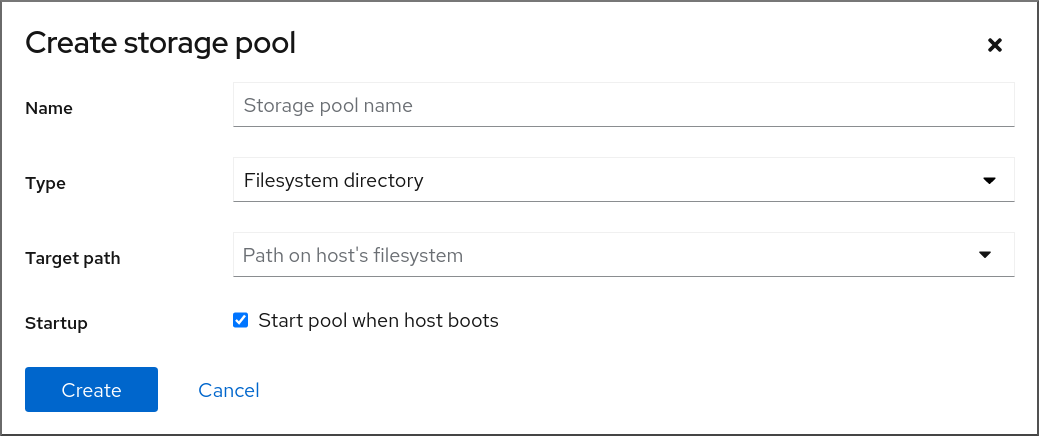 참고
참고드롭다운 메뉴에 Filesystem directory 옵션이 표시되지 않으면 하이퍼바이저에서 디렉터리 기반 스토리지 풀을 지원하지 않습니다.
다음 정보를 입력합니다.
- 대상 경로 - 스토리지 풀의 위치입니다.
- startup - 호스트가 부팅될 때 스토리지 풀이 시작되는지의 여부입니다.
을 클릭합니다.
스토리지 풀이 생성되고 스토리지 풀 생성 대화 상자가 닫히면 새 스토리지 풀이 스토리지 풀 목록에 표시됩니다.
15.3.3. 웹 콘솔을 사용하여 NFS 기반 스토리지 풀 생성
NFS 기반 스토리지 풀은 서버에서 호스팅되는 파일 시스템을 기반으로 합니다.
사전 요구 사항
RHEL 9 웹 콘솔을 설치했습니다.
자세한 내용은 웹 콘솔 설치 및 활성화를 참조하십시오.
- 웹 콘솔 VM 플러그인이 시스템에 설치되어 있습니다.
프로세스
RHEL 9 웹 콘솔에 로그인합니다.
자세한 내용은 웹 콘솔에 로그인 을 참조하십시오.
RHEL 웹 콘솔의 가상 머신 탭에서 을 클릭합니다.
스토리지 풀 창이 표시되고 구성된 스토리지 풀 목록이 있는 경우 표시됩니다.
클릭합니다.
스토리지 풀 생성 대화 상자가 표시됩니다.
- 스토리지 풀의 이름을 입력합니다.
유형 드롭다운 메뉴에서 네트워크 파일 시스템을 선택합니다.
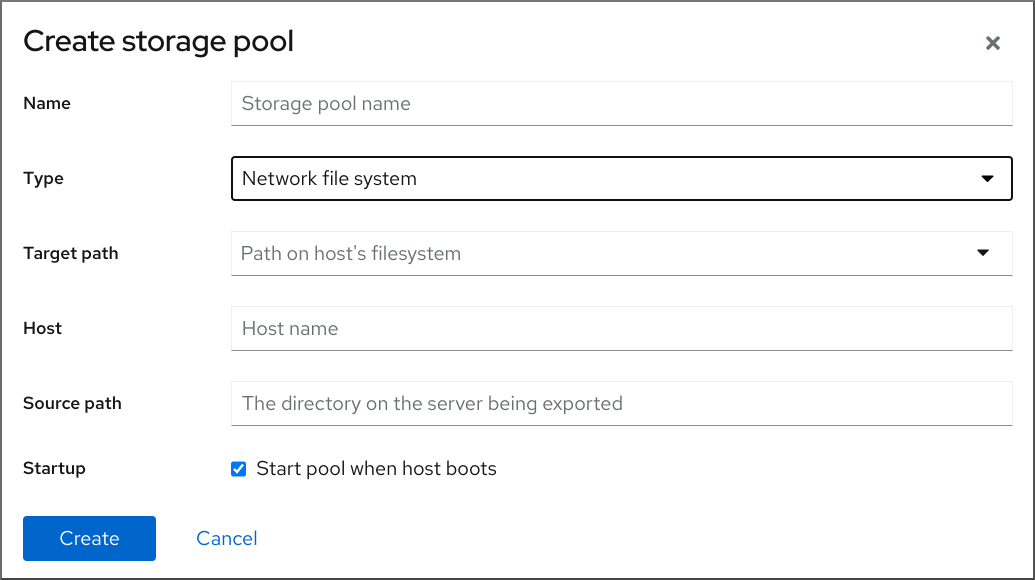 참고
참고드롭다운 메뉴에 네트워크 파일 시스템 옵션이 표시되지 않으면 하이퍼바이저에서 nfs 기반 스토리지 풀을 지원하지 않습니다.
나머지 정보를 입력합니다.
- 대상 경로 - 대상을 지정하는 경로입니다. 이는 스토리지 풀에 사용되는 경로가 됩니다.
- host - 마운트 지점이 있는 네트워크 서버의 호스트 이름입니다. 호스트 이름 또는 IP 주소일 수 있습니다.
- 소스 경로 - 네트워크 서버에서 사용되는 디렉터리입니다.
- startup - 호스트가 부팅될 때 스토리지 풀이 시작되는지의 여부입니다.
을 클릭합니다.
스토리지 풀이 생성됩니다. 스토리지 풀 생성 대화 상자가 닫히고 스토리지 풀 목록에 새 스토리지 풀이 표시됩니다.
15.3.4. 웹 콘솔을 사용하여 iSCSI 기반 스토리지 풀 생성
iSCSI 기반 스토리지 풀은 데이터 스토리지 기능을 연결하는 IP 기반 스토리지 네트워킹 표준인 iSCSI(Internet Small Computer Systems Interface)를 기반으로 합니다.
사전 요구 사항
RHEL 9 웹 콘솔을 설치했습니다.
자세한 내용은 웹 콘솔 설치 및 활성화를 참조하십시오.
- 웹 콘솔 VM 플러그인이 시스템에 설치되어 있습니다.
프로세스
RHEL 9 웹 콘솔에 로그인합니다.
자세한 내용은 웹 콘솔에 로그인 을 참조하십시오.
RHEL 웹 콘솔의 가상 머신 탭에서 을 클릭합니다.
스토리지 풀 창이 표시되고 구성된 스토리지 풀 목록이 있는 경우 표시됩니다.
클릭합니다.
스토리지 풀 생성 대화 상자가 표시됩니다.
- 스토리지 풀의 이름을 입력합니다.
유형 드롭다운 메뉴에서 iSCSI 대상 을 선택합니다.
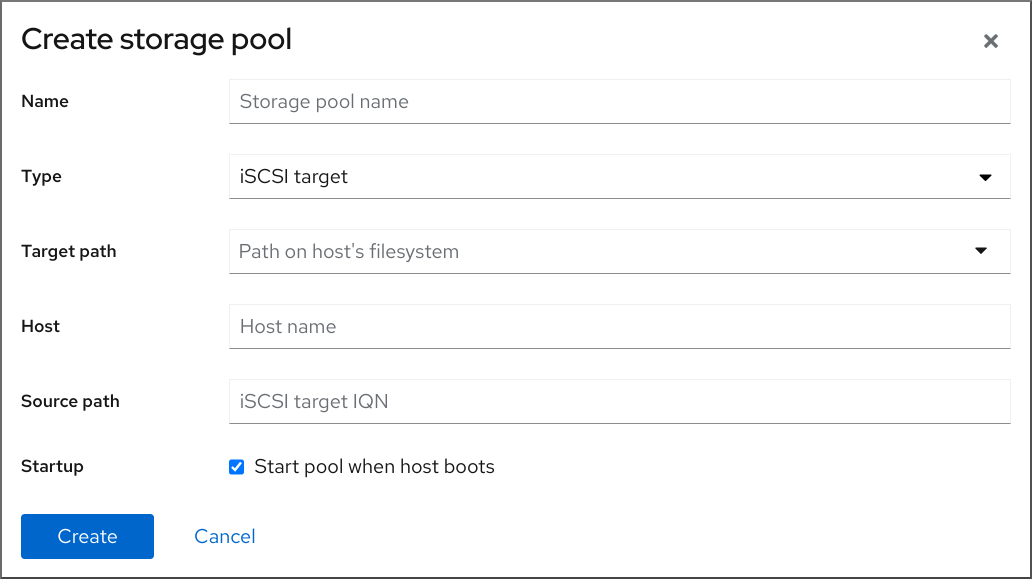
나머지 정보를 입력합니다.
- 대상 경로 - 대상을 지정하는 경로입니다. 이는 스토리지 풀에 사용되는 경로가 됩니다.
- host - ISCSI 서버의 호스트 이름 또는 IP 주소입니다.
- 소스 경로 - iSCSI 대상의 고유한 IQN(iSCSI Qualified Name)입니다.
- startup - 호스트가 부팅될 때 스토리지 풀이 시작되는지의 여부입니다.
을 클릭합니다.
스토리지 풀이 생성됩니다. 스토리지 풀 생성 대화 상자가 닫히고 스토리지 풀 목록에 새 스토리지 풀이 표시됩니다.
15.3.5. 웹 콘솔을 사용하여 디스크 기반 스토리지 풀 생성
디스크 기반 스토리지 풀은 전체 디스크 파티션을 사용합니다.
- 사용 중인 libvirt 버전에 따라 디스크를 스토리지 풀로 전달하면 현재 디스크 장치에 저장된 모든 데이터를 다시 포맷하고 지울 수 있습니다. 스토리지 풀을 생성하기 전에 스토리지 장치의 데이터를 백업하는 것이 좋습니다.
전체 디스크 또는 블록 장치가 VM에 전달되면 VM이 파티션하거나 자체 LVM 그룹을 만들 가능성이 있습니다. 이로 인해 호스트 시스템이 이러한 파티션 또는 LVM 그룹을 감지하고 오류가 발생할 수 있습니다.
이러한 오류는 파티션 또는 LVM 그룹을 수동으로 생성하여 VM에 전달할 때도 발생할 수 있습니다.
이러한 오류를 방지하려면 파일 기반 스토리지 풀을 대신 사용하십시오.
사전 요구 사항
RHEL 9 웹 콘솔을 설치했습니다.
자세한 내용은 웹 콘솔 설치 및 활성화를 참조하십시오.
- 웹 콘솔 VM 플러그인이 시스템에 설치되어 있습니다.
프로세스
RHEL 9 웹 콘솔에 로그인합니다.
자세한 내용은 웹 콘솔에 로그인 을 참조하십시오.
RHEL 웹 콘솔의 가상 머신 탭에서 을 클릭합니다.
스토리지 풀 창이 표시되고 구성된 스토리지 풀 목록이 있는 경우 표시됩니다.
클릭합니다.
스토리지 풀 생성 대화 상자가 표시됩니다.
- 스토리지 풀의 이름을 입력합니다.
유형 드롭다운 메뉴에서 물리적 디스크 장치를 선택합니다.
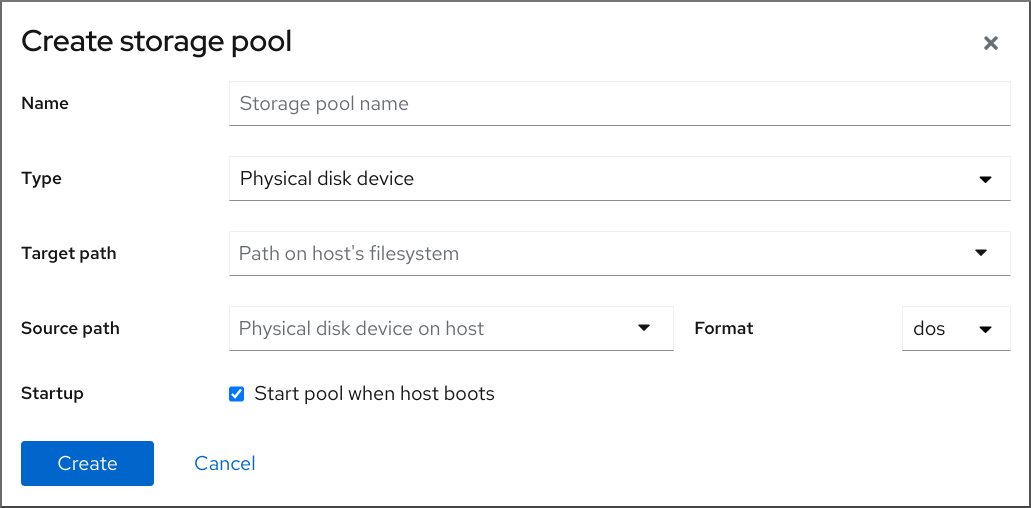 참고
참고드롭다운 메뉴에 물리적 디스크 장치 옵션이 표시되지 않으면 하이퍼바이저에서 디스크 기반 스토리지 풀을 지원하지 않습니다.
나머지 정보를 입력합니다.
- 대상 경로 - 대상 장치를 지정하는 경로입니다. 이는 스토리지 풀에 사용되는 경로가 됩니다.
-
소스 경로 - 스토리지 장치를 지정하는 경로입니다. 예를 들면
/dev/sdb입니다. - format - 파티션 테이블의 유형입니다.
- startup - 호스트가 부팅될 때 스토리지 풀이 시작되는지의 여부입니다.
을 클릭합니다.
스토리지 풀이 생성됩니다. 스토리지 풀 생성 대화 상자가 닫히고 스토리지 풀 목록에 새 스토리지 풀이 표시됩니다.
15.3.6. 웹 콘솔을 사용하여 LVM 기반 스토리지 풀 생성
LVM 기반 스토리지 풀은 LVM(Logical Volume Manager)을 사용하여 관리할 수 있는 볼륨 그룹을 기반으로 합니다. 볼륨 그룹은 단일 스토리지 구조를 생성하는 여러 물리 볼륨의 조합입니다.
- LVM 기반 스토리지 풀은 LVM의 모든 유연성을 제공하지 않습니다.
-
libvirt는 thin 논리 볼륨을 지원하지만 씬 스토리지 풀의 기능은 제공하지 않습니다. -
LVM 기반 스토리지 풀에는 전체 디스크 파티션이 필요합니다.
virsh명령을 사용하여 새 파티션 또는 장치를 활성화하면 파티션이 포맷되고 모든 데이터가 삭제됩니다. 호스트의 기존 볼륨 그룹을 사용하는 경우 이러한 절차와 같이 지워지지 않습니다. 여러 장치가 있는 볼륨 그룹을 생성하려면 LVM 유틸리티를 사용하여 LVM을 사용하여 Linux에서 볼륨 그룹을 만드는 방법을 참조하십시오.
볼륨 그룹에 대한 자세한 내용은 Red Hat Enterprise Linux Logical Volume Manager 관리 가이드를 참조하십시오.
사전 요구 사항
RHEL 9 웹 콘솔을 설치했습니다.
자세한 내용은 웹 콘솔 설치 및 활성화를 참조하십시오.
- 웹 콘솔 VM 플러그인이 시스템에 설치되어 있습니다.
프로세스
RHEL 9 웹 콘솔에 로그인합니다.
자세한 내용은 웹 콘솔에 로그인 을 참조하십시오.
RHEL 웹 콘솔의 가상 머신 탭에서 을 클릭합니다.
스토리지 풀 창이 표시되고 구성된 스토리지 풀 목록이 있는 경우 표시됩니다.
클릭합니다.
스토리지 풀 생성 대화 상자가 표시됩니다.
- 스토리지 풀의 이름을 입력합니다.
유형 드롭다운 메뉴에서 LVM 볼륨 그룹을 선택합니다.
 참고
참고드롭다운 메뉴에 LVM 볼륨 그룹 옵션이 표시되지 않으면 하이퍼바이저에서 LVM 기반 스토리지 풀을 지원하지 않습니다.
나머지 정보를 입력합니다.
- 소스 볼륨 그룹 - 사용하려는 LVM 볼륨 그룹의 이름입니다.
- startup - 호스트가 부팅될 때 스토리지 풀이 시작되는지의 여부입니다.
을 클릭합니다.
스토리지 풀이 생성됩니다. 스토리지 풀 생성 대화 상자가 닫히고 스토리지 풀 목록에 새 스토리지 풀이 표시됩니다.
15.3.7. 웹 콘솔을 사용하여 스토리지 풀 제거
스토리지 풀을 제거하여 호스트 또는 네트워크에서 리소스를 확보하여 시스템 성능을 향상시킬 수 있습니다. 스토리지 풀을 삭제하면 다른 VM(가상 머신)에서 사용할 수 있는 리소스가 확보됩니다.
명시적으로 지정하지 않는 한 스토리지 풀을 삭제해도 해당 풀 내의 스토리지 볼륨이 동시에 삭제되지 않습니다.
삭제하는 대신 스토리지 풀을 일시적으로 비활성화하려면 웹 콘솔을 사용하여 스토리지 풀 비활성화를참조하십시오.
사전 요구 사항
RHEL 9 웹 콘솔을 설치했습니다.
자세한 내용은 웹 콘솔 설치 및 활성화를 참조하십시오.
- 웹 콘솔 VM 플러그인이 시스템에 설치되어 있습니다.
- VM에서 디스크를 분리합니다.
- 풀과 함께 연결된 스토리지 볼륨을 삭제하려면 풀을 활성화합니다.
프로세스
가상 머신 탭에서 을 클릭합니다.
스토리지 풀 창이 표시되고 구성된 스토리지 풀 목록이 표시됩니다.
삭제할 스토리지 풀 메뉴 버튼 Cryostat를 클릭하고 를 클릭합니다.
확인 대화 상자가 나타납니다.
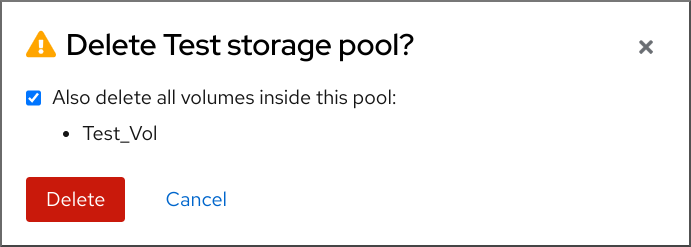
- 선택 사항: 풀 내의 스토리지 볼륨을 삭제하려면 대화 상자에서 해당 확인란을 선택합니다.
를 클릭합니다.
스토리지 풀이 삭제됩니다. 이전 단계에서 확인란을 선택한 경우 연결된 스토리지 볼륨도 삭제됩니다.
15.3.8. 웹 콘솔을 사용하여 스토리지 풀 비활성화
스토리지 풀을 영구적으로 삭제하지 않으려면 대신 일시적으로 비활성화할 수 있습니다.
스토리지 풀을 비활성화하면 해당 풀에 새 볼륨을 생성할 수 없습니다. 그러나 해당 풀에 볼륨이 있는 VM(가상 머신)은 계속 실행됩니다. 예를 들어 시스템에서 생성할 수 있는 볼륨 수를 제한하여 시스템 성능을 향상시킬 수 있는 여러 가지 이유로 유용합니다.
RHEL 웹 콘솔을 사용하여 스토리지 풀을 비활성화하려면 다음 절차를 참조하십시오.
사전 요구 사항
RHEL 9 웹 콘솔을 설치했습니다.
자세한 내용은 웹 콘솔 설치 및 활성화를 참조하십시오.
- 웹 콘솔 VM 플러그인이 시스템에 설치되어 있습니다.
프로세스
RHEL 9 웹 콘솔에 로그인합니다.
자세한 내용은 웹 콘솔에 로그인 을 참조하십시오.
가상 머신 탭 상단에 있는 을 클릭합니다. 스토리지 풀 창이 표시되고 구성된 스토리지 풀 목록이 표시됩니다.
스토리지 풀 행에서 를 클릭합니다.
스토리지 풀이 비활성화됩니다.
15.4. 스토리지 풀 생성을 위한 매개변수
필요한 스토리지 풀 유형에 따라 XML 구성 파일을 수정하고 특정 유형의 스토리지 풀을 정의할 수 있습니다. 이 섹션에서는 다양한 유형의 스토리지 풀을 생성하는 데 필요한 XML 매개 변수에 대한 정보와 예제를 제공합니다.
15.4.1. 디렉터리 기반 스토리지 풀 매개변수
XML 구성 파일을 사용하여 디렉터리 기반 스토리지 풀을 생성하거나 수정하려면 필요한 특정 매개 변수를 포함해야 합니다. 이러한 매개변수에 대한 자세한 내용은 다음 표를 참조하십시오.
virsh pool-define 명령을 사용하여 지정된 파일의 XML 구성을 기반으로 스토리지 풀을 생성할 수 있습니다. 예를 들면 다음과 같습니다.
# virsh pool-define ~/guest_images.xml
  Pool defined from guest_images_dir
매개 변수
다음 표에서는 디렉터리 기반 스토리지 풀에 대한 XML 파일에 필요한 매개변수 목록을 제공합니다.
| 설명 | XML |
|---|---|
| 스토리지 풀의 유형입니다. |
|
| 스토리지 풀의 이름 |
|
| 대상을 지정하는 경로입니다. 이는 스토리지 풀에 사용되는 경로가 됩니다. |
|
예
다음은 /guest_images 디렉터리를 기반으로 하는 스토리지 풀에 대한 XML 파일의 예입니다.
<pool type='dir'>
<name>dirpool</name>
<target>
<path>/guest_images</path>
</target>
</pool>15.4.2. 디스크 기반 스토리지 풀 매개변수
XML 구성 파일을 사용하여 디스크 기반 스토리지 풀을 생성하거나 수정하려면 필요한 특정 매개 변수를 포함해야 합니다. 이러한 매개변수에 대한 자세한 내용은 다음 표를 참조하십시오.
virsh pool-define 명령을 사용하여 지정된 파일의 XML 구성을 기반으로 스토리지 풀을 생성할 수 있습니다. 예를 들면 다음과 같습니다.
# virsh pool-define ~/guest_images.xml
Pool defined from guest_images_disk매개 변수
다음 표에서는 디스크 기반 스토리지 풀에 대한 XML 파일에 필요한 매개변수 목록을 제공합니다.
| 설명 | XML |
|---|---|
| 스토리지 풀의 유형입니다. |
|
| 스토리지 풀의 이름 |
|
|
스토리지 장치를 지정하는 경로입니다. 예를 들면 |
|
| 대상 장치를 지정하는 경로입니다. 이는 스토리지 풀에 사용되는 경로가 됩니다. |
|
예
다음은 디스크 기반 스토리지 풀에 대한 XML 파일의 예입니다.
<pool type='disk'>
<name>phy_disk</name>
<source>
<device path='/dev/sdb'/>
<format type='gpt'/>
</source>
<target>
<path>/dev</path>
</target>
</pool>15.4.3. 파일 시스템 기반 스토리지 풀 매개변수
XML 구성 파일을 사용하여 파일 시스템 기반 스토리지 풀을 생성하거나 수정하려면 필요한 특정 매개 변수를 포함해야 합니다. 이러한 매개변수에 대한 자세한 내용은 다음 표를 참조하십시오.
virsh pool-define 명령을 사용하여 지정된 파일의 XML 구성을 기반으로 스토리지 풀을 생성할 수 있습니다. 예를 들면 다음과 같습니다.
# virsh pool-define ~/guest_images.xml
Pool defined from guest_images_fs매개 변수
다음 표에서는 파일 시스템 기반 스토리지 풀에 대한 XML 파일에 필요한 매개변수 목록을 제공합니다.
| 설명 | XML |
|---|---|
| 스토리지 풀의 유형입니다. |
|
| 스토리지 풀의 이름 |
|
|
파티션을 지정하는 경로입니다. 예: |
|
| 파일 시스템 유형입니다(예: ext4 ). |
|
| 대상을 지정하는 경로입니다. 이는 스토리지 풀에 사용되는 경로가 됩니다. |
|
예
다음은 /dev/sdc1 파티션을 기반으로 하는 스토리지 풀에 대한 XML 파일의 예입니다.
<pool type='fs'>
<name>guest_images_fs</name>
<source>
<device path='/dev/sdc1'/>
<format type='auto'/>
</source>
<target>
<path>/guest_images</path>
</target>
</pool>15.4.4. iSCSI 기반 스토리지 풀 매개변수
XML 구성 파일을 사용하여 iSCSI 기반 스토리지 풀을 생성하거나 수정하려면 필요한 특정 매개 변수를 포함해야 합니다. 이러한 매개변수에 대한 자세한 내용은 다음 표를 참조하십시오.
virsh pool-define 명령을 사용하여 지정된 파일의 XML 구성을 기반으로 스토리지 풀을 생성할 수 있습니다. 예를 들면 다음과 같습니다.
# virsh pool-define ~/guest_images.xml
Pool defined from guest_images_iscsi매개 변수
다음 표에서는 iSCSI 기반 스토리지 풀에 대한 XML 파일에 필요한 매개변수 목록을 제공합니다.
| 설명 | XML |
|---|---|
| 스토리지 풀의 유형입니다. |
|
| 스토리지 풀의 이름 |
|
| 호스트 이름 |
|
| iSCSI IQN |
|
| 대상을 지정하는 경로입니다. 이는 스토리지 풀에 사용되는 경로가 됩니다. |
|
| [선택 사항] iSCSI 이니시에이터의 IQN입니다. 이는 ACL이 LUN을 특정 이니시에이터로 제한하는 경우에만 필요합니다. |
|
iSCSI 이니시에이터의 IQN은 virsh find-storage-pool-sources-as iscsi 명령을 사용하여 결정할 수 있습니다.
예
다음은 지정된 iSCSI 장치를 기반으로 하는 스토리지 풀에 대한 XML 파일의 예입니다.
<pool type='iscsi'>
<name>iSCSI_pool</name>
<source>
<host name='server1.example.com'/>
<device path='iqn.2010-05.com.example.server1:iscsirhel7guest'/>
</source>
<target>
<path>/dev/disk/by-path</path>
</target>
</pool>15.4.5. LVM 기반 스토리지 풀 매개변수
XML 구성 파일을 사용하여 LVM 기반 스토리지 풀을 생성하거나 수정하려면 필요한 특정 매개 변수를 포함해야 합니다. 이러한 매개변수에 대한 자세한 내용은 다음 표를 참조하십시오.
virsh pool-define 명령을 사용하여 지정된 파일의 XML 구성을 기반으로 스토리지 풀을 생성할 수 있습니다. 예를 들면 다음과 같습니다.
# virsh pool-define ~/guest_images.xml
Pool defined from guest_images_logical매개 변수
다음 표에서는 LVM 기반 스토리지 풀에 대한 XML 파일에 필요한 매개 변수 목록을 제공합니다.
| 설명 | XML |
|---|---|
| 스토리지 풀의 유형입니다. |
|
| 스토리지 풀의 이름 |
|
| 스토리지 풀의 장치 경로입니다. |
|
| 볼륨 그룹의 이름 |
|
| 가상 그룹 형식 |
|
| 대상 경로 |
|
논리 볼륨 그룹이 여러 디스크 파티션으로 구성된 경우 나열된 소스 장치가 여러 개 있을 수 있습니다. 예를 들면 다음과 같습니다.
<source>
<device path='/dev/sda1'/>
<device path='/dev/sdb3'/>
<device path='/dev/sdc2'/>
...
</source>예
다음은 지정된 LVM을 기반으로 하는 스토리지 풀에 대한 XML 파일의 예입니다.
<pool type='logical'>
<name>guest_images_lvm</name>
<source>
<device path='/dev/sdc'/>
<name>libvirt_lvm</name>
<format type='lvm2'/>
</source>
<target>
<path>/dev/libvirt_lvm</path>
</target>
</pool>15.4.6. NFS 기반 스토리지 풀 매개변수
XML 구성 파일을 사용하여 NFS 기반 스토리지 풀을 생성하거나 수정하려면 필요한 특정 매개 변수를 포함해야 합니다. 이러한 매개변수에 대한 자세한 내용은 다음 표를 참조하십시오.
virsh pool-define 명령을 사용하여 지정된 파일의 XML 구성을 기반으로 스토리지 풀을 생성할 수 있습니다. 예를 들면 다음과 같습니다.
# virsh pool-define ~/guest_images.xml
Pool defined from guest_images_netfs매개 변수
다음 표에서는 NFS 기반 스토리지 풀에 대한 XML 파일에 필요한 매개변수 목록을 제공합니다.
| 설명 | XML |
|---|---|
| 스토리지 풀의 유형입니다. |
|
| 스토리지 풀의 이름 |
|
| 마운트 지점이 있는 네트워크 서버의 호스트 이름입니다. 호스트 이름 또는 IP 주소일 수 있습니다. |
|
| 스토리지 풀의 형식 | 다음 중 하나:
|
| 네트워크 서버에서 사용되는 디렉터리 |
|
| 대상을 지정하는 경로입니다. 이는 스토리지 풀에 사용되는 경로가 됩니다. |
|
예
다음은 file_server NFS 서버의 /home/net_mount 디렉토리를 기반으로 하는 스토리지 풀에 대한 XML 파일의 예입니다.
<pool type='netfs'>
<name>nfspool</name>
<source>
<host name='file_server'/>
<format type='nfs'/>
<dir path='/home/net_mount'/>
</source>
<target>
<path>/var/lib/libvirt/images/nfspool</path>
</target>
</pool>15.4.7. vHBA 장치가 있는 SCSI 기반 스토리지 풀에 대한 매개변수
vHBA(가상 호스트 어댑터 버스) 장치를 사용하는 SCSi 기반 스토리지 풀에 대한 XML 구성 파일을 생성하거나 수정하려면 XML 구성 파일에 특정 필수 매개변수를 포함해야 합니다. 필수 매개변수에 대한 자세한 내용은 다음 표를 참조하십시오.
virsh pool-define 명령을 사용하여 지정된 파일의 XML 구성을 기반으로 스토리지 풀을 생성할 수 있습니다. 예를 들면 다음과 같습니다.
# virsh pool-define ~/guest_images.xml
Pool defined from guest_images_vhba매개 변수
다음 표에서는 vHBA를 사용하여 SCSI 기반 스토리지 풀에 대한 XML 파일에 필요한 매개변수 목록을 제공합니다.
| 설명 | XML |
|---|---|
| 스토리지 풀의 유형입니다. |
|
| 스토리지 풀의 이름 |
|
|
vHBA의 식별자입니다. |
|
| 대상 경로입니다. 이는 스토리지 풀에 사용되는 경로가 됩니다. |
|
< ;path& gt; 필드가 /dev/ 이면 libvirt 는 볼륨 장치 경로에 대한 고유한 짧은 장치 경로를 생성합니다. 예를 들면 /dev/sdc 입니다. 그렇지 않으면 물리적 호스트 경로가 사용됩니다. 예를 들어 /dev/disk/by-path/pci-0000:10:00.0-fc-0x5006016044602198-lun-0. 고유한 짧은 장치 경로를 사용하면 여러 스토리지 풀로 동일한 볼륨을 여러 VM(가상 머신)에 나열할 수 있습니다. 여러 VM에서 물리적 호스트 경로를 사용하는 경우 중복 장치 유형 경고가 발생할 수 있습니다.
상위 속성은 < adapter > 필드에서 다양한 경로로 NPIV LUN을 사용할 수 있는 물리적 HBA 부모를 식별하는 데 사용할 수 있습니다. 이 필드인 scsi_hostN 은 vports 및 max_vports 속성과 결합하여 상위 ID를 완료합니다. 상위 , ,parent _wwnnparent_wpn 또는 parent_fabric_wwn 속성은 호스트가 동일한 HBA를 재부팅한 후 다양한 수준의 보증을 제공합니다.
-
parent가 지정되지 않은 경우libvirt는 NPIV를 지원하는 첫 번째scsi_hostN어댑터를 사용합니다. -
상위만 지정하면 SCSI 호스트 어댑터가 구성에 추가되면 문제가 발생할 수 있습니다. -
parent_wwnn또는parent_wwpn이 지정된 경우 호스트가 동일한 HBA를 재부팅합니다. -
parent_fabric_wwn을 사용하는 경우 호스트가scsi_hostN에 관계없이 동일한 패브릭에서 HBA를 재부팅한 후 선택합니다.
예
다음은 vHBA를 사용한 SCSI 기반 스토리지 풀에 대한 XML 파일의 예입니다.
HBA의 유일한 스토리지 풀인 스토리지 풀:
<pool type='scsi'> <name>vhbapool_host3</name> <source> <adapter type='fc_host' wwnn='5001a4a93526d0a1' wwpn='5001a4ace3ee047d'/> </source> <target> <path>/dev/disk/by-path</path> </target> </pool>단일 vHBA를 사용하고
parent속성을 사용하여 SCSI 호스트 장치를 식별하는 여러 스토리지 풀 중 하나인 스토리지 풀입니다.<pool type='scsi'> <name>vhbapool_host3</name> <source> <adapter type='fc_host' parent='scsi_host3' wwnn='5001a4a93526d0a1' wwpn='5001a4ace3ee047d'/> </source> <target> <path>/dev/disk/by-path</path> </target> </pool>
15.5. CLI를 사용하여 가상 머신 스토리지 볼륨 관리
CLI를 사용하여 스토리지 볼륨의 다음 측면을 관리하여 가상 머신(VM)에 스토리지를 할당할 수 있습니다.
15.5.1. CLI를 사용하여 스토리지 볼륨 정보 보기
명령줄을 사용하면 호스트에서 사용 가능한 모든 스토리지 풀 목록과 지정된 스토리지 풀에 대한 세부 정보를 볼 수 있습니다.
프로세스
virsh vol-list명령을 사용하여 지정된 스토리지 풀의 스토리지 볼륨을 나열합니다.# virsh vol-list --pool RHEL-Storage-Pool --details Name Path Type Capacity Allocation --------------------------------------------------------------------------------------------- .bash_history /home/VirtualMachines/.bash_history file 18.70 KiB 20.00 KiB .bash_logout /home/VirtualMachines/.bash_logout file 18.00 B 4.00 KiB .bash_profile /home/VirtualMachines/.bash_profile file 193.00 B 4.00 KiB .bashrc /home/VirtualMachines/.bashrc file 1.29 KiB 4.00 KiB .git-prompt.sh /home/VirtualMachines/.git-prompt.sh file 15.84 KiB 16.00 KiB .gitconfig /home/VirtualMachines/.gitconfig file 167.00 B 4.00 KiB RHEL_Volume.qcow2 /home/VirtualMachines/RHEL8_Volume.qcow2 file 60.00 GiB 13.93 GiBvirsh vol-info명령을 사용하여 지정된 스토리지 풀의 스토리지 볼륨을 나열합니다.# virsh vol-info --pool RHEL-Storage-Pool --vol RHEL_Volume.qcow2 Name: RHEL_Volume.qcow2 Type: file Capacity: 60.00 GiB Allocation: 13.93 GiB
15.5.2. CLI를 사용하여 스토리지 볼륨 생성 및 할당
디스크 이미지를 가져와서 가상 디스크로 VM(가상 머신)에 연결하려면 스토리지 볼륨을 생성하고 해당 XML 구성을 VM에 할당합니다.
사전 요구 사항
할당되지 않은 공간이 있는 스토리지 풀이 호스트에 있습니다.
확인하려면 호스트의 스토리지 풀을 나열합니다.
# virsh pool-list --details Name State Autostart Persistent Capacity Allocation Available -------------------------------------------------------------------------------------------- default running yes yes 48.97 GiB 36.34 GiB 12.63 GiB Downloads running yes yes 175.92 GiB 121.20 GiB 54.72 GiB VM-disks running yes yes 175.92 GiB 121.20 GiB 54.72 GiB- 기존 스토리지 풀이 없는 경우 하나를 생성합니다. 자세한 내용은 가상 머신의 스토리지 관리를 참조하십시오.
프로세스
virsh vol-create-as명령을 사용하여 스토리지 볼륨을 만듭니다. 예를 들어guest-images-fs스토리지 풀을 기반으로 20GB qcow2 볼륨을 생성하려면 다음을 수행합니다.# virsh vol-create-as --pool guest-images-fs --name vm-disk1 --capacity 20 --format qcow2중요: 특정 스토리지 풀 유형은
virsh vol-create-as명령을 지원하지 않으며 대신 스토리지 볼륨을 생성하기 위해 특정 프로세스가 필요합니다.- iSCSI 기반 - iSCSI 서버에서 사전에 iSCSI LUN을 준비합니다.
-
multipath -based -
multipathd명령을 사용하여 다중 경로를 준비하거나 관리합니다. - vHBA 기반 - 파이버 채널 카드를 미리 준비합니다.
XML 파일을 만들고 여기에 다음 행을 추가합니다. 이 파일은 스토리지 볼륨을 VM에 디스크로 추가하는 데 사용됩니다.
<disk type='volume' device='disk'> <driver name='qemu' type='qcow2'/> <source pool='guest-images-fs' volume='vm-disk1'/> <target dev='hdk' bus='ide'/> </disk>이 예제에서는 이전 단계에서 만든
vm-disk1볼륨을 사용하는 가상 디스크를 지정하고ide버스에서 볼륨을 디스크hdk로 설정하도록 설정합니다. 해당 매개변수를 환경에 적절하게 수정합니다.중요: 특정 스토리지 풀 유형에서는 다른 XML 형식을 사용하여 스토리지 볼륨 디스크를 설명해야 합니다.
다중 경로 기반 풀의 경우:
<disk type='block' device='disk'> <driver name='qemu' type='raw'/> <source dev='/dev/mapper/mpatha' /> <target dev='sda' bus='scsi'/> </disk>RBD 기반 스토리지 풀의 경우:
<disk type='network' device='disk'> <driver name='qemu' type='raw'/> <source protocol='rbd' name='pool/image'> <host name='mon1.example.org' port='6321'/> </source> <target dev='vdc' bus='virtio'/> </disk>
XML 파일을 사용하여 스토리지 볼륨을 VM에 디스크로 할당합니다. 예를 들어
~/vm-disk1.xml에 정의된 디스크를testguest1VM에 할당하려면 다음 명령을 사용합니다.# virsh attach-device --config testguest1 ~/vm-disk1.xml
검증
- VM의 게스트 운영 체제에서 디스크 이미지를 포맷되지 않고 할당되지 않은 디스크로 사용할 수 있는지 확인합니다.
15.5.3. CLI를 사용하여 스토리지 볼륨 삭제
호스트 시스템에서 스토리지 볼륨을 제거하려면 풀을 중지하고 XML 정의를 제거해야 합니다.
사전 요구 사항
- 삭제할 스토리지 볼륨을 사용하는 가상 머신이 종료됩니다.
프로세스
virsh vol-list명령을 사용하여 지정된 스토리지 풀의 스토리지 볼륨을 나열합니다.# virsh vol-list --pool RHEL-SP Name Path --------------------------------------------------------------- .bash_history /home/VirtualMachines/.bash_history .bash_logout /home/VirtualMachines/.bash_logout .bash_profile /home/VirtualMachines/.bash_profile .bashrc /home/VirtualMachines/.bashrc .git-prompt.sh /home/VirtualMachines/.git-prompt.sh .gitconfig /home/VirtualMachines/.gitconfig vm-disk1 /home/VirtualMachines/vm-disk1선택 사항:
virsh vol-wipe명령을 사용하여 스토리지 볼륨을 지웁니다. 예를 들어 스토리지 풀RHEL-SP와 연결된vm-disk1이라는 스토리지 볼륨을 초기화하려면 다음을 수행합니다.# virsh vol-wipe --pool RHEL-SP vm-disk1 Vol vm-disk1 wipedvirsh vol-delete명령을 사용하여 스토리지 볼륨을 삭제합니다. 예를 들어 스토리지 풀RHEL-SP와 연결된vm-disk1이라는 스토리지 볼륨을 삭제하려면 다음을 수행합니다.# virsh vol-delete --pool RHEL-SP vm-disk1 Vol vm-disk1 deleted
검증
virsh vol-list명령을 다시 사용하여 스토리지 볼륨이 삭제되었는지 확인합니다.# virsh vol-list --pool RHEL-SP Name Path --------------------------------------------------------------- .bash_history /home/VirtualMachines/.bash_history .bash_logout /home/VirtualMachines/.bash_logout .bash_profile /home/VirtualMachines/.bash_profile .bashrc /home/VirtualMachines/.bashrc .git-prompt.sh /home/VirtualMachines/.git-prompt.sh .gitconfig /home/VirtualMachines/.gitconfig
15.6. CLI를 사용하여 가상 디스크 이미지 관리
가상 디스크 이미지는 가상 스토리지 볼륨의 유형이며 하드 드라이브가 물리적 시스템에 스토리지를 제공하는 것과 유사한 방식으로 가상 머신(VM)에 스토리지를 제공합니다.
새 VM을 만들 때 libvirt 는 달리 지정하지 않는 한 새 디스크 이미지를 자동으로 생성합니다. 그러나 사용 사례에 따라 VM과 별도로 디스크 이미지를 생성하고 관리해야 할 수 있습니다.
15.6.1. qemu-img를 사용하여 가상 디스크 이미지 생성
새 가상 디스크 이미지를 새 VM(가상 머신)과 별도로 생성해야 하고 스토리지 볼륨을 생성할 수 없는 경우 qemu-img 명령줄 유틸리티를 사용할 수 있습니다.
프로세스
qemu-img유틸리티를 사용하여 가상 디스크 이미지를 생성합니다.# qemu-img create -f <format> <image-name> <size>예를 들어 다음 명령은 크기가 30GB인 test-image 라는 qcow2 디스크 이미지를 생성합니다.
# qemu-img create -f qcow2 test-image 30G Formatting 'test-img', fmt=qcow2 cluster_size=65536 extended_l2=off compression_type=zlib size=32212254720 lazy_refcounts=off refcount_bits=16
검증
생성한 이미지에 대한 정보를 표시하고 필요한 크기가 있는지 확인하고 손상을 보고하지 않는지 확인합니다.
# qemu-img info <test-img> image: test-img file format: qcow2 virtual size: 30 GiB (32212254720 bytes) disk size: 196 KiB cluster_size: 65536 Format specific information: compat: 1.1 compression type: zlib lazy refcounts: false refcount bits: 16 corrupt: false extended l2: false
15.6.2. 가상 디스크 이미지의 일관성 확인
디스크 이미지를 VM(가상 머신)에 연결하기 전에 디스크 이미지에 손상 또는 조각화와 같은 문제가 없는지 확인합니다. 이렇게 하려면 qemu-img check 명령을 사용할 수 있습니다.
필요한 경우 이 명령을 사용하여 디스크 이미지 복구를 시도할 수도 있습니다.
사전 요구 사항
- 디스크 이미지를 사용하는 VM(가상 머신)을 종료해야 합니다.
프로세스
테스트할 이미지에서
qemu-img check명령을 사용합니다. 예를 들면 다음과 같습니다.# qemu-img check <test-name.qcow2> No errors were found on the image. 327434/327680 = 99.92% allocated, 0.00% fragmented, 0.00% compressed clusters Image end offset: 21478375424검사에서 디스크 이미지에서 문제를 발견하면 명령의 출력은 다음과 유사합니다.
167 errors were found on the image. Data may be corrupted, or further writes to the image may corrupt it. 453368 leaked clusters were found on the image. This means waste of disk space, but no harm to data. 259 internal errors have occurred during the check. Image end offset: 21478375424감지된 문제 해결을 시도하려면
qemu-img check명령을-r all옵션과 함께 사용합니다. 그러나 일부 문제만 해결할 수 있습니다.주의디스크 이미지를 복구하면 데이터 손상 또는 기타 문제가 발생할 수 있습니다. 복구를 시도하기 전에 디스크 이미지를 백업하십시오.
# qemu-img check -r all <test-name.qcow2> [...] 122 errors were found on the image. Data may be corrupted, or further writes to the image may corrupt it. 250 internal errors have occurred during the check. Image end offset: 27071414272이 출력은 복구 후 디스크 이미지에서 발견된 문제 수를 나타냅니다.
-
추가 디스크 이미지 복구가 필요한 경우
guestfish쉘 에서 다양한libguestfs툴을 사용할 수 있습니다.
15.6.3. 가상 디스크 이미지 크기 조정
기존 디스크 이미지에 추가 공간이 필요한 경우 qemu-img 크기 조정 유틸리티를 사용하여 사용 사례에 맞게 이미지 크기를 변경할 수 있습니다.
사전 요구 사항
- 디스크 이미지의 백업을 생성했습니다.
디스크 이미지를 사용하는 VM(가상 머신)을 종료해야 합니다.
주의실행 중인 VM의 디스크 이미지 크기를 조정하면 데이터 손상 또는 기타 문제가 발생할 수 있습니다.
- 호스트의 하드 디스크에는 의도한 디스크 이미지 크기에 충분한 여유 공간이 있습니다.
- 선택 사항: 디스크 이미지에 데이터 손상 또는 유사한 문제가 없는지 확인했습니다. 자세한 내용은 가상 디스크 이미지의 일관성 확인을 참조하십시오.
프로세스
크기 조정하려는 VM의 디스크 이미지 파일의 위치를 결정합니다. 예를 들면 다음과 같습니다.
# virsh domblklist <vm-name> Target Source ---------------------------------------------------------- vda /home/username/disk-images/example-image.qcow2선택 사항: 현재 디스크 이미지를 백업합니다.
# cp <example-image.qcow2> <example-image-backup.qcow2>qemu-img 크기 조정유틸리티를 사용하여 이미지의 크기를 조정합니다.예를 들어 크기를 10GB만큼 늘리려면 다음을 <example-image.qcow2> 수행합니다.
# qemu-img resize <example-image.qcow2> +10G- 추가 공간을 사용하도록 디스크 이미지 내부의 파일 시스템, 파티션 또는 물리 볼륨의 크기를 조정합니다. RHEL 게스트 운영 체제에서 이를 수행하려면 스토리지 장치 관리 및 파일 시스템 관리의 지침을 사용하십시오.
검증
크기가 조정된 이미지에 대한 정보를 표시하고 원하는 크기가 있는지 확인합니다.
# qemu-img info <converted-image.qcow2> image: converted-image.qcow2 file format: qcow2 virtual size: 30 GiB (32212254720 bytes) disk size: 196 KiB cluster_size: 65536 Format specific information: compat: 1.1 compression type: zlib lazy refcounts: false refcount bits: 16 corrupt: false extended l2: false- 크기가 조정된 디스크 이미지에 잠재적인 오류가 있는지 확인합니다. 자세한 내용은 가상 디스크 이미지의 일관성 확인을 참조하십시오.
15.6.4. 가상 디스크 이미지 형식 간 변환
qemu-img convert 명령을 사용하여 가상 디스크 이미지를 다른 형식으로 변환할 수 있습니다. 예를 들어 디스크 이미지를 다른 하이퍼바이저에서 실행 중인 VM(가상 머신)에 연결하려면 가상 디스크 이미지 형식 간 변환이 필요할 수 있습니다.
사전 요구 사항
- 디스크 이미지를 사용하는 VM(가상 머신)을 종료해야 합니다.
- QEMU에서 변환하려면 소스 디스크 이미지 형식을 지원해야 합니다. 자세한 목록은 지원되는 디스크 이미지 형식을 참조하십시오.
프로세스
qemu-img convert명령을 사용하여 기존 가상 디스크 이미지를 다른 형식으로 변환합니다. 예를 들어 원시 디스크 이미지를 QCOW2 디스크 이미지로 변환하려면 다음을 수행합니다.# qemu-img convert -f raw <original-image.img> -O qcow2 <converted-image.qcow2>
검증
변환된 이미지에 대한 정보를 표시하고 의도한 형식과 크기가 있는지 확인합니다.
# qemu-img info <converted-image.qcow2> image: converted-image.qcow2 file format: qcow2 virtual size: 30 GiB (32212254720 bytes) disk size: 196 KiB cluster_size: 65536 Format specific information: compat: 1.1 compression type: zlib lazy refcounts: false refcount bits: 16 corrupt: false extended l2: false- 디스크 이미지에 잠재적인 오류가 있는지 확인하십시오. 자세한 내용은 가상 디스크 이미지의 일관성 확인을 참조하십시오.
15.6.5. 지원되는 디스크 이미지 형식
RHEL에서 VM(가상 머신)을 실행하려면 지원되는 형식의 디스크 이미지를 사용해야 합니다. 지원되지 않는 특정 디스크 이미지를 지원되는 형식으로 변환할 수도 있습니다.
VM에 지원되는 디스크 이미지 형식
다음 형식을 사용하는 디스크 이미지를 사용하여 RHEL에서 VM을 실행할 수 있습니다.
- qcow2 - 압축과 같은 특정 추가 기능을 제공합니다.
- raw - Might는 더 나은 성능을 제공합니다.
- LUKS - Linux 통합 키 설정(LUKS) 사양을 사용하여 암호화된 디스크 이미지입니다.
변환을 위해 지원되는 디스크 이미지 형식
-
필요한 경우
qemu-img convert명령을 사용하여원시및qcow2형식 간에 디스크 이미지를 변환할 수 있습니다. -
vmdk 디스크 이미지를
원시또는qcow2형식으로 변환해야 하는 경우virt-v2v유틸리티를 사용하여 디스크를 KVM으로 변환하는 VM을 변환합니다. 다른 디스크 이미지 형식을
raw또는qcow2로 변환하려면qemu-img convert명령을 사용할 수 있습니다. 이 명령과 함께 작동하는 형식 목록은 QEMU 설명서를 참조하십시오.대부분의 경우 KVM이 아닌 가상 시스템의 디스크 이미지 형식을
qcow2또는raw로 변환하는 것은 VM이 RHEL KVM에서 올바르게 실행되는 데 충분하지 않습니다. 디스크 이미지를 변환하는 것 외에도 해당 드라이버를 VM의 게스트 운영 체제에 설치하고 구성해야 합니다. 지원되는 하이퍼바이저 변환의 경우virt-v2v유틸리티를 사용합니다.
15.7. 웹 콘솔을 사용하여 가상 머신 스토리지 볼륨 관리
RHEL을 사용하면 VM(가상 머신)에 스토리지를 할당하는 데 사용되는 스토리지 볼륨을 관리할 수 있습니다.
RHEL 웹 콘솔을 사용하여 다음을 수행할 수 있습니다.
15.7.1. 웹 콘솔을 사용하여 스토리지 볼륨 생성
작동하는 VM(가상 머신)을 생성하려면 VM 이미지 및 VM 관련 데이터를 저장할 수 있는 VM에 할당된 로컬 스토리지 장치가 필요합니다. 스토리지 풀에 스토리지 볼륨을 생성하여 VM에 스토리지 디스크로 할당할 수 있습니다.
웹 콘솔을 사용하여 스토리지 볼륨을 생성하려면 다음 절차를 참조하십시오.
사전 요구 사항
RHEL 9 웹 콘솔을 설치했습니다.
자세한 내용은 웹 콘솔 설치 및 활성화를 참조하십시오.
- 웹 콘솔 VM 플러그인이 시스템에 설치되어 있습니다.
프로세스
RHEL 9 웹 콘솔에 로그인합니다.
자세한 내용은 웹 콘솔에 로그인 을 참조하십시오.
가상 머신 탭 상단에 있는 을 클릭합니다. 스토리지 풀 창이 표시되고 구성된 스토리지 풀 목록이 표시됩니다.
창에서 스토리지 볼륨을 생성할 스토리지 풀을 클릭합니다.
행이 확장되어 선택한 스토리지 풀에 대한 기본 정보가 포함된 개요 창이 표시됩니다.
확장된 행의 개요 탭 옆에 있는 을 클릭합니다.
스토리지 볼륨 탭은 기존 스토리지 볼륨에 대한 기본 정보와 함께 표시됩니다(있는 경우).
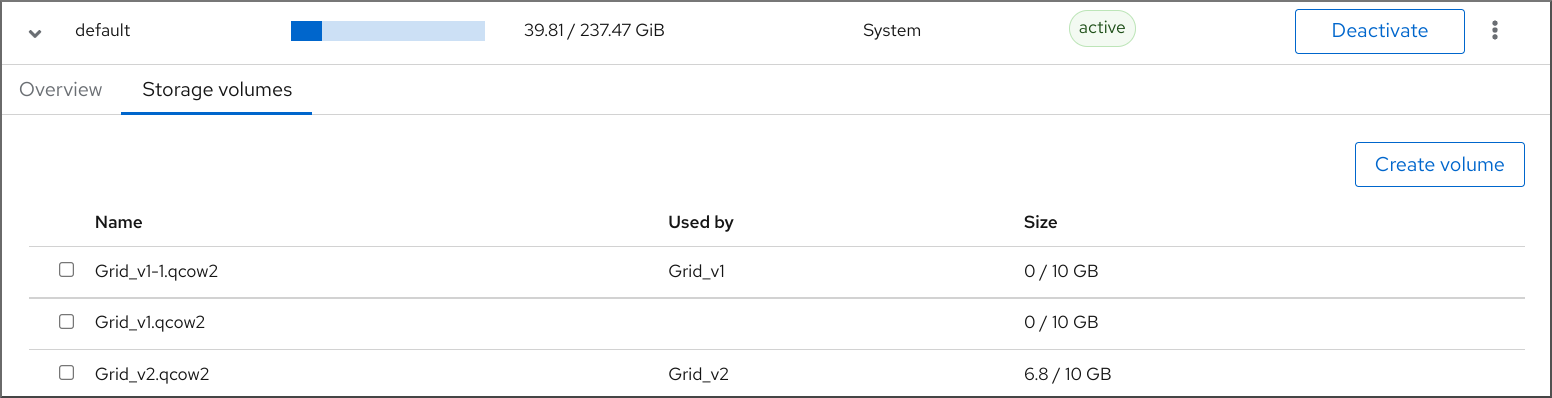
을 클릭합니다.
스토리지 볼륨 생성 대화 상자가 표시됩니다.

스토리지 볼륨 생성 대화 상자에 다음 정보를 입력합니다.
- name - 스토리지 볼륨의 이름입니다.
- size - 스토리지 볼륨의 크기 (MiB 또는 GiB)입니다.
-
Format - 스토리지 볼륨의 형식입니다. 지원되는 유형은
qcow2및raw입니다.
을 클릭합니다.
스토리지 볼륨이 생성되고 스토리지 볼륨 생성 대화 상자가 닫히고 새 스토리지 볼륨이 스토리지 볼륨 목록에 표시됩니다.
15.7.2. 웹 콘솔을 사용하여 스토리지 볼륨 제거
스토리지 볼륨을 제거하여 스토리지 풀에서 공간을 확보하거나 VM(가상 머신)과 연결된 스토리지 항목을 제거할 수 있습니다.
RHEL 웹 콘솔을 사용하여 스토리지 볼륨을 제거하려면 다음 절차를 참조하십시오.
사전 요구 사항
RHEL 9 웹 콘솔을 설치했습니다.
자세한 내용은 웹 콘솔 설치 및 활성화를 참조하십시오.
- 웹 콘솔 VM 플러그인이 시스템에 설치되어 있습니다.
- 삭제할 스토리지 볼륨을 사용하는 가상 머신이 종료됩니다.
프로세스
가상 머신 탭 상단에 있는 을 클릭합니다. 스토리지 풀 창이 표시되고 구성된 스토리지 풀 목록이 표시됩니다.
창에서 스토리지 볼륨을 제거할 스토리지 풀을 클릭합니다.
행이 확장되어 선택한 스토리지 풀에 대한 기본 정보가 포함된 개요 창이 표시됩니다.
확장된 행의 개요 탭 옆에 있는 을 클릭합니다.
스토리지 볼륨 탭은 기존 스토리지 볼륨에 대한 기본 정보와 함께 표시됩니다(있는 경우).
제거할 스토리지 볼륨을 선택합니다.
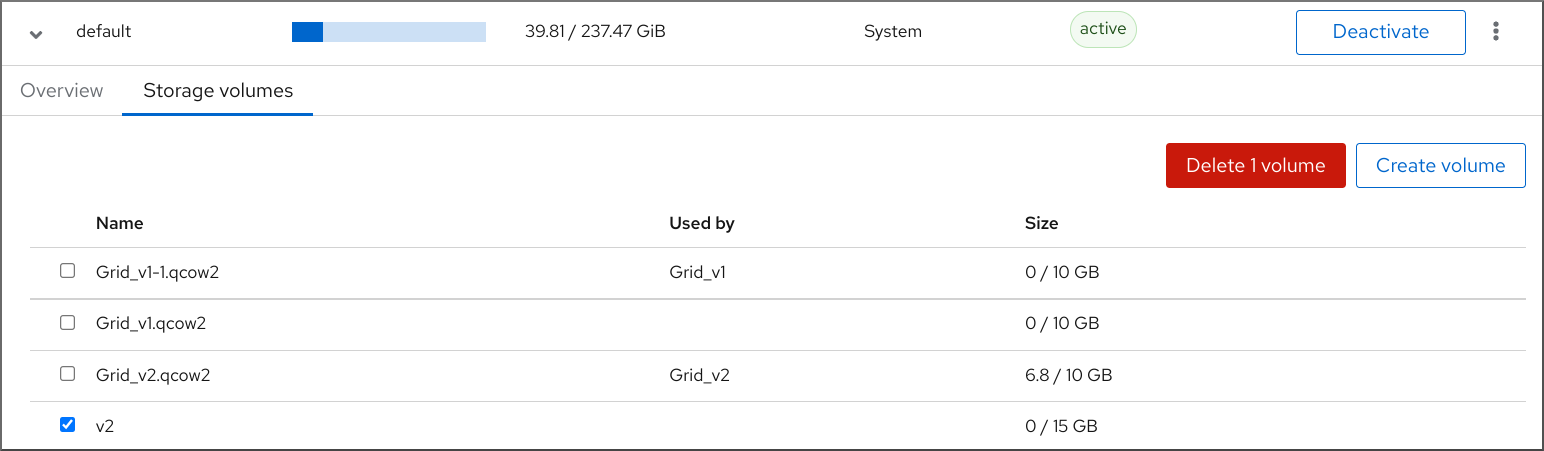
- 클릭합니다.
15.8. 웹 콘솔을 사용하여 가상 머신 스토리지 디스크 관리
RHEL을 사용하면 VM(가상 머신)에 연결된 스토리지 디스크를 관리할 수 있습니다.
RHEL 웹 콘솔을 사용하여 다음을 수행할 수 있습니다.
15.8.1. 웹 콘솔에서 가상 머신 디스크 정보 보기
웹 콘솔을 사용하면 선택한 VM(가상 머신)에 할당된 디스크에 대한 자세한 정보를 볼 수 있습니다.
사전 요구 사항
RHEL 9 웹 콘솔을 설치했습니다.
자세한 내용은 웹 콘솔 설치 및 활성화를 참조하십시오.
- 웹 콘솔 VM 플러그인이 시스템에 설치되어 있습니다.
프로세스
RHEL 9 웹 콘솔에 로그인합니다.
자세한 내용은 웹 콘솔에 로그인 을 참조하십시오.
확인할 VM을 클릭합니다.
VM의 그래픽 인터페이스에 액세스하기 위한 선택한 VM 및 콘솔 섹션에 대한 기본 정보가 포함된 개요 섹션이 포함된 새 페이지가 열립니다.
디스크로 스크롤 .
디스크 섹션에는 VM에 할당된 디스크에 대한 정보와 디스크 추가 또는 편집 옵션이 표시됩니다.
정보에는 다음이 포함됩니다.
- Device - 디스크의 장치 유형입니다.
- used - 현재 할당된 디스크 양입니다.
- capacity - 스토리지 볼륨의 최대 크기입니다.
- bus - 에뮬레이션된 디스크 장치의 유형입니다.
-
Access - 디스크를 쓸 수 있는지 또는 읽기 전용인지 여부입니다.
원시디스크의 경우 쓰기 가능 및 공유로 액세스를 설정할 수도 있습니다. - source - 디스크 장치 또는 파일입니다.
15.8.2. 웹 콘솔을 사용하여 가상 머신에 새 디스크 추가
새 스토리지 볼륨을 생성하고 RHEL 9 웹 콘솔을 사용하여 VM에 새 디스크를 연결할 수 있습니다.
사전 요구 사항
RHEL 9 웹 콘솔을 설치했습니다.
자세한 내용은 웹 콘솔 설치 및 활성화를 참조하십시오.
- 웹 콘솔 VM 플러그인이 시스템에 설치되어 있습니다.
프로세스
RHEL 9 웹 콘솔에 로그인합니다.
자세한 내용은 웹 콘솔에 로그인 을 참조하십시오.
인터페이스에서 새 디스크를 생성하고 연결할 VM을 클릭합니다.
VM의 그래픽 인터페이스에 액세스하기 위한 선택한 VM 및 콘솔 섹션에 대한 기본 정보가 포함된 개요 섹션이 포함된 새 페이지가 열립니다.
디스크로 스크롤 .
디스크 섹션에는 VM에 할당된 디스크에 대한 정보와 디스크 추가 또는 편집 옵션이 표시됩니다.
클릭합니다.
디스크 추가 대화 상자가 나타납니다.
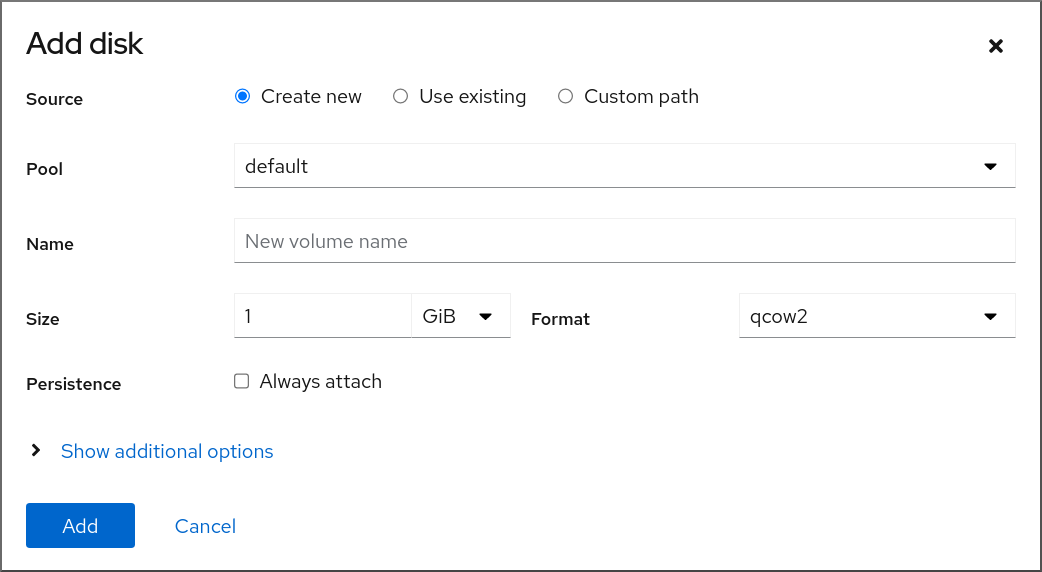
- 새 만들기 옵션을 선택합니다.
새 디스크를 구성합니다.
- Pool - 가상 디스크를 생성할 스토리지 풀을 선택합니다.
- name - 생성할 가상 디스크의 이름을 입력합니다.
- size - 생성할 가상 디스크의 크기 (MiB 또는 GiB)를 선택합니다.
-
Format - 생성할 가상 디스크의 형식을 선택합니다. 지원되는 유형은
qcow2및raw입니다. 지속성 - 이 옵션을 선택하면 가상 디스크가 영구적으로 유지됩니다. 선택하지 않은 경우 가상 디스크는 일시적인 것입니다.
참고임시 디스크는 실행 중인 VM에만 추가할 수 있습니다.
추가 옵션 - 가상 디스크에 대한 추가 구성을 설정합니다.
- cache - 캐시 메커니즘을 선택합니다.
- bus - 에뮬레이션할 디스크 장치의 유형을 선택합니다.
- 디스크 식별자 - 다중 경로 스토리지 설정에 사용할 수 있는 연결된 디스크의 식별자를 설정합니다. 이 식별자는 특정 디스크 일련 번호에 라이센스된 독점 소프트웨어를 사용하는 경우에도 유용합니다.
를 클릭합니다.
가상 디스크가 생성되어 VM에 연결됩니다.
15.8.3. 웹 콘솔을 사용하여 가상 머신에 기존 디스크 연결
웹 콘솔을 사용하여 기존 스토리지 볼륨을 디스크로 VM(가상 머신)에 연결할 수 있습니다.
사전 요구 사항
RHEL 9 웹 콘솔을 설치했습니다.
자세한 내용은 웹 콘솔 설치 및 활성화를 참조하십시오.
- 웹 콘솔 VM 플러그인이 시스템에 설치되어 있습니다.
프로세스
RHEL 9 웹 콘솔에 로그인합니다.
자세한 내용은 웹 콘솔에 로그인 을 참조하십시오.
인터페이스에서 새 디스크를 생성하고 연결할 VM을 클릭합니다.
VM의 그래픽 인터페이스에 액세스하기 위한 선택한 VM 및 콘솔 섹션에 대한 기본 정보가 포함된 개요 섹션이 포함된 새 페이지가 열립니다.
디스크로 스크롤 .
디스크 섹션에는 VM에 할당된 디스크에 대한 정보와 디스크 추가 또는 편집 옵션이 표시됩니다.
클릭합니다.
디스크 추가 대화 상자가 나타납니다.
Use Existing 라디오 버튼을 클릭합니다.
적절한 구성 필드가 디스크 추가 대화 상자에 나타납니다.
VM의 디스크를 구성합니다.
- Pool - 가상 디스크를 연결할 스토리지 풀을 선택합니다.
- volume - 연결할 스토리지 볼륨을 선택합니다.
- 지속성 - VM이 실행될 때 사용 가능합니다. Always attach 확인란을 선택하여 가상 디스크를 영구적으로 만듭니다. 가상 디스크의 일시적인 선택을 취소하려면 확인란을 지웁니다.
추가 옵션 - 가상 디스크에 대한 추가 구성을 설정합니다.
- cache - 캐시 메커니즘을 선택합니다.
- bus - 에뮬레이션할 디스크 장치의 유형을 선택합니다.
- 디스크 식별자 - 다중 경로 스토리지 설정에 사용할 수 있는 연결된 디스크의 식별자를 설정합니다. 이 식별자는 특정 디스크 일련 번호에 라이센스된 독점 소프트웨어를 사용하는 경우에도 유용합니다.
를 클릭합니다.
선택한 가상 디스크가 VM에 연결됩니다.
15.8.4. 웹 콘솔을 사용하여 가상 머신에서 디스크 분리
웹 콘솔을 사용하면 VM(가상 머신)에서 디스크를 분리할 수 있습니다.
사전 요구 사항
- 웹 콘솔 VM 플러그인이 시스템에 설치되어 있습니다.
프로세스
인터페이스에서 디스크를 분리할 VM을 클릭합니다.
VM의 그래픽 인터페이스에 액세스하기 위한 선택한 VM 및 콘솔 섹션에 대한 기본 정보가 포함된 개요 섹션이 포함된 새 페이지가 열립니다.
디스크로 스크롤 .
디스크 섹션에는 VM에 할당된 디스크에 대한 정보와 디스크 추가 또는 편집 옵션이 표시됩니다.
- 분리할 디스크 행 오른쪽에 있는 메뉴 버튼을 클릭합니다
표시되는 드롭다운 메뉴에서 버튼을 클릭합니다.
VM에서 디스크 제거?확인 대화 상자가 나타납니다.확인 대화 상자에서 클릭합니다. 선택적으로 디스크 이미지를 제거하려면 를 클릭합니다.
가상 디스크는 VM에서 분리됩니다.
15.9. libvirt 시크릿을 사용하여 iSCSI 스토리지 풀 보안
사용자 이름 및 암호 매개 변수는 virsh 로 구성하여 iSCSI 스토리지 풀을 보호할 수 있습니다. 풀을 정의하기 전이나 후에 구성할 수 있지만 인증 설정을 적용하려면 풀을 시작해야 합니다.
다음은 libvirt 시크릿을 사용하여 iSCSI 기반 스토리지 풀을 보호하는 방법을 설명합니다.
iSCSI 대상을 생성할 때 user_ID 및 password 를 정의한 경우 이 절차가 필요합니다.
사전 요구 사항
- iSCSI 기반 스토리지 풀을 생성했는지 확인합니다. 자세한 내용은 CLI를 사용하여 iSCSI 기반 스토리지 풀 생성을 참조하십시오.
프로세스
CHP(Challenge-handshake Authentication Protocol) 사용자 이름을 사용하여 libvirt 시크릿 파일을 만듭니다. 예를 들면 다음과 같습니다.
<secret ephemeral='no' private='yes'> <description>Passphrase for the iSCSI example.com server</description> <usage type='iscsi'> <target>iscsirhel7secret</target> </usage> </secret>virsh secret-define명령을 사용하여 libvirt 시크릿을 정의합니다.# virsh secret-define secret.xmlvirsh secret-list명령을 사용하여 UUID를 확인합니다.# virsh secret-list UUID Usage -------------------------------------------------------------- 2d7891af-20be-4e5e-af83-190e8a922360 iscsi iscsirhel7secretvirsh secret-set-value명령을 사용하여 이전 단계의 출력에서 UUID에 보안을 할당합니다. 이렇게 하면 CHAP 사용자 이름과 암호가 libvirt에서 제어하는 시크릿 목록에 있습니다. 예를 들면 다음과 같습니다.# virsh secret-set-value --interactive 2d7891af-20be-4e5e-af83-190e8a922360 Enter new value for secret: Secret value setvirsh edit명령을 사용하여 스토리지 풀의 XML 파일에 인증 항목을 추가하고인증 유형,사용자이름 및시크릿 사용을지정하여 <auth> 요소를 추가합니다. 예를 들면 다음과 같습니다.<pool type='iscsi'> <name>iscsirhel7pool</name> <source> <host name='192.0.2.1'/> <device path='iqn.2010-05.com.example.server1:iscsirhel7guest'/> <auth type='chap' username='_example-user_'> <secret usage='iscsirhel7secret'/> </auth> </source> <target> <path>/dev/disk/by-path</path> </target> </pool>참고<
auth> 하위 요소는 가상 머신의 <pool> 및 <disk> XML 요소 내의 다른 위치에 있습니다. <pool> 의 경우 <auth> 요소는 <source> 요소 내에 지정됩니다. 이는 인증이 일부 풀 소스(iSCSI 및 RBD)의 속성이므로 풀 소스를 찾을 위치를 설명합니다. 도메인의 하위 요소인 <disk>의 경우 iSCSI 또는 RBD 디스크에 대한 인증은 디스크의 속성입니다. 또한 디스크의<auth> 하위 요소는 스토리지 풀과 다릅니다.<auth username='redhat'> <secret type='iscsi' usage='iscsirhel7secret'/> </auth>변경 사항을 활성화하려면 스토리지 풀을 활성화합니다. 풀이 이미 시작된 경우 스토리지 풀을 중지하고 다시 시작합니다.
# virsh pool-destroy iscsirhel7pool # virsh pool-start iscsirhel7pool
15.10. vHBA 생성
vHBA(가상 호스트 버스 어댑터) 장치는 호스트 시스템을 SCSI 장치에 연결하고 SCSI 기반 스토리지 풀을 생성하는 데 필요합니다.
XML 구성 파일에서 이를 정의하여 vHBA 장치를 생성할 수 있습니다.
프로세스
virsh nodedev-list --cap vports명령을 사용하여 호스트 시스템에서 HBA를 찾습니다.다음 예제에서는 vHBA를 지원하는 두 개의 HBA가 있는 호스트를 보여줍니다.
# virsh nodedev-list --cap vports scsi_host3 scsi_host4virsh nodedev-dumpxml HBA_device명령을 사용하여 HBA의 세부 정보를 확인합니다.# virsh nodedev-dumpxml scsi_host3명령의 출력에는 vHBA를 생성하는 데 사용되는 <
name> , <wwnn> 및 <wwpn> 필드가 나열됩니다.<max_vports>는 지원되는 최대 vHBA 수를 표시합니다. 예를 들면 다음과 같습니다.<device> <name>scsi_host3</name> <path>/sys/devices/pci0000:00/0000:00:04.0/0000:10:00.0/host3</path> <parent>pci_0000_10_00_0</parent> <capability type='scsi_host'> <host>3</host> <unique_id>0</unique_id> <capability type='fc_host'> <wwnn>20000000c9848140</wwnn> <wwpn>10000000c9848140</wwpn> <fabric_wwn>2002000573de9a81</fabric_wwn> </capability> <capability type='vport_ops'> <max_vports>127</max_vports> <vports>0</vports> </capability> </capability> </device>이 예에서 <
max_vports> 값은 HBA 구성에서 사용할 수 있는 총 127개의 가상 포트가 있음을 보여줍니다. <vports> 값은 현재 사용 중인 가상 포트 수를 보여줍니다. 이러한 값은 vHBA를 생성한 후 업데이트됩니다.vHBA 호스트에 대해 다음 중 하나와 유사한 XML 파일을 생성합니다. 이 예제에서 파일의 이름은
vhba_host3.xml입니다.이 예에서는
scsi_host3을 사용하여 상위 vHBA를 설명합니다.<device> <parent>scsi_host3</parent> <capability type='scsi_host'> <capability type='fc_host'> </capability> </capability> </device>이 예에서는 WWNN/WWPN 쌍을 사용하여 상위 vHBA를 설명합니다.
<device> <name>vhba</name> <parent wwnn='20000000c9848140' wwpn='10000000c9848140'/> <capability type='scsi_host'> <capability type='fc_host'> </capability> </capability> </device>참고WWNN 및 WWPN 값은 이전 단계에서 확인한 HBA 세부 정보에 있는 값과 일치해야 합니다.
&
lt;parent> 필드는 이 vHBA 장치와 연결할 HBA 장치를 지정합니다. <device> 태그의 세부 사항은 다음 단계에서 호스트에 대한 새 vHBA 장치를 생성하는 데 사용됩니다.nodedevXML 형식에 대한 자세한 내용은 libvirt 업스트림 페이지를 참조하십시오.참고virsh명령은parent_wwnn,parent_wwpn또는parent_fabric_wwn속성을 정의하는 방법을 제공하지 않습니다.virsh nodev-create명령을 사용하여 이전 단계에서 만든 XML 파일을 기반으로 VHBA를 만듭니다.# virsh nodedev-create vhba_host3 Node device scsi_host5 created from vhba_host3.xml
검증
virsh nodedev-dumpxml명령을 사용하여 새 vHBA의 세부 정보(scsi_host5)를 확인합니다.# virsh nodedev-dumpxml scsi_host5 <device> <name>scsi_host5</name> <path>/sys/devices/pci0000:00/0000:00:04.0/0000:10:00.0/host3/vport-3:0-0/host5</path> <parent>scsi_host3</parent> <capability type='scsi_host'> <host>5</host> <unique_id>2</unique_id> <capability type='fc_host'> <wwnn>5001a4a93526d0a1</wwnn> <wwpn>5001a4ace3ee047d</wwpn> <fabric_wwn>2002000573de9a81</fabric_wwn> </capability> </capability> </device>
16장. 가상 머신에서 GPU 장치 관리
RHEL 9 호스트에서 VM(가상 머신)의 그래픽 성능을 개선하기 위해 VM에 호스트 GPU를 할당할 수 있습니다.
- GPU를 호스트에서 분리하고 GPU에 대한 전체 제어 권한을 VM에 직접 전달할 수 있습니다.
- 물리적 GPU에서 중재된 장치를 여러 개 생성하고 이러한 장치를 가상 GPU(vGPU)로 여러 게스트에 할당할 수 있습니다. 현재 선택한 NVIDIA GPU에서만 지원되며, 중재된 장치는 단일 게스트에 할당할 수 있습니다.
GPU 할당은 현재 Intel 64 및 AMD64 시스템에서만 지원됩니다.
16.1. 가상 머신에 GPU 할당
호스트 시스템에 연결된 GPU에 액세스하고 제어하려면 GPU를 가상 머신(VM)으로 직접 제어하도록 호스트 시스템을 구성해야 합니다.
가상 GPU 할당에 대한 자세한 내용은 NVIDIA vGPU 장치 관리를 참조하십시오.
사전 요구 사항
호스트 머신 커널에서 IOMMU 지원을 활성화해야 합니다.
Intel 호스트에서 VT-d를 활성화해야 합니다.
intel_iommu=on및iommu=pt매개변수를 사용하여 GRUB 설정을 다시 생성합니다.# grubby --args="intel_iommu=on iommu_pt" --update-kernel DEFAULT- 호스트를 재부팅합니다.
AMD 호스트에서 AMD-Vi를 활성화해야 합니다.
AMD 호스트에서 IOMMU는 기본적으로 활성화되어 있으므로
iommu=pt를 추가하여 pass-through 모드로 전환할 수 있습니다.iommu=pt매개변수를 사용하여 GRUB 설정을 다시 생성합니다.# grubby --args="iommu=pt" --update-kernel DEFAULT참고pt옵션은 pass-through 모드에서 사용되는 장치에 대해서만 IOMMU를 활성화하고 호스트 성능을 개선합니다. 그러나 모든 하드웨어가 옵션을 지원하는 것은 아닙니다. 이 옵션이 활성화되지 않은 경우에도 장치를 계속 할당할 수 있습니다.- 호스트를 재부팅합니다.
프로세스
드라이버가 GPU에 바인딩되지 않도록 합니다.
GPU가 연결된 PCI 버스 주소를 식별합니다.
# lspci -Dnn | grep VGA 0000:02:00.0 VGA compatible controller [0300]: NVIDIA Corporation GK106GL [Quadro K4000] [10de:11fa] (rev a1)호스트의 그래픽 드라이버가 GPU를 사용하지 못하도록 합니다. 이렇게 하려면 pci-stub 드라이버와 함께 GPU PCI ID를 사용합니다.
예를 들어 다음 명령은 드라이버가 10de:11fa 버스에 연결된 GPU에 바인딩되지 않도록 합니다.
# grubby --args="pci-stub.ids=10de:11fa" --update-kernel DEFAULT- 호스트를 재부팅합니다.
선택 사항: 오디오와 같은 특정 GPU 기능이 지원 제한으로 인해 VM에 전달할 수 없는 경우 IOMMU 그룹 내의 끝점의 드라이버 바인딩을 수정하여 필요한 GPU 함수만 통과할 수 있습니다.
GPU 설정을 XML로 변환하고 호스트 드라이버에 연결하지 못하도록 하는 끝점의 PCI 주소를 기록해 둡니다.
이렇게 하려면 주소에
pci_접두사를 추가하고 구분 기호를 밑줄로 변환하여 GPU의 PCI 버스 주소를 libvirt 호환 형식으로 변환합니다.예를 들어 다음 명령은
0000:02:00.0버스 주소에 연결된 GPU의 XML 구성을 표시합니다.# virsh nodedev-dumpxml pci_0000_02_00_0<device> <name>pci_0000_02_00_0</name> <path>/sys/devices/pci0000:00/0000:00:03.0/0000:02:00.0</path> <parent>pci_0000_00_03_0</parent> <driver> <name>pci-stub</name> </driver> <capability type='pci'> <domain>0</domain> <bus>2</bus> <slot>0</slot> <function>0</function> <product id='0x11fa'>GK106GL [Quadro K4000]</product> <vendor id='0x10de'>NVIDIA Corporation</vendor> <iommuGroup number='13'> <address domain='0x0000' bus='0x02' slot='0x00' function='0x0'/> <address domain='0x0000' bus='0x02' slot='0x00' function='0x1'/> </iommuGroup> <pci-express> <link validity='cap' port='0' speed='8' width='16'/> <link validity='sta' speed='2.5' width='16'/> </pci-express> </capability> </device>끝점이 호스트 드라이버에 연결되지 않도록 합니다.
이 예에서 GPU를 VM에 할당하려면 오디오 기능에 해당하는 끝점인 <
address domain='0x0000' bus='0x02' slot='0x00' function='0x1'/> 이 아니라 VFIO-PCI에 끝점을 연결하지 못하도록 합니다.# driverctl set-override 0000:02:00.1 vfio-pci
VM에 GPU 연결
PCI 버스 주소를 사용하여 GPU에 대한 XML 구성 파일을 생성합니다.
예를 들어 GPU 버스 주소의 매개변수를 사용하여 다음 XML 파일 GPU-Assign.xml을 생성할 수 있습니다.
<hostdev mode='subsystem' type='pci' managed='yes'> <driver name='vfio'/> <source> <address domain='0x0000' bus='0x02' slot='0x00' function='0x0'/> </source> </hostdev>- 호스트 시스템에 파일을 저장합니다.
파일을 VM의 XML 구성과 병합합니다.
예를 들어 다음 명령은 GPU XML 파일 GPU-Assign.xml을
System1VM의 XML 구성 파일과 병합합니다.# virsh attach-device System1 --file /home/GPU-Assign.xml --persistent Device attached successfully.참고GPU가 VM에 보조 그래픽 장치로 연결됩니다. GPU를 기본 그래픽 장치로 할당하는 것은 지원되지 않으며 Red Hat은 VM의 XML 구성에서 기본 에뮬레이션 그래픽 장치를 제거하는 것이 좋습니다.
검증
-
장치는 VM의 XML 구성
의 <devices> 섹션 아래에 나타납니다. 자세한 내용은 샘플 가상 머신 XML 구성 을 참조하십시오.
확인된 문제
VM에 연결할 수 있는 GPU 수는 할당된 최대 PCI 장치 수로 제한되며 RHEL 9에서는 현재 64입니다. 그러나 VM에 여러 GPU를 연결하면 게스트의 메모리 매핑 I/O(MMIO)에 문제가 발생하여 VM에서 GPU를 사용할 수 없게 될 수 있습니다.
이러한 문제를 해결하려면 더 큰 64비트 MMIO 공간을 설정하고 확장 64비트 MMIO 공간을 처리할 수 있도록 vCPU 물리적 주소 비트를 구성합니다.
- NVIDIA GPU 장치를 VM에 연결하면 RHEL 9 게스트 운영 체제를 사용하는 VM에 현재 해당 VM의 Wayland 세션이 비활성화되고 대신 Xorg 세션을 로드합니다. 이는 NVIDIA 드라이버와 Wayland 간의 비호환성 때문입니다.
16.2. NVIDIA vGPU 장치 관리
vGPU 기능을 사용하면 물리적 NVIDIA GPU 장치를 중재된 장치라고 하는 여러 가상 장치로 나눌 수 있습니다. 그런 다음 이러한 중재된 장치를 가상 GPU로 여러 VM(가상 머신)에 할당할 수 있습니다. 결과적으로 이러한 VM은 단일 물리적 GPU의 성능을 공유할 수 있습니다.
중재된 장치를 사용하거나 사용하지 않고 VM에 물리적 GPU를 할당하면 호스트에서 GPU를 사용할 수 없습니다.
16.2.1. NVIDIA vGPU 장치 설정
NVIDIA vGPU 기능을 설정하려면 GPU 장치용 NVIDIA vGPU 드라이버를 다운로드하고, 중재된 장치를 생성하고 이를 의도한 가상 머신에 할당해야 합니다. 자세한 지침은 아래를 참조하십시오.
사전 요구 사항
GPU는 vGPU 중재 장치를 지원합니다. vGPU 생성을 지원하는 NVIDIA GPU의 최신 목록은 NVIDIA vGPU 소프트웨어 설명서를 참조하십시오.
호스트가 사용 중인 GPU를 모르는 경우 lshw 패키지를 설치하고
lshw -C display명령을 사용합니다. 다음 예제에서는 vGPU와 호환되는 NVIDIA Cryostat P4 GPU를 사용하는 시스템을 보여줍니다.# lshw -C display *-display description: 3D controller product: GP104GL [Tesla P4] vendor: NVIDIA Corporation physical id: 0 bus info: pci@0000:01:00.0 version: a1 width: 64 bits clock: 33MHz capabilities: pm msi pciexpress cap_list configuration: driver=vfio-pci latency=0 resources: irq:16 memory:f6000000-f6ffffff memory:e0000000-efffffff memory:f0000000-f1ffffff
프로세스
- NVIDIA vGPU 드라이버를 다운로드하여 시스템에 설치합니다. 자세한 내용은 NVIDIA 설명서를 참조하십시오.
NVIDIA 소프트웨어 설치 프로그램이 /etc/modprobe.d/nvidia-installer-disable-nouveau.conf 파일을 생성하지 않은 경우 /etc/modprobe.d/ 에 모든 이름의
conf파일을 생성하고 파일에 다음 행을 추가합니다.blacklist nouveau options nouveau modeset=0현재 커널의 초기 램디스크를 다시 생성한 다음 재부팅합니다.
# dracut --force # reboot커널이
nvidia_vgpu_vfio모듈을 로드했으며nvidia-vgpu-mgr.service서비스가 실행 중인지 확인합니다.# lsmod | grep nvidia_vgpu_vfio nvidia_vgpu_vfio 45011 0 nvidia 14333621 10 nvidia_vgpu_vfio mdev 20414 2 vfio_mdev,nvidia_vgpu_vfio vfio 32695 3 vfio_mdev,nvidia_vgpu_vfio,vfio_iommu_type1 # systemctl status nvidia-vgpu-mgr.service nvidia-vgpu-mgr.service - NVIDIA vGPU Manager Daemon Loaded: loaded (/usr/lib/systemd/system/nvidia-vgpu-mgr.service; enabled; vendor preset: disabled) Active: active (running) since Fri 2018-03-16 10:17:36 CET; 5h 8min ago Main PID: 1553 (nvidia-vgpu-mgr) [...]또한 NVIDIA Ampere GPU 장치를 기반으로 vGPU를 생성하는 경우 가상 기능이 물리적 GPU에 대해 활성화되어 있는지 확인합니다. 자세한 내용은 NVIDIA 설명서 를 참조하십시오.
장치 UUID를 생성합니다.
# uuidgen 30820a6f-b1a5-4503-91ca-0c10ba58692a감지된 GPU 하드웨어를 기반으로 중재된 장치의 구성으로 XML 파일을 준비합니다. 예를 들어 다음은 0000:01:00.0 PCI 버스에서 실행되는 NVIDIA Cryostat P4 카드에서
nvidia-63vGPU 유형의 중재 장치를 구성하고 이전 단계에서 생성된 UUID를 사용합니다.<device> <parent>pci_0000_01_00_0</parent> <capability type="mdev"> <type id="nvidia-63"/> <uuid>30820a6f-b1a5-4503-91ca-0c10ba58692a</uuid> </capability> </device>준비한 XML 파일을 기반으로 vGPU 중재 장치를 정의합니다. 예를 들면 다음과 같습니다.
# virsh nodedev-define vgpu-test.xml Node device mdev_30820a6f_b1a5_4503_91ca_0c10ba58692a_0000_01_00_0 created from vgpu-test.xml선택 사항: 중재된 장치가 비활성으로 나열되어 있는지 확인합니다.
# virsh nodedev-list --cap mdev --inactive mdev_30820a6f_b1a5_4503_91ca_0c10ba58692a_0000_01_00_0생성한 vGPU 중재 장치를 시작합니다.
# virsh nodedev-start mdev_30820a6f_b1a5_4503_91ca_0c10ba58692a_0000_01_00_0 Device mdev_30820a6f_b1a5_4503_91ca_0c10ba58692a_0000_01_00_0 started선택 사항: 중재된 장치가 활성 상태로 나열되어 있는지 확인합니다.
# virsh nodedev-list --cap mdev mdev_30820a6f_b1a5_4503_91ca_0c10ba58692a_0000_01_00_0호스트가 재부팅 후 자동으로 시작하도록 vGPU 장치 설정
# virsh nodedev-autostart mdev_30820a6f_b1a5_4503_91ca_0c10ba58692a_0000_01_00_0 Device mdev_d196754e_d8ed_4f43_bf22_684ed698b08b_0000_9b_00_0 marked as autostartedvGPU 리소스를 공유하려는 VM에 중재된 장치를 연결합니다. 이렇게 하려면 이전에 기술된 UUID와 함께 VM의 XML 구성의 < devices/ > 섹션에 다음 행을 추가합니다.
<hostdev mode='subsystem' type='mdev' managed='no' model='vfio-pci' display='on'> <source> <address uuid='30820a6f-b1a5-4503-91ca-0c10ba58692a'/> </source> </hostdev>각 UUID는 한 번에 하나의 VM에만 할당할 수 있습니다. 또한 VM에
virtio-vga와 같은 QEMU 비디오 장치가 없는 경우 <hostdev> 줄에ramfb='on'매개변수도 추가합니다.- 할당된 VM에서 vGPU 미디어된 장치의 모든 기능을 사용하려면 VM에 NVIDIA vGPU 게스트 소프트웨어 라이센스를 설정합니다. 자세한 내용 및 지침은 NVIDIA Virtual GPU Software License Server User Guide 를 참조하십시오.
검증
생성한 vGPU의 기능을 쿼리하고 활성 및 영구으로 나열되는지 확인합니다.
# virsh nodedev-info mdev_30820a6f_b1a5_4503_91ca_0c10ba58692a_0000_01_00_0 Name: virsh nodedev-autostart mdev_30820a6f_b1a5_4503_91ca_0c10ba58692a_0000_01_00_0 Parent: pci_0000_01_00_0 Active: yes Persistent: yes Autostart: yesVM을 시작하고 게스트 운영 체제가 mediated 장치를 NVIDIA GPU로 감지하는지 확인합니다. 예를 들어 VM에서 Linux를 사용하는 경우:
# lspci -d 10de: -k 07:00.0 VGA compatible controller: NVIDIA Corporation GV100GL [Tesla V100 SXM2 32GB] (rev a1) Subsystem: NVIDIA Corporation Device 12ce Kernel driver in use: nvidia Kernel modules: nouveau, nvidia_drm, nvidia
확인된 문제
- RHEL 9 게스트 운영 체제를 사용하는 VM에 NVIDIA vGPU 미디어를 할당하면 현재 해당 VM의 Wayland 세션이 비활성화되고 대신 Xorg 세션을 로드합니다. 이는 NVIDIA 드라이버와 Wayland 간의 비호환성 때문입니다.
16.2.2. NVIDIA vGPU 장치 제거
할당된 vGPU 미디어 장치 의 구성을 변경하려면 할당된 VM에서 기존 장치를 제거해야 합니다. 자세한 내용은 아래를 참조하십시오.
사전 요구 사항
- 장치를 제거하려는 VM이 종료됩니다.
프로세스
제거하려는 중재된 장치의 ID를 가져옵니다.
# virsh nodedev-list --cap mdev mdev_30820a6f_b1a5_4503_91ca_0c10ba58692a_0000_01_00_0vGPU 미디어 장치의 실행 중인 인스턴스를 중지합니다.
# virsh nodedev-destroy mdev_30820a6f_b1a5_4503_91ca_0c10ba58692a_0000_01_00_0 Destroyed node device 'mdev_30820a6f_b1a5_4503_91ca_0c10ba58692a_0000_01_00_0'선택 사항: 중재된 장치가 비활성화되었는지 확인합니다.
# virsh nodedev-info mdev_30820a6f_b1a5_4503_91ca_0c10ba58692a_0000_01_00_0 Name: virsh nodedev-autostart mdev_30820a6f_b1a5_4503_91ca_0c10ba58692a_0000_01_00_0 Parent: pci_0000_01_00_0 Active: no Persistent: yes Autostart: yesVM의 XML 구성에서 장치를 제거합니다. 이렇게 하려면
virsh edit유틸리티를 사용하여 VM의 XML 구성을 편집하고 mdev의 구성 세그먼트를 제거합니다. 세그먼트는 다음과 유사합니다.<hostdev mode='subsystem' type='mdev' managed='no' model='vfio-pci'> <source> <address uuid='30820a6f-b1a5-4503-91ca-0c10ba58692a'/> </source> </hostdev>중재된 장치를 중지하고 분리하면 삭제되지 않지만 정의된 대로 유지됩니다. 따라서 장치를 다시 시작하고 다른 VM에 연결할 수 있습니다.
선택 사항: 중지된 중재 장치를 삭제하려면 해당 정의를 제거합니다.
# virsh nodedev-undefine mdev_30820a6f_b1a5_4503_91ca_0c10ba58692a_0000_01_00_0 Undefined node device 'mdev_30820a6f_b1a5_4503_91ca_0c10ba58692a_0000_01_00_0'
검증
장치를 중지하고 분리한 경우에만 중재된 장치가 비활성으로 나열되어 있는지 확인합니다.
# virsh nodedev-list --cap mdev --inactive mdev_30820a6f_b1a5_4503_91ca_0c10ba58692a_0000_01_00_0장치를 삭제한 경우에도 다음 명령이 해당 장치를 표시하지 않는지 확인합니다.
# virsh nodedev-list --cap mdev
16.2.3. 시스템에 대한 NVIDIA vGPU 정보 얻기
사용 가능한 vGPU 기능의 기능을 평가하기 위해 다음과 같이 시스템에서 중재된 장치에 대한 추가 정보를 얻을 수 있습니다.
- 지정된 유형의 중재된 장치 수를 생성할 수 있음
- 시스템에 이미 구성된 중재된 장치는 무엇입니까.
프로세스
vGPU 미디어 장치를 지원할 수 있는 호스트에서 사용 가능한 GPU 장치를 보려면
virsh nodedev-list --cap mdev_types명령을 사용합니다. 예를 들어 다음은 NVIDIA Quadro RTX6000 장치가 두 개 있는 시스템을 보여줍니다.# virsh nodedev-list --cap mdev_types pci_0000_5b_00_0 pci_0000_9b_00_0특정 GPU 장치에서 지원하는 vGPU 유형과 추가 메타데이터를 표시하려면
virsh nodedev-dumpxml명령을 사용합니다.# virsh nodedev-dumpxml pci_0000_9b_00_0 <device> <name>pci_0000_9b_00_0</name> <path>/sys/devices/pci0000:9a/0000:9a:00.0/0000:9b:00.0</path> <parent>pci_0000_9a_00_0</parent> <driver> <name>nvidia</name> </driver> <capability type='pci'> <class>0x030000</class> <domain>0</domain> <bus>155</bus> <slot>0</slot> <function>0</function> <product id='0x1e30'>TU102GL [Quadro RTX 6000/8000]</product> <vendor id='0x10de'>NVIDIA Corporation</vendor> <capability type='mdev_types'> <type id='nvidia-346'> <name>GRID RTX6000-12C</name> <deviceAPI>vfio-pci</deviceAPI> <availableInstances>2</availableInstances> </type> <type id='nvidia-439'> <name>GRID RTX6000-3A</name> <deviceAPI>vfio-pci</deviceAPI> <availableInstances>8</availableInstances> </type> [...] <type id='nvidia-440'> <name>GRID RTX6000-4A</name> <deviceAPI>vfio-pci</deviceAPI> <availableInstances>6</availableInstances> </type> <type id='nvidia-261'> <name>GRID RTX6000-8Q</name> <deviceAPI>vfio-pci</deviceAPI> <availableInstances>3</availableInstances> </type> </capability> <iommuGroup number='216'> <address domain='0x0000' bus='0x9b' slot='0x00' function='0x3'/> <address domain='0x0000' bus='0x9b' slot='0x00' function='0x1'/> <address domain='0x0000' bus='0x9b' slot='0x00' function='0x2'/> <address domain='0x0000' bus='0x9b' slot='0x00' function='0x0'/> </iommuGroup> <numa node='2'/> <pci-express> <link validity='cap' port='0' speed='8' width='16'/> <link validity='sta' speed='2.5' width='8'/> </pci-express> </capability> </device>
16.2.4. NVIDIA vGPU용 원격 데스크탑 스트리밍 서비스
다음 원격 데스크탑 스트리밍 서비스는 NVIDIA vGPU 또는 NVIDIA GPU 패스스루가 활성화된 RHEL 9 하이퍼바이저에서 지원됩니다.
- HP ZCentral Remote Boost/Teradici
- NICE DCV
- Mechdyne TGX
지원 세부 정보는 적절한 벤더 지원 매트릭스를 참조하십시오.
17장. 가상 머신 네트워크 연결 구성
VM(가상 머신)이 네트워크를 통해 호스트에 연결하고, 호스트의 다른 VM에 연결하고, 외부 네트워크의 위치에 연결하려면 VM 네트워킹을 적절하게 구성해야 합니다. VM 네트워킹을 제공하기 위해 RHEL 9 하이퍼바이저 및 새로 생성된 VM에는 기본 네트워크 구성이 있으며 추가로 수정할 수도 있습니다. 예를 들면 다음과 같습니다.
- VM이 호스트와 동일한 네트워크에 있는 것처럼 호스트의 VM을 호스트 외부의 위치에서 검색하고 연결할 수 있습니다.
- VM을 인바운드 네트워크 트래픽에서 부분적으로 또는 완전히 분리하여 보안을 강화하고 VM이 호스트에 영향을 미치는 문제의 위험을 최소화할 수 있습니다.
다음 섹션에서는 다양한 유형의 VM 네트워크 구성을 설명하고 선택한 VM 네트워크 구성 설정에 대한 지침을 제공합니다.
17.1. 가상 네트워킹 이해
네트워크의 다른 장치 및 위치에 VM(가상 머신) 연결을 호스트 하드웨어에서 원활하게 연결해야 합니다. 다음 섹션에서는 VM 네트워크 연결의 메커니즘을 설명하고 기본 VM 네트워크 설정을 설명합니다.
17.1.1. 가상 네트워크 작동 방식
가상 네트워킹은 가상 네트워크 스위치의 개념을 사용합니다. 가상 네트워크 스위치는 호스트 시스템에서 작동하는 소프트웨어 구성입니다. VM은 가상 네트워크 스위치를 통해 네트워크에 연결됩니다. 가상 스위치 구성에 따라 VM은 하이퍼바이저에서 관리하는 기존 가상 네트워크 또는 다른 네트워크 연결 방법을 사용할 수 있습니다.
다음 그림은 두 개의 VM을 네트워크에 연결하는 가상 네트워크 스위치를 보여줍니다.

게스트 운영 체제의 관점에서 가상 네트워크 연결은 물리적 네트워크 연결과 동일합니다. 호스트 시스템은 가상 네트워크 스위치를 네트워크 인터페이스로 봅니다. virtnetworkd 서비스가 처음 설치되고 시작되면 VM의 기본 네트워크 인터페이스인 virbr0 을 생성합니다.
이 인터페이스에 대한 정보를 보려면 호스트에서 ip 유틸리티를 사용합니다.
$ ip addr show virbr0
3: virbr0: <BROADCAST,MULTICAST,UP,LOWER_UP> mtu 1500 qdisc noqueue state
UNKNOWN link/ether 1b:c4:94:cf:fd:17 brd ff:ff:ff:ff:ff:ff
inet 192.0.2.1/24 brd 192.0.2.255 scope global virbr0기본적으로 단일 호스트의 모든 VM은 virbr0 인터페이스를 사용하는 default 라는 동일한 NAT 유형 가상 네트워크에 연결됩니다. 자세한 내용은 가상 네트워킹 기본 구성 을 참조하십시오.
VM의 기본 아웃바운드 전용 네트워크 액세스의 경우 기본 네트워크가 libvirt-daemon-config-network 패키지와 함께 설치되고 virtnetworkd 서비스가 시작될 때 자동으로 시작되므로 추가 네트워크 설정이 필요하지 않습니다.
다른 VM 네트워크 기능이 필요한 경우 추가 가상 네트워크 및 네트워크 인터페이스를 생성하고 VM을 사용하도록 구성할 수 있습니다. 기본 NAT 외에도 다음 모드 중 하나를 사용하도록 이러한 네트워크 및 인터페이스를 구성할 수 있습니다.
17.1.2. 가상 네트워킹 기본 구성
virtnetworkd 서비스가 가상화 호스트에 처음 설치되면 NAT(네트워크 주소 변환) 모드의 초기 가상 네트워크 구성이 포함됩니다. 기본적으로 호스트의 모든 VM은 기본 이라는 동일한 libvirt 가상 네트워크에 연결됩니다. 이 네트워크의 VM은 호스트 이외의 호스트와 네트워크의 위치에 연결할 수 있지만 다음과 같은 제한 사항이 있습니다.
-
네트워크의 VM은 호스트의 호스트 및 기타 VM에 표시되지만 네트워크 트래픽은 게스트 운영 체제의 네트워크 스택의 방화벽과 게스트 인터페이스에 연결된
libvirt네트워크 필터링 규칙에 의해 영향을 받습니다. - 네트워크의 VM은 호스트 외부의 위치에 연결할 수 있지만 해당 VM은 표시되지 않습니다. 아웃바운드 트래픽은 NAT 규칙과 호스트 시스템의 방화벽의 영향을 받습니다.
다음 다이어그램에서는 기본 VM 네트워크 구성을 보여줍니다.

17.2. 가상 머신 네트워크 인터페이스 관리에 웹 콘솔 사용
RHEL 9 웹 콘솔을 사용하여 웹 콘솔이 연결된 가상 머신의 가상 네트워크 인터페이스를 관리할 수 있습니다. 다음을 수행할 수 있습니다.
17.2.1. 웹 콘솔에서 가상 네트워크 인터페이스 정보 보기 및 편집
RHEL 9 웹 콘솔을 사용하면 선택한 VM(가상 머신)에서 가상 네트워크 인터페이스를 보고 수정할 수 있습니다.
사전 요구 사항
RHEL 9 웹 콘솔을 설치했습니다.
자세한 내용은 웹 콘솔 설치 및 활성화를 참조하십시오.
- 웹 콘솔 VM 플러그인이 시스템에 설치되어 있습니다.
프로세스
RHEL 9 웹 콘솔에 로그인합니다.
자세한 내용은 웹 콘솔에 로그인 을 참조하십시오.
인터페이스에서 표시하려는 정보가 있는 VM을 클릭합니다.
VM의 그래픽 인터페이스에 액세스하기 위한 선택한 VM 및 콘솔 섹션에 대한 기본 정보가 포함된 개요 섹션이 포함된 새 페이지가 열립니다.
.
Networks Interfaces 섹션에는 VM에 대해 구성된 가상 네트워크 인터페이스에 대한 정보와 네트워크 인터페이스 추가,삭제,편집 또는 분리 옵션이 표시됩니다.
정보에는 다음이 포함됩니다.
type - VM의 네트워크 인터페이스 유형입니다. 유형에는 가상 네트워크, bridge to LAN, 직접 연결이 포함됩니다.
참고RHEL 9 이상에서는 일반 이더넷 연결이 지원되지 않습니다.
- 모델 유형 - 가상 네트워크 인터페이스의 모델입니다.
- MAC 주소 - 가상 네트워크 인터페이스의 MAC 주소입니다.
- IP 주소 - 가상 네트워크 인터페이스의 IP 주소입니다.
- Source - 네트워크 인터페이스의 소스입니다. 이는 네트워크 유형에 따라 다릅니다.
- State - 가상 네트워크 인터페이스의 상태입니다.
가상 네트워크 인터페이스 설정을 편집하려면 을 클릭합니다. 가상 네트워크 인터페이스 설정 대화 상자가 열립니다.
- 인터페이스 유형, 소스, 모델 또는 MAC 주소를 변경합니다.
을 클릭합니다. 네트워크 인터페이스가 수정되었습니다.
참고가상 네트워크 인터페이스 설정에 대한 변경 사항은 VM을 다시 시작한 후에만 적용됩니다.
또한 MAC 주소는 VM이 종료된 경우에만 수정할 수 있습니다.
17.2.2. 웹 콘솔에서 가상 네트워크 인터페이스 추가 및 연결
RHEL 9 웹 콘솔을 사용하면 가상 네트워크 인터페이스를 생성하고 VM(가상 머신)을 연결할 수 있습니다.
사전 요구 사항
RHEL 9 웹 콘솔을 설치했습니다.
자세한 내용은 웹 콘솔 설치 및 활성화를 참조하십시오.
- 웹 콘솔 VM 플러그인이 시스템에 설치되어 있습니다.
프로세스
RHEL 9 웹 콘솔에 로그인합니다.
자세한 내용은 웹 콘솔에 로그인 을 참조하십시오.
인터페이스에서 표시하려는 정보가 있는 VM을 클릭합니다.
VM의 그래픽 인터페이스에 액세스하기 위한 선택한 VM 및 콘솔 섹션에 대한 기본 정보가 포함된 개요 섹션이 포함된 새 페이지가 열립니다.
.
Networks Interfaces 섹션에는 VM에 대해 구성된 가상 네트워크 인터페이스와 네트워크 인터페이스 추가,편집 또는 플러그인 옵션이 표시됩니다.
연결하려는 가상 네트워크 인터페이스 행에서 를 클릭합니다.
선택한 가상 네트워크 인터페이스가 VM에 연결됩니다.
17.2.3. 웹 콘솔에서 가상 네트워크 인터페이스의 연결 해제 및 제거
RHEL 9 웹 콘솔을 사용하면 선택한 VM(가상 머신)에 연결된 가상 네트워크 인터페이스의 연결을 해제할 수 있습니다.
사전 요구 사항
RHEL 9 웹 콘솔을 설치했습니다.
자세한 내용은 웹 콘솔 설치 및 활성화를 참조하십시오.
- 웹 콘솔 VM 플러그인이 시스템에 설치되어 있습니다.
프로세스
RHEL 9 웹 콘솔에 로그인합니다.
자세한 내용은 웹 콘솔에 로그인 을 참조하십시오.
인터페이스에서 표시하려는 정보가 있는 VM을 클릭합니다.
VM의 그래픽 인터페이스에 액세스하기 위한 선택한 VM 및 콘솔 섹션에 대한 기본 정보가 포함된 개요 섹션이 포함된 새 페이지가 열립니다.
.
Networks Interfaces 섹션에는 VM에 대해 구성된 가상 네트워크 인터페이스에 대한 정보와 네트워크 인터페이스 추가,삭제,편집 또는 분리 옵션이 표시됩니다.
연결을 끊려는 가상 네트워크 인터페이스 행에서 를 클릭합니다.
선택한 가상 네트워크 인터페이스가 VM에서 연결을 끊습니다.
17.3. 권장되는 가상 머신 네트워킹 구성
많은 시나리오에서 기본 VM 네트워킹 구성만으로도 충분합니다. 그러나 구성을 조정해야 하는 경우 CLI(명령줄 인터페이스) 또는 RHEL 9 웹 콘솔을 사용하여 이를 수행할 수 있습니다. 다음 섹션에서는 이러한 상황에 대해 선택한 VM 네트워크 설정에 대해 설명합니다.
17.3.1. 명령줄 인터페이스를 사용하여 외부에서 볼 수 있는 가상 머신 구성
기본적으로 새로 생성된 VM은 호스트의 기본 가상 브리지인 virbr0 을 사용하는 NAT 유형 네트워크에 연결됩니다. 이렇게 하면 VM에서 호스트의 NIC(네트워크 인터페이스 컨트롤러)를 사용하여 외부 네트워크에 연결할 수 있지만 외부 시스템에서 VM에 연결할 수 없습니다.
VM이 하이퍼바이저와 동일한 외부 네트워크에 표시되어야 하는 경우 대신 브리지 모드를 사용해야 합니다. 이렇게 하려면 VM을 하이퍼바이저의 물리적 네트워크 장치에 연결된 브리지 장치에 연결합니다. 이에 대한 명령줄 인터페이스를 사용하려면 아래 지침을 따르십시오.
사전 요구 사항
- 기본 NAT 설정이 포함된 기존 VM 을 종료합니다.
하이퍼바이저의 IP 구성입니다. 이는 호스트의 네트워크 연결에 따라 달라집니다. 예를 들어 이 절차에서는 이더넷 케이블을 사용하여 호스트가 네트워크에 연결된 시나리오를 사용하며 호스트의 물리적 NIC MAC 주소가 DHCP 서버의 고정 IP에 할당됩니다. 따라서 이더넷 인터페이스는 하이퍼바이저 IP로 처리됩니다.
이더넷 인터페이스의 IP 구성을 가져오려면
ip addr유틸리티를 사용합니다.# ip addr [...] enp0s25: <BROADCAST,MULTICAST,UP,LOWER_UP> mtu 1500 qdisc fq_codel state UP group default qlen 1000 link/ether 54:ee:75:49:dc:46 brd ff:ff:ff:ff:ff:ff inet 192.0.2.1/24 brd 192.0.2.255 scope global dynamic noprefixroute enp0s25
프로세스
호스트의 물리적 인터페이스에 대한 브리지 연결을 만들고 설정합니다. 자세한 내용은 네트워크 브리지 구성을 참조하십시오.
고정 IP 할당을 사용하는 시나리오에서는 물리적 이더넷 인터페이스의 IPv4 설정을 브리지 인터페이스로 이동해야 합니다.
생성된 브리지 인터페이스를 사용하도록 VM의 네트워크를 수정합니다. 예를 들어 다음 세트는 testguest 가 bridge0 을 사용하도록 설정합니다.
# virt-xml testguest --edit --network bridge=bridge0 Domain 'testguest' defined successfully.VM을 시작합니다.
# virsh start testguest게스트 운영 체제에서 VM이 하이퍼바이저와 동일한 네트워크에 있는 것처럼 시스템의 네트워크 인터페이스의 IP 및 DHCP 설정을 조정합니다.
이에 대한 특정 단계는 VM에서 사용하는 게스트 OS에 따라 다릅니다. 예를 들어 게스트 OS가 RHEL 9 인 경우 이더넷 연결 구성을 참조하십시오.
검증
새로 생성된 브릿지가 실행 중이며 호스트의 물리적 인터페이스와 VM 인터페이스가 모두 포함되어 있는지 확인합니다.
# ip link show master bridge0 2: enp0s25: <BROADCAST,MULTICAST,UP,LOWER_UP> mtu 1500 qdisc fq_codel master bridge0 state UP mode DEFAULT group default qlen 1000 link/ether 54:ee:75:49:dc:46 brd ff:ff:ff:ff:ff:ff 10: vnet0: <BROADCAST,MULTICAST,UP,LOWER_UP> mtu 1500 qdisc fq_codel master bridge0 state UNKNOWN mode DEFAULT group default qlen 1000 link/ether fe:54:00:89:15:40 brd ff:ff:ff:ff:ff:ffVM이 하이퍼바이저와 동일한 외부 네트워크에 표시되는지 확인합니다.
게스트 운영 체제에서 시스템의 네트워크 ID를 가져옵니다. 예를 들어 Linux 게스트인 경우:
# ip addr [...] enp0s0: <BROADCAST,MULTICAST,UP,LOWER_UP> mtu 1500 qdisc fq_codel state UP group default qlen 1000 link/ether 52:54:00:09:15:46 brd ff:ff:ff:ff:ff:ff inet 192.0.2.1/24 brd 192.0.2.255 scope global dynamic noprefixroute enp0s0로컬 네트워크에 연결된 외부 시스템에서 가져온 ID를 사용하여 VM에 연결합니다.
# ssh root@192.0.2.1 root@192.0.2.1's password: Last login: Mon Sep 24 12:05:36 2019 root~#*연결이 작동하면 네트워크가 성공적으로 구성됩니다.
문제 해결
VM이 클라이언트에서 호스팅되는 동안 클라이언트 간 VPN을 사용할 때와 같은 특정 상황에서는 브리지 모드를 사용하여 외부 위치에서 VM을 사용할 수 없습니다.
이 문제를 해결하려면 VM에
nftables를 사용하여 대상 NAT를 설정할 수 있습니다.
17.3.2. 웹 콘솔을 사용하여 외부에서 볼 수 있는 가상 머신 구성
기본적으로 새로 생성된 VM은 호스트의 기본 가상 브리지인 virbr0 을 사용하는 NAT 유형 네트워크에 연결됩니다. 이렇게 하면 VM에서 호스트의 NIC(네트워크 인터페이스 컨트롤러)를 사용하여 외부 네트워크에 연결할 수 있지만 외부 시스템에서 VM에 연결할 수 없습니다.
VM이 하이퍼바이저와 동일한 외부 네트워크에 표시되어야 하는 경우 대신 브리지 모드를 사용해야 합니다. 이렇게 하려면 VM을 하이퍼바이저의 물리적 네트워크 장치에 연결된 브리지 장치에 연결합니다. RHEL 9 웹 콘솔을 사용하려면 아래 지침을 따르십시오.
사전 요구 사항
RHEL 9 웹 콘솔을 설치했습니다.
자세한 내용은 웹 콘솔 설치 및 활성화를 참조하십시오.
- 웹 콘솔 VM 플러그인이 시스템에 설치되어 있습니다.
- 기본 NAT 설정이 포함된 기존 VM 을 종료합니다.
하이퍼바이저의 IP 구성입니다. 이는 호스트의 네트워크 연결에 따라 달라집니다. 예를 들어 이 절차에서는 이더넷 케이블을 사용하여 호스트가 네트워크에 연결된 시나리오를 사용하며 호스트의 물리적 NIC MAC 주소가 DHCP 서버의 고정 IP에 할당됩니다. 따라서 이더넷 인터페이스는 하이퍼바이저 IP로 처리됩니다.
이더넷 인터페이스의 IP 구성을 가져오려면 웹 콘솔의
네트워킹탭으로 이동하여인터페이스섹션을 참조하십시오.프로세스
호스트의 물리적 인터페이스에 대한 브리지 연결을 만들고 설정합니다. 자세한 내용은 웹 콘솔에서 네트워크 브리지 구성을 참조하십시오.
고정 IP 할당을 사용하는 시나리오에서는 물리적 이더넷 인터페이스의 IPv4 설정을 브리지 인터페이스로 이동해야 합니다.
브리지 인터페이스를 사용하도록 VM의 네트워크를 수정합니다. VM의 네트워크 인터페이스 탭에서 다음을 수행합니다.
- 클릭합니다.
가상 네트워크 인터페이스 추가대화 상자에서 다음을 설정합니다.-
LAN에 브리지할인터페이스 유형 -
새로 생성된 브릿지로 소스를 가져옵니다(예:
bridge0)
-
- 를 클릭합니다.
- 선택 사항: VM에 연결된 다른 모든 인터페이스에 대해 를 클릭합니다.
- 클릭하여 VM을 시작합니다.
게스트 운영 체제에서 VM이 하이퍼바이저와 동일한 네트워크에 있는 것처럼 시스템의 네트워크 인터페이스의 IP 및 DHCP 설정을 조정합니다.
이에 대한 특정 단계는 VM에서 사용하는 게스트 OS에 따라 다릅니다. 예를 들어 게스트 OS가 RHEL 9 인 경우 이더넷 연결 구성을 참조하십시오.
검증
- 호스트 웹 콘솔의 Networking 탭에서 새로 생성된 브릿지로 행을 클릭하여 실행 중인지 확인하고 호스트의 물리적 인터페이스와 VM의 인터페이스를 모두 포함합니다.
VM이 하이퍼바이저와 동일한 외부 네트워크에 표시되는지 확인합니다.
게스트 운영 체제에서 시스템의 네트워크 ID를 가져옵니다. 예를 들어 Linux 게스트인 경우:
# ip addr [...] enp0s0: <BROADCAST,MULTICAST,UP,LOWER_UP> mtu 1500 qdisc fq_codel state UP group default qlen 1000 link/ether 52:54:00:09:15:46 brd ff:ff:ff:ff:ff:ff inet 192.0.2.1/24 brd 192.0.2.255 scope global dynamic noprefixroute enp0s0로컬 네트워크에 연결된 외부 시스템에서 가져온 ID를 사용하여 VM에 연결합니다.
# ssh root@192.0.2.1 root@192.0.2.1's password: Last login: Mon Sep 24 12:05:36 2019 root~#*연결이 작동하면 네트워크가 성공적으로 구성됩니다.
문제 해결
- VM이 클라이언트에서 호스팅되는 동안 클라이언트 간 VPN을 사용할 때와 같은 특정 상황에서는 브리지 모드를 사용하여 외부 위치에서 VM을 사용할 수 없습니다.
17.4. 가상 머신 네트워크 연결 유형
VM의 네트워킹 속성 및 동작을 수정하려면 VM에서 사용하는 가상 네트워크 또는 인터페이스의 유형을 변경합니다. 다음 섹션에서는 RHEL 9의 VM에서 사용할 수 있는 연결 유형에 대해 설명합니다.
17.4.1. 네트워크 주소 변환을 사용하는 가상 네트워킹
기본적으로 가상 네트워크 스위치는 NAT(네트워크 주소 변환) 모드에서 작동합니다. SNAT(Source-NAT) 또는 Destination-NAT(DNAT) 대신 IP 마스커레이딩을 사용합니다. IP 마스커레이딩을 사용하면 연결된 VM이 외부 네트워크와 통신하기 위해 호스트 시스템의 IP 주소를 사용할 수 있습니다. 가상 네트워크 스위치가 NAT 모드에서 작동하는 경우 호스트 외부의 컴퓨터는 호스트 내부의 VM과 통신할 수 없습니다.
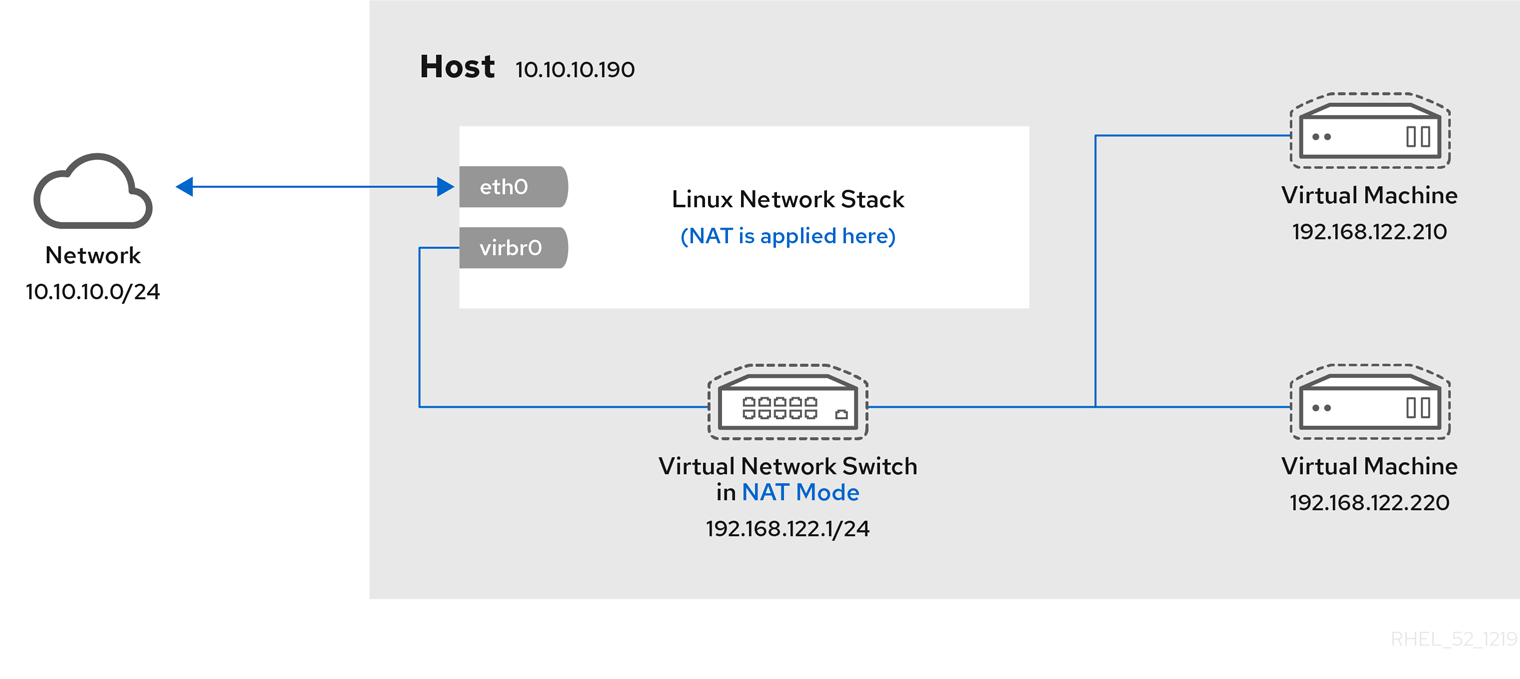
가상 네트워크 스위치는 방화벽 규칙에 따라 구성된 NAT를 사용합니다. 잘못된 규칙에 따라 스위치가 통신할 수 없기 때문에 이러한 규칙을 편집하는 것은 권장되지 않습니다.
17.4.2. 라우팅 모드의 가상 네트워킹
Routed 모드를 사용하는 경우 가상 스위치는 호스트 시스템에 연결된 물리적 LAN에 연결하여 NAT를 사용하지 않고 트래픽을 다시 전달합니다. 가상 스위치는 모든 트래픽을 검사하고 네트워크 패킷에 포함된 정보를 사용하여 라우팅 결정을 내릴 수 있습니다. 이 모드를 사용하는 경우 VM(가상 머신)은 모두 호스트 시스템과 분리된 단일 서브넷에 있습니다. VM 서브넷은 호스트 시스템에 존재하는 가상 스위치를 통해 라우팅됩니다. 이렇게 하면 들어오는 연결이 활성화되지만 외부 네트워크의 시스템에 추가 라우팅 가능 항목이 필요합니다.
라우팅 모드는 IP 주소를 기반으로 라우팅을 사용합니다.

라우팅 모드를 사용하는 일반적인 토폴로지는 VSH(가상 서버 호스팅)입니다. VSH 공급자에는 각각 두 개의 물리적 네트워크 연결이 있는 호스트 시스템이 여러 개 있을 수 있습니다. 하나의 인터페이스는 VM이 연결하는 데 관리 및 회계에 사용됩니다. 각 VM에는 자체 공용 IP 주소가 있지만 호스트 시스템은 개인 IP 주소를 사용하므로 내부 관리자만 VM을 관리할 수 있습니다.
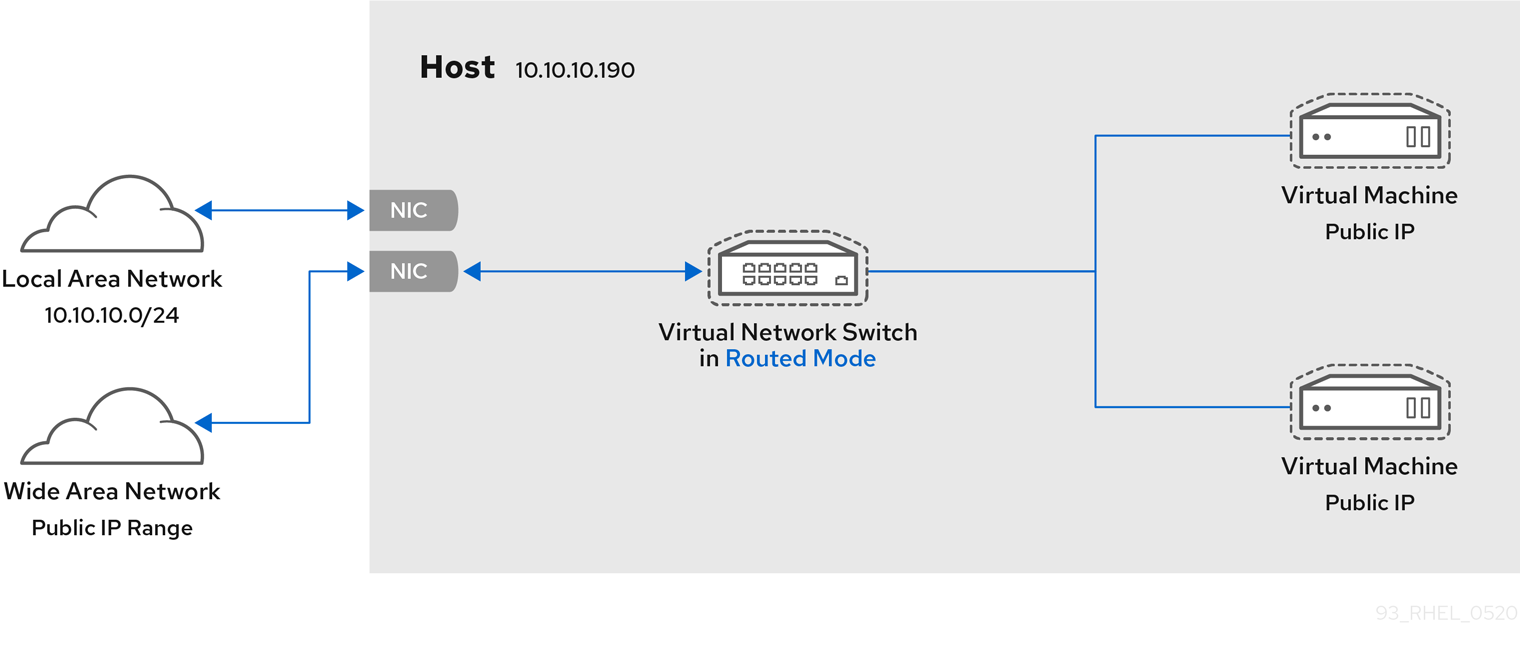
17.4.3. 브리지 모드의 가상 네트워킹
대부분의 VM 네트워킹 모드에서 VM은 virbr0 가상 브릿지를 자동으로 생성하고 연결합니다. 반대로 브리지 모드에서는 VM이 호스트의 기존 Linux 브리지에 연결됩니다. 결과적으로 VM이 물리적 네트워크에 직접 표시됩니다. 이렇게 하면 들어오는 연결이 활성화되지만 추가 라우팅 가능 항목은 필요하지 않습니다.
브리지 모드는 MAC 주소를 기반으로 연결 전환을 사용합니다.
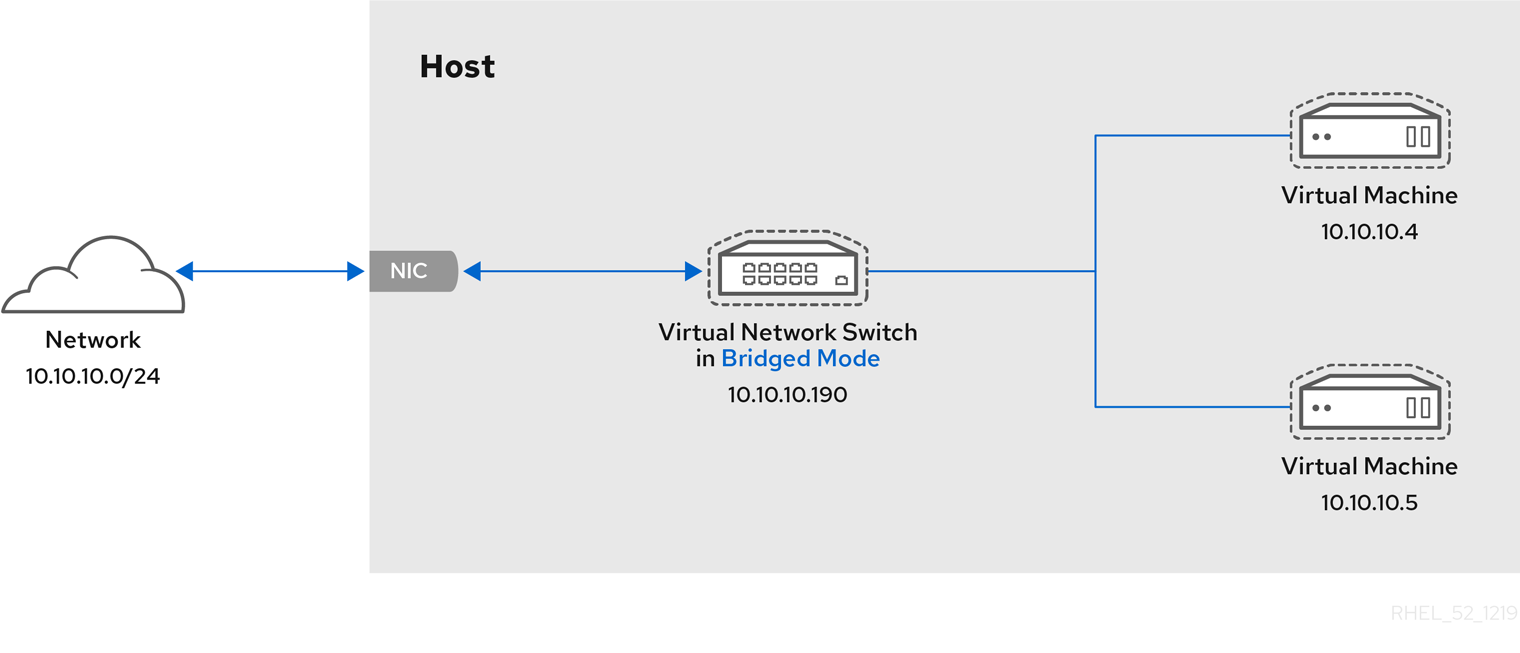
브리지 모드에서 VM은 호스트 시스템과 동일한 서브넷 내에 표시됩니다. 동일한 물리적 네트워크의 다른 모든 물리적 시스템은 VM을 감지하고 액세스할 수 있습니다.
브리지된 네트워크 본딩
하이퍼바이저에서 여러 개의 물리적 브리지 인터페이스를 사용하여 본딩과 결합할 수 있습니다. 그런 다음 본딩을 브리지에 추가할 수 있으며, 그 후에는 VM을 브리지에 추가할 수 있습니다. 그러나 본딩 드라이버에는 여러 가지 작동 모드가 있으며 VM이 사용 중인 브릿지에서 이러한 모드가 모두 작동하지는 않습니다.
다음 본딩 모드를 사용할 수 있습니다.
- 모드 1
- 모드 2
- 모드 4
반면 모드 0, 3, 5 또는 6은 연결이 실패할 가능성이 큽니다. 또한ARP(Address Resolution Protocol) 모니터링이 제대로 작동하지 않기 때문에 본딩 모드를 모니터링하는 데 미디어 독립적인 인터페이스(MII) 모니터링을 사용해야 합니다.
본딩 모드에 대한 자세한 내용은 Red Hat 지식베이스 를 참조하십시오.
일반적인 시나리오
브리지 모드의 가장 일반적인 사용 사례는 다음과 같습니다.
- 호스트 시스템과 함께 기존 네트워크에 VM을 배포하여 가상 시스템과 물리적 시스템의 최종 사용자가 볼 수 없는 차이를 만듭니다.
- 기존 물리적 네트워크 구성 설정을 변경하지 않고 VM을 배포합니다.
- 기존 물리적 네트워크에서 쉽게 액세스할 수 있어야 하는 VM 배포. VM을 DHCP 서비스에 액세스해야 하는 물리적 네트워크에 배치합니다.
- VM을 VLAN(가상 LAN)을 사용하는 기존 네트워크에 연결합니다.
- DMZ(분밀 영역) 네트워크입니다. VM을 사용한 DMZ 배포의 경우 물리적 네트워크 라우터 및 스위치에서 DMZ를 설정하고 브리지 모드를 사용하여 VM을 물리적 네트워크에 연결하는 것이 좋습니다.
17.4.4. 격리된 모드의 가상 네트워킹
격리된 모드를 사용하면 가상 스위치에 연결된 가상 시스템은 서로 및 호스트 시스템과 통신할 수 있지만 해당 트래픽은 호스트 시스템 외부에서 전달되지 않으며 호스트 시스템 외부에서 트래픽을 수신할 수 없습니다. 이 모드에서 dnsmasq 를 사용하는 것은 DHCP와 같은 기본 기능에 필요합니다.

17.4.5. 오픈 모드의 가상 네트워킹
네트워킹에 열려 있는 모드를 사용하는 경우 libvirt 는 네트워크에 대한 방화벽 규칙을 생성하지 않습니다. 결과적으로 libvirt 는 호스트에서 제공하는 방화벽 규칙을 덮어쓰지 않으므로 사용자가 VM의 방화벽 규칙을 수동으로 관리할 수 있습니다.
17.4.6. 가상 머신 연결 유형 비교
다음 표에서는 선택한 VM(가상 머신) 네트워크 구성에서 연결할 수 있는 위치와 표시되는 위치에 대한 정보를 제공합니다.
| 호스트에 연결 | 호스트의 다른 VM에 연결 | 외부 위치 연결 | 외부 위치에서 볼 수 | |
|---|---|---|---|---|
| 브리지 모드 | 제공됨 | 제공됨 | 제공됨 | 제공됨 |
| NAT | 제공됨 | 제공됨 | 제공됨 | 제공되지 않음 |
| 라우팅 모드 | 제공됨 | 제공됨 | 제공됨 | 제공됨 |
| isolated 모드 | 제공됨 | 제공됨 | 제공되지 않음 | 제공되지 않음 |
| 열기 모드 | 호스트의 방화벽 규칙에 따라 다름 | |||
17.5. PXE 서버에서 가상 머신 부팅
PXE(Preboot Execution Environment)를 사용하는 VM(가상 머신)은 네트워크에서 구성을 부팅하고 로드할 수 있습니다. 이 장에서는 libvirt 를 사용하여 가상 또는 브리지 네트워크의 PXE 서버에서 VM을 부팅하는 방법을 설명합니다.
이러한 절차는 예제로만 제공됩니다. 계속하기 전에 충분한 백업이 있는지 확인하십시오.
17.5.1. 가상 네트워크에서 PXE 부팅 서버 설정
다음 절차에서는 PXE(Preboot Execution Environment)를 제공하도록 libvirt 가상 네트워크를 구성하는 방법을 설명합니다. 이를 통해 호스트의 가상 머신을 가상 네트워크에서 사용할 수 있는 부팅 이미지에서 부팅할 수 있습니다.
사전 요구 사항
다음과 같은 로컬 PXE 서버(DHCP 및 TFTP)
- libvirt 내부 서버
- dhcpd 및 tftpd 수동으로 설정
- dnsmasq
- Cobbler 서버
-
Cobbler 또는 수동으로 구성된
PXELINUX와 같은 PXE 부팅 이미지.
프로세스
-
PXE 부팅 이미지와 구성을
/var/lib/tftpboot폴더에 배치합니다. 폴더 권한을 설정합니다.
# chmod -R a+r /var/lib/tftpboot폴더 소유권을 설정합니다.
# chown -R nobody: /var/lib/tftpbootSELinux 컨텍스트를 업데이트합니다.
# chcon -R --reference /usr/sbin/dnsmasq /var/lib/tftpboot # chcon -R --reference /usr/libexec/libvirt_leaseshelper /var/lib/tftpboot가상 네트워크를 종료합니다.
# virsh net-destroy default기본 편집기에서 가상 네트워크 구성 파일을 엽니다.
# virsh net-edit default적절한 주소, 네트워크 마스크, DHCP 주소 범위 및 부팅 파일을 포함하도록 <
ip> 요소를 편집합니다. 여기서 example-pxelinux 는 부팅 이미지 파일의 이름입니다.<ip address='192.0.2.1' netmask='255.255.255.0'> <tftp root='/var/lib/tftpboot'/> <dhcp> <range start='192.0.2.2' end='192.0.2.254' /> <bootp file='example-pxelinux'/> </dhcp> </ip>가상 네트워크를 시작합니다.
# virsh net-start default
검증
기본 가상 네트워크가활성화되어 있는지 확인합니다.# virsh net-list Name State Autostart Persistent --------------------------------------------------- default active no no
17.5.2. PXE 및 가상 네트워크를 사용하여 가상 머신 부팅
가상 네트워크에서 사용 가능한 PXE(Preboot Execution Environment) 서버에서 VM(가상 머신)을 부팅하려면 PXE 부팅을 활성화해야 합니다.
사전 요구 사항
- PXE 부팅 서버는 가상 네트워크에서 PXE 부팅 서버 설정에 설명된 대로 가상 네트워크에 설정됩니다.
프로세스
PXE 부팅이 활성화된 새 VM을 생성합니다. 예를 들어
기본가상 네트워크에서 사용 가능한 PXE에서 새 10GB qcow2 이미지 파일로 설치하려면 다음을 수행합니다.# virt-install --pxe --network network=default --memory 2048 --vcpus 2 --disk size=10또는 기존 VM의 XML 구성 파일을 수동으로 편집할 수 있습니다.
<
os> 요소에 <boot dev='network'/>요소가 있는지 확인합니다.<os> <type arch='x86_64' machine='pc-i440fx-rhel7.0.0'>hvm</type> <boot dev='network'/> <boot dev='hd'/> </os>게스트 네트워크가 가상 네트워크를 사용하도록 구성되어 있는지 확인합니다.
<interface type='network'> <mac address='52:54:00:66:79:14'/> <source network='default'/> <target dev='vnet0'/> <alias name='net0'/> <address type='pci' domain='0x0000' bus='0x00' slot='0x03' function='0x0'/> </interface>
검증
-
virsh start명령을 사용하여 VM을 시작합니다. PXE가 올바르게 구성된 경우 VM은 PXE 서버에서 사용 가능한 부팅 이미지에서 부팅됩니다.
17.5.3. PXE 및 브리지 네트워크를 사용하여 가상 머신 부팅
브리지된 네트워크에서 사용 가능한 PXE(Preboot Execution Environment) 서버에서 VM(가상 머신)을 부팅하려면 PXE 부팅을 활성화해야 합니다.
사전 요구 사항
- 네트워크 브리징이 활성화됩니다.
- 브리지 네트워크에서 PXE 부팅 서버를 사용할 수 있습니다.
프로세스
PXE 부팅이 활성화된 새 VM을 생성합니다. 예를 들어
breth0브리지 네트워크에서 사용할 수 있는 PXE에서 새 10GB qcow2 이미지 파일로 설치하려면 다음을 수행합니다.# virt-install --pxe --network bridge=breth0 --memory 2048 --vcpus 2 --disk size=10또는 기존 VM의 XML 구성 파일을 수동으로 편집할 수 있습니다.
<
os> 요소에 <boot dev='network'/>요소가 있는지 확인합니다.<os> <type arch='x86_64' machine='pc-i440fx-rhel7.0.0'>hvm</type> <boot dev='network'/> <boot dev='hd'/> </os>브리지 네트워크를 사용하도록 VM이 구성되었는지 확인합니다.
<interface type='bridge'> <mac address='52:54:00:5a:ad:cb'/> <source bridge='breth0'/> <target dev='vnet0'/> <alias name='net0'/> <address type='pci' domain='0x0000' bus='0x00' slot='0x03' function='0x0'/> </interface>
검증
-
virsh start명령을 사용하여 VM을 시작합니다. PXE가 올바르게 구성된 경우 VM은 PXE 서버에서 사용 가능한 부팅 이미지에서 부팅됩니다.
17.6. passt 사용자 공간 연결 구성
libvirt 의 세션 연결을 사용하는 경우와 같이 가상 네트워크에 권한이 없는 액세스 권한이 필요한 경우 전달 네트워크 백엔드를 사용하도록 VM(가상 머신)을 구성할 수 있습니다.
사전 요구 사항
passt패키지가 시스템에 설치되어 있습니다.# dnf install passt
프로세스
통과연결을 사용할 VM의 XML 구성을 엽니다. 예를 들면 다음과 같습니다.# virsh edit <testguest1><devices>섹션에서passt를 백엔드 유형으로 사용하는<interface type='user'>요소를 추가합니다.예를 들어 다음 구성은 첫 번째 기본 경로와 연결된 호스트 인터페이스에서 복사한 주소와 경로를 사용하는
passt연결을 설정합니다.<devices> [...] <interface type='user'> <backend type='passt'/> </interface> </devices>선택적으로
passt를 사용할 때 호스트에 대한 들어오는 네트워크 트래픽을 이 VM 인터페이스로 전달하기 위해 여러 <portForward> 요소를 지정할 수 있습니다. 인터페이스 IP 주소를 사용자 지정할 수도 있습니다. 예를 들면 다음과 같습니다.<devices> [...] <interface type='user'> <backend type='passt'/> <mac address="52:54:00:98:d8:b7"/> <source dev='eth0'/> <ip family='ipv4' address='192.0.2.1' prefix='24'/> <ip family='ipv6' address='::ffff:c000:201'/> <portForward proto='tcp'> <range start='2022' to='22'/> </portForward> <portForward proto='udp' address='1.2.3.4'> <range start='5000' end='5020' to='6000'/> <range start='5010' end='5015' exclude='yes'/> </portForward> <portForward proto='tcp' address='2001:db8:ac10:fd01::1:10' dev='eth0'> <range start='8080'/> <range start='4433' to='3444'/> </portForward> </interface> </devices>이 예제 구성은 다음 매개변수를 사용하여
passt연결을 설정합니다.-
VM은
eth0호스트 인터페이스에서 트래픽을 전달하기 위한 네트워크 경로를 복사합니다. -
인터페이스 MAC은
52:54:00:98:d8:b7로 설정됩니다. 설정되지 않으면 임의의 항목이 생성됩니다. -
IPv4 주소는
192.0.2.1/24로 설정되고 IPv6 주소는::ffff:c000:201로 설정됩니다. -
호스트의 TCP 포트
2022는 VM의 네트워크 트래픽을 포트22로 전달합니다. -
호스트 인터페이스
eth0의 TCP 주소2001:db8:fd01::1:10및 포트8080은 네트워크 트래픽을 VM의 포트8080으로 전달합니다. 포트4433은 VM의 포트3444로 전달합니다. -
호스트의 UDP 주소
1.2.3.4및 포트5000 - 5009및5016 - 5020은 VM의 네트워크 트래픽을 포트6000 - 6009및6016 - 6020으로 전달합니다.
-
VM은
- XML 구성을 저장합니다.
검증
passt로 구성한 VM을 시작하거나 다시 시작합니다.# virsh reboot <vm-name> # virsh start <vm-name>VM이 성공적으로 부팅되면 이제
전달네트워킹 백엔드를 사용하고 있습니다.
18장. 가상 머신 성능 최적화
가상 머신(VM)은 항상 호스트와 비교하여 어느 정도의 성능 저하를 경험합니다. 다음 섹션에서는 이러한 성능 저하의 이유를 설명하고 RHEL 9에서 가상화의 성능 영향을 최소화하는 방법에 대한 지침을 제공하여 하드웨어 인프라 리소스를 최대한 효율적으로 사용할 수 있도록 합니다.
18.1. 가상 머신 성능에 미치는 영향
VM은 호스트에서 사용자 공간 프로세스로 실행됩니다. 따라서 하이퍼바이저는 VM이 사용할 수 있도록 호스트의 시스템 리소스를 변환해야 합니다. 결과적으로 변환에 리소스 중 일부가 사용되므로 VM은 호스트와 동일한 성능 효율성을 달성할 수 없습니다.
시스템 성능에 대한 가상화의 영향
VM 성능 저하의 보다 구체적인 이유는 다음과 같습니다.
- 가상 CPU(vCPU)는 Linux 스케줄러에서 처리하는 호스트에서 스레드로 구현됩니다.
- VM은 호스트 커널에서 NUMA 또는 대규모 페이지와 같은 최적화 기능을 자동으로 상속하지 않습니다.
- 호스트의 디스크 및 네트워크 I/O 설정은 VM에 상당한 성능 영향을 미칠 수 있습니다.
- 네트워크 트래픽은 일반적으로 소프트웨어 기반 브릿지를 통해 VM으로 이동합니다.
- 호스트 장치 및 해당 모델에 따라 특정 하드웨어 에뮬레이션으로 인해 상당한 오버헤드가 발생할 수 있습니다.
VM 성능에 미치는 가상화의 심각도는 다음과 같은 다양한 요인의 영향을 받습니다.
- 동시에 실행되는 VM 수입니다.
- 각 VM에서 사용하는 가상 장치의 양입니다.
- VM에서 사용하는 장치 유형입니다.
VM 성능 손실 감소
RHEL 9에서는 가상화의 부정적인 성능 영향을 줄이는 데 사용할 수 있는 다양한 기능을 제공합니다. 특히 다음과 같습니다.
-
TuneD서비스는 VM의 리소스 배포 및 성능을 자동으로 최적화할 수 있습니다. - 블록 I/O 튜닝 을 사용하면 디스크와 같은 VM 블록 장치의 성능을 향상시킬 수 있습니다.
- NUMA 튜닝 으로 vCPU 성능이 향상될 수 있습니다.
- 가상 네트워킹 은 다양한 방법으로 최적화할 수 있습니다.
VM 성능 튜닝은 다른 가상화 기능에 부정적인 영향을 미칠 수 있습니다. 예를 들어 수정된 VM 마이그레이션을 더 어렵게 만들 수 있습니다.
18.2. TuneD를 사용하여 가상 머신 성능 최적화
TuneD 유틸리티는 CPU 집약적인 작업 또는 스토리지 네트워크 처리량 대응에 대한 요구 사항과 같은 특정 워크로드 특성에 맞게 RHEL을 조정하는 튜닝 프로필 전달 메커니즘입니다. 성능을 향상시키고 여러 가지 특정 사용 사례에서 전력 소비를 줄이기 위해 사전 구성된 여러 튜닝 프로필을 제공합니다. 이러한 프로필을 편집하거나 새 프로필을 생성하여 가상화 환경을 포함하여 환경에 맞는 성능 솔루션을 생성할 수 있습니다.
가상화를 위해 RHEL 9를 최적화하려면 다음 프로필을 사용하십시오.
-
RHEL 9 가상 머신의 경우 virtual-guest 프로필을 사용합니다. 일반적으로 적용 가능한
throughput-performance프로필을 기반으로 하지만 가상 메모리의 스왑 속도도 줄어듭니다. - RHEL 9 가상화 호스트의 경우 virtual-host 프로필을 사용합니다. 이를 통해 더티 메모리 페이지를 더 공격적으로 다시 작성하여 호스트 성능에 도움이 됩니다.
사전 요구 사항
-
TuneD서비스가 설치 및 활성화되어 있습니다.
프로세스
특정 TuneD 프로필을 활성화하려면 다음을 수행합니다.
사용 가능한
TuneD프로필을 나열합니다.# tuned-adm list Available profiles: - balanced - General non-specialized TuneD profile - desktop - Optimize for the desktop use-case [...] - virtual-guest - Optimize for running inside a virtual guest - virtual-host - Optimize for running KVM guests Current active profile: balanced선택 사항: 새
TuneD프로필을 생성하거나 기존TuneD프로필을 편집합니다.자세한 내용은 TuneD 프로필 사용자 지정을 참조하십시오.
TuneD프로필을 활성화합니다.# tuned-adm profile selected-profile가상화 호스트를 최적화하려면 virtual-host 프로필을 사용합니다.
# tuned-adm profile virtual-hostRHEL 게스트 운영 체제에서 virtual-guest 프로필을 사용합니다.
# tuned-adm profile virtual-guest
검증
TuneD의 활성 프로필을 표시합니다.# tuned-adm active Current active profile: virtual-hostTuneD프로필 설정이 시스템에 적용되었는지 확인합니다.# tuned-adm verify Verification succeeded, current system settings match the preset profile. See tuned log file ('/var/log/tuned/tuned.log') for details.
18.3. libvirt 데몬 최적화
libvirt 가상화 제품군은 RHEL 하이퍼바이저의 관리 계층으로 작동하며 libvirt 구성에 가상화 호스트에 큰 영향을 미칩니다. 특히 RHEL 9에는 두 가지 유형의 libvirt 데몬, 모놀리식 또는 모듈식이 포함되어 있으며 사용하는 데몬 유형은 개별 가상화 드라이버를 구성하는 방법에 영향을 미칩니다.
18.3.1. libvirt 데몬 유형
RHEL 9에서는 다음 libvirt 데몬 유형을 지원합니다.
- 모놀리식 libvirt
기존
libvirt데몬인libvirtd는 단일 구성 파일인/etc/libvirt/libvirtd.conf를 사용하여 다양한 가상화 드라이버를 제어합니다.따라서
libvirtd는 중앙 집중식 하이퍼바이저 구성을 허용하지만 시스템 리소스를 비효율적으로 사용할 수 있습니다. 따라서 향후 RHEL 주요 릴리스에서libvirtd가 지원되지 않습니다.그러나 RHEL 8에서 RHEL 9로 업데이트한 경우 호스트는 기본적으로
libvirtd를 계속 사용합니다.- 모듈식 libvirt
RHEL 9에 새로 도입된 모듈식
libvirt는 각 가상화 드라이버에 대한 특정 데몬을 제공합니다. 여기에는 다음이 포함됩니다.- virtqemud - 하이퍼바이저 관리를 위한 기본 데몬
- virtinterfaced - 호스트 NIC 관리를 위한 보조 데몬
- virtnetworkd - 가상 네트워크 관리를 위한 보조 데몬
- virtnodedevd - 호스트 물리적 장치 관리를 위한 보조 데몬
- virtnwfilterd - 호스트 방화벽 관리를 위한 보조 데몬
- virtsecretd - 호스트 시크릿 관리를 위한 보조 데몬
- virtstoraged - 스토리지 관리를 위한 보조 데몬
각 데몬에는 별도의 구성 파일(예:
/etc/libvirt/virtqemud.conf)이 있습니다. 따라서 모듈식libvirt데몬은libvirt리소스 관리를 미세 조정하기 위한 더 나은 옵션을 제공합니다.RHEL 9의 새로 설치를 수행한 경우 모듈식
libvirt는 기본적으로 구성됩니다.
다음 단계
-
RHEL 9에서
libvirtd를 사용하는 경우 Red Hat은 모듈식 데몬으로 전환하는 것이 좋습니다. 자세한 내용은 모듈식 libvirt 데몬 활성화를 참조하십시오.
18.3.2. 모듈식 libvirt 데몬 활성화
RHEL 9에서 libvirt 라이브러리는 호스트의 개별 가상화 드라이버 세트를 처리하는 모듈식 데몬을 사용합니다. 예를 들어 virtqemud 데몬은 QEMU 드라이버를 처리합니다.
RHEL 9 호스트의 새로 설치를 수행한 경우 하이퍼바이저는 기본적으로 모듈식 libvirt 데몬을 사용합니다. 그러나 호스트를 RHEL 8에서 RHEL 9로 업그레이드하는 경우 하이퍼바이저는 RHEL 8의 기본값인 모놀리식 libvirtd 데몬을 사용합니다.
이러한 경우 Red Hat은 libvirt 리소스 관리를 미세 조정할 수 있는 더 나은 옵션을 제공하기 때문에 대신 모듈식 libvirt 데몬을 활성화하는 것이 좋습니다. 또한 libvirtd 는 향후 RHEL 주요 릴리스에서 지원되지 않습니다.
사전 요구 사항
하이퍼바이저에서 모놀리식
libvirtd서비스를 사용하고 있습니다.# systemctl is-active libvirtd.service active이 명령이
활성 상태로표시되면libvirtd를 사용합니다.- 가상 머신이 종료되었습니다.
프로세스
libvirtd및 해당 소켓을 중지합니다.$ systemctl stop libvirtd.service $ systemctl stop libvirtd{,-ro,-admin,-tcp,-tls}.socketlibvirtd를 비활성화하여 부팅 시 시작되지 않도록 합니다.$ systemctl disable libvirtd.service $ systemctl disable libvirtd{,-ro,-admin,-tcp,-tls}.socket모듈식
libvirt데몬을 활성화합니다.# for drv in qemu interface network nodedev nwfilter secret storage; do systemctl unmask virt${drv}d.service; systemctl unmask virt${drv}d{,-ro,-admin}.socket; systemctl enable virt${drv}d.service; systemctl enable virt${drv}d{,-ro,-admin}.socket; done모듈식 데몬의 소켓을 시작합니다.
# for drv in qemu network nodedev nwfilter secret storage; do systemctl start virt${drv}d{,-ro,-admin}.socket; done선택 사항: 원격 호스트에서 호스트에 연결해야 하는 경우 가상화 프록시 데몬을 활성화하고 시작합니다.
시스템에서
libvirtd-tls.socket서비스가 활성화되어 있는지 확인합니다.# grep listen_tls /etc/libvirt/libvirtd.conf listen_tls = 0libvirtd-tls.socket이 활성화되지 않은 경우(listen_tls = 0) 다음과 같이virtproxyd를 활성화합니다.# systemctl unmask virtproxyd.service # systemctl unmask virtproxyd{,-ro,-admin}.socket # systemctl enable virtproxyd.service # systemctl enable virtproxyd{,-ro,-admin}.socket # systemctl start virtproxyd{,-ro,-admin}.socketlibvirtd-tls.socket이 활성화된 경우 (listen_tls = 1) 다음과 같이virtproxyd를 활성화합니다.# systemctl unmask virtproxyd.service # systemctl unmask virtproxyd{,-ro,-admin,-tls}.socket # systemctl enable virtproxyd.service # systemctl enable virtproxyd{,-ro,-admin,-tls}.socket # systemctl start virtproxyd{,-ro,-admin,-tls}.socketvirtproxyd의 TLS 소켓을 활성화하려면 호스트에libvirt에서 작동하도록 TLS 인증서가 구성되어 있어야 합니다. 자세한 내용은 Upstream libvirt 설명서 를 참조하십시오.
검증
활성화된 가상화 데몬을 활성화합니다.
# virsh uri qemu:///system호스트가
virtqemud모듈식 데몬을 사용하고 있는지 확인합니다.# systemctl is-active virtqemud.service active상태가
활성상태이면 모듈식libvirt데몬이 성공적으로 활성화됩니다.
18.4. 가상 머신 메모리 구성
VM(가상 머신)의 성능을 개선하기 위해 VM에 추가 호스트 RAM을 할당할 수 있습니다. 마찬가지로 호스트 메모리를 다른 VM 또는 작업에 할당할 수 있도록 VM에 할당된 메모리 양을 줄일 수 있습니다.
이러한 작업을 수행하려면 웹 콘솔 또는 명령줄 인터페이스를 사용할 수 있습니다.
18.4.1. 웹 콘솔을 사용하여 가상 머신 메모리 추가 및 제거
VM(가상 머신)의 성능을 개선하거나 사용 중인 호스트 리소스를 확보하기 위해 웹 콘솔을 사용하여 VM에 할당된 메모리 양을 조정할 수 있습니다.
사전 요구 사항
RHEL 9 웹 콘솔을 설치했습니다.
자세한 내용은 웹 콘솔 설치 및 활성화를 참조하십시오.
게스트 OS는 메모리 balloon 드라이버를 실행하고 있습니다. 이러한 경우를 확인하려면 다음을 수행합니다.
VM 구성에
memballoon장치가 포함되어 있는지 확인합니다.# virsh dumpxml testguest | grep memballoon <memballoon model='virtio'> </memballoon>이 명령이 출력을 표시하고 모델이
none으로 설정되지 않으면memballoon장치가 있습니다.게스트 OS에서 balloon 드라이버가 실행 중인지 확인합니다.
-
Windows 게스트에서 드라이버는
virtio-win드라이버 패키지의 일부로 설치됩니다. 자세한 내용은 Windows 가상 머신용 KVM 반가상화 드라이버 설치를 참조하십시오. -
Linux 게스트에서는 일반적으로 드라이버가 기본적으로 포함되어 있으며
memballoon장치가 있을 때 활성화됩니다.
-
Windows 게스트에서 드라이버는
- 웹 콘솔 VM 플러그인이 시스템에 설치되어 있습니다.
프로세스
선택 사항: VM에 대해 최대 메모리 및 현재 사용된 메모리에 대한 정보를 가져옵니다. 이는 변경 사항 및 확인을 위한 기준 역할을 합니다.
# virsh dominfo testguest Max memory: 2097152 KiB Used memory: 2097152 KiB
RHEL 9 웹 콘솔에 로그인합니다.
자세한 내용은 웹 콘솔에 로그인 을 참조하십시오.
인터페이스에서 표시하려는 정보가 있는 VM을 클릭합니다.
VM의 그래픽 인터페이스에 액세스하기 위한 선택한 VM 및 콘솔 섹션에 대한 기본 정보가 포함된 개요 섹션이 포함된 새 페이지가 열립니다.
개요 창에서
메모리행 옆에 있는 클릭합니다.메모리 조정대화 상자가 표시됩니다.
선택한 VM의 가상 메모리를 구성합니다.
최대 할당 - VM이 프로세스에 사용할 수 있는 최대 호스트 메모리 양을 설정합니다. VM을 만들거나 나중에 늘릴 때 최대 메모리를 지정할 수 있습니다. 메모리를 MiB 또는 GiB의 배수로 지정할 수 있습니다.
VM 종료 시에만 최대 메모리 할당을 조정할 수 있습니다.
현재 할당 - VM에 할당된 실제 메모리 양을 설정합니다. 이 값은 최대 할당보다 작을 수 있지만 초과할 수 없습니다. 해당 프로세스에 대해 VM에서 사용할 수 있는 메모리를 규제하도록 값을 조정할 수 있습니다. 메모리를 MiB 또는 GiB의 배수로 지정할 수 있습니다.
이 값을 지정하지 않으면 기본 할당은 최대 할당 값입니다.
을 클릭합니다.
VM의 메모리 할당이 조정됩니다.
18.4.2. 명령줄 인터페이스를 사용하여 가상 머신 메모리 추가 및 제거
VM(가상 머신)의 성능을 개선하거나 사용 중인 호스트 리소스를 확보하기 위해 CLI를 사용하여 VM에 할당된 메모리 양을 조정할 수 있습니다.
사전 요구 사항
게스트 OS는 메모리 balloon 드라이버를 실행하고 있습니다. 이러한 경우를 확인하려면 다음을 수행합니다.
VM 구성에
memballoon장치가 포함되어 있는지 확인합니다.# virsh dumpxml testguest | grep memballoon <memballoon model='virtio'> </memballoon>이 명령이 출력을 표시하고 모델이
none으로 설정되지 않으면memballoon장치가 있습니다.게스트 OS에서 ballon 드라이버가 실행 중인지 확인합니다.
-
Windows 게스트에서 드라이버는
virtio-win드라이버 패키지의 일부로 설치됩니다. 자세한 내용은 Windows 가상 머신용 KVM 반가상화 드라이버 설치를 참조하십시오. -
Linux 게스트에서는 일반적으로 드라이버가 기본적으로 포함되어 있으며
memballoon장치가 있을 때 활성화됩니다.
-
Windows 게스트에서 드라이버는
프로세스
선택 사항: VM에 대해 최대 메모리 및 현재 사용된 메모리에 대한 정보를 가져옵니다. 이는 변경 사항 및 확인을 위한 기준 역할을 합니다.
# virsh dominfo testguest Max memory: 2097152 KiB Used memory: 2097152 KiBVM에 할당된 최대 메모리를 조정합니다. 이 값을 늘리면 VM의 성능 가능성이 향상되고 값을 줄이면 VM이 호스트의 성능 공간을 줄일 수 있습니다. 이 변경 사항은 종료 VM에서만 수행할 수 있으므로 실행 중인 VM을 조정하려면 재부팅이 필요합니다.
예를 들어 testguest VM에서 사용할 수 있는 최대 메모리를 4096MiB로 변경하려면 다음을 수행합니다.
# virt-xml testguest --edit --memory memory=4096,currentMemory=4096 Domain 'testguest' defined successfully. Changes will take effect after the domain is fully powered off.실행 중인 VM의 최대 메모리를 늘리려면 VM에 메모리 장치를 연결할 수 있습니다. 이를 메모리 핫 플러그 라고도 합니다. 자세한 내용은 가상 머신에 메모리 장치 연결을 참조하십시오.
주의실행 중인 VM(메모리 핫 언플러그라고도 함)에서 메모리 장치를 제거하는 것은 지원되지 않으며 Red Hat에서 사용하지 않는 것이 좋습니다.
선택 사항: VM에서 현재 사용하는 메모리를 최대 할당까지 조정할 수도 있습니다. 이렇게 하면 최대 VM 할당을 변경하지 않고 다음 재부팅까지 VM에서 보유한 메모리 로드가 조정됩니다.
# virsh setmem testguest --current 2048
검증
VM에서 사용하는 메모리가 업데이트되었는지 확인합니다.
# virsh dominfo testguest Max memory: 4194304 KiB Used memory: 2097152 KiB선택 사항: 현재 VM 메모리를 조정하면 VM의 메모리 balloon 통계를 가져와 메모리 사용을 얼마나 효과적으로 규제하는지 평가할 수 있습니다.
# virsh domstats --balloon testguest Domain: 'testguest' balloon.current=365624 balloon.maximum=4194304 balloon.swap_in=0 balloon.swap_out=0 balloon.major_fault=306 balloon.minor_fault=156117 balloon.unused=3834448 balloon.available=4035008 balloon.usable=3746340 balloon.last-update=1587971682 balloon.disk_caches=75444 balloon.hugetlb_pgalloc=0 balloon.hugetlb_pgfail=0 balloon.rss=1005456
18.4.3. virtio-mem을 사용하여 가상 머신 메모리 추가 및 제거
RHEL 9에서는 virtio-mem 반가상화 메모리 장치를 제공합니다. 이 장치를 사용하면 VM(가상 머신)에서 호스트 메모리를 동적으로 추가하거나 제거할 수 있습니다. 예를 들어 virtio-mem 을 사용하여 실행 중인 VM 간에 메모리 리소스를 이동하거나 현재 요구 사항에 따라 클라우드 설정에서 VM 메모리 크기를 조정할 수 있습니다.
18.4.3.1. virtio-mem 개요
virtio-mem 은 VM(가상 머신)에서 호스트 메모리를 동적으로 추가하거나 제거하는 데 사용할 수 있는 반가상화 메모리 장치입니다. 예를 들어 이 장치를 사용하여 실행 중인 VM 간에 메모리 리소스를 이동하거나 현재 요구 사항에 따라 클라우드 설정에서 VM 메모리 크기를 조정할 수 있습니다.
virtio-mem 을 사용하면 VM의 메모리를 초기 크기 이상으로 늘리고 크기를 4~백 메비바이트(MiB)로 만들 수 있는 단위로 원래 크기로 축소할 수 있습니다. 그러나 virtio-mem 은 특히 메모리를 안정적으로 연결 해제하기 위해 특정 게스트 운영 체제 구성에도 의존합니다.
virtio-mem 기능 제한 사항
virtio-mem 은 현재 다음 기능과 호환되지 않습니다.
- 호스트에서 실시간 애플리케이션에 메모리 잠금 사용
- 호스트에서 암호화된 가상화 사용
-
virtio-mem과memballoon인플레이션 및 호스트의 조각 결합 -
VM에서
virtio_mem드라이버를 언로드하거나 다시 로드 -
virtiofs를 제외하고 vhost-user 장치 사용
18.4.3.2. 가상 머신에서 메모리 설정
virtio-mem 을 사용하여 실행 중인 가상 머신(메모리 핫플러그라고도 함)에 메모리를 연결하기 전에 가상 머신(VM) 운영 체제를 구성하여 핫플러그 메모리를 온라인 상태로 자동으로 설정해야 합니다. 그렇지 않으면 게스트 운영 체제가 추가 메모리를 사용할 수 없습니다. 메모리 설정에 대해 다음 구성 중 하나를 선택할 수 있습니다.
-
online_movable -
online_kernel -
auto-movable
이러한 구성 의 차이점에 대한 자세한 내용은 메모리 위치 지정 구성 비교를 참조하십시오.
메모리 강화는 RHEL에서 기본적으로 udev 규칙으로 구성됩니다. 그러나 virtio-mem 을 사용하는 경우 커널에서 직접 메모리 부여를 구성하는 것이 좋습니다.
사전 요구 사항
- 호스트에는 Intel 64 또는 AMD64 CPU 아키텍처가 있습니다.
- 호스트는 RHEL 9.4 이상을 운영 체제로 사용합니다.
호스트에서 실행되는 VM은 다음 운영 체제 버전 중 하나를 사용합니다.
RHEL 8.10
중요RHEL 8.10 VM에서는 실행 중인 VM에서 메모리 연결을 해제하는 것이 기본적으로 비활성화되어 있습니다.
- RHEL 9
프로세스
VM에서
online_movable구성을 사용하도록 메모리 설정:memhp_default_state커널 명령행 매개변수를online_movable:로 설정합니다.# grubby --update-kernel=ALL --remove-args=memhp_default_state --args=memhp_default_state=online_movable- VM을 재부팅합니다.
VM에서
online_kernel구성을 사용하도록 메모리 설정:memhp_default_state커널 명령줄 매개 변수를online_kernel:로 설정합니다.# grubby --update-kernel=ALL --remove-args=memhp_default_state --args=memhp_default_state=online_kernel- VM을 재부팅합니다.
VM에서
자동 이동식메모리 설정 정책을 사용하려면 다음을 수행합니다.memhp_default_state커널 명령행 매개변수를online로 설정합니다.# grubby --update-kernel=ALL --remove-args=memhp_default_state --args=memhp_default_state=onlinememory_hotplug.online_policy커널 명령줄 매개 변수를auto-movable:로 설정합니다.# grubby --update-kernel=ALL --remove-args="memory_hotplug.online_policy" --args=memory_hotplug.online_policy=auto-movable선택 사항:
auto-movable설정 정책을 추가로 조정하려면memory_hotplug.auto_movable_ratio및memory_hotplug.auto_movable_numa_aware매개변수를 변경합니다.# grubby --update-kernel=ALL --remove-args="memory_hotplug.auto_movable_ratio" --args=memory_hotplug.auto_movable_ratio=<percentage> # grubby --update-kernel=ALL --remove-args="memory_hotplug.memory_auto_movable_numa_aware" --args=memory_hotplug.auto_movable_numa_aware=<y/n>-
memory_hotplug.auto_movable_ratio 매개변수는모든 할당에 사용 가능한 메모리와 비교하여 이동 가능한 할당에만 사용할 수 있는 최대 메모리 비율을 설정합니다. 비율은 백분율로 표시되고 기본값은 301 (%)이며 이는 3 : 1 비율입니다. memory_hotplug.auto_movable_numa_aware매개변수는memory_hotplug.auto_movable_ratio매개변수가 모든 사용 가능한 NUMA 노드의 메모리에 적용되거나 단일 NUMA 노드 내의 메모리에만 적용되는지 여부를 제어합니다. 기본값은 y (yes)입니다.예를 들어, 최대 비율이 301%로 설정되고
memory_hotplug.auto_movable_numa_aware가 y (yes)로 설정된 경우, 연결된virtio-mem장치가 있는 NUMA 노드 내에서도 적용됩니다. 매개변수가 n (아니오)로 설정된 경우 최대 3:1 비율은 전체 NUMA 노드에만 적용됩니다.또한 비율이 초과되지 않은 경우 새로 핫플러그된 메모리는 이동 가능한 할당에만 사용할 수 있습니다. 그렇지 않으면 이동 가능 및 실행 불가능한 할당 모두에 새로 핫플러그된 메모리를 사용할 수 있습니다.
-
- VM을 재부팅합니다.
검증
online_movable구성이 올바르게 설정되었는지 확인하려면memhp_default_state커널 매개변수의 현재 값을 확인합니다.# cat /sys/devices/system/memory/auto_online_blocks online_movableonline_kernel구성이 올바르게 설정되었는지 확인하려면memhp_default_state커널 매개변수의 현재 값을 확인합니다.# cat /sys/devices/system/memory/auto_online_blocks online_kernel자동 이동식구성이 올바르게 설정되었는지 확인하려면 다음 커널 매개변수를 확인합니다.memhp_default_state:# cat /sys/devices/system/memory/auto_online_blocks onlinememory_hotplug.online_policy:# cat /sys/module/memory_hotplug/parameters/online_policy auto-movablememory_hotplug.auto_movable_ratio:# cat /sys/module/memory_hotplug/parameters/auto_movable_ratio 301memory_hotplug.auto_movable_numa_aware:# cat /sys/module/memory_hotplug/parameters/auto_movable_numa_aware y
18.4.3.3. 가상 머신에 virtio-mem 장치 연결
실행 중인 가상 시스템(메모리 핫플러그라고도 함)에 추가 메모리를 연결하고 핫플러그 메모리의 크기를 조정하려면 virtio-mem 장치를 사용할 수 있습니다. 특히 libvirt XML 구성 파일과 virsh 명령을 사용하여 virtio-mem 장치를 정의하고 VM(가상 머신)에 연결할 수 있습니다.
사전 요구 사항
- 호스트에는 Intel 64 또는 AMD64 CPU 아키텍처가 있습니다.
- 호스트는 RHEL 9.4 이상을 운영 체제로 사용합니다.
호스트에서 실행되는 VM은 다음 운영 체제 버전 중 하나를 사용합니다.
RHEL 8.10
중요RHEL 8.10 VM에서는 실행 중인 VM에서 메모리 연결을 해제하는 것이 기본적으로 비활성화되어 있습니다.
- RHEL 9
- VM에 메모리 강화가 구성되어 있습니다. 자세한 내용은 가상 머신의 메모리 설정 구성을참조하십시오.
프로세스
대상 VM의 XML 구성에
maxMemory매개변수가 포함되어 있는지 확인합니다.# virsh edit testguest1 <domain type='kvm'> <name>testguest1</name> ... <maxMemory unit='GiB'>128</maxMemory> ... </domain>이 예제에서
testguest1VM의 XML 구성은 128GB(GiB) 크기의maxMemory매개변수를 정의합니다.maxMemory크기는 VM에서 사용할 수 있는 최대 메모리를 지정합니다. 여기에는 초기 및 핫플러그된 메모리가 모두 포함됩니다.XML 파일을 생성하고 열어 호스트에
virtio-mem장치를 정의합니다. 예를 들면 다음과 같습니다.# vim virtio-mem-device.xmlvirtio-mem장치의 XML 정의를 파일에 추가하고 저장합니다.<memory model='virtio-mem'> <target> <size unit='GiB'>48</size> <node>0</node> <block unit='MiB'>2</block> <requested unit='GiB'>16</requested> <current unit='GiB'>16</current> </target> <alias name='ua-virtiomem0'/> <address type='pci' domain='0x0000' bus='0x00' slot='0x02' function='0x0'/> </memory> <memory model='virtio-mem'> <target> <size unit='GiB'>48</size> <node>1</node> <block unit='MiB'>2</block> <requested unit='GiB'>0</requested> <current unit='GiB'>0</current> </target> <alias name='ua-virtiomem1'/> <address type='pci' domain='0x0000' bus='0x00' slot='0x04' function='0x0'/> </memory>이 예에서는 두 개의
virtio-mem장치는 다음 매개변수를 사용하여 정의됩니다.-
size: 장치의 최대 크기입니다. 이 예제에서는 48GiB입니다.크기는블록크기의 배수여야 합니다. -
node:virtio-mem장치에 할당된 vNUMA 노드입니다. -
block: 장치의 블록 크기입니다. Intel 64 또는 AMD64 CPU 아키텍처에서는 최소 THP(Transparent Huge Page) 크기여야 합니다. Intel 64 또는 AMD64 아키텍처의 2MiB 블록 크기는 일반적으로 좋은 선택입니다. VFIO(가상 기능 I/O) 또는 중재 장치(mdev) 와 함께virtio-mem을 사용하는 경우 모든virtio-mem장치의 총 블록 수가 32768보다 크지 않아야 합니다. 그렇지 않으면 RAM 연결이 실패할 수 있습니다. -
requested:virtio-mem장치를 사용하여 VM에 연결하는 메모리 양입니다. 그러나 VM에 대한 요청일 뿐이며 VM이 올바르게 구성되지 않은 경우와 같이 성공적으로 해결되지 않을 수 있습니다.requested크기는block크기의 배수여야 하며 정의된 최대size를 초과할 수 없습니다. -
Current:virtio-mem장치가 VM에 제공하는 현재 크기를 나타냅니다.현재크기는 요청을 완료할 수 없거나 VM을 재부팅할 때와 같이요청된크기와 다를 수 있습니다. alias: 이 별칭은 원하는virtio-mem장치를 지정하는 데 사용할 수 있는 선택적 사용자 정의 별칭입니다(예: libvirt 명령으로 장치를 편집할 때). libvirt의 모든 사용자 정의 별칭은 "ua-" 접두사로 시작해야 합니다.libvirt는 이러한 특정 매개 변수 외에도 다른 PCI 장치와 마찬가지로virtio-mem장치를 처리합니다. VM에 연결된 PCI 장치를 관리하는 방법에 대한 자세한 내용은 가상 장치관리를 참조하십시오.
-
XML 파일을 사용하여 정의된
virtio-mem장치를 VM에 연결합니다. 예를 들어virtio-mem-device.xml에 정의된 두 장치를 실행 중인testguest1VM에 영구적으로 연결하려면 다음을 수행합니다.# virsh attach-device testguest1 virtio-mem-device.xml --live --config--live옵션은 부팅 간 지속성 없이 실행 중인 VM에만 장치를 연결합니다.--config옵션을 사용하면 구성을 영구적으로 변경합니다.--live옵션 없이 시스템을 종료 VM에 연결할 수도 있습니다.선택 사항: 실행 중인 VM에 연결된
virtio-mem장치의requested크기를 동적으로 변경하려면virsh update-memory-device명령을 사용합니다.# virsh update-memory-device testguest1 --alias ua-virtiomem0 --requested-size 4GiB이 예제에서는 다음을 수행합니다.
-
testguest1은 업데이트할 VM입니다. -
--alias ua-virtiomem0은 이전에 정의된 별칭으로 지정된virtio-mem장치입니다. --requested-size 4GiB는virtio-mem장치의requested크기를 4GiB로 변경합니다.주의요청된 크기를 줄임으로써 실행 중인 VM에서 메모리를 분리하면신뢰할 수 없습니다. 이 프로세스가 성공했는지 여부는 사용되는 메모리 전달 정책과 같은 다양한 요인에 따라 달라집니다.핫플러그 메모리 양을 변경할 수 없기 때문에 게스트 운영 체제가 요청을 성공적으로 완료할 수 없는 경우도 있습니다.
또한 RHEL 8.10 VM에서는 실행 중인 VM에서 메모리 연결을 해제하는 것이 기본적으로 비활성화되어 있습니다.
-
선택 사항: 종료 VM에서
virtio-mem장치를 분리하려면virsh detach-device명령을 사용합니다.# virsh detach-device testguest1 virtio-mem-device.xml선택 사항: 실행 중인 VM에서
virtio-mem장치를 분리하려면 다음을 수행합니다.virtio-mem장치의요청된크기를 0으로 변경합니다. 그러지 않으면 실행 중인 VM에서virtio-mem장치를 분리하려는 시도가 실패합니다.# virsh update-memory-device testguest1 --alias ua-virtiomem0 --requested-size 0실행 중인 VM에서
virtio-mem장치를 분리합니다.# virsh detach-device testguest1 virtio-mem-device.xml
검증
VM에서 사용 가능한 RAM을 확인하고 총 크기에 핫플러그 메모리가 포함되어 있는지 확인합니다.
# free -h total used free shared buff/cache available Mem: 31Gi 5.5Gi 14Gi 1.3Gi 11Gi 23Gi Swap: 8.0Gi 0B 8.0Gi# numactl -H available: 1 nodes (0) node 0 cpus: 0 1 2 3 4 5 6 7 node 0 size: 29564 MB node 0 free: 13351 MB node distances: node 0 0: 10현재 플러그인 RAM 양은 실행 중인 VM의 XML 구성을 표시하여 호스트에서도 볼 수 있습니다.
# virsh dumpxml testguest1 <domain type='kvm'> <name>testguest1</name> ... <currentMemory unit='GiB'>31</currentMemory> ... <memory model='virtio-mem'> <target> <size unit='GiB'>48</size> <node>0</node> <block unit='MiB'>2</block> <requested unit='GiB'>16</requested> <current unit='GiB'>16</current> </target> <alias name='ua-virtiomem0'/> <address type='pci' domain='0x0000' bus='0x08' slot='0x00' function='0x0'/> ... </domain>이 예제에서는 다음을 수행합니다.
-
<currentMemory unit='GiB'>31</currentMemory>은 모든 소스의 VM에서 사용 가능한 총 RAM을 나타냅니다. -
<current unit='GiB'>16</current>는virtio-mem장치에서 제공하는 플러그인 RAM의 현재 크기를 나타냅니다.
-
18.4.3.4. 메모리 설정 비교
실행 중인 RHEL 가상 머신(메모리 핫플러그라고도 함)에 메모리를 연결할 때 핫플러그 메모리를 VM(가상 머신) 운영 체제의 온라인 상태로 설정해야 합니다. 그렇지 않으면 시스템이 메모리를 사용할 수 없습니다.
다음 표에는 사용 가능한 메모리 설정 중에서 선택할 때 고려해야 할 사항이 요약되어 있습니다.
| 구성 이름 | VM에서 메모리 연결 해제 | 메모리 영역의 불균형을 생성할 수 있는 위험 | 잠재적 사용 사례 | 의도된 워크로드의 메모리 요구 사항 |
|---|---|---|---|---|
|
| 핫플러그 메모리는 안정적으로 연결 해제될 수 있습니다. | 제공됨 | 비교적 적은 양의 메모리를 핫플러그 | 대부분의 사용자 공간 메모리 |
|
| 핫플러그 메모리의 이동 가능한 부분은 안정적으로 연결되지 않을 수 있습니다. | 최소 | 대량의 메모리 핫플러그 | 대부분의 사용자 공간 메모리 |
|
| 핫플러그된 메모리는 안정적으로 연결 해제될 수 없습니다. | 없음 | 신뢰할 수 없는 메모리 연결 해제가 허용됩니다. | 사용자 공간 또는 커널 공간 메모리 |
영역의 불균형은 Linux 메모리 영역 중 하나에서 사용 가능한 메모리 페이지가 없다는 것입니다. 영역의 불균형은 시스템 성능에 부정적인 영향을 미칠 수 있습니다. 예를 들어, 불가능한 할당에 대해 사용 가능한 메모리가 부족하면 커널이 충돌할 수 있습니다. 일반적으로 이동 가능한 할당에는 대부분 사용자 공간 메모리 페이지가 포함되어 있으며 불가능한 할당에는 대부분 커널 공간 메모리 페이지가 포함됩니다.
18.5. 가상 머신 I/O 성능 최적화
VM(가상 머신)의 입력 및 출력(I/O) 기능은 VM의 전체 효율성을 크게 제한할 수 있습니다. 이를 해결하기 위해 블록 I/O 매개변수를 구성하여 VM의 I/O를 최적화할 수 있습니다.
18.5.1. 가상 머신에서 블록 I/O 튜닝
하나 이상의 VM에서 여러 블록 장치를 사용하는 경우 I/O weights 를 수정하여 특정 가상 장치의 I/O 우선 순위를 조정하는 것이 중요할 수 있습니다.
장치의 I/O 가중치를 늘리면 I/O 대역폭의 우선 순위가 증가하므로 더 많은 호스트 리소스를 제공합니다. 마찬가지로, 장치의 가중치를 줄이면 호스트 리소스가 적게 소비됩니다.
각 장치의 가중치 값은 100 ~1000 범위 내에 있어야 합니다. 또는 값은 장치별 목록에서 해당 장치를 제거하는 0 일 수 있습니다.
프로세스
VM의 블록 I/O 매개변수를 표시하고 설정하려면 다음을 수행합니다.
VM의 현재 &
lt;blkio> 매개변수를 표시합니다.# virsh dumpxml VM-name<domain> [...] <blkiotune> <weight>800</weight> <device> <path>/dev/sda</path> <weight>1000</weight> </device> <device> <path>/dev/sdb</path> <weight>500</weight> </device> </blkiotune> [...] </domain>지정된 장치의 I/O 가중치를 편집합니다.
# virsh blkiotune VM-name --device-weights device, I/O-weight예를 들어, 다음에서는 testguest1 VM의 /dev/sda 장치의 가중치를 500으로 변경합니다.
# virsh blkiotune testguest1 --device-weights /dev/sda, 500
18.5.2. 가상 머신의 디스크 I/O 제한
여러 VM이 동시에 실행되면 과도한 디스크 I/O를 사용하여 시스템 성능을 방해할 수 있습니다. KVM 가상화의 디스크 I/O 제한은 VM에서 호스트 머신으로 전송된 디스크 I/O 요청에 제한을 설정할 수 있는 기능을 제공합니다. 이렇게 하면 VM에서 공유 리소스를 과도하게 활용하고 다른 VM의 성능에 영향을 미치는 것을 방지할 수 있습니다.
디스크 I/O 제한을 활성화하려면 VM에 연결된 각 블록 장치에서 호스트 시스템에 연결된 디스크 I/O 요청에 대한 제한을 설정합니다.
프로세스
virsh domblklist명령을 사용하여 지정된 VM에 있는 모든 디스크 장치의 이름을 나열합니다.# virsh domblklist rollin-coal Target Source ------------------------------------------------ vda /var/lib/libvirt/images/rollin-coal.qcow2 sda - sdb /home/horridly-demanding-processes.isothrottle이 마운트되는 가상 디스크가 마운트된 호스트 블록 장치를 찾습니다.
예를 들어 이전 단계의
sdb가상 디스크를 제한하려면 다음 출력에서 디스크가/dev/nvme0n1p3파티션에 마운트되었음을 보여줍니다.$ lsblk NAME MAJ:MIN RM SIZE RO TYPE MOUNTPOINT zram0 252:0 0 4G 0 disk [SWAP] nvme0n1 259:0 0 238.5G 0 disk ├─nvme0n1p1 259:1 0 600M 0 part /boot/efi ├─nvme0n1p2 259:2 0 1G 0 part /boot └─nvme0n1p3 259:3 0 236.9G 0 part └─luks-a1123911-6f37-463c-b4eb-fxzy1ac12fea 253:0 0 236.9G 0 crypt /homevirsh blkiotune명령을 사용하여 블록 장치의 I/O 제한을 설정합니다.# virsh blkiotune VM-name --parameter device,limit다음 예제에서는
rollin-coalVM의sdb디스크를 초당 I/O 작업과 초당 50MB의 읽기 및 쓰기 처리량으로 1000으로 제한합니다.# virsh blkiotune rollin-coal --device-read-iops-sec /dev/nvme0n1p3,1000 --device-write-iops-sec /dev/nvme0n1p3,1000 --device-write-bytes-sec /dev/nvme0n1p3,52428800 --device-read-bytes-sec /dev/nvme0n1p3,52428800
추가 정보
- 디스크 I/O 제한은 다양한 상황에서 유용할 수 있습니다(예: 서로 다른 고객에 속하는 VM이 동일한 호스트에서 실행 중이거나 다른 VM에 대한 서비스 품질 보장이 제공되는 경우). 디스크 I/O 제한은 느린 디스크를 시뮬레이션하는 데에도 사용할 수 있습니다.
- I/O 제한은 VM에 연결된 각 블록 장치에 독립적으로 적용할 수 있으며 처리량 및 I/O 작업에 대한 제한을 지원합니다.
-
Red Hat은
virsh blkdeviotune명령을 사용하여 VM에서 I/O 제한을 구성하는 것을 지원하지 않습니다. RHEL 9를 VM 호스트로 사용할 때 지원되지 않는 기능에 대한 자세한 내용은 RHEL 9 가상화에서 지원되지 않는 기능을 참조하십시오.
18.5.3. 다중 대기열 virtio-scsi 활성화
VM(가상 머신)에서 virtio-scsi 스토리지 장치를 사용하는 경우 다중 대기열 virtio-scsi 기능을 통해 스토리지 성능과 확장성을 개선할 수 있습니다. 각 vCPU(가상 CPU)가 다른 vCPU에 영향을 주지 않고 별도의 대기열과 인터럽트를 사용할 수 있도록 합니다.
프로세스
특정 VM에 대한 다중 대기열 virtio-scsi 지원을 활성화하려면 VM의 XML 구성에 다음을 추가합니다. 여기서 N 은 총 vCPU 대기열 수입니다.
<controller type='scsi' index='0' model='virtio-scsi'> <driver queues='N' /> </controller>
18.6. 가상 머신 CPU 성능 최적화
호스트 시스템의 물리적 CPU와 마찬가지로 vCPU는 VM(가상 머신) 성능에 매우 중요합니다. 결과적으로 vCPU 최적화는 VM의 리소스 효율성에 큰 영향을 미칠 수 있습니다. vCPU를 최적화하려면 다음을 수행합니다.
- VM에 할당된 호스트 CPU 수를 조정합니다. CLI 또는 웹 콘솔 을 사용하여 이 작업을 수행할 수 있습니다.
vCPU 모델이 호스트의 CPU 모델에 일치하는지 확인합니다. 예를 들어 호스트의 CPU 모델을 사용하도록 testguest1 VM을 설정하려면 다음을 수행합니다.
# virt-xml testguest1 --edit --cpu host-modelARM 64 시스템에서
--cpu host-passthrough를 사용합니다.- 커널 동일 페이지 병합(KSM)을 관리합니다.
호스트 시스템이 NUMA(Non-Uniform Memory Access)를 사용하는 경우 해당 VM에 맞게 NUMA를 구성할 수도 있습니다. 그러면 호스트의 CPU 및 메모리 프로세스를 VM의 CPU 및 메모리 프로세스에 최대한 가깝게 매핑합니다. 실제로 NUMA 튜닝은 vCPU에 VM에 할당된 시스템 메모리에 대한 보다 간소화된 액세스를 제공하므로 vCPU 처리 효과를 향상시킬 수 있습니다.
자세한 내용은 가상 머신의 NUMA 구성 및 샘플 vCPU 성능 튜닝 시나리오를 참조하십시오.
18.6.1. 명령줄 인터페이스를 사용하여 가상 CPU 추가 및 제거
VM(가상 머신)의 CPU 성능을 늘리거나 최적화하기 위해 VM에 할당된 가상 CPU(vCPU)를 추가하거나 제거할 수 있습니다.
실행 중인 VM에서 수행되는 경우 이를 vCPU 핫플러그 및 핫 언플러그라고 합니다. 그러나 RHEL 9에서는 vCPU 핫 언플러그가 지원되지 않으며 Red Hat은 사용하지 않는 것이 좋습니다.
사전 요구 사항
선택 사항: 대상 VM에서 vCPU의 현재 상태를 확인합니다. 예를 들어 testguest VM의 vCPU 수를 표시하려면 다음을 수행합니다.
# virsh vcpucount testguest maximum config 4 maximum live 2 current config 2 current live 1이 출력은 testguest 가 현재 1개의 vCPU를 사용하고 있으며 VM 성능을 높이기 위해 1개의 vCPu를 핫 플러그할 수 있음을 나타냅니다. 그러나 재부팅 후 testguest 에서 사용하는 vCPU 수가 2로 변경되고 더 많은 vCPU 2를 핫 플러그할 수 있습니다.
프로세스
VM에 연결할 수 있는 최대 vCPU 수를 조정하여 VM의 다음 부팅에 적용됩니다.
예를 들어 testguest VM의 최대 vCPU 수를 8로 늘리려면 다음을 수행합니다.
# virsh setvcpus testguest 8 --maximum --config최대 크기는 CPU 토폴로지, 호스트 하드웨어, 하이퍼바이저 및 기타 요인에 의해 제한될 수 있습니다.
이전 단계에서 구성한 최대 VM에 연결된 현재 vCPU 수를 조정합니다. 예를 들면 다음과 같습니다.
실행 중인 testguest VM에 연결된 vCPU 수를 4로 늘리려면 다음을 수행합니다.
# virsh setvcpus testguest 4 --live이렇게 하면 VM의 다음 부팅될 때까지 testguest 의 VM 성능 및 호스트 로드 공간이 증가합니다.
testguest VM에 연결된 vCPU 수를 1로 영구적으로 줄입니다.
# virsh setvcpus testguest 1 --config이렇게 하면 VM의 다음 부팅 후 VM의 성능과 testguest 의 호스트 로드 공간이 줄어듭니다. 그러나 필요한 경우 추가 vCPU를 VM에 핫 플러그하여 일시적으로 성능을 향상시킬 수 있습니다.
검증
VM의 현재 vCPU 상태가 변경 사항을 반영하는지 확인합니다.
# virsh vcpucount testguest maximum config 8 maximum live 4 current config 1 current live 4
18.6.2. 웹 콘솔을 사용하여 가상 CPU 관리
RHEL 9 웹 콘솔을 사용하면 웹 콘솔이 연결된 VM(가상 머신)에서 사용하는 가상 CPU를 검토하고 구성할 수 있습니다.
사전 요구 사항
RHEL 9 웹 콘솔을 설치했습니다.
자세한 내용은 웹 콘솔 설치 및 활성화를 참조하십시오.
- 웹 콘솔 VM 플러그인이 시스템에 설치되어 있습니다.
프로세스
RHEL 9 웹 콘솔에 로그인합니다.
자세한 내용은 웹 콘솔에 로그인 을 참조하십시오.
인터페이스에서 표시하려는 정보가 있는 VM을 클릭합니다.
VM의 그래픽 인터페이스에 액세스하기 위한 선택한 VM 및 콘솔 섹션에 대한 기본 정보가 포함된 개요 섹션이 포함된 새 페이지가 열립니다.
개요 창에서 vCPU 수 옆에 있는 를 클릭합니다.
vCPU 세부 정보 대화 상자가 나타납니다.
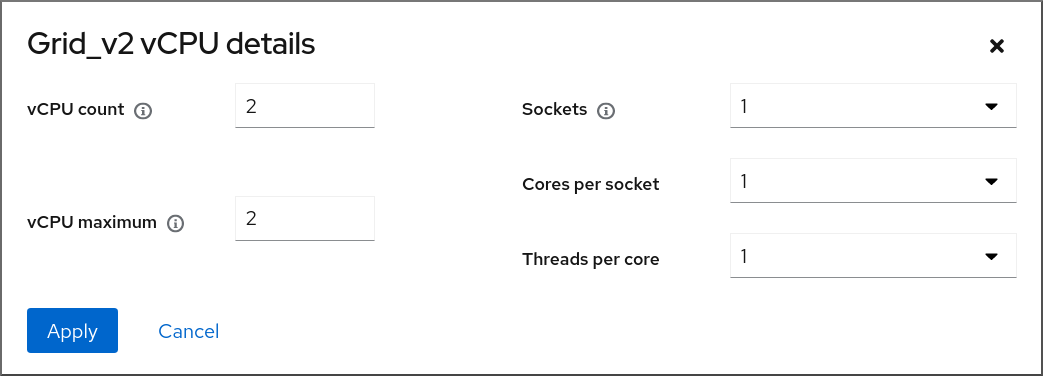
선택한 VM에 대한 가상 CPU를 구성합니다.
vCPU 수 - 현재 사용 중인 vCPU 수입니다.
참고vCPU 수는 vCPU 최대값보다 클 수 없습니다.
- vCPU 최대 - VM에 대해 구성할 수 있는 최대 가상 CPU 수입니다. 이 값이 vCPU 수보다 크면 추가 vCPU 를 VM에 연결할 수 있습니다.
- sockets - VM에 노출할 소켓 수입니다.
- 소켓당 코어 - VM에 노출할 각 소켓의 코어 수입니다.
코어당 스레드 - VM에 노출할 각 코어의 스레드 수입니다.
소켓 , 소켓 당 코어, 코어당 스레드 옵션은 VM의 CPU 토폴로지를 조정합니다. 이는 vCPU 성능에 유용할 수 있으며 게스트 OS에서 특정 소프트웨어의 기능에 영향을 미칠 수 있습니다. 배포에 다른 설정이 필요하지 않은 경우 기본값을 유지합니다.
클릭합니다.
VM의 가상 CPU가 구성되어 있습니다.
참고가상 CPU 설정 변경은 VM을 재시작한 후에만 적용됩니다.
18.6.3. 가상 머신에서 NUMA 구성
다음 방법을 사용하여 RHEL 9 호스트에서 VM(가상 머신)의 NUMA(Non-Uniform Memory Access) 설정을 구성할 수 있습니다.
사전 요구 사항
호스트는 NUMA 호환 머신입니다. 이 경우인지 여부를 감지하려면
virsh nodeinfo명령을 사용하고NUMA 셀을참조하십시오.# virsh nodeinfo CPU model: x86_64 CPU(s): 48 CPU frequency: 1200 MHz CPU socket(s): 1 Core(s) per socket: 12 Thread(s) per core: 2 NUMA cell(s): 2 Memory size: 67012964 KiB행 값이 2 이상인 경우 호스트는 NUMA와 호환됩니다.
프로세스
사용하기 쉽도록 자동화된 유틸리티 및 서비스를 사용하여 VM의 NUMA 구성을 설정할 수 있습니다. 그러나 수동 NUMA 설정은 성능이 크게 향상될 가능성이 높습니다.
자동 방법
VM의 NUMA 정책을
Preferred로 설정합니다. 예를 들어 testguest5 VM에 대해 이렇게 하려면 다음을 수행합니다.# virt-xml testguest5 --edit --vcpus placement=auto # virt-xml testguest5 --edit --numatune mode=preferred호스트에서 자동 NUMA 분산을 활성화합니다.
# echo 1 > /proc/sys/kernel/numa_balancingnumad서비스를 시작하여 VM CPU를 메모리 리소스에 자동으로 조정합니다.# systemctl start numad
수동 방법
특정 호스트 CPU 또는 CPU 범위에 특정 vCPU 스레드를 고정합니다. NUMA 호스트 및 VM에서도 이 작업을 수행할 수 있으며 안전한 vCPU 성능 개선 방법을 권장합니다.
예를 들어 다음 명령은 testguest6 VM의 vCPU 스레드 0~5를 각각 CPU 1, 3, 5, 7, 9, 11을 호스팅하도록 고정합니다.
# virsh vcpupin testguest6 0 1 # virsh vcpupin testguest6 1 3 # virsh vcpupin testguest6 2 5 # virsh vcpupin testguest6 3 7 # virsh vcpupin testguest6 4 9 # virsh vcpupin testguest6 5 11그런 다음 이것이 성공했는지 여부를 확인할 수 있습니다.
# virsh vcpupin testguest6 VCPU CPU Affinity ---------------------- 0 1 1 3 2 5 3 7 4 9 5 11vCPU 스레드를 고정한 후 지정된 VM과 연결된 QEMU 프로세스 스레드를 특정 호스트 CPU 또는 CPU 범위에 고정할 수도 있습니다. 예를 들어 다음 명령은 testguest6 의 QEMU 프로세스 스레드를 CPU 13 및 15에 고정하고 이 스레드가 성공했는지 확인합니다.
# virsh emulatorpin testguest6 13,15 # virsh emulatorpin testguest6 emulator: CPU Affinity ---------------------------------- *: 13,15마지막으로 특정 VM에 특별히 할당될 호스트 NUMA 노드를 지정할 수도 있습니다. 이렇게 하면 VM의 vCPU에 의해 호스트 메모리 사용량을 개선할 수 있습니다. 예를 들어 다음 명령은 호스트 NUMA 노드 3을 5로 사용하도록 testguest6 를 설정하고 성공했는지 확인합니다.
# virsh numatune testguest6 --nodeset 3-5 # virsh numatune testguest6
최상의 성능을 얻으려면 위에 나열된 수동 튜닝 방법을 모두 사용하는 것이 좋습니다.
18.6.4. vCPU 성능 튜닝 시나리오 샘플
가능한 한 최상의 vCPU 성능을 얻으려면 다음 시나리오와 같이 수동 vcpupin,emulatorpin 및 numatune 설정을 함께 사용하는 것이 좋습니다.
시작 시나리오
호스트에는 다음과 같은 하드웨어 세부 사항이 있습니다.
- 2개의 NUMA 노드
- 각 노드의 CPU 코어 3개
- 각 코어의 스레드 2개
이러한 시스템의
virsh nodeinfo출력은 다음과 유사합니다.# virsh nodeinfo CPU model: x86_64 CPU(s): 12 CPU frequency: 3661 MHz CPU socket(s): 2 Core(s) per socket: 3 Thread(s) per core: 2 NUMA cell(s): 2 Memory size: 31248692 KiB기존 VM을 8개의 vCPU로 수정하여 단일 NUMA 노드에 맞지 않습니다.
따라서 각 NUMA 노드에 4개의 vCPU를 배포하고 vCPU 토폴로지를 호스트 토폴로지와 최대한 밀접하게 유사하게 만들어야 합니다. 즉, 지정된 물리적 CPU의 형제 스레드로 실행되는 vCPU는 동일한 코어의 호스트 스레드에 고정되어야 합니다. 자세한 내용은 아래 솔루션을 참조하십시오.
해결책
호스트 토폴로지에 대한 정보를 가져옵니다.
# virsh capabilities출력에는 다음과 유사한 섹션이 포함되어야 합니다.
<topology> <cells num="2"> <cell id="0"> <memory unit="KiB">15624346</memory> <pages unit="KiB" size="4">3906086</pages> <pages unit="KiB" size="2048">0</pages> <pages unit="KiB" size="1048576">0</pages> <distances> <sibling id="0" value="10" /> <sibling id="1" value="21" /> </distances> <cpus num="6"> <cpu id="0" socket_id="0" core_id="0" siblings="0,3" /> <cpu id="1" socket_id="0" core_id="1" siblings="1,4" /> <cpu id="2" socket_id="0" core_id="2" siblings="2,5" /> <cpu id="3" socket_id="0" core_id="0" siblings="0,3" /> <cpu id="4" socket_id="0" core_id="1" siblings="1,4" /> <cpu id="5" socket_id="0" core_id="2" siblings="2,5" /> </cpus> </cell> <cell id="1"> <memory unit="KiB">15624346</memory> <pages unit="KiB" size="4">3906086</pages> <pages unit="KiB" size="2048">0</pages> <pages unit="KiB" size="1048576">0</pages> <distances> <sibling id="0" value="21" /> <sibling id="1" value="10" /> </distances> <cpus num="6"> <cpu id="6" socket_id="1" core_id="3" siblings="6,9" /> <cpu id="7" socket_id="1" core_id="4" siblings="7,10" /> <cpu id="8" socket_id="1" core_id="5" siblings="8,11" /> <cpu id="9" socket_id="1" core_id="3" siblings="6,9" /> <cpu id="10" socket_id="1" core_id="4" siblings="7,10" /> <cpu id="11" socket_id="1" core_id="5" siblings="8,11" /> </cpus> </cell> </cells> </topology>- 선택 사항: 해당 도구 및 유틸리티 를 사용하여 VM의 성능을 테스트합니다.
호스트에 1GiB 대규모 페이지를 설정하고 마운트합니다.
참고ARM 64 호스트와 같은 일부 아키텍처 및 구성에서 1GiB 대규모 페이지를 사용할 수 없습니다.
호스트의 커널 명령줄에 다음 행을 추가합니다.
default_hugepagesz=1G hugepagesz=1G다음 콘텐츠를 사용하여
/etc/systemd/system/hugetlb-gigantic-pages.service파일을 만듭니다.[Unit] Description=HugeTLB Gigantic Pages Reservation DefaultDependencies=no Before=dev-hugepages.mount ConditionPathExists=/sys/devices/system/node ConditionKernelCommandLine=hugepagesz=1G [Service] Type=oneshot RemainAfterExit=yes ExecStart=/etc/systemd/hugetlb-reserve-pages.sh [Install] WantedBy=sysinit.target다음 콘텐츠를 사용하여
/etc/systemd/hugetlb-reserve-pages.sh파일을 만듭니다.#!/bin/sh nodes_path=/sys/devices/system/node/ if [ ! -d $nodes_path ]; then echo "ERROR: $nodes_path does not exist" exit 1 fi reserve_pages() { echo $1 > $nodes_path/$2/hugepages/hugepages-1048576kB/nr_hugepages } reserve_pages 4 node1 reserve_pages 4 node2이 명령은 node1 의 4GiB 대규모 페이지 및 node2 의 1GiB 대규모 페이지를 예약합니다.
이전 단계에서 생성한 스크립트를 실행 가능하게 만듭니다.
# chmod +x /etc/systemd/hugetlb-reserve-pages.sh부팅 시 대규모 페이지 예약을 활성화합니다.
# systemctl enable hugetlb-gigantic-pages
virsh edit명령을 사용하여 최적화하려는 VM의 XML 구성을 다음과 같이 편집합니다. 이 예제에서는 super-VM 입니다.# virsh edit super-vm다음과 같은 방식으로 VM의 XML 구성을 조정합니다.
-
8개의 정적 vCPU를 사용하도록 VM을 설정합니다. 이 작업을 수행하려면
<vcpu/> 요소를 사용합니다. 각 vCPU 스레드를 토폴로지에 미러링하는 해당 호스트 CPU 스레드에 고정합니다. 이렇게 하려면 <
cpu> 요소를 사용합니다.tune> 섹션의 <vcpupin/위의
virsh 기능유틸리티에 표시된 대로 호스트 CPU 스레드는 해당 코어에서 순차적으로 정렬되지 않습니다. 또한 vCPU 스레드는 동일한 NUMA 노드에서 사용 가능한 최고 호스트 코어 세트에 고정되어야 합니다. 테이블 그림은 아래의 샘플 토폴로지 섹션을 참조하십시오.단계 a. 및 b.에 대한 XML 구성은 다음과 유사할 수 있습니다.
<cputune> <vcpupin vcpu='0' cpuset='1'/> <vcpupin vcpu='1' cpuset='4'/> <vcpupin vcpu='2' cpuset='2'/> <vcpupin vcpu='3' cpuset='5'/> <vcpupin vcpu='4' cpuset='7'/> <vcpupin vcpu='5' cpuset='10'/> <vcpupin vcpu='6' cpuset='8'/> <vcpupin vcpu='7' cpuset='11'/> <emulatorpin cpuset='6,9'/> </cputune>1GiB 대규모 페이지를 사용하도록 VM을 설정합니다.
<memoryBacking> <hugepages> <page size='1' unit='GiB'/> </hugepages> </memoryBacking>호스트에 있는 해당 NUMA 노드의 메모리를 사용하도록 VM의 NUMA 노드를 구성합니다. 이렇게 하려면 <
numatune> 요소를 사용합니다./> 섹션의 <memnode/<numatune> <memory mode="preferred" nodeset="1"/> <memnode cellid="0" mode="strict" nodeset="0"/> <memnode cellid="1" mode="strict" nodeset="1"/> </numatune>CPU 모드가
host-passthrough로 설정되고 CPU가passthrough모드에서 캐시를 사용하는지 확인합니다.<cpu mode="host-passthrough"> <topology sockets="2" cores="2" threads="2"/> <cache mode="passthrough"/>ARM 64 시스템에서
<cache mode="passthrough"/>행을 생략합니다.
-
8개의 정적 vCPU를 사용하도록 VM을 설정합니다. 이 작업을 수행하려면
검증
VM의 결과 XML 구성에 다음과 유사한 섹션이 포함되어 있는지 확인합니다.
[...] <memoryBacking> <hugepages> <page size='1' unit='GiB'/> </hugepages> </memoryBacking> <vcpu placement='static'>8</vcpu> <cputune> <vcpupin vcpu='0' cpuset='1'/> <vcpupin vcpu='1' cpuset='4'/> <vcpupin vcpu='2' cpuset='2'/> <vcpupin vcpu='3' cpuset='5'/> <vcpupin vcpu='4' cpuset='7'/> <vcpupin vcpu='5' cpuset='10'/> <vcpupin vcpu='6' cpuset='8'/> <vcpupin vcpu='7' cpuset='11'/> <emulatorpin cpuset='6,9'/> </cputune> <numatune> <memory mode="preferred" nodeset="1"/> <memnode cellid="0" mode="strict" nodeset="0"/> <memnode cellid="1" mode="strict" nodeset="1"/> </numatune> <cpu mode="host-passthrough"> <topology sockets="2" cores="2" threads="2"/> <cache mode="passthrough"/> <numa> <cell id="0" cpus="0-3" memory="2" unit="GiB"> <distances> <sibling id="0" value="10"/> <sibling id="1" value="21"/> </distances> </cell> <cell id="1" cpus="4-7" memory="2" unit="GiB"> <distances> <sibling id="0" value="21"/> <sibling id="1" value="10"/> </distances> </cell> </numa> </cpu> </domain>- 선택 사항: 해당 툴 및 유틸리티를 사용하여 VM 최적화의 영향을 평가하는 방식으로 VM의 성능을 테스트합니다.
샘플 토폴로지
다음 표는 고정해야 하는 vCPU와 호스트 CPU 간의 연결을 보여줍니다.
Expand 표 18.2. 호스트 토폴로지 CPU 스레드
0
3
1
4
2
5
6
9
7
10
8
11
코어
0
1
2
3
4
5
소켓
0
1
NUMA 노드
0
1
Expand 표 18.3. VM 토폴로지 vCPU 스레드
0
1
2
3
4
5
6
7
코어
0
1
2
3
소켓
0
1
NUMA 노드
0
1
Expand 표 18.4. 결합된 호스트 및 VM 토폴로지 vCPU 스레드
0
1
2
3
4
5
6
7
호스트 CPU 스레드
0
3
1
4
2
5
6
9
7
10
8
11
코어
0
1
2
3
4
5
소켓
0
1
NUMA 노드
0
1
이 시나리오에는 NUMA 노드 2개와 vCPU 8개가 있습니다. 따라서 각 노드에 4개의 vCPU 스레드를 고정해야 합니다.
또한 Red Hat은 호스트 시스템 작업을 위해 각 노드에서 최소 하나의 CPU 스레드를 사용할 수 있도록 하는 것이 좋습니다.
이 예에서 각 NUMA 노드에는 각각 2개의 호스트 CPU 스레드가 있는 코어 3개가 포함되어 있으므로 노드 0에 대한 세트는 다음과 같이 변환됩니다.
<vcpupin vcpu='0' cpuset='1'/> <vcpupin vcpu='1' cpuset='4'/> <vcpupin vcpu='2' cpuset='2'/> <vcpupin vcpu='3' cpuset='5'/>
18.6.5. 커널 동일한 페이지 병합 관리
KSM(커널 동일 페이지 병합)은 VM(가상 머신) 간에 동일한 메모리 페이지를 공유하여 메모리 밀도를 향상시킵니다. 그러나 KSM을 활성화하면 CPU 사용률이 증가하며 워크로드에 따라 전체 성능에 부정적인 영향을 미칠 수 있습니다.
요구 사항에 따라 단일 세션에 대해 KSM을 활성화하거나 비활성화할 수 있습니다.
RHEL 9 이상에서는 KSM이 기본적으로 비활성화되어 있습니다.
사전 요구 사항
- 호스트 시스템에 대한 루트 액세스.
프로세스
KSM을 비활성화합니다.
단일 세션에 대해 KSM을 비활성화하려면
systemctl유틸리티를 사용하여ksm및ksmtuned서비스를 중지합니다.# systemctl stop ksm # systemctl stop ksmtunedKSM을 영구적으로 비활성화하려면
systemctl유틸리티를 사용하여ksm및ksmtuned서비스를 비활성화합니다.# systemctl disable ksm Removed /etc/systemd/system/multi-user.target.wants/ksm.service. # systemctl disable ksmtuned Removed /etc/systemd/system/multi-user.target.wants/ksmtuned.service.
KSM을 비활성화하기 전에 VM 간에 공유되는 메모리 페이지는 공유된 상태로 유지됩니다. 공유를 중지하려면 다음 명령을 사용하여 시스템의 모든 PageKSM 페이지를 삭제합니다.
# echo 2 > /sys/kernel/mm/ksm/run
익명 페이지가 KSM 페이지를 교체하면 khugepaged 커널 서비스는 VM의 물리적 메모리에서 투명한 hugepages를 다시 빌드합니다.
- KSM을 활성화합니다.
KSM을 활성화하면 CPU 사용률이 증가하고 전체 CPU 성능에 영향을 미칩니다.
ksmtuned서비스를 설치합니다.# dnf install ksmtuned
서비스를 시작합니다.
단일 세션에 대해 KSM을 활성화하려면
systemctl유틸리티를 사용하여ksm및ksmtuned서비스를 시작합니다.# systemctl start ksm # systemctl start ksmtunedKSM을 영구적으로 활성화하려면
systemctl유틸리티를 사용하여ksm및ksmtuned서비스를 활성화합니다.# systemctl enable ksm Created symlink /etc/systemd/system/multi-user.target.wants/ksm.service → /usr/lib/systemd/system/ksm.service # systemctl enable ksmtuned Created symlink /etc/systemd/system/multi-user.target.wants/ksmtuned.service → /usr/lib/systemd/system/ksmtuned.service
18.7. 가상 머신 네트워크 성능 최적화
VM의 NIC(네트워크 인터페이스 카드)의 가상 특성으로 인해 VM은 할당된 호스트 네트워크 대역폭의 일부를 손실하여 VM의 전체 워크로드 효율성을 줄일 수 있습니다. 다음 팁은 가상화가 vNIC(가상 NIC) 처리량에 미치는 부정적인 영향을 최소화할 수 있습니다.
프로세스
다음 방법 중 하나를 사용하여 VM 네트워크 성능에 유용한 영향을 미치는지 확인합니다.
- vhost_net 모듈 활성화
호스트에서
vhost_net커널 기능이 활성화되어 있는지 확인합니다.# lsmod | grep vhost vhost_net 32768 1 vhost 53248 1 vhost_net tap 24576 1 vhost_net tun 57344 6 vhost_net이 명령의 출력이 비어 있으면
vhost_net커널 모듈을 활성화합니다.# modprobe vhost_net- 다중 대기열 virtio-net 설정
VM의 다중 대기열 virtio-net 기능을 설정하려면
virsh edit명령을 사용하여 VM의 XML 구성을 편집합니다. XML에서 <devices> 섹션에 다음을 추가하고N을 VM의 vCPU 수(최대 16개)로 바꿉니다.<interface type='network'> <source network='default'/> <model type='virtio'/> <driver name='vhost' queues='N'/> </interface>VM이 실행 중인 경우 변경 사항을 적용하려면 VM을 다시 시작합니다.
- 네트워크 패킷 배치
전송 경로가 긴 Linux VM 구성에서 패킷을 커널에 제출하기 전에 패킷을 배치하면 캐시 사용률이 향상될 수 있습니다. 패킷 일괄 처리를 설정하려면 호스트에서 다음 명령을 사용하고 VMs에서 사용하는 네트워크 인터페이스 이름으로 tap0 을 바꿉니다.
# ethtool -C tap0 rx-frames 64- SR-IOV
- 호스트 NIC가 SR-IOV를 지원하는 경우 vNICs에 SR-IOV 장치 할당을 사용합니다. 자세한 내용은 SR-IOV 장치 관리를 참조하십시오.
18.8. 가상 머신 성능 모니터링 툴
가장 많은 VM 리소스를 소비하는 것과 VM 성능의 최적화가 필요한 측면을 확인하기 위해 일반 및 VM 관련 성능 진단 툴을 사용할 수 있습니다.
기본 OS 성능 모니터링 툴
표준 성능 평가를 위해 호스트 및 게스트 운영 체제에서 기본적으로 제공하는 유틸리티를 사용할 수 있습니다.
RHEL 9 호스트에서 root로
상위유틸리티 또는 시스템 모니터 애플리케이션을 사용하고 출력에서qemu및virt을 찾습니다. 이는 VM에서 사용하는 호스트 시스템 리소스의 양을 보여줍니다.-
모니터링 툴에서
qemu또는virt프로세스가 호스트 CPU 또는 메모리 용량의 많은 부분을 사용하도록 표시되면perf유틸리티를 사용하여 조사합니다. 자세한 내용은 아래를 참조하십시오. -
또한, 예를 들어
vhost_net-1234 에 대해 이름이 지정된 vhost_net 스레드 프로세스가 과도한 양의 호스트 CPU 용량을 사용하는 것으로 표시되면다중 대기열 virtio-net과 같은 가상 네트워크 최적화 기능을 사용하는 것이 좋습니다.
-
모니터링 툴에서
게스트 운영 체제에서는 시스템에서 사용 가능한 성능 유틸리티와 애플리케이션을 사용하여 가장 많은 시스템 리소스를 사용하는 프로세스를 평가합니다.
-
Linux 시스템에서는
top유틸리티를 사용할 수 있습니다. - Windows 시스템에서는 작업 관리자 애플리케이션을 사용할 수 있습니다.
-
Linux 시스템에서는
perf kvm
perf 유틸리티를 사용하여 RHEL 9 호스트의 성능에 대한 가상화 관련 통계를 수집하고 분석할 수 있습니다. 이렇게 하려면 다음을 수행합니다.
호스트에서 perf 패키지를 설치합니다.
# dnf install perfperf kvm stat명령 중 하나를 사용하여 가상화 호스트에 대한 perf 통계를 표시합니다.-
하이퍼바이저를 실시간 모니터링하려면
perf kvm stat live명령을 사용합니다. -
일정 기간 동안 하이퍼바이저의 perf 데이터를 기록하려면
perf kvm stat record명령을 사용하여 로깅을 활성화합니다. 명령이 취소되거나 중단된 후 데이터는perf kvm stat report명령을 사용하여 분석할 수 있는perf.data.guest파일에 저장됩니다.
-
하이퍼바이저를 실시간 모니터링하려면
VM-EXIT이벤트 유형과 해당 배포에 대한perf출력을 분석합니다. 예를 들어PAUSE_INSTRUCTION이벤트는 자주 발생하지 않아야 하지만 다음 출력에서는 호스트 CPU가 실행 중인 vCPU를 잘 처리하지 않음을 시사합니다. 이러한 시나리오에서는 활성 VM 중 일부를 종료하거나 이러한 VM에서 vCPU를 제거하거나 vCPU의 성능을 조정하는 것이 좋습니다.# perf kvm stat report Analyze events for all VMs, all VCPUs: VM-EXIT Samples Samples% Time% Min Time Max Time Avg time EXTERNAL_INTERRUPT 365634 31.59% 18.04% 0.42us 58780.59us 204.08us ( +- 0.99% ) MSR_WRITE 293428 25.35% 0.13% 0.59us 17873.02us 1.80us ( +- 4.63% ) PREEMPTION_TIMER 276162 23.86% 0.23% 0.51us 21396.03us 3.38us ( +- 5.19% ) PAUSE_INSTRUCTION 189375 16.36% 11.75% 0.72us 29655.25us 256.77us ( +- 0.70% ) HLT 20440 1.77% 69.83% 0.62us 79319.41us 14134.56us ( +- 0.79% ) VMCALL 12426 1.07% 0.03% 1.02us 5416.25us 8.77us ( +- 7.36% ) EXCEPTION_NMI 27 0.00% 0.00% 0.69us 1.34us 0.98us ( +- 3.50% ) EPT_MISCONFIG 5 0.00% 0.00% 5.15us 10.85us 7.88us ( +- 11.67% ) Total Samples:1157497, Total events handled time:413728274.66us.perf kvmstat의 출력에서 문제를 신호할 수 있는 기타 이벤트 유형은 다음과 같습니다.-
INSN_EMULATION- 하위 VM I/O 구성 을 제안합니다.
-
perf 를 사용하여 가상화 성능을 모니터링하는 방법에 대한 자세한 내용은 시스템의 perf-kvm 도움말 페이지를 참조하십시오.
numastat
시스템의 현재 NUMA 구성을 보려면 numactl 패키지를 설치하여 제공하는 numastat 유틸리티를 사용할 수 있습니다.
다음은 4개의 실행 중인 VM이 있는 호스트를 나타내며 각각 여러 NUMA 노드에서 메모리를 가져옵니다. 이는 vCPU 성능에 최적이 아니며 조정을 보장합니다.
# numastat -c qemu-kvm
Per-node process memory usage (in MBs)
PID Node 0 Node 1 Node 2 Node 3 Node 4 Node 5 Node 6 Node 7 Total
--------------- ------ ------ ------ ------ ------ ------ ------ ------ -----
51722 (qemu-kvm) 68 16 357 6936 2 3 147 598 8128
51747 (qemu-kvm) 245 11 5 18 5172 2532 1 92 8076
53736 (qemu-kvm) 62 432 1661 506 4851 136 22 445 8116
53773 (qemu-kvm) 1393 3 1 2 12 0 0 6702 8114
--------------- ------ ------ ------ ------ ------ ------ ------ ------ -----
Total 1769 463 2024 7462 10037 2672 169 7837 32434반면, 다음에서는 단일 노드에서 각 VM에 제공되는 메모리를 보여줍니다. 이는 훨씬 더 효율적입니다.
# numastat -c qemu-kvm
Per-node process memory usage (in MBs)
PID Node 0 Node 1 Node 2 Node 3 Node 4 Node 5 Node 6 Node 7 Total
--------------- ------ ------ ------ ------ ------ ------ ------ ------ -----
51747 (qemu-kvm) 0 0 7 0 8072 0 1 0 8080
53736 (qemu-kvm) 0 0 7 0 0 0 8113 0 8120
53773 (qemu-kvm) 0 0 7 0 0 0 1 8110 8118
59065 (qemu-kvm) 0 0 8050 0 0 0 0 0 8051
--------------- ------ ------ ------ ------ ------ ------ ------ ------ -----
Total 0 0 8072 0 8072 0 8114 8110 3236819장. 가상 머신 보안
VM(가상 머신)이 포함된 RHEL 9 시스템의 관리자로서 VM이 최대한 안전하게 보호되도록 게스트 및 호스트 OS의 위험을 크게 줄일 수 있습니다.
다음 섹션에서는 RHEL 9 호스트에서 VM 보안 메커니즘 을 간략하게 설명하고 VM 보안을 강화하는 방법 목록을 제공합니다.
19.1. 가상 머신에서 보안이 작동하는 방식
가상 머신(VM)을 사용하는 경우 여러 운영 체제를 단일 호스트 시스템에 저장할 수 있습니다. 이러한 시스템은 하이퍼바이저를 통해 호스트와 연결되며 일반적으로 가상 네트워크를 통해 연결됩니다. 결과적으로 각 VM은 악성 소프트웨어로 호스트를 공격하기 위한 벡터로 사용할 수 있으며 호스트는 VM을 공격하기 위한 벡터로 사용할 수 있습니다.
그림 19.1. 가상화 호스트의 잠재적인 악성 코드 공격 벡터
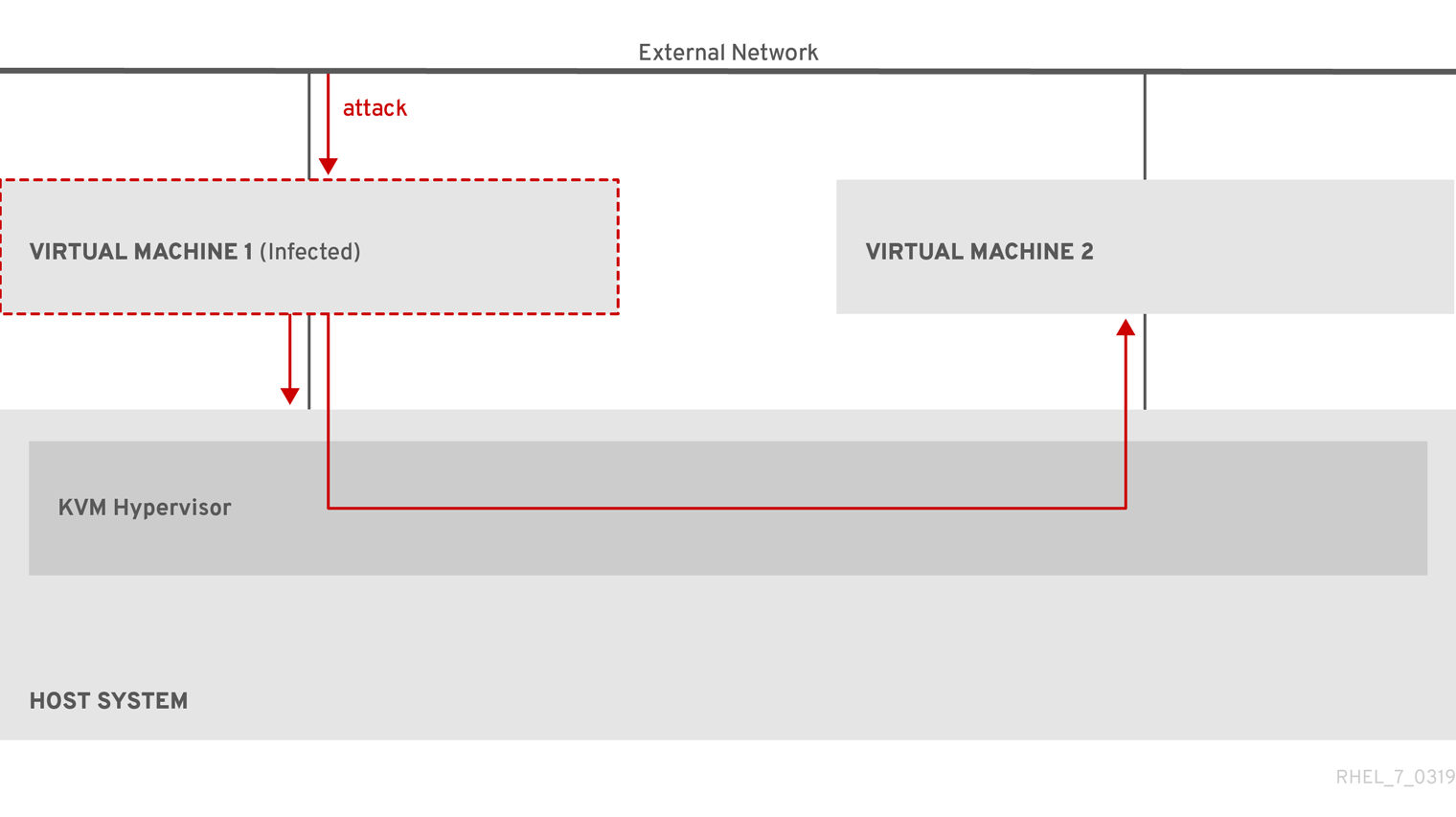
하이퍼바이저는 호스트 커널을 사용하여 VM을 관리하므로 VM의 운영 체제에서 실행되는 서비스는 호스트 시스템에 악성 코드를 삽입하는 데 자주 사용됩니다. 그러나 호스트 및 게스트 시스템에서 여러 보안 기능을 사용하여 이러한 보안 위협으로부터 시스템을 보호할 수 있습니다.
SELinux 또는 QEMU 샌드박스와 같은 이러한 기능은 악성 코드가 하이퍼바이저를 공격하고 호스트와 VM 간 전송을 더 어렵게 만드는 다양한 조치를 제공합니다.
그림 19.2. 가상화 호스트에서 악성 코드 공격을 방지
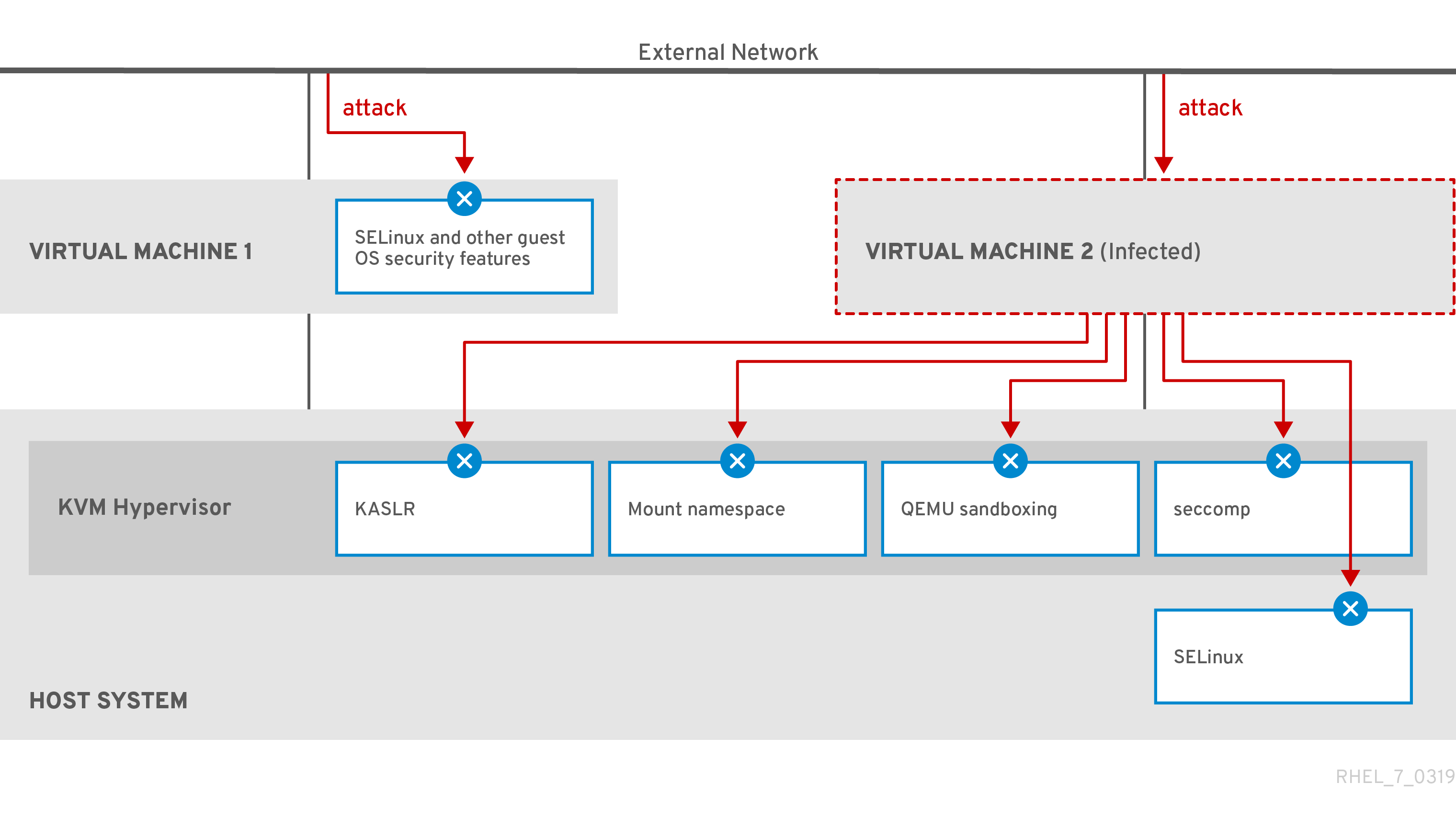
RHEL 9가 VM 보안을 위해 제공하는 대부분의 기능은 항상 활성화되어 있으며 활성화 또는 구성할 필요가 없습니다. 자세한 내용은 가상 머신 보안에 대한 자동 기능을 참조하십시오.
또한 다양한 모범 사례를 준수하여 VM 및 하이퍼바이저의 취약점을 최소화할 수 있습니다. 자세한 내용은 가상 머신 보안을 위한 모범 사례를 참조하십시오.
19.2. 가상 머신 보안을 위한 모범 사례
아래 지침에 따라 가상 머신이 악성 코드에 감염되는 위험을 크게 줄이고 호스트 시스템을 감염시키기 위한 공격 벡터로 사용됩니다.
게스트 측에서 다음을 수행합니다.
가상 머신은 마치 물리적 머신인 것처럼 보호합니다. 보안을 강화하기 위해 사용할 수 있는 특정 방법은 게스트 OS에 따라 다릅니다.
VM이 RHEL 9를 실행하는 경우 게스트 시스템의 보안 개선에 대한 자세한 내용은 Red Hat Enterprise Linux 9 보안을 참조하십시오.
호스트 측에서:
- VM을 원격으로 관리하는 경우 SSH 및 네트워크 프로토콜과 같은 암호화 유틸리티 를 사용하여 VM에 연결합니다.
SELinux가 강제 적용 모드에 있는지 확인합니다.
# getenforce EnforcingSELinux가 비활성화되거나 허용 모드에서 허용되는 경우 강제 모드 활성화에 대한 지침은 SELinux 사용 문서를 참조하십시오.
참고SELinux Enforcing 모드에서는 sVirt RHEL 9 기능도 사용할 수 있습니다. 이는 가상화를 위한 특수 SELinux 부울 세트로, 세분화된 VM 보안 관리를 위해 수동으로 조정할 수 있습니다.
SecureBoot 와 함께 VM 사용 :
SecureBoot는 VM이 암호화 서명된 OS를 실행하도록 하는 기능입니다. 이렇게 하면 악성 코드 공격에 의해 OS가 변경된 VM이 부팅되지 않습니다.
SecureBoot는 AMD64 또는 Intel 64 호스트에서 OVMF 펌웨어를 사용하는 Linux VM을 설치할 때만 적용할 수 있습니다. 자세한 내용은 SecureBoot 가상 머신 생성을 참조하십시오.
qemu-kvm과 같은qemu-*명령을 사용하지 마십시오.QEMU는 RHEL 9의 가상화 아키텍처의 필수 구성 요소이지만 수동으로 관리하기가 어렵고 잘못된 QEMU 구성으로 인해 보안 취약점이 발생할 수 있습니다. 따라서 대부분의
qemu-*명령 사용은 Red Hat에서 지원되지 않습니다. 대신 모범 사례에 따라 QEMU를 오케스트레이션하므로virsh,virt-install,virt-xml과 같은 libvirt 유틸리티를 사용합니다.그러나
qemu-img유틸리티는 가상 디스크 이미지 관리에 지원됩니다.
19.3. SecureBoot 가상 머신 생성
VM이 암호화 서명된 OS를 실행 중인지 확인하는 SecureBoot 기능을 사용하는 Linux 가상 머신(VM)을 생성할 수 있습니다. 이는 VM의 게스트 OS가 악성 코드에 의해 변경된 경우 유용할 수 있습니다. 이러한 시나리오에서 SecureBoot는 VM이 부팅되지 않도록 하여 호스트 머신에 악성 코드가 발생할 수 있는 확산을 중지합니다.
사전 요구 사항
- VM은 Q35 시스템 유형입니다.
- 호스트 시스템은 AMD64 또는 Intel 64 아키텍처를 사용합니다.
edk2-OVMF패키지가 설치되어 있습니다.# dnf install edk2-ovmf운영 체제(OS) 설치 소스는 로컬 또는 네트워크에서 사용할 수 있습니다. 다음 형식 중 하나일 수 있습니다.
- 설치 미디어의 ISO 이미지
기존 VM 설치의 디스크 이미지
주의RHEL 9에서는 호스트 CD-ROM 또는 DVD-ROM 장치에서 설치할 수 없습니다. RHEL 9에서 사용 가능한 VM 설치 방법을 사용할 때 CD-ROM 또는 DVD-ROM을 설치 소스로 선택하면 설치에 실패합니다. 자세한 내용은 Red Hat 지식베이스 를 참조하십시오.
- 선택 사항: 설치보다 빠르고 쉽게 구성할 수 있도록 Kickstart 파일을 제공할 수 있습니다.
프로세스
명령줄 인터페이스를 사용하여 가상 머신 생성에 설명된 대로
virt-install명령을 사용하여 VM을 생성합니다.--boot옵션의 경우uefi,nvram_template=/usr/share/OVMF/OVMF_VARS.secboot.fd값을 사용합니다. 이는 SecureBoot 기능을 활성화하는OVMF_VARS.secboot.fd및OVMF_CODE.secboot.fd파일을 VM의 NVMe(Non-volatile RAM) 설정 템플릿으로 사용합니다.예를 들면 다음과 같습니다.
# virt-install --name rhel8sb --memory 4096 --vcpus 4 --os-variant rhel9.0 --boot uefi,nvram_template=/usr/share/OVMF/OVMF_VARS.secboot.fd --disk boot_order=2,size=10 --disk boot_order=1,device=cdrom,bus=scsi,path=/images/RHEL-9.0-installation.iso- 화면의 지침에 따라 OS 설치 절차를 따르십시오.
검증
- 게스트 OS가 설치되면 그래픽 게스트 콘솔에서 터미널을 열거나 SSH를 사용하여 게스트 OS에 연결하여 VM의 명령줄에 액세스합니다.
VM에서 SecureBoot가 활성화되어 있는지 확인하려면
mokutil --sb-state명령을 사용합니다.# mokutil --sb-state SecureBoot enabled
19.4. 가상 머신 사용자가 사용할 수 있는 작업 제한
경우에 따라 RHEL 9에서 호스팅되는 VM(가상 머신) 사용자가 기본적으로 수행할 수 있는 작업은 보안 위험이 발생할 수 있습니다. 이 경우 호스트 머신에서 polkit 정책 툴킷을 사용하도록 libvirt 데몬을 구성하여 VM 사용자가 사용할 수 있는 작업을 제한할 수 있습니다.
프로세스
선택 사항:
libvirt와 관련된 시스템의polkit제어 정책이 기본 설정에 따라 설정되었는지 확인합니다./usr/share/polkit-1/actions/및/usr/share/polkit-1/rules.d/디렉토리에서 모든 libvirt 관련 파일을 찾습니다.# ls /usr/share/polkit-1/actions | grep libvirt # ls /usr/share/polkit-1/rules.d | grep libvirt파일을 열고 규칙 설정을 검토합니다.
polkit제어 정책의 구문을 읽는 방법에 대한 자세한 내용은man polkit을 사용합니다.libvirt제어 정책을 수정합니다. 이렇게 하려면 다음을 수행합니다.-
/etc/polkit-1/디렉터리에 새 .rules 파일을 만듭니다.rules.d/ 이 파일에 사용자 지정 정책을 추가하고 저장합니다.
libvirt제어 정책의 자세한 내용 및 예제는libvirt업스트림 설명서를 참조하십시오.
-
polkit에 의해 결정된 액세스 정책을 사용하도록 VM을 구성합니다.이렇게 하려면
/etc/libvirt/디렉토리에서 가상화 드라이버의 모든 구성 파일을 찾고 해당 파일에서access_drivers = [ "polkit" ]행의 주석을 제거합니다.# find /etc/libvirt/ -name virt*d.conf -exec sed -i 's/#access_drivers = \[ "polkit" \]/access_drivers = \[ "polkit" \]/g' {} +이전 단계에서 수정한 각 파일에 대해 해당 서비스를 다시 시작합니다.
예를 들어
/etc/libvirt/virtqemud.conf를 수정한 경우virtqemud서비스를 다시 시작하십시오.# systemctl try-restart virtqemud
검증
제한하려는 VM 작업이 있는 사용자로 제한된 작업 중 하나를 수행합니다.
예를 들어 권한이 없는 사용자가 시스템 세션에서 생성된 VM을 볼 수 없도록 제한되는 경우:
$ virsh -c qemu:///system list --all Id Name State -------------------------------이 명령이 시스템에 하나 이상의 VM이 있어도 VM을 나열하지 않으면
polkit에서 권한이 없는 사용자에 대한 작업을 성공적으로 제한합니다.
문제 해결
현재
polkit을 사용하도록libvirt를 구성하면libvirt-dbus서비스와 의 비호환성 때문에 RHEL 9 웹 콘솔을 사용하여 VM에 연결할 수 없습니다.웹 콘솔에서 VM에 대한 세분화된 액세스 제어가 필요한 경우 사용자 지정 D-Bus 정책을 생성합니다. 자세한 내용은 Red Hat 지식 베이스 에서 Cockpit에서 가상 머신의 세분화된 제어를 구성하는 방법을 참조하십시오.
19.5. 가상 머신 보안을 위한 자동 기능
가상 머신 보안을 위한 모범 사례에 나열된 가상 시스템의 보안을 개선할 수 있는 수동 방법 외에도 여러 보안 기능이 libvirt 소프트웨어 제품군에서 제공되며 RHEL 9에서 가상화를 사용할 때 자동으로 활성화됩니다. 여기에는 다음이 포함됩니다.
- 시스템 및 세션 연결
RHEL 9에서 가상 머신 관리에 사용 가능한 모든 유틸리티에 액세스하려면 libvirt(
qemu:/// system )의 시스템 연결을사용해야 합니다. 이렇게 하려면 시스템에 대한 root 권한이 있거나 libvirt 사용자 그룹의 일부여야 합니다.libvirt 그룹에 없는 루트가 아닌 사용자는 리소스에 액세스할 때 로컬 사용자의 액세스 권한을 준수해야 하는 libvirt(
qemu:///session)의 세션 연결에 만 액세스할 수 있습니다. 예를 들어 세션 연결을 사용하여 시스템 연결 또는 다른 사용자가 생성한 VM을 감지하거나 액세스할 수 없습니다. 또한 사용 가능한 VM 네트워킹 구성 옵션은 크게 제한됩니다.참고RHEL 9 설명서에서는 시스템 연결 권한이 있다고 가정합니다.
- 가상 머신 분리
- 개별 VM은 호스트에서 분리된 프로세스로 실행되며 호스트 커널에서 시행하는 보안을 사용합니다. 따라서 VM은 동일한 호스트에서 다른 VM의 메모리 또는 스토리지에 읽거나 액세스할 수 없습니다.
- QEMU 샌드박스
- QEMU 코드가 호스트의 보안을 손상시킬 수 있는 시스템 호출을 실행하지 못하도록 하는 기능입니다.
- 커널 주소 공간 순위화 (KASLR)
- 커널 이미지의 압축을 해제하는 물리적 및 가상 주소를 임의화할 수 있습니다. 따라서 KASLR은 커널 오브젝트의 위치에 따라 게스트 보안 취약점을 방지합니다.
19.6. 가상화를 위한 SELinux 부울
RHEL 9에서는 강제 모드의 SELinux가 있는 호스트에서 자동으로 활성화된 특수 SELinux 부울 세트인 sVirt 기능을 제공합니다.
RHEL 9 시스템에서 가상 시스템 보안을 세밀하게 구성하려면 호스트에서 SELinux 부울을 구성하여 하이퍼바이저가 특정 방식으로 작동하도록 할 수 있습니다.
모든 가상화 관련 부울 및 해당 상태를 나열하려면 getsebool -a | grep virt 명령을 사용합니다.
$ getsebool -a | grep virt
[...]
virt_sandbox_use_netlink --> off
virt_sandbox_use_sys_admin --> off
virt_transition_userdomain --> off
virt_use_comm --> off
virt_use_execmem --> off
virt_use_fusefs --> off
[...]
특정 부울을 활성화하려면 명령에 root로 setsebool -P boolean_name on 명령을 사용합니다. 부울을 비활성화하려면 setsebool -P boolean_name off 를 사용합니다.
다음 표에는 RHEL 9에서 사용할 수 있는 가상화 관련 부울과 활성화 시 수행하는 작업이 나열되어 있습니다.
| SELinux 부울 | 설명 |
|---|---|
| staff_use_svirt | 루트가 아닌 사용자가 VM을 생성하고 sVirt로 전환할 수 있습니다. |
| unprivuser_use_svirt | 권한이 없는 사용자가 VM을 생성하고 sVirt로 전환할 수 있습니다. |
| virt_sandbox_use_audit | 샌드박스 컨테이너가 감사 메시지를 보낼 수 있습니다. |
| virt_sandbox_use_netlink | 샌드박스 컨테이너에서 netlink 시스템 호출을 사용할 수 있습니다. |
| virt_sandbox_use_sys_admin | 샌드박스 컨테이너가 mount와 같은 sys_admin 시스템 호출을 사용하도록 활성화합니다. |
| virt_transition_userdomain | 가상 프로세스를 사용자 도메인으로 실행할 수 있습니다. |
| virt_use_comm | virt이 직렬/병렬 통신 포트를 사용할 수 있습니다. |
| virt_use_execmem | 제한된 가상 게스트가 실행 가능 메모리 및 실행 가능한 스택을 사용할 수 있도록 합니다. |
| virt_use_fusefs | virt에서 FUSE 마운트된 파일을 읽을 수 있습니다. |
| virt_use_nfs | virt을 통해 NFS 마운트된 파일을 관리할 수 있습니다. |
| virt_use_rawip | virt이 rawip 소켓과 상호 작용할 수 있습니다. |
| virt_use_samba | virt을 통해 CIFS 마운트 파일을 관리할 수 있습니다. |
| virt_use_sanlock | 제한된 가상 게스트가 sanlock과 상호 작용할 수 있습니다. |
| virt_use_usb | virt에서 USB 장치를 사용할 수 있습니다. |
| virt_use_xserver | 가상 머신이 X Window System과 상호 작용할 수 있도록 합니다. |
19.7. IBM Z에서 IBM Secure Execution 설정
IBM Z 하드웨어를 사용하여 RHEL 9 호스트를 실행하는 경우 VM(가상 머신)의 보안을 개선할 수 있습니다. VM의 IBM Secure Execution를 구성합니다.
IBM Secure Execution (RM Secure Execution)는 호스트 시스템이 VM의 상태 및 메모리 콘텐츠에 액세스하지 못하도록 합니다. 결과적으로 호스트가 손상된 경우에도 게스트 운영 체제를 공격하기 위한 벡터로 사용할 수 없습니다. 또한 보안 실행을 사용하여 신뢰할 수 없는 호스트가 VM에서 중요한 정보를 얻지 못하도록 할 수 있습니다.
다음 절차에서는 IBM Z 호스트의 기존 VM을 보안 VM으로 변환하는 방법을 설명합니다.
사전 요구 사항
시스템 하드웨어는 다음 중 하나입니다.
- IBM z15 이상
- IBM LinuxONE III 이상
시스템에 대해 보안 실행 기능이 활성화되어 있습니다. 확인하려면 다음을 사용합니다.
# grep facilities /proc/cpuinfo | grep 158이 명령이 출력을 표시하는 경우 CPU는 Secure Execution와 호환됩니다.
커널에는 보안 실행 지원이 포함되어 있습니다. 확인하려면 다음을 사용합니다.
# ls /sys/firmware | grep uv명령이 출력을 생성하는 경우 커널은 Secure Execution를 지원합니다.
호스트 CPU 모델에는
압축해제 기능이 포함되어 있습니다. 확인하려면 다음을 사용합니다.# virsh domcapabilities | grep unpack <feature policy='require' name='unpack'/>명령에서 위의 출력을 생성하는 경우 CPU 호스트 모델은 보안 실행과 호환됩니다.
VM의 CPU 모드는
host-model로 설정되어 있습니다. 이를 확인하려면 다음을 사용하고vm-name을 VM 이름으로 교체합니다.# virsh dumpxml vm-name | grep "<cpu mode='host-model'/>"명령에서 출력을 생성하면 VM의 CPU 모드가 올바르게 설정됩니다.
genprotimg 패키지가 호스트에 설치되어 있어야 합니다.
# dnf install genprotimg- IBM Z 호스트 키 문서를 가져와서 확인했습니다. 이 작업을 수행하는 방법은 IBM 문서의 호스트 키 문서 확인을 참조하십시오.
프로세스
호스트에서 다음 단계를 수행합니다.
prot_virt=1커널 매개 변수를 호스트의 부팅 구성에 추가합니다.# grubby --update-kernel=ALL --args="prot_virt=1"부팅 메뉴를 업데이트합니다.
# zipl
-
virsh edit를 사용하여 보호할 VM의 XML 구성을 수정합니다. <launchSecurity type="s390-pv"/>를 </devices> 줄 아래에 추가합니다. 예를 들면 다음과 같습니다.[...] </memballoon> </devices> <launchSecurity type="s390-pv"/> </domain>-
구성의 <
devices> 섹션에virtio-rng장치( <rng model="virtio">)가 포함된 경우 <rng> </rng> 블록의 모든 행을 제거합니다. 선택 사항: 보안하려는 VM에서 32GiB의 RAM 이상을 사용하는 경우 XML 구성의
<features></features>섹션에<async-teardown enabled='yes'/>행을 추가합니다.이렇게 하면 이러한 보안 실행 게스트의 재부팅 또는 중지 성능이 향상됩니다.
보호하려는 VM 의 게스트 운영 체제에서 다음 단계를 수행합니다.
매개 변수 파일을 생성합니다. 예를 들면 다음과 같습니다.
# touch ~/secure-parameters/boot/loader/entries디렉토리에서 최신 버전으로 부트 로더 항목을 식별합니다.# ls /boot/loader/entries -l [...] -rw-r--r--. 1 root root 281 Oct 9 15:51 3ab27a195c2849429927b00679db15c1-4.18.0-240.el8.s390x.conf부트 로더 항목의 커널 옵션 행을 검색합니다.
# cat /boot/loader/entries/3ab27a195c2849429927b00679db15c1-4.18.0-240.el8.s390x.conf | grep options options root=/dev/mapper/rhel-root rd.lvm.lv=rhel/root rd.lvm.lv=rhel/swapoptions 라인과
swiotlb=262144의 내용을 생성된 매개변수 파일에 추가합니다.# echo "root=/dev/mapper/rhel-root rd.lvm.lv=rhel/root rd.lvm.lv=rhel/swap swiotlb=262144" > ~/secure-parametersIBM Secure Execution 이미지를 생성합니다.
예를 들어 다음은
/boot/vmlinuz-4.18.0-240.el8.s390x이미지를 기반으로/boot/secure-image보안 이미지를 생성합니다.secure-parameters파일,/boot/initramfs-4.18.0-240.el8.s390x.img초기 RAM 디스크 파일 및HKD-8651-000201C0411C04.crt키입니다.# genprotimg -i /boot/vmlinuz-4.18.0-240.el8.s390x -r /boot/initramfs-4.18.0-240.el8.s390x.img -p ~/secure-parameters -k HKD-8651-00020089A8.crt -o /boot/secure-imagegenprotimg유틸리티를 사용하면 커널 매개 변수, 초기 RAM 디스크 및 부팅 이미지가 포함된 보안 이미지를 생성합니다.보안 이미지에서 부팅하도록 VM의 부팅 메뉴를 업데이트합니다. 또한
initrd및options로 시작하는 행은 필요하지 않으므로 제거합니다.예를 들어 RHEL 8.3 VM에서 부팅 메뉴를
/boot/loader/entries/디렉토리에서 편집할 수 있습니다.# cat /boot/loader/entries/3ab27a195c2849429927b00679db15c1-4.18.0-240.el8.s390x.conf title Red Hat Enterprise Linux 8.3 version 4.18.0-240.el8.s390x linux /boot/secure-image [...]부팅 가능한 디스크 이미지를 생성합니다.
# zipl -V보호되지 않은 원본 파일을 안전하게 제거하십시오. 예를 들면 다음과 같습니다.
# shred /boot/vmlinuz-4.18.0-240.el8.s390x # shred /boot/initramfs-4.18.0-240.el8.s390x.img # shred secure-parameters원래 부팅 이미지, 초기 RAM 이미지 및 커널 매개 변수 파일은 보호되지 않으며 제거되지 않은 경우 Secure Execution가 활성화된 VM은 해킹 시도 또는 민감한 데이터 검색에 취약해질 수 있습니다.
검증
호스트에서
virsh dumpxml유틸리티를 사용하여 보안 VM의 XML 구성을 확인합니다. 구성에 <launchSecurity type="s390-pv"/> 요소가 포함되어야 하며 <rng model="virtio">행이 포함되지 않아야 합니다.# virsh dumpxml vm-name [...] <cpu mode='host-model'/> <devices> <disk type='file' device='disk'> <driver name='qemu' type='qcow2' cache='none' io='native'> <source file='/var/lib/libvirt/images/secure-guest.qcow2'/> <target dev='vda' bus='virtio'/> </disk> <interface type='network'> <source network='default'/> <model type='virtio'/> </interface> <console type='pty'/> <memballoon model='none'/> </devices> <launchSecurity type="s390-pv"/> </domain>
19.8. IBM Z의 가상 머신에 암호화 공동 프로세서 연결
IBM Z 호스트의 VM(가상 머신)에서 하드웨어 암호화를 사용하려면 암호화 coprocessor 장치에서 중재된 장치를 생성하여 의도한 VM에 할당합니다. 자세한 지침은 아래를 참조하십시오.
사전 요구 사항
- 호스트가 IBM Z 하드웨어에서 실행되고 있습니다.
암호화 coprocessor는 장치 할당과 호환됩니다. 이를 확인하려면 coprocessor
유형이CEX4이상으로 나열되어 있는지 확인합니다.# lszcrypt -V CARD.DOMAIN TYPE MODE STATUS REQUESTS PENDING HWTYPE QDEPTH FUNCTIONS DRIVER -------------------------------------------------------------------------------------------- 05 CEX5C CCA-Coproc online 1 0 11 08 S--D--N-- cex4card 05.0004 CEX5C CCA-Coproc online 1 0 11 08 S--D--N-- cex4queue 05.00ab CEX5C CCA-Coproc online 1 0 11 08 S--D--N-- cex4queuevfio_ap커널 모듈이 로드됩니다. 확인하려면 다음을 사용합니다.# lsmod | grep vfio_ap vfio_ap 24576 0 [...]모듈을 로드하려면 다음을 사용합니다.
# modprobe vfio_aps390utils버전은ap처리를 지원합니다.# lszdev --list-types ... ap Cryptographic Adjunct Processor (AP) device ...
프로세스
VM에 할당할 장치의 10진수 값을 가져옵니다. 예를 들어 장치
05.0004및05.00ab의 경우 :# echo "obase=10; ibase=16; 04" | bc 4 # echo "obase=10; ibase=16; AB" | bc 171호스트에서 장치를
vfio-ap드라이버에 다시 할당합니다.# chzdev -t ap apmask=-5 aqmask=-4,-171참고장치를 영구적으로 할당하려면
-p플래그를 사용합니다.암호화 장치가 올바르게 다시 할당되었는지 확인합니다.
# lszcrypt -V CARD.DOMAIN TYPE MODE STATUS REQUESTS PENDING HWTYPE QDEPTH FUNCTIONS DRIVER -------------------------------------------------------------------------------------------- 05 CEX5C CCA-Coproc - 1 0 11 08 S--D--N-- cex4card 05.0004 CEX5C CCA-Coproc - 1 0 11 08 S--D--N-- vfio_ap 05.00ab CEX5C CCA-Coproc - 1 0 11 08 S--D--N-- vfio_ap도메인 대기열의 DRIVER 값이
vfio_ap로 변경되면 재할당이 성공했습니다.새 미디어 장치를 정의하는 XML 스니펫을 만듭니다.
다음 예제에서는 영구 중재 장치를 정의하고 큐를 할당하는 방법을 보여줍니다. 특히 이 예제의
vfio_ap.xmlXML 스니펫에서는 도메인 어댑터0x05, 도메인 대기열0x0004및0x00ab, 제어 도메인0x00ab을 중재 장치에 할당합니다.# vim vfio_ap.xml <device> <parent>ap_matrix</parent> <capability type="mdev"> <type id="vfio_ap-passthrough"/> <attr name='assign_adapter' value='0x05'/> <attr name='assign_domain' value='0x0004'/> <attr name='assign_domain' value='0x00ab'/> <attr name='assign_control_domain' value='0x00ab'/> </capability> </device>vfio_ap.xmlXML 스니펫에서 새 중재 장치를 만듭니다.# virsh nodedev-define vfio_ap.xml Node device 'mdev_8f9c4a73_1411_48d2_895d_34db9ac18f85_matrix' defined from 'vfio_ap.xml'이전 단계에서 생성한 미디어 장치를 시작합니다. 이 경우
mdev_8f9c4a73_1411_48d2_895d_34db9ac18f85_matrix입니다.# virsh nodedev-start mdev_8f9c4a73_1411_48d2_895d_34db9ac18f85_matrix Device mdev_8f9c4a73_1411_48d2_895d_34db9ac18f85_matrix started구성이 올바르게 적용되었는지 확인합니다.
# cat /sys/devices/vfio_ap/matrix/mdev_supported_types/vfio_ap-passthrough/devices/669d9b23-fe1b-4ecb-be08-a2fabca99b71/matrix 05.0004 05.00ab이전에
vfio-ap에 할당한 대기열의 숫자 값이 출력에 포함된 경우 프로세스가 성공적으로 수행되었습니다.중앙 집중식 장치를 VM에 연결합니다.
생성한 중재 장치의 UUID를 표시하고 다음 단계를 위해 저장합니다.
# virsh nodedev-dumpxml mdev_8f9c4a73_1411_48d2_895d_34db9ac18f85_matrix <device> <name>mdev_8f9c4a73_1411_48d2_895d_34db9ac18f85_matrix</name> <parent>ap_matrix</parent> <capability type='mdev'> <type id='vfio_ap-passthrough'/> <uuid>8f9c4a73-1411-48d2-895d-34db9ac18f85</uuid> <iommuGroup number='0'/> <attr name='assign_adapter' value='0x05'/> <attr name='assign_domain' value='0x0004'/> <attr name='assign_domain' value='0x00ab'/> <attr name='assign_control_domain' value='0x00ab'/> </capability> </device>암호화 카드 중재 장치에 대한 XML 파일을 만들고 엽니다. 예를 들면 다음과 같습니다.
# vim crypto-dev.xml다음 행을 파일에 추가하고 저장합니다.
uuid값을 단계a에서 얻은 UUID로 바꿉니다.<hostdev mode='subsystem' type='mdev' managed='no' model='vfio-ap'> <source> <address uuid='8f9c4a73-1411-48d2-895d-34db9ac18f85'/> </source> </hostdev>XML 파일을 사용하여 미디어 장치를 VM에 연결합니다. 예를 들어
crypto-dev.xml파일에 정의된 장치를 실행 중인testguest1VM에 영구적으로 연결하려면 다음을 수행합니다.# virsh attach-device testguest1 crypto-dev.xml --live --config--live옵션은 부팅 간 지속성 없이 실행 중인 VM에만 장치를 연결합니다.--config옵션을 사용하면 구성을 영구적으로 변경합니다.--config옵션만으로는 장치를 종료 VM에 연결할 수 있습니다.각 UUID는 한 번에 하나의 VM에만 할당할 수 있습니다.
검증
게스트 운영 체제가 할당된 암호화 장치를 감지하는지 확인합니다.
# lszcrypt -V CARD.DOMAIN TYPE MODE STATUS REQUESTS PENDING HWTYPE QDEPTH FUNCTIONS DRIVER -------------------------------------------------------------------------------------------- 05 CEX5C CCA-Coproc online 1 0 11 08 S--D--N-- cex4card 05.0004 CEX5C CCA-Coproc online 1 0 11 08 S--D--N-- cex4queue 05.00ab CEX5C CCA-Coproc online 1 0 11 08 S--D--N-- cex4queue게스트 운영 체제의 이 명령의 출력은 사용 가능한 동일한 암호화 coprocessor 장치가 있는 호스트 논리 파티션에서와 동일합니다.
게스트 운영 체제에서 제어 도메인이 암호화 장치에 성공적으로 할당되었는지 확인합니다.
# lszcrypt -d C DOMAIN 00 01 02 03 04 05 06 07 08 09 0a 0b 0c 0d 0e 0f ------------------------------------------------------ 00 . . . . U . . . . . . . . . . . 10 . . . . . . . . . . . . . . . . 20 . . . . . . . . . . . . . . . . 30 . . . . . . . . . . . . . . . . 40 . . . . . . . . . . . . . . . . 50 . . . . . . . . . . . . . . . . 60 . . . . . . . . . . . . . . . . 70 . . . . . . . . . . . . . . . . 80 . . . . . . . . . . . . . . . . 90 . . . . . . . . . . . . . . . . a0 . . . . . . . . . . . B . . . . b0 . . . . . . . . . . . . . . . . c0 . . . . . . . . . . . . . . . . d0 . . . . . . . . . . . . . . . . e0 . . . . . . . . . . . . . . . . f0 . . . . . . . . . . . . . . . . ------------------------------------------------------ C: Control domain U: Usage domain B: Both (Control + Usage domain)lszcrypt -d C가 암호화 장치 매트릭스에U및B교집합을 표시하는 경우 제어 도메인 할당에 성공했습니다.
19.9. Windows 가상 머신에서 표준 하드웨어 보안 활성화
Windows VM(가상 머신)을 보호하려면 Windows 장치의 표준 하드웨어 기능을 사용하여 기본 수준 보안을 활성화할 수 있습니다.
사전 요구 사항
- 최신 WHQL 인증 VirtIO 드라이버를 설치했는지 확인합니다.
- VM의 펌웨어가 UEFI 부팅을 지원하는지 확인합니다.
호스트 시스템에
edk2-OVMF패키지를 설치합니다.# {PackageManagerCommand} install edk2-ovmf호스트 시스템에
vTPM패키지를 설치합니다.# {PackageManagerCommand} install swtpm libtpms- VM에서 Q35 시스템 아키텍처를 사용하고 있는지 확인합니다.
- Windows 설치 미디어가 있는지 확인합니다.
프로세스
VM의 XML 구성의 <
devices>섹션에 다음 매개변수를 추가하여 TPM 2.0을 활성화합니다.<devices> [...] <tpm model='tpm-crb'> <backend type='emulator' version='2.0'/> </tpm> [...] </devices>- UEFI 모드에서 Windows를 설치합니다. 이를 수행하는 방법에 대한 자세한 내용은 SecureBoot 가상 머신 생성을 참조하십시오.
- Windows VM에 VirtIO 드라이버를 설치합니다. 이렇게 하는 방법에 대한 자세한 내용은 Windows 게스트에 virtio 드라이버 설치를 참조하십시오.
- UEFI에서 Secure Boot를 활성화합니다. 이 작업을 수행하는 방법에 대한 자세한 내용은 Secure Boot 를 참조하십시오.
검증
Windows 머신의 장치 보안 페이지에 다음 메시지가 표시되는지 확인합니다.
설정 > 업데이트 및 보안 > Windows 보안 > 장치 보안
Your device meets the requirements for standard hardware security.
19.10. Windows 가상 머신에서 향상된 하드웨어 보안 활성화
Windows 가상 머신(VM)을 추가로 보호하려면 HVCI(하이퍼바이저 보호 코드 무결성)라고도 하는 코드 무결성의 가상화 기반 보호를 활성화할 수 있습니다.
사전 요구 사항
- 표준 하드웨어 보안이 활성화되어 있는지 확인합니다. 자세한 내용은 Windows 가상 머신에서 표준 하드웨어 보안 활성화를 참조하십시오.
- Hyper-V를 사용하도록 설정했는지 확인합니다. 자세한 내용은 Hyper-V 항목 활성화를 참조하십시오.
프로세스
Windows VM의 XML 구성을 엽니다. 다음 예제에서는 Example-L1 VM의 구성을 엽니다.
# virsh edit Example-L1<
;cpu> 섹션에서 CPU 모드를 지정하고 policy 플래그를 추가합니다.중요-
Intel CPU의 경우
vmx정책 플래그를 활성화합니다. -
AMD CPU의 경우
svm정책 플래그를 활성화합니다. -
사용자 지정 CPU를 지정하지 않으려면 <
cpu mode>를host-passthrough로 설정할 수 있습니다.
<cpu mode='custom' match='exact' check='partial'> <model fallback='allow'>Skylake-Client-IBRS</model> <topology sockets='1' dies='1' cores='4' threads='1'/> <feature policy='require' name='vmx'/> </cpu>-
Intel CPU의 경우
- XML 구성을 저장하고 VM을 재부팅합니다.
VMs 운영 체제에서 코어 격리 세부 정보 페이지로 이동합니다.
설정 > 업데이트 및 보안 > Windows 보안 > 장치 보안 > 핵심 격리 세부 정보
- 스위치를 전환하여 메모리 무결성을 활성화합니다.
- VM을 재부팅합니다.
HVCI를 활성화하는 다른 방법은 관련 Microsoft 설명서를 참조하십시오.
검증
Windows VM의 장치 보안 페이지에 다음 메시지가 표시되는지 확인합니다.
설정 > 업데이트 및 보안 > Windows 보안 > 장치 보안
Your device meets the requirements for enhanced hardware security.또는 Windows VM에 대한 시스템 정보를 확인합니다.
-
명령 프롬프트에서
msinfo32.exe를 실행합니다. - Credential Guard, Hypervisor 적용 코드 무결성이 가상화 기반 보안 서비스 실행 목록에 나열되어 있는지 확인합니다.
-
명령 프롬프트에서
20장. 호스트와 가상 머신 간의 파일 공유
호스트 시스템과 실행되는 가상 머신(VM) 간에 데이터를 공유해야 하는 경우가 많습니다. 이를 빠르고 효율적으로 수행하려면 시스템에 NFS 파일 공유를 설정할 수 있습니다. 또는 virtiofs 를 사용하여 Linux 및 Windows VM과 데이터를 공유할 수도 있습니다.
20.1. NFS를 사용하여 호스트와 가상 머신 간의 파일 공유
RHEL 9 호스트 시스템과 VM(가상 머신) 간의 효율적인 파일 공유를 위해 VM에서 마운트하고 액세스할 수 있는 NFS 공유를 내보낼 수 있습니다.
그러나 Linux VM에서는 일반적으로 virtiofs 기능을 사용하는 것이 더 편리합니다.
사전 요구 사항
nfs-utils패키지가 호스트에 설치되어 있습니다.# dnf install nfs-utils -y-
NAT또는브리지유형의 가상 네트워크는 호스트를 VM에 연결하도록 구성됩니다. - 선택 사항: 보안을 개선하기 위해 VM이 NFS 버전 4 이상과 호환되는지 확인하십시오.
프로세스
호스트에서 NFS(네트워크 파일 시스템)로 공유할 파일이 있는 디렉터리를 내보냅니다.
VM과 기존 디렉터리를 공유합니다. 기존 디렉터리를 공유하지 않으려면 새 디렉터리를 생성합니다.
# mkdir shared-files호스트에서 파일을 공유할 각 VM의 IP 주소를 가져옵니다(예: testguest1 및 testguest2).
# virsh domifaddr testguest1 Name MAC address Protocol Address ---------------------------------------------------------------- vnet0 52:53:00:84:57:90 ipv4 192.0.2.2/24 # virsh domifaddr testguest2 Name MAC address Protocol Address ---------------------------------------------------------------- vnet1 52:53:00:65:29:21 ipv4 192.0.2.3/24호스트에서
/etc/exports파일을 편집하고 공유할 디렉터리, 공유할 VM IP 및 추가 옵션이 포함된 행을 추가합니다./home/<username>/Downloads/<shared_directory>/ <VM1-IP(options)> <VM2-IP(options)> ...다음 예제에서는 호스트의
/usr/local/shared-files디렉터리를 testguest1 및 testguest2 와 공유하고 VM에서 디렉터리의 콘텐츠를 편집할 수 있도록 합니다./usr/local/shared-files/ 192.0.2.2(rw,sync) 192.0.2.3(rw,sync)참고Windows VM과 디렉터리를 공유하려면 Windows NFS 클라이언트에 공유 디렉터리에 쓰기 권한이 있는지 확인해야 합니다.
/etc/exports파일에서all_squash,anonuid및ongid/usr/local/shared-files/ 192.0.2.2(rw,sync,all_squash,anonuid= <directory-owner-UID >,anongid= <directory-owner-GID> )< directory-owner-UID > 및 < directory-owner-GID >는 호스트의 공유 디렉터리를 소유한 로컬 사용자의 UID 및 GID입니다.
NFS 클라이언트 권한을 관리하는 기타 옵션은 NFS 서비스 보안 가이드를 따릅니다.
업데이트된 파일 시스템을 내보냅니다.
# exportfs -anfs-server서비스를 시작합니다.# systemctl start nfs-serverVM에 공유 디렉터리를 마운트할 호스트 시스템의 IP 주소를 가져옵니다.
# ip addr ... 5: virbr0: [BROADCAST,MULTICAST,UP,LOWER_UP] mtu 1500 qdisc noqueue state UP group default qlen 1000 link/ether 52:54:00:32:ff:a5 brd ff:ff:ff:ff:ff:ff inet 192.0.2.1/24 brd 192.0.2.255 scope global virbr0 valid_lft forever preferred_lft forever ...관련 네트워크는 호스트를 VM과 연결하여 파일을 공유합니다. 일반적으로
virbr0입니다.
/etc/exports파일에 지정된 Linux VM에 공유 디렉터리를 마운트합니다.# mount 192.0.2.1:/usr/local/shared-files /mnt/host-share-
192.0.2.1: 호스트의 IP 주소입니다. -
/usr/local/shared-files: 호스트에서 내보낸 디렉토리의 파일 시스템 경로입니다. /mnt/host-share: VM의 마운트 지점참고마운트 지점은 빈 디렉터리여야 합니다.
-
/etc/exports파일에 언급된 대로 Windows VM에 공유 디렉터리를 마운트하려면 다음을 수행합니다.- 관리자로 PowerShell 쉘 프롬프트를 엽니다.
Windows에
NFS-Client패키지를 설치합니다.서버 버전에 설치하려면 다음을 입력합니다.
# Install-WindowsFeature NFS-Client데스크탑 버전에 설치하려면 다음을 입력합니다.
# Enable-WindowsOptionalFeature -FeatureName ServicesForNFS-ClientOnly, ClientForNFS-Infrastructure -Online -NoRestart
Windows VM에서 호스트에서 내보낸 디렉터리를 마운트합니다.
# C:\Windows\system32\mount.exe -o anon \\192.0.2.1\usr\local\shared-files Z:이 예제에서는 다음을 수행합니다.
-
192.0.2.1: 호스트의 IP 주소입니다. -
/usr/local/shared-files: 호스트에서 내보낸 디렉토리의 파일 시스템 경로입니다. Z:마운트 지점의 드라이브 문자입니다.참고시스템에서 사용하지 않는 드라이브 문자를 선택해야 합니다.
-
검증
호스트와 VM 간에 파일을 공유할 수 있도록 VM의 공유 디렉터리 콘텐츠를 나열합니다.
$ ls <mount_point> shared-file1 shared-file2 shared-file3이 예에서는 < mount_point >를 마운트된 공유 디렉터리의 파일 시스템 경로로 바꿉니다.
20.2. virtiofs를 사용하여 호스트와 가상 머신 간의 파일 공유
virtiofs를 사용하여 로컬 파일 시스템 구조와 동일하게 작동하는 디렉터리 트리와 호스트(VM) 간에 파일을 공유할 수 있습니다.
20.2.1. virtiofs를 사용하여 호스트와 가상 머신 간의 파일 공유
RHEL 9를 하이퍼바이저로 사용하는 경우 virtiofs 기능을 사용하여 호스트 시스템과 VM(가상 머신) 간에 파일을 효율적으로 공유할 수 있습니다.
사전 요구 사항
- RHEL 9 호스트에 가상화가 설치 및 활성화되어 있습니다.
VM과 공유할 디렉터리입니다. 기존 디렉터리를 공유하지 않으려면 새 디렉터리를 생성합니다(예: shared-files ).
# mkdir /root/shared-files- 데이터를 공유하려는 VM은 Linux 배포를 게스트 운영 체제로 사용하고 있습니다.
프로세스
VM과 공유할 호스트의 각 디렉터리에 대해 VM의 XML 구성에서 virtiofs 파일 시스템으로 설정합니다.
의도한 VM의 XML 구성을 엽니다.
# virsh edit vm-nameVM의 XML 구성의 <
devices> 섹션에 다음과 유사한 항목을 추가합니다.<filesystem type='mount' accessmode='passthrough'> <driver type='virtiofs'/> <binary path='/usr/libexec/virtiofsd' xattr='on'/> <source dir='/root/shared-files'/> <target dir='host-file-share'/> </filesystem>이 예에서는 호스트의
/root/shared-files디렉터리를 VM에host-file-share로 표시하도록 설정합니다.
VM의 공유 메모리를 설정합니다. 이렇게 하려면 XML 구성의 <
domain>섹션에 공유 메모리 지원을 추가합니다.<domain> [...] <memoryBacking> <access mode='shared'/> </memoryBacking> [...] </domain>VM을 부팅합니다.
# virsh start vm-name게스트 운영 체제에 파일 시스템을 마운트합니다. 다음 예제에서는 Linux 게스트 운영 체제를 사용하여 이전에 구성된
host-file-share디렉터리를 마운트합니다.# mount -t virtiofs host-file-share /mnt
검증
- VM에서 공유 디렉터리에 액세스할 수 있게 되었고 이제 디렉터리에 저장된 파일을 열 수 있는지 확인합니다.
알려진 문제 및 제한 사항
-
noatime및strictatime과 같은 액세스 시간과 관련된 파일 시스템 마운트 옵션은 virtiofs에서 작동하지 않으며 Red Hat은 사용을 권장하지 않습니다.
문제 해결
-
virtiofs가 사용 사례에 적합하지 않거나 시스템에 대해 지원되는 경우 대신 NFS 를 사용할 수 있습니다.
20.2.2. virtiofs를 사용하여 호스트와 Windows 가상 머신 간의 파일 공유
RHEL 9를 하이퍼바이저로 사용하는 경우 virtiofs 기능을 사용하여 virtio-win 패키지와 함께 호스트 시스템과 Windows VM(가상 머신) 간에 파일을 효율적으로 공유할 수 있습니다.
명령과 virtiofs.exe-i 매개변수를 사용하여 Windows VM에서 virtiofs 서비스를 대소문자를 구분하지 않는 모드로 실행할 수 있습니다.
사전 요구 사항
- virtiofs를 사용하도록 VM의 XML 구성 파일을 구성했습니다. 자세한 내용은 20.2.1절. “virtiofs를 사용하여 호스트와 가상 머신 간의 파일 공유” 에서 참조하십시오.
-
virtio드라이버 설치 미디어를 VM에 연결했습니다. -
Windows VM에
virtio-win패키지를 설치했습니다. 자세한 내용은 Windows 게스트에 virtio 드라이버 설치를 참조하십시오.
프로세스
Windows VM에 WinFsp를 설치합니다. 이렇게 하려면
virtio-winISO 이미지를 마운트하고,winfspCryostat 설치 프로그램을 시작한 다음 프롬프트를 따릅니다.설치 마법사의 사용자 지정 설정 창에서 VM에 설치할 기능을 선택합니다.
virtiofs 서비스를 시작합니다.
# sc start VirtioFsSvc이 PC 로 이동합니다.
File Explorer → This PC
Virtiofs는
z:부터 사용 가능한 첫 번째 드라이브 문자로 Windows VM에서 사용할 수 있어야 하며 뒤로 이동합니다. 예를 들어my_viofs (Z:).중요공유 디렉터리에 액세스하려면 각 VM이 재부팅된 후 virtiofs 서비스를 다시 시작해야 합니다.
선택 사항: 추가 virtiofs 인스턴스를 설정하려면 다음을 수행합니다.
virtiofs 서비스를 중지합니다.
# sc stop VirtioFsSvc # sc config VirtioFsSvc start=demandWinFSP.Launcher 서비스를 구성하여 여러 virtiofs 인스턴스를 설정합니다.
# "C:\Program Files (x86)\WinFsp\bin\fsreg.bat" virtiofs "<path to the binary>\virtiofs.exe" "-t %1 -m %2"드라이브에 virtiofs 인스턴스를 마운트합니다.
예를 들어
mount_tag0태그가 있는 virtiofs를Y:드라이브에 마운트하려면 다음을 수행합니다."C:\Program Files (x86)\WinFsp\bin\launchctl-x64.exe" start virtiofs viofsY mount_tag0 Y:- 이전 단계를 반복하여 모든 virtiofs 인스턴스를 마운트합니다.
virtiofs 인스턴스를 마운트 해제하려면 다음을 수행합니다.
"C:\Program Files (x86)\WinFsp\bin\launchctl-x64.exe" stop virtiofs viofsY
검증
Windows VM에서 이 PC 로 이동합니다.
File Explorer → This PC
-
virtiofs 서비스를 설정할 때 마운트 지점을 지정하지 않은 경우
z:로 시작하는 첫 번째 사용 가능한 드라이브 문자를 사용하고 뒤로 이동합니다. - virtiofs 인스턴스가 여러 개 설정된 경우 인스턴스에 할당된 문자와 함께 드라이브로 표시됩니다.
-
virtiofs 서비스를 설정할 때 마운트 지점을 지정하지 않은 경우
20.2.3. 웹 콘솔에서 virtiofs를 사용하여 호스트와 가상 머신 간의 파일 공유
RHEL 웹 콘솔을 사용하여 virtiofs 기능을 사용하여 호스트 시스템과 VM(가상 머신) 간에 파일을 효율적으로 공유할 수 있습니다.
사전 요구 사항
- 웹 콘솔 VM 플러그인이 시스템에 설치되어 있습니다.
VM과 공유할 디렉터리입니다. 기존 디렉토리를 공유하지 않으려면 새 디렉터리를 만듭니다(예: centurion ).
# mkdir /home/centurion- 데이터를 공유하려는 VM은 Linux 배포를 게스트 운영 체제로 사용하고 있습니다.
프로세스
인터페이스에서 파일을 공유할 VM을 클릭합니다.
선택한 VM 및 콘솔 섹션에 대한 기본 정보가 포함된 개요 섹션이 포함된 새 페이지가 열립니다.
로 스크롤합니다.
공유 디렉터리 섹션에는 해당 VM과 공유되는 호스트 파일 및 디렉터리에 대한 정보와 공유 디렉터리 추가 또는 제거를 위한 옵션이 표시됩니다.

를 클릭합니다.
게스트를 사용하여 호스트 디렉터리 공유 대화 상자가 나타납니다.
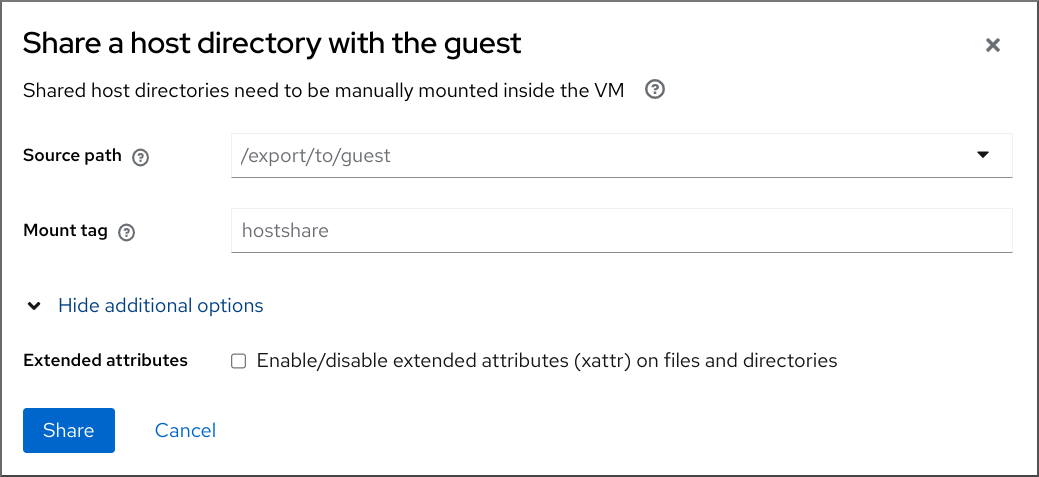
다음 정보를 입력합니다.
- 소스 경로 - 공유하려는 호스트 디렉터리의 경로입니다.
- mount tag - VM에서 디렉터리를 마운트하는 데 사용하는 태그입니다.
추가 옵션을 설정합니다.
-
확장 속성 - 공유 파일 및 디렉터리에서 확장 속성
xattr을 활성화할지 여부를 설정합니다.
-
확장 속성 - 공유 파일 및 디렉터리에서 확장 속성
클릭합니다.
선택한 디렉터리는 VM과 공유됩니다.
검증
- VM에서 공유 디렉터리에 액세스할 수 있고 해당 디렉터리에 저장된 파일을 열 수 있는지 확인합니다.
20.2.4. 웹 콘솔을 사용하여 virtiofs를 사용하여 호스트와 가상 머신 간의 공유 파일 제거
RHEL 웹 콘솔을 사용하여 virtiofs 기능을 사용하여 호스트 시스템과 VM(가상 머신) 간에 공유된 파일을 제거할 수 있습니다.
사전 요구 사항
- 웹 콘솔 VM 플러그인이 시스템에 설치되어 있습니다.
- VM에서 더 이상 디렉터리를 사용하지 않습니다.
프로세스
인터페이스에서 공유 파일을 제거할 VM을 클릭합니다.
선택한 VM 및 콘솔 섹션에 대한 기본 정보가 포함된 개요 섹션이 포함된 새 페이지가 열립니다.
로 스크롤합니다.
공유 디렉터리 섹션에는 해당 VM과 공유되는 호스트 파일 및 디렉터리에 대한 정보와 공유 디렉터리 추가 또는 제거를 위한 옵션이 표시됩니다.
VM과 공유할 디렉터리 옆에 있는 (제거)를 클릭합니다.
파일 시스템 제거 대화 상자가 나타납니다.

클릭합니다.
선택한 디렉터리는 VM과 공유되지 않습니다.
검증
- 공유 디렉터리는 더 이상 사용할 수 없으며 VM에서 액세스할 수 있습니다.
21장. Windows 가상 머신 설치 및 관리
RHEL 9 호스트의 가상 머신(VM)에서 게스트 운영 체제로 Microsoft Windows를 사용하려면 이러한 VM이 올바르게 실행되도록 추가 단계를 수행하는 것이 좋습니다.
이를 위해 다음 섹션에서는 호스트에 Windows VM을 설치 및 최적화하고 이러한 VM에 드라이버를 설치 및 구성하는 방법에 대한 정보를 제공합니다.
21.1. Windows 가상 머신 설치
RHEL 9 호스트에서 완전히 가상화된 Windows 머신을 생성하고 VM(가상 머신) 내에서 그래픽 Windows 설치 프로그램을 시작하고 설치된 Windows 게스트 운영 체제(OS)를 최적화할 수 있습니다.
VM을 생성하고 Windows 게스트 OS를 설치하려면 virt-install 명령 또는 RHEL 9 웹 콘솔을 사용합니다.
사전 요구 사항
다음 중 하나이거나 로컬 또는 네트워크에서 사용할 수 있는 Windows OS 설치 소스입니다.
- 설치 미디어의 ISO 이미지
- 기존 VM 설치의 디스크 이미지
KVM
virtio드라이버가 있는 스토리지 미디어.이 미디어를 생성하려면 호스트 시스템에서 virtio 드라이버 설치 미디어 준비를 참조하십시오.
-
Windows 11을 설치하는 경우 호스트에
edk2-ovmf,swtpm및libtpms패키지를 설치해야 합니다.
프로세스
VM을 생성합니다. 자세한 내용은 가상 머신 생성 을 참조하십시오.
virt-install유틸리티를 사용하여 VM을 생성하는 경우 명령에 다음 옵션을 추가합니다.KVM
virtio드라이버가 있는 스토리지 미디어. 예를 들면 다음과 같습니다.--disk path=/usr/share/virtio-win/virtio-win.iso,device=cdrom설치할 Windows 버전입니다. 예를 들어 Windows 10 및 11의 경우:
--os-variant win10사용 가능한 Windows 버전 목록과 적절한 옵션은 다음 명령을 사용합니다.
# osinfo-query osWindows 11을 설치하는 경우 UEFI( Unified Extensible Firmware Interface ) 및 vTPM(Virtual Trusted Platform Module )을 활성화합니다.
--boot uefi
웹 콘솔을 사용하여 VM을 생성하는 경우 새 가상 머신 생성 창의 운영 체제 필드에 Windows 버전을 지정합니다.
- Windows 11 및 Windows Server 2022 이전 버전을 설치하는 경우 클릭하여 설치를 시작합니다.
Windows 11을 설치하거나 추가 Windows Server 2022 기능을 사용하려면 CLI를 사용하여 UEFI 및 vTPM을 및 활성화하여 확인합니다.
VM의 XML 구성을 엽니다.
# virsh edit windows-vmos요소에firmware='efi'옵션을 추가합니다.<os firmware='efi'> <type arch='x86_64' machine='pc-q35-6.2'>hvm</type> <boot dev='hd'/> </os>장치 요소 내에
tpm장치를추가합니다.<devices> <tpm model='tpm-crb'> <backend type='emulator' version='2.0'/> </tpm> </devices>- 가상 머신 테이블에서 설치를 Windows 설치를 시작합니다.
VM에 Windows OS를 설치합니다.
Windows 운영 체제를 설치하는 방법에 대한 자세한 내용은 관련 Microsoft 설치 설명서를 참조하십시오.
- 웹 콘솔을 사용하여 VM을 생성하는 경우 Disks 인터페이스를 사용하여 virtio 드라이버와 함께 스토리지 미디어를 VM에 연결합니다. 자세한 내용은 웹 콘솔을 사용하여 기존 디스크를 가상 머신에 연결을 참조하십시오.
-
Windows 게스트 OS에서 KVM
virtio드라이버를 구성합니다. 자세한 내용은 Windows 가상 머신용 KVM 반가상화 드라이버 설치를 참조하십시오.
21.2. Windows 가상 머신 최적화
RHEL 9에서 호스팅되는 VM(가상 머신)에서 Microsoft Windows를 게스트 운영 체제로 사용하는 경우 게스트의 성능에 부정적인 영향을 미칠 수 있습니다.
따라서 Red Hat은 다음의 조합을 수행하여 Windows VM을 최적화하는 것이 좋습니다.
- 반가상화 드라이버 사용. 자세한 내용은 Windows 가상 머신용 KVM 반가상화 드라이버 설치를 참조하십시오.
- Hyper-V 경험 활성화. 자세한 내용은 Hyper-V 항목 활성화를 참조하십시오.
- NetKVM 드라이버 매개변수 구성. 자세한 내용은 NetKVM 드라이버 매개변수 구성을 참조하십시오.
- Windows 백그라운드 프로세스 최적화 또는 비활성화. 자세한 내용은 Windows 가상 머신에서 백그라운드 프로세스 최적화를 참조하십시오.
21.2.1. Windows 가상 머신용 KVM 반가상화 드라이버 설치
Windows 가상 머신(VM)의 성능을 개선하는 기본 방법은 게스트 운영 체제에 Windows용 KVM 반가상화(virtio) 드라이버를 설치하는 것입니다.
virtio-win 드라이버는 각 virtio-win 릴리스 시 사용 가능한 Windows 10 및 11의 최신 릴리스에 대해 인증되었습니다(WHQL). 그러나 virtio-win 드라이버는 일반적으로 테스트되어 이전 빌드의 Windows 10 및 11에서도 올바르게 작동할 것으로 예상됩니다.
Windows VM에 드라이버를 설치하려면 다음 작업을 수행합니다.
- 호스트 시스템에서 설치 미디어를 준비합니다. 자세한 내용은 호스트 시스템에서 virtio 드라이버 설치 미디어 준비를 참조하십시오.
- 설치 미디어를 기존 Windows VM에 연결하거나 새 Windows VM을 생성할 때 연결합니다. 자세한 내용은 RHEL에 Windows 가상 머신 설치를 참조하십시오.
-
Windows 게스트 운영 체제에
virtio드라이버를 설치합니다. 자세한 내용은 Windows 게스트에 virtio 드라이버 설치를 참조하십시오. -
Windows
게스트 운영 체제에 QEMU 게스트 에이전트를 설치합니다. 자세한 내용은 Windows 게스트에 QEMU 게스트 에이전트 설치를 참조하십시오.
21.2.1.1. Windows virtio 드라이버 작동 방식
반가상화 드라이버는 I/O 대기 시간을 줄이고 처리량을 거의 베어 메탈 수준으로 늘려 VM(가상 머신)의 성능을 향상시킵니다. I/O 복구 작업 및 애플리케이션을 실행하는 VM에 반가상화 드라이버를 사용하는 것이 좋습니다.
virtio 드라이버는 KVM 호스트에서 실행되는 Windows VM에 사용할 수 있는 KVM의 반가상화 장치 드라이버입니다. 이러한 드라이버는 다음과 같은 드라이버를 포함하는 virtio-win 패키지에서 제공합니다.
- 블록(스토리지) 장치
- 네트워크 인터페이스 컨트롤러
- 비디오 컨트롤러
- 메모리 풍선 장치
- 반가상화 직렬 포트 장치
- 엔트로피 소스 장치
- paravirtual panic 장치
- 마우스, 키보드 또는 태블릿과 같은 입력 장치
- 작은 에뮬레이션 장치 세트
에뮬레이션, virtio 및 할당된 장치에 대한 자세한 내용은 가상 장치 관리를 참조하십시오.
KVM virtio 드라이버를 사용하면 다음 Microsoft Windows 버전이 물리적 시스템과 유사하게 실행되어야 합니다.
- Windows Server 버전: Red Hat 지식 베이스에서 KVM을 사용하여 Red Hat Enterprise Linux용 인증된 게스트 운영 체제 를 참조하십시오.
Windows 데스크탑(서버 이외의) 버전:
- Windows 10(32비트 및 64비트 버전)
- Windows 11(64비트)
21.2.1.2. 호스트 머신에서 virtio 드라이버 설치 미디어 준비
Windows 가상 머신(VM)에 KVM virtio 드라이버를 설치하거나 업데이트하려면 먼저 호스트 머신에서 virtio 드라이버 설치 미디어를 준비해야 합니다. 이렇게 하려면 virtio-win 패키지에서 제공하는 .iso 파일을 스토리지 장치로 Windows VM에 연결합니다.
사전 요구 사항
- RHEL 9 호스트 시스템에서 가상화가 활성화되어 있는지 확인합니다. 자세한 내용은 가상화 활성화를 참조하십시오.
- VM에 대한 root 액세스 권한이 있는지 확인합니다.
프로세스
서브스크립션 데이터를 새로 고침합니다.
# subscription-manager refresh All local data refreshedvirtio-win패키지의 최신 버전을 가져옵니다.virtio-win이 설치되지 않은 경우:# dnf install -y virtio-winvirtio-win이 설치된 경우:# dnf upgrade -y virtio-win설치에 성공하면
/usr/share/디렉터리에서 virtio-win 드라이버 파일을 사용할 수 있습니다. 여기에는 디렉터리에 드라이버 파일이 있는virtio-win/ISO파일 및드라이버디렉터리가 포함되며, 각 아키텍처 및 지원되는 Windows 버전에 대해 하나씩 있습니다.# ls /usr/share/virtio-win/ drivers/ guest-agent/ virtio-win-1.9.9.iso virtio-win.iso
virtio-win.iso파일을 스토리지 장치로 Windows VM에 연결합니다.-
새 Windows VM을 생성할 때
virt-install명령 옵션을 사용하여 파일을 연결합니다. 기존 Windows VM에 드라이버를 설치할 때
virt-xml유틸리티를 사용하여 파일을 CD-ROM으로 연결합니다.# virt-xml WindowsVM --add-device --disk virtio-win.iso,device=cdrom Domain 'WindowsVM' defined successfully.
-
새 Windows VM을 생성할 때
21.2.1.3. Windows 게스트에 virtio 드라이버 설치
Windows 게스트 운영 체제에 KVM virtio 드라이버를 설치하려면 (가상 머신(VM)을 생성할 때 드라이버가 포함된 스토리지 장치를 추가하고 Windows 게스트 운영 체제에 드라이버를 설치해야 합니다.
이 절차에서는 그래픽 인터페이스를 사용하여 드라이버를 설치하는 지침을 제공합니다. MSI(Microsoft Windows Installer) 명령줄 인터페이스를 사용할 수도 있습니다.
사전 요구 사항
-
KVM
virtio드라이버가 있는 설치 매체를 VM에 연결해야 합니다. 매체 준비에 대한 지침은 호스트 시스템에서 virtio 드라이버 설치 미디어 준비를 참조하십시오.
프로세스
-
Windows 게스트 운영 체제에서
File Explorer애플리케이션을 엽니다. -
이 PC를 클릭합니다. -
장치 및 드라이브창에서virtio-win미디어를 엽니다. VM에 설치된 운영 체제를 기반으로 설치 프로그램 중 하나를 실행합니다.
-
32비트 운영 체제를 사용하는 경우
virtio-win-gt-x86.msi설치 프로그램을 실행합니다. -
64비트 운영 체제를 사용하는 경우
virtio-win-gt-x64.msi설치 프로그램을 실행합니다.
-
32비트 운영 체제를 사용하는 경우
열리는
Virtio-win-driver-installer설정 마법사에서사용자 지정 설정단계에 도달할 때까지 표시된 지침을 따릅니다.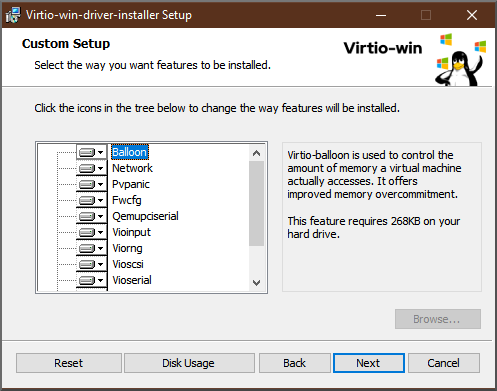
- 사용자 지정 설정 창에서 설치할 장치 드라이버를 선택합니다. 권장 드라이버 세트가 자동으로 선택되고 드라이버에 대한 설명이 목록 오른쪽에 표시됩니다.
- 클릭합니다.
- 설치가 완료되면 를 클릭합니다.
- VM을 재부팅하여 드라이버 설치를 완료합니다.
검증
Windows VM에서 장치 관리자로 이동합니다.
- 시작을 클릭합니다.
- 장치 관리자검색
장치가 올바른 드라이버를 사용하고 있는지 확인합니다.
- 장치를 클릭하여 드라이버 속성 창을 엽니다.
- 드라이버 탭으로 이동합니다.
- 드라이버 세부 정보를 클릭합니다.
다음 단계
- NetKVM 드라이버를 설치한 경우 Windows 게스트의 네트워킹 매개 변수를 구성해야 할 수도 있습니다. 자세한 내용은 NetKVM 드라이버 매개변수 구성을 참조하십시오.
21.2.1.4. Windows 게스트에서 virtio 드라이버 업데이트
Windows 게스트 운영 체제(OS)에서 KVM virtio 드라이버를 업데이트하려면 Windows OS 버전에서 지원하는 경우 Windows Update 서비스를 사용할 수 있습니다. 그렇지 않은 경우 Windows 가상 머신(VM)에 연결된 virtio 드라이버 설치 미디어에서 드라이버를 다시 설치합니다.
사전 요구 사항
- virtio 드라이버가 설치된 Windows 게스트 OS.
-
Windows Update를 사용하지 않는 경우 최신 KVMvirtio드라이버가 있는 설치 미디어를 Windows VM에 연결해야 합니다. 매체 준비에 대한 지침은 호스트 시스템에서 virtio 드라이버 설치 미디어 준비를 참조하십시오.
절차 1: Windows Update를 사용하여 드라이버 업데이트
Windows 10, Windows Server 2016 이상 운영 체제에서 Windows Update 그래픽 인터페이스를 사용하여 드라이버 업데이트를 사용할 수 있는지 확인합니다.
- Windows VM을 시작하고 게스트 OS에 로그인합니다.
선택적 업데이트 페이지로 이동합니다.
설정 → Windows 업데이트 → 고급 옵션 → 선택적 업데이트
- Red Hat, Inc.의 모든 업데이트를 설치합니다.
절차 2: 드라이버를 다시 설치하여 업데이트
Windows 10 및 Windows Server 2016 이전의 운영 체제 또는 OS가 Windows Update 에 액세스할 수 없는 경우 드라이버를 다시 설치하십시오. 이렇게 하면 Windows 게스트 OS 네트워크 구성이 기본값(DHCP)으로 복원됩니다. 사용자 지정 네트워크 구성을 유지하려면 netsh 유틸리티를 사용하여 백업을 생성하고 복원해야 합니다.
- Windows VM을 시작하고 게스트 OS에 로그인합니다.
Windows 명령 프롬프트를 엽니다.
- Super+R 키보드 바로 가기를 사용합니다.
-
표시되는 창에서
cmd를 입력하고 Ctrl+Shift+Enter 눌러 관리자로 실행합니다.
Windows 명령 프롬프트를 사용하여 OS 네트워크 구성을 백업합니다.
C:\WINDOWS\system32\netsh dump > backup.txt연결된 설치 미디어에서 KVM
virtio드라이버를 다시 설치합니다. 다음 중 하나를 수행합니다.Windows 명령 프롬프트를 사용하여 드라이버를 다시 설치합니다. 여기서 X 는 설치 미디어 드라이브 문자입니다. 다음 명령은 모든
virtio드라이버를 설치합니다.64비트 vCPU를 사용하는 경우:
C:\WINDOWS\system32\msiexec.exe /i X:\virtio-win-gt-x64.msi /passive /norestart
32비트 vCPU를 사용하는 경우:
C:\WINDOWS\system32\msiexec.exe /i X:\virtio-win-gt-x86.msi /passive /norestart
- VM을 재부팅하지 않고 그래픽 인터페이스를 사용하여 드라이버를 다시 설치합니다.
Windows 명령 프롬프트를 사용하여 OS 네트워크 구성을 복원합니다.
C:\WINDOWS\system32\netsh -f backup.txt- VM을 재부팅하여 드라이버 설치를 완료합니다.
21.2.1.5. Windows 게스트에서 QEMU 게스트 에이전트 활성화
RHEL 호스트가 Windows 가상 머신(VM)에서 특정 작업 하위 집합 을 수행하도록 허용하려면 QEMU 게스트 에이전트(GA)를 활성화해야 합니다. 이렇게 하려면 QEMU 게스트 에이전트 설치 프로그램이 포함된 스토리지 장치를 기존 VM에 추가하거나 새 VM을 생성할 때 Windows 게스트 운영 체제에 드라이버를 설치합니다.
그래픽 인터페이스를 사용하여 게스트 에이전트(GA)를 설치하려면 아래 절차를 참조하십시오. 명령줄 인터페이스에서 GA를 설치하려면 MSI(Microsoft Windows Installer) 를 사용합니다.
사전 요구 사항
- 게스트 에이전트가 있는 설치 미디어가 VM에 연결되어 있습니다. 매체 준비에 대한 지침은 호스트 시스템에서 virtio 드라이버 설치 미디어 준비를 참조하십시오.
프로세스
-
Windows 게스트 운영 체제에서
File Explorer애플리케이션을 엽니다. -
이 PC를 클릭합니다. -
장치 및 드라이브창에서virtio-win미디어를 엽니다. -
guest-agent폴더를 엽니다. VM에 설치된 운영 체제를 기반으로 다음 설치 프로그램 중 하나를 실행합니다.
-
32비트 운영 체제를 사용하는 경우
qemu-ga-i386.msi설치 프로그램을 실행합니다. -
64비트 운영 체제를 사용하는 경우
qemu-ga-x86_64.msi설치 프로그램을 실행합니다.
-
32비트 운영 체제를 사용하는 경우
-
선택 사항: 반가상화 직렬 드라이버(
virtio-serial)를 호스트와 Windows 게스트 간의 통신 인터페이스로 사용하려면virtio-serial드라이버가 Windows 게스트에 설치되어 있는지 확인합니다.virtio드라이버 설치에 대한 자세한 내용은 Windows 게스트에 virtio 드라이버 설치를 참조하십시오.
검증
Windows VM에서 서비스 창으로 이동합니다.
컴퓨터 관리 > 서비스
-
QEMU 게스트 에이전트서비스의 상태가Running인지 확인합니다.
21.2.2. Hyper-V 경험 활성화
Hyper-V Enlightenments는 KVM이 Microsoft Hyper-V 하이퍼바이저를 에뮬레이션할 수 있는 방법을 제공합니다. 이렇게 하면 Windows 가상 머신의 성능이 향상됩니다.
다음 섹션에서는 지원되는 Hyper-V 자격 증명 및 사용 방법에 대한 정보를 제공합니다.
21.2.2.1. Windows 가상 머신에서 Hyper-V 활성화
Hyper-V Enlightenments는 RHEL 9 호스트에서 실행되는 Windows VM(가상 머신)에서 더 나은 성능을 제공합니다. 활성화 방법에 대한 지침은 다음을 참조하십시오.
프로세스
virsh edit명령을 사용하여 VM의 XML 구성을 엽니다. 예를 들면 다음과 같습니다.# virsh edit windows-vmXML의 <
;> 하위 섹션을 추가합니다.features> 섹션에 다음 <hyperv<features> [...] <hyperv> <relaxed state='on'/> <vapic state='on'/> <spinlocks state='on' retries='8191'/> <vpindex state='on'/> <runtime state='on' /> <synic state='on'/> <stimer state='on'> <direct state='on'/> </stimer> <frequencies state='on'/> <reset state='on'/> <relaxed state='on'/> <time state='on'/> <tlbflush state='on'/> <reenlightenment state='on'/> <stimer state='on'> <direct state='on'/> </stimer> <ipi state='on'/> <crash state='on'/> <evmcs state='on'/> </hyperv> [...] </features>XML에 이미 <
hyperv> 하위 섹션이 포함된 경우 위에 표시된 대로 수정합니다.다음과 같이 구성의
clock섹션을 변경합니다.<clock offset='localtime'> ... <timer name='hypervclock' present='yes'/> </clock>- XML 구성을 저장하고 종료합니다.
- VM이 실행 중인 경우 다시 시작합니다.
검증
virsh dumpxml명령을 사용하여 실행 중인 VM의 XML 구성을 표시합니다. 다음 세그먼트가 포함된 경우 VM에서 Hyper-V 권한 부여가 활성화됩니다.<hyperv> <relaxed state='on'/> <vapic state='on'/> <spinlocks state='on' retries='8191'/> <vpindex state='on'/> <runtime state='on' /> <synic state='on'/> <stimer state='on'/> <frequencies state='on'/> <reset state='on'/> <relaxed state='on'/> <time state='on'/> <tlbflush state='on'/> <reenlightenment state='on'/> <stimer state='on'> <direct state='on'/> </stimer> <ipi state='on'/> <crash state='on'/> <evmcs state='on'/> </hyperv> <clock offset='localtime'> ... <timer name='hypervclock' present='yes'/> </clock>
21.2.2.2. 구성 가능한 Hyper-V Enlightenments
특정 Hyper-V 기능을 구성하여 Windows VM을 최적화할 수 있습니다. 다음 표에서는 이러한 구성 가능한 Hyper-V 기능 및 해당 값에 대한 정보를 제공합니다.
| Enlightenment | 설명 | 값 |
|---|---|---|
| 크래시 | VM이 충돌하는 경우 정보와 로그를 저장하는 데 사용할 수 있는 VM에 MSR을 제공합니다. QEMU 로그에서 사용 가능한 정보입니다. 참고 hv_crash가 활성화되면 Windows 크래시 덤프가 생성되지 않습니다. | On, off |
| evmcs | L0(KVM)과 L1(Hyper-V) 하이퍼바이저 간에 반가상화 프로토콜을 구현하여 하이퍼바이저로 더 빠르게 L2를 종료할 수 있습니다. 참고 이 기능은 Intel 프로세서에서만 사용할 수 있습니다. | On, off |
| frequencies | MSR(Hyper-V frequency Machine Specific Registers)을 활성화합니다. | On, off |
| IPI | IPI( paravirtualized inter processor interrupts) 지원을 활성화합니다. | On, off |
| no-nonarch-core sharing | 게스트 OS에 가상 프로세서가 형제 SMT 스레드로 보고되지 않는 한 물리적 코어를 공유하지 않도록 알립니다. 이 정보는 Windows 및 Hyper-V 게스트에서 동시에 멀티스레딩(SMT) 관련 CPU 취약점을 적절히 완화해야 합니다. | On, off, auto |
| Reenlightenment | 마이그레이션 중에만 발생하는 타임스탬프(TSC) 빈도 변경 사항이 있는 경우 알립니다. 또한 게스트가 새 빈도로 전환할 준비가 될 때까지 이전 빈도를 계속 사용할 수 있습니다. | On, off |
| 완화됨 | VM이 많이 로드된 호스트에서 실행 중일 때 일반적으로 BSOD가 생성되는 Windows sanity 검사를 비활성화합니다. 이는 Linux 커널 옵션 no_timer_check와 유사합니다. 이 옵션은 Linux가 KVM에서 실행될 때 자동으로 활성화됩니다. | On, off |
| runtime | 게스트 코드를 실행하는 데 소비되는 프로세서 시간을 설정하고 게스트 코드를 대신하여 설정합니다. | On, off |
| spinlocks |
| On, off |
| stimer | 가상 프로세서에 대한 합성 타이머를 활성화합니다. 이 종료가 제공되지 않는 경우 특정 Windows 버전은 HPET(또는 HPET를 사용할 수 없는 경우 RTC)를 사용하도록 되돌리므로 가상 CPU가 유휴 상태인 경우에도 상당한 CPU 소비가 발생할 수 있습니다. | On, off |
| stimer-direct | 만료 이벤트가 일반 인터럽트를 통해 전달될 때 합성 타이머를 활성화합니다. | On, off. |
| synic | stimer와 함께 합성 타이머를 활성화합니다. Windows 8에서는 이 기능을 주기 모드에서 사용합니다. | On, off |
| time | VM에서 사용할 수 있는 다음 Hyper-V 특정 클럭 소스를 활성화합니다.
| On, off |
| tlbflush | 가상 프로세서의 TLB를 플러시합니다. | On, off |
| vapic | 가상 APIC를 사용하면 고효율 MSR 액세스를 제공하는 고성능 메모리 매핑 Advanced Programmable Interrupt Controller(APIC) 레지스터에 액세스할 수 있습니다. | On, off |
| vendor_id | Hyper-V 벤더 ID를 설정합니다. |
|
| vpindex | 가상 프로세서 인덱스를 활성화합니다. | On, off |
21.2.3. NetKVM 드라이버 매개변수 구성
NetKVM 드라이버가 설치되면 환경에 더 적합하도록 구성할 수 있습니다. 다음 절차에 나열된 매개 변수는 Windows 장치 관리자(devmgmt.msc)를 사용하여 구성할 수 있습니다.
드라이버의 매개변수를 수정하면 Windows에서 해당 드라이버를 다시 로드합니다. 이는 기존 네트워크 활동을 중단합니다.
사전 요구 사항
NetKVM 드라이버가 가상 머신에 설치되어 있습니다.
자세한 내용은 Windows 가상 머신용 KVM 반가상화 드라이버 설치를 참조하십시오.
프로세스
Windows 장치 관리자를 엽니다.
장치 관리자 열기에 대한 자세한 내용은 Windows 설명서를 참조하십시오.
Red Hat VirtIO 이더넷 어댑터 를 찾습니다.
- 장치 관리자 창에서 네트워크 어댑터 옆에 있는 를 클릭합니다.
네트워크 어댑터 목록에서 Red Hat VirtIO Ethernet Adapter 를 두 번 클릭합니다.
장치의 속성 창이 열립니다.
장치 매개 변수를 확인합니다.
속성 창에서 고급 탭을 클릭합니다.
장치 매개변수를 수정합니다.
수정할 매개변수를 클릭합니다.
해당 매개변수에 대한 옵션이 표시됩니다.
필요에 따라 옵션을 수정합니다.
NetKVM 매개변수 옵션에 대한 자세한 내용은 NetKVM 드라이버 매개변수를 참조하십시오.
- 을 클릭하여 변경 사항을 저장합니다.
21.2.4. NetKVM 드라이버 매개변수
다음 표에서는 구성 가능한 NetKVM 드라이버 로깅 매개변수에 대한 정보를 제공합니다.
| 매개변수 | 설명 2 |
|---|---|
| logging.Enable | 로깅이 활성화되었는지 여부를 결정하는 부울 값입니다. 기본값은 Enabled입니다. |
| Logging.Level | 로깅 수준을 정의하는 정수입니다. 정수가 증가함에 따라 로그 세부 정보 표시가 수행됩니다.
참고 높은 로깅 수준은 가상 머신의 속도가 느려집니다. |
다음 표에서는 구성 가능한 NetKVM 드라이버 초기 매개변수에 대한 정보를 제공합니다.
| 매개변수 | 설명 |
|---|---|
| MAC 할당 | 반가상화 NIC에 대해 로컬로 관리되는 MAC 주소를 정의하는 문자열입니다. 이는 기본적으로 설정되어 있지 않습니다. |
| Init.Do802.1PQ | Priority/VLAN 태그 채우기 및 제거 지원을 활성화하는 부울 값입니다. 기본값은 Enabled입니다. |
| Init.MaxTxBuffers | 할당할 TX 링 설명자 수를 나타내는 정수입니다. 값은 QEMU의 Tx 대기열 크기에 따라 제한됩니다. 기본값은 1024입니다. 유효한 값은 16, 32, 64, 128, 256, 512, 1024입니다. |
| Init.MaxRxBuffers | 할당될 RX 링 설명자 수를 나타내는 정수입니다. 값은 QEMU의 Tx 대기열 크기에 따라 제한됩니다. 기본값은 1024입니다. 유효한 값은 16, 32, 64, 128, 256, 512, 1024, 2048, 4096입니다. |
| Offload.Tx.Checksum | TX 체크섬 오프로드 기능을 지정합니다. Red Hat Enterprise Linux 9에서 이 매개변수의 유효한 값은 다음과 같습니다.
|
| Offload.Rx.Checksum | RX 체크섬 오프로드 기능을 지정합니다. Red Hat Enterprise Linux 9에서 이 매개변수의 유효한 값은 다음과 같습니다.
|
| Offload.Tx.LSO | TX 대규모 세그먼트 오프로드(LSO) 기능을 지정합니다. Red Hat Enterprise Linux 9에서 이 매개변수의 유효한 값은 다음과 같습니다.
|
| MinRxBufferPercent | RX 대기열에서 사용 가능한 최소 버퍼 양을 RX 버퍼의 총 양으로 지정합니다. 사용 가능한 버퍼의 실제 수가 해당 값보다 작으면 NetKVM 드라이버는 운영 체제에 낮은 리소스 조건을 나타냅니다(가능한 한 빨리 RX 버퍼를 반환하도록 요청).
최소 값(기본값) -
최대 값 - |
21.2.5. Windows 가상 머신에서 백그라운드 프로세스 최적화
Windows OS를 실행하는 VM(가상 머신)의 성능을 최적화하기 위해 다양한 Windows 프로세스를 구성하거나 비활성화할 수 있습니다.
구성을 변경하는 경우 특정 프로세스가 예상대로 작동하지 않을 수 있습니다.
프로세스
다음의 조합을 수행하여 Windows VM을 최적화할 수 있습니다.
- USB 또는 CD-ROM과 같은 사용되지 않는 장치를 제거하고 포트를 비활성화합니다.
- SuperFetch 및 Windows Search와 같은 백그라운드 서비스를 비활성화합니다. 서비스 중지에 대한 자세한 내용은 시스템 서비스 비활성화 또는 서비스 중지를 참조하십시오.
useplatformclock을 비활성화합니다. 이렇게 하려면 다음 명령을 실행합니다.# bcdedit /set useplatformclock No- 예약된 디스크 조각 모음과 같은 불필요한 예약된 작업을 검토하고 비활성화합니다. 이 작업을 수행하는 방법에 대한 자세한 내용은 예약된 작업 비활성화 를 참조하십시오.
- 디스크가 암호화되지 않았는지 확인합니다.
- 서버 애플리케이션의 주기적인 활동 감소. 이를 통해 각 타이머를 편집할 수 있습니다. 자세한 내용은 Multimedia Timers 를 참조하십시오.
- VM에서 Server Manager 애플리케이션을 종료합니다.
- 안티바이러스 소프트웨어를 비활성화합니다. 안티바이러스를 비활성화하면 VM의 보안이 손상될 수 있습니다.
- 화면 보호기를 비활성화합니다.
- 사용하지 않는 경우 로그인 화면에 Windows OS를 유지합니다.
21.3. Windows 가상 머신에서 표준 하드웨어 보안 활성화
Windows VM(가상 머신)을 보호하려면 Windows 장치의 표준 하드웨어 기능을 사용하여 기본 수준 보안을 활성화할 수 있습니다.
사전 요구 사항
- 최신 WHQL 인증 VirtIO 드라이버를 설치했는지 확인합니다.
- VM의 펌웨어가 UEFI 부팅을 지원하는지 확인합니다.
호스트 시스템에
edk2-OVMF패키지를 설치합니다.# {PackageManagerCommand} install edk2-ovmf호스트 시스템에
vTPM패키지를 설치합니다.# {PackageManagerCommand} install swtpm libtpms- VM에서 Q35 시스템 아키텍처를 사용하고 있는지 확인합니다.
- Windows 설치 미디어가 있는지 확인합니다.
프로세스
VM의 XML 구성의 <
devices>섹션에 다음 매개변수를 추가하여 TPM 2.0을 활성화합니다.<devices> [...] <tpm model='tpm-crb'> <backend type='emulator' version='2.0'/> </tpm> [...] </devices>- UEFI 모드에서 Windows를 설치합니다. 이를 수행하는 방법에 대한 자세한 내용은 SecureBoot 가상 머신 생성을 참조하십시오.
- Windows VM에 VirtIO 드라이버를 설치합니다. 이렇게 하는 방법에 대한 자세한 내용은 Windows 게스트에 virtio 드라이버 설치를 참조하십시오.
- UEFI에서 Secure Boot를 활성화합니다. 이 작업을 수행하는 방법에 대한 자세한 내용은 Secure Boot 를 참조하십시오.
검증
Windows 머신의 장치 보안 페이지에 다음 메시지가 표시되는지 확인합니다.
설정 > 업데이트 및 보안 > Windows 보안 > 장치 보안
Your device meets the requirements for standard hardware security.
21.4. Windows 가상 머신에서 향상된 하드웨어 보안 활성화
Windows 가상 머신(VM)을 추가로 보호하려면 HVCI(하이퍼바이저 보호 코드 무결성)라고도 하는 코드 무결성의 가상화 기반 보호를 활성화할 수 있습니다.
사전 요구 사항
- 표준 하드웨어 보안이 활성화되어 있는지 확인합니다. 자세한 내용은 Windows 가상 머신에서 표준 하드웨어 보안 활성화를 참조하십시오.
- Hyper-V를 사용하도록 설정했는지 확인합니다. 자세한 내용은 Hyper-V 항목 활성화를 참조하십시오.
프로세스
Windows VM의 XML 구성을 엽니다. 다음 예제에서는 Example-L1 VM의 구성을 엽니다.
# virsh edit Example-L1<
;cpu> 섹션에서 CPU 모드를 지정하고 policy 플래그를 추가합니다.중요-
Intel CPU의 경우
vmx정책 플래그를 활성화합니다. -
AMD CPU의 경우
svm정책 플래그를 활성화합니다. -
사용자 지정 CPU를 지정하지 않으려면 <
cpu mode>를host-passthrough로 설정할 수 있습니다.
<cpu mode='custom' match='exact' check='partial'> <model fallback='allow'>Skylake-Client-IBRS</model> <topology sockets='1' dies='1' cores='4' threads='1'/> <feature policy='require' name='vmx'/> </cpu>-
Intel CPU의 경우
- XML 구성을 저장하고 VM을 재부팅합니다.
VMs 운영 체제에서 코어 격리 세부 정보 페이지로 이동합니다.
설정 > 업데이트 및 보안 > Windows 보안 > 장치 보안 > 핵심 격리 세부 정보
- 스위치를 전환하여 메모리 무결성을 활성화합니다.
- VM을 재부팅합니다.
HVCI를 활성화하는 다른 방법은 관련 Microsoft 설명서를 참조하십시오.
검증
Windows VM의 장치 보안 페이지에 다음 메시지가 표시되는지 확인합니다.
설정 > 업데이트 및 보안 > Windows 보안 > 장치 보안
Your device meets the requirements for enhanced hardware security.또는 Windows VM에 대한 시스템 정보를 확인합니다.
-
명령 프롬프트에서
msinfo32.exe를 실행합니다. - Credential Guard, Hypervisor 적용 코드 무결성이 가상화 기반 보안 서비스 실행 목록에 나열되어 있는지 확인합니다.
-
명령 프롬프트에서
21.5. 다음 단계
Windows VM의 가상 머신 디스크 또는 기타 디스크 이미지에 액세스, 편집 및 생성하는 유틸리티를 사용하려면 호스트 머신에
libguestfs-tools및libguestfs-winsupport패키지를 설치합니다.$ sudo dnf install libguestfs-tools libguestfs-winsupportWindows VM의 가상 머신 디스크 또는 기타 디스크 이미지에 액세스, 편집 및 생성하는 유틸리티를 사용하려면 호스트 머신에
guestfs-tools및guestfs-winsupport패키지를 설치합니다.$ sudo dnf install guestfs-tools guestfs-winsupport- RHEL 9 호스트와 Windows VM 간에 파일을 공유하려면 virtiofs 또는 NFS 를 사용할 수 있습니다.
22장. 중첩된 가상 머신 생성
로컬 호스트가 실행 중인 것과 다른 호스트 운영 체제가 필요한 경우 중첩된 VM(가상 머신)을 사용할 수 있습니다. 이를 통해 추가 물리적 하드웨어가 필요하지 않습니다.
대부분의 환경에서 중첩된 가상화는 RHEL 9에서 기술 프리뷰로 만 사용할 수 있습니다.
지원되는 환경과 지원되지 않는 환경에 대한 자세한 내용은 중첩된 가상화에 대한 지원 제한 사항을 참조하십시오.
22.1. 중첩된 가상화란 무엇입니까?
중첩된 가상화를 사용하면 다른 VM 내에서 VM(가상 머신)을 실행할 수 있습니다. 물리적 호스트에서 실행되는 표준 VM도 두 번째 하이퍼바이저로 작동하여 자체 VM을 생성할 수 있습니다.
중첩된 가상화 용어
- Level 0 (
L0) - 베어 메탈 시스템인 물리적 호스트.
- Level 1 (
L1) -
추가 가상 호스트 역할을 할 수 있는
L0물리적 호스트에서 실행되는 표준 VM입니다. - Level 2 (
L2) L1가상 호스트에서 실행되는 중첩된 VM입니다.중요: 두 번째 수준의 가상화는
L2VM의 성능을 심각하게 제한합니다. 이러한 이유로 중첩된 가상화는 주로 다음과 같은 개발 및 테스트 시나리오를 위한 것입니다.- 제한된 환경에서 하이퍼바이저 디버깅
- 제한된 양의 물리적 리소스에서 대규모 가상 배포 테스트
대부분의 환경에서 중첩된 가상화는 RHEL 9에서 기술 프리뷰로 만 사용할 수 있습니다.
지원되는 환경과 지원되지 않는 환경에 대한 자세한 내용은 중첩된 가상화에 대한 지원 제한 사항을 참조하십시오.
22.2. 중첩된 가상화에 대한 지원 제한 사항
대부분의 환경에서 중첩된 가상화는 RHEL 9에서 기술 프리뷰로만 사용할 수 있습니다.
그러나 Windows 가상 머신(WSL2)과 함께 Windows VM(가상 머신)을 사용하여 Windows VM 내에 가상 Linux 환경을 생성할 수 있습니다. 이 사용 사례는 특정 조건에서 RHEL 9에서 완전히 지원됩니다.
중첩된 가상화의 관련 용어에 대한 자세한 내용은 중첩된 가상화 란?를 참조하십시오.
지원되는 환경
지원되는 중첩된 가상화 배포를 생성하려면 RHEL 9 L0 호스트에서 L1 Windows VM을 생성하고 WSL2를 사용하여 L1 Windows VM 내에 가상 Linux 환경을 생성합니다. 현재 지원되는 유일한 중첩된 환경입니다.
L0 호스트는 Intel 또는 AMD 시스템이어야 합니다. ARM 또는 IBM Z와 같은 기타 아키텍처는 현재 지원되지 않습니다.
다음 운영 체제 버전만 사용해야 합니다.
L0 호스트에서 다음을 수행합니다. | L1 VM에서 다음을 수행합니다. |
|---|---|
| RHEL 9.2 이상 | Windows Server 2019 with WSL2 |
| Windows Server 2022 with WSL2 | |
| Windows 10 with WSL2 | |
| Windows 11 with WSL2 |
WSL2 설치 및 지원되는 Linux 배포를 선택하는 방법에 대한 지침은 Microsoft 설명서 를 참조하십시오.
지원되는 중첩된 환경을 생성하려면 다음 절차 중 하나를 사용합니다.
기술 프리뷰 환경
이러한 중첩된 환경은 기술 프리뷰로만 사용할 수 있으며 지원되지 않습니다.
L0 호스트는 Intel, AMD 또는 IBM Z 시스템이어야 합니다. 현재 중첩된 가상화는 ARM과 같은 다른 아키텍처에서는 작동하지 않습니다.
다음 운영 체제 버전만 사용해야 합니다.
L0 호스트에서 다음을 수행합니다. | L1 VM에서 다음을 수행합니다. | L2 VM에서 다음을 수행합니다. |
|---|---|---|
| RHEL 9.2 이상 | RHEL 8.8 이상 | RHEL 8.8 이상 |
| RHEL 9.2 이상 | RHEL 9.2 이상 | |
| Windows Server 2016 with Hyper-V | Windows Server 2019 | |
| Windows Server 2019 with Hyper-V | Windows Server 2022 | |
| Hyper-V를 사용하는 Windows Server 2022 | ||
| Hyper-V를 사용하는 Windows 10 | ||
| Hyper-V를 사용하는 Windows 11 |
다른 Red Hat 가상화 제품에서 사용할 때 RHEL L1 VM 생성은 테스트되지 않습니다. 여기에는 다음이 포함됩니다.
- Red Hat Virtualization
- Red Hat OpenStack Platform
- OpenShift Virtualization
기술 프리뷰 중첩 환경을 생성하려면 다음 절차 중 하나를 사용합니다.
하이퍼바이저 제한
-
현재 Red Hat은 RHEL-KVM에서만 중첩을 테스트합니다. RHEL을
L0하이퍼바이저로 사용하는 경우 RHEL 또는 Windows를L1하이퍼바이저로 사용할 수 있습니다. -
VMware ESXi 또는 AWS(Amazon Web Services)와 같은 비KVM
L0하이퍼바이저에서L1RHEL VM을 사용하는 경우 RHEL 게스트 운영 체제에서L2VM 생성이 테스트되지 않았으며 작동하지 않을 수 있습니다.
기능 제한
-
L2VM을 하이퍼바이저로 사용하고L3게스트를 생성하는 것은 제대로 테스트되지 않았으며 작동하지 않을 것으로 예상됩니다. -
중첩된 가상화가
L0호스트에서 활성화된 경우 현재 VM 마이그레이션은 AMD 시스템에서 작동하지 않습니다. IBM Z 시스템에서는 대규모 페이지 백업 스토리지 및 중첩된 가상화를 동시에 사용할 수 없습니다.
# modprobe kvm hpage=1 nested=1 modprobe: ERROR: could not insert 'kvm': Invalid argument # dmesg |tail -1 [90226.508366] kvm-s390: A KVM host that supports nesting cannot back its KVM guests with huge pages-
L0호스트에서 사용 가능한 일부 기능은L1하이퍼바이저에서 사용할 수 없습니다.
22.3. Intel에서 중첩된 가상 머신 생성
Intel 호스트에서 중첩된 가상화를 활성화하고 구성하려면 아래 단계를 수행합니다.
대부분의 환경에서 중첩된 가상화는 RHEL 9에서 기술 프리뷰로 만 사용할 수 있습니다.
지원되는 환경과 지원되지 않는 환경에 대한 자세한 내용은 중첩된 가상화에 대한 지원 제한 사항을 참조하십시오.
사전 요구 사항
- L1 VM(가상 머신)을 실행하는 L0 RHEL 9 호스트.
-
하이퍼바이저 CPU는 중첩된 가상화를 지원해야 합니다. 확인하려면 L0 하이퍼바이저에서
cat /proc/cpuinfo명령을 사용합니다. 명령의 출력에vmx및ept플래그가 포함된 경우 L2 VM을 생성할 수 있습니다. 이는 일반적으로 Intel Xeon v3 코어 이상에서 발생합니다. L0 호스트에서 중첩된 가상화가 활성화되어 있는지 확인합니다.
# cat /sys/module/kvm_intel/parameters/nested- 명령이 1 또는 Y 를 반환하면 기능이 활성화됩니다. 나머지 사전 요구 사항을 건너뛰고 Procedure 섹션을 계속합니다.
명령이 0 또는 N 을 반환하지만 시스템이 중첩된 가상화를 지원하는 경우 다음 단계를 사용하여 기능을 활성화합니다.
kvm_intel모듈을 언로드합니다.# modprobe -r kvm_intel중첩 기능을 활성화합니다.
# modprobe kvm_intel nested=1이제 중첩 기능이 활성화되지만 L0 호스트를 다음 재부팅할 때까지만 활성화됩니다. 영구적으로 활성화하려면
/etc/modprobe.d/kvm.conf파일에 다음 행을 추가합니다.options kvm_intel nested=1
프로세스
중첩된 가상화를 위해 L1 VM을 구성합니다.
VM의 XML 구성을 엽니다. 다음 예제에서는 Intel-L1 VM의 구성을 엽니다.
# virsh edit Intel-L1<
cpu> 요소를 편집하여host-passthroughCPU 모드를 사용하도록 VM을 구성합니다.<cpu mode='host-passthrough'/>VM에서 특정 CPU 모델을 사용해야 하는 경우
사용자 지정CPU 모드를 사용하도록 VM을 구성합니다. <cpu> 요소 내에서 <feature policy='require' name='vmx'/> 요소 및 CPU모델이지정된 CPU 모델이 있는 <model> 요소를 추가합니다. 예를 들면 다음과 같습니다.<cpu mode ='custom' match ='exact' check='partial'> <model fallback='allow'>Haswell-noTSX</model> <feature policy='require' name='vmx'/> ... </cpu>
- L1 VM 내에 L2 VM을 생성합니다. 이렇게 하려면 L1 VM을 생성할 때와 동일한 절차를 따르십시오.
22.4. AMD에서 중첩된 가상 머신 생성
아래 단계에 따라 AMD 호스트에서 중첩된 가상화를 활성화하고 구성합니다.
대부분의 환경에서 중첩된 가상화는 RHEL 9에서 기술 프리뷰로 만 사용할 수 있습니다.
지원되는 환경과 지원되지 않는 환경에 대한 자세한 내용은 중첩된 가상화에 대한 지원 제한 사항을 참조하십시오.
사전 요구 사항
- L1 VM(가상 머신)을 실행하는 L0 RHEL 9 호스트.
-
하이퍼바이저 CPU는 중첩된 가상화를 지원해야 합니다. 확인하려면 L0 하이퍼바이저에서
cat /proc/cpuinfo명령을 사용합니다. 명령의 출력에svm및npt플래그가 포함된 경우 L2 VM을 생성할 수 있습니다. 이는 일반적으로 AMD EPYC 코어 이상에서 발생합니다. L0 호스트에서 중첩된 가상화가 활성화되어 있는지 확인합니다.
# cat /sys/module/kvm_amd/parameters/nested- 명령이 1 또는 Y 를 반환하면 기능이 활성화됩니다. 나머지 사전 요구 사항을 건너뛰고 Procedure 섹션을 계속합니다.
명령이 0 또는 N 을 반환하는 경우 다음 단계를 사용하여 기능을 활성화합니다.
- L0 호스트에서 실행 중인 모든 VM을 중지합니다.
kvm_amd모듈을 언로드합니다.# modprobe -r kvm_amd중첩 기능을 활성화합니다.
# modprobe kvm_amd nested=1이제 중첩 기능이 활성화되지만 L0 호스트를 다음 재부팅할 때까지만 활성화됩니다. 영구적으로 활성화하려면
/etc/modprobe.d/kvm.conf파일에 다음을 추가합니다.options kvm_amd nested=1
프로세스
중첩된 가상화를 위해 L1 VM을 구성합니다.
VM의 XML 구성을 엽니다. 다음 예제에서는 AMD-L1 VM의 구성을 엽니다.
# virsh edit AMD-L1<
cpu> 요소를 편집하여host-passthroughCPU 모드를 사용하도록 VM을 구성합니다.<cpu mode='host-passthrough'/>VM에서 특정 CPU 모델을 사용해야 하는 경우
사용자 지정CPU 모드를 사용하도록 VM을 구성합니다. <cpu> 요소 내에서 <feature policy='require' name='svm'/> 요소 및 CPU모델이지정된 CPU 모델이 있는 <model> 요소를 추가합니다. 예를 들면 다음과 같습니다.<cpu mode="custom" match="exact" check="none"> <model fallback="allow">EPYC-IBPB</model> <feature policy="require" name="svm"/> ... </cpu>
- L1 VM 내에 L2 VM을 생성합니다. 이렇게 하려면 L1 VM을 생성할 때와 동일한 절차를 따르십시오.
22.5. IBM Z에서 중첩된 가상 머신 생성
아래 단계에 따라 IBM Z 호스트에서 중첩된 가상화를 활성화하고 구성합니다.
IBM Z는 실제로 베어 메탈 L0 호스트를 제공하지 않습니다. 대신 사용자 시스템은 이미 가상화된 시스템인 LPAR(Logical partition)에 설정되므로 L1 이라고 하는 경우가 많습니다. 그러나 이 가이드의 다른 아키텍처와 더 잘 정렬하려면 L0 호스트를 제공하는 것처럼 IBM Z를 참조하십시오.
중첩된 가상화에 대한 자세한 내용은 중첩된 가상화의 내용을 참조하십시오.
대부분의 환경에서 중첩된 가상화는 RHEL 9에서 기술 프리뷰로 만 사용할 수 있습니다.
지원되는 환경과 지원되지 않는 환경에 대한 자세한 내용은 중첩된 가상화에 대한 지원 제한 사항을 참조하십시오.
사전 요구 사항
- L1 VM(가상 머신)을 실행하는 L0 RHEL 9 호스트.
-
하이퍼바이저 CPU는 중첩된 가상화를 지원해야 합니다. 이 경우 L0 하이퍼바이저에서
cat /proc/cpuinfo명령을 사용합니다. 명령의 출력에sie플래그가 포함된 경우 L2 VM을 생성할 수 있습니다. L0 호스트에서 중첩된 가상화가 활성화되어 있는지 확인합니다.
# cat /sys/module/kvm/parameters/nested- 명령이 1 또는 Y 를 반환하면 기능이 활성화됩니다. 나머지 사전 요구 사항을 건너뛰고 Procedure 섹션을 계속합니다.
명령이 0 또는 N 을 반환하는 경우 다음 단계를 사용하여 기능을 활성화합니다.
- L0 호스트에서 실행 중인 모든 VM을 중지합니다.
kvm모듈을 언로드합니다.# modprobe -r kvm중첩 기능을 활성화합니다.
# modprobe kvm nested=1이제 중첩 기능이 활성화되지만 L0 호스트를 다음 재부팅할 때까지만 활성화됩니다. 영구적으로 활성화하려면
/etc/modprobe.d/kvm.conf파일에 다음 행을 추가합니다.options kvm nested=1
프로세스
- L1 VM 내에 L2 VM을 생성합니다. 이렇게 하려면 L1 VM을 생성할 때와 동일한 절차를 따르십시오.
23장. 가상 머신 문제 진단
VM(가상 머신)으로 작업할 때 다양한 수준의 심각도에 문제가 발생할 수 있습니다. 일부 문제는 빠르고 쉽게 해결할 수 있지만 VM 관련 데이터 및 로그를 캡처하여 문제를 보고하거나 진단해야 할 수 있습니다.
다음 섹션에서는 로그 생성 및 몇 가지 일반적인 VM 문제 진단 및 이러한 문제 보고에 대한 자세한 정보를 제공합니다.
23.1. libvirt 디버그 로그 생성
VM(가상 머신) 문제를 진단하려면 libvirt 디버그 로그를 생성하고 검토하는 것이 좋습니다. 디버그 로그를 첨부하는 것은 VM 관련 문제를 해결하기 위한 지원을 요청할 때도 유용합니다.
다음 섹션에서는 디버그 로그의 내용, 영구으로 설정하는 방법,런타임 중에 활성화한 후 문제를 보고할 때 이를 연결하는 방법에 대해 설명합니다.
23.1.1. libvirt 디버그 로그 이해
디버그 로그는 VM(가상 머신) 런타임 중에 발생하는 이벤트에 대한 데이터를 포함하는 텍스트 파일입니다. 로그는 호스트 라이브러리 및 libvirt 데몬과 같은 기본 서버 측 기능에 대한 정보를 제공합니다. 로그 파일에는 실행 중인 모든 VM의 표준 오류 출력(stderr)도 포함됩니다.
디버그 로깅은 기본적으로 활성화되어 있지 않으며 libvirt를 시작할 때 활성화해야 합니다. 단일 세션 또는 영구적으로 로깅을 활성화할 수 있습니다. 데몬 런타임 설정을 수정하여 libvirt 데몬 세션이 이미 실행 중인 경우 로깅을 활성화할 수도 있습니다.
libvirt 디버그 로그를 연결하는 것은 VM 문제에 대한 지원을 요청할 때 유용합니다.
23.1.2. libvirt 디버그 로그의 영구 설정 활성화
libvirt가 시작될 때마다 libvirt 디버그 로깅이 자동으로 활성화되도록 구성할 수 있습니다. 기본적으로 virtqemud 는 RHEL 9의 기본 libvirt 데몬입니다. libvirt 구성을 영구적으로 변경하려면 /etc/libvirt 디렉터리에 있는 virtqemud.conf 파일을 편집해야 합니다.
예를 들어 RHEL 8에서 업그레이드하는 경우에도 libvirtd 가 활성화된 libvirt 데몬일 수 있습니다. 이 경우 libvirtd.conf 파일을 대신 편집해야 합니다.
프로세스
-
편집기에서
virtqemud.conf파일을 엽니다. 요구 사항에 따라 필터를 교체하거나 설정합니다.
Expand 표 23.1. 필터 값 디버깅 1
libvirt에서 생성된 모든 메시지를 기록합니다.
2
모든 디버깅되지 않은 정보를 기록합니다.
3
모든 경고 및 오류 메시지를 기록합니다. 이는 기본값입니다.
4
오류 메시지만 기록합니다.
예 23.1. 로깅 필터의 데몬 설정 예
다음 설정은 다음과 같습니다.
-
원격,util.json및rpc계층의 모든 오류 및 경고 메시지를 기록합니다. -
이벤트계층의 오류 메시지만 기록합니다. -
필터링된 로그를
/var/log/libvirt/libvirt.log에 저장
log_filters="3:remote 4:event 3:util.json 3:rpc" log_outputs="1:file:/var/log/libvirt/libvirt.log"-
- 저장 및 종료합니다.
libvirt 데몬을 다시 시작합니다.
$ systemctl restart virtqemud.service
23.1.3. 런타임 중 libvirt 디버그 로그 활성화
libvirt 데몬의 런타임 설정을 수정하여 디버그 로그를 활성화하고 출력 파일에 저장할 수 있습니다.
이 기능은 문제를 다시 시작하거나 동시에 실행 중인 마이그레이션 또는 백업과 같은 다른 프로세스가 있기 때문에 libvirt 데몬을 다시 시작할 수 없는 경우 유용합니다. 구성 파일을 편집하거나 데몬을 다시 시작하지 않고 명령을 시도하려는 경우 런타임 설정 수정에도 유용합니다.
사전 요구 사항
-
libvirt-admin패키지가 설치되어 있는지 확인합니다.
프로세스
선택 사항: 활성 로그 필터 세트를 백업합니다.
# virt-admin -c virtqemud:///system daemon-log-filters >> virt-filters-backup참고로그를 생성한 후 복원할 수 있도록 활성 필터 세트를 백업하는 것이 좋습니다. 필터를 복원하지 않으면 시스템 성능에 영향을 미칠 수 있는 메시지가 계속 기록됩니다.
virt-admin유틸리티를 사용하여 디버깅을 활성화하고 요구 사항에 따라 필터를 설정합니다.Expand 표 23.2. 필터 값 디버깅 1
libvirt에서 생성된 모든 메시지를 기록합니다.
2
모든 디버깅되지 않은 정보를 기록합니다.
3
모든 경고 및 오류 메시지를 기록합니다. 이는 기본값입니다.
4
오류 메시지만 기록합니다.
예 23.2. 로깅 필터를 위한 virt-admin 설정 샘플
다음 명령은 다음과 같습니다.
-
원격,util.json및rpc계층의 모든 오류 및 경고 메시지를 기록합니다. -
이벤트계층의 오류 메시지만 기록합니다.
# virt-admin -c virtqemud:///system daemon-log-filters "3:remote 4:event 3:util.json 3:rpc"-
virt-admin유틸리티를 사용하여 로그를 특정 파일 또는 디렉터리에 저장합니다.예를 들어 다음 명령은 로그 출력을
/var/log/libvirt/디렉터리의libvirt.log파일에 저장합니다.# virt-admin -c virtqemud:///system daemon-log-outputs "1:file:/var/log/libvirt/libvirt.log"선택 사항: 필터를 제거하여 모든 VM 관련 정보가 포함된 로그 파일을 생성할 수도 있습니다. 그러나 이 파일에는 libvirt의 모듈에서 생성된 많은 중복 정보가 포함될 수 있으므로 권장되지 않습니다.
virt-admin유틸리티를 사용하여 빈 필터 세트를 지정합니다.# virt-admin -c virtqemud:///system daemon-log-filters Logging filters:
-
선택 사항: 백업 파일을 사용하여 필터를 원래 상태로 복원합니다.
저장된 값과 함께 두 번째 단계를 수행하여 필터를 복원합니다.
23.1.4. 요청을 지원하기 위해 libvirt 디버그 로그 연결
VM(가상 머신) 문제를 진단하고 해결하기 위해 추가 지원을 요청해야 할 수 있습니다. 지원 요청에 디버그 로그를 연결하는 것이 좋습니다. 지원 팀이 VM 관련 문제를 신속하게 해결하는 데 필요한 모든 정보에 액세스할 수 있도록 하는 것이 좋습니다.
프로세스
- 문제를 보고하고 지원을 요청하려면 지원 케이스를 작성하십시오.
발생한 문제에 따라 보고서와 함께 다음 로그를 연결합니다.
-
libvirt 서비스에 문제가 있는 경우 호스트에서
/var/log/libvirt/libvirt.log파일을 연결합니다. 특정 VM에 문제가 있는 경우 해당 로그 파일을 첨부합니다.
예를 들어 testguest1 VM의 경우
/var/log/libvirt/qemu/파일을 연결합니다.testguest1.log에 있는 testguest1.log
-
libvirt 서비스에 문제가 있는 경우 호스트에서
23.2. 가상 머신 코어 덤프
VM(가상 머신)이 충돌하거나 오작동한 이유를 분석하기 위해 나중에 분석 및 진단을 위해 VM 코어를 디스크의 파일에 덤프할 수 있습니다.
이 섹션에서는 코어 덤프에 대한 간략한 소개를 제공하고 VM 코어를 특정 파일에 덤프 하는 방법을 설명합니다.
23.2.1. 가상 머신 코어 덤프 작동 방식
VM(가상 머신)을 사용하려면 실행 중인 수많은 프로세스가 정확하고 효율적으로 작동해야 합니다. 사용하는 동안 실행 중인 VM이 예기치 않게 또는 오작동이 종료될 수 있는 경우도 있습니다. VM을 다시 시작하면 데이터가 재설정되거나 손실될 수 있으므로 VM이 충돌하는 정확한 문제를 진단하기가 어렵습니다.
이러한 경우 VM을 재부팅하기 전에 virsh dump 유틸리티를 사용하여 VM의 코어를 파일로 저장(또는 덤프)할 수 있습니다. 코어 덤프 파일에는 VM에 대한 자세한 정보가 포함된 VM의 원시 물리적 메모리 이미지가 포함되어 있습니다. 이 정보는 수동으로 또는 crash 유틸리티와 같은 도구를 사용하여 VM 문제를 진단하는 데 사용할 수 있습니다.
23.2.2. 가상 머신 코어 덤프 파일 생성
VM(가상 머신) 코어 덤프에는 언제든지 VM 상태에 대한 자세한 정보가 포함되어 있습니다. VM의 스냅샷과 유사한 이 정보는 VM이 오작동하거나 갑자기 종료되는 경우 문제를 감지하는 데 도움이 될 수 있습니다.
사전 요구 사항
- 파일을 저장할 충분한 디스크 공간이 있는지 확인합니다. VM에 사용되는 공간은 VM에 할당된 RAM 크기에 따라 다릅니다.
프로세스
virsh dump유틸리티를 사용합니다.예를 들어 다음 명령은
lander1VM의 코어, 메모리 및 CPU 공통 레지스터 파일을/core/file디렉터리의gargantua.file에 덤프합니다.# virsh dump lander1 /core/file/gargantua.file --memory-only Domain 'lander1' dumped to /core/file/gargantua.file
크래시 유틸리티는 더 이상 virsh dump 명령의 기본 파일 형식을 지원하지 않습니다. 크래시 를 사용하여 코어 덤프 파일을 분석하려면 --memory-only 옵션을 사용하여 파일을 생성해야 합니다.
또한 Red Hat 지원 케이스에 연결하려면 코어 덤프 파일을 생성할 때 --memory-only 옵션을 사용해야 합니다.
문제 해결
메모리 오류 시 System(시스템)의 교착 상태에 있는 virsh dump 명령이 실패하는 경우 코어 덤프 파일에 충분한 메모리를 할당하고 있는지 확인합니다. 이렇게 하려면 다음 crashkernel 옵션 값을 사용합니다. 또는 코어 덤프 메모리를 자동으로 할당하는 crashkernel 을 전혀 사용하지 마십시오.
crashkernel=1G-4G:192M,4G-64G:256M,64G-:512M23.3. 가상 머신 프로세스 역행
VM(가상 머신)의 오작동과 관련된 프로세스는 gstack 명령과 함께 PID(프로세스 ID)와 함께 사용하여 오작동 프로세스의 실행 스택 추적을 생성할 수 있습니다. 프로세스가 스레드 그룹의 일부인 경우 모든 스레드도 추적합니다.
사전 요구 사항
GDB패키지가 설치되었는지 확인합니다.GDB및 사용 가능한 구성 요소 설치에 대한 자세한 내용은 GNU Debugger 설치를 참조하십시오.역추적할 프로세스의 PID를 알고 있는지 확인합니다.
pgrep명령 다음에 프로세스 이름을 입력하여 PID를 찾을 수 있습니다. 예를 들면 다음과 같습니다.# pgrep libvirt 22014 22025
프로세스
gstack유틸리티 다음에 역추적 프로세스의 PID를 사용합니다.예를 들어 다음 명령은 PID 22014를 사용하여 libvirt 프로세스를 역추적합니다.
# gstack 22014 Thread 3 (Thread 0x7f33edaf7700 (LWP 22017)): #0 0x00007f33f81aef21 in poll () from /lib64/libc.so.6 #1 0x00007f33f89059b6 in g_main_context_iterate.isra () from /lib64/libglib-2.0.so.0 #2 0x00007f33f8905d72 in g_main_loop_run () from /lib64/libglib-2.0.so.0 ...
가상 머신 문제를 보고하고 로그를 제공하기 위한 추가 리소스
추가 도움말 및 지원을 요청하려면 다음을 수행할 수 있습니다.
redhat-support-tool 명령줄 옵션, Red Hat Portal UI 또는 여러 FTP 방법을 사용하여 서비스 요청을 제기합니다.
- 문제를 보고하고 지원을 요청하려면 지원 케이스 열기를 참조하십시오.
서비스 요청을 제출할 때 SOS 보고서 및 로그 파일을 업로드합니다.
이를 통해 Red Hat 지원 엔지니어는 참조에 필요한 모든 진단 정보를 사용할 수 있습니다.
- SOS 보고서에 대한 자세한 내용은 What is an SOS Report and how to create one in Red Hat Enterprise Linux를 참조하십시오.
- 로그 파일을 첨부하는 방법에 대한 자세한 내용은 Red Hat 지원에 파일을 제공하는 방법을참조하십시오.
24장. RHEL 9 가상화의 기능 지원 및 제한 사항
이 문서에서는 RHEL 9(Red Hat Enterprise Linux 9) 가상화의 기능 지원 및 제한 사항에 대해 설명합니다.
24.1. RHEL 가상화 지원 작동 방식
일련의 지원 제한 사항은 RHEL 9(Red Hat Enterprise Linux 9)의 가상화에 적용됩니다. 즉, RHEL 9에서 가상 머신을 사용할 때 특정 기능을 사용하거나 할당된 리소스를 초과할 때 Red Hat은 특정 서브스크립션 계획이 없는 한 이러한 게스트를 지원하지 않습니다.
RHEL 9 가상화의 권장 기능에 나열된 기능은 RHEL 9 시스템의 KVM 하이퍼바이저와 함께 작동하도록 Red Hat에서 테스트하고 인증했습니다. 따라서 RHEL 9에서 가상화에서 사용하기 위해 완전히 지원되고 권장됩니다.
RHEL 9 가상화의 지원되지 않는 기능에 나열된 기능은 작동할 수 있지만 RHEL 9에서는 지원되지 않으며 사용할 수 없습니다. 따라서 Red Hat은 KVM에서 RHEL 9에서 이러한 기능을 사용하지 않는 것이 좋습니다.
RHEL 9 가상화의 리소스 할당 제한 에는 RHEL 9의 KVM 게스트에서 지원되는 최대 특정 리소스 양이 나열됩니다. 이러한 제한을 초과하는 게스트는 Red Hat에서 지원하지 않습니다.
별도로 명시하지 않는 한 RHEL 9 가상화 설명서에서 사용하는 모든 기능 및 솔루션이 지원됩니다. 그러나 이 중 일부는 완전히 테스트되지 않았으므로 완전히 최적화되지 않을 수 있습니다.
이러한 제한 사항은 OpenShift Virtualization 또는 RHOSP(Red Hat OpenStack Platform)와 같이 Red Hat에서 제공하는 다른 가상화 솔루션에는 적용되지 않습니다.
24.2. RHEL 9 가상화에서 권장 기능
다음 기능은 Red Hat Enterprise Linux 9(RHEL 9)에 포함된 KVM 하이퍼바이저와 함께 사용하는 것이 좋습니다.
호스트 시스템 아키텍처
KVM이 포함된 RHEL 9는 다음 호스트 아키텍처에서만 지원됩니다.
- AMD64 및 Intel 64
- IBM Z - IBM z13 시스템 이상
- ARM 64
다른 모든 하드웨어 아키텍처는 RHEL 9를 KVM 가상화 호스트로 사용하는 데 지원되지 않으며 Red Hat은 그렇게 하지 않는 것이 좋습니다.
게스트 운영 체제
Red Hat은 특정 게스트 운영 체제(OS)를 사용하는 KVM 가상 머신을 지원합니다. 지원되는 게스트 OS의 자세한 목록은 Red Hat KnowledgeBase의 Certified Guest Operating Systems를 참조하십시오.
그러나 기본적으로 게스트 OS는 호스트와 동일한 서브스크립션을 사용하지 않습니다. 따라서 게스트 OS가 제대로 작동하려면 별도의 라이선스 또는 서브스크립션을 활성화해야 합니다.
또한 VM에 연결하는 패스스루 장치는 호스트 OS와 게스트 OS 모두에서 지원해야 합니다.
마찬가지로 배포의 최적 기능을 위해 VM의 XML 구성에 정의된 CPU 모델 및 기능은 호스트 OS와 게스트 OS 모두에서 지원됩니다.
다양한 RHEL 버전에 대해 인증된 CPU 및 기타 하드웨어를 보려면 Red Hat Ecosystem Catalog 를 참조하십시오.
머신 유형
VM이 호스트 아키텍처와 호환되고 게스트 OS가 최적으로 실행되도록 하려면 VM에서 적절한 시스템 유형을 사용해야 합니다.
RHEL 9에서는 이전 주요 버전의 RHEL에서 기본적으로 제공되는 pc-i440fx-rhel7.5.0 및 이전 머신 유형은 더 이상 지원되지 않습니다. 결과적으로 RHEL 9 호스트에서 이러한 머신 유형으로 VM을 시작하려고 하면 지원되지 않는 구성 오류와 함께 실패합니다. 호스트를 RHEL 9로 업그레이드한 후 이 문제가 발생하면 Red Hat KnowledgeBase 를 참조하십시오.
명령줄을 사용하여 VM을 생성할 때 virt-install 유틸리티는 시스템 유형을 설정하는 여러 방법을 제공합니다.
-
--os-variant옵션을 사용하면virt-install은 호스트 CPU에 권장되는 머신 유형을 자동으로 선택하고 게스트 OS에서 지원합니다. -
--os-variant을 사용하지 않거나 다른 머신 유형이 필요한 경우--machine옵션을 사용하여 머신 유형을 명시적으로 지정합니다. -
지원되지 않거나 호스트와 호환되지 않는
--machine값을 지정하면virt-install이 실패하고 오류 메시지가 표시됩니다.
지원되는 아키텍처에서 KVM 가상 머신에 권장되는 머신 유형과 --machine 옵션의 해당 값은 다음과 같습니다. Y 는 RHEL 9의 최신 마이너 버전을 나타냅니다.
-
Intel 64 및 AMD64 (x86_64):
pc-q35-rhel9.Y.0→--machine=q35 -
IBM Z (s390x):
s390-ccw-virtio-rhel9.Y.0→--machine=s390-ccw-virtio -
ARM 64 에서 :
virt-rhel9.Y.0→--machine=virt
기존 VM의 머신 유형을 가져오려면 다음을 수행합니다.
# virsh dumpxml VM-name | grep machine=호스트에서 지원되는 전체 머신 유형 목록을 보려면 다음을 수행합니다.
# /usr/libexec/qemu-kvm -M help24.3. RHEL 9 가상화에서 지원되지 않는 기능
다음 기능은 Red Hat Enterprise Linux 9(RHEL 9)에 포함된 KVM 하이퍼바이저에서 지원되지 않습니다.
이러한 제한 사항은 OpenShift Virtualization 또는 RHOSP(Red Hat OpenStack Platform)와 같이 Red Hat에서 제공하는 다른 가상화 솔루션에는 적용되지 않을 수 있습니다.
다른 가상화 솔루션에서 지원하는 기능은 다음과 같이 설명되어 있습니다.
호스트 시스템 아키텍처
RHEL 9 KVM은 RHEL 9 가상화의 권장 기능에 나열되지 않은 호스트 아키텍처에서 지원되지 않습니다.
게스트 운영 체제
다음 게스트 운영 체제(OS)를 사용하는 KVM 가상 머신(VM)은 RHEL 9 호스트에서 지원되지 않습니다.
- Windows 8.1 및 이전 버전
- Windows Server 2012 R2 및 이전 버전
- macOS
- Solaris for x86 시스템
- 2009년 이전에 출시된 모든 운영 체제
RHEL 호스트 및 기타 가상화 솔루션에서 지원되는 게스트 OS 목록은 Certified Guest Operating Systems in Red Hat OpenStack Platform, Red Hat Virtualization, OpenShift Virtualization 및 Red Hat Enterprise Linux with KVM 을 참조하십시오.
컨테이너에서 VM 생성
Red Hat은 RHEL 9 하이퍼바이저(예: QEMU 에뮬레이터 또는 libvirt 패키지)의 요소를 포함하는 모든 유형의 컨테이너에서 KVM 가상 머신 생성을 지원하지 않습니다.
컨테이너에서 VM을 생성하려면 OpenShift Virtualization 오퍼링을 사용하는 것이 좋습니다.
특정 virsh 명령 및 옵션
virsh 유틸리티와 함께 사용할 수 있는 모든 매개변수가 Red Hat에서 프로덕션 준비 상태로 테스트 및 인증된 것은 아닙니다. 따라서 Red Hat 문서에서 명시적으로 권장되지 않는 virsh 명령 및 옵션은 올바르게 작동하지 않을 수 있으며 프로덕션 환경에서 사용하지 않는 것이 좋습니다.
특히 지원되지 않는 virsh 명령은 다음과 같습니다.
-
virsh iface-*명령(예:virsh iface-start및virsh iface-destroy) -
virsh blkdeviotune -
virsh snapshot-*명령 (예:virsh snapshot-create및virsh snapshot-revert)
QEMU 명령줄
QEMU는 RHEL 9의 가상화 아키텍처의 필수 구성 요소이지만 수동으로 관리하기가 어렵고 잘못된 QEMU 구성으로 인해 보안 취약점이 발생할 수 있습니다. 따라서 qemu-* 명령줄 유틸리티(예: qemu-kvm ) 사용은 Red Hat에서 지원되지 않습니다. 대신 모범 사례에 따라 QEMU를 오케스트레이션하므로 virt-install,virt-xml 및 지원되는 virsh 명령과 같은 libvirt 유틸리티를 사용합니다. 그러나 qemu-img 유틸리티는 가상 디스크 이미지 관리에 지원됩니다.
vCPU 핫 언플러그
실행 중인 VM에서 vCPU(가상 CPU)를 vCPU 핫 언플러그라고도 하는 것은 RHEL 9에서 지원되지 않습니다.
메모리 핫 언플러그
실행 중인 VM에 연결된 메모리 장치 제거(메모리 핫 언플러그라고도 함)는 RHEL 9에서 지원되지 않습니다.
QEMU-side I/O throttling
virsh blkdeviotune 유틸리티를 사용하여 QEMU-side I/O throttling이라고도 하는 가상 디스크의 작업에 대한 최대 입력 및 출력 수준을 구성하는 것은 RHEL 9에서 지원되지 않습니다.
RHEL 9에서 I/O 제한을 설정하려면 virsh blkiotune 을 사용합니다. 이는 libvirt-side I/O throttling이라고도 합니다. 자세한 내용은 가상 머신의 디스크 I/O 제한 을 참조하십시오.
기타 솔루션:
- RHOSP에서는 QEMU 측 I/O 제한도 지원됩니다. 자세한 내용은 RHOSP 스토리지 가이드의 디스크 의 리소스 제한 설정 및 서비스 품질 사양 사용 섹션을 참조하십시오.
- 또한 OpenShift Virtualizaton은 QEMU 측 I/O 제한도 지원합니다.
스토리지 실시간 마이그레이션
RHEL 9에서는 실행 중인 VM의 디스크 이미지를 호스트 간에 마이그레이션하는 것은 지원되지 않습니다.
기타 솔루션:
- 스토리지 실시간 마이그레이션은 RHOSP에서 지원되지만 몇 가지 제한 사항이 있습니다. 자세한 내용은 볼륨 마이그레이션을 참조하십시오.
내부 스냅샷
RHEL 9에서는 VM에 대한 내부 스냅샷을 생성하고 사용하는 것이 더 이상 사용되지 않으며 프로덕션 환경에서 사용하지 않는 것이 좋습니다. 대신 외부 스냅샷을 사용합니다. 자세한 내용은 support-limitations-for-virtual-machine-snapshots_create-virtual-machine-snapshots 를 참조하십시오.
기타 솔루션:
- RHOSP는 실시간 스냅샷을 지원합니다. 자세한 내용은 가상 머신 가져오기를 참조하십시오.
- 실시간 스냅샷은 OpenShift Virtualization에서도 지원됩니다.
vhost 데이터 경로 가속
RHEL 9 호스트에서 virtio 장치에 대해 vHost Data Path Acceleration(vDPA)을 구성할 수 있지만 Red Hat은 현재 이 기능을 지원하지 않으며 프로덕션 환경에서 사용하지 않는 것이 좋습니다.
vhost-user
RHEL 9에서는 사용자 공간 vHost 인터페이스 구현을 지원하지 않습니다.
기타 솔루션:
-
vhost-user는 RHOSP에서 지원되지만virtio-net인터페이스에만 지원됩니다. 자세한 내용은 virtio-net 구현 및 vhost 사용자 포트를 참조하십시오. -
OpenShift Virtualization에서는
vhost-user도 지원합니다.
S3 및 S4 시스템 전원 상태
VM을 Suspend to RAM (S3) 또는 Suspend to disk (S4) 시스템 전원 상태를 일시 중지하는 것은 지원되지 않습니다. 이러한 기능은 기본적으로 비활성화되어 있으며 이를 활성화하면 VM을 Red Hat에서 지원하지 않습니다.
S3 및 S4 상태는 현재 Red Hat에서 제공하는 다른 가상화 솔루션에서도 지원되지 않습니다.
다중 경로 vDisk의 S3PR
RHEL 9에서는 다중 경로 vDisk의 SCSI3 영구 예약(S3-PR)이 지원되지 않습니다. 결과적으로 RHEL 9에서는 Windows Cluster가 지원되지 않습니다.
virtio-crypto
RHEL 9에서 virtio-crypto 장치를 사용하는 것은 지원되지 않으며 RHEL은 사용하지 않는 것이 좋습니다.
virtio-crypto 장치는 Red Hat에서 제공하는 다른 가상화 솔루션에서도 지원되지 않습니다.
virtio-multitouch-device, virtio-multitouch-pci
RHEL 9에서 virtio-multitouch-device 및 virtio-multitouch-pci 장치를 사용하는 것은 지원되지 않으며 RHEL은 사용하지 않는 것이 좋습니다.
증분 라이브 백업
증분 라이브 백업이라고도 하는 마지막 백업 이후의 VM 변경 사항만 저장하는 VM 백업을 구성하는 것은 RHEL 9에서 지원되지 않으며 Red Hat은 이 백업을 사용하지 않습니다.
net_failover
net_failover 드라이버를 사용하여 자동화된 네트워크 장치 장애 조치 메커니즘을 설정하는 것은 RHEL 9에서 지원되지 않습니다.
net_failover 는 현재 Red Hat에서 제공하는 다른 가상화 솔루션에서도 지원되지 않습니다.
TCG
QEMU 및 libvirt에는 QEMU Tiny Code Generator(TCG)를 사용한 동적 변환 모드가 포함되어 있습니다. 이 모드에서는 하드웨어 가상화 지원이 필요하지 않습니다. 그러나 Red Hat은 TCG를 지원하지 않습니다.
TCG 기반 게스트는 예를 들어 virsh dumpxml 명령을 사용하여 XML 구성을 검사하여 인식할 수 있습니다.
TCG 게스트의 구성 파일에는 다음 행이 포함되어 있습니다.
<domain type='qemu'>KVM 게스트의 구성 파일에는 다음 행이 포함되어 있습니다.
<domain type='kvm'>
SR-IOV InfiniBand 네트워킹 장치
SR-IOV(Single-root I/O Virtualization)를 사용하여 VM에 InfiniBand 네트워킹 장치를 연결할 수 없습니다.
24.4. RHEL 9 가상화의 리소스 할당 제한
다음 제한은 RHEL 9(Red Hat Enterprise Linux 9) 호스트의 단일 KVM 가상 머신(VM)에 할당할 수 있는 가상화된 리소스에 적용됩니다.
이러한 제한 사항은 OpenShift Virtualization 또는 RHOSP(Red Hat OpenStack Platform)와 같이 Red Hat에서 제공하는 다른 가상화 솔루션에는 적용되지 않습니다.
VM당 최대 vCPU 수
RHEL 9 호스트에서 실행되는 단일 VM에서 지원되는 최대 vCPU 및 메모리 양은 KVM을 사용하는 Red Hat Enterprise Linux의 가상화 제한을 참조하십시오.
VM당 PCI 장치
RHEL 9는 VM 버스당 32 개의 PCI 장치 슬롯과 장치 슬롯당 8 PCI 기능을 지원합니다. 이는 VM에서 다중 기능 기능이 활성화되고 PCI 브리지가 사용되지 않는 경우 버스당 최대 256 PCI 기능을 제공합니다.
각 PCI 브리지는 새 버스를 추가하여 다른 256 장치 주소를 활성화할 수 있습니다. 그러나 일부 버스는 모든 256 장치 주소를 사용자에게 제공하지 않습니다. 예를 들어 루트 버스에는 슬롯을 사용하는 여러 개의 내장 장치가 있습니다.
가상화된 IDE 장치
KVM은 VM당 최대 4 개의 가상화된 IDE 장치로 제한됩니다.
24.5. 지원되는 디스크 이미지 형식
RHEL에서 VM(가상 머신)을 실행하려면 지원되는 형식의 디스크 이미지를 사용해야 합니다. 지원되지 않는 특정 디스크 이미지를 지원되는 형식으로 변환할 수도 있습니다.
VM에 지원되는 디스크 이미지 형식
다음 형식을 사용하는 디스크 이미지를 사용하여 RHEL에서 VM을 실행할 수 있습니다.
- qcow2 - 압축과 같은 특정 추가 기능을 제공합니다.
- raw - Might는 더 나은 성능을 제공합니다.
- LUKS - Linux 통합 키 설정(LUKS) 사양을 사용하여 암호화된 디스크 이미지입니다.
변환을 위해 지원되는 디스크 이미지 형식
-
필요한 경우
qemu-img convert명령을 사용하여원시및qcow2형식 간에 디스크 이미지를 변환할 수 있습니다. -
vmdk 디스크 이미지를
원시또는qcow2형식으로 변환해야 하는 경우virt-v2v유틸리티를 사용하여 디스크를 KVM으로 변환하는 VM을 변환합니다. 다른 디스크 이미지 형식을
raw또는qcow2로 변환하려면qemu-img convert명령을 사용할 수 있습니다. 이 명령과 함께 작동하는 형식 목록은 QEMU 설명서를 참조하십시오.대부분의 경우 KVM이 아닌 가상 시스템의 디스크 이미지 형식을
qcow2또는raw로 변환하는 것은 VM이 RHEL KVM에서 올바르게 실행되는 데 충분하지 않습니다. 디스크 이미지를 변환하는 것 외에도 해당 드라이버를 VM의 게스트 운영 체제에 설치하고 구성해야 합니다. 지원되는 하이퍼바이저 변환의 경우virt-v2v유틸리티를 사용합니다.
24.6. IBM Z의 가상화가 AMD64 및 Intel 64와 다른 방법
IBM Z 시스템의 RHEL 9의 KVM 가상화는 다음과 같은 AMD64 및 Intel 64 시스템의 KVM과 다릅니다.
- PCI 및 USB 장치
가상 PCI 및 USB 장치는 IBM Z에서 지원되지 않습니다. 이는
virtio-*-pci장치가 지원되지 않으며virtio-*-ccw장치를 대신 사용해야 함을 의미합니다. 예를 들어virtio-net-pci대신virtio-net-ccw를 사용합니다.PCI 패스스루라고도 하는 PCI 장치의 직접 연결이 지원됩니다.
- 지원되는 게스트 운영 체제
- Red Hat은 RHEL 7, 8 또는 9를 게스트 운영 체제로 사용하는 경우에만 IBM Z에서 호스팅되는 VM을 지원합니다.
- 장치 부팅 순서
IBM Z는 <
boot dev='device'> XML구성 요소를 지원하지 않습니다. 장치 부팅 순서를 정의하려면 XML의 <devices> 섹션에 <boot order='number'> 요소를 사용합니다.또한
<boot>요소에서 architecture-specificloadparm속성을 사용하여 필요한 부팅 항목을 선택할 수 있습니다. 예를 들어 다음은 부팅 시퀀스에서 디스크를 먼저 사용해야 함을 결정하고 해당 디스크에서 Linux 배포를 사용할 수 있는 경우 두 번째 부팅 항목을 선택합니다.<disk type='file' device='disk'> <driver name='qemu' type='qcow2'/> <source file='/path/to/qcow2'/> <target dev='vda' bus='virtio'/> <address type='ccw' cssid='0xfe' ssid='0x0' devno='0x0000'/> <boot order='1' loadparm='2'/> </disk>참고부팅 순서 관리에
<boot order='number'>를 사용하면 AMD64 및 Intel 64 호스트에서도 권장됩니다.- 메모리 핫 플러그
- 실행 중인 VM에 메모리를 추가하는 것은 IBM Z에서 불가능합니다. 실행 중인 VM(메모리핫 언플러그)에서 메모리를 제거하는 것은 IBM Z뿐만 아니라 AMD64 및 Intel 64에서도 사용할 수 없습니다.
- NUMA 토폴로지
-
CPU의 NUMA(Non-Uniform Memory Access) 토폴로지는 IBM Z의
libvirt에서 지원되지 않습니다. 따라서 NUMA를 사용하여 vCPU 성능 튜닝은 이러한 시스템에서 불가능합니다. - GPU 장치
- IBM Z 시스템에서 GPU 장치 할당 은 지원되지 않습니다.
- vfio-ap
- IBM Z 호스트의 VM은 다른 아키텍처에서 지원되지 않는 vfio-ap 암호화 장치 패스스루를 사용할 수 있습니다.
- vfio-ccw
- IBM Z 호스트의 VM은 다른 아키텍처에서 지원되지 않는 vfio-ccw 디스크 장치 패스스루를 사용할 수 있습니다.
- SMBIOS
- SMBIOS 구성은 IBM Z에서 사용할 수 없습니다.
- 워치독 장치
IBM Z 호스트의 VM에서 워치독 장치를 사용하는 경우
diag288모델을 사용합니다. 예를 들면 다음과 같습니다.<devices> <watchdog model='diag288' action='poweroff'/> </devices>- kvm-clock
-
kvm-clock서비스는 AMD64 및 Intel 64 시스템에 고유하며 IBM Z에서 VM 시간 관리를 위해 구성할 필요가 없습니다. - v2v 및 p2v
-
virt-v2v및virt-p2v유틸리티는 AMD64 및 Intel 64 아키텍처에서만 지원되며 IBM Z에서는 지원되지 않습니다. - 마이그레이션
이후 호스트 모델(예: IBM z14에서 z15)으로 성공적으로 마이그레이션하거나 하이퍼바이저를 업데이트하려면
호스트 모델CPU 모드를 사용합니다. 일반적으로 마이그레이션 시 안전하지 않으므로host-passthrough및최대CPU 모드는 권장되지 않습니다.사용자 정의CPU 모드에서 명시적 CPU 모델을 지정하려면 다음 지침을 따르십시오.-
-base로 끝나는 CPU 모델을 사용하지 마십시오. -
qemu,max또는hostCPU 모델을 사용하지 마십시오.
이전 호스트 모델(예: z15에서 z14) 또는 이전 버전의 QEMU, KVM 또는 RHEL 커널로 성공적으로 마이그레이션하려면 끝에
-base없이 사용 가능한 가장 오래된 호스트 모델의 CPU 유형을 사용합니다.-
소스 호스트와 대상 호스트가 모두 실행 중인 경우 대상 호스트에서
virsh hypervisor-cpu-baseline명령을 사용하여 적절한 CPU 모델을 가져올 수 있습니다. 자세한 내용은 가상 머신 마이그레이션을 위한 호스트 CPU 호환성 확인을 참조하십시오. - RHEL 9에서 지원되는 머신 유형에 대한 자세한 내용은 RHEL 9 가상화의 권장 기능을 참조하십시오.
-
- PXE 설치 및 부팅
PXE를 사용하여 IBM Z에서 VM을 실행하는 경우
pxelinux.cfg/default파일에 특정 구성이 필요합니다. 예를 들면 다음과 같습니다.# pxelinux default linux label linux kernel kernel.img initrd initrd.img append ip=dhcp inst.repo=example.com/redhat/BaseOS/s390x/os/- 보안 실행
-
VM의 XML 구성에서 <
launchSecurity type="s390-pv"/>를 정의하여 준비된 보안 게스트 이미지로 VM을 부팅할 수 있습니다. 이렇게 하면 VM의 메모리를 암호화하여 하이퍼바이저의 원하지 않는 액세스로부터 보호합니다.
보안 실행 모드에서 VM을 실행할 때 다음 기능은 지원되지 않습니다.
-
vfio를 사용하여 장치 패스스루 -
virsh domstats및virsh memstat를 사용하여 메모리 정보 얻기 -
memballoon및virtio-rng가상 장치 - 대규모 페이지를 사용하여 메모리 백업
- 실시간 및 비라이브 VM 마이그레이션
- VM 저장 및 복원
-
메모리 스냅샷을 포함한 VM 스냅샷(
--memspec옵션 사용) -
전체 메모리 덤프. 대신
virsh dump명령에--memory-only옵션을 지정합니다. - 248개 이상의 vCPU 보안 게스트의 vCPU 제한은 247입니다.
24.7. ARM 64의 가상화가 AMD64 및 Intel 64와 다른 방법
ARM 64 시스템의 RHEL 9의 KVM 가상화(AArch64라고도 함)는 여러 측면에서 AMD64 및 Intel 64 시스템의 KVM과 다릅니다. 여기에는 다음이 포함되며 이에 국한되지는 않습니다.
- 게스트 운영 체제
- ARM 64 VM(가상 머신)에서 현재 지원되는 유일한 게스트 운영 체제는 RHEL 9입니다.
- 웹 콘솔 관리
- RHEL 9 웹 콘솔에서 VM 관리의 일부 기능이 ARM 64 하드웨어에서 제대로 작동하지 않을 수 있습니다.
- vCPU 핫 플러그 및 핫 언플러그
- vCPU 핫 플러그라고도 하는 실행 중인 VM에 vCPU(가상 CPU)를 연결하는 것은 ARM 64 호스트에서 지원되지 않습니다. AMD64 및 Intel 64 호스트에서와 같이 실행 중인 VM(vCPU 핫 언플러그)에서 vCPU를 제거하는 것은 ARM 64에서 지원되지 않습니다.
- SecureBoot
- SecureBoot 기능은 ARM 64 시스템에서 사용할 수 없습니다.
- Migration
- ARM 64 호스트 간에 VM을 마이그레이션하는 것은 현재 지원되지 않습니다.
- 메모리 페이지 크기
ARM 64는 현재 64KB 메모리 페이지 크기가 있고 64KB 메모리 페이지 크기가 있는 호스트에서만 실행되는 VM을 지원합니다. 호스트 또는 게스트의 4KB 페이지 크기는 현재 지원되지 않습니다.
ARM 64에서 VM을 성공적으로 생성하려면 호스트에서 64KB 메모리 페이지 크기가 있는 커널을 사용하고 VM을 생성할 때 다음과 같이 kickstart 파일에 다음 매개변수를 포함하여
kernel-64k 패키지로설치해야 합니다.%packages -kernel kernel-64k %end- Huge Page
64KB 메모리 페이지 크기가 있는 ARM 64 호스트는 다음과 같은 크기의 대규모 메모리 페이지를 지원합니다.
- 2MB
- 512MB
16GB
ARM 64 호스트에서 THP(Transparent Huge Page) 파일 시스템을 사용하면 512MB 대규모 페이지만 지원합니다.
- SVE
ARM 64 아키텍처는 SVE( Scalable Vector Expansion) 기능을 제공합니다. 호스트가 기능을 지원하는 경우 VM에서 SVE를 사용하면 이러한 VM의 벡터 계산 및 문자열 작업의 속도가 향상됩니다.
SVE의 기본 줄 수준은 기본적으로 이를 지원하는 호스트 CPU에서 활성화됩니다. 그러나 Red Hat은 각 벡터 길이를 명시적으로 설정할 것을 권장합니다. 이렇게 하면 호환되는 호스트에서만 VM을 시작할 수 있습니다. 이렇게 하려면 다음을 수행합니다.
CPU에 SVE 기능이 있는지 확인합니다.
# grep -m 1 Features /proc/cpuinfo | grep -w sve Features: fp asimd evtstrm aes pmull sha1 sha2 crc32 atomics fphp asimdhp cpuid asimdrdm fcma dcpop sve이 명령의 출력에
sve또는 종료 코드가 0인 경우 CPU는 SVE를 지원합니다.수정할 VM의 XML 구성을 엽니다.
# virsh edit vm-name<
;cpu> 요소를 다음과 유사하게 편집합니다.<cpu mode='host-passthrough' check='none'> <feature policy='require' name='sve'/> <feature policy='require' name='sve128'/> <feature policy='require' name='sve256'/> <feature policy='disable' name='sve384'/> <feature policy='require' name='sve512'/> </cpu>이 예제에서는 SVE 벡터 길이 128, 256 및 512를 명시적으로 활성화하고 벡터 길이 384를 명시적으로 비활성화합니다.
- CPU 모델
-
ARM 64의 VM은 현재
호스트CPU 모델만 지원합니다. - VM 저장 및 복원
- VM 저장 및 복원 은 현재 ARM 64 호스트에서 지원되지 않습니다.
- PXE
PXE(Preboot Execution Environment) 기능에서 부팅하지만 지원되지 않는 경우 Red Hat은 프로덕션 환경에서 사용하지 않는 것이 좋습니다.
PXE 부팅이 필요한 경우
virtio-net-pci네트워크 인터페이스 컨트롤러(NIC)에서만 가능합니다. 또한 가상 머신 UEFI 플랫폼 펌웨어(edk2-aarch64패키지와 함께 설치됨)의 기본 제공VirtioNetDxe드라이버를 PXE 부팅에 사용해야 합니다. iPXE 옵션rome은 지원되지 않습니다.- 장치 메모리
- 듀얼 인라인 메모리 모듈(DIMM) 및 비휘발성 DIMM(NVDIMM)과 같은 장치 메모리 기능은 ARM 64에서 작동하지 않습니다.
- pvpanic
-
pvpanic 장치는 현재 ARM 64에서 지원되지 않습니다. VM이 부팅되지 않을 수 있으므로 ARM 64에서 게스트 XML 구성의 <
devices> 섹션에서 <panic> 요소를 제거해야 합니다. - OVMF
ARM 64 호스트의 VM은
edk2-ovmf패키지에 포함된 AMD64 및 Intel 64에서 사용되는 OVMF UEFI 펌웨어를 사용할 수 없습니다. 대신 이러한 VM은 유사한 인터페이스를 제공하고 유사한 기능 세트를 구현하는edk2-aarch64패키지에 포함된 UEFI 펌웨어를 사용합니다.특히
edk2-aarch64는 내장된 UEFI 쉘을 제공하지만 다음 기능은 지원하지 않습니다.- SecureBoot
- 관리 모드
- kvm-clock
-
kvm-clock서비스는 ARM 64의 VM에서 시간 관리를 위해 구성할 필요가 없습니다. - 주변 장치
ARM 64 시스템은 AMD64 및 Intel 64 장치와 부분적으로 다른 주변 장치 세트를 지원합니다.
- PCIe 토폴로지만 지원됩니다.
-
ARM 64 시스템은
virtio-*-pcivirtio-iommu및virtio-input장치는 지원되지 않습니다. -
virtiofs기능은 기술 프리뷰로만 제공되므로 지원되지 않습니다. -
virtio-gpu드라이버는 그래픽 설치에만 지원됩니다. -
ARM 64 시스템은 그래픽 설치를 위해
usb-mouse및usb-tablet장치를 지원합니다. 기타 USB 장치, USB 패스스루 또는 USB 리디렉션은 지원되지 않습니다. - VFIO(Virtual Function I/O)를 사용하는 장치 할당은 NIC(물리적 및 가상 기능)에만 지원됩니다.
- 에뮬레이션된 장치
다음 장치는 ARM 64에서 지원되지 않습니다.
- ICH9, ICH6 또는 AC97과 같은 에뮬레이션된 사운드 장치.
- VGA 카드와 같은 에뮬레이션된 그래픽 카드입니다.
-
rtl8139와 같은 에뮬레이션된 네트워크 장치 .
- GPU 장치
- ARM 64 시스템에서 GPU 장치 할당 은 지원되지 않습니다.
- 직렬 콘솔 구성
-
VM에서 직렬 콘솔을 설정할 때
grubby유틸리티와 함께console=ttyS0대신console=ttyAMA0커널 옵션을 사용합니다. - 마스킹할 수 없는 인터럽트
- ARM 64 VM으로 마스킹할 수 없는 인터럽트(NMI)를 현재 사용할 수 없습니다.
- 중첩된 가상화
- 현재 ARM 64 호스트에서 중첩된 VM을 생성할 수 없습니다.
- v2v 및 p2v
-
virt-v2v및virt-p2v유틸리티는 AMD64 및 Intel 64 아키텍처에서만 지원되므로 ARM 64에서는 제공되지 않습니다.
24.8. RHEL 9에서 가상화 기능 지원 개요
다음 표는 사용 가능한 시스템 아키텍처에서 RHEL 9에서 선택한 가상화 기능의 지원 상태에 대한 비교 정보를 제공합니다.
| Intel 64 및 AMD64 | IBM Z | ARM 64 |
|---|---|---|
| 지원됨 | 지원됨 | 지원됨 |
| Intel 64 및 AMD64 | IBM Z | ARM 64 | |
|---|---|---|---|
| CPU 핫 플러그 | 지원됨 | 지원됨 | 지원되지 않음 |
| CPU 핫 언플러그 | 지원되지 않음 | 지원되지 않음 | 지원되지 않음 |
| 메모리 핫 플러그 | 지원됨 | 지원되지 않음 | 지원되지 않음 |
| 메모리 핫 언플러그 | 지원되지 않음 | 지원되지 않음 | 지원되지 않음 |
| 주변 장치 핫 플러그 | 지원됨 | 지원됨 [a] | 지원됨 |
| 주변 장치 핫플러그 | 지원됨 | 지원됨 [b] | 지원됨 |
| Intel 64 및 AMD64 | IBM Z | ARM 64 | |
|---|---|---|---|
| NUMA 튜닝 | 지원됨 | 지원되지 않음 | 지원됨 |
| SR-IOV 장치 | 지원됨 | 지원되지 않음 | 지원됨 |
| virt-v2v 및 p2v | 지원됨 | 지원되지 않음 | 사용할 수 없음 |
지원되지 않는 일부 기능은 Red Hat Virtualization 및 Red Hat OpenStack 플랫폼과 같은 다른 Red Hat 제품에서 지원됩니다. 자세한 내용은 RHEL 9 가상화에서 지원되지 않는 기능을 참조하십시오.

'%20d='M201.5%20305.5c-13.8%200-24.9-11.1-24.9-24.6%200-13.8%2011.1-24.9%2024.9-24.9%2013.6%200%2024.6%2011.1%2024.6%2024.9%200%2013.6-11.1%2024.6-24.6%2024.6zM504%20256c0%20137-111%20248-248%20248S8%20393%208%20256%20119%208%20256%208s248%20111%20248%20248zm-132.3-41.2c-9.4%200-17.7%203.9-23.8%2010-22.4-15.5-52.6-25.5-86.1-26.6l17.4-78.3%2055.4%2012.5c0%2013.6%2011.1%2024.6%2024.6%2024.6%2013.8%200%2024.9-11.3%2024.9-24.9s-11.1-24.9-24.9-24.9c-9.7%200-18%205.8-22.1%2013.8l-61.2-13.6c-3-.8-6.1%201.4-6.9%204.4l-19.1%2086.4c-33.2%201.4-63.1%2011.3-85.5%2026.8-6.1-6.4-14.7-10.2-24.1-10.2-34.9%200-46.3%2046.9-14.4%2062.8-1.1%205-1.7%2010.2-1.7%2015.5%200%2052.6%2059.2%2095.2%20132%2095.2%2073.1%200%20132.3-42.6%20132.3-95.2%200-5.3-.6-10.8-1.9-15.8%2031.3-16%2019.8-62.5-14.9-62.5zM302.8%20331c-18.2%2018.2-76.1%2017.9-93.6%200-2.2-2.2-6.1-2.2-8.3%200-2.5%202.5-2.5%206.4%200%208.6%2022.8%2022.8%2087.3%2022.8%20110.2%200%202.5-2.2%202.5-6.1%200-8.6-2.2-2.2-6.1-2.2-8.3%200zm7.7-75c-13.6%200-24.6%2011.1-24.6%2024.9%200%2013.6%2011.1%2024.6%2024.6%2024.6%2013.8%200%2024.9-11.1%2024.9-24.6%200-13.8-11-24.9-24.9-24.9z'/%3e%3c/svg%3e)