 Red Hat Summit
Fuse 관리
Fuse 콘솔을 사용하여 Fuse 애플리케이션 관리
초록
머리말
Red Hat Fuse는 Fuse 통합 보기 및 관리를 위한 두 가지 엔터프라이즈 모니터링 툴을 제공합니다.
- Fuse 콘솔은 실행 중인 Fuse 컨테이너를 모니터링하고 관리하기 위해 브라우저에서 액세스할 수 있는 웹 기반 콘솔입니다. Fuse 콘솔은 Hawtio 오픈 소스 소프트웨어(https://hawt.io/)를 기반으로 합니다. 이 가이드에서는 Fuse Console 사용 방법을 설명합니다.
Prometheus는 Fuse 배포에 대한 시스템 및 통합 수준 지표를 저장합니다. Grafana와 같은 그래픽 분석 인터페이스를 사용하여 저장된 기록 데이터를 보고 분석할 수 있습니다. Prometheus 사용에 대한 자세한 내용은 다음 설명서를 참조하십시오.
이 가이드의 대상은 Red Hat Fuse 관리자입니다. 이 가이드에서는 Red Hat Fuse 플랫폼, Apache Camel 및 조직의 처리 요구 사항을 잘 알고 있다고 가정합니다.
1장. OpenShift에서 Red Hat Fuse 애플리케이션 모니터링 및 관리
1.1. Fuse 콘솔 정보
Red Hat Fuse Console은 HawtIO 오픈 소스 소프트웨어를 기반으로 하는 웹 콘솔입니다. 지원되는 브라우저 목록은 지원되는 구성으로 이동합니다.
Fuse Console은 배포된 하나 이상의 Fuse 컨테이너의 세부 정보를 검사하고 관리하는 중앙 인터페이스를 제공합니다. 또한 Red Hat Fuse 및 시스템 리소스를 모니터링하고 업데이트를 수행하며 서비스를 시작하거나 중지할 수 있습니다.
Red Hat Fuse 독립 실행형을 설치하거나 OpenShift에 Fuse를 사용하는 경우 Fuse Console을 사용할 수 있습니다. Fuse 콘솔에서 보고 관리할 수 있는 통합은 실행 중인 플러그인에 따라 다릅니다. 가능한 플러그인은 다음과 같습니다.
- Camel
- JMX
- OSGI
- 런타임
- 로그
1.2. OpenShift 4.x에서 Fuse 콘솔 설정
OpenShift 4.x에서 Fuse 콘솔을 설정하려면 보안, 설치 및 배포가 필요합니다. Fuse Console을 설치하고 배포하기 위한 다음과 같은 옵션이 있습니다.
1.2.1절. “OperatorHub를 사용하여 OpenShift 4.x에 Fuse Console 설치 및 배포”
Fuse Console Operator를 사용하여 특정 네임스페이스의 Fuse 애플리케이션에 액세스할 수 있도록 Fuse Console을 설치하고 배포할 수 있습니다.
1.2.2절. “명령줄을 사용하여 OpenShift 4.x에 Fuse Console 설치 및 배포”
명령줄과 Fuse Console 템플릿 중 하나를 사용하여 Fuse Console을 설치하고 배포하여 OpenShift 클러스터 또는 특정 네임스페이스에 있는 여러 네임스페이스의 Fuse 애플리케이션에 액세스할 수 있습니다.
필요한 경우 1.2.3절. “OpenShift 4.x에서 Fuse Console에 대한 역할 기반 액세스 제어” 에 설명된 대로 Fuse Console에 대한 역할 기반 액세스 제어(RBAC)를 구현할 수 있습니다.
1.2.1. OperatorHub를 사용하여 OpenShift 4.x에 Fuse Console 설치 및 배포
OpenShift 4.x에 Fuse Console을 설치하려면 OpenShift OperatorHub에 제공된 Fuse Console Operator를 사용할 수 있습니다. Fuse 콘솔을 배포하려면 설치된 Operator의 인스턴스를 만듭니다.
사전 요구 사항
Fuse 콘솔에 대한 RBAC(역할 기반 액세스 제어)를 사용자 지정하려면 Fuse Console Operator를 설치하는 동일한 OpenShift 네임스페이스에 RBAC 구성 맵 파일이 있어야 합니다. OpenShift 4.x의 Fuse Console에 대한 역할 기반 액세스 제어에 설명된 대로 기본 RBAC 동작을 사용하려면 구성 맵 파일을 제공할 필요가 없습니다.
프로세스
Fuse 콘솔을 설치하고 배포하려면 다음을 수행합니다.
-
웹 브라우저에서
클러스터 관리자액세스 권한이 있는 사용자로 OpenShift 콘솔에 로그인합니다. - Operators 를 클릭한 다음 OperatorHub 를 클릭합니다.
- 검색 필드 창에서 Fuse Console 을 입력하여 Operator 목록을 필터링합니다.
- Fuse Console Operator 를 클릭합니다.
Fuse Console Operator 설치 창에서 설치를 클릭합니다.
Create Operator Subscription 양식이 열립니다.
- 채널 업데이트 의 경우 fuse-console-7.8.x 를 선택합니다.
설치 모드 의 경우 기본값(클러스터의 특정 네임스페이스)을 수락합니다.
Operator를 설치한 후 Fuse Console을 배포할 때 클러스터의 모든 네임스페이스에서 애플리케이션을 모니터링하거나 Fuse Console Operator가 설치된 네임스페이스에서만 애플리케이션을 모니터링하도록 선택할 수 있습니다.
- 설치된 네임스페이스 의 경우 Fuse Console Operator를 설치할 네임스페이스를 선택합니다.
승인 전략 의 경우 자동 또는 수동 을 선택하여 OpenShift에서 Fuse Console Operator에 대한 업데이트를 처리하는 방법을 구성할 수 있습니다.
- 자동 업데이트를 선택하면 새 버전의 Fuse Console Operator가 사용 가능할 때 OLM(Operator Lifecycle Manager)은 개입 없이 Fuse Console의 실행 중인 인스턴스를 자동으로 업그레이드합니다.
- 수동 업데이트를 선택하면 최신 버전의 Operator가 사용 가능할 때 OLM에서 업데이트 요청을 생성합니다. 클러스터 관리자는 Fuse Console Operator가 새 버전으로 업데이트되도록 해당 업데이트 요청을 수동으로 승인해야 합니다.
설치를 클릭합니다.
OpenShift는 현재 네임스페이스에 Fuse Console Operator를 설치합니다.
- 설치를 확인하려면 Operator를 클릭한 다음 Installed Operators 를 클릭합니다. Operator 목록에서 Fuse Console을 볼 수 있습니다.
OpenShift 웹 콘솔을 사용하여 Fuse 콘솔을 배포하려면 다음을 수행합니다.
- 설치된 Operator 목록에서 이름 열에서 Fuse Console 을 클릭합니다.
제공된 API 아래에 있는 Operator 세부 정보 페이지에서 인스턴스 생성을 클릭합니다.
구성 기본값을 수락하거나 선택적으로 편집합니다.
복제본의 경우 Fuse Console 성능(예: 고가용성 환경에서)을 늘리려면 Fuse Console에 할당된 Pod 수를 늘릴 수 있습니다.
Rbac (역할 기반 액세스 제어)의 경우 Fuse Console에 대한 RBAC를 활성화하려면 양식 보기에서 rbac > Enabled 옵션을 true 로 설정합니다. 또는 YAML 보기에서 파일을 편집하여 spec 아래에 다음 항목을 포함합니다.
rbac:
    enabled: true
rbac: enabled: trueCopy to Clipboard Copied! Toggle word wrap Toggle overflow 기본 RBAC 동작을 사용자 지정하고 ConfigMap 파일이 Fuse Console Operator를 설치한 네임스페이스에 이미 존재하는 경우 구성 맵 필드에 값만 지정합니다. RBAC에 대한 자세한 내용은 OpenShift 4.x의 Fuse Console에 대한 역할 기반 액세스 제어를 참조하십시오.
생성을 클릭합니다.
Fuse Console Operator 세부 정보 페이지가 열리고 배포 상태가 표시됩니다.
Fuse 콘솔을 열려면 다음을 수행합니다.
네임스페이스 배포: OpenShift 웹 콘솔에서 Fuse Console Operator를 설치한 프로젝트를 열고 개요 를 선택합니다. 프로젝트 개요 페이지에서 시작 자 섹션까지 아래로 스크롤하고 Fuse Console URL을 클릭하여 엽니다.
클러스터 배포의 경우 OpenShift 웹 콘솔의 제목 표시줄에서 그리드 아이콘(
 )을 클릭합니다. 팝업 메뉴의 Red Hat 애플리케이션 에서 Fuse Console URL 링크를 클릭합니다.
Fuse 콘솔에 로그인합니다.
필요한 권한이 나열된 브라우저에서 권한 부여 페이지가 열립니다.
선택한 권한 허용을 클릭합니다.
브라우저에서 Fuse Console이 열리고 액세스할 수 있는 권한이 있는 Fuse 애플리케이션 포드가 표시됩니다.
확인할 애플리케이션에 대한 연결을 클릭합니다.
Fuse Console에 애플리케이션이 표시되는 새 브라우저 창이 열립니다.
1.2.2. 명령줄을 사용하여 OpenShift 4.x에 Fuse Console 설치 및 배포
OpenShift 4.x에서는 명령줄에서 Fuse 콘솔을 설치하고 배포할 다음 배포 옵션 중 하나를 선택할 수 있습니다.
- 클러스터 - Fuse Console은 OpenShift 클러스터의 여러 네임스페이스(프로젝트)에 배포된 Fuse 애플리케이션을 검색하고 연결할 수 있습니다. 이 템플릿을 배포하려면 OpenShift 클러스터에 대한 관리자 역할이 있어야 합니다.
- 역할 기반 액세스 제어가 있는 클러스터 - 구성 가능한 역할 기반 액세스 제어(RBAC)가 있는 클러스터 템플릿입니다. 자세한 내용은 OpenShift 4.x의 Fuse Console에 대한 역할 기반 액세스 제어를 참조하십시오.
- 네임스페이스 - Fuse Console은 특정 OpenShift 프로젝트(네임스페이스)에 액세스할 수 있습니다. 이 템플릿을 배포하려면 OpenShift 프로젝트에 대한 관리자 역할이 있어야 합니다.
- 역할 기반 액세스 제어가 있는 네임스페이스 - 구성 가능한 RBAC가 있는 네임스페이스 템플릿입니다. 자세한 내용은 OpenShift 4.x의 Fuse Console에 대한 역할 기반 액세스 제어를 참조하십시오.
Fuse Console 템플릿의 매개변수 목록을 보려면 다음 OpenShift 명령을 실행합니다.
oc process --parameters -f https://raw.githubusercontent.com/jboss-fuse/application-templates/application-templates-2.1.0.fuse-sb2-780019-redhat-00005/fuse-console-namespace-os4.json
oc process --parameters -f https://raw.githubusercontent.com/jboss-fuse/application-templates/application-templates-2.1.0.fuse-sb2-780019-redhat-00005/fuse-console-namespace-os4.json사전 요구 사항
- Fuse 콘솔을 설치하고 배포하기 전에 OpenShift 4.x에서 Fuse Console을 보호하기 위해 인증서 생성에 설명된 대로 서비스 서명 인증 기관으로 서명된 클라이언트 인증서를 생성해야 합니다.
-
OpenShift
클러스터에 대한 클러스터 관리자역할이 있어야 합니다. - OpenShift 4.x 서버에 Fuse 이미지 스트림 설치 및 템플릿에 설명된 대로 Fuse 콘솔 이미지 스트림(다른 Fuse 이미지 스트림과 함께)이 설치됩니다.
프로세스
다음 명령을 사용하여 모든 템플릿 목록을 검색하여 Fuse Console 이미지 스트림이 설치되었는지 확인합니다.
oc get template -n openshift
oc get template -n openshiftCopy to Clipboard Copied! Toggle word wrap Toggle overflow 선택적으로 이미 설치된 이미지 스트림을 새 릴리스 태그로 업데이트하려면 다음 명령을 사용하여 Fuse Console 이미지를 openshift 네임스페이스로 가져옵니다.
oc import-image fuse7/fuse7-console:1.8 --from=registry.redhat.io/fuse7/fuse-console:1.8 --confirm -n openshift
oc import-image fuse7/fuse7-console:1.8 --from=registry.redhat.io/fuse7/fuse-console:1.8 --confirm -n openshiftCopy to Clipboard Copied! Toggle word wrap Toggle overflow 다음 명령을 실행하여 Fuse Console APP_NAME 값을 가져옵니다.
oc process --parameters -f TEMPLATE-FILENAME
oc process --parameters -f TEMPLATE-FILENAMECopy to Clipboard Copied! Toggle word wrap Toggle overflow 여기서
TEMPLATE-FILENAME은 다음 템플릿 중 하나입니다.클러스터 템플릿:
구성 가능한 RBAC가 있는 클러스터 템플릿:
네임스페이스 템플릿:
구성 가능한 RBAC가 있는 네임스페이스 템플릿:
예를 들어 구성 가능한 RBAC가 있는 클러스터 템플릿의 경우 다음 명령을 실행합니다.
oc process --parameters -f https://raw.githubusercontent.com/jboss-fuse/application-templates/application-templates-2.1.0.fuse-sb2-780019-redhat-00005/fuse-console-cluster-rbac.yml
oc process --parameters -f https://raw.githubusercontent.com/jboss-fuse/application-templates/application-templates-2.1.0.fuse-sb2-780019-redhat-00005/fuse-console-cluster-rbac.ymlCopy to Clipboard Copied! Toggle word wrap Toggle overflow
OpenShift 4.x에서 Fuse Console 보안에서 생성한 인증서에서 다음 명령을 사용하여 시크릿을 생성하고 Fuse Console에 마운트합니다(여기서 APP_NAME 은 Fuse Console 애플리케이션의 이름입니다).
oc create secret tls APP_NAME-tls-proxying --cert server.crt --key server.key
oc create secret tls APP_NAME-tls-proxying --cert server.crt --key server.keyCopy to Clipboard Copied! Toggle word wrap Toggle overflow 다음 명령을 실행하여 Fuse Console 템플릿의 로컬 복사본을 기반으로 새 애플리케이션을 생성합니다. 여기서 myproject 는 OpenShift 프로젝트의 이름, mytemp 는 Fuse Console 템플릿이 포함된 로컬 디렉터리의 경로입니다. myhost 는 Fuse Console에 액세스할 수 있는 호스트 이름입니다.
클러스터 템플릿의 경우:
oc new-app -n myproject -f {templates-base-url}/fuse-console-cluster-os4.json -p ROUTE_HOSTNAME=myhost”oc new-app -n myproject -f {templates-base-url}/fuse-console-cluster-os4.json -p ROUTE_HOSTNAME=myhost”Copy to Clipboard Copied! Toggle word wrap Toggle overflow RBAC 템플릿이 있는 클러스터의 경우:
oc new-app -n myproject -f {templates-base-url}/fuse-console-cluster-rbac.yml -p ROUTE_HOSTNAME=myhost”oc new-app -n myproject -f {templates-base-url}/fuse-console-cluster-rbac.yml -p ROUTE_HOSTNAME=myhost”Copy to Clipboard Copied! Toggle word wrap Toggle overflow 네임스페이스 템플릿의 경우:
{templates-base-url}/fuse-console-namespace-os4.json{templates-base-url}/fuse-console-namespace-os4.jsonCopy to Clipboard Copied! Toggle word wrap Toggle overflow RBAC 템플릿이 있는 네임스페이스의 경우:
oc new-app -n myproject -f {templates-base-url}/fuse-console-namespace-rbac.ymloc new-app -n myproject -f {templates-base-url}/fuse-console-namespace-rbac.ymlCopy to Clipboard Copied! Toggle word wrap Toggle overflow
OpenShift 웹 콘솔을 열 수 있도록 Fuse Console을 구성하려면 다음 명령을 실행하여
OPENSHIFT_WEB_CONSOLE_URL환경 변수를 설정합니다.oc set env dc/${APP_NAME} OPENSHIFT_WEB_CONSOLE_URL=`oc get -n openshift-config-managed cm console-public -o jsonpath={.data.consoleURL}`oc set env dc/${APP_NAME} OPENSHIFT_WEB_CONSOLE_URL=`oc get -n openshift-config-managed cm console-public -o jsonpath={.data.consoleURL}`Copy to Clipboard Copied! Toggle word wrap Toggle overflow 다음 명령을 실행하여 Fuse Console 배포의 상태 및 URL을 가져옵니다.
oc status
oc statusCopy to Clipboard Copied! Toggle word wrap Toggle overflow - 브라우저에서 Fuse 콘솔에 액세스하려면 7단계로 반환되는 URL(예: https://fuse-console.192.168.64.12.nip.io)을 사용합니다.
1.2.2.1. OpenShift 4.x에서 Fuse Console을 보호하기 위한 인증서 생성
OpenShift 4.x에서 Fuse Console 프록시와 Jolokia 에이전트 보안 간의 연결을 유지하려면 Fuse Console을 배포하기 전에 클라이언트 인증서를 생성해야 합니다. 클라이언트 인증서에 서명하려면 서비스 서명 인증 기관 개인 키를 사용해야 합니다.
명령줄을 사용하여 Fuse 콘솔을 설치하고 배포하는 경우에만 다음 절차를 따라야 합니다. Fuse Console Operator를 사용하는 경우 이 작업을 처리합니다.
각 OpenShift 클러스터에 대해 별도의 클라이언트 인증서를 생성하고 서명해야 합니다. 두 개 이상의 클러스터에 동일한 인증서를 사용하지 마십시오.
사전 요구 사항
-
OpenShift 클러스터에 대한
클러스터 관리자액세스 권한이 있어야 합니다. 두 개 이상의 OpenShift 클러스터에 대한 인증서를 생성하고 이전에 현재 디렉터리에 다른 클러스터에 대한 인증서를 생성한 경우 다음 중 하나를 수행하여 현재 클러스터에 대한 다른 인증서를 생성하십시오.
-
현재 디렉터리에서 기존 인증서 파일(예:
ca.crt,ca.key,ca.srl)을 삭제합니다. 다른 작업 디렉터리로 변경합니다. 예를 들어 현재 작업 디렉터리 이름이
cluster1인 경우 새cluster2디렉터리를 생성하고 작업 디렉터리를 해당 디렉터리로 변경합니다.mkdir ../cluster2cd ../cluster2
-
현재 디렉터리에서 기존 인증서 파일(예:
프로세스
클러스터 관리자 액세스 권한이 있는 사용자로 OpenShift에 로그인합니다.
oc login -u <user_with_cluster_admin_role>
oc login -u <user_with_cluster_admin_role>Copy to Clipboard Copied! Toggle word wrap Toggle overflow 다음 명령을 실행하여 서비스 서명 인증 기관 키를 검색합니다.
인증서를 검색하려면 다음을 수행합니다.
oc get secrets/signing-key -n openshift-service-ca -o "jsonpath={.data['tls\.crt']}" | base64 --decode > ca.crtoc get secrets/signing-key -n openshift-service-ca -o "jsonpath={.data['tls\.crt']}" | base64 --decode > ca.crtCopy to Clipboard Copied! Toggle word wrap Toggle overflow 개인 키를 검색하려면 다음을 수행합니다.
oc get secrets/signing-key -n openshift-service-ca -o "jsonpath={.data['tls\.key']}" | base64 --decode > ca.keyoc get secrets/signing-key -n openshift-service-ca -o "jsonpath={.data['tls\.key']}" | base64 --decode > ca.keyCopy to Clipboard Copied! Toggle word wrap Toggle overflow
easyrsa,openssl또는cfssl을 사용하여 Kubernetes 인증서 관리에 설명된 대로 클라이언트 인증서를 생성합니다.다음은 openssl을 사용하는 예제 명령입니다.
개인 키를 생성합니다.
openssl genrsa -out server.key 2048
openssl genrsa -out server.key 2048Copy to Clipboard Copied! Toggle word wrap Toggle overflow CSR 구성 파일을 작성합니다.
Copy to Clipboard Copied! Toggle word wrap Toggle overflow 여기에서
CN매개변수의 값은 애플리케이션 이름과 애플리케이션에서 사용하는 네임스페이스를 나타냅니다.CSR을 생성합니다.
openssl req -new -key server.key -out server.csr -config csr.conf
openssl req -new -key server.key -out server.csr -config csr.confCopy to Clipboard Copied! Toggle word wrap Toggle overflow 서명된 인증서를 발급합니다.
openssl x509 -req -in server.csr -CA ca.crt -CAkey ca.key -CAcreateserial -out server.crt -days 10000 -extensions v3_ext -extfile csr.conf
openssl x509 -req -in server.csr -CA ca.crt -CAkey ca.key -CAcreateserial -out server.crt -days 10000 -extensions v3_ext -extfile csr.confCopy to Clipboard Copied! Toggle word wrap Toggle overflow
다음 단계
명령줄을 사용하여 OpenShift 4.x에 Fuse Console 설치 및 배포에 설명된 대로 Fuse Console의 시크릿을 생성하려면 이 인증서가 필요합니다.
1.2.3. OpenShift 4.x에서 Fuse Console에 대한 역할 기반 액세스 제어
Fuse 콘솔은 OpenShift에서 제공하는 사용자 권한에 따라 액세스를 유추하는 RBAC(역할 기반 액세스 제어)를 제공합니다. Fuse 콘솔에서 RBAC는 Pod에서 Cryostat 작업을 수행할 수 있는 사용자의 기능을 결정합니다.
OpenShift 권한 부여에 대한 자세한 내용은 Using RBAC to define and apply permissions section of the OpenShift documentation에서 참조하십시오.
Operator를 사용하여 OpenShift에 Fuse Console을 설치할 때 역할 기반 액세스는 기본적으로 비활성화되어 있습니다. OperatorHub를 사용하여 OpenShift 4.x에 Fuse Console 설치 및 배포에 설명된 대로 Operator를 사용하여 설치 중 또는 설치 후 RBAC를 선택적으로 활성화할 수 있습니다.
Fuse Console에 대한 역할 기반 액세스를 구현하려면 명령줄을 사용하여 OpenShift 4.x에 Fuse 콘솔 설치 및 배포에 설명된 대로 RBAC(fuse-console-cluster-rbac.yml 또는 fuse-console-namespace-rbac.yml)로 구성할 수 있는 템플릿 중 하나를 사용해야 합니다.
Fuse Console RBAC는 OpenShift의 Pod 리소스에 대한 사용자 동사 액세스를 활용하여 Fuse Console에서 Pod의 작업에 대한 사용자의 액세스 권한을 결정합니다. 기본적으로 Fuse Console의 사용자 역할은 다음 두 가지가 있습니다.
admin
사용자가 OpenShift에서 포드를 업데이트할 수 있는 경우 사용자는 Fuse Console의 admin 역할을 유추합니다. 사용자는 Pod에 대해 Fuse Console에서 write Cryostat 작업을 수행할 수 있습니다.
viewer
사용자가 OpenShift에서 포드를 가져올 수 있는 경우 사용자는 Fuse Console의 뷰어 역할을 유추합니다. 사용자는 Pod에 대해 Fuse Console에서 읽기 전용 작업을 수행할 수 있습니다.
Fuse Console Operator 구성으로 RBAC를 활성화하지 않거나 Fuse 콘솔을 설치하는 데 RBAC 템플릿을 사용하지 않은 경우 Pod 리소스에 update 동사가 부여된 OpenShift 사용자만 Fuse Console Cryostats 작업을 수행할 수 있습니다. Pod 리소스에 get 동사가 부여된 사용자는 포드를 볼 수 있지만 Fuse Console 작업을 수행할 수 없습니다.
추가 리소스
1.2.3.1. OpenShift 4.x에서 Fuse Console에 대한 액세스 역할 확인
Fuse Console 역할 기반 액세스 제어는 Pod에 대한 사용자의 OpenShift 권한에서 유추됩니다. 특정 사용자에게 부여된 Fuse Console 액세스 역할을 확인하려면 Pod의 사용자에게 부여된 OpenShift 권한을 받으십시오.
사전 요구 사항
- 사용자 이름을 알고 있습니다.
- Pod의 이름을 알고 있습니다.
프로세스
사용자에게 Pod에 대한 Fuse Console admin 역할이 있는지 확인하려면 다음 명령을 실행하여 OpenShift에서 Pod를 업데이트할 수 있는지 확인합니다.
oc auth can-i update pods/<pod> --as <user>
oc auth can-i update pods/<pod> --as <user>Copy to Clipboard Copied! Toggle word wrap Toggle overflow 응답이
yes인 경우 사용자에게 포드에 대한 Fuse Console admin 역할이 있습니다. 사용자는 Pod에 대해 Fuse Console에서 write Cryostat 작업을 수행할 수 있습니다.사용자에게 Pod에 대한 Fuse Console 뷰어 역할이 있는지 확인하려면 다음 명령을 실행하여 OpenShift에서 Pod를 가져올 수 있는지 확인합니다.
oc auth can-i get pods/<pod> --as <user>
oc auth can-i get pods/<pod> --as <user>Copy to Clipboard Copied! Toggle word wrap Toggle overflow 응답이
yes인 경우 사용자에게 포드에 대한 Fuse Console viewer 역할이 있습니다. 사용자는 Pod에 대해 Fuse Console에서 읽기 전용 작업을 수행할 수 있습니다. 상황에 따라 Fuse Console은 옵션을 비활성화하거나 사용자가 쓰기를 시도할 때 "operation not allowed for this user" 메시지를 표시하여 뷰어 역할의 사용자가 쓰기를 수행하지 못하도록 합니다.응답이
없는경우 사용자는 Fuse Console 역할에 바인딩되지 않으며 사용자는 Fuse Console의 포드를 볼 수 없습니다.
1.2.3.2. OpenShift 4.x의 Fuse Console에 대한 역할 기반 액세스 사용자 정의
OperatorHub를 사용하여 Fuse 콘솔을 설치하고 RBAC(역할 기반 액세스 제어)를 활성화하는 경우 Fuse Console Operator는 OpenShift 4.x의 Fuse Console의 역할 기반 액세스 제어에 설명된 대로 기본 RBAC 동작을 제공합니다. Fuse Console을 배포하기 전에 Fuse Console RBAC 동작을 사용자 지정하려면 ConfigMap 파일을 제공해야 합니다(사용자 정의 RBAC 동작을 정의함). Fuse Console Operator를 설치한 동일한 네임스페이스에 사용자 정의 ConfigMap 파일을 배치해야 합니다.
명령줄 템플릿을 사용하여 Fuse 콘솔을 설치하는 경우 deployment-cluster-rbac.yml 및 deployment-namespace-rbac.yml 템플릿은 구성 파일( ACLs.yml )이 포함된 ConfigMap을 생성합니다. 구성 파일은 Cryostat 작업에 허용되는 역할을 정의합니다.
사전 요구 사항
-
OperatorHub를 사용하거나 Fuse Console RBAC 템플릿 중 하나를 사용하여 Fuse 콘솔을 설치했습니다(
deployment-cluster-rbac.yml또는deployment-namespace-rbac.yml)
프로세스
Fuse Console RBAC 역할을 사용자 지정하려면 다음을 수행합니다.
명령줄을 사용하여 Fuse 콘솔을 설치한 경우 설치 템플릿에 기본 ConfigMap 파일이 포함되어 있으므로 다음 단계로 건너뛸 수 있습니다.
OperatorHub를 사용하여 Fuse 콘솔을 설치한 경우 Fuse 콘솔을 배포하기 전에 RBAC ConfigMap을 생성합니다.
현재 OpenShift 프로젝트가 Fuse Console을 설치할 프로젝트인지 확인합니다. 예를 들어 fusetest 프로젝트에 Fuse Console을 설치하려면 다음 명령을 실행합니다.
oc project fusetest
oc project fusetestCopy to Clipboard Copied! Toggle word wrap Toggle overflow 템플릿에서 Fuse Console RBAC ConfigMap 파일을 생성하려면 다음 명령을 실행합니다.
oc process -f https://raw.githubusercontent.com/jboss-fuse/application-templates/2.1.x.sb2.redhat-7-8-x/fuse-console-operator-rbac.yml -p APP_NAME=fuse-console | oc create -f -
oc process -f https://raw.githubusercontent.com/jboss-fuse/application-templates/2.1.x.sb2.redhat-7-8-x/fuse-console-operator-rbac.yml -p APP_NAME=fuse-console | oc create -f -Copy to Clipboard Copied! Toggle word wrap Toggle overflow
다음 명령을 실행하여 편집기에서 ConfigMap을 엽니다.
oc edit cm $APP_NAME-rbac
oc edit cm $APP_NAME-rbacCopy to Clipboard Copied! Toggle word wrap Toggle overflow 예를 들면 다음과 같습니다.
oc edit cm fuse-console-rbac
oc edit cm fuse-console-rbacCopy to Clipboard Copied! Toggle word wrap Toggle overflow - 파일을 편집합니다.
- 파일을 저장하여 변경 사항을 적용합니다. OpenShift는 Fuse Console 포드를 자동으로 다시 시작합니다.
1.2.3.3. OpenShift 4.x에서 Fuse Console에 대한 역할 기반 액세스 제어 비활성화
Fuse 콘솔의 HAWTIO_ONLINE_RBAC_ACL 환경 변수는 역할 기반 액세스 제어(RBAC) ConfigMap 구성 파일 경로를 OpenShift 서버에 전달합니다. HAWTIO_ONLINE_RBAC_ACL 환경 변수가 지정되지 않은 경우 RBAC 지원이 비활성화되고 Pod 리소스(OpenShift의)에 대한 업데이트 동사가 부여된 사용자만 Fuse Console의 Pod에서 Cryostat 작업을 호출할 수 있습니다.
Operator를 사용하여 OpenShift에 Fuse Console을 설치할 때 역할 기반 액세스는 기본적으로 비활성화되어 있습니다.
사전 요구 사항
Fuse 콘솔을 설치했습니다.
- Fuse Console 구성에서 OperatorHub를 사용하고 RBAC를 활성화한 경우
-
명령줄을 사용하여 Fuse Console RBAC 템플릿(
deployment-cluster-rbac.yml또는deployment-namespace-rbac.yml) 중 하나를 지정했습니다.
프로세스
Fuse Console에 대한 역할 기반 액세스를 비활성화하려면 다음을 수행합니다.
- OpenShift에서 Fuse Console의 Deployment Config 리소스를 편집합니다.
전체
HAWTIO_ONLINE_RBAC_ACL환경 변수 정의를 삭제합니다.(값만 지우는 것만으로는 충분하지 않습니다.)
- 파일을 저장하여 변경 사항을 적용합니다. OpenShift는 Fuse Console 포드를 자동으로 다시 시작합니다.
1.2.4. OpenShift 4.x에서 Fuse Console 업그레이드
Red Hat OpenShift 4.x는 Red Hat Fuse Operator를 포함하여 Operator에 대한 업데이트를 처리합니다. 자세한 내용은 Operator OpenShift 설명서 를 참조하십시오.
Operator 업데이트는 애플리케이션 구성 방법에 따라 애플리케이션 업그레이드를 트리거할 수 있습니다.
Fuse Console 애플리케이션의 경우 애플리케이션 사용자 정의 리소스 정의의 .spec.version 필드를 편집하여 애플리케이션으로의 업그레이드를 트리거할 수도 있습니다.
사전 요구 사항
- OpenShift 클러스터 관리자 권한이 있어야 합니다.
프로세스
Fuse Console 애플리케이션을 업그레이드하려면 다음을 수행합니다.
터미널 창에서 다음 명령을 사용하여 애플리케이션 사용자 정의 리소스 정의의
.spec.version필드를 변경합니다.oc patch <project-name> <custom-resource-name> --type='merge' -p '{"spec":{"version":"1.7.1"}}'oc patch <project-name> <custom-resource-name> --type='merge' -p '{"spec":{"version":"1.7.1"}}'Copy to Clipboard Copied! Toggle word wrap Toggle overflow 예를 들면 다음과 같습니다.
oc patch myproject example-fuseconsole --type='merge' -p '{"spec":{"version":"1.7.1"}}'oc patch myproject example-fuseconsole --type='merge' -p '{"spec":{"version":"1.7.1"}}'Copy to Clipboard Copied! Toggle word wrap Toggle overflow 애플리케이션 상태가 업데이트되었는지 확인합니다.
oc get myproject
oc get myprojectCopy to Clipboard Copied! Toggle word wrap Toggle overflow 응답에는 버전 번호를 포함하여 애플리케이션에 대한 정보가 표시됩니다.
NAME                  AGE   URL                                        IMAGE
example-fuseconsole   1m    https://fuseconsole.192.168.64.38.nip.io   docker.io/fuseconsole/online:1.7.1
NAME                  AGE   URL                                        IMAGE
example-fuseconsole   1m    https://fuseconsole.192.168.64.38.nip.io   docker.io/fuseconsole/online:1.7.1
Copy to Clipboard Copied! Toggle word wrap Toggle overflow .spec.version필드의 값을 변경하면 OpenShift에서 애플리케이션을 자동으로 재배포합니다.버전 변경으로 트리거되는 재배포 상태를 확인하려면 다음을 수행합니다.
oc rollout status deployment.v1.apps/example-fuseconsole
oc rollout status deployment.v1.apps/example-fuseconsoleCopy to Clipboard Copied! Toggle word wrap Toggle overflow 성공적인 배포에는 다음 응답이 표시됩니다.
deployment "example-fuseconsole" successfully rolled out
deployment "example-fuseconsole" successfully rolled outCopy to Clipboard Copied! Toggle word wrap Toggle overflow
1.3. OpenShift 3.11에서 Fuse 콘솔 설정
OpenShift 3.11에서는 다음 두 가지 방법으로 Fuse Console을 설정할 수 있습니다.
- 프로젝트에 중앙 집중식 Fuse Console 카탈로그 항목을 추가하여 프로젝트에서 실행 중인 모든 Fuse 컨테이너를 모니터링할 수 있습니다.
- 특정 포드에서 실행 중인 단일 Fuse 컨테이너를 모니터링할 수 있습니다.
OpenShift 콘솔 또는 명령줄에서 Fuse 콘솔을 배포할 수 있습니다.
Minishift 또는 CDK 기반 환경에 Fuse 콘솔을 설치하려면 아래 KCS 문서에 설명된 단계를 따르십시오.
- Minishift 또는 CDK 기반 환경에 Fuse Console을 설치하려면 KCS 4998441 을 참조하십시오.
- Jolokia 인증을 비활성화해야 하는 경우 KCS 3988671 에 설명된 해결방법을 참조하십시오.
사전 요구 사항
- OpenShift의 Fuse에 설명된 대로 OpenShift 이미지 스트림에 Fuse 및 Fuse 콘솔 템플릿을 설치합니다.
OpenShift 3.11의 클러스터 모드의 경우 클러스터 관리자 역할 및 클러스터 모드 템플릿이 필요합니다. 다음 명령을 실행합니다.
oc adm policy add-cluster-role-to-user cluster-admin system:serviceaccount:openshift-infra:template-instance-controller
oc adm policy add-cluster-role-to-user cluster-admin system:serviceaccount:openshift-infra:template-instance-controllerCopy to Clipboard Copied! Toggle word wrap Toggle overflow
- 클러스터 모드 템플릿은 기본적으로 최신 버전의 OpenShift Container Platform에서만 사용할 수 있습니다. OpenShift Online 기본 카탈로그는 제공되지 않습니다.
- Fuse Console 템플릿은 브라우저에서 클러스터 내 서비스로의 보안 엔드 투 엔드 요청이 되도록 기본적으로 엔드 투 엔드 암호화를 구성합니다.
- Fuse Console의 사용자 관리는 OpenShift에서 처리합니다.
- 배포 후 Fuse Console에 액세스하는 사용자의 경우 OpenShift에서 Fuse를 사용할 수 없습니다.
1.3.1절. “OpenShift 3.11 콘솔에서 Fuse 콘솔 배포”
1.3.2절. “OpenShift 3.11의 Fuse Console에서 단일 Fuse Pod 모니터링”
1.3.1. OpenShift 3.11 콘솔에서 Fuse 콘솔 배포
OpenShift 3.11 콘솔의 OpenShift 클러스터에 Fuse Console을 배포하려면 다음 단계를 따르십시오.
프로세스
- OpenShift 콘솔에서 기존 프로젝트를 열거나 새 프로젝트를 생성합니다.
OpenShift 프로젝트에 Fuse 콘솔을 추가합니다.
Add to Project → Browse Catalog 를 선택합니다.
현재 프로젝트에 추가할 항목 선택 페이지가 열립니다.
검색 필드에 Fuse Console 을 입력합니다.
Red Hat Fuse 7.x 콘솔 과 Red Hat Fuse 7.x 콘솔(cluster) 항목이 검색 결과에 표시됩니다.
Red Hat Fuse Console 항목이 검색 결과로 나타나지 않거나 표시되는 항목이 최신 버전이 아닌 경우 OpenShift Guide의 "OpenShift 서버 전" 섹션에 설명된 대로 수동으로 Fuse Console 템플릿을 설치할 수 있습니다.
Red Hat Fuse Console 항목 중 하나를 클릭합니다.
- Red Hat Fuse 7.x 콘솔 - 이 버전의 Fuse Console은 현재 OpenShift 프로젝트에 배포된 Fuse 애플리케이션을 검색하고 연결합니다.
- Red Hat Fuse 7.x Console(클러스터) - 이 버전의 Fuse Console은 OpenShift 클러스터의 여러 프로젝트에 배포된 Fuse 애플리케이션을 검색하고 연결할 수 있습니다.
Red Hat Fuse Console 마법사에서 다음을 클릭합니다. 마법사의 구성 페이지가 열립니다.
선택적으로 구성 매개변수의 기본값을 변경할 수 있습니다.
생성을 클릭합니다.
마법사의 결과 페이지에는 Red Hat Fuse Console이 생성되었음을 나타냅니다.
- Continue to the project overview 링크를 클릭하여 Fuse Console 애플리케이션이 프로젝트에 추가되었는지 확인합니다.
Fuse 콘솔을 열려면 제공된 URL 링크를 클릭한 다음 로그인합니다.
필요한 권한이 나열된 브라우저에서 권한 부여 페이지가 열립니다.
선택한 권한 허용을 클릭합니다.
브라우저에서 Fuse Console이 열리고 프로젝트에서 실행 중인 Fuse Pod가 표시됩니다.
확인할 애플리케이션에 대한 연결을 클릭합니다.
Fuse Console에 애플리케이션이 표시되는 새 브라우저 창이 열립니다.
1.3.2. OpenShift 3.11의 Fuse Console에서 단일 Fuse Pod 모니터링
OpenShift 3.11에서 실행되는 Fuse Pod의 Fuse Console을 열 수 있습니다.
OpenShift 프로젝트의 애플리케이션 → 포드 보기에서 Pod 이름을 클릭하여 실행 중인 Fuse Pod의 세부 정보를 확인합니다. 이 페이지 오른쪽에는 컨테이너 템플릿에 대한 요약이 표시됩니다.
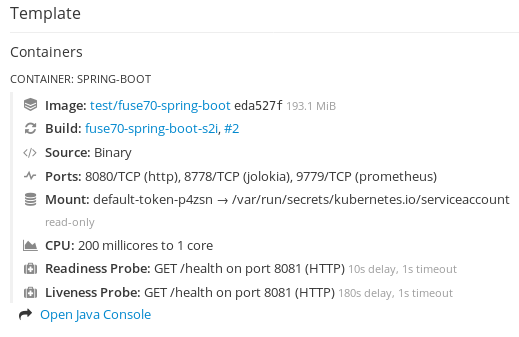
이 보기에서 Open Java Console 링크를 클릭하여 Fuse 콘솔을 엽니다.
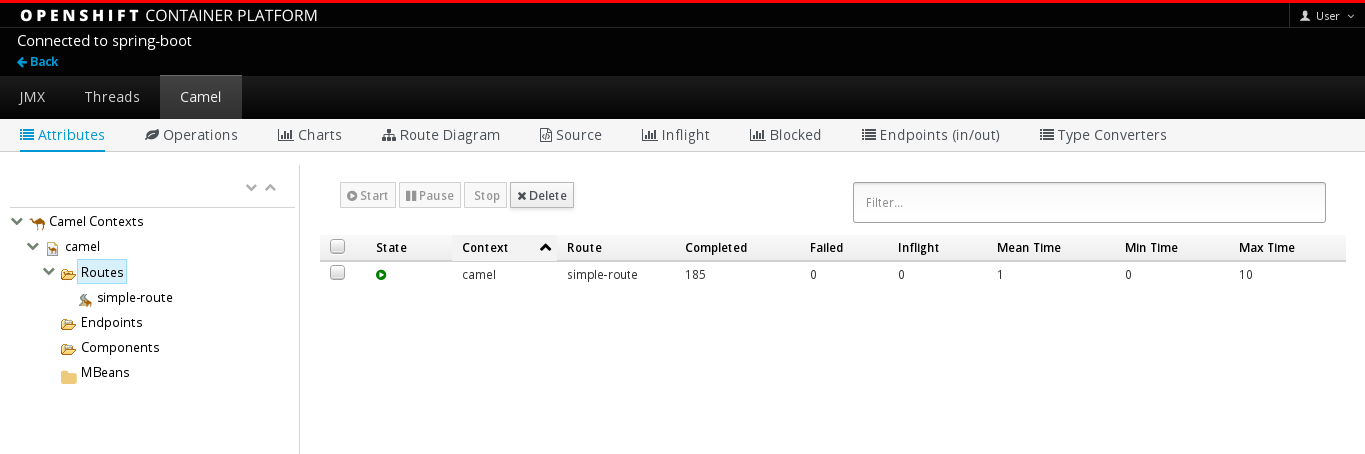 참고
참고포드 뷰에 Fuse Console에 대한 링크를 표시하도록 OpenShift를 구성하려면 OpenShift 이미지에서 Fuse를 실행하는 Pod에서
jolokia로 설정된 name 속성 내에서 TCP 포트를 선언해야 합니다.Copy to Clipboard Copied! Toggle word wrap Toggle overflow
1.3.3. 명령줄에서 Fuse 콘솔 배포
표 1.1. “Fuse 콘솔 템플릿” Fuse 애플리케이션 배포 유형에 따라 명령줄에서 Fuse Console을 배포하는 데 사용할 수 있는 OpenShift 3.1 템플릿을 설명합니다.
| 유형 | 설명 |
|---|---|
|
| Fuse Console은 여러 네임스페이스 또는 프로젝트에 배포된 Fuse 애플리케이션을 검색하고 연결할 수 있습니다. 이 템플릿을 배포하려면 OpenShift cluster-admin 역할이 있어야 합니다. |
|
| 이 템플릿은 현재 OpenShift 프로젝트(네임스페이스)에 대한 Fuse Console 액세스를 제한하므로 단일 테넌트 배포 역할을 합니다. 이 템플릿을 배포하려면 현재 OpenShift 프로젝트에 대한 admin 역할이 있어야 합니다. |
선택적으로 다음 명령을 실행하여 모든 템플릿에 대한 매개변수 목록을 볼 수 있습니다.
oc process --parameters -f https://raw.githubusercontent.com/jboss-fuse/application-templates/application-templates-2.1.0.fuse-sb2-780019-redhat-00005/fis-console-namespace-template.json
oc process --parameters -f https://raw.githubusercontent.com/jboss-fuse/application-templates/application-templates-2.1.0.fuse-sb2-780019-redhat-00005/fis-console-namespace-template.json프로세스
명령줄에서 Fuse 콘솔을 배포하려면 다음을 수행합니다.
다음 명령 중 하나를 실행하여 Fuse Console 템플릿을 기반으로 새 애플리케이션을 생성합니다(여기서 myproject 는 프로젝트 이름임).
Fuse Console 클러스터 템플릿의 경우
myhost는 Fuse Console에 액세스할 수 있는 호스트 이름입니다.oc new-app -n myproject -f https://raw.githubusercontent.com/jboss-fuse/application-templates/application-templates-2.1.0.fuse-sb2-780019-redhat-00005/fis-console-cluster-template.json -p ROUTE_HOSTNAME=myhost
oc new-app -n myproject -f https://raw.githubusercontent.com/jboss-fuse/application-templates/application-templates-2.1.0.fuse-sb2-780019-redhat-00005/fis-console-cluster-template.json -p ROUTE_HOSTNAME=myhostCopy to Clipboard Copied! Toggle word wrap Toggle overflow Fuse Console 네임스페이스 템플릿의 경우:
oc new-app -n myproject -f https://raw.githubusercontent.com/jboss-fuse/application-templates/application-templates-2.1.0.fuse-sb2-780019-redhat-00005/fis-console-namespace-template.json
oc new-app -n myproject -f https://raw.githubusercontent.com/jboss-fuse/application-templates/application-templates-2.1.0.fuse-sb2-780019-redhat-00005/fis-console-namespace-template.jsonCopy to Clipboard Copied! Toggle word wrap Toggle overflow 참고OpenShift가 자동으로 생성되므로 네임스페이스 템플릿의 route_hostname 매개변수를 생략할 수 있습니다.
다음 명령을 실행하여 Fuse Console 배포의 상태 및 URL을 가져옵니다.
oc status
oc statusCopy to Clipboard Copied! Toggle word wrap Toggle overflow - 브라우저에서 Fuse 콘솔에 액세스하려면 제공된 URL(예: https://fuse-console.192.168.64.12.nip.io)을 사용합니다.
1.4. 컨테이너 및 애플리케이션 보기
OpenShift용 Fuse Console에 로그인하면 Fuse Console 홈 페이지에 사용 가능한 컨테이너가 표시됩니다.
프로세스
- 컨테이너를 관리(생성, 편집 또는 삭제)하려면 OpenShift 콘솔을 사용합니다.
- OpenShift 클러스터에서 Fuse 애플리케이션 및 AMQ 브로커(해당되는 경우)를 보려면 온라인 탭을 클릭합니다.
1.5. Apache Camel 애플리케이션 보기 및 관리
Fuse 콘솔의 Camel 탭에서 Apache Camel 컨텍스트, 경로 및 종속성을 보고 관리합니다.
다음 세부 정보를 볼 수 있습니다.
- 실행 중인 모든 Camel 컨텍스트 목록
- Camel 버전 번호 및 런타임 정적과 같은 각 Camel 컨텍스트에 대한 자세한 정보
- 각 Camel 애플리케이션의 모든 경로 목록 및 런타임 통계
- 실행 중인 경로의 그래픽 표현과 실시간 메트릭
다음을 통해 Camel 애플리케이션과 상호 작용할 수도 있습니다.
- 컨텍스트 시작 및 일시 중단
- 모든 Camel 애플리케이션 및 해당 경로의 라이프사이클을 관리하여 재시작, 중지, 일시 중지, 재개 등을 수행할 수 있습니다.
- 실행 중인 경로의 실시간 추적 및 디버깅
- Camel 엔드포인트에 메시지 검색 및 전송
사전 요구 사항
Camel 탭은 하나 이상의 Camel 경로를 사용하는 컨테이너에 연결할 때만 사용할 수 있습니다.
1.5.1. 컨텍스트 시작, 일시 중지 또는 삭제
- Camel 탭의 트리 보기에서 Camel Contexts 를 클릭합니다.
- 목록에서 하나 이상의 컨텍스트 옆에 있는 확인란을 선택합니다.
- 시작 또는 일시 중지 를 클릭합니다.
컨텍스트를 삭제하려면 다음을 수행합니다.
- 컨텍스트를 중지합니다.
- 아이콘을 클릭한 다음 드롭다운 메뉴에서 삭제 를 선택합니다.
컨텍스트를 삭제하면 배포된 애플리케이션에서 해당 컨텍스트를 제거합니다.
1.5.2. Camel 애플리케이션 세부 정보 보기
- Camel 탭의 트리 뷰에서 Camel 애플리케이션을 클릭합니다.
- 애플리케이션 특성 및 값 목록을 보려면 속성을 클릭합니다.
- 애플리케이션 특성의 그래픽 표시를 보려면 차트 를 클릭한 다음 편집을 클릭하여 차트에서 볼 속성을 선택합니다.
- 진행 중 및 차단된 교환을 보려면 교환을 클릭합니다.
- 애플리케이션 엔드포인트를 보려면 끝점을 클릭합니다. URL,경로 ID 및 방향으로 목록을 필터링할 수 있습니다.
- 메시지 본문 및 메시지 헤더를 다른 유형으로 변환하는 데 사용되는 Camel 기본 제공 유형 변환 메커니즘과 관련된 통계를 확인, 활성화 및 비활성화하려면 유형 다운로드를 클릭합니다.
- XML에서 경로 추가 또는 업데이트 또는 classpath에서 사용 가능한 모든 Camel 구성 요소를 찾는 등 Cryostat 작업을 보고 실행하려면 Operations 를 클릭합니다.
1.5.3. Camel 경로 목록 보기 및 상호 작용
경로 목록을 보려면 다음을 수행합니다.
- Camel 탭을 클릭합니다.
트리 뷰에서 애플리케이션의 경로 폴더를 클릭합니다.

하나 이상의 경로를 시작, 중지 또는 삭제하려면 다음을 수행합니다.
- 목록에서 하나 이상의 경로 옆에 있는 확인란을 선택합니다.
- 시작 또는 중지 를 클릭합니다.
경로를 삭제하려면 먼저 중지해야 합니다. 그런 다음 아이콘을 클릭하고 드롭다운 메뉴에서 삭제 를 선택합니다.
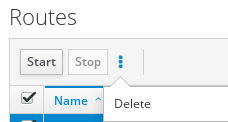 참고
참고- 경로를 삭제하면 배포된 애플리케이션에서 해당 경로를 제거합니다.
- 트리 보기에서 특정 경로를 선택한 다음 오른쪽 상단 메뉴를 클릭하여 시작, 중지 또는 삭제할 수도 있습니다.
- 경로의 그래픽 다이어그램을 보려면 Route Diagram 을 클릭합니다.
- 진행 중 및 차단된 교환을 보려면 교환을 클릭합니다.
- 엔드포인트를 보려면 끝점을 클릭합니다. URL, 경로 ID 및 방향별로 목록을 필터링할 수 있습니다.
- 메시지 본문 및 메시지 헤더를 다른 유형으로 변환하는 데 사용되는 Camel 기본 제공 유형 변환 메커니즘과 관련된 통계를 확인, 활성화 및 비활성화하려면 Type Cryostat를 클릭합니다.
특정 경로와 상호 작용하려면 다음을 수행합니다.
- Camel 탭의 트리 보기에서 경로를 선택합니다.
- 경로 속성 및 값 목록을 보려면 속성을 클릭합니다.
- 경로 속성의 그래픽 표시를 보려면 차트 를 클릭합니다. 편집을 클릭하여 차트에서 표시할 속성을 선택할 수 있습니다.
- 진행 중 및 차단된 교환을 보려면 교환을 클릭합니다.
- 작업에서 경로를 XML로 덤프하거나 경로의 Camel ID 값을 가져오는 등 경로에서 Cryostat 작업을 보고 실행합니다.
경로를 통해 메시지를 추적하려면 다음을 수행합니다.
- Camel 탭의 트리 보기에서 경로를 선택합니다.
- 추적 을 선택한 다음 추적 시작을 클릭합니다.
경로에 메시지를 보내려면 다음을 수행합니다.
- Camel 탭의 트리 뷰에서 컨텍스트의 엔드포인트 폴더를 연 다음 엔드포인트를 선택합니다.
- Send 를 클릭합니다.
- 메시지를 JSON 또는 XML 형식으로 구성합니다.
- 전송을 클릭합니다.
- 경로의 추적 탭으로 돌아가 경로를 통한 메시지 흐름을 확인합니다.
1.5.4. 경로 디버깅
- Camel 탭의 트리 보기에서 경로를 선택합니다.
- 디버그를 선택한 다음 디버깅 시작을 클릭합니다.
Cryostat를 추가하려면 다이어그램에서 노드를 선택한 다음 Add Cryostat를 클릭합니다. 노드에 빨간색 점이 표시됩니다.
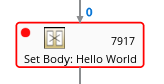
노드가 Cryostat 목록에 추가됩니다.
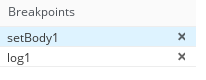
- 아래쪽 화살표를 클릭하여 다음 노드 또는 재생 버튼으로 이동하여 경로 실행을 다시 시작합니다.
- 일시 중지 버튼을 클릭하여 경로에 대한 모든 스레드를 일시 중지합니다.
- 완료되면 디버깅 중지 를 클릭합니다. 모든 Cryostat가 지워집니다.
1.6. AMQ 브로커 보기
OpenShift 클러스터에 배포된 모든 AMQ 브로커를 확인하도록 Fuse 콘솔을 구성할 수 있습니다.
Fuse Console에서 AMQ 브로커를 보는 것은 기술 프리뷰 기능 전용입니다. 기술 프리뷰 기능은 Red Hat 프로덕션 서비스 수준 계약(SLA)에서 지원되지 않으며 기능적으로 완전하지 않을 수 있습니다. 따라서 프로덕션 환경에서 사용하는 것은 권장하지 않습니다. 이러한 기능을 사용하면 향후 제품 기능을 조기에 이용할 수 있어 개발 과정에서 고객이 기능을 테스트하고 피드백을 제공할 수 있습니다. Red Hat 기술 프리뷰 기능의 지원 범위에 대한 자세한 내용은 https://access.redhat.com/support/offerings/techpreview 을 참조하십시오.
사전 요구 사항
Fuse Console에서 보고 싶은 각 AMQ 브로커 이미지는 다음과 같아야 합니다.
- Fuse Console이 설치된 동일한 OpenShift 클러스터에 설치됩니다.
- AMQ Broker 설명서의 Fuse Console의 Artemis 플러그인 활성화에 대한 섹션에 설명된 대로 Fuse Console 이 이를 인식하고 연결할 수 있도록 구성되었습니다.
프로세스
- Artemis 를 클릭하여 AMQ 관리 콘솔을 보고 AMQ Broker의 상태를 모니터링합니다. ( AMQ Broker는 Apache ActiveMQ Artemis 를 기반으로 합니다.)
AMQ 관리 콘솔 사용에 대한 자세한 내용은 AMQ Broker 관리 가이드의 2, " AMQ 관리 콘솔 사용"을 참조하십시오.
1.7. Cryostat 도메인 및 Cryostat 보기 및 관리
JMX(Java Management Extensions)는 런타임 시 리소스(서비스, 장치 및 애플리케이션)를 동적으로 관리할 수 있는 Java 기술입니다. 리소스는 Cryostats라는 오브젝트로 표시됩니다(관리됨의 경우). 리소스를 생성, 구현 또는 설치하는 즉시 리소스를 관리하고 모니터링할 수 있습니다.
Fuse Console에서 Cryostat 플러그인을 사용하면 Cryostat 도메인 및 Cryostat를 보고 관리할 수 있습니다. Cryostat 특성을 보고, 명령을 실행하고, 통계를 표시하는 차트를 만들 수 있습니다.
Cryo stat 탭에서는 폴더에 구성된 활성 Cryostat 도메인 및 Cryostat의 트리 뷰를 제공합니다. Cryostat에서 세부 정보를 보고 명령을 실행할 수 있습니다.
프로세스
Cryostat 특성을 보고 편집하려면 다음을 수행합니다.
- 트리 보기에서na를 선택합니다.In the tree view, select an value.
- 특성 탭을 클릭합니다.
- 속성을 클릭하여 세부 정보를 확인합니다.
작업을 수행하려면 다음을 수행합니다.
- 트리 보기에서na를 선택합니다.In the tree view, select an value.
- Operations 탭을 클릭하고 나열된 작업 중 하나를 확장합니다.
- 실행을 클릭하여 작업을 실행합니다.
차트를 보려면 다음을 수행합니다.
- 트리 뷰에서 항목을 선택합니다.
- 차트 탭을 클릭합니다.
1.8. 진단 보기
JVM Diagnostic Command 및 CryostatDiangostic 인터페이스를 통해 JVM에 대한 진단 정보를 보려면 Cryostat 탭을 사용합니다.
기능은 jmc(Java Mission Control) 또는 명령줄 도구 jcmd의 진단 명령 보기와 유사합니다. 플러그인은 일부 시나리오에서 해당 jcmd 명령을 제공합니다.
프로세스
- 로드된 클래스의 인스턴스 수와 필요한 바이트 수를 검색하려면 클래스 histogram을 클릭합니다. 작업이 반복되면 탭에 마지막 실행 이후의 차이점이 표시됩니다.
- JVM 진단 플래그 설정을 보려면 JVM 플래그 를 클릭합니다.
- 실행 중인 JVM의 경우 플래그 설정도 수정할 수 있습니다.
추가 리소스
지원되는 JVM은 플랫폼에 따라 다릅니다. 자세한 내용은 다음 소스 중 하나로 이동합니다.
1.9. 스레드 보기
스레드 상태를 보고 모니터링할 수 있습니다.
프로세스
- Runtime 탭을 클릭한 다음 Threads 를 클릭합니다. Threads 페이지에는 각 스레드에 대한 활성 스레드 및 스택 추적 세부 정보가 나열됩니다. 기본적으로 스레드 목록은 모든 스레드를 내림차순으로 표시합니다.
- ID를 늘려 목록을 정렬하려면 ID 열 레이블을 클릭합니다.
- 선택적으로 스레드 상태(예: Blocked) 또는 스레드 이름으로 목록을 필터링합니다.
- 해당 스레드의 잠금 클래스 이름 및 전체 스택 추적과 같은 특정 스레드에 대한 자세한 정보를 드릴다운하려면 Actions 열에서 More 를 클릭합니다.
1.10. Fuse Console에 데이터가 올바르게 표시되도록 합니다.
Fuse Console의 대기열 및 연결 표시에 큐가 없거나 연결이 누락되었거나 일관성 없는 아이콘을 표시하는 경우 Jolokia 컬렉션 크기 매개변수를 조정하여 Jolokia marshals를 응답에 마샬링하는 배열의 최대 요소 수를 지정합니다.
프로세스
Fuse Console의 오른쪽 상단에서 사용자 아이콘을 클릭한 다음 기본 설정을 클릭합니다.
- 최대 컬렉션 크기 옵션의 값을 늘립니다(기본값은 50,000).
- 닫기를 클릭합니다.
2장. Spring Boot에서 Red Hat Fuse 애플리케이션 모니터링 및 관리
2.1. Fuse 콘솔 정보
Red Hat Fuse Console은 HawtIO 오픈 소스 소프트웨어를 기반으로 하는 웹 콘솔입니다. 지원되는 브라우저 목록은 지원되는 구성으로 이동합니다.
Fuse Console은 배포된 하나 이상의 Fuse 컨테이너의 세부 정보를 검사하고 관리하는 중앙 인터페이스를 제공합니다. 또한 Red Hat Fuse 및 시스템 리소스를 모니터링하고 업데이트를 수행하며 서비스를 시작하거나 중지할 수 있습니다.
Red Hat Fuse 독립 실행형을 설치하거나 OpenShift에 Fuse를 사용하는 경우 Fuse Console을 사용할 수 있습니다. Fuse 콘솔에서 보고 관리할 수 있는 통합은 실행 중인 플러그인에 따라 다릅니다. 가능한 플러그인은 다음과 같습니다.
- Camel
- JMX
- OSGI
- 런타임
- 로그
2.2. Spring Boot 2.x용 Fuse 콘솔에 액세스
독립 실행형 Fuse Spring Boot 2.x 배포를 위해 Fuse Console에 액세스할 수 있습니다.
프로세스
Fuse 애플리케이션의
pom.xml파일에 다음 종속성을 추가합니다.<dependency> <groupId>io.hawt</groupId> <artifactId>hawtio-springboot</artifactId> </dependency>
<dependency> <groupId>io.hawt</groupId> <artifactId>hawtio-springboot</artifactId> </dependency>Copy to Clipboard Copied! Toggle word wrap Toggle overflow Maven BOM에서 제공하므로 정확한 버전을 지정할 필요가 없습니다.
src/main/resources/application.properties파일을 편집합니다.다음 속성을 설정합니다.
-
management.endpoints.web.exposure.include=hawtio,jolokia -
hawtio.authenticationEnabled=false -
management.endpoint.hawtio.enabled=true -
management.endpoint.jolokia.enabled=true
-
필요한 경우
management.endpoints.web.base-path속성을 설정합니다.기본적으로 Spring Boot 2.x의 URL에는 관리 끝점의 컨텍스트 경로(
/actuator)가 포함됩니다. 예를 들면 다음과 같습니다.http://localhost:10001/actuator/hawtio/index.html이 기본 URL을 변경하려면 다음과 같이
management.endpoints.web.base-path속성을 설정합니다.http://localhost:10001/hawtiomanagement.endpoints.web.base-path=/application.properties설정은 다음 예와 유사해야 합니다.Copy to Clipboard Copied! Toggle word wrap Toggle overflow 참고기본적으로 Spring Boot에서 Fuse Console에 대한 인증은 비활성화되어 있습니다. 선택적으로 Fuse Console 배포와 관련된 코드를 작성하여 인증을 활성화할 수 있습니다. 지침에 사용할 수 있는 예는 다음과 같습니다.
https://github.com/hawtio/hawtio/tree/master/examples/springboot-authentication
Fuse 애플리케이션을 실행합니다.
mvn spring-boot:run
mvn spring-boot:runCopy to Clipboard Copied! Toggle word wrap Toggle overflow Fuse Console URL의 포트 번호를 확인하려면
src/main/resources/application.properties파일에 설정된 값을 확인하여 management.server.port 값을 가져옵니다. 예를 들면 다음과 같습니다.management.server.port = 10001
management.server.port = 10001Copy to Clipboard Copied! Toggle word wrap Toggle overflow 브라우저에서 Fuse 콘솔을 열려면 nnnnn 이 management.server.port 속성의 값인 다음 URL 구문을 사용합니다.
http://localhost:nnnnn/actuator/hawtio
예를 들어 management.server.port 속성 값이
10001이고management.endpoints.web.base-path속성을 설정하지 않은 경우 URL은 다음과 같습니다.
2.3. Fuse 콘솔 브랜딩 사용자 정의
Spring Boot 독립 실행형 애플리케이션의 Fuse에 hawtconfig.json 파일을 추가하여 제목, 로고 및 로그인 페이지 정보와 같은 Fuse Console 브랜딩 정보를 사용자 지정할 수 있습니다.
프로세스
-
Spring Boot 독립 실행형 애플리케이션의
src/main/webapp디렉터리에 로컬 Fuse에hawtconfig.json이라는 JSON 파일을 생성합니다. 선택한 편집기에서
src/main/webapp/hawtconfig.json을 열고 다음 내용을 추가합니다.Copy to Clipboard Copied! Toggle word wrap Toggle overflow - 표 A.1. “Fuse 콘솔 구성 속성” 에 나열된 구성 속성 값을 변경합니다.
- 변경 사항을 저장하십시오.
다음 명령을 사용하여 Spring Boot에서 Fuse를 실행합니다.
mvn spring-boot:run
mvn spring-boot:runCopy to Clipboard Copied! Toggle word wrap Toggle overflow -
웹 브라우저에서 다음 URL을 사용하여 Fuse 콘솔을 엽니다.
http://localhost:10001/actuator/hawtio/index.html
웹 브라우저에서 Fuse Console을 이미 실행한 경우 브랜드가 브라우저의 로컬 스토리지에 저장됩니다. 새로운 브랜딩 설정을 사용하려면 브라우저의 로컬 스토리지를 지워야 합니다.
2.4. Fuse Console 보안
Spring Boot에서 Fuse 콘솔을 보호하려면 다음을 수행합니다.
AWS에 배포할 때 Fuse Console의 프록시 서블릿 비활성화
독립 실행형 Fuse 애플리케이션을 AWS(Amazon Web Services)에 배포하려면
hawtio.disableProxy시스템 속성을true로 설정하여 Fuse Console의 프록시 서블릿을 비활성화해야 합니다.참고Fuse Console 프록시 서블릿을 비활성화하면 Fuse Console의 Connect 탭이 비활성화되어 Fuse Console에서 다른 JVM에 연결할 수 없습니다. AWS에 둘 이상의 Fuse 애플리케이션을 배포하려면 각 애플리케이션에 Fuse Console을 배포해야 합니다.
필요한 프로토콜로 HTTPS 설정
hawtio.http.strictTransportSecurity속성을 사용하면 웹 브라우저가 보안 HTTPS 프로토콜을 사용하여 Fuse Console에 액세스하도록 할 수 있습니다. 이 속성은 HTTP를 사용하여 Fuse 콘솔에 액세스하려는 웹 브라우저가 HTTPS를 사용하도록 요청을 자동으로 변환해야 함을 지정합니다.공개 키를 사용하여 응답 보안
hawtio.http.publicKeyPins속성을 사용하여 특정 암호화 공개 키를 Fuse 콘솔과 연결하도록 웹 브라우저에 고정 인증서와 "man-in-the-middle" 공격 위험을 줄임으로써 HTTPS 프로토콜을 보호할 수 있습니다.
프로세스
다음 예와 같이
hawtio.http.strictTransportSecurity및hawtio.http.publicKeyPins속성을 설정합니다.public static void main(String[] args) { System.setProperty("hawtio.http.strictTransportSecurity", "max-age=31536000; includeSubDomains; preload"); System.setProperty("hawtio.http.publicKeyPins", "pin-sha256=cUPcTAZWKaASuYWhhneDttWpY3oBAkE3h2+soZS7sWs"; max-age=5184000; includeSubDomains"); SpringApplication.run(YourSpringBootApplication.class, args); }public static void main(String[] args) { System.setProperty("hawtio.http.strictTransportSecurity", "max-age=31536000; includeSubDomains; preload"); System.setProperty("hawtio.http.publicKeyPins", "pin-sha256=cUPcTAZWKaASuYWhhneDttWpY3oBAkE3h2+soZS7sWs"; max-age=5184000; includeSubDomains"); SpringApplication.run(YourSpringBootApplication.class, args); }Copy to Clipboard Copied! Toggle word wrap Toggle overflow (AWS에만 배포하는 경우) Fuse Console의 프록시 서블릿을 비활성화하려면 다음 예와 같이
hawtio.disableProxy속성을 설정합니다.public static void main(String[] args) { System.setProperty("hawtio.disableProxy", "true"); }public static void main(String[] args) { System.setProperty("hawtio.disableProxy", "true"); }Copy to Clipboard Copied! Toggle word wrap Toggle overflow
추가 리소스
-
hawtio.http.strictTransportSecurity속성 구문에 대한 설명은 HSTS(HTTP Strict Transport Security) 응답 헤더에 대한 설명 페이지를 참조하십시오. -
Base64로 인코딩된 공개 키를 추출하는 방법에 대한 지침을 포함하여
hawtio.http.publicKeyPins속성 구문에 대한 설명은 HTTP 공개 키 고정 응답 헤더에 대한 설명 페이지를 참조하십시오.
2.5. Fuse Console에 데이터가 올바르게 표시되도록 합니다.
Fuse Console의 대기열 및 연결 표시에 큐가 없거나 연결이 누락되었거나 일관성 없는 아이콘을 표시하는 경우 Jolokia 컬렉션 크기 매개변수를 조정하여 Jolokia marshals를 응답에 마샬링하는 배열의 최대 요소 수를 지정합니다.
프로세스
Fuse Console의 오른쪽 상단에서 사용자 아이콘을 클릭한 다음 기본 설정을 클릭합니다.
- 최대 컬렉션 크기 옵션의 값을 늘립니다(기본값은 50,000).
- 닫기를 클릭합니다.
2.6. 원격 Fuse 애플리케이션에 연결
Fuse 콘솔은 클라이언트에 추가 소프트웨어( 에이전트)가 설치되어 있어야 하는 JMX(Java Management Extensions)에 대한 에이전트 기반 접근 방식인 Jolokia를 사용합니다. 기본적으로 Red Hat Fuse에는 jolokia 에이전트가 포함되어 있습니다.
독립 실행형 Fuse Console 배포를 사용하면 이미 jolokia 에이전트가 있는 원격 통합에 연결할 수 있습니다(https://jolokia.org/). 연결하려는 프로세스에는 jolokia 에이전트가 없는 경우 jolokia 문서(http://jolokia.org/agent.html)를 참조하십시오.
프로세스
Fuse 콘솔의 프록시 서블릿은 허용 목록 호스트 보호를 사용하며 기본적으로 Fuse Console은 localhost에만 연결할 수 있습니다. Fuse Console을 다른 원격 Fuse 인스턴스에 연결하려면 Spring Boot 애플리케이션의 main() 메서드에서 hawtio.proxyWhitelist 시스템 속성을 구성해야 합니다.
System.setProperty("hawtio.proxyWhitelist", "localhost, 127.0.0.1, myhost1, myhost2, myhost3");
System.setProperty("hawtio.proxyWhitelist", "localhost, 127.0.0.1, myhost1, myhost2, myhost3");2.6.1. 원격 Jolokia 에이전트에 연결
시작하기 전에 원격 Jolokia 에이전트의 연결 세부 정보(호스트 이름, 포트 및 경로)를 알아야 합니다.
Spring Boot의 Jolokia 에이전트의 기본 연결 URL은 http://<host>:8080/jolokia입니다.
시스템 관리자는 이 기본값을 변경할 수 있습니다.
일반적으로 Jolokia 에이전트에 원격으로 연결하는 URL은 Fuse Console과 /jolokia 를 여는 URL입니다. 예를 들어, Fuse Console을 여는 URL이 http://<host>:1234/hawtio 인 경우 원격으로 연결할 URL은 http://<host>:1234/hawtio/jolokia 일 것입니다.
JVM을 검사할 수 있도록 원격 Jolokia 인스턴스에 연결하려면 다음을 수행합니다.
- 연결 탭을 클릭합니다.
- 원격 탭을 클릭한 다음 연결 추가 를 클릭합니다.
- 이름, 스키마 (HTTP 또는 HTTPS) 및 호스트 이름을 입력합니다.
- 연결 테스트를 클릭합니다.
- 추가를 클릭합니다.
Fuse 콘솔은 localhost 및 127.0.0.1 이외의 로컬 네트워크 인터페이스를 자동으로 조사하고 허용 목록에 추가합니다. 따라서 로컬 머신의 주소를 허용 목록에 수동으로 등록할 필요가 없습니다.
2.6.2. 데이터 이동 기본 설정
예를 들어 Fuse Console에 표시되는 데이터를 더 자주 새로 고치려는 경우 다음과 같은 Jolokia 기본 설정을 변경할 수 있습니다. 데이터 업데이트 빈도를 늘리면 네트워킹 트래픽에 영향을 미치고 서버에 대한 요청 수를 늘립니다.
- 업데이트 속도 - Jolokia에 폴링하여 Cryostat 데이터를 가져오는 간격(기본값은 5초)입니다.
- 최대 깊이 - Jolokia가 반환하기 전에 서버 측의 JSON으로 객체를 마샬링하는 수준 (기본값은 7)입니다.
- 최대 컬렉션 크기 - Jolokia가 응답에서 마샬링하는 배열의 최대 요소 수입니다(기본값은 50,000).
이러한 설정의 값을 변경하려면 다음을 수행합니다.
Fuse Console의 오른쪽 상단에서 사용자 아이콘을 클릭한 다음 기본 설정을 클릭합니다.
- 옵션을 편집한 다음 닫기 를 클릭합니다.
2.6.3. JVM 런타임 정보 보기
시스템 속성, 메트릭 및 스레드와 같은 JVM 런타임 정보를 보려면 런타임 탭을 클릭합니다.
2.7. Apache Camel 애플리케이션 보기 및 관리
Fuse 콘솔의 Camel 탭에서 Apache Camel 컨텍스트, 경로 및 종속성을 보고 관리합니다.
다음 세부 정보를 볼 수 있습니다.
- 실행 중인 모든 Camel 컨텍스트 목록
- Camel 버전 번호 및 런타임 정적과 같은 각 Camel 컨텍스트에 대한 자세한 정보
- 각 Camel 애플리케이션의 모든 경로 목록 및 런타임 통계
- 실행 중인 경로의 그래픽 표현과 실시간 메트릭
다음을 통해 Camel 애플리케이션과 상호 작용할 수도 있습니다.
- 컨텍스트 시작 및 일시 중단
- 모든 Camel 애플리케이션 및 해당 경로의 라이프사이클을 관리하여 재시작, 중지, 일시 중지, 재개 등을 수행할 수 있습니다.
- 실행 중인 경로의 실시간 추적 및 디버깅
- Camel 엔드포인트에 메시지 검색 및 전송
사전 요구 사항
Camel 탭은 하나 이상의 Camel 경로를 사용하는 컨테이너에 연결할 때만 사용할 수 있습니다.
2.7.1. 컨텍스트 시작, 일시 중지 또는 삭제
- Camel 탭의 트리 보기에서 Camel Contexts 를 클릭합니다.
- 목록에서 하나 이상의 컨텍스트 옆에 있는 확인란을 선택합니다.
- 시작 또는 일시 중지 를 클릭합니다.
컨텍스트를 삭제하려면 다음을 수행합니다.
- 컨텍스트를 중지합니다.
- 아이콘을 클릭한 다음 드롭다운 메뉴에서 삭제 를 선택합니다.
컨텍스트를 삭제하면 배포된 애플리케이션에서 해당 컨텍스트를 제거합니다.
2.7.2. Camel 애플리케이션 세부 정보 보기
- Camel 탭의 트리 뷰에서 Camel 애플리케이션을 클릭합니다.
- 애플리케이션 특성 및 값 목록을 보려면 속성을 클릭합니다.
- 애플리케이션 특성의 그래픽 표시를 보려면 차트 를 클릭한 다음 편집을 클릭하여 차트에서 볼 속성을 선택합니다.
- 진행 중 및 차단된 교환을 보려면 교환을 클릭합니다.
- 애플리케이션 엔드포인트를 보려면 끝점을 클릭합니다. URL,경로 ID 및 방향으로 목록을 필터링할 수 있습니다.
- 메시지 본문 및 메시지 헤더를 다른 유형으로 변환하는 데 사용되는 Camel 기본 제공 유형 변환 메커니즘과 관련된 통계를 확인, 활성화 및 비활성화하려면 유형 다운로드를 클릭합니다.
- XML에서 경로 추가 또는 업데이트 또는 classpath에서 사용 가능한 모든 Camel 구성 요소를 찾는 등 Cryostat 작업을 보고 실행하려면 Operations 를 클릭합니다.
2.7.3. Camel 경로 목록 보기 및 상호 작용
경로 목록을 보려면 다음을 수행합니다.
- Camel 탭을 클릭합니다.
트리 뷰에서 애플리케이션의 경로 폴더를 클릭합니다.
하나 이상의 경로를 시작, 중지 또는 삭제하려면 다음을 수행합니다.
- 목록에서 하나 이상의 경로 옆에 있는 확인란을 선택합니다.
- 시작 또는 중지 를 클릭합니다.
경로를 삭제하려면 먼저 중지해야 합니다. 그런 다음 아이콘을 클릭하고 드롭다운 메뉴에서 삭제 를 선택합니다.
참고- 경로를 삭제하면 배포된 애플리케이션에서 해당 경로를 제거합니다.
- 트리 보기에서 특정 경로를 선택한 다음 오른쪽 상단 메뉴를 클릭하여 시작, 중지 또는 삭제할 수도 있습니다.
- 경로의 그래픽 다이어그램을 보려면 Route Diagram 을 클릭합니다.
- 진행 중 및 차단된 교환을 보려면 교환을 클릭합니다.
- 엔드포인트를 보려면 끝점을 클릭합니다. URL, 경로 ID 및 방향별로 목록을 필터링할 수 있습니다.
- 메시지 본문 및 메시지 헤더를 다른 유형으로 변환하는 데 사용되는 Camel 기본 제공 유형 변환 메커니즘과 관련된 통계를 확인, 활성화 및 비활성화하려면 Type Cryostat를 클릭합니다.
특정 경로와 상호 작용하려면 다음을 수행합니다.
- Camel 탭의 트리 보기에서 경로를 선택합니다.
- 경로 속성 및 값 목록을 보려면 속성을 클릭합니다.
- 경로 속성의 그래픽 표시를 보려면 차트 를 클릭합니다. 편집을 클릭하여 차트에서 표시할 속성을 선택할 수 있습니다.
- 진행 중 및 차단된 교환을 보려면 교환을 클릭합니다.
- 작업에서 경로를 XML로 덤프하거나 경로의 Camel ID 값을 가져오는 등 경로에서 Cryostat 작업을 보고 실행합니다.
경로를 통해 메시지를 추적하려면 다음을 수행합니다.
- Camel 탭의 트리 보기에서 경로를 선택합니다.
- 추적 을 선택한 다음 추적 시작을 클릭합니다.
경로에 메시지를 보내려면 다음을 수행합니다.
- Camel 탭의 트리 뷰에서 컨텍스트의 엔드포인트 폴더를 연 다음 엔드포인트를 선택합니다.
- Send 를 클릭합니다.
- 메시지를 JSON 또는 XML 형식으로 구성합니다.
- 전송을 클릭합니다.
- 경로의 추적 탭으로 돌아가 경로를 통한 메시지 흐름을 확인합니다.
2.7.4. 경로 디버깅
- Camel 탭의 트리 보기에서 경로를 선택합니다.
- 디버그를 선택한 다음 디버깅 시작을 클릭합니다.
Cryostat를 추가하려면 다이어그램에서 노드를 선택한 다음 Add Cryostat를 클릭합니다. 노드에 빨간색 점이 표시됩니다.
노드가 Cryostat 목록에 추가됩니다.
- 아래쪽 화살표를 클릭하여 다음 노드 또는 재생 버튼으로 이동하여 경로 실행을 다시 시작합니다.
- 일시 중지 버튼을 클릭하여 경로에 대한 모든 스레드를 일시 중지합니다.
- 완료되면 디버깅 중지 를 클릭합니다. 모든 Cryostat가 지워집니다.
2.8. Cryostat 도메인 및 Cryostat 보기 및 관리
JMX(Java Management Extensions)는 런타임 시 리소스(서비스, 장치 및 애플리케이션)를 동적으로 관리할 수 있는 Java 기술입니다. 리소스는 Cryostats라는 오브젝트로 표시됩니다(관리됨의 경우). 리소스를 생성, 구현 또는 설치하는 즉시 리소스를 관리하고 모니터링할 수 있습니다.
Fuse Console에서 Cryostat 플러그인을 사용하면 Cryostat 도메인 및 Cryostat를 보고 관리할 수 있습니다. Cryostat 특성을 보고, 명령을 실행하고, 통계를 표시하는 차트를 만들 수 있습니다.
Cryo stat 탭에서는 폴더에 구성된 활성 Cryostat 도메인 및 Cryostat의 트리 뷰를 제공합니다. Cryostat에서 세부 정보를 보고 명령을 실행할 수 있습니다.
프로세스
Cryostat 특성을 보고 편집하려면 다음을 수행합니다.
- 트리 보기에서na를 선택합니다.In the tree view, select an value.
- 특성 탭을 클릭합니다.
- 속성을 클릭하여 세부 정보를 확인합니다.
작업을 수행하려면 다음을 수행합니다.
- 트리 보기에서na를 선택합니다.In the tree view, select an value.
- Operations 탭을 클릭하고 나열된 작업 중 하나를 확장합니다.
- 실행을 클릭하여 작업을 실행합니다.
차트를 보려면 다음을 수행합니다.
- 트리 뷰에서 항목을 선택합니다.
- 차트 탭을 클릭합니다.
2.9. 진단 보기
JVM Diagnostic Command 및 CryostatDiangostic 인터페이스를 통해 JVM에 대한 진단 정보를 보려면 Cryostat 탭을 사용합니다.
기능은 jmc(Java Mission Control) 또는 명령줄 도구 jcmd의 진단 명령 보기와 유사합니다. 플러그인은 일부 시나리오에서 해당 jcmd 명령을 제공합니다.
프로세스
- 로드된 클래스의 인스턴스 수와 필요한 바이트 수를 검색하려면 클래스 histogram을 클릭합니다. 작업이 반복되면 탭에 마지막 실행 이후의 차이점이 표시됩니다.
- JVM 진단 플래그 설정을 보려면 JVM 플래그 를 클릭합니다.
- 실행 중인 JVM의 경우 플래그 설정도 수정할 수 있습니다.
추가 리소스
지원되는 JVM은 플랫폼에 따라 다릅니다. 자세한 내용은 다음 소스 중 하나로 이동합니다.
2.10. 스레드 보기
스레드 상태를 보고 모니터링할 수 있습니다.
프로세스
- Runtime 탭을 클릭한 다음 Threads 를 클릭합니다. Threads 페이지에는 각 스레드에 대한 활성 스레드 및 스택 추적 세부 정보가 나열됩니다. 기본적으로 스레드 목록은 모든 스레드를 내림차순으로 표시합니다.
- ID를 늘려 목록을 정렬하려면 ID 열 레이블을 클릭합니다.
- 선택적으로 스레드 상태(예: Blocked) 또는 스레드 이름으로 목록을 필터링합니다.
- 해당 스레드의 잠금 클래스 이름 및 전체 스택 추적과 같은 특정 스레드에 대한 자세한 정보를 드릴다운하려면 Actions 열에서 More 를 클릭합니다.
3장. Karaf 독립 실행형에서 Red Hat Fuse 애플리케이션 모니터링 및 관리
3.1. Fuse 콘솔 정보
Red Hat Fuse Console은 HawtIO 오픈 소스 소프트웨어를 기반으로 하는 웹 콘솔입니다. 지원되는 브라우저 목록은 지원되는 구성으로 이동합니다.
Fuse Console은 배포된 하나 이상의 Fuse 컨테이너의 세부 정보를 검사하고 관리하는 중앙 인터페이스를 제공합니다. 또한 Red Hat Fuse 및 시스템 리소스를 모니터링하고 업데이트를 수행하며 서비스를 시작하거나 중지할 수 있습니다.
Red Hat Fuse 독립 실행형을 설치하거나 OpenShift에 Fuse를 사용하는 경우 Fuse Console을 사용할 수 있습니다. Fuse 콘솔에서 보고 관리할 수 있는 통합은 실행 중인 플러그인에 따라 다릅니다. 가능한 플러그인은 다음과 같습니다.
- Camel
- JMX
- OSGI
- 런타임
- 로그
3.2. Fuse Console에 액세스
Apache Karaf 독립 실행형용 Fuse 콘솔에 액세스하려면 다음 단계를 따르십시오.
사전 요구 사항
Karaf 컨테이너에 Fuse를 설치합니다. 단계별 지침은 Apache Karaf에 설치 를 참조하십시오.
프로세스
명령줄에서 Red Hat Fuse를 설치한 디렉터리로 이동하여 다음 명령을 실행하여 Fuse 독립 실행형을 시작합니다.
./bin/fuse
./bin/fuseCopy to Clipboard Copied! Toggle word wrap Toggle overflow Karaf 콘솔은 버전 정보, 기본 Fuse Console URL 및 공통 명령 목록을 시작하고 표시합니다.
-
브라우저에서 Fuse Console에 연결할 URL을 입력합니다. 예:
http://localhost:8181/hawtio - 로그인 페이지에서 사용자 이름과 암호를 입력한 다음 로그인 을 클릭합니다.
기본적으로 Fuse Console에는 홈 페이지가 표시됩니다. 왼쪽 탐색 탭에는 실행 중인 플러그인이 표시됩니다.
3.3. Fuse Console 보안
Apache Karaf에서 Fuse 콘솔을 보호하려면 다음을 수행합니다.
AWS에 배포할 때 Fuse Console의 프록시 서블릿 비활성화
독립 실행형 Fuse 애플리케이션을 AWS(Amazon Web Services)에 배포하려면
hawtio.disableProxy시스템 속성을true로 설정하여 Fuse Console의 프록시 서블릿을 비활성화해야 합니다.참고Fuse Console 프록시 서블릿을 비활성화하면 Fuse Console의 Connect 탭이 비활성화되어 Fuse Console에서 다른 JVM에 연결할 수 없습니다. AWS에 둘 이상의 Fuse 애플리케이션을 배포하려면 각 애플리케이션에 Fuse Console을 배포해야 합니다.
필요한 프로토콜로 HTTPS 설정
hawtio.http.strictTransportSecurity속성을 사용하면 웹 브라우저가 보안 HTTPS 프로토콜을 사용하여 Fuse Console에 액세스하도록 할 수 있습니다. 이 속성은 HTTP를 사용하여 Fuse 콘솔에 액세스하려는 웹 브라우저가 HTTPS를 사용하도록 요청을 자동으로 변환해야 함을 지정합니다.공개 키를 사용하여 응답 보안
hawtio.http.publicKeyPins속성을 사용하여 특정 암호화 공개 키를 Fuse 콘솔과 연결하도록 웹 브라우저에 고정 인증서와 "man-in-the-middle" 공격 위험을 줄임으로써 HTTPS 프로토콜을 보호할 수 있습니다.SSL/TLS 보안 활성화
Fuse Console에 대해 SSL/TLS 보안은 기본적으로 활성화되어 있지 않습니다. Fuse 콘솔에서 SSL/TLS 보안을 활성화하여 사용자 이름/암호 자격 증명을 스누핑에서 보호하는 것이 좋습니다.
- Red Hat Single Sign On 구현
사용자 액세스 제어
인증된 사용자가 수행할 수 있는 작업은 표 3.1. “Karaf 독립 실행형 역할 기반 액세스” 에 나열된 대로 해당 사용자에게 할당된 역할(또는 역할)에 따라 달라집니다.
프로세스
필요한 프로토콜로 HTTPS를 설정하려면 다음 예와 같이
$KARAF_HOME/etc/system.properties파일에서hawtio.http.strictTransportSecurity속성을 설정합니다.hawtio.http.strictTransportSecurity = max-age=31536000; includeSubDomains; preload
hawtio.http.strictTransportSecurity = max-age=31536000; includeSubDomains; preloadCopy to Clipboard Copied! Toggle word wrap Toggle overflow 공개 키를 사용하여 응답을 보호하려면 다음 예와 같이
$KARAF_HOME/etc/system.properties파일에서hawtio.http.publicKeyPins속성을 설정합니다.hawtio.http.publicKeyPins = pin-sha256="cUPcTAZWKaASuYWhhneDttWpY3oBAkE3h2+soZS7sWs"; max-age=5184000; includeSubDomains
hawtio.http.publicKeyPins = pin-sha256="cUPcTAZWKaASuYWhhneDttWpY3oBAkE3h2+soZS7sWs"; max-age=5184000; includeSubDomainsCopy to Clipboard Copied! Toggle word wrap Toggle overflow (AWS에만 배포하는 경우) Fuse Console의 프록시 서블릿을 비활성화하려면 다음 예와 같이
$KARAF_HOME/etc/system.properties파일에서hawtio.disableProxy속성을true로 설정합니다.hawtio.disableProxy = true;
hawtio.disableProxy = true;Copy to Clipboard Copied! Toggle word wrap Toggle overflow - SSL/TLS 보안을 활성화하는 방법에 대한 자세한 내용은 Apache Karaf 보안 가이드의 " Apache Karaf 컨테이너의 SSL/TLS 활성화" 섹션을 참조하십시오.
- Red Hat Single Sign-On을 사용하여 Fuse 콘솔을 보호하는 방법에 대한 자세한 내용은 Red Hat Single Sign-on Securing Applications and Services Guide 에서 Hawtio 관리 콘솔 보안 섹션을 참조하십시오.
사용자가 사용자가 수행해야 하는 Fuse Console 작업을 수행하는 데 필요한 사용자 역할 권한이 있는지 확인하려면 다음 단계를 수행하여 사용자 역할을 설정합니다.
-
편집기에서 Red Hat Fuse
etc/users.properties파일을 엽니다. 사용자 이름, 암호 및 역할에 대한 항목을 추가합니다.
예를 들어
etc/users.properties파일의 다음 항목은 admin 사용자를 정의하고 admin 역할을 부여합니다.admin = secretpass,admin
admin = secretpass,adminCopy to Clipboard Copied! Toggle word wrap Toggle overflow - 파일을 저장합니다.
-
편집기에서 Red Hat Fuse
추가 리소스
-
hawtio.http.strictTransportSecurity속성 구문에 대한 설명은 HSTS(HTTP Strict Transport Security) 응답 헤더에 대한 설명 페이지를 참조하십시오. -
Base64로 인코딩된 공개 키를 추출하는 방법에 대한 지침을 포함하여
hawtio.http.publicKeyPins속성 구문에 대한 설명은 HTTP 공개 키 고정 응답 헤더에 대한 설명 페이지를 참조하십시오.
3.4. 역할 기반 액세스 참조
인증된 사용자가 수행할 수 있는 작업은 표 3.1. “Karaf 독립 실행형 역할 기반 액세스” 에 나열된 대로 해당 사용자에게 할당된 역할(또는 역할)에 따라 달라집니다.
| 작업 | admin | 관리자 | 뷰어 |
|---|---|---|---|
| 로그인/로그인 | Y | Y | Y |
| 도움말 주제 보기 | Y | Y | Y |
| 사용자 기본 설정 설정 | Y | Y | Y |
| 연결 | |||
| 원격 통합 검색 및 연결 | Y | Y | Y |
| 로컬 통합 검색 및 연결 | Y | Y | Y |
| Camel | |||
| 실행 중인 모든 Camel 애플리케이션 보기 | Y | Y | Y |
| Camel 컨텍스트 시작, 일시 중지, 재개 및 삭제 | Y | Y | |
| 메시지 전송 | Y | Y | |
| 끝점 추가 | Y | Y | |
| 경로, 경로 다이어그램 및 런타임 통계 보기 | Y | Y | Y |
| 경로 시작 및 중지 | Y | Y | |
| 경로 삭제 | Y | Y | |
| JMX | |||
| 속성 값 변경 | Y | Y | |
| 시간 기반 차트에서 특성 선택 및 보기 | Y | Y | Y |
| 작업 보기 | Y | Y | Y |
| OSGI | |||
| 번들, 기능, 패키지, 서비스, 서버, 프레임워크 및 구성 보기 | Y | Y | Y |
| 번들 추가 및 삭제 | Y | Y | |
| 구성 추가 | Y | Y | |
| 기능 설치 및 제거 | Y | ||
| 런타임 | |||
| 시스템 속성, 메트릭 및 스레드 보기 | Y | Y | Y |
| 로그 | |||
| 로그 보기 | Y | Y | Y |
추가 리소스
역할 기반 액세스 제어에 대한 자세한 내용은 Apache Karaf에 배포를 참조하십시오.
3.5. Fuse 콘솔 브랜딩 사용자 정의
Fuse Console 브랜딩 플러그인을 사용하여 제목, 로고 및 로그인 페이지 정보와 같은 Fuse Console 브랜딩 정보를 사용자 지정할 수 있습니다.
기본적으로 Fuse 콘솔 브랜딩은 Fuse 콘솔 WAR 파일(karaf-install-dir/system/io/hawtio-war/<version>/hawtio-war/<version>.war )에 있는 Fuse Console 브랜딩 플러그인을 구현할 때 기본 브랜딩을 자체 사용자 정의 브랜딩으로 재정의할 수 있습니다.
hawtconfig.json 에 정의되어 있습니다.
프로세스
-
https://github.com/hawtio/hawtio/tree/master/examples/branding-plugin에서 선택한 로컬 디렉터리로 브랜딩 플러그인 예제를 다운로드합니다. 선택한 편집기에서 Fuse Console 브랜딩 플러그인의
src/main/webapp/plugin/brandingPlugin.js파일을 열어 Fuse Console 브랜딩을 사용자 지정합니다.표 A.1. “Fuse 콘솔 구성 속성” 에 나열된 구성 속성 값을 변경할 수 있습니다.
- 변경 사항을 저장하십시오.
선택한 편집기에서 Fuse Console 브랜딩 플러그인의
pom.xml파일을 <parent> 섹션으로엽니다.Copy to Clipboard Copied! Toggle word wrap Toggle overflow 다음과 같이 &
lt;parent> 섹션을 편집합니다.-
Karaf 설치 시 Fuse
의 버전과 일치하도록 <version> 속성의 값을 변경합니다. 예를 들어 Fuse on Karaf 설치 디렉터리 이름이 2.0.0.fuse-760015 인 경우 버전을 2.0.0.fuse-760015 로 설정합니다. <
;relativePath>...</relativePath> 행을제거합니다.예를 들면 다음과 같습니다.
<parent>
    <groupId>io.hawt</groupId>
    <artifactId>project</artifactId>
    <version> 2.0.0.fuse-760015</version>
      </parent>
<parent> <groupId>io.hawt</groupId> <artifactId>project</artifactId> <version> 2.0.0.fuse-760015</version> </parent>Copy to Clipboard Copied! Toggle word wrap Toggle overflow
-
Karaf 설치 시 Fuse
터미널 창에서 다음 명령을 실행하여 branding-plugin 프로젝트를 빌드합니다.
mvn clean install
mvn clean installCopy to Clipboard Copied! Toggle word wrap Toggle overflow Fuse가 아직 실행되고 있지 않은 경우 다음 명령을 실행하여 시작합니다.
Linux/Unix:
bin/fuseWindows:
bin\fuse.bat`Karaf CLI 프롬프트에서 다음 명령을 입력하여 Fuse 콘솔 브랜딩 플러그인을 설치합니다(<
version>은 Karaf 설치 시 Fuse 버전임).Linux/Unix:
install -s mvn:io.hawt/branding-plugin/<version>/warWindows:
install -s mvn:io.hawt\branding-plugin\<version>\war-
웹 브라우저에서 시작 명령이 7단계에서 반환된 URL을 사용하여 Fuse 콘솔을 엽니다(기본 URL은
http://localhost:8181/hawtio/).
웹 브라우저에서 Fuse Console을 이미 실행한 경우 브랜드가 브라우저의 로컬 스토리지에 저장됩니다. 새로운 브랜딩 설정을 사용하려면 브라우저의 로컬 스토리지를 지워야 합니다.
3.6. Fuse Console에 데이터가 올바르게 표시되도록 합니다.
Fuse Console의 대기열 및 연결 표시에 큐가 없거나 연결이 누락되었거나 일관성 없는 아이콘을 표시하는 경우 Jolokia 컬렉션 크기 매개변수를 조정하여 Jolokia marshals를 응답에 마샬링하는 배열의 최대 요소 수를 지정합니다.
프로세스
Fuse Console의 오른쪽 상단에서 사용자 아이콘을 클릭한 다음 기본 설정을 클릭합니다.
- 최대 컬렉션 크기 옵션의 값을 늘립니다(기본값은 50,000).
- 닫기를 클릭합니다.
3.7. Fuse 콘솔 비활성화
다른 구성 요소에 영향을 주지 않고 모든 사용자가 액세스할 수 없도록 Karaf에서 Fuse 콘솔을 비활성화할 수 있습니다.
프로세스
hawtio-web 번들 ID를 확인하려면 다음 명령을 사용하여 Fuse Console에서 사용하는 Fuse 번들을 나열합니다.
OSGi:list | grep hawtio번들을 중지하려면 osgi:stop 명령을 사용합니다. 예를 들어 hawtio :: 웹 콘솔 번들의 ID가 246인 경우 다음 명령을 입력합니다.
OSGi:stop 246
번들이 해결된 상태로 전환되고 더 이상 Fuse Console에 액세스할 수 없습니다.
추가 리소스
번들 관리에 대한 자세한 내용은 Apache Karaf에 배포 의 "라이프 관리" 장을 참조하십시오.
3.8. 원격 Fuse 애플리케이션에 연결
Fuse 콘솔은 클라이언트에 추가 소프트웨어( 에이전트)가 설치되어 있어야 하는 JMX(Java Management Extensions)에 대한 에이전트 기반 접근 방식인 Jolokia를 사용합니다. 기본적으로 Red Hat Fuse에는 jolokia 에이전트가 포함되어 있습니다.
독립 실행형 Fuse Console 배포를 사용하면 이미 jolokia 에이전트가 있는 원격 통합에 연결할 수 있습니다(https://jolokia.org/). 연결하려는 프로세스에는 jolokia 에이전트가 없는 경우 jolokia 문서(http://jolokia.org/agent.html)를 참조하십시오.
3.8.1. Fuse 콘솔 잠금 해제
기본적으로 Apache Karaf에서 Fuse 7 독립 실행형용 Jolokia는 잠겼으며 Fuse Console은 원격으로 액세스할 수 없습니다.
locahost 또는 127.0.0.1 이외의 호스트 이름 또는 IP 주소에 대해 Fuse Console의 잠금을 해제하려면 다음 단계를 따르십시오.
-
편집기에서
$KARAF_HOME/etc/jolokia-access.xml파일을 엽니다. < cors > 섹션에 추가하여 Fuse 콘솔로 액세스할 Fuse 통합의 호스트 이름 또는 IP 주소를 등록합니다.
예를 들어 Fuse 콘솔에서 호스트 이름 0.0.0.3 에 액세스하려면 다음을 추가합니다.
*<allow-origin>http://0.0.0.3:*</allow-origin>*
*<allow-origin>http://0.0.0.3:*</allow-origin>*Copy to Clipboard Copied! Toggle word wrap Toggle overflow 다음과 같이 행합니다.
Copy to Clipboard Copied! Toggle word wrap Toggle overflow - 파일을 저장합니다.
3.8.2. 원격 액세스 제한
선택적으로 특정 호스트 및 IP 주소에 대해 Fuse Console에 대한 원격 액세스를 제한할 수 있습니다.
HTTP 클라이언트의 IP 주소를 기반으로 전체 액세스 권한을 부여할 수 있습니다. 다음 제한 사항을 지정하려면 다음을 수행합니다.
jolokia-access.xml 파일에서 하나 이상의 < host > 요소가 포함된 < remote > 섹션을 추가하거나 편집합니다. < host > 요소의 경우 CIDR 형식으로 지정된 IP 주소, 호스트 이름 또는 넷마스크를 지정할 수 있습니다(예: 10.0 네트워크에서 들어오는 모든 클라이언트의 경우 10.0.0.0/16 ).
다음 예제에서는 localhost와 IP 주소가 10.0 으로 시작하는 모든 클라이언트에서 액세스할 수 있습니다. 다른 모든 IP 주소의 경우 액세스가 거부됩니다.
<remote> <host>localhost</host> <host>10.0.0.0/16</host> </remote>
<remote>
<host>localhost</host>
<host>10.0.0.0/16</host>
</remote>자세한 내용은 Jolokia 보안 문서 (https://jolokia.org/reference/html/security.html)를 참조하십시오.
3.8.3. 원격 Fuse 인스턴스에 연결 허용
Fuse 콘솔의 프록시 서블릿은 허용 목록 호스트 보호를 사용하며 기본적으로 Fuse Console은 localhost에만 연결할 수 있습니다. Fuse Console을 다른 원격 Fuse 인스턴스에 연결하려면 다음과 같이 허용 목록을 구성해야 합니다.
Apache Karaf의 경우 etc/system.properties 파일에서 다음과 같은 구성을 변경합니다.
hawtio.proxyWhitelist = localhost, 127.0.0.1, myhost1, myhost2, myhost3
hawtio.proxyWhitelist = localhost, 127.0.0.1, myhost1, myhost2, myhost33.8.4. 원격 Jolokia 에이전트에 연결
시작하기 전에 원격 Jolokia 에이전트의 연결 세부 정보(호스트 이름, 포트 및 경로)를 알아야 합니다.
Apache Karaf의 Fuse용 Jolokia 에이전트의 기본 연결 URL은 http://<host>:8181/hawtio/jolokia 입니다.
시스템 관리자는 이 기본값을 변경할 수 있습니다.
일반적으로 Jolokia 에이전트에 원격으로 연결하는 URL은 Fuse Console과 /jolokia 를 여는 URL입니다. 예를 들어, Fuse Console을 여는 URL이 http://<host>:1234/hawtio 인 경우 원격으로 연결할 URL은 http://<host>:1234/hawtio/jolokia 일 것입니다.
JVM을 검사할 수 있도록 원격 Jolokia 인스턴스에 연결하려면 다음을 수행합니다.
- 연결 탭을 클릭합니다.
- 원격 탭을 클릭한 다음 연결 추가 를 클릭합니다.
- 이름, 스키마 (HTTP 또는 HTTPS) 및 호스트 이름을 입력합니다.
- 연결 테스트를 클릭합니다.
- 추가를 클릭합니다.
Fuse 콘솔은 localhost 및 127.0.0.1 이외의 로컬 네트워크 인터페이스를 자동으로 조사하고 허용 목록에 추가합니다. 따라서 로컬 머신의 주소를 허용 목록에 수동으로 등록할 필요가 없습니다.
3.8.5. 데이터 이동 기본 설정
예를 들어 Fuse Console에 표시되는 데이터를 더 자주 새로 고치려는 경우 다음과 같은 Jolokia 기본 설정을 변경할 수 있습니다. 데이터 업데이트 빈도를 늘리면 네트워킹 트래픽에 영향을 미치고 서버에 대한 요청 수를 늘립니다.
- 업데이트 속도 - Jolokia에 폴링하여 Cryostat 데이터를 가져오는 간격(기본값은 5초)입니다.
- 최대 깊이 - Jolokia가 반환하기 전에 서버 측의 JSON으로 객체를 마샬링하는 수준 (기본값은 7)입니다.
- 최대 컬렉션 크기 - Jolokia가 응답에서 마샬링하는 배열의 최대 요소 수입니다(기본값은 50,000).
이러한 설정의 값을 변경하려면 다음을 수행합니다.
Fuse Console의 오른쪽 상단에서 사용자 아이콘을 클릭한 다음 기본 설정을 클릭합니다.
- 옵션을 편집한 다음 닫기 를 클릭합니다.
3.8.6. JVM 런타임 정보 보기
시스템 속성, 메트릭 및 스레드와 같은 JVM 런타임 정보를 보려면 런타임 탭을 클릭합니다.
3.9. Apache Camel 애플리케이션 보기 및 관리
Fuse 콘솔의 Camel 탭에서 Apache Camel 컨텍스트, 경로 및 종속성을 보고 관리합니다.
다음 세부 정보를 볼 수 있습니다.
- 실행 중인 모든 Camel 컨텍스트 목록
- Camel 버전 번호 및 런타임 정적과 같은 각 Camel 컨텍스트에 대한 자세한 정보
- 각 Camel 애플리케이션의 모든 경로 목록 및 런타임 통계
- 실행 중인 경로의 그래픽 표현과 실시간 메트릭
다음을 통해 Camel 애플리케이션과 상호 작용할 수도 있습니다.
- 컨텍스트 시작 및 일시 중단
- 모든 Camel 애플리케이션 및 해당 경로의 라이프사이클을 관리하여 재시작, 중지, 일시 중지, 재개 등을 수행할 수 있습니다.
- 실행 중인 경로의 실시간 추적 및 디버깅
- Camel 엔드포인트에 메시지 검색 및 전송
사전 요구 사항
Camel 탭은 하나 이상의 Camel 경로를 사용하는 컨테이너에 연결할 때만 사용할 수 있습니다.
3.9.1. 컨텍스트 시작, 일시 중지 또는 삭제
- Camel 탭의 트리 보기에서 Camel Contexts 를 클릭합니다.
- 목록에서 하나 이상의 컨텍스트 옆에 있는 확인란을 선택합니다.
- 시작 또는 일시 중지 를 클릭합니다.
컨텍스트를 삭제하려면 다음을 수행합니다.
- 컨텍스트를 중지합니다.
- 아이콘을 클릭한 다음 드롭다운 메뉴에서 삭제 를 선택합니다.
컨텍스트를 삭제하면 배포된 애플리케이션에서 해당 컨텍스트를 제거합니다.
3.9.2. Camel 애플리케이션 세부 정보 보기
- Camel 탭의 트리 뷰에서 Camel 애플리케이션을 클릭합니다.
- 애플리케이션 특성 및 값 목록을 보려면 속성을 클릭합니다.
- 애플리케이션 특성의 그래픽 표시를 보려면 차트 를 클릭한 다음 편집을 클릭하여 차트에서 볼 속성을 선택합니다.
- 진행 중 및 차단된 교환을 보려면 교환을 클릭합니다.
- 애플리케이션 엔드포인트를 보려면 끝점을 클릭합니다. URL,경로 ID 및 방향으로 목록을 필터링할 수 있습니다.
- 메시지 본문 및 메시지 헤더를 다른 유형으로 변환하는 데 사용되는 Camel 기본 제공 유형 변환 메커니즘과 관련된 통계를 확인, 활성화 및 비활성화하려면 유형 다운로드를 클릭합니다.
- XML에서 경로 추가 또는 업데이트 또는 classpath에서 사용 가능한 모든 Camel 구성 요소를 찾는 등 Cryostat 작업을 보고 실행하려면 Operations 를 클릭합니다.
3.9.3. Camel 경로 목록 보기 및 상호 작용
경로 목록을 보려면 다음을 수행합니다.
- Camel 탭을 클릭합니다.
트리 뷰에서 애플리케이션의 경로 폴더를 클릭합니다.
하나 이상의 경로를 시작, 중지 또는 삭제하려면 다음을 수행합니다.
- 목록에서 하나 이상의 경로 옆에 있는 확인란을 선택합니다.
- 시작 또는 중지 를 클릭합니다.
경로를 삭제하려면 먼저 중지해야 합니다. 그런 다음 아이콘을 클릭하고 드롭다운 메뉴에서 삭제 를 선택합니다.
참고- 경로를 삭제하면 배포된 애플리케이션에서 해당 경로를 제거합니다.
- 트리 보기에서 특정 경로를 선택한 다음 오른쪽 상단 메뉴를 클릭하여 시작, 중지 또는 삭제할 수도 있습니다.
- 경로의 그래픽 다이어그램을 보려면 Route Diagram 을 클릭합니다.
- 진행 중 및 차단된 교환을 보려면 교환을 클릭합니다.
- 엔드포인트를 보려면 끝점을 클릭합니다. URL, 경로 ID 및 방향별로 목록을 필터링할 수 있습니다.
- 메시지 본문 및 메시지 헤더를 다른 유형으로 변환하는 데 사용되는 Camel 기본 제공 유형 변환 메커니즘과 관련된 통계를 확인, 활성화 및 비활성화하려면 Type Cryostat를 클릭합니다.
특정 경로와 상호 작용하려면 다음을 수행합니다.
- Camel 탭의 트리 보기에서 경로를 선택합니다.
- 경로 속성 및 값 목록을 보려면 속성을 클릭합니다.
- 경로 속성의 그래픽 표시를 보려면 차트 를 클릭합니다. 편집을 클릭하여 차트에서 표시할 속성을 선택할 수 있습니다.
- 진행 중 및 차단된 교환을 보려면 교환을 클릭합니다.
- 작업에서 경로를 XML로 덤프하거나 경로의 Camel ID 값을 가져오는 등 경로에서 Cryostat 작업을 보고 실행합니다.
경로를 통해 메시지를 추적하려면 다음을 수행합니다.
- Camel 탭의 트리 보기에서 경로를 선택합니다.
- 추적 을 선택한 다음 추적 시작을 클릭합니다.
경로에 메시지를 보내려면 다음을 수행합니다.
- Camel 탭의 트리 뷰에서 컨텍스트의 엔드포인트 폴더를 연 다음 엔드포인트를 선택합니다.
- Send 를 클릭합니다.
- 메시지를 JSON 또는 XML 형식으로 구성합니다.
- 전송을 클릭합니다.
- 경로의 추적 탭으로 돌아가 경로를 통한 메시지 흐름을 확인합니다.
3.9.4. 경로 디버깅
- Camel 탭의 트리 보기에서 경로를 선택합니다.
- 디버그를 선택한 다음 디버깅 시작을 클릭합니다.
Cryostat를 추가하려면 다이어그램에서 노드를 선택한 다음 Add Cryostat를 클릭합니다. 노드에 빨간색 점이 표시됩니다.
노드가 Cryostat 목록에 추가됩니다.
- 아래쪽 화살표를 클릭하여 다음 노드 또는 재생 버튼으로 이동하여 경로 실행을 다시 시작합니다.
- 일시 중지 버튼을 클릭하여 경로에 대한 모든 스레드를 일시 중지합니다.
- 완료되면 디버깅 중지 를 클릭합니다. 모든 Cryostat가 지워집니다.
3.10. Cryostat 도메인 및 Cryostat 보기 및 관리
JMX(Java Management Extensions)는 런타임 시 리소스(서비스, 장치 및 애플리케이션)를 동적으로 관리할 수 있는 Java 기술입니다. 리소스는 Cryostats라는 오브젝트로 표시됩니다(관리됨의 경우). 리소스를 생성, 구현 또는 설치하는 즉시 리소스를 관리하고 모니터링할 수 있습니다.
Fuse Console에서 Cryostat 플러그인을 사용하면 Cryostat 도메인 및 Cryostat를 보고 관리할 수 있습니다. Cryostat 특성을 보고, 명령을 실행하고, 통계를 표시하는 차트를 만들 수 있습니다.
Cryo stat 탭에서는 폴더에 구성된 활성 Cryostat 도메인 및 Cryostat의 트리 뷰를 제공합니다. Cryostat에서 세부 정보를 보고 명령을 실행할 수 있습니다.
프로세스
Cryostat 특성을 보고 편집하려면 다음을 수행합니다.
- 트리 보기에서na를 선택합니다.In the tree view, select an value.
- 특성 탭을 클릭합니다.
- 속성을 클릭하여 세부 정보를 확인합니다.
작업을 수행하려면 다음을 수행합니다.
- 트리 보기에서na를 선택합니다.In the tree view, select an value.
- Operations 탭을 클릭하고 나열된 작업 중 하나를 확장합니다.
- 실행을 클릭하여 작업을 실행합니다.
차트를 보려면 다음을 수행합니다.
- 트리 뷰에서 항목을 선택합니다.
- 차트 탭을 클릭합니다.
3.11. OSGI 환경 보기 및 관리
Apache Karaf 독립 실행형 배포의 경우 Red Hat Fuse OSGi 환경을 보고 관리할 수 있습니다. 컨테이너 번들, 기능 및 구성뿐만 아니라 Java 패키지 및 OSGi 서비스를 보고 관리할 수 있습니다.
OSGi 탭에는 각 컨테이너 구성 요소에 대한 옵션이 포함된 일련의 기능이 포함되어 있습니다.
- 번들
- 설치된 번들 목록입니다. 번들을 설치 및 제거하고 번들을 시작 및 중지하고 번들 속성을 편집할 수 있습니다. 목록 및 그리드 보기 간의 토글을 필터링할 수도 있습니다.
- 기능
- 사용 가능한 기능 목록입니다. 기능 또는 기능 리포지토리를 설치 및 제거하고 드릴다운하여 기능 세부 정보를 볼 수 있습니다.
- 패키지
- 설치된 Java 패키지 목록입니다. 패키지 버전 및 관련 번들을 볼 수 있습니다.
- 서비스
- 실행 중인 서비스 목록입니다. 서비스 ID, 관련 번들 및 오브젝트 클래스를 볼 수 있습니다.
- 선언적 서비스
- 선언적 OSGi 서비스 목록입니다. 서비스 상태를 보고 드릴다운하여 서비스 세부 정보를 볼 수 있습니다. 또한 서비스를 활성화 및 비활성화할 수 있습니다.
- 서버
- 로컬 또는 원격 호스트에 대한 자세한 정보는 읽기 전용 모드입니다.
- 프레임워크
- 컨테이너 OSGi 프레임워크의 구성 옵션입니다. 프레임워크 시작 수준 및 초기 번들 시작 수준을 설정할 수 있습니다.
- 설정
- 구성 오브젝트 목록입니다. 각 개체의 상태를 보고 드릴다운하여 오브젝트 세부 정보를 보거나 편집할 수 있습니다. 새 구성 오브젝트를 생성할 수도 있습니다.
3.12. 진단 보기
JVM Diagnostic Command 및 CryostatDiangostic 인터페이스를 통해 JVM에 대한 진단 정보를 보려면 Cryostat 탭을 사용합니다.
기능은 jmc(Java Mission Control) 또는 명령줄 도구 jcmd의 진단 명령 보기와 유사합니다. 플러그인은 일부 시나리오에서 해당 jcmd 명령을 제공합니다.
프로세스
- 로드된 클래스의 인스턴스 수와 필요한 바이트 수를 검색하려면 클래스 histogram을 클릭합니다. 작업이 반복되면 탭에 마지막 실행 이후의 차이점이 표시됩니다.
- JVM 진단 플래그 설정을 보려면 JVM 플래그 를 클릭합니다.
- 실행 중인 JVM의 경우 플래그 설정도 수정할 수 있습니다.
추가 리소스
지원되는 JVM은 플랫폼에 따라 다릅니다. 자세한 내용은 다음 소스 중 하나로 이동합니다.
3.13. 스레드 보기
스레드 상태를 보고 모니터링할 수 있습니다.
프로세스
- Runtime 탭을 클릭한 다음 Threads 를 클릭합니다. Threads 페이지에는 각 스레드에 대한 활성 스레드 및 스택 추적 세부 정보가 나열됩니다. 기본적으로 스레드 목록은 모든 스레드를 내림차순으로 표시합니다.
- ID를 늘려 목록을 정렬하려면 ID 열 레이블을 클릭합니다.
- 선택적으로 스레드 상태(예: Blocked) 또는 스레드 이름으로 목록을 필터링합니다.
- 해당 스레드의 잠금 클래스 이름 및 전체 스택 추적과 같은 특정 스레드에 대한 자세한 정보를 드릴다운하려면 Actions 열에서 More 를 클릭합니다.
3.14. 로그 항목 보기
로그 탭에서 Red Hat Fuse의 로그 항목을 볼 수 있습니다.
사전 요구 사항
로그 탭은 Java 애플리케이션에 로그가 포함된 경우 사용할 수 있습니다.
프로세스
로그 항목 목록을 보려면 로그 항목 탭을 클릭합니다.
기본적으로 목록에는 로그 항목이 오름차순으로 표시됩니다.
각 로그 항목으로 드릴다운하여 로그 항목에 대한 자세한 정보를 볼 수 있습니다.
- 특정 로그 유형을 표시하도록 로그 목록을 필터링하려면 작업 표시줄 을 클릭합니다. 텍스트 문자열 또는 로깅 수준에 따라 로그 항목 섹션을 필터링할 수 있습니다.
Fuse Console 기본 설정을 변경하려면 다음을 수행합니다.
Fuse Console의 오른쪽 상단에 있는 사용자 아이콘을 클릭한 다음 드롭다운 메뉴에서 Preferences 를 클릭합니다.
- 기본 정렬 순서를 변경하려면 서버 로그 를 선택한 다음 로그 항목 링크를 클릭하여 번들 이름, 스레드 및 전체 메시지 텍스트와 같은 로그 항목에 대한 세부 정보를 드릴다운합니다.
선택적으로 로그 메시지를 저장하기 위해 이러한 설정을 사용자 지정할 수 있습니다.
- Fuse Console에 보관할 로그 문의 수입니다(기본값: 100).
- 글로벌 로그 수준: INFO (기본값), OFF, ERROR, WARN, DEBUG.
-
hawtio-oauth및hawtio-core-utils와 같이 포함할 하위 수준 메시지입니다.
- Fuse 콘솔 로그 설정을 기본값으로 재설정하려면 재설정 → 설정 재설정 을 클릭합니다.
3.15. Prometheus 지표 활성화
Prometheus는 독립 실행형 Apache Karaf 컨테이너에 배포된 서비스를 모니터링하는 데 사용할 수 있는 오픈 소스 시스템 및 서비스 모니터링 및 경고 툴킷입니다. Prometheus는 지정된 간격으로 구성된 서비스에서 지표를 수집 및 저장하고, 규칙 표현식을 평가하고, 결과를 표시하며, 지정된 조건이 true인 경우 경고를 트리거할 수 있습니다.
Prometheus에 대한 Red Hat 지원은 Red Hat 제품 설명서에 제공된 설정 및 구성 권장 사항으로 제한됩니다.
Prometheus는 클라이언트에 설치되어 구성된 "exporters"를 사용하여 Prometheus 형식에 끝점을 노출합니다. 이 끝점은 메트릭 목록과 메트릭의 현재 값을 제공하는 HTTP 인터페이스입니다. Prometheus는 각 대상 정의 끝점을 주기적으로 스크랩하고 수집된 데이터를 데이터베이스에 씁니다. Prometheus는 현재 실행 중인 세션에 대해서만 데이터를 수집하는 것이 아니라 장기간에 걸쳐 데이터를 수집합니다. Prometheus는 데이터에 대한 쿼리를 그래픽으로 시각화하고 실행할 수 있도록 데이터를 저장합니다.
3.15.1. 독립 실행형 Apache Karaf 컨테이너에서 메트릭 내보내기 활성화
Prometheus는 Camel에서 노출하는 메트릭이 포함된 구성 파일( https://raw.githubusercontent.com/jboss-fuse/application-templates/master/prometheus/prometheus-config.yml)을 사용합니다.https://raw.githubusercontent.com/jboss-fuse/application-templates/master/prometheus/prometheus-config.yml
식별할 수 있는 지표는 Cryostat에서 제공되는 메트릭으로 제한됩니다.
Apache Camel 메트릭을 생성하려면 Fuse 애플리케이션을 배포해야 합니다.
프로세스
명령줄을 사용하여 독립 실행형 Apache Karaf 컨테이너에서 Prometheus 메트릭을 내보낼 수 있습니다.
-
명령 프롬프트를 열고 Apache Karaf 설치의
etc/디렉토리에 있는지 확인합니다. 다음 명령을 입력하여
etc/디렉터리의 예제 파일에서 Prometheus 구성 파일을 생성합니다.cp prometheus-config.yml-example prometheus-config.yml
cp prometheus-config.yml-example prometheus-config.ymlCopy to Clipboard Copied! Toggle word wrap Toggle overflow -
내보내기는
fuse또는fuse.extension 명령을 사용하여 Fuse를 시작할 때만 사용할 수 있습니다.Windows에서bin/fuse를 실행하거나bin\fuse.shared를 실행합니다. -
Fuse가 다시 시작되면
http://localhost:9779에서 웹 브라우저를 열어 노출된 메트릭을 볼 수 있습니다.
선택적으로 명령줄에서 KARAF_PROMETHEUS_PORT 및 KARAF_PROMETHEUS_CONFIG 구성 변수의 기본값을 변경할 수 있습니다.
3.15.2. Apache Karaf 컨테이너에서 노출된 메트릭을 스크랩하도록 Prometheus 서버 구성
Prometheus 서버가 Apache Karaf 컨테이너에서 지표를 스크랩하도록 활성화하려면 지표를 노출하는 끝점을 Prometheus 구성 파일의 target 속성에 추가해야 합니다.
프로세스
-
Prometheus 설치 디렉터리의
/prometheus.yml구성 파일로 이동합니다. 스크랩에 Apache Karaf 끝점을 추가합니다.
Copy to Clipboard Copied! Toggle word wrap Toggle overflow
4장. EAP 독립 실행형에서 Red Hat Fuse 애플리케이션 모니터링 및 관리
4.1. Fuse 콘솔 정보
Red Hat Fuse Console은 HawtIO 오픈 소스 소프트웨어를 기반으로 하는 웹 콘솔입니다. 지원되는 브라우저 목록은 지원되는 구성으로 이동합니다.
Fuse Console은 배포된 하나 이상의 Fuse 컨테이너의 세부 정보를 검사하고 관리하는 중앙 인터페이스를 제공합니다. 또한 Red Hat Fuse 및 시스템 리소스를 모니터링하고 업데이트를 수행하며 서비스를 시작하거나 중지할 수 있습니다.
Red Hat Fuse 독립 실행형을 설치하거나 OpenShift에 Fuse를 사용하는 경우 Fuse Console을 사용할 수 있습니다. Fuse 콘솔에서 보고 관리할 수 있는 통합은 실행 중인 플러그인에 따라 다릅니다. 가능한 플러그인은 다음과 같습니다.
- Camel
- JMX
- OSGI
- 런타임
- 로그
4.2. Fuse Console에 액세스
다음 단계에 따라 Red Hat JBoss Enterprise Application Platform용 Fuse Console에 액세스하십시오.
사전 요구 사항
JBoss EAP 컨테이너에 Fuse를 설치해야 합니다. 단계별 지침은 JBoss EAP에 설치를 참조하십시오.
프로세스
독립 실행형 JBoss EAP 배포를 위해 Fuse 콘솔에 액세스하려면 다음을 수행합니다.
다음 명령을 사용하여 Red Hat Fuse 독립 실행형을 시작합니다.
Linux/Mac OS의 경우:
./bin/standalone.shWindows의 경우:
./bin/standalone.skip-
웹 브라우저에서 Fuse 콘솔에 연결할 URL을 입력합니다. 예:
http://localhost:8080/hawtio - 로그인 페이지에서 사용자 이름과 암호를 입력한 다음 로그인 을 클릭합니다.
기본적으로 Fuse Console에는 홈 페이지가 표시됩니다. 왼쪽 탐색 탭에는 실행 중인 플러그인이 표시됩니다.
기본 Fuse Console 페이지가 브라우저에 표시되는 데 시간이 오래 걸리는 경우 로그 파일의 수와 크기를 줄여야 할 수 있습니다. periodic-size-rotating-file-handler 를 사용하여 파일을 최대 크기(rotate-size)에 도달하고 여러 파일(max-backup-index)을 유지 관리할 수 있습니다. 이 처리기 사용 방법에 대한 자세한 내용은 Red Hat JBoss Enterprise Application Platform 제품 설명서를 참조하십시오.
4.3. Fuse 콘솔 브랜딩 사용자 정의
Fuse Console 브랜딩 플러그인을 사용하여 제목, 로고 및 로그인 페이지 정보와 같은 Fuse Console 브랜딩 정보를 사용자 지정할 수 있습니다.
기본적으로 Fuse 콘솔 브랜딩은 Fuse 콘솔 WAR 파일에 있는 hawtconfig.json 에 정의되어 있습니다( Cryostat-install-dir/standalone/deployments/hawtio-wildfly-<version>.war). Fuse Console 브랜딩 플러그인을 구현할 때 기본 브랜딩을 자체 사용자 정의 브랜딩으로 재정의할 수 있습니다.
프로세스
-
https://github.com/hawtio/hawtio/tree/master/examples/branding-plugin에서 선택한 로컬 디렉터리로 브랜딩 플러그인 예제를 다운로드합니다. 선택한 편집기에서 Fuse Console 브랜딩 플러그인의
src/main/webapp/plugin/brandingPlugin.js파일을 열어 Fuse Console 브랜딩을 사용자 지정합니다.표 A.1. “Fuse 콘솔 구성 속성” 에 나열된 구성 속성 값을 변경할 수 있습니다.
- 변경 사항을 저장하십시오.
선택한 편집기에서 Fuse Console 브랜딩 플러그인의
pom.xml파일을 <parent> 섹션으로엽니다.Copy to Clipboard Copied! Toggle word wrap Toggle overflow 다음과 같이 &
lt;parent> 섹션을 편집합니다.-
EAP 설치 시 Fuse의
버전과일치하도록 <version> 속성의 값을 변경합니다. 예를 들어, Fuse on EAP 설치 디렉터리 이름이 2.0.0.fuse-760015 인 경우 버전을 2.0.0.fuse-760015 로 설정합니다. <
;relativePath>...</relativePath> 행을제거합니다.예를 들면 다음과 같습니다.
<parent> <groupId>io.hawt</groupId> <artifactId>project</artifactId> <version> 2.0.0.fuse-760015</version> </parent><parent> <groupId>io.hawt</groupId> <artifactId>project</artifactId> <version> 2.0.0.fuse-760015</version> </parent>Copy to Clipboard Copied! Toggle word wrap Toggle overflow
-
EAP 설치 시 Fuse의
터미널 창에서 다음 명령을 실행하여 branding-plugin 프로젝트를 빌드합니다.
mvn clean install
mvn clean installCopy to Clipboard Copied! Toggle word wrap Toggle overflow 이 명령은 프로젝트의
/target폴더에branding-plugin.war파일을 생성합니다.-
branding-plugin.war파일을 EAP 설치의standalone/deployments디렉터리에 복사합니다. Fuse가 아직 실행되고 있지 않은 경우 다음 명령을 실행하여 시작합니다.
Linux/Mac OS의 경우:
./bin/standalone.shWindows의 경우:
./bin/standalone.skip-
웹 브라우저에서 시작 명령이 이전 단계에서 반환된 URL을 사용하여 Fuse 콘솔을 엽니다(기본 URL은
http://localhost:8080/hawtio).
웹 브라우저에서 Fuse Console을 이미 실행한 경우 브랜드가 브라우저의 로컬 스토리지에 저장됩니다. 새로운 브랜딩 설정을 사용하려면 브라우저의 로컬 스토리지를 지워야 합니다.
4.4. Fuse Console 보안
EAP에서 Fuse 콘솔을 보호하려면 다음을 수행합니다.
AWS에 배포할 때 Fuse Console의 프록시 서블릿 비활성화
독립 실행형 Fuse 애플리케이션을 AWS(Amazon Web Services)에 배포하려면
hawtio.disableProxy시스템 속성을true로 설정하여 Fuse Console의 프록시 서블릿을 비활성화해야 합니다.참고Fuse Console 프록시 서블릿을 비활성화하면 Fuse Console의 Connect 탭이 비활성화되어 Fuse Console에서 다른 JVM에 연결할 수 없습니다. AWS에 둘 이상의 Fuse 애플리케이션을 배포하려면 각 애플리케이션에 Fuse Console을 배포해야 합니다.
필요한 프로토콜로 HTTPS 설정
hawtio.http.strictTransportSecurity속성을 사용하면 웹 브라우저가 보안 HTTPS 프로토콜을 사용하여 Fuse Console에 액세스하도록 할 수 있습니다. 이 속성은 HTTP를 사용하여 Fuse 콘솔에 액세스하려는 웹 브라우저가 HTTPS를 사용하도록 요청을 자동으로 변환해야 함을 지정합니다.공개 키를 사용하여 응답 보안
hawtio.http.publicKeyPins속성을 사용하여 특정 암호화 공개 키를 Fuse 콘솔과 연결하도록 웹 브라우저에 고정 인증서와 "man-in-the-middle" 공격 위험을 줄임으로써 HTTPS 프로토콜을 보호할 수 있습니다.
프로세스
다음 예와 같이
$EAP_HOME/standalone/configuration/standalone*속성을 설정합니다..xml파일의 system-properties 섹션에 있는 hawtio.http.http.publicKeyPins<property name="hawtio.http.strictTransportSecurity" value="max-age=31536000; includeSubDomains; preload"/> <property name="hawtio.http.publicKeyPins" value="pin-sha256=cUPcTAZWKaASuYWhhneDttWpY3oBAkE3h2+soZS7sWs"; max-age=5184000; includeSubDomains"/>
<property name="hawtio.http.strictTransportSecurity" value="max-age=31536000; includeSubDomains; preload"/> <property name="hawtio.http.publicKeyPins" value="pin-sha256=cUPcTAZWKaASuYWhhneDttWpY3oBAkE3h2+soZS7sWs"; max-age=5184000; includeSubDomains"/>Copy to Clipboard Copied! Toggle word wrap Toggle overflow (AWS에만 배포하는 경우) Fuse Console의 프록시 서블릿을 비활성화하려면 다음 예와 같이
$EAP_HOME/standalone/configuration/standalone*.xml파일의 system-properties 섹션에 있는hawtio.disableProxy속성을 설정합니다.<property name="hawtio.disableProxy" value="true"/>
<property name="hawtio.disableProxy" value="true"/>Copy to Clipboard Copied! Toggle word wrap Toggle overflow
추가 리소스
-
hawtio.http.strictTransportSecurity속성 구문에 대한 설명은 HSTS(HTTP Strict Transport Security) 응답 헤더에 대한 설명 페이지를 참조하십시오. -
Base64로 인코딩된 공개 키를 추출하는 방법에 대한 지침을 포함하여
hawtio.http.publicKeyPins속성 구문에 대한 설명은 HTTP 공개 키 고정 응답 헤더에 대한 설명 페이지를 참조하십시오.
4.5. Fuse Console에 데이터가 올바르게 표시되도록 합니다.
Fuse Console의 대기열 및 연결 표시에 큐가 없거나 연결이 누락되었거나 일관성 없는 아이콘을 표시하는 경우 Jolokia 컬렉션 크기 매개변수를 조정하여 Jolokia marshals를 응답에 마샬링하는 배열의 최대 요소 수를 지정합니다.
프로세스
Fuse Console의 오른쪽 상단에서 사용자 아이콘을 클릭한 다음 기본 설정을 클릭합니다.
- 최대 컬렉션 크기 옵션의 값을 늘립니다(기본값은 50,000).
- 닫기를 클릭합니다.
4.6. Fuse 콘솔 비활성화
다른 구성 요소에 영향을 주지 않고 모든 사용자가 액세스할 수 없도록 JBoss EAP에서 Fuse 콘솔을 비활성화할 수 있습니다.
프로세스
JBoss EAP에서 Fuse 콘솔을 비활성화하려면 다음 중 하나를 수행하십시오.
-
Fuse Console 배포 파일 제거:
$EAP_HOME/standalone/deployments/hawtio-wildfly-xxxxx.war - JBoss EAP 관리 콘솔 또는 명령줄 인터페이스를 사용하여 Fuse 콘솔 배포를 취소합니다.
4.7. 원격 Fuse 애플리케이션에 연결
Fuse 콘솔은 클라이언트에 추가 소프트웨어( 에이전트)가 설치되어 있어야 하는 JMX(Java Management Extensions)에 대한 에이전트 기반 접근 방식인 Jolokia를 사용합니다. 기본적으로 Red Hat Fuse에는 jolokia 에이전트가 포함되어 있습니다.
독립 실행형 Fuse Console 배포를 사용하면 이미 jolokia 에이전트가 있는 원격 통합에 연결할 수 있습니다(https://jolokia.org/). 연결하려는 프로세스에는 jolokia 에이전트가 없는 경우 jolokia 문서(http://jolokia.org/agent.html)를 참조하십시오.
4.7.1. Fuse 콘솔 잠금 해제
기본적으로 JBoss EAP에서 Fuse 7 독립 실행형용 Jolokia는 잠겼으며 Fuse Console은 원격으로 액세스할 수 없습니다.
locahost 또는 127.0.0.1 이외의 호스트 이름 또는 IP 주소에 대해 Fuse Console의 잠금을 해제하려면 다음 단계를 따르십시오.
-
편집기에서
$EAP_HOME/standalone/configuration/jolokia-access.xml파일을 엽니다. < cors > 섹션에 추가하여 Fuse 콘솔로 액세스할 Fuse 통합의 호스트 이름 또는 IP 주소를 등록합니다.
예를 들어 Fuse 콘솔에서 호스트 이름 0.0.0.3 에 액세스하려면 다음을 추가합니다.
*<allow-origin>http://0.0.0.3:*</allow-origin>*
*<allow-origin>http://0.0.0.3:*</allow-origin>*Copy to Clipboard Copied! Toggle word wrap Toggle overflow 다음과 같이 행합니다.
Copy to Clipboard Copied! Toggle word wrap Toggle overflow - 파일을 저장합니다.
4.7.2. 원격 액세스 제한
선택적으로 특정 호스트 및 IP 주소에 대해 Fuse Console에 대한 원격 액세스를 제한할 수 있습니다.
HTTP 클라이언트의 IP 주소를 기반으로 전체 액세스 권한을 부여할 수 있습니다. 다음 제한 사항을 지정하려면 다음을 수행합니다.
jolokia-access.xml 파일에서 하나 이상의 < host > 요소가 포함된 < remote > 섹션을 추가하거나 편집합니다. < host > 요소의 경우 CIDR 형식으로 지정된 IP 주소, 호스트 이름 또는 넷마스크를 지정할 수 있습니다(예: 10.0 네트워크에서 들어오는 모든 클라이언트의 경우 10.0.0.0/16 ).
다음 예제에서는 localhost와 IP 주소가 10.0 으로 시작하는 모든 클라이언트에서 액세스할 수 있습니다. 다른 모든 IP 주소의 경우 액세스가 거부됩니다.
<remote>
  <host>localhost</host>
  <host>10.0.0.0/16</host>
</remote>
<remote>
  <host>localhost</host>
  <host>10.0.0.0/16</host>
</remote>자세한 내용은 Jolokia 보안 문서 (https://jolokia.org/reference/html/security.html)를 참조하십시오.
4.7.3. 원격 Fuse 인스턴스에 연결 허용
Fuse 콘솔의 프록시 서블릿은 허용 목록 호스트 보호를 사용하며 기본적으로 Fuse Console은 localhost에만 연결할 수 있습니다. Fuse Console을 다른 원격 Fuse 인스턴스에 연결하려면 standalone/configuration/standalone-*.xml 파일에서 다음과 같은 구성을 변경합니다.
<property name=hawtio.proxyWhitelist" value="localhost, 127.0.0.1, myhost1, myhost2, myhost3"/>
<property name=hawtio.proxyWhitelist" value="localhost, 127.0.0.1, myhost1, myhost2, myhost3"/>4.7.4. 원격 Jolokia 에이전트에 연결
시작하기 전에 원격 Jolokia 에이전트의 연결 세부 정보(호스트 이름, 포트 및 경로)를 알아야 합니다.
Red Hat JBoss EAP의 Jolokia 에이전트의 기본 연결 URL은 http://<host>:8080/hawtio/jolokia 입니다.
시스템 관리자는 이 기본값을 변경할 수 있습니다.
일반적으로 Jolokia 에이전트에 원격으로 연결하는 URL은 Fuse Console과 /jolokia 를 여는 URL입니다. 예를 들어, Fuse Console을 여는 URL이 http://<host>:1234/hawtio 인 경우 원격으로 연결할 URL은 http://<host>:1234/hawtio/jolokia 일 것입니다.
JVM을 검사할 수 있도록 원격 Jolokia 인스턴스에 연결하려면 다음을 수행합니다.
- 연결 탭을 클릭합니다.
- 원격 탭을 클릭한 다음 연결 추가 를 클릭합니다.
- 이름, 스키마 (HTTP 또는 HTTPS) 및 호스트 이름을 입력합니다.
- 연결 테스트를 클릭합니다.
- 추가를 클릭합니다.
Fuse 콘솔은 localhost 및 127.0.0.1 이외의 로컬 네트워크 인터페이스를 자동으로 조사하고 허용 목록에 추가합니다. 따라서 로컬 머신의 주소를 허용 목록에 수동으로 등록할 필요가 없습니다.
4.7.5. 데이터 이동 기본 설정
예를 들어 Fuse Console에 표시되는 데이터를 더 자주 새로 고치려는 경우 다음과 같은 Jolokia 기본 설정을 변경할 수 있습니다. 데이터 업데이트 빈도를 늘리면 네트워킹 트래픽에 영향을 미치고 서버에 대한 요청 수를 늘립니다.
- 업데이트 속도 - Jolokia에 폴링하여 Cryostat 데이터를 가져오는 간격(기본값은 5초)입니다.
- 최대 깊이 - Jolokia가 반환하기 전에 서버 측의 JSON으로 객체를 마샬링하는 수준 (기본값은 7)입니다.
- 최대 컬렉션 크기 - Jolokia가 응답에서 마샬링하는 배열의 최대 요소 수입니다(기본값은 50,000).
이러한 설정의 값을 변경하려면 다음을 수행합니다.
Fuse Console의 오른쪽 상단에서 사용자 아이콘을 클릭한 다음 기본 설정을 클릭합니다.
- 옵션을 편집한 다음 닫기 를 클릭합니다.
4.7.6. JVM 런타임 정보 보기
시스템 속성, 메트릭 및 스레드와 같은 JVM 런타임 정보를 보려면 런타임 탭을 클릭합니다.
4.8. Apache Camel 애플리케이션 보기 및 관리
Fuse 콘솔의 Camel 탭에서 Apache Camel 컨텍스트, 경로 및 종속성을 보고 관리합니다.
다음 세부 정보를 볼 수 있습니다.
- 실행 중인 모든 Camel 컨텍스트 목록
- Camel 버전 번호 및 런타임 정적과 같은 각 Camel 컨텍스트에 대한 자세한 정보
- 각 Camel 애플리케이션의 모든 경로 목록 및 런타임 통계
- 실행 중인 경로의 그래픽 표현과 실시간 메트릭
다음을 통해 Camel 애플리케이션과 상호 작용할 수도 있습니다.
- 컨텍스트 시작 및 일시 중단
- 모든 Camel 애플리케이션 및 해당 경로의 라이프사이클을 관리하여 재시작, 중지, 일시 중지, 재개 등을 수행할 수 있습니다.
- 실행 중인 경로의 실시간 추적 및 디버깅
- Camel 엔드포인트에 메시지 검색 및 전송
사전 요구 사항
Camel 탭은 하나 이상의 Camel 경로를 사용하는 컨테이너에 연결할 때만 사용할 수 있습니다.
4.8.1. 컨텍스트 시작, 일시 중지 또는 삭제
- Camel 탭의 트리 보기에서 Camel Contexts 를 클릭합니다.
- 목록에서 하나 이상의 컨텍스트 옆에 있는 확인란을 선택합니다.
- 시작 또는 일시 중지 를 클릭합니다.
컨텍스트를 삭제하려면 다음을 수행합니다.
- 컨텍스트를 중지합니다.
- 아이콘을 클릭한 다음 드롭다운 메뉴에서 삭제 를 선택합니다.
컨텍스트를 삭제하면 배포된 애플리케이션에서 해당 컨텍스트를 제거합니다.
4.8.2. Camel 애플리케이션 세부 정보 보기
- Camel 탭의 트리 뷰에서 Camel 애플리케이션을 클릭합니다.
- 애플리케이션 특성 및 값 목록을 보려면 속성을 클릭합니다.
- 애플리케이션 특성의 그래픽 표시를 보려면 차트 를 클릭한 다음 편집을 클릭하여 차트에서 볼 속성을 선택합니다.
- 진행 중 및 차단된 교환을 보려면 교환을 클릭합니다.
- 애플리케이션 엔드포인트를 보려면 끝점을 클릭합니다. URL,경로 ID 및 방향으로 목록을 필터링할 수 있습니다.
- 메시지 본문 및 메시지 헤더를 다른 유형으로 변환하는 데 사용되는 Camel 기본 제공 유형 변환 메커니즘과 관련된 통계를 확인, 활성화 및 비활성화하려면 유형 다운로드를 클릭합니다.
- XML에서 경로 추가 또는 업데이트 또는 classpath에서 사용 가능한 모든 Camel 구성 요소를 찾는 등 Cryostat 작업을 보고 실행하려면 Operations 를 클릭합니다.
4.8.3. Camel 경로 목록 보기 및 상호 작용
경로 목록을 보려면 다음을 수행합니다.
- Camel 탭을 클릭합니다.
트리 뷰에서 애플리케이션의 경로 폴더를 클릭합니다.
하나 이상의 경로를 시작, 중지 또는 삭제하려면 다음을 수행합니다.
- 목록에서 하나 이상의 경로 옆에 있는 확인란을 선택합니다.
- 시작 또는 중지 를 클릭합니다.
경로를 삭제하려면 먼저 중지해야 합니다. 그런 다음 아이콘을 클릭하고 드롭다운 메뉴에서 삭제 를 선택합니다.
참고- 경로를 삭제하면 배포된 애플리케이션에서 해당 경로를 제거합니다.
- 트리 보기에서 특정 경로를 선택한 다음 오른쪽 상단 메뉴를 클릭하여 시작, 중지 또는 삭제할 수도 있습니다.
- 경로의 그래픽 다이어그램을 보려면 Route Diagram 을 클릭합니다.
- 진행 중 및 차단된 교환을 보려면 교환을 클릭합니다.
- 엔드포인트를 보려면 끝점을 클릭합니다. URL, 경로 ID 및 방향별로 목록을 필터링할 수 있습니다.
- 메시지 본문 및 메시지 헤더를 다른 유형으로 변환하는 데 사용되는 Camel 기본 제공 유형 변환 메커니즘과 관련된 통계를 확인, 활성화 및 비활성화하려면 Type Cryostat를 클릭합니다.
특정 경로와 상호 작용하려면 다음을 수행합니다.
- Camel 탭의 트리 보기에서 경로를 선택합니다.
- 경로 속성 및 값 목록을 보려면 속성을 클릭합니다.
- 경로 속성의 그래픽 표시를 보려면 차트 를 클릭합니다. 편집을 클릭하여 차트에서 표시할 속성을 선택할 수 있습니다.
- 진행 중 및 차단된 교환을 보려면 교환을 클릭합니다.
- 작업에서 경로를 XML로 덤프하거나 경로의 Camel ID 값을 가져오는 등 경로에서 Cryostat 작업을 보고 실행합니다.
경로를 통해 메시지를 추적하려면 다음을 수행합니다.
- Camel 탭의 트리 보기에서 경로를 선택합니다.
- 추적 을 선택한 다음 추적 시작을 클릭합니다.
경로에 메시지를 보내려면 다음을 수행합니다.
- Camel 탭의 트리 뷰에서 컨텍스트의 엔드포인트 폴더를 연 다음 엔드포인트를 선택합니다.
- Send 를 클릭합니다.
- 메시지를 JSON 또는 XML 형식으로 구성합니다.
- 전송을 클릭합니다.
- 경로의 추적 탭으로 돌아가 경로를 통한 메시지 흐름을 확인합니다.
4.8.4. 경로 디버깅
- Camel 탭의 트리 보기에서 경로를 선택합니다.
- 디버그를 선택한 다음 디버깅 시작을 클릭합니다.
Cryostat를 추가하려면 다이어그램에서 노드를 선택한 다음 Add Cryostat를 클릭합니다. 노드에 빨간색 점이 표시됩니다.
노드가 Cryostat 목록에 추가됩니다.
- 아래쪽 화살표를 클릭하여 다음 노드 또는 재생 버튼으로 이동하여 경로 실행을 다시 시작합니다.
- 일시 중지 버튼을 클릭하여 경로에 대한 모든 스레드를 일시 중지합니다.
- 완료되면 디버깅 중지 를 클릭합니다. 모든 Cryostat가 지워집니다.
4.9. Cryostat 도메인 및 Cryostat 보기 및 관리
JMX(Java Management Extensions)는 런타임 시 리소스(서비스, 장치 및 애플리케이션)를 동적으로 관리할 수 있는 Java 기술입니다. 리소스는 Cryostats라는 오브젝트로 표시됩니다(관리됨의 경우). 리소스를 생성, 구현 또는 설치하는 즉시 리소스를 관리하고 모니터링할 수 있습니다.
Fuse Console에서 Cryostat 플러그인을 사용하면 Cryostat 도메인 및 Cryostat를 보고 관리할 수 있습니다. Cryostat 특성을 보고, 명령을 실행하고, 통계를 표시하는 차트를 만들 수 있습니다.
Cryo stat 탭에서는 폴더에 구성된 활성 Cryostat 도메인 및 Cryostat의 트리 뷰를 제공합니다. Cryostat에서 세부 정보를 보고 명령을 실행할 수 있습니다.
프로세스
Cryostat 특성을 보고 편집하려면 다음을 수행합니다.
- 트리 보기에서na를 선택합니다.In the tree view, select an value.
- 특성 탭을 클릭합니다.
- 속성을 클릭하여 세부 정보를 확인합니다.
작업을 수행하려면 다음을 수행합니다.
- 트리 보기에서na를 선택합니다.In the tree view, select an value.
- Operations 탭을 클릭하고 나열된 작업 중 하나를 확장합니다.
- 실행을 클릭하여 작업을 실행합니다.
차트를 보려면 다음을 수행합니다.
- 트리 뷰에서 항목을 선택합니다.
- 차트 탭을 클릭합니다.
4.10. 진단 보기
JVM Diagnostic Command 및 CryostatDiangostic 인터페이스를 통해 JVM에 대한 진단 정보를 보려면 Cryostat 탭을 사용합니다.
기능은 jmc(Java Mission Control) 또는 명령줄 도구 jcmd의 진단 명령 보기와 유사합니다. 플러그인은 일부 시나리오에서 해당 jcmd 명령을 제공합니다.
프로세스
- 로드된 클래스의 인스턴스 수와 필요한 바이트 수를 검색하려면 클래스 histogram을 클릭합니다. 작업이 반복되면 탭에 마지막 실행 이후의 차이점이 표시됩니다.
- JVM 진단 플래그 설정을 보려면 JVM 플래그 를 클릭합니다.
- 실행 중인 JVM의 경우 플래그 설정도 수정할 수 있습니다.
추가 리소스
지원되는 JVM은 플랫폼에 따라 다릅니다. 자세한 내용은 다음 소스 중 하나로 이동합니다.
4.11. 스레드 보기
스레드 상태를 보고 모니터링할 수 있습니다.
프로세스
- Runtime 탭을 클릭한 다음 Threads 를 클릭합니다. Threads 페이지에는 각 스레드에 대한 활성 스레드 및 스택 추적 세부 정보가 나열됩니다. 기본적으로 스레드 목록은 모든 스레드를 내림차순으로 표시합니다.
- ID를 늘려 목록을 정렬하려면 ID 열 레이블을 클릭합니다.
- 선택적으로 스레드 상태(예: Blocked) 또는 스레드 이름으로 목록을 필터링합니다.
- 해당 스레드의 잠금 클래스 이름 및 전체 스택 추적과 같은 특정 스레드에 대한 자세한 정보를 드릴다운하려면 Actions 열에서 More 를 클릭합니다.
4.12. 로그 항목 보기
로그 탭에서 Red Hat Fuse의 로그 항목을 볼 수 있습니다.
사전 요구 사항
로그 탭은 Java 애플리케이션에 로그가 포함된 경우 사용할 수 있습니다.
프로세스
로그 항목 목록을 보려면 로그 항목 탭을 클릭합니다.
기본적으로 목록에는 로그 항목이 오름차순으로 표시됩니다.
각 로그 항목으로 드릴다운하여 로그 항목에 대한 자세한 정보를 볼 수 있습니다.
- 특정 로그 유형을 표시하도록 로그 목록을 필터링하려면 작업 표시줄 을 클릭합니다. 텍스트 문자열 또는 로깅 수준에 따라 로그 항목 섹션을 필터링할 수 있습니다.
Fuse Console 기본 설정을 변경하려면 다음을 수행합니다.
Fuse Console의 오른쪽 상단에 있는 사용자 아이콘을 클릭한 다음 드롭다운 메뉴에서 Preferences 를 클릭합니다.
- 기본 정렬 순서를 변경하려면 서버 로그 를 선택한 다음 로그 항목 링크를 클릭하여 번들 이름, 스레드 및 전체 메시지 텍스트와 같은 로그 항목에 대한 세부 정보를 드릴다운합니다.
선택적으로 로그 메시지를 저장하기 위해 이러한 설정을 사용자 지정할 수 있습니다.
- Fuse Console에 보관할 로그 문의 수입니다(기본값: 100).
- 글로벌 로그 수준: INFO (기본값), OFF, ERROR, WARN, DEBUG.
-
hawtio-oauth및hawtio-core-utils와 같이 포함할 하위 수준 메시지입니다.
- Fuse 콘솔 로그 설정을 기본값으로 재설정하려면 재설정 → 설정 재설정 을 클릭합니다.
부록 A. Fuse 콘솔 구성 속성
기본적으로 Fuse Console 구성은 hawtconfig.json 파일에 정의됩니다. 제목, 로고 및 로그인 페이지 정보와 같은 Fuse Console 구성 정보를 사용자 지정할 수 있습니다.
표 A.1. “Fuse 콘솔 구성 속성” 각 속성에 값이 필요한지 여부에 관계없이 속성 및 목록에 대한 설명을 제공합니다.
| 섹션 | 속성 이름 | 기본값 | 설명 | 필수 여부 |
|---|---|---|---|---|
| 정보 | 제목 | Red Hat Fuse Management Console | Fuse Console의 정보 페이지에 표시되는 제목입니다. | 필수 항목 |
| productInfo | 빈 값 | Fuse 콘솔의 정보 페이지에 표시되는 제품 정보입니다. | 선택 사항 | |
| additionalInfo | 빈 값 | Fuse Console의 정보 페이지에 표시되는 추가 정보입니다. | 선택 사항 | |
| 저작권 | 빈 값 | Fuse Console의 정보 페이지에 표시되는 저작권 정보. | 선택 사항 | |
| imgSrc |
| Fuse 콘솔의 정보 페이지에 표시되는 이미지입니다. | 필수 항목 | |
| 브랜딩 | appName | Red Hat Fuse Management Console | 애플리케이션 이름입니다. 이 이름은 Fuse Console의 제목 표시줄에 표시됩니다. | 필수 항목 |
| appLogoUrl |
| Fuse 콘솔 }navigation 표시줄에 표시되는 애플리케이션 로고 이미지 파일의 경로입니다. 값은 Hawtio 상태 URL 또는 절대 URL을 기준으로 하는 경로일 수 있습니다. | 필수 항목 | |
| CSS | 애플리케이션의 스타일을 지정하는 데 사용할 수 있는 외부 CSS 스타일시트의 URL입니다. Hawtio 상태 URL을 기준으로 하는 경로이거나 절대 URL일 수 있습니다. | 선택 사항 | ||
| companyLogoUrl |
| 회사 로고 이미지 파일의 경로입니다. | 필수 항목 | |
| favicon | 일반적으로 웹 브라우저 탭에 표시되는 favicon의 URL입니다. Hawtio 상태 URL을 기준으로 하는 경로이거나 절대 URL일 수 있습니다. | 선택 사항 | ||
| login | description | 빈 값 |
Fuse 콘솔 로그인 페이지에 표시되는 설명 텍스트(예: | 선택 사항 |
| links | [ ] |
| 선택 사항 | |
| disabledRoutes | none | [ ] | 콘솔에서 특정 경로(예: 플러그인)를 비활성화합니다. 이 섹션을 변경하지 마십시오. OpenShift 이외의 배포에서는 변경 사항이 지원되지 않습니다. | 선택 사항 |

'%20d='M201.5%20305.5c-13.8%200-24.9-11.1-24.9-24.6%200-13.8%2011.1-24.9%2024.9-24.9%2013.6%200%2024.6%2011.1%2024.6%2024.9%200%2013.6-11.1%2024.6-24.6%2024.6zM504%20256c0%20137-111%20248-248%20248S8%20393%208%20256%20119%208%20256%208s248%20111%20248%20248zm-132.3-41.2c-9.4%200-17.7%203.9-23.8%2010-22.4-15.5-52.6-25.5-86.1-26.6l17.4-78.3%2055.4%2012.5c0%2013.6%2011.1%2024.6%2024.6%2024.6%2013.8%200%2024.9-11.3%2024.9-24.9s-11.1-24.9-24.9-24.9c-9.7%200-18%205.8-22.1%2013.8l-61.2-13.6c-3-.8-6.1%201.4-6.9%204.4l-19.1%2086.4c-33.2%201.4-63.1%2011.3-85.5%2026.8-6.1-6.4-14.7-10.2-24.1-10.2-34.9%200-46.3%2046.9-14.4%2062.8-1.1%205-1.7%2010.2-1.7%2015.5%200%2052.6%2059.2%2095.2%20132%2095.2%2073.1%200%20132.3-42.6%20132.3-95.2%200-5.3-.6-10.8-1.9-15.8%2031.3-16%2019.8-62.5-14.9-62.5zM302.8%20331c-18.2%2018.2-76.1%2017.9-93.6%200-2.2-2.2-6.1-2.2-8.3%200-2.5%202.5-2.5%206.4%200%208.6%2022.8%2022.8%2087.3%2022.8%20110.2%200%202.5-2.2%202.5-6.1%200-8.6-2.2-2.2-6.1-2.2-8.3%200zm7.7-75c-13.6%200-24.6%2011.1-24.6%2024.9%200%2013.6%2011.1%2024.6%2024.6%2024.6%2013.8%200%2024.9-11.1%2024.9-24.6%200-13.8-11-24.9-24.9-24.9z'/%3e%3c/svg%3e)