 Red Hat Summit
설치 가이드
Red Hat JBoss Enterprise Application Platform 7.4와 함께 사용
초록
JBoss EAP 문서에 대한 피드백 제공
오류를 보고하거나 문서를 개선하기 위해 Red Hat Jira 계정에 로그인하여 문제를 제출하십시오. Red Hat Jira 계정이 없는 경우 계정을 생성하라는 메시지가 표시됩니다.
절차
- 티켓을 생성하려면 다음 링크를 클릭하십시오.
- 문서 URL, 섹션 번호 를 포함하고 문제를 설명하십시오.
- 요약 에 문제에 대한 간략한 설명을 입력합니다.
- 설명에서 문제 또는 개선 사항에 대한 자세한 설명을 제공합니다. 문서에서 문제가 발생한 위치에 URL을 포함합니다.
- Submit 을 클릭하고 문제를 적절한 문서 팀으로 라우팅합니다.
보다 포괄적 수용을 위한 오픈 소스 용어 교체
Red Hat은 코드, 문서, 웹 속성에서 문제가 있는 용어를 교체하기 위해 최선을 다하고 있습니다. 먼저 마스터(master), 슬레이브(slave), 블랙리스트(blacklist), 화이트리스트(whitelist) 등 네 가지 용어를 교체하고 있습니다. 이러한 변경 작업은 작업 범위가 크므로 향후 여러 릴리스에 걸쳐 점차 구현할 예정입니다. 자세한 내용은 CTO Chris Wright의 메시지를 참조하십시오.
1장. JBoss EAP 설치 준비
3가지 유형의 설치 프로그램을 사용하여 JBoss EAP 인스턴스를 설치하도록 선택할 수 있습니다. 요구 사항에 따라 각 설치 프로그램 유형은 특정 상황에서 유용합니다.
1.1. JBoss EAP 설치 방법
JBoss EAP를 설치하는 여러 방법 중 하나를 선택할 수 있습니다. 각 방법은 특정 상황에서 가장 잘 사용됩니다.
다음 표에서는 각 유형의 설치 유형에 대한 간략한 개요와 관련 프로세스를 다루는 섹션에 대한 링크를 제공합니다.
| 방법 | 설명 |
|---|---|
| 설치 프로그램 설치 |
|
| 아카이브 설치 |
참고 JBoss ON(JBoss Operations Network)을 사용하여 JBoss EAP 패치를 배포 및 설치하려면 아카이브 설치 방법을 사용하여 대상 JBoss EAP 인스턴스를 설치합니다. |
| RPM 설치 |
|
1.2. EAP_HOME 변수
변수를 사용하여 JBoss EAP 설치 경로를 나타낼 수 있습니다. EAP_HOME 변수를 JBoss EAP 설치의 실제 경로로 설정합니다. EAP_HOME 변수에 대해 설정된 경로는 동일하게 유지되며 JBoss EAP의 인스턴스를 패치하거나 업데이트한 후에는 변경되지 않습니다.
EAP_HOME 은 환경 변수가 아닙니다. JBOSS_HOME 은 스크립트에서 사용되는 환경 변수입니다.
JBoss EAP를 설치하도록 선택한 설치 옵션에 따라 설치 디렉터리 또는 기본 경로를 다음과 같이 찾을 수 있습니다.
-
아카이브 설치 방법을 사용하여 JBoss EAP를 설치한 경우 설치 디렉터리는 아카이브를 추출한
jboss-eap-7.4디렉터리입니다. 설치 프로그램을 사용하여 JBoss EAP를 설치한 경우
EAP_HOME의 기본 경로는${user.home}/EAP-7.4.0입니다.-
Red Hat Enterprise Linux 및 Solaris의 경우:
/home/USER_NAME/EAP-7.4.0/ -
Microsoft Windows의 경우:
C:\Users\USER_NAME\EAP-7.4.0\
-
Red Hat Enterprise Linux 및 Solaris의 경우:
-
RPM 설치 방법을 사용하여 JBoss EAP를 설치한 경우 설치 디렉토리는
/opt/rh/eap7/root/usr/share/wildfly/입니다.
2장. JBoss EAP 아카이브 설치
아카이브 설치 프로그램을 사용하여 JBoss EAP 인스턴스를 설치, 구성 및 제거할 수 있습니다. JBoss EAP에서 지원하는 모든 플랫폼에서 아카이브 설치를 사용할 수 있습니다.
2.1. JBoss EAP 아카이브 다운로드
Red Hat Customer Portal에서 JBoss EAP 아카이브 파일을 사용하여 JBoss EAP를 설치할 수 있습니다. 아카이브 파일 설치는 플랫폼과 독립적입니다.
사전 요구 사항
- Red Hat 고객 포털에서 계정을 설정합니다.
- JBoss EAP 7에서 지원되는 구성을 검토하고 시스템이 지원되는지 확인합니다.
절차
- Red Hat 고객 포털에 로그인합니다.
- 다운로드를 클릭합니다.
- 제품 다운로드 목록에서 Red Hat JBoss Enterprise Application Platform 을 선택합니다.
- Version(버전) 드롭다운 목록에서 7.4 를 선택합니다.
- 목록에서 Red Hat JBoss Enterprise Application Platform 7.4.0 을 찾아 다운로드 링크를 클릭합니다.
2.2. 아카이브를 사용하여 JBoss EAP 설치
아카이브 설치 방법을 사용하여 JBoss EAP를 설치할 수 있습니다. 이 방법은 JBoss EAP를 설치하는 가장 간단한 방법이며, 메서드는 표준 폴더에 배치된 구성 파일과 라이브러리를 사용하여 서버의 기본 설치를 제공합니다.
사전 요구 사항
- Red Hat 고객 포털에서 계정을 설정합니다.
- JBoss EAP 7에서 지원되는 구성을 검토하고 시스템이 지원되는지 확인합니다.
- JBoss EAP 설치 패키지를 다운로드합니다.
- 지원되는 JDK(Java Development Kit) 설치.
-
Windows를 사용하는 경우
JAVA_HOME및PATH환경 변수를 설정합니다. 이 설정이 없으면 바로 가기가 작동하지 않습니다.
절차
- Red Hat 고객 포털에 로그인합니다.
- 다운로드를 클릭합니다.
- 제품 다운로드 목록에서 Red Hat JBoss Enterprise Application Platform 을 선택합니다.
- 버전 드롭다운 목록에서 7.4를 선택합니다.
- 목록에서 Red Hat JBoss Enterprise Application Platform 7.4.0 을 찾아 다운로드 링크를 선택합니다.
선택 사항: 아카이브 파일을 JBoss EAP를 설치할 서버와 위치로 이동합니다.
참고이 디렉토리에 대한 읽기 및 쓰기 액세스 권한이 있어야 합니다.
운영 체제에 따라 다음 옵션 중 하나를 선택합니다.
Red Hat Enterprise Linux의 경우 관리 CLI에 다음 명령을 입력하여 아카이브 파일을 추출합니다.
$ unzip jboss-eap-7.4.0.zip- Windows Server의 경우 아카이브 파일을 마우스 오른쪽 단추로 클릭하고 압축 풀기( Extract All )를 선택합니다.
EAP_HOME 은 JBoss EAP 설치를 위한 최상위 디렉터리입니다. 디렉터리는 아카이브를 추출하여 생성됩니다.
2.3. JBoss EAP 구성 파일
해당 행의 주석을 제거하고 편집하여 구성 파일에 제공된 옵션을 구성할 수 있습니다. 구성 파일을 편집하지 않으면 서비스는 기본 구성 파일 standalone .xml을 사용하여 독립 실행형 JBoss EAP 서버를 시작합니다.
시작 스크립트 및 관련 구성 파일은 EAP_HOME/bin/init.d/ 디렉터리에 있습니다.
jboss-eap.conf 파일에는 구성 가능한 여러 옵션이 있습니다. JBOSS_HOME 및 에 대한 올바른 값을 제공해야 합니다.
JBOSS_ USER
관리형 도메인에서 JBoss EAP를 시작하려면 JBOSS_MODE=domain 을 jboss-eap.conf 에 추가합니다. 예를 들어 사용자 지정 도메인 구성 파일을 지정하려면 JBOSS_DOMAIN_CONFIG=DOMAIN_CONFIG_FILE.xml 및 JBOSS_HOST_CONFIG=HOST_CONFIG_FILE.xml 을 추가합니다.
기본적으로 JBoss EAP는 domain.xml 및 host-master.xml 을 도메인 구성 파일로 사용합니다.
2.4. RHEL에서 JBoss EAP 아카이브 설치 를 서비스로 구성
RHEL(Red Hat Enterprise Linux)에서 서비스로 실행하도록 아카이브 설치를 구성할 수 있습니다.
사전 요구 사항
- 아카이브 설치로 JBoss EAP 설치.
- 서버에 대한 관리자 권한을 확인합니다.
절차
-
텍스트 편집기에서
jboss-eap.conf를 열고 JBoss EAP 설치 옵션을 설정하여jboss-eap.conf파일에서 시작 옵션을 구성합니다. 서비스 초기화 및 구성 파일을 시스템 디렉터리에 복사합니다.
수정된 서비스 구성 파일을
/etc/default디렉터리에 복사합니다.$ sudo cp EAP_HOME/bin/init.d/jboss-eap.conf /etc/default서비스 시작 스크립트를
/etc/init.d디렉토리에 복사하고 실행 권한을 부여합니다.$ sudo cp EAP_HOME/bin/init.d/jboss-eap-rhel.sh /etc/init.d $ sudo chmod +x /etc/init.d/jboss-eap-rhel.sh $ sudo restorecon /etc/init.d/jboss-eap-rhel.sh
chkconfig servicemanagement 명령을 사용하여 자동으로 시작된 서비스 목록에 새jboss-eap-rhel.sh서비스를 추가합니다.$ sudo chkconfig --add jboss-eap-rhel.sh다음 명령 중 하나를 사용하여 서비스가 올바르게 설치되었는지 확인합니다.
For Red Hat Enterprise Linux 6:
$ sudo service jboss-eap-rhel.sh startRed Hat Enterprise Linux 7 및 8의 경우:
$ sudo service jboss-eap-rhel start서비스가 시작됩니다. 서비스가 시작되지 않고 오류 메시지가 표시되면 오류 로그를 확인하고 구성 파일의 옵션이 올바르게 설정되었는지 확인합니다.
For Red Hat Enterprise Linux 9:
참고Red Hat Enterprise Linux 9에는 기본 빌드에
initscripts패키지가 없습니다. 이 패키지에는jboss-eap-rhel.sh서비스에서 사용하는/etc/init.d/functions파일이 포함되어 있습니다./etc/init.d/functions파일은 JBoss EAP를 서비스로 시작하는 데 필요하므로 다음 명령을 사용하여initscripts패키지를 설치합니다.$ sudo dnf install initscriptssystemctl을 다시 시작합니다.$ sudo systemctl daemon-reloadJBoss EAP 시작:
$ sudo service jboss-eap-rhel start
선택 사항: Red Hat Enterprise Linux 서버가 시작될 때 서비스를 자동으로 시작하려면 다음 명령을 실행합니다.
$ sudo chkconfig jboss-eap-rhel.sh on
검증
-
파일의 권한을 확인하려면 파일이 포함된 디렉터리에
ls -l명령을 입력합니다. 자동 서비스가 활성화되었는지 확인하려면 다음 명령을 입력합니다.
$ sudo chkconfig --list jboss-eap-rhel.sh
2.5. RHEL에서 JBoss EAP 서비스 제거
작업 환경에 따라 아카이브 설치 방법이 환경의 요구 사항을 충족하지 못할 수 있습니다. JBoss EAP 인스턴스와 연결된 모든 서비스를 제거할 수 있습니다. 그런 다음 적절한 설치 방법을 사용하여 JBoss EAP를 설치할 수 있습니다.
절차
서비스가 실행 중인 경우 터미널을 열고 다음 명령 중 하나를 사용하여 서비스를 중지합니다.
Red Hat Enterprise Linux 6의 경우:
$ sudo service jboss-eap-rhel.sh stopRed Hat Enterprise Linux 7 이상:
$ sudo service jboss-eap-rhel stop
서비스 목록에서 JBoss EAP를 제거합니다.
$ sudo chkconfig --del jboss-eap-rhel.sh구성 파일 및 시작 스크립트를 삭제합니다.
$ sudo rm /etc/init.d/jboss-eap-rhel.sh
$ sudo rm /etc/default/jboss-eap.conf
2.6. Microsoft Windows Server에 JBoss EAP 아카이브 설치를 서비스로 설치
아카이브 설치 방법을 사용하여 Microsoft Windows Server에 JBoss EAP를 설치할 수 있습니다. 이 방법은 표준 폴더에 배치된 구성 파일 및 라이브러리를 사용하여 서버의 기본 설치를 제공합니다. 서버의 기본 설치에는 Jsvc에서 JBoss EAP를 중지하고 시작하는 데 사용할 수 있는 service.bat 스크립트가 포함되어 있습니다.
사전 요구 사항
- 서버에 대한 관리자 권한이 있는지 확인합니다.
- JAVA_HOME 시스템 환경 변수를 설정합니다.
절차
JBoss EAP Core Services Jsvc 패키지를 설치합니다.
- 브라우저를 열고 Red Hat 고객 포털의 소프트웨어 다운로드 페이지에 로그인합니다.
- Product(제품) 드롭다운 목록에서 Apache Jsvc 를 선택합니다.
- Version(버전) 드롭다운 목록에서 최신 버전을 선택합니다.
- 릴리스 목록에서 Red Hat JBoss Core Services Apache Jsvc 를 선택합니다. 시스템에 맞는 올바른 플랫폼 및 아키텍처를 선택해야 합니다. 그런 다음 Download (다운로드) 링크를 선택합니다.
다운로드한 아카이브 파일을 JBoss EAP 설치 디렉터리가 포함된 디렉터리로 추출합니다. 그러면
jbcs-jsvc-<VERSION>디렉터리가 JBoss EAP 설치 디렉터리와 동일한 수준입니다. 다음 예제에서는jbcs-jsvc-<VERSION>디렉터리의 경로를 보여줍니다.C:\Program Files ├── jboss-eap-7.4 │ ├── bin │ └── ... └── jbcs-jsvc-<VERSION>터미널을 열고 디렉터리를
EAP_HOME\bin으로 변경하여 서비스를 설치합니다. 가능한 모든 옵션 목록을 보려면 인수 없이service.bat를 실행하십시오.참고/jbossuser 및매개 변수를 지정하는 경우 JBoss EAP 사용자의 암호에 해시(/jbosspass#) 또는 세미콜론(;)이 포함되어 있지 않아야 합니다.다음 예제에서는 독립 실행형 서버 또는 관리형 도메인의 서버를 위한 새 서비스를 생성하는 데 필요한 기본
service.bat install명령을 보여줍니다.다음 명령을 입력하여 필요에 따라 서비스의 로그 수준을 조정합니다.
독립 실행형 서버의 경우 다음을 수행합니다.
$ service.bat install /loglevel INFO관리형 도메인의 서버의 경우:
/host매개 변수를 사용하여 서비스에서 제어하는 JBoss EAP 호스트 컨트롤러의 이름을 지정합니다. 관리 CLI에서ls /host를 실행하여 이름에 유효한 값을 확인할 수 있습니다.다음 명령에서
EAP_HOST_NAME을 JBoss EAP 호스트 컨트롤러 이름으로 교체합니다. JBoss EAP 호스트 컨트롤러 이름을 제공하지 않고/host매개 변수를 지정하는 경우 이름은 기본적으로master로 설정됩니다.$ service.bat install /host EAP_HOST_NAME /loglevel INFO
-
JBossEAP7이라는 이름으로 새 Windows 서비스가 생성됩니다.
검증
- services.msc(Windows 서비스 콘솔)를 열고 서비스가 생성되었는지 확인하여 서비스 콘솔에서 새 서비스를 확인합니다.
기본 서비스 이름이 사용된 경우 Windows 서비스 목록에 새 서비스가 JBossEAP7 로 표시됩니다.
서비스 콘솔에서 서비스를 시작 및 중지하고 시작 방법과 시기의 설정을 변경할 수 있습니다.
2.7. Microsoft Windows Server에서 JBoss EAP 아카이브 설치를 서비스로 구성
아카이브 설치 방법을 사용하여 Microsoft Windows Server에 JBoss EAP를 설치할 수 있습니다. 이 방법은 표준 폴더에 배치된 구성 파일 및 라이브러리를 사용하여 서버의 기본 설치를 제공합니다.
set 명령을 사용하여 Windows Server 명령 프롬프트에서 시스템 환경 변수를 설정하는 경우 환경 변수를 영구적으로 설정하지 않습니다. 컨트롤 패널에서 setx 명령 또는 시스템 인터페이스를 사용해야 합니다.
사전 요구 사항
- 아카이브 설치로 JBoss EAP 설치.
- 서버에 대한 관리자 권한이 있는지 확인합니다.
- JAVA_HOME 시스템 환경 변수를 설정합니다.
- JBoss EAP 서버 인스턴스가 실행 중이 아닌지 확인합니다.
절차
-
setx명령을 사용하여 두 개의 시스템 환경 변수를 생성합니다.JBOSS_HOME및NOPAUSE. setx명령을 사용하여 두 개의 환경 변수를 구성합니다.-
JBoss EAP 설치 디렉터리에 대한
JBOSS_HOME변수 경로를 구성합니다. -
jboss-cli.bat스크립트에는 코드의"x%NOPAUSE%" == "x" 일시 중지줄이 포함되어 있습니다. 이 코드는일시 중지명령을 실행할 때 상태 메시지를 생성합니다. 이러한 메시지를 비활성화하려면NOPAUSE변수의 값을 지정해야 합니다. 예를 들어NOPAUSE변수를NOPAUSE=true로 설정하면 스크립트가 완료되면 상태 메시지가 표시되지 않습니다.
-
JBoss EAP 설치 디렉터리에 대한
2.8. Microsoft Windows Server에서 JBoss EAP 서비스 시작 및 중지
특정 상황에서는 command 프롬프트를 사용하여 서비스를 중지하거나 시작해야 할 수 있습니다. 예를 들어 레지스트리를 변경하는 경우 서비스를 중지한 다음 다시 시작하여 서비스가 레지스트리를 다시 읽도록 해야 합니다.
사전 요구 사항
- 아카이브 설치로 JBoss EAP 설치.
절차
- 서비스를 시작하려면 명령 프롬프트에서 다음 명령을 실행합니다.
$ net start JBossEAP7- 서비스를 중지하려면 명령 프롬프트에서 다음 명령을 실행합니다.
$ net stop JBossEAP72.9. Microsoft Windows Server에서 JBoss EAP 서비스 제거
작업 환경에 따라 아카이브 설치 방법이 환경의 요구 사항을 충족하지 못할 수 있습니다. JBoss EAP 인스턴스와 연결된 모든 서비스를 제거할 수 있습니다. 그런 다음 적절한 설치 방법을 사용하여 JBoss EAP를 설치할 수 있습니다.
절차
서비스가 실행 중인 경우 명령 프롬프트를 열고 서비스 이름으로
net stop명령을 입력하여 서비스를 중지합니다.net stop JBossEAP7명령 프롬프트에서 디렉터리를
EAP_HOME\bin으로 변경하고 다음 명령을 실행합니다.service.bat uninstall
2.10. Jsvc를 사용하여 JBoss EAP 아카이브 설치 설치 및 시작
JBoss Core Services Apache HTTP Server 설치 가이드 컬렉션의 Apache Jsvc(Java Service) 구성 요소를 사용하여 RHEL(Red Hat Enterprise Linux)에서 분리된 프로세스 데몬으로 JBoss EAP를 실행할 수 있습니다.
Jsvc는 RHEL에서 작동하지만 RHEL에서 JBoss EAP를 서비스로 실행하는 데 기본 방법을 사용하는 것이 좋습니다.
Jsvc는 백그라운드 서비스로 실행되는 기능을 Java 애플리케이션에 제공하는 라이브러리 및 애플리케이션 집합입니다. Jsvc를 사용하여 실행되는 애플리케이션은 권한 있는 사용자로 작업을 수행한 다음 ID를 권한이 없는 사용자로 전환할 수 있습니다.
절차
- 브라우저를 열고 Red Hat 고객 포털의 소프트웨어 다운로드 페이지에 로그인합니다.
- Product(제품) 드롭다운 목록에서 Apache Jsvc 를 선택합니다.
- Version(버전) 드롭다운 목록에서 최신 버전을 선택합니다.
- 릴리스 목록에서 Red Hat JBoss Core Services Apache Jsvc 를 선택합니다. 시스템에 맞는 올바른 플랫폼 및 아키텍처를 선택해야 합니다. 그런 다음 Download (다운로드) 링크를 선택합니다.
다운로드한 아카이브 파일을 JBoss EAP 설치 디렉터리가 포함된 디렉터리로 추출합니다.
그러면
jbcs-jsvc-<VERSION>디렉터리가 JBoss EAP 설치 디렉터리와 동일한 수준입니다. 예를 들면 다음과 같습니다./var/opt/ ├── jboss-eap-7.4 │ ├── bin │ └── ... └── jbcs-jsvc-<VERSION>선택 사항: Jsvc를 사용하여 JBoss EAP를 시작하는 명령 예제에서는
jboss사용자가 생성되었다고 가정합니다. JBoss EAP용 사용자를 아직 생성하지 않은 경우 다음 명령을 실행하여jboss사용자 및 그룹을 생성합니다.# groupadd -f -g 185 -r jboss # useradd -r -u 185 -g jboss -d EAP_HOME -s /sbin/nologin -c "JBoss" jboss
2.11. 독립 실행형 서버로 JBoss EAP를 시작하거나 중지하는 Jsvc 명령
Jsvc(Java Service)를 사용하여 JBoss EAP를 시작하거나 중지하는 다양한 명령을 입력할 수 있습니다. 다음 표는 아카이브 JBoss EAP 설치 명령에 필요한 경로 목록을 보여줍니다.
| 지침의 파일 참조 | 파일 위치 |
|---|---|
|
|
|
|
|
|
|
|
|
|
|
|
다음 예제에서는 JSVC_BIN \ 경로와 함께 Jsvc를 사용하여 독립 실행형 JBoss EAP 서버를 시작하는 방법을 보여줍니다.
$ JSVC_BIN \
 -outfile LOG_DIR/jsvc.out.log   \
 -errfile LOG_DIR/jsvc.err.log   \
 -pidfile LOG_DIR/jsvc.pid  \
 -user jboss \
 -D[Standalone] -XX:+UseCompressedOops -Xms1303m \
 -Xmx1303m -XX:MaxPermSize=256m \
 -Djava.net.preferIPv4Stack=true \
 -Djboss.modules.system.pkgs=org.jboss.byteman \
 -Djava.awt.headless=true \
 -Dorg.jboss.boot.log.file=LOG_DIR/server.log \
 -Dlogging.configuration=file:CONF_DIR/logging.properties \
 -Djboss.modules.policy-permissions \
 -cp EAP_HOME/jboss-modules.jar:JSVC_JAR \
 -Djboss.home.dir=EAP_HOME \
 -Djboss.server.base.dir=EAP_HOME/standalone   \
 @org.jboss.modules.Main -start-method main \
 -mp EAP_HOME/modules \
 -jaxpmodule javax.xml.jaxp-provider \
 org.jboss.as.standalone
다음 예제에서는 JSVC_BIN \ 경로와 함께 Jsvc를 사용하여 독립 실행형 JBoss EAP 서버를 중지하는 방법을 보여줍니다.
$ JSVC_BIN \
 -stop \
 -outfile LOG_DIR/jsvc.out.log   \
 -errfile LOG_DIR/jsvc.err.log   \
 -pidfile LOG_DIR/jsvc.pid  \
 -user jboss \
 -D[Standalone] -XX:+UseCompressedOops -Xms1303m \
 -Xmx1303m -XX:MaxPermSize=256m \
 -Djava.net.preferIPv4Stack=true \
 -Djboss.modules.system.pkgs=org.jboss.byteman \
 -Djava.awt.headless=true \
 -Dorg.jboss.boot.log.file=LOG_DIR/server.log \
 -Dlogging.configuration=file:CONF_DIR/logging.properties \
 -Djboss.modules.policy-permissions \
 -cp EAP_HOME/jboss-modules.jar:JSVC_JAR \
 -Djboss.home.dir=EAP_HOME \
 -Djboss.server.base.dir=EAP_HOME/standalone   \
 @org.jboss.modules.Main -start-method main \
 -mp EAP_HOME/modules \
 -jaxpmodule javax.xml.jaxp-provider \
 org.jboss.as.standalone
2.12. 관리형 도메인에서 JBoss EAP를 시작하거나 중지하는 Jsvc 명령
Jsvc(Java Service)를 사용하여 JBoss EAP를 시작하거나 중지하는 다양한 명령을 입력할 수 있습니다. 다음 표에는 아카이브 JBoss EAP 설치를 위한 명령에 필요한 경로가 표시되어 있습니다.
| 지침의 파일 참조 | 파일 위치 |
|---|---|
|
|
|
|
|
|
|
|
|
|
|
|
다음 명령을 실행하기 전에 JAVA_HOME 시스템 환경 변수를 설정합니다.
다음 예제에서는 Jsvc를 사용하여 JBoss EAP 관리형 도메인을 시작하는 방법을 보여줍니다.
$ JSVC_BIN \
 -outfile LOG_DIR/jsvc.out.log   \
 -errfile LOG_DIR/jsvc.err.log   \
 -pidfile LOG_DIR/jsvc.pid  \
 -user jboss \
 -nodetach -D"[Process Controller]" -server -Xms64m \
 -Xmx512m -XX:MaxPermSize=256m \
 -Djava.net.preferIPv4Stack=true  \
 -Djboss.modules.system.pkgs=org.jboss.byteman \
 -Djava.awt.headless=true  \
 -Dorg.jboss.boot.log.file=LOG_DIR/process-controller.log \
 -Dlogging.configuration=file:CONF_DIR/logging.properties \
 -Djboss.modules.policy-permissions \
 -cp "EAP_HOME/jboss-modules.jar:JSVC_JAR" \
 org.apache.commons.daemon.support.DaemonWrapper \
 -start org.jboss.modules.Main -start-method main \
 -mp EAP_HOME/modules org.jboss.as.process-controller \
 -jboss-home EAP_HOME -jvm "${JAVA_HOME}"/bin/java \
 -mp EAP_HOME/modules -- \
 -Dorg.jboss.boot.log.file=LOG_DIR/host-controller.log \
 -Dlogging.configuration=file:CONF_DIR/logging.properties \
 -Djboss.modules.policy-permissions \
 -server -Xms64m -Xmx512m -XX:MaxPermSize=256m \
 -Djava.net.preferIPv4Stack=true \
 -Djboss.modules.system.pkgs=org.jboss.byteman \
 -Djava.awt.headless=true -- -default-jvm "${JAVA_HOME}"/bin/java \
다음 예제에서는 Jsvc를 사용하여 JBoss EAP 관리형 도메인을 중지하는 방법을 보여줍니다.
$ JSVC_BIN \
 -stop \
 -outfile LOG_DIR/jsvc.out.log   \
 -errfile LOG_DIR/jsvc.err.log   \
 -pidfile LOG_DIR/jsvc.pid  \
 -user jboss \
 -nodetach -D"[Process Controller]" -server -Xms64m \
 -Xmx512m -XX:MaxPermSize=256m \
 -Djava.net.preferIPv4Stack=true  \
 -Djboss.modules.system.pkgs=org.jboss.byteman \
 -Djava.awt.headless=true  \
 -Dorg.jboss.boot.log.file=LOG_DIR/process-controller.log \
 -Dlogging.configuration=file:CONF_DIR/logging.properties \
 -Djboss.modules.policy-permissions \
 -cp "EAP_HOME/jboss-modules.jar:JSVC_JAR" \
 org.apache.commons.daemon.support.DaemonWrapper \
 -start org.jboss.modules.Main -start-method main \
2.13. JBoss EAP 아카이브 설치 제거
아카이브 설치 방법을 사용하여 단일 디렉터리에 JBoss EAP를 설치할 수 있습니다.
작업 환경에 따라 아카이브 설치 방법이 환경의 요구 사항을 충족하지 못할 수 있습니다. JBoss EAP 인스턴스와 연결된 모든 서비스를 제거할 수 있습니다. 그런 다음 적절한 설치 방법을 사용하여 JBoss EAP를 설치할 수 있습니다.
사전 요구 사항
- 선택 사항: 재사용할 수 있는 수정된 구성 파일과 배포를 백업합니다.
절차
- 설치 디렉토리를 삭제하여 JBoss EAP를 제거합니다.
- 시스템에 설치되어 있는 JBoss EAP에 종속된 스크립트를 삭제합니다.
3장. JBoss EAP 설치 프로그램
JBoss EAP 설치 프로그램을 사용하여 JBoss EAP 인스턴스를 설치, 구성 및 제거할 수 있습니다. JBoss EAP에서 지원하는 모든 플랫폼에서 JBoss EAP 설치 프로그램을 사용할 수 있습니다.
3.1. JBoss EAP 설치 프로그램 다운로드 및 설치
Red Hat 고객 포털에서 제공되는 JBoss EAP 설치 프로그램을 사용할 수 있습니다. .jar 아카이브는 그래픽 또는 텍스트 기반 설치 프로그램을 실행하는 데 사용할 수 있습니다. 설치 프로그램은 지원되는 모든 플랫폼에 JBoss EAP를 설치하는 데 선호되는 방법입니다.
사전 요구 사항
- Red Hat 고객 포털에서 계정을 설정합니다.
- JBoss EAP 7에서 지원되는 구성을 검토하고 시스템이 지원되는지 확인합니다.
- 지원되는 JDK(Java Development Kit) 설치.
절차
- Red Hat 고객 포털에 로그인합니다.
- 제품 다운로드 목록에서 Red Hat JBoss Enterprise Application Platform 을 선택합니다.
- 다운로드를 클릭합니다.
- Version (버전) 드롭다운 목록에서 7.4 를 선택합니다.
- 목록에서 Red Hat JBoss Enterprise Application Platform 7.4.0 설치 프로그램 파일을 찾아 다운로드 링크를 클릭합니다.
3.2. JBoss EAP 그래픽 설치 프로그램 실행
그래픽 설치 프로그램은 JBoss EAP 인스턴스를 설치, 구성 및 제거할 수 있는 편리한 방법을 제공합니다. 또한 그래픽 설치 프로그램을 사용하여 여러 옵션 구성 옵션에 액세스할 수 있습니다.
사전 요구 사항
- Red Hat 고객 포털에서 계정을 설정합니다.
- JBoss EAP 7 지원 구성을 검토하고 시스템이 지원되는 지 확인합니다.
- JBoss EAP 설치 패키지를 다운로드합니다.
- 지원되는 JDK(Java Development Kit) 설치.
절차
- 터미널을 열고 다운로드한 JBoss EAP 설치 프로그램 파일이 포함된 디렉터리로 이동합니다.
다음 명령을 사용하여 그래픽 설치 프로그램을 실행합니다.
$ java -jar jboss-eap-7.4.0-installer.jar- 설치 프로그램에 대해 원하는 언어를 선택하고 OK(확인 )를 클릭합니다.
- "I accept terms of this license agreement(이 라이센스 계약의 약관에 동의)"를 선택하여 RED HAT JBOSS MIDDLEWARE에 대한 EULA 프롬프트에 동의한 다음 Next (다음)를 클릭합니다.
- JBoss EAP의 설치 경로를 선택하고 Next (다음)를 클릭합니다.
설치할 구성 요소를 선택합니다. 선택 취소를 위해 필수 구성 요소가 비활성화되어 있습니다.
그림 3.1. JBoss EAP 설치 프로그램 - 구성 요소 선택 화면

- 관리자를 생성하고 암호를 할당합니다. 그런 다음 Next (다음)를 클릭합니다.
- 설치 옵션을 검토한 다음 Yes 를 클릭합니다.
- 설치 진행이 완료되면 Next (다음)를 클릭합니다.
JBoss EAP 설치의 기본 구성을 선택하거나 설치 프로그램에서 고급 구성을 수행하도록 선택합니다.
참고기본 구성을 선택하는 경우에도 나중에 JBoss EAP 관리 인터페이스를 사용하여 구성을 변경할 수 있습니다.
Perform default configuration (기본 구성 수행)을 선택하거나 Perform advanced configuration (고급 구성 수행)을 선택하고 구성할 항목을 선택한 다음 Next (다음)를 클릭합니다.
그림 3.2. JBoss EAP 설치 프로그램 - 런타임 환경 화면 구성

다음 설정 단계는 선택 사항입니다.
암호 자격 증명 모음 구성
Configure Password Vault(암호 자격 증명 모음 구성) 옵션을 사용하여 런타임 환경의 고급 구성에 암호 자격 증명 모음을 설치할 수 있습니다.
- 중요한 암호를 암호화된 키 저장소에 저장하도록 암호 자격 증명 모음을 구성한 다음 Next (다음)를 클릭합니다.
자세한 내용은 How To Configure Server Security Guide의 password vault 설명서 를 참조하십시오.
그림 3.3. JBoss EAP 설치 프로그램 - 암호 자격 증명 모음 화면 구성

SSL 보안
JBoss EAP 관리 인터페이스의 보안을 위해 키 저장소의 위치와 암호를 지정하여 런타임 환경의 고급 구성에서 SSL 보안을 활성화할 수 있습니다.
a. JBoss EAP 관리 인터페이스를 보호하기 위한 암호와 키 저장소의 위치를 지정합니다.
b. 이러한 값을 지정했으면 Next (다음)를 클릭합니다.
자세한 내용은 How To Configure Server Security Guide의 관리 인터페이스 보안 설명서를 참조하십시오.
주의Red Hat은 영향을 받는 모든 패키지에서 TLSv1.1 또는 TLSv1.2를 기반으로 SSLv2, SSLv3 및 TLSv1.0을 명시적으로 비활성화하는 것이 좋습니다.
LDAP 설정
다음과 같이 LDAP 서버가 인증 및 권한 부여 기관이 되도록 활성화할 수 있습니다.
a. Configure Runtime (런타임 구성)을 선택합니다.
b. Enable LDAP authentication (LDAP 인증 활성화)을 선택합니다.
c. LDAP Configuration(LDAP 구성) 화면에서 필요한 구성을 완료하고 Next (다음)를 클릭합니다.
자세한 내용은 ID 관리 구성 방법 의 LDAP 설명서를 참조하십시오.
그림 3.4. JBoss EAP 설치 프로그램 - LDAP 구성 화면
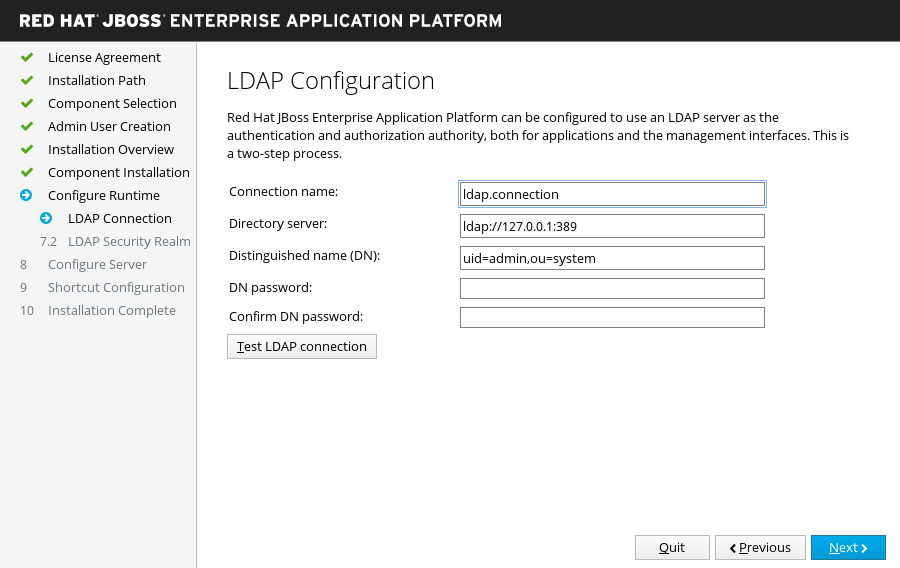
LDAP 보안 영역 구성
이전 단계에서 정의한 LDAP 연결을 사용하여 런타임 환경의 고급 구성에서 LDAP 인증을 활성화할 수 있습니다. LDAP 인증을 활성화하면 새 보안 영역이 생성되고 이 영역은 관리 인터페이스와 연결됩니다.
- LDAP 보안 영역 의 값을 지정한 다음 Next (다음)를 클릭합니다.
자세한 내용은 ID 관리 구성 방법 의 LDAP 설명서를 참조하십시오.
그림 3.5. JBoss EAP 설치 프로그램 - LDAP 보안 영역 구성 화면

보안 도메인 구성
JBoss EAP 서버 인스턴스에 대한 보안 도메인을 구성하여 런타임 환경의 고급 구성에 보안 도메인을 추가할 수 있습니다. 대부분의 필드는 이미 기본값으로 채워져 있으며 수정할 필요가 없습니다.
a. JBoss EAP 서버 인스턴스에 대한 보안 도메인을 구성합니다.
b. 다음을 클릭합니다.
자세한 내용은 Security Domains in the Security Architecture 가이드를 참조하십시오.
그림 3.6. JBoss EAP 설치 프로그램 - 보안 도메인 구성 화면

Java Secure Socket Extension 구성
이전 단계에서 정의한 보안 도메인에 대한 Jave Secure Socket Extension(JSSE)을 구성하여 런타임 환경의 고급 구성에 보안 도메인을 추가할 수 있습니다.
a. JSSE 요소의 경우 키 저장소 또는 신뢰 저장소를 설정합니다.
b. 다음을 클릭합니다.
그림 3.7. JBoss EAP 설치 프로그램 - Java Secure Socket Extension 구성 화면

빠른 시작
빠른 시작 설치 경로를 선택한 다음 다음을 클릭하여 런타임 환경의 고급 구성에 빠른 시작을 설치하도록 선택할 수 있습니다.
Maven 리포지토리 설정
Maven 리포지토리 및 해당 settings.xml 파일을 선택하여 런타임 환경의 고급 구성에 빠른 시작을 설치할 수 있습니다.
그림 3.8. JBoss EAP 설치 프로그램 - Maven 리포지토리 설정 화면

소켓 바인딩
소켓 바인딩을 구성하려면 다음 옵션 중 하나를 선택하십시오.
- 모든 기본 바인딩에 대한 포트 오프셋을 구성하거나 사용자 지정 포트 바인딩을 구성하여 런타임 환경의 고급 구성 설정에서 서버 포트 바인딩을 구성합니다. 설치에서 기본 포트 바인딩을 사용하는지 여부를 확인해야 할 수 있습니다.
- 오프셋 유형을 선택하여 포트 오프셋을 구성합니다.
- 독립 실행형 모드, 도메인 모드 또는 둘 다에 대한 포트를 구성할지 여부를 선택하여 사용자 지정 바인딩을 구성합니다.
- 호스트가 IPv6용으로만 구성된 경우 Enable pure IPv6 configuration(정규 IPv6 설정 활성화) 확인란을 선택하고 설치 프로그램에서 필요한 구성을 변경합니다.
소켓 바인딩을 구성했으면 Next (다음)를 클릭합니다.
그림 3.9. JBoss EAP 설치 프로그램 - 소켓 바인딩 화면

독립 실행형 구성에 대한 사용자 지정 소켓 바인딩
-
독립 실행형 구성(독립 실행형, 독립 실행형
ha, 독립 실행형 전체모드에 대한 사용자 지정 포트 바인딩을 구성한 다음 Next (다음)를 클릭합니다.,독립 실행형full-ha) 각각에 대한 포트 및 시스템 속성을 설정하여 독립 실행형
그림 3.10. JBoss EAP 설치 프로그램 - 독립 실행형 구성 화면의 사용자 지정 소켓 바인딩

도메인 구성에 대한 사용자 정의 소켓 바인딩
-
호스트 구성(도메인 호스트)과 각 도메인 프로필(도메인
default, domainha, domainfull, domainfull-ha)에 대한 포트 및 시스템 속성을 설정하여 도메인 모드에 대한 사용자 지정 포트 바인딩을 구성한 다음 Next (다음)를 클릭합니다.
그림 3.11. JBoss EAP 설치 프로그램 - 도메인 구성 화면의 사용자 지정 소켓 바인딩

로깅 옵션
다음과 같이 런타임 환경의 고급 구성 설정에서 로깅 수준을 구성할 수 있습니다.
a. 루트 로거 및 콘솔 로거에 대해 원하는 로깅 수준을 선택합니다.
b. 다음을 클릭합니다.
자카르타 서버 설정
다음과 같이 런타임 환경의 고급 구성 설정에 Jakarta Server Faces 구현을 설치할 수 있습니다.
a. Jakarta Server Faces JAR에 대한 Jakarta Server Faces 옵션 및 경로를 구성합니다.
b. 다음을 클릭합니다.
자세한 내용은 구성 가이드에서 Jakarta Server Faces Implementation 설치를 참조하십시오.
그림 3.12. JBoss EAPinstaller - Jakarta server faces 설정 화면

JDBC 드라이버 설정
JDBC 드라이버를 설치 및 설정하여 런타임 환경의 고급 구성 설정에 JDBC 드라이버를 설치할 수 있습니다.
a. 드롭다운 목록에서 적절한 드라이버 공급업체를 선택합니다.
b. 드라이버의 JAR 위치를 지정합니다.
c. 다음을 클릭합니다.
자세한 내용은 구성 가이드의 데이터 소스 JDBC 드라이버 섹션을 참조하십시오.
그림 3.13. JBoss EAP 설치 프로그램 - JDBC 드라이버 설정 화면

데이터 소스 설정
데이터 소스를 구성하여 JDBC 드라이버를 설치하고 런타임 환경의 고급 구성 설정에 데이터 소스를 설치할 수 있습니다.
a. 데이터 소스 이름을 제공하고 다른 옵션을 구성합니다.
b. 다음을 클릭합니다.
자세한 내용은 구성 가이드의 데이터 소스 관리 세부 정보를 참조하십시오.
그림 3.14. JBoss EAP 설치 프로그램 - 데이터 소스 설정 화면

- 구성 진행이 완료되면 Next (다음)를 클릭합니다.
Start-Menu(시작-Menu ) 확인란을 선택하여 바로 가기를 생성한 다음 Next (다음)를 클릭합니다.
참고영숫자 문자, 대시(-) 및 밑줄(_) 문자만 사용할 수 있습니다. Microsoft Windows에서는 슬래시(/) 및 백슬래시(\) 문자도 사용할 수 있습니다.
- 향후 자동화된 설치 설치에 대해 선택한 설치 옵션을 캡처하려면 Generate installation script and properties file (설치 스크립트 및 속성 파일 생성)을 클릭한 다음 Done(완료)을 클릭합니다.
설치가 완료되었습니다. 설치 프로그램에서 생성한 디렉터리는 서버의 최상위 디렉터리입니다. 이것을 EAP_HOME 이라고 합니다.
3.3. JBoss EAP 텍스트 기반 설치 프로그램 실행
텍스트 기반 설치 프로그램을 사용하여 JBoss EAP 인스턴스를 설치, 구성 및 제거할 수 있습니다. 이 설치 프로그램 방법은 나열되지 않고 간단한 경험을 제공합니다.
사전 요구 사항
- Red Hat 고객 포털에서 계정을 설정합니다.
- JBoss EAP 7에서 지원되는 구성을 검토하고 시스템이 지원되는지 확인합니다.
- 지원되는 JDK(Java Development Kit) 설치.
- 텍스트 기반 설치 프로그램을 다운로드합니다.
- Windows를 사용하는 경우 JAVA_HOME 및 PATH 환경 변수를 설정합니다. 이 설정이 없으면 바로 가기가 작동하지 않습니다.
절차
- 터미널을 열고 다운로드한 JBoss EAP 설치 프로그램이 포함된 디렉터리로 이동합니다.
다음 명령을 사용하여 텍스트 기반 설치 프로그램을 실행합니다.
$ java -jar jboss-eap-7.4.0-installer.jar -console-
프롬프트에 따라 JBoss EAP를 설치합니다. 설치 프로그램에서 생성한 디렉터리는 서버의 최상위 디렉터리입니다. 이것을
EAP_HOME이라고 합니다.
3.4. RHEL에서 JBoss EAP 설치 프로그램을 서비스로 구성
RHEL(Red Hat Enterprise Linux)에서 서비스로 실행하도록 설치 프로그램 설치를 구성할 수 있습니다.
사전 요구 사항
- 설치 프로그램을 설치합니다.
- 서버에 대한 관리자 권한이 있는지 확인합니다.
절차
-
텍스트 편집기에서
jboss-eap.conf를 열고 JBoss EAP 설치 옵션을 설정하여jboss-eap.conf파일에서 시작 옵션을 구성합니다. 서비스 초기화 및 구성 파일을 시스템 디렉터리에 복사합니다.
수정된 서비스 구성 파일을
/etc/default디렉터리에 복사합니다.$ sudo cp EAP_HOME/bin/init.d/jboss-eap.conf /etc/default서비스 시작 스크립트를
/etc/init.d디렉토리에 복사하고 실행 권한을 부여합니다.$ sudo cp EAP_HOME/bin/init.d/jboss-eap-rhel.sh /etc/init.d $ sudo chmod +x /etc/init.d/jboss-eap-rhel.sh
chkconfig servicemanagement 명령을 사용하여 자동으로 시작된 서비스 목록에 새jboss-eap-rhel.sh서비스를 추가합니다.$ sudo chkconfig --add jboss-eap-rhel.sh다음 명령 중 하나를 사용하여 서비스가 올바르게 설치되었는지 확인합니다.
Red Hat Enterprise Linux 6의 경우:
$ sudo service jboss-eap-rhel.sh startRed Hat Enterprise Linux 7 이상:
$ sudo service jboss-eap-rhel start서비스가 시작됩니다. 서비스가 시작되지 않고 오류 메시지가 표시되면 오류 로그를 확인하고 구성 파일의 옵션이 올바르게 설정되었는지 확인합니다.
선택 사항: Red Hat Enterprise Linux 서버가 시작될 때 서비스를 자동으로 시작하려면 다음 명령을 실행합니다.
$ sudo chkconfig jboss-eap-rhel.sh on검증
-
파일의 권한을 확인하려면 파일이 포함된 디렉터리에
ls -l명령을 입력합니다. 자동 서비스가 활성화되었는지 확인하려면 다음 명령을 입력합니다.
$ sudo chkconfig --list jboss-eap-rhel.sh- 서비스 상태 제어에 대한 자세한 내용은 JBoss EAP 기본 시스템 설정 구성 가이드의 관리 시스템 서비스를 참조하십시오.
- 오류 로그 보기에 대한 자세한 내용은 JBoss EAP 구성 가이드의 부팅 로깅 을 참조하십시오.
-
파일의 권한을 확인하려면 파일이 포함된 디렉터리에
3.5. Microsoft Windows Server에서 JBoss EAP 설치 프로그램을 서비스로 구성
설치 프로그램 설치 방법을 사용하여 Microsoft Windows Server에 JBoss EAP를 설치할 수 있습니다. 이 방법은 표준 폴더에 배치된 구성 파일 및 라이브러리를 사용하여 서버의 기본 설치를 제공합니다. 서버의 기본 설치에는 Jsvc에서 JBoss EAP를 중지하고 시작하는 데 사용할 수 있는 service.bat 스크립트가 포함되어 있습니다.
set 명령을 사용하여 Windows Server 명령 프롬프트에서 시스템 환경 변수를 설정하는 경우 환경 변수를 영구적으로 설정하지 않습니다. 컨트롤 패널에서 setx 명령 또는 시스템 인터페이스를 사용해야 합니다.
사전 요구 사항
- JBoss EAP 설치 프로그램 설치.
- 서버에 대한 관리자 권한을 확인합니다.
- JAVA_HOME 시스템 환경 변수를 설정합니다.
- 실행 중이 아닌 JBoss EAP 서버의 인스턴스가 있는지 확인합니다.
절차
Microsoft Windows Server에서 JBoss EAP 설치 프로그램 설치를 서비스로 구성하는 절차는 아카이브 설치 방법과 유사합니다. Microsoft Windows Server에서 JBoss EAP 아카이브 설치 구성을 참조하십시오.
3.6. Jsvc를 사용하여 JBoss EAP 설치 프로그램 설치 및 실행
JBoss Core Services Apache HTTP Server 설치 가이드 컬렉션의 Apache Jsvc(Java Service) 구성 요소를 사용하여 RHEL(Red Hat Enterprise Linux)에서 분리된 서비스 데몬으로 JBoss EAP를 실행할 수 있습니다.
Jsvc는 RHEL에서 작동하지만 RHEL에서 JBoss EAP를 서비스로 실행하는 데 기본 방법을 사용하는 것이 좋습니다.
Jsvc는 백그라운드 서비스로 실행되는 기능을 Java 애플리케이션에 제공하는 라이브러리 및 애플리케이션 집합입니다. Jsvc를 사용하여 실행되는 애플리케이션은 권한 있는 사용자로 작업을 수행한 다음 ID를 권한이 없는 사용자로 전환할 수 있습니다.
사전 요구 사항
- JBoss EAP 설치 프로그램 설치.
- 서버에 대한 관리자 권한을 확인합니다.
- JAVA_HOME 시스템 환경 변수를 설정합니다.
- 실행 중이 아닌 JBoss EAP 서버의 인스턴스가 있는지 확인합니다.
절차
Jsvc를 사용하여 JBoss EAP 설치 프로그램 설치를 구성하는 절차는 아카이브 설치 방법의 절차와 유사합니다. 자세한 내용은 JBoss EAP 설치 가이드에서 다음 섹션을 참조하십시오.
- Jsvc를 사용하여 JBoss EAP 설치 프로그램 설치 및 시작
- 독립 실행형 서버로 JBoss EAP를 시작하거나 중지하는 Jsvc 명령
- 관리형 도메인에서 JBoss EAP를 시작하거나 중지하는 Jsvc 명령
- 선택 사항: Microsoft Windows Server에서 JBoss EAP 설치 프로그램을 서비스로 구성
3.7. 자동화된 설치 프로그램 설치 사용
설치 프로그램 설치를 사용하여 JBoss EAP를 설치한 경우, 이전 설치에서 생성한 설치 스크립트를 사용하여 동일한 구성으로 향후 설치를 자동화할 수 있습니다.
자동화된 설치 프로그램은 이전 버전과 호환되지 않습니다. 자동화된 설치 프로그램은 이전 버전의 JBoss EAP에서 생성한 설치 스크립트를 사용할 수 없습니다. JBoss EAP의 동일한 마이너 버전에서 생성된 설치 스크립트만 사용합니다. 예: JBoss EAP 7.4
사전 요구 사항
설치 프로그램 설치를 사용하여 자동 설치 스크립트를 생성합니다.
- 자동 설치 스크립트는 XML 파일입니다.
절차
- 터미널을 열고 다운로드한 JBoss EAP 설치 프로그램 파일이 포함된 디렉터리로 이동합니다.
다음 명령을 실행하여 자동 설치 스크립트 XML 파일을 사용하여 JBoss EAP를 설치합니다.
$ java -jar jboss-eap-7.4.0-installer.jar auto.xml기본적으로 설치 프로그램에서 JBoss EAP 구성에 필요한 암호를 입력하라는 메시지를 표시합니다. 설치에 사용할 암호를 미리 설정하여 무인 설치를 수행할 수 있습니다.
참고자동 설치 스크립트 XML 파일을 네트워크 호스트에 저장하고 HTTP 또는 FTP를 사용하여 설치 프로그램에서 이를 사용하도록 지정할 수 있습니다. 예를 들면 다음과 같습니다.
$ java -jar jboss-eap-7.4.0-installer.jar http://network-host.local/auto.xml$ java -jar jboss-eap-7.4.0-installer.jar ftp://network-host.local/auto.xml
3.8. 무인 자동 설치 관리자 설치
무인 자동 설치 프로그램 설치를 수행하려면 JBoss EAP 설치에 필요한 암호를 미리 설정해야 합니다.
설치 스크립트 XML 파일이 이전 설치 설치에서 생성되면 불완전한 설치 스크립트 변수 파일도 생성됩니다. 설치 스크립트 파일과 파일 이름이 동일하지만 .variables 접미사가 있습니다.
변수 파일에는 무인 자동 설치에 필요한 키 및 암호 매개 변수 목록이 포함되어 있습니다.
필요한 암호를 완료된 변수 파일로 제공하거나 설치 프로그램 명령을 실행할 때 인수로 제공할 수 있습니다.
3.9. 설치 프로그램에서 암호를 인수로 제공
텍스트 편집기에서 .variables 파일을 편집하고 각 키의 암호 값을 제공할 수 있습니다. 그런 다음 자동 설치 스크립트를 사용하여 설치 프로그램을 실행할 수 있습니다. 완료된 변수 파일이 설치 스크립트 XML 파일과 동일한 디렉터리에 있으면 설치 프로그램에서 변수 파일을 자동으로 탐지합니다. 또한 수정된 변수 파일 이름이 없어야 합니다.
사전 요구 사항
JBoss EAP 설치 프로그램을 사용하여 자동 설치 스크립트를 생성합니다.
- 자동 설치 스크립트는 XML 파일입니다.
절차
텍스트 편집기에서
.variables파일을 열고 각 키의 암호 값을 제공합니다. 다음 예제에서는 키의 암호 값을 설정하는 방법을 보여줍니다.adminPassword = password#2 vault.keystorepwd = vaultkeystorepw ssl.password = user12345자동 설치 스크립트 XML 파일을 사용하여 설치 프로그램을 실행합니다.
$ java -jar jboss-eap-7.4.0-installer.jar auto.xml

Checking for corresponding .variables file
Variables file detected: auto.xml.variables
[ Starting automated installation ]
...
3.10. 암호를 완료된 변수 파일로 제공
관리 CLI에서 -variablefile 옵션을 사용하여 변수 파일의 경로를 지정할 수 있습니다. 그런 다음 자동 설치 스크립트를 사용하여 설치 프로그램을 실행하여 -variables 인수를 사용하여 암호를 키 또는 값 쌍으로 지정할 수 있습니다.
사전 요구 사항
JBoss EAP 설치 프로그램을 사용하여 자동 설치 스크립트를 생성합니다.
- 자동 설치 스크립트는 XML 파일입니다.
절차
-variablefile을 사용하여 변수 파일의 경로를 지정합니다.$ java -jar jboss-eap-7.4.0-installer.jar auto.xml -variablefile auto.xml.variables자동 설치 스크립트 XML 파일을 사용하여 설치 프로그램을 실행하고 다음 예에 설명된 대로
-variables인수를 사용하여 필수 암호를 키/값 쌍으로 지정합니다.$ java -jar jboss-eap-7.4.0-installer.jar auto.xml -variables adminPassword=password#2,vault.keystorepwd=vaultkeystorepw,ssl.password=user12345참고-variables키 또는 값 쌍을 지정할 때 공백을 입력하지 않았는지 확인합니다.
3.11. 그래픽 설치 제거 프로그램을 사용하여 JBoss EAP 설치 프로그램 설치 제거
설치 프로그램을 사용하여 JBoss EAP를 설치한 경우 그래픽 설치 제거 프로그램을 사용하여 JBoss EAP를 설치 제거할 수 있습니다. 그래픽 설치 제거 프로그램은 몇 가지 간단한 단계에서 JBoss EAP 설치 프로그램을 제거할 수 있는 편리한 방법을 제공합니다.
사전 요구 사항
- JBoss EAP 설치 프로그램 설치.
- 서버에 대한 관리자 권한을 확인합니다.
- JAVA_HOME 시스템 환경 변수를 설정합니다.
- 실행 중이 아닌 JBoss EAP 서버의 인스턴스가 있는지 확인합니다.
절차
-
터미널을 열고
EAP_HOME/Uninstaller로 이동합니다. 다음 명령을 사용하여 그래픽 설치 제거 프로그램을 실행합니다.
$ java -jar uninstaller.jar그래픽 설치 제거 프로그램은 다음 그림과 유사합니다. JBoss EAP 설치 디렉터리를 삭제하려면 확인란을 선택합니다.
그림 3.15. JBoss EAP 그래픽 설치 제거 프로그램

- Uninstall (제거)를 클릭하여 제거 프로세스를 시작합니다.
- 제거 프로세스가 완료되면 Quit(종료 )를 클릭하여 설치 제거 프로그램을 종료합니다.
3.12. 텍스트 제거 프로그램을 사용하여 JBoss EAP 설치 프로그램 설치 제거
설치 프로그램을 사용하여 JBoss EAP를 설치한 경우 텍스트 설치 제거 프로그램을 사용하여 JBoss EAP를 설치 제거할 수 있습니다. 텍스트 설치 제거 기능을 사용하면 JBoss EAP 설치 프로그램을 수동으로 제거할 수 있습니다.
사전 요구 사항
- JBoss EAP 설치 프로그램 설치.
- 서버에 대한 관리자 권한이 있는지 확인합니다.
- JAVA_HOME 시스템 환경 변수를 설정합니다.
- 실행 중이 아닌 JBoss EAP 서버의 인스턴스가 있는지 확인합니다.
절차
-
터미널을 열고
EAP_HOME/Uninstaller로 이동합니다. 다음 명령을 사용하여 텍스트 기반 제거 프로그램을 실행합니다.
$ java -jar uninstaller.jar -console- 프롬프트에 따라 JBoss EAP를 제거합니다.
4장. JBoss EAP RPM 설치
Red Hat Enterprise Linux 6, Red Hat Enterprise Linux 7 및 Red Hat Enterprise Linux 8의 지원 설치에 RPM 패키지를 사용하여 JBoss EAP를 설치할 수 있습니다.
4.1. 마이너 JBoss EAP 리포지토리 구독
RPM을 사용하여 JBoss EAP를 설치하려면 Red Hat Enterprise Linux Server 기본 소프트웨어 리포지토리와 부 JBoss EAP 리포지토리 모두에 대한 서브스크립션이 필요합니다.
JBoss EAP 리포지토리의 경우 마이너 JBoss EAP 리포지토리에 가입해야 합니다. 마이너 리포지토리는 JBoss EAP 7의 특정 업데이트 릴리스와 해당하는 모든 패치를 제공합니다. 이를 통해 JBoss EAP의 동일한 마이너 버전을 유지하면서 높은 심각도 및 보안 패치를 최신 상태로 유지할 수 있습니다.
예를 들어 이 리포지토리에서 업데이트하는 데는 마이너 JBoss EAP 버전에 대한 패치 및 보안 업데이트가 포함되어 있지만 JBoss EAP 7.4에서 JBoss EAP 7.5로의 업그레이드는 포함되어 있지 않습니다.
사전 요구 사항
- Red Hat Enterprise Linux 시스템은 Red Hat Subscription Manager를 사용하여 계정에 등록되었습니다. 자세한 내용은 Red Hat 서브스크립션 관리 문서를 참조하십시오.
절차
- Red Hat 서브스크립션 관리자를 입력합니다.
EAP_MINOR_VERSION을 의도한 JBoss EAP 마이너 버전으로 교체합니다. 예:7.4Red Hat Enterprise Linux 6 및 7의 경우
RHEL_VERSION을 Red Hat Enterprise Linux 버전에 따라6또는7로 바꿉니다.# subscription-manager repos --enable=jb-eap-EAP_MINOR_VERSION-for-rhel-RHEL_VERSION-server-rpmsRed Hat Enterprise Linux 8의 경우 다음 명령을 사용합니다.
# subscription-manager repos --enable=jb-eap-EAP_MINOR_VERSION-for-rhel-RHEL_VERSION-ARCH-rpms
4.2. RHEL에 JBoss EAP RPM 설치 설치
JBoss EAP의 마이너 버전을 설치하려면 RPM(Red Hat Packet Manager)을 선택합니다. 반대로 이 방법을 사용하여 현재 JBoss EAP에 가입할 수 있습니다.
JBoss EAP의 마이너 버전은 특정 마이너 릴리스와 관련된 모든 패치를 제공합니다. JBoss EAP의 마이너 버전을 구독하면 높은 심각도와 보안 패치로 최신 상태로 유지할 수 있습니다.
사전 요구 사항
- Red Hat 고객 포털에서 계정을 설정합니다.
- JBoss EAP 7에서 지원되는 구성을 검토하고 시스템이 지원되는지 확인합니다.
- JBoss EAP 설치 패키지를 다운로드합니다.
- Red Hat Subscription Manager를 사용하여 Red Hat Enterprise Linux 서버에 등록합니다.
- 지원되는 JDK(Java Development Kit) 설치.
절차
JBoss EAP 및 JDK 8 설치.
# yum groupinstall jboss-eap7JBoss EAP 및 JDK 11 설치. JDK 11은 Red Hat Enterprise Linux 7 이상에서 사용할 수 있습니다.
Red Hat Enterprise Linux 7:
# yum groupinstall jboss-eap7-jdk11Red Hat Enterprise Linux 8:
# dnf groupinstall jboss-eap7-jdk11참고해당 JDK 버전이 시스템에 설치되지 않은 경우
groupinstall명령은 지정된 버전의 JDK를 설치합니다. 다른 버전의 JDK가 이미 있는 경우 시스템에 명령을 실행한 후 설치된 여러 개의 JDK가 포함됩니다.groupinstall이 완료된 후 시스템에 여러 JDK가 설치되어 있는 경우 JBoss EAP 실행에 사용되는 JDK를 확인합니다. 기본적으로 시스템 기본 JDK가 사용됩니다.다음 방법 중 하나를 사용하여 기본값을 수정할 수 있습니다.
alternatives명령을 사용하여 시스템 전체 구성을 변경합니다.# alternatives --config java명령은 설치된 JDK 목록 및 특정 JDK를 기본값으로 설정하는 지침을 표시합니다.
JAVA_HOME 속성을 사용하여 JBoss EAP에서 사용하는 JDK를 변경합니다.
설치가 완료되었습니다. RPM 설치의 기본
EAP_HOME경로는/opt/rh/eap7/root/usr/share/wildfly입니다.중요RPM 설치 프로그램을 사용하여 JBoss EAP를 설치할 때 동일한 시스템에서 여러 도메인 또는 호스트 컨트롤러를 구성하는 것은 지원되지 않습니다.
4.3. 리포지터리 변경
JBoss EAP 설치의 라이프사이클 동안 소프트웨어 서브스크립션을 하나의 JBoss EAP 리포지토리에서 다른 JBoss EAP 리포지토리로 변경할 수 있습니다. 리포지토리 변경은 다음 조건 내에서만 지원됩니다.
- 최신 마이너 리포지토리로 변경하는 경우 현재 리포지토리에서 마이너 리포지토리로 변경할 수 있습니다.
- 다음 마이너 JBoss EAP 버전으로 변경하는 경우 마이너 리포지토리에서 다른 마이너 리포지토리로 변경할 수 있습니다. 예를 들어 JBoss EAP 7.0에서 JBoss EAP 7.1으로의 변경 은 지원되지만 JBoss EAP 7.0에서 JBoss EAP 7.2로 변경하는 것은 지원되지 않습니다.
JBoss EAP 현재 리포지토리는 JBoss EAP 7.3부터 더 이상 사용할 수 없습니다. JBoss EAP의 이전 릴리스의 현재 리포지토리에 가입한 경우 이 JBoss EAP 릴리스의 마이너 리포지토리로 서브스크립션을 변경해야 합니다.
사전 요구 사항
- RPM 설치를 사용하여 JBoss EAP 설치.
- 리포지터리를 선택합니다.
JBoss EAP 설치에 적용 가능한 모든 업데이트가 적용되었는지 확인합니다.
- 터미널에서 다음 명령을 실행하여 업데이트를 적용합니다.
# yum update- 위에 표시된 지원되는 변경 조건을 준수하십시오.
절차
Red Hat Subscription Manager를 사용하여 기존 리포지토리에서 구독을 취소하고 새 리포지토리에 가입하십시오. 아래 명령에서
EXISTING_REPOSITORY및NEW_REPOSITORY를 해당 리포지토리 이름으로 바꿉니다.# subscription-manager repos --disable=EXISTING_REPOSITORY --enable=NEW_REPOSITORY
4.4. RHEL에서 JBoss EAP RPM을 서비스로 설치 구성
RHEL(Red Hat Enterprise Linux)에서 서비스로 실행하도록 RPM(Red Hat Packet Manager) 설치를 구성할 수 있습니다. JBoss EAP의 RPM 설치는 JBoss EAP를 서비스로 실행하는 데 필요한 모든 것을 설치합니다.
다음 절차에 설명된 대로 RHEL에 적절한 명령을 실행합니다. EAP_SERVICE_NAME 을 독립 실행형 JBoss EAP 서버의 경우 eap7-standalone 또는 관리형 도메인의 경우 eap7-domain 으로 교체합니다.
단일 시스템에서 둘 이상의 JBoss EAP 인스턴스를 서비스로 구성할 수 없습니다.
사전 요구 사항
- JBoss EAP를 RPM 설치로 설치합니다.
- 서버에 대한 관리자 권한이 있는지 확인합니다.
절차
Red Hat Enterprise Linux 6의 경우:
chkconfig EAP_SERVICE_NAME onRed Hat Enterprise Linux 7 이상:
systemctl enable EAP_SERVICE_NAME.service
4.5. Jsvc를 사용하여 JBoss EAP RPM 설치 설치
JBoss Core Services 컬렉션의 Jsvc(Java Service) 구성 요소를 사용하여 RHEL(Red Hat Enterprise Linux)에서 분리된 프로세스 데몬으로 JBoss EAP를 실행할 수 있습니다. 일반적으로 Jsvc를 사용하여 Windows 또는 Solaris에서 JBoss EAP를 실행합니다.
최상의 제품 성능을 위해 사용 중인 RHEL 버전에서 JBoss EAP를 서비스로 실행하는 기본 방법을 사용합니다.
Jsvc는 백그라운드 서비스로 실행되는 기능을 Java 애플리케이션에 제공하는 라이브러리 및 애플리케이션 집합입니다. Jsvc를 사용하여 실행되는 애플리케이션은 권한 있는 사용자로 작업을 수행한 다음 ID를 권한이 없는 사용자로 전환할 수 있습니다.
사전 요구 사항
- JBoss EAP를 RPM 설치로 설치합니다.
- 서버에 대한 관리자 권한이 있는지 확인합니다.
절차
- Red Hat 고객 포털에 로그인합니다.
- 구독자 인벤토리에서 Systems (시스템)를 클릭합니다.
운영 체제 버전 및 아키텍처에 대한 JBoss Core Services CDN 리포지토리를 구독하십시오.
Red Hat Enterprise Linux 6의 경우:
jb-coreservices-1-for-rhel-6-server-rpmsRed Hat Enterprise Linux 7 이상:
jb-coreservices-1-for-rhel-7-server-rpmsroot 사용자로 다음 명령을 실행하여 Apache Jsvc를 설치합니다.
# yum groupinstall jbcs-jsvc
4.6. 독립 실행형 서버로 JBoss EAP를 시작하거나 중지하는 Jsvc 명령
Jsvc(Java Service)를 사용하여 JBoss EAP를 시작하거나 중지하는 다양한 명령을 입력할 수 있습니다. 다음 표는 아카이브 JBoss EAP 설치 명령에 필요한 경로 목록을 보여줍니다.
| 지침의 파일 참조 | 파일 위치 |
|---|---|
|
|
|
|
|
|
|
|
|
|
|
|
다음 예제에서는 J SVC_BIN \ 경로와 함께 Jsvc를 사용하여 JBoss EAP 독립 실행형 서버를 시작하는 방법을 보여줍니다.
$ JSVC_BIN \
 -outfile LOG_DIR/jsvc.out.log   \
 -errfile LOG_DIR/jsvc.err.log   \
 -pidfile LOG_DIR/jsvc.pid  \
 -user jboss \
 -D[Standalone] -XX:+UseCompressedOops -Xms1303m \
 -Xmx1303m -XX:MaxPermSize=256m \
 -Djava.net.preferIPv4Stack=true \
 -Djboss.modules.system.pkgs=org.jboss.byteman \
 -Djava.awt.headless=true \
 -Dorg.jboss.boot.log.file=LOG_DIR/server.log \
 -Dlogging.configuration=file:CONF_DIR/logging.properties \
 -Djboss.modules.policy-permissions \
 -cp EAP_HOME/jboss-modules.jar:JSVC_JAR \
 -Djboss.home.dir=EAP_HOME \
 -Djboss.server.base.dir=EAP_HOME/standalone   \
 @org.jboss.modules.Main -start-method main \
 -mp EAP_HOME/modules \
 -jaxpmodule javax.xml.jaxp-provider \
 org.jboss.as.standalone
다음 예제에서는 J SVC_BIN \ 경로와 함께 Jsvc를 사용하여 JBoss EAP 독립 실행형 서버를 중지하는 방법을 보여줍니다.
$ JSVC_BIN \
 -stop \
 -outfile LOG_DIR/jsvc.out.log   \
 -errfile LOG_DIR/jsvc.err.log   \
 -pidfile LOG_DIR/jsvc.pid  \
 -user jboss \
 -D[Standalone] -XX:+UseCompressedOops -Xms1303m \
 -Xmx1303m -XX:MaxPermSize=256m \
 -Djava.net.preferIPv4Stack=true \
 -Djboss.modules.system.pkgs=org.jboss.byteman \
 -Djava.awt.headless=true \
 -Dorg.jboss.boot.log.file=LOG_DIR/server.log \
 -Dlogging.configuration=file:CONF_DIR/logging.properties \
 -Djboss.modules.policy-permissions \
 -cp EAP_HOME/jboss-modules.jar:JSVC_JAR \
 -Djboss.home.dir=EAP_HOME \
 -Djboss.server.base.dir=EAP_HOME/standalone   \
 @org.jboss.modules.Main -start-method main \
 -mp EAP_HOME/modules \
 -jaxpmodule javax.xml.jaxp-provider \
 org.jboss.as.standalone
4.7. JBoss EAP를 관리형 도메인으로 시작하거나 중지하는 Jsvc 명령
Jsvc(Java Service)를 사용하여 JBoss EAP를 시작하거나 중지하는 다양한 명령을 입력할 수 있습니다. 다음 표는 아카이브 JBoss EAP 설치 명령에 필요한 경로 목록을 보여줍니다.
| 지침의 파일 참조 | 파일 위치 |
|---|---|
|
|
|
|
|
|
|
|
|
|
|
|
다음 예제에서는 J SVC_BIN \ 경로가 있는 Jsvc를 사용하여 JBoss EAP 도메인 서버를 시작하는 방법을 보여줍니다. 다음 명령을 실행하기 전에 JAVA_HOME 시스템 환경 변수를 설정합니다.
$ JSVC_BIN \
 -outfile LOG_DIR/jsvc.out.log   \
 -errfile LOG_DIR/jsvc.err.log   \
 -pidfile LOG_DIR/jsvc.pid  \
 -user jboss \
 -nodetach -D"[Process Controller]" -server -Xms64m \
 -Xmx512m -XX:MaxPermSize=256m \
 -Djava.net.preferIPv4Stack=true  \
 -Djboss.modules.system.pkgs=org.jboss.byteman \
 -Djava.awt.headless=true  \
 -Dorg.jboss.boot.log.file=LOG_DIR/process-controller.log \
 -Dlogging.configuration=file:CONF_DIR/logging.properties \
 -Djboss.modules.policy-permissions \
 -cp "EAP_HOME/jboss-modules.jar:JSVC_JAR" \
 org.apache.commons.daemon.support.DaemonWrapper \
 -start org.jboss.modules.Main -start-method main \
 -mp EAP_HOME/modules org.jboss.as.process-controller \
 -jboss-home EAP_HOME -jvm "${JAVA_HOME}"/bin/java \
 -mp EAP_HOME/modules -- \
 -Dorg.jboss.boot.log.file=LOG_DIR/host-controller.log \
 -Dlogging.configuration=file:CONF_DIR/logging.properties \
 -Djboss.modules.policy-permissions \
 -server -Xms64m -Xmx512m -XX:MaxPermSize=256m \
 -Djava.net.preferIPv4Stack=true \
 -Djboss.modules.system.pkgs=org.jboss.byteman \
 -Djava.awt.headless=true -- -default-jvm "${JAVA_HOME}"/bin/java \
다음 예제에서는 J SVC_BIN \ 경로와 함께 Jsvc를 사용하여 JBoss EAP 도메인 서버를 중지하는 방법을 보여줍니다.
$ JSVC_BIN \
 -stop \
 -outfile LOG_DIR/jsvc.out.log   \
 -errfile LOG_DIR/jsvc.err.log   \
 -pidfile LOG_DIR/jsvc.pid  \
 -user jboss \
 -nodetach -D"[Process Controller]" -server -Xms64m \
 -Xmx512m -XX:MaxPermSize=256m \
 -Djava.net.preferIPv4Stack=true  \
 -Djboss.modules.system.pkgs=org.jboss.byteman \
 -Djava.awt.headless=true  \
 -Dorg.jboss.boot.log.file=LOG_DIR/process-controller.log \
 -Dlogging.configuration=file:CONF_DIR/logging.properties \
 -Djboss.modules.policy-permissions \
 -cp "EAP_HOME/jboss-modules.jar:JSVC_JAR" \
 org.apache.commons.daemon.support.DaemonWrapper \
 -start org.jboss.modules.Main -start-method main \
 -mp EAP_HOME/modules org.jboss.as.process-controller \
 -jboss-home EAP_HOME -jvm $JAVA_HOME/bin/java \
 -mp EAP_HOME/modules -- \
 -Dorg.jboss.boot.log.file=LOG_DIR/host-controller.log \
 -Dlogging.configuration=file:CONF_DIR/logging.properties \
 -Djboss.modules.policy-permissions \
 -server -Xms64m -Xmx512m -XX:MaxPermSize=256m \
 -Djava.net.preferIPv4Stack=true \
 -Djboss.modules.system.pkgs=org.jboss.byteman \
 -Djava.awt.headless=true -- -default-jvm $JAVA_HOME/bin/java
4.8. JBoss EAP RPM 설치 제거
RPM 방법을 사용하는 JBoss EAP 설치를 설치 제거하는 것은 권장되지 않습니다.
RPM 패키지 관리의 특성으로 인해 설치된 모든 패키지 및 종속성이 완전히 제거되거나 패키지가 종속되지 않아 시스템이 일관되지 않은 상태가 되지 않도록 보장할 수 없습니다.
2024-02-08에 최종 업데이트된 문서

'%20d='M201.5%20305.5c-13.8%200-24.9-11.1-24.9-24.6%200-13.8%2011.1-24.9%2024.9-24.9%2013.6%200%2024.6%2011.1%2024.6%2024.9%200%2013.6-11.1%2024.6-24.6%2024.6zM504%20256c0%20137-111%20248-248%20248S8%20393%208%20256%20119%208%20256%208s248%20111%20248%20248zm-132.3-41.2c-9.4%200-17.7%203.9-23.8%2010-22.4-15.5-52.6-25.5-86.1-26.6l17.4-78.3%2055.4%2012.5c0%2013.6%2011.1%2024.6%2024.6%2024.6%2013.8%200%2024.9-11.3%2024.9-24.9s-11.1-24.9-24.9-24.9c-9.7%200-18%205.8-22.1%2013.8l-61.2-13.6c-3-.8-6.1%201.4-6.9%204.4l-19.1%2086.4c-33.2%201.4-63.1%2011.3-85.5%2026.8-6.1-6.4-14.7-10.2-24.1-10.2-34.9%200-46.3%2046.9-14.4%2062.8-1.1%205-1.7%2010.2-1.7%2015.5%200%2052.6%2059.2%2095.2%20132%2095.2%2073.1%200%20132.3-42.6%20132.3-95.2%200-5.3-.6-10.8-1.9-15.8%2031.3-16%2019.8-62.5-14.9-62.5zM302.8%20331c-18.2%2018.2-76.1%2017.9-93.6%200-2.2-2.2-6.1-2.2-8.3%200-2.5%202.5-2.5%206.4%200%208.6%2022.8%2022.8%2087.3%2022.8%20110.2%200%202.5-2.2%202.5-6.1%200-8.6-2.2-2.2-6.1-2.2-8.3%200zm7.7-75c-13.6%200-24.6%2011.1-24.6%2024.9%200%2013.6%2011.1%2024.6%2024.6%2024.6%2013.8%200%2024.9-11.1%2024.9-24.6%200-13.8-11-24.9-24.9-24.9z'/%3e%3c/svg%3e)