 Red Hat Summit
CI/CD 파이프라인 생성
OpenShift Pipelines에서 작업 및 파이프라인 생성 및 실행 시작하기
초록
1장. OpenShift Pipelines를 사용하여 애플리케이션용 CI/CD 솔루션 작성
Red Hat OpenShift Pipelines를 사용하면 애플리케이션을 빌드, 테스트, 배포하는 사용자 정의 CI/CD 솔루션을 생성할 수 있습니다.
애플리케이션에 사용할 완전한 셀프 서비스 CI/CD 파이프라인을 생성하려면 다음 작업을 수행합니다.
- 사용자 정의 작업을 생성하거나 재사용 가능한 기존 작업을 설치합니다.
- 애플리케이션용 제공 파이프라인을 생성하고 정의합니다.
다음 접근 방법 중 하나를 사용하여 파이프라인 실행을 위해 작업 공간에 연결된 스토리지 볼륨 또는 파일 시스템을 제공합니다.
- 영구 볼륨 클레임을 생성하는 볼륨 클레임 템플릿 지정
- 영구 볼륨 클레임 지정
-
파이프라인을 인스턴스화하고 호출할
PipelineRun오브젝트를 생성합니다. - 소스 리포지토리의 이벤트를 캡처하는 트리거를 추가합니다.
여기서는 pipelines-tutorial 예제를 사용하여 선행 Task들을 보여줍니다. 예에서는 다음으로 구성된 간단한 애플리케이션을 사용합니다.
-
pipelines-vote-uiGit 리포지토리에 소스 코드가 있는 프런트 엔드 인터페이스pipelines-vote-ui. -
pipelines-vote-apiGit 리포지토리에 소스 코드가 있는 백엔드 인터페이스pipelines-vote-api. -
pipelines-tutorialGit 리포지토리의apply-manifests및update-deployment작업입니다.
1.1. 사전 요구 사항
- OpenShift Container Platform 클러스터에 액세스 권한을 보유합니다.
- OpenShift OperatorHub에 나열된 Red Hat OpenShift Pipelines Operator를 사용하여 OpenShift Pipelines를 설치했습니다. 설치를 마친 후 전체 클러스터에 적용할 수 있습니다.
- OpenShift Pipelines CLI 를 설치했습니다.
-
GitHub ID를 사용하여 프런트 엔드
pipelines-vote-ui및 백엔드pipelines-vote-apiGit 리포지토리를 분기했으며 이러한 리포지토리에 대한 관리자 액세스 권한이 있습니다. -
선택 사항:
pipelines-tutorialGit 리포지토리를 복제했습니다.
1.2. 프로젝트 생성 및 파이프라인 서비스 계정 검사
프로세스
OpenShift Container Platform 클러스터에 로그인합니다.
oc login -u <login> -p <password> https://openshift.example.com:6443
$ oc login -u <login> -p <password> https://openshift.example.com:6443Copy to Clipboard Copied! Toggle word wrap Toggle overflow 샘플 애플리케이션용 프로젝트를 생성합니다. 예시 워크플로에서는
pipelines-tutorial프로젝트를 생성합니다.oc new-project pipelines-tutorial
$ oc new-project pipelines-tutorialCopy to Clipboard Copied! Toggle word wrap Toggle overflow 참고다른 이름으로 프로젝트를 생성하는 경우, 예시에 사용된 리소스 URL을 사용자의 프로젝트 이름으로 업데이트하십시오.
pipeline서비스 계정을 표시합니다.Red Hat OpenShift Pipelines Operator는 이미지를 빌드하고 내보내기에 충분한 권한이 있는
pipeline이라는 서비스 계정을 추가하고 구성합니다. 이 서비스 계정은PipelineRun오브젝트에서 사용합니다.oc get serviceaccount pipeline
$ oc get serviceaccount pipelineCopy to Clipboard Copied! Toggle word wrap Toggle overflow
1.3. 파이프라인 작업 생성
프로세스
파이프라인의 재사용 가능한 작업 목록이 포함된
pipelines-tutorial리포지토리에서apply-manifests및update-deployment작업을 설치합니다.oc create -f https://raw.githubusercontent.com/openshift/pipelines-tutorial/pipelines-1.10/01_pipeline/01_apply_manifest_task.yaml oc create -f https://raw.githubusercontent.com/openshift/pipelines-tutorial/pipelines-1.10/01_pipeline/02_update_deployment_task.yaml
$ oc create -f https://raw.githubusercontent.com/openshift/pipelines-tutorial/pipelines-1.10/01_pipeline/01_apply_manifest_task.yaml
$ oc create -f https://raw.githubusercontent.com/openshift/pipelines-tutorial/pipelines-1.10/01_pipeline/02_update_deployment_task.yaml
Copy to Clipboard Copied! Toggle word wrap Toggle overflow tkn task list명령을 사용하여 생성한 작업 목록을 표시합니다.tkn task list
$ tkn task listCopy to Clipboard Copied! Toggle word wrap Toggle overflow apply-manifest및update-deployment작업 리소스가 생성된 것이 출력에서 확인됩니다.NAME DESCRIPTION AGE apply-manifests 1 minute ago update-deployment 48 seconds ago
NAME DESCRIPTION AGE apply-manifests 1 minute ago update-deployment 48 seconds agoCopy to Clipboard Copied! Toggle word wrap Toggle overflow tkn clustertasks list명령을 사용하여 Operator에서 설치한 추가 클러스터 작업 목록을 표시합니다(예:buildah및s2i-python-3).참고제한된 환경에서
buildah클러스터 작업을 사용하려면 Dockerfile에서 내부 이미지 스트림을 기본 이미지로 사용해야 합니다.tkn clustertasks list
$ tkn clustertasks listCopy to Clipboard Copied! Toggle word wrap Toggle overflow Operator에서 설치한
ClusterTask리소스가 출력에 나열됩니다.NAME DESCRIPTION AGE buildah 1 day ago git-clone 1 day ago s2i-python 1 day ago tkn 1 day ago
NAME DESCRIPTION AGE buildah 1 day ago git-clone 1 day ago s2i-python 1 day ago tkn 1 day agoCopy to Clipboard Copied! Toggle word wrap Toggle overflow
Red Hat OpenShift Pipelines 1.10에서는 클러스터 작업 기능이 더 이상 사용되지 않으며 향후 릴리스에서 제거될 예정입니다.
1.4. 파이프라인 조립
파이프라인은 CI/CD 흐름을 나타내며 실행할 작업들로 정의됩니다. 여러 애플리케이션 및 환경에서 포괄적으로 적용되고 재사용 가능하도록 설계되었습니다.
파이프라인은 from 및 runAfter 매개변수를 사용하여 작업들이 상호 작용하는 방법과 실행 순서를 지정합니다. 그리고 workspaces 필드를 사용하여 파이프라인의 각 작업 실행 중 필요한 하나 이상의 볼륨을 지정합니다.
이 섹션에서는 GitHub에서 애플리케이션의 소스 코드를 가져와 OpenShift Container Platform에서 빌드 및 배포하는 파이프라인을 생성합니다.
파이프라인은 백엔드 애플리케이션 pipelines-vote-api 및 프런트 엔드 애플리케이션 pipelines-vote-ui에 대해 다음 작업을 수행합니다.
-
git-url및git-revision매개변수를 참조하여 Git 리포지토리에서 애플리케이션의 소스 코드를 복제합니다. -
buildah클러스터 작업 사용하여 컨테이너 이미지를 빌드합니다. -
image 매개변수를 참조하여 OpenShift 이미지 레지스트리에
이미지를푸시합니다. -
apply-manifests및update-deployment작업을 사용하여 OpenShift Container Platform에 새 이미지를 배포합니다.
프로세스
다음 샘플 파이프라인 YAML 파일의 내용을 복사하여 저장합니다.
Copy to Clipboard Copied! Toggle word wrap Toggle overflow 파이프라인 정의는 Git 소스 리포지토리 및 이미지 레지스트리의 세부 사항을 요약합니다. 이러한 세부 사항은 파이프라인이 트리거되고 실행될 때
params로 추가됩니다.파이프라인을 생성합니다.
oc create -f <pipeline-yaml-file-name.yaml>
$ oc create -f <pipeline-yaml-file-name.yaml>Copy to Clipboard Copied! Toggle word wrap Toggle overflow 또는 Git 리포지토리에서 직접 YAML 파일을 실행할 수도 있습니다.
oc create -f https://raw.githubusercontent.com/openshift/pipelines-tutorial/pipelines-1.10/01_pipeline/04_pipeline.yaml
$ oc create -f https://raw.githubusercontent.com/openshift/pipelines-tutorial/pipelines-1.10/01_pipeline/04_pipeline.yamlCopy to Clipboard Copied! Toggle word wrap Toggle overflow tkn pipeline list명령을 사용하여 파이프라인이 애플리케이션에 추가되었는지 확인합니다.tkn pipeline list
$ tkn pipeline listCopy to Clipboard Copied! Toggle word wrap Toggle overflow 출력에서
build-and-deploy파이프라인이 생성되었는지 확인합니다.NAME AGE LAST RUN STARTED DURATION STATUS build-and-deploy 1 minute ago --- --- --- ---
NAME AGE LAST RUN STARTED DURATION STATUS build-and-deploy 1 minute ago --- --- --- ---Copy to Clipboard Copied! Toggle word wrap Toggle overflow
1.5. 제한된 환경에서 파이프라인을 실행하도록 이미지 미러링
연결이 끊긴 클러스터 또는 제한된 환경에서 프로비저닝된 클러스터에서 OpenShift Pipelines를 실행하려면 Samples Operator가 제한된 네트워크용으로 구성되었는지 또는 클러스터 관리자가 미러링된 레지스트리가 있는 클러스터를 생성했는지 확인해야 합니다.
다음 절차에서는 pipelines-tutorial 예제를 사용하여 미러링된 레지스트리가 있는 클러스터를 사용하여 제한된 환경에서 애플리케이션에 대한 파이프라인을 생성합니다. pipelines-tutorial 예제가 제한된 환경에서 작동하도록 하려면 프런트 엔드 인터페이스 pipelines-vote-ui, 백엔드 인터페이스 pipelines-vote-api, cli의 미러 레지스트리에서 해당 빌더 이미지를 미러링해야 합니다.
프로세스
프런트 엔드 인터페이스
pipelines-vote-ui의 미러 레지스트리에서 빌더 이미지를 미러링합니다.필요한 이미지 태그를 가져오지 않았는지 확인합니다.
oc describe imagestream python -n openshift
$ oc describe imagestream python -n openshiftCopy to Clipboard Copied! Toggle word wrap Toggle overflow 출력 예
Copy to Clipboard Copied! Toggle word wrap Toggle overflow 지원되는 이미지 태그를 프라이빗 레지스트리로 미러링합니다.
oc image mirror registry.redhat.io/ubi8/python-38:latest <mirror-registry>:<port>/ubi8/python-38
$ oc image mirror registry.redhat.io/ubi8/python-38:latest <mirror-registry>:<port>/ubi8/python-38Copy to Clipboard Copied! Toggle word wrap Toggle overflow 이미지를 가져옵니다.
oc tag <mirror-registry>:<port>/ubi8/python-38 python:latest --scheduled -n openshift
$ oc tag <mirror-registry>:<port>/ubi8/python-38 python:latest --scheduled -n openshiftCopy to Clipboard Copied! Toggle word wrap Toggle overflow 이미지는 정기적으로 다시 가져와야 합니다.
--scheduled플래그를 사용하면 자동으로 이미지를 다시 가져올 수 있습니다.지정된 태그가 있는 이미지를 가져왔는지 확인합니다.
oc describe imagestream python -n openshift
$ oc describe imagestream python -n openshiftCopy to Clipboard Copied! Toggle word wrap Toggle overflow 출력 예
Copy to Clipboard Copied! Toggle word wrap Toggle overflow
백엔드 인터페이스
pipelines-vote-api의 미러 레지스트리에서 빌더 이미지를 미러링합니다.필요한 이미지 태그를 가져오지 않았는지 확인합니다.
oc describe imagestream golang -n openshift
$ oc describe imagestream golang -n openshiftCopy to Clipboard Copied! Toggle word wrap Toggle overflow 출력 예
Copy to Clipboard Copied! Toggle word wrap Toggle overflow 지원되는 이미지 태그를 프라이빗 레지스트리로 미러링합니다.
oc image mirror registry.redhat.io/ubi8/go-toolset:1.14.7 <mirror-registry>:<port>/ubi8/go-toolset
$ oc image mirror registry.redhat.io/ubi8/go-toolset:1.14.7 <mirror-registry>:<port>/ubi8/go-toolsetCopy to Clipboard Copied! Toggle word wrap Toggle overflow 이미지를 가져옵니다.
oc tag <mirror-registry>:<port>/ubi8/go-toolset golang:latest --scheduled -n openshift
$ oc tag <mirror-registry>:<port>/ubi8/go-toolset golang:latest --scheduled -n openshiftCopy to Clipboard Copied! Toggle word wrap Toggle overflow 이미지는 정기적으로 다시 가져와야 합니다.
--scheduled플래그를 사용하면 자동으로 이미지를 다시 가져올 수 있습니다.지정된 태그가 있는 이미지를 가져왔는지 확인합니다.
oc describe imagestream golang -n openshift
$ oc describe imagestream golang -n openshiftCopy to Clipboard Copied! Toggle word wrap Toggle overflow 출력 예
Copy to Clipboard Copied! Toggle word wrap Toggle overflow
cli의 미러 레지스트리에서 빌더 이미지를 미러링합니다.필요한 이미지 태그를 가져오지 않았는지 확인합니다.
oc describe imagestream cli -n openshift
$ oc describe imagestream cli -n openshiftCopy to Clipboard Copied! Toggle word wrap Toggle overflow 출력 예
Copy to Clipboard Copied! Toggle word wrap Toggle overflow 지원되는 이미지 태그를 프라이빗 레지스트리로 미러링합니다.
oc image mirror quay.io/openshift-release-dev/ocp-v4.0-art-dev@sha256:65c68e8c22487375c4c6ce6f18ed5485915f2bf612e41fef6d41cbfcdb143551 <mirror-registry>:<port>/openshift-release-dev/ocp-v4.0-art-dev:latest
$ oc image mirror quay.io/openshift-release-dev/ocp-v4.0-art-dev@sha256:65c68e8c22487375c4c6ce6f18ed5485915f2bf612e41fef6d41cbfcdb143551 <mirror-registry>:<port>/openshift-release-dev/ocp-v4.0-art-dev:latestCopy to Clipboard Copied! Toggle word wrap Toggle overflow 이미지를 가져옵니다.
oc tag <mirror-registry>:<port>/openshift-release-dev/ocp-v4.0-art-dev cli:latest --scheduled -n openshift
$ oc tag <mirror-registry>:<port>/openshift-release-dev/ocp-v4.0-art-dev cli:latest --scheduled -n openshiftCopy to Clipboard Copied! Toggle word wrap Toggle overflow 이미지는 정기적으로 다시 가져와야 합니다.
--scheduled플래그를 사용하면 자동으로 이미지를 다시 가져올 수 있습니다.지정된 태그가 있는 이미지를 가져왔는지 확인합니다.
oc describe imagestream cli -n openshift
$ oc describe imagestream cli -n openshiftCopy to Clipboard Copied! Toggle word wrap Toggle overflow 출력 예
Copy to Clipboard Copied! Toggle word wrap Toggle overflow
1.6. 파이프라인 실행
PipelineRun 리소스는 파이프라인을 시작하고 특정 호출에 사용해야 하는 Git 및 이미지 리소스에 연결합니다. 그리고 파이프라인의 각 작업에 대해 TaskRun 리소스를 자동으로 생성하고 시작합니다.
프로세스
백엔드 애플리케이션의 파이프라인을 시작합니다.
Copy to Clipboard Copied! Toggle word wrap Toggle overflow 위 명령은 파이프라인 실행을 위한 영구 볼륨 클레임을 생성하는 볼륨 클레임 템플릿을 사용합니다.
파이프라인 실행의 진행 상황을 추적하려면 다음 명령을 입력합니다.
$ tkn pipelinerun logs <pipelinerun_id> -f
$ tkn pipelinerun logs <pipelinerun_id> -fCopy to Clipboard Copied! Toggle word wrap Toggle overflow 위 명령의 <pipelinerun_id>는 이전 명령의 출력에서 반환된
PipelineRun의 ID입니다.프런트 엔드 애플리케이션의 파이프라인을 시작합니다.
Copy to Clipboard Copied! Toggle word wrap Toggle overflow 파이프라인 실행의 진행 상황을 추적하려면 다음 명령을 입력합니다.
$ tkn pipelinerun logs <pipelinerun_id> -f
$ tkn pipelinerun logs <pipelinerun_id> -fCopy to Clipboard Copied! Toggle word wrap Toggle overflow 위 명령의 <pipelinerun_id>는 이전 명령의 출력에서 반환된
PipelineRun의 ID입니다.몇 분 후에
tkn pipelinerun list명령을 사용하여 모든 파이프라인 실행을 나열하여 파이프라인이 성공적으로 실행되었는지 확인합니다.$ tkn pipelinerun list
$ tkn pipelinerun listCopy to Clipboard Copied! Toggle word wrap Toggle overflow 파이프라인 실행 목록이 출력됩니다.
 NAME                         STARTED      DURATION     STATUS
 build-and-deploy-run-xy7rw   1 hour ago   2 minutes    Succeeded
 build-and-deploy-run-z2rz8   1 hour ago   19 minutes   Succeeded
 NAME                         STARTED      DURATION     STATUS
 build-and-deploy-run-xy7rw   1 hour ago   2 minutes    Succeeded
 build-and-deploy-run-z2rz8   1 hour ago   19 minutes   Succeeded
Copy to Clipboard Copied! Toggle word wrap Toggle overflow 애플리케이션 경로를 가져옵니다.
$ oc get route pipelines-vote-ui --template='http://{{.spec.host}}'$ oc get route pipelines-vote-ui --template='http://{{.spec.host}}'Copy to Clipboard Copied! Toggle word wrap Toggle overflow 이전 명령의 출력에 주목하십시오. 이 경로를 사용하여 애플리케이션에 액세스할 수 있습니다.
이전 파이프라인의 파이프라인 리소스 및 서비스 계정을 사용하여 마지막 파이프라인 실행을 다시 실행하려면 다음을 실행합니다.
$ tkn pipeline start build-and-deploy --last
$ tkn pipeline start build-and-deploy --lastCopy to Clipboard Copied! Toggle word wrap Toggle overflow
1.7. 파이프라인에 트리거 추가
트리거를 사용하면 파이프라인에서 내보내기 이벤트 및 가져오기 요청 등의 외부 GitHub 이벤트에 응답할 수 있습니다. 애플리케이션에 대한 파이프라인을 어셈블하고 시작한 후 TriggerBinding, TriggerTemplate, Trigger, EventListener 리소스를 추가하여 GitHub 이벤트를 캡처합니다.
프로세스
다음 샘플
TriggerBindingYAML 파일의 내용을 복사하여 저장합니다.Copy to Clipboard Copied! Toggle word wrap Toggle overflow TriggerBinding리소스를 생성합니다.oc create -f <triggerbinding-yaml-file-name.yaml>
$ oc create -f <triggerbinding-yaml-file-name.yaml>Copy to Clipboard Copied! Toggle word wrap Toggle overflow 또는
pipelines-tutorialGit 리포지토리에서 직접TriggerBinding리소스를 생성할 수 있습니다.oc create -f https://raw.githubusercontent.com/openshift/pipelines-tutorial/pipelines-1.10/03_triggers/01_binding.yaml
$ oc create -f https://raw.githubusercontent.com/openshift/pipelines-tutorial/pipelines-1.10/03_triggers/01_binding.yamlCopy to Clipboard Copied! Toggle word wrap Toggle overflow 다음 샘플
TriggerTemplateYAML 파일의 내용을 복사하여 저장합니다.Copy to Clipboard Copied! Toggle word wrap Toggle overflow 템플릿은 작업 영역의 스토리지 볼륨을 정의하기 위해 영구 볼륨 클레임을 생성하는 볼륨 클레임 템플릿을 지정합니다. 따라서 데이터 스토리지를 제공하기 위해 영구 볼륨 클레임을 생성할 필요가 없습니다.
TriggerTemplate리소스를 생성합니다.oc create -f <triggertemplate-yaml-file-name.yaml>
$ oc create -f <triggertemplate-yaml-file-name.yaml>Copy to Clipboard Copied! Toggle word wrap Toggle overflow 또는
pipelines-tutorialGit 리포지토리에서 직접TriggerTemplate리소스를 생성할 수도 있습니다.oc create -f https://raw.githubusercontent.com/openshift/pipelines-tutorial/pipelines-1.10/03_triggers/02_template.yaml
$ oc create -f https://raw.githubusercontent.com/openshift/pipelines-tutorial/pipelines-1.10/03_triggers/02_template.yamlCopy to Clipboard Copied! Toggle word wrap Toggle overflow 다음 샘플
TriggerYAML 파일의 콘텐츠를 복사하여 저장합니다.Copy to Clipboard Copied! Toggle word wrap Toggle overflow Trigger리소스를 생성합니다.oc create -f <trigger-yaml-file-name.yaml>
$ oc create -f <trigger-yaml-file-name.yaml>Copy to Clipboard Copied! Toggle word wrap Toggle overflow 또는
pipelines-tutorialGit 리포지토리에서 직접Trigger리소스를 생성할 수도 있습니다.oc create -f https://raw.githubusercontent.com/openshift/pipelines-tutorial/pipelines-1.10/03_triggers/03_trigger.yaml
$ oc create -f https://raw.githubusercontent.com/openshift/pipelines-tutorial/pipelines-1.10/03_triggers/03_trigger.yamlCopy to Clipboard Copied! Toggle word wrap Toggle overflow 다음 샘플
EventListenerYAML 파일의 내용을 복사하여 저장합니다.Copy to Clipboard Copied! Toggle word wrap Toggle overflow 또는 트리거 사용자 정의 리소스를 정의하지 않은 경우 트리거 이름을 참조하는 대신 바인딩 및 템플릿 사양을
EventListenerYAML 파일에 추가합니다.Copy to Clipboard Copied! Toggle word wrap Toggle overflow 다음 단계를 수행하여
EventListener리소스를 생성합니다.보안 HTTPS 연결을 사용하여
EventListener리소스를 생성하려면 다음을 수행합니다.Eventlistener리소스에 대한 보안 HTTPS 연결을 활성화하려면 레이블을 추가합니다.oc label namespace <ns-name> operator.tekton.dev/enable-annotation=enabled
$ oc label namespace <ns-name> operator.tekton.dev/enable-annotation=enabledCopy to Clipboard Copied! Toggle word wrap Toggle overflow EventListener리소스를 생성합니다.oc create -f <eventlistener-yaml-file-name.yaml>
$ oc create -f <eventlistener-yaml-file-name.yaml>Copy to Clipboard Copied! Toggle word wrap Toggle overflow 또는
pipelines-tutorialGit 리포지토리에서 직접EvenListener리소스를 생성할 수도 있습니다.oc create -f https://raw.githubusercontent.com/openshift/pipelines-tutorial/pipelines-1.10/03_triggers/04_event_listener.yaml
$ oc create -f https://raw.githubusercontent.com/openshift/pipelines-tutorial/pipelines-1.10/03_triggers/04_event_listener.yamlCopy to Clipboard Copied! Toggle word wrap Toggle overflow 재암호화 TLS 종료로 경로를 생성합니다.
oc create route reencrypt --service=<svc-name> --cert=tls.crt --key=tls.key --ca-cert=ca.crt --hostname=<hostname>
$ oc create route reencrypt --service=<svc-name> --cert=tls.crt --key=tls.key --ca-cert=ca.crt --hostname=<hostname>Copy to Clipboard Copied! Toggle word wrap Toggle overflow 또는 재암호화 TLS 종료 YAML 파일을 만들어 보안 경로를 만들 수도 있습니다.
보안 경로의 TLS 종료 YAML에 대한 재암호화의 예
Copy to Clipboard Copied! Toggle word wrap Toggle overflow 자세한 옵션은
oc create route reencrypt --help를 참조하십시오.
비보안 HTTP 연결을 사용하여
EventListener리소스를 생성하려면 다음을 수행합니다.-
EventListener리소스를 생성합니다. EventListener서비스에 공개 액세스가 가능하도록 이 서비스를 OpenShift Container Platform 경로로 노출합니다.oc expose svc el-vote-app
$ oc expose svc el-vote-appCopy to Clipboard Copied! Toggle word wrap Toggle overflow
-
1.8. 여러 네임스페이스를 제공하도록 이벤트 리스너 구성
기본 CI/CD 파이프라인을 생성하려면 이 섹션을 건너뛸 수 있습니다. 그러나 배포 전략에 여러 네임스페이스가 포함된 경우 여러 네임스페이스를 제공하도록 이벤트 리스너를 구성할 수 있습니다.
클러스터 관리자는 EvenListener 오브젝트의 재사용 가능성을 높이기 위해 여러 네임스페이스를 제공하는 멀티 테넌트 이벤트 리스너로 구성하고 배포할 수 있습니다.
프로세스
이벤트 리스너에 대한 클러스터 전체 가져오기 권한을 구성합니다.
ClusterRoleBinding및EventListener오브젝트에 사용할 서비스 계정 이름을 설정합니다. 예를 들면el-sa입니다.예시
ServiceAccount.yamlapiVersion: v1 kind: ServiceAccount metadata: name: el-sa ---
apiVersion: v1 kind: ServiceAccount metadata: name: el-sa ---Copy to Clipboard Copied! Toggle word wrap Toggle overflow ClusterRole.yaml파일의규칙섹션에서 모든 이벤트 리스너 배포에 대한 적절한 권한을 클러스터 전체에서 작동하도록 설정합니다.ClusterRole.yaml예Copy to Clipboard Copied! Toggle word wrap Toggle overflow 적절한 서비스 계정 이름과 클러스터 역할 이름을 사용하여 클러스터 역할 바인딩을 구성합니다.
ClusterRoleBinding.yaml예Copy to Clipboard Copied! Toggle word wrap Toggle overflow
이벤트 리스너의
spec매개변수에 서비스 계정 이름(예:el-sa)을 추가합니다. 이벤트 리스너가 제공하려는 네임스페이스의 이름으로namespaceSelector매개변수를 작성합니다.EventListener.yaml의 예Copy to Clipboard Copied! Toggle word wrap Toggle overflow 필요한 권한(예:
foo-trigger-sa)을 사용하여 서비스 계정을 생성합니다. 트리거를 역할 바인딩에 사용합니다.예시
ServiceAccount.yamlCopy to Clipboard Copied! Toggle word wrap Toggle overflow RoleBinding.yaml예Copy to Clipboard Copied! Toggle word wrap Toggle overflow 적절한 트리거 템플릿, 트리거 바인딩 및 서비스 계정 이름을 사용하여 트리거를 생성합니다.
Trigger.yaml의 예Copy to Clipboard Copied! Toggle word wrap Toggle overflow
1.9. Webhook 생성
Webhooks는 리포지토리에 구성된 이벤트가 발생할 때마다 이벤트 리스너가 수신하는 HTTP POST 메시지입니다. 이어서 이벤트 페이로드가 트리거 바인딩에 매핑되고 트리거 템플릿에 의해 처리됩니다. 트리거 템플릿은 최종적으로 Kubernetes 리소스를 생성 및 배포를 수행할 하나 이상의 파이프라인 실행을 시작합니다.
여기서는 분기된 Git 리포지토리 pipelines-vote-ui와 pipelines-vote-api에 대한 Webhook URL을 구성합니다. 이 URL은 공개 액세스 가능한 EventListener 서비스 경로를 가리킵니다.
Webhook를 추가하려면 리포지토리에 대한 관리자 권한이 필요합니다. 리포지토리에 대한 관리자 액세스 권한이 없으면 시스템 관리자에게 요청하여 Webhook을 추가하십시오.
프로세스
Webhook URL을 가져옵니다.
보안 HTTPS 연결의 경우 다음을 수행합니다.
echo "URL: $(oc get route el-vote-app --template='https://{{.spec.host}}')"$ echo "URL: $(oc get route el-vote-app --template='https://{{.spec.host}}')"Copy to Clipboard Copied! Toggle word wrap Toggle overflow HTTP(비보안) 연결의 경우 다음을 수행합니다.
echo "URL: $(oc get route el-vote-app --template='http://{{.spec.host}}')"$ echo "URL: $(oc get route el-vote-app --template='http://{{.spec.host}}')"Copy to Clipboard Copied! Toggle word wrap Toggle overflow 출력에서 가져온 URL을 기록해 둡니다.
프런트 엔드 리포지토리에서 수동으로 Webhook을 구성합니다.
-
브라우저에서 프런트 엔드 Git 리포지토리
pipelines-vote-ui를 엽니다. - Settings → Webhook → Webhook 추가를 클릭합니다.
Webhooks/Add Webhook 페이지에서:
- Payload URL 필드에 1단계의 Webhook URL을 입력합니다.
- Content type으로 application/json을 선택합니다.
- Secret 필드에 시크릿을 지정합니다.
- Just the push event이 선택되어 있는지 확인합니다.
- Active를 선택하십시오
- Add Webhook를 클릭합니다.
-
브라우저에서 프런트 엔드 Git 리포지토리
-
백엔드 리포지토리
pipelines-vote-api에 대해 2단계를 반복합니다.
1.10. 파이프라인 실행 트리거
Git 리포지토리에서 push 이벤트가 발생할 때마다 구성된 Webhook에서 공개 노출된 EventListener 서비스 경로로 이벤트 페이로드를 보냅니다. 애플리케이션의 EventListener 서비스는 페이로드를 처리하여 관련 TriggerBinding 및 TriggerTemplate 쌍으로 전달합니다. TriggerBinding 리소스는 매개변수를 추출하고 TriggerTemplate 리소스는 이러한 매개변수를 사용하여 리소스 생성 방식을 지정합니다. 그리고 애플리케이션을 다시 빌드 및 배포할 수도 있습니다.
이 섹션에서는 비어 있는 커밋을 프런트 엔드 pipelines-vote-ui 리포지토리로 내보냅니다. 그러면 파이프라인 실행이 트리거됩니다.
프로세스
터미널에서 분기된 Git 리포지토리
pipelines-vote-ui를 복제합니다.git clone git@github.com:<your GitHub ID>/pipelines-vote-ui.git -b pipelines-1.10
$ git clone git@github.com:<your GitHub ID>/pipelines-vote-ui.git -b pipelines-1.10Copy to Clipboard Copied! Toggle word wrap Toggle overflow 비어 있는 커밋을 푸시합니다.
git commit -m "empty-commit" --allow-empty && git push origin pipelines-1.10
$ git commit -m "empty-commit" --allow-empty && git push origin pipelines-1.10Copy to Clipboard Copied! Toggle word wrap Toggle overflow 파이프라인 실행이 트리거되었는지 확인합니다.
tkn pipelinerun list
$ tkn pipelinerun listCopy to Clipboard Copied! Toggle word wrap Toggle overflow 새로운 파이프라인 실행이 시작되었습니다.
1.11. 사용자 정의 프로젝트의 트리거에 대한 이벤트 리스너 모니터링 활성화
클러스터 관리자는 사용자 정의 프로젝트에서 Triggers 서비스에 대한 이벤트 리스너 메트릭을 수집하고 OpenShift Container Platform 웹 콘솔에 표시하려면 각 이벤트 리스너에 대한 서비스 모니터를 생성할 수 있습니다. HTTP 요청을 수신할 때 Triggers 서비스의 이벤트 리스너는 3개의 metrics Cryostat- eventlistener_http_duration_seconds,eventlistener_event_count, eventlistener_triggered_resources 를 반환합니다.
사전 요구 사항
- OpenShift Container Platform 웹 콘솔에 로그인했습니다.
- Red Hat OpenShift Pipelines Operator를 설치했습니다.
- 사용자 정의 프로젝트에 대한 모니터링을 활성화했습니다.
프로세스
각 이벤트 리스너에 대해 서비스 모니터를 생성합니다. 예를 들어
테스트네임스페이스에서github-listener이벤트 리스너에 대한 메트릭을 보려면 다음 서비스 모니터를 생성합니다.Copy to Clipboard Copied! Toggle word wrap Toggle overflow 이벤트 리스너로 요청을 전송하여 서비스 모니터를 테스트합니다. 예를 들어 빈 커밋을 푸시합니다.
git commit -m "empty-commit" --allow-empty && git push origin main
$ git commit -m "empty-commit" --allow-empty && git push origin mainCopy to Clipboard Copied! Toggle word wrap Toggle overflow - OpenShift Container Platform 웹 콘솔에서 관리자 → 모니터링 → 메트릭 으로 이동합니다.
-
지표를 보려면 이름으로 검색합니다. 예를 들어
github-listener이벤트 리스너에 대한eventlistener_http_resources지표의 세부 정보를 보려면eventlistener_http_resources키워드를 사용하여 검색합니다.
2장. 웹 콘솔에서 Red Hat OpenShift Pipelines 작업
관리자 또는 개발자 화면을 사용하여 OpenShift Container Platform 웹 콘솔의 Pipelines 페이지에서 Pipeline,PipelineRun, Repository 오브젝트를 생성하고 수정할 수 있습니다. 웹 콘솔의 개발자 화면에서 +추가 페이지를 사용하여 소프트웨어 제공 프로세스를 위한 CI/CD 파이프라인을 생성할 수도 있습니다.
2.1. 개발자 관점에서 Red Hat OpenShift Pipelines 작업
개발자 화면에서 +추가 페이지에서 파이프라인을 생성하기 위한 다음 옵션에 액세스할 수 있습니다.
- +추가 → 파이프라인 → 파이프라인 빌더 옵션을 사용하여 애플리케이션에 사용자 지정된 파이프라인을 생성합니다.
- 애플리케이션을 생성하는 동안 파이프라인 템플릿 및 리소스를 사용하여 파이프라인을 생성하려면 +추가 → Git에서 옵션을 사용합니다.
애플리케이션의 파이프라인을 생성한 후 Pipelines 보기에서 배포된 파이프라인을 보면서 시각적으로 상호 작용할 수 있습니다. Topology 보기에서도 From Git 옵션을 사용하여 생성된 파이프라인과 상호 작용할 수 있습니다. 토폴로지 보기에서 이를 확인하려면 파이프라인 빌더 를 사용하여 생성된 파이프라인에 사용자 정의 레이블을 적용해야 합니다.
사전 요구 사항
- OpenShift Container Platform 클러스터에 액세스하고 개발자 화면으로 전환했습니다.
- OpenShift Pipelines Operator가 클러스터에 설치되어 있어야 합니다.
- 클러스터 관리자 또는 작성 및 편집 권한이 있는 사용자입니다.
- 프로젝트를 생성했습니다.
2.1.1. 파이프라인 빌더를 사용하여 파이프라인 구성
콘솔의 개발자 화면에서 +추가 → 파이프라인 → 파이프라인 빌더 옵션을 사용하여 다음을 수행할 수 있습니다.
- 파이프라인 빌더 또는 YAML 보기를 사용하여 파이프라인을 구성합니다.
- 기존 작업 및 클러스터 작업을 사용하여 파이프라인 흐름을 구성합니다. OpenShift Pipelines Operator를 설치하면 재사용 가능한 파이프라인 클러스터 작업이 클러스터에 추가됩니다.
Red Hat OpenShift Pipelines 1.10에서는 클러스터 작업 기능이 더 이상 사용되지 않으며 향후 릴리스에서 제거될 예정입니다.
- 파이프라인 실행에 필요한 리소스 유형을 지정하고, 필요한 경우 파이프라인에 매개변수를 추가합니다.
- 파이프라인의 각 작업에서 이러한 파이프라인 리소스를 입력 및 출력 리소스로 참조합니다.
- 필요한 경우 작업의 파이프라인에 추가된 매개변수를 참조합니다. 작업 매개변수는 작업 사양에 따라 미리 채워집니다.
- Operator에서 설치한 재사용 가능 조각과 샘플을 사용하여 세부 파이프라인을 생성합니다.
프로세스
- 개발자 화면의 +추가 보기에서 파이프라인 타일을 클릭하여 파이프라인 빌더 페이지를 표시합니다.
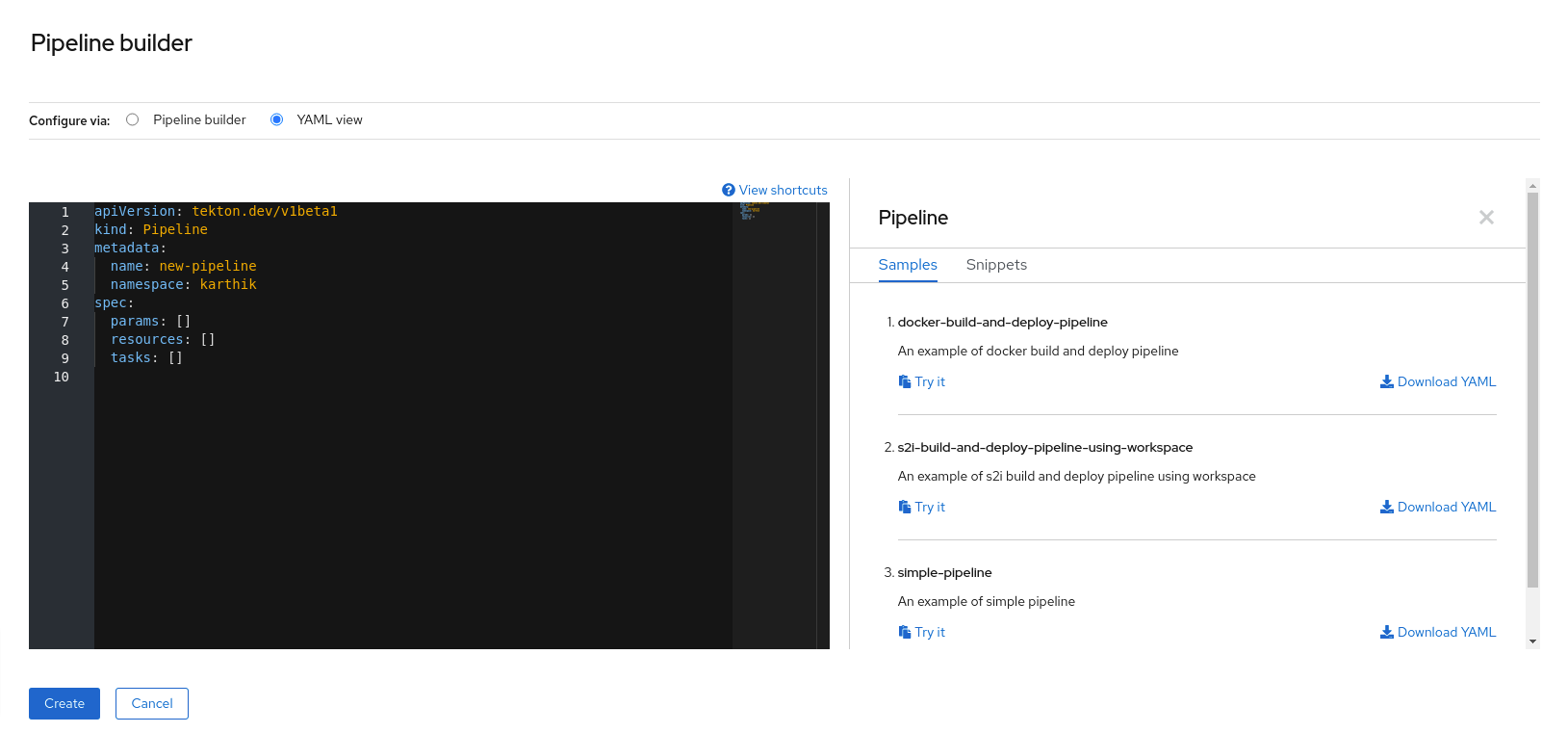
파이프라인 빌더 보기 또는 YAML 보기를 사용하여 파이프라인을 구성합니다.
참고파이프라인 빌더 보기에서는 제한된 수의 필드를 지원하는 반면 YAML 보기는 사용 가능한 모든 필드를 지원합니다. 필요한 경우 Operator가 설치한 재사용 가능한 스니펫과 샘플을 사용하여 자세한 파이프라인을 생성할 수도 있습니다.
그림 2.1. YAML보기
파이프라인 빌더를 사용하여 파이프라인 을 구성합니다.
- 이름 필드에 파이프라인의 고유 이름을 입력합니다.
작업 섹션에서 다음을 수행합니다.
- 작업 추가를 클릭합니다.
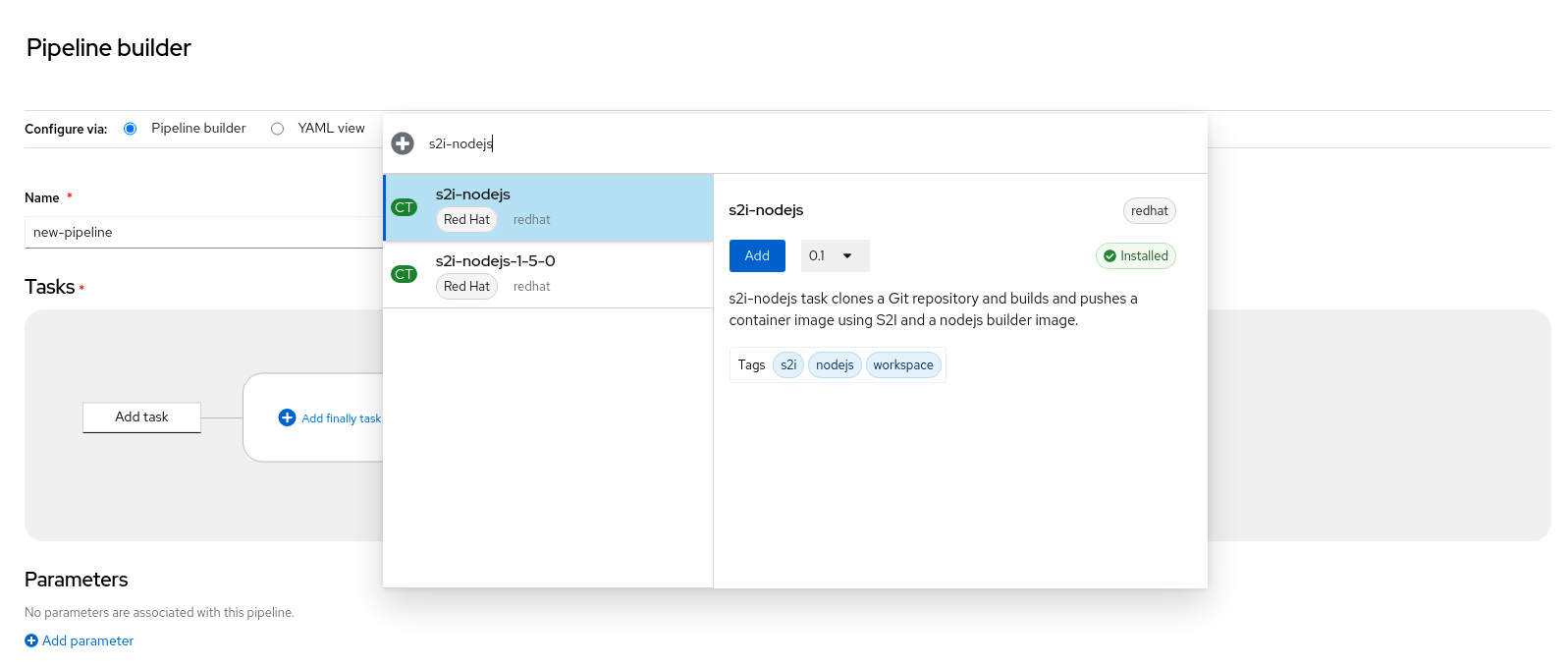
- 빠른 검색 필드를 사용하여 작업을 검색하고 표시된 목록에서 필요한 작업을 선택합니다.
추가 또는 설치를 클릭하고 추가합니다. 이 예제에서는 s2i-nodejs 작업을 사용합니다.
참고검색 목록에는 클러스터에서 사용할 수 있는 모든 Tekton Hub 작업과 작업이 포함되어 있습니다. 또한 작업이 이미 설치된 경우 Add to add the task whereas it will show Install and add to install and add the task가 표시됩니다. 업데이트된 버전으로 동일한 작업을 추가할 때 Update 및 add가 표시됩니다.
파이프라인에 순차적 작업을 추가하려면 다음을 수행합니다.
- 작업 오른쪽 또는 왼쪽에 있는 더하기 아이콘을 클릭합니다. → 작업 추가 를 클릭합니다.
- 빠른 검색 필드를 사용하여 작업을 검색하고 표시된 목록에서 필요한 작업을 선택합니다.
추가 또는 설치를 클릭하고 추가합니다.
그림 2.2. 파이프라인 빌더
최종 작업을 추가하려면 다음을 수행합니다.
- 마지막으로 추가 작업 → 작업 추가 를 클릭합니다.
- 빠른 검색 필드를 사용하여 작업을 검색하고 표시된 목록에서 필요한 작업을 선택합니다.
- 추가 또는 설치를 클릭하고 추가합니다.
리소스 섹션에서 리소스 추가를 클릭하여 파이프라인 실행에 사용할 리소스의 이름 및 유형을 지정합니다. 그러면 파이프라인의 작업에서 이러한 리소스를 입력 및 출력으로 사용합니다. 예시의 경우:
-
입력 리소스를 추가합니다. 이름 필드에
Source를 입력하고 리소스 유형 드롭다운 목록에서 Git을 선택합니다. 출력 리소스를 추가합니다. 이름 필드에
Img를 입력하고 리소스 유형 드롭다운 목록에서 이미지를 선택합니다.참고리소스가 누락된 경우 작업 옆에 빨간색 아이콘이 표시됩니다.
-
입력 리소스를 추가합니다. 이름 필드에
- 선택 사항: 작업의 매개변수는 작업 사양에 따라 미리 채워집니다. 필요에 따라 매개 변수 섹션에 있는 매개 변수 추가 링크를 사용하여 매개변수를 더 추가합니다.
- 작업 공간 섹션에서 작업 공간 추가를 클릭하고 이름 필드에 고유한 작업 공간 이름을 입력합니다. 파이프라인에 여러 개의 작업 공간을 추가할 수 있습니다.
작업 섹선에서 s2i-nodejs 작업을 클릭하여 작업 세부 정보가 있는 측면 패널을 확인합니다. 작업 측면 패널에서 s2i-nodejs 작업에 대한 리소스 및 매개변수를 지정합니다.
- 필요에 따라 매개 변수 섹션에서 $(params.<param-name>) 구문을 사용하여 기본 매개변수에 매개변수를 더 추가합니다.
-
이미지 섹션에서 리소스 섹션에 지정된 대로
Img를 입력합니다. - 작업 공간 섹션의 소스 드롭다운에서 작업 공간을 선택합니다.
- 리소스, 매개 변수 및 작업 공간을 openshift-client 작업에 추가합니다.
- 생성을 클릭하여 파이프라인 세부 정보 페이지에서 파이프라인을 생성하고 봅니다.
- 작업 드롭다운 메뉴를 클릭한 다음 시작을 클릭하여 파이프라인 시작 페이지를 확인합니다.
- 작업 공간 섹션에는 이전에 생성한 작업 공간이 나열됩니다. 각 드롭다운을 사용하여 작업 공간의 볼륨 소스를 지정합니다. 빈 디렉토리,구성 맵,시크릿, 영구 볼륨 클레임, 볼륨 클레임 템플릿 옵션이 있습니다.
2.1.2. 애플리케이션과 함께 OpenShift Pipelines 생성
애플리케이션과 함께 파이프라인을 생성하려면 개발자 화면의 Add+ 보기에서 From Git 옵션을 사용합니다. 사용 가능한 모든 파이프라인을 보고 코드를 가져오거나 이미지를 배포하는 동안 애플리케이션을 생성하는 데 사용할 파이프라인을 선택할 수 있습니다.
Tekton Hub 통합은 기본적으로 활성화되어 있으며 Tekton Hub에서 클러스터에서 지원하는 작업을 확인할 수 있습니다. 관리자는 Tekton Hub 통합을 비활성화할 수 있으며 Tekton Hub 작업은 더 이상 표시되지 않습니다. 생성된 파이프라인에 대한 Webhook URL이 있는지 확인할 수도 있습니다. +추가 흐름을 사용하여 생성된 파이프라인에 기본 Webhook가 추가되고 토폴로지 보기에서 선택한 리소스의 측면 패널에 URL이 표시됩니다.
2.1.3. 개발자 화면을 사용하여 파이프라인과 상호 작용
개발자 화면의 파이프라인 보기에는 다음 세부 정보와 함께 프로젝트의 모든 파이프라인이 나열됩니다.
- 파이프라인이 생성된 네임스페이스
- 마지막 파이프라인 실행
- 파이프라인 실행 시 작업 상태
- 파이프라인 실행의 상태
- 마지막 파이프라인 실행 생성 시간
프로세스
- 개발자 화면의 파이프라인 보기에서 프로젝트 드롭다운 목록에 있는 프로젝트를 선택하여 해당 프로젝트의 파이프라인을 확인합니다.
필요한 파이프라인을 클릭하여 파이프라인 세부 정보 페이지를 확인합니다.
기본적으로 세부 정보 탭에는 모든 직렬 작업, 병렬 작업,
finally작업 및 파이프라인의 when 표현식이 모두 시각적으로 표시됩니다. 작업 및finally작업은 페이지 오른쪽 하단 목록에 표시됩니다. 목록의 Tasks 및 Finally tasks을 클릭하면 해당 작업의 세부 정보를 확인할 수 있습니다.그림 2.3. 파이프 라인 세부 정보

선택 사항: 파이프 라인 세부 정보 페이지에서 Metrics 탭을 클릭하여 파이프라인에 대한 다음 정보를 확인합니다.
- 파이프 라인 성공률
- 파이프 라인 실행 수
- 파이프 라인 실행 기간
작업 실행 기간
이 정보를 사용하여 파이프라인 라이프사이클 초기에 파이프라인 워크플로를 개선하고 문제를 제거할 수 있습니다.
- 선택 사항: YAML 탭을 클릭하여 파이프라인의 YAML 파일을 편집합니다.
선택 사항: 파이프라인 실행 탭을 클릭하여 파이프라인 실행 상태가 완료, 실행 중 또는 실패인지 확인합니다.
파이프라인 실행 탭에는 파이프라인 실행, 작업 상태 및 실패한 파이프라인 실행 디버그 링크에 대한 세부 정보가 있습니다. 옵션 메뉴
 를 사용하여 실행 중인 파이프라인을 중지하거나, 이전 파이프라인 실행과 동일한 매개변수 및 리소스를 사용하여 파이프라인 재실행 또는 파이프라인 실행을 삭제합니다.
필요한 파이프라인 실행을 클릭하여 파이프라인 실행 세부 정보 페이지를 확인합니다. 기본적으로 세부 정보 탭에는 모든 직렬 작업, 병렬 작업,
finally작업 및 파이프라인 실행의 When 표현식의 시각적 표현이 표시됩니다. 성공적인 실행 결과는 페이지 하단의 파이프라인 실행 결과 창에 표시됩니다. 또한 클러스터에서 지원하는 Tekton Hub의 작업만 볼 수 있습니다. 작업을 보는 동안 옆에 있는 링크를 클릭하여 작업 문서로 이동할 수 있습니다.참고파이프라인 실행 세부 정보 페이지의 세부 정보 섹션에는 실패한 파이프라인 실행에 대한 로그 조각이 표시됩니다. 로그 조각에는 일반적인 오류 메시지와 해당 로그의 조각이 있습니다. 로그 섹션 링크를 사용하면 실패한 실행에 대한 세부 정보에 빠르게 액세스할 수 있습니다.
파이프라인 실행 세부 정보 페이지에서 작업 실행 탭을 클릭하여 작업 상태가 완료, 실행 중 또는 실패인지 확인합니다.
작업 실행 탭은 해당 작업 및 pod에 대한 링크, 작업 실행 상태 및 기간과 함께 작업 실행에 대한 정보를 제공합니다. 옵션 메뉴
를 사용하여 작업 실행을 삭제합니다.
필요한 작업 실행을 클릭하여 작업 실행 세부 정보 페이지를 확인합니다. 성공적으로 실행된 결과는 페이지 하단에 있는 작업 실행 결과 창에 표시됩니다.
참고작업 실행 세부 정보 페이지의 세부 정보 섹션에는 실패한 작업 실행에 대한 로그 조각이 표시됩니다. 로그 조각에는 일반적인 오류 메시지와 해당 로그의 조각이 있습니다. 로그 섹션 링크를 사용하면 실패한 작업 실행에 대한 세부 정보에 빠르게 액세스할 수 있습니다.
- 매개변수 탭을 클릭하여 파이프라인에 정의된 매개변수를 확인합니다. 필요에 따라 매개변수를 추가하거나 편집할 수도 있습니다.
- 리소스 탭을 클릭하여 파이프라인에 정의된 리소스를 확인합니다. 필요에 따라 리소스를 추가하거나 편집할 수도 있습니다.
2.1.4. Pipeline 보기에서 파이프라인 시작
파이프라인을 생성한 후 포함된 작업을 정의된 순서로 실행하려면 파이프라인을 시작해야 합니다. 파이프라인 보기, 파이프라인 세부 정보 페이지 또는 토폴로지 보기에서 파이프라인을 시작할 수 있습니다.
프로세스
파이프라인 보기를 사용하여 파이프라인을 시작하려면 다음을 수행합니다.
-
개발자 화면의 파이프라인 보기에서 파이프라인 옆에 있는 옵션
메뉴를 클릭하고 시작을 선택합니다.
파이프라인 정의에 따라 파이프라인 시작 대화 상자에 Git 리소스 및 이미지 리소스가 표시됩니다.
참고Git에서 옵션을 사용하여 생성한 파이프라인의 경우 파이프라인 시작 대화 상자의 매개변수 섹션에
APP_NAME필드도 표시되며, 대화 상자의 모든 필드가 파이프라인 템플릿에 의해 미리 채워집니다.- 네임스페이스에 리소스가 있는 경우 Git Resources 및 Image Resources 필드에 해당 리소스가 미리 채워집니다. 필요한 경우 드롭다운 목록을 사용하여 필요한 리소스를 선택하거나 생성한 다음 파이프라인 실행 인스턴스를 사용자 정의합니다.
선택 사항: 고급 옵션을 수정하여 지정된 프라이빗 Git 서버 또는 이미지 레지스트리를 인증하는 자격 증명을 추가합니다.
- Advanced Options에서 Show Credentials Options를 클릭하고 Add Secret을 선택합니다.
Create Source Secre 섹션에서 다음 사항을 지정합니다.
- 보안에 대한 고유한 보안 이름입니다.
- Designated provider to be authenticated 섹션에서 Access to 필드에 인증할 공급자를 지정하고 기본 Server URL을 지정합니다.
Authentication Type을 선택하고 자격 증명을 제공합니다.
인증 유형
Image Registry Crendentials의 경우 인증할 레지스트리 서버 주소를 지정하고 사용자 이름, 암호, 이메일 필드에 자격 증명을 제공합니다.추가 Registry Server Address를 지정하려면 Add Credentials를 선택하십시오.
-
Authentication Type
Basic Authentication의 경우 UserName 및 Password or Token 필드 값을 지정합니다. 인증 유형
SSH Keys의 경우 SSH 개인 키 필드 값을 지정합니다.참고기본 인증 및 SSH 인증의 경우 다음과 같은 주석을 사용할 수 있습니다.
-
tekton.dev/git-0: https://github.com -
tekton.dev/git-1: https://gitlab.com.
-
- 확인 표시를 선택하여 보안을 추가합니다.
파이프라인의 리소스 수에 따라 여러 개의 보안을 추가할 수 있습니다.
- 시작을 클릭하여 파이프라인을 시작합니다.
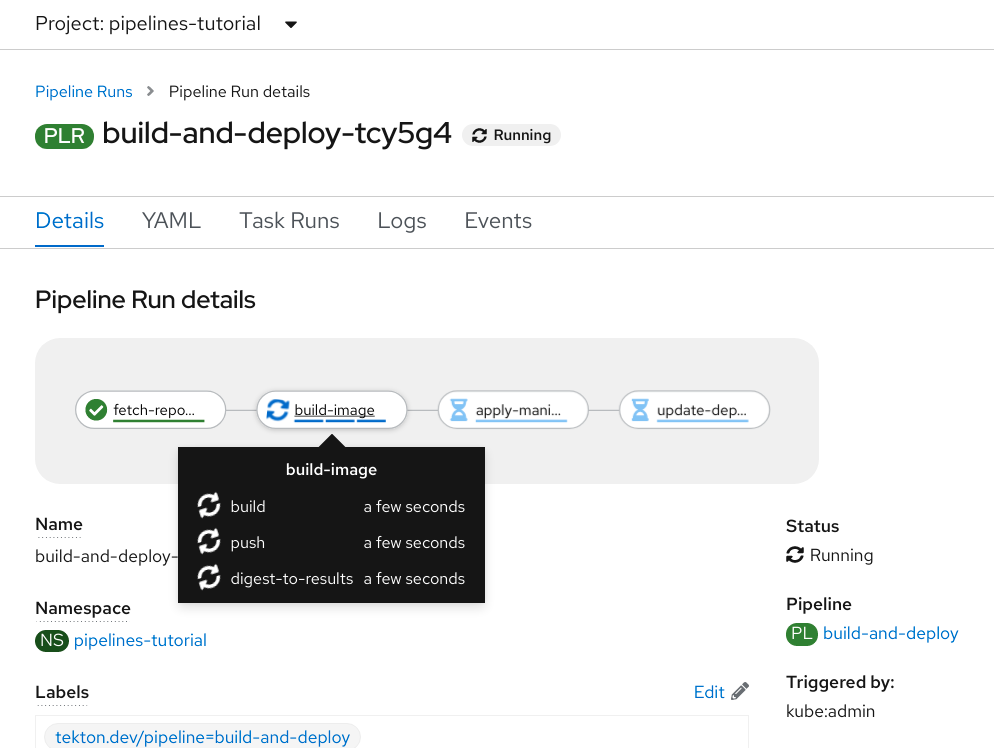
파이프라인 실행 세부 정보 페이지에 실행 중인 파이프라인이 표시됩니다. 파이프라인이 시작된 후 작업과 각 작업 내 단계가 실행됩니다. 다음을 수행할 수 있습니다.
- 작업 위로 커서를 이동하여 각 단계를 실행하는 데 걸리는 시간을 확인합니다.
- 작업을 클릭하여 각 작업 단계에 대한 로그를 확인합니다.
- 로그 탭을 클릭하여 작업 실행 순서와 관련된 로그를 확인합니다. 관련 버튼을 사용하여 창을 확장하고 로그를 개별적 또는 일괄적으로 다운로드할 수도 있습니다.
이벤트 탭을 클릭하여 파이프라인 실행으로 생성된 이벤트 스트림을 확인합니다.
작업 실행, 로그, 이벤트 탭을 사용하면 실패한 파이프라인 실행 또는 실패한 작업 실행을 디버깅하는 데 도움이 될 수 있습니다.
그림 2.4. ‘파이프 라인 실행' 세부 정보
2.1.5. 토폴로지 보기에서 파이프라인 시작
Git에서 옵션을 사용하여 생성한 파이프라인의 경우 토폴로지 보기를 사용하여 파이프라인을 시작한 후 상호 작용할 수 있습니다.
토폴로지 보기에서 파이프라인 빌더를 사용하여 생성한 파이프라인 을 보려면 파이프라인 레이블을 사용자 지정하여 파이프라인을 애플리케이션 워크로드에 연결합니다.
프로세스
- 왼쪽 탐색 패널에서 Topology 를 클릭합니다.
- 애플리케이션을 클릭하여 측면 패널에 파이프라인 실행을 표시합니다.
파이프라인 실행 에서 마지막 실행 시작을 클릭하여 이전 파이프라인과 동일한 매개변수 및 리소스로 새 파이프라인 실행을 시작합니다. 파이프라인 실행이 시작되지 않은 경우 이 옵션이 비활성화되어 있습니다. 또한 파이프라인 실행을 생성할 때 시작할 수도 있습니다.
그림 2.5. 토폴로지 보기의 파이프라인
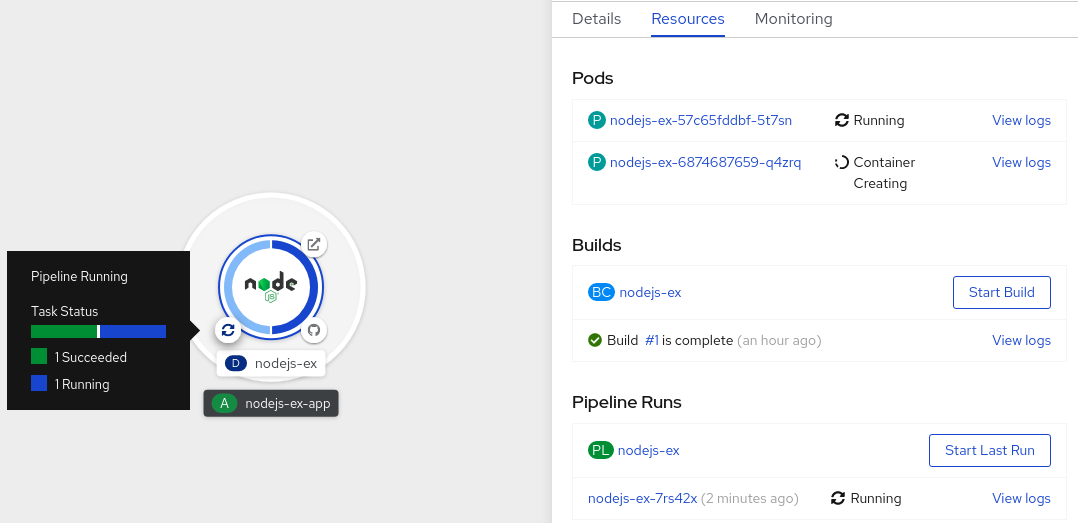
토폴로지 페이지에서 애플리케이션 왼쪽으로 마우스를 이동하여 파이프라인 실행 상태를 확인합니다. 파이프라인을 추가한 후 왼쪽 하단 아이콘은 연결된 파이프라인이 있음을 나타냅니다.
2.1.6. 토폴로지 보기에서 파이프라인과 상호 작용
토폴로지 페이지에 있는 애플리케이션 노드의 측면 패널에 파이프라인 실행 상태가 표시되고 상호 작용할 수 있습니다.
- 파이프라인 실행이 자동으로 시작되지 않으면 측면 패널에 파이프라인을 자동으로 시작할 수 없다는 메시지가 표시됩니다. 따라서 수동으로 시작해야 합니다.
- 파이프라인이 생성되었지만 사용자가 파이프라인을 시작하지 않은 경우 해당 상태가 시작되지 않습니다. 사용자가 Not started 상태 아이콘을 클릭하면 토폴로지 보기에 시작 대화 상자가 열립니다.
- 파이프라인에 빌드 또는 빌드 구성이 없으면 Builds 섹션이 표시되지 않습니다. 파이프라인 및 빌드 구성이 있는 경우 Builds 섹션 이 표시됩니다.
- 파이프라인 실행이 특정 작업 실행에서 실패하면 측면 패널에 로그 조각이 표시됩니다. 로그 조각은 리소스 탭의 파이프라인 실행 섹션에서 확인할 수 있습니다. 일반적인 오류 메시지와 로그 스니펫을 제공합니다. 로그 섹션 링크를 사용하면 실패한 실행에 대한 세부 정보에 빠르게 액세스할 수 있습니다.
2.1.7. 파이프라인 편집
웹 콘솔의 개발자 화면을 사용하여 클러스터의 파이프라인을 편집할 수 있습니다.
프로세스
- 개발자 화면의 Pipelines 보기에서 편집할 파이프라인을 선택하여 파이프라인의 세부 정보를 확인합니다. Pipeline Details 페이지에서 Actions를 클릭하고 Edit Pipelin을 선택합니다.
Pipeline 빌더 페이지에서 다음 작업을 수행할 수 있습니다.
- 파이프라인에 추가 작업, 매개변수 또는 리소스를 추가합니다.
- 수정할 작업을 클릭하여 측면 패널에 작업 세부 정보를 표시하고 표시 이름, 매개변수 및 리소스와 같은 필요한 작업 세부 정보를 수정합니다.
- 또는 작업을 삭제하려면 작업을 클릭하고 측면 패널에서 작업을 클릭하고 작업 제거를 선택합니다.
- 저장을 클릭하여 수정된 파이프라인을 저장합니다.
2.1.8. 파이프라인 삭제
웹 콘솔의 개발자 화면을 사용하여 클러스터의 파이프라인을 삭제할 수 있습니다.
프로세스
-
개발자 화면의 Pipelines 보기에서 Pipeline 옆에 있는 Options
메뉴를 클릭하고 Delete Pipeline 을 선택합니다.
- Delete Pipeline 확인 프롬프트에서 Delete를 클릭하여 삭제를 확인합니다.
2.3. 관리자 화면에서 파이프라인 템플릿 생성
클러스터 관리자는 개발자가 클러스터에서 파이프라인을 생성할 때 재사용할 수 있는 파이프라인 템플릿을 생성할 수 있습니다.
사전 요구 사항
- 클러스터 관리자 권한이 있는 OpenShift Container Platform 클러스터에 액세스하고 관리자 화면으로 전환했습니다.
- 클러스터에 OpenShift Pipelines Operator를 설치했습니다.
프로세스
- Pipelines 페이지로 이동하여 기존 파이프라인 템플릿을 확인합니다.
-
 아이콘을 클릭하여 YAML 가져오기 페이지로 이동합니다.
파이프라인 템플릿에 대한 YAML을 추가합니다. 템플릿에는 다음 정보가 포함되어야 합니다.
Copy to Clipboard Copied! Toggle word wrap Toggle overflow - 생성을 클릭합니다. 파이프라인이 생성되면 파이프라인 세부 정보 페이지로 이동하여 파이프라인에 대한 정보를 보거나 편집할 수 있습니다.
3장. 버전이 지정되지 않은 클러스터 작업 관리
클러스터 관리자는 Red Hat OpenShift Pipelines Operator를 설치하면 버전이 지정된 클러스터 작업(VCT) 및 버전이 아닌 클러스터 작업 (NVCT)이라는 각 기본 클러스터 작업 의 변형을 생성합니다. 예를 들어 Red Hat OpenShift Pipelines Operator v1.7을 설치하면 buildah-1-7-0 CryostatT 및 buildah NVCT가 생성됩니다.
NVCT 및 CryostatT 모두 params, Workspaces 및 단계를 포함한 동일한 메타데이터, 동작 및 사양을 갖습니다. 그러나 Operator를 비활성화하거나 업그레이드할 때 다르게 작동합니다.
Red Hat OpenShift Pipelines 1.10에서는 클러스터 작업 기능이 더 이상 사용되지 않으며 향후 릴리스에서 제거될 예정입니다.
3.1. 버전이 아닌 클러스터 작업과 버전이 지정되지 않은 클러스터 작업의 차이점
버전이 아닌 클러스터 작업에는 다른 이름 지정 규칙이 있습니다. 또한 Red Hat OpenShift Pipelines Operator는 이를 다르게 업그레이드합니다.
| 지원되지 않는 클러스터 작업 | 버전이 지정된 클러스터 작업 | |
|---|---|---|
| nomenclature |
NVCT에는 클러스터 작업의 이름만 포함됩니다. 예를 들어 Operator v1.7과 함께 설치된 Buildah의 NVCT 이름은 |
CryostatT에는 클러스터 작업의 이름이 포함되고 그 뒤에 버전이 접미사로 표시됩니다. 예를 들어 Operator v1.7과 함께 설치된 Buildah의 이름은 |
| 업그레이드 | Operator를 업그레이드하면 최신 변경 사항으로 버전이 지정되지 않은 클러스터 작업을 업데이트합니다. NVCT의 이름은 변경되지 않습니다. |
Operator를 업그레이드하면 최신 버전이 설치되고 이전 버전이 유지됩니다. 최신 버전은 업그레이드된 Operator에 해당합니다. 예를 들어 Operator 1.7을 설치하면 |
3.2. 버전이 아닌 클러스터 작업 및 버전이 지정된 클러스터 작업의 이점 및 단점
프로덕션 환경에서 버전 이외의 클러스터 작업을 표준으로 채택하기 전에 클러스터 관리자는 해당 이점과 단점을 고려할 수 있습니다.
| 클러스터 작업 | 이점 | 단점 |
|---|---|---|
| 버전이 없는 클러스터 작업(NVCT) |
| NVCT를 사용하는 파이프라인을 배포하는 경우 자동으로 업그레이드된 클러스터 작업이 이전 버전과 호환되지 않는 경우 Operator 업그레이드 후 중단될 수 있습니다. |
| 버전이 지정된 클러스터 작업(VCT) |
|
|
3.3. 버전이 지정되지 않은 클러스터 작업 비활성화
클러스터 관리자는 OpenShift Pipelines Operator가 설치한 클러스터 작업을 비활성화할 수 있습니다.
프로세스
버전이 아닌 모든 클러스터 작업 및 최신 버전이 지정된 클러스터 작업을 삭제하려면
TektonConfigCRD(사용자 정의 리소스 정의)를 편집하고spec.addon.params에서clusterTasks매개변수를false로 설정합니다.TektonConfigCR의 예Copy to Clipboard Copied! Toggle word wrap Toggle overflow 클러스터 작업을 비활성화할 때 Operator는 버전이 아닌 클러스터 작업을 모두 제거하고 클러스터에서 최신 버전의 클러스터 작업만 제거합니다.
참고클러스터 작업을 다시 활성화하면 버전이 지정되지 않은 클러스터 작업이 설치됩니다.
선택 사항: 이전 버전의 버전이 지정된 클러스터 작업을 삭제하려면 다음 방법 중 하나를 사용합니다.
이전 버전의 개별 클러스터 작업을 삭제하려면
oc delete clustertask명령 다음에 버전이 지정된 클러스터 작업 이름을 사용합니다. 예를 들면 다음과 같습니다.oc delete clustertask buildah-1-6-0
$ oc delete clustertask buildah-1-6-0Copy to Clipboard Copied! Toggle word wrap Toggle overflow 이전 버전의 Operator에서 생성한 버전이 지정된 모든 클러스터 작업을 삭제하려면 해당 설치 프로그램 세트를 삭제할 수 있습니다. 예를 들면 다음과 같습니다.
oc delete tektoninstallerset versioned-clustertask-1-6-k98as
$ oc delete tektoninstallerset versioned-clustertask-1-6-k98asCopy to Clipboard Copied! Toggle word wrap Toggle overflow Important이전 버전의 클러스터 작업을 삭제하는 경우 복원할 수 없습니다. 현재 버전의 Operator가 생성한 버전 및 버전이 아닌 클러스터 작업만 복원할 수 있습니다.

'%20d='M201.5%20305.5c-13.8%200-24.9-11.1-24.9-24.6%200-13.8%2011.1-24.9%2024.9-24.9%2013.6%200%2024.6%2011.1%2024.6%2024.9%200%2013.6-11.1%2024.6-24.6%2024.6zM504%20256c0%20137-111%20248-248%20248S8%20393%208%20256%20119%208%20256%208s248%20111%20248%20248zm-132.3-41.2c-9.4%200-17.7%203.9-23.8%2010-22.4-15.5-52.6-25.5-86.1-26.6l17.4-78.3%2055.4%2012.5c0%2013.6%2011.1%2024.6%2024.6%2024.6%2013.8%200%2024.9-11.3%2024.9-24.9s-11.1-24.9-24.9-24.9c-9.7%200-18%205.8-22.1%2013.8l-61.2-13.6c-3-.8-6.1%201.4-6.9%204.4l-19.1%2086.4c-33.2%201.4-63.1%2011.3-85.5%2026.8-6.1-6.4-14.7-10.2-24.1-10.2-34.9%200-46.3%2046.9-14.4%2062.8-1.1%205-1.7%2010.2-1.7%2015.5%200%2052.6%2059.2%2095.2%20132%2095.2%2073.1%200%20132.3-42.6%20132.3-95.2%200-5.3-.6-10.8-1.9-15.8%2031.3-16%2019.8-62.5-14.9-62.5zM302.8%20331c-18.2%2018.2-76.1%2017.9-93.6%200-2.2-2.2-6.1-2.2-8.3%200-2.5%202.5-2.5%206.4%200%208.6%2022.8%2022.8%2087.3%2022.8%20110.2%200%202.5-2.2%202.5-6.1%200-8.6-2.2-2.2-6.1-2.2-8.3%200zm7.7-75c-13.6%200-24.6%2011.1-24.6%2024.9%200%2013.6%2011.1%2024.6%2024.6%2024.6%2013.8%200%2024.9-11.1%2024.9-24.6%200-13.8-11-24.9-24.9-24.9z'/%3e%3c/svg%3e)