 Red Hat Summit
독립 실행형 배포 가이드
테스트 및 개념 증명 환경을 위한 올인원 OpenStack 클라우드 생성
초록
1장. All-in-one Red Hat OpenStack Platform 설치
all-in-one 설치 방법은 TripleO를 사용하여 간단한 단일 노드 환경으로 Red Hat OpenStack Platform 및 관련 서비스를 배포합니다. 이 설치를 사용하여 후속 작업이 제한되거나 없는 단일 노드에서 개념 증명, 개발 및 테스트 배포를 활성화합니다.
이 기능은 이번 릴리스에서 기술 프리뷰로 제공되므로 Red Hat에서 완전히 지원되지 않습니다. 테스트 용도로만 사용해야 하며 프로덕션 환경에 배포해서는 안 됩니다. 기술 프리뷰 기능에 대한 자세한 내용은 적용 범위 상세 정보를 참조하십시오.
1.1. 사전 요구 사항
- 시스템에 Red Hat Enterprise Linux 9.0 기본 운영 체제가 설치되어 있어야 합니다.
- TripleO에서 두 번째 인터페이스를 구성하는 동안 인터넷 연결이 중단되지 않도록 시스템에 두 개의 네트워크 인터페이스가 있어야 합니다.
- 시스템에는 CPU 4개, 8GB RAM, 30GB 디스크 공간이 있어야 합니다.
네트워크 구성 예
-
기본네트워크 192.168.122.0/24에 할당된 인터페이스eth0입니다. 일반 연결에 이 인터페이스를 사용합니다. 이 인터페이스에는 인터넷 액세스가 있어야 합니다. -
관리네트워크 192.168.25.0/24에 할당된 인터페이스eth1입니다. tripleo은 이 인터페이스를 OpenStack 서비스에 사용합니다.
2장. All-in-one Red Hat OpenStack Platform 환경 개요
이 섹션에서는 간단한 단일 노드 Red Hat OpenStack Platform 환경 설치, 구성 및 배포에 대해 설명합니다. 이 시나리오에서는 기존 언더클라우드 종속성이 없습니다. 대신 설치 프로그램은 inline heat-all 인스턴스를 실행하여 배포 프로세스를 부트 스트랩하고 선택한 heat 템플릿을 로컬 머신에서 실행할 수 있는 Ansible 플레이북으로 변환합니다.
기본 테스트 및 개발을 위해 all-in-one 설치를 사용합니다. 올인원 설치는 Red Hat OpenStack Platform의 좋은 출발점 및 테스트 환경이지만 복잡한 작업을 수행하려면 프로덕션 수준의 확장 클라우드를 배포해야 합니다.
워크플로
간단한 단일 노드 Red Hat OpenStack Platform 환경을 설치, 구성 및 배포하려면 다음 기본 워크플로우에서 작업을 완료합니다.
- 환경을 준비합니다.
- all-in-one 환경에 대한 패키지를 설치합니다.
- all-in-one 환경을 구성합니다.
- all-in-one 환경을 배포합니다.
All-in-one 설치의 이점
- 구성 가능 서비스.
- 사전 정의된 역할.
- 단일 노드 환경을 요약합니다.
- 컨테이너에서 작은 설치 프로그램을 실행하고 Ansible 플레이북을 생성하는 데 사용할 수 있는 플레이북입니다.
설정
역할 및 서비스 구성을 실험하려면 8장. 사용자 정의 역할 및 서비스 작업 및 7.1절. “코어 heat 템플릿” 을 참조하십시오.
구성 가능 역할
사용자 지정 구성 가능 역할을 생성하고 각 역할에 대한 특정 서비스를 배포할 수 있습니다.
Ansible
이 설치는 배포 명령을 사용하여 Ansible 플레이북을 자동으로 적용합니다. 다른 환경에서 사용할 수 있는 Ansible 플레이북을 출력하도록 배포 명령을 보낼 수도 있습니다. 예를 들어 all-in-one 설치에서 테스트를 완료한 다음 확인된 Ansible 플레이북을 다른 환경에 적용할 수 있습니다.
3장. 올인원 Red Hat OpenStack Platform 환경 설치
all-in-one 환경을 구성, 배포 및 테스트하려면 루트가 아닌 사용자를 구성하고 필요한 패키지 및 종속 항목을 설치해야 합니다.
all-in-one 호스트에 root가 아닌 사용자를 생성합니다.
[root@all-in-one]# useradd stackstack사용자의 암호를 설정합니다.[root@all-in-one]# passwd stacksudo를stack사용자로 사용할 때 암호 요구 사항을 비활성화합니다.[root@all-in-one]# echo "stack ALL=(root) NOPASSWD:ALL" | tee -a /etc/sudoers.d/stack [root@all-in-one]# chmod 0440 /etc/sudoers.d/stackall-in-one 호스트에서 root가 아닌 사용자로 로그인합니다.
$ ssh stack@<all-in-one>Red Hat Subscription Manager에 시스템을 등록합니다. 프롬프트에 Red Hat 서브스크립션 인증 정보를 입력합니다.
[stack@all-in-one]$ sudo subscription-manager register인타이틀먼트 서버에 Red Hat 서브스크립션을 연결합니다.
[stack@all-in-one]$ sudo subscription-manager attach --auto참고--auto옵션은 올바른 서브스크립션 풀에 가입하지 않을 수 있습니다. 올바른 풀을 구독해야 합니다. 그러지 않으면 이 설치에 필요한 모든 리포지토리를 활성화하지 못할 수 있습니다.subscription-manager list --all --available명령을 사용하여 올바른 풀 ID를 식별합니다.언더클라우드를 Red Hat Enterprise Linux 9.0에 고정합니다.
$ sudo subscription-manager release --set=9.0다음 명령을 실행하여
dnf-utils를 설치하고 모든 기본 리포지토리를 비활성화한 다음 필요한 리포지토리를 활성화합니다.[stack@all-in-one]$ sudo dnf install -y dnf-utils [stack@all-in-one]$ sudo subscription-manager repos --disable=* [stack@all-in-one]$ sudo subscription-manager repos \ --enable=rhel-9-for-x86_64-baseos-eus-rpms \ --enable=rhel-9-for-x86_64-appstream-eus-rpms \ --enable=rhel-9-for-x86_64-highavailability-eus-rpms \ --enable=openstack-17-for-rhel-9-x86_64-rpms \ --enable=fast-datapath-for-rhel-9-x86_64-rpms참고all-in-one 환경은 Red Hat OpenStack Platform 17.0의 기술 프리뷰 기능입니다.
기본 운영 체제를 업데이트하고 시스템을 재부팅합니다.
[stack@all-in-one]$ sudo dnf update [stack@all-in-one]$ sudo reboot- 재부팅 후 호스트에 다시 로그인합니다.
TripleO CLI(명령줄 인터페이스)를 설치합니다.
[stack@all-in-one]$ sudo dnf install -y python3-tripleoclient
4장. 올인원 Red Hat OpenStack Platform 환경 구성
올인원 Red Hat OpenStack Platform 환경을 생성하려면 openstack tripleo deploy 명령을 사용하여 4개의 환경 파일을 포함합니다. 다음과 같은 두 가지 구성 파일을 생성해야 합니다.
- $HOME/containers-prepare-parameters.yaml
- $HOME/standalone_parameters.yaml
자세한 내용은 4.1절. “all-in-one RHOSP(Red Hat OpenStack Platform) 환경에 대한 YAML 파일 생성” 에서 참조하십시오.
/usr/share/openstack-tripleo-heat-templates/ 디렉터리에 두 개의 환경 파일이 제공됩니다.
- /usr/share/openstack-tripleo-heat-templates/environments/standalone/standalone-tripleo.yaml
- /usr/share/openstack-tripleo-heat-templates/roles/Standalone.yaml
개발 또는 테스트를 위해 올인원 환경을 사용자 지정할 수 있습니다. 홈 디렉터리에 새로 생성된 yaml 파일의 standalone-tripleo.yaml 또는 Standalone.yaml 구성 파일에 대한 수정된 값을 포함합니다. openstack tripleo deploy 명령에 이 파일을 포함합니다.
4.1. all-in-one RHOSP(Red Hat OpenStack Platform) 환경에 대한 YAML 파일 생성
containers-prepare-parameters.yaml 및 standalone_parameters.yaml 파일을 생성하려면 다음 단계를 완료합니다.
기본
ContainerImagePrepare매개변수가 포함된containers-prepare-parameters.yaml파일을 생성합니다.[stack@all-in-one]$ openstack tripleo container image prepare default --output-env-file $HOME/containers-prepare-parameters.yamlcontainers-prepare-parameters.yaml파일을 편집하고 배포 프로세스가 registry.redhat.io로 인증하고 컨테이너 이미지를 성공적으로 가져올 수 있도록ContainerImageRegistryCredentials매개변수에 Red Hat 인증 정보를 포함합니다.parameter_defaults: ContainerImagePrepare: ... ContainerImageRegistryCredentials: registry.redhat.io: <USERNAME>: "<PASSWORD>"참고일반 텍스트로 암호를 입력하지 않으려면 Red Hat 서비스 계정을 생성합니다. 자세한 내용은 Red Hat Container Registry Authentication:을 참조하십시오.
containers-prepare-parameters.yaml에서ContainerImageRegistryLogin매개변수를true로 설정합니다.parameter_defaults: ContainerImagePrepare: ... ContainerImageRegistryCredentials: registry.redhat.io: <USERNAME>: "<PASSWORD>" ContainerImageRegistryLogin: trueall-in-one 호스트를 컨테이너 레지스트리로 사용하려면 이 매개변수를 생략하고
openstack tripleo container image prepare명령에--local-push-destination을 포함합니다. 자세한 내용은 컨테이너 이미지 준비를 참조하십시오.$HOME/standalone_parameters.yaml파일을 생성하고 네트워크 구성 및 일부 배포 옵션을 포함하여 all-in-one RHOSP 환경의 기본 매개변수를 구성합니다. 이 예제에서 네트워크 인터페이스eth1은 RHOSP를 배포하는 데 사용하는 관리 네트워크의 인터페이스입니다.eth1의 IP 주소는 192.168.25.2입니다.[stack@all-in-one]$ export IP=192.168.25.2 [stack@all-in-one]$ export VIP=192.168.25.3 [stack@all-in-one]$ export NETMASK=24 [stack@all-in-one]$ export INTERFACE=eth1 [stack@all-in-one]$ export DNS1=1.1.1.1 [stack@all-in-one]$ export DNS2=8.8.8.8 [stack@all-in-one]$ cat <<EOF > $HOME/standalone_parameters.yaml parameter_defaults: CloudName: $IP CloudDomain: localdomain ControlPlaneStaticRoutes: [] Debug: true DeploymentUser: $USER KernelIpNonLocalBind: 1 DockerInsecureRegistryAddress: - $IP:8787 NeutronPublicInterface: $INTERFACE NeutronDnsDomain: localdomain NeutronBridgeMappings: datacentre:br-ctlplane NeutronPhysicalBridge: br-ctlplane StandaloneEnableRoutedNetworks: false StandaloneHomeDir: $HOME StandaloneLocalMtu: 1500 EOF단일 네트워크 인터페이스만 사용하는 경우 기본 경로를 정의해야 합니다.
ControlPlaneStaticRoutes:
  - ip_netmask: 0.0.0.0/0
    next_hop: $GATEWAY
    default: true
내부 시간 소스가 있거나 환경에서 외부 시간 소스에 대한 액세스를 차단하는 경우
NtpServer매개변수를 사용하여 사용하려는 시간 소스를 정의합니다.parameter_defaults: NtpServer: - clock.example.com가상 환경에서 all-in-one RHOSP 설치를 사용하려면
NovaComputeLibvirtType매개변수로 가상화 유형을 정의해야 합니다.parameter_defaults: NovaComputeLibvirtType: qemu로드 밸런싱 서비스(octavia)에서는 SSH를 구성할 필요가 없습니다. 그러나 로드 밸런싱 인스턴스(amphorae)에 대한 SSH 액세스를 원하는 경우 스택 user:
OctaviaAmphoraSshKeyFile: "/home/stack/.ssh/id_rsa.pub"
5장. All-in-one Red Hat OpenStack Platform 환경 배포
all-in-one 환경을 배포하려면 다음 단계를 완료합니다.
Red Hat 인증 정보를 사용하여 registry.redhat.io에 로그인합니다.
[stack@all-in-one]$ sudo podman login registry.redhat.io배포 명령에서 사용하는 환경 변수를 내보냅니다. 이 예에서는 관리 네트워크에 IP 주소가 192.168.25.2 및 192.168.25.3인
eth1인터페이스를 사용하여 all-in-one 환경을 배포합니다.[stack@all-in-one]$ export IP=192.168.25.2 [stack@all-in-one]$ export VIP=192.168.25.3 [stack@all-in-one]$ export NETMASK=24 [stack@all-in-one]$ export INTERFACE=eth1호스트 이름을 설정합니다. 노드가 localhost.localdomain을 사용하는 경우 배포에 실패합니다.
[stack@all-in-one]$ hostnamectl set-hostname all-in-one.example.net
[stack@all-in-one]$ hostnamectl set-hostname all-in-one.example.net --transient
배포 명령을 실행합니다. 환경과 관련된 모든
.yaml파일을 포함해야 합니다.[stack@all-in-one]$ sudo openstack tripleo deploy \ --templates \ --local-ip=$IP/$NETMASK \ --control-virtual-ip=$VIP \ -e /usr/share/openstack-tripleo-heat-templates/environments/standalone/standalone-tripleo.yaml \ -r /usr/share/openstack-tripleo-heat-templates/roles/Standalone.yaml \ -e $HOME/containers-prepare-parameters.yaml \ -e $HOME/standalone_parameters.yaml \ --output-dir $HOME \ --standalone
성공적으로 배포한 후 /home/$USER/.config/openstack 디렉터리에서 clouds.yaml 구성 파일을 사용하여 OpenStack 서비스를 쿼리하고 확인할 수 있습니다.
[stack@all-in-one]$ export OS_CLOUD=standalone
[stack@all-in-one]$ openstack endpoint list
대시보드에 액세스하려면 http://192.168.25.2/dashboard 로 이동하여 $HOME/config/openstack/clouds.yaml 파일의 기본 사용자 이름 admin 과 암호를 사용합니다.
[stack@all-in-one]$ cat $HOME/.config/openstack/clouds.yaml | grep password:6장. all-in-one Red Hat OpenStack Platform 환경을 사용하여 Ansible 플레이북 생성
배포 명령은 Ansible 플레이북을 환경에 자동으로 적용합니다. 그러나 배포 명령을 수정하여 배포에 적용하지 않고 Ansible 플레이북을 생성하고 나중에 플레이북을 실행할 수 있습니다.
deploy 명령에 --output-only 옵션을 포함하여 standalone-ansible-XXXXX 디렉터리를 생성합니다. 이 디렉터리에는 다른 호스트에서 실행할 수 있는 Ansible 플레이북 세트가 포함되어 있습니다.
Ansible 플레이북 디렉터리를 생성하려면
--output-only옵션과 함께 deploy 명령을 실행합니다.[stack@all-in-one]$ sudo openstack tripleo deploy \ --templates \ --local-ip=$IP/$NETMASK \ -e /usr/share/openstack-tripleo-heat-templates/environments/standalone/standalone-tripleo.yaml \ -r /usr/share/openstack-tripleo-heat-templates/roles/Standalone.yaml \ -e $HOME/containers-prepare-parameters.yaml \ -e $HOME/standalone_parameters.yaml \ --output-dir $HOME \ --standalone \ --output-onlyAnsible 플레이북을 실행하려면
ansible-playbook명령을 실행하고inventory.yaml파일 및deploy_steps_playbook.yaml파일을 포함합니다.[stack@all-in-one]$ cd standalone-ansible-XXXXX [stack@all-in-one]$ sudo ansible-playbook -i inventory.yaml deploy_steps_playbook.yaml
7장. heat 템플릿 작업
이 가이드의 사용자 지정 구성은 heat 템플릿 및 환경 파일을 사용하여 오버클라우드의 특정 측면을 정의합니다. 이 장에서는 Red Hat OpenStack Platform의 맥락에서 heat 템플릿 구조에 대한 기본 소개를 설명합니다. 템플릿의 목적은 heat가 생성하는 리소스 컬렉션 및 리소스 구성인 스택을 정의하고 생성하는 것입니다. 리소스는 OpenStack의 오브젝트이며 컴퓨팅 리소스, 네트워크 구성, 보안 그룹, 확장 규칙 및 사용자 지정 리소스를 포함할 수 있습니다.
heat 템플릿 구조에는 세 가지 주요 섹션이 있습니다.
매개 변수
매개변수는 heat로 전달되는 설정입니다. 이러한 매개변수를 사용하여 기본값과 기본값이 아닌 값을 정의하고 사용자 지정합니다. 이러한 매개 변수를 템플릿의 parameters 섹션에 정의합니다.
Resources
리소스는 스택의 일부로 생성 및 구성하려는 특정 오브젝트입니다. OpenStack에는 모든 구성 요소에 걸쳐 있는 핵심 리소스 세트가 포함되어 있습니다. 템플릿의 resources 섹션에 리소스를 정의합니다.
출력 결과
스택 생성 후 heat에서 전달된 값입니다. heat API 또는 클라이언트 툴을 통해 이러한 값에 액세스할 수 있습니다. 템플릿의 output 섹션에 이러한 값을 정의합니다.
Heat에서 템플릿을 처리하면 템플릿의 스택과 리소스 템플릿의 하위 스택 세트를 생성합니다. 이 스택 계층 구조는 템플릿과 함께 정의된 기본 스택에서 축소됩니다. 다음 명령을 사용하여 스택 계층 구조를 볼 수 있습니다.
$ heat stack-list --show-nested7.1. 코어 heat 템플릿
Red Hat OpenStack Platform에는 오버클라우드의 코어 heat 템플릿 컬렉션이 포함되어 있습니다. 이 컬렉션은 /usr/share/openstack-tripleo-heat-templates 디렉터리에서 찾을 수 있습니다.
이 컬렉션에는 많은 heat 템플릿과 환경 파일이 있습니다. 이 섹션에는 배포를 사용자 지정하는 데 사용할 수 있는 기본 파일 및 디렉터리에 대한 정보가 포함되어 있습니다.
overcloud.j2.yaml
이 파일은 오버클라우드 환경을 생성하는 데 사용되는 기본 템플릿 파일입니다. 이 파일은 Jinja2 구문을 사용하고 템플릿의 특정 섹션을 반복하여 사용자 지정 역할을 생성합니다. Jinja2 형식은 Overcloud 배포 프로세스 중에 YAML로 렌더링됩니다.
overcloud-resource-registry-puppet.j2.yaml
이 파일은 오버클라우드 환경을 생성하는 데 사용하는 기본 환경 파일입니다. 이 파일에는 오버클라우드 이미지에 Puppet 모듈에 대한 구성 세트가 포함되어 있습니다. director가 각 노드에 오버클라우드 이미지를 쓰면 heat는 이 환경 파일에 등록된 리소스를 사용하여 각 노드의 Puppet 설정을 시작합니다. 이 파일은 Jinja2 구문을 사용하고 템플릿의 특정 섹션을 반복하여 사용자 지정 역할을 생성합니다. Jinja2 형식은 Overcloud 배포 프로세스 중에 YAML로 렌더링됩니다.
roles_data.yaml
이 파일에는 오버클라우드의 역할 정의가 포함되어 있으며 서비스를 각 역할에 매핑합니다.
network_data.yaml
이 파일에는 오버클라우드의 네트워크 정의와 서브넷, 할당 풀, VIP 상태를 포함한 해당 속성이 포함되어 있습니다. 기본 network_data.yaml 파일에는 기본 네트워크(외부, 내부 Api, 스토리지, 스토리지 관리, 테넌트, 관리)만 포함됩니다. 사용자 지정 network_data.yaml 파일을 생성하고 -n 옵션을 사용하여 openstack overcloud deploy 명령에 포함할 수 있습니다.
plan-environment.yaml
이 파일에는 계획 이름, 사용하려는 기본 템플릿, 오버클라우드에 적용할 환경 파일을 포함하여 오버클라우드 계획에 대한 메타데이터 정의가 포함되어 있습니다.
capabilities-map.yaml
이 파일에는 오버클라우드 계획에 대한 환경 파일 매핑이 포함되어 있습니다. 이 파일을 사용하여 Director web UI에서 환경 파일을 설명하고 활성화합니다. 환경 디렉터리에 사용자 지정 환경 파일을 포함하지만 capabilities-map.yaml 파일에 이러한 파일을 정의하지 않으면 웹 UI의 Overall Settings 페이지의 기타 하위 탭에서 이러한 환경 파일을 찾을 수 있습니다.
environments
이 디렉터리에는 오버클라우드 생성과 함께 사용할 수 있는 추가 heat 환경 파일이 포함되어 있습니다. 이러한 환경 파일을 사용하면 Red Hat OpenStack Platform 환경에 추가 기능을 사용할 수 있습니다. 예를 들어 cinder-netapp-config.yaml 환경 파일을 사용하여 Block Storage 서비스(cinder)의 NetApp 백엔드 스토리지를 활성화할 수 있습니다. 환경 디렉터리에 사용자 지정 환경 파일을 포함하지만 capabilities-map.yaml 파일에 이러한 파일을 정의하지 않으면 웹 UI의 Overall Settings 페이지의 기타 하위 탭에서 이러한 환경 파일을 찾을 수 있습니다.
network
이 디렉터리에는 격리된 네트워크 및 포트를 생성하는 데 사용할 수 있는 heat 템플릿 세트가 포함되어 있습니다.
Puppet
이 디렉터리에는 puppet 템플릿이 포함되어 있습니다. overcloud-resource-registry-puppet.j2.yaml 환경 파일은 puppet 디렉터리의 파일을 사용하여 각 노드에서 Puppet 구성 애플리케이션을 구동합니다.
puppet/services
이 디렉터리에는 구성 가능 서비스 아키텍처의 모든 서비스에 대한 heat 템플릿이 포함되어 있습니다.
extraconfig
이 디렉터리에는 추가 기능을 활성화하는 데 사용할 수 있는 템플릿이 포함되어 있습니다. 예를 들어 extraconfig/pre_deploy/rhel-registration 디렉터리를 사용하여 노드를 Red Hat Content Delivery 네트워크에 등록하거나 자체 Red Hat Satellite 서버에 노드를 등록할 수 있습니다.
8장. 사용자 정의 역할 및 서비스 작업
Red Hat OpenStack Platform은 일반적으로 사전 정의된 역할의 노드(예: 컨트롤러 역할, 컴퓨팅 역할 및 다양한 스토리지 역할 유형의 노드)로 구성됩니다. 이러한 각 기본 역할에는 코어 heat 템플릿 컬렉션에 정의된 일련의 서비스가 포함되어 있습니다. 그러나 올인원 Red Hat OpenStack Platform 설치는 모든 OpenStack 서비스가 포함된 단일 노드에서 실행됩니다. /usr/share/openstack-tripleo-heat-templates/roles 디렉터리의 Standalone.yaml 역할 파일은 all-in-one 설치의 모든 서비스가 포함된 구성 파일입니다. 설치에서 서비스를 활성화하고 비활성화하도록 Standalone.yaml 역할 파일을 복제하고 수정할 수 있습니다.
Standalone.yaml 파일에는 Standalone.yaml 역할의 서비스 목록이 포함되어 있습니다. 다음 예제를 사용하여 이 파일의 구문을 파악합니다.
- name: Standalone
  description: |
    A standalone role that includes a minimal set of services. Use this role for testing in a single node configuration with the 'openstack tripleo deploy --standalone' command, or with the 'openstack overcloud deploy' command.
  CountDefault: 1
  tags:
    - primary
    - controller
  disable_constraints: True
  ServicesDefault:
    - OS::TripleO::Services::Aide
    - OS::TripleO::Services::AodhApi
    - OS::TripleO::Services::AodhEvaluator
    ...
    - OS::TripleO::Services::Tuned
    - OS::TripleO::Services::Vpp
    - OS::TripleO::Services::Zaqar
배포 명령에 이 역할 파일을 포함하여 역할 파일의 ServicesDefault: 섹션에 포함하는 서비스를 포함하는 독립 실행형 역할로 스택을 구성합니다.
[stack@all-in-one]$ sudo openstack tripleo deploy --templates -r /usr/share/openstack-tripleo-heat-templates/roles/Standalone.yaml
그러나 프로덕션 환경에서 다중 노드 Red Hat OpenStack Platform 환경에서는 단일 노드에 모든 서비스를 포함하는 대신 OpenStack 서비스의 일부가 포함된 역할을 각 노드에 할당합니다. 예를 들어 기본 Controller 역할에는 관리, 네트워킹 및 고가용성 서비스가 포함되며 기본 Compute 역할에는 컴퓨팅 서비스가 포함됩니다. 다중 노드 환경의 기본 역할 파일은 /usr/share/openstack-tripleo-heat-templates/roles_data.yaml 파일입니다. 이 파일은 다음 역할 유형을 정의합니다.
- 컨트롤러
- Compute
- BlockStorage
- ObjectStorage
- CephStorage
다음 예제를 사용하여 다중 노드 환경에서 역할 구문을 파악합니다.
- name: Controller
  description: |
    Controller role that contains all of the services for database, messaging and network functions.
  ServicesDefault:
    - OS::TripleO::Services::AuditD
    - OS::TripleO::Services::CACerts
    - OS::TripleO::Services::CephClient
    ...
- name: Compute
  description: |
    Basic Compute Node role
  ServicesDefault:
    - OS::TripleO::Services::AuditD
    - OS::TripleO::Services::CACerts
    - OS::TripleO::Services::CephClient
    ...
배포 명령을 실행할 때마다 역할 파일을 포함해야 합니다. 배포 명령에서 -r 인수를 사용하여 이 파일을 재정의하고 사용자 지정 역할 파일을 사용할 수 있습니다.
[stack@all-in-one]$ sudo openstack tripleo deploy --templates -r ~/templates/roles_data-custom.yaml8.1. 올인원 Red Hat OpenStack Platform 환경에서 서비스 활성화 및 비활성화
/usr/share/openstack-tripleo-heat-templates/roles 디렉터리의 Standalone.yaml 역할 파일은 all-in-one 설치의 모든 서비스가 포함된 구성 파일입니다. 개별 서비스를 활성화하거나 비활성화할 수 있습니다.
프로세스
서비스를 비활성화하려면 새 환경 파일을 생성하고 비활성화하려는 서비스의
OS::Heat::None값을 포함합니다.- OS::TripleO::Services::<SERVICE>: OS::Heat::None배포 명령에 이 환경 파일을 포함합니다.
서비스를 활성화하려면 새 환경 파일을 생성하고 활성화하려는 서비스에서
OS::Heat::None값을 제거합니다.- OS::TripleO::Services::<SERVICE>:배포 명령에 이 환경 파일을 포함합니다.
9장. 예
다음 예제를 사용하여 다양한 네트워크 구성으로 컴퓨팅 인스턴스 배포 후 시작하는 방법을 파악합니다.
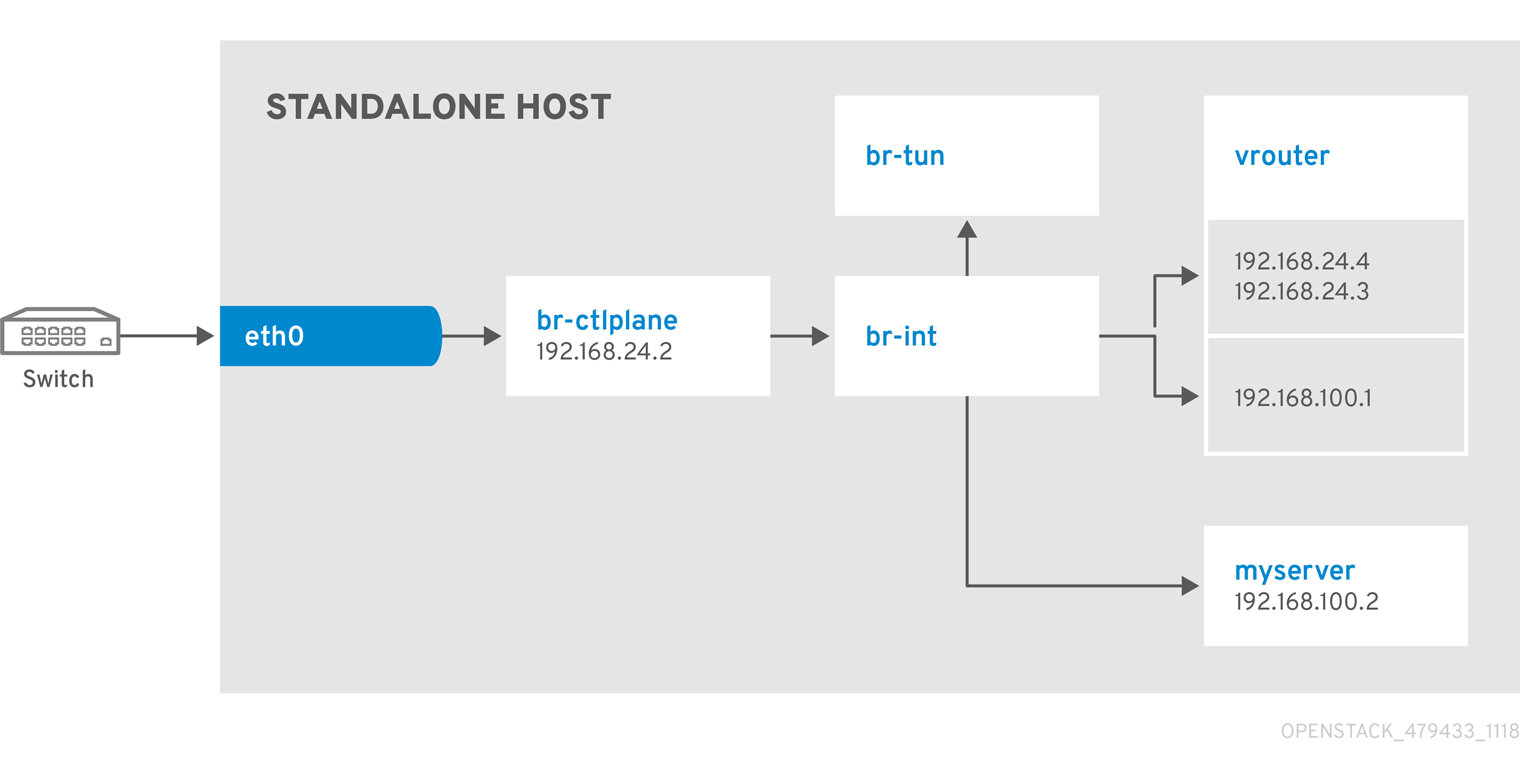
9.1. 예 1: 프로젝트 및 공급자 네트워크에서 하나의 NIC를 사용하여 인스턴스 시작
All-in-one Red Hat OpenStack Platform 환경을 배포한 후 사설 프로젝트 네트워크 및 공급자 네트워크로 인스턴스를 시작하는 방법을 알아보려면 이 예제를 사용합니다. 이 예제는 단일 NIC 구성을 기반으로 하며 최소 3개의 IP 주소가 필요합니다.
사전 요구 사항
이 예제를 성공적으로 완료하려면 해당 환경에서 다음 IP 주소를 사용할 수 있어야 합니다.
- OpenStack 서비스용 IP 주소 1개
- 가상 라우터에서 프로젝트 네트워크에 대한 연결을 제공하는 하나의 IP 주소입니다. 이 IP 주소는 이 예제에서 자동으로 할당됩니다.
- 공급자 네트워크의 유동 IP에 대해 하나 이상의 IP 주소입니다.
절차
구성 도우미 변수를 생성합니다.
# standalone with project networking and provider networking
export OS_CLOUD=standalone
export GATEWAY=192.168.25.1
export STANDALONE_HOST=192.168.25.2
export PUBLIC_NETWORK_CIDR=192.168.25.0/24
export PRIVATE_NETWORK_CIDR=192.168.100.0/24
export PUBLIC_NET_START=192.168.25.4
export PUBLIC_NET_END=192.168.25.15
export DNS_SERVER=1.1.1.1
기본 플레이버를 생성합니다.
$ openstack flavor create --ram 512 --disk 1 --vcpu 1 --public tinyCirrOS를 다운로드하여 OpenStack 이미지를 생성합니다.
$ wget https://download.cirros-cloud.net/0.4.0/cirros-0.4.0-x86_64-disk.img
$ openstack image create cirros --container-format bare --disk-format qcow2 --public --file cirros-0.4.0-x86_64-disk.img
SSH를 구성합니다.
$ ssh-keygen -m PEM -t rsa -b 2048 -f ~/.ssh/id_rsa_pem
$ openstack keypair create --public-key ~/.ssh/id_rsa_pem.pub default
간단한 네트워크 보안 그룹을 생성합니다.
$ openstack security group create basic새 네트워크 보안 그룹을 구성합니다.
SSH를 활성화합니다.
$ openstack security group rule create basic --protocol tcp --dst-port 22:22 --remote-ip 0.0.0.0/0ping을 활성화합니다.
$ openstack security group rule create --protocol icmp basicDNS를 활성화합니다.
$ openstack security group rule create --protocol udp --dst-port 53:53 basic
Neutron 네트워크를 생성합니다.
$ openstack network create --external --provider-physical-network datacentre --provider-network-type flat public
$ openstack network create --internal private
$ openstack subnet create public-net \
    --subnet-range $PUBLIC_NETWORK_CIDR \
    --no-dhcp \
    --gateway $GATEWAY \
    --allocation-pool start=$PUBLIC_NET_START,end=$PUBLIC_NET_END \
    --network public
$ openstack subnet create private-net \
    --subnet-range $PRIVATE_NETWORK_CIDR \
    --network private
가상 라우터를 생성합니다.
# NOTE: In this case an IP will be automatically assigned
# from the allocation pool for the subnet.
$ openstack router create vrouter
$ openstack router set vrouter --external-gateway public
$ openstack router add subnet vrouter private-net
유동 IP를 생성합니다.
$ openstack floating ip create public인스턴스를 시작합니다.
$ openstack server create --flavor tiny --image cirros --key-name default --network private --security-group basic myserver유동 IP를 할당합니다.
$ openstack server add floating ip myserver <FLOATING_IP>FLOATING_IP를 이전 단계에서 만든 유동 IP 주소로 바꿉니다.SSH 테스트:
ssh cirros@<FLOATING_IP>FLOATING_IP를 이전 단계에서 만든 유동 IP 주소로 바꿉니다.
네트워크 아키텍처
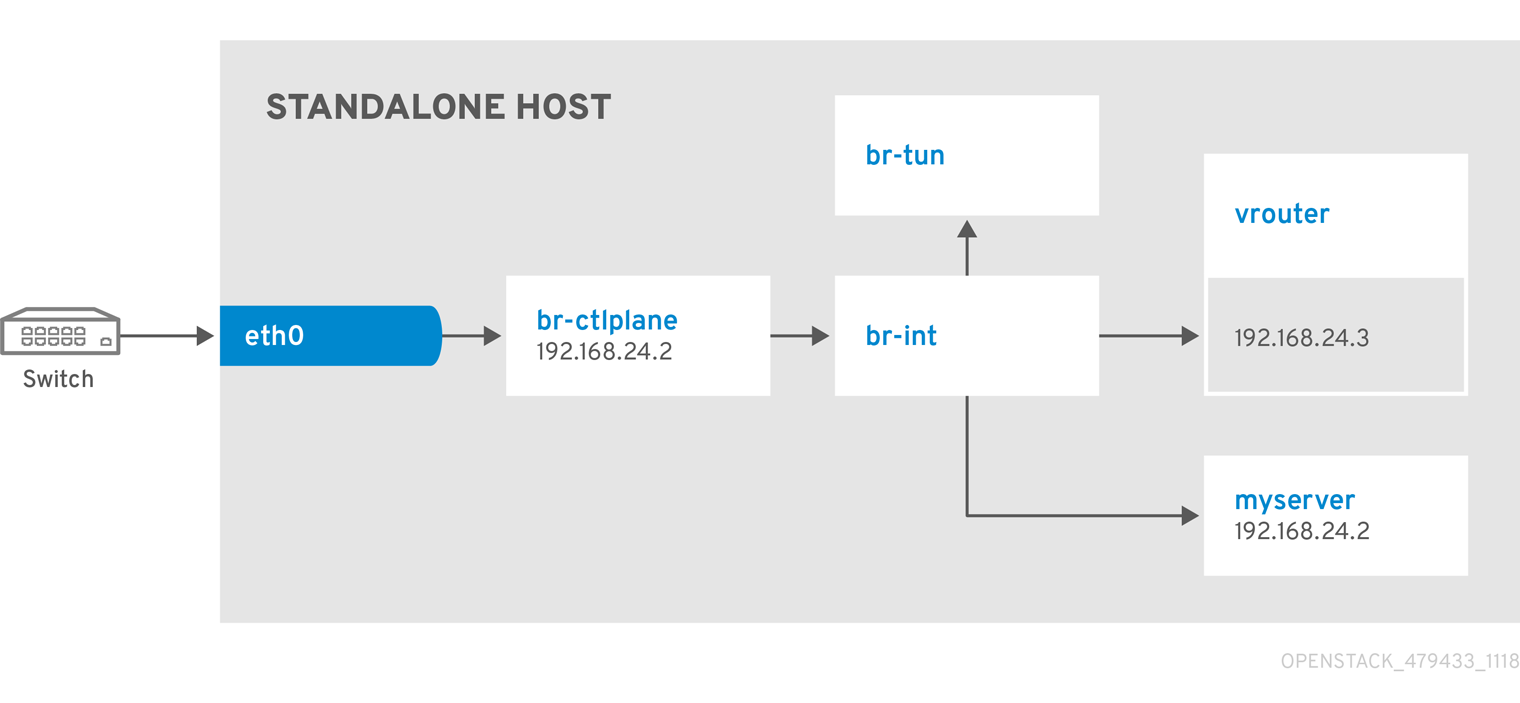
9.2. 예 2: 공급자 네트워크에서 NIC가 1개인 인스턴스 시작
All-in-one Red Hat OpenStack Platform 환경을 배포한 후 공급자 네트워크로 인스턴스를 시작하는 방법을 알아보려면 이 예제를 사용합니다. 이 예제는 단일 NIC 구성을 기반으로 하며 최소 4개의 IP 주소가 필요합니다.
사전 요구 사항
이 예제를 성공적으로 완료하려면 해당 환경에서 다음 IP 주소를 사용할 수 있어야 합니다.
- OpenStack 서비스용 IP 주소 1개
- 가상 라우터에서 프로젝트 네트워크에 대한 연결을 제공하는 하나의 IP 주소입니다. 이 IP 주소는 이 예제에서 자동으로 할당됩니다.
- 공급자 네트워크에서 DHCP를 위한 IP 주소 1개
- 공급자 네트워크의 유동 IP에 대해 하나 이상의 IP 주소입니다.
절차
구성 도우미 변수를 생성합니다.
# standalone with project networking and provider networking
export OS_CLOUD=standalone
export GATEWAY=192.168.25.1
export STANDALONE_HOST=192.168.25.2
export VROUTER_IP=192.168.25.3
export PUBLIC_NETWORK_CIDR=192.168.25.0/24
export PUBLIC_NET_START=192.168.25.4
export PUBLIC_NET_END=192.168.25.15
export DNS_SERVER=1.1.1.1
기본 플레이버를 생성합니다.
$ openstack flavor create --ram 512 --disk 1 --vcpu 1 --public tinyCirrOS를 다운로드하여 OpenStack 이미지를 생성합니다.
$ wget https://download.cirros-cloud.net/0.4.0/cirros-0.4.0-x86_64-disk.img
$ openstack image create cirros --container-format bare --disk-format qcow2 --public --file cirros-0.4.0-x86_64-disk.img
SSH를 구성합니다.
$ ssh-keygen -m PEM -t rsa -b 2048 -f ~/.ssh/id_rsa_pem
$ openstack keypair create --public-key ~/.ssh/id_rsa_pem.pub default
간단한 네트워크 보안 그룹을 생성합니다.
$ openstack security group create basic새 네트워크 보안 그룹을 구성합니다.
SSH를 활성화합니다.
$ openstack security group rule create basic --protocol tcp --dst-port 22:22 --remote-ip 0.0.0.0/0ping을 활성화합니다.
$ openstack security group rule create --protocol icmp basic
Neutron 네트워크를 생성합니다.
$ openstack network create --external --provider-physical-network datacentre --provider-network-type flat public
$ openstack network create --internal private
$ openstack subnet create public-net \
    --subnet-range $PUBLIC_NETWORK_CIDR \
    --gateway $GATEWAY \
    --allocation-pool start=$PUBLIC_NET_START,end=$PUBLIC_NET_END \
    --network public \
    --host-route destination=0.0.0.0/0,gateway=$GATEWAY \
    --dns-nameserver $DNS_SERVER
인스턴스를 시작합니다.
$ openstack server create --flavor tiny --image cirros --key-name default --network public --security-group basic myserverSSH 테스트:
ssh cirros@<VM_IP>VM_IP를 이전 단계에서 생성한 가상 머신의 주소로 바꿉니다.
네트워크 아키텍처
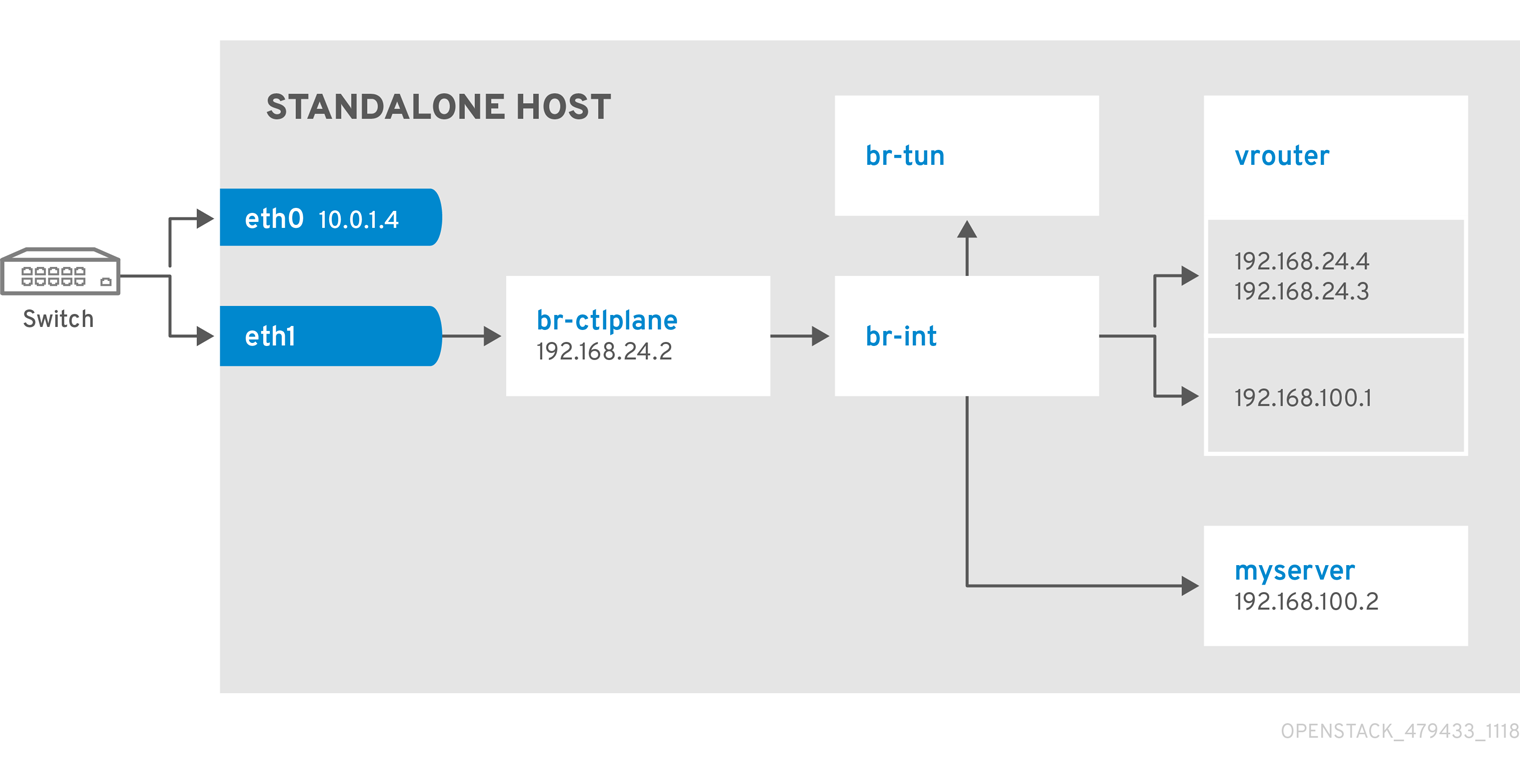
9.3. 예 3: 프로젝트 및 공급자 네트워크에서 두 개의 NIC를 사용하여 인스턴스 시작
All-in-one Red Hat OpenStack Platform 환경을 배포한 후 사설 프로젝트 네트워크 및 공급자 네트워크로 인스턴스를 시작하는 방법을 알아보려면 이 예제를 사용합니다. 이 예는 이중 NIC 구성을 기반으로 하며 공급자 네트워크에 최소 4개의 IP 주소가 필요합니다.
사전 요구 사항
- 공급자 네트워크의 게이트웨이에 대한 IP 주소 1개
- OpenStack 엔드포인트의 IP 주소 1개
- 가상 라우터에서 프로젝트 네트워크에 대한 연결을 제공하는 하나의 IP 주소입니다. 이 IP 주소는 이 예제에서 자동으로 할당됩니다.
- 공급자 네트워크의 유동 IP에 대해 하나 이상의 IP 주소입니다.
절차
구성 도우미 변수를 생성합니다.
# standalone with project networking and provider networking
export OS_CLOUD=standalone
export GATEWAY=192.168.25.1
export STANDALONE_HOST=192.168.0.2
export PUBLIC_NETWORK_CIDR=192.168.25.0/24
export PRIVATE_NETWORK_CIDR=192.168.100.0/24
export PUBLIC_NET_START=192.168.25.3
export PUBLIC_NET_END=192.168.25.254
export DNS_SERVER=1.1.1.1
기본 플레이버를 생성합니다.
$ openstack flavor create --ram 512 --disk 1 --vcpu 1 --public tinyCirrOS를 다운로드하여 OpenStack 이미지를 생성합니다.
$ wget https://download.cirros-cloud.net/0.4.0/cirros-0.4.0-x86_64-disk.img
$ openstack image create cirros --container-format bare --disk-format qcow2 --public --file cirros-0.4.0-x86_64-disk.img
SSH를 구성합니다.
$ ssh-keygen -m PEM -t rsa -b 2048 -f ~/.ssh/id_rsa_pem
$ openstack keypair create --public-key ~/.ssh/id_rsa_pem.pub default
간단한 네트워크 보안 그룹을 생성합니다.
$ openstack security group create basic새 네트워크 보안 그룹을 구성합니다.
SSH를 활성화합니다.
$ openstack security group rule create basic --protocol tcp --dst-port 22:22 --remote-ip 0.0.0.0/0ping을 활성화합니다.
$ openstack security group rule create --protocol icmp basicDNS를 활성화합니다.
$ openstack security group rule create --protocol udp --dst-port 53:53 basic
Neutron 네트워크를 생성합니다.
$ openstack network create --external --provider-physical-network datacentre --provider-network-type flat public
$ openstack network create --internal private
$ openstack subnet create public-net \
    --subnet-range $PUBLIC_NETWORK_CIDR \
    --no-dhcp \
    --gateway $GATEWAY \
    --allocation-pool start=$PUBLIC_NET_START,end=$PUBLIC_NET_END \
    --network public
$ openstack subnet create private-net \
    --subnet-range $PRIVATE_NETWORK_CIDR \
    --network private
가상 라우터를 생성합니다.
# NOTE: In this case an IP will be automatically assigned
# from the allocation pool for the subnet.
$ openstack router create vrouter
$ openstack router set vrouter --external-gateway public
$ openstack router add subnet vrouter private-net
유동 IP를 생성합니다.
$ openstack floating ip create public인스턴스를 시작합니다.
$ openstack server create --flavor tiny --image cirros --key-name default --network private --security-group basic myserver유동 IP를 할당합니다.
$ openstack server add floating ip myserver <FLOATING_IP>FLOATING_IP를 이전 단계에서 만든 유동 IP 주소로 바꿉니다.SSH 테스트:
ssh cirros@<FLOATING_IP>FLOATING_IP를 이전 단계에서 만든 유동 IP 주소로 바꿉니다.
네트워크 아키텍처

'%20d='M201.5%20305.5c-13.8%200-24.9-11.1-24.9-24.6%200-13.8%2011.1-24.9%2024.9-24.9%2013.6%200%2024.6%2011.1%2024.6%2024.9%200%2013.6-11.1%2024.6-24.6%2024.6zM504%20256c0%20137-111%20248-248%20248S8%20393%208%20256%20119%208%20256%208s248%20111%20248%20248zm-132.3-41.2c-9.4%200-17.7%203.9-23.8%2010-22.4-15.5-52.6-25.5-86.1-26.6l17.4-78.3%2055.4%2012.5c0%2013.6%2011.1%2024.6%2024.6%2024.6%2013.8%200%2024.9-11.3%2024.9-24.9s-11.1-24.9-24.9-24.9c-9.7%200-18%205.8-22.1%2013.8l-61.2-13.6c-3-.8-6.1%201.4-6.9%204.4l-19.1%2086.4c-33.2%201.4-63.1%2011.3-85.5%2026.8-6.1-6.4-14.7-10.2-24.1-10.2-34.9%200-46.3%2046.9-14.4%2062.8-1.1%205-1.7%2010.2-1.7%2015.5%200%2052.6%2059.2%2095.2%20132%2095.2%2073.1%200%20132.3-42.6%20132.3-95.2%200-5.3-.6-10.8-1.9-15.8%2031.3-16%2019.8-62.5-14.9-62.5zM302.8%20331c-18.2%2018.2-76.1%2017.9-93.6%200-2.2-2.2-6.1-2.2-8.3%200-2.5%202.5-2.5%206.4%200%208.6%2022.8%2022.8%2087.3%2022.8%20110.2%200%202.5-2.2%202.5-6.1%200-8.6-2.2-2.2-6.1-2.2-8.3%200zm7.7-75c-13.6%200-24.6%2011.1-24.6%2024.9%200%2013.6%2011.1%2024.6%2024.6%2024.6%2013.8%200%2024.9-11.1%2024.9-24.6%200-13.8-11-24.9-24.9-24.9z'/%3e%3c/svg%3e)