 Red Hat Summit
관리 가이드
Red Hat Virtualization의 관리 작업
초록
I 부. Red Hat Virtualization 환경 유지 및 유지 관리
- 호스트 및 가상 시스템과 같은 물리적 리소스 및 가상 리소스 관리. 여기에는 호스트 업그레이드 및 추가, 도메인 가져오기, 외부 하이퍼바이저에서 생성된 가상 머신 변환, 가상 머신 풀 관리가 포함됩니다.
- 호스트 중 하나에서 과도한 부하, 메모리 또는 디스크 공간이 부족하고 필요한 작업을 수행하는 등 전체 시스템 리소스를 모니터링하여 다른 호스트로 가상 머신을 마이그레이션하여 시스템을 종료하여 리소스를 줄일 수 있습니다.
- 가상 머신의 새로운 요구 사항에 대응(예: 운영 체제를 업그레이드하거나 더 많은 메모리를 할당).
- 태그를 사용하여 사용자 지정 오브젝트 속성 관리.
- 공용 북마크로 저장된 검색 관리.
- 사용자 설정 관리 및 권한 수준 설정.
- 전체 시스템 기능을 위해 특정 사용자 또는 가상 머신 문제 해결
- 일반 및 특정 보고서를 생성합니다.
1장. 글로벌 구성
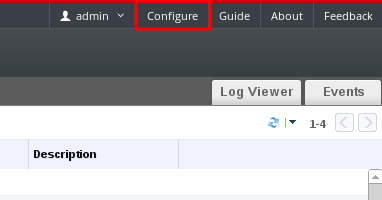
그림 1.1. 구성 창에 액세스
1.1. 역할
1.1.1. 새 역할 생성
절차 1.1. 새 역할 생성
- 헤더 표시줄에서 Configure 버튼을 클릭하여 Configure (구성) 창을 엽니다. 창에 기본 사용자 및 관리자 역할 목록과 사용자 지정 역할 목록이 표시됩니다.
- 새로 생성을 클릭합니다. 새 역할 대화 상자가 표시됩니다.
그림 1.2. 새 역할 대화 상자
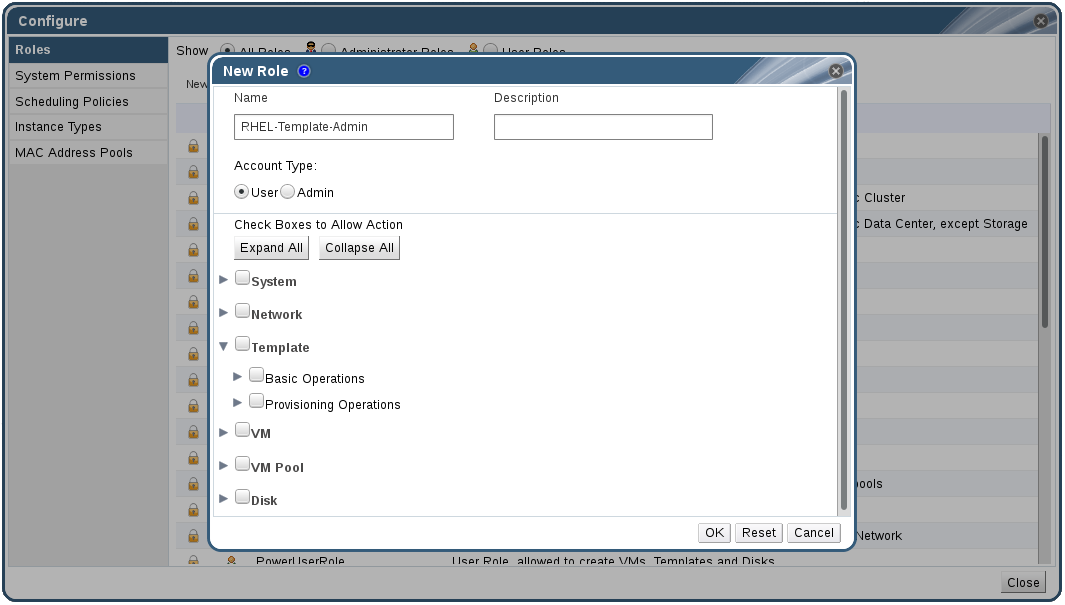
- 새 역할의 이름 및 설명을 입력합니다.
- Admin 또는 User 를 계정 유형으로 선택합니다.
- 버튼을 사용하여 Check Boxes to Allow Action 목록에서 나열된 개체에 대한 권한을 더 많거나 적게 볼 수 있습니다. 또한 각 개체의 옵션을 확장하거나 축소할 수 있습니다.
- 각 오브젝트에 대해 설정한 역할에 대해 허용 또는 거부하려는 작업을 선택하거나 지웁니다.
- 확인 을 클릭하여 변경한 내용을 적용합니다.Click to apply the changes you have made. 새 역할이 역할 목록에 표시됩니다.
1.1.2. 역할 편집 또는 복사
절차 1.2. 역할 편집 또는 복사
- 헤더 표시줄에서 Configure 버튼을 클릭하여 Configure (구성) 창을 엽니다. 창에 기본 사용자 및 관리자 역할 목록과 사용자 지정 역할 목록이 표시됩니다.
- 변경할 역할을 선택합니다. Edit (편집)를 클릭하여 역할 편집 창을 열거나 복사 를 클릭하여 역할 복사 창을 엽니다.
- 필요한 경우 역할의 이름 및 설명을 편집합니다.
- 버튼을 사용하여 나열된 오브젝트에 대한 사용 권한을 더 많거나 적게 볼 수 있습니다. 또한 각 개체의 옵션을 확장하거나 축소할 수 있습니다.
- 각 오브젝트에 대해 편집 중인 역할에 대해 허용 또는 거부하려는 작업을 선택하거나 지웁니다.
- 확인 을 클릭하여 변경한 내용을 적용합니다.Click to apply the changes you have made.
1.1.3. 사용자 역할 및 권한 부여 예
예 1.1. 클러스터 권한
Accounts 라는 Red Hat Virtualization 클러스터에서 구성됩니다. he에는 accounts 클러스터에 대한 ClusterAdmin 역할이 할당됩니다. 이를 통해 가상 머신이 클러스터의 하위 오브젝트이므로 클러스터의 모든 가상 머신을 관리할 수 있습니다. 가상 머신 관리에는 디스크와 같은 가상 리소스 편집, 추가, 제거, 스냅샷이 포함됩니다. 따라서 클러스터 외부의 모든 리소스를 관리할 수 없습니다. ClusterAdmin 은 관리자 역할이므로 관리 포털을 사용하여 이러한 리소스를 관리할 수 있지만 사용자 포털을 통해 액세스할 수는 없습니다.
예 1.2. VM PowerUser 권한
johnECDHE라는 가상 데스크탑 을 생성했습니다. BOOM에는 john ECDHE 가상 시스템에 대한 UserVmManager 역할이 할당됩니다. 이를 통해 사용자 포털을 사용하여 이 단일 가상 머신에 액세스할 수 있습니다. UserVmManager 권한이 있으므로 가상 시스템을 수정하고 새 가상 디스크와 같은 리소스를 추가할 수 있습니다. UserVmManager 는 사용자 역할이므로 관리 포털을 사용하도록 허용하지 않습니다.
예 1.3. 데이터 센터 전원 사용자 역할 권한
DataCenterAdmin 권한을 할당하는 것과 동일하지 않습니다. 데이터 센터의 PowerUser로 Penelope는 사용자 포털에 로그인하여 데이터 센터 내의 가상 머신에 대한 가상 머신 관련 작업을 수행할 수 있습니다. 데이터 센터에 호스트 또는 스토리지 연결과 같은 데이터 센터 수준 작업을 수행할 수 없습니다.
예 1.4. 네트워크 관리자 권한
NetworkAdmin 권한이 있는 경우 데이터 센터에서 네트워크를 추가 및 제거하고 데이터 센터에 속한 모든 가상 머신의 네트워크를 연결 및 분리할 수 있습니다.
VnicProfileUser 권한과 UserVmManager 권한을 할당했습니다. 이러한 권한을 통해ECDHE은 사용자 포털의 확장 탭에서 가상 머신에 네트워크 인터페이스를 추가하는 것과 같은 간단한 관리 작업을 수행할 수 있습니다. 그러나 가상 시스템이 실행되는 호스트 또는 가상 머신이 속한 데이터 센터의 네트워크를 변경할 수 있는 권한이 없습니다.
예 1.5. 사용자 정의 역할 권한
그림 1.3. UserManager 사용자 정의 역할
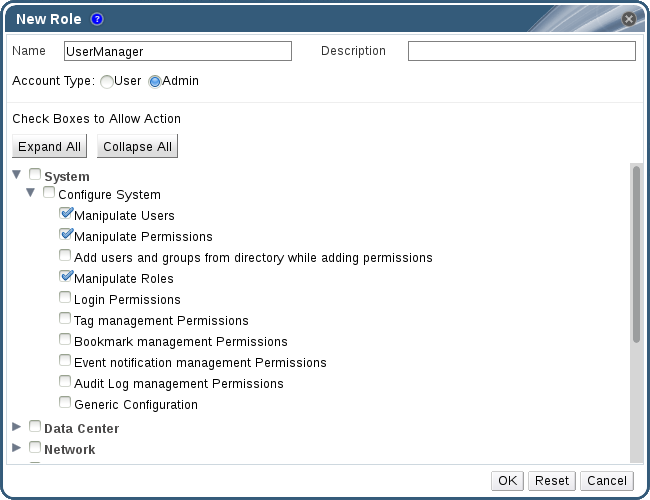
System 하에서 구성됩니다. 즉, 시스템의 다른 모든 오브젝트에 적용됩니다. 역할은 계정 유형 admin으로 설정되어 있습니다. 즉, 서비스에 이 역할이 할당되면 Rachel은 사용자 포털이 아닌 관리 포털만 사용할 수 있습니다.
1.2. 시스템 권한
그림 1.4. 권한 및 역할
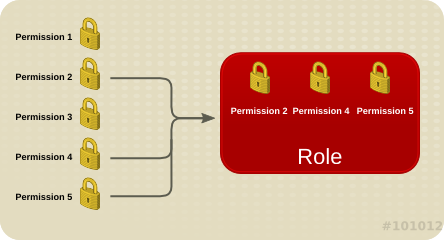
그림 1.5. Red Hat Virtualization 오브젝트 계층 구조
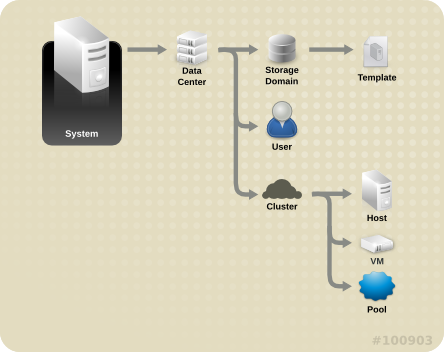
1.2.1. 사용자 속성
1.2.2. 사용자 및 관리자 역할
- 관리자 역할: 관리 포털에 액세스하여 물리적 및 가상 리소스를 관리할 수 있습니다. 관리자 역할은 사용자 포털에서 수행할 작업을 제한하지만 사용자 포털에서 볼 수 있는 작업은 관련이 없습니다.
- 사용자 역할: 가상 머신 및 템플릿을 관리하고 액세스하기 위해 사용자 포털에 액세스할 수 있습니다. 사용자 역할에 따라 사용자 포털에서 사용자가 볼 수 있는 내용이 결정됩니다. 관리자 역할을 가진 사용자에게 부여된 권한은 사용자 포털에서 해당 사용자에게 사용 가능한 작업에 반영됩니다.
관리자 역할이 있는 경우 관리 포털 을 사용하여 클러스터의 모든 가상 머신을 관리할 수 있습니다. 그러나 사용자 포털에서 이러한 가상 머신에는 액세스할 수 없습니다. 여기에는 사용자 역할이 필요합니다.
1.2.3. 설명되는 사용자 역할
| Role | 권한 | 참고 |
|---|---|---|
| UserRole | 가상 머신 및 풀에 액세스하고 사용할 수 있습니다. | 사용자 포털에 로그인하고 할당된 가상 시스템 및 풀을 사용하고 가상 시스템 상태 및 세부 정보를 볼 수 있습니다. |
| PowerUserRole | 가상 머신 및 템플릿을 생성하고 관리할 수 있습니다. | Configure 창이 있거나 특정 데이터 센터 또는 클러스터에 대해 전체 환경의 사용자에게 이 역할을 적용합니다. 예를 들어 데이터 센터 수준에ECDHE이 적용되는 경우 PowerUser는 데이터 센터에서 가상 머신 및 템플릿을 생성할 수 있습니다. |
| UserVmManager | 가상 머신의 시스템 관리자. | 가상 머신을 관리하고 스냅샷을 생성하고 사용할 수 있습니다. 사용자 포털에서 가상 시스템을 생성하는 사용자에게는 시스템에 대한 UserVmManager 역할이 자동으로 할당됩니다. |
| Role | 권한 | 참고 |
|---|---|---|
| UserTemplateBasedVm | 템플릿만 사용하도록 제한된 권한입니다. | 템플릿을 사용하여 가상 머신을 생성할 수 있습니다. |
| DiskOperator | 가상 디스크 사용자. | 가상 디스크를 사용, 보기 및 편집할 수 있습니다. 가상 디스크가 연결된 가상 머신을 사용하는 권한을 상속합니다. |
| VmCreator | 사용자 포털에서 가상 머신을 생성할 수 있습니다. | 이 역할은 특정 가상 시스템에 적용되지 않습니다. Configure 창이 있는 전체 환경에 대해 이 역할을 사용자에게 적용합니다. 또는 특정 데이터 센터 또는 클러스터에 이 역할을 적용합니다. 이 역할을 클러스터에 적용할 때 전체 데이터 센터 또는 특정 스토리지 도메인에 DiskCreator 역할도 적용해야 합니다. |
| TemplateCreator | 할당된 리소스 내에서 가상 머신 템플릿을 생성, 편집, 관리 및 제거할 수 있습니다. | 이 역할은 특정 템플릿에 적용되지 않습니다. Configure 창을 사용하여 전체 환경에 대해 이 역할을 사용자에게 적용합니다. 또는 특정 데이터 센터, 클러스터 또는 스토리지 도메인에 이 역할을 적용합니다. |
| DiskCreator | 할당된 클러스터 또는 데이터 센터 내에서 가상 디스크를 생성, 편집, 관리 및 제거할 수 있습니다. | 이 역할은 특정 가상 디스크에 적용되지 않습니다. Configure 창이 있는 전체 환경에 대해 이 역할을 사용자에게 적용합니다. 또는 특정 데이터 센터 또는 스토리지 도메인에 이 역할을 적용합니다. |
| TemplateOwner | 템플릿을 편집하고 삭제하고 템플릿에 대한 사용자 권한을 할당하고 관리할 수 있습니다. | 이 역할은 템플릿을 생성하는 사용자에게 자동으로 할당됩니다. 템플릿에 대한 TemplateOwner 권한이 없는 다른 사용자는 템플릿을 보거나 사용할 수 없습니다. |
| VnicProfileUser | 가상 시스템 및 템플릿용 논리적 네트워크 및 네트워크 인터페이스 사용자입니다. | 특정 논리 네트워크에서 네트워크 인터페이스를 연결하거나 분리할 수 있습니다. |
1.2.4. 설명된 관리자 역할
| Role | 권한 | 참고 |
|---|---|---|
| 슈퍼 유저 | Red Hat Virtualization 환경의 시스템 관리자. | 모든 오브젝트와 수준에 대한 전체 권한이 있어야 모든 데이터 센터의 모든 오브젝트를 관리할 수 있습니다. |
| ClusterAdmin | 클러스터 관리자. | 특정 클러스터 아래의 모든 오브젝트에 대한 관리 권한이 있어야 합니다. |
| DataCenterAdmin | 데이터 센터 관리자. | 스토리지를 제외한 특정 데이터 센터 아래에 있는 모든 오브젝트에 대한 관리 권한이 있어야 합니다. |
| Role | 권한 | 참고 |
|---|---|---|
| TemplateAdmin | 가상 머신 템플릿의 관리자입니다. | 템플릿의 스토리지 도메인 및 네트워크 세부 정보를 생성, 삭제 및 구성하고 도메인 간에 템플릿을 이동할 수 있습니다. |
| StorageAdmin | 스토리지 관리자. | 할당된 스토리지 도메인을 생성, 삭제, 구성 및 관리할 수 있습니다. |
| HostAdmin | 호스트 관리자. | 특정 호스트를 연결, 제거, 구성 및 관리할 수 있습니다. |
| NetworkAdmin | 네트워크 관리자. | 특정 데이터 센터 또는 클러스터의 네트워크를 구성하고 관리할 수 있습니다. 데이터 센터 또는 클러스터의 네트워크 관리자는 클러스터 내의 가상 풀에 대한 네트워크 권한을 상속합니다. |
| VmPoolAdmin | 가상 풀의 시스템 관리자. | 가상 풀을 생성, 삭제 및 구성하고, 가상 풀 사용자를 할당 및 제거하고, 풀의 가상 머신에서 기본 작업을 수행할 수 있습니다. |
| GlusterAdmin | Gluster Storage 관리자. | Gluster 스토리지 볼륨을 생성, 삭제, 구성 및 관리할 수 있습니다. |
| VmImporterExporter | 가상 머신의 가져오기 및 내보내기 관리자입니다. | 가상 머신을 가져오고 내보낼 수 있습니다. 다른 사용자가 내보낸 모든 가상 머신 및 템플릿을 볼 수 있습니다. |
1.3. 정책 예약
그림 1.6. 균등하게 분산 스케줄링 정책

그림 1.7. Power Saving Scheduling Policy

1.3.1. 스케줄링 정책 생성
절차 1.3. 스케줄링 정책 생성
- 관리 포털의 헤더 표시줄에서 (구성) 버튼을 클릭하여 Configure (구성) 창을 엽니다.
- Scheduling Policies 를 클릭하여 스케줄링 정책 탭을 확인합니다.
- 생성을 클릭하여 새 스케줄링 정책 창을 엽니다.
그림 1.8. 새 스케줄링 정책 창
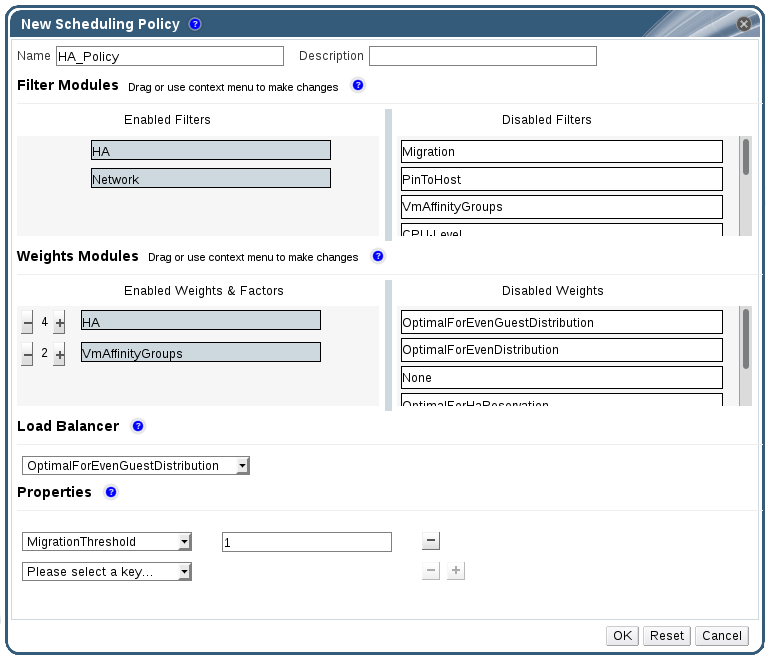
- 스케줄링 정책에 대한 이름 및 설명을 입력합니다.
- 필터 모듈을 구성합니다.
- 모듈 필터링 섹션의 Disabled Filters 섹션의 스케줄링 정책에 적용할 기본 필터 모듈을 드래그 앤 드롭합니다.
- 특정 필터 모듈을 첫 번째로 설정하여 기본 최적화를 위해 우선 순위가 가장 높은 우선 순위 또는 마지막으로 설정할 수 있습니다.우선 순위를 설정하려면 filter 모듈을 마우스 오른쪽 버튼으로 클릭하고 커서를 0 :0 또는 마지막 을 선택합니다.
- weight 모듈을 구성합니다.
- Weights Modules 섹션에서 Disabled Weights 섹션의 스케줄링 정책에 적용할 기본 weights 모듈을 드래그 앤 드롭 합니다.
- 활성화된 weight 모듈 왼쪽에 있는 및 버튼을 사용하여 해당 모듈의 가중치를 늘리거나 줄입니다.
- 로드 밸런싱 정책을 지정합니다.
- Load Balancer 섹션의 드롭다운 메뉴에서 스케줄링 정책에 적용할 로드 밸런싱 정책을 선택합니다.
- 속성 섹션의 드롭다운 메뉴에서 로드 밸런싱 속성 을 선택하여 스케줄링 정책에 적용하고 해당 속성 오른쪽의 텍스트 필드를 사용하여 값을 지정합니다.
- 및 버튼을 사용하여 추가 속성을 추가하거나 제거합니다.
- 를 클릭합니다.
1.3.2. 새 스케줄링 정책 및 스케줄링 정책 편집 창의 설정에 대한 설명
|
필드 이름
|
설명
|
|---|---|
|
이름
|
스케줄링 정책의 이름입니다. 이는 Red Hat Virtualization Manager의 스케줄링 정책을 참조하는 데 사용되는 이름입니다.
|
|
설명
|
스케줄링 정책에 대한 설명입니다. 이 필드는 권장되지만 필수는 아닙니다.
|
|
필터 모듈
|
클러스터의 가상 머신을 실행할 수 있는 호스트를 제어하기 위한 필터 세트입니다. 필터를 활성화하면 아래에 설명된 대로 해당 필터에서 지정한 조건을 충족하지 않는 호스트를 필터링합니다.
|
|
가중치 모듈
|
가상 머신을 실행할 수 있는 클러스터에서 호스트를 결정할 때 고려되는 상대적 우선 순위의 요인을 제어하기 위한 가중치 세트입니다.
|
|
로드 밸런서
|
이 드롭다운 메뉴를 사용하면 적용할 로드 밸런싱 모듈을 선택할 수 있습니다. 로드 밸런싱 모듈에서는 사용량이 낮은 호스트로 가상 머신을 마이그레이션하는 데 사용되는 논리를 결정합니다.
|
|
속성
|
이 드롭다운 메뉴를 사용하면 로드 밸런싱 모듈에 대한 속성을 추가하거나 제거할 수 있으며 스케줄링 정책에 대한 로드 밸런싱 모듈을 선택한 경우에만 사용할 수 있습니다. 속성은 기본적으로 정의되어 있지 않으며 사용 가능한 속성은 선택한 로드 밸런싱 모듈에 따라 다릅니다. 및 버튼을 사용하여 로드 밸런싱 모듈에 속성을 추가하거나 제거합니다.
|
1.4. 인스턴스 유형
|
이름
|
메모리
|
vCPU
|
|---|---|---|
|
작음
|
512MB
|
1
|
|
작음
|
2GB
|
1
|
|
중간
|
4GB
|
2
|
|
대규모
|
8GB
|
2
|
|
XLarge
|
16GB
|
4
|
그림 1.9. 인스턴스 유형 탭
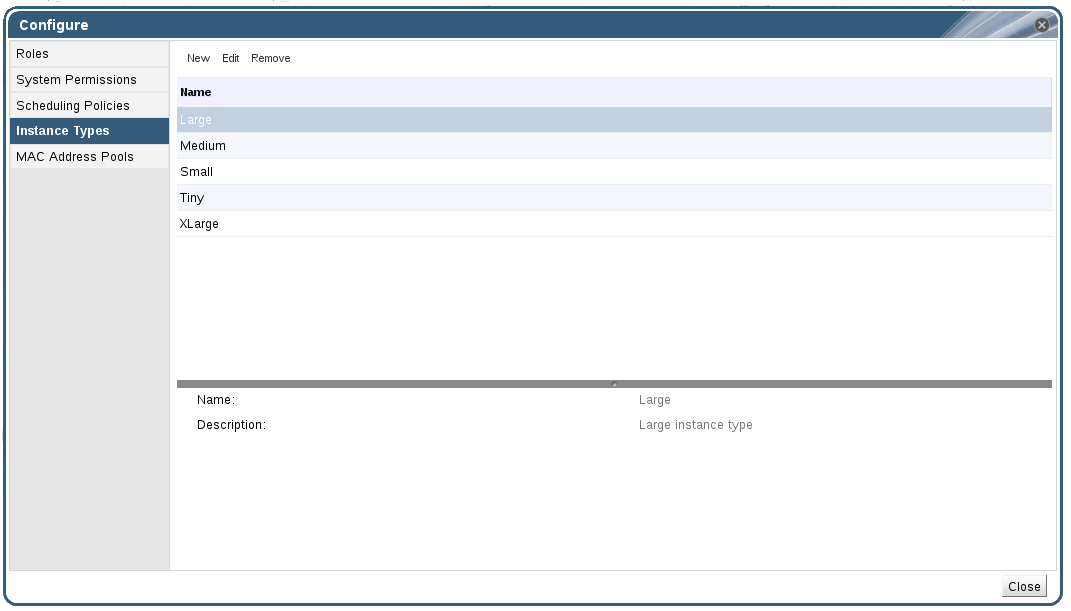
 ). 이러한 필드 중 하나의 값이 변경되면 인스턴스 유형에서 가상 머신이 분리되고 사용자 지정 으로 변경되고 체인이 손상되는 것으로 표시됩니다(
 ). 그러나 값이 다시 변경되면 체인이 다시 링크되고 인스턴스 유형이 선택한 항목으로 다시 이동합니다.
1.4.1. 인스턴스 유형 생성
절차 1.4. 인스턴스 유형 생성
- 헤더 표시줄에서 Configure 를 클릭합니다.
- 인스턴스 유형 탭을 클릭합니다.
- 를 클릭하여 New Instance Type (새 인스턴스 유형) 창을 엽니다.
그림 1.10. 새 인스턴스 유형 창
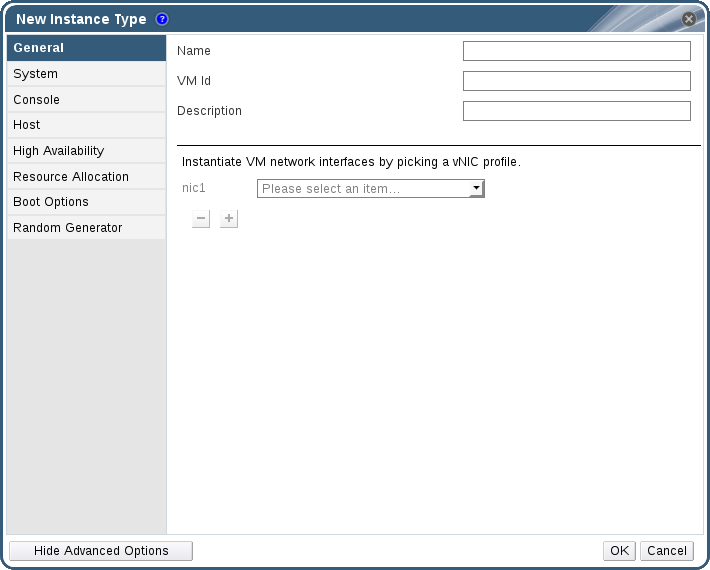
- 인스턴스 유형에 대한 이름 및 설명을 입력합니다.
- 클릭하고 필요에 따라 인스턴스 유형의 설정을 구성합니다. New Instance Type (새 인스턴스 유형) 창에 표시되는 설정은 New Virtual Machine (새 가상 머신) 창의 설정과 동일하지만 관련 필드만 있습니다. 가상 머신 관리 가이드에서 새 가상 머신의 설정 설명 및 가상 머신 Windows 편집 을 참조하십시오.
- 를 클릭합니다.
1.4.2. 인스턴스 유형 편집
절차 1.5. 인스턴스 유형 속성 편집
- 헤더 표시줄에서 를 클릭합니다.
- 탭을 클릭합니다.
- 편집할 인스턴스 유형을 선택합니다.
- (편집)를 클릭하여 Edit Instance Type (인스턴스 유형 편집) 창을 엽니다.
- 필요에 따라 설정을 변경합니다.
- 를 클릭합니다.
1.4.3. 인스턴스 유형 제거
절차 1.6. 인스턴스 유형 제거
- 헤더 표시줄에서 를 클릭합니다.
- 탭을 클릭합니다.
- 제거할 인스턴스 유형을 선택합니다.
- 클릭하여 인스턴스 유형 제거 창을 엽니다.
- 가상 시스템이 제거할 인스턴스 유형을 기반으로 하는 경우 연결된 가상 시스템이 나열된 경고 창이 표시됩니다. 인스턴스 유형을 계속 제거하려면 Approve Operation 확인란을 선택합니다. 그렇지 않으면 를 클릭합니다.
- 를 클릭합니다.
1.5. MAC 주소 풀
1.5.1. MAC 주소 풀 생성
절차 1.7. MAC 주소 풀 생성
- 헤더 표시줄에서 Configure 버튼을 클릭하여 (구성) 창을 엽니다.
- MAC 주소 풀 탭을 클릭합니다.
- 버튼을 클릭하여 새 MAC 주소 풀 창을 엽니다.
그림 1.11. 새로운 MAC 주소 풀 창
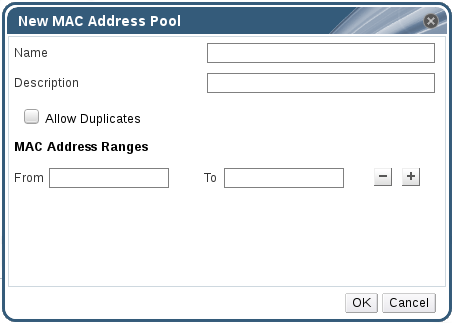
- 새 MAC 주소 풀의 Name 및 Description 을 입력합니다.
- MAC 주소를 풀에서 여러 번 사용할 수 있도록 하려면 Allow Duplicates 확인란을 선택합니다. MAC 주소 풀은 중복된 MAC 주소를 자동으로 사용하지 않지만 duplicates 옵션을 활성화하면 사용자가 중복된 MAC 주소를 수동으로 사용할 수 있습니다.참고하나의 MAC 주소 풀에 중복이 비활성화되고 다른 하나는 중복이 활성화된 경우 풀에서 각 MAC 주소를 한 번만 사용할 수 있으며 중복이 활성화된 풀에서 여러 번 사용할 수 있습니다.
- 필요한 MAC 주소 범위를 입력합니다. 여러 범위를 입력하려면 From 및 To 필드 옆에 있는 더하기 버튼을 클릭합니다.
- 를 클릭합니다.
1.5.2. MAC 주소 풀 편집
절차 1.8. MAC 주소 풀 속성 편집
- 헤더 표시줄에서 Configure 버튼을 클릭하여 (구성) 창을 엽니다.
- MAC 주소 풀 탭을 클릭합니다.
- 편집할 MAC 주소 풀을 선택합니다.
- 버튼을 클릭하여 MAC 주소 풀 편집 창을 엽니다.
- 필요에 따라 이름,설명,중복 허용 및 MAC 주소 범위 필드를 변경합니다.참고MAC 주소 범위가 업데이트되면 기존 NIC의 MAC 주소가 다시 할당되지 않습니다. 이미 할당되었지만 새 MAC 주소 범위를 벗어나는 MAC 주소는 사용자 지정 MAC 주소로 추가되며 해당 MAC 주소 풀에서 계속 추적됩니다.
- 를 클릭합니다.
1.5.3. MAC 주소 풀 권한 편집
절차 1.9. MAC 주소 풀 권한 편집
- 헤더 표시줄에서 Configure 버튼을 클릭하여 Configure (구성) 창을 엽니다.
- MAC 주소 풀 탭을 클릭합니다.
- 필요한 MAC 주소 풀을 선택합니다.
- MAC 주소 풀에 대한 사용자 권한을 편집합니다.
- MAC 주소 풀에 사용자 권한을 추가하려면 다음을 수행합니다.
- Configure (구성) 창 하단에 있는 사용자 권한 창에서 추가를 클릭합니다.
- 필요한 사용자를 검색하고 선택합니다.
- Role to Assign 드롭다운 목록에서 필요한 역할을 선택합니다.
- 확인을 클릭하여 사용자 권한을 추가합니다.
- MAC 주소 풀에서 사용자 권한을 제거하려면 다음을 수행합니다.
- Configure (구성) 창 하단에 있는 사용자 권한 창에서 제거할 사용자 권한을 선택합니다.
- 제거를 클릭하여 사용자 권한을 제거합니다.
1.5.4. MAC 주소 풀 제거
절차 1.10. MAC 주소 풀 제거
- 헤더 표시줄에서 Configure 버튼을 클릭하여 (구성) 창을 엽니다.
- MAC 주소 풀 탭을 클릭합니다.
- 제거할 MAC 주소 풀을 선택합니다.
- 버튼을 클릭하여 MAC 주소 풀 제거 창을 엽니다.
- 를 클릭합니다.
2장. 대시보드
그림 2.1. 대시보드
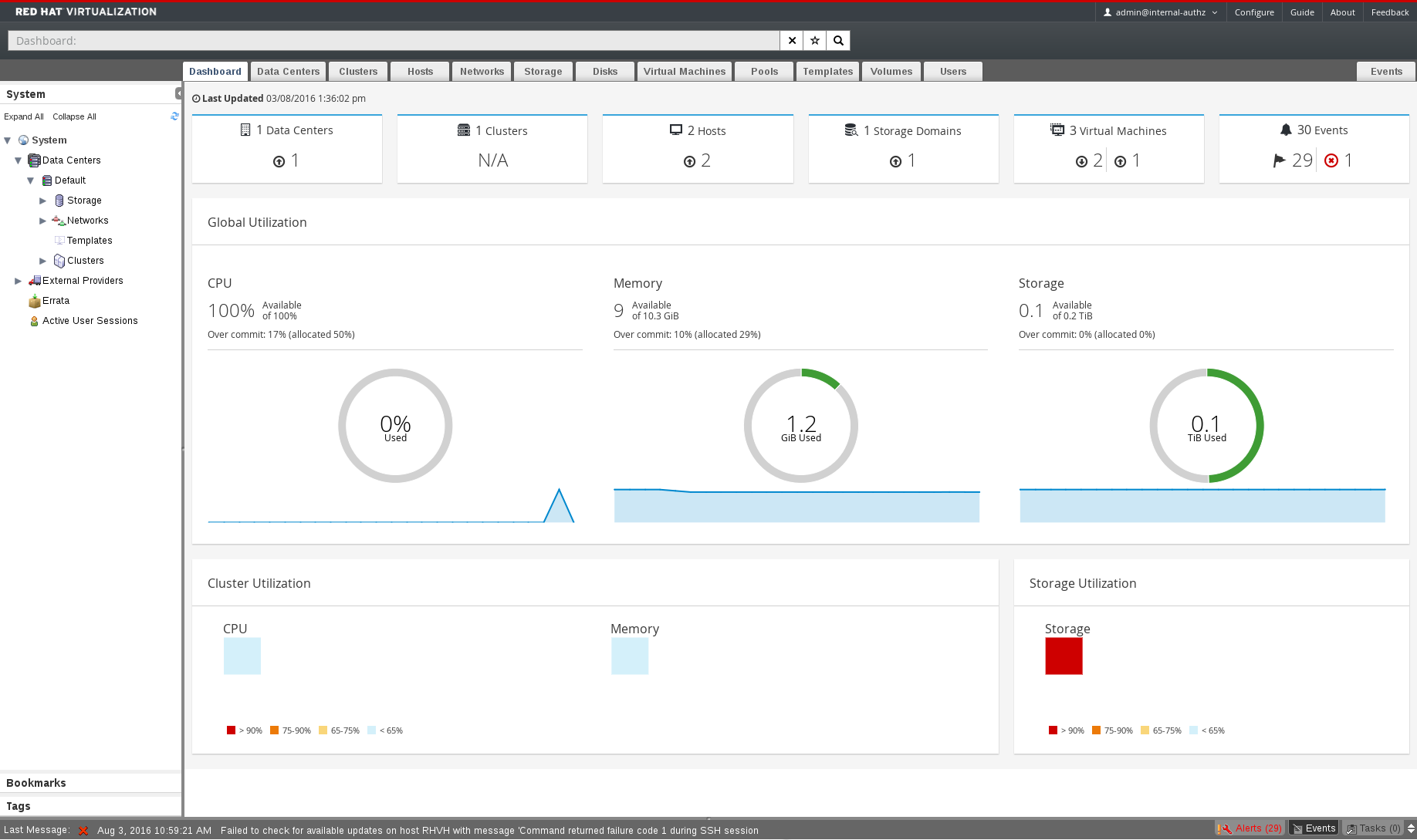
2.1. 사전 요구 사항
2.2. 글로벌 인벤토리
그림 2.2. 글로벌 인벤토리

|
icon
|
상태
|
|---|---|

|
Red Hat Virtualization에 추가 리소스가 없습니다.
|

|
경고 상태가 있는 리소스 수를 표시합니다. 아이콘을 클릭하면 검색이 경고 상태가 있는 해당 리소스로 제한되는 적절한 탭으로 이동합니다. 각 리소스에 대해 다른 방식으로 검색이 제한됩니다.
|

|
up 상태의 리소스 수를 표시합니다. 아이콘을 클릭하면 검색이 up된 리소스로 제한되는 적절한 탭으로 이동합니다.
|

|
down 상태의 리소스 수를 표시합니다. 아이콘을 클릭하면 검색 상태가 down인 리소스로 제한되는 적절한 탭으로 이동합니다. 각 리소스에 대해 다른 방식으로 검색이 제한됩니다.
|

|
경고 상태의 이벤트 수를 표시합니다. 아이콘을 클릭하면 검색이 경고 심각도가 있는 이벤트 로 제한되는 이벤트 탭으로 이동합니다.
|

|
오류 상태의 이벤트 수를 표시합니다. 아이콘을 클릭하면 검색이 오류 심각도가 있는 이벤트 로 제한되는 이벤트 탭으로 이동합니다.
|
2.3. 글로벌 사용률
그림 2.3. 글로벌 사용률
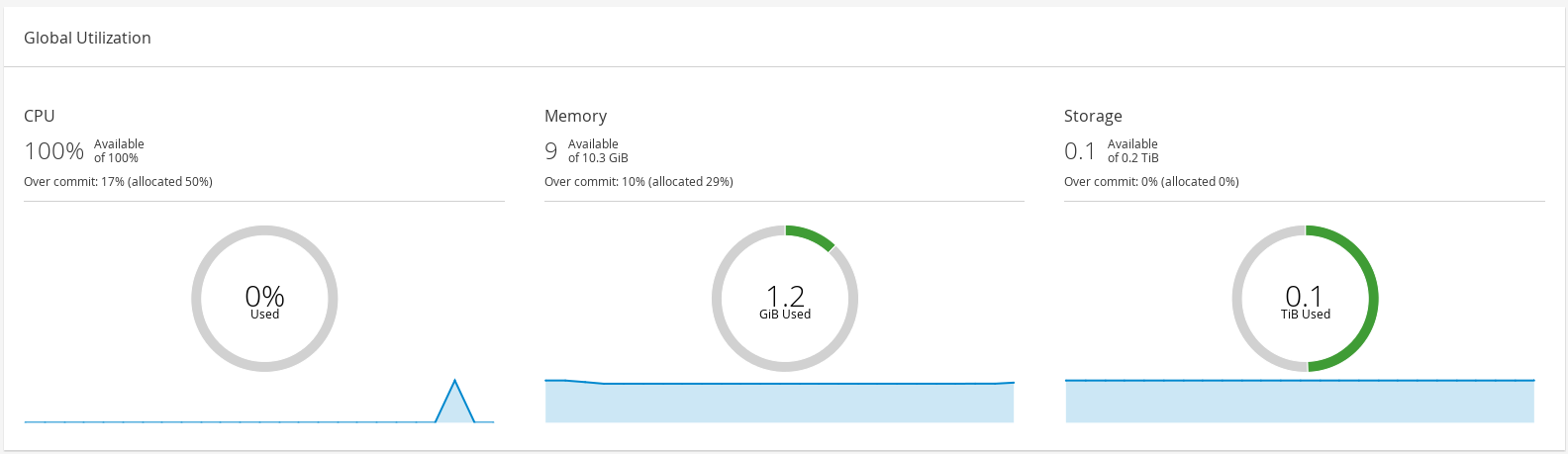
- top 섹션은 사용 가능한 CPU, 메모리 또는 스토리지의 백분율과 오버 커밋 비율을 보여줍니다. 예를 들어 CPU의 최신 커밋 비율은 데이터의 최신 데이터를 기반으로 실행 중인 가상 머신에 사용할 수 있는 물리적 코어 수로 나눠 가상 코어 수를 계산합니다.
- 도넛은 CPU, 메모리 또는 스토리지의 사용량을 표시하고 지난 5분 동안의 평균 사용량에 따라 모든 호스트의 평균 사용량을 표시합니다. 도넛 섹션을 마우스로 가리키면 선택한 섹션의 값이 표시됩니다.
- 하단에 있는 라인 그래프는 지난 24시간 동안의 추세를 보여줍니다. 각 데이터 포인트는 특정 시간 동안의 평균 사용량을 보여줍니다. 그래프 위로 마우스를 올리면 시간과 CPU 그래프에 사용된 백분율과 메모리 및 스토리지 그래프의 사용량이 표시됩니다.
2.3.1. 가장 많이 사용되는 리소스
그림 2.4. top Utilized Resources (Memory)
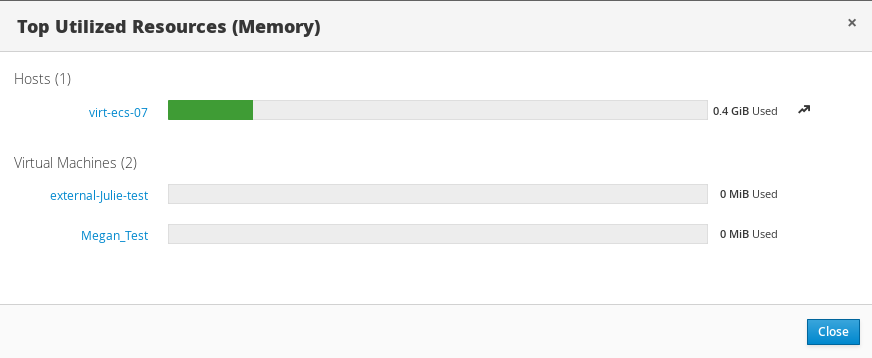
2.4. 클러스터 사용률
그림 2.5. 클러스터 사용률
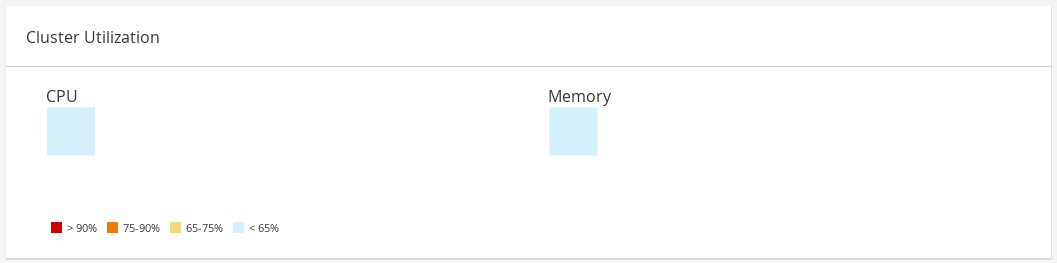
2.4.1. CPU
2.4.2. 메모리
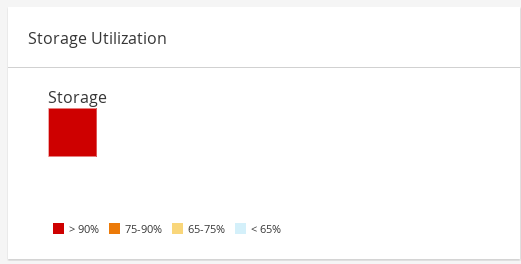
2.5. 스토리지 사용률
그림 2.6. 스토리지 사용률
II 부. 리소스 확보
3장. 서비스 품질
3.1. 스토리지 서비스 품질
3.1.1. 서비스 입력의 스토리지 품질 생성
절차 3.1. 서비스 입력의 스토리지 품질 생성
- Data Centers 리소스 탭을 클릭하고 데이터 센터를 선택합니다.
- 세부 정보 창에서 QoS 를 클릭합니다.
- 스토리지 를 클릭합니다.
- 생성을 클릭합니다.
- QoS 이름 필드에 서비스 품질의 이름을 입력합니다.
- Description 필드에 서비스 품질 항목에 대한 설명을 입력합니다.
- 서비스 처리량 품질을 지정합니다.
- 처리량 확인 확인란을 선택합니다.
- Total 필드에 허용되는 최대 총 처리량을 입력합니다.
- Read 필드에 읽기 작업에 허용되는 최대 처리량을 입력합니다.
- Write 필드에 쓰기 작업에 허용되는 최대 처리량을 입력합니다.
- 입력 및 출력 서비스 품질을 지정합니다.
- IOps 확인란을 선택합니다.
- Total 필드에 허용되는 최대 입력 및 출력 작업 수를 입력합니다.
- Read 필드에 허용되는 최대 입력 작업 수를 초당 입력합니다.
- Write 필드에 초당 허용되는 최대 출력 작업 수를 입력합니다.
- 를 클릭합니다.
3.1.2. 서비스 입력의 스토리지 품질 제거
절차 3.2. 서비스 입력의 스토리지 품질 제거
- Data Centers 리소스 탭을 클릭하고 데이터 센터를 선택합니다.
- 세부 정보 창에서 QoS 를 클릭합니다.
- 스토리지 를 클릭합니다.
- 제거할 서비스 항목의 스토리지 품질을 선택합니다.
- 클릭합니다.
- 메시지가 표시되면 를 클릭합니다.
[unlimited] 로 설정됩니다.
3.2. 가상 머신 네트워크 서비스 품질
3.2.1. 가상 머신 네트워크 서비스 품질 생성
절차 3.3. 가상 머신 네트워크 서비스 품질 생성
- Data Centers 리소스 탭을 클릭하고 데이터 센터를 선택합니다.
- 세부 정보 창에서 QoS 탭을 클릭합니다.
- 를 클릭합니다.
- 생성을 클릭합니다.
- Name 필드에 가상 머신 네트워크 품질의 서비스 항목의 이름을 입력합니다.
- 인바운드 및 아웃 바운드 네트워크 트래픽에 대한 제한을 입력합니다.
- 를 클릭합니다.
3.2.2. 새로운 가상 머신 네트워크 QoS의 설정 및 가상 머신 네트워크 QoS(Virtual Machine Network QoS 설명) 편집
|
필드 이름
|
설명
|
|---|---|
|
데이터 센터
|
가상 머신 네트워크 QoS 정책을 추가할 데이터 센터입니다. 이 필드는 선택한 데이터 센터에 따라 자동으로 구성됩니다.
|
|
이름
|
Manager 내에서 가상 머신 네트워크 QoS 정책을 나타내는 이름입니다.
|
|
인바운드
|
인바운드 트래픽에 적용할 설정입니다. 인바운드 확인란을 선택하거나 지우면 이러한 설정을 활성화하거나 비활성화합니다.
|
|
아웃바운드
|
아웃바운드 트래픽에 적용할 설정입니다. 이러한 설정을 활성화하거나 비활성화하려면 아웃 바운드 확인란을 선택하거나 지웁니다.
|
3.2.3. 가상 머신 네트워크 서비스 품질 제거
절차 3.4. 가상 머신 네트워크 서비스 품질 제거
- Data Centers 리소스 탭을 클릭하고 데이터 센터를 선택합니다.
- 세부 정보 창에서 QoS 탭을 클릭합니다.
- VM Network 를 클릭합니다.
- 제거할 가상 머신 네트워크 서비스 항목을 선택합니다.
- 클릭합니다.
- 메시지가 표시되면 를 클릭합니다.
3.3. 호스트 네트워크 서비스 품질
3.3.1. 호스트 네트워크 서비스 품질 생성
절차 3.5. 호스트 네트워크 서비스 품질 생성
- Data Centers 리소스 탭을 클릭하고 데이터 센터를 선택합니다.
- 세부 정보 창에서 QoS 를 클릭합니다.
- Host Network 를 클릭합니다.
- 생성을 클릭합니다.
- QoS 이름 필드에 서비스 품질의 이름을 입력합니다.
- Description 필드에 서비스 품질 항목에 대한 설명을 입력합니다.
- Weighted -4.6 ,Rate Limit [Mbps] 및 Rate Limit [Mbps] 에 대해 원하는 값을 입력합니다.
- 를 클릭합니다.
3.3.2. 새로운 호스트 네트워크 서비스 품질의 설정 및 Windows의 호스트 네트워크 품질 편집
|
필드 이름
|
설명
|
|---|---|
|
데이터 센터
|
호스트 네트워크 QoS 정책을 추가할 데이터 센터입니다. 이 필드는 선택한 데이터 센터에 따라 자동으로 구성됩니다.
|
|
QoS 이름
|
Manager 내에서 호스트 네트워크 QoS 정책을 나타내는 이름입니다.
|
|
설명
|
호스트 네트워크 QoS 정책에 대한 설명입니다.
|
|
아웃바운드
|
아웃바운드 트래픽에 적용할 설정입니다.
|
3.3.3. 호스트 네트워크 서비스 품질 제거
절차 3.6. 호스트 네트워크 서비스 품질 제거
- Data Centers 리소스 탭을 클릭하고 데이터 센터를 선택합니다.
- 세부 정보 창에서 QoS 탭을 클릭합니다.
- Host Network 를 클릭합니다.
- 제거할 네트워크 서비스 품질을 선택합니다.
- 클릭합니다.
- 메시지가 표시되면 를 클릭합니다.
3.4. CPU 서비스 품질
3.4.1. CPU Quality of Service Entry 생성
절차 3.7. CPU Quality of Service Entry 생성
- Data Centers 리소스 탭을 클릭하고 데이터 센터를 선택합니다.
- 세부 정보 창에서 QoS 를 클릭합니다.
- CPU 를 클릭합니다.
- 생성을 클릭합니다.
- QoS 이름 필드에 서비스 품질의 이름을 입력합니다.
- Description 필드에 서비스 품질 항목에 대한 설명을 입력합니다.
- 최대 처리 기능을 백분율로 Limit 필드에 허용하는 서비스 항목의 품질로 입력합니다.
%기호는 포함하지 마십시오. - 를 클릭합니다.
3.4.2. CPU Quality of Service Entry 제거
절차 3.8. CPU Quality of Service Entry 제거
- Data Centers 리소스 탭을 클릭하고 데이터 센터를 선택합니다.
- 세부 정보 창에서 QoS 를 클릭합니다.
- CPU 를 클릭합니다.
- 제거할 서비스 항목의 CPU 품질을 선택합니다.
- 클릭합니다.
- 메시지가 표시되면 를 클릭합니다.
[unlimited] 로 설정됩니다.
4장. 데이터 센터
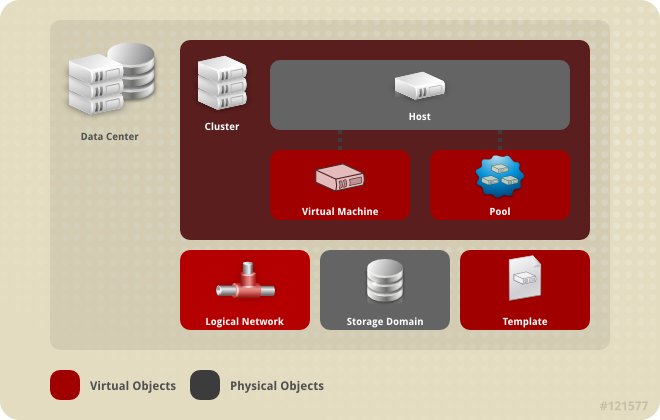
4.1. 데이터 센터 소개
그림 4.1. 데이터 센터
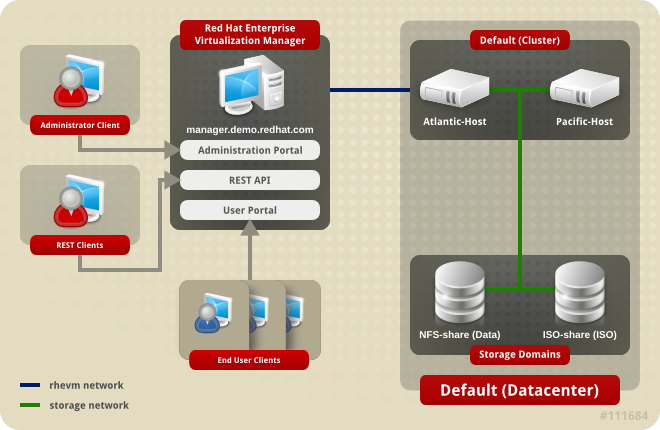
그림 4.2. 데이터 센터 오브젝트
4.2. 스토리지 풀 관리자
4.3. ECDHE 우선 순위
4.4. 이벤트 탭을 사용하여 데이터 센터의 문제 개체 식별
4.5. 데이터 센터 작업
4.5.1. 새 데이터 센터 생성
절차 4.1. 새 데이터 센터 생성
- Data Centers 리소스 탭을 선택하여 결과 목록에 모든 데이터 센터를 나열합니다.
- 를 클릭하여 New Data Center (새 데이터 센터) 창을 엽니다.
- 데이터 센터의 이름 및 설명을 입력합니다.
- 드롭다운 메뉴에서 데이터 센터의 스토리지 유형,호환성 버전 및 할당량 모드를 선택합니다.
- 선택적으로 데이터 센터의 MAC 주소 풀을 변경합니다. 기본 MAC 주소 풀은 기본적으로 사전 선택됩니다. MAC 주소 풀 생성에 대한 자세한 내용은 1.5절. “MAC 주소 풀” 에서 참조하십시오.
- MAC 주소 풀 탭을 클릭합니다.
- MAC Address Pool 드롭다운 목록에서 필요한 MAC 주소 풀을 선택합니다.
- 를 클릭하여 데이터 센터를 생성하고 New Data Center - Guide Me (새 데이터 센터 - 안내) 창을 엽니다.
- Guide Me 창에는 데이터 센터에 대해 구성해야 하는 엔티티가 나열됩니다. (나중에 구성) 버튼을 클릭하여 이러한 엔티티 또는 postpone 구성을 구성합니다. 데이터 센터를 선택하고 버튼을 클릭하여 구성을 다시 시작할 수 있습니다.
4.5.2. 새 데이터 센터 및 편집 데이터 센터 Windows의 설정에 대한 설명
|
필드
|
설명/Action
|
|---|---|
|
이름
|
데이터 센터의 이름입니다. 이 텍스트 필드에는 40자 제한이 있으며 대문자 및 소문자, 숫자, 하이픈 및 밑줄이 조합된 고유한 이름이어야 합니다.
|
|
설명
| 데이터 센터에 대한 설명입니다. 이 필드는 권장되지만 필수는 아닙니다. |
|
유형
|
스토리지 유형입니다. 다음 중 하나를 선택합니다.
데이터 도메인 유형은 데이터 센터의 유형을 지시하며 심각한 중단없이 생성 후 변경할 수 없습니다. 로컬 및 공유 도메인을 혼합할 수 없지만 여러 유형의 스토리지 도메인(iSCSI, NFS, FC, POSIX, Gluster)을 동일한 데이터 센터에 추가할 수 있습니다.
|
|
호환성 버전
|
Red Hat Virtualization의 버전입니다. 다음 중 하나를 선택합니다.
|
|
할당량 모드
| 할당량은 Red Hat Virtualization에서 제공하는 리소스 제한 툴입니다. 다음 중 하나를 선택합니다.
|
|
MAC 주소 풀
|
데이터 센터의 MAC 주소 풀입니다. 다른 MAC 주소 풀에 할당되지 않은 경우 기본 MAC 주소 풀이 사용됩니다. MAC 주소 풀에 대한 자세한 내용은 다음을 참조하십시오. 1.5절. “MAC 주소 풀”
|
4.5.3. 데이터 센터 재 시작: recovery process
절차 4.2. 데이터 센터 다시 시작
- Data Centers 리소스 탭을 클릭하고 데이터 센터를 선택하여 다시 초기화합니다.
- 데이터 센터에 연결된 모든 스토리지 도메인이 유지 관리 모드에 있는지 확인합니다.
- 데이터 센터를 마우스 오른쪽 버튼으로 클릭하고 드롭다운 메뉴에서 Re-ECDHE Data Center 를 선택하여 Data Center Re-ECDHE 창을 엽니다.
- Data Center Re-ECDHE 창에 는 사용 가능한 모든(유지 관리 모드에서) 스토리지 도메인이 나열됩니다. 데이터 센터에 추가할 스토리지 도메인의 라디오 버튼을 클릭합니다.
- 승인 작업 확인란을 선택합니다.
- 클릭하여 창을 닫고 데이터 센터를 다시 초기화합니다.
4.5.4. 데이터 센터 제거
절차 4.3. 데이터 센터 제거
- 데이터 센터에 연결된 스토리지 도메인이 유지 관리 모드에 있는지 확인합니다.
- Data Centers 리소스 탭을 클릭하고 제거할 데이터 센터를 선택합니다.
- 클릭하여 데이터 센터 제거 확인 창을 엽니다.
- 를 클릭합니다.
4.5.5. 데이터 센터 제거
무응답 이 되는 경우 데이터 센터가 무응답이 됩니다. 데이터 센터를 제거할 수 없습니다.
절차 4.4. 데이터 센터 제거
- Data Centers 리소스 탭을 클릭하고 제거할 데이터 센터를 선택합니다.
- 강제 제거를 클릭하여 강제 제거 데이터 센터 확인 창을 엽니다.
- 승인 작업 확인란을 선택합니다.
- OK를 클릭합니다.
4.5.6. 데이터 센터 호환성 버전 변경
절차 4.5. 데이터 센터 호환성 버전 변경
- 관리 포털에서 데이터 센터 탭을 클릭합니다.
- 표시된 목록에서 변경할 데이터 센터를 선택합니다.
- 을 클릭합니다.
- 호환성 버전을 원하는 값으로 변경합니다.
- 클릭하여 데이터 센터 호환성 버전 확인 창을 엽니다.
- 클릭하여 확인합니다.
4.6. 데이터 센터 및 스토리지 도메인
4.6.1. 데이터 센터에 기존 데이터 도메인 연결
절차 4.6. 데이터 센터에 기존 데이터 도메인 연결
- Data Centers 리소스 탭을 클릭하고 적절한 데이터 센터를 선택합니다.
- 세부 정보 창에서 Storage 탭을 선택하여 데이터 센터에 이미 연결된 스토리지 도메인을 나열합니다.
- (데이터 연결)를 클릭하여 스토리지 연결 창 을 엽니다.
- 데이터 센터에 연결할 데이터 도메인의 확인란을 선택합니다. 여러 데이터 도메인을 연결하려면 여러 확인란을 선택할 수 있습니다.
- 를 클릭합니다.
4.6.2. 데이터 센터에 기존 ISO 도메인 연결
절차 4.7. 데이터 센터에 기존 ISO 도메인 연결
- Data Centers 리소스 탭을 클릭하고 적절한 데이터 센터를 선택합니다.
- 세부 정보 창에서 Storage 탭을 선택하여 데이터 센터에 이미 연결된 스토리지 도메인을 나열합니다.
- 를 클릭하여 ISO 라이브러리 첨부 창을 엽니다.
- 적절한 ISO 도메인의 라디오 버튼을 클릭합니다.
- 를 클릭합니다.
4.6.3. 데이터 센터에 기존 내보내기 도메인 연결
절차 4.8. 데이터 센터에 기존 내보내기 도메인 연결
- Data Centers 리소스 탭을 클릭하고 적절한 데이터 센터를 선택합니다.
- 세부 정보 창에서 Storage 탭을 선택하여 데이터 센터에 이미 연결된 스토리지 도메인을 나열합니다.
- 를 클릭하여 Attach Export Domain 창을 엽니다.
- 적절한 내보내기 도메인의 라디오 버튼을 클릭합니다.
- 를 클릭합니다.
4.6.4. 데이터 센터에서 스토리지 도메인 분리
절차 4.9. 데이터 센터에서 스토리지 도메인 분리
- Data Centers 리소스 탭을 클릭하고 적절한 데이터 센터를 선택합니다.
- 세부 정보 창에서 Storage 탭을 선택하여 데이터 센터에 연결된 스토리지 도메인을 나열합니다.
- 분리할 스토리지 도메인을 선택합니다. 스토리지 도메인이
활성상태이면 Maintenance(유지 관리)를 클릭하여 Storage Domain(s) 확인 창을 엽니다. - 을 클릭하여 유지보수 모드를 시작합니다.
- 를 클릭하여 스토리지 분리 확인 창을 엽니다.
- 를 클릭합니다.
4.7. 데이터 센터 및 권한
4.7.1. 데이터 센터의 시스템 권한 관리
- 데이터 센터와 연결된 클러스터를 생성하고 제거합니다.
- 데이터 센터와 연결된 호스트, 가상 시스템 및 풀을 추가하고 제거합니다.
- 데이터 센터와 연결된 가상 머신에 대한 사용자 권한을 편집합니다.
4.7.2. 데이터 센터 관리자 역할 설명
데이터 센터 권한 역할
아래 표에서는 데이터 센터 관리에 적용되는 관리자 역할 및 권한을 설명합니다.
| Role | 권한 | 참고 |
|---|---|---|
| DataCenterAdmin | 데이터 센터 관리자 | 클러스터, 호스트, 템플릿 및 가상 머신 등 스토리지를 제외하고 특정 데이터 센터 내의 모든 물리적 및 가상 리소스를 사용, 생성, 삭제, 관리할 수 있습니다. |
| NetworkAdmin | 네트워크 관리자 | 특정 데이터 센터의 네트워크를 구성하고 관리할 수 있습니다. 데이터 센터의 네트워크 관리자는 데이터 센터 내의 가상 머신에 대한 네트워크 권한도 상속합니다. |
4.7.3. 리소스에 관리자 또는 사용자 역할 할당
절차 4.10. 리소스에 역할 할당
- 리소스 탭, 트리 모드 또는 검색 기능을 사용하여 결과 목록에서 리소스를 찾아 선택합니다.
- 세부 정보 창에서 탭을 클릭하여 할당된 사용자, 사용자의 역할 및 선택한 리소스에 대한 상속된 권한을 나열합니다.
- 클릭합니다.
- 기존 사용자의 이름 또는 사용자 이름을 검색 텍스트 상자에 입력하고 를 클릭합니다. 결과 일치 목록에서 사용자를 선택합니다.
- Role to Assign: 드롭다운 목록에서 역할을 선택합니다.
- 를 클릭합니다.
4.7.4. 리소스에서 관리자 또는 사용자 역할 제거
절차 4.11. 리소스에서 역할 제거
- 리소스 탭, 트리 모드 또는 검색 기능을 사용하여 결과 목록에서 리소스를 찾아 선택합니다.
- 세부 정보 창에서 탭을 클릭하여 할당된 사용자, 사용자의 역할 및 선택한 리소스에 대한 상속된 권한을 나열합니다.
- 리소스에서 제거할 사용자를 선택합니다.
- 클릭합니다. 권한 제거 창이 열리고 권한 제거를 확인합니다.
- 를 클릭합니다.
5장. 클러스터
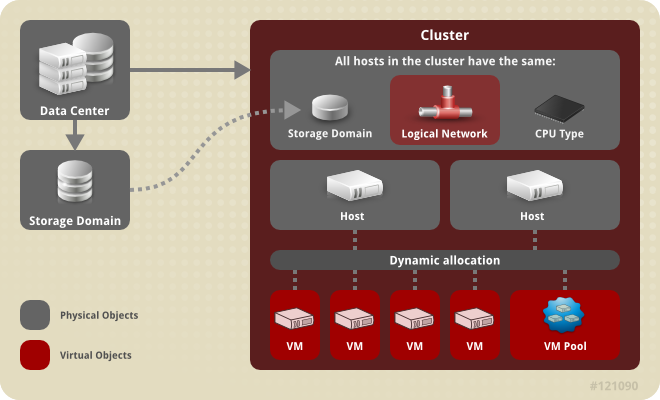
5.1. 클러스터 소개
그림 5.1. Cluster
5.2. 클러스터 작업
5.2.1. 새 클러스터 생성
절차 5.1. 새 클러스터 생성
- 클러스터 리소스 탭을 선택합니다.
- 생성을 클릭합니다.
- 드롭다운 목록에서 클러스터가 속할 데이터 센터를 선택합니다.
- 클러스터의 이름 및 설명을 입력합니다.
- Management Network 드롭다운 목록에서 네트워크를 선택하여 관리 네트워크 역할을 할당합니다.
- 드롭다운 목록에서 CPU 아키텍처 및 CPU 유형을 선택합니다. CPU 프로세서 제품군을 클러스터에 연결하려는 호스트의 최소 CPU 프로세서 유형과 일치해야 합니다. 그러지 않으면 호스트가 작동하지 않습니다.참고Intel 및 AMD CPU 유형 모두에서 CPU 모델은 가장 오래된 것 부터 최신 버전까지 논리 순서로 지정됩니다. 클러스터에 다른 CPU 모델이 있는 호스트가 포함된 경우 가장 오래된 CPU 모델을 선택합니다. 각 CPU 모델에 대한 자세한 내용은 을 참조하십시오 https://access.redhat.com/solutions/634853.
- 드롭다운 목록에서 클러스터의 호환성 버전을 선택합니다.
- Enable Virt Service (Virt Service 사용) 또는 Enable Gluster Service (Grall 서비스 활성화) 라디오 버튼을 선택하여 클러스터에 가상 시스템 호스트를 채울지 또는 Gluster 지원 노드로 채울지 여부를 정의합니다. Gluster 지원 클러스터에 RHVH(Red Hat Virtualization Host)를 추가할 수 없습니다.
- 필요한 경우 Enable to set VM maintenance reason 확인란을 선택하여 Manager에서 가상 머신을 종료할 때 선택적 이유 필드를 활성화하여 관리자가 유지 관리에 대한 설명을 제공할 수 있습니다.
- 선택적으로 Manager에서 호스트가 유지보수 모드에 배치될 때 선택적 이유 필드를 활성화하도록 Enable to set Host maintenance reason 확인란을 선택하여 관리자가 유지 관리에 대한 설명을 제공할 수 있습니다.
- /dev/random 소스 (Linux 제공 장치) 또는 /dev/hwrng source (external hardware device) 확인란을 선택하여 클러스터의 모든 호스트가 사용할 임의 번호 생성기 장치를 지정합니다.
- 최적화 탭을 클릭하여 클러스터의 임계값을 공유하는 메모리 페이지를 선택하고, 선택적으로 클러스터의 호스트에서 CPU 스레드 처리 및 메모리 볼루닝을 활성화합니다.
- Migration Policy 탭을 클릭하여 클러스터에 대한 가상 머신 마이그레이션 정책을 정의합니다.
- 스케줄링 정책 탭을 클릭하여 선택 옵션으로 스케줄링 정책을 구성하고, 스케줄러 최적화 설정을 구성하고, 클러스터의 호스트에 대해 신뢰할 수 있는 서비스를 활성화하며, HAECDHE을 활성화한 다음 사용자 정의 일련 번호 정책을 추가합니다.
- 콘솔 탭을 클릭하여 필요한 경우 글로벌 SPICE 프록시를 재정의하고 클러스터의 호스트에 대한 SPICE 프록시 주소를 지정합니다.
- 클러스터에서 펜싱을 활성화하거나 비활성화하려면 Fencing policy 탭을 클릭하고 펜싱 옵션을 선택합니다.
- 클릭하여 클러스터를 생성하고 New Cluster - Guide Me 창을 엽니다.
- Guide Me 창에는 클러스터에 대해 구성해야 하는 엔티티가 나열됩니다. (나중에 구성) 버튼을 클릭하여 이러한 엔티티 또는 postpone 구성을 구성합니다. 클러스터를 선택하고 버튼을 클릭하여 구성을 다시 시작할 수 있습니다.
5.2.2. 새 클러스터 및 편집 클러스터 Windows의 설정 및 제어 설명
5.2.2.1. 일반 클러스터 설정 설명
그림 5.2. 새 클러스터 창
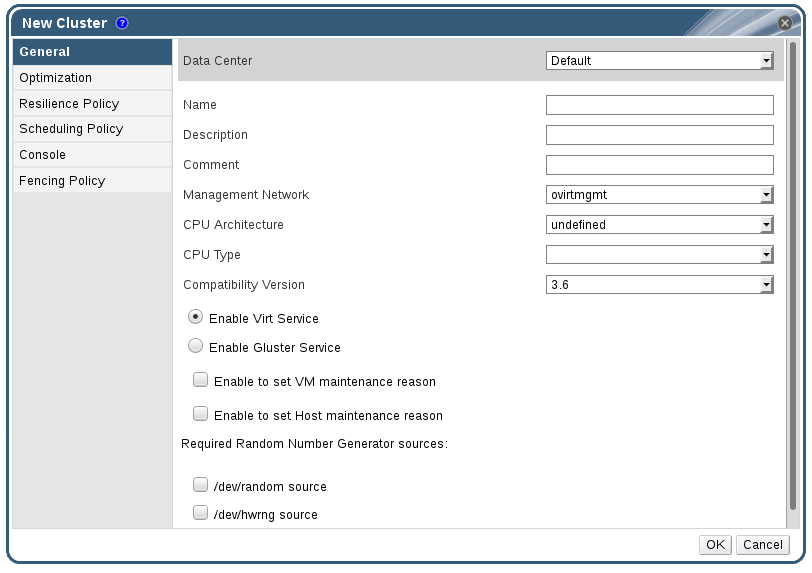
|
필드
|
설명/Action
|
|---|---|
|
데이터 센터
|
클러스터를 포함할 데이터 센터입니다. 클러스터를 추가하기 전에 데이터 센터를 생성해야 합니다.
|
|
이름
|
클러스터의 이름입니다. 이 텍스트 필드에는 40자 제한이 있으며 대문자 및 소문자, 숫자, 하이픈 및 밑줄이 조합된 고유한 이름이어야 합니다.
|
|
설명 / 댓글
| 클러스터 또는 추가 노트에 대한 설명입니다. 이러한 필드는 권장되지만 필수는 아닙니다. |
|
관리 네트워크
|
관리 네트워크 역할이 할당될 논리적 네트워크입니다. 기본값은 ovirtmgmt 입니다. 기존 클러스터에서는 세부 정보 창의 Logical Networks 탭의 (네트워크 관리) 버튼을 통해서만 관리 네트워크를 변경할 수 있습니다.
|
| CPU 아키텍처 | 클러스터의 CPU 아키텍처입니다. 선택한 CPU 아키텍처에 따라 다른 CPU 유형을 사용할 수 있습니다.
|
|
CPU 유형
| 클러스터의 CPU 유형입니다. 다음 중 하나를 선택합니다.
|
|
호환성 버전
| Red Hat Virtualization의 버전입니다. 다음 중 하나를 선택합니다.
|
|
Enable Virt Service
| 이 라디오 버튼을 선택하면 이 클러스터의 호스트가 가상 머신을 실행하는 데 사용됩니다. |
|
Gluster 서비스 활성화
| 이 라디오 버튼을 선택하면 이 클러스터의 호스트가 Red Hat Gluster Storage Server 노드로 사용되며 가상 머신 실행에는 사용할 수 없습니다. 이 옵션이 활성화된 클러스터에 Red Hat Virtualization Host를 추가할 수 없습니다. |
|
기존 triggeruster 구성 가져오기
|
이 확인란은 Gluster Service 활성화 버튼을 선택한 경우에만 사용할 수 있습니다. 이 옵션을 사용하면 기존 Gluster 지원 클러스터와 모든 연결된 호스트를 Red Hat Virtualization Manager에 가져올 수 있습니다.
클러스터의 각 호스트에 다음 옵션을 가져와야 합니다.
|
| VM 유지 관리 이유 설정 가능 | 이 확인란을 선택하면 Manager에서 클러스터의 가상 머신이 종료될 때 선택적 이유 필드가 표시됩니다. 이를 통해 로그에 표시되고 가상 머신의 전원이 다시 켜지면 유지 관리에 대한 설명을 제공할 수 있습니다. |
| 호스트 유지 관리 이유 설정 가능 | 이 확인란을 선택하면 클러스터의 호스트가 Manager에서 유지보수 모드로 전환될 때 선택적 이유 필드가 나타납니다. 이를 통해 로그에 표시되고 호스트가 다시 활성화될 때 유지 관리에 대한 설명을 제공할 수 있습니다. |
| 필요한 랜덤 번호 생성 소스: |
다음 점검 박스 중 하나를 선택하면 클러스터의 모든 호스트에 해당 장치를 사용할 수 있어야 합니다. 이를 통해 임의 수 생성기 장치에서 가상 머신으로 엔트로피를 통과할 수 있습니다.
|
5.2.2.2. 최적화 설정 설명
|
필드
|
설명/Action
|
|---|---|
|
메모리 최적화
|
|
|
CPU 스레드
|
Count Threads As Cores 확인란을 선택하면 호스트에서 코어 수보다 총 프로세서 코어 수가 있는 가상 머신을 실행할 수 있습니다.
노출된 호스트 스레드는 가상 머신에서 사용할 수 있는 코어로 취급됩니다. 예를 들어, 코어당 2개 스레드(48 스레드 합계)가 있는 24코어 시스템은 각각 최대 48개의 코어가 있는 가상 머신을 실행할 수 있으며, 호스트 CPU 로드를 계산하는 알고리즘은 잠재적인 사용 가능한 코어 수에 비해 부하 두 배를 비교합니다.
|
|
메모리란?
|
Enable MemoryECDHEoon Optimization 확인란을 선택하면 이 클러스터의 호스트에서 실행되는 가상 머신에서 메모리 과다 할당이 가능합니다. 이 옵션이 설정되면 MoM(Memory Overcommit Manager)이 모든 가상 머신의 보장된 메모리 크기 제한으로 가능한 경우 볼루닝을 시작합니다.
balloon을 실행하려면 가상 머신에 관련 드라이버가 있는 balloon 장치가 있어야 합니다. 각 가상 머신에는 구체적으로 제거되지 않는 한 balloon 장치가 포함되어 있습니다. 이 클러스터의 각 호스트는 상태가
Up 으로 변경될 때 balloon 정책 업데이트를 받습니다. 필요한 경우 상태를 변경하지 않고도 호스트에서 balloon 정책을 수동으로 업데이트할 수 있습니다. 5.2.5절. “클러스터의 호스트에서 MoM 정책 업데이트”을 참조하십시오.
일부 시나리오에서 볼링이 KSM과 충돌할 수 있다는 것을 이해하는 것이 중요합니다. 이러한 경우 MoM은 충돌을 최소화하기 위해 balloon 크기를 조정하려고 합니다. 또한 일부 시나리오에서는 가상 머신에 대한 하위 최적화 성능이 발생할 수 있습니다. 관리자는 볼루닝 최적화를 신중하게 사용하는 것이 좋습니다.
|
|
KSM 컨트롤
|
KSM 사용 확인란을 선택하면 MoM이 필요한 경우 KSM (Kernel Same-page Merging)을 실행할 수 있으며 CPU 비용보다 큰 메모리 절약 이점을 얻을 수 있습니다.
|
5.2.2.3. 설명된 마이그레이션 정책 설정
|
정책
|
설명
|
|---|---|
|
legacy
|
3.6 버전의 기존 동작.
vdsm.conf 의 덮어쓰기는 계속 적용됩니다. 게스트 에이전트 후크 메커니즘이 비활성화되어 있습니다.
|
|
다운 타임 최소화
|
일반적인 상황에서 가상 머신을 마이그레이션할 수 있는 정책입니다. 가상 머신에 심각한 다운타임이 발생하지 않아야 합니다. 가상 머신 마이그레이션이 긴 시간( QEMU 반복에 따라 최대 500밀리초) 후에 통합되지 않으면 마이그레이션이 중단됩니다. 게스트 에이전트 후크 메커니즘이 활성화되어 있습니다.
|
|
필요한 경우 워크로드 일시 중지
|
많은 워크로드를 실행하는 가상 머신을 포함하여 대부분의 상황에서 가상 머신을 마이그레이션할 수 있는 정책입니다. 가상 머신의 다운타임이 발생할 수 있습니다. 극단적인 워크로드에서 마이그레이션이 중단될 수 있습니다. 게스트 에이전트 후크 메커니즘이 활성화되어 있습니다.
|
|
정책
|
설명
|
|---|---|
|
auto
|
대역폭은 데이터 센터 Host Network QoS 의 Rate Limit [Mbps] 설정에서 복사됩니다. 속도 제한이 정의되지 않은 경우 네트워크 인터페이스를 전송하고 수신하는 최소 링크 속도로 계산됩니다. 속도 제한이 설정되지 않았으며 링크 속도를 사용할 수 없는 경우 호스트 전송 시 로컬 VDSM 설정에 따라 결정됩니다.
|
|
하이퍼바이저 기본값
|
대역폭은 호스트 전송 시 로컬 VDSM 설정에 의해 제어됩니다.
|
|
사용자 지정
|
사용자(Mbps)에 의해 정의됩니다.
|
|
필드
|
설명/Action
|
|---|---|
|
가상 머신 마이그레이션
|
정의된 우선 순위의 모든 가상 머신을 마이그레이션합니다.
|
|
고가용성 가상 머신만 마이그레이션
|
다른 호스트 과부하를 방지하기 위해 고가용성 가상 머신만 마이그레이션합니다.
|
|
가상 머신 마이그레이션하지 않음
| 가상 머신이 마이그레이션되지 않도록 합니다. |
|
속성
|
설명
|
|---|---|
|
자동 컨버지 마이그레이션
|
가상 머신의 실시간 마이그레이션 중에 자동 불일치 사용 여부를 설정할 수 있습니다. 워크로드가 많은 대규모 가상 머신은 실시간 마이그레이션 중에 달성된 전송 속도보다 더 빨리 메모리를 더 빠르게 수행할 수 있으며 마이그레이션이 중단되지 않을 수 있습니다. QEMU의 자동 일관성 기능을 사용하면 가상 머신 마이그레이션을 강제 통합할 수 있습니다. QEMU는 가상 머신의 vCPU가 제한되는 것과 트리거가 통합되지 않음을 자동으로 감지합니다. Auto-convergence는 기본적으로 전역에서 비활성화되어 있습니다.
|
|
마이그레이션 압축 사용
|
옵션을 사용하면 가상 머신의 실시간 마이그레이션 중에 마이그레이션 압축을 사용할 수 있습니다. 이 기능은 Xor Binary Zero Run-Length-Encoding을 사용하여 메모리 쓰기 집약적인 워크로드 또는 스파스 메모리 업데이트 패턴을 실행하는 가상 머신의 다운타임과 총 실시간 마이그레이션 시간을 줄입니다. 마이그레이션 압축은 기본적으로 전역적으로 비활성화되어 있습니다.
|
5.2.2.4. 설명된 스케줄링 정책 설정
그림 5.3. 스케줄링 정책 설정: vm_evenly_distributed
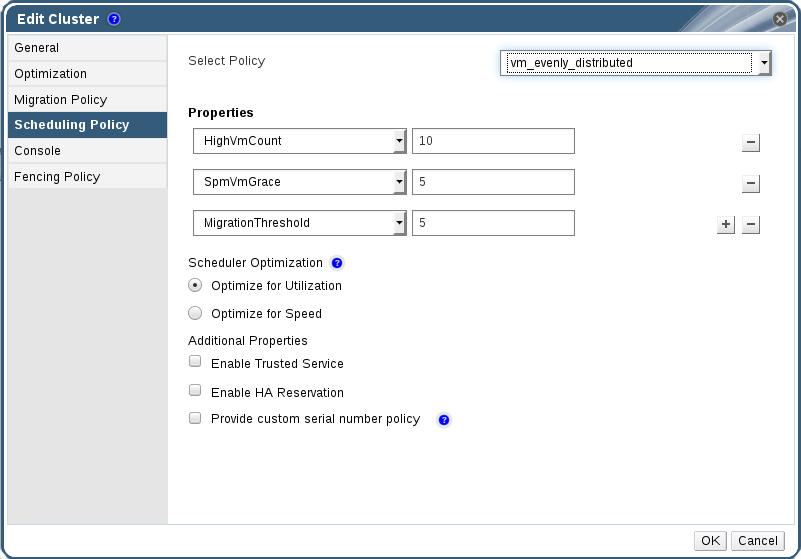
|
필드
|
설명/Action
|
|---|---|
|
정책 선택
|
드롭다운 목록에서 정책을 선택합니다.
|
|
속성
|
선택한 정책에 따라 다음 속성이 표시되고 필요한 경우 편집할 수 있습니다.
|
|
스케줄러 최적화
|
호스트 조정/순서에 대한 스케줄링을 최적화합니다.
|
|
신뢰할 수 있는 서비스 사용
|
OpenAttestation 서버와의 통합을 활성화합니다. 이를 활성화하려면 engine-config 툴을 사용하여 OpenAttestation 서버의 세부 정보를 입력합니다. 자세한 내용은 10.4절. “신뢰할 수 있는 컴퓨팅 풀”의 내용을 참조하십시오.
|
|
HA 사용
|
Manager를 활성화하여 고가용성 가상 머신의 클러스터 용량을 모니터링합니다. Manager를 사용하면 기존 호스트가 예기치 않게 실패하는 경우 마이그레이션하기 위해 고가용성으로 지정된 가상 머신의 클러스터 내에 적절한 용량이 있는지 확인합니다.
|
|
사용자 정의 일련 번호 정책 제공
|
이 확인란을 사용하면 클러스터의 가상 머신에 대한 일련 번호 정책을 지정할 수 있습니다. 다음 옵션 중 하나를 선택합니다.
|
/var/log/vdsm/mom.log 에 기록됩니다. /var/log/vdsm/mom.log 는 Memory Overcommit Manager 로그 파일입니다.
5.2.2.5. 클러스터 콘솔 설정 설명
|
필드
|
설명/Action
|
|---|---|
|
클러스터에 SPICE 프록시 정의
|
글로벌 구성에 정의된 SPICE 프록시를 재정의하려면 이 확인란을 선택합니다. 이 기능은 사용자(예: 사용자 포털을 통해 연결)가 하이퍼바이저가 상주하는 네트워크 외부에 있는 경우에 유용합니다.
|
|
재정의된 SPICE 프록시 주소
|
SPICE 클라이언트가 가상 머신에 연결할 프록시입니다. 주소는 다음 형식이어야 합니다.
protocol://[host]:[port] |
5.2.2.6. 펜싱 정책 설정 설명
| 필드 | 설명/Action |
|---|---|
| 펜싱 활성화 | 클러스터에서 펜싱을 활성화합니다. 펜싱은 기본적으로 활성화되어 있지만 필요한 경우 비활성화할 수 있습니다. 예를 들어 임시 네트워크 문제가 발생하거나 예상되는 경우 관리자는 진단 또는 유지 관리 작업이 완료될 때까지 펜싱을 비활성화할 수 있습니다. 펜싱이 비활성화되면 응답하지 않는 호스트에서 실행되는 고가용성 가상 머신은 다른 위치에서 다시 시작되지 않습니다. |
| 호스트에서 스토리지에서 라이브 리스가 있는 경우 펜싱을 건너뜁니다. | 이 확인란을 선택하면 Non Responsive이고 여전히 스토리지에 연결된 클러스터의 모든 호스트가 펜싱되지 않습니다. |
| 클러스터 연결 문제에서 펜싱 건너뛰기 | 이 확인란을 선택하면 연결 문제가 발생한 호스트의 백분율이 정의된 임계값 보다 크거나 같은 경우 펜싱이 일시적으로 비활성화됩니다. Threshold 값은 드롭다운 목록에서 선택됩니다. 사용 가능한 값은 25,50,75, 100 입니다. |
5.2.3. 리소스 편집
요약
리소스의 속성을 편집합니다.
절차 5.2. 리소스 편집
- 리소스 탭, 트리 모드 또는 검색 기능을 사용하여 결과 목록에서 리소스를 찾아 선택합니다.
- 창을 엽니다.
- 필요한 속성을 변경하고 클릭합니다.
결과
새 속성은 리소스에 저장됩니다. 속성 필드가 유효하지 않은 경우 편집 창이 닫히지 않습니다.
5.2.4. 클러스터에서 호스트에 대한 로드 및 전원 관리 정책 설정
절차 5.3. 호스트에 대한 로드 및 전원 관리 정책 설정
- 리소스 탭, 트리 모드 또는 검색 기능을 사용하여 결과 목록에서 클러스터를 찾아 선택합니다.
- 편집을 클릭하여 Cluster 창을 엽니다.
그림 5.4. 스케줄링 정책 편집
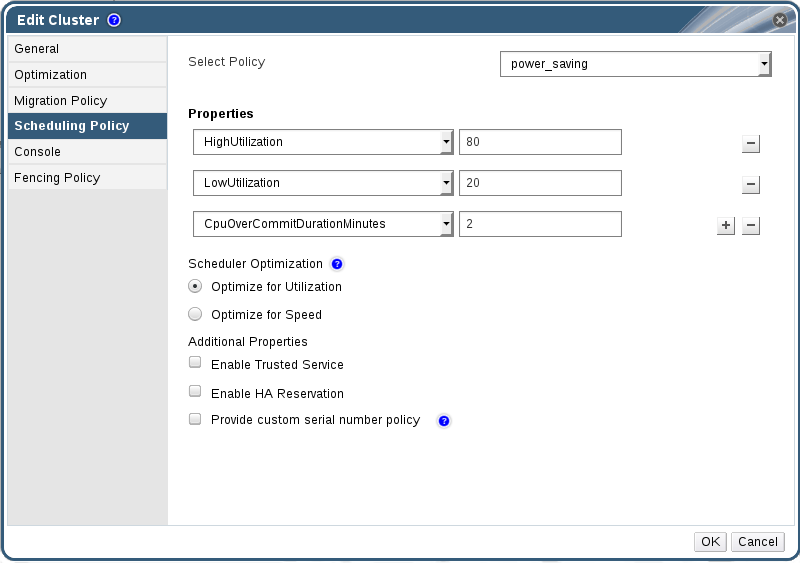
- 다음 정책 중 하나를 선택합니다.
- none
- vm_evenly_distributed
- HighVmCount 필드에서 부하 분산을 활성화하려면 하나 이상의 호스트에서 실행해야 하는 가상 머신의 최소 수를 설정합니다.
- 가장 많이 사용되는 호스트의 가상 머신 수와 MigrationThreshold 필드의 최소 호스트에서 가상 머신 수 간의 최대 허용 차이를 정의합니다.
- SpmVmGrace 필드의ECDHE 호스트에 예약할 가상 머신의 슬롯 수를 정의합니다.
- evenly_distributed
- 스케줄링 정책이 CpuOverCommitDurationMinutes 필드에서 작업을 수행하기 전에 호스트에서 정의된 사용률 값 외부에서 CPU 부하를 실행할 수 있는 시간(분)을 설정합니다.
- HighUtilization 필드에 가상 머신이 다른 호스트로 마이그레이션을 시작하는 CPU 사용률 백분율을 입력합니다.
- 가상 머신이 MinFreeMemoryForUnderUtilized 에서 다른 호스트로 마이그레이션하기 시작하는 최소 필요한 메모리(MB)를 입력합니다.
- 가상 머신이 MaxFreeMemoryForOverUtilized 에서 다른 호스트로 마이그레이션을 시작하는 최대 필요한 메모리(MB)를 입력합니다.
- power_saving
- 스케줄링 정책이 CpuOverCommitDurationMinutes 필드에서 작업을 수행하기 전에 호스트에서 정의된 사용률 값 외부에서 CPU 부하를 실행할 수 있는 시간(분)을 설정합니다.
- LowUtilization 필드에 호스트가 활용도가 낮은 것으로 간주될 CPU 사용률을 입력합니다.
- HighUtilization 필드에 가상 머신이 다른 호스트로 마이그레이션을 시작하는 CPU 사용률 백분율을 입력합니다.
- 가상 머신이 MinFreeMemoryForUnderUtilized 에서 다른 호스트로 마이그레이션하기 시작하는 최소 필요한 메모리(MB)를 입력합니다.
- 가상 머신이 MaxFreeMemoryForOverUtilized 에서 다른 호스트로 마이그레이션을 시작하는 최대 필요한 메모리(MB)를 입력합니다.
- 다음 중 하나를 클러스터에 대한 스케줄러 최적화 로 선택합니다.
- 최상의 선택을 허용하도록 예약에 가중치 모듈을 포함하려면 Utilization(사용용 )을 선택합니다.
- 보류 중인 요청이 10개 이상인 경우 host weighting을 건너뛰려면 Speed 를 선택합니다.
- OpenAttestation 서버를 사용하여 호스트를 확인하고 engine-config 도구를 사용하여 서버의 세부 정보를 설정한 경우 신뢰할 수 있는 서비스 사용 확인란을 선택합니다.
- 필요에 따라 HAECDHE 사용 확인란을 선택하여 Manager에서 고가용성 가상 시스템의 클러스터 용량을 모니터링할 수 있습니다.
- 선택적으로 사용자 정의 일련 번호 정책 확인란을 선택하여 클러스터의 가상 머신에 대한 일련 번호 정책을 지정한 다음 다음 옵션 중 하나를 선택합니다.
- Host ID 를 선택하여 호스트의 UUID를 가상 시스템의 일련 번호로 설정합니다.
- Vm ID 를 선택하여 가상 시스템의 UUID를 일련 번호로 설정합니다.
- 사용자 정의 일련번호 를 선택한 다음 텍스트 필드에 사용자 정의 일련 번호를 지정합니다.
- 를 클릭합니다.
5.2.5. 클러스터의 호스트에서 MoM 정책 업데이트
절차 5.4. 호스트에서 MoM 정책 동기화
- 클러스터 탭을 클릭하고 호스트가 속하는 클러스터를 선택합니다.
- 세부 정보 창에서 Hosts 탭을 클릭하고 업데이트된 MoM 정책이 필요한 호스트를 선택합니다.
- 를 클릭합니다.
5.2.6. CPU 프로필
5.2.6.1. CPU 프로파일 생성
절차 5.5. CPU 프로파일 생성
- 클러스터 리소스 탭을 클릭하고 클러스터를 선택합니다.
- 세부 정보 창에서 CPU Profiles 하위 탭을 클릭합니다.
- 생성을 클릭합니다.
- Name 필드에 CPU 프로필의 이름을 입력합니다.
- 설명 필드에 CPU 프로필에 대한 설명을 입력합니다.
- QoS 목록에서 CPU 프로필에 적용할 서비스 품질을 선택합니다.
- 를 클릭합니다.
5.2.6.2. CPU 프로필 제거
절차 5.6. CPU 프로필 제거
- 클러스터 리소스 탭을 클릭하고 클러스터를 선택합니다.
- 세부 정보 창에서 CPU Profiles 하위 탭을 클릭합니다.
- 제거할 CPU 프로필을 선택합니다.
- 클릭합니다.
- 를 클릭합니다.
기본 CPU 프로필이 할당됩니다.
5.2.7. 기존 Red Hat Gluster Storage 클러스터 가져오기
절차 5.7. Red Hat Virtualization Manager로 기존 Red Hat Gluster Storage 클러스터 가져오기
- Clusters 리소스 탭을 선택하여 결과 목록에 모든 클러스터를 나열합니다.
- 생성을 클릭하여 새 클러스터 창을 엽니다.
- 드롭다운 메뉴에서 클러스터가 속할 데이터 센터를 선택합니다.
- 클러스터의 이름 및 설명을 입력합니다.
- Enable Gluster Service (Grall Service 사용) 라디오 버튼과 기존 Glusteruster 구성 가져오기 확인란을 선택합니다.Gluster Service 활성화 버튼을 선택한 경우에만 기존 Gluster Gluster 구성 가져오기 필드가 표시됩니다.
- Address 필드에 클러스터에 있는 서버의 호스트 이름 또는 IP 주소를 입력합니다.올바른 호스트와 연결되어 있는지 확인하기 위해 hostusrgerprint가 표시됩니다. 호스트에 연결할 수 없거나 네트워크 오류가 있는 경우 지문 가져오기에 오류가 표시됩니다.
- 서버의 루트 암호 를 입력하고 확인을 클릭합니다.
- Add Hosts (호스트 추가) 창이 열리며 클러스터의 일부인 호스트 목록이 표시됩니다.
- 각 호스트에 대해 이름 및 루트 암호를 입력합니다.
- 모든 호스트에 동일한 암호를 사용하려면 일반 암호 사용 확인란을 선택하여 제공된 텍스트 필드에 암호를 입력합니다.클릭하여 입력한 암호 모든 호스트를 설정합니다.지문이 유효한지 확인하고 클릭하여 변경 사항을 제출합니다.
5.2.8. 호스트 추가 창에서 설정에 대한 설명
| 필드 | 설명 |
|---|---|
| 일반 암호 사용 | 클러스터에 속하는 모든 호스트에 대해 동일한 암호를 사용하려면 이 확인란을 선택합니다. Password 필드에 암호를 입력한 다음 Apply 버튼을 클릭하여 모든 호스트에서 암호를 설정합니다. |
| 이름 | 호스트 이름을 입력합니다. |
| Hostname/IP | 이 필드는 새 클러스터 창에서 제공한 호스트의 정규화된 도메인 이름 또는 IP로 자동으로 채워집니다. |
| 루트 암호 | 이 필드에 암호를 입력하여 각 호스트에 다른 루트 암호를 사용합니다. 이 필드는 클러스터의 모든 호스트에 제공된 공통 암호를 재정의합니다. |
| 지문 | 올바른 호스트와 연결 중인지 확인하기 위해 호스트 지문이 표시됩니다. 이 필드는 새 클러스터 창에서 제공한 호스트의 지문으로 자동으로 채워집니다. |
5.2.9. 클러스터 제거
요약
제거하기 전에 모든 호스트를 클러스터에서 이동합니다.
절차 5.8. 클러스터 제거
- 리소스 탭, 트리 모드 또는 검색 기능을 사용하여 결과 목록에서 클러스터를 찾아 선택합니다.
- 클러스터에 호스트가 없는지 확인합니다.
- 클릭하여 클러스터 제거 확인 창을 엽니다.
- 를 클릭합니다.
결과
클러스터가 제거되었습니다.
5.2.10. 클러스터 호환성 버전 변경
절차 5.9. 클러스터 호환성 버전 변경
- 관리 포털에서 클러스터 탭을 클릭합니다.
- 표시된 목록에서 변경할 클러스터를 선택합니다.
- 을 클릭합니다.
- 호환성 버전을 원하는 값으로 변경합니다.
- 클릭하여 클러스터 호환성 버전 변경 확인 창을 엽니다.
- 클릭하여 확인합니다.
5.3. 클러스터 및 권한
5.3.1. 클러스터의 시스템 권한 관리
- 관련 클러스터를 생성하고 제거합니다.
- 클러스터와 연결된 호스트, 가상 시스템 및 풀을 추가하고 제거합니다.
- 클러스터와 연결된 가상 머신에 대한 사용자 권한을 편집합니다.
5.3.2. 설명된 클러스터 관리자 역할
클러스터 권한 역할
아래 표에는 클러스터 관리에 적용되는 관리자 역할과 권한이 설명되어 있습니다.
| Role | 권한 | 참고 |
|---|---|---|
| ClusterAdmin | 클러스터 관리자 |
호스트, 템플릿 및 가상 머신을 포함하여 특정 클러스터의 모든 물리적 및 가상 리소스를 사용, 생성, 삭제, 관리할 수 있습니다. 디스플레이 네트워크 지정 또는 필수로 표시하는 등 클러스터 내에서 네트워크 속성을 구성할 수 있습니다.
그러나 ClusterAdmin 에는 클러스터에서 네트워크를 연결하거나 분리할 수 있는 권한이 없으므로 NetworkAdmin 권한이 필요합니다.
|
| NetworkAdmin | 네트워크 관리자 | 특정 클러스터의 네트워크를 구성하고 관리할 수 있습니다. 클러스터의 네트워크 관리자는 클러스터 내의 가상 머신에 대한 네트워크 권한도 상속합니다. |
5.3.3. 리소스에 관리자 또는 사용자 역할 할당
절차 5.10. 리소스에 역할 할당
- 리소스 탭, 트리 모드 또는 검색 기능을 사용하여 결과 목록에서 리소스를 찾아 선택합니다.
- 세부 정보 창에서 탭을 클릭하여 할당된 사용자, 사용자의 역할 및 선택한 리소스에 대한 상속된 권한을 나열합니다.
- 클릭합니다.
- 기존 사용자의 이름 또는 사용자 이름을 검색 텍스트 상자에 입력하고 를 클릭합니다. 결과 일치 목록에서 사용자를 선택합니다.
- Role to Assign: 드롭다운 목록에서 역할을 선택합니다.
- 를 클릭합니다.
5.3.4. 리소스에서 관리자 또는 사용자 역할 제거
절차 5.11. 리소스에서 역할 제거
- 리소스 탭, 트리 모드 또는 검색 기능을 사용하여 결과 목록에서 리소스를 찾아 선택합니다.
- 세부 정보 창에서 탭을 클릭하여 할당된 사용자, 사용자의 역할 및 선택한 리소스에 대한 상속된 권한을 나열합니다.
- 리소스에서 제거할 사용자를 선택합니다.
- 클릭합니다. 권한 제거 창이 열리고 권한 제거를 확인합니다.
- 를 클릭합니다.
6장. 논리 네트워크
6.1. 논리적 네트워크 작업
6.1.1. 네트워크 탭 사용
- 네트워크 연결 또는 클러스터 및 호스트에 분리
- 가상 머신 및 템플릿에서 네트워크 인터페이스 제거
- 사용자가 네트워크 액세스 및 관리를 위한 권한 추가 및 제거
- 디렉터리 서비스
- DNS
- 스토리지
6.1.2. 데이터 센터 또는 클러스터에서 새 논리 네트워크 생성
절차 6.1. 데이터 센터 또는 클러스터에서 새 논리 네트워크 생성
- 데이터 센터 또는 클러스터 리소스 탭을 클릭하고 결과 목록에서 데이터 센터 또는 클러스터를 선택합니다.
- 세부 정보 창의 Logical Networks 탭을 클릭하여 기존 논리 네트워크를 나열합니다.
- Data Centers details 창에서 New를 클릭하여 Logical Network 창을 엽니다.
- Clusters details 창에서 를 클릭하여 New Logical Network 창을 엽니다.
- 논리 네트워크에 이름,설명, 주석을 입력합니다.
- 선택적으로 외부 공급자 생성 확인란을 선택합니다. 드롭다운 목록에서 외부 공급자를 선택하고 물리적 네트워크의 IP 주소를 제공합니다. 외부 공급자 드롭다운 목록에는 읽기 전용 모드로 외부 공급자가 나열되지 않습니다.외부 공급자에서 Create를 선택하면 Network Label,VM Network, MTU 옵션이 비활성화됩니다.
- 새 레이블을 입력하거나 Network Label (네트워크 라벨) 텍스트 필드에 논리 네트워크에 대한 기존 레이블을 선택합니다.
- 선택적으로 VLAN 태그 지정 활성화를 활성화합니다.
- VM 네트워크( VM 네트워크 )를 선택적으로 비활성화합니다.
- MTU 값을 Default (1500) 또는 Custom 로 설정합니다.
- Cluster 탭에서 네트워크를 할당할 클러스터를 선택합니다. 논리 네트워크가 필수 네트워크가 될지 여부를 지정할 수도 있습니다.
- 외부 공급자에서 Create를 선택하면 Subnet 탭이 표시됩니다. Subnet 탭에서 Create subnet 을 선택하고 Name,CIDR, Gateway 주소를 입력하고 논리 네트워크에서 제공할 서브넷의 IP 버전을 선택합니다. 필요에 따라 DNS 서버를 추가할 수도 있습니다.
- vNIC Profiles 탭에서 필요에 따라 논리 네트워크에 vNIC 프로필을 추가합니다.
- OK를 클릭합니다.
6.1.3. 논리 네트워크 편집
절차 6.2. 논리 네트워크 편집
- Data Centers 리소스 탭을 클릭하고 결과 목록에서 논리 네트워크의 데이터 센터를 선택합니다.
- 세부 정보 창에서 Logical Networks 탭을 클릭하여 데이터 센터의 논리 네트워크를 나열합니다.
- 논리 네트워크를 선택하고 편집을 클릭하여 Logical Network 창을 엽니다.
- 필요한 설정을 편집합니다.참고가상 머신을 중지하지 않고도 기본 네트워크를 제외하고 새 네트워크 또는 기존 네트워크의 이름을 편집할 수 있습니다.
- 확인을 클릭하여 변경 사항을 저장합니다.
6.1.4. 논리 네트워크 제거
ovirtmgmt 관리 네트워크로 사용되는 논리 네트워크가 하나 이상 있어야 합니다.
절차 6.3. 논리 네트워크 제거
- Data Centers 리소스 탭을 클릭하고 결과 목록에서 논리 네트워크의 데이터 센터를 선택합니다.
- 세부 정보 창에서 Logical Networks 탭을 클릭하여 데이터 센터의 논리 네트워크를 나열합니다.
- 논리 네트워크를 선택하고 제거를 클릭하여 Logical Network(s) 창을 엽니다.
- 필요한 경우 외부 공급자가 네트워크를 제공하는 경우 공급자에서 외부 네트워크 제거 확인란을 선택하여 Manager 및 외부 공급자 모두에서 논리 네트워크를 제거합니다. 외부 공급자가 읽기 전용 모드이면 확인란이 회색으로 표시됩니다.
- OK를 클릭합니다.
6.1.5. 논리 네트워크의 게이트웨이 보기 또는 편집
절차 6.4. 논리 네트워크의 게이트웨이 보기 또는 편집
- Hosts (호스트) 리소스 탭을 클릭하고 원하는 호스트를 선택합니다.
- 세부 정보 창에서 네트워크 인터페이스 탭을 클릭하여 호스트 및 해당 구성에 연결된 네트워크 인터페이스를 나열합니다.
- (호스트 네트워크 설정) 버튼을 클릭하여 Setup Host Networks (호스트 네트워크 설정) 창을 엽니다.
- 할당된 논리적 네트워크 위에 커서를 올려 놓은 후 연필 아이콘을 클릭하여 관리 네트워크 편집 창을 엽니다.
6.1.6. 새로운 논리 네트워크 및 편집 논리 네트워크 Windows의 설정 및 제어 설명
6.1.6.1. 설명되는 논리적 네트워크 일반 설정
|
필드 이름
|
설명
|
|---|---|
|
이름
|
논리 네트워크의 이름입니다. 이 텍스트 필드에는 15자 제한이 있으며 대문자와 소문자, 숫자, 하이픈 및 밑줄이 조합된 고유한 이름이어야 합니다.
|
|
설명
|
논리 네트워크에 대한 설명입니다. 이 텍스트 필드에는 40자 제한이 있습니다.
|
|
주석
|
논리 네트워크에 대한 일반 텍스트, 사람이 읽을 수 있는 주석을 추가하는 필드입니다.
|
|
외부 공급자에서 생성
|
Manager에 외부 공급자로 추가된 OpenStack Networking 인스턴스에 논리적 네트워크를 생성할 수 있습니다.
외부 공급자 - 논리 네트워크가 생성될 외부 공급자를 선택할 수 있습니다.
|
|
VLAN 태그 지정 활성화
|
VLAN 태그 지정은 논리 네트워크에서 모든 네트워크 트래픽에 특정 특성을 제공하는 보안 기능입니다. VLAN 태그된 트래픽은 해당 특성이 없는 인터페이스에서 읽을 수 없습니다. 또한 논리 네트워크에서 VLAN을 사용하면 단일 네트워크 인터페이스를 태그된 여러 VLAN과 연결할 수 있습니다. VLAN 태그 지정이 활성화된 경우 텍스트 항목 필드에 숫자 값을 입력합니다.
|
|
VM 네트워크
|
가상 머신만 이 네트워크를 사용하는 경우 이 옵션을 선택합니다. 스토리지 통신과 같이 가상 머신이 포함되지 않은 트래픽에 네트워크를 사용하는 경우 이 확인란을 선택하지 마십시오.
|
|
MTU
|
최대 전송 단위(MTU)를 괄호()에 지정된 값으로 설정하는 Default, 또는 Custom 을 선택하여 논리 네트워크에 대한 사용자 지정 MTU를 설정합니다. 이를 사용하여 새 논리 네트워크에서 지원하는 MTU를 인터페이스하는 하드웨어에서 지원하는 MTU와 일치시킬 수 있습니다. Custom 이 선택된 경우 텍스트 항목 필드에 숫자 값을 입력합니다.
|
|
네트워크 라벨
|
네트워크에 새 레이블을 지정하거나 이미 호스트 네트워크 인터페이스에 연결된 기존 라벨에서 선택할 수 있습니다. 기존 레이블을 선택하면 논리 네트워크가 해당 레이블이 있는 모든 호스트 네트워크 인터페이스에 자동으로 할당됩니다.
|
6.1.6.2. 설명되는 논리적 네트워크 클러스터 설정
|
필드 이름
|
설명
|
|---|---|
|
클러스터 연결/대상 네트워크 연결/클러스터에서
|
데이터 센터의 클러스터에서 논리 네트워크를 연결하거나 분리하고 논리 네트워크가 개별 클러스터에 필요한 네트워크인지 여부를 지정할 수 있습니다.
name - 설정이 적용할 클러스터의 이름입니다. 이 값은 편집할 수 없습니다.
모두 연결 - 논리 네트워크를 데이터 센터의 모든 클러스터로 연결하거나 분리할 수 있습니다. 또는 지정된 클러스터에서 논리 네트워크를 연결하거나 분리하기 위해 각 클러스터의 이름 옆에 있는 Attach (연결) 확인란을 선택하거나 지웁니다.
필수 모두 - 논리 네트워크가 모든 클러스터에서 필수 네트워크인지 여부를 지정할 수 있습니다. 또는 각 클러스터의 이름 옆에 있는 필수 확인란을 선택하거나 지우고 논리 네트워크가 지정된 클러스터에 필요한 네트워크인지 여부를 지정합니다.
|
6.1.6.3. 설명된 논리 네트워크 vNIC 프로필 설정
|
필드 이름
|
설명
|
|---|---|
|
vNIC 프로필
|
논리 네트워크에 대해 하나 이상의 vNIC 프로필을 지정할 수 있습니다. vNIC 프로필 옆에 있는 더하기 또는 - 버튼을 클릭하여 논리 네트워크에 vNIC 프로필을 추가하거나 제거할 수 있습니다. 첫 번째 필드는 vNIC 프로필의 이름을 입력하는 것입니다.
Public - 모든 사용자가 프로필을 사용할 수 있는지 여부를 지정할 수 있습니다.
QoS - 네트워크 서비스 품질(QoS) 프로필을 vNIC 프로필에 지정할 수 있습니다.
|
6.1.7. Manage Networks(네트워크 관리 창)를 사용하여 논리 네트워크의 특정 트래픽 유형 지정
절차 6.5. 논리 네트워크의 트래픽 유형 지정
- Clusters 리소스 탭을 클릭하고 결과 목록에서 클러스터를 선택합니다.
- 세부 정보 창에서 Logical Networks 탭을 선택하여 클러스터에 할당된 논리 네트워크를 나열합니다.
- 를 클릭하여 네트워크 관리 창을 엽니다.
그림 6.1. 네트워크 관리
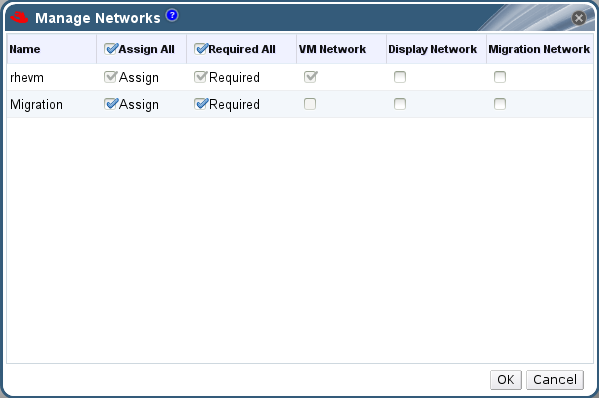
- 적절한 확인란을 선택합니다.
- 클릭하여 변경 사항을 저장하고 창을 닫습니다.
6.1.8. 네트워크 관리 창에서 설정에 대한 설명
|
필드
|
설명/Action
|
|---|---|
|
assign
|
논리적 네트워크를 클러스터의 모든 호스트에 할당합니다.
|
|
필수 항목
|
연결된 호스트가 제대로 작동하려면 "필수"로 표시된 네트워크는 제대로 작동해야 합니다. 필요한 네트워크가 작동을 중단하면 해당 네트워크와 관련된 모든 호스트가 작동하지 않게 됩니다.
|
|
VM 네트워크
| "VM 네트워크"라고 표시된 논리 네트워크는 가상 시스템 네트워크와 관련된 네트워크 트래픽을 전달합니다. |
|
디스플레이 네트워크
| "ECDHE Network"라고 표시된 논리 네트워크는 SPICE 및 가상 네트워크 컨트롤러와 관련된 네트워크 트래픽을 전달합니다. |
|
Migration Network
| "Migration Network"로 표시된 논리 네트워크는 가상 머신 및 스토리지 마이그레이션 트래픽을 전달합니다. |
6.1.9. NIC에서 가상 기능 구성 편집
절차 6.6. NIC에서 가상 기능 구성 편집
- SR-IOV 가능 호스트를 선택하고 세부 정보 창에서 Network Interfaces 탭을 클릭합니다.
- (호스트 네트워크 설정)를 클릭하여 Setup Host Networks (호스트 네트워크 설정) 창을 엽니다.
 로 표시된 SR-IOV 가능 NIC를 선택하고 연필 아이콘을 클릭하여 NIC창의 SR-IOV(가상 기능 편집) 구성을 엽니다.
- 가상 기능 수를 편집하려면 Number of VFs 설정 드롭다운 버튼을 클릭하고 VF 수 텍스트 필드를 편집합니다.중요VF 수를 변경하면 새 VF를 생성하기 전에 네트워크 인터페이스의 이전 VF가 모두 삭제됩니다. 여기에는 가상 머신이 직접 연결된 모든 VF가 포함됩니다.
- All Networks 확인란은 기본적으로 선택되어 모든 네트워크가 가상 기능에 액세스할 수 있습니다. 가상 기능에 액세스할 수 있는 가상 네트워크를 지정하려면 특정 네트워크 라디오 버튼을 선택하여 모든 네트워크를 나열합니다. 그런 다음 원하는 네트워크에 대한 확인란을 선택하거나 라벨 텍스트 필드를 사용하여 하나 이상의 네트워크 레이블을 기반으로 네트워크를 자동으로 선택할 수 있습니다.
- 확인 을 클릭하여 창을 닫습니다.Click to close the window. Setup Host Networks (호스트 네트워크 설정) 창에서 (확인) 버튼을 클릭할 때까지 구성 변경 사항이 적용되지 않습니다.
6.2. 가상 네트워크 인터페이스 카드
6.2.1. vNIC 프로필 개요
6.2.2. vNIC 프로파일 생성 또는 편집
절차 6.7. vNIC 프로파일 생성 또는 편집
- Networks (네트워크) 리소스 탭을 클릭하고 결과 목록에서 논리적 네트워크를 선택합니다.
- 세부 정보 창에서 vNIC Profiles 탭을 선택합니다. 트리 모드에서 논리 네트워크를 선택한 경우 결과 목록에서 vNIC Profiles 탭을 선택할 수 있습니다.
- 생성 또는 을 클릭하여 VM 인터페이스 프로필 창을 엽니다.
그림 6.2. VM 인터페이스 프로필 창
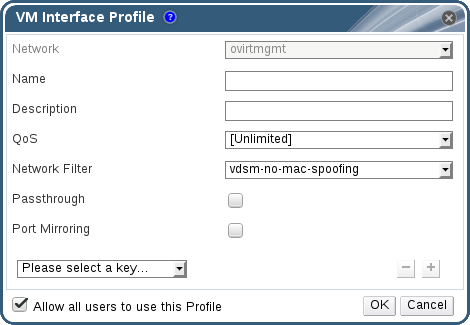
- 프로필의 이름 및 설명을 입력합니다.
- QoS 목록에서 관련 서비스 품질 정책을 선택합니다.
- 드롭다운 목록에서 네트워크 필터 를 선택하여 가상 머신 내 네트워크 패킷 트래픽을 관리합니다. 네트워크 필터에 대한 자세한 내용은 Red Hat Enterprise Linux Virtualization 배포 및 관리 가이드의 네트워크 필터링 적용을 참조하십시오.
- Passthrough 확인란을 선택하여 vNIC의 패스스루를 활성화하고 가상 함수의 직접 장치 할당을 허용합니다. passthrough 속성을 활성화하면 QoS, 네트워크 필터링, 포트 미러링은 호환되지 않습니다. passthrough에 대한 자세한 내용은 6.2.4절. “vNIC 프로필에서 패스스루 활성화” 을 참조하십시오.
- Port Mirroring 및 Allow all users to use this Profile (모든 사용자가 이 프로필을 사용하도록 허용) 확인란을 사용하여 이러한 옵션을 전환합니다.
- 사용자 지정 속성 목록에서 사용자 지정 속성을 선택합니다.이 목록에는 Please select a key... 기본적으로 표시됩니다. 및 버튼을 사용하여 사용자 지정 속성을 추가하거나 제거합니다.
- 를 클릭합니다.
6.2.3. VM 인터페이스 프로필 창에서 설정 설명
|
필드 이름
|
설명
|
|---|---|
|
네트워크
|
vNIC 프로필을 적용할 사용 가능한 네트워크의 드롭다운 목록입니다.
|
|
이름
|
vNIC 프로필의 이름입니다. 대문자와 소문자, 숫자, 하이픈 및 밑줄 1~50자의 조합이 있는 고유한 이름이어야 합니다.
|
| 설명 |
vNIC 프로필에 대한 설명입니다. 이 필드는 권장되지만 필수는 아닙니다.
|
| QoS |
vNIC 프로필에 적용할 사용 가능한 Network Quality of Service 정책의 드롭다운 목록입니다. QoS 정책은 vNIC의 인바운드 및 아웃바운드 네트워크 트래픽을 규제합니다.
|
| 네트워크 필터 |
vNIC 프로필에 적용할 사용 가능한 네트워크 필터의 드롭다운 목록입니다. 네트워크 필터는 가상 머신으로 전송하거나 가상 머신에서 전송할 수 있는 패킷 유형을 필터링하여 네트워크 보안을 향상시킵니다. 기본 필터는
no-mac-spoofing 및 no-arp-mac-spoofing 의 조합인 vdsm-no-mac-spoofing 입니다. libvirt에서 제공하는 네트워크 필터에 대한 자세한 내용은 Red Hat Enterprise Linux Virtualization Deployment and Administration Guide 의 기존 네트워크 필터 섹션을 참조하십시오.
<네트워크 필터& gt;는 가상 머신 VLAN 및 본딩에 사용해야 합니다. 신뢰할 수 있는 가상 머신에서 네트워크 필터를 사용하지 않도록 선택하면 성능이 향상됩니다.
|
| Passthrough |
passthrough 속성을 전환할 수 있는 확인란입니다. 통과를 통해 vNIC가 호스트 NIC의 가상 기능에 직접 연결할 수 있습니다. vNIC 프로필이 가상 머신에 연결된 경우 passthrough 속성을 편집할 수 없습니다.
passthrough가 활성화된 경우 vNIC 프로필에서 QoS, 네트워크 필터 및 포트 미러링이 비활성화됩니다.
|
| 포트 미러링 |
포트 미러링을 전환하기 위한 확인란입니다. 포트 미러링은 논리 네트워크의 계층 3 네트워크 트래픽을 가상 시스템의 가상 인터페이스에 복사합니다. 이는 기본적으로 선택되지 않습니다. 자세한 내용은 기술 참조 의 포트 미러링 을 참조하십시오.
|
| 장치 사용자 정의 속성 |
vNIC 프로필에 적용할 사용 가능한 사용자 지정 속성을 선택하는 드롭다운 메뉴입니다. 및 버튼을 사용하여 각각 속성을 추가하고 제거합니다.
|
| 모든 사용자가 이 프로필을 사용하도록 허용 |
프로필의 가용성을 환경의 모든 사용자로 전환하는 확인란을 선택합니다. 기본적으로 선택됩니다.
|
6.2.4. vNIC 프로필에서 패스스루 활성화
절차 6.8. Passthrough 활성화
- Networks 결과 목록에서 논리적 네트워크를 선택하고 세부 정보 창에서 vNIC Profiles 탭을 클릭하여 해당 논리 네트워크의 모든 vNIC 프로필을 나열합니다.
- 를 클릭하여 VM Interface Profile 창을 엽니다.
- 프로필의 이름 및 설명을 입력합니다.
- Passthrough 확인란을 선택합니다. 이렇게 하면 QoS 및 Port Mirroring 이 비활성화됩니다.
- 필요한 경우 사용자 지정 속성 목록에서 사용자 지정 속성을 선택합니다. 이 목록에는 Please select a key... 기본적으로 표시됩니다. 및 버튼을 사용하여 사용자 지정 속성을 추가하거나 제거합니다.
- 클릭하여 프로필을 저장하고 창을 닫습니다.
6.2.5. vNIC 프로필 제거
절차 6.9. vNIC 프로필 제거
- Networks (네트워크) 리소스 탭을 클릭하고 결과 목록에서 논리적 네트워크를 선택합니다.
- 세부 정보 창에서 Profiles 탭을 선택하여 사용 가능한 vNIC 프로필을 표시합니다. 트리 모드에서 논리 네트워크를 선택한 경우 결과 목록에서 VNIC Profiles 탭을 선택할 수 있습니다.
- 하나 이상의 프로필을 선택하고 클릭하여 VM 인터페이스 프로필 제거 창을 엽니다.
- 을 클릭하여 프로필을 제거하고 창을 닫습니다.
6.2.6. vNIC 프로필에 보안 그룹 할당
neutron security-group-list
# neutron security-group-list절차 6.10. vNIC 프로필에 보안 그룹 할당
- Networks 탭을 클릭하고 결과 목록에서 논리적 네트워크를 선택합니다.
- 세부 정보 창에서 vNIC Profiles 탭을 클릭합니다.
- 새를 클릭하거나 기존 vNIC 프로필을 선택하고 을 클릭하여 VM 인터페이스 프로필 창을 엽니다.
- 사용자 지정 속성 드롭다운 목록에서 SecurityGroups 를 선택합니다. 사용자 지정 속성 드롭다운을 비워 두면 모든 아웃바운드 트래픽과 상호 통신을 허용하지만 기본 보안 그룹 외부에서는 인바운드 트래픽을 거부합니다. 나중에 SecurityGroups 속성을 제거하면 적용된 보안 그룹에는 영향을 미치지 않습니다.
- 텍스트 필드에 vNIC 프로필에 연결할 보안 그룹의 ID를 입력합니다.
- 를 클릭합니다.
6.2.7. vNIC 프로필에 대한 사용자 권한
절차 6.11. vNIC 프로필에 대한 사용자 권한
- Networks 탭을 클릭하고 결과 목록에서 논리적 네트워크를 선택합니다.
- vNIC Profiles 리소스 탭을 클릭하여 vNIC 프로필을 표시합니다.
- 세부 정보 창에서 권한 탭을 클릭하여 프로필에 대한 현재 사용자 권한을 표시합니다.
- 버튼을 클릭하여 Add Permission to User 창을 열고 버튼을 클릭하여 권한 제거 창을 열어 vNIC 프로필에 대한 사용자 권한을 변경합니다.
- 사용자에 권한 추가 창에서 내 그룹을 클릭하여 사용자 그룹을 표시합니다. 이 옵션을 사용하여 그룹의 다른 사용자에게 권한을 부여할 수 있습니다.
6.2.8. UCS Integration을 위한 vNIC 프로필 구성
vdsm-hook-vmfex-dev 후크를 사용하면 가상 머신이 vNIC 프로필을 구성하여 Cisco의 UCS 정의 포트 프로필에 연결할 수 있습니다. UCS 정의 포트 프로파일에는 UCS에서 가상 인터페이스를 구성하는 데 사용되는 속성 및 설정이 포함되어 있습니다. vdsm-hook-vmfex-dev 후크는 기본적으로 VDSM을 사용하여 설치됩니다. 자세한 내용은 부록 A. VDSM 및 후크를 참조하십시오.
절차 6.12. 사용자 지정 장치 속성 구성
- Red Hat Virtualization Manager에서
vmfex사용자 지정 속성을 구성하고--cver를 사용하여 클러스터 호환성 수준을 설정합니다.engine-config -s CustomDeviceProperties='{type=interface;prop={vmfex=^[a-zA-Z0-9_.-]{2,32}$}}' --cver=3.6# engine-config -s CustomDeviceProperties='{type=interface;prop={vmfex=^[a-zA-Z0-9_.-]{2,32}$}}' --cver=3.6Copy to Clipboard Copied! Toggle word wrap Toggle overflow vmfex사용자 지정 장치 속성이 추가되었는지 확인합니다.engine-config -g CustomDeviceProperties
# engine-config -g CustomDevicePropertiesCopy to Clipboard Copied! Toggle word wrap Toggle overflow - 엔진을 다시 시작합니다.
systemctl restart ovirt-engine.service
# systemctl restart ovirt-engine.serviceCopy to Clipboard Copied! Toggle word wrap Toggle overflow
절차 6.13. UCS Integration을 위한 vNIC 프로필 구성
- Networks (네트워크) 리소스 탭을 클릭하고 결과 목록에서 논리적 네트워크를 선택합니다.
- 세부 정보 창에서 vNIC Profiles 탭을 선택합니다. 트리 모드에서 논리 네트워크를 선택한 경우 결과 목록에서 vNIC Profiles 탭을 선택할 수 있습니다.
- 생성 또는 을 클릭하여 VM 인터페이스 프로필 창을 엽니다.
- 프로필의 이름 및 설명을 입력합니다.
- 사용자 지정 속성 목록에서
vmfex사용자 지정 속성을 선택하고 UCS 포트 프로필 이름을 입력합니다. - 를 클릭합니다.
6.3. 외부 공급자 네트워크
6.3.1. 외부 공급자에서 네트워크 가져오기
절차 6.14. 외부 공급자에서 네트워크 가져오기
- Networks 탭을 클릭합니다.
- 버튼을 클릭하여 Import Networks 창을 엽니다.
그림 6.3. 네트워크 가져오기 창
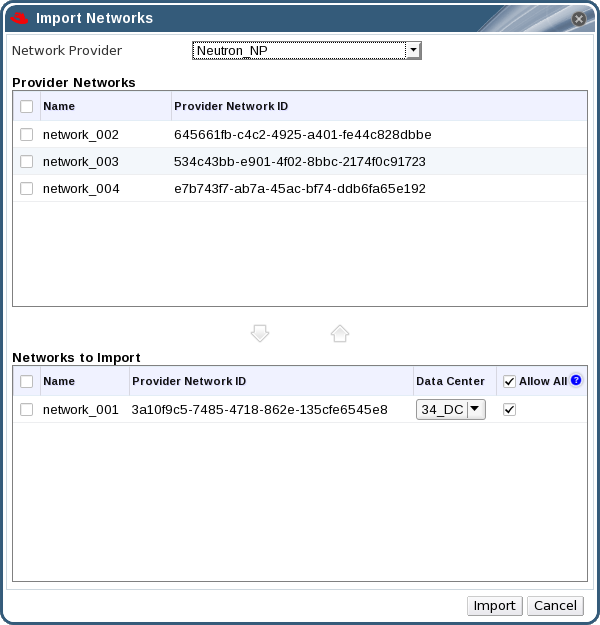
- 네트워크 공급자 드롭다운 목록에서 외부 공급자를 선택합니다. 해당 공급자가 제공하는 네트워크는 Provider Networks 목록에 자동으로 검색 및 나열됩니다.
- 확인란을 사용하여 Provider Networks (프로바이더 네트워크) 목록에서 가져올 네트워크를 선택하고 아래로 화살표를 클릭하여 해당 네트워크를 Networks to Import 목록으로 이동합니다.
- 가져올 네트워크의 이름을 사용자 지정할 수 있습니다. 이름을 사용자 지정하려면 이름 열에서 네트워크 이름을 클릭하고 텍스트를 변경합니다.
- 데이터 센터 드롭다운 목록에서 네트워크를 가져올 데이터 센터를 선택합니다.
- 선택적으로 Networks(네트워크)에서 네트워크에 대한 Allow All (모든 허용 ) 확인란을 지워 모든 사용자가 해당 네트워크를 사용할 수 없도록 합니다.
- 버튼을 클릭합니다.
6.3.2. 외부 공급자 네트워크 사용 제한 사항
- 외부 공급자가 제공하는 논리적 네트워크는 가상 시스템 네트워크로 사용해야 하며 디스플레이 네트워크로 사용할 수 없습니다.
- 동일한 논리 네트워크를 두 번 이상 가져올 수 있지만 다른 데이터 센터로만 가져올 수 있습니다.
- Manager의 외부 공급자가 제공하는 논리적 네트워크는 편집할 수 없습니다. 외부 공급자가 제공하는 논리 네트워크의 세부 정보를 편집하려면 해당 논리 네트워크를 제공하는 외부 공급자에서 직접 논리 네트워크를 편집해야 합니다.
- 포트 미러링은 외부 공급자가 제공하는 논리적 네트워크에 연결된 가상 네트워크 인터페이스 카드에는 사용할 수 없습니다.
- 가상 시스템이 외부 공급자가 제공하는 논리 네트워크를 사용하는 경우, 해당 공급자는 Manager에서 삭제할 수 없으며, 논리 네트워크는 가상 시스템에서 계속 사용합니다.
- 외부 공급자가 제공하는 네트워크는 필수가 아닙니다. 따라서 이러한 논리 네트워크를 가져온 클러스터의 예약은 호스트 선택 중에 논리 네트워크를 고려하지 않습니다. 또한 사용자는 이러한 논리 네트워크를 가져온 클러스터의 호스트에서 논리 네트워크를 사용할 수 있는지 확인해야 합니다.
6.3.3. 외부 공급자 논리 네트워크에서 서브넷 구성
6.3.3.1. 외부 공급자 논리 네트워크에서 서브넷 구성
6.3.3.2. 외부 공급자 논리 네트워크에 서브넷 추가
절차 6.15. 외부 공급자 논리 네트워크에 서브넷 추가
- Networks 탭을 클릭합니다.
- 서브넷을 추가할 외부 공급자가 제공하는 논리 네트워크를 클릭합니다.
- 세부 정보 창에서 Subnets 탭을 클릭합니다.
- New(새로 생성) 버튼을 클릭하여 External Subnet (새 외부 서브넷) 창을 엽니다.
그림 6.4. 새 외부 서브넷 창

- 새 서브넷의 이름 및 CIDR 을 입력합니다.
- IP 버전 드롭다운 메뉴에서 IPv4 또는 IPv6 을 선택합니다.
- 를 클릭합니다.
6.3.3.3. 외부 공급자 논리 네트워크에서 서브넷 제거
절차 6.16. 외부 공급자 논리 네트워크에서 서브넷 제거
- Networks 탭을 클릭합니다.
- 서브넷을 제거할 외부 공급자가 제공하는 논리 네트워크를 클릭합니다.
- 세부 정보 창에서 Subnets 탭을 클릭합니다.
- 제거할 서브넷을 클릭합니다.
- 버튼을 클릭하고 메시지가 표시되면 를 클릭합니다.
6.4. 논리적 네트워크 및 권한
6.4.1. 네트워크에 대한 시스템 권한 관리
- 네트워크를 생성, 편집 및 제거합니다.
- 포트 미러링 구성을 포함하여 네트워크의 구성을 편집합니다.
- 클러스터 및 가상 머신을 포함한 리소스에서 네트워크 연결 및 분리.
6.4.2. 네트워크 관리자 및 사용자 역할 설명
네트워크 권한 역할
아래 표에서는 네트워크 관리에 적용되는 관리자 및 사용자 역할 및 권한을 설명합니다.
| Role | 권한 | 참고 |
|---|---|---|
| NetworkAdmin | 데이터 센터, 클러스터, 호스트, 가상 시스템 또는 템플릿용 네트워크 관리자. 네트워크를 생성하는 사용자에게는 생성된 네트워크에 대한 NetworkAdmin 권한이 자동으로 할당됩니다. | 특정 데이터 센터, 클러스터, 호스트, 가상 시스템 또는 템플릿의 네트워크를 구성하고 관리할 수 있습니다. 데이터 센터 또는 클러스터의 네트워크 관리자는 클러스터 내의 가상 풀에 대한 네트워크 권한을 상속합니다. 가상 머신 네트워크에서 포트 미러링을 구성하려면 네트워크에 NetworkAdmin 역할을 적용하고 가상 머신에 UserVmManager 역할을 적용합니다. |
| VnicProfileUser | 가상 시스템 및 템플릿용 논리적 네트워크 및 네트워크 인터페이스 사용자입니다. | 특정 논리 네트워크에서 네트워크 인터페이스를 연결하거나 분리할 수 있습니다. |
6.4.3. 리소스에 관리자 또는 사용자 역할 할당
절차 6.17. 리소스에 역할 할당
- 리소스 탭, 트리 모드 또는 검색 기능을 사용하여 결과 목록에서 리소스를 찾아 선택합니다.
- 세부 정보 창에서 탭을 클릭하여 할당된 사용자, 사용자의 역할 및 선택한 리소스에 대한 상속된 권한을 나열합니다.
- 클릭합니다.
- 기존 사용자의 이름 또는 사용자 이름을 검색 텍스트 상자에 입력하고 를 클릭합니다. 결과 일치 목록에서 사용자를 선택합니다.
- Role to Assign: 드롭다운 목록에서 역할을 선택합니다.
- 를 클릭합니다.
6.4.4. 리소스에서 관리자 또는 사용자 역할 제거
절차 6.18. 리소스에서 역할 제거
- 리소스 탭, 트리 모드 또는 검색 기능을 사용하여 결과 목록에서 리소스를 찾아 선택합니다.
- 세부 정보 창에서 탭을 클릭하여 할당된 사용자, 사용자의 역할 및 선택한 리소스에 대한 상속된 권한을 나열합니다.
- 리소스에서 제거할 사용자를 선택합니다.
- 클릭합니다. 권한 제거 창이 열리고 권한 제거를 확인합니다.
- 를 클릭합니다.
6.5. 호스트 및 네트워킹
6.5.1. 호스트 기능 새로 고침
절차 6.19. 호스트 기능 새로 고침
- 리소스 탭, 트리 모드 또는 검색 기능을 사용하여 결과 목록에서 호스트를 찾아 선택합니다.
- 새로 고침 기능 버튼을 클릭합니다.
6.5.2. 호스트 네트워크 인터페이스 편집 및 호스트에 논리 네트워크 할당
Changing certain properties (e.g. VLAN, MTU) of the management network could lead to loss of connectivity to hosts in the data center, if its underlying network infrastructure isn't configured to accommodate the changes. Are you sure you want to proceed?
Changing certain properties (e.g. VLAN, MTU) of the management network could lead to loss of connectivity to hosts in the data center, if its underlying network infrastructure isn't configured to accommodate the changes. Are you sure you want to proceed?
절차 6.20. 호스트 네트워크 인터페이스 편집 및 호스트에 논리 네트워크 할당
- Hosts (호스트) 리소스 탭을 클릭하고 원하는 호스트를 선택합니다.
- 세부 정보 창에서 네트워크 인터페이스 탭을 클릭합니다.
- (호스트 네트워크 설정) 버튼을 클릭하여 Setup Host Networks (호스트 네트워크 설정) 창을 엽니다.
- 논리 네트워크를 선택하고 물리적 호스트 네트워크 인터페이스 옆에 할당된 논리 네트워크 영역으로 드래그하여 물리적 호스트 네트워크 인터페이스에 논리 네트워크를 연결합니다.또는 논리적 네트워크를 마우스 오른쪽 버튼으로 클릭하고 드롭다운 메뉴에서 네트워크 인터페이스를 선택합니다.
- 논리 네트워크를 구성합니다.
- 할당된 논리적 네트워크 위에 커서를 올려 놓은 후 연필 아이콘을 클릭하여 관리 네트워크 편집 창을 엽니다.
- IPv4 탭에서 None,DHCP, 또는 static 으로부터 Boot Protocol 을 선택합니다. 정적을 선택한 경우 IP,Netmask / Routing Prefix, 게이트웨이 를 입력합니다.참고각 논리 네트워크는 관리 네트워크 게이트웨이와 별도의 게이트웨이를 정의할 수 있습니다. 이렇게 하면 논리 네트워크에 도달하는 트래픽이 관리 네트워크에서 사용하는 기본 게이트웨이 대신 논리 네트워크의 게이트웨이를 사용하여 전달됩니다.참고IPv6 탭은 현재 지원되지 않으므로 사용해서는 안 됩니다.
- QoS 탭을 사용하여 기본 호스트 네트워크 품질을 재정의합니다. QoS 덮어쓰기 를 선택하고 다음 필드에 원하는 값을 입력합니다.
- weighted DestinationRule: 동일한 논리 링크에 연결된 다른 네트워크를 기준으로 특정 네트워크를 할당해야 하는 논리 링크 용량의 양을 나타냅니다. 정확한 공유는 해당 링크의 모든 네트워크 공유 합계에 따라 다릅니다. 기본적으로 이 값은 1~100 범위의 숫자입니다.
- 속도 제한 [Mbps]: 네트워크에서 사용할 최대 대역폭입니다.
- committed Rate [Mbps]: 네트워크에 필요한 최소 대역폭입니다. 요청된 Rate는 보장되지 않으며 동일한 논리 링크의 다른 네트워크에서 요청하는 네트워크 인프라 및 요청된 비율에 따라 다릅니다.
호스트 네트워크 서비스 품질 구성에 대한 자세한 내용은 다음을 참조하십시오. 3.3절. “호스트 네트워크 서비스 품질” - 네트워크 브리지를 구성하려면 Custom Properties 탭을 클릭하고 드롭다운 목록에서 를 선택합니다. 다음 구문을 사용하여 유효한 키와 값을 입력합니다. key=value. 공백 문자로 여러 항목을 구분합니다. 다음 키는 유효하며, 값이 예제로 제공됩니다. 이러한 매개변수에 대한 자세한 내용은 B.1절. “bridge_opts 매개변수 설명” 을 참조하십시오.
Copy to Clipboard Copied! Toggle word wrap Toggle overflow - 이더넷 속성을 구성하려면 Custom Properties 탭을 클릭하고 드롭다운 목록에서 를 선택합니다. ethtool의 명령줄 인수 형식을 사용하여 유효한 값을 입력합니다. 예를 들면 다음과 같습니다.
--coalesce em1 rx-usecs 14 sample-interval 3 --offload em2 rx on lro on tso off --change em1 speed 1000 duplex half
--coalesce em1 rx-usecs 14 sample-interval 3 --offload em2 rx on lro on tso off --change em1 speed 1000 duplex halfCopy to Clipboard Copied! Toggle word wrap Toggle overflow 이 필드는 와일드카드를 허용할 수 있습니다. 예를 들어 이 모든 네트워크의 인터페이스에 동일한 옵션을 적용하려면 다음을 사용합니다.--coalesce * rx-usecs 14 sample-interval 3
--coalesce * rx-usecs 14 sample-interval 3Copy to Clipboard Copied! Toggle word wrap Toggle overflow 옵션은 기본적으로 사용할 수 없습니다. 엔진 구성 도구를 사용하여 추가해야 합니다. 자세한 내용은 B.2절. “Red Hat Virtualization Manager를 Ethtool을 사용하도록 설정하는 방법”를 참조하십시오. ethtool 속성에 대한 자세한 내용은 명령줄에서 man ethtool 을 입력하여 도움말 페이지를 참조하십시오. - FCoE(Fibre Channel over Ethernet)를 구성하려면 Custom Properties 탭을 클릭하고 드롭다운 목록에서 을 선택합니다. 다음 구문을 사용하여 유효한 키와 값을 입력합니다. key=value. 최소한
enable=yes가 필요합니다.dcb=및[yes|no]auto_vlan=를 추가할 수도 있습니다. 공백 문자로 여러 항목을 구분합니다. 옵션은 기본적으로 사용할 수 없습니다. 엔진 구성 도구를 사용하여 추가해야 합니다. 자세한 내용은 B.3절. “FCoE를 사용하도록 Red Hat Virtualization Manager 설정 방법”를 참조하십시오.[yes|no]참고FCoE와 함께 사용하기 위해 별도의 전용 논리적 네트워크를 사용하는 것이 좋습니다. - 논리 네트워크 정의가 호스트의 네트워크 구성과 동기화되지 않으면 Sync network (네트워크 동기화) 확인란을 선택합니다. 논리적 네트워크는 동기화될 때까지 다른 인터페이스로 편집하거나 이동할 수 없습니다.참고다음 조건 중 하나가 있는 경우 네트워크가 동기화된 것으로 간주되지 않습니다.
- VM 네트워크는 물리적 호스트 네트워크와 다릅니다.
- VLAN 식별자는 물리적 호스트 네트워크와 다릅니다.
- 사용자 지정 MTU 는 논리 네트워크에 설정되며 물리적 호스트 네트워크와 다릅니다.
- Verify connectivity between Host and Engine 확인란을 선택하여 네트워크 연결을 확인합니다. 이 작업은 호스트가 유지보수 모드에 있는 경우에만 작동합니다.
- Save network configuration (네트워크 구성 저장) 확인란을 선택하여 환경이 재부팅될 때 변경 사항을 영구적으로 만듭니다.
- 를 클릭합니다.
6.5.3. 논리 네트워크를 사용하여 단일 네트워크 인터페이스에 여러 VLAN 추가
절차 6.21. 논리 네트워크를 사용하여 네트워크 인터페이스에 여러 VLAN 추가
- Hosts (호스트) 리소스 탭을 클릭하고 결과에 VLAN 태그가 지정된 논리 네트워크가 할당되는 클러스터와 연결된 호스트가 나열됩니다.
- 세부 정보 창에서 네트워크 인터페이스 탭을 클릭하여 데이터 센터에 연결된 물리적 네트워크 인터페이스를 나열합니다.
- (호스트 네트워크 설정)를 클릭하여 Setup Host Networks (호스트 네트워크 설정) 창을 엽니다.
- VLAN 태그된 논리 네트워크를 물리적 네트워크 인터페이스 옆에 있는 할당된 논리 네트워크 영역으로 드래그합니다. 물리적 네트워크 인터페이스에는 VLAN 태그 지정으로 인해 여러 개의 논리 네트워크가 할당될 수 있습니다.
- 할당된 논리 네트워크 위로 커서를 마우스로 이동하고 연필 아이콘을 클릭하여 네트워크 편집 창을 열어 논리 네트워크를 편집합니다.논리 네트워크 정의가 호스트의 네트워크 구성과 동기화되지 않으면 Sync network (네트워크 동기화) 확인란을 선택합니다.다음에서 부팅 프로토콜 을 선택합니다.OK를 클릭합니다.
- none,
- DHCP, 또는
- 정적,IP 및 SubnetECDHE를 제공합니다.
- Verify connectivity between Host and Engine 확인란을 선택하여 네트워크 확인란을 실행합니다. 이는 호스트가 유지 관리 모드에 있는 경우에만 작동합니다.
- 네트워크 구성 저장 확인란을 선택합니다.
- 를 클릭합니다.
6.5.4. 호스트 네트워크에 추가 IPv4 주소 할당
ovirtmgmt 관리 네트워크와 같은 호스트 네트워크는 처음 설정 시 하나의 IP 주소만 사용하여 생성됩니다. 즉, NIC 구성 파일(예: /etc/sysconfig/network-scripts/ifcfg-eth01)이 여러 IP 주소로 구성된 경우 처음 나열된 IP 주소만 호스트 네트워크에 할당됩니다. 스토리지에 연결하거나 동일한 NIC를 사용하여 별도의 프라이빗 서브넷의 서버에 연결하는 경우 추가 IP 주소가 필요할 수 있습니다.
vdsm-hook-extra-ipv4-addrs 후크를 사용하면 호스트 네트워크에 대한 추가 IPv4 주소를 구성할 수 있습니다. 후크에 대한 자세한 내용은 부록 A. VDSM 및 후크 을 참조하십시오.
절차 6.22. 호스트 네트워크에 추가 IPv4 주소 할당
- 추가 IPv4 주소를 구성할 호스트에서 VDSM 후크 패키지를 설치합니다. 패키지는 Red Hat Virtualization 호스트에서 기본적으로 사용할 수 있지만 Red Hat Enterprise Linux 호스트에 설치해야 합니다.
yum install vdsm-hook-extra-ipv4-addrs
# yum install vdsm-hook-extra-ipv4-addrsCopy to Clipboard Copied! Toggle word wrap Toggle overflow - Manager에서 다음 명령을 실행하여 키를 추가합니다.
engine-config -s 'UserDefinedNetworkCustomProperties=ipv4_addrs=.*'
# engine-config -s 'UserDefinedNetworkCustomProperties=ipv4_addrs=.*'Copy to Clipboard Copied! Toggle word wrap Toggle overflow - ovirt-engine 서비스를 다시 시작합니다.
systemctl restart ovirt-engine.service
# systemctl restart ovirt-engine.serviceCopy to Clipboard Copied! Toggle word wrap Toggle overflow - 관리 포털에서 Hosts (호스트) 리소스 탭을 클릭하고 추가 IP 주소를 구성해야 하는 호스트를 선택합니다.
- 세부 정보 창에서 네트워크 인터페이스 탭을 클릭하고 Setup Host Networks(호스트 네트워크 설정) 버튼을 클릭하여 ( 호스트 네트워크 설정 ) 창을 엽니다.
- 할당된 논리 네트워크 위에 커서를 이동하고 연필 아이콘을 클릭하여 호스트 네트워크 인터페이스를 편집하여 관리 네트워크 편집 창을 엽니다.
- Custom Properties 드롭다운 목록에서 ipv4_addr 을 선택하고 추가 IP 주소 및 접두사(예: 5.5.5.5/24)를 추가합니다. 여러 IP 주소는 쉼표로 구분해야 합니다.
- 를 클릭합니다.
- Save network configuration 확인란을 선택합니다.
- 를 클릭합니다.
6.5.5. 호스트 네트워크 인터페이스에 네트워크 라벨 추가
절차 6.23. 호스트 네트워크 인터페이스에 네트워크 라벨 추가
- Hosts (호스트) 리소스 탭을 클릭하고 결과에 VLAN 태그가 지정된 논리 네트워크가 할당되는 클러스터와 연결된 호스트가 나열됩니다.
- 세부 정보 창에서 네트워크 인터페이스 탭을 클릭하여 데이터 센터에 연결된 물리적 네트워크 인터페이스를 나열합니다.
- (호스트 네트워크 설정)를 클릭하여 Setup Host Networks (호스트 네트워크 설정) 창을 엽니다.
- (레이블)를 클릭하고 을 마우스 오른쪽 버튼으로 클릭합니다. 레이블을 지정할 물리적 네트워크 인터페이스를 선택합니다.

- 라벨 텍스트 필드에 네트워크 레이블 의 이름을 입력합니다.
- 를 클릭합니다.
6.5.6. 본딩
6.5.6.1. Red Hat Virtualization의 본딩 논리
- 이미 논리적 네트워크를 사용하는 장치 중 하나입니까?
- 장치가 호환 가능한 논리적 네트워크입니까?
| 본딩 시나리오 | 결과 |
|---|---|
|
NIC + NIC
|
새 본딩 생성 창이 표시되고 새 본딩 장치를 구성할 수 있습니다.
네트워크 인터페이스가 호환되지 않는 논리적 네트워크를 전송하는 경우 새 본딩을 형성하는 장치에서 호환되지 않는 논리 네트워크를 분리할 때까지 본딩 작업이 실패합니다.
|
|
NIC + Bond
|
NIC가 본딩 장치에 추가됩니다. NIC에서 수행하는 논리 네트워크와 본딩은 모두 호환 가능한 경우 결과 본딩 장치에 추가됩니다.
본딩 장치가 호환되지 않는 논리적 네트워크를 보유한 경우 새 본딩을 형성하는 장치에서 호환되지 않는 논리 네트워크를 분리할 때까지 본딩 작업이 실패합니다.
|
|
본딩 + 본딩
|
본딩 장치가 논리 네트워크에 연결되어 있지 않거나 호환 가능한 논리 네트워크에 연결된 경우 새 본딩 장치가 생성됩니다. 모든 네트워크 인터페이스를 포함하며 구성 요소 본딩 장치의 모든 논리 네트워크를 전달합니다. 새 본딩 생성 창이 표시되고 새 본딩을 구성할 수 있습니다.
본딩 장치가 호환되지 않는 논리적 네트워크를 보유한 경우 새 본딩을 형성하는 장치에서 호환되지 않는 논리 네트워크를 분리할 때까지 본딩 작업이 실패합니다.
|
6.5.6.2. 본딩
본딩 모드
모드 0 (round-robin policy)- 네트워크 인터페이스 카드를 순차순으로 전송합니다. 패킷은 본딩에서 사용 가능한 첫 번째 네트워크 인터페이스 카드로 시작하고 본딩에서 사용 가능한 마지막 네트워크 인터페이스 카드로 끝나는 루프로 전송됩니다. 이후의 모든 루프는 사용 가능한 첫 번째 네트워크 인터페이스 카드로 시작합니다. 모드 0은 내결함성을 제공하며 본딩의 모든 네트워크 인터페이스 카드의 부하를 조정합니다. 그러나 모드 0은 브리지와 함께 사용할 수 없으므로 가상 머신 논리 네트워크와 호환되지 않습니다.
모드 1 (active-backup 정책)- 하나의 네트워크 인터페이스 카드가 활성 상태로 유지되는 동안 모든 네트워크 인터페이스 카드를 백업 상태로 설정합니다. 활성 네트워크 인터페이스 카드의 오류가 발생하는 경우 백업 네트워크 인터페이스 카드 중 하나가 해당 네트워크 인터페이스 카드를 본딩에서 유일한 활성 네트워크 인터페이스 카드로 대체합니다. 모드 1의 MAC 주소는 활성 네트워크 인터페이스 카드의 MAC 주소를 반영하도록 본딩의 MAC 주소가 변경된 경우 발생할 수 있는 혼동을 방지하기 위해 하나의 포트에만 표시됩니다. 모드 1은 내결함성을 제공하며 Red Hat Virtualization에서 지원됩니다.
모드 2 (XOR 정책)- 소스 및 대상 MAC 주소 modulo 네트워크 인터페이스 카드 슬레이브 수에 대한 XOR 작업 결과에 따라 패킷을 전송할 네트워크 인터페이스 카드를 선택합니다. 이 계산을 통해 사용되는 각 대상 MAC 주소에 대해 동일한 네트워크 인터페이스 카드가 선택됩니다. 모드 2는 내결함성과 로드 밸런싱을 제공하며 Red Hat Virtualization에서 지원됩니다.
모드 3 (브로드캐스트 정책)- 모든 패킷을 모든 네트워크 인터페이스 카드에 전송합니다. 모드 3은 내결함성을 제공하며 Red Hat Virtualization에서 지원됩니다.
모드 4 (IEEE 802.3ad 정책)- 인터페이스가 동일한 속도와 듀플렉스 설정을 공유하는 집계 그룹을 만듭니다. 모드 4는 IEEE 802.3ad 사양에 따라 활성 집계 그룹의 모든 네트워크 인터페이스 카드를 사용하며 Red Hat Virtualization에서 지원됩니다.
모드 5 (Aptive 전송 로드 밸런싱 정책)- 본딩의 각 네트워크 인터페이스 카드에 대한 발신 트래픽 계정을 배포하고 현재 네트워크 인터페이스 카드가 들어오는 모든 트래픽을 수신하는지 확인합니다. 트래픽을 수신하도록 할당된 네트워크 인터페이스 카드가 실패하면 수신되는 트래픽을 수신하는 역할에 다른 네트워크 인터페이스 카드가 할당됩니다. 모드 5는 브리지와 함께 사용할 수 없으므로 가상 시스템 논리 네트워크와 호환되지 않습니다.
모드 6 (Aptive 로드 밸런싱 정책)- 모드 5(Aptive 전송 로드 밸런싱 정책)를 특정 스위치 요구 사항 없이 IPv4 트래픽에 대한 수신 부하 분산과 결합합니다. ARP 협상은 수신 로드의 균형을 조정하는 데 사용됩니다. 모드 6은 브리지와 함께 사용할 수 없으므로 가상 시스템 논리 네트워크와 호환되지 않습니다.
6.5.6.3. 관리 포털을 사용하여 본딩 장치 생성
절차 6.24. 관리 포털을 사용하여 본딩 장치 생성
- Hosts (호스트) 리소스 탭을 클릭하고 결과 목록에서 호스트를 선택합니다.
- 세부 정보 창에서 네트워크 인터페이스 탭을 클릭하여 호스트에 연결된 물리적 네트워크 인터페이스를 나열합니다.
- (호스트 네트워크 설정)를 클릭하여 Setup Host Networks (호스트 네트워크 설정) 창을 엽니다.
- 장치 중 하나를 선택하고 다른 장치 위에 끌어서 새 본딩 생성 창을 엽니다. 또는 장치를 마우스 오른쪽 버튼으로 클릭하고 드롭다운 메뉴에서 다른 장치를 선택합니다.장치가 호환되지 않으면 본딩 작업이 실패하고 호환성 문제를 수정하는 방법을 제안합니다.
- 드롭다운 메뉴에서 본딩 이름 및 연결 모드를 선택합니다.본딩 모드 1, 2, 4 및 5를 선택할 수 있습니다. 다른 모드는 Custom 옵션을 사용하여 구성할 수 있습니다.
- 를 클릭하여 본딩을 생성하고 Create New Bond 창을 닫습니다.
- 새로 생성된 본딩 장치에 논리 네트워크를 할당합니다.
- 선택적으로 호스트와 엔진 간의 연결을 확인하고 네트워크 구성을 저장 하도록 선택합니다.
- 를 클릭하여 변경 사항 수락을 클릭하고 Setup Host Networks (호스트 네트워크 설정) 창을 닫습니다.
6.5.6.4. 호스트 인터페이스에 사용자 정의 본딩 옵션 사용 예
예 6.1. xmit_hash_policy
mode=4 xmit_hash_policy=layer2+3
mode=4 xmit_hash_policy=layer2+3예 6.2. ARP 모니터링
arp_interval 을 설정합니다.
mode=1 arp_interval=1 arp_ip_target=192.168.0.2
mode=1 arp_interval=1 arp_ip_target=192.168.0.2예 6.3. primary
mode=1 primary=eth0
mode=1 primary=eth06.5.7. 호스트의 FQDN 변경
절차 6.25. 호스트의 FQDN 업데이트
- 가상 시스템이 다른 호스트로 실시간 마이그레이션되도록 호스트를 유지 관리 모드에 배치합니다. 자세한 내용은 7.5.7절. “호스트를 유지 관리 모드로 전환”를 참조하십시오. 또는 모든 가상 시스템을 다른 호스트로 수동으로 종료하거나 마이그레이션합니다. 자세한 내용은 가상 머신 관리 가이드에서 가상 머신 수동 마이그레이션을 참조하십시오.
- 클릭하고 를 클릭하여 관리 포털에서 호스트를 제거합니다.
- hostnamectl 툴을 사용하여 호스트 이름을 업데이트합니다. 자세한 내용은 Red Hat Enterprise Linux 7 네트워킹 가이드의 호스트 이름 구성 을 참조하십시오.
hostnamectl set-hostname NEW_FQDN
# hostnamectl set-hostname NEW_FQDNCopy to Clipboard Copied! Toggle word wrap Toggle overflow - 호스트를 재부팅합니다.
- Manager로 호스트를 다시 등록합니다. 자세한 내용은 7.5.1절. “Red Hat Virtualization Manager에 호스트 추가”를 참조하십시오.
7장. 호스트
7.1. 호스트 소개
- 시스템의 클러스터에만 속해야 합니다.
- AMD-V 또는 Intel VT 하드웨어 가상화 확장을 지원하는 CPU가 있어야 합니다.
- 클러스터 생성 시 선택한 가상 CPU 유형에서 노출하는 모든 기능을 지원하는 CPU가 있어야 합니다.
- 최소 2GB의 RAM이 있습니다.
- 시스템 권한이 있는 할당된 시스템 관리자가 있을 수 있습니다.
ifcfg 파일을 수동으로 작성해야 합니다. 자세한 내용은 Red Hat Enterprise Linux 네트워킹 가이드를 참조하십시오.
7.2. Red Hat Virtualization Host
grub.cfg 파일을 영구적으로 변경합니다. 호스트의 Cockpit 사용자 인터페이스에서 Tools > Terminal 하위 탭으로 이동하여 grubby 명령을 사용합니다. 자세한 내용은 Red Hat Enterprise Linux System Administrator's Guide 를 참조하십시오.
7.3. Red Hat Enterprise Linux Hosts
Red Hat Enterprise Linux Server 인타이틀먼트와 Red Hat Virtualization 인타이틀먼트도 첨부해야 합니다.
7.4. Satellite 호스트 공급자 호스트
7.5. 호스트 작업
7.5.1. Red Hat Virtualization Manager에 호스트 추가
절차 7.1. Red Hat Virtualization Manager에 호스트 추가
- 관리 포털에서 Hosts (호스트) 리소스 탭을 클릭합니다.
- 생성을 클릭합니다.
- 드롭다운 목록을 사용하여 새 호스트의 Data Center (데이터 센터) 및 Host Cluster 를 선택합니다.
- 새 호스트의 이름 및 주소를 입력합니다. 표준 SSH 포트인 포트 22는 SSH 포트 필드에 자동으로 채워집니다.
- Manager에서 호스트에 액세스하는 데 사용할 인증 방법을 선택합니다.
- root 사용자 암호를 입력하여 암호 인증을 사용합니다.
- 또는 SSH PublicKey 필드에 표시되는 키를 호스트의
/root/.ssh/authorized_keys에 복사하여 공개 키 인증을 사용합니다.
- 버튼을 클릭하여 고급 호스트 설정을 확장합니다.
- 선택적으로 자동 방화벽 구성을 비활성화합니다.
- 선택적으로 호스트 SSH 지문을 추가하여 보안을 강화합니다. 수동으로 추가하거나 자동으로 가져올 수 있습니다.
- 필요한 경우 전원 관리 , console,네트워크 공급자, 커널 을 구성합니다. 자세한 내용은 7.5.4절. “새 호스트 및 Edit Host Windows의 설정 및 제어 설명”를 참조하십시오. 호스트 엔진은 셀프 호스트 엔진 배포를 위해 호스트를 배포하거나 배포 취소할 때 사용됩니다.
- 를 클릭합니다.
설치 상태가 있는 호스트 목록에 표시되고 세부 정보 창에서 설치 진행 상황을 볼 수 있습니다. 잠시 지연한 후 호스트 상태가 Up 으로 변경됩니다.
7.5.2. Satellite 호스트 공급자 호스트 추가
절차 7.2. Satellite 호스트 공급자 호스트 추가
- Hosts (호스트) 리소스 탭을 클릭하여 결과 목록에 호스트를 나열합니다.
- 를 클릭하여 New Host 창을 엽니다.
- 드롭다운 메뉴를 사용하여 새 호스트의 Host Cluster 를 선택합니다.
- FlexVolume /Satellite 확인란을 선택하여 Satellite 호스트 공급자 호스트를 추가하기 위한 옵션을 표시하고 호스트를 추가할 공급자를 선택합니다.
- Discovered Hosts 또는 Provisioned Hosts 를 선택합니다.
- 검색된 호스트 (기본 옵션): 드롭다운 목록에서 호스트, 호스트 그룹 및 컴퓨팅 리소스를 선택합니다.
- 프로비저닝된 호스트: 공급자 호스트 드롭다운 목록에서 호스트를 선택합니다.
외부 공급자에서 검색할 수 있는 호스트에 대한 모든 세부 정보는 자동으로 설정되며 원하는 대로 편집할 수 있습니다. - 새 호스트의 이름,주소 및 SSH 포트 (프로비저닝 호스트만 해당)를 입력합니다.
- 호스트와 함께 사용할 인증 방법을 선택합니다.
- root 사용자 암호를 입력하여 암호 인증을 사용합니다.
- SSH PublicKey 필드에 표시되는 키를 호스트의
/root/.ssh/authorized_hosts에 복사하여 공개 키 인증(프로비저닝 호스트만 해당)을 사용합니다.
- 이제 Red Hat Enterprise Linux 호스트를 추가하기 위한 필수 단계를 완료했습니다. 드롭다운 버튼을 클릭합니다.
- 선택적으로 자동 방화벽 구성을 비활성화합니다.
- 선택적으로 호스트 SSH 지문을 추가하여 보안을 강화합니다. 수동으로 추가하거나 자동으로 가져올 수 있습니다.
- 이제 해당 탭을 사용하여 Power Management,ECDHE ,Console, Network Provider 를 구성할 수 있지만 Red Hat Enterprise Linux 호스트를 추가하는 데는 기본이 아니기 때문에 이 절차에서는 다루지 않습니다.
- 클릭하여 호스트를 추가하고 창을 닫습니다.
설치 상태가 있는 호스트 목록에 표시되고 세부 정보 창에서 설치 진행 상황을 볼 수 있습니다. 설치가 완료되면 상태가 Reboot 로 업데이트됩니다. 상태를 Up 으로 변경하려면 호스트를 활성화해야 합니다.
7.5.3. 호스트에 대한 Satellite 에라타 관리 구성
절차 7.3. 호스트에 대한 Satellite 에라타 관리 구성
- Satellite 서버를 외부 공급자로 추가합니다. 자세한 내용은 12.2.1절. “호스트 프로비저닝을 위한 Red Hat Satellite 인스턴스 추가”를 참조하십시오.
- 필요한 호스트를 Satellite 서버와 연결합니다.참고호스트는 Satellite 서버에 등록하고 katello-agent 패키지가 설치되어 있어야 합니다.호스트 등록을 구성하는 방법에 대한 자세한 내용은 Red Hat Satellite 사용자 가이드에서 호스트 등록을 위한 호스트 구성 및 호스트 등록 및 katello-agent 패키지를 설치하는 방법에 대한 자세한 내용은 Red Hat Satellite 사용자 가이드에서등록을 참조하십시오. https://access.redhat.com/documentation/en-US/Red_Hat_Satellite/6.1/html-single/User_Guide/index.html#sect-Red_Hat_Satellite-User_Guide-Configuring_Hosts-Registration
- Hosts (호스트) 탭의 결과 목록에서 호스트를 선택합니다.
- (편집)를 클릭하여 Edit Host (호스트 편집) 창을 엽니다.
- 확인란을 선택합니다.
- 드롭다운 목록에서 필요한 Satellite 서버를 선택합니다.
- 를 클릭합니다.
7.5.4. 새 호스트 및 Edit Host Windows의 설정 및 제어 설명
7.5.4.1. 호스트 일반 설정 설명
|
필드 이름
|
설명
|
|---|---|
|
데이터 센터
|
호스트가 속한 데이터 센터입니다. RHVH(Red Hat Virtualization Host)를 Gluster 지원 클러스터에 추가할 수 없습니다.
|
|
호스트 클러스터
|
호스트가 속한 클러스터입니다.
|
|
useECDHE/Satellite
|
Satellite 호스트 공급자가 제공하는 호스트를 추가하기 위한 옵션을 보거나 숨기려면 이 확인란을 선택하거나 지웁니다. 다음 옵션도 사용할 수 있습니다.
|
|
이름
|
클러스터의 이름입니다. 이 텍스트 필드에는 40자 제한이 있으며 대문자 및 소문자, 숫자, 하이픈 및 밑줄이 조합된 고유한 이름이어야 합니다.
|
|
주석
|
호스트와 관련된 일반 텍스트, 사람이 읽을 수 있는 주석을 추가하는 필드입니다.
|
|
address
|
호스트의 IP 주소 또는 확인 가능한 호스트 이름입니다.
|
|
암호
|
호스트 root 사용자의 암호입니다. 호스트를 추가할 때만 지정할 수 있으며 나중에 편집할 수 없습니다.
|
|
SSH PublicKey
|
텍스트 상자의 콘텐츠를 호스트에 인증하는 대신 Manager의 ssh 키를 사용하도록 호스트의
/root/.known_hosts 파일에 복사합니다.
|
|
호스트 방화벽 자동 설정
|
새 호스트를 추가할 때 Manager는 호스트의 방화벽에서 필요한 포트를 열 수 있습니다. 이는 기본적으로 활성화되어 있습니다. 이는 고급 매개 변수입니다.
|
|
SSH#1gerprint
|
호스트의 SSH 지문을 서 호스트가 반환할 것으로 예상되는 지문과 비교하여 일치 여부를 확인할 수 있습니다. 이는 고급 매개 변수입니다.
|
7.5.4.2. 호스트 전원 관리 설정 설명
|
필드 이름
|
설명
|
|---|---|
|
전원 관리 활성화
|
호스트에서 전원 관리를 활성화합니다. Power Management (전원 관리) 탭에서 나머지 필드를 활성화하려면 이 확인란을 선택합니다.
|
|
kdump 통합
|
크래시 덤프가 중단되지 않도록 커널 크래시 덤프를 수행하는 동안 호스트가 펜싱되지 않도록 합니다. Red Hat Enterprise Linux 7.1 이후의 kdump는 기본적으로 사용할 수 있습니다. 호스트에서 kdump를 사용할 수 있지만 구성이 유효하지 않은 경우 ( kdump 서비스를 시작할 수 없음) Kdump 통합을 사용하면 호스트 설치에 실패합니다. 이 경우 7.6.4절. “fence_kdump 고급 구성” 을 참조하십시오.
|
|
전원 관리에 대한 정책 제어 비활성화
|
전원 관리는 호스트 클러스터 의 스케줄링 정책에 의해 제어됩니다. 전원 관리가 활성화되고 낮은 사용률에 도달한 경우 Manager는 호스트 시스템의 전원을 끄고 부하 분산이 필요하거나 클러스터에 사용 가능한 호스트가 충분하지 않은 경우 이를 다시 다시 시작합니다. 정책 제어를 비활성화하려면 이 확인란을 선택합니다.
|
|
Sequential Order의 에이전트
|
호스트의 차단 에이전트를 나열합니다. 차단 에이전트는 순차적, 동시 또는 둘 다 혼합할 수 있습니다.
펜싱 에이전트는 기본적으로 순차적입니다. 위쪽 및 아래쪽 버튼을 사용하여 차단 에이전트가 사용되는 순서를 변경합니다.
두 개의 차단 에이전트를 동시에 만들려면 Concurrent에서 다른 차단 에이전트 옆에 있는 드롭다운 목록을 사용하여 하나의 차단 에이전트를 선택합니다. 추가 차단 에이전트 옆에 있는 드롭다운 목록에서 그룹을 선택하여 동시 차단 에이전트 그룹에 추가될 수 있습니다.
|
|
Fence Agent 추가
|
더하기() 버튼을 클릭하여 새 차단 에이전트를 추가합니다. Edit fence agent 창이 열립니다. 이 창의 필드에 대한 자세한 내용은 아래 표를 참조하십시오.
|
|
전원 관리 프록시 기본 설정
|
기본적으로 Manager가 호스트와 동일한 클러스터 내에서 펜싱 프록시를 검색하도록 지정하고 펜싱 프록시를 찾을 수 없는 경우 Manager는 동일한 dc (데이터 센터)에서 검색합니다. 위쪽 및 아래쪽 버튼을 사용하여 이러한 리소스가 사용되는 순서를 변경합니다. 이 필드는 Advanced Parameters 에서 사용할 수 있습니다.
|
|
필드 이름
|
설명
|
|---|---|
|
address
|
호스트의 전원 관리 장치에 액세스하는 주소입니다. 확인 가능한 호스트 이름 또는 IP 주소 중 하나입니다.
|
|
사용자 이름
|
전원 관리 장치에 액세스할 사용자 계정입니다. 장치에서 사용자를 설정하거나 default 사용자를 사용할 수 있습니다.
|
|
암호
|
전원 관리 장치에 액세스하는 사용자의 암호입니다.
|
|
유형
|
호스트의 전원 관리 장치 유형입니다.
다음 중 하나를 선택합니다.
|
|
포트
|
전원 관리 장치에서 호스트와 통신하는 데 사용하는 포트 번호입니다.
|
|
슬롯
|
전원 관리 장치의 분리를 식별하는 데 사용되는 번호입니다.
|
|
서비스 프로필
|
전원 관리 장치의 분리를 식별하는 데 사용되는 서비스 프로필 이름입니다. 이 필드는 장치 유형이
cisco_ucs 인 경우 Slot 대신 표시됩니다.
|
|
옵션
|
전원 관리 장치 특정 옵션 이를 'key=value'로 입력합니다. 사용 가능한 옵션은 호스트의 전원 관리 장치 설명서를 참조하십시오.
Red Hat Enterprise Linux 7 호스트의 경우 전원 관리 장치로 cisco_ucs를 사용하는 경우 옵션 필드에
ssl_insecure=1 을 추가해야 합니다.
|
|
보안
|
전원 관리 장치가 호스트에 안전하게 연결할 수 있도록 하려면 이 확인란을 선택합니다. 이 작업은 전원 관리 에이전트에 따라 ssh, ssl 또는 기타 인증 프로토콜을 통해 수행할 수 있습니다.
|
7.5.4.3. Restic 우선 순위 설정 설명
|
필드 이름
|
설명
|
|---|---|
|
ECDHE 우선 순위
|
호스트에 스토리지 풀 관리자(SPM)의 역할이 부여될 가능성을 정의합니다. 옵션은 낮음,정상 및 높은 우선 순위입니다. 낮은 우선 순위는 호스트에 역할이 할당될 가능성이 감소하고 높은 우선 순위는 가능성이 높아질 수 있음을 의미합니다. 기본 설정은 Normal입니다.
|
7.5.4.4. 호스트 콘솔 설정 설명
|
필드 이름
|
설명
|
|---|---|
|
표시 주소 덮어쓰기
|
이 확인란을 선택하여 호스트의 표시 주소를 덮어씁니다. 이 기능은 호스트가 내부 IP로 정의되고 NAT 방화벽 뒤에 있는 경우에 유용합니다. 사용자가 내부 네트워크 외부에서 가상 머신에 연결하는 경우 가상 시스템이 실행 중인 호스트의 개인 주소를 반환하지 않고 시스템에서 공용 IP 또는 FQDN(외부 네트워크에서 공용 IP로 확인됨)을 반환합니다.
|
|
표시 주소
|
여기에 지정된 표시 주소는 이 호스트에서 실행되는 모든 가상 머신에 사용됩니다. 주소는 정규화된 도메인 이름 또는 IP의 형식이어야 합니다.
|
7.5.4.5. 설명된 네트워크 공급자 설정
|
필드 이름
|
설명
|
|---|---|
|
외부 네트워크 공급자
|
외부 네트워크 공급자를 추가하고 외부 네트워크 공급자가 호스트의 네트워크를 프로비저닝하려면 목록에서 하나를 선택합니다.
|
7.5.4.6. 커널 설정 설명
|
필드 이름
|
설명
|
|---|---|
|
Hostdev Passthrough & SR-IOV
|
커널의 IOMMU 플래그를 활성화하여 장치가 가상 머신 자체에 직접 연결된 장치인 것처럼 가상 머신에서 호스트 장치를 사용할 수 있도록 합니다. 호스트 하드웨어 및 펌웨어도 IOMMU를 지원해야 합니다. 가상화 확장 및 IOMMU 확장은 하드웨어에서 활성화되어야 합니다. 설치 가이드의 PCI 패스스루용 호스트 구성 을 참조하십시오. IBM POWER8에는 기본적으로 IOMMU가 활성화되어 있습니다.
|
|
중첩 가상화
|
vmx 또는 svm 플래그를 활성화하여 가상 머신 내에서 가상 머신을 실행할 수 있습니다. 이 옵션은 평가 목적으로만 사용되며 프로덕션 용도로는 지원되지 않습니다.
vdsm-hook-nestedvt 후크가 호스트에 설치되어 있어야 합니다.
|
|
안전하지 않은 인터럽트
|
IOMMU가 활성화되어 있지만 하드웨어에서 인터럽트 재조정을 지원하지 않기 때문에 패스스루가 실패하는 경우 이 옵션을 활성화하는 것을 고려할 수 있습니다. 호스트의 가상 머신을 신뢰할 수 있는 경우에만 이 옵션을 활성화해야 합니다. 옵션을 활성화하면 가상 머신의ECDHE 공격을 통해 호스트를 노출할 수 있습니다. 이 옵션은 평가를 위해 인증되지 않은 하드웨어를 사용할 때만 해결 방법으로 사용하기 위한 것입니다.
|
|
PCI 실제 할당
|
SR-IOV NIC에서 메모리 문제로 인해 가상 기능을 할당할 수 없는 경우 이 옵션을 활성화하는 것이 좋습니다. 호스트 하드웨어 및 펌웨어도 PCI 재할당을 지원해야 합니다. 이 옵션은 평가를 위해 인증되지 않은 하드웨어를 사용할 때만 해결 방법으로 사용하기 위한 것입니다.
|
|
커널 명령줄
|
이 필드를 사용하면 기본 매개변수에 커널 매개변수를 더 추가할 수 있습니다.
|
7.5.4.7. 호스트 엔진 설정 설명
|
필드 이름
|
설명
|
|---|---|
|
호스팅 엔진 배포 작업 선택
|
세 가지 옵션을 사용할 수 있습니다.
|
7.5.5. 호스트 전원 관리 설정 구성
유지 관리 모드에 있는지 확인합니다. 그러지 않으면 호스트를 다시 시작하면 해당 호스트에서 실행 중인 모든 가상 머신이 비정상적으로 중지되므로 프로덕션 환경에서 중단될 수 있습니다. 호스트를 유지 관리 모드로 올바르게 설정하지 않은 경우 경고 대화 상자가 표시됩니다.
절차 7.4. 전원 관리 설정 구성
- Hosts (호스트) 탭의 결과 목록에서 호스트를 선택합니다.
- (편집)를 클릭하여 Edit Host (호스트 편집) 창을 엽니다.
- Power Management 탭을 클릭하여 전원 관리 설정을 표시합니다.
- Enable Power Management (전원 관리 활성화) 확인란을 선택하여 필드를 활성화합니다.
- 커널 크래시 덤프를 수행하는 동안 호스트가 펜싱되지 않도록 Kdump 통합 확인란을 선택합니다.중요기존 호스트에서 Kdump 통합을 활성화하면 kdump를 구성하려면 호스트를 다시 설치해야 합니다. 7.5.11절. “호스트 재설치”을 참조하십시오.
- 선택적으로 호스트 클러스터 의 스케줄링 정책에 의해 호스트의 전원 관리를 제어하지 않도록 하려면 전원 관리 정책 비활성화 확인란을 선택합니다.
- 더하기() 버튼을 클릭하여 새 전원 관리 장치를 추가합니다. Edit fence agent 창이 열립니다.
- 적절한 필드에 전원 관리 장치의 주소,사용자 이름, 암호 를 입력합니다.
- 드롭다운 목록에서 전원 관리 장치 유형을 선택합니다.
- 전원 관리 장치에서 호스트와 통신하는 데 사용하는 SSH 포트 번호를 입력합니다.
- 전원 관리 장치의 분리를 식별하는 데 사용되는 슬롯 번호를 입력합니다.
- 전원 관리 장치의 옵션을 입력합니다. 쉼표로 구분된 'key=value' 항목을 사용합니다.
- 보안 확인란을 선택하여 전원 관리 장치가 호스트에 안전하게 연결할 수 있도록 합니다.
- 클릭하여 설정이 올바른지 확인합니다. Test Succeeded, Host Status is: on 은 확인에 성공하면 표시됩니다.
- 을 클릭하여 Edit fence agent 창을 닫습니다.
- Power Management 탭에서 고급 매개 변수 를 확장하고 up 및 down 버튼을 사용하여 Manager에서 호스트의 클러스터 를 검색하고 dc (데이터 센터)에서 펜싱 프록시를 검색할 순서를 지정합니다.
- 를 클릭합니다.
7.5.6. 호스트 스토리지 풀 관리자 설정 구성
절차 7.5. ECDHE 설정 구성
- Hosts (호스트) 리소스 탭을 클릭하고 결과 목록에서 호스트를 선택합니다.
- (편집)를 클릭하여 Edit Host (호스트 편집) 창을 엽니다.
- DestinationRule 탭을 클릭하여 DestinationRule 우선 순위 설정을 표시합니다.
- 라디오 버튼을 사용하여 호스트의 적절한 DestinationRule 우선 순위를 선택합니다.
- 클릭하여 설정을 저장하고 창을 닫습니다.
7.5.7. 호스트를 유지 관리 모드로 전환
절차 7.6. 호스트를 유지 관리 모드로 배치
- Hosts (호스트) 리소스 탭을 클릭하고 원하는 호스트를 선택합니다.
- 를 클릭하여 Maintenance Host(s) 확인 창을 엽니다.
- 선택적으로 유지 관리 호스트 확인 창에서 호스트를 유지 관리 모드로 이동하는 이유를 입력합니다. 이를 통해 로그에 표시되고 호스트가 다시 활성화될 때 유지 관리에 대한 설명을 제공할 수 있습니다.참고호스트 유지 관리 이유 필드는 클러스터 설정에서 활성화된 경우에만 표시됩니다. 자세한 내용은 5.2.2.1절. “일반 클러스터 설정 설명”를 참조하십시오.
- 을 클릭하여 유지보수 모드를 시작합니다.
Preparing for Maintenance, 마지막으로 작업이 성공적으로 완료되면 Maintenance 로 변경됩니다. 호스트가 유지 관리 모드에 있는 동안 VDSM은 중지되지 않습니다.
7.5.8. 유지 관리 모드에서 호스트 활성화
절차 7.7. 유지 관리 모드에서 호스트 활성화
- Hosts (호스트) 리소스 탭을 클릭하고 호스트를 선택합니다.
- 를 클릭합니다.
Unassigned 으로 변경되고 마지막으로 작업이 완료되면 업그레이드됩니다. 이제 호스트에서 가상 머신을 실행할 수 있습니다. 유지 관리 모드로 전환될 때 호스트에서 마이그레이션된 가상 머신은 활성화될 때 호스트로 자동으로 마이그레이션되지 않지만 수동으로 마이그레이션할 수 있습니다. 유지 관리 모드로 전환되기 전에 호스트가 스토리지 풀 관리자(SPM)인 경우, 호스트가 활성화될 때 자동으로 반환되지 않습니다.
7.5.9. 호스트 제거
절차 7.8. 호스트 제거
- 관리 포털에서 Hosts (호스트) 리소스 탭을 클릭하고 결과 목록에서 호스트를 선택합니다.
- 호스트를 유지 관리 모드에 배치합니다.
- (제거)를 클릭하여 Remove Host(s) 확인 창을 엽니다.
- 호스트가 Red Hat Gluster Storage 클러스터의 일부인 경우 강제 제거 확인란을 선택합니다.
- 를 클릭합니다.
7.5.10. 마이너 릴리스 간 호스트 업데이트
7.5.11. 호스트 재설치
절차 7.9. Red Hat Virtualization Host 또는 Red Hat Enterprise Linux 호스트 재설치
- Hosts 리소스 탭, 트리 모드 또는 검색 기능을 사용하여 결과 목록에서 호스트를 찾아 선택합니다.
- 클릭합니다. 클러스터 수준에서 마이그레이션이 활성화되면 호스트에서 실행 중인 모든 가상 시스템이 다른 호스트로 마이그레이션됩니다. 호스트가ECDHE이면 이 기능이 다른 호스트로 이동됩니다. 호스트의 상태는 유지 관리 모드로 전환될 때 변경됩니다.
- Reinstall 을 클릭하여 호스트 설치 창을 엽니다.
- 를 클릭하여 호스트를 다시 설치합니다.
7.5.12. 태그를 사용하여 호스트 사용자 정의
절차 7.10. 태그로 호스트 사용자 정의
- Hosts 리소스 탭, 트리 모드 또는 검색 기능을 사용하여 결과 목록에서 호스트를 찾아 선택합니다.
- (태그 할당)를 클릭하여 할당 태그 창을 엽니다.
그림 7.1. 태그 창 할당
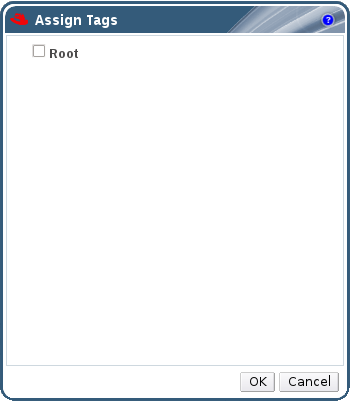
- Assign Tags (태그 할당) 창에 사용 가능한 모든 태그가 나열됩니다. 적용 가능한 태그의 확인란을 선택합니다.
- 클릭하여 태그를 할당하고 창을 닫습니다.
7.5.13. 호스트 에라타 보기
절차 7.11. 호스트 에라타 보기
- Hosts (호스트) 리소스 탭을 클릭하고 결과 목록에서 호스트를 선택합니다.
- 세부 정보 창에서 일반 탭을 클릭합니다.
- 일반 탭에서 Errata 하위 탭을 클릭합니다.
7.5.14. 호스트의 상태 보기
- OK: 아이콘 없음
- info:

- 경고:

- 오류:

- 실패:

GET 요청에는 상태가 포함된 external_status 요소가 포함됩니다.
이벤트 컬렉션을 통해 REST API에서 호스트 상태를 설정할 수 있습니다. 자세한 내용은 REST API 가이드에 이벤트 추가를 참조하십시오.
7.5.15. 호스트 장치 보기
절차 7.12. 호스트 장치 보기
- Hosts 리소스 탭, 트리 모드 또는 검색 기능을 사용하여 결과 목록에서 호스트를 찾아 선택합니다.
- 세부 정보 창에서 호스트 장치 탭을 클릭합니다.
7.5.16. GPU 패스스루를 위한 호스트 및 게스트 시스템 준비
grub 구성 파일을 수정해야 합니다. 관리 포털에서 커널 명령줄 여유 텍스트 항목 필드를 사용하여 호스트 grub 구성 파일을 편집할 수 있습니다. 호스트 시스템과 가상 머신 모두 변경 사항을 적용하려면 재부팅해야 합니다.
절차 7.13. GPU 패스스루를 위한 호스트 준비
- 관리 포털에서 호스트를 선택합니다.
- 세부 정보 창에서 일반 탭을 클릭하고 하드웨어를 클릭합니다. GPU 장치 공급 업체 ID:product ID 를 찾습니다. 이 예에서 ID는
10de:13ba및10de:0fbc입니다. - 호스트를 마우스 오른쪽 버튼으로 클릭하고 Edit 를 선택합니다. 커널 탭을 클릭합니다.
- Kernel command line free text entry 필드에 이전 단계에 있는 ID를 입력합니다.
pci-stub.ids=10de:13ba,10de:0fbc
pci-stub.ids=10de:13ba,10de:0fbcCopy to Clipboard Copied! Toggle word wrap Toggle overflow - 호스트에서 해당 드라이버를 블랙리스트로 지정합니다. 예를 들어 pci-stub.ids=xxxx:xxxx next to nVidia의 nouveau 드라이버를 블랙리스트로 지정하려면 rdblacklist=nouveau 를 입력합니다.
pci-stub.ids=10de:13ba,10de:0fbc rdblacklist=nouveau
pci-stub.ids=10de:13ba,10de:0fbc rdblacklist=nouveauCopy to Clipboard Copied! Toggle word wrap Toggle overflow - 클릭하여 변경 사항을 저장합니다.
- 을 클릭하여 변경 사항을 호스트에 커밋합니다.
- 재설치가 완료된 후 호스트를 재부팅합니다.
pci-stub 드라이버에 바인딩되었는지 확인하려면 lspci 명령을 실행합니다.
grub 구성 파일을 수동으로 편집하여 위 사항을 변경하는 방법에 대한 자세한 내용은 3.6 관리 가이드 의 호스트 및 GPU 패스스루 준비를 참조하십시오.
절차 7.14. GPU 패스스루를 위한 게스트 가상 머신 준비
- Linux의 경우
- 전용 GPU 드라이버만 지원됩니다.
grub구성 파일에서 해당 오픈 소스 드라이버를 블랙리스트로 나열합니다. 예를 들면 다음과 같습니다.vi /etc/default/grub ... GRUB_CMDLINE_LINUX="nofb splash=quiet console=tty0 ... rdblacklist=nouveau" ...
$ vi /etc/default/grub ... GRUB_CMDLINE_LINUX="nofb splash=quiet console=tty0 ... rdblacklist=nouveau" ...Copy to Clipboard Copied! Toggle word wrap Toggle overflow - GPU BusID를 찾습니다. 이 예에서 BusID는
00:09.0입니다.lspci | grep VGA 00:09.0 VGA compatible controller: NVIDIA Corporation GK106GL [Quadro K4000] (rev a1)
# lspci | grep VGA 00:09.0 VGA compatible controller: NVIDIA Corporation GK106GL [Quadro K4000] (rev a1)Copy to Clipboard Copied! Toggle word wrap Toggle overflow /etc/X11/xorg.conf파일을 편집하고 다음 내용을 추가합니다.Copy to Clipboard Copied! Toggle word wrap Toggle overflow - 가상 머신을 재시작합니다.
- Windows의 경우
- 장치에 대한 해당 드라이버를 다운로드하여 설치합니다. 예를 들어 Nvidia 드라이버의 경우 NVIDIA 드라이버 다운로드 로 이동하십시오.
- 가상 머신을 재시작합니다.
7.5.17. 관리 포털에서 Cockpit에 액세스
절차 7.15. 관리 포털에서 Cockpit에 액세스
- Manager 시스템에 Cockpit UI 플러그인을 설치합니다.
yum install cockpit-ovirt-uiplugin
# yum install cockpit-ovirt-uipluginCopy to Clipboard Copied! Toggle word wrap Toggle overflow ovirt-engine서비스를 다시 시작합니다.systemctl restart ovirt-engine.service
# systemctl restart ovirt-engine.serviceCopy to Clipboard Copied! Toggle word wrap Toggle overflow - 관리 포털에서 호스트 탭을 클릭하고 호스트를 선택합니다.
- 새 탭에서 Cockpit 사용자 인터페이스를 열고 관리 포털을 통해 직접 확인합니다.
- 호스트를 마우스 오른쪽 버튼으로 클릭하고 을 선택하여 새 브라우저 탭에서 Cockpit 사용자 인터페이스를 엽니다.
- Cockpit 하위 탭을 클릭하여 Hosts (호스트) 탭의 세부 정보 창에서 Cockpit 사용자 인터페이스를 확인합니다.참고선택한 호스트에서 Cockpit을 사용할 수 없는 경우 Cockpit 하위 탭에 기본 문제 해결 단계가 표시됩니다.
7.6. 호스트 복원
7.6.1. 호스트 고가용성
7.6.2. Red Hat Virtualization의 Proxy에 의한 전원 관리
- 펜싱이 필요한 호스트와 동일한 클러스터에 있는 호스트입니다.
- 펜싱이 필요한 호스트와 동일한 데이터 센터에 있는 모든 호스트입니다.
7.6.3. 호스트에서 펜싱 매개 변수 설정
절차 7.16. 호스트에서 펜싱 매개 변수 설정
- Hosts 리소스 탭, 트리 모드 또는 검색 기능을 사용하여 결과 목록에서 호스트를 찾아 선택합니다.
- (편집)를 클릭하여 Edit Host (호스트 편집) 창을 엽니다.
- Power Management 탭을 클릭합니다.
그림 7.2. 전원 관리 설정
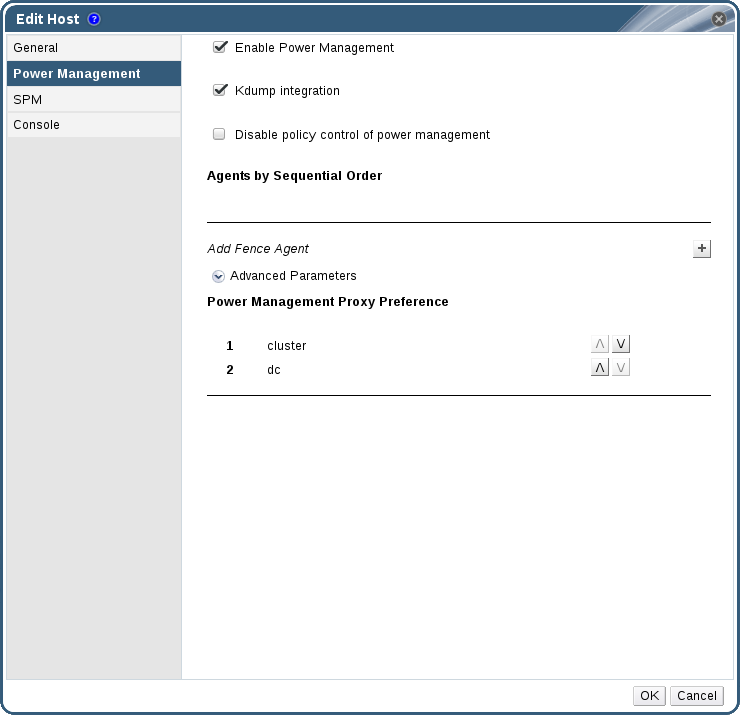
- Enable Power Management (전원 관리 활성화) 확인란을 선택하여 필드를 활성화합니다.
- 커널 크래시 덤프를 수행하는 동안 호스트가 펜싱되지 않도록 Kdump 통합 확인란을 선택합니다.중요기존 호스트에서 Kdump 통합을 활성화하면 kdump를 구성하려면 호스트를 다시 설치해야 합니다. 7.5.11절. “호스트 재설치”을 참조하십시오.
- 선택적으로 호스트 클러스터 의 스케줄링 정책에 의해 호스트의 전원 관리를 제어하지 않도록 하려면 전원 관리 정책 비활성화 확인란을 선택합니다.
- 더하기() 버튼을 클릭하여 새 전원 관리 장치를 추가합니다. Edit fence agent 창이 열립니다.
그림 7.3. 차단 에이전트 편집
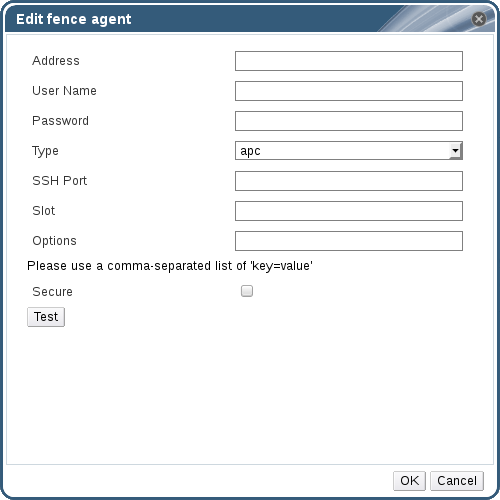
- 전원 관리 장치의 주소,사용자 이름, 암호 를 입력합니다.
- 드롭다운 목록에서 전원 관리 장치 유형을 선택합니다.참고사용자 지정 전원 관리 장치를 설정하는 방법에 대한 자세한 내용은 의 내용을 참조하십시오 https://access.redhat.com/articles/1238743.
- 전원 관리 장치에서 호스트와 통신하는 데 사용하는 SSH 포트 번호를 입력합니다.
- 전원 관리 장치의 분리를 식별하는 데 사용되는 슬롯 번호를 입력합니다.
- 전원 관리 장치의 옵션을 입력합니다. 쉼표로 구분된 'key=value' 항목을 사용합니다.
- 보안 확인란을 선택하여 전원 관리 장치가 호스트에 안전하게 연결할 수 있도록 합니다.
- 버튼을 클릭하여 설정이 올바른지 확인합니다. Test Succeeded, Host Status is: on 은 확인에 성공하면 표시됩니다.주의전원 관리 매개변수(userid, password, options 등)는 Red Hat Virtualization Manager에서 테스트한 후 설치 후 수동으로 테스트합니다. 잘못된 매개변수에 대한 경고를 무시하거나 Red Hat Virtualization Manager에서 해당 변경없이 전원 관리 하드웨어에서 매개변수가 변경되면 펜싱이 실패하는 경우 가장 필요할 때 펜싱이 실패할 가능성이 높습니다.
- 을 클릭하여 Edit fence agent 창을 닫습니다.
- Power Management 탭에서 고급 매개 변수 를 확장하고 up 및 down 버튼을 사용하여 Manager에서 호스트의 클러스터 를 검색하고 dc (데이터 센터)에서 펜싱 프록시를 검색할 순서를 지정합니다.
- 를 클릭합니다.
7.6.4. fence_kdump 고급 구성
kdump
세부 정보 창의 일반 탭에서 kdump 서비스 상태를 보려면 호스트를 선택합니다.
- enabled: kdump가 올바르게 구성되어 kdump 서비스가 실행 중입니다.
- disabled: kdump 서비스가 실행되지 않습니다 (이 경우 kdump 통합이 제대로 작동하지 않습니다).
- 알 수 없음: kdump 상태를 보고하지 않는 이전 VDSM 버전의 호스트에서만 발생합니다.
fence_kdump
New Host 또는 Edit Host 창의 Power Management 탭에서 Kdump 통합을 활성화하면 표준 fence_kdump 설정이 구성됩니다. 환경의 네트워크 구성이 간단하며 Manager의 FQDN을 모든 호스트에서 확인할 수 있는 경우 기본 fence_kdump 설정으로 충분합니다.
engine-config -s FenceKdumpDestinationAddress=A.B.C.D
engine-config -s FenceKdumpDestinationAddress=A.B.C.D- Manager에는 두 개의 NIC가 있습니다. 여기서 이 중 하나는 공용이며, 두 번째는 fence_kdump 메시지의 기본 대상입니다.
- 다른 IP 또는 포트에서 fence_kdump 리스너를 실행해야 합니다.
- 가능한 패킷 손실을 방지하려면 fence_kdump 알림 메시지의 사용자 지정 간격을 설정해야 합니다.
7.6.4.1. fence_kdump 리스너 구성
절차 7.17. fence_kdump Listener 수동 구성
/etc/ovirt-engine/ovirt-ECDHE-kdump-listener.conf.d/에서 새 파일(예: my-delete-kdump.conf )을 만듭니다.- 구문으로 사용자 지정 =값을 입력하고 파일을 저장합니다.중요7.6.4.2절. “관리자에서 fence_kdump 구성” 의 fence_kdump Listener 구성 옵션 테이블에 설명된 대로 편집된 값도 engine-config 에서 변경해야 합니다.
- fence_kdump 리스너를 다시 시작합니다.
systemctl restart ovirt-fence-kdump-listener.service
# systemctl restart ovirt-fence-kdump-listener.serviceCopy to Clipboard Copied! Toggle word wrap Toggle overflow
| Variable | 설명 | Default | 참고 |
|---|---|---|---|
| LISTENER_ADDRESS | fence_kdump 메시지를 수신할 IP 주소를 정의합니다. | 0.0.0.0 | 이 매개변수의 값이 변경되면 engine-config 의 FenceKdumpDestinationAddress 값과 일치해야 합니다. |
| LISTENER_PORT | fence_kdump 메시지를 수신할 포트를 정의합니다. | 7410 | 이 매개변수의 값이 변경되면 engine-config 의 FenceKdumpDestinationPort 값과 일치해야 합니다. |
| HEARTBEAT_INTERVAL | 리스너의 하트비트 업데이트 간격(초)을 정의합니다. | 30 | 이 매개 변수의 값이 변경되면 engine-config 에서 FenceKdumpListenerTimeout 값보다 절반 또는 작아야 합니다. |
| SESSION_SYNC_INTERVAL | 메모리의 리스너 호스트 kdumping 세션을 데이터베이스에 동기화하는 간격(초)을 정의합니다. | 5 | 이 매개변수의 값이 변경되면 engine-config 의 KdumpStartedTimeout 값보다 크기가 절반이거나 작아야 합니다. |
| REOPEN_DB_CONNECTION_INTERVAL | 이전에 사용할 수 없는 데이터베이스 연결을 여는 간격(초)을 정의합니다. | 30 | - |
| KDUMP_FINISHED_TIMEOUT | 호스트 kdump 흐름이 FINISHED로 표시된 kdumping 호스트에서 마지막으로 수신된 메시지 후 최대 시간 초과(초)를 정의합니다. | 60 | 이 매개변수의 값이 변경되면 engine-config 에서 FenceKdumpMessageInterval 값보다 크기가 두 배로 커야 합니다. |
7.6.4.2. 관리자에서 fence_kdump 구성
engine-config -g OPTION
# engine-config -g OPTION절차 7.18. engine-config를 사용하여 Kdump 수동 구성
- engine-config 명령을 사용하여 kdump의 설정을 편집합니다.
engine-config -s OPTION=value
# engine-config -s OPTION=valueCopy to Clipboard Copied! Toggle word wrap Toggle overflow 중요Kdump 구성 옵션표에 설명된 대로 편집된 값도 fence_kdump 리스너 구성 파일에서 변경해야 합니다. 7.6.4.1절. “fence_kdump 리스너 구성”을 참조하십시오. ovirt-engine서비스를 다시 시작합니다.systemctl restart ovirt-engine.service
# systemctl restart ovirt-engine.serviceCopy to Clipboard Copied! Toggle word wrap Toggle overflow - 필요한 경우 Kdump 통합이 활성화된 모든 호스트를 다시 설치합니다(아래 표 참조).
| Variable | 설명 | Default | 참고 |
|---|---|---|---|
| FenceKdumpDestinationAddress | fence_kdump 메시지를 보낼 호스트 이름 또는 IP 주소를 정의합니다. 비어 있는 경우 관리자의 FQDN이 사용됩니다. | 빈 문자열 (관리자 FQDN 사용) | 이 매개변수 값이 변경되면 fence_kdump 리스너 구성 파일에서 LISTENER_ADDRESS 값과 일치해야 하며 Kdump 통합이 활성화된 모든 호스트를 다시 설치해야 합니다. |
| FenceKdumpDestinationPort | fence_kdump 메시지를 보낼 포트를 정의합니다. | 7410 | 이 매개변수 값이 변경된 경우 fence_kdump 리스너 구성 파일의 LISTENER_PORT 값과 일치해야 하며 Kdump 통합이 활성화된 모든 호스트를 다시 설치해야 합니다. |
| FenceKdumpMessageInterval | fence_kdump에서 보낸 메시지 간 간격(초)을 정의합니다. | 5 | 이 매개 변수의 값이 변경되면 fence_kdump 리스너 구성 파일에서 KDUMP_FINISHED_TIMEOUT 값보다 크기가 절반이거나 작아야 하며 Kdump 통합이 활성화된 모든 호스트를 다시 설치해야 합니다. |
| FenceKdumpListenerTimeout | 마지막 하트비트에서 fence_kdump 리스너를 활성 상태로 간주하기 때문에 최대 시간 초과를 초 단위로 정의합니다. | 90 | 이 매개변수의 값이 변경되면 fence_kdump 리스너 구성 파일에서 HEARTBEAT_INTERVAL 값보다 크기가 두 배로 커야 합니다. |
| KdumpStartedTimeout | kdump 호스트의 첫 번째 메시지가 수신될 때까지 대기하는 최대 제한 시간(초)을 정의합니다(호스트 kdump 흐름이 시작되었음을 감지). | 30 | 이 매개 변수의 값이 변경되면 fence_kdump 리스너 구성 파일에서 SESSION_SYNC_INTERVAL 값보다 두 배로 커야 하며 FenceKdumpMessageInterval. |
7.6.5. 소프트 펜싱 호스트
- 첫 번째 네트워크 오류에서 호스트 상태가 "연결"으로 변경됩니다.
- 그러면 Manager에서 VDSM에 상태를 요청하거나 호스트의 부하에 따라 결정되는 간격을 기다립니다. 간격의 길이를 결정하는 공식은 TimeoutToResetVdsInSeconds (기본값은 60초) + [DelayResetPerVmInSeconds) * (호스트에서 가상 머신 실행 횟수) + [DelayResetForSpmInSeconds) * [DelayResetForSpmInSeconds (기본값) * (기본값은 20초) * (기본값은 0초) * (초) * (기본값: 0초) * (초)에 의해 구성됩니다. VDSM에 응답 시간을 최대로 제공하기 위해 Manager는 위에서 언급한 두 가지 옵션 중 더 긴 기간(양식 3개 또는 위 공식에 따라 결정된 간격)을 선택합니다.
- 해당 간격이 경과할 때 호스트가 응답하지 않으면 SSH를 통해 vdsm restart 가 실행됩니다.
- vdsm 재시작 이 호스트와 Manager 간 연결을 다시 설정하지 않으면 호스트의 상태가
Non Responsive로 변경되고 전원 관리가 구성된 경우 펜싱이 외부 펜싱 에이전트로 전달됩니다.
7.6.6. 호스트 전원 관리 기능 사용
요약
전원 관리가 호스트에 대해 구성된 경우 관리 포털 인터페이스에서 다양한 옵션에 액세스할 수 있습니다. 각 전원 관리 장치에는 사용자 정의 옵션이 있지만 모두 호스트를 시작, 중지 및 다시 시작하는 기본 옵션을 지원합니다.
절차 7.19. 호스트 전원 관리 기능 사용
- Hosts 리소스 탭, 트리 모드 또는 검색 기능을 사용하여 결과 목록에서 호스트를 찾아 선택합니다.
- Power Management 드롭다운 메뉴를 클릭합니다.
- 다음 옵션 중 하나를 선택합니다.
- restart: 이 옵션은 호스트를 중지하고 호스트의 상태가
Down으로 변경될 때까지 기다립니다. 에이전트에서 호스트가 다운된 것을 확인하면 클러스터의 다른 호스트에서 고가용성 가상 시스템을 다시 시작합니다. 그런 다음 에이전트가 이 호스트를 다시 시작합니다. 호스트가 사용할 준비가 되면 상태가Up으로 표시됩니다. - Start: 이 옵션은 호스트를 시작하고 클러스터에 참여할 수 있게 합니다. 사용할 준비가 되면
Up으로 표시됩니다. - stop: 이 옵션은 호스트의 전원을 끕니다. 이 옵션을 사용하기 전에 호스트에서 실행 중인 가상 머신이 클러스터의 다른 호스트로 마이그레이션되었는지 확인합니다. 그렇지 않으면 가상 머신이 충돌하고 고가용성 가상 머신만 다른 호스트에서 다시 시작됩니다. 호스트가 중지된 경우 해당 상태가
Non-Operational로 표시됩니다.
중요호스트에 두 개의 펜싱 에이전트가 정의되면 동시에 또는 순차적으로 사용할 수 있습니다. 동시 에이전트의 경우 두 에이전트 모두 중지될 호스트에 대한 Stop 명령에 응답해야 하며, 하나의 에이전트가 Start 명령에 응답할 때 호스트는 가동됩니다. 순차적 에이전트의 경우 호스트를 시작하거나 중지하기 위해 기본 에이전트가 먼저 사용됩니다. 실패하는 경우 보조 에이전트가 사용됩니다. - 위의 옵션 중 하나를 선택하면 확인 창이 열립니다. 확인을 클릭하여 확인하고 계속 진행합니다.
결과
선택한 작업이 수행됩니다.
7.6.7. 수동 펜싱 또는 비 대응 호스트 격리
요약
예를 들어 하드웨어 오류로 인해 호스트가 무응답 상태가 되면 환경의 성능에 큰 영향을 미칠 수 있습니다. 전원 관리 장치가 없거나 잘못 구성된 경우 호스트를 수동으로 재부팅할 수 있습니다.
절차 7.20. 수동으로 펜싱하거나 무응답 호스트 분리
- Hosts (호스트) 탭에서 호스트를 선택합니다. 상태가
무응답으로 표시되어야 합니다. - 호스트를 수동으로 재부팅합니다. 즉, 물리적으로 랩에 들어가 호스트를 재부팅할 수 있습니다.
- 관리 포털에서 호스트 항목을 마우스 오른쪽 버튼으로 클릭하고 버튼을 선택합니다.
- 호스트가 종료되거나 재부팅되었는지 확인하는 메시지가 표시됩니다. Approve Operation 확인란을 선택하고 OK 를 클릭합니다.
결과
활성 호스트에서 고가용성 가상 머신을 시작할 수 있도록 호스트를 수동으로 재부팅했습니다. 관리자 포털에서 수동 펜싱 작업을 확인하고 호스트는 다시 온라인 상태임을 확인합니다.
7.7. 호스트 및 권한
7.7.1. 호스트의 시스템 권한 관리
- 호스트의 구성을 편집합니다.
- 논리 네트워크를 설정합니다.
- 호스트를 제거합니다.
7.7.2. 설명된 호스트 관리자 역할
호스트 권한 역할
아래 표에서는 호스트 관리에 적용되는 관리자 역할 및 권한을 설명합니다.
| Role | 권한 | 참고 |
|---|---|---|
| HostAdmin | 호스트 관리자 | 특정 호스트를 구성, 관리 및 제거할 수 있습니다. 특정 호스트에서 네트워크 관련 작업을 수행할 수도 있습니다. |
7.7.3. 리소스에 관리자 또는 사용자 역할 할당
절차 7.21. 리소스에 역할 할당
- 리소스 탭, 트리 모드 또는 검색 기능을 사용하여 결과 목록에서 리소스를 찾아 선택합니다.
- 세부 정보 창에서 탭을 클릭하여 할당된 사용자, 사용자의 역할 및 선택한 리소스에 대한 상속된 권한을 나열합니다.
- 클릭합니다.
- 기존 사용자의 이름 또는 사용자 이름을 검색 텍스트 상자에 입력하고 를 클릭합니다. 결과 일치 목록에서 사용자를 선택합니다.
- Role to Assign: 드롭다운 목록에서 역할을 선택합니다.
- 를 클릭합니다.
7.7.4. 리소스에서 관리자 또는 사용자 역할 제거
절차 7.22. 리소스에서 역할 제거
- 리소스 탭, 트리 모드 또는 검색 기능을 사용하여 결과 목록에서 리소스를 찾아 선택합니다.
- 세부 정보 창에서 탭을 클릭하여 할당된 사용자, 사용자의 역할 및 선택한 리소스에 대한 상속된 권한을 나열합니다.
- 리소스에서 제거할 사용자를 선택합니다.
- 클릭합니다. 권한 제거 창이 열리고 권한 제거를 확인합니다.
- 를 클릭합니다.
8장. 스토리지
- 네트워크 파일 시스템(NFS)
- GlusterFS 내보내기
- CephFS
- 기타 POSIX 호환 파일 시스템
- 인터넷 소형 컴퓨터 시스템 인터페이스 (iSCSI)
- 가상화 호스트에 직접 연결된 로컬 스토리지
- 파이버 채널 프로토콜 (FCP)
- 병렬 NFS(pNFS)
- 데이터 도메인: 데이터 도메인에는 데이터 센터에 있는 모든 가상 머신 및 템플릿의 가상 하드 디스크와 OVF 파일이 있습니다. 또한 가상 머신의 스냅샷도 데이터 도메인에 저장됩니다.데이터 도메인은 데이터 센터 간에 공유할 수 없습니다. 여러 유형의 데이터 도메인(iSCSI, NFS, FC, POSIX, Gluster)은 모두 로컬, 도메인이 아니라 공유되는 경우 동일한 데이터 센터에 추가할 수 있습니다.다른 유형의 도메인을 연결하기 전에 데이터 도메인을 데이터 센터에 연결해야 합니다.
- ISO 도메인: ISO 도메인은 가상 시스템의 운영 체제 및 애플리케이션을 설치하고 부팅하는 데 사용되는 ISO 파일(또는 논리 CD)을 저장합니다. ISO 도메인에서는 물리적 미디어에 대한 데이터 센터의 필요성을 제거합니다. ISO 도메인은 다른 데이터 센터 간에 공유할 수 있습니다. ISO 도메인은 NFS 기반일 수 있습니다. 하나의 ISO 도메인만 데이터 센터에 추가할 수 있습니다.
- 내보내기 도메인: 데이터 센터와 Red Hat Virtualization 환경 간에 이미지를 복사하고 이동하는 데 사용되는 임시 스토리지 리포지토리입니다. 내보내기 도메인을 사용하여 가상 머신을 백업할 수 있습니다. 내보내기 도메인은 데이터 센터 간에 이동할 수 있지만 한 번에 하나의 데이터 센터에서만 활성화할 수 있습니다. 내보내기 도메인은 NFS 기반만 할 수 있습니다. 하나의 내보내기 도메인만 데이터 센터에 추가할 수 있습니다.참고내보내기 스토리지 도메인은 더 이상 사용되지 않습니다. 스토리지 데이터 도메인은 데이터 센터에서 연결 해제되어 동일한 환경 또는 다른 환경의 다른 데이터 센터로 가져올 수 있습니다. 그런 다음 가져온 스토리지 도메인에서 연결된 데이터 센터로 가상 머신, 유동 가상 디스크 이미지 및 템플릿을 업로드할 수 있습니다. 스토리지 도메인 가져오기에 대한 자세한 내용은 8.6절. “기존 스토리지 도메인 가져오기” 를 참조하십시오.
8.1. 스토리지 도메인 이해
8.2. NFS 스토리지 준비 및 추가
8.2.1. NFS 스토리지 준비
절차 8.1. 필요한 시스템 사용자 계정 및 시스템 사용자 그룹 구성
kvm그룹을 생성합니다.groupadd kvm -g 36
# groupadd kvm -g 36Copy to Clipboard Copied! Toggle word wrap Toggle overflow kvm그룹에vdsm을 생성합니다.useradd vdsm -u 36 -g 36
# useradd vdsm -u 36 -g 36Copy to Clipboard Copied! Toggle word wrap Toggle overflow - 내보낸 디렉터리의 소유권을 36:36으로 설정하여 vdsm:kvm 소유권을 부여합니다.
chown -R 36:36 /exports/data chown -R 36:36 /exports/export
# chown -R 36:36 /exports/data # chown -R 36:36 /exports/exportCopy to Clipboard Copied! Toggle word wrap Toggle overflow - 읽기 및 쓰기 권한이 소유자에 부여되고 읽기 및 실행 액세스 권한이 그룹 및 기타 사용자에게 부여되도록 디렉터리의 모드를 변경합니다.
chmod 0755 /exports/data chmod 0755 /exports/export
# chmod 0755 /exports/data # chmod 0755 /exports/exportCopy to Clipboard Copied! Toggle word wrap Toggle overflow
8.2.2. NFS 스토리지 연결
- Red Hat Virtualization Manager 관리 포털에서 리소스 탭을 클릭합니다.
- 을 클릭합니다.
그림 8.1. 새 도메인 창
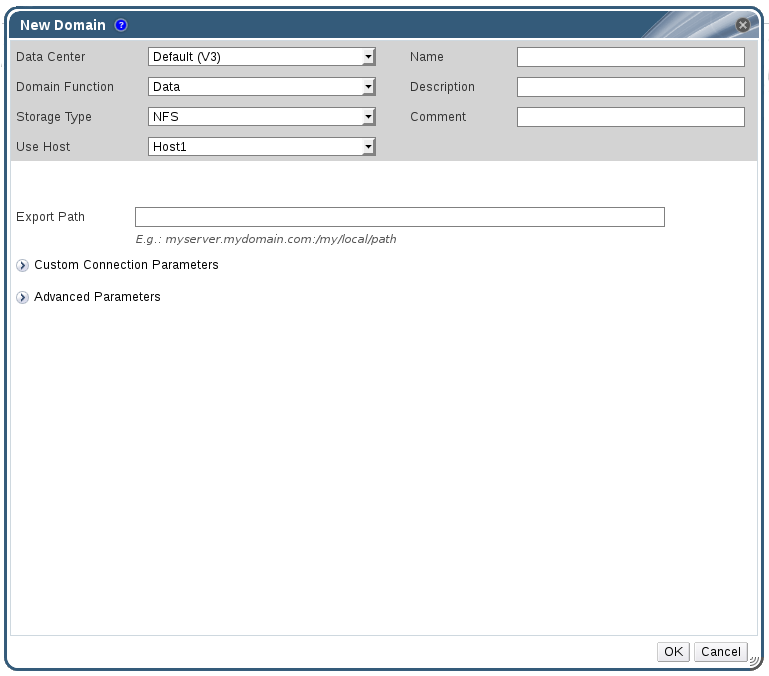
- 스토리지 도메인 의 이름을 입력합니다.
- 데이터 센터,도메인 기능,스토리지 유형,형식, 호스트 목록에 대한 기본값을 수락합니다.
- 스토리지 도메인에 사용할 내보내기 경로를 입력합니다.내보내기 경로는 192.168.0.10:/data 또는 domain.example.com:/data 형식이어야 합니다.
- 필요한 경우 고급 매개 변수를 구성할 수 있습니다.
- 고급 매개 변수 를 클릭합니다.
- Warning Low Space Indicator 필드에 백분율 값을 입력합니다. 스토리지 도메인에서 사용 가능한 공간이 이 백분율 미만이면 사용자에게 경고 메시지가 표시됩니다.
- Critical Space Action Blocker 필드에 GB 값을 입력합니다. 스토리지 도메인에서 사용 가능한 공간이 이 값 아래에 있는 경우 사용자에게 오류 메시지가 표시되고, 공간을 사용하는 새 작업이 일시적으로 차단됩니다.
- delete 옵션 이후에 초기화를 활성화하려면 shape After Delete 확인란을 선택합니다. 이 옵션은 도메인을 생성한 후 편집할 수 있지만, 이렇게 하면 이미 존재하는 디스크의 삭제 속성 이후 초기화를 변경하지 않습니다.
- OK를 클릭합니다.새로운 NFS 데이터 도메인은 디스크가 준비될 때까지
Locked상태의 Storage 탭에 표시됩니다. 그러면 데이터 도메인이 데이터 센터에 자동으로 연결됩니다.
8.2.3. NFS 스토리지 증가
절차 8.2. 기존 NFS 스토리지 도메인 증가
- 스토리지 리소스 탭을 클릭하고 NFS 스토리지 도메인을 선택합니다.
- 세부 정보 창에서 데이터 센터 탭을 클릭하고 버튼을 클릭하여 스토리지 도메인을 유지 관리 모드로 배치합니다. 이렇게 하면 기존 공유를 마운트 해제하고 스토리지 도메인의 크기를 조정할 수 있습니다.
- NFS 서버에서 스토리지의 크기를 조정합니다. Red Hat Enterprise Linux 6™ 시스템은 Red Hat Enterprise Linux 6 스토리지 관리 가이드를 참조하십시오. Red Hat Enterprise Linux 7™ 시스템은 Red Hat Enterprise Linux 7 스토리지 관리 가이드를 참조하십시오.
- 세부 정보 창에서 데이터 센터 탭을 클릭하고 버튼을 클릭하여 스토리지 도메인을 마운트합니다.
8.3. 로컬 스토리지 준비 및 추가
8.3.1. 로컬 스토리지 준비
/var 디렉터리 내에 있어야 합니다. RHVH의 경우 로컬 스토리지 준비 프로시저의 디렉터리에 /var 을 추가합니다.
/var 디렉토리의 로컬 스토리지가 손실됩니다. 이 문제를 방지하려면 로컬 스토리지 도메인으로 사용하기 위해 호스트 시스템에 외부 스토리지를 마운트할 수 있습니다. 스토리지 마운트에 대한 자세한 내용은 Red Hat Enterprise Linux Storage 관리 가이드를 참조하십시오.
절차 8.3. 로컬 스토리지 준비
- 호스트에서 로컬 스토리지에 사용할 디렉터리를 만듭니다.
mkdir -p /data/images
# mkdir -p /data/imagesCopy to Clipboard Copied! Toggle word wrap Toggle overflow - 디렉터리에
vdsm사용자(UID 36) 및kvm그룹(GID 36)에 대한 읽기/쓰기 액세스를 허용하는 권한이 있는지 확인합니다.chown 36:36 /data /data/images
# chown 36:36 /data /data/imagesCopy to Clipboard Copied! Toggle word wrap Toggle overflow chmod 0755 /data /data/images
# chmod 0755 /data /data/imagesCopy to Clipboard Copied! Toggle word wrap Toggle overflow
8.3.2. 로컬 스토리지 추가
절차 8.4. 로컬 스토리지 추가
- Hosts (호스트) 리소스 탭을 클릭하고 결과 목록에서 호스트를 선택합니다.
- 를 클릭하여 Maintenance Host(s) 확인 창을 엽니다.
- 을 클릭하여 유지보수 모드를 시작합니다.
- 를 클릭하여 Configure Local Storage 창을 엽니다.
그림 8.2. 로컬 스토리지 창 구성
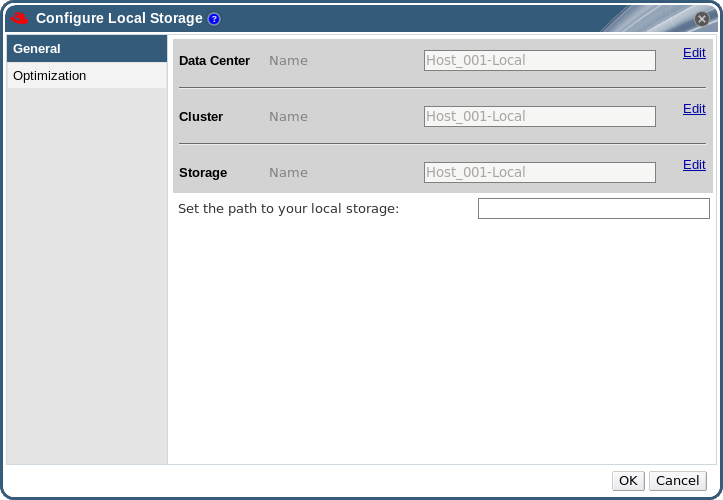
- Data Center,Cluster, Storage 필드 옆에 있는 버튼을 클릭하여 로컬 스토리지 도메인을 구성하고 이름을 지정합니다.
- 텍스트 항목 필드에서 로컬 스토리지의 경로를 설정합니다.
- 해당하는 경우 최적화 탭을 선택하여 새 로컬 스토리지 클러스터에 대한 메모리 최적화 정책을 구성합니다.
- 클릭하여 설정을 저장하고 창을 닫습니다.
8.4. POSIX 호환 파일 시스템 스토리지 추가
8.4.1. POSIX 호환 파일 시스템 스토리지 연결
절차 8.5. POSIX 호환 파일 시스템 스토리지 연결
- Storage 리소스 탭을 클릭하여 결과 목록에 기존 스토리지 도메인을 나열합니다.
- 을 클릭하여 New Domain 창을 엽니다.
그림 8.3. POSIX 스토리지
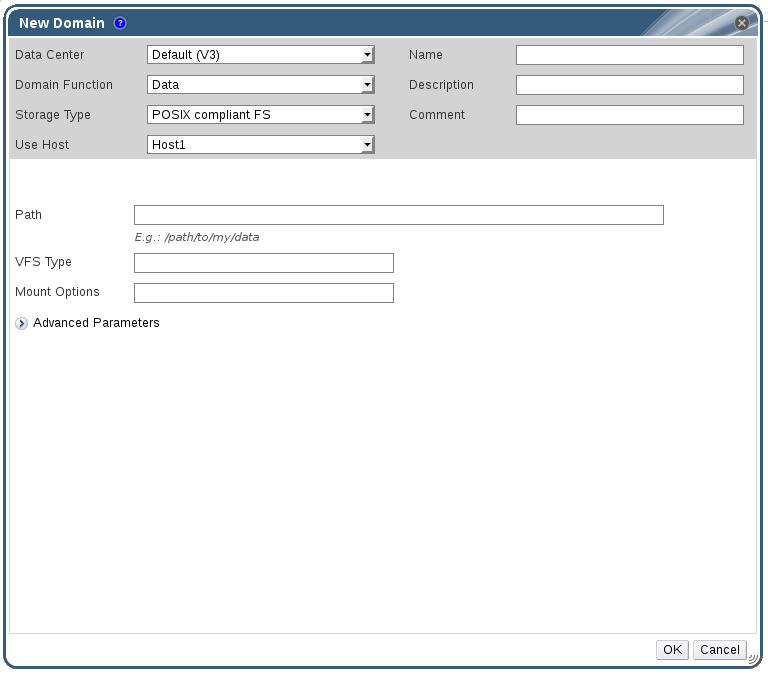
- 스토리지 도메인 의 이름을 입력합니다.
- 스토리지 도메인과 연결할 데이터 센터를 선택합니다. 선택한 데이터 센터 유형은 POSIX (POSIX 호환 FS) 여야 합니다. 또는
(none)를 선택합니다. - Domain Function
/ Storage Type드롭다운 메뉴에서 Data / POSIX 호환 FS 를 선택합니다.해당하는 경우 드롭다운 메뉴에서 형식을 선택합니다. - Use Host 드롭다운 메뉴에서 호스트를 선택합니다. 선택한 데이터 센터 내의 호스트만 나열됩니다. 선택한 호스트는 스토리지 도메인을 연결하는 데 사용됩니다.
- 일반적으로 mount 명령에 제공하는 것처럼 POSIX 파일 시스템의 경로를 입력합니다.
- 일반적으로
-t인수를 사용하여 mount 명령에 제공하기 때문에 VFS 유형 을 입력합니다. 유효한 VFS 유형 목록은 man mount 를 참조하십시오. - 일반적으로
-o인수를 사용하여 mount 명령에 제공하는 추가 마운트 옵션 을 입력합니다. 마운트 옵션은 쉼표로 구분된 목록으로 제공해야 합니다. 유효한 마운트 옵션 목록은 man mount 를 참조하십시오. - 필요한 경우 고급 매개 변수를 구성할 수 있습니다.
- 고급 매개 변수 를 클릭합니다.
- Warning Low Space Indicator 필드에 백분율 값을 입력합니다. 스토리지 도메인에서 사용 가능한 공간이 이 백분율 미만이면 사용자에게 경고 메시지가 표시됩니다.
- Critical Space Action Blocker 필드에 GB 값을 입력합니다. 스토리지 도메인에서 사용 가능한 공간이 이 값 아래에 있는 경우 사용자에게 오류 메시지가 표시되고, 공간을 사용하는 새 작업이 일시적으로 차단됩니다.
- delete 옵션 이후에 초기화를 활성화하려면 shape After Delete 확인란을 선택합니다. 이 옵션은 도메인을 생성한 후 편집할 수 있지만, 이렇게 하면 이미 존재하는 디스크의 삭제 속성 이후 초기화를 변경하지 않습니다.
- 클릭하여 새 스토리지 도메인을 연결하고 창을 닫습니다.
8.5. 블록 스토리지 추가
8.5.1. iSCSI 스토리지 추가
절차 8.6. iSCSI 스토리지 추가
- Storage 리소스 탭을 클릭하여 결과 목록에 기존 스토리지 도메인을 나열합니다.
- 버튼을 클릭하여 New Domain 창을 엽니다.
- 새 스토리지 도메인의 이름을 입력합니다.
그림 8.4. 새로운 iSCSI 도메인

- 데이터 센터 드롭다운 메뉴를 사용하여 데이터 센터를 선택합니다.
- 드롭다운 메뉴를 사용하여 도메인 기능 및 스토리지 유형을 선택합니다. 선택한 도메인 기능과 호환되지 않는 스토리지 도메인 유형을 사용할 수 없습니다.
- Use Host (호스트 사용) 필드에서 활성 호스트를 선택합니다. 데이터 센터의 첫 번째 데이터 도메인이 아닌 경우 데이터 센터의 host를 선택해야 합니다.중요스토리지 도메인과의 모든 통신은 Red Hat Virtualization Manager가 아닌 선택한 호스트를 통해 이루어집니다. 시스템에 하나 이상의 활성 호스트가 있어야 하며 선택한 데이터 센터에 연결해야 합니다. 스토리지 도메인을 구성하려면 모든 호스트에 스토리지 장치에 액세스할 수 있어야 합니다.
- Red Hat Virtualization Manager는 iSCSI 대상을 LUN에 매핑하거나 LUN 을 iSCSI 대상에 매핑할 수 있습니다. iSCSI 가 스토리지 유형으로 선택되면 New Domain (새 도메인) 창에는 사용되지 않은 LUN 으로 알려진 대상이 자동으로 표시됩니다. 스토리지를 추가하는 대상이 나열되지 않은 경우 대상 검색을 사용하여 찾을 수 있습니다. 그러지 않으면 다음 단계로 진행할 수 있습니다.
iSCSI 대상 검색
- 대상 검색을 클릭하여 대상 검색 옵션을 활성화합니다. 대상을 찾아서 로그인하면 New Domain (새 도메인) 창에서 환경에서 사용하지 않는 LUN 으로 대상을 자동으로 표시합니다.참고외부에서 환경에 사용되는 LUN 도 표시됩니다.대상 검색 옵션을 사용하여 여러 대상 에서 LUN을 추가하거나 동일한 LUN에 여러 경로를 추가할 수 있습니다.
- Address 필드에 iSCSI 호스트의 정규화된 도메인 이름 또는 IP 주소를 입력합니다.
- Port(포트) 필드에서 대상을 검색할 때 의 호스트에 연결할 포트 를 입력합니다. 기본값은
3260입니다. - 스토리지를 보호하기 위해 챌린지 핸드셰이크 인증 프로토콜(CHAP)을 사용하는 경우 사용자 인증 확인란을 선택합니다. CHAP 사용자 이름 및 CHAP 암호를 입력합니다.참고이제 REST API를 사용하여 호스트당 각 iSCSI 대상에 대한 특정 자격 증명을 정의할 수 있습니다. 자세한 내용은 REST API 가이드 의 iSCSI 대상에 대한 자격 증명 정의를 참조하십시오.
- 버튼을 클릭합니다.
- 검색 결과에서 사용할 대상을 선택하고 버튼을 클릭합니다.또는 을 클릭하여 검색된 모든 대상에 로그인합니다.중요둘 이상의 경로 액세스가 필요한 경우 필요한 모든 경로를 통해 대상을 검색하고 로그인해야 합니다. 추가 경로를 추가하도록 스토리지 도메인을 수정하는 것은 현재 지원되지 않습니다.
- 원하는 대상 옆에 있는 + 버튼을 클릭합니다. 이렇게 하면 항목이 확장되고 대상에 연결된 사용되지 않는 모든 LUN 이 표시됩니다.
- 사용 중인 각 LUN 에 대한 확인란을 선택하여 스토리지 도메인을 생성합니다.
- 필요한 경우 고급 매개 변수를 구성할 수 있습니다.
- 고급 매개 변수 를 클릭합니다.
- Warning Low Space Indicator 필드에 백분율 값을 입력합니다. 스토리지 도메인에서 사용 가능한 공간이 이 백분율 미만이면 사용자에게 경고 메시지가 표시됩니다.
- Critical Space Action Blocker 필드에 GB 값을 입력합니다. 스토리지 도메인에서 사용 가능한 공간이 이 값 아래에 있는 경우 사용자에게 오류 메시지가 표시되고, 공간을 사용하는 새 작업이 일시적으로 차단됩니다.
- delete 옵션 이후에 초기화를 활성화하려면 shape After Delete 확인란을 선택합니다. 이 옵션은 도메인을 생성한 후 편집할 수 있지만, 이렇게 하면 이미 존재하는 디스크의 삭제 속성 이후 초기화를 변경하지 않습니다.
- 를 클릭하여 스토리지 도메인을 생성하고 창을 닫습니다.
8.5.2. iSCSI 다중 경로 구성
사전 요구 사항
- iSCSI 스토리지 도메인을 생성하고 iSCSI 대상에 대한 모든 경로를 검색하고 로그인했는지 확인합니다.
- iSCSI 스토리지 연결에 필요하지 않은 논리 네트워크를 생성했는지 확인합니다. 네트워크 장애 조치를 허용하도록 여러 개의 논리 네트워크 또는 본딩 네트워크를 구성할 수 있습니다.
절차 8.7. iSCSI 다중 경로 구성
- 데이터 센터 탭을 클릭하고 결과 목록에서 데이터 센터를 선택합니다.
- 세부 정보 창에서 iSCSI 다중 경로 탭을 클릭합니다.
- 클릭합니다.
- Add iSCSI Bond 창에서 본딩에 대한 Name 및 Description 을 입력합니다.
- Logical Networks 목록에서 본딩에 사용할 네트워크를 선택합니다. 네트워크는 필수가 아닌 네트워크여야 합니다.참고네트워크의 필수 지정을 변경하려면 관리 포털에서 네트워크를 선택하고 클러스터 탭을 클릭하고 (네트워크 관리) 버튼을 클릭합니다.
- 스토리지 대상 목록에서 선택한 네트워크를 통해 액세스할 스토리지 도메인을 선택합니다. 동일한 대상의 모든 경로를 선택했는지 확인합니다.
- 를 클릭합니다.
8.5.3. FCP 스토리지 추가
절차 8.8. FCP 스토리지 추가
- 리소스 탭을 클릭하여 모든 스토리지 도메인을 나열합니다.
- 을 클릭하여 New Domain 창을 엽니다.
- 스토리지 도메인 의 이름을 입력합니다.
그림 8.5. FCP 스토리지 추가
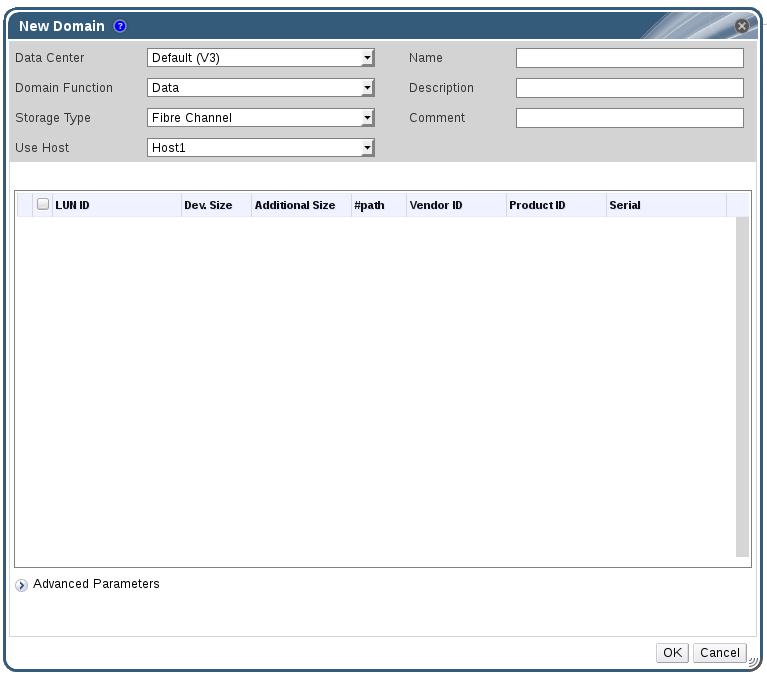
- Data Center 드롭다운 메뉴를 사용하여 FCP 데이터 센터를 선택합니다.아직 적절한 FCP 데이터 센터가
없는 경우 (없음)을 선택합니다. - 드롭다운 메뉴를 사용하여 도메인 기능 및 스토리지 유형을 선택합니다. 선택한 데이터 센터와 호환되지 않는 스토리지 도메인 유형은 사용할 수 없습니다.
- Use Host (호스트 사용) 필드에서 활성 호스트를 선택합니다. 데이터 센터의 첫 번째 데이터 도메인이 아닌 경우 데이터 센터의 host를 선택해야 합니다.중요스토리지 도메인과의 모든 통신은 Red Hat Virtualization Manager가 아닌 선택한 호스트를 통해 이루어집니다. 시스템에 하나 이상의 활성 호스트가 있어야 하며 선택한 데이터 센터에 연결해야 합니다. 스토리지 도메인을 구성하려면 모든 호스트에 스토리지 장치에 액세스할 수 있어야 합니다.
- New Domain (새 도메인) 창은 데이터 / 파이버 채널을 스토리지 유형으로 선택할 때 사용되지 않는 LUN 으로 알려진 대상을 자동으로 표시합니다. 사용 가능한 모든 LUN을 선택하려면 LUN ID 확인란을 선택합니다.
- 필요한 경우 고급 매개 변수를 구성할 수 있습니다.
- 고급 매개 변수 를 클릭합니다.
- Warning Low Space Indicator 필드에 백분율 값을 입력합니다. 스토리지 도메인에서 사용 가능한 공간이 이 백분율 미만이면 사용자에게 경고 메시지가 표시됩니다.
- Critical Space Action Blocker 필드에 GB 값을 입력합니다. 스토리지 도메인에서 사용 가능한 공간이 이 값 아래에 있는 경우 사용자에게 오류 메시지가 표시되고, 공간을 사용하는 새 작업이 일시적으로 차단됩니다.
- delete 옵션 이후에 초기화를 활성화하려면 shape After Delete 확인란을 선택합니다. 이 옵션은 도메인을 생성한 후 편집할 수 있지만, 이렇게 하면 이미 존재하는 디스크의 삭제 속성 이후 초기화를 변경하지 않습니다.
- 를 클릭하여 스토리지 도메인을 생성하고 창을 닫습니다.
Locked 상태로 유지됩니다. 준비가 되면 자동으로 데이터 센터에 연결됩니다.
8.5.4. iSCSI 또는 FCP 스토리지 증가
- 새 LUN을 사용하여 새 스토리지 도메인을 생성하고 기존 데이터 센터에 추가합니다. 8.5.1절. “iSCSI 스토리지 추가”을 참조하십시오.
- 새 LUN을 만들고 기존 스토리지 도메인에 추가합니다.
- 기본 LUN의 크기를 조정하여 스토리지 도메인을 확장합니다.
절차 8.9. 기존 iSCSI 또는 FCP 스토리지 도메인 증가
- SAN에 새 LUN을 만듭니다.
- Storage 리소스 탭을 클릭하고 iSCSI 또는 FCP 도메인을 선택합니다.
- 버튼을 클릭합니다.
- 대상 > LUN 을 클릭하고 확장 버튼을 클릭합니다.
- 스토리지 서버의 연결 정보를 입력하고 버튼을 클릭하여 연결을 시작합니다.
- LUN > 대상을 클릭하고 새로 사용 가능한 LUN의 확인란을 선택합니다.
- 를 클릭하여 선택한 스토리지 도메인에 LUN을 추가합니다.
절차 8.10. LUN 크기 새로 고침
- Storage 리소스 탭을 클릭하고 iSCSI 또는 FCP 도메인을 선택합니다.
- 버튼을 클릭합니다.
- LUN > 대상을 클릭합니다.
- 추가 크기 열에서 LUN의 버튼을 클릭하여 새로 고칩니다.
- 클릭하여 새 스토리지 크기를 나타내기 위해 LUN을 새로 고칩니다.
8.5.5. Red Hat Virtualization에서 사용할 수 없는 LUN
- 현재 Red Hat Virtualization 환경에 이미 포함된 LUN은 자동으로 사용되지 않습니다.
그림 8.6. Red Hat Virtualization 관리 포털에서 사용할 수 없는 LUN
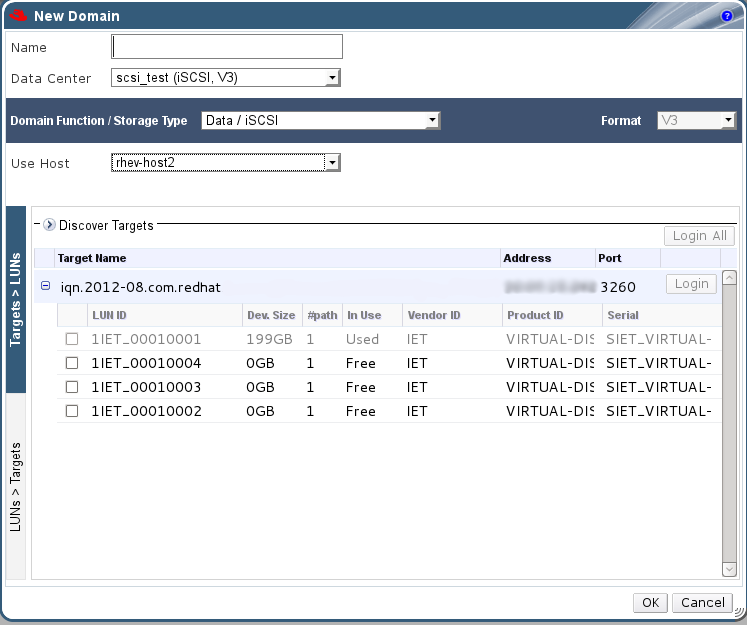
- DestinationRule 호스트에서 이미 사용 중인 LUN도 사용 중으로 표시됩니다. 이러한 LUN의 내용을 강제로 극복하도록 선택할 수 있지만 성공적으로 작동하는 것은 보장되지 않습니다.
8.6. 기존 스토리지 도메인 가져오기
8.6.1. 기존 스토리지 도메인 가져오기 개요
- data
- 기존 데이터 스토리지 도메인을 가져오면 데이터 스토리지 도메인에 포함된 모든 가상 머신 및 템플릿에 액세스할 수 있습니다. 스토리지 도메인을 가져온 후 가상 머신, 부동 디스크 이미지 및 템플릿을 대상 데이터 센터로 수동으로 가져와야 합니다. 데이터 스토리지 도메인에 포함된 가상 머신 및 템플릿을 가져오는 프로세스는 내보내기 스토리지 도메인의 프로세스와 유사합니다. 그러나 데이터 스토리지 도메인에는 지정된 데이터 센터의 모든 가상 머신과 템플릿이 포함되어 있으므로 데이터 스토리지 도메인을 가져오는 것이 좋습니다. 데이터 스토리지 도메인은 데이터 센터 또는 환경 간 가상 머신의 데이터 복구 또는 대규모 마이그레이션에 권장됩니다.중요호환성 수준이 3.5 이상인 데이터 센터에 연결된 기존 데이터 스토리지 도메인을 가져올 수 있습니다.
- ISO
- 기존 ISO 스토리지 도메인을 가져오면 ISO 스토리지 도메인에 포함된 모든 ISO 파일 및 가상 디스크되었으므로 액세스할 수 있습니다. 이러한 리소스에 액세스하기 위해 스토리지 도메인을 가져온 후에는 추가 작업이 필요하지 않습니다. 필요에 따라 가상 머신에 연결할 수 있습니다.
- 내보내기
- 기존 내보내기 스토리지 도메인을 가져오면 내보내기 스토리지 도메인에 포함된 모든 가상 머신 이미지 및 템플릿에 액세스할 수 있습니다. 내보내기 도메인은 가상 머신 이미지 및 템플릿을 내보내고 가져오기 위해 설계되었으므로 내보내기 스토리지 도메인을 가져오는 것이 환경 내에서 또는 환경 간에 소수의 가상 머신과 템플릿을 마이그레이션하는 것이 좋습니다. 내보내기 스토리지 도메인에서 가상 머신 및 템플릿을 내보내고 가져오는 방법에 대한 자세한 내용은 가상 머신 관리 가이드의 가상 머신 및 템플릿 내보내기 및 가져오기 를 참조하십시오.참고내보내기 스토리지 도메인은 더 이상 사용되지 않습니다. 스토리지 데이터 도메인은 데이터 센터에서 연결 해제되어 동일한 환경 또는 다른 환경의 다른 데이터 센터로 가져올 수 있습니다. 그런 다음 가져온 스토리지 도메인에서 연결된 데이터 센터로 가상 머신, 유동 가상 디스크 이미지 및 템플릿을 업로드할 수 있습니다.
8.6.2. 스토리지 도메인 가져오기
절차 8.11. 스토리지 도메인 가져오기
- 스토리지 리소스 탭을 클릭합니다.
- 을 클릭합니다.
그림 8.7. 사전 구성 도메인 가져오기 창
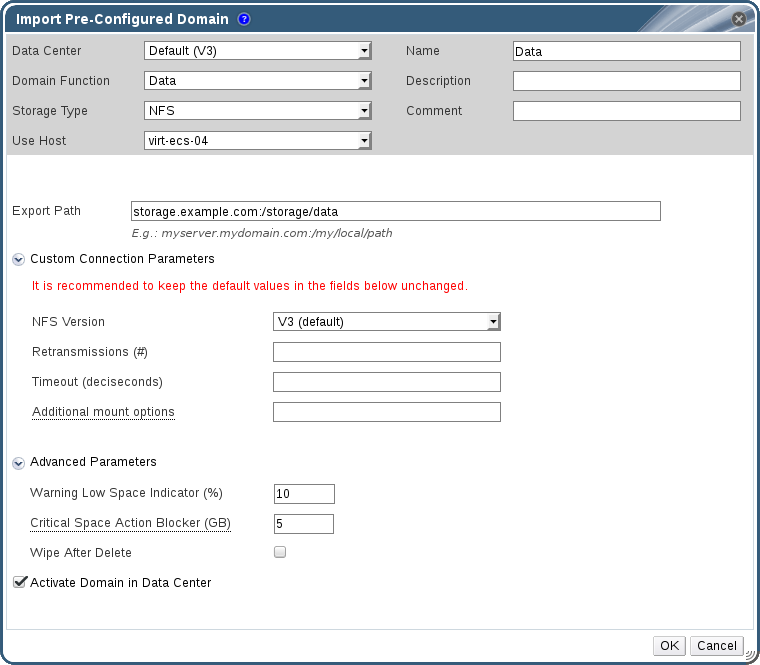
- 데이터 센터 드롭다운 목록에서 스토리지 도메인을 연결할 데이터 센터를 선택합니다.
- 스토리지 도메인의 이름을 입력합니다.
- 적절한 드롭다운 목록에서 Domain Function and Storage Type 을 선택합니다.
- Use host 드롭다운 목록에서 호스트를 선택합니다.중요스토리지 도메인과의 모든 통신은 Red Hat Virtualization Manager가 아닌 선택한 호스트를 통해 이루어집니다. 시스템에 하나 이상의 활성 호스트가 있어야 하며 선택한 데이터 센터에 연결해야 합니다. 스토리지 도메인을 구성하려면 모든 호스트에 스토리지 장치에 액세스할 수 있어야 합니다.
- 스토리지 도메인의 세부 정보를 입력합니다.참고Domain Function / Storage Type 목록에서 선택한 값에 따라 스토리지 도메인 변경의 세부 사항을 지정하는 필드입니다. 이러한 옵션은 새 스토리지 도메인을 추가하는 데 사용할 수 있는 옵션과 동일합니다. 이러한 옵션에 대한 자세한 내용은 8.1절. “스토리지 도메인 이해” 을 참조하십시오.
- Activate Domain in Data Center (데이터 센터에서 도메인 활성화) 확인란을 선택하여 선택한 데이터 센터에 스토리지 도메인을 연결한 후 스토리지 도메인을 활성화합니다.
- 를 클릭합니다.
8.6.3. 동일한 환경에서 데이터 센터 간 스토리지 도메인 마이그레이션
절차 8.12. 동일한 환경에서 데이터 센터 간 스토리지 도메인 마이그레이션
- 필수 스토리지 도메인에서 실행 중인 모든 가상 머신을 종료합니다.
- 스토리지 리소스 탭을 클릭하고 결과 목록에서 스토리지 도메인을 선택합니다.
- 세부 정보 창에서 데이터 센터 탭을 클릭합니다.
- 를 클릭한 다음 를 클릭하여 스토리지 도메인을 유지 관리 모드로 이동합니다.
- 를 클릭한 다음 를 클릭하여 소스 데이터 센터에서 스토리지 도메인을 분리합니다.
- 를 클릭합니다.
- 대상 데이터 센터를 선택하고 클릭합니다.
8.6.4. 다른 환경에서 데이터 센터 간 스토리지 도메인 마이그레이션
절차 8.13. 다른 환경에서 데이터 센터 간 스토리지 도메인 마이그레이션
- 소스 환경의 관리 포털에 로그인합니다.
- 필수 스토리지 도메인에서 실행 중인 모든 가상 머신을 종료합니다.
- 스토리지 리소스 탭을 클릭하고 결과 목록에서 스토리지 도메인을 선택합니다.
- 세부 정보 창에서 데이터 센터 탭을 클릭합니다.
- 를 클릭한 다음 를 클릭하여 스토리지 도메인을 유지 관리 모드로 이동합니다.
- 를 클릭한 다음 를 클릭하여 소스 데이터 센터에서 스토리지 도메인을 분리합니다.
- 클릭합니다.
- 스토리지 제거 창에서 형식 도메인( 예: Storage Content이 손실됨!) 확인란이 선택되지 않았는지 확인합니다. 이 단계에서는 나중에 사용할 수 있도록 스토리지 도메인의 데이터를 유지합니다.
- 를 클릭하여 소스 환경에서 스토리지 도메인을 제거합니다.
- 대상 환경의 관리 포털에 로그인합니다.
- 스토리지 리소스 탭을 클릭합니다.
- 을 클릭합니다.
그림 8.8. 사전 구성 도메인 가져오기 창
- 데이터 센터 드롭다운 목록에서 대상 데이터 센터를 선택합니다.
- 스토리지 도메인의 이름을 입력합니다.
- 적절한 드롭다운 목록에서 Domain Function and Storage Type 을 선택합니다.
- Use Host 드롭다운 목록에서 호스트를 선택합니다.
- 스토리지 도메인의 세부 정보를 입력합니다.참고스토리지 유형 드롭다운 목록에서 선택한 값에 따라 스토리지 도메인 변경의 세부 정보를 지정하는 필드입니다. 이러한 옵션은 새 스토리지 도메인을 추가하는 데 사용할 수 있는 옵션과 동일합니다. 이러한 옵션에 대한 자세한 내용은 8.1절. “스토리지 도메인 이해” 을 참조하십시오.
- Activate Domain in Data Center (데이터 센터에서 도메인 활성화) 확인란을 선택하여 스토리지 도메인을 자동으로 활성화합니다.
- 를 클릭합니다.
8.6.5. 가져온 데이터 스토리지 도메인에서 가상 머신 가져오기
절차 8.14. 가져오기 데이터 스토리지 도메인에서 가상 머신 가져오기
- 스토리지 리소스 탭을 클릭합니다.
- 가져온 데이터 스토리지 도메인을 클릭합니다.
- 세부 정보 창에서 VM Import 탭을 클릭합니다.
- 가져올 하나 이상의 가상 머신을 선택합니다.
- 를 클릭합니다.
- 클러스터 목록에서 가상 머신을 가져올 클러스터 를 선택합니다.
- 를 클릭합니다.
8.6.6. 가져온 데이터 스토리지 도메인에서 템플릿 가져오기
절차 8.15. 가져온 데이터 스토리지 도메인에서 템플릿 가져오기
- 스토리지 리소스 탭을 클릭합니다.
- 가져온 데이터 스토리지 도메인을 클릭합니다.
- 세부 정보 창에서 Template Import 탭을 클릭합니다.
- 가져올 하나 이상의 템플릿을 선택합니다.
- 를 클릭합니다.
- Cluster 목록에서 템플릿을 가져올 클러스터를 선택합니다.
- 를 클릭합니다.
8.6.7. 가져오기 스토리지 도메인에서 디스크 이미지 가져오기
절차 8.16. 디스크 이미지 가져오기
- 데이터 센터로 가져온 스토리지 도메인을 선택합니다.
- 세부 정보 창에서 디스크 가져오기 를 클릭합니다.
- 하나 이상의 디스크 이미지를 선택하고 를 클릭하여 디스크 가져오기 창을 엽니다.
- 각 디스크에 적절한 디스크 프로필을 선택합니다.
- 을 클릭하여 선택한 디스크를 가져옵니다.
8.6.8. 가져온 스토리지 도메인에서 등록되지 않은 디스크 이미지 가져오기
절차 8.17. 디스크 이미지 가져오기
- 데이터 센터로 가져온 스토리지 도메인을 선택합니다.
- 스토리지 도메인을 마우스 오른쪽 버튼으로 클릭하고 Manager에서 등록되지 않은 디스크를 식별할 수 있도록 디스크 스캔을 선택합니다.
- 세부 정보 창에서 디스크 가져오기 를 클릭합니다.
- 하나 이상의 디스크 이미지를 선택하고 를 클릭하여 디스크 가져오기 창을 엽니다.
- 각 디스크에 적절한 디스크 프로필을 선택합니다.
- 을 클릭하여 선택한 디스크를 가져옵니다.
8.7. 스토리지 작업
8.7.1. ISO 스토리지 도메인 채우기
절차 8.18. ISO 스토리지 도메인 채우기
- Red Hat Virtualization Manager를 실행하는 시스템의 임시 디렉터리에 필요한 ISO 이미지를 복사합니다.
- Red Hat Virtualization Manager를
root사용자로 실행하는 시스템에 로그인합니다. - engine-iso-uploader 명령을 사용하여 ISO 이미지를 업로드합니다. 이 작업은 시간이 다소 걸립니다. 시간은 업로드 중인 이미지 크기와 사용 가능한 네트워크 대역폭에 따라 달라집니다.
예 8.1. ISO 업로더 사용
이 예제에서 ISO 이미지RHEL6.iso는 NFS 를 사용하여ISO Domain이라는 ISO 도메인에 업로드됩니다. 이 명령은 관리자 이름 및 암호를 입력하라는 메시지를 표시합니다. 사용자 이름은 사용자 이름@domain 형식으로 제공해야 합니다.engine-iso-uploader --iso-domain=ISODomain upload RHEL6.iso
# engine-iso-uploader --iso-domain=ISODomain upload RHEL6.isoCopy to Clipboard Copied! Toggle word wrap Toggle overflow
8.7.2. 스토리지 도메인을 유지 관리 모드로 이동
절차 8.19. 스토리지 도메인을 유지 관리 모드로 이동
- 스토리지 도메인에서 실행 중인 모든 가상 머신을 종료합니다.
- 스토리지 리소스 탭을 클릭하고 스토리지 도메인을 선택합니다.
- 세부 정보 창에서 데이터 센터 탭을 클릭합니다.
- 관리를 클릭하여 스토리지 도메인 유지 관리 확인 창을 엽니다.
- 을 클릭하여 유지보수 모드를 시작합니다. 스토리지 도메인이 비활성화되고 결과 목록에
비활성상태가 있습니다.
8.7.3. 스토리지 도메인 편집
- 활성 상태: 스토리지 도메인이 활성 상태인 경우 이름,설명,주석,경고 낮음 공간 표시(%), 중요 공간 작업 블록 기 (GB) 및 삭제 후 필드를 편집할 수 있습니다. Name 필드는 스토리지 도메인이 활성 상태인 경우에만 편집할 수 있습니다. 스토리지 도메인이 비활성화된 동안 다른 모든 필드를 편집할 수도 있습니다.
- 비활성: 스토리지 도메인이 유지 관리 모드 또는 연결 해제 중이면 비활성 상태인 경우 이름,데이터 센터,도메인 기능,스토리지 유형 및 형식을 제외한 모든 필드를 편집할 수 있습니다. 스토리지 연결, 마운트 옵션 및 기타 고급 매개 변수를 편집하려면 스토리지 도메인을 비활성화해야 합니다. 이는 NFS, POSIX 및 로컬 스토리지 유형에서만 지원됩니다.참고iSCSI 스토리지 연결은 관리 포털을 통해 편집할 수 없지만 REST API를 통해 편집할 수 있습니다. REST API 가이드에서 iSCSI 스토리지 연결 업데이트를 참조하십시오.
절차 8.20. 활성 스토리지 도메인 편집
- 스토리지 리소스 탭을 클릭하고 스토리지 도메인을 선택합니다.
- 클릭합니다.
- 필요에 따라 사용 가능한 필드를 편집합니다.
- 를 클릭합니다.
절차 8.21. 비활성 스토리지 도메인 편집
- 스토리지 리소스 탭을 클릭하고 스토리지 도메인을 선택합니다.
- 스토리지 도메인이 활성 상태인 경우 세부 정보 창에서 데이터 센터 탭을 클릭하고 관리를 클릭합니다.
- 클릭합니다.
- 필요에 따라 스토리지 경로 및 기타 세부 정보를 편집합니다. 새 연결 세부 정보는 원래 연결과 동일한 스토리지 유형이어야 합니다.
- 를 클릭합니다.
- 세부 정보 창에서 데이터 센터 탭을 클릭하고 를 클릭합니다.
8.7.4. 유지 관리 모드에서 스토리지 도메인 활성화
- Storage 리소스 탭을 클릭하고 결과 목록에서 비활성 스토리지 도메인을 선택합니다.
- 세부 정보 창에서 데이터 센터 탭을 클릭합니다.
- 적절한 스토리지 도메인을 선택하고 를 클릭합니다.중요데이터 도메인을 활성화하기 전에 ISO 도메인 활성화를 시도하는 경우 오류 메시지가 표시되고 도메인이 활성화되지 않습니다.
8.7.5. 스토리지 도메인 제거
절차 8.22. 스토리지 도메인 제거
- Storage 리소스 탭을 클릭하고 결과 목록에서 적절한 스토리지 도메인을 선택합니다.
- 도메인을 유지 관리 모드로 이동하여 비활성화합니다.
- 데이터 센터에서 도메인을 분리합니다.
- 클릭하여 스토리지 제거 확인 창을 엽니다.
- 목록에서 호스트를 선택합니다.
- 를 클릭하여 스토리지 도메인을 제거하고 창을 닫습니다.
8.7.6. 스토리지 도메인 삭제
절차 8.23. 스토리지 도메인 삭제
- Storage 리소스 탭, 트리 모드 또는 검색 기능을 사용하여 결과 목록에서 적절한 스토리지 도메인을 찾아 선택합니다.
- 스토리지 도메인을 마우스 오른쪽 버튼으로 클릭하고 를 선택하여 Destroy Storage Domain 확인 창을 엽니다.
- Approve operation 확인란을 선택하고 를 클릭하여 스토리지 도메인을 삭제하고 창을 닫습니다.
8.7.7. 데이터 센터에서 스토리지 도메인 분리
절차 8.24. 데이터 센터에서 스토리지 도메인 분리
- 스토리지 리소스 탭을 클릭하고 결과 목록에서 스토리지 도메인을 선택합니다.
- 세부 정보 창에서 데이터 센터 탭을 클릭하고 스토리지 도메인을 선택합니다.
- 유지 관리를 클릭하여 Storage Domain(s) 확인 창을 엽니다.
- 을 클릭하여 유지보수 모드를 시작합니다.
- 를 클릭하여 스토리지 분리 확인 창을 엽니다.
- 를 클릭하여 스토리지 도메인을 분리합니다.
8.7.8. 데이터 센터에 스토리지 도메인 연결
절차 8.25. 데이터 센터에 스토리지 도메인 연결
- 스토리지 리소스 탭을 클릭하고 결과 목록에서 스토리지 도메인을 선택합니다.
- 세부 정보 창에서 데이터 센터 탭을 클릭합니다.
- 연결을 클릭하여 데이터 센터에 연결 창을 엽니다.
- 적절한 데이터 센터의 단일 선택 버튼을 선택합니다.
- 를 클릭하여 스토리지 도메인을 연결합니다.
8.7.9. 디스크 프로필
8.7.9.1. 디스크 프로필 생성
절차 8.26. 디스크 프로필 생성
- 스토리지 리소스 탭을 클릭하고 데이터 스토리지 도메인을 선택합니다.
- 세부 정보 창에서 디스크 프로필 하위 탭을 클릭합니다.
- 생성을 클릭합니다.
- 이름 필드에 디스크 프로필의 이름을 입력합니다.
- Description 필드에 디스크 프로필에 대한 설명을 입력합니다.
- QoS 목록에서 디스크 프로필에 적용할 서비스 품질을 선택합니다.
- 를 클릭합니다.
8.7.9.2. 디스크 프로필 제거
절차 8.27. 디스크 프로필 제거
- 스토리지 리소스 탭을 클릭하고 데이터 스토리지 도메인을 선택합니다.
- 세부 정보 창에서 디스크 프로필 하위 탭을 클릭합니다.
- 제거할 디스크 프로필을 선택합니다.
- 클릭합니다.
- 를 클릭합니다.
8.7.10. 스토리지 도메인의 상태 보기
- OK: 아이콘 없음
- info:
- 경고:
- 오류:
- 실패:
GET 요청에는 상태가 포함된 external_status 요소가 포함됩니다.
이벤트 컬렉션을 통해 REST API에서 스토리지 도메인의 상태를 설정할 수 있습니다. 자세한 내용은 REST API 가이드에 이벤트 추가를 참조하십시오.
8.8. 스토리지 및 권한
8.8.1. 스토리지 도메인의 시스템 권한 관리
- 스토리지 도메인의 구성을 편집합니다.
- 스토리지 도메인을 유지 관리 모드로 이동합니다.
- 스토리지 도메인을 제거합니다.
8.8.2. 설명된 스토리지 관리자 역할
스토리지 도메인 권한 역할
아래 표에서는 스토리지 도메인 관리에 적용되는 관리자 역할 및 권한을 설명합니다.
| Role | 권한 | 참고 |
|---|---|---|
| StorageAdmin | 스토리지 관리자 | 특정 스토리지 도메인을 생성, 삭제, 구성 및 관리할 수 있습니다. |
| GlusterAdmin | Gluster Storage 관리자 | Gluster 스토리지 볼륨을 생성, 삭제, 구성 및 관리할 수 있습니다. |
8.8.3. 리소스에 관리자 또는 사용자 역할 할당
절차 8.28. 리소스에 역할 할당
- 리소스 탭, 트리 모드 또는 검색 기능을 사용하여 결과 목록에서 리소스를 찾아 선택합니다.
- 세부 정보 창에서 탭을 클릭하여 할당된 사용자, 사용자의 역할 및 선택한 리소스에 대한 상속된 권한을 나열합니다.
- 클릭합니다.
- 기존 사용자의 이름 또는 사용자 이름을 검색 텍스트 상자에 입력하고 를 클릭합니다. 결과 일치 목록에서 사용자를 선택합니다.
- Role to Assign: 드롭다운 목록에서 역할을 선택합니다.
- 를 클릭합니다.
8.8.4. 리소스에서 관리자 또는 사용자 역할 제거
절차 8.29. 리소스에서 역할 제거
- 리소스 탭, 트리 모드 또는 검색 기능을 사용하여 결과 목록에서 리소스를 찾아 선택합니다.
- 세부 정보 창에서 탭을 클릭하여 할당된 사용자, 사용자의 역할 및 선택한 리소스에 대한 상속된 권한을 나열합니다.
- 리소스에서 제거할 사용자를 선택합니다.
- 클릭합니다. 권한 제거 창이 열리고 권한 제거를 확인합니다.
- 를 클릭합니다.
9장. Red Hat Gluster Storage 작업
9.1. Red Hat Gluster Storage 노드
9.1.1. Red Hat Gluster Storage 노드 추가
절차 9.1. Red Hat Gluster Storage 노드 추가
- Hosts (호스트) 리소스 탭을 클릭하여 결과 목록에 호스트를 나열합니다.
- 를 클릭하여 New Host 창을 엽니다.
- 드롭다운 메뉴를 사용하여 Red Hat Gluster Storage 노드의 Data Center 및 Host Cluster 를 선택합니다.
- Red Hat Gluster Storage 노드의 이름,주소 및 SSH 포트 를 입력합니다.
- Red Hat Gluster Storage 노드에 사용할 인증 방법을 선택합니다.
- root 사용자 암호를 입력하여 암호 인증을 사용합니다.
- SSH PublicKey 필드에 표시된 키를 Red Hat Gluster Storage 노드의
/root/.ssh/authorized_keys에 복사하여 공개 키 인증을 사용합니다.
- 을 클릭하여 노드를 추가하고 창을 닫습니다.
9.1.2. Red Hat Gluster Storage 노드 제거
절차 9.2. Red Hat Gluster Storage 노드 제거
- Hosts 리소스 탭, 트리 모드 또는 검색 기능을 사용하여 결과 목록에서 Red Hat Gluster Storage 노드를 찾아 선택합니다.
- 를 클릭하여 Maintenance Host(s) 확인 창을 엽니다.
- 를 클릭하여 호스트를 유지 관리 모드로 이동합니다.
- (제거)를 클릭하여 Remove Host(s) 확인 창을 엽니다.
- 노드에 볼륨 분리가 있거나 노드가 무응답인 경우 Force Remove 확인란을 선택합니다.
- 를 클릭하여 노드를 삭제하고 창을 닫습니다.
9.2. Red Hat Gluster Storage를 스토리지 도메인으로 사용
9.2.1. Red Hat Gluster Storage(GlusterFS) 볼륨 소개
9.2.2. Gluster Storage 용어
|
용어
|
정의
|
|---|---|
|
FlexVolume
|
4.6.1은 스토리지의 GlusterFS 기본 단위이며 신뢰할 수 있는 스토리지 풀의 서버에서 내보내기 디렉터리로 표시됩니다. BECDHE은 서버를 다음 형식으로 내보내기 디렉토리와 결합하여 표시됩니다.
SERVER:EXPORT
예를 들면 다음과 같습니다.
myhostname:/exports/myexportdir/
|
|
블록 스토리지
|
블록 특수 파일 또는 블록 장치는 시스템이 블록 형태로 데이터를 이동하는 장치에 해당합니다. 이러한 장치 노드는 종종 하드 디스크, CD-ROM 드라이브 또는 메모리 영역과 같은 주소 지정 가능한 장치를 나타냅니다. Red Hat Gluster Storage는 확장 속성을 사용하여 XFS 파일 시스템을 지원합니다.
|
|
Cluster
|
연결된 컴퓨터로 구성된 신뢰할 수 있는 풀은 단일 컴퓨터를 형성하는 많은 측면에서 긴밀하게 협력합니다. Red Hat Gluster Storage 용어에서 클러스터는 신뢰할 수 있는 스토리지 풀이라고 합니다.
|
|
클라이언트
|
볼륨을 마운트하는 머신(서버일 수도 있음)
|
|
분산 파일 시스템
|
여러 클라이언트가 신뢰할 수 있는 스토리지 풀의 여러 서버/brick에 분산된 데이터에 동시에 액세스할 수 있는 파일 시스템입니다. 여러 위치에서 데이터를 공유하는 것은 모든 분산 파일 시스템에 필수적입니다.
|
|
geo-Replication
|
Geo-replication은 사이트에서 다른 지역 네트워크(LAN), wide Area Network(ECDHE ) 및 인터넷을 통해 연속적이고 비동기식 복제 서비스를 제공합니다.
|
|
glusterd
|
신뢰할 수 있는 스토리지 풀의 모든 서버에서 실행해야 하는 Gluster 관리 데몬.
|
|
메타데이터
|
메타데이터는 하나 이상의 다른 데이터 조각에 대한 정보를 제공하는 데이터입니다.
|
|
N-way Replication
|
일반적으로 교육 기관 또는 Amazon Web Services 가용 영역에 걸쳐 배포되는 로컬 동기 데이터 복제
|
|
네임스페이스
|
네임스페이스는 고유 식별자 또는 기호의 논리 그룹을 유지하기 위해 생성된 추상 컨테이너 또는 환경입니다. 각 Red Hat Gluster Storage 신뢰할 수 있는 스토리지 풀은 신뢰할 수 있는 스토리지 풀의 모든 파일을 포함하는 POSIX 마운트 지점으로 단일 네임스페이스를 노출합니다.
|
|
POSIX
|
이식 가능한 운영 체제 인터페이스( Unix용)는 IEEE에서 지정한 관련 표준 제품군의 이름으로, API(애플리케이션 프로그래밍 인터페이스)를 정의하고 UNIX 운영 체제의 변형과 호환되는 소프트웨어용 쉘 및 유틸리티 인터페이스를 정의합니다. Red Hat Gluster Storage는 완전한 POSIX 호환 파일 시스템을 내보냅니다.
|
|
RAID
|
중복 배열의RAID(Extend Array of Inexpensive Disks)는 중복을 통해 스토리지 신뢰성을 높이는 기술이며, 여러 저비용의 디스크 드라이브 구성 요소를 배열의 모든 드라이브가 상호 의존적인 논리 단위에 결합합니다.
|
|
RRDNS
|
RRDNS(Round Robin Domain Name Service)는 애플리케이션 서버에 부하를 분산하는 방법입니다. RRDNS 는 DNS 서버의 영역 파일에 동일한 이름과 다른 IP 주소로 여러 개의 A 레코드를 생성하여 구현됩니다.
|
|
서버
|
데이터를 저장할 실제 파일 시스템을 호스팅하는 시스템(가상 또는 베어 메탈)입니다.
|
|
스토리지 확장
|
스토리지 장치의 용량을 늘리지만 단일 차원에서만 증가합니다. 예를 들어 신뢰할 수 있는 스토리지 풀의 단일 컴퓨터에 디스크 용량을 추가할 수 있습니다.
|
|
scale-Out 스토리지
|
여러 측면에서 스토리지 장치의 기능을 향상시킵니다. 예를 들어 신뢰할 수 있는 스토리지 풀에 서버를 추가하면 신뢰할 수 있는 스토리지 풀의 CPU, 디스크 용량 및 처리량이 증가합니다.
|
|
subvolume
|
하위 볼륨은 하나 이상의 번역가에 의해 처리된 후 FlexVolume입니다.
|
|
번역기
|
번역가는 하나 이상의 하위 볼륨에 연결하고, 해당 하위 볼륨에 연결하고 하위 볼륨을 제공합니다.
|
|
신뢰할 수 있는 스토리지 풀
|
스토리지 풀은 스토리지 서버의 신뢰할 수 있는 네트워크입니다. 첫 번째 서버를 시작하면 스토리지 풀은 단독으로 해당 서버로 구성됩니다.
|
|
사용자 공간
|
사용자 공간에서 실행되는 애플리케이션은 커널과 중간 액세스 권한을 사용하는 대신 하드웨어와 직접 상호 작용하지 않습니다. 사용자 공간 애플리케이션은 일반적으로 커널 공간의 애플리케이션보다 더 이식할 수 있습니다. Gluster는 사용자 공간 애플리케이션입니다.
|
|
가상 파일 시스템(VFS)
|
VFS는 표준 Linux 파일 시스템과 관련된 모든 시스템 호출을 처리하는 커널 소프트웨어 계층입니다. 여러 종류의 파일 시스템에 공통 인터페이스를 제공합니다.
|
|
볼륨 파일
|
볼륨 파일은 GlusterFS 프로세스에서 사용하는 구성 파일입니다. 볼륨 파일은 일반적으로
/var/lib/glusterd/vols/VOLNAME 에 있습니다.
|
|
volume
|
볼륨은 암호 해독의 논리 컬렉션입니다. 대부분의 Gluster 관리 작업은 볼륨에서 수행됩니다.
|
9.2.3. 스토리지 도메인으로 Red Hat Gluster Storage 볼륨 연결
rh-common-rpms 채널에서 사용할 수 있습니다.
절차 9.3. Red Hat Gluster Storage 볼륨을 스토리지 도메인으로 추가
- Storage 리소스 탭을 클릭하여 결과 목록에 기존 스토리지 도메인을 나열합니다.
- 을 클릭하여 New Domain 창을 엽니다.
그림 9.1. Red Hat Gluster Storage

- 스토리지 도메인 의 이름을 입력합니다.
- 스토리지 도메인과 연결할 데이터 센터를 선택합니다.
- Domain Function 드롭다운 목록에서
Data를 선택합니다. - 스토리지 유형 드롭다운 목록에서
GlusterFS를 선택합니다. - Use Host 드롭다운 목록에서 호스트를 선택합니다. 선택한 데이터 센터 내의 호스트만 나열됩니다. 볼륨을 마운트하려면 선택한 호스트에 glusterfs 및 glusterfs-fuse 패키지가 설치되어 있어야 합니다.
- Path 필드에 Red Hat Gluster Storage 서버의 IP 주소 또는 FQDN과 콜론으로 구분된 볼륨 이름을 입력합니다.
- 일반적으로
-o인수를 사용하여 mount 명령에 제공하는 추가 마운트 옵션 을 입력합니다. 마운트 옵션은 쉼표로 구분된 목록으로 제공해야 합니다. 유효한 마운트 옵션 목록은 man mount 를 참조하십시오. - 필요한 경우 고급 매개 변수를 구성할 수 있습니다.
- 고급 매개 변수 를 클릭합니다.
- Warning Low Space Indicator 필드에 백분율 값을 입력합니다. 스토리지 도메인에서 사용 가능한 공간이 이 백분율 미만이면 사용자에게 경고 메시지가 표시됩니다.
- Critical Space Action Blocker 필드에 GB 값을 입력합니다. 스토리지 도메인에서 사용 가능한 공간이 이 값 아래에 있는 경우 사용자에게 오류 메시지가 표시되고, 공간을 사용하는 새 작업이 일시적으로 차단됩니다.
- delete 옵션 이후에 초기화를 활성화하려면 shape After Delete 확인란을 선택합니다. 이 옵션은 도메인을 생성한 후 편집할 수 있지만, 이렇게 하면 이미 존재하는 디스크의 삭제 속성 이후 초기화를 변경하지 않습니다.
- 를 클릭하여 볼륨을 스토리지 도메인으로 마운트하고 창을 닫습니다.
9.2.4. 스토리지 볼륨 생성
절차 9.4. 스토리지 볼륨 생성
- Volumes 리소스 탭을 클릭하여 결과 목록에 기존 볼륨을 나열합니다.
- 를 클릭하여 New Volume 창을 엽니다.
- 드롭다운 메뉴를 사용하여 데이터 센터 및 볼륨 클러스터 를 선택합니다.
- 볼륨 이름을 입력합니다.
- 드롭다운 메뉴를 사용하여 볼륨 유형을 선택합니다.
- 활성화된 경우 적절한 전송 유형 확인란을 선택합니다.
- s 버튼을 클릭하여 볼륨에 추가할 번거로를 선택합니다. Red Hat Gluster Storage 노드에서 외부 분리를 생성해야 합니다.
- 활성화된 경우 Gluster,NFS 및 CIFS 확인란을 사용하여 볼륨에 사용되는 액세스 프로토콜을 선택합니다.
- Allow Access From 필드에 쉼표로 구분된 IP 주소 또는 호스트 이름으로 볼륨 액세스 제어를 입력합니다.* 와일드카드를 사용하여 IP 주소 또는 호스트 이름을 지정할 수 있습니다.
- 가상 머신 스토리지의 볼륨을 최적화하기 위해 매개변수를 설정하려면 Virt Store 옵션을 선택합니다. 이 볼륨을 스토리지 도메인으로 사용하려는 경우 선택합니다.
- 를 클릭하여 볼륨을 생성합니다. 새 볼륨이 추가되고 볼륨 탭에 표시됩니다.
9.2.5. 볼륨에 BECDHEs 추가
요약
새 번거를 추가하여 볼륨을 확장할 수 있습니다. 스토리지 공간을 확장할 때 하나 이상의 4.6.1을 분산 볼륨에 추가해야 합니다. 복제 볼륨에 두 개의 여러 번, 4개의 교리를 스트레인 볼륨에 여러 개를 스트레인된 볼륨에 추가해야 합니다.
절차 9.5. 볼륨에 BECDHEs 추가
- 탐색 창의 Volumes 탭에서 자격 증명을 추가할 볼륨을 선택합니다.
- 세부 정보 창에서 BECDHEs 탭을 클릭합니다.
- BECDHEs 클릭하여 B tricks 추가 창을 엽니다.
- 서버 드롭다운 메뉴를 사용하여 FlexVolume이 상주하는 서버를 선택합니다.
- BECDHE Directory의 경로를 입력합니다. 디렉터리가 이미 있어야 합니다.
- 클릭합니다. 4.6.1은 서버 주소 및 FlexVolume 디렉터리 이름과 함께 볼륨의 줄임표 목록에 표시됩니다.
- 를 클릭합니다.
결과
새로운 브로깅이 볼륨에 추가되고 볼륨의 BECDHEs 탭에 있는 브리징 디스플레이가 추가됩니다.
9.2.6. "Add B tricks" 창에서 설정 설명
|
필드 이름
|
설명
|
|---|---|
|
볼륨 유형
|
볼륨 유형을 표시합니다. 이 필드는 변경할 수 없습니다. 볼륨을 만들 때 설정되었습니다.
|
|
서버
|
성능 저하가 호스팅되는 서버입니다.
|
| FlexVolume 디렉터리 |
FlexVolume 디렉터리 또는 마운트 지점입니다.
|
9.2.7. Red Hat Gluster Storage 볼륨 최적화를 통해 가상 머신 이미지 저장
virt 로 설정하는 것입니다. 이를 통해 cluster.quorum-type 매개변수를 auto 로 설정하고 cluster.server-quorum-type 매개변수를 server 로 설정합니다.
gluster volume set VOLUME_NAME group virt
# gluster volume set VOLUME_NAME group virtgluster volume info VOLUME_NAME
# gluster volume info VOLUME_NAME9.2.8. 볼륨 시작
요약
볼륨을 만들거나 기존 볼륨을 중지한 후 사용하려면 먼저 시작해야 합니다.
절차 9.6. 볼륨 시작
- Volumes 탭에서 시작할 볼륨을 선택합니다.
Shift또는Ctrl키를 사용하여 시작할 여러 볼륨을 선택할 수 있습니다. - 버튼을 클릭합니다.
Up 으로 변경됩니다.
결과
이제 가상 머신 스토리지에 볼륨을 사용할 수 있습니다.
9.2.9. 볼륨 튜닝
요약
볼륨 튜닝을 사용하면 성능에 영향을 미칠 수 있습니다. 볼륨을 튜닝하려면 옵션을 추가합니다.
절차 9.7. 볼륨 튜닝
- 볼륨 탭을 클릭합니다.볼륨 목록이 표시됩니다.
- 튜닝할 볼륨을 선택하고 세부 정보 창에서 탭을 클릭합니다.볼륨 옵션 탭에는 볼륨에 설정된 옵션 목록이 표시됩니다.
- 클릭하여 옵션을 설정합니다. 옵션 추가 대화 상자가 표시됩니다. 드롭다운 목록에서 옵션 키를 선택하고 옵션 값을 입력합니다.
- 를 클릭합니다.옵션이 설정되고 볼륨 옵션 탭에 표시됩니다.
결과
스토리지 볼륨에 대한 옵션을 조정했습니다.
9.2.10. 볼륨 옵션 편집
요약
옵션을 추가하여 볼륨을 조정했습니다. 스토리지 볼륨의 옵션을 변경할 수 있습니다.
절차 9.8. 볼륨 옵션 편집
- 볼륨 탭을 클릭합니다.볼륨 목록이 표시됩니다.
- 편집할 볼륨을 선택하고 세부 정보 창에서 볼륨 옵션 탭을 클릭합니다.볼륨 옵션 탭에는 볼륨에 설정된 옵션 목록이 표시됩니다.
- 편집할 옵션을 선택합니다. 을 클릭합니다. 옵션 편집 대화 상자가 표시됩니다. 옵션에 대한 새 값을 입력합니다.
- 를 클릭합니다.편집한 옵션이 볼륨 옵션 탭에 표시됩니다.
결과
볼륨의 옵션을 변경했습니다.
9.2.11. 볼륨 옵션 재설정
요약
옵션을 재설정하여 기본값으로 되돌릴 수 있습니다.
- 볼륨 탭을 클릭합니다.볼륨 목록이 표시됩니다.
- 볼륨을 선택하고 세부 정보 창에서 탭을 클릭합니다.볼륨 옵션 탭에는 볼륨에 설정된 옵션 목록이 표시됩니다.
- 재설정할 옵션을 선택합니다. 을 클릭합니다. 재설정 옵션을 확인하는 대화 상자가 표시됩니다.
- 를 클릭합니다.선택한 옵션이 재설정됩니다.
결과
볼륨 옵션을 기본값으로 재설정해야 합니다.
9.2.12. 볼륨에서 BECDHE 제거
요약
클러스터가 온라인 및 사용 가능한 동안 필요에 따라 볼륨을 축소할 수 있습니다. 예를 들어 하드웨어 또는 네트워크 오류로 인해 분산 볼륨에서 액세스할 수 없게 된 FlexVolume을 제거해야 할 수 있습니다.
절차 9.9. 볼륨에서 BECDHE 제거
- 탐색 창의 Volumes 탭에서 소독을 제거할 볼륨을 선택합니다.
- 세부 정보 창에서 BECDHEs 탭을 클릭합니다.
- 제거하려는 자격 증명을 선택합니다. Bwraps 클릭합니다.
- 삭제 여부를 확인하는 창이 열립니다. 확인을 클릭하여 확인합니다.
결과
볼륨에서 분리가 제거됩니다.
9.2.13. Red Hat Gluster Storage 볼륨 중지
절차 9.10. 볼륨 중지
- Volumes 탭에서 중지할 볼륨을 선택합니다.
Shift또는Ctrl키를 사용하여 중지할 볼륨을 여러 개 선택할 수 있습니다. - 를 클릭합니다.
9.2.14. Red Hat Gluster Storage 볼륨 삭제
- Volumes 탭에서 삭제할 볼륨을 선택합니다.
- 클릭합니다. 삭제를 확인하는 대화 상자가 표시됩니다. 를 클릭합니다.
9.2.15. 볼륨 재조정
요약
볼륨을 해당 볼륨에 추가 또는 제거하여 볼륨을 확장 또는 축소한 경우 볼륨의 데이터를 서버 간에 재조정해야 합니다.
절차 9.11. 볼륨 재조정
- 볼륨 탭을 클릭합니다.볼륨 목록이 표시됩니다.
- 조정할 볼륨을 선택합니다.
- Rebalance 를 클릭합니다.
결과
선택한 볼륨이 재조정됩니다.
9.3. 클러스터 및 Gluster 후크
9.3.1. Gluster Hooks 관리
- 호스트에서 사용 가능한 후크 목록을 확인합니다.
- 후크의 콘텐츠 및 상태를 확인합니다.
- 후크를 활성화 또는 비활성화합니다.
- 후크 충돌을 해결합니다.
9.3.2. 후크 나열
요약
사용자 환경의 Gluster 후크를 나열합니다.
절차 9.12. 후크 나열
- Cluster 리소스 탭, 트리 모드 또는 검색 기능을 사용하여 결과 목록에서 클러스터를 찾아 선택합니다.
- Gluster Hooks 하위 탭을 선택하여 세부 정보 창에 후크를 나열합니다.
결과
환경에 Gluster 후크가 나열되어 있습니다.
9.3.3. 후크 콘텐츠 보기
요약
사용자 환경에서 Gluster 후크의 콘텐츠를 봅니다.
절차 9.13. 후크 콘텐츠 보기
- Cluster 리소스 탭, 트리 모드 또는 검색 기능을 사용하여 결과 목록에서 클러스터를 찾아 선택합니다.
- Gluster Hooks 하위 탭을 선택하여 세부 정보 창에 후크를 나열합니다.
- content typesha가 있는 후크를 선택하고 버튼을 클릭하여 Hook Content 창을 엽니다.
결과
사용자 환경에서 후크의 콘텐츠를 확인했습니다.
9.3.4. 후크 활성화 또는 비활성화
요약
Gluster 후크 활동을 활성화 또는 비활성화하여 전환합니다.
절차 9.14. 후크 활성화 또는 비활성화
- Cluster 리소스 탭, 트리 모드 또는 검색 기능을 사용하여 결과 목록에서 클러스터를 찾아 선택합니다.
- Gluster Hooks 하위 탭을 선택하여 세부 정보 창에 후크를 나열합니다.
- 후크를 선택하고 또는 버튼을 클릭합니다. 클러스터의 모든 노드에서 후크가 활성화되거나 비활성화됩니다.
결과
사용자 환경에서 Gluster 후크 활동을 전환했습니다.
9.3.5. 새로 고침 후크
요약
기본적으로 Manager는 엔진과 클러스터의 모든 서버에 설치된 후크의 상태를 확인하고 매시간 주기 작업을 실행하여 새 후크를 감지합니다. 동기화 버튼을 클릭하여 후크를 수동으로 새로 고칠 수 있습니다.
절차 9.15. 후크 새로 고침
- Cluster 리소스 탭, 트리 모드 또는 검색 기능을 사용하여 결과 목록에서 클러스터를 찾아 선택합니다.
- Gluster Hooks 하위 탭을 선택하여 세부 정보 창에 후크를 나열합니다.
- 버튼을 클릭합니다.
결과
후크는 세부 정보 창에서 동기화되고 업데이트됩니다.
9.3.6. 충돌 해결
- Content Conflict - 후크의 콘텐츠가 서버마다 다릅니다.
- 누락됨 - 클러스터의 하나 이상의 서버에 후크가 없습니다.
- status Conflict - 후크 상태가 서버마다 다릅니다.
- 다중 충돌 - 후크는 앞서 언급한 충돌 중 두 개 이상의 조합을 갖습니다.
9.3.7. 콘텐츠 충돌 해결
요약
서버와 엔진 전체에서 일관되지 않는 후크가 충돌로 플래그가 지정됩니다. 충돌을 해결하려면 모든 서버와 엔진에 복사할 후크 버전을 선택해야 합니다.
절차 9.16. 콘텐츠 충돌 해결
- Cluster 리소스 탭, 트리 모드 또는 검색 기능을 사용하여 결과 목록에서 클러스터를 찾아 선택합니다.
- Gluster Hooks 하위 탭을 선택하여 세부 정보 창에 후크를 나열합니다.
- 충돌하는 후크를 선택하고 버튼을 클릭하여 해결 충돌 창을 엽니다.
- 소스 목록에서 엔진 또는 서버를 선택하여 해당 후크의 콘텐츠를 보고 복사할 후크 버전을 설정합니다.참고후크의 내용은 모든 서버와 엔진에서 덮어씁니다.
- Use content from drop-down 메뉴를 사용하여 기본 서버 또는 엔진을 선택합니다.
- 확인을 클릭하여 충돌을 해결하고 창을 닫습니다.
결과
선택한 서버의 후크가 모든 서버에 복사되고 환경에서 일관성을 유지할 엔진입니다.
9.3.8. 잘못된 후크 충돌 해결
요약
모든 서버에 없는 후크와 엔진에 충돌 플래그가 지정됩니다. 충돌을 해결하려면 모든 서버와 엔진에 복사할 후크 버전을 선택하거나 누락된 후크를 완전히 제거합니다.
절차 9.17. Missing Hook Conflict 해결
- Cluster 리소스 탭, 트리 모드 또는 검색 기능을 사용하여 결과 목록에서 클러스터를 찾아 선택합니다.
- Gluster Hooks 하위 탭을 선택하여 세부 정보 창에 후크를 나열합니다.
- 충돌하는 후크를 선택하고 버튼을 클릭하여 해결 충돌 창을 엽니다.
- 상태가 Enabled 인 소스를 선택하여 후크의 콘텐츠를 확인합니다.
- 적절한 라디오 버튼을 선택하고 후크를 모든 서버에 복사 하거나 누락된 후크를 제거합니다. 후자의 후크는 엔진 및 모든 서버에서 제거합니다.
- 확인을 클릭하여 충돌을 해결하고 창을 닫습니다.
결과
선택한 해상도에 따라 후크가 환경에서 완전히 제거되었거나 모든 서버에 복사되고 환경 전체에서 일관성을 유지하도록 엔진을 복사했습니다.
9.3.9. 상태 충돌 해결
요약
서버와 엔진에 일관된 상태가 없는 후크에는 충돌이 있는 것으로 플래그가 지정됩니다. 충돌을 해결하려면 환경의 모든 서버에 적용할 상태를 선택합니다.
절차 9.18. 상태 충돌 해결
- Cluster 리소스 탭, 트리 모드 또는 검색 기능을 사용하여 결과 목록에서 클러스터를 찾아 선택합니다.
- Gluster Hooks 하위 탭을 선택하여 세부 정보 창에 후크를 나열합니다.
- 충돌하는 후크를 선택하고 버튼을 클릭하여 해결 충돌 창을 엽니다.
- Hook Status 를 Enable 또는 Disable 로 설정합니다.
- 확인을 클릭하여 충돌을 해결하고 창을 닫습니다.
결과
후크에 대해 선택한 상태는 엔진과 환경 전반에서 일관성을 유지하는 서버에서 적용됩니다.
9.3.10. 여러 충돌 해결
요약
후크는 두 개 이상의 충돌의 조합을 가질 수 있습니다. 이러한 문제는 해결 충돌 창을 통해 동시에 또는 독립적으로 해결할 수 있습니다. 이 절차에서는 후크의 모든 충돌을 해결하여 엔진과 환경의 모든 서버에서 일관되게 유지됩니다.
절차 9.19. 여러 충돌 해결
- Cluster 리소스 탭, 트리 모드 또는 검색 기능을 사용하여 결과 목록에서 클러스터를 찾아 선택합니다.
- Gluster Hooks 하위 탭을 선택하여 세부 정보 창에 후크를 나열합니다.
- 충돌하는 후크를 선택하고 버튼을 클릭하여 해결 충돌 창을 엽니다.
- 적절한 절차에 따라 영향을 미치는 충돌 각각에 대한 해결 방법을 선택합니다.
- 확인 을 클릭하여 충돌을 해결하고 창을 닫습니다.Click OK to resolve the conflicts and close the window.
결과
후크가 엔진 및 모든 서버에서 일관성을 유지하도록 모든 충돌을 해결했습니다.
9.3.11. Gluster 동기화 관리
10장. 풀
10.1. 가상 머신 풀 소개
10.2. 가상 머신 풀 작업
10.2.1. 가상 머신 풀 생성
절차 10.1. 가상 머신 풀 생성
- 풀 탭을 클릭합니다.
- 버튼을 클릭하여 New Pool 창을 엽니다.
- 클러스터를 선택하거나 선택한 기본값을 사용하려면 드롭다운 목록을 사용합니다.
- 템플릿 드롭다운 메뉴를 사용하여 필요한 템플릿 및 버전을 선택하거나 선택한 기본값을 사용합니다. 템플릿은 풀의 모든 가상 시스템에 대한 표준 설정을 제공합니다.
- 운영 체제 드롭다운 목록을 사용하여 운영 체제 를 선택하거나 템플릿에서 제공하는 기본값을 사용합니다.
- Desktop 사용 또는 Server 사용을 위해 가상 머신을 최적화하려면 drop-down 목록을 사용합니다.
- 이름 및 설명, 모든 댓글, 풀에 대한 VM 수를 입력합니다.
- 사전 시작 VM 필드에 사전 시작할 가상 머신 수를 입력합니다.
- 단일 사용자가 세션에서 실행할 수 있는 사용자당 최대 VM 수를 선택합니다. 최소는 1입니다.
- 삭제 보호 확인란을 선택하여 삭제 보호를 활성화합니다.
- 선택적으로 Show Advanced Options 버튼을 클릭하고 다음 단계를 수행합니다.
- 유형 탭을 클릭합니다.
- 풀 유형 선택:
- Manual - 관리자가 가상 머신을 풀로 명시적으로 반환해야 합니다.
- Automatic - 가상 머신이 가상 머신 풀로 자동 반환됩니다.
- Stateful Pool 확인란을 선택하여 가상 머신이 상태 저장 모드에서 시작되도록 합니다. 즉, 이전 사용자가 변경한 내용은 가상 시스템에서 유지됩니다.
- 콘솔 탭을 클릭합니다.
- Override SPICE Proxy 확인란을 선택합니다.
- Overridden SPICE 프록시 주소 텍스트 필드에서 글로벌 SPICE 프록시를 재정의할 SPICE 프록시 주소를 지정합니다.
- 를 클릭합니다.
10.2.2. 새 풀 및 편집 풀 Windows의 설정 및 제어 설명
10.2.2.1. 새 풀 및 편집 풀 일반 설정 설명
|
필드 이름
|
설명
|
|---|---|
|
템플릿
|
가상 머신 풀이 기반으로 하는 템플릿 및 템플릿 하위 버전입니다.
최신 하위 버전의 템플릿을 기반으로 풀을 생성하면 풀의 모든 가상 머신은 재부팅 시 최신 템플릿 버전을 자동으로 받습니다. 가상 머신의 템플릿 구성에 대한 자세한 내용은 가상 머신 관리 가이드 의 새 템플릿 및 Edit Template Windows의 설정 설명 및 설정 설명을 참조하십시오.
|
|
설명
|
가상 머신 풀에 대한 의미 있는 설명입니다.
|
|
주석
|
가상 머신 풀과 관련하여 사용자가 읽을 수 있는 일반 텍스트를 추가하는 필드입니다.
|
|
사전 시작된 VM
|
시작하기 전에 가상 머신 풀의 가상 머신 수를 지정하고 사용자가 사용할 해당 상태로 유지할 수 있습니다. 이 필드의 값은
0 과 가상 머신 풀의 총 가상 머신 수 사이여야 합니다.
|
|
VM 수/풀에 따른 VM 수 증가
|
생성할 가상 머신 수를 지정하고 가상 머신 풀에서 사용 가능하게 만들 수 있습니다. 편집 창에서 가상 머신 풀의 가상 머신 수를 지정된 수만큼 늘릴 수 있습니다. 기본적으로 풀에서 생성할 수 있는 최대 가상 머신 수는 1000입니다. 이 값은 engine-config 명령의
MaxVmsInPool 키를 사용하여 구성할 수 있습니다.
|
|
사용자당 최대 VM 수
|
단일 사용자가 한 번에 가상 머신 풀에서 수행할 수 있는 최대 가상 머신 수를 지정할 수 있습니다. 이 필드의 값은
1 에서 32,767 사이여야 합니다.
|
|
삭제 보호
|
풀의 가상 머신이 삭제되지 않도록 할 수 있습니다.
|
10.2.2.2. 새로 만들기 및 편집 풀 유형 설정 설명
|
필드 이름
|
설명
|
|---|---|
|
풀 유형
|
이 드롭다운 메뉴를 사용하면 가상 머신 풀 유형을 지정할 수 있습니다. 다음 옵션을 사용할 수 있습니다.
|
|
상태 저장 풀
|
가상 머신을 다른 사용자에게 전달할 때 풀에 있는 가상 머신의 상태를 보존할지 여부를 지정합니다. 즉, 이전 사용자가 변경한 내용은 가상 시스템에서 유지됩니다.
|
10.2.2.3. 새 풀 및 Edit Pool Console 설정 설명
|
필드 이름
|
설명
|
|---|---|
|
SPICE 프록시 재정의
|
글로벌 구성에 정의된 SPICE 프록시를 재정의하려면 이 확인란을 선택합니다. 이 기능은 사용자(예: 사용자 포털을 통해 연결)가 호스트가 상주하는 네트워크 외부에 있는 경우 유용합니다.
|
|
재정의된 SPICE 프록시 주소
|
SPICE 클라이언트가 가상 머신에 연결할 프록시입니다. 이 프록시는 Red Hat Virtualization 환경에 대해 정의된 글로벌 SPICE 프록시와 가상 머신 풀이 속하는 클러스터에 정의된 SPICE 프록시를 모두 덮어씁니다. 주소는 다음 형식이어야 합니다.
protocol://[host]:[port] |
10.2.2.4. 가상 머신 풀 호스트 설정 설명
|
필드 이름
|
하위 요소
|
설명
|
|---|---|---|
|
실행 시작
|
가상 머신을 실행할 기본 호스트를 정의합니다. 다음 중 하나를 선택합니다.
| |
|
마이그레이션 옵션
|
마이그레이션 모드
|
가상 머신을 실행하고 마이그레이션할 옵션을 정의합니다. 여기에 있는 옵션을 사용하지 않는 경우 가상 머신은 클러스터 정책에 따라 실행 또는 마이그레이션됩니다.
|
|
사용자 정의 마이그레이션 정책 사용
|
마이그레이션 통합 정책을 정의합니다. 확인란을 선택하지 않은 상태로 두면 호스트는 정책을 결정합니다.
| |
|
사용자 정의 마이그레이션 다운 타임 사용
|
이 확인란을 사용하면 실시간 마이그레이션 중에 가상 머신을 중단할 수 있는 최대 밀리초 수를 지정할 수 있습니다. 워크로드 및 SLA 요구 사항에 따라 각 가상 시스템에 대해 서로 다른 최대 다운타임을 구성합니다. VDSM 기본값을 사용하려면
0 을 입력합니다.
| |
|
자동 컨버지 마이그레이션
|
레거시 마이그레이션 정책으로만 활성화됩니다. 가상 머신의 실시간 마이그레이션 중에 자동 통신 사용 여부를 설정할 수 있습니다. 워크로드가 많은 대규모 가상 머신은 실시간 마이그레이션 중에 달성된 전송 속도보다 더 빨리 메모리를 더 빠르게 수행할 수 있으며 마이그레이션이 중단되지 않을 수 있습니다. QEMU의 자동 일관성 기능을 사용하면 가상 머신 마이그레이션을 강제 통합할 수 있습니다. QEMU는 가상 머신의 vCPU가 제한되는 것과 트리거가 통합되지 않음을 자동으로 감지합니다. Auto-convergence는 기본적으로 전역에서 비활성화되어 있습니다.
| |
|
마이그레이션 압축 사용
|
레거시 마이그레이션 정책으로만 활성화됩니다. 옵션을 사용하면 가상 머신의 실시간 마이그레이션 중에 마이그레이션 압축을 사용할 수 있습니다. 이 기능은 Xor Binary Zero Run-Length-Encoding을 사용하여 메모리 쓰기 집약적인 워크로드 또는 스파스 메모리 업데이트 패턴을 실행하는 가상 머신의 다운타임과 총 실시간 마이그레이션 시간을 줄입니다. 마이그레이션 압축은 기본적으로 전역적으로 비활성화되어 있습니다.
| |
|
pass-Through Host CPU
|
이 확인란을 사용하면 가상 머신에서 해당 머신이 있는 호스트의 물리적 CPU 기능을 활용할 수 있습니다. 이 옵션은 Do not allow migration is selected 경우에만 활성화할 수 있습니다.
| |
|
NUMA 구성
|
NUMA 노드 수
|
가상 머신에 할당할 가상 NUMA 노드 수입니다. Tune Mode 가 Preferred 이면 이 값을
1 로 설정해야 합니다.
|
|
조정 모드
|
메모리를 할당하는 데 사용되는 방법입니다.
| |
| |
NUMA 토폴로지 창을 엽니다. 이 창에는 호스트의 총 CPU, 메모리 및 NUMA 노드, 가상 시스템의 가상 NUMA 노드가 표시됩니다. 각 vNUMA를 클릭하여 NUMA 노드를 호스팅할 가상 NUMA 노드를 고정하고 오른쪽 상자에서 왼쪽의 NUMA 노드로 드래그합니다.
|
10.2.3. 가상 머신 풀 편집
10.2.3.1. 가상 머신 풀 편집
절차 10.2. 가상 머신 풀 편집
- Pools 리소스 탭을 클릭하고 결과 목록에서 가상 머신 풀을 선택합니다.
- 편집을 클릭하여 Pool 창을 엽니다.
- 가상 머신 풀의 속성을 편집합니다.
- 확인을 .
10.2.3.2. 풀에서 가상 머신 사전 시작
절차 10.3. 풀에서 가상 머신 사전 시작
- Pools 리소스 탭, 트리 모드 또는 검색 기능을 사용하여 결과 목록에서 가상 머신 풀을 찾아 선택합니다.
- 편집을 클릭하여 Pool 창을 엽니다.
- 사전 시작 VM 필드에 사전 시작할 가상 머신 수를 입력합니다.
- Pool 탭을 선택합니다. Pool Type 이 Automatic 으로 설정되어 있는지 확인합니다.
- 를 클릭합니다.
10.2.3.3. 가상 머신 풀에 가상 머신 추가
절차 10.4. 가상 머신 풀에 가상 머신 추가
- Pools 리소스 탭, 트리 모드 또는 검색 기능을 사용하여 결과 목록에서 가상 머신 풀을 찾아 선택합니다.
- 편집을 클릭하여 Pool 창을 엽니다.
- 풀별 VM 증가 필드에 추가할 추가 가상 머신 수를 입력합니다.
- 를 클릭합니다.
10.2.3.4. 가상 머신 풀에서 가상 머신 분리
절차 10.5. 가상 머신 풀에서 가상 머신 분리
- Pools 리소스 탭, 트리 모드 또는 검색 기능을 사용하여 결과 목록에서 가상 머신 풀을 찾아 선택합니다.
- 실행 중인 가상 머신을 분리할 수 없기 때문에 가상 머신의 상태가
Down인지 확인합니다.세부 정보 창에서 가상 머신 탭을 클릭하여 풀의 가상 머신을 나열합니다. - 하나 이상의 가상 머신을 선택하고 를 클릭하여 가상 머신 분리 확인 창을 엽니다.
- 를 클릭하여 풀에서 가상 머신을 분리합니다.
10.2.4. 가상 머신 풀 제거
절차 10.6. 가상 머신 풀 제거
- Pools 리소스 탭, 트리 모드 또는 검색 기능을 사용하여 결과 목록에서 가상 머신 풀을 찾아 선택합니다.
- 제거를 클릭하여 Pool(s) confirmation 창을 엽니다.
- 클릭하여 풀을 제거합니다.
10.3. 풀 및 권한
10.3.1. 가상 머신 풀의 시스템 권한 관리
- 풀을 생성, 편집 및 제거합니다.
- 풀에서 가상 머신을 추가 및 분리합니다.
10.3.2. 가상 머신 풀 관리자 역할 설명
풀 권한 역할
아래 표에서는 풀 관리에 적용되는 관리자 역할 및 권한을 설명합니다.
| Role | 권한 | 참고 |
|---|---|---|
| VmPoolAdmin | 가상 풀의 시스템 관리자 역할입니다. | 가상 풀을 생성, 삭제 및 구성하고, 가상 풀 사용자를 할당 및 제거하고, 가상 머신에서 기본 작업을 수행할 수 있습니다. |
| ClusterAdmin | 클러스터 관리자 | 특정 클러스터의 모든 가상 머신 풀을 사용, 생성, 삭제, 관리할 수 있습니다. |
10.3.3. 리소스에 관리자 또는 사용자 역할 할당
절차 10.7. 리소스에 역할 할당
- 리소스 탭, 트리 모드 또는 검색 기능을 사용하여 결과 목록에서 리소스를 찾아 선택합니다.
- 세부 정보 창에서 탭을 클릭하여 할당된 사용자, 사용자의 역할 및 선택한 리소스에 대한 상속된 권한을 나열합니다.
- 클릭합니다.
- 기존 사용자의 이름 또는 사용자 이름을 검색 텍스트 상자에 입력하고 를 클릭합니다. 결과 일치 목록에서 사용자를 선택합니다.
- Role to Assign: 드롭다운 목록에서 역할을 선택합니다.
- 를 클릭합니다.
10.3.4. 리소스에서 관리자 또는 사용자 역할 제거
절차 10.8. 리소스에서 역할 제거
- 리소스 탭, 트리 모드 또는 검색 기능을 사용하여 결과 목록에서 리소스를 찾아 선택합니다.
- 세부 정보 창에서 탭을 클릭하여 할당된 사용자, 사용자의 역할 및 선택한 리소스에 대한 상속된 권한을 나열합니다.
- 리소스에서 제거할 사용자를 선택합니다.
- 클릭합니다. 권한 제거 창이 열리고 권한 제거를 확인합니다.
- 를 클릭합니다.
10.4. 신뢰할 수 있는 컴퓨팅 풀
- OpenAttestation 서버와 통신하도록 Manager 구성.
- 신뢰할 수 있는 호스트만 실행할 수 있는 신뢰할 수 있는 클러스터 생성
- 신뢰할 수 있는 클러스터에 신뢰할 수 있는 호스트 추가. OpenAttestation sever에서 신뢰할 수 있는 것으로 확인하려면 OpenAttestation 에이전트를 실행해야 합니다.
10.4.1. OpenAttestation Server를 Manager에 연결
engine-config -s AttestationServer=attestationserver.example.com
# engine-config -s AttestationServer=attestationserver.example.com|
옵션
|
기본값
|
설명
|
|---|---|---|
|
AttestationServer
|
oat-server
|
OpenAttestation 서버의 FQDN 또는 IP 주소입니다. Manager가 OpenAttestation 서버와 통신할 수 있도록 설정해야 합니다.
|
|
AttestationPort
|
8443
|
OpenAttestation 서버에서 Manager와 통신하는 데 사용하는 포트입니다.
|
|
AttestationTruststore
|
TrustStore.jks
|
OpenAttestation 서버와의 통신을 보호하는 데 사용되는 신뢰 저장소입니다.
|
|
AttestationTruststorePass
|
암호
|
신뢰 저장소에 액세스하는 데 사용되는 암호입니다.
|
|
AttestationFirstStageSize
|
10
|
빠른 초기화에 사용됩니다. 좋은 이유 없이 이 값을 변경하는 것은 권장되지 않습니다.
|
|
SecureConnectionWithOATServers
|
true
|
OpenAttestation 서버로 보안 통신을 활성화하거나 비활성화합니다.
|
|
PollUri
|
AttestationService/resources/PollHosts
|
OpenAttestation 서비스에 액세스하는 데 사용되는 URI입니다.
|
10.4.2. 신뢰할 수 있는 클러스터 생성
절차 10.9. 신뢰할 수 있는 클러스터 생성
- 클러스터 탭을 선택합니다.
- 생성을 클릭합니다.
- 클러스터 의 이름을 입력합니다.
- Enable Virt Service (가상 서비스 활성화) 라디오 버튼을 선택합니다.
- Scheduling Policy 탭에서 신뢰할 수 있는 서비스 활성화 확인란을 선택합니다.
- 를 클릭합니다.
10.4.3. 신뢰할 수 있는 호스트 추가
- BIOS에서 Intel TXT가 활성화되어 있습니다.
- OpenAttestation 에이전트가 설치되어 실행되고 있습니다.
- 호스트에서 실행되는 소프트웨어는 OpenAttestation 서버의 White List 데이터베이스와 일치합니다.
절차 10.10. 신뢰할 수 있는 호스트 추가
- 호스트 탭을 선택합니다.
- 생성을 클릭합니다.
- Host Cluster 드롭다운 목록에서 신뢰할 수 있는 클러스터를 선택합니다.
- 호스트 이름을 입력합니다.
- 호스트의 주소를 입력합니다.
- 호스트의 루트 암호 를 입력합니다.
- 를 클릭합니다.
비작동 상태로 전환되며 신뢰할 수 있는 클러스터에서 제거해야 합니다.
11장. 가상 디스크
11.1. 가상 머신 스토리지 이해
11.2. 가상 디스크 이해
- 사전 할당사전 할당된 가상 디스크는 가상 머신에 필요한 모든 스토리지를 할당합니다. 예를 들어 가상 시스템의 데이터 파티션에 대해 생성된 20GB의 사전 할당된 논리 볼륨은 생성 시 즉시 20GB의 스토리지 공간을 차지합니다.
- 스파스스파스 할당을 사용하면 관리자가 가상 머신에 할당할 총 스토리지를 정의할 수 있지만 필요한 경우에만 스토리지는 할당됩니다.예를 들어, 20GB의 씬 프로비저닝 논리 볼륨은 처음 생성될 때 0GB의 스토리지 공간을 사용합니다. 운영 체제가 설치되면 설치된 파일의 크기가 증가할 수 있으며 최대 20GB 크기까지 데이터가 추가됨에 따라 계속 증가할 수 있습니다.
| 스토리지 | 형식 | 유형 | 참고 |
|---|---|---|---|
| NFS 또는 iSCSI/FCP | RAW 또는 QCOW2 | 스파스 또는 사전 할당 | |
| NFS | RAW | 사전 할당 | 초기 크기가 있는 파일은 가상 디스크에 정의된 스토리지의 양과 같으며 포맷이 없습니다. |
| NFS | RAW | 스파스 | 초기 크기가 0이고 포맷이 없는 파일입니다. |
| NFS | QCOW2 | 스파스 | 초기 크기가 0이고 QCOW2 형식이 있는 파일입니다. 후속 계층의 형식은 QCOW2입니다. |
| SAN | RAW | 사전 할당 | 초기 크기가 있는 블록 장치는 가상 디스크에 정의된 스토리지의 양과 같으며 포맷이 없습니다. |
| SAN | QCOW2 | 스파스 | 초기 크기가 가상 디스크에 정의된 크기(현재 1GB)보다 작고, 필요에 따라 공간을 할당하는 QCOW2 포맷이 있습니다(현재 1GB 단위로). |
11.3. 삭제 후 가상 디스크 설정
delete_after_delete 플래그는 가상 디스크 가 삭제 될 때 사용된 데이터를 0으로 대체합니다. 기본값인 false로 설정된 경우 디스크를 삭제하면 다시 사용할 수 있도록 해당 블록이 열리지만 데이터는 지우지 않습니다. 따라서 블록이 0으로 반환되지 않았기 때문에 이 데이터가 복구될 수 있습니다.
_after_delete 플래그는 블록 스토리지에서만 작동합니다. 파일 스토리지(예: NFS)에서 옵션은 파일 시스템에서 데이터가 없는지 확인하기 때문에 아무 작업도 수행하지 않습니다.
delete_after_delete 를 활성화하면 더 안전합니다. 가상 디스크에 중요한 데이터가 포함되어 있는 경우 사용하는 것이 좋습니다. 이는 보다 집약적인 작업이며 사용자는 성능 저하 및 긴 삭제 시간이 발생할 수 있습니다.
_after_delete 플래그 기본값은 설정 프로세스 중에 true 로 변경하거나( 설치 가이드에서 Red Hat Virtualization Manager 구성 참조) 또는 Red Hat Virtualization Manager의 엔진 구성 도구를 사용하여 변경할 수 있습니다. 설정 변경 사항을 적용하려면 엔진을 다시 시작합니다.
_after_delete 플래그 기본값을 변경하면 이미 존재하는 디스크의 shape After Delete 속성이 변경되지 않습니다.
절차 11.1. 엔진 구성 도구를 사용하여 SANWipeAfterDelete를 Default로 설정
--set작업을 사용하여 엔진 구성 툴을 실행합니다.engine-config --set SANWipeAfterDelete=true
# engine-config --set SANWipeAfterDelete=trueCopy to Clipboard Copied! Toggle word wrap Toggle overflow - 변경 사항을 적용하려면 엔진을 다시 시작하십시오.
systemctl restart ovirt-engine.service
# systemctl restart ovirt-engine.serviceCopy to Clipboard Copied! Toggle word wrap Toggle overflow
/var/log/vdsm/vdsm.log 파일을 확인하여 가상 디스크를 성공적으로 지우고 삭제했는지 확인할 수 있습니다.
storage_domain_id/volume_id 가 0이 되어 삭제되는 항목이 포함됩니다. 예를 들면 다음과 같습니다.
a9cb0625-d5dc-49ab-8ad1-72722e82b0bf/a49351a7-15d8-4932-8d67-512a369f9d61 was zeroed and will be deleted
a9cb0625-d5dc-49ab-8ad1-72722e82b0bf/a49351a7-15d8-4932-8d67-512a369f9d61 was zeroed and will be deleted
VG:storage_domain_id LVs: list_of_volume_ids, img: image_id 항목이 포함됩니다. 예를 들면 다음과 같습니다.
finished with VG:a9cb0625-d5dc-49ab-8ad1-72722e82b0bf LVs: {'a49351a7-15d8-4932-8d67-512a369f9d61': ImgsPar(imgs=['11f8b3be-fa96-4f6a-bb83-14c9b12b6e0d'], parent='00000000-0000-0000-0000-000000000000')}, img: 11f8b3be-fa96-4f6a-bb83-14c9b12b6e0d
finished with VG:a9cb0625-d5dc-49ab-8ad1-72722e82b0bf LVs: {'a49351a7-15d8-4932-8d67-512a369f9d61': ImgsPar(imgs=['11f8b3be-fa96-4f6a-bb83-14c9b12b6e0d'], parent='00000000-0000-0000-0000-000000000000')}, img: 11f8b3be-fa96-4f6a-bb83-14c9b12b6e0d
zeroing storage_domain_id/volume_id failed가 표시됩니다. 이 볼륨 수동 를 제거하고 실패한 삭제는 일부 VG: storage_domain_id 0ed 볼륨( list_of_volume_ids)에서 Remove failed 가 표시됩니다.
11.5. Read Only Disks in Red Hat Virtualization
EXT3,EXT4 또는 XFS).
11.6. 가상 디스크 작업
11.6.1. 유동 가상 디스크 생성
절차 11.2. 유동 가상 디스크 생성
- 디스크 리소스 탭을 선택합니다.
- 생성을 클릭합니다.
그림 11.1. 가상 디스크 창 추가
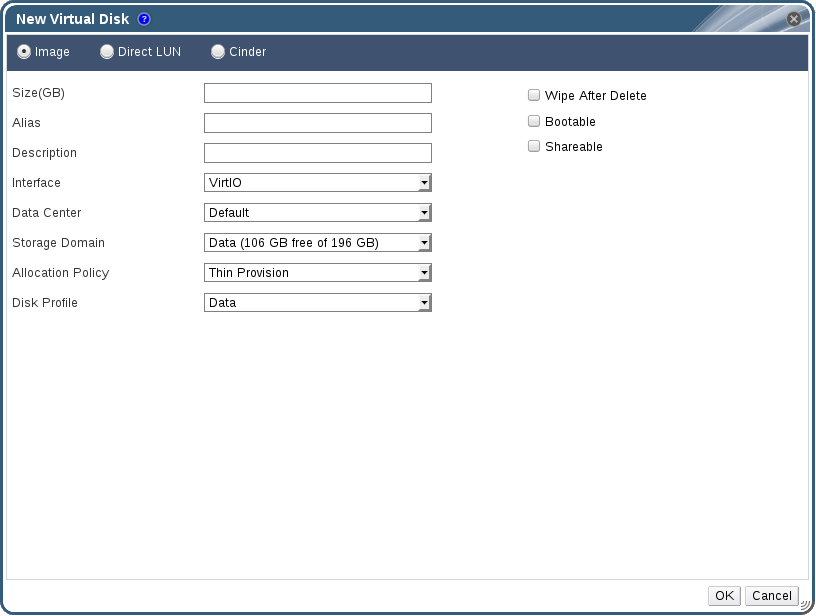
- 무선 버튼을 사용하여 가상 디스크가 이미지,직접 LUN 또는 Cinder 디스크가 될지 여부를 지정합니다.
- 가상 디스크에 필요한 옵션을 선택합니다. 선택한 디스크 유형에 따라 옵션이 변경됩니다. 각 디스크 유형의 각 옵션에 대한 자세한 내용은 11.6.2절. “새 가상 디스크 창에서 설정에 대한 설명” 를 참조하십시오.
- OK를 클릭합니다.
11.6.2. 새 가상 디스크 창에서 설정에 대한 설명
|
필드 이름
|
설명
|
|---|---|
|
크기(GB)
|
새 가상 디스크의 크기(GB)입니다.
|
|
별칭
|
40자로 제한되는 가상 디스크의 이름입니다.
|
|
설명
|
가상 디스크에 대한 설명입니다. 이 필드는 권장되지만 필수는 아닙니다.
|
|
인터페이스
|
디스크가 가상 머신에 제공하는 가상 인터페이스입니다. virtio 는 더 빠르지만 드라이버가 필요합니다. Red Hat Enterprise Linux 5 이상에는 이러한 드라이버가 포함되어 있습니다. Windows에는 이러한 드라이버가 포함되어 있지 않지만 게스트 도구 ISO 또는 가상 플로피 디스크에서 설치할 수 있습니다. IDE 장치에는 특수 드라이버가 필요하지 않습니다.
디스크가 연결된 모든 가상 머신을 중지한 후 인터페이스 유형을 업데이트할 수 있습니다.
|
|
데이터 센터
|
가상 디스크를 사용할 수 있는 데이터 센터입니다.
|
|
스토리지 도메인
|
가상 디스크를 저장할 스토리지 도메인입니다. 드롭다운 목록에는 지정된 데이터 센터에서 사용 가능한 모든 스토리지 도메인이 표시되며 스토리지 도메인의 총 공간과 현재 사용 가능한 공간도 표시됩니다.
|
|
할당 정책
|
새 가상 디스크에 대한 프로비저닝 정책입니다.
|
|
디스크 프로필
|
가상 디스크에 할당된 디스크 프로필입니다. 디스크 프로필은 스토리지 도메인의 가상 디스크에 대한 최대 처리량과 최대 수준의 입력 및 출력 작업을 정의합니다. 디스크 프로필은 데이터 센터에 대해 생성된 서비스 항목의 스토리지 품질에 따라 스토리지 도메인 수준에서 정의됩니다.
|
|
삭제 후 지우기
|
가상 디스크가 삭제될 때 중요한 자료 삭제를 위해 강화된 보안을 활성화할 수 있습니다.
|
|
부팅 가능
|
가상 디스크에서 부팅 가능한 플래그를 활성화할 수 있습니다.
|
|
공유 가능
|
가상 디스크를 한 번에 두 개 이상의 가상 머신에 연결할 수 있습니다.
|
|
필드 이름
|
설명
|
|---|---|
|
별칭
|
40자로 제한되는 가상 디스크의 이름입니다.
|
|
설명
|
가상 디스크에 대한 설명입니다. 이 필드는 권장되지만 필수는 아닙니다. 기본적으로 LUN ID의 마지막 4자가 필드에 삽입됩니다.
PopulateECDHELUNDiskDescriptionWithLUNId 구성 키를 engine-config 명령을 사용하여 적절한 값으로 설정하여 기본 동작을 구성할 수 있습니다. 전체 LUN ID를 사용할 경우 구성 키를 -1 로 설정하거나 이 기능을 무시하려면 0 을 설정할 수 있습니다. 양수 정수는 설명을 LUN ID의 해당 문자 수로 채웁니다. 자세한 내용은 18.2.2절. “engine-config 명령의 구문”를 참조하십시오.
|
|
인터페이스
|
디스크가 가상 머신에 제공하는 가상 인터페이스입니다. virtio 는 더 빠르지만 드라이버가 필요합니다. Red Hat Enterprise Linux 5 이상에는 이러한 드라이버가 포함되어 있습니다. Windows에는 이러한 드라이버가 포함되어 있지 않지만 게스트 도구 ISO 또는 가상 플로피 디스크에서 설치할 수 있습니다. IDE 장치에는 특수 드라이버가 필요하지 않습니다.
디스크가 연결된 모든 가상 머신을 중지한 후 인터페이스 유형을 업데이트할 수 있습니다.
|
|
데이터 센터
|
가상 디스크를 사용할 수 있는 데이터 센터입니다.
|
|
호스트 사용
|
LUN이 마운트될 호스트입니다. 데이터 센터의 모든 호스트를 선택할 수 있습니다.
|
|
스토리지 유형
|
추가할 외부 LUN 유형입니다. iSCSI 또는 Fibre 채널에서 선택할 수 있습니다.
|
|
대상 검색
|
이 섹션은 iSCSI 외부 LUN 및 대상을 사용할 때 확장할 수 있습니다.
address - 대상 서버의 호스트 이름 또는 IP 주소입니다.
포트 - 대상 서버에 대한 연결을 시도하는 포트입니다. 기본 포트는 3260입니다.
사용자 인증 - iSCSI 서버에는 사용자 인증이 필요합니다. 사용자 인증 필드는 iSCSI 외부 LUN을 사용할 때 표시됩니다.
CHAP 사용자 이름 - LUN에 로그인할 수 있는 권한이 있는 사용자의 사용자 이름입니다. 이 필드는 User Authentication (사용자 인증) 확인란을 선택하면 액세스할 수 있습니다.
CHAP 암호 - LUN에 로그인할 수 있는 권한이 있는 사용자의 암호입니다. 이 필드는 User Authentication (사용자 인증) 확인란을 선택하면 액세스할 수 있습니다.
|
|
부팅 가능
|
가상 디스크에서 부팅 가능한 플래그를 활성화할 수 있습니다.
|
|
공유 가능
|
가상 디스크를 한 번에 두 개 이상의 가상 머신에 연결할 수 있습니다.
|
|
SCSI Pass-Through 활성화
|
인터페이스가 VirtIO-SCSI 로 설정된 경우 사용할 수 있습니다. 이 확인란을 선택하면 물리적 SCSI 장치를 가상 디스크로 통과할 수 있습니다. SCSI 패스스루가 활성화된 VirtIO-SCSI 인터페이스에는 SCSI 삭제 지원이 자동으로 포함됩니다. 이 확인란을 선택하지 않으면 가상 디스크는 에뮬레이션된 SCSI 장치를 사용합니다.
|
|
권한이 있는 SCSI I/O 허용
|
SCSI Pass-Through 확인란을 선택할 때 사용할 수 있습니다. 이 확인란을 선택하면 필터링되지 않은 SCSI 일반 I/O(SG_IO) 액세스가 활성화되므로 디스크에서 권한이 부여된 SG_IO 명령이 허용됩니다. 이는 지속적인 예약에 필요합니다.
|
- 직접 LUN 하드 디스크 이미지의 실시간 스토리지 마이그레이션은 지원되지 않습니다.
- 직접 LUN 디스크는 가상 머신 내보내기에 포함되어 있지 않습니다.
- 직접 LUN 디스크는 가상 머신 스냅샷에 포함되어 있지 않습니다.
|
필드 이름
|
설명
|
|---|---|
|
크기(GB)
|
새 가상 디스크의 크기(GB)입니다.
|
|
별칭
|
40자로 제한되는 가상 디스크의 이름입니다.
|
|
설명
|
가상 디스크에 대한 설명입니다. 이 필드는 권장되지만 필수는 아닙니다.
|
|
인터페이스
|
디스크가 가상 머신에 제공하는 가상 인터페이스입니다. virtio 는 더 빠르지만 드라이버가 필요합니다. Red Hat Enterprise Linux 5 이상에는 이러한 드라이버가 포함되어 있습니다. Windows에는 이러한 드라이버가 포함되어 있지 않지만 게스트 도구 ISO 또는 가상 플로피 디스크에서 설치할 수 있습니다. IDE 장치에는 특수 드라이버가 필요하지 않습니다.
디스크가 연결된 모든 가상 머신을 중지한 후 인터페이스 유형을 업데이트할 수 있습니다.
|
|
데이터 센터
|
가상 디스크를 사용할 수 있는 데이터 센터입니다.
|
|
스토리지 도메인
|
가상 디스크를 저장할 스토리지 도메인입니다. 드롭다운 목록에는 지정된 데이터 센터에서 사용 가능한 모든 스토리지 도메인이 표시되며 스토리지 도메인의 총 공간과 현재 사용 가능한 공간도 표시됩니다.
|
|
볼륨 유형
|
가상 디스크의 볼륨 유형입니다. 드롭다운 목록에는 사용 가능한 모든 볼륨 유형이 표시됩니다. 볼륨 유형은 OpenStack Cinder에서 관리 및 구성됩니다.
|
|
부팅 가능
|
가상 디스크에서 부팅 가능한 플래그를 활성화할 수 있습니다.
|
|
공유 가능
|
가상 디스크를 한 번에 두 개 이상의 가상 머신에 연결할 수 있습니다.
|
11.6.3. 실시간 스토리지 마이그레이션 개요
- 한 번에 여러 디스크를 실시간 마이그레이션할 수 있습니다.
- 동일한 가상 머신의 여러 디스크는 두 개 이상의 스토리지 도메인에 상주할 수 있지만 각 디스크의 이미지 체인은 단일 스토리지 도메인에 있어야 합니다.
- 동일한 데이터 센터의 두 스토리지 도메인 간에 디스크를 실시간 마이그레이션할 수 있습니다.
- 공유 가능으로 표시된 직접 LUN 하드 디스크 이미지 또는 디스크를 실시간으로 마이그레이션할 수 없습니다.
11.6.4. 가상 디스크 이동
- 여러 디스크를 동시에 이동할 수 있습니다.
- 동일한 데이터 센터의 두 스토리지 도메인 간에 디스크를 이동할 수 있습니다.
- 가상 디스크가 템플릿을 기반으로 생성된 가상 머신에 연결되어 씬 프로비저닝 스토리지 할당 옵션을 사용하는 경우 가상 시스템이 가상 디스크와 동일한 스토리지 도메인에 기반한 템플릿의 디스크를 복사해야 합니다.
절차 11.3. 가상 디스크 이동
- 디스크 탭을 선택합니다.
- 이동할 하나 이상의 가상 디스크를 선택합니다.
- 이동을 클릭하여 Disk(s) 창을 엽니다.
- 대상 목록에서 가상 디스크를 이동할 스토리지 도메인을 선택합니다.
- 해당하는 경우 디스크 프로필 목록에서 디스크의 프로필을 선택합니다.
- 를 클릭합니다.
Locked 상태가 됩니다.
11.6.5. 디스크 인터페이스 유형 변경
VirtIO 인터페이스를 사용하는 디스크를 VirtIO-SCSI 또는 IDE 인터페이스가 필요한 가상 머신에 연결할 수 있습니다. 이를 통해 백업 및 복원 또는 재해 복구를 위해 디스크를 마이그레이션할 수 있습니다. 공유 가능한 디스크의 디스크 인터페이스도 가상 머신별로 업데이트할 수 있습니다. 즉, 공유 디스크를 사용하는 각 가상 머신에서 다른 인터페이스 유형을 사용할 수 있습니다.
절차 11.4. 디스크 인터페이스 유형 변경
- 가상 머신 탭을 선택하고 적절한 가상 머신을 중지합니다.
- 디스크 하위 탭에서 디스크를 선택하고 을 클릭합니다.
- 인터페이스 목록에서 새 인터페이스 유형을 선택하고 클릭합니다.
절차 11.5. 다른 인터페이스 유형을 사용하여 다른 가상 머신에 디스크 연결
- 가상 머신 탭을 선택하고 적절한 가상 머신을 중지합니다.
- 디스크를 분리할 가상 머신을 선택합니다.
- 디스크 하위 탭에서 디스크를 선택하고 클릭합니다.
- 가상 머신 탭에서 디스크가 연결될 새 가상 머신을 선택합니다.
- 를 클릭합니다.
- Attach Virtual Disks (가상 디스크 연결) 창에서 디스크를 선택하고 인터페이스 드롭다운에서 적절한 인터페이스를 선택합니다.
- 를 클릭합니다.
11.6.6. 가상 디스크 복사
요약
한 스토리지 도메인에서 다른 스토리지 도메인으로 가상 디스크를 복사할 수 있습니다. 복사된 디스크는 가상 머신에 연결할 수 있습니다.
절차 11.6. 가상 디스크 복사
- 디스크 탭을 선택합니다.
- 복사할 가상 디스크를 선택합니다.
- 버튼을 클릭하여 디스크 복사 창을 엽니다.
- 선택적으로 별칭 텍스트 필드에 별칭 을 입력합니다.
- 대상 드롭다운 메뉴를 사용하여 가상 디스크를 복사할 스토리지 도메인을 선택합니다.
- 를 클릭합니다.
결과
가상 디스크는 대상 스토리지 도메인에 복사되며, 복사 중에 Locked 상태가 됩니다.
11.6.7. 스토리지 도메인에 디스크 이미지 업로드
사전 요구 사항
- engine-setup 을 실행할 때 이미지 I/O 프록시를 구성해야 합니다. 자세한 내용은 설치 가이드에서 Red Hat Virtualization Manager 구성 을 참조하십시오.
- 관리 포털에 액세스하는 데 사용되는 웹 브라우저로 필수 인증 기관을 가져와야 합니다.
- 이 업로드 절차를 수행하려면 Internet Explorer 10, Firefox 35 또는 Chrome 13 이상이 필요합니다. 이전 브라우저 버전은 필요한 HTML5 API를 지원하지 않습니다.
절차 11.7. 스토리지 도메인에 디스크 이미지 업로드
- Upload Image(이미지 업로드) 화면을 엽니다.
- 디스크 탭의 업로드 드롭다운에서 시작을 선택합니다.
- 또는 Storage (스토리지) 탭에서 스토리지 도메인을 선택한 다음 Disks (디스크) 하위 탭을 선택한 다음 업로드 드롭다운에서 Start 를 선택합니다.
그림 11.2. 이미지 업로드 화면
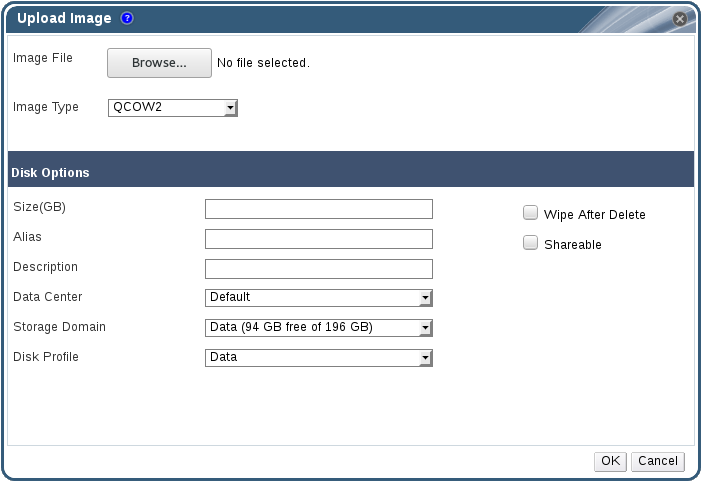
- Upload Image 화면에서 를 클릭하고 로컬 디스크에서 이미지를 선택합니다.
- 이미지 유형을 QCOW2 또는 Raw 로 설정합니다.
- 디스크 옵션 필드를 입력합니다. 관련 필드에 대한 설명은 11.6.2절. “새 가상 디스크 창에서 설정에 대한 설명” 을 참조하십시오.
- 를 클릭합니다.
11.6.8. 가져오기 스토리지 도메인에서 디스크 이미지 가져오기
절차 11.8. 디스크 이미지 가져오기
- 데이터 센터로 가져온 스토리지 도메인을 선택합니다.
- 세부 정보 창에서 디스크 가져오기 를 클릭합니다.
- 하나 이상의 디스크 이미지를 선택하고 를 클릭하여 디스크 가져오기 창을 엽니다.
- 각 디스크에 적절한 디스크 프로필을 선택합니다.
- 을 클릭하여 선택한 디스크를 가져옵니다.
11.6.9. 가져온 스토리지 도메인에서 등록되지 않은 디스크 이미지 가져오기
절차 11.9. 디스크 이미지 가져오기
- 데이터 센터로 가져온 스토리지 도메인을 선택합니다.
- 스토리지 도메인을 마우스 오른쪽 버튼으로 클릭하고 Manager에서 등록되지 않은 디스크를 식별할 수 있도록 디스크 스캔을 선택합니다.
- 세부 정보 창에서 디스크 가져오기 를 클릭합니다.
- 하나 이상의 디스크 이미지를 선택하고 를 클릭하여 디스크 가져오기 창을 엽니다.
- 각 디스크에 적절한 디스크 프로필을 선택합니다.
- 을 클릭하여 선택한 디스크를 가져옵니다.
11.6.10. OpenStack 이미지 서비스에서 가상 디스크 이미지 가져오기
요약
OpenStack Image Service에서 관리하는 가상 디스크 이미지는 OpenStack Image Service를 외부 공급자로 Manager에 추가하는 경우 Red Hat Virtualization Manager로 가져올 수 있습니다.
- 스토리지 리소스 탭을 클릭하고 결과 목록에서 OpenStack Image Service 도메인을 선택합니다.
- 세부 정보 창의 Images (이미지) 탭에서 가져올 이미지를 선택합니다.
- 를 클릭하여 이미지 가져오기 창을 엽니다.
- Data Center (데이터 센터) 드롭다운 메뉴에서 가상 디스크 이미지를 가져올 데이터 센터를 선택합니다.
- Domain Name 드롭다운 메뉴에서 가상 디스크 이미지를 저장할 스토리지 도메인을 선택합니다.
- 필요한 경우 Quota (할당량) 드롭다운 메뉴에서 할당량을 선택하여 가상 디스크 이미지에 할당량을 적용합니다.
- 클릭하여 이미지를 가져옵니다.
결과
이미지는 유동 디스크로 가져오며 Disks 리소스 탭의 결과 목록에 표시됩니다. 이제 가상 머신에 연결할 수 있습니다.
11.6.11. OpenStack 이미지 서비스로 가상 디스크 내보내기
요약
가상 디스크는 Manager에 외부 공급자로 추가된 OpenStack 이미지 서비스로 내보낼 수 있습니다.
- 디스크 리소스 탭을 클릭합니다.
- 내보낼 디스크를 선택합니다.
- 내보내기 버튼을 클릭하여 이미지 내보내기 창을 엽니다.
- Domain Name 드롭다운 목록에서 디스크를 내보낼 OpenStack Image 서비스를 선택합니다.
- 할당량을 적용하려면 Quota (할당량) 드롭다운 목록에서 디스크에 대한 할당량을 선택합니다.
- OK를 클릭합니다.
결과
가상 디스크는 가상 디스크 이미지로 관리되는 지정된 OpenStack Image Service로 내보냅니다.
11.7. 가상 디스크 및 권한
11.7.1. 가상 디스크에 대한 시스템 권한 관리
- 가상 머신 또는 기타 리소스와 관련된 가상 디스크를 생성, 편집 및 제거합니다.
- 가상 디스크에 대한 사용자 권한을 편집합니다.
11.7.2. 설명된 가상 디스크 사용자 역할
가상 디스크 사용자 권한 역할
아래 표는 사용자 포털에서 가상 디스크를 사용하고 관리하는 데 적용되는 사용자 역할 및 권한을 설명합니다.
| Role | 권한 | 참고 |
|---|---|---|
| DiskOperator | 가상 디스크 사용자. | 가상 디스크를 사용, 보기 및 편집할 수 있습니다. 가상 디스크가 연결된 가상 머신을 사용하는 권한을 상속합니다. |
| DiskCreator | 할당된 클러스터 또는 데이터 센터 내에서 가상 디스크를 생성, 편집, 관리 및 제거할 수 있습니다. | 이 역할은 특정 가상 디스크에 적용되지 않습니다. Configure 창이 있는 전체 환경에 대해 이 역할을 사용자에게 적용합니다. 또는 특정 데이터 센터, 클러스터 또는 스토리지 도메인에 이 역할을 적용합니다. |
11.7.3. 리소스에 관리자 또는 사용자 역할 할당
절차 11.10. 리소스에 역할 할당
- 리소스 탭, 트리 모드 또는 검색 기능을 사용하여 결과 목록에서 리소스를 찾아 선택합니다.
- 세부 정보 창에서 탭을 클릭하여 할당된 사용자, 사용자의 역할 및 선택한 리소스에 대한 상속된 권한을 나열합니다.
- 클릭합니다.
- 기존 사용자의 이름 또는 사용자 이름을 검색 텍스트 상자에 입력하고 를 클릭합니다. 결과 일치 목록에서 사용자를 선택합니다.
- Role to Assign: 드롭다운 목록에서 역할을 선택합니다.
- 를 클릭합니다.
11.7.4. 리소스에서 관리자 또는 사용자 역할 제거
절차 11.11. 리소스에서 역할 제거
- 리소스 탭, 트리 모드 또는 검색 기능을 사용하여 결과 목록에서 리소스를 찾아 선택합니다.
- 세부 정보 창에서 탭을 클릭하여 할당된 사용자, 사용자의 역할 및 선택한 리소스에 대한 상속된 권한을 나열합니다.
- 리소스에서 제거할 사용자를 선택합니다.
- 클릭합니다. 권한 제거 창이 열리고 권한 제거를 확인합니다.
- 를 클릭합니다.
12장. 외부 공급자
12.1. Red Hat Virtualization의 외부 공급자 소개
- Red Hat Satellite for Host Provisioning
- Satellite는 물리적 호스트와 가상 호스트의 라이프사이클의 모든 측면을 관리하는 툴입니다. Red Hat Virtualization에서는 Red Hat Virtualization Manager에서 Satellite에서 관리하는 호스트를 가상화 호스트로 추가하고 사용할 수 있습니다. Manager에 Satellite 인스턴스를 추가한 후 새 호스트를 추가할 때 해당 Satellite 인스턴스에서 사용 가능한 호스트를 검색하여 Satellite 인스턴스에서 관리하는 호스트를 추가할 수 있습니다. Red Hat Satellite 설치 및 Red Hat Satellite를 사용하여 호스트 관리에 대한 자세한 내용은 설치 가이드 및 호스트 구성 가이드를 참조하십시오.
- 이미지 관리를 위한 OpenStack Image Service(Glance)
- OpenStack Image Service는 가상 머신 이미지 카탈로그를 제공합니다. Red Hat Virtualization에서는 이러한 이미지를 Red Hat Virtualization Manager로 가져오고 부동 디스크로 사용하거나 가상 머신에 연결하여 템플릿으로 변환할 수 있습니다. Manager에 OpenStack Image Service를 추가한 후 데이터 센터에 연결되지 않은 스토리지 도메인으로 표시됩니다. Red Hat Virtualization 환경의 가상 디스크는 가상 디스크 이미지로 OpenStack Image Service에 내보낼 수도 있습니다.
- 네트워크 프로비저닝을 위한 OpenStack Networking(Neutron)
- OpenStack Networking은 소프트웨어 정의 네트워크를 제공합니다. Red Hat Virtualization에서는 OpenStack Networking에서 제공하는 네트워크를 Red Hat Virtualization Manager로 가져올 수 있으며 모든 유형의 트래픽을 전송하고 복잡한 네트워크 토폴로지를 생성하는 데 사용됩니다. Manager에 OpenStack Networking을 추가한 후에는 OpenStack Networking에서 제공하는 네트워크에 수동으로 가져와서 액세스할 수 있습니다.
- 스토리지 관리를 위한 OpenStack 볼륨(Cinder)
- OpenStack Volume은 가상 하드 드라이브의 영구 블록 스토리지 관리를 제공합니다. OpenStack Cinder 볼륨은 Ceph Storage에서 프로비저닝합니다. Red Hat Virtualization에서는 유동 디스크로 사용하거나 가상 머신에 연결할 수 있는 OpenStack 볼륨 스토리지에 디스크를 만들 수 있습니다. Manager에 OpenStack Volume을 추가한 후 OpenStack Volume에서 제공하는 스토리지에 디스크를 생성할 수 있습니다.
- VMware for Virtual Machine Provisioning
- VMware에서 생성된 가상 머신은 V2V(virt-v2v)를 사용하여 변환하고 Red Hat Virtualization 환경으로 가져올 수 있습니다. Manager에 VMware 공급자를 추가한 후 제공하는 가상 머신을 가져올 수 있습니다. V2V 변환은 지정된 프록시 호스트에서 가져오기 작업의 일부로 수행됩니다.
- 네트워크 프로비저닝을 위한 외부 네트워크 공급자
- 지원되는 외부 sofware-defined 네트워크 공급자에는 OpenStack Neutron REST API를 구현하는 모든 공급자가 포함됩니다. OpenStack Networking(Neutron)과 달리 Neutron 에이전트는 호스트에서 가상 인터페이스 드라이버 구현으로 사용되지 않습니다. 대신 외부 네트워크 공급자의 구현자가 가상 인터페이스 드라이버를 제공해야 합니다.
12.2. 외부 공급자 추가
12.2.1. 호스트 프로비저닝을 위한 Red Hat Satellite 인스턴스 추가
절차 12.1. 호스트 프로비저닝을 위한 Satellite 인스턴스 추가
- 트리 창에서 External Providers 항목을 선택합니다.
- 공급자 창을 엽니다.
그림 12.1. 추가 공급자 창
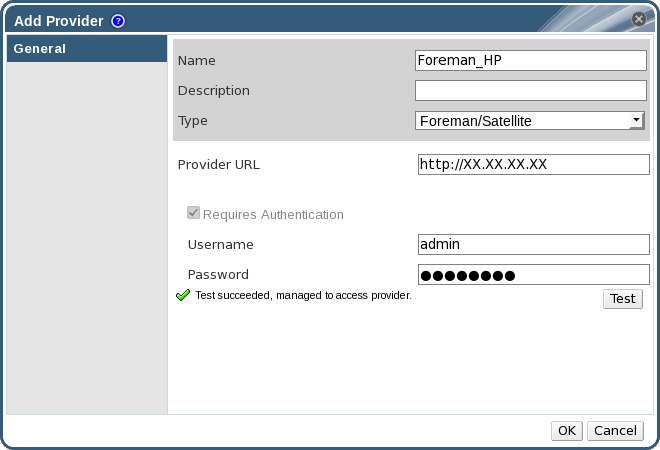
- 이름 및 설명을 입력합니다.
- 유형 목록에서 DestinationRule /Satellite가 선택되어 있는지 확인합니다.
- 공급자 URL 텍스트 필드에 Satellite 인스턴스가 설치된 시스템의 URL 또는 정규화된 도메인 이름을 입력합니다. 포트 번호를 지정할 필요가 없습니다.중요IP 주소는 Satellite 인스턴스를 추가하는 데 사용할 수 없습니다.
- Username (사용자 이름) 및 Password (암호)를 Satellite 인스턴스에 입력합니다. Satellite 프로비저닝 포털에 로그인하는 데 사용하는 것과 동일한 사용자 이름 및 암호를 사용해야 합니다.
- 자격 증명을 테스트합니다.
- 테스트를 클릭하여 제공된 자격 증명을 사용하여 Satellite 인스턴스에서 성공적으로 인증할 수 있는지 테스트합니다.
- Satellite 인스턴스에서 SSL 을 사용하는 경우 공급자 인증서 가져오기 창이 열립니다. 확인을 클릭하여 Satellite 인스턴스에서 제공하는 인증서를 가져옵니다.중요Manager가 인스턴스와 통신할 수 있도록 Satellite 인스턴스에서 제공하는 인증서를 가져와야 합니다.
- 를 클릭합니다.
12.2.2. 이미지 관리를 위해 OpenStack Image(Glance) 인스턴스 추가
절차 12.2. 이미지 관리를 위해 OpenStack Image(Glance) 인스턴스 추가
- 트리 창에서 External Providers 항목을 선택합니다.
- 공급자 창을 엽니다.
그림 12.2. 추가 공급자 창
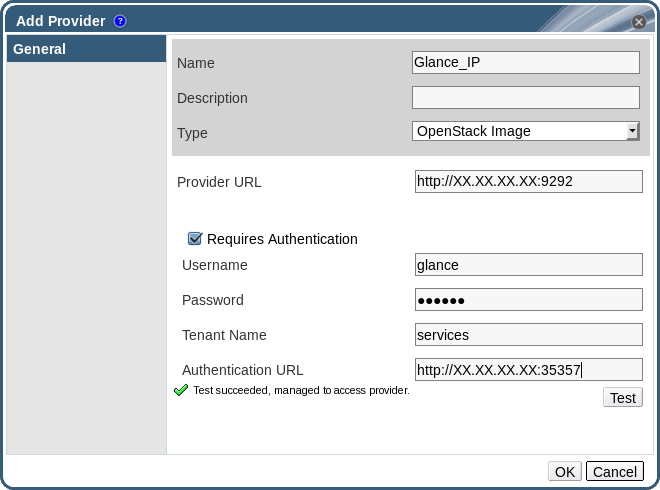
- 이름 및 설명을 입력합니다.
- 유형 목록에서 OpenStack Image 를 선택합니다.
- OpenStack Image 인스턴스가 공급자 URL 텍스트 필드에 설치된 시스템의 URL 또는 정규화된 도메인 이름을 입력합니다.
- 필요한 경우 인증 필요 확인란을 선택하고 OpenStack Image 인스턴스의 Username,Password,Tenant Name, Authentication URL 을 입력합니다. Keystone에 등록된 OpenStack Image 사용자에 대해 사용자 이름과 암호를 사용해야 하며, OpenStack Image 인스턴스가 멤버인 테넌트, Keystone 서버의 URL 및 포트를 사용해야 합니다.
- 자격 증명을 테스트합니다.
- 테스트를 클릭하여 제공된 자격 증명을 사용하여 OpenStack Image 인스턴스로 성공적으로 인증할 수 있는지 테스트합니다.
- OpenStack Image 인스턴스에서 SSL 을 사용하는 경우 공급자 인증서 가져오기 창이 열립니다. OK 를 클릭하여 OpenStack Image 인스턴스에서 제공하는 인증서를 가져옵니다.중요Manager가 인스턴스와 통신할 수 있도록 OpenStack Image 인스턴스에서 제공하는 인증서를 가져와야 합니다.
- 를 클릭합니다.
12.2.3. 네트워크 프로비저닝을 위해 OpenStack Networking(Neutron) 인스턴스 추가
절차 12.3. 네트워크 프로비저닝을 위해 OpenStack Networking(Neutron) 인스턴스 추가
- 트리 창에서 External Providers 항목을 선택합니다.
- 공급자 창을 엽니다.
그림 12.3. 추가 공급자 창
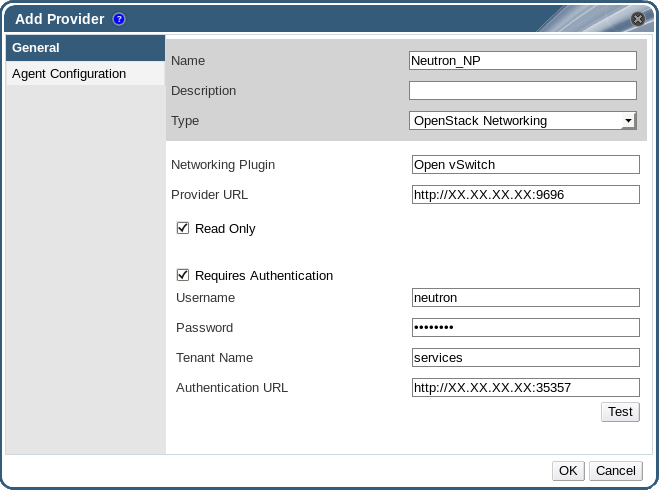
- 이름 및 설명을 입력합니다.
- 유형 목록에서 OpenStack Networking 을 선택합니다.
- 네트워킹 플러그인 필드에서 Open vSwitch 가 선택되어 있는지 확인합니다.
- OpenStack Networking 인스턴스가 설치된 시스템의 URL 또는 정규화된 도메인 이름을 공급자 URL 텍스트 필드에 입력한 다음 포트 번호를 입력합니다. 읽기 전용 확인란이 기본적으로 선택됩니다. 이로 인해 사용자가 OpenStack Networking 인스턴스를 수정하지 않습니다.중요Red Hat에서 지원하려면 설정을 위해 Read Only (읽기 전용) 확인란을 선택해야 합니다.
- 필요한 경우 인증 필요 확인란을 선택하고 OpenStack Networking 인스턴스의 Username,Password,Tenant Name, Authentication URL 을 입력합니다. Keystone에 등록된 OpenStack Networking 사용자에 대해 사용자 이름과 암호를 사용해야 하며, OpenStack Networking 인스턴스가 멤버인 테넌트, Keystone 서버의 URL 및 포트를 사용해야 합니다.
- 자격 증명을 테스트합니다.
- 테스트를 클릭하여 제공된 자격 증명을 사용하여 OpenStack Networking 인스턴스로 성공적으로 인증할 수 있는지 테스트합니다.
- OpenStack Networking 인스턴스에서 SSL 을 사용하는 경우 공급자 인증서 가져오기 창이 열립니다. OK 를 클릭하여 OpenStack Networking 인스턴스에서 제공하는 인증서를 가져와서 Manager가 인스턴스와 통신할 수 있는지 확인합니다.
주의다음 단계는 기술 프리뷰로만 제공됩니다. Red Hat Virtualization은 사전 구성된 Neutron 호스트만 지원합니다. - 에이전트 구성 탭을 클릭합니다.
그림 12.4. 에이전트 구성 탭
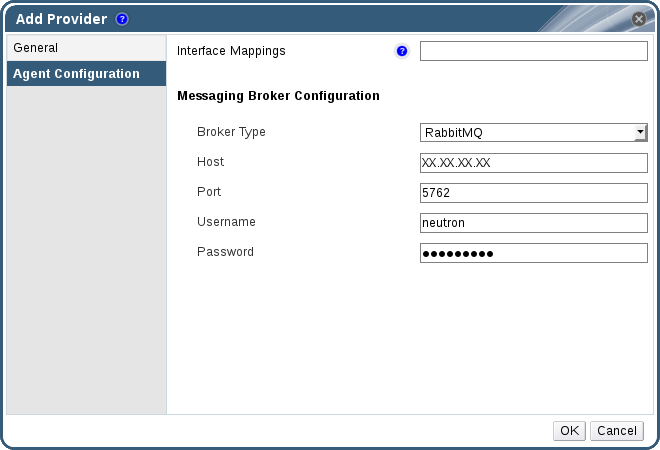
- Interface Mappings 필드에 Open vSwitch 에이전트의 인터페이스 매핑 목록을 쉼표로 구분하여 입력합니다.
- 브로커 유형 목록에서 OpenStack Networking 인스턴스가 사용하는 메시지 브로커 유형을 선택합니다.
- 메시지 브로커가 호스트 필드에서 호스팅되는 호스트의 URL 또는 정규화된 도메인 이름을 입력합니다.
- 메시지 브로커에 연결할 포트 를 입력합니다. 이 포트 번호는 기본적으로 메시지 브로커가 SSL을 사용하도록 구성되지 않고 SSL을 사용하도록 구성된 경우 5761입니다.
- 메시지 브로커 인스턴스에 등록된 OpenStack Networking 사용자의 Username 및 Password 를 입력합니다.
- 를 클릭합니다.
12.2.4. 스토리지 관리를 위해 OpenStack 볼륨(Cinder) 인스턴스 추가
절차 12.4. 스토리지 관리를 위해 OpenStack 볼륨(Cinder) 인스턴스 추가
- 트리 창에서 External Providers 항목을 선택합니다.
- 공급자 창을 엽니다.
그림 12.5. 추가 공급자 창
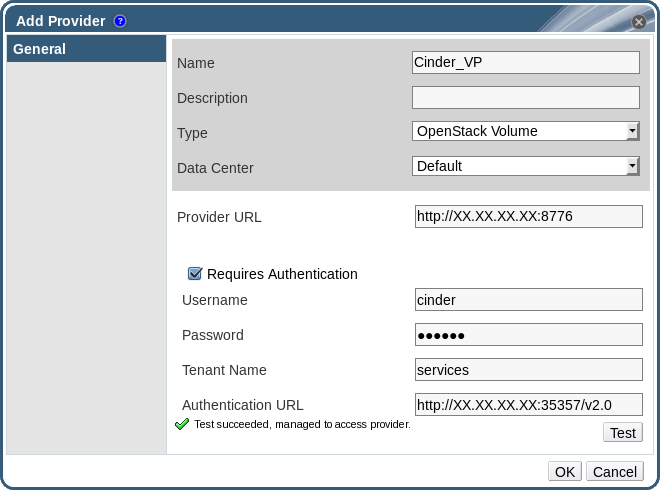
- 이름 및 설명을 입력합니다.
- 유형 목록에서 OpenStack Volume 을 선택합니다.
- OpenStack 볼륨 스토리지 볼륨이 연결될 데이터 센터를 선택합니다.
- 공급자 URL 텍스트 필드에 OpenStack Volume 인스턴스가 설치된 시스템의 URL 또는 정규화된 도메인 이름을 입력한 다음 포트 번호를 입력합니다.
- 필요한 경우 인증 필요 확인란을 선택하고 OpenStack Volume 인스턴스의 Username,Password,Tenant Name, Authentication URL 을 입력합니다. Keystone에 등록된 OpenStack Volume 사용자, OpenStack Volume 인스턴스가 멤버인 테넌트, Keystone 서버의 URL, 포트, API 버전에 대해 사용자 이름과 암호를 사용해야 합니다.
- 테스트를 클릭하여 제공된 자격 증명을 사용하여 OpenStack Volume 인스턴스로 성공적으로 인증할 수 있는지 테스트합니다.
- 를 클릭합니다.
- 클라이언트 Ceph 인증(cephx)이 활성화된 경우 다음 단계도 완료해야 합니다. cephx 프로토콜은 기본적으로 활성화되어 있습니다.
- Ceph 서버에서 ceph auth get-or-create 명령을 사용하여
client.cinder사용자에 대한 새 시크릿 키를 생성합니다. cephx 에 대한 자세한 내용은 Cephx Config Reference 를 참조하십시오. 새 사용자 의 키 생성에 대한 자세한 내용은 사용자 관리를 참조하십시오.client.cinder사용자에 대한 키가 이미 있는 경우 동일한 명령을 사용하여 검색합니다. - 관리 포털의 공급자 목록에서 새로 생성된 Cinder 외부 공급자를 선택합니다.
- Authentication Keys (인증 키) 하위 탭을 클릭합니다.
- 생성을 클릭합니다.
- Value 필드에 시크릿 키를 입력합니다.
- 자동 생성된 UUID 를 복사하거나 텍스트 필드에 기존 UUID를 입력합니다.
- Cinder 서버에서 이전 단계의 UUID와
cinder사용자를/etc/cinder/cinder.conf에 추가합니다.rbd_secret_uuid = UUID rbd_user = cinder
rbd_secret_uuid = UUID rbd_user = cinderCopy to Clipboard Copied! Toggle word wrap Toggle overflow
12.2.5. VMware 인스턴스를 가상 머신 공급자로 추가
절차 12.5. VMware vCenter 인스턴스를 가상 머신 공급자로 추가
- 트리 창에서 External Providers 항목을 선택합니다.
- 공급자 창을 엽니다.
그림 12.6. 추가 공급자 창
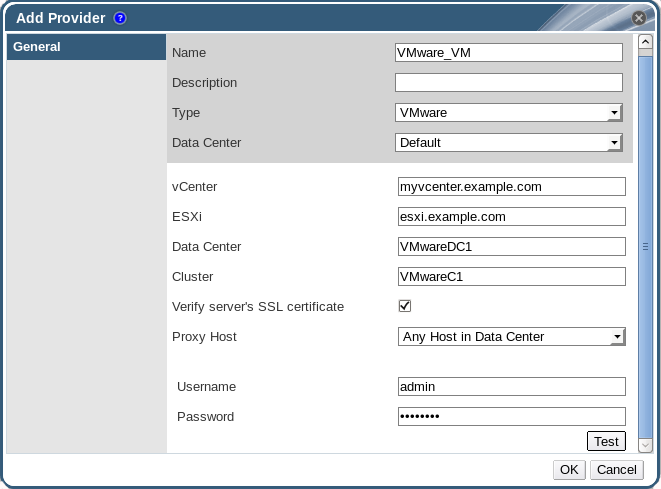
- 이름 및 설명을 입력합니다.
- 유형 목록에서 VMware 를 선택합니다.
- VMware 가상 머신을 가져올 데이터 센터를 선택하거나 개별 가져오기 작업 중에 대상 데이터 센터를 대신 지정합니다( 가상 머신 탭에서 기능 사용).
- vCenter 필드에 VMware vCenter 인스턴스의 IP 주소 또는 정규화된 도메인 이름을 입력합니다.
- ESXi 필드에서 가상 머신을 가져올 호스트의 IP 주소 또는 정규화된 도메인 이름을 입력합니다.
- 지정된 ESXi 호스트가 데이터 센터 필드에 상주하는 데이터 센터 의 이름을 입력합니다.
- ESXi 호스트와 Manager 간에 SSL 인증서를 교환한 경우 Verify server의 SSL 인증서를 확인하여 ESXi 호스트의 인증서를 확인합니다. 그렇지 않은 경우 옵션을 선택 취소합니다.
- 가상 머신 가져오기 작업 중에 virt-v2v 가 설치된 선택한 데이터 센터에서 호스트를 선택하여 프록시 호스트 역할을 합니다. 이 호스트는 VMware vCenter 외부 공급자의 네트워크에 연결할 수도 있어야 합니다. 위의 모든 데이터 센터를 선택한 경우 여기에서 호스트를 선택할 수 없지만 개별 가져오기 작업 중에 호스트를 지정할 수 있습니다( 가상 머신 탭에서 기능 사용).
- VMware vCenter 인스턴스에 Username 및 Password 를 입력합니다. 사용자는 가상 시스템이 상주하는 VMware 데이터 센터 및 ESXi 호스트에 액세스할 수 있어야 합니다.
- 자격 증명을 테스트합니다.
- 테스트를 클릭하여 제공된 자격 증명을 사용하여 VMware vCenter 인스턴스로 성공적으로 인증할 수 있는지 테스트합니다.
- VMware vCenter 인스턴스에서 SSL 을 사용하는 경우 공급자 인증서 가져오기 창이 열립니다. 확인을 클릭하여 VMware vCenter 인스턴스에서 제공하는 인증서를 가져옵니다.중요Manager가 인스턴스와 통신할 수 있도록 VMware vCenter 인스턴스에서 제공하는 인증서를 가져와야 합니다.
- 를 클릭합니다.
12.2.6. 외부 네트워크 공급자 추가
절차 12.6. 네트워크 프로비저닝을 위한 외부 네트워크 공급자 추가
- 트리 창에서 External Providers 항목을 선택합니다.
- 클릭합니다.
그림 12.7. 추가 공급자 창
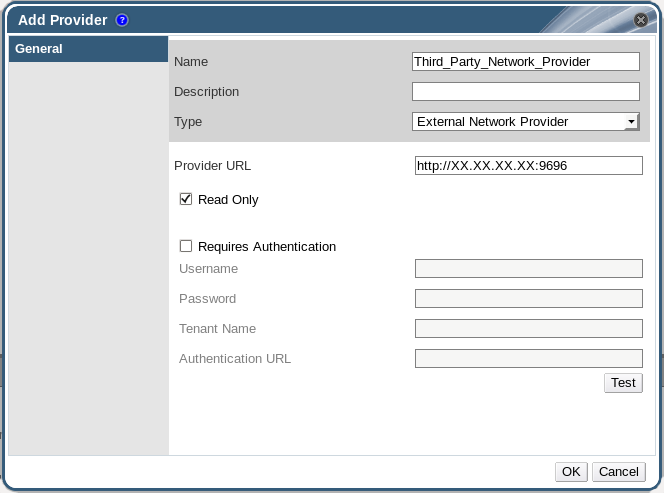
- 이름 및 설명을 입력합니다.
- 유형 목록에서 외부 네트워크 공급자를 선택합니다.
- 외부 네트워크 공급자가 설치된 시스템의 URL 또는 정규화된 도메인 이름을 입력한 다음 포트 번호를 입력합니다. 읽기 전용 확인란이 기본적으로 선택됩니다. 이로 인해 사용자가 외부 네트워크 공급자를 수정하지 않습니다.중요Red Hat에서 지원하려면 설정을 위해 Read-Only 확인란을 선택해야 합니다.
- 필요한 경우 인증 필요 확인란을 선택하고 외부 네트워크 공급자에 대해 Username,Password,Tenant Name, Authentication URL 을 입력합니다.
- 자격 증명을 테스트합니다.
- 테스트를 클릭하여 제공된 자격 증명을 사용하여 외부 네트워크 공급자로 성공적으로 인증할 수 있는지 테스트합니다.
- 외부 네트워크 공급자가 SSL 을 사용하는 경우 공급자 인증서 가져오기 창이 열립니다. 확인을 클릭하여 외부 네트워크 공급자가 제공하는 인증서를 가져와서 Manager가 인스턴스와 통신할 수 있는지 확인합니다.
12.2.7. 설명되는 공급자 일반 설정 추가
|
설정
|
설명
|
|---|---|
|
이름
|
Manager의 공급자를 나타내는 이름입니다.
|
|
설명
|
사용자가 읽을 수 있는 일반 텍스트로 공급자의 설명입니다.
|
|
유형
|
외부 공급자의 유형입니다. 이 설정을 변경하면 공급자 구성에 사용 가능한 필드가 변경됩니다.
FlexVolume/Satellite
OpenStack Image
OpenStack Networking
OpenStack Volume
VMware
외부 네트워크 공급자
|
|
테스트
|
사용자가 지정된 자격 증명을 테스트할 수 있습니다. 이 버튼은 모든 공급자 유형에서 사용할 수 있습니다.
|
12.2.8. 설명 된 공급자 에이전트 구성 설정 추가
|
설정
|
설명
|
|---|---|
|
인터페이스 매핑
|
레이블:인터페이스 형식으로 된 쉼표로 구분된 매핑 목록입니다.
|
|
브로커 유형
|
OpenStack Networking 인스턴스에서 사용하는 메시지 브로커 유형입니다. RabbitMQ 또는ECDHE를 선택합니다.
|
|
호스트
|
메시지 브로커가 설치된 시스템의 URL 또는 정규화된 도메인 이름입니다.
|
|
포트
|
위 호스트와의 연결을 수행할 원격 포트입니다. 기본적으로 이 포트는 호스트에서 SSL을 활성화하지 않고 SSL이 활성화된 경우 5761입니다.
|
|
사용자 이름
|
위의 메시지 브로커를 사용하여 OpenStack Networking 인스턴스를 인증하기 위한 사용자 이름입니다. 기본적으로 이 사용자 이름은
neutron 입니다.
|
|
암호
|
위의 사용자 이름을 인증할 암호입니다.
|
12.3. 외부 공급자 편집
12.3.1. 외부 공급자 편집
절차 12.7. 외부 공급자 편집
- 트리 창에서 External Providers 항목을 선택합니다.
- 편집할 외부 공급자를 선택합니다.
- 편집 버튼을 클릭하여 Provider 창을 엽니다.
- 공급자의 현재 값을 기본 값으로 변경합니다.
- 를 클릭합니다.
12.4. 외부 공급자 제거
12.4.1. 외부 공급자 제거
절차 12.8. 외부 공급자 제거
- 트리 창에서 External Providers 항목을 선택합니다.
- 제거할 외부 공급자를 선택합니다.
- 클릭합니다.
- Remove Provider(s) 창에서 를 클릭하여 이 공급자의 제거를 확인합니다.
III 부. 환경
13장. 백업 및 마이그레이션
13.1. Red Hat Virtualization Manager 백업 및 복원
13.1.1. Red Hat Virtualization Manager 백업 - 개요
13.1.2. engine-backup 명령의 구문
engine-backup --mode=backup
# engine-backup --mode=backupengine-backup --mode=restore
# engine-backup --mode=restore기본 옵션
--mode- 명령이 백업 작업 또는 복원 작업을 수행할지 여부를 지정합니다.
백업및복원의 두 가지 옵션을 사용할 수 있습니다. 필수 매개변수입니다. --file- 백업 모드에서 백업을 수행할 파일의 경로와 이름과 복원 모드에서 백업 데이터를 읽을 파일의 경로와 이름을 지정합니다. 이는 백업 모드 및 복원 모드에서 필수 매개 변수입니다.
--log- 백업 또는 복원 작업의 로그를 작성할 파일의 경로와 이름을 지정합니다. 이 매개변수는 백업 모드와 복원 모드에서 모두 필요합니다.
--scope- 백업 또는 복원 작업의 범위를 지정합니다.
모든데이터베이스 및 구성 데이터를 백업하거나 복원하는 모든 옵션은 모두 있습니다. 즉, 시스템의파일만백업하거나 복원하는 파일, Manager 데이터베이스만 백업하거나 복원하는db. 및dwhdb.이 데이터베이스 백업 또는 복원 데이터베이스만 백업하거나 복원하는 dwhdb입니다. 기본 범위는all입니다.--scope매개변수는 동일한 engine-backup 명령에서 여러 번 지정할 수 있습니다.
관리자 데이터베이스 옵션
복원 모드에서 engine-backup 명령을 사용하는 경우에만 사용할 수 있습니다. 아래 옵션 구문은 Manager 데이터베이스 복원에 적용됩니다. 데이터ECDHE 데이터베이스를 복원하는 데 동일한 옵션이 있습니다. DataECDHE 옵션 구문은 engine-backup --help 를 참조하십시오.
--provision-db- 복원할 Manager 데이터베이스 백업에 사용할 PostgreSQL 데이터베이스를 만듭니다. 이 매개 변수는 원격 호스트에서 백업을 복원하거나 PostgreSQL 데이터베이스가 아직 구성되지 않은 새로 설치할 때 필요합니다.
--change-db-credentials- 백업 자체에 저장된 자격 증명 이외의 다른 자격 증명을 사용하여 Manager 데이터베이스를 복원하는 대체 자격 증명을 지정할 수 있습니다. 이 매개변수에 필요한 추가 매개변수는 engine-backup --help 를 참조하십시오.
--restore-permissions또는--no-restore-permissions- 데이터베이스 사용자의 권한을 복원(또는 복원하지 않음)합니다. 백업을 복원할 때 이러한 매개 변수 중 하나가 필요합니다.참고백업에 추가 데이터베이스 사용자에 대한 부여가 포함된 경우
--restore-permissions및--provision-db(또는--provision-dwh-db) 옵션으로 백업을 복원하면 임의의 암호가 있는 추가 사용자가 생성됩니다. 추가 사용자가 복원된 시스템에 액세스해야 하는 경우 이러한 암호를 수동으로 변경해야 합니다. 의 내용을 참조하십시오 https://access.redhat.com/articles/2686731.
13.1.3. engine-backup 명령을 사용하여 백업 생성
--scope 에 다음 옵션 중 하나를 추가합니다.
모두: Manager에서 모든 데이터베이스 및 구성 파일의 전체 백업files: 시스템에 있는 파일만 백업DB: Manager 데이터베이스만 백업dwhdb: 데이터ECDHE 데이터베이스만 백업
모든 백업은 파일 범위 또는 파일 시스템 백업을 동반해야 합니다.
절차 13.1. engine-backup 명령의 사용 예
- Red Hat Virtualization Manager를 실행하는 머신에 로그인합니다.
- 백업을 생성합니다.
예 13.1. 전체 백업 생성
engine-backup --scope=all --mode=backup --file=file_name --log=log_file_name
# engine-backup --scope=all --mode=backup --file=file_name --log=log_file_nameCopy to Clipboard Copied! Toggle word wrap Toggle overflow 예 13.2. 관리자 데이터베이스 백업 생성
engine-backup --scope=files --scope=db --mode=backup --file=file_name --log=log_file_name
# engine-backup --scope=files --scope=db --mode=backup --file=file_name --log=log_file_nameCopy to Clipboard Copied! Toggle word wrap Toggle overflow db옵션을dwhdb로 교체하여 DataECDHE 데이터베이스를 백업합니다.백업이 포함된tar파일은 지정된 경로와 파일 이름을 사용하여 생성됩니다.
tar 파일을 사용하여 환경을 복원할 수 있습니다.
13.1.4. engine-backup 명령을 사용하여 백업 복원
버전 파일의 값을 읽습니다.
13.1.5. 새로 고침으로 백업 복원
절차 13.2. 새로 고침으로 백업 복원
- Manager 시스템에 로그인합니다. 엔진 데이터베이스를 원격 호스트에 복원하는 경우 해당 호스트에 로그인하여 관련 작업을 수행해야 합니다. 마찬가지로 데이터를 원격 호스트에 복원할 수도 있는 경우 해당 호스트에 로그인하여 해당 호스트에서 관련 작업을 수행해야 합니다.
- 전체 백업 또는 데이터베이스 전용 백업을 복원합니다.
- 전체 백업을 복원하십시오.
engine-backup --mode=restore --file=file_name --log=log_file_name --provision-db --restore-permissions
# engine-backup --mode=restore --file=file_name --log=log_file_name --provision-db --restore-permissionsCopy to Clipboard Copied! Toggle word wrap Toggle overflow 전체 백업의 일부로 데이터도 복원되는 경우 추가 데이터베이스를 프로비저닝합니다.engine-backup --mode=restore --file=file_name --log=log_file_name --provision-db --provision-dwh-db --restore-permissions
engine-backup --mode=restore --file=file_name --log=log_file_name --provision-db --provision-dwh-db --restore-permissionsCopy to Clipboard Copied! Toggle word wrap Toggle overflow - 구성 파일 및 데이터베이스 백업을 복원하여 데이터베이스 전용 백업을 복원합니다.
engine-backup --mode=restore --scope=files --scope=db --file=file_name --log=log_file_name --provision-db --restore-permissions
# engine-backup --mode=restore --scope=files --scope=db --file=file_name --log=log_file_name --provision-db --restore-permissionsCopy to Clipboard Copied! Toggle word wrap Toggle overflow 위의 예제에서는 Manager 데이터베이스의 백업을 복원합니다.engine-backup --mode=restore --scope=files --scope=dwhdb --file=file_name --log=log_file_name --provision-dwh-db --restore-permissions
# engine-backup --mode=restore --scope=files --scope=dwhdb --file=file_name --log=log_file_name --provision-dwh-db --restore-permissionsCopy to Clipboard Copied! Toggle word wrap Toggle overflow 위의 예에서는 데이터ECDHE 데이터베이스의 백업을 복원합니다.
성공하면 다음 출력이 표시됩니다.You should now run engine-setup. Done.
You should now run engine-setup. Done.Copy to Clipboard Copied! Toggle word wrap Toggle overflow - 다음 명령을 실행하고 프롬프트에 따라 복원된 관리자를 구성합니다.
engine-setup
# engine-setupCopy to Clipboard Copied! Toggle word wrap Toggle overflow
13.1.6. 기존 설치를 덮어쓰도록 백업 복원
절차 13.3. 기존 설치를 덮어쓰도록 백업 복원
- Red Hat Virtualization Manager 시스템에 로그인합니다.
- 구성 파일을 제거하고 Manager와 관련된 데이터베이스를 정리합니다.
engine-cleanup
# engine-cleanupCopy to Clipboard Copied! Toggle word wrap Toggle overflow - 전체 백업 또는 데이터베이스 전용 백업을 복원하십시오.
- 전체 백업을 복원하십시오.
engine-backup --mode=restore --file=file_name --log=log_file_name --restore-permissions
# engine-backup --mode=restore --file=file_name --log=log_file_name --restore-permissionsCopy to Clipboard Copied! Toggle word wrap Toggle overflow - 구성 파일과 데이터베이스 백업을 복원하여 데이터베이스 전용 백업을 복원합니다.
engine-backup --mode=restore --scope=files --scope=db --file=file_name --log=log_file_name --restore-permissions
# engine-backup --mode=restore --scope=files --scope=db --file=file_name --log=log_file_name --restore-permissionsCopy to Clipboard Copied! Toggle word wrap Toggle overflow 위의 예제에서는 Manager 데이터베이스의 백업을 복원합니다. 필요한 경우 데이터도 복원할 수 있습니다.engine-backup --mode=restore --scope=dwhdb --file=file_name --log=log_file_name --restore-permissions
# engine-backup --mode=restore --scope=dwhdb --file=file_name --log=log_file_name --restore-permissionsCopy to Clipboard Copied! Toggle word wrap Toggle overflow
성공하면 다음 출력이 표시됩니다.You should now run engine-setup. Done.
You should now run engine-setup. Done.Copy to Clipboard Copied! Toggle word wrap Toggle overflow - 다음 명령을 실행하고 프롬프트에 따라 방화벽을 재구성하고
ovirt-engine서비스가 올바르게 구성되었는지 확인합니다.engine-setup
# engine-setupCopy to Clipboard Copied! Toggle word wrap Toggle overflow
13.1.7. 다른 자격 증명을 사용하여 백업 복원
절차 13.4. 다른 자격 증명을 사용하여 백업 복원
- Red Hat Virtualization Manager가 설치된 시스템에 로그인합니다.
- 다음 명령을 실행하고 프롬프트에 따라 의 구성 파일을 제거하고 Manager와 연결된 데이터베이스를 정리합니다.
engine-cleanup
# engine-cleanupCopy to Clipboard Copied! Toggle word wrap Toggle overflow - 해당 사용자의 자격 증명을 알 수 없는 경우 engine 데이터베이스 소유자의 암호를 변경합니다.
- postgresql 명령줄을 입력합니다.
su postgres psql
# su postgres $ psqlCopy to Clipboard Copied! Toggle word wrap Toggle overflow engine데이터베이스를 소유한 사용자의 암호를 변경합니다.postgres=# alter role user_name encrypted password 'new_password';
postgres=# alter role user_name encrypted password 'new_password';Copy to Clipboard Copied! Toggle word wrap Toggle overflow 필요한 경우ovirt_engine_dwh데이터베이스를 소유한 사용자에 대해 이 작업을 반복합니다.
--change-db-credentials매개변수를 사용하여 전체 백업 또는 데이터베이스 전용 백업을 복원하여 새 데이터베이스의 인증 정보를 전달합니다. Manager에 로컬인 데이터베이스의 database_location 은localhost입니다.참고다음 예제에서는 각 데이터베이스에--*password옵션을 사용하고 암호를 지정하지 않고 각 데이터베이스에 대해 암호를 입력하라는 메시지가 표시됩니다. 이러한 옵션에 대한 암호는 명령 자체에서 제공할 수 있지만 암호가 쉘 내역에 저장되므로 권장되지 않습니다. 또는 대화형 프롬프트 없이--*passfile=password_file 옵션을 사용하여 각 데이터베이스에 암호를 안전하게 전달하여engine-backup툴에 암호를 전달할 수 있습니다.- 전체 백업을 복원하십시오.
engine-backup --mode=restore --file=file_name --log=log_file_name --change-db-credentials --db-host=database_location --db-name=database_name --db-user=engine --db-password --no-restore-permissions
# engine-backup --mode=restore --file=file_name --log=log_file_name --change-db-credentials --db-host=database_location --db-name=database_name --db-user=engine --db-password --no-restore-permissionsCopy to Clipboard Copied! Toggle word wrap Toggle overflow 전체 백업의 일부로 데이터도 복원되는 경우 추가 데이터베이스에 대한 수정된 자격 증명을 포함합니다.engine-backup --mode=restore --file=file_name --log=log_file_name --change-db-credentials --db-host=database_location --db-name=database_name --db-user=engine --db-password --change-dwh-db-credentials --dwh-db-host=database_location --dwh-db-name=database_name --dwh-db-user=ovirt_engine_history --dwh-db-password --no-restore-permissions
engine-backup --mode=restore --file=file_name --log=log_file_name --change-db-credentials --db-host=database_location --db-name=database_name --db-user=engine --db-password --change-dwh-db-credentials --dwh-db-host=database_location --dwh-db-name=database_name --dwh-db-user=ovirt_engine_history --dwh-db-password --no-restore-permissionsCopy to Clipboard Copied! Toggle word wrap Toggle overflow - 구성 파일과 데이터베이스 백업을 복원하여 데이터베이스 전용 백업을 복원합니다.
engine-backup --mode=restore --scope=files --scope=db --file=file_name --log=log_file_name --change-db-credentials --db-host=database_location --db-name=database_name --db-user=engine --db-password --no-restore-permissions
# engine-backup --mode=restore --scope=files --scope=db --file=file_name --log=log_file_name --change-db-credentials --db-host=database_location --db-name=database_name --db-user=engine --db-password --no-restore-permissionsCopy to Clipboard Copied! Toggle word wrap Toggle overflow 위의 예제에서는 Manager 데이터베이스의 백업을 복원합니다.engine-backup --mode=restore --scope=files --scope=dwhdb --file=file_name --log=log_file_name --change-dwh-db-credentials --dwh-db-host=database_location --dwh-db-name=database_name --dwh-db-user=ovirt_engine_history --dwh-db-password --no-restore-permissions
# engine-backup --mode=restore --scope=files --scope=dwhdb --file=file_name --log=log_file_name --change-dwh-db-credentials --dwh-db-host=database_location --dwh-db-name=database_name --dwh-db-user=ovirt_engine_history --dwh-db-password --no-restore-permissionsCopy to Clipboard Copied! Toggle word wrap Toggle overflow 위의 예에서는 데이터ECDHE 데이터베이스의 백업을 복원합니다.
성공하면 다음 출력이 표시됩니다.You should now run engine-setup. Done.
You should now run engine-setup. Done.Copy to Clipboard Copied! Toggle word wrap Toggle overflow - 다음 명령을 실행하고 프롬프트에 따라 방화벽을 재구성하고
ovirt-engine서비스가 올바르게 구성되었는지 확인합니다.engine-setup
# engine-setupCopy to Clipboard Copied! Toggle word wrap Toggle overflow
13.1.8. 엔진 데이터베이스를 원격 서버 데이터베이스로 마이그레이션
엔진 데이터베이스를 원격 데이터베이스 서버로 마이그레이션할 수 있습니다. engine-backup 을 사용하여 데이터베이스 백업을 생성하고 새 데이터베이스 서버에서 복원합니다. 이 절차에서는 새 데이터베이스 서버에 Red Hat Enterprise Linux 7이 설치되어 있고 적절한 서브스크립션이 구성되어 있다고 가정합니다. 설치 가이드 의 필수 인타이틀먼트 서브스크립션을 참조하십시오.
절차 13.5. 데이터베이스 마이그레이션
- Red Hat Virtualization Manager 시스템에 로그인하고
ovirt-engine서비스를 중지하여 엔진 백업을 방해하지 않도록 합니다.systemctl stop ovirt-engine.service
# systemctl stop ovirt-engine.serviceCopy to Clipboard Copied! Toggle word wrap Toggle overflow 엔진데이터베이스 백업을 생성합니다.engine-backup --scope=files --scope=db --mode=backup --file=file_name --log=log_file_name
# engine-backup --scope=files --scope=db --mode=backup --file=file_name --log=log_file_nameCopy to Clipboard Copied! Toggle word wrap Toggle overflow - 백업 파일을 새 데이터베이스 서버에 복사합니다.
scp /tmp/engine.dump root@new.database.server.com:/tmp
# scp /tmp/engine.dump root@new.database.server.com:/tmpCopy to Clipboard Copied! Toggle word wrap Toggle overflow - 새 데이터베이스 서버에 로그인하고 engine-backup 을 설치합니다.
yum install ovirt-engine-tools-backup
# yum install ovirt-engine-tools-backupCopy to Clipboard Copied! Toggle word wrap Toggle overflow - 새 데이터베이스 서버에서 데이터베이스를 복원합니다. file_name 은 Manager에서 복사한 백업 파일입니다.
engine-backup --mode=restore --scope=files --scope=db --file=file_name --log=log_file_name --provision-db --no-restore-permissions
# engine-backup --mode=restore --scope=files --scope=db --file=file_name --log=log_file_name --provision-db --no-restore-permissionsCopy to Clipboard Copied! Toggle word wrap Toggle overflow - 데이터베이스가 마이그레이션되었으므로
ovirt-engine서비스를 시작합니다.systemctl start ovirt-engine.service
# systemctl start ovirt-engine.serviceCopy to Clipboard Copied! Toggle word wrap Toggle overflow
13.2. 백업 및 복원 API를 사용하여 가상 머신 백업 및 복원
13.2.1. 백업 및 복원 API
13.2.2. 가상 머신 백업
절차 13.6. 가상 머신 백업
- REST API 를 사용하여 백업할 가상 머신의 스냅샷을 생성합니다.
Copy to Clipboard Copied! Toggle word wrap Toggle overflow 참고가상 머신의 스냅샷을 작성할 때 스냅샷을 만든 시점과 같이 가상 머신의 구성데이터사본이 스냅샷 아래의초기화에구성속성의 데이터 속성에 저장됩니다.중요공유 가능 또는 직접 LUN 디스크를 기반으로 표시된 디스크의 스냅샷을 가져올 수 없습니다. - 스냅샷 아래의 data 속성에서 가상 머신의 구성
데이터를검색합니다.GET /api/vms/11111111-1111-1111-1111-111111111111/snapshots/11111111-1111-1111-1111-111111111111 HTTP/1.1 Accept: application/xml Content-type: application/xml
GET /api/vms/11111111-1111-1111-1111-111111111111/snapshots/11111111-1111-1111-1111-111111111111 HTTP/1.1 Accept: application/xml Content-type: application/xmlCopy to Clipboard Copied! Toggle word wrap Toggle overflow - 스냅샷의 디스크 ID 및 스냅샷 ID를 식별합니다.
GET /api/vms/11111111-1111-1111-1111-111111111111/snapshots/11111111-1111-1111-1111-111111111111/disks HTTP/1.1 Accept: application/xml Content-type: application/xml
GET /api/vms/11111111-1111-1111-1111-111111111111/snapshots/11111111-1111-1111-1111-111111111111/disks HTTP/1.1 Accept: application/xml Content-type: application/xmlCopy to Clipboard Copied! Toggle word wrap Toggle overflow - 스냅샷을 백업 가상 머신에 연결하고 디스크를 활성화합니다.
Copy to Clipboard Copied! Toggle word wrap Toggle overflow - 백업 가상 머신의 백업 소프트웨어를 사용하여 스냅샷 디스크의 데이터를 백업합니다.
- 백업 가상 머신에서 스냅샷 디스크를 분리합니다.
Copy to Clipboard Copied! Toggle word wrap Toggle overflow - 필요한 경우 스냅샷을 삭제합니다.
DELETE /api/vms/11111111-1111-1111-1111-111111111111/snapshots/11111111-1111-1111-1111-111111111111 HTTP/1.1 Accept: application/xml Content-type: application/xml
DELETE /api/vms/11111111-1111-1111-1111-111111111111/snapshots/11111111-1111-1111-1111-111111111111 HTTP/1.1 Accept: application/xml Content-type: application/xmlCopy to Clipboard Copied! Toggle word wrap Toggle overflow
13.2.3. 가상 머신 복원
절차 13.7. 가상 머신 복원
- 관리 포털에서 백업을 복원할 부동 디스크를 생성합니다. 유동 디스크를 만드는 방법에 대한 자세한 내용은 11.6.1절. “유동 가상 디스크 생성” 를 참조하십시오.
- 백업 가상 머신에 디스크를 연결합니다.
Copy to Clipboard Copied! Toggle word wrap Toggle overflow - 백업 소프트웨어를 사용하여 백업을 디스크에 복원합니다.
- 백업 가상 머신에서 디스크를 분리합니다.
Copy to Clipboard Copied! Toggle word wrap Toggle overflow - 복원 중인 가상 머신의 구성 데이터를 사용하여 새 가상 머신을 생성합니다.
Copy to Clipboard Copied! Toggle word wrap Toggle overflow - 디스크를 새 가상 머신에 연결합니다.
Copy to Clipboard Copied! Toggle word wrap Toggle overflow
14장. Red Hat Satellite를 통한 에라타 관리
절차 14.1. Red Hat Virtualization 에라타 구성
- 필요한 Satellite 서버를 외부 공급자로 추가하여 Manager를 연결합니다. 자세한 내용은 12.2.1절. “호스트 프로비저닝을 위한 Red Hat Satellite 인스턴스 추가”를 참조하십시오.참고Manager는 콘텐츠 호스트로 Satellite 서버에 등록하고 katello-agent 패키지가 설치되어 있어야 합니다.호스트 등록을 구성하는 방법에 대한 자세한 내용은 Red Hat Satellite 사용자 가이드에서 호스트 등록을 위한 호스트 구성 및 호스트 등록 및 katello-agent 패키지를 설치하는 방법에 대한 자세한 내용은 Red Hat Satellite 사용자 가이드에서등록을 참조하십시오. https://access.redhat.com/documentation/en-US/Red_Hat_Satellite/6.1/html-single/User_Guide/index.html#sect-Red_Hat_Satellite-User_Guide-Configuring_Hosts-Registration
- 필요한 경우 사용 가능한 에라타를 표시하도록 필수 호스트를 구성합니다. 자세한 내용은 7.5.3절. “호스트에 대한 Satellite 에라타 관리 구성”를 참조하십시오.
- 필요한 경우 사용 가능한 에라타를 표시하도록 필요한 가상 머신을 구성합니다. 필요한 가상 머신을 구성하기 전에 관련 호스트를 구성해야 합니다. 자세한 내용은 가상 머신 관리 가이드에서 가상 머신용 Red Hat Satellite 에라타 관리 구성 을 참조하십시오.
절차 14.2. Red Hat Virtualization Manager 에라타 보기
- 트리 창에서 에라타 항목을 선택합니다.
- Security,Bugs, or Enhancements 확인란을 클릭하여 해당 에라타 유형만 확인합니다.
15장. 사용자 및 역할
15.1. 사용자 소개
내부 도메인이라는 기본 로컬 도메인과 기본 사용자 admin 은 Manager 설치 프로세스 중에 생성됩니다.
내부 도메인에 추가 사용자를 생성할 수 있습니다. 로컬 도메인에서 생성된 사용자 계정을 로컬 사용자라고 합니다. Red Hat Directory Server, Active Directory, OpenLDAP 및 기타 지원되는 많은 옵션과 같은 외부 디렉터리 서버를 Red Hat Virtualization 환경에 연결하여 외부 도메인으로 사용할 수도 있습니다. 외부 도메인에서 생성된 사용자 계정을 디렉터리 사용자라고 합니다.
15.2. 디렉터리 서버 소개
내부 도메인에 관리자를 생성합니다. admin@internal 라고도 합니다. 이 계정은 처음 환경을 구성하고 문제 해결을 위해 사용할 때 사용하기 위한 것입니다. 외부 디렉터리 서버를 연결하고 디렉터리 사용자를 추가하고 적절한 역할 및 권한으로 할당하면 필수가 아닌 경우 admin@internal 사용자를 비활성화할 수 있습니다. 지원되는 디렉터리 서버는 다음과 같습니다.
- 389ds
- 389ds RFC-2307 Schema
- Active Directory
- FreeIPA
- Red Hat IdM(Identity Management)
- Novell eDirectory RFC-2307 스키마
- OpenLDAP RFC-2307 Schema
- OpenLDAP 표준 스키마
- Oracle Unified Directory RFC-2307 스키마
- RFC-2307 스키마(Generic)
- Red Hat Directory Server(RHDS)
- RHDS(Red Hat Directory Server) RFC-2307 스키마
- iPlanet
sysprep 을 사용하려면 Red Hat Virtualization 관리 사용자가 다음을 위해 도메인에 대한 제어를 위임해야 합니다.
- 도메인에 컴퓨터를 조인합니다.
- 그룹의 멤버십 수정
15.3. 외부 LDAP 공급자 구성
15.3.1. 외부 LDAP 공급자 구성(Interactive Setup)
ovirt-engine-extension-aaa-ldap 확장을 통해 사용자는 외부 디렉터리 설정을 쉽게 사용자 지정할 수 있습니다. ovirt-engine-extension-aaa-ldap 확장은 다양한 LDAP 서버 유형을 지원하며, 대부분의 LDAP 유형에 대한 설정을 지원하기 위해 대화형 설정 스크립트가 제공됩니다.
사전 요구 사항
- DNS 또는 LDAP 서버의 도메인 이름을 알아야 합니다. 라운드 로빈 및 페일오버 정책도 지원됩니다.
- LDAP 서버와 Manager 간 보안 연결을 설정하려면 PEM 인코딩 CA 인증서가 준비되었는지 확인합니다. 자세한 내용은 D.2절. “관리자와 LDAP 서버 간 SSL 또는 TLS 연결 설정”를 참조하십시오.
- 익명 검색이 지원되지 않는 한, 모든 사용자 및 그룹을 탐색할 수 있는 권한이 있는 사용자는 검색 사용자로 사용할 디렉터리 서버에서 사용할 수 있어야 합니다. 검색 사용자의 고유 이름(DN)을 기록해 둡니다. 디렉터리 서버에 관리 사용자를 사용하지 마십시오.
- LDAP 서버에 대한 검색 및 로그인 쿼리를 수행할 준비가 된 계정 이름과 암호 세트가 하나 이상 있어야 합니다.
절차 15.1. 외부 LDAP 공급자 구성
- Red Hat Virtualization Manager에서 LDAP 확장 패키지를 설치합니다.
yum install ovirt-engine-extension-aaa-ldap-setup
# yum install ovirt-engine-extension-aaa-ldap-setupCopy to Clipboard Copied! Toggle word wrap Toggle overflow - ovirt-engine-extension-aaa-ldap-setup 을 실행하여 대화형 설정을 시작합니다.
ovirt-engine-extension-aaa-ldap-setup
# ovirt-engine-extension-aaa-ldap-setupCopy to Clipboard Copied! Toggle word wrap Toggle overflow - 프로필 이름을 지정합니다. 프로필 이름은 로그인 페이지의 사용자에게 표시됩니다. 이 예에서는
redhat.com을 사용합니다.참고도메인이 구성된 후 프로필 이름을 바꾸려면/etc/ovirt-engine/extensions.d/redhat.com-authn.properties 파일에서속성을 편집합니다. 변경 사항을 적용하려면 engine 서비스를 다시 시작하십시오.ovirt.engine.aaa.authn.profile.namePlease specify profile name that will be visible to users:redhat.com
Please specify profile name that will be visible to users:redhat.comCopy to Clipboard Copied! Toggle word wrap Toggle overflow 그림 15.1. 관리 포털 로그인 페이지
 참고사용자는 처음으로 로그인할 때 드롭다운 목록에서 원하는 프로필을 선택해야 합니다. 그러면 이 정보는 브라우저 쿠키에 저장되고 다음에 사용자가 로그인할 때 미리 선택됩니다.
 - 해당 번호를 입력하여 LDAP 유형을 선택합니다. LDAP 서버가 어떤 스키마인지 확실하지 않은 경우 LDAP 서버 유형의 표준 스키마를 선택합니다. Active Directory의 경우 15.3.2절. “Active Directory 연결” 의 절차를 따르십시오.
Copy to Clipboard Copied! Toggle word wrap Toggle overflow - Enter 를 눌러 기본값을 수락하고 LDAP 서버 이름에 대한 도메인 이름 확인을 구성합니다.
It is highly recommended to use DNS resolution for LDAP server. If for some reason you intend to use hosts or plain address disable DNS usage. Use DNS (Yes, No) [Yes]:
It is highly recommended to use DNS resolution for LDAP server. If for some reason you intend to use hosts or plain address disable DNS usage. Use DNS (Yes, No) [Yes]:Copy to Clipboard Copied! Toggle word wrap Toggle overflow - 해당 번호를 입력하여 DNS 정책 방법을 선택합니다.
1 - Single server 2 - DNS domain LDAP SRV record 3 - Round-robin between multiple hosts 4 - Failover between multiple hosts Please select:
1 - Single server 2 - DNS domain LDAP SRV record 3 - Round-robin between multiple hosts 4 - Failover between multiple hosts Please select:Copy to Clipboard Copied! Toggle word wrap Toggle overflow - 옵션 1의 경우
/etc/resolv.conf에 나열된 DNS 서버를 사용하여 IP 주소를 확인합니다./etc/resolv.conf파일이 올바른 DNS 서버로 업데이트되었는지 확인합니다.FQDN(정규화된 도메인 이름) 또는 LDAP 서버의 IP 주소를 입력합니다. dig 명령을 SRV 레코드와 함께 사용하여 도메인 이름을 확인할 수 있습니다. SRV 레코드는 다음 형식을 취합니다. _service._protocol.domain name. 예: dig _ldap._tcp.redhat.com SRV. - 옵션 2의 경우 DNS 서버의 도메인 이름을 입력합니다. LDAP 서버의 도메인 이름을 찾기 위해 SRV 레코드를 조회하기 위해 DNS 검색이 수행됩니다.
- 옵션 3의 경우 공백으로 구분된 LDAP 서버 목록을 입력합니다. 서버의 FQDN 또는 IP 주소를 사용합니다. 이 정책은 LDAP 서버 간 로드 밸런싱을 제공합니다. 쿼리는 라운드 로빈 알고리즘에 따라 모든 LDAP 서버에 배포됩니다.
- 옵션 4의 경우 공백으로 구분된 LDAP 서버 목록을 입력합니다. 서버의 FQDN 또는 IP 주소를 사용합니다. 이 정책은 쿼리에 응답할 첫 번째 LDAP 서버를 기본 LDAP 서버로 정의합니다. 첫 번째 서버를 사용할 수 없는 경우 쿼리는 목록의 다음 LDAP 서버로 이동합니다.
- LDAP 서버에서 지원하는 보안 연결 방법을 선택하고 PEM 인코딩 CA 인증서를 가져올 방법을 지정합니다. file 옵션을 사용하면 인증서의 전체 경로를 제공할 수 있습니다. URL 옵션을 사용하면 인증서에 대한 URL을 지정할 수 있습니다. 인라인 옵션을 사용하여 인증서의 콘텐츠를 터미널에 붙여넣습니다. system 옵션을 사용하면 모든 CA 파일의 기본 위치를 지정할 수 있습니다. 비보안 모드를 선택하면 TLS를 사용하여 연결은 계속 암호화되지만 인증서 유효성 검사는 건너뜁니다.
Copy to Clipboard Copied! Toggle word wrap Toggle overflow 참고LDAPS는 보안 소켓 링크를 통한 Lightweight Directory Access Protocol의 약자입니다. SSL 연결의 경우ldaps옵션을 선택합니다.PEM 인코딩 CA 인증서 생성에 대한 자세한 내용은 D.2절. “관리자와 LDAP 서버 간 SSL 또는 TLS 연결 설정” 을 참조하십시오. - 검색 사용자 고유 이름(DN)을 입력합니다. 사용자에게 디렉터리 서버의 모든 사용자 및 그룹을 탐색할 수 있는 권한이 있어야 합니다. 검색 사용자는 LDAP 주석에 지정해야 합니다. 익명 검색이 허용되는 경우 입력 없이 Enter 를 누릅니다.
Enter search user DN (empty for anonymous): uid=user1,ou=Users,dc=test,dc=redhat,dc=com Enter search user password:
Enter search user DN (empty for anonymous): uid=user1,ou=Users,dc=test,dc=redhat,dc=com Enter search user password:Copy to Clipboard Copied! Toggle word wrap Toggle overflow - 검색 및 로그인 기능을 테스트하여 LDAP 서버가 Red Hat Virtualization 환경에 올바르게 연결되어 있는지 확인합니다. 로그인 쿼리의 경우 계정 이름과 암호를 입력합니다. 검색 쿼리의 경우 사용자 계정의
주체를 선택하고그룹계정 그룹을 선택합니다. 사용자 계정에 대한 그룹 계정 정보를 반환하려면Yes를Resolve Groups에 입력합니다.완료를 선택하여 설정을 완료합니다. 세 개의 구성 파일이 생성되고 화면 출력에 표시됩니다.Copy to Clipboard Copied! Toggle word wrap Toggle overflow - 엔진 서비스를 다시 시작합니다. 생성된 프로필은 이제 관리 포털 및 사용자 포털 로그인 페이지에서 사용할 수 있습니다. LDAP 서버 적절한 역할 및 권한(예: 사용자 포털에 로그인하기 위한 권한)에 사용자 계정을 할당하려면 15.6절. “관리 포털에서 사용자 작업” 을 참조하십시오.
systemctl restart ovirt-engine.service
# systemctl restart ovirt-engine.serviceCopy to Clipboard Copied! Toggle word wrap Toggle overflow
/usr/share/doc/ovirt-engine-extension-aaa-ldap-버전의 LDAP 인증 및 권한 부여 README 파일을 참조하십시오.
15.3.2. Active Directory 연결
사전 요구 사항
- Active Directory 마운트 이름을 알아야 합니다. 가상 도메인 이름도 루트 도메인 이름이라고도 합니다.
- 관리자의
/etc/resolv.conf파일에 Active Directory 오케스트라 이름을 확인할 수 있는 DNS 서버를 추가하거나 Active Directory DNS 서버를 적어 둔 후 대화형 설정 스크립트로 메시지가 표시되면 이를 입력해야 합니다. - LDAP 서버와 Manager 간 보안 연결을 설정하려면 PEM 인코딩 CA 인증서가 준비되었는지 확인합니다. 자세한 내용은 D.2절. “관리자와 LDAP 서버 간 SSL 또는 TLS 연결 설정”를 참조하십시오.
- 익명 검색이 지원되지 않는 경우, 모든 사용자 및 그룹을 검색할 수 있는 권한이 있는 사용자는 검색 사용자로 사용하려면 Active Directory에서 사용할 수 있어야 합니다. 검색 사용자의 고유 이름(DN)을 기록해 둡니다. Active Directory에 관리자 사용자를 사용하지 마십시오.
- Active Directory에 대한 검색 및 로그인 쿼리를 수행할 준비가 된 계정 이름과 암호 세트가 하나 이상 있어야 합니다.
절차 15.2. 외부 LDAP 공급자 구성
- Red Hat Virtualization Manager에서 LDAP 확장 패키지를 설치합니다.
yum install ovirt-engine-extension-aaa-ldap-setup
# yum install ovirt-engine-extension-aaa-ldap-setupCopy to Clipboard Copied! Toggle word wrap Toggle overflow - ovirt-engine-extension-aaa-ldap-setup 을 실행하여 대화형 설정을 시작합니다.
ovirt-engine-extension-aaa-ldap-setup
# ovirt-engine-extension-aaa-ldap-setupCopy to Clipboard Copied! Toggle word wrap Toggle overflow - 프로필 이름을 지정합니다. 프로필 이름은 로그인 페이지의 사용자에게 표시됩니다. 이 예에서는
redhat.com을 사용합니다.Please specify profile name that will be visible to users:redhat.com
Please specify profile name that will be visible to users:redhat.comCopy to Clipboard Copied! Toggle word wrap Toggle overflow 그림 15.2. 관리 포털 로그인 페이지
참고사용자는 처음으로 로그인할 때 드롭다운 목록에서 원하는 프로필을 선택해야 합니다. 그러면 이 정보는 브라우저 쿠키에 저장되고 다음에 사용자가 로그인할 때 미리 선택됩니다. - 해당 번호를 입력하여 LDAP 유형을 선택합니다. 이 단계 이후 LDAP 관련 문제는 다른 LDAP 유형에 따라 다릅니다.
Copy to Clipboard Copied! Toggle word wrap Toggle overflow - Active Directory 도메인 이름을 입력합니다. Manager의 DNS에서 마운크 이름을 확인할 수 없는 경우 스크립트에서 공백으로 구분된 Active Directory DNS 서버 이름 목록을 입력하라는 메시지가 표시됩니다.
Please enter Active Directory Forest name: ad-example.redhat.com [ INFO ] Resolving Global Catalog SRV record for ad-example.redhat.com [ INFO ] Resolving LDAP SRV record for ad-example.redhat.com
Please enter Active Directory Forest name: ad-example.redhat.com [ INFO ] Resolving Global Catalog SRV record for ad-example.redhat.com [ INFO ] Resolving LDAP SRV record for ad-example.redhat.comCopy to Clipboard Copied! Toggle word wrap Toggle overflow - LDAP 서버에서 지원하는 보안 연결 방법을 선택하고 PEM 인코딩 CA 인증서를 가져올 방법을 지정합니다. file 옵션을 사용하면 인증서의 전체 경로를 제공할 수 있습니다. URL 옵션을 사용하면 인증서에 대한 URL을 지정할 수 있습니다. 인라인 옵션을 사용하여 인증서의 콘텐츠를 터미널에 붙여넣습니다. 시스템 옵션을 사용하면 모든 CA 파일의 위치를 지정할 수 있습니다. 비보안 옵션을 사용하면 비보안 모드에서 startTLS를 사용할 수 있습니다.
Copy to Clipboard Copied! Toggle word wrap Toggle overflow 참고LDAPS는 보안 소켓 링크를 통한 Lightweight Directory Access Protocol의 약자입니다. SSL 연결의 경우ldaps옵션을 선택합니다.PEM 인코딩 CA 인증서 생성에 대한 자세한 내용은 D.2절. “관리자와 LDAP 서버 간 SSL 또는 TLS 연결 설정” 을 참조하십시오. - 검색 사용자 고유 이름(DN)을 입력합니다. 사용자에게 디렉터리 서버의 모든 사용자 및 그룹을 탐색할 수 있는 권한이 있어야 합니다. 검색 사용자는 LDAP 주석이어야 합니다. 익명 검색이 허용되는 경우 입력 없이 Enter 를 누릅니다.
Enter search user DN (empty for anonymous): uid=user1,ou=Users,dc=test,dc=redhat,dc=com Enter search user password:
Enter search user DN (empty for anonymous): uid=user1,ou=Users,dc=test,dc=redhat,dc=com Enter search user password:Copy to Clipboard Copied! Toggle word wrap Toggle overflow - 검색 및 로그인 기능을 테스트하여 LDAP 서버가 Red Hat Virtualization 환경에 올바르게 연결되어 있는지 확인합니다. 로그인 쿼리의 경우 계정 이름과 암호를 입력합니다. 검색 쿼리의 경우 사용자 계정의
주체를 선택하고그룹계정 그룹을 선택합니다. 사용자 계정에 대한 그룹 계정 정보를 반환하려면Yes를Resolve Groups에 입력합니다.완료를 선택하여 설정을 완료합니다. 세 개의 구성 파일이 생성되고 화면 출력에 표시됩니다.Copy to Clipboard Copied! Toggle word wrap Toggle overflow - 생성된 프로필은 이제 관리 포털 및 사용자 포털 로그인 페이지에서 사용할 수 있습니다. LDAP 서버 적절한 역할 및 권한(예: 사용자 포털에 로그인하기 위한 권한)에 사용자 계정을 할당하려면 15.6절. “관리 포털에서 사용자 작업” 을 참조하십시오.
/usr/share/doc/ovirt-engine-extension-aaa-ldap-버전의 LDAP 인증 및 권한 부여 README 파일을 참조하십시오.
15.3.3. 외부 LDAP 공급자 구성(Manual Method)
절차 15.3. 수동으로 외부 LDAP 공급자 구성
- Red Hat Virtualization Manager에서 LDAP 확장 패키지를 설치합니다.
yum install ovirt-engine-extension-aaa-ldap
# yum install ovirt-engine-extension-aaa-ldapCopy to Clipboard Copied! Toggle word wrap Toggle overflow - LDAP 구성 템플릿 파일을
/etc/ovirt-engine디렉터리에 복사합니다. 템플릿 파일은 활성 디렉터리(ad) 및 기타 디렉터리 유형(단순)에 사용할 수 있습니다. 이 예에서는 간단한 구성 템플릿을 사용합니다.cp -r /usr/share/ovirt-engine-extension-aaa-ldap/examples/simple/. /etc/ovirt-engine
# cp -r /usr/share/ovirt-engine-extension-aaa-ldap/examples/simple/. /etc/ovirt-engineCopy to Clipboard Copied! Toggle word wrap Toggle overflow - 관리 포털 및 사용자 포털 로그인 페이지의 사용자에게 표시되는 프로필 이름과 일치하도록 구성 파일의 이름을 변경합니다.
mv /etc/ovirt-engine/aaa/profile1.properties /etc/ovirt-engine/aaa/example.properties mv /etc/ovirt-engine/extensions.d/profile1-authn.properties /etc/ovirt-engine/extensions.d/example-authn.properties mv /etc/ovirt-engine/extensions.d/profile1-authz.properties /etc/ovirt-engine/extensions.d/example-authz.properties
# mv /etc/ovirt-engine/aaa/profile1.properties /etc/ovirt-engine/aaa/example.properties # mv /etc/ovirt-engine/extensions.d/profile1-authn.properties /etc/ovirt-engine/extensions.d/example-authn.properties # mv /etc/ovirt-engine/extensions.d/profile1-authz.properties /etc/ovirt-engine/extensions.d/example-authz.propertiesCopy to Clipboard Copied! Toggle word wrap Toggle overflow - LDAP 서버 유형의 주석을 제거하고 도메인 및 암호 필드를 업데이트하여 LDAP 속성 구성 파일을 편집합니다.
vi /etc/ovirt-engine/aaa/example.properties
# vi /etc/ovirt-engine/aaa/example.propertiesCopy to Clipboard Copied! Toggle word wrap Toggle overflow 예 15.1. 프로필: LDAP 서버 섹션 예
Copy to Clipboard Copied! Toggle word wrap Toggle overflow TLS 또는 SSL 프로토콜을 사용하여 LDAP 서버와 상호 작용하려면 LDAP 서버의 루트 CA 인증서를 가져오고 이를 사용하여 공개 키 저장소 파일을 생성합니다. 다음 줄의 주석을 제거하고 공개 키 저장소 파일의 전체 경로와 파일에 액세스할 암호를 지정합니다.참고공개 키 저장소 파일 생성에 대한 자세한 내용은 D.2절. “관리자와 LDAP 서버 간 SSL 또는 TLS 연결 설정” 을 참조하십시오.예 15.2. profile: keystore 섹션의 예
# Create keystore, import certificate chain and uncomment # if using tls. pool.default.ssl.startTLS = true pool.default.ssl.truststore.file = /full/path/to/myrootca.jks pool.default.ssl.truststore.password = password
# Create keystore, import certificate chain and uncomment # if using tls. pool.default.ssl.startTLS = true pool.default.ssl.truststore.file = /full/path/to/myrootca.jks pool.default.ssl.truststore.password = passwordCopy to Clipboard Copied! Toggle word wrap Toggle overflow - 인증 구성 파일을 검토합니다. 관리 포털의 사용자에게 표시되는 프로필 이름과 사용자 포털 로그인 페이지는
ovirt.engine.aaa.authn.profile.name에 의해 정의됩니다. 구성 프로필 위치는 LDAP 구성 파일 위치와 일치해야 합니다. 모든 필드는 기본값으로 남겨 둘 수 있습니다.vi /etc/ovirt-engine/extensions.d/example-authn.properties
# vi /etc/ovirt-engine/extensions.d/example-authn.propertiesCopy to Clipboard Copied! Toggle word wrap Toggle overflow 예 15.3. 인증 구성 파일 예
Copy to Clipboard Copied! Toggle word wrap Toggle overflow - 권한 부여 구성 파일을 검토합니다. 구성 프로필 위치는 LDAP 구성 파일 위치와 일치해야 합니다. 모든 필드는 기본값으로 남겨 둘 수 있습니다.
vi /etc/ovirt-engine/extensions.d/example-authz.properties
# vi /etc/ovirt-engine/extensions.d/example-authz.propertiesCopy to Clipboard Copied! Toggle word wrap Toggle overflow 예 15.4. 권한 부여 구성 파일의 예
Copy to Clipboard Copied! Toggle word wrap Toggle overflow - 구성 프로파일의 소유권 및 권한이 적절한지 확인합니다.
chown ovirt:ovirt /etc/ovirt-engine/aaa/example.properties
# chown ovirt:ovirt /etc/ovirt-engine/aaa/example.propertiesCopy to Clipboard Copied! Toggle word wrap Toggle overflow chmod 600 /etc/ovirt-engine/aaa/example.properties
# chmod 600 /etc/ovirt-engine/aaa/example.propertiesCopy to Clipboard Copied! Toggle word wrap Toggle overflow - engine 서비스를 다시 시작하십시오.
systemctl restart ovirt-engine.service
# systemctl restart ovirt-engine.serviceCopy to Clipboard Copied! Toggle word wrap Toggle overflow - 생성한 예제 프로필은 이제 관리 포털 및 사용자 포털 로그인 페이지에서 사용할 수 있습니다. 예를 들어 사용자 포털에 로그인하는 것과 같이 LDAP 서버의 적절한 권한을 사용자 계정에 지정하려면 15.6절. “관리 포털에서 사용자 작업” 을 참조하십시오.
/usr/share/doc/ovirt-engine-extension-aaa-ldap-버전의 LDAP 인증 및 권한 부여 README 파일을 참조하십시오.
15.3.4. 외부 LDAP 공급자 제거
절차 15.4. 외부 LDAP 공급자 제거
- LDAP 공급자 구성 파일을 제거하고 기본 이름
profile1을 대체합니다.rm /etc/ovirt-engine/extensions.d/profile1-authn.properties rm /etc/ovirt-engine/extensions.d/profile1-authz.properties rm /etc/ovirt-engine/aaa/profile1.properties
# rm /etc/ovirt-engine/extensions.d/profile1-authn.properties # rm /etc/ovirt-engine/extensions.d/profile1-authz.properties # rm /etc/ovirt-engine/aaa/profile1.propertiesCopy to Clipboard Copied! Toggle word wrap Toggle overflow ovirt-engine서비스를 다시 시작합니다.systemctl restart ovirt-engine
# systemctl restart ovirt-engineCopy to Clipboard Copied! Toggle word wrap Toggle overflow - 관리 포털의 Users 리소스 탭에서 이 공급자의 사용자(Authority whose Authorization provider is
profile1-authz)를 선택하고 Remove 를 클릭합니다.
15.4. SSO(Single Sign-On)의 LDAP 및 Kerberos 구성
ovirt-engine-extension-aaa-misc 및 ovirt-engine-extension-aaa-ldap, 두 개의 Apache 모듈인 mod_auth_gssapi 및 mod_session 을 구성해야 합니다. Kerberos를 포함하지 않는 SSO(Single Sign-On)를 구성할 수 있지만 이 문서의 범위를 벗어납니다.
- 기존 KDC(Key Distribution Center) 서버는 MIT 버전의 Kerberos 5를 사용합니다.
- KDC 서버에 대한 관리 권한이 있습니다.
- Kerberos 클라이언트가 Red Hat Virtualization Manager 및 사용자 시스템에 설치되어 있습니다.
- kadmin 유틸리티는 Kerberos 서비스 주체 및
키tab 파일을 만드는 데 사용됩니다.
KDC 서버에서
- Red Hat Virtualization Manager에서 Apache 서비스에 대한 서비스 주체와
키탭파일을 생성합니다.
Red Hat Virtualization Manager
- 인증 및 권한 부여 확장 패키지 및 Apache Kerberos 인증 모듈을 설치합니다.
- 확장 파일을 구성합니다.
절차 15.5. Apache 서비스에 대한 Kerberos 구성
- KDC 서버에서 kadmin 유틸리티를 사용하여 Red Hat Virtualization Manager에서 Apache 서비스에 대한 서비스 주체를 생성합니다. 서비스 주체는 Apache 서비스의 KDC에 대한 참조 ID입니다.
kadmin kadmin> addprinc -randkey HTTP/fqdn-of-rhevm@REALM.COM
# kadmin kadmin> addprinc -randkey HTTP/fqdn-of-rhevm@REALM.COMCopy to Clipboard Copied! Toggle word wrap Toggle overflow - Apache 서비스의
keytab파일을 생성합니다.keytab파일은 공유 보안 키를 저장합니다.kadmin> ktadd -k /tmp/http.keytab HTTP/fqdn-of-rhevm@REALM.COM
kadmin> ktadd -k /tmp/http.keytab HTTP/fqdn-of-rhevm@REALM.COMCopy to Clipboard Copied! Toggle word wrap Toggle overflow kadmin> quit
kadmin> quitCopy to Clipboard Copied! Toggle word wrap Toggle overflow - KDC 서버에서 Red Hat Virtualization Manager로
keytab파일을 복사합니다.scp /tmp/http.keytab root@rhevm.example.com:/etc/httpd
# scp /tmp/http.keytab root@rhevm.example.com:/etc/httpdCopy to Clipboard Copied! Toggle word wrap Toggle overflow
절차 15.6. 사용자 포털 또는 관리 포털에 Single Sign-On 구성
- Red Hat Virtualization Manager에서 키 탭의 소유권 및 권한이 적절한지 확인합니다.
chown apache /etc/httpd/http.keytab
# chown apache /etc/httpd/http.keytabCopy to Clipboard Copied! Toggle word wrap Toggle overflow chmod 400 /etc/httpd/http.keytab
# chmod 400 /etc/httpd/http.keytabCopy to Clipboard Copied! Toggle word wrap Toggle overflow - 인증 확장 패키지, LDAP 확장 패키지 및
mod_auth_gssapi및mod_sessionApache 모듈을 설치합니다.yum install ovirt-engine-extension-aaa-misc ovirt-engine-extension-aaa-ldap mod_auth_gssapi mod_session
# yum install ovirt-engine-extension-aaa-misc ovirt-engine-extension-aaa-ldap mod_auth_gssapi mod_sessionCopy to Clipboard Copied! Toggle word wrap Toggle overflow - SSO 구성 템플릿 파일을
/etc/ovirt-engine디렉터리에 복사합니다. 템플릿 파일은 Active Directory(ad-sso) 및 기타 디렉터리 유형(simple-sso)에 사용할 수 있습니다. 이 예에서는 간단한 SSO 구성 템플릿을 사용합니다.cp -r /usr/share/ovirt-engine-extension-aaa-ldap/examples/simple-sso/. /etc/ovirt-engine
# cp -r /usr/share/ovirt-engine-extension-aaa-ldap/examples/simple-sso/. /etc/ovirt-engineCopy to Clipboard Copied! Toggle word wrap Toggle overflow ovirt-sso.conf를 Apache 구성 디렉터리로 이동합니다.mv /etc/ovirt-engine/aaa/ovirt-sso.conf /etc/httpd/conf.d
# mv /etc/ovirt-engine/aaa/ovirt-sso.conf /etc/httpd/conf.dCopy to Clipboard Copied! Toggle word wrap Toggle overflow - 인증 방법 파일을 검토합니다. 키가
keytab파일에서 자동으로 가져오기 때문에 이 파일을 편집할 필요가 없습니다.vi /etc/httpd/conf.d/ovirt-sso.conf
# vi /etc/httpd/conf.d/ovirt-sso.confCopy to Clipboard Copied! Toggle word wrap Toggle overflow 예 15.5. 인증 방법 파일 예
Copy to Clipboard Copied! Toggle word wrap Toggle overflow - 관리 포털 및 사용자 포털 로그인 페이지의 사용자에게 표시되는 프로필 이름과 일치하도록 구성 파일의 이름을 변경합니다.
mv /etc/ovirt-engine/aaa/profile1.properties /etc/ovirt-engine/aaa/example.properties
# mv /etc/ovirt-engine/aaa/profile1.properties /etc/ovirt-engine/aaa/example.propertiesCopy to Clipboard Copied! Toggle word wrap Toggle overflow mv /etc/ovirt-engine/extensions.d/profile1-http-authn.properties /etc/ovirt-engine/extensions.d/example-http-authn.properties
# mv /etc/ovirt-engine/extensions.d/profile1-http-authn.properties /etc/ovirt-engine/extensions.d/example-http-authn.propertiesCopy to Clipboard Copied! Toggle word wrap Toggle overflow mv /etc/ovirt-engine/extensions.d/profile1-http-mapping.properties /etc/ovirt-engine/extensions.d/example-http-mapping.properties
# mv /etc/ovirt-engine/extensions.d/profile1-http-mapping.properties /etc/ovirt-engine/extensions.d/example-http-mapping.propertiesCopy to Clipboard Copied! Toggle word wrap Toggle overflow mv /etc/ovirt-engine/extensions.d/profile1-authz.properties /etc/ovirt-engine/extensions.d/example-authz.properties
# mv /etc/ovirt-engine/extensions.d/profile1-authz.properties /etc/ovirt-engine/extensions.d/example-authz.propertiesCopy to Clipboard Copied! Toggle word wrap Toggle overflow - LDAP 서버 유형의 주석을 제거하고 도메인 및 암호 필드를 업데이트하여 LDAP 속성 구성 파일을 편집합니다.
vi /etc/ovirt-engine/aaa/example.properties
# vi /etc/ovirt-engine/aaa/example.propertiesCopy to Clipboard Copied! Toggle word wrap Toggle overflow 예 15.6. 프로필: LDAP 서버 섹션 예
Copy to Clipboard Copied! Toggle word wrap Toggle overflow TLS 또는 SSL 프로토콜을 사용하여 LDAP 서버와 상호 작용하려면 LDAP 서버의 루트 CA 인증서를 가져오고 이를 사용하여 공개 키 저장소 파일을 생성합니다. 다음 줄의 주석을 제거하고 공개 키 저장소 파일의 전체 경로와 파일에 액세스할 암호를 지정합니다.참고공개 키 저장소 파일 생성에 대한 자세한 내용은 D.2절. “관리자와 LDAP 서버 간 SSL 또는 TLS 연결 설정” 을 참조하십시오.예 15.7. profile: keystore 섹션의 예
# Create keystore, import certificate chain and uncomment # if using ssl/tls. pool.default.ssl.startTLS = true pool.default.ssl.truststore.file = /full/path/to/myrootca.jks pool.default.ssl.truststore.password = password
# Create keystore, import certificate chain and uncomment # if using ssl/tls. pool.default.ssl.startTLS = true pool.default.ssl.truststore.file = /full/path/to/myrootca.jks pool.default.ssl.truststore.password = passwordCopy to Clipboard Copied! Toggle word wrap Toggle overflow - 인증 구성 파일을 검토합니다. 관리 포털의 사용자에게 표시되는 프로필 이름과 사용자 포털 로그인 페이지는
ovirt.engine.aaa.authn.profile.name에 의해 정의됩니다. 구성 프로필 위치는 LDAP 구성 파일 위치와 일치해야 합니다. 모든 필드는 기본값으로 남겨 둘 수 있습니다.vi /etc/ovirt-engine/extensions.d/example-http-authn.properties
# vi /etc/ovirt-engine/extensions.d/example-http-authn.propertiesCopy to Clipboard Copied! Toggle word wrap Toggle overflow 예 15.8. 인증 구성 파일 예
Copy to Clipboard Copied! Toggle word wrap Toggle overflow - 권한 부여 구성 파일을 검토합니다. 구성 프로필 위치는 LDAP 구성 파일 위치와 일치해야 합니다. 모든 필드는 기본값으로 남겨 둘 수 있습니다.
vi /etc/ovirt-engine/extensions.d/example-authz.properties
# vi /etc/ovirt-engine/extensions.d/example-authz.propertiesCopy to Clipboard Copied! Toggle word wrap Toggle overflow 예 15.9. 권한 부여 구성 파일의 예
Copy to Clipboard Copied! Toggle word wrap Toggle overflow - 인증 매핑 구성 파일을 검토합니다. 구성 프로필 위치는 LDAP 구성 파일 위치와 일치해야 합니다. 구성 프로필 확장 이름은 인증 구성 파일의
ovirt.engine.aaa.authn.mapping.plugin값과 일치해야 합니다. 모든 필드는 기본값으로 남겨 둘 수 있습니다.vi /etc/ovirt-engine/extensions.d/example-http-mapping.properties
# vi /etc/ovirt-engine/extensions.d/example-http-mapping.propertiesCopy to Clipboard Copied! Toggle word wrap Toggle overflow 예 15.10. 인증 매핑 구성 파일의 예
Copy to Clipboard Copied! Toggle word wrap Toggle overflow - 구성 파일의 소유권 및 권한이 적절한지 확인합니다.
chown ovirt:ovirt /etc/ovirt-engine/aaa/example.properties
# chown ovirt:ovirt /etc/ovirt-engine/aaa/example.propertiesCopy to Clipboard Copied! Toggle word wrap Toggle overflow chown ovirt:ovirt /etc/ovirt-engine/extensions.d/example-http-authn.properties
# chown ovirt:ovirt /etc/ovirt-engine/extensions.d/example-http-authn.propertiesCopy to Clipboard Copied! Toggle word wrap Toggle overflow chown ovirt:ovirt /etc/ovirt-engine/extensions.d/example-http-mapping.properties
# chown ovirt:ovirt /etc/ovirt-engine/extensions.d/example-http-mapping.propertiesCopy to Clipboard Copied! Toggle word wrap Toggle overflow chown ovirt:ovirt /etc/ovirt-engine/extensions.d/example-authz.properties
# chown ovirt:ovirt /etc/ovirt-engine/extensions.d/example-authz.propertiesCopy to Clipboard Copied! Toggle word wrap Toggle overflow chmod 600 /etc/ovirt-engine/aaa/example.properties
# chmod 600 /etc/ovirt-engine/aaa/example.propertiesCopy to Clipboard Copied! Toggle word wrap Toggle overflow chmod 640 /etc/ovirt-engine/extensions.d/example-http-authn.properties
# chmod 640 /etc/ovirt-engine/extensions.d/example-http-authn.propertiesCopy to Clipboard Copied! Toggle word wrap Toggle overflow chmod 640 /etc/ovirt-engine/extensions.d/example-http-mapping.properties
# chmod 640 /etc/ovirt-engine/extensions.d/example-http-mapping.propertiesCopy to Clipboard Copied! Toggle word wrap Toggle overflow chmod 640 /etc/ovirt-engine/extensions.d/example-authz.properties
# chmod 640 /etc/ovirt-engine/extensions.d/example-authz.propertiesCopy to Clipboard Copied! Toggle word wrap Toggle overflow - Apache 서비스 및
ovirt-engine서비스를 다시 시작합니다.systemctl restart httpd.service
# systemctl restart httpd.serviceCopy to Clipboard Copied! Toggle word wrap Toggle overflow systemctl restart ovirt-engine.service
# systemctl restart ovirt-engine.serviceCopy to Clipboard Copied! Toggle word wrap Toggle overflow
15.5. 사용자 인증
15.5.1. 사용자 권한 부여 모델
- 작업을 수행하는 사용자
- 수행 중인 작업 유형입니다.
- 작업을 수행할 오브젝트입니다.
15.5.2. 사용자 작업
사용자에게 적절한 권한이 있어야 합니다. 권한에 해당합니다. 시스템에는 다양한 권한이 있으므로 간단히 사용할 수 있습니다.
그림 15.3. 작업
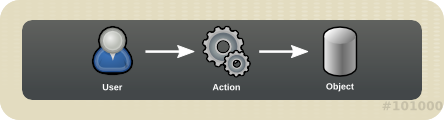
15.6. 관리 포털에서 사용자 작업
15.6.1. 사용자 추가 및 사용자 포털 권한 할당
절차 15.7. 사용자 추가 및 사용자 포털 권한 할당
- 헤더 표시줄에서 구성을 클릭하여 구성 창을 엽니다. System Permissions 를 클릭합니다.
- 추가를 클릭하여 System Permission to User 창을 엽니다.
- 검색에서 프로필을 선택합니다. 프로필은 검색할 도메인입니다. 검색 텍스트 필드에 이름 또는 이름 부분을 입력하고 를 클릭합니다. 또는 를 클릭하여 모든 사용자 및 그룹 목록을 봅니다.
- 적절한 사용자 또는 그룹의 확인란을 선택합니다.
- Role to Assign 에 할당할 적절한 역할을 선택합니다. 역할은 사용자 계정에 사용자 포털에 로그인할 수 있는 권한을 부여합니다.
- 를 클릭합니다.
15.6.2. 사용자 정보 보기
절차 15.8. 사용자 정보 보기
- Users 탭을 클릭하여 권한 있는 사용자 목록을 표시합니다.
- 사용자를 선택하거나 사용자가 결과 목록에 표시되지 않는 경우 검색을 수행합니다.
- 선택한 사용자에 대한 세부 정보 창이 표시되고 일반적으로 일반 탭에는 사용자의 도메인 이름, 이메일 및 상태와 같은 일반 정보가 표시됩니다.
- 기타 탭을 사용하면 사용자에 대한 그룹, 권한, 할당량 및 이벤트를 볼 수 있습니다.예를 들어 사용자가 속한 그룹을 보려면 디렉터리 그룹 탭을 클릭합니다.
15.6.3. 리소스에서 사용자 권한 보기
절차 15.9. 리소스에서 사용자 권한 보기
- 리소스 탭을 클릭하고 결과 목록에서 리소스를 선택합니다.
- 세부 정보 창의 권한 탭을 클릭하여 할당된 사용자, 사용자의 역할 및 선택한 리소스에 대한 상속된 권한을 나열합니다.
15.6.4. 사용자 제거
절차 15.10. 사용자 제거
- Users 탭을 클릭하여 권한 있는 사용자 목록을 표시합니다.
- 제거할 사용자를 선택합니다. 사용자가 가상 머신을 실행되고 있지 않은지 확인합니다.
- 버튼을 클릭합니다. 제거를 확인하라는 메시지가 표시됩니다. 를 클릭합니다.
15.6.5. 로그인한 사용자 보기
15.6.6. 사용자 세션 종료
절차 15.11. 사용자 세션 종료
- 트리 창에서 활성 사용자 세션 항목을 클릭합니다.
- 종료할 사용자 세션을 선택합니다.
- 세션 종료 를 클릭합니다.
- OK를 클릭합니다.
15.7. 명령줄에서 사용자 작업
15.7.1. 사용자 관리
절차 15.12. 사용자 생성
- Red Hat Virtualization Manager가 설치된 시스템에 로그인합니다.
- 새 사용자 계정을 생성합니다. 필요한 경우 --attribute 를 사용하여 계정 세부 정보를 지정합니다. 전체 옵션 목록은 ovirt-aaa-jdbc-tool 사용자 add --help 를 실행합니다.
ovirt-aaa-jdbc-tool user add test1 --attribute=firstName=John --attribute=lastName=Doe adding user test1... user added successfully
# ovirt-aaa-jdbc-tool user add test1 --attribute=firstName=John --attribute=lastName=Doe adding user test1... user added successfullyCopy to Clipboard Copied! Toggle word wrap Toggle overflow - 암호를 설정합니다. --password-valid-to 의 값을 설정해야 합니다. 그러지 않으면 암호 만료 시간이 현재 시간으로 설정됩니다. 날짜 형식은
yyyy-MM-dd HH:mm:ssX입니다. 이 예에서-0800은 GMT에서 8 시간을 나타냅니다. 자세한 내용은 ovirt-aaa-jdbc-tool 사용자 password-reset --help 를 실행합니다.ovirt-aaa-jdbc-tool user password-reset test1 --password-valid-to="2025-08-01 12:00:00-0800" Password: updating user test1... user updated successfully
# ovirt-aaa-jdbc-tool user password-reset test1 --password-valid-to="2025-08-01 12:00:00-0800" Password: updating user test1... user updated successfullyCopy to Clipboard Copied! Toggle word wrap Toggle overflow 참고기본적으로 내부 도메인의 사용자 계정에 대한 암호 정책에는 다음과 같은 제한이 있습니다.암호 정책 및 기타 기본 설정에 대한 자세한 내용을 보려면 ovirt-aaa-jdbc-tool 설정이 표시됨 을 실행합니다.- 최소 6자 이상
- 이전 암호 세 개는 암호를 변경하는 동안 다시 설정할 수 없습니다.
- 관리 포털에 새로 생성된 사용자를 추가하고 사용자에게 적절한 역할 및 권한을 할당합니다. 자세한 내용은 15.6.1절. “사용자 추가 및 사용자 포털 권한 할당”를 참조하십시오.
절차 15.13. 사용자 정보 보기
- Red Hat Virtualization Manager가 설치된 시스템에 로그인합니다.
- 다음 명령을 실행합니다.
ovirt-aaa-jdbc-tool user show test1
# ovirt-aaa-jdbc-tool user show test1Copy to Clipboard Copied! Toggle word wrap Toggle overflow
절차 15.14. 사용자 정보 편집
- Red Hat Virtualization Manager가 설치된 시스템에 로그인합니다.
- 다음 명령을 실행하여 사용자 정보를 편집합니다. 이 예제에서는 이메일 주소를 업데이트합니다.
ovirt-aaa-jdbc-tool user edit test1 --attribute=email=jdoe@example.com
# ovirt-aaa-jdbc-tool user edit test1 --attribute=email=jdoe@example.comCopy to Clipboard Copied! Toggle word wrap Toggle overflow
절차 15.15. 사용자 제거
- Red Hat Virtualization Manager가 설치된 시스템에 로그인합니다.
- 사용자 삭제:
ovirt-aaa-jdbc-tool user delete test1
# ovirt-aaa-jdbc-tool user delete test1Copy to Clipboard Copied! Toggle word wrap Toggle overflow - 관리 포털에서 사용자를 제거합니다. 자세한 내용은 15.6.4절. “사용자 제거”를 참조하십시오.
15.7.2. 내부 사용자의 암호 변경
admin@internal)의 암호를 재설정하려면 ovirt-aaa-jdbc-tool 툴을 사용합니다. 암호 변경을 적용하려면 ovirt-engine 서비스를 다시 시작할 필요가 없습니다.
- 최소 6자 이상
- 이전 암호 세 개는 암호를 변경하는 동안 다시 설정할 수 없습니다.
절차 15.16. 내부 사용자의 암호 재설정
- Red Hat Virtualization Manager가 설치된 시스템에 로그인합니다.
- 대화형 모드에서 암호를 변경하려면 다음 명령을 실행합니다. --password-valid-to 의 값을 설정해야 합니다. 그러지 않으면 암호 만료 시간이 현재 시간으로 설정됩니다. 날짜 형식은
yyyy-MM-dd HH:mm:ssX입니다. 이 예에서Z는 UTC 시간을 나타냅니다. 자세한 내용은 ovirt-aaa-jdbc-tool 사용자 password-reset --help 를 실행합니다.ovirt-aaa-jdbc-tool user password-reset admin --password-valid-to="2025-08-01 12:00:00Z"
# ovirt-aaa-jdbc-tool user password-reset admin --password-valid-to="2025-08-01 12:00:00Z"Copy to Clipboard Copied! Toggle word wrap Toggle overflow
15.7.3. 내부 사용자 비활성화
admin@internal 사용자를 포함하여 로컬 도메인에서 사용자를 비활성화할 수 있습니다. 기본 admin 사용자를 비활성화하기 전에 전체 관리 권한이 있는 envrionment에 하나 이상의 사용자가 있어야 합니다.
절차 15.17. 내부 사용자 비활성화
- Red Hat Virtualization Manager가 설치된 시스템에 로그인합니다.
SuperUser역할이 있는 다른 사용자가 환경에 추가되었는지 확인합니다. 자세한 내용은 15.6.1절. “사용자 추가 및 사용자 포털 권한 할당”를 참조하십시오.- 기본
admin사용자를 비활성화합니다.ovirt-aaa-jdbc-tool user edit admin --flag=+disabled
# ovirt-aaa-jdbc-tool user edit admin --flag=+disabledCopy to Clipboard Copied! Toggle word wrap Toggle overflow 참고비활성화된 사용자를 활성화하려면 ovirt-aaa-jdbc-tool 사용자가 사용자 이름 --flag=-disabled를 실행합니다.
15.7.4. 그룹 관리
절차 15.18. 그룹 생성
- Red Hat Virtualization Manager가 설치된 시스템에 로그인합니다.
- 새 그룹을 생성합니다.
ovirt-aaa-jdbc-tool group add group1
# ovirt-aaa-jdbc-tool group add group1Copy to Clipboard Copied! Toggle word wrap Toggle overflow - 그룹에 사용자를 추가합니다. 사용자는 이미 생성되어 있어야 합니다.
ovirt-aaa-jdbc-tool group-manage useradd group1 --user=test1
# ovirt-aaa-jdbc-tool group-manage useradd group1 --user=test1Copy to Clipboard Copied! Toggle word wrap Toggle overflow 참고group-manage 옵션의 전체 목록은 ovirt-aaa-jdbc-tool group-manage --help 를 실행합니다. - 그룹 계정 세부 정보 보기:
ovirt-aaa-jdbc-tool group show group1
# ovirt-aaa-jdbc-tool group show group1Copy to Clipboard Copied! Toggle word wrap Toggle overflow - 관리 포털에 새로 생성된 그룹을 추가하고 그룹에 적절한 역할 및 권한을 할당합니다. 그룹의 사용자는 그룹의 역할 및 권한을 상속합니다. 자세한 내용은 15.6.1절. “사용자 추가 및 사용자 포털 권한 할당”를 참조하십시오.
절차 15.19. 중첩 그룹 생성
- Red Hat Virtualization Manager가 설치된 시스템에 로그인합니다.
- 첫 번째 그룹을 생성합니다.
ovirt-aaa-jdbc-tool group add group1
# ovirt-aaa-jdbc-tool group add group1Copy to Clipboard Copied! Toggle word wrap Toggle overflow - 두 번째 그룹을 만듭니다.
ovirt-aaa-jdbc-tool group add group1-1
# ovirt-aaa-jdbc-tool group add group1-1Copy to Clipboard Copied! Toggle word wrap Toggle overflow - 두 번째 그룹을 첫 번째 그룹에 추가합니다.
ovirt-aaa-jdbc-tool group-manage groupadd group1 --group=group1-1
# ovirt-aaa-jdbc-tool group-manage groupadd group1 --group=group1-1Copy to Clipboard Copied! Toggle word wrap Toggle overflow - 관리 포털에 첫 번째 그룹을 추가하고 적절한 역할 및 권한을 그룹에 할당합니다. 자세한 내용은 15.6.1절. “사용자 추가 및 사용자 포털 권한 할당”를 참조하십시오.
15.7.5. 사용자 및 그룹 쿼리
절차 15.20. 모든 사용자 또는 그룹 계정 정보 나열
- Red Hat Virtualization Manager가 설치된 시스템에 로그인합니다.
- 모든 사용자 계정 세부 정보를 나열합니다.
ovirt-aaa-jdbc-tool query --what=user
# ovirt-aaa-jdbc-tool query --what=userCopy to Clipboard Copied! Toggle word wrap Toggle overflow - 모든 그룹 계정 세부 정보를 나열합니다.
ovirt-aaa-jdbc-tool query --what=group
# ovirt-aaa-jdbc-tool query --what=groupCopy to Clipboard Copied! Toggle word wrap Toggle overflow
절차 15.21. 필터링된 계정 세부 정보 나열
- Red Hat Virtualization Manager가 설치된 시스템에 로그인합니다.
- 문자 j로 시작하는 이름으로 사용자 계정 세부 정보를 나열합니다.
ovirt-aaa-jdbc-tool query --what=user --pattern="name=j*"
# ovirt-aaa-jdbc-tool query --what=user --pattern="name=j*"Copy to Clipboard Copied! Toggle word wrap Toggle overflow - department 특성이 marketing 으로 설정된 그룹 나열 :
ovirt-aaa-jdbc-tool query --what=group --pattern="department=marketing"
# ovirt-aaa-jdbc-tool query --what=group --pattern="department=marketing"Copy to Clipboard Copied! Toggle word wrap Toggle overflow
15.7.6. 계정 설정 관리
절차 15.22. 계정 설정 업데이트
- Red Hat Virtualization Manager가 설치된 시스템에 로그인합니다.
- 다음 명령을 실행하여 사용 가능한 모든 설정을 표시합니다.
ovirt-aaa-jdbc-tool setting show
# ovirt-aaa-jdbc-tool setting showCopy to Clipboard Copied! Toggle word wrap Toggle overflow - 원하는 설정을 변경합니다.
- 이 예제에서는 모든 사용자 계정의 세션 시간을 60분으로 기본 로그로 업데이트합니다. 기본값은 10080분입니다.
ovirt-aaa-jdbc-tool setting set --name=MAX_LOGIN_MINUTES --value=60
# ovirt-aaa-jdbc-tool setting set --name=MAX_LOGIN_MINUTES --value=60Copy to Clipboard Copied! Toggle word wrap Toggle overflow - 이 예제에서는 사용자 계정이 잠기 전에 사용자가 수행할 수 있는 실패한 로그인 시도 횟수를 업데이트합니다. 기본값은 5입니다.
ovirt-aaa-jdbc-tool setting set --name=MAX_FAILURES_SINCE_SUCCESS --value=3
# ovirt-aaa-jdbc-tool setting set --name=MAX_FAILURES_SINCE_SUCCESS --value=3Copy to Clipboard Copied! Toggle word wrap Toggle overflow 참고잠금 해제된 사용자 계정의 잠금을 해제하려면 ovirt-aaa-jdbc-tool 사용자가 test1의 잠금을 해제합니다.
15.8. 추가 로컬 도메인 구성
내부 도메인 이외의 추가 로컬 도메인도 지원됩니다. 이 작업은 ovirt-engine-extension-aaa-jdbc 확장을 사용하여 수행할 수 있으며 엔터프라이즈 환경에서 사용 사례는 일반적이지 않을 수 있지만 외부 디렉터리 서버를 연결하지 않고 여러 도메인을 생성할 수 있습니다.
/usr/share/doc/ovirt-engine-extension-aaa-jdbc-버전/README.admin의 README 파일을 참조하십시오.
16장. 할당량 및 서비스 수준 계약 정책
16.1. 할당량 소개
| 할당량 유형 | 정의 |
|---|---|
| 런타임 할당량 | 이 할당량은 CPU 및 메모리와 같은 런타임 리소스의 사용을 제한합니다. |
| 스토리지 할당량 | 이 할당량은 사용 가능한 스토리지의 양을 제한합니다. |
| Quota Mode | 함수 |
|---|---|
| enforced | 이 모드에서는 감사 모드에서 설정한 할당량을 적용하여 할당량의 영향을 받는 그룹 또는 사용자로 리소스를 제한합니다. |
| audit | 이 모드에서는 할당량 설정을 변경할 수 있습니다. 런타임 할당량의 크기와 영향을 받는 사용자가 사용할 수 있는 스토리지 할당량 양을 늘리거나 줄이려면 이 모드를 선택합니다. |
| disabled | 이 모드는 할당량으로 정의된 런타임 및 스토리지 제한 사항을 비활성화합니다. |
16.3. 할당량 계정
예 16.1. 회계 예
16.4. 데이터 센터에서 할당량 모드 활성화 및 변경
절차 16.1. 데이터 센터에서 할당량 활성화 및 변경
- 탐색 창에서 데이터 센터 탭을 클릭합니다.
- 탐색 창에 표시된 데이터 센터 목록에서 편집할 할당량 정책이 있는 데이터 센터를 선택합니다.
- 탐색 창 왼쪽 상단에서 을 클릭합니다.Edit Data Center (데이터 센터 편집) 창이 열립니다.
- Quota Mode 드롭다운에서 할당량 모드를 Enforced 로 변경합니다.
- OK를 클릭합니다.
16.5. 새 할당량 정책 생성
절차 16.2. 새 할당량 정책 생성
- 트리 모드에서 데이터 센터를 선택합니다. Quota 탭이 Navigation Pane에 나타납니다.
- 탐색 창에서 Quota 탭을 클릭합니다.
- 탐색 창에서 클릭합니다. New Quota 창이 열립니다.
- 이름 필드에 의미 있는 이름을 입력합니다.Description (설명) 필드에 의미 있는 이름을 입력합니다.
- New Quota (새 할당량) 창의 Memory & CPU 섹션에서 녹색(Green Threshold)을 사용하여 Cluster Threshold 를 설정합니다.
- New Quota (새 할당량) 창의 Memory & CPU 섹션에서 bluepurpose를 사용하여 Cluster Grace 를 설정합니다.
- All Clusters 또는 Specific Clusters (특정 클러스터) 라디오 버튼을 선택합니다. Specific Clusters 를 선택하는 경우 할당량 정책을 추가할 클러스터의 확인란을 선택합니다.
- (편집)를 클릭하여 Edit Quota 창을 엽니다.
- Memory 필드에서 Unlimited (무제한) 라디오 버튼을 선택하여 (클러스터에서 메모리 리소스를 제한 없이 사용할 수 있음)를 선택하거나, 이 할당량에 의해 설정된 메모리 양을 설정하려면 radio 버튼을 선택합니다. 라디오 버튼 에 제한을 선택하는 경우 MB 필드에 메모리 할당량을 메가바이트(MB)로 입력합니다.
- CPU 필드에서 Unlimited radio button 또는 radio 버튼을 선택하여 이 할당량에 설정된 CPU 양을 설정합니다. 라디오 버튼 에 제한을 선택하는 경우 vCpus 필드에 다수의 vCPU를 입력합니다.
- 할당량 편집 창에서 클릭합니다.
- New Quota (새 할당량) 창의 Storage (스토리지) 섹션에서 녹색(Green Quota)을 사용하여 스토리지 임계값 을 설정합니다.
- New Quota (새 할당량) 창의 Storage 섹션에서 BlueRemediation을 사용하여 스토리지 Grace 를 설정합니다.
- All Storage Domains 또는 Specific Storage Domains (특정 스토리지 도메인) 라디오 버튼을 선택합니다. Specific Storage Domains 를 선택하는 경우 할당량 정책을 추가할 스토리지 도메인의 확인란을 선택합니다.
- (편집)를 클릭하여 Edit Quota 창을 엽니다.
- Storage Quota (스토리지 할당량) 필드에서 Unlimited radio 버튼 (스토리지를 제한 없이 사용할 수 있음) 또는 radio 버튼을 선택하여 할당량이 사용자를 제한하는 스토리지의 양을 설정합니다. 무선 버튼 제한을 선택하는 경우 GB 필드에 스토리지 할당량 크기를 기가바이트(GB)로 입력합니다.
- 할당량 편집 창에서 클릭합니다. 새 할당량 창으로 돌아갑니다.
- 새 할당량 창에서 클릭합니다.
결과
새 할당량 정책이 생성되어 있습니다.
16.6. 할당량 임계값 설정에 대한 설명
| 설정 | 정의 |
|---|---|
| 클러스터 임계값 | 데이터 센터별로 사용 가능한 클러스터 리소스의 양입니다. |
| 클러스터 Grace | 데이터 센터의 Cluster Threshold가 소진된 후 데이터 센터에 사용 가능한 클러스터의 양입니다. |
| 스토리지 임계값 | 데이터 센터당 사용 가능한 스토리지 리소스의 양입니다. |
| 스토리지 Grace | 데이터 센터의 스토리지 임계값이 소진된 후 데이터 센터에 사용 가능한 스토리지의 양입니다. |
16.7. 오브젝트에 할당량 할당
요약
이 절차에서는 가상 머신을 할당량과 연결하는 방법을 설명합니다.
절차 16.3. 가상 머신에 할당량 할당
- 탐색 창에서 할당량을 추가할 가상 머신을 선택합니다.
- 을 클릭합니다. Edit Virtual Machine (가상 머신 편집) 창이 표시됩니다.
- 가상 머신을 사용할 할당량을 선택합니다. 할당량 드롭다운을 사용하여 이 작업을 수행합니다.
- 를 클릭합니다.
결과
선택한 가상 머신의 할당량을 지정했습니다.
요약
이 절차에서는 가상 디스크를 할당량과 연결하는 방법을 설명합니다.
절차 16.4. 가상 디스크에 할당량 할당
- 탐색 창에서 할당량을 추가할 디스크가 있는 가상 머신을 선택합니다.
- 세부 정보 창에서 할당량과 연결할 디스크를 선택합니다.
- 을 클릭합니다. Edit Virtual Disk 창이 표시됩니다.
- 가상 디스크를 사용할 할당량을 선택합니다.
- 를 클릭합니다.
결과
선택한 가상 디스크의 할당량을 지정했습니다.
16.8. 할당량을 사용하여 사용자별 리소스 제한 사용
요약
이 절차에서는 할당량을 사용하여 사용자가 액세스할 수 있는 리소스를 제한하는 방법을 설명합니다.
절차 16.5. 할당량에 사용자 할당
- 트리에서 사용자와 연결할 할당량과 데이터 센터를 클릭합니다.
- 탐색 창에서 Quota 탭을 클릭합니다.
- 탐색 창의 목록에서 대상 할당량을 선택합니다.
- 세부 정보 창에서 탭을 클릭합니다.
- 세부 정보 창 위쪽에서 클릭합니다.
- Search 필드에 할당량과 연결할 사용자의 이름을 입력합니다.
- 를 클릭합니다.
- 대상 사용자의 이름이 포함된 행의 왼쪽에 있는 확인란을 선택합니다.
- Assign Users and Groups to Quota (할당 사용자 및 그룹 할당) 창의 오른쪽 하단에서 를 클릭합니다.
결과
잠시 후 사용자는 세부 정보 창의 소비자 탭에 표시됩니다.
16.9. 할당량 편집
요약
다음 절차에서는 기존 할당량을 변경하는 방법을 설명합니다.
절차 16.6. 할당량 편집
- 트리 창에서 할당량을 편집할 데이터 센터를 클릭합니다.
- 탐색 창에서 Quota 탭을 클릭합니다.
- 편집할 할당량 이름을 클릭합니다.
- 탐색 창에서 편집 을 클릭합니다.
- Edit Quota 창이 열립니다. 필요한 경우 이름 필드에 의미 있는 이름을 입력합니다.
- 필요한 경우 Description 필드에 의미 있는 설명을 입력합니다.
- All Clusters (모든 클러스터) 라디오 버튼 또는 Specific Clusters (특정 클러스터) 라디오 버튼을 선택합니다. Cluster Threshold 및 Cluster Grace ECDHEs를 Memory & CPU 에서 원하는 위치로 이동합니다.
- All Storage Domains (모든 스토리지 도메인) 라디오 버튼 또는 Specific Storage Domains (특정 스토리지 도메인) 라디오 버튼을 선택합니다. 스토리지 임계값 및 스토리지 그레이닝 을 스토리지란에서 원하는 위치로 이동합니다.
- 할당량 편집 창에서 를 클릭하여 새 할당량 설정을 확인합니다.
결과
기존 할당량이 변경되었습니다.
16.10. 할당량 제거
요약
다음 절차에서는 할당량을 제거하는 방법을 설명합니다.
절차 16.7. 할당량 제거
- 트리 창에서 할당량을 편집할 데이터 센터를 클릭합니다.
- 탐색 창에서 Quota 탭을 클릭합니다.
- 제거할 할당량 이름을 클릭합니다.
- 탭 행에서 탐색 창 상단에서 클릭합니다.
- 할당량 제거 창에서 를 클릭하여 이 할당량을 제거합니다.
결과
할당량이 제거되었습니다.
16.11. 서비스 수준 계약 정책 시행
요약
다음 절차에서는 서비스 수준 계약 CPU 기능을 설정하는 방법을 설명합니다.
절차 16.8. 서비스 수준 계약 CPU 정책 설정
- 탐색 창에서 을 선택합니다.
- 을 선택합니다.
- 리소스 할당 탭을 선택합니다.
그림 16.1. Service Level Agreement Policy Enforcement - CPU level Agreement Policy Enforcement

- CPU DestinationRule을 지정합니다. 가능한 옵션은 낮음,중간,높음,사용자 정의 및 Disabled 입니다. High 로 설정된 가상 머신은 중간 단위로 두 배 많은 공유를 수신하며, 가상 머신은 가상 머신이 Low 로 설정된 두 배의 공유를 수신합니다. disabled 는 VDSM에서 공유 분배를 결정하기 위해 이전 알고리즘을 사용하도록 지시합니다. 일반적으로 이러한 조건에서 분배되는 공유 수는 1020입니다.
결과
서비스 수준 계약 CPU 정책을 설정했습니다. 이제 사용자의 CPU 사용량이 설정한 정책에 의해 관리됩니다.
17장. 이벤트 알림
17.1. 관리 포털에서 이벤트 알림 구성
요약
Red Hat Virtualization Manager는 Red Hat Virtualization Manager가 관리하는 환경에서 특정 이벤트가 발생할 때 지정된 사용자에게 이메일을 통해 알릴 수 있습니다. 이 기능을 사용하려면 메시지를 전달할 이메일 전송 에이전트를 설정해야 합니다. 관리 포털을 통해 이메일 알림만 구성할 수 있습니다. Manager 시스템에서 SNMP 트랩을 구성해야 합니다.
절차 17.1. 이벤트 알림 구성
- 적절한 변수를 사용하여 메일 전송 에이전트를 설정해야 합니다.
- Users 리소스 탭, 트리 모드 또는 검색 기능을 사용하여 이벤트 알림을 보낼 사용자를 찾아서 선택합니다.
- 세부 정보 창에서 이벤트 알림 탭을 클릭하여 사용자에게 알림을 받을 이벤트를 나열합니다. 해당 사용자에 대한 이벤트 알림을 구성하지 않은 경우 이 목록이 비어 있습니다.
- 창을 엽니다.
그림 17.1. 이벤트 알림 추가 창
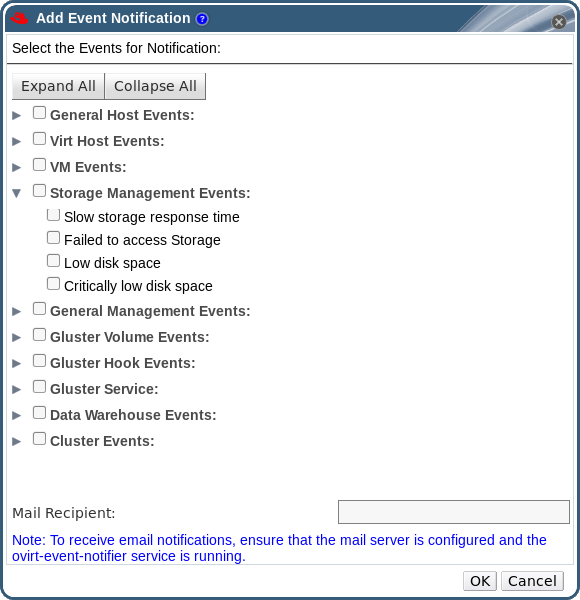
- 버튼 또는 주제별 확장 버튼을 사용하여 이벤트를 볼 수 있습니다.
- 적절한 확인란을 선택합니다.
- mail Recipient 필드에 이메일 주소를 입력합니다.
- 클릭하여 변경 사항을 저장하고 창을 닫습니다.
- Red Hat Virtualization Manager에서 ovirt-engine-notifier 서비스를 추가하고 시작합니다. 이렇게 하면 변경 사항이 활성화됩니다.
systemctl daemon-reload systemctl enable ovirt-engine-notifier.service systemctl restart ovirt-engine-notifier.service
# systemctl daemon-reload # systemctl enable ovirt-engine-notifier.service # systemctl restart ovirt-engine-notifier.serviceCopy to Clipboard Copied! Toggle word wrap Toggle overflow
결과
지정된 사용자는 이제 Red Hat Virtualization 환경의 이벤트를 기반으로 이메일을 수신합니다. 선택한 이벤트는 해당 사용자의 이벤트 Notifier 탭에 표시됩니다.
17.2. 관리 포털에서 이벤트 알림 취소
요약
사용자는 불필요한 이메일 알림을 구성하고 이를 취소하고자 합니다.
절차 17.2. 이벤트 알림 취소
- Users 탭에서 사용자 또는 사용자 그룹을 선택합니다.
- 세부 정보 창에서 이벤트 알림 탭을 선택하여 사용자가 이메일 알림을 수신하는 이벤트를 나열합니다.
- 창을 엽니다.
- 버튼 또는 주제별 확장 버튼을 사용하여 이벤트를 볼 수 있습니다.
- 해당 이벤트에 대한 알림을 제거하려면 적절한 확인란을 지웁니다.
- 클릭하여 변경 사항을 저장하고 창을 닫습니다.
결과
사용자에게 불필요한 이벤트 알림을 취소했습니다.
17.3. ovirt-engine-notifier.conf의 이벤트 알림 매개변수
/usr/share/ovirt-engine/services/ovirt-engine-notifier/ovirt-engine-notifier.conf 에서 확인할 수 있습니다.
| 변수 이름 | Default | marks |
|---|---|---|
| SENSITIVE_KEYS | none | 기록되지 않는 쉼표로 구분된 키 목록입니다. |
| JBOSS_HOME | /opt/rh/eap7/root/usr/share/wildfly | Manager에서 사용하는 JBoss 애플리케이션 서버의 위치입니다. |
| ENGINE_ETC | /etc/ovirt-engine | Manager에서 사용하는 etc 디렉토리의 위치입니다. |
| ENGINE_LOG | /var/log/ovirt-engine | Manager에서 사용하는 로그 디렉터리의 위치입니다. |
| ENGINE_USR | /usr/share/ovirt-engine | Manager에서 사용하는 ECDHE 디렉터리의 위치입니다. |
| ENGINE_JAVA_MODULEPATH | ${ENGINE_USR}/modules | JBoss 모듈이 추가되는 파일 경로입니다. |
| NOTIFIER_DEBUG_ADDRESS | none | 알림기가 사용하는 Java 가상 머신의 원격 디버깅을 수행하는 데 사용할 수 있는 머신의 주소입니다. |
| NOTIFIER_STOP_TIME | 30 | 서비스 시간이 초과되는 시간(초)입니다. |
| NOTIFIER_STOP_INTERVAL | 1 | 시간 초과 카운터가 증가되는 시간(초)입니다. |
| INTERVAL_IN_SECONDS | 120 | 메시지를 구독자에게 디스패치하는 인스턴스 간 간격(초)입니다. |
| IDLE_INTERVAL | 30 | 우선순위가 낮은 작업을 수행할 간격(초)입니다. |
| DAYS_TO_KEEP_HISTORY | 0 | 이 변수는 디스패치된 이벤트 수를 기록 테이블에 보존합니다. 이 변수를 설정하지 않으면 이벤트가 기록 테이블에 무기한 유지됩니다. |
| FAILED_QUERIES_NOTIFICATION_THRESHOLD | 30 | 알림 이메일을 보낸 후 실패한 쿼리 수입니다. 알림 이메일은 알림을 가져오지 못한 후 전송되며, 이 변수에 의해 지정된 실패 수에 도달할 때마다 한 번 전송됩니다. 값을 0 또는 1 로 지정하면 각 실패와 함께 이메일이 전송됩니다. |
| FAILED_QUERIES_NOTIFICATION_RECIPIENTS | none | 통지 이메일이 전송될 수신자의 이메일 주소입니다. 이메일 주소는 쉼표로 구분해야 합니다. 이 항목은 FILTER 변수에서 더 이상 사용되지 않습니다. |
| DAYS_TO_SEND_ON_STARTUP | 0 | 알림기가 시작될 때 처리 및 전송되는 이전 이벤트의 일 수입니다. |
| FILTER | exclude:* | 이메일 알림의 트리거 및 LinuxONE을 결정하는 데 사용되는 알고리즘입니다. 이 변수의 값은 포함 또는 제외되 는 이벤트, 이벤트 및 수신자의 조합으로 구성됩니다. 예를 들면 :VDC_START(smtp:mail@example.com) ${FILTER}를 포함합니다. |
| MAIL_SERVER | none | SMTP 메일 서버 주소입니다. 필수 항목입니다. |
| MAIL_PORT | 25 | 통신에 사용되는 포트입니다. 가능한 값에는 일반 SMTP의 경우 25, SSL이 있는 SMTP의 경우 465, TLS를 사용하는 SMTP의 경우 587 이 포함됩니다. |
| MAIL_USER | none | 사용자를 인증하기 위해 SSL을 활성화하면 이 변수를 설정해야 합니다. 이 변수는 MAIL_FROM 변수가 설정되지 않은 경우 "from" 사용자 주소를 지정하는 데도 사용됩니다. 일부 메일 서버는 이 기능을 지원하지 않습니다. 이 주소는 RFC822 형식으로 되어 있습니다. |
| SENSITIVE_KEYS | ${SENSITIVE_KEYS},MAIL_PASSWORD | 메일 서버에 인증이 필요하거나 SSL 또는 TLS가 활성화된 경우 사용자를 인증하는 데 필요합니다. |
| MAIL_PASSWORD | none | 메일 서버에 인증이 필요하거나 SSL 또는 TLS가 활성화된 경우 사용자를 인증하는 데 필요합니다. |
| MAIL_SMTP_ENCRYPTION | none | 통신에 사용할 암호화 유형입니다. 가능한 값은 none ssl,tls 입니다. |
| HTML_MESSAGE_FORMAT | false | 이 변수가 true 로 설정된 경우 메일 서버는 HTML 형식으로 메시지를 보냅니다. |
| MAIL_FROM | none | 이 변수는 메일 서버에서 지원하는 경우 RFC822 형식으로 발신자 주소를 지정합니다. |
| MAIL_REPLY_TO | none | 이 변수는 메일 서버에서 지원하는 경우 전송된 메일에서 RFC822 형식으로 회신 주소를 지정합니다. |
| MAIL_SEND_INTERVAL | 1 | 각 IDLE_INTERVAL에 대해 전송할 SMTP 메시지 수 |
| MAIL_RETRIES | 4 | 실패하기 전에 이메일 전송을 시도하는 횟수입니다. |
| SNMP_MANAGER | none | SNMP 관리자 역할을 할 시스템의 IP 주소 또는 정규화된 도메인 이름입니다. 항목은 공백으로 구분되어야 하며 포트 번호를 포함할 수 있습니다. 예: manager1.example.com manager2.example.com:164 |
| SNMP_COMMUNITY | public | 기본 SNMP 커뮤니티 |
| SNMP_OID | 1.3.6.1.4.1.2312.13.1.1 | 경고에 대한 기본 트랩 오브젝트 식별자입니다. 이 OID가 정의된 경우 모든 트랩 유형은 이벤트 정보가 추가되어 SNMP 관리자에게 전송됩니다. 기본 트랩을 변경하면 생성된 트랩이 Manager의 관리 정보 기반을 따르지 않습니다. |
| ENGINE_INTERVAL_IN_SECONDS | 300 | Manager가 설치된 시스템을 모니터링하는 간격(초)입니다. 모니터링이 완료된 시점부터 간격이 측정됩니다. |
| ENGINE_MONITOR_RETRIES | 3 | 알림기가 실패 후 지정된 간격으로 Manager가 설치된 시스템의 상태를 모니터링하려고 하는 횟수입니다. |
| ENGINE_TIMEOUT_IN_SECONDS | 30 | 알림기가 실패 후 지정된 간격으로 Manager가 설치된 머신의 상태를 모니터링하기 전에 대기하는 시간(초)입니다. |
| IS_HTTPS_PROTOCOL | false | JBoss가 보안 모드에서 실행되는 경우 이 항목을 true 로 설정해야 합니다. |
| SSL_PROTOCOL | TLS | SSL이 활성화된 경우 JBoss 구성 커넥터에서 사용하는 프로토콜입니다. |
| SSL_IGNORE_CERTIFICATE_ERRORS | false | JBoss가 보안 모드에서 실행되고 있고 SSL 오류를 무시하려면 이 값을 true 로 설정해야 합니다. |
| SSL_IGNORE_HOST_VERIFICATION | false | JBoss가 보안 모드에서 실행 중이고 호스트 이름 확인을 무시하려면 이 값을 true 로 설정해야 합니다. |
| REPEAT_NON_RESPONSIVE_NOTIFICATION | false | 이 변수는 Manager가 설치된 머신이 무응답인 경우 구독자에게 반복적으로 오류 메시지를 보낼지 여부를 지정합니다. |
| ENGINE_PID | /var/lib/ovirt-engine/ovirt-engine.pid | Manager의 PID 의 경로 및 파일 이름입니다. |
17.4. SNMP Traps를 전송하도록 Red Hat Virtualization Manager 구성
- SNMP 관리자 역할을 할 시스템의 IP 주소 또는 정규화된 도메인 이름입니다. 필요한 경우 관리자가 트랩 알림을 수신하는 포트를 결정합니다. 기본적으로 UDP 포트 162입니다.
- SNMP 커뮤니티 여러 개의 SNMP 관리자가 단일 커뮤니티에 속할 수 있습니다. 관리 시스템 및 에이전트는 동일한 커뮤니티 내에 있는 경우에만 통신할 수 있습니다. 기본 커뮤니티는
public입니다. - 경고에 대한 트랩 오브젝트 식별자입니다. Red Hat Virtualization Manager는 기본 OID 1.3.6.1.4.1.2312.13.1.1을 제공합니다. 이 OID 가 정의된 경우 모든 트랩 유형은 이벤트 정보가 추가되어 SNMP 관리자에게 전송됩니다. 기본 트랩을 변경하면 생성된 트랩이 Manager의 관리 정보 기반을 따르지 않습니다.
/usr/share/doc/ovirt-engine/mibs/OVIRT-MIB.txt 및 /usr/share/doc/ovirt-engine/mibs/REDHAT-MIB.txt 에서 관리 정보 기반을 제공합니다. 계속하기 전에 SNMP 관리자에 LLB를 로드합니다.
/usr/share/ovirt-engine/services/ovirt-engine-notifier/ovirt-engine-notifier.conf 의 Manager에 기본 SNMP 구성 값이 있습니다. 다음 절차에 설명된 값은 해당 파일에 제공된 기본값 또는 예제 값을 기반으로 합니다. ovirt-engine-notifier.conf 파일을 편집하지 않고 재정의 파일을 정의하여 업그레이드와 같은 시스템 변경에 걸쳐 구성 옵션을 유지하는 것이 좋습니다.
절차 17.3. 관리자에서 SNMP 트랩 구성
- Manager에서 SNMP 구성 파일을 만듭니다.
vi /etc/ovirt-engine/notifier/notifier.conf.d/20-snmp.conf
# vi /etc/ovirt-engine/notifier/notifier.conf.d/20-snmp.confCopy to Clipboard Copied! Toggle word wrap Toggle overflow - SNMP 관리자, SNMP 커뮤니티, OID 를 다음 형식으로 지정합니다.
SNMP_MANAGERS="manager1.example.com manager2.example.com:162" SNMP_COMMUNITY=public SNMP_OID=1.3.6.1.4.1.2312.13.1.1
SNMP_MANAGERS="manager1.example.com manager2.example.com:162" SNMP_COMMUNITY=public SNMP_OID=1.3.6.1.4.1.2312.13.1.1Copy to Clipboard Copied! Toggle word wrap Toggle overflow - SNMP 관리자에게 보낼 이벤트를 정의합니다.
예 17.1. 이벤트 예
모든 이벤트를 기본 SNMP 프로필로 보냅니다.FILTER="include:*(snmp:) ${FILTER}"FILTER="include:*(snmp:) ${FILTER}"Copy to Clipboard Copied! Toggle word wrap Toggle overflow 심각도가 높은 모든 이벤트를 기본 SNMP 프로필로ERROR또는ALERT로 보냅니다.FILTER="include:*ERROR(snmp:) ${FILTER}"FILTER="include:*ERROR(snmp:) ${FILTER}"Copy to Clipboard Copied! Toggle word wrap Toggle overflow FILTER="include:*ALERT(snmp:) ${FILTER}"FILTER="include:*ALERT(snmp:) ${FILTER}"Copy to Clipboard Copied! Toggle word wrap Toggle overflow VDC_START 에 대한 이벤트를 지정된 이메일 주소로 보냅니다.FILTER="include:VDC_START(snmp:mail@example.com) ${FILTER}"FILTER="include:VDC_START(snmp:mail@example.com) ${FILTER}"Copy to Clipboard Copied! Toggle word wrap Toggle overflow VDC_START 를 기본 SNMP 프로파일에 제외한 모든 항목에 대한 이벤트를 보냅니다.FILTER="exclude:VDC_START include:*(snmp:) ${FILTER}"FILTER="exclude:VDC_START include:*(snmp:) ${FILTER}"Copy to Clipboard Copied! Toggle word wrap Toggle overflow ovirt-engine-notifier.conf에 정의된 기본 필터입니다. 이 필터를 비활성화하거나 덮어쓰기 필터를 적용하지 않으면 알림이 전송되지 않습니다.FILTER="exclude:*"
FILTER="exclude:*"Copy to Clipboard Copied! Toggle word wrap Toggle overflow Vdc_START는 사용 가능한 감사 로그 메시지의 예입니다. 전체 감사 로그 메시지는/usr/share/doc/ovirt-engine/AuditLogMessages.properties에서 확인할 수 있습니다. 또는 SNMP 관리자 내에서 결과를 필터링합니다. - 파일을 저장합니다.
ovirt-engine-notifier서비스를 시작하고 이 서비스가 부팅 시 시작되는지 확인합니다.systemctl start ovirt-engine-notifier.service systemctl enable ovirt-engine-notifier.service
# systemctl start ovirt-engine-notifier.service # systemctl enable ovirt-engine-notifier.serviceCopy to Clipboard Copied! Toggle word wrap Toggle overflow
SNMP_MANAGERS,MAIL_SERVER, 또는 둘 다 /usr/share/ovirt-engine/services/ovirt-engine-notifier/ovirt-engine-notifier.conf 에 올바르게 정의되어야 합니다.
18장. 유틸리티
18.1. oVirt Engine Rename Tool
18.1.1. oVirt Engine Rename Tool
- /etc/ovirt-engine/engine.conf.d/10-setup-protocols.conf
- /etc/ovirt-engine/imageuploader.conf.d/10-engine-setup.conf
- /etc/ovirt-engine/isouploader.conf.d/10-engine-setup.conf
- /etc/ovirt-engine/logcollector.conf.d/10-engine-setup.conf
- /etc/pki/ovirt-engine/cert.conf
- /etc/pki/ovirt-engine/cert.template
- /etc/pki/ovirt-engine/certs/apache.cer
- /etc/pki/ovirt-engine/keys/apache.key.nopass
- /etc/pki/ovirt-engine/keys/apache.p12
18.1.2. oVirt Engine Rename 명령의 구문
/usr/share/ovirt-engine/setup/bin/ovirt-engine-rename
# /usr/share/ovirt-engine/setup/bin/ovirt-engine-rename--newname=[new name]- 사용자 상호 작용 없이 Manager에 대해 정규화된 새 도메인 이름을 지정할 수 있습니다.
--log=[file]- 이름 변경 작업 로그를 작성할 파일의 경로와 이름을 지정할 수 있습니다.
--config=[file]- 이름 변경 작업에 로드할 구성 파일의 경로와 파일 이름을 지정할 수 있습니다.
--config-append=[file]- 이름 변경 작업에 추가할 구성 파일의 경로와 파일 이름을 지정할 수 있습니다. 이 옵션을 사용하여 응답 파일의 경로와 파일 이름을 지정할 수 있습니다.
--generate-answer=[file]- 응답하는 파일과 ovirt-engine-rename 명령으로 변경된 값을 기록할 파일의 경로와 파일 이름을 지정할 수 있습니다.
18.1.3. oVirt Engine Rename Tool 사용
요약
ovirt-engine-rename 명령을 사용하여 Manager의 정규화된 도메인 이름의 레코드를 업데이트할 수 있습니다.
절차 18.1. Red Hat Virtualization Manager의 이름 변경
- 정규화된 도메인 이름을 위해 모든 DNS 및 기타 관련 레코드를 준비합니다.
- DHCP가 사용되는 경우 DHCP 서버 구성을 업데이트합니다.
- Manager에서 호스트 이름을 업데이트합니다.
- 다음 명령을 실행합니다.
/usr/share/ovirt-engine/setup/bin/ovirt-engine-rename
# /usr/share/ovirt-engine/setup/bin/ovirt-engine-renameCopy to Clipboard Copied! Toggle word wrap Toggle overflow - 프롬프트가 표시되면 Enter 를 눌러 엔진 서비스를 중지합니다.
During execution engine service will be stopped (OK, Cancel) [OK]:
During execution engine service will be stopped (OK, Cancel) [OK]:Copy to Clipboard Copied! Toggle word wrap Toggle overflow - 메시지가 표시되면 Manager에 대해 정규화된 도메인 이름을 입력합니다.
New fully qualified server name:[new name]
New fully qualified server name:[new name]Copy to Clipboard Copied! Toggle word wrap Toggle overflow
결과
ovirt-engine-rename 명령은 Manager의 정규화된 도메인 이름의 레코드를 업데이트합니다.
18.2. 엔진 구성 도구
18.2.1. 엔진 구성 도구
postgresql 서비스가 실행되는 동안 업데이트할 수 있습니다. 그러면 ovirt-engine 서비스가 다시 시작될 때 변경 사항이 적용됩니다.
18.2.2. engine-config 명령의 구문
engine-config --help
# engine-config --help공통 작업
- 사용 가능한 구성 키 나열
engine-config --list
# engine-config --listCopy to Clipboard Copied! Toggle word wrap Toggle overflow - 사용 가능한 구성 값 나열
engine-config --all
# engine-config --allCopy to Clipboard Copied! Toggle word wrap Toggle overflow - 구성 키의 값 검색
engine-config --get [KEY_NAME]
# engine-config --get [KEY_NAME]Copy to Clipboard Copied! Toggle word wrap Toggle overflow [KEY_NAME] 을 지정된 버전의 키 값을 검색하기 위해 기본 키의 이름으로 바꿉니다.--cver매개변수를 사용하여 검색할 값의 구성 버전을 지정합니다. 버전이 제공되지 않으면 기존 버전의 값이 반환됩니다.- 설정 키의 값 설정
engine-config --set [KEY_NAME]=[KEY_VALUE] --cver=[VERSION]
# engine-config --set [KEY_NAME]=[KEY_VALUE] --cver=[VERSION]Copy to Clipboard Copied! Toggle word wrap Toggle overflow [KEY_NAME] 을 설정할 특정 키의 이름으로 바꾸고 [KEY_VALUE] 를 설정할 값으로 교체합니다. 구성 버전이 두 개 이상인 환경에서 [VERSION] 을 지정해야 합니다.- ovirt-engine 서비스를 다시 시작하여 변경 사항을 로드합니다.
- 변경 사항을 적용하려면
ovirt-engine서비스를 다시 시작해야 합니다.systemctl restart ovirt-engine.service
# systemctl restart ovirt-engine.serviceCopy to Clipboard Copied! Toggle word wrap Toggle overflow
18.3. 이미지 업로드 도구
18.3.1. 이미지 업로드 도구
tar 아카이브입니다.
18.3.2. engine-image-uploader 명령의 구문
engine-image-uploader [options] list engine-image-uploader [options] upload [file].[file]...[file]
engine-image-uploader [options] list
engine-image-uploader [options] upload [file].[file]...[file]목록, 업로드 등의 두 가지 작업을 지원합니다.
목록작업에는 이미지를 업로드할 수 있는 내보내기 스토리지 도메인이 나열됩니다.업로드작업은 지정된 내보내기 스토리지 도메인에 이미지를 업로드합니다.
업로드 작업을 사용하려면 하나 이상의 로컬 파일을 지정해야 합니다.
/etc/ovirt-engine/imageuploader.conf 파일에서 이러한 매개변수의 기본값을 설정할 수 있습니다.
일반 옵션
-h,--help- 이미지 업로드기 명령 사용 방법에 대한 정보를 표시합니다.
--conf-file=[PATH]- 명령에서 사용할 구성 파일로 [PATH] 를 설정합니다. 기본값은
etc/ovirt-engine/imageuploader.conf입니다. --log-file=[PATH]- 명령에서 로그 출력을 작성하는 데 사용할 특정 파일 이름으로 [PATH] 를 설정합니다. 기본값은
/var/log/ovirt-engine/ovirt-image-uploader/ovirt-image-uploader-[date].log입니다. --cert-file=[PATH]- 엔진 유효성을 검증하기 위한 인증서로 [PATH] 를 설정합니다. 기본값은
/etc/pki/ovirt-engine/ca.pem입니다. --insecure- 엔진을 확인하려고 시도하지 않도록 지정합니다.
--quiet- 자동 모드를 설정하여 콘솔 출력을 최소로 줄입니다.
-v,--verbose- 자세한 정보 표시 모드를 설정하고 더 많은 콘솔 출력을 제공합니다.
-f,--force- 업로드 중인 소스 파일의 파일 이름이 대상 내보내기 도메인의 기존 파일과 동일한 경우 강제 모드가 필요합니다. 이 옵션을 사용하면 기존 파일을 덮어쓰게 됩니다.
Red Hat Virtualization Manager 옵션
-u [USER],--user=[USER]- 명령을 실행하는 데 자격 증명이 있는 사용자를 지정합니다. [USER] 은 [username]@[domain] 포멧으로 지정됩니다. 사용자가 지정된 도메인에 있어야 하며 Red Hat Virtualization Manager에 대해 알고 있어야 합니다.
-r [FQDN],--engine=[FQDN]- 이미지를 업로드할 Red Hat Virtualization Manager의 IP 주소 또는 정규화된 도메인 이름을 지정합니다. 이미지 업로드기가 Red Hat Virtualization Manager가 설치된 동일한 시스템에서 실행 중인 것으로 가정합니다. 기본값은
localhost:443입니다.
스토리지 도메인 옵션 내보내기
-e 옵션 또는 -n 옵션을 사용해야 합니다.
-e[EXPORT_DOMAIN],--export-domain=[EXPORT_DOMAIN]- 스토리지 도메인 EXPORT_DOMAIN 을 업로드 대상으로 설정합니다.
-n[NFSSERVER],--nfs-server=[NFSSERVER]- NFS 경로 [NFSSERVER] 을 업로드할 대상으로 설정합니다.
가져오기 옵션
-i,--ovf-id- 이미지 UUID 가 업데이트되지 않도록 지정합니다. 기본적으로 이 명령은 업로드된 이미지에 대한 새 UUID 를 생성합니다. 이렇게 하면 업로드 중인 이미지 ID와 환경에 이미 있는 이미지 간에 충돌이 발생하지 않습니다.
-d,--disk-instance-id- 이미지의 각 디스크의 인스턴스 ID 는 이름이 지정되지 않도록 지정합니다. 기본적으로 이 명령은 업로드된 이미지의 디스크에 대한 새 UUID를 생성합니다. 이렇게 하면 업로드 중인 이미지의 디스크와 환경에 이미 있는 디스크 간에 충돌이 발생하지 않습니다.
-m,--mac-address- 이미지의 네트워크 구성 요소가 이미지에서 제거되지 않도록 지정합니다. 기본적으로 이 명령은 이미 환경에 있는 다른 가상 머신의 네트워크 카드와의 충돌을 방지하기 위해 업로드되는 네트워크 인터페이스 카드를 제거합니다. 이 옵션을 사용하지 않는 경우 관리 포털을 사용하여 새로 가져온 이미지에 네트워크 인터페이스 카드를 추가할 수 있으며 Manager는 MAC 주소 충돌이 없도록 합니다.
-N [NEW_IMAGE_NAME],--name=[NEW_IMAGE_NAME]- 업로드할 이미지의 새 이름을 지정합니다.
18.3.3. 이미지 업로더와 호환 가능한 OVF 아카이브 생성
요약
engine-image-uploader 툴을 사용하여 업로드할 수 있는 파일을 생성할 수 있습니다.
절차 18.2. 이미지 업로더와 호환 가능한 OVF 아카이브 생성
- Manager를 사용하여 빈 내보내기 도메인을 생성합니다. 비어 있는 내보내기 도메인을 사용하면 가상 머신이 포함된 디렉터리를 쉽게 확인할 수 있습니다.
- 방금 생성한 빈 내보내기 도메인으로 가상 머신을 내보냅니다.
- 내보내기 도메인 역할을 하는 스토리지 서버에 로그인하고, NFS 공유의 루트를 찾고, 해당 마운트 지점 아래의 하위 디렉터리로 변경합니다. 새 내보내기 도메인으로 시작했으며 내보낸 디렉터리에는 하나의 디렉터리만 있습니다.
images/및master/디렉터리가 포함되어 있습니다. - tar -zcvf my.ovf 이미지/master/ 명령을 실행하여 tar/gzip OVF 아카이브를 생성합니다.
- 결과 OVF 파일을 (이 예에서는
my.ovf)에 제공하는 모든 사용자가 engine-image-uploader 명령을 사용하여 Red Hat Virtualization Manager로 가져올 수 있습니다.
결과
배포할 수 있는 압축된 OVF 이미지 파일을 생성했습니다. engine-image-uploader 명령을 사용하여 이미지를 Red Hat Virtualization 환경에 업로드할 수 있습니다.
18.3.4. 기본 engine-image-uploader 사용 예
예 18.1. 이미지 업로드기를 사용하여 내보내기 스토리지 도메인 나열
engine-image-uploader list Please provide the REST API password for the admin@internal oVirt Engine user (CTRL+D to abort): Export Storage Domain Name | Datacenter | Export Domain Status myexportdom | Myowndc | active
# engine-image-uploader list
Please provide the REST API password for the admin@internal oVirt Engine user (CTRL+D to abort):
Export Storage Domain Name | Datacenter | Export Domain Status
myexportdom | Myowndc | active예 18.2. 이미지 업로드기를 사용하여 파일 업로드
engine-image-uploader -e myexportdom upload myrhel6.ovf Please provide the REST API password for the admin@internal oVirt Engine user (CTRL+D to abort):
# engine-image-uploader -e myexportdom upload myrhel6.ovf
Please provide the REST API password for the admin@internal oVirt Engine user (CTRL+D to abort):18.4. USB 필터 편집기
18.4.1. USB 필터 편집기 설치
usbfilter.txt 정책 파일을 구성하는 데 사용되는 Windows 도구입니다. 이 파일에 정의된 정책 규칙은 Red Hat Virtualization Manager를 사용하여 관리되는 가상 머신으로 클라이언트 머신에서 특정 USB 장치를 자동으로 통과할 수 있도록 허용하거나 거부합니다. 정책 파일은 Red Hat Virtualization Manager의 다음 위치에 있습니다.
/etc/ovirt-engine/usbfilter.txt
ovirt-engine 서비스가 재시작되지 않으면 USB 필터 정책 변경 사항이 적용되지 않습니다.
USBFilterEditor.msi 파일을 다운로드합니다.
절차 18.3. USB 필터 편집기 설치
- Windows 머신에서 콘텐츠 전송 네트워크에서 가져온
USBFilterEditor.msi설치 관리자를 시작합니다. - 설치 마법사의 단계를 따릅니다. 별도로 지정하지 않는 한 USB 필터 편집기는 기본적으로
C:\Program Files\RedHat\ECDHE Filter Editor또는C:\Program Files(x86)\RedHat\ECDHE Filter Editor에 설치됩니다. - USB 필터 편집기 바로 가기 아이콘이 데스크탑에 생성됩니다.
18.4.2. USB 필터 편집기 인터페이스
- 데스크탑에서 USB 필터 편집기 바로 가기 아이콘을 두 번 클릭합니다.
그림 18.1. Red Hat USB 필터 편집기
| 이름 | 설명 |
|---|---|
| 클래스 | USB 장치 유형(예: 프린터, 대용량 스토리지 컨트롤러) |
| vendor | 선택한 유형의 장치 제조업체입니다. |
| 제품 | 특정 USB 장치 모델입니다. |
| 버전 | 제품의 개정판입니다. |
| 동작 | 지정된 장치를 허용하거나 차단합니다. |
18.4.3. USB 정책 추가
요약
USB 정책을 USB 필터 편집기에 추가합니다.
절차 18.4. USB 정책 추가
- 버튼을 클릭합니다. USB DestinationRule 편집 창이 열립니다.
그림 18.2. USBECDHE 편집
- USB 클래스,벤더 ID,제품 ID 및 리버전 확인란을 사용하여 장치를 지정합니다.가상 머신에서 USB 장치의 사용을 허용하려면 버튼을 클릭합니다. 버튼을 클릭하여 USB 장치를 가상 머신에서 금지합니다.을 클릭하여 선택한 필터 규칙을 목록에 추가하고 창을 닫습니다.
예 18.3. 장치 추가
다음은 제조업체의AcerECDHE & Multimedia에서 허용되는 장치 목록에 USB 클래스스마트 카드, 장치EP-1427X-2 이더넷 어댑터를추가하는 방법의 예입니다.
- → 클릭하여 변경 사항을 저장합니다.
결과
USB 정책을 USB 필터 편집기에 추가했습니다. USB 필터 정책을 적용하려면 Red Hat Virtualization Manager로 내보내야 합니다.
18.4.4. USB 정책 제거
요약
USB 필터 편집기에서 USB 정책을 제거합니다.
절차 18.5. USB 정책 제거
- 제거할 정책을 선택합니다.
그림 18.3. USB 정책 선택
- 클릭합니다. 정책을 제거하려는지 확인하라는 메시지가 표시되면A message promptsing you to confirm that you want to remove the policy.
그림 18.4. USBECDHE 편집
- 를 클릭하여 정책을 삭제할지 확인합니다.
- → 클릭하여 변경 사항을 저장합니다.
결과
USB 필터 편집기에서 USB 정책을 제거했습니다. USB 필터 정책을 적용하려면 Red Hat Virtualization Manager로 내보내야 합니다.
18.4.5. USB 장치 정책 검색
요약
연결된 USB 장치를 검색하여 USB 필터 편집기에서 허용하거나 차단합니다.
절차 18.6. USB 장치 정책 검색
- 를 클릭합니다. 연결된 USB 장치 창에 연결된 모든 장치 목록이 표시됩니다.
그림 18.5. 연결된 USB 장치
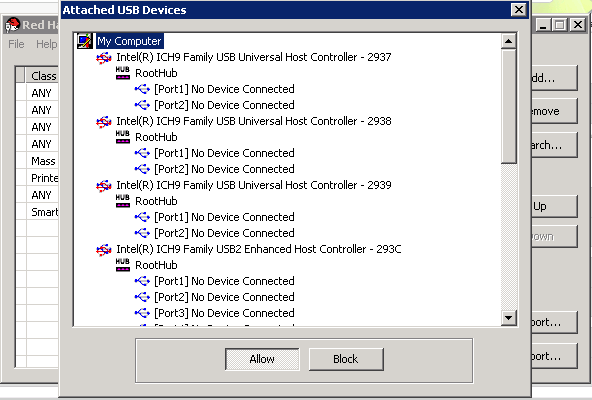
- 장치를 선택하고 필요에 따라 또는 을 클릭합니다. 선택한 장치를 두 번 클릭하여 창을 닫습니다. 장치에 대한 정책 규칙이 목록에 추가됩니다.
- Up 및 Down 버튼을 사용하여 목록에서 새 정책 규칙의 위치를 변경합니다.
- → 클릭하여 변경 사항을 저장합니다.
결과
연결된 USB 장치를 검색했습니다. USB 필터 정책을 적용하려면 Red Hat Virtualization Manager로 내보내야 합니다.
18.4.6. USB 정책 내보내기
요약
업데이트된 정책을 적용하려면 USB 장치 정책 변경 사항을 Red Hat Virtualization Manager에 내보내고 업로드해야 합니다. 정책을 업로드하고 ovirt-engine 서비스를 다시 시작합니다.
절차 18.7. USB 정책 내보내기
- ; 창이 열립니다.
usbfilter.txt파일 이름으로 파일을 저장합니다.- WinSCP와 같은 보안 복사 클라이언트를 사용하여
usbfilter.txt파일을 Red Hat Virtualization Manager를 실행하는 서버에 업로드합니다. 파일은 서버의 다음 디렉터리에 배치해야 합니다./etc/ovirt-engine/ - Red Hat Virtualization Manager를 실행하는 서버에서
root사용자로ovirt-engine서비스를 다시 시작합니다.systemctl restart ovirt-engine.service
# systemctl restart ovirt-engine.serviceCopy to Clipboard Copied! Toggle word wrap Toggle overflow
결과
USB 장치 정책은 이제 Red Hat Virtualization 환경에서 실행되는 가상 머신에서 구현됩니다.
18.4.7. USB 정책 가져오기
요약
기존 USB 장치 정책을 다운로드하여 USB 필터 편집기로 가져와야 편집할 수 있습니다.
절차 18.8. USB 정책 가져오기
- WinSCP와 같은 보안 복사 클라이언트를 사용하여
usbfilter.txt파일을 Red Hat Virtualization Manager를 실행하는 서버에 업로드합니다. 파일은 서버의 다음 디렉터리에 배치해야 합니다./etc/ovirt-engine/ - 데스크탑에서 USB 필터 편집기 바로 가기 아이콘을 두 번 클릭하여 편집기를 엽니다.
- 를 클릭하여 .
- 서버에서 다운로드한
usbfilter.txt파일을 엽니다.
결과
USB 필터 편집기에서 USB 장치 정책을 편집할 수 있습니다.
18.5. 로그 수집기 툴
18.5.1. 로그 수집기
root 사용자로 로그인하고 Red Hat Virtualization 환경에 대한 관리 자격 증명을 제공해야 합니다. ovirt-log-collector -h 명령은 ovirt-log-collector 명령에 유효한 모든 옵션 목록을 포함하여 사용법 정보를 표시합니다.
18.5.2. ovirt-log-collector 명령의 구문
ovirt-log-collector [options] list [all, clusters, datacenters] ovirt-log-collector [options] collect
ovirt-log-collector [options] list [all, clusters, datacenters]
ovirt-log-collector [options] collectlist 및 collect 입니다.
list매개변수는 Red Hat Virtualization Manager에 연결된 호스트, 클러스터 또는 데이터 센터를 나열합니다. 나열된 오브젝트를 기반으로 로그 컬렉션을 필터링할 수 있습니다.collect매개변수는 Red Hat Virtualization Manager에서 로그 컬렉션을 수행합니다. 수집된 로그는/tmp/logcollector디렉터리 아래의 아카이브 파일에 배치됩니다. ovirt-log-collector 명령은 각 로그에 특정 파일 이름을 할당합니다.
일반 옵션
--version- 사용하는 명령의 버전 번호를 표시하고 프롬프트로 돌아갑니다.
-h,--help- 명령 사용 정보를 표시하고 프롬프트로 돌아갑니다.
--conf-file=PATH- 툴에서 사용할 구성 파일로 PATH 를 설정합니다.
--local-tmp=PATH- 로그가 저장되는 디렉터리로 PATH 를 설정합니다. 기본 디렉터리는
/tmp/logcollector입니다. --ticket-number=TICKET- TICKET 을 티켓 또는 케이스 번호로 설정하여 SOS 보고서와 연결합니다.
--upload=FTP_SERVER- FTP_SERVER 를 FTP를 사용하여 검색된 로그의 대상으로 설정합니다. Red Hat 지원 담당자가 권장하지 않는 한 이 옵션을 사용하지 마십시오.
--log-file=PATH- PATH 를 로그 출력에 사용해야 하는 특정 파일 이름으로 설정합니다.
--quiet- 자동 모드를 설정하여 콘솔 출력을 최소로 줄입니다. 자동 모드는 기본적으로 해제되어 있습니다.
-v,--verbose- 자세한 정보 표시 모드를 설정하고 더 많은 콘솔 출력을 제공합니다. 세부 정보 표시 모드는 기본적으로 해제되어 있습니다.
Red Hat Virtualization Manager 옵션
admin@internal 로 지정하고 로그 컬렉션을 A 및 B 클러스터의 SalesHost 호스트로만 제한합니다.
--no-hypervisors- 로그 컬렉션에서 가상화 호스트를 생략합니다.
--one-hypervisor-per-cluster- 각 클러스터에서 하나의 호스트(하나의 경우)의 로그를 수집합니다.
-u USER,--user=USER- 로그인할 사용자 이름을 설정합니다. USER 는 형식 사용자@도메인 으로 지정됩니다. 여기서 user 는 사용자 이름이며 domain 은 사용 중인 디렉터리 서비스 도메인입니다. 사용자가 디렉터리 서비스에 있어야 하며 Red Hat Virtualization Manager에 대해 알고 있어야 합니다.
-r FQDN,--rhevm=FQDN- 로그를 수집할 Red Hat Virtualization Manager 서버의 정규화된 도메인 이름을 설정합니다. 여기서 FQDN 은 Manager의 정규화된 도메인 이름으로 교체됩니다. 로그 수집기가 Red Hat Virtualization Manager와 동일한 로컬 호스트에서 실행되고 있다고 가정합니다. 기본값은
localhost입니다. -c CLUSTER,--cluster=CLUSTER- Red Hat Virtualization Manager에서 지정된 CLUSTER 의 가상화 호스트에서 로그를 수집합니다. 포함할 클러스터는 쉼표로 구분된 클러스터 이름 목록 또는 일치 패턴으로 지정해야 합니다.
-d DATACENTER,--data-center=DATACENTER- Red Hat Virtualization Manager에서 로그 외에도 후보 DATACENTER 의 가상화 호스트에서 로그를 수집합니다. 포함할 데이터 센터를 쉼표로 구분된 데이터 센터 이름 목록 또는 일치 패턴으로 지정해야 합니다.
-H HOSTS_LIST,--hosts=HOSTS_LIST- Red Hat Virtualization Manager에서 로그 외에도 지정된 HOSTS_LIST 의 가상화 호스트에서 로그를 수집합니다. 포함할 호스트는 쉼표로 구분된 호스트 이름, 정규화된 도메인 이름 또는 IP 주소로 지정해야 합니다. 일치 패턴도 유효합니다.
SSH 구성
--ssh-port=PORT- 가상화 호스트와 SSH 연결에 사용할 포트로 PORT 를 설정합니다.
-k KEYFILE,--key-file=KEYFILE- KEYFILE 을 가상화 호스트에 액세스하는 데 사용할 공용 SSH 키로 설정합니다.
--max-connections=MAX_CONNECTIONS- MAX_CONNECTIONS 를 가상화 호스트의 로그에 대한 최대 동시 SSH 연결로 설정합니다. 기본값은
10입니다.
PostgreSQL 데이터베이스 옵션
pg-user 및 dbname 매개변수를 사용하여 데이터베이스 사용자 이름과 데이터베이스 이름을 지정해야 합니다.
pg-dbhost 매개변수를 사용합니다. 선택적 pg-host-key 매개변수를 사용하여 원격 로그를 수집합니다. 원격 로그 수집에 성공하려면 PostgreSQL SOS 플러그인을 데이터베이스 서버에 설치해야 합니다.
--no-postgresql- 데이터베이스 컬렉션을 비활성화합니다. 로그 수집기는 Red Hat Virtualization Manager PostgreSQL 데이터베이스에 연결하고
--no-postgresql매개변수를 지정하지 않는 한 로그 보고서에 데이터를 포함합니다. --pg-user=USER- USER 를 데이터베이스 서버와의 연결에 사용할 사용자 이름으로 설정합니다. 기본값은
postgres입니다. --pg-dbname=DBNAME- 데이터베이스 서버와의 연결에 사용할 데이터베이스 이름으로 DBNAME 을 설정합니다. 기본값은ECDHE
입니다. --pg-dbhost=DBHOST- DBHOST 를 데이터베이스 서버의 호스트 이름으로 설정합니다. 기본값은
localhost입니다. --pg-host-key=KEYFILE- KEYFILE 을 데이터베이스 서버의 공개 ID 파일(개인 키)으로 설정합니다. 이 값은 기본적으로 설정되지 않습니다. 데이터베이스가 로컬 호스트에 없는 경우에만 필요합니다.
18.5.3. 기본 로그 수집기 사용량
--no-postgresql 매개변수가 추가되지 않는 한 데이터베이스 로그도 수집합니다. 다음 예제에서는 로그 수집기를 실행하여 Red Hat Virtualization Manager와 연결된 호스트의 모든 로그를 수집합니다.
예 18.4. 로그 수집기 사용량
18.6. ISO 업로더 툴
18.6.1. ISO 업로더 툴
root 사용자로 로그인하고 이 명령을 사용하려면 Red Hat Virtualization 환경에 대한 관리 자격 증명을 제공해야 합니다. engine-iso-uploader -h 명령은 engine-iso-uploader 명령에 유효한 모든 옵션 목록을 포함하여 사용 정보를 표시합니다.
18.6.2. engine-iso-uploader 명령의 구문
engine-iso-uploader [options] list engine-iso-uploader [options] upload [file].[file]...[file]
engine-iso-uploader [options] list
engine-iso-uploader [options] upload [file].[file]...[file]목록 및 업로드 의 두 가지 작업을 지원합니다.
list작업에는 ISO 파일을 업로드할 수 있는 ISO 스토리지 도메인이 나열됩니다. Red Hat Virtualization Manager는 설치 프로세스 중에 Manager가 설치된 시스템에 이 목록을 생성합니다.업로드 작업에서는 단일 ISO 파일 또는 공백으로 구분된 여러 ISO 파일을 지정된 ISO 스토리지 도메인에 업로드합니다. NFS는 기본적으로 사용되지만 SSH도 사용할 수 있습니다.
업로드 작업을 사용하려면 하나 이상의 로컬 파일을 지정해야 합니다.
일반 옵션
--version- ISO uploader 명령의 버전을 표시합니다.
-h,--help- ISO uploader 명령 사용 방법에 대한 정보를 표시합니다.
--conf-file=[PATH]- 명령에서 사용할 구성 파일로 [PATH] 를 설정합니다. 기본값은
/etc/ovirt-engine/isouploader.conf입니다. --log-file=[PATH]- 명령에서 로그 출력을 작성하는 데 사용할 특정 파일 이름으로 [PATH] 를 설정합니다. 기본값은
/var/log/ovirt-engine/ovirt-iso-uploader/ovirt-iso-uploader[date].log입니다. --cert-file=[PATH]- 엔진 유효성을 검증하기 위한 인증서로 [PATH] 를 설정합니다. 기본값은
/etc/pki/ovirt-engine/ca.pem입니다. --insecure- 엔진을 확인하려고 시도하지 않도록 지정합니다.
--nossl- SSL 이 엔진에 연결하는 데 사용되지 않도록 지정합니다.
--quiet- 자동 모드를 설정하여 콘솔 출력을 최소로 줄입니다.
-v,--verbose- 자세한 정보 표시 모드를 설정하고 더 많은 콘솔 출력을 제공합니다.
-f,--force- 업로드 중인 소스 파일의 파일 이름이 대상 ISO 도메인에 있는 기존 파일과 동일한 경우 강제 모드가 필요합니다. 이 옵션을 사용하면 기존 파일을 덮어쓰게 됩니다.
Red Hat Virtualization Manager 옵션
-u [USER],--user=[USER]- 명령을 실행하는 데 자격 증명이 있는 사용자를 지정합니다. [USER] 은 [username]@[domain] 포멧으로 지정됩니다. 사용자가 지정된 도메인에 있어야 하며 Red Hat Virtualization Manager에 대해 알고 있어야 합니다.
-r [FQDN],--engine=[FQDN]- 이미지를 업로드할 Red Hat Virtualization Manager의 IP 주소 또는 정규화된 도메인 이름을 지정합니다. 이미지 업로드기가 Red Hat Virtualization Manager가 설치된 동일한 시스템에서 실행 중인 것으로 가정합니다. 기본값은
localhost:443입니다.
ISO 스토리지 도메인 옵션
-i 옵션 또는 -n 옵션을 사용해야 합니다.
-i,--iso-domain=[ISODOMAIN]- 스토리지 도메인 [ISODOMAIN] 을 업로드할 대상으로 설정합니다.
-n,--nfs-server=[NFSSERVER]- NFS 경로 [NFSSERVER] 을 업로드할 대상으로 설정합니다.
연결 옵션
--ssh-user=[USER]- 업로드에 사용할 SSH 사용자 이름으로 [USER] 을 설정합니다. 기본값은
root입니다. --ssh-port=[PORT]- SSH에 연결할 때 사용할 포트로 [PORT] 를 설정합니다.
-k [KEYFILE],--key-file=[KEYFILE]- SSH 인증에 사용할 공개 키로 [KEYFILE] 을 설정합니다. 키가 설정되지 않은 경우
--ssh-user=[USER]로 지정된 사용자의 암호를 입력하라는 메시지가 표시됩니다.
18.6.3. NFS 서버 지정
예 18.5. NFS 서버에 업로드
engine-iso-uploader --nfs-server=storage.demo.redhat.com:/iso/path upload RHEL6.0.iso
# engine-iso-uploader --nfs-server=storage.demo.redhat.com:/iso/path upload RHEL6.0.iso18.6.4. 기본 ISO 업로더 사용
admin@internal 사용자는 명령에 지정된 사용자가 없으므로 사용됩니다. 두 번째 명령은 NFS에서 ISO 파일을 지정된 ISO 도메인에 업로드합니다.
예 18.6. 도메인 나열 및 이미지 업로드
engine-iso-uploader list Please provide the REST API password for the admin@internal oVirt Engine user (CTRL+D to abort): ISO Storage Domain Name | Datacenter | ISO Domain Status ISODomain | Default | active
# engine-iso-uploader list
Please provide the REST API password for the admin@internal oVirt Engine user (CTRL+D to abort):
ISO Storage Domain Name | Datacenter | ISO Domain Status
ISODomain | Default | activeengine-iso-uploader --iso-domain=[ISODomain] upload [RHEL6.iso] Please provide the REST API password for the admin@internal oVirt Engine user (CTRL+D to abort):
# engine-iso-uploader --iso-domain=[ISODomain] upload [RHEL6.iso]
Please provide the REST API password for the admin@internal oVirt Engine user (CTRL+D to abort):18.6.5. ISO 스토리지 도메인에 VirtIO 및 게스트 툴 이미지 파일 업로드
virtio-win.iso,virtio-win_x86.vfd,virtio-win_amd64.vfd, rhev-tools-setup.iso 이미지 파일을 ISODomain 에 업로드하는 명령을 보여줍니다.
예 18.7. VirtIO 및 게스트 툴 이미지 파일 업로드
engine-iso-uploader --iso-domain=[ISODomain] upload /usr/share/virtio-win/virtio-win.iso /usr/share/virtio-win/virtio-win_x86.vfd /usr/share/virtio-win/virtio-win_amd64.vfd /usr/share/rhev-guest-tools-iso/rhev-tools-setup.iso
# engine-iso-uploader --iso-domain=[ISODomain] upload /usr/share/virtio-win/virtio-win.iso /usr/share/virtio-win/virtio-win_x86.vfd /usr/share/virtio-win/virtio-win_amd64.vfd /usr/share/rhev-guest-tools-iso/rhev-tools-setup.iso18.6.6. virtio 및 게스트 툴 이미지 파일
/usr/share/virtio-win/virtio-win.iso/usr/share/virtio-win/virtio-win_x86.vfd/usr/share/virtio-win/virtio-win_amd64.vfd/usr/share/rhev-guest-tools-iso/rhev-tools-setup.iso
18.7. 엔진 Vacuum 툴
18.7.1. 엔진 Vacuum 툴
root 사용자로 로그인하고 Red Hat Virtualization 환경에 대한 관리 자격 증명을 제공해야 합니다.
18.7.2. 엔진 Vacuum 모드
표준 Vacuum
전체 Vacuum
18.7.3. Engine Vacuum의 구문
engine-vacuum
engine-vacuumengine-vacuum [option]
engine-vacuum [option]일반 옵션
-h--help- engine-vacuum 명령을 사용하는 방법에 대한 정보를 표시합니다.
-a- 표준 성공률을 실행하고, 데이터베이스를 분석하며, IRQ 통계를 업데이트합니다.
-A- 데이터베이스를 분석하고 IRQ 통계를 업데이트합니다.
-f- 가득 차있는 번거 로움을 실행합니다.
-v- 자세한 정보 표시 모드로 실행되며 더 많은 콘솔 출력을 제공합니다.
-t [table_name]- 특정 테이블 또는 테이블입니다.
engine-vacuum -f -v -t vm_dynamic -t vds_dynamic
engine-vacuum -f -v -t vm_dynamic -t vds_dynamicCopy to Clipboard Copied! Toggle word wrap Toggle overflow
IV 부. 환경에 대한 정보 수집
19장. 로그 파일
19.1. Red Hat Virtualization Manager 설치 로그 파일
| 로그 파일 | 설명 |
|---|---|
/var/log/ovirt-engine/engine-cleanup_yyyy_mm_ hd _hh_mm_ss.log | engine-cleanup 명령에서 로그아웃합니다. 이는 Red Hat Virtualization Manager 설치를 재설정하는 데 사용되는 명령입니다. 명령이 실행될 때마다 로그가 생성됩니다. 여러 개의 로그가 존재할 수 있도록 파일 이름에 실행 날짜 및 시간을 사용합니다. |
/var/log/ovirt-engine/engine-db-install-yyyy_mm_ hd _hh_mm_ss.log | FlexVolume 데이터베이스의 생성 및 구성을 자세히 설명하는 engine-setup 명령에서 로그아웃 합니다. |
/var/log/ovirt-engine/ovirt-engine-dwh-setup-yyy _mm_dd_hh_mm_ss.log | ovirt-engine-dwh-setup 명령에서 로그인합니다. 이는 보고를 위한 ovirt_engine_history 데이터베이스를 생성하는 데 사용되는 명령입니다. 명령이 실행될 때마다 로그가 생성됩니다. 여러 개의 로그가 동시에 존재할 수 있도록 파일 이름에 실행 날짜 및 시간을 사용합니다. |
/var/log/ovirt-engine/setup/ovirt-engine-setup- yyymmddhhmmss.log | engine-setup 명령에서 로그아웃합니다. 명령이 실행될 때마다 로그가 생성됩니다. 여러 개의 로그가 동시에 존재할 수 있도록 파일 이름에 실행 날짜 및 시간을 사용합니다. |
19.2. Red Hat Virtualization Manager 로그 파일
| 로그 파일 | 설명 |
|---|---|
/var/log/ovirt-engine/engine.log | 모든 Red Hat Virtualization Manager GUI 충돌, Active Directory 조회, 데이터베이스 문제 및 기타 이벤트를 반영합니다. |
/var/log/ovirt-engine/host-deploy | Red Hat Virtualization Manager에서 배포한 호스트의 로그 파일입니다. |
/var/lib/ovirt-engine/setup-history.txt | Red Hat Virtualization Manager와 관련된 패키지의 설치 및 업그레이드를 추적합니다. |
19.3. SPICE 로그 파일
디버깅 으로 변경합니다. 그런 다음 로그 위치를 식별합니다.
console.vv 파일이 다운로드되는 기본 클라이언트를 사용하여 SPICE 클라이언트가 시작된 경우 remote-viewer 명령을 사용하여 디버깅을 활성화하고 로그 출력을 생성합니다.
19.3.1. Hypervisor SPICE Server를 위한 SPICE 로그
| 로그 유형 | 로그 위치 | 로그 수준을 변경하려면 다음을 수행합니다. |
|---|---|---|
|
호스트/Hypervisor SPICE 서버
|
/var/log/libvirt/qemu/(guest_name).log
|
게스트를 시작하기 전에 호스트/하이퍼바이저에서 내보내기 SPICE_DEBUG_LEVEL=5 를 실행합니다. 이 변수는 QEMU에서 구문 분석하며 시스템 전체에서 시스템 전체에 있는 모든 가상 머신의 디버깅 정보를 출력합니다. 이 명령은 클러스터의 각 호스트에서 실행해야 합니다. 이 명령은 클러스터별로 사용하지 않고 호스트별/하이퍼바이저 기준으로만 작동합니다.
|
19.3.2. 게스트 머신용 SPICE 로그
| 로그 유형 | 로그 위치 | 로그 수준을 변경하려면 다음을 수행합니다. |
|---|---|---|
|
Windows 게스트
|
C:\Windows\Temp\vdagent.log
C:\Windows\Temp\vdservice.log
|
해당 없음
|
|
Red Hat Enterprise Linux Guest
| journalctl 을 root 사용자로 사용합니다.
| spice-vdagentd 서비스를 디버그 모드에서 실행하려면 root 사용자가 이 항목을 사용하여 /etc/sysconfig/spice-vdagentd 파일을 만듭니다. SPICE_VDAGENTD_EXTRA_ARGS="-d -d"
디버그 모드에서
spice-vdagent 를 실행하려면 명령줄에서 다음을 수행합니다.
killall - u $USER spice-vdagent spice-vdagent -x -d [-d] [ ∣& tee spice-vdagent.log ] |
19.3.3. console.vv 파일을 사용하여 시작된 SPICE 클라이언트용 SPICE 로그
Linux 클라이언트 머신의 경우:
--spice-debug옵션을 사용하여 remote-viewer 명령을 실행하여 SPICE 디버깅을 활성화합니다. 메시지가 표시되면 연결 URL을 입력합니다(예: spice://[virtual_machine_IP]:[port]).remote-viewer --spice-debug
# remote-viewer --spice-debugCopy to Clipboard Copied! Toggle word wrap Toggle overflow - debug 매개 변수를 사용하여 SPICE 클라이언트를 실행하고 .vv 파일을 전달하려면
console.vv파일을 다운로드하고--spice-debug옵션을 사용하여 remote-viewer 명령을 실행하고console.vv파일의 전체 경로를 지정합니다.remote-viewer --spice-debug /path/to/console.vv
# remote-viewer --spice-debug /path/to/console.vvCopy to Clipboard Copied! Toggle word wrap Toggle overflow
Windows 클라이언트 머신의 경우:
- virt-viewer 2.0-11.el7ev 이상 버전에서
virt-viewer.msi는 virt-viewer 및 debug-viewer.exe 를 설치합니다. - spice-debug 인수를 사용하여 remote-viewer 명령을 실행하고 경로에서 콘솔로 명령을 보냅니다.
remote-viewer --spice-debug path\to\console.vv
remote-viewer --spice-debug path\to\console.vvCopy to Clipboard Copied! Toggle word wrap Toggle overflow - 로그를 보려면 가상 머신에 연결하고 GDB를 실행하여 remote-viewer 의 표준 출력 및 표준 오류를 출력하는 명령 프롬프트가 표시됩니다.
19.4. Red Hat Virtualization 호스트 로그 파일
| 로그 파일 | 설명 |
|---|---|
/var/log/vdsm/libvirt.log | libvirt 의 로그 파일입니다. |
/var/log/vdsm/spm-lock.log | 스토리지 풀 관리자 역할에 대한 리스를 가져올 수 있는 호스트 기능을 자세히 설명하는 로그 파일입니다. 호스트가 리스를 취득, 릴리스, 업데이트 또는 업데이트하지 못한 경우 로그 세부 정보입니다. |
/var/log/vdsm/vdsm.log | 가상화 호스트에서 Manager 에이전트인 VDSM 로그 파일입니다. |
/tmp/ovirt-host-deploy-@DATE@.log | 호스트가 성공적으로 배포된 후 엔진에 /var/log/ovirt-engine/host-deploy/ovirt-@DATE@-@HOST@-@CORRELATION_ID@.log로 복사된 호스트 배포 로그입니다. |
19.5. 가상화 호스트 로깅 서버 설정
절차 19.1. 가상화 호스트 로깅 서버 설정
- rsyslog 트래픽을 허용하도록 SELinux를 구성합니다.
semanage port -a -t syslogd_port_t -p udp 514
# semanage port -a -t syslogd_port_t -p udp 514Copy to Clipboard Copied! Toggle word wrap Toggle overflow /etc/ECDHE.conf를 편집하고 다음 행을 추가합니다.Copy to Clipboard Copied! Toggle word wrap Toggle overflow 다음 주석 처리를 해제합니다.#$ModLoad imudp #$UDPServerRun 514
#$ModLoad imudp #$UDPServerRun 514Copy to Clipboard Copied! Toggle word wrap Toggle overflow - rsyslog 서비스를 다시 시작하십시오.
systemctl restart rsyslog.service
# systemctl restart rsyslog.serviceCopy to Clipboard Copied! Toggle word wrap Toggle overflow
메시지를 보호하도록 중앙 집중식 로그 서버가 구성되어 있습니다.
20장. 프록시
20.1. SPICE 프록시
20.1.1. SPICE 프록시 개요
SpiceProxyDefault 를 프록시 이름 및 포트로 구성된 값으로 설정합니다. SPICE 프록시를 끄는 것은 Manager에서 engine-config 를 사용하여 SpiceProxyDefault 키가 설정된 값을 제거하는 것으로 구성됩니다.
20.1.2. SPICE 프록시 머신 설정
절차 20.1. Red Hat Enterprise Linux에 Squid 설치
- 프록시 시스템에 Squid 를 설치합니다.
yum install squid
# yum install squidCopy to Clipboard Copied! Toggle word wrap Toggle overflow /etc/squid/squid.conf를 엽니다. 변경 사항:http_access deny CONNECT !SSL_ports
http_access deny CONNECT !SSL_portsCopy to Clipboard Copied! Toggle word wrap Toggle overflow 다음으로 변경합니다.http_access deny CONNECT !Safe_ports
http_access deny CONNECT !Safe_portsCopy to Clipboard Copied! Toggle word wrap Toggle overflow - 프록시를 시작합니다.
systemctl start squid.service
# systemctl start squid.serviceCopy to Clipboard Copied! Toggle word wrap Toggle overflow - 기본 squid 포트를 엽니다.
iptables -A INPUT -p tcp --dport 3128 -j ACCEPT
# iptables -A INPUT -p tcp --dport 3128 -j ACCEPTCopy to Clipboard Copied! Toggle word wrap Toggle overflow - 이 iptables 규칙을 영구적으로 만듭니다.
service iptables save
# service iptables saveCopy to Clipboard Copied! Toggle word wrap Toggle overflow
20.1.3. SPICE 프록시 켜기
절차 20.2. SPICE 프록시 활성화
- Manager에서 engine-config 도구를 사용하여 프록시를 설정합니다.
engine-config -s SpiceProxyDefault=someProxy
# engine-config -s SpiceProxyDefault=someProxyCopy to Clipboard Copied! Toggle word wrap Toggle overflow - ovirt-engine 서비스를 다시 시작합니다.
systemctl restart ovirt-engine.service
# systemctl restart ovirt-engine.serviceCopy to Clipboard Copied! Toggle word wrap Toggle overflow 프록시에는 다음이 있어야 합니다.protocol://[host]:[port]
protocol://[host]:[port]Copy to Clipboard Copied! Toggle word wrap Toggle overflow 참고Red Hat Enterprise Linux 6.7, Red Hat Enterprise Linux 7.2 또는 최신 지원 HTTPS 프록시를 사용하는 SPICE 클라이언트만 제공됩니다. 이전 클라이언트는 HTTP만 지원합니다. 이전 클라이언트에 대해 HTTPS를 지정하면 클라이언트는 프록시 설정을 무시하고 호스트에 대한 직접 연결을 시도합니다.
20.1.4. SPICE 프록시 끄기
절차 20.3. SPICE 프록시 끄기
- Manager에 로그인합니다.
ssh root@[IP of Manager]
$ ssh root@[IP of Manager]Copy to Clipboard Copied! Toggle word wrap Toggle overflow - 다음 명령을 실행하여 SPICE 프록시를 지웁니다.
engine-config -s SpiceProxyDefault=""
# engine-config -s SpiceProxyDefault=""Copy to Clipboard Copied! Toggle word wrap Toggle overflow - 관리자를 다시 시작하십시오.
systemctl restart ovirt-engine.service
# systemctl restart ovirt-engine.serviceCopy to Clipboard Copied! Toggle word wrap Toggle overflow
20.2. squid Proxy
20.2.1. Squid 프록시 설치 및 구성
요약
이 섹션에서는 사용자 포털에 Squid 프록시를 설치하고 구성하는 방법을 설명합니다. Squid 프록시 서버는 콘텐츠 가속기로 사용됩니다. 자주 보는 콘텐츠를 캐시하고 대역폭을 줄이고 응답 시간을 개선합니다.
절차 20.4. Squid 프록시 구성
- Squid 프록시 서버의 HTTPS 포트에 대한 키 쌍 및 인증서를 가져옵니다. 이 키 쌍은 다른 SSL/TLS 서비스에 대한 키 쌍을 가져오는 것과 동일한 방식으로 가져올 수 있습니다. 키 쌍은 개인 키와 서명된 인증서를 포함하는 두 개의 PEM 파일 형식으로 되어 있습니다. 이 절차에서는 이름이
proxy.key및proxy.cer인 것으로 가정합니다.참고키 쌍 및 인증서는 엔진의 인증 기관을 사용하여 생성할 수도 있습니다. 프록시의 개인 키와 인증서가 있고 엔진 인증 기관을 사용하여 생성하지 않으려면 다음 단계로 건너뜁니다. - 프록시의 호스트 이름을 선택합니다. 그런 다음 프록시에 대한 인증서 고유 이름의 다른 구성 요소를 선택합니다.참고엔진 자체에서 사용하는 것과 동일한 국가와 동일한 조직 이름을 사용하는 것이 좋습니다. Manager가 설치된 머신에 로그인하여 다음 명령을 실행하여 이 정보를 찾습니다.
openssl x509 -in /etc/pki/ovirt-engine/ca.pem -noout -subject
# openssl x509 -in /etc/pki/ovirt-engine/ca.pem -noout -subjectCopy to Clipboard Copied! Toggle word wrap Toggle overflow 이 명령은 다음과 같이 출력됩니다.subject= /C=US/O=Example Inc./CN=engine.example.com.81108
subject= /C=US/O=Example Inc./CN=engine.example.com.81108Copy to Clipboard Copied! Toggle word wrap Toggle overflow 관련 부분은/C=US/O=ECDHE Inc.입니다. 이를 사용하여 프록시의 인증서에 대한 완전한 고유 이름을 빌드합니다./C=US/O=Example Inc./CN=proxy.example.com
/C=US/O=Example Inc./CN=proxy.example.comCopy to Clipboard Copied! Toggle word wrap Toggle overflow - 프록시 시스템에 로그인하고 인증서 서명 요청을 생성합니다.
openssl req -newkey rsa:2048 -subj '/C=US/O=Example Inc./CN=proxy.example.com' -nodes -keyout proxy.key -out proxy.req
# openssl req -newkey rsa:2048 -subj '/C=US/O=Example Inc./CN=proxy.example.com' -nodes -keyout proxy.key -out proxy.reqCopy to Clipboard Copied! Toggle word wrap Toggle overflow 중요인증서의 고유 이름에 따옴표를 포함해야 합니다. -nodes 옵션을 사용하면 개인 키가 암호화되지 않도록 합니다. 즉, 프록시 서버를 시작하기 위해 암호를 입력할 필요가 없습니다.이 명령은proxy.key및proxy.req파일 두 개를 생성합니다.proxy.key는 개인 키입니다. 이 파일을 안전하게 보관하십시오.proxy.req는 인증서 서명 요청입니다.proxy.req에는 특별한 보호 기능이 필요하지 않습니다. - 서명된 인증서를 생성하려면 프록시 시스템에서 Manager 시스템으로 인증서 서명 요청 파일을 복사합니다.
scp proxy.req engine.example.com:/etc/pki/ovirt-engine/requests/.
# scp proxy.req engine.example.com:/etc/pki/ovirt-engine/requests/.Copy to Clipboard Copied! Toggle word wrap Toggle overflow - Manager 시스템에 로그인하고 인증서에 서명합니다.
/usr/share/ovirt-engine/bin/pki-enroll-request.sh --name=proxy --days=3650 --subject='/C=US/O=Example Inc./CN=proxy.example.com'
# /usr/share/ovirt-engine/bin/pki-enroll-request.sh --name=proxy --days=3650 --subject='/C=US/O=Example Inc./CN=proxy.example.com'Copy to Clipboard Copied! Toggle word wrap Toggle overflow 이는 인증서에 서명하고 10년 (3650일) 동안 유효합니다. 원하는 경우 이전에 만료되도록 인증서를 설정합니다. - 생성된 인증서 파일은
/etc/pki/ovirt-engine/certs디렉터리에서 사용할 수 있으며 이름이proxy.cer여야 합니다. 프록시 시스템에서 Manager 시스템에서 현재 디렉터리로 이 파일을 복사합니다.scp engine.example.com:/etc/pki/ovirt-engine/certs/proxy.cer .
# scp engine.example.com:/etc/pki/ovirt-engine/certs/proxy.cer .Copy to Clipboard Copied! Toggle word wrap Toggle overflow - 프록시 시스템에
proxy.key및proxy.cer이 모두 있는지 확인합니다.ls -l proxy.key proxy.cer
# ls -l proxy.key proxy.cerCopy to Clipboard Copied! Toggle word wrap Toggle overflow - 프록시 시스템에 Squid 프록시 서버 패키지를 설치합니다.
yum install squid
# yum install squidCopy to Clipboard Copied! Toggle word wrap Toggle overflow - 개인 키와 서명된 인증서를 프록시가 액세스할 수 있는 위치로 이동합니다(예:
/etc/squid디렉토리).cp proxy.key proxy.cer /etc/squid/.
# cp proxy.key proxy.cer /etc/squid/.Copy to Clipboard Copied! Toggle word wrap Toggle overflow squid사용자가 다음 파일을 읽을 수 있도록 권한을 설정합니다.chgrp squid /etc/squid/proxy.* chmod 640 /etc/squid/proxy.*
# chgrp squid /etc/squid/proxy.* # chmod 640 /etc/squid/proxy.*Copy to Clipboard Copied! Toggle word wrap Toggle overflow - Squid 프록시는 엔진에서 사용하는 인증서를 확인해야 합니다. Manager 인증서를 프록시 시스템에 복사합니다. 이 예에서는 파일 경로
/etc/squid:를 사용합니다.scp engine.example.com:/etc/pki/ovirt-engine/ca.pem /etc/squid/.
# scp engine.example.com:/etc/pki/ovirt-engine/ca.pem /etc/squid/.Copy to Clipboard Copied! Toggle word wrap Toggle overflow 참고기본 CA 인증서는 Manager 시스템의/etc/pki/ovirt-engine/ca.pem에 있습니다. squid사용자가 인증서 파일을 읽을 수 있도록 권한을 설정합니다.chgrp squid /etc/squid/ca.pem chmod 640 /etc/squid/ca.pem
# chgrp squid /etc/squid/ca.pem # chmod 640 /etc/squid/ca.pemCopy to Clipboard Copied! Toggle word wrap Toggle overflow - SELinux가 강제 모드인 경우 semanage 툴을 사용하여 포트 443 컨텍스트를 변경하여 Squid가 포트 443을 사용하도록 허용합니다.
yum install policycoreutils-python semanage port -m -p tcp -t http_cache_port_t 443
# yum install policycoreutils-python # semanage port -m -p tcp -t http_cache_port_t 443Copy to Clipboard Copied! Toggle word wrap Toggle overflow - 기존 Squid 구성 파일을 다음으로 교체합니다.
Copy to Clipboard Copied! Toggle word wrap Toggle overflow - Squid 프록시 서버를 다시 시작합니다.
systemctl restart squid.service
# systemctl restart squid.serviceCopy to Clipboard Copied! Toggle word wrap Toggle overflow - 전체 URL을 사용하여 사용자 포털에 연결합니다. 예를 들면 다음과 같습니다.
https://proxy.example.com/UserPortal/org.ovirt.engine.ui.userportal.UserPortal/UserPortal.html
https://proxy.example.com/UserPortal/org.ovirt.engine.ui.userportal.UserPortal/UserPortal.htmlCopy to Clipboard Copied! Toggle word wrap Toggle overflow 참고더 짧은 URL(예:https://proxy.example.com/UserPortal)이 작동하지 않습니다. 이러한 짧은 URL은 302 응답 코드와 Location 헤더를 사용하여 애플리케이션 서버에서 긴 URL로 리디렉션됩니다. Red Hat Enterprise Linux의 Squid 버전은 이러한 헤더 재작성 기능을 지원하지 않습니다.
squid.conf 에서 read_timeout 옵션을 조정합니다(예: read_timeout 10 hours).
20.3. WebSocket 프록시
20.3.1. WebSocket 프록시 개요
20.3.2. Websocket 프록시를 분리 머신으로 마이그레이션
절차 20.5. Websocket 프록시를 분리 머신으로 마이그레이션
- Manager 시스템에서 engine-cleanup 을 실행하여 필요한 구성을 제거합니다.
engine-cleanup
# engine-cleanupCopy to Clipboard Copied! Toggle word wrap Toggle overflow - 모든 구성 요소를 제거하라는 메시지가 표시되면
No를 입력하고 Enter 를 누릅니다.Do you want to remove all components? (Yes, No) [Yes]: No
Do you want to remove all components? (Yes, No) [Yes]: NoCopy to Clipboard Copied! Toggle word wrap Toggle overflow - 엔진을 제거하라는 메시지가 표시되면
No를 입력하고 Enter 를 누릅니다.Do you want to remove the engine? (Yes, No) [Yes]: No
Do you want to remove the engine? (Yes, No) [Yes]: NoCopy to Clipboard Copied! Toggle word wrap Toggle overflow - websocket 프록시를 제거하라는 메시지가 표시되면
Yes를 입력하고 Enter 를 누릅니다.Do you want to remove the WebSocket proxy? (Yes, No) [No]: Yes
Do you want to remove the WebSocket proxy? (Yes, No) [No]: YesCopy to Clipboard Copied! Toggle word wrap Toggle overflow 다른 구성 요소를 제거하라는 메시지가 표시되면No를 선택합니다. - 별도의 머신에 프록시를 설치하고 구성합니다. 자세한 내용은 설치 가이드의 분리 머신에 Websocket 프록시 설치를 참조하십시오.
부록 A. VDSM 및 후크
A.1. VDSM
A.2. VDSM 후크
/usr/libexec/vdsm/hooks/nn_event-name/ 호스트에서 영숫자 순서로 실행 가능한 후크 스크립트를 실행합니다. 규칙에 따라 각 후크 스크립트는 파일 이름 앞에 포함된 두 자리 숫자가 할당되어 스크립트를 실행할 순서가 명확하지 않습니다. 모든 프로그래밍 언어로 후크 스크립트를 생성할 수 있지만 이 장에 포함된 예제에는 Python이 사용됩니다.
A.3. Hooks를 사용하여 VDSM 확장
A.4. 지원되는 VDSM 이벤트
| 이름 | 설명 |
|---|---|
| before_vm_start | 가상 머신이 시작되기 전에 |
| after_vm_start | 가상 머신이 시작된 후 |
| before_vm_cont | 가상 머신이 계속 진행되기 전입니다. |
| after_vm_cont | 가상 머신이 계속된 후 |
| before_vm_pause | 가상 머신이 일시 중지되기 전입니다. |
| after_vm_pause | 가상 머신이 일시 정지된 후. |
| before_vm_hibernate | 가상 머신보다 먼저. |
| after_vm_hibernate | 가상 머신 후. |
| before_vm_dehibernate | 가상 머신이 종료되기 전입니다. |
| after_vm_dehibernate | 가상 머신 제거 후. |
| before_vm_migrate_source | 가상 머신 마이그레이션 전에 마이그레이션이 발생하는 소스 호스트에서 실행합니다. |
| after_vm_migrate_source | 가상 머신 마이그레이션 후 마이그레이션이 발생하는 소스 호스트에서 실행합니다. |
| before_vm_migrate_destination | 가상 머신 마이그레이션 전에 마이그레이션이 발생하는 대상 호스트에서 실행합니다. |
| after_vm_migrate_destination | 가상 머신 마이그레이션 후 마이그레이션이 발생하는 대상 호스트에서 실행합니다. |
| after_vm_destroy | 가상 머신이 종료된 후 |
| before_vdsm_start | 호스트에서 VDSM을 시작하기 전에 다음을 수행하십시오. before_vdsm_start 후크는 root 사용자로 실행되고 VDSM 프로세스의 환경을 상속하지 않습니다. |
| after_vdsm_stop | 호스트에서 VDSM이 중지되면 다음을 수행하십시오. after_vdsm_stop 후크는 root 사용자로 실행되며 VDSM 프로세스의 환경을 상속하지 않습니다. |
| before_nic_hotplug | NIC가 가상 머신에 핫플러그되기 전에 |
| after_nic_hotplug | NIC가 가상 머신에 핫플러그됩니다. |
| before_nic_hotunplug | 가상 머신에서 NIC가 핫 플러그 해제되기 전에 |
| after_nic_hotunplug | NIC가 가상 머신에서 핫 플러그 해제된 후 |
| after_nic_hotplug_fail | NIC를 가상 머신에 핫플러그하면 실패합니다. |
| after_nic_hotunplug_fail | 가상 머신에서 NIC를 핫 플러그 해제한 후 실패합니다. |
| before_disk_hotplug | 디스크가 가상 머신에 핫플러그되기 전 |
| after_disk_hotplug | 디스크가 가상 머신에 핫플러그됩니다. |
| before_disk_hotunplug | 가상 머신에서 디스크를 핫 플러그 해제하기 전 |
| after_disk_hotunplug | 디스크가 가상 머신에서 핫 플러그 해제된 후 |
| after_disk_hotplug_fail | 디스크를 가상 머신에 핫플러그하면 실패합니다. |
| after_disk_hotunplug_fail | 가상 머신에서 디스크를 핫 플러그 해제한 후 실패합니다. |
| before_device_create | 사용자 지정 속성을 지원하는 장치를 생성하기 전에 다음을 수행합니다. |
| after_device_create | 사용자 지정 속성을 지원하는 장치를 생성한 후 |
| before_update_device | 사용자 지정 속성을 지원하는 장치를 업데이트하기 전에 다음을 수행합니다. |
| after_update_device | 사용자 지정 속성을 지원하는 장치를 업데이트한 후 |
| before_device_destroy | 사용자 지정 속성을 지원하는 장치를 제거하기 전에 다음을 수행합니다. |
| after_device_destroy | 사용자 지정 속성을 지원하는 장치를 삭제한 후 |
| before_device_migrate_destination | 장치 마이그레이션 전에 마이그레이션이 발생하는 대상 호스트에서 실행합니다. |
| after_device_migrate_destination | 장치 마이그레이션 후 마이그레이션이 발생하는 대상 호스트에서 을 실행합니다. |
| before_device_migrate_source | 장치 마이그레이션 전에 마이그레이션이 발생하는 소스 호스트에서 실행합니다. |
| after_device_migrate_source | 장치 마이그레이션 후 마이그레이션이 발생하는 소스 호스트에서 실행합니다. |
| after_network_setup | 호스트 시스템을 시작할 때 네트워크를 설정한 후 |
| before_network_setup | 호스트 시스템을 시작할 때 네트워크를 설정하기 전에 |
A.5. VDSM 후크 환경
vdsm 사용자로 실행되며 VDSM 프로세스의 환경을 상속합니다. 예외적으로 before_vdsm_start 및 after_vdsm_stop 이벤트에 의해 트리거되는 후크 스크립트입니다. 이러한 이벤트에 의해 트리거된 후크 스크립트는 root 사용자로 실행되며 VDSM 프로세스의 환경을 상속하지 않습니다.
A.6. VDSM 후크 도메인 XML 오브젝트
_hook_domxml 변수가 추가됩니다. 이 변수는 관련 가상 시스템의 libvirt 도메인 XML 표현의 경로를 포함합니다. 아래에 설명된 대로 여러 후크는 이 규칙의 예외입니다.
_hook_domxml 변수에는 가상 머신이 아닌 NIC의 XML 표현이 포함되어 있습니다.
*_nic_hotplug_**_nic_hotunplug_**_update_device*_device_create*_device_migrate_*
before_migration_destination 및 before_dehibernation 후크는 현재 소스 호스트에서 도메인의 XML을 수신합니다. 대상에 있는 도메인의 XML에는 다양한 차이점이 있습니다.
vmId 로 사용할 수도 있습니다.
A.7. 사용자 정의 속성 정의
root 사용자로 실행합니다.
UserDefinedVMProperties 및 CustomDeviceProperties 구성 키는 지원되는 사용자 지정 속성의 이름을 저장하는 데 사용됩니다. 이름이 지정된 각 사용자 지정 속성에 유효한 값을 정의하는 정규식도 이러한 구성 키에 포함됩니다.
ovirt-engine 서비스를 다시 시작해야 합니다.
예 A.1. 가상 머신 속성 - 스마트 카드 사용자 정의 속성 정의
- 다음 명령을 사용하여
UserDefinedVMProperties구성 키로 정의된 기존 사용자 지정 속성을 확인합니다.engine-config -g UserDefinedVMProperties
# engine-config -g UserDefinedVMPropertiesCopy to Clipboard Copied! Toggle word wrap Toggle overflow 아래 출력에서 볼 수 있듯이 사용자 지정 속성메모리는이미 정의되어 있습니다. 정규식^[0-9]+$를 사용하면 사용자 지정 속성에 숫자 문자만 포함됩니다.engine-config -g UserDefinedVMProperties UserDefinedVMProperties: version: 3.6 UserDefinedVMProperties: version: 4.0 UserDefinedVMProperties : memory=^[0-9]+$ version: 4.0
# engine-config -g UserDefinedVMProperties UserDefinedVMProperties: version: 3.6 UserDefinedVMProperties: version: 4.0 UserDefinedVMProperties : memory=^[0-9]+$ version: 4.0Copy to Clipboard Copied! Toggle word wrap Toggle overflow 메모리사용자 지정 속성은 이미UserDefinedVMProperties구성 키에 정의되어 있으므로 새 사용자 지정 속성을 추가해야 합니다. 추가 사용자 지정 속성인smartcard가 설정 키 값에 추가됩니다. 새로운 사용자 지정 속성은true또는false값을 보유할 수 있습니다.engine-config -s UserDefinedVMProperties='memory=^[0-9]+$;smartcard=^(true|false)$' --cver=4.0
# engine-config -s UserDefinedVMProperties='memory=^[0-9]+$;smartcard=^(true|false)$' --cver=4.0Copy to Clipboard Copied! Toggle word wrap Toggle overflow UserDefinedVMProperties구성 키로 정의한 사용자 정의 속성이 올바르게 업데이트되었는지 확인합니다.engine-config -g UserDefinedVMProperties UserDefinedVMProperties: version: 3.6 UserDefinedVMProperties: version: 4.0 UserDefinedVMProperties : memory=^[0-9]+$;smartcard=^(true|false)$ version: 4.0
# engine-config -g UserDefinedVMProperties UserDefinedVMProperties: version: 3.6 UserDefinedVMProperties: version: 4.0 UserDefinedVMProperties : memory=^[0-9]+$;smartcard=^(true|false)$ version: 4.0Copy to Clipboard Copied! Toggle word wrap Toggle overflow - 마지막으로 구성 변경을 적용하려면
ovirt-engine서비스를 다시 시작해야 합니다.systemctl restart ovirt-engine.service
# systemctl restart ovirt-engine.serviceCopy to Clipboard Copied! Toggle word wrap Toggle overflow
예 A.2. 장치 속성 - 인터페이스 사용자 정의 속성 정의
- 다음 명령을 사용하여
CustomDeviceProperties구성 키로 정의한 기존 사용자 지정 속성을 확인합니다.engine-config -g CustomDeviceProperties
# engine-config -g CustomDevicePropertiesCopy to Clipboard Copied! Toggle word wrap Toggle overflow 아래 출력에서 볼 수 있듯이 사용자 지정 속성은 아직 정의되지 않았습니다.engine-config -g CustomDeviceProperties CustomDeviceProperties: version: 3.6 CustomDeviceProperties: version: 4.0
# engine-config -g CustomDeviceProperties CustomDeviceProperties: version: 3.6 CustomDeviceProperties: version: 4.0Copy to Clipboard Copied! Toggle word wrap Toggle overflow 인터페이스사용자 지정 속성이 아직 존재하지 않으므로 그대로 추가할 수 있습니다. 이 예에서speed하위 속성의 값은 0에서 99999 범위로 설정되고duplex하위 속성의 값은전체또는반의 선택으로 설정됩니다.engine-config -s CustomDeviceProperties="{type=interface;prop={speed=^([0-9]{1,5})$;duplex=^(full|half)$}}" --cver=4.0# engine-config -s CustomDeviceProperties="{type=interface;prop={speed=^([0-9]{1,5})$;duplex=^(full|half)$}}" --cver=4.0Copy to Clipboard Copied! Toggle word wrap Toggle overflow CustomDeviceProperties설정 키로 정의한 사용자 정의 속성이 올바르게 업데이트되었는지 확인합니다.engine-config -g CustomDeviceProperties UserDefinedVMProperties: version: 3.6 UserDefinedVMProperties: version: 4.0 UserDefinedVMProperties : {type=interface;prop={speed=^([0-9]{1,5})$;duplex=^(full|half)$}} version: 4.0# engine-config -g CustomDeviceProperties UserDefinedVMProperties: version: 3.6 UserDefinedVMProperties: version: 4.0 UserDefinedVMProperties : {type=interface;prop={speed=^([0-9]{1,5})$;duplex=^(full|half)$}} version: 4.0Copy to Clipboard Copied! Toggle word wrap Toggle overflow - 마지막으로 구성 변경을 적용하려면
ovirt-engine서비스를 다시 시작해야 합니다.systemctl restart ovirt-engine.service
# systemctl restart ovirt-engine.serviceCopy to Clipboard Copied! Toggle word wrap Toggle overflow
A.8. 가상 머신 사용자 정의 속성 설정
A.9. VDSM 후크에서 가상 머신 사용자 정의 속성 평가
예 A.3. 사용자 정의 속성 평가
key1 이 있는지 확인합니다. 사용자 지정 속성이 설정되면 값이 표준 오류로 인쇄됩니다. 사용자 지정 속성이 설정되지 않으면 작업이 수행되지 않습니다.
A.10. VDSM 후크 모듈 사용
xml.dom 라이브러리(http://docs.python.org/release/2.6/library/xml.dom.html)를 사용하여 개체를 조작할 수 있습니다.
| 이름 | 인수 | 설명 |
|---|---|---|
tobool | string | 문자열 "true" 또는 "false"를 부울 값으로 변환합니다. |
read_domxml | - | 가상 머신의 libvirt XML을ECDHE 개체로 읽습니다. |
write_domxml | FlexVolume 오브젝트 | DestinationRule 개체에서 가상 머신의 libvirt XML 쓰기 |
A.11. VDSM 후크 실행
before_vm_start 스크립트는 libvirt에 도달하기 전에 가상 머신의 VDSM 정의를 변경하기 위해 도메인 XML을 편집할 수 있습니다. 그렇게 할 때 주의를 기울여야 합니다. 후크 스크립트는 VDSM 작업을 중단할 가능성이 있으며 버그 스크립트로 인해 Red Hat Virtualization 환경이 중단될 수 있습니다. 특히 도메인의 UUID를 변경하지 말고 충분한 배경 지식이 없는 도메인에서 장치를 제거하지 않도록 합니다.
before_vdsm_start 및 after_vdsm_stop 후크 스크립트는 모두 root 사용자로 실행됩니다. 권한 에스컬레이션에 sudo 명령을 사용하려면 시스템에 대한 루트 액세스 권한이 필요한 기타 후크 스크립트를 작성해야 합니다. 이를 지원하려면 vdsm 사용자가 암호를 다시 입력하지 않고 sudo 를 사용할 수 있도록 /etc/sudoers 를 업데이트해야 합니다. 후크 스크립트가 대화형으로 실행되므로 이 작업이 필요합니다.
예 A.4. VDSM 후크의 sudo 설정
vdsm 사용자가 /bin/chown 명령을 root 로 실행할 수 있도록 sudo 명령이 구성됩니다.
- 가상화 호스트에
root로 로그인합니다. - 텍스트 편집기에서
/etc/sudoers파일을 엽니다. - 다음 줄을 파일에 추가합니다.
vdsm ALL=(ALL) NOPASSWD: /bin/chown
vdsm ALL=(ALL) NOPASSWD: /bin/chownCopy to Clipboard Copied! Toggle word wrap Toggle overflow 이는vdsm사용자가 /bin/chown 명령을root사용자로 실행할 수 있음을 나타냅니다. NOWD 매개변수는 sudo 를 호출할 때 암호를 입력하라는 메시지가 표시되지 않음을 나타냅니다.
root 로 실행할 수 있습니다. 이 Python 코드는 sudo 를 사용하여 /bin/chown 파일을 /my_file 파일에서 root 로 실행합니다.
retcode = subprocess.call( ["/usr/bin/sudo", "/bin/chown", "root", "/my_file"] )
retcode = subprocess.call( ["/usr/bin/sudo", "/bin/chown", "root", "/my_file"] )A.12. VDSM 후크 반환 코드
| 코드 | 설명 |
|---|---|
| 0 | 후크 스크립트가 성공적으로 종료되었습니다. |
| 1 | 후크 스크립트가 실패하여 다른 후크를 처리해야 함 |
| 2 | 후크 스크립트가 실패하여 추가 후크를 처리해서는 안 됩니다. |
| >2 | reserved |
A.13. VDSM 후크 예
예 A.5. NUMA 노드 튜닝
제품 이름:
이 후크 스크립트를 사용하면 numaset 사용자 지정 속성을 기반으로 NUMA 호스트에서 메모리 할당을 조정할 수 있습니다. 사용자 지정 속성이 설정되지 않은 경우 작업이 수행되지 않습니다.
구성 문자열:
numaset=^(interleave|strict|preferred):[\^]?\d+(-\d+)?(,[\^]?\d+(-\d+)?)*$
numaset=^(interleave|strict|preferred):[\^]?\d+(-\d+)?(,[\^]?\d+(-\d+)?)*$numaset 사용자 지정 속성을 사용하여 할당 모드(연장,엄격한 기본설정) 및 사용할 노드를 모두 지정할 수 있습니다.:)으로 구분됩니다. 정규식을 사용하면 다음과 같이 노드 세트를 지정할 수 있습니다.
- 특정 노드(
numaset=strict:1, 노드 1만 사용됨)를 지정하거나 - 노드 범위가 사용됨(
numaset=strict:1-4, 노드 1~4가 사용됨) - 특정 노드를 사용하지 않는 경우(
numaset=strict:^3, 노드 3이 사용되지 않음을 지정함) 또는 - 위의 쉼표로 구분된 조합(
numaset=strict:1-4,6)은 노드 1~4 및 6을 사용하도록 지정합니다.
스크립트:
/usr/libexec/vdsm/hooks/before_vm_start/50_numa
부록 B. 사용자 정의 네트워크 속성
B.1. bridge_opts 매개변수 설명
| 매개변수 | 설명 |
|---|---|
| forward_delay | 브리지가 청취 및 학습 상태에 소비되는 시간을 설정합니다. 이 시점에서 전환 루프가 발견되지 않으면 브리지가 전달 상태로 들어갑니다. 이를 통해 정상적인 네트워크 작동 전에 네트워크의 트래픽 및 레이아웃을 검사할 수 있습니다. |
| gc_timer | 전달 데이터베이스가 시간 초과 항목이 확인되고 지워지는 가비지 컬렉션 시간을 역초 단위로 설정합니다.Sets the garbage collection time, in deciseconds, after which the forwarding database is checked and cleared of timed-out entries. |
| group_addr | 일반 쿼리를 보낼 때 0으로 설정합니다. 그룹별 쿼리 또는 그룹 및 소스별 쿼리를 보낼 때 IP 멀티캐스트 주소로 설정합니다. |
| group_fwd_mask | 브리지가 링크 로컬 그룹 주소를 전달하도록 활성화합니다. 이 값을 기본값에서 변경하면 비표준 브리징 동작이 허용됩니다. |
| hash_elasticity | 해시 테이블에서 허용되는 최대 체인 길이입니다. 다음 새 멀티 캐스트 그룹이 추가될 때까지 적용되지 않습니다. 재충전 후 이를 충족할 수 없는 경우 해시 충돌이 발생하고 스누핑이 비활성화됩니다. |
| hash_max | 해시 테이블의 최대 버킷 양입니다. 이는 즉시 적용되며 현재 멀티 캐스트 그룹 항목 수보다 작은 값으로 설정할 수 없습니다. 값은 두 가지의 힘이어야 합니다. |
| hello_time | 네트워크 토폴로지에서 'hello' 메시지를 보내는 사이에 시간 간격을 초 단위로 설정합니다. 이 브릿지가 Spanning Tree 루트 브릿지인 경우에만 적용됩니다. |
| hello_timer | time, in deciseconds, 마지막 'hello' 메시지가 전송되었기 때문입니다. |
| max_age | 해당 브릿지가 dead 것으로 간주되고 takeover가 시작되기 전에 다른 루트 브리지에서 'hello' 메시지를 수신하도록 최대 시간을 deciseconds로 설정합니다. |
| multicast_last_member_count | 호스트에서 'leave group' 메시지를 수신한 후 멀티캐스트 그룹에 전송된 '최신 멤버' 쿼리 수를 설정합니다. |
| multicast_last_member_interval | 'last member' 쿼리 사이에 시간(종료)을 설정합니다. |
| multicast_membership_interval | 멀티 캐스트 트래픽 전송을 중지하기 전에 브리지가 멀티 캐스트 그룹의 멤버로부터 청취하기 위해 대기할 시간을 초 단위로 설정합니다. |
| multicast_querier | 브리지가 멀티 캐스트 큐리어를 적극적으로 실행할지 여부를 설정합니다. 브리지가 다른 네트워크 호스트에서 'multicast 호스트 멤버십' 쿼리를 수신하면 쿼리가 수신되는 시간과 멀티 캐스트 쿼리 간격 시간을 기준으로 해당 호스트가 추적됩니다. 나중에 브리지에서 해당 멀티 캐스트 멤버십에 대한 트래픽을 전달하거나 쿼리 멀티 캐스트 라우터와 통신하는 경우 이 타이머는 대기열의 유효성을 확인합니다. 유효한 경우 멀티 캐스트 트래픽이 브리지의 기존 멀티캐스트 멤버십 테이블을 통해 전달됩니다. 더 이상 유효하지 않으면 트래픽이 모든 브리지 포트를 통해 전송됩니다. 멀티 캐스트 도메인이 있는 브로드캐스트 도메인은 성능 향상을 위해 하나 이상의 멀티 캐스트 큐리어를 실행해야 합니다. |
| multicast_querier_interval | 호스트에서 수신된 마지막 'multicast 호스트 멤버십' 쿼리 사이에 해당 시간이 계속 유효한지 확인하기 위해 밀리초 단위로 최대 시간을 설정합니다. |
| multicast_query_use_ifaddr | 부울. 기본값은 '0'이며, 이 경우 querier는 IPv4 메시지의 소스 주소로 0.0.0.0을 사용합니다. 이 값을 변경하면 브리지 IP가 소스 주소로 설정됩니다. |
| multicast_query_interval | 브리지에서 보낸 쿼리 메시지 간에 멀티 캐스트 멤버십의 유효성을 보장하기 위해 시간(초)을 설정합니다. 현재 또는 브릿지에서 해당 멤버십에 대한 멀티 캐스트 쿼리를 전송하도록 요청되는 경우, 브리지는 점검 및 multicast_query_interval을 요청하는 시간에 따라 자체 멀티 캐스트 큐리어 상태를 확인합니다. 이 멤버십에 대한 멀티 캐스트 쿼리가 마지막 multicast_query_interval 내에서 전송된 경우 다시 전송되지 않습니다. |
| multicast_query_response_interval | 시간(초)에서 호스트는 쿼리에 전송된 후 응답할 수 있습니다. multicast_query_interval 값보다 작거나 같아야 합니다. |
| multicast_router | 멀티 캐스트 라우터가 연결된 포트를 활성화하거나 비활성화할 수 있습니다. 하나 이상의 멀티 캐스트 라우터가 있는 포트는 모든 멀티 캐스트 트래픽을 수신합니다. 값이 0이면 완전히 비활성화되고 값이 1이면 시스템이 쿼리를 기반으로 라우터의 존재를 자동으로 감지할 수 있으며, 2의 값은 포트에서 모든 멀티 캐스트 트래픽을 항상 수신할 수 있습니다. |
| multicast_snooping | 스누핑이 활성화되었는지 여부를 전환합니다. 스누핑을 사용하면 브리지에서 라우터와 호스트 간의 네트워크 트래픽을 청취하여 적절한 링크로 멀티 캐스트 트래픽을 필터링하는 맵을 유지 관리할 수 있습니다. 이 옵션을 사용하면 해시 충돌로 인해 자동으로 비활성화된 경우 사용자가 스누핑을 다시 활성화할 수 있지만 해시 충돌이 해결되지 않으면 스누핑이 다시 활성화되지 않습니다. |
| multicast_startup_query_count | 멤버십 정보를 결정하기 위해 시작시 전송되는 쿼리 수를 설정합니다. |
| multicast_startup_query_interval | 시작 시 전송된 쿼리 간에 멤버십 정보를 확인하기 위해 시간을 설정합니다. |
B.2. Red Hat Virtualization Manager를 Ethtool을 사용하도록 설정하는 방법
절차 B.1. Manager에 ethtool_opts 키 추가
- Manager에서 다음 명령을 실행하여 키를 추가합니다.
engine-config -s UserDefinedNetworkCustomProperties=ethtool_opts=.* --cver=4.0
# engine-config -s UserDefinedNetworkCustomProperties=ethtool_opts=.* --cver=4.0Copy to Clipboard Copied! Toggle word wrap Toggle overflow - ovirt-engine 서비스를 다시 시작합니다.
systemctl restart ovirt-engine.service
# systemctl restart ovirt-engine.serviceCopy to Clipboard Copied! Toggle word wrap Toggle overflow - ethtool 속성을 구성하려는 호스트에서 VDSM 후크 패키지를 설치합니다. 패키지는 Red Hat Virtualization Host에서 기본적으로 사용할 수 있지만 Red Hat Enterprise Linux 호스트에 설치해야 합니다.
yum install vdsm-hook-ethtool-options
# yum install vdsm-hook-ethtool-optionsCopy to Clipboard Copied! Toggle word wrap Toggle overflow
B.3. FCoE를 사용하도록 Red Hat Virtualization Manager 설정 방법
engine-config -g UserDefinedNetworkCustomProperties
# engine-config -g UserDefinedNetworkCustomProperties절차 B.2. 관리자에 fcoe 키 추가
- Manager에서 다음 명령을 실행하여 키를 추가합니다.
engine-config -s UserDefinedNetworkCustomProperties='fcoe=^((enable|dcb|auto_vlan)=(yes|no),?)*$'
# engine-config -s UserDefinedNetworkCustomProperties='fcoe=^((enable|dcb|auto_vlan)=(yes|no),?)*$'Copy to Clipboard Copied! Toggle word wrap Toggle overflow - ovirt-engine 서비스를 다시 시작합니다.
systemctl restart ovirt-engine.service
# systemctl restart ovirt-engine.serviceCopy to Clipboard Copied! Toggle word wrap Toggle overflow - FCoE 속성을 구성하려는 각 Red Hat Enterprise Linux 호스트에 VDSM 후크 패키지를 설치합니다. 이 패키지는 RHVH(Red Hat Virtualization Host)에서 기본적으로 사용할 수 있습니다.
yum install vdsm-hook-fcoe
# yum install vdsm-hook-fcoeCopy to Clipboard Copied! Toggle word wrap Toggle overflow
부록 C. Red Hat Virtualization 사용자 인터페이스 플러그인
C.1. Red Hat Virtualization 사용자 인터페이스 플러그인
C.2. Red Hat Virtualization User Interface Plugin Lifecycle
C.2.1. Red Hat Virtualization 사용자 인터페이스 플러그인 라이프 사이클
- 플러그인 검색.
- 플러그인 로드.
- 플러그인 부트스트랩.
C.2.2. Red Hat Virtualization 사용자 인터페이스 플러그인 검색
$ENGINE_USR/ui-plug-ins 에 있으며, oVirt Engine 로컬 구성에 정의된 대로 ENGINE_USR=/usr/share/ovirt-engine 의 기본 매핑이 사용됩니다. 플러그인 설명자는 JSON 형식 사양을 준수할 것으로 예상되지만 플러그인 설명자는 JSON 형식 사양 외에도 Java/C++ 스타일 주석( /* 및 // 의 둘 다)을 허용합니다.
$ENGINE_ETC/ui-plug-ins 에 있으며, oVirt Engine 로컬 구성에 정의된 대로 ENGINE_ETC=/etc/ovirt-engine 의 기본 매핑을 사용합니다. 플러그인 사용자 구성 파일은 플러그인 설명자와 동일한 콘텐츠 형식 규칙을 준수해야 합니다.
descriptorFileName>-config.json 이름 지정 규칙을 따릅니다.
C.2.3. Red Hat Virtualization 사용자 인터페이스 플러그인 로드
C.2.4. Red Hat Virtualization 사용자 인터페이스 플러그인 부트 스트랩
절차 C.1. 플러그인 BootstrapECDHE
- 지정된 플러그인의 pluginApi 인스턴스 가져오기
- 런타임 플러그인 구성 오브젝트 가져오기 (선택 사항)
- 관련 이벤트 처리기 함수 등록
- 플러그인 초기화를 진행하도록 UI 플러그인 인프라에 알립니다.
C.4. 사용자 인터페이스 플러그인 배포 예
Hello World! 프로그램을 실행하는 사용자 인터페이스 플러그인을 생성합니다.
절차 C.2. Hello World를 배포하십시오. Plug-in
/usr/share/ovirt-engine/ui-plugins/helloECDHE.json의 Manager에 다음 파일을 생성하여 플러그인 설명자를 생성합니다.Copy to Clipboard Copied! Toggle word wrap Toggle overflow /usr/share/ovirt-engine/ui-plugins/hello-files/start.html의 Manager에 다음 파일을 생성하여 플러그인 호스트 페이지를 생성합니다.Copy to Clipboard Copied! Toggle word wrap Toggle overflow
Hello World! 플러그인을 성공적으로 구현한 경우 관리 포털에 로그인하면 이 화면이 표시됩니다.
그림 C.1. Hello World의 성공적인 구현! Plug-in
C.5. Red Hat 지원 플러그인 사용
그림 C.2. Red Hat 지원 플러그인 - 로그인 창
그림 C.3. Red Hat 지원 플러그인 -Hand Navigation List의 쿼리 결과
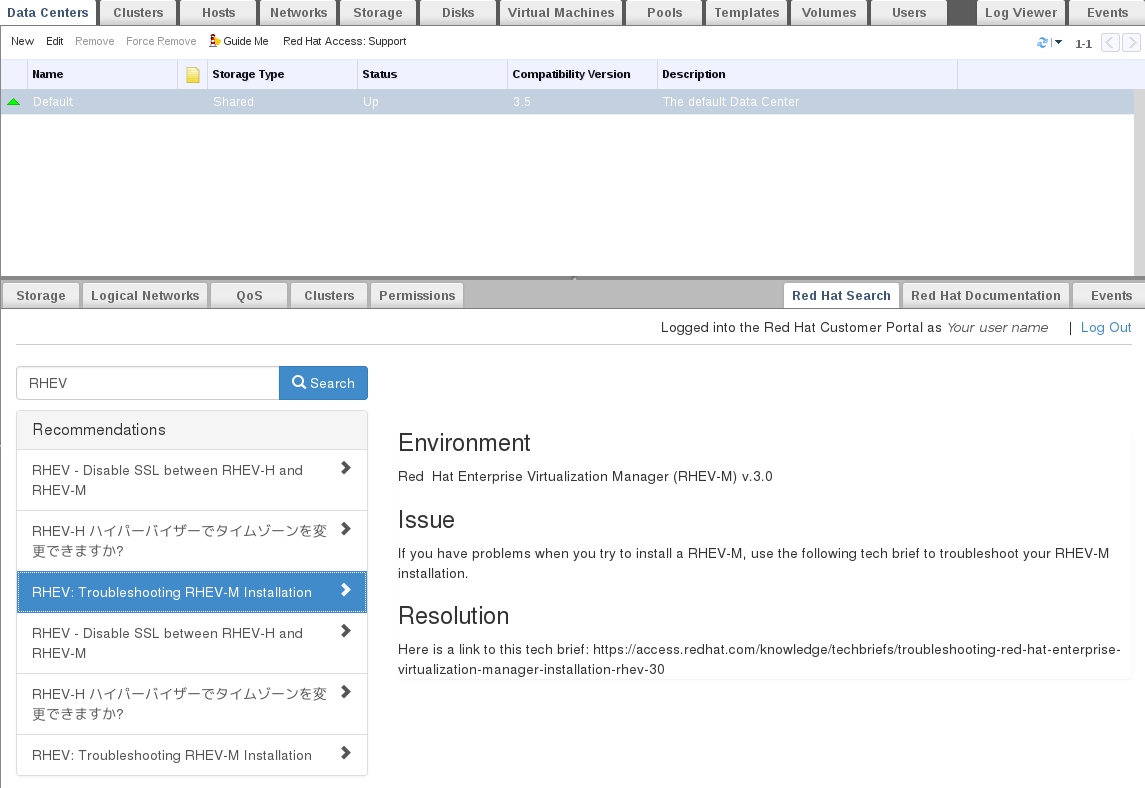
그림 C.4. 컨텍스트 메뉴를 마우스 오른쪽 버튼으로 클릭하여 Red Hat 지원 플러그인에 액세스
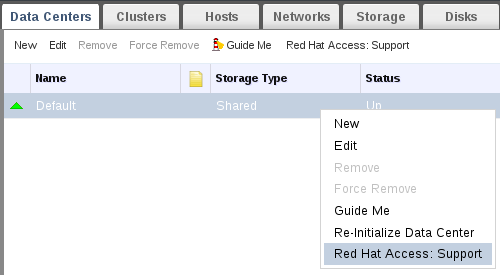
그림 C.5. Red Hat 지원 플러그인 - 새로운 지원 케이스 열기
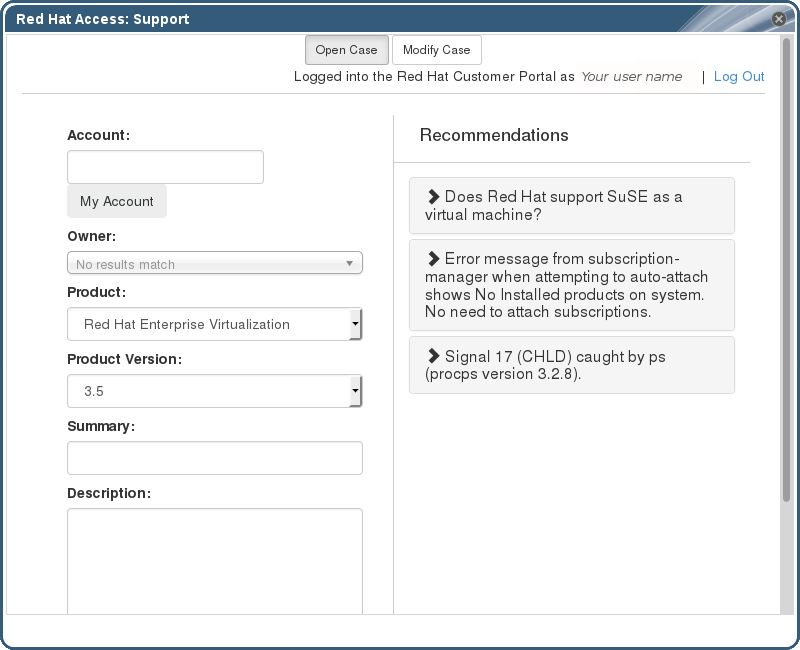
Red Hat Documentation 탭을 선택하여 현재 화면에 있는 관리 포털의 일부와 관련된 문서를 엽니다.
그림 C.6. Red Hat 지원 플러그인 - 문서 액세스
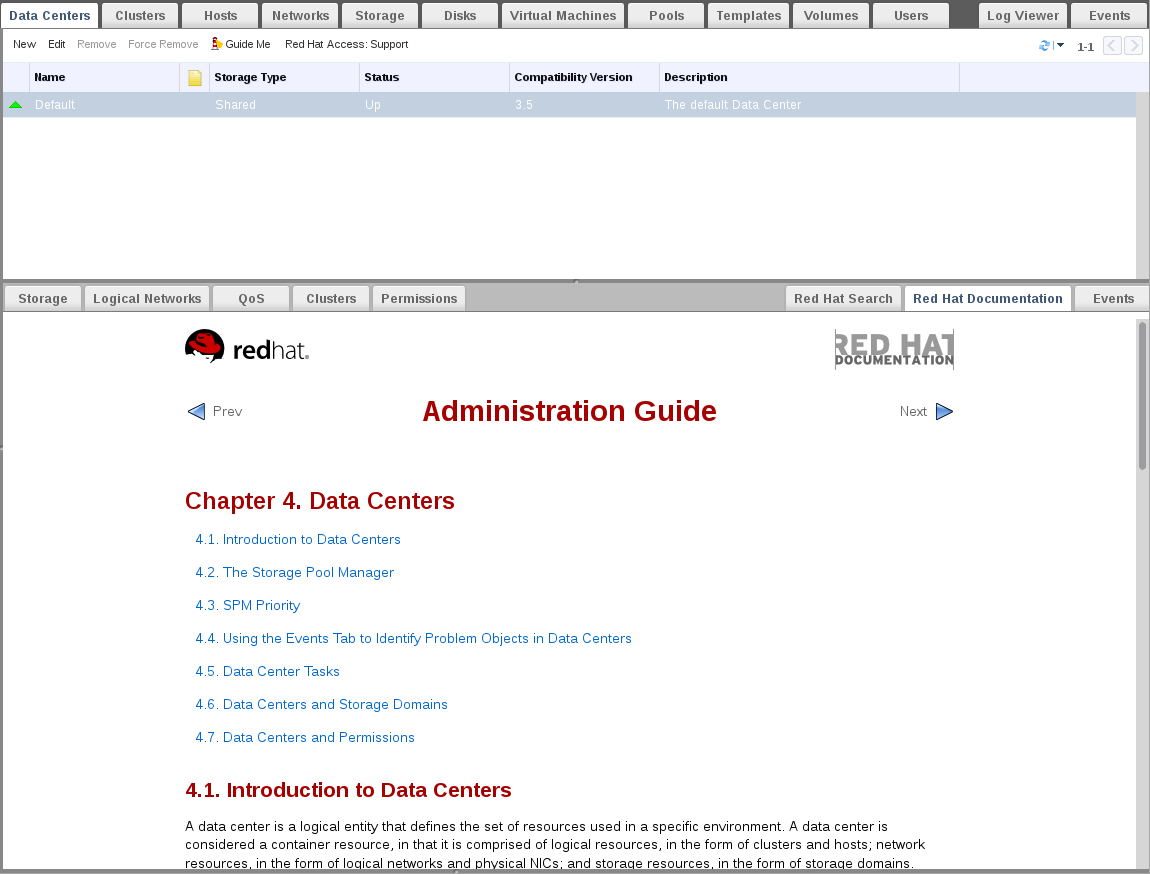
부록 D. Red Hat Virtualization 및 SSL
D.1. Red Hat Virtualization Manager SSL/TLS 인증서 교체
/etc/pki 디렉터리 또는 하위 디렉토리에 대한 권한 및 소유권을 변경하지 마십시오. /etc/pki 및 /etc/pki/ovirt-engine 디렉터리에 대한 권한은 기본 755로 유지되어야 합니다.
사전 요구 사항
- 타사 CA 인증서입니다. 사용하려는 인증서를 발급한 CA(인증 기관)의 인증서입니다. PEM 파일로 제공됩니다. 인증서 체인은 루트 인증서까지 완료해야 합니다. 체인의 순서가 중요하며 마지막 중간 인증서에서 루트 인증서로 이동해야 합니다. 이 절차에서는 타사 CA 인증서가
/tmp/3rd-party-ca-cert.pem에 제공되는 것으로 가정합니다. - Apache httpd에 사용할 개인 키입니다. 암호가 없어야 합니다. 이 절차에서는
/tmp/apache.key에 있다고 가정합니다. - CA에서 발급한 인증서입니다. 이 절차에서는
/tmp/apache.cer에 있다고 가정합니다.
절차 D.1. P12 번들에서 인증서 및 개인 키 추출
/etc/pki/ovirt-engine/keys/apache.p12 에 P12 파일에 저장합니다. Red Hat은 새 파일을 동일한 위치에 저장할 것을 권장합니다. 다음 절차에서는 새로운 P12 파일이 /tmp/apache.p12 에 있다고 가정합니다.
- 현재
apache.p12파일을 백업하십시오.cp -p /etc/pki/ovirt-engine/keys/apache.p12 /etc/pki/ovirt-engine/keys/apache.p12.bck
# cp -p /etc/pki/ovirt-engine/keys/apache.p12 /etc/pki/ovirt-engine/keys/apache.p12.bckCopy to Clipboard Copied! Toggle word wrap Toggle overflow - 현재 파일을 새 파일로 바꿉니다.
cp /tmp/apache.p12 /etc/pki/ovirt-engine/keys/apache.p12
# cp /tmp/apache.p12 /etc/pki/ovirt-engine/keys/apache.p12Copy to Clipboard Copied! Toggle word wrap Toggle overflow - 필요한 위치에 개인 키와 인증서를 추출합니다. 파일이 암호로 보호된 경우 -passin pass:password를 추가하여 암호를 필수 암호로 교체해야 합니다.
openssl pkcs12 -in /etc/pki/ovirt-engine/keys/apache.p12 -nocerts -nodes > /tmp/apache.key openssl pkcs12 -in /etc/pki/ovirt-engine/keys/apache.p12 -nokeys > /tmp/apache.cer
# openssl pkcs12 -in /etc/pki/ovirt-engine/keys/apache.p12 -nocerts -nodes > /tmp/apache.key # openssl pkcs12 -in /etc/pki/ovirt-engine/keys/apache.p12 -nokeys > /tmp/apache.cerCopy to Clipboard Copied! Toggle word wrap Toggle overflow
절차 D.2. Red Hat Virtualization Manager Apache SSL 인증서 교체
- 호스트 전체 신뢰 저장소에 CA 인증서를 추가합니다.
cp /tmp/3rd-party-ca-cert.pem /etc/pki/ca-trust/source/anchors
# cp /tmp/3rd-party-ca-cert.pem /etc/pki/ca-trust/source/anchorsCopy to Clipboard Copied! Toggle word wrap Toggle overflow update-ca-trust
# update-ca-trustCopy to Clipboard Copied! Toggle word wrap Toggle overflow - Manager는
/etc/pki/ovirt-engine/apache-ca.pem을 사용하도록 구성되어 있으며, 이는/etc/pki/ovirt-engine/ca.pem에 심볼릭 링크입니다. 심볼릭 링크를 제거합니다.rm /etc/pki/ovirt-engine/apache-ca.pem
# rm /etc/pki/ovirt-engine/apache-ca.pemCopy to Clipboard Copied! Toggle word wrap Toggle overflow - CA 인증서를
/etc/pki/ovirt-engine/apache-ca.pem으로 저장합니다.cp /tmp/3rd-party-ca-cert.pem /etc/pki/ovirt-engine/apache-ca.pem
# cp /tmp/3rd-party-ca-cert.pem /etc/pki/ovirt-engine/apache-ca.pemCopy to Clipboard Copied! Toggle word wrap Toggle overflow - 기존 개인 키 및 인증서를 백업합니다.
cp /etc/pki/ovirt-engine/keys/apache.key.nopass /etc/pki/ovirt-engine/keys/apache.key.nopass.bck cp /etc/pki/ovirt-engine/certs/apache.cer /etc/pki/ovirt-engine/certs/apache.cer.bck
# cp /etc/pki/ovirt-engine/keys/apache.key.nopass /etc/pki/ovirt-engine/keys/apache.key.nopass.bck # cp /etc/pki/ovirt-engine/certs/apache.cer /etc/pki/ovirt-engine/certs/apache.cer.bckCopy to Clipboard Copied! Toggle word wrap Toggle overflow - 개인 키를 필요한 위치에 복사합니다.
cp /tmp/apache.key /etc/pki/ovirt-engine/keys/apache.key.nopass
# cp /tmp/apache.key /etc/pki/ovirt-engine/keys/apache.key.nopassCopy to Clipboard Copied! Toggle word wrap Toggle overflow - 필요한 위치에 인증서를 복사합니다.
cp /tmp/apache.cer /etc/pki/ovirt-engine/certs/apache.cer
# cp /tmp/apache.cer /etc/pki/ovirt-engine/certs/apache.cerCopy to Clipboard Copied! Toggle word wrap Toggle overflow - Apache 서버를 다시 시작합니다.
systemctl restart httpd.service
# systemctl restart httpd.serviceCopy to Clipboard Copied! Toggle word wrap Toggle overflow - 새 신뢰 저장소 구성 파일을 생성합니다.
vi /etc/ovirt-engine/engine.conf.d/99-custom-truststore.conf
# vi /etc/ovirt-engine/engine.conf.d/99-custom-truststore.confCopy to Clipboard Copied! Toggle word wrap Toggle overflow 다음 내용을 추가하고 파일을 저장합니다.ENGINE_HTTPS_PKI_TRUST_STORE="/etc/pki/java/cacerts" ENGINE_HTTPS_PKI_TRUST_STORE_PASSWORD=""
ENGINE_HTTPS_PKI_TRUST_STORE="/etc/pki/java/cacerts" ENGINE_HTTPS_PKI_TRUST_STORE_PASSWORD=""Copy to Clipboard Copied! Toggle word wrap Toggle overflow ovirt-engine서비스를 다시 시작합니다.systemctl restart ovirt-engine.service
# systemctl restart ovirt-engine.serviceCopy to Clipboard Copied! Toggle word wrap Toggle overflow - 인증서를 교체하면 로그 수집기가 실패할 수 있습니다. 이를 방지하려면 새 로그 수집기 구성 파일을 생성합니다.
vi /etc/ovirt-engine/logcollector.conf.d/99-custom-ca-cert.conf
# vi /etc/ovirt-engine/logcollector.conf.d/99-custom-ca-cert.confCopy to Clipboard Copied! Toggle word wrap Toggle overflow 다음 내용을 추가하고 파일을 저장합니다.[LogCollector] cert-file=/etc/pki/ovirt-engine/apache-ca.pem
[LogCollector] cert-file=/etc/pki/ovirt-engine/apache-ca.pemCopy to Clipboard Copied! Toggle word wrap Toggle overflow
D.2. 관리자와 LDAP 서버 간 SSL 또는 TLS 연결 설정
X.509ECDHERTIFICATEUST STORE 섹션을 참조하십시오. /usr/share/doc/ovirt-engine-extension-aaa-ldap-버전.
절차 D.3. PEM 인코딩 CA 인증서 생성
- Red Hat Virtualization Manager에서 LDAP 서버의 루트 CA 인증서를
/tmp디렉터리에 복사하고 keytool 을 사용하여 PEM 인코딩 CA 인증서를 생성합니다. 다음 명령은 /tmp/myrootca.pem 에서 루트 CA 인증서를 가져오고 /etc/ovirt-engine/aaa/ 아래에 PEM 인코딩 CA 인증서 myrootca.jks 를 생성합니다. 인증서의 위치와 암호를 기록해 둡니다. 대화형 설정 도구를 사용하는 경우 필요한 모든 정보입니다. LDAP 서버를 수동으로 구성하는 경우 나머지 절차에 따라 구성 파일을 업데이트합니다.keytool -importcert -noprompt -trustcacerts -alias myrootca -file /tmp/myrootca.pem -keystore /etc/ovirt-engine/aaa/myrootca.jks -storepass password
$ keytool -importcert -noprompt -trustcacerts -alias myrootca -file /tmp/myrootca.pem -keystore /etc/ovirt-engine/aaa/myrootca.jks -storepass passwordCopy to Clipboard Copied! Toggle word wrap Toggle overflow /etc/ovirt-engine/aaa/profile1.properties파일을 인증서 정보로 업데이트합니다.참고${local:_basedir}는 LDAP 속성 구성 파일이 있고/etc/ovirt-engine/aaa디렉터리를 가리키는 디렉터리입니다. PEM 인코딩 CA 인증서를 다른 디렉터리에 생성한 경우${local:_basedir}를 인증서의 전체 경로로 교체합니다.- startTLS(권장됨)를 사용하려면 다음을 수행합니다.
# Create keystore, import certificate chain and uncomment pool.default.ssl.startTLS = true pool.default.ssl.truststore.file = ${local:_basedir}/myrootca.jks pool.default.ssl.truststore.password = password# Create keystore, import certificate chain and uncomment pool.default.ssl.startTLS = true pool.default.ssl.truststore.file = ${local:_basedir}/myrootca.jks pool.default.ssl.truststore.password = passwordCopy to Clipboard Copied! Toggle word wrap Toggle overflow - SSL을 사용하려면 다음을 수행합니다.
# Create keystore, import certificate chain and uncomment pool.default.serverset.single.port = 636 pool.default.ssl.enable = true pool.default.ssl.truststore.file = ${local:_basedir}/myrootca.jks pool.default.ssl.truststore.password = password# Create keystore, import certificate chain and uncomment pool.default.serverset.single.port = 636 pool.default.ssl.enable = true pool.default.ssl.truststore.file = ${local:_basedir}/myrootca.jks pool.default.ssl.truststore.password = passwordCopy to Clipboard Copied! Toggle word wrap Toggle overflow
부록 E. Search, Bookmarks, tags 사용
E.1. Search
E.1.1. Red Hat Virtualization에서 검색 수행
E.1.2. 검색 구문 및 예
구문 예
다음 예제에서는 검색 쿼리 사용 방법을 설명하고 Red Hat Virtualization이 검색 쿼리 빌드에 도움이 되는 방법을 이해하는 데 도움이 됩니다.
| 예제 | 결과 |
|---|---|
| Hosts: Vms.status = up | 가동 중인 가상 머신을 실행하는 모든 호스트 목록을 표시합니다. |
| VM: domain =ECDHE.com | 지정된 도메인에서 실행 중인 모든 가상 머신 목록을 표시합니다. |
| VMs: users.name =ECDHE | 사용자 이름이 있는 사용자에 속하는 모든 가상 머신 목록을 표시합니다. |
| events: severity > Normal sortby time | 심각도가 Normal보다 높은 모든 이벤트 목록을 시간순으로 정렬합니다. |
E.1.3. 자동 완료 검색
Hosts: Vms.status = down
| INPUT | 표시된 항목 나열 | 동작 |
|---|---|---|
h | 호스트 (1 옵션만 해당) | 호스트 선택 또는
유형
Hosts
|
Hosts: |
모든 호스트 속성
| 유형 v |
Hosts: v | v로 시작하는 호스트 속성 | Vms 또는 유형 선택 Vms |
Hosts: Vms | 모든 가상 머신 속성 | 유형 s |
Hosts: Vms.s | s로 시작하는 모든 가상 머신 속성 | 상태 또는 유형 선택 status |
Hosts: Vms.status | =
=!
| 선택 또는 유형 = |
Hosts: Vms.status = | 모든 상태 값 | 선택 또는 유형 down |
E.1.4. 결과 유형 옵션
- 가상 머신 목록용 VM
- 호스트 목록용 호스트
- 풀 목록용 풀
- 템플릿 목록에 대한 템플릿
- 이벤트 목록에 대한 이벤트
- 사용자 목록에 대한 사용자
- 클러스터 목록용 클러스터
- 데이터 센터 목록용 데이터 센터
- 스토리지 도메인 목록용 스토리지
E.1.5. 검색 results
예
다음 표에서는 구문의 일부를 설명합니다.
| part | 설명 | 값 | 예제 | 참고 |
|---|---|---|---|---|
| Prop | 검색된 리소스의 속성입니다. 리소스 유형의 속성( other other type 참조) 또는 tag (custom tag)일 수도 있습니다. | 특정 속성이 있는 오브젝트로 검색을 제한합니다. 예를 들어 상태 속성이 있는 오브젝트를 검색합니다. | 상태 | 해당 없음 |
| obj-type | searched-for 리소스와 연결할 수 있는 리소스 유형입니다. | 이는 데이터 센터 및 가상 시스템과 같은 시스템 오브젝트입니다. | 사용자 | 해당 없음 |
| operator | 비교 연산자입니다. |
=
!= (동등하지 않음)
>
<
>=
<=
| 해당 없음 | 값 옵션은 obj-type에 따라 다릅니다. |
| 현재의 | 표현식이 비교되는 대상입니다. |
문자열
정수
순위
날짜(지역 설정에 따라 포맷됨)
|
dotnet
256
Normal
|
|
E.1.6. 검색: 여러knative 및 와일드 카드
m* 를 입력합니다.
AND 및 OR 를 사용하여 두 개의 기준을 검색할 수 있습니다. 예를 들면 다음과 같습니다.
Vms: users.name = m* AND status = Up
Vms: users.name = m* AND tag = "paris-loc"
AND 또는 OR 없이 두 기준이 지정되면 AND가암시적 으로 지정됩니다. AND 는 OR 앞에 있으며, OR 앞에 있는 AND E.1.7. Search Order(검색 순서 결정)
sortby 를 사용하여 반환된 정보의 정렬 순서를 결정할 수 있습니다. 정렬 방향(예:as c forECDHE )을 포함할 수 있습니다.
events: severity > normal sortby time desc
E.1.8. 데이터 센터 검색
| 속성(리소스 또는 리소스 유형) | 유형 | 설명(참조) |
|---|---|---|
| Clusters.clusters-prop | 속성 유형에 따라 다릅니다. | 데이터 센터와 연결된 클러스터의 속성입니다. |
| name | 문자열 | 데이터 센터의 이름입니다. |
| description | 문자열 | 데이터 센터에 대한 설명입니다. |
| type | 문자열 | 데이터 센터 유형입니다. |
| status | list | 데이터 센터의 가용성. |
| sortby | list | 반환된 결과를 리소스 속성 중 하나로 정렬합니다. |
| page | 정수 | 표시할 결과 수입니다. |
예제
Datacenter: type = nfs and status != up
- 스토리지 유형: NFS 및 상태 이외의 스토리지 유형
E.1.9. 클러스터 검색
| 속성(리소스 또는 리소스 유형) | 유형 | 설명(참조) |
|---|---|---|
| Datacenter.datacenter-prop | 속성 유형에 따라 다릅니다. | 클러스터와 연결된 데이터 센터의 속성입니다. |
| Datacenter | 문자열 | 클러스터가 속한 데이터 센터입니다. |
| name | 문자열 | 네트워크에서 클러스터를 식별하는 고유 이름입니다. |
| description | 문자열 | 클러스터에 대한 설명입니다. |
| initialized | 문자열 | 클러스터 상태를 나타내는 true 또는 False입니다. |
| sortby | list | 반환된 결과를 리소스 속성 중 하나로 정렬합니다. |
| page | 정수 | 표시할 결과 수입니다. |
예제
Clusters: initialized = true or name = Default
- 초기화됨 또는
- 이름이 지정된 Default
E.1.10. 호스트 검색
| 속성(리소스 또는 리소스 유형) | 유형 | 설명(참조) |
|---|---|---|
| Vms.Vms-prop | 속성 유형에 따라 다릅니다. | 호스트와 연결된 가상 시스템의 속성입니다. |
| Templates.templates-prop | 속성 유형에 따라 다릅니다. | 호스트와 연결된 템플릿의 속성입니다. |
| Events.events-prop | 속성 유형에 따라 다릅니다. | 호스트와 관련된 이벤트의 속성입니다. |
| Users.users-prop | 속성 유형에 따라 다릅니다. | 호스트와 연결된 사용자의 속성입니다. |
| name | 문자열 | 호스트 이름입니다. |
| status | list | 호스트의 가용성입니다. |
| external_status | 문자열 | 외부 시스템 및 플러그인에서 보고한 호스트의 상태. |
| cluster | 문자열 | 호스트가 속한 클러스터입니다. |
| address | 문자열 | 네트워크에서 호스트를 식별하는 고유 이름입니다. |
| cpu_usage | 정수 | 사용된 처리 성능의 백분율입니다. |
| mem_usage | 정수 | 사용된 메모리 백분율입니다. |
| network_usage | 정수 | 네트워크 사용 백분율입니다. |
| load | 정수 | 지정된 시간 슬라이스의 프로세서당 실행 대기열 에서 실행 대기 중인 작업입니다. |
| version | 정수 | 운영 체제의 버전 번호입니다. |
| cpus | 정수 | 호스트의 CPU 수입니다. |
| memory | 정수 | 사용 가능한 메모리 양입니다. |
| cpu_speed | 정수 | CPU의 처리 속도 |
| cpu_model | 문자열 | CPU 유형입니다. |
| active_vms | 정수 | 현재 실행 중인 가상 머신 수입니다. |
| migrating_vms | 정수 | 현재 마이그레이션 중인 가상 머신 수입니다. |
| committed_mem | 정수 | 커밋된 메모리의 백분율입니다. |
| tag | 문자열 | 호스트에 할당된 태그입니다. |
| type | 문자열 | 호스트 유형입니다. |
| datacenter | 문자열 | 호스트가 속한 데이터 센터입니다. |
| sortby | list | 반환된 결과를 리소스 속성 중 하나로 정렬합니다. |
| page | 정수 | 표시할 결과 수입니다. |
예제
Hosts: cluster = Default and Vms.os = rhel6
- Red Hat Enterprise Linux 6 운영 체제를 실행하는 기본 클러스터 및 호스트 가상 머신의 일부입니다.
E.1.11. 네트워크 검색
| 속성(리소스 또는 리소스 유형) | 유형 | 설명(참조) |
|---|---|---|
| Cluster_network.clusternetwork-prop | 속성 유형에 따라 다릅니다. | 네트워크와 연결된 클러스터의 속성입니다. |
| Host_Network.hostnetwork-prop | 속성 유형에 따라 다릅니다. | 네트워크와 연결된 호스트의 속성입니다. |
| name | 문자열 | 사람이 읽을 수 있는 이름을 네트워크를 식별합니다. |
| description | 문자열 | 네트워크를 생성할 때 선택적으로 사용되는 네트워크를 설명하는 키워드 또는 텍스트입니다. |
| vlanid | 정수 | 네트워크의 VLAN ID입니다. |
| stp | 문자열 | 네트워크에서 STP(Spanning Tree Protocol)를 활성화 또는 비활성화할지 여부입니다. |
| mtu | 정수 | 논리 네트워크의 최대 전송 단위입니다. |
| vmnetwork | 문자열 | 네트워크가 가상 머신 트래픽에만 사용되는지 여부입니다. |
| datacenter | 문자열 | 네트워크가 연결된 데이터 센터입니다. |
| sortby | list | 반환된 결과를 리소스 속성 중 하나로 정렬합니다. |
| page | 정수 | 표시할 결과 수입니다. |
예제
Network: mtu > 1500 and vmnetwork = true
- 최대 전송 단위가 1500바이트보다 큰 경우
- 가상 머신만 사용하도록 설정되어 있습니다.
E.1.12. 스토리지 검색
| 속성(리소스 또는 리소스 유형) | 유형 | 설명(참조) |
|---|---|---|
| Hosts.hosts-prop | 속성 유형에 따라 다릅니다. | 스토리지와 연결된 호스트의 속성입니다. |
| Clusters.clusters-prop | 속성 유형에 따라 다릅니다. | 스토리지와 연결된 클러스터의 속성입니다. |
| name | 문자열 | 네트워크에서 스토리지를 식별하는 고유 이름입니다. |
| status | 문자열 | 스토리지 도메인의 상태입니다. |
| external_status | 문자열 | 외부 시스템 및 플러그인에서 보고하는 스토리지 도메인의 상태. |
| datacenter | 문자열 | 스토리지가 속한 데이터 센터입니다. |
| type | 문자열 | 스토리지의 유형입니다. |
| size | 정수 | 스토리지의 크기입니다. |
| used | 정수 | 사용되는 스토리지의 양입니다. |
| committed | 정수 | 커밋된 스토리지의 양입니다. |
| sortby | list | 반환된 결과를 리소스 속성 중 하나로 정렬합니다. |
| page | 정수 | 표시할 결과 수입니다. |
예제
Storage: size > 200 or used < 50
- 200GB보다 큰 총 스토리지 공간 또는
- 사용된 스토리지 공간은 50GB 미만입니다.
E.1.13. 디스크 검색
| 속성(리소스 또는 리소스 유형) | 유형 | 설명(참조) |
|---|---|---|
| Datacenters.datacenters-prop | 속성 유형에 따라 다릅니다. | 디스크와 연결된 데이터 센터의 속성입니다. |
| Storages.storages-prop | 속성 유형에 따라 다릅니다. | 디스크와 연결된 스토리지의 속성입니다. |
| alias | 문자열 | 네트워크에서 스토리지를 식별하는 사람이 읽을 수 있는 이름입니다. |
| description | 문자열 | 디스크를 생성하는 경우 선택적으로 사용되는 키워드 또는 텍스트입니다. |
| provisioned_size | 정수 | 디스크의 가상 크기입니다. |
| size | 정수 | 디스크의 크기입니다. |
| actual_size | 정수 | 디스크에 할당된 실제 크기입니다. |
| creation_date | 정수 | 디스크가 생성된 날짜입니다. |
| bootable | 문자열 | 디스크를 부팅할 수 있는지 여부입니다. 유효한 값은 0,1,yes 또는 no중 하나입니다. |
| shareable | 문자열 | 디스크를 한 번에 두 개 이상의 가상 머신에 연결할 수 있는지 여부입니다. 유효한 값은 0,1,yes 또는 no중 하나입니다. |
| format | 문자열 | 디스크 형식입니다. 사용되지 않는,할당되지 않은,소가 또는 원시 중 하나일 수 있습니다. |
| status | 문자열 | 디스크 상태입니다. 할당되지 않은,ok,locked,invalid 또는 illegal 중 하나일 수 있습니다. |
| disk_type | 문자열 | 디스크의 유형입니다. 이미지 또는 lun 중 하나일 수 있습니다. |
| number_of_vms | 정수 | 디스크를 연결할 가상 머신 수입니다. |
| vm_names | 문자열 | 디스크가 연결된 가상 시스템의 이름입니다. |
| quota | 문자열 | 가상 디스크에 적용되는 할당량의 이름입니다. |
| sortby | list | 반환된 결과를 리소스 속성 중 하나로 정렬합니다. |
| page | 정수 | 표시할 결과 수입니다. |
예제
Disks: format = cow and provisioned_size > 8
- thin provisioning, format 및 known as thin provisioning, format, and also known as thin provisioning, format, and
- 할당된 디스크 크기가 8GB보다 큽니다.
E.1.14. 볼륨 검색
| 속성(리소스 또는 리소스 유형) | 유형 | 설명(참조) |
|---|---|---|
| Volume.cluster-prop | 속성 유형에 따라 다릅니다. | 볼륨과 연결된 클러스터의 속성입니다. |
| Cluster | 문자열 | 볼륨과 연결된 클러스터의 이름입니다. |
| name | 문자열 | 볼륨을 식별하는 사람이 읽을 수 있는 이름입니다. |
| type | 문자열 | distribute, replicate, distributed_replicate, strip 또는 distributed_stripe 중 하나일 수 있습니다. |
| transport_type | 정수 | TCP 또는 RDMA 중 하나일 수 있습니다. |
| replica_count | 정수 | 복제본 수입니다. |
| stripe_count | 정수 | 스트라이프 수. |
| status | 문자열 | 볼륨 상태. Up 또는 Down 중 하나일 수 있습니다. |
| sortby | list | 반환된 결과를 리소스 속성 중 하나로 정렬합니다. |
| page | 정수 | 표시할 결과 수입니다. |
예제
Volume: transport_type = rdma and stripe_count >= 2
- 전송 유형이 RDMA로 설정
- 2개 이상의 스트라이프
E.1.15. 가상 머신 검색
| 속성(리소스 또는 리소스 유형) | 유형 | 설명(참조) |
|---|---|---|
| Hosts.hosts-prop | 속성 유형에 따라 다릅니다. | 가상 시스템과 연결된 호스트의 속성입니다. |
| Templates.templates-prop | 속성 유형에 따라 다릅니다. | 가상 머신과 연결된 템플릿의 속성입니다. |
| Events.events-prop | 속성 유형에 따라 다릅니다. | 가상 머신과 관련된 이벤트의 속성입니다. |
| Users.users-prop | 속성 유형에 따라 다릅니다. | 가상 시스템과 연결된 사용자의 속성입니다. |
| Storage.storage-prop | 속성 유형에 따라 다릅니다. | 가상 시스템과 연결된 스토리지 장치의 속성입니다. |
| Vnic.mac-prop | 속성 유형에 따라 다릅니다. | 가상 시스템과 연결된 MAC 주소의 속성입니다. |
| name | 문자열 | 가상 머신의 이름입니다. |
| status | list | 가상 머신의 가용성입니다. |
| ip | 정수 | 가상 머신의 IP 주소입니다. |
| uptime | 정수 | 가상 시스템이 실행 중인 시간(분)입니다. |
| domain | 문자열 | 이러한 시스템을 그룹화하는 도메인(일반적으로 Active Directory 도메인)입니다. |
| os | 문자열 | 가상 머신이 생성될 때 선택한 운영 체제입니다. |
| creationdate | 날짜 | 가상 머신이 생성된 날짜입니다. |
| address | 문자열 | 네트워크에서 가상 머신을 식별하는 고유 이름입니다. |
| cpu_usage | 정수 | 사용된 처리 성능의 백분율입니다. |
| mem_usage | 정수 | 사용된 메모리 백분율입니다. |
| network_usage | 정수 | 사용된 네트워크의 백분율입니다. |
| memory | 정수 | 정의된 최대 메모리입니다. |
| apps | 문자열 | 현재 가상 머신에 설치된 애플리케이션입니다. |
| cluster | list | 가상 머신이 속한 클러스터입니다. |
| pool | list | 가상 머신이 속한 가상 머신 풀입니다. |
| loggedinuser | 문자열 | 가상 머신에 현재 로그인한 사용자의 이름입니다. |
| tag | list | 가상 머신이 속한 태그입니다. |
| datacenter | 문자열 | 가상 머신이 속한 데이터 센터입니다. |
| type | list | 가상 머신 유형(서버 또는 데스크탑)입니다. |
| quota | 문자열 | 가상 머신과 연결된 할당량의 이름입니다. |
| description | 문자열 | 가상 머신을 생성할 때 필요한 경우 가상 머신을 설명하는 키워드 또는 텍스트입니다. |
| sortby | list | 반환된 결과를 리소스 속성 중 하나로 정렬합니다. |
| page | 정수 | 표시할 결과 수입니다. |
| next_run_configuration_exists | 부울 | 가상 머신에 보류 중인 구성 변경 사항이 있습니다. |
예제
Vms: template.name = Win* and user.name = ""
- 가상 머신을 기반으로 하는 템플릿은 Win로 시작하고 가상 시스템이 모든 사용자에게 할당됩니다.
예제
Vms: cluster = Default and os = windows7
- 가상 머신이 속한 클러스터의 이름은 Default이며 가상 머신은 Windows 7 운영 체제를 실행하고 있습니다.
E.1.16. 풀 검색
| 속성(리소스 또는 리소스 유형) | 유형 | 설명(참조) |
|---|---|---|
| name | 문자열 | 풀의 이름입니다. |
| description | 문자열 | 풀에 대한 설명입니다. |
| type | list | 풀 유형입니다. |
| sortby | list | 반환된 결과를 리소스 속성 중 하나로 정렬합니다. |
| page | 정수 | 표시할 결과 수입니다. |
예제
Pools: type = automatic
- 자동의 유형
E.1.17. 템플릿 검색
| 속성(리소스 또는 리소스 유형) | 유형 | 설명(참조) |
|---|---|---|
| Vms.Vms-prop | 문자열 | 템플릿과 관련된 가상 시스템의 속성입니다. |
| Hosts.hosts-prop | 문자열 | 템플릿과 관련된 호스트의 속성입니다. |
| Events.events-prop | 문자열 | 템플릿과 관련된 이벤트의 속성입니다. |
| Users.users-prop | 문자열 | 템플릿과 연결된 사용자의 속성입니다. |
| name | 문자열 | 템플릿의 이름입니다. |
| domain | 문자열 | 템플릿의 도메인입니다. |
| os | 문자열 | 운영 체제 유형입니다. |
| creationdate | 정수 |
템플릿이 생성된 날짜입니다.
날짜 형식은 mm/dd/yy 입니다.
|
| childcount | 정수 | 템플릿에서 생성된 가상 머신 수입니다. |
| mem | 정수 | 정의된 메모리입니다. |
| description | 문자열 | 템플릿에 대한 설명입니다. |
| status | 문자열 | 템플릿의 상태입니다. |
| cluster | 문자열 | 템플릿과 연결된 클러스터입니다. |
| datacenter | 문자열 | 템플릿과 연결된 데이터 센터입니다. |
| quota | 문자열 | 템플릿과 연결된 할당량입니다. |
| sortby | list | 반환된 결과를 리소스 속성 중 하나로 정렬합니다. |
| page | 정수 | 표시할 결과 수입니다. |
예제
Template: Events.severity >= normal and Vms.uptime > 0
- 일반 심각도 이상의 이벤트가 템플릿에서 파생된 가상 머신에서 발생했으며 가상 머신은 계속 실행 중입니다.
E.1.18. 사용자 검색
| 속성(리소스 또는 리소스 유형) | 유형 | 설명(참조) |
|---|---|---|
| Vms.Vms-prop | 속성 유형에 따라 다릅니다. | 사용자와 연결된 가상 시스템의 속성입니다. |
| Hosts.hosts-prop | 속성 유형에 따라 다릅니다. | 사용자와 연결된 호스트의 속성입니다. |
| Templates.templates-prop | 속성 유형에 따라 다릅니다. | 사용자와 연결된 템플릿의 속성입니다. |
| Events.events-prop | 속성 유형에 따라 다릅니다. | 사용자와 관련된 이벤트의 속성입니다. |
| name | 문자열 | 사용자 이름입니다. |
| lastname | 문자열 | 사용자의 마지막 이름입니다. |
| usrname | 문자열 | 사용자의 고유 이름입니다. |
| department | 문자열 | 사용자가 속한 부서입니다. |
| group | 문자열 | 사용자가 속한 그룹입니다. |
| title | 문자열 | 사용자의 제목입니다. |
| status | 문자열 | 사용자의 상태. |
| role | 문자열 | 사용자의 역할입니다. |
| tag | 문자열 | 사용자가 속한 태그입니다. |
| pool | 문자열 | 사용자가 속한 풀입니다. |
| sortby | list | 반환된 결과를 리소스 속성 중 하나로 정렬합니다. |
| page | 정수 | 표시할 결과 수입니다. |
예제
Users: Events.severity > normal and Vms.status = up or Vms.status = pause
- 가상 머신에서 일반 심각도보다 큰 이벤트가 발생하고 가상 머신이 계속 실행되고 있습니다.
- 사용자의 가상 머신이 일시 중지되었습니다.
E.1.19. 이벤트 검색
| 속성(리소스 또는 리소스 유형) | 유형 | 설명(참조) |
|---|---|---|
| Vms.Vms-prop | 속성 유형에 따라 다릅니다. | 이벤트와 관련된 가상 머신의 속성입니다. |
| Hosts.hosts-prop | 속성 유형에 따라 다릅니다. | 이벤트와 관련된 호스트의 속성입니다. |
| Templates.templates-prop | 속성 유형에 따라 다릅니다. | 이벤트와 관련된 템플릿의 속성입니다. |
| Users.users-prop | 속성 유형에 따라 다릅니다. | 이벤트와 관련된 사용자의 속성입니다. |
| Clusters.clusters-prop | 속성 유형에 따라 다릅니다. | 이벤트와 관련된 클러스터의 속성입니다. |
| Volumes.Volumes-prop | 속성 유형에 따라 다릅니다. | 이벤트와 관련된 볼륨의 속성입니다. |
| type | list | 이벤트 유형입니다. |
| severity | list | 이벤트의 심각도: Warning/Error/Normal. |
| message | 문자열 | 이벤트 유형에 대한 설명입니다. |
| time | list | 이벤트가 발생한 날입니다. |
| usrname | 문자열 | 이벤트와 관련된 사용자 이름입니다. |
| event_host | 문자열 | 이벤트와 관련된 호스트입니다. |
| event_vm | 문자열 | 이벤트와 관련된 가상 머신입니다. |
| event_template | 문자열 | 이벤트와 관련된 템플릿입니다. |
| event_storage | 문자열 | 이벤트와 관련된 스토리지입니다. |
| event_datacenter | 문자열 | 이벤트와 관련된 데이터 센터입니다. |
| event_volume | 문자열 | 이벤트와 연결된 볼륨입니다. |
| correlation_id | 정수 | 이벤트의 식별 번호입니다. |
| sortby | list | 반환된 결과를 리소스 속성 중 하나로 정렬합니다. |
| page | 정수 | 표시할 결과 수입니다. |
예제
Events: Vms.name = testdesktop and Hosts.name = gonzo.example.com
- 이 이벤트는 호스트 gonECDHE
.example.com에서 실행되는 동안이라는 가상 머신에서 발생했습니다.testECDHE
E.2. 북마크
E.2.1. 쿼리 문자열을 Bookmark로 저장
절차 E.1. 쿼리 문자열을 Bookmark로 저장
- 검색 창에 원하는 검색 쿼리를 입력하고 검색을 수행합니다.
- 검색바 오른쪽에 있는 star-shaped 버튼을 클릭하여 새 북마크 창을 엽니다.
그림 E.1. 북마크 아이콘
- 북마크 의 이름을 입력합니다.
- 검색 문자열 필드를 편집합니다(해당하는 경우).
- 클릭하여 쿼리를 북마크로 저장하고 창을 닫습니다.
- 검색 쿼리가 저장되고 Bookmarks 창에 표시됩니다.
E.2.2. 북마크 편집
절차 E.2. 북마크 편집
- 화면 왼쪽 맨 왼쪽에서 Bookmarks 탭을 클릭합니다.
- 편집하려는 북마크를 선택합니다.
- 편집 버튼을 클릭하여 Bookmark 창을 엽니다.
- 필요에 따라 Name 및 Search 문자열 필드를 변경합니다.
- 을 클릭하여 편집한 북마크를 저장합니다.
E.2.3. 북마크 삭제
절차 E.3. 북마크 삭제
- 화면 왼쪽 맨 왼쪽에서 Bookmarks 탭을 클릭합니다.
- 삭제할 북마크를 선택합니다.
- 제거 버튼을 클릭하여 Bookmark 창을 엽니다.
- 을 클릭하여 선택한 북마크를 제거합니다.
E.3. 태그
E.3.1. 태그를 사용하여 Red Hat Virtualization으로 상호 작용 사용자 지정
E.3.2. 태그 생성
절차 E.4. 태그 생성
- 화면 왼쪽에서 태그 탭을 클릭합니다.
- 태그를 생성할 노드를 선택합니다. 예를 들어 최고 수준에서 생성하려면 root 노드를 클릭합니다.
- 새로 생성 버튼을 클릭하여 새 태그 창을 엽니다.
- 새 태그의 이름 및 설명을 입력합니다.
- 클릭하여 태그를 생성합니다.
E.3.3. 태그 수정
절차 E.5. 태그 수정
- 화면 왼쪽에서 태그 탭을 클릭합니다.
- 수정할 태그를 선택합니다.
- 을 클릭하여 Edit Tag 창을 엽니다.
- 필요에 따라 Name 및 Description 필드를 변경합니다.
- 을 클릭하여 편집한 태그를 저장합니다.
E.3.4. 태그 삭제
절차 E.6. 태그 삭제
- 화면 왼쪽에서 태그 탭을 클릭합니다.
- 삭제할 태그를 선택합니다.
- 클릭하여 태그 제거 창을 엽니다. 이 메시지는 태그를 제거해도 태그의 모든 하위 항목이 제거됨을 경고합니다.
- 를 클릭하여 선택한 태그를 삭제합니다.
E.3.5. 오브젝트에서 태그 추가 및 제거
절차 E.7. 오브젝트에서 태그 추가 및 제거
- 리소스 탭을 클릭하고 태그 또는 태그 해제할 오브젝트를 선택합니다.
- Assign Tags (태그 할당) 버튼을 클릭하여 Assign Tags( 태그 할당 ) 창을 엽니다.
- 확인란을 선택하여 개체에 태그를 할당하거나 확인란을 선택하여 개체에서 태그를 분리합니다.
- 를 클릭합니다.
E.3.6. 태그를 사용하여 오브젝트 검색
tag를 속성으로 사용하고 원하는 값 또는 검색 기준으로 값을 사용하여 검색 쿼리를 입력합니다.지정된 기준에 태그된 오브젝트가 결과 목록에 나열됩니다.
부록 F. 브랜딩
F.1. 브랜딩
F.1.1. 관리자의 다시 시작
/etc/ovirt-engine/branding/ 디렉터리에 있습니다. 파일은 그래픽 사용자 인터페이스의 다양한 측면과 Manager의 다양한 구성 요소에 통합되는 메시지 및 링크를 포함하는 속성 파일 세트를 구성하는 데 사용됩니다.
F.1.2. 로그인 화면
- 테두리
- 왼쪽의 헤더 이미지
- 오른쪽의 헤더 이미지
- 헤더 텍스트
common.css 에 있습니다.
F.1.3. 관리 포털 화면
- 로고
- 왼쪽 배경 이미지
- 센터 배경 이미지
- 오른쪽 배경 이미지
- 로고 오른쪽에 있는 텍스트
web_admin.css 에 있습니다.
F.1.4. 사용자 포털 화면
- 로고
- 센터 배경 이미지
- 오른쪽 배경 이미지
- 주요 Grid 주변의 경계
- 사용자 레이블 위의 텍스트
user_portal.css 에 있습니다.
F.1.5. 팝업 Windows
- 테두리
- 왼쪽의 헤더 이미지
- 헤더 센터 이미지 (repeated)
common.css 에 있습니다.
F.1.6. 탭
- 활성 상태
- inactive
common.css 및 user_portal.css 에 있습니다.
F.1.7. The welcome page
- 페이지 제목
- 헤더(left, center, right)
- 오류 메시지
- 해당 링크에 대한 전달 및 관련 메시지 링크
welcome_style.css 에 있습니다.
템플릿 파일
welcome_page.template 이름의 템플릿 파일은 HTML ,HEAD 또는 BODY 태그가 포함되지 않은 일반 HTML 파일입니다. 이 파일은 welcome 페이지 자체에 직접 삽입되고, welcome 페이지에 표시되는 콘텐츠의 컨테이너 역할을 합니다. 따라서 이 파일을 편집하여 새 링크를 추가하거나 콘텐츠 자체를 변경해야 합니다. 템플릿 파일의 또 다른 기능은 subscription 페이지가 처리될 때 messages.properties 파일의 해당 텍스트로 대체되는 {user_portal} 와 같은 자리 표시자 텍스트가 포함되어 있다는 것입니다.
F.1.8. 페이지를 찾을 수 없음 페이지
- 페이지 제목
- 헤더(left, center, right)
- 오류 메시지
- 해당 링크에 대한 전달 및 관련 메시지 링크
welcome_style.css 에 있습니다.
부록 G. 시스템 계정
G.1. 시스템 계정
G.1.1. Red Hat Virtualization Manager 사용자 계정
vdsm사용자(UID36). NFS 스토리지 도메인을 마운트 및 액세스하는 툴에 필요합니다.ovirt사용자(UID108).ovirt-engineRed Hat JBoss Enterprise Application Platform 인스턴스의 소유자.ovirt-vmconsole사용자(UID498). 게스트 직렬 콘솔에 필요합니다.
G.1.2. Red Hat Virtualization Manager 그룹
kvm그룹(GID36)입니다. 그룹 멤버는 다음과 같습니다.vdsm사용자입니다.
ovirt그룹(GID108). 그룹 멤버는 다음과 같습니다.ovirt사용자.
ovirt-vmconsole그룹(GID498). 그룹 멤버는 다음과 같습니다.ovirt-vmconsole사용자.
G.1.3. 가상화 호스트 사용자 계정
vdsm사용자(UID36).qemu사용자(UID107).sanlock사용자(UID179).ovirt-vmconsole사용자(UID498).
vdsm 사용자는 UID 36 으로 고정되어 kvm 그룹은 GID 36 으로 고정되어 있습니다.
36 또는 GID 36을 이미 사용하고 있는 경우 vdsm 및 qemu-kvm-rhev 패키지를 설치하는 동안 충돌이 발생합니다.
G.1.4. 가상화 호스트 그룹
kvm그룹(GID36)입니다. 그룹 멤버는 다음과 같습니다.qemu사용자입니다.sanlock사용자입니다.
qemu그룹(GID107). 그룹 멤버는 다음과 같습니다.vdsm사용자입니다.sanlock사용자입니다.
ovirt-vmconsole그룹(GID498). 그룹 멤버는 다음과 같습니다.ovirt-vmconsole사용자.
vdsm 사용자는 UID 36 으로 고정되어 kvm 그룹은 GID 36 으로 고정되어 있습니다.
36 또는 GID 36을 이미 사용하고 있는 경우 vdsm 및 qemu-kvm-rhev 패키지를 설치하는 동안 충돌이 발생합니다.

'%20d='M201.5%20305.5c-13.8%200-24.9-11.1-24.9-24.6%200-13.8%2011.1-24.9%2024.9-24.9%2013.6%200%2024.6%2011.1%2024.6%2024.9%200%2013.6-11.1%2024.6-24.6%2024.6zM504%20256c0%20137-111%20248-248%20248S8%20393%208%20256%20119%208%20256%208s248%20111%20248%20248zm-132.3-41.2c-9.4%200-17.7%203.9-23.8%2010-22.4-15.5-52.6-25.5-86.1-26.6l17.4-78.3%2055.4%2012.5c0%2013.6%2011.1%2024.6%2024.6%2024.6%2013.8%200%2024.9-11.3%2024.9-24.9s-11.1-24.9-24.9-24.9c-9.7%200-18%205.8-22.1%2013.8l-61.2-13.6c-3-.8-6.1%201.4-6.9%204.4l-19.1%2086.4c-33.2%201.4-63.1%2011.3-85.5%2026.8-6.1-6.4-14.7-10.2-24.1-10.2-34.9%200-46.3%2046.9-14.4%2062.8-1.1%205-1.7%2010.2-1.7%2015.5%200%2052.6%2059.2%2095.2%20132%2095.2%2073.1%200%20132.3-42.6%20132.3-95.2%200-5.3-.6-10.8-1.9-15.8%2031.3-16%2019.8-62.5-14.9-62.5zM302.8%20331c-18.2%2018.2-76.1%2017.9-93.6%200-2.2-2.2-6.1-2.2-8.3%200-2.5%202.5-2.5%206.4%200%208.6%2022.8%2022.8%2087.3%2022.8%20110.2%200%202.5-2.2%202.5-6.1%200-8.6-2.2-2.2-6.1-2.2-8.3%200zm7.7-75c-13.6%200-24.6%2011.1-24.6%2024.9%200%2013.6%2011.1%2024.6%2024.6%2024.6%2013.8%200%2024.9-11.1%2024.9-24.6%200-13.8-11-24.9-24.9-24.9z'/%3e%3c/svg%3e)