 红帽全球峰会
安装指南
第 1 章 产品概述
1.1. 关于 JBoss 企业版应用程序平台 6(JBoss EAP 6)
1.2. JBoss EAP 6 的功能
| 功能 | 描述 |
|---|---|
| Java 认证 | 已认证的 Java EE 6 Full 和 Web 配置规格的实现。 |
| 受管域 |
|
| 管理控制台和管理 CLI | 管理控制台和管理 CLI 是管理域或独立 EAP 实例的全新接口。你不再需要编辑 XML 文件。管理 CLI 甚至可以提供批处理模式,你可以编写脚本并自动化管理任务。 |
| 简化的目录格式 | EAP 的目录结构已经进行了简化。modules/ 目录现在包括了应用服务器模块,而不是使用公用的和服务器专有的 lib/ 目录。domain/ 和 standalone/ 目录包含了域和独立部署的 artifact 和配置文件。 |
| 模块化的类加载机制 | 你根据需要来加载和卸载模块以提高性能和增强安全性、以及更快的启动和重启速度。 |
| 流线型的数据源管理 | 数据库驱动可以像其他服务一样部署。此外,数据源可以在管理控制台和管理 CLI 里直接创建和管理。 |
| 更快的启动和停止速度 | JBoss EAP 6 使用更少的资源且对系统资源的利用率非常高。这对于开发人员尤其有益处。 |
第 2 章 简介
2.1. 关于红帽客户门户网站
- 管理和维护红帽权利和支持合约;
- 下载官方支持的软件;
- 访问产品文档和红帽知识库;
- 联系全球支持服务;和
- 报告红帽产品的程序错误。
第 3 章 系统要求
3.1. JBoss EAP 6 的安装预备条件
共同的预备条件
- 在红帽的 Customer Portal https://access.redhat.com 上设立帐号。关于更多的信息,请参考 第 2.1 节 “关于红帽客户门户网站”
- 请查看受支持的配置以确保你的系统是可以被支持的:https://access.redhat.com/site/articles/111663。
- 请确保你的系统从红帽获得了最新的更新和勘误。
ZIP/安装程序的预备条件
- 安装目录的管理权限。
- 确保所选的 JDK 已解开(或已安装)。相关说明请参考 JDK 的文档。
- 在 Microsoft Windows 里,确保设置了 JAVA_HOME 和 PATH 环境变量。
- 在 Hewlett-Packard HP-UX 里,确保已经安装了
unzip工具。
RPM 的预备条件
- 在红帽网络中注册服务器。
- 订阅适合你的红帽企业版 Linux 的
Red Hat Enterprise Linux Server基础软件频道。 - 订阅
JBoss Enterprise Platform组里的JBoss Application Platform for Server子频道。 - Java 6 JDK 是必需的。这可以通过订阅对应你的红帽企业版 Linux 的
supplementary软件频道获得。例如,安装在 i386 架构上的红帽企业版 Linux 6 对应的频道是rhel-i386-server-supplementary-6。重要
即使你想用 Java 7 JDK 进行开发,你都需要安装 Java 6 JDK。
第 4 章 安装说明
4.1. JBoss EAP 6 的安装方法
|
方法
|
描述
|
说明
|
|---|---|---|
|
ZIP 安装
|
ZIP 文件安装方法适用于所有被支持的操作系统。如果你想手动解压,你该使用这个过程。
| |
|
JAR 安装程序
|
JAR 安装程序可以运行在控制台或图形化向导里。这两种方式都提供了逐步说明来安装和配置服务器实例。安装程序也可以进行其他的设置,如 Quickstart 和 Maven 资料库。
| |
|
RPM 安装
|
JBoss EAP 6 可以用 RPM 软件包图形化安装程序或命令行界面进行安装。这个方法适合被支持的红帽企业版 Linux 5 和 6 的安装。
|
4.2. ZIP 安装
4.2.1. 下载 JBoss EAP 6(ZIP 安装)
JBoss EAP 6 Zip 文件可以在 https://access.redhat.com 里下载。这个 ZIP 文件是平台独立的,它是在所有被支持的平台上安装 JBoss EAP 6 的首选方式。本节涵盖了下载这个归档文件的步骤。
过程 4.1. 下载 ZIP 文件
- 选择 → → 菜单选项。
- 从 Product 下拉菜单选择 Application Platform。
- 从 Version 下拉菜单里选择正确的 JBoss EAP 版本。
- 点击
Application Platform 6.1.0选项后面的 。
JBoss EAP 6 已经成功下载到目标主机,可以开始安装了。
4.2.2. 安装 JBoss EAP 6(ZIP 安装)
本节涵盖使用下载的 ZIP 文件安装 JBoss EAP 6 的步骤。
过程 4.2. ZIP 文件安装
将 ZIP 归档移至到所需的位置。
将 ZIP 文件移至你想安装 EAP 6 的服务器和目录。将启动和停止平台的用户必须有这个目录的读和写权限。使用合适的应用程序以解压 ZIP 归档文件到所选位置。
在红帽企业版 Linux 环境下,请使用unzip工具来解压 ZIP 归档文件。在 Microsoft Windows 环境里,右击文件并选择 Extract All。在 Hewlett-Packard HP-UX 环境下,请使用unzip工具来解压 ZIP 归档文件。
JBoss EAP 6 安装已经成功安装。解压 ZIP 归档创建的目录是服务器的顶层目录,通常被称为 EAP_HOME/。
4.2.3. 卸载 JBoss EAP 6(ZIP 安装)
备份任何已修改的配置文件和在以后实例里可以重用的部署。
本节涵盖卸载 JBoss EAP 6 ZIP 安装所需的步骤。
过程 4.3. 卸载 JBoss EAP 6(ZIP 安装)
- 进入你从 ZIP 文件解压的 JBoss EAP 6 的目录。
删除安装目录。
当你使用 ZIP 安装方法时,JBoss EAP 6 安装在单个目录里。删除这个安装目录以卸载 JBoss EAP 6。可选:删除你创建的任何初始化脚本。
如果你创建了初始化脚本或其他依赖于安装在你的机器里的 JBoss EAP 6 的脚本,请删除它们。
从服务器里卸载了 JBoss EAP 6。
4.3. Installer
4.3.1. 下载 JBoss EAP 6(安装程序)
JBoss EAP 6 安装程序归档文件可以在 https://access.redhat.com 里下载。这个 JAR 文件可以通过图形化界面或基于文本的安装程序来使用。本节涵盖了下载这个归档文件的步骤。
过程 4.4. 下载安装程序
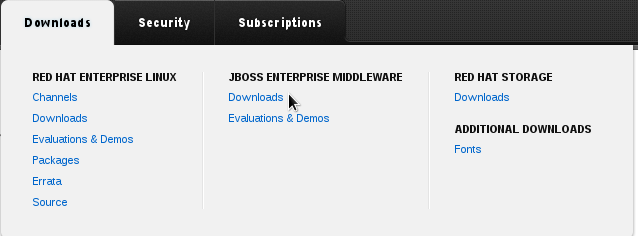
- 选择 → → 菜单选项。
图 4.1.
- 在下一屏里从 Product 下拉菜单选择 Application Platform。
- 选择
Application Platform 6.1.0 Installer。 - 点击 .
JBoss EAP 6 已经成功下载到目标主机,可以开始安装了。
4.3.2. 运行 JBoss EAP 安装程序
过程 4.5. 启动安装程序
- 运行下列命令来启动安装过程:
图形模式
java -jar jboss-eap-6.1.1.ER4-installer.jar
java -jar jboss-eap-6.1.1.ER4-installer.jarCopy to Clipboard Copied! Toggle word wrap Toggle overflow 文本模式
java -jar jboss-eap-6.1.1.ER4-installer.jar -console
java -jar jboss-eap-6.1.1.ER4-installer.jar -consoleCopy to Clipboard Copied! Toggle word wrap Toggle overflow
- 按照屏幕提示进行安装。
|
名称
|
是否显示
|
描述
|
参考资料
|
|---|---|---|---|
|
总是
|
选择安装程序的语言并点击『下一步』。
|
N/A
| |
|
总是
|
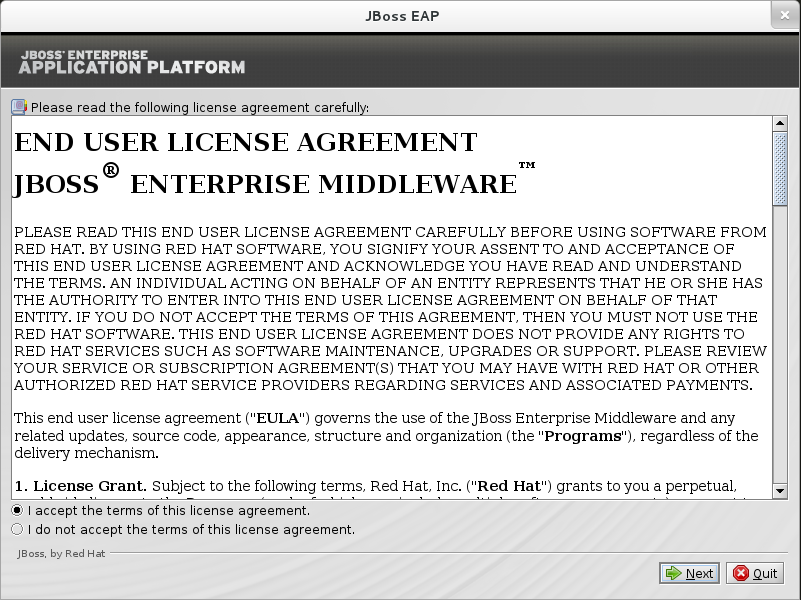
JBoss 企业级中间件的 EULA。请选择 "I accept the terms of this license agreement" 并点击『下一步』。
|
N/A
| |
|
总是
|
选择 JBoss EAP 的安装路径并点击『下一步』。
|
N/A
| |
|
总是
|
创建一个管理用户并设置密码。密码必须至少有 8 个字符,其中有一个数字和一个非字母符号。然后点击『下一步』。
|
N/A
| |
|
总是
|
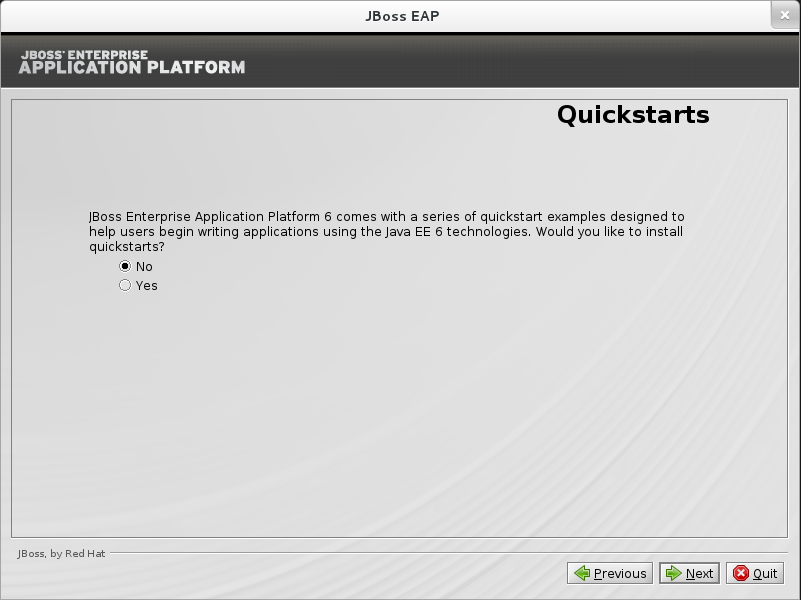
安装 Quickstart 例程。如果你不想安装,请点击『下一步』。如果想安装,请点击『是』,设置安装路径并点击『下一步』。
|
N/A
| |
|
如果你选择安装 Quickstart 例程
|
选择 JDK 的路径并点击『下一步』。
|
N/A
| |
|
如果你选择安装 Quickstart 例程
|
如果你想跳过 maven-repository 的设置,请选择『下一步』。要设置 maven-repository,请选择 "Specify the path (or URL) to an existing maven repository",然后选择 Maven 资料库和 settings.xml 的位置,并点击『下一步』。
|
N/A
| |
|
总是
|
选择要安装的软件包。展开 JBoss Core 软件包,如果你觉得没必要,你可以取消选择 AppClient/Docs 软件包。然后点击『下一步』。
|
N/A
| |
|
总是
|
确定安装过程使用默认的端口绑定还是自定义绑定。如果你选择自定义绑定,请选择配置独立模式或域模式的端口,还是两者都配置。然后点击『下一步』。
|
N/A
| |
|
如果你选择配置独立模式的默认端口绑定
|
配置所需的端口和系统属性,然后点击『下一步』。
|
N/A
| |
|
如果你选择配置域模式的默认端口绑定
|
配置所需的端口和系统属性,然后点击『下一步』。
|
N/A
| |
|
如果你选择配置域模式的默认端口绑定
|
配置所需的端口和系统属性,然后点击『下一步』。
|
N/A
| |
|
如果你选择配置域模式的默认端口绑定
|
配置所需的端口和系统属性,然后点击『下一步』。
|
N/A
| |
|
如果你选择配置域模式的默认端口绑定
|
配置所需的端口和系统属性,然后点击『下一步』。
|
N/A
| |
|
服务器启动
|
总是
|
选择所需的启动选项。如果你希望立即启动服务器,你可以选择在安装完成后启动一个浏览器。然后点击『下一步』。
|
N/A
|
安装完成,JBoss EAP 6 已安装在目标主机上。
4.3.3. 卸载 JBoss EAP 6(安装程序)
本节详述了卸载用图形化或文本安装程序安装的 JBoss EAP 6 实例的步骤。
过程 4.6. 卸载 JBoss EAP 6(图形化安装程序)
- 在 JBoss EAP 6 的安装过程中会在你安装 JBoss EAP 6 的目录里创建一个名为
Uninstaller的目录。这个目录包含一个名为uninstaller.jar的文件。请通过终端窗口进入这个目录。 - 用下列命令启动图形化卸载程序:
java -jar uninstaller.jar
java -jar uninstaller.jarCopy to Clipboard Copied! Toggle word wrap Toggle overflow - 执行这个命令将启动下面图表里显示的图形化卸载程序。如果你想删除 JBoss EAP 6 的安装目录,请选择这个复选框。
图 4.2. 用图形化安装程序卸载 JBoss EAP 6
- 按 按钮以启动卸载过程。
- 当卸载程序完成后,按 按钮退出卸载程序。
- 在成功卸载后,你可能想手动删除启动卸载程序的
Uninstaller目录。

过程 4.7. 基于文本的卸载过程
- 在控制台里,进入在安装过程中创建的
Uninstaller目录,它可以在 EAP_HOME 的上一级目录里找到。 - 用下列命令启动基于文本的卸载程序:
java -jar uninstaller.jar -console
java -jar uninstaller.jar -consoleCopy to Clipboard Copied! Toggle word wrap Toggle overflow - 按照这些步骤来卸载 JBoss EAP 6。
从服务器里卸载了 JBoss EAP 6。
4.4. 图形化 RPM 安装
4.4.1. 安装 JBoss EAP 6(图形化 RPM 安装)
图形化 RPM 安装方法适用于红帽企业版 Linux 5 和 6。本节涵盖完成安装所需的步骤。
过程 4.8. 安装 JBoss EAP 6(图形化 RPM 安装)
启动 PackageKit
PackageKit 是一个作为 RHEL 的一部分安装的开源软件包管理软件。你可以选择 → → 在目标主机上启动 PackageKit。- 类型到搜索框里并点击 按钮。你将在结果框里看到 JBoss EAP 6 软件包。
jboss-eap6
jboss-eap6Copy to Clipboard Copied! Toggle word wrap Toggle overflow - 选择 JBoss EAP 6 软件包并点击 按钮。请看下面的图表。
图 4.3. JBoss EAP 6 PackageKit 安装
- 按照余下的步骤在你的目标主机上安装 JBoss EAP 6。

安装完成,JBoss EAP 6 已安装在目标主机上。
4.5. 基于文本的 RPM 安装
4.5.1. 安装 JBoss EAP 6(文本 RPM 安装)
RPM 安装方法适用于红帽企业版 Linux 5 和 6。本节涵盖用命令行完成安装所需的步骤。
过程 4.9. 基于文本的安装步骤
使用 YUM 和 RHN 并安装 RPM 软件包。
你可以使用 YUM 的groupinstall命令来安装默认的 JBoss EAP 6 组软件包。yum groupinstall jboss-eap6
[user@host ~]$ yum groupinstall jboss-eap6Copy to Clipboard Copied! Toggle word wrap Toggle overflow 配置 init 选项。
RPM 安装包含启动服务器的 init 脚本。这个 init 脚本的配置包含在几个其他的文件里。关于这些文件和选项的细节,请参考 第 A.4 节 “JBoss EAP 6 的 PRM 安装配置文件”。
安装完成。默认的 RPM 安装的 EAP_HOME 路径是 /usr/share/jbossas。关于安装的软件包的完整列表,请参考 第 A.3 节 “JBoss EAP 6 的 PRM 软件包列表”。
4.6. 自动化安装
4.6.1. 安装多个 JBoss EAP 6 实例(安装程序)
前提条件
- 使用图形化或基于文本的安装程序生成一个自动化脚本:
你可以使用图形化或基于文本的安装程序在安装过程中生成自动化脚本来安装多个相等的 JBoss EAP 6 实例。本节涵盖了使用生成的脚本来安装 JBoss EAP 6 所需的步骤。
过程 4.10. 自动化安装
- 在终端窗口里,运行下列命令通过自动化脚本来安装 JBoss EAP 6:
java -jar jboss-eap-6.1.0-installer.jar SCRIPT_NAME.xml
java -jar jboss-eap-6.1.0-installer.jar SCRIPT_NAME.xmlCopy to Clipboard Copied! Toggle word wrap Toggle overflow
通过于自动生成的脚本安装了相等的 JBoss EAP 6 实例。
4.7. 服务配置
4.7.1. 在红帽企业版 Linux 里将 JBoss EAP 配置为服务(RPM 方法)。
前提条件
- 使用 RPM 方法(图形化或基于文本)安装 JBoss EAP 6。
- 要求对服务器有管理员权限。
当安装已通过 RHN(RPM)方法完成时,使用下列步骤在红帽企业版 Linux 里将 JBoss EAP 6 安装为服务。
过程 4.11. 使用 RPM 方法将 JBoss EAP 安装为红帽企业版 Linux 里的服务。
安装 JBoss EAP 6
通过 RPM 方法使用上面的预备条件部分里列出的步骤来安装 JBoss EAP 6。启用服务
RPM 安装方法在正确的位置安装必要的服务文件。要设置它为服务,你需要执行下列命令:chkconfig jbossas on
chkconfig jbossas onCopy to Clipboard Copied! Toggle word wrap Toggle overflow
JBoss EAP 6 会在当红帽企业版 Linux 进入默认的运行级别时自动启动,且在操作系统完成关闭过程时会自动停止。
4.7.2. 在红帽企业版 Linux 里将 JBoss EAP 配置为服务(ZIP、安装程序)。
前提条件
- 使用 ZIP 方式、图形化或基于文本的安装程序安装 JBoss EAP 6:
- 要求对服务器有管理员权限。
当安装已通过 ZIP 方法、图形化界面或基于文本安装程序完成时,使用下列步骤在红帽企业版 Linux 里将 EAP 6 安装为服务。如果安装是用 RHN(PRM)完成,这个过程不适用。
过程 4.12. 设置服务
注意
jboss-as-domain.sh 替代 jboss-as-standalone.sh。
找到 start-up 脚本和配置文件
start-up 脚本和相关的配置文件位于EAP_HOME/bin/init.d/目录。打开配置文件jboss-as.conf来编辑它。自定义
jboss-as.conf文件里的 start-up 选项。jboss-as.conf文件里有几个选项。你最少要指定正确的JBOSS_HOME和JBOSS_USER变量的值。如果缺少这些变量,请添加它们。复制文件到系统目录里
- 复制已修改的配置文件到
/etc/jboss-as目录里。[user@host init.d]$sudo mkdir /etc/jboss-as
[user@host init.d]$sudo mkdir /etc/jboss-asCopy to Clipboard Copied! Toggle word wrap Toggle overflow [user@host init.d]$sudo cp jboss-as.conf /etc/jboss-as/
[user@host init.d]$sudo cp jboss-as.conf /etc/jboss-as/Copy to Clipboard Copied! Toggle word wrap Toggle overflow - 复制 start-up 脚本到
/etc/init.d目录里。[user@host init.d]$sudo cp jboss-as-standalone.sh /etc/init.d
[user@host init.d]$sudo cp jboss-as-standalone.sh /etc/init.dCopy to Clipboard Copied! Toggle word wrap Toggle overflow
添加启动脚本为服务。
请使用chkconfig管理命令添加新的jboss-as-standalone.sh服务到自动启动服务的列表。[user@host init.d]$sudo chkconfig --add jboss-as-standalone.sh
[user@host init.d]$sudo chkconfig --add jboss-as-standalone.shCopy to Clipboard Copied! Toggle word wrap Toggle overflow 启动服务
用标准的启动红帽企业版 Linux 服务的语法来测试已安装的服务。sudo service jboss-as-standalone.sh start
[user@host bin]$sudo service jboss-as-standalone.sh startCopy to Clipboard Copied! Toggle word wrap Toggle overflow 如果一切正常,你应该看到一个绿色的 [OK]。如果你遇到错误,请检查错误日志并确保配置文件里的路径是正确的。使服务在服务器重启时自动启动。
要在服务器重启时自动启动的服务列表里添加服务,请使用以下命令:[user@host init.d]$sudo chkconfig jboss-as-standalone.sh on
[user@host init.d]$sudo chkconfig jboss-as-standalone.sh onCopy to Clipboard Copied! Toggle word wrap Toggle overflow
JBoss EAP 6 会在当红帽企业版 Linux 进入默认的运行级别时自动启动,且在操作系统完成关闭过程时会自动停止。
前提条件
- 使用 ZIP 方式、图形化或基于文本的安装程序安装 JBoss EAP 6:
- 要求对服务器有管理员权限。
- 必须设置
JAVA_HOME系统环境变量。 - JBoss EAP 6 服务器实例不能正在运行。
使用下列步骤在 Microsoft Windows 服务器里将 JBoss EAP 配置为服务。
过程 4.13. 在 Microsoft Windows 服务器里将 JBoss EAP 配置为服务
创建系统环境变量
创建两个系统环境变量:- 指向 JBoss EAP 6 安装目录的
JBOSS_HOME NOPAUSE=1
如果还未配置,请下载适合你的系统架构的 Native Utilities 软件包。
如果用于 Windows 服务器的 Native Utilities 软件包没有作为 JBoss EAP 6 的一部分被安装,请从红帽客户门户 https://access.redhat.com 下载相关的 32 或 64 位软件包,并在 JBoss EAP 6 里解压 Native Utilities ZIP 文件。这会在 JBoss EAP 6 的下列位置创建一个native目录:EAP_HOME\modules\system\layers\base\安装服务
打开一个终端窗口并进入EAP_HOME\modules\system\layers\base\native\sbin你可以用service install创建新的服务,且可以使用下表里的选项。Expand 表 4.3. service install 选项 参数或开关 描述 /controller HOST:PORT 管理接口的主机和端口。如果忽略,默认是localhost:9999。/host [DOMAIN_HOST] 表示使用域模式,也可选择指定域控制器的名称。如果忽略域控制器的名称,默认值将是master。/loglevel LEVEL 服务的日志级别,为ERROR、INFO、WARN或DEBUG。如果忽略,默认值是INFO。/name SERVICE_NAME 要创建的服务的名称,它不能包含空格。如果忽略,默认值是JBossEAP6。/desc "DESCRIPTION" 服务的描述。如果忽略,默认值是"JBoss Enterprise Application Platform 6"。/serviceuser DOMAIN\USERNAME 指定运行服务的帐号名。请使用 DOMAIN\USERNAME 格式。如果忽略,服务将用 Local System 帐号来运行。/servicepass PASSWORD /serviceuser 帐号的密码。/jbossuser USERNAME 可选项,用于 shutdown 命令的 JBoss EAP 6 用户名。/jbosspass PASSWORD /jbossuser 帐号的密码,如果指定了 /jbossuser 它就是必需的。下面是用install命令在独立或域模式下创建新服务的基本示例。执行下列命令,按需要调整服务的日志级别:- 独立模式:
service.bat install /loglevel INFO
service.bat install /loglevel INFOCopy to Clipboard Copied! Toggle word wrap Toggle overflow - 域模式:如果对于 JBoss EAP 6 域控制器你没有使用默认的 master,请用正确的主机名或 JBoss EAP 6 域控制的别名来替换 master。
service.bat install /host master /loglevel INFO
service.bat install /host master /loglevel INFOCopy to Clipboard Copied! Toggle word wrap Toggle overflow
名为JBossEAP6的新 Windows 服务将被创建。在服务控制台里检验这个新的服务
在终端窗口里执行下列命令来打开 Windows 服务控制台:services.msc
services.mscCopy to Clipboard Copied! Toggle word wrap Toggle overflow 如果使用了默认的服务名称,那么在 Windows 服务列表里,这个新服务的名称将是:JBoss Enterprise Application Platform 6。你可以从服务控制台启动和停止服务,并修改如何启动和何时启动等设置。通过终端窗口启动和停止 JBoss EAP 6 服务
要从终端窗口启动服务,使用下列命令,有需要的话可以修改服务名称:net start JBossEAP6
net start JBossEAP6Copy to Clipboard Copied! Toggle word wrap Toggle overflow 在终端窗口里使用下列命令停止这个服务,有需要的话可以修改服务名称:net stop JBossEAP6
net stop JBossEAP6Copy to Clipboard Copied! Toggle word wrap Toggle overflow
在 Microsoft Windows 服务器里配置了 JBoss EAP 6 服务。
过程 4.14. 从 Microsoft Windows 服务器卸载 JBoss EAP 6 服务。
- 如果服务正在运行,请首先打开一个终端窗口并执行
net stop(加上服务的名称)来停止服务:net stop JBossEAP6
net stop JBossEAP6Copy to Clipboard Copied! Toggle word wrap Toggle overflow 打开终端窗口并进入EAP_HOME\modules\system\layers\base\native\sbin,执行下列命令:service uninstall
service uninstallCopy to Clipboard Copied! Toggle word wrap Toggle overflow
已从 Microsoft Windows 服务器里删除了 JBoss EAP 6 服务。
第 5 章 为 JBoss EAP 6 安装补丁和升级
5.1. 关于补丁和升级
还可查看:
5.2. 安装补丁
5.2.1. 关于补丁机制
- 异步更新(Asynchronous update):作为一次性的补丁,它在现有产品的常规更新周期之外发布。它可能包含安全补丁、红帽全球支持服务(GSS)提供的用以修复特定问题的其他一次性补丁。
- 计划中的更新(Planned update):它包括现有产品的累积补丁、小版本、次要版本或主要版本升级。累积补丁包括为该产品版本开发的所有异步更新。
重要
5.2.2. 订阅补丁邮件列表(Patch Mailing List)
红帽的 JBoss 团队维护了一个用于中间件安全通知的邮件列表。本节涵盖订阅这个列表所需的步骤。
前提条件
- 无
过程 5.1. 订阅 JBoss Watch List
- 点击下列链接进入 JBoss Watch 邮件列表页面:JBoss Watch Mailing List。
- 在 Subscribing to Jboss-watch-list 部分输入你的电子邮件地址。
- [你可能也想输入你的名字和密码。这是可选的,但我们不推荐这么做。]
- 点击 按钮启动订阅过程。
- 你可以访问 JBoss Watch Mailing List Archives 来浏览邮件列表的归档。
在确认你的电子邮件账号之后,你将订阅 JBoss 补丁邮件列表来接收安全相关的通知。
5.2.3. 以 ZIP 形式安装补丁
5.2.3.1. patch 命令
patch 命令用来将下载的 ZIP 补丁应用到单个 JBoss EAP 6 服务器实例。它无法在整个受管域里自动应用补丁,而只能对其中单独的服务器实例应用补丁。
重要
patch 命令进行更新。关于更新用 RPM 安装的 JBoss EAP 6 服务器,请参考 第 5.2.4 节 “以 RPM 形式安装补丁”。
注意
patch 只能用于 JBoss EAP 6.2 和更高版本。对于 6.2 版以前的补丁,你应该参考相关版本的文档:https://access.redhat.com/site/documentation/。
patch 命令可以给出安装的补丁状态的基本信息,并提供立即回滚应用程序补丁的途径。
patch 工具将检查它根据用户修改而更新的模块和其他杂项文件。如果检测到用户的修改,且没有指定 conflict-handling 开关,patch 工具将中止操作并发出冲突警告。这个警告将包括一个有冲突的模块和其他文件的列表。要完成这个操作,patch 命令必须带有指定如何解决冲突的开关来重新运行:要么保留用户的修改,要么进行覆盖。
| 参数或开关 | 描述 |
|---|---|
apply | 应用补丁。 |
--override-all | 如果有冲突,补丁操作将覆盖任何用户所作的修改。 |
--override-modules | 如果任何已修改的模块有冲突,这将用补丁操作里的内容覆盖这些修改。 |
--override=path(,path) | 只用于指定的杂项文件,它经用补丁操作里的文件覆盖有冲突的已修改的文件。 |
--preserve=path(,path) | 只用于指定的杂项文件,它保存有冲突的已修改的文件。 |
info | 返回当前安装的补丁的信息。 |
rollback | 回滚应用程序的补丁。 |
--reset-configuration=TRUE|FALSE | 进行回滚必须设置的选项,它指定是否将回复服务器配置文件作为回滚操作的一部分。 |
5.2.3.2. 用 patch 命令安装 ZIP 形式的补丁
这个任务描述了如何使用 patch 命令以 ZIP 方式来安装 JBoss EAP 6。
重要
patch 命令是 JBoss EAP 6.2 里添加的功能。对于 6.2 之前的版本,安装 ZIP 格式的补丁的过程是不一样的,你可以参考相关版本的文档:https://access.redhat.com/site/documentation/。
前提条件
- 对红帽客户门户的有效访问和订阅。
- 对以 ZIP 形式安装的 JBoss 产品的当前订阅。
- 对要更新的服务器实例的管理 CLI 的访问。请参考《管理和配置指南》里的 《登陆管理 CLI》。
过程 5.2. 使用 patch 命令应用 ZIP 补丁到 JBoss EAP 6 服务器实例。
警告
- 从红帽客户入口 https://access.redhat.com/downloads/ 下载补丁 ZIP 文件。
- 在管理 CLI 里,用下列命令及补丁文件的合适路径来应用补丁:
[standalone@localhost:9999 /] patch apply /path/to/downloaded-patch.zip
[standalone@localhost:9999 /] patch apply /path/to/downloaded-patch.zipCopy to Clipboard Copied! Toggle word wrap Toggle overflow 如果在试图应用补丁时有冲突,patch根据将显示警告。关于使用命令开关重新运行命令以解决冲突的信息,请参考 第 5.2.3.1 节 “patch命令”。 - 重启 JBoss EAP 6 服务器实例以使补丁生效:
[standalone@localhost:9999 /] shutdown --restart=true
[standalone@localhost:9999 /] shutdown --restart=trueCopy to Clipboard Copied! Toggle word wrap Toggle overflow
JBoss EAP 6 服务器实例更新了最新的补丁。
5.2.3.3. 回滚用 patch 命令安装 ZIP 形式的补丁
这个任务描述了如何使用 patch 命令回滚以 ZIP 方式来安装了补丁的 JBoss EAP 6。
警告
patch 命令回滚应用程序补丁的目的不是作为一个普通的写在功能。它的目的是在安装补丁后出现意外后果时立即使用。
重要
patch 命令是 JBoss EAP 6.2 里添加的功能。对于 6.2 之前的版本,回滚 ZIP 格式的补丁的过程是不一样的,你可以参考相关版本的文档:https://access.redhat.com/site/documentation/。
前提条件
- 之前使用
patch命令应用的补丁。 - 对服务器实例的管理 CLI 的访问。请参考《管理和配置指南》里的 《登陆管理 CLI》。
过程 5.3. 使用 patch 命令从 JBoss EAP 6 服务器实例回滚 ZIP 补丁。
- 在管理 CLI 里,用
patch info命令来找到要回滚的补丁的 ID。- 对于累积补丁,补丁 ID 是
patch info输出里的第一个cumulative-patch-id的值。 - 一次性安全补丁或程序错误修复补丁的 ID 会显示为
patch info输出里的第一个patches的值,而最近应用的一次性补丁将首先列出。
- 在管理 CLI 里,用前面步骤里得到的补丁 ID 来进行回滚。
警告
请小心使用--reset-configuration开关。如果设置为TRUE,补丁回滚过程也会将 JBoss EAP 6 服务器配置文件回复到应用补丁之前的状态。在应用补丁之后对配置文件的修改都会丢失。如果为FALSE,服务器配置文件不会被回滚。在这种情况下,服务器可能在回滚后无法启动,因为补丁可能已经修改了配置文件(如命名空间)而导致它不再有效,你需要手动进行修复。[standalone@localhost:9999 /] patch rollback PATCH_ID --reset-configuration=TRUE
[standalone@localhost:9999 /] patch rollback PATCH_ID --reset-configuration=TRUECopy to Clipboard Copied! Toggle word wrap Toggle overflow 如果在试图回滚补丁时有冲突,patch根据将显示警告。关于使用命令开关重新运行命令以解决冲突的信息,请参考 第 5.2.3.1 节 “patch命令”。 - 重启 JBoss EAP 6 服务器实例以使补丁回滚生效:
[standalone@localhost:9999 /] shutdown --restart=true
[standalone@localhost:9999 /] shutdown --restart=trueCopy to Clipboard Copied! Toggle word wrap Toggle overflow
JBoss EAP 6 服务器实例已回滚了补丁及服务器配置文件(可选)。
5.2.4. 以 RPM 形式安装补丁
JBoss 补丁以两种形式发布:ZIP(用于所有产品)和 RPM(用于产品的子集)。本节描述了使用 RPM 形式安装补丁的步骤。
前提条件
- 对红帽网络的有效订阅。
- 对以 RPM 形式安装的 JBoss 产品的当前订阅。
过程 5.4. 通过 RPM 方式对 JBoss 产品应用补丁
yum 来安装。
警告
- 通过订阅 JBoss Watch 邮件列表或浏览 JBoss Watch 邮件列表归档来获得安全补丁的通知。
- 阅读安全补丁的勘误并确认它可以应用于你的 JBoss 产品。
- 如果安全补丁适用于你的 JBoss 产品,请用这个链接从红帽客户门户下载包含在勘误里的 PRM 软件包。
- 请使用来安装补丁。
yum update
yum updateCopy to Clipboard Copied! Toggle word wrap Toggle overflow 重要
在更新 RPM 安装时,你的 JBoss 产品将用发布的所有 RPM 补丁进行累积更新。
JBoss 产品用 RPM 软件包方式更新了最新的补丁。
5.2.5. JBoss 安全补丁的严重性和影响级别
| 严重性 | 描述 |
|---|---|
| 严重(Critical) |
这个级别是容易被未授权的远程攻击者利用的漏洞,它可能导致系统破解(任意代码执行)而无需用户干预。这些漏洞易受蠕虫病毒利用。要求经验证的远程用户、本地用户或不太可能的配置的漏洞不会被归类于严重(Critical)影响级别。
|
| 重要(Important) |
这个级别的漏洞可以轻易地破解资源的机密性、完整性或能力。这些漏洞允许本地用户获取权限,允许未验证的远程用户查看本应该被验证保护的资源、执行任意的代码,或者允许本地或远程用户导致服务拒绝问题。
|
| 中等(Moderate) |
这个级别的漏洞可能更难被利用,但仍然会导致资源的机密性、完整性或能力某种程度的破解。这些漏洞可能产生严重或重要的影响,但根据技术评估,会较不容易被利用或影响不太可能的配置。
|
| 低(Low) |
其他具有安全性影响的漏洞都归类于这个级别。这些漏洞在不太可能的情况下才会被利用,或者即使被利用也只会造成最小的后果。
|
例 5.1. CVSS v2 影响分数
C:N/I:P/A:C
C:N/I:P/A:C5.3. 升级说明
5.3.1. 升级 JBoss EAP 6 的 ZIP 安装
前提条件
- 确保基本操作系统是最新的。
- 确定在 EAP 6 之后哪些文件已经被修改。
- 备份任何已修改的配置文件、部署和所有的用户数据。
这个过程涵盖了在次要版本(如 JBoss EAP 6.1 到 6.2)间升级 ZIP 安装。关于为专门的次要版本安装补丁,请参考 Patch Installation 章节。升级到最新的 JBoss EAP 6 版本要求进行一些初始的工作来备份现有的安装。
警告
过程 5.5. 升级到最新的 JBoss EAP 6 版本
- 将下载的 ZIP 归档移至想要的位置。我们推荐你使用不同于现有 JBoss EAP 6 安装的位置。
重要
如果你想将最新的 JBoss 6 安装到与现有版本年相同的位置,在安装之前,你需要将现有的安装移至其他位置。这可以防止有改动的配置文件、部署在升级时丢失。 - 解压这个归档。这个步骤将安装一个干净的最新版本的 JBoss EAP 6。
- 手动将以前版本的
EAP_HOME/domain/和EAP_HOME/standalone/目录合并到新的安装里。警告
配置文件不应该从以前的版本里复制。你应该手动进行修改。 - 复核前一版本里
bin目录里的改动,并在新目录里作对应的修改。警告
当前bin目录里的文件不应该被之前的版本所覆盖。你应该手动进行修改。 - 复核前一版本里其他被修改的文件,并将这些文件移至新版本里。这些文件可能包括:
welcome-content目录。modules目录里的自定义模块。bundles目录里的自定义束。
JBoss EAP 6 ZIP 安装已经成功地升级到了最新的版本。
5.3.2. 升级 JBoss EAP 6 的 PRM 安装
前提条件
- 请确保基础操作系统是最新的,且系统已订阅并启用了基础 OS 频道。
- 请确保启用了正确的 JBoss EAP 6 RHN 频道。例如,在 x86, 64 位架构上,这应该是 JBoss Application Platform (v 6) for 6Server x86_64 channel (
jbappplatform-6-x86_64-server-6-rpm)。 - 备份任何已修改的配置文件、部署和所有的用户数据。
升级到 EAP 6 的最新版本要求一些准备工作来备份现有的 6.0.0 安装。本主题涵盖了通过 RHN 升级 RPM 安装。
警告
过程 5.6. 升级到最新的 JBoss EAP 6 版本
- 在终端窗口运行下列命令来升级安装:
[user@host] yum update
[user@host] yum updateCopy to Clipboard Copied! Toggle word wrap Toggle overflow - 手动合并包含对产品配置文件的修改的
*.rpmnew文件。
JBoss EAP 6 已成功升级。
5.3.3. 从 JBoss EAP 群集 6.0 升级到 6.1
前提条件
- 无
因为不同的节点由不同版本的 JBoss 企业级应用服务器组成,所以 JBoss 企业级应用服务器 6.1 不支持创建群集。因此,系统不支持基于不同版本的混合群集,群集里的所有节点都必须是 6.1 版本。
警告
过程 5.7. 设置 JBoss EAP 群集 6.1
- 关于在 6.1 版本里如何设立 JBoss EAP 群集,请参考《JBoss EAP 6.1 管理和配置指南》里的《HTTP 群集和负载平衡》章节。
- 使用《JBoss EAP 6.1 管理和配置指南》里的《在群集间移植流量》章节里的步骤将所有流量移植到新的群集里。
你的 JBoss 企业级应用服务器 6.0 群集已经移植到基于 6.1 的群集。
附录 A. 参考资料
A.1. JBoss EAP 6 的可用下载
| 名称 | 描述 | 操作系统 |
|---|---|---|
| Apache HTTP 服务器 |
适用于每种被支持的操作系统和架构的独立 Apache HTTP 服务器实例。这个 HTTP 服务器已经通过测试和验证,可以和 JBoss EAP 6 一起使用。
|
红帽企业版 Linux 5、红帽企业版 Linux 6、Microsoft Windows Server 2008、Solaris 10 和 11
|
| 原生组件 |
已经针对特定平台进行优化的已编译的组件。例如,DLL 是为 Microsoft Windows Server 环境提供的。在某些情况下,原生组件可以提高性能。
|
红帽企业版 Linux 5、红帽企业版 Linux 6、Microsoft Windows Server 2008、Solaris 10 和 11、Hewlett-Packard HP-UX
|
| 原生工具 |
被支持的操作系统和架构所专有的工具,如脚本和将 JBoss EAP 作为服务安装在操作系统里并生成 SSL 加密密钥和证书的工具。
|
红帽企业版 Linux 5、红帽企业版 Linux 6、Microsoft Windows Server 2008、Solaris 10 和 11、Hewlett-Packard HP-UX
|
| Webserver Connector Natives |
用于 Apache、Microsoft 和 Oracle iPlanet web 服务器和 HTTP 负载平滑和高可用性能力的预编译的模块。这些二进制文件经过了严格测试,可以和 JBoss EAP 6 一起运行。
|
红帽企业版 Linux 5、红帽企业版 Linux 6、Microsoft Windows Server 2008、Solaris 10 和 11、Hewlett-Packard HP-UX
|
| Javadocs |
JBoss EAP 6 开放的所有公共 API 的文档。你可以将其安装在本地的 HTTP 服务器或 IDE 里,你也可以在本地机器上进行查看。
|
平台独立的
|
| Installer |
JBoss EAP 6 的 Java 图形化安装程序,包含安装 Quickstarts 和 Maven Repository 的步骤。
|
平台独立的
|
| Maven Repository |
你可以下载 Maven repository 并使其在本地开发环境里可用,它包含 JBoss EAP 6 上构建的应用程序公用的 artifact。Maven Repository 也可通过 JBoss EAP 6 安装程序安装。
|
平台独立的
|
| Quickstarts |
帮助你用 JBoss EAP 6 提供的 API 开发 Java EE 应用程序的范例程序。它也可通过 JBoss EAP 6 安装程序安装。
|
平台独立的
|
| 源代码 |
JBoss EAP 6 的 Java 源代码,你可以在自己的环境里重新编译或进行审计。
|
平台独立的
|
| 应用程序平台 |
ZIP 格式的安装软件包可以安装和运行任何被支持的平台上。这是安装 JBoss EAP 6 的最常见的方式。
|
平台独立的
|
重要
A.2. JBoss EAP 6 的目录结构
JBoss EAP 6 包含一个相对于之前版本更简化的目录结构。下面是这个目录结构的列表,以及对它们包含的内容的描述。
standalone/ 和 domain/ 文件夹。
| 名称 | 目的 |
|---|---|
| appclient/ | 包含应用程序客户容器的配置细节。 |
| bin/ | 包含红帽企业版 Linux 和微软 Windows 上 JBoss EAP 的启动脚本。 |
| bundles/ | 包含和 JBoss EAP 6 内部功能相关的 OSGi Bundle。 |
| docs/ | 许可证文件、schema 和示例。 |
| domain/ | 配置文件、部署内容和 JBoss EAP 6 以受管域运行时使用的可写入区域。 |
| modules/ | 当有服务请求时 JBoss EAP 6 动态加载的模块。 |
| standalone/ | 配置文件、部署内容和 JBoss EAP 6 以独立服务器运行时使用的可写入区域。 |
| welcome-content/ | 包含默认安装里 8080 端口上的 Welcome 应用程序使用的内容。 |
jboss-modules.jar
| 加载模块的引导机制。 |
| 名称 | 目的 |
|---|---|
| configuration/ | 用于受管域的配置文件。这些文件是通过管理控制台和 CLI 进行修改的,不能直接进行编辑。 |
| data/ | 关于已部署服务的信息。服务是用管理控制台或管理 CLI,而不是通过部署扫描器来部署的。因此,请不要手动在这个目录里放入文件。 |
| log/ | 包含运行在本地实例上的主机和进程控制器的运行时日志文件。 |
| servers/ | 包含某个域里的每个服务器实例的 data/、log/ 和 tmp/ 目录,其中包含的数据和顶层的 domain/ 目录的相同目录里的数据类似。 |
| tmp/ | 包含临时数据,如针对受管域检验本地用户的管理 CLI 使用的共享密钥机制相关的文件。 |
| 名称 | 目的 |
|---|---|
| configuration/ | 用于独立服务器的配置文件。这些文件是通过管理控制台和 CLI 进行修改的,不能直接进行编辑。 |
| deployments/ | 关于已部署服务的信息。独立服务器包含一个部署扫描器,你可以在这个目录里放入要部署的归档文件。然而,我们推荐的方法是用管理控制台或管理 CLI 来管理部署。 |
| lib/ | 附属于独立服务器模式的外部库。默认为空。 |
| tmp/ | 包含临时数据,如针对服务器检验本地用户的管理 CLI 使用的共享密钥机制相关的文件。 |
A.3. JBoss EAP 6 的 PRM 软件包列表
JBoss EAP 6 is 是使用 YUM 软件包组 JBoss EAP 6 来安装的。这个组由下列软件包组成。
| 软件包 | 描述 |
|---|---|
| jbossas-appclient | JEE 应用程序客户容器 |
| jbossas-bundles | OSGi 束 |
| jbossas-core | 核心组件。它是所有配置所必需的。 |
| jbossas-domain | 域配置 |
| jbossas-hornetq-native | 用于 JBoss AS HornetQ 文件的容器 |
| jbossas-jbossweb-native | JBoss 企业级 Web 平台 |
| jbossas-modules-eap | JBoss EAP 模块 |
| jbossas-product-eap | 产品配置组件。它定制产品的执行。 |
| jbossas-standalone | 独立服务器的配置 |
| jbossas-welcome-content-eap | 启动信息和控制台页面里使用的欢迎页面内容 |
重要
jbossas-hornetq-native 软件包作为实现高可用性的方法包含在 JBoss EAP 6 里但默认是没有激活的。
A.4. JBoss EAP 6 的 PRM 安装配置文件
JBoss EAP 6 的 PRM 安装配置文件比 ZIP 安装方式多了三个配置文件。服务器的初始脚本使用这些文件来指定应用服务器的启动环境。其中一个文件应用在所有的 JBoss EAP 6 实例上,而另外两个则用于独立和域模式的服务器。
| 文件 | 描述 |
|---|---|
/etc/jbossas/jbossas.conf | 这个文件将首先被读取并应用到所有的 JBoss EAP 6 实例上。 |
/etc/sysconfig/jbossas | 独立服务器专有的设置。在作为独立服务器运行时,这里指定的值将覆盖 jbossas.conf 里的值。 |
/etc/sysconfig/jbossas-domain | 域模式服务器专有的设置。当作为域模式服务器运行时,这里指定的值将覆盖 jbossas.conf 里的值。 |
| 属性 | 描述 |
|---|---|
JBOSS_USER |
运行 JBoss EAP 6 的系统用户帐号。这个用户也具有这些文件的所有权。
默认值:
jboss
|
JBOSS_GROUP |
JBoss EAP 6 文件所属的系统用户组。
默认值:
jboss
|
JBOSS_STARTUP_WAIT |
init 脚本在接到
start 或 restart 命令之后确认服务器已经成功启动前等待的秒数。
默认值:
60
|
JBOSS_SHUTDOWN_WAIT |
init 脚本在接到
start 或 restart 命令之后等待服务器关闭的秒数。
默认值:
20
|
JBOSS_CONSOLE_LOG |
CONSOLE 日志处理程序将重定向的文件。
默认值:
/var/log/jbossas/$JBOSSCONF/console.log
|
JAVA_HOME |
安装 Java 运行环境的目录。
默认值:
/usr/lib/jvm/jre
|
JBOSS_HOME |
安装应用服务器文件的目录。
默认值:
/usr/share/jbossas
|
JAVAPTH |
安装 Java 可执行文件的位置。
默认值:
$JAVA_HOME/bin
|
JBOSSCONF |
以
standalone 或 domain 模式启动这个服务器。
默认值:
standalone 或 domain。
|
JBOSSSH |
用来启动服务器的脚本。
默认值:
$JBOSS_HOME/bin/$JBOSSCONF.sh
|
JBOSS_SERVER_CONFIG |
要使用的服务器配置文件。
这个属性没有默认值。
standalone.xml 或 domain.xml 可以在启动时定义。
|
JBOSS_HOST_CONFIG | 这个属性允许用户指定主机属性(如 host.xml)。它没有默认值。 |
附录 B. 安装程序截屏





B.11. 套接字绑定 (domain) 配置

图 B.11. JBoss EAP 安装程序 domain 套接字绑定配置
B.12. 套接字绑定 (ha-domain) 配置

图 B.12. JBoss EAP 安装程序 ha-domain 套接字绑定配置
B.13. 套接字绑定 (full-domain) 配置

图 B.13. JBoss EAP 安装程序 full-domain 套接字绑定配置
B.14. 套接字绑定 (full-ha-domain) 配置

图 B.14. JBoss EAP 安装程序 full-ha-domain 套接字绑定配置
附录 C. 修订记录
| 修订历史 | |||
|---|---|---|---|
| 修订 1.0.0-2 | Mon Aug 04 2014 | ||
| |||

'%20d='M201.5%20305.5c-13.8%200-24.9-11.1-24.9-24.6%200-13.8%2011.1-24.9%2024.9-24.9%2013.6%200%2024.6%2011.1%2024.6%2024.9%200%2013.6-11.1%2024.6-24.6%2024.6zM504%20256c0%20137-111%20248-248%20248S8%20393%208%20256%20119%208%20256%208s248%20111%20248%20248zm-132.3-41.2c-9.4%200-17.7%203.9-23.8%2010-22.4-15.5-52.6-25.5-86.1-26.6l17.4-78.3%2055.4%2012.5c0%2013.6%2011.1%2024.6%2024.6%2024.6%2013.8%200%2024.9-11.3%2024.9-24.9s-11.1-24.9-24.9-24.9c-9.7%200-18%205.8-22.1%2013.8l-61.2-13.6c-3-.8-6.1%201.4-6.9%204.4l-19.1%2086.4c-33.2%201.4-63.1%2011.3-85.5%2026.8-6.1-6.4-14.7-10.2-24.1-10.2-34.9%200-46.3%2046.9-14.4%2062.8-1.1%205-1.7%2010.2-1.7%2015.5%200%2052.6%2059.2%2095.2%20132%2095.2%2073.1%200%20132.3-42.6%20132.3-95.2%200-5.3-.6-10.8-1.9-15.8%2031.3-16%2019.8-62.5-14.9-62.5zM302.8%20331c-18.2%2018.2-76.1%2017.9-93.6%200-2.2-2.2-6.1-2.2-8.3%200-2.5%202.5-2.5%206.4%200%208.6%2022.8%2022.8%2087.3%2022.8%20110.2%200%202.5-2.2%202.5-6.1%200-8.6-2.2-2.2-6.1-2.2-8.3%200zm7.7-75c-13.6%200-24.6%2011.1-24.6%2024.9%200%2013.6%2011.1%2024.6%2024.6%2024.6%2013.8%200%2024.9-11.1%2024.9-24.6%200-13.8-11-24.9-24.9-24.9z'/%3e%3c/svg%3e)