 红帽全球峰会
使用 Cryostat 仪表板
摘要
前言
Red Hat build of Cryostat 是 JDK Flight Recorder (JFR)的容器原生虚拟化实现,可用于安全地监控在 OpenShift Container Platform 集群上运行的工作负载的 Java 虚拟机(JVM)性能。您可以使用 Cryostat 2.4 使用 web 控制台或 HTTP API 启动、停止、检索、存档、导入和导出容器化应用程序中 JVM 的 JFR 数据。
根据您的用例,您可以使用 Cryostat 提供的内置工具直接在 Red Hat OpenShift 集群上存储和分析记录,或者您可以将记录导出到外部监控应用程序,以对记录的数据进行更深入的分析。
Red Hat build of Cryostat 只是一个技术预览功能。技术预览功能不受红帽产品服务等级协议(SLA)支持,且功能可能并不完整。红帽不推荐在生产环境中使用它们。这些技术预览功能可以使用户提早试用新的功能,并有机会在开发阶段提供反馈意见。
有关红帽技术预览功能支持范围的更多信息,请参阅技术预览功能支持范围。
使开源包含更多
红帽承诺替换我们的代码、文档和网页属性中存在问题的语言。我们从这四个术语开始:master、slave、黑名单和白名单。由于此项工作十分艰巨,这些更改将在即将推出的几个发行版本中逐步实施。详情请查看 CTO Chris Wright 的信息。
第 1 章 Cryostat 仪表板概述
Cryostat 仪表板 提供了连接到 Cryostat 的目标 Java 虚拟机(JVM)的高级概述,并帮助您识别和解决性能问题、检查系统效率并确定如何优化应用程序性能。
通过使用控制面板,您可以查看 JDK Flight Recorder (JFR)记录的性能数据,以及有关目标 JVM 的重要信息和指标。控制面板通过各种仪表板卡显示连接的 JVM 的静态和动态信息,您可以根据您的要求对不同的布局进行组织和自定义。
您可以通过单击 Dashboard 直接从 Cryostat 控制台的导航菜单中访问仪表板。
第 2 章 仪表板卡
Cryostat 仪表板 以用户界面上的卡的形式显示有关目标 Java 虚拟机(JVM)的信息。每个卡显示有关所选目标 JVM 的不同信息或指标。例如,堆使用量、线程统计或 JVM 供应商信息。
可用的仪表板卡如下:
- 目标 JVM 详情
- 自动分析
- MBean Metrics Chart
目标 JVM 详情
Target JVM 详情 卡提供与所选目标 JVM 相关的高级别信息。
图 2.1. 目标 JVM 详情仪表板卡示例

在 Details 选项卡中,您可以查看所选目标 JVM 的连接 URL、标签、JVM ID 和注解等信息。您还可以查看 JVM 启动时间、版本、厂商、操作系统架构和可用处理器的数量。
您可以直接从卡中执行附加操作。单击 Actions,您可以查看记录、启动新记录或为所选目标 JVM 创建自动规则。
在 Resources 选项卡中,您可以查看与目标 JVM 相关的资源详情,如活动记录的数量或自动规则数量。
自动分析
自动分析是一个 JDK Mission Control (JMC)工具,您可以通过分析 JDK Flight Recording (JFR)数据以了解潜在的错误来诊断目标 JVM 的问题。Cryostat 集成了 JMC 自动分析报告,并生成报告来显示与数据相关的任何错误。自动分析卡 提供了显示此报告信息的另一种方法。
图 2.2. 自动分析仪表板卡示例

在 Automated Analysis 卡中,您可以创建一个 JFR 记录,它用来定期评估所选目标 JVM 的任何配置或性能问题。点击每个结果的对应标签后,卡会显示以下信息:
- 分析结果根据严重性分数进行分类。严重性分数范围从 0 ( 即无错误)到 100,这意味着可能出现严重错误。您还可以收到标记为 N/A 的严重性分数,这表示严重性分数不适用于记录。
- 关于包括摘要、错误解释和潜在解决方案(如果适用)的结果描述。
您可以选择通过选择 List view 以列表格式显示卡信息。
图 2.3. 以列表视图显示的自动分析仪表板卡示例

MBean Metrics Chart
MBean Metrics Chart 卡显示目标 JVM 的性能指标,方法是远程访问 JVM 的受支持,包括线程、运行时、OperatingSystem 和 MemoryVirtualMachineBeans。
Cryostat 从这些 sVirtBeans 接口收集一系列数据,并在 MBean Metrics Chart 卡中显示它们。
在 Performance Metric 字段中,您可以选择您要查看的指标,例如 Process CPU Load、physicalMemory 或 Heap Memory Usage,然后配置卡详情。
配置后,显示每个指标的卡会显示在仪表板中。
图 2.4. MBean Metrics Chart 卡示例

第 3 章 自定义 Cryostat 仪表板
Cryostat 仪表板 以用户界面上的卡的形式显示有关目标 Java 虚拟机(JVM)的信息。您可以配置卡并根据您的要求自定义不同的仪表板布局。
3.1. 创建自定义仪表板布局
根据您的要求创建自定义布局,以组织仪表板卡的显示。您可以在不同的配置中组织卡并创建自定义视图,以显示与当前要求最相关的数据和特定指标。
您可以添加、删除和安排不同布局之间的卡和切换。您还可以创建可下载、重复使用或与其他用户共享的布局模板,以便他们可以访问相同的信息和指标。通过使用仪表板布局,您不需要在每次想查看不同信息时手动修改仪表板。
先决条件
- 在项目中创建 Cryostat 实例。
- 登录到您的 Cryostat web 控制台。
- 创建要监控的目标 JVM。
流程
- 在 Cryostat web 控制台中,点 Dashboard。
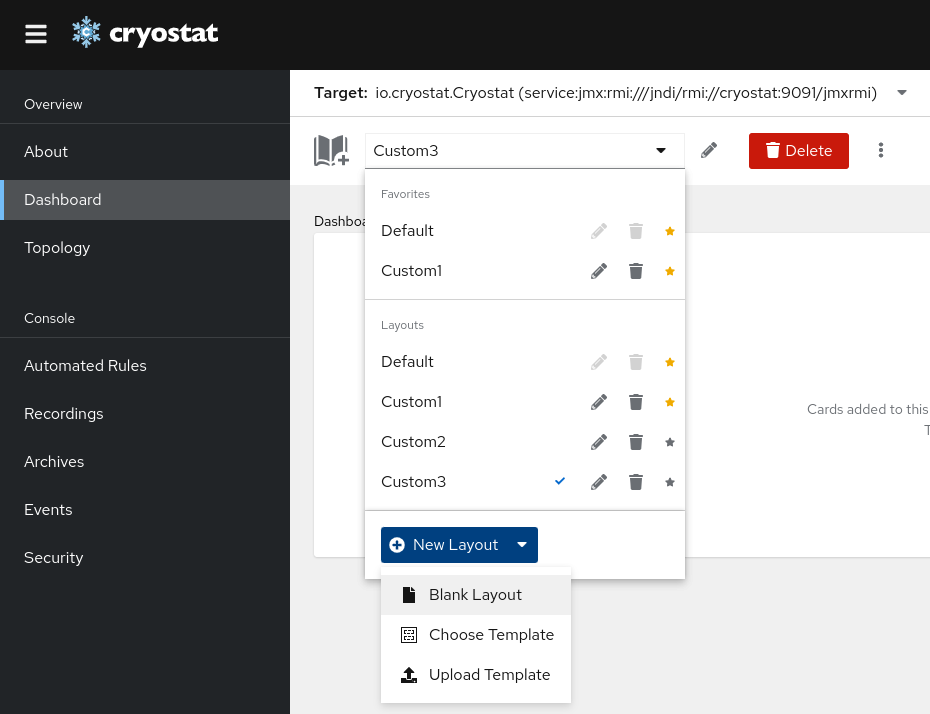
- 在工具栏中,点布局选择器下拉菜单。
单击 New Layout。
图 3.1. 创建新的仪表板布局
为新布局分配一个默认名称。要指定不同的名称,请点击名称旁边的铅笔图标。
(可选):要选择现有模板或上传一个新模板,请点 新建布局 按钮上的可展开菜单。
图 3.2. 使用模板创建新的仪表板布局
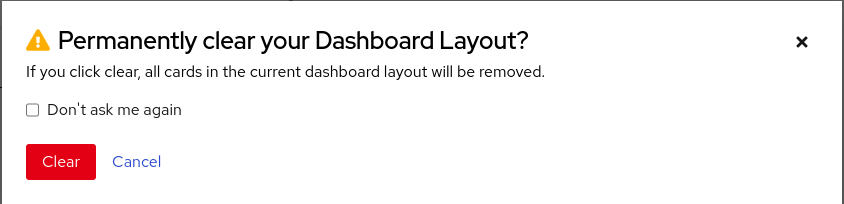
(可选):要设置或下载布局作为模板或清除布局,请点击更多选项图标(microseconds):
图 3.3. 将布局设置为模板或清除布局
- 要将当前布局设置为模板,请选择 Set as template。
-
要将当前布局下载为模板,请选择 Download as template。模板作为
.json文件下载。 要清除当前布局,请选择 清除布局。然后打开确认对话框。要确认您要永久清除当前仪表板布局,请单击 Clear。
图 3.4. 清除仪表板布局


3.2. 在仪表板布局中添加卡
您可以选择并配置添加到 Cryostat 仪表板中的 卡。每个卡显示有关您选择的目标 JVM 的不同信息或指标。
先决条件
- 在项目中创建 Cryostat 实例。
- 登录到您的 Cryostat web 控制台。
- 创建要监控的目标 JVM。
流程
- 在 Cryostat web 控制台中,点 Dashboard。
- 在 Target 下拉菜单中选择您要查看其信息的目标 JVM。
- 要添加仪表板卡,请点击 Add card 图标。此时会打开 Dashboard 卡目录 窗口。
- 在可用的卡类型中,选择要添加到仪表板布局中的卡,然后单击 Finish。对要添加的每个卡重复此步骤。
有些卡需要额外的配置,例如 MBeans Metrics Chart 卡。在本实例中,点 Next 来访问配置向导,指定您需要的值,然后点 Finish。
更新于 2024-01-02

'%20d='M201.5%20305.5c-13.8%200-24.9-11.1-24.9-24.6%200-13.8%2011.1-24.9%2024.9-24.9%2013.6%200%2024.6%2011.1%2024.6%2024.9%200%2013.6-11.1%2024.6-24.6%2024.6zM504%20256c0%20137-111%20248-248%20248S8%20393%208%20256%20119%208%20256%208s248%20111%20248%20248zm-132.3-41.2c-9.4%200-17.7%203.9-23.8%2010-22.4-15.5-52.6-25.5-86.1-26.6l17.4-78.3%2055.4%2012.5c0%2013.6%2011.1%2024.6%2024.6%2024.6%2013.8%200%2024.9-11.3%2024.9-24.9s-11.1-24.9-24.9-24.9c-9.7%200-18%205.8-22.1%2013.8l-61.2-13.6c-3-.8-6.1%201.4-6.9%204.4l-19.1%2086.4c-33.2%201.4-63.1%2011.3-85.5%2026.8-6.1-6.4-14.7-10.2-24.1-10.2-34.9%200-46.3%2046.9-14.4%2062.8-1.1%205-1.7%2010.2-1.7%2015.5%200%2052.6%2059.2%2095.2%20132%2095.2%2073.1%200%20132.3-42.6%20132.3-95.2%200-5.3-.6-10.8-1.9-15.8%2031.3-16%2019.8-62.5-14.9-62.5zM302.8%20331c-18.2%2018.2-76.1%2017.9-93.6%200-2.2-2.2-6.1-2.2-8.3%200-2.5%202.5-2.5%206.4%200%208.6%2022.8%2022.8%2087.3%2022.8%20110.2%200%202.5-2.2%202.5-6.1%200-8.6-2.2-2.2-6.1-2.2-8.3%200zm7.7-75c-13.6%200-24.6%2011.1-24.6%2024.9%200%2013.6%2011.1%2024.6%2024.6%2024.6%2013.8%200%2024.9-11.1%2024.9-24.6%200-13.8-11-24.9-24.9-24.9z'/%3e%3c/svg%3e)