 红帽全球峰会
入门指南
摘要
第 1 章 开始使用
1.1. 开始前
确保安装了 OpenJDK 17。
1.2. 下载红帽构建的 Keycloak
从 红帽网站 下载 Keycloak 的红帽构建并提取它。
提取此文件后,您应该有一个名为 rhbk-24.0.11 的目录。
1.3. 启动红帽构建的 Keycloak
-
在终端中,打开
rhbk-24.0.11目录。 输入以下命令:
在 Linux 中,运行:
bin/kc.sh start-dev在 Windows 上,运行:
bin\kc.bat start-dev
使用 start-dev 选项,您将以开发模式启动 Keycloak 的红帽构建。在这个模式中,您可以第一次试用红帽构建的 Keycloak 来获取它并快速运行。此模式为开发人员提供方便的默认值,例如用于开发新的 Keycloak 主题构建。
1.4. 创建管理员用户
红帽构建的 Keycloak 没有默认的 admin 用户。您需要先创建一个 admin 用户,然后才能启动 Keycloak。
- 打开 http://localhost:8080/。
- 使用您首选的用户名和密码填写表单。
1.5. 登录到 Admin 控制台
- 访问 红帽构建的 Keycloak 管理控制台。
- 使用之前创建的用户名和密码登录。
1.6. 创建一个 realm
红帽构建的 Keycloak 中的域等同于一个租户。每个域都允许管理员创建隔离的应用程序和用户组。最初,红帽构建的 Keycloak 包含一个域,称为 master。此域仅用于管理红帽构建的 Keycloak,而不用于管理任何应用程序。
使用这些步骤创建第一个域。
- 打开 红帽构建的 Keycloak 管理控制台。
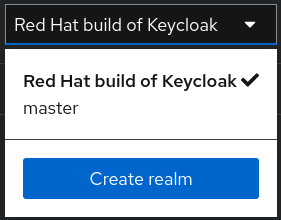
- 单击 master realm 旁边的 红帽构建的 Keycloak,然后单击 Create Realm。
-
在 Realm name 字段中输入
myrealm。 - 点 Create。
1.7. 创建用户
最初,域没有用户。使用以下步骤创建用户:
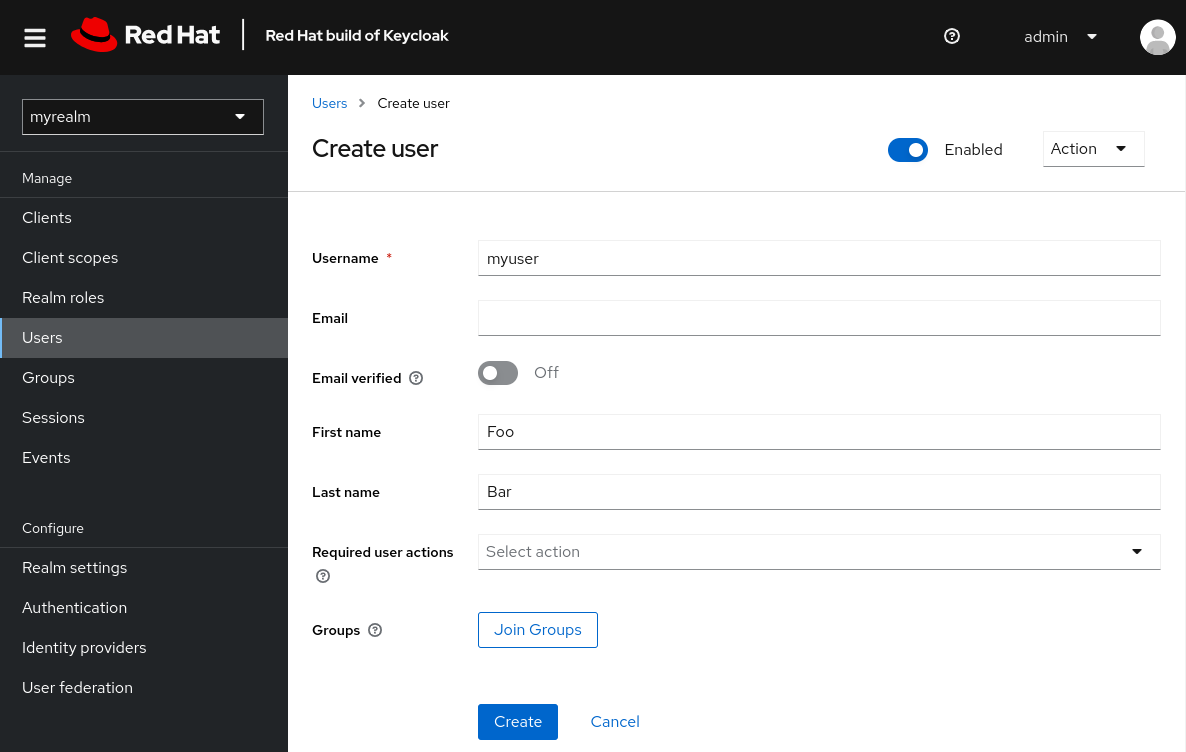
- 验证您是否仍然在 myrealm 域中,这在" 管理 "一词上方显示。
- 点左侧菜单中的 Users。
- 单击 Add user。
使用以下值填写表单:
-
用户名 :
myuser - 名字 :任何名
- 姓氏 :任何姓
-
用户名 :
- 点 Create。
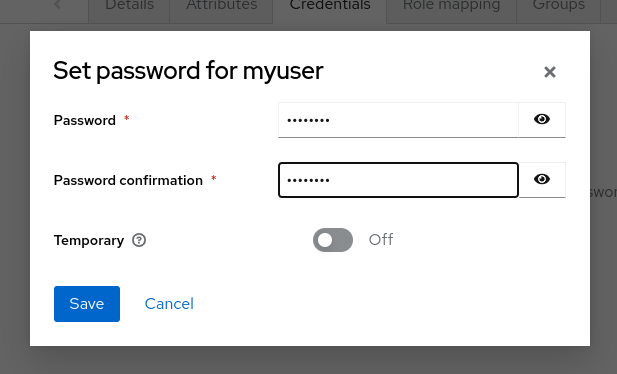
此用户需要密码才能登录。设置初始密码:
- 单击页面顶部的 Credentials。
- 使用密码填写 Set password 表单。
- 将 Temporary 切换到 Off,以便用户不需要在第一次登录时更新此密码。
1.8. 登录到帐户控制台
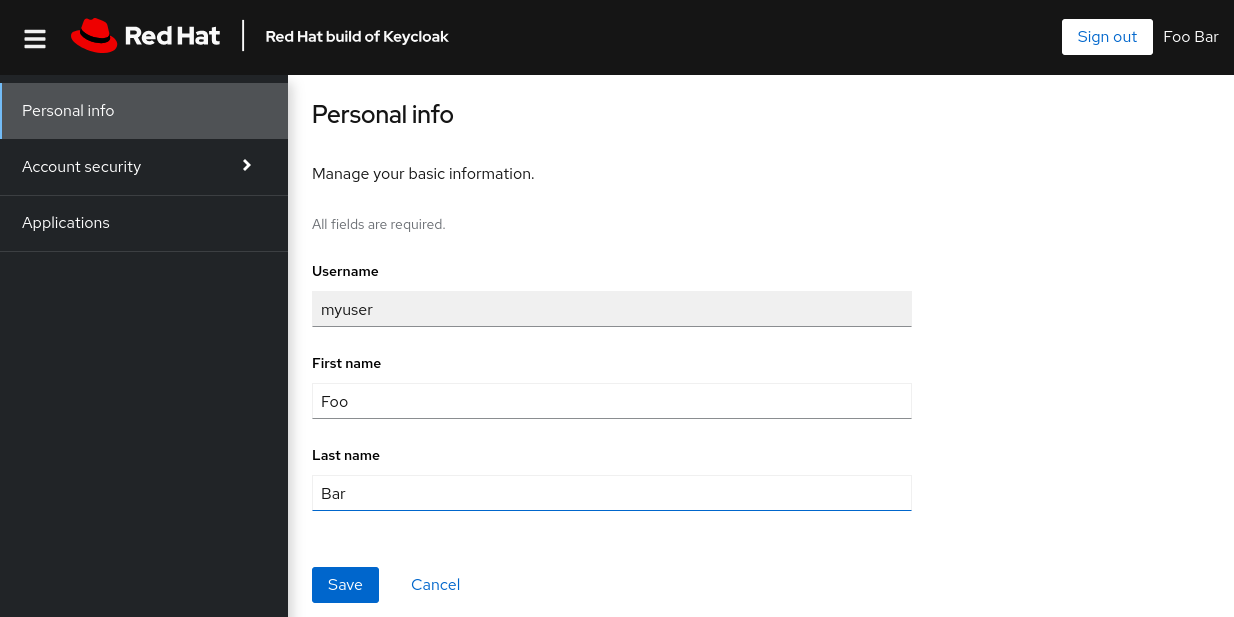
现在,您可以登录到帐户控制台来验证此用户是否已正确配置。
- 打开 红帽构建的 Keycloak 帐户控制台。
-
使用之前创建的
myuser和密码登录。
在帐户控制台中作为用户,您可以管理帐户,包括修改您的配置文件,添加双因素身份验证,包括身份提供程序帐户。
1.9. 保护第一个应用程序
要保护第一个应用程序,您首先将应用程序注册到 Red Hat build of Keycloak 实例:
- 打开 红帽构建的 Keycloak 管理控制台。
- 单击左上角的 master 一词,然后单击 myrealm。
- 点 Clients。
- 点 Create client
使用以下值填写表单:
-
客户端类型 :
OpenID Connect 客户端 ID :
myclient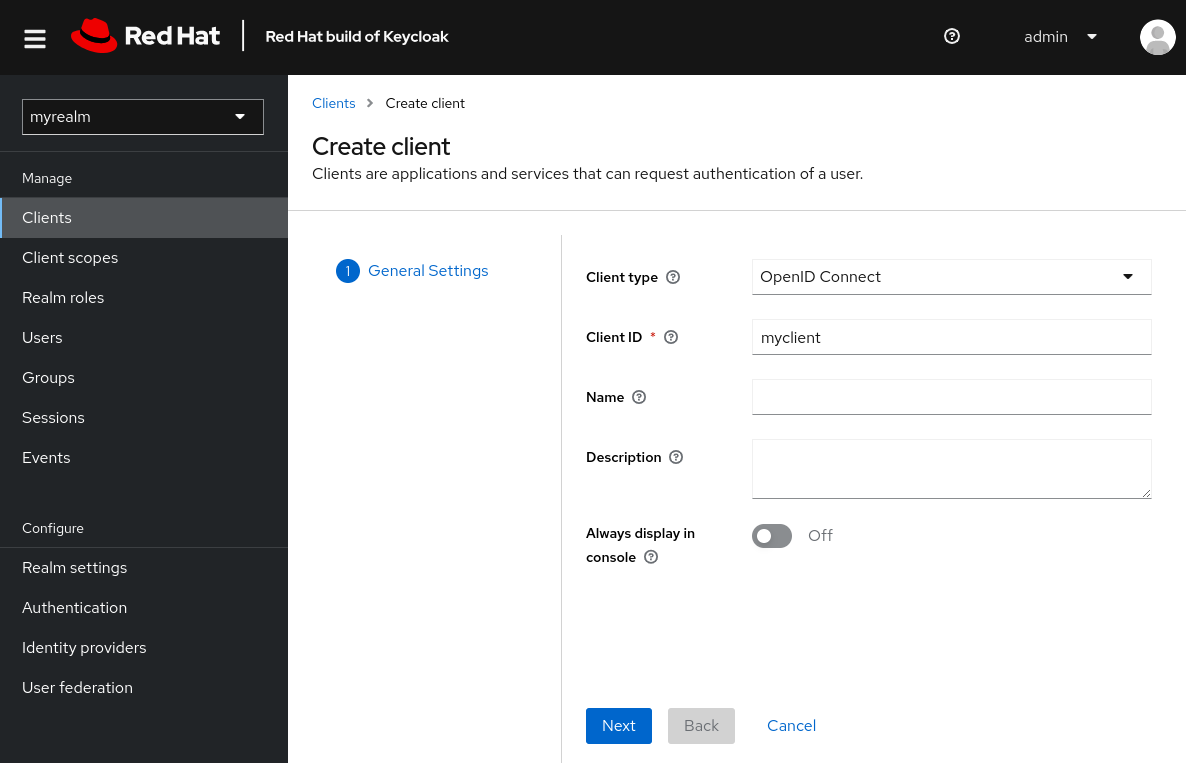
-
客户端类型 :
- 点 Next
- 确认启用了 Standard 流。
- 点击 Next。
在登录设置 下进行这些更改。
-
将 Valid redirect URI 设置为
https://www.keycloak.org/app/* -
将 Web 来源 设置为
https://www.keycloak.org
-
将 Valid redirect URI 设置为
- 点击 Save。
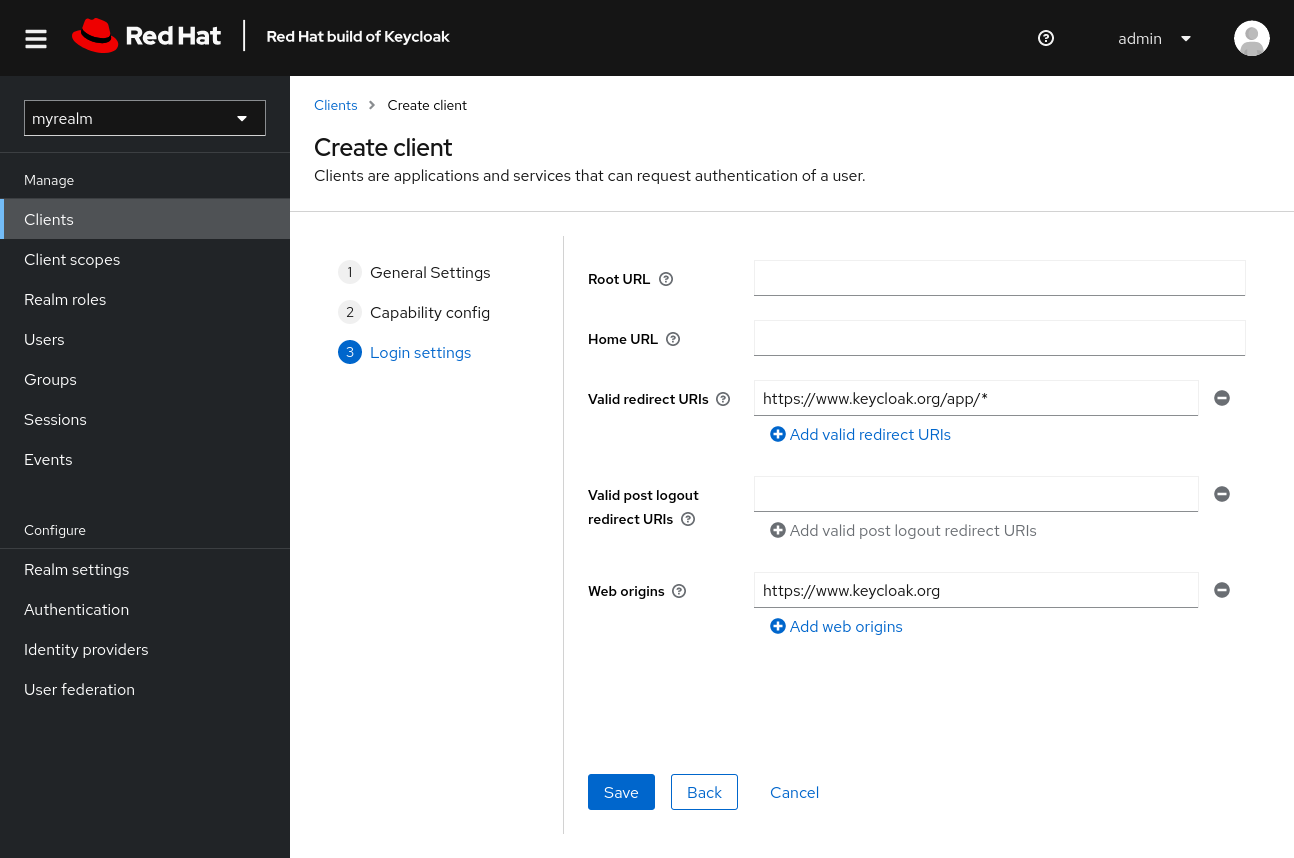
要确认客户端创建成功,您可以在 Keycloak 网站上 使用 SPA 测试应用程序。
- 打开 https://www.keycloak.org/app/。
- 点 Save 使用默认配置。
- 点 Sign in,使用您之前启动的 Keycloak 服务器的红帽构建对这个应用程序进行身份验证。
1.10. 下一步
在生产环境中运行红帽 Keycloak 构建前,请考虑以下操作:
- 切换到生产就绪的数据库,如 PostgreSQL。
- 使用您自己的证书配置 SSL。
- 将 admin 密码切换到更安全的密码。
如需更多信息,请参阅 服务器指南。

'%20d='M201.5%20305.5c-13.8%200-24.9-11.1-24.9-24.6%200-13.8%2011.1-24.9%2024.9-24.9%2013.6%200%2024.6%2011.1%2024.6%2024.9%200%2013.6-11.1%2024.6-24.6%2024.6zM504%20256c0%20137-111%20248-248%20248S8%20393%208%20256%20119%208%20256%208s248%20111%20248%20248zm-132.3-41.2c-9.4%200-17.7%203.9-23.8%2010-22.4-15.5-52.6-25.5-86.1-26.6l17.4-78.3%2055.4%2012.5c0%2013.6%2011.1%2024.6%2024.6%2024.6%2013.8%200%2024.9-11.3%2024.9-24.9s-11.1-24.9-24.9-24.9c-9.7%200-18%205.8-22.1%2013.8l-61.2-13.6c-3-.8-6.1%201.4-6.9%204.4l-19.1%2086.4c-33.2%201.4-63.1%2011.3-85.5%2026.8-6.1-6.4-14.7-10.2-24.1-10.2-34.9%200-46.3%2046.9-14.4%2062.8-1.1%205-1.7%2010.2-1.7%2015.5%200%2052.6%2059.2%2095.2%20132%2095.2%2073.1%200%20132.3-42.6%20132.3-95.2%200-5.3-.6-10.8-1.9-15.8%2031.3-16%2019.8-62.5-14.9-62.5zM302.8%20331c-18.2%2018.2-76.1%2017.9-93.6%200-2.2-2.2-6.1-2.2-8.3%200-2.5%202.5-2.5%206.4%200%208.6%2022.8%2022.8%2087.3%2022.8%20110.2%200%202.5-2.2%202.5-6.1%200-8.6-2.2-2.2-6.1-2.2-8.3%200zm7.7-75c-13.6%200-24.6%2011.1-24.6%2024.9%200%2013.6%2011.1%2024.6%2024.6%2024.6%2013.8%200%2024.9-11.1%2024.9-24.6%200-13.8-11-24.9-24.9-24.9z'/%3e%3c/svg%3e)