 红帽全球峰会
网络
配置和管理集群网络
摘要
第 1 章 关于 OVN-Kubernetes 网络插件
您可以使用 OVN-Kubernetes 网络接口来创建和管理互联网连接的节点。
1.1. MicroShift 默认网络插件
OVN-Kubernetes Container Network Interface (CNI)插件是 MicroShift 节点的默认网络解决方案。OVN-Kubernetes 是 pod 和基于 Open Virtual Network (OVN) 的服务的虚拟网络。
- MicroShift 不支持更改 CNI。
-
默认网络配置和连接会在安装过程中使用
microshift-networkingRPM 在 MicroShift 中自动应用。 - 使用 OVN-Kubernetes 网络插件的节点还在节点上运行 Open vSwitch (OVS)。
- OVN-K 在节点上配置 OVS,以实施声明的网络配置。
-
默认情况下,主机物理接口不绑定到 OVN-K 网关网桥
br-ex。您可以使用主机上的标准工具来管理默认网关,如网络管理器 CLI (nmcli)。
使用配置文件或自定义脚本,您可以配置以下网络设置:
- 您可以使用子网 CIDR 范围为 pod 分配 IP 地址。
- 您可以更改最大传输单元(MTU)值。
- 您可以配置防火墙入口和出口。
- 您可以在 MicroShift 中定义网络策略,包括入口和出口规则。
- 您可以使用 MicroShift Multus 插件串联其他 CNI 插件。
- 您可以配置或删除入口路由器。
1.2. MicroShift 网络配置列表
下表总结了作为默认值、配置支持或者 MicroShift 服务不可用的网络功能和功能的状态:
| 网络功能 | 可用性 | 支持配置 |
|---|---|---|
| 公告地址 | 是 | 是 |
| Kubernetes 网络策略 | 是 | 是 |
| Kubernetes 网络策略日志 | 不可用 | N/A |
| 负载平衡 | 是 | 是 |
| 多播 DNS | 是 | 是 |
| 网络代理 | 是 | CRI-O |
| 网络性能 | 是 | MTU 配置 |
| 出口 IP | 不可用 | N/A |
| 出口防火墙 | 不可用 | N/A |
| 出口路由器 | 不可用 | N/A |
| 防火墙 | 否 | 是 |
| 硬件卸载 | 不可用 | N/A |
| 混合网络 | 不可用 | N/A |
| 集群内通信的 IPsec 加密 | 不可用 | N/A |
| IPv6 | 不可用 | N/A |
| 入口路由器 | 是 | 是 |
| 多个网络插件 | 是 | 是 |
- 有关网络功能的更多详情
-
公告地址:如果未设置,则默认值会在服务网络后设置为下一个直接子网。例如,当服务网络为10.43.0.0/16时,advertiseAddress被设置为10.44.0.0/32。 -
多播 DNS:您可以使用多播 DNS 协议(mDNS)来允许使用5353/UDP端口上公开的多播在局域网(LAN)中进行名称解析和服务发现。 -
网络代理: MicroShift 中没有内置透明代理的出口流量。必须手动配置出口。 -
防火墙: RHEL for Edge 支持设置 firewalld 服务。 -
Ingress router:使用 MicroShiftconfig.yaml文件进行配置。
-
1.2.1. 默认设置
如果没有创建 config.yaml 文件,则使用默认值。以下示例显示了默认配置设置。
要查看默认值,请运行以下命令:
microshift show-config
$ microshift show-configCopy to Clipboard Copied! Toggle word wrap Toggle overflow YAML 格式输出的默认值
Copy to Clipboard Copied! Toggle word wrap Toggle overflow - 1
- 指定 API 服务器公告给集群成员的 IP 地址的字符串。默认值根据服务网络的地址计算。
- 2
- 在自动删除前保留日志文件的时长。
maxFileAge参数中的默认值为0表示日志文件永远不会根据年龄删除。可以配置这个值。 - 3
- 默认情况下,当
audit.log文件达到maxFileSize限制时,audit.log文件会被轮转,MicroShift 开始写入新的audit.log文件。可以配置这个值。 - 4
- 保存的日志文件总数。默认情况下,MicroShift 保留 10 个日志文件。创建过量文件时,会删除最旧的文件。可以配置这个值。
- 5
- 仅记录读取和写入请求的日志元数据 ;除了 OAuth 访问令牌请求外,不记录请求正文。如果没有指定此字段,则使用
Default配置集。 - 6
- API 服务器证书的主题备用名称。
- 7
- 日志详细程度。此字段的有效值为
Normal,Debug,Trace, 或TraceAll。 - 8
- 默认情况下,
etcd根据需要使用尽可能多的内存来处理系统上的负载。但是,在内存受限系统中,可能需要限制在给定时间可以使用etcd的内存量。 - 9
- 集群的基域。所有管理的 DNS 记录都是这个基础的子域。
- 10
ingress.listenAddress值默认为主机的整个网络。有效可配置的值是一个列表,可以是单个 IP 地址或 NIC 名称,也可以是多个 IP 地址和 NIC 名称。- 11
- 显示的默认端口。可配置。两个端口条目的有效值为 1-65535 范围内的单个唯一端口。
ports.http和ports.https字段的值不能相同。 - 12
- 描述如何处理跨命名空间的主机名声明。默认情况下,允许路由在命名空间间声明相同主机名的不同路径。有效值为
Strict和InterNamespaceAllowed。指定Strict可防止不同命名空间中的路由声明相同的主机名。如果在自定义 MicroShiftconfig.yaml中删除了该值,则会自动设置InterNamespaceAllowed值。 - 13
- 默认路由器状态,可以是
Managed或Removed。 - 14
- 用于扫描
kustomization文件的位置,用于加载清单。设置为仅扫描这些路径的路径列表。设置为空列表以禁用加载清单。列表中的条目可以是 glob 模式,以匹配多个子目录。 - 15
- 从中分配 Pod IP 地址的 IP 地址块。在安装后,此字段是不可变的。
- 16
- Kubernetes 服务的虚拟 IP 地址块。服务的 IP 地址池.支持单个条目。在安装后,此字段是不可变的。
- 17
- 端口范围允许用于
NodePort类型的 Kubernetes 服务。如果没有指定,则使用默认范围 30000-32767。没有指定NodePort的服务会自动从这个范围内分配一个。可在安装集群后更新此参数。 - 18
- 节点的名称。默认值为 hostname。如果非空,则使用此字符串来识别节点,而不是主机名。在 MicroShift 首次启动后,您无法更改此不可变设置。
- 19
- 节点的 IP 地址。默认值是默认路由的 IP 地址。
1.3. 网络功能
了解哪些网络功能可用,且不适用于您的 MicroShift 部署。
MicroShift 4.16 提供的网络功能包括:
- Kubernetes 网络策略
- 动态节点 IP
- 自定义网关接口
- 第二个网关接口
- 指定主机接口上的节点网络
- 阻止对特定主机接口上的 NodePort 服务的外部访问
MicroShift 4.16 不提供网络功能:
- Egress IP/firewall/QoS: 禁用
- 混合网络:不支持
- IPsec: 不支持
- 硬件卸载:不支持
1.3.1. IP 转发
您必须使用 ip_forward 来访问网络连接。
启动时,ovnkube-master 容器会自动启用主机网络 sysctl net.ipv4.ip_forward 内核参数。这需要将传入的流量转发到 CNI。例如,如果禁用了 ip_forward,则从节点外部访问 NodePort 服务会失败。
1.4. 网络性能优化
默认情况下,将三个性能优化应用到 OVS 服务,以最大程度降低资源消耗:
-
ovs-vswitchd.service和ovsdb-server.service的 CPU 关联性 -
no-mlockall到openvswitch.service -
将处理程序和
revalidator线程限制为ovs-vswitchd.service
1.5. MicroShift 网络组件和服务
在 MicroShift 中了解网络组件和服务及其操作。
microshift-networking RPM 是一个软件包,可自动拉取任何与网络相关的依赖项和 systemd 服务来初始化网络,例如 microshift-ovs-init systemd 服务。
- NetworkManager
-
NetworkManager 需要在 MicroShift 节点上设置初始网关网桥。NetworkManager 和
NetworkManager-ovsRPM 软件包作为依赖项安装到microshift-networkingRPM 软件包,该软件包包含必要的配置文件。MicroShift 中的 NetworkManager 使用keyfile插件,并在安装microshift-networkingRPM 软件包后重新启动。 - microshift-ovs-init
-
microshift-ovs-init.service由microshift-networkingRPM 软件包安装,作为依赖的 systemd 服务到microshift.service。它负责设置 OVS 网关网桥。 - OVN 容器
两个 OVN-Kubernetes 守护进程集由 MicroShift 渲染和应用。
-
ovnkube-master 包含
northd,nbdb,sbdb和ovnkube-master容器。 ovnkube-node ovnkube-node 包含 OVN-Controller 容器。
MicroShift 启动后,OVN-Kubernetes 守护进程集会在
openshift-ovn-kubernetes命名空间中部署。
-
ovnkube-master 包含
- 打包
OVN-Kubernetes 清单和启动逻辑内置在 MicroShift 中。
microshift-networkingRPM 中包含的 systemd 服务和配置有:-
/etc/NetworkManager/conf.d/microshift-nm.confforNetworkManager.service -
/etc/systemd/system/ovs-vswitchd.service.d/microshift-cpuaffinity.confforovs-vswitchd.service -
/etc/systemd/system/ovsdb-server.service.d/microshift-cpuaffinity.confforovs-server.service -
/usr/bin/configure-ovs-microshift.sh用于microshift-ovs-init.service -
/usr/bin/configure-ovs.shformicroshift-ovs-init.service -
/etc/crio/crio.conf.d/microshift-ovn.conf用于 CRI-O 服务
-
1.6. 网桥映射
了解提供商网络流量如何通过网桥映射到达物理网络。适用以下概念:
-
流量离开提供商网络,到达
br-int网桥。 -
br-int和br-ex之间的跳接端口允许流量遍历提供商网络和边缘网络。 -
Kubernetes pod 通过虚拟以太网对连接到
br-int网桥。虚拟以太网对的一个端附加到 pod 命名空间,另一个结束附加到br-int网桥。
1.7. 网络拓扑
OVN-Kubernetes 提供基于 overlay 的网络实现。此覆盖包括基于 OVS 的服务和 NetworkPolicy 资源的实现。
覆盖网络使用 Geneve (Generic Network Virtualization Encapsulation) 隧道协议。如果没有配置 Geneve 隧道的 pod 最大传输单元(MTU)。
要配置 MTU,您必须设置等于主机上物理接口的 MTU 值或更小的值。MTU 的 less-than 值为传输前添加到隧道标头的必要信息腾出空间。
MicroShift 中的 OVN 覆盖网络的 MTU 值必须小于基本网络的 MTU 值 100 字节。如果没有配置 MTU 值,MicroShift 将使用主机的默认网关(Internet 协议版本 4 (IPv4)或互联网协议版本 6 (IPv6)的 MTU 值自动配置值。如果自动配置无法正常工作,则可以手动配置 MTU 值。例如,如果网络的 MTU 值为 9000,则 OVN MTU 大小必须设置为 8900。
OVS 作为 systemd 服务在 MicroShift 节点上运行。OVS RPM 软件包作为对 microshift-networking RPM 软件包的依赖项安装。安装 microshift-networking RPM 时,OVS 会立即启动。
红帽构建的 MicroShift 网络拓扑
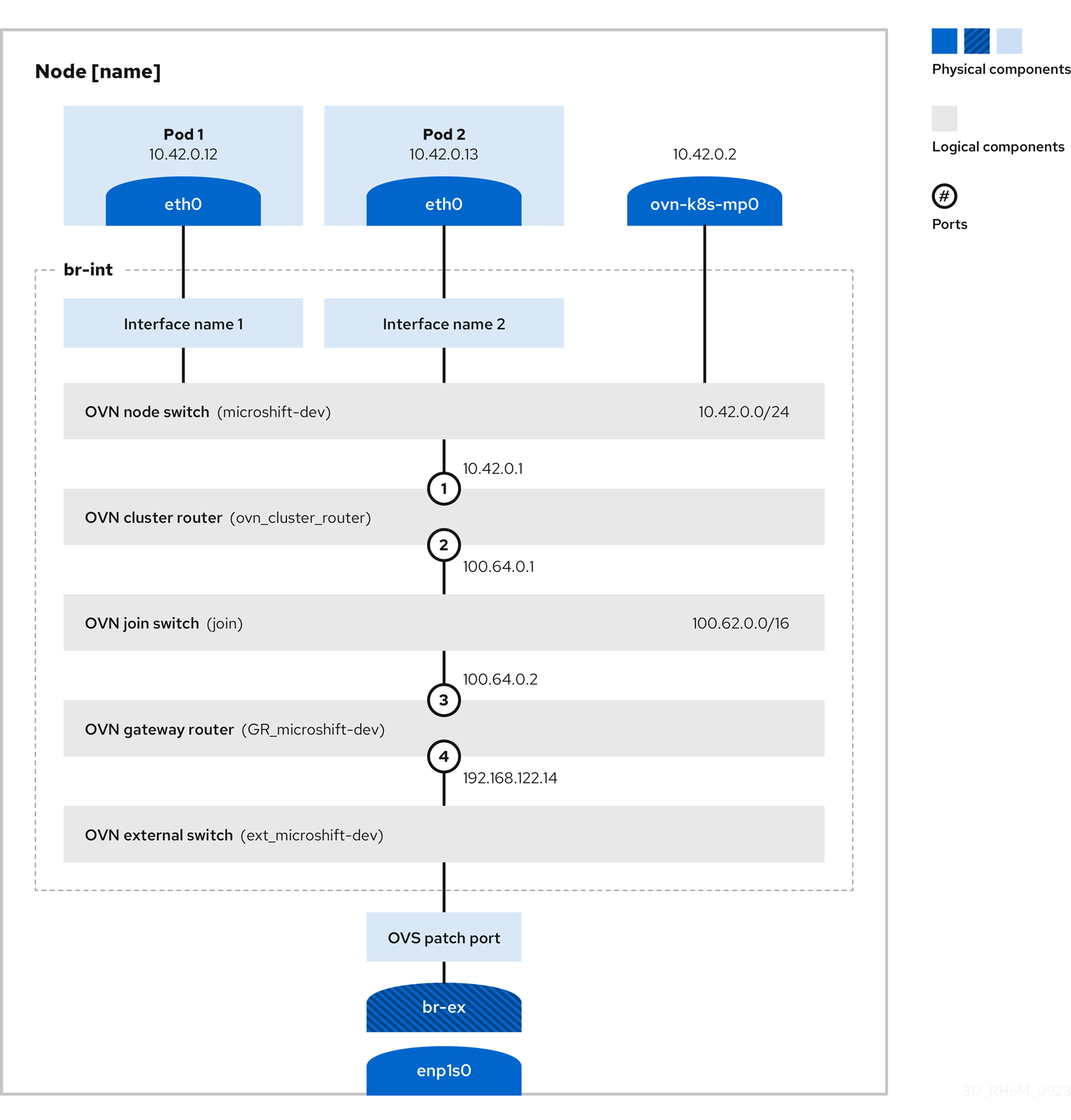
1.7.1. 虚拟化网络的 OVN 逻辑组件描述
- OVN 节点交换机
一个名为
<node-name>的虚拟交换机。OVN 节点交换机根据节点的主机名命名。-
在本例中,
node-name是microshift-dev。
-
在本例中,
- OVN 集群路由器
名为
ovn_cluster_router的虚拟路由器,也称为分布式路由器。-
在本例中,节点网络为
10.42.0.0/16。
-
在本例中,节点网络为
- OVN join 开关
-
名为
join的虚拟交换机。 - OVN 网关路由器
-
名为
GR_<node-name>的虚拟路由器,也称为外部网关路由器。 - OVN 外部交换机
-
名为
ext_<node-name>.的虚拟交换机。
1.7.2. 网络拓扑图中的连接描述
-
网络服务和 OVN 外部交换机
ext_microshift-dev之间的南北流量通过网关网桥br-ex提供的主机内核提供。 -
OVN 网关路由器
GR_microshift-dev通过逻辑路由器端口 4 连接到外部网络交换机ext_microshift-dev。端口 4 附加到节点 IP 地址 192.168.122.14。 join 交换机
join将 OVN 网关路由器GR_microshift-dev连接到 OVN 集群路由器ovn_cluster_router。IP 地址范围为 100.62.0.0/16。-
OVN 网关路由器
GR_microshift-dev通过逻辑路由器端口 3 连接到 OVNjoin交换机。端口 3 与内部 IP 地址 100.64.0.2 连接。 -
OVN 集群路由器
ovn_cluster_router通过逻辑路由器端口 2 连接到join交换机。端口 2 与内部 IP 地址 100.64.0.1 连接。
-
OVN 网关路由器
-
OVN 集群路由器
ovn_cluster_router通过逻辑路由器端口 1 连接到节点交换机microshift-dev。端口 1 与 OVN 集群网络 IP 地址 10.42.0.1 附加。 -
pod 和网络服务之间的东西流量由 OVN 集群路由器
ovn_cluster_router和节点交换机microshift-dev提供。IP 地址范围为 10.42.0.0/24。 -
pod 之间的东西流量由节点交换机
microshift-dev提供,而无需网络地址转换 (NAT)。 -
pod 和外部网络之间的南北流量由 OVN 集群路由器
ovn_cluster_router和主机网络提供。此路由器通过ovn-kubernetes管理端口ovn-k8s-mp0连接,IP 地址为 10.42.0.2。 所有 pod 都通过其接口连接到 OVN 节点交换机。
-
在本例中,Pod 1 和 Pod 2 通过
Interface 1和Interface 2连接到节点交换机。
-
在本例中,Pod 1 和 Pod 2 通过
1.8. 其他资源
第 2 章 了解网络设置
了解如何将网络自定义和默认设置应用到 MicroShift 部署。每个节点都包含在一个机器和单个 MicroShift 中,因此每个部署都需要单独的配置、Pod 和设置。
MicroShift 管理员有几个选项用于公开节点内部运行的应用程序到外部流量并确保网络连接:
- 服务,如 NodePort
-
API 资源,如
Ingress和Route
默认情况下,Kubernetes 为 pod 内运行的应用分配内部 IP 地址。Pod 及其容器之间可以有流量,但节点外部的客户端无法直接访问 pod,除非通过 NodePort 等服务公开。
2.1. 创建 OVN-Kubernetes 配置文件
如果没有创建 OVN-Kubernetes 配置文件,MicroShift 将使用内置默认 OVN-Kubernetes 值。您可以将 OVN-Kubernetes 配置文件写入 /etc/microshift/ovn.yaml。为您的配置提供了一个示例文件。
流程
要创建
ovn.yaml文件,请运行以下命令:$ sudo cp /etc/microshift/ovn.yaml.default /etc/microshift/ovn.yaml
$ sudo cp /etc/microshift/ovn.yaml.default /etc/microshift/ovn.yamlCopy to Clipboard Copied! Toggle word wrap Toggle overflow 要列出您创建的配置文件的内容,请运行以下命令:
$ cat /etc/microshift/ovn.yaml
$ cat /etc/microshift/ovn.yamlCopy to Clipboard Copied! Toggle word wrap Toggle overflow 带有默认最大传输单元(MTU)值的 YAML 文件示例
mtu: 1400
mtu: 1400Copy to Clipboard Copied! Toggle word wrap Toggle overflow 要自定义配置,您可以更改 MTU 值。下表提供详情:
Expand 表 2.1. 支持 MicroShift 的可选 OVN-Kubernetes 配置 字段 类型 Default(默认) 描述 Example mtu
uint32
auto
用于 pod 的 MTU 值
1300
重要如果更改了
ovn.yaml文件中的mtu配置值,您必须重启红帽构建的 MicroShift 运行的主机以应用更新的设置。自定义
ovn.yaml配置文件示例mtu: 1300
mtu: 1300Copy to Clipboard Copied! Toggle word wrap Toggle overflow
2.2. 重启 ovnkube-master pod
以下流程重启 ovnkube-master pod。
先决条件
-
已安装 OpenShift CLI (
oc)。 - 有对节点的 root 访问权限。
- 在使用 OVN-Kubernetes 网络插件配置的基础架构上安装的节点。
- KUBECONFIG 环境变量被设置。
流程
使用以下步骤重启 ovnkube-master pod。
运行以下命令来访问远程节点:
export KUBECONFIG=$PWD/kubeconfig
$ export KUBECONFIG=$PWD/kubeconfigCopy to Clipboard Copied! Toggle word wrap Toggle overflow 运行以下命令,查找您要重启的
ovnkube-masterpod 的名称:pod=$(oc get pods -n openshift-ovn-kubernetes | awk -F " " '/ovnkube-master/{print $1}')$ pod=$(oc get pods -n openshift-ovn-kubernetes | awk -F " " '/ovnkube-master/{print $1}')Copy to Clipboard Copied! Toggle word wrap Toggle overflow 运行以下命令来删除
ovnkube-masterpod:oc -n openshift-ovn-kubernetes delete pod $pod
$ oc -n openshift-ovn-kubernetes delete pod $podCopy to Clipboard Copied! Toggle word wrap Toggle overflow 使用以下命令确认新的
ovnkube-masterpod 正在运行:oc get pods -n openshift-ovn-kubernetes
$ oc get pods -n openshift-ovn-kubernetesCopy to Clipboard Copied! Toggle word wrap Toggle overflow 正在运行的 Pod 列表显示新的
ovnkube-masterpod 名称和年龄。
2.3. 在 HTTP 或 HTTPS 代理后部署 MicroShift
当您要向 pod 添加基本匿名和安全措施时,请在 HTTP 或 HTTPS 代理后面部署 MicroShift 节点。
在代理后面部署 MicroShift 时,您必须将主机操作系统配置为使用代理服务以及启动 HTTP 或 HTTPS 请求的所有组件。
所有特定于用户的工作负载或带有出口流量的 pod (如访问云服务)都必须配置为使用代理。MicroShift 中没有内置透明代理的出口流量。
2.4. 使用 RPM-OStree HTTP 或 HTTPS 代理
要在 RPM-OStree 中使用 HTTP 或 HTTPS 代理,您必须在配置文件中添加 Service 部分,并为 rpm-ostreed 服务设置 http_proxy 环境变量。
流程
将此设置添加到
/etc/systemd/system/rpm-ostreed.service.d/00-proxy.conf文件中:[Service] Environment="http_proxy=http://$PROXY_USER:$PROXY_PASSWORD@$PROXY_SERVER:$PROXY_PORT/"
[Service] Environment="http_proxy=http://$PROXY_USER:$PROXY_PASSWORD@$PROXY_SERVER:$PROXY_PORT/"Copy to Clipboard Copied! Toggle word wrap Toggle overflow 接下来,重新加载配置设置并重新启动服务以应用您的更改。
运行以下命令来重新载入配置设置:
sudo systemctl daemon-reload
$ sudo systemctl daemon-reloadCopy to Clipboard Copied! Toggle word wrap Toggle overflow 运行以下命令重启
rpm-ostreed服务:sudo systemctl restart rpm-ostreed.service
$ sudo systemctl restart rpm-ostreed.serviceCopy to Clipboard Copied! Toggle word wrap Toggle overflow
2.5. 在 CRI-O 容器运行时中使用代理
要在 CRI-O 中使用 HTTP 或 HTTPS 代理,您必须在配置文件中添加 Service 部分并设置 HTTP_PROXY 和 HTTPS_PROXY 环境变量。您还可以设置 NO_PROXY 变量,将主机列表排除在代理之外。
流程
如果配置文件不存在,为该目录创建该目录:
sudo mkdir /etc/systemd/system/crio.service.d/
$ sudo mkdir /etc/systemd/system/crio.service.d/Copy to Clipboard Copied! Toggle word wrap Toggle overflow 在
/etc/systemd/system/crio.service.d/00-proxy.conf文件中添加以下设置:[Service] Environment=NO_PROXY="localhost,127.0.0.1" Environment=HTTP_PROXY="http://$PROXY_USER:$PROXY_PASSWORD@$PROXY_SERVER:$PROXY_PORT/" Environment=HTTPS_PROXY="http://$PROXY_USER:$PROXY_PASSWORD@$PROXY_SERVER:$PROXY_PORT/"
[Service] Environment=NO_PROXY="localhost,127.0.0.1" Environment=HTTP_PROXY="http://$PROXY_USER:$PROXY_PASSWORD@$PROXY_SERVER:$PROXY_PORT/" Environment=HTTPS_PROXY="http://$PROXY_USER:$PROXY_PASSWORD@$PROXY_SERVER:$PROXY_PORT/"Copy to Clipboard Copied! Toggle word wrap Toggle overflow 重要您必须为环境变量定义配置文件的
Service部分,或者代理设置无法应用。重新载入配置设置:
sudo systemctl daemon-reload
$ sudo systemctl daemon-reloadCopy to Clipboard Copied! Toggle word wrap Toggle overflow 重启 CRI-O 服务:
sudo systemctl restart crio
$ sudo systemctl restart crioCopy to Clipboard Copied! Toggle word wrap Toggle overflow 重启 MicroShift 服务以应用设置:
sudo systemctl restart microshift
$ sudo systemctl restart microshiftCopy to Clipboard Copied! Toggle word wrap Toggle overflow
验证
运行以下命令验证 pod 是否已启动并检查输出:
oc get all -A
$ oc get all -ACopy to Clipboard Copied! Toggle word wrap Toggle overflow 运行以下命令并检查输出,验证 MicroShift 是否能够拉取容器镜像:
sudo crictl images
$ sudo crictl imagesCopy to Clipboard Copied! Toggle word wrap Toggle overflow
2.6. 从正在运行的节点获取 OVS 接口快照
快照代表 OVS 接口在特定时间点的状态和数据。
流程
要查看正在运行的 MicroShift 节点的 OVS 接口快照,请使用以下命令:
sudo ovs-vsctl show
$ sudo ovs-vsctl showCopy to Clipboard Copied! Toggle word wrap Toggle overflow 运行的节点中的 OVS 接口示例
Copy to Clipboard Copied! Toggle word wrap Toggle overflow - 1
patch-br-ex_localhost.localdomain-to-br-int和patch-br-int-to-br-ex_localhost.localdomain是连接br-ex和br-int的 OVS 补丁端口。- 2
patch-br-ex_localhost.localdomain-to-br-int和patch-br-int-to-br-ex_localhost.localdomain是连接br-ex和br-int的 OVS 补丁端口。- 3
- pod 接口
eebee1ce5568761使用 pod 沙盒 ID 的前 15 位命名,并插入到br-int网桥中。 - 4
- pod 接口
b47b1995ada84f4使用 pod 沙盒 ID 的前 15 位命名,并插入到br-int网桥中。 - 5
- pod 接口
3031f43d67c167f使用 pod 沙盒 ID 的前 15 位命名,并插入到br-int网桥中。 - 6
- hairpin 流量的 OVS 内部端口,
ovn-k8s-mp0由ovnkube-master容器创建。
2.7. 用于工作负载的 MicroShift LoadBalancer 服务
MicroShift 具有网络负载均衡器的内置实现,可用于节点内的工作负载和应用程序。您可以通过将 pod 配置为解释入口规则并充当入口控制器来创建 LoadBalancer 服务。以下流程提供了基于部署的 LoadBalancer 服务的示例。
2.8. 为应用程序部署负载均衡器
以下示例使用节点 IP 地址作为 LoadBalancer 服务配置文件的外部 IP 地址。使用本示例作为如何部署负载均衡器的指导。
先决条件
-
已安装 OpenShift CLI (
oc)。 - 您在使用 OVN-Kubernetes 网络插件配置的基础架构上安装了节点。
-
KUBECONFIG环境变量被设置。
流程
输入以下命令验证您的 pod 是否正在运行:
oc get pods -A
$ oc get pods -ACopy to Clipboard Copied! Toggle word wrap Toggle overflow 输出示例
Copy to Clipboard Copied! Toggle word wrap Toggle overflow 运行以下命令来创建命名空间:
NAMESPACE=<nginx-lb-test>
$ NAMESPACE=<nginx-lb-test>1 Copy to Clipboard Copied! Toggle word wrap Toggle overflow - 1
- 将 _<nginx-lb-test> 替换为您要创建的应用程序命名空间。
oc create ns $NAMESPACE
$ oc create ns $NAMESPACECopy to Clipboard Copied! Toggle word wrap Toggle overflow 命名空间示例
以下示例在创建的命名空间中部署测试
nginx应用程序的三个副本:Copy to Clipboard Copied! Toggle word wrap Toggle overflow 您可以运行以下命令来验证三个副本是否已成功启动:
oc get pods -n $NAMESPACE
$ oc get pods -n $NAMESPACECopy to Clipboard Copied! Toggle word wrap Toggle overflow 运行以下命令,为
nginx测试应用程序创建LoadBalancer服务:Copy to Clipboard Copied! Toggle word wrap Toggle overflow 注意您必须确保
port参数是一个没有被其他LoadBalancer服务或 MicroShift 组件占用的主机端口。运行以下命令,验证服务文件是否存在,是否正确分配了外部 IP 地址,并且外部 IP 与节点 IP 相同:
oc get svc -n $NAMESPACE
$ oc get svc -n $NAMESPACECopy to Clipboard Copied! Toggle word wrap Toggle overflow 输出示例
NAME    TYPE           CLUSTER-IP      EXTERNAL-IP     PORT(S)        AGE
nginx   LoadBalancer   10.43.183.104   192.168.1.241   81:32434/TCP   2m
NAME    TYPE           CLUSTER-IP      EXTERNAL-IP     PORT(S)        AGE
nginx   LoadBalancer   10.43.183.104   192.168.1.241   81:32434/TCP   2m
Copy to Clipboard Copied! Toggle word wrap Toggle overflow
验证
以下命令使用 LoadBalancer 服务配置的外部 IP 地址组成五个到示例 nginx 应用程序的连接。命令的结果是这些服务器 IP 地址的列表。
运行以下命令,验证负载均衡器是否向所有正在运行的应用程序发送请求:
EXTERNAL_IP=192.168.1.241
seq 5 | xargs -Iz curl -s -I http://$EXTERNAL_IP:81 | grep X-Server-IP
EXTERNAL_IP=192.168.1.241
seq 5 | xargs -Iz curl -s -I http://$EXTERNAL_IP:81 | grep X-Server-IP
Copy to Clipboard Copied! Toggle word wrap Toggle overflow 如果
LoadBalancer服务成功将流量分发到应用程序,则上一命令的输出包含不同的 IP 地址,例如:输出示例
X-Server-IP: 10.42.0.41
X-Server-IP: 10.42.0.41
X-Server-IP: 10.42.0.43
X-Server-IP: 10.42.0.41
X-Server-IP: 10.42.0.43
X-Server-IP: 10.42.0.41
X-Server-IP: 10.42.0.41
X-Server-IP: 10.42.0.43
X-Server-IP: 10.42.0.41
X-Server-IP: 10.42.0.43
Copy to Clipboard Copied! Toggle word wrap Toggle overflow
2.9. 阻止对特定主机接口上 NodePort 服务的外部访问
OVN-Kubernetes 不限制可以从红帽构建的 MicroShift 节点外部访问 NodePort 服务的主机接口。以下流程解释了如何在特定主机接口上阻止 NodePort 服务并限制外部访问。
先决条件
- 您必须具有具有 root 特权的帐户。
流程
运行以下命令,将
NODEPORT变量更改为分配给 Kubernetes NodePort 服务的主机端口号:export NODEPORT=30700
# export NODEPORT=30700Copy to Clipboard Copied! Toggle word wrap Toggle overflow 将
INTERFACE_IP值从您要阻止的主机接口更改为 IP 地址。例如:export INTERFACE_IP=192.168.150.33
# export INTERFACE_IP=192.168.150.33Copy to Clipboard Copied! Toggle word wrap Toggle overflow 在
nat表 PREROUTING 链中插入一条新规则,以丢弃与目标端口和 IP 地址匹配的所有数据包。例如:sudo nft -a insert rule ip nat PREROUTING tcp dport $NODEPORT ip daddr $INTERFACE_IP drop
$ sudo nft -a insert rule ip nat PREROUTING tcp dport $NODEPORT ip daddr $INTERFACE_IP dropCopy to Clipboard Copied! Toggle word wrap Toggle overflow 运行以下命令列出新规则:
Copy to Clipboard Copied! Toggle word wrap Toggle overflow 注意请记录下新添加的规则的
handle号。您需要删除以下步骤中的handle号。使用以下示例命令删除自定义规则:
sudo nft -a delete rule ip nat PREROUTING handle 134
$ sudo nft -a delete rule ip nat PREROUTING handle 134Copy to Clipboard Copied! Toggle word wrap Toggle overflow
2.10. 多播 DNS 协议
多播 DNS 协议 (mDNS) 允许使用在 5353/UDP 端口上公开的多播进行名称解析和服务发现。
MicroShift 包括一个嵌入式 mDNS 服务器用于部署场景,在这种情况下,无法重新配置权威 DNS 服务器来将客户端指向 MicroShift 上的服务。嵌入式 DNS 服务器允许 MicroShift 公开的 .local 域由 LAN 上的其他元素发现。
2.11. 审计公开的网络端口
在 MicroShift 上,在以下情况下,可以通过工作负载打开主机端口。您可以检查日志以查看网络服务。
2.11.1. hostNetwork
当使用 hostNetwork:true 设置配置 pod 时,pod 在主机网络命名空间中运行。此配置可以独立打开主机端口。MicroShift 组件日志无法用于跟踪这种情况,这些端口取决于 firewalld 规则。如果端口在 firewalld 中打开,您可以在 firewalld 调试日志中查看打开的端口。
先决条件
- 有访问构建主机的 root 用户。
流程
可选:您可以使用以下示例命令检查 ovnkube-node pod 中是否设置了
hostNetwork:true参数:sudo oc get pod -n openshift-ovn-kubernetes <ovnkube-node-pod-name> -o json | jq -r '.spec.hostNetwork' true
$ sudo oc get pod -n openshift-ovn-kubernetes <ovnkube-node-pod-name> -o json | jq -r '.spec.hostNetwork' trueCopy to Clipboard Copied! Toggle word wrap Toggle overflow 运行以下命令,在 firewalld 日志中启用 debug:
sudo vi /etc/sysconfig/firewalld
FIREWALLD_ARGS=--debug=10
$ sudo vi /etc/sysconfig/firewalld
FIREWALLD_ARGS=--debug=10
Copy to Clipboard Copied! Toggle word wrap Toggle overflow 重启 firewalld 服务:
sudo systemctl restart firewalld.service
$ sudo systemctl restart firewalld.serviceCopy to Clipboard Copied! Toggle word wrap Toggle overflow 要验证 debug 选项是否已正确添加,请运行以下命令:
sudo systemd-cgls -u firewalld.service
$ sudo systemd-cgls -u firewalld.serviceCopy to Clipboard Copied! Toggle word wrap Toggle overflow firewalld 调试日志存储在
/var/log/firewalld路径中。添加端口打开规则时的日志示例
2023-06-28 10:46:37 DEBUG1: config.getZoneByName('public')
2023-06-28 10:46:37 DEBUG1: config.zone.7.addPort('8080', 'tcp')
2023-06-28 10:46:37 DEBUG1: config.zone.7.getSettings()
2023-06-28 10:46:37 DEBUG1: config.zone.7.update('...')
2023-06-28 10:46:37 DEBUG1: config.zone.7.Updated('public')
2023-06-28 10:46:37 DEBUG1: config.getZoneByName('public') 2023-06-28 10:46:37 DEBUG1: config.zone.7.addPort('8080', 'tcp') 2023-06-28 10:46:37 DEBUG1: config.zone.7.getSettings() 2023-06-28 10:46:37 DEBUG1: config.zone.7.update('...') 2023-06-28 10:46:37 DEBUG1: config.zone.7.Updated('public')Copy to Clipboard Copied! Toggle word wrap Toggle overflow 删除端口打开规则时的日志示例
Copy to Clipboard Copied! Toggle word wrap Toggle overflow
2.11.2. hostPort
您可以在 MicroShift 中访问 hostPort 设置日志。以下日志是 hostPort 设置的示例:
流程
您可以运行以下命令来访问日志:
journalctl -u crio | grep "local port"
$ journalctl -u crio | grep "local port"Copy to Clipboard Copied! Toggle word wrap Toggle overflow 打开主机端口时的 CRI-O 日志示例
Jun 25 16:27:37 rhel92 crio[77216]: time="2023-06-25 16:27:37.033003098+08:00" level=info msg="Opened local port tcp:443"
$ Jun 25 16:27:37 rhel92 crio[77216]: time="2023-06-25 16:27:37.033003098+08:00" level=info msg="Opened local port tcp:443"Copy to Clipboard Copied! Toggle word wrap Toggle overflow 主机端口关闭时的 CRI-O 日志示例
Jun 25 16:24:11 rhel92 crio[77216]: time="2023-06-25 16:24:11.342088450+08:00" level=info msg="Closing host port tcp:443"
$ Jun 25 16:24:11 rhel92 crio[77216]: time="2023-06-25 16:24:11.342088450+08:00" level=info msg="Closing host port tcp:443"Copy to Clipboard Copied! Toggle word wrap Toggle overflow
2.11.3. NodePort 和 LoadBalancer 服务
OVN-Kubernetes 为 NodePort 和 LoadBalancer 服务类型打开主机端口。这些服务添加 iptables 规则,该规则从主机端口获取入口流量并将其转发到节点 IP 地址。以下示例中显示了 NodePort 和 LoadBalancer 服务的日志:
流程
要访问
ovnkube-masterpod 的名称,请运行以下命令:oc get pods -n openshift-ovn-kubernetes | awk '/ovnkube-master/{print $1}'$ oc get pods -n openshift-ovn-kubernetes | awk '/ovnkube-master/{print $1}'Copy to Clipboard Copied! Toggle word wrap Toggle overflow ovnkube-masterpod 名称示例ovnkube-master-n2shv
ovnkube-master-n2shvCopy to Clipboard Copied! Toggle word wrap Toggle overflow 您可以使用
ovnkube-masterpod 访问NodePort和LoadBalancer服务日志,并运行以下示例命令:oc logs -n openshift-ovn-kubernetes <ovnkube-master-pod-name> ovnkube-master | grep -E "OVN-KUBE-NODEPORT|OVN-KUBE-EXTERNALIP"
$ oc logs -n openshift-ovn-kubernetes <ovnkube-master-pod-name> ovnkube-master | grep -E "OVN-KUBE-NODEPORT|OVN-KUBE-EXTERNALIP"Copy to Clipboard Copied! Toggle word wrap Toggle overflow NodePort 服务:
当主机端口打开时,ovnkube-master pod 的 ovnkube-master 容器中的日志示例
I0625 09:07:00.992980 2118395 iptables.go:27] Adding rule in table: nat, chain: OVN-KUBE-NODEPORT with args: "-p TCP -m addrtype --dst-type LOCAL --dport 32718 -j DNAT --to-destination 10.96.178.142:8081" for protocol: 0
$ I0625 09:07:00.992980 2118395 iptables.go:27] Adding rule in table: nat, chain: OVN-KUBE-NODEPORT with args: "-p TCP -m addrtype --dst-type LOCAL --dport 32718 -j DNAT --to-destination 10.96.178.142:8081" for protocol: 0Copy to Clipboard Copied! Toggle word wrap Toggle overflow 当主机端口关闭时,ovnkube-master pod 的 ovnkube-master 容器中的日志示例
Deleting rule in table: nat, chain: OVN-KUBE-NODEPORT with args: "-p TCP -m addrtype --dst-type LOCAL --dport 32718 -j DNAT --to-destination 10.96.178.142:8081" for protocol: 0
$ Deleting rule in table: nat, chain: OVN-KUBE-NODEPORT with args: "-p TCP -m addrtype --dst-type LOCAL --dport 32718 -j DNAT --to-destination 10.96.178.142:8081" for protocol: 0Copy to Clipboard Copied! Toggle word wrap Toggle overflow LoadBalancer 服务:
当主机端口打开时,ovnkube-master pod 的 ovnkube-master 容器中的日志示例
I0625 09:34:10.406067 128902 iptables.go:27] Adding rule in table: nat, chain: OVN-KUBE-EXTERNALIP with args: "-p TCP -d 172.16.47.129 --dport 8081 -j DNAT --to-destination 10.43.114.94:8081" for protocol: 0
$ I0625 09:34:10.406067 128902 iptables.go:27] Adding rule in table: nat, chain: OVN-KUBE-EXTERNALIP with args: "-p TCP -d 172.16.47.129 --dport 8081 -j DNAT --to-destination 10.43.114.94:8081" for protocol: 0Copy to Clipboard Copied! Toggle word wrap Toggle overflow 当主机端口关闭时,ovnkube-master pod 的 ovnkube-master 容器中的日志示例
I0625 09:37:00.976953 128902 iptables.go:63] Deleting rule in table: nat, chain: OVN-KUBE-EXTERNALIP with args: "-p TCP -d 172.16.47.129 --dport 8081 -j DNAT --to-destination 10.43.114.94:8081" for protocol: 0
$ I0625 09:37:00.976953 128902 iptables.go:63] Deleting rule in table: nat, chain: OVN-KUBE-EXTERNALIP with args: "-p TCP -d 172.16.47.129 --dport 8081 -j DNAT --to-destination 10.43.114.94:8081" for protocol: 0Copy to Clipboard Copied! Toggle word wrap Toggle overflow
第 3 章 了解并配置路由器
了解使用 MicroShift 配置路由器和路由准入策略的默认和自定义设置。
3.1. 关于配置路由器
要使入口可选,您可以配置 MicroShift 入口路由器设置来管理哪些端口(若有)会公开给网络流量。指定的路由是入口负载均衡的示例。
-
默认入口路由器始终在
http: 80和https: 443端口上的所有 IP 地址上运行。 - 默认路由器设置允许访问任何命名空间。
在 MicroShift 上运行的一些应用程序可能不需要默认路由器,而是创建自己的。您可以将路由器配置为控制入口和命名空间访问。
在使用 oc get deployment -n openshift-ingress 命令开始配置前,您可以检查 MicroShift 安装中的默认路由器是否存在,该命令返回以下输出:
NAME             READY   UP-TO-DATE   AVAILABLE   AGE
router-default   1/1     1            1           2d23h
NAME             READY   UP-TO-DATE   AVAILABLE   AGE
router-default 1/1 1 1 2d23h3.1.1. 路由器设置和有效值
入口路由器设置由以下参数和有效值组成:
config.yaml 路由器设置示例
firewalld 服务由默认的 MicroShift 路由器和启用路由器的配置绕过。在路由器激活时,必须通过设置网络策略来控制入口和出口。
3.2. 禁用路由器
在工业 IoT 空间等用例中,MicroShift pod 只需要连接到南向操作系统和北向云数据系统,则不需要入站服务。使用这个流程在这样的仅出口用例中禁用路由器。
先决条件
- 已安装 MicroShift。
-
您创建了 MicroShift
config.yaml文件。 -
已安装 OpenShift CLI (
oc)。
如果同时完成 MicroShift config.yaml 文件中需要进行的所有配置,您可以最小化系统重启。
流程
在 MicroShift
config.yaml文件中将ingress.status字段的值更新为Removed,如下例所示:config.yamlingress 小节示例Copy to Clipboard Copied! Toggle word wrap Toggle overflow - 1
- 当值设为
Removed时,ingress.ports中列出的端口会自动关闭。ingress小节中的任何其他设置都会被忽略,例如routeAdmissionPolicy.namespaceOwnership字段中的任何值。
运行以下命令来重启 MicroShift 服务:
sudo systemctl restart microshift
$ sudo systemctl restart microshiftCopy to Clipboard Copied! Toggle word wrap Toggle overflow 注意MicroShift 服务会在重启过程中输出当前的配置。
验证
系统重启后,运行以下命令来验证路由器是否已移除,并且是否停止了入口:
oc -n openshift-ingress get svc
$ oc -n openshift-ingress get svcCopy to Clipboard Copied! Toggle word wrap Toggle overflow 预期输出
No resources found in openshift-ingress namespace.
No resources found in openshift-ingress namespace.Copy to Clipboard Copied! Toggle word wrap Toggle overflow
3.3. 配置路由器入口
如果您的 MicroShift 应用程序只需要侦听数据流量,您可以配置 listenAddress 设置来隔离您的设备。您还可以为网络连接配置特定的端口和 IP 地址。使用所需的组合来为您的用例自定义端点配置。
3.3.1. 配置路由器端口
您可以通过配置路由器入口字段来控制设备使用哪些端口。
先决条件
- 已安装 MicroShift。
-
您创建了 MicroShift
config.yaml文件。 -
已安装 OpenShift CLI (
oc)。
如果同时完成 MicroShift config.yaml 文件中需要进行的所有配置,您可以最小化系统重启。
流程
将
ingress.ports.http和ingress.ports.https字段中的 MicroShiftconfig.yaml端口值更新至您要使用的端口:config.yaml路由器设置示例Copy to Clipboard Copied! Toggle word wrap Toggle overflow 运行以下命令来重启 MicroShift 服务:
sudo systemctl restart microshift
$ sudo systemctl restart microshiftCopy to Clipboard Copied! Toggle word wrap Toggle overflow
3.3.2. 配置路由器 IP 地址
您可以通过配置特定的 IP 地址,将网络流量限制到路由器。例如:
- 用例,路由器只能在内部网络上访问,但不能在北向公共网络上访问
- 用例,只有通过北向公共网络访问路由器,但不适用于内部网络
- 例如,路由器可以被内部网络和北向公共网络访问,但在单独的 IP 地址上
先决条件
- 已安装 MicroShift。
-
您创建了 MicroShift
config.yaml文件。 -
已安装 OpenShift CLI (
oc)。
如果同时完成 MicroShift config.yaml 文件中需要进行的所有配置,您可以最小化系统重启。
流程
根据您的要求更新 MicroShift
config.yaml中的ingress.listenAddress字段中的列表,如下例所示:默认路由器 IP 地址列表
# ...
ingress:
  listenAddress:
    - "<host_network>"
# ...
# ... ingress: listenAddress: - "<host_network>"1 # ...Copy to Clipboard Copied! Toggle word wrap Toggle overflow - 1
ingress.listenAddress值默认为主机的整个网络。要继续使用默认列表,请从 MicroShiftconfig.yaml文件中删除listen.Address字段。要自定义此参数,请使用 list。列表中可以包含单个 IP 地址或 NIC 名称,或者多个 IP 地址和 NIC 名称。
重要您必须删除
listenAddress参数,或使用config.yaml文件以列表的形式添加值。不要将字段留空,或者 MicroShift 在重启后崩溃。带有单一主机 IP 地址的路由器设置示例
# ...
ingress:
  listenAddress:
    - 10.2.1.100
# ...
# ... ingress: listenAddress: - 10.2.1.100 # ...Copy to Clipboard Copied! Toggle word wrap Toggle overflow 带有 IP 地址和 NIC 名称的路由器设置示例
Copy to Clipboard Copied! Toggle word wrap Toggle overflow 运行以下命令来重启 MicroShift 服务:
sudo systemctl restart microshift
$ sudo systemctl restart microshiftCopy to Clipboard Copied! Toggle word wrap Toggle overflow
验证
-
要验证是否应用了您的设置,请确保
ingress.listenAddressIP 地址可以访问,然后您可以使用目的地向其中一个负载均衡器 IP 地址curl路由。
3.5. 配置路由准入策略
默认情况下,MicroShift 允许多个命名空间中的路由使用相同的主机名。您可以通过配置路由准入策略来防止路由在不同命名空间中声明相同的主机名。
先决条件
- 已安装 MicroShift。
-
您创建了 MicroShift
config.yaml文件。 已安装 OpenShift CLI(
oc)。提示如果同时完成 MicroShift
config.yaml文件中需要进行的所有配置,您可以最小化系统重启。
流程
要防止不同命名空间中的路由声明同一主机名,请在 MicroShift
config.yaml文件中将namespaceOwnership字段值更新为Strict。请参见以下示例:config.yaml路由准入策略示例# ... ingress: routeAdmissionPolicy: namespaceOwnership: Strict # ...# ... ingress: routeAdmissionPolicy: namespaceOwnership: Strict1 # ...Copy to Clipboard Copied! Toggle word wrap Toggle overflow - 1
- 防止不同命名空间中的路由声明同一主机。有效值为
Strict和InterNamespaceAllowed。如果您删除自定义config.yaml中的值,则会自动设置InterNamespaceAllowed值。
要应用配置,请运行以下命令重启 MicroShift 服务:
sudo systemctl restart microshift
$ sudo systemctl restart microshiftCopy to Clipboard Copied! Toggle word wrap Toggle overflow
第 4 章 网络策略
4.1. 关于网络策略
了解网络策略如何让 MicroShift 限制或允许到节点中的 pod 的网络流量。
4.1.1. 网络策略在 MicroShift 中如何工作
在为 MicroShift 使用默认 OVN-Kubernetes Container Network Interface (CNI)插件的节点上,网络隔离由 firewalld (在主机上配置)以及在 MicroShift 中创建的 NetworkPolicy 对象控制。支持同时使用 firewalld 和 NetworkPolicy。
-
网络策略仅在 OVN-Kubernetes 控制的流量范围内工作,以便它们可以应用到除启用了
hostPort/hostNetwork的 pod 以外的每个情况。 -
firewalld 设置也适用于启用了
hostPort/hostNetwork的 pod。 -
在强制任何
NetworkPolicy之前运行 firewalld 规则。
网络策略不适用于主机网络命名空间。启用主机网络的 Pod 不受网络策略规则的影响。但是,连接到 host-networked pod 的 pod 会受到网络策略规则的影响。
网络策略无法阻止来自 localhost 的流量。
默认情况下,MicroShift 节点中的所有 pod 都可从其他 pod 和网络端点访问。要在节点中隔离一个或多个 pod,您可以创建 NetworkPolicy 对象来指示允许的入站连接。您可以创建和删除 NetworkPolicy 对象。
如果一个 pod 由一个或多个 NetworkPolicy 对象中的选择器匹配,则 pod 只接受至少被其中一个 NetworkPolicy 对象允许的连接。未被任何 NetworkPolicy 对象选择的 pod 可以完全访问。
网络策略仅适用于 TCP、UDP、ICMP 和 SCTP 协议。其他协议不会受到影响。
以下示例 NetworkPolicy 对象演示了支持不同的情景:
拒绝所有流量:
要使项目默认为拒绝流量,请添加一个匹配所有 pod 但不接受任何流量的
NetworkPolicy对象:Copy to Clipboard Copied! Toggle word wrap Toggle overflow 允许来自默认路由器的连接,这是 MicroShift 中的入口:
要允许 MicroShift 默认路由器的连接,请添加以下
NetworkPolicy对象:Copy to Clipboard Copied! Toggle word wrap Toggle overflow 仅接受同一命名空间中的 pod 的连接:
要使 pod 接受同一命名空间中其他 pod 的连接,但拒绝其他命名空间中所有 pod 的连接,请添加以下
NetworkPolicy对象:Copy to Clipboard Copied! Toggle word wrap Toggle overflow 仅允许基于 pod 标签的 HTTP 和 HTTPS 流量:
要对带有特定标签(以下示例中的
role=frontend)的 pod 仅启用 HTTP 和 HTTPS 访问,请添加类似如下的NetworkPolicy对象:Copy to Clipboard Copied! Toggle word wrap Toggle overflow 使用命名空间和 pod 选择器接受连接:
要通过组合使用命名空间和 pod 选择器来匹配网络流量,您可以使用类似如下的
NetworkPolicy对象:Copy to Clipboard Copied! Toggle word wrap Toggle overflow
NetworkPolicy 对象是可添加的;也就是说,您可以组合多个 NetworkPolicy 对象来满足复杂的网络要求。
例如,对于上例中定义的 NetworkPolicy 对象,您可以定义 allow-same-namespace 和 allow-http-and-https 策略。该配置允许带有标签 role=frontend 的 pod 接受每个策略允许的任何连接。即,任何端口上来自同一命名空间中的 pod 的连接,以及端口 80 和 443 上的来自任意命名空间中 pod 的连接。
4.1.2. 使用 OVN-Kubernetes 网络插件优化网络策略
在设计您的网络策略时,请参考以下指南:
-
对于具有相同
spec.podSelectorspec 的网络策略,使用带有多个ingress或egress规则的一个网络策略比带有ingress或egress子集的多个网络策略更高效。 每个基于
podSelector或namespaceSelectorspec 的ingress或egress规则会生成一个的 OVS 流数量,它与由网络策略选择的 pod 数量 + 由 ingress 或 egress 选择的 pod 数量成比例因此,最好使用在一个规则中可以选择您所需的 pod 的podSelector或namespaceSelector规格,而不是为每个 pod 创建单独的规则。例如,以下策略包含两个规则:
Copy to Clipboard Copied! Toggle word wrap Toggle overflow 以下策略表示这两个规则与以下相同的规则:
Copy to Clipboard Copied! Toggle word wrap Toggle overflow 相同的指南信息适用于
spec.podSelectorspec。如果不同的网络策略有相同的ingress或egress规则,则创建一个带有通用的spec.podSelectorspec 可能更有效率。例如,以下两个策略有不同的规则:Copy to Clipboard Copied! Toggle word wrap Toggle overflow 以下网络策略将这两个相同的规则作为一个:
Copy to Clipboard Copied! Toggle word wrap Toggle overflow 当只有多个选择器表示为一个选择器时,您可以应用此优化。如果选择器基于不同的标签,则可能无法应用此优化。在这些情况下,请考虑为网络策略优化应用一些新标签。
4.1.2.1. OVN-Kubernetes 中的 NetworkPolicy CR 和外部 IP
在 OVN-Kubernetes 中,NetworkPolicy 自定义资源(CR)强制执行严格的隔离规则。如果服务使用外部 IP 公开,网络策略可以阻止来自其他命名空间的访问,除非明确配置为允许流量。
要允许在命名空间间访问外部 IP,请创建一个 NetworkPolicy CR,该 CR 明确允许来自所需命名空间的入口流量,并确保允许流量在指定的服务端口中。在不允许流量到所需端口的情况下,访问可能仍然会被限制。
输出示例
其中:
<policy_name>- 指定策略的名称。
<my_namespace>- 指定部署策略的命名空间的名称。
如需了解更多详细信息,请参阅"关于网络策略"。
4.2. 创建网络策略
您可以为命名空间创建网络策略。
4.2.1. 示例 NetworkPolicy 对象
以下配置注解一个 NetworkPolicy 对象:
其中:
name- NetworkPolicy 对象的名称。
spec.podSelector- 描述策略应用到的 pod 的选择器。
ingress.from.podSelector- 与策略对象允许从中入口流量的 pod 匹配的选择器。选择器与 NetworkPolicy 在同一命名空间中的 pod 匹配。
ingress.ports- 接受流量的一个或多个目标端口的列表。
4.2.2. 使用 CLI 创建网络策略
要定义细致的规则来描述集群中命名空间允许的入口或出口网络流量,您可以创建一个网络策略。
先决条件
-
已安装 OpenShift CLI(
oc)。 - 您在网络策略要应用到的命名空间中。
流程
创建策略规则。
创建一个
<policy_name>.yaml文件:touch <policy_name>.yaml
$ touch <policy_name>.yamlCopy to Clipboard Copied! Toggle word wrap Toggle overflow 其中:
<policy_name>- 指定网络策略文件名。
在创建的 文件中定义网络策略。以下示例拒绝来自所有命名空间中的所有 pod 的入口流量。这是一个基本的策略,阻止配置其他网络策略所允许的跨 pod 流量以外的所有跨 pod 网络。
Copy to Clipboard Copied! Toggle word wrap Toggle overflow 以下示例配置允许来自同一命名空间中的所有 pod 的入口流量:
Copy to Clipboard Copied! Toggle word wrap Toggle overflow 以下示例允许从特定命名空间中到一个 pod 的入口流量。此策略允许流量从在
namespace-y中运行的 pod 中获取pod-a标签。Copy to Clipboard Copied! Toggle word wrap Toggle overflow 以下示例配置限制了服务的流量。应用此策略可确保每个带有标签
app=bookstore和role=api的 Pod 只能被带有标签app=bookstore的 Pod 访问。在本例中,应用可以是 REST API 服务器,标记为标签app=bookstore和role=api。这个示例配置示例解决了以下用例:
- 将到一个服务的流量限制为仅使用需要它的其他微服务。
将连接限制为只允许使用它的应用程序。
Copy to Clipboard Copied! Toggle word wrap Toggle overflow
运行以下命令来创建网络策略对象。成功输出列出了策略对象的名称
以及创建的状态。oc apply -f <policy_name>.yaml -n <namespace>
$ oc apply -f <policy_name>.yaml -n <namespace>Copy to Clipboard Copied! Toggle word wrap Toggle overflow 其中:
<policy_name>- 指定网络策略文件名。
<namespace>- 可选参数。如果您在与当前命名空间不同的命名空间中定义了对象,则参数会特定于命名空间。
成功输出列出了策略对象的名称
以及创建的状态。
4.2.3. 创建默认拒绝所有网络策略
默认拒绝所有网络策略会阻止在主机网络 pod 之间配置其他部署网络策略和流量允许的所有跨 pod 网络。此流程通过在 my-project 命名空间中应用 deny-by-default 策略来强制实施强大的拒绝策略。
如果没有配置允许流量通信的 NetworkPolicy 自定义资源(CR),以下策略可能会导致集群中的通信问题。
先决条件
-
已安装 OpenShift CLI(
oc)。 - 您在网络策略要应用到的命名空间中。
流程
创建以下 YAML,以定义
deny-by-default策略,以拒绝所有命名空间中的所有 pod 的入口流量。将 YAML 保存到deny-by-default.yaml文件中:Copy to Clipboard Copied! Toggle word wrap Toggle overflow 其中:
namespace-
指定要部署策略的命名空间。例如,
my-project命名空间。 podSelector-
如果此字段为空,则配置与所有 pod 匹配。因此,该策略适用于
my-project命名空间中的所有 pod。 ingress-
其中
[]表示没有指定入口规则。这会导致传入的流量丢弃至所有 pod。
输入以下命令应用策略。成功输出列出了策略对象的名称
以及创建的状态。oc apply -f deny-by-default.yaml
$ oc apply -f deny-by-default.yamlCopy to Clipboard Copied! Toggle word wrap Toggle overflow
4.2.4. 创建网络策略以允许来自外部客户端的流量
使用 deny-by-default 策略,您可以继续配置策略,允许从外部客户端到带有标签 app=web 的 pod 的流量。
在强制任何 NetworkPolicy 前运行防火墙规则。
按照以下步骤配置策略,以直接从公共互联网允许外部服务,或使用 Load Balancer 访问 pod。只有具有标签 app=web 的 pod 才允许流量。
先决条件
-
已安装 OpenShift CLI(
oc)。 - 您在网络策略要应用到的命名空间中。
流程
创建策略,以直接从公共互联网的流量或使用负载均衡器访问 pod。将 YAML 保存到
web-allow-external.yaml文件中:Copy to Clipboard Copied! Toggle word wrap Toggle overflow 输入以下命令应用策略。成功输出列出了策略对象的名称
以及创建的状态。oc apply -f web-allow-external.yaml
$ oc apply -f web-allow-external.yamlCopy to Clipboard Copied! Toggle word wrap Toggle overflow
4.2.5. 创建网络策略,允许从所有命名空间中到应用程序的流量
您可以配置允许从所有命名空间中的所有 pod 流量到特定应用程序的策略。
先决条件
-
已安装 OpenShift CLI(
oc)。 - 您在网络策略要应用到的命名空间中。
流程
创建一个策略,允许从所有命名空间中的所有 pod 流量到特定应用。将 YAML 保存到
web-allow-all-namespaces.yaml文件中:Copy to Clipboard Copied! Toggle word wrap Toggle overflow 其中:
app-
仅将策略应用到 default 命名空间中的
app:webpod。 namespaceSelector选择所有命名空间中的所有 pod。
注意默认情况下,如果您没有在策略对象中指定
namespaceSelector参数,则不会选择命名空间。这意味着策略只允许从网络策略部署的命名空间的流量。
输入以下命令应用策略。成功输出列出了策略对象的名称
以及创建的状态。oc apply -f web-allow-all-namespaces.yaml
$ oc apply -f web-allow-all-namespaces.yamlCopy to Clipboard Copied! Toggle word wrap Toggle overflow
验证
输入以下命令在
default命名空间中启动 web 服务:oc run web --namespace=default --image=nginx --labels="app=web" --expose --port=80
$ oc run web --namespace=default --image=nginx --labels="app=web" --expose --port=80Copy to Clipboard Copied! Toggle word wrap Toggle overflow 运行以下命令在
secondary命名空间中部署alpine镜像并启动 shell:oc run test-$RANDOM --namespace=secondary --rm -i -t --image=alpine -- sh
$ oc run test-$RANDOM --namespace=secondary --rm -i -t --image=alpine -- shCopy to Clipboard Copied! Toggle word wrap Toggle overflow 在 shell 中运行以下命令,并观察该服务是否允许请求:
wget -qO- --timeout=2 http://web.default
# wget -qO- --timeout=2 http://web.defaultCopy to Clipboard Copied! Toggle word wrap Toggle overflow Copy to Clipboard Copied! Toggle word wrap Toggle overflow
4.2.6. 创建网络策略,允许从一个命名空间中到应用程序的流量
您可以配置允许从特定命名空间中到带有 app=web 标签的 pod 的策略。这个配置在以下情况下很有用:
- 将流量限制为部署了生产工作负载的命名空间。
- 启用部署到特定命名空间的监控工具,以从当前命名空间中提取指标。
先决条件
-
已安装 OpenShift CLI(
oc)。 - 您在网络策略要应用到的命名空间中。
流程
创建一个策略,允许来自特定命名空间中所有 pod 的流量,其标签为
purpose=production。将 YAML 保存到web-allow-prod.yaml文件中:Copy to Clipboard Copied! Toggle word wrap Toggle overflow 其中:
app-
仅将策略应用到 default 命名空间中的
app:webpod。 目的-
将流量仅限制为具有标签
purpose=production的命名空间中的 pod。
输入以下命令应用策略。成功输出列出了策略对象的名称
以及创建的状态。oc apply -f web-allow-prod.yaml
$ oc apply -f web-allow-prod.yamlCopy to Clipboard Copied! Toggle word wrap Toggle overflow
验证
输入以下命令在
default命名空间中启动 web 服务:oc run web --namespace=default --image=nginx --labels="app=web" --expose --port=80
$ oc run web --namespace=default --image=nginx --labels="app=web" --expose --port=80Copy to Clipboard Copied! Toggle word wrap Toggle overflow 运行以下命令来创建
prod命名空间:oc create namespace prod
$ oc create namespace prodCopy to Clipboard Copied! Toggle word wrap Toggle overflow 运行以下命令来标记
prod命名空间:oc label namespace/prod purpose=production
$ oc label namespace/prod purpose=productionCopy to Clipboard Copied! Toggle word wrap Toggle overflow 运行以下命令来创建
dev命名空间:oc create namespace dev
$ oc create namespace devCopy to Clipboard Copied! Toggle word wrap Toggle overflow 运行以下命令来标记
dev命名空间:oc label namespace/dev purpose=testing
$ oc label namespace/dev purpose=testingCopy to Clipboard Copied! Toggle word wrap Toggle overflow 运行以下命令在
dev命名空间中部署alpine镜像并启动 shell:oc run test-$RANDOM --namespace=dev --rm -i -t --image=alpine -- sh
$ oc run test-$RANDOM --namespace=dev --rm -i -t --image=alpine -- shCopy to Clipboard Copied! Toggle word wrap Toggle overflow 在 shell 中运行以下命令,并观察请求的原因。例如,预期的输出状态为
wget:下载超时。wget -qO- --timeout=2 http://web.default
# wget -qO- --timeout=2 http://web.defaultCopy to Clipboard Copied! Toggle word wrap Toggle overflow 运行以下命令,在
prod命名空间中部署alpine镜像并启动 shell:oc run test-$RANDOM --namespace=prod --rm -i -t --image=alpine -- sh
$ oc run test-$RANDOM --namespace=prod --rm -i -t --image=alpine -- shCopy to Clipboard Copied! Toggle word wrap Toggle overflow 在 shell 中运行以下命令,并观察是否允许请求:
wget -qO- --timeout=2 http://web.default
# wget -qO- --timeout=2 http://web.defaultCopy to Clipboard Copied! Toggle word wrap Toggle overflow Copy to Clipboard Copied! Toggle word wrap Toggle overflow
4.3. 编辑网络策略
您可以编辑命名空间的现有网络策略。
典型的编辑可能包括对策略应用到的 pod 的更改、允许的入口流量以及接受流量的目的地端口。在编辑 NetworkPolicy 对象时,不能更改 apiVersion、kind 和 name 字段,因为这些定义资源本身。
4.3.1. 编辑网络策略
您可以编辑命名空间中的网络策略。
先决条件
-
已安装 OpenShift CLI(
oc)。 - 您在网络策略所在的命名空间中。
流程
可选: 要列出一个命名空间中的网络策略对象,请输入以下命令:
oc get network policy -n <namespace>
$ oc get network policy -n <namespace>Copy to Clipboard Copied! Toggle word wrap Toggle overflow 其中:
<namespace>- 可选: 如果对象在与当前命名空间不同的命名空间中定义,使用它来指定命名空间。
编辑网络策略对象。
如果您在文件中保存了网络策略定义,请编辑该文件并进行必要的更改,然后输入以下命令。
oc apply -n <namespace> -f <policy_file>.yaml
$ oc apply -n <namespace> -f <policy_file>.yamlCopy to Clipboard Copied! Toggle word wrap Toggle overflow 其中:
<namespace>- 可选: 如果对象在与当前命名空间不同的命名空间中定义,使用它来指定命名空间。
<policy_file>- 指定包含网络策略的文件的名称。
如果您需要直接更新网络策略对象,请输入以下命令:
oc edit network policy <policy_name> -n <namespace>
$ oc edit network policy <policy_name> -n <namespace>Copy to Clipboard Copied! Toggle word wrap Toggle overflow 其中:
<policy_name>- 指定网络策略的名称。
<namespace>- 可选: 如果对象在与当前命名空间不同的命名空间中定义,使用它来指定命名空间。
确认网络策略对象已更新。
oc describe networkpolicy <policy_name> -n <namespace>
$ oc describe networkpolicy <policy_name> -n <namespace>Copy to Clipboard Copied! Toggle word wrap Toggle overflow 其中:
<policy_name>- 指定网络策略的名称。
<namespace>- 可选: 如果对象在与当前命名空间不同的命名空间中定义,使用它来指定命名空间。
4.3.2. 示例 NetworkPolicy 对象
以下配置注解一个 NetworkPolicy 对象:
其中:
name- NetworkPolicy 对象的名称。
spec.podSelector- 描述策略应用到的 pod 的选择器。
ingress.from.podSelector- 与策略对象允许从中入口流量的 pod 匹配的选择器。选择器与 NetworkPolicy 在同一命名空间中的 pod 匹配。
ingress.ports- 接受流量的一个或多个目标端口的列表。
4.4. 删除网络策略
您可以从命名空间中删除网络策略。
4.4.1. 使用 CLI 删除网络策略
您可以删除命名空间中的网络策略。
先决条件
-
已安装 OpenShift CLI(
oc)。 - 您在网络策略所在的命名空间中。
流程
要删除网络策略对象,请输入以下命令。成功输出列出了策略对象的名称以及
已删除的状态。oc delete networkpolicy <policy_name> -n <namespace>
$ oc delete networkpolicy <policy_name> -n <namespace>Copy to Clipboard Copied! Toggle word wrap Toggle overflow 其中:
<policy_name>- 指定网络策略的名称。
<namespace>- 可选参数。如果您在与当前命名空间不同的命名空间中定义了对象,则参数会特定于命名空间。
4.5. 查看网络策略
使用以下步骤查看命名空间的网络策略。
4.5.1. 使用 CLI 查看网络策略
您可以检查命名空间中的网络策略。
先决条件
-
已安装 OpenShift CLI(
oc)。 - 您在网络策略所在的命名空间中。
流程
列出命名空间中的网络策略。
要查看命名空间中定义的网络策略对象,请输入以下命令:
oc get networkpolicy
$ oc get networkpolicyCopy to Clipboard Copied! Toggle word wrap Toggle overflow 可选: 要检查特定的网络策略,请输入以下命令:
oc describe networkpolicy <policy_name> -n <namespace>
$ oc describe networkpolicy <policy_name> -n <namespace>Copy to Clipboard Copied! Toggle word wrap Toggle overflow 其中:
<policy_name>- 指定要检查的网络策略的名称。
<namespace>可选: 如果对象在与当前命名空间不同的命名空间中定义,使用它来指定命名空间。
oc describe networkpolicy allow-same-namespace
$ oc describe networkpolicy allow-same-namespaceCopy to Clipboard Copied! Toggle word wrap Toggle overflow Copy to Clipboard Copied! Toggle word wrap Toggle overflow
第 5 章 多网络
5.1. 关于使用多个网络
除了默认的 OVN-Kubernetes Container Network Interface (CNI)插件外,MicroShift Multus CNI 还可用于串联其他 CNI 插件。安装和使用 MicroShift Multus 是可选的。
5.1.1. MicroShift 中的额外网络
使用 MicroShift Multus CNI 插件,您可以从其他网络向 pod 添加额外的接口。使用这个配置,在配置提供网络功能的 pod 时具有灵活性,如交换或路由。
在节点安装过程中,默认 pod 网络配置有默认值,除非您自定义配置。默认网络处理节点的所有普通网络流量。
5.1.1.1. 支持用于网络隔离的二级网络
MicroShift 4.16 支持以下二级网络:
- bridge :允许同一主机上的 pod 相互通信,并与主机通信。
IPVLAN:允许主机上的 pod 与其他主机进行通信。
- 这类似于基于 MACVLAN 的额外网络。
- 每个 pod 共享与父物理网络接口相同的 MAC 地址,这与基于 MACVLAN 的额外网络不同。
- MACVLAN :允许主机上的 pod 通过使用物理网络接口与其他主机和那些其他主机上的 pod 通信。附加到基于 MACVLAN 的额外网络的每个 pod 都有唯一的 MAC 地址。
不支持为额外网络设置网络策略。
5.1.1.2. 使用案例:用于网络隔离的其他网络
当需要网络隔离时,您可以使用额外网络,包括 control plane 和数据平面分离。例如,如果您希望 pod 访问主机上的网络,并且也与部署到边缘的设备进行通信,则可以配置额外的接口。这些边缘设备可能位于隔离的 operator 网络中,或者会定期断开连接。
隔离网络流量对以下性能和安全性原因很有用:
- 性能
- 您可以在两个不同的平面上发送流量,以管理每个平面上的流量数量。
- 安全性
- 您可以将敏感的流量发送到专为安全考虑而管理的网络平面,也可隔离不能在租户或客户间共享的私密数据。
当 MicroShift 服务启动时,Multus CNI 插件会被部署。因此,如果在 MicroShift 启动后添加了 microshift-multus RPM 软件包,则需要主机重启。重启可确保使用 Multus 注解重新创建所有容器。
5.1.1.3. 如何实施额外网络
节点中的所有 pod 仍然使用节点范围内的默认网络来保持跨节点的连接。每个 pod 都有一个 eth0 接口,附加到节点范围内的 pod 网络。
-
您可以使用
oc get pod <pod_name> -o=jsonpath='{ .metadata.annotations.k8s\.v1\.cni\.cncf\.io/network-status }'命令来查看 pod 的接口。 -
如果您添加了使用 MicroShift Multus CNI 的额外网络接口,它们名为
net1,net2, …,netN。 - MicroShift Multus DaemonSet 启动时会创建 CNI 配置。此配置是自动生成的,包括默认委托的主要 CNI。对于 MicroShift,默认 CNI 是 OVN-Kubernetes。
5.1.1.4. 如何将二级网络附加到 pod
要将额外网络接口附加到 pod,您必须创建并应用配置来定义接口的附加方式。
- 您必须配置要使用的任何额外网络。由于网络的不同,不提供默认配置。
-
您必须应用 YAML 清单,以使用
NetworkAttachmentDefinition自定义资源(CR)指定每个接口。每个 CR 中的配置定义如何创建该接口。 CRI-O 必须配置为使用 Multus。
microshift-multusRPM 中包含了一个默认配置。- 如果在现有 MicroShift 实例上安装了 Multus CNI,则必须重启主机。
- 如果 Multus CNI 与 MicroShift 一起安装,您可以添加 CR 和 pod,然后启动 MicroShift 服务。在这种情况下,不需要重启主机。
5.1.1.5. 额外网络类型的配置
以下部分介绍了额外网络的具体配置字段。
5.1.2. 在运行的节点上安装 Multus CNI 插件
如果要将额外网络附加到 pod 以进行高性能网络配置,您可以安装 MicroShift Multus RPM 软件包。安装后,需要主机重启来重新创建带有 Multus 注解的所有 pod。
不支持卸载 Multus CNI 插件。
先决条件
- 有对主机的 root 访问权限。
流程
运行以下命令来安装 Multus RPM 软件包:
sudo dnf install microshift-multus
$ sudo dnf install microshift-multusCopy to Clipboard Copied! Toggle word wrap Toggle overflow 提示如果现在为额外网络创建自定义资源(CR),您可以使用一个重启完成安装并应用配置。
要将软件包清单应用到活跃节点,请运行以下命令重启主机:
sudo systemctl restart
$ sudo systemctl restartCopy to Clipboard Copied! Toggle word wrap Toggle overflow
验证
重启后,运行以下命令来确保创建 Multus CNI 插件组件:
oc get pod -A | grep multus
$ oc get pod -A | grep multusCopy to Clipboard Copied! Toggle word wrap Toggle overflow 输出示例
openshift-multus      dhcp-daemon-ktzqf     1/1   Running   0     45h
openshift-multus      multus-4frf4          1/1   Running   0     45h
openshift-multus      dhcp-daemon-ktzqf     1/1   Running   0     45h
openshift-multus      multus-4frf4          1/1   Running   0     45h
Copy to Clipboard Copied! Toggle word wrap Toggle overflow
后续步骤
- 如果您还没有这样做,请配置并应用您要使用的额外网络。
- 部署使用创建的 CR 的应用程序。
5.1.3. 配置桥接额外网络
bridge CNI 插件 JSON 配置对象描述了 Bridge CNI 插件的配置参数。下表详细介绍了这些参数:
| 字段 | 类型 | 描述 |
|---|---|---|
|
|
|
CNI 规格版本。需要 |
|
|
|
用于配置的 CNI 插件的名称: |
|
|
| IPAM CNI 插件的配置对象。该插件管理附加定义的 IP 地址分配。 |
|
|
|
可选:指定要使用的虚拟网桥名称。如果主机上不存在网桥接口,则会创建网桥接口。默认值为 |
|
|
|
可选:设置为 |
|
|
|
可选:设置为 |
|
|
|
可选:设置为 |
|
|
|
可选:设置为 |
|
|
|
可选:设置为 |
|
|
|
可选:设置为 |
|
|
| 可选:将最大传输单元 (MTU) 设置为指定的值。默认值由内核自动设置。 |
|
|
|
可选:为容器侧 |
|
|
|
可选:启用 mac spoof 检查,将来自容器的流量限制为接口的 mac 地址。默认值为 |
5.1.3.1. bridge CNI 插件配置示例
以下示例配置了名为 bridge-conf 的额外网络,以用于 MicroShift Multus CNI:
5.1.4. 配置 IPVLAN 额外网络
IPVLAN CNI 插件 JSON 配置对象描述了 IPVLAN、ipvlan、CNI 插件的配置参数。下表详细介绍了这些参数:
| 字段 | 类型 | 描述 |
|---|---|---|
|
|
|
CNI 规格版本。需要 |
|
|
|
您之前为 CNO 配置提供的 |
|
|
|
要配置的 CNI 插件的名称: |
|
|
| IPAM CNI 插件的配置对象。该插件管理附加定义的 IP 地址分配。除非插件被串联,否则需要此项。 |
|
|
|
可选:虚拟网络的操作模式。这个值必须是 |
|
|
|
可选:与网络附加关联的以太网接口。如果没有指定 |
|
|
| 可选:将最大传输单元 (MTU) 设置为指定的值。默认值由内核自动设置。 |
|
|
|
可选:指定 |
-
ipvlan对象不允许虚拟接口与master接口通信。因此,容器无法使用ipvlan接口来访问主机。确保容器加入提供主机连接的网络,如支持 Precision Time Protocol (PTP) 的网络。 -
单个
master接口无法同时配置为使用macvlan和ipvlan。 -
对于不能与接口无关的 IP 分配方案,可以使用处理此逻辑的较早插件来串联
ipvlan插件。如果省略master,则前面的结果必须包含一个接口名称,以便ipvlan插件进行 enslave。如果省略ipam,则使用前面的结果来配置ipvlan接口。
5.1.4.1. IPVLAN CNI 插件配置示例
以下示例配置了名为 ipvlan -net 的额外网络:
5.1.5. 配置 MACVLAN 额外网络
MACVLAN CNI 插件 JSON 配置对象描述了 MAC Virtual LAN (MACVLAN) Container Network Interface (CNI)插件的配置参数。下表描述了这些参数:
| 字段 | 类型 | 描述 |
|---|---|---|
|
|
|
CNI 规格版本。需要 |
|
|
|
您之前为 CNO 配置提供的 |
|
|
|
用于配置的 CNI 插件的名称: |
|
|
| IPAM CNI 插件的配置对象。该插件管理附加定义的 IP 地址分配。 |
|
|
|
可选:配置虚拟网络上的流量可见性。必须是 |
|
|
| 可选:与新创建的 macvlan 接口关联的主机网络接口。如果没有指定值,则使用默认路由接口。 |
|
|
| 可选:将最大传输单元 (MTU) 到指定的值。默认值由内核自动设置。 |
|
|
|
可选:指定 |
如果您为插件配置指定 master key,请使用与主网络插件关联的物理网络接口,以避免可能冲突。
5.1.5.1. MACVLAN CNI 插件配置示例
以下示例配置了名为 macvlan-net 的额外网络:
5.1.6. 其他资源
5.2. 配置和使用多个网络
安装 MicroShift Multus Container Network Interface (CNI)后,您可以使用配置使用其他网络插件。
5.2.1. IP 地址管理类型和其他网络
通过您配置的 IP 地址管理(IPAM) CNI 插件为额外网络置备 IP 地址。MicroShift 中支持的 IP 地址置备类型是 host-local、static 和 dhcp。
5.2.1.1. 特定于网桥接口的
当使用 网桥 类型接口和 dhcp IPAM 时,需要一个侦听桥接网络的 DHCP 服务器。如果您使用防火墙,请通过运行 firewall-cmd --remove-service=dhcp 命令来配置 firewalld 服务,以便同时允许网络区上的 DHCP 流量。
5.2.1.2. 特定于 macvlan 接口
macvlan 类型接口访问主机所连接的网络。这意味着,如果使用 dhcp IPAM 插件,接口可以从主机网络上的 DHCP 服务器接收 IP 地址。
5.2.1.3. IPVLAN 接口相关
ipvlan 接口还直接访问主机网络,但与主机接口共享一个 MAC 地址。由于共享 MAC 地址,ipvlan 类型接口不能与 dhcp 插件一起使用。IPAM 插件不支持带有 ClientID 的 DHCP 协议。
5.2.2. 为额外网络创建 NetworkAttachmentDefinition
使用以下步骤为额外网络创建 NetworkAttachmentDefinition 配置文件。在本例中,使用了 bridge-type 接口。您还可以使用此处的示例工作流,它使用 host-local IP 地址管理(IPAM)来配置其他支持的额外网络类型。
如果您使用 网桥和 dhcp IPAM,则需要侦听桥接网络的 DHCP 服务器。如果您也使用防火墙,请将 firewalld 服务配置为允许网络区中的 DHCP 流量。在这种情况下,您可以运行 firewall-cmd --remove-service=dhcp 命令。
先决条件
- MicroShift Multus CNI 已安装。
-
已安装 OpenShift CLI (
oc)。 - MicroShift 正在运行。
流程
可选:通过运行以下命令,验证 MicroShift 节点是否使用 Multus CNI 运行:
oc get pods -n openshift-multus
$ oc get pods -n openshift-multusCopy to Clipboard Copied! Toggle word wrap Toggle overflow 输出示例
NAME                READY   STATUS    RESTARTS   AGE
dhcp-daemon-dfbzw   1/1     Running   0          5h
multus-rz8xc        1/1     Running   0          5h
NAME                READY   STATUS    RESTARTS   AGE
dhcp-daemon-dfbzw   1/1     Running   0          5h
multus-rz8xc        1/1     Running   0          5h
Copy to Clipboard Copied! Toggle word wrap Toggle overflow 运行以下命令来创建
NetworkAttachmentDefinition配置文件,并使用以下示例文件作为参考:oc apply -f network-attachment-definition.yaml
$ oc apply -f network-attachment-definition.yamlCopy to Clipboard Copied! Toggle word wrap Toggle overflow NetworkAttachmentDefinition文件示例Copy to Clipboard Copied! Toggle word wrap Toggle overflow 注意使用网桥的名称特定于插件
的网桥类型。其他插件在其NetworkAttachmentDefinition 中使用不同的字段。例如,macvlan和ipvlan配置使用master指定要附加的主机接口。
5.2.3. 将 pod 添加到额外网络
您可以将 pod 添加到额外网络。在创建 pod 时,会附加额外网络。pod 继续通过默认网络发送与节点相关的普通网络流量。
如果要将额外网络附加到已在运行的 pod,您必须重启 pod。
先决条件
-
已安装 OpenShift CLI (
oc)。 - 节点正在运行。
-
您要将 pod 附加到的
NetworkAttachmentDefinition对象定义的网络。
流程
为
PodYAML 文件添加注解。只能使用以下注解格式之一:要在没有自定义的情况下附加额外网络,请使用以下格式添加注解。将
<network>替换为要与 pod 关联的额外网络的名称:Copy to Clipboard Copied! Toggle word wrap Toggle overflow - 1
- 将
<network> 替换为要与 pod 关联的每个额外网络的名称。要指定多个额外网络,请使用逗号分隔各个网络。在逗号之间不要包括空格。如果您多次指定同一额外网络,则该 pod 会将多个网络接口附加到该网络。
网桥类型额外网络的注解示例
Copy to Clipboard Copied! Toggle word wrap Toggle overflow 要通过自定义来附加额外网络,请添加具有以下格式的注解:
Copy to Clipboard Copied! Toggle word wrap Toggle overflow
要创建
PodYAML 文件并为额外网络添加NetworkAttachmentDefinition注解,请运行以下命令并使用示例 YAML:oc apply -f ./<test_bridge>.yaml
$ oc apply -f ./<test_bridge>.yaml1 Copy to Clipboard Copied! Toggle word wrap Toggle overflow - 1
- 将 <test-bridge > 替换为您要使用的 pod 名称。
输出示例
pod/test-bridge created
pod/test-bridge createdCopy to Clipboard Copied! Toggle word wrap Toggle overflow test-bridgepod YAML 示例Copy to Clipboard Copied! Toggle word wrap Toggle overflow 确保
NetworkAttachmentDefinition注解正确:NetworkAttachmentDefinition注解示例Copy to Clipboard Copied! Toggle word wrap Toggle overflow 可选: 要确认
PodYAML 中是否存在NetworkAttachmentDefinition注解,请运行以下命令,将 <name> 替换为 pod 的名称。oc get pod <name> -o yaml
$ oc get pod <name> -o yaml1 Copy to Clipboard Copied! Toggle word wrap Toggle overflow - 1
- 将 <name > 替换为您要使用的 pod 名称。在以下示例中使用了
test-bridge。
输出示例
Copy to Clipboard Copied! Toggle word wrap Toggle overflow - 1
k8s.v1.cni.cncf.io/network-status参数是对象的 JSON 数组。每个对象描述附加到 pod 的额外网络的状态。注解值保存为纯文本值。
运行以下命令验证 pod 是否正在运行:
oc get pod
$ oc get podCopy to Clipboard Copied! Toggle word wrap Toggle overflow 输出示例
NAME          READY   STATUS    RESTARTS   AGE
test-bridge   1/1     Running   0          81s
NAME          READY   STATUS    RESTARTS   AGE
test-bridge   1/1     Running   0          81s
Copy to Clipboard Copied! Toggle word wrap Toggle overflow
5.2.4. 配置额外网络
创建 NetworkAttachmentDefinition 对象并应用它后,使用以下示例步骤来配置额外网络。在本例中,使用了 网桥 类型额外网络。您还可以将此工作流用于其他额外网络类型。
前提条件
-
您创建并应用
NetworkAttachmentDefinition对象配置。
流程
运行以下命令验证主机上是否已创建网桥:
ip a show br-test
$ ip a show br-testCopy to Clipboard Copied! Toggle word wrap Toggle overflow 输出示例
22: br-test: <BROADCAST,MULTICAST,UP,LOWER_UP> mtu 1500 qdisc noqueue state UP group default qlen 1000
    link/ether 96:bf:ca:be:1d:15 brd ff:ff:ff:ff:ff:ff
    inet6 fe80::34e2:bbff:fed2:31f2/64 scope link
       valid_lft forever preferred_lft forever
22: br-test: <BROADCAST,MULTICAST,UP,LOWER_UP> mtu 1500 qdisc noqueue state UP group default qlen 1000 link/ether 96:bf:ca:be:1d:15 brd ff:ff:ff:ff:ff:ff inet6 fe80::34e2:bbff:fed2:31f2/64 scope link valid_lft forever preferred_lft foreverCopy to Clipboard Copied! Toggle word wrap Toggle overflow 运行以下命令,为网桥配置 IP 地址:
sudo ip addr add 10.10.0.10/24 dev br-test
$ sudo ip addr add 10.10.0.10/24 dev br-testCopy to Clipboard Copied! Toggle word wrap Toggle overflow 运行以下命令,验证 IP 地址配置是否已添加到桥接中:
ip a show br-test
$ ip a show br-testCopy to Clipboard Copied! Toggle word wrap Toggle overflow 输出示例
Copy to Clipboard Copied! Toggle word wrap Toggle overflow - 1
- IP 地址按预期配置。
运行以下命令,验证 pod 的 IP 地址:
oc get pod test-bridge --output=jsonpath='{.metadata.annotations.k8s\.v1\.cni\.cncf\.io/network-status}'$ oc get pod test-bridge --output=jsonpath='{.metadata.annotations.k8s\.v1\.cni\.cncf\.io/network-status}'Copy to Clipboard Copied! Toggle word wrap Toggle overflow 输出示例
Copy to Clipboard Copied! Toggle word wrap Toggle overflow - 1
- 网桥额外网络会如预期附加。
可选: 您可以使用
oc exec访问 pod 并使用ip命令确认其接口:oc exec -ti test-bridge -- ip a
$ oc exec -ti test-bridge -- ip aCopy to Clipboard Copied! Toggle word wrap Toggle overflow 输出示例
Copy to Clipboard Copied! Toggle word wrap Toggle overflow - 1
- Pod 按预期附加到
net1 接口上的 10.10.0.20 IP 地址。
通过从 MicroShift 主机访问 pod 中的 HTTP 服务器来确认连接按预期工作。使用以下命令:
curl 10.10.0.20:8080
$ curl 10.10.0.20:8080Copy to Clipboard Copied! Toggle word wrap Toggle overflow 输出示例
Hello MicroShift
Hello MicroShiftCopy to Clipboard Copied! Toggle word wrap Toggle overflow
5.2.5. 从额外网络中删除 pod
您只能通过删除 pod 来从额外网络中删除 pod。
先决条件
- 一个额外网络被附加到 pod。
-
安装 OpenShift CLI(
oc)。 - 登录到集群。
流程
要删除 pod,输入以下命令:
oc delete pod <name> -n <namespace>
$ oc delete pod <name> -n <namespace>Copy to Clipboard Copied! Toggle word wrap Toggle overflow -
<name>是 pod 的名称。 -
<namespace>是包含 pod 的命名空间。
-
5.2.6. Multus 网络故障排除
如果没有正确配置多个网络的设置,pod 可能无法启动。以下步骤可帮助您解决几个常见情况。
5.2.6.1. 无法配置 Pod 网络
如果 Multus CNI 插件无法将网络注解应用到 pod,则 pod 不会启动。如果任何额外网络 CNI 失败,Pod 也无法启动。
错误示例
Warning NoNetworkFound 0s multus cannot find a network-attachment-definitio (asdasd) in namespace (default): network-attachment-definitions.k8s.cni.cncf.io "bad-ref-doesnt-exist" not found
Warning NoNetworkFound 0s multus cannot find a network-attachment-definitio (asdasd) in namespace (default): network-attachment-definitions.k8s.cni.cncf.io "bad-ref-doesnt-exist" not found在这种情况下,您可以执行以下步骤解决 CNI 失败:
-
验证
NetworkAttachmentDefinition 和注解中的值。 - 删除注解,以验证 pod 是否使用默认网络成功创建。如果没有,这可能表示 Multus 配置以外的网络问题。
如果您是设备管理员,您可以检查
crio.service或microshift.service日志,请特别注意kubelet生成的内容。例如,
kubelet的以下错误显示主 CNI 未运行。这种情况可能是由 pod 启动或因为 CRI-O 错误配置导致,如不正确的cni_default_network设置。kubelet 生成的错误示例
Feb 06 13:47:31 dev microshift[1494]: kubelet E0206 13:47:31.163290 1494 pod_workers.go:1298] "Error syncing pod, skipping" err="network is not ready: container runtime network not ready: NetworkReady=false reason:NetworkPluginNotReady message:Network plugin returns error: No CNI configuration file in /etc/cni/net.d/. Has your network provider started?" pod="default/samplepod" podUID="fe0f7f7a-8c47-4488-952b-8abc0d8e2602"
Feb 06 13:47:31 dev microshift[1494]: kubelet E0206 13:47:31.163290 1494 pod_workers.go:1298] "Error syncing pod, skipping" err="network is not ready: container runtime network not ready: NetworkReady=false reason:NetworkPluginNotReady message:Network plugin returns error: No CNI configuration file in /etc/cni/net.d/. Has your network provider started?" pod="default/samplepod" podUID="fe0f7f7a-8c47-4488-952b-8abc0d8e2602"Copy to Clipboard Copied! Toggle word wrap Toggle overflow
5.2.6.2. 缺少的配置文件
有时无法创建 pod,因为注解引用不存在的 NetworkAttachmentDefinition 配置 YAML。在这种情况下,通常会生成类似如下的错误:
日志示例
cannot find a network-attachment-definition (bad-conf) in namespace (default): network-attachment-definitions.k8s.cni.cncf.io "bad-conf" not found" pod="default/samplepod"`
cannot find a network-attachment-definition (bad-conf) in namespace (default): network-attachment-definitions.k8s.cni.cncf.io "bad-conf" not found" pod="default/samplepod"`错误输出示例
"CreatePodSandbox for pod failed" err="rpc error: code = Unknown desc = failed to create pod network sandbox k8s_samplepod_default_5fa13105-1bfb-4c6b-aee7-3437cfb50e25_0(7517818bd8e85f07b551f749c7529be88b4e7daef0dd572d049aa636950c76c6): error adding pod default_samplepod to CNI network \"multus-cni-network\": plugin type=\"multus\" name=\"multus-cni-network\" failed (add): Multus: [default/samplepod/5fa13105-1bfb-4c6b-aee7-3437cfb50e25]: error loading k8s delegates k8s args: TryLoadPodDelegates: error in getting k8s network for pod: GetNetworkDelegates: failed getting the delegate: getKubernetesDelegate: cannot find a network-attachment-definition (bad-conf) in namespace (default): network-attachment-definitions.k8s.cni.cncf.io \"bad-conf\" not found" pod="default/samplepod"
"CreatePodSandbox for pod failed" err="rpc error: code = Unknown desc = failed to create pod network sandbox k8s_samplepod_default_5fa13105-1bfb-4c6b-aee7-3437cfb50e25_0(7517818bd8e85f07b551f749c7529be88b4e7daef0dd572d049aa636950c76c6): error adding pod default_samplepod to CNI network \"multus-cni-network\": plugin type=\"multus\" name=\"multus-cni-network\" failed (add): Multus: [default/samplepod/5fa13105-1bfb-4c6b-aee7-3437cfb50e25]: error loading k8s delegates k8s args: TryLoadPodDelegates: error in getting k8s network for pod: GetNetworkDelegates: failed getting the delegate: getKubernetesDelegate: cannot find a network-attachment-definition (bad-conf) in namespace (default): network-attachment-definitions.k8s.cni.cncf.io \"bad-conf\" not found" pod="default/samplepod"
要修复此错误,请创建并应用 NetworkAttachmentDefinition YAML。
5.2.7. 其他资源
第 6 章 配置路由
您可以配置服务的路由,使其具有 MicroShift 节点访问权限。
6.1. 创建基于 HTTP 的路由
路由允许您在公共 URL 托管应用程序。根据应用程序的网络安全配置,它可以安全或不受保护。基于 HTTP 的路由是一个不受保护的路由,它使用基本的 HTTP 路由协议,并在未安全的应用程序端口上公开服务。
以下流程描述了如何创建简单的基于 HTTP 的路由到 Web 应用,将 hello-microshift 应用用作示例。
先决条件
-
已安装 OpenShift CLI(
oc)。 - 您可以访问 MicroShift 节点。
- 您有一个 web 应用,用于公开端口和侦听端口上流量的 TCP 端点。
流程
运行以下命令,创建名为
hello-microshift的服务:oc expose pod hello-microshift -n $namespace
$ oc expose pod hello-microshift -n $namespaceCopy to Clipboard Copied! Toggle word wrap Toggle overflow 运行以下命令,创建一个没有安全的路由到
hello-microshift应用程序:oc expose svc/hello-microshift --hostname=microshift.com $namespace
$ oc expose svc/hello-microshift --hostname=microshift.com $namespaceCopy to Clipboard Copied! Toggle word wrap Toggle overflow
验证
运行以下命令验证
路由资源是否已创建:oc get routes -o yaml <name of resource> -n $namespace
$ oc get routes -o yaml <name of resource> -n $namespace1 Copy to Clipboard Copied! Toggle word wrap Toggle overflow - 1
- 在本例中,路由名为
hello-microshift,命名空间名为hello-microshift。
创建的未安全路由的 YAML 定义示例:
6.2. HTTP 严格传输安全性
HTTP 严格传输安全性 (HSTS) 策略是一种安全增强,向浏览器客户端发送信号,表示路由主机上仅允许 HTTPS 流量。HSTS 也通过信号 HTTPS 传输来优化 Web 流量,无需使用 HTTP 重定向。HSTS 对于加快与网站的交互非常有用。
强制 HSTS 策略时,HSTS 会向站点的 HTTP 和 HTTPS 响应添加 Strict Transport Security 标头。您可以在路由中使用 insecureEdgeTerminationPolicy 值,以将 HTTP 重定向到 HTTPS。强制 HSTS 时,客户端会在发送请求前将所有请求从 HTTP URL 更改为 HTTPS,无需重定向。
集群管理员可将 HSTS 配置为执行以下操作:
- 根据每个路由启用 HSTS
- 根据每个路由禁用 HSTS
- 对一组域强制每个域的 HSTS,或者结合使用命名空间标签与域
HSTS 仅适用于安全路由,可以是 edge-terminated 或 re-encrypt。其配置在 HTTP 或传递路由上无效。
6.3. 根据每个路由启用 HTTP 严格传输安全性
HTTP 严格传输安全 (HSTS) 实施在 HAProxy 模板中,并应用到具有 haproxy.router.openshift.io/hsts_header 注解的边缘和重新加密路由。
先决条件
- 有对集群的 root 访问权限。
-
已安装 OpenShift CLI(
oc)。
流程
要在路由上启用 HSTS,请将
haproxy.router.openshift.io/hsts_header值添加到 edge-terminated 或 re-encrypt 路由中。您可以运行以下命令来使用oc annotate工具来实现此目的:oc annotate route <route_name> -n <namespace> --overwrite=true "haproxy.router.openshift.io/hsts_header"="max-age=31536000;\ includeSubDomains;preload"
$ oc annotate route <route_name> -n <namespace> --overwrite=true "haproxy.router.openshift.io/hsts_header"="max-age=31536000;\1 includeSubDomains;preload"Copy to Clipboard Copied! Toggle word wrap Toggle overflow - 1
- 在本例中,最长期限设置为
31536000ms,大约为 8.5 小时。
注意在这个示例中,等号 (
=) 包括在引号里。这是正确执行注解命令所必需的。配置了注解的路由示例
Copy to Clipboard Copied! Toggle word wrap Toggle overflow - 1
- 必需。
Max-age测量 HSTS 策略生效的时间长度,以秒为单位。如果设置为0,它将对策略进行求反。 - 2
- 可选。包含时,
includeSubDomains告知客户端主机的所有子域都必须与主机具有相同的 HSTS 策略。 - 3
- 可选。当
max-age大于 0 时,您可以在haproxy.router.openshift.io/hsts_header中添加preload,以允许外部服务将这个站点包括在 HSTS 预加载列表中。例如,Google 等站点可以构造设有preload的站点的列表。浏览器可以使用这些列表来确定哪些站点可以通过 HTTPS 通信,即使它们与站点交互之前也是如此。如果没有设置preload,浏览器必须已经通过 HTTPS 与站点交互(至少一次)才能获取标头。
6.3.1. 根据每个路由禁用 HTTP 严格传输安全性
要禁用 HTTP 严格传输安全性 (HSTS),您可以将路由注解中的 max-age 值设置为 0。
先决条件
- 有对集群的 root 访问权限。
-
已安装 OpenShift CLI(
oc)。
流程
要禁用 HSTS,请输入以下命令将路由注解中的
max-age值设置为0:oc annotate route <route_name> -n <namespace> --overwrite=true "haproxy.router.openshift.io/hsts_header"="max-age=0"
$ oc annotate route <route_name> -n <namespace> --overwrite=true "haproxy.router.openshift.io/hsts_header"="max-age=0"Copy to Clipboard Copied! Toggle word wrap Toggle overflow 提示您还可以应用以下 YAML 来创建配置映射:
根据每个路由禁用 HSTS 的示例
metadata: annotations: haproxy.router.openshift.io/hsts_header: max-age=0metadata: annotations: haproxy.router.openshift.io/hsts_header: max-age=0Copy to Clipboard Copied! Toggle word wrap Toggle overflow 要为命名空间中的所有路由禁用 HSTS,请输入以下命令:
oc annotate route --all -n <namespace> --overwrite=true "haproxy.router.openshift.io/hsts_header"="max-age=0"
$ oc annotate route --all -n <namespace> --overwrite=true "haproxy.router.openshift.io/hsts_header"="max-age=0"Copy to Clipboard Copied! Toggle word wrap Toggle overflow
验证
要查询所有路由的注解,请输入以下命令:
oc get route --all-namespaces -o go-template='{{range .items}}{{if .metadata.annotations}}{{$a := index .metadata.annotations "haproxy.router.openshift.io/hsts_header"}}{{$n := .metadata.name}}{{with $a}}Name: {{$n}} HSTS: {{$a}}{{"\n"}}{{else}}{{""}}{{end}}{{end}}{{end}}'$ oc get route --all-namespaces -o go-template='{{range .items}}{{if .metadata.annotations}}{{$a := index .metadata.annotations "haproxy.router.openshift.io/hsts_header"}}{{$n := .metadata.name}}{{with $a}}Name: {{$n}} HSTS: {{$a}}{{"\n"}}{{else}}{{""}}{{end}}{{end}}{{end}}'Copy to Clipboard Copied! Toggle word wrap Toggle overflow 输出示例
Name: routename HSTS: max-age=0
Name: routename HSTS: max-age=0Copy to Clipboard Copied! Toggle word wrap Toggle overflow
6.3.2. 强制每个域 HTTP 严格传输安全性
您可以使用兼容 HSTS 策略注解配置路由。要使用不合规的 HSTS 路由处理升级的节点,您可以在源更新清单并应用更新。
您不能使用 oc expose route 或 oc create route 命令在强制 HSTS 的域中添加路由,因为这些命令的 API 不接受注解。
HSTS 无法应用到不安全或非 TLS 路由。
先决条件
- 有对节点的 root 访问权限。
-
已安装 OpenShift CLI(
oc)。
流程
运行以下
oc annotate command将 HSTS 应用到节点中的所有路由:oc annotate route --all --all-namespaces --overwrite=true "haproxy.router.openshift.io/hsts_header"="max-age=31536000;preload;includeSubDomains"
$ oc annotate route --all --all-namespaces --overwrite=true "haproxy.router.openshift.io/hsts_header"="max-age=31536000;preload;includeSubDomains"Copy to Clipboard Copied! Toggle word wrap Toggle overflow 通过运行以下
oc annotate 命令,将 HSTS 应用到特定命名空间中的所有路由:oc annotate route --all -n <my_namespace> --overwrite=true "haproxy.router.openshift.io/hsts_header"="max-age=31536000;preload;includeSubDomains"
$ oc annotate route --all -n <my_namespace> --overwrite=true "haproxy.router.openshift.io/hsts_header"="max-age=31536000;preload;includeSubDomains"1 Copy to Clipboard Copied! Toggle word wrap Toggle overflow - 1
- 将 _<my_namespace> 替换为您要使用的命名空间。
验证
运行以下命令,查看所有路由上的 HSTS 注解:
oc get route --all-namespaces -o go-template='{{range .items}}{{if .metadata.annotations}}{{$a := index .metadata.annotations "haproxy.router.openshift.io/hsts_header"}}{{$n := .metadata.name}}{{with $a}}Name: {{$n}} HSTS: {{$a}}{{"\n"}}{{else}}{{""}}{{end}}{{end}}{{end}}'$ oc get route --all-namespaces -o go-template='{{range .items}}{{if .metadata.annotations}}{{$a := index .metadata.annotations "haproxy.router.openshift.io/hsts_header"}}{{$n := .metadata.name}}{{with $a}}Name: {{$n}} HSTS: {{$a}}{{"\n"}}{{else}}{{""}}{{end}}{{end}}{{end}}'Copy to Clipboard Copied! Toggle word wrap Toggle overflow 输出示例
Name: <_routename_> HSTS: max-age=31536000;preload;includeSubDomains
Name: <_routename_> HSTS: max-age=31536000;preload;includeSubDomainsCopy to Clipboard Copied! Toggle word wrap Toggle overflow
6.4. 吞吐量问题的故障排除方法
有时,使用红帽 MicroShift 部署的应用程序可能会导致网络吞吐量问题,如特定服务间的延迟异常高。
如果 pod 日志没有显示造成问题的原因,请使用以下方法之一分析性能问题:
使用
ping或tcpdump等数据包分析器,分析 pod 与其节点之间的流量。例如,在每个 pod 上运行
tcpdump工具,同时重现导致问题的行为。检查两端的捕获信息,以便比较发送和接收时间戳来分析与 pod 往来的流量的延迟。如果节点接口被其他 pod、存储设备或数据平面的流量过载,则红帽构建的 MicroShift 中可能会出现延迟。tcpdump -s 0 -i any -w /tmp/dump.pcap host <podip 1> && host <podip 2>
$ tcpdump -s 0 -i any -w /tmp/dump.pcap host <podip 1> && host <podip 2>1 Copy to Clipboard Copied! Toggle word wrap Toggle overflow - 1
podip是 pod 的 IP 地址。运行oc get pod <pod_name> -o wide命令来获取 pod 的 IP 地址。
tcpdump命令会在/tmp/dump.pcap中生成一个包含这两个 pod 间所有流量的文件。您可以在运行分析器后立即重现问题,并在问题重现完成后马上停止分析器,从而尽量减小文件的大小。您还可以通过以下命令,在节点之间运行数据包分析器(从考量范围中剔除 SDN):tcpdump -s 0 -i any -w /tmp/dump.pcap port 4789
$ tcpdump -s 0 -i any -w /tmp/dump.pcap port 4789Copy to Clipboard Copied! Toggle word wrap Toggle overflow -
使用
iperf等带宽测量工具来测量流吞吐量和 UDP 吞吐量。首先从 pod 运行该工具,然后从节点运行它,从而找到瓶颈。
6.5. 使用 Cookie 来保持路由有状态性
MicroShift 的红帽构建提供粘性会话,通过确保所有流量都到达同一端点来实现有状态应用程序流量。但是,如果端点 pod 以重启、扩展或更改配置的方式被终止,这种有状态性可能会消失。
红帽构建的 MicroShift 可使用 Cookie 来配置会话持久性。ingress 控制器选择一个端点来处理任何用户请求,并为会话创建一个 Cookie。Cookie 在响应请求时返回,用户则通过会话中的下一请求发回 Cookie。Cookie 告知入口控制器处理会话,确保客户端请求使用这个 Cookie 使请求路由到同一个 pod。
无法在 passthrough 路由上设置 Cookie,因为无法看到 HTTP 流量。相反,根据源 IP 地址计算数字,该地址决定了后端。
如果后端更改,可以将流量定向到错误的服务器,使其更不计。如果您使用负载均衡器来隐藏源 IP,则会为所有连接和流量都发送到同一 pod 设置相同的数字。
6.5.1. 使用 Cookie 标注路由
您可以设置 Cookie 名称来覆盖为路由自动生成的默认名称。这样,接收路由流量的应用程序就能知道 Cookie 名称。删除 Cookie 可强制下一请求重新选择端点。结果是,如果服务器过载,该服务器会尝试从客户端中删除请求并重新分发它们。
流程
使用指定的 Cookie 名称标注路由:
oc annotate route <route_name> router.openshift.io/cookie_name="<cookie_name>"
$ oc annotate route <route_name> router.openshift.io/cookie_name="<cookie_name>"Copy to Clipboard Copied! Toggle word wrap Toggle overflow 其中:
<route_name>- 指定路由的名称。
<cookie_name>- 指定 Cookie 的名称。
例如,使用 cookie 名称
my_cookie标注路由my_route:oc annotate route my_route router.openshift.io/cookie_name="my_cookie"
$ oc annotate route my_route router.openshift.io/cookie_name="my_cookie"Copy to Clipboard Copied! Toggle word wrap Toggle overflow 在变量中捕获路由主机名:
ROUTE_NAME=$(oc get route <route_name> -o jsonpath='{.spec.host}')$ ROUTE_NAME=$(oc get route <route_name> -o jsonpath='{.spec.host}')Copy to Clipboard Copied! Toggle word wrap Toggle overflow 其中:
<route_name>- 指定路由的名称。
保存 cookie,然后访问路由:
curl $ROUTE_NAME -k -c /tmp/cookie_jar
$ curl $ROUTE_NAME -k -c /tmp/cookie_jarCopy to Clipboard Copied! Toggle word wrap Toggle overflow 使用上一个命令在连接到路由时保存的 cookie:
curl $ROUTE_NAME -k -b /tmp/cookie_jar
$ curl $ROUTE_NAME -k -b /tmp/cookie_jarCopy to Clipboard Copied! Toggle word wrap Toggle overflow
6.6. 基于路径的路由
基于路径的路由指定了一个路径组件,可以与 URL 进行比较,该 URL 需要基于 HTTP 的路由流量。因此,可以使用同一主机名提供多个路由,每个主机名都有不同的路径。路由器应该匹配基于最具体路径的路由。
下表显示了路由及其可访问性示例:
| Route(路由) | 当比较到 | 可访问 |
|---|---|---|
| www.example.com/test | www.example.com/test | 是 |
| www.example.com | 否 | |
| www.example.com/test 和 www.example.com | www.example.com/test | 是 |
| www.example.com | 是 | |
| www.example.com | www.example.com/text | yes(由主机匹配,而不是路由) |
| www.example.com | 是 |
带有路径的未安全路由
- 1
- 该路径是基于路径的路由的唯一添加属性。
使用 passthrough TLS 时,基于路径的路由不可用,因为路由器不会在这种情况下终止 TLS,且无法读取请求的内容。
6.7. HTTP 标头配置
在设置或删除标头时,您可以使用单个路由来修改请求和响应标头。您还可以使用路由注解设置某些标头。配置标头的各种方法在协同工作时可能会带来挑战。
您只能在 Route CR 中设置或删除标头。您无法附加标头。如果使用值设置 HTTP 标头,则该值必须已完成,且在以后不需要附加。在附加标头(如 X-Forwarded-For 标头)时,请使用 spec.httpHeaders.forwardedHeaderPolicy 字段,而不是 spec.httpHeaders.actions。
Route 规格示例
使用路由注解设置的路由覆盖值中定义的任何操作。
6.7.1. 特殊情况标头
以下标头可能会阻止完全被设置或删除,或者在特定情况下允许:
| 标头名称 | 使用 Route 规格进行配置 | 禁止的原因 | 使用其他方法进行配置 |
|---|---|---|---|
|
| 否 |
| 否 |
|
| 是 |
当使用 | 否 |
|
| 否 |
|
是: |
|
| 否 | HAProxy 集的 Cookie 用于会话跟踪,用于将客户端连接映射到特定的后端服务器。允许设置这些标头可能会影响 HAProxy 的会话关联,并限制 HAProxy 的 Cookie 的所有权。 | 是:
* |
6.8. 在路由中设置或删除 HTTP 请求和响应标头
出于合规的原因,您可以设置或删除某些 HTTP 请求和响应标头。您可以为 Ingress Controller 提供的所有路由或特定路由设置或删除这些标头。
例如,如果内容使用多种语言编写,您可能希望让 Web 应用程序在备用位置提供内容,即使 Ingress Controller 为路由指定的默认全局位置。
以下流程会创建一个设置 Content-Location HTTP 请求标头的路由,以便与应用程序关联的 URL https://app.example.com 定向到位置 https://app.example.com/lang/en-us。将应用程序流量定向到此位置意味着使用该特定路由的任何人都可以访问以美国英语编写的 Web 内容。
先决条件
-
已安装 OpenShift CLI(
oc)。 - 以项目管理员身份登录到 MicroShift 集群的红帽构建。
- 您有一个 web 应用来公开端口,以及侦听端口流量的 HTTP 或 TLS 端点。
流程
创建一个路由定义,并将它保存到名为
app-example-route.yaml的文件中:使用 HTTP 标头指令创建路由的 YAML 定义
Copy to Clipboard Copied! Toggle word wrap Toggle overflow 使用新创建的路由定义,创建到现有 Web 应用程序的路由:
oc -n app-example create -f app-example-route.yaml
$ oc -n app-example create -f app-example-route.yamlCopy to Clipboard Copied! Toggle word wrap Toggle overflow
对于 HTTP 请求标头,路由定义中指定的操作会在 Ingress Controller 中对 HTTP 请求标头执行的任何操作后执行。这意味着,路由中这些请求标头设置的任何值都将优先于 Ingress Controller 中设置的值。有关 HTTP 标头处理顺序的更多信息,请参阅 HTTP 标头配置。
6.9. 通过 Ingress 对象创建路由
一些生态系统组件与 Ingress 资源集成,但与路由资源不集成。为了涵盖这种情况,红帽构建的 MicroShift 会在创建 Ingress 对象时自动创建受管路由对象。当相应 Ingress 对象被删除时,这些路由对象会被删除。
流程
在 MicroShift 控制台的 Red Hat build 中或通过
oc create命令定义 Ingress 对象:Ingress 的 YAML 定义
Copy to Clipboard Copied! Toggle word wrap Toggle overflow - 1
route.openshift.io/termination注解可用于配置Route的spec.tls.termination字段,因为Ingress没有此字段。可接受的值为edge、passthrough和reencrypt。所有其他值都会被静默忽略。当注解值未设置时,edge是默认路由。模板文件中必须定义 TLS 证书详细信息,才能实现默认的边缘路由。- 3
- 在使用
Ingress对象时,您必须指定一个显式主机名,这与使用路由时不同。您可以使用<host_name>.<cluster_ingress_domain>语法(如apps.openshiftdemos.com)以利用*.<cluster_ingress_domain>通配符 DNS 记录,为集群提供证书。否则,您必须确保有一个用于所选主机名的 DNS 记录。如果您在
route.openshift.io/termination注解中指定passthrough值,在 spec 中将path设置为'',将pathType设置为ImplementationSpecific:Copy to Clipboard Copied! Toggle word wrap Toggle overflow oc apply -f ingress.yaml
$ oc apply -f ingress.yamlCopy to Clipboard Copied! Toggle word wrap Toggle overflow
- 2
route.openshift.io/destination-ca-certificate-secret可用于 Ingress 对象来定义带有自定义目的地证书(CA)的路由。该注解引用一个 kubernetes secret,secret-ca-cert将插入到生成的路由中。-
要从 ingress 对象使用目标 CA 指定路由对象,您必须在 secret 的
data.tls.crtspecifier 中创建一个带有 PEM 编码格式的证书的kubernetes.io/tls或Opaque类型 secret。
-
要从 ingress 对象使用目标 CA 指定路由对象,您必须在 secret 的
列出您的路由:
oc get routes
$ oc get routesCopy to Clipboard Copied! Toggle word wrap Toggle overflow 结果包括一个自动生成的路由,其名称以
frontend-开头:NAME HOST/PORT PATH SERVICES PORT TERMINATION WILDCARD frontend-gnztq www.example.com frontend 443 reencrypt/Redirect None
NAME HOST/PORT PATH SERVICES PORT TERMINATION WILDCARD frontend-gnztq www.example.com frontend 443 reencrypt/Redirect NoneCopy to Clipboard Copied! Toggle word wrap Toggle overflow 如果您检查这个路由,它会类似于:
自动生成的路由的 YAML 定义
Copy to Clipboard Copied! Toggle word wrap Toggle overflow
6.10. 通过 Ingress 对象使用默认证书创建路由
如果您在没有指定 TLS 配置的情况下创建 Ingress 对象,红帽构建的 MicroShift 会生成不安全的路由。要创建使用默认入口证书生成安全边缘终止路由的 Ingress 对象,您可以指定一个空的 TLS 配置,如下所示:
前提条件
- 您有一个要公开的服务。
-
您可以访问 OpenShift CLI(
oc)。
流程
为 Ingress 对象创建 YAML 文件。在本例中,该文件名为
example-ingress.yaml:Ingress 对象的 YAML 定义
Copy to Clipboard Copied! Toggle word wrap Toggle overflow - 1
- 使用此精确的语法指定 TLS,而不指定自定义证书。
运行以下命令来创建 Ingress 对象:
oc create -f example-ingress.yaml
$ oc create -f example-ingress.yamlCopy to Clipboard Copied! Toggle word wrap Toggle overflow
验证
运行以下命令,验证红帽构建的 MicroShift 是否为 Ingress 对象创建了预期的路由:
oc get routes -o yaml
$ oc get routes -o yamlCopy to Clipboard Copied! Toggle word wrap Toggle overflow 输出示例
Copy to Clipboard Copied! Toggle word wrap Toggle overflow
6.11. 在 Ingress 注解中使用目标 CA 证书创建路由
在 Ingress 对象上可以使用 route.openshift.io/destination-ca-certificate-secret 注解来定义带有自定义目标 CA 证书的路由。
前提条件
- 您可以在 PEM 编码文件中有一个证书/密钥对,其中的证书对路由主机有效。
- 您可以在 PEM 编码文件中有一个单独的 CA 证书来补全证书链。
- 您必须在 PEM 编码文件中有单独的目标 CA 证书。
- 您必须具有要公开的服务。
流程
输入以下命令为目标 CA 证书创建 secret:
oc create secret generic dest-ca-cert --from-file=tls.crt=<file_path>
$ oc create secret generic dest-ca-cert --from-file=tls.crt=<file_path>Copy to Clipboard Copied! Toggle word wrap Toggle overflow 例如:
oc -n test-ns create secret generic dest-ca-cert --from-file=tls.crt=tls.crt
$ oc -n test-ns create secret generic dest-ca-cert --from-file=tls.crt=tls.crtCopy to Clipboard Copied! Toggle word wrap Toggle overflow 输出示例
secret/dest-ca-cert created
secret/dest-ca-cert createdCopy to Clipboard Copied! Toggle word wrap Toggle overflow 将
route.openshift.io/destination-ca-certificate-secret添加到 Ingress 注解中:Copy to Clipboard Copied! Toggle word wrap Toggle overflow - 1
- 该注解引用 kubernetes secret。
此注解中引用的机密将插入到生成的路由中。
输出示例
Copy to Clipboard Copied! Toggle word wrap Toggle overflow
6.12. 安全路由
安全路由提供以下几种 TLS 终止功能来为客户端提供证书。以下到 OpenShift Container Platform 文档的链接描述了如何使用自定义证书创建重新加密、边缘和透传路由。
第 7 章 使用防火墙
MicroShift 中不需要防火墙,但使用防火墙可以防止对 MicroShift API 的不必要的访问权限。
7.1. 关于通过防火墙的网络流量
firewalld 是一个在后台运行并响应连接请求的网络服务,创建基于主机的动态自定义防火墙。如果您将 Red Hat Enterprise Linux for Edge (RHEL for Edge)与 MicroShift 搭配使用,则应该已安装了 firewalld,您只需配置它。遵循的步骤中提供了详细信息。总体而言,当 firewalld 服务运行时,您必须明确允许以下 OVN-Kubernetes 流量:
- CNI pod 到 CNI pod
- CNI pod 到 Host-Network pod Host-Network pod 到 Host-Network pod
- CNI pod
- 使用 CNI 网络的 Kubernetes pod
- Host-Network pod
-
使用主机网络的 Kubernetes pod,您可以按照以下步骤配置
firewalld服务。在大多数情况下,firewalld 是 RHEL for Edge 安装的一部分。如果没有 firewalld,您可以参照本节中的简单流程安装它。
MicroShift pod 必须有权访问内部 CoreDNS 组件和 API 服务器。
7.2. 安装 firewalld 服务
如果您使用 RHEL for Edge,则应该安装 firewalld。要使用该服务,您可以简单地进行配置。如果您没有 firewalld,但希望使用它,则可以使用以下步骤。
使用以下步骤为 MicroShift 安装并运行 firewalld 服务。
流程
可选:运行以下命令来检查系统中的 firewalld :
rpm -q firewalld
$ rpm -q firewalldCopy to Clipboard Copied! Toggle word wrap Toggle overflow 如果没有安装
firewalld服务,请运行以下命令:sudo dnf install -y firewalld
$ sudo dnf install -y firewalldCopy to Clipboard Copied! Toggle word wrap Toggle overflow 要启动防火墙,请运行以下命令:
sudo systemctl enable firewalld --now
$ sudo systemctl enable firewalld --nowCopy to Clipboard Copied! Toggle word wrap Toggle overflow
7.3. 所需的防火墙设置
防火墙配置过程中必须启用节点网络的 IP 地址范围。您可以使用默认值或自定义 IP 地址范围。如果您选择从默认的 10.42.0.0/16 设置中自定义节点网络 IP 地址范围,还必须在防火墙配置中使用相同的自定义范围。
| IP 范围 | 防火墙规则所需的 | 描述 |
|---|---|---|
| 10.42.0.0/16 | 否 | 主机网络 pod 访问其他 pod |
| 169.254.169.1 | 是 | 主机网络 pod 访问红帽构建的 MicroShift API 服务器 |
以下是防火墙配置强制设置的命令示例:
示例命令
配置主机网络 pod 对其他 pod 的访问:
sudo firewall-cmd --permanent --zone=trusted --add-source=10.42.0.0/16
$ sudo firewall-cmd --permanent --zone=trusted --add-source=10.42.0.0/16Copy to Clipboard Copied! Toggle word wrap Toggle overflow 配置主机网络 pod 访问由主机端点支持的服务,如红帽 MicroShift API 的构建:
sudo firewall-cmd --permanent --zone=trusted --add-source=169.254.169.1
$ sudo firewall-cmd --permanent --zone=trusted --add-source=169.254.169.1Copy to Clipboard Copied! Toggle word wrap Toggle overflow
7.4. 使用可选端口设置
MicroShift 防火墙服务允许可选端口设置。
流程
要在防火墙配置中添加自定义端口,请使用以下命令语法:
sudo firewall-cmd --permanent --zone=public --add-port=<port number>/<port protocol>
$ sudo firewall-cmd --permanent --zone=public --add-port=<port number>/<port protocol>Copy to Clipboard Copied! Toggle word wrap Toggle overflow Expand 表 7.2. 可选端口 端口 协议 描述 80
TCP
用于通过 OpenShift Container Platform 路由器提供应用程序的 HTTP 端口。
443
TCP
用于通过 OpenShift Container Platform 路由器提供应用程序的 HTTPS 端口。
5353
UDP
mDNS 服务以响应 OpenShift Container Platform 路由 mDNS 主机。
30000-32767
TCP
为 NodePort 服务保留的端口范围;可用于公开 LAN 上的应用程序。
30000-32767
UDP
为 NodePort 服务保留的端口范围;可用于公开 LAN 上的应用程序。
6443
TCP
用于红帽构建的 MicroShift API 的 HTTPS API 端口。
以下是当要求从外部访问在 MicroShift 上运行的服务时使用的命令示例,如 API 服务器的端口 6443,例如通过路由器公开的应用程序的端口 80 和 443。
示例命令
为 MicroShift API 服务器配置端口:
sudo firewall-cmd --permanent --zone=public --add-port=6443/tcp
$ sudo firewall-cmd --permanent --zone=public --add-port=6443/tcpCopy to Clipboard Copied! Toggle word wrap Toggle overflow
要在 MicroShift 实例中关闭不必要的端口,请按照 "Closing unused 或 unnecessary ports to enhance network security" 中的步骤操作。
7.5. 在开放端口中添加服务
在 MicroShift 实例中,您可以使用 firewall-cmd 命令打开端口上的服务。
流程
可选:您可以运行以下命令来查看 firewalld 中的所有预定义服务
sudo firewall-cmd --get-services
$ sudo firewall-cmd --get-servicesCopy to Clipboard Copied! Toggle word wrap Toggle overflow 要在默认端口上打开服务,请运行以下命令:
sudo firewall-cmd --add-service=mdns
$ sudo firewall-cmd --add-service=mdnsCopy to Clipboard Copied! Toggle word wrap Toggle overflow
7.6. 允许通过防火墙的网络流量
您可以通过配置 IP 地址范围并插入 DNS 服务器来允许网络流量通过防火墙,以允许通过网络网关从 pod 的内部流量。
流程
使用以下命令之一设置 IP 地址范围:
运行以下命令,使用默认值配置 IP 地址范围:
sudo firewall-offline-cmd --permanent --zone=trusted --add-source=10.42.0.0/16
$ sudo firewall-offline-cmd --permanent --zone=trusted --add-source=10.42.0.0/16Copy to Clipboard Copied! Toggle word wrap Toggle overflow 运行以下命令,使用自定义值配置 IP 地址范围:
sudo firewall-offline-cmd --permanent --zone=trusted --add-source=<custom IP range>
$ sudo firewall-offline-cmd --permanent --zone=trusted --add-source=<custom IP range>Copy to Clipboard Copied! Toggle word wrap Toggle overflow
要允许 pod 通过网络网关的内部流量,请运行以下命令:
sudo firewall-offline-cmd --permanent --zone=trusted --add-source=169.254.169.1
$ sudo firewall-offline-cmd --permanent --zone=trusted --add-source=169.254.169.1Copy to Clipboard Copied! Toggle word wrap Toggle overflow
7.6.1. 应用防火墙设置
要应用防火墙设置,请使用以下步骤步骤:
流程
- 通过防火墙配置网络访问后,运行以下命令重启防火墙并应用设置:
sudo firewall-cmd --reload
$ sudo firewall-cmd --reload7.7. 验证防火墙设置
重启防火墙后,您可以通过列出设置来验证设置。
流程
要验证在默认公共区(如端口相关的规则)中添加的规则,请运行以下命令:
sudo firewall-cmd --list-all
$ sudo firewall-cmd --list-allCopy to Clipboard Copied! Toggle word wrap Toggle overflow 要验证在可信区(如 IP-range 相关规则)中添加的规则,请运行以下命令:
sudo firewall-cmd --zone=trusted --list-all
$ sudo firewall-cmd --zone=trusted --list-allCopy to Clipboard Copied! Toggle word wrap Toggle overflow
7.8. 公开服务时防火墙端口概述
当您在 MicroShift 上运行服务时,firewalld 通常处于活跃状态。这可能会中断 MicroShift 上的某些服务,因为防火墙可能会阻止到端口的流量。如果您希望从主机外部访问某些服务,则必须确保打开所需的防火墙端口。打开端口有几个选项:
NodePort和LoadBalancer类型的服务会自动用于 OVN-Kubernetes。在这些情况下,OVN-Kubernetes 添加 iptables 规则,以便到节点 IP 地址的流量传送到相关端口。这使用 PREROUTING 规则链完成,然后转发到 OVN-K 以绕过本地主机端口和服务的 firewalld 规则。iptables 和 firewalld 由 Red Hat Enterprise Linux (RHEL) 9 中的 nftables 支持。iptables 生成的 nftables 规则始终优先于 firewalld 生成的规则。
具有
HostPort参数设置的 Pod 会自动可用。这还包括router-defaultpod,它使用端口 80 和 443。对于
HostPortpod,CRI-O 配置将 iptables DNAT (Destination Network Address Translation)设置为 pod 的 IP 地址和端口。
这些方法对于客户端是位于同一主机还是远程主机上的功能。OVN-Kubernetes 和 CRI-O 添加的 iptables 规则附加到 PREROUTING 和 OUTPUT 链。本地流量通过 OUTPUT 链,接口设置为 lo 类型。DNAT 在它到达 INPUT 链中的填充规则之前运行。
由于 MicroShift API 服务器没有在 CRI-O 中运行,所以受防火墙配置约束。您可以在防火墙中打开端口 6443,以访问 MicroShift 节点中的 API 服务器。
7.10. 已知的防火墙问题
为了避免通过重新载入或重启来破坏流量流,请在启动 Red Hat Enterprise Linux (RHEL)前运行防火墙命令。MicroShift 中的 CNI 驱动程序将 iptable 规则用于某些流量流,如使用 NodePort 服务的用户。iptable 规则由 CNI 驱动程序生成和插入,但在防火墙重新加载或重启时会被删除。缺少 iptable 规则会破坏流量流。如果防火墙命令必须在 MicroShift 启动后运行,请手动重启 openshift-ovn-kubernetes 命名空间中的 ovnkube-master pod,以重置 CNI 驱动程序控制的规则。
第 8 章 为完全断开连接的主机配置网络设置
了解如何应用网络自定义和设置,以便在完全断开连接的主机上运行 MicroShift。断开连接的主机应该是 Red Hat Enterprise Linux (RHEL)操作系统,版本 9.0+,无论是实际还是虚拟,在没有网络连接的情况下运行。
8.1. 为完全断开连接的主机准备网络
使用以下步骤在运行完全断开连接的操作系统的设备中启动并运行 MicroShift 节点。如果没有外部网络连接,MicroShift 主机被视为完全断开连接的。
通常,这意味着设备没有附加的网络接口控制器(NIC)来提供子网。这些步骤也可以在设置后删除的 NIC 的主机上完成。您还可以使用 Kickstart 文件的 %post 阶段在没有 NIC 的主机上自动化这些步骤。
为断开连接的环境配置网络设置是必需的,因为 MicroShift 需要网络设备来支持节点通信。要满足此要求,您必须配置 MicroShift 网络设置,以使用您在设置过程中分配给系统回送设备的 "fake" IP 地址。
8.1.1. 步骤概述
要在断开连接的主机上运行 MicroShift,需要以下步骤:
- 准备主机
- 如果当前正在运行,请停止 MicroShift,并清理该服务已对网络进行了更改。
- 设置持久主机名。
- 在回环接口上添加"fake"IP 地址。
- 将 DNS 配置为使用假的 IP 作为本地名称服务器。
-
向
/etc/hosts添加主机名条目。
- 更新 MicroShift 配置
-
将
nodeIP参数定义为新的回环 IP 地址。 -
将
.node.hostnameOverride参数设置为持久主机名。
-
将
- 要使更改生效
- 如果附加,禁用默认 NIC。
- 重启主机或设备。
启动后,MicroShift 使用 loopback 设备进行节点间通信。
8.2. 将 MicroShift 网络设置恢复到默认值
您可以通过停止 MicroShift 并运行清理脚本来删除网络并将网络返回到默认设置。
先决条件
- RHEL 9 或更新版本。
- MicroShift 4.14 或更新版本。
- 访问主机 CLI。
流程
运行以下命令来停止 MicroShift 服务:
sudo systemctl stop microshift
$ sudo systemctl stop microshiftCopy to Clipboard Copied! Toggle word wrap Toggle overflow 运行以下命令停止
kubepods.slicesystemd 单元:sudo systemctl stop kubepods.slice
$ sudo systemctl stop kubepods.sliceCopy to Clipboard Copied! Toggle word wrap Toggle overflow MicroShift 会安装帮助程序脚本,以撤销 OVN-K 所做的网络更改。输入以下命令运行清理脚本:
sudo /usr/bin/microshift-cleanup-data --ovn
$ sudo /usr/bin/microshift-cleanup-data --ovnCopy to Clipboard Copied! Toggle word wrap Toggle overflow
8.3. 为完全断开连接的主机配置网络设置
要配置网络设置,以便在完全断开连接的主机上运行 MicroShift,您必须准备主机,更新网络配置,然后重启以应用新设置。所有命令都通过主机 CLI 执行。
先决条件
- RHEL 9 或更新版本。
- MicroShift 4.16 或更新版本。
- 访问主机 CLI。
- 选择一个有效的 IP 地址以避免在运行 MicroShift 时出现内部和外部 IP 冲突。
- MicroShift 网络设置设置为默认值。
以下流程适用于在部署设备后不需要访问 MicroShift 节点的用例。删除网络连接后,没有远程节点访问。
流程
首先将其分配给环境变量,例如使用 "10.44.0.1",向回环接口添加一个假的 IP 地址:
IP="10.44.0.1"
$ IP="10.44.0.1"1 Copy to Clipboard Copied! Toggle word wrap Toggle overflow 运行以下命令,在回环接口中添加假的 IP 地址:
sudo nmcli con add type loopback con-name stable-microshift ifname lo ip4 ${IP}/32$ sudo nmcli con add type loopback con-name stable-microshift ifname lo ip4 ${IP}/32Copy to Clipboard Copied! Toggle word wrap Toggle overflow sudo nmcli con add type loopback con-name stable-microshift ifname lo ip4 ${IP}/32$ sudo nmcli con add type loopback con-name stable-microshift ifname lo ip4 ${IP}/32Copy to Clipboard Copied! Toggle word wrap Toggle overflow 注意如果避免内部 MicroShift 和潜在的外部 IP 冲突,则任何有效的 IP 都可以正常工作。这可以是不与 MicroShift 节点子网冲突的任何子网,或者可由设备上的其他服务访问。
通过修改设置来忽略自动 DNS 并将其重置为本地名称服务器,将 DNS 接口配置为使用本地名称服务器:
运行以下命令来绕过自动 DNS:
sudo nmcli conn modify stable-microshift ipv4.ignore-auto-dns yes
$ sudo nmcli conn modify stable-microshift ipv4.ignore-auto-dns yesCopy to Clipboard Copied! Toggle word wrap Toggle overflow 将 DNS 接口指向使用本地名称服务器:
sudo nmcli conn modify stable-microshift ipv4.dns "10.44.1.1"
$ sudo nmcli conn modify stable-microshift ipv4.dns "10.44.1.1"Copy to Clipboard Copied! Toggle word wrap Toggle overflow
运行以下命令来获取该设备的主机名:
NAME="$(hostnamectl hostname)"
$ NAME="$(hostnamectl hostname)"Copy to Clipboard Copied! Toggle word wrap Toggle overflow 运行以下命令,在
/etc/hosts文件中为节点的主机名添加一个条目:echo "$IP $NAME" | sudo tee -a /etc/hosts >/dev/null
$ echo "$IP $NAME" | sudo tee -a /etc/hosts >/dev/nullCopy to Clipboard Copied! Toggle word wrap Toggle overflow 通过在
/etc/microshift/config.yaml中添加以下 YAML 片断来更新 MicroShift 配置文件:sudo tee /etc/microshift/config.yaml > /dev/null <<EOF node: hostnameOverride: $(echo $NAME) nodeIP: $(echo $IP) EOF
sudo tee /etc/microshift/config.yaml > /dev/null <<EOF node: hostnameOverride: $(echo $NAME) nodeIP: $(echo $IP) EOFCopy to Clipboard Copied! Toggle word wrap Toggle overflow MicroShift 现在可以使用 loopback 设备进行内节点通信。完成设备准备以离线使用。
- 如果设备当前附加了 NIC,请断开设备与网络的连接。
- 关闭该设备并断开 NIC。
- 重启该设备以使离线配置生效。
运行以下命令重启 MicroShift 主机以应用配置更改:
sudo systemctl reboot
$ sudo systemctl reboot1 Copy to Clipboard Copied! Toggle word wrap Toggle overflow
验证
此时,对 MicroShift 主机的网络访问已被严重。如果可以访问主机终端,您可以使用主机 CLI 验证节点是否已以稳定状态启动。
输入以下命令验证 MicroShift 节点是否正在运行:
export KUBECONFIG=/var/lib/microshift/resources/kubeadmin/kubeconfig
$ export KUBECONFIG=/var/lib/microshift/resources/kubeadmin/kubeconfigCopy to Clipboard Copied! Toggle word wrap Toggle overflow sudo -E oc get pods -A
$ sudo -E oc get pods -ACopy to Clipboard Copied! Toggle word wrap Toggle overflow 输出示例
Copy to Clipboard Copied! Toggle word wrap Toggle overflow

'%20d='M201.5%20305.5c-13.8%200-24.9-11.1-24.9-24.6%200-13.8%2011.1-24.9%2024.9-24.9%2013.6%200%2024.6%2011.1%2024.6%2024.9%200%2013.6-11.1%2024.6-24.6%2024.6zM504%20256c0%20137-111%20248-248%20248S8%20393%208%20256%20119%208%20256%208s248%20111%20248%20248zm-132.3-41.2c-9.4%200-17.7%203.9-23.8%2010-22.4-15.5-52.6-25.5-86.1-26.6l17.4-78.3%2055.4%2012.5c0%2013.6%2011.1%2024.6%2024.6%2024.6%2013.8%200%2024.9-11.3%2024.9-24.9s-11.1-24.9-24.9-24.9c-9.7%200-18%205.8-22.1%2013.8l-61.2-13.6c-3-.8-6.1%201.4-6.9%204.4l-19.1%2086.4c-33.2%201.4-63.1%2011.3-85.5%2026.8-6.1-6.4-14.7-10.2-24.1-10.2-34.9%200-46.3%2046.9-14.4%2062.8-1.1%205-1.7%2010.2-1.7%2015.5%200%2052.6%2059.2%2095.2%20132%2095.2%2073.1%200%20132.3-42.6%20132.3-95.2%200-5.3-.6-10.8-1.9-15.8%2031.3-16%2019.8-62.5-14.9-62.5zM302.8%20331c-18.2%2018.2-76.1%2017.9-93.6%200-2.2-2.2-6.1-2.2-8.3%200-2.5%202.5-2.5%206.4%200%208.6%2022.8%2022.8%2087.3%2022.8%20110.2%200%202.5-2.2%202.5-6.1%200-8.6-2.2-2.2-6.1-2.2-8.3%200zm7.7-75c-13.6%200-24.6%2011.1-24.6%2024.9%200%2013.6%2011.1%2024.6%2024.6%2024.6%2013.8%200%2024.9-11.1%2024.9-24.6%200-13.8-11-24.9-24.9-24.9z'/%3e%3c/svg%3e)