 红帽全球峰会
仪表板指南
使用 Ceph Dashboard 监控 Ceph 集群
摘要
第 1 章 Ceph 仪表板概述
作为存储管理员,Red Hat Ceph Storage 控制面板提供管理和监控功能,允许您管理和监控集群,以及视觉化与其相关的信息和性能统计信息。控制面板使用由 ceph-mgr 守护进程托管的 Web 服务器。
控制面板可从 Web 浏览器访问,包含许多有用的管理和监控功能,例如配置管理器模块并监控 OSD 状态。
1.1. 先决条件
- 系统管理员级别体验。
1.2. Ceph Dashboard 组件
仪表板的功能由多个组件提供。
- 用于部署的 Cephadm 应用。
-
嵌入式仪表板
ceph-mgr模块。 -
嵌入的 Prometheus
ceph-mgr模块。 - Prometheus 时间序列数据库。
- Prometheus node-exporter 守护进程,在存储集群的每个主机上运行。
- 用于监控用户界面和警报的 Grafana 平台。
1.3. Ceph 仪表板功能
Ceph 仪表板提供以下功能:
- 多用户和角色管理 :控制面板支持多个具有不同权限和角色的用户帐户。可以使用命令行和 Web 用户界面来管理用户帐户和角色。控制面板支持多种增强密码安全性的方法。可以配置密码复杂性规则,要求用户在登录后或可配置的时间段后更改密码。
- 单点登录(SSO) :控制面板支持使用 SAML 2.0 协议通过外部身份提供程序进行身份验证。
- 审计 :仪表板后端可以配置为记录 Ceph 管理器日志中的所有 PUT、POST 和 DELETE API 请求。
管理功能
- 查看集群层次结构 :例如,查看 CRUSH 映射,以确定特定 OSD ID 在哪个主机上运行。如果 OSD 出现问题,这非常有用。
- 配置管理器模块 :您可以查看和更改 Ceph 管理器模块的参数。
- 嵌入式 Grafana 仪表板 :Ceph Dashboard Grafana 仪表板可能嵌入到外部应用程序和网页中,以提供有关 Prometheus 模块收集的信息和性能指标。
- 查看并过滤日志 :您可以查看事件和审计日志,并根据优先级、关键字、日期或时间范围过滤它们。
- 切换仪表板组件 :您可以启用和禁用仪表板组件,以便仅提供您需要的功能。
- 管理 OSD 设置 :您可以使用控制面板设置集群范围的 OSD 标志。您也可以将 OSD 标记为 up、down 或 out,清除和重新加权 OSD,执行清理操作,修改各种清理相关配置选项,选择 profile 以调整回填活动级别。您可以设置和更改 OSD 的设备类别,按设备类别显示和排序 OSD。您可以在新的驱动器和主机上部署 OSD。
- iSCSI 管理 :创建、修改和删除 iSCSI 目标。
- 查看警报 :警报页面允许您查看当前警报的详情。
- 镜像的服务质量 :您可以为镜像设置性能限制,例如限制 IOPS 或读取 BPS burst 率。
监控功能
- 用户名和密码保护 :您只能通过提供可配置的用户名和密码来访问控制面板。
- 集群整体健康状况 : 显示性能和容量指标。这还显示总体集群状态、存储利用率,例如对象数量、原始容量、每个池的使用情况、池列表及其状态和用量统计。
- 主机 :提供与集群关联的所有主机的列表,以及运行的服务和已安装的 Ceph 版本。
- 性能计数器 :显示每个正在运行的服务的详细统计信息。
- Monitors: 列出所有 monitor、其仲裁状态和打开的会话。
- 配置编辑器 :显示所有可用的配置选项、描述、类型、默认和当前设置的值。这些值可编辑。
- 集群日志 :显示并过滤集群事件的最新更新,并根据优先级、日期或关键字审核日志文件。
- 设备管理 :列出 Orchestrator 已知的所有主机。列出附加到主机的所有驱动器及其属性。显示推动健康预测、SMART 数据和闪烁的 LED。
- 查看存储集群容量 :您可以在 Ceph 仪表板的 Capacity 面板中查看 Red Hat Ceph Storage 集群的原始存储容量。
- 池 :列出和管理所有 Ceph 池及其详细信息。例如:应用程序、放置组、复制大小、EC 配置集、配额、CRUSH 规则集等。
- OSD :列出和管理所有 OSD、其状态和使用量统计,以及 OSD map、元数据和性能计数器等详细信息。列出与 OSD 关联的所有驱动器。
- iSCSI :列出所有运行 tcmu-runner 服务的主机,显示所有镜像及其性能特征,如读取和写入操作或流量 amd 也会显示 iSCSI 网关状态以及有关活跃启动器的信息。
镜像 :列出所有 RBD 镜像及其属性,如 size、object 和 features。创建、复制、修改和删除 RBD 镜像。创建、删除和回滚选定镜像的快照,防止或取消保护这些快照以进行修改。复制或克隆快照,扁平化克隆的镜像。
注意特定镜像的 Overall Performance 选项卡中的 I/O 性能图仅在通过设置 Cluster > Manager 模块 > Prometheus 中的
rbd_stats_pool参数来指定包括该镜像的池后才会显示值。- RBD 镜像功能 :启用并配置 RBD 镜像到远程 Ceph 服务器。列出所有活跃同步守护进程及其状态、池和 RBD 镜像,包括它们的同步状态。
- Ceph 文件系统 :列出所有活动的 Ceph 文件系统(CephFS)客户端和相关池,包括它们的使用量统计数据。驱除活跃的 CephFS 客户端,管理 CephFS 配额和快照,并浏览 CephFS 目录结构。
- 对象网关(RGW) :列出所有活跃对象网关及其性能计数器。显示和管理,包括添加、编辑、删除对象网关用户及其详情,如配额,以及用户的存储桶及其详情,如所有者或配额。
- NFS :使用 NFS Ganesha 管理 CephFS 和 Ceph 对象网关 S3 bucket 的 NFS 导出。
安全功能
- SSL 和 TLS 支持 :Web 浏览器与仪表板之间的所有 HTTP 通信均通过 SSL 保护。可以使用内置命令创建自签名证书,但也可以导入由证书颁发机构(CA)签名和发布的自定义证书。
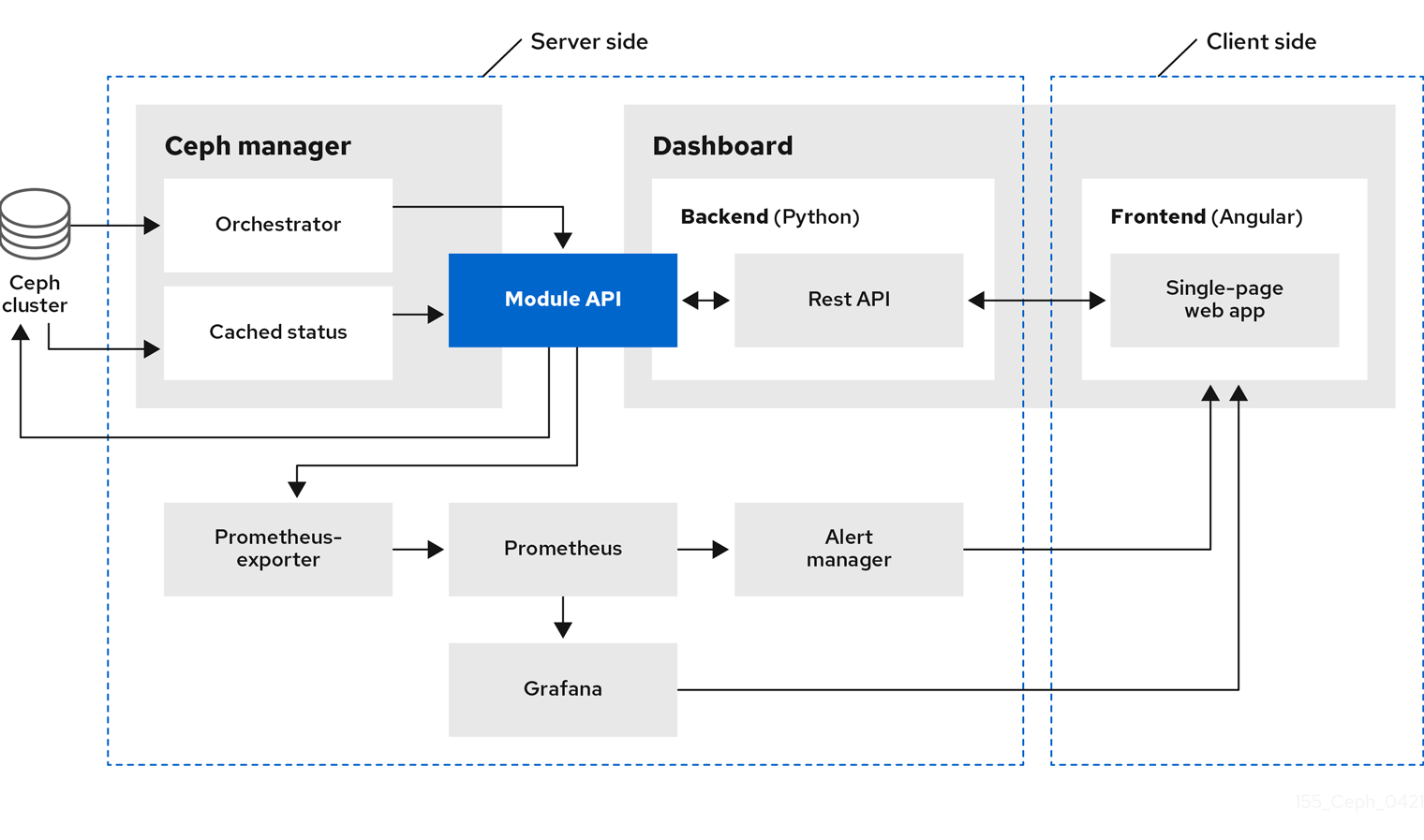
1.4. Red Hat Ceph Storage Dashboard 架构
控制面板架构依赖于 Ceph 管理器仪表板插件和其他组件。请参见以下图以了解它们如何协同工作。
第 2 章 Ceph Dashboard 安装和访问
作为系统管理员,您可以使用 bootstrap 集群中提供的凭证访问仪表板。
Cephadm 默认安装控制面板。以下是仪表板 URL 的示例:
URL: https://host01:8443/
User: admin
Password: zbiql951ar
URL: https://host01:8443/
User: admin
Password: zbiql951ar更新浏览器,再清除 Cookie,然后再访问仪表板 URL。
以下是可用于 Ceph 仪表板配置的 Cephadm bootstrap 选项:
- [-initial-dashboard-user INITIAL_DASHBOARD_USER] - 在 bootstrapping 设置 initial-dashboard-user 时使用这个选项。
- [-initial-dashboard-password INITIAL_DASHBOARD_PASSWORD] - 在 bootstrapping 设置 initial-dashboard-password 时使用该选项。
- [–ssl-dashboard-port SSL_DASHBOARD_PORT] - 当 bootstrap 设置自定义仪表板端口而不是默认的 8443 端口时使用这个选项。
- [-dashboard-key DASHBOARD_KEY] - 在 bootstrap 设置用于 SSL 的自定义密钥时使用这个选项。
- [–dashboard-crt DASHBOARD_CRT] - 在 bootstrap 来为 SSL 设置自定义证书时使用这个选项。
- [–skip-dashboard] - 当 bootstrap 在没有仪表板的情况下部署 Ceph 时使用这个选项。
- [–dashboard-password-noupdate] - 如果您使用了以上两个选项并不希望在第一次登陆时重置密码时,在 bootstrap 中使用这个选项。
- [-allow-fqdn-hostname] - 在 bootstrap 时使用该选项以允许完全限定的主机名。
- [-skip-prepare-host] - 在 bootstrap 时使用该选项跳过主机准备。
为了避免与仪表板相关的外部 URL 连接问题,请将完全限定域名(FQDN)用于主机名,例如 host01.ceph.redhat.com。
在客户端互联网浏览器中直接打开 Grafana URL,并接受安全例外来查看 Ceph 仪表板上的图形。重新加载浏览器以查看更改。
示例
cephadm bootstrap --mon-ip 127.0.0.1 --registry-json cephadm.txt --initial-dashboard-user admin --initial-dashboard-password zbiql951ar --dashboard-password-noupdate --allow-fqdn-hostname
[root@host01 ~]# cephadm bootstrap --mon-ip 127.0.0.1 --registry-json cephadm.txt --initial-dashboard-user admin --initial-dashboard-password zbiql951ar --dashboard-password-noupdate --allow-fqdn-hostname
在使用 cephadm 增强存储集群时,您可以使用 --image 选项用于自定义容器镜像或本地容器镜像。
只有在 bootstrap 没有使用 --dashboard-password-noupdate 选项时,您必须在第一次使用 bootstrap 时更改密码。您可以在 var/log/ceph/cephadm.log 文件中找到 Ceph 仪表板凭据。使用 "Ceph Dashboard is now available at" 字符串进行搜索。
本节涵盖以下任务:
- Ceph 控制面板的网络端口要求。
- 访问 Ceph 仪表板。
- 在 Ceph 控制面板设置登录横幅。
- 在 Ceph 仪表板上设置当日消息。
- 在 Ceph 仪表板上扩展集群。
- 切换 Ceph 仪表板功能。
- 了解 Ceph 仪表板的初始页面。
- 手动启用 Red Hat Ceph Storage Dashboard。
- 使用 Ceph 仪表板更改仪表板密码。
- 使用命令行界面更改 Ceph 仪表板密码。
-
为 Grafana 设置
admin用户密码。 - 创建管理员帐户,将用户同步到 Ceph 仪表板。
- 使用红帽单点登录将用户同步到 Ceph 控制面板。
- 为 Ceph 控制面板启用单点登录。
- 为 Ceph 控制面板禁用单点登录。
2.1. Ceph 控制面板的网络端口要求
Ceph 仪表板组件使用某些必须可以被访问的 TCP 网络端口。默认情况下,在安装 Red Hat Ceph Storage 时,在 firewalld 中自动打开网络端口。
| 端口 | 使用 | 原始主机 | 目的地主机 |
|---|---|---|---|
| 8443 | 仪表板 Web 界面 | 需要访问 Grafana 服务器上的 Ceph Dashboard UI 和主机的 IP 地址,因为 AlertManager 服务也可以启动到 Dashboard 的连接以报告警报。 | Ceph 管理器主机。 |
| 3000 | Grafana | 需要访问 Grafana 仪表板 UI 和所有 Ceph Manager 主机和 Grafana 服务器的 IP 地址。 | 运行 Grafana 服务器的主机。 |
| 2049 | NFS-Ganesha | 需要访问 NFS 的 IP 地址。 | 提供 NFS 服务的 IP 地址。 |
| 9095 | 基本 Prometheus 图形的默认 Prometheus 服务器 | 需要访问 Prometheus UI 以及运行 Prometheus 的所有 Ceph Manager 主机和 Grafana 服务器或主机的 IP 地址。 | 运行 Prometheus 的主机或主机。 |
| 9093 | Prometheus Alertmanager | 需要访问 Alertmanager Web UI 以及运行 Prometheus 的所有 Ceph Manager 主机和 Grafana 服务器或主机的 IP 地址。 | Grafana 服务器下所有 Ceph Manager 主机。 |
| 9094 | Prometheus Alertmanager 可配置从多个实例组成的高可用性集群 | Grafana 服务器下所有 Ceph Manager 主机。 |
Prometheus Alertmanager High Availability(对等点守护进程同步),因此 |
| 9100 |
Prometheus | 运行 Prometheus 的主机需要查看节点导出器指标 Web UI 以及运行 Prometheus 的所有 Ceph Manager 主机和 Grafana 服务器或主机。 | 所有存储集群主机,包括 MON、OSDS、Grafana 服务器主机。 |
| 9283 | Ceph Manager Prometheus exporter 模块 | 运行 Prometheus 的主机需要访问 Ceph 导出器 metrics Web UI 和 Grafana 服务器。 | 所有 Ceph Manager 主机。 |
| 9287 | Ceph iSCSI 网关数据 | 所有 Ceph Manager 主机和 Grafana 服务器。 | 所有 Ceph iSCSI 网关主机。 |
2.2. 访问 Ceph 仪表板
您可以访问 Ceph 仪表板来管理和监控 Red Hat Ceph Storage 集群。
先决条件
- 成功安装 Red Hat Ceph Storage 仪表板。
- NTP 正在正确同步时钟。
流程
在网页浏览器中输入以下 URL:
语法
https://HOST_NAME:PORT
https://HOST_NAME:PORTCopy to Clipboard Copied! Toggle word wrap Toggle overflow 替换:
- 带有活跃管理器主机的完全限定域名(FQDN)的 HOST_NAME。
PORT 带有端口
8443示例
https://host01:8443
https://host01:8443Copy to Clipboard Copied! Toggle word wrap Toggle overflow 您也可以在 Cephadm shell 中运行以下命令获取仪表板的 URL:
示例
[ceph: root@host01 /]# ceph mgr services
[ceph: root@host01 /]# ceph mgr servicesCopy to Clipboard Copied! Toggle word wrap Toggle overflow 此命令将显示当前配置的所有端点。查找
dashboard键,以获取用于访问仪表板的 URL。
-
在登录页面中,输入用户名
admin和 bootstrap 中提供的默认密码。 - 首次登录 Red Hat Ceph Storage 仪表板时,您必须更改密码。
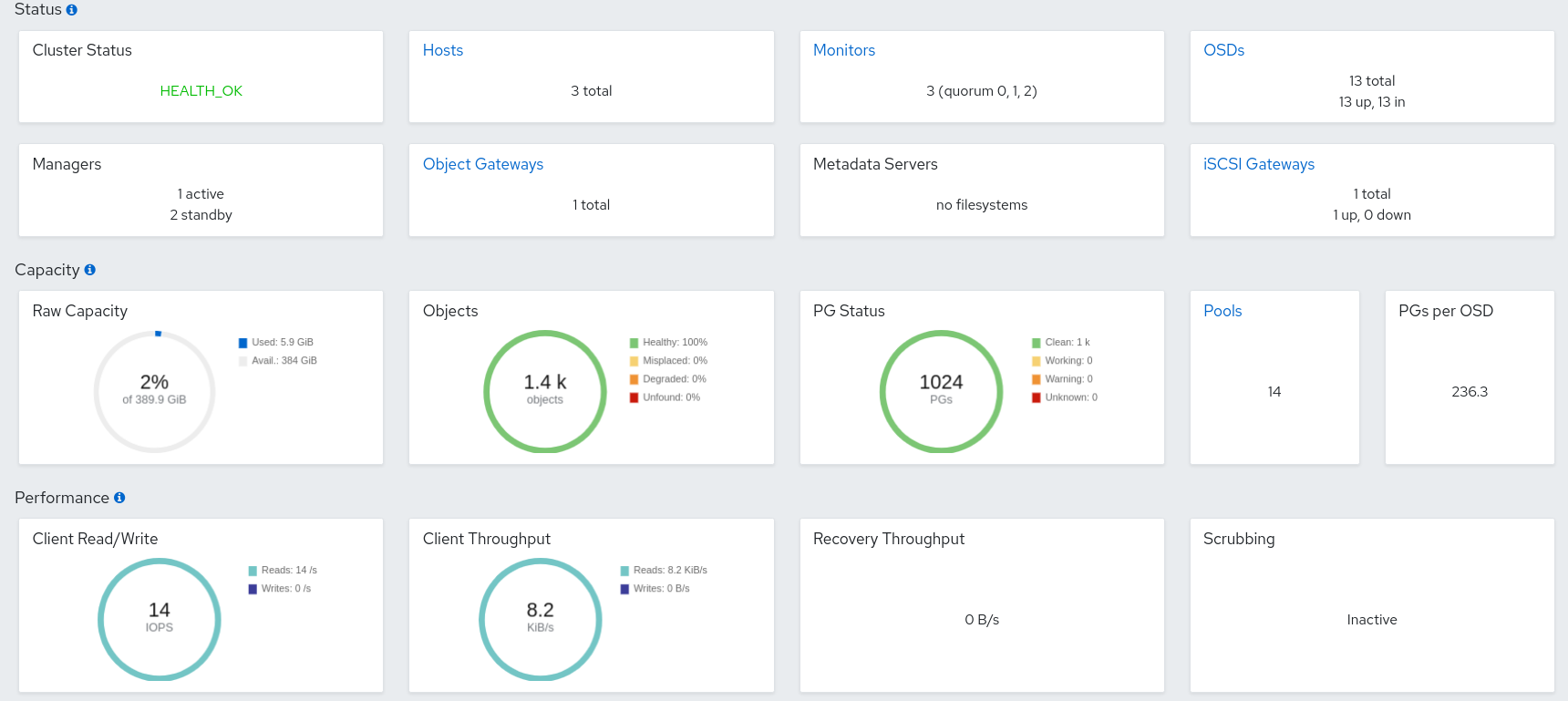
登录后,会显示仪表板默认登录页面,其中提供了 Red Hat Ceph Storage 集群的状态、性能和容量指标的高级别概述。
图 2.1. Ceph 仪表板登录页面
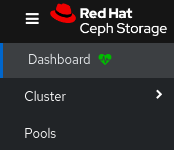
点仪表板页面中的以下图标折叠或显示垂直菜单中的选项:
图 2.2. Ceph 仪表板上的垂直菜单
2.3. 在 Ceph 仪表板上设置登录横幅
出于安全、法律或免责原因,很多用户需要在登录页面上对可自定义文本的支持。
您可以使用命令行界面(CLI)在 Ceph 控制面板的登录页面上设置这些自定义文本。
先决条件
- 安装了监控堆栈的 Red Hat Ceph Storage 集群。
-
cephadm主机的 root 级别访问权限。 -
启用
dashboard模块。
流程
作为 root 用户,创建一个
login.txt文件并为用户提供自定义消息:示例
****CUSTOM LOGIN MESSAGE****
****CUSTOM LOGIN MESSAGE****Copy to Clipboard Copied! Toggle word wrap Toggle overflow 将
login.txt文件挂载到容器的一个目录下:示例
cephadm shell --mount login.txt:/var/lib/ceph/login.txt
[root@host01 ~]# cephadm shell --mount login.txt:/var/lib/ceph/login.txtCopy to Clipboard Copied! Toggle word wrap Toggle overflow 注意每次退出 shell 时,您都必须在部署守护进程前将该文件挂载到容器中。
可选:检查是否启用了
dashboardCeph Manager 模块:示例
[ceph: root@host01 /]# ceph mgr module ls
[ceph: root@host01 /]# ceph mgr module lsCopy to Clipboard Copied! Toggle word wrap Toggle overflow 设置登录横幅文本:
语法
ceph dashboard set-login-banner -i FILE_PATH
ceph dashboard set-login-banner -i FILE_PATHCopy to Clipboard Copied! Toggle word wrap Toggle overflow 示例
[ceph: root@host01 /]# ceph dashboard set-login-banner -i /var/lib/ceph/login.txt

login banner file added
[ceph: root@host01 /]# ceph dashboard set-login-banner -i /var/lib/ceph/login.txt

login banner file added
Copy to Clipboard Copied! Toggle word wrap Toggle overflow 获取登录横幅文本:
示例
[ceph: root@host01 /]# ceph dashboard get-login-banner

****CUSTOM LOGIN MESSAGE****
[ceph: root@host01 /]# ceph dashboard get-login-banner

****CUSTOM LOGIN MESSAGE****
Copy to Clipboard Copied! Toggle word wrap Toggle overflow 可选: 您可以使用
unset命令删除登录横幅:示例
[ceph: root@host01 /]# ceph dashboard unset-login-banner

Login banner removed
[ceph: root@host01 /]# ceph dashboard unset-login-banner

Login banner removed
Copy to Clipboard Copied! Toggle word wrap Toggle overflow
验证
登录到仪表板:
https://HOST_NAME:8443
https://HOST_NAME:8443Copy to Clipboard Copied! Toggle word wrap Toggle overflow 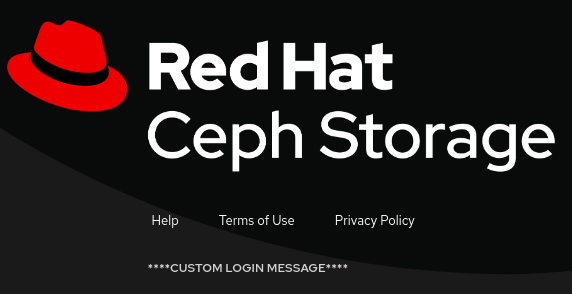
2.4. 在 Ceph 仪表板上设置当日消息(MOTD)
有时,需要告知 Ceph 控制面板用户有关 Red Hat Ceph Storage 的最新新闻、更新和信息。
作为存储管理员,您可以使用命令行界面(CLI)配置当日消息(MOTD)。
当用户登录到 Ceph 控制面板时,配置的 MOTD 会在与 Telemetry 模块类似的 Ceph 仪表板的顶部显示。
MOTD 的重要性可以根据严重性进行配置,如 info、warning 或 danger。
用户可以关闭严重性级别为 info 或 warning 的 MOTD。在清除本地存储 Cookie 或显示具有不同严重性的新 MOTD 前,info MOTD 不再被显示。在新会话中再次显示带有 警告 严重性的 MOTD。
先决条件
- 安装了监控堆栈的 Red Hat Ceph Storage 集群。
-
cephadm主机的 root 级别访问权限。 -
启用
dashboard模块。
流程
为仪表板配置 MOTD:
语法
ceph dashboard motd set SEVERITY EXPIRES MESSAGE
ceph dashboard motd set SEVERITY EXPIRES MESSAGECopy to Clipboard Copied! Toggle word wrap Toggle overflow 示例
[ceph: root@host01 /]# ceph dashboard motd set danger 2d "Custom login message"

Message of the day has been set.
[ceph: root@host01 /]# ceph dashboard motd set danger 2d "Custom login message"

Message of the day has been set.
Copy to Clipboard Copied! Toggle word wrap Toggle overflow 替换
-
SEVERITY 可以是
info、warning或danger。 -
EXPIRES 可以是秒(
s)、分钟(m)、小时(h)、天(d)、周(w)或永不过期(0)。 - MESSAGE 可以是用户在登录仪表板后马上查看的任何自定义消息。
-
SEVERITY 可以是
可选:设置没有过期的 MOTD:
示例
[ceph: root@host01 /]# ceph dashboard motd set danger 0 "Custom login message"

Message of the day has been set.
[ceph: root@host01 /]# ceph dashboard motd set danger 0 "Custom login message"

Message of the day has been set.
Copy to Clipboard Copied! Toggle word wrap Toggle overflow 获取配置的 MOTD:
示例
[ceph: root@host01 /]# ceph dashboard motd get

Message="Custom login message", severity="danger", expires="2022-09-08T07:38:52.963882Z"
[ceph: root@host01 /]# ceph dashboard motd get

Message="Custom login message", severity="danger", expires="2022-09-08T07:38:52.963882Z"
Copy to Clipboard Copied! Toggle word wrap Toggle overflow 可选:使用
clear命令清除配置 MOTD:示例
[ceph: root@host01 /]# ceph dashboard motd clear

Message of the day has been cleared.
[ceph: root@host01 /]# ceph dashboard motd clear

Message of the day has been cleared.
Copy to Clipboard Copied! Toggle word wrap Toggle overflow
验证
登录到仪表板:
https://HOST_NAME:8443
https://HOST_NAME:8443Copy to Clipboard Copied! Toggle word wrap Toggle overflow 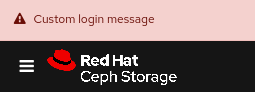
2.5. 在 Ceph 仪表板中扩展集群
您可以使用仪表板来扩展 Red Hat Ceph Storage 集群,以添加主机、添加 OSD 和创建服务,如 Alertmanager、Cephadm-exporter、CephFS-mirror、Grafana、ingress、iSCSI、MDS、NFS、node-exporter、Prometheus、RBD-mirror 和 Ceph Object Gateway 等服务。
引导新的存储集群后,会创建 Ceph Monitor 和 Ceph Manager 守护进程,集群处于 HEALTH_WARN 状态。在仪表板上创建集群的所有服务后,集群的健康状况从 HEALTH_WARN 更改为 HEALTH_OK 状态。
先决条件
- 启动的存储集群。如需了解更多详细信息,请参阅 Red Hat Ceph Storage 安装指南中的引导新存储集群部分。
-
在 Red Hat Ceph Storage 仪表板中,用户至少为
cluster-manager角色。如需了解更多详细信息,请参阅 Red Hat Ceph Storage Dashboard Guide 中的 User roles and permissions on the Ceph dashboard 部分。
流程
将 Bootstrapped 主机中的 admin 密钥复制到其他主机:
语法
ssh-copy-id -f -i /etc/ceph/ceph.pub root@HOST_NAME
ssh-copy-id -f -i /etc/ceph/ceph.pub root@HOST_NAMECopy to Clipboard Copied! Toggle word wrap Toggle overflow 示例
[ceph: root@host01 /]# ssh-copy-id -f -i /etc/ceph/ceph.pub root@host02
[ceph: root@host01 /]# ssh-copy-id -f -i /etc/ceph/ceph.pub root@host03
[ceph: root@host01 /]# ssh-copy-id -f -i /etc/ceph/ceph.pub root@host02
[ceph: root@host01 /]# ssh-copy-id -f -i /etc/ceph/ceph.pub root@host03
Copy to Clipboard Copied! Toggle word wrap Toggle overflow - 使用 bootstrap 过程中提供的默认凭证登录到控制面板。
- 更改密码,再使用新密码登录控制到仪表板。
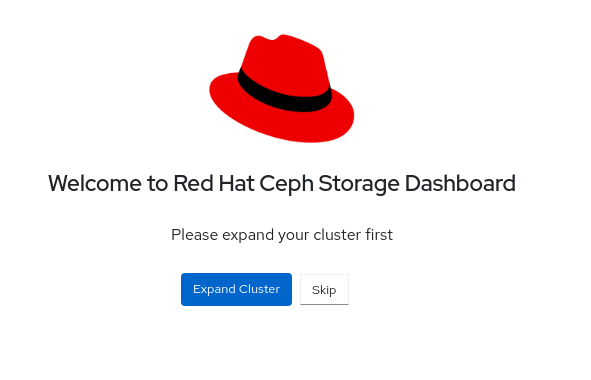
在登录页面上,单击 Expand Cluster。
图 2.3. 展开集群
添加主机:
- 在 Add Hosts 窗口中,单击 +Add。
提供主机名。这与从 bootstrapped 主机复制密钥时提供的主机名相同。
注意您可以在 Add Hosts 对话框中使用 工具提示来获取更多详细信息。
- 可选:提供主机的对应 IP 地址。
- 可选:选择将要创建服务的主机的标签。
- 点添加主机。
- 对于存储集群中的所有主机,请按照以下步骤操作。
- 在 Add Hosts 窗口中,单击 Next。
创建 OSD:
- 在 Create OSD 窗口中,对于主设备,单击 +Add。
- 在主设备窗口中,过滤该设备并选择设备。
- 点击 Add。
- 可选:在 Create OSD 窗口中,如果您有任何共享设备,如 WAL 或 DB 设备,则添加设备。
- 可选:点复选框加密以对功能进行加密。
- 在 Create OSD 窗口中,单击 Next。
创建服务:
- 在 Create Services 窗口中,单击 +Create。
在 Create Service 对话框中,
- 从下拉菜单中选择服务的类型。
- 提供服务 ID,即服务的唯一名称。
- 通过主机或标签提供放置。
- 选择主机。
- 提供需要部署的守护进程或服务数量。
- 点 Create Service。
- 在 Create Service 窗口中,单击 Next。
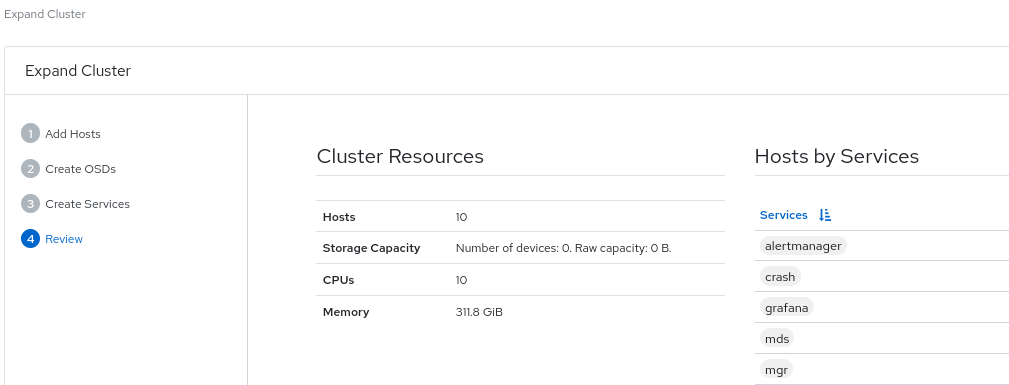
查看 Cluster Resources,Hosts by Services,Host Details。如果要编辑任何参数,点 Back 并按照上述步骤操作。
图 2.4. 查看集群
- 点 Expand Cluster。
- 您会收到集群扩展成功的通知。
- 在控制面板上,集群健康状态更改为 HEALTH_OK 状态。
验证
登录到
cephadmshell:示例
cephadm shell
[root@host01 ~]# cephadm shellCopy to Clipboard Copied! Toggle word wrap Toggle overflow 运行
ceph -s命令。示例
[ceph: root@host01 /]# ceph -s
[ceph: root@host01 /]# ceph -sCopy to Clipboard Copied! Toggle word wrap Toggle overflow 集群的运行状况是 HEALTH_OK。
2.6. 切换 Ceph 仪表板功能
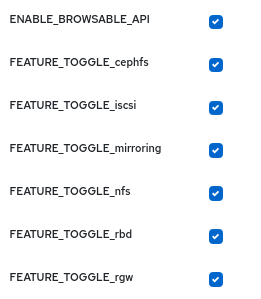
您可以通过根据需要启用或禁用功能来自定义 Red Hat Ceph Storage 仪表板组件。所有功能都会默认启用。当禁用某个功能时,web-interface 元素会变为隐藏的,相关的 REST API 端点会拒绝该功能的任何进一步请求。启用和禁用仪表板功能可以通过命令行界面或 Web 界面完成。
可用功能:
Ceph 块设备:
-
镜像管理,
rbd -
镜像,
mirroring -
iSCSI 网关,
iscsi
-
镜像管理,
-
Ceph 文件系统,
cephfs -
Ceph 对象网关,
rgw -
NFS Ganesha 网关
nfs
默认情况下,Ceph Manager 与 Ceph 监控器共存。
您可以一次性禁用多个功能。
禁用某个功能后,可能需要 20 秒来反映 web 界面中的更改。
先决条件
- 安装并配置 Red Hat Ceph Storage 仪表板软件。
- 用户访问 Ceph Manager 主机或控制面板 Web 界面。
- 对 Ceph Manager 主机的 root 级别访问权限。
流程
从仪表板 web 界面中切换仪表板功能:
- 在仪表板登录页面中,进入 Cluster 下拉菜单。
- 选择 Manager Modules,然后选择 Dashboard。
在 Edit Manager 模块 页面中,您可以通过选中或取消选中功能名称旁边的选择框来启用或禁用仪表板功能。
图 2.5. 编辑 Manager 模块
- 完成选择后,向下滚动并单击 更新。
使用命令行界面切换仪表板功能:
登录到 Cephadm shell:
示例
cephadm shell
[root@host01 ~]# cephadm shellCopy to Clipboard Copied! Toggle word wrap Toggle overflow 列出功能状态:
示例
[ceph: root@host01 /]# ceph dashboard feature status
[ceph: root@host01 /]# ceph dashboard feature statusCopy to Clipboard Copied! Toggle word wrap Toggle overflow 禁用一个功能:
[ceph: root@host01 /]# ceph dashboard feature disable iscsi
[ceph: root@host01 /]# ceph dashboard feature disable iscsiCopy to Clipboard Copied! Toggle word wrap Toggle overflow 本例禁用 Ceph iSCSI 网关功能。
启用功能:
[ceph: root@host01 /]# ceph dashboard feature enable cephfs
[ceph: root@host01 /]# ceph dashboard feature enable cephfsCopy to Clipboard Copied! Toggle word wrap Toggle overflow 这个示例启用了 Ceph Filesystem 功能。
2.7. 了解 Ceph 仪表板的登录页面
登录页面通过导航栏和单个面板显示整个 Ceph 集群的概述。
导航栏提供以下选项:
- 有关任务和通知的消息。
- 链接到文档、Ceph Rest API 和 Red Hat Ceph Storage Dashboard 的详细信息。
- 用户管理和遥测配置的链接。
- 用于更改密码和注销仪表板的链接。
图 2.6. 导航栏

除此之外,单个面板还显示有关集群状态的特定信息。
类别
登录页面将面板分为以下三种类别:
- Status
- 容量
- 性能
图 2.7. Ceph 仪表板登录页面
状态面板
状态面板显示集群和主机和守护进程状态的健康状态。
集群状态 :显示 Ceph 存储集群的当前状态。
主机 :显示 Ceph 存储集群中的主机总数。
Monitors: 显示 Ceph 监控器和仲裁状态的数量。
OSD :显示 Ceph 存储集群中的 OSD 总数,以及状态为 up, 和 in 的数量。
管理器 :显示管理器守护进程的数量和状态。
对象网关 :显示 Ceph 存储集群中的对象网关数。
Metadata Servers: 显示 Ceph 文件系统(CephFS)的元数据服务器的数量和状态。
iSCSI 网关 :显示 Ceph 存储集群中的 iSCSI 网关数量。
Capacity 面板
容量面板显示存储使用指标。
原始容量 :显示集群的原始存储容量的利用率和可用性。
对象:显示池中对象总数,将对象划分为 Healthy、Misplaced、Degraded 或 Unfound 状态。
PG 状态 :显示放置组的总数量,以及一个根据状态 Clean、Working、Warning 或 Unknown 显示的 PG 图。为了简化对 PG 状态的显示,Working 和 Warning 实际上包括多个状态。
Working 状态包括具有任何这些状态的 PG:
- 激活
- backfill_wait
- 回填
- 创建
- deep
- degraded
- forced_backfill
- forced_recovery
- peering
- peered
- recovering
- recovery_wait
- repair
- 清理
- snaptrim
- snaptrim_wait
Warning 状态包含具有任何这些状态的 PG:
- backfill_toofull
- backfill_unfound
- down
- incomplete
- 不一致
- recovery_toofull
- recovery_unfound
- remapped
- snaptrim_error
- stale
- undersized
池 :显示 Ceph 集群中的存储池数量。
每个 OSD 的 PG :显示每个 OSD 的 PG 数量。
性能面板
性能面板显示与数据传输速度相关的信息。
客户端读/写 :显示每秒的总输入/输出操作、每秒读取数和每秒写入数。
客户端吞吐量 :显示客户端吞吐量、读取吞吐量和写入吞吐量。
恢复吞吐量 :显示数据恢复率。
Scrubbing: 显示 Ceph 是否清理数据以验证其完整性。
2.8. 使用 Ceph 仪表板更改仪表板密码
默认情况下,用于访问仪表板的密码在引导集群时由系统随机生成。首次登录 Red Hat Ceph Storage 仪表板时,您必须更改密码。您可以使用控制面板更改 admin 用户的密码。
先决条件
- 一个正在运行的 Red Hat Ceph Storage 集群。
流程
登录到仪表板:
https://HOST_NAME:8443
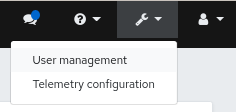
https://HOST_NAME:8443Copy to Clipboard Copied! Toggle word wrap Toggle overflow 点 Dashboard Settings 图标,然后点 User Management。
图 2.8. 用户管理
- 若要更改 admin 的密码,请单击此密码。
- 在 Edit 下拉菜单中选择 Edit。
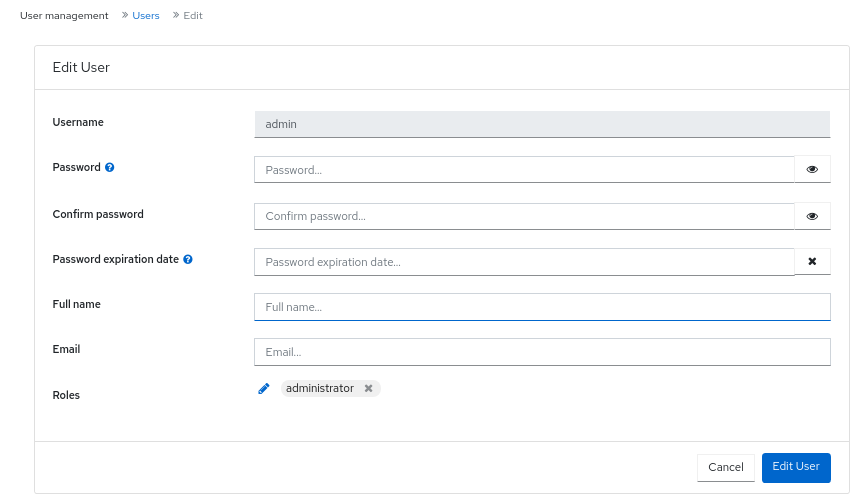
在 Edit User 窗口中,输入新密码并更改其他参数,然后点 Edit User。
图 2.9. 编辑用户管理
您将会登出并重定向到登录屏幕。此时会出现确认密码更改的通知。
2.9. 使用命令行界面更改 Ceph 仪表板密码
如果您忘记了 Ceph 仪表板密码,您可以使用命令行界面更改密码。
先决条件
- 一个正在运行的 Red Hat Ceph Storage 集群。
- 安装了仪表板的主机的根级别访问。
流程
登录到 Cephadm shell:
示例
cephadm shell
[root@host01 ~]# cephadm shellCopy to Clipboard Copied! Toggle word wrap Toggle overflow 创建
dashboard_password.yml文件:示例
[ceph: root@host01 /]# touch dashboard_password.yml
[ceph: root@host01 /]# touch dashboard_password.ymlCopy to Clipboard Copied! Toggle word wrap Toggle overflow 编辑该文件并添加新仪表板密码:
示例
[ceph: root@host01 /]# vi dashboard_password.yml
[ceph: root@host01 /]# vi dashboard_password.ymlCopy to Clipboard Copied! Toggle word wrap Toggle overflow 重置仪表板密码:
语法
ceph dashboard ac-user-set-password DASHBOARD_USERNAME -i PASSWORD_FILE
ceph dashboard ac-user-set-password DASHBOARD_USERNAME -i PASSWORD_FILECopy to Clipboard Copied! Toggle word wrap Toggle overflow 示例
[ceph: root@host01 /]# ceph dashboard ac-user-set-password admin -i dashboard_password.yml
{"username": "admin", "password": "$2b$12$i5RmvN1PolR61Fay0mPgt.GDpcga1QpYsaHUbJfoqaHd1rfFFx7XS", "roles": ["administrator"], "name": null, "email": null, "lastUpdate": , "enabled": true, "pwdExpirationDate": null, "pwdUpdateRequired": false}
[ceph: root@host01 /]# ceph dashboard ac-user-set-password admin -i dashboard_password.yml {"username": "admin", "password": "$2b$12$i5RmvN1PolR61Fay0mPgt.GDpcga1QpYsaHUbJfoqaHd1rfFFx7XS", "roles": ["administrator"], "name": null, "email": null, "lastUpdate": , "enabled": true, "pwdExpirationDate": null, "pwdUpdateRequired": false}Copy to Clipboard Copied! Toggle word wrap Toggle overflow
验证
- 使用新密码登录控制面板。
2.10. 为 Grafana 设置 admin 用户密码
默认情况下,cephadm 不会为 Grafana 创建管理员用户。使用 Ceph 编排器,您可以创建 admin 用户并设置密码。
使用这些凭证,您可以使用 admin 用户提供的密码登录到存储集群的 Grafana URL。
先决条件
- 安装了监控堆栈的 Red Hat Ceph Storage 集群。
-
cephadm主机的 root 级别访问权限。 -
启用
dashboard模块。
流程
作为 root 用户,创建一个
grafana.yml文件并提供以下详情:语法
service_type: grafana
spec:
  initial_admin_password: PASSWORD
service_type: grafana
spec:
  initial_admin_password: PASSWORD
Copy to Clipboard Copied! Toggle word wrap Toggle overflow 示例
service_type: grafana
spec:
  initial_admin_password: mypassword
service_type: grafana
spec:
  initial_admin_password: mypassword
Copy to Clipboard Copied! Toggle word wrap Toggle overflow 将
grafana.yml文件挂载到容器的一个目录中:示例
cephadm shell --mount grafana.yml:/var/lib/ceph/grafana.yml
[root@host01 ~]# cephadm shell --mount grafana.yml:/var/lib/ceph/grafana.ymlCopy to Clipboard Copied! Toggle word wrap Toggle overflow 注意每次退出 shell 时,您都必须在部署守护进程前将该文件挂载到容器中。
可选:检查是否启用了
dashboardCeph Manager 模块:示例
[ceph: root@host01 /]# ceph mgr module ls
[ceph: root@host01 /]# ceph mgr module lsCopy to Clipboard Copied! Toggle word wrap Toggle overflow 可选:启用
dashboardCeph Manager 模块:示例
[ceph: root@host01 /]# ceph mgr module enable dashboard
[ceph: root@host01 /]# ceph mgr module enable dashboardCopy to Clipboard Copied! Toggle word wrap Toggle overflow 使用
orch命令应用规格:语法
ceph orch apply -i FILE_NAME.yml
ceph orch apply -i FILE_NAME.ymlCopy to Clipboard Copied! Toggle word wrap Toggle overflow 示例
[ceph: root@host01 /]# ceph orch apply -i /var/lib/ceph/grafana.yml
[ceph: root@host01 /]# ceph orch apply -i /var/lib/ceph/grafana.ymlCopy to Clipboard Copied! Toggle word wrap Toggle overflow 重新部署
grafana服务:示例
[ceph: root@host01 /]# ceph orch redeploy grafana
[ceph: root@host01 /]# ceph orch redeploy grafanaCopy to Clipboard Copied! Toggle word wrap Toggle overflow 这会创建一个名为
admin的 admin 用户,用户具有所给密码,用户可以使用这些凭证登录到 Grafana URL。
验证:
使用凭证登录到 Grafana:
语法
https://HOST_NAME:PORT
https://HOST_NAME:PORTCopy to Clipboard Copied! Toggle word wrap Toggle overflow 示例
https://host01:3000/
https://host01:3000/Copy to Clipboard Copied! Toggle word wrap Toggle overflow
2.11. 手动启用 Red Hat Ceph Storage Dashboard
如果您在引导过程中使用 --skip-dashboard 选项安装了 Red Hat Ceph Storage 集群,仪表板 URL 和凭证不会出现在引导输出中。您可以使用命令行界面手动启用仪表板。虽然部署了 Prometheus、Grafana、Alertmanager、Alertmanager 和 node-exporter 等监控堆栈组件,但它们会被禁用,您必须手动启用。
先决条件
-
在 bootstrap 中使用
--skip-dashboard选项安装运行的 Red Hat Ceph Storage 集群。 - 需要启用控制面板的主机的根级别访问权限。
流程
登录到 Cephadm shell:
示例
cephadm shell
[root@host01 ~]# cephadm shellCopy to Clipboard Copied! Toggle word wrap Toggle overflow 检查 Ceph Manager 服务:
示例
[ceph: root@host01 /]# ceph mgr services

{
    "prometheus": "http://10.8.0.101:9283/"
}
[ceph: root@host01 /]# ceph mgr services { "prometheus": "http://10.8.0.101:9283/" }Copy to Clipboard Copied! Toggle word wrap Toggle overflow 您可以看到没有配置 Dashboard URL。
启用 dashboard 模块:
示例
[ceph: root@host01 /]# ceph mgr module enable dashboard
[ceph: root@host01 /]# ceph mgr module enable dashboardCopy to Clipboard Copied! Toggle word wrap Toggle overflow 为仪表板访问创建自签名证书:
示例
[ceph: root@host01 /]# ceph dashboard create-self-signed-cert
[ceph: root@host01 /]# ceph dashboard create-self-signed-certCopy to Clipboard Copied! Toggle word wrap Toggle overflow 注意您可以禁用证书验证以避免认证错误。
检查 Ceph Manager 服务:
示例
Copy to Clipboard Copied! Toggle word wrap Toggle overflow 创建 admin 用户和密码以访问 Red Hat Ceph Storage 仪表板:
语法
echo -n "PASSWORD" > PASSWORD_FILE
ceph dashboard ac-user-create admin -i PASSWORD_FILE administrator
echo -n "PASSWORD" > PASSWORD_FILE
ceph dashboard ac-user-create admin -i PASSWORD_FILE administrator
Copy to Clipboard Copied! Toggle word wrap Toggle overflow 示例
[ceph: root@host01 /]# echo -n "p@ssw0rd" > password.txt
[ceph: root@host01 /]# ceph dashboard ac-user-create admin -i password.txt administrator
[ceph: root@host01 /]# echo -n "p@ssw0rd" > password.txt
[ceph: root@host01 /]# ceph dashboard ac-user-create admin -i password.txt administrator
Copy to Clipboard Copied! Toggle word wrap Toggle overflow - 启用监控堆栈。详情请参阅 Red Hat Ceph Storage Dashboard 指南中的启用监控堆栈部分。
2.12. 创建管理员帐户,将用户同步到 Ceph 仪表板
您必须创建 admin 帐户,以便将用户同步到 Ceph 仪表板。
在创建了帐户后,请使用 Red Hat Single Sign-on(SSO)将用户同步到 Ceph 仪表板。请参阅 Red Hat Ceph Storage Dashboard Guide 中的使用红帽单点登录部分将用户同步到 Ceph 仪表板 。
先决条件
- 一个正在运行的 Red Hat Ceph Storage 集群。
- 已安装仪表板。
- 控制面板的管理员级别访问权限。
- 用户添加到仪表板中。
- 所有主机上的 root 级别访问权限。
- 从 ZIP 文件安装的 Red Hat Single Sign-On。如需更多信息,请参阅通过 zip 文件安装 Red Hat Single Sign-On。
流程
- 在安装了 Red Hat Ceph Storage 的系统中下载 Red Hat Single Sign-On 7.4.0 服务器。
解压文件夹:
unzip rhsso-7.4.0.zip
[root@host01 ~]# unzip rhsso-7.4.0.zipCopy to Clipboard Copied! Toggle word wrap Toggle overflow 进入
standalone/configuration目录并打开standalone.xml进行编辑:cd standalone/configuration vi standalone.xml
[root@host01 ~]# cd standalone/configuration
[root@host01 configuration]# vi standalone.xml
Copy to Clipboard Copied! Toggle word wrap Toggle overflow -
将
localhost和两个127.0.0.1实例的所有实例替换为安装 Red Hat SSO 的计算机的 IP 地址。 可选: 对于 Red Hat Enterprise Linux 8,用户可能会获得证书颁发机构(CA)问题。从 CA 导入自定义证书,并将它们移到带有完全 java 版本的密钥存储中。
示例
keytool -import -noprompt -trustcacerts -alias ca -file ../ca.cer -keystore /etc/java/java-1.8.0-openjdk/java-1.8.0-openjdk-1.8.0.272.b10-3.el8_3.x86_64/lib/security/cacert
[root@host01 ~]# keytool -import -noprompt -trustcacerts -alias ca -file ../ca.cer -keystore /etc/java/java-1.8.0-openjdk/java-1.8.0-openjdk-1.8.0.272.b10-3.el8_3.x86_64/lib/security/cacertCopy to Clipboard Copied! Toggle word wrap Toggle overflow 要从
rh-sso-7.4文件夹的bin目录中启动服务器,请运行standalone引导脚本:./standalone.sh
[root@host01 bin]# ./standalone.shCopy to Clipboard Copied! Toggle word wrap Toggle overflow 创建 admin 账户,https: IP_ADDRESS :8080/auth,带有一个用户名和密码:
注意您只需要在第一次登录到控制台时创建一个 admin 帐户
- 使用创建的凭据登录 admin 控制台。
2.13. 使用 Red Hat Single Sign-On 将用户同步到 Ceph 仪表板
您可以使用红帽单点登录(SSO)与轻量级目录访问协议(LDAP)集成来把用户同步到 Red Hat Ceph Storage 仪表板。
用户被添加到特定域中,它们可以通过 SSO 访问仪表板,而无需密码进行任何额外的要求。
先决条件
- 一个正在运行的 Red Hat Ceph Storage 集群。
- 已安装仪表板。
- 控制面板的管理员级别访问权限。
- 用户添加到仪表板中。请参阅 Red Hat Ceph Storage Dashboard Guide 中的 使用仪表板创建用户部分。
- 所有主机上的 root 级别访问权限。
- 为同步用户创建的 admin 帐户。请参阅 Red Hat Ceph Storage Dashboard Guide 中的创建管理员帐户,以便将用户同步到 Ceph 仪表板部分。
流程
- 要创建域,点 Master 下拉菜单。在这个域中,您可以提供对用户和应用程序的访问权限。
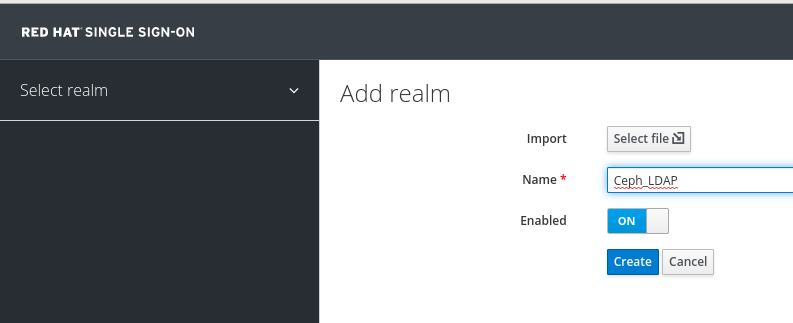
在 Add Realm 窗口中,输入区分大小写的域名,并将参数 Enabled 设置为 ON,点 Create :
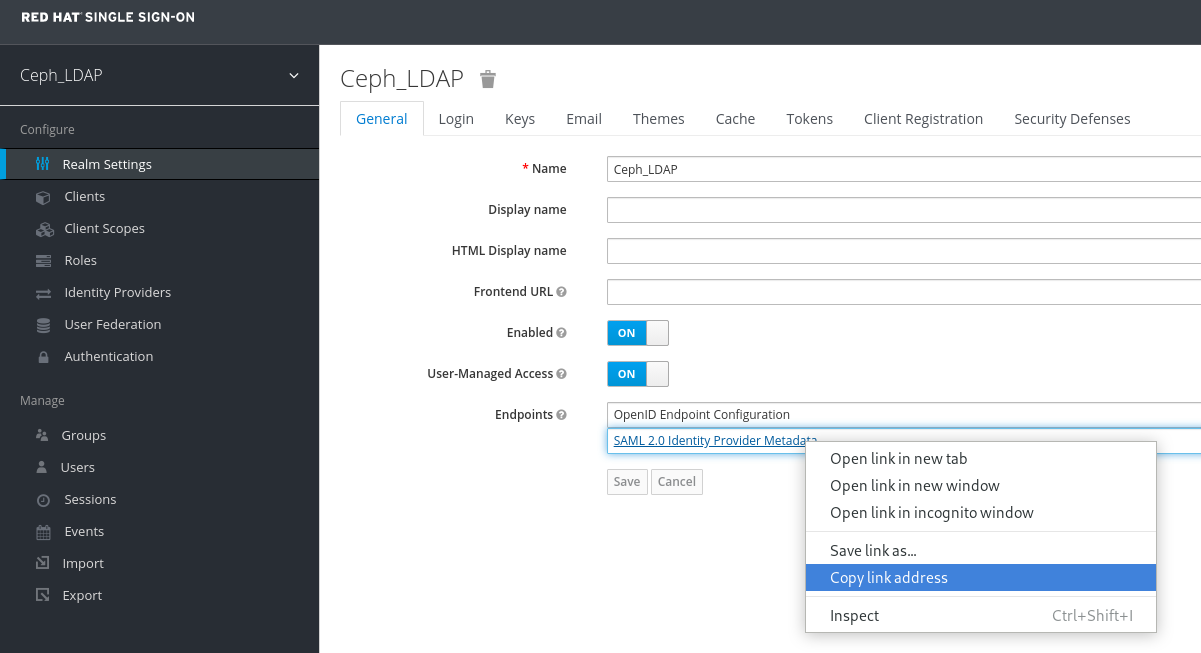
在 Realm Settings 选项卡中,设置以下参数并点 Save :
- enabled - ON
- 用户管理的访问 - ON
记录下 SAML 2.0 身份提供商元数据的链接地址,粘贴到 Client Settings 中。
在 Clients 选项卡中,点 Create :

在 Add Client 窗口中设置以下参数,点 Save :
Client ID - BASE_URL:8443/auth/saml2/metadata
示例
https://example.ceph.redhat.com:8443/auth/saml2/metadata
- 客户端协议 - saml
在 Client 窗口中,在 Settings 选项卡中设置以下参数:
Expand 表 2.2. 客户端设置标签页 参数的名称 语法 示例 客户端 IDBASE_URL:8443/auth/saml2/metadata
https://example.ceph.redhat.com:8443/auth/saml2/metadata
EnabledON
ON
客户端协议saml
saml
包括 AuthnStatementON
ON
签署文档ON
ON
签名算法RSA_SHA1
RSA_SHA1
SAML 签名密钥名称KEY_ID
KEY_ID
有效重定向 URLBASE_URL:8443/*
https://example.ceph.redhat.com:8443/*
基本 URLBASE_URL:8443
https://example.ceph.redhat.com:8443/
Master SAML 处理 URLhttps://localhost:8080/auth/realms/REALM_NAME/protocol/saml/descriptor
https://localhost:8080/auth/realms/Ceph_LDAP/protocol/saml/descriptor
注意从 Realm Settings 选项卡中粘贴 SAML 2.0 身份提供程序元数据的链接。
在 Fine Grain SAML Endpoint Configuration 下,设置以下参数并点 Save :
Expand 表 2.3. 精细的 SAML 配置 参数的名称 语法 示例 Assertion Consumer Service POST Binding URLBASE_URL:8443/#/dashboard
https://example.ceph.redhat.com:8443/#/dashboard
Assertion Consumer Service Redirect Binding URLBASE_URL:8443/#/dashboard
https://example.ceph.redhat.com:8443/#/dashboard
Logout Service Redirect Binding URLBASE_URL:8443/
https://example.ceph.redhat.com:8443/
在 Clients 窗口的 Mappers 选项卡中,设置以下参数并点 Save :
Expand 表 2.4. 客户端映射程序标签 参数的名称 Value 协议saml
名称username
Mapper Property用户属性
属性username
SAML 属性名称username
在 Clients Scope 选项卡中,选择 role_list :
- 在 Mappers 选项卡中,选择 角色列表,将 Single Role Attribute 设置为 ON。
选择 User_Federation 选项卡:
- 在 User Federation 窗口中,从下拉菜单中选择 ldap :
在 User_Federation 窗口中,Settings 选项卡设置以下参数,然后单击保存 :
Expand 表 2.5. 用户 Federation Settings 标签页 参数的名称 Value 控制台显示名称rh-ldap
导入用户ON
Edit_ModeREAD_ONLY
用户名 LDAP 属性username
RDN LDAP 属性username
UUID LDAP 属性nsuniqueid
用户对象类inetOrgPerson, organizationalPerson, rhatPerson
连接 URL示例:ldap://ldap.corp.redhat.com,点 Test Connection。您将收到 LDAP 连接成功的通知。
用户 DNou=users, dc=example, dc=com
绑定类型simple
点 Test authentication。您将收到 LDAP 身份验证成功的通知。
在 Mappers 选项卡中,选择 first name 行并编辑以下参数,然后单击 Save :
- LDAP 属性 - 指定名称
在 User_Federation 选项卡,Settings 选项卡中,点 Synchronize all users:
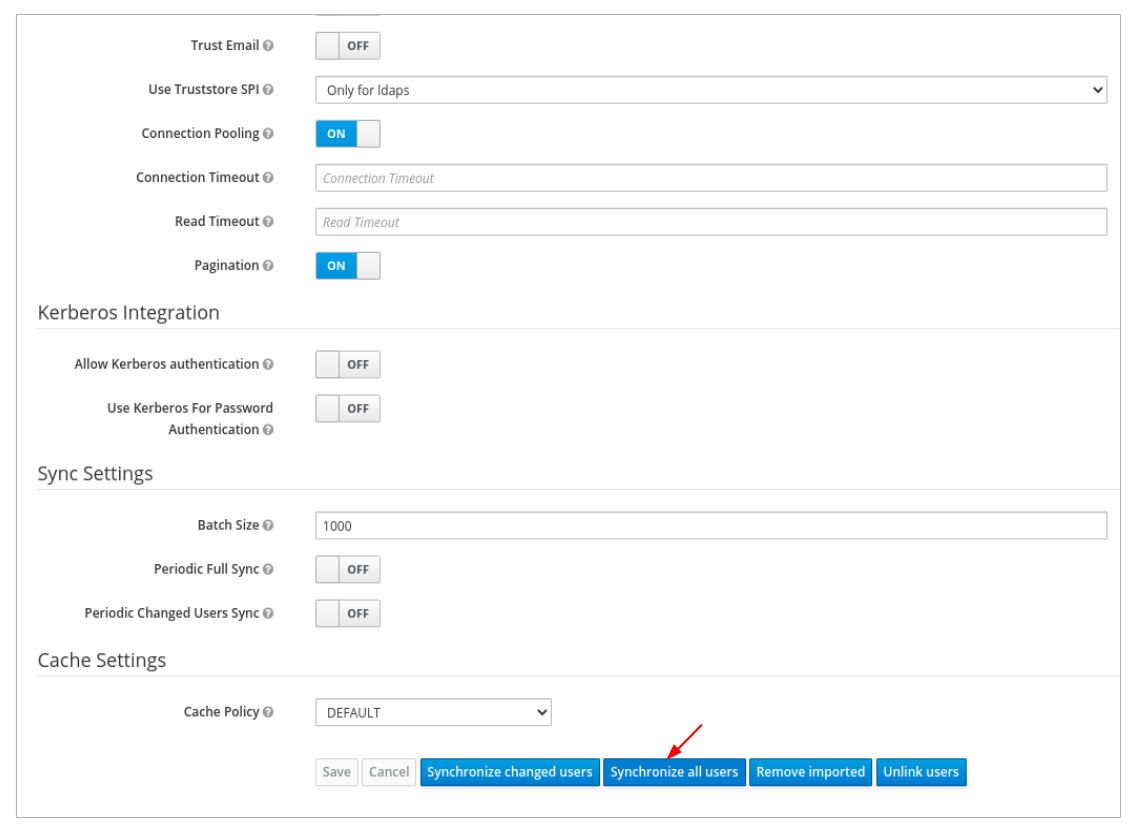
您将收到用户同步成功完成的通知。
在 Users 选项卡中,搜索添加到仪表板中的用户并点击 Search 图标:
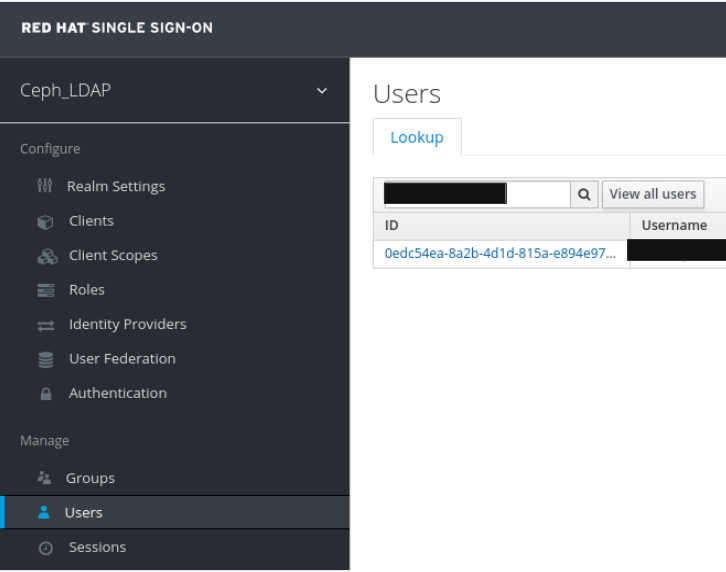
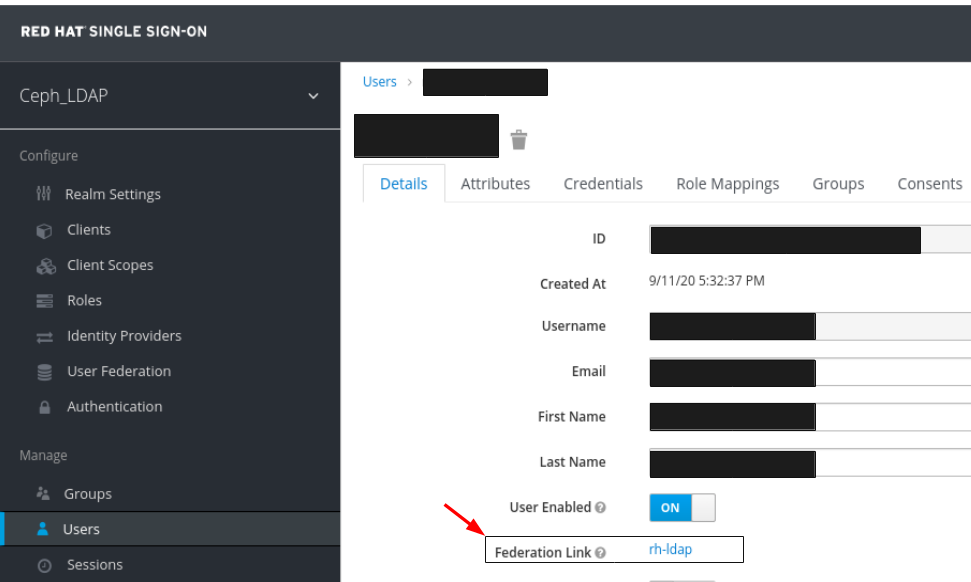
要查看用户,请点特定行。您应该看到联邦链接,作为提供给用户联邦的名称。
 重要
重要不要手动添加用户,因为用户不会由 LDAP 同步。如果手动添加,点 Delete 来删除用户。
验证
用户添加到 realm,控制面板可以使用其电子邮件地址和密码访问 Ceph 仪表板。
示例
https://example.ceph.redhat.com:8443
2.14. 为 Ceph 仪表板启用单点登录
Ceph 控制面板支持使用安全断言标记语言(SAML)2.0 协议进行外部身份验证。在将单点登录(SSO)与 Ceph 控制面板搭配使用之前,请创建控制面板用户帐户并分配所需的角色。Ceph 控制面板对用户执行授权,身份验证过程由现有的身份提供程序(IdP)执行。您可以使用 SAML 协议启用单点登录。
先决条件
- 一个正在运行的 Red Hat Ceph Storage 集群。
- 安装 Ceph 控制面板.
- 对 Ceph Manager 主机的 root 级别访问权限。
流程
要在 Ceph Dashboard 中配置 SSO,请运行以下命令:
语法
podman exec CEPH_MGR_HOST ceph dashboard sso setup saml2 CEPH_DASHBOARD_BASE_URL IDP_METADATA IDP_USERNAME_ATTRIBUTE IDP_ENTITY_ID SP_X_509_CERT SP_PRIVATE_KEY
podman exec CEPH_MGR_HOST ceph dashboard sso setup saml2 CEPH_DASHBOARD_BASE_URL IDP_METADATA IDP_USERNAME_ATTRIBUTE IDP_ENTITY_ID SP_X_509_CERT SP_PRIVATE_KEYCopy to Clipboard Copied! Toggle word wrap Toggle overflow 示例
podman exec host01 ceph dashboard sso setup saml2 https://dashboard_hostname.ceph.redhat.com:8443 idp-metadata.xml username https://10.70.59.125:8080/auth/realms/realm_name /home/certificate.txt /home/private-key.txt
[root@host01 ~]# podman exec host01 ceph dashboard sso setup saml2 https://dashboard_hostname.ceph.redhat.com:8443 idp-metadata.xml username https://10.70.59.125:8080/auth/realms/realm_name /home/certificate.txt /home/private-key.txtCopy to Clipboard Copied! Toggle word wrap Toggle overflow 替换
-
CEPH_MGR_HOST 与 Ceph
mgr主机。例如,host01 - CEPH_DASHBOARD_BASE_URL 带有可以访问 Ceph 仪表板的基本 URL。
- IDP_METADATA,包含到远程或本地路径的 URL,或 IdP 元数据 XML 的内容。支持的 URL 类型包括 http、https 和 文件。
- 可选:IDP_USERNAME_ATTRIBUTE,包含用于从身份验证响应中获取用户名的属性。默认为 uid。
- 可选 :当 IdP 元数据中存在多个实体 ID 时,使用 IdP 实体 ID 的 IDP_ENTITY_ID。
- 可选:SP_X_509_CERT,包含 Ceph Dashboard 用来签名和加密的证书文件路径。
- 可选 :SP_PRIVATE_KEY 以及 Ceph Dashboard 用来签名和加密的私钥的文件路径。
-
CEPH_MGR_HOST 与 Ceph
验证当前的 SAML 2.0 配置:
语法
podman exec CEPH_MGR_HOST ceph dashboard sso show saml2
podman exec CEPH_MGR_HOST ceph dashboard sso show saml2Copy to Clipboard Copied! Toggle word wrap Toggle overflow 示例
podman exec host01 ceph dashboard sso show saml2
[root@host01 ~]# podman exec host01 ceph dashboard sso show saml2Copy to Clipboard Copied! Toggle word wrap Toggle overflow 要启用 SSO,运行以下命令:
语法
podman exec CEPH_MGR_HOST ceph dashboard sso enable saml2
SSO is "enabled" with "SAML2" protocol.
podman exec CEPH_MGR_HOST ceph dashboard sso enable saml2
SSO is "enabled" with "SAML2" protocol.
Copy to Clipboard Copied! Toggle word wrap Toggle overflow 示例
podman exec host01 ceph dashboard sso enable saml2
[root@host01 ~]# podman exec host01 ceph dashboard sso enable saml2Copy to Clipboard Copied! Toggle word wrap Toggle overflow 打开您的仪表板 URL。
示例
https://dashboard_hostname.ceph.redhat.com:8443
https://dashboard_hostname.ceph.redhat.com:8443Copy to Clipboard Copied! Toggle word wrap Toggle overflow - 在 SSO 页面上,输入登录凭据。SSO 会重定向到仪表板 Web 界面。
2.15. 为 Ceph 仪表板禁用单点登录
您可以使用 SAML 2.0 协议禁用 Ceph 控制面板的单点登录。
先决条件
- 一个正在运行的 Red Hat Ceph Storage 集群。
- 安装 Ceph 控制面板.
- 对 Ceph Manager 主机的 root 级别访问权限。
- 为 Ceph Dashboard 启用单点登录
流程
检查是否启用了 SSO:
语法
podman exec CEPH_MGR_HOST ceph dashboard sso status
podman exec CEPH_MGR_HOST ceph dashboard sso statusCopy to Clipboard Copied! Toggle word wrap Toggle overflow 示例
podman exec host01 ceph dashboard sso status

SSO is "enabled" with "SAML2" protocol.
[root@host01 ~]# podman exec host01 ceph dashboard sso status

SSO is "enabled" with "SAML2" protocol.
Copy to Clipboard Copied! Toggle word wrap Toggle overflow 禁用 SSO:
语法
podman exec CEPH_MGR_HOST ceph dashboard sso disable

SSO is "disabled".
podman exec CEPH_MGR_HOST ceph dashboard sso disable

SSO is "disabled".
Copy to Clipboard Copied! Toggle word wrap Toggle overflow 示例
podman exec host01 ceph dashboard sso disable
[root@host01 ~]# podman exec host01 ceph dashboard sso disableCopy to Clipboard Copied! Toggle word wrap Toggle overflow
第 3 章 在 Ceph 仪表板上管理角色
作为存储管理员,您可以在仪表板上创建、编辑、克隆和删除角色。
默认情况下,有 8 个系统角色。您可以创建自定义角色,并授予这些角色的权限。这些角色可以根据要求分配给用户。
本节涵盖了以下管理任务:
3.1. Ceph 仪表板上的用户角色和权限
用户帐户与一组角色关联,它们定义可以访问的特定仪表板功能。
Red Hat Ceph Storage 仪表板功能或模块在安全范围内分组。安全范围是预定义的和静态。Red Hat Ceph Storage 仪表板中当前可用的安全范围是:
- CephFS :包括与 CephFS 管理相关的所有功能。
- config-opt :包含与 Ceph 配置选项管理相关的所有功能。
- dashboard-settings :允许编辑仪表板设置。
- Grafana :包括与 Grafana 代理相关的所有功能。
- Host :包括与 Hosts 菜单条目相关的所有功能。
- iSCSI :包括与 iSCSI 管理相关的所有功能。
- log :包含与 Ceph 日志管理相关的所有功能。
- manager: 包含与 Ceph 管理器管理相关的所有功能。
- monitor :包含与 Ceph 监视器管理相关的所有功能。
- NFS-ganesha :包含与 NFS-Ganesha 管理相关的所有功能。
- OSD :包含与 OSD 管理相关的所有功能。
- 池 :包含与池管理相关的所有功能。
- Prometheus :包括与 Prometheus 警报管理相关的所有功能。
- rbd-image: 包含与 RBD 镜像管理相关的所有功能。
- rbd-mirroring :包含与 RBD 镜像管理相关的所有功能。
- rgw :包含与 Ceph 对象网关(RGW)管理相关的所有功能。
角色指定了一个安全范围和一组权限之间的一组映射。有四种权限 :
- 读
- 创建
- Update(更新)
- 删除
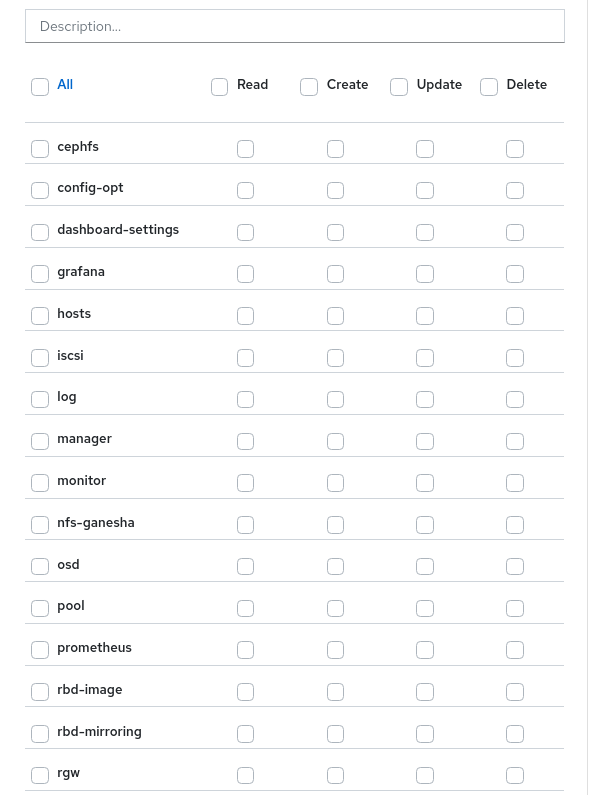
system roles 列表包括
- administrator :允许所有安全范围的完整权限。
- block-manager :允许 RBD-image、RBD-mirroring 和 iSCSI 范围的完整权限。
- cephfs-manager :允许 Ceph 文件系统范围的完整权限。
- cluster-manager :允许主机、OSD、监控、管理器和 config-opt 范围的完整权限。
- ganesha-manager :允许 NFS-Ganesha 范围的完整权限。
- pool-manager :允许池范围的完整权限。
- read-only :允许所有安全范围的读取权限,但仪表板设置和 config-opt 范围除外。
- rgw-manager :允许 Ceph 对象网关范围的完整权限。
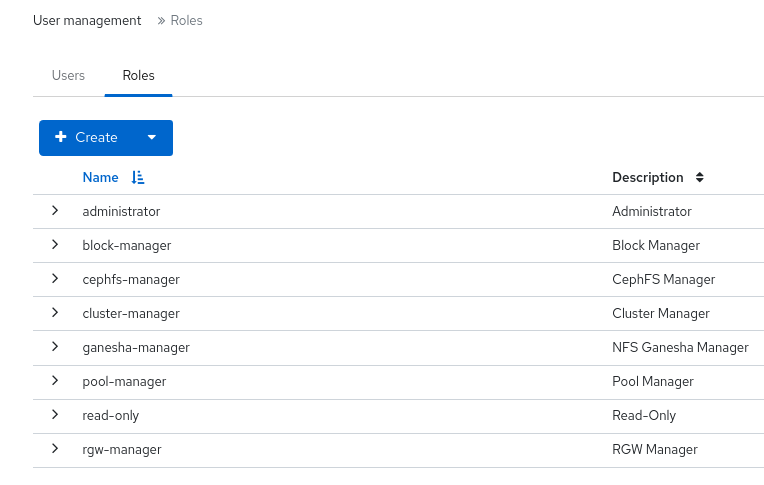
例如,您需要提供 rgw-manager 对所有 Ceph 对象网关操作的用户的访问权限。
3.2. 在 Ceph 仪表板上创建角色
您可以在仪表板上创建自定义角色,并且这些角色可以根据其角色分配给用户。
先决条件
- 一个正在运行的 Red Hat Ceph Storage 集群。
- 已安装仪表板。
- 控制面板的管理员访问级别。
流程
- 登录到仪表板。
点 Dashboard Settings 图标,然后点 User Management。
- 在 Roles 选项卡中,点 Create:
在 Create Role 窗口中,设置 Name, Description,为角色选择 Permissions,然后点 Create Role 按钮:
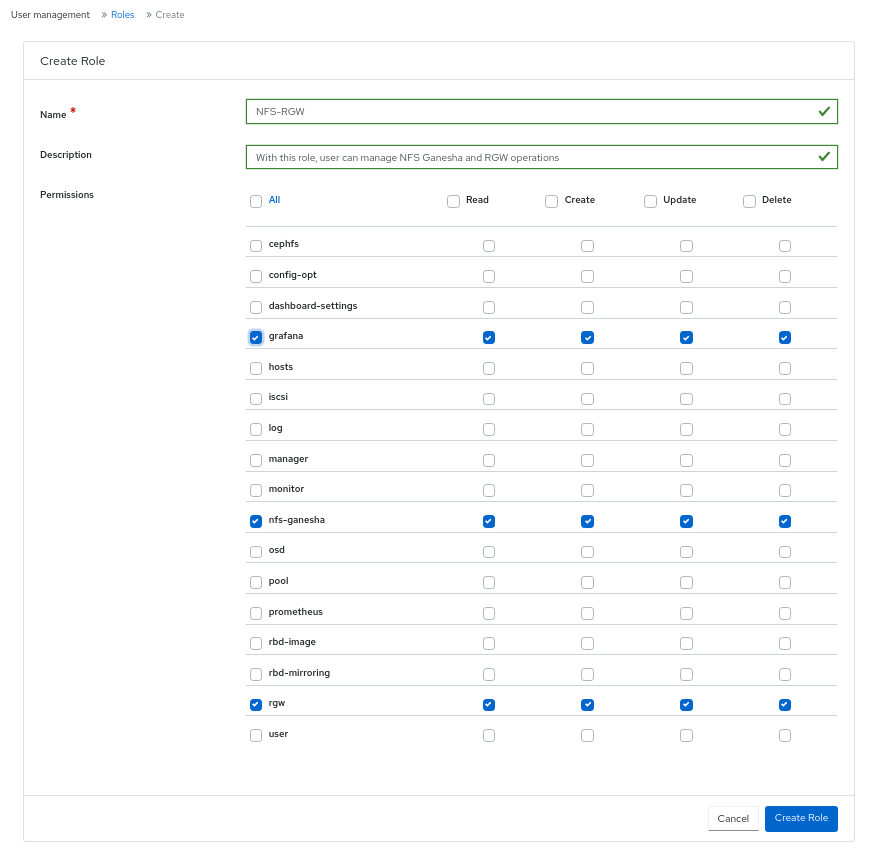
在本例中,如果您为
ganesha-manager和rgw-manager角色提供,则通过这些角色分配的用户可以管理所有 NFS-Ganesha 网关和 Ceph 对象网关操作。- 您会收到一条通知角色已成功创建。
- 点行的 Expand/Collapse 图标,以查看提供给角色的详细信息和权限。
3.3. 编辑 Ceph 仪表板的角色
控制面板允许您在仪表板上编辑角色。
先决条件
- 一个正在运行的 Red Hat Ceph Storage 集群。
- 已安装仪表板。
- 控制面板的管理员访问级别。
- 在仪表板上创建角色。
流程
- 登录到仪表板。
点 Dashboard Settings 图标,然后点 User Management。
- 在 Roles 选项卡上,点击您要编辑的角色。
在 Edit Role 窗口中,编辑参数,然后点 Edit Role。
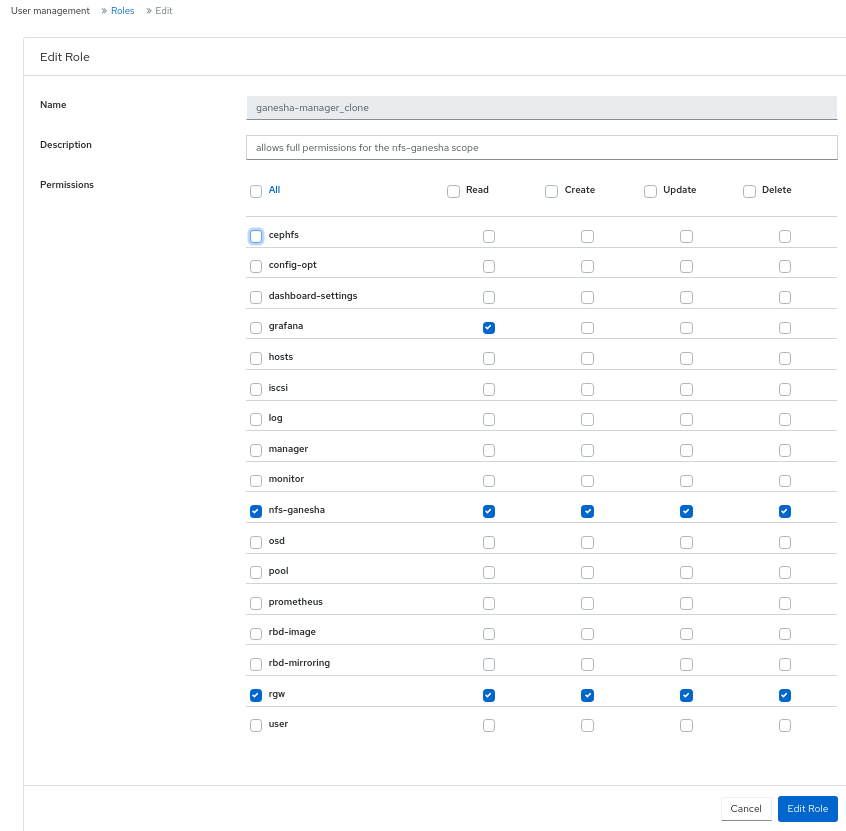
- 您会收到成功更新该角色的通知。
3.4. 在 Ceph 仪表板上克隆角色
当您想要为现有角色分配额外权限时,您可以克隆系统角色并在 Red Hat Ceph Storage 控制面板中进行编辑。
先决条件
- 一个正在运行的 Red Hat Ceph Storage 集群。
- 已安装仪表板。
- 控制面板的管理员访问级别。
- 角色在仪表板上创建。
流程
- 登录到仪表板。
点 Dashboard Settings 图标,然后点 User Management。
- 在 Roles 选项卡上,点击您要克隆的角色。
- 从 Edit 下拉菜单中选择 Clone。
在 Clone Role 对话框中,输入角色的详细信息,然后单击 Clone Role。
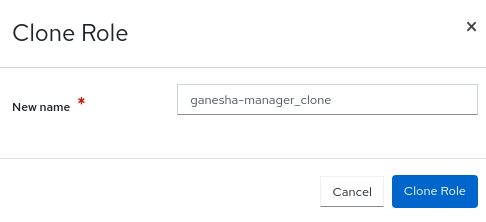
- 克隆角色后,您可以根据要求自定义权限。
3.5. 删除 Ceph 仪表板的角色
您可以删除您在 Red Hat Ceph Storage 仪表板中创建的自定义角色。
您无法删除 Ceph 控制面板的系统角色。
先决条件
- 一个正在运行的 Red Hat Ceph Storage 集群。
- 已安装仪表板。
- 控制面板的管理员访问级别。
- 在仪表板上创建自定义角色。
流程
- 登录到仪表板。
点 Dashboard Settings 图标,然后点 User Management。
- 在 Roles 选项卡上,点击您要删除的角色。
- 从 Edit 下拉菜单中选择 Delete。
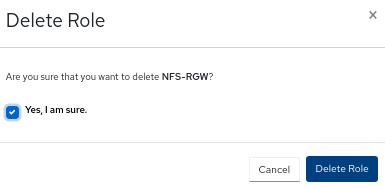
在 Delete Role 对话框中,点 Yes, I am sure,然后点 Delete Role。
第 4 章 在 Ceph 仪表板上管理用户
作为存储管理员,您可以在 Red Hat Ceph Storage 仪表板上使用特定角色创建、编辑和删除用户。基于角色的访问权限控制会根据其角色和要求向每个用户提供。
本节涵盖了以下管理任务:
4.1. 在 Ceph 仪表板中创建用户
您可以根据其角色在 Red Hat Ceph Storage 仪表板中创建用户,并有足够的角色和权限。例如,如果您希望用户管理 Ceph 对象网关操作,您可以为该用户提供 rgw-manager 角色。
先决条件
- 一个正在运行的 Red Hat Ceph Storage 集群。
- 已安装仪表板。
- 控制面板的管理员访问级别。
Red Hat Ceph Storage 仪表板不支持更改用户密码时的任何电子邮件验证。此行为是有意设计的,因为控制面板支持单点登录(SSO),此功能可以委派给 SSO 提供程序。
流程
- 登录到仪表板。
点 Dashboard Settings 图标,然后点 User Management。
- 在 Users 选项卡中,点 Create。
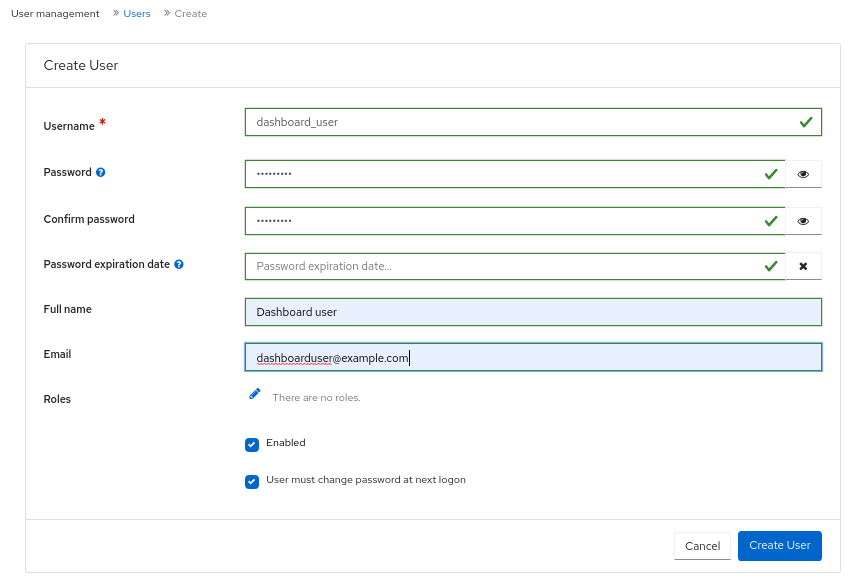
在 Create User 窗口中,设置 Username 和其他参数,包括角色,然后点 Create User。
- 您收到用户创建成功的通知。
4.2. 在 Ceph 仪表板中编辑用户
您可以编辑 Red Hat Ceph Storage 仪表板中的用户。您可以根据要求修改用户的密码和角色。
先决条件
- 一个正在运行的 Red Hat Ceph Storage 集群。
- 已安装仪表板。
- 控制面板的管理员访问级别。
- 在控制面板上创建的用户。
流程
- 登录到仪表板。
点 Dashboard Settings 图标,然后点 User Management。
- 要编辑该用户,请点行。
- 在 Users 选项卡中,从 Edit 下拉菜单中选择 Edit。
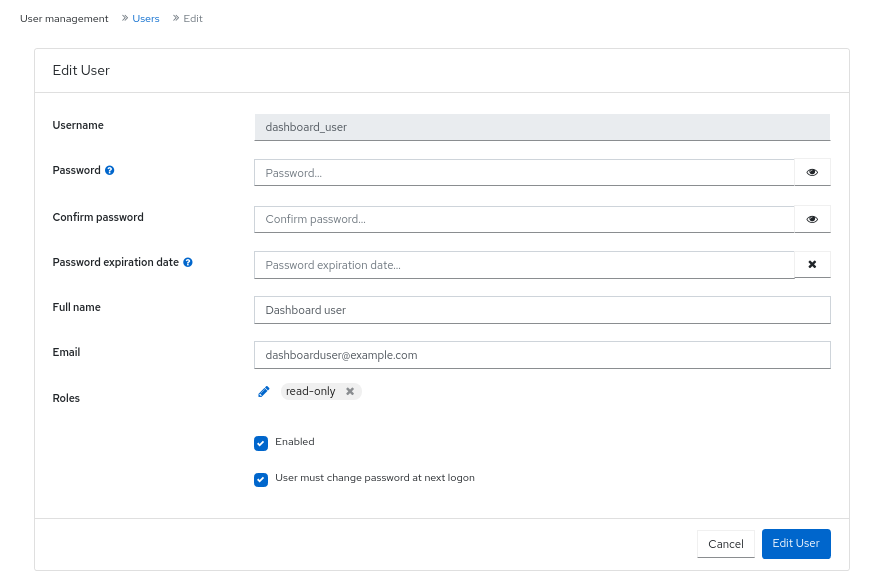
在 Edit User 窗口中,编辑 password 和角色等参数,然后点 Edit User。
 注意
注意如果要禁用任何用户对 Ceph 仪表板的访问,可以在 Edit User 窗口中取消选择 Enabled 选项。
- 您收到用户创建成功的通知。
4.3. 删除 Ceph 仪表板中的用户
您可以删除 Ceph 仪表板中的用户。有些用户可能会从系统中删除。可以从 Ceph 控制面板删除对此类用户的访问权限。
先决条件
- 一个正在运行的 Red Hat Ceph Storage 集群。
- 已安装仪表板。
- 控制面板的管理员访问级别。
- 在控制面板上创建的用户。
流程
- 登录到仪表板。
点 Dashboard Settings 图标,然后点 User Management。
- 在 Users 选项卡中,点击您要删除的用户。
- 从 Edit 下拉菜单中选择 Delete。
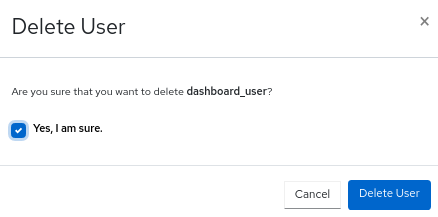
在 Delete User 对话框中,点 Yes, I am sure box,然后点 Delete User 保存该设置。
第 5 章 Ceph 守护进程的管理
作为存储管理员,您可以在 Red Hat Ceph Storage 仪表板上管理 Ceph 守护进程。
5.1. 守护进程操作
Red Hat Ceph Storage 仪表板允许您启动、停止、重启和重新部署守护进程。
除了监控和管理器守护进程外,所有守护进程都支持这些操作。
先决条件
- 一个正在运行的 Red Hat Ceph Storage 集群。
- 已安装仪表板。
- 在存储集群中至少配置一个守护进程。
流程
您可以通过两种方式管理守护进程。
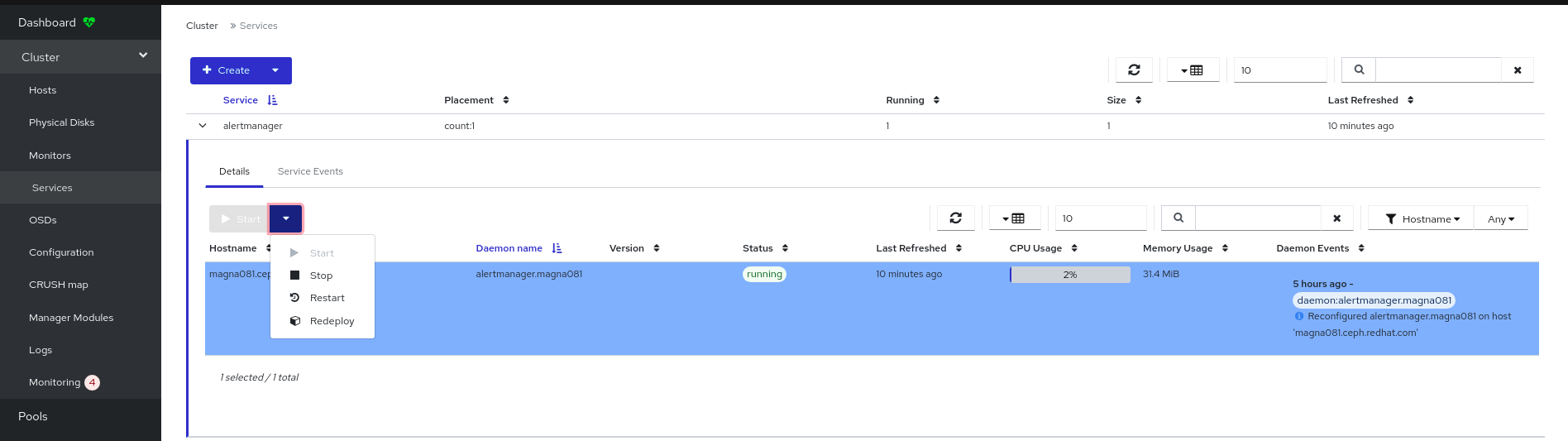
在 Services 页面中:
- 登录控制面板。
- 在 Cluster 下拉菜单中选择 Services。
- 通过守护进程查看服务详情,以便在其行中点 Expand/Collapse 图标来对其执行操作。
在 Details 中,选择所需守护进程旁边的下拉菜单,以执行 Start, Stop, Restart, 或 Redeploy。
图 5.1. 管理守护进程
在 Hosts 页面中:
- 登录控制面板。
- 在 Cluster 下拉菜单中选择 Hosts。
- 从 Hosts List 中选择守护进程要在其中执行操作的主机。
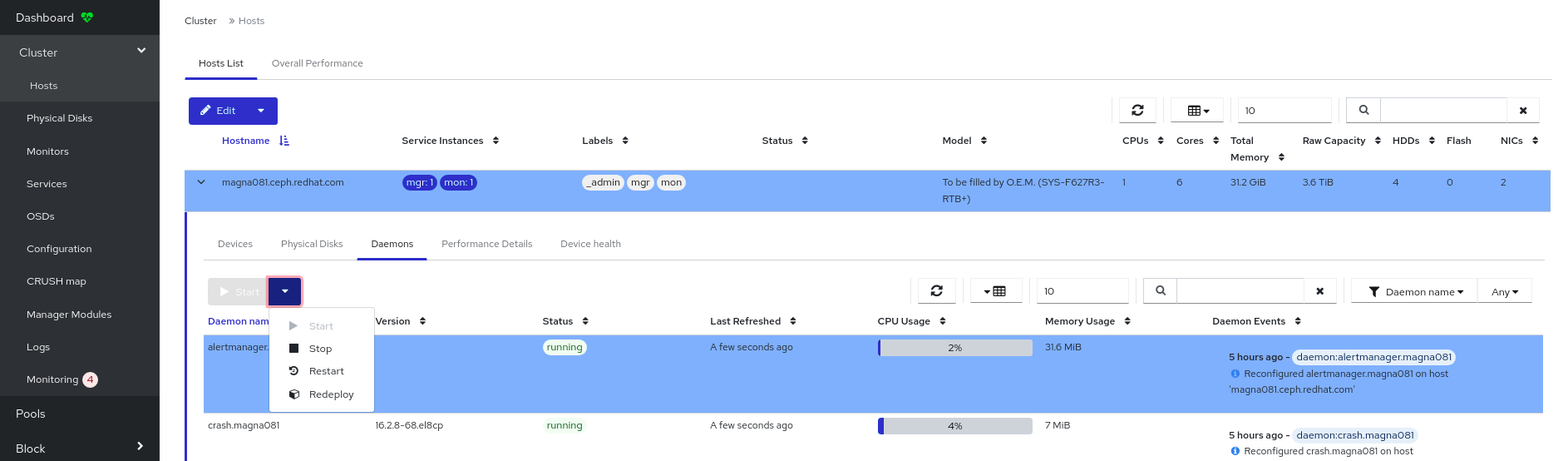
- 在主机的 Daemon 选项卡中,点守护进程。
使用顶部的下拉菜单来执行 Start、Stop、Restart 或 Redeploy。
图 5.2. 管理守护进程
第 6 章 监控 Ceph 仪表板上的集群
作为存储管理员,您可以使用 Red Hat Ceph Storage Dashboard 根据主机、服务、数据访问方法等来监控集群的特定方面。
本节涵盖了以下管理任务:
6.1. 在控制面板中监控 Ceph 集群的主机
您可以在 Red Hat Ceph Storage Dashboard 中监控集群的主机。
以下是主机页面中的不同标签页:
- Devices - 此选项卡的详情,如设备 ID、健康、设备名称和主机上的守护进程。
- Inventory - 此选项卡显示连接到所选主机的所有磁盘,以及类型、大小及其他类型。它的详细信息,如设备路径、设备类型、可用、供应商、型号、大小和部署 OSD。
- Daemons - 此选项卡显示所有已在所选主机上部署的服务,它们是运行的容器,以及它们的当前状态。它具有主机名、守护进程类型、守护进程 ID、容器 ID、容器镜像名称、容器镜像 ID、版本状态和最近刷新的时间等详细信息。
- 性能详细信息 - 此选项卡具有部署 OSD 的详细信息,如 OSD 部署、CPU 使用量、网络负载、网络降低率和 OSD 磁盘性能统计信息。
- 设备健康状况 - 对于启用了 SMART 的设备,您只能在部署的 OSD 上获取单独的健康状态和 SMART 数据。
先决条件
- 一个正在运行的 Red Hat Ceph Storage 集群。
- 已安装仪表板。
- 主机添加到存储集群中。
- 存储集群中部署了所有服务、监控、管理器和 OSD 守护进程。
流程
- 登录到仪表板。
- 在 Cluster 下拉菜单中选择 Hosts。
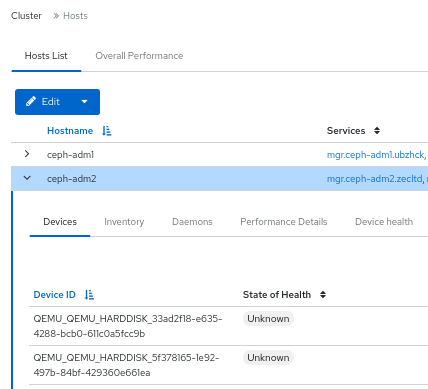
- 要查看特定主机的详细信息,请单击所在行上的 Expand/Collapse 图标。
您可以通过点对应的标签页来查看 设备、清单、守护进程、性能详情和设备健康状况等详情。
图 6.1. 监控 Ceph 集群的主机
6.2. 在控制面板中查看和编辑 Ceph 集群的配置
您可以在仪表板上查看 Ceph 集群的各种配置选项。您只能编辑一些配置选项。
先决条件
- 一个正在运行的 Red Hat Ceph Storage 集群。
- 已安装仪表板。
- 所有服务都部署在存储集群中。
流程
- 登录到仪表板。
- 在 Cluster 下拉菜单中,选择 Configuration。
- 可选: 您可以使用搜索框搜索配置:
可选: 您可以使用以下过滤器过滤特定配置:
- Level - Basic、advanced 或 dev
- Service - any、mon、mgr、osd、mds、common、mds_client、rgw 和类似的过滤器。
- Source - Any、mon 和类似过滤器
- Modified - yes 或 no
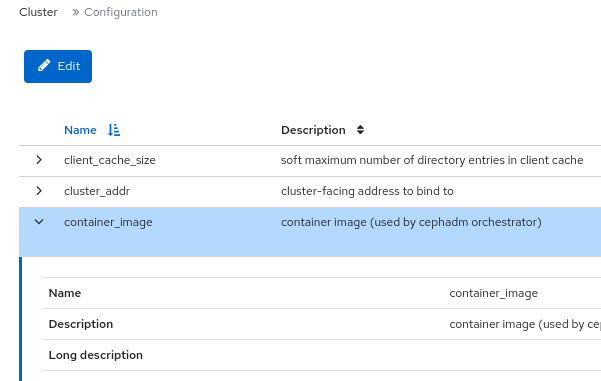
要查看配置的详细信息,请单击所在行上的 Expand/Collapse 图标。
图 6.2. 配置选项
要编辑配置,点行并点 Edit。
- 在编辑对话框中,编辑所需参数并点 Update。
- 您会收到成功更新配置的通知。
6.3. 在控制面板中查看和编辑 Ceph 集群的管理器模块
管理器模块用于管理模块特定的配置设置。例如,您可以为集群健康启用警报。
您可以在 Red Hat Ceph Storage 仪表板中查看、启用或禁用集群管理器模块。
先决条件
- 一个正在运行的 Red Hat Ceph Storage 集群。
- 已安装仪表板。
查看管理器模块
- 登录到仪表板。
- 在 Cluster 下拉菜单中,选择 Manager Modules。
要查看特定管理器模块的详细信息,请单击所在行上的 Expand/Collapse 图标。
图 6.3. Manager 模块

启用管理器模块
- 选择行。
- 在 Edit 下拉菜单中选择 Enable。
禁用 manager 模块
- 选择行。
- 在 Edit 下拉菜单中选择 Disable。
编辑管理器模块
选择行:
注意不是所有模块都有可配置参数。如果模块不可配置,则 Edit 按钮会被禁用。
- 编辑所需的参数并点 Update。
- 您会收到成功更新该模块的通知。
6.4. 在控制面板中监控 Ceph 集群的监控
您可以在 Red Hat Ceph Storage 仪表板的登录页面上监控 Ceph 监视器的性能。您也可以在 Monitor 标签页中查看监视器的详细信息,如状态、仲裁数、打开会话数和性能计数器。
先决条件
- 一个正在运行的 Red Hat Ceph Storage 集群。
- 已安装仪表板。
- 监控器部署在存储集群中。
流程
- 登录到仪表板。
- 在 Cluster 下拉菜单中选择 Monitors。
Monitor 概览页面显示有关总体监控状态的信息,以及 in Quorum 和 Not in quorum Monitor 主机的表。

- 要查看打开的会话数量,请将光标悬停在蓝色点的末尾。
要查看任何 monitor 的性能计数器,请点其主机名。
查看监控器的性能计数器:
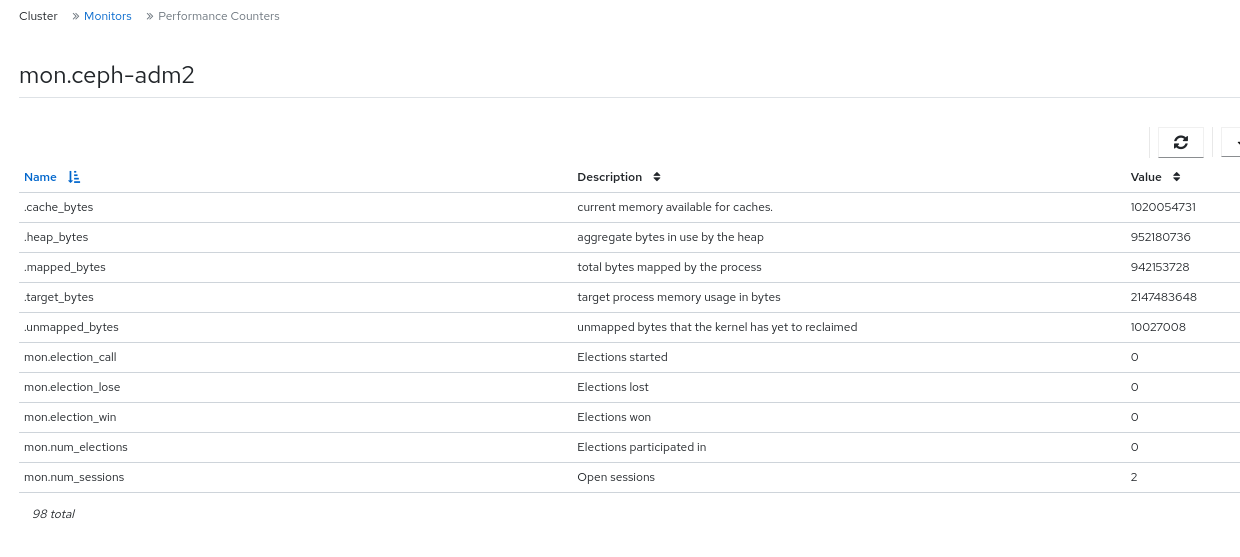
6.5. 在控制面板中监控 Ceph 集群的服务
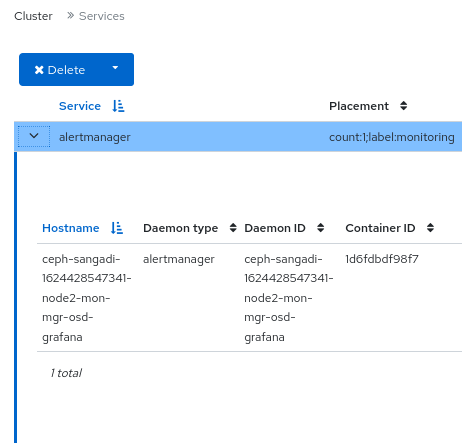
您可以在 Red Hat Ceph Storage Dashboard 中监控集群的服务。您可以查看主机名、守护进程类型、守护进程 ID、容器 ID、容器镜像名称、容器镜像 ID、版本状态以及最后一次刷新的时间等详情。
先决条件
- 一个正在运行的 Red Hat Ceph Storage 集群。
- 已安装仪表板。
- 主机添加到存储集群中。
- 所有服务都部署在存储集群中。
流程
- 登录到仪表板。
- 在 Cluster 下拉菜单中选择 Services。
要查看特定服务的详细信息,请单击所在行上的 Expand/Collapse 图标。
图 6.4. 监控 Ceph 集群的服务
6.6. 监控仪表板上的 Ceph OSD
您可以在 Red Hat Ceph Storage Dashboard 的登录页面中监控 Ceph OSD 的状态。您还可以在 OSD 选项卡中查看主机、状态、设备类、放置组(PG)、大小标志、使用量以及读写操作时间等详情。
以下是 OSD 页面中的不同标签页:
- Devices - 此选项卡的详情,如设备 ID、健康状态、生命周期期望、设备名称和主机上的守护进程。
- Attributes (OSD map) - 此选项卡显示集群地址、心跳、OSD 状态和其他 OSD 属性的详细信息。
- Metadata - 此选项卡显示 OSD 对象存储、设备、操作系统和内核详细信息的详细信息。
- 设备健康状况 - 对于启用了 SMART 的设备,您可以获取单个健康状态和 SMART 数据。
- 性能计数器 - 此选项卡提供了在设备上写入的字节数的详细信息。
- 性能详细信息 - 此选项卡具有部署 OSD 的详细信息,如 OSD 部署、CPU 使用量、网络负载、网络降低率和 OSD 磁盘性能统计信息。
先决条件
- 一个正在运行的 Red Hat Ceph Storage 集群。
- 已安装仪表板。
- 主机添加到存储集群中。
- 所有服务(包括 OSD)都部署在存储集群中。
流程
- 登录到仪表板。
- 从 Cluster 下拉菜单中,选择 OSD。
若要查看特定 OSD 的详细信息,可点其行上的 Expand/Collapse 图标。
图 6.5. 监控 Ceph 集群的 OSD
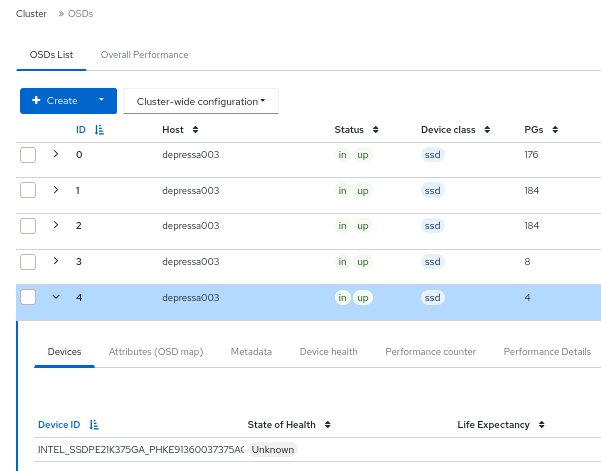
您可以通过单击相应标签页来查看其他详细信息,如 Devices, Attributes (OSD map), Metadata, Device Health, Performance counter, 和 Performance Details。
6.7. 监控仪表板上的 HAProxy
Ceph 对象网关允许您为单个区域分配多个对象网关实例,以便随着负载增加而横向扩展。由于每个对象网关实例都有自己的 IP 地址,因此您可以使用 HAProxy 在 Ceph 对象网关服务器之间平衡负载。
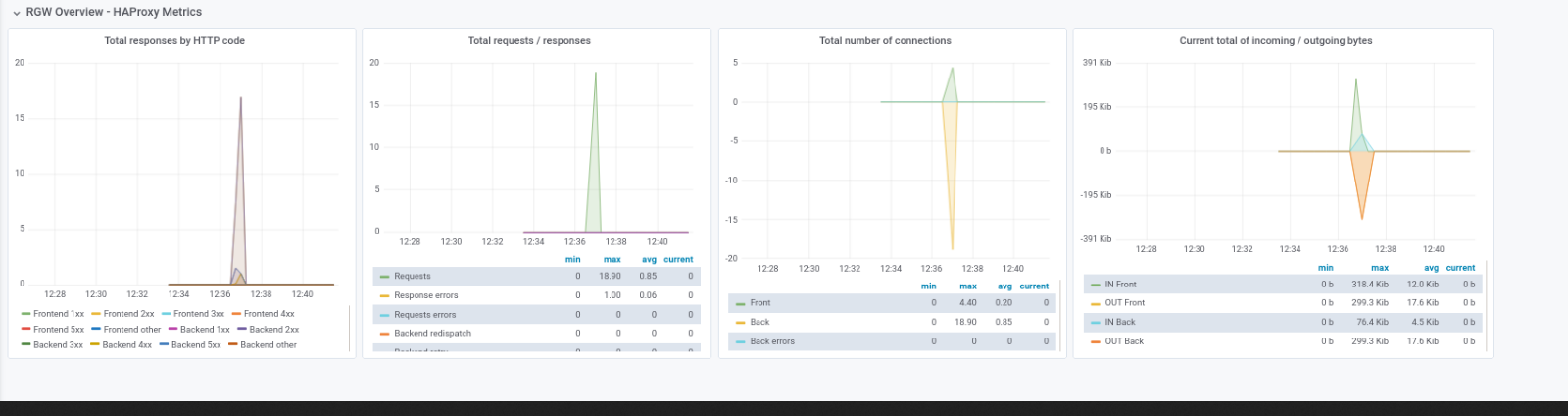
您可以在仪表板上监控以下 HAProxy 指标:
- HTTP 代码的总响应。
- 请求/响应总数.
- 连接总数。
- 传入/传出字节的当前总数。
您还可以通过运行 ceph dashboard get-grafana-api-url 命令获取 Grafana 详情。
先决条件
- 一个正在运行的 Red Hat Ceph Storage 集群。
- 存储仪表板上的管理级别访问权限。
- 现有 Ceph 对象网关服务,没有 SSL。如果您希望 SSL 服务,则应在 ingress 服务上配置证书,而不是 Ceph 对象网关服务。
- 使用 Ceph 编排器部署的 Ingress 服务。
- 监控堆栈组件在控制面板上创建。
流程
登录到 Grafana URL 并选择 RGW_Overview 面板:
语法
https://DASHBOARD_URL:3000
https://DASHBOARD_URL:3000Copy to Clipboard Copied! Toggle word wrap Toggle overflow 示例
https://dashboard_url:3000
https://dashboard_url:3000Copy to Clipboard Copied! Toggle word wrap Toggle overflow - 验证 Grafana URL 上的 HAProxy 指标。
启动 Ceph 仪表板,并使用您的凭据登录。
示例
https://dashboard_url:8443
https://dashboard_url:8443Copy to Clipboard Copied! Toggle word wrap Toggle overflow - 在 Cluster 下拉菜单中,选择 Object Gateway。
- 选择 Daemons。
- 选择 Overall Performance 选项卡。
验证
验证 Ceph 对象网关 HAProxy 指标:
图 6.6. HAProxy 指标
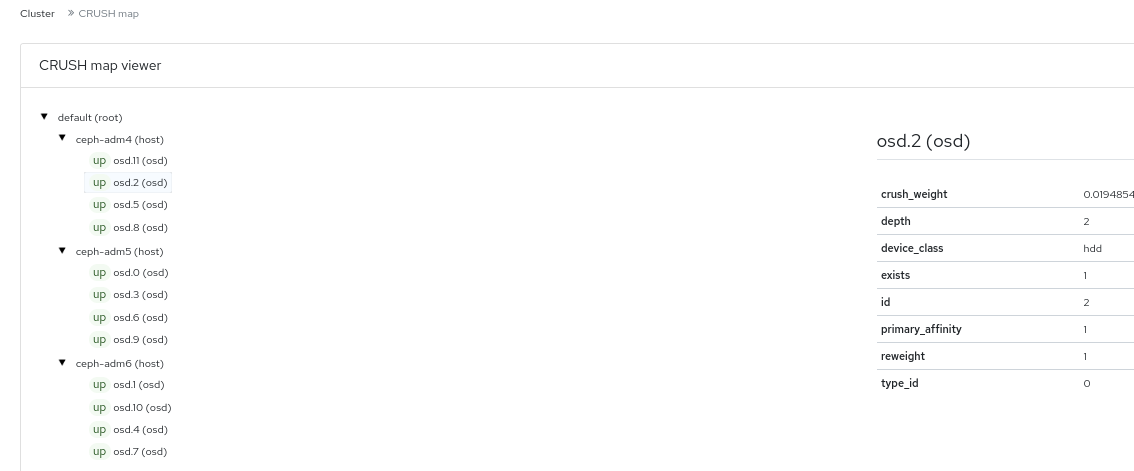
6.8. 在控制面板中查看 Ceph 集群的 CRUSH map
您可以查看包含 OSD 列表以及 Red Hat Ceph Storage 仪表板上相关信息的 CRUSH map。CRUSH map 和 CRUSH 算法一起确定数据的保存方式和位置。控制面板允许您查看 CRUSH map 的不同方面,包括 OSD 主机、OSD 守护进程、ID 号、设备类等。
借助 CRUSH map,您可以确定哪些主机上运行一个特定的 OSD ID。如果 OSD 出现问题,这非常有用。
先决条件
- 一个正在运行的 Red Hat Ceph Storage 集群。
- 已安装仪表板。
- 存储集群中部署的 OSD 守护进程。
流程
- 登录到仪表板。
- 从 Cluster 下拉菜单中,选择 CRUSH Map。
若要查看特定 OSD 的详细信息,请点它所在的行。
图 6.7. CRUSH 映射详细视图
6.9. 在控制面板中过滤 Ceph 集群的日志
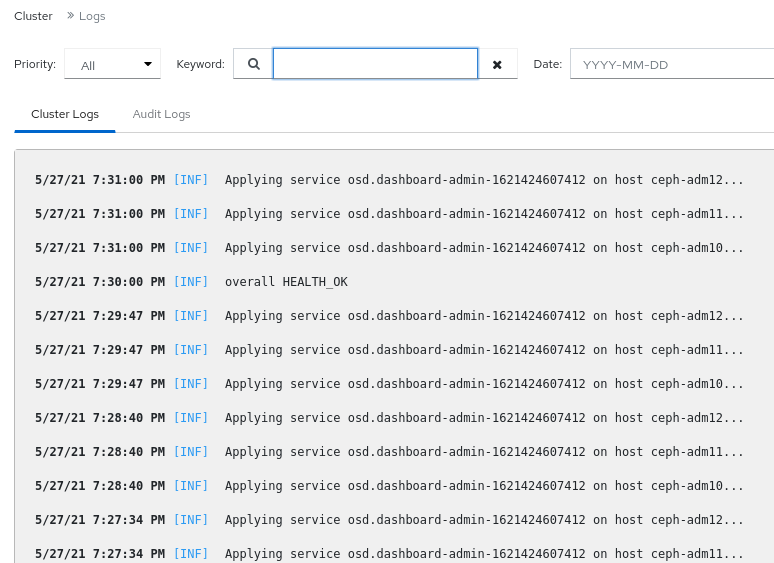
您可以根据以下标准,查看和过滤 Red Hat Ceph Storage 集群的日志。条件包括 Priority, Keyword, Date, 和 Time range.
您可以将日志下载到系统中,或者将日志复制到剪贴板,以进行进一步分析。
先决条件
- 一个正在运行的 Red Hat Ceph Storage 集群。
- 已安装仪表板。
- 由于 Ceph Monitor 是最近一次启动,因此已生成了日志条目。
控制面板日志记录功能仅显示三十最新高级别事件。事件通过 Ceph 监控存储在内存中。重启 monitor 后的条目会消失。如果您需要查看详细或旧的日志,请参阅基于文件的日志。
流程
- 登录到仪表板。
在 Cluster 下拉菜单中选择 Logs。
图 6.8. 集群日志
-
要根据优先级过滤,点
优先级下拉菜单并选择 Debug、Info、Warning、Error 或 All。 -
要按关键字过滤,请在
关键字字段中输入文本。 -
要根据日期进行过滤,请点击
Date字段,从菜单中选择日期,或者以 YYYY-MM-DD 的形式输入日期。 -
要按时间过滤,请使用 HH:MM - HH:MM 格式在
时间范围字段中输入范围。小时需要是数字0到23。 - 要组合过滤器,请设置两个或多个过滤器。
-
要根据优先级过滤,点
- 点 Download 图标或 Copy to Clipboard 图标下载日志。
6.10. 在控制面板中监控 Ceph 集群的池
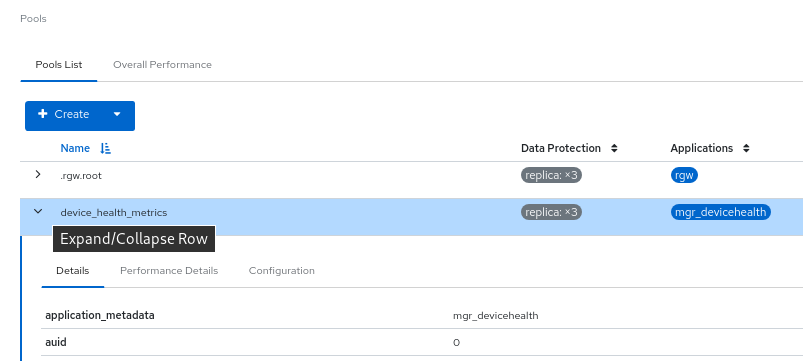
您可以在 Red Hat Ceph Storage Dashboard 中查看集群中池的详情、性能详情、配置和整体性能。
池在 Ceph 存储集群分发和存储数据的方式中发挥着重要作用。如果您在不创建池的情况下部署了集群,Ceph 将使用默认池来存储数据。
先决条件
- 一个正在运行的 Red Hat Ceph Storage 集群。
- 已安装仪表板。
- 创建池
流程
- 登录到仪表板。
- 在导航栏中,选择池。
- 查看池列表,它提供了数据保护详情以及池启用的应用程序。在所需详情的鼠标中悬停在 Usage, Read bytes, 和 Write bytes 上。
要查看有关池的更多信息,请单击所在行上的 Expand/Collapse 图标。
图 6.9. 监控池
6.11. 监控仪表板中的 Ceph 文件系统
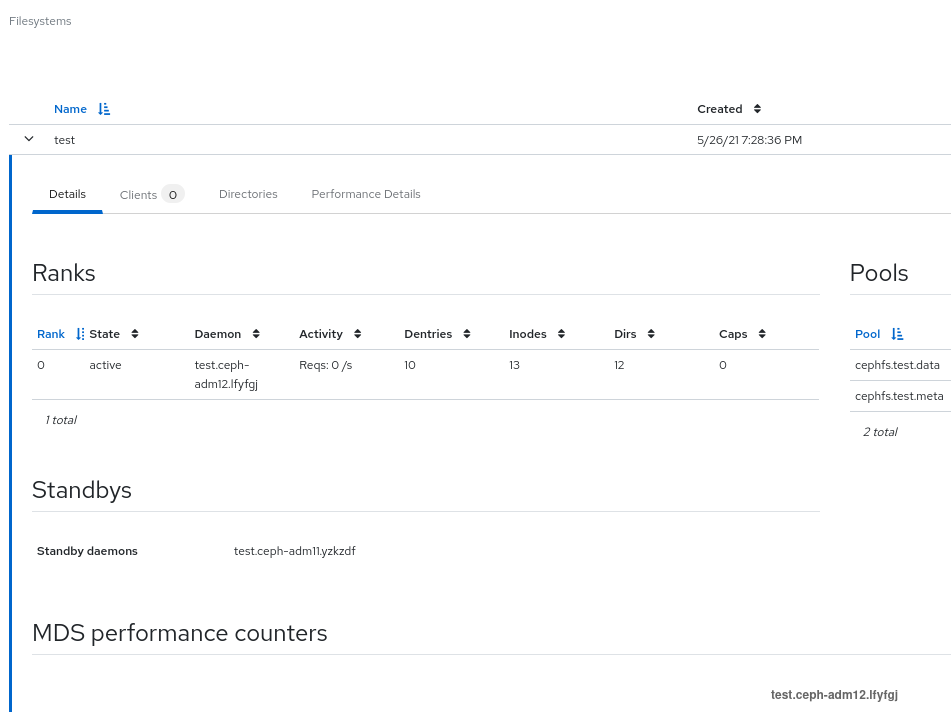
您可以使用 Red Hat Ceph Storage 控制面板监控 Ceph 文件系统(CephFS)和相关组件。文件系统中有四个主要标签页 :
- 详情 - 查看存储服务器(MDS)及其数字,以及任何备用守护进程、池及其用法,以及性能计数器。
- Client - 查看已挂载文件系统的客户端列表。
- Directories - V查看目录列表。
- 性能 - 查看文件系统的性能。
先决条件
- 一个正在运行的 Red Hat Ceph Storage 集群。
- 已安装仪表板。
- MDS 服务至少部署在其中一个主机上。
- 已安装 Ceph 文件系统。
流程
- 登录控制面板。
- 在导航栏中点 Filesystems。
要查看有关文件系统的更多信息,请点行中的 Expand/Collapse 图标。
图 6.10. 监控 Ceph 文件系统
6.12. 在控制面板中监控 Ceph 对象网关守护进程
您可以使用 Red Hat Ceph Storage 控制面板监控 Ceph 对象网关守护进程。您可以查看 Ceph 对象网关守护进程的详情、性能计数器和性能详情。
先决条件
- 一个正在运行的 Red Hat Ceph Storage 集群。
- 已安装仪表板。
- 在存储集群中至少配置一个 Ceph 对象网关守护进程。
流程
- 登录控制面板。
- 在导航栏中,单击 Object Gateway。
若要查看关于 Ceph 对象网关守护进程的更多信息,请单击所在行上的 Expand/Collapse 图标。
图 6.11. 监控 Ceph 对象网关守护进程
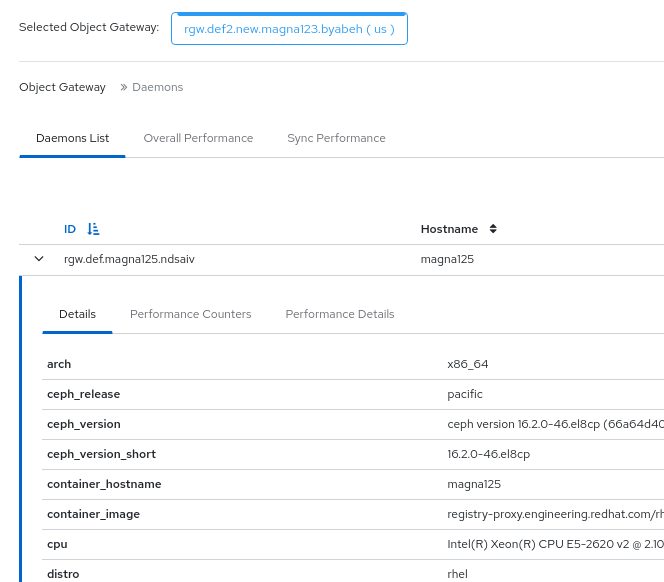
如果您配置了多个 Ceph 对象网关守护进程,请单击 Sync Performance 选项卡并查看多站点性能计数器。
6.13. 监控 Ceph 仪表板上的块设备镜像。
您可以使用 Red Hat Ceph Storage 控制面板监控和管理块设备镜像。您可以查看镜像的详情、快照、配置详情和性能详情。
先决条件
- 一个正在运行的 Red Hat Ceph Storage 集群。
- 已安装仪表板。
- 创建启用了 rbd 应用的池。
- 已创建一个镜像。
流程
- 登录控制面板。
- 在导航栏中,单击 Block。
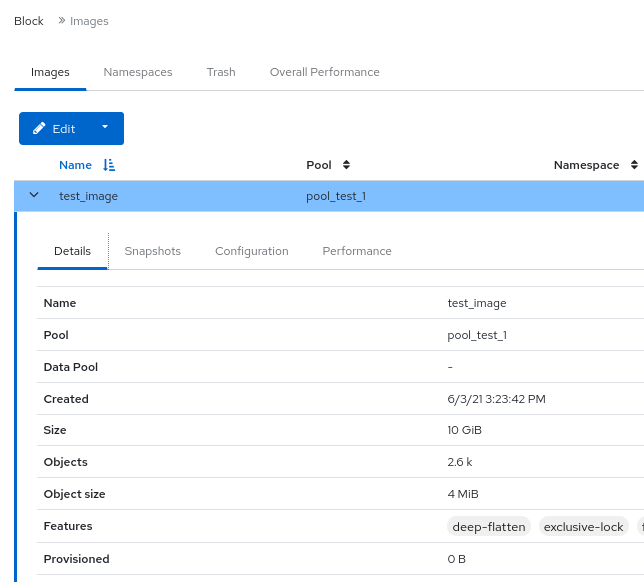
要查看有关镜像的更多信息,请点其行上的 Expand/Collapse 图标。
图 6.12. 监控块设备镜像
第 7 章 在 Ceph 仪表板上管理警报
作为存储管理员,您可以查看警报详情并在 Red Hat Ceph Storage 仪表板中为它们创建静默。这包括以下预定义警报:
- CephadmDaemonFailed
- CephadmPaused
- CephadmUpgradeFailed
- CephDaemonCrash
- CephDeviceFailurePredicted
- CephDeviceFailurePredictionTooHigh
- CephDeviceFailureRelocationIncomplete
- CephFilesystemDamaged
- CephFilesystemDegraded
- CephFilesystemFailureNoStandby
- CephFilesystemInsufficientStandby
- CephFilesystemMDSRanksLow
- CephFilesystemOffline
- CephFilesystemReadOnly
- CephHealthError
- CephHealthWarning
- CephMgrModuleCrash
- CephMgrPrometheusModuleInactive
- CephMonClockSkew
- CephMonDiskspaceCritical
- CephMonDiskspaceLow
- CephMonDown
- CephMonDownQuorumAtRisk
- CephNodeDiskspaceWarning
- CephNodeInconsistentMTU
- CephNodeNetworkPacketDrops
- CephNodeNetworkPacketErrors
- CephNodeRootFilesystemFull
- CephObjectMissing
- CephOSDBackfillFull
- CephOSDDown
- CephOSDDownHigh
- CephOSDFlapping
- CephOSDFull
- CephOSDHostDown
- CephOSDInternalDiskSizeMismatch
- CephOSDNearFull
- CephOSDReadErrors
- CephOSDTimeoutsClusterNetwork
- CephOSDTimeoutsPublicNetwork
- CephOSDTooManyRepairs
- CephPGBackfillAtRisk
- CephPGImbalance
- CephPGNotDeepScrubbed
- CephPGNotScrubbed
- CephPGRecoveryAtRisk
- CephPGsDamaged
- CephPGsHighPerOSD
- CephPGsInactive
- CephPGsUnclean
- CephPGUnavilableBlockingIO
- CephPoolBackfillFull
- CephPoolFull
- CephPoolGrowthWarning
- CephPoolNearFull
- CephSlowOps
- PrometheusJobMissing
图 7.1. 预定义的警报

您还可以使用简单网络管理协议(SNMP)陷阱来监控警报。请参阅 Red Hat Ceph Storage 指南中的 SNMP 陷阱配置章节。
7.1. 启用监控堆栈
您可以使用命令行界面手动启用 Red Hat Ceph Storage 集群的监控堆栈,如 Prometheus、Alertmanager 和 Grafana。
您可以使用 Prometheus 和 Alertmanager API 来管理警报和静默。
先决条件
- 一个正在运行的 Red Hat Ceph Storage 集群。
- 对所有主机的根级别访问权限。
流程
登录
cephadmshell:示例
cephadm shell
[root@host01 ~]# cephadm shellCopy to Clipboard Copied! Toggle word wrap Toggle overflow 为监控堆栈设置 API:
指定 Alertmanager 服务器的主机和端口:
语法
ceph dashboard set-alertmanager-api-host 'ALERTMANAGER_API_HOST:PORT'
ceph dashboard set-alertmanager-api-host 'ALERTMANAGER_API_HOST:PORT'Copy to Clipboard Copied! Toggle word wrap Toggle overflow 示例
[ceph: root@host01 /]# ceph dashboard set-alertmanager-api-host 'http://10.0.0.101:9093'
Option ALERTMANAGER_API_HOST updated
[ceph: root@host01 /]# ceph dashboard set-alertmanager-api-host 'http://10.0.0.101:9093'
Option ALERTMANAGER_API_HOST updated
Copy to Clipboard Copied! Toggle word wrap Toggle overflow 要查看配置的警报,请将 URL 配置为 Prometheus API。使用此 API 时,Ceph 控制面板 UI 会验证新静默是否与对应的警报匹配。
语法
ceph dashboard set-prometheus-api-host 'PROMETHEUS_API_HOST:PORT'
ceph dashboard set-prometheus-api-host 'PROMETHEUS_API_HOST:PORT'Copy to Clipboard Copied! Toggle word wrap Toggle overflow 示例
[ceph: root@host01 /]# ceph dashboard set-prometheus-api-host 'http://10.0.0.101:9095'
Option PROMETHEUS_API_HOST updated
[ceph: root@host01 /]# ceph dashboard set-prometheus-api-host 'http://10.0.0.101:9095'
Option PROMETHEUS_API_HOST updated
Copy to Clipboard Copied! Toggle word wrap Toggle overflow 设置主机后,刷新浏览器的仪表板窗口。
指定 Grafana 服务器的主机和端口:
语法
ceph dashboard set-grafana-api-url 'GRAFANA_API_URL:PORT'
ceph dashboard set-grafana-api-url 'GRAFANA_API_URL:PORT'Copy to Clipboard Copied! Toggle word wrap Toggle overflow 示例
[ceph: root@host01 /]# ceph dashboard set-grafana-api-url 'http://10.0.0.101:3000'
Option GRAFANA_API_URL updated
[ceph: root@host01 /]# ceph dashboard set-grafana-api-url 'http://10.0.0.101:3000'
Option GRAFANA_API_URL updated
Copy to Clipboard Copied! Toggle word wrap Toggle overflow
获取 Prometheus、Alertmanager 和 Grafana API 主机详情:
示例
Copy to Clipboard Copied! Toggle word wrap Toggle overflow 可选: 如果您在 Prometheus、Alertmanager 或 Grafana 设置中使用自签名证书,请在仪表板中禁用证书验证,这样可避免拒绝由未知证书颁发机构(CA)签名的证书导致的连接,或者与主机名不匹配。
对于 Prometheus:
示例
[ceph: root@host01 /]# ceph dashboard set-prometheus-api-ssl-verify False
[ceph: root@host01 /]# ceph dashboard set-prometheus-api-ssl-verify FalseCopy to Clipboard Copied! Toggle word wrap Toggle overflow 对于 Alertmanager:
示例
[ceph: root@host01 /]# ceph dashboard set-alertmanager-api-ssl-verify False
[ceph: root@host01 /]# ceph dashboard set-alertmanager-api-ssl-verify FalseCopy to Clipboard Copied! Toggle word wrap Toggle overflow 对于 Grafana:
示例
[ceph: root@host01 /]# ceph dashboard set-grafana-api-ssl-verify False
[ceph: root@host01 /]# ceph dashboard set-grafana-api-ssl-verify FalseCopy to Clipboard Copied! Toggle word wrap Toggle overflow
获取 Prometheus、Alertmanager 和 Grafana 的自签名证书验证设置详情:
示例
[ceph: root@host01 /]# ceph dashboard get-prometheus-api-ssl-verify
[ceph: root@host01 /]# ceph dashboard get-alertmanager-api-ssl-verify
[ceph: root@host01 /]# ceph dashboard get-grafana-api-ssl-verify
[ceph: root@host01 /]# ceph dashboard get-prometheus-api-ssl-verify
[ceph: root@host01 /]# ceph dashboard get-alertmanager-api-ssl-verify
[ceph: root@host01 /]# ceph dashboard get-grafana-api-ssl-verify
Copy to Clipboard Copied! Toggle word wrap Toggle overflow 可选:如果仪表板没有反映更改,则必须禁用并启用仪表板:
示例
[ceph: root@host01 /]# ceph mgr module disable dashboard
[ceph: root@host01 /]# ceph mgr module enable dashboard
[ceph: root@host01 /]# ceph mgr module disable dashboard
[ceph: root@host01 /]# ceph mgr module enable dashboard
Copy to Clipboard Copied! Toggle word wrap Toggle overflow
7.2. 配置 Grafana 证书
cephadm 使用 ceph 键/值存储中定义的证书部署 Grafana。如果没有指定证书,cephadm 会在部署 Grafana 服务过程中生成一个自签名证书。
您可以使用 ceph config-key set 命令配置自定义证书。
前提条件
- 一个正在运行的 Red Hat Ceph Storage 集群。
流程
登录
cephadmshell:示例
cephadm shell
[root@host01 ~]# cephadm shellCopy to Clipboard Copied! Toggle word wrap Toggle overflow 为 Grafana 配置自定义证书:
示例
[ceph: root@host01 /]# ceph config-key set mgr/cephadm/grafana_key -i $PWD/key.pem
[ceph: root@host01 /]# ceph config-key set mgr/cephadm/grafana_crt -i $PWD/certificate.pem
[ceph: root@host01 /]# ceph config-key set mgr/cephadm/grafana_key -i $PWD/key.pem
[ceph: root@host01 /]# ceph config-key set mgr/cephadm/grafana_crt -i $PWD/certificate.pem
Copy to Clipboard Copied! Toggle word wrap Toggle overflow 如果已经部署了 Grafana,则运行
reconfig以更新配置:示例
[ceph: root@host01 /]# ceph orch reconfig grafana
[ceph: root@host01 /]# ceph orch reconfig grafanaCopy to Clipboard Copied! Toggle word wrap Toggle overflow 每次添加新证书时,请按照以下步骤操作:
创建新目录
示例
mkdir /root/internalca
cd /root/internalca
[root@host01 ~]# mkdir /root/internalca
[root@host01 ~]# cd /root/internalca
Copy to Clipboard Copied! Toggle word wrap Toggle overflow 生成密钥:
示例
openssl ecparam -genkey -name secp384r1 -out $(date +%F).key
[root@host01 internalca]# openssl ecparam -genkey -name secp384r1 -out $(date +%F).keyCopy to Clipboard Copied! Toggle word wrap Toggle overflow 查看密钥:
示例
openssl ec -text -in $(date +%F).key | less
[root@host01 internalca]# openssl ec -text -in $(date +%F).key | lessCopy to Clipboard Copied! Toggle word wrap Toggle overflow 发出请求:
示例
umask 077; openssl req -config openssl-san.cnf -new -sha256 -key $(date +%F).key -out $(date +%F).csr
[root@host01 internalca]# umask 077; openssl req -config openssl-san.cnf -new -sha256 -key $(date +%F).key -out $(date +%F).csrCopy to Clipboard Copied! Toggle word wrap Toggle overflow 在发送签名前查看请求:
示例
openssl req -text -in $(date +%F).csr | less
[root@host01 internalca]# openssl req -text -in $(date +%F).csr | lessCopy to Clipboard Copied! Toggle word wrap Toggle overflow 作为 CA 签名:
示例
openssl ca -extensions v3_req -in $(date +%F).csr -out $(date +%F).crt -extfile openssl-san.cnf
[root@host01 internalca]# openssl ca -extensions v3_req -in $(date +%F).csr -out $(date +%F).crt -extfile openssl-san.cnfCopy to Clipboard Copied! Toggle word wrap Toggle overflow 检查签名的证书:
示例
openssl x509 -text -in $(date +%F).crt -noout | less
[root@host01 internalca]# openssl x509 -text -in $(date +%F).crt -noout | lessCopy to Clipboard Copied! Toggle word wrap Toggle overflow
7.3. 添加 Alertmanager Webhook
您可以向现有 Alertmanager 配置添加新 webhook,以接收有关存储集群运行状况的实时警报。您必须启用传入的 webhook,以允许将消息异步到第三方应用程序中。
例如,如果一个 OSD 在 Red Hat Ceph Storage 集群中停机,您可以将 Alertmanager 配置为在 Google chat 上发送通知。
前提条件
- 正在运行的 Red Hat Ceph Storage 集群启用了监控堆栈组件。
- 在接收第三方应用程序上配置的传入 Webhook。
流程
登录
cephadmshell:示例
cephadm shell
[root@host01 ~]# cephadm shellCopy to Clipboard Copied! Toggle word wrap Toggle overflow 将 Alertmanager 配置为使用 Webhook 进行通知:
语法
service_type: alertmanager
spec:
  user_data:
    default_webhook_urls:
    - "_URLS_"
service_type: alertmanager spec: user_data: default_webhook_urls: - "_URLS_"Copy to Clipboard Copied! Toggle word wrap Toggle overflow default_webhook_urls是添加到默认接收器webhook_configs配置中的额外 URL 列表。示例
service_type: alertmanager
spec:
  user_data:
    webhook_configs:
    - url: 'http:127.0.0.10:8080'
service_type: alertmanager spec: user_data: webhook_configs: - url: 'http:127.0.0.10:8080'Copy to Clipboard Copied! Toggle word wrap Toggle overflow 更新 Alertmanager 配置:
示例
[ceph: root@host01 /]# ceph orch reconfig alertmanager
[ceph: root@host01 /]# ceph orch reconfig alertmanagerCopy to Clipboard Copied! Toggle word wrap Toggle overflow
验证
从 Alertmanager 到 Gchat 的通知示例:
示例
Copy to Clipboard Copied! Toggle word wrap Toggle overflow
7.4. 在 Ceph 仪表板上查看警报
触发警报后,您可以在 Red Hat Ceph Storage 控制面板查看它。您可以编辑 Manager 模块 设置,以便在触发警报时触发警报。
Red Hat Ceph Storage 5 集群中不支持 SSL。
先决条件
- 一个正在运行的 Red Hat Ceph Storage 集群。
- 已安装仪表板。
- 配置了正在运行的简单邮件传输协议(SMTP)。
- 触发警报。
流程
- 登录到仪表板。
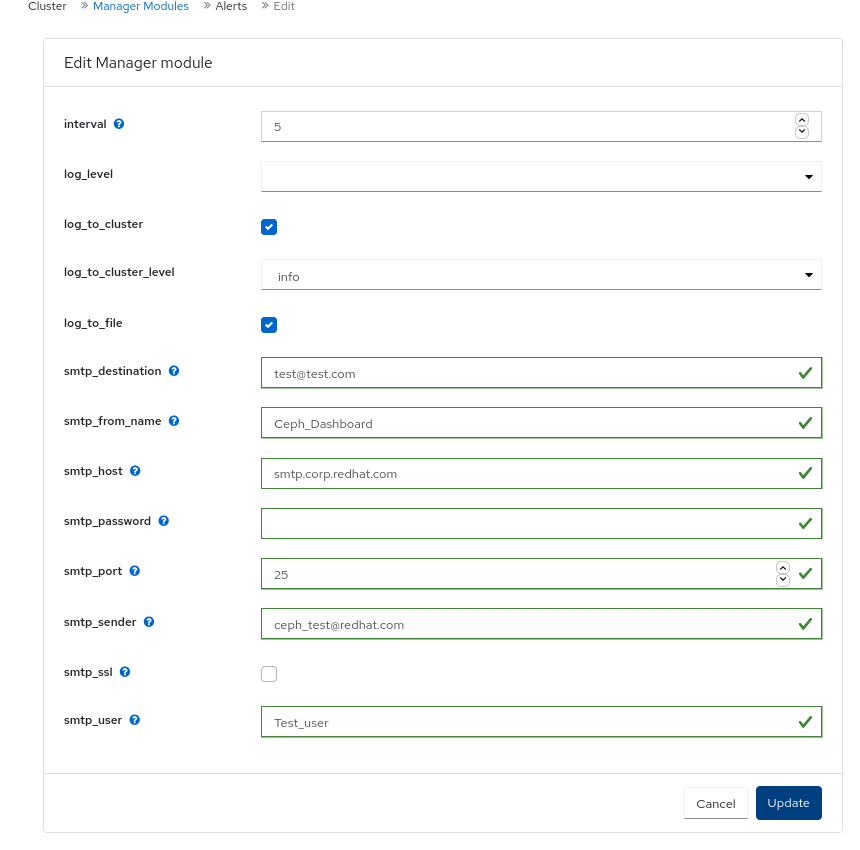
在仪表板上自定义 alerts 模块,以获取存储集群的电子邮件警报:
- 在导航菜单中点 Cluster。
- 选择 Manager 模块。
- 选择 alerts 模块。
- 在 Edit 下拉菜单中,选择 Edit。
在 Edit Manager 模块窗口中,更新所需参数并点 Update。
图 7.2. 为警报编辑 Manager 模块
- 在导航菜单中点 Cluster。
- 从下拉菜单中选择 Monitoring。
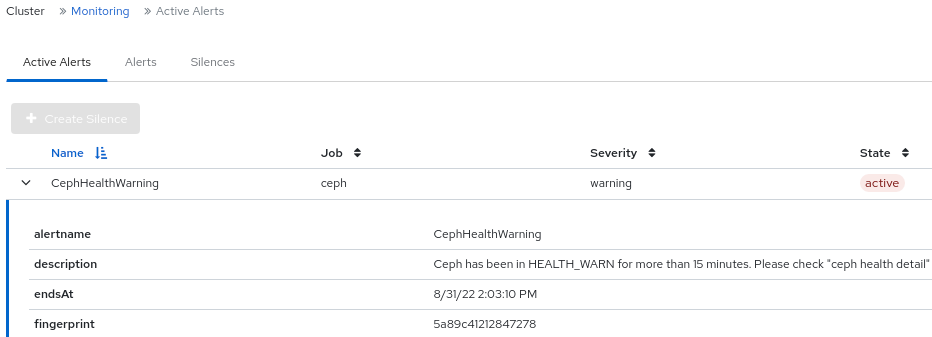
要查看警报的详细信息,请单击其所在行上的 Expand/Collapse 图标。
图 7.3. 查看警报
- 要查看警报的来源,请单击其行,然后单击 Source。
7.5. 在 Ceph 仪表板上创建静默
您可以在 Red Hat Ceph Storage 仪表板中针对指定时间为警报创建静默。
先决条件
- 一个正在运行的 Red Hat Ceph Storage 集群。
- 已安装仪表板。
- 触发警报。
流程
- 登录到仪表板。
- 在导航菜单中点 Cluster。
- 从下拉菜单中选择 Monitoring。
- 要为警报创建静默,请选择它所在的行。
- 点 +Create Silence。
在 Create Silence 窗口中,为 Duration 添加详情并点击 Create Silence。
图 7.4. Create Silence
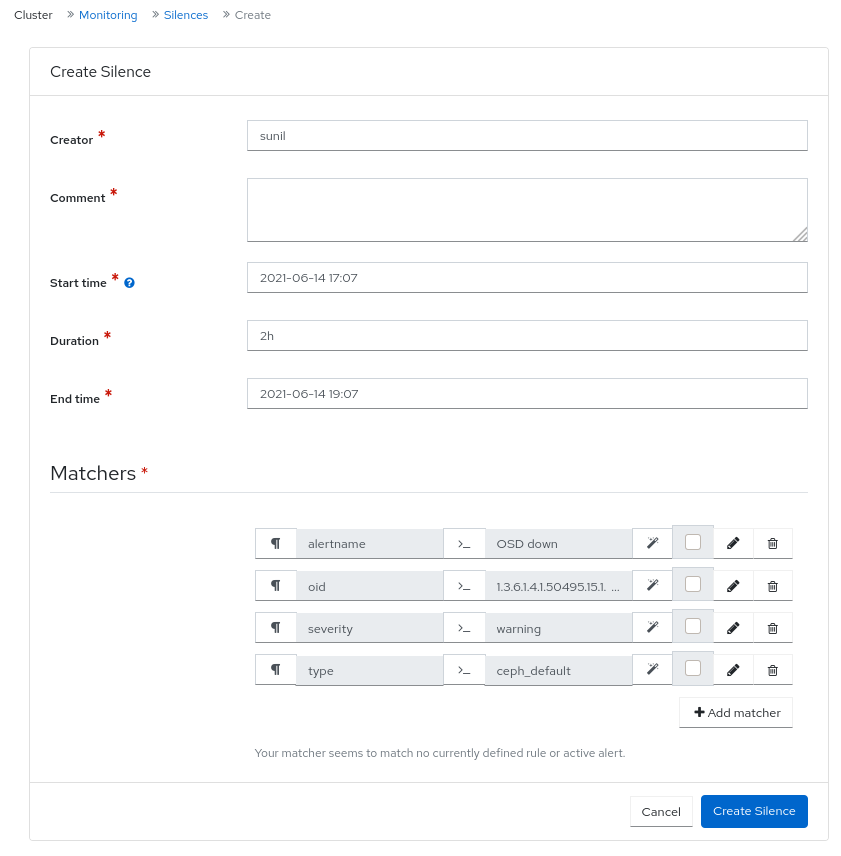
- 您会收到一个成功创建静默的通知。
7.6. 在 Ceph 仪表板上重新创建静默
您可以在 Red Hat Ceph Storage Dashboard 上的静默中重新创建静默。
先决条件
- 一个正在运行的 Red Hat Ceph Storage 集群。
- 已安装仪表板。
- 触发警报。
- 为警报创建的静默。
流程
- 登录到仪表板。
- 在导航菜单中点 Cluster。
- 从下拉菜单中选择 Monitoring。
- 点 Silences 选项卡。
- 要重新创建已过期的静默,请点击它的行。
- 点 Recreate 按钮。
在 Recreate Silence 窗口中,添加详情并点 Recreate Silence。
图 7.5. 重新创建静默
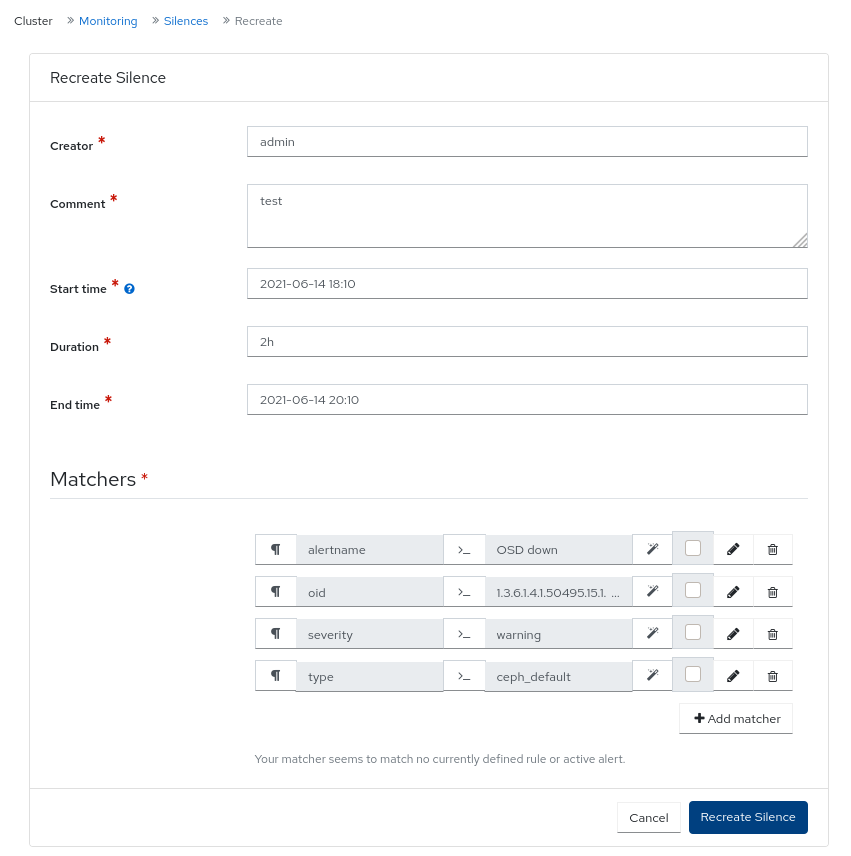
- 您会收到一个通知,让静默被成功重新创建。
7.7. 在 Ceph 仪表板上编辑静默
您可以编辑活跃的静默,例如在 Red Hat Ceph Storage 仪表板中扩展它处于活跃状态的时间。如果静默已到期,可以重新创建静默或为警报创建新静默。
先决条件
- 一个正在运行的 Red Hat Ceph Storage 集群。
- 已安装仪表板。
- 触发警报。
- 为警报创建的静默。
流程
- 登录到仪表板。
- 在导航菜单中点 Cluster。
- 从下拉菜单中选择 Monitoring。
- 点 Silences 选项卡。
- 要编辑静默,请点击它的行。
- 在 Edit 下拉菜单中,选择 Edit。
在 Edit Silence 窗口中,更新详情并点 Edit Silence。
图 7.6. 编辑静默
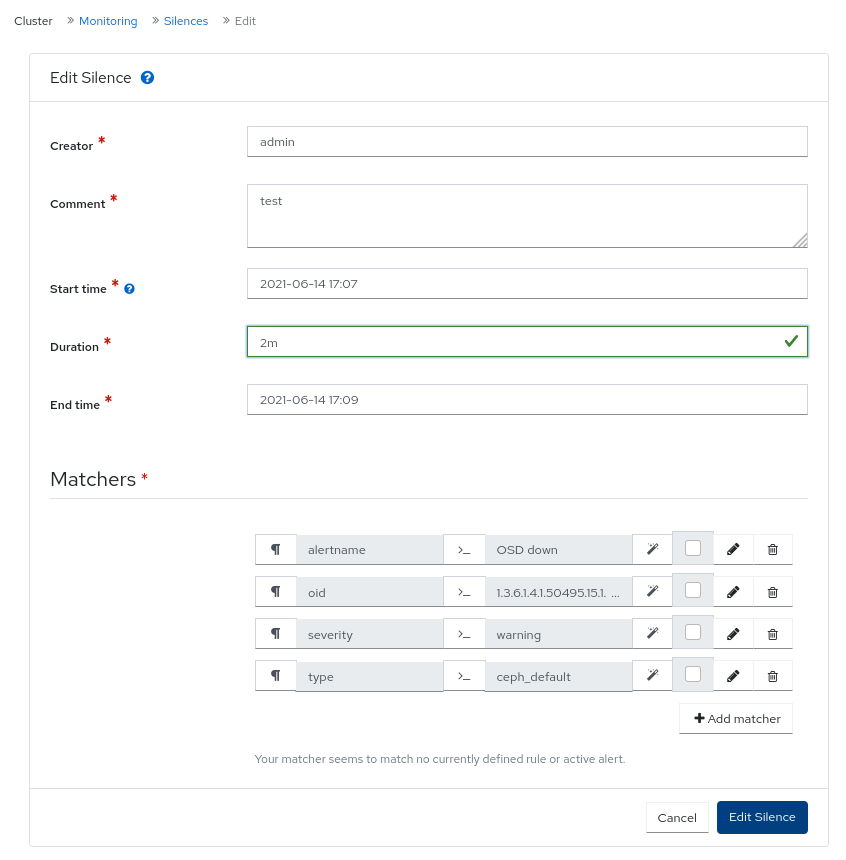
- 您会收到成功更新静默的通知。
7.8. 在 Ceph 仪表板中将静默设置为过期
您可以使静默到期,以便在 Red Hat Ceph Storage 仪表板中不隐藏匹配的警报。
先决条件
- 一个正在运行的 Red Hat Ceph Storage 集群。
- 已安装仪表板。
- 触发警报。
- 为警报创建的静默。
流程
- 登录到仪表板。
- 在导航菜单中点 Cluster。
- 从下拉菜单中选择 Monitoring。
- 点 Silences 选项卡。
- 要使静默到期,请点击它的行。
- 在 Edit 下拉菜单中,选择 Expire。
在 Expire Silence 对话框中,选择 Yes, I am sure,然后单击 Expire Silence。
图 7.7. 过期的静默
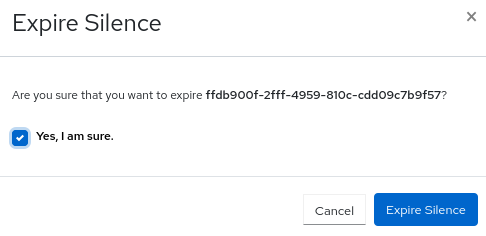
- 您会收到静默成功过期的通知。
第 8 章 在 Ceph 仪表板上管理 NFS Ganesha 导出
作为存储管理员,您可以管理将 Ceph 对象网关用作 Red Hat Ceph Storage 仪表板上的后端存储的 NFS Ganesha 导出。您可以在仪表板上部署并配置、编辑和删除 NFS ganesha 守护进程。
控制面板管理 Ceph 群集上 RADOS 对象中存储的 NFS-Ganesha 配置文件。NFS-Ganesha 必须将其配置的一部分存储在 Ceph 集群中。
8.1. 在 Ceph 控制面板中配置 NFS Ganesha 守护进程
在配置 Ceph 对象网关并使用 命令行界面为 NFS-Ganesha 启用专用的池后,您可以在控制面板上配置 NFS Ganesha。
Red Hat Ceph Storage 5 仅支持 NFSv4 协议。
先决条件
- 一个正在运行的 Red Hat Ceph Storage 集群。
- 已安装仪表板。
- 已安装 Ceph 对象网关。
- Ceph 对象网关登录凭据添加到控制面板中。
-
启用专用池并标记带有
nfs标签的自定义池。 -
Ceph 控制面板中至少具有
ganesha-manager级别的访问权限。
流程
登录到 Cephadm shell:
示例
cephadm shell
[root@host01 ~]# cephadm shellCopy to Clipboard Copied! Toggle word wrap Toggle overflow 创建 RADOS 池、命名空间并启用
rgw:语法
ceph osd pool create POOL_NAME _
ceph osd pool application enable POOL_NAME freeform/rgw/rbd/cephfs/nfs
ceph osd pool create POOL_NAME _
ceph osd pool application enable POOL_NAME freeform/rgw/rbd/cephfs/nfs
Copy to Clipboard Copied! Toggle word wrap Toggle overflow 示例
[ceph: root@host01 /]# ceph osd pool create nfs-ganesha
[ceph: root@host01 /]# ceph osd pool application enable nfs-ganesha rgw
[ceph: root@host01 /]# ceph osd pool create nfs-ganesha
[ceph: root@host01 /]# ceph osd pool application enable nfs-ganesha rgw
Copy to Clipboard Copied! Toggle word wrap Toggle overflow 在命令行界面中使用放置规格部署 NFS-Ganesha 网关:
语法
ceph orch apply nfs SERVICE_ID --placement="NUMBER_OF_DAEMONS HOST_NAME_1 HOST_NAME_2 HOST_NAME_3"
ceph orch apply nfs SERVICE_ID --placement="NUMBER_OF_DAEMONS HOST_NAME_1 HOST_NAME_2 HOST_NAME_3"Copy to Clipboard Copied! Toggle word wrap Toggle overflow 示例
[ceph: root@host01 /]# ceph orch apply nfs foo --placement="2 host01 host02"
[ceph: root@host01 /]# ceph orch apply nfs foo --placement="2 host01 host02"Copy to Clipboard Copied! Toggle word wrap Toggle overflow 这会部署一个 NFS-Ganesha 集群
nfsganesha,并在host01和host02上有一个守护进程。使用命名空间和 service_ID 更新
ganesha-clusters-rados-pool-namespace参数:语法
ceph dashboard set-ganesha-clusters-rados-pool-namespace POOL_NAME/SERVICE_ID
ceph dashboard set-ganesha-clusters-rados-pool-namespace POOL_NAME/SERVICE_IDCopy to Clipboard Copied! Toggle word wrap Toggle overflow 示例
[ceph: root@host01 /]# ceph dashboard set-ganesha-clusters-rados-pool-namespace nfs-ganesha/foo
[ceph: root@host01 /]# ceph dashboard set-ganesha-clusters-rados-pool-namespace nfs-ganesha/fooCopy to Clipboard Copied! Toggle word wrap Toggle overflow - 在仪表板登录页面上,单击 NFS。
- 选择 Create。
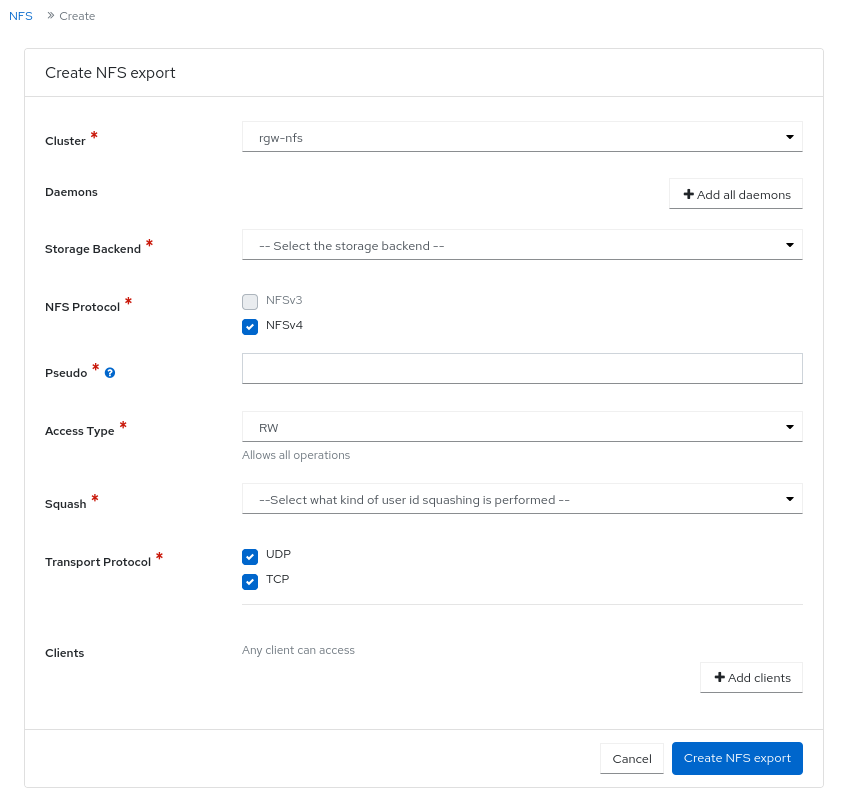
在 Create NFS 导出 窗口中,设置以下参数并点 Create NFS export :
- 集群 - 集群的名称。
- 守护进程 - 您可以选择所有守护进程。
- 存储后端 - 您可以选择 Object Gateway。
- Object Gateway User - 选择创建的用户。在本例中,它是 test_user。
- Path - 任何目录。
- NFS 协议 - 默认选择 NFSv4。
- Pseudo - root 路径
- 访问类型 - 支持的访问类型是 RO、RW 和 NONE。
- Squash
- 传输协议
客户端
验证 NFS 守护进程是否已配置:
示例
[ceph: root@host01 /]# ceph -s
[ceph: root@host01 /]# ceph -sCopy to Clipboard Copied! Toggle word wrap Toggle overflow 作为 root 用户,检查 NFS-service 是否活跃并在运行:
示例
systemctl list-units | grep nfs
[root@host01 ~]# systemctl list-units | grep nfsCopy to Clipboard Copied! Toggle word wrap Toggle overflow - 挂载 NFS 导出并执行几个 I/O 操作。
-
NFS 服务启动后,在 NFS-RGW 容器中,注释掉
etc/ganesha/ganesha.conf文件中的dir_chunk=0参数。重启 NFS-Ganesha 服务。这允许在 NFS 挂载上正确列出。
验证
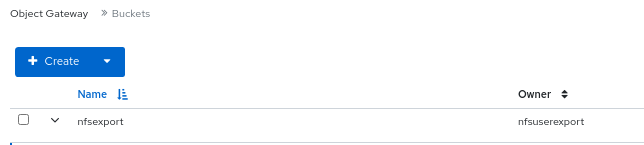
您可以在 Ceph 对象网关的 bucket 下查看 NFS 守护进程。
8.2. 在 Ceph 控制面板中使用 CephFS 配置 NFS 导出
在配置 Ceph 文件系统(CephFS)后,您可以使用命令行界面在 Ceph 仪表板中创建、编辑和删除 NFS 导出。您可以通过 NFS 协议导出 CephFS 命名空间。
您需要创建一个 NFS 集群,为所有 NFS Ganesha 守护进程创建通用恢复池,基于 CLUSTER_ID 的新用户,以及通用 NFS Ganesha 配置 RADOS 对象。
Red Hat Ceph Storage 5 仅支持 NFSv4 协议。
先决条件
- 一个正在运行的 Red Hat Ceph Storage 集群。
- 已安装仪表板。
- 对 bootstrap 启动主机的 root 级别访问权限。
-
Ceph 控制面板中至少具有
ganesha-manager级别的访问权限。
流程
登录到
cephadmshell:示例
cephadm shell
[root@host01 ~]# cephadm shellCopy to Clipboard Copied! Toggle word wrap Toggle overflow 在后端中创建 CephFS 存储:
语法
ceph fs volume create CEPH_FILE_SYSTEM
ceph fs volume create CEPH_FILE_SYSTEMCopy to Clipboard Copied! Toggle word wrap Toggle overflow 示例
[ceph: root@host01 /]# ceph fs volume create cephfs
[ceph: root@host01 /]# ceph fs volume create cephfsCopy to Clipboard Copied! Toggle word wrap Toggle overflow 启用 Ceph Manager NFS 模块:
示例
[ceph: root@host01 /]# ceph mgr module enable nfs
[ceph: root@host01 /]# ceph mgr module enable nfsCopy to Clipboard Copied! Toggle word wrap Toggle overflow 创建 NFS Ganesha 集群:
语法
ceph nfs cluster create NFS_CLUSTER_NAME "HOST_NAME_PLACEMENT_LIST"
ceph nfs cluster create NFS_CLUSTER_NAME "HOST_NAME_PLACEMENT_LIST"Copy to Clipboard Copied! Toggle word wrap Toggle overflow 示例
[ceph: root@host01 /]# ceph nfs cluster create nfs-cephfs host02
NFS Cluster Created Successfully
[ceph: root@host01 /]# ceph nfs cluster create nfs-cephfs host02
NFS Cluster Created Successfully
Copy to Clipboard Copied! Toggle word wrap Toggle overflow 获取仪表板 URL:
示例
[ceph: root@host01 /]# ceph mgr services
{
    "dashboard": "https://10.00.00.11:8443/",
    "prometheus": "http://10.00.00.11:9283/"
}
[ceph: root@host01 /]# ceph mgr services { "dashboard": "https://10.00.00.11:8443/", "prometheus": "http://10.00.00.11:9283/" }Copy to Clipboard Copied! Toggle word wrap Toggle overflow - 使用您的凭据登录 Ceph 仪表板。
- 在仪表板登录页面上,单击 NFS。
- 点 Create。
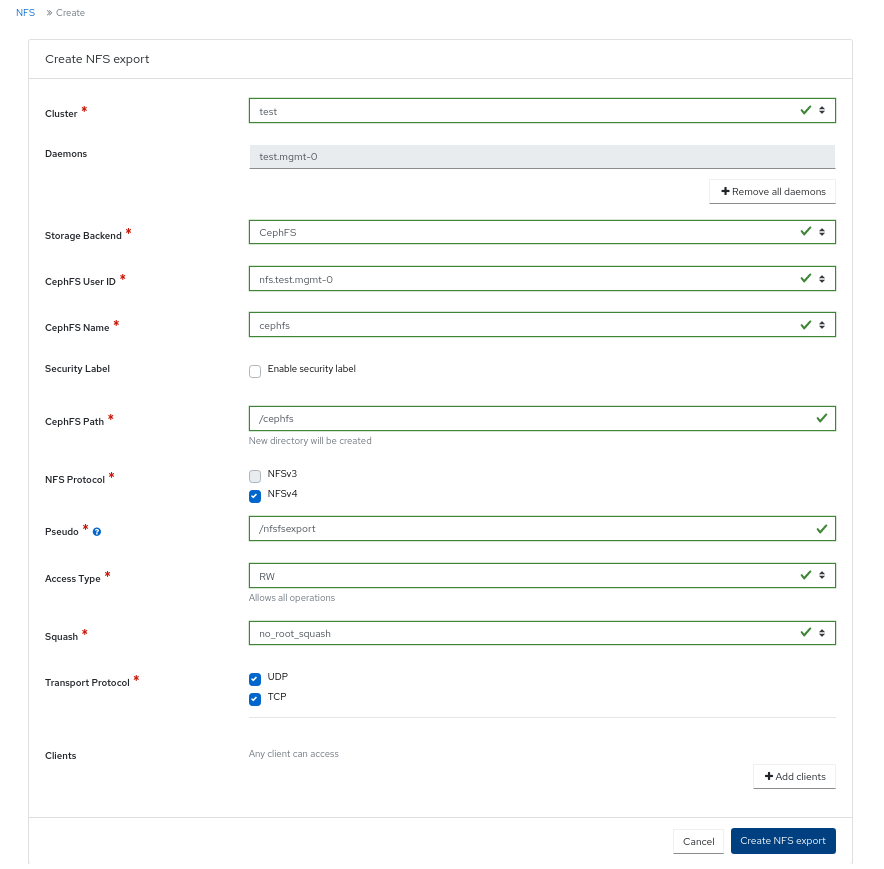
在 Create NFS 导出 窗口中,设置以下参数并点 Create NFS export :
- 集群 - 集群的名称。
- 守护进程 - 您可以选择所有守护进程。
- 存储后端 - 您可以选择 CephFS。
- CephFS User ID - 选择创建 NFS 集群的服务。
- CephFS Name - 提供用户名。
- CephFS Path - 任何目录。
- NFS 协议 - 默认选择 NFSv4。
- Pseudo - root 路径
- 访问类型 - 支持的访问类型是 RO、RW 和 NONE。
- Squash - 选择 squash 类型。
- 传输协议 - 选择 UDP 或 TCP 协议。
客户端
图 8.1. CephFS NFS 导出窗口
在客户端主机上以 root 用户身份创建一个目录并挂载 NFS 导出:
语法
mkdir -p /mnt/nfs/
mount -t nfs -o port=2049 HOSTNAME:EXPORT_NAME _MOUNT_DIRECTORY_
mkdir -p /mnt/nfs/
mount -t nfs -o port=2049 HOSTNAME:EXPORT_NAME _MOUNT_DIRECTORY_
Copy to Clipboard Copied! Toggle word wrap Toggle overflow 示例
mkdir -p /mnt/nfs/
mount -t nfs -o port=2049 host02:/export1 /mnt/nfs/
[root@ client ~]# mkdir -p /mnt/nfs/
[root@ client ~]# mount -t nfs -o port=2049 host02:/export1 /mnt/nfs/
Copy to Clipboard Copied! Toggle word wrap Toggle overflow
验证
验证 NFS 守护进程是否已配置:
示例
[ceph: root@host01 /]# ceph -s
[ceph: root@host01 /]# ceph -sCopy to Clipboard Copied! Toggle word wrap Toggle overflow
8.3. 在 Ceph 控制面板中编辑 NFS Ganesha 守护进程
您可以在 Red Hat Ceph Storage 仪表板上编辑 NFS Ganesha 守护进程。
先决条件
- 一个正在运行的 Red Hat Ceph Storage 集群。
-
Ceph 控制面板中至少具有
ganesha-manager级别的访问权限。 - 控制面板中配置的 NFS Ganesha 守护进程。
流程
- 在控制面板中,单击 NFS。
- 点需要编辑的行。
- 在 Edit 下拉菜单中,点 Edit。
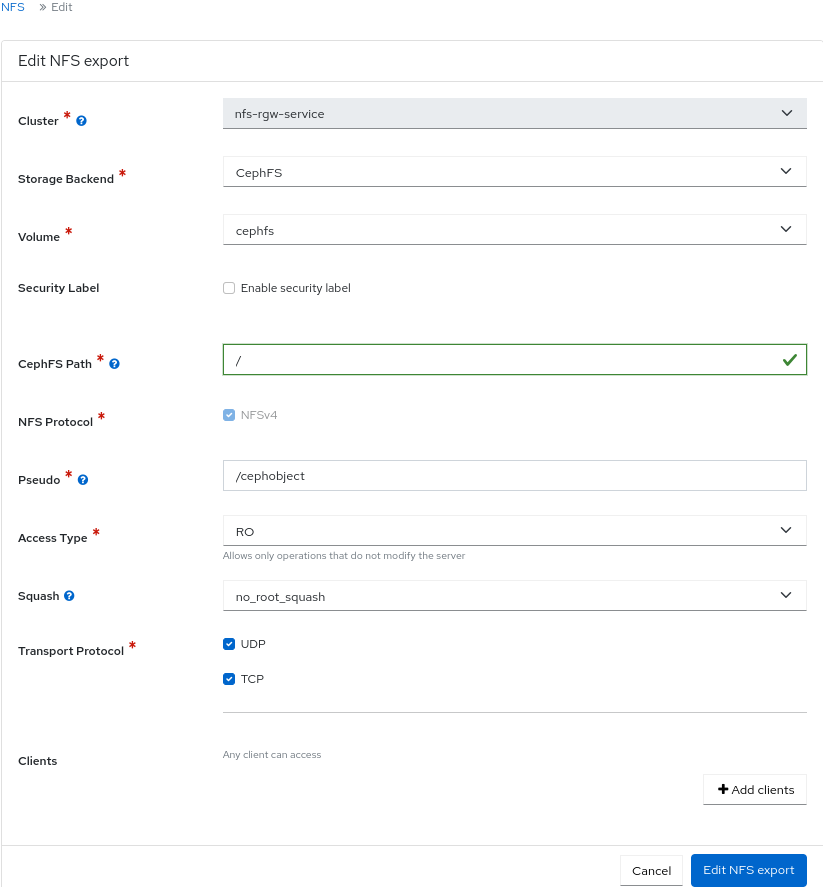
在 Edit NFS 导出窗口中,编辑所需参数并点 Edit NFS 导出。
验证
- 您将收到通知,说明 NFS ganesha 已被成功更新。
8.4. 删除 Ceph 仪表板上的 NFS Ganesha 守护进程
Ceph 仪表板允许您删除 NFS Ganesha 守护进程。
先决条件
- 一个正在运行的 Red Hat Ceph Storage 集群。
-
Ceph 控制面板中至少具有
ganesha-manager级别的访问权限。 - 控制面板中配置的 NFS Ganesha 守护进程。
流程
- 在控制面板中,单击 NFS。
- 点需要删除的行。
- 在 Edit 下拉菜单中点 Delete。
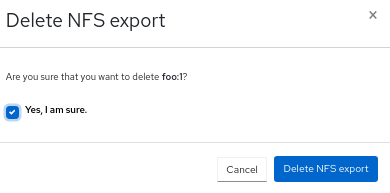
在 删除 NFS 导出对话框中,选中 Yes, I am sure 并点 Delete NFS export。
验证
- 所选行将被成功删除。
8.5. 在 Ceph 仪表板中将 NFS 集群升级到 NFS-HA
Ceph 仪表板允许您将独立 NFS 集群升级到 NFS-HA。
先决条件
- 一个正在运行的 Red Hat Ceph Storage 集群。
- 正在运行的 NFS 服务。
-
Ceph 控制面板中至少具有
ganesha-manager级别的访问权限。 - 控制面板中配置的 NFS Ganesha 守护进程。
流程
- 在控制面板中,单击 Cluster。
- 在 Cluster 下拉菜单中,点 Services。
- 单击 + Create。
-
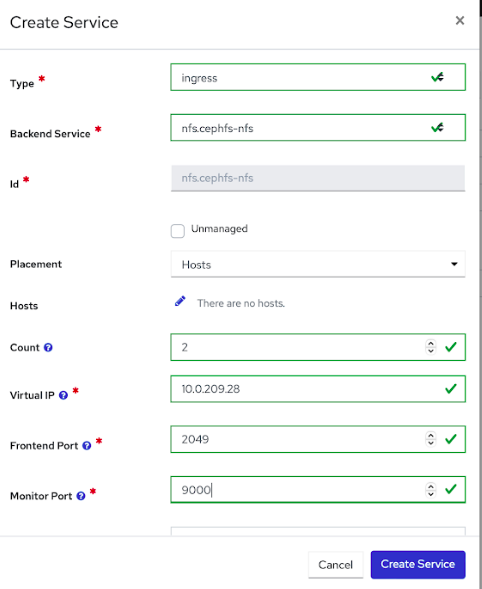
在 Create Service 窗口中,选择
ingress服务。 选择所需的后端服务,编辑所需参数,然后点 Create Service 升级。
图 8.2. 创建服务窗口
第 9 章 在 Ceph 仪表板上管理池
作为存储管理员,您可以在 Red Hat Ceph Storage 仪表板上创建、编辑和删除池。
本节涵盖了以下管理任务:
9.1. 在 Ceph 仪表板上创建池
当您在没有创建池的情况下部署存储集群时,Ceph 将使用默认池来存储数据。您可以在 Red Hat Ceph Storage 仪表板中创建一个池来对存储对象进行逻辑分区。
先决条件
- 一个正在运行的 Red Hat Ceph Storage 集群。
- 已安装仪表板。
流程
- 登录控制面板。
- 在导航菜单中点 Pools。
- 点击 Create。
在 Create Pool 窗口中设置以下参数:
图 9.1. 创建池
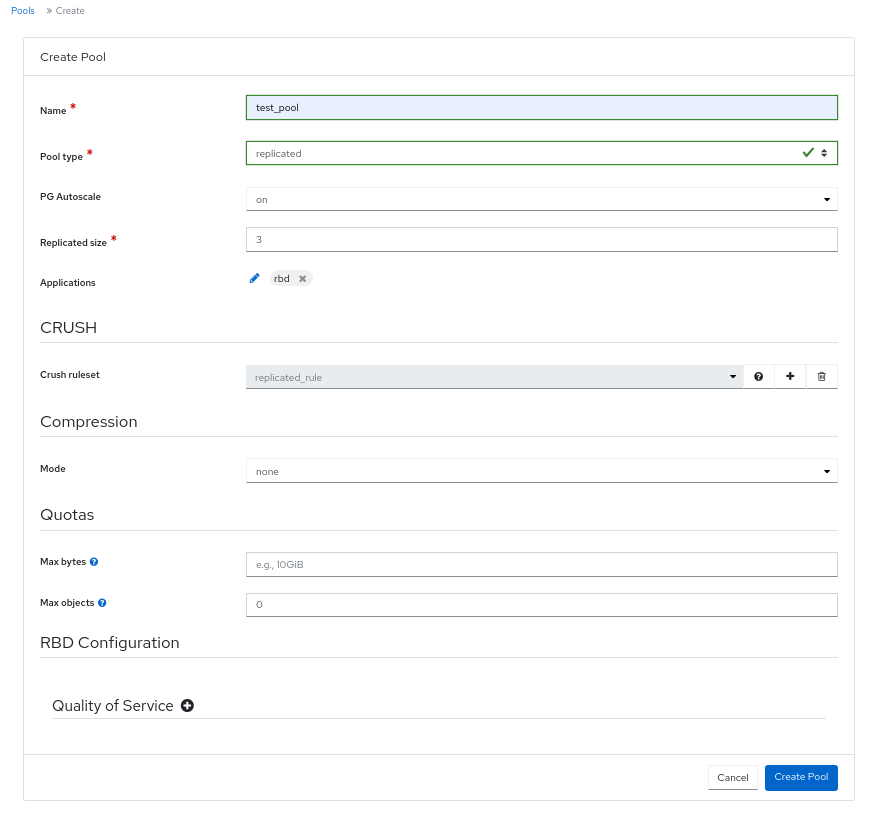
- 设置池的名称,然后选择池类型。
- 选择 replicated 或 Erasure Coded(EC)池类型。
- 设置放置组(PG)号。
- 可选:如果使用复制池类型,请设置复制的大小。
- 可选:如果使用 EC 池类型,请配置以下附加设置。
- 可选: 要查看当前所选 EC 配置集的设置,请点问号。
- 可选:点加号符号添加新 EC 配置集。
- 可选:点击铅笔图标为池选择应用程序。
- 可选:设置 CRUSH 规则(如果适用)。
- 可选:如果需要压缩,请选择 passive, aggressive, 或 force。
- 可选:设置配额。
- 可选:设置服务质量配置。
- 点 Create Pool。
- 您会收到成功创建池的通知。
9.2. 在 Ceph 仪表板中编辑池
您可以编辑 Red Hat Ceph Storage 仪表板中的池。
先决条件
- 一个正在运行的 Red Hat Ceph Storage 集群。
- 已安装仪表板。
- 已创建一个池。
流程
- 登录控制面板。
- 在导航菜单中点 Pools。
- 要编辑池,请单击其行。
- 在 Edit 下拉菜单中,选择 Edit。
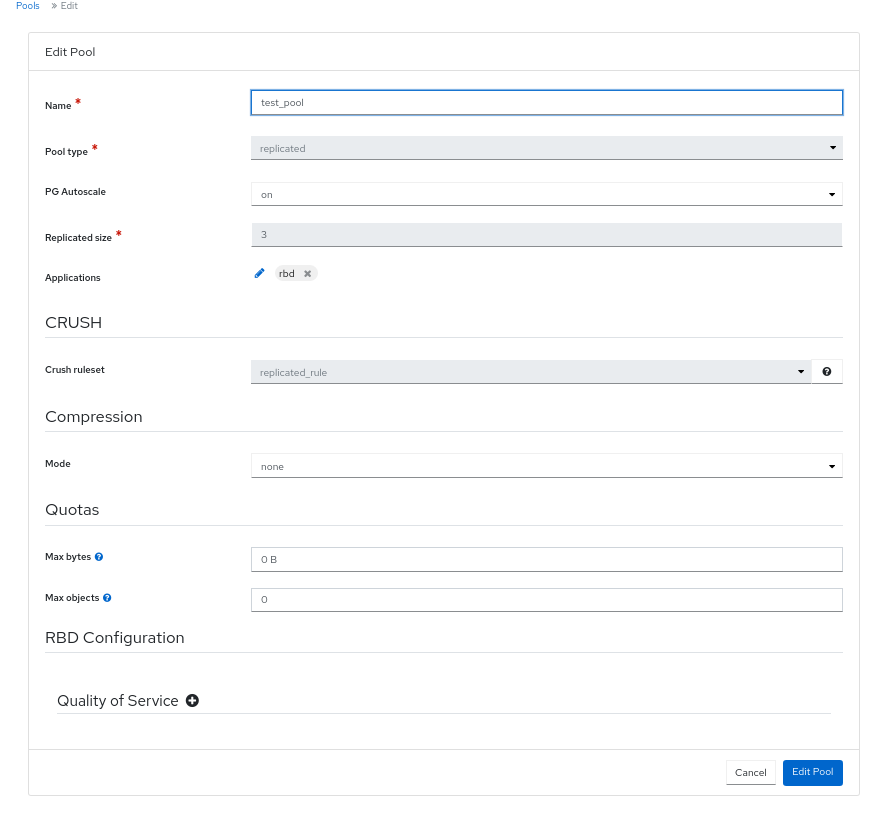
在 Edit Pool 窗口中,编辑所需参数并点 Edit Pool :
图 9.2. 编辑池
- 您会收到成功创建池的通知。
9.3. 删除 Ceph 仪表板上的池
您可以删除 Red Hat Ceph Storage 仪表板中的池。在 Manager 模块中,确保将 mon_allow_pool_delete 的值设为 True。
先决条件
- 一个正在运行的 Red Hat Ceph Storage 集群。
- 已安装仪表板。
- 已创建一个池。
流程
- 登录控制面板。
- 在导航栏上,在 Cluster 下拉菜单中选择 Configuration。
- 在 Level 下拉菜单中选择 Advanced:
-
搜索
mon_allow_pool_delete,单击 Edit 将所有值设为
true:图 9.3. 配置以删除池
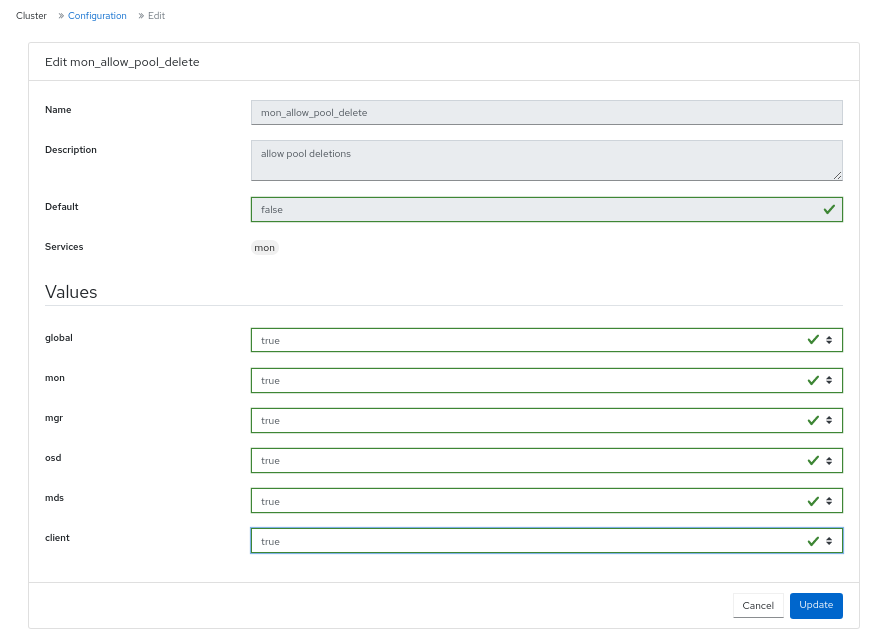
- 在导航栏中点 Pools :
- 要删除池,请点击其行:
- 在 Edit 下拉菜单中选择 Delete。
在 Delete Pool 窗口中,单击 Yes, I am sure 框,然后单击 Delete Pool 以保存设置:
图 9.4. 删除池
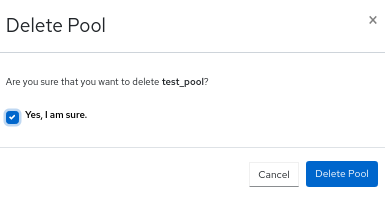
第 10 章 在 Ceph 仪表板上管理主机
作为存储管理员,您可以在 Red Hat Ceph Storage Dashboard 中为主机启用或禁用维护模式。维护模式可确保关闭主机来执行维护活动,不会损害集群。
您还可以使用 Red Hat Ceph Storage 仪表板中的 Start Drain 和 Remove 选项来删除主机。
本节涵盖了以下管理任务:
先决条件
- 一个正在运行的 Red Hat Ceph Storage 集群。
- 已安装仪表板。
- 主机、Ceph 监控和 Ceph 管理器守护进程添加到存储集群中。
10.1. 进入维护模式
在 Red Hat Ceph Storage Dashboard 上关机之前,您可以进入主机进入维护模式。如果维护模式成功启用,则主机将会脱机,且执行维护活动的任何错误。如果维护模式失败,这表明失败的原因和在关闭主机前需要执行的操作。
先决条件
- 一个正在运行的 Red Hat Ceph Storage 集群。
- 已安装仪表板。
- 所有其他预备性检查都由 Ceph 在内部执行,并且 Ceph 内部获取任何可能的错误。
流程
- 登录到仪表板。
- 在 Cluster 下拉菜单中选择 Hosts。
- 从列表中选择一个主机。
在 Edit 下拉菜单中点 Enter Maintenance。
图 10.1. 进入维护模式
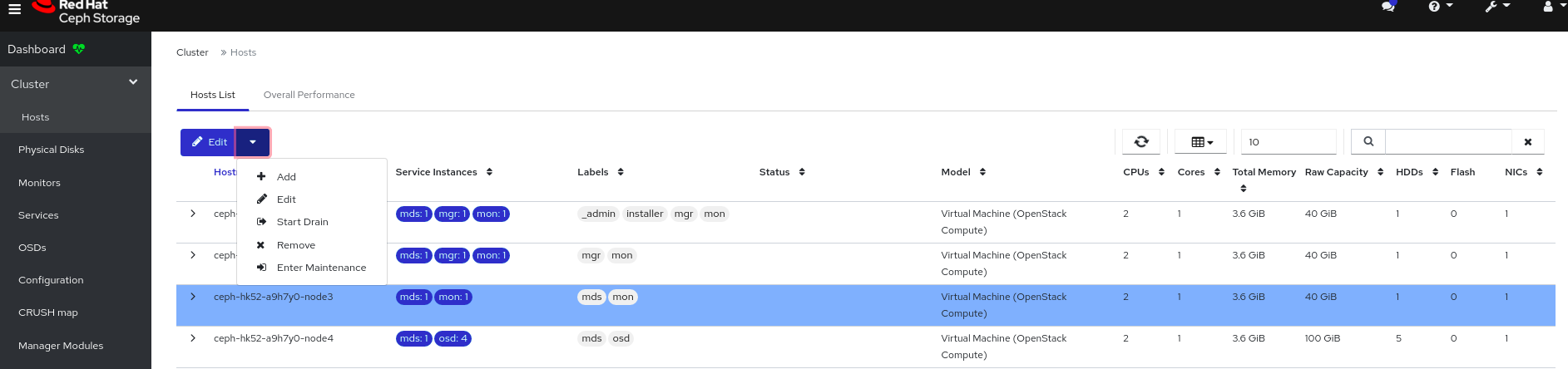 注意
注意当主机进入维护时,所有守护进程都会被停止。您可以在主机的 Daemons 选项卡下检查守护进程的状态。
验证
- 您会收到一个通知,主机成功移到维护中,且 maintenance 标签会出现在 Status 列中。
如果维护模式失败,您会收到指示失败原因的通知。
10.2. 退出维护模式
要重启主机,您可以在 Red Hat Ceph Storage Dashboard 上移出维护模式。
先决条件
- 一个正在运行的 Red Hat Ceph Storage 集群。
- 已安装仪表板。
- 所有其他预备性检查都由 Ceph 在内部执行,并且 Ceph 内部获取任何可能的错误。
流程
- 登录到仪表板。
- 在 Cluster 下拉菜单中选择 Hosts。
从 Hosts 类别中选择维护中的主机。
注意您可以通过检查 Status 列中的 Maintenance 标签来识别处于维护状态的主机。
在 Edit 下拉菜单中点 Exit Maintenance。
图 10.2. 退出维护模式
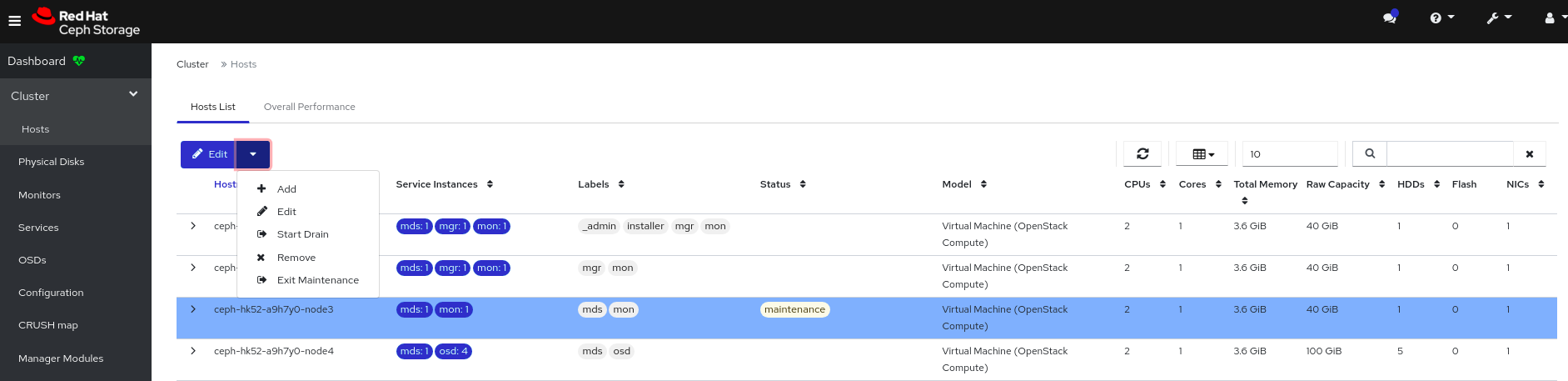
退出维护模式后,您需要默认在主机上创建所需的服务,并且 node-exporter 会被部署。
验证
- 您会收到一个通知,主机已成功移出维护,维护标签已从 Status 列中删除。
10.3. 使用 Ceph 控制面板删除主机
要从 Ceph 集群中删除主机,您可以在 Red Hat Ceph Storage Dashboard 中使用 Start Drain 和 Remove 选项。
先决条件
- 一个正在运行的 Red Hat Ceph Storage 集群。
- 已安装仪表板。
- 所有其他预备性检查都由 Ceph 在内部执行,并且 Ceph 内部获取任何可能的错误。
流程
- 登录到仪表板。
- 在 Cluster 下拉菜单中选择 Hosts。
- 在 Hosts 列表中选择您要删除的主机。
在 Edit 下拉菜单中点击 Start Drain。
图 10.3. 选择 Start Drain 选项
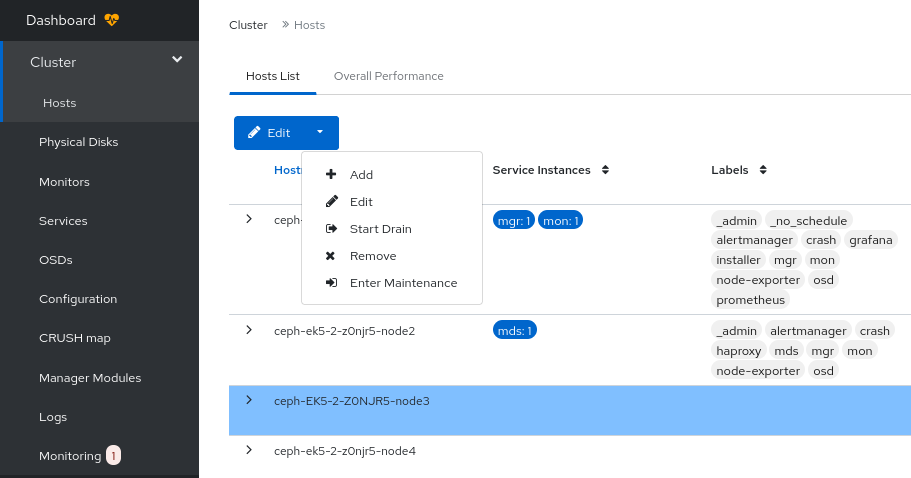
这个选项排空主机中的所有守护进程。
注意_no_schedule标签自动应用到主机,这样会阻止在该主机上部署守护进程。- 可选: 要从主机停止排空守护进程,请从 Edit 下拉菜单中选择 Stop Drain 选项。
检查是否已从主机中删除所有守护进程。
- 单击行上的 Expand/Collapse 图标
选择 Daemons。不应当列出任何守护进程。
图 10.4. 检查主机守护进程的状态
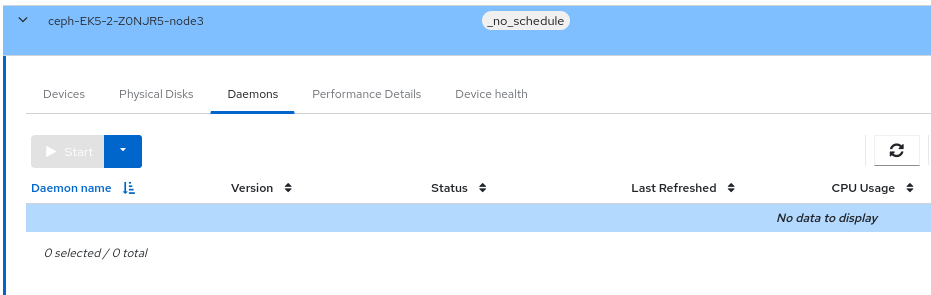 重要
重要当所有守护进程都从它中移除后,可以安全地从集群中移除主机。
删除主机。
在 Edit 下拉菜单中点击 Remove。
图 10.5. 删除主机
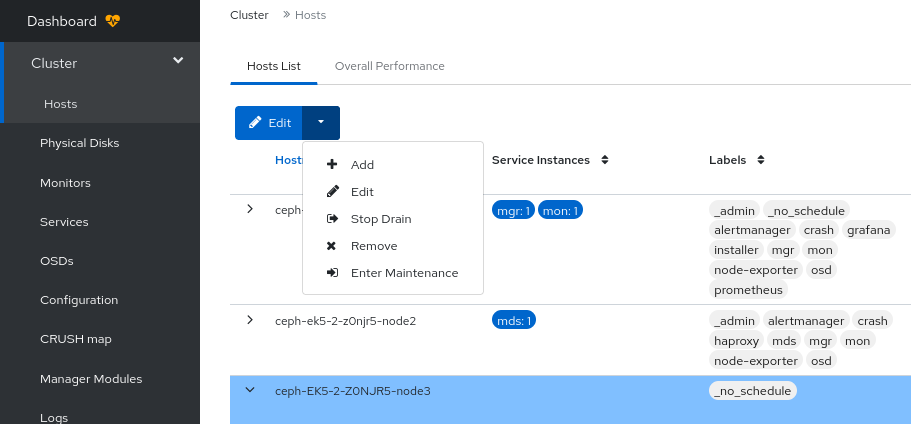
在 Remove Host 对话框中,选中 Yes, I am sure.,然后单击 Remove Host。
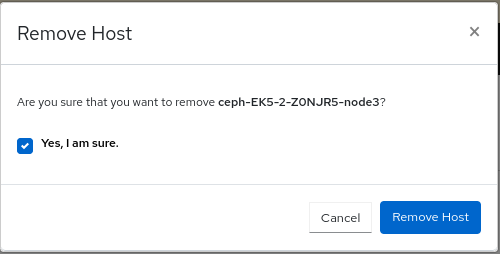
验证
- 在成功从主机列表中删除主机后,您可以 收到通知。
第 11 章 在控制面板中管理 Ceph OSD
作为存储管理员,您可以在 Red Hat Ceph Storage 控制面板中监控和管理 OSD。
Red Hat Ceph Storage 仪表板的一些功能有:
- 列出 OSD、其状态、统计信息、属性、元数据、设备运行状况、性能计数器和性能详情。
- 将 OSD 关机标记为 down,即丢失、清除、重新加权、清理、深度清理、删除和选择 profile,以调整回填活动。
- 列出与 OSD 关联的所有驱动器。
- 设置并更改 OSD 的设备类。
- 在新的驱动器和主机上部署 OSD。
11.1. 先决条件
- 正在运行的 Red Hat Ceph Storage 集群
-
在 Red Hat Ceph Storage 仪表板上的
cluster-manager访问级别
11.2. 在 Ceph 仪表板上管理 OSD
您可以在 Red Hat Ceph Storage Dashboard 上对 Ceph OSD 执行以下操作:
- 创建新 OSD。
- 编辑 OSD 的设备类。
- 将标记标记为 No Up,No Down,No In,或 No Out。
- 刮除和深度刮除 OSD。
- 重新加权 OSD。
- 将 OSD 标记为 Out, In, Down, 或 Lost。
- 清除 OSD。
- 销毁 OSD。
- 删除 OSD。
先决条件
- 一个正在运行的 Red Hat Ceph Storage 集群。
- 已安装仪表板。
- 主机、监控和管理器守护进程添加到存储集群中。
流程
- 登录到仪表板。
- 从 Cluster 下拉菜单中,选择 OSD。
创建 OSD
要创建 OSD,点 Create。
图 11.1. 为 OSD 添加设备
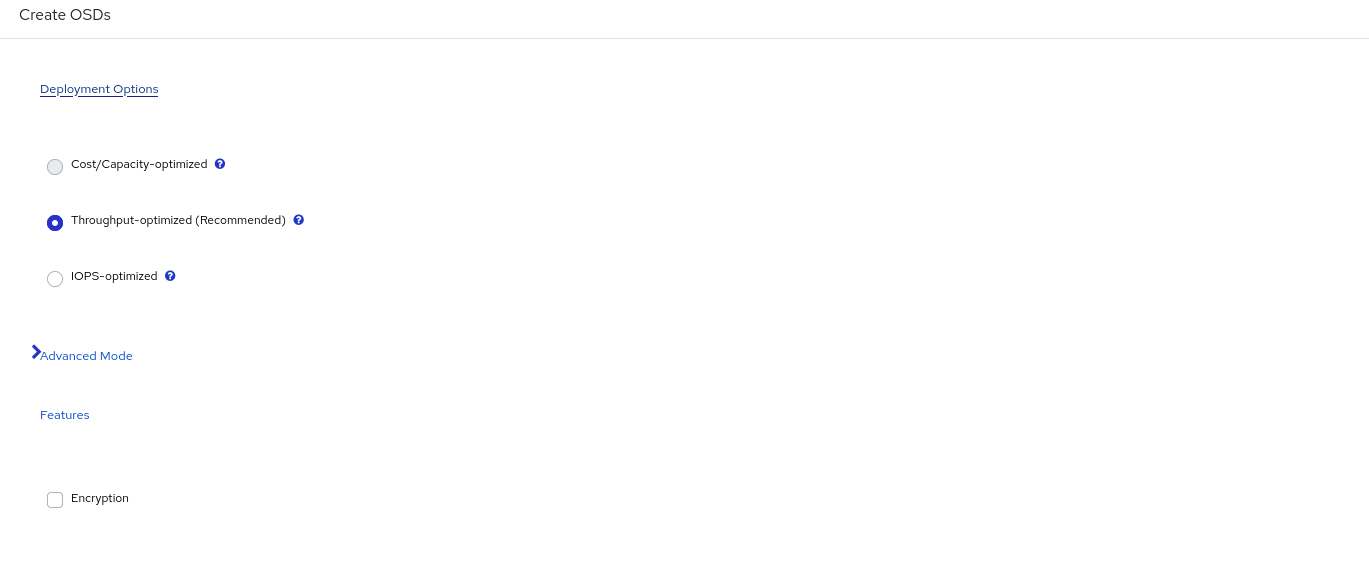 注意
注意确定您有可用的主机和几个可用的设备。您可以在 Cluster 下拉菜单的物理磁盘中检查可用设备。
在 Create OSDs 窗口中,从 Deployment 选项中选择以下选项之一:
- Cost/Capacity-optimized :集群使用所有可用的 HDD 部署。
- Throughput-optimized :最低设备用于存储数据,使用更快速的设备来存储日志/设备。
- IOPS-optmized :所有可用的 NVME 均用于部署 OSD。
在 Advanced 模式中,您可以点 +Add 添加主要、WAL 和 DB 设备。
- 主设备 :主存储设备包含所有 OSD 数据。
- WAL 设备 : Write-Ahead-Log 设备用于 BlueStore 的内部日志,且仅在 WAL 设备比主设备快时使用。例如:NVMEs 或 SSD。
- DB 设备 :数据库设备用于存储 BlueStore 的内部元数据,且仅在 DB 设备比主设备更快时使用。例如,NVMEs 或 SSDs)。
- 如果要为安全起见加密您的数据,在功能下,选择加密。
- 点 Preview 按钮,然后在 OSD Creation Preview 对话框中单击 Create。
- 在 OSD Creation Preview 对话框中,单击 Create。
- 您将获得该 OSD 已成功创建的通知。
- OSD 状态从 in 和 down 变为 in 和 up。
编辑 OSD
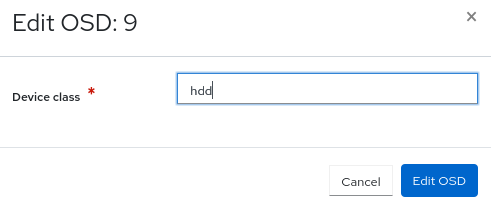
要编辑 OSD,选择行。
- 在 Edit 下拉菜单中选择 Edit。
- 编辑设备类。
单击 Edit OSD。
图 11.2. 编辑 OSD
- 您会收到成功更新 OSD 的通知。
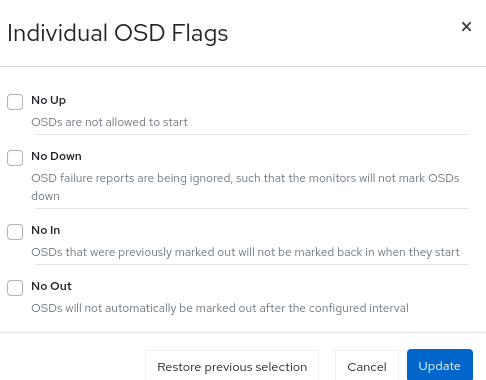
标记 OSD 的标记
要标记 OSD 的标志,请选择行。
- 在 Edit 下拉菜单中,选择 Flags。
- 将标记标记为 No Up, No Down ,No Down,No In, 或 No Out。
点 Update。
图 11.3. OSD 的标记
- 您会看到一个通知,说明 OSD 的标志已成功更新。
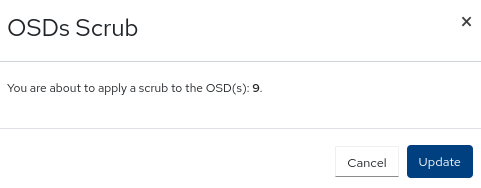
刮除 OSD
要刮除 OSD,请选择行。
- 在 Edit 下拉菜单中,选择 Scrub。
在 OSD Scrub 对话框中,单击 Update。
图 11.4. 清理 OSD
- 您将获得一个成功启动 OSD 刮除的通知。
深度刮除 OSD
要深度刮除 OSD,请选择行。
- 在 Edit 下拉菜单中,选择 Deep scrub。
在 OSD Deep Scrub 对话框中,单击 Update。
图 11.5. 深度刮除 OSD
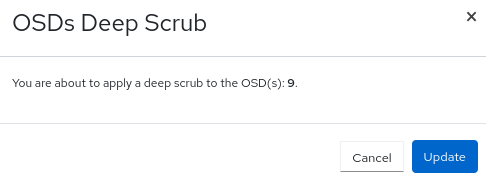
- 您将获得一个成功启动 OSD 的深度刮除的通知。
重新加权 OSD
要重新加权 OSD,请选择行。
- 在 Edit 下拉菜单中选择 Reweight。
- 在 Reweight OSD 对话框中,输入零和一之间的值。
点 Reweight。
图 11.6. 重新加权 OSD
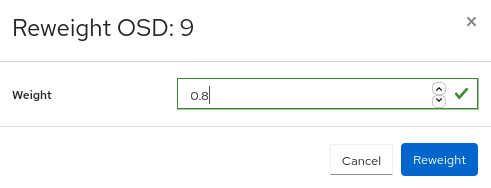
标记 OSD Out
要标记 OSD,请选择行。
- 从 Edit 下拉菜单,选择 Mark Out。
在 Mark OSD out 对话框中,点 Mark Out。
图 11.7. 标记 OSDs out
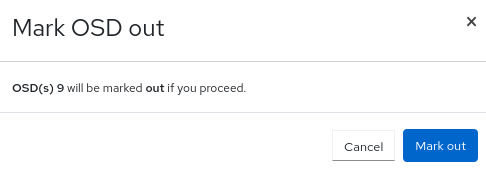
- OSD 的状态将更改为 out。
标记 OSD In
要将 OSD 标记为 in,可选择处于 out 状态的 OSD 行。
- 在 Edit 下拉菜单中选择 Mark In。
在对话框中的 Mark OSD 中,点 Mark In。
图 11.8. 将 OSD 标记为 in
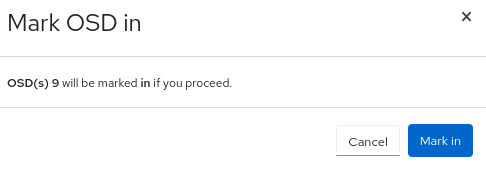
- OSD 的状态将变为 in。
标记 OSD 故障
要标记 OSD 停机,请选择行。
- 在 Edit 下拉菜单中,选择 Mark Down。
在 Mark OSD down 对话框中,点 Mark Down。
图 11.9. 标记 OSD 停机
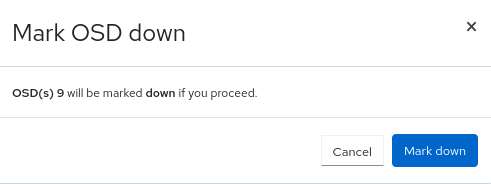
- OSD 的状态将更改为 down。
标记 OSD 为 Lost
要标记丢失的 OSD,可选择 OSD 处于 out 和 down 状态。
- 在 Edit 下拉菜单中,选择 Mark Lost。
在 Mark OSD Lost 对话框中,选中 Yes, I am sure 选项,然后点 Mark Lost。
图 11.10. 标记 OSD 为 Lost
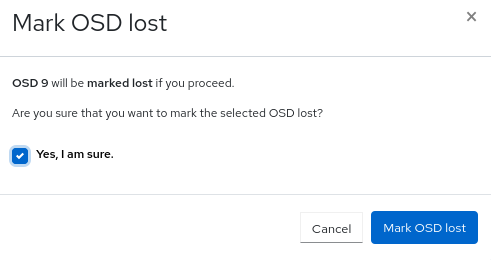
清除 OSD
要清除 OSD,可选择处于 down 状态的 OSD。
- 在 Edit 下拉菜单中选择 Purge。
在 Purge OSD 对话框中,选中 Yes, I am sure 选项,然后点 Purge OSD。
图 11.11. 清除 OSD
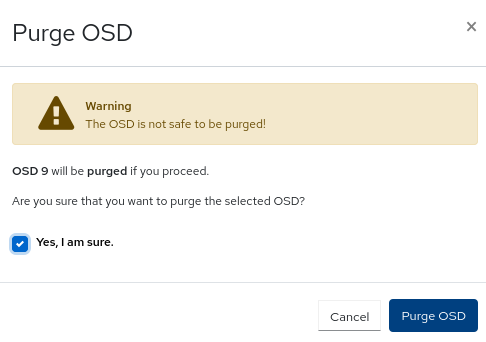
- 所有标志都已重置,并且 OSD in 和 up 状态。
销毁 OSD
若要销毁 OSD,可选择处于 down 状态的 OSD。
- 在 Edit 下拉菜单中选择 Destroy。
在 Destroy OSD 对话框中,选中 Yes, I am sure,再点 Destroy OSD。
图 11.12. 销毁 OSD
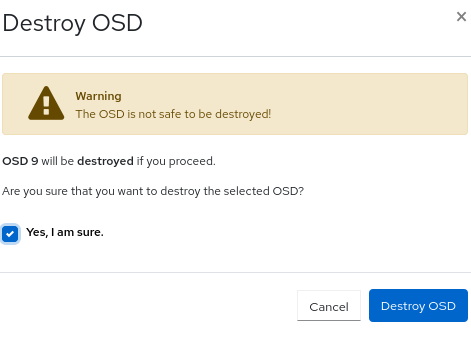
- OSD 的状态变为 destroyed。
删除 OSD
若要删除 OSD,可选择 OSD 处于 down 状态。
- 在 Edit 下拉菜单中选择 Delete。
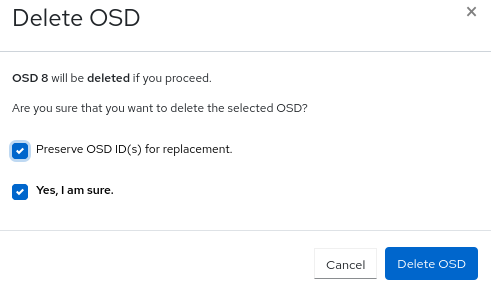
在 Destroy OSD 对话框中,选中 Yes,再单击 Delete OSD。
注意当需要替换失败的 OSD 时,可以保留 OSD_ID。
图 11.13. 删除 OSD
11.3. 替换 Ceph 仪表板上的故障 OSD
您可以将 Red Hat Ceph Storage 集群中的故障 OSD 替换为仪表板上访问的 cluster-manager 级别。控制面板中的这一功能的亮点之一是,在替换故障 OSD 时可以保留 OSD ID。
先决条件
- 一个正在运行的 Red Hat Ceph Storage 集群。
-
至少需要
cluster-manager级别访问 Ceph 控制面板。 -
至少一个 OSD 为
down
流程
在仪表板中,您可以使用以下方法识别失败的 OSD:
- 仪表板 AlertManager 弹出通知。
- 仪表板登录页面,显示 HEALTH_WARN 状态。
- 显示故障 OSD 的仪表板登录页面。
显示故障 OSD 的仪表板 OSD 页面。

在本例中,您可以看到其中一个 OSD 在仪表板的登录页面上停机。
除了物理驱动器上,您还可以查看其中一个 OSD 停机时的 LED 光盘。
- 点 OSD。
选择
out和downOSD:- 在 Edit 下拉菜单中选择 Flags 并选择 No Up 并点 Update。
- 在 Edit 下拉菜单中选择 Delete。
- 在 Delete OSD 对话框中,选择 Preserve OSD ID for replacement 和 Yes, I am sure 复选框。
- 点 Delete OSD。
-
等待 OSD 的状态更改为
out和destroyed状态。
可选: 如果要更改整个集群的 No Up Flag,在 Cluster-wide 配置 下拉菜单中选择 Flags。
- 在集群范围的 OSD 标记对话框中,选择 No Up 并点 Update。
可选:如果 OSD 由于硬盘失败而停机,请替换物理驱动器:
- 如果驱动器支持热插拔,请将失败的驱动器替换为新驱动器。
- 如果驱动器不可热插拔并且主机包含多个 OSD,您可能需要关闭整个主机并替换物理驱动器。考虑防止集群回填。详情请参阅 Red Hat Ceph Storage 故障排除指南中的停止和启动重新平衡 章节。
-
当驱动器出现在
/dev/目录下时,请注意驱动器路径。 - 如果要手动添加 OSD,找到 OSD 驱动器并格式化磁盘。
如果新磁盘有数据,则 zap 磁盘:
语法
ceph orch device zap HOST_NAME PATH --force
ceph orch device zap HOST_NAME PATH --forceCopy to Clipboard Copied! Toggle word wrap Toggle overflow 示例
ceph orch device zap ceph-adm2 /dev/sdc --force
ceph orch device zap ceph-adm2 /dev/sdc --forceCopy to Clipboard Copied! Toggle word wrap Toggle overflow
- 在 Create 下拉菜单中选择 Create。
在 Create OSD 窗口中,点主设备的 +Add。
在 主要设备 对话框中,从 Hostname 下拉列表中选择一个过滤器。从 Any 下拉列表中,选择对应的选项。
注意您必须首先选择 Hostname,然后至少一个过滤器来添加设备。
例如,从 Hostname 列表中选择
Type和 Any 列表中,选择hdd。选择 Vendor 和 from any 列表中,选择ATA
- 点击 Add。
- 在 Create OSD 窗口 中,点 Preview 按钮。
- 在 OSD Creation Preview 对话框中,单击 Create。
-
您将获得该 OSD 创建的通知。OSD 将处于
out状态和down状态。
选择新创建的具有 out 和 down 状态的 OSD。
- 在 Edit 下拉菜单中,选择 Mark-in。
- 在 Mark OSD in 窗口中,选择 Mark in。
- 在 Edit 下拉菜单中,选择 Flags。
- 取消选择 No Up 并点 Update。
可选: 如果您在集群范围的配置前更改了 No Up Flag,在 集群范围的配置菜单中选择 Flags。
- 在集群范围的 OSD 标记对话框中,取消选择 No Up 并点 Update。
验证
验证已销毁的 OSD 是否在设备上创建,并且 OSD ID 已被保留。

第 12 章 使用控制面板管理 Ceph 对象网关
作为存储管理员,仪表板的 Ceph 对象网关功能允许您管理和监控 Ceph 对象网关。
您还可以使用控制面板创建使用安全套接字层(SSL)的 Ceph 对象网关服务。
例如,借助监控功能,您可以查看网关守护进程(如其区域名称)或 GET 和 PUT 速率的性能图形的详细信息。通过管理功能,您可以查看、创建和编辑用户和存储桶。
Ceph 对象网关功能在用户功能和 bucket 功能之间划分。
12.1. 手动将 Ceph 对象网关登录凭据添加到仪表板中
Red Hat Ceph Storage 控制面板可以管理 Ceph 对象网关,也称为 RADOS 网关或 RGW。使用 cephadm 部署 Ceph 对象网关时,会自动配置控制面板使用的 Ceph 对象网关凭据。您也可以使用 命令行界面手动将 Ceph 对象网关凭据强制到 Ceph 控制面板。
先决条件
- 一个正在运行的 Red Hat Ceph Storage 集群。
- 已安装仪表板。
- 已安装 Ceph 对象网关。
流程
登录到 Cephadm shell:
示例
cephadm shell
[root@host01 ~]# cephadm shellCopy to Clipboard Copied! Toggle word wrap Toggle overflow 手动设置凭证:
示例
[ceph: root@host01 /]# ceph dashboard set-rgw-credentials
[ceph: root@host01 /]# ceph dashboard set-rgw-credentialsCopy to Clipboard Copied! Toggle word wrap Toggle overflow 这会为系统中的每个域创建一个 Ceph 对象网关用户,其具有 UID
dashboard。可选:如果您在 Ceph Object Gateway
adminAPI 中配置了自定义 admin 资源,则必须设置 admin 资源:语法
ceph dashboard set-rgw-api-admin-resource RGW_API_ADMIN_RESOURCE
ceph dashboard set-rgw-api-admin-resource RGW_API_ADMIN_RESOURCECopy to Clipboard Copied! Toggle word wrap Toggle overflow 示例
[ceph: root@host01 /]# ceph dashboard set-rgw-api-admin-resource admin
Option RGW_API_ADMIN_RESOURCE updated
[ceph: root@host01 /]# ceph dashboard set-rgw-api-admin-resource admin
Option RGW_API_ADMIN_RESOURCE updated
Copy to Clipboard Copied! Toggle word wrap Toggle overflow 可选: 如果您将 HTTPS 与自签名证书搭配使用,请在仪表板中禁用证书验证以避免拒绝的连接。
如果证书由未知证书颁发机构签名,或者所使用的主机名与证书中的主机名不匹配,则拒绝的连接可能会发生。
语法
ceph dashboard set-rgw-api-ssl-verify false
ceph dashboard set-rgw-api-ssl-verify falseCopy to Clipboard Copied! Toggle word wrap Toggle overflow 示例
[ceph: root@host01 /]# ceph dashboard set-rgw-api-ssl-verify False
Option RGW_API_SSL_VERIFY updated
[ceph: root@host01 /]# ceph dashboard set-rgw-api-ssl-verify False
Option RGW_API_SSL_VERIFY updated
Copy to Clipboard Copied! Toggle word wrap Toggle overflow 可选:如果对象网关需要很长时间来处理请求,并且仪表板运行超时,您可以设置超时值:
语法
ceph dashboard set-rest-requests-timeout _TIME_IN_SECONDS_
ceph dashboard set-rest-requests-timeout _TIME_IN_SECONDS_Copy to Clipboard Copied! Toggle word wrap Toggle overflow 默认值为 45 秒。
示例
[ceph: root@host01 /]# ceph dashboard set-rest-requests-timeout 240
[ceph: root@host01 /]# ceph dashboard set-rest-requests-timeout 240Copy to Clipboard Copied! Toggle word wrap Toggle overflow
12.2. 使用控制面板通过 SSL 创建 Ceph 对象网关服务
安装 Red Hat Ceph Storage 集群后,您可以使用以下两种方法使用 SSL 创建 Ceph 对象网关服务:
- 使用命令行界面。
- 使用控制面板.
先决条件
- 一个正在运行的 Red Hat Ceph Storage 集群。
- 已安装仪表板。
- 来自认证机构(CA)的 SSL 密钥。
从与网关主机名匹配的 CA 获取 SSL 证书。红帽建议从带有 subject alternate name 字段和通配符的 CA 获取证书,用于 S3-style 子域。
流程
- 登录到仪表板。
- 在 Cluster 下拉菜单中选择 Services。
- 点 +Create。
-
在 Create Service 窗口中,选择
rgwservice。 选择 SSL 并以
.pem格式上传 证书。图 12.1. 创建 Ceph 对象网关服务
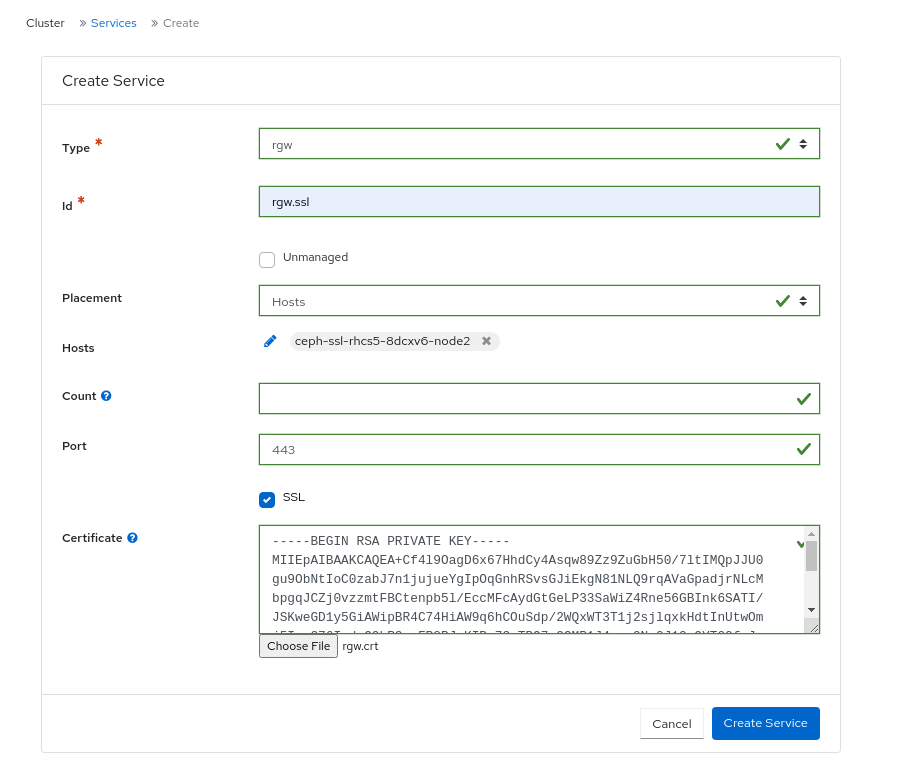
- 点 Create Service。
- 检查 Ceph 对象网关服务已启动且正在运行。
12.3. 在控制面板中为 Ceph 对象网关配置高可用性
ingress 服务为 Ceph 对象网关提供高可用性端点。您可以使用 Ceph 控制面板 创建和配置入口 服务。
先决条件
- 一个正在运行的 Red Hat Ceph Storage 集群。
- 至少两个 Ceph 对象网关守护进程在不同主机上运行。
- 已安装仪表板。
-
正在运行的
rgw服务。
流程
- 登录到仪表板。
- 在 Cluster 下拉菜单中选择 Services。
- 点 +Create。
-
在 Create Service 窗口中,选择
ingress服务。 选择后端服务并编辑所需的参数。
图 12.2. 创建
入口服务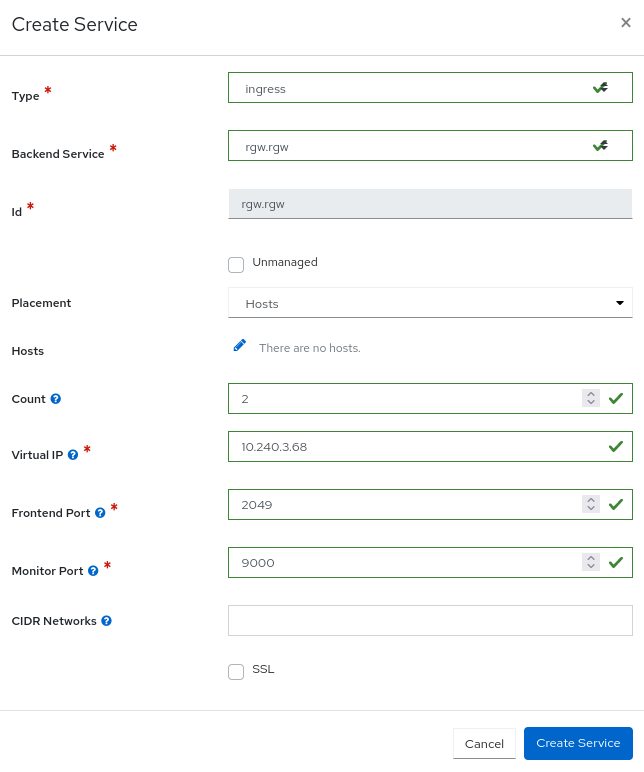
- 点 Create Service。
-
您会收到成功创建
入口服务的通知。
12.4. 在控制面板中管理 Ceph 对象网关用户
作为存储管理员,Red Hat Ceph Storage 控制面板可以查看和管理 Ceph 对象网关用户。
12.4.1. 先决条件
- 一个正在运行的 Red Hat Ceph Storage 集群。
- 已安装仪表板。
- 已安装 Ceph 对象网关。
- 对象网关登录凭据添加到仪表板中。
12.4.2. 在控制面板中创建 Ceph 对象网关用户
在使用 CLI 设置凭据后,您可以在 Red Hat Ceph Storage 上创建 Ceph 对象网关用户。
先决条件
- 一个正在运行的 Red Hat Ceph Storage 集群。
- 已安装仪表板。
- 已安装 Ceph 对象网关。
- 对象网关登录凭据添加到仪表板中。
流程
- 登录到仪表板。
- 在导航栏中,单击 Object Gateway。
- 点 Users,然后点 Create。
在 Create User 窗口中,设置以下参数:
- 设置用户名、全名,并根据需要编辑最大存储桶数。
- 可选:设置电子邮件地址或暂停状态。
- 可选:通过取消选中 Auto-generate key 来设置自定义 access key 和 secret key。
- 可选:设置用户配额。
- 在 User quota 下选中 Enabled。
- 取消选择 Unlimited size 或 Unlimited objects。
- 输入 Max. size 或 Max. objects 所需的值。
- 可选:设置存储桶配额。
- 在 Bucket 配额下选中 Enabled。
- 取消选择 Unlimited size 或 Unlimited objects:
- 输入 Max. size 或 Max. objects 所需的值:
点创建用户。
图 12.3. 创建 Ceph 对象网关用户
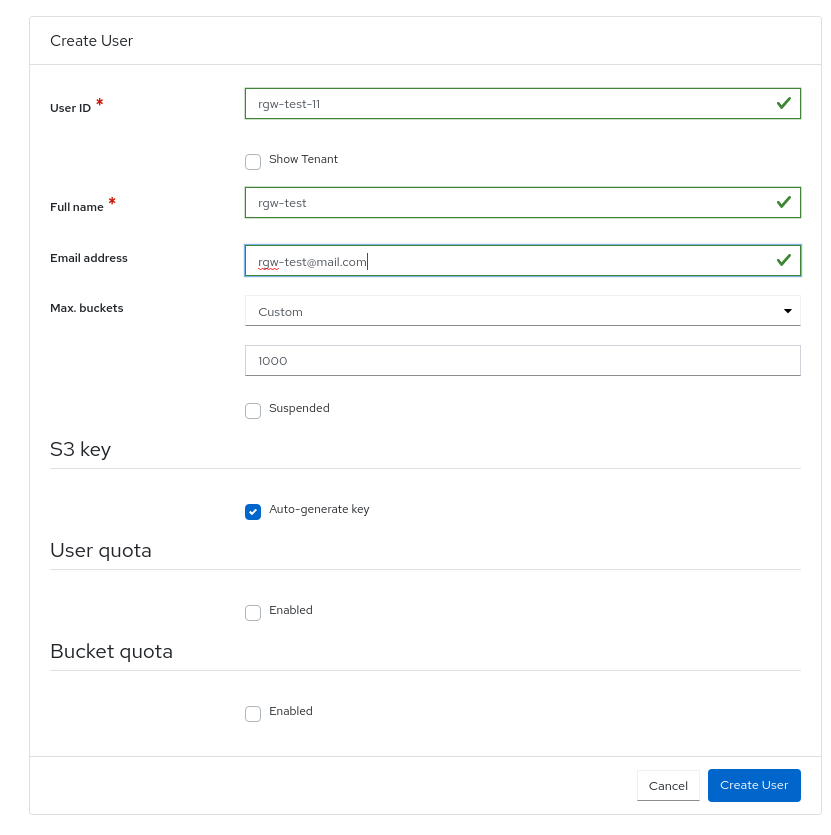
- 您收到用户创建成功的通知。
12.4.3. 在控制面板中创建 Ceph 对象网关子用户
子用户与 S3 接口用户关联。您可以在 Red Hat Ceph Storage 仪表板中为特定的 Ceph 对象网关用户创建子用户。
先决条件
- 一个正在运行的 Red Hat Ceph Storage 集群。
- 已安装仪表板。
- 已安装 Ceph 对象网关。
- 对象网关登录凭据添加到仪表板中。
- 创建对象网关用户。
流程
- 登录到仪表板。
- 在导航栏中,单击 Object Gateway。
- 点 Users。
- 点用户行来选择该用户。
- 在 Edit 下拉菜单中选择 Edit。
- 在 Edit User 窗口中,单击 +Create Subuser。
- 在 Create Subuser 对话框中,输入用户名并选择适当的权限。
选中 Auto-generate secret 框,然后单击 Create Subuser。
图 12.4. 创建 Ceph 对象网关子用户
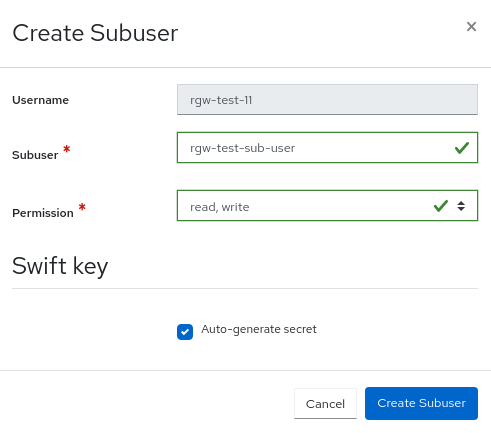 注意
注意通过点 Auto-generate-secret 复选框,对象网关的 secret 键会自动生成。
- 在 Edit User 窗口中,点 Edit user 按钮
- 您会收到成功更新用户的通知。
12.4.4. 在控制面板中编辑 Ceph 对象网关用户
在使用 CLI 设置凭据后,您可以编辑 Red Hat Ceph Storage 上的 Ceph 对象网关用户。
先决条件
- 一个正在运行的 Red Hat Ceph Storage 集群。
- 已安装仪表板。
- 已安装 Ceph 对象网关。
- 对象网关登录凭据添加到仪表板中。
- 创建了 Ceph 对象网关用户。
流程
- 登录到仪表板。
- 在导航栏中,单击 Object Gateway。
- 点 Users。
- 要编辑用户功能,请点击其行。
- 在 Edit 下拉菜单中选择 Edit。
- 在 Edit User 窗口中,编辑所需参数。
点 Edit User。
图 12.5. 编辑 Ceph 对象网关用户
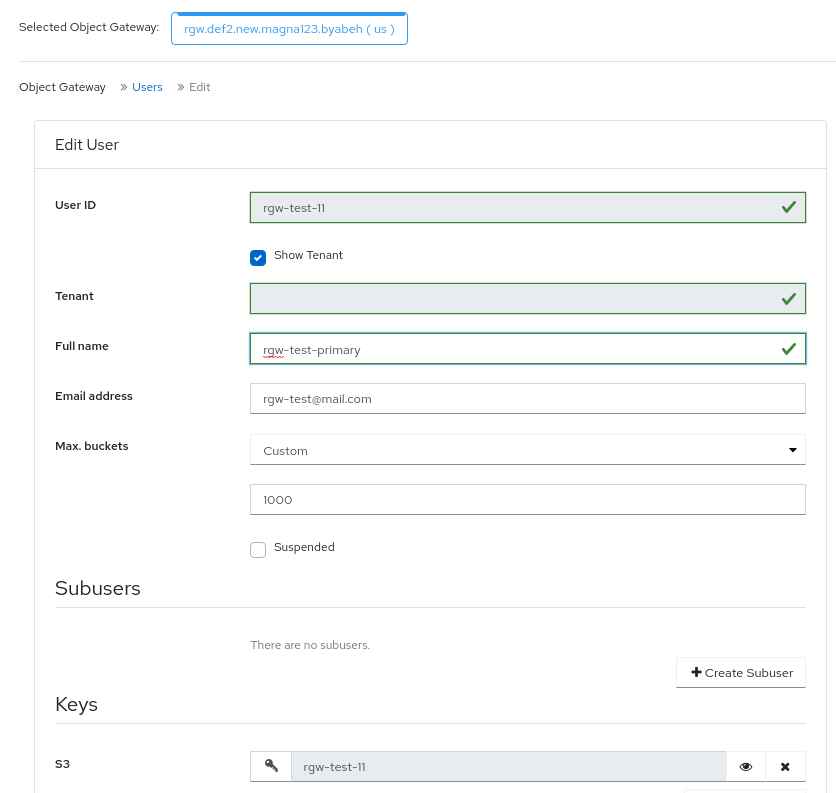
- 您会收到成功更新用户的通知。
12.4.5. 在仪表板中删除 Ceph 对象网关用户
在使用 CLI 设置凭据后,您可以删除 Red Hat Ceph Storage 上的 Ceph 对象网关用户。
先决条件
- 一个正在运行的 Red Hat Ceph Storage 集群。
- 已安装仪表板。
- 已安装 Ceph 对象网关。
- 对象网关登录凭据添加到仪表板中。
- 创建了 Ceph 对象网关用户。
流程
- 登录到仪表板。
- 在导航栏中,单击 Object Gateway。
- 点 Users。
- 若要删除该用户,请点其行。
- 在 Edit 下拉菜单中选择 Delete。
- 在 Edit User 窗口中,编辑所需参数。
在 Delete user 对话框中,单击 Yes, I am sure 框,然后单击 Delete User 以保存设置:
图 12.6. 删除 Ceph 对象网关用户
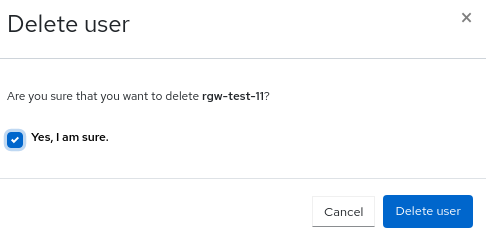
12.5. 在控制面板中管理 Ceph 对象网关 bucket
作为存储管理员,Red Hat Ceph Storage 控制面板可以查看和管理 Ceph 对象网关 bucket。
12.5.1. 先决条件
- 一个正在运行的 Red Hat Ceph Storage 集群。
- 已安装仪表板。
- 已安装 Ceph 对象网关。
- 至少创建一个 Ceph 对象网关用户。
- 对象网关登录凭据添加到仪表板中。
12.5.2. 在控制面板中创建 Ceph 对象网关存储桶
在使用 CLI 设置凭据后,您可以在 Red Hat Ceph Storage 上创建 Ceph 对象网关存储桶。
先决条件
- 一个正在运行的 Red Hat Ceph Storage 集群。
- 已安装仪表板。
- 已安装 Ceph 对象网关。
- 对象网关登录凭据添加到仪表板中。
- 对象网关用户已创建且不暂停。
流程
- 登录到仪表板。
- 在导航栏中,单击 Object Gateway。
- 点 Buckets,然后点 Create。
在 Create Bucket 窗口中,输入 Name 的值并选择一个没有暂停的用户。选择放置目标。
图 12.7. 创建 Ceph 对象网关存储桶
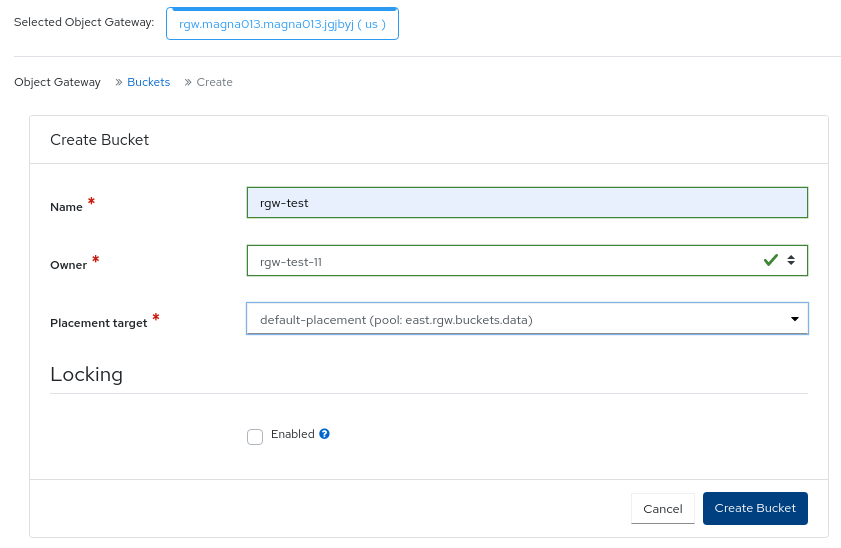 注意
注意创建时选择了存储桶的放置目标,且无法修改。
- 可选:为存储桶中的对象启用锁定。只能在创建存储桶时启用锁定。启用锁定后,还必须选择锁定模式、合规性或监管以及锁定保留周期(以天或年为单位)。
- 点 Create bucket。
- 您将获得一个成功创建存储桶的通知。
12.5.3. 在控制面板中编辑 Ceph 对象网关存储桶
在使用 CLI 设置凭据后,您可以编辑 Red Hat Ceph Storage 上的 Ceph 对象网关存储桶。
先决条件
- 一个正在运行的 Red Hat Ceph Storage 集群。
- 已安装仪表板。
- 已安装 Ceph 对象网关。
- 对象网关登录凭据添加到仪表板中。
- 对象网关用户已创建且不暂停。
- 创建 Ceph 对象网关 bucket。
流程
- 登录到仪表板。
- 在导航栏中,单击 Object Gateway。
- 点 Buckets。
- 要编辑存储桶,请点击它所在的行。
- 从 Edit 下拉菜单中选择 Edit。
在 Edit bucket 窗口中,从下拉菜单选择该用户来编辑所有者。
图 12.8. 编辑 Ceph 对象网关存储桶
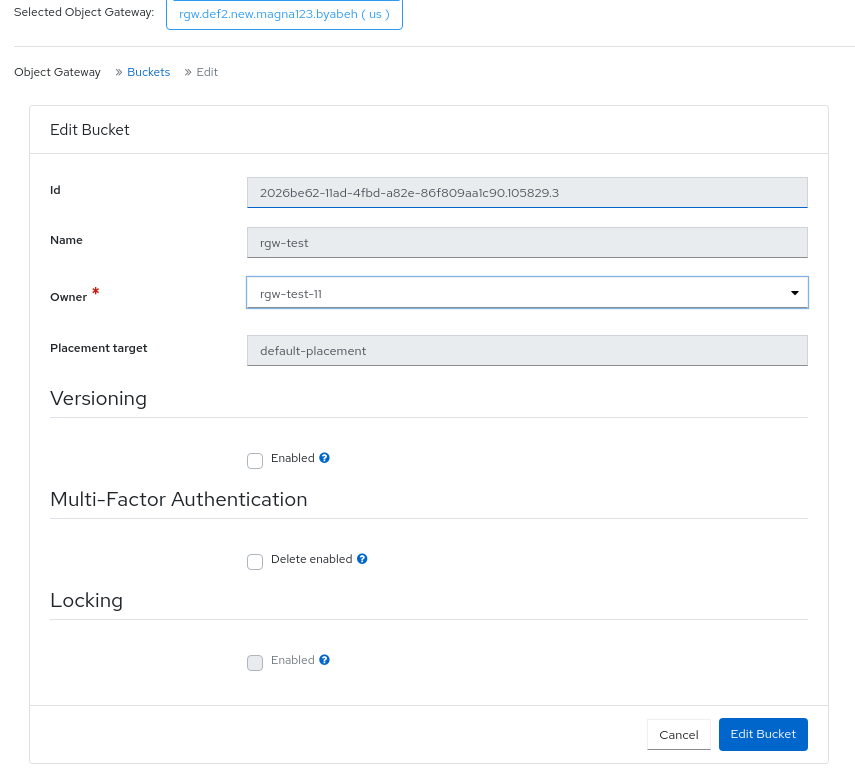
可选:启用 Versioning,如果要为现有存储桶中的所有对象启用版本控制状态。
- 要启用版本控制,您必须是存储桶的所有者。
- 如果在创建存储桶的过程中启用了锁定,则无法禁用版本控制。
- 添加到存储桶的所有对象都将接收唯一的版本 ID。
- 如果存储桶中没有设置 versioning 状态,则存储桶将没有版本控制状态。
可选:为 Multi-Factor Authentication. 选中 Delete enabled。多因素身份验证(MFA)确保在删除特定存储桶上的对象时,需要使用一次性密码(OTP)。为 Token Serial Number 和 Token PIN 输入一个值。
注意bucket 必须配置有版本控制和 MFA,才能通过 S3 API 进行。
- 点 Edit Bucket。
- 您会收到成功更新存储桶的通知。
12.5.4. 删除仪表板上的 Ceph 对象网关存储桶
在使用 CLI 设置凭据后,您可以删除 Red Hat Ceph Storage 上的 Ceph 对象网关存储桶。
先决条件
- 一个正在运行的 Red Hat Ceph Storage 集群。
- 已安装仪表板。
- 已安装 Ceph 对象网关。
- 对象网关登录凭据添加到仪表板中。
- 对象网关用户已创建且不暂停。
- 创建 Ceph 对象网关 bucket。
流程
- 登录到仪表板。
- 在导航栏中,单击 Object Gateway。
- 点 Buckets。
- 要删除存储桶,可点它的行。
- 从 Edit 下拉菜单中选择 Delete。
在 Delete Bucket 对话框中,点击 Yes, I am sure 框,然后单击 Delete bucket 以保存设置:
图 12.9. 删除 Ceph 对象网关存储桶
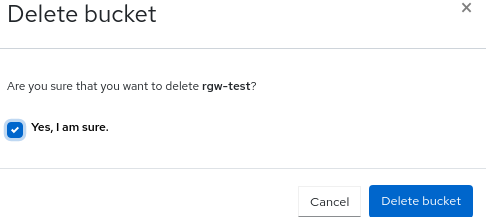
12.6. 在 Ceph 仪表板上监控多站点对象网关配置
Red Hat Ceph Storage 控制面板支持监控多站点对象网关配置中一个区域的用户和 bucket。例如,如果在主站点的区域中创建了用户和存储桶,您可以在次要站点的二级区域中监控这些用户和 bucket。
先决条件
- 至少在运行两个站点上部署的 Red Hat Ceph Storage 集群。
- 已安装仪表板。
- 多站点对象网关是在主站点和从属站点上配置的。
- 主站点和次要站点的对象网关登录凭据添加到仪表板中。
- 在主站点上创建对象网关用户。
- 对象网关 bucket 在主站点创建。
流程
- 在二级站点的 Dashboard 登录页面中,在垂直菜单栏中点击 Object Gateway 下拉列表。
- 选择 Buckets。
您可以在为主站点上的对象网关用户创建的二级登录页面上看到这些对象网关存储桶。
图 12.10. 多站点对象网关监控
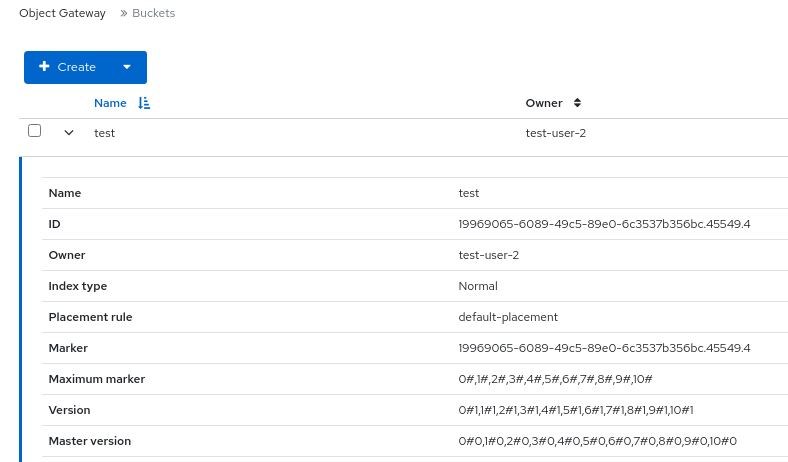
12.7. 在 Ceph 控制面板中管理多站点对象配置的存储桶
作为存储管理员,您可以在 Red Hat Ceph Storage Dashboard 的另一个区中编辑一个区域的存储桶。但是,您可以删除主站点中的次要站点的存储桶。您不能删除其他站点中主站点的 master 区域的存储桶。例如,如果在二级站点的区域中创建存储桶,您可以在主站点的 master zone 中编辑和删除这些存储桶。
12.7.1. 先决条件
- 至少在运行两个站点上部署的 Red Hat Ceph Storage 集群。
- 已安装仪表板。
- 多站点对象网关是在主站点和从属站点上配置的。
- 主站点和次要站点的对象网关登录凭据添加到仪表板中。
- 在主站点上创建对象网关用户。
- 对象网关 bucket 在主站点创建。
-
Ceph 控制面板中至少具有
rgw-manager的访问权限级别。
12.7.2. 在 Ceph 仪表板上编辑多站点对象网关配置的存储桶
您可以在多短对象网关配置中,在 Red Hat Ceph Storage Dashboard 的另一个区域中编辑和更新一个区域的存储桶详情。您可以使用控制面板的此功能编辑存储桶的所有者、版本、多因素身份验证和锁定功能。
先决条件
- 至少在运行两个站点上部署的 Red Hat Ceph Storage 集群。
- 已安装仪表板。
- 多站点对象网关是在主站点和从属站点上配置的。
- 主站点和次要站点的对象网关登录凭据添加到仪表板中。
- 在主站点上创建对象网关用户。
- 对象网关 bucket 在主站点创建。
-
Ceph 控制面板中至少具有
rgw-manager的访问权限级别。
流程
- 在二级站点的 Dashboard 登录页面中,在垂直菜单栏中点击 Object Gateway 下拉列表。
- 选择 Buckets。
您可以在为主站点上的对象网关用户创建的二级登录页面上看到这些对象网关存储桶。
图 12.11. 监控对象网关监控
- 点您要编辑的存储桶行。
- 在 Edit 下拉菜单中选择 Edit。
在 Edit Bucket 窗口中,编辑所需的参数并点 Edit Bucket。
图 12.12. 编辑多站点中的存储桶
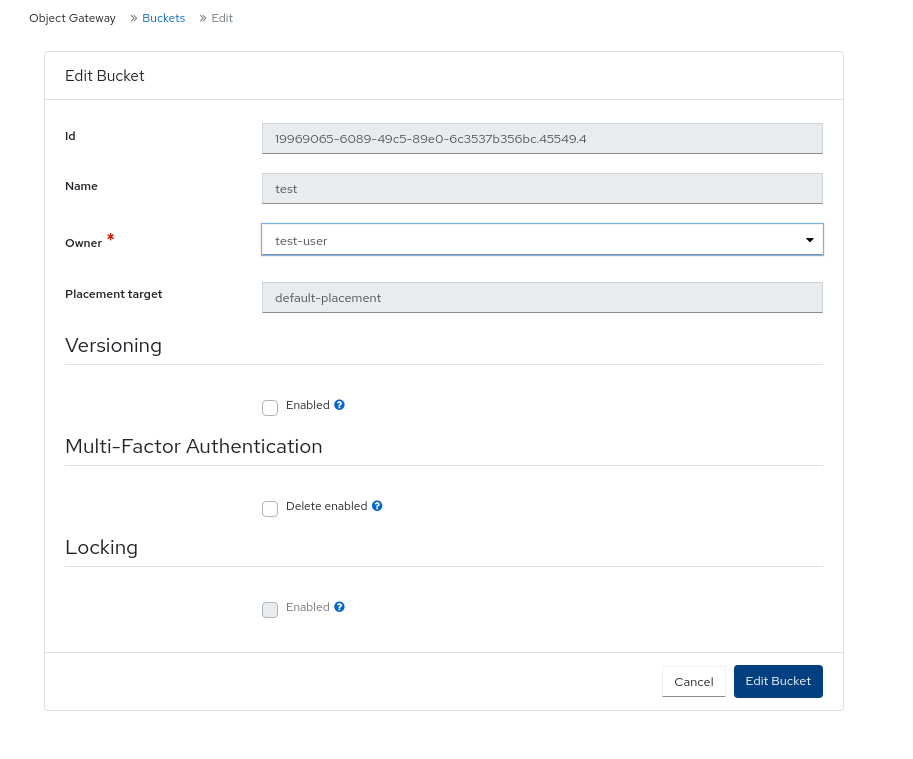
验证
- 您将收到成功更新存储桶的通知。
12.7.3. 在 Ceph 仪表板上删除多站点对象网关配置的存储桶
您可以在多短对象网关配置中,在 Red Hat Ceph Storage Dashboard 的主站点中删除二级站点的存储桶。
重要信息:红帽不推荐从二级站点中删除主站点的存储桶。
先决条件
- 至少在运行两个站点上部署的 Red Hat Ceph Storage 集群。
- 已安装仪表板。
- 多站点对象网关是在主站点和从属站点上配置的。
- 主站点和次要站点的对象网关登录凭据添加到仪表板中。
- 在主站点上创建对象网关用户。
- 对象网关 bucket 在主站点创建。
-
Ceph 控制面板中至少具有
rgw-manager的访问权限级别。
流程
- 在主要站点的 Dashboard 登录页面中,单击垂直菜单栏中的 Object Gateway 下拉列表。
- 选择 Buckets。
- 您可以在此处看到二级站点中的这些对象网关存储桶。
- 点您要删除的存储桶行。
- 在 Edit 下拉菜单中选择 Delete。
- 在 Delete Bucket 对话框中,选择 Yes, I am sure,再单击 Delete Bucket 复选框。
验证
- 所选存储桶所在的行被成功删除。
第 13 章 使用 Ceph 仪表板管理块设备
作为存储管理员,您可以在 Red Hat Ceph Storage 仪表板中管理和监控块设备镜像。该功能分为通用镜像功能、镜像功能和 iSCSI 功能。例如,您可以创建新镜像,查看集群中镜像的镜像状态、管理和监控 iSCSI 目标,以及设置镜像的 IOPS 限制。
13.1. 在 Ceph 仪表板上管理块设备镜像
作为存储管理员,您可以使用 Red Hat Ceph Storage 仪表板创建、编辑、复制、清除和删除镜像。
您还可以使用 Ceph 控制面板创建、克隆、复制、回滚和删除镜像的快照。
块设备镜像表被分页,用于 10000+ 镜像存储集群,以减少块设备信息检索成本。
13.1.1. 在 Ceph 仪表板上创建镜像
您可以在 Red Hat Ceph Storage 仪表板中创建块设备镜像。
先决条件
- 一个正在运行的 Red Hat Ceph Storage 集群。
- 已安装仪表板。
- 创建启用了 rbd 应用的池。
流程
- 登录到仪表板。
- 在导航菜单中点 Block 下拉菜单。
- 选择镜像。
- 点击 Create。
- 在 Create RBD 窗口中,输入参数。
- 可选:点 Advanced 并设置参数。
- 点 Create RBD。
创建块设备镜像。
图 13.1. 创建块设备镜像
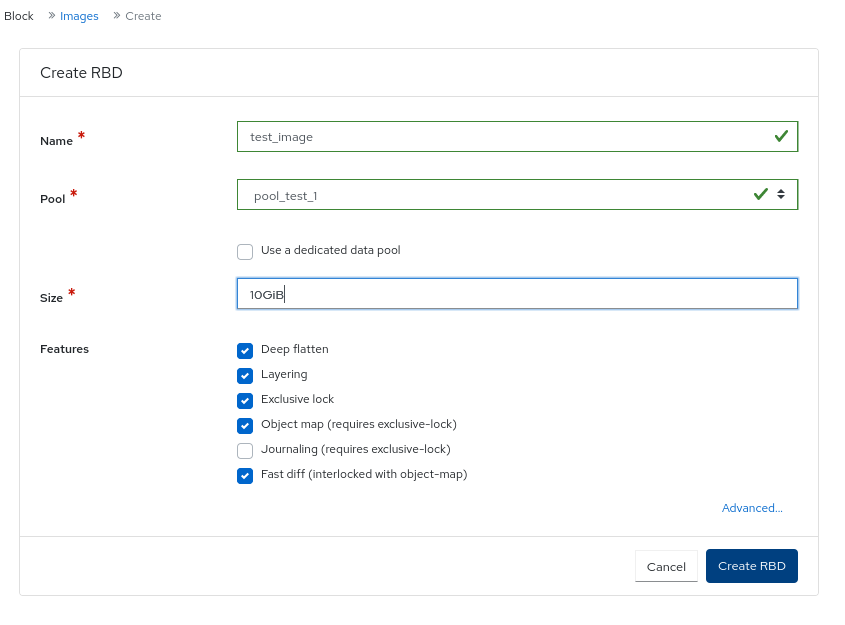
- 您会收到成功创建镜像的通知。
13.1.2. 在 Ceph 仪表板上创建命名空间
您可以在 Red Hat Ceph Storage 仪表板中为块设备镜像创建命名空间。
创建命名空间后,您可以为这些命名空间授予用户访问权限。
先决条件
- 一个正在运行的 Red Hat Ceph Storage 集群。
- 已安装仪表板。
- 创建启用了 rbd 应用的池。
- 创建块设备镜像。
流程
- 登录到仪表板。
- 在导航菜单中点 Block 下拉菜单。
- 选择镜像。
- 要创建镜像的命名空间,在 Namespaces 选项卡中点 Create。
- 在 Create Namespace 窗口中,选择池并为命名空间输入一个名称。
点击 Create。
图 13.2. 创建命名空间
- 您会看到一个成功创建命名空间的通知。
13.1.3. 在 Ceph 仪表板上编辑镜像
您可以在 Red Hat Ceph Storage 仪表板上编辑块设备镜像。
先决条件
- 一个正在运行的 Red Hat Ceph Storage 集群。
- 已安装仪表板。
- 创建启用了 rbd 应用的池。
- 已创建一个镜像。
流程
- 登录到仪表板。
- 在导航栏中,点 Block 下拉菜单。
- 选择镜像。
- 要编辑镜像,请点其行。
- 在 Edit 下拉菜单中,选择 Edit。
在 Edit RBD 窗口中,编辑所需的参数,再点 Edit RBD。
图 13.3. 编辑块设备镜像
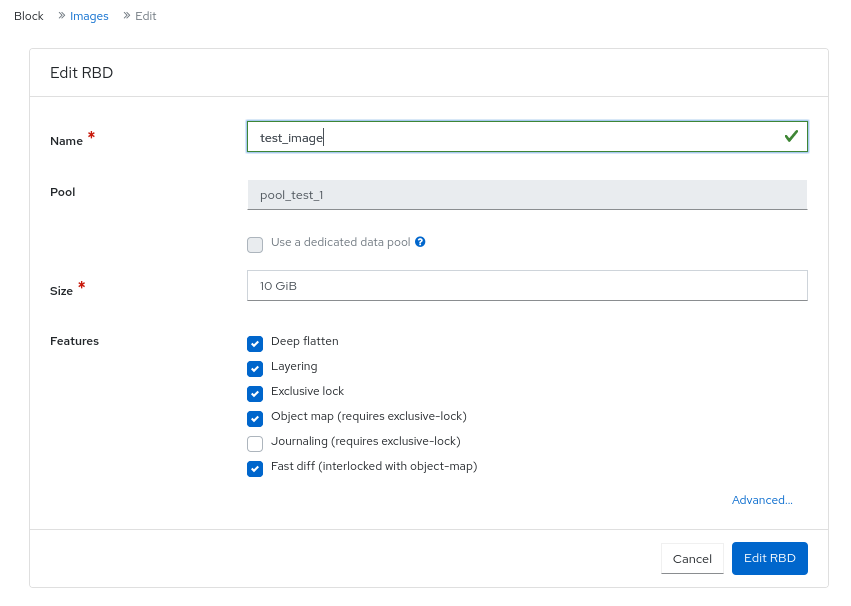
- 您会收到成功更新镜像的通知。
13.1.4. 在 Ceph 仪表板上复制镜像
您可以在 Red Hat Ceph Storage 仪表板中复制块设备镜像。
先决条件
- 一个正在运行的 Red Hat Ceph Storage 集群。
- 已安装仪表板。
- 创建启用了 rbd 应用的池。
- 已创建一个镜像。
流程
- 登录到仪表板。
- 在导航栏中,点 Block 下拉菜单。
- 选择镜像。
- 要复制镜像,请点击其行。
- 在 Edit 下拉菜单中,选择 Copy。
在 Copy RBD 窗口中,设置所需的参数,再点 Copy RBD。
图 13.4. 复制块设备镜像
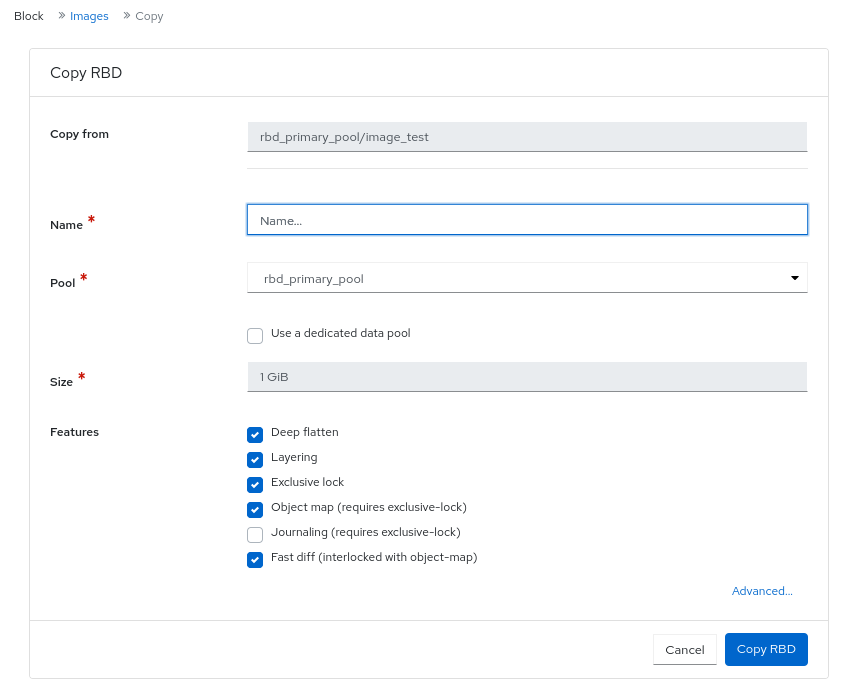
- 您会收到成功复制镜像的通知。
13.1.5. 将镜像移到 Ceph 控制面板的垃圾箱
您可以将块设备镜像移到回收站,然后才能在 Red Hat Ceph Storage 仪表板中删除。
先决条件
- 一个正在运行的 Red Hat Ceph Storage 集群。
- 已安装仪表板。
- 创建启用了 rbd 应用的池。
- 已创建一个镜像。
流程
- 登录到仪表板。
- 在导航菜单中点 Block。
- 从下拉菜单中选择 Images。
- 要将镜像移动到回收站,请点其行。
- 在 Edit 下拉菜单中选择 Move to Trash。
在 Moving a images to trash 窗口中,编辑镜像需要保护的日期,然后点 Move。
图 13.5. 将镜像移动到回收站
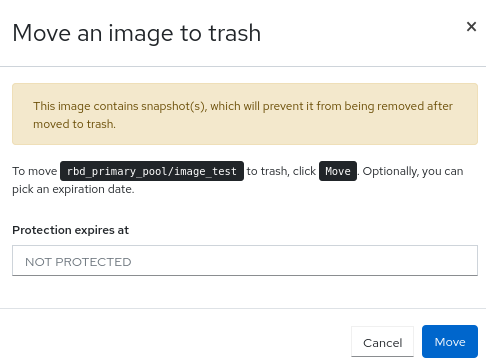
- 您会得到一个成功迁移到垃圾箱的通知。
13.1.6. 在 Ceph 仪表板上清除垃圾箱
您可以使用 Red Hat Ceph Storage 控制面板清除垃圾箱。
先决条件
- 一个正在运行的 Red Hat Ceph Storage 集群。
- 已安装仪表板。
- 创建启用了 rbd 应用的池。
- 镜像被回收。
流程
- 登录到仪表板。
- 在导航栏中,点 Block :
- 选择镜像。
- 在 Trash 选项卡中,单击 Purge Trash。
在 Purge Trash 窗口中,选择池,然后单击清除垃圾箱。
图 13.6. 清除垃圾箱
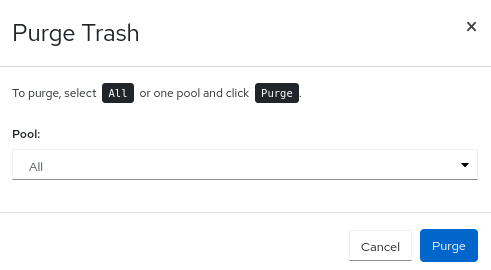
- 您会收到一个通知,提示回收站中的池被成功清除。
13.1.7. 在 Ceph 仪表板中从回收中恢复镜像
您可以恢复已回收的镜像,并在 Red Hat Ceph Storage Dashboard 上有到期日期。
先决条件
- 一个正在运行的 Red Hat Ceph Storage 集群。
- 已安装仪表板。
- 创建启用了 rbd 应用的池。
- 镜像被回收。
流程
- 登录到仪表板。
- 在导航菜单中点 Block :
- 选择镜像。
- 要从 Trash 选项卡中恢复镜像,点其行:
- 在 Restore 下拉列表中选择 Restore。
在 Restore Image 窗口中,输入镜像的新名称,然后点 Restore。
图 13.7. 从回收站中恢复镜像
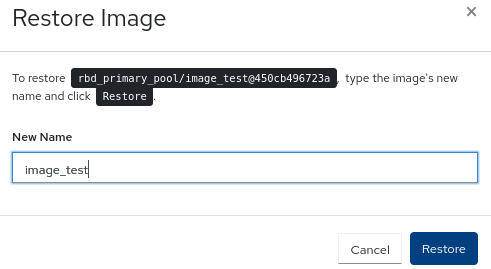
- 您会收到成功恢复镜像的通知。
13.1.8. 删除 Ceph 仪表板上的镜像。
您只能在镜像移至回收站后删除镜像。您可以直接删除克隆的镜像和复制的镜像,而不将它们移到垃圾箱中。
先决条件
- 一个正在运行的 Red Hat Ceph Storage 集群。
- 已安装仪表板。
- 创建启用了 rbd 应用的池。
- 镜像被创建,并移到回收站中。
流程
- 登录到仪表板。
- 在导航栏中点 Block
- 选择镜像。
- 要删除镜像,请在回收站选项卡中点其行。
- 在 Restore 下拉菜单中选择 Delete。
- 可选: 要删除克隆的镜像和复制的镜像,请从 Edit 下拉菜单中选择 Delete。
在 Delete RBD 对话框中,单击 Yes, I am sure 再单击 Delete RBD 来保存设置:
图 13.8. 删除镜像
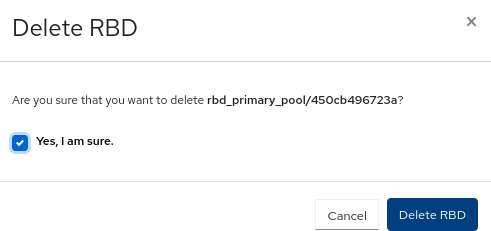
- 您会收到成功删除镜像的通知。
13.1.9. 删除 Ceph 仪表板上的命名空间。
您可以在 Red Hat Ceph Storage Dashboard 中删除镜像的命名空间。
先决条件
- 一个正在运行的 Red Hat Ceph Storage 集群。
- 已安装仪表板。
- 创建启用了 rbd 应用的池。
- 镜像被创建,并移到回收站中。
- 创建块设备镜像及其命名空间
流程
- 登录到仪表板。
- 在导航栏中点 Block
- 选择镜像。
- 要删除镜像的命名空间,在 Namespaces 选项卡中点其行。
- 点击 Delete。
在 Delete Namespace 对话框中,点 Yes, I am sure 框,然后点击 Delete Namespace 保存设置:
图 13.9. 删除命名空间
- 您会收到成功删除命名空间的通知。
13.1.10. 在 Ceph 仪表板中创建镜像快照
您可以在 Red Hat Ceph Storage Dashboard 上获取 Ceph 块设备镜像的快照。
先决条件
- 一个正在运行的 Red Hat Ceph Storage 集群。
- 已安装仪表板。
- 创建启用了 rbd 应用的池。
- 已创建一个镜像。
流程
- 登录到仪表板。
- 在导航菜单中点 Block。
- 选择镜像。
- 要生成镜像的快照,请在 Images 选项卡中点其行,然后点 Snapshots 选项卡。
- 在 Create 下拉菜单中选择 Create。
在 Create RBD Snapshot 对话框中,输入名称,再点 Create RBD Snapshot :
图 13.10. 创建镜像快照
- 您会收到成功创建快照的通知。
13.1.11. 在 Ceph 仪表板中重命名镜像的快照
您可以在 Red Hat Ceph Storage Dashboard 上重命名 Ceph 块设备镜像的快照。
先决条件
- 一个正在运行的 Red Hat Ceph Storage 集群。
- 已安装仪表板。
- 创建启用了 rbd 应用的池。
- 已创建一个镜像。
- 创建镜像的快照。
流程
- 登录到仪表板。
- 在导航菜单中点 Block。
- 选择镜像。
- 要重命名镜像的快照,请在 Images 选项卡中点击其行,然后单击 Snapshots 选项卡。
- 在 Rename 下拉列表中选择 Rename。
在 Rename RBD Snapshot 对话框中,输入名称,再点 Rename RBD Snapshot :
图 13.11. 重命名镜像快照
13.1.12. 保护 Ceph 仪表板上的镜像快照
您可以在 Red Hat Ceph Storage Dashboard 上保护 Ceph 块设备镜像的快照。
当您需要克隆快照时,需要这样做。
先决条件
- 一个正在运行的 Red Hat Ceph Storage 集群。
- 已安装仪表板。
- 创建启用了 rbd 应用的池。
- 已创建一个镜像。
- 创建镜像的快照。
流程
- 登录到仪表板。
- 在导航菜单中点 Block。
- 选择镜像。
- 要保护镜像的快照,请在 Images 选项卡中点击其行,然后点 Snapshots 选项卡。
- 在 Rename 下拉列表中选择 Protect。
- 快照的状态从 UNPROTECTED 变为 PROTECTED。
13.1.13. 在 Ceph 仪表板中克隆镜像的快照
您可以在 Red Hat Ceph Storage Dashboard 上克隆镜像的快照。
先决条件
- 一个正在运行的 Red Hat Ceph Storage 集群。
- 已安装仪表板。
- 创建启用了 rbd 应用的池。
- 已创建一个镜像。
- 镜像的快照会被创建和保护。
流程
- 登录到仪表板。
- 在导航菜单中点 Block。
- 选择镜像。
- 要保护镜像的快照,请在 Images 选项卡中点击其行,然后点 Snapshots 选项卡。
- 在 Rename 下拉菜单中选择 Clone。
在 Clone RBD 窗口中,编辑参数,再点 Clone RBD。
图 13.12. 克隆镜像的快照
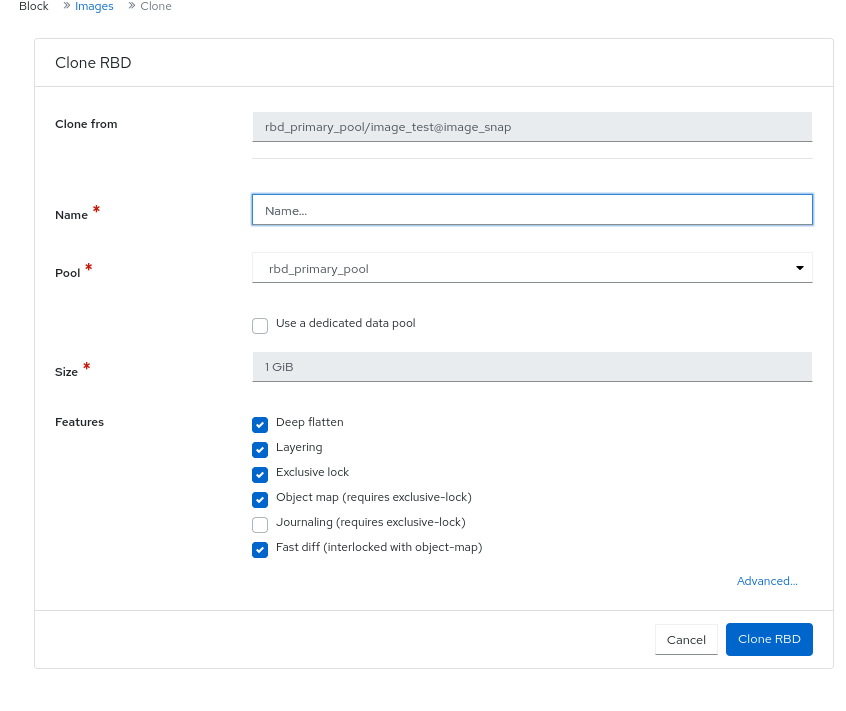
- 您会收到成功克隆快照的通知。您可以在 Images 选项卡中搜索克隆的镜像。
13.1.14. 在 Ceph 仪表板中复制镜像的快照
您可以在 Red Hat Ceph Storage Dashboard 上复制镜像的快照。
先决条件
- 一个正在运行的 Red Hat Ceph Storage 集群。
- 已安装仪表板。
- 创建启用了 rbd 应用的池。
- 已创建一个镜像。
- 创建镜像的快照。
流程
- 登录到仪表板。
- 在导航菜单中点 Block。
- 选择镜像。
- 要保护镜像的快照,请在 Images 选项卡中点击其行,然后点 Snapshots 选项卡。
- 在 Rename 下拉菜单中选择 Copy。
在 Copy RBD 窗口中,输入参数并点 Copy RBD 按钮:
图 13.13. 复制镜像快照
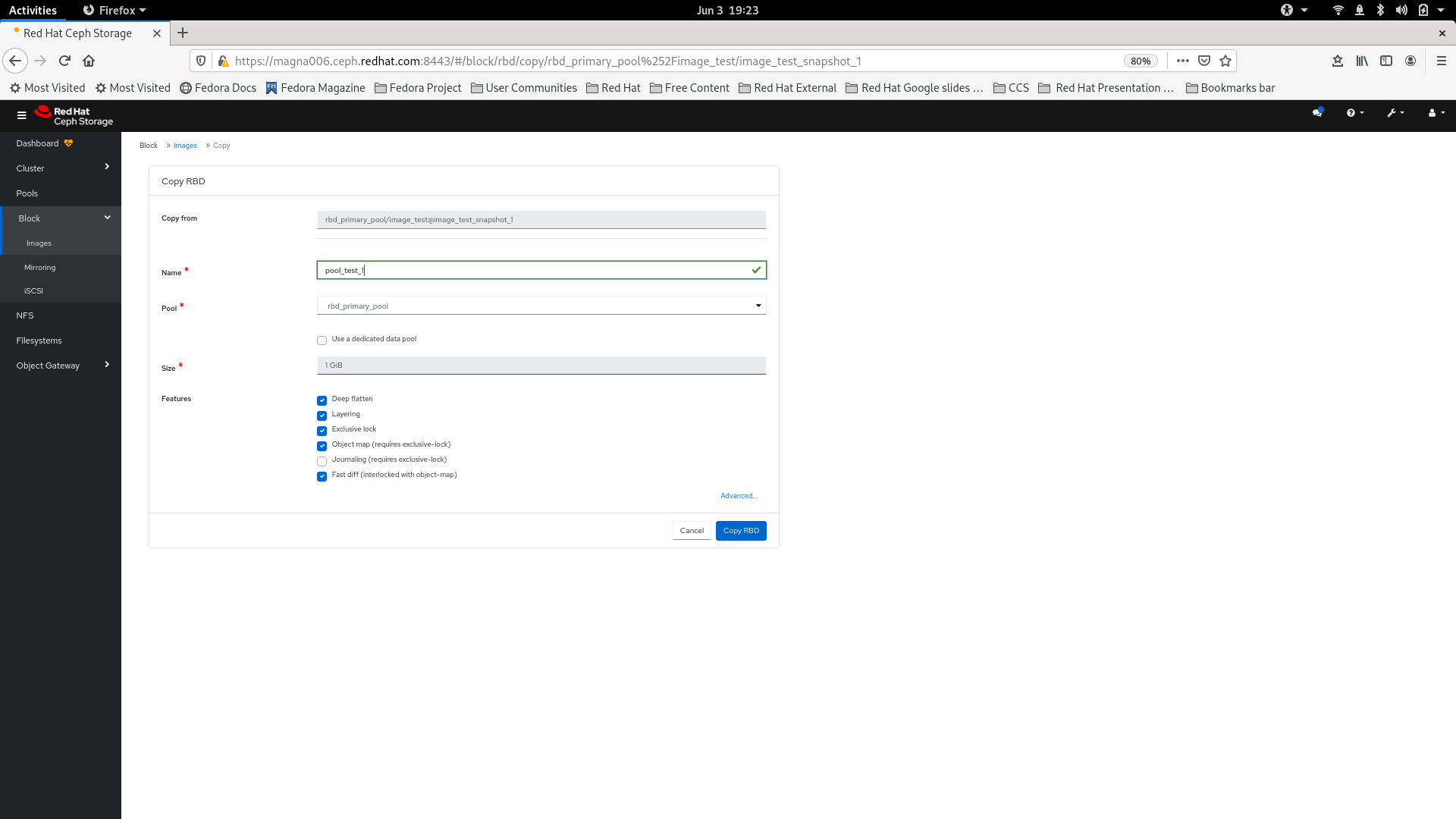
- 您会收到成功复制快照的通知。您可以在 Images 选项卡中搜索复制的镜像。
13.1.15. 在 Ceph 仪表板中取消保护镜像的快照
您可以在 Red Hat Ceph Storage Dashboard 上取消保护 Ceph 块设备镜像的快照。
当您需要删除快照时需要这样做。
先决条件
- 一个正在运行的 Red Hat Ceph Storage 集群。
- 已安装仪表板。
- 创建启用了 rbd 应用的池。
- 已创建一个镜像。
- 镜像的快照会被创建和保护。
流程
- 登录到仪表板。
- 在导航菜单中点 Block。
- 选择镜像。
- 要取消保护镜像的快照,在 Images 选项卡中单击其行,然后点 Snapshots 选项卡。
- 在 Rename 下拉菜单中选择 UnProtect。
- 快照的状态从 PROTECTED 变为 UNPROTECTED。
13.1.16. 在 Ceph 仪表板上回滚镜像快照
您可以在 Red Hat Ceph Storage Dashboard 上回滚 Ceph 块设备镜像的快照。将镜像回滚到快照意味着使用快照中的数据覆盖镜像的当前版本。执行回滚所需的时间会随着镜像大小的增加而增加。从快照克隆要快于将镜像回滚到快照,而这是返回到预先存在的状态的首选方法。
先决条件
- 一个正在运行的 Red Hat Ceph Storage 集群。
- 已安装仪表板。
- 创建启用了 rbd 应用的池。
- 已创建一个镜像。
- 创建镜像的快照。
流程
- 登录到仪表板。
- 在导航菜单中点 Block。
- 选择镜像。
- 要回滚镜像的快照,请在 Images 选项卡中点击其行,然后点 Snapshots 选项卡。
- 在 Rename 下拉列表中选择 Rollback。
在 RBD 快照回滚对话框中,点 Rollback。
图 13.14. 镜像的回滚快照
13.1.17. 删除 Ceph 仪表板中的镜像快照
您可以删除 Red Hat Ceph Storage Dashboard 上的 Ceph 块设备镜像的快照。
先决条件
- 一个正在运行的 Red Hat Ceph Storage 集群。
- 已安装仪表板。
- 创建启用了 rbd 应用的池。
- 已创建一个镜像。
- 创建镜像的快照并未受保护。
流程
- 登录到仪表板。
- 在导航菜单中点 Block。
- 选择镜像。
- 要生成镜像的快照,请在 Images 选项卡中点其行,然后点 Snapshots 选项卡。
在 Rename 下拉菜单中选择 Delete :
图 13.15. 删除镜像快照
- 您会收到成功删除快照的通知。
13.2. 在 Ceph 仪表板上管理镜像功能
作为存储管理员,您可以在 Red Hat Ceph Storage Dashboard 上管理和监控块设备的镜像功能。
您可以通过在存储集群间镜像数据镜像,为 Ceph 块设备添加另一层冗余性。了解和使用 Ceph 块设备镜像功能可帮助您防止数据丢失,如站点故障。镜像 Ceph 块设备有两种配置,单向镜像或双向镜像,您可以在池和单个镜像上配置镜像功能。
13.2.1. Ceph 仪表板上的镜像视图
您可以在 Red Hat Ceph Storage Dashboard 上查看块设备镜像。
您可以查看守护进程、站点详情、池以及为块设备镜像配置的镜像。
先决条件
- 一个正在运行的 Red Hat Ceph Storage 集群。
- 已安装仪表板。
- 配置了镜像(mirror)。
流程
- 登录到仪表板。
- 在导航菜单中点 Block。
点 Mirroring。
图 13.16. 查看块设备的镜像
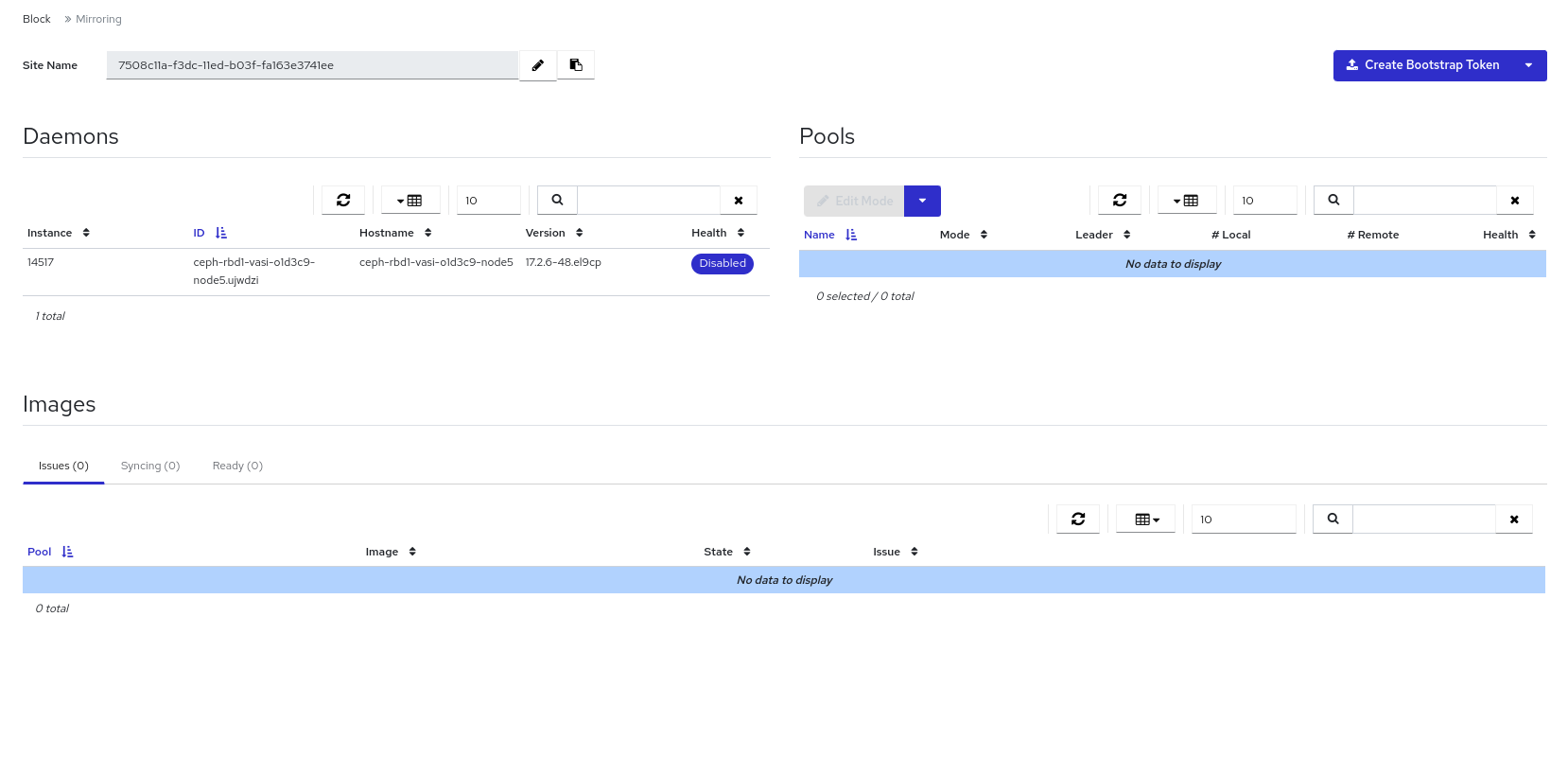
13.2.2. 在 Ceph 仪表板上编辑池模式
您可以编辑镜像功能的整体状态模式,其中包括 Red Hat Ceph Storage 仪表板中的池和镜像。
先决条件
- 一个正在运行的 Red Hat Ceph Storage 集群。
- 已安装仪表板。
- 创建启用了 rbd 应用的池。
- 已创建一个镜像。
- 配置了镜像(mirror)。
流程
- 登录到仪表板。
- 在导航菜单中点 Block。
- 点 Mirroring。
- 在池 选项卡中,点您要编辑的对等点。
- 在 Edit Mode 下拉菜单中,选择 Edit Mode。
在 Edit pool mirror mode 窗口中,从下拉菜单中选择模式,然后点 Update。池已被成功更新
图 13.17. 在镜像(mirror)中编辑模式
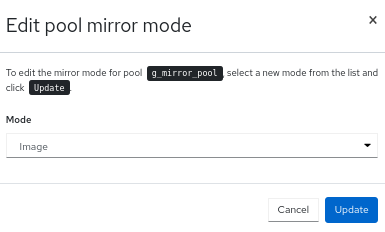
13.2.3. 在 Ceph 仪表板上为镜像添加对等功能
您可以为 rbd-daemon 镜像添加存储集群 peer,以便在 Red Hat Ceph Storage Dashboard 上发现其对等存储集群。
先决条件
- 两个正常运行的 Red Hat Ceph Storage 集群。
- 仪表板安装在两个集群上。
- 使用相同名称创建的池。
-
在两个集群中都启用了 RBD 应用。
确保为在其中创建镜像的池启用镜像功能。
流程
站点 A
- 登录控制面板。
- 在导航菜单中点 Block 下拉菜单,然后点 Mirroring。
点 Create Bootstrap Token 在窗口中配置以下内容:
图 13.18. 创建 bootstrap 令牌
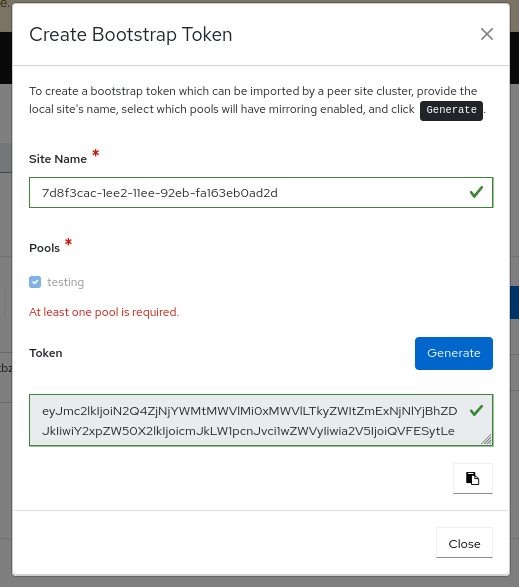
- 为提供的站点名称选择镜像池。
- 对于所选池,点 Generate 来生成新的 bootstrap 令牌。
- 点 Copy 图标将令牌复制到剪贴板。
- 点 Close。
启用池镜像模式。
- 选择池。
- 单击编辑模式。
- 在 Edit pool mirror mode 窗口中,从下拉菜单中选择 Image。
- 点 Update。
站点 B
- 登录控制面板。
- 在导航菜单中点 Block 下拉菜单,然后点 Mirroring。
在 Create Bootstrap 令牌 下拉菜单中,选择 Import Bootstrap Token。
注意确保为导入 bootstrap 令牌的特定池启用了镜像模式。
在 Import Bootstrap Token 窗口中,选择方向,并粘贴之前从站点 A 复制的令牌。
图 13.19. 导入 bootstrap 令牌
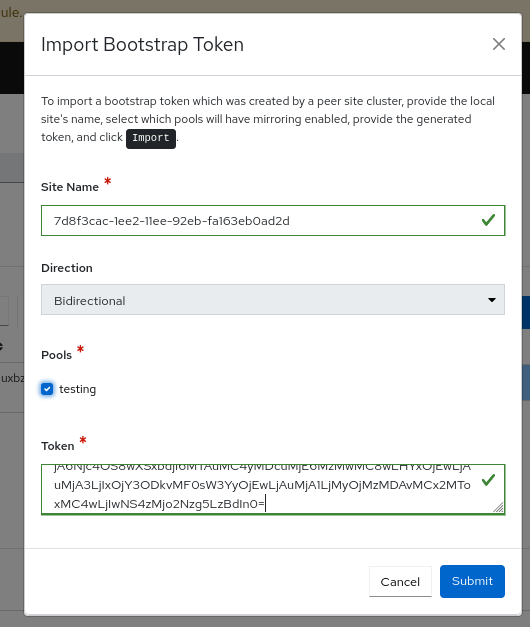
单击 Submit。
添加 peer,镜像会在站点 B 的集群中镜像。
验证池的健康状况处于 OK 状态。
- 在导航菜单中,在 Block 下选择 Mirroring。池的健康状态是 OK。
站点 A
创建启用了 镜像的镜像。
- 在 Navigation 菜单中点 Block 下拉菜单。
- 点 Images。
- 点击 Create。
在 Create RBD 窗口中,提供 Name,Size 和 enable Mirroring。
注意您可以选择 Journal 或 Snapshot。
点 Create RBD。
图 13.20. 创建镜像镜像
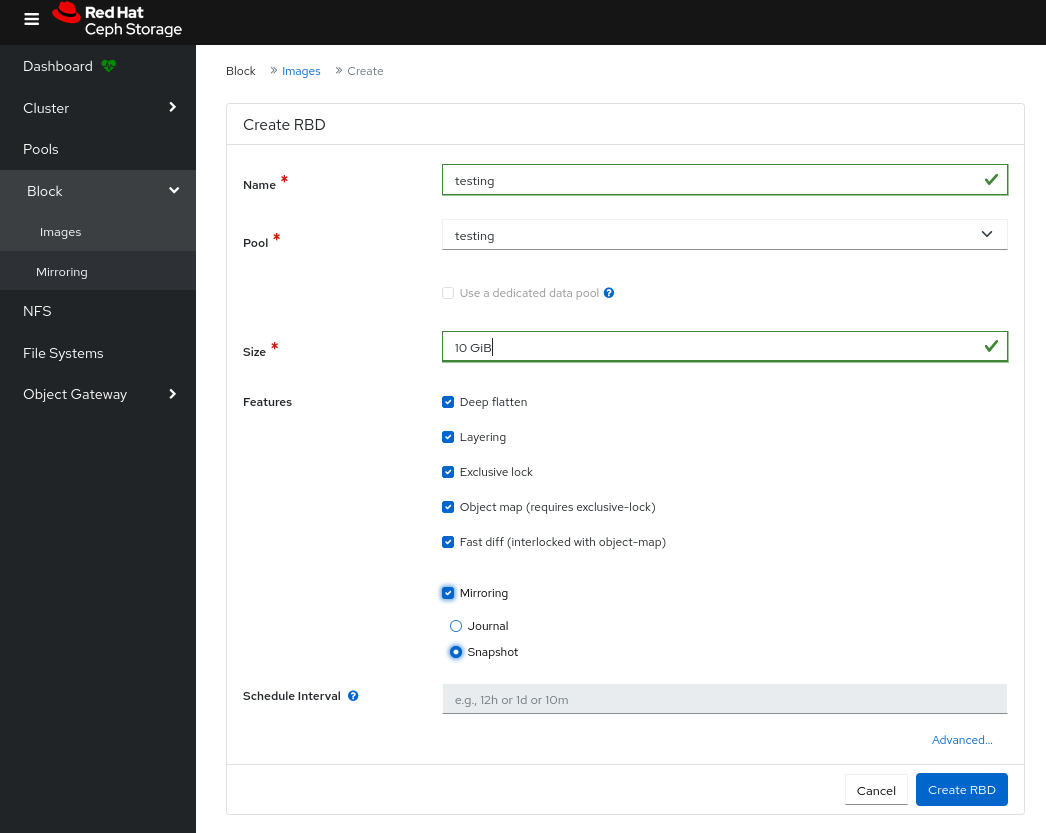
验证镜像在两个站点都可用。
-
在导航菜单中,在 Block 下选择 Images。站点 A 中的镜像是主要的,而站点 B 中的镜像是
次要的。
-
在导航菜单中,在 Block 下选择 Images。站点 A 中的镜像是主要的,而站点 B 中的镜像是
13.2.4. 在 Ceph 仪表板上编辑镜像中的对等功能
您可以编辑'rbd-daemon' mirror 的存储集群,以便在 Red Hat Ceph Storage Dashboard 中发现其对等存储集群。
先决条件
- 一个正在运行的 Red Hat Ceph Storage 集群。
- 已安装仪表板。
- 创建启用了 rbd 应用的池。
- 已创建一个镜像。
- 配置了镜像(mirror)。
- 添加了对等点。
流程
- 登录到仪表板。
- 在导航菜单中点 Block。
- 点 Mirroring。
- 在池选项卡中,点您要删除的对等点。
- 在 Edit Mode 下拉菜单中,选择 Edit peer。
在 Edit pool mirror peer 窗口中,编辑参数,然后点 Submit :
图 13.21. 编辑镜像中的 peer
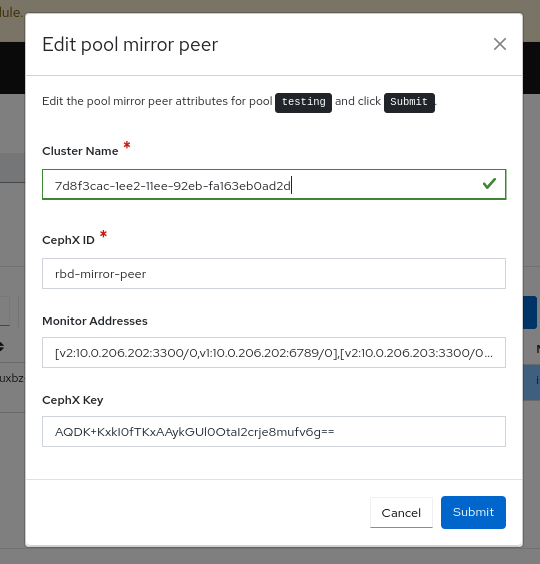
- 您会收到一个成功更新对等的通知。
13.2.5. 删除 Ceph 仪表板上的镜像中的对等点
您可以编辑'rbd-daemon' mirror 的存储集群,以便在 Red Hat Ceph Storage Dashboard 中发现其对等存储集群。
先决条件
- 一个正在运行的 Red Hat Ceph Storage 集群。
- 已安装仪表板。
- 创建启用了 rbd 应用的池。
- 已创建一个镜像。
- 配置了镜像(mirror)。
- 添加了对等点。
流程
- 登录到仪表板。
- 在导航菜单中点 Block。
- 点 Mirroring。
- 在池选项卡中,点您要删除的对等点。
- 在 Edit Mode 下拉菜单中,选择 Delete peer。
在 Delete mirror peer 对话框中,点 Yes, I am sure box,然后点 Delete mirror peer 保存设置:
图 13.22. 删除镜像中的 peer
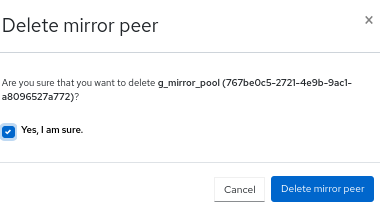
- 您收到成功删除对等的通知。
第 14 章 激活和停用遥测
激活遥测模块,以帮助 Ceph 开发人员了解如何使用 Ceph 以及用户可能遇到的问题。这有助于提高仪表板体验。激活遥测模块会将有关集群的匿名数据发回到 Ceph 开发人员。
在公共遥测仪表板上 查看发送到 Ceph 开发人员的遥测数据。这允许社区轻松查看报告集群数量、其总容量和 OSD 数量以及版本分布趋势的摘要统计。
遥测报告分为多个频道,每种频道都有不同类型的信息。假设启用了 telemetry,您可以打开和关闭单个频道。如果遥测关闭,则每个通道设置无效。
- 基本的
- 提供有关集群的基本信息。
- crash
- 提供有关守护进程崩溃的信息。
- 设备
- 提供有关设备指标的信息。
- Ident
- 提供用户提供的有关集群的标识信息。
- perf
- 提供集群的各种性能指标。
数据报告包含有助于开发人员更好地了解 Ceph 的使用方式的信息。数据包括集群部署、Ceph 版本、主机的分发和其他参数的计数器和统计信息。
数据报告不包含池名称、对象名称、对象内容、主机名或设备序列号等任何敏感数据。
遥测也可以使用 API 进行管理。有关更多信息,请参阅 Red Hat Ceph Storage Developer Guide 中的 Telemetry 章节。
流程
使用以下方法之一激活 telemetry 模块:
从 Ceph 仪表板内的横幅。

- 进入 Settings→Telemetry 配置。
选择应启用遥测的每个频道。
注意有关每种频道类型的详细信息,请点频道旁边的 More Info。
- 为集群完成 联系信息。输入联系人、Ceph 集群描述和组织。
可选:完成 Advanced Settings 字段选项。
- Interval(间隔)
- 将间隔设置为 hour。模块编译并发送每小时间隔的新报告。默认间隔为 24 小时。
- Proxy
如果集群无法直接连接到配置的遥测端点,则使用它来配置 HTTP 或 HTTPs 代理服务器。使用以下格式添加服务器:
https://10.0.0.1:8080或https://ceph::8080默认端点为
telemetry.ceph.com。
- 点击 Next。这会在启用遥测前显示 Telemetry 报告预览。
查看 报告预览。
注意该报告可以在本地下载并保存,或复制到剪贴板中。
- 选择 I agree to my telemetry data is submitted in the Community Data License Agreement。
单击 Update 来启用 telemetry 模块。
此时会显示以下信息,确认遥测激活:
The Telemetry module has been configured and activated successfully
The Telemetry module has been configured and activated successfullyCopy to Clipboard Copied! Toggle word wrap Toggle overflow
14.1. 停用遥测
要取消激活遥测模块,请转至 Settings→Telemetry 配置,然后点 Deactivate。

'%20d='M201.5%20305.5c-13.8%200-24.9-11.1-24.9-24.6%200-13.8%2011.1-24.9%2024.9-24.9%2013.6%200%2024.6%2011.1%2024.6%2024.9%200%2013.6-11.1%2024.6-24.6%2024.6zM504%20256c0%20137-111%20248-248%20248S8%20393%208%20256%20119%208%20256%208s248%20111%20248%20248zm-132.3-41.2c-9.4%200-17.7%203.9-23.8%2010-22.4-15.5-52.6-25.5-86.1-26.6l17.4-78.3%2055.4%2012.5c0%2013.6%2011.1%2024.6%2024.6%2024.6%2013.8%200%2024.9-11.3%2024.9-24.9s-11.1-24.9-24.9-24.9c-9.7%200-18%205.8-22.1%2013.8l-61.2-13.6c-3-.8-6.1%201.4-6.9%204.4l-19.1%2086.4c-33.2%201.4-63.1%2011.3-85.5%2026.8-6.1-6.4-14.7-10.2-24.1-10.2-34.9%200-46.3%2046.9-14.4%2062.8-1.1%205-1.7%2010.2-1.7%2015.5%200%2052.6%2059.2%2095.2%20132%2095.2%2073.1%200%20132.3-42.6%20132.3-95.2%200-5.3-.6-10.8-1.9-15.8%2031.3-16%2019.8-62.5-14.9-62.5zM302.8%20331c-18.2%2018.2-76.1%2017.9-93.6%200-2.2-2.2-6.1-2.2-8.3%200-2.5%202.5-2.5%206.4%200%208.6%2022.8%2022.8%2087.3%2022.8%20110.2%200%202.5-2.2%202.5-6.1%200-8.6-2.2-2.2-6.1-2.2-8.3%200zm7.7-75c-13.6%200-24.6%2011.1-24.6%2024.9%200%2013.6%2011.1%2024.6%2024.6%2024.6%2013.8%200%2024.9-11.1%2024.9-24.6%200-13.8-11-24.9-24.9-24.9z'/%3e%3c/svg%3e)