 红帽全球峰会
RHEL 中逻辑卷的重复数据删除和压缩。
在 LVM 上部署 VDO 以增加存储容量
摘要
对红帽文档提供反馈
我们感谢您对我们文档的反馈。让我们了解如何改进它。
通过 Jira 提交反馈(需要帐户)
- 登录到 Jira 网站。
- 点顶部导航栏中的 Create
- 在 Summary 字段中输入描述性标题。
- 在 Description 字段中输入您的改进建议。包括到文档相关部分的链接。
- 点对话框底部的 Create。
第 1 章 LVM 的 VDO 介绍
Virtual Data Optimizer(VDO)为存储提供内联块级的重复数据删除(deduplication)、压缩和精简置备。您可以将 VDO 作为逻辑卷管理器 (LVM) 逻辑卷管理器 (LVM) 逻辑卷 (LV) 类型进行管理,类似于 LVM 精简配置的卷。
LVM (LVM-VDO)上的 VDO 卷包含以下组件:
- VDO 池 LV
- 这是用于 VDO LV 存储、重复数据删除和压缩的后端物理设备。VDO 池 LV 设置 VDO 卷的物理大小,即 VDO 可保存到磁盘中的数据量。
- 目前,每个 VDO 池 LV 只能有一个 VDO LV。因此,VDO 会单独压缩每个 VDO LV。存储在独立 LV 上的重复数据不会影响同一 VDO 卷的数据优化。
- VDO LV
- 这是 VDO 池 LV 上的虚拟置备设备。VDO LV 设定 VDO 卷的置备和逻辑大小,即应用程序在重复数据删除和压缩发生前可写入卷的数据量。
- kvdo
- 载入 Linux 设备映射器层的内核模块提供去除重复数据的、压缩的和精简配置的块存储卷。
-
kvdo模块公开 VDO 池 LV 用于创建 VDO LV 的块设备。然后,系统将使用 VDO LV。 -
当
kvdo收到一个读取 VDO 卷中数据的逻辑块的请求时,它会将请求的逻辑块映射到底层的物理块上,然后读取并返回请求的数据。 -
当
kvdo收到一个向 VDO 卷写数据块的请求时,它首先检查请求是 DISCARD 还是 TRIM 请求,或者数据是否统一为零。如果满足其中任何一个条件,则kvdo会更新其块映射并确认请求。否则,VDO 会处理并优化数据。 - kvdo 模块在内部利用卷上的通用重复数据删除服务 (UDS) 索引,并分析数据,因为它被接收用于重复数据。对于每个新的数据,UDS 可以快速地判断该数据是否与之前存储的数据相同。如果索引发现匹配项,则存储系统可以验证该匹配项的准确性,然后更新内部引用以避免多次存储相同的信息。
如果您已经熟悉 LVM 精简配置实现的结构,请参阅下表,以了解 VDO 的不同方面是如何呈现给系统的。
| 物理设备 | 置备的设备 | |
|---|---|---|
| LVM 上的 VDO | VDO 池 LV | VDO LV |
| LVM 精简配置 | 精简池(thin poll) | 精简卷(thin volume) |
因为 VDO 是精简置备的,所以文件系统和应用程序只会看到使用的逻辑空间,而不是实际可用的物理空间。使用脚本来监控可用的物理空间,并在使用超过阈值时生成警报。有关监控可用的 VDO 空间的详情,请参考 Monitoring VDO 部分。
第 2 章 LVM-VDO 要求
LVM 上的 VDO 对其放置和系统资源有一定要求。
2.1. VDO 内存要求
每个 VDO 卷有不同的内存要求:
- VDO 模块
VDO 需要固定的 38 MB RAM 和几个可变的数量:
- 每个 1 MB 的配置的块映射缓存需要 1.15 MB RAM。块映射缓存至少需要 150 MB RAM。
- 每个 1 TB 逻辑空间需要 1.6 MB RAM。
- 由卷管理的每 1 TB 物理存储的 268 MB RAM。
- UDS 索引
通用重复数据删除服务(UDS)至少需要 250 MB RAM,这也是重复数据删除使用的默认数量。您可以在格式化 VDO 卷时配置值,因为值还影响索引所需的存储量。
UDS 索引所需的内存由索引类型和去重窗口所需的大小决定。去重窗口是 VDO 可以检查匹配块的之前写入的数据量。
Expand 索引类型 重复数据删除窗口 密度
每 1 GB RAM 为 1 TB
稀疏
每 1 GB RAM 为 10 TB
注意使用默认设置的 2 GB slab 和 0.25dense 索引的 VDO 卷的最小磁盘用量需要大约 4.7 GB。这提供了在 0% 重复数据删除或压缩时写入的 2 GB 物理数据要少 2 GB。
这里的磁盘用量是默认 slab 大小和密度索引的总和。
2.2. 稀疏索引和密集索引之间的区别
UDS 稀疏索引功能依赖于数据的临时性,并尝试只在内存中保留最相关的索引条目。有了稀疏索引,UDS 可以维护一个去重窗口,该窗口比密集索引的窗口大 10 倍,而使用同样的内存量。稀疏索引需要十倍多的物理空间用于元数据。
稀疏索引提供了最高的覆盖,但密度索引提供了更多的重复数据删除建议。对于大多数工作负载,如果内存量相同,则密度和稀疏索引间的重复数据删除率的不同会微不足道。
2.3. VDO 存储空间要求
您可以将 VDO 卷配置为使用最多 256TB 物理存储。只有物理存储的某个部分可用来存储数据。
VDO 需要用于两种类型的 VDO 元数据和 UDS 索引的存储。使用以下计算来确定 VDO 管理的卷的可用大小:
- 第一类 VDO 元数据对于每 4GB 物理贮存使用 1 MB,再加上每个 slab 的额外的 1 MB。
- 第二类 VDO 元数据对于每 1GB 逻辑存储使用 1.25 MB,并舍入到最近的 slab。
- UDS 索引所需的存储量取决于索引类型以及分配给索引的 RAM 量。对于每 1 GB RAM,密度 UDS 索引使用 17GB 存储,稀疏 UDS 索引使用 170 GB 存储。
2.4. 按物理大小划分的 VDO 要求示例
下表根据基础卷的物理大小提供 VDO 的最大系统要求。每个表都列出适合预期部署的要求,如主存储或备份存储。
具体数量取决于您的 VDO 卷的配置。
- 主存储部署
在主存储中,UDS 索引是物理大小的 0.01% 到 25%。
Expand 表 2.1. 用于主存储的存储和内存配置的示例 物理大小 RAM 使用量:UDS RAM 使用量:VDO 磁盘用量 索引类型 1 TB
250 MB
472 MB
2.5 GB
密度
10 TB
1 GB
3 GB
10 GB
密度
250 MB
22 GB
稀疏
50 TB
1 GB
14 GB
85 GB
稀疏
100 TB
3 GB
27 GB
255 GB
稀疏
256 TB
5 GB
69 GB
425 GB
稀疏
- 备份存储部署
在备份存储情况下,去重窗口必须比备份集大。如果您预期备份集或物理大小在以后会增大,则需要把这个值加到索引大小中。
Expand 表 2.2. 用于备份存储的存储和内存配置的示例 重复数据删除窗口 RAM 使用量:UDS 磁盘用量 索引类型 1 TB
250 MB
2.5 GB
密度
10 TB
2 GB
21 GB
密度
50 TB
2 GB
170 GB
稀疏
100 TB
4 GB
340 GB
稀疏
256 TB
8 GB
700 GB
稀疏
2.5. 在存储堆栈中放置 LVM-VDO
您必须将某些存储层放在 VDO 逻辑卷下,并将其他存储层放在其上。
您可以将thick 置备的层放在 VDO 的顶部,但您不能依赖该情况下精简置备的保证。因为 VDO 层是精简置备的,所以精简置备的作用适用于所有层。如果没有监控 VDO 卷,您可能耗尽 VDO 上精简置备卷上的物理空间。
因为支持的以下层放置在 VDO 下,所以不要将它们放在 VDO 之上:
- DM Multipath
- DM Crypt
- Software RAID(LVM 或 MD RAID)
不支持以下配置:
- VDO 位于回送设备之上
- 加密的卷位于 VDO 之上
- VDO 卷中的分区
- 位于 VDO 卷之上的 RAID,比如 LVM RAID、MD RAID 或者其它类型
- 在 LVM-VDO 上部署 Ceph Storage
2.6. LVM-VDO 部署情况
您可以以不同的方式部署 VDO on LVM(LVM-VDO)以提供重复数据删除的存储:
- 块访问
- 文件访问
- 本地存储
- 远程存储
因为 LVM-VDO 会将重复数据删除存储作为常规逻辑卷(LV)形式公开,所以您可以在标准文件系统、iSCSI 和 FC 目标驱动程序或者统一存储中使用它。
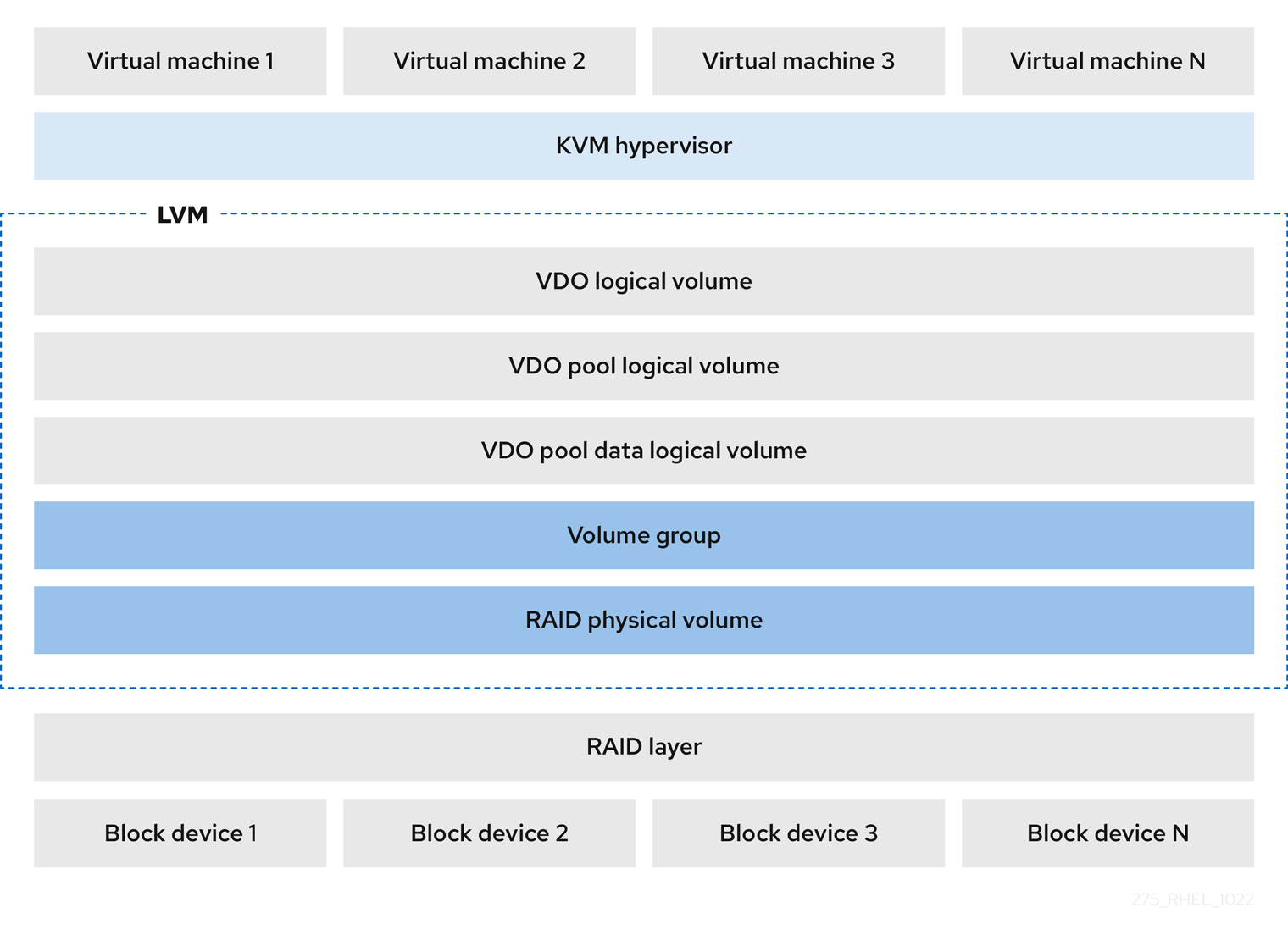
- KVM
您可以在配置了直接附加存储的 KVM 服务器中部署 LVM-VDO。
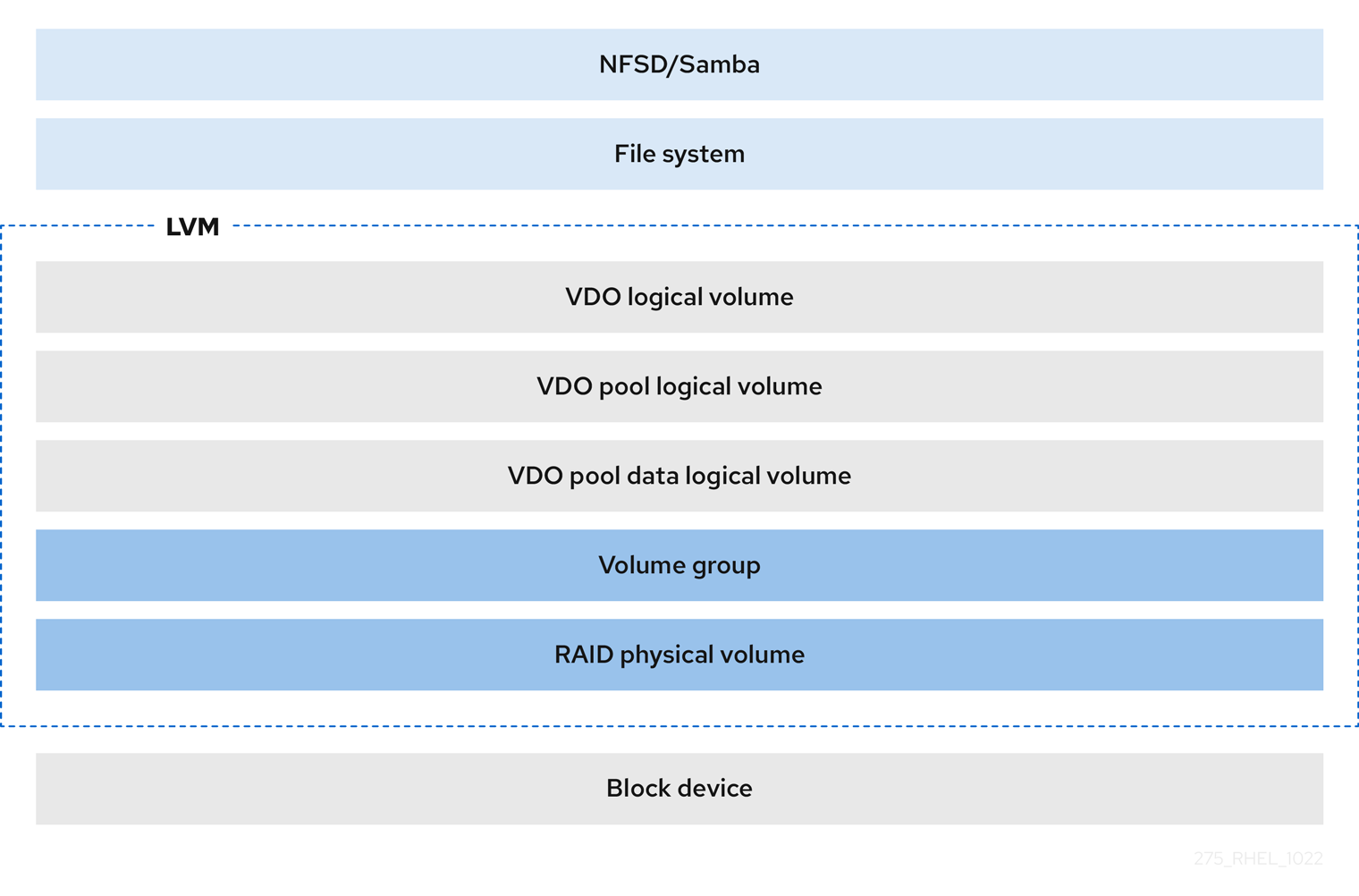
- 文件系统
您可以在 VDO LV 上创建文件系统,并将其公开给使用 NFS 服务器或 Samba 的 NFS 或 CIFS 用户。
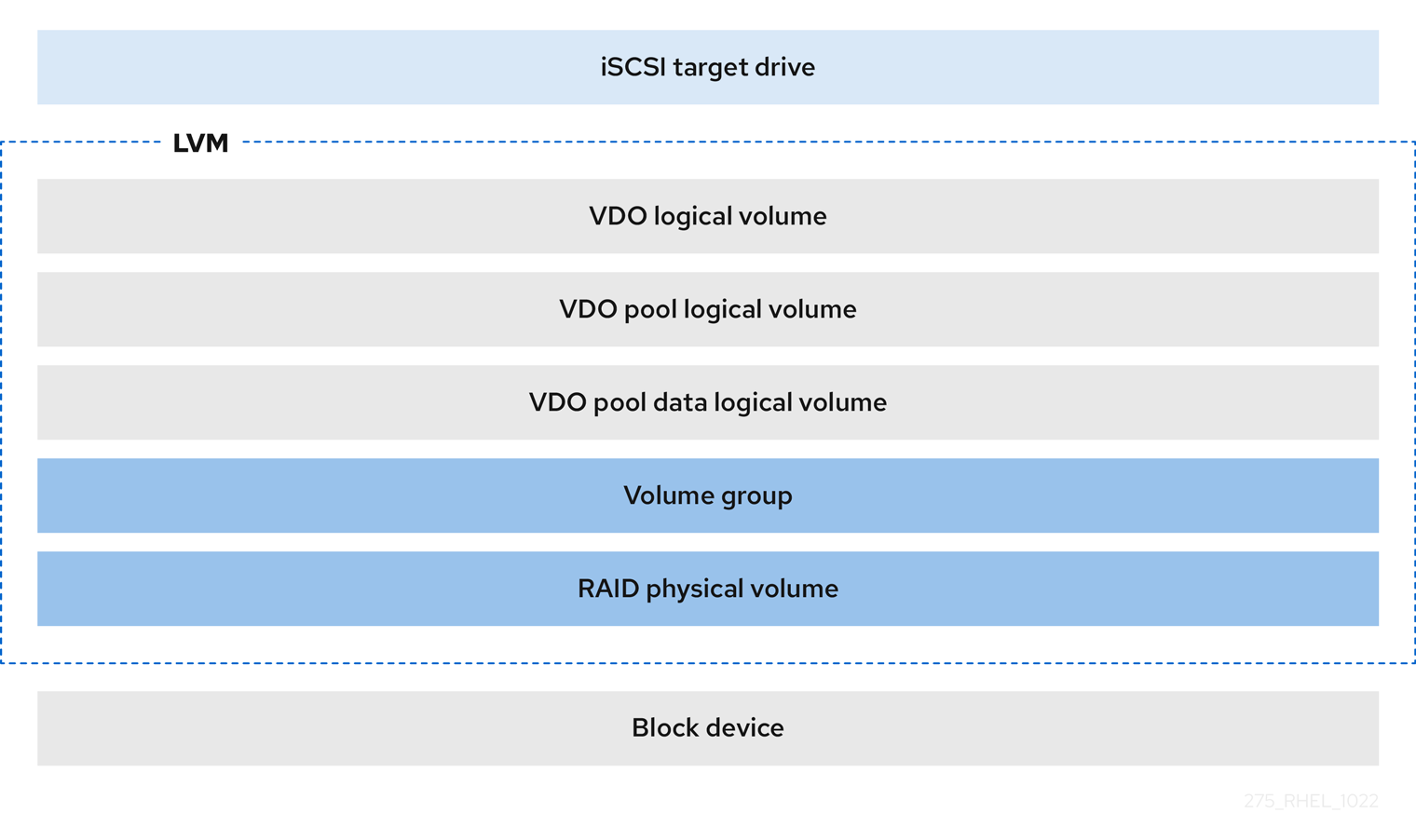
- iSCSI 目标
您可以将 VDO LV 的整个导出为 iSCSI 目标到远程 iSCSI 启动器。
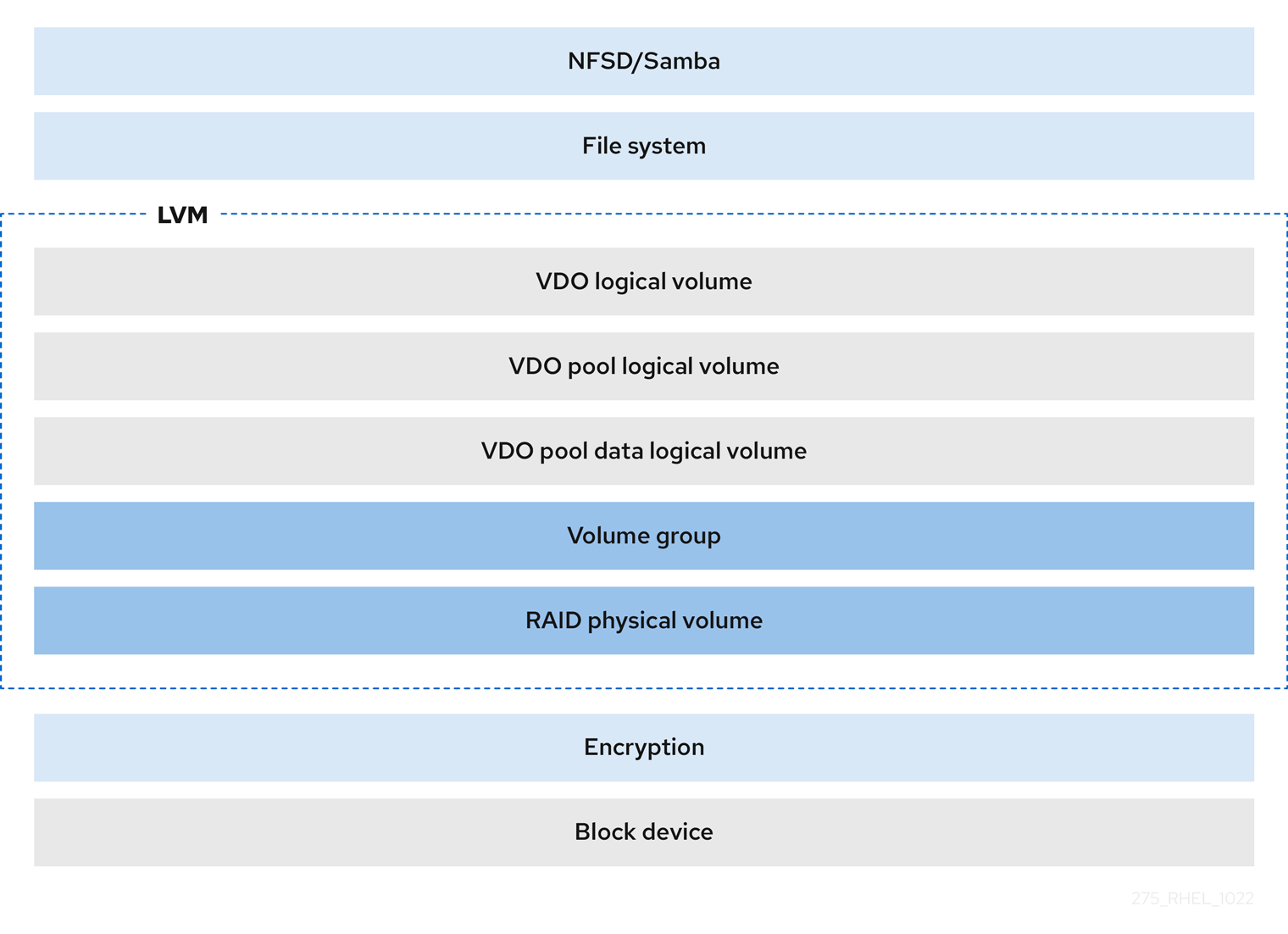
- 加密
DM Crypt 等设备映射器(DM)机制与 VDO 兼容。加密 VDO LV 卷有助于确保数据安全性,且任何 VDO LV 之上的文件系统仍会被去重。
重要如果对数据进行了重复数据删除,则在应用 VDO LV 上面应用加密层不会产生太大效果。在 VDO 可以对它们进行重复数据删除前,加密会使重复数据块不同。
始终将加密层放在 VDO LV 下。
第 3 章 创建重复数据删除和压缩的逻辑卷
您可以创建使用 VDO 功能的 LVM 逻辑卷来重复数据删除和压缩数据。
3.1. LVM-VDO 卷的物理和逻辑大小
VDO 使用不同的大小定义:
- 物理大小
这与分配给 VDO 池 LV 的物理区块大小相同。VDO 使用这个存储用于:
- 用户数据,这些数据可能会进行重复数据删除和压缩
- VDO 元数据,如 UDS 索引
- 可用物理大小
这是 VDO 可用于用户数据的物理大小的一部分。
它等同于物理大小减去元数据的大小,向下舍入到 slab 大小的倍数。
- 逻辑大小
这是 VDO LV 出现在应用程序中置备的大小。它通常大于可用的物理大小。VDO 目前支持任意逻辑卷大小最多为物理卷的 254 倍,但不能超过 4 PB。
当您设置 VDO 逻辑卷(LV)时,可以指定 VDO LV 出现的逻辑存储量。在托管活跃虚拟机(VM)或容器时,以 10:1 逻辑与物理比例使用置备存储。例如,如果您使用 1TB 物理存储,则将其显示 10TB 的逻辑存储。
如果没有指定
--virtualsize选项,VDO 会将卷置备为1:1比例。例如,如果您将 VDO LV 放在 20GB VDO 池 LV 的上面,如果使用默认索引大小,VDO 为 UDS 索引保留 2.5 GB。剩余的 17.5 GB 为 VDO 元数据和用户数据提供。因此,要消耗的可用存储不超过 17.5 GB,且可能会因为组成实际 VDO 卷的元数据而减少。
3.2. VDO 中的 Lab 大小
VDO 卷的物理存储被分成几个 slab。每个 slab 都是物理空间的连续区域。给定卷的所有 slab 的大小相同,可以是基于 128 MB 的 2 的指数的任何值,最大值为 32 GB。
默认的 slab 大小为 2 GB,用于在较小的测试系统中评估 VDO。单个 VDO 卷最多可有 8192 个 slabs。因此,在使用 2GB slab 的默认配置中,允许的最大物理存储为 16 TB。当使用 32GB 的 slab 时,允许的最大物理存储为 256 TB。VDO 总是保留至少一个整个 slab 来保存元数据,因此预留 slab 无法用于存储用户数据。
slab 大小不影响 VDO 卷的性能。
| 物理卷大小 | 推荐的 slab 大小 |
|---|---|
| 10-99 GB | 1 GB |
| 100 GB - 1 TB | 2 GB |
| 2-256 TB | 32 GB |
使用默认设置的 2 GB slab 和 0.25dense 索引的 VDO 卷的最小磁盘用量需要大约 4.7 GB。这提供了在 0% 重复数据删除或压缩时写入的 2 GB 物理数据要少 2 GB。
这里的磁盘用量是默认 slab 大小和密度索引的总和。
您可以通过向 lvcreate 命令提供 --vdosettings 'vdo_slab_size_mb=size-in-megabytes' 选项来控制 slab 大小。
3.3. 安装 VDO
您可以安装创建、挂载和管理 VDO 卷所需的 VDO 软件。
流程
安装 VDO 软件:
# dnf install lvm2 kmod-kvdo vdo
3.4. 创建并挂载 LVM-VDO 卷
您可以使用 lvcreate 命令在 VDO 池 LV 上创建 VDO 逻辑卷(LV)。
为您的 LVM-VDO 选择一个名称,如 vdo1。您必须对系统上的每个 LVM-VDO 使用不同的名称和设备。
先决条件
- 安装 VDO 软件。如需更多信息,请参阅安装 VDO。
- 在您的系统中有一个有可用存储容量的 LVM 卷组。
流程
创建 LVM-VDO:
# lvcreate --type vdo \
           --name vdo1 \
           --size 1T \
           --virtualsize 10T \
           vg-name
使用物理大小替换
1T。如果物理大小大于 16 TiB,请添加以下选项,来将卷上的 slab 大小增加到 32 GiB:--vdosettings 'vdo_slab_size_mb=32768'如果您在物理大小大于 16 TiB 的卷上使用 2 GiB 的默认 slab 大小,则
lvcreate命令会失败,并显示以下错误:ERROR - vdoformat: formatVDO failed on '/dev/device': VDO Status: Exceeds maximum number of slabs supported使用 LVM-VDO 将呈现的逻辑存储替换
10T。使用您要放置 LVM-VDO 的现有 LVM 卷组的名称替换
vg-name。重要如果创建 LVM-VDO 卷失败,请使用
lvremove vg-name删除卷。根据故障的原因,您可能还需要添加两个强制选项(-ff)。在 LVM-VDO 上创建文件系统:
对于 XFS 文件系统:
# mkfs.xfs -K /dev/vg-name/vdo-name对于 ext4 文件系统:
# mkfs.ext4 -E nodiscard /dev/vg-name/vdo-name
在 LVM-VDO 卷上挂载文件系统:
要永久挂载文件系统,请在
/etc/fstab文件中添加以下行:/dev/vg-name/vdo-name mount-point <file-system-type> defaults 0 0将 <file-system-type> 替换为您的文件系统,如
xfs或ext4。要手动挂载文件系统,请使用
mount命令:# mount /dev/vg-name/vdo-name mount-point
如果 LVM-VDO 卷位于需要网络的块设备中,如 iSCSI,请添加 _netdev 挂载选项。对于 iSCSI 和其它需要网络的块设备,请查看 systemd.mount (5) 手册页,已了解有关 _netdev 挂载选项的信息。
验证
验证 LVM-VDO 卷是否已创建:
# lvs
3.5. 使用 storage RHEL 系统角色配置 LVM-VDO 卷
您可以使用 storage RHEL 系统角色,在启用了压缩和去重的 LVM (LVM-VDO)上创建一个 VDO 卷。
由于 storage 系统角色使用 LVM-VDO,因此每个池只能创建一个卷。
先决条件
- 您已准备好控制节点和受管节点
- 以可在受管主机上运行 playbook 的用户登录到控制节点。
-
用于连接到受管节点的帐户具有
sudo权限。
流程
创建一个包含以下内容的 playbook 文件,如
~/playbook.yml:--- - name: Manage local storage hosts: managed-node-01.example.com tasks: - name: Create LVM-VDO volume under volume group 'myvg' ansible.builtin.include_role: name: redhat.rhel_system_roles.storage vars: storage_pools: - name: myvg disks: - /dev/sdb volumes: - name: mylv1 compression: true deduplication: true vdo_pool_size: 10 GiB size: 30 GiB mount_point: /mnt/app/shared示例 playbook 中指定的设置包括以下内容:
vdo_pool_size: <size>- 卷在设备上使用的实际大小。您可以以人类可读的格式指定大小,如 10 GiB。如果没有指定单位,则默认为字节。
size: <size>- VDO 卷的虚拟大小。
有关 playbook 中使用的所有变量的详情,请查看控制节点上的
/usr/share/ansible/roles/rhel-system-roles.storage/README.md文件。验证 playbook 语法:
$ ansible-playbook --syntax-check ~/playbook.yml请注意,这个命令只验证语法,不会防止错误但有效的配置。
运行 playbook:
$ ansible-playbook ~/playbook.yml
验证
查看压缩和去重的当前状态:
$ ansible managed-node-01.example.com -m command -a 'lvs -o+vdo_compression,vdo_compression_state,vdo_deduplication,vdo_index_state'
  LV       VG      Attr       LSize   Pool   Origin Data%  Meta%  Move Log Cpy%Sync Convert VDOCompression VDOCompressionState VDODeduplication VDOIndexState
  mylv1   myvg   vwi-a-v---   3.00t vpool0                                                         enabled              online          enabled        online
3.6. 在 web 控制台中创建 LVM-VDO 卷
在 RHEL web 控制台中创建 LVM-VDO 卷。
先决条件
- 您已安装了 RHEL 9 web 控制台。
- 您已启用了 cockpit 服务。
您的用户帐户被允许登录到 web 控制台。
具体步骤请参阅安装并启用 Web 控制台。
-
您已在系统上安装了
cockpit-storaged软件包。 - 您已创建了要从中创建 LVM-VDO 卷的 LVM2 组。
流程
登录到 RHEL 9 web 控制台。
详情请参阅 登录到 web 控制台。
- 在面板中,单击 Storage。
- 点击您要在其中创建 LVM-VDO 卷的 LVM2 组的菜单按钮 [⋮],然后点击 Create new logical volume。
- 在 Name 字段中输入 LVM-VDO 卷的名称,没有空格。
- 从 Purpose 下拉列表中,选择 VDO filesystem volume。
- 在 Size 滑块中,设置 LVM-VDO 卷的物理大小。
在 Logical size 滑块中设置 LVM-VDO 卷的大小。您可以将其扩展十多倍,但考虑您创建 LVM-VDO 卷的目的:
- 对于活跃的虚拟机或容器存储,逻辑大小为物理大小的十倍。
- 对于对象存储,逻辑大小为物理大小的三倍。
- 在 Options 列表中,选择 Compression 和 Deduplication。
- 点 。
验证
- 检查您是否可在 Storage 部分看到新的 LVM-VDO 卷。
3.7. 在 web 控制台中格式化 LVM-VDO 卷
LVM-VDO 卷充当物理驱动器。要使用它们,您必须使用文件系统格式化它们。
格式化会清除卷上的所有数据。
先决条件
- 您已安装了 RHEL 9 web 控制台。
- 您已启用了 cockpit 服务。
您的用户帐户被允许登录到 web 控制台。
具体步骤请参阅安装并启用 Web 控制台。
-
您已在系统上安装了
cockpit-storaged软件包。 - 您已创建了一个 LVM-VDO 卷。
流程
登录到 RHEL 9 web 控制台。
详情请参阅 登录到 web 控制台。
- 在面板中,单击 Storage。
- 点击拥有您要格式化的 LVM-VDO 卷的 LVM2 卷组,然后点击 LVM-VDO 卷的菜单按钮 [⋮] 。
- 在下拉菜单中,单击 Format。
- 在 Name 字段输入逻辑卷名称。
- 在 Mount Point 字段中输入挂载路径。
- 在 Type 下拉列表中选择文件系统。
- 可选:如果磁盘包含任何敏感数据,并且您要重写它们,请选择 Overwrite existing data with zeros。否则,web 控制台只重写磁盘头。
- 在 Encryption 下拉列表中选择加密类型。
- 从 At boot 下拉列表中,选择挂载卷的时间。
在 Mount options 列表中,选择合适的设置:
- 如果您要将卷挂载为只读逻辑卷,请选择 Mount read only 复选框。
- 选择 Custom mount options 复选框,如果您要更改默认挂载选项,请添加挂载选项。
格式化 LVM-VDO 卷:
- 如果要格式化并挂载 LVM-VDO 卷,请点 。
- 如果您只想格式化分区,请点 。
验证
- 在 Storage 选项卡中和 LVM2 卷组选项卡中验证格式化的 LVM-VDO 卷的详情。
3.8. 在 web 控制台中扩展 LVM-VDO 卷
在 RHEL 9 web 控制台中扩展 LVM-VDO 卷。
先决条件
- 您已安装了 RHEL 9 web 控制台。
- 您已启用了 cockpit 服务。
您的用户帐户被允许登录到 web 控制台。
具体步骤请参阅安装并启用 Web 控制台。
-
您已在系统上安装了
cockpit-storaged软件包。 - 您已创建了一个 LVM-VDO 卷。
流程
登录到 RHEL 9 web 控制台。
详情请参阅 登录到 web 控制台。
- 在面板中,单击 Storage。
- 在 VDO Devices 框中点 LVM-VDO 卷。
- 在 LVM-VDO 卷详情中,点 。
- 在 Grow logical size of VDO 对话框中,扩展 LVM-VDO 卷的逻辑大小。
- 点 Grow。
验证
- 检查新大小的 LVM-VDO 卷的详情,以验证您的更改是否成功。
3.9. 更改 LVM-VDO 卷上的压缩设置
默认情况下,启用了 VDO 池逻辑卷(LV)的压缩。要保存 CPU 使用情况,您可以禁用它。使用 lvchange 命令启用或禁用压缩。
先决条件
- 您的系统中有 LVM-VDO 卷。
流程
检查逻辑卷的压缩状态:
# lvs -o+vdo_compression,vdo_compression_state
  LV         VG        Attr         LSize   Pool   Origin Data%  Meta%  Move Log Cpy%Sync Convert VDOCompression VDOCompressionState
  vdo_name vg_name vwi-a-v---   1.00t vpool0        0.00                                           enabled online
  vpool0   vg_name dwi------- <15.00g                 20.03                                          enabled online
禁用 VDOPoolLV 的压缩:
# lvchange --compression n vg-name/vdopoolname如果要启用压缩,请使用
y选项,而不是n选项。
验证
查看压缩的当前状态:
# lvs -o+vdo_compression,vdo_compression_state
  LV         VG        Attr         LSize   Pool   Origin Data%  Meta%  Move Log Cpy%Sync Convert VDOCompression VDOCompressionState
  vdo_name vg_name vwi-a-v---   1.00t vpool0        0.00                                                     offline
  vpool0   vg_name dwi------- <15.00g                 20.03                                                    offline
3.10. 更改 LVM-VDO 卷上的去重设置
默认情况下,启用了 VDO 池逻辑卷(LV)的去重。要保存内存,您可以禁用去重。使用 lvchange 命令启用或禁用去重。
由于 VDO 处理正在并行的 I/O 操作的方式,VDO 卷继续识别这些操作中的重复数据。例如,如果虚拟机克隆操作正在进行中,且 VDO 卷有许多紧密相邻的重复块,则卷仍可使用去重来节省一些空间。卷的索引状态不会影响进程。
先决条件
- 您的系统中有 LVM-VDO 卷。
流程
检查逻辑卷的去重状态:
# lvs -o+vdo_deduplication,vdo_index_state
  LV         VG        Attr         LSize   Pool   Origin Data%  Meta%  Move Log Cpy%Sync Convert VDODeduplication VDOIndexState
  vdo_name vg_name vwi-a-v---   1.00t vpool0        0.00                                             enabled  online
  vpool0   vg_name dwi------- <15.00g                 20.03                                            enabled  online
禁用 VDOPoolLV 的去重:
# lvchange --deduplication n vg-name/vdopoolname如果要启用去重,请使用
y选项而不是n。
验证
查看去重的当前状态:
# lvs -o+vdo_deduplication,vdo_index_state
  LV         VG        Attr         LSize   Pool   Origin Data%  Meta%  Move Log Cpy%Sync Convert VDODeduplication VDOIndexState
  vdo_name vg_name vwi-a-v---   1.00t vpool0        0.00                                                       closed
  vpool0   vg_name dwi------- <15.00g                 20.03                                                      closed
3.11. 管理精简配置的 LVM-VDO 卷
可以配置精简配置的 LVM-VDO 卷,以准备将来扩展物理空间,以便解决 LVM-VDO 卷使用率接近 100% 的情况。例如,不要在 lvcreate 操作中使用 -l 100%FREE ,而是使用例如 '95%FREE' ,以确保以后在需要时有一些保留的空间。您可以使用相同的方法来解决以下问题:
- 卷耗尽了空间。
- 文件系统进入只读模式。
- 卷报告的 ENOSPC。
解决 LVM-VDO 卷上高物理空间使用率的最佳方法是删除未使用的文件,并使用在线丢弃或 fstrim 程序丢弃这些未使用的文件所使用的块。LVM-VDO 卷的物理空间只能增加到 8192 个 slab,对于默认 slab 大小为 2 GB 的 LVM-VDO 卷为 16 TB,对于最大 slab 大小 32 GB 的 LVM-VDO 卷为 256 TB。
在以下步骤中,将 myvg 和 myvdo 分别替换为卷组和 LVM-VDO 名称。
先决条件
- 安装 VDO 软件。如需更多信息,请参阅安装 VDO。
- 在您的系统中有一个有可用存储容量的 LVM 卷组。
-
使用
lvcreate --type vdo --name myvdo myvg -l percentage-of-free-space-in-vg --virtualsize virtual-size-of-vdo命令的精简配置的 LVM-VDO 卷。如需更多信息,请参阅 创建并挂载 LVM-VDO 卷。
流程
确定精简配置的 LVM-VDO 卷的最佳逻辑大小
# vdostats myvg-vpool0-vpool

Device               1K-blocks Used     Available  Use% Space saving%
myvg-vpool0-vpool   104856576  29664088 75192488   28%   69%
要计算空间节省率,请使用以下公式:
Savings ratio = 1 / (1 - Space saving%)在本例中,
-
大约有
3.22:1个空间节省率(大约 80 GB)。 - 如果更多带有相同空间节省的数据被写入 LVM-VDO 卷,则按比例乘以数据集大小将产生 256 GB 的潜在逻辑大小。
- 将这个数字调整到 200 GB 时,如果出现相同的空间节省率,则会产生一个具有安全可用磁盘空间的逻辑大小。
-
大约有
监控 LVM-VDO 卷中的空闲物理空间:
# vdostats myvg-vpool0-vpool可定期执行这个命令,以提供对 LVM-VDO 卷使用的和空闲的物理空间的监控。
可选:使用提供的
/usr/share/doc/vdo/examples/monitor/monitor_check_vdostats_physicalSpace.pl脚本查看对 LVM-VDO 卷上物理空间使用率的警告:# /usr/share/doc/vdo/examples/monitor/monitor_check_vdostats_physicalSpace.pl myvg-vpool0-vpool在创建 LVM-VDO 卷时,
dmeventd监控服务监控 LVM-VDO 卷中物理空间的使用率。当 LVM-VDO 卷被创建或启动时,这默认被启用。在监控 LVM-VDO 卷时,使用
journalctl命令查看日志中dmeventd的输出:lvm[8331]: Monitoring VDO pool myvg-vpool0-vpool. ... lvm[8331]: WARNING: VDO pool myvg-vpool0-vpool is now 84.63% full. lvm[8331]: WARNING: VDO pool myvg-vpool0-vpool is now 91.01% full. lvm[8331]: WARNING: VDO pool myvg-vpool0-vpool is now 97.34% full.修复几乎用尽可用物理空间的 LVM-VDO 卷。当可以向 LVM-VDO 卷中添加物理空间,但卷空间在增大前已满时,可能需要临时停止到卷的 I/O 。
要临时停止到卷的 I/O ,请执行以下步骤,其中 LVM-VDO 卷 myvdo 包含挂载到 /users/homeDir 路径上的文件系统:
冻结文件系统:
# xfs_freeze -f /users/homeDir

# vgextend myvg /dev/vdc2

# lvextend -L new-size myvg/vpool0

# xfs_freeze -u /users/homeDir
卸载文件系统:
# umount /users/homeDir # vgextend myvg /dev/vdc2 # lvextend -L new-size myvg/vpool0 # mount -o discard /dev/myvg/myvdo /users/homeDir注意卸载或释放带有缓存数据的文件系统将导致缓存数据的写入,这可能会填满 LVM-VDO 卷的物理空间。当为 LVM-VDO 卷上的空闲物理空间设置监控阈值时,请考虑缓存的文件系统的最大数据量。
可以使用
fstrim程序清理文件系统不再使用的块。对 VDO 卷上挂载的文件系统执行fstrim可能会导致增加该卷的可用空间。fstrim工具将丢弃发送到 LVM-VDO 卷,这些丢弃被用来删除对以前使用的块的引用。如果这些块中有单一引用,则使用物理空间。检查 VDO stats 以查看当前可用空间量:
# vdostats --human-readable myvg-vpool0-vpool

 Device             Size  Used  Available Use%  Space saving%
myvg-vpool0-vpool  100.0G 95.0G 5.0G      95%   73%
丢弃未使用块:
# fstrim /users/homeDir查看 LVM-VDO 卷的空闲物理空间:
# vdostats --human-readable myvg-vpool0-vpool

 Device             Size    Used   Available Use%  Space saving%
myvg-vpool0-vpool  100.0G   30.0G  70.0G     30%    43%
在这个示例中,在文件系统上执行
fstrim后,丢弃可以返回 65 G 物理空间以便在 LVM-VDO 卷中使用。注意丢弃较低级别的重复数据删除和压缩卷时,可能会回收物理空间,而不是丢弃更高水平的重复数据删除和压缩卷。具有高级去重和压缩的卷可能需要更广泛的清理来回收物理空间,而不只是仅仅丢弃未使用的块。
第 4 章 在 LVM-VDO 卷中修剪选项
以下是 LVM-VDO 卷的不同的可用修剪选项:
discard-
执行在线块丢弃操作,来自动丢弃未使用的块。要立即丢弃,请使用
mount -o discard命令。 fstrim- 执行定期丢弃。管理员需要调度和监控额外的进程。
目前建议使用 fstrim 应用程序丢弃未使用的块,而不是 discard 挂载选项,因为此选项的性能影响可能会非常严重。因此,nodiscard 是默认值。
4.1. 对 LVM-VDO 卷启用 discard 挂载选项
您可以在 LVM-VDO 卷上启用 discard 选项。
先决条件
- 您的系统中有 LVM-VDO 卷。
流程
对您的卷启用
discard选项:# mount -o discard /dev/vg-name/vdo-name mount-point
4.2. 设置定期 TRIM 操作
您可以在系统上启用已调度的 TRIM 操作。
先决条件
- 您的系统中有 LVM-VDO 卷。
流程
启用并启动计时器:
# systemctl enable --now fstrim.timer
验证
验证计时器是否已启用:
# systemctl list-timers fstrim.timer
NEXT                         LEFT         LAST  PASSED  UNIT         ACTIVATES
Mon 2021-05-10 00:00:00 EDT  5 days left  n/a   n/a     fstrim.timer fstrim.service
您将不会看到对 VDO 卷的任何引用,因为 fstrim.timer 在所有挂载的文件系统中运行。
第 5 章 优化 LVM-VDO 性能
VDO 内核驱动程序通过使用多个线程来加快任务。它不是一个线程为一个 I/O 请求做任何事情,而是将工作分成较小的部分,来分配给不同的线程。这些线程在处理请求时相互通信。这样,一个线程可以处理共享数据,而无需不断地锁定和解锁。
当一个线程完成一个任务时,VDO 已为它准备了另一个任务。这会保持线程忙碌,并减少切换任务所花费的时间。VDO 还对较慢的任务使用单独的线程,如将 I/O 操作添加到队列中,或将消息处理到去重索引中。
5.1. VDO 线程类型
VDO 使用各种线程类型来处理特定的操作:
- 逻辑区域线程(
kvdo:logQ) - 维护提供给 VDO 设备的用户的的逻辑块号(LBN)和底层存储系统中物理块号(PBN)之间的映射。它们还阻止并发写入同一块。逻辑线程在读和写操作过程中处于活动状态。处理通常是平均分布的,但特定的访问模式偶尔可能将工作集中在一个线程中。例如,频繁访问特定块映射页中的 LBN 可能会导致一个逻辑线程处理所有这些操作。
- 物理区域线程(
kvdo:physQ) - 在写操作过程中处理数据块分配和引用计数。
- I/O 提交线程(
kvdo:bioQ) -
处理从 VDO 到存储系统的块 I/O (
bio)操作的转换。它们处理来自其他 VDO 线程的 I/O 请求,并将它们传给底层设备驱动程序。这些线程与设备相关的数据结构进行交互,为设备驱动程序内核线程创建请求,并在 I/O 请求因为设备请求队列满了而被阻止时防止延迟。 - CPU 处理线程 (
kvdo:cpuQ) - 处理不阻止或需要独占访问其他线程类型管理的数据结构的 CPU 密集型任务。这些任务包括计算哈希值和压缩数据块。
- I/O 确认线程(
kvdo:ackQ) - 向更高级别的组件发出 I/O 请求完成的信号,如内核页缓存或应用程序线程执行直接 I/O。其 CPU 使用率和对内存争用的影响受到内核级别的代码的影响。
- 哈希区域线程(
kvdo:hashQ) - 将 I/O 请求与匹配的哈希进行协调,以处理潜在的去重任务。虽然它们创建并管理去重请求,但它们不会执行大量的计算。一个哈希区域线程通常就足够了。
- 去重线程(
kvdo:dedupeQ) - 处理 I/O 请求并与去重索引进行通信。这个工作是对单独的线程执行,以防止阻塞。如果索引没有快速响应,它也有一个跳过去重的超时机制。每个 VDO 设备只有一个去重线程。
- 日志线程(
kvdo:journalQ) - 更新恢复日志,并调度日志块以进行写入。此任务不能在多个线程中分配。每个 VDO 设备只有一个日志线程。
- Packer 线程(
kvdo:packerQ) - 启用压缩时,在写操作过程中工作。它从 CPU 线程收集压缩数据块,以减少浪费的空间。每个 VDO 设备只有一个 packer 线程。
5.2. 识别性能瓶颈
识别 VDO 性能中的瓶颈对于优化系统效率至关重要。您可以采取的一个主要步骤是确定瓶颈是否位于 CPU、内存或后备存储的速度上。在确定最慢的组件后,您可以制定策略来增强性能。
要确保低性能的根本原因不是硬件问题,请在存储堆栈中使用和不使用 VDO 运行测试。
VDO 中的 journalQ 线程是一个自然瓶颈,特别是在 VDO 卷处理写操作时。如果您注意到另一个线程类型比 journalQ 线程有更高的使用率,您可以通过添加更多那种类型的线程来修复此问题。
5.2.1. 使用 top 分析 VDO 性能
您可以使用 top 工具检查 VDO 线程的性能。
top 等工具无法区分生产 CPU 周期和因缓存或内存延迟而卡住的周期。这些工具将缓存争用和低内存访问速度解释为实际工作。在节点间移动线程可能看起来减少了 CPU 使用率,同时增加了每秒的操作。
流程
显示单个线程:
$ top -H- 按 f 键显示字段管理器。
-
使用 (↓) 键导航到
P = Last Used Cpu (SMP)字段。 -
按空格栏选择
P = Last Used Cpu (SMP)字段。 -
按 q 键关闭字段管理器。
top工具现在显示单个核的 CPU 负载,并指示每个进程或线程最近使用的 CPU。您可以通过按 1 切换到每个 CPU 统计信息。
5.2.2. top 结果的解释
在分析 VDO 线程的性能时,请使用下表来解释 top 工具的结果。
| 值 | 描述 | 建议 |
|---|---|---|
| 线程或 CPU 使用率超过 70% | 线程或 CPU 过载。高使用率可以导致 VDO 线程调度到没有实际工作的 CPU 上。这可能因为过多的硬件中断、内存冲突或资源竞争而发生。 | 增加运行此核的线程类型的数量。 |
|
低 | 核正在积极处理任务。 | 不需要任何操作。 |
|
低 | 核正在执行标准的处理工作。 | 添加更多核来提高性能。避免 NUMA 冲突。 |
| 核被过度使用。 | 将内核线程和设备中断处理重新分配给不同的核。 |
| VDO 始终使存储系统忙于 I/O 请求。 [b] | 如果 CPU 使用率非常低,则减少 I/O 提交线程的数量。 |
|
|
VDO 有比它需要的多的 |
减少 |
| 每个 I/O 请求的高 CPU 使用率。 | 每个 I/O 请求的 CPU 使用率随着线程的增加而增加。 | 检查 CPU、内存或锁争用。 |
[a]
超过几个百分点
[b]
如果存储系统可以处理多个请求,或者请求处理效率高,则这是很好的。
| ||
5.2.3. 使用 perf 分析 VDO 性能
您可以使用 perf 工具检查 VDO 的 CPU 性能。
先决条件
-
perf软件包已安装。
流程
显示性能配置文件:
# perf top通过解释
perf结果来分析 CPU 性能:Expand 表 5.2. 解释 perf 结果 值 描述 建议 kvdo:bioQ线程花费大量需要 spin 锁的周期VDO 下的设备驱动程序中可能会出现太多争用
减少
kvdo:bioQ线程的数量高 CPU 使用率
NUMA 节点之间的争用。
如果处理器支持,请检查
stalled-cycles-backend、cache-misses和node-load-misses等计数器。高未命中率可能导致卡住,类似于其他工具中的高 CPU 使用量,表示可能的争用。为 VDO 内核线程的 CPU 关联性或中断处理程序的 IRQ 关联性,将处理工作限制到单个节点。
5.2.4. 使用 sar 分析 VDO 性能
您可以使用 sar 工具创建有关 VDO 性能的定期报告。
并非所有块设备驱动程序都可以提供 sar 工具所需的数据。例如:MD RAID 等设备不报告 %util 值。
先决条件
安装
sysstat工具:# dnf install sysstat
流程
以 1 秒的间隔显示磁盘 I/O 统计信息:
$ sar -d 1通过解释
sar结果分析 VDO 性能:Expand 表 5.3. 解释 sar 结果 值 描述 建议 -
底层存储设备的
%util值在 100% 下为良好。 - VDO 100% 忙碌。
-
bioQ线程使用大量 CPU 时间。
对于快速设备,VDO 有太少的
bioQ线程。添加更多
bioQ线程。请注意,当您由于 spin 锁争用而添加
bioQ线程时,某些存储驱动程序可能会减慢。-
底层存储设备的
5.3. 重新分发 VDO 线程
在处理请求时,VDO 为不同的任务使用不同的线程池。最佳性能取决于在每个池中设置正确的线程数量,这因可用的存储、CPU 资源以及工作负载的类型而异。您可以将 VDO 分散到多个线程,以提高 VDO 性能。
VDO 旨在通过并行最大化性能。您可以根据可用 CPU 资源等因素和瓶颈的根本原因,来向瓶颈任务分配更多线程来改善它。高线程使用率(70-80% 以上)可能会导致延迟。因此,在这种情况下增加线程数可能会有所帮助。但是,过量线程可能会妨碍性能,并产生额外的成本。
要获得最佳性能,请执行以下操作:
- 使用各种期望的工作负载测试 VDO ,来评估并优化其性能。
- 为使用率超过 50% 的池增加线程数。
- 如果总使用率超过 50%,即使单个线程使用率较低,请增加 VDO 可用的核数。
5.3.1. 在 NUMA 节点间对 VDO 线程进行分组
跨 NUMA 节点访问内存比本地内存访问要慢。在核共享节点中最后一级缓存的 Intel 处理器上,缓存问题在数据在节点间共享时,比在单个节点内共享时更多。虽然很多 VDO 内核线程管理专用的数据结构,但它们通常会交换有关 I/O 请求的消息。VDO 线程分散到多个节点上,或者调度程序在节点间重新分配线程可能会导致争用,这是多个节点竞争同一资源。
您可以通过在同一 NUMA 节点上对某些线程进行分组来提高 VDO 性能。
- 将一个 NUMA 节点上的相关线程分组到一起
-
I/O 确认(
ackQ)线程 高级别 I/O 提交线程:
- 用户模式线程处理直接 I/O
- 内核页缓存刷新线程
-
I/O 确认(
- 优化设备访问
-
如果设备访问时间因 NUMA 节点而异,请在最接近存储设备控制器的节点上运行
bioQ线程
-
如果设备访问时间因 NUMA 节点而异,请在最接近存储设备控制器的节点上运行
- 最小化争用
-
在与
logQ或physQ线程相同的节点上运行 I/O 提交和存储设备中断处理。 - 在同一节点上运行其他与 VDO 相关的工作。
-
如果一个节点无法处理所有 VDO 工作,在将线程移到其他节点时请考虑内存争用。例如,将中断处理的设备和
bioQ线程移到另一个节点上。
-
在与
5.3.2. 配置 CPU 关联性
如果调整 VDO 线程的 CPU 关联性,您可以提高某些存储设备驱动程序的 VDO 性能。
当存储设备驱动程序的中断(IRQ)处理程序做了大量工作,并且驱动程序不使用线程 IRQ 处理程序时,它可能会限制系统调度程序优化 VDO 性能的能力。
要获得最佳性能,请执行以下操作:
-
如果核超载,将特定的核用于 IRQ 处理并调整 VDO 线程关联性。如果
%hi值超过其他核几个百分点,则核超载。 -
避免在忙碌的 IRQ 核上运行单例 VDO 线程,如
kvdo:journalQ线程。 - 只有当单个 CPU 使用较高时,才使其他线程类型远离忙于 IRQ 的核。
配置在系统重启后不会持久。
流程
设置 CPU 关联性:
# taskset -c <cpu-numbers> -p <process-id>将
<cpu-numbers>替换为您要将进程分配给的用逗号隔开的 CPU 号的列表。将<process-id>替换为您要为其设置 CPU 关联性的正在运行的进程的 ID。例 5.1. 为 CPU 核 1 和 2 上的
kvdo进程设置 CPU 关联性# for pid in `ps -eo pid,comm | grep kvdo | awk '{ print $1 }'` do taskset -c "1,2" -p $pid done
验证
显示关联性集合:
# taskset -p <cpu-numbers> -p <process-id>将
<cpu-numbers>替换为您要将进程分配给的用逗号隔开的 CPU 号的列表。将<process-id>替换为您要为其设置 CPU 关联性的正在运行的进程的 ID。
5.4. 增加块映射缓存大小以增强性能
您可以通过增加 LVM-VDO 卷的缓存大小来提高读和写性能。
如果您扩展了读和写延迟,或者从存储中读取不符合应用程序要求的大量数据,您可能需要调整缓存大小。
当您增加块映射缓存时,缓存会使用您指定的内存量,再加上额外的 15% 的内存。较大的缓存大小使用更多 RAM,并影响整体系统稳定性。
以下示例演示了如何将系统中的缓存大小从 128 MB 更改为 640 Mb。
流程
检查当前 LVM-VDO 卷的缓存大小:
# lvs -o vdo_block_map_cache_size
  VDOBlockMapCacheSize
               128.00m
               128.00m
取消激活 LVM-VDO 卷:
# lvchange -an vg_name/vdo_volume更改 LVM-VDO 设置:
# lvchange --vdosettings "block_map_cache_size_mb=640" vg_name/vdo_volume将
640替换为以 MB 为单位的新缓存大小。注意缓存大小必须是 4096 的倍数,范围为 128 MB 到 16 TB,每个逻辑线程至少 16 MB。更改在下次启动 LVM-VDO 设备时生效。已在运行的设备不受影响。
激活 LVM-VDO 卷:
# lvchange -ay vg_name/vdo_volume
验证
检查当前的 LVM-VDO 卷配置:
# lvs -o vdo_block_map_cache_size vg_name/vdo_volume
  VDOBlockMapCacheSize
               640.00m
5.5. 加快丢弃操作
VDO 为系统上的所有 LVM-VDO 设备设置允许的最大 DISCARD (TRIM)扇区的大小。默认大小为 8 个扇区,其对应于一个 4KiB 块。增加 DISCARD 大小可以显著提高丢弃操作的速度。但是,在提高丢弃性能和维护其他写操作速度之间有一个权衡。
最佳 DISCARD 大小因存储堆栈而异。非常大且非常小的 DISCARD 扇区可能会降低性能。使用不同的值进行试验,以发现一个令人满意的结果。
对于存储本地文件系统的 LVM-VDO 卷,最好使用 8 扇区的 DISCARD 大小,这是默认设置。对于充当 SCSI 目标的 LVM-VDO 卷,一个适当大的 DISCARD 大小,如 2048 个扇区(对应于 1 MB 丢弃),效果最佳。建议最大 DISCARD 大小不超过 10240 个扇区,它相当于 5 MB 丢弃。在选择大小时,请确保它是 8 的倍数,因为如果它们比 8 个扇区小,VDO 可能无法有效地处理丢弃。
流程
为 DISCARD 扇区设置新的最大大小:
# echo <number-of-sectors> > /sys/kvdo/max_discard_sectors将
<number-of-sectors>替换为扇区数。此设置保持不变,直到重启为止。可选:要在重启后对 DISCARD 扇区进行持久性更改,请创建一个自定义
systemd服务:使用以下内容创建一个新的
/etc/systemd/system/max_discard_sectors.service文件:[Unit] Description=Set maximum DISCARD sector [Service] ExecStart=/usr/bin/echo <number-of-sectors> > /sys/kvdo/max_discard_sectors [Install] WantedBy=multi-user.target将
<number-of-sectors>替换为扇区数。- 保存文件并退出。
重新载入服务文件:
# systemctl daemon-reload启用新服务:
# systemctl enable max_discard_sectors.service
验证
可选:如果您使缩放调控器更改持久,请检查是否启用了
max_discard_sectors.service:# systemctl is-enabled max_discard_sectors.service
5.6. 优化 CPU 频率扩展
默认情况下,RHEL 使用 CPU 频率缩放来省电,并在 CPU 不在重负载下时减少热量。为了在使性能优先于节能,您可以将 CPU 配置为以其最大时钟速度运行。这样确保 CPU 可以以最高效率处理数据去重和压缩过程。通过以最高频率运行 CPU,可以更快地执行资源密集型操作,从而提高了 LVM-VDO 在数据减少和存储优化方面的整体性能。
为更高的性能调整 CPU 频率缩放可以提高功耗和发热量。在冷却不足的系统中,这可能导致过热,并可能导致热流,这限制了性能提升。
流程
显示可用的 CPU 调控器:
$ cpupower frequency-info -g更改缩放调控器以优先选择性能:
# cpupower frequency-set -g performance此设置保持不变,直到重启为止。
可选:要在重启后使缩放调控器中的更改持久,请创建一个自定义
systemd服务:使用以下内容创建一个新的
/etc/systemd/system/cpufreq.service文件:[Unit] Description=Set CPU scaling governor to performance [Service] ExecStart=/usr/bin/cpupower frequency-set -g performance [Install] WantedBy=multi-user.target- 保存文件并退出。
重新载入服务文件:
# systemctl daemon-reload启用新服务:
# systemctl enable cpufreq.service
验证
显示当前使用的 CPU 频率策略:
$ cpupower frequency-info -p可选:如果您使缩放调控器更改持久,请检查是否启用了
cpufreq.service:# systemctl is-enabled cpufreq.service

'%20d='M201.5%20305.5c-13.8%200-24.9-11.1-24.9-24.6%200-13.8%2011.1-24.9%2024.9-24.9%2013.6%200%2024.6%2011.1%2024.6%2024.9%200%2013.6-11.1%2024.6-24.6%2024.6zM504%20256c0%20137-111%20248-248%20248S8%20393%208%20256%20119%208%20256%208s248%20111%20248%20248zm-132.3-41.2c-9.4%200-17.7%203.9-23.8%2010-22.4-15.5-52.6-25.5-86.1-26.6l17.4-78.3%2055.4%2012.5c0%2013.6%2011.1%2024.6%2024.6%2024.6%2013.8%200%2024.9-11.3%2024.9-24.9s-11.1-24.9-24.9-24.9c-9.7%200-18%205.8-22.1%2013.8l-61.2-13.6c-3-.8-6.1%201.4-6.9%204.4l-19.1%2086.4c-33.2%201.4-63.1%2011.3-85.5%2026.8-6.1-6.4-14.7-10.2-24.1-10.2-34.9%200-46.3%2046.9-14.4%2062.8-1.1%205-1.7%2010.2-1.7%2015.5%200%2052.6%2059.2%2095.2%20132%2095.2%2073.1%200%20132.3-42.6%20132.3-95.2%200-5.3-.6-10.8-1.9-15.8%2031.3-16%2019.8-62.5-14.9-62.5zM302.8%20331c-18.2%2018.2-76.1%2017.9-93.6%200-2.2-2.2-6.1-2.2-8.3%200-2.5%202.5-2.5%206.4%200%208.6%2022.8%2022.8%2087.3%2022.8%20110.2%200%202.5-2.2%202.5-6.1%200-8.6-2.2-2.2-6.1-2.2-8.3%200zm7.7-75c-13.6%200-24.6%2011.1-24.6%2024.9%200%2013.6%2011.1%2024.6%2024.6%2024.6%2013.8%200%2024.9-11.1%2024.9-24.6%200-13.8-11-24.9-24.9-24.9z'/%3e%3c/svg%3e)