 红帽全球峰会
裸机置备
安装和配置裸机置备服务(ironic)
摘要
前言
使开源包含更多
红帽致力于替换我们的代码、文档和 Web 属性中存在问题的语言。我们从这四个术语开始:master、slave、黑名单和白名单。由于此项工作十分艰巨,这些更改将在即将推出的几个发行版本中逐步实施。详情请查看 CTO Chris Wright 的信息。
对红帽文档提供反馈
我们感谢您对文档提供反馈信息。与我们分享您的成功秘诀。
使用直接文档反馈(DDF)功能
使用 添加反馈 DDF 功能,用于特定句子、段落或代码块上的直接注释。
- 以 Multi-page HTML 格式查看文档。
- 请确定您看到文档右上角的 反馈 按钮。
- 用鼠标指针高亮显示您想评论的文本部分。
- 点 添加反馈。
- 在添加反馈项中输入您的意见。
- 可选:添加您的电子邮件地址,以便文档团队可以联系您以讨论您的问题。
- 点 Submit。
第 1 章 裸机置备服务(ironic)功能
您可以使用裸机置备服务(ironic)组件为您的云用户置备和管理物理机器作为裸机实例。要置备和管理裸机实例,裸机置备服务与 overcloud 中的以下 Red Hat OpenStack Platform (RHOSP)服务交互:
- 计算服务(nova)为虚拟机实例管理提供调度、租户配额以及面向用户的 API。裸机恢复调配服务为硬件管理提供管理 API。
- 身份服务(keystone)提供请求身份验证,并帮助裸机恢复调配服务定位其他 RHOSP 服务。
- Image 服务(glance)管理磁盘和实例镜像和镜像元数据。
- Networking 服务(neutron)提供 DHCP 和网络配置,并在引导时调配实例连接到的虚拟或物理网络。
- Object Storage 服务(swift)为某些驱动程序公开临时镜像 URL。
裸机置备服务组件
裸机置备服务由名为 ironic-* 的服务组成。以下服务是核心裸机置备服务:
- 裸机置备 API (
ironic-api) - 该服务为用户提供外部 REST API。API 通过远程过程调用(RPC)向裸机置备编排器发送应用程序请求。
- 裸机置备编排器(
ironic-conductor) 此服务使用驱动程序来执行以下任务:
- 添加、编辑和删除裸机节点。
- 使用 IPMI、Redfish 或其他特定于供应商的协议打开和关闭裸机节点。
- 置备、部署和清理裸机节点。
- 裸机置备检查器(
ironic-inspector) - 此服务发现的是调度裸机实例所需的裸机节点的硬件属性,并为发现的以太网 MAC 创建裸机恢复调配服务端口。
- 裸机置备数据库
- 此数据库跟踪硬件信息和状态。
- 消息队列
-
所有服务都使用此消息传递服务相互通信,包括在
ironic-api和ironic-conductor之间实现 RPC。 - 裸机置备代理(
ironic-python-agent) -
此服务在临时 ramdisk 中运行,以提供
ironic-conductor和ironic-inspector服务,具有远程访问、带外硬件控制和硬件内省。
置备裸机实例
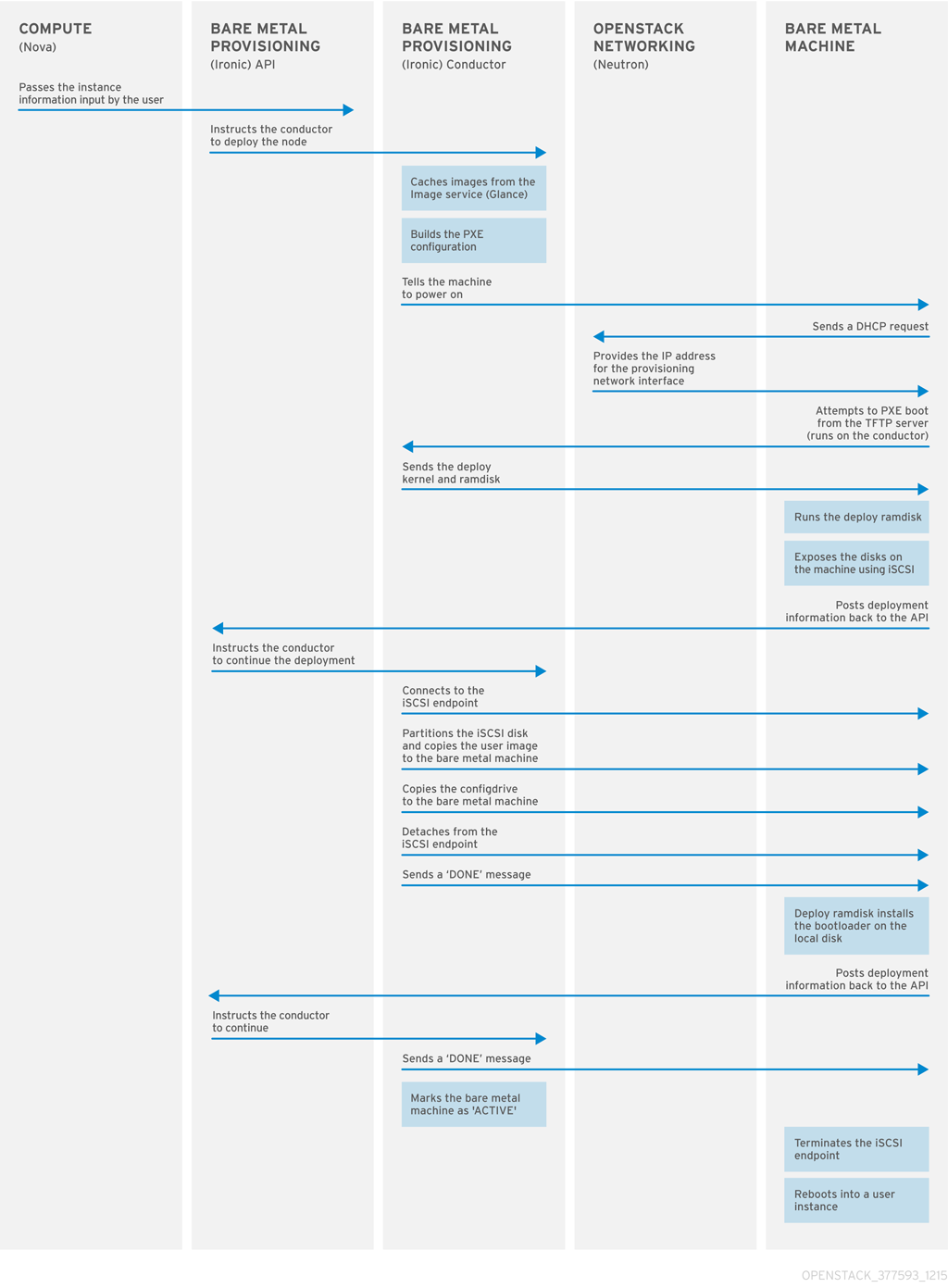
裸机恢复调配服务使用 iPXE 将物理计算机置备为裸机实例。下图显示了当云用户使用默认驱动程序启动新的裸机实例时,RHOSP 服务在置备过程中如何交互。
第 2 章 裸机置备要求
要提供云用户可以启动裸机实例的 overcloud,您的 Red Hat OpenStack Platform (RHOSP)环境必须具有所需的硬件和网络配置。
2.1. 硬件要求
您要提供给云用户用来置备的裸机机器的硬件要求取决于操作系统。有关 Red Hat Enterprise Linux 安装的硬件要求的详情,请查看 Red Hat Enterprise Linux 的产品文档。
要为云用户提供用于置备的所有裸机机器都必须有以下功能:
- 要连接到裸机网络的 NIC。
-
一个电源管理接口,如 Redfish 或 IPMI,它连接到可以从
ironic-conductor服务访问的网络。默认情况下,ironic-conductor在所有 Controller 节点上运行,除非您使用可组合角色并在其他位置运行ironic-conductor。 - PXE 在裸机网络上启动。禁用部署中的其他 NIC 的 PXE 引导。
2.2. 网络要求
裸机网络必须是专用网络,用于裸机置备服务,用于以下操作:
- overcloud 上裸机的置备和管理。
- 在节点未置备时清理裸机节点。
- 租户对裸机的访问。
裸机网络提供 DHCP 和 PXE 引导功能来发现裸机系统。此网络必须在中继接口上使用原生 VLAN,以便裸机置备服务能够提供 PXE 引导和 DHCP 请求。
overcloud 中的裸机置备服务是为可信租户环境设计的,因为裸机机器可以直接访问 Red Hat OpenStack Platform (RHOSP)环境的 control plane 网络。因此,默认的裸机网络对 ironic-conductor 服务使用扁平网络。
默认扁平 provisioning 网络可以在客户环境中引入安全问题,因为租户可能会干扰 control plane 网络。要防止这种风险,您可以为没有 control plane 的裸机置备服务配置自定义的可组合裸机置备网络。
裸机网络必须未标记用于置备,还必须有权访问 Bare Metal Provisioning API。control plane 网络(也称为 director 置备网络)始终被取消标记。其他网络可以加上标记。
托管裸机置备服务的 Controller 节点必须有权访问裸机网络。
从中将裸机配置为 PXE 引导的 NIC 必须有权访问裸机网络。
裸机网络由 OpenStack 操作器创建。云用户可以直接访问公共 OpenStack API 和裸机网络。使用默认的扁平裸机网络,云用户也可以间接访问 control plane。
裸机置备服务使用裸机网络进行节点清理。
2.2.1. 默认裸机网络
在默认的裸机置备服务部署架构中,裸机网络与 control plane 网络分开。裸机网络是一个扁平网络,它也充当租户网络。此网络必须路由到 control plane 上的裸机置备服务,称为 director 置备网络。如果定义了隔离的裸机网络,则裸机节点无法 PXE 引导。
默认裸机网络架构图

2.2.2. 自定义可组合裸机网络
当您在裸机置备服务部署架构中使用自定义可组合裸机网络时,裸机网络是一个自定义的可组合网络,它无法访问 control plane。如果要限制对 control plane 的访问,请使用自定义的可组合裸机网络。
第 3 章 使用裸机置备服务部署 overcloud
要使用裸机置备服务(ironic)部署 overcloud,您必须创建和配置裸机网络,并配置 overcloud 以启用裸机置备。
创建裸机网络。您可以重复使用 Controller 节点上的置备网络接口来创建扁平网络,也可以创建自定义网络:
配置 overcloud 以启用裸机置备:
如果使用 Open Virtual Network (OVN),则裸机置备服务只支持使用 ironic-overcloud.yaml 文件中定义的 DHCP 代理,即 neutron-dhcp-agent。OVN 上的内置 DHCP 服务器无法置备裸机节点,或为置备网络提供 DHCP。要启用 iPXE 链加载,您必须在 dnsmasq 中设置 --dhcp-match 标签,这不受 OVN DHCP 服务器的支持。
前提条件
- 您的环境满足最低要求。如需更多信息,请参阅裸机置备的要求。
3.1. 配置默认扁平网络
要使用默认的扁平裸机网络,您可以重复使用 Controller 节点上的 provisioning 网络接口为 Bare Metal Provisioning 服务(ironic)创建桥接。
流程
-
以
stack用户的身份登录 undercloud。 Source
stackrc文件:source ~/stackrc
[stack@director ~]$ source ~/stackrcCopy to Clipboard Copied! Toggle word wrap Toggle overflow 修改
/home/stack/templates/nic-configs/controller.yaml文件,以重复使用 Controller 节点上的置备网络接口eth1,为裸机网络创建桥接:Copy to Clipboard Copied! Toggle word wrap Toggle overflow 注意当通过重复使用 provisioning 网络来创建时,您无法 VLAN 标记裸机网络。
将
br-baremetal添加到network-environment.yaml文件中的NeutronBridgeMappings参数:parameter_defaults: NeutronBridgeMappings: datacentre:br-ex,baremetal:br-baremetal
parameter_defaults: NeutronBridgeMappings: datacentre:br-ex,baremetal:br-baremetalCopy to Clipboard Copied! Toggle word wrap Toggle overflow 将
baremetal添加到network-environment.yaml文件中的NeutronFlatNetworks参数指定的网络列表中:parameter_defaults: NeutronBridgeMappings: datacentre:br-ex,baremetal:br-baremetal NeutronFlatNetworks: datacentre,baremetal
parameter_defaults: NeutronBridgeMappings: datacentre:br-ex,baremetal:br-baremetal NeutronFlatNetworks: datacentre,baremetalCopy to Clipboard Copied! Toggle word wrap Toggle overflow
后续步骤
3.2. 配置自定义 IPv4 置备网络
创建自定义 IPv4 调配网络,以通过 IPv4 来置备和部署 overcloud。
流程
-
以
stack用户的身份登录 undercloud。 Source
stackrc文件:source ~/stackrc
[stack@director ~]$ source ~/stackrcCopy to Clipboard Copied! Toggle word wrap Toggle overflow 将
network_data.yaml文件复制到环境文件目录中:cp /usr/share/openstack-tripleo-heat-templates/network_data.yaml /home/stack/templates/network_data.yaml
(undercloud) [stack@host01 ~]$ cp /usr/share/openstack-tripleo-heat-templates/network_data.yaml /home/stack/templates/network_data.yamlCopy to Clipboard Copied! Toggle word wrap Toggle overflow 在您的
network_data.yaml文件中为 overcloud 置备添加新网络:Copy to Clipboard Copied! Toggle word wrap Toggle overflow -
将
<ipv4_subnet_address> 替换为 IPv4 子网的 IPv4 地址。 -
将
<ipv4_mask> 替换为 IPv4 子网的 IPv4 网络掩码。 -
将
<ipv4_start_address> 和 <ipv4_end_address> 替换为您要用于地址分配的 IPv4 范围。
-
将
在
ServiceNetMap配置中配置IronicApiNetwork和IronicNetwork,以使用新的 IPv4 置备网络:ServiceNetMap: IronicApiNetwork: oc_provisioning IronicNetwork: oc_provisioning
ServiceNetMap: IronicApiNetwork: oc_provisioning IronicNetwork: oc_provisioningCopy to Clipboard Copied! Toggle word wrap Toggle overflow 将新网络作为接口添加到本地 Controller NIC 配置文件中:
Copy to Clipboard Copied! Toggle word wrap Toggle overflow 将
roles_data.yaml文件复制到环境文件目录中:cp /usr/share/openstack-tripleo-heat-templates/roles_data.yaml /home/stack/templates/roles_data.yaml
(undercloud) [stack@host01 ~]$ cp /usr/share/openstack-tripleo-heat-templates/roles_data.yaml /home/stack/templates/roles_data.yamlCopy to Clipboard Copied! Toggle word wrap Toggle overflow 将控制器的新网络添加到
roles_data.yaml文件中:networks: ... OcProvisioning: subnet: oc_provisioning_subnetnetworks: ... OcProvisioning: subnet: oc_provisioning_subnetCopy to Clipboard Copied! Toggle word wrap Toggle overflow 如果还没有存在,在您的
roles_data.yaml文件的Ironic角色中包括IronicInspector服务:ServicesDefault: OS::TripleO::Services::IronicInspector
ServicesDefault: OS::TripleO::Services::IronicInspectorCopy to Clipboard Copied! Toggle word wrap Toggle overflow
后续步骤
3.3. 配置自定义 IPv6 置备网络
创建自定义 IPv6 置备网络,以在 IPv6 上置备和部署 overcloud。
流程
-
以
stack用户的身份登录 undercloud。 Source
stackrc文件:source ~/stackrc
[stack@director ~]$ source ~/stackrcCopy to Clipboard Copied! Toggle word wrap Toggle overflow 将
network_data.yaml文件复制到环境文件目录中:cp /usr/share/openstack-tripleo-heat-templates/network_data.yaml /home/stack/templates/network_data.yaml
(undercloud) [stack@host01 ~]$ cp /usr/share/openstack-tripleo-heat-templates/network_data.yaml /home/stack/templates/network_data.yamlCopy to Clipboard Copied! Toggle word wrap Toggle overflow 为 overcloud 置备添加新的 IPv6 网络到
network_data.yaml文件中:Copy to Clipboard Copied! Toggle word wrap Toggle overflow -
将
<ipv6_subnet_address> 替换为 IPv6 子网的 IPv6 地址。 -
将
<ipv6_prefix> 替换为 IPv6 子网的 IPv6 网络前缀。 -
将
<ipv6_start_address> 和 <ipv6_end_address> 替换为您要用于地址分配的 IPv6 范围。 -
将
<ipv6_gw_address> 替换为网关的 IPv6 地址。
-
将
在环境文件目录中创建新文件
network_environment_overrides.yaml:touch /home/stack/templates/network_environment_overrides.yaml
$ touch /home/stack/templates/network_environment_overrides.yamlCopy to Clipboard Copied! Toggle word wrap Toggle overflow 在
network_environment_overrides.yaml文件中配置IronicApiNetwork和IronicNetwork,以使用新的 IPv6 置备网络:ServiceNetMap: IronicApiNetwork: oc_provisioning_ipv6 IronicNetwork: oc_provisioning_ipv6
ServiceNetMap: IronicApiNetwork: oc_provisioning_ipv6 IronicNetwork: oc_provisioning_ipv6Copy to Clipboard Copied! Toggle word wrap Toggle overflow 将
IronicIpVersion参数设置为6:parameter_defaults: IronicIpVersion: 6
parameter_defaults: IronicIpVersion: 6Copy to Clipboard Copied! Toggle word wrap Toggle overflow 启用
RabbitIPv6、MysqlIPv6和RedisIPv6参数:parameter_defaults: RabbitIPv6: True MysqlIPv6: True RedisIPv6: True
parameter_defaults: RabbitIPv6: True MysqlIPv6: True RedisIPv6: TrueCopy to Clipboard Copied! Toggle word wrap Toggle overflow 将新网络作为接口添加到本地 Controller NIC 配置文件中:
Copy to Clipboard Copied! Toggle word wrap Toggle overflow 将
roles_data.yaml文件复制到环境文件目录中:cp /usr/share/openstack-tripleo-heat-templates/roles_data.yaml /home/stack/templates/roles_data.yaml
(undercloud) [stack@host01 ~]$ cp /usr/share/openstack-tripleo-heat-templates/roles_data.yaml /home/stack/templates/roles_data.yamlCopy to Clipboard Copied! Toggle word wrap Toggle overflow 在您的
roles_data.yaml文件中为 Controller 角色添加新网络:networks: ... - OcProvisioningIPv6
networks: ... - OcProvisioningIPv6Copy to Clipboard Copied! Toggle word wrap Toggle overflow 如果还没有存在,在您的
roles_data.yaml文件的Ironic角色中包括IronicInspector服务:ServicesDefault: OS::TripleO::Services::IronicInspector
ServicesDefault:
  OS::TripleO::Services::IronicInspector
Copy to Clipboard Copied! Toggle word wrap Toggle overflow
后续步骤
3.4. 配置 overcloud 以启用裸机置备
使用环境文件,通过启用了 Bare Metal Provisioning 服务(ironic)部署 overcloud。您可以使用位于 /usr/share/openstack-tripleo-heat-templates/environments/services 目录中的示例模板之一:
-
对于使用 OVS:
ironic.yaml的部署 -
对于使用 OVN:
ironic-overcloud.yaml的部署
以下流程使用 ironic-overcloud.yaml 文件来演示如何配置部署以启用裸机置备服务。
流程
将裸机模板示例复制到环境文件目录中:
cp /usr/share/openstack-tripleo-heat-templates/environments/services/ironic-overcloud.yaml /home/stack/templates/ironic-overcloud.yaml
$ cp /usr/share/openstack-tripleo-heat-templates/environments/services/ironic-overcloud.yaml /home/stack/templates/ironic-overcloud.yamlCopy to Clipboard Copied! Toggle word wrap Toggle overflow 可选:配置在置备前以及置备间要在裸机上执行的清理类型:
parameter_defaults:
  IronicCleaningDiskErase: <cleaning_type>
parameter_defaults:
  IronicCleaningDiskErase: <cleaning_type>
Copy to Clipboard Copied! Toggle word wrap Toggle overflow 将
<cleaning_type> 替换为以下值之一:-
full: (默认)执行一个完全清理。 -
元数据:仅清理分区表。这种清理类型大大提高了清理过程的速度。但是,由于在多租户环境中部署不太安全,因此仅在可信租户环境中使用这个选项。
-
可选:在默认驱动程序中添加附加驱动程序:
parameter_defaults:
  IronicEnabledHardwareTypes: ipmi,idrac,ilo,[additional_driver_1],...,[additional_driver_n]
parameter_defaults:
  IronicEnabledHardwareTypes: ipmi,idrac,ilo,[additional_driver_1],...,[additional_driver_n]
Copy to Clipboard Copied! Toggle word wrap Toggle overflow 用您要启用的额外驱动程序替换
[additional_driver_1],(可选)以及直到[additional_driver_n]。要启用裸机内省,请将
ironic-inspector.yaml文件示例复制到环境文件目录中:cp /usr/share/openstack-tripleo-heat-templates/environments/services/ironic-inspector.yaml /home/stack/templates/ironic-inspector.yaml
$ cp /usr/share/openstack-tripleo-heat-templates/environments/services/ironic-inspector.yaml /home/stack/templates/ironic-inspector.yamlCopy to Clipboard Copied! Toggle word wrap Toggle overflow 为您的环境配置
ironic-inspector.yaml:parameter_defaults: IronicInspectorSubnets: - ip_range: <ip_range> IPAImageURLs: '["http://<ip_address>:<port>/agent.kernel", "http://<ip_address>:<port>/agent.ramdisk"]' IronicInspectorInterface: '<baremetal_interface>'parameter_defaults: IronicInspectorSubnets: - ip_range: <ip_range> IPAImageURLs: '["http://<ip_address>:<port>/agent.kernel", "http://<ip_address>:<port>/agent.ramdisk"]' IronicInspectorInterface: '<baremetal_interface>'Copy to Clipboard Copied! Toggle word wrap Toggle overflow -
将
<ip_range> 替换为环境的 IP 范围。您可以指定多个范围。 -
将
<ip_address>:<port> 替换为托管 IPA 内核和 ramdisk 的 web 服务器的 IP 地址和端口。要使用 undercloud 上使用的相同镜像,请将 IP 地址设置为 undercloud IP 地址,并将端口设置为8088。如果省略此参数,则必须在每个 Controller 节点上包括 alternatives。 -
将
<baremetal_interface>替换为裸机网络接口,例如br-baremetal。
-
将
将新角色和自定义环境文件添加到堆栈中,与其他环境文件一起部署 overcloud:
Copy to Clipboard Copied! Toggle word wrap Toggle overflow 注意将环境文件传递给
openstack overcloud deploy命令的顺序非常重要,因为后续文件中的配置优先使用。因此,在任何网络配置文件之后,必须在 overcloud 上启用和配置裸机置备的环境文件。有关使用
openstack overcloud deploy命令的更多信息,请参阅 overcloud 部署中包含环境文件。
3.5. 测试裸机置备服务
您可以使用 OpenStack Integration Test Suite 来验证 Red Hat OpenStack 部署。如需更多信息,请参阅 OpenStack Integration Test Suite 指南。
裸机置备服务的其他验证方法:
配置 shell 以以管理用户身份访问身份:
source ~/overcloudrc
$ source ~/overcloudrcCopy to Clipboard Copied! Toggle word wrap Toggle overflow 检查
nova-compute服务是否在 Controller 节点上运行:openstack compute service list -c Binary -c Host -c Status
$ openstack compute service list -c Binary -c Host -c StatusCopy to Clipboard Copied! Toggle word wrap Toggle overflow 如果您更改了默认的 ironic 驱动程序,请确保启用了所需的驱动程序:
openstack baremetal driver list
$ openstack baremetal driver listCopy to Clipboard Copied! Toggle word wrap Toggle overflow 确保列出了 ironic 端点:
openstack catalog list
$ openstack catalog listCopy to Clipboard Copied! Toggle word wrap Toggle overflow
3.6. 其他资源
- Director 安装和使用指南中的部署命令选项
- Director 安装和使用指南中的 overcloud 部署中包含的环境文件
- Overcloud 的 IPv6 网络
- Overcloud 参数指南中的裸机 (ironic) 参数
第 4 章 部署后配置裸机置备服务
使用裸机置备服务(ironic)部署 overcloud 后,您可能需要完成一些额外的配置,以便为裸机工作负载准备您的环境:
- 配置网络.
- 配置节点清理。
- 为裸机节点创建裸机类别和镜像。
- 配置部署接口。
- 配置虚拟介质启动。
- 分隔虚拟机和物理机调配。
前提条件
- 包括裸机置备服务成功的 overcloud 部署。如需更多信息,请参阅使用 裸机置备 服务 部署 overcloud。
4.1. 配置 OpenStack 网络
配置 OpenStack 网络,以便与用于 DHCP、PXE 引导和其他要求的裸机恢复调配服务通信。您可以通过两种方式配置裸机网络:
- 为 Ironic Conductor 服务使用扁平裸机网络。此网络必须路由到 control plane 网络上的 Ironic 服务。
- 使用自定义可组合网络在 overcloud 中实施 Ironic 服务。
按照本节中的步骤为单个平面网络配置 OpenStack 网络,以便在裸机上进行置备,或者配置不依赖于未使用隔离网络或扁平网络的新可组合网络。配置使用 ML2 插件和 Open vSwitch 代理。
4.1.1. 配置 OpenStack 网络,以在扁平裸机网络中与裸机部署服务通信
在托管 OpenStack 网络服务的服务器上,以 root 用户身份执行以下步骤。
前提条件
- 包括裸机置备服务成功的 overcloud 部署。如需更多信息,请参阅使用 裸机置备 服务 部署 overcloud。
流程
配置 shell 以以管理用户身份访问身份:
source ~/overcloudrc
$ source ~/overcloudrcCopy to Clipboard Copied! Toggle word wrap Toggle overflow 创建扁平网络来置备裸机实例:
openstack network create \
  --provider-network-type flat \
  --provider-physical-network baremetal \
  --share NETWORK_NAME
$ openstack network create \
  --provider-network-type flat \
  --provider-physical-network baremetal \
  --share NETWORK_NAME
Copy to Clipboard Copied! Toggle word wrap Toggle overflow 用这个网络的名称替换 NETWORK_NAME。您实施虚拟网络的物理网络名称(本例中为
baremetal)已在~/templates/network-environment.yaml文件中设置,参数NeutronBridgeMappings。在扁平网络中创建子网:
Copy to Clipboard Copied! Toggle word wrap Toggle overflow 替换以下值:
- 将 SUBNET_NAME 替换为子网的名称。
- 将 NETWORK_NAME 替换为您在上一步中创建的置备网络的名称。
- 使用子网所代表的 IP 地址块的无类别域间路由(CIDR)表示替换 NETWORK_CIDR。从 START_IP 开始并以 END_IP 开头的 IP 地址块,且以 END_IP 结尾的 IP 地址块必须是 NETWORK_CIDR 指定的 IP 地址块。
- 将 GATEWAY_IP 替换为作为新子网的网关的路由器接口的 IP 地址或主机名。此地址必须位于 NETWORK_CIDR 指定的 IP 地址块内,但除以 START_IP 开头的 IP 地址块之外,范围从 START_IP 开始,并以 END_IP 结尾。
- 将 START_IP 替换为 IP 地址,该地址表示要从中分配浮动 IP 地址的新子网中 IP 地址起点。
- 将 END_IP 替换为 IP 地址,该地址表示要从中分配浮动 IP 地址的新子网中 IP 地址的范围。
为网络和子网创建路由器,以确保 OpenStack 网络服务提供元数据请求:
openstack router create ROUTER_NAME
$ openstack router create ROUTER_NAMECopy to Clipboard Copied! Toggle word wrap Toggle overflow 将
ROUTER_NAME替换为路由器的名称。将子网附加到新路由器:
openstack router add subnet ROUTER_NAME BAREMETAL_SUBNET
$ openstack router add subnet ROUTER_NAME BAREMETAL_SUBNETCopy to Clipboard Copied! Toggle word wrap Toggle overflow 将 ROUTER_NAME 替换为路由器的名称,将 BAREMETAL_SUBNET 替换为之前创建的子网的 ID 或名称。这允许提供来自
cloud-init的元数据请求,并配置了节点。
4.1.2. 配置 OpenStack 网络,以在自定义可组合裸机网络中与裸机服务通信
在托管 OpenStack 网络服务的服务器上,以 root 用户身份执行以下步骤。
前提条件
- 包括裸机置备服务成功的 overcloud 部署。如需更多信息,请参阅使用 裸机置备 服务 部署 overcloud。
流程
创建一个带有 VlanID 的 vlan 网络,它与您在部署期间创建的
OcProvisioning网络匹配。指出新网络置备以匹配清理网络的默认名称。openstack network create \ --share \ --provider-network-type vlan \ --provider-physical-network datacentre \ --provider-segment 205 provisioning
(overcloud) [stack@host01 ~]$ openstack network create \
  --share \
  --provider-network-type vlan \
  --provider-physical-network datacentre \
  --provider-segment 205 provisioning
Copy to Clipboard Copied! Toggle word wrap Toggle overflow 如果没有
置备overcloud 网络的名称,请将IronicProvisioningNetwork参数设置为置备并重新部署 overcloud:~/templates/ironic.yamlparameter_defaults: IronicProvisioningNetwork: default: provisioning description: Name or UUID of the overcloud network used for provisioning bare metal nodes, if IronicDefaultNetworkInterface is set to "neutron". The default value can be left during the initial deployment and should be changed to an actual UUID in a post-deployment stack update. type: stringparameter_defaults: IronicProvisioningNetwork: default: provisioning description: Name or UUID of the overcloud network used for provisioning bare metal nodes, if IronicDefaultNetworkInterface is set to "neutron". The default value can be left during the initial deployment and should be changed to an actual UUID in a post-deployment stack update. type: stringCopy to Clipboard Copied! Toggle word wrap Toggle overflow
4.2. 配置节点清理
默认情况下,Bare Metal Provisioning 服务使用名为 provisioning 的网络来用于节点清理。但是,OpenStack 网络中的网络名称不是唯一的,因此租户可能会创建具有相同名称的网络,这会导致与裸机置备服务冲突。要避免冲突,请使用网络 UUID。
前提条件
- 包括裸机置备服务成功的 overcloud 部署。如需更多信息,请参阅使用 裸机置备 服务 部署 overcloud。
流程
要配置节点清理,在托管裸机置备服务的控制器上提供提供商网络 UUID:
~/templates/ironic.yamlparameter_defaults: IronicCleaningNetwork: <UUID>parameter_defaults: IronicCleaningNetwork: <UUID>Copy to Clipboard Copied! Toggle word wrap Toggle overflow 将
<UUID> 替换为您在前面的步骤中创建的裸机网络的 UUID。您可以使用
openstack network show命令找到 UUID:openstack network show NETWORK_NAME -f value -c id
openstack network show NETWORK_NAME -f value -c idCopy to Clipboard Copied! Toggle word wrap Toggle overflow 注意您必须在初始 overcloud 部署后执行此配置,因为网络的 UUID 事先不可用。
-
若要应用这些更改,请使用
openstack overcloud deploy重新部署 overcloud。如需有关部署命令的更多信息,请参阅使用 裸机置备服务 部署 overcloud。
4.2.1. 手动清理节点
要手动启动节点清理,节点必须处于 manageable 状态。
节点清理有两种模式:
仅元数据清理 - 从给定节点上的所有磁盘中删除分区。这是一个更快速的整个周期,但的安全性会降低,因为它只擦除分区表。仅在可信租户环境中使用此模式。
full clean - 使用 ATA secure erase 或shredding 从所有磁盘中删除所有数据。这可能要花费几个小时才能完成。
前提条件
- 包括裸机置备服务成功的 overcloud 部署。如需更多信息,请参阅使用 裸机置备 服务 部署 overcloud。
流程
启动 元数据 清理:
openstack baremetal node clean _UUID_ \
    --clean-steps '[{"interface": "deploy", "step": "erase_devices_metadata"}]'
$ openstack baremetal node clean _UUID_ \
    --clean-steps '[{"interface": "deploy", "step": "erase_devices_metadata"}]'
启动 完整 清理:
openstack baremetal node clean _UUID_ \
    --clean-steps '[{"interface": "deploy", "step": "erase_devices"}]'
$ openstack baremetal node clean _UUID_ \
--clean-steps '[{"interface": "deploy", "step": "erase_devices"}]'使用您要 清理的节点的 UUID 替换 UUID。
成功清理后,节点状态返回到 manageable。如果状态 清理失败,请检查 last_error 字段是否有故障原因。
4.3. 创建裸机类别和资源类
您必须创建 flavor 和资源类,用于为特定工作负载标记裸机节点。
流程
提供 overcloud 凭据文件:
source ~/overcloudrc
$ source ~/overcloudrcCopy to Clipboard Copied! Toggle word wrap Toggle overflow 为裸机节点创建新实例类别:
openstack flavor create --id auto \
 --ram <ram_size_mb> --disk <disk_size_gb> \
 --vcpus <no_vcpus> baremetal
(overcloud)$ openstack flavor create --id auto \
 --ram <ram_size_mb> --disk <disk_size_gb> \
 --vcpus <no_vcpus> baremetal
Copy to Clipboard Copied! Toggle word wrap Toggle overflow -
将
<ram_size_mb>替换为裸机节点的 RAM,以 MB 为单位。 -
将
<disk_size_gb>替换为裸机节点中的磁盘大小(以 GB 为单位)。 将
<no_vcpus>替换为裸机节点中的 CPU 数量。注意这些属性不可用于调度实例。但是,计算调度程序使用磁盘大小来确定根分区大小。
-
将
检索节点列表来识别它们的 UUID:
openstack baremetal node list
(overcloud)$ openstack baremetal node listCopy to Clipboard Copied! Toggle word wrap Toggle overflow 使用自定义裸机资源类标记每个裸机节点:
openstack baremetal node set \
 --resource-class baremetal.<CUSTOM> <node>
(overcloud)$ openstack baremetal node set \
 --resource-class baremetal.<CUSTOM> <node>
Copy to Clipboard Copied! Toggle word wrap Toggle overflow -
将
<CUSTOM> 替换为标识资源类用途的字符串。例如,设置为GPU以创建一个自定义 GPU 资源类,您可以使用这些类标记您要为 GPU 工作负载指定的裸机节点。 -
将
<node>替换为裸机节点的 ID。
-
将
将裸机节点的新实例类别与自定义资源类关联:
openstack flavor set \
 --property resources:CUSTOM_BAREMETAL_<CUSTOM>=1 \
 baremetal
(overcloud)$ openstack flavor set \
 --property resources:CUSTOM_BAREMETAL_<CUSTOM>=1 \
 baremetal
Copy to Clipboard Copied! Toggle word wrap Toggle overflow 要确定与 Bare Metal 服务节点的资源类型对应的自定义资源类的名称,请将资源类转换为大写,将每个 punctuation 标记替换为下划线,并使用
CUSTOM_前缀。注意类别只能请求一个裸机资源类实例。
设置以下类别属性,以防止计算调度程序使用裸机类别属性来调度实例:
openstack flavor set \
 --property resources:VCPU=0 \
 --property resources:MEMORY_MB=0 \
 --property resources:DISK_GB=0 baremetal
(overcloud)$ openstack flavor set \
 --property resources:VCPU=0 \
 --property resources:MEMORY_MB=0 \
 --property resources:DISK_GB=0 baremetal
Copy to Clipboard Copied! Toggle word wrap Toggle overflow 验证新类别是否具有正确的值:
openstack flavor list
(overcloud)$ openstack flavor listCopy to Clipboard Copied! Toggle word wrap Toggle overflow
4.4. 创建裸机镜像
包括裸机置备服务(ironic)的 overcloud 需要两组镜像。在部署过程中,裸机置备服务从部署镜像引导裸机节点,并将用户镜像复制到节点上。
- 部署镜像
-
裸机恢复调配服务使用部署镜像引导裸机节点,并将用户镜像复制到裸机节点上。部署镜像
由内核镜像和ramdisk镜像组成。 - 用户镜像
用户镜像是您部署到裸机节点中的镜像。用户镜像还包含
内核镜像和ramdisk镜像,但也有用户镜像包含主镜像。主镜像是根分区,也可以是整个磁盘镜像。- 全磁盘镜像 是一个包含分区表和引导装载程序的镜像。裸机置备服务不控制后续使用完整磁盘镜像部署的节点重新引导,节点支持 localboot。
- root 分区镜像只包含操作系统的根分区。如果使用根分区,在将镜像加载到镜像服务后,您可以在节点属性中将部署镜像设置为节点引导镜像。后续重启节点使用 netboot 来拉取用户镜像。
本节中的示例使用 root 分区镜像置备裸机节点。
4.4.1. 准备部署镜像
您不必创建部署镜像,因为它已经在 undercloud 部署 overcloud 时创建。部署镜像由两个镜像(内核镜像和 ramdisk 镜像)组成:
/tftpboot/agent.kernel
/tftpboot/agent.ramdisk
/tftpboot/agent.kernel
/tftpboot/agent.ramdisk
这些镜像通常位于主目录中,除非您被删除或将其解除在其他位置。如果它们不在主目录中,并且您仍然安装了 rhosp-director-images-ipa 软件包,则这些镜像位于 /usr/share/rhosp-director-images/ironic-python-agent*.tar 文件中。
前提条件
- 包括裸机置备服务成功的 overcloud 部署。如需更多信息,请参阅使用 裸机置备 服务 部署 overcloud。
流程
提取镜像并将其上传到镜像服务:
4.4.2. 准备用户镜像
您所需的最终镜像是您将部署到裸机节点上的用户镜像。用户镜像还具有内核和 ramdisk,以及主镜像。要下载并安装这些软件包,您必须首先配置完整磁盘镜像环境变量以满足您的要求。
4.4.2.1. 磁盘镜像环境变量
在构建磁盘镜像的过程中,director 需要基础镜像和注册详情,以获取新 overcloud 镜像的软件包。使用以下 Linux 环境变量定义这些属性。
镜像构建过程会利用红帽订阅暂时注册镜像,并在完成构建后取消注册系统。
要构建磁盘镜像,请根据您的环境和要求来设置 Linux 环境变量:
- DIB_LOCAL_IMAGE
- 设置您要用作完整磁盘镜像基础的本地镜像。
- REG_ACTIVATION_KEY
- 使用激活码代替登录详细信息作为注册过程的一部分。
- REG_AUTO_ATTACH
- 定义是否自动附加最兼容的订阅。
- REG_BASE_URL
-
包含镜像软件包的内容交付服务器的基本 URL。默认的客户门户网站订阅管理(Subscription Management)会使用
https://cdn.redhat.com。如果您使用 Red Hat Satellite 6 服务器,则将此参数设置为 Satellite 服务器的基本 URL。 - REG_ENVIRONMENT
- 注册到机构的内部环境中。
- REG_METHOD
-
设置注册方法。使用
portal可将系统注册到红帽客户门户网站。使用satellite可将系统注册到红帽 Satellite 6。 - REG_ORG
- 您想注册镜像的组织。
- REG_POOL_ID
- 产品订阅信息的池 ID。
- REG_PASSWORD
- 为注册镜像的用户帐户设置密码。
- REG_RELEASE
-
设置 Red Hat Enterprise Linux 次要发行版本。您必须将其与
REG_AUTO_ATTACH或REG_POOL_ID环境变量结合使用。 - REG_REPOS
-
包括以逗号分隔的软件仓库名称的字符串。这个字符串中的各个软件仓库会通过
subscription-manager启用。 - REG_SAT_URL
- 注册 overcloud 节点的 Satellite 服务器的基本 URL。此参数需要使用 Satellite 的 HTTP URL 而不是 HTTPS URL。例如,使用 http://satellite.example.com 而不使用 https://satellite.example.com。
- REG_SERVER_URL
-
设置要使用的订阅服务的主机名。默认主机名是红帽客户门户网站(其网址为
subscription.rhn.redhat.com)。如果您使用 Red Hat Satellite 6 服务器,则将此参数设置为 Satellite 服务器的主机名。 - REG_USER
- 为注册镜像的帐户设置用户名。
4.4.3. 安装用户镜像
配置用户镜像,然后将镜像上传到镜像服务(glance)。
前提条件
- 包括裸机置备服务成功的 overcloud 部署。如需更多信息,请参阅使用 裸机置备 服务 部署 overcloud。
流程
- 从客户门户网站下载 Red Hat Enterprise Linux KVM 客户机镜像。
将
DIB_LOCAL_IMAGE定义为下载的镜像:export DIB_LOCAL_IMAGE=rhel-8.0-x86_64-kvm.qcow2
$ export DIB_LOCAL_IMAGE=rhel-8.0-x86_64-kvm.qcow2Copy to Clipboard Copied! Toggle word wrap Toggle overflow 设置您的注册信息。如果使用红帽客户门户网站,您必须配置以下信息:
Copy to Clipboard Copied! Toggle word wrap Toggle overflow 如果使用 Red Hat Satellite,您必须配置以下信息:
Copy to Clipboard Copied! Toggle word wrap Toggle overflow 如果您有任何离线存储库,您可以将 DIB_YUM_REPO_CONF 定义为本地存储库配置:
export DIB_YUM_REPO_CONF=<path-to-local-repository-config-file>
$ export DIB_YUM_REPO_CONF=<path-to-local-repository-config-file>Copy to Clipboard Copied! Toggle word wrap Toggle overflow 使用
diskimage-builder工具创建用户镜像:export DIB_RELEASE=8 disk-image-create rhel baremetal -o rhel-image
$ export DIB_RELEASE=8
$ disk-image-create rhel baremetal -o rhel-image
Copy to Clipboard Copied! Toggle word wrap Toggle overflow 此命令将内核提取为
rhel-image.vmlinuz和初始 ramdisk 作为rhel-image.initrd。将镜像上传到镜像服务:
Copy to Clipboard Copied! Toggle word wrap Toggle overflow
4.5. 配置部署接口
当您置备裸机节点时,overcloud 上的裸机置备服务(ironic)会将基础操作系统镜像写入裸机节点上的磁盘。默认情况下,部署接口将镜像挂载到 iSCSI 挂载上,然后将镜像复制到每个节点上的磁盘。或者,您可以使用直接部署,将 HTTP 位置的磁盘镜像直接写入裸机节点上的磁盘。
对 iSCSI 部署接口的支持将在 Red Hat OpenStack Platform (RHOSP)版本 17.0 中已弃用,并将在 RHOSP 18.0 中删除。直接部署将是 RHOSP 17.0 中的默认部署接口。
部署接口在置备过程中具有重要角色。部署接口编配部署,并定义将镜像传送到目标磁盘的机制。
前提条件
-
依赖在运行
ironic-conductor的裸机服务节点上配置的软件包。 - 将 OpenStack Compute (nova)配置为使用裸机服务端点。
- 为可用的硬件创建类别,nova 必须从正确的类别引导新节点。
镜像必须在镜像服务(glance)中提供:
- bm-deploy-kernel
- bm-deploy-ramdisk
- user-image
- user-image-vmlinuz
- user-image-initrd
- 用于注册 Ironic API 服务的硬件。
工作流
使用以下示例工作流来了解标准部署流程。根据您使用的 ironic 驱动程序接口,一些步骤可能会有所不同:
- Nova 调度程序从 Nova API 接收引导实例请求。
- Nova 调度程序标识相关的虚拟机监控程序,并确定目标物理节点。
- Nova 计算管理器将声明所选虚拟机监控程序的资源。
- Nova 计算管理器根据 nova 引导请求指定的网络接口在网络服务中创建未绑定租户虚拟接口(VIFs)。
Nova 计算从 Nova 计算 virt 层调用
driver.spawn,以创建含有所有必要信息的 generate 任务。在生成过程中,virt 驱动程序完成以下步骤。- 使用部署镜像、实例 UUID、请求的功能和类别属性的信息,更新目标 ironic 节点。
- 调用 ironic API,以验证目标节点的电源和部署接口。
- 将 VIFs 附加到节点。每个 neutron 端口可以附加到任何 ironic 端口或组。端口组的优先级高于端口。
- 生成配置驱动器。
- Nova ironic virt 驱动程序使用 Ironic API 对裸机节点的服务,使用 Ironic API 部署请求。
- 虚拟接口插入,Neutron API 会更新 DHCP 来配置 PXE/TFTP 选项。
- ironic 节点引导接口准备(i) PXE 配置,并缓存部署内核和 ramdisk。
- ironic 节点管理接口发出命令,以启用节点的网络引导。
- 如果需要,ironic 节点部署接口会缓存实例镜像、内核和 ramdisk。
- ironic 节点电源接口指示节点电源。
- 节点启动部署 ramdisk。
- 使用 iSCSI 部署时,编排器将 iSCSI 上的镜像复制到物理节点。使用直接部署,部署 ramdisk 从临时 URL 下载镜像。这个 URL 必须是兼容 Swift API 的对象存储或 HTTP URL。
- 节点引导接口会切换 PXE 配置以引用实例镜像,并指示 ramdisk 代理软关闭节点。如果软电源失败,则裸机节点使用 IPMI/BMC 关闭。
- 部署接口指示网络接口删除所有调配端口,将租户端口绑定到节点,并打开节点电源。
新裸机节点的置备状态现在为 active。
4.5.1. 在 overcloud 上配置直接部署接口
iSCSI 部署接口是默认部署接口。但是,您可以启用直接部署接口,将 HTTP 位置的镜像下载到目标磁盘。
对 iSCSI 部署接口的支持将在 Red Hat OpenStack Platform (RHOSP)版本 17.0 中已弃用,并将在 RHOSP 18.0 中删除。直接部署将是 RHOSP 17.0 中的默认部署接口。
前提条件
-
您的 overcloud 节点内存
tmpfs必须至少有 8GB RAM。
流程
创建或修改自定义环境文件
/home/stack/templates/direct_deploy.yaml,并指定IronicEnabledDeployInterfaces和IronicDefaultDeployInterface参数。parameter_defaults: IronicEnabledDeployInterfaces: direct IronicDefaultDeployInterface: direct
parameter_defaults: IronicEnabledDeployInterfaces: direct IronicDefaultDeployInterface: directCopy to Clipboard Copied! Toggle word wrap Toggle overflow 如果您使用 iSCSI 注册节点,请在
IronicEnabledDeployInterfaces参数中保留iscsi值:parameter_defaults: IronicEnabledDeployInterfaces: direct,iscsi IronicDefaultDeployInterface: direct
parameter_defaults: IronicEnabledDeployInterfaces: direct,iscsi IronicDefaultDeployInterface: directCopy to Clipboard Copied! Toggle word wrap Toggle overflow 默认情况下,每个节点上的 Bare Metal Provisioning 服务(ironic)代理都包含通过 HTTP 链接存储在对象存储服务(swift)中的镜像。或者,ironic 可以通过
ironic-conductorHTTP 服务器将此镜像直接流传输到节点。要更改提供镜像的服务,请在/home/stack/templates/direct_deploy.yaml文件中将IronicImageDownloadSource设置为http:parameter_defaults: IronicEnabledDeployInterfaces: direct IronicDefaultDeployInterface: direct IronicImageDownloadSource: http
parameter_defaults: IronicEnabledDeployInterfaces: direct IronicDefaultDeployInterface: direct IronicImageDownloadSource: httpCopy to Clipboard Copied! Toggle word wrap Toggle overflow 在您的 overcloud 部署中包含自定义环境:
Copy to Clipboard Copied! Toggle word wrap Toggle overflow 等待部署完成。
如果您没有指定 IronicDefaultDeployInterface 或想要使用不同的部署接口,请在创建或更新节点时指定部署接口:
openstack baremetal node create --driver ipmi --deploy-interface direct
openstack baremetal node set <NODE> --deploy-interface direct
$ openstack baremetal node create --driver ipmi --deploy-interface direct
$ openstack baremetal node set <NODE> --deploy-interface direct4.6. 将物理计算机添加为裸机节点
注册裸机节点的方法有两种:
- 使用节点详情准备清单文件,将该文件导入到裸机置备服务,并使节点可用。
-
将物理计算机注册为裸机节点,然后手动添加其硬件详情并为其以太网 MAC 地址创建端口。您可以在具有
overcloudrc文件的任何节点上执行这些步骤。
注册物理计算机后,计算不会立即通知新资源,因为计算资源跟踪程序定期同步。您可以在下一次定期任务运行后查看更改。您可以使用 /etc/nova/nova.conf 文件中的 scheduler_driver_task_period 更新定期任务的频率。默认周期为 60 秒。
4.6.1. 使用清单文件注册裸机节点
使用节点详情准备清单文件,将该文件导入到裸机置备服务(ironic)中,并使节点可用。
前提条件
- 包括裸机置备服务的 overcloud 部署。如需更多信息,请参阅使用 裸机置备 服务 部署 overcloud。
流程
创建包含节点详情的清单文件
overcloud-nodes.yaml。您可以使用一个文件注册多个节点。Copy to Clipboard Copied! Toggle word wrap Toggle overflow -
将
<ipmi_ip> 替换为 Bare Metal 控制器的地址。 -
将 &
lt;user> 替换为您的用户名。 -
将 &
lt;password> 替换为您的密码。 -
将
<cpu_count> 替换为 CPU 数量。 -
将
<cpu_arch> 替换为 CPU 构架类型。 -
将
<memory> 替换为 MiB 中的内存量。 -
将
<root_disk> 替换为根磁盘的大小(GiB)。只有在机器有多个磁盘时才需要。 -
将
<serial> 替换为您要用于部署的磁盘的序列号。 -
将
<mac_address> 替换为用于 PXE 引导的 NIC 的 MAC 地址。
-
将
获取
overcloudrc文件:source ~/overcloudrc
$ source ~/overcloudrcCopy to Clipboard Copied! Toggle word wrap Toggle overflow 将清单文件导入到裸机置备服务中:
openstack baremetal create overcloud-nodes.yaml
$ openstack baremetal create overcloud-nodes.yamlCopy to Clipboard Copied! Toggle word wrap Toggle overflow 节点现在处于
注册状态。指定部署内核并在每个节点中部署 ramdisk:
openstack baremetal node set <node> \
  --driver-info deploy_kernel=<kernel_file> \
  --driver-info deploy_ramdisk=<initramfs_file>
$ openstack baremetal node set <node> \
  --driver-info deploy_kernel=<kernel_file> \
  --driver-info deploy_ramdisk=<initramfs_file>
Copy to Clipboard Copied! Toggle word wrap Toggle overflow -
将
<node>替换为节点的名称或 ID。 -
将
<kernel_file> 替换为.kernel镜像的路径,例如file:///var/lib/ironic/httpboot/agent.kernel。 -
将
<initramfs_file> 替换为.initramfs镜像的路径,例如file:///var/lib/ironic/httpboot/agent.ramdisk。
-
将
可选:指定每个节点的 IPMI 密码套件:
openstack baremetal node set <node> \
 --driver-info ipmi_cipher_suite=<version>
$ openstack baremetal node set <node> \
 --driver-info ipmi_cipher_suite=<version>
Copy to Clipboard Copied! Toggle word wrap Toggle overflow -
将
<node>替换为节点的名称或 ID。 将
<version> 替换为节点上要使用的密码套件版本。设置为以下有效值之一:-
3- 节点使用带有 SHA1 密码套件的 AES-128。 -
17- 节点使用带有 SHA256 密码套件的 AES-128。
-
-
将
将节点的置备状态设置为
available:openstack baremetal node manage <node> openstack baremetal node provide <node>
$ openstack baremetal node manage <node>
$ openstack baremetal node provide <node>
Copy to Clipboard Copied! Toggle word wrap Toggle overflow 如果启用了节点清理,则裸机置备服务会清理节点。
在节点上设置本地引导选项:
openstack baremetal node set <node> --property capabilities="boot_option:local"
$ openstack baremetal node set <node> --property capabilities="boot_option:local"Copy to Clipboard Copied! Toggle word wrap Toggle overflow 检查节点是否已注册:
openstack baremetal node list
$ openstack baremetal node listCopy to Clipboard Copied! Toggle word wrap Toggle overflow 注册节点及其显示的状态之间可能会有延迟。
4.6.2. 手动注册裸机节点
将物理计算机注册为裸机节点,然后手动添加其硬件详情并为其以太网 MAC 地址创建端口。您可以在具有 overcloudrc 文件的任何节点上执行这些步骤。
前提条件
- 包括裸机置备服务的 overcloud 部署。如需更多信息,请参阅使用 裸机置备 服务 部署 overcloud。
-
必须使用
IronicEnabledDrivers参数启用新节点的驱动程序。有关支持的驱动程序的更多信息,请参阅 裸机驱动程序。
流程
-
以
stack用户身份登录 undercloud 主机。 提供 overcloud 凭据文件:
source ~/overcloudrc
(undercloud)$ source ~/overcloudrcCopy to Clipboard Copied! Toggle word wrap Toggle overflow 添加新节点:
openstack baremetal node create --driver <driver_name> --name <node_name>
$ openstack baremetal node create --driver <driver_name> --name <node_name>Copy to Clipboard Copied! Toggle word wrap Toggle overflow -
将
<driver_name> 替换为驱动程序的名称,例如ipmi。 -
将
<node_name> 替换为新裸机节点的名称。
-
将
- 记下在创建时分配给节点的 UUID。
将每个注册节点的引导选项设置为
local:openstack baremetal node set \ --property capabilities="boot_option:local" <node>
$ openstack baremetal node set \
  --property capabilities="boot_option:local" <node>
Copy to Clipboard Copied! Toggle word wrap Toggle overflow 将
<node>替换为裸机节点的 UUID。指定部署内核并为节点驱动程序部署 ramdisk:
openstack baremetal node set <node> \
  --driver-info deploy_kernel=<kernel_file> \
  --driver-info deploy_ramdisk=<initramfs_file>
$ openstack baremetal node set <node> \
  --driver-info deploy_kernel=<kernel_file> \
  --driver-info deploy_ramdisk=<initramfs_file>
Copy to Clipboard Copied! Toggle word wrap Toggle overflow -
将
<node>替换为裸机节点的 ID。 -
将
<kernel_file> 替换为.kernel镜像的路径,例如file:///var/lib/ironic/httpboot/agent.kernel。 -
将
<initramfs_file> 替换为.initramfs镜像的路径,例如file:///var/lib/ironic/httpboot/agent.ramdisk。
-
将
更新节点属性以匹配节点上的硬件规格:
openstack baremetal node set <node> \
  --property cpus=<cpu> \
  --property memory_mb=<ram> \
  --property local_gb=<disk> \
  --property cpu_arch=<arch>
$ openstack baremetal node set <node> \
  --property cpus=<cpu> \
  --property memory_mb=<ram> \
  --property local_gb=<disk> \
  --property cpu_arch=<arch>
Copy to Clipboard Copied! Toggle word wrap Toggle overflow -
将
<node>替换为裸机节点的 ID。 -
将
<cpu> 替换为 CPU 数量。 -
将 &
lt;ram> 替换为 RAM (以 MB 为单位)。 -
将
<disk>替换为磁盘大小(以 GB 为单位)。 -
将 &
lt;arch> 替换为构架类型。
-
将
可选:指定每个节点的 IPMI 密码套件:
openstack baremetal node set <node> \
 --driver-info ipmi_cipher_suite=<version>
$ openstack baremetal node set <node> \
 --driver-info ipmi_cipher_suite=<version>
Copy to Clipboard Copied! Toggle word wrap Toggle overflow -
将
<node>替换为裸机节点的 ID。 将
<version> 替换为节点上要使用的密码套件版本。设置为以下有效值之一:-
3- 节点使用带有 SHA1 密码套件的 AES-128。 -
17- 节点使用带有 SHA256 密码套件的 AES-128。
-
-
将
可选:如果您有多个磁盘,请设置 root 设备提示来通知部署要用于部署的 ramdisk:
openstack baremetal node set <node> \
  --property root_device='{"<property>": "<value>"}'
$ openstack baremetal node set <node> \ --property root_device='{"<property>": "<value>"}'Copy to Clipboard Copied! Toggle word wrap Toggle overflow -
将
<node>替换为裸机节点的 ID。 将
<property> 和 <value> 替换为您要用于部署的磁盘的详情,例如root_device='{"size": "128"}'RHOSP 支持以下属性:
-
model(字符串):设备识别码。 -
vendor(字符串):设备厂商。 -
serial(字符串):磁盘序列号。 -
hctl(字符串):SCSI 的 Host:Channel:Target:Lun。 -
size(整数):设备的大小(以 GB 为单位)。 -
wwn(字符串):唯一的存储 ID。 -
wwn_with_extension(字符串):唯一存储 ID 附加厂商扩展名。 -
wwn_vendor_extension(字符串):唯一厂商存储标识符。 -
rotational(布尔值):旋转磁盘设备为 true (HDD),否则为 false (SSD)。 name(字符串):设备名称,例如:/dev/sdb1 仅针对具有持久名称的设备使用此属性。注意如果您指定多个属性,该设备必须与所有这些属性匹配。
-
-
将
通过在 provisioning 网络中创建一个带有 NIC 的 MAC 地址的端口,通知 Bare Metal Provisioning 服务:
openstack baremetal port create --node <node_uuid> <mac_address>
$ openstack baremetal port create --node <node_uuid> <mac_address>Copy to Clipboard Copied! Toggle word wrap Toggle overflow -
将
<node>替换为裸机节点的唯一 ID。 -
将
<mac_address> 替换为用于 PXE 引导的 NIC 的 MAC 地址。
-
将
验证节点的配置:
Copy to Clipboard Copied! Toggle word wrap Toggle overflow 验证
输出结果代表以下内容:-
错误:接口已经验证失败。如果提供的原因包含instance_info参数[\'ramdisk'、\'kernel' 和 \'image_source'],这可能是因为计算服务在部署过程开始时填充缺少的参数,因此还没有设置它们。如果您使用整个磁盘镜像,则可能需要只设置image_source来传递验证。 -
true:接口已通过验证。 -
none:您的驱动程序不支持接口。
-
4.7. 配置 Redfish 虚拟介质引导
该功能在此发行版本中作为技术预览提供,因此不享有红帽的全面支持。它只应用于测试,不应部署在生产环境中。有关技术预览功能的更多信息,请参阅覆盖范围详细信息。
您可以使用 Redfish 虚拟介质引导,向节点的 Baseboard Management Controller (BMC) 提供引导镜像,以便 BMC 可将镜像插入到其中一个虚拟驱动器中。然后,节点可以从虚拟驱动器引导到镜像中存在的操作系统。
Redfish 硬件类型支持通过虚拟介质引导部署、救援和用户镜像。裸机置备服务(ironic)使用与节点关联的内核和 ramdisk 镜像,在节点部署时为 UEFI 或 BIOS 引导模式构建可引导 ISO 镜像。虚拟介质引导的主要优点是可以消除 PXE 的 TFTP 镜像传输阶段,并使用 HTTP GET 或其他方法。
4.7.1. 使用 Redfish 虚拟介质引导部署裸机服务器
该功能在此发行版本中作为技术预览提供,因此不享有红帽的全面支持。它只应用于测试,不应部署在生产环境中。有关技术预览功能的更多信息,请参阅覆盖范围详细信息。
要通过虚拟介质使用 redfish 硬件类型引导节点,请将引导接口设置为 redfish-virtual-media,对于 UEFI 节点,请定义 EFI 系统分区 (ESP) 镜像。然后将注册节点配置为使用 Redfish 虚拟介质引导。
先决条件
-
在
undercloud.conf文件的enabled_hardware_types参数中启用 redfish 驱动程序。 - 注册并登记的裸机节点。
- Image Service (glance) 中的 IPA 和实例镜像。
- 对于 UEFI 节点,还必须在 Image Service (glance) 中有一个 EFI 系统分区镜像 (ESP)。
- 裸机类型。
- 用于清理和置备的网络。
已安装 Sushy 库:
sudo yum install sushy
$ sudo yum install sushyCopy to Clipboard Copied! Toggle word wrap Toggle overflow
流程
将 Bare Metal 服务 (ironic) 引导接口设置为
redfish-virtual-media:openstack baremetal node set --boot-interface redfish-virtual-media $NODE_NAME
$ openstack baremetal node set --boot-interface redfish-virtual-media $NODE_NAMECopy to Clipboard Copied! Toggle word wrap Toggle overflow 将
$NODE_NAME替换为节点的名称。对于 UEFI 节点,将引导模式设置为
uefi:openstack baremetal node set --property capabilities="boot_mode:uefi" $NODE_NAME
$ openstack baremetal node set --property capabilities="boot_mode:uefi" $NODE_NAMECopy to Clipboard Copied! Toggle word wrap Toggle overflow 将
$NODE_NAME替换为节点的名称。注意对于 BIOS 节点,请不要完成此步骤。
对于 UEFI 节点,定义 EFI 系统分区 (ESP) 镜像:
openstack baremetal node set --driver-info bootloader=$ESP $NODE_NAME
$ openstack baremetal node set --driver-info bootloader=$ESP $NODE_NAMECopy to Clipboard Copied! Toggle word wrap Toggle overflow 将
$ESP替换为 glance 镜像 UUID 或 ESP 镜像的 URL,并将$NODE_NAME替换为节点的名称。注意对于 BIOS 节点,请不要完成此步骤。
在裸机节点上创建一个端口,并将端口与裸机节点上 NIC 的 MAC 地址关联:
openstack baremetal port create --pxe-enabled True --node $UUID $MAC_ADDRESS
$ openstack baremetal port create --pxe-enabled True --node $UUID $MAC_ADDRESSCopy to Clipboard Copied! Toggle word wrap Toggle overflow 将
$UUID替换为裸机节点的 UUID,并将$MAC_ADDRESS替换为裸机节点上 NIC 的 MAC 地址。创建新的裸机服务器:
openstack server create \
    --flavor baremetal \
    --image $IMAGE \
    --network $NETWORK \
    test_instance
$ openstack server create \ --flavor baremetal \ --image $IMAGE \ --network $NETWORK \ test_instanceCopy to Clipboard Copied! Toggle word wrap Toggle overflow 将
$IMAGE和$NETWORK替换为您要使用的镜像和网络的名称。
4.8. 使用主机聚合来分隔物理和虚拟置备
OpenStack 计算使用主机聚合来对可用性区域进行分区,并将具有特定共享属性的节点分组在一起。在调配实例时,计算调度程序将类别的属性与分配给主机聚合的属性进行比较,并确保实例在正确的聚合和正确的主机上置备,并在正确的主机上或作为虚拟机。
完成本节中的步骤以执行以下操作:
-
将属性
baremetal添加到您的类别,并将它设为true或false。 -
使用匹配的
baremetal属性为裸机主机和计算节点创建单独的主机聚合。分组到聚合的节点会继承此属性。
前提条件
- 包括裸机置备服务成功的 overcloud 部署。如需更多信息,请参阅使用 裸机置备 服务 部署 overcloud。
流程
在
baremetal类别上,将 baremetal 属性设置为true。openstack flavor set baremetal --property baremetal=true
$ openstack flavor set baremetal --property baremetal=trueCopy to Clipboard Copied! Toggle word wrap Toggle overflow 在虚拟实例使用的类别上将
baremetal属性设置为false:openstack flavor set FLAVOR_NAME --property baremetal=false
$ openstack flavor set FLAVOR_NAME --property baremetal=falseCopy to Clipboard Copied! Toggle word wrap Toggle overflow 创建名为
baremetal-hosts的主机聚合:openstack aggregate create --property baremetal=true baremetal-hosts
$ openstack aggregate create --property baremetal=true baremetal-hostsCopy to Clipboard Copied! Toggle word wrap Toggle overflow 将每个 Controller 节点添加到
baremetal-hosts聚合中:openstack aggregate add host baremetal-hosts HOSTNAME
$ openstack aggregate add host baremetal-hosts HOSTNAMECopy to Clipboard Copied! Toggle word wrap Toggle overflow 注意如果您使用
NovaIronic服务创建了可组合角色,请将具有此服务的所有节点添加到baremetal-hosts聚合中。默认情况下,只有 Controller 节点具有NovaIronic服务。创建名为
virtual-hosts的主机聚合:openstack aggregate create --property baremetal=false virtual-hosts
$ openstack aggregate create --property baremetal=false virtual-hostsCopy to Clipboard Copied! Toggle word wrap Toggle overflow 将每个 Compute 节点添加到
virtual-hosts聚合中:openstack aggregate add host virtual-hosts HOSTNAME
$ openstack aggregate add host virtual-hosts HOSTNAMECopy to Clipboard Copied! Toggle word wrap Toggle overflow 如果在部署 overcloud 时没有添加以下计算过滤器调度程序,现在将其添加到
_/etc/nova/nova.conf_文件中的scheduler_default_filters下的现有列表中:AggregateInstanceExtraSpecsFilter
AggregateInstanceExtraSpecsFilterCopy to Clipboard Copied! Toggle word wrap Toggle overflow
第 5 章 管理裸机节点
部署包含裸机置备服务(ironic)的 overcloud 后,您可以在注册的裸机节点上置备物理计算机,并在 overcloud 中启动裸机实例。
前提条件
- 包括裸机置备服务成功的 overcloud 部署。如需更多信息,请参阅使用 裸机置备 服务 部署 overcloud。
5.1. 启动裸机实例
您可以从命令行或通过 OpenStack 仪表板启动实例。
前提条件
- 包括裸机置备服务成功的 overcloud 部署。如需更多信息,请参阅使用 裸机置备 服务 部署 overcloud。
5.1.1. 使用命令行界面启动实例
您可以使用 OpenStack 客户端 CLI 创建裸机实例。
前提条件
- 包括裸机置备服务成功的 overcloud 部署。如需更多信息,请参阅使用 裸机置备 服务 部署 overcloud。
流程
配置 shell 以作为管理用户身份访问 Identity 服务(keystone):
source ~/overcloudrc
$ source ~/overcloudrcCopy to Clipboard Copied! Toggle word wrap Toggle overflow 创建裸机实例:
openstack server create \
 --nic net-id=<network_uuid> \
 --flavor baremetal \
 --image <image_uuid> \
 myBareMetalInstance
$ openstack server create \
 --nic net-id=<network_uuid> \
 --flavor baremetal \
 --image <image_uuid> \
 myBareMetalInstance
Copy to Clipboard Copied! Toggle word wrap Toggle overflow -
将 <
;network_uuid> 替换为您创建的网络的唯一标识符,以用于裸机置备服务。 -
将 <
image_uuid> 替换为包含实例需要的软件配置集的镜像的唯一标识符。
-
将 <
检查实例的状态:
openstack server list --name myBareMetalInstance
$ openstack server list --name myBareMetalInstanceCopy to Clipboard Copied! Toggle word wrap Toggle overflow
5.1.2. 使用仪表板启动实例
使用仪表板图形用户界面部署裸机实例。
前提条件
- 包括裸机置备服务成功的 overcloud 部署。如需更多信息,请参阅使用 裸机置备 服务 部署 overcloud。
流程
- 登录到位于 http[s]://DASHBOARD_IP/dashboard 的仪表板。
- 点 Project > Compute > Instances
点 Launch Instance。
-
在 Details 选项卡中,指定 Instance Name 并选择
1for Count。 -
在 Source 选项卡中,从 Select Boot Source 中选择一个
镜像,然后点+(加)符号来选择操作系统磁盘镜像。您选择的镜像将移至 Allocated。 -
在 Flavor 选项卡中,选择
baremetal。 -
在 Networks 选项卡中,使用
+(加号)和-(minus)按钮将所需的网络从 Available 移动到 已分配。在此处选择了您为 Bare Metal Provisioning 服务创建的共享网络。 - 如果要将实例分配到安全组,在 Security Groups 选项卡中,使用箭头将组移到 分配。
-
在 Details 选项卡中,指定 Instance Name 并选择
- 点 Launch Instance。
5.2. 在裸机置备服务中配置端口组
此发行版本中 作为技术预览提供 裸机节点的端口组功能,因此红帽不支持。它应仅用于测试,不应在生产环境中部署。有关技术预览功能的更多信息,请参阅覆盖范围详细信息。
端口组(bond)提供了一种将多个网络接口聚合到单个"bonded"接口的方法。端口组配置始终优先于单个端口配置。
如果端口组具有物理网络,那么该端口组中的所有端口必须具有相同的物理网络。裸机恢复调配服务使用 configdrive 来支持实例中端口组的配置。
裸机置备服务 API 版本 1.26 支持端口组配置。
- 包括裸机置备服务成功的 overcloud 部署。如需更多信息,请参阅使用 裸机置备 服务 部署 overcloud。
5.2.1. 手动在交换机中配置端口组
要在裸机部署中配置端口组,您必须手动在交换机上配置端口组。您必须确保交换机中的模式和属性与裸机中的模式和属性对应,因为命名在交换机上有所不同。
如果您需要使用 iPXE 引导部署,则无法使用端口组进行置备和清理。
使用端口组回退时,端口组中的所有端口在连接失败时都可以回退到独立的交换机端口。根据交换机是否支持端口组回退,您可以使用 --support-standalone-ports 和 --unsupport-standalone-ports 选项。
前提条件
- 包括裸机置备服务成功的 overcloud 部署。如需更多信息,请参阅使用 裸机置备 服务 部署 overcloud。
5.2.2. 在裸机置备服务中配置端口组
创建一个端口组,将多个网络接口 整合到单一 绑定接口 中。
前提条件
- 包括裸机置备服务成功的 overcloud 部署。如需更多信息,请参阅使用 裸机置备 服务 部署 overcloud。
流程
通过指定其所属的节点、其名称、地址、模式、属性以及是否支持将端口回退到独立端口来创建端口组。
openstack baremetal port group create --node NODE_UUID --name NAME --address MAC_ADDRESS --mode MODE --property miimon=100 --property xmit_hash_policy="layer2+3" --support-standalone-ports
# openstack baremetal port group create --node NODE_UUID --name NAME --address MAC_ADDRESS --mode MODE --property miimon=100 --property xmit_hash_policy="layer2+3" --support-standalone-portsCopy to Clipboard Copied! Toggle word wrap Toggle overflow 您还可以使用
openstack baremetal port group set命令来更新端口组。如果没有指定地址,则部署的实例组地址与 OpenStack 网络端口相同。如果没有附加 neutron 端口,则端口组配置将失败。
在接口附加过程中,端口组的优先级高于端口,因此首先会使用它们。目前,无法指定接口附加请求中是否需要端口组还是端口。没有任何端口的 port 组将被忽略。
注意您必须在镜像中手动配置端口组,或者通过生成
configdrive并将其添加到节点的instance_info中。确保有cloud-init版本 0.7.7 或更高版本,以便端口组配置正常工作。将端口与端口组关联:
在端口创建过程中:
openstack baremetal port create --node NODE_UUID --address MAC_ADDRESS --port-group test
# openstack baremetal port create --node NODE_UUID --address MAC_ADDRESS --port-group testCopy to Clipboard Copied! Toggle word wrap Toggle overflow 在端口更新过程中:
openstack baremetal port set PORT_UUID --port-group PORT_GROUP_UUID
# openstack baremetal port set PORT_UUID --port-group PORT_GROUP_UUIDCopy to Clipboard Copied! Toggle word wrap Toggle overflow
通过提供具有
cloud-init或支持绑定的镜像来引导实例。要检查端口组是否已正确配置,请运行以下命令:
cat /proc/net/bonding/bondX
# cat /proc/net/bonding/bondXCopy to Clipboard Copied! Toggle word wrap Toggle overflow 在这里,
X是cloud-init为每个配置的端口自动生成的数字,从0开始,每配置的端口组中递增一。
5.3. 确定主机到 IP 地址映射
使用以下命令来确定将哪些 IP 地址分配给哪些主机和裸机节点。使用这些命令,您可以在不直接访问主机的情况下从 undercloud 查看主机到 IP 映射。
前提条件
- 包括裸机置备服务成功的 overcloud 部署。如需更多信息,请参阅使用 裸机置备 服务 部署 overcloud。
流程
运行以下命令显示每个主机的 IP 地址:
Copy to Clipboard Copied! Toggle word wrap Toggle overflow 要过滤特定主机,请运行以下命令:
Copy to Clipboard Copied! Toggle word wrap Toggle overflow 要将主机映射到裸机节点,请运行以下命令:
Copy to Clipboard Copied! Toggle word wrap Toggle overflow
5.4. 附加和分离虚拟网络接口
裸机恢复调配服务具有一个 API,可用于管理虚拟网络接口之间的映射。例如,OpenStack 网络服务和物理接口(NIC)中的接口。您可以为每个裸机置备节点配置这些接口,将虚拟网络接口(VIF)设置为物理网络接口(PIF)映射逻辑。要配置接口,请使用 openstack baremetal node vif* 命令。
前提条件
- 包括裸机置备服务成功的 overcloud 部署。如需更多信息,请参阅使用 裸机置备 服务 部署 overcloud。
流程
列出当前连接到裸机节点的 VIF ID:
Copy to Clipboard Copied! Toggle word wrap Toggle overflow 附加 VIF 后,裸机恢复调配服务使用物理端口的实际 MAC 地址更新 OpenStack 网络服务中的虚拟端口。检查此端口地址:
Copy to Clipboard Copied! Toggle word wrap Toggle overflow 在您创建
baremetal-0节点的网络中创建一个新端口:openstack port create --network baremetal --fixed-ip ip-address=192.168.24.24 baremetal-0-extra
$ openstack port create --network baremetal --fixed-ip ip-address=192.168.24.24 baremetal-0-extraCopy to Clipboard Copied! Toggle word wrap Toggle overflow 从实例中删除端口:
openstack server remove port overcloud-baremetal-0 4475bc5a-6f6e-466d-bcb6-6c2dce0fba16
$ openstack server remove port overcloud-baremetal-0 4475bc5a-6f6e-466d-bcb6-6c2dce0fba16Copy to Clipboard Copied! Toggle word wrap Toggle overflow 检查列表中是否不再存在 IP 地址:
openstack server list
$ openstack server listCopy to Clipboard Copied! Toggle word wrap Toggle overflow 检查是否有 VIFs 附加到节点:
openstack baremetal node vif list baremetal-0
openstack port list
$ openstack baremetal node vif list baremetal-0
$ openstack port list
Copy to Clipboard Copied! Toggle word wrap Toggle overflow 添加新创建的端口:
openstack server add port overcloud-baremetal-0 baremetal-0-extra
$ openstack server add port overcloud-baremetal-0 baremetal-0-extraCopy to Clipboard Copied! Toggle word wrap Toggle overflow 验证新 IP 地址是否显示新端口:
Copy to Clipboard Copied! Toggle word wrap Toggle overflow 检查 VIF ID 是新端口的 UUID:
Copy to Clipboard Copied! Toggle word wrap Toggle overflow 检查 OpenStack 网络端口 MAC 地址是否已更新,并与裸机置备服务端口之一匹配:
Copy to Clipboard Copied! Toggle word wrap Toggle overflow 重新引导裸机节点,以便它识别新的 IP 地址:
openstack server reboot overcloud-baremetal-0
$ openstack server reboot overcloud-baremetal-0Copy to Clipboard Copied! Toggle word wrap Toggle overflow 在分离或附加接口后,裸机操作系统会删除、添加或修改已更改的网络接口。当替换端口时,DHCP 请求会获取新的 IP 地址,但这可能需要一些时间,因为旧的 DHCP 租期仍然有效。要立即启动这些更改,请重新引导裸机主机。
5.5. 为裸机置备服务配置通知
您可以配置 Bare Metal Provisioning 服务(ironic)以显示服务内发生的不同事件的通知。外部服务将这些通知用于计费目的、监控数据存储和其他目的。要为裸机置备服务启用通知,您必须在 ironic.conf 配置文件中设置以下选项。
前提条件
- 包括裸机置备服务成功的 overcloud 部署。如需更多信息,请参阅使用 裸机置备 服务 部署 overcloud。
流程
-
[DEFAULT]部分中的notification_level选项决定了发送通知的最低优先级级别。您可以将此选项的值设置为debug、info、warning、error或critical。如果将选项设为warning,则发送带有优先级级别warning,error, 或critical的所有通知,但不发送优先级为debug或info的通知。如果没有设置这个选项,则不会发送通知。每个可用通知的优先级级别记录在下方。 -
[oslo_messaging_notifications]部分中的transport_url选项决定发送通知时使用的消息总线。如果没有设置,则使用用于 RPC 的默认传输。
所有通知都会在消息总线的 ironic_versioned_notifications 主题上发出。通常,遍历消息总线的每个消息与描述消息内容的主题相关联。
5.6. 配置自动电源故障恢复
裸机置备服务(ironic)有一个字符串字段 错误,用于记录电源、清理和救援中止节点失败。
| 故障 | Description |
|---|---|
| 电源故障 | 该节点处于维护模式,因为电源同步失败超过重试次数。 |
| 清理失败 | 该节点处于维护模式,因为清理操作失败。 |
| 救援中止失败 | 由于在救援中止期间清理操作失败,节点处于维护模式。 |
| none | 不存在错误。 |
编排器定期检查此字段的值。如果编排器检测到 电源失败 状态,并可成功将电源恢复到节点,则该节点将从维护模式中移除并恢复到操作。
如果运算符手动将节点置于维护模式,则编排器不会自动从维护模式中删除该节点。
默认间隔为 300 秒,但您可以使用 hieradata 将这个间隔配置为 director。
前提条件
- 包括裸机置备服务成功的 overcloud 部署。如需更多信息,请参阅使用 裸机置备 服务 部署 overcloud。
流程
包含以下 hieradata 来配置自定义恢复间隔:
ironic::conductor::power_failure_recovery_interval
ironic::conductor::power_failure_recovery_intervalCopy to Clipboard Copied! Toggle word wrap Toggle overflow 要禁用自动电源故障恢复,请将值设为
0。
5.7. 内省 overcloud 节点
执行 overcloud 节点的内省,以标识和存储节点规格到 director 中。
流程
-
以
stack用户身份登录 undercloud 主机。 查找
overcloudrc凭据文件:source ~/overcloudrc
$ source ~/overcloudrcCopy to Clipboard Copied! Toggle word wrap Toggle overflow 运行内省命令:
openstack baremetal introspection start [--wait] <NODENAME>
$ openstack baremetal introspection start [--wait] <NODENAME>Copy to Clipboard Copied! Toggle word wrap Toggle overflow 将 <NODENAME> 替换为您要检查的节点的名称或 UUID。
检查内省状态:
openstack baremetal introspection status <NODENAME>
$ openstack baremetal introspection status <NODENAME>Copy to Clipboard Copied! Toggle word wrap Toggle overflow 将 <NODENAME> 替换为节点的名称或 UUID。
后续步骤
提取内省数据:
openstack baremetal introspection data save <NODE-UUID>
$ openstack baremetal introspection data save <NODE-UUID>Copy to Clipboard Copied! Toggle word wrap Toggle overflow 将 <NODENAME> 替换为节点的名称或 UUID。
第 6 章 从 Cinder 卷引导
您可以在块存储服务(cinder)中创建卷,并将这些卷连接到使用 Bare Metal Provisioning 服务(ironic)创建的裸机实例。
6.1. 裸机节点的 Cinder 卷引导
您可以从存储在 OpenStack Block Storage (cinder)中的块存储设备引导裸机节点。OpenStack Bare Metal (ironic)通过 iSCSI 接口将裸机节点连接到卷。
Ironic 在 overcloud 部署期间启用此功能。但是,在部署 overcloud 前请考虑以下条件:
-
overcloud 要求启用 cinder iSCSI 后端。在 overcloud 部署期间,将
CinderEnableIscsiBackendheat 参数设置为true。 - 您不能将 cinder 卷引导功能用于 Red Hat Ceph Storage 后端。
-
您必须在引导磁盘上设置
rd.iscsi.firmware=1内核参数。
6.2. 为 cinder 卷引导配置节点
您必须为每个裸机节点配置特定选项,以便成功从 Cinder 卷引导。
流程
-
以
stack用户的身份登录 undercloud。 提供 overcloud 凭证:
source ~/overcloudrc
$ source ~/overcloudrcCopy to Clipboard Copied! Toggle word wrap Toggle overflow 为所选节点将
iscsi_boot功能设置为true,将storage-interface设置为cinder:openstack baremetal node set --property capabilities=iscsi_boot:true --storage-interface cinder <NODEID>
$ openstack baremetal node set --property capabilities=iscsi_boot:true --storage-interface cinder <NODEID>Copy to Clipboard Copied! Toggle word wrap Toggle overflow 将
<NODEID> 替换为所选节点的 ID。为节点创建 iSCSI 连接器:
openstack baremetal volume connector create --node <NODEID> --type iqn --connector-id iqn.2010-10.org.openstack.node<NUM>
$ openstack baremetal volume connector create --node <NODEID> --type iqn --connector-id iqn.2010-10.org.openstack.node<NUM>Copy to Clipboard Copied! Toggle word wrap Toggle overflow 每个节点的连接器 ID 必须是唯一的。在本例中,连接器为
iqn.2010-10.org.openstack.node<NUM>,其中<NUM> 是每个节点的递增数字。
6.3. 在引导磁盘中配置 iSCSI 内核参数
您必须在镜像上的内核中启用 iSCSI 引导。要实现这一目的,请在镜像上挂载 QCOW2 镜像并启用 iSCSI 组件。
前提条件
下载 Red Hat Enterprise Linux QCOW2 镜像,并将其复制到 undercloud 的
/home/stack/目录中。您可以使用以下页面下载 QCOW2 格式的 Red Hat Enterprise Linux KVM 镜像:
流程
-
以
stack用户的身份登录 undercloud。 挂载 QCOW2 镜像,并以
root用户身份进行访问:加载
nbd内核模块:sudo modprobe nbd
$ sudo modprobe nbdCopy to Clipboard Copied! Toggle word wrap Toggle overflow 将 QCOW 镜像连接为
/dev/nbd0:sudo qemu-nbd --connect=/dev/nbd0 <IMAGE>
$ sudo qemu-nbd --connect=/dev/nbd0 <IMAGE>Copy to Clipboard Copied! Toggle word wrap Toggle overflow 检查 NBD 上的分区:
sudo fdisk /dev/nbd0 -l
$ sudo fdisk /dev/nbd0 -lCopy to Clipboard Copied! Toggle word wrap Toggle overflow 新的 Red Hat Enterprise Linux QCOW2 镜像只包含一个分区,通常在 NBD 上命名
/dev/nbd0p1。为镜像创建挂载点:
mkdir /tmp/mountpoint
mkdir /tmp/mountpointCopy to Clipboard Copied! Toggle word wrap Toggle overflow 挂载镜像:
sudo mount /dev/nbd0p1 /tmp/mountpoint/
sudo mount /dev/nbd0p1 /tmp/mountpoint/Copy to Clipboard Copied! Toggle word wrap Toggle overflow 挂载您的
dev目录,以便镜像能够访问主机上的设备信息:sudo mount -o bind /dev /tmp/mountpoint/dev
sudo mount -o bind /dev /tmp/mountpoint/devCopy to Clipboard Copied! Toggle word wrap Toggle overflow 将根目录改为挂载点:
sudo chroot /tmp/mountpoint /bin/bash
sudo chroot /tmp/mountpoint /bin/bashCopy to Clipboard Copied! Toggle word wrap Toggle overflow
在镜像中配置 iSCSI:
注意此步骤中的一些命令可能报告以下错误:
lscpu: cannot open /proc/cpuinfo: No such file or directory
lscpu: cannot open /proc/cpuinfo: No such file or directoryCopy to Clipboard Copied! Toggle word wrap Toggle overflow 此错误不重要,您可以忽略这个错误。
将
resolv.conf文件移动到临时位置:mv /etc/resolv.conf /etc/resolv.conf.bak
# mv /etc/resolv.conf /etc/resolv.conf.bakCopy to Clipboard Copied! Toggle word wrap Toggle overflow 创建临时
resolv.conf文件,以解决 Red Hat Content Delivery Network 的 DNS 请求。这个示例为名称服务器使用8.8.8.8:echo "nameserver 8.8.8.8" > /etc/resolv.conf
# echo "nameserver 8.8.8.8" > /etc/resolv.confCopy to Clipboard Copied! Toggle word wrap Toggle overflow 将挂载的镜像注册到 Red Hat Content Delivery Network 中:
subscription-manager register
# subscription-manager registerCopy to Clipboard Copied! Toggle word wrap Toggle overflow 当命令提示您时,输入您的用户名和密码。
附加包含 Red Hat Enterprise Linux 的订阅:
subscription-manager list --all --available
subscription-manager attach --pool <POOLID>
# subscription-manager list --all --available
# subscription-manager attach --pool <POOLID>
Copy to Clipboard Copied! Toggle word wrap Toggle overflow 将 &
lt;POOLID> 替换为订阅的池 ID。禁用默认软件仓库:
subscription-manager repos --disable "*"
# subscription-manager repos --disable "*"Copy to Clipboard Copied! Toggle word wrap Toggle overflow 启用 Red Hat Enterprise Linux 软件仓库:
Red Hat Enterprise Linux 7:
subscription-manager repos --enable "rhel-7-server-rpms"
# subscription-manager repos --enable "rhel-7-server-rpms"Copy to Clipboard Copied! Toggle word wrap Toggle overflow Red Hat Enterprise Linux 8:
subscription-manager repos --enable "rhel-8-for-x86_64-baseos-eus-rpms"
# subscription-manager repos --enable "rhel-8-for-x86_64-baseos-eus-rpms"Copy to Clipboard Copied! Toggle word wrap Toggle overflow
安装
iscsi-initiator-utils软件包:yum install -y iscsi-initiator-utils
# yum install -y iscsi-initiator-utilsCopy to Clipboard Copied! Toggle word wrap Toggle overflow 取消注册挂载的镜像:
subscription-manager unregister
# subscription-manager unregisterCopy to Clipboard Copied! Toggle word wrap Toggle overflow 恢复原始
resolv.conf文件:mv /etc/resolv.conf.bak /etc/resolv.conf
# mv /etc/resolv.conf.bak /etc/resolv.confCopy to Clipboard Copied! Toggle word wrap Toggle overflow 检查挂载的镜像中的内核版本:
rpm -qa kernel
# rpm -qa kernelCopy to Clipboard Copied! Toggle word wrap Toggle overflow 例如,如果输出为
kernel-3.10.0-1062.el7.x86_64,则内核版本是3.10.0-1062.el7.x86_64。请注意此内核版本用于下一步。注意新的 Red Hat Enterprise Linux QCOW2 镜像仅安装了一个内核版本。如果安装了多个内核版本,请使用最新的内核版本。
将
network和iscsidracut 模块添加到 initramfs 镜像:dracut --force --add "network iscsi" /boot/initramfs-<KERNELVERSION>.img <KERNELVERSION>
# dracut --force --add "network iscsi" /boot/initramfs-<KERNELVERSION>.img <KERNELVERSION>Copy to Clipboard Copied! Toggle word wrap Toggle overflow 将
<KERNELVERSION> 替换为从rpm -qa 内核获取的版本号。以下示例使用3.10.0-1062.el7.x86_64作为内核版本:dracut --force --add "network iscsi" /boot/initramfs-3.10.0-1062.el7.x86_64.img 3.10.0-1062.el7.x86_64
# dracut --force --add "network iscsi" /boot/initramfs-3.10.0-1062.el7.x86_64.img 3.10.0-1062.el7.x86_64Copy to Clipboard Copied! Toggle word wrap Toggle overflow 从挂载的镜像退出回您的主机操作系统:
exit
# exitCopy to Clipboard Copied! Toggle word wrap Toggle overflow
卸载镜像:
从临时挂载点卸载
dev目录:sudo umount /tmp/mountpoint/dev
$ sudo umount /tmp/mountpoint/devCopy to Clipboard Copied! Toggle word wrap Toggle overflow 从挂载点卸载镜像:
sudo umount /tmp/mountpoint
$ sudo umount /tmp/mountpointCopy to Clipboard Copied! Toggle word wrap Toggle overflow 从
/dev/nbd0/断开 QCOW2 镜像:sudo qemu-nbd --disconnect /dev/nbd0
$ sudo qemu-nbd --disconnect /dev/nbd0Copy to Clipboard Copied! Toggle word wrap Toggle overflow
在镜像上重建
grub菜单配置:安装
libguestfs-tools软件包:sudo yum -y install libguestfs-tools
$ sudo yum -y install libguestfs-toolsCopy to Clipboard Copied! Toggle word wrap Toggle overflow 重要如果在 undercloud 上安装
libguestfs-tools软件包,请禁用iscsid.socket以避免与 undercloud 上的tripleo_iscsid服务冲突:sudo systemctl disable --now iscsid.socket
$ sudo systemctl disable --now iscsid.socketCopy to Clipboard Copied! Toggle word wrap Toggle overflow 将
libguestfs后端设置为直接使用 QEMU:export LIBGUESTFS_BACKEND=direct
$ export LIBGUESTFS_BACKEND=directCopy to Clipboard Copied! Toggle word wrap Toggle overflow 更新镜像的 grub 配置:
guestfish -a /tmp/images/{{ dib_image }} -m /dev/sda3 sh "mount /dev/sda2 /boot/efi && rm /boot/grub2/grubenv && /sbin/grub2-mkconfig -o /boot/grub2/grub.cfg && cp /boot/grub2/grub.cfg /boot/efi/EFI/redhat/grub.cfg && grubby --update-kernel=ALL --args=\"rd.iscsi.firmware=1\" && cp /boot/grub2/grubenv /boot/efi/EFI/redhat/grubenv && echo Success"$ guestfish -a /tmp/images/{{ dib_image }} -m /dev/sda3 sh "mount /dev/sda2 /boot/efi && rm /boot/grub2/grubenv && /sbin/grub2-mkconfig -o /boot/grub2/grub.cfg && cp /boot/grub2/grub.cfg /boot/efi/EFI/redhat/grub.cfg && grubby --update-kernel=ALL --args=\"rd.iscsi.firmware=1\" && cp /boot/grub2/grubenv /boot/efi/EFI/redhat/grubenv && echo Success"Copy to Clipboard Copied! Toggle word wrap Toggle overflow
6.4. 在 cinder 中创建并使用引导卷
您必须将启用 iSCSI 的镜像上传到 OpenStack Image Storage (glance),并在 OpenStack Block Storage (cinder)中创建引导卷。
流程
-
以
stack用户的身份登录 undercloud。 将启用 iSCSI 的镜像上传到 glance:
openstack image create --disk-format qcow2 --container-format bare --file rhel-server-7.7-x86_64-kvm.qcow2 rhel-server-7.7-iscsi
$ openstack image create --disk-format qcow2 --container-format bare --file rhel-server-7.7-x86_64-kvm.qcow2 rhel-server-7.7-iscsiCopy to Clipboard Copied! Toggle word wrap Toggle overflow 从镜像创建卷:
openstack volume create --size 10 --image rhel-server-7.7-iscsi --bootable rhel-test-volume
$ openstack volume create --size 10 --image rhel-server-7.7-iscsi --bootable rhel-test-volumeCopy to Clipboard Copied! Toggle word wrap Toggle overflow 创建在 cinder 中使用引导卷的裸机实例:
openstack server create --flavor baremetal --volume rhel-test-volume --key default rhel-test
$ openstack server create --flavor baremetal --volume rhel-test-volume --key default rhel-testCopy to Clipboard Copied! Toggle word wrap Toggle overflow
第 7 章 ML2 networking-ansible
您可以在 overcloud 上启用并配置 networking-ansible ML2 驱动程序和网络服务(neutron),并将其与裸机置备服务(ironic)集成。
7.1. 模块第 2 层(ML2) networking-ansible
OpenStack Networking (neutron)包含 networking-ansible,它是一个 ML2 驱动程序,它使用 Ansible Engine 网络来管理网络交换机。此驱动程序也与 OpenStack Bare Metal (ironic)集成,用于在裸机客户机的交换机端口上配置 VLAN。这意味着,任何使用 VLAN neutron 网络的裸机客户端都会导致这个驱动程序使用 Ansible Engine 网络配置物理交换机。
当前 networking-ansible 驱动程序包括以下功能:
- 在 Red Hat OpenStack Platform (RHOSP)中创建网络时在交换机上定义 VLAN
- 在 RHOSP 中创建或更新端口时,为交换机上的访问端口分配 VLAN
- 在删除 RHOSP 中的端口时,从交换机上的访问端口中删除 VLAN
7.2. networking-ansible 的网络要求
要启用 networking-ansible 功能,您的环境必须包含以下网络配置:
支持 Ansible Network Automation 的网络交换机:
-
Juniper Networks (
junos) -
Arista Extensible Operating System (
eos)
-
Juniper Networks (
本发行版本中提供了 Arista Extensible Operating System (eos)支持,它还 是一个技术预览,因此不享有红帽的全面支持。它只应用于测试,不应部署在生产环境中。有关技术预览功能的更多信息,请参阅覆盖范围详细信息。
网络交换机需要一个 SSH 用户,以便 Ansible Network Automation 可以与设备交互。此用户在交换机上需要以下权限:
- 访问模式
- 为端口分配 VLAN
- 创建 VLAN
为了安全起见,请不要为 SSH 用户提供交换机的管理员访问权限。
- 准备要使用的 VLAN。要准备 VLAN,请在交换机上创建每个 VLAN,然后删除每个 VLAN。
- 为裸机客户机保留的网络交换机端口最初需要配置才能连接到专用网络以进行内省。除此之外,这些端口不需要额外的配置。
7.3. networking-ansible的 OpenStack Bare Metal (ironic)要求
networking-ansible 驱动程序与 Openstack Bare Metal (ironic)服务集成。为确保成功集成,请使用以下建议将 Bare Metal Provisioning 服务(ironic)部署到 overcloud 中:
overcloud 需要 provisioning 网络。使用以下选项之一:
- 适用于 ironic 服务的桥接网络。
- ironic 服务的自定义可组合网络。
有关配置 provisioning 网络的更多信息,请参阅使用 裸机置备服务 部署 overcloud。
overcloud 需要租户网络供裸机系统在置备过程后使用。本指南中的示例使用默认
baremetal网络映射到名为br-baremetal的网桥。此网络还需要一系列 VLAN ID。以下 heat 参数设置这些值以适合本指南中的示例:parameter_defaults: NeutronNetworkVLANRanges: baremetal:1200:1299 NeutronFlatNetworks: datacentre,baremetal NeutronBridgeMappings: datacentre:br-ex,baremetal:br-baremetal
parameter_defaults: NeutronNetworkVLANRanges: baremetal:1200:1299 NeutronFlatNetworks: datacentre,baremetal NeutronBridgeMappings: datacentre:br-ex,baremetal:br-baremetalCopy to Clipboard Copied! Toggle word wrap Toggle overflow -
overcloud 使用内省服务自动识别某些硬件详细信息,并将它们映射以供其他服务使用。建议您启用 ironic 内省服务,以帮助映射要使用的
networking-ansible的 interface-to-port 详情。您还可以手动完成此任务。
有关部署裸机置备服务(ironic)的更多信息,请参阅使用 裸机置备服务 部署 overcloud。
7.4. 启用 networking-ansible ML2 功能
要在 overcloud 中启用 networking-ansible ML2 驱动程序,您必须在部署中添加两个环境文件:
/usr/share/openstack-tripleo-heat-templates/environments/neutron-ml2-ansible.yaml-
此文件启用
networking-ansible驱动程序,并将网络类型设置为vlan。此文件已存在于核心 heat 模板集合中。 /home/stack/templates/ml2-ansible-hosts.yaml- 包含交换机详情的文件。您可以手动创建这个文件。
流程
创建
/home/stack/templates/ml2-ansible-hosts.yaml并添加以下内容:parameter_defaults: ML2HostConfigs:
parameter_defaults: ML2HostConfigs:Copy to Clipboard Copied! Toggle word wrap Toggle overflow ML2HostConfigs参数需要一个dict值,其中包含有关您的交换机的详细信息。字典中的每个初始密钥都是交换机的名称。此值在 OpenStack Networking (neutron) ML2 配置中定义一个特定的ansible:[switchname]部分。每个切换名称键都需要自己的包含实际交换机详情的字典。例如,要配置三个交换机,请添加三个切换键:Copy to Clipboard Copied! Toggle word wrap Toggle overflow 每个切换都需要在
diction 中需要特定的键值对:ansible_network_os(必需)交换机的操作系统。选项包括
junos和eos。重要本发行版本中提供了 Arista Extensible Operating System (
eos)支持,它还 是一个技术预览,因此不享有红帽的全面支持。它只应用于测试,不应部署在生产环境中。有关技术预览功能的更多信息,请参阅覆盖范围详细信息。ansible_host- (必需)交换机的 IP 或主机名。
ansible_user- (必需)Ansible 用来访问交换机的用户。
ansible_ssh_pass- (必需)Ansible 用来访问交换机的 SSH 密码。
mac-
网络设备的 chassis MAC ID。用于将链路层发现协议(LLDP) MAC 地址值映射到
ML2HostConfigs配置中定义的交换机名称。这是使用内省执行自动端口配置时所需的值。 manage_vlans-
一个布尔值变量,用于定义 OpenStack Networking (neutron)是否控制物理设备上的 VLAN 的创建和删除。此功能使得交换机能够创建和删除 ID 与其 Neutron 网络对应的 VLAN。如果您在交换机上预定义了这些 VLAN,且不需要 Neutron 在交换机上创建或删除 VLAN,则将此参数设置为
false。默认值为true。
以下示例演示了如何将这些值映射到完整
ML2HostConfigs参数中对应的键:Copy to Clipboard Copied! Toggle word wrap Toggle overflow -
保存
/home/stack/templates/ml2-ansible-hosts.yaml文件。 运行 overcloud 部署命令时,请使用
-e选项包括/usr/share/openstack-tripleo-heat-templates/environments/neutron-ml2-ansible.yaml和/home/stack/templates/ml2-ansible-hosts.yaml文件。以下示例演示了如何包含这些文件:openstack overcloud deploy --templates \ ... -e /usr/share/openstack-tripleo-heat-templates/environments/neutron-ml2-ansible.yaml \ -e /home/stack/templates/ml2-ansible-hosts.yaml \ ...
$ openstack overcloud deploy --templates \
  ...
  -e /usr/share/openstack-tripleo-heat-templates/environments/neutron-ml2-ansible.yaml \
  -e /home/stack/templates/ml2-ansible-hosts.yaml \
  ...
Copy to Clipboard Copied! Toggle word wrap Toggle overflow
director 将驱动程序作为 neutron_api 容器上的 OpenStack Networking (neutron) API 的一部分启用。
7.5. 为 networking-ansible 配置网络
使用裸机置备和启用了 networking-ansible 驱动程序部署 overcloud 后,必须为裸机节点创建置备和租户网络。您还必须根据您的要求,在访问模式或中继模式中为裸机节点配置端口。
- 访问模式
- 在访问模式中,交换机端口只承载一个 VLAN 的流量,并在单个广播域上运行。到达端口的所有流量都属于分配给端口的 VLAN。
- 中继模式
在中继模式中,交换机端口可以属于多个 VLAN。您可以使用交换机端口以中继模式来传输 VLAN 组的流量,或者希望通过多个 VLAN 在多个交换机间交换流量。
重要该功能在此发行版本中作为技术预览提供,因此不享有红帽的全面支持。它只应用于测试,不应部署在生产环境中。有关技术预览功能的更多信息,请参阅覆盖范围详细信息。
Bare Metal 服务(ironic)使用 networking-ansible 将裸机客户机的交换机端口分配给 ironic 置备网络,以便置备过程可以成功完成。完成调配后,ironic 将裸机客户机的交换机端口分配给网络服务(neutron)将分配给裸机客户机的租户网络的 VLAN。
7.5.1. 在访问模式中为 networking-ansible 配置网络
使用裸机置备和启用了 networking-ansible 驱动程序部署 overcloud 后,为裸机节点创建以下网络:
- Provisioning 网络
- 裸机系统使用此网络进行初始创建。
- 租户网络
- 裸机系统在置备后切换到这个网络,并使用此网络进行内部通信。
流程
- 创建调配网络和子网。这取决于您使用的置备网络的类型。有关配置 provisioning 网络的更多信息,请参阅 第 4 章 部署后配置裸机置备服务。
创建租户网络和子网:
openstack network create --provider-network-type vlan --provider-physical-network baremetal tenant-net
openstack subnet create --network tenant-net --subnet-range 192.168.3.0/24 --allocation-pool start=192.168.3.10,end=192.168.3.20 tenant-subnet
$ openstack network create --provider-network-type vlan --provider-physical-network baremetal tenant-net
$ openstack subnet create --network tenant-net --subnet-range 192.168.3.0/24 --allocation-pool start=192.168.3.10,end=192.168.3.20 tenant-subnet
Copy to Clipboard Copied! Toggle word wrap Toggle overflow 确保将
--provider-network-type选项设置为vlan,以确保networking-ansible功能。
7.5.2. 在访问模式中为裸机客户端配置端口
裸机客户端需要端口信息来连接到交换机。完成此操作有两种方法:
-
自动: 节点内省.要使用自动方法,将对应的交换机的
mac值设置为ML2HostConfigs参数的一部分。 - Manual: 设置 OpenStack Networking (neutron)端口配置。如果您的 overcloud 不包括裸机内省功能,请使用此方法。
流程
自动:
运行内省命令:
openstack baremetal introspection start [--wait] <NODENAME>
$ openstack baremetal introspection start [--wait] <NODENAME>Copy to Clipboard Copied! Toggle word wrap Toggle overflow 裸机节点在内省过程中获取交换机的 MAC 地址。
networking-ansibleML2 驱动程序使用此 MAC 地址映射到您在ML2HostConfigs参数中对应的交换机使用mac参数定义的同一 MAC 地址。- 等待内省完成。
手动:
为裸机节点创建端口。使用以下示例命令创建端口:
openstack baremetal port create [NODE NIC MAC] --node [NODE UUID] \
    --local-link-connection port_id=[SWITCH PORT ID] \
    --local-link-connection switch_info=[SWITCH NAME] \
    --local-link-connection switch_id=[SWITCH MAC]
$ openstack baremetal port create [NODE NIC MAC] --node [NODE UUID] \ --local-link-connection port_id=[SWITCH PORT ID] \ --local-link-connection switch_info=[SWITCH NAME] \ --local-link-connection switch_id=[SWITCH MAC]Copy to Clipboard Copied! Toggle word wrap Toggle overflow 将方括号中的下列值替换为您自己的环境详情:
[NODE NIC MAC]- 连接到交换机的 NIC 的 MAC 地址。
--node [NODE UUID]- 使用新端口的节点的 UUID。
--local-link-connection port_id=[SWITCH PORT ID]- 连接到裸机节点的交换机上的端口 ID。
--local-link-connection switch_info=[SWITCH NAME]-
连接到裸机节点的交换机名称。switch name 必须与
ML2HostConfigs参数中定义的对应交换机名称匹配。 --local-link-connection switch_id=[SWITCH MAC]-
交换机的 MAC 地址。这必须与
ML2HostConfigs参数中的交换机配置中的对应的mac值匹配。这是使用switch_info的替代选项。
7.5.3. 以中继模式配置网络
该功能在此发行版本中作为技术预览提供,因此不享有红帽的全面支持。它只应用于测试,不应部署在生产环境中。有关技术预览功能的更多信息,请参阅覆盖范围详细信息。
使用裸机置备和启用了 networking-ansible 驱动程序部署 overcloud 后,为裸机节点创建以下网络:
- Provisioning 网络
- 裸机系统使用此网络进行初始创建。
- 租户网络
- 裸机系统在置备后切换到这个网络,并使用此网络进行内部通信。
流程
- 创建调配网络和子网。这取决于您使用的置备网络的类型。有关配置 provisioning 网络的更多信息,请参阅 第 4 章 部署后配置裸机置备服务。
创建主租户 VLAN 网络、二级租户网络和每个使用客户机附加到的物理网络的子网:
openstack network create --provider-network-type vlan --provider-physical-network baremetal primary-tenant-net
openstack network create --provider-network-type vlan --provider-physical-network baremetal secondary-tenant-net
openstack subnet create --network primary-tenant-net --subnet-range 192.168.3.0/24 --allocation-pool start=192.168.3.10,end=192.168.3.20 primary-tenant-subnet
openstack subnet create --network secondary-tenant-net --subnet-range 192.168.7.0/24 --allocation-pool start=192.168.7.10,end=192.168.7.20 secondary-tenant-subnet
$ openstack network create --provider-network-type vlan --provider-physical-network baremetal primary-tenant-net
$ openstack network create --provider-network-type vlan --provider-physical-network baremetal secondary-tenant-net
$ openstack subnet create --network primary-tenant-net --subnet-range 192.168.3.0/24 --allocation-pool start=192.168.3.10,end=192.168.3.20 primary-tenant-subnet
$ openstack subnet create --network secondary-tenant-net --subnet-range 192.168.7.0/24 --allocation-pool start=192.168.7.10,end=192.168.7.20 secondary-tenant-subnet
Copy to Clipboard Copied! Toggle word wrap Toggle overflow 确保将
--provider-network-type选项设置为vlan,以确保networking-ansible功能。
7.5.4. 以中继模式为裸机客户端配置端口
该功能在此发行版本中作为技术预览提供,因此不享有红帽的全面支持。它只应用于测试,不应部署在生产环境中。有关技术预览功能的更多信息,请参阅覆盖范围详细信息。
裸机客户端需要端口信息来连接交换机,以便您可以使用裸机置备服务(ironic)在多个网络上使用单一交换机端口部署。交换机端口配置为中继模式,它使用网络服务(neutron)从所提供的网络分配的 VLAN。
完成以下步骤,为裸机客户机配置中继端口。
流程
创建端口和中继,并将端口分配给中继作为父端口:
port create --network primary-tenant-net primary-port
network trunk create --parent-port primary-port my-trunk
$ port create --network primary-tenant-net primary-port
$ network trunk create --parent-port primary-port my-trunk
Copy to Clipboard Copied! Toggle word wrap Toggle overflow 为二级网络创建一个端口,并将新端口作为子端口添加到中继中:
port create --network secondary-tenant-net secondary-port
network trunk set --subport port=secondary-port,segmentation-type=vlan,segmentation-id=1234 my-trunk
$ port create --network secondary-tenant-net secondary-port
$ network trunk set --subport port=secondary-port,segmentation-type=vlan,segmentation-id=1234 my-trunk
Copy to Clipboard Copied! Toggle word wrap Toggle overflow
7.6. 测试 networking-ansible ML2 功能
完成裸机节点的 networking-ansible 配置后,创建一个裸机工作负载来验证配置是否正确。
前提条件
- 具有 OpenStack Baremetal (ironic)服务的 overcloud。
-
启用
networking-ansibleML2 驱动程序。 -
ML2HostConfigs参数包含交换机访问详情。 - 注册的裸机节点。
- 用于在交换机上用于节点连接的对应裸机端口配置。这个端口可以是访问端口或中继端口。
- 在 OpenStack Networking (neutron)中定义的基于 VLAN 的 provisioning 网络来进行初始调配。
- 在 OpenStack Networking (neutron)中定义的基于 VLAN 的租户网络,用于内部通信。
- overcloud 中可用的磁盘映像和密钥对。
流程
创建裸机系统:
要创建使用访问端口的裸机系统,请运行以下命令:
openstack server create --flavor baremetal --image overcloud-full --key default --network tenant-net test1
openstack server create --flavor baremetal --image overcloud-full --key default --network tenant-net test1Copy to Clipboard Copied! Toggle word wrap Toggle overflow 要创建使用中继端口的裸机系统,请运行以下命令:
openstack server create --flavor baremetal --image overcloud-full --port {primary-port-uuid} --key default test1openstack server create --flavor baremetal --image overcloud-full --port {primary-port-uuid} --key default test1Copy to Clipboard Copied! Toggle word wrap Toggle overflow
overcloud 最初会在 provisioning 网络中创建裸机系统。创建完成后,network -ansible 驱动程序会更改交换机上的端口配置,以便裸机系统使用租户网络。
第 8 章 对裸机置备服务进行故障排除
诊断包含裸机置备服务(ironic)的环境中的问题。
8.1. PXE 引导错误
使用以下故障排除步骤来评估和补救您可能会在 PXE 引导时遇到问题。
权限 Denied 错误
如果裸机节点的控制台返回 Permission Denied 错误,请确保将适当的 SELinux 上下文应用到 /httpboot 和 /tftpboot 目录:
semanage fcontext -a -t httpd_sys_content_t "/httpboot(/.*)?"
restorecon -r -v /httpboot
semanage fcontext -a -t tftpdir_t "/tftpboot(/.*)?"
restorecon -r -v /tftpboot
# semanage fcontext -a -t httpd_sys_content_t "/httpboot(/.*)?"
# restorecon -r -v /httpboot
# semanage fcontext -a -t tftpdir_t "/tftpboot(/.*)?"
# restorecon -r -v /tftpboot引导过程停滞在 /pxelinux.cfg/XX-XX-XX-XX-XX-XX-XX-XX-XX
在节点的控制台中,如果看起来会收到 IP 地址,但然后停止进程,您可能在 ironic.conf 文件中使用错误的 PXE 引导镜像。
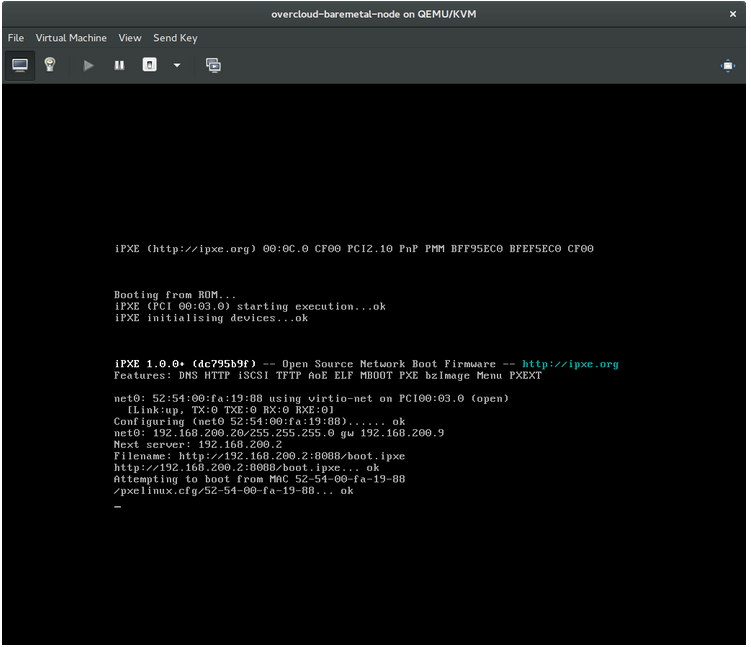
grep ^pxe_config_template ironic.conf
pxe_config_template=$pybasedir/drivers/modules/ipxe_config.template
$ grep ^pxe_config_template ironic.conf
pxe_config_template=$pybasedir/drivers/modules/ipxe_config.template
默认模板是 pxe_config.template,因此可以轻松地省略 i,并意外输入 ipxe_config.template。
8.2. 裸机节点引导后的登录错误
当使用在配置期间设置的 root 密码时登录到节点失败,表示您不会被引导到部署的镜像。您可能已登录 deploy-kernel/deploy-ramdisk 镜像,系统尚未加载正确的镜像。
要解决这个问题,请验证 Compute 或 Bare Metal Provisioning 服务节点上 /httpboot/pxelinux.cfg/MAC_ADDRESS 中的 PXE 引导配置文件,并确保此文件中列出的所有 IP 地址都与 Bare Metal 网络上的 IP 地址对应。
裸机置备服务节点使用的唯一网络是裸机网络。如果一个端点不在网络上,端点就无法访问裸机恢复置备服务节点作为引导过程的一部分。
例如,文件中的内核行如下:
kernel http://192.168.200.2:8088/5a6cdbe3-2c90-4a90-b3c6-85b449b30512/deploy_kernel selinux=0 disk=cciss/c0d0,sda,hda,vda iscsi_target_iqn=iqn.2008-10.org.openstack:5a6cdbe3-2c90-4a90-b3c6-85b449b30512 deployment_id=5a6cdbe3-2c90-4a90-b3c6-85b449b30512 deployment_key=VWDYDVVEFCQJNOSTO9R67HKUXUGP77CK ironic_api_url=http://192.168.200.2:6385 troubleshoot=0 text nofb nomodeset vga=normal boot_option=netboot ip=${ip}:${next-server}:${gateway}:${netmask} BOOTIF=${mac} ipa-api-url=http://192.168.200.2:6385 ipa-driver-name=ipmi boot_mode=bios initrd=deploy_ramdisk coreos.configdrive=0 || goto deploy
kernel http://192.168.200.2:8088/5a6cdbe3-2c90-4a90-b3c6-85b449b30512/deploy_kernel selinux=0 disk=cciss/c0d0,sda,hda,vda iscsi_target_iqn=iqn.2008-10.org.openstack:5a6cdbe3-2c90-4a90-b3c6-85b449b30512 deployment_id=5a6cdbe3-2c90-4a90-b3c6-85b449b30512 deployment_key=VWDYDVVEFCQJNOSTO9R67HKUXUGP77CK ironic_api_url=http://192.168.200.2:6385 troubleshoot=0 text nofb nomodeset vga=normal boot_option=netboot ip=${ip}:${next-server}:${gateway}:${netmask} BOOTIF=${mac} ipa-api-url=http://192.168.200.2:6385 ipa-driver-name=ipmi boot_mode=bios initrd=deploy_ramdisk coreos.configdrive=0 || goto deploy上述示例 内核行 中的值 | 对应信息 |
|---|---|
| http://192.168.200.2:8088 |
|
| 5a6cdbe3-2c90-4a90-b3c6-85b449b30512 |
|
| deploy_kernel |
这是镜像服务中的部署内核镜像,它被复制到 |
| http://192.168.200.2:6385 |
|
| ipmi | 此节点的裸机置备服务使用的 IPMI 驱动程序。 |
| deploy_ramdisk |
这是在镜像服务中作为 |
如果 /httpboot/pxelinux.cfg/MAC_ADDRESS 和 ironic.conf 文件之间没有对应的值:
-
更新
ironic.conf文件中的值 - 重启裸机置备服务
- 重新部署裸机实例
8.3. 部署的节点上的 Boot-to-disk 错误
在某些硬件中,您可能在进行连续引导操作期间,部署节点无法从磁盘引导的问题。这通常是因为 BMC 不遵循 director 在节点上请求的持久引导设置。相反,节点会从 PXE 目标引导。
在这种情况下,您必须在节点的 BIOS 中更新引导顺序。将 HDD 设置为第一个引导设备,然后作为后续选项 PXE,以便默认情况下从磁盘引导节点,但可以根据需要从网络引导。
这个错误主要适用于使用 LegacyBIOS 固件的节点。
8.4. 裸机置备服务没有收到正确的主机名
如果裸机置备服务没有收到正确的主机名,这意味着 cloud-init 失败。要解决此问题,请将裸机子网连接到 OpenStack 网络服务中的路由器。此配置可以正确地路由到 meta-data 代理的请求。
8.5. 执行裸机置备服务命令时的 OpenStack 身份服务凭证无效
如果您无法验证身份服务,请检查 ironic.conf 文件中的 identity_uri 参数,并确保从 keystone AdminURL 中删除 /v2.0。例如,将 identity_uri 设置为 http://IP:PORT。
8.6. 硬件启用
不正确的节点注册详情可能会导致注册的硬件出现问题。确保正确输入属性名称和值。当您输入属性名称时,系统会错误地将属性添加到节点详情中,但忽略它们。
使用 openstack baremetal node set 命令更新节点详情。例如,将节点注册到 2 GB 的内存大小更新为 2 GB:
openstack baremetal node set --property memory_mb=2048 NODE_UUID
$ openstack baremetal node set --property memory_mb=2048 NODE_UUID8.7. iDRAC 问题的故障排除
- Redfish 管理界面无法设置引导设备
当您使用带有特定 iDRAC 固件版本的
idrac-redfish管理界面并尝试使用 UEFI 引导的裸机服务器中设置引导设备,iDRAC 会返回以下错误:Unable to Process the request because the value entered for the parameter Continuous is not supported by the implementation.
Unable to Process the request because the value entered for the parameter Continuous is not supported by the implementation.Copy to Clipboard Copied! Toggle word wrap Toggle overflow 如果您遇到这个问题,请将节点上的
driver-info中的force_persistent_boot_device参数设置为Never:openstack baremetal node set --driver-info force_persistent_boot_device=Never ${node_uuid}openstack baremetal node set --driver-info force_persistent_boot_device=Never ${node_uuid}Copy to Clipboard Copied! Toggle word wrap Toggle overflow - 关闭时超时
在关闭和超时时,一些服务器可能太慢。默认重试数为
6,这会导致 30 秒超时。要将超时持续时间增加到 90 秒,将 undercloud hieradata 中的ironic::agent::rpc_response_timeout值设置为18,并重新运行openstack undercloud install命令:ironic::agent::rpc_response_timeout: 18
ironic::agent::rpc_response_timeout: 18Copy to Clipboard Copied! Toggle word wrap Toggle overflow - 供应商透传超时
当 iDRAC 无法执行厂商透传命令时,这些命令需要太长且超时:
openstack baremetal node passthru call --http-method GET \
aed58dca-1b25-409a-a32f-3a817d59e1e0 list_unfinished_jobs
Timed out waiting for a reply to message ID 547ce7995342418c99ef1ea4a0054572 (HTTP 500)
openstack baremetal node passthru call --http-method GET \
aed58dca-1b25-409a-a32f-3a817d59e1e0 list_unfinished_jobs
Timed out waiting for a reply to message ID 547ce7995342418c99ef1ea4a0054572 (HTTP 500)
Copy to Clipboard Copied! Toggle word wrap Toggle overflow 要提高消息传递的超时持续时间,增大 undercloud hieradata 中的
ironic::default::rpc_response_timeout参数的值,并重新运行openstack undercloud install命令:ironic::default::rpc_response_timeout: 600
ironic::default::rpc_response_timeout: 600Copy to Clipboard Copied! Toggle word wrap Toggle overflow
8.8. 配置服务器控制台
overcloud 节点的控制台输出并不总是发送到服务器控制台。如果要在服务器控制台中查看此输出,您必须将 overcloud 配置为为您的硬件使用正确的控制台。使用以下方法之一执行此配置:
-
修改每个 overcloud 角色的
KernelArgsheat 参数。 -
自定义 director 用于置备 overcloud 节点的
overcloud-full.qcow2镜像。
前提条件
- 成功安装 undercloud。如需更多信息,请参阅 Director 安装和使用 指南。
- overcloud 节点已准备好进行部署。
在部署过程中使用 heat 修改 KernelArgs
-
以
stack用户身份登录 undercloud 主机。 查找
stackrc凭证文件:source stackrc
$ source stackrcCopy to Clipboard Copied! Toggle word wrap Toggle overflow 创建包含以下内容的环境文件
overcloud-console.yaml:parameter_defaults: <role>Parameters: KernelArgs: "console=<console-name>"parameter_defaults: <role>Parameters: KernelArgs: "console=<console-name>"Copy to Clipboard Copied! Toggle word wrap Toggle overflow 将
<role> 替换为您要配置的 overcloud 角色的名称,并将<console-name> 替换为您要使用的控制台的 ID。例如,使用以下代码片段将默认角色中的所有 overcloud 节点配置为使用tty0:Copy to Clipboard Copied! Toggle word wrap Toggle overflow -
使用
-e选项在部署命令中包含overcloud-console-tty0.yaml文件。
修改 overcloud-full.qcow2 镜像
-
以
stack用户身份登录 undercloud 主机。 查找
stackrc凭证文件:source stackrc
$ source stackrcCopy to Clipboard Copied! Toggle word wrap Toggle overflow 修改
overcloud-full.qcow2镜像的内核参数,为您的硬件设置正确的控制台。例如,将控制台设置为tty0:virt-customize --selinux-relabel -a overcloud-full.qcow2 --run-command 'grubby --update-kernel=ALL --args="console=tty0"'
$ virt-customize --selinux-relabel -a overcloud-full.qcow2 --run-command 'grubby --update-kernel=ALL --args="console=tty0"'Copy to Clipboard Copied! Toggle word wrap Toggle overflow 将镜像导入 director:
openstack overcloud image upload --image-path /home/stack/images/overcloud-full.qcow2
$ openstack overcloud image upload --image-path /home/stack/images/overcloud-full.qcow2Copy to Clipboard Copied! Toggle word wrap Toggle overflow - 部署 overcloud。
验证
从 undercloud 登录 overcloud 节点:
ssh heat-admin@<IP-address>
$ ssh heat-admin@<IP-address>Copy to Clipboard Copied! Toggle word wrap Toggle overflow 将
<IP-address> 替换为 overcloud 节点的 IP 地址。检查
/proc/cmdline文件的内容,并确保console=参数设置为您要使用的控制台值:[heat-admin@controller-0 ~]$ cat /proc/cmdline BOOT_IMAGE=(hd0,msdos2)/boot/vmlinuz-4.18.0-193.29.1.el8_2.x86_64 root=UUID=0ec3dea5-f293-4729-b676-5d38a611ce81 ro console=tty0 console=ttyS0,115200n81 no_timer_check crashkernel=auto rhgb quiet
[heat-admin@controller-0 ~]$ cat /proc/cmdline BOOT_IMAGE=(hd0,msdos2)/boot/vmlinuz-4.18.0-193.29.1.el8_2.x86_64 root=UUID=0ec3dea5-f293-4729-b676-5d38a611ce81 ro console=tty0 console=ttyS0,115200n81 no_timer_check crashkernel=auto rhgb quietCopy to Clipboard Copied! Toggle word wrap Toggle overflow
第 9 章 裸机驱动程序
您可以将裸机节点配置为使用在裸机置备服务中启用的其中一个驱动程序。每个驱动程序都包括一个置备方法和电源管理类型。有些驱动程序需要额外的配置。本节中描述的每个驱动程序都使用 PXE 进行置备;驱动程序根据电源管理类型列出。
您可以通过在 ironic.yaml 文件中配置 IronicEnabledHardwareTypes 参数来添加驱动程序。默认情况下启用 ipmi 和 redfish。
有关支持的插件和驱动程序的完整列表,请参阅 Red Hat OpenStack Platform 中的组件、插件和驱动程序支持。
9.1. 智能平台管理接口 (IPMI)
IPMI 是一个提供带外远程管理功能的接口,包括电源管理和服务器监控。要使用此电源管理类型,所有裸机置备服务节点都需要一个连接到共享的裸机恢复网络的 IPMI。启用 ipmi 驱动程序,并在节点的 driver_info 中设置以下信息:
-
ipmi_address- IPMI NIC 的 IP 地址。 -
ipmi_username- IPMI 用户名。 -
ipmi_password- IPMI 密码。
9.2. Redfish
由分布式管理任务组 (DMTF) 开发的,IT 基础架构的标准 RESTful API
-
redfish_username- Redfish 用户名。 -
redfish_password- Redfish 密码。 -
redfish_address- Redfish 控制器的 IP 地址。 -
redfish_system_id- 系统资源的规范路径。此路径必须包含系统的根服务、版本和路径/唯一 ID。例如:/redfish/v1/Systems/CX34R87. -
redfish_verify_ca- Either a Boolean value、CA_BUNDLE 文件的路径,或使用可信 CA 证书的目录。如果将此值设置为True,则驱动程序将验证主机证书。如果将此值设置为False,则驱动程序忽略验证 SSL 证书。如果将此值设置为路径,则驱动程序使用指定证书或 目录中的证书之一。默认值为True。
9.3. Dell Remote Access Controller (DRAC)
DRAC 是一个提供带外的远程管理功能的接口,包括电源管理和服务器监控。要使用此电源管理类型,所有裸机置备服务节点都需要一个连接到共享裸机恢复网络的 DRAC。启用 idrac 驱动程序,并在节点的 driver_info 中设置以下信息:
-
drac_address- DRAC NIC 的 IP 地址。 -
drac_username- DRAC 用户名。 -
drac_password- DRAC 密码。
9.4. 集成远程管理控制器(iRMC)
Fujitsu 的 iRMC 是一个提供带外的远程管理功能(包括电源管理和服务器监控)的接口。要在裸机置备服务节点上使用此电源管理类型,节点需要一个连接到共享 Bare Metal 网络的 iRMC 接口。启用 irmc 驱动程序,并在节点的 driver_info 中设置以下信息:
-
irmc_address- iRMC 接口 NIC 的 IP 地址。 -
irmc_username- iRMC 用户名。 -
irmc_password- iRMC 密码。
要使用 IPMI 设置引导模式或 SCCI 来获取传感器数据,您必须完成以下附加步骤:
在
ironic.conf文件中启用 sensor 方法:openstack-config --set /etc/ironic/ironic.conf \ irmc sensor_method METHOD
$ openstack-config --set /etc/ironic/ironic.conf \
   irmc sensor_method METHOD
Copy to Clipboard Copied! Toggle word wrap Toggle overflow 将 METHOD 替换为
scci或ipmitool。如果启用了 SCCI,请安装
python-scciclient软件包:dnf install python-scciclient
# dnf install python-scciclientCopy to Clipboard Copied! Toggle word wrap Toggle overflow 重启裸机编排器服务:
systemctl restart openstack-ironic-conductor.service
# systemctl restart openstack-ironic-conductor.serviceCopy to Clipboard Copied! Toggle word wrap Toggle overflow
要使用 iRMC 驱动程序,需要 iRMC S4 或更高版本。
9.5. Integrated Lights-Out (iLO)
iLO 是惠普提供的一个远程电源功能的接口,这些功能包括电源管理和服务器监控。要使用此电源管理类型,所有裸机节点都需要一个连接到共享裸机恢复网络的 iLO 接口。启用 ilo 驱动程序,并在节点的 driver_info 中设置以下信息:
-
ilo_address- iLO 接口 NIC 的 IP 地址。 -
ilo_username- iLO 用户名。 -
ilo_password- iLO 密码。
您还必须安装 python-proliantutils 软件包并重启裸机恢复编排器服务:
dnf install python-proliantutils
systemctl restart openstack-ironic-conductor.service
# dnf install python-proliantutils
# systemctl restart openstack-ironic-conductor.service9.6. 转换为下一代电源管理驱动程序
Red Hat OpenStack Platform 现在使用下一代驱动程序(也称为 硬件类型 ),它取代了旧的驱动程序。
下表显示了旧驱动程序和下一代硬件类型的类似比较:
| 旧驱动程序 | 新硬件类型 |
|---|---|
|
|
|
|
|
|
|
|
|
|
|
|
|
|
|
在 Red Hat OpenStack Platform (RHOSP) 15 中,这些较旧的驱动程序已被移除,不再能被访问。在升级到 RHOSP 15 之前,您必须更改为新的硬件类型。
流程
检查当前启用的硬件类型列表:
source ~/overcloud
openstack baremetal driver list --type dynamic
$ source ~/overcloud
$ openstack baremetal driver list --type dynamic
Copy to Clipboard Copied! Toggle word wrap Toggle overflow 如果您使用没有启用的硬件类型驱动程序,请在环境文件中使用
IronicEnabledHardwareTypes参数来启用驱动程序:parameter_defaults: IronicEnabledHardwareTypes: ipmi,redfish,idrac
parameter_defaults: IronicEnabledHardwareTypes: ipmi,redfish,idracCopy to Clipboard Copied! Toggle word wrap Toggle overflow 保存文件并运行 overcloud 部署命令:
openstack overcloud deploy -e [ENVIRONMENT_FILE] -r [ROLES_DATA] -n [NETWORK_DATA]
$ openstack overcloud deploy -e [ENVIRONMENT_FILE] -r [ROLES_DATA] -n [NETWORK_DATA]Copy to Clipboard Copied! Toggle word wrap Toggle overflow 确保您包含与 overcloud 相关的所有环境和数据文件。
运行以下命令。将
OLDDRIVER和NEWDRIVER变量用于电源管理类型:source ~/overcloud OLDDRIVER="pxe_ipmitool" NEWDRIVER="ipmi" for NODE in $(openstack baremetal node list --driver $OLDDRIVER -c UUID -f value) ; do openstack baremetal node set $NODE --driver $NEWDRIVER; done
$ source ~/overcloud
$ OLDDRIVER="pxe_ipmitool"
$ NEWDRIVER="ipmi"
$ for NODE in $(openstack baremetal node list --driver $OLDDRIVER -c UUID -f value) ; do openstack baremetal node set $NODE --driver $NEWDRIVER; done
Copy to Clipboard Copied! Toggle word wrap Toggle overflow

'%20d='M201.5%20305.5c-13.8%200-24.9-11.1-24.9-24.6%200-13.8%2011.1-24.9%2024.9-24.9%2013.6%200%2024.6%2011.1%2024.6%2024.9%200%2013.6-11.1%2024.6-24.6%2024.6zM504%20256c0%20137-111%20248-248%20248S8%20393%208%20256%20119%208%20256%208s248%20111%20248%20248zm-132.3-41.2c-9.4%200-17.7%203.9-23.8%2010-22.4-15.5-52.6-25.5-86.1-26.6l17.4-78.3%2055.4%2012.5c0%2013.6%2011.1%2024.6%2024.6%2024.6%2013.8%200%2024.9-11.3%2024.9-24.9s-11.1-24.9-24.9-24.9c-9.7%200-18%205.8-22.1%2013.8l-61.2-13.6c-3-.8-6.1%201.4-6.9%204.4l-19.1%2086.4c-33.2%201.4-63.1%2011.3-85.5%2026.8-6.1-6.4-14.7-10.2-24.1-10.2-34.9%200-46.3%2046.9-14.4%2062.8-1.1%205-1.7%2010.2-1.7%2015.5%200%2052.6%2059.2%2095.2%20132%2095.2%2073.1%200%20132.3-42.6%20132.3-95.2%200-5.3-.6-10.8-1.9-15.8%2031.3-16%2019.8-62.5-14.9-62.5zM302.8%20331c-18.2%2018.2-76.1%2017.9-93.6%200-2.2-2.2-6.1-2.2-8.3%200-2.5%202.5-2.5%206.4%200%208.6%2022.8%2022.8%2087.3%2022.8%20110.2%200%202.5-2.2%202.5-6.1%200-8.6-2.2-2.2-6.1-2.2-8.3%200zm7.7-75c-13.6%200-24.6%2011.1-24.6%2024.9%200%2013.6%2011.1%2024.6%2024.6%2024.6%2013.8%200%2024.9-11.1%2024.9-24.6%200-13.8-11-24.9-24.9-24.9z'/%3e%3c/svg%3e)